
JVC GR-DV3000 – страница 3
Инструкция к Видеокамере JVC GR-DV3000
РУ
41
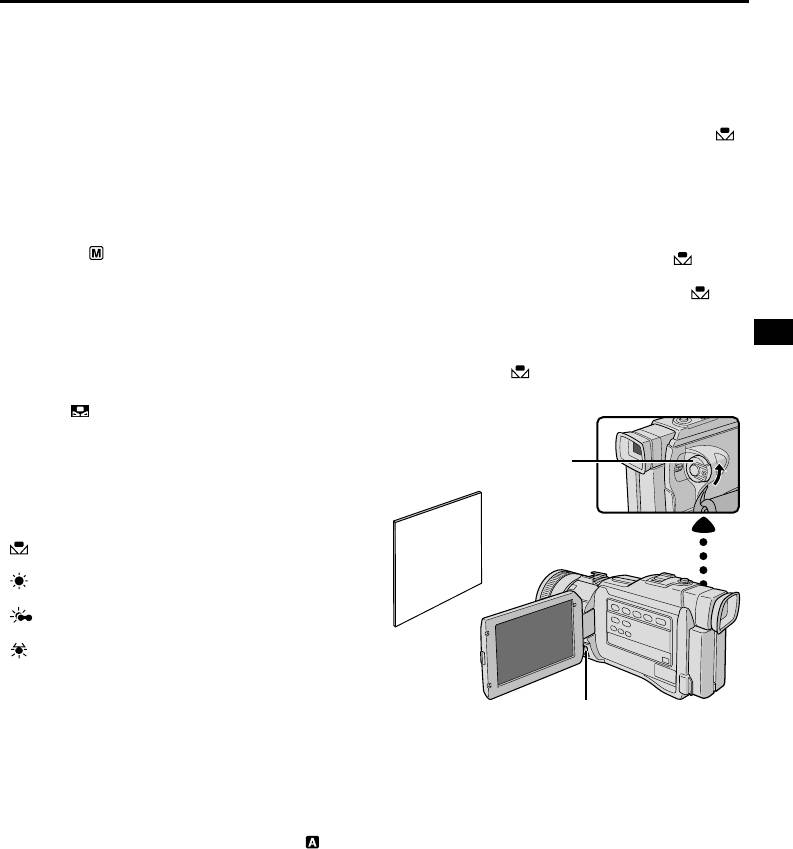
Peгyлиpoвкa бaлaнca бeлoгo
Ручная регулировка баланса белого
Зтoт злeмeнт oтнocитcя к пpaвильнocти
Выполните ручную регулировку баланса белого
цвeтoвocпpoизвeдeния пpи paзличныx ycлoвияx
при съемке с использованием разных типов
ocвeщeния.
освещения.
Ecли бaлaнc бeлoгo бyдeт пpaвильный, тo вce
1Выполните операции, описанные в шагах с 1
дpyгиe цвeтa бyдyт пpaвильнo вocпpoизвoдитьcя.
по 4 регулировки баланса белого, выберите “
Бaлaнc бeлoгo oбычнo peгyлиpyeтcя
MWB”.
aвтoмaтичecки. Однако, более опытные
операторы предпочитают выполняють ручную
2Поместите чистый лист белой бумаги перед
регулировку этой функции, чтобы добиться более
объектом. С помощью трансфокатора или
точной цветопередачи.
изменения положения видеокамеры добейтесь
того, чтобы лист бумаги заполнял весь экран.
1Установите переключатель питания в
положение “ ”, удерживая при этом в нажатом
3Нажимайте MENU до тех пор, пока не
положении расположенную на переключателе
начнет мигать.
кнопку фиксатора, а затем полностью откройте
После завершения установки, индикатор
ЖК монитор или полностью выдвиньте наружу
вновь начинает мигать.
видоискатель.
4Нажмите на регулятор MENU. Экран Меню
2Нажмите кнопку MENU. Появится экран
закрывается и появляется индикатор Ручного
Меню.
Белого Баланса .
3Вращайте дисковый регулятор MENU, чтобы
выбрать “ W.BALANCE”, затем нажмите на
него. Появляется Меню W.BALANCE.
4Вращайте MENU. Чтобы выбрать желаемый
Переключатель питания
режим.
“AUTO” .................... Баланс белого регулируется
автоматически (заводская
установка).
Лист
“ MWB” .............. Баланс белого регулируется
белой
вручную.
бумаги
“ FINE” ............... На открытом воздухе в
солнечную погоду.
“ CLOUD” ......... На открытом воздухе в
пасмурную погоду.
“ HALOGEN” ..... Используется осветительная
лампа или аналогичный тип
освещения.
Дисковый
5Нажмите на MENU. Выбор зывершен.
регулятор MENU
Еще раз нажмите на MENU. Экран Меню
закроется и появится индкатор выбранного
режма, кроме “AUTO”.
ПPИMEЧAHИЯ:
Для возвращения в режим автоматической
● В шаге 2 могут возникнуть проблемы, связанные с
установки баланса белого . . .
фокусировкой на листе белой бумаги. В этом
..... выберите “AUTO” в пункте 4. Или установите
случае отрегулируйте фокус вручную (墌 стр. 24).
переключатель питания в положение “ ”.
● Oбьeкт мoжeт быть cнят пpи paзличныx ycлoвияx
ocвeщeния в пoмeщeнии (ecтecтвeннoe, лaмпa
ПPИMEЧAHИE:
днeвoгo cвeтa, плaмя cвeчи и т. д.). Taк кaк
Регулировка баланса белого не может выполняться в
цвeтoвaя тeмпepaтypa бyдeт paзличнoй в
режиме Сепия или Черно-белое (
墌 стр. 39).
зaвиcимocти oт иcтoчникa cвeтa, цвeтoвoй тoн
oбьeктa бyдeт oтличaтьcя в зaвиcимocти oт
ycтaнoвoк бaлaнca бeлoгo. Иcпoльзyйтe дaннyю
фyнкцию для пoлyчeния бoлee ecтecтвeнныx
цвeтoв.
● После выполнения ручной регулировки баланса
белого эта установка сохраняется в видеокамере
даже после выключения питания или отсоединения
аккумуляторной батареи.
42
РУ
F
P
F
O
Y
A
L
NA GAT IONVI –
OFF
NO
PL
01
min
ONITNAV IGA
05..4DATE : 2 23 : 29
TC :113:23:15
min
0
PAUSE
PAUSE
УСОВЕРШЕНСТВОВАННЫЕ ФУНКЦИИ (прод.)
Переключатель VIDEO/MEMORY
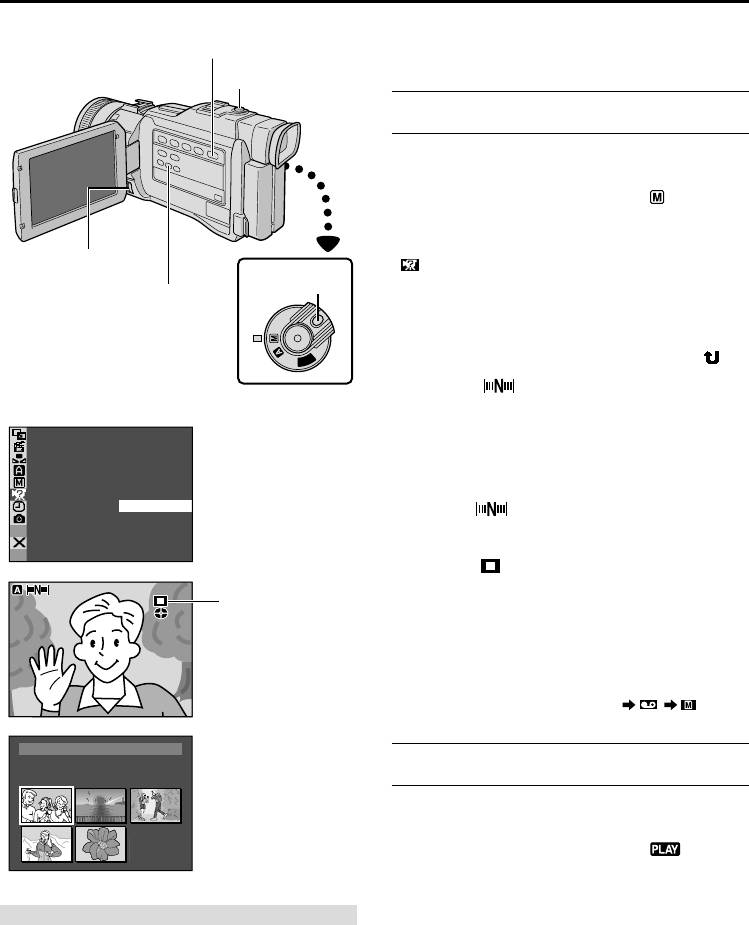
Функция NAVIGATION (НАВИГАЦИЯ)
(Откройте ЖК-монитор, чтобы
включить этот выключатель.)
Функция NAVIGATION помогает проверить
содержание кассеты путем создания маленьких
Кнопка SNAPSHOT
индикационных изображений на карте памяти.
(моментальный снимок)
ЧТОБЫ СОЗДАТЬ МАЛЕНЬКИЕ ИНДИКАЦИОННЫЕ
ИЗОБРАЖЕНИЯ ВО ВРЕМЯ ЗАПИСИ НА КАССЕТУ
1 Загрузите карту памяти (墌 стр. 13) и кассету
(
墌 стр. 12). Установите переключатель VIDEO/
MEMORY в положение “VIDEO”, затем установите
переключатель питания в положение “
”,
одновременно нажимая на кнопку фиксатора.
2 Вдавите диск MENU. Появляется экран меню.
Вращая диск MENU, выберите положение
Дисковый
“
SYSTEM” и нажмите.
регулятор MENU
Кнопка
фиксатора
Кнопка NAVI
3 Вращая диск MENU, выберите положение
“NAVIGATION” и нажмите. Появляется
вспомогательное меню. Вращая диск MENU,
выберите положение “ON” и нажмите.
Переключатель
4
Вращая диск MENU, выберите положение “
питания
RETURN” и нажмите дважды. Экран меню закроется.
•Индикатор “ ” появляется и мигает на экране.
Подождите, пока он перестанет мигать. Если через
Дисплей
некоторое время он не перестал мигать, проверьте,
загружена ли карта памяти.
Экран Меню
5 Нажмите на кнопку Старт/Стоп записи, чтобы
начать запись на кассету.
•Снимается изображение в момент начала записи.
•Если кнопка Старт/Стоп записи нажата до того, как
индикатор
перестал мигать, снимается
изображение в момент узнавания загруженной
карты памяти.
•Если время записи превышает 1 минуту, появляется
индикатор “
” и снятое изображение сохраняется
на карте памяти как маленькое индикационное
PL
01
0
min
изображение.
Выводится на
PAUSE
дисплей во время
6 Нажмите на кнопку Старт/Стоп записи, чтобы
сохранения снятого
остановить запись на кассету.
изображения на
карте памяти.
ПРИМЕЧАНИЕ:
Оставшееся число маленьких индикационных изображений,
которые могут быть сохранены, также появляется на экране,
когда оно достигает 10 или меньше. Если “REC SELECT” в
меню экрана установлено в положение “ / ”, число
показывает, сколько изображений размером 640 х 480
пикселей может быть сохранено.
Экран маленьких
ПОИСК ЭПИЗОДОВ НА КАССЕТЕ С ИСПОЛЬЗОВАНИЕМ МАЛЕНЬКИХ
индикационных
изображений
ИНДИКАЦИОННЫХ ИЗОБРАЖЕНИЙ (ПОИСК NAVIGATION)
1 2 3
NAVIGATION.
1 Загрузите карту памяти (墌 стр. 13) и кассету
(
墌 стр. 12). Установите переключатель VIDEO/
4 5 006
MEMORY в положение “VIDEO”, затем установите
переключатель питания в положенеи “
”,
одновременно нажимая на кнопку фиксатора.
2 Нажмите на NAVI. Появится экран маленьких
индикационных изображений NAVIGATION
ВНИМАНИЕ
загруженной кассеты.
•Нажмите на кнопку
3
, чтобы вывести на дисплей
Не вынимайте карту памяти и не производите
следующую страницу, и на кнопку
2
, чтобы
никаких других операций (например, выключение
вывести на дисплей предыдущую страницу.
камеры) во время стирания файлов. Также
3 Вращая диск MENU, выберите нужное
обязательно пользуйтесь входящим в комплект
изображение и нажмите.
поставки адаптором/зарядным устройством
• Появляется и мигает индикация “NAVIGATION
переменного тока (АС), так как карта памяти
SEARCH” и видеокамера начинает поиск на
может быть повреждена, если во время стирания
кассете эпизода, соответствующего выбранному
подсядет батарея. Если карта памяти
маленькому индикационному изображению.
повреждена, отформатируйте ее (墌 стр. 51).
Чтобы отменить функцию поиска NAVIGATION на середине . . .
..... нажмите на кнопку
4
/6,
3
,
2
или 5.
РУ
43
ВАЖНО
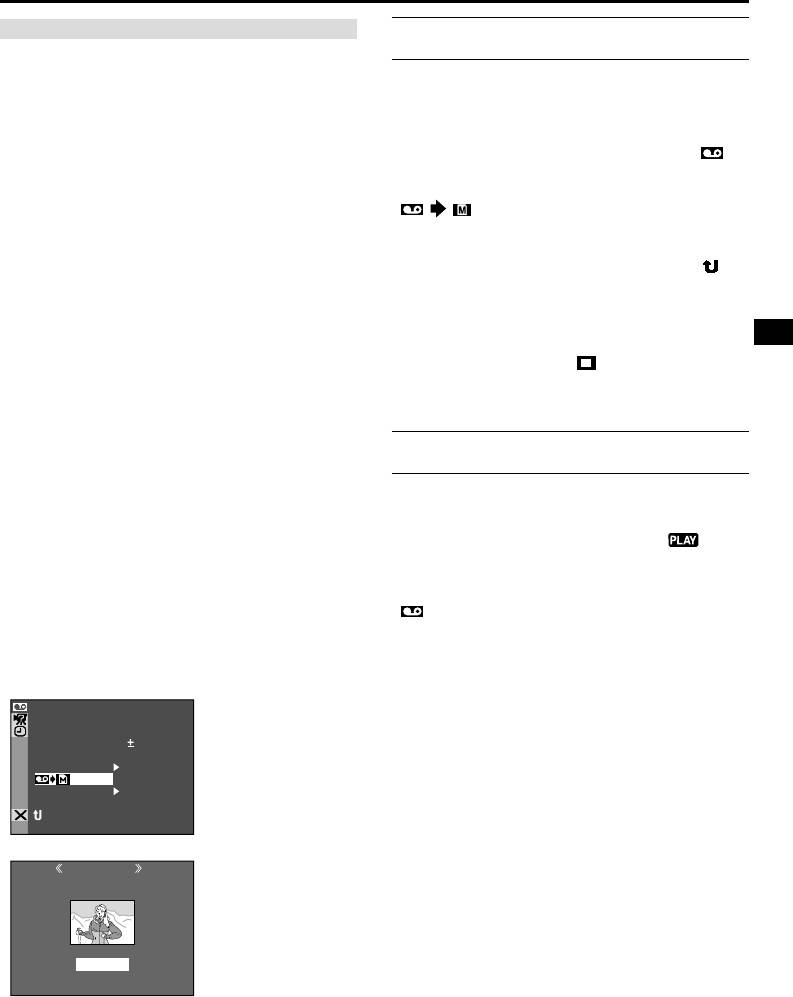
ЧТОБЫ ДОБАВИТЬ ИНДИКАЦИОННЫЕ ИЗОБРАЖЕНИЯ
•Обязательно всегда используйте вместе те же
ВО ВРЕМЯ ВОСПРОИЗВЕДЕНИЯ КАССЕТЫ
кассету и карту памяти, что и во время записи;
1
Проделайте операцию 1 раздела “Поиск эпизодов
в противном случае видеокамера не сможет
на кассете с использованием маленьких
распознать идентификации кассеты и карты
индикационных изображений (NAVIGATION SEARCH)”.
памяти, чтобы правильно осуществить функцию
поиска NAVIGATION.
2Вдавите диск MENU. Появляется экран меню.
•Проверьте, загружены ли соответствующая
Вращая диск MENU, выберите положение “
кассета и карта памяти, когда появляются
VIDEO” и нажмите.
следующие индикации: “NO ID ON TAPE OR
3Вращая диск MENU, выберите положение
CARD” (Нет идентификации кассеты или
“ COPY” и нажмите. Появится
карты), “UNABLE TO USE NAVIGATION”
вспомогательное меню. Вращая диск MENU,
(Использование NAVIGATION невозможно),
выберите положение “NAVIGATION” и нажмите.
“THIS MEMORY CARD IS NOT COMPATIBLE”
4
Вращая диск MENU, выберите положение “
(Эта карта памяти несовместима).
RETURN” и нажмите дважды. Экран меню закроется.
•Если Вы поменяли карту памяти во время
записи на одну кассету, маленькие
5Нажмите на кнопку
4
/6, чтобы начать
индикационные изображения этой кассеты
воспроизведение кассеты.
сохранятся на обеих картах. Рекомендуется
6В нужном месте нажмите на SNAPSHOT.
использовать одну карту памяти для одной
•Появляется индикация “ "и изображение в
кассеты.
том месте, где была нажата кнопка SNAPSHOT,
•Поиск NAVIGATION не работает, когда кассета
сохраняется на карте памяти как маленькое
стоит на пустом участке ленты. Также, не
индикационное изображение.
оставляйте пустой участок ленты на середине
кассеты при записи. В противном случае
ЧТОБЫ СТЕРЕТЬ МАЛЕНЬКИЕ
функция NAVIGATION не срабатывает
ИНДИКАЦИОНЫЕ ИЗОБРАЖЕНИЯ
правильно.
•Перед тем, как повторно записывать на уже
1Загрузите карту памяти (墌 стр. 13).
записанную кассету, обязательно сотрите все
Установите переклчатель VIDEO/MEMORY в
индикационные изображения, относящиеся к
положение “VIDEO”, затем установите
переключатель питания в положение “ ”,
предыдущей записи, с соответствующей карты
одновременно нажимая на кнопку фиксатора.
памяти.
•При копировании индикационных изображений с
2Нажмите на диск MENU. Появляется экран
одной карты памяти на другую с помощью
меню. Вращая диск MENU, выберите положение
компьютера, поиск NAVIGATION не работает для
“ VIDEO”, и нажмите. Вращая диск MENU,
выберите положение “NAVI.DEL.” и нажмите.
копированной карты памяти.
Появится вспомогательное меню.
3Вращая диск MENU . . .
Дисплей
.....
выберите положение “IMAGE SEL.”, чтобы стереть
выведенное в настоящий момент на дисплей
Экран Меню
маленькое индикационное изображение.
MDOESOUND
STEREO–
12
BIT
MDOE
–
SOUND
1
.....
выберите положение “TAPE SEL.”, чтобы стереть
ROSYNCH
–
O.O
все маленькие индикационные изображения
ODEREC M
–
SP
для кассеты, которая содержит выведенное в
SKCHBLAN R
настоящее время на дисплей изображение.
COPY
–
OFF
DE..NAV I L
.....
выберите положение “ALL.”,чтобы
IN UTS/AV P
–
OFF
одновременно стереть все маленькие
NRETUR
индикационные изображения на карте памяти.
После этого вдавите диск MENU. Появляется
экран NAVIGATION.
IG NANAV T IO
Экран NAVIGATION
4Вращая диск MENU, выберите положение
ETEDEL CURRENT?
“EXECUTE” и нажмите.
•Чтобы отменить стирание, выберите положение
“RETURN”. Нажмите на кнопку
3
, чтобы
вывести на дисплей следующее изображение, и
5 .621.30:2 0 0
кнопку
2
, чтобы вывести на дисплей
Когда выбрано
EXECUTE
предыдущее изображение.
RETURN
положение
•
Маленькие индикационные изображения не могут
“IMAGE SEL.”
быть стерты во время воспроизведения кассеты.
ПРИМЕЧАНИЕ:
После стирания изображения не могут быть
восстановлены. Проверьте изображения перед стиранием.
44
РУ
УСОВЕРШЕНСТВОВАННЫЕ ФУНКЦИИ (прод.)
Переключатель питания
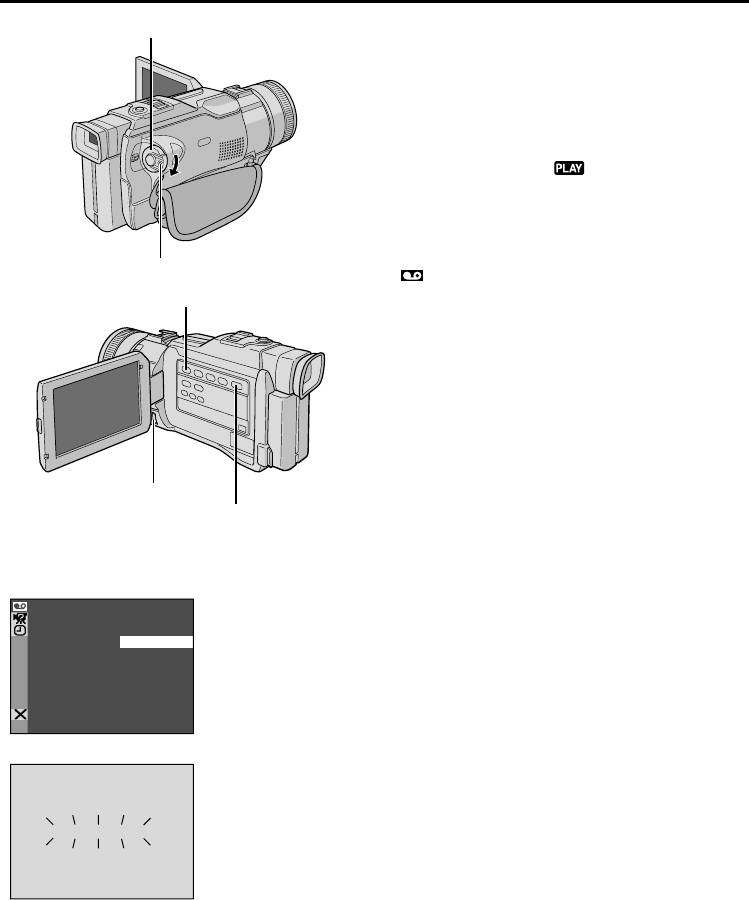
Поиск пустого промежутка
Помогает найти место, с которого можно начать
запись на середине кассеты, позволяя избежать
нарушения кода времени (墌 стр. 23).
1Загрузите кассету (墌 стр. 12). Установите
переключатель VIDEO/MEMORY в положение
“VIDEO”, затем установите переключатель
питания в положение “ ”, одновременно
нажимая на кнопку фиксатора.
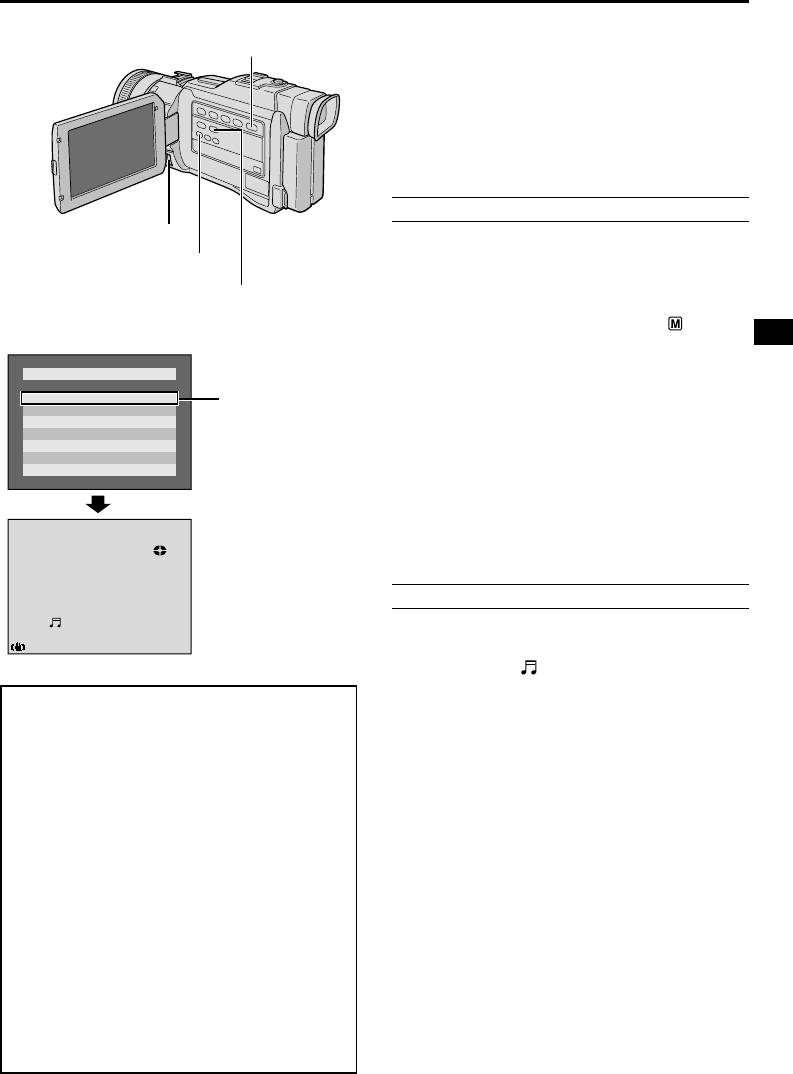
2Нажмите на диск MENU. Появится Меню
экрана.
3Вращая диск MENU, выберите положение
Кнопка фиксатора
“ VIDEO“ и нажмите. Появится Меню VIDEO.
Кнопка Стоп (5)
4Вращая диск MENU, выберите положение
“BLANK SRCH” (“Поиск промежутка”) и нажмите.
Появится дополнительное меню.
5Вращая диск MENU, выберите положение
“EXECUTE” (“Исполнение”) и нажмите.
•Указатель “BLANK SEARCH” будет мигать и
видеокамера автоматически начнет прямой или
обратный поиск и остановится в месте на
кассете примерно за 3 секунды до найденного
промежутка.
Дисковый регулятор MENU
Чтобы остановить поиск промежутка . . .
Переключатель VIDEO/MEMORY
..... нажмите на кнопку 5.
(Откройте ЖК-монитор, чтобы
включить этот выключатель.)
ПРИМЕЧАНИЯ:
● В шаге 5, если данное положение пленки-
промежуток, видеокамера начнет поиск в обратном
Дисплей
направлении, если данное положение с записью-
поиск пойдет в направлении вперед.
● Поиск промежутка не сработает, если появились
BLANK SRCH CANCEL
–
EXECUTE
указатели “HEAD CLEANING REQUIRED. USE
CLEANING CASSETTE” (“Необходимо почистить
головку. Воспользуйтесь кассетой для чистки”).
● Если во время поиска было кассета подошла к
концу или вернулась к началу, камера остановится
автоматически.
● Пустой промежуток на пленке протяженностью
менее 5 секунд не может быть найден.
44
● Найденный промежуток может находиться между
записанными эпизодами. Перед тем, как начать
запись, убедитесь в том, что после промежутка нет
записанного эпизода.
BLANK SEARCH
РУ
45
Переключатель VIDEO/MEMORY
Цифровые Звуковые Эффекты
(Откройте ЖК-монитор, чтобы
включить этот выключатель.)
В прилагаемой к видеокамере карте памяти
записаны 12 звуковых эффектов (ВЗРЫВ,
СИРЕНА, СМЕХ, ЗВУК ГОНОЧНОЙ МАШИНЫ,
ДВЕРНОЙ ЗВОНОК, ГУДОК, ФАНФАРЫ,
АПЛОДИСМЕНТЫ, ОБОДРИТЕЛЬНЫЕ
ВОЗГЛАСЫ, НЕОДОБРИТЕЛЬНЫЕ ГОЛОСА,
КРИК и КОЛКОСТИ), которые могут быть
перенесены на видеокассету.
ВЫБОР РЕЖИМА ЗВУКОВЫХ ЭФФЕКТОВ
Дисковый регулятор MENU
1Загрузите в видеокамеру прилагаемую карту
Кнопка INDEX (ИНДЕКС)
памяти (墌 стр. 13) и кассету (墌 стр. 12).
2Установите переключатель VIDEO/MEMORY в
Кнопка D. SOUND (ЦИФРОВЫХ ЗВУКОВ)
положение “VIDEO”, затем установите
переключатель питания в положение “ ”,
Дисплей
одновременно нажимая на кнопку фиксатора,
расположенную на переключателе.
INDEX
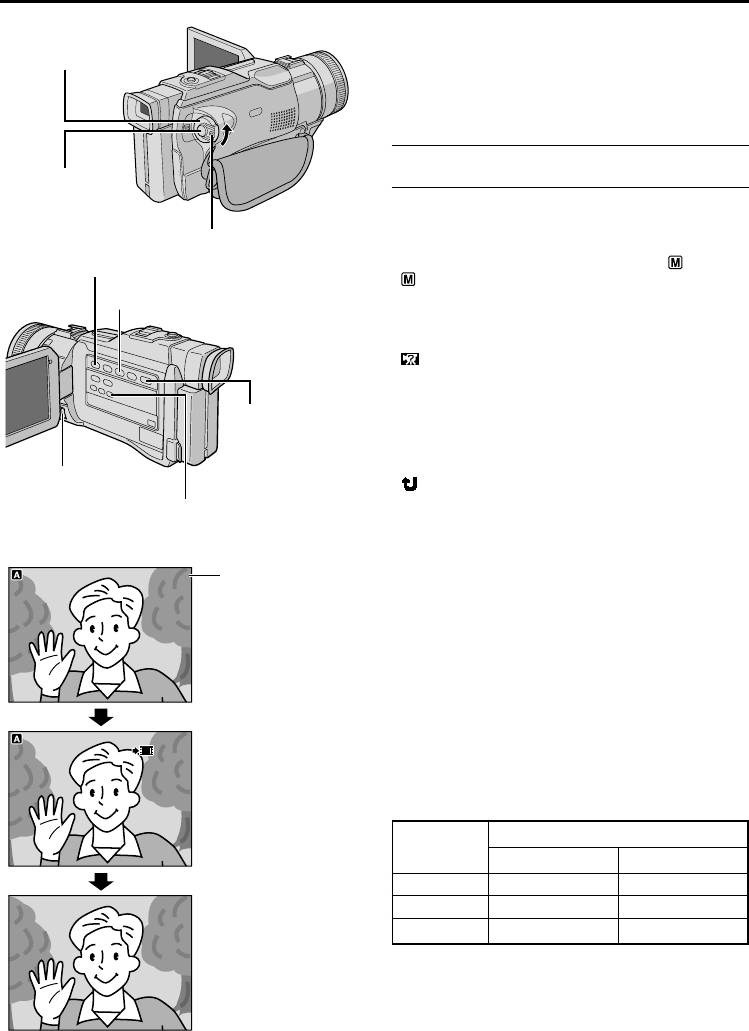
3Дважды нажмите на INDEX. Появляется
E
XN
P
L
O
S
I
O
Выбранный
индексный экран звука (SOUND) (墌 стр. 27).
S
I
R
E
N
звуковой эффект
L
A
U
G
H
T
E
R
R
A
C
E
C
A
R
4Вращая диск MENU, выберите нужный Вам
D
O
O
R
B
E
LL
звуковой эффект.
B
U
Z
Z
E
R
F
A
N
F
A
R
E
5Нажмите на диск MENU. Выбор завершен.
•
Нажатие на кнопку D. SOUND начинает
воспроизведение выбранного звукового эффекта,
PS
010
min
так что Вы можете прослушать его, не перенося
на кассету. Остановить воспроизведение можно
CER
повторным нажатием на кнопку D. SOUND.
ЗАПИСЬ ЗВУКОВЫХ ЭФФЕКТОВ
EXPLOS ION
6Нажмите на кнопку D. SOUND во время
записи. Индикация выбранного звукового
эффекта-значок “ ”-будет мигать. Звуковой
эффект записывается на кассету.
Вы можете перегрузить звуковую информацию с
•Звуковой эффект не слышен из динамика во
нашей страницы в Интернете (URL см.ниже) и
время записи. Чтобы прослушать звуковой
перенести ее с Вашего компьютера на карту
эффект, воспользуйтесь наушниками.
памяти, чтобы создать больше звуковых
эффектов.
Чтобы отменить запись звукового эфекта во
время видеозаписи . . .
http://www.jvc-victor.co.jp/english/
..... снова нажмите на кнопку D. SOUND.
download/d-sound/index.html
Видеокамера перестанет записывать
•
Для переноса звуковой информации с
звуковой эффект и индикация звукового
компьютера на карту памяти, пользуйтесь
эффекта исчезнет.
адаптером PC карты CU-VPSD60U, адаптером
дискеты CU-VFSD50U или считывающим/
ПРИМЕЧАНИЯ:
записывающим устройством USB CU-VUSD70U.
● Вы можете стереть ненужные звуковые эффекты
•
Звуковая информация должна быть скопирована
(
墌 стр. 50, “Стирание файлов”) или защитить
на фолдер DCSD¥100JVCGR карты памяти.
нужные от случайного стирания (
墌 стр. 49,
•
Имена файлов должны быть последовательными
“Защита файлов”).
номерами, начиная от DVC00001.mp3. Если Вы
● Звуковые эффекты могут быть использованы и при
пользуетесь прилагаемой картой памяти
наложении звука (
墌 стр. 73).
MultiMediaCard, имена файлов должны
●
Звуковые эффекты, созданные на персональном
начинаться от DVC00013.mp3, так как на карте
компьютере, могут быть перенесены на карту
уже сохраняются 12 звуковых эффектов под
памяти путем копрования их в звуковой фолдер с
номерами файлов от DVC00001.mp3 до
присвоением каждому файлу отдельного номера. За
DVC00012.mp3.
подробными пояснениями обратитесь к инструкции
для прилагаемого программного обеспечения.
46
РУ
УСОВЕРШЕНСТВОВАННЫЕ ФУНКЦИИ (прод.)
Запись клипов E-Mail
Переключатель
Вы можете создать видеоклипы из отснятого
питания
видеокамерой текущего материала или
записанных изображений и сохранить их в карте
памяти как файлы, которые можно легко послать
по электронной почте.
ЧТОБЫ СОЗДАТЬ КЛИПЫ E-MAIL ИЗ СНИМАЕМОГО
Кнопка записи
КАМЕРОЙ ТЕКУЩЕГО МАТЕРИАЛА
Пуск/Стоп
1Загрузите карту памяти (墌 стр.13).
Установите переключатель VIDEO/MEMORY в
Кнопка фиксатора
положение “MEMORY”, затем установите
переключатель питания в положение “ ” или
Кнопка Стоп (5)
“ ”, одновременно нажимая на кнопку
фиксатора, расположенную на переключателе.
Кнопка Воспроизведение/Пауза (
4
/6)
2Вдавите диск MENU. Появляется экран меню.
Вращая диск MENU, выберите положение
“ SYSTEM” и нажмите.
3Вращая диск MENU, выберите положение
“E-CLIP REC” и нажмите. Вращая диск MENU,
Переключатель
VIDEO/MEMORY
выберите желаемый размер изображения и
(Откройте ЖК-
нажмите.
монитор, чтобы
включить этот
4Вращая диск MENU, выберите положение
Дисковый
выключатель.)
“ RETURN” и нажмите на него дважды. Экран
регулятор MENU
Меню закроется.
Кнопка E-MAIL
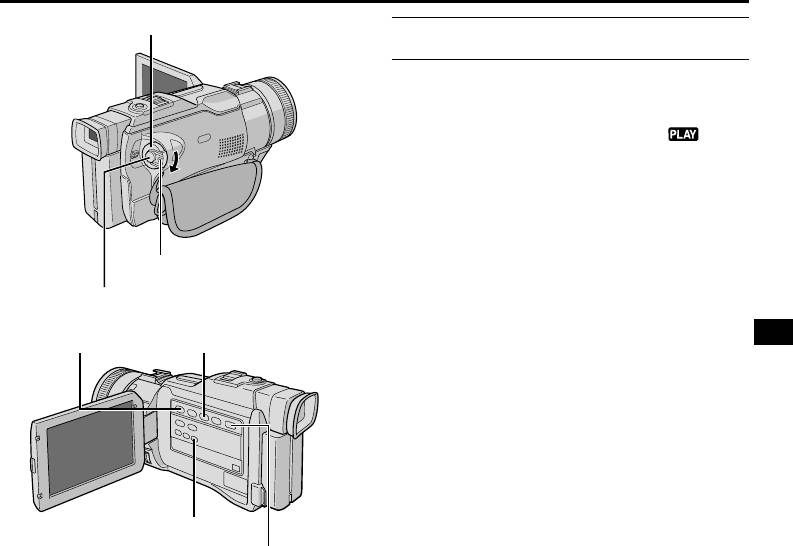
5Нажмите на E-MAIL. Видеокамера входит в
режим Запись/Ожидание клипов E-Mail.
Дисплей
240
240
E P
EP
-
-
ILCLIAM
ILCLIAM
35
3
5
mi n
min
Оставшееся время
6 Нажмите на Кнопку Старт/Стоп записи, чтобы
00 :00
00:00
начать запись.
STANDBY
STANDBY
7 Нажмите на кнопку Старт/Стоп записи чтобы
остановить запись. На дисплее появляется
указатель “COMPLETED”, затем видеокамера
повторно входит в режим Запись/Ожидание
клипов E-Mail.
Съемка начинается при
нажатии на кнопку
8 Нажмите на E-MAIL, чтобы завершить запись
Старт/Стоп записи.
клипа E-Mail. Возвращается нормальный экран.
240240 35
E P
EP
-
-
ILCLIAM
ILCLIAM
3
5
mi n
min
e
00 :15
00:15
CER
CER
Приблизтельное время записи
Размер изображения
Карта
Съемка
памяти SD
240 x 176
160 x 120
останавливается при
повторном нажатии на
32 MB
12 мин. 20 сек.
33 мин. 20 сек.
кнопку Старт/Стоп
записи.
16 MB
5 мин. 40 сек.
15 мин. 40 сек.
OC DPLETM E
OCDPLETME
8 MB
2 мин. 30 сек.
7 мин. 00 сек.
Запись завершена.
РУ
47
Переключатель питания
ЧТОБЫ СОЗДАТЬ КЛИПЫ E-MAIL ИЗ ЗАПИСАННОГО
ВИДЕОМАТЕРИАЛА
1Загрузите карту памяти (墌 стр. 13) и кассету
(墌 стр.12). Установите переключатель VIDEO/
MEMORY в положение “VIDEO”, затем установите
переключатель питания в положение “ ”,
одновременно нажимая на кнопку фиксатора,
расположенную на переключателе.
2Выберите размер изображения (墌 стр. 46,
шаги от 2 до 4 раздела “СОЗДАНИЕ
ВИДЕОКЛИПОВ ИЗ ТЕКУЩЕГО
ВИДЕОМАТЕРИАЛА”).
Кнопка фиксатора
3Нажмите на кнопку
4
/6, чтобы начать
Кнопка записи Пуск/Стоп
воспроизведение кассеты.
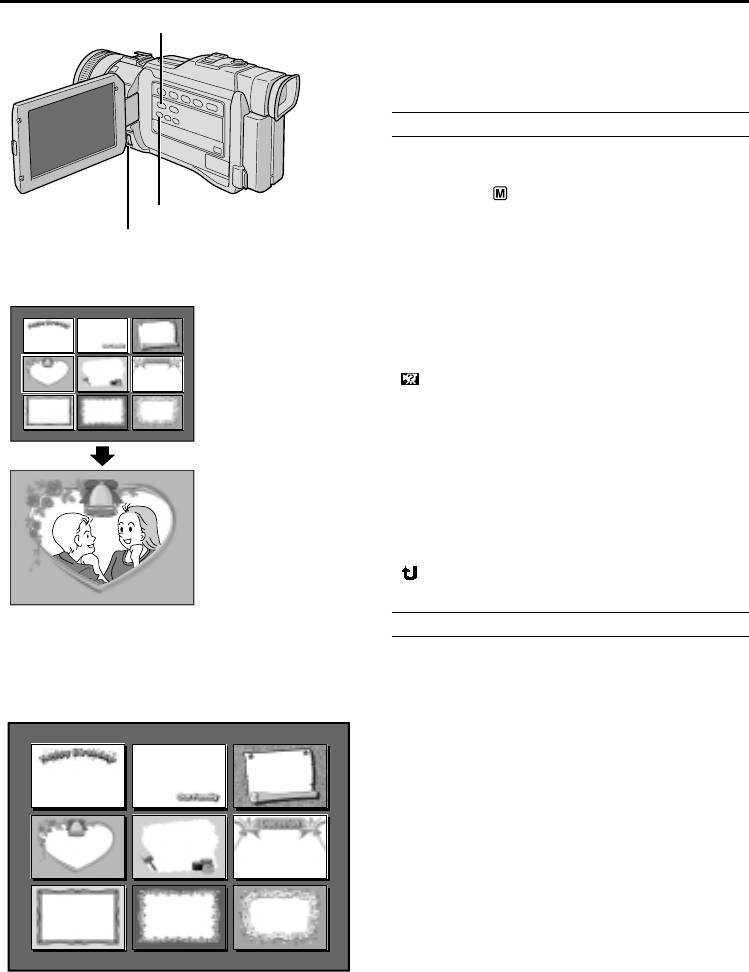
4Нажмите на E-MAIL. Появляется указатель
Кнопка Воспроизведение/
“E-MAIL CLIP STANDBY” и видеокамера входит в
Кнопка Стоп (5)
Пауза (
4
/6)
режим Запись/Ожидание клипов E-Mail.
5Нажмите на кнопку Старт/Стоп записи, чтобы
начать съемку клипов E-Mail.
6Нажмите на кнопку Старт/Стоп записи, чтобы
остановить запись клипов E-Mail. На дисплее
появляется указатель “COMPLETED”, затем
видеокамера повторно входит в режим Запись/
Ожидание клипов E-Mail.
Кнопка E-MAIL
7 Нажмите на E-MAIL, чтобы завершить запись
клипа E-Mail. Возвращается нормальный экран.
Переключатель VIDEO/MEMORY
Чтобы отменить запись клипов E-Mail . . .
(Откройте ЖК-монитор, чтобы
включить этот выключатель.)
..... после шага 4 повторно нажмите E-MAIL или
нажмите на 5, чтобы отменить
воспроизведение кассеты.
Чтобы просмотреть клипы E-Mail,
сохраняемые на карте памяти . . .
..... 墌 стр. 26, 27.
ПРИМЕЧАНИЯ:
● Операции воспроизведения не могут быть проведены во время записи E-Mail клипов.
● Если в шаге 4 достигнут конец кассеты, режим Запись/Ожидание клипов E-Mail автоматически отменяется.
● Файлы видеоклипов, созданные с помощь этой видеокамеры, совместимы с MPEG4, однако некоторые
файлы MPEG4, записанные с помощью других приборов, не могут быть воспроизведены с помощью этой
видеокамеры.
● Вы можете стереть ненужные видеоклипы (
墌 стр. 50, “Стирание файлов”) или защитить важные файлы от
случайного стирания (
墌 стр. 49, “Защита файлов”).
● Титры и индексный экран титров (
墌 стр.48) не могут быть использованы во время записи клипов E-Mail.
● Во время просмотра видеоклипов на ЖК мониторе или видоискателе могут появиться шумовые помехи,
однако в самих файлах, сохраняемых в карте памяти, этот шум отсутствует.
● Вы можете также просмотреть видеоклипы на Вашем компьютере, пользуясь программным обеспечением
®
Windows
Media Player. Обратитесь к инструкциям компьютера и программного обеспечения.
48
РУ
УСОВЕРШЕНСТВОВАННЫЕ ФУНКЦИИ (прод.)
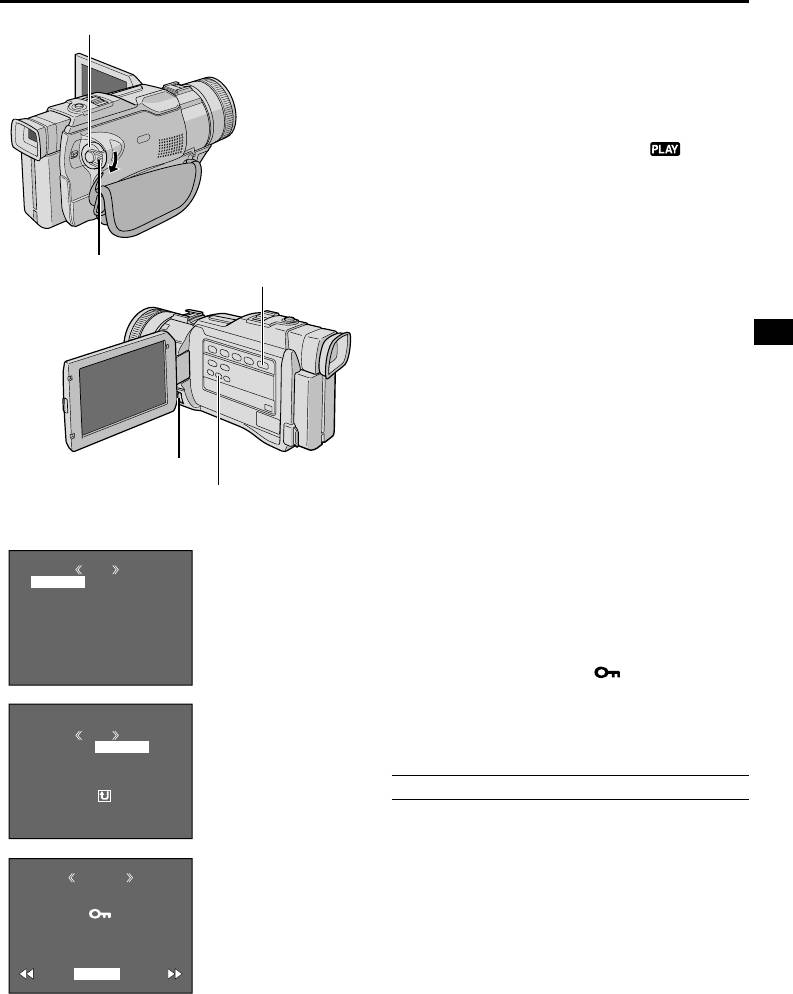
Кнопка TITLE
Наложение титров
Титры и рамки, сохраняемые на прилагаемой
карте памяти, могут быть наложены на
изображение.
ВЫБОР ТИТРОВ
1Загрузите прилагаемую карту памяти
(墌 стр. 13). Установите переключатель питания
в положение “ ”, одновременно нажимая на
Кнопка INDEX
кнопку фиксатора, расположеную на
переключателе.
Дисковый регулятор MENU
2Нажмите на INDEX, чтобы появился
индексный экран Титров.
Дисплей
3Вращая диск MENU, выберите нужные титры
1 2 3
и нажмите.
4Вдавите диск MENU. Появляется экран меню.
4 5 6
Вращая диск MENU, выберите положение
“ SYSTEM” и нажмите.
7 8 9
5Вращая диск MENU, выберите положение
“TITLE W/” и нажмите. Появляется
вспомогательное меню. Выберите нужный режим,
вращая диск MENU и нажмите на него.
BACKGRND : Накладывает титры/рамку поверх
изображения.
IMAGE : Накладывает титры/рамку с их
белым задним фоном.
6Вращая диск MENU, выберите положение
“ RETURN” и нажмите дважды. Выбор
завершен.
ЗАПИСЬ ТИТРОВ
7Во время записи нажмите на TITLE.
Выбранные титры/рамка записываются.
•Снова нажмите на TITLE, чтобы отменить титры/
рамку.
ПРИМЕЧАНИЯ:
● Наложение титров может применяться и для
перезаписи.
● Вы можете стереть ненужные титры /рамки
(
墌 стр. 50, “Стирание файлов”) или защитить
нужные от случайного стирания (
墌 стр. 49,
“Защита файлов”).
● Титры/рамка, созданные на компьютере, могут быть
перенесены на карту памяти с использованием
прилагаемого программного обеспечения.
Перенесенные титры и рамки выводятся на
дисплей от индексного номера 10 и могут
использоваться вместе с титрами/рамками на
прилагаемой карте памяти. За подробностями
относительно создания и переноса титров/рамок
обращайтесь к инструкции программного
обеспечения.
РУ
49
Переключатель питания
Защита файлов
Режим защиты предотвращает случайное стирание
файлов.
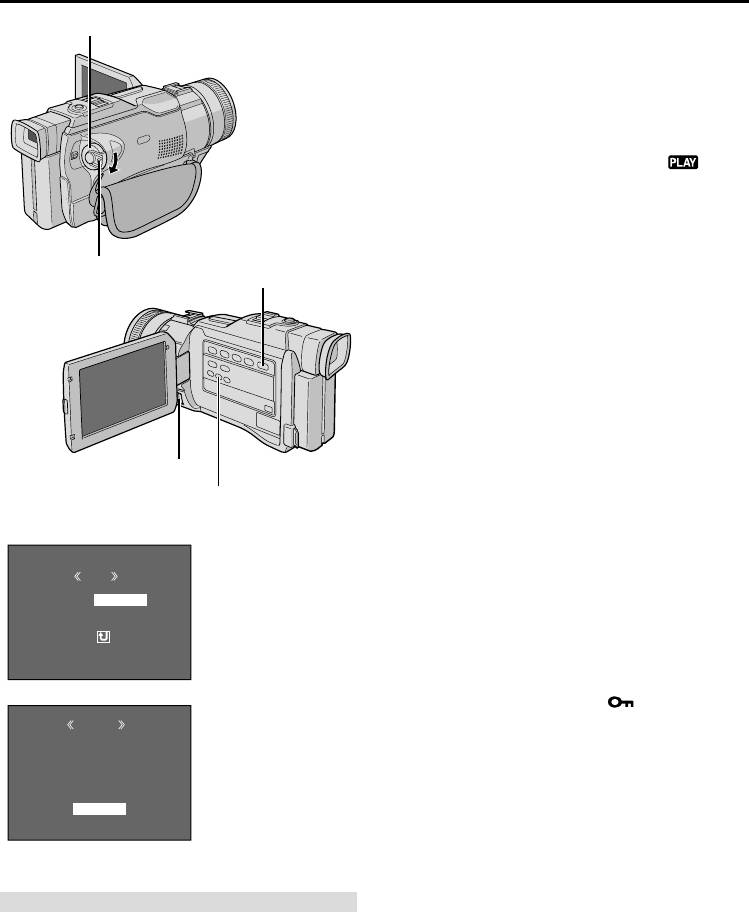
1Загрузите карту памяти (墌 стр. 13).
2Установите переключатель VIDEO/MEMORY в
положение “MEMORY”, затем установите
переключатель питания в положение “
”,
одновременно нажимая на кнопку фиксатора.
• На дисплей выводится сохраняемый файл.
Если Вы хотите выбрать другой тип файла,
Переключатель
проделайте операцию 3. Если нет, проделайте
VIDEO/MEMORY
операцию 4.
(Откройте ЖК-
монитор, чтобы
3Нажмите на SELECT (Выбор). Появится экран
Кнопка фиксатора
включить этот
MEMORY SELECT. Вращая диск MENU, выберите тип
выключатель.)
файла: IMAGE, E-MAIL CLIP (
墌 стр. 46), SOUND
(
墌 стр. 45) или TITLE (墌 стр. 48). Затем нажмите на
диск MENU. На дисплей выводится выбранный тип
файла.
4Нажмите на регулятор MENU. Появится меню
экрана. Поворачивая регулятор MENU, выберите
позицию “PROTECT” (“ЗАЩИТА”) и нажмите на
регулятор.
5Вращая диск MENU, выберите нужный режим.
CURRENT : защищает выбранный файл.
PROT.ALL : защищает все файлы, сохраняемые в
Дисковый регулятор MENU
карте памяти.
Кнопка SELECT
6Нажмите на диск MENU. Появляется экран
PROTECT (ЗАЩИТЫ).
• Если Вы выбрали положение “CURRENT” в шаге 5,
Дисплей
нажмите на кнопку
2
или
3
, чтобы выбрать
Экран Меню
нужный файл.
MENU
PROTECT
7Вращая диск MENU, выберите положение
DELETE
DPOF
“EXECUTE” и нажмите на диск.
PRI NT
• Чтобы отменить защиту, выберите положение
NO . RESET
“RETURN”.
FORMAT
DISPLAY
ПРИМЕЧАНИЯ:
END
● Если появляется индикатор , выбранный в
настоящее время файл защищен.
● Если память была отформатирована или нарушена,
даже защищенные файлы стираются. Если вы не
M
E
NU
хотите потерять важные файлы, перенесите их в
PROTECT
CUR
RENT
компьютер и сохраните.
PROT .ALL
CANC.ALL
СНЯТИЕ ЗАЩИТЫ
RETURN
Перед выполнением данной процедуры выполните
описанные выше шаги с 1 по 4.
5Вращая диск MENU, выберите нужный режим.
Экран PROTECT
CURRENT : снимает защиту с выбранного файла.
ROTECTP
(ЗАЩИТА)
CANC.ALL : снимает защиту со всех файлов,
сохраняемых в карте памяти.
6Нажмите на диск MENU. Появляется экран
PROTECTED
PROTECT (ЗАЩИТЫ).
• Если Вы выбрали положение “CURRENT”, нажмите
RETURN
на кнопку
2
или
3
, чтобы выбрать нужный
файл.
7Вращая диск MENU, выберите положение
“EXECUTE” и нажмите на диск.
• Чтобы отменить выбранное, выберите положение
“RETURN”.
50
РУ
УСОВЕРШЕНСТВОВАННЫЕ ФУНКЦИИ (прод.)
Переключатель питания
Стирание файлов
Сохраненные ранее файлы могут быть удалены
по одному или все сразу.
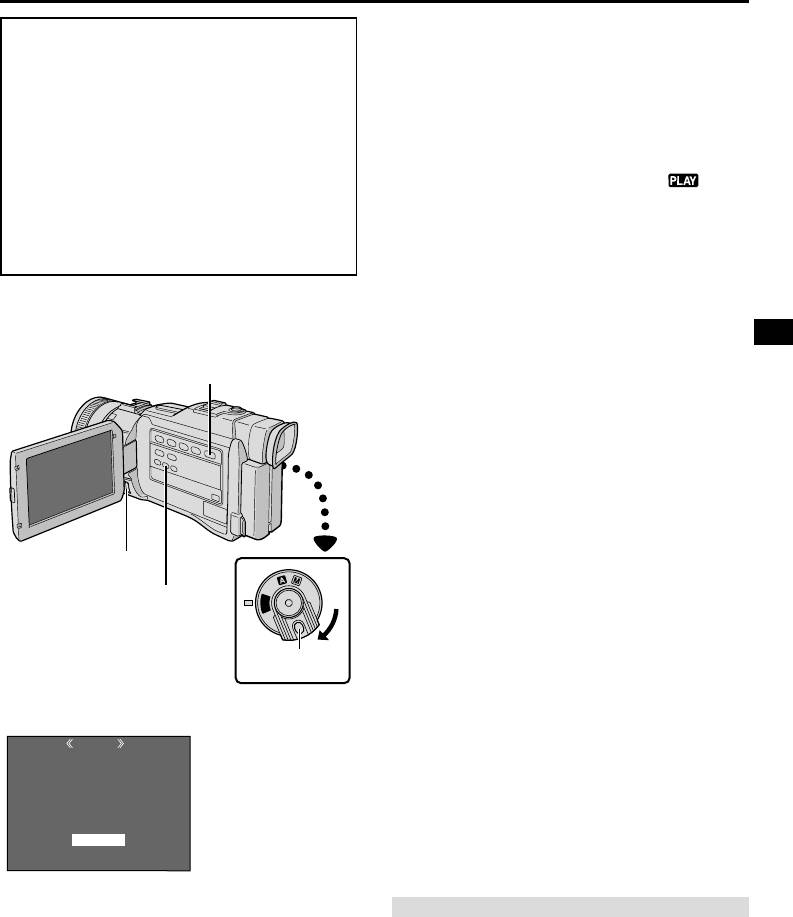
1Загрузите карту памяти (墌 стр. 13).
2Установите переключатель VIDEO/MEMORY в
положение “MEMORY”, затем установите
переключатель питания в положение “ ”,
одновременно нажимая на кнопку фиксатора.
• На дисплей выводится сохраняемый файл.
Переключатель
Если Вы хотите выбрать другой тип файла,
VIDEO/MEMORY
(Откройте ЖК-
проделайте операцию 3.
монитор, чтобы
Если нет, проделайте операцию 4.
Кнопка фиксатора
включить этот
выключатель.)
3Нажмите на SELECT (Выбор). Появится экран
MEMORY SELECT. Вращая диск MENU, выберите
тип файла: IMAGE, E-MAIL CLIP (墌 стр. 46),
SOUND (墌 стр. 45) или TITLE (墌 стр. 48). Затем
нажмите на диск MENU. На дисплей выводится
выбранный тип файла.
4 Нажмите на регулятор MENU. Появится меню
экрана. Поворачивая регулятор MENU, выберите
позицию “DELETE” (“Стирание изображения”) и
нажмите на регулятор.
Дисковый регулятор MENU
5 Вращая диск MENU, выберите нужный режим.
CURRENT : стирает файл, выведенный на
Кнопка SELECT
дисплей.
ALL : стирает все файлы, сохраняемые в
Дисплей
карте памяти.
Экран Меню
6Нажмите на диск MENU. Появляется экран
M
E
NU
DELETE (Стирания).
DELETE
CUR
RENT
• Если Вы выбрали положение “CURRENT” в шаге
ALL
5, нажмите на кнопку
2
или
3
, чтобы
RETURN
выбрать нужный файл.
7 Вращайте MENU вверх для выбора “EX-
ECUTE”, а затем нажмите на этот регулятор.
• Если появляется индикатор , выбранный
Экран DELETE
файл защищен и не может быть стерт
ELETED
(Стирания)
(墌 стр. 49).
• Чтобы отменить стирание, выберите положение
“RETURN”.
DELETE?
ПРИМЕЧАНИЯ:
EXECUTE
● Стирание защищенных файлов (墌 стр. 49)
RETURN
невозможно с помощью вышеуказанной операции.
Для их стирания сначала удалите защиту.
● Как только файлы стерты, их восстановление
невозможно. Проверьте файлы перед стиранием.
ВНИМАНИЕ
Не вынимайте карту памяти и не производите
никаких других операций (например, выключение
камеры) во время стирания файлов. Также,
обязательно используйте входящий в комплект
поставки Адаптер переменного тока, так как
карта памяти может быть повреждена, если
батарея подсядет во время стирания
изображений. Если карта памяти повреждена,
отформатируйте ее (墌 стр. 51).
РУ
51
Имена фолдеров и файлов
Создание нового фолдера
Каждый раз при съемке создается имя
Новые фотоснимки, которые Вы намереваетесь
файла, используя число, на единицу большее,
отснять, могут быть отделены от сделанных
чем самое большое число из применяемых в
ранее путем переустановки имени файла на
качестве имен действующих файлов. Даже
DVC00001; эти новые снимки будут сохранены в
если один из файлов, пронумерованных
новом фолдере.
числом в середине последовательности, будет
1Установите переключатель VIDEO/MEMORY в
стерт, этот номер не используется для нового
положение “MEMORY”, затем установите
снимка, в цифровой последовательности
переключатель питания в положение “ ”,
остается пропуск. Когда нумерация файлов
одновремено нажимая на кнопку фиксатора,
достигает DVC09999, создается новый
расположенную на переключателе.
фолдер (например, “101JVCGR”) и номера
• На дисплей выводится сохраняемый файл.
файлам начнут присваиваться заново с
DVC00001.
2Убедитесь в том, что на дисплей выводится
файл IMAGE (墌 стр. 26). В противном случае,
нажмите на кнопку SELECT, чтобы выйти на
экран MEMORY SELECT. Вращая диск MENU,
выберите положение “IMAGE” и нажмите.
Переключатель VIDEO/MEMORY
3Нажмите на диск MENU. Появится экран
(Откройте ЖК-монитор, чтобы
меню. Вращая диск MENU, выберите положение
включить этот выключатель.)
“NO. RESET” (Переустановка номера) и нажмите.
Появится экран NO. RESET.
4Вращая диск MENU, выберите положение
“EXECUTE” и нажмите. Создается новый фолдер
(например, “101JVCGR”) и имя файла следующего
снимка начнется с DVC00001.
Форматирование Карты Памяти
Вы можете отформатировать Карту Памяти в
любое время.
Дисковый регулятор
MENU
После форматирования все файлы и
F
F
информация, сохраняемые на карте памяти,
Кнопка SELECT
O
Y
A
L
включая защищенные, стираются.
P
1 Выполните шаг 1 вышеописанной операции
“Создание нового фолдера”.
Переключатель
Кнопка
питания
фиксатора
2Нажмите на регулятор MENU. Появится меню
экрана. Вращая диск MENU, выберите положение
“FORMAT” (“ФОРМАТ”) и нажмите на него.
Дисплей
Появится Экран FORMAT.
ORMATF
Экран Меню
3Вращая MENU, выберите положение “EX-
ECUTE” (“ИСПОЛНЕНИЕ”) и нажмите на диск.
ERASE ALL
Карта памяти отформатирована. По завершении
DATA?EX I ST ING
операции высвечивается надпись “NO IMAGES
STORED”, “NO E-MAIL CLIP STORED”, “NO SOUND
FILES” или “NO TITLE FILES”.
EXECUTE
• Чтобы отменить форматирование, поверните
RETURN
регулятор MENU в положение “RETURN” и
нажмите.
ВНИМАНИЕ
Во время выполнения инициализации карты не
производите никаких других операций (например,
выключение видеокамеры). Также, обязательно
используйте входящий в комплект поставки
Адаптер переменного тока, так как карта памяти
может быть повреждена, если батарея подсядет
во время форматирования. Если карта памяти
окажется повреждена, отформатируйте ее.

52
РУ
УСОВЕРШЕНСТВОВАННЫЕ ФУНКЦИИ (прод.)
Переключатель питания
О настроике записи данных для
распечатки (Настроике DPOF)
Данная видеокамера совместима со стандартом
DPOF (Формат порядка цифровой распечатки)
для работы с новыми системами, такими, как
система автоматической распечатки,
записывающая информацию о неподвижных
изображениях, которые Вы хотите распечатать
(например, количество экземпляров). Имеются
две настройки записи данных для распечатки:
“Распечатка всех фотоизображений (по одному
экземпляру)”, пояснения о которой даны ниже и
Переключатель
“Распечатка выборочных фотоизображений с
Кнопка фиксатора
VIDEO/MEMORY
(Откройте ЖК-
указанием количества экземпляров” (墌 стр. 53).
монитор, чтобы
включить этот
РАСПЕЧАТКА ВСЕХ ФОТОИЗОБРАЖЕНИЙ (ПО
выключатель.)
ОДНОМУ ЭКЗЕМПЛЯРУ)
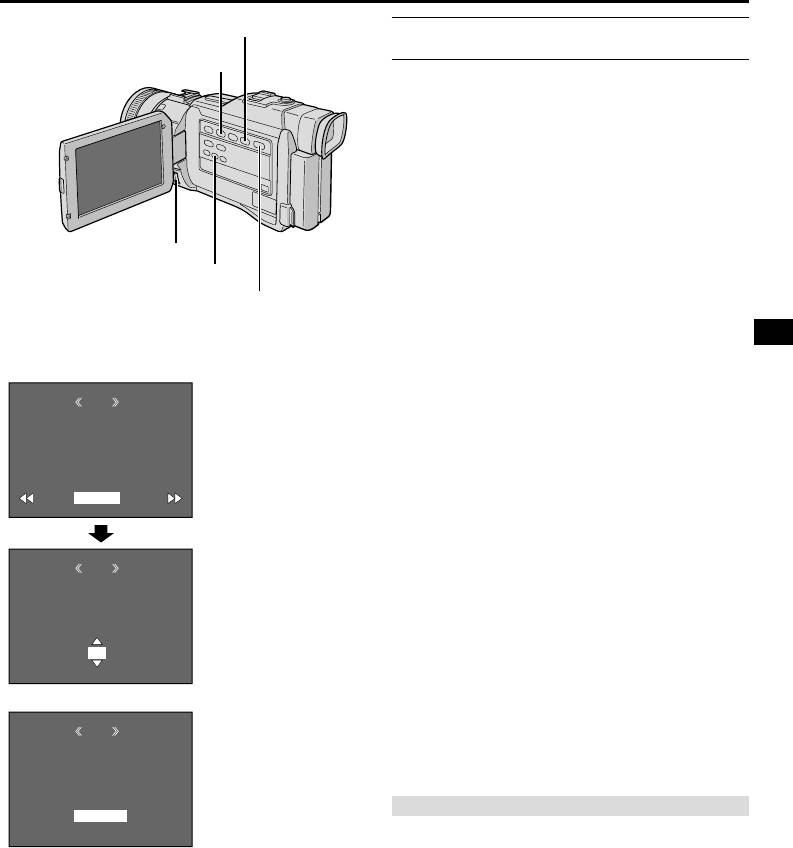
1Установите переключатель VIDEO/MEMORY в
положение “MEMORY”, затем установите
переключатель питания в положение “ ”,
одновременно нажимая на кнопку фиксатора.
Полностью откройте ЖК монитор или полностью
выдвиньте наружу видоискатель.
• На дисплей выводится сохраняемый файл.
2Убедитесь в том, что на дисплей выведен
Дисковый регулятор MENU
файл IMAGE (墌 стр. 26). В противном случае,
Кнопка SELECT
нажмите на кнопку SELECT, чтобы выйти на
экран MEMORY SELECT. Вращая диск MENU,
выберите положение “IMAGE” и нажмите на диск.
Дисплей
Экран Меню
3Нажмите на регулятор MENU. Появится меню
экрана.
M
E
NU
4Поворачивая регулятор MENU, установите его
DPOF
CUR
RENT
ALL 1
в положение “DPOF” и нажмите. Появляется
RESET
дополнительное меню.
RETURN
5Выберите позицию “ALL 1” с помощью
вращения регулятора MENU, а затем нажмите на
этот регулятор. Выбор завершен. Появляется
экран DPOF.
Экран DPOF
DPOF
6Поворачивая регулятор MENU, выберите
положение “EXECUTE” (“Исполнение”) и
нажмите. Появится нормальный экран
ALL1?
воспроизведения.
• Чтобы отменить выбор, поверните MENU в
EXECUTE
RETURN
положение “RETURN” и нажмите.
Чтобы вновь установить настройку . . .
..... на операции 5 выберите “RESET”
(“Повторная установка”). Настройка
повторно установится на 0 для всех
фотоизображений.
РУ
53
Кнопка быстрой перемотки вперед (
3
)
ДЛЯ РАСПЕЧАТКИ ВЫБОРОЧНЫХ ФОТОСНИМКОВ С
УКАЗАННЫМ КОЛИЧЕСТВОМ ЭКЗЕМПЛЯРОВ
Кнопка перемотки назад (
2
)
1Произведите операции 1 по 4, описанные на
стр. 52.
2Поверните регулятор MENU в положение
“CURRENT” и нажмите на него. Выбор завершен.
Появится экран DPOF.
3Когда на дисплей экрана выводятся
указатели “
2
” и “
3
”, нажмите на кнопку
2
или
3
, чтобы появилось изображение, которое
Вы хотите распечатать.
Дисковый регулятор MENU
Кнопка SELECT
4Вращая диск MENU, подведите
высвечивающую полоску к индикатору номера
Переключатель VIDEO/MEMORY
листов SHEETS и нажмите.
(Откройте ЖК-монитор, чтобы
включить этот выключатель.)
5Выберите число распечаток, вращая диск
MENU и нажмите на него. Повторите операции 3
Дисплей
и 5 для всех снимков, которые Вы хотите
распечатать.
Экран DPOF
DPOF
• Количество экземпляров может быть
установлено максимум на 15.
• Чтобы изменить количество экземпляров,
повторно выберите снимок и установите новое
SHEETS
число.
00
RETURN
6Вращая диск MENU, выберите положение
“RETURN” и нажмите. Выбор завершен.
Появляется указатель “SAVE?”.
• Если Вы не изменили никакие установки в
DPOF
шагах 3-5, вновь появляется экран Меню.
7Вращая диск MENU, выберите положение
“EXECUTE” и нажмите, чтобы сохранить
SHEETS
сделанную Вами установку.
• Чтобы отменить выбор, поверните MENU и,
05
выбрав “CANCEL” (“Отмена”), нажмите на него.
Для повторной установки количества
экземпляров . . .
..... в операции 5, описанной на стр. 52, выберите
DPOF
“RESET” (“Повторная установка”).
Количество экземпляров вновь установится
на 0 для всех фотоснимков.
SAVE?
ВНИМАНИЕ
EXECUTE
CANCEL
Никогда не отключайте питание видеокамеры во
время проведения вышеописанных операций, так
как это может повлечь повреждение памяти. Для
безопасности, в шаге 6 никакие кнопки, в том
числе и переключатель питания, не могут быть
задействованы.
ПРИМЕЧАНИЯ:
● Если оставшийся заряд батареи низок, появляется
индикатор “BATTERY LOW”.
● Если Вы загрузите карту памяти, установленную,
как показано выше, в принтер, совместимый с
DPOF, он автоматически распечатает выбранные
фотоизображения.
● Для того, чтобы распечатать изображения,
записанные на пленку, их следует сначала
перенести на карту памяти (
墌 стр. 61).
54
РУ
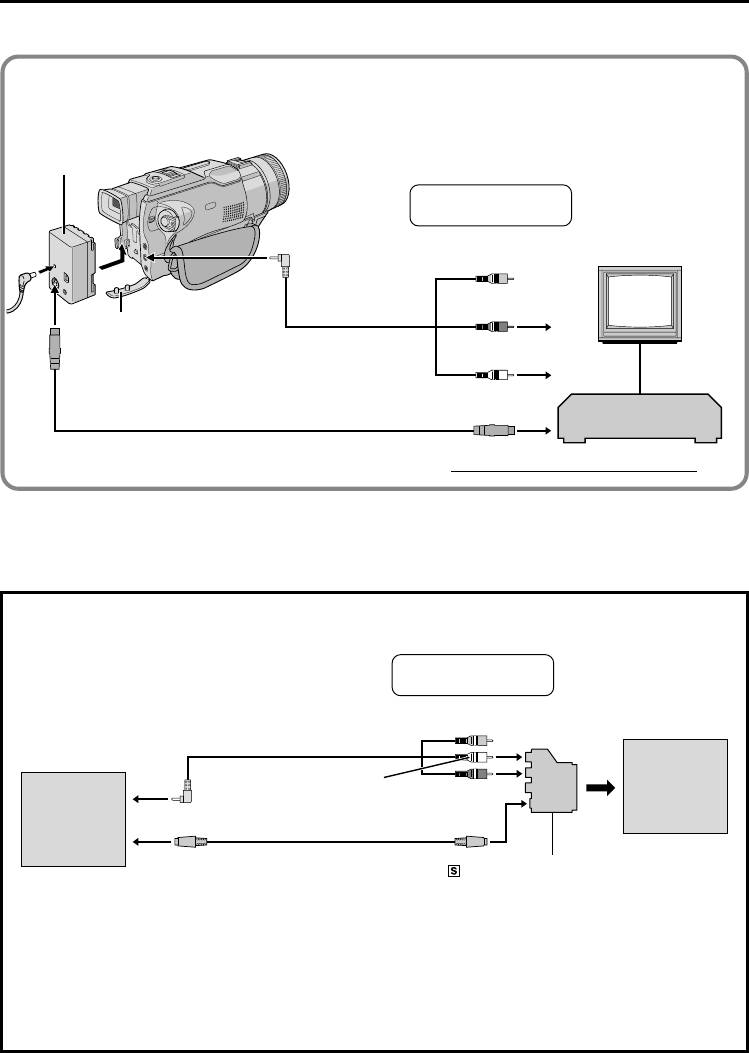
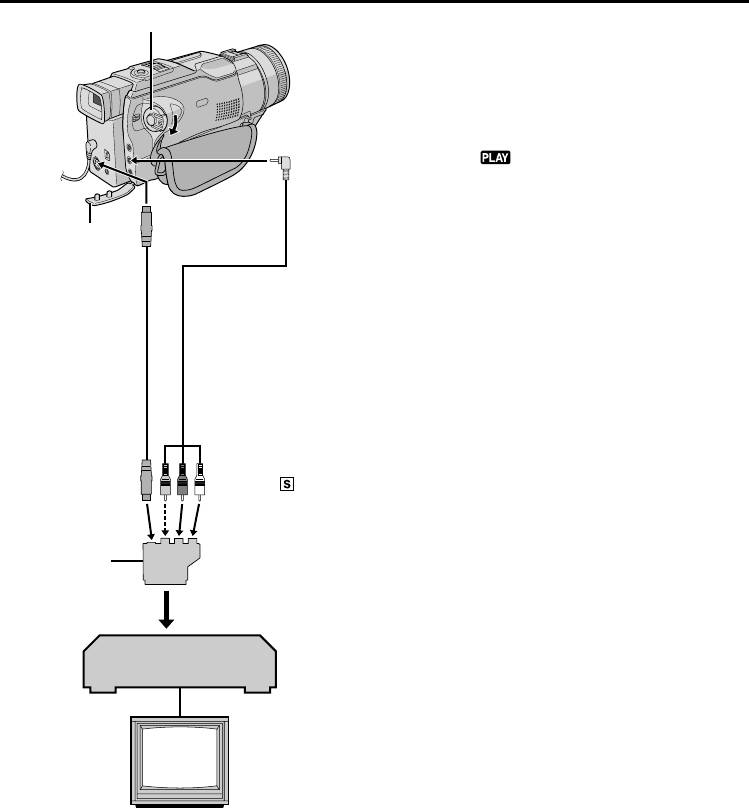
РАЗЪЕМЫ Основные Соединения
Используйте входящие в комплект кабели Audio/Video и S-Video.
ПРИМЕЧАНИЕ:
Для того, чтобы обеспечить наиболее оптимальную работу
видеокамеры, прилагаемые кабели могут быть оснащены
Коннекторная
одним или несколькими фильтрами-сердечниками. Если на
коробка
кабеле имеется только один фильтр, к видеокамере должен
(входит в
присоединяться ближайший к фильтру конец кабеля.
комплект)
Eсли не используется
кабель S-Video
[
K AV
Желтый к
VIDEO IN
Теле-
Красный к
визор
AUDIO R IN**
Крышка разъема*
Кабель Audio/Video
Белый к
К S-VIDEO
[миништекер - штекер
AUDIO L IN**
RCA (тюльпан)]
(входит в комплект)
К S-VIDEO IN
Видеомагнитофон
Кабель S-Video
(входит в комплект)
К телевизору или видеомагнитофону
* При подключении кабелей откройте эту крышку.
** Аудиокабель не нужен для просмотра только неподвижных изображений.
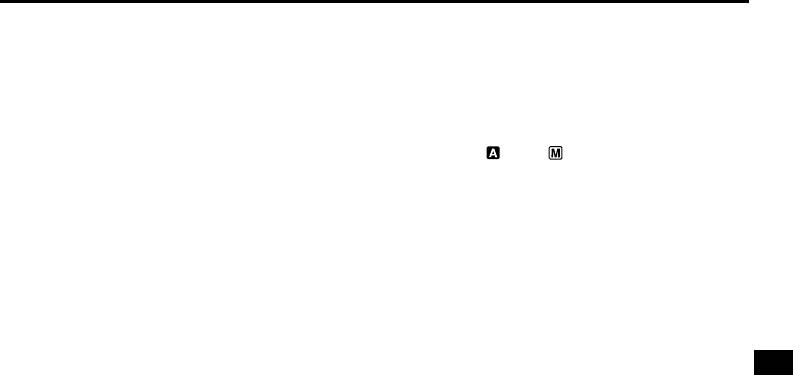
Если на Вашем телевизоре/вдеоустановке имеется 21-штырьковый коннектор
Пользуйтесь прилагаемым Кабельным Адаптером.
Eсли не используется
кабель S-Video
[
Кабель Audio/Video
[миништекер - штекер
Желтый
Переходник
RCA (тюльпан)]
кабеля
(входит в комплект)
Телевизор
Белый к
или
K AV
AUDIO L*
Красный к
AUDIO R*
видеокамера
Видеокамера
К S-VIDEO
Кабель S-Video
Ко входу
Переключатель
(входит в комплект)
-IN
выхода
видеосигнала
“Y/C”/“CVBS”
* Аудиокабель не нужен для просмотра только неподвижных изображений.
ПPИMEЧAHИE:
Установите переключатель выбора выхода переходника кабеля в нужное положение:
Y/C : При подключении к телевизору или видеомагнитофону, которые могут принимать сигналы Y/C,
с использованием кабеля S-Video.
CVBS : При подключении к телевизору или видеомагнитофону, которые не могут принимать сигналы Y/C,
с использованием кабеля Audio/Video.
РУ
55
ПРИМЕЧАНИЯ:
1Проверьте, что все компоненты аппаратуры
● Рекомендуется использовать в качестве
выключены.
источника питания вместо аккумуляторной
батареи сетевой адаптер/зарядное устройство
2Подключите видеокамеру к телевизору или
(
墌 стр. 9).
видеомагнитофону, как показано на рисунке
● Для контролирования изображения и звука с
(墌 стр. 54).
видеокамеры, без установки кассеты или карты
Если подключается видеомагнитофон
памяти, установите Переключатель Питания в
. . . перейдите на шаг 3.
положение “
” или “ ”, после чего установите
Если нет . . . перейдите на шаг 4.
Ваш телевизор в надлежащий режим входа.
● Проверьте, что уровень громкости в телевизоре
3Подключите выход видеомагнитофона ко
установлен на минимум, чтобы избежать очень
входу телевизора, как это описано в руководстве
громкого звука при включении видеокамеры.
по эксплуатации вашего видеомагнитофона.
● Если ваш телевизор или акустические системы не
имеют специального экрана, не устанавливайте
4Включите видеокамеру, видеомагнитофон и
акустические системы рядом с телевизоре, так как
телевизор.
это приведет к помехам на воспроизводимом
видеокамерой изображении.
5Установите в видеомагнитофоне режим входа
● Eсли на дисплее нет изображения и звук из
AUX (ДОПОЛНИТЕЛЬНЫЙ), и установите в
телевизора не слышен, установите “S/AV INPUT” на
телевизоре режим VIDEO.
“OFF” в Экране Меню (
墌 стр. 32).
Для выбора того, будет или не будет
● Когда кабель Audio/Video подсоединен к разъему AV
воспроизводиться следующая информация на
или PHONE, звук через громкоговоритель не
воспроизводится.
экране подключенного телевизора . . .
• Дата/Время
..... в экран меню (墌 стр. 32) выберите для
пункта “DATE/TIME” (“ДАТА/ВРЕМЯ”) “AUTO”
(“АВТОМАТИЧЕСКИЙ”), “ON” (“ВКЛ.”) или
“OFF” (“ВЫКЛ.”).
Или нажмите на DISPLAY на пульте
дистанционного управления (прилагается)
чтобы включить/выключить индикацию
даты.
• Временной код
..... в экран меню (墌 стр. 32) выберите для
пункта “TIME CODE” (“ВРЕМЕННОЙ КОД”)
“ON” или “OFF”.
• Режим звукового воспроизведения, указатели
скорости кассеты и движения кассеты для
видео воспроизведения
..... установите указатель “ON SCREEN”
(“Экран”) в положение “LCD” или “LCD/TV”
в меню экрана (墌 стр. 32).
56
РУ
РАЗЪЕМЫ Подключения для Опытного Оператора
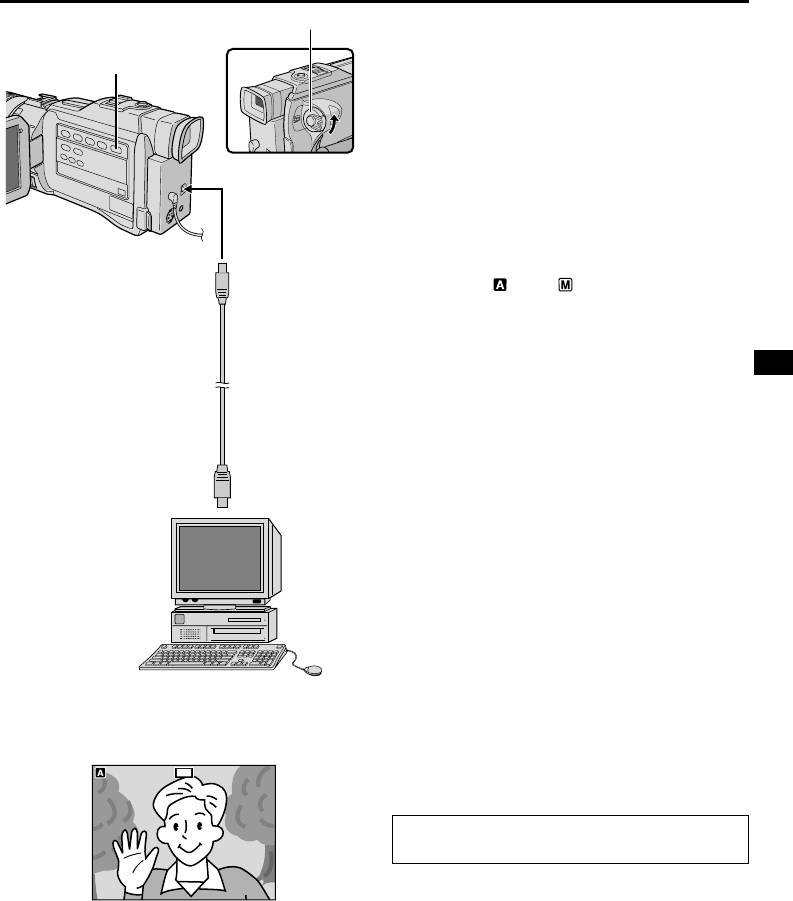
Переключатель
Переключатель VIDEO/MEMORY
питания
Подключение к персональному
(Откройте ЖК-монитор, чтобы
компьютеру (ПК)
включить этот выключатель.)
Эта видеокамера может переносить
неподвижные изображения на персональный
компьютер через коннекторы DV или USB, как
показано на иллюстрации.
1Проверьте, что выключено питание
видеокамеры и ПК.
2Соедините видеокамеру с вашим
персональным компьютером (ПК) с помощью
соответствующего кабеля, как показано на
рисунке.
3Если Вы пользуетесь соединением USB,
К DV
К USB
IN/OUT
установите переключатель VIDEO/MEMORY в
положение “MEMORY”.
Фильтр с
4Установите переключатель питания в
сердечником
положение “ ”, удерживая при этом в нажатом
положении расположенную на нем кнопку
фиксатора, и включите ПК.
• Обратитесь к инструкции программного
Кабель DV
Кабель USB
обеспечения за информацией о том, как
(не входит в
(входит в
переносить неподвижные изображения на
комплект)
комплект)
персональный компьютер.
•Если компьютер, подсоедненный с помощью
кабеля USB, не получает питания, видеокамера
не войдет в режим USB.
Фильтр с
ИЛИ
сердечником
5После окончания работы, сначала отключите
Компьютер, потом видеокамеру.
К разъему
К разъему
ПРИМЕЧАНИЯ:
DV
USB
● Для того, чтобы обеспечить наиболее оптимальную
работу видеокамеры, прилагаемые кабели могут
быть оснащены одним или несколькими фильтрами-
сердечниками. Если на кабеле имеется только один
фильтр, к видеокамере должен присоединяться
ближайший к фильтру конец кабеля.
● Рекомендуется использовать в качестве
источника питания вместо аккумуляторной
батареи сетевой адаптер/зарядное устройство
(
墌 стр. 9).
Компьютер,
● Никогда не подсоединяйте к видеокамере
Компьютер,
оснащенный
оснащенный
одновременно кабели USB и DV. Подсоединяйте
разъему DV
USB
только тот кабель, которым Вы хотите
воспользоваться.
● Информация относительно даты/времени не может
передаваться в ПК.
● Обратитесь к инструкциям по эксплуатации
компьютера и программного обеспечения.
● Фотоизображения также могут быть перенесены в
На ЖК мониторе появляются указатели
Компьютер с помощью коннекторного узла,
“ACCESSING FILES” (“ИДЕТ ДОСТУП К
оснащенного DV-коннектором.
ФАЙЛУ”), когда компьютер считывает
● Пользуясь кабелем DV, убедитесь в том, что Вы
информацию из видеокамеры или
используете отдельные кабели JVC VC-VDV206U
видеокамера переводит информацию в
или VC-VDV204U, в зависимости от типа
компьютер.
коннектора DV (с 4 или 6 штырьками) на
Викогда не отсоединяйте кабель USB в то
Компьютере или кабелем, прилагаемым к
время, когда на ЖА мониторе есть надпись
коннекторному узлу.
“ACCESSING FILES”, т.к. это может повлечь
● В зависимости от того, какой моделью компьютера
за собой повреждение системы.
и соединительной панели Вы пользуетесь, система
может не работать как положено.
РУ
57
Переключатель
Использование видеокамеры в качестве
Переключатель VIDEO/MEMORY
питания
(Откройте ЖК-монитор, чтобы
WEB камеры.
включить этот выключатель.)
Эта видеокамера может использоваться в
качестве WEB камеры через коннектор USB.
1Убедитесь в том, что все необходимое
программное обеспечение (входит в комплект
поставки) установлено в Ваш компьютер и все
приборы включены.
2Подсоедините камеру к компьютеру с
помощью кабеля USB.
3Установите переключатель VIDEO/MEMORY в
положение “MEMORY” и переключатель питания
К USB
в положение “ ” или “ ”, после чего включите
компьютер.
• На экране появится индикатор “Web CAMERA”.
• Если питание компьютера не включено, камера
не войдет в режим Web камеры.
Кабель USB
(входит в
4После завершения работы сначала
комплект)
отключите компьютер, затем видеокамеру.
Отсоедините кабель USB от видеокамеры и от
компьютера.
ПРИМЕЧАНИЯ:
К разъему
● Для того, чтобы обеспечить наиболее оптимальную
USB
работу видеокамеры, прилагаемые кабели могут
быть оснащены одним или несколькими фильтрами-
сердечниками. Если на кабеле имеется только один
фильтр, к видеокамере должен присоединяться
ближайший к фильтру конец кабеля.
● Рекомендуется использовать Сетевой Адаптер в
качестве источника питания вместо
аккумуляторной батареи (
墌 стр. 9).
● Воспользуйтесь прилагаемым программным
обеспечением PIXELA ImageMixer, для захвата
текущего видеоматериала.
● Вы также можете воспользоваться этой
Компьютер,
видеокамерой для проведения конференций в
оснащенный USB
Сети, воспользовавшись программное
обеспеченние Windows® Microsoft Netmeeting и
подписавшись на услуги Microsoft Hotmail.
Дисплей
● В режиме Web камеры следующие кнопки не могут
быть задействованы: E-MAIL, SNAPSHOT и кнопка
P
C
b CAMERAeW bCAMERAeW
Старт/Стоп записи.
Обратитесь к инструкциям по эксплуатации
компьютера и программного обеспечения.
58
РУ
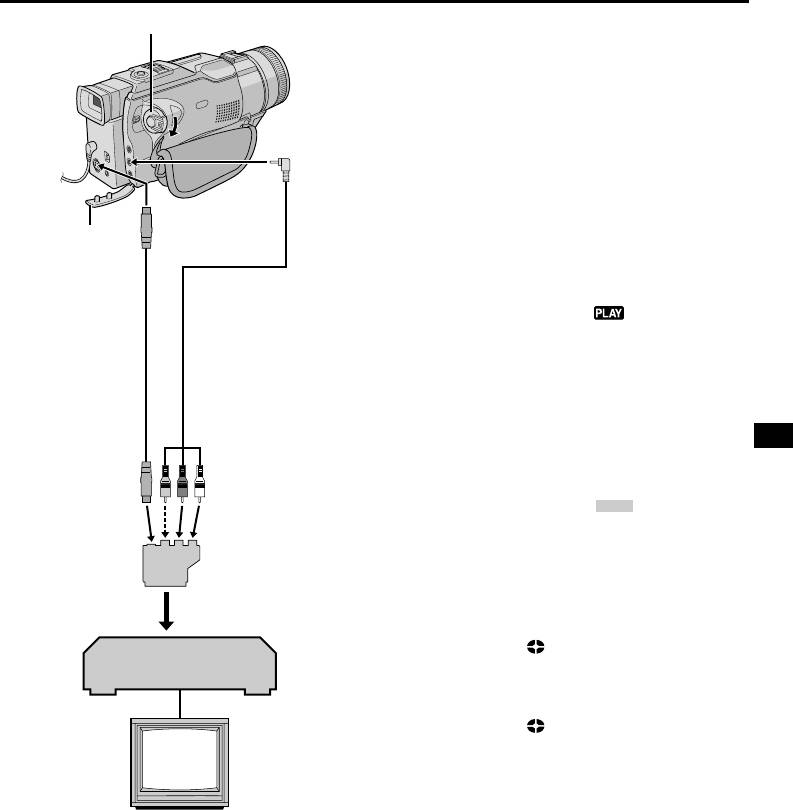
ПЕРЕЗАПИСЬ
Переключатель питания
Перезапись на видеомагнитофон
[Чтобы воспользоваться данной видеокамерой
как проигрывающим устройством]
1
Следуя иллюстрации, подсоедините видеокамеру
и видеоплейер. См. также страницы 54 и 55.
2Установите переключатель VIDEO/MEMORY в
положение “ ”, удерживая при этом в нажатом
K AV
положении расположенную на нем кнопку
фиксатора, включите питание видеомагнитофона
и вставьте нужные кассеты в видеокамеру и в
видеомагнитофон.
К S-VIDEO
Крышка
разъема**
3Установите “S/AV INPUT” в положение “OFF”
(“Выкл.”) на меню экрана (墌 стр. 32).
Кабель Audio/Video
4Установите в видеомагнитофоне режимы AUX
[миништекер - штекер
(дополнительный вход) и Запись-Пауза.
RCA (тюльпан)]
(входит в комплект)
5Включите в видеокамере режим
Кабель
воспроизведения для того, чтобы найти точку,
S-Video
расположенную непосредственно перед началом
(входит в
вставляемой сцены. Когда эта точка будет
комплект)
найдена, нажмите кнопку
4
/6 на видеокамере.
6Нажмите кнопку
4
/6 на видеокамере и
включите режим записи в видеомагнитофоне.
7Установите в видеомагнитофоне режим Запись-
К разъемам AUDIO,
Пауза и нажмите кнопку
4
/6 на видеокамере.
VIDEO* и
-IN
8
Для выполнения монтажа остальных сцен
повторите шаги с 5 по 7, после окончания монтажа
Переходник кабеля
выключите видеомагнитофон и видеокамеру.
Переключатель
(входит в комплект)
видеовыходов
Если ваш телевизор
ПРИМЕЧАНИЯ:
“Y/C”/“CVBS”
имеет разъем SCART,
● Когда видеокамера начнет воспроизводить Вашу
используйте входящий в
запись, изображение появится на экране телевизора.
комплект видеокамеры
Это послужит подтверждением соединений и канала
переходник кабеля.
AUX для дубляжа.
● В шаге 6 вы можете использовать функцию наложение
титров (
墌 стр. 48), трансфокатора воспроизведения
(
墌 стр. 64) или спецэффекты воспроизведения
Видеомагнитофон
(
墌 стр. 65).
● Перед началом перезаписи проверьте, что на экране
подключенного телевизора не воспроизводятся
индикаторы. Если индикаторы воспроизводятся во
время выполнения перезаписи, то они записываются
на новую ленту.
● Установите переключатель видеовыходов на адаптере
Телевизор
кабеля в следующие положения:
Y/C :
При выполнении подключения к телевизору или
видеомагнитофону, на которые могут подаваться
сигналы Y/C и используется кабель S-Video.
CVBS : При выполнении подключения к телевизору
* Подсоедините, если кабель S-Video не используется.
или видеомагнитофону, на которые не могут
** При подключении кабелей откройте эту крышку.
подаваться сигналы Y/C и используется кабель
Audio/Video.
Для выбора того, будет или не будет воспроизводиться следующая информация на экране подключенного телевизора . . .
• Дата/Время
.... в экран меню (
墌 стр. 32) выберите для пункта “DATE/TIME” (“ДАТА/ВРЕМЯ”) “AUTO” (“АВТОМАТИЧЕСКИЙ”), “ON”
(“ВКЛ.”) или “OFF” (“ВЫКЛ.”).
Или нажмите на DISPLAY на пульте дистанционного управления (прилагается) чтобы включить/выключить
индикацию даты.
• Временной код
.... в экран меню (
墌 стр. 32) выберите для пункта “TIME CODE” (“ВРЕМЕННОЙ КОД”) “ON” или “OFF”.
• Выводит режим звука
.... вопроизведения, скорость пленки и ее прогон установите переключотель “ON SCREEN” на позицию “LCD” или
“LCD/TV” в меню экрана (
墌 стр. 32).
● Для того, чтобы обеспечить наиболее оптимальную работу видеокамеры, прилагаемые кабели могут быть оснащены
одним или несколькими фильтрами-сердечниками. Если на кабеле имеется только один фильтр, к видеокамере
должен присоединяться ближайший к фильтру конец кабеля.
РУ
59
Переключатель питания
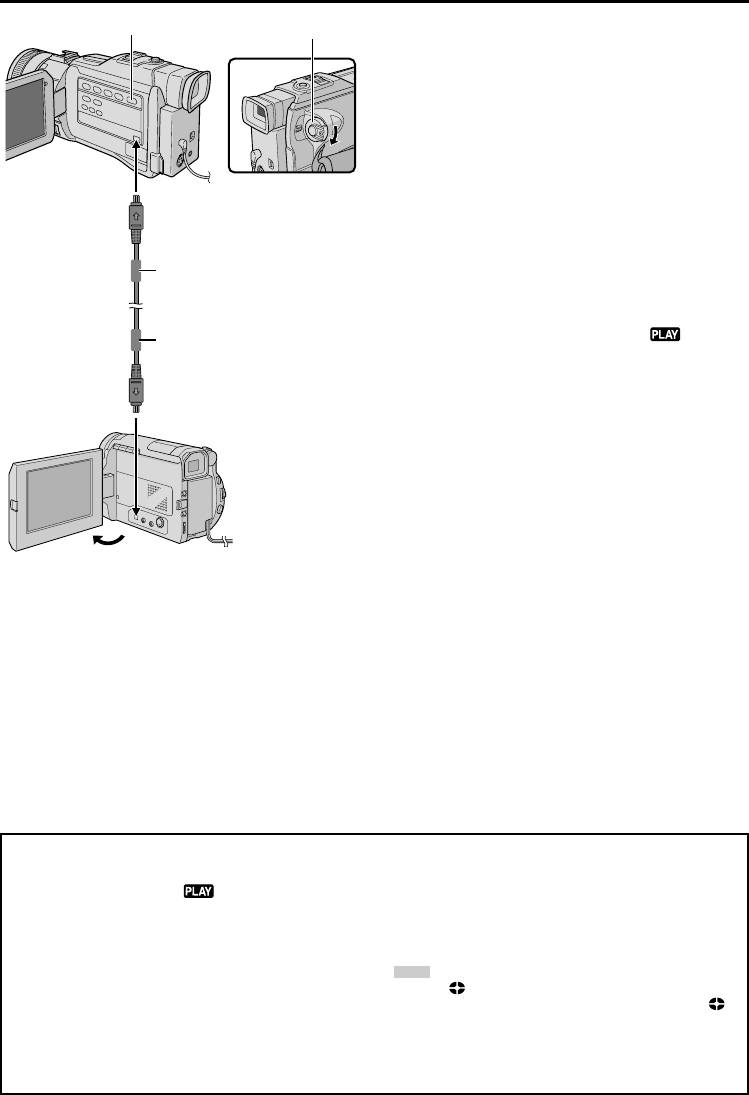
Запись с видеоплейера
[Чтобы воспользоваться данной
видеокамерой как записывающим
устройством]
1Убедитесь, что питание всех узлов
выключено, затем соедините видеокамеру и
видеоплейер, как показано на рисунке. См.
K AV
также стр. 54 и 55.
2Установите “SOUND MODE” (“Звуковой
режим”) на “12 BIT” или “16 BIT”, а “REC MODE”
К S-VIDEO
Крышка
(“Режим записи”) на “SP” (“Стандартная запись”)
разъема**
или “LP” (“Длинная запись”), по Вашему желанию
(墌 стр. 32).
Кабель Audio/Video
3Установите переключатель питания
[миништекер - штекер
RCA (тюльпан)]
видеокамеры в положение “ ”, удерживая при
Кабель
(входит в комплект)
этом в нажатом положении расположенную на
S-Video
нем кнопку фиксатора. Включите питание
(входит в
видеомагнитофона и вставьте нужные кассеты в
комплект)
видеокамеру и в видеомагнитофон.
4Установите регулятор “S/AV INPUT” в меню
экрана в положение “ON” (“Вкл.”), чтобы ввести в
действие режим аналогового ввода (墌 стр. 32).
К разъемам
5Нажмите на кнопку записи Пуск/Стоп, чтобы
Audio, Video*
ввести в действие режим “Запись/Пауза”. На
и S-VIDEO
экране появится указатель “
AV. IN
”.
Переходник кабеля
6Введите в действие режим воспроизведения
(не входит в комплект)
на видеоплейере, после чего, выйдя к моменту
Если ваш телевизор
перед самым началом записи, задействуйте
имеет разъем SCART,
используйте входящий в
режим Неопдвижного Воспроизведения.
комплект видеокамеры
переходник кабеля.
7Чтобы остановить перезапись, нажмите на
кнопку Начало/Конец Записи на видеокамере,
так, чтобы значок перестал поворачиваться,
Видеомагнитофон
после чего нажмите на Стоп на видеоплейере.
(Видеоплейер)
8Чтобы остановить перезапись, нажмите на
кнопку Начало/Конец Записи на видеокамере,
так, чтобы значок перестал поворачиваться,
после чего нажмите “Stop” на видеоплейере.
Телевизор
9Для дополнительного редактирования
повторите операции 6 по 8.
10
Установите “S/AV INPUT” в меню экрана на
* Подсоедините, если кабель S-Video не используется.
“OFF” (“Выкл”), чтобы выйти из режима
** При подключении кабелей откройте эту крышку.
аналогового входа (墌 стр. 32).
ПРИМЕЧАНИЯ:
● Пользуясь выходным кабельным адаптором
(имеется в продаже), ознакомьтесь с
инструкцией по его эксплуатации.
● Рекомендуется использовать в качестве
источника питания вместо аккумуляторной
батареи сетевой адаптер/зарядное устройство
(
墌 стр. 9).
● С помощью этой процедуры аналоговые сигналы
могут быть переведены в цифровые.
● Возможно также произвести перезапись с другой
видеокамеры.
60
РУ
ПЕРЕЗАПИСЬ (прод.)
Переключатель VIDEO/MEMORY
Переключатель
Запись с или на видеоустановку, оснащенную
питания
коннектором DV (цифровая перезапись)
Можно также копировать записанные эпизоды, с
этой видеокамеры на другое видеоустройство,
оснащенное коннектором DV. Так как при этом
передается цифровой сигнал, то практически не
происходит искажений изображения и звукового
сопровождения.
[Чтобы воспользоваться данной видеокамерой
как проигрывающим устройством]
К DV
IN/OUT
1Убедитесь в том, что все приборы отключены.
Подсоедините видеокамеру к видеоприбору,
оснащенному коннектором ввода DV, как показано
Фильтр с сердечником
на иллюстрации.
Кабель DV
(не входит
2Установите переключатель VIDEO/MEMORY
в комплект)
видеокамеры в положение “VIDEO”, затем
переключатель питания в положение “
”,
Фильтр с сердечником
одновременно нажимая на кнопку фиксатора,
расположенную на переключателе, включите
Ко входному
питание прибора и установите соответствующие
разъему
кассеты в видеокамеру и видеоприбор.
DV IN/OUT
Видеоустройство,
снабженное DV-разъемом
3Нажмите кнопку
4
, чтобы воспроизвести ленту
оригинала.
4Наблюдая воспроизводимое изображение на ЖК
мониторе, включите в видеоустройстве, снабженном
разъемом DV, режим записи в том месте ленты
оригинала, с которого вы хотите выполнить
перезапись.
ПРИМЕЧАНИЯ:
● Рекомендуется использовать Сетевой Адаптер в качестве источника питания вместо аккумуляторной
батареи (
стр. 9).
● Если оба проигрывающее и записывающее устройства относятся к системе JVC, то при пользовании пультом
дистанционного управлени оба будут выполнять одну и ту же операцию. Чтобы избежать этого, пользуйтесь
кнопками на каждом устройстве.
● Если во время перезаписи воспроизводится незаписанный участок ленты или искаженное изображение,
перезапись может остановиться для исключения перезаписи неестественного изображения.
● Даже если кабель DV подсоединен правильно, иногда изображение может не появляться в шаге 4. В этом
случае следует выключить питание и снова выполнить подключения.
● Если во время воспроизведения делается попытка выполнить воспроизведение в режиме “Наложение
титров” (
стр. 48), “Воспроизведение с трансфокацией” ( стр. 64), “Спецэффекты воспроизведения”
(
стр. 65) или “Моментальный снимок”, то через разъем DV IN/OUT выводится только изображение
воспроизводимого оригинала.
● При использовании кабеля DV, убедитесь, что вы используете DV-кабель JVC VC-VDV204U, не входящий
в комплект поставки.
[Чтобы воспользоваться данной видеокамерой как записывающим устройством]
1. Установите переключатель VIDEO/MEMORY видеокамеры в положение “VIDEO”, затем переключатель
питания в положение “
”, одновременно удерживая в нажатом состоянии кнопку фиксатора,
расположенную на переключателе.
2. Установите “REC MODE” (“Режим записи”) на меню экрана на “SP” или “LP” ( стр. 32).
3. Подсоедините кабель DV как показано на рисунке и загрузите кассету, на которую будет вестись запись.
4. Нажмите на кнопку Recording Start/Stop (Начало/Конец Записи), чтобы задействовать режим Record-
Pause (Запись/Пауза). На экране появится указатель “
DV. IN
”.
5. Нажмите на кнопку Recording Start/Stop, чтобы начать запись.
поворачивается на экране.
6. Повторно нажмите на кнопку Recording Start/Stop, чтобы задействовать режим Record/Pause. Значок
перестал поворачиваться.
ПРИМЕЧАНИE:
Цифровая перезапись производится в звуковом режиме, записанном на оригинальной кассете, независимо
от того, в каком положении установлен регулятор звукового режима в данный момент ( стр. 29).


