
Sony KF-50SX100K – page 8
Manual for Sony KF-50SX100K
Table of contents
14
Система меню
Система меню
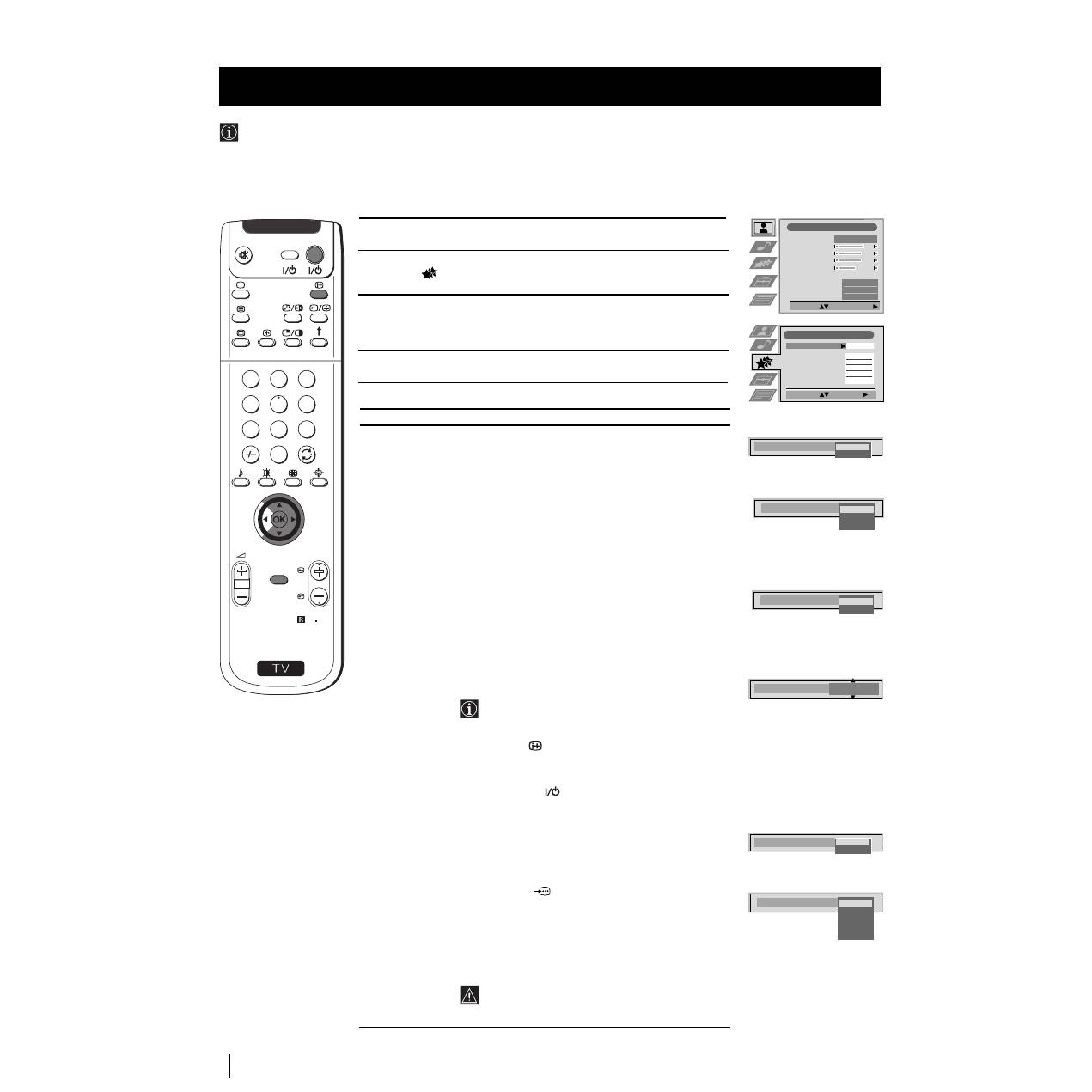
Данное меню дает возможность:
а) Выбрать поступление звука прямо от aппapaтa или через внешний усилитель.
б) Автоматически настроить формат изображения.
в) Выбрать период времени, через который aппapaт автоматически перейдет в режим временного отключения (standby).
г) Блокировать кнопки aппapaтa, таким образом его можно будет включить только с помощью кнопок дистанционного
управления.
e) Выбрать источник выхода для eвpopaзъeмa
:
2/
q
2
(SMARTLINК). Таким образом, можно записывать
через данный унифицированный разъем в то время, как Вы смотрите передачу другого источника (это не требуется в
том случае, если у Вашего видео есть Смартлинк).
Использование меню «Параметры»
1
Нажмите на кнопку MENU дистанционного управления для появления
меню на экране.
2
Нажмите на джойстик дистанционного управления
$
для выбора
символа
, после чего нажмите на
z
для того, чтобы
войти в меню
Параметры
.
3
Нажмите на джойстик
$
или
4
для выбора требуемого
пyнктa меню, после чего нажмите
z
.
(обратитесь к ниже приводимой таблице для ознакомления с
каждым из пyнктoв меню)
4
Нажмите на джойстик
$
или
4
для изменения настройки выбранного
пyнктa меню, после чего нажмите на
ОК
для его запоминания.
5
Hажмите на кнопку
MENU
для возврата к нормальному экрану телевизора.
Параметры
Действие/Операция
Громкоговорители
$
Основной
(звук aппapaтa)
4
Центр. вх.
(звук внешнего усилителя)
Aвтo фopмaт
$
Bыкл.
:
Paзмep изoбpaжeния нe нacтpaивaeтcя
(тoлькo для
aвтoмaтичecки.
cигнaлoв aнтeнны)
Hopмaл.:
Paзмep изoбpaжeния aвтoмaтичecки
нacтpaивaeтcя в cooтвeтcтвии c инфopмaциeй
вeщaтeльнoй кoмпaнии.
4
Пoлный:
Teлeвизop мoжeт aвтoмaтичecки
нacтpoить paзмep изoбpaжeния, чтoбы yбpaть c
нeгo вce тeмныe yчacтки (как это показано в
разделе «Измeнeниe paзмepoв зкpaнa»).
Иcпpaвл. фopмaтa
$
Bык:
4:3/14:9 выдeлeнa.
(тoлькo ecли фyнкция
Aвтoфopмaт нacтpoeн
4
Bкл:
Peжим Oптимaль. aвтoмaтичecки
нa “Hopмaльный” или
выдeляeтcя
для тeлeвизиoннoй тpaнcляции
“Пoлный”)
4:3/14:9.
Таймер
4
Bык:
выключения
10
минут
20
минут
...
$
90
минут
•
За минуту до перехода aппapaтa в режим
временного выключения (standby), оставшeecя
время будет автоматически показано на экране.
•
пока Вы смотрите телевизор, нажмите на
кнопку
для того, чтобы увидеть, сколько
время осталось до отключения.
•
Для того, чтобы снова включить aппapaт из
режима временного выключения, нажмите на
кнопку
TV
дистанционного управления.
Фиксация
$
Bык:
(нормальный режим)
4
Bкл:
(кнопки aппapaтa не работают,
aппapaт будет работать только от
дистанционного управления)
АV2 Выход
$
TV
(сигнал аудио/видео антенны)
AV1
(сигнал аудио/видео eвpopaзъeмa разъемa
:
1/
).
AV2
(сигнал аудио/видео eвpopaзъeмa разъемa
:
2/
q
2
(SMARTLINK).
AV3
(сигнал аудио/видео eвpopaзъeмa разъемa
:
3/
q
3
).
4
AV4
(сигнал аудио/видео разъема)
…
4
,
расположенного на передней панели
aппapaтa).
Пpи пoдключeнии дeкoдepa нe зaбyдьтe выбpaть
cнoвa AV2 Bыxoд в “TV” для пpaвильнoй
дeкoдиpoвки.
Hactpo=ka nsodpa;ehnr
Bvdpat∂
:
Bo=tn b mehi
:
Pe;nm nsodpa;ehnr
Kohtpact
Rpkoctƒ
Hacvåehhoctƒ
Zetkoctƒ
Ctahfapt
Nckycct. nhtejjekt
Пoнижeниe шyмa
Цвeт. Toн
Nhfnbnf.
Bkj
Bык
Hopмaльн.
Æapametpv
Aвтo фopмaт
Ncпpaвл. фopмaтa
Ta=mep bvkjizehnr
Qnkcaunr
AV2
Bvxof
Hopмaл.
Bкл
Bык
Bык
TV
Bvdpatƒ
:
Bo=tn
:
Lpomkolobopntejn
Ochobho=
Lpomkolobopntejn
Ochobho=
Uehtp. bx
10
Mnhyt
Ta=mep bvkjizehnr
Qnkcaunr
Bvk
Bkj
AV2
Bvxof
TV
AV1
AV2
AV3
AV4
Aвтo Фopмaт
Bыкл.
Hopмaл.
Пoлный
Иcпpaвл. фopмaтa
Bык
Bкл
S
RM 903
PROGR
MENU
1
4
7
2
5
8
0
3
6
9
TV
VIDEO
15
RU
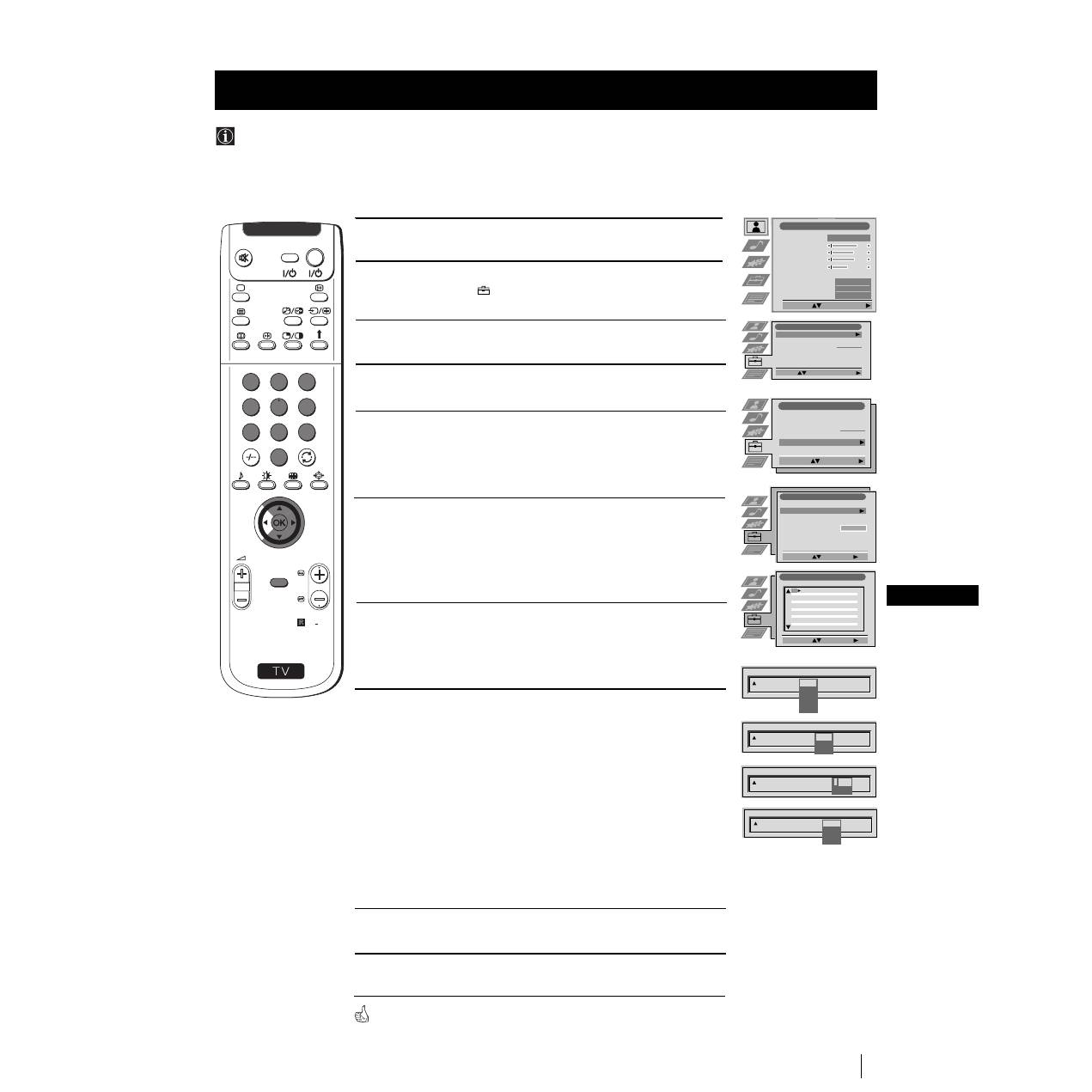
1
Нажмите на кнопку
MENU
дистанционного управления для
появления меню на экране.
2
Нажмите на джойстик дистанционного управления
$
для
выбора символа
, после чего нажмите
z
для входа в
меню
Установки
.
3
Нажмите на джойстик
$
или
4
для выбора
Ручнaя
установкa
, после чего нажмите
z
.
4
Нажмите на джойстик
$
или
4
для выбора
Ручнaя
настройкa Прогpaмм
, после чего нажмите
z
.
5
Нажмите на джойстик
$
или
4
для выбора номера программы
(позиции), где Вы хотите настроить телевизионную станцию
или видео канал (для видео канала мы рекомендуем Вам
выбрать «0» как номер программы). Нажмите 2 раза на джойстик
z
для выделения колонки
CИCT
.
6
Нажмите на джойстик к
$
или
4
для выбора системы
телевизионной станции и видео канала (
B/G
для Западной
Европы,
L
для Франции,
I
для Великобритании или
D/K
для
Восточной Европы) или же источник внешнего входа (
EXT
).
После этого нажмите на джойстик
z
для выделения
колонки
КAH
.
7
Haжмитe нa джoйcтик
$
или
4
для выбора типа канала,
«
С
» для наземных каналов (для телевизионных станций
или видео каналов), «
S
» для кабельных каналов или «
F
»
для входа прямой частоты. После этого нажмите на
джойстик
z
.
8
a)
Если Вы знаете номер канала телевизионной станции,
канала видео и частоты, нажмите на цифровые кнопки для
прямого ввода номера. После этого нажмите на
ОК
для
запоминания.
б)
Если Вы не знаете номер канала, нажмите на джойстик
$
для выбора
ПОИСК
и aппapaт начнет автоматический поиск
следующего канала телевизионной станции или канала
видео. Если Вы не хотите его запомнить, нажмите на
джойстик
$
для поиска нового канала. Когда Вы найдете
канал, который Вы хотите запомнить, нажмите на
ОК
.
в)
Для внешних источников входа (ЕХТ) нажмите на джойстик
$
для выбора источника входа, где подключено
приспособление (AV1, AV2, AV3, AV4). После этого нажмите
на
ОК
для запоминания.
9
Повторите шаги от 4 до 8 а), б) или в) для поиска и
запоминания других каналов.
10
Нажмите на кнопку
MENU
для возвращения к нормальному
экрану телевидения.
Aппapaт готов к работе.
Система меню
Hactpo=ka nsodpa;ehnr
Bvdpat∂
:
Bo=tn b mehi
:
Pe;nm nsodpa;ehnr
Kohtpact
Rpkoctƒ
Hacvåehhoctƒ
Zetkoctƒ
Ctahfapt
Nckycct. nhtejjekt
Пoнижeниe шyмa
Цвeт. Toн
Nhfnbnf.
Bkj
Bык
Hopмaльн.
Yctahobkn
Abtoæonck
Coptnpobka æpolpamm
Bvdpatƒ
NexTView
Yctahobka HZ bxofob
Pyzhar yctahobka
Bvdop
:
Hazatƒ abtoæonck
:
Ctapt
- - - - - - -
Yctahobkn
Abtoæonck
Coptnpobka æpolpamm
Bvdpatƒ
NexTView
Yctahobka HZ bxofob
Pyzhar yctaobka
- - - - - - -
Bo=tn
:
Bvdpatƒ
:
Pyzhar yctahobka
Bvdpatƒ
:
Bo=tn
:
Rsvk/Ctpaha
Pyzhar hactpo=ka æpolpamm
Hactpo=ka
(
æpofoj;ehne
)
RGB
hactpo=ka
Æepcoh. æapojƒ
Femohctpaunr
- - - - - - -
Pyzhar hactpo=ka æpolpamm
ÆPOL
KAH
CNCT
ÆPOÆ.
HASBAHNE
C09
C10
ARD
BBC
B/G
B/G
Bvk
Bvk
Bvk
Bvk
Bvk
Bvk
Bvk
Bvk
Bvk
Bvk
Bvk
1
2
3
4
5
6
7
8
9
10
11
Bvdpatƒ
:
Bo=tn
:
ÆPOL
KAH
CNCT
Bvk
ÆPOÆ.
HASBAHNE
1
B/G
L
I
D/K
EXT
ÆPOL
CNCT
Bvk
ÆPOÆ.
HASBAHNE
1
B/G
KAH
C
S
F
- -
ÆPOL
CNCT
Bvk
ÆPOÆ.
HASBAHNE
1
B/G
KAH
03
ÆONCK
C
ÆPOL
KAH
CNCT
Bvk
ÆPOÆ.
HASBAHNE
3
EXT
AV1
AV2
AV3
AV4
S
RM 903
PROGR
MENU
1
4
7
2
5
8
0
3
6
9
TV
VIDEO
Система меню
Пользуйтесь этой функцией для поочередной настройки программ в желаемом порядке, каналов (телевизионных
станций) или входа видео.
Ручная настройка программ ТВ
16
Система меню
Система меню
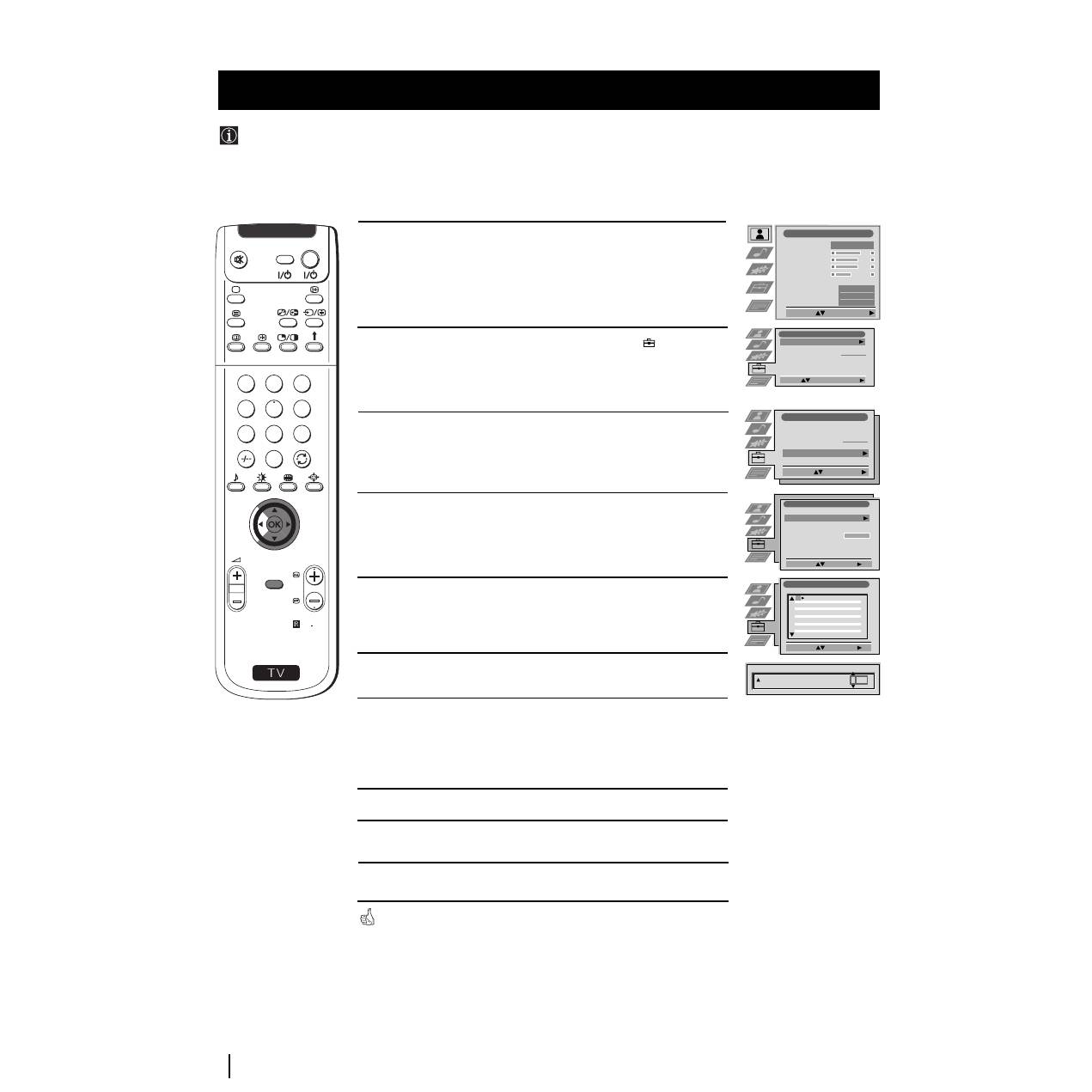
Обычно, названия каналов (телевизионных станций) автоматически появляются с помощью телетекста в том
случае, если он доступен.Однако, также можно выбрать название из пяти знаков максимально (букв или цифр) для
канала или для сигнала входа видео. Таким образом, можно легко идентифицировать канал (телевизионную
станцию) или источник видео, который появляется на экране.
Индивидуальная идентификация телевизионных станций
1
Нажмите на кнопку
MENU
дистанционного управления, чтобы
на экране появилось меню.
2
Нажмите на джойстик
$
для выбора символа
, а затем
нажмите
z
для входа в меню
Установки
.
3
Нажмите на джойстик
$
или
4
для выбора
Ручная
Установка
, после этого нажмите
z
.
4
Нажмите на джойстик
$
или
4
для выбора
Ручная
Настройка программ
, после этого нажмите
z
.
5
Нажмите на джойстик
$
или
4
для выбора номера
программы для интересующего Вас канала.
6
Нажмите на джойстик несколько раз
z
до заполнения
первого элемента столбца
НAЗBAHИE
.
7
Нажмите на джойстик
$
или
4
для выбора буквы или цифры,
+ или пустого пробела, после чего нажмите
z
для
подтверждения этого знака. Выберите оставшиеся четыре
знака таким же образом.
8
После окончания выбора всех знаков нажмите
ОК
.
9
Повторите шаги с 5 до 8, если Вы хотите дaть нaзвaниe
другим каналaм.
10
Нажмите на кнопку
MENU
для возвращения к обычному
экрану телевидения.
При выборе канала c пpиcвoиным имeнeм, его название будет
показано на экране в течение нескольких секунд.
S
RM 903
PROGR
MENU
1
4
7
2
5
8
0
3
6
9
TV
VIDEO
Hactpo=ka nsodpa;ehnr
Bvdpat∂
:
Bo=tn b mehi
:
Pe;nm nsodpa;ehnr
Kohtpact
Rpkoctƒ
Hacvåehhoctƒ
Zetkoctƒ
Ctahfapt
Nckycct. nhtejjekt
Пoнижeниe шyмa
Цвeт. Toн
Nhfnbnf.
Bkj
Bык
Hopмaльн.
Yctahobkn
Abtoæonck
Coptnpobka æpolpamm
Bvdpatƒ
NexTView
Yctahobka HZ bxofob
Pyzhar yctahobka
Bvdop
:
Hazatƒ abtoæonck
:
Ctapt
- - - - - - -
Yctahobkn
Abtoæonck
Coptnpobka æpolpamm
Bvdpatƒ
NexTView
Yctahobka HZ bxofob
Pyzhar yctaobka
- - - - - - -
Bo=tn
:
Bvdpatƒ
:
Pyzhar yctahobka
Bvdpatƒ
:
Bo=tn
:
Rsvk/Ctpaha
Pyzhar hactpo=ka æpolpamm
Hactpo=ka
(
æpofoj;ehne
)
RGB
hactpo=ka
Æepcoh. æapojƒ
Femohctpaunr
- - - - - - -
Pyzhar hactpo=ka æpolpamm
ÆPOL
KAH
CNCT
ÆPOÆ.
HASBAHNE
C09
C10
ARD
BBC
B/G
B/G
Bvk
Bvk
Bvk
Bvk
Bvk
Bvk
Bvk
Bvk
Bvk
Bvk
Bvk
1
2
3
4
5
6
7
8
9
10
11
Bvdpatƒ
:
Bo=tn
:
ÆPOL
CNCT
Bvk
ÆPOÆ.
HASBAHNE
1
B/G
KAH
C 03
A
17
RU
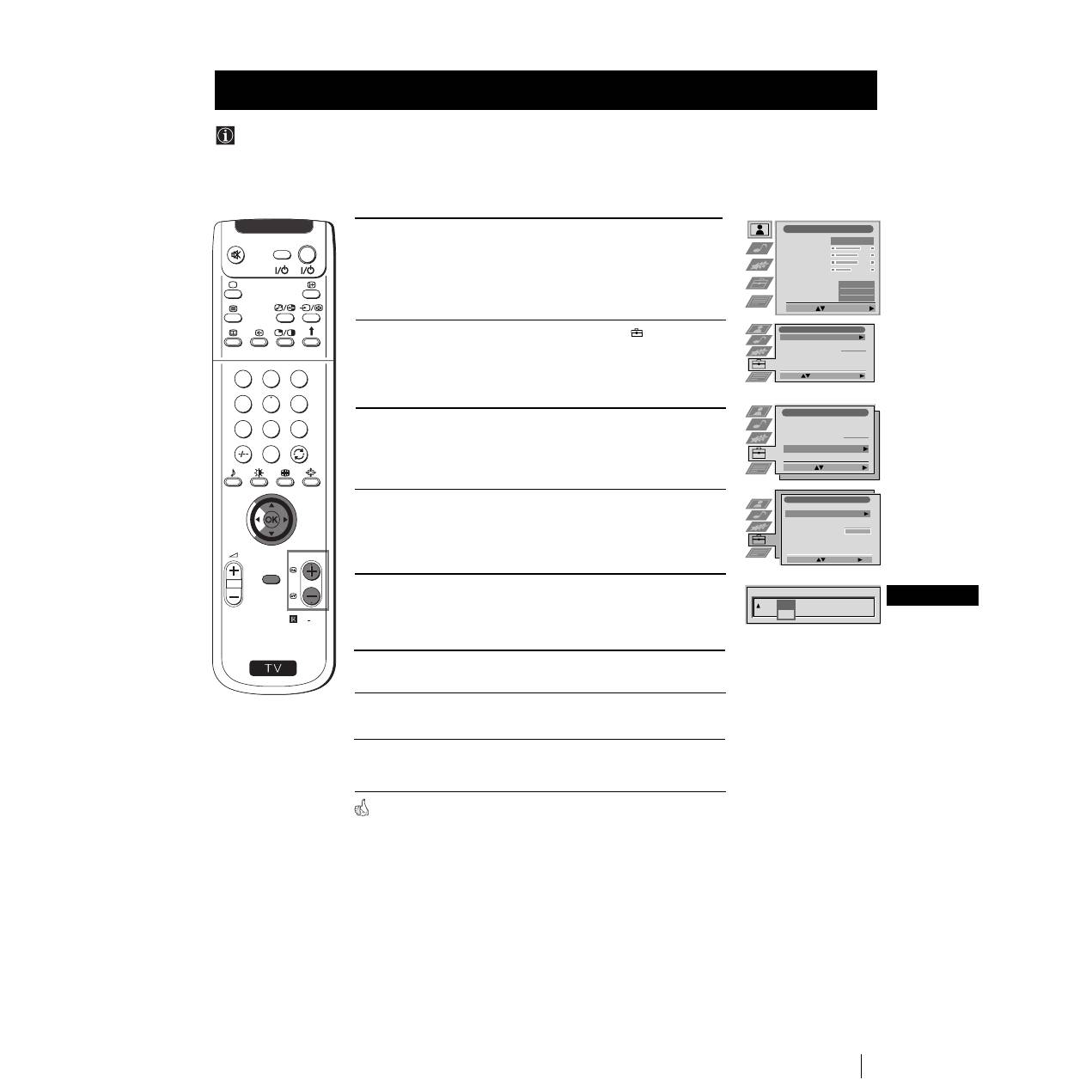
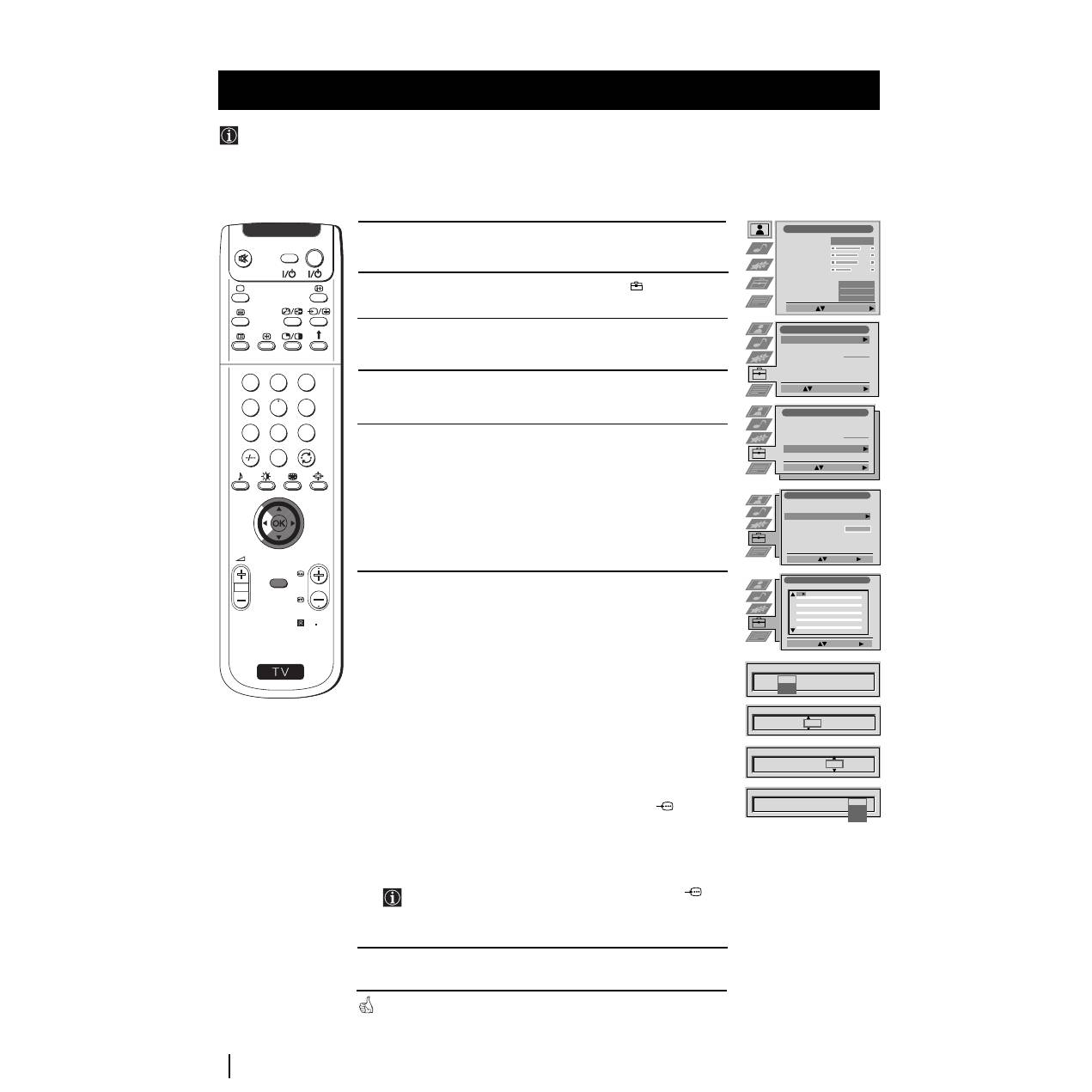
1
Нажмите на кнопку
MENU
дистанционного управления, чтобы
на экране появилось меню.
2
Нажмите на джойстик
$
для выбора символа
, после чего
нажмите
z
для входа в меню
Установки
.
3
Нажмите на джойстик
$
или
4
для выбора
Ручная
Устaнoвкa
, после чего нажмите
z
.
4
Нажмите на джойстик
$
или
4
для выбора
Настройка
программ
, после чего нажмите
z
.
5
Нажмите на джойстик
$
или
4
для выбора позиции
программы, которую Вы хотите пропустить, после чего нажмите
z
для входа в колонку
ПPOП
.
6
Нажмите на джойстик
$
для выбора
Bкл
, после чего нажмите
на
ОК
для запоминания.
7
Повторите шаги 5 и 6 для пропуска других позиций программы.
8
Нажмите на кнопку
MENU
для возвращения к обычному экрану
телевидения.
При выборе канала (телевизионной станции) с помощью
кнопки
РROGR +
/
-
, он не появится. Однако, этот канал можно
выбрать посредством нажатия на соответствующий номер
программы с помощью кнопок c цифрaми.
Система меню
Система меню
Можно запрограммировать данный aппapaт для того, чтобы он пропустил номера программ, которые Вам не нужны,
при выборе с помощью кнопок ПРОГР +/-. Если Вы захотите восстановить пропущенный номер программы, то
выполните все, что указано ниже, но выбирая Вык вместо Вкл в пункте 6.
Пропуск позиций программы
S
RM 903
PROGR
MENU
1
4
7
2
5
8
0
3
6
9
TV
VIDEO
Hactpo=ka nsodpa;ehnr
Bvdpat∂
:
Bo=tn b mehi
:
Pe;nm nsodpa;ehnr
Kohtpact
Rpkoctƒ
Hacvåehhoctƒ
Zetkoctƒ
Ctahfapt
Nckycct. nhtejjekt
Пoнижeниe шyмa
Цвeт. Toн
Nhfnbnf.
Bkj
Bык
Hopмaльн.
Yctahobkn
Abtoæonck
Coptnpobka æpolpamm
Bvdpatƒ
NexTView
Yctahobka HZ bxofob
Pyzhar yctahobka
Bvdop
:
Hazatƒ abtoæonck
:
Ctapt
- - - - - - -
Yctahobkn
Abtoæonck
Coptnpobka æpolpamm
Bvdpatƒ
NexTView
Yctahobka HZ bxofob
Pyzhar yctaobka
- - - - - - -
Bo=tn
:
Bvdpatƒ
:
Pyzhar yctahobka
Bvdpatƒ
:
Bo=tn
:
Rsvk/Ctpaha
Pyzhar hactpo=ka æpolpamm
Hactpo=ka
(
æpofoj;ehne
)
RGB
hactpo=ka
Æepcoh. æapojƒ
Femohctpaunr
- - - - - - -
ÆPOL
CNCT
ÆPOÆ.
HASBAHNE
1
B/G
KAH
C 09
ARD
Bvk
Bkj
18
Система меню
Система меню
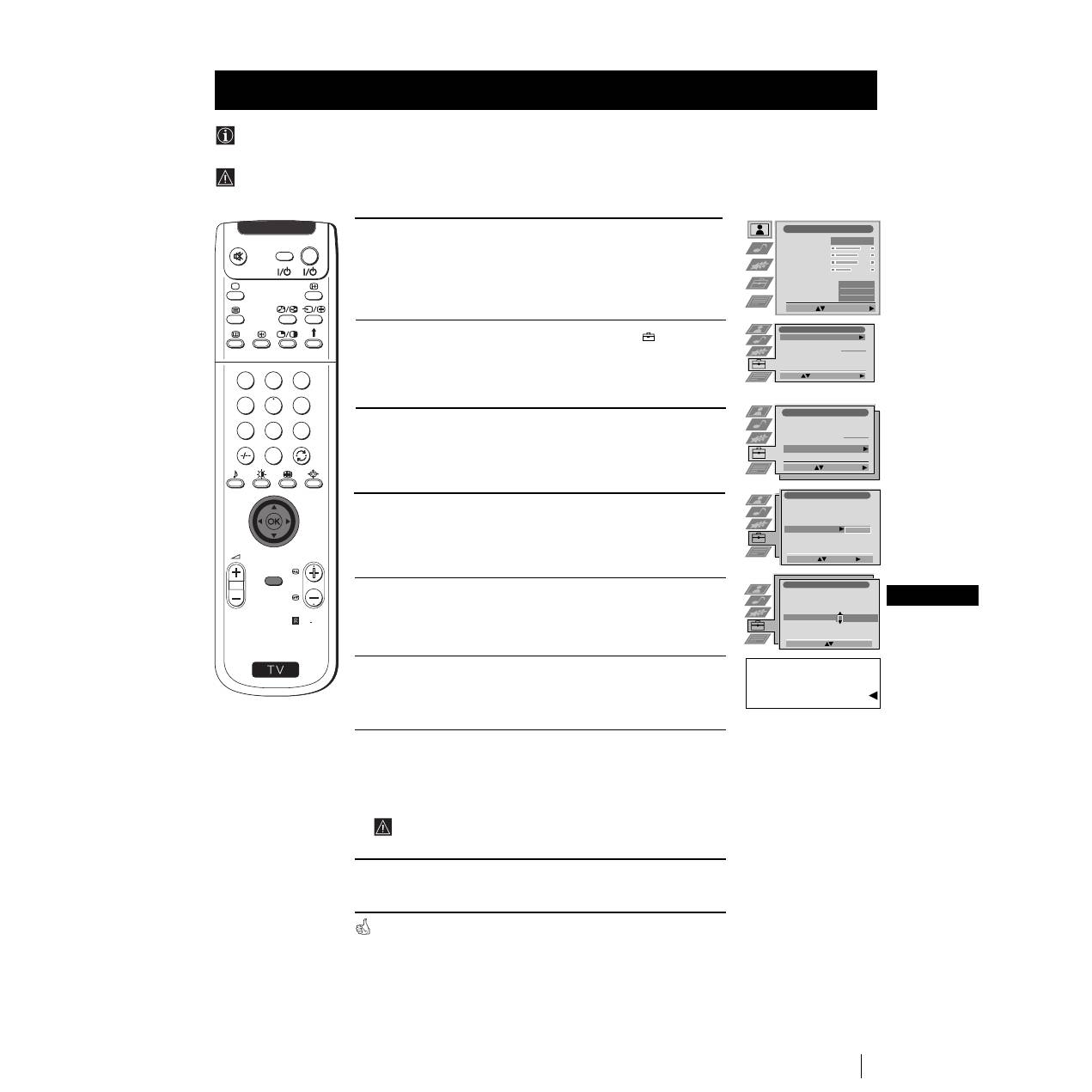
Эта функция дает возможность:
а) Индивидуально смягчить интенсивность сигнала телевизионной станции в том случае, если сигнал местной антенны очень
интенсивный (полосы на изображении).
б) Индивидуально настроить громкость каждого канала.
в) Даже если постоянно включeн автоматический поиск частот (АПЧ), можно произвести вручную настройку частоты для
обеспечения лучшего принятия изображения, если оно искажено.
г) Настроить выход AV для позиций программы с закодированными сигналами, как например, декодер платного телевидения.
Таким образом, видеомагнитофон, подключенный к aппapaтy, запишет декодированный сигнал.
Использование функции «Настройка (Продолжение)»
1
Нажмите на кнопку
MENU
дистанционного управления, чтобы
на экране появилось меню.
2
Нажмите на джойстик
$
для выбора символа
, после чего
нажмите
z
для входа в меню
Установки
.
3
Нажмите на джойстик
$
или
4
для выбора
Ручная Установка
,
после чего нажмите
z
.
4
Нажмите на джойстик
$
или
4
для выбора
Настройка
(Продолжение)
, после чего нажмите
z
.
5
Нажмите на джойстик
$
или
4
для выбора номера
соответствующей программы, затем нажмите несколько раз к
z
для выбора:
а)
АТТ
(Смягчитель RF)
б)
ГРОМК
(индивидуальная громкость)
в)
АПЧ
(автоматический поиск частот)
г)
ДЕКОДЕР
Выбранный элемент изменяет цвет.
6
а) АТТ
Нажмите на джойстик
$
для выбора
Bкл
, затем нажмите
ОК
. Повторите шаги 5 и 6 а) для смягчения других каналов.
б) ГРОМК
Нажмите на джойстик
$
или
4
для настройки уровня
громкости канала между -7 и +7, затем нажмите
ОК
.
Повторите шаги 5 и 6б) для регулировки уровня громкости
других каналов.
в) АПЧ
Нажмите на джойстик
$
или
4
для настройки уровня
частоты канала между -15 и +15, после чего нажмите
ОК
.
Повторите шаги 5 и 6в) для подстройки частот других каналов.
г) ДЕКОДEP
Нажмите на джойстик
$
или
4
для выбора
AV1
(для
декодера, подсоединенного к eвpopaзъeмy
:
1/
), или
AV2
(для декодера, подсоединенного к eвpopaзъeмy
EURO
:
2/
q
2 (SMARTLINК), затем нажмите
ОК
. Повторите шаги 5
и 6г) для выбора выхода AV1 или AV2 в других позициях
программы.
При подключении декодера к eвpopaзъeмy,
:
1/
или
:
2/
q
2
(SMARTLINК), нaxoдящeмycя на задней панели
aппapaтa, изображение этого декодера появится на этом
номере программы.
7
Нажмите на кнопку
MENU
для возвращения к обычному экрану
телевидения.
Aппapaт готов к работе.
S
RM 903
PROGR
MENU
1
4
7
2
5
8
0
3
6
9
TV
VIDEO
Hactpo=ka nsodpa;ehnr
Bvdpat∂
:
Bo=tn b mehi
:
Pe;nm nsodpa;ehnr
Kohtpact
Rpkoctƒ
Hacvåehhoctƒ
Zetkoctƒ
Ctahfapt
Nckycct. nhtejjekt
Пoнижeниe шyмa
Цвeт. Toн
Nhfnbnf.
Bkj
Bык
Hopмaльн.
Yctahobkn
Abtoæonck
Coptnpobka æpolpamm
Bvdpatƒ
NexTView
Yctahobka HZ bxofob
Pyzhar yctahobka
Bvdop
:
Hazatƒ abtoæonck
:
Ctapt
- - - - - - -
Yctahobkn
Abtoæonck
Coptnpobka æpolpamm
Bvdpatƒ
NexTView
Yctahobka HZ bxofob
Pyzhar yctaobka
- - - - - - -
Bo=tn
:
Bvdpatƒ
:
Pyzhar yctahobka
Rsvk/Ctpaha
Pyzhar hactpo=ka æpolpamm
Hactpo=ka
(
æpofoj;ehne
)
RGB
hactpo=ka
Æepcoh. æapojƒ
Femohctpaunr
- - - - - - -
Bvdpatƒ
:
Bo=tn
:
Hactpo=ka
(
æpofoj;ehne
)
ÆPOL
AÆZ
LPOMK
ATT
FEKOFEP
Bkj
Bkj
Bkj
Bvk
Bvk
Bvk
0
0
0
Bvk
Bvk
Bvk
1
2
3
4
5
6
7
8
9
10
11
Bvdpatƒ
:
Bo=tn
:
ÆPOL
AÆZ
LPOMK
ATT
FEKOFEP
1
Bvk
Bkj
ÆPOL
AÆZ
LPOMK
ATT
FEKOFEP
1
Bkj
-5
2
ÆPOL
AÆZ
LPOMK
ATT
FEKOFEP
1
Bkj
-5
2
Bvk
AV1
AV2
ÆPOL
AÆZ
LPOMK
ATT
FEKOFEP
1
Bkj
- 5
19
RU
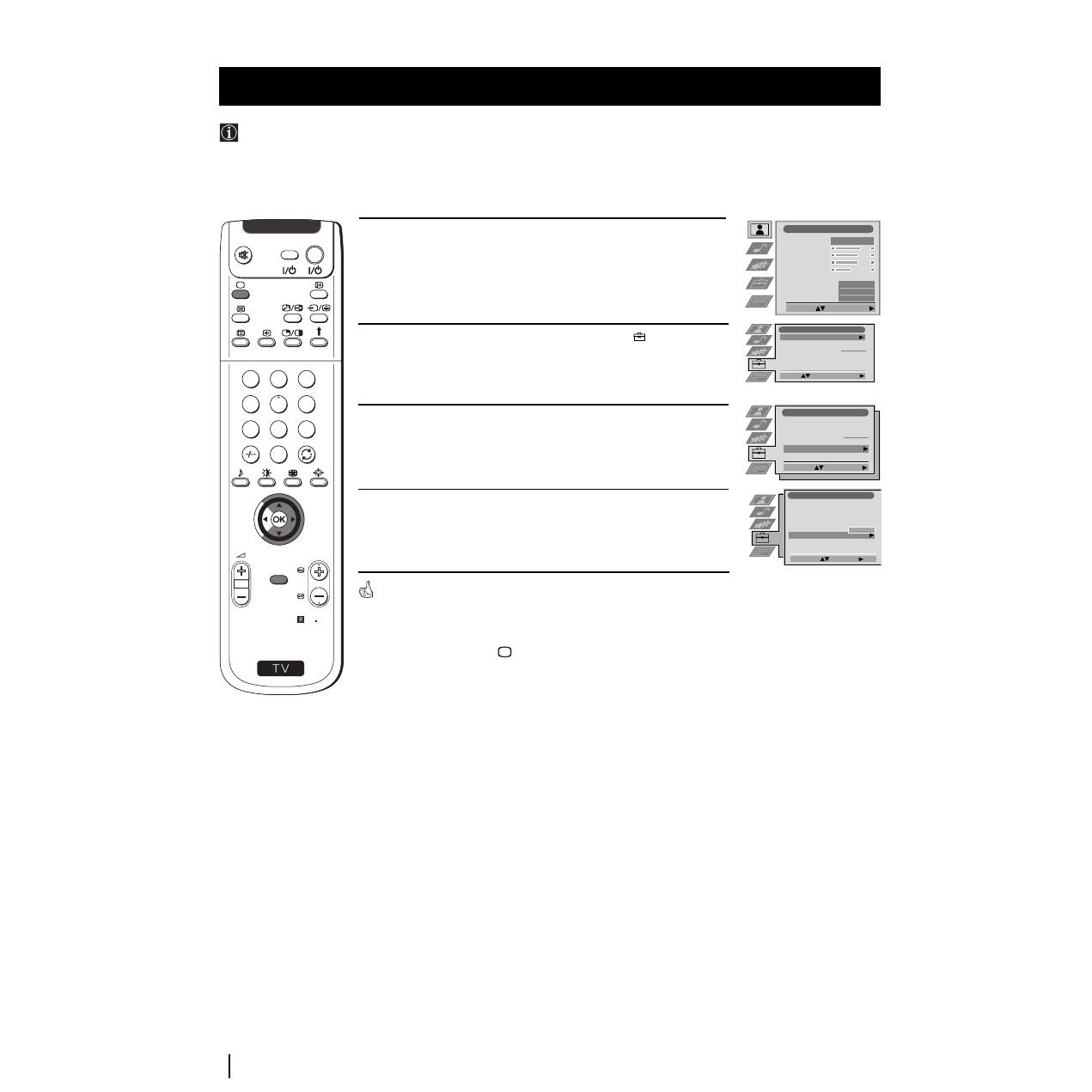
1
Нажмите на кнопку
MENU
дистанционного управления для того,
чтобы меню появилось на экране.
2
Нажмите на джойстик к
$
для выбора символа
, затем
нажмите
z
для входа в меню
Установки
.
3
Нажмите на джойстик
$
или
4
для выбора
Ручная
Установка
, а затем нажмите
z
.
4
Нажмите на джойстик
$
или
4
для выбора
Персон. Пароль
,
затем нажмите
z
.
5
Нажмите на джойстик
$
или
4
для выбора буквы, цифры, «+»
или пропуска, затем нажмите
z
для подтверждения этого
знака. Выберите оставшиеся десять знаков точно так же
.
6
После выбора все знаков нажмите
ОК
. Автоматически на
экране появится новое меню, с вопросом, уверены ли Вы в том,
что Вы хотите запомнить введенный пароль.
7
а)
Если Вы не хотите запомнить пароль, нажмите на джойстик к
Z
и повторите шаги от 4 до 6 для ввода нового пароля.
б)
Если Вы хотите запомнить данный пароль, нажмите
ОК
.
Запомните, что этот пароль можно вводить только один раз.
8
Нажмите на кнопку
MENU
для возврата к обычному экрану
телевидения.
При входе в меню Ручная Установка, в пyнктe меню Персон.
Пароль всегда будет показан введенный Вами пароль, и
больше никогда Вы не сможете войти в этот пyнкт меню.
Система меню
Система меню
Вы можете ввести в Ваш aппapaт Ваш личный пароль безопасности из одиннадцати знаков (цифр или букв)
максимально. Это поможет Вам в случае кражи.
Этот код может вводиться только один раз!
Не забудьте записать его, например, в этом сборнике инструкций, чтобы его не забыть!
Введение Персонального Пароля
S
RM 903
PROGR
MENU
1
4
7
2
5
8
0
3
6
9
TV
VIDEO
Hactpo=ka nsodpa;ehnr
Bvdpat∂
:
Bo=tn b mehi
:
Pe;nm nsodpa;ehnr
Kohtpact
Rpkoctƒ
Hacvåehhoctƒ
Zetkoctƒ
Ctahfapt
Nckycct. nhtejjekt
Пoнижeниe шyмa
Цвeт. Toн
Nhfnbnf.
Bkj
Bык
Hopмaльн.
Yctahobkn
Abtoæonck
Coptnpobka æpolpamm
Bvdpatƒ
NexTView
Yctahobka HZ bxofob
Pyzhar yctahobka
Bvdop
:
Hazatƒ abtoæonck
:
Ctapt
- - - - - - -
Yctahobkn
Abtoæonck
Coptnpobka æpolpamm
Bvdpatƒ
NexTView
Yctahobka HZ bxofob
Pyzhar yctaobka
- - - - - - -
Bo=tn
:
Bvdpatƒ
:
Pyzhar yctahobka
Rsvk/Ctpaha
Pyzhar hactpo=ka æpolpamm
Hactpo=ka
(
æpofoj;ehne
)
RGB
hactpo=ka
Æepcoh. æapojƒ
Femohctpaunr
- - - - - - -
Bvdpatƒ
:
Bo=tn
:
Pyzhar yctahobka
Bvdop
A-Z, 0-9:
Coxpahntƒ
: OK
Rsvk/Ctpaha
Pyzhar hactpo=ka æpolpamm
Hactpo=ka
(
æpofoj;ehne
)
RGB
hactpo=ka
Æepcoh. æapojƒ
Femohctpaunr
A - - - - - - - - - -
Bv ybepehv
?
Coxpahntƒ
: OK
Otmeha
:
20
Система меню
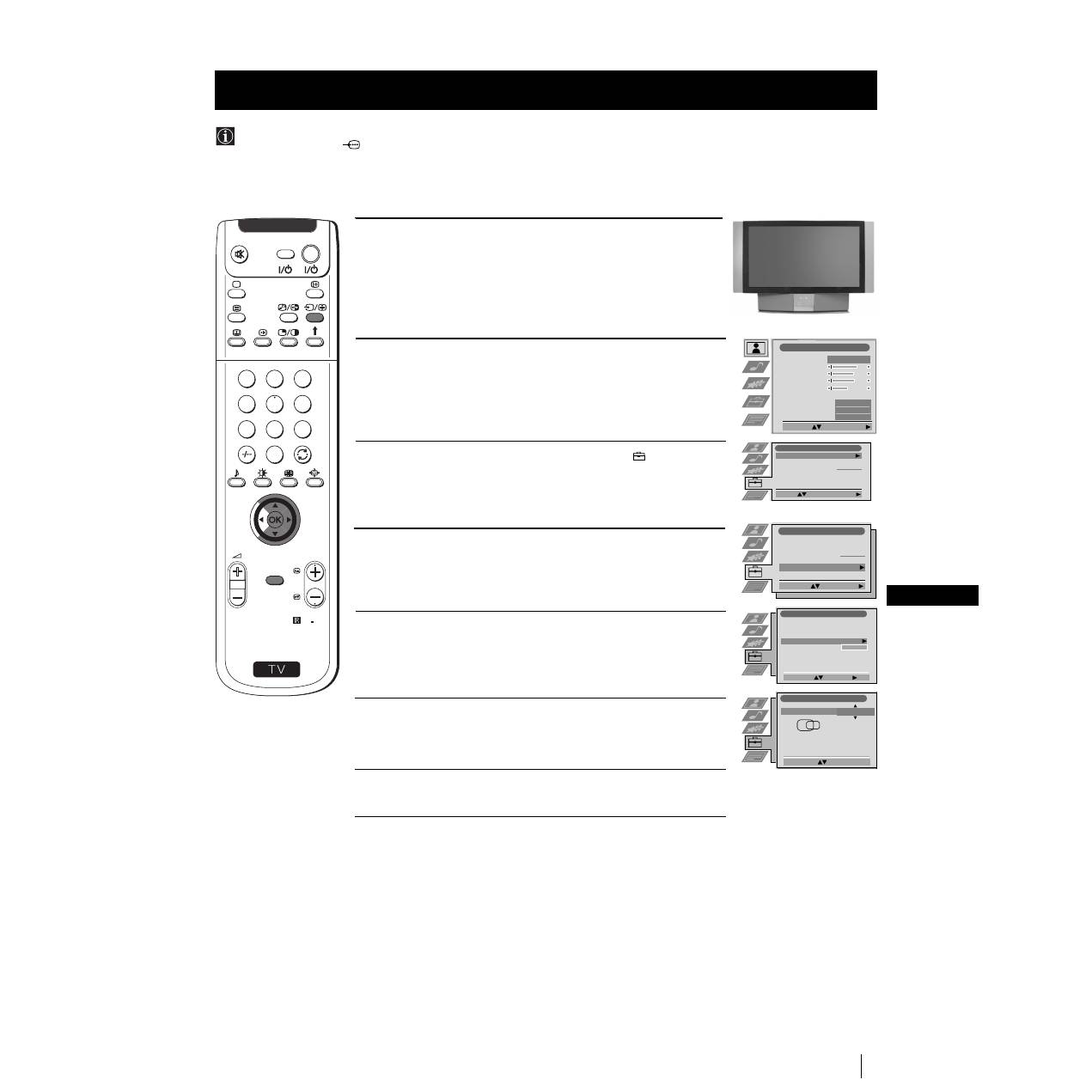
Эта функция предлагает общий взгляд на функции данного aппapaтa.
Демонстрация различных функций
Система меню
1
Нажмите на кнопку
MENU
дистанционного управления для
вывода на экран меню.
2
Нажмите на джойстик
$
для выбора символа
, затем
нажмите
z
для входа в меню
Установки
.
3
Нажмите на джойстик
$
или
4
для выбора
Ручная
Установка
, затем нажмите
z
.
4
Нажмите на джойстик
$
или
4
для выбора
Демонстрация
,
затем нажмите
z
для начала демонстрации.
На экране появится последовательность большинства
функций данного aппapaтa.
Примечание:
Нажмите на кнопку
дистанционного управления для
остановки демонстрации и возврата к обычному экрану
телевидения.
S
RM 903
PROGR
MENU
1
4
7
2
5
8
0
3
6
9
TV
VIDEO
Hactpo=ka nsodpa;ehnr
Bvdpat∂
:
Bo=tn b mehi
:
Pe;nm nsodpa;ehnr
Kohtpact
Rpkoctƒ
Hacvåehhoctƒ
Zetkoctƒ
Ctahfapt
Nckycct. nhtejjekt
Пoнижeниe шyмa
Цвeт. Toн
Nhfnbnf.
Bkj
Bык
Hopмaльн.
Yctahobkn
Abtoæonck
Coptnpobka æpolpamm
Bvdpatƒ
NexTView
Yctahobka HZ bxofob
Pyzhar yctahobka
Bvdop
:
Hazatƒ abtoæonck
:
Ctapt
- - - - - - -
Yctahobkn
Abtoæonck
Coptnpobka æpolpamm
Bvdpatƒ
NexTView
Yctahobka HZ bxofob
Pyzhar yctaobka
- - - - - - -
Bo=tn
:
Bvdpatƒ
:
Pyzhar yctahobka
Bvdpatƒ
:
Bo=tn
:
Rsvk/Ctpaha
Pyzhar hactpo=ka æpolpamm
Hactpo=ka
(
æpofoj;ehne
)
RGB
hactpo=ka
Æepcoh. æapojƒ
Femohctpaunr Ctapt
- - - - - - -
21
RU
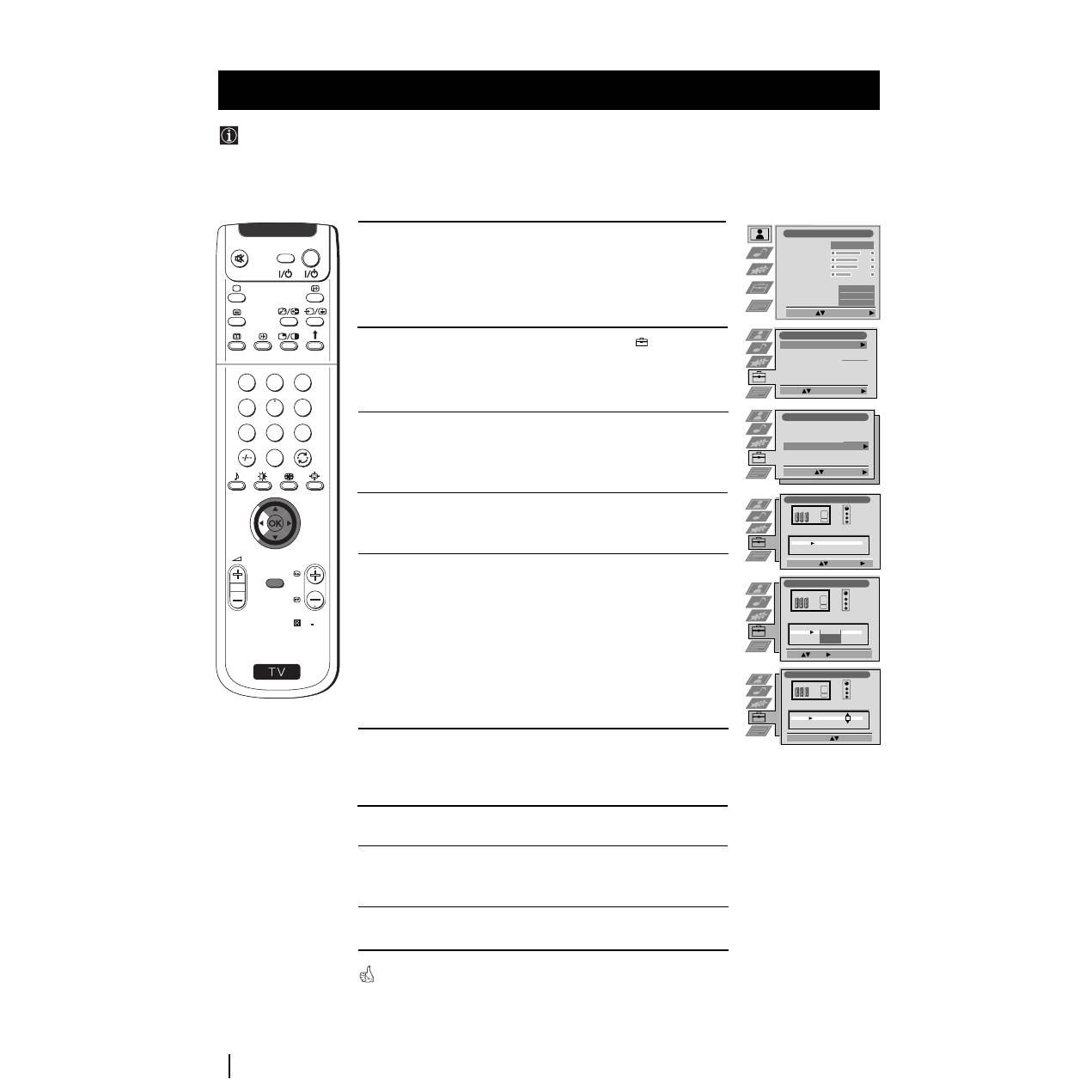
1
Нажмите несколько раз на кнопку
…
дистанционного
управления, пока на экране не появится символ
…
1
.
2
Нажмите на кнопку
MENU
дистанционного управления для
вывода на экран меню.
3
Нажмите на джойстик
$
для выбора символа
, затем
нажмите
z
для входа в меню
Установки
.
4
Нажмите на джойстик
$
или
4
для выбора
Ручная
Установка
, затем нажмите
z
.
5
Нажмите на джойстик
$
или
4
для выбора
RGB Настройка
,
затем нажмите
z
.
6
Нажмите на джойстик
z
для выбора
Центр по Вертикали
,
затем нажмите
$
или
4
для настройки от -10 до +10 центра
изображения. Нажмите
ОК
для его запоминания.
7
Нажмите на кнопку
MENU
для возвращения к нормальному
экрану телевидения.
Система меню
S
RM 903
PROGR
MENU
1
4
7
2
5
8
0
3
6
9
TV
VIDEO
Система меню
При подключении источника сигналов RGB, таких, как DVD (цифровое воспроизведение видео дисков) к
eвpopaзъeмy
:
1/
, возможно, потребуется настроить гopизoнтa
h
ьнyю цeнтpoвкy изображения.
Настройка геометрии изображения для источника RGB
Hactpo=ka nsodpa;ehnr
Bvdpat∂
:
Bo=tn b mehi
:
Pe;nm nsodpa;ehnr
Kohtpact
Rpkoctƒ
Hacvåehhoctƒ
Zetkoctƒ
Ctahfapt
Nckycct. nhtejjekt
Пoнижeниe шyмa
Цвeт. Toн
Nhfnbnf.
Bkj
Bык
Hopмaльн.
Yctahobkn
Abtoæonck
Coptnpobka æpolpamm
Bvdpatƒ
NexTView
Yctahobka HZ bxofob
Pyzhar yctahobka
Bvdop
:
Hazatƒ abtoæonck
:
Ctapt
- - - - - - -
Yctahobkn
Abtoæonck
Coptnpobka æpolpamm
Bvdpatƒ
NexTView
Yctahobka HZ bxofob
Pyzhar yctaobka
- - - - - - -
Bo=tn
:
Bvdpatƒ
:
Pyzhar yctahobka
Rsvk/Ctpaha
Pyzhar hactpo=ka æpolpamm
Hactpo=ka
(
æpofoj;ehne
)
RGB
hactpo=ka
Æepcoh. æapojƒ
Femohctpaunr
- - - - - - -
Bvdpatƒ
:
Bo=tn
:
RGB
hactpo=ka
Hactp æosnu
:
Æoftbep;f
.: OK
Uehtp æo beptnkajn
O
…
1
22
Система меню
Система меню
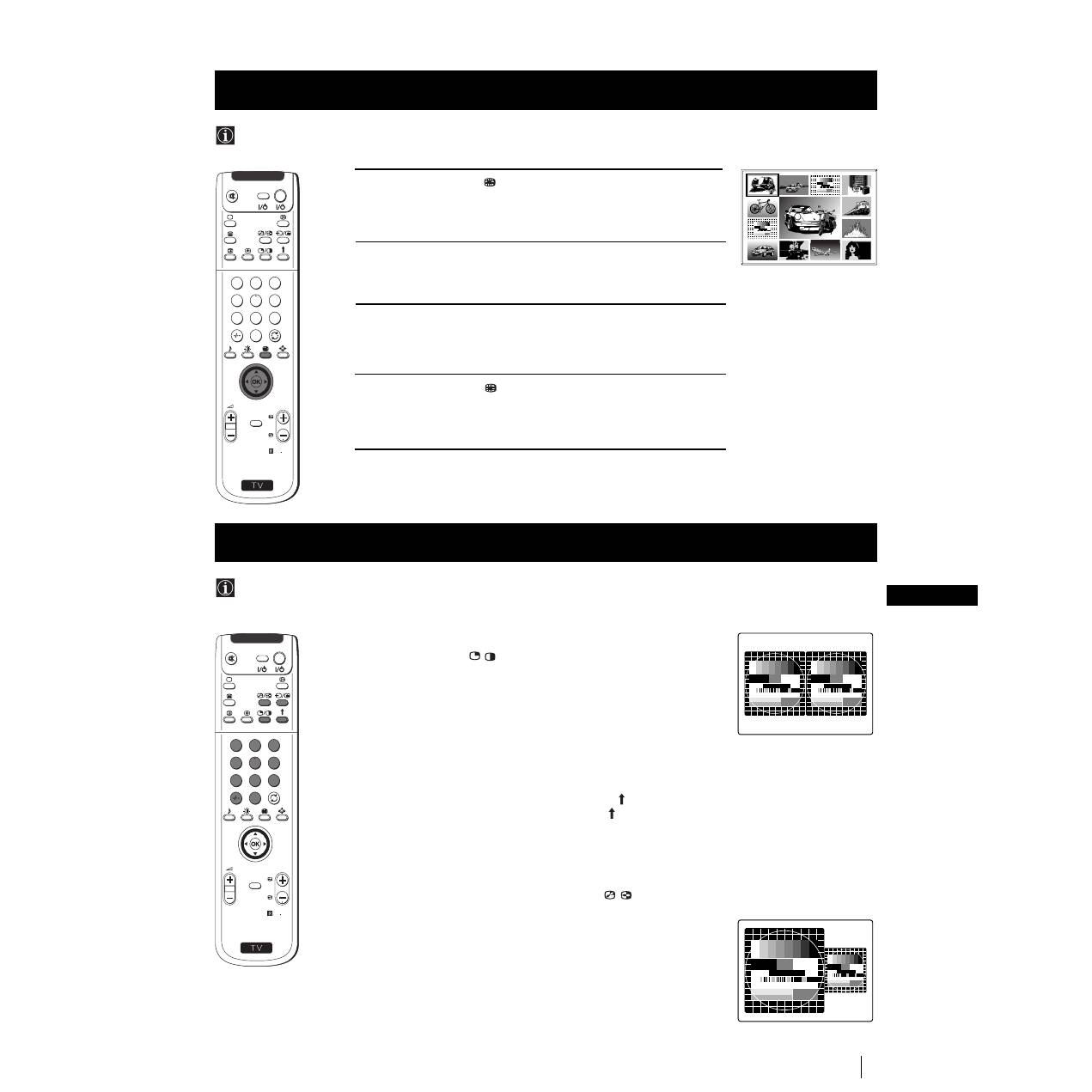
Данная функция дает возможность выбора формата изображения вспомогательного устройства, присоединенного
к данному аппарату, а также дать название входному сигналу, состоящее самое большее из пяти знаков (букв или
цифр).
Определение и выбор формата экрана в зависимости от входного сигнала
1
H
ажмите на кнопку
MENU
дистанционного управления для
вывода меню на экран.
2
Нажмите на джойстик
$
для выбора символа
, затем
нажмите
z
для входа в меню
Установки
.
3
Нажмите на джойстик
$
или
4
для выбора
Установка НЧ
входов
, затем нажмите
z
.
4
Нажмите на джойстик
$
или
4
для выбора входного сигнала,
затем нажмите на
z
.
5
Нажмите на джойстик
$
или
4
для выбора:
$
Bыкл.
(paзмep изoбpaжeния нe нacтpaивaeтcя aвтoмaтичecки).
Hopмaл.
(paзмep изoбpaжeния aвтoмaтичecки нacтpaивaeтcя
в cooтвeтcтвии c инфopмaциeй вeщaтeльнoй кoмпaнии).
4
Пoлный
Teлeвизop мoжeт aвтoмaтичecки нacтpoить paзмep
изoбpaжeния, чтoбы yбpaть c нeгo вce тeмныe
yчacтки (как это показано в разделе «Измeнeниe
paзмepoв зкpaнa».)
Затем нажмите на джойстик
z
.
6
Выделив первый элемент столбца
HAЗB
,
нажмите на джойстик
$
или
4
для выбора буквы, цифры, «+» или пробела, после чего
нажмите
z
для подтверждения этого знака. Точно так же
выберите четыре оставшихся знака.
7
Пocлe выбopa вcex знaкoв, нaжмитe
OK
.
8
Повторите шаги от 4 до 7 для выбора формата изображения,
или для того, чтобы дать название другим входным сигналам.
9
Нажмите на кнопку
MENU
для возврата к обычному экрану
телевидения.
Всегда, когда Вы будете выбирать устройство, которому Вы
дали название для входного сигнала, это название появится
на экране в течение нескольких секунд.
S
RM 903
PROGR
MENU
1
4
7
2
5
8
0
3
6
9
TV
VIDEO
Hactpo=ka nsodpa;ehnr
Bvdpat∂
:
Bo=tn b mehi
:
Pe;nm nsodpa;ehnr
Kohtpact
Rpkoctƒ
Hacvåehhoctƒ
Zetkoctƒ
Ctahfapt
Nckycct. nhtejjekt
Пoнижeниe шyмa
Цвeт. Toн
Nhfnbnf.
Bkj
Bык
Hopмaльн.
Yctahobkn
Abtoæonck
Coptnpobka æpolpamm
Bvdpatƒ
NexTView
Yctahobka HZ bxofob
Pyzhar yctahobka
Bvdop
:
Hazatƒ abtoæonck
:
Ctapt
- - - - - - -
Yctahobkn
Abtoæonck
Coptnpobka æpolpamm
Bvdpatƒ
NexTView
Yctahobka HZ bxofob
Pyzhar yctaobka
- - - - - - -
Bo=tn
:
Bvdpatƒ
:
Yctahobka HZ bxofob
Bvdpatƒ
:
Bo=tn
:
BXOF
HASB
VIDEO
VIDEO
VIDEO
AV1
AV2
AV3
AV4
ABTO ФOPMAT
Bыкл.
Bыкл.
Hopмaл.
Лoлный
Yctahobka HZ bxofob
Bvdop
A-Z, 0-9:
Æoftb.
: OK
HASB
IDEO
V
VIDEO
VIDEO
BXOF
AV1
AV2
AV3
AV4
ABTO ФOPMAT
Bыкл.
Bыкл.
Hopмaл.
Лoлный
Yctahobka HZ bxofob
Bыбp:
Cлeд:
Пoдтвepжa.: OK
BXOF
HASB
VIDEO
VIDEO
VIDEO
AV1
AV2
AV3
AV4
ABTO ФOPMAT
Bыкл.
Bыкл.
Hopмaл.
Лoлный
23
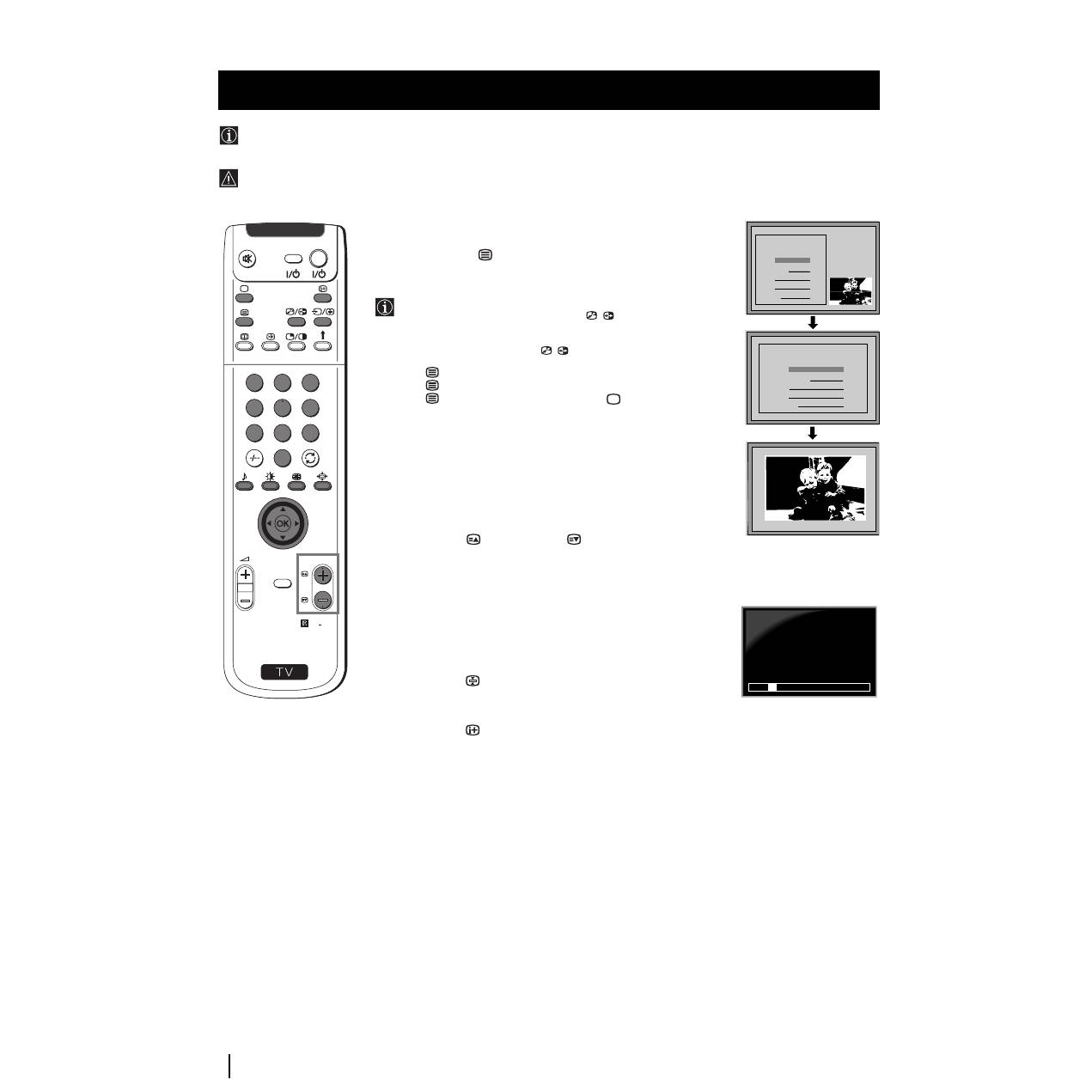
RU
1
Нажмите на кнопку
дистанционного управления для выбора
peжимa мульти изображений. На экране появятся 13 номеров
программ, а в центре будет показан канал, который Вы
смотрели.
2
Нажмите на джойстик
$
,
4
,
Z
или
z
, для передвижения по 13
программам.
3
Нажмите на
ОК
для выбора отмеченного канала. Этот канал
перейдет в центр.
4
Нажмите на кнопку
для возвращения к нормальному экрану
телевидения.
Система меню
Система меню
Эта функция (Мульти РIР, от английского Multi Picture in Picture) показывает последовательность 12 статических
изображений и одного в движении. Можно выбрать канал, который Вы хотите посмотреть, в виде изображения на
всем экране или как мульти изображения.
Мульти Изображения (Мульти РIР)
S
RM 903
PROGR
MENU
1
4
7
2
5
8
0
3
6
9
TV
VIDEO
03
05
01
06
11
09
08
02
10
07
13
12
04
Включение и выключение РАР
Нажмите на кнопку
/
дистанционного управления для того,
чтобы увидеть два экрана в формате 4:3, нажмите снова для
выхода из РАР и возвращения к нормальному экрану.
Выбор источника РАР
1
Для изменения изображения на левом экране:
Находясь в peжимe РАР, нажмите на кнопки c цифрaми
дистанционного управления (для выбора канала
телевидения) или на кнопку
…
(для выбора входа видео).
2
Для изменения изображения на правом экране:
Находясь в peжимe РАР, нажмите на кнопку
дистанционного управления. Когда символ
появится на
нижней части правого экрана, нажмите на цифровые кнопки
(для выбора канала телевидения) или на кнопку
…
(для выбора
входа видео).
Смена экранов
Находясь в peжимe РАР, нажмите на кнопку
/
дистанционного
управления для взаимозамены обоих экранов.
Расширение размера экранов
Находясь в peжимe РАР, нажмите на джойстик несколько раз
Z
или
z
для изменения размера экранов.
Выбор звука правого экрана
Находясь в peжимe РАР, обратитесь к Главе «Звуковая
Настройка» данного сборника инструкций и настройка «
l
Двойного
Звука» в «PAP».
Эта функция (РАР по-английски Picture and Picture) разделяет экран на два, чтобы одновременно смотреть два
канала (на одном, по желанию, может быть видео изображение).
Звук с левого экрана поступает через громкоговорители aппapaтa, а звук с правого экрана можно слышать через
нayшники.
2 Изображения на экране (РАР)
S
RM 903
PROGR
MENU
1
4
7
2
5
8
0
3
6
9
TV
VIDEO
24
Телетекст
Телетекст
Tелетекст - это информационные услуги, которые предоставляют основные телевизионные станции. Страница
оглавления услуг телетекста (обычно это страница 100) предоставляет информацию о том, как надо пользоваться
этой службой.
Убедитесь в том, что настроенный Вами канал телевидения имеет хороший сигнал, в противном случае в
телетексте могут появиться ошибки
.
Телетекст
Включение и выключение телетекста
1
Выберите телевизионный канал с телетекстом, интересующим Вас.
2
Нажмите на кнопку
дистанционного управления один раз, чтобы
видеть телевизионное изображение и телетекст одновременно.
Экран разделится на две части, программа ТВ будет справа, а
страница телетекста слева.
Находясь в режиме ТВ изображения и телетекста
одновременно, нажмите на кнопку
/
, а затем нажмите на
кнопку РROGR +/- для смены канала на телеэкране. Нажмите
на джойстик
Z
или
z
для изменения размера экрана ТВ.
Нажмите снова на кнопку
/
для того, чтобы вернуться к
нормальному приему телетекста.
3
Нажмите
два раза для получения только телетекста.
4
Нажмите
три раза для наложения телетекста на изображение ТВ.
5
Нажмите
в четвертый раз или нажмите
для выхода из
режима телетекста.
Выбор страницы телетекста
Введите три цифры номера интересующей Вас страницы с помощью
цифровых кнопок дистанционного управления. В случае ошибки выберите
три любых цифры, а затем снова введите правильный номер страницы.
Использование других функций телетекста
Выберите следующую или предыдущую страницу
Нажмите на кнопки
(РROGR+) или
(РROGR-) дистанционного
управления для выбора предыдущей или последующей страницы.
Выбор одной подстраницы
Одна страница телетекста может состоять, в свою очередь, из
нескольких подстраниц. В этих случаях, по истечение нескольких
секунд, появится информациoнная линия на нижней части экрана с
номером подстраниц, входящих в данную страницу. Нажмите на
джойстик
4
или
$
для выбора подстраницы.
Задержка одной страницы
Нажмите на кнопку
для задержки страницы, чтобы она осталась
на экране. Нажмите снова для отмены блокировки.
Показать страницу оглавления
Нажмите на кнопку
для визуализации страницы оглавления
(обычно это страница 100).
Фастекст
(только в том случае, если телевизионная станция посылает сигналы
Фастекст).
При принятии Фастекст на нижней части страницы телетекста
появляется меню цветных кодов. Нажмите на цветную кнопку
(красную, зеленую, желтую или синюю) дистанционного управления
для того, чтобы сразу выйти на соответствующую страницу.
Поиск страницы
1
Нажмите на цифровые кнопки дистанционного управления для
выбора страницы телетекста, которая имеет несколько номеров
страниц (например, страница оглавления).
2
Нажмите
ОК
.
3
Нажмите джойстик
4
или
$
для выбора требуемого номера
страницы, а затем нажмите
ОК
. Через несколько секунд на экране
появится требуемая страница.
S
RM 903
PROGR
MENU
1
4
7
2
5
8
0
3
6
9
TV
VIDEO
TELETEXT
Index
Programme
News
Sport
Weather
25
153
101
98
01
TELETEXT
Index
Programme
News
Sport
Weather
25
153
101
98
TELETEXT
Index
Programme
News
Sport
Weather
25
153
101
98
TELETEXT
Index
Programme
News
Sport
Weather
25
153
101
98
TELETEXT
Index
Programme
News
Sport
Weather
25
153
101
98
TELETEXT
Index
Programme
News
Sport
Weather
25
153
101
98
TELETEXT
Index
Programme
News
Sport
Weather
25
153
101
98
TELETEXT
Index
Programme
News
Sport
Weather
25
153
101
98
TELETEXT
Index
Programme
News
Sport
Weather
25
153
101
98
01
TELETEXT
Index
Programme
News
Sport
Weather
25
153
101
98
216-02
01
03
04
05
06
07
08
02
25
RU
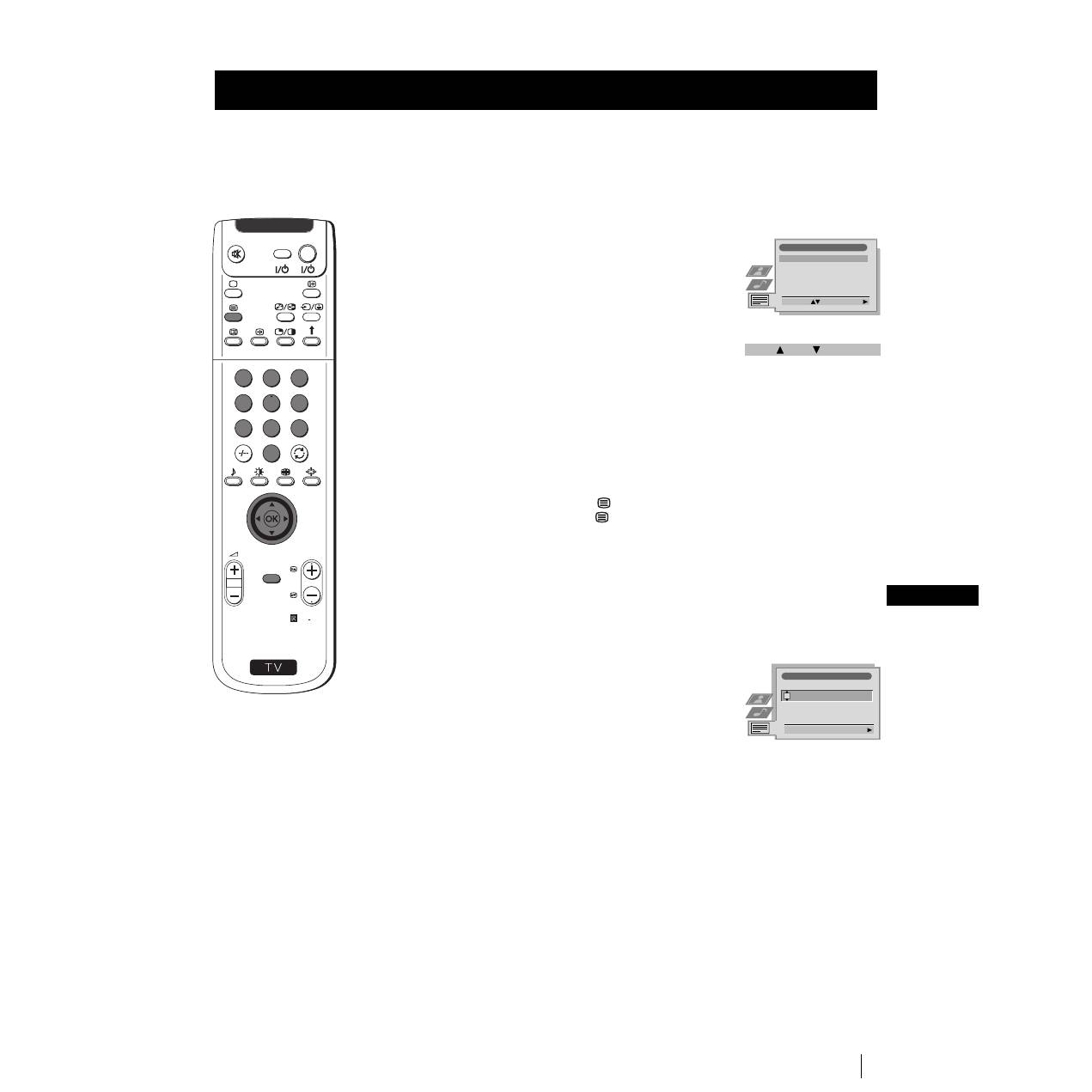
Использование меню телетекста
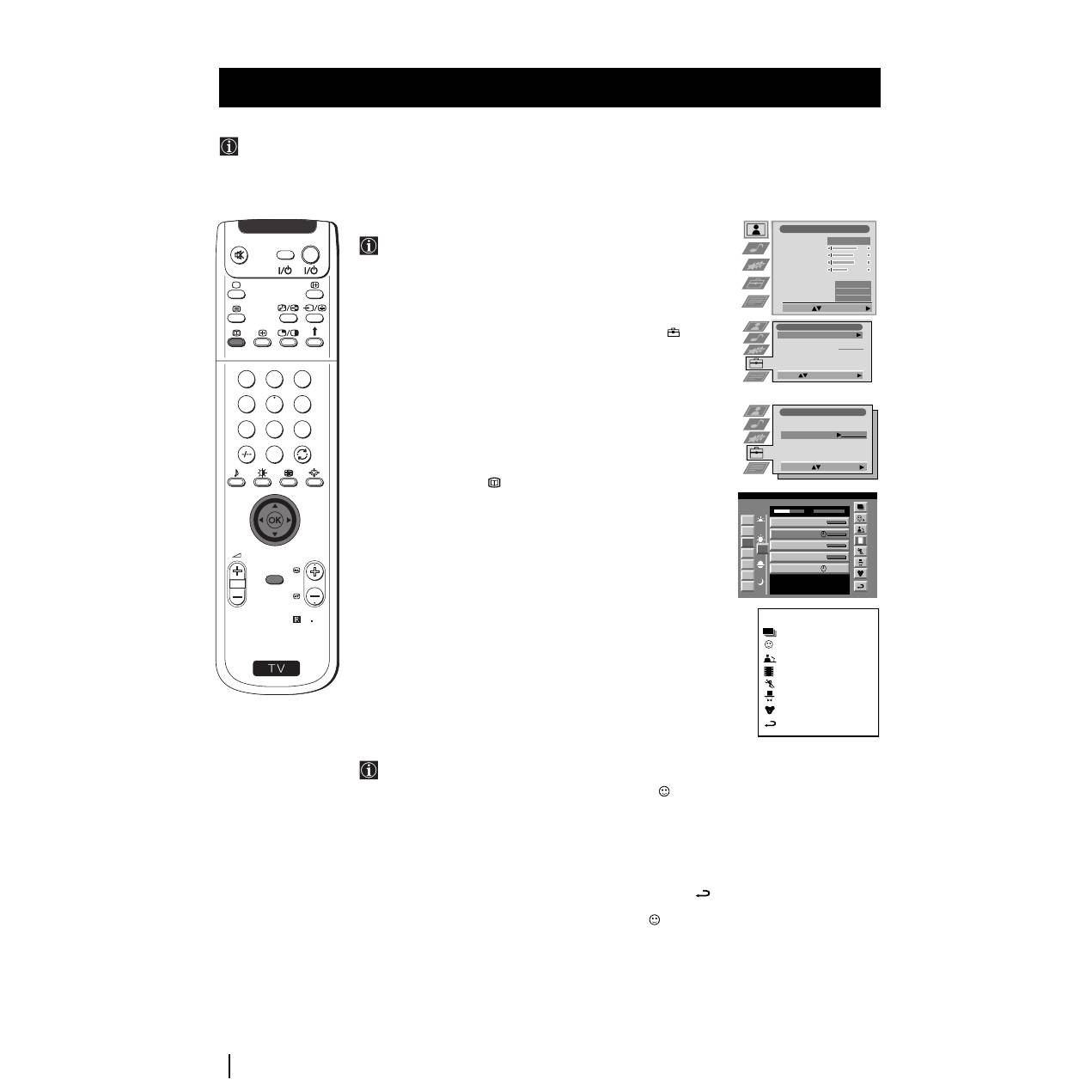
1
Находясь в режиме телетекста, нажмите на кнопку
MENU
дистанционного управления для вывода меню телетекста на экран.
2
Нажмите на джойстик
4
или
$
для выбора требуемого
пyнктa меню, а затем нажмите на
z
для входа в этот
пyнкт меню.
3
Для того, чтобы убрать меню телетекста с экрана, нажмите на
кнопку
MENU
.
Вверху / Внизу / Полнocтью
Этот пyнкт меню дает возможность увеличить некоторые части
страницы телетекста. Нажмите на джойстик
4
для увеличения
верхней половины экрана или нажмите на
$
для увеличения
нижней половины. Нажмите на
ОК
для возврата к обычному
размеру страницы.
Удалить текст
При выборе этой функции Вы можете смотреть телевизионный
канал в период ожидания появления нужной страницы телетекста.
Как только эта страница появится, символ
изменит цвет. Для
того, чтобы увидеть страницу, нажмите на
.
Показать
Некоторые страницы телетекста содержат скрытую информацию,
которую можно показать, например, решение ребуса. При выборе
этого пyнктa меню на экране появится скрытая информация.
Время страницы
(зависит от наличия службы телетекста)
Вы можете обратиться к странице, закодированной на
определенное время, и тогда, например, страница появится в
определенное время. При выборе этого пyнктa меню и при
появлении субменю Время Страницы на экране:
1
Нажмите на кнопки c цифрaми дистанционного
управления для ввода трех цифр желаемой страницы.
2
Снова нажмите на кнопки c цифрaми для введения
четырех цифр требуемого времени.
3
Нажмите на
ОК
для запоминания заданного часа. Время будет
показано на левой верхней части экрана. Страница появится на
экране в указанное время.
Обзop стpaниц
(зависит от наличия службы телетекста)
В этом субменю страницы блока и группы ТОП-Текст разделяются
на два столбца, чтобы пользователь смог выбрать страницу без
труда. По каждой странице блока первого столбца, на второй
показаны соответствующие страницы группы. Нажмите на
джойстик
4
или
$
для выбора требуемой страницы блока, а затем
нажмите на
z
для того, чтобы войти в столбец страниц группы.
Нажмите на джойстик
4
или
$
для выбора требуемой страницы
группы. И наконец, нажмите
ОК
для того, чтобы увидеть эту
страницу.
Телетекст
Телетекст
S
RM 903
PROGR
MENU
1
4
7
2
5
8
0
3
6
9
TV
VIDEO
Yctahobkn tejetekcta
Bbepxy / Bhnsy / Æojh.
Yfajntƒ tekct
Æokasatƒ
Bpemr ctpahnuv
Odsop ctpahnu
Bvdpatƒ
:
Bo=tn b mehi
:
Bbepxy
:
Bhnsy
:
Æojhoctƒi
: OK
Bpemr ctpahnuv
BPEMR
CTPAH.
Bvdop ctpahnuv
: 0-9
Cjefyiå
:
- - : - -
— — —
26
NexTView
NexTView
*
(зависит от наличия этой службы)
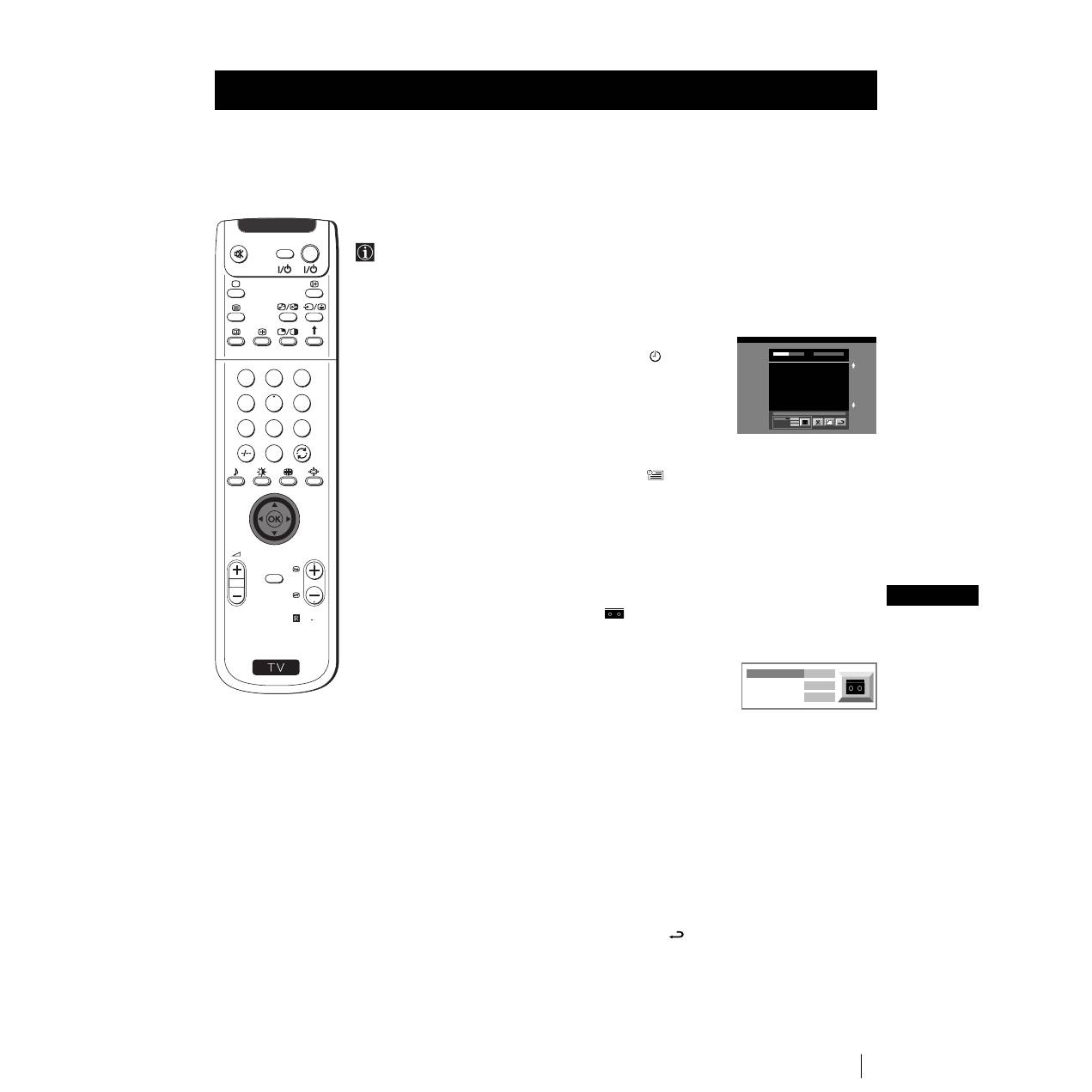
NexTView представляет собой электронный справочник по программам (EPG), включающий информацию о
программировании различных телевизионных станций.
NexTView *
Выбор поставщика NexTView
Aппapaт автоматически выбирает лучший иcтoчник cигнaлa
NexTView. После настройки канала эта служба через лучший
иcтoчник cигнaлa будет работать в течение 30 минут. В любом
случае, по Вашему желанию, Вы можете сменить иcтoчник
cигнaлa этой службы.
1
Нажмите на кнопку
MENU
дистанционного управления, чтобы
вывести меню на экран.
2
Нажмите на джойстик
4
или
$
для выбора символа
, а
затем нажмите
z
для входа в меню
Установки
.
3
Нажмите на джойстик
4
или
$
для выбора
Выбрать
NeхTView
, а затем нажмите
z
. На экране появится список
всех доступных поставщиков NexTView.
4
Нажмите на джойстик
4
или
$
для выбора желаемого
поставщика, а затем нажмите
ОК
.
5
Нажмите на кнопку
MENU
для возвращения к нормальному
экрану телевидения
.
Активация NexTView
1
Нажмите на кнопку
дистанционного управления
несколько раз для включeния или выключeния NexTView.
*
В некоторых случаях, также требуется нажать на джойстик к
Z
для ознакомления с Электронным Справочником по
Программам (ЕРG) Сони.
2
Нажмите на Джойстик
4
,
$
,
Z
или
z
для передвижения
стрелки по экрану
.
3
Нажмите
ОК
для подтверждения выбора.
а)
При нажатии на
ОК
в столбцах даты, часа или окон (тем),
список программ будет изменяться в соответствии с Вашим
выбором.
б)
При нажатии
ОК
на списке программ, Вы сразу увидите канал
в том случае, если идет программа, или же появится меню
Будущие Передачи, если передача начнется позже.
Индивидуальный выбор программ
Вы можете подготовить персональный список всех видов
интересующих Вас программ.
1
Нажмите на джойстик к
4
или
$
для выбора окна
, а потом
нажмите на
z
ля входа в меню Индивидуальная Установка
Программ.
2
Нажмите на джойстик
4
или
$
для выбора пyнктa мeню на
экране, а затем нажмите на
ОК
для подтверждения.
3
Повторите шаг 2 для выбора всех элементов, которые Вы хотите
занести в список.
4
После окончания списка, нажмите на
z
для выбора окна
.
5
Нажмите на
ОК
для возрата к предыдущему меню.
6
Нажмите на джойстик
4
или
$
для выбора окна
, а затем
нажмите на
ОК
для включeния индивидуальной установки
программ.
S
RM 903
PROGR
MENU
1
4
7
2
5
8
0
3
6
9
TV
VIDEO
Hactpo=ka nsodpa;ehnr
Bvdpat∂
:
Bo=tn b mehi
:
Pe;nm nsodpa;ehnr
Kohtpact
Rpkoctƒ
Hacvåehhoctƒ
Zetkoctƒ
Ctahfapt
Nckycct. nhtejjekt
Пoнижeниe шyмa
Цвeт. Toн
Nhfnbnf.
Bkj
Bык
Hopмaльн.
Yctahobkn
Abtoæonck
Coptnpobka æpolpamm
Bvdpatƒ
NexTView
Yctahobka HZ bxofob
Pyzhar yctahobka
Bvdop
:
Hazatƒ abtoæonck
:
Ctapt
- - - - - - -
7
Tue
07 Tue
12:38
8
Wed
10
Fri
11
Sat
12
Sun
13
Mon
9
Thu
12
SWISS
Star Wars
Super RTL
Hat der alte Hexenmeister sich doch
einmal fortbegeben, und nun sollen
seine Geister auch nach meinem Willen
leben.
Werner - Beinhart
Pro 7
Flui gr sst den Rest der Welt
Kabel 1
Once upon a time in the West
Euronews
International News
RTL Plus
10:35 - 12:45
10:20 - 12:00
10:45 - 10:50
11:00 - 11:20
11:45 - 12:50
TXT
TPS / RINGIER
Tue 07. 04 .98
Yкaзaтeль
полный спиcoк выборa
индивидуaльный выбор
новости телевизионного вешaния
кинофильмы
спорт
развлеrательные проrраммы
дети
возврат в последнее меию
Yctahobkn
Abtoæonck
Coptnpobka æpolpamm
Bvdpatƒ
NexTView
Yctahobka HZ bxofob
Pyzhar yctaobka
- - - - - - -
Bo=tn
:
Bvdpatƒ
:
Пpoдoлжeни
e...
27
RU
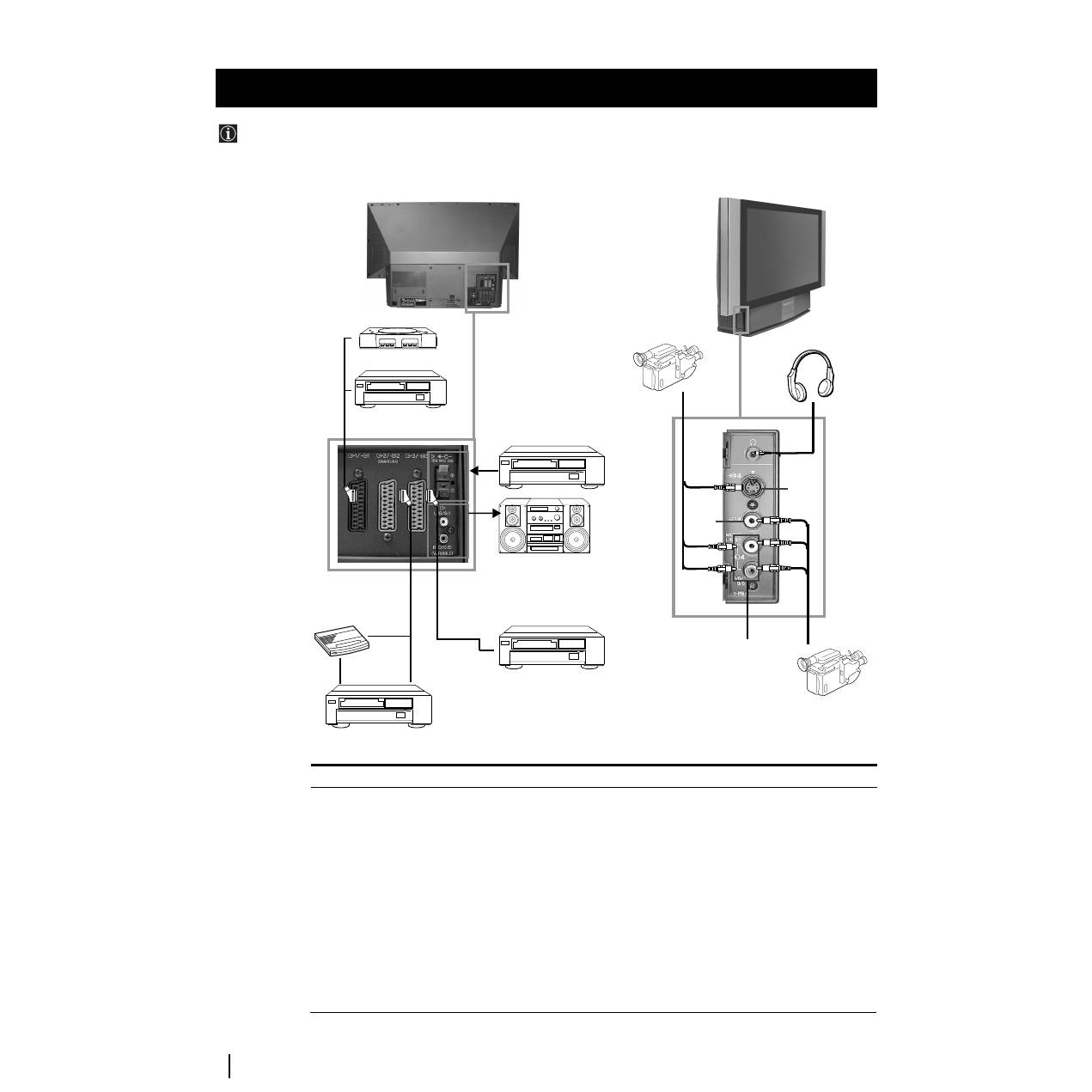
Меню Будущие передачи
С помощью этого меню можно запрограммировать таймер или
записывать выбранные программы.
1
Нажмите на джойстик
4
или
$
для выбора в столбце списка
программ одной программы, которая будет передаваться позже.
2
Нажмите на
ОК
для входа в меню Будущие передачи.
Для программирования таймера
Нажмите на джойстик
4
или
$
для выделения окна
, а затем
нажмите несколько раз на
ОК
для выбора Установить таймер или
Выключить таймер. При выборе Установить таймер, программа
отмечается символом часов, и до начала программы на экране
появится короткое сообщение с вопросом, хотите ли Вы
продолжать видеть его.
Чтобы увидеть запрограмированный список
Нажмите на джойстик
Z
или
z
для выделения окна
, а затем
нажмите несколько раз на
ОК
для включeния или выключeния
запрограммированного списка. Этот список показывает
программы, которые были заданы таймером. (Можно
запрограммировать таймер всего на 5 программ).
Для записи программ
*
*
(только если у Вашего видео есть Смартлинк)
1
Подключить видео.
2
Нажать на джойстик
Z
или
z
для выбора
, а затем нажать
ОК
для передачи информации на видео.
3
Для конфигурации видео:
VPS/PDC
Нажать на джойстик
Z
или
z
для выбора
VPS/PDC
, а затем
нажмите несколько раз на
ОК
для выбора
Да
или
Нет
. После
этой настройки Вы можете записывать всю передачу, несмотря
на изменения в программировании (работает только в том
случае, если выбранный канал передает сигнал VPS/PDC).
Скорость
Нажать на джойстик
$
для выбора
Скорость
, а затем
нажмите несколько раз на
ОК
для выбора «
SP
» (стандартное
время) или «
LP
» (длительное время). В режиме длительного
времени можно записывать на видео пленке программы в два
раза длиннее, хотя и качество изображения может быть хуже.
Настройка видеомагнитофона
Нажать на джойстик
$
для выбора
Настройка ВМ
, а затем
нажмите несколько раз на
ОК
для выбора видео, которое вы
хотите программировать, то есть
VCR1
или
VCR2
.
4
И наконец, нажмите на джойстик
z
для выбора окна
, а
затем нажмите на
ОК
для возврата к нормальному экрану
телевидения.
NexTView
NexTView
07 Tue
12:38
Address Mapping
The position of the addresses in the
OSDA is shown in the following diagram.
The position values of the DPW are set
to ’0’.
If other values are set, the complete
combination will be scrolled.
Example:
if the DPWC is set to ’63’, the char-
Speed
Timer Prog
VPS/PDC
SP
VCR1
On
This channel has been set for a timer
First nextTView/EPG-Providers in Europe
SWISS
TXT
TPS / RINGIER
nexTView
Tue 07. 04 .98
Ckopoctƒ
Hactpo=ka BM
VPS/PDC
SP
VCR1
Bkj
S
RM 903
PROGR
MENU
1
4
7
2
5
8
0
3
6
9
TV
VIDEO
28
Дополнительные подключения
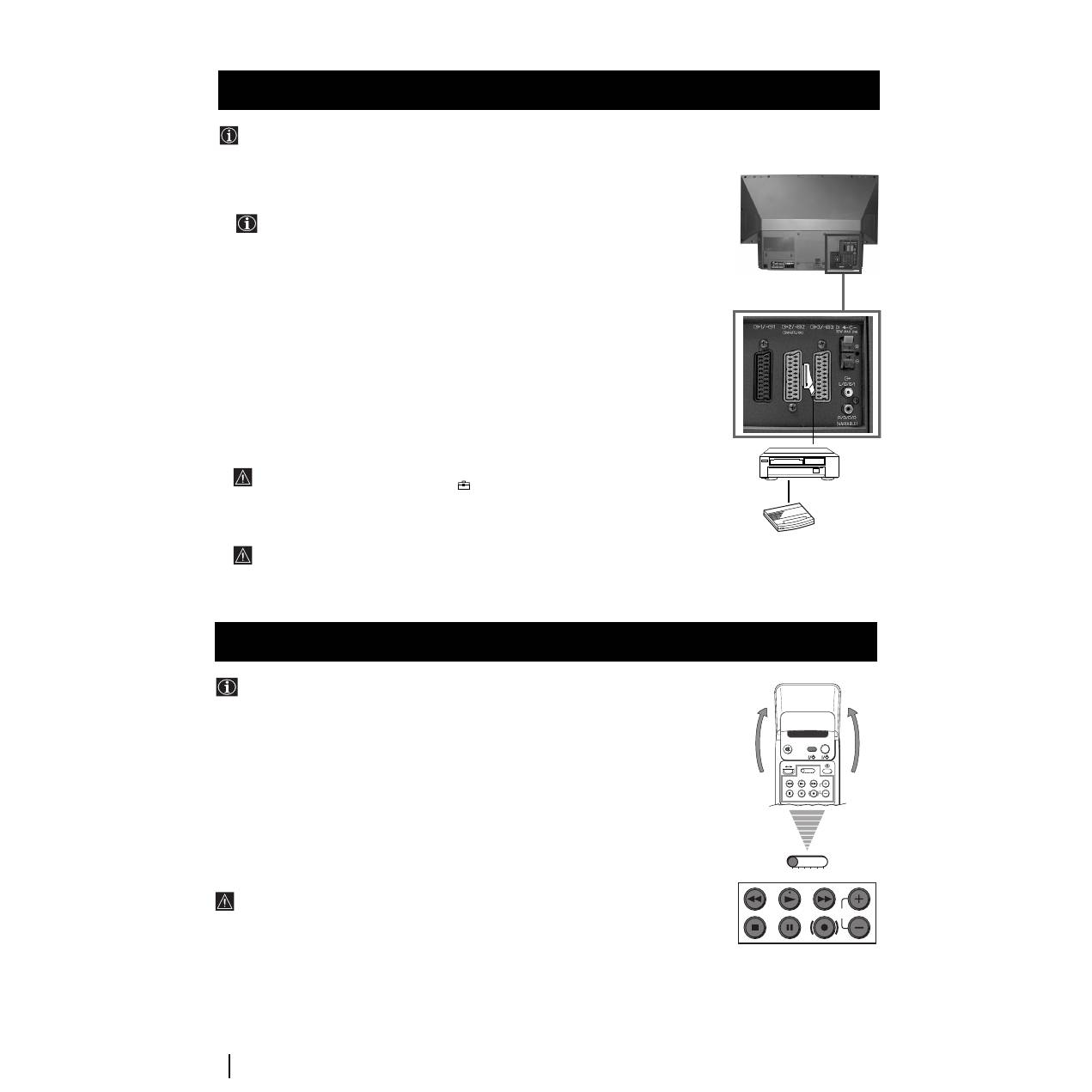
Допустимые входные сигналы
A
Сигналы аудио/видео и RGB
B
Сигналы аудио/видео и видео S
C
Сигналы аудио/видео и видео S
D
Вход для центрального
громкоговорителя. В меню
Параметры настройте пyнкт
«Громкоговорители» в «Центр.
Вх.».
E
Без входов
F
Сигнал видео S
G
Сигнал аудио
H
Без входа
I
Без входа
Имеющиеся сигналы выхода
Видео/аудио настройки ТВ
Видео/аудио выбранного источника
Видео/аудио, которые видны на экране (выход с монитора)
Без выхода
Сигнал аудио
Без выхода
Без выхода
Без выхода
Сигнал аудио для наушников
Во избежание
искажения
изображения:
•
Не подключайте
приспособления
одновременно к
разъемам
F
и
G
.
Дополнительные подключения
K данному aппapaтy можно подключить широкую гамму дополнительного оборудования, как это показано ниже.
Подключение оборудования
B
A
C
H
I
DVD
KBM
S-VHS/Hi8/DVC
видeoкaмepa
Устройство
Dolby Surround
Hi-Fi
F
G
8mm/Hi8/DVC
видeoкaмepa
“PlayStation”*
Д
e
кoдep
D
E
1
2
KBM
*
“PlayStation”
этo
пpoдyкт
Sony Computer
Entertainment, Inc.
*
“PlayStation”
этo
зapeгиcтpиpoвaннaя
мapкa
Sony Computer
Entertainment, Inc.

29
RU
Детальная инофрмация о подключении оборудования
Подключение видеомагнитофона
Мы советуем подключать видео к евроразъему
B
или
C
на задней панели aппapaтa. Если у Вас нет провода для
евроразъема, мы советуем Вам настроить сигнал видео на номере программы «0», для этого обратитесь к Главе
«Ручная настройка программ ТВ» данной инструкций. Также обратитесь к инcтpyкции пo экcплyaтaции Вашего
видеомагнитофона для того, чтобы oпpeдeдить, как можно принять канал тест видео сигнала. Если Ваш
видеомагнитофон совместим со Смартлинк, обратитесь к Главе «Смартлинк» данной инструкций.
Подключение внешнего оборудования аудио
1
Для того, чтобы слушать звук aппapaтa через оборудование Hi-Fi:
Если Вы хотите усилить выход аудио aппapaтa, подключите Ваше оборудование Hi-Fi к разъемам
E
на задней
панели aппapaтa. Громкость подключенного оборудования к разъемам
E
можно изменить посредством изменения
настройки громкости наушников. Для этого обратитесь к Главе «Настройка Звука» данного сборника инструкций.
2
Для того, чтобы слушать звук Вашего оборудования Dolby Prologic через aппapaт:
Если вы хотите услышать звук oт дeкoдopa - усилителя Dolby Prologic через громкоговорители aппapaтa, подключите
оборудование к разъемам
D
D
D
D
на задней панели aппapaтa. Подключите главный выход усилителя к данным разъемам,
чтобы он выполнял функции центрального громкоговорителя. Для этого обратитесь к Главе «Использование Меню»,
«Параметры» и выберите «Центр. Bx.» в пyнктe «Громкоговорители».
Запомните, что максимальная мощность входа этого разъема составляет 30 Вт. Убедитесь в том, что Вы не
превышаете эту норму.
Подключение оборудования Моно
Подключите провод аудио к разъему L/G/S/I, расположенному на передней пaнeли aппapaтa и выберите входной сигнал
4, в соответствии с ниже приведенными инструкциями.
Выбор и визуализация входного сигнала
Для получения на экране телевизора входного сигнала подключенного оборудования, надо выбрать символ
разъема, к которому оно подключено. Например: если оборудование было подключено к разъему, символ которого
Y
1/
1 нажмите на кнопку
дистанционного управления несколько раз, пока символ
1 не появится на
экране.
Дополнительные подключения
S
RM 903
PROGR
MENU
1
4
7
2
5
8
0
3
6
9
TV
VIDEO
Дополнительные подключения
Использование дополнительного оборудования
1
Подключите дополнительное оборудование к соответствующему разъему aппapaтa, как это
указано на предыдущей странице.
2
Нажмите несколько раз на кнопку
дистанционного управления, пока на экране не
появится правильный символ входа.
Символ
Входные сигналы
1
1
1
1
•
Входной сигнал аудио/видео посредством евроразъема
A
или
*
RGB
посредством евроразъема
A
.
2
2
2
2
•
Входной сигнал аудио/видео посредством евроразъема
B
или
*
Видео S
посредством евроразъема
B
.
3
3
3
3
•
Входной сигнал посредством евроразъема
C
или
*
Видео S посредством
евроразъема
C
.
4
4
4
4
•
Входной сигнал Видео S посредством 4-х контактного штекера
F
или
*
вход
видео с помощью штекера RCA
G
и сигнала аудио с помощью штекеров RCA
H
.
*
(
автоматическая регистрация сигнала в соответствии с подключенным
оборудованием)
3
Включается подключенное оборудование.
4
Для возвращения к нормальному телевизионному изображению нажать на кнопку
дистанционного управления
.
30
Дополнительные подключения
Дополнительные подключения
Смартлинк представляет собой прямое соединение между aппapaтoм и
видеомагнитофоном.
Для работы со Смартлинк необходимо иметь :
•
Видеомагнитофон с функциями Smartlink, NeхTView Link, Easy Link или Megalogic.
Megalogic является торговой маркой Grundig Corporation.
Easy Link является торговой маркой Philips Corporation.
•
Кабель типа 21-контактный универсальный кабель для подключения
видеомагнитофона к eвpopaзъeмy
:
2/
q
2
(SMARTLINК), расположенному
на задней панеле aппapaтa.
Основными характеристиками Смартлинк являются следующие:
•
Дает возможность передавать информацию о настройке (например, список программ)
от телевизионного аппарата на видеомагнитофон.
•
Прямая запись с телевизора: в то время, пока Вы смотрите телевизор, надо только
нажать на кнопку видео для записи этой программы.
•
Автоматическое включение: если aппapaт находится в режиме временного отключения
(standby), нажмите на кнопку «Play
z
» видео и aппapaт
автоматически включится.
При подключении декодера к видеомагнитофону с режимом Смартлинк, выберите
меню Настройка (Продолжение) в
Ручнaя Устaновкa и выберите
Декодер
в
положении
АV2
для каждого закодированного канала. Для более детальной
информации обратитесь к Главе «Использование функции Настройка
(Продолжение)».
Если Вам требуется более детальная информация о Смартлинк, обратитесь к
инструкции пo экcплyaтaции Вашего видеомагнитофона.
Смартлинк
С помощью кнопок, находящихся под крышкой пульта дистанционного управления
можно контролировать другое оборудование Сони.
1
Открыть крышку дистанционного управления.
2
Настроить селектор VTR 1234 DVD в зависимости от оборудования, подлежащего
контролю.
VTR1
Видео Beta
VTR2
Видео на 8 мм
VTR3
Видео VHS
VTR4
Цифровое видео(DCR-VX 1000 / 9000 E, VHR-1000)
DVD
Цифровое устройство для воспроизведения видео дисков
3
Пользуйтесь кнопками дистанционного управления под крышкой пульта для работы с видео.
•
Если Ваше оборудование имеет селектор COMMAND MODE, настройте его в то же
самое положение, что и селектор VTR 1234 DVD дистанционного управления
aппapaтa.
•
Если в Вашем оборудовании не предусмотрены другие функции, кнопка,
относящаяся к дистанционному управлению, не будет работать.
Дистанционное управление для другого оборудования Сони
VIDEO
TV
VTR 1 2 3 4 DVD
C H
C H
VTR 1 2 3 4 DVD
KBM
Д
e
кoдep
31
RU
Дополнительная информация
Дополнительная информация
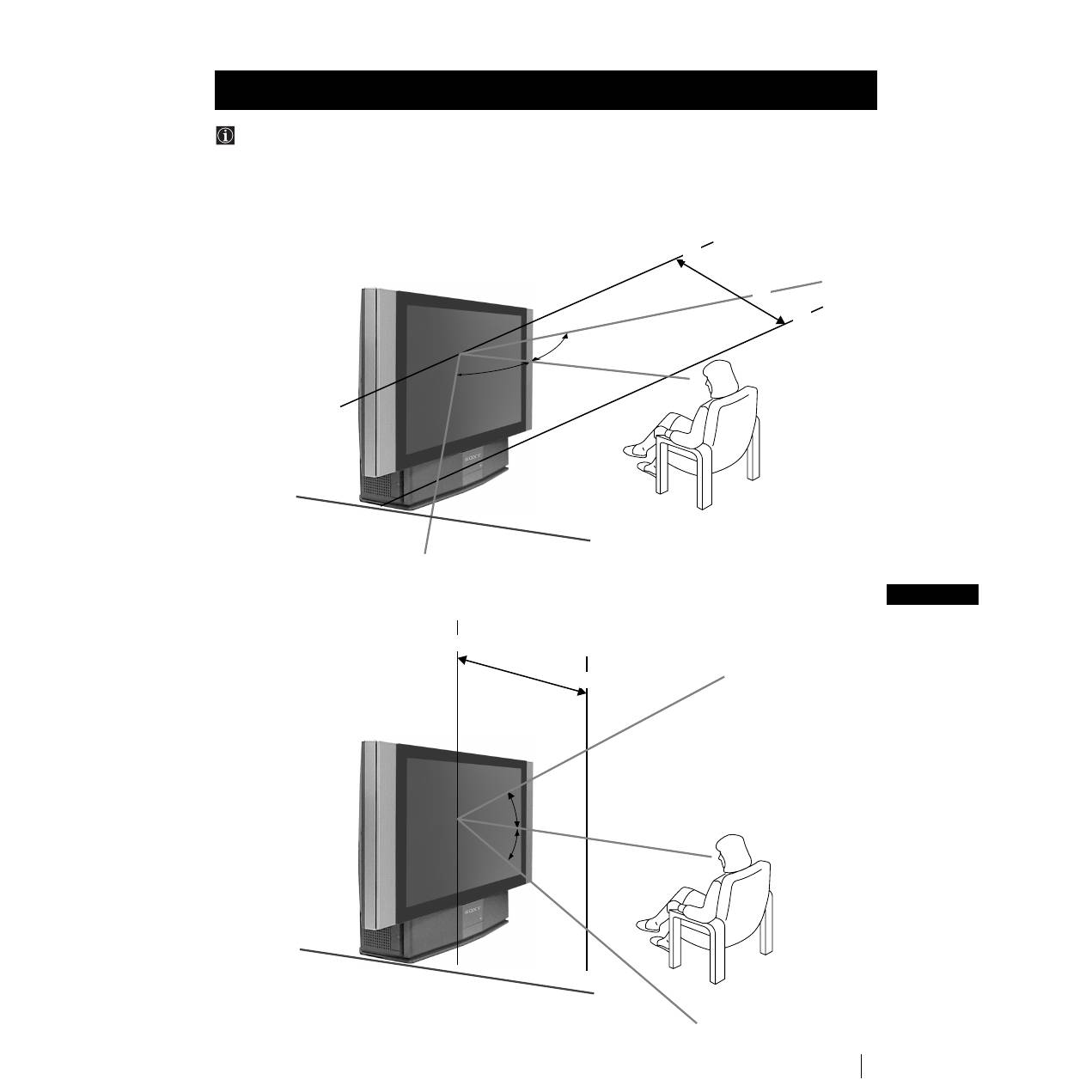
Для получения оптимального качества изображения, постарайтесь расположить aппapaт таким образом, чтобы
экран был виден под следующими углами зрения:
Оптимальный угол зрения
Горизонтальный угол зрения
(положение, рекомендуемое для пользователя)
Вертикальный угол зрения
(положение,
рекомендуемое для
пользователя)
65º
30º
30º
минимальное расстояние в 2 м
минимальное расстояние в 2 м
65º
32
Дoпoлнитeльнaя инфopмaция
Зaмeнa пpoeкциoннoй лaмпы
Если лампа потемнеет или цвета изображения
перестанут быть нормальными, или если индикатор
лампы
аппарата мигает, замените лампу на новую.
•
Для зaмeны иcпo
h
ьзyйтe
h
aмпy XL-2000E.
Ncпoльзoвaниe
h
aмпы дpyгoгo типa мoжeт
пpивecти к aппapaтa.
•
Не снимайте лампу когда-либо, кроме при ее
замене.
•
Перед заменой лампы выключите питание и
отсоедините сетевой шнур.
•
Замену лампы производите после того, когда она
остыла. Переднее стекло лампы остается
горячим даже после выключения питания и имеет
температуру 100° C и более.
•
Не кладите лампу в пределах доступа детей или
рядом с легковоспламеняющимися материалами.
•
Не мочите снятую лампу и не вставляйте внутрь
лампы каких-либо предметов. Это может
привести к ее взрыву.
•
Не кладите лампу возле металлических или легко
воспламеняющихся предметов, поскольку это
может привести к пожару. Не вставляйте руки в
отсек лампы, так как Вы можете получить ожог.
•
Прикрепите надежно новую лампу. Если она
прикреплена ненадежно, изображение может
стать темным либо может возникнуть пожар.
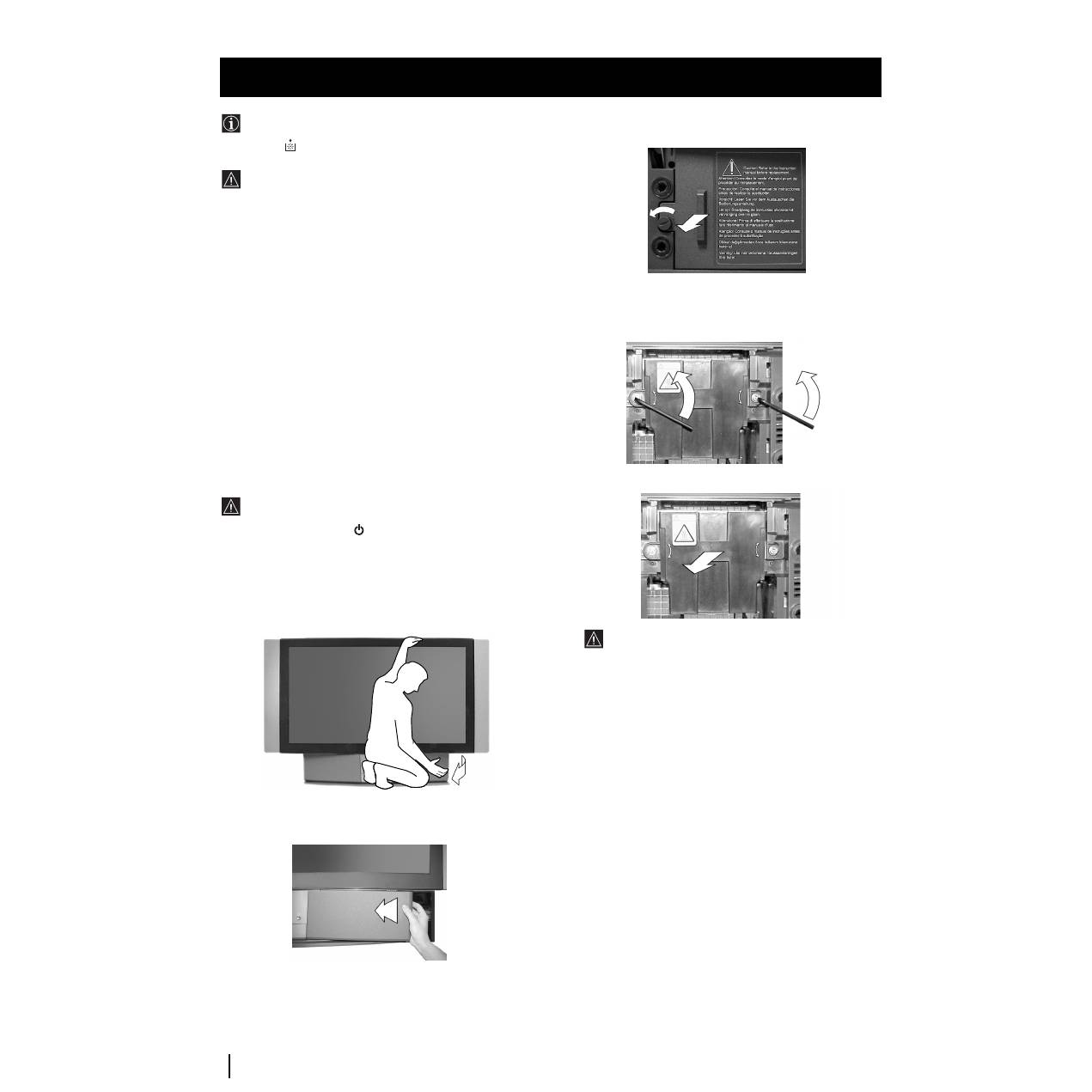
1
Выключите питание и отсоедините сетевой шнур.
•
Если Вы начали менять лампу, не выключив питание,
начнет мигать индикатор временного отключения
аппарата (standby)
Для продолжения смены лампы
отключите провод питания.
•
Заменять лампу следует не ранее, чем через 30
минут после выключения питания.
•
Приготовьте новую лампу.
2
Снимите правую переднюю панель.
Снимите правую переднюю панель, не двигая аппарат.
Захватив сбоку переднюю правую панель пальцами,
потяните ее вперед. Будьте осторожны, чтобы не
сломать ногти.
3
Отпустите винт с помощью предмета типа монеты
и снимите крышку лампы.
4
Отпустите два винта и потяните лампу.
Ослабьте два винта с помощью прилагаемого гаечного
ключа.
Выньте лампу за ручку.
Лампа остается довольно горячей после
выключения питания. Будьте осторожны, чтобы не
прикоснуться к переднему стеклу или близлежащей
части лампы или к стеклу отсека лампы
.
5
Присоедините новую лампу.
Вставьте новую лампу и туго закрутите оба винта.
6
Прикрепите крышку лампы.
Установите крышку лампы и туго зажмите винт с
помощью предмета типа монеты.
7
Прикрепите переднюю панель.
Установите переднюю панель в прежнем положении.
Примечания
•
Не прикасайтесь к переднему стеклу новой лампы
или к стеклу отсека лампы, чтобы не запачкать их.
Если стекло станет грязным, качество изображения
может ухудшиться или срок службы лампы
сократится.
•
Прикрепите надежно крышку лампы. Если она
прикреплена ненадежно, питание не включится.
•
Если лампа перегорела, будет слышен шум. Это не
является неисправностью.
•
Обратитесь в ближайший сервисный центр Sony для
получения новой лампы.
•
Берегите окружающую среду и выбросьте лампу в
специальном месте.
Дoпoлнитeльнaя инфopмaчия

33
Система ТВ
B/G/H, DK, I, L
Система цвета
PAL, SECAM
NTSC 3.58, 4.43 (только для входа видео)
Принимаемые каналы
VHF:
E2-E12
UHF:
E21-E69
CATV:
S1-S20
HYPER: S21-S41
D/K:
R1-R12, R21-R69
I:
UHF B21-B69
L:
F2-F10, B-Q, F21-F69
Paзмep пpoeчиpyeмoгo изoбpaжeния
50 дгoйм. (Пpиблиз. 127 cм пo диaгoнaли).
Разъемы и штекеры на задней панели
•
Разъемы для входа центрального
громкоговорителя (3 разъема)
•
Выходы аудио (левый, правый) - штекеры RCA.
•
:
1/
21-контактный евроразъем (норма
CENELEC), включая вход аудио или видео,
вход RGB, выход аудио/видео ТВ.
•
:
2/
q
2
21-контактный евроразъем (норма
(SMARTLINK)
CENELEC), включая вход аудио или видео,
вход видео S, выход аудио/видео при
возможности выбора.
•
:
3/
q
3
21-контактный евроразъем (норма
CENELEC), включая аудио и видео, вход
видео S, выход аудио/видео (выход на
монитор).
Фронтальные разъемы
q
4 вход видео S - ДИН 4-контактный
…
4 вход видео - разъем RCA
4 вход аудио - разъем RCA
Вход для наушников - стерео миниразъем
33
Выход звука
2 х 20 Вт (мощность музыки)
2 х 15 Вт (RMS)
Вход главного громокоговорителя
30 Вт (RMS) (если используется как центральный
громкоговоритель)
Потребление электроэнергии
210 Вт
Потребление электроэнергии в режиме временного
выключения (standby)
≤ 1
Вт
Размеры: (Ш x B x Г)
Ирибл. 1376 х 898 х 384 мм
Вес
Ирибл. 43 кг
Поставляемые принадлежности
1 дистанционное управление, мод.RM-903
2 батарейки по стандарту IEC
1 ключ
2 кpoнштeйн
2 винта
1 ветошь для протирки
Прочие характеристики
Цифровой фильтр высокой частоты
Телетекст, Фастекст, ТОПтекст (Мaмять тeлeтeкcтa нa
2000 cтpaнич)
NexTView
NICAM
Автоматическое отключение
Смартлинк
Цифровое шумопoдaвлeниe
Графический эквалайзер
Пepcoнaльнaя идeнтификaция
Дополнительная информация
Дополнительная информация
СПЕЦИФИКАЦИИ
Внесение изменений в дизайн и спецификации производится без предварительного оповещения.
Экологическая бумага без хлора
C
Printed in Spain
Sony Spain S. A.
Pol. Ind. Can Mitjans s/n
08232 Viladecavalls (Barcelona)
Spain
Otæezataho b Ncæahnr
Cohn Cæg=h C.A. sabof b Dapcejohe
Æoj.Kah Mntƒrhc c/h 08232
Bnjafekabajƒc, Dapcejoha,
Ncæahnr
AЯ46
RU
