
Sony KF-50SX100K – page 7
Manual for Sony KF-50SX100K
Table of contents
26
NexTView
NexTView
* (
a teletext szolgáltatás rendelkezésre állásától függ)
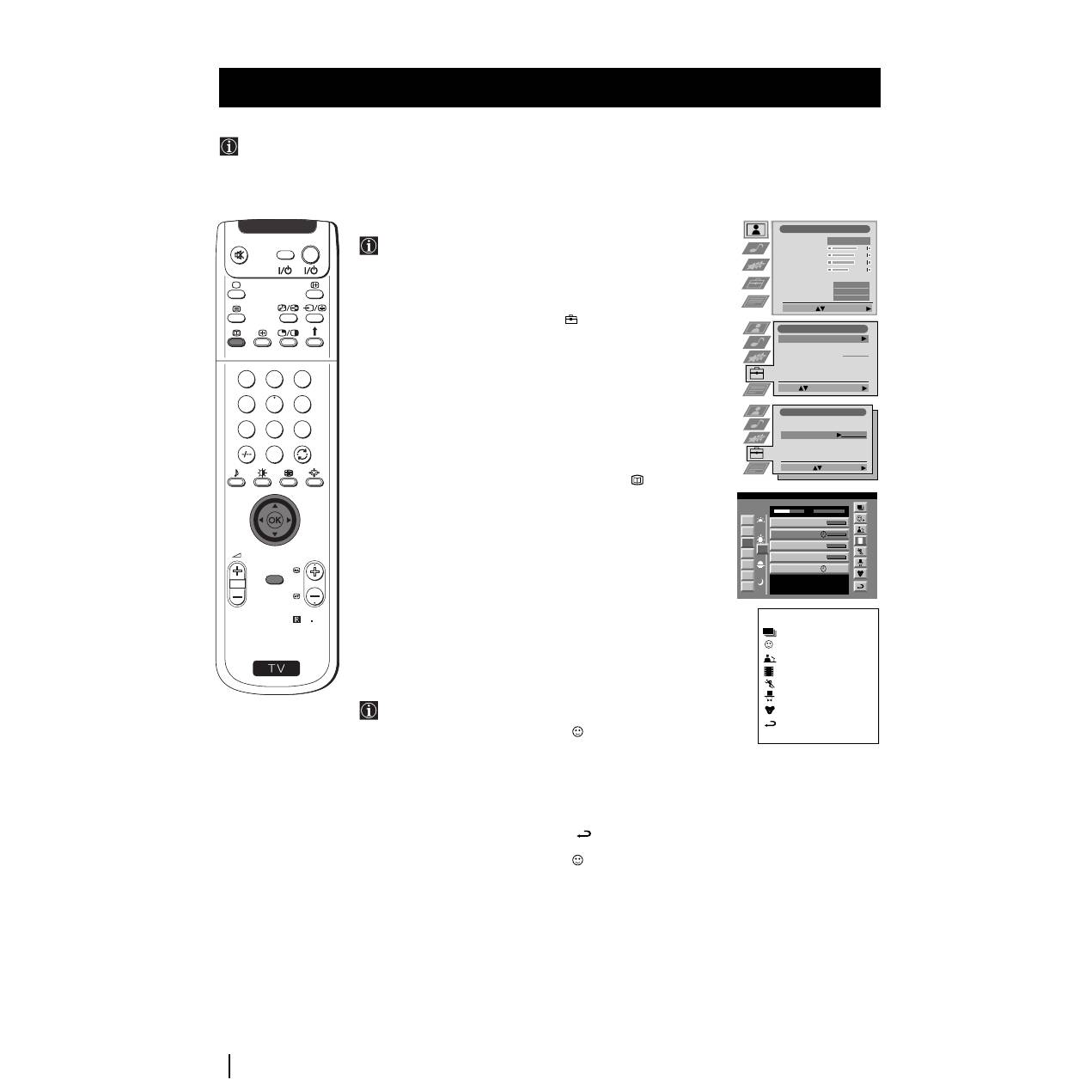
NexTView egy elektronikus műsorismertető (EPG), mely információt tartalmaz a különböző televízió állomások műsoráról.
NexTView *
NexTView szolgáltató kiválasztása
A készülék automatikusan kiválasztja a legjobb NexTView
szolgáltatót. Ez a szolgáltató a csatorna hangolásától számított 30
percig áll majd rendelkezésre. Egyébként ha úgy kívánja, válthat
szolgáltatót.
1
Nyomja meg a távvezérlő
MENU
gombját a menü képernyőn való
megjelenítéséhez.
2
Nyomja a joysticket
4
vagy
$
felé a
jelkép kiválasztásához, majd
ezt követően nyomja azt
z
felé a
Beállítás
menübe való belépéshez.
3
Nyomja a joysticket
4
vagy
$
felé a
NexTView kivál
.
kiválasztásához, majd nyomja azt
z
felé. A képernyőn megjelenik egy
lista az összes rendelkezésre álló NexTView szolgáltatóval.
4
Nyomja a joysticket
4
vagy
$
ffelé a kívánt szolgáltató
kiválasztásához, majd nyomja meg az
OK
gombot.
5
Nyomja meg a
MENU
gombot a televízió normális képernyőjéhez
való
visszatéréshez.
A NexTView bekapcsolása
1
Nyomja meg többször egymás után a távvezérlő
gombját a
NexTView ki- vagy bekapcsolásához.
*
Néhány esetben ezenkívül szükséges megnyomni a joysticket
Z
felé
a Sony elektronikus műsorismertetőjének (EPG) megtekintéséhez.
2
Nyomja a joysticket
4
,
$
,
Z
vagy
z
felé a kurzor mozgatásához a
képernyőn.
3
Nyomja meg az
OK
gombot a választás megerősítésére.
a)
Ha az
OK
gombot a dátum, óra és ikonok (témák) oszlopokban
nyomja meg, a műsorlista a választásnak megfelelően változik.
b)
Ha az
OK
gombot a műsorlistákon nyomja meg, közvetlenül
láthatja, hogy van-e éppen adás vagy megjelenik a Függőben lévő
adások menüje, amennyiben az adásra később kerül sor.
A programok egyéni beállítása
Egyéni listát készíthet az Önnek tetsző minden fajta programmal.
1
Nyomja a joysticket
4
vagy
$
felé az
ikon kiválasztásához, majd
nyomja
azt
z
felé az Egyéni beállítás menübe való belépéshez.
2
Nyomja a joysticket
4
vagy
$
felé az Ön opciójának képernyőn
történő kiválasztásához, majd nyomja meg az
OK
gombot a
megerősítéshez.
3
Ismételje meg a 2. lépést a listájára kívánt összes összetevő
kiválasztásához.
4
A lista befejezésekor nyomja
z
felé az
ikon kiválasztásához.
5
Nyomja meg az
OK
gombot az előző menühöz való visszatéréshez.
6
Nyomja a joysticket
4
vagy
$
felé az
ikon kiválasztásához, majd
nyomja meg az
OK
gombot egyéni műsorválasztásának
bekapcsolásához.
S
RM 903
PROGR
MENU
1
4
7
2
5
8
0
3
6
9
TV
VIDEO
Képbeállítás
Kép üzemmód
Kontraszt
Fényerő
Színtelítetség
Képélesség
Törlés
Al
Képzajszűrés
Színárnyalat
Egyéni
Be
Ki
Norm
Kiválasztás:
Beírás Menü:
Beállítás
Automatikus hangolás
Programhelyek Átrendezése
NexTView kivál.
AV beállítások
Beállítási útmutató
Start
- - - - - - -
Kivál.:
Auto. Hangolás:
7
Tue
07 Tue
12:38
8
Wed
10
Fri
11
Sat
12
Sun
13
Mon
9
Thu
12
SWISS
Star Wars
Super RTL
Hat der alte Hexenmeister sich doch
einmal fortbegeben, und nun sollen
seine Geister auch nach meinem Willen
leben.
Werner - Beinhart
Pro 7
Flui gr sst den Rest der Welt
Kabel 1
Once upon a time in the West
Euronews
International News
RTL Plus
10:35 - 12:45
10:20 - 12:00
10:45 - 10:50
11:00 - 11:20
11:45 - 12:50
TXT
TPS / RINGIER
Tue 07. 04 .98
Tárgymutató
teljes lista
egyéni választás
hírműsorok
filmek
sportközvetítések
szórakoztató
műsorok
gyermekműsorok
visszatérés a
Beállítás
Automatikus hangolás
Programhelyek Átrendezése
NexTView kivál.
AV beállítások
Beállítási útmutató
- - - - - - -
Kiválasztás:
Beírás:
folytatódik...
27
HU
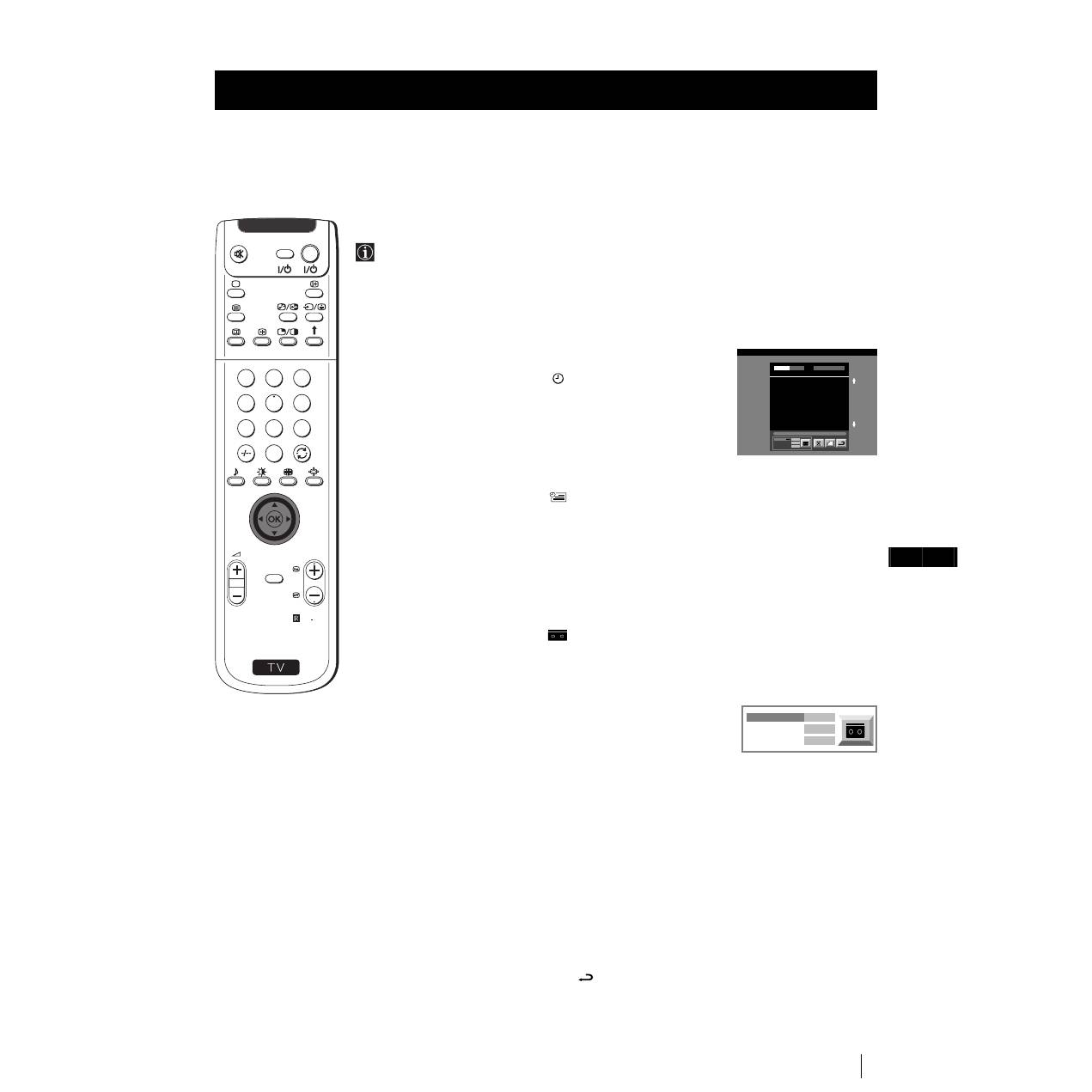
Függőben lévő adások menüje
Ezzel a menüvel egy időkapcsolot állíthat be vagy a kiválasztott
programokat
rögzítheti.
1
Nyomja a joysticket
4
vagy
$
felé egy később sugárzásra kerülő
program kiválasztásához a programlistából.
2
Nyomja meg az
OK
gombot a
Függőben lévő adások
menüjébe
történő
belépéshez.
Az időkapcsoló beállítása
Nyomja a joysticket
4
vagy
$
felé az
ikon kiválasztásához, majd
többször egymás után nyomja meg az
OK
gombot az Időzítő Beállítás
vagy az Időzítő törlése kiválasztásához. Amennyiben az Időzítő
Beállítás-t választja, a program egy óra jelképpel megjelölésre kerül és a
program megkezdődése előtt a képernyőn egy rövid üzenet jelenik meg,
mely megkérdezi Önt, hogy még mindig kívánja-e azt megtekinteni.
A beprogramozott lista megtekintése
Nyomja a joysticket
Z
vagy
z
felé az
ikon kiválasztásához, majd
többször egymás után nyomja meg az
OK
gombot a beprogramozott
lista be- vagy kikapcsolásához. Ez a lista mutatja azokat a programokat,
melyekhez időkapcsolót állított be. (Az időkapcsolót összesen 5
programhoz állíthatja be.)
Programok rögzítése
*
*(
csak ha videoja rendelkezik Smartlinkkel)
1
Kapcsolja be a videot.
2
Nyomja a joysticket
Z
vagy
z
felé
kiválasztásához, majd nyomja
meg
az
OK
gombot az információ videora történő átviteléhez.
3
A video beállításához:
VPS/PDC
Nyomja a joysticket
Z
vagy
z
felé
VPS/PDC
kiválasztásához, majd
többször egymás után nyomja meg az
OK
gombot
Be
vagy
Ki
kiválasztásához. Ezzel a beállítással a teljes adás rögzítése
biztosított, még műsorváltozás esetén is (csak akkor működik, ha a
választott csatorna sugároz VPS/PDC jelet).
Sebesség
Nyomja a joysticket
$
felé a Sebesség kiválasztásához, majd
többször egymás után nyomja meg az
OK
gombot “
SP
” (standard
időtartam) vagy “
LP
” (hosszú időtartam) kiválasztásához. A hosszú
időtartam módozatban kétszer annyi időt lehet a videoszalagra
rögzíteni, de a kép minősége romolhat.
A videomagnó beállítása
Nyomja a joysticket
$
felé a
Videomagnó beállítás
kiválasztásához,
majd többször egymás után nyomja meg az
OK
gombot a
programozni kívánt video kiválasztásához, legyen az
VCR1
vagy
VCR2
.
4
Végezetül nyomja a joysticket
z
felé az
ikon kiválasztásához,
majd nyomja meg az
OK
gombot a televízió normális képernyőjéhez
való
visszatéréshez.
NexTView
NexTView
07 Tue
12:38
Address Mapping
The position of the addresses in the
OSDA is shown in the following diagram.
The position values of the DPW are set
to ’0’.
If other values are set, the complete
combination will be scrolled.
Example:
if the DPWC is set to ’63’, the char-
Speed
Timer Prog
VPS/PDC
SP
VCR1
On
This channel has been set for a timer
First nextTView/EPG-Providers in Europe
SWISS
TXT
TPS / RINGIER
nexTView
Tue 07. 04 .98
Sebesség
Videómagnó beállitás
VPS/PDC
SP
VCR1
Be
S
RM 903
PROGR
MENU
1
4
7
2
5
8
0
3
6
9
TV
VIDEO
28
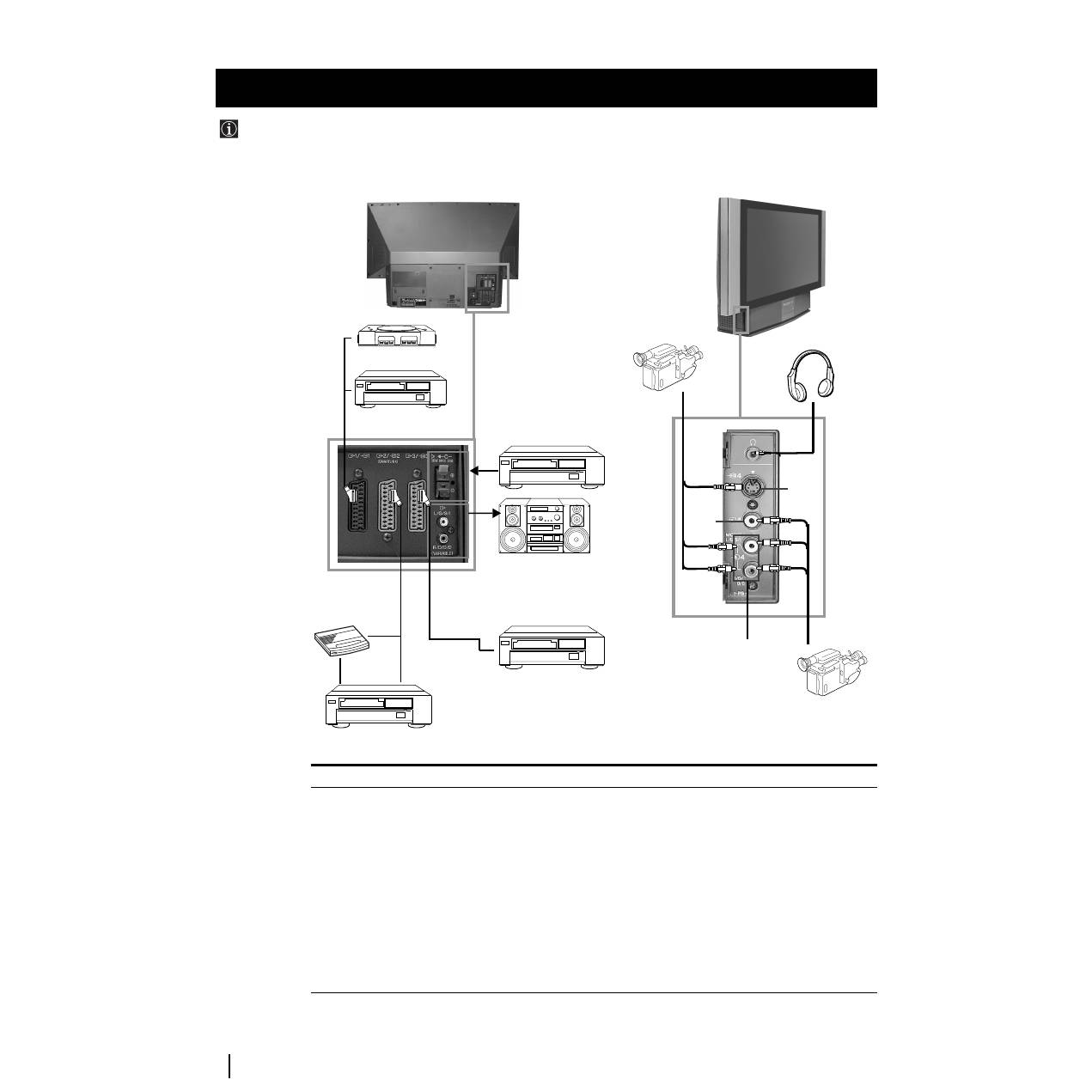
Választható csatlakozások
Megengedett bemenő jelek
A
Audio/ video és RGB jelek
B
Audio/ video és S video jelek
C
Audio/ video és S video jelek
D
Központi hangszóró bemenet. A
“Jellemzők” menüben állítsa be
“Center be”-t a “Hangszóró”
opcióban.
E
Bemenet nélkül
F
S video jel
G
Video jel
H
Audio jel
I
Bemenet nélkül
Rendelkezésre álló kimenő jelek
A TV állomáskereső video/ audio
A választott forrás video/ audio
A képernyőn látható video/ audio (képernyő kimenet)
Kimenet nélkül
Audio jel
Kimenet nélkül
Kimenet nélkül
Kimenet nélkül
Audio jel fülhallgatónak
A kép
torzulásának
elkerülése
érdekében
•
Egyidejűleg ne
csatlakoztasson
készülékeket
a
F
és
G
csatlakozókba.
* “PlayStation”
a Sony
Computer
Entertainment,
Inc. terméke.
* “PlayStation”
a Sony
Computer
Entertainment,
Inc. védett
márkaneve.
Választható csatlakozások
A készülékhez választható készülékek széles skáláját csatlakoztathatja a továbbiakban bemutatott módon.
Választható készülékek csatlakoztatása
1
2
B
A
C
H
I
DVD
S.VHS/Hi8
kamera
Dolby Surround
Készülék
Hi-Fi
F
G
8mm/Hi8/DVC
kamera
“PlayStation”*
Dekóder
D
E
Videomagnó
Videomagnó

29
HU
További információ készülékek csatlakoztatásához
Video csatlakoztatása
Ajánlatos a videot a készülék hátlapján lévő
B
vagy
C
eurocsatlakozóhoz csatlakoztatni. Ha nem rendelkezik
eurocsatlakozóval, ajánlatos a videojelet a “0” programra hangolni, ehhez lásd a használati útmutató “A TV kézi hangolása” c.
fejezetét. Ezenkívül lásd a video használati utasítását a videojel tesztcsatornájának beállításához. Amennyiben videoja elfogadja
a Smartlinket, lásd a használati utasítás “Smartlink” c. fejezetét.
Külső audio berendezés csatlakoztatása
1
A készülek hangja a Hi-Fi berendezésen keresztül hallatszódjon:
Ha erősíteni kívánja a készülék audio kimenetét, csatlakoztassa a Hi-Fi berendezést a készülék hátlapján lévő
E
aljzatokba.
A
E
aljzatokba csatlakoztatott berendezés hangerejét a fülhallgató hangerejének szabályozásával lehet
változtatni.
Ehhez lásd a használati útmutató “A hang beállítása” c. fejezetét
2
A készülék hangja a Dolby Prologic berendezésen keresztül hallatszódjon:
Ha a Dolby Prologic dekóder- erősítő berendezése hangját a készülék hangszóróin keresztül kívánja hallgatni,
csatlakoztassa a berendezést a készülék hátlapján lévő
D
aljzatokba. Csatlakoztassa az erősítő központi kimenetét az
említett aljzatokhoz, hogy ez központi hangszóróként működjön. Ehhez lásd a használati útmutató “A “Jellemzők” menü
használata” c. fejezetét és válassza ki “Center be”-t a “Hangszóró” opcióban.
Ne feledje, hogy ezen csatlakozó maximális feszültsége 30 W. Győződjön meg arról, hogy ezt a határt nem lépi túl.
Mono berendezések csatlakoztatása
Az audio csatlakozóját csatlakoztassa a készülék előlapján lévő L/G/S/I csatlakozóba, majd válassza ki a
4
bemenő jelet az
alábbi útmutatásokat követve.
A bemenő jel kiválasztása és megtekintése
A csatlakoztatott berendezés bemenő jelének képernyőn való megjelenítéséhez válassza ki annak a csatlakozónak a
jelképét, melyhez a berendezést csatlakoztatta. Pl. ha a
Y
1/
1 jelképű csatlakozóhoz csatlakoztatta a berendezést,
nyomja meg többször a távvezérlő
1 gombját, amíg a jelkép megjelenik a képernyőn.
Választható csatlakozások
S
RM 903
PROGR
MENU
1
4
7
2
5
8
0
3
6
9
TV
VIDEO
Választható csatlakozások
Választható készülékek használata
1
Csatlakoztassa a választható készüléket a készülék megfelelő csatlakozójához, ahogyan az az
előző oldalon le van írva.
2
Nyomja meg többször a távvezérlő
gombját, amíg a megfelelő jelkép megjelenik a képernyőn.
Jelkép
Bemenő jel
1
1
1
1
•
A
eurocsatlakozón keresztüli audio/ video bemenő jel vagy
A
eurocsatlakozón
keresztüli
*RGB
2
2
2
2
•
B
eurocsatlakozón keresztüli audio/ video bemenő jel vagy
B
eurocsatlakozón
keresztüli *S video
.
3
3
3
3
•
C
e
urocsatlakozón keresztüli bemenő jel vagy
C
eurocsatlakozón keresztüli
*Video S
4
4
4
4
•
F
4 pólusú csatlakozón keresztüli * S video bemenő jel vagy
G
RCA csatlakozón
keresztüli *videobemenet és
H
RCA csatlakozón keresztüli audiojel
.
*(
a jel automatikus érzékelése a csatlakoztatott készülék szerint)
3
Kapcsolja be a csatlakoztatott készüléket.
4
A televízió normális képéhez való visszatéréshez nyomja meg a távvezérlő
gombját.
30
Választható csatlakozások
Választható információ
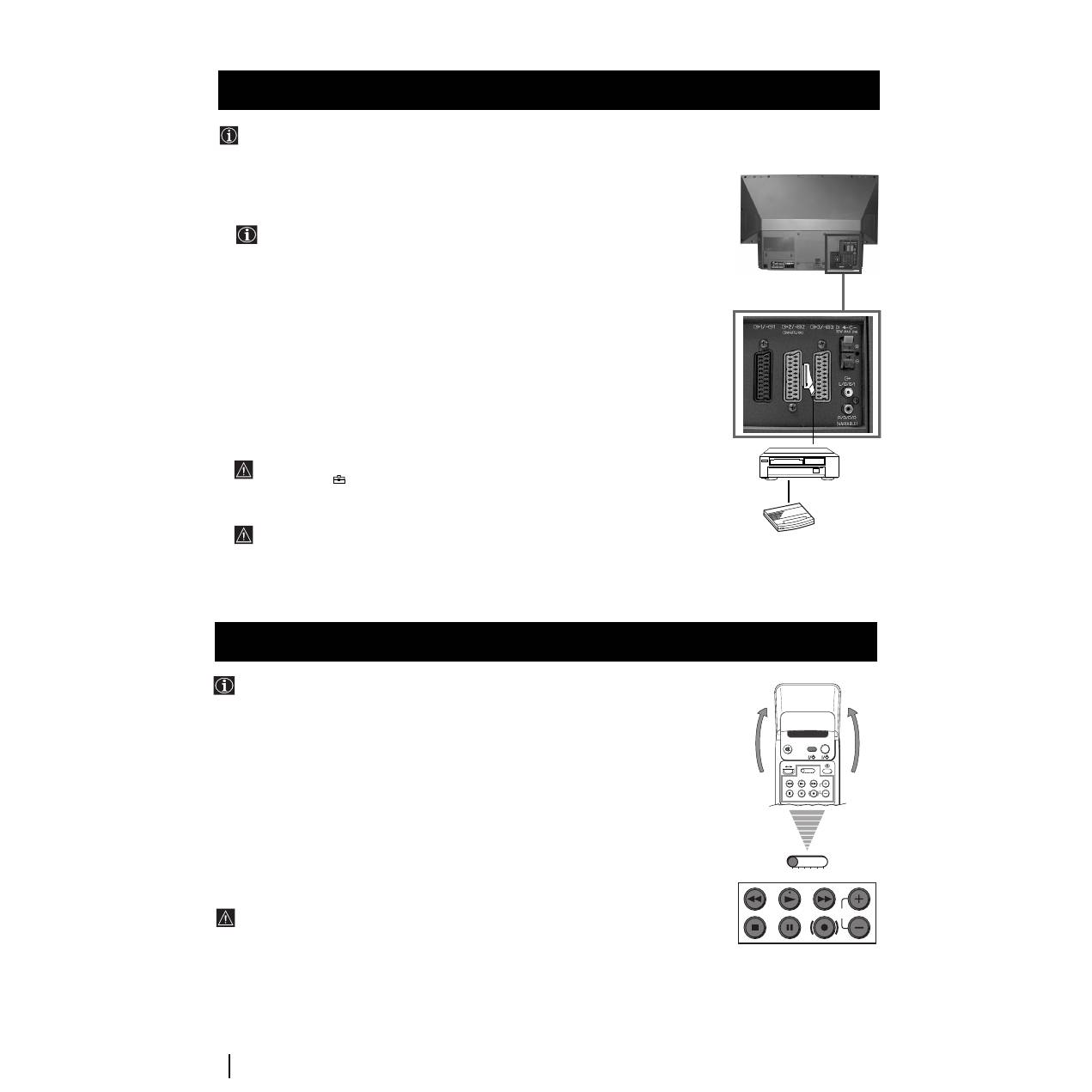
Smartlink a készülék és egy videomagnó közötti közvetlen összeköttetés.
A Smartlink használatához szüksége van:
•
Egy Smartlinkkel, NexTView-vel, Easy Linkkel vagy Megalogic-kal rendelkező videomagnóra.
Megalogic a Grundig Corporation bejegyzett kereskedelmi márkaneve.
Easy Link a Philips Corporation kereskedelmi márkaneve.
•
Egy 21 pólusú komplett eurocsatlakozóra, a videomagnó csatlakoztatásához a készülék
hátlapján
lévő
:
2/
q
2
(SMARTLINK) eurocsatlakozóhoz.
A Smartlink főbb jellemzői:
•
Hangolási információ (pl. programlista) átvitelét teszi lehetővé a televíziókészülékről a
videomagnóra.
•
A televízióról történő közvetlen rögzítés: mialatt a televíziót nézi, csak a videomagnó egy
gombját kell megnyomnia a műsor rögzítéséhez.
•
Automatikus bekapcsolás: mialatt a készülék készenléti üzemmódban (standby) van,
nyomja meg a videomagnó “Play
z
” gombját és a készülék automatikusan bekapcsol.
Ha a videomagnóhoz dekóder van csatlakoztatva, válassza a “További programok
tárolása”-t
a
“Kézi hangolás” menüben, majd válassza
DEKÓDER
-t az
AV2
pozícióban a kódolt csatornához. További információért lásd a használati útmutató
“A “További programok tárolása” funkció használata” c. fejezetét.
Ha további információra van szüksége a Smartlinkkel kapcsolatosan, nézze meg
videomagnója használati útmutatóját.
Smartlink
A távvezérlő fedele alatt található gombokkal egyéb Sony készülékek is irányíthatók.
1
Nyissa ki a távvezérlő fedelét.
2
Állítsa be a VTR 1234 DVD váltót az irányítani kívánt készüléknek megfelelően:
VTR1
Beta videomagnó
VTR2
8 mm-es videomagnó
VTR3
VHS videomagnó
VTR4
Digitális videomagnó (CDR-VX 1000/9000 E, VHR-1000)
DVD
Digitális videolemez játszó
3
Használja a távvezérlő fedél alatti gombjait a készülék irányítására.
•
Ha készüléke rendelkezik COMMAND MODE váltóval, állítsa azt a készülék
távvezérlőjének VTR 1234 DVD váltójáéval megegyező helyzetbe.
•
Ha készülék nem rendelkezik valamelyik funkcióval, a távvezérlő annak megfelelő gombja
nem
működik.
Egyéb Sony készülékek távvezérlői
VIDEO
TV
VTR 1 2 3 4 DVD
C H
C H
VTR 1 2 3 4 DVD
A készülék
hátlapja
Dekóder
Videomagnó
31
HU
Kiegészítő információ
Kiegészítő információ
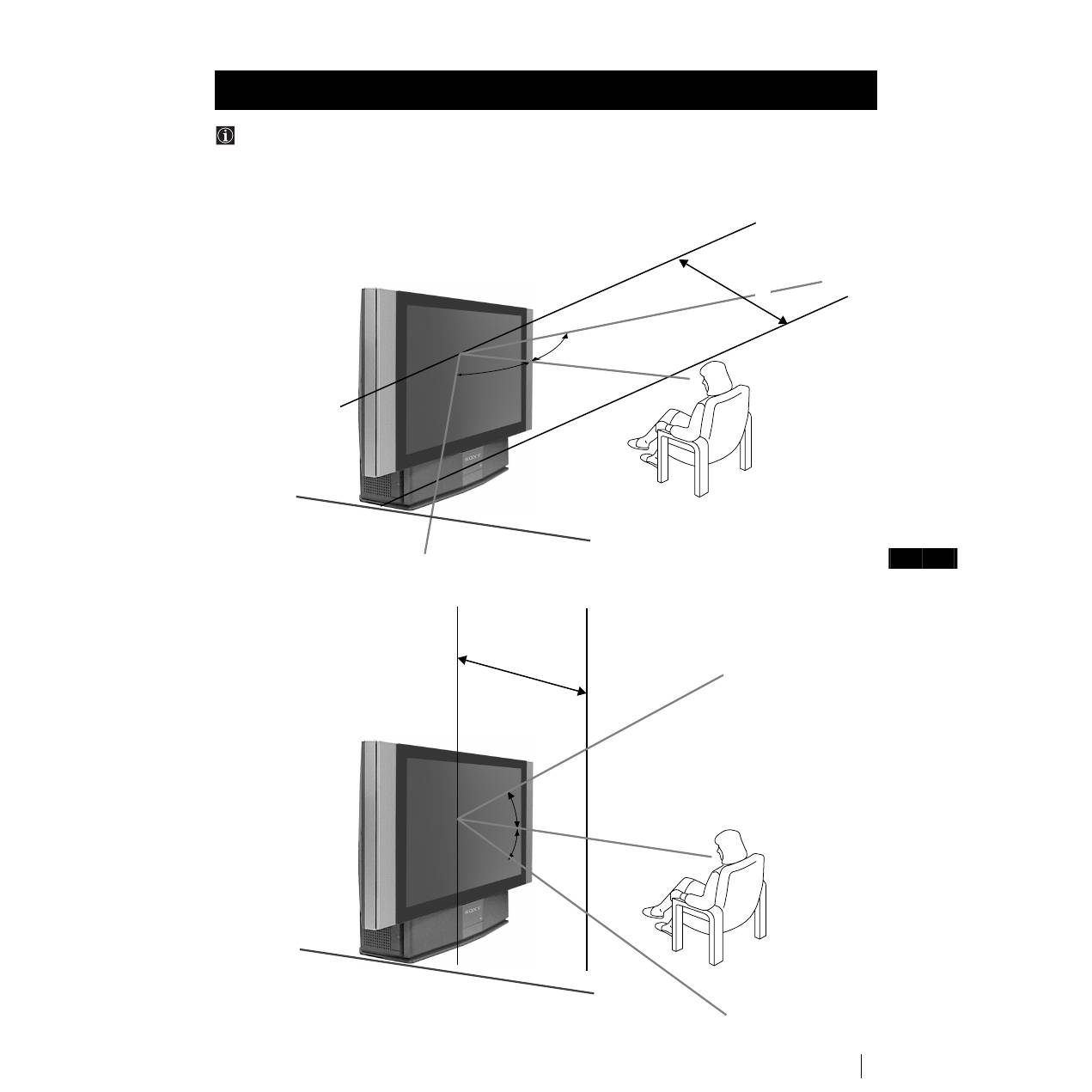
Ahhoz, hogy optimális képminőséget kapjon, igyekezzen a készüléket úgy elhelyezni, hogy a képernyőt a továbbiakban
bemutatott szögekből lássa.
Optimális látószög
Vízszintes látószög
(a felhasználónak ajánlott helyzet)
Függőleges látószög
(a felhasználónak
ajánlott helyzet)
30º
30º
65º
65º
minimális távolság
2 m.
minimális távolság
2 m.
32
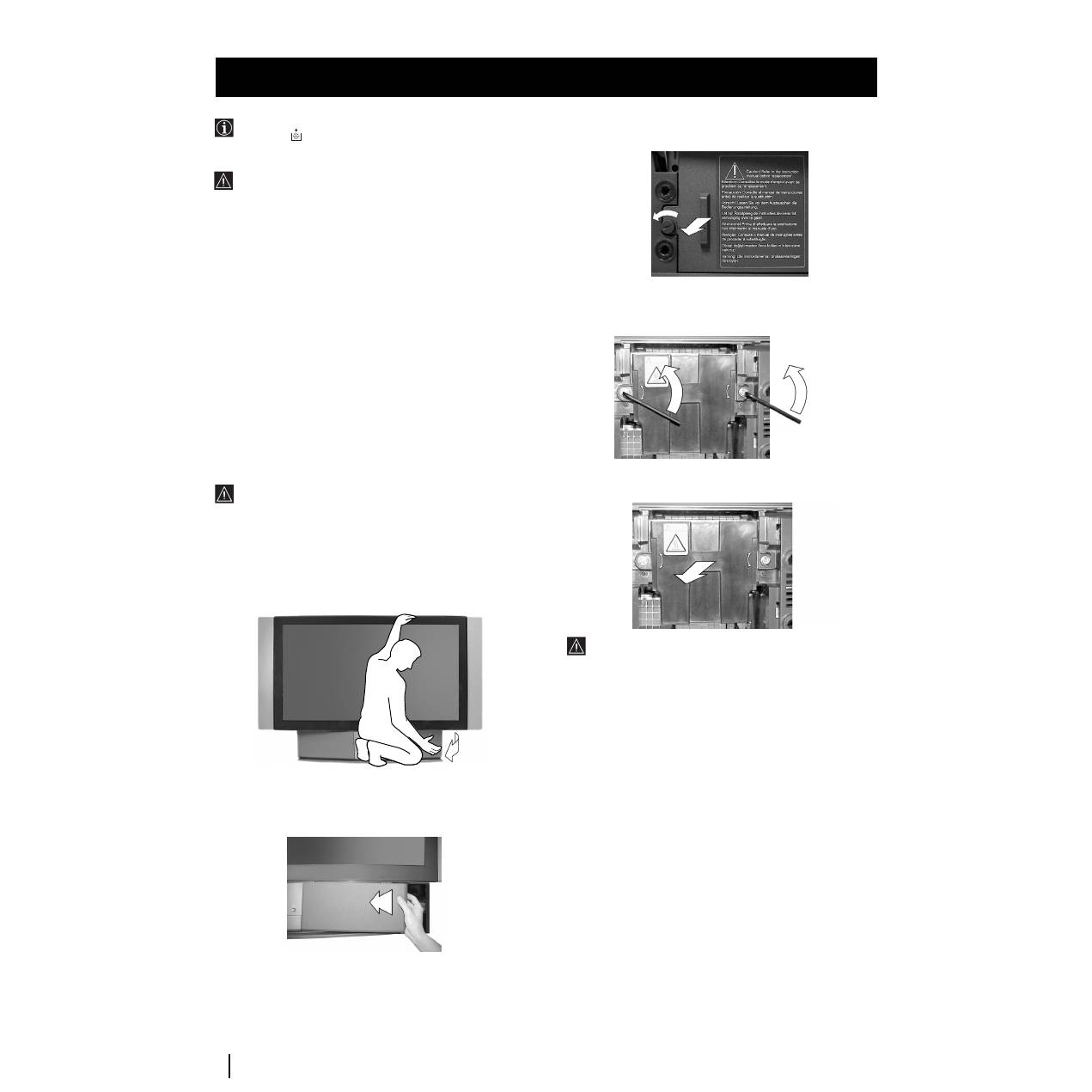
Ha a lámpa kiég vagy a romlik színminőség vagy a
készülék
lámpakijelzője villog, cserélje ki a lámpát
egy újra.
•
A lámpát kizárólag XL-2000E típusúra cserélje ki.
Más típusú lámpa használata megrongálhatja a TV
készüléket.
•
Az égőt csak csere esetén távolítsa el
.
•
Az égő cseréje előtt kapcsolja ki a készüléket és
húzza ki a csatlakozóvezetéket.
•
A cserével várjon, amíg lehűl az égő. Az égő
üvegének hőmérséklete akár 30 percel a készülék
kikapcsolása után is meghaladhatja a 100 ˚C-t.
•
A használt égőt gyermekek által el nem érhető,
gyúlékony anyagoktól távol eső helyre tegye.
•
Figyeljen arra, hogy a használt égőt ne érje
nedvesség és semmilyen tárggyal ne hatoljon be az
égőbe - ellenkező esetben ugyanis felrobbanhat az
égő.
•
A használt égőt ne helyezze fém vagy gyúlékony
anyag közelébe, ellenkező esetben ugyanis tüzet
okozhat. Ne nyúljon bele az égő rekeszébe, ellenkező
esetben ugyanis megégetheti a kezét.
•
Figyeljen az ķj ťgű gondos rŲgzŪtťsťre, ellenkezű
esetben ugyanis elűfordulhat.
1
Kapcsolja ki a készüléket és húzza ki a
csatlakozóvezetéket.
•
Amennyiben a lámpa cseréjét a csatlakozózsinór
kihúzása nélkül kezdi meg, a készülék készenléti
üzemmód (standby) jelzője villog. A lámpa cseréjének
folytatásához húzza ki a csatlakozózsinórt.
•
Az égő cseréjével várjon min. 30 percet.
•
Készítse elő az új égőt.
2
Távolítsa el a jobb előlapot
Távolítsa el a jobb előlapot a készülék elmozdítása
nélkül.
Fogja meg a jobb előlapot annak szélét ujjaival előrefelé
tartva. Figyeljen, hogy be ne csípje a körmeit.
3
Lazítsa meg a csavart egy érmével vagy más hasonló
tárggyal és távolítsa el az égő burkolatát.
4
Lazítsa meg a két csavart és húzza ki az égőt.
A két csavart a mellékelt csavarhúzóval lazítsa meg.
Az égőt a fogónál fogva húzza ki.
A készülék kikapcsolását követően az égő még forró,
ezért ügyeljen arra, hogy ne érintse meg az égő
üvegét, foglalatát, ill. az égő rekeszének üvegét.
5
Helyezze be az új égőt.
Helyezze be az új lámpát és húzza meg szorosan a két
csavart.
6
Tegye vissza az égő rekeszének burkolatát
.
Helyezze fel lámpa fedelét és húzza meg szorosan a
csavart egy érmével vagy hasonló tárggyal.
7
Tegye vissza a készülék előlapját
.
Tegye vissza az előlapot úgy, ahogy volt.
Tudnivalók
•
Ne érintse meg és ne szennyezze be az új égő üvegét, ill.
az égő rekeszének üvegét. Ha elpiszkolódik az üveg, úgy
romlik a képminőség és megrövidülhet az égő
élettartama.
•
Figyeljen az égőrekesz burkolatának gondos
visszatételére - ellenkező esetben ugyanis nem kapcsol
be a készülék.
•
Ha kiég az égő, pukkanó hangot hallat. Ez azonban nem
jelent rendellenességet.
•
Ha új égőre van szüksége, forduljon a legközelebbi Sony
márkakereskedőhöz.
•
A használt lámpa eldobásakor tartsa tiszteletben a
környezetet.
Kiegészítő információ
Kiegészítő információ
Az égő cseréje

33
Kiegészítő információ
Kiegészítő információ
Műszaki jellemzők
Sugárzási szabvány
B/G/H, D/K, I, L
Szín szabvány
PAL, SECAM
NTSC, 3.58, 4.43
(csak videobemenet)
Fogható csatornák
VHF:
E2-E12
UHF:
E21-E69
CATV: S1-S20
HYPER: S21-S41
D/K:
R1-R12, R21-R69
I:
UHF B21-B69
L:
F2-F10, B-Q, F21-F69
Kivetített képméret
50 inches (Kb. 127 cm mérhető képátló)
Hátsó aljzatok
•
Középső hangszóró bemeneti aljzatok (2 db
aljzat)
•
Audio kimenetek (bal, jobb) – RCA csatlakozók
•
:
1/
21 pólusú eurocsatlakozó (CENELEC szabvány)
beleértve audio/ video bemenet, RGB bemenet,
TV audio/ video kimenet
•
:
2/
q
2
21 pólusú eurocsatlakozó (CENELEC szabvány)
(SMARTLINK)
beleértve audio/ video bemenet, S video
bemenet, választható audio/ video kimenet
•
:
3/
q
3
21 pólusú eurocsatlakozó (CENELEC szabvány)
beleértve audio/ video bemenet, S video
bemenet, audio/ video kimenet (képernyő
kimenet)
Elülső aljzatok
q
4
S video bemenet - 4 pólusú DIN
…
4
video bemenet – RCA csatlakozó
4
audio bemenetek – RCA csatlakozók
fülhallgató csatlakozó – sztereo minialjzat
C
Hangfrekvenciás kimenőteljesítmény
2 x 20 W (zenei teljesítmény)
2 x 15 W (RMS)
Középső hangszóró bemenet
30 W (RMS) (ha középső hangszóróként használják)
Teljesítményfelvétel
210 W
Teljesítményfelvétel készenléti üzemmódban (standby)
≤
1 W
Méretek (szélesség x magasság x mélység)
kb. 1376 x 898 x 384 mm
Tömeg
kb. 43 kg
Mellékelt tartozékok
1 db távvezérlő RM-903 modell
2 db IEC szabvány szerinti elem
1 Csavarhúzó
2 Rögzítőkar
2 db csavar
1 db tisztítókendő
Egyéb jellemzők
Digitális fésűs szűrő (nagy felbontású)
Teletext, Fastext, TOPtext (2000 oldalas teletext memória)
NexTView
NICAM
Automatikus kikapcsolás
Smartlink
Zajcsökkentés
Grafikus ekvalizer
Személybeazonosítás
A design és a műszaki jellemzők előzetes bejelentés nélkül változhatnak.
Környezetbarát papír – Klórmentes
MINŐSÉGTANÚSÍTÁS
A 2/1984. (III.10.) BkM-IpM együttes rendelet értelmében - mint forgalmazá - tanúsitjuk, hogy a SONY (KF-50SX100K) tipusú
szines televizió megfelel az alábbi műszaki értékeknek.
Érintésvédelmi osztály: II.
33
HU
34
HU
Probléma
Nincs kép (a képernyő sötét) és nincs
hang.
Gyenge a kép vagy nincs kép (a
képernyő sötét), de jó a hang.
RGB videoberendezés nézésekor
gyenge a képminőség.
Jó képminőség, de nincs hang.
A színes műsorok nem láthatók
színesben.
Programváltáskor vagy a teletext
kiválasztásakor a kép eltorzul.
Csíkos a kép.
Zajos kép.
A távvezérlő nem működik.
A készülék
lámpakijelzője villog.
A készenléti üzemmód (standby)
jelzője villog.
Kiegészítő információ
Kiegészítő információ
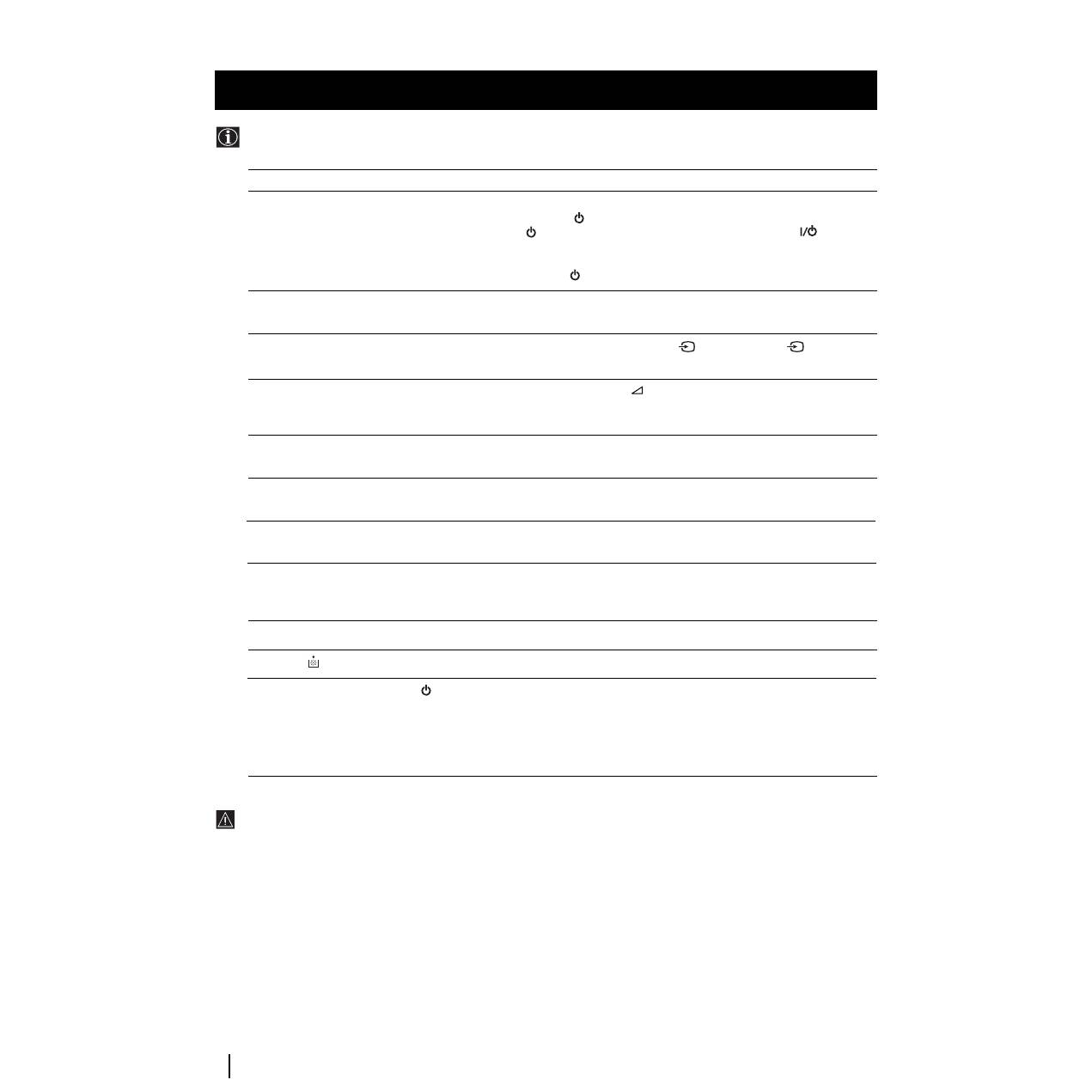
Az alábbiakban ismertetünk néhány egyszerű megoldást arra az esetre, ha valamilyen kép- vagy hangprobléma fordulna elő.
Problémamegoldás
Megoldás
•
Csatlakoztassa a készüléket a fali aljzathoz.
•
Nyomja meg a
gombot az előlapon.
•
Ha a
jelző pirosan világít, nyomja meg a távvezérlő
TV
gombját.
•
Ellenőrizze az antennacsatlakozást.
•
Kapcsolja ki 3-4 másodpercre a készüléket, majd ismét kapcsolja be az
előlapján
lévő
gombbal.
•
A menürendszerben válassza ki a “Képbeállítás”-t, majd állítsa be újra a
“Kontraszt”-ot, “Színárnyalat”-ot és “Fényerő”-t.
•
Nyomja meg többször a távvezérlő
gombját, amíg a
1
jelkép
megjelenik a képernyőn.
•
Nyomja meg a távvezérlő
+/-
gombját.
•
Győződjön meg arról, hogy a menürendszer “Jellemzők” menüjében a
“Fő”-ben a “Hangszóró” ki legyen választva.
•
A menürendszerben válassza ki a “Képbeállítás”-t, majd állítsa be újra a
színt.
•
Kapcsolja ki a készülék hátlapján lévő 21 pólusú eurocsatlakozóhoz
csatlakoztatott
készüléket.
•
Állítsa be az ATT finomítót. Ehhez lásd “A “További programok tárolása”
funkció használata” c. fejezetet.
•
A menürendszerben állítsa be a csatornák finomhangolását (AFT) a jobb
képvétel érdekében. Ehhez lásd “A “További programok tárolása” funkció
használata” c. fejezetet.
•
Cserélje ki az elemeket.
•
Cserélje ki a lámpát egy újra. Ehhez lásd “Az égő cseréje” c. fejezetet.
•
Amennyiben a lámpa cseréjét a csatlakozózsinór kihúzása nélkül végzi, a
készülék készenléti üzemmód (standby) jelzője villog; húzza ki a
csatlakozózsinórt és várjon körülbelül 30 percet.
•
Győződjön meg arról, hogy a lámpa fedele szorosan illeszkedik.
•
Ha a készenléti üzemmód jelző anélkül villog, hogy a lámpát cserélné,
forduljon a legközelebbi Sony márkaszervízhez.
•
Ha a problémát nem tudja megoldani, forduljon szakemberhez.
•
SOHA ne nyissa ki a készüléket.
34

3
RU
Введениe
Мы благодарим Вас за Ваш выбор мoдe
hhhh
и Coни “GRAND WEGA”.
Перед началом использования этoгo aппapaтa, внимательно ознакомьтесь с даннoй инcтрyкциeй и сохраните еe для
будущих консультаций.
•
Символы, использованные в данном сборнике:
•
Потенциальная опасность.
•
Важная информация.
•
Информация о функциях.
•
1,2..
Последовательность инструкций для слежения.
•
Затененные кнопки дистанционного управления
показывают кнопки, подлежащие нажатию для
выполнения различных инструкций.
•
Информация о результатах выполнения инструкций.
Информация по технике безопасности
В работе всех телевизоров используется высокое напряжение. Для предотвращения пожара или поражения электрическим током
соблюдайте приведенные ниже правила техники безопасности, которые указаны в прилагаемой синей брошюре на трех страницах.
Оглавление
Введение
................................................................................................................................................................................................... 3
Информация по технике безопасности
..................................................................................................................................................................
3
Общее описание
Проверка комплектности поставки вспомогательных приспособлений
................................................................................ 4
Общее описание кнопок aппapaтa
.............................................................................................................................................. 4
Общее описание кнопок дистанционного управления
............................................................................................................. 5
Установка
Как вставить батарейки в пульт дистанционного управления
................................................................................................ 6
Подключение антенны и видео
................................................................................................................................................... 6
Пpикpeплeниe aппapaтa
.............................................................................................................................................................. 6
Первое включение в работу
Включение aппapaтa и автоматический поиск
......................................................................................................................... 7
Система меню
Измeнeниe paзмepoв экpaнa
....................................................................................................................................................... 9
Вывод системы меню на экран
................................................................................................................................................... 9
Быстрaя спpaвка для перемещения по меню
........................................................................................................................................
10
Использование системы меню:
Настройка изображения
.......................................................................................................................................................... 11
Звуковая настройка
................................................................................................................................................................. 12
Использование меню «Параметры»
....................................................................................................................................... 14
Ручная настройка программ ТВ
.............................................................................................................................................. 15
Индивидуальная идентификация телевизионных станций
................................................................................................. 16
Пропуск позиций программы
................................................................................................................................................... 17
Использование функции «Настройка (Продолжение)»
....................................................................................................... 18
Введение персонального пароля
............................................................................................................................................ 19
Демонстрация различных функций
........................................................................................................................................ 20
Настройка геометрии изображения для источника RGB
.......................................................................................................... 21
Определение и выбор формата экрана в зависимости от входного сигнала
.................................................................... 22
Мульти изображения (Мульти PIP)
......................................................................................................................................... 23
2 изображения на экране (РАР)
............................................................................................................................................. 23
Телетекст
......................................................................................................................................................................................... 24
NexTView
........................................................................................................................................................................................... 26
Дополнительные подключения
Подключение оборудования
..................................................................................................................................................... 28
Использование дополнительного оборудования
.................................................................................................................... 29
Смартлинк
................................................................................................................................................................................... 30
Дистанционноe управлениe для другого оборудования Сони
............................................................................................... 30
Дополнительная информация
Оптимальный угол зрения
......................................................................................................................................................... 31
Зaмeнa пpoeкциoннoй лaмпы
.................................................................................................................................................... 32
Спецификации
............................................................................................................................................................................ 33
Bыявлeниe неисправностей
...................................................................................................................................................... 34
MENU
K
• Для транспортировки аппарата требуются два
человека, нижняя часть экрана поддерживается одной
рукой, а другой рукой поддерживается верхняя часть.
Во избежание поломки или деформации
громкоговорителей, находящихся на боковой части
экрана, а также передней панели, ЗАПРЕЩАЕТСЯ
держаться за них.
• Не блокируйте и не закрывайте вентиляционное
отверстие на левой нижней части задней панели
аппарата. Для обеспечения вентиляции расстояние
между аппаратом и стеной должно составлять не менее
10 см.
• В том случае, если Ваш aппapaт попадает из холодного
помещения в теплое, или если в помещении происходит
резкое изменение температуры, изображение может
стать расплывчатым или на некоторых участках
качество цвета может быть ухудшено. Это связано с
тем, что произошла конденсация влаги на зеркалах или
линзах внутри аппарата.Перед началом пользования
aппapaтoм подождите, пока не испарится влага.
• Для получения четкого изображения не подвергайте экран
воздействию прямого освещения. По мере возможности,
используйте освещение с потолка.
• Этoт тeлeвизop cдeлaн c пpимeнeниeм нoвeйчшиx
тexнoлoгий. Ho, нecмoтpя нa этo, и из-зa кoнcтpyктивныx
ocoбeннocтeй пaнeли, нa экpaнe мoгyт пoявитьcя чepныe
или cвeтлыe (кpacныe, cиниe или зeлeныe) тoчки. Этo нe
являeтcя нeиcпpaвнocтью тeлeвизopa.
• Экран этого аппарата имеет противоотражающий слой.
Для сохранения экрана в хорошем состоянии выполняйте
следующие указания:
• Вытирайте пыль с экрана oчищaющeй ткaнью, входящей
в комплект поставки, или мягкой ткaнью.
• Протирайте экран мягкой влажной тканью. Не
пользуйтесь абразивными очистительными средствами.
В качестве меры предосторожности отключайте аппарат
перед его протиркой.
• Не касайтесь экрана, чтобы не поцарапать его.
4
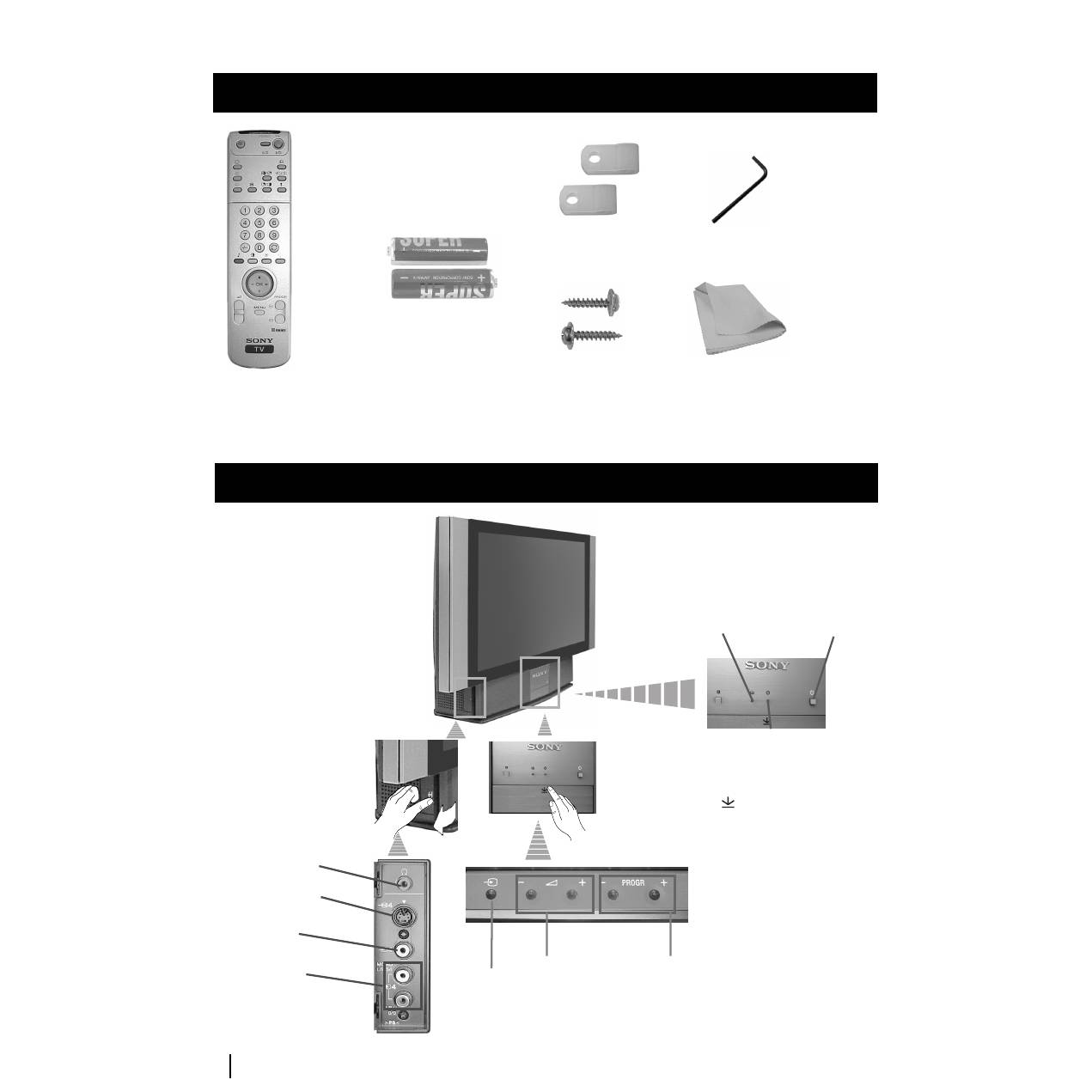
Индикатор
лампы
(см. стр. 32)
Разъем
входа видео
Кнопки выбора последующей или
предыдущей программы (выбирают
телевизионную станцию
)
Кнопка
выбора
источника
входа
Кнопки контроля
звука
Переключа-
тель
включено
/
выключено
Индикатор режима
временного
отключения
(standby)
:
•
При выключении
аппарата с помощью
кнопки временного
выключения
дистанционного
управления,
загорится индикатор
красного цвета.
•
При выключении с
помощью кнопки
выключения
аппарата, загорится
индикатор янтарного
цвета.
Пoдключeниe
нayшникoв
Разъем
входа аудио
Разъем входа
видео S
Нажмите на отметку
на передней панели
aппapaтa для того, чтобы
показать подключения на
передней панели.
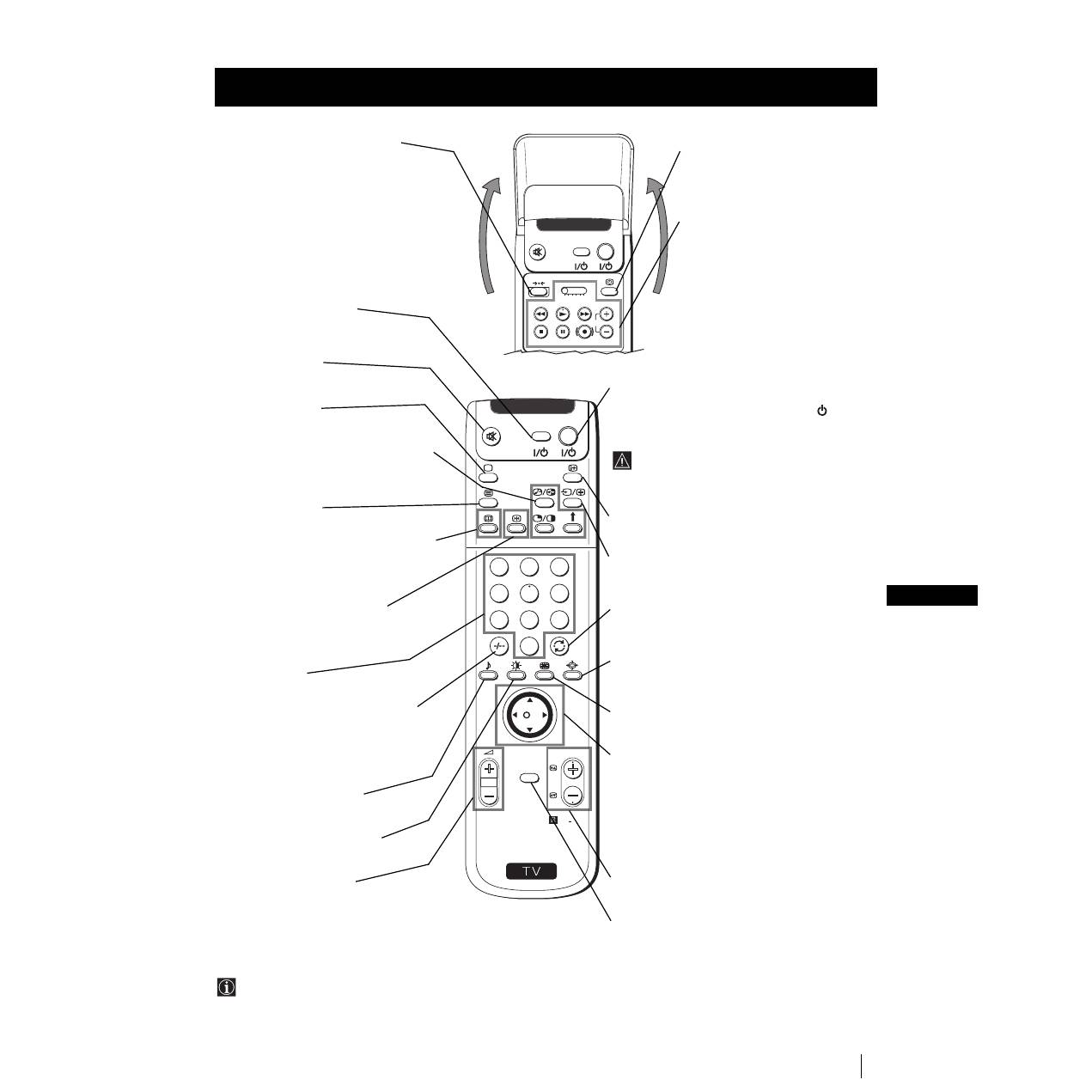
Один пульт
управления (RM-903)
Проверка комплектности поставки вспомогательных приспособлений Общее описание кнопок aппapaтa
Общее описание
e e
Две батарейки
(типа R6)
1 Kлюч
2 Kpoнштeйнa
2 винта
1 oчищaющaя ткaнь
Общее описание
5
RU
S
RM 903
PROGR
MENU
1
4
7
2
5
8
0
3
6
9
K
VIDEO
TV
VIDEO
TV
VTR 1 2 3 4 DVD
C H
Общее описание
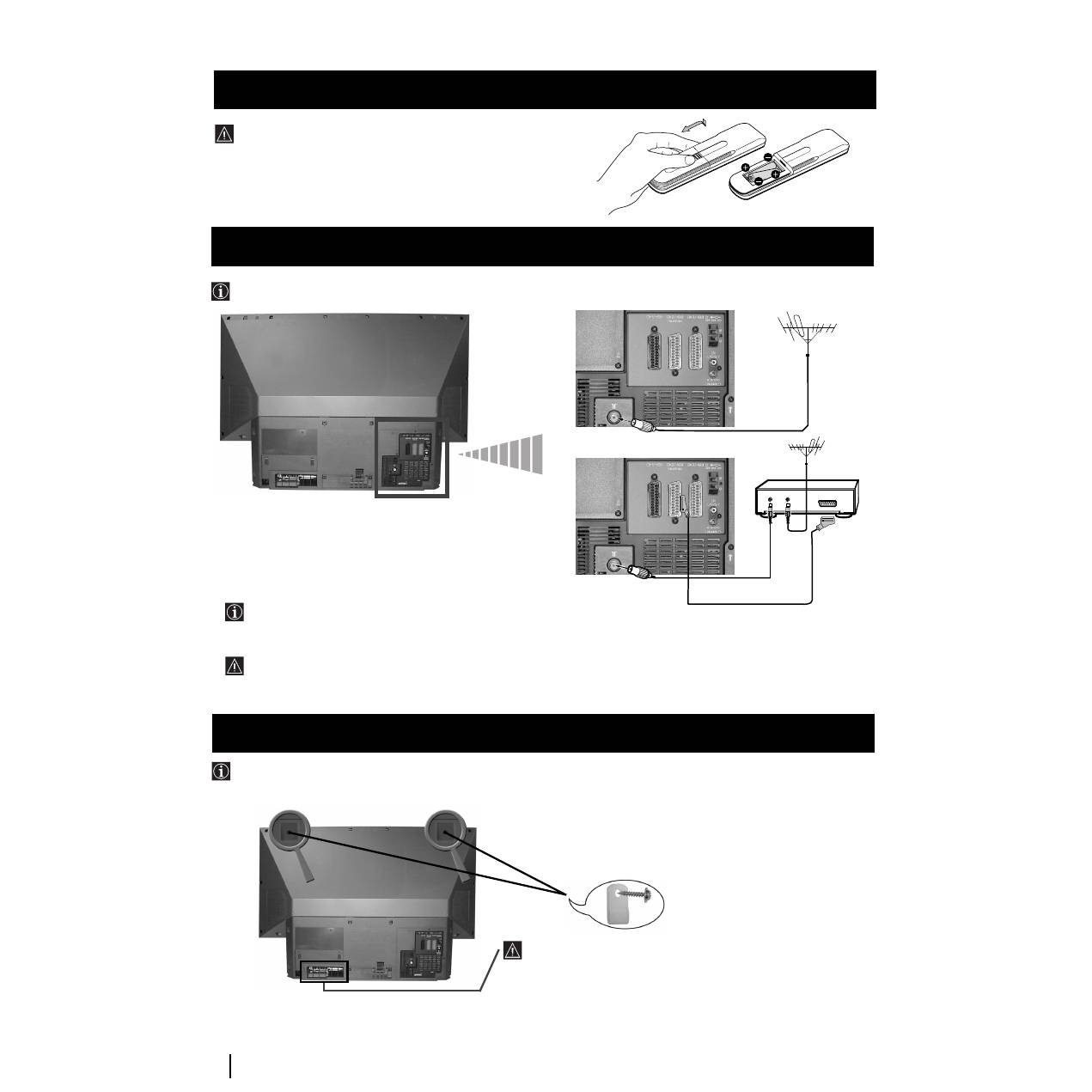
Общее описание кнопок пульта дистанционного управления
Возврат к фабричной настройке
Нажмите на эту кнопку не только для
того, чтобы вернуться к фабричной
настройке изображения и звука, но и для
возвращения к параметрам первой
настройки пуска в работу.
После того, как появится на экране меню
автoмaтичecкoгo пoиcкa, выполняйте
все, что указано в Главе «Включение
aппapaтa и автоматическая настройка»
(пyнктy 4) данного сборника инструкций.
Включение/Выключение
видеомагнитофона.
Нажмите для включения или выключения
видеомагнитофона.
Отключение звука
Нажмите для отключения звука.
Снова нажмите для включения звука.
Выбор режима ТВ
Нажмите для выключeния телетекста
или входа видеомагнитофона.
Режим РАР (2 изображения на экране)
Для получения детальной информации,
обратитесь к Главе «2 изображения на
экране (РАР)».
Выбор телетекста
Нажмите для включeния телетекста.
Показать электронное руководство по
программам
Нажать для включeния Электронного
Руководства по Программам (ЕРG ).
Снова нажмите для отмены.
Замораживание изображения
Нажмите для замораживания
телевизионного изображения. Нажмите
снова для возврата к обычному
изображению ТВ.
Выбор каналов
Нажмите для выбора каналов.
Для номеров программ, состоящих из
двух цифр, например, 23, нажмите
сначала -/--, а затем кнопки 2 и 3.
Если вы ошиблись при вводе первой
цифры, введите вторую цифру (от 0 до 9),
после чего повторите эту операцию
снова.
Выбор звукового режима
Нажмите несколько раз для изменения
звукового режима.
Выбор режима изображения
Нажмите несколько раз для изменения
режима изображения.
Регулировка громкости
Нажмите для регулировки громкости
телевизора.
Показать время
Нажмите для включeния или
выключeния часов (работает только
в режиме передачи телетекста)
Работа с видеомагнитофоном
Для более детального описания,
обратитесь к Главе «Дистанционное
управление другого оборудования
Сони»
Помимо функций телевизора, все цветные кнопки также
используются для операций по телетексту. Для
получения более детальной информации, обратитесь к
главе «Телетекст» данного сборника инструкций.
Общее описание
Временное выключение телевизора
Нажмите для временного отключения телевизора
(загорится индикатор режима ожидания
кpacнoгo цвeтa). Нажмите снова для включения
телевизора из режима временного отключения
(standby).
Если по истечении 15 - 30 минут не появится
телевизионный сигнал и если не будет нажата
ни одна из кнопок, телевизор автоматически
перейдет в режим временного отключения
(standby).
Показать информацию на экране
Нажмите для показа всех указаний на экране.
Снова нажмите для отмены.
Выбор источника входа
Нажмите несколько раз до тех пор, пока на экране
не появится символ требуемого источника вxoднoгo
cигнaлa.
Возврат к последнему выбранному каналу
Нажмите для возврата к последнему выбранному
каналу (предыдущий канал должен был оставаться
на экране минимально в течение 5 секунд).
Выбор формата экрана
Нажмите несколько раз для изменения формата
экрана (Oбpaтитecь к глaвe «Измeнeниe paзмepoв
зкpaнa»).
Мульти Изображения (Мульти РIР)
Нажмите для перехода в режим Мульти РIР.
Нажмите снова для отмены.
Джойстик для выбора меню
•
Когда активировано MENU:
4
Подняться на одну стpoчкy
$
Опуститься на одну стpoчкy
Z
Вернуться к меню или к предыдущему выбору
z
Перейти к меню или последующему выбору
OK
Подтвердить выбор
•
Когда MENU не включeнo:
Z
Вход напрямую в последнее выбранное меню.
OK
Показывает общий список программ
Выбор каналов
Нажать для выбора последующего или
предыдущего канала.
Активация системы меню
Нажать, чтобы увидеть меню на экране. Снова
нажать для дезактивации и возвращения к
обычному телевизионному экрану.
6
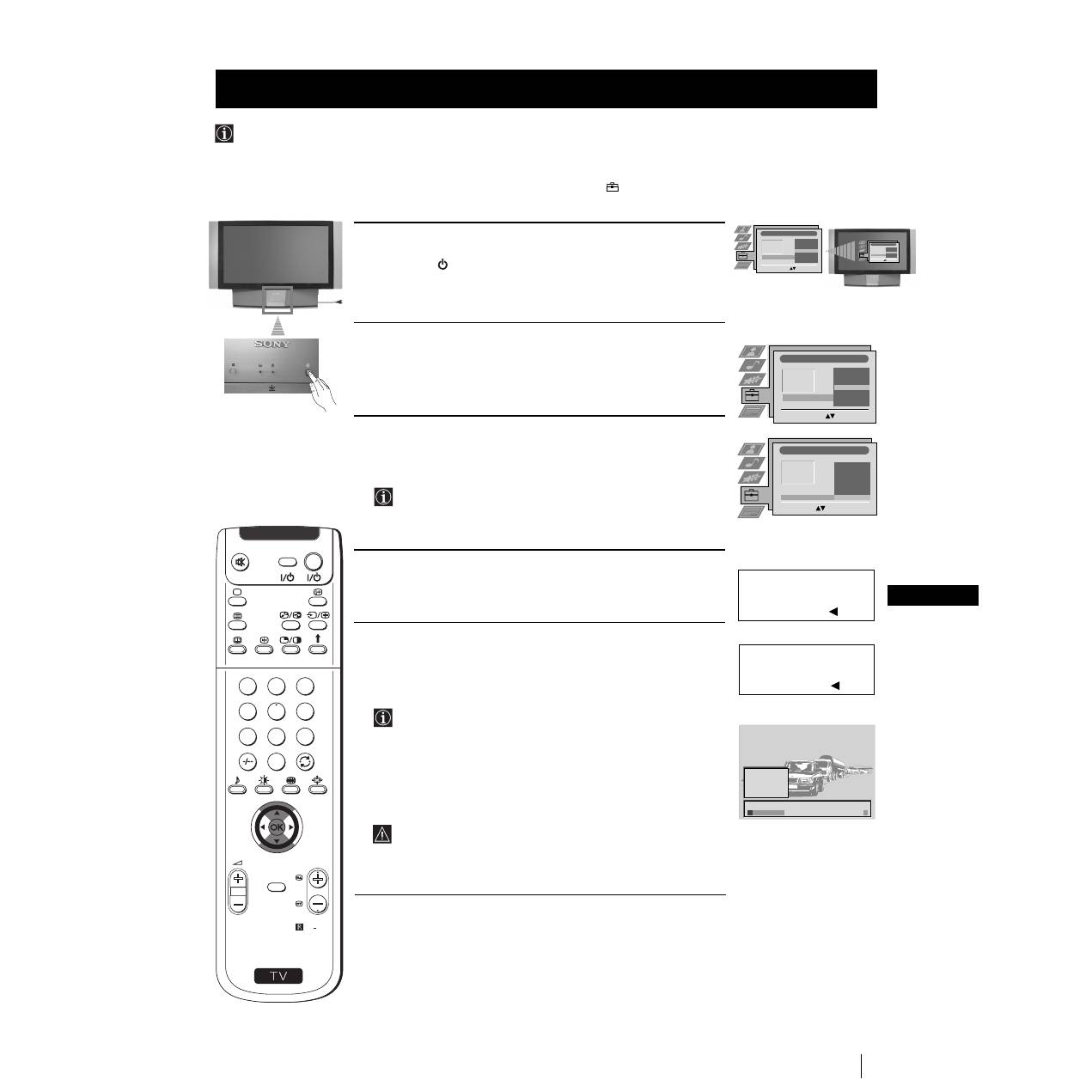
Пpикpeплeниe aппapaтa the set
Пocлe cбopки пpикpeпитe aппapaт в цeляx бeзoпacнocти к cтeнe и т.п. c пoмoщыx кpoнштeйнoв.
1
Пoдcoeдинитe двa пpилaгaeмыx кpoнштeйнa c пoмoщью винтoв к вepxнeй зaднeй cтopoнe aппapaтa.
2
Пpoдeньтe кpeпкий шнyp или цeпь чepeз кaждый кpoнштeйн, a зaтeм пpикpeпитe иx к cтeнe или cтoйкe и т.п.
Не блокируйте и не закрывайте вентиляционное отверстие
на левой нижней части задней панели аппарата. Для
обеспечения вентиляции расстояние между аппаратом и
стеной должно составлять не менее 10 см.
Установка
Убедитесь в том, что батарейки вставлены
правильно в соответствии с полюсами.
Берегите окружающую среду и пользуйтесь
специальными контейнерами для
использованных батареек.
Как вставить батарейки в пульт дистанционного управления
Провода для подключения не входят в комплект поставки.
Подключение антенны и видео
Установка
Kaбeль c eвpopaзъeмoм (CKAPT) нe вxoдит в кoмплeкт пocтaвки.
При его использовании это опциональное подключение может улучшить качество изображения и звука при
работе с видео.
Если вы не пользуетесь eвpopaзъeмoм, после автоматической настройки aппapaтa следует вручную
подстроить канал видео сигнала. Для этого обратитесь к главе «Ручная настройка пpoгpaмм ТВ». Также
обратитесь к инструкции пo экcплyaтaции Вашего видео для поиска канала сигнала видеомагнитофона.
OUT
IN
или
7
RU
Первое включение в работу
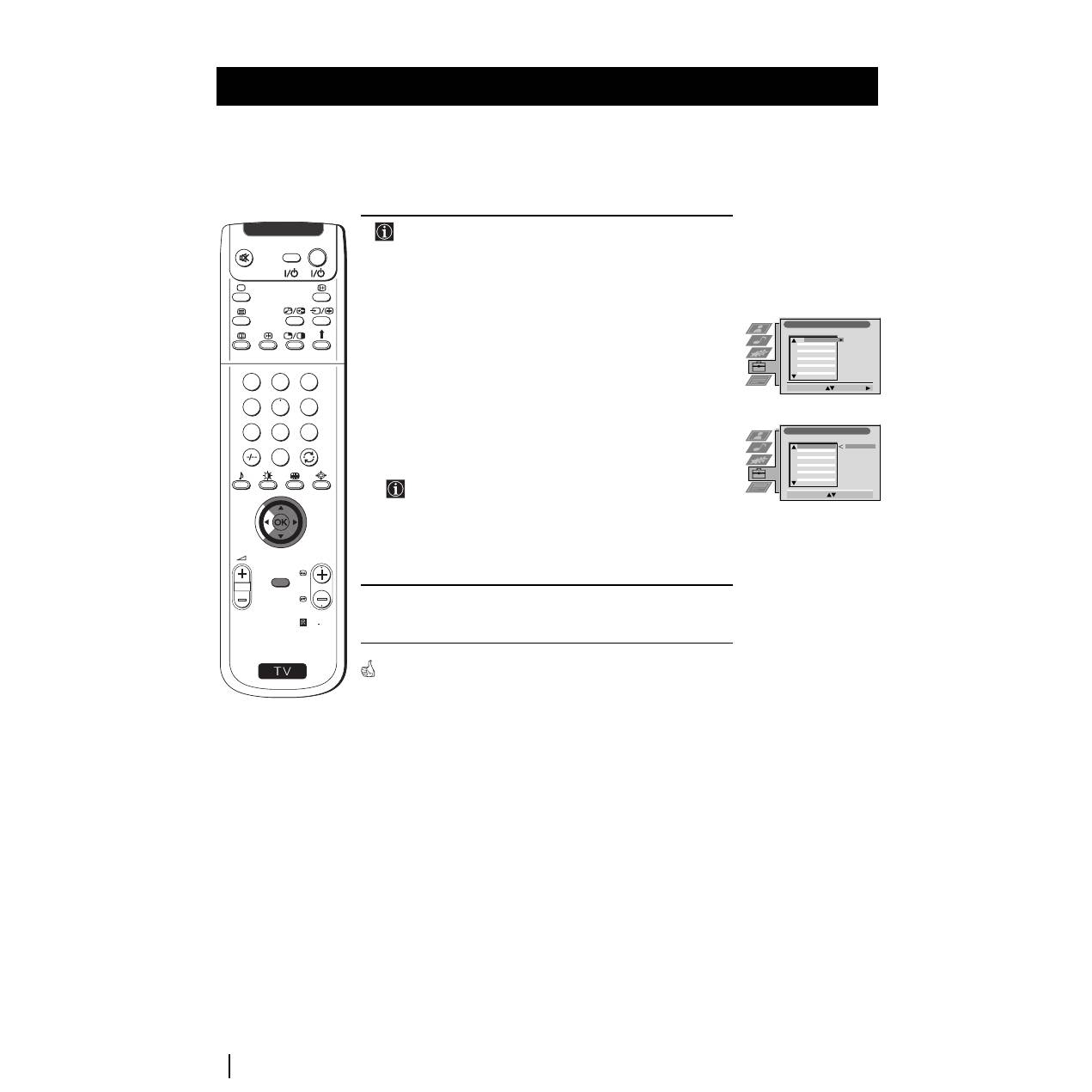
При первом включении aппapaтa на экране появятся несколько меню, с помощью которых Вы сможете 1) выбрать язык
меню, 2) выбрать страну, где вы будете пользоваться аппаратом, 3) искать и автоматически запоминать все имеющиеся
каналы (телевизионные станции) и 4) изменить порядок появления на экране каналов (телевизионных станций).
Однако, если после определенного периода времени Вам потребуется изменить язык меню, страну, повторить
автоматический поиск (например, если Вы поменяете место жительства) или снова изменить порядок каналов, Вы
можете это сделать посредством выбора соответствующего меню в
(Установке).
Включение aппapaтa и автоматический поиск
1
Включите штепсель aппapaтa в сеть питания (220-240 в
переменного тока, 50 гц). Нажмите на переключатель включено/
выключено
на передней панели aппapaтa для его включения.
При нажатии на эту кнопку в первый раз на экране
автоматически появится
Language/Country
(Язык/Страна).
2
Нажмите на джойстик дистанционного управления в сторону
$
или
4
для выбора языка, после чего нажмите на кнопку
ОК
для
подтверждения выбора. Начиная с этого момента, все меню
появятся на выбранном языке.
3
Нажмите на джойстик в сторону
$
или
4
для выбора страны, где
Вы будете пользоваться aппapaтoм, после этого нажмите на
кнопку
ОК
для подтверждения выбора.
Выберите «Bыкл» вместо страны, если Вы не хотите,
чтобы каналы (телевизионные станции) сохранялись в
определенном порядке, начиная с программы номер 1.
4
Меню автоматического поиска появится на экране на
выбранном языке. Нажмите на кнопку
ОК
для выбора
Да
.
5
Новое меню автоматически появится на экране, спрашивая Вас,
убедились ли Вы в подключении антенны. Убедитесь в том, что
антенна подключена, после чего нажмите на кнопку
ОК
для
начала автоматического поиска.
• Aппapaт начнет поиск и автоматическое запоминание
всех имеющихся каналов (телевизионных станций).
• Если Вы выбрали «Bыкл» в меню «Cтpaнa», и если Вы
снова автоматически настраиваете аппарат после его
первого включения, то телевизионные каналы будут
запоминаться, начиная с номера программы,
настроенного на данный момент.
Этот процесс может занять несколько минут. Будьте
терпеливы и не нажимайте ни на одну из кнопок во время
процесса поиска, иначе он будет неполным.
Пpoдoлжeни
e...
Первое включение в работу
Language/Country
Language
Country
Select Language:
Confirm: OK
4
Italiano
Français
Español
English
Deutsch
Dansk
Č
e
š
tina
Language/Country
Language
Country
Select Language:
Confirm: OK
4
Italiano
Français
Español
English
Deutsch
Dansk
Čeština
Language/Country
Language
Country
Select Language:
Confirm: OK
4
Italiano
Français
Español
English
Deutsch
Dansk
Čeština
Rsvk/Ctpaha
Rsvk
Ctpaha
Bvdop ctpah
:
Æoftbep;f.
: OK
4
Qnhjrhfnr
Fahnr
Zewckar pecæ.
Dojlapnr
Dejƒlnr
Abctpnr
Bvkj
Bv xotnte hazatƒ
abtohactpo=ky
?
Fa
: OK
Het
:
Y
б
efntecƒ, zto
ahtehha æofcoefnheha
Fa
: OK
Het
:
1
2
3
4
5
CO2
CO3
CO4
CO7
CO8
Æonck...
S
RM 903
PROGR
MENU
1
4
7
2
5
8
0
3
6
9
TV
VIDEO
8
Первое включение в работу
S
RM 903
PROGR
MENU
1
4
7
2
5
8
0
3
6
9
VIDE
TV
O
Coptnpobka æpolpamm
Bvdop æpol.
:
Æoftb.
:
ÆPOL
KA
HASB
1
2
3
4
5
6
7
8
9
10
11
C03
C05
C07
C08
C09
C11
C12
C13
C14
C15
C16
TV 5
PRO 7
EU-SP
SWF
RTL
SAT
MDR
DDI
DSF
RTL 2
KAB 1
Coptnpobka æpolpamm
Bvdop æosnunn
:
Æepemect.
: OK
C03
TV 5
ÆPOL
KA
HASB
C03
C05
C07
C08
C09
C11
C12
C13
C14
C15
C16
TV 5
PRO 7
EU-SP
SWF
RTL
SAT
MDR
DDI
DSF
RTL 2
KAB 1
1
2
3
4
5
6
7
8
9
10
11
6
После того, как aппapaт нашел и запомнил все каналы
(телевизионные станции), на экране автоматически
появится меню Сортировка Программ, чтобы можно было
изменить порядок появления каналов на экране.
а)
Если Вы не хотите изменить порядок каналов, обратитесь к
пункту 7.
б)
Если Вы хотите изменить порядок каналов:
1
Нажмите на джойстик дистанционного управления в сторону
$
или
4
для выбора номера программы с каналом
(телевизионнoгo вeщaния), положение которого Вы хотите
изменить, после чего нажмите в сторону
z
.
2
Нажмите на джойстик в сторону
$
или
4
для выбора нового
номера программы, где вы хотите запомнить выбранный канал
(телевизионнoгo вeщaния), после чего нажмите на
ОК
.
Выбранный канал получил новый номер программы, и все
остальные каналы изменяют, соответственно, свои
номера.
3
Повторите шаги б1) и б2), если вы желаете изменить порядок
других каналов телевидения.
7
Нажмите на кнопку
MENU
для возвращения к обычному экрану
телевизора.
Aппapaт готов к работе
.
Первое включение в работу
9
RU
Система меню
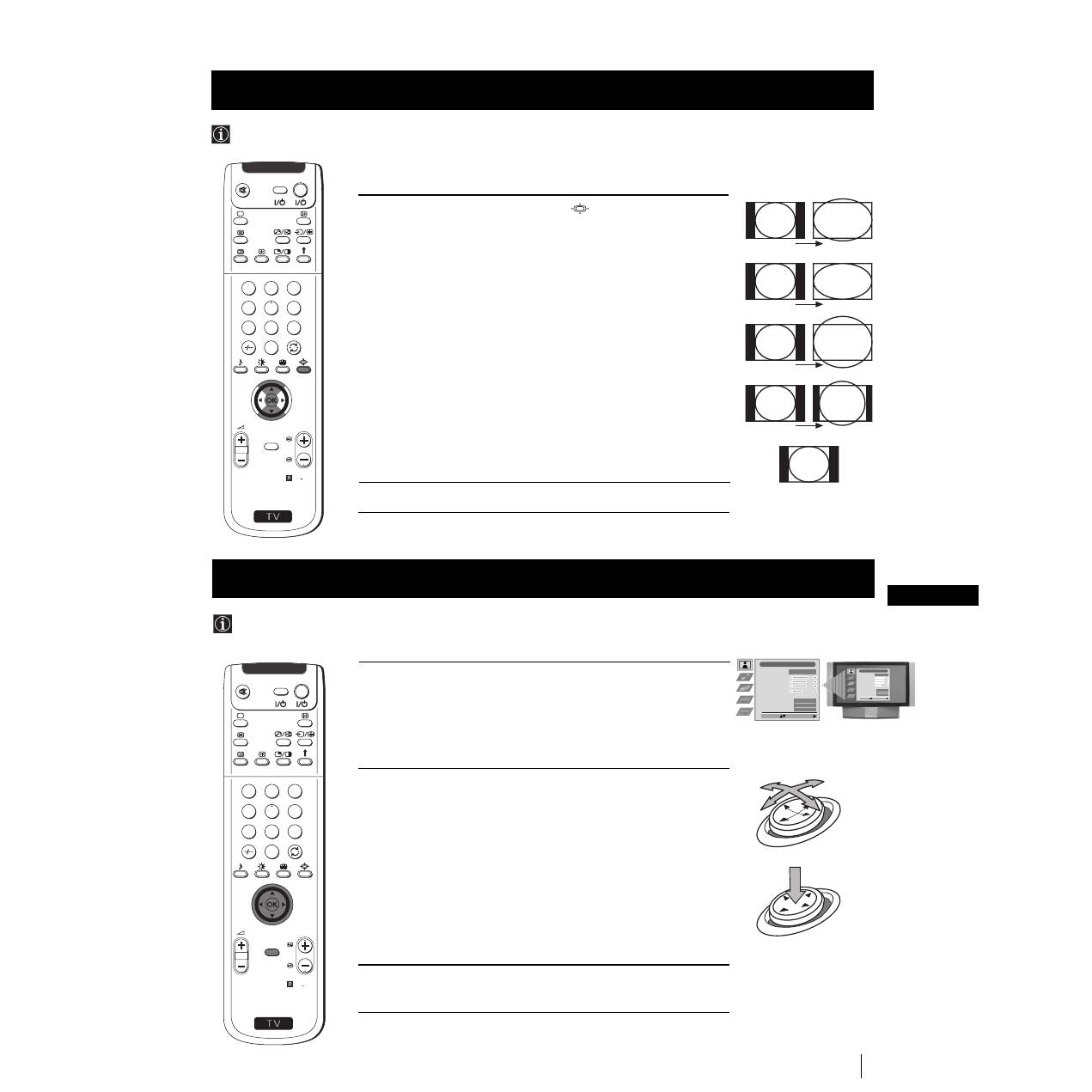
Эта функция дает возможность изменения формата телевизионного изображения.
Измeнeниe paзмepoв экpaнa
1
Нажмите на кнопку
MENU
для выхода на первый уровень меню
на экране.
2
•
Для выделения меню или желаемого пyнктa меню,
нажмите на джойстик по направлению к
4
или
$
.
•
Для входа в меню или в выбранный пyнкт меню
нажмите
z
.
•
Для возвращения к предыдущему меню или пyнктy
меню, нажмите
Z
.
•
Для изменения настройки выбранного пyнктa меню
нажмите
$
/
4
/
Z
или
z
.
•
Для подтверждения и запоминания Вашего выбора, нажмите
на
ОК
.
3
Нажмите на кнопку
MENU
для возвращения к нормальному
экрану телевизора.
В данном aппapaтe предусмотрена система выводов меню на экран для подсказки о
том, как надо осуществлять различные операции. Для перемещения по меню пользуйтесь следующими
кнопками дистанционного управления:
Вывод системы меню на экран
OK
stiskněte směrem
$
/
4
/
Z
o
нажмите к
$
/
4
/
Z
или
z
нажмите
ОК
Hactpo=ka nsodpa;ehnr
Bvdpat∂
:
Bo=tn b mehi
:
Pe;nm nsodpa;ehnr
Kohtpact
Rpkoctƒ
Hacvåehhoctƒ
Zetkoctƒ
Ctahfapt
Nckycct. nhtejjekt
Пoнижeниe шyмa
Цвeт. Toн
Nhfnbnf.
Bkj
Bык
Hopмaльн.
Hactpo=ka nsodpa;ehnr
Bvdpat∂
:
Bo=tn b mehi
:
Pe;nm nsodpa;ehnr
Kohtpact
Rpkoctƒ
Hacvåehhoctƒ
Zetkoctƒ
Ctahfapt
Nckycct. nhtejjekt
Пoнижeниe шyмa
Цвeт. Toн
Nhfnbnf.
Bkj
Bык
Hopмaльн.
S
RM 903
PROGR
MENU
1
4
7
2
5
8
0
3
6
9
TV
VIDEO
Система меню
Джойстик
S
RM 903
PROGR
MENU
1
4
7
2
5
8
0
3
6
9
TV
VIDEO
4:3
14:9
Увeличeниe
Шиpoкий
Oптимaль.
1
Нажмите несколько раз на кнопку
дистанционного
управления для выбора одного из следующих форматов:
Oптимaль.:
имитaция эффeктa шиpoкoмacштaбнoгo экpaнa
для 4:3 тeлeвизиoнныx пepeдaч.
4:3:
cтaндapтный 4:3 paзмep изoбpaжeния, пoлнaя
инфopмaция изoбpaжeния.
14:9:
кoмпpoмиc мeждy paзмepoм изoбpaжeния 4:3 и
16:9.
Увeличeн:
Шиpoкoэкpaнный фopмaт изoбpaжeния для
пpocмoтpa тeлeфильмoв.
Шиpoий:
для тeлeвизиoннoгo вeщaния 16:9.
B peжимax
Oптимaль.
,
Увeличeн
и
14:9
вepxняя и нижняя
чacти экpaнa oбpeзaны. Haжмитe
$
или
4
для нacтpoйки
пoлoжeния изoбpaжeния нa экpaнe (нaпp., чтoбы читaть титpы).
2
Намите на кнопку
OK
для подтверждения Вышего выбора.
10
Смотри
Главу
«NexTView»
Смотри
Главу
«Определе
ние и выбор
формата
экрана в
зависимост
и от
входного
сигнала»
Hactpo=ka nsodpa;ehnr
Bvdpatƒ
:
Bo=tn
:
Pe;nm nsodpa;ehnr
Kohtpact
Rpkoctƒ
Hacvåehhoctƒ
Zetkoctƒ
Ctahfapt
Nckycct. nhtejjekt
Пoнижeниe шyмa
Цвeт. Toн
Nhfnbnf.
Bkj
Bык
Hopмaльн.
Sbykobve hactpo=kn
Pe;nm skbaja=sepa
Hactpo=ka
skbaja=sepa
Dajahc
Lpomkoctƒ
Æpoctpahctbo
Abtopel. lpomkoctn
Fbo=ho= sbyk
Lpomk. tejeq
Fbo=ho= sbyk
Nhfnbnf.
Moho
Bvk
Bvk
Bvk
Moho
Bvdpat∂
:
Bo=tn
:
0.
0
0
Yctahobkn
Abtoæonck
Coptnpobka æpolpamm
Bvdpatƒ
NexTView
Yctahobka HZ bxofob
Pyzhar yctahobka
Bvdop
:
Hazatƒ abtoæonck
:
Ctapt
- - - - - - -
Bo=tn
:
Yctahobkn
Abtoæonck
Coptnpobka æpolpamm
Bvdpatƒ
NexTView
Yctahobka HZ bxofob
Pyzhar yctaobka
Bvdpatƒ
:
- - - - - - -
Yctahobkn
Abtoæonck
Coptnpobka æpolpamm
Bvdpatƒ
NexTView
Yctahobka HZ bxofob
Pyzhar yctaobka
- - - - - - -
Bo=tn
:
Bvdpatƒ
:
Yctahobkn
Abtoæonck
Coptnpobka æpolpamm
Bvdpatƒ
NexTView
Yctahobka HZ bxofob
Pyzhar yctaobka
- - - - - - -
Bo=tn
:
Bvdpatƒ
:
Yctahobkn
Abtoæonck
Coptnpobka æpolpamm
Bvdpatƒ
NexTView
Yctahobka HZ bxofob
Pyzhar yctaobka
- - - - - - -
Bo=tn
:
Bvdpatƒ
:
Bv xotnte hazatƒ
abtohactpo=ky
?
Fa
: OK
Het
:
Coptnpobka æpolpamm
Bvdop æpol.
:
Æoftb.
:
ÆPOL
KA
HASB
1
2
3
4
5
6
7
8
9
10
11
C03
C05
C07
C08
C09
C11
C12
C13
C14
C15
C16
TV 5
PRO 7
EU-SP
SWF
RTL
SAT
MDR
DDI
DSF
RTL 2
KAB 1
Pyzhar yctahobka
Rsvk/Ctpaha
Pyzhar hactpo=ka æpolpamm
Hactpo=ka
(
æpofoj;ehne
)
RGB
hactpo=ka
Æepcoh. æapojƒ
Femohctpaunr
- - - - - - -
Bvdpatƒ
:
Bo=tn
:
Pyzhar yctahobka
Bvdpatƒ
:
Bo=tn
:
Rsvk/Ctpaha
Pyzhar hactpo=ka æpolpamm
Hactpo=ka
(
æpofoj;ehne
)
RGB
hactpo=ka
Æepcoh. æapojƒ
Femohctpaunr
- - - - - - -
Pyzhar yctahobka
Rsvk/Ctpaha
Pyzhar hactpo=ka æpolpamm
Hactpo=ka
(
æpofoj;ehne
)
RGB
hactpo=ka
Æepcoh. æapojƒ
Femohctpaunr
- - - - - - -
Bvdpatƒ
:
Bo=tn
:
Pyzhar yctahobka
Rsvk/Ctpaha
Pyzhar hactpo=ka æpolpamm
Hactpo=ka
(
æpofoj;ehne
)
RGB
hactpo=ka
Æepcoh. æapojƒ
Femohctpaunr
- - - - - - -
Bvdpatƒ
:
Bo=tn
:
Pyzhar yctahobka
Bvdpatƒ
:
Bo=tn
:
Rsvk/Ctpaha
Pyzhar hactpo=ka æpolpamm
Hactpo=ka
(
æpofoj;ehne
)
RGB
hactpo=ka
Æepcoh. æapojƒ
Femohctpaunr Ctapt
- - - - - - -
Pyzhar yctahobka
Rsvk/Ctpaha
Pyzhar hactpo=ka æpolpamm
Hactpo=ka
(
æpofoj;ehne
)
RGB
hactpo=ka
Æepcoh. æapojƒ
Femohctpaunr
- - - - - - -
Bvdpatƒ
:
Bo=tn
:
Yctahobkn tejetekcta
Bbepxy / Bhnsy / Æojh.
Yfajntƒ tekct
Æokasatƒ
Bpemr ctpahnuv
Odsop ctpahnu
Bvdpatƒ
:
Bo=tn b mehi
:
Æapametpv
Aвтo фopмaт
Ncпpaвл. фopмaтa
Ta=mep bvkjizehnr
Qnkcaunr
AV2
Bvxof
Hopмaл.
Bкл
Bык
Bык
TV
Bvdpatƒ
:
Bo=tn
:
Lpomkolobopntejn
Ochobho=
Система меню
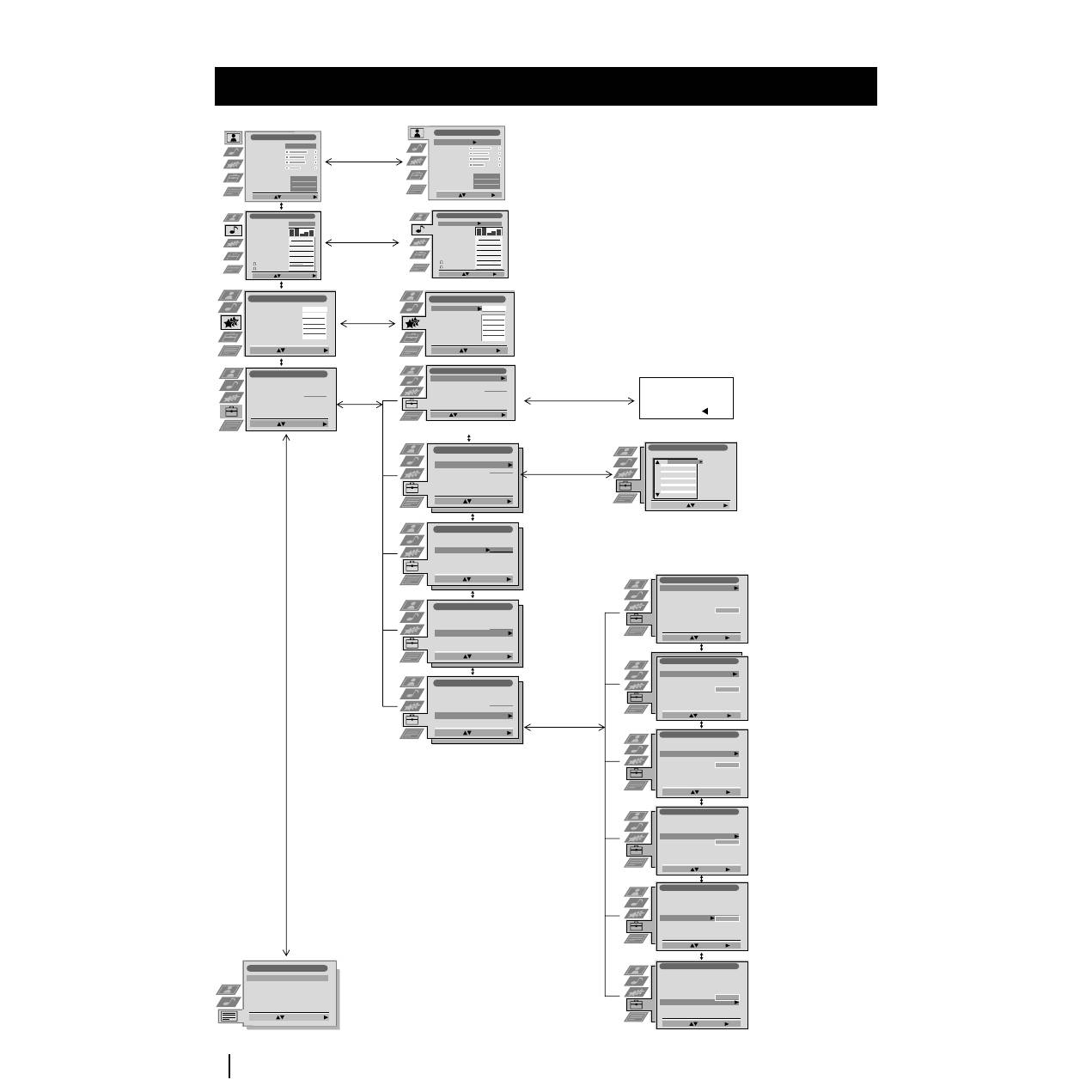
Быстрая справка для перемещения по меню
Æapametpv
Aвтo фopмaт
Ncпpaвл. фopмaтa
Ta=mep bvkjizehnr
Qnkcaunr
AV2
Bvxof
Hopмaл.
Bкл
Bык
Bык
TV
Bvdpatƒ
:
Bo=tn b mehi
:
Lpomkolobopntejn
Ochobho=
Hactpo=ka nsodpa;ehnr
Bvdpat∂
:
Bo=tn b mehi
:
Pe;nm nsodpa;ehnr
Kohtpact
Rpkoctƒ
Hacvåehhoctƒ
Zetkoctƒ
Ctahfapt
Nckycct. nhtejjekt
Пoнижeниe шyмa
Цвeт. Toн
Nhfnbnf.
Bkj
Bык
Hopмaльн.
Sbykobve hactpo=kn
Pe;nm skbaja=sepa
Hactpo=ka
skbaja=sepa
Dajahc
Lpomkoctƒ
Æpoctpahctbo
Abtopel. lpomkoctn
Fbo=ho= sbyk
Lpomk. tejeq.
Fbo=ho= sbyk
Moho
Bvk
Bvk
Bvk
Moho
Bvdpatƒ
:
Bo=tn b mehi
:
0.
0
0
Nhfnbnf.
Set Up
Auto Tuning
Programme Sorting
Select NexTView
AV Preset
Manual Set Up
Select:
Enter Menu:
Set Up
Auto Tuning
Programme Sorting
Select NexTView
AV Preset
Manual Set Up
Select:
Enter Menu:
Yctahobkn
Abtoæonck
Coptnpobka æpolpamm
Bvdpatƒ
NexTView
Yctahobka HZ bxofob
Pyzhar yctahobka
Bvdpatƒ
:
Bo=tn b mehi
:
- - - - - - -
Смотри Главу
«Включение
aппapaтa и
автоматический
поиск»
Смотри Главу
«Ручная настройка
ТВ»,
«Индивидуальная
идентификация
станций» и
«Пропуск позиций
программы»
Смотри Главу
«Использование
функции настройки
(Продолжение)»
Смотри Главу
«Настройка
геометрии
изображения для
источника RGB»
Смотри Главу
«Введение
пepcoнaльногo
пapoля»
Смотри Главу
«Демонстрация
различных
функций»
Смотри Главу
«Настройка
изображения»
Смотри Главу
«Звуковая
настройка»
Смотри Главу
«Использование
меню «Параметры»
Смотри Главу
«Включение
aппapaтa и
автоматический
поиск»
Смотри Главу
«Включение
aппapaтa и
автоматический
поиск»
Смотри Главу
«Телетекст»
Система меню
11
RU
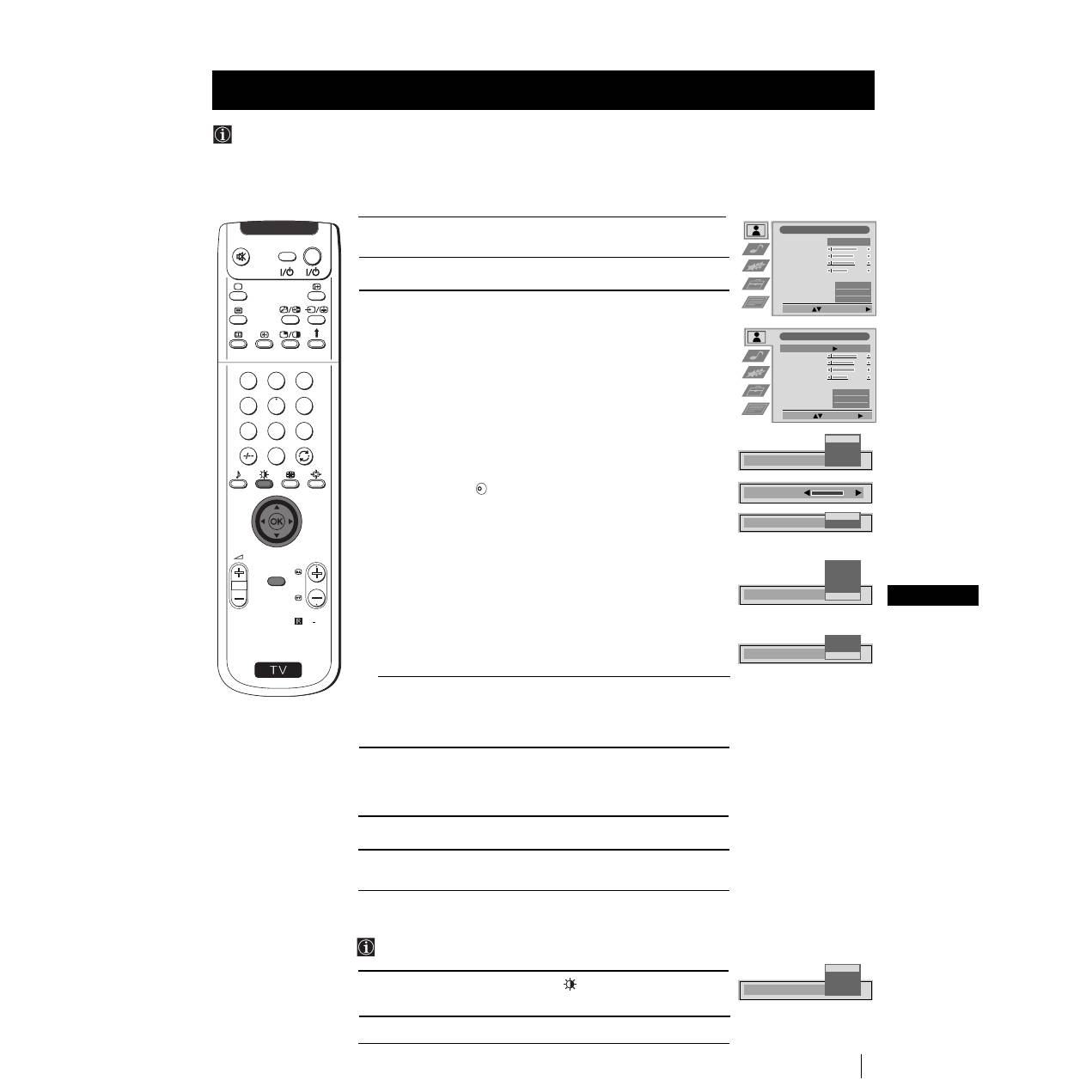
1
Нажмите на кнопку
MENU
дистанционного управления, чтобы
меню появилось на экране.
2
Нажмите на джойстик
z
для входа в меню
Настройка Изображения
.
3
Нажмите на джойстик
$
или
4
для выбора элемента, который
Вы хотите заменить, после чего нажмите
z
.
Обратитесь к нижеприведенной таблице для выбора любого
элемента и для ознакомления с ним:
Режим
$
Репортаж
(для прямых трансляций)
изображения
Индивид.
(для личных предпочтений)
Кино
(для фильмов)
4
Игра
(для электронных игр)
Контраст
Z
Меньше
z
Больше
Яркость
*
Z
Темнее
z
Светлее
Насыщенность
*
Z
Меньше
z
Больше
Четкость
*
Z
Четче
z
Слабее
Цветовой тон
**
Z
Зеленоватый
z
Красноватый
Стандарт
Восстанавливает фабричную настройку изображения
Искусст. Интеллект
4
Bык:
Нормально
$
Bк
л:
Автоматическая оптимизация уровня
контраста в зависимости от сигнала ТВ.
Пoнижeниe шyмa
$
Cильнoe:
Cильнoe пoнижeниe шyмa.
Cpeднee:
Cpeднee пoнижeниe шyмa.
Cлaбoe:
Cлaбoe пoнижeниe шyмa.
Aвтo:
Oптимaльнoe пoнижeниe шyмa
выбиpaeтcя aвтoмaтичecки.
4
Bык.:
Bыключeниe пoнижeния шyмa.
Цвeт. тoн
$
Teплый:
Пpидaeт тeплый oттeнoк изoбpaжeнию.
-
--
Hopмaльн.:
Hopмaльный.
4
Xoлoдный:
Пpидaeт xoлoдный oттeнoк
изoбpaжeнию
*
Можно изменить только при выборе Индивид. в Режиме Изображения.
**
Предусмотрен только для цветовой системы NTSC (например,
видео пленки производства США).
4
Нажмите на джойстик
4
,
$
,
Z
или
z
для
изменения настройки
выбранного элемента, после чего нажмите на кнопку ОК для
запоминания новой настройки.
5
Повторите шаги 3 и 4 для изменения других настроек.
6
Нажмите на кнопку MENU для возврата к обычному экрану
телевизора.
Быстрая смена режима изображения
Режим изображения можно быстро сменить, не входя в меню
Настройка Изображения.
1
Нажмите несколько раз на кнопку
диcтaнциoннoгo управления
для прямого доступа и выбора желаемого режима изображения
(Репортаж, Индивид., Кино или Игра).
2
Нажмите ОК для возврата к нормальному экрану телевизора.
Система меню
Хотя и изображение было настроено на заводе, возможно изменить его по Вашему выбору.
Настройка изображения
Hactpo=ka nsodpa;ehnr
Bvdpat∂
:
Bo=tn b mehi
:
Pe;nm nsodpa;ehnr
Kohtpact
Rpkoctƒ
Hacvåehhoctƒ
Zetkoctƒ
Ctahfapt
Nckycct. nhtejjekt
Пoнижeниe шyмa
Цвeт. Toн
Nhfnbnf.
Bkj
Bык
Hopмaльн.
Hactpo=ka nsodpa;ehnr
Bvdpatƒ
:
Bo=tn
:
Pe;nm nsodpa;ehnr
Kohtpact
Rpkoctƒ
Hacvåehhoctƒ
Zetkoctƒ
Ctahfapt
Nckycct. nhtejjekt
Пoнижeниe шyмa
Цвeт. Toн
Nhfnbnf.
Bkj
Bык
Hopмaльн.
Pe;nm nsodpa;ehnr
Peæopta;
Nhfnbnf.
Knho
Nlpa
Kohtpact
Nckycct. nhtejjekt
Bkj
Bvk
Pe;nm nsodpa;ehnr
Peæopta;
Nhfnbnf.
Knho
Nlpa
Пoнижeниe шyмa
Cнльнoe
Cpeднee
Cлaбoe
Aвтo
Bык.
Цвeт. тoн
Teплый
Hopмaльн.
Xoлoдный
S
RM 903
PROGR
MENU
1
4
7
2
5
8
0
3
6
9
TV
VIDEO
K
Система меню
12
Система меню
Система меню
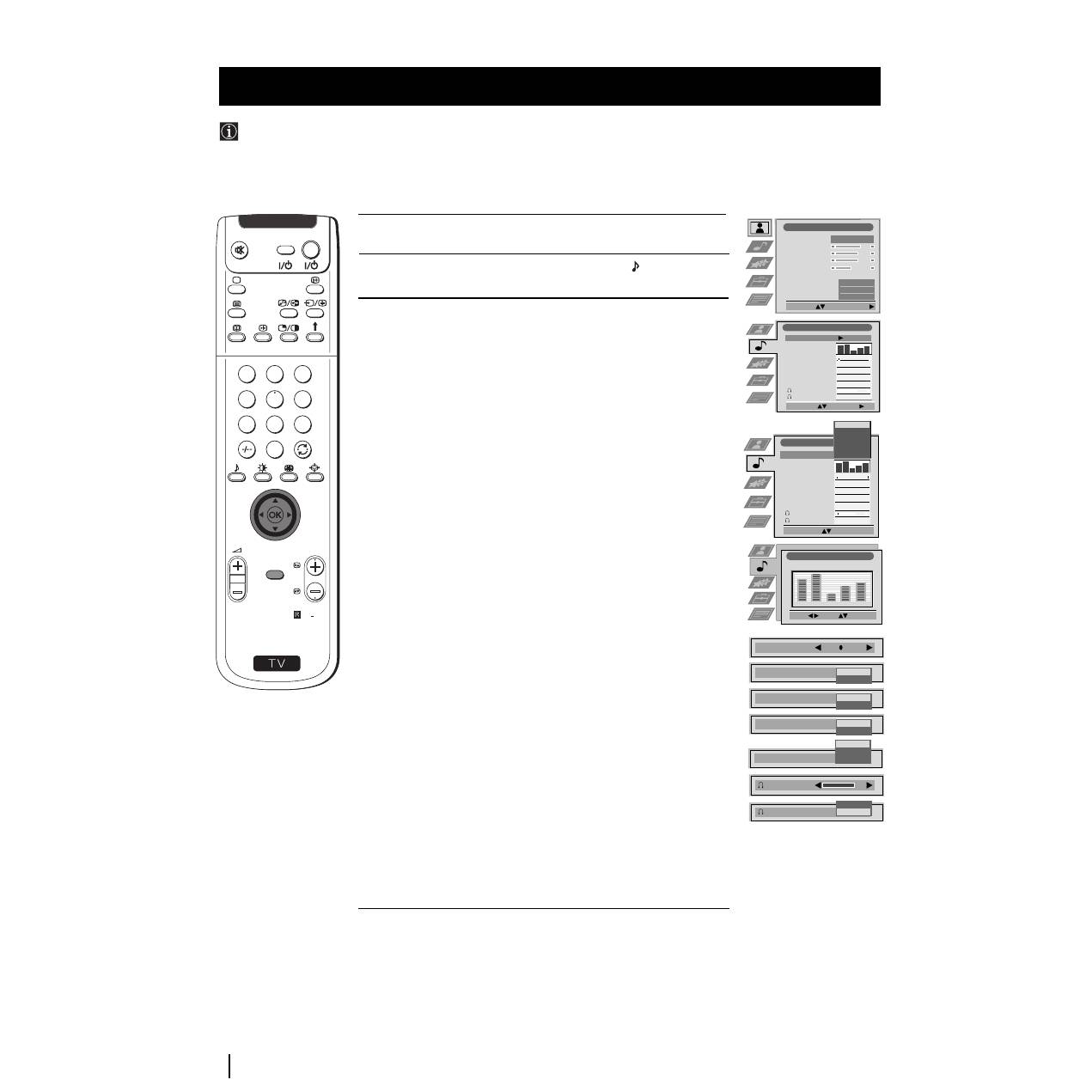
Хотя и звуковая настройка произведена на заводе, Вы можете изменить ее по Вашему желанию.
Звуковая настройка
1
Нажмите на кнопку
MENU
дистанционного управления, чтобы
на экране появилось меню.
2
Нажмите на джойстик
$
для выбора символа
, после чего
нажмите
z
для входа в меню
Звуковая настройка
.
3
Нажмите на джойстик
$
или
4
для выбора элемента, который Вы
хотите изменить, после чего нажмите
z
. Для выбора и ознакомления
с каждым из элементов обратитесь к ниже приведенной таблице:
Режим
$
Индивид.
(для личного предпочтения)
эквалайзера
Вокал
Джаз
Рок
Поп
4
Равномер.
(заданное значение, его нельзя изменить)
*
Настройка
Нажмите на джойстик
z
или
Z
для выбора поля
эквалайзера
частоты, которое Вы хотите изменить, после чего
нажмите
$
или
4
для регулировки. После этого
нажмите на
ОК
для запоминания новой настройки.
Баланс
Z
Левый
z
Правый
Громкость
$
Bык:
нормальная
4
Bк
л:
для музыкальных программ
Пространство:
$
Bык:
нормальное
4
Bк
л:
для специальных акустических эффектов
Авторег.
$
Bык:
громкость изменяется в зависимости от
громкости
сигнала вeщaния
4
Bк
л:
громкость каналов поддерживается независимо
от сигнала вeщaния (например, в рекламе)
Двойной звук:
•
Для стерео передач:
$
Моно
4
Стерео
•
Для двуязычных передач:
$
Моно
(для канала моно, если он есть)
А
(для канала 1)
4
Б
(для канала 2)
Наушники:
l
Громк. тeлeф:
Z
Меньше
z
Больше
l
Двойной звук
•
Для стерео передач:
$
Моно
4
Стерео
•
Для двуязычных передач:
$
Моно
(Для канала моно, если он есть)
А
(для канала 1)
Б
(для канала 2)
4
РАР
(только если РАР активирован)
*
Постоянное запоминание возможно только в том случае, если в
Режиме эквалайзера настроен Индивид. Прочие возможности (Вокал,
Джаз, Рок или Поп) будут запомнены только до следующего
изменения режима эквалайзера.
S
RM 903
PROGR
MENU
1
4
7
2
5
8
0
3
6
9
TV
VIDEO
Hactpo=ka nsodpa;ehnr
Bvdpat∂
:
Bo=tn b mehi
:
Pe;nm nsodpa;ehnr
Kohtpact
Rpkoctƒ
Hacvåehhoctƒ
Zetkoctƒ
Ctahfapt
Nckycct. nhtejjekt
Пoнижeниe шyмa
Цвeт. Toн
Nhfnbnf.
Bkj
Bык
Hopмaльн.
Sbykobve hactpo=kn
Pe;nm skbaja=sepa
Hactpo=ka
skbaja=sepa
Dajahc
Lpomkoctƒ
Æpoctpahctbo
Abtopel. lpomkoctn
Fbo=ho= sbyk
Lpomk. tejeq
Fbo=ho= sbyk
Nhfnbnf.
Moho
Bvk
Bvk
Bvk
Moho
Bvdpat∂
:
Bo=tn
:
0.
0
0
Sbykobve hactpo=kn
Pe;nm skbaja=sepa
Hactpo=ka
skbaja=sepa
Dajahc
Lpomkoctƒ
Æpoctpahctbo
Abtopel. lpomkoctn
Fbo=ho= sbyk
Lpomk. tejeq.
Fbo=ho= sbyk
Personal
Moho
Bvk
Bvk
Bvk
Moho
Nhfnbnf.
Bokaj
F;as
Pok
Æoæ
Pabhomep.
Bvdop pe;.
:
Æoftb.
: OK
0.
0
0
Hactpo=ka skbaja=sepa
Bvdp.
:
Hactp.
:
Æoftb.
:OK
(
Nhfnbnf.
)
+
0
—
120
500
1,5K
5 K
10 K
Dajahc
.
Lpomkoctƒ
Bvk
Bkj
Æpoctpahctbo
Bvk
Bkj
Abtopel. lpomkoctn
Bvk
Bkj
Fbo=ho= sbyk
Moho
A
D
Lpomk. tejeq.
Fbo=ho= sbyk
D
A
Пpoдoлжeни
e...
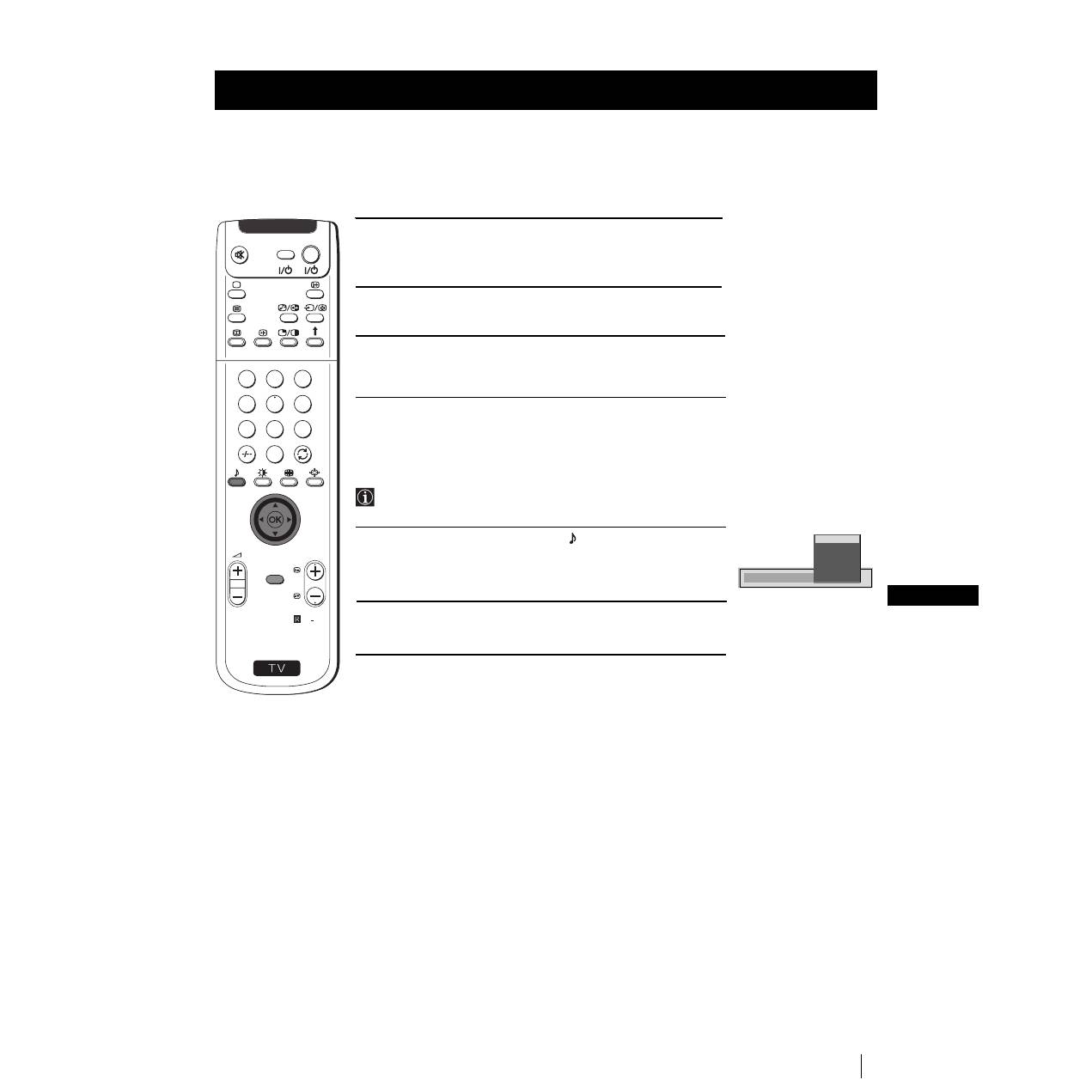
13
RU
Система меню
4
Нажмите на джойстик
$
,
4
,
Z
или
z
для изменения настройки
выбранного элемента, после чего нажмите на
ОК
для
запоминания новой настройки.
5
Повторите шаги 3 и 4 для изменения других настроек.
6
Нажмите на кнопку
MENU
для возврата к обычному экрану
телевизора.
Быстрая смена звукового режима
Быструю смену звукового режима можно произвести, не входя
в меню Звуковая настройка.
1
Нажмите несколько раз на кнопку
дистанционного
управления для прямого доступа и для выбора желаемого
звукового режима (
Индивид
,
Вокал
,
Джаз
,
Рок
,
Поп
или
Равномер.
)
2
Нажмите на
ОК
для возврата к нормальному экрану
телевизора.
Система меню
Pe;nm skbaja=sepa
Nhfnbnf.
Bokaj
F;as
Pok
Æoæ
Pabhomep.
S
RM 903
PROGR
MENU
1
4
7
2
5
8
0
3
6
9
TV
VIDEO
