
Sony KDL-40V3000 – page 6
Manual for Sony KDL-40V3000
Table of contents
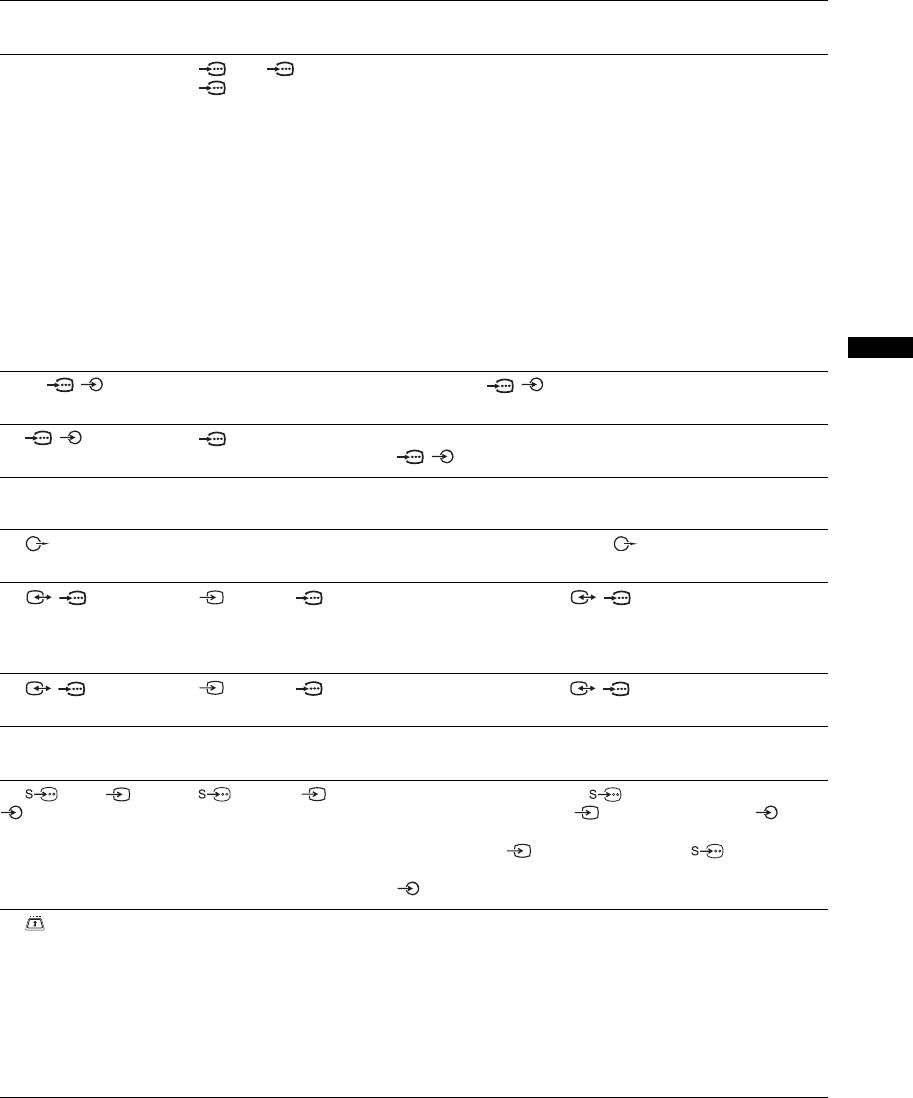
Kontakter Inngangssymbol på
Beskrivelse
skjermen
A HDMI IN 4 eller 5
AV 4 , AV 5 e l le r
Koble til HDMI IN 4-, 5- eller 7-kontakten hvis utstyret har en
J HDMI IN 7
AV 7
HDMI-kontakt. De digitale video- og lydsignalene kommer fra
utstyret. Når HDMI-kontrollkompatibelt utstyr er tilkoblet,
støttes dessuten kommunikasjon med det tilkoblede utstyret. Se
side 30 for å stille inn denne kommunikasjonen. Hvis utstyret
har en DVI-kontakt, må du koble DVI-kontakten til HDMI IN
5-kontakten via et DVI – HDMI-adaptergrensesnitt (ikke
inkludert), og koble utstyrets lydutgangskontakter til
lydinngangskontaktene HDMI IN 5.
~
• HDMI-kontaktene støtter kun følgende videosignaler: 480i,
480p, 576i, 576p, 720p, 1080i, 1080p og 1080/24p.
• Forviss deg om at du kun bruker en HDMI-kabel som er utstyrt
med HDMI-logoen.
• Når du kobler til et lydanlegg med HDMI-kontakt, må du passe
på også å koble det til DIGITAL OUT-kontakten.
Bruke tilleggsutstyr
B PC / PC Koble til PC / -kontakten. Det anbefales å bruke en PC-
kabel med ferrittmagneter.
C / 3 AV3 Koble til komponentvideokontaktene og audiokontaktene
/3.
D DIGITAL OUT
Koble til DIGITAL OUT-kontakten ved hjelp av den optiske
(OPTICAL)
audiokabelen.
E Koble til lydutgangskontaktene for å høre TV-lyden på
Hi-Fi-anlegget.
F / 1 AV1 eller AV1 Koble til scart-kontakten / 1. Når du kobler til
dekoderen, vil et kodet signal fra TV-tuneren sendes til
dekoderen, og deretter sendes det ukodete signalet ut fra
dekoderen.
G / 2 AV2 eller AV2 Koble til scart-kontakten / 2. SmartLink er en direkte
link mellom TV-apparatet og en videospiller/DVD-opptaker.
H Hodetelefoner Koble til i-kontakten for å høre lyden fra TV-apparatet
gjennom hodetelefonene.
I 6 eller 6, og
AV6 eller AV6 Koble til S video-kontakten 6 eller
6
komposittvideokontakten 6, og audiokontaktene 6. For
å unngå bildestøy må du ikke koble videokameraet til
videokontakten 6 og S-videokontakten 6 samtidig.
Hvis du kobler til mono-utstyr, må du koble det til kontakten
6 L.
K CAM
For å bruke betalings-TV-tjenester. Nærmere informasjon
(Conditional Access-
finner du i bruksanvisningen som fulgte med CAM-en din.
modul)
For å bruke CAM-en må du fjerne "dummy"-kortet fra CAM-
sporet. Slå av TV-en når du setter CAM-en inn i CAM-sporet.
Når du ikke skal bruke CAM igjen på en stund, anbefaler vi at
blindkortet (dummyen) settes inn og oppbevares i CAM-sporet.
~
CAM støttes ikke i alle land/regioner. Sjekk med din autoriserte
forhandler.
NO
19
Bruke verktøymenyen
Trykk på TOOLS for å vise de følgende alternativene
Vise bilder fra tilkoblet
når du ser på bilder fra tilkoblet utstyr.
utstyr
Alternativer Beskrivelse
Lukk Lukker verktøymenyen.
Slå på det tilkoblede utstyret, og utfør en av
Bildemodus (unntatt
Se side 23.
følgende operasjoner.
PC-inngangsmodus)
Skjermmodus (kun i
Se side 23.
For utstyr tilkoblet scart-kontaktene med en
PC-inngangsmodus)
fullkablet, 21-pinners scart-ledning (side 18)
Start avspilling på det tilkoblede utstyret.
Lydmodus Se side 25.
Bildet fra det tilkoblede utstyret vises på skjermen.
Høyttaler Se side 29.
For en automatisk innstilt videospiller (side 6)
PAP (unntatt PC-
Se side 20.
I analog modus må du trykke på PROG +/- eller
inngangsmodus)
tallknappene for å velge videokanalen.
PIP (kun i PC-
Se side 21.
For annet tilkoblet utstyr (side 18)
inngangsmodus)
Trykk på / for å vise listen over det tilkoblede
utstyret. Trykk på
F/f for å velge den ønskede
Auto innstilling (kun i
Se side 32.
inngangskilden, og trykk deretter på . (Det uthevede
PC-inngangsmodus)
elementet velges hvis det har gått 2 sekunder uten
H Skift (kun i PC-
Se side 32.
noen arbeidsoperasjon etter at du trykket på
F/f.)
inngangsmodus)
Når inngangskilden er stilt inn på "Hopp" i "AV-
forvalg"-menyen under "AV-innstilling"-menyen
V Skift (kun i PC-
Se side 32.
(side 29), vises ikke den inngangen på listen.
inngangsmodus)
i Volum Justerer volumet til
hodetelefonene.
Tilleggsfunksjoner
Innsovningsti.
Se side 30.
For å Gjør dette
(unntatt PC-
Gå tilbake til vanlig
Trykk på DIGITAL eller
inngangsmodus)
TV-modus
ANALOG.
Strømsparing Se side 30.
Gå til
Trykk på for å åpne
Automatisk stilling av
Setter deg i stand til å koble til
inngangssignalindeks-
inngangssignalindekstabellen.
klokke
digital modus og se tiden.
tabellen (unntatt TV-
For å velge en inngangskilde
modus)
må du trykke på
F/f, og
deretter trykke på .
For å vise to bilder samtidig
Forandre volumet til
Trykk på
2 +/-.
– PAP (bilde og bilde)
det tilkoblede HDMI-
kontrollkompatible
Du kan se to bilder (ekstern inngang og TV-program)
lydanlegget
på skjermen samtidig.
Koble til tilleggsutstyret (side 18), og forviss deg om
Demp lyden fra det
Trykk på
%.
at bildene fra tilleggsutstyret vises på skjermen
tilkoblede HDMI-
Trykk på nytt for å slå lyden
(side 20).
kontrollkompatible
på igjen.
~
lydanlegget
• Denne funksjonen er ikke tilgjengelig hvis inngangskilden
er en PC.
• Du kan ikke endre størrelsen på bildene.
• Du kan ikke vise analog TV-video i TV-programbildet
mens du viser AV1-, AV2- eller AV6-video i bildet fra
den eksterne inngangen.
NO
20
1 Trykk på TOOLS (verktøy) for å vise
verktøymenyen.
Bruke HDMI-kontroll
2 Trykk på F/f for å velge "PAP", og trykk
deretter på .
HDMI-kontrollfunksjonen gjør det mulig å la
utstyrsenheter kontrollere hverandre ved bruk av
Bildet fra det tilkoblede tilleggsutstyret vises på
HDMI CEC (Consumer Electronics Control),
venstre side, og TV-programmet vises til høyre.
spesifisert av HDMI.
3 Trykk på tallknappene eller PROG +/- for å
Du kan foreta samordnede kontrolloperasjoner ved
velge TV-kanalen.
hjelp av HDMI-kontrollkompatibelt utstyr fra Sony,
som f.eks. en TV, en DVD-opptaker med harddisk og
Gå tilbake til enkeltbildemodus
et lydanlegg, ved å koble sammen utstyret med
Trykk på eller RETURN.
HDMI-kabler.
z
Pass på å koble til og stille inn det kompatible utstyret
Lyden kommer fra bildet med den grønne rammen. Du kan
på riktig måte for å kunne bruke HDMI-
velge å høre lyden fra det andre bildet ved å trykke på
G/g.
kontrollfunksjonen.
For å vise to bilder samtidig
Koble til det HDMI-kontrollkompatible
Bruke tilleggsutstyr
– PIP (bilde i bilde)
utstyret
Du kan vise to bilder (PC-inngang og TV-program) på
Koble sammen det kompatible utstyret og TV-en med
skjermen samtidig.
en HDMI-kabel. Når du kobler til et lydanlegg, må du
Koble til en PC (side 18), og forviss deg om at bildene
ikke bare koble til HDMI-kabelen, men også koble
fra PC-en vises på skjermen.
kontakten DIGITAL OUT (Optical) eller
~
lydutgangskontaktene på TV-en til lydanlegget, ved
• Du kan ikke vise oppløsninger som er høyere enn WXGA
hjelp av en passende kabel. Du finner mer informasjon
(1280 × 768 piksler).
• "Strømsparing" er ikke tilgjengelig i PIP-modus (side 32).
på side 18.
1 Trykk på TOOLS (verktøy) for å vise
verktøymenyen.
Foreta HDMI-kontrollinnstillingene
HDMI-kontrollen må stilles inn både på TV-en og på
2 Trykk på F/f for å velge "PIP", og trykk
det tilkoblede utstyret. Informasjon om TV-
deretter på .
innstillingene finner du under "HDMI-oppsett" på
Bildet fra den tilkoblede PC-en vises i full
side 30. Innstillingsdetaljene finner du i
størrelse, og TV-programmet vises i høyre hjørne.
bruksanvisningen for det tilkoblede utstyret.
Du kan bruke
F/f/G/g for å forandre
plasseringen av TV-programbildet.
3 Trykk på tallknappene eller PROG +/- for å
HDMI-kontrollfunksjoner
velge TV-kanalen.
• Slår av det tilkoblede utstyret samtidig med TV-en.
Gå tilbake til enkeltbildemodus
• Slår på TV-en samtidig med det tilkoblede utstyret,
Trykk på RETURN.
og slår automatisk på inngangen til utstyret når
z
utstyret begynner å spille av.
Du kan velge å høre lyden fra det andre bildet ved å trykke
• Hvis du slår på et tilkoblet lydanlegg mens TV-en er
på "Bytt lydkilde" fra verktøymenyen.
på, skifter inngangssignalet til lyden fra
lydanlegget.
• Justerer volumet og demper lyden fra et tilkoblet
lydanlegg.
NO
21
5 AV-innganger
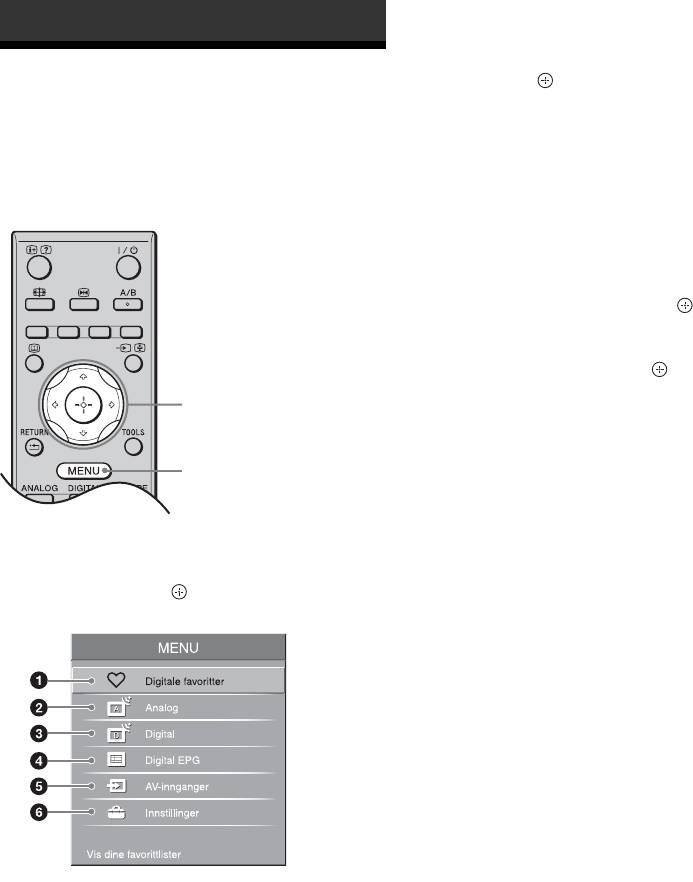
Bruke MENU-funksjonene
Velger utstyr som er koblet til TV-en din.
• For å se på den ønskede eksterne inngangen
må du velge inngangskilden og deretter trykke
på .
Navigere i menyene
• For å gi en ekstern inngang et navn, må du
velge "Endre AV-navn" og deretter se side 29.
"MENU" setter deg i stand til å nyttiggjøre deg flere
• For å se en liste over det tilkoblede HDMI-
praktiske funksjoner på denne TV-en. Du kan enkelt
kontrollkompatible utstyret, må du velge
velge kanaler eller inngangskilder og endre
"HDMI-enhetsvalg".
innstillingene på TV-en din.
6 Innstillinger
Åpner menyen "Innstillinger", hvor de fleste
avanserte innstillingene og justeringene kan
foretas.
1 Trykk på F/f for å velge et menyikon,
og trykk deretter på .
2 Trykk på F/f/G/g for å velge et
alternativ eller justere en innstilling, og
trykk deretter på .
For nærmere informasjon om innstillingene, se
2
side 23 til 38.
~
Hvilke alternativer du kan justere, varierer med
1
situasjonen. Utilgjengelige alternativer er grå eller
vises ikke.
* Denne funksjonen er kanskje ikke tilgjengelig i alle
land eller regioner.
1 Trykk på MENU.
2 Trykk på F/f for å velge et alternativ, og
trykk deretter på .
For å forlate menyen må du trykke på MENU.
1 Digitale favoritter*
Viser favorittlisten (side 17).
2 Analog
Går tilbake til den sist sette analoge kanalen.
3 Digital*
Går tilbake til den sist sette digitale kanalen.
4 Digital EPG*
Viser den digitale elektroniske
programveiviseren (EPG) (side 15).
NO
22
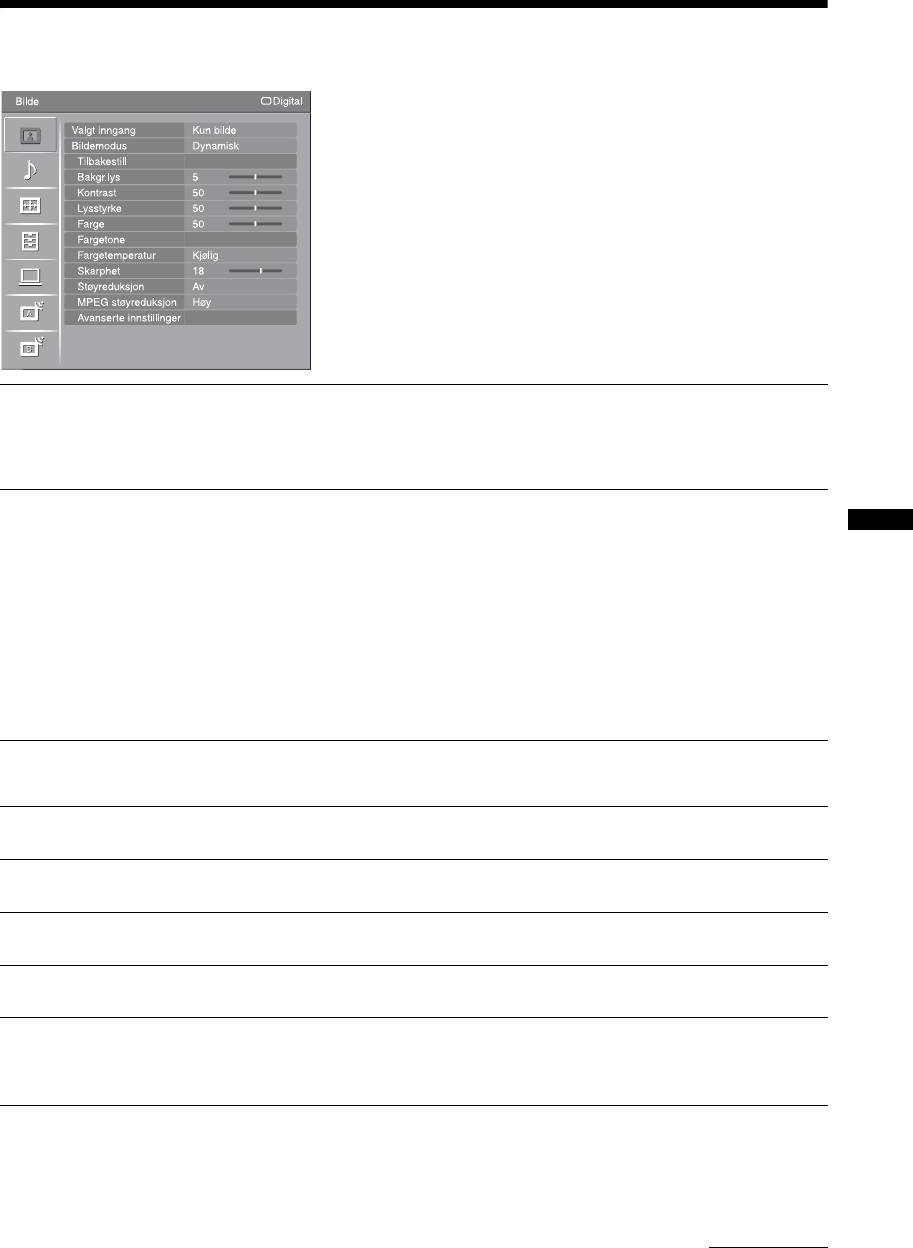
Bildemeny
Du kan velge de alternativene som er oppført nedenfor
på "Bilde"-menyen. For å velge alternativer i
"Innstillinger", se "Navigere i menyene" (side 22).
Valgt inngang
Velger om innstillingene som er foretatt i "Bilde"-menyen skal gjelde for alle
innganger, eller bare for den inngangen som vises i øyeblikket.
"Alle": Gjør innstillingene gjeldende for alle innganger.
"Kun bilde": Gjør innstillingene gjeldende bare for den aktuelle inngangen.
Bildemodus
Velger bildemodus, unntatt for PC-inngangskilden. Alternativene for "Bildemodus"
kan variere med "Video/Foto"-innstillingen (side 28).
"Dynamisk": For økt bildekontrast og skarpere bilder.
Bruke MENU-funksjonene
"Standard": For standardbilde. Anbefalt for hjemmeunderholdning.
"Kino": For å se filmbasert innhold. Best egnet for å se i kinoliknende omgivelser.
Denne bildeinnstillingen er utviklet i samarbeid med Sony Pictures Entertainment
for virkelig å gjengi filmer slik filmprodusentene hadde tenkt seg det.
"Foto": Stiller inn optimal bildekvalitet for fotografier.
Skjermmodus
Velger visningsmodus for PC-inngangskilden.
"Video": For videobilder.
"Tekst": For tekst, diagrammer eller tabeller.
Tilbakestill
Tilbakestiller alle "Bilde"-innstillinger unntatt "Valgt inngang", "Bildemodus" og
"Skjermmodus" til fabrikkinnstillingene.
Bakgr.lys
Justerer lysstyrken til bakgrunnslyset.
Kontrast
Øker eller reduserer bildekontrasten.
Lysstyrke
Gjør bildet lysere eller mørkere.
Farge
Øker eller reduserer fargeintensiteten.
Fargetone
Øker eller reduserer grønntonene og rødtonene.
~
"Fargetone" kan bare justeres for NTSC-fargesignaler, f.eks. amerikanske videobånd.
Fortsatt
NO
23
Fargetemperatur
Justerer hvitheten i bildet.
"Kjølig": Gir de hvite fargene en blåtone.
"Nøytral": Gir de hvite fargene en nøytral tone.
"Varm 1"/"Varm 2": Gir de hvite fargene en rød tone. "Varm 2" gir en rødere tone
enn "Varm 1".
z
"Varm 1" og "Varm 2" er ikke tilgjengelige når "Bildemodus" er stilt inn på "Dynamisk".
Skarphet
Gjør bildet skarpere eller dusere.
Støyreduksjon
Reduserer bildestøyen (snø i bildet) for svake signaler.
"Auto": Reduserer bildestøyen automatisk (kun i analog modus).
"Høy"/"Middels"/"Lav": Modifiserer virkningen av støyreduksjonen.
"Av": Slår av "Støyreduksjon"-funksjonen.
MPEG støyreduksjon
Reduserer bildestøyen i MPEG-komprimert video.
Avanserte innstillinger
Tilpasser bildefunksjonen i større detalj. Når du stiller inn "Bildemodus" til "Kino",
"Foto" eller "Standard", kan du stille inn/endre disse innstillingene.
"Tilbakestill": Tilbakestiller alle de avanserte innstillingene til
fabrikkinnstillingene.
"Sortnivåkorrigering": Forbedrer de sorte områdene i bildet for å gi sterkere
kontrast.
"Avansert kontrastkorr.": Justerer automatisk "Bakgr.lys" og "Kontrast" til de
mest passende innstillingene, med utgangspunkt i lysstyrken på skjermen. Denne
innstillingen er særlig virkningsfull for mørke scener. Den vil øke kontrasten i scener
med lite lys.
"Gamma": Justerer balansen mellom lyse og mørke områder i bildet.
"Fremhev hvitt": Fremhever hvite farger.
"Ekte farger": Gjør fargene mer levende.
"Fargespekter": Endrer skalaen for fargegjengivelse. "Bred" gjengir levende
farger, og "Standard" gjengir standardfarger.
NO
24
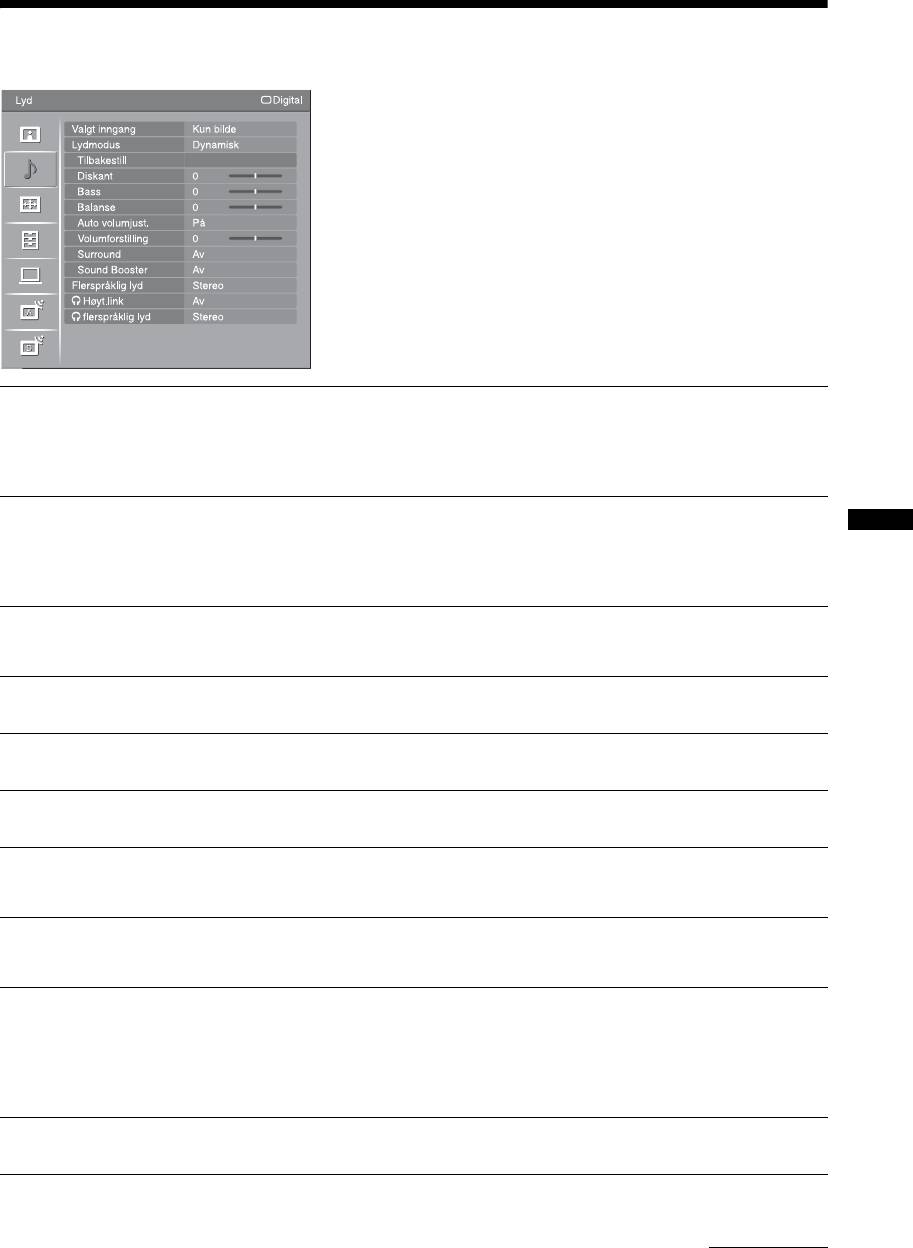
Lydmeny
Du kan velge de alternativene som er oppført nedenfor
på "Lyd"-menyen. For å velge alternativer i
"Innstillinger", se "Navigere i menyene" (side 22).
Valgt inngang
Velger om innstillingene som er foretatt i "Lyd"-menyen skal gjelde for alle
innganger, eller bare for den inngangen som vises i øyeblikket.
"Alle": Gjør innstillingene gjeldende for alle innganger.
"Kun bilde": Gjør innstillingene gjeldende bare for den aktuelle inngangen.
Lydmodus
"Dynamisk": Forsterker diskant og bass.
"Standard": For standardlyd. Anbefalt for hjemmeunderholdning.
Bruke MENU-funksjonene
"Egendefinert": Flat respons. Setter deg også i stand til å lagre dine foretrukne
innstillinger.
Tilbakestill
Tilbakestiller alle "Lyd"-innstillinger unntatt "Valgt inngang", "Lydmodus",
"Flerspråklig lyd", "i Høyt.link" og "i flerspråklig lyd" til fabrikkinnstillingene.
Diskant
Justerer høyfrekvente lyder.
Bass
Justerer lavfrekvente lyder.
Balanse
Forsterker venstre eller høyre høyttalerbalanse.
Auto volumjust.
Holder lydnivået konstant selv om volumsprang oppstår (reklamelyden er f.eks. ofte
høyere enn lyden i programmene).
Volumforstilling
Justerer volumet for det aktuelle inngangssignalet i forhold til andre
inngangssignaler, når "Valgt inngang" er stilt inn på "Kun bilde".
Surround
"S-FORCE Front Surround": Tilgjengelig for normal stereokringkasting og 5.1
kanals surroundlyd fra digitale sendinger, og audioinngangen fra tilkoblet utstyr.
"Av": Konverterer og reproduserer 5.1 kanals og annen surroundlyd fra digitale
sendinger som normal stereolyd (2 kanaler). Reproduserer den originale lyden fra
andre sendinger som den er.
Sound Booster
Øker "trøkket" i lyden ved å kompensere for faseeffekter i høyttalerne.
Fortsatt
NO
25
Flerspråklig lyd
Velger lyd fra høyttalerne for stereo eller flerspråklig sending.
"Stereo"/"Mono": For en stereosending.
"A"/"B"/"Mono": Hvis du vil stille inn en tospråklig sending, må du velge "A" for
lydkanal 1, "B" for lydkanal 2, eller "Mono" for en monokanal, hvis tilgjengelig.
~
Hvis du velger annet utstyr som er koblet til TV-en, må du stille inn "Flerspråklig lyd" på
"Stereo", "A" eller "B". Når det eksterne utstyret som er koblet til HDMI-kontakten velges, er
dette imidlertid låst til "Stereo".
i Høyt.link
Slår på/av TV-ens interne høyttalere når hodetelefonene er tilkoblet.
"På": Lyden kommer bare fra hodetelefonene.
"Av": Lyden kommer både fra TV-en og fra hodetelefonene.
i flerspråklig lyd
Velger lyden fra hodetelefonene for en sending i stereo eller en tospråklig sending,
hvilket avhenger av valget av "Flerspråklig lyd".
NO
26
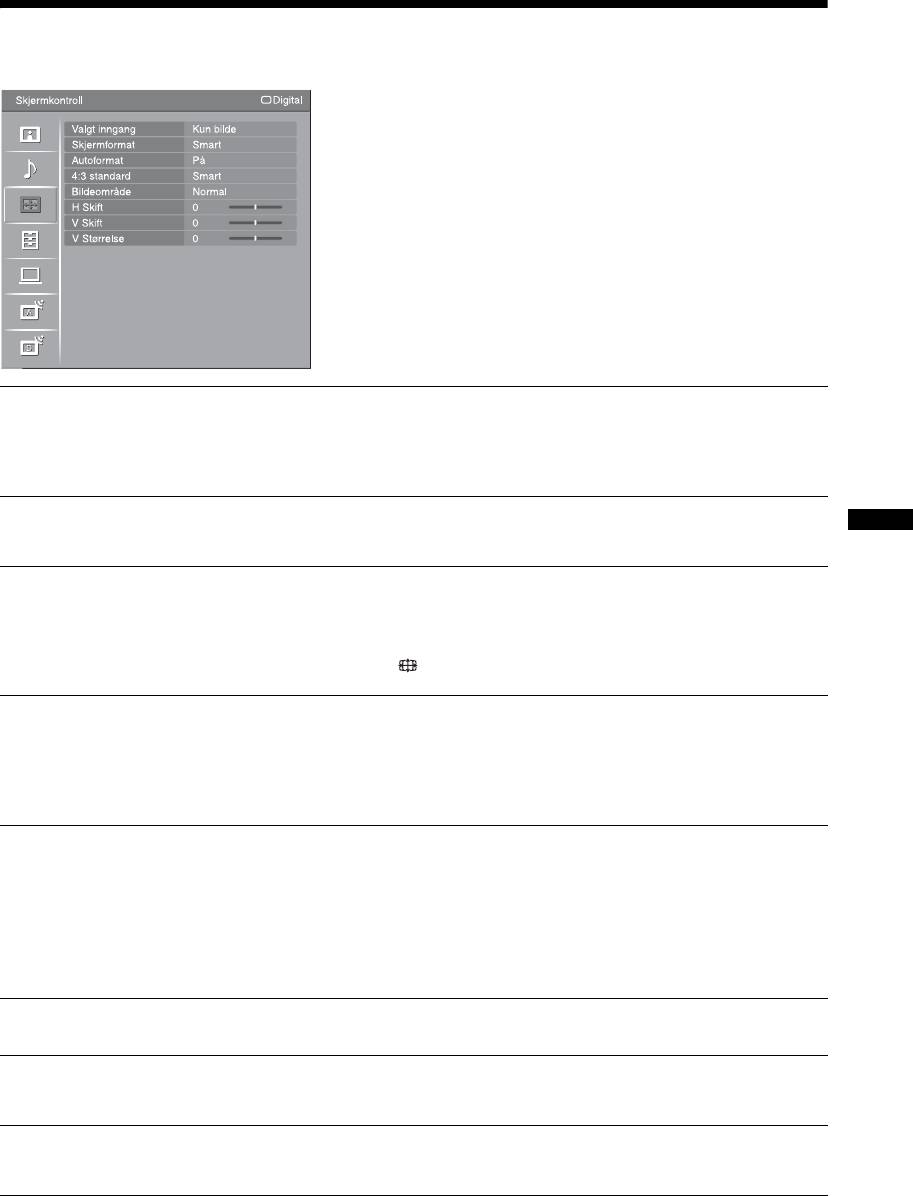
Skjermkontrollmeny
Du kan velge de alternativene som er oppført nedenfor
på "Skjermkontroll"-menyen. For å velge alternativer
i "Innstillinger", se "Navigere i menyene" (side 22).
Valgt inngang
Velger om innstillingene som er foretatt i "Skjermkontroll"-menyen skal gjelde for
alle innganger, eller bare for den inngangen som vises i øyeblikket.
"Alle": Gjør innstillingene gjeldende for alle innganger.
"Kun bilde": Gjør innstillingene gjeldende bare for den aktuelle inngangen.
Skjermformat
Hvis du vil ha nærmere informasjon om skjermformatet, se "Endre skjermformatet
manuelt, så det passer til sendingen" på side 14.
Bruke MENU-funksjonene
Autoformat
Endrer automatisk skjermformatet i henhold til signalet. For å beholde innstillingen
din må du velge "Av".
z
Selv om "Autoformat" er stilt inn på "På" eller "Av", kan du alltid endre skjermformatet ved å
trykke gjentatte ganger på .
4:3 standard
Velger standard skjermformat for bruk med 4:3-sendinger.
"Smart": Viser konvensjonelle 4:3-sendinger med imitert bredformateffekt.
"4:3": Viser tradisjonelle 4:3-sendinger med riktige proporsjoner.
"Av": Beholder den aktuelle "Skjermformat"-innstillingen når kanalen eller
inngangssignalet endres.
Bildeområde
Justerer det skjermområdet som viser bildet.
"Full piksel": Vider bildet for 1080i-kilder eller 1080p-kilder (bortsett fra
komponentinngangssignaler) i originalstørrelse når deler av bildet er skåret bort.
"Normal": Viser det anbefalte bildeområdet.
"-1"/"-2": Forstørrer bildet for å skjule kanten av bildet.
~
"Full piksel" er tilgjengelig kun når "Skjermformat" er stilt inn på "Wide".
H Skift
Justerer den horisontale bildeposisjonen.
V Skift
Justerer den vertikale posisjonen til bildet når "Skjermformat" er stilt inn på "Smart"
(50 Hz), "Zoom" eller "14:9".
V Størrelse
Justerer den vertikale størrelsen til bildet når "Skjermformat" er stilt inn på "Smart",
"Zoom" eller "14:9".
NO
27
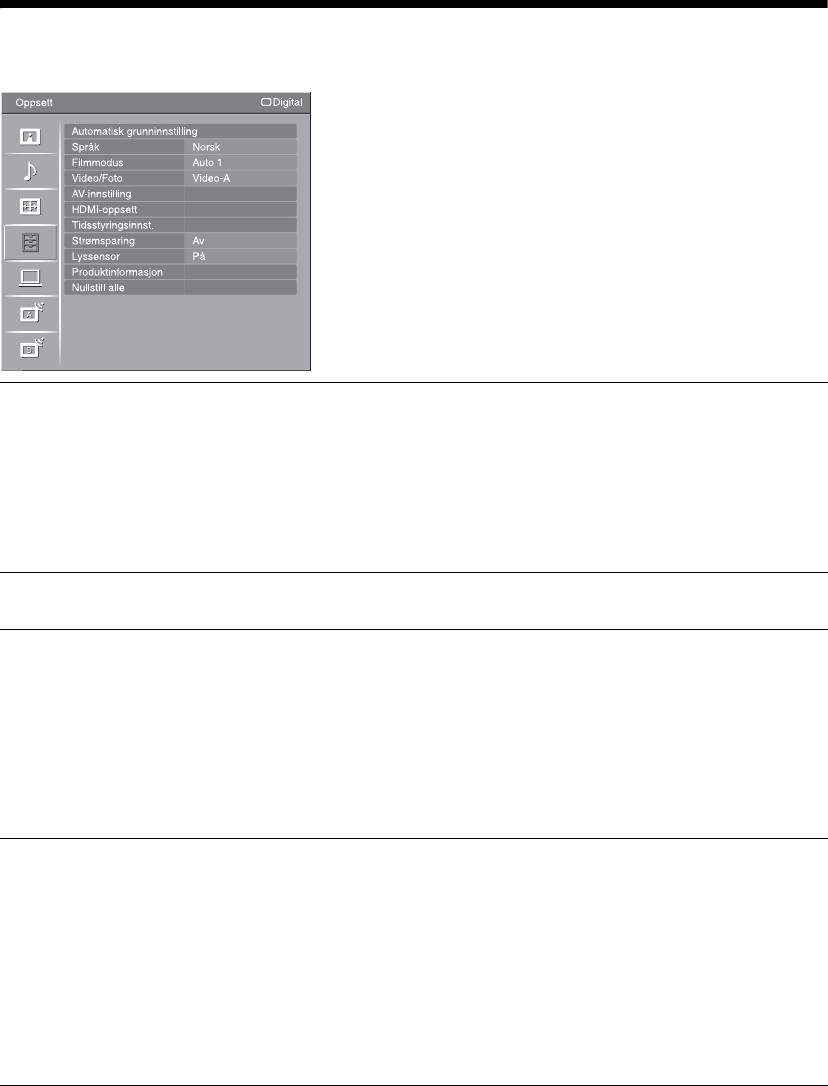
Oppsettmeny
Du kan velge de alternativene som er oppført nedenfor
på "Oppsett"-menyen. For å velge alternativer i
"Innstillinger", se "Navigere i menyene" (side 22).
Automatisk
Starter første gangs oppsett så du kan velge språk og land/region, og stille inn alle
tilgjengelige digitale og analoge kanaler.
grunninnstilling
Normalt trenger du ikke å utføre denne operasjonen, da språk og land/region allerede
er blitt valgt og kanalene allerede søkt frem første gang TV-apparatet ble installert
(side 6).
Men med dette alternativet kan du gjenta prosessen (f.eks. for å stille inn TV-
apparatet på nytt etter å ha flyttet, eller for å søke etter nye kanaler som er lansert av
kringkastere).
Språk
Velger det språket menyene vises i.
Filmmodus
Gir jevnere bildebevegelse ved avspilling av DVD- eller VCR-bilder på film, noe
som reduserer uskarphet og kornethet i bildene.
"Auto 1": Gir jevnere bildebevegelse enn originalfilmen. Bruk denne innstillingen
for standard bruk.
"Auto 2": Gjengir originalfilmen som den er.
"Av": Slår av "Filmmodus"-funksjonen.
~
Hvis bildet inneholder uvanlige signaler eller for mye støy, vil "Filmmodus" bli slått av
automatisk, selv om "Auto 1" eller "Auto 2" er valgt.
Video/Foto
Gir passende bildekvalitet ved å velge alternativ avhengig av inngangskilden
(videodata eller fotografiske data).
"Video-A": Stiller inn en passende bildekvalitet, avhengig av inngangskilden,
videodata eller fotografiske data, ved direkte tilkobling av Sony HDMI-
utgangskompatibelt utstyr som støtter "Video-A"-modus.
"Video": Produserer passende bildekvalitet for bilder i bevegelse.
"Foto": Produserer passende bildekvalitet for stillbilder.
~
• Innstillingen er låst til "Video" når Video-A-modus ikke støttes på det tilkoblede utstyret,
selv om "Video-A" er valgt.
• "Video/Foto" er tilgjengelig kun for HDMI- og komponentinngangskilder (1080p og 1080i).
NO
28
AV-innstilling
AV-forvalg
Knytter et navn til utstyr tilkoblet kontaktene på siden og bak. Dette navnet vises et
kort øyeblikk på skjermen når utstyret velges. Du kan hoppe over inngangssignaler
fra tilkoblet utstyr som du ikke vil vise på skjermen.
1 Trykk på
F/f for å velge den ønskede inngangskilden, og trykk deretter
på .
2 Trykk på F/f for å velge det ønskede alternativet nedenfor, og trykk
deretter på .
Utstyrsnavn: Bruker en av de forhåndsinnstilte etikettene til å gi det tilkoblede utstyret
et navn.
"Endre": Oppretter et navn du finner på. Følg trinn 2 til 4 av "Programnavn" (side 33).
"Hopp": Hopper over en unødvendig inngangskilde.
Auto S Video
Velger inngangssignalet fra S-videokontaktene 6 når / 6-kontaktene er
tilkoblet begge to.
Lyd/bilde ut av AV2
Sender et signal ut gjennom kontakten merket / 2 på baksiden av TV-
apparatet. Hvis du kobler en videospiller eller annet opptaksutstyr til / 2-
kontakten, kan du ta opp fra utstyr tilkoblet andre kontakter på TV-apparatet.
"TV": Sender en kringkastet sending.
"AV1": Sender signaler fra utstyr tilkoblet / 1-kontakten.
"AV6": Sender signaler fra utstyr tilkoblet
/ 6 -kontakten.
"Auto": Sender hva som enn vises på skjermen (unntatt signaler fra kontaktene
/ 3, HDMI IN 4, HDMI IN 5, HDMI IN 7 og PC / ).
Bruke MENU-funksjonene
Høyttaler
Slår på/av TV-ens interne høyttalere.
"TV-høyttaler": TV-høyttalerne er slått på for at TV-lyden skal kunne høres fra
dem.
"Lydanlegg": TV-høyttalerne er slått av for at TV-lyden bare skal kunne høres via
eksternt lydutstyr tilkoblet lydutgangskontaktene.
Når TV-en er koblet til HDMI-kontrollkompatibelt utstyr, kan du slå på det
tilkoblede utstyret samtidig med TV-en. Denne innstillingen må foretas etter at
utstyret er koblet til.
Lyd ut
"Variabel": Lydutgangen fra lydanlegget ditt kan styres med fjernkontrollen til
TV-en.
"Fast": Lydutgangen til TV-en ligger fast. Bruk volumkontrollen til lydmottakeren
til å justere volumet (og andre lydinnstillinger) via lydanlegget.
Fargesystem
Velger fargesystemet ("Auto", "PAL", "SECAM", "NTSC3.58", "NTSC4.43" eller
"PAL60") i henhold til inngangssignalet fra inngangskilden.
Fortsatt
NO
29
HDMI-oppsett
Dette brukes til å stille inn HDMI-kontrollkompatibelt utstyr som er koblet til
HDMI-kontaktene. Merk at samordningsinnstillingen også må foretas på det
tilkoblede HDMI-kontrollkompatible utstyret.
HDMI-kontroll
Stiller inn om det HDMI-kontrollkompatible utstyret og TV-en skal samordnes. Når
innstillingen er "På", kan følgende menypunkter velges.
Enheter automatisk av
Når innstillingen er "På", slås det HDMI-kontrollkompatible utstyret av samtidig
med TV-en.
TV på automatisk
Når innstillingen er "På", slås TV-en på samtidig med det HDMI-kontrollkompatible
utstyret.
Oppdater enhetsliste
Oppretter eller aktualiserer "HDMI-enhetsliste". Opptil 11 HDMI-
kontrollkompatible utstyrsenheter kan kobles til, og opptil 5 utstyrsenheter kan
kobles til én enkelt kontakt. Pass på å aktualisere "HDMI-enhetsliste" når du
forandrer tilkoblinger eller innstillinger for det HDMI-kontrollkompatible utstyret.
HDMI-enhetsliste
Viser det tilkoblede HDMI-kontrollkompatible utstyret.
~
Du kan ikke bruke "HDMI-oppsett" når et HDMI-kontrollkompatibelt lydanlegg er samordnet
med TV-en.
Tidsstyringsinnst.
Stiller inn timeren for å slå på/av TV-en.
Innsovningsti.
Stiller hvor lang tid det skal gå før TV-apparatet slår seg automatisk over på standby-
modus.
Når "Innsovningsti." er aktivert, tennes indikatoren (Timer) på TV-ens frontpanel
og lyser oransje.
z
• Hvis du slår av TV-en og slår den på igjen, tilbakestilles "Innsovningsti." til "Av".
• En melding vises på skjermen ett minutt før TV-en kobles over til standby-modus.
På-timer
Stiller inn timeren for å slå på TV-en fra standby-modus.
"Dag": Velger den dagen du vil aktivere "På-timer".
"Klokkeslett": Stiller inn klokkeslett for å slå på TV-en.
"Varighet": Velger hvor lang tid det skal gå før TV-en automatisk går inn i standby-
modus igjen.
"Volum opp": Stiller inn det volumet som skal brukes når timeren slår på TV-en.
Klokkeinnstilling
Setter deg i stand til å justere klokken manuelt. Når TV-en mottar digitale signaler,
kan ikke klokken justeres manuelt, siden den er stilt inn på tidskoden til
kringkastingssignalet.
Strømsparing
Velger strømsparingsmodus for å redusere TV-ens strømforbruk.
Når du velger "Bilde av", slås bildet av, og indikatoren (Bilde av) på TV-ens
frontpanel tennes og lyser grønt. Lyden forblir uendret.
NO
30
Lyssensor
"På": Optimaliserer automatisk bildeinnstillingene i henhold til tilgjengelig lys i
rommet.
"Av": Slår av "Lyssensor"-funksjonen.
~
Sensoren må ikke tildekkes, da det kan påvirke funksjonen dens. Se side 12 for ytterligere
informasjon om sensoren.
Produktinformasjon
Viser produktinformasjonen til TV-en din.
Nullstill alle
Tilbakestiller alle innstillinger til fabrikkinnstillingene og viser deretter skjermen
"Automatisk grunninnstilling".
~
• Pass på å ikke slå av TV-en i dette tidsrommet (det tar ca. 30 sekunder), eller å trykke på
noen knapper.
• Alle innstillinger, inklusive listen Digitale favoritter, land/region, språk, autoinnstilte
kanaler osv. vil bli tilbakestilt.
Bruke MENU-funksjonene
NO
31
PC-innstillinger-meny
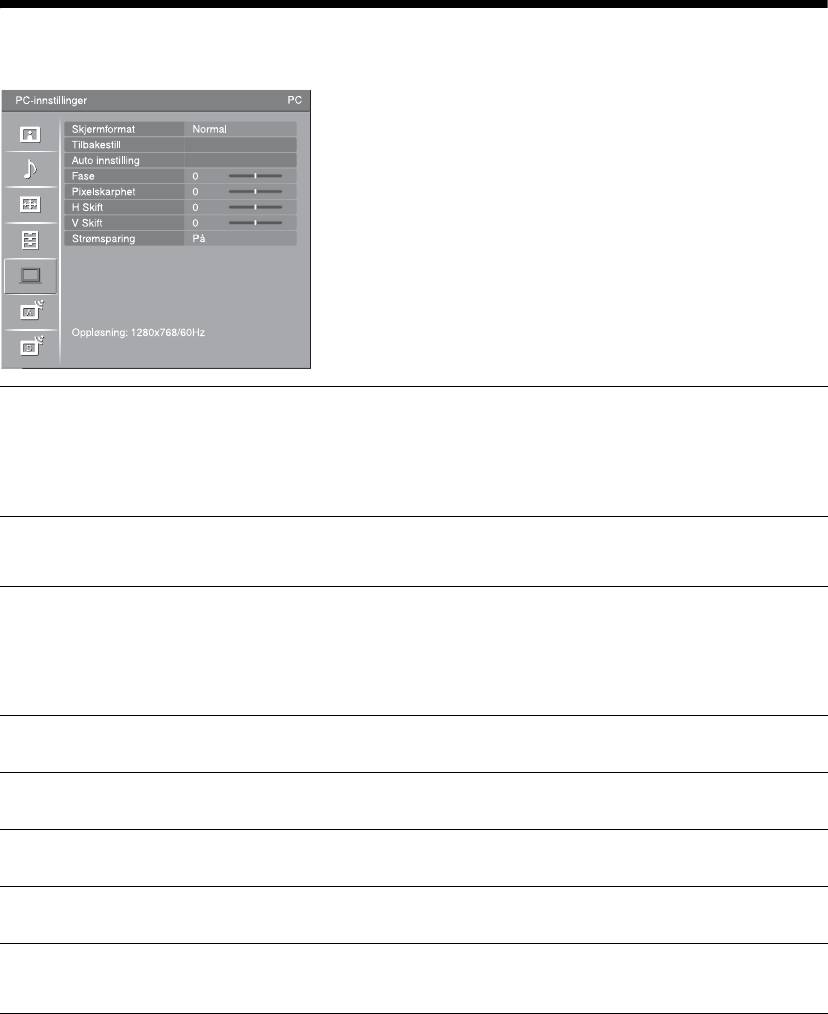
Du kan velge de alternativene som er oppført
nedenfor, på "PC-innstillinger"-menyen. For å velge
alternativer i "Innstillinger", se "Navigere i menyene"
(side 22).
Skjermformat
Velger et skjermformat for visning av inngangssignaler fra PC-en.
"Normal": Viser bildet i originalstørrelse.
"Full 1": Forstørrer bildet så det fyller bildeområdet med sitt opprinnelige
horisontal til vertikal-bildeforhold.
"Full 2": Forstørrer bildet så det fyller bildeområdet.
Tilbakestill
Tilbakestiller alle PC-innstillingene unntatt "Skjermformat" og "Strømsparing" til
fabrikkinnstillingene.
Auto innstilling
Justerer automatisk bildeplasseringen og bildefasen når TV-en mottar et
inngangssignal fra den tilkoblede PC-en.
z
"Auto innstilling" vil kanskje ikke fungere så bra med visse inngangssignaler. I slike tilfeller
må du justere "Fase", "H Skift" og "V Skift" manuelt.
Fase
Justerer fasen når skjermen flimrer.
Pixelskarphet
Justerer pikselstørrelsen når bildet har uønskede vertikale striper.
H Skift
Justerer den horisontale bildeposisjonen.
V Skift
Justerer den vertikale bildeposisjonen.
Strømsparing
Slår TV-en over i standby-modus hvis den ikke har mottatt noe signal i løpet av
30 sekunder.
NO
32
Analog innstillingsmeny
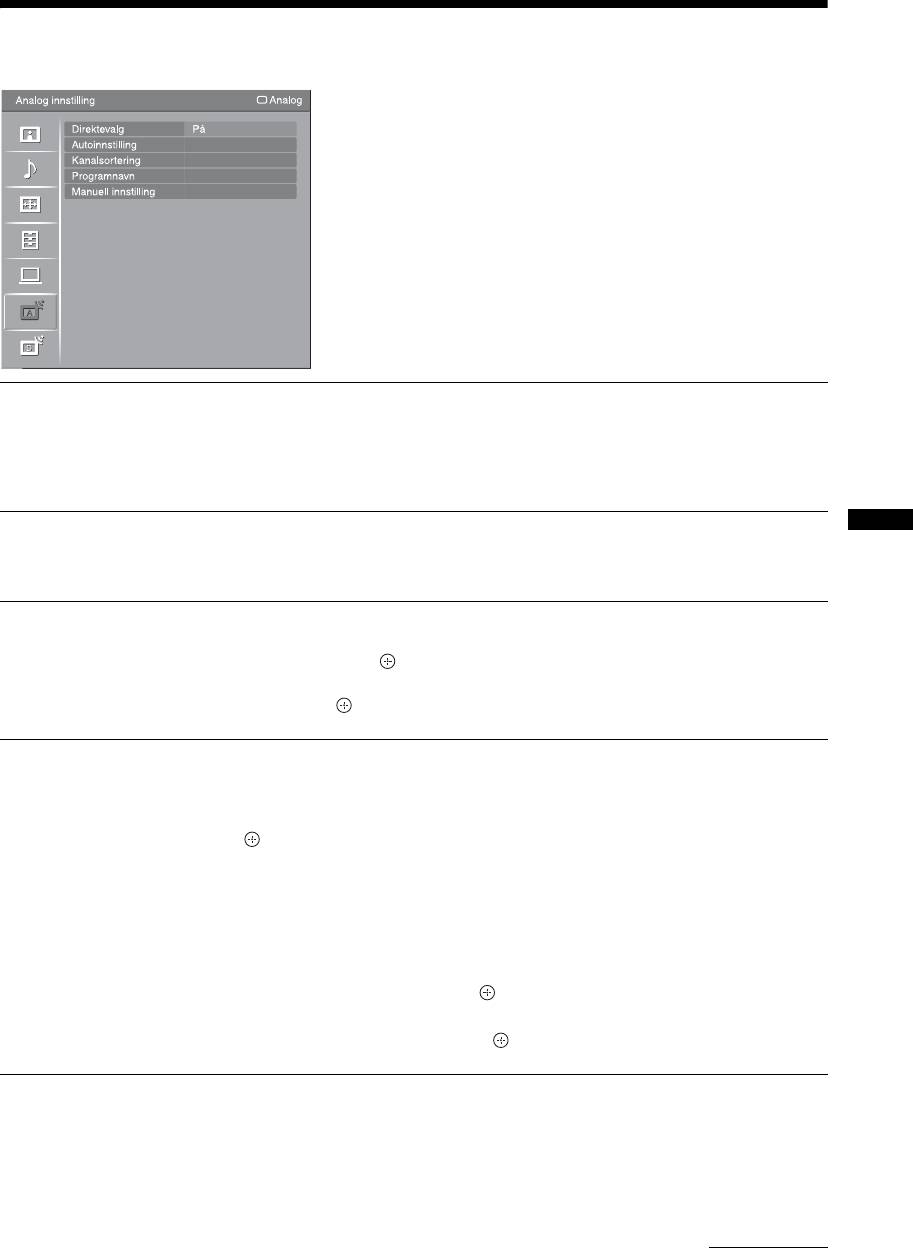
Du kan velge de alternativene som er oppført nedenfor
på "Analog innstilling"-menyen. For å velge
alternativer i "Innstillinger", se "Navigere i menyene"
(side 22).
Direktevalg
Når "Direktevalg" er stilt inn på "På", kan du velge en analog kanal ved hjelp av én
forhåndsinnstilt tallknapp (0 - 9) på fjernkontrollen.
~
Når "Direktevalg" er stilt inn på "På", kan du ikke velge kanalnumrene 10 og høyere ved å taste
inn to sifre med fjernkontrollen.
Autoinnstilling
Stiller inn alle tilgjengelige analoge kanaler.
Med dette alternativet kan du stille inn TV-en din på nytt etter flytting, eller lete etter
Bruke MENU-funksjonene
nye kanaler lansert av kringkastingsselskapene.
Kanalsortering
Endrer rekkefølgen de analoge kanalene lagres i TV-en i.
1 Trykk på
F/f for å velge den kanalen du vil flytte til en ny posisjon, og
trykk deretter på .
2 Trykk på
F/f for å velge den nye posisjonen for kanalen din, og trykk
deretter på .
Programnavn
Tilordner kanalnavn etter brukerens ønske med opptil fem bokstaver eller tall.
Navnet vises et kort øyeblikk på skjermen når kanalen velges. (Navnene på kanalene
hentes normalt automatisk fra tekst-TV (hvis tilgjengelig).)
1 Trykk på F/f for å velge den kanalen du vil navngi, og trykk deretter på
.
2 Trykk på F/f for å velge den ønskede bokstaven eller det ønskede tallet
("_" for mellomrom), og trykk deretter på g.
Hvis du legger inn feil tegn
Trykk på G/g for å velge det gale tegnet. Trykk deretter på F/f for å velge det
korrekte tegnet.
Slette alle tegn
Velg "Reset", og trykk deretter på .
3 Gjenta prosedyren i trinn 2, inntil navnet er fullstendig.
4 Velg "OK", og trykk deretter på .
Fortsatt
NO
33

Manuell innstilling
Før du velger "Tekst"/"AFT"/"LNA"/"Lydfilter"/"Hopp"/"Dekoder", må du trykke
på PROG +/- for å velge programnummeret til kanalen. Du kan ikke velge et
programnummer som er stilt inn på "Hopp" (side 35).
Program/System/Kanal
Stiller inn programkanalene manuelt.
1 Trykk på
F/f for å velge "Program", og trykk deretter på .
2 Trykk på
F/f for å velge det programnummeret du vil stille inn manuelt
(hvis du stiller inn en videospiller, må du velge kanal 00), og trykk deretter
på RETURN.
3 Trykk på F/f for å velge "System", og trykk deretter på .
4 Trykk på
F/f for å velge en av følgende TV-kringkastingssystemer, og
trykk deretter på RETURN.
B/G: For land/regioner i Vest-Europa
I: For Storbritannia
D/K: For land/regioner i Øst-Europa
L: For Frankrike
5 Trykk på F/f for å velge "Kanal", og trykk deretter på .
6 Trykk på
F/f for å velge "S" (for kabelkanaler) eller "C" (for
bakkenettkanaler), og trykk deretter på
g.
7 Still inn kanalene slik:
Hvis du ikke kjenner kanalnummeret (frekvensen)
Trykk på F/f for å lete etter neste tilgjengelige kanal. Når kanalen er funnet, stopper
søkingen. For å fortsette letingen må du trykke på
F/f.
Hvis du kjenner kanalnummeret (frekvensen)
Trykk på talltastene for å taste inn kanalnummeret til senderen eller videospillerens
kanalnummer.
8 Trykk på for å springe til "Bekreft", og trykk deretter på .
9 Trykk på
f for å velge "OK", og trykk deretter på .
Gjenta prosedyren over for å forhåndsinnstille andre kanaler manuelt.
Tekst
Tilordner navn etter eget valg med opptil fem bokstaver eller tall til valgt kanal.
Dette navnet vises et kort øyeblikk på skjermen når kanalen velges.
For å skrive inn tegn må du følge trinnene 2 til 4 i "Programnavn" (side 33).
AFT
Setter deg i stand til å finjustere det valgte programnummeret manuelt, hvis du synes
en liten innstillingsjustering vil forbedre bildekvaliteten.
Du kan justere fininnstillingen over et område fra -15 til +15. Når "På" er valgt,
utføres fininnstillingen automatisk.
LNA
Forbedrer bildekvaliteten for individuelle kanaler i tilfelle kringkastingssignalene er
veldig svake (støy i bildet).
Hvis du ikke kan se forbedringer i bildet selv om du bruker innstillingen "På", må du
stille inn dette alternativet på "Av" (fabrikkinnstilling).
Lydfilter
Forbedrer lyden til de enkelte kanalene i tilfelle det er forstyrrelser på
monosendinger. Noen ganger kan et ikke-standard signal forårsake lydforstyrrelser
eller at lyden forsvinner periodevis når du ser på programmer i mono.
Hvis du ikke hører noen lydforvrengning, anbefaler vi at du lar denne innstillingen
stå på fabrikkinnstillingen "Av".
~
Du kan ikke motta stereo eller flerspråklig lyd når "Lav" eller "Høy" er valgt.
NO
34
Hopp
Hopper over ubrukte analoge kanaler når du trykker på PROG +/- for å velge kanaler.
(Du kan fortsatt velge en overhoppet kanal ved å bruke talltastene.)
Dekoder
Viser og tar opp den valgte kodede kanalen ved bruk av en dekoder som er direkte
tilkoblet scart-kontakt / 1 eller scart-kontakt / 2 via en videoopptaker.
~
Avhengig av hvilket land/hvilken region som er valgt for "Land" (side 6), er dette alternativet
kanskje ikke tilgjengelig.
Bekreft
Lagrer endringer gjort på "Manuell innstilling"-innstillingene.
Bruke MENU-funksjonene
NO
35
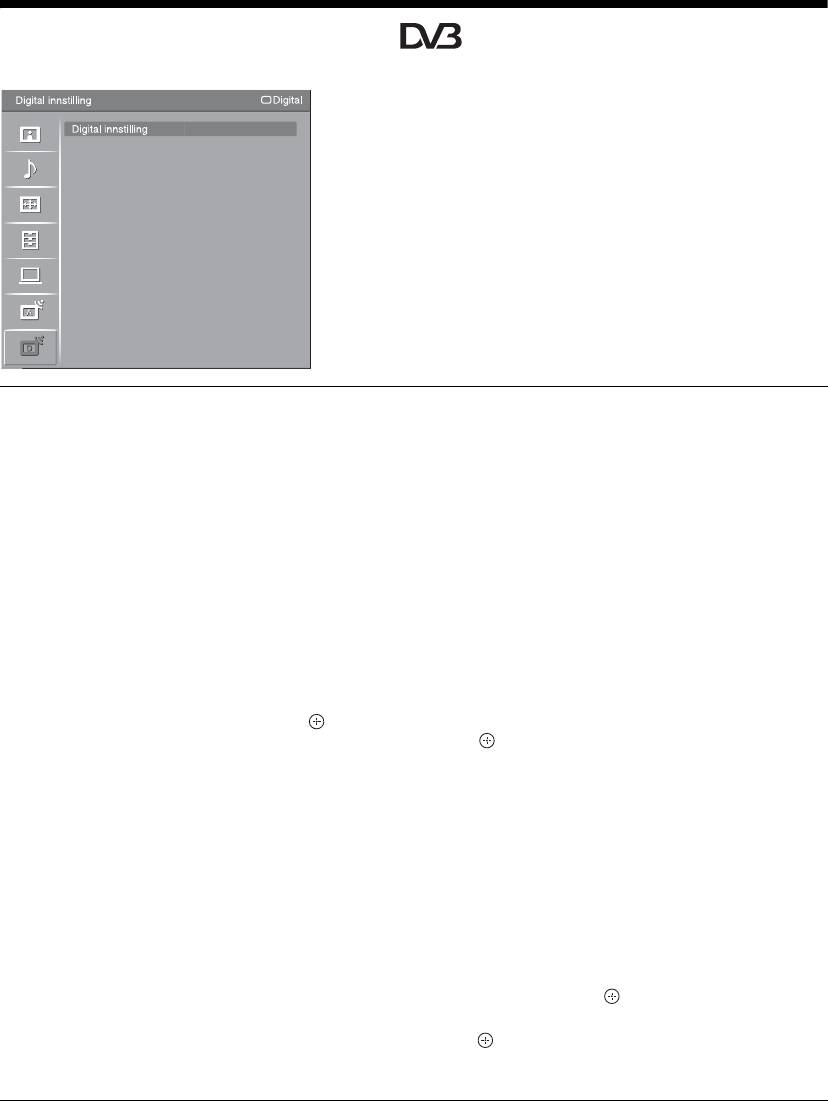
Digital innstillingsmeny
Du kan velge de alternativene som er oppført nedenfor
på "Digital innstilling"-menyen. For å velge
alternativer i "Innstillinger", se "Navigere i menyene"
(side 22).
~
Enkelte funksjoner vil kanskje ikke være tilgjengelige i alle
land eller regioner.
Digital søking
Automatisk kanalinnstilling
Stiller inn de tilgjengelige digitale kanalene.
Med dette alternativet kan du stille inn TV-en din på nytt etter flytting, eller lete etter
nye kanaler lansert av kringkastingsselskapene. For nærmere detaljer, se "Auto
innstilling av TV-en" på side 6.
Redigere programliste
Fjerner uønskede digitale kanaler som er lagret i TV-en, og endrer rekkefølgen av de
digitale kanalene lagret i TV-en.
1 Trykk på
F/f for å velge den kanalen du vil fjerne eller flytte til en ny
posisjon.
Trykk på tallknappene for å taste inn det kjente tresifrede programnummeret til den
sendingen du vil stille inn.
2 Fjern eller endre rekkefølgen av de digitale kanalene som følger:
Fjerne en digital kanal
Trykk på . Etter at det har dukket opp en bekreftelsesmelding, må du trykke på G for
å velge "Ja", og deretter trykke på .
Endre rekkefølgen av de digitale kanalene
Trykk på g, og trykk deretter på F/f for å velge den nye posisjonen for kanalen, og
trykk på
G.
3 Trykk på RETURN.
Manuell kanalinnstilling
Stiller inn de digitale kanalene manuelt. Denne funksjonen er tilgjengelig når
"Automatisk kanalinnstilling" er stilt inn på "Egen Antenne".
1 Trykk på tallknappene for å velge det kanalnummeret du vil stille inn
manuelt, og trykk deretter på
F/f for å stille inn kanalen.
2 Når de tilgjengelige kanalene er funnet, må du trykke på
F/f for å velge
den kanalen du vil lagre, og trykk deretter på .
3 Trykk på F/f for å velge det programnummeret hvor du vil lagre den nye
kanalen, og trykk deretter på .
Gjenta prosedyren over for å stille inn andre kanaler manuelt.
NO
36
Digital innstilling
Oppsett for teksting
"Innstillinger for teksting": Når "Nedsatt hørsel" er valgt, vil det kanskje også
vises noen visuelle hjelpemidler sammen med teksten (hvis TV-kanalene kringkaster
slik informasjon).
"Språk for teksting": Velger hvilket språk tekstingen skal være på.
Lydoppsett
"Lydtype": Kobler om til sending for hørselshemmede når "Nedsatt hørsel" er
valgt.
"Lydspråk": Velger det språket som skal brukes for et program. Enkelte digitale
kanaler kan kringkaste flere lydspråk for ett program.
"Lyd for synshemmede": Gjengir visuell informasjon som hørbar beskrivelse
(fortelling), hvis TV-kanalene kringkaster slik informasjon.
"Miksenivå": Justerer utgangsnivået på TV-ens hovedlyd og lydbeskrivelse.
Bannermodus
"Enkel": Viser programinformasjon med et digitalt banner.
"Full": Viser programinformasjon med et digitalt banner, og viser detaljert
programinformasjon under dette banneret.
Radio Display
Når du hører på en radiosending, vises skjermens bakgrunnsbilde. Du kan velge
fargen på bakgrunnsbildet, eller vise en vilkårlig farge. For å avbryte visningen av
skjermbakgrunnen midlertidig, kan du trykke en hvilken som helst knapp.
Tilgangskontroll
Stiller inn en aldersgrense for programmer. Ethvert program som overskrider
Bruke MENU-funksjonene
aldersgrensen kan kun ses etter at en PIN-kode er tastet inn på riktig måte.
1 Trykk på tallknappene for å skrive inn din aktuelle PIN-kode.
Hvis du ikke har stilt inn en PIN ennå, vises et inntastingsskjermbilde for PIN-koder.
Følg instruksjonene i "PIN-kode" nedenfor.
2 Trykk på F/f for å velge aldersgrensen eller "Ingen" (ingen
begrensninger), og trykk deretter på .
3 Trykk på RETURN.
PIN-kode
Slik definerer du PIN-koden for første gang
1 Trykk på tallknappene for å skrive inn den nye PIN-koden.
2 Trykk på RETURN.
Endre PIN-koden din
1 Trykk på tallknappene for å skrive inn din aktuelle PIN-kode.
2 Trykk på tallknappene for å skrive inn den nye PIN-koden.
3 Trykk på RETURN.
z
PIN-kode 9999 aksepteres alltid.
Teknisk innstilling
"Auto tjenesteoppdat.": Setter TV-en i stand til å registrere og lagre nye digitale
tjenester etter hvert som de blir tilgjengelige.
"Programnedlastning": Setter TV-en i stand til å motta programvareoppdateringer
automatisk, kostnadsfritt gjennom din eksisterende antenne/kabel (når de utgis). Det
anbefales at dette alternativet stilles inn på "På" og at du alltid lar det bli stående slik.
Hvis du ikke vil at programvaren din skal oppdateres, må du stille inn dette
alternativet på "Av".
"Systeminformasjon": Viser den aktuelle programvareversjonen og signalnivået.
"Tidssone": Setter deg i stand til manuelt å velge den tidssonen du befinner deg i,
hvis denne avviker fra standardinnstillingen for landet ditt eller regionen din.
Fortsatt
NO
37

"Automatisk sommertid": Stiller inn om omstillingen mellom sommertid og
vintertid skal foregå automatisk eller ikke.
• "Av": Tiden vises i henhold til tidsforskjellen innstilt av "Tidssone".
• "På": Kobler automatisk om mellom sommertid og vintertid i henhold til kalenderen.
Oppsett av CA-modul
Setter deg i stand til å benytte deg av betalings-TV hvis du skaffer deg en Conditional
Access-modul (CAM) og et visningskort. Se side 18 for plasseringen av -
kontakten (PCMCIA).
NO
38
