
Sony KDL-40V3000 – page 12
Manual for Sony KDL-40V3000
Table of contents
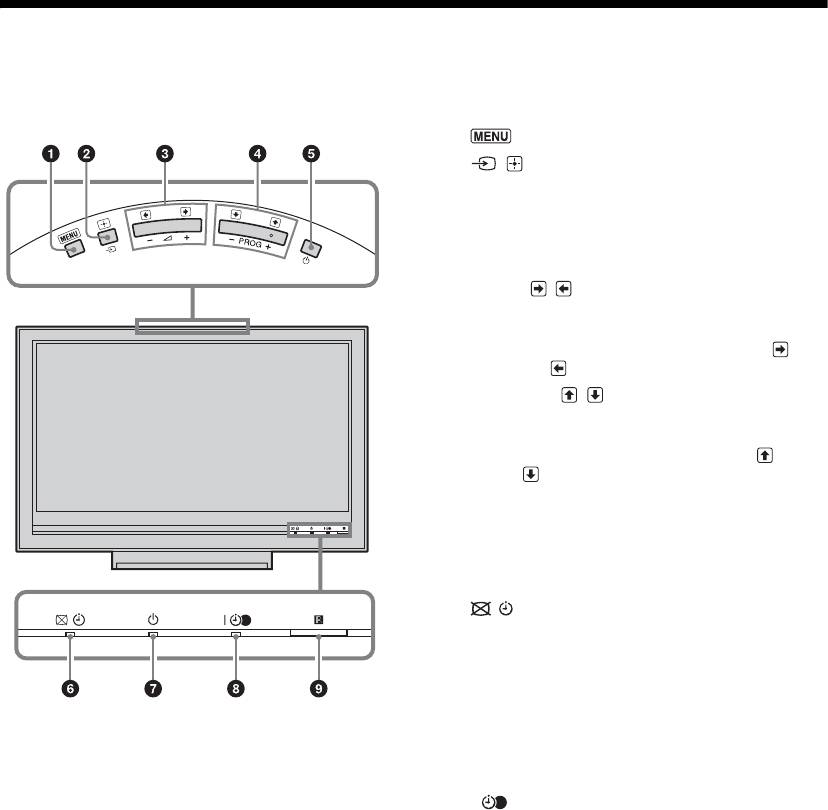
Przegląd przycisków i wskaźników
odbiornika TV
1 (strona 24)
2 / – Wybieranie wejścia / OK
• W trybie TV (strona 22): Wybiera sygnał
wejściowy z urządzenia przyłączonego do
gniazd TV.
• W menu TV: Wybiera menu lub opcję i
potwierdza ustawienie.
3 2 +/-/ /
• W trybie TV: Zwiększa (+) lub zmniejsza (-)
głośność.
• W menu TV: Przewija opcje w prawo ( ) lub
w lewo ( ).
4 PROG +/-/ /
• W trybie TV: Wybiera następny (+) lub
poprzedni (-) kanał.
• W menu TV: Przewija opcje w górę ( ) lub w
dół ( ).
5 1 – Zasilanie
Włącza lub wyłącza odbiornik TV.
~
W celu zupełnego odłączenia odbiornika TV, należy
wyjąć wtyczkę z gniazda zasilającego.
6 – Wskaźnik obrazu wyłączonego /
Timera
• Świeci na zielono, gdy obraz jest wyłączony
(strona 33).
• Świeci się na pomarańczowo gdy Timer jest
nastawiony (strona 32).
7 1 – Wskaźnik oczekiwania
Świeci na czerwono, gdy odbiornik TV jest w
trybie oczekiwania.
8 " – Wskaźnik zasilania / Nagrywania
REC Timera
• Świeci na zielono, gdy odbiornik TV jest
włączony.
• Świeci się na pomarańczowo, gdy nastawione
jest nagrywanie z Timerem (strona 17).
• Świeci na czerwono podczas nagrywania z
Timerem.
9 Czujnik zdalnego sterowania / Czujnik
światła (strona 33)
• Odbiera sygnały IR z pilota.
• Nie zasłaniać niczym czujnika, ponieważ może
to mieć wpływ na jego działanie.
~
Przed odłączeniem przewodu zasilającego należy
upewnić się, że telewizor jest zupełnie wyłączony.
Odłączenie przewodu zasilającego gdy telewizor jest
włączony może spowodować, że wskaźnik pozostanie
zapalony lub być przyczyną usterki telewizora.
PL
13
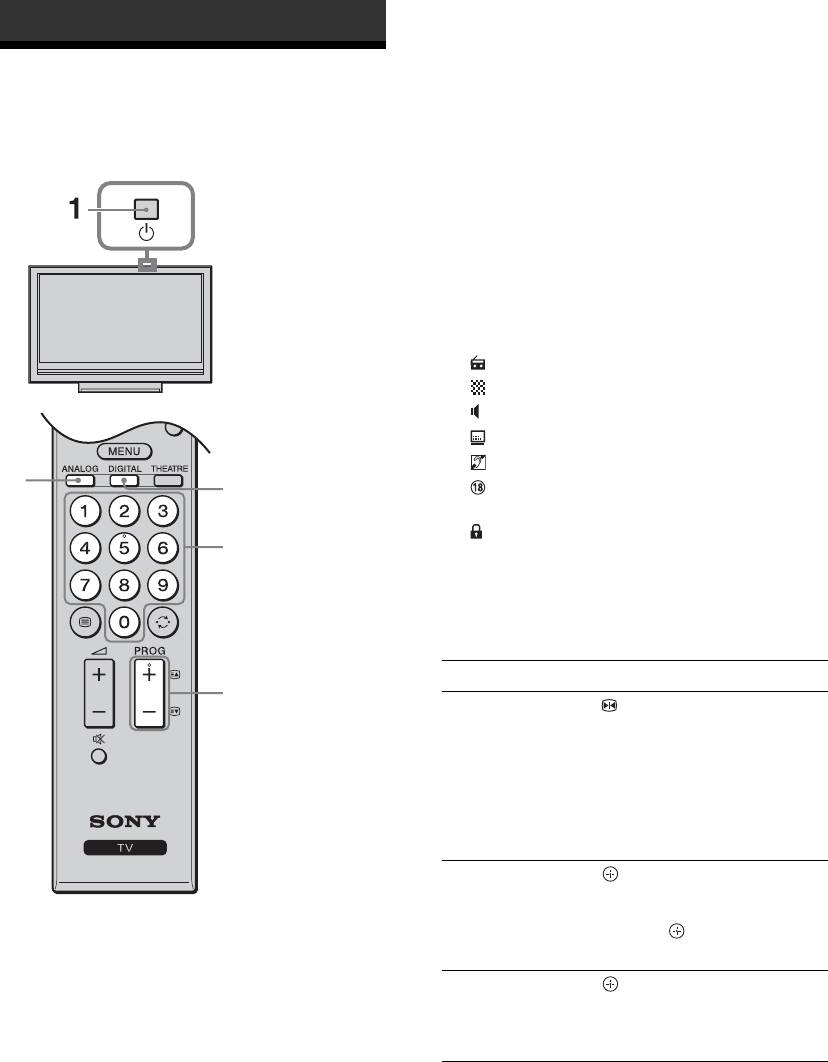
Odbiór audycji telewizyjnych
3 Naciskać przyciski numeryczne lub
Odbiór audycji
PROG +/-, aby wybrać kanał TV.
Aby wybrać kanały numer 10 i powyżej za
telewizyjnych
pomocą przycisków numerycznych, należy
wprowadzić drugą i trzecią cyfrę szybko.
Aby wybrać cyfrowy kanał za pomocą
Cyfrowego elektronicznego informatora
programowego (EPG), zobacz strona 17.
W trybie cyfrowym
Na chwilę pojawi się baner z informacją. Na
banerze mogą znajdować się następujące
ikony.
: Program radiowy
: Program kodowany/płatny
: Dostępne różne języki audio
: Dostępne napisy
: Dostępne napisy dla słabo słyszących
: Zalecany wiek minimalny dla aktualnego
2
2
programu (od 4 do 18 lat)
: Blokada rodzicielska
3
c (czerwony):
Aktualny program jest nagrywany
Dodatkowe czynności
Aby Nacisnąć
3
Zamrozić obraz
.
(Zamrażanie
Nacisnąć raz, aby usunąć mały
obrazu)
ekran, nacisnąć ponownie, aby
wrócić do normalnego trybu
TV.
~
Ta funkcja nie jest dostępna gdy
źródłem wejścia jest komputer.
Uzyskać dostęp do
.
tabeli indeksu
Aby wybrać kanał analogowy,
programów (tylko
nacisnąć
F/f, po czym
1 Nacisnąć 1 na górnej krawędzi odbiornika
w trybie
nacisnąć .
TV, aby włączyć odbiornik TV.
analogowym)
Gdy odbiornik TV jest w trybie oczekiwania
Uzyskać dostęp do
.
(wskaźnik 1 (oczekiwanie) na przednim
cyfrowej listy
Szczegółowe informacje,
panelu odbiornika TV jest czerwony),
Ulubionych (tylko
zobacz strona 19.
nacisnąć "/1 na pilocie, aby włączyć
w trybie cyfrowym)
odbiornik.
2 Nacisnąć DIGITAL, aby przełączyć na tryb
cyfrowy lub nacisnąć ANALOG, aby
przełączyć na tryb analogowy.
Dostępne kanały są różne, zależnie od trybu.
PL
14
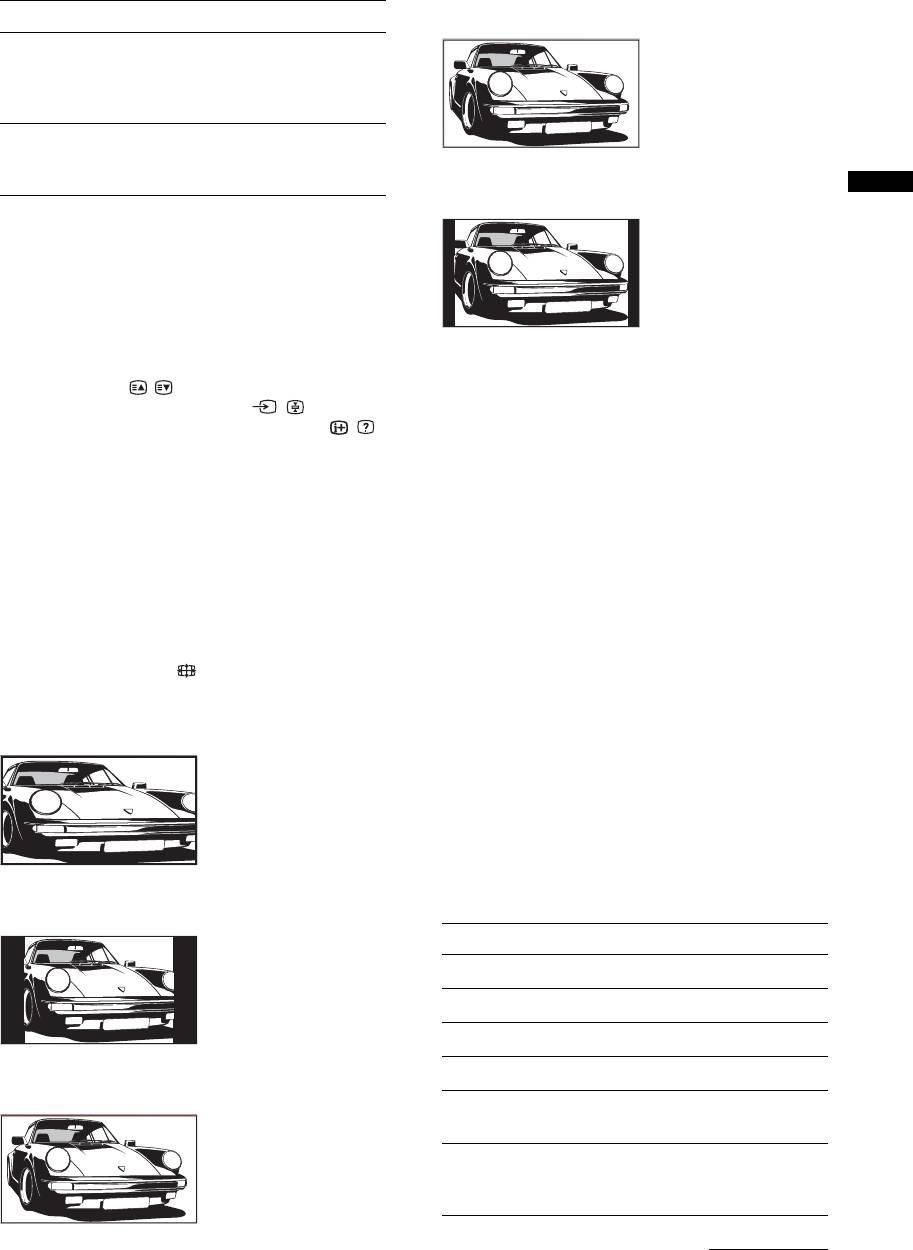
Aby Nacisnąć
Zoom*
Wyciszyć dźwięk %.
Wyświetla obrazy
Aby przywrócić dźwięk,
telewizyjne w
należy ponownie nacisnąć ten
formacie
przycisk.
Cinemascope (format
Letterbox) w
Włączyć TV bez
%.
prawidłowych
dźwięku z trybu
proporcjach.
oczekiwania
14:9*
Odbiór audycji telewizyjnych
Wyświetla audycje TV
Aby wejść na strony teletekstu
formatu 14:9 w
Nacisnąć /. Po każdorazowym naciśnięciu /,
prawidłowych
ekran zmienia się cyklicznie w następujący
proporcjach. Wskutek
sposób:
tego, na ekranie
Tekst t Tekst na obrazie TV (tryb mieszany) t
widoczne są czarne
Bez tekstu (wyjście z teletekstu)
obszary na brzegach.
Aby wybrać stronę, nacisnąć przyciski
* Obraz może być częściowo obcięty od góry i od dołu.
numeryczne lub / .
Aby zatrzymać stronę, nacisnąć / .
~
Aby wywołać ukrytą informację, nacisnąć / .
• Nie można wybrać „4:3” ani „14:9” dla obrazów,
których źródłem jest sygnał HD.
z
• Nie można użyć tej funkcji gdy wyświetlany jest
Jeśli u dołu strony tekstowej pojawiają się opcje w
cyfrowy baner.
czterech kolorach, dostępna jest usługa szybkiego
• Niektóre znaki i/lub litery na górze i na dole obrazu
dostępu Fastext. Usługa Fastext umożliwia szybki i
mogą być niewidoczne w trybie „Smart”. W takim
łatwy dostęp do stron. Aby wejść na stronę, nacisnąć
wypadku można wybrać „Rozmiar pionowy” za
przycisk w odpowiadającym jej kolorze.
pomocą menu „Ustawienia ekranu” i nastawić
rozmiar pionowy tak, aby były widoczne.
Aby ręcznie zmienić format ekranu,
z
• Gdy „Autoformatowanie” jest nastawione na „Wł.”,
dostosowując go do programu
odbiornik TV automatycznie wybierze najlepszy tryb
Nacisnąć kilkakrotnie , aby wybrać żądany
dla danego programu (strona 29).
format ekranu.
• Można nastawić pozycję obrazu po wybraniu „Smart”
(50Hz), „Zoom” lub „14:9”. Naciskać
F/f, aby
przesuwać w górę lub w dół (np. by czytać napisy
Smart*
dialogowe) (z wyjątkiem 720p i 1080i).
Wyświetla
• Wybrać „Smart” lub „Zoom”, aby wykonać
konwencjonalny
nastawienie dla obrazów ze źródeł 720p lub 1080i, z
obraz telewizyjny 4:3
obciętymi krawędziami.
z imitacją efektu
szerokoekranowego.
Obraz w formacie 4:3
Używanie menu Narzędzi
wypełnia cały ekran.
Nacisnąć TOOLS podczas oglądania programu
TV, aby wyświetlić następujące opcje.
4:3
Wyświetla audycje TV
Opcje Opis
w konwencjonalnym
Zamknij Zamyka menu Narzędzi.
formacie 4:3 (np. nie-
szerokoekranowa
Tryb obrazu Zobacz strona 25.
telewizja) w
Tryb dźwięku Zobacz strona 27.
prawidłowych
proporcjach.
Głośnik Zobacz strona 31.
Wide
Język audio (tylko w
Zobacz strona 39.
Wyświetla
trybie cyfrowym)
panoramiczny obraz
telewizyjny (16:9) w
Ustawienia napisów
Zobacz strona 39.
prawidłowych
(tylko w trybie
cyfrowym)
proporcjach.
ciąg dalszy
PL
15
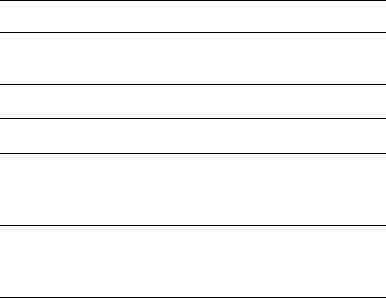
Opcje Opis
Głośność i Nastawia głośność dźwięku
w słuchawkach.
Timer wyłączania Zobacz strona 32.
Oszcz. energii Zobacz strona 33.
Aut. ust. zegara (tylko
Umożliwia przełączenie na
w trybie
tryb cyfrowy i uzyskanie
analogowym)
aktualnego czasu.
Informacje o systemie
Wyświetla ekran informacji
(tylko w trybie
systemu.
cyfrowym)
PL
16
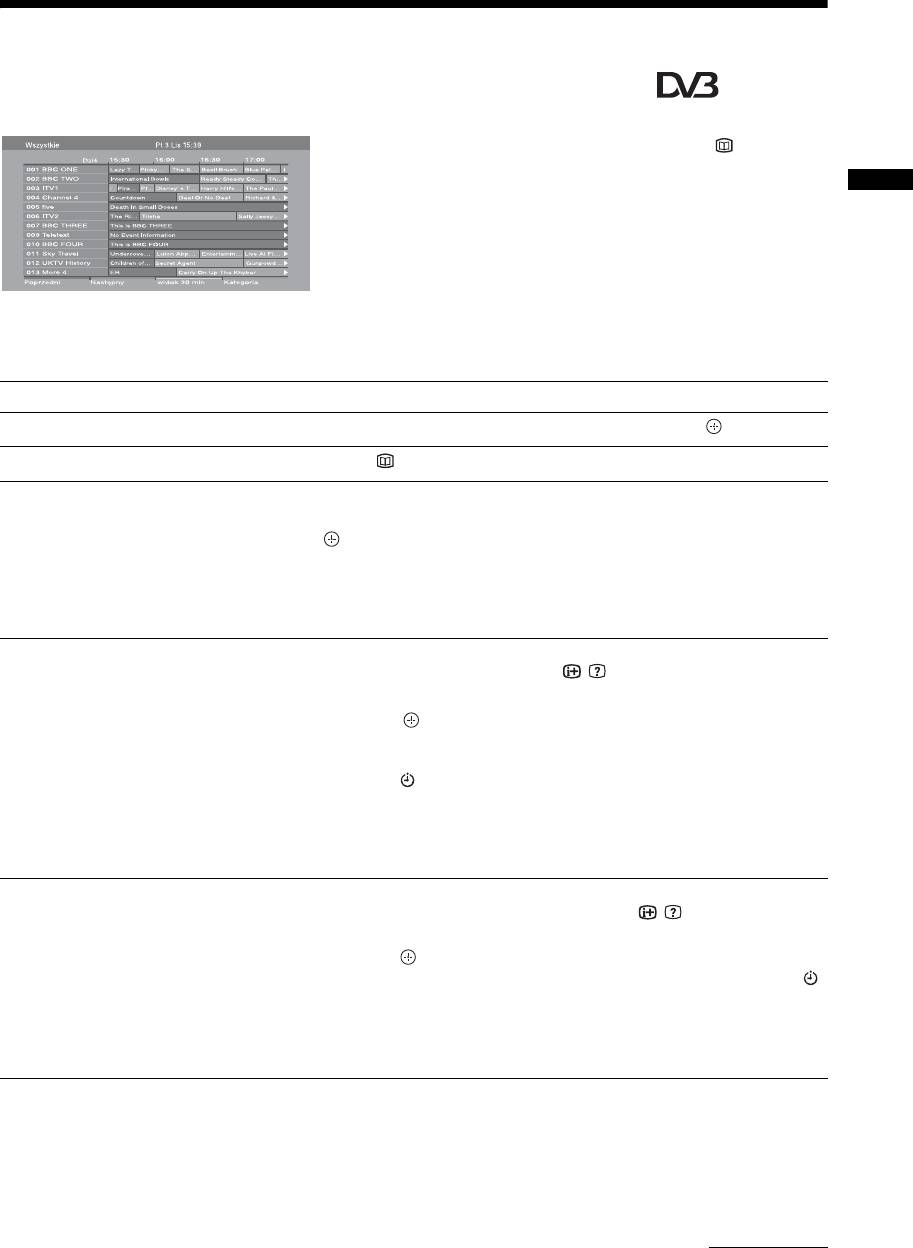
Sprawdzanie Cyfrowego elektronicznego
informatora programowego (EPG) *
1 W trybie cyfrowym nacisnąć .
2 Wykonać żądaną operację, jak pokazano
w następującej tabeli lub na wyświetleniu
Odbiór audycji telewizyjnych
na ekranie.
Cyfrowy elektroniczny informator programowy
(EPG)
* Ta funkcja może być niedostępna w niektórych krajach/regionach.
Aby Należy
Oglądać program Nacisnąć F/f, aby wybrać program, po czym nacisnąć .
Wyłączyć EPG Nacisnąć .
Sortować informacje o programach
1 Nacisnąć niebieski przycisk.
według kategorii
2 Nacisnąć
F/f/G/g, aby wybrać kategorię, po czym nacisnąć
– Lista kategorii
.
Dostępne kategorie to:
„Wszystkie”: Zawiera wszystkie dostępne kanały.
Nazwa kategorii (np. „Wiadomości”): Zawiera wszystkie kanały
odpowiadające wybranej kategorii.
Nastawić nagrywanie programu
1 Nacisnąć F/f/G/g, aby wybrać program przeznaczony do
– Programator nagrywania
nagrania, następnie nacisnąć / .
2 Nacisnąć F/f aby wybrać „Programator nagrywania”.
3 Nacisnąć , aby nastawić Timer odbiornika TV i Timer
magnetowidu.
Przy informacji o tym programie pojawi się czerwony symbol c.
Wskaźnik na przednim panelu odbiornika TV zapali się na
pomarańczowo.
z
Powyższa procedura może być używana, nawet jeśli zaczął się już program
przeznaczony do nagrania.
Nastawić program na automatyczne
1 Nacisnąć F/f/G/g, aby wybrać przyszły program, który ma
wyświetlenie na ekranie w momencie
zostać wyświetlony, po czym nacisnąć /.
rozpoczęcia
2 Nacisnąć
F/f, aby wybrać „Przypomnienie”, po czym
– Przypomnienie
nacisnąć .
Przy informacji o tym programie pojawi się symbol c. Wskaźnik
na przednim panelu odbiornika TV zapali się na pomarańczowo.
~
Jeżeli odbiornik TV zostanie przełączony na tryb oczekiwania, włączy
się automatycznie na chwilę przed rozpoczęciem programu.
ciąg dalszy
PL
17
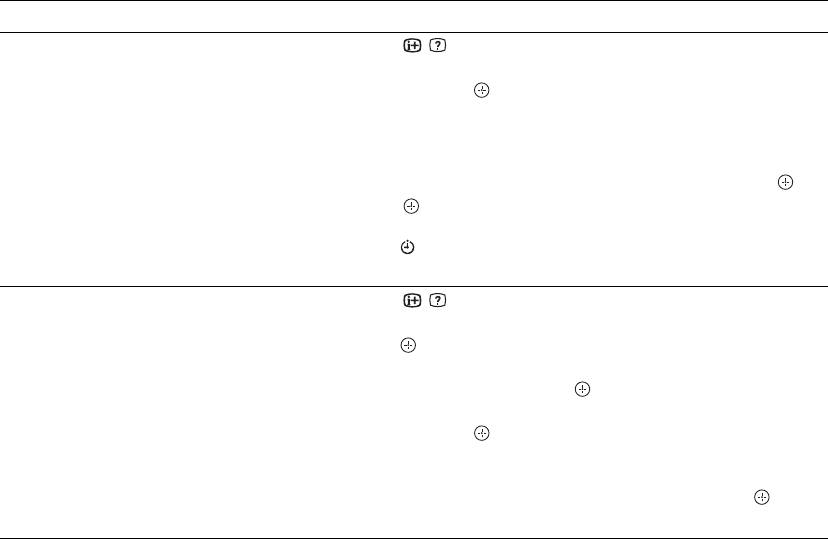
Aby Należy
Nastawić czas i datę dla programu
1 Nacisnąć / .
przeznaczonego do nagrania
2 Nacisnąć
F/f, aby wybrać „Ręczny programator nagrywania”,
– Ręczny programator nagrywania
po czym nacisnąć .
3 Nacisnąć
F/f, aby wybrać datę, po czym nacisnąć g.
4 Nastawić czas rozpoczęcia i czas zakończenia w taki sam
sposób, jak w kroku 3.
5 Nacisnąć
F/f, aby wybrać program, po czym nacisnąć .
6 Nacisnąć , aby nastawić Timer odbiornika TV i Timer
magnetowidu.
Wskaźnik na przednim panelu odbiornika TV zapali się na
pomarańczowo.
Anulować nagrywanie/
1 Nacisnąć / .
przypomnienie
2 Nacisnąć
F/f, aby wybrać „Lista programatora”, po czym
– Lista programatora
nacisnąć .
3 Nacisnąć F/f, aby wybrać program przeznaczony do
anulowania, po czym nacisnąć .
4 Nacisnąć F/f, aby wybrać „Wykasuj ustaw. programatora”,
po czym nacisnąć .
Pojawi się wyświetlenie potwierdzenia, że program ma być
anulowany.
5 Nacisnąć G/g, aby wybrać „Tak”, po czym nacisnąć , aby
potwierdzić.
~
• Można nastawić Timer nagrywania magnetowidu na odbiorniku TV w wypadku magnetowidów zgodnych z funkcją
SmartLink. Jeżeli magnetowid nie jest zgodny ze SmartLink, pojawi się komunikat przypominający o konieczności
nastawienia Timera magnetowidu.
• Gdy zacznie się nagrywanie, można przełączyć odbiornik TV na tryb oczekiwania, ale nie należy zupełnie go wyłączać,
bo nagrywanie zostanie anulowane.
• Jeżeli wybrane zostało ograniczenie wiekowe dla programów, na ekranie pojawi się komunikat, aby podać kod PIN.
Szczegółowe informacje, zobacz „Ochrona przed dziećmi” na stronie 39.
PL
18
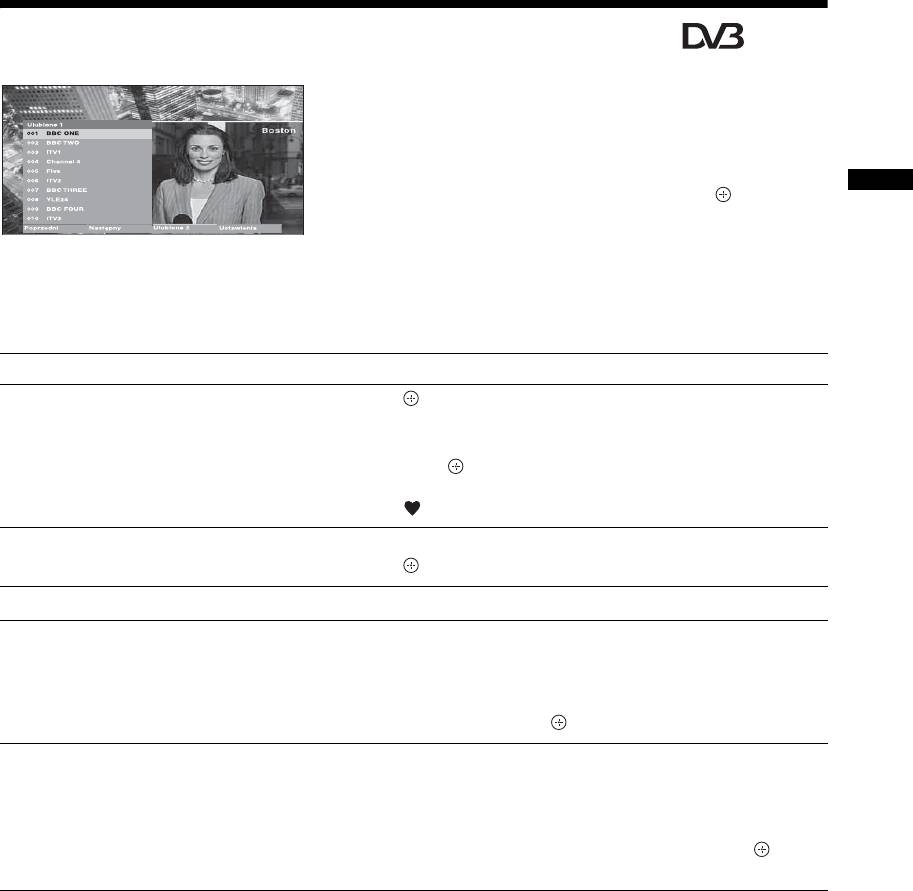
Używanie cyfrowej listy Ulubionych *
Funkcja Ulubionych umożliwia podanie nawet
czterech list ulubionych programów użytkownika.
1 Nacisnąć MENU.
2 Nacisnąć F/f, aby wybrać „Ulubione
cyfrowe”, po czym nacisnąć .
Odbiór audycji telewizyjnych
3 Wykonać żądaną operację, jak pokazano
Cyfrowa Lista Ulubionych
w następującej tabeli lub na wyświetleniu
* Ta funkcja może być niedostępna w niektórych
na ekranie.
krajach/regionach.
z
Na liście Ulubionych można zapisać maksymalnie 999
kanałów.
Aby Należy
Stworzyć listę Ulubionych po raz
1 Nacisnąć , aby wybrać „Tak”.
pierwszy
2 Nacisnąć żółty przycisk, aby wybrać listę Ulubionych.
3 Nacisnąć
F/f, aby wybrać kanał, który będzie dodany, po
czym nacisnąć .
Kanały, które są zapisane na liście Ulubionych, są oznaczone
symbolem .
Oglądać kanał
1 Nacisnąć żółty przycisk, aby poruszać się po liście Ulubionych.
2 Nacisnąć podczas wybierania kanału.
Wyłączyć listę Ulubionych Nacisnąć RETURN.
Dodać lub usunąć kanały na
1 Nacisnąć niebieski przycisk.
aktualnie edytowanej liście
2 Nacisnąć żółty przycisk, aby wybrać przeznaczoną do
Ulubionych
edytowania listę Ulubionych.
3 Nacisnąć
F/f, aby wybrać kanał, który będzie dodany lub
usunięty, po czym nacisnąć .
Usunąć wszystkie kanały z aktualnej
1 Nacisnąć niebieski przycisk.
listy Ulubionych
2 Nacisnąć żółty przycisk, aby wybrać przeznaczoną do
edytowania listę Ulubionych.
3 Nacisnąć niebieski przycisk.
4 Nacisnąć
G/g, aby wybrać „Tak”, po czym nacisnąć , aby
potwierdzić.
PL
19
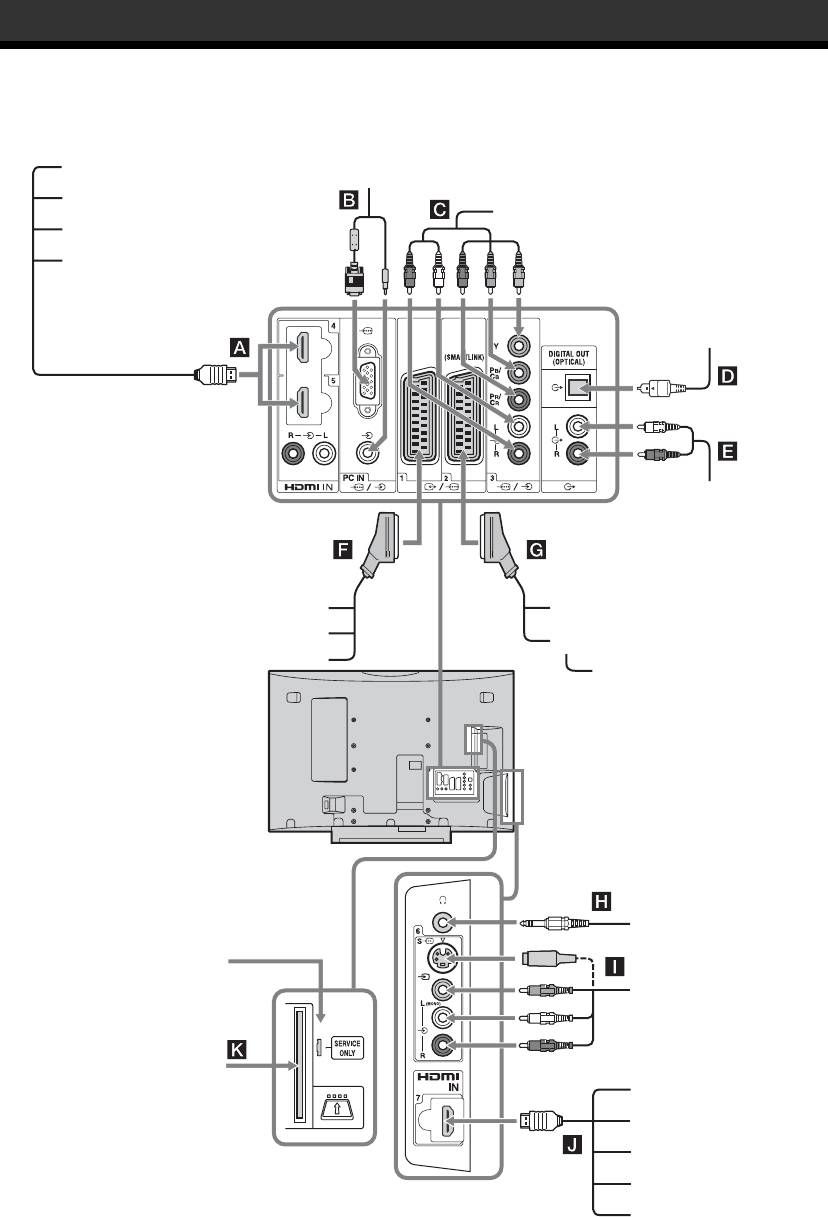
Korzystanie z dodatkowego sprzętu
Podłączanie dodatkowego sprzętu
Do odbiornika TV można podłączyć cały szereg dodatkowych urządzeń.
System audio
Komputer
Odtwarzacz DVD z wyjściem
Odtwarzacz DVD
komponentowym
Komputer (wyjście HDMI)
Odtwarzacz płyt w technologii
Blu-ray
Cyfrowy komponent
audio (PCM)
Sprzęt audio Hi-Fi
Konsola gier wideo
Nagrywarka DVD
Odtwarzacz DVD
Magnetowid
Dekoder
Dekoder
Słuchawki
Tylko do użycia
przez serwis
Kamera wideo
Karta CAM
Komputer (wyjście
HDMI)
Odtwarzacz płyt w
technologii Blu-ray
Kamera wideo
System audio
Odtwarzacz DVD
PL
20
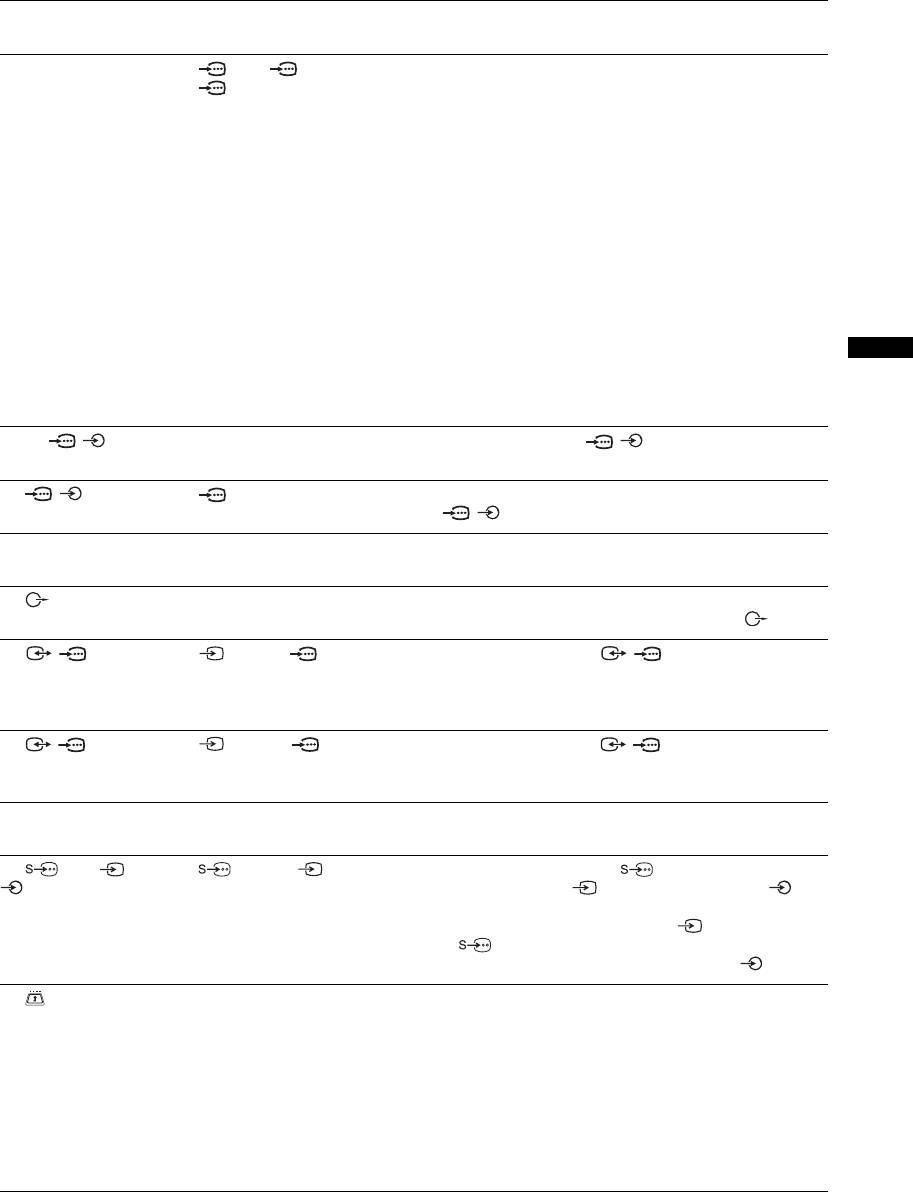
Gniazda Symbol wejścia na
Opis
ekranie
A HDMI IN 4 lub 5
AV4, AV 5 l u b
Podłączyć do gniazda HDMI IN 4, 5 lub 7, jeżeli
J HDMI IN 7
AV 7
urządzenie posiada gniazdo HDMI. Cyfrowe sygnały
wideo i audio są wprowadzane z urządzenia. W dodatku,
gdy podłączone jest urządzenie kompatybilne ze
sterowaniem HDMI, obsługiwana jest komunikacja z
podłączonym urządzeniem. Aby nastawić tę komunikację,
zobacz strona 32. Jeżeli urządzenie posiada gniazdo DVI,
podłączyć gniazdo DVI do gniazda HDMI IN 5 przez
interfejs adaptera DVI - HDMI (brak w wyposażeniu), a
gniazda wyjścia audio urządzenia podłączyć do gniazd
wejścia audio HDMI IN 5.
~
• Gniazda HDMI współpracują wytączhie z następującymi
wejściami wideo: 480i, 480p, 576i, 576p, 720p, 1080i, 1080p i
1080/24p.
• Należy pamiętać, aby używać tylko kabla HDMI, na którym
jest logo HDMI.
Korzystanie z dodatkowego sprzętu
• Podłączając system audio z gniazdem HDMI, należy
pamiętać o podłączeniu także do gniazda DIGITAL OUT.
B PC / PC Podłączyć do gniazda PC / . Zalecane jest użycie
kabla komputera z rdzeniami ferrytowymi.
C / 3 AV3 Podłączyć do gniazd komponent owych wideo i do gniazd
audio / 3.
D DIGITAL OUT
Podłączyć do gniazda DIGITAL OUT, używając
(OPTICAL)
optycznego kabla audio.
E Aby odsłuchiwać dźwięk z odbiornika TV na sprzęcie
audio Hi-Fi, podłączyć do gniazd wyjścia audio .
F / 1 AV1 lub AV1 Podłączyć do gniazda Scart / 1. Przy podłączeniu
dekodera, kodowany sygnał z tunera TV jest wysyłany do
dekodera, a następnie dekoder wysyła sygnał
rozkodowany.
G / 2 AV2 lub AV2 Podłączyć do gniazda Scart / 2. SmartLink stanowi
bezpośrednie łącze między odbiornikiem TV a
magnetowidem/nagrywarką DVD.
H Słuchawki Aby w słuchawkach odbierać dźwięk z odbiornika TV
należy je podłączyć do gniazda i.
I 6 lub 6, i
AV6 lub AV6 Podłączyć do gniazda S wideo 6 lub do gniazda
6
kompozytowego wideo 6 oraz do gniazd audio 6.
Aby uniknąć zakłóceń obrazu, nie podłączać kamery
wideo jednocześnie do gniazda wideo 6 i do gniazda
S wideo 6. W wypadku podłączenia urządzenia
monofonicznego, należy podłączyć do gniazda 6 L.
K CAM (Moduł
Aby korzystać z Pay TV. Szczegółowe informacje, zobacz w
warunkowego
instrukcji obsługi dostarczonej razem z CAM.
dostępu)
Aby używać CAM, wyjąć atrapę karty ze szczeliny CAM.
Należy wyłączyć odbiornik TV przed umieszczeniem
CAM w szczelinie CAM. Gdy CAM nie jest używany,
zalecane jest, aby atrapa karty była na stałe włożona do
otworu CAM.
~
Moduł CAM nie jest obsługiwany w niektórych krajach/
regionach. Należy sprawdzić u autoryzowanego sprzedawcy.
PL
21
Aby Należy
Oglądanie obrazów
Wyciszyć dźwięk
Nacisnąć
%.
podłączonego
Aby przywrócić dźwięk,
systemu audio,
należy ponownie nacisnąć
z podłączonych
kompatybilnego ze
ten przycisk.
sterowaniem HDMI
urządzeń
Używanie menu Narzędzi
Włączyć podłączone urządzenie i wykonać
Nacisnąć TOOLS, aby wyświetlić następujące
jedną z następujących czynności.
opcje podczas oglądania obrazów z podłączonego
urządzenia.
W przypadku urządzenia podłączonego do
złączy scart 21-stykowym przewodem
Opcje Opis
SCART (strona 20)
Rozpocząć odtwarzanie na podłączonym
Zamknij Zamyka menu Narzędzi.
urządzeniu.
Tryb obrazu
Zobacz strona 25.
Na ekranie pojawi się obraz z podłączonego
(z wyjątkiem trybu
urządzenia.
wejścia PC)
W przypadku samoprogramującego się
Tryb wyświetlania
Zobacz strona 25.
magnetowidu (strona 6)
(tylko w trybie
W trybie analogowym nacisnąć PROG +/- lub
wejścia PC)
przyciski numeryczne, aby wybrać kanał wideo.
Tryb dźwięku Zobacz strona 27.
W przypadku innego podłączonego
Głośnik Zobacz strona 31.
urządzenia (strona 20)
Nacisnąć / , aby wyświetlić listę
PAP (z wyjątkiem
Zobacz strona 23.
podłączonych urządzeń. Nacisnąć
F/f, aby
trybu wejścia PC)
wybrać żądane źródło wejścia, po czym nacisnąć
. (Podświetlona pozycja zostanie wybrana,
PIP (tylko w trybie
Zobacz strona 23.
wejścia PC)
jeżeli przez 2 sekundy po naciśnięciu
F/f nie
będzie wykonana żadna operacja.)
Regulacja
Zobacz strona 34.
Gdy źródło wejścia jest nastawione na „Pomiń” w
automatyczna (tylko
menu „Ustawienia A/V” pod menu „Ustawienia
w trybie wejścia PC)
AV” (strona 31), takie wejście nie pojawi się na
liście.
Przesunięcie
Zobacz strona 34.
poziome (tylko w
trybie wejścia PC)
Dodatkowe czynności
Przesunięcie
Zobacz strona 34.
pionowe (tylko w
Aby Należy
trybie wejścia PC)
Wrócić do
Nacisnąć DIGITAL lub
Głośność i Nastawia głośność dźwięku w
normalnego trybu
ANALOG.
słuchawkach.
TV
Timer wyłączania
Zobacz strona 32.
Uzyskać dostęp do
Nacisnąć , aby przejść do
(z wyjątkiem trybu
tabeli indeksów
tabeli indeksów sygnałów
wejścia PC)
sygnałów wejścia (z
wejścia. Aby wybrać źródło
wyjątkiem trybu TV)
wejścia, nacisnąć
F/f, po
Oszcz. energii Zobacz strona 33.
czym nacisnąć .
Aut. ust. zegara Umożliwia przełączenie na
Zmienić głośność
Nacisnąć
2 +/-.
tryb cyfrowy i uzyskanie
podłączonego
aktualnego czasu.
systemu audio,
kompatybilnego ze
sterowaniem HDMI
PL
22

Aby oglądać jednocześnie dwa obrazy
– PAP (Obraz i Obraz)
Używanie
Można oglądać na ekranie jednocześnie dwa
obrazy (wejście zewnętrzne i program TV).
Podłączyć urządzenie opcjonalne (strona 20) i
sterowania HDMI
upewnić się, że obraz z podłączonego urządzenia
pojawia się na ekranie (strona 22).
Funkcja HDMI umożliwia wzajemne sterowanie
~
przez urządzenia za pomocą HDMI CEC
• Ta funkcja nie jest dostępna gdy źródłem wejścia jest
(Consumer Electronics Control), określonego
komputer.
przez HDMI.
• Nie jest możliwa zmiana rozmiaru obrazów.
Można wykonywać operacje sprzężonego
• Nie jest możliwe wyświetlenie wideo TV analogowej
sterowania między urządzeniami Sony
w obrazie programu TV, jednocześnie wyświetlając
kompatybilnymi ze sterowaniem HDMI, takimi
wideo AV1, AV2 lub AV6 w obrazie wejścia
jak odbiornik TV, nagrywarka DVD z twardym
zewnętrznego.
dyskiem i system audio, łącząc urządzenia
1 Nacisnąć TOOLS, aby wyświetlić menu
kablami HDMI.
Narzędzi.
Aby używać funkcji sterowania HDMI, należy
pamiętać o prawidłowym podłączeniu i
2 Nacisnąć F/f, aby wybrać „PAP”, po
ustawieniu kompatybilnych urządzeń.
Korzystanie z dodatkowego sprzętu
czym nacisnąć .
Obraz z podłączonego urządzenia jest
wyświetlany po lewej stronie, a program TV
Aby podłączyć urządzenie
jest wyświetlany po prawej.
kompatybilne ze sterowaniem HDMI
3 Nacisnąć przyciski numeryczne lub PROG
Połączyć kompatybilne urządzenie i odbiornik TV
+/-, aby wybrać kanał TV.
kablem HDMI. Gdy podłączany jest system
Aby wrócić do trybu jednego obrazu
audio, należy oprócz kabla HDMI podłączyć
Nacisnąć lub RETURN.
także odpowiednim kablem gniazdo DIGITAL
OUT (Optyczne) lub gniazda wyjścia audio
z
Obraz w zielonej ramce jest słyszalny. Można zmienić
odbiornika TV do systemu audio. Szczegółowe
słyszalny obraz, naciskając
G/g.
informacje, zobacz strona 20.
Aby oglądać jednocześnie dwa obrazy
Aby wykonać ustawienia sterowania
– PIP (Obraz w Obrazie)
HDMI
Możliwe jest oglądanie na ekranie dwóch
Sterowanie HDMI należy ustawić zarówno po
obrazów (wejście PC i program TV) jednocześnie.
stronie odbiornika TV, jak i po stronie
Podłączyć komputer (strona 20) i upewnić się, że
podłączonego urządzenia. Zobacz „Ustawienia
obrazy z komputera pojawiły się na ekranie.
HDMI” na stronie 32 dla ustawień po stronie
~
odbiornika TV. Szczegółowe informacje o
• Nie jest możliwe wyświetlenie rozdzielczości
ustawieniach znajdują się w instrukcji obsługi
wyższych niż WXGA (1280 × 768 pikseli).
podłączonego urządzenia.
• „Zarządzanie energią” nie jest dostępne w trybie PIP
(strona 34).
1 Nacisnąć TOOLS, aby wyświetlić menu
Funkcje sterowania HDMI
Narzędzi.
• Wyłącza podłączone urządzenie w sprzężeniu z
odbiornikiem TV.
2 Nacisnąć F/f, aby wybrać „PIP”, po czym
• Włącza odbiornik TV w sprzężeniu z
nacisnąć .
podłączonym urządzeniem i automatycznie
Obraz z podłączonego komputera jest
przełącza wejście na urządzenie, gdy zaczyna
wyświetlany w pełnym rozmiarze, a program
ono odtwarzanie.
TV jest wyświetlany w prawym rogu.
• Jeżeli zostanie włączony podłączony system
Aby zmienić pozycję programu TV na
audio gdy odbiornik TV jest włączony, wejście
ekranie, można użyć
F/f/G/g.
przełączy się na audio z systemu audio.
3 Nacisnąć przyciski numeryczne lub PROG
• Nastawia głośność i wycisza dźwięk
+/-, aby wybrać kanał TV.
podłączonego systemu audio.
Aby wrócić do trybu jednego obrazu
Nacisnąć RETURN.
z
Można przełączyć słyszalny obraz, wybierając „Zamiana
fonii” z menu Narzędzi.
PL
23
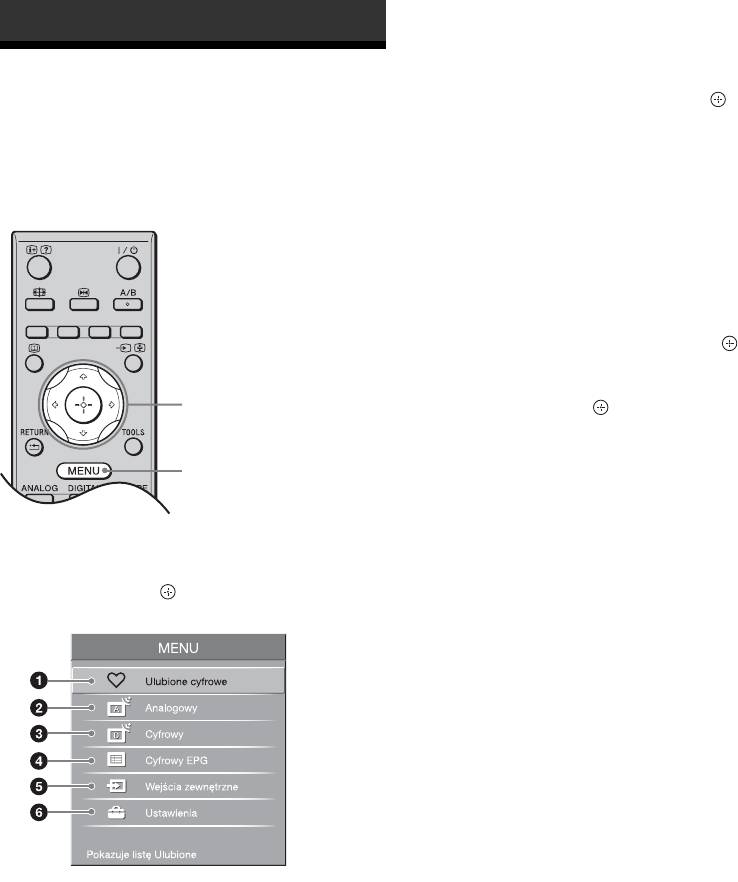
5 Wejścia zewnętrzne
Używanie funkcji MENU
Wybiera urządzenie podłączone do
odbiornika TV.
• Aby oglądać program z żądanego,
zewnętrznego wejścia, wybrać źródło
Nawigacja w menu
wejścia, po czym nacisnąć .
• Aby wyznaczyć etykietę do zewnętrznego
„MENU” umożliwia korzystanie z różnych
wejścia, wybrać „Edycja nazw AV”, po
wygodnych funkcji tego odbiornika TV. Można z
czym zobaczyć na stronie 31.
łatwością wybierać kanały lub źródła wejścia oraz
• Aby zobaczyć listę podłączonych urządzeń
zmieniać nastawienia odbiornika TV.
kompatybilnych ze sterowaniem HDMI,
wybrać „Wybór urządzeń HDMI”.
6 Ustawienia
Wyświetla menu „Ustawienia”, gdzie
wykonywane są najbardziej zaawansowane
nastawienia i regulacje.
1 Nacisnąć F/f aby wybrać ikonę
menu, po czym nacisnąć .
2 Nacisnąć
F/f/G/g aby wybrać opcję
lub wyregulować ustawienie, po czym
2
nacisnąć .
Szczegółowe informacje o ustawieniach,
zobacz strona 25 do 40.
1
~
Opcje, które można regulować są różne,
zależnie od sytuacji. Niedostępne opcje są
wyszarzałe lub nie są wyświetlane.
1 Nacisnąć MENU.
* Ta funkcja może być niedostępna w niektórych
2 Nacisnąć F/f, aby wybrać opcję, po
krajach/regionach.
czym nacisnąć .
Aby wyjść z menu, nacisnąć MENU.
1 Ulubione cyfrowe*
Wyświetla listę Ulubionych (strona 19).
2 Analogowy
Powraca do ostatniego oglądanego kanału
analogowego.
3 Cyfrowy*
Powraca do ostatniego oglądanego kanału
cyfrowego.
4 Cyfrowy EPG*
Wyświetla Cyfrowy elektroniczny
informator programowy (EPG) (strona 17).
PL
24
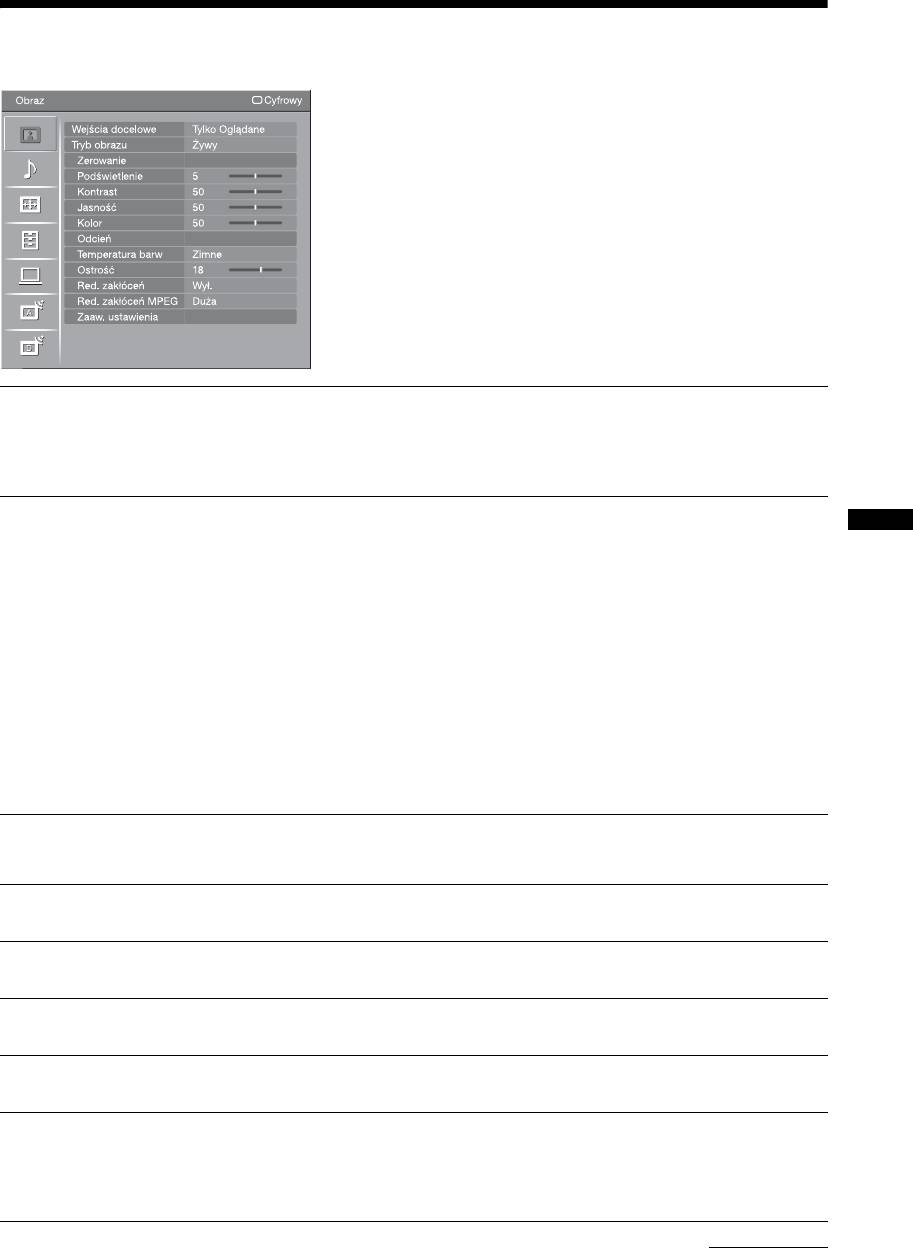
Menu Obraz
W menu „Obraz” można wybrać podane niżej
opcje. Aby wybrać opcje w „Ustawienia”, należy
sprawdzić w „Nawigacja w menu” (strona 24).
Wejścia docelowe
Wybiera, czy ustawienia wykonane w menu „Obraz” zastosować do
wszystkich wejść, czy tylko do aktualnie oglądanego wejścia.
„Wszystkie”: Stosuje ustawienia do wszystkich wejść.
„Tylko Oglądane”: Stosuje ustawienia tylko do aktualnego wejścia.
Tryb obrazu
Wybiera tryb obrazu z wyjątkiem źródła wejścia komputera. Opcje „Tryb
obrazu” mogą się różnić, zależnie od nastawienia „Wideo/Zdjęcia”
Używanie funkcji MENU
(strona 30).
„Żywy”: Dla zwiększonego kontrastu i ostrości obrazu.
„Standardowy”: Dla standardowego obrazu. Ustawienie zalecane przy
korzystaniu z normalnego programu telewizyjnego.
„Kino”: Do oglądania filmów. Przynosi najlepsze efekty przy oglądaniu
filmów w warunkach kina domowego. To ustawienie obrazu zostało
stworzone we współpracy z Sony Pictures Entertainment w celu umożliwienia
wiernego odtwarzania filmów zgodnie z założeniami ich twórców.
„Zdjęcia”: Nastawia optymalną jakość obrazu dla zdjęć.
Tr yb wyświetlania
Wybiera tryb wyświetlenia dla źródła wejścia komputera.
„Wideo”: Dla obrazów wideo.
„Tekst”: Dla tekstu, wykresów lub tabel.
Zerowanie
Sprowadza wszystkie nastawienia „Obraz” z wyjątkiem „Wejścia docelowe”,
„Tryb obrazu” i „Tryb wyświetlania” do nastawień domyślnych.
Podświetlenie
Reguluje jasność podświetlenia.
Kontrast
Zwiększa lub zmniejsza kontrast obrazu.
Jasność
Rozjaśnia lub przyciemnia obraz.
Kolor
Zwiększa lub zmniejsza intensywność koloru.
Odcień
Zwiększa lub zmniejsza zielony odcień i czerwony odcień.
~
„Odcień” można zmieniać tylko w przypadku kolorowego sygnału NTSC (np.
amerykańskie taśmy wideo).
ciąg dalszy
PL
25
Temperatura barw
Reguluje biel obrazu.
„Zimne”: Nadaje bieli niebieski odcień.
„Neutralne”: Nadaje bieli neutralny odcień.
„Ciepłe 1”/„Ciepłe 2”: Nadaje bieli czerwony odcień. „Ciepłe 2” nadaje
czerwieńszy odcień niż „Ciepłe 1”.
z
„Ciepłe 1” i „Ciepłe 2” nie są dostępne, gdy „Tryb obrazu” jest nastawiony na „Żywy”.
Ostrość
Wyostrza lub zmiękcza obraz.
Red. zakłóceń
Zmniejsza zakłócenia obrazu (obraz zaśnieżony) w przypadku słabego
sygnału nadajnika TV.
„Automat.”: Automatycznie zmniejsza zakłócenia obrazu (tylko w trybie
analogowym).
„Duża”/„Średnia”/„Mała”: Zmienia wpływ redukcji zakłóceń.
„Wył.”: Wyłącza funkcję „Red. zakłóceń”.
Red. zakłóceń
Redukuje zakłócenia obrazu w wideo z kompresją MPEG.
MPEG
Zaaw. ustawienia
Dokładniej dostosowuje funkcję Obrazu do indywidualnych wymagań. Gdy
„Tryb obrazu” zostanie nastawione na „Kino”, „Zdjęcia” lub „Standardowy”,
można wykonywać/zmieniać poniższe ustawienia.
„Zerowanie”: Sprowadza wszystkie zaawansowane nastawienia do nastawień
fabrycznych.
„Korekta czerni”: Podkreśla obszary czerni na obrazie dla silniejszego
kontrastu.
„Zaaw. zwiększ. kontrastu”: Automatycznie nastawia „Podświetlenie” i
„Kontrast” na najbardziej odpowiednie wartości, zgodnie z oceną jasności
ekranu. To nastawienie jest szczególnie skuteczne dla ciemnych obrazów.
Zwiększy ono kontrast ciemnych scen.
„Gamma”: Ustawia proporcje między jasnymi a ciemnymi partiami obrazu.
„Czysta biel”: Wzmacnia białe kolory.
„Żywy kolor”: Powoduje, że kolory są żywsze.
„Przestrzeń barw”: Zmienia gamę reprodukcji koloru. „Rozszerzona”
reprodukuje żywe kolory, a „Standardowa” reprodukuje standardowe kolory.
PL
26
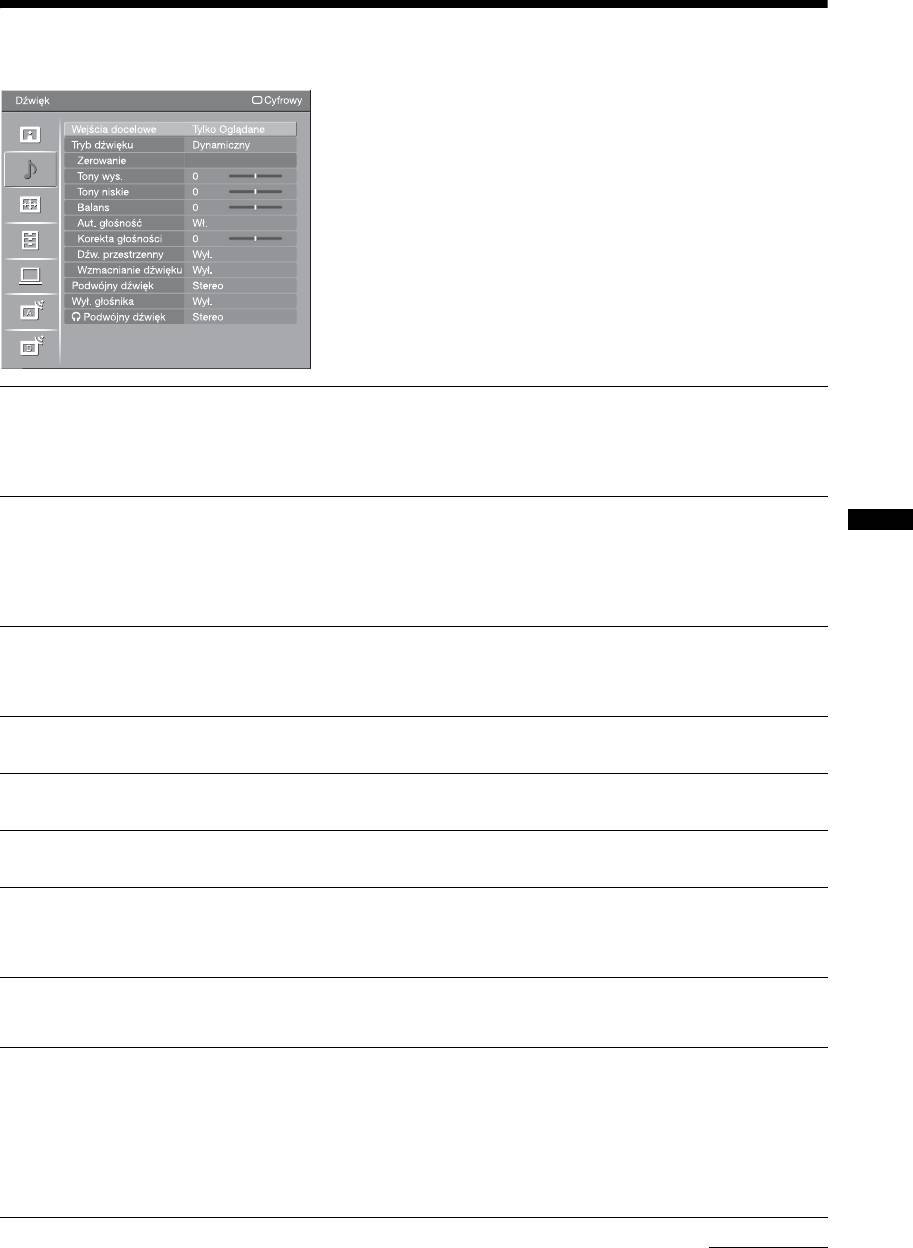
Menu Dźwięk
W menu „Dźwięk” można wybrać podane niżej
opcje. Aby wybrać opcje w „Ustawienia”, należy
sprawdzić w „Nawigacja w menu” (strona 24).
Wejścia docelowe
Wybiera, czy ustawienia wykonane w menu „Dźwięk” zastosować do
wszystkich wejść, czy tylko do aktualnie oglądanego wejścia.
„Wszystkie”: Stosuje ustawienia do wszystkich wejść.
„Tylko Oglądane”: Stosuje ustawienia tylko do aktualnego wejścia.
Tryb dźwięku
„Dynamiczny”: Wzmacnia tony wysokie i niskie.
„Standardowy”: Dla standardowego dźwięku. Ustawienie zalecane przy
Używanie funkcji MENU
korzystaniu z kina domowego.
„Własny”: Płaska charakterystyka. Umożliwia także zapisanie w pamięci
preferowanych ustawień.
Zerowanie
Sprowadza wszystkie nastawienia „Dźwięk” z wyjątkiem „Wejścia docelowe”,
„Tryb dźwięku”, „Podwójny dźwięk”, „Wył. głośnika” i „i Podwójny
dźwięk” do nastawień domyślnych.
To n y w y s .
Reguluje dźwięki zawierające wysokie tony.
To n y n i s kie
Reguluje dźwięki zawierające niskie tony.
Balans
Wzmacnia balans lewego lub prawego głośnika.
Aut. głośność
Utrzymuje stały poziom głośności, nawet gdy występują zmiany poziomu
gtośności nadawanego sygnału (np. reklamy są zazwyczaj głośniejsze od
programów).
Korekta głośności
Reguluje poziom głośności bieżącego wejścia zależnie od innych wejść, gdy
„Wejścia docelowe” jest nastawione na „Tylko Oglądane”.
Dźw. przestrzenny
„S-FORCE Front Surround”: Dostępny dla normalnych programów
stereofonicznych i dla programów cyfrowych z 5.1-kanałowym dźwiękiem
przestrzennym oraz dla wejścia audio z podłączonych urządzeń.
„Wył.”: Przekształca i odtwarza 5.1-kanałowy dźwięk przestrzenny i dźwięk
przestrzenny innych programów cyfrowych na normalny dźwięk
stereofoniczny (2-kanałowy). Reprodukuje oryginalne audio innych
programów w niezmienionej postaci.
ciąg dalszy
PL
27
Wzmacnianie
Dzięki kompensacji efektu fazowego w głośnikach sprawia, że dźwięk jest
bardziej efektowny.
dźwięku
Podwójny dźwięk
Wybiera dźwięk z głośnika dla programu stereofonicznego lub
dwujęzycznego.
„Stereo”/„Mono”: Dla programu stereofonicznego.
„A”/„B”/„Mono”: Dla programu dwujęzycznego wybrać „A” dla kanału
dźwiękowego 1, „B” dla kanału dźwiękowego 2 lub „Mono” dla kanału
monofonicznego, jeśli dostępny.
~
Jeżeli zostało wybrane inne urządzenie, podłączone do odbiornika TV, nastawić
„Podwójny dźwięk” na „Stereo”, „A” lub „B”. Jeżeli wybrane zostało urządzenie
zewnętrzne, podłączone do gniazda HDMI, nastawienie jest stałe na „Stereo”.
Wył. głośnika
Włącza/wyłącza wbudowane głośniki odbiornika TV, gdy słuchawki zostają
podłączone.
„Wł.”: Dźwięk jest wyprowadzany tylko ze słuchawek.
„Wył.”: Dźwięk jest wyprowadzany zarówno ze słuchawek, jak i odbiornika
TV.
i Podwójny dźwięk
Wybiera dźwięk ze słuchawek dla programu stereofonicznego lub
dwujęzycznego i zależy od wyboru dokonanego w „Podwójny dźwięk”.
PL
28
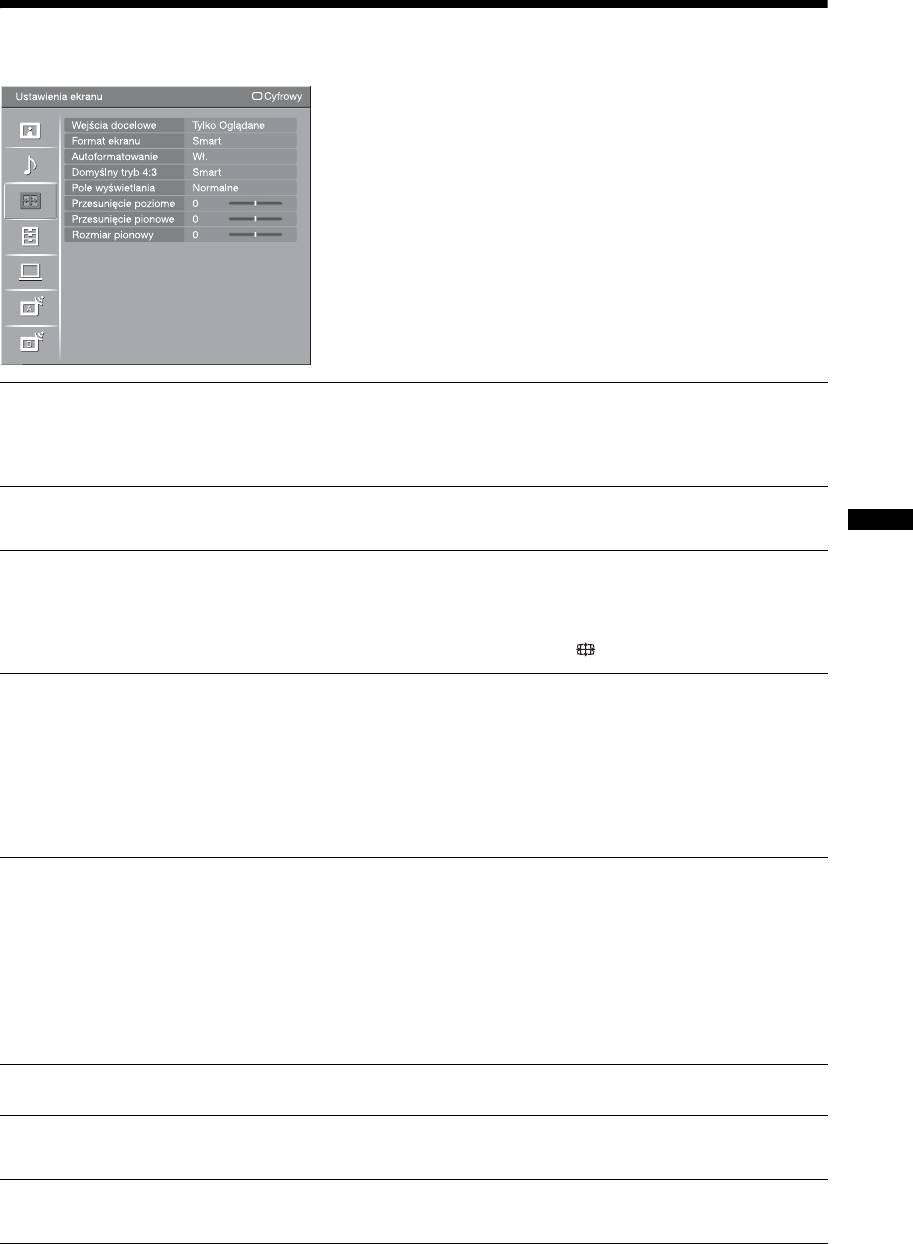
Menu Ustawienia ekranu
W menu „Ustawienia ekranu” można wybrać
podane niżej opcje. Aby wybrać opcje w
„Ustawienia”, należy sprawdzić w „Nawigacja w
menu” (strona 24).
Wejścia docelowe
Wybiera, czy ustawienia wykonane w menu „Ustawienia ekranu” zastosować
do wszystkich wejść, czy tylko do aktualnie oglądanego wejścia.
„Wszystkie”: Stosuje ustawienia do wszystkich wejść.
„Tylko Oglądane”: Stosuje ustawienia tylko do aktualnego wejścia.
Format ekranu
Szczegółowe informacje o formacie ekranu, zobacz „Aby ręcznie zmienić
format ekranu, dostosowując go do programu” na stronie 15.
Używanie funkcji MENU
Autoformatowanie
Automatycznie zmienia format ekranu, zgodnie z sygnałem programu. Aby
zachować ustawienia własne, wybrać „Wył.”.
z
Nawet jeśli „Autoformatowanie” jest nastawione na „Wł.” lub „Wył.”, zmiana formatu
ekranu jest możliwa przez kilkakrotne naciśnięcie .
Domyślny tryb 4:3
Wybiera domyślny format ekranu, do użycia z programami nadawanymi w
formacie 4:3.
„Smart”: Wyświetla konwencjonalny obraz telewizyjny 4:3 z imitacją efektu
szerokoekranowego.
„4:3”: Wyświetla programy nadawane w zwykłym formacie 4:3 w
prawidłowych proporcjach.
„Wył.”: Utrzymuje aktualne nastawienie „Format ekranu”, gdy zostanie
zmieniony kanał lub wejście.
Pole wyświetlania
Reguluje obszar ekranu, na którym wyświetlany jest obraz.
„Wszystkie piksele”: Wyświetla obraz ze źródeł 1080i lub 1080p (z wyjątkiem
wejścia komponentowego) w oryginalnym rozmiarze, gdy pewne części
obrazu są odcięte.
„Normalne”: Wyświetla rekomendowane pole obrazu.
„-1”/„-2”: Powiększa obraz, aby ukryć krawędzie obrazu.
~
Opcja „Wszystkie piksele” jest dostępna tylko wtedy, gdy „Format ekranu”
jest nastawiony na „Wide”.
Przesunięcie poziome
Nastawia poziomą pozycję obrazu.
Przesunięcie pionowe
Nastawia pionową pozycję obrazu, gdy „Format ekranu” jest nastawiony na
„Smart” (50 Hz), „Zoom” lub „14:9”.
Rozmiar pionowy
Nastawia rozmiar obrazu w pionie, gdy „Format ekranu” jest nastawiony na
„Smart”, „Zoom” lub „14:9”.
PL
29
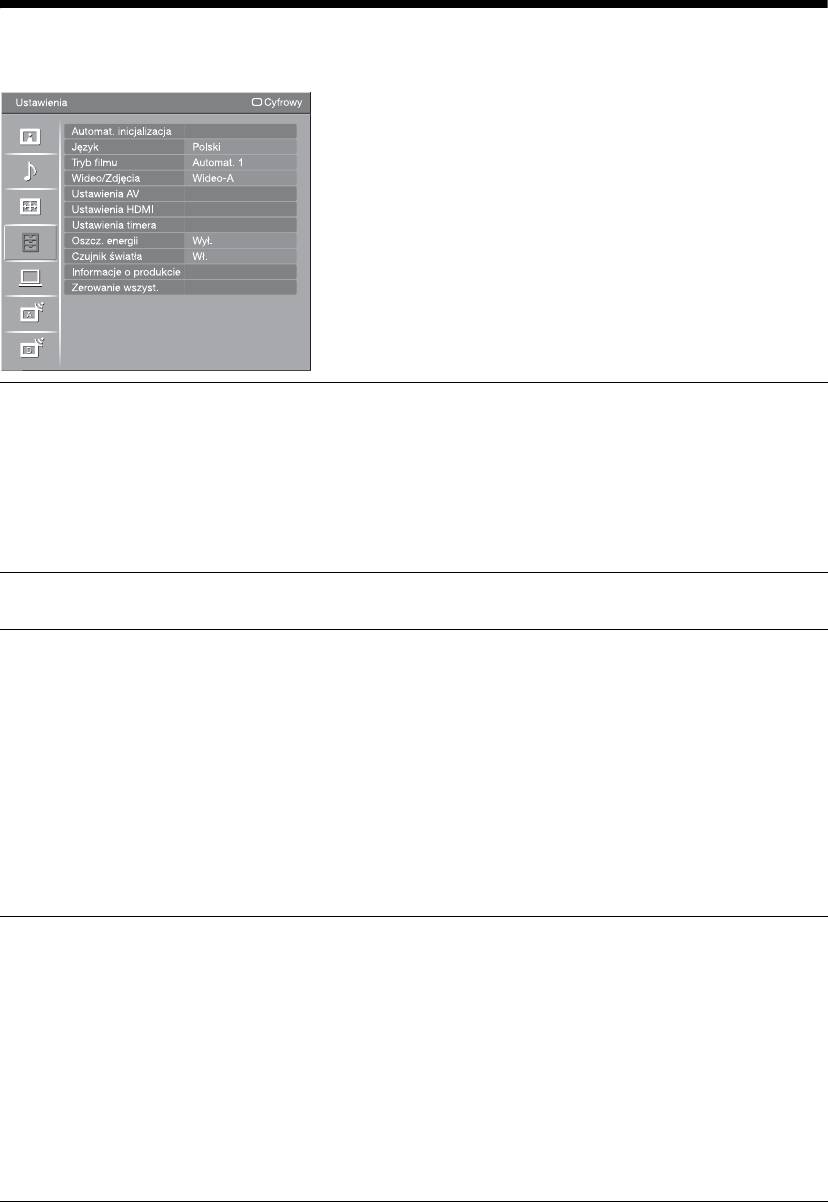
Menu Ustawienia
W menu „Ustawienia” można wybrać podane
niżej opcje. Aby wybrać opcje w „Ustawienia”,
należy sprawdzić w „Nawigacja w menu”
(strona 24).
Automat.
Rozpoczyna początkową konfigurację, aby wybrać język i kraj/region oraz
zaprogramować wszystkie dostępne kanały cyfrowe i analogowe.
inicjalizacja
Zazwyczaj nie ma potrzeby wykonywania tej operacji, ponieważ język i kraj/
region zostają wybrane, a kanały dostrojone już przy pierwszej instalacji
odbiornika TV (strona 6).
Opcja ta jednak umożliwia powtórzenie tego procesu (np. w celu ponownego
dostrojenia odbiornika po przeprowadzce lub w celu wyszukania nowych
kanałów uruchomionych przez stacje telewizyjne).
Język
Wybiera język wyświetlanych menu.
Tr yb filmu
Zapewnia płynniejszy ruch obrazu podczas odtwarzania obrazów DVD lub
magnetowidu zarejestrowanych na taśmie filmowej, redukując rozmazanie i
ziarnistość obrazu.
„Automat. 1”: Zapewnia bardziej płynny ruch obrazu niż w oryginalnym
programie w technologii filmowej. To nastawienie służy do normalnego
użytku.
„Automat. 2”: Zapewnia wyświetlenie bez zmian oryginalnego programu w
technologii filmowej.
„Wył.”: Wyłącza funkcję „Tryb filmu”.
~
Jeżeli obraz zawiera niejednolite sygnały lub za dużo zakłóceń, „Tryb filmu” zostanie
automatycznie wyłączony, nawet jeśli wybrana będzie opcja
„Automat. 1” lub
„Automat. 2”.
Wideo/Zdjęcia
Zapewnia odpowiednią jakość obrazu za pomocą wyboru opcji zależnie od
źródła wejścia (wideo lub dane zdjęciowe).
„Wideo-A”: Nastawia odpowiednią jakość obrazu, zależnie od źródła wejścia,
danych wideo lub danych zdjęciowych, przy bezpośrednim podłączeniu
sprzętu Sony, umożliwiającego wyjście HDMI i obsługującego tryb „Wideo-
A”.
„Wideo”: Wytwarza odpowiednią jakość obrazu dla ruchomych obrazów.
„Zdjęcia”: Wytwarza odpowiednią jakość obrazu dla obrazów nieruchomych.
~
• Nastawienie jest ustalone na „Wideo” gdy tryb Wideo-A nie jest obsługiwany na
podłączonym sprzęcie, nawet gdy wybrane jest nastawienie „Wideo-A”.
• Funkcja „Wideo/Zdjęcia” jest dostępna tylko dla źródeł wejścia HDMI i
komponentowego (1080p i 1080i).
PL
30
Ustawienia AV
Ustawienia A/V
Przypisuje nazwę każdemu urządzeniu podłączonemu do bocznych i tylnych
gniazd. Po wybraniu urządzenia, nazwa ta będzie przez chwilę wyświetlana na
ekranie. Można pominąć te sygnały wejścia z podłączonego urządzenia,
których nie chcemy wyświetlać na ekranie.
1 Nacisnąć F/f, aby wybrać żądane źródło wejścia, po czym nacisnąć .
2 Nacisnąć
F/f, aby wybrać żądaną opcję poniżej, po czym nacisnąć .
Nazwy urządzeń: Wykorzystuje jedną z zaprogramowanych etykiet do nadania
nazwy podłączonemu urządzeniu.
„Edycja”: Tworzy własną nazwę. Wykonać kroki od 2 do 4 z „Nazwy
programów” (strona 35).
„Pomiń”: Pomija niepotrzebne źródło wejścia.
Automat. S Video
Wybiera sygnał wejścia z gniazd S wideo 6, gdy oba gniazda / 6 są
podłączone.
Wyjście AV2
Nastawia wysyłanie sygnału przez gniazdo oznaczone / 2, znajdujące się
z tyłu odbiornika TV. Po podłączeniu magnetowidu lub innego urządzenia
nagrywającego do gniazda / 2, można nagrywać z urządzenia
podłączonego do innych gniazd odbiornika TV.
„TV”: Wyprowadza sygnały programu TV.
„AV1”: Wyprowadza sygnały z urządzenia podłączonego do gniazda
/1.
„AV6”: Wyprowadza sygnały z urządzenia podłączonego do gniazda
/ 6.
Używanie funkcji MENU
„Automat.”: Wyprowadza to, co jest oglądane na ekranie (z wyjątkiem
sygnałów z gniazd / 3, HDMI IN 4, HDMI IN 5, HDMI IN 7 i PC /
).
Głośnik
Włącza/wyłącza wewnętrzne głośniki odbiornika TV.
„Głośnik TV”: Głośniki odbiornika TV są włączone, aby słuchać dźwięku TV
przez głośniki odbiornika TV.
„System audio”: Głośniki odbiornika TV zostają wyłączone, aby słuchać
dźwięku programu TV tylko przez zewnętrzne urządzenie audio, podłączone
do gniazd wyjścia audio.
Gdy podłączone jest urządzenie kompatybilne ze sterowaniem HDMI, można
włączać podłączone urządzenie w sprzężeniu z odbiornikiem TV. To
nastawienie powinno być wykonane po podłączeniu urządzenia.
Wyjście audio
„Regulowane”: Wyjście audio z systemu audio może być sterowane pilotem
telewizora.
„Stałe”: Wyjście audio z odbiornika TV jest stałe. Należy użyć regulatora
głośności odbiornika audio aby nastawić głośność (i wykonać inne nastawienia
audio) za pomocą systemu audio.
System kolorów
Wybiera system kolorystyczny („Automat.”, „PAL”, „SECAM”,
„NTSC3.58”, „NTSC4.43” lub „PAL60”), zależnie od sygnału
wprowadzanego ze źródła wejścia.
ciąg dalszy
PL
31
Ustawienia HDMI
Ta opcja jest używana do konfiguracji urządzenia kompatybilnego ze
sterowaniem HDMI i podłączonego do gniazd HDMI. Należy pamiętać o tym,
że ustawienie sprzężenia powinno być także wykonane po stronie
podłączonego urządzenia, kompatybilnego ze sterowaniem HDMI.
Sterowanie HDMI
Nastawia sprzężenie urządzeń kompatybilnych ze sterowaniem HDMI i
odbiornika TV. Przy nastawieniu na „Wł.”, można wykonać nastawienia
poniższych pozycji menu.
Automat. wyłącz. urządzeń
Przy nastawieniu tej opcji na „Wł.”, urządzenia kompatybilne ze sterowaniem
HDMI wyłączają się w sprzężeniu z odbiornikiem TV.
Automat. włączenie TV
Przy nastawieniu tej opcji na „Wł.”, odbiornik TV włącza się w sprzężeniu z
urządzeniami kompatybilnymi ze sterowaniem HDMI.
Aktualizuj listę urządzeń
Tworzy lub uaktualnia „Lista urządzeń HDMI”. Można podłączyć nawet 11
urządzeń kompatybilnych ze sterowaniem HDMI, a do jednego gniazda
można podłączyć nawet 5 urządzeń. Gdy zmienione zostaną połączenia lub
ustawienia urządzeń kompatybilnych ze sterowaniem HDMI, należy pamiętać
o uaktualnieniu „Lista urządzeń HDMI”.
Lista urządzeń HDMI
Wyświetla podłączone urządzenia kompatybilne ze sterowaniem HDMI.
~
Nie można używać „Ustawienia HDMI”, gdy system audio kompatybilny ze
sterowaniem HDMI jest sprzężony z odbiornikiem TV.
Ustawienia timera
Nastawia Timer na włączanie/wyłączanie odbiornika TV.
Timer wyłączania
Ustawia okres czasu, po upływie którego odbiornik TV automatycznie
przełącza się na tryb oczekiwania.
Gdy włączony jest „Timer wyłączania”, wskaźnik (Timer) na przednim
panelu odbiornika TV świeci się na pomarańczowo.
z
• Gdy odbiornik TV zostanie wyłączony i ponownie włączony, „Timer wyłączania”
zostanie przywrócony do stanu „Wył.”.
• Na minutę przed przełączeniem się odbiornika TV na tryb oczekiwania, na ekranie
pojawi się uprzedzający o tym komunikat.
Timer włączania
Nastawia Timer na włączenie odbiornika TV z trybu oczekiwania.
„Dzień”: Wybiera dzień, w którym „Timer włączania” ma zostać
uruchomiony.
„Czas”: Nastawia czas włączenia odbiornika TV.
„Czas trwania”: Wybiera czas, po którym automatycznie odbiornik TV
ponownie przełączy się na tryb oczekiwania.
„Ustawienia głośności”: Wybiera głośność w momencie włączenia odbiornika
TV przez Timer.
Ustawianie zegara
Umożliwia ręczne nastawienie zegara. Gdy odbiornik TV odbiera kanały
cyfrowe, zegar nie może być ręcznie nastawiony, ponieważ jest nastawiany
zgodnie z kodem czasu nadawanym razem z sygnałem.
PL
32
