
Sony KDL-26 S4000 – page 6
Manual for Sony KDL-26 S4000
Table of contents
11
CZ
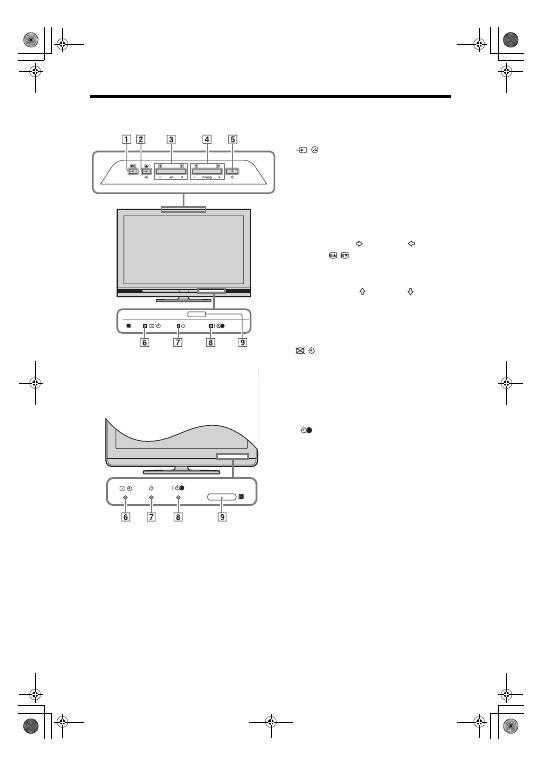
Přehled tlačítek a indikátorů televizoru
1
MENU
(strana 19)
2
/
– Výběr vstupu /
OK
• V televizním režimu: Vybere vstupní zdroj ze
za
ř
ízení p
ř
ipojených do zásuvek televizoru
(strana 17).
• V televizním režimu: Vybírá nabídku nebo
volbu a potvrzuje nastavení.
3
2
+/-
• V televizním režimu: Zvyšuje (+) nebo snižuje
hlasitost.
• V televizním režimu: Umož
ň
uje pohyb mezi
volbami vpravo(
) nebo vlevo (
).
4
PROG +/-
/
/
• V televizním režimu: Výb
ě
r následujícího (+)
nebo p
ř
edchozího (-) kanálu.
• V televizním režimu: Umož
ň
uje pohyb mezi
volbami nahoru ( ) nebo dol
ů
( ).
5
1
– Napájení
Zapíná nebo vypíná televizor.
~
Pro úplné odpojení televizoru vytáhn
ě
te p
ř
ívod ze
sít
ě
.
6
– Vypnutí obrazu / Indikátor
časovače
• Svítí zelen
ě
p
ř
i vypnutém obrazu (strana 22).
• Svítí oranžov
ě
p
ř
i nastaveném
č
asova
č
i
(strana 23).
7
1
– Indikátor pohotovostního režimu
Svítí
č
erven
ě
, když je televizor v pohotovostním
režimu.
8
"
– Indikátor napájení / Časovač
nahrávání programu
• Svítí zelen
ě
p
ř
i zapnutém televizoru.
• Svítí oranžov
ě
p
ř
i nastaveném
č
asova
č
i
nahrávání (strana 14).
• Svítí
č
erven
ě
b
ě
hem na
č
asovaného nahrávání.
9
Senzor dálkového ovládání
• P
ř
ijímá infra
č
ervené signály z dálkového
ovládání.
• Senzor ni
č
ím nezakrývejte, protože tím m
ů
že
být ovlivn
ě
na jeho funkce.
~
P
ř
ed vytažením sít’ového kabelu se ujist
ě
te, že je televizor
zcela vypnutý. Vytažení sít’ového kabelu p
ř
i zapnutém
televizoru m
ů
že zp
ů
sobit, že indikátory z
ů
stanou svítit
nebo dojde k chybné funkci televizoru.
(pouze pro
KDL-37/32/26S40xx,
KDL-37/32/26U40xx)
010COV.book Page 11 Friday, July 4, 2008 3:17 PM
12
CZ
Sledování televize
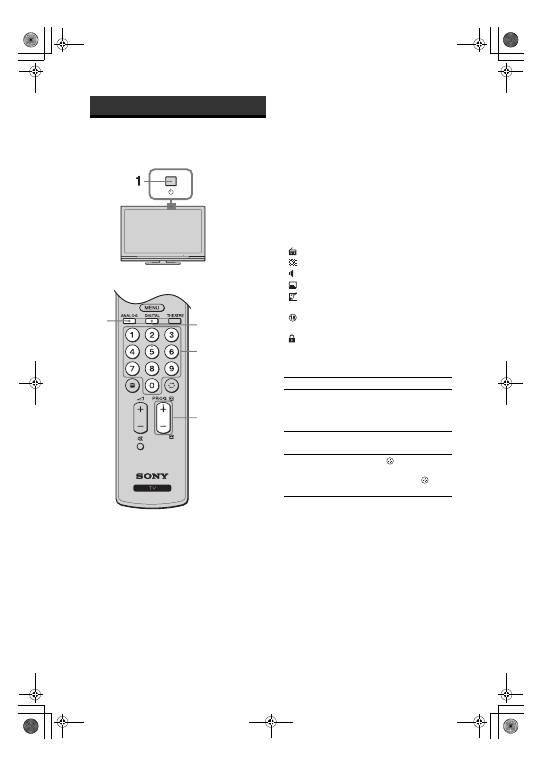
1
Zapněte televizor stisknutím
1
na
televizoru.
Pro zapnutí televizoru v pohotovostním režimu
(indikátor
1
(pohotovostní režim) na
č
elním
panelu televizoru je
č
ervený) stiskn
ě
te
"/1
na
dálkovém ovládání.
2
Stiskněte
DIGITAL
pro přepnutí do
digitálního režimu, nebo stiskněte
ANALOG
pro přepnutí do analogového
režimu.
Dostupné kanály se liší v závislosti na režimu.
3
K výběru televizního kanálu stiskněte
číselná tlačítka nebo
PROG +/-
.
K výb
ě
ru
č
ísel kanál
ů
10 a vyšších pomocí
č
íselných tla
č
ítek zadejte druhou a t
ř
etí
č
íslici
rychle.
K výb
ě
ru digitálního kanálu za použití
digitálního elektronického programového
pr
ů
vodce (EPG) viz strana 14.
V digitálním režimu
Krátce se zobrazí informa
č
ní pruh. V pruhu se
mohou ukázat následující ikony.
Doplňkové činnosti
Sledování televize
3
2
2
3
: Radiová služba
: Zakódovaná/P
ř
edplacená služba
:
K dispozici je zvuk v n
ě
kolika jazycích
: K dispozici jsou titulky
: K dispozici jsou titulky pro sluchov
ě
znevýhodn
ě
né
: Doporu
č
ený minimální v
ě
k pro aktuální
program (od 4 do 18 let)
:
Rodi
č
ovský zámek
c
: Aktuální program se nahrává
Pro
Proveďte toto:
Zapnutí televizoru s
vypnutým zvukem z
pohotovostního
režimu
Stiskn
ě
te
%
. Stiskn
ě
te
2
+/-k
nastavení hlasitosti.
Nastavení hlasitosti
Stiskn
ě
te
2
+ (zesílit)/
- (zeslabit).
P
ř
ístup k tabulce
odkaz
ů
na programy
(pouze v analogovém
režimu)
Stiskn
ě
te
. K výb
ě
ru
analogového kanálu stiskn
ě
te
F
/
f
, poté stiskn
ě
te .
010COV.book Page 12 Friday, July 4, 2008 3:17 PM
13
CZ
Sledování televize
Přístup k textu Text
Stiskn
ě
te
/
. P
ř
i každém stisknutí
/
se obraz
cyklicky m
ě
ní následujícím zp
ů
sobem:
Text
t
Text p
ř
es televizní obraz (režim mix)
t
Žádný text (opušt
ě
ní textové služby)
K výb
ě
ru stránky stiskn
ě
te
č
íselná tla
č
ítka nebo
PROG +/-
.
K podržení stránky stiskn
ě
te /
.
K zobrazení skrytých informací stiskn
ě
te /
.
z
Je-li Fastext k dispozici, dole na stránce se objeví
č
ty
ř
i
barevné položky. Funkce Fastext umož
ň
uje vyhledávat
stránky rychle a snadno. Pro p
ř
ístup na stránku stiskn
ě
te
odpovídající barevné tla
č
ítko.
Zmrazení obrazu
Zmrazí televizní obraz (nap
ř
. k zapsání telefonního
č
ísla nebo receptu).
1
Stiskněte
na dálkovém ovladači.
2
Stiskněte
F
/
f
/
G
/
g
k seřízení polohy
okna.
3
Stiskněte
k odstranění okna.
4
Stiskněte opět
k návratu do
normálního televizního režimu.
z
Není dostupné pro HDMI 1, HDMI 2, HDMI 3, COMP a
PC vstup.
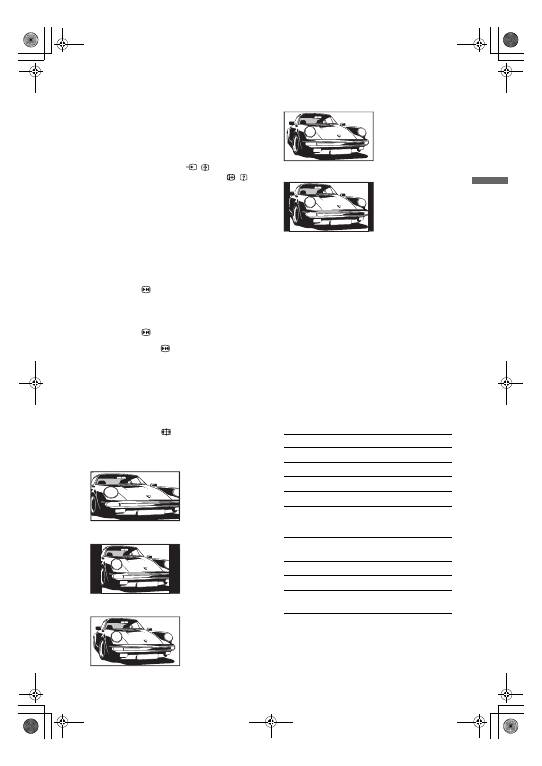
Ruční změna obrazového formátu
tak, aby odpovídal vysílání
Opakovan
ě
stiskn
ě
te
k
volb
ě
požadovaného
formátu obrazovky.
* Horní a spodní
č
ást obrazu m
ů
že být o
ř
íznuta.
~
• Obrazy ze zdroje signálu HD lze zobrazit pouze v
režimu “Širokoúhlý”.
• Tuto funkci nelze použít p
ř
i sou
č
asném zobrazení
digitálního pruhu.
• N
ě
které znaky a/nebo písmena v horní a spodní
č
ásti
obrazu nemusí být ve formátu Smart viditelné. V
takovém p
ř
ípad
ě
lze vybrat “Výška obrazu” v nabídce
“Nastavení obrazovky” a upravit vertikální velikost
tak, aby byly znaky viditelné.
z
• Když je “Auto formát” nastaven na “Zap”, televizor
automaticky vybere nejlepší režim odpovídající
vysílání (strana 22).
• Umíst
ě
ní obrazu m
ů
žete upravit po výb
ě
ru “Smart”
(50 Hz), “14:9” nebo “Zoom”. Stiskn
ě
te
F
/
f
pro
pohyb nahoru nebo dol
ů
(nap
ř
. ke
č
tení titulk
ů
).
Použití nabídky nástrojů
Stiskn
ě
te
TOOLS
k zobrazení následujících
možností b
ě
hem sledování televizního programu.
Smart
*
Zobrazení klasického
vysílání 4:3 s imitací
efektu širokoúhlé
obrazovky. Obraz 4:3
je roztažen tak, aby
vyplnil obrazovku.
4:3
Zobrazení klasického
vysílání 4:3 (nap
ř
.
televizní obraz, který
není širokoúhlý) ve
správném pom
ě
ru
stran.
Širokoúhlý
Zobrazení
širokoúhlého
obrazového vysílání
(16:9) ve správném
pom
ě
ru stran.
Zoom
*
Zobrazení
panoramatického
(formát letter box)
vysílání ve správném
pom
ě
ru stran.
14:9
*
Zobrazení vysílání 14:9
ve správném pom
ě
ru
stran. Ve výsledném
obraze jsou viditelné
č
erné okrajové oblasti.
Možnosti
Popis
Zav
ř
ít
Uzavírá nabídku nástroj
ů
.
Režim obrazu
Viz strana 20.
Zvukový efekt
Viz strana 21.
Reproduktor
Viz strana 21.
Jazyk zvuk. doprovodu
(jen v digitálním
režimu)
Viz strana 26.
Nastavení titulk
ů
(jen v
digitálním režimu)
Viz strana 26.
Č
asov. vypnutí
Viz strana 23.
Spo
ř
i
č
energie.
Viz strana 22.
O systému (jen v
digitálním režimu)
Zobrazí informace o
systému.
010COV.book Page 13 Friday, July 4, 2008 3:17 PM
14
CZ
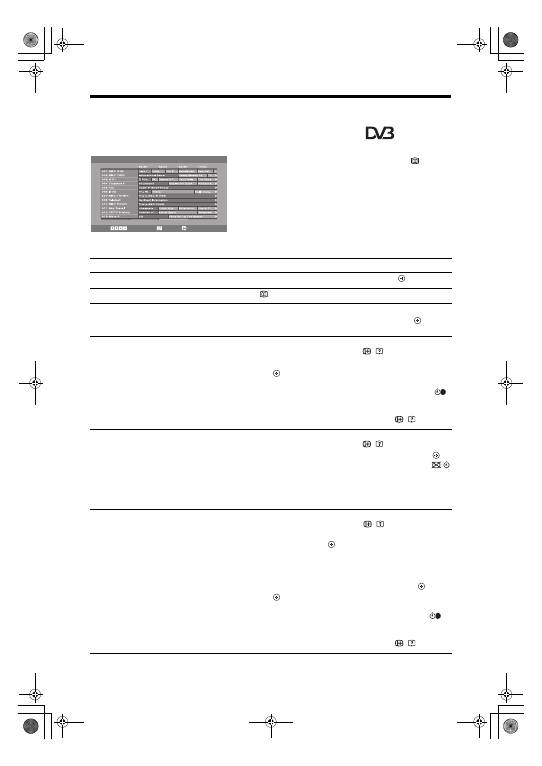
Kontrola digitálního elektronického
programového průvodce (EPG)
*
1
V digitálním režimu, stiskněte .
2
Proveďte požadovanou operaci, jak je
ukázáno v následující tabulce nebo
zobrazeno na obrazovce.
* Tato funkce nemusí být k dispozici v n
ě
kterých zemích/oblastech.
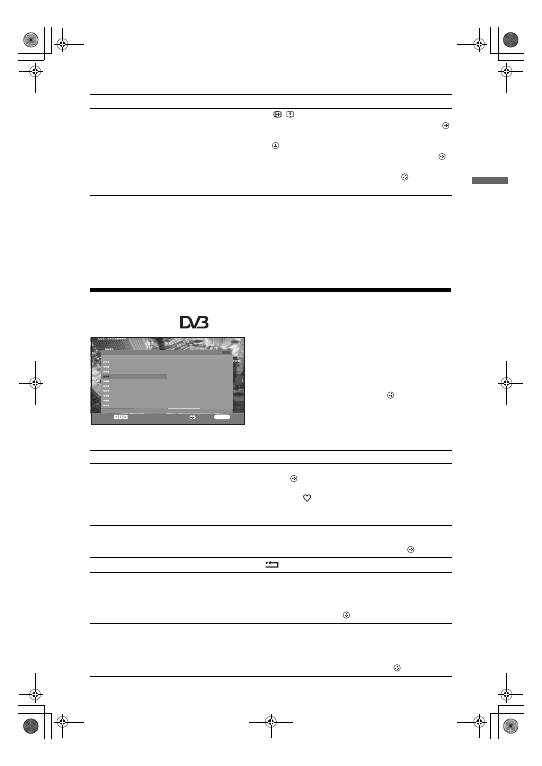
Digitální elektronický programový průvodce (EPG)
Dne
s
V
š
echny k
a
tegorie
P
á
3
li
s
15:
3
9
K
a
tegorie
Předchozí
Vyber:
+/- 1 den zap/vyp:
Možno
s
ti:
Zo
b
r. po
3
0 min.
D
a
l
š
í
Pro
Proveďte toto:
Sledování programu
Stiskn
ě
te
F
/
f
/
G
/
g
k výb
ě
ru programu, pak stiskn
ě
te .
Vypnutí EPG
Stiskn
ě
te .
T
ř
íd
ě
ní informací o programech podle
kategorie
– Seznam kategorií
1
Stiskněte modré tlačítko.
2
K výběru kategorie stiskněte
F
/
f
, pak stiskněte .
Nastavení nahrávaného programu
–
Č
asova
č
záznamu
1
K výběru budoucího programu, který chcete nahrát,
stiskněte
F
/
f
/
G
/
g
, pak stiskněte
/
.
2
Stiskněte
F
/
f
k výběru “Časovač záznamu”.
3
Stiskněte pro nastavení časovačů televizoru a video/DVD
rekordéru.
U informací k tomuto programu se objeví symbol
c
. Indikátor
na
č
elním panelu televizoru se rozsvítí oranžov
ě
.
z
Pro zaznamenání práv
ě
sledovaného programu stiskn
ě
te /
.
Nastavení programu, který bude po
zahájení automaticky zobrazen na
obrazovce.
– P
ř
ipomenout
1
K výběru budoucího programu, který chcete zobrazit,
stiskněte
F
/
f
/
G
/
g
, pak stiskněte
/
.
2
Stiskněte
F
/
f
k výběru “Připomenout”, pak stiskněte .
U informací k tomuto programu se objeví symbol
c
. Indikátor
na
č
elním panelu televizoru se rozsvítí oranžov
ě
.
~
Pokud p
ř
epnete televizor do pohotovostního režimu, automaticky se
zapne ve chvíli, kdy má program za
č
ít.
Nastavení
č
asu a data programu, který
chcete nahrát
– Manuální nastavení
č
asova
č
e záznamu
1
K výběru budoucího programu, který chcete nahrát,
stiskněte
F
/
f
/
G
/
g
, pak stiskněte
/
.
2
Stiskněte
F
/
f
k výběru “Manuální nastavení časovače
záznamu”, pak stiskněte .
3
Stiskněte
F
/
f
k výběru data, pak stiskněte
g
.
4
Stejným způsobem jako v kroku 3 nastavte čas spuštění a
ukončení.
5
Stiskněte
F
/
f
k výběru programu, poté stiskněte .
6
Stiskněte pro nastavení časovačů televizoru a video/DVD
rekordéru.
U informací k tomuto programu se objeví symbol
c
. Indikátor
na
č
elním panelu televizoru se rozsvítí oranžov
ě
.
z
Pro zaznamenání práv
ě
sledovaného programu stiskn
ě
te /
.
010COV.book Page 14 Friday, July 4, 2008 3:17 PM
15
CZ
Sledování televize
~
•
Č
asova
č
nahrávání video/DVD rekordéru u televizoru m
ů
žete nastavit jen pro video/DVD rekordér kompatibilní se
systémem SmartLink. Jestliže video/DVD rekordér není kompatibilní se systémem SmartLink, zobrazí se zpráva
upozor
ň
ující na nutnost nastavení
č
asova
č
e video/DVD rekordéru. Toto nastavení však nemusí být k dispozici, i když bude
rekordér kompatibilní se systémem SmartLink. Záleží na typu p
ř
ipojeného rekordéru. Podrobnosti naleznete v návodu
dodaném s rekordérem.
• Jakmile nahrávání za
č
alo, lze televizor p
ř
epnout do pohotovostního režimu. Nevypínejte však televizor úpln
ě
, protože by
mohlo dojít k p
ř
erušení nahrávání.
• Pokud bylo pro program zvoleno v
ě
kové omezení, objeví se na obrazovce zpráva vyžadující zadání kódu PIN. Podrobnosti
viz “Rodi
č
ovský zámek” na stran
ě
27.
• Jestliže je zástr
č
ka televizoru vytažená ze zásuvky, nebo došlo k výpadku proudu, n
ě
které naprogramované
č
innosti mohou
být zrušeny.
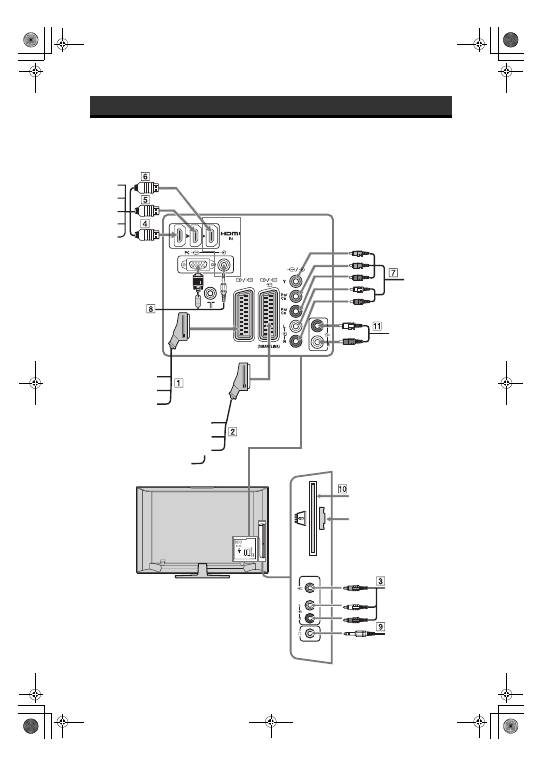
Použití seznamu oblíbených digitálních
programů
*
Vlastnost oblíbené programy umož
ň
uje
specifikovat až
č
ty
ř
i seznamy oblíbených
program
ů
.
1
Stiskněte
MENU
.
2
Stiskněte
F
/
f
k výběru “
Oblíbené
digitální
”, pak stiskněte .
3
Proveďte požadovanou operaci, jak je
ukázáno v následující tabulce nebo
zobrazeno na obrazovce.
* Tato funkce nemusí být k dispozici v n
ě
kterých zemích/oblastech.
Zrušení nahrávání/p
ř
ipomínky
– Seznam
č
asova
č
e
1
Stiskněte
/
.
2
Stiskněte
F
/
f
k výběru “Seznam časovače”, pak stiskněte .
3
Stiskněte
F
/
f
k výběru programu, který chcete zrušit, poté
stiskněte .
4
Stiskněte
F
/
f
k výběru “Zrušit časovač”, pak stiskněte .
Objeví se obrazovka ov
ěř
ující, že chcete program zrušit.
5
Stiskněte
G
/
g
k výběru “
Ano
”, pak stiskněte pro
potvrzení.
Pro
Proveďte toto:
Digitální seznam oblíbených programů
Uložit do oblíbených programů:
Oblíbené
1
Oblíbené
2
TV3
33
3/24
K3/300
TVE 1
TVE 2
24H TVE
CLAN TVE
TELEDEPORTE
VEO
Nastavení oblíbených programů Zadejte číslo programu - - -
011
012
013
014
015
016
017
018
019
020
SETenVEO
Tienda en VEO
NET TV
CUATRO
CNN+
40 LATINO
la Sexta
Telecinco
T5 Estrellas
T5 Sport
Předchozí
Další
Vyber:
RETURN
Zpět:
Pro
Proveďte toto:
Vytvo
ř
ení prvního seznamu oblíbených
program
ů
1
Stiskněte
F
/
f
/
G
/
g
k výběru kanálu, který chcete přidat,
poté stiskněte .
Kanály, které jsou uloženy v seznamu oblíbených program
ů
, jsou
ozna
č
eny symbolem
.
2
Stiskněte žluté tlačítko k výběru "Oblíbené 2", "Oblíbené 3"
nebo "Oblíbené 4".
Sledování kanálu
1
Stiskněte žluté tlačítko pro pohyb v seznamech oblíbených
programů.
2
Stiskněte
F
/
f
k výběru kanálu, poté stiskněte .
Vypnutí seznamu oblíbených program
ů
Stiskněte
RETURN
.
P
ř
idání nebo odebrání kanál
ů
z aktuáln
ě
upravovaného seznamu oblíbených
program
ů
1
Stiskněte modré tlačítko.
2
Stiskněte žluté tlačítko k výběru seznamu oblíbených
programů, který chcete upravit.
3
Stiskněte
F
/
f
/
G
/
g
k výběru kanálu, který chcete přidat
nebo odebrat, poté stiskněte .
Odebrání všech kanál
ů
z aktuálního
seznamu oblíbených program
ů
1
Stiskněte modré tlačítko.
2
Stiskněte žluté tlačítko k výběru seznamu oblíbených
programů, který chcete upravit.
3
Stiskněte modré tlačítko.
4
Stiskněte
G
/
g
k výběru “
Ano
”, pak stiskněte pro potvrzení.
010COV.book Page 15 Friday, July 4, 2008 3:17 PM
16
CZ
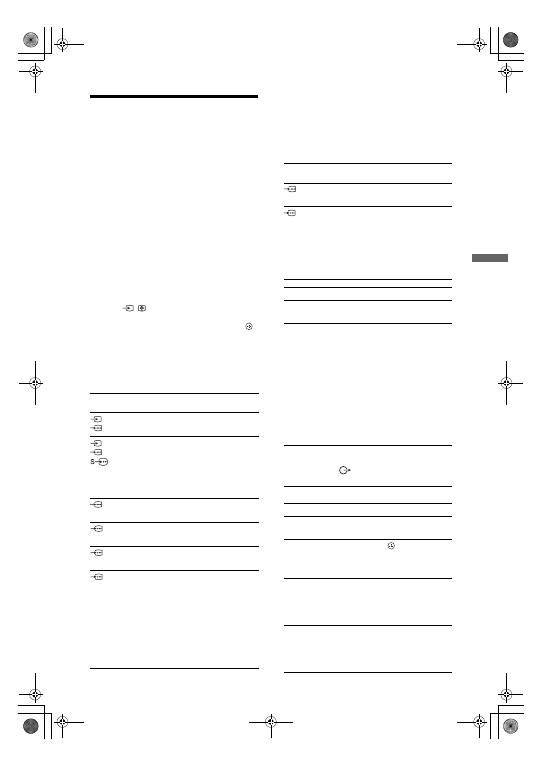
Připojení volitelného zařízení
K televizoru lze p
ř
ipojit širokou škálu volitelných za
ř
ízení. Spojovací kabely nejsou sou
č
ástí p
ř
íslušenství.
Použití volitelného zařízení
1 2 3
COMPONENT IN
AV1
AV2
AV3
MONO
S
Jen při
použití
služby
Videokamera
DVC
Sluchátka
Přehrávač
DVD s
komponentním
výstupem
Přehrávač DVD
Dekodér
Video
Zařízení
pro videohry
DVD přehrávač
Dekodér
PC
Zvukové Hi-Fi
zařízení
Karta CAM
S VHS/ Hi8
Zvukový
systém
DVD
přehrávač
PC (výstup
HDMI)
Přehrávač
disků Blu-ray
Digitální
videokamera
010COV.book Page 16 Friday, July 4, 2008 3:17 PM
17
CZ
Použití volitelného zařízení
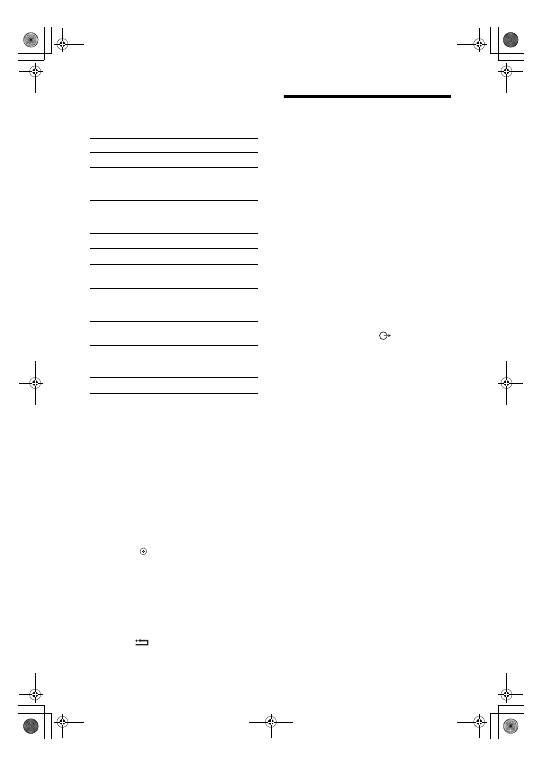
Prohlížení obrazů z
připojeného
zařízení
Zapněte připojené zařízení a poté
proveďte následující činnost.
Pro zařízení připojené do zásuvek scart
pomocí kompletního 21-pinového kabelu
scart
Spust’te p
ř
ehrávání na p
ř
ipojeném za
ř
ízení.
Obraz z p
ř
ipojeného za
ř
ízení se objeví na
obrazovce.
Pro automaticky laděné video/DVD rekordér
V analogovém režimu stiskn
ě
te
PROG +/-
nebo
č
íselná tla
č
ítka k výb
ě
ru video kanálu.
Pro jiné připojené zařízení
Stiskn
ě
te
/
pro zobrazení seznamu
p
ř
ipojených za
ř
ízení. Stiskn
ě
te
F
/
f
k výb
ě
ru
požadovaného vstupního zdroje, poté stiskn
ě
te .
(Zvýrazn
ě
ná položka je vybrána, pokud b
ě
hem
dvou sekund od stisknutí
F
/
f
neprob
ě
hne žádná
č
innost.)
Když je v nabídce „AV p
ř
edvolby“ pod nabídkou
„Nastavení“ (strana 24) nastaven vstupní zdroj na
„P
ř
esko
č
it“, neobjeví se tento vstup v seznamu.
Doplňkové činnosti
Symbol na
obrazovce
Popis
AV1/
AV1
Sledování za
ř
ízení p
ř
ipojeného k
1
.
AV2/
AV2/
AV2
Sledování za
ř
ízení p
ř
ipojeného ke
2
.
~
SmartLink je p
ř
ímé propojení mezi
televizorem a videem/DVD
rekordérem.
AV3
Sledování za
ř
ízení p
ř
ipojeného k
3
.
HDMI 1*
Sledování za
ř
ízení p
ř
ipojeného k
4
.
HDMI 2*
Sledování za
ř
ízení p
ř
ipojeného k
5
.
HDMI 3*
Sledování za
ř
ízení p
ř
ipojeného k
6
.
Pokud má za
ř
ízení zásuvku DVI,
propojte zásuvku DVI se zásuvkou
HDMI IN pomocí rozhraní
adaptéru DVI-HDMI (není
sou
č
ástí vybavení), a propojte
zásuvku zvukového výstupu
daného za
ř
ízení se zvukem v
zásuvce HDMI IN
(strana 24).
*
~
• Ujist
ě
te se, že používáte pouze autorizovaný kabel
HDMI s logem HDMI. Doporu
č
ujeme používat pouze
kabel HDMI Sony.
• Po p
ř
ipojení za
ř
ízení kompatibilního s funkcí
“Ovládání HDMI” je podporována komunikace s
p
ř
ipojeným za
ř
ízením. O nastavení této komunikace viz
strana 18.
Symbol na
obrazovce
Popis
COMP
Sledování za
ř
ízení p
ř
ipojeného k
7
.
PC
Sledování za
ř
ízení p
ř
ipojeného k
8
.
z
Doporu
č
uje se používat kabel PC s
ferity jako "Connector, D-sub 15"
(objednací
č
íslo 1-793-504-11, k
získání v servisním st
ř
edisku Sony)
nebo ekvivalentní.
Připojení
Proveďte toto:
Sluchátka
9
Chcete-li poslouchat zvuk televizoru
ze sluchátek, zapojte je do zásuvky
i
.
Modul
podmín
ě
ného
p
ř
ístupu
(CAM)
0
K použití placených televizních
služeb.
Podrobnosti naleznete v p
ř
íru
č
ce
dodávané s modulem CAM. K použití
modulu CAM odstra
ň
te “slepou” kartu
ze št
ě
rbiny. P
ř
i vkládání modulu CAM
do št
ě
rbiny vypn
ě
te televizor. Když
modul CAM nepoužíváte, m
ě
li byste
do št
ě
rbiny zasunout “slepou” kartu a
ponechat ji v ní.
~
Modul CAM není v n
ě
kterých zemích
podporován. Ov
ěř
te u autorizovaného
prodejce.
Zvukové Hi-Fi
za
ř
ízení
qa
Pokud chcete poslouchat zvuk z
televizoru na zvukovém Hi-Fi za
ř
ízení,
p
ř
ipojte je k zásuvkám zvukového
výstupu.
Pro
Proveďte toto:
Návrat do normálního
televizního režimu
Stiskn
ě
te
DIGITAL
nebo
ANALOG
.
P
ř
ístup k oblíbeným
digitálním
program
ů
m (pouze v
digitálním režimu)
Stiskn
ě
te .
Podrobnosti viz strana 15.
Zm
ě
na hlasitosti
p
ř
ipojeného zvukového
systému kompatibilního
s funkcí “Ovládání
HDMI”
Stiskn
ě
te
2
+/-.
Vypnutí zvuku
p
ř
ipojeného zvukového
systému kompatibilního
s funkcí “Ovládání
HDMI”
Stiskn
ě
te
%
.
Znovu stiskn
ě
te pro
obnovení.
010COV.book Page 17 Friday, July 4, 2008 3:17 PM
18
CZ
Použití nabídky Nástroje
Stiskn
ě
te
TOOLS
k zobrazení následujících
možností b
ě
hem sledování obrazu z p
ř
ipojeného
za
ř
ízení.
Pro současné sledování dvou
obrazů
– PIP (obraz v obraze)
Na obrazovce m
ů
žete sledovat sou
č
asn
ě
dva obrazy
(vstup PC a televizní program).
P
ř
ipojte PC (strana 16) a ujist
ě
te se, že obraz z PC
se objevil na obrazovce.
~
Nelze zobrazit rozlišení vyšší než WXGA
(1280 × 768 pixel
ů
).
1
Stiskněte
TOOLS
k zobrazení nabídky
Nástroje.
2
Stiskněte
F
/
f
k výběru “PIP”, pak
stiskněte .
Obraz z p
ř
ipojeného PC je zobrazen v plné
velikosti a televizní program je zobrazen v pravém
rohu.
K p
ř
esunu obrazu televizního programu lze použít
F
/
f
/
G
/
g
.
3
K výběru televizního kanálu stiskněte
číselná tlačítka nebo
PROG +/-
.
Pro návrat do režimu jednoho obrazu
Stiskn
ě
te
RETURN
.
z
Slyšitelný obraz lze p
ř
epnout výb
ě
rem “PC zvuk/ TV
zvuk” z nabídky nástroj
ů
.
Použití funkce
“Ovládání HDMI”
Funkce “Ovládání HDMI” umož
ň
ují za
ř
ízením
vzájemné ovládání za použití signál
ů
HDMI CEC
(
ř
ízení spot
ř
ební elektroniky) specifikovaných
rozhraním HDMI.
Vzájemn
ě
propojené
ř
ídicí operace mezi za
ř
ízeními
Sony kompatibilními s funkcí “Ovládání HDMI”,
jako nap
ř
. televizorem, DVD rekordérem s pevným
diskem a zvukovým systémem, lze provád
ě
t po
propojení za
ř
ízení kabely HDMI.
Pro použití funkce “Ovládání HDMI” správn
ě
propojte a nastavte kompatibilní za
ř
ízení.
Pro připojení zařízení
kompatibilního s funkcí “Ovládání
HDMI”
Propojte kompatibilní za
ř
ízení s televizorem
pomocí kabelu HDMI. Když p
ř
ipojujete zvukový
systém, ujist
ě
te se, že jste krom
ě
kabelu HDMI
propojili pomocí optického zvukového kabelu i
zásuvku zvukového výstupu
televizoru a
zvukového systému. Podrobnosti viz strana 16
Nastavení funkce “Ovládání HDMI”
Ovládání HDMI musí být nastaveno jak na stran
ě
televizoru, tak na stran
ě
p
ř
ipojeného za
ř
ízení. Viz
Nastavení HDMI (strana 24) pro nastavení na
stran
ě
televizoru. Podrobnosti k nastavení naleznete
v návodu k obsluze p
ř
ipojeného za
ř
ízení.
Funkce “Ovládání HDMI”
• Vypnutí p
ř
ipojeného za
ř
ízení vzájemn
ě
propojeného s televizorem.
• Zapnutí televizoru vzájemn
ě
propojeného s
p
ř
ipojeným za
ř
ízením a automatické p
ř
epnutí
vstupu na za
ř
ízení v okamžiku, kdy za
ř
ízení
za
č
ne hrát.
• Jestliže zapnete p
ř
ipojený zvukový systém ve
chvíli, kdy je televizor zapnutý, vstup se p
ř
epne
na zvuk ze zvukového systému.
• Nastavení hlasitosti a vypnutí zvuku p
ř
ipojeného
zvukového systému.
Možnosti
Popis
Zav
ř
ít
Uzavírá nabídku nástroj
ů
.
Režim obrazu
(s výjimkou režimu
vstupu z PC)
Viz strana 20.
Režim zobrazení
(pouze v režimu
vstupu z PC)
Viz strana 20.
Zvukový efekt
Viz strana 21.
Reproduktor
Viz strana 21.
PIP (pouze v režimu
vstupu z PC)
Viz strana 18.
Hor. centrování
(pouze v režimu
vstupu z PC)
Viz strana 22.
Vert.
ř
ádky (pouze v
režimu vstupu z PC)
Viz strana 22.
Č
asov. vypnutí
(s výjimkou režimu
vstupu z PC)
Viz strana 23.
Spo
ř
i
č
energie.
Viz strana 22.
010COV.book Page 18 Friday, July 4, 2008 3:17 PM
19
CZ
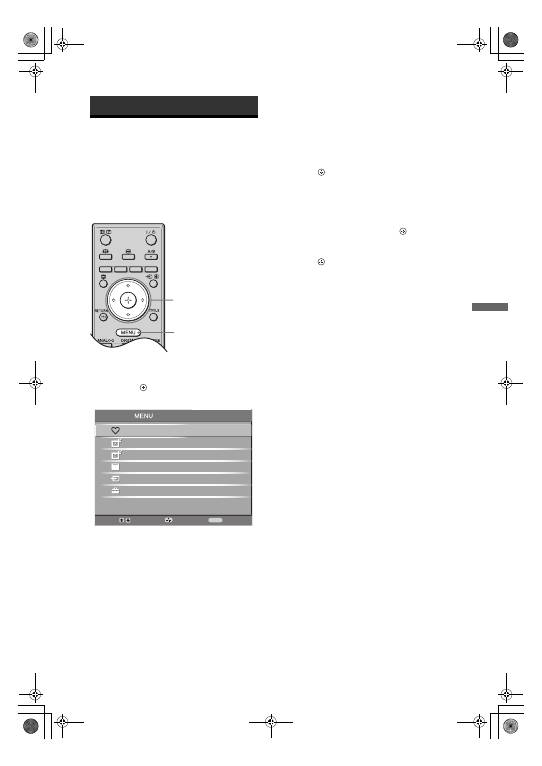
Použití funkcí MENU
Navigace v
nabídkách
“MENU” umož
ň
uje využívat r
ů
zných p
ř
íjemných
vlastností televizoru. M
ů
žete jednoduše vybírat
kanály nebo zdroje vstupu a m
ě
nit nastavení
televizoru.
1
Stiskněte
MENU
.
2
Stiskněte
F
/
f
k výběru možnosti, pak
stiskněte .
Pro ukon
č
ení nabídky stiskn
ě
te
MENU
.
1 Oblíbené digitální
*
Zobrazí se Seznam oblíbených program
ů
.
Podrobnosti o nastavení viz strana 14.
2 Analogový
Návrat k naposledy sledovanému
analogovému kanálu.
3 Digitální
*
Návrat k naposledy sledovanému digitálnímu
kanálu.
4 Digitální EPG
*
Zobrazení digitálního elektronického
programového pr
ů
vodce (EPG).
Podrobnosti o nastavení viz strana 14.
5 Externí vstupy
Výb
ě
r za
ř
ízení p
ř
ipojeného k televizoru.
• Ke sledování požadovaného externího
vstupu zvolte vstupní zdroj, poté stiskn
ě
te
.
6 Nastavení
Zobrazení nabídky Nastavení, odkud lze
provád
ě
t v
ě
tšinu pokro
č
ilých nastavení a
úprav.
1
Stiskněte
F
/
f
k výběru ikony
nabídky, pak stiskněte .
2
Stiskněte
F
/
f
/
G
/
g
k výběru možnosti
nebo úpravy nastavení, pak stiskněte
.
Pro podrobnosti o nastavení viz strana 20 až
27.
~
Možnosti, které m
ů
žete nastavit, se liší v
závislosti na situaci. Nedostupné možnosti jsou
šedivé nebo nejsou v
ů
bec zobrazeny.
* Tato funkce nemusí být k dispozici v n
ě
kterých
zemích/oblastech.
Použití funkcí MENU
2
1
Vyber:
Vlo
ž
it:
Konec:
MENU
O
b
lí
b
ené digit
á
lní
An
a
logový
Digit
á
lní
Digit
á
lní EPG
Externí v
s
t
u
py
N
as
t
a
vení
010COV.book Page 19 Friday, July 4, 2008 3:17 PM
20
CZ
Nabídka Obraz
~
“Jas”, “Barevná sytost”, “Ostrost” a “Pokr. zvýraz. kontrastu” nejsou dostupné, když je “Režim zobrazení” nastavený na
“Živý”, nebo když je “Režim zobrazení” nastavený na “Text”.
Režim obrazu
Režim zobrazení
(jen v režimu PC)
Vybírá režim obrazu s výjimkou p
ř
ípadu, kdy je jako vstupní zdroj zvoleno PC.
“Živý”:
("Prodejna", viz strana 6). Pro rozší
ř
ený kontrast a ostrost obrazu.
“Standardní”:
("Domov", viz strana 6). Pro standardní obraz. Doporu
č
eno pro
domácí sledování.
“Kino”:
Ke sledování film
ů
. Nejvhodn
ě
jší pro sledování film
ů
v prost
ř
edí
podobném kinu. Nastavení obrazu bylo vyvinuto ve spolupráci se spole
č
ností
Sony Pictures Entertainment za ú
č
elem v
ě
rné reprodukce film
ů
tak, jak
zamýšleli jejich tv
ů
rci.
Vybírá režim obrazu pro vstupní zdroj PC.
“Video”:
Pro obraz videa.
“Text”:
Pro text, grafy nebo tabulky.
Podsvícení
Upravuje jas podsvícení.
Kontrast
Zvyšuje nebo snižuje kontrast obrazu.
Jas
Zesv
ě
tlí nebo ztmaví obraz.
Barevná sytost
Zvyšuje nebo snižuje intenzitu barev.
Odstín
Zesiluje nebo zeslabuje zelené tóny.
z
“Odstín” lze upravit pouze pro barevný signál normy NTSC (nap
ř
. videokazety z USA).
Ostrost
Zvyšuje nebo snižuje ostrost obrazu.
Barevný tón
Upravuje b
ě
lost obrazu.
“Studený”:
Dává sv
ě
tlým barvám modrý nádech.
“Neutrální”:
Nechává sv
ě
tlé barvy v neutrálním odstínu.
“Teplý”:
Dává sv
ě
tlým barvám
č
ervený nádech.
z
“Teplý” není k dispozici, pokud nastavíte “Režim obrazu” na “Živý”.
Redukce šumu
Redukuje šum obrazu (zasn
ě
žený obraz) p
ř
i slabém vysílacím signálu.
“Auto”:
Automaticky snižuje šum obrazu (jen v analogovém režimu).
“Vysoká/St
ř
ední/Nízká”:
Modifikuje efekt redukce šumu.
“Vyp”:
Vypíná funkci “Redukce šumu”.
z
“Auto” není dostupné pro režimy HDMI 1, HDMI 2, HDMI 3, COMP a PC.
Pokr. zvýraz.
kontrastu
Automaticky upravuje “Podsvícení” a “Kontrast” na nejvhodn
ě
jší hodnoty v
závislosti na jasu obrazovky. Toto nastavení je ú
č
inné zejména pro tmavé
obrazové scény. Zvýší kontrastní rozlišení tmavších obrazových scén.
Reset
Resetuje veškerá nastavení obrazu s výjimkou “Režim obrazu”, “Režim
zobrazení” (pouze v režimu PC) na výchozí hodnoty od výrobce.
010COV.book Page 20 Friday, July 4, 2008 3:17 PM
Použití funkcí MENU
21
CZ
Nabídka Zvuk
~
“Zvukový efekt”, “Výšky”, “Hloubky”, “Vyvážení” a “Aut. hlasitost” nejsou dostupné, když jsou “Reproduktory” nastavené
na “Zvukový systém”.
Zvukový efekt
Nastavuje Režim zvuku.
“Standardní”:
Zlepšuje pr
ů
hlednost, p
ř
esnost a barvu zvuku pomocí systému “BBE
High definition Sound System.”
“Dynamický”:
Zesiluje pr
ů
zra
č
nost a barvu zvuku pro lepší srozumitelnost a v
ě
rn
ě
jší
hudební dojem pomocí systému “BBE High definition Sound System.”
“BBE ViVA”:
Zvuk BBE ViVA zajišt’uje hudebn
ě
p
ř
esný p
ř
irozený prostorový obraz s
hi-fi zvukem. Pr
ů
zra
č
nost zvuku se zlepšuje díky systému BBE, zatímco ší
ř
ka, hloubka a
výška zvukového obrazu se ší
ř
í prostorovým zvukovým procesem patentovaným BBE.
Zvukový systém BBE ViVA je kompatibilní se všemi televizními programy v
č
etn
ě
zpráv,
divadelních p
ř
edstavení, film
ů
, sportu a elektronických her.
“ Dolby Virtual”:
Používá reproduktory televizoru k simulaci prostorového zvuku
vytvá
ř
eného multikanálovým systémem.
“Vyp”:
Plochá charakteristika. Také uložit vaše oblíbené nastavení.
z
• Jestliže nastavíte “Aut. hlasitost” na “Zap”, “Dolby Virtual” se zm
ě
ní na “Standardní”.
• Pokud jsou p
ř
ipojena sluchátka, “Zvukový efekt” se zm
ě
ní na “Vyp”.
Výšky
Upravuje zvuky s vyššími tóny.
Hloubky
Upravuje zvuky s nižšími tóny.
Vyvážení
Zd
ů
raz
ň
uje vyvážení levého nebo pravého reproduktoru.
Reset
Resetuje veškerá nastavení na nastavení výrobce.
Duální zvuk
Vybírá zvuk vycházející ze sluchátek pro stereofonní nebo dvojjazy
č
né
vysílání.
“Stereo”/ “Mono”:
Pro stereofonní vysílání.
“A”/“B”/“Mono”:
Pro dvoujazy
č
né vysílání, zvolte “A” pro zvukový kanál 1,
“B” pro zvukový kanál 2, nebo “Mono” pro monokanál, pokud je k dispozici.
z
Zvolíte-li jiné vybavení p
ř
ipojené k televizoru, nastavte “Duální zvuk” na “Stereo”, “A”
nebo “B”.
Aut. hlasitost
Zachovává konstantní úrove
ň
hlasitosti i v p
ř
ípad
ě
, kdy dochází k rozdíl
ů
m v
hlasitosti (nap
ř
. reklamy bývají hlasit
ě
jší než ostatní programy).
Reproduktor
Zapíná/vypíná interní reproduktory televizoru.
“TV reproduktory”:
Reproduktory televizoru jsou zapnuty k poslechu zvuku
televizoru p
ř
es reproduktory televizoru.
“Zvukový systém”:
Reproduktory televizoru jsou vypnuty k poslechu zvuku
televizoru pouze p
ř
es externí zvukové za
ř
ízení p
ř
ipojené do zásuvek zvukového
výstupu.
Pokud je p
ř
ipojeno za
ř
ízení kompatibilní s funkcí “Ovládání HDMI”, m
ů
žete
zapínat p
ř
ipojené za
ř
ízení, které je vzájemn
ě
propojeno s televizorem. Toto
nastavení musí být provedeno po p
ř
ipojení za
ř
ízení.
010COV.book Page 21 Friday, July 4, 2008 3:17 PM
22
CZ
Nabídka Funkce
Nastavení
obrazovky
M
ě
ní formát obrazovky.
“Auto formát”:
Automaticky m
ě
ní formát obrazu podle vysílaného signálu.
“Formát obrazovky”:
Pro podrobnosti o formátu obrazu viz strana 13
“Výška obrazu”:
Nastavuje výšku obrazu, je-li “Formát obrazovky” nastaven
na “Smart”.
z
• I když jste zvolili “Zap” nebo “Vyp” v “Auto formát”, m
ů
žete stále m
ě
nit formát
obrazovky opakovaným stisknutím
.
• “Auto formát” lze použít pouze pro signály PAL a SECAM.
Spořič energie.
Vybírá režim úspory energie pro snížení spot
ř
eby energie televizorem.
“Standardní”:
Standardní nastavení.
“Redukovaný”:
Snižuje spot
ř
ebu energie televizoru.
“Vypnutí obrazu”:
Vypíná obraz. Mimoto m
ů
žete poslouchat zvuk s
vypnutým obrazem
AV2 výstup
Nastavuje p
ř
ivedení výstupního signálu do zásuvky ozna
č
ené
/
/
AV2
na zadní stran
ě
televizoru. Pokud p
ř
ipojíte video/DVD rekordér do zásuvky
/
/
AV2
, m
ů
žete poté nahrávat ze za
ř
ízení p
ř
ipojeného do jiných
zásuvek televizoru.
“TV”:
Výstup vysílání.
“Auto”:
Výstup
č
ehokoliv, co se sleduje na obrazovce. Není dostupné pro
HDMI 1, HDMI 2, HDMI 3, COMP a PC.
RGB centrování
Nastavuje vodorovnou polohu snímku tak, aby byl obraz uprost
ř
ed obrazovky.
z
Tuto možnost lze použít jen v p
ř
ípad
ě
, že je ke konektor
ů
m Scart p
ř
ipojen zdroj RGB
/
AV1
nebo
/
/
AV2
na zadní stran
ě
televizoru.
Nastavení pro PC
Upravuje obrazovku televizoru jako monitor PC.
z
Tato možnost je dostupná, jen jste-li v režimu PC.
“Fáze”:
Upravuje fázi, pokud
č
ást zobrazeného textu nebo obrazu není z
ř
etelná.
“Rozte
č
bod
ů
”:
Zv
ě
tšuje nebo zmenšuje obraz ve vodorovném sm
ě
ru.
“Hor. centrování”:
Posunuje obraz doleva nebo doprava.
“Vert.
ř
ádky”
:
Upravuje
ř
ádky obrazu p
ř
i sledování vstupního signálu
RGB z konektoru po
č
íta
č
e.
“Spo
ř
i
č
energie.”:
P
ř
epne do klidového stavu, pokud není p
ř
ijímán žádný
signál z PC.
“Reset”:
Resetuje na nastavení výrobce.
010COV.book Page 22 Friday, July 4, 2008 3:17 PM
Použití funkcí MENU
23
CZ
Nabídka Nastavení
Časovač
Nastavuje
č
asova
č
zapnutí/vypnutí televizoru.
Časov. vypnutí
Nastavuje
č
asový interval, po jehož uplynutí se televizor automaticky p
ř
epne
do pohotovostního režimu.
Když je aktivován “
Č
asov. vypnutí”, indikátor
č
asova
č
e
na
č
elním panelu
televizoru se rozsvítí oranžov
ě
.
z
• Pokud televizor vypnete a znovu jej zapnete, resetuje se “
Č
asov. vypnutí” na “ Vyp”.
• “
Č
asova
č
brzy vyprší. TV se automaticky vypne” se objeví na obrazovce jednu minutu
p
ř
ed p
ř
epnutím televizoru do klidového stavu.
Nastavení hodin
Dovoluje ru
č
ní nastavení hodin. Když televizor p
ř
ijímá digitální kanály,
hodiny nejdou nastavit ru
č
n
ě
, protože se nastavují podle
č
asového kódu
vysílaného signálu.
Časovač
Nastavuje
č
asova
č
zapnutí/vypnutí televizoru.
“Režim
č
asova
č
e”:
Vybírá požadované
č
asové období.
“
Č
as zapnutí”:
Nastavuje
č
as zapnutí televizoru.
“
Č
as vypnutí”:
Nastavuje
č
as vypnutí televizoru.
~
Jestliže je zástr
č
ka televizoru vytažená ze zásuvky, nebo došlo k výpadku proudu, n
ě
které
naprogramované
č
innosti mohou být zrušeny.
Automatický start
Spouští po
č
áte
č
ní nastavení k výb
ě
ru jazyka a zem
ě
/oblasti, umíst
ě
ní a lad
ě
ní
všech dostupných digitálních a analogových kanál
ů
.
Tento postup obvykle
nemusíte provád
ě
t, protože jazyk a zem
ě
/oblast byly vybrány a kanály nalad
ě
ny
ve chvíli, kdy byl televizor poprvé instalován (strana 6). Nicmén
ě
tato volba
umož
ň
uje opakování procesu (nap
ř
. k novému nalad
ě
ní televize po
p
ř
est
ě
hování nebo k vyhledání nových kanál
ů
, které byly spušt
ě
ny na vysíla
č
i).
Jazyk
Výb
ě
r jazyka, ve kterém se zobrazují nabídky.
Automatické
ladění
Naladí všechny dostupné analogové kanály.
Tento postup obvykle nemusíte provád
ě
t, protože kanály byly již nalad
ě
ny ve
chvíli, kdy byl televizor poprvé instalován (strana 6). Nicmén
ě
tato volba
umož
ň
uje opakování procesu (nap
ř
. k novému nalad
ě
ní televize po
p
ř
est
ě
hování nebo k vyhledání nových kanál
ů
, které byly spušt
ě
ny na vysíla
č
i).
Třídění programů
M
ě
ní po
ř
adí, ve kterém jsou analogové kanály uloženy v televizoru.
1
Stiskněte
F
/
f
k výběru kanálu, který chcete přesunut do nové
pozice, poté stiskněte
g
.
2
Stiskněte
F
/
f
k výběru nové pozice pro kanál, pak stiskněte .
pokračování
010COV.book Page 23 Friday, July 4, 2008 3:17 PM
24
CZ
AV předvolby
P
ř
i
ř
azuje název všem za
ř
ízením p
ř
ipojeným k bo
č
ním a zadním zásuvkám.
Název za
ř
ízení se p
ř
i výb
ě
ru tohoto za
ř
ízení krátce objeví na obrazovce. M
ů
žete
p
ř
esko
č
it vstupní zdroj, který není propojen se žádným za
ř
ízením.
1
Stiskněte
F
/
f
k výběru požadovaného vstupního zdroje, pak stiskněte
.
2
Stiskněte
F
/
f
k výběru dále uvedené požadované možnosti, pak
stiskněte .
•
AV1 (nebo AV2/ AV3/ HDMI 1/ HDMI 2/ HDMI 3/ COMP/ PC), VIDEO, DVD,
CABLE, GAME, CAM, SAT
: P
ř
id
ě
lí jeden z p
ř
ednastavených názv
ů
jako
název p
ř
ipojeného za
ř
ízení.
• “Zm
ě
nit:”: Vytvá
ř
í váš vlastní název.
1
Stiskněte
F
/
f
k výběru požadovaného písmene nebo čísla (“_”
pro mezera), pak stiskněte
g
.
Jestliže zadáte chybný znak:
Stiskn
ě
te
G
/
g
k výb
ě
ru chybného znaku. Pak stiskn
ě
te
F
/
f
k výb
ě
ru
správného znaku.
2
Předchozí krok 1 postupně opakujte, až napíšete celý název.
3
Zvolte “OK”, pak stiskněte .
• “P
ř
esko
č
it”: P
ř
esko
č
í vstupní zdroj, který není propojen se žádným
za
ř
ízením, jestliže stiskn
ě
te
F
/
f
k výb
ě
ru vstupního zdroje.
Nastavení HDMI
Používá se k nastavení za
ř
ízení zapojeného do zásuvek HDMI, která jsou
kompatibilní s funkcí "Ovládání HDMI". Nezapome
ň
te, že nastavení
vzájemného propojení se musí provést také na stran
ě
p
ř
ipojeného za
ř
ízení
kompatibilní s funkcí "Ovládání HDMI".
"Ovládání HDMI":
Nastaví, zda je možné propojení za
ř
ízení kompatibilního
s funkcí "Ovládání HDMI" a televizoru. Když je nastaveno na "Zap", lze
provád
ě
t následující položky nabídky. Spot
ř
eba energie v pohotovostním režimu
je vyšší než obvykle.
"Automat. vyp. za
ř
ízení":
Když je nastaveno na "Zap", za
ř
ízení kompatibilní
s funkcí "Ovládání HDMI" se zapne a vypne spolu s televizorem.
"Automat. zap. TV":
Když je nastaveno na "Zap", a když se p
ř
ipojené
za
ř
ízení kompatibilní s funkcí "Ovládání HDMI" zapne, televizor se
automaticky zapne a zobrazí vstup HDMI z p
ř
ipojeného za
ř
ízení.
"Aktualizace seznamu za
ř
.":
Vytvo
ř
ení nebo aktualizace "Seznam HDMI
za
ř
ízení". Lze p
ř
ipojit až 11 za
ř
ízení kompatibilních s funkcí "Ovládání
HDMI", do jediné zásuvky lze p
ř
ipojit až 5 za
ř
ízení. Po zm
ě
n
ě
nastavení nebo
p
ř
ipojení za
ř
ízení kompatibilních s funkcí "Ovládání HDMI" aktualizujte
"Seznam HDMI za
ř
ízení". Zvolte je postupn
ě
ru
č
n
ě
, až získáte na n
ě
kolik
vte
ř
in správný obraz.
"Seznam HDMI za
ř
ízení":
Zobrazuje p
ř
ipojená za
ř
ízení kompatibilní s
funkcí "Ovládání HDMI".
Korekce zvuku
Nastaví dv
ě
na sob
ě
nezávislé hlasitosti pro každé za
ř
ízení p
ř
ipojené k
televizoru.
PC Audio Vstup
Vybírá zvuk vycházející z p
ř
ipojeného za
ř
ízení HDMI 3 (DVI-HDMI) nebo PC
(strana 17).
Ruční ladění
P
ř
ed výb
ě
rem “Název”/“AFT”/“Audio filtr”/“LNA”/“Zm
ě
nit”/“Dekodér”,
stiskn
ě
te
F
/
f
k výb
ě
ru
č
ísla programu, která chcete upravit. Pak stiskn
ě
te .
Systém
Ru
č
ní lad
ě
ní programových kanál
ů
1
Stiskněte
F
/
f
k výběru “
Systém
”, pak stiskněte .
2
Stiskněte
F
/
f
k výběru jednoho z následujících televizních
vysílacích systémů, poté stiskněte
G
.
B/G: Pro západoevropské zem
ě
/oblasti
D/K: Pro východoevropské zem
ě
/oblasti
010COV.book Page 24 Friday, July 4, 2008 3:17 PM
Použití funkcí MENU
25
CZ
~
“Automatické lad
ě
ní", "T
ř
íd
ě
ní program
ů
" a "Ru
č
ní lad
ě
ní" jsou k dispozici pouze v analogovém režimu.
L: Pro Francii
I: Pro Velkou Británii
~
V závislosti na zemi/oblasti zvolené pro “
Zem
ě
” (strana 6) nemusí být tato možnost
dostupná.
Kanál
1
Stiskněte
F
/
f
k výběru “
Kanál
”, pak stiskněte .
2
Stiskněte
F
/
f
k výběru “
S
” (pro kabelové kanály) nebo “
C
” (pro
pozemní kanály), pak stiskněte
g
.
3
Laďte kanály následovně:
Pokud neznáte číslo kanálu (kmitočet)
Stiskn
ě
te
F
/
f
pro vyhledání následujícího dostupného kanálu. Po nalezení
kanálu se hledání zastaví. Pro pokra
č
ování hledání stiskn
ě
te
F
/
f
.
Pokud znáte číslo kanálu (kmitočet)
Stiskn
ě
te
č
íselná tla
č
ítka pro zadání požadovaného
č
ísla kanálu vysílání nebo
č
íslo kanálu vašeho videa/DVD rekordéru.
4
Stiskněte pro skok na “Potvrďte”, pak stiskněte .
Opakujte výše uvedený postup pro ru
č
ní nalad
ě
ní ostatních kanál
ů
.
Název
P
ř
i
ř
azuje vámi zvolený název o délce do p
ě
ti písmen nebo
č
íslic vybranému
kanálu. Název kanálu se p
ř
i výb
ě
ru tohoto kanálu krátce objeví na obrazovce.
K zadání znak
ů
dodržujte kroky 1 až 3 z
č
ásti "Zm
ě
nit:" (strana 24).
AFT
Dovoluje jemné ru
č
ní lad
ě
ní vybraného programu, pokud máte pocit, že jemné
lad
ě
ní zlepší kvalitu obrazu.
Audio filtr
Zlepšuje zvuk pro individuální kanály v p
ř
ípad
ě
zkreslení v monofonním
vysílání. N
ě
kdy m
ů
že zp
ů
sobit nestandardní vysílací signál p
ř
i sledování
monofonních program
ů
zkreslení zvuku nebo ob
č
asné ztlumení zvuku.
Pokud nezaznamenáte žádné zkreslení zvuku, doporu
č
ujeme ponechat
nastavení této volby na výchozí hodnot
ě
z výroby “Vyp”.
~
Nem
ů
žete p
ř
ijímat stereofonní nebo duální zvuk, pokud je vybráno “Nízká” nebo
“Vysoký”.
“
Audio filtr
” není dostupný, když je “
Systém
” nastavený na “
L
”.
LNA
Zvyšuje kvalitu obrazu pro individuální kanály v p
ř
ípad
ě
velmi slabých
vysílacích signál
ů
(zašum
ě
ný obraz).
Pokud nezaznamenáte žádné zlepšení kvality ani po nastavení na "Zap",
nastavte tuto možnost na "Vyp" (výrobní nastavení).
Změnit
P
ř
eskakuje nepoužité analogové kanály, jestliže k výb
ě
ru kanál
ů
stisknete PROG
+/-. (Vynechaný kanál m
ů
žete stále zvolit za použití
č
íselných tla
č
ítek.)
Dekodér
Zobrazuje a zaznamenává vybraný kódovaný kanál p
ř
i použití dekodéru
p
ř
ipojeného p
ř
ímo do konektoru scart
/
AV1 nebo do konektoru scart
/
/
AV2 p
ř
es video/DVD rekordér.
~
V závislosti na zemi/oblasti zvolené pro “Zem
ě
” (strana 6) nemusí být tato možnost
dostupná.
Potvrďte
Ukládá zm
ě
ny provedené v nastaveních “
Ru
č
ní lad
ě
ní
”.
010COV.book Page 25 Friday, July 4, 2008 3:17 PM
26
CZ
Digitální nastavení nabídka
~
N
ě
které funkce nemusí být v n
ě
kterých zemích/oblastech k dispozici.
Digitální ladění
Automatické digitální ladění
Naladí všechny dostupné digitální kanály.
Tato volba umož
ň
uje nové nalad
ě
ní televize po p
ř
est
ě
hování nebo k vyhledání
nových kanál
ů
, které byly spušt
ě
ny na vysíla
č
i). Podrobn
ě
jší informace viz
“Automatické lad
ě
ní televizoru” na stran
ě
6.
Editace seznamu programů
Odstra
ň
uje všechny nepožadované digitální kanály uložené v televizoru a m
ě
ní
po
ř
adí digitálních kanál
ů
uložených v televizoru.
1
Stiskněte
F
/
f
k výběru kanálu, který chcete odstranit nebo přesunut
do nové pozice.
Stiskn
ě
te
č
íselná tla
č
ítka zadejte známe t
ř
ímístné
č
íslo požadovaného vysílání.
2
Odstraňte nebo změňte pořadí digitálních kanálů následovně:
Odstranění digitálního kanálu
Stiskn
ě
te
. Po zobrazení ov
ěř
ovací zprávy stiskn
ě
te
G
G k výb
ě
ru “Ano”, poté
stiskn
ě
te .
Změna pořadí digitálních kanálů
Stiskn
ě
te
g
, pak stiskn
ě
te
F
/
f
k výb
ě
ru nové pozice pro kanál a stiskn
ě
te
G
.
3
Stiskněte
RETURN
.
Manuální digitální ladění
Ladí digitální kanály ru
č
n
ě
.
1
Stiskněte číselné tlačítko k výběru kanálu, který chcete ručně ladit,
pak stiskněte
F
/
f
pro naladění kanálu.
2
Když jsou nalezeny dostupné kanály, stiskněte
F
/
f
k výběru kanálu,
který chcete uložit. Poté stiskněte
.
3
Stiskněte
F
/
f
k výběru čísla programu, kam chcete uložit nový
kanál, poté stiskněte .
Opakujte výše uvedený postup pro ru
č
ní nalad
ě
ní ostatních kanál
ů
.
Digitální nastavení
Nastavení titulků
“Nastavení titulk
ů
”:
Když je zvoleno “Pro neslyšící”, mohou se s titulky také
zobrazit i n
ě
které vizuální pom
ů
cky (pokud televizní kanál takovou informaci
vysílá).
“Jazyk titulk
ů
”:
Vybírá, které jazykové titulky se zobrazují.
Nastavení zvuk. doprovodu
“Typ zvuk. doprovodu”:
Když je zvoleno “Pro neslyšící” p
ř
epne na vysílání
pro sluchov
ě
postižené.
“Jazyk zvuk. doprovodu”:
Vybírá jazyk použitý pro program. N
ě
které
digitální kanály mohou pro program vysílat zvuk v n
ě
kolika jazycích.
“Zvukový popis”:
Poskytuje zvukový popis (vypráv
ě
ní) vizuálních informací,
pokud televizní kanál takovou informaci vysílá.
“Úrove
ň
mixu”:
Nastavuje výstupní úrove
ň
hlavního zvuku televizoru a
zvukového popisu.
z
Tuto možnost lze použít, jen když je “Zvukový popis” nastaven na “Zap”.
Informace o programu
“Základní”:
Zobrazuje informace o programu v digitálním pruhu.
“Úplné”:
Zobrazuje informace o programu v digitálním pruhu a podrobné
informace o programu pod tímto pruhem.
010COV.book Page 26 Friday, July 4, 2008 3:17 PM
Použití funkcí MENU
27
CZ
Digitální nastavení
Rozhlas-spořič obrazovky
P
ř
i poslouchání rádiového vysílání se po 20 vte
ř
inách zobrazí na obrazovce
tapeta, jestliže nestisknete žádné tla
č
ítko.
Barvu tapety na obrazovce m
ů
žete vybrat nebo zvolit zobrazení náhodné barvy.
Pro do
č
asné zrušení zobrazení tapety na obrazovce stiskn
ě
te libovolné tla
č
ítko.
Rodičovský zámek
Nastavuje v
ě
kové omezení program
ů
. Jakýkoliv program, který p
ř
ekra
č
uje
v
ě
kové omezení, lze sledovat jen po správném zadání kódu PIN.
1
Stiskněte číselná tlačítka pro zadání existujícího kódu PIN.
Pokud jste d
ř
íve PIN nezadali, objeví se obrazovka pro zadání kódu PIN.
Ř
i
ď
te se
níže uvedenými pokyny “Kód PIN”.
2
Stiskněte
F
/
f
k výběru věkového omezení nebo “Žádný” (pro
neomezené sledování), pak stiskněte .
3
Stiskněte
RETURN
.
Kód PIN
První nastavení kódu PIN
1
Stiskněte číselná tlačítka pro zadání nového kódu PIN.
2
Stiskněte
RETURN
.
Změna kódu PIN
1
Stiskněte číselná tlačítka pro zadání existujícího kódu PIN.
2
Stiskněte číselná tlačítka pro zadání nového kódu PIN.
3
Stiskněte
RETURN
.
z
Kód PIN s hodnotou 9999 je vždy p
ř
ijat.
Technické nastavení
“Auto aktual. vysíla
čů
”:
Dovoluje televizoru zjišt’ovat a ukládat nové
digitální služby, jakmile jsou dostupné.
“Stažení softwaru”:
Dovoluje televizoru automaticky p
ř
ijímat volné
softwarové aktualizace p
ř
es existující anténu (když jsou zve
ř
ejn
ě
ny).
Doporu
č
uje se nechat po celou dobu tuto volbu nastavenu na “Zap” Pokud
nechcete, aby byl software aktualizován, nastavte volbu na “Vyp”.
“O systému”:
Zobrazuje aktuální verzi softwaru a úrove
ň
signálu.
“
Č
asové pásmo”:
Umož
ň
uje ru
č
ní volbu
č
asového pásma, ve kterém se
nacházíte, pokud není stejné jako standardní nastavení
č
asového pásma pro vaši
zemi/oblast.
“Aut. nastav. letního
č
asu”:
Nastavuje, zda automaticky p
ř
epínat
č
i nep
ř
epínat
mezi letním a zimním
č
asem.
• “Zap”: Automaticky p
ř
epíná mezi letním a zimním
č
asem podle kalendá
ř
e.
• “Vyp”:
Č
as se zobrazuje podle
č
asového rozdílu nastaveného v “
Č
asové pásmo”.
Nastavení modulu CA
Dovoluje p
ř
ístup k placeným televizním službám, jakmile získáte modul podmín
ě
ného
p
ř
ístupu (CAM) a dekódovací kartu. Viz strana 16 pro umíst
ě
ní zásuvky
(PCMCIA).
010COV.book Page 27 Friday, July 4, 2008 3:17 PM
28
CZ
Specifikace
Zobrazovací jednotka
Požadavky napájení:
220 –240 V AC, 50 Hz
Velikost obrazovky:
KDL-37xxxxx: 37 palc
ů
KDL-32xxxxx: 32 palc
ů
KDL-26xxxxx: 26 palc
ů
Rozlišení obrazu:
1366 bod
ů
(horizontáln
ě
) × 768
ř
ádek (vertikáln
ě
)
Spot
ř
eba energie*:
KDL-37S4xxx/ KDL-37U4xxx/ KDL-37V4xxx:
123 W (Režim Domov / Standardní)
155 W (Režim Prodejna / Živý)
KDL-32S4xxx/ KDL-32U4xxx/ KDL-32V4xxx:
101 W (Režim Domov / Standardní)
129 W (Režim Prodejna / Živý)
KDL-26S4xxx/ KDL-26U4xxx/ KDL-26V4xxx:
69 W (Režim Domov / Standardní)
87 W (Režim Prodejna / Živý)
* Podrobnosti o "Režim Domov" nebo "Režim
Prodejna" viz 6.
Spot
ř
eba energie v pohotovostním režimu*:
KDL-37S4xxx/ KDL-37U4xxx/ KDL-37V4xxx:
0,6 W nebo mén
ě
KDL-32S4xxx/ KDL-26S4xxx/ KDL-32U4xxx/
KDL-26U4xxx/ KDL-32V4xxx/ KDL-26V4xxx:
0,7 W nebo mén
ě
* Specifikovaná spot
ř
eba energie v pohotovostním
režimu je dosažena po dokon
č
ení nezbytných
vnit
ř
ních proces
ů
televizoru.
Rozm
ě
ry (Š x V x H)
KDL-37S4xxx/ KDL-37U4xxx:
cca
93,1 x 65,5 x 27,9 cm (se stojanem)
cca
93,1 x 60,9 x 11,0 cm (bez stojanu)
KDL-37V4xxx:
cca
92,0 x 64,9 x 27,9 cm (se stojanem)
cca
92,0 x 61,0 x 11,0 cm (bez stojanu)
KDL-32S4xxx/ KDL-32U4xxx:
cca
80,9 x 58,4 x 24,2 cm (se stojanem)
cca
80,9 x 54,2 x 9,9 cm (bez stojanu)
KDL-32V4xxx:
cca
79,4 x 57,7 x 24,2 cm (se stojanem)
cca
79,4 x 54,0 x 9,9 cm (bez stojanu)
KDL-26S4xxx/ KDL-26U4xxx:
cca
67,5 x 51,1 x 24,2 cm (se stojanem)
cca
67,5 x 46,6 x 9,7 cm (bez stojanu)
KDL-26V4xxx:
cca
65,9 x 50,5 x 24,2 cm (se stojanem)
cca
65,9 x 46,6 x 9,5 cm (bez stojanu)
Hmotnost:
KDL-37S4xxx/ KDL-37U4xxx/ KDL-37V4xxx:
cca
20,5 kg (se stojanem)
cca
17,5 kg (bez stojanu)
KDL-32S4xxx/ KDL-32U4xxx/ KDL-32V4xxx:
cca
15,5 kg (se stojanem)
cca
13,0 kg (bez stojanu)
KDL-26S4xxx/ KDL-26U4xxx/ KDL-26V4xxx:
cca
12,5 kg (se stojanem)
cca
10,0 kg (bez stojanu)
Systém panelu
Panel LCD (displej s kapalnými krystaly)
Televizní systém
Analogový: V závislosti na výb
ě
ru zem
ě
/oblasti:
B/G/H, D/K, L, I
Digitální:
DVB-T/DVB-C
Systém barev/videosystém
Analogový: PAL, SECAM
NTSC 3.58, 4.43 (pouze vstupní video)
Digitální: MPEG-2
MP@ML
Anténa
75 ohmová externí zásuvka pro VHF/UHF
Výběr kanálů
Analogový: 48.25 - 855.25 MHz
Digitální:
VHF/UHF
Konektory
/
AV1
21-pinový konektor typu scart (standard CENELEC)
v
č
etn
ě
audio/video vstupu, vstupu RGB a televizního
audio/video výstupu.
/
/
AV2 (SMARTLINK)
21-pinový konektor typu scart (standard CENELEC)
v
č
etn
ě
audio/video vstupu, vstupu RGB, volitelného
audio/video výstupu a rozhraní SmartLink.
AV3 Video vstup (konektor phono jack)
AV3 Audio vstup (konektory phono jack)
Audio výstup (levý/pravý) (konektory phono jack)
HDMI IN 1, 2, 3
Video: 1080i, 720p, 576p, 576i, 480p, 480i
Audio: Dvoukanálový lineární s modulací PCM
32, 44,1 a 48 kHz, 16, 20 a 24 bit
ů
PC (viz tabulka)
Analogové audio (konektor jack mini):
500 mVrms, impedance 47 kilohm
ů
(jen HDMI IN 3)
COMPONENT IN
Podporované formáty: 1080i, 720p, 576p, 576i, 480p,
480i
Y: 1 Vp-p, 75 ohm
ů
, 0,3 V negativní synch.
P
B
/C
B
: 0,7 Vp-p, 75 ohm
ů
P
R
/C
R
: 0,7 Vp-p, 75 ohm
ů
Audio vstup (konektory phono jack)
500 mVrms
Impedance: 47 kiloohm
ů
PC
Vstup PC (15 pinový konektor D-sub) (viz
strana 16)
G: 0,7 Vp-p, 75 ohm
ů
, nesynch. pro zelenou
B: 0,7 Vp-p, 75 ohm
ů
, nesynch. pro zelenou
R: 0,7 Vp-p, 75 ohm
ů
, nesynch. pro zelenou
HD: 1-5 Vp-p
VD: 1-5 Vp-p
Audio vstup PC (konektor jack mini)
i
Konektor sluchátek
Št
ě
rbina na modul CAM (modul podmín
ě
ného
p
ř
ístupu)
Doplňkové informace
010COV.book Page 28 Friday, July 4, 2008 3:17 PM
Dopl
ň
kové informace
29
CZ
Zvukový výstup
10 W + 10 W (RMS)
Volitelné příslušenství
-
KDL-37S40xx/ KDL-32S40xx/ KDL-37U40xx/
KDL-32U40xx/ KDL-37V40xx/ KDL-37V42xx/
KDL-32V40xx/ KDL-32V42xx
:
Nást
ě
nného montážního rámu SU-WL500
-
KDL-26S40xx/ KDL-26U40xx/ KDL-26V40xx/
KDL-26V42xx:
Nást
ě
nného montážního rámu SU-WL100
-
KDL-37S40xx/ KDL-32S40xx/ KDL-37U40xx/
KDL-32U40xx/ KDL-37V40xx/ KDL-37V42xx/
KDL-32V40xx/ KDL-32V42xx
:
Televizního stojanu SU-FL300M
Úpravy designu a technických vlastností bez
p
ř
edchozího upozorn
ě
ní.
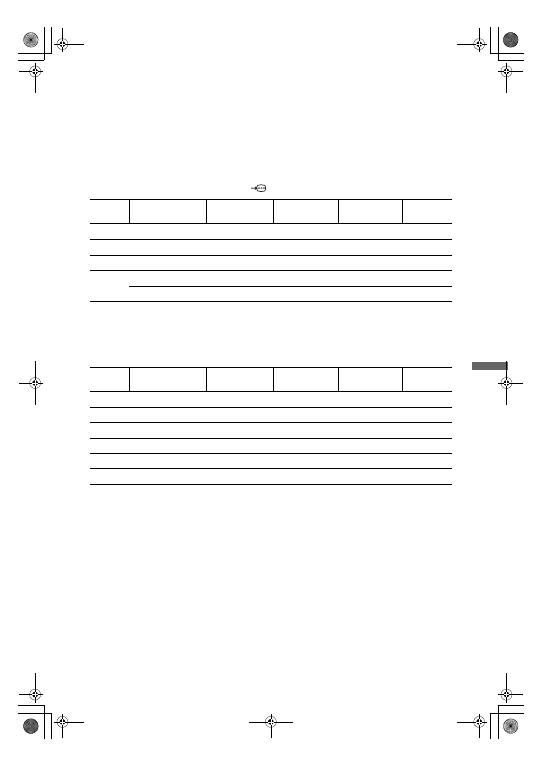
Referenční tabulka vstupních signálů PC
• Vstup PC u tohoto televizoru nepodporuje synchronizaci pro zelenou nebo kompozitní synchronizaci.
• Vstup PC u tohoto televizoru nepodporuje prokládané signály.
• Vstup PC u tohoto televizoru podporuje signály ve výše uvedené tabulce s vertikální frekvencí o velikosti 60 Hz. U jiných
signál
ů
se zobrazí “Není synchr.”.
Referenční tabulka vstupních signálů PC pro HDMI IN 1, 2, 3
Signály
Horizontálně
(pixely)
Vertikálně
(řádky)
Horizontální
frekvence (kHz)
Vertikální
frekvence (Hz)
Normální
VGA
640
480
31.5
60
VGA
SVGA
800
600
37.9
60
pokyny VESA
XGA
1024
768
48.4
60
pokyny VESA
WXGA
1280
768
47.4
60
VESA
1280
768
47.8
60
VESA
Signály
Horizontálně
(pixely)
Vertikálně
(řádky)
Horizontální
frekvence (kHz)
Vertikální
frekvence (Hz)
Normální
VGA
640
480
31.5
60
VGA
SVGA
800
600
37.9
60
pokyny VESA
XGA
1024
768
48.4
60
pokyny VESA
WXGA
1280
768
47.4
60
VESA
WXGA
1280
768
47.8
60
VESA
WXGA
1360
768
47.7
60
VESA
010COV.book Page 29 Friday, July 4, 2008 3:17 PM
30
CZ
Řešení problémů
Zkontrolujte, zda indikátor
1
(pohotovostní
režim) bliká červeně.
Když bliká
Autodiagnostické funkce jsou aktivovány.
1
Spočítejte, kolikrát indikátor
1
(pohotovostní režim) zabliká mezi každým
dvousekundovým přerušením.
Nap
ř
íklad, indikátor t
ř
ikrát zabliká, potom nastane
dvousekundová pauza, za kterou následují další t
ř
i
bliknutí atd.
2
Stiskněte
1
na horním okraji televizoru a
vypněte jej, odpojte sít’ový kabel a informujte
svého prodejce nebo servisní centrum Sony o
tom, jak indikátor bliká (počet bliknutí).
Když nebliká
1
Zkontrolujte položky v níže uvedené
tabulce.
2
Pokud problémy přetrvávají, nechte si
televizor prohlédnout odborníkem.
Obraz
Žádný obraz (tmavá obrazovka), žádný zvuk
• Zkontrolujte anténní/kabelové p
ř
ipojení.
• P
ř
ipojte televizor do sít
ě
a stiskn
ě
te
1
na horním okraji
televizoru.
• Pokud se indikátor
1
(pohotovostní režim) rozsvítí
č
erven
ě
, stiskn
ě
te
"/1
.
Žádný obraz nebo žádné informace o nabídce ze
zařízení připojených ke konektoru scart
• Stiskn
ě
te
/
pro zobrazení seznamu p
ř
ipojených
za
ř
ízení, poté vyberte požadovaný vstup.
• Zkontrolujte propojení mezi volitelným za
ř
ízením a
televizorem.
Zdvojení obrazů nebo duchové (jen v
analogovém režimu).
• Zkontrolujte anténní/kabelové p
ř
ipojení.
• Zkontrolujte umíst
ě
ní a sm
ě
r antény.
Na obrazovce je pouze šumění (jen v analogovém
režimu)
• Zkontrolujte, zda není anténa zlomená nebo ohnutá.
• Zkontrolujte, zda anténa není na konci své životnosti (od
t
ř
í do p
ě
ti let p
ř
i normálním použití, jeden až dva roky
na pob
ř
eží).
Obraz nebo zvuk při sledování televizního kanálu
šumí (jen v analogovém režimu)
• Nastavte "AFT" (automatické jemné lad
ě
ní) pro získání
lepšího p
ř
ijímaného obrazu (strana 25).
Na obrazovce se objevují malé černé a/nebo
světlé body.
• Obraz obrazové jednotky se skládá z pixel
ů
. Malé
č
erné
a/nebo sv
ě
tlé body (pixely) na obrazovce neznamenají
špatnou funkci.
Barevné pořady jsou černobílé
• Zvolte "Reset" (strana 20).
Při sledování signálu ze zásuvek
/
COMPONENT IN není zobrazena barva
nebo jsou barvy nerovnoměrné.
• Zkontrolujte zapojení zásuvek
/
COMPONENT IN a prov
ěř
te, zda jsou
všechny konektory pevn
ě
zastr
č
eny ve svých zásuvkách.
Obraz zamrzává, nebo obsahuje na obrazovce
bloky
• Zkontrolujte úrove
ň
signálu (strana 27). Jestliže je lišta
signálu
č
ervená (žádný signál) nebo oranžová (slabý
signál), zkontrolujte anténní/kabelové p
ř
ipojení.
• Odstra
ň
te p
ř
ipojené za
ř
ízení USB. M
ů
že být poškozené,
nebo není podporováno televizorem.
Aktuální informace o za
ř
ízeních kompatibilních s USB
najdete na t
ě
chto webových stránkách.
http://support.sony-europe.com/TV/compatibility/
Zvuk
Žádný zvuk, ale dobrý obraz
• Stiskn
ě
te
2
+/- nebo
%
(vypnutí zvuku).
• Zkontrolujte, zda je "Reproduktor" nastavený na "TV
reproduktory" (strana 21).
Kanály
Požadovaný kanál nelze zvolit
• P
ř
epn
ě
te mezi digitálním a analogovým režimem a
vyberte požadovaný digitální/analogový kanál.
Některé kanály jsou prázdné
• Kanál je zakódovaný nebo jen za poplatek. P
ř
edplat’te si
placenou televizní službu.
• Kanál se využívá jen pro data (žádný obraz nebo zvuk).
• Kontaktujte poskytovatele vysílání pro podrobnosti k
vysílání.
Digitální kanály se nezobrazují
• Kontaktujte místního dodavatele a zjist
ě
te, zda je ve vaší
oblasti k dispozici digitální vysílání.
• Použijte anténu s vyšším ziskem.
Obecně
Zkreslení obrazu a/nebo zvuku.
• Udržujte televizor z dosahu zdroj
ů
elektrického šumu,
jako nap
ř
íklad automobil
ů
, motocykl
ů
,vysouše
čů
vlas
ů
nebo optických za
ř
ízení.
• P
ř
i instalaci volitelných za
ř
ízení ponechte ur
č
itý prostor
mezi volitelným za
ř
ízením a televizorem.
• Zkontrolujte anténní/kabelové p
ř
ipojení.
• Uchovávejte televizní kabel antény/kabelu mimo ostatní
propojovací kabely.
Televizor se automaticky vypne (televizor
přechází do pohotovostního režimu)
• Zkontrolujte, zda je aktivován “
Č
asova
č
vypnutí” nebo
“
Č
as vypnutí” (strana 23).
• Pokud není v televizním režimu po dobu 10 minut
p
ř
ijímán žádný signál a není provedena žádná
č
innost,televizor se automaticky p
ř
epne do
pohotovostního režimu.
Televizor se automaticky zapne
• Zkontrolujte, zda je "
Č
as zapnutí" aktivován (strana 23).
Některé vstupní zdroje nelze vybrat
• Zvolte "AV p
ř
edvolby" a zrušte "P
ř
esko
č
it" vstupního
zdroje (strana 24).
Dálkové ovládání nefunguje
• Vym
ěň
te baterie.
Do seznamu oblíbených programů nelze přidat
kanál
• V seznamu oblíbených program
ů
lze uložit až 999
kanál
ů
.
Zařízení HDMI se neobjeví v "Seznam HDMI
zařízení"
• Zkontrolujte, zda je dané za
ř
ízení typ kompatibilní s
ovládáním HDMI.
Ne všechny dostupné kanály jsou naladěny.
• Podívejte se na webové stránky technické podpory pro
kabelové informace
http://support.sony-europe.com/TV/DVBC/
Nemůžete zvolit "Vyp" v “Ovládání HDMI".
• Jestliže je n
ě
jaké zvukové za
ř
ízení kompatibilní s
ovládání HDMI p
ř
ipojeno k televizoru, nem
ů
žete zvolit
"Vyp" v této nabídce. Chcete-li zm
ě
nit zvukový výstup
k reproduktor
ů
m televizoru, zvolte "TV reproduktory" v
nabídce "Reproduktor" (strana 21).
010COV.book Page 30 Friday, July 4, 2008 3:17 PM
