
Sony KDL-26 S4000 – page 3
Manual for Sony KDL-26 S4000
Table of contents
11
RU
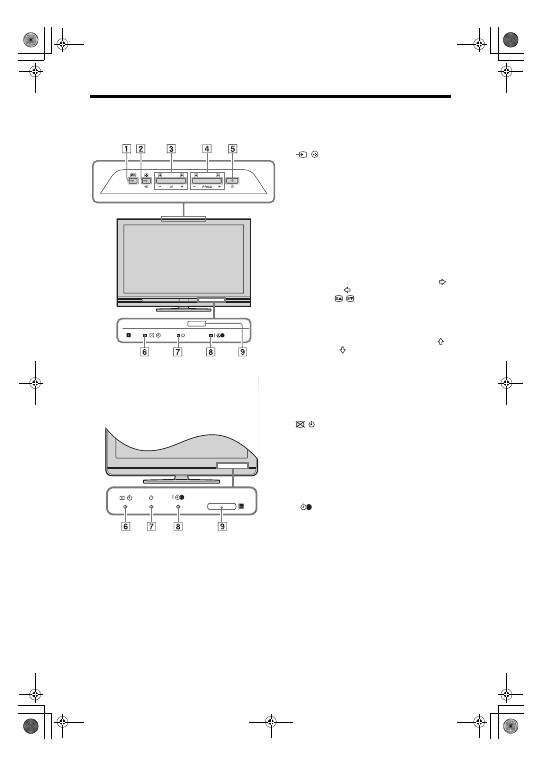
Описание кнопок и индикаторов
телевизора
1
MENU (стр. 20)
2
/
– Кнопка выбора источника
входного сигнала / OK
• В обычном режиме работы телевизора:
Служит для выбора источника входного
сигнала из числа устройств, подключенных к
разъемам телевизора (стр. 18).
• При работе с меню: Служит для выбора
меню или опции и для подтверждения
установки.
3
2
+/-
• В обычном режиме работы телевизора:
Служит для увеличения (+) или
уменьшения
(-) громкости.
• При работе с меню: Служит для
перемещения между опциями вправо
(
)
или влево
(
)
.
4
PROG +/-/
/
• В обычном режиме работы телевизора:
Служит для выбора следующего (+) или
предыдущего (-) канала.
• При работе с меню: Служит для
перемещения между опциями вверх
( )
или вниз
( )
.
5
1
– Кнопка включения/выключения
питания
Служит для включения или выключения
телевизора.
~
Чтобы полностью выключить телевизор,
выньте вилку кабеля питания из
электророзетки.
6
– Индикатор откл. изображ. /
таймера
• Загорается зеленым светом при
отключенном изображении (стр. 23).
• Загорается оранжевым светом при
установленном таймере (стр. 24).
7
1
– Индикатор дежурного режима
Загорается красным светом, когда
телевизор находится в дежурном режиме.
8
"
– Индикатор включения
телевизора/состояния таймера записи
• Загорается зеленым светом при
включении телевизора.
• Загорается оранжевым светом при
установленном таймере (стр. 14).
• Загорается красным светом во время
записи по команде таймера.
9
Датчик сигнала с пульта ДУ
• Служит для приема инфракрасных
сигналов от пульта ДУ.
• Ни кладите никакие предметы на датчик,
т.к. это может привести к его неверной
работе.
~
Перед тем, как вынимать из розетки кабель
питания, убедитесь, что телевизор выключен.
Вынимание кабеля питания из розетки при
включенном телевизоре может привести к
тому, что индикатор продолжит гореть, или
даже к выходу телевизора из строя.
(
только для моделей
KDL-37/32/
26S40xx, KDL-37/32/26U40xx)
010COV.book Page 11 Friday, July 4, 2008 3:07 PM
12
RU
Просмотр
телевизионных
программ
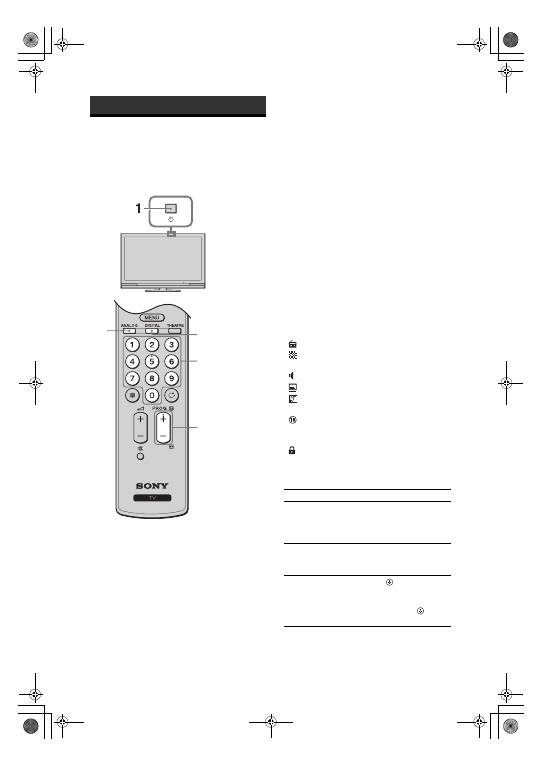
1
Д
ля включения телевизора нажмите
кнопку
1
на телевизоре.
Если телевизор находится в дежурном
режиме (индикатор
1
дежурного режима на
передней панели телевизора горит красным
цветом), для включения телевизора
нажмите кнопку
"/1
на пульте ДУ.
2
Нажмите кнопку
DIGITAL
для
переключения телевизора в цифровой
режим или кнопку
ANALOG
для его
переключения в аналоговый режим.
Число доступных каналов будет зависеть от
заданного режима.
3
Д
ля выбора телевизионного канала
используйте цифровые кнопки или
кнопку
PROG +/-
.
Для выбора каналов с двузначными
номерами вторую цифру следует вводить
в течение двух секунд после ввода
первой.
О том, как выбрать цифровой канал с
помощью цифрового электронного
экранного телегида (EPG), см. стр. 14.
В цифровом режиме
На короткое время на экране появится
информационный баннер. Баннер может
содержать следующие пиктограммы:
Дополнительные операции
Просмотр телевизионных программ
3
2
2
3
: Трансляция радиосигнала
: Трансляция кодированных/получаемых
по подписке программ
:
Доступно многоязычное аудиовещание
: Доступны субтитры
: Доступны субтитры для
слабослышащих
: Рекомендуемый минимальный возраст
для просмотра текущей программы
(от 4 до 18 лет)
:
Замок от детей
c
:
Ведется запись текущей программы
Чтобы
Необходимо
Включить
телевизор из
дежурного
режима без звука
Нажать кнопку
%
. С
помощью кнопки
2
+
/-
отрегулируйте уровень
громкости.
Отрегулировать
уровень
громкости
Нажимать
2
+
(для
увеличения)/- (для
уменьшения).
Вывести на экран
таблицу программ
(только в
аналоговом
режиме)
Нажать
. Для выбора
аналогового канала
нажимайте
F
/
f
, затем
нажмите кнопку
010COV.book Page 12 Friday, July 4, 2008 3:07 PM
13
RU
Просмотр телевизионных программ
Вход в режим телетекста
Нажмите
/
. При каждом нажатии кнопки
/
экран будет циклически меняться в следующей
последовательности:
Текст
t
Текст, наложенный на телевизионное
изображение (смешанный режим)
t
Изображение без текста (выход из режима
телетекста)
Для выбора страницы используйте цифровые
кнопки или
PROG +/-
.
Для удержания страницы нажмите
/
.
Для вывода на экран скрытой информации
нажмите кнопку
/
.
z
Если в нижней части страницы телетекста появляются
четыре цветовых символа, Вы можете войти в режим
Фастекст. Фастекст обеспечивает Вам быстрый и
простой доступ к нужным страницам. Нажмите кнопку
соответствующего цвета для выхода на нужную
страницу.
Замораживание изображения:
Данная функция позволяет замораживать
телевизионное изображение (например, чтобы
записать показанный на экране телефонный
номер или рецепт).
1
Нажмите
на пульте
Д
У.
2
С помощью кнопок
F
/
f
/
G
/
g
отрегулируйте положение окна.
3
Нажмите
для удаления окна.
4
Снова нажмите
для возврата к
обычному режиму работы телевизора.
z
Данная функция недоступна для
HDMI 1, HDMI 2,
HDMI 3, COMP
и входа PC.
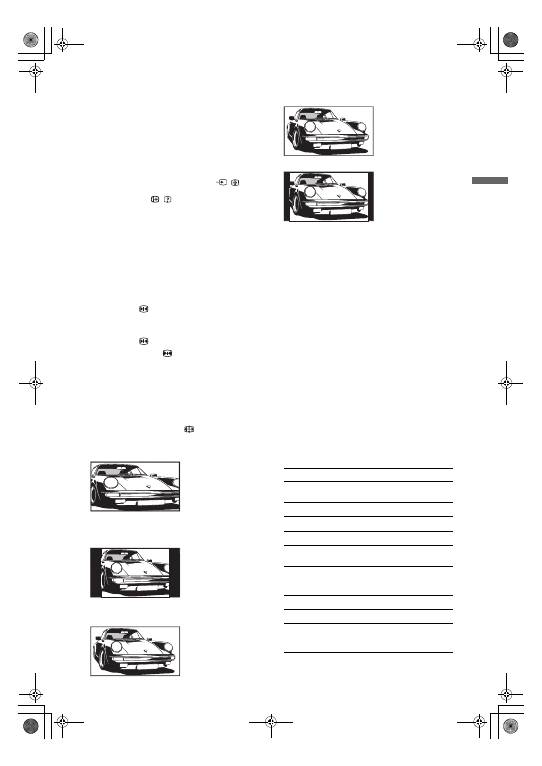
Ручное изменение формата экрана
для соответствия формату
передаваемого изображения
Несколько раз нажмите
для выбора
нужного формата экрана.
* Часть изображения вверху или внизу может
оказаться срезанной.
~
• Сигнал телевидения высокой четкости может
воспроизводиться только в формате “Широкоэкр.”
• Данную функцию нельзя выбрать в то время, когда
на экран выведен цифровой баннер.
• В режиме “Оптималь.” некоторые символы и/или
буквы вверху и внизу изображения могут оказаться
невидимыми. В этом случае Вы можете выбрать
опцию “Вертик. размер” с помощью меню
“Упpaвлeниe экpaном” и отрегулировать
вертикальный размер изображения, чтобы сделать
их видимыми.
z
• При установке параметра “Автомат. формат” в
опцию “Вкл.”, телевизор будет автоматически
выбирать оптимальный режим для
транслируемого сигнала (стр. 23).
• Вы можете регулировать положение изображения
при выборе режимов “Оптималь.” (50 Гц), “14:9”
или “Увелич.”. Используйте кнопки
F
/
f
для
перемещения изображения вверх или вниз
(например, для того, чтобы можно было прочитать
субтитры).
Использование меню “Сервис”
Во время просмотра ТВ программы
нажмите кнопку
TOOLS
для вывода на
экран следующих опций.
Оптималь.
*
Обеспечивает
воспроизведение
изображения в обычном
формате 4:3 с имитацией
эффекта
широкоэкранного
изображения.
Изображение формата
4:3 вытягивается для
заполнения всего экрана.
4:3
Обеспечивает
воспроизведение
изображения (например,
предназначенного для
неширокоэкранных
телевизоров) в обычном
формате 4:3 с
правильными
пропорциями.
Широкоэкр.
Обеспечивает
воспроизведение с
правильными
пропорциями
широкоэкранного
изображения (16:9).
Увелич.
*
Обеспечивает
воспроизведение с
правильными
пропорциями
изображения в
кинематографическом
(letter-box) формате.
14:9
*
Обеспечивает
воспроизведение с
правильными
пропорциями
изображения в формате
14:9. В результате по
краям изображения
будут видны черные
полосы.
Опции
Описание
Закрыть
Используется для
закрытия меню “Сервис”
Режим изображения
См. стр. 21.
Звуковой эффект
См. стр. 22.
Динамик
См. стр. 22.
Язык аудио (только в
цифровом режиме)
См. стр. 27.
Установка субтитров
(только в цифровом
режиме)
См. стр. 27.
Таймер выкл.
См. стр. 24.
Энергосбереж.
См. стр. 23.
Системная
информация (только
в цифровом режиме)
Используется для вывода
на экран системной
информации.
010COV.book Page 13 Friday, July 4, 2008 3:07 PM
14
RU
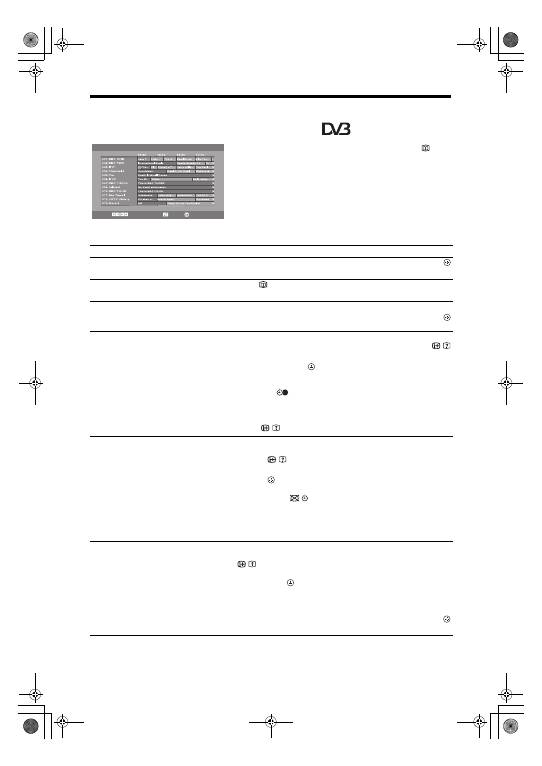
Использование цифрового электронного
экранного телегида (EPG)
*
1
В цифровом режиме нажмите
.
2
Выполните нужную операцию в
соответствии со следующей таблицей
или указаниями на экране.
* Эта функция может быть недоступной в некоторых странах/регионах.
Цифровой экранный электронный телегид
Выбор:
+/- 1 день вкл/выкл:
Опции:
Сегодня
Все категории
птн 3 ноя 15:39
Категория
Предыдущая
30-мин. просмотр
Следующ.
Чтобы
Необходимо
Просмотреть ту или иную
программу
С помощью кнопок
F
/
f
/
G
/
g
выбрать программу, затем нажать
.
Удалить с экрана EPG (цифровой
электронный экранный телегид)
Нажать .
Отсортировать информацию о
программе по категории
–Cписок категорий
1
Нажать синюю кнопку.
2
С помощью кнопок
F
/
f
выбрать категорию, затем нажать
.
Задать программу для записи
– Запись по таймеру
1
С помощью кнопок
F
/
f
/
G
/
g
выбрать предстоящую
программу, которую Вы хотите записать, затем нажать
/
.
2
Нажимая
F
/
f
, выбрать “Запись по таймеру”.
3
С помощью кнопки
установить таймеры телевизора и
Вашего видеомагнитофона/ пишущего /DVD-проигрывателя.
Символ
c
появится рядом с информацией о данной программе.
Индикатор
на передней панели телевизора загорится
оранжевым светом.
z
Для записи просматриваемой в данный момент программы
нажмите /
.
Задать программу для
автоматического вывода на экран
при начале ее трансляции
– Напоминание
1
С помощью кнопок
F
/
f
/
G
/
g
выбрать предстоящую
программу, которую Вы хотите вывести на экран, затем
нажать
/
.
2
С помощью кнопок
F
/
f
выбрать “Напоминание”, затем
нажать .
Рядом с информацией о данной программе появится символ
c
. Индикатор
на передней панели телевизора будет
мигать оранжевым светом.
~
Если Вы установите телевизор в дежурный режим, он автоматически
включится перед началом трансляции данной программы.
Задать время и дату трансляции
программы, которую Вы хотите
записать
– Ручная запись по таймеру
1
С помощью кнопок
F
/
f
/
G
/
g
выбрать предстоящую
программу, которую Вы хотите записать, затем нажать
/
.
2
С помощью кнопок
F
/
f
выбрать “Ручная запись по таймеру”,
затем нажать .
3
С помощью кнопок
F
/
f
выбрать дату, затем нажать
g
.
4
Задать время начала и окончания записи таким же образом,
как и в шаге 3.
5
С помощью кнопок
F
/
f
выбрать программу, затем нажать .
010COV.book Page 14 Friday, July 4, 2008 3:07 PM
15
RU
Просмотр телевизионных программ
~
• Вы можете установить на телевизоре таймер записи видеомагнитофона/пишущего DVD-проигрывателя только для
видеомагнитофонов/ пишущих DVD-проигрывателей, совместимых с функцией Smartlink. Если Ваш видеомагнитофон/
пишущий DVD-проигрыватель несовместим с функцией Smartlink, на экране появится сообщение, напоминающее Вам о
необходимости установить на запись таймер Вашего видеомагнитофона/пишущего DVD-проигрывателя. Однако, в
зависимости от типа подсоединенного рекордера, эта установка может быть недоступна, даже если рекордер совместим
с функцией SmartLink. За более подробной информацией обратитесь к руководству по эксплуатации, прилагаемой к
Вашему рекордеру.
• После начала записи Вы можете переключить телевизор в дежурный режим; однако при этом нельзя полностью
выключать телевизор, в противном случае возможна отмена записи.
• Если для ряда программ задано возрастное ограничение, на экране появится запрос PIN-кода. Подробности см. в разделе
"Замок от детей" на стр. 28.
• В случае сбоя подачи электропитания или при отключении телевизора от розетки возможна отмена некоторых
установленных задач таймера.
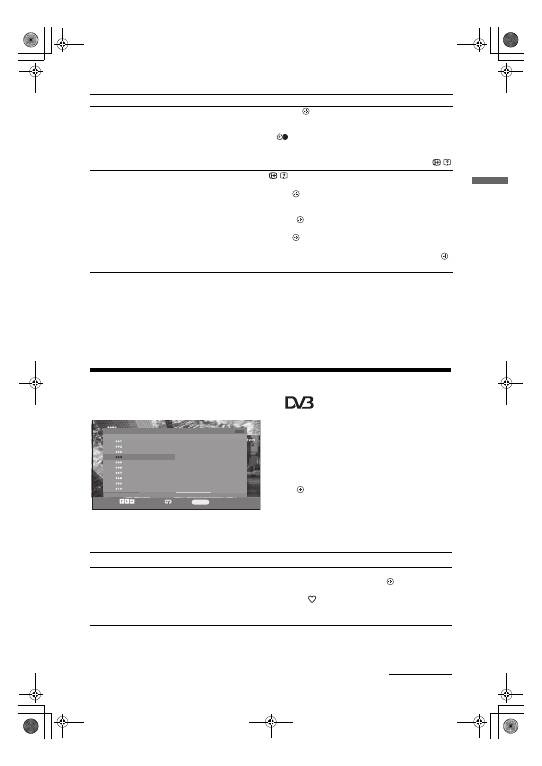
Использование списка избранных
цифровых программ
*
Функция “Цифр. Избранные” позволяет
Вам составить до четырех списков
предпочитаемых Вами программ.
1
Нажмите
MENU
.
2
С помощью кнопок
F
/
f
выберите
“Цифр. Избранные”, затем нажмите
.
3
Выполните нужную операцию в
соответствии со следующей таблицей
или указаниями на экране.
* Эта функция может быть недоступной в некоторых
странах/регионах.
6
С помощью кнопки
установить таймеры телевизора и Вашего
видеомагнитофона/ пишущего /DVD-проигрывателя.
Символ
c
появится рядом с информацией о данной программе.
Индикатор
на передней панели телевизора загорится
оранжевым светом.
z
Для записи просматриваемой в данный момент программы нажмите
/
.
Отменить запись/напоминание
– Список таймеров
1
Нажать
/
.
2
С помощью кнопок
F
/
f
выбрать “Список таймеров”,
затем нажать
.
3
С помощью кнопок
F
/
f
выбрать программу, запись/
напоминание о которой Вы хотите отменить, затем
нажать кнопку
.
4
С помощью кнопок
F
/
f
выбрать “Отменить таймер”,
затем нажать
.
На экране появится запрос подтверждения отмены записи.
5
С помощью кнопок
G
/
g
выбрать “
Д
а”, затем нажать
для подтверждения.
Чтобы
Необходимо
Избранные 1
Избранные 2
Конфигурировать Избранное Введите номер программы - - -
TV3
33
3/24
K3/300
TVE 1
TVE 2
24H TVE
CLAN TVE
TELEDEPORTE
VEO
011
012
013
014
015
016
017
018
019
020
SETenVEO
Tienda en VEO
NET TV
CUATRO
CNN+
40 LATINO
la Sexta
Telecinco
T5 Estrellas
T5 Sport
Назад:
RETURN
В избранное:
Предыдущая
Следующ.
Выбор:
Список избранных цифровых программ
Чтобы
Необходимо
Впервые создать список Ваших
избранных программ
1
С помощью кнопок
F
/
f
/
G
/
g
выбрать канал, который Вы
ходите добавить к списку, затем нажать
.
Каналы, содержащиеся в списке избранных программ,
помечены символом
.
2
Нажать желтую кнопку для выбора вписка "Избранные 2",
"Избранные 3" или "Избранные 4".
Продолжение
010COV.book Page 15 Friday, July 4, 2008 3:07 PM
16
RU
Просмотреть тот или иной канал
1
Нажимая желтую кнопку, выбрать список избранных
программ.
2
Нажимая
F
/
f
, выбрать нужный канал, затем нажать
.
Удалить с экрана список
предпочитаемых программ
Нажать
RETURN
.
Добавить или удалить каналы из
редактируемого списка избранных
программ
1
Нажать синюю кнопку.
2
Нажимая желтую кнопку, выбрать список избранных
программ, который Вы хотите отредактировать.
3
С помощью кнопок
F
/
f
/
G
/
g
выбрать канал, который
Вы ходите добавить или удалить, затем нажать
.
Удалить все каналы из текущего
списка избранных программ
1
Нажать синюю кнопку.
2
Нажимая желтую кнопку, выбрать список избранных
программ, который Вы хотите отредактировать.
3
Нажать синюю кнопку.
4
С помощью кнопок
G
/
g
выбрать “
Д
а”, затем нажать
для подтверждения.
Чтобы
Необходимо
010COV.book Page 16 Friday, July 4, 2008 3:07 PM
17
RU
Использование дополнительных устройств
Подключение дополнительных
устройств
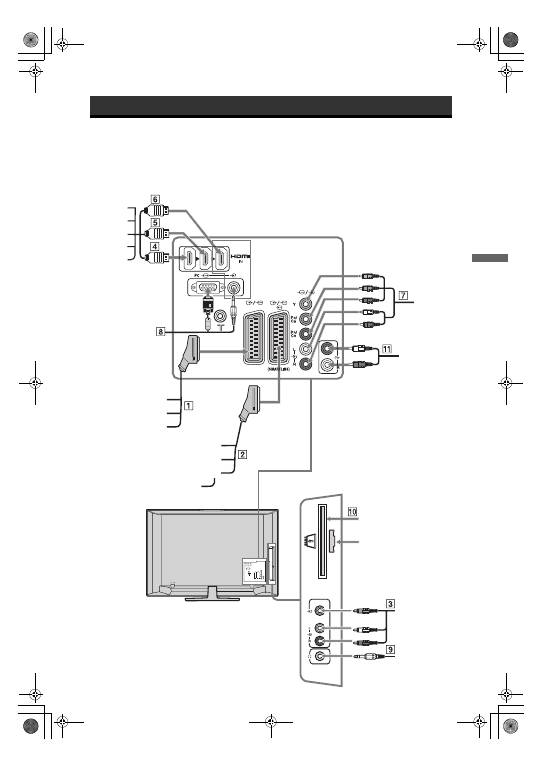
Вы можете подключить к Вашему телевизору широкий спектр дополнительных устройств.
Соединительные кабели не входят в комплект поставки.
Использование дополнительных устройств
1 2 3
COMPONENT IN
AV1
AV2
AV3
MONO
S
Только для подключения
специальных устройств при
наладке
DVC видеокамера
Наушники
DVD-
проигрыватель
с компонентным
выходом
DVD-рекордер
Д
екодер
Видеомагнитофон
Игровая
приставка
DVD-проигрыватель
Д
екодер
ПК
Аудиосистема
класса Hi-Fi
Модуль CAM
S VHS/ Hi8
Аудиосистема
ПК (выход HDMI)
Проигрыватель
дисков
Blu-ray
Цифровая
видеокамера
DVD-
проигрыватель
010COV.book Page 17 Friday, July 4, 2008 3:07 PM
18
RU
Просмотр изображения с
устройств,
подключенных к
телевизору
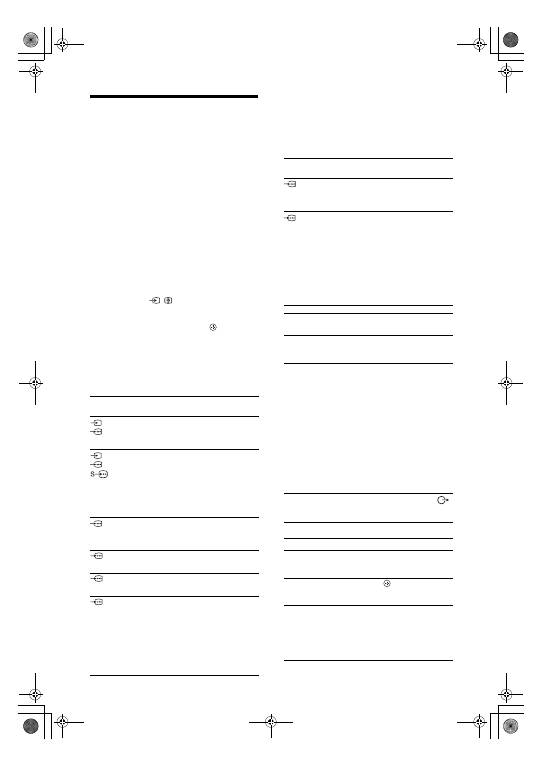
Включите подключенное к телевизору
устройство и затем выполните одну из
следующих операций.
Для устройств, подключенных к Scart-
разъемам с помощью полностью
распаянного 21-контактного Scart-кабеля
Начните воспроизведение на подключенном
устройстве.
На экране появится изображение, поступающее от
подключенного устройства.
Для видеомагнитофона/DVD-рекордера
с автоматической настройкой
В аналоговом режиме нажимайте
PROG +/-
или на
цифровые кнопки для выбора видеоканала.
Для других подключенных устройств
Нажмите кнопку
/
для отображения списка
подсоединенного оборудования. Для выбора
желаемого источника входного сигнала нажмите
кнопку
F
/
f
, затем нажмите кнопку
. (Если в
течение 2 секунд после нажатия кнопки
F
/
f
не
будет выполняться никаких операций, будет
выбрана подсвеченная опция.)
Если источник входного сигнала будет установлен
в положение “Пропуск:” в меню “Предустановка
AV” под меню “Установка” (стр. 25), этот входной
сигнал не появится в списке.
Дополнительные операции
Символ на
экране
Описание
AV1/
AV1
Для просмотра изображения с
устройства, подключенного к кабелю
1
.
AV2/
AV2/
AV2
Для просмотра изображения с
устройства, подключенного к кабелю
2
.
~
SmartLink представляет собой прямое
соединение между телевизором и
видеомагнитофоном/ DVD-
рекордером.
AV3
Для просмотра изображения с
устройства, подключенного к кабелю
3
.
HDMI 1*
Для просмотра изображения с устройства,
подключенного к кабелю
4
.
HDMI 2*
Для просмотра изображения с устройства,
подключенного к кабелю
5
.
HDMI 3*
Для просмотра изображения с
устройства, подключенного к разъему
6
.
Если устройство оснащено гнездом
DVI, соедините гнездо DVI с гнездом
HDMI IN через переходной интерфейс
DVI - HDMI (не входит в комплект
поставки) и соедините аудиовыход
устройства с аудиовходом HDMI IN
(стр. 25).
*
~
• Используйте только сертифицированный HDMI-
кабель с логотипом HDMI. Мы рекомендуем
использовать HDMI кабель Sony.
• Связь с подключенными устройствами
поддерживается, если эти устройства совместимы с
функцией "Контроль по HDMI". Об установке
связи см. стр. 19.
Символ на
экране
Описание
COMP
Для просмотра изображения с
устройства, подключенного к кабелю
7
.
PC
Для просмотра изображения с
устройства, подключенного к кабелю
8
.
z
Рекомендуется
использовать
специальный
кабель
для
подключения
ПК
с
ферритовыми
кольцами
и
разъемом
D-sub 15 (
этот
кабель
можно
приобрести
в
сервисных
центрах
Sony,
код
для
заказа
1-793-504-11)
или
же
эквивалентный
.
Чтобы
подключить
Необходимо
Наушники
9
Подсоединить к гнезду
i
, чтобы
слушать звук с телевизора через
наушники.
CAM (Модуль
ограниченного
доступа)
0
Для просмотра Pay Per View -
кодированных платных программ,
распространяемых по подписке.
Более подробную информацию см.
в инструкции, приложенной к
Вашему CAM. Для использования
CAM снимите резиновую крышку
разъема под модуль CAM. Перед
тем, как устанавливать модуль CAM
в разъем, выключите телевизор.
Когда Вы не используете CAM, мы
рекомендуем Вам закрывать
крышкой разъем под модуль CAM.
~
Услуга CAM поддерживается не во
всех странах. За необходимой
информацией просьба обращаться к
своему авторизованному дилеру.
Аудиосистему
класса Hi-Fi
qa
Подсоединить к аудиовыходам
для прослушивания звука с
телевизора через аудиосистему.
Чтобы
Необходимо
Возвратиться к
обычному режиму
работы телевизора
Нажать
DIGITAL
или
ANALOG
.
Доступ к цифровому
списку (только в
цифровом режиме)
Нажать .
Подробности см. на стр. 15.
Отрегулировать
громкость звука от
подключенной
аудиосистемы,
совместимой с
функцией
"Контроль по HDMI"
Нажать
2
+/-.
010COV.book Page 18 Friday, July 4, 2008 3:07 PM
19
RU
Использование дополнительных устройств
Использование меню “Сервис”
Во время просмотра изображений от подключенных
к телевизору устройств нажмите
кнопку
TOOLS
для
вывода на экран следующих опций.
Одновременный просмотр двух
изображений – PIP (Режим
"Картинка-в-картинке")
Вы можете одновременно выводить на
экран два изображения (сигнал от
компьютера и ТВ программу).
Подключите ПК (стр. 17) и убедитесь, что
изображение с компьютера выводится на
экран телевизора.
~
Нельзя выводить на экран сигнал с разрешением
выше WXGA (1280 х 768 пикселей).
1
Нажмите кнопку
TOOLS
для вывода меню
“Сервис”.
2
С помощью кнопок
F
/
f
выберите “PIP”,
затем нажмите
.
Изображение от подключенного к телевизору
ПК выводится в полном размере, а ТВ
программа выводится в правом углу экрана.
Вы можете использовать кнопки
F
/
f
/
G
/
g
для
изменения места воспроизведения ТВ
программы на экране телевизора.
3
С помощью цифровых кнопок или
кнопок
PROG +/-
выберите нужный ТВ
канал.
Для возврата в обычный режим
работы
Нажмите
RETURN
.
z
Вы можете выбирать, для какого изображения
воспроизводить звук, с помощью опции “Звук ПК/
Звук ТВ” в меню “Сервис”.
Использование
функции "Контроль
по HDMI"
Функция "Контроль по HDMI" позволяет
нескольким устройствам управлять друг другом с
помощью спецификации HDMI CEC (Consumer
Electronics Control).
Вы можете создать замкнутую систему управления
в составе нескольких совместимых с функцией
"Контроль по HDMI" устройств Sony, например,
телевизора, DVD-рекордера с жестким диском и
аудиосистемы, соединив их между собой кабелями
HDMI.
Для успешного использования функции "Контроль
по HDMI"проверьте правильность подключения и
настройки совместимых с ней устройств.
Подключение устройств,
совместимых с функцией
"Контроль по HDMI"
Подсоедините совместимое с функцией
"Контроль по HDMI" устройство к телевизору
с помощью кабеля HDMI. При подключении
аудиосистемы кроме подсоединения с
помощью кабеля HDMI ее следует
подсоединить также к аудиовыходу
телевизора. Подробности см. на стр. 17.
Настройки функции "Контроль
по HDMI"
Настройки функции "Контроль по HDMI"
должны быть выполнены как на телевизоре,
так и на подключенных к нему устройствах.
Соответствующие настройки телевизора
описаны в Настройка HDMI
(стр. 25).
О настройке подключенных устройств см.
инструкции по эксплуатации этих устройств.
Функции "Контроль по HDMI"
• Одновременное с телевизором выключение
подключенных к нему устройств.
• Включение телевизора одновременно с
подключенными к нему устройствами и
автоматический выбор соответствующего
входа при начале воспроизведения на одном
из них.
• Если Вы включите подключенную к
телевизору аудиосистему при включенном
телевизоре, она будет автоматически
выбрана на нем в качестве источника
входного аудиосигнала.
• Регулировка и отключение звука
подключенной к телевизору аудиосистемы.
Отключить звук от
подключенной
аудиосистемы,
совместимой с
функцией "Контроль по
HDMI".
Нажать кнопку
%
.
Для восстановления звука
нажмите эту кнопку еще раз.
Опции
Описание
Закрыть
Используется для
закрытия меню
“Сервис”
Режим изображения (кроме
режима работы, при
котором сигнал подается на
вход PC)
См. стр. 21.
Режим дисплея (кроме
режима работы, при
котором сигнал подается на
вход PC)
См. стр. 21.
Звуковой эффект
См. стр. 22.
Динамик
См. стр. 22.
PIP (Режим "Картинка-в-
картинке") (кроме режима
работы, при котором сигнал
подается на вход PC)
См. стр. 19.
Гориз. центр. (кроме режима
работы, при котором сигнал
подается на вход PC)
См. стр. 23.
Вертик. лин. (кроме режима
работы, при котором сигнал
подается на вход PC)
См. стр. 23.
Таймер выкл. (кроме режима
работы, при котором сигнал
подается на вход PC)
См. стр. 24.
Энергосбереж.
См. стр. 23.
Чтобы
Необходимо
010COV.book Page 19 Friday, July 4, 2008 3:07 PM
20
RU
Навигация по
системе меню
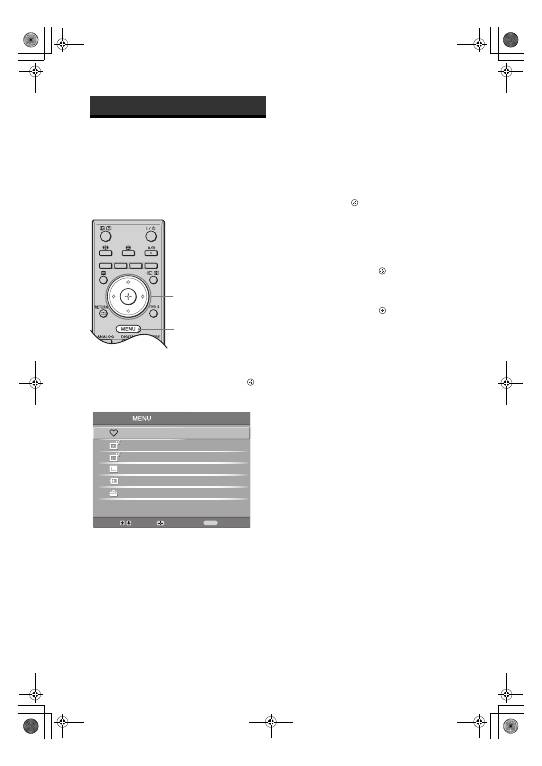
“MENU” позволяет Вам использовать
различные возможности данного телевизора.
Вы можете легко выбрать каналы или
внешние входы, а также изменять установки
телевизора с помощью пульта ДУ.
1
Нажмите кнопку
MENU
.
2
С помощью кнопок
F
/
f
выберите ту
или другую опцию, затем нажмите .
Для выхода из меню нажмите кнопку
MENU
.
1
Цифр. Избранные
*
Выводит на экран список избранных
программ. Подробности об установках см. на
стр. 15.
2
Аналоговое ТВ
Служит для возврата к предыдущему
просматривавшемуся аналоговому
каналу.
3
Цифровое ТВ
*
Служит для возврата к предыдущему
просматривавшемуся цифровому
каналу.
4
Цифр. EPG
*
Выводит на экран цифровой экранный
электронный телегид (EPG).
Подробности об установках см. на см.
стр. 14.
5
Внешние входы
Выводит на экран список устройств,
подключенных к Вашему телевизору.
• Для просмотра изображения с
нужного внешнего входа выберите
источник входного сигнала, затем
нажмите .
6
Установки
Эта опция открывает меню Установки,
в котором выполняется большинство
дополнительных установок и настроек.
1
Нажимая
F
/
f
, выберите
пиктограмму какого-либо меню,
затем нажмите
.
2
С помощью кнопок
F
/
f
/
G
/
g
выберите ту или иную опцию или
выполните ту или иную установку,
затем нажмите
.
Подробности об установках см. стр. 21 -
28.
~
Опции, доступные для изменений,
варьируют в зависимости от ситуации.
Недоступные опции отображаются серым
цветом или не выводятся на экран.
* Эта функция может быть недоступной в
некоторых странах/регионах.
Использование функций меню
2
1
Выбор:
Вхо
д
:
Выxo
д
:
MENU
Цифр. Избр
а
нные
Ан
а
логовое ТВ
Цифровое ТВ
Цифр. EPG
Внешние вхо
д
ы
У
ст
а
новки
010COV.book Page 20 Friday, July 4, 2008 3:07 PM
Использование функций меню
21
RU
Меню “Настройка изображения”
~
Опции “Яркость”, “Цветность”, “Резкость” и “Доп. улучш. Контраста” недоступны при установке
параметра “Режим изображения” в опцию “Яркий”, или когда параметр “Режим дисплея” установлен в
опцию “Текст”.
Режим
изображения
Режим дисплея
(только при подаче
сигнала от ПК)
Служит для выбора режима изображения за исключением тех случаев,
когда источником входного сигнала является ПК.
“Яркий”
: ("В магазине", стр. 6). Задается для увеличения контрастности
и резкости изображения.
“Обычный”
:
("
Дома
",
стр
.
6
).
Для получения стандартного изображения.
Рекомендуется для домашнего просмотра.
“Кино”
: Предназначается для просмотра фильмов. Эта опция является
наиболее подходящей для просмотра фильмов в обстановке,
напоминающей кинотеатр. Присущие ей параметры изображения
разработаны при сотрудничестве с кинокомпанией Sony Pictures
Entertainment для обеспечения воспроизведения фильмов в точном
соответствии с замыслом их авторов.
С помощью этой функции производится выбор режима дисплея при
подаче на телевизор сигнала от ПК.
“Видео”
: Для видеоизображений.
“Текст”
: Для текста, графиков или таблиц.
Подсветка
Позволяет настроить яркость подсветки.
Контраст
Служит для увеличения или уменьшения контрастности изображения.
Яркость
Позволяет сделать изображение более ярким или темным.
Цветность
Служит для увеличения или уменьшения интенсивности цвета.
Оттенок
Служит для усиления или ослабления зеленых тонов.
z
Регулировка параметра “Оттенок” возможна только для сигнала в формате
NTSC (например, при просмотре американских видеокассет).
Резкость
Позволяет делать изображение более резким или мягким.
Цветовой тон
Позволяет настроить оттенки белого на изображении.
“Холодный”
: Придает белым цветам голубой оттенок.
“Нейтральный”
: Придает белым цветам нейтральный оттенок.
“Teплый”
: Придает белым цветам красный оттенок.
z
Выбор опции “Teплый” становится невозможен, если Вы установили
параметр “Режим изображения” в опцию “Яркий”.
Шумопонижение
Эта опция уменьшает помехи (“снег”) на изображении при приеме
слабого телевизионного сигнала.
“Авто”
: Эта опция автоматически уменьшает помехи на изображении
(только в аналоговом режиме).
“Сильное/Средн./Слабое”
: Изменяет параметры шумопонижения.
“Выкл.”
: Выключает функцию “Шумопонижение”.
z
Опция “Авто” недоступна для режимов
HDMI 1, HDMI 2, HDMI 3, COMP
и PC.
Доп. улучш.
Контраста
Автоматически выполняет оптимальную регулировку параметров
“Подсветка” и “Контраст” в соответствии с яркостью изображения. Эта
установка особо эффективна для эпизодов с темным изображением. Она
увеличивает контрастность деталей темных изображений.
Сброс
Возвращает все настройки изображения кроме “Режим изображения” и
“Режим дисплея” (только при подаче на телевизор сигнала о ПК) к
заводским предустановкам.
010COV.book Page 21 Friday, July 4, 2008 3:07 PM
22
RU
Меню “Настройка звука”
~
Опции “Звуковой эффект”, “Тембр ВЧ”, “Тембр НЧ”, “Баланс” и “Авторег. громк.” недоступны при
установке параметра “Динамик” в опцию “Аудиосистема”.
Звуковой эффект
Позволяет выбрать тот или иной звуковой режим.
“
Обычный”
:Увеличивает четкость и отчетливость звучания и эффект
реального присутствия благодаря применению “Системы обработки звука
BBE”
“Динамичный”
: Еще более увеличивает четкость и отчетливость звучания и
эффект реального присутствия благодаря применению “Системы обработки
звука BBE”.
“BBE ViVA”
: BBE ViVA Sound обеспечивает трехмерный звук с качеством
Hi-Fi. Четкость звучания улучшается BBE, а ширина, глубина, и высота
звучания увеличиваются за счет эксклюзивной системы трехмерного звука
компании BBE. BBE ViVA Sound совместим со всеми телевизионными
программами, включая новости, музыкальные передачи, телеспектакли,
фильмы, спортивные трансляции и электронные игры.
“Dolby Virtual
”
: Использует динамики телевизора для имитации эффекта
объемного звучания, создаваемого многоканальной системой.
“
Выкл.
”:
Без звуковых эффектов. Эта опция также позволяет Вам
сохранить предпочитаемые Вами установки.
z
• Если Вы установите опцию “Авторег. громк.” в положение “Вкл.”,
произойдет переключение из положения “Dolby Virtual” в положение
“Обычный”.
• При подключении наушников опция “Звуковой эффект” переключается в
положение “Выкл.”.
Тембр ВЧ
Позволяет выполнить регулировку уровня звука высокой частоты.
Тембр НЧ
Позволяет выполнить регулировку уровня звука низкой частоты.
Баланс
Позволяет регулировать баланс звука между левым и правым
динамиком.
Сброс
Возвращает все настройки звука к заводским предустановкам.
Двойной звук
Эта опция позволяет производить выбор звука, который должен
воспроизводиться через динамики при стереотрансляции или трансляции на
двух языках.
“Стерео”/ “Mоно”
: Для стереопрограмм.
“A”/“B”/“Mоно”
: Для двуязычных трансляций выбирайте “A” для
звукового канала 1, “B” для звукового канала 2 или “Mоно” для
монофонического канала, если таковой имеется.
z
Если Вы выбрали другое подключенное к телевизору внешнее устройство,
установите параметр “Двойной звук” в опции “Стерео”, “A” или “B”.
Авторег. громк.
Эта опция обеспечивает поддержание постоянного уровня громкости,
даже когда в нем случаются резкие изменения (например, звук в
рекламных роликах обычно бывает громче, чем в других передачах).
Динамик
Эта опция позволяет включать/выключать внутренние динамики
телевизора.
“Динамик ТВ”
: динамики телевизора включаются и звук
воспроизводится через них.
“Aудиосистема”
: динамики телевизора отключаются, позволяя Вам
слушать звук через внешнее аудиоустройство, подключенное к
аудиовыходам телевизора.
При подключении к телевизору совместимого с функцией "Контроль по
HDMI" устройства, Вы можете задать включение этого устройства
одновременно с телевизором. Эта установка выполняется после
подключения устройства.
010COV.book Page 22 Friday, July 4, 2008 3:07 PM
Использование функций меню
23
RU
Меню “Функции”
Управление
экраном
Эта опция позволяет изменять формат экрана.
“Автомат. формат”
: Эта опция позволяет автоматически изменять
формат экрана в соответствии с форматом предаваемого
телевизионного сигнала.
“Формат экрана”
: Подробности о формате экрана см. на стр. 13
“Вертик. размер”
: Эта опция позволяет настроить вертикальный размер
изображения в случае, когда параметр “Формат экрана” установлен в
опцию “Оптималь.”
z
• Даже если Вы выбрали установку “Вкл.” или “Выкл.” опции “Автомат.
формат”, Вы всегда можете изменить формат экрана, неоднократно
нажимая кнопку
.
• Опция “Автомат. формат” доступна только для сигналов в форматах PAL
и SECAM.
Энергосбереж.
Позволяет выбрать режим энергосбережения для уменьшения
потребления энергии Вашим телевизором.
“Стандарт”
: Заводская предустановка.
“Пониженное”
: Уменьшает потребление энергии телевизором.
“Откл. изображ.”
: Отключает изображение. Вы можете слушать
звук при отключенном изображении.
Выход AV2
С помощью этой опции можно задавать сигнал, выводимый через
разъем с меткой
/
/
AV2
на задней панели телевизора.
Если Вы подключили видеомагнитофон/ DVD-рекордер к гнезду
/
/
AV2
, Вы можете вести на него запись с других
устройств, подключенных к другим гнездам телевизора.
“TV”
: Выводит на выходной разъем телевизионный сигнал.
“Авто”
: Выводит на выходной разъем сигнал, воспроизводимый на
экране, независимо от его источника. Данная функция недоступна
для
HDMI 1, HDMI 2, HDMI 3, COMP
и PC.
RGB центр.
Эта опция позволяет Вам настроить горизонтальное положение
изображения так, чтобы оно оказалось в середине экрана.
z
Эта опция доступна только, если источник RGB сигнала подключен к Scart-
разъемам
/
AV1
или
/
/
AV2
на задней панели
телевизора.
Настройка для ПК
Эта опция позволяет Вам произвести настройку экрана по своему
вкусу при подключении ПК и использовании экрана телевизора в
качестве его монитора.
z
Эта опция доступна только в режиме воспроизведения сигналов,
поступающих от ПК.
“Фаза”
: Выполняет регулировку экрана, когда неясно видна часть
текста или изображения.
“Шаг”
: Расширяет или сужает экран по горизонтали.
“Гориз. центр.”
: Перемещает экран влево или вправо.
“Вертик. лин.”
: Корректирует строки изображения при просмотре
RGB-сигнала, подаваемого на разъем для подключения
PC
.
“Энергосбереж.”
: При отсутствии сигнала от ПК возвращает
телевизор в дежурный режим.
“Сброс”
: Производит возврат к заводским предустановкам.
Продолжение
010COV.book Page 23 Friday, July 4, 2008 3:07 PM
24
RU
Меню “Установка”
Таймер
Позволяет установить таймер для включения/выключения
телевизора.
Таймер выкл.
Эта опция позволяет Вам задать время, по истечении которого
телевизор автоматически переходит в дежурный режим.
Когда активирована опция
“
Таймер выкл.
”
, индикатор
(таймер) на
передней панели телевизора загорается оранжевым светом.
z
• Если Вы выключите телевизор и снова включите его, функция “Таймер
выкл.” сбросится в положение “Выкл.”.
• Сообщение “Таймер СНА заканчивается. ТВ будет выключен.” появится
на экране за одну минуту до переключения телевизора в дежурный режим.
Устан. часов
Позволяет вручную откорректировать текущее время на часах.
Когда телевизор принимает цифровые каналы, ручная коррекция
текущего времени невозможна, т.к. часы синхронизированы с
кодом времени передаваемого сигнала.
Таймер
Позволяет установить таймер для включения/выключения
телевизора.
“Режим таймера”
: Позволяет выбрать нужный период.
“Время Вкл.”
: Устанавливает время включения телевизора.
“Время Выкл.”
: Устанавливает время выключения телевизора.
~
В случае сбоя подачи электропитания или при отключении телевизора от
розетки возможна отмена некоторых установленных задач таймера.
Автозапуск
Запускает "меню первого включения" для выбора языка, страны/региона и
места просмотра, а также настройки всех доступных цифровых и аналоговых
каналов. Обычно этого делать не требуется, потому что язык и страна/регион
уже были выбраны, а все каналы - уже настроены при установке телевизора
стр. 6). Тем не менее, эта опция позволяет повторить процедуру (например,
заново настроить телевизор после переезда или найти новые каналы,
появившиеся в эфире).
Язык
Эта опция позволяет выбрать язык, на котором меню выводятся на экран.
Автонастройка
Настройтесь на все доступные аналоговые каналы.
Обычно этого делать не требуется, потому что все каналы уже настроены
при установке телевизора стр. 6). Тем не менее, эта опция позволяет
повторить процедуру (например, заново настроить телевизор после переезда
или найти новые каналы, появившиеся в эфире).
Сортировка
программ
Эта опция позволяет изменить порядок расположения каналов, сохраненных
в памяти телевизора.
1
С помощью кнопок
F
/
f
выберите канал, который Вы ходите
переместить в новое положение, затем нажмите
g
.
2
С помощью кнопок
F
/
f
выберите новое положение Вашего
канала, затем нажмите
.
010COV.book Page 24 Friday, July 4, 2008 3:07 PM
Использование функций меню
25
RU
Предустановка
AV
Эта опция позволяет присвоить имя любому внешнему устройству,
подключенному к разъемам на боковой и задней панелях телевизора. Данное
имя будет ненадолго выводиться на экран при выборе данного устройства. Вы
можете пропустить источник входного сигнала, к которому не подключено
никакое устройство.
1
С помощью кнопок
F
/
f
выберите нужный источник входного
сигнала, затем нажмите
.
2
С помощью кнопок
F
/
f
выберите нужную из нижеперечисленных
опций и нажмите кнопку
.
•
AV1 (или AV2/ AV3/
HDMI 1/ HDMI 2/ HDMI 3/ COMP/
PC), VIDEO, DVD,
CABLE, GAME, CAM, SAT
: Используется для присвоения
подсоединенному устройству одной из предустановленных меток.
• “Изм.:”: Вы создаете Вашу собственную метку.
1
С помощью кнопок
F
/
f
выберите нужную цифру или букву
(“_” для пробела), затем нажмите
g
.
Если Вы ввели неверный символ:
С помощью кнопок
G
/
g
выберите неверный символ. Затем с
помощью кнопок
F
/
f
выберите правильный символ.
2
Повторяйте процедуру, описанную в шаге 1, до завершения
ввода имени.
3
Выберите “OK”, затем нажмите
.
• “Пропуск”: Эта опция позволяет пропускать источник входного
сигнала, к которому не подключено никакое устройство, при выборе с
помощью кнопок
F
/
f
источника входного сигнала.
Настройка
HDMI
Используется для настройки совместимых с функцией "Контроль по HDMI"
устройств, подключенных к разъемам HDMI. Помните, что
соответствующая настройка должна быть выполнена и на подключенном к
телевизору устройстве, совместимом с функцией "Контроль по HDMI".
"
Контроль
по
HDMI"
: Данная опция служит для включения/выключения
функции "Контроль по HDMI" для телевизора и подключенного к нему
устройства. При установке этой опции в "Вкл." открывается доступ к
следующим параметрам меню. Однако, при этом в дежурном режиме он
потребляет электроэнергии больше, чем обычно.
"
Автовыкл
.
устройств
"
: При установке этой опции в положение "Вкл.",
совместимое с функцией "Контроль по HDMI" устройство включается и
выключается вместе с телевизором.
"
Автовключение ТВ
"
: При установке этой опции в положение "Вкл." при
включении подключенного к телевизору устройства, совместимого с
функцией "Контроль по HDMI", телевизор автоматически включается и на
его экран выводится сигнал, поступающий от этого устройства на HDMI
вход.
"
Обнов
.
список
устр
-
в
"
: Создает или обновляет "Список устр-в HDMI". К
телевизору может быть подключено до 11 совместимых с функцией
"Контроль по HDMI" устройств; в том числе - до 5 таких устройств может
быть подключено к одному разъему. Не забудьте обновить "Список устр-в
HDMI" при изменении состава подключенных к телевизору устройств,
совместимых с функцией "Контроль по HDMI", или при изменении
установок. Выбирайте их по одному вручную до получения правильного
изображения в течение нескольких секунд.
"
Список
устр
-
в
HDMI"
: Выводит на экран список подключенных к
телевизору устройств, совместимых с функцией "Контроль по HDMI".
Баланс
громкости
Эта опция позволяет Вам задать независимый уровень громкости для
каждого из устройств, подключенных к телевизору.
Аудио вход
для ПК
Позволяет выбрать в качестве источника звука подключенное к телевизору
устройство HDMI 3 (DVI-HDMI) или ПК (стр. 18).
Руч. настройка
программ
Перед тем, как выбирать опции “Метка”/“AПЧ”/“Аудиофильтр”/“LNA”/
“Пропуск”/“Декодер”, с помощью кнопок
F
/
f
выберите номер программы,
которую Вы хотите изменить. Затем нажмите
.
Система
Позволяет выполнить ручную настройку программ.
1
С помощью кнопок
F
/
f
выберите “Система” затем нажмите кнопку
.
2
С помощью кнопок
F
/
f
выберите одну из перечисленных ниже
систем телевещания, затем нажмите кнопку
G
.
B/G: для стран/регионов Западной Европы
D/K: для стран/регионов Восточной Европы
L: для Франции
I: для Великобритании
010COV.book Page 25 Friday, July 4, 2008 3:07 PM
26
RU
~
Опции "Автонастройка", "Сортировка программ" и "Руч. настройка программ" доступны только в
аналоговом режиме.
~
Данная опция является доступной или нет в зависимости от страны/региона,
выбранной Вами в меню “
Страна
” (стр. 6).
Канал
1
С помощью кнопок
F
/
f
выберите “Канал”, затем нажмите кнопку
.
2
С помощью кнопок
F
/
f
выберите “S” (для кабельных каналов) или
“C” (для каналов эфирного вещания), затем нажмите
g
.
3
Выполните настройку каналов следующим образом:
Если Вы не знаете номер канала (частоту)
Нажмите
F
/
f
для поиска следующего доступного канала. При нахождении
какого-либо канала поиск останавливается. Для продолжения поиска нажмите
F
/
f
.
Если Вы знаете номер канала (частоту)
С помощью цифровых кнопок непосредственно введите номер
телевизионного канала или канала для видеомагнитофона/ пишущего
DVD-проигрывателя.
4
Нажмите кнопку
для перехода к опции “Подтвер.”, затем еще раз
нажмите .
Повторите вышеописанную процедуру, чтобы установить вручную другие
каналы.
Метка
Эта опция позволяет Вам присвоить каналу любое имя, содержащее не более
пяти символов (букв или цифр). Данное имя будет ненадолго выводиться на
экран при переключении на этот канал. Для ввода символов выполните шаги
с 1 по 3 из раздела "Изм.:": (стр. 25).
AПЧ
С помощью этой опции Вы можете выполнить точную настройку выбранной
программы в случае, если Вам кажется, что небольшая корректировка
настройки позволит повысить качество изображения.
Аудиофильтр
Эта опция позволяет улучшить качество звука для отдельных каналов в
случае его искажения при трансляции в режиме “Моно”. Иногда
нестандартный ТВ сигнал может вызвать искажение звука или его временное
исчезновение при просмотре программ, транслируемых в режиме “Моно”.
Если Вы не сталкиваетесь с проблемой искажения звука, мы рекомендуем
Вам оставить для этой опции заводскую предустановку “Выкл.”
~
При выборе опции “Слабое” или “Сильное” Вы не сумеете принимать стерео или
двойной звук.
Опция
“
Аудиофильтр
” недоступна, если параметр “
Система
” установлен в опцию
“
L
”.
LNA
Эта опция улучшает качество изображения для отдельных каналов при
приеме слабого телевизионного сигнала с помехами ("снегом")..
Если Вам не удалось добиться улучшения качества изображения даже при
установке этой опции в положение "Вкл.", установите ее в положение
"Выкл." (заводская предустановка).
Пропуск
Данная опция позволяет пропускать неиспользуемые аналоговые каналы при
выборе каналов с помощью кнопок
PROG +/-
. (Пропущенный канал можно
выбрать с помощью цифровых кнопок.)
Декодер
Эта опция позволяет выполнять просмотр и запись кодированных каналов с
помощью декодера, подсоединенного к scart-разъему
/
AV1
напрямую или к scart-разъему
/
/
AV2
через видеомагнитофон/
DVD-рекордер.
~
Данная опция является доступной или нет в зависимости от страны/региона,
выбранной Вами в меню “ Страна” (стр. 6).
Подтвер.
Сохраняет изменения в настройках меню “
Руч. настройка программ
”.
010COV.book Page 26 Friday, July 4, 2008 3:07 PM
Использование функций меню
27
RU
Цифровая конфигурация меню
~
Некоторые из функций в некоторых странах/регионах могут быть недоступными.
Цифровая
настройка
Автопоиск цифр. станций
Выполняет настройку на все доступные цифровые каналы.
Эта опция позволяет заново настроить телевизор после переезда или найти
новые каналы, появившиеся в эфире. Подробности см. в разделе
“Автонастройка телевизора” на стр. 6.
Редакт. списка программ
Эта опция позволяет удалить из памяти телевизора ненужные цифровые
каналы и изменить порядок расположения сохраненных в ней цифровых
каналов.
1
С помощью кнопок
F
/
f
выберите канал, который Вы ходите удалить
или переместить в новое положение.
С помощью цифровых кнопок непосредственно введите трехзначный номер
нужного телевизионного канала.
2
Выполните удаление или перемещение цифровых каналов
следующим образом:
Удаление цифрового канала
Нажмите
. После появления запроса подтверждения удаления нажмите
G
для выбора опции “Да”, затем нажмите
.
Изменение порядка расположения цифровых каналов
Нажмите
g
, затем с помощью кнопок
F
/
f
выберите новое положение для
данного канала и нажмите кнопку
G
.
3
Нажмите
RETURN
.
Руч. поиск цифр. Станций
Позволяет выполнять ручной поиск цифровых каналов.
1
С помощью цифровых кнопок введите номер канала, ручную
настройку которого Вы хотите произвести, затем с помощью кнопок
F
/
f
выполните настройку канала.
2
После нахождения доступных каналов с помощью кнопок
F
/
f
выберите канал, который Вы хотите сохранить в памяти, затем
нажмите
.
3
С помощью кнопок
F
/
f
выберите номер программы, под которой Вы
хотите сохранить новый канал, и нажмите
.
Повторите вышеописанную процедуру для ручного поиска других каналов.
Цифровая
конфигурация
Настройка субтитров
“
Установка субтитров”
: При выборе опции “Для людей с наруш. слуха” на экране
вместе с субтитрами возможен также визуальный перевод (если канал передает
такую информацию).
“
Язык субтитров
”: Эта опция позволяет выбрать язык, на котором субтитры
выводятся на экран.
Настройка звука
“Тип аудио”
: Выполняет переключение телевизора в режим вещания для
слабослышащих при выборе опции “Для людей с наруш. слуха”.
“Язык аудио”
: Эта опция позволяет выбрать язык аудиовещания для того или
иного канала. Некоторые цифровые каналы могут транслироваться с
аудиовещанием на различных языках.
“Звуковое описание”
: Включает звуковое описание визуальной информации,
если оно передается вещательной станцией.
“Уровень микширования”
: Выполняет регулировку уровня громкости
основного звука и звукового описания.
z
Эта опция доступна только при установке параметра “Звуковое описание” в опцию “Вкл.”.
010COV.book Page 27 Friday, July 4, 2008 3:07 PM
28
RU
Режим баннера
“Основной”
: Выводит на экран информацию о программе с цифровым баннером.
“Полный”
: Выводит на экран информацию о программе с цифровым баннером;
подробная информация размещается под баннером.
Радио дисплей
Обои выводятся на экран после 20-секундного прослушивания радиовещания
без нажатия какой-либо кнопки.
Вы можете выбрать цвет обоев или задать произвольный выбор цвета.
Для временного удаления обоев с экрана нажмите любую кнопку.
Замок от детей
Эта опция позволяет задать возрастные ограничения для тех или иных программ.
Просмотр любой программы, на которую распространяются возрастные
ограничения, возможен только после ввода правильного значения PIN-кода.
1
С помощью цифровых кнопок введите ранее заданное Вами значение PIN-
кода.
Если Вы ранее не задали PIN-код, на экране появится сообщение, указывающее
на это. Выполните указания, приведенные ниже в разделе “PIN код”.
2
С помощью кнопок
F
/
f
выберите возрастное ограничение или “Нет” (для
просмотра без возрастных ограничений), затем нажмите
.
3
Нажмите
RETURN
.
PIN код
Первоначальный выбор PIN кода
1
С помощью цифровых кнопок введите новое значение PIN-кода.
2
Нажмите
RETURN
.
Изменение PIN кода
1
С помощью цифровых кнопок введите ранее заданное Вами значение PIN-
кода.
2
С помощью цифровых кнопок введите новое значение PIN-кода.
3
Нажмите
RETURN
.
z
PIN-код 9999 принимается в любом случае.
Техн. конфигурация
“Авт. обновление станций”
: Позволяет телевизору обнаруживать и сохранять в
памяти новые цифровые каналы по мере того, как они становятся доступными.
“Загрузка ПО”
: Позволяет Вашему телевизору автоматически и бесплатно
получать обновления программного обеспечения через приемную антенну (при
их выпуске). Sony рекомендует всегда устанавливать эту опцию в положение
"Вкл.". Если Вы не хотите производить обновление своего программного
обеспечения, установите эту опцию в положение "Выкл."
“Системная информация”
: Выводит на экран информацию о текущей версии
программного обеспечения и уровне сигнала.
“
Часовой пояс
”: Позволяет правильно выбрать часовой пояс, если он отличен
от пояса, заданного по умолчанию для Вашей страны/региона.
“Летнее время: Авто”
: Позволяет активировать или отменить переключение с
зимнего времени на летнее и наоборот.
•
“
Вкл.
”
: Автоматически выполняет переключение с зимнего времени на
летнее и наоборот в соответствии с календарем.
•
“
Выкл.
”
: Время выводится в соответствии с установкой параметра “Часовой
пояс”.
Настройка модуля СА
Эта опция позволяет получить доступ к платным программам,
распространяемым по подписке при условии, что у Вас имеется Модуль
ограниченного доступа (CAM) и карточка абонента. См. на стр. 17
расположение гнезда
(PCMCIA).
010COV.book Page 28 Friday, July 4, 2008 3:07 PM
Дополнительные сведения
29
RU
Технические
характеристики
Электропитание:
220–240 В пер. тока, 50 Гц
Размер экрана:
KDL-37xxxxx: 37
дюйма
KDL-32xxxxx: 32
дюйма
KDL-26xxxxx: 26
дюйма
Разрешение экрана:
1366 точек (по горизонтали) х 768 строк (по
вертикали)
Потребляемая мощность*:
KDL-37S4xxx/ KDL-37U4xxx/ KDL-37V4xxx:
123 W (
режим
Дома
/
Обычный
)
155 W (
режим
В
магазине
/
Яркий
)
KDL-32S4xxx/ KDL-32U4xxx/ KDL-32V4xxx:
101 W (
режим
Дома
/
Обычный
)
129 W (
режим
В
магазине
/
Яркий
)
KDL-26S4xxx/ KDL-26U4xxx/ KDL-26V4xxx:
69 W (
режим
Дома
/
Обычный
)
87 W (
режим
В
магазине
/
Яркий
)
* Подробности о режимах "
режим
Дома
" и
"
режим
В
магазине
" см. на стр. 6.
Мощность, потребляемая в дежурном режиме*:
KDL-37S4xxx/ KDL-37U4xxx/ KDL-37V4xxx:
0,6 W
Вт или менее
KDL-32S4xxx/ KDL-26S4xxx/ KDL-32U4xxx/
KDL-26U4xxx/ KDL-32V4xxx/ KDL-26V4xxx:
0,7 W
Вт или менее
* Указанная мощность в дежурном режиме
достигается после того, как телевизор
завершает необходимые внутренние
процессы.
Габариты (ширина x высота x глубина):
KDL-37S4xxx/ KDL-37U4xxx:
Около
93,1 x 65,5 x 27,9 cm
(с подставкой)
Около
93,1 x 60,9 x 11,0 cm
(без подставки)
KDL-37V4xxx:
Около
92,0 x 64,9 x 27,9 cm
(с подставкой)
Около
92,0 x 61,0 x 11.0 cm
(без подставки)
KDL-32S4xxx/ KDL-32U4xxx:
Около
80,9 x 58,4 x 24,2 cm
(с подставкой)
Около
80,9 x 54,2 x 9,9 cm
(без подставки)
KDL-32V4xxx:
Около
79,4 x 57,7 x 24,2 cm
(с подставкой)
Около
79,4 x 54,0 x 9,9 cm
(без подставки)
KDL-26S4xxx/ KDL-26U4xxx:
Около
67,5 x 51,1 x 24,2 cm
(с подставкой)
Около
67,5 x 46,6 x 9,7 cm
(без подставки)
KDL-26V4xxx:
Около
65,9 x 50,5 x 24,2 cm (with stand)
Около
65,9 x 46,6 x 9,5 cm
(без подставки)
Вес:
KDL-37S4xxx/ KDL-37U4xxx/ KDL-37V4xxx:
Около
20,5 kg
(без подставки)
Около
17,5 kg
(без подставки)
KDL-32S4xxx/ KDL-32U4xxx/ KDL-32V4xxx:
Около
15,5 kg
(с подставкой)
Около
13,0 kg
(без подставки)
KDL-26S4xxx/ KDL-26U4xxx/ KDL-26V4xxx:
Около
12,5 kg
(с подставкой)
Около
10,0 kg
(без подставки)
Система ТВ панели:
LCD (ЖК) экран
Система телевещания:
Аналоговая:
В зависимости от выбранной Вами
страны/региона: B/G/H, D/K, L, I
Цифровая:
DVB-T/DVB-C
Система цветного телевидения
Аналоговая:
PAL, SECAM
NTSC 3.58, 4.43 (только вход Video
In)
Цифровая:
MPEG-2 MP@ML
Антенна
Разъем 75 Ом для VHF/UHF
Диапазон принимаемых каналов:
Аналоговая:
48.25 - 855.25 МГц
Цифровая:
VHF/UHF
Разъемы
/
AV1
21-штырьковый Scart-разъем (стандарт
CENELEC), включая аудио/видео вход, RGB
вход и ТВ аудио/видео выход.
/
/
AV2 (SMARTLINK)
21-штырьковый Scart-разъем (стандарт
CENELEC), включая аудио/видео вход, RGB
вход, выбираемый аудио/видео выход и
интерфейс SmartLink.
AV3 Видеовход (гнездо типа "тюльпан")
AV3 Аудиовход (гнезда типа "тюльпан")
Аудиовыходы (левый/правый) (гнезда типа
"тюльпан")
HDMI IN 1, 2, 3
Видео: 1080i, 720p, 576p, 576i, 480p, 480i
Аудио: Двухканальный линейный PCM
32, 44,1 и 48 кГц, 16, 20 и 24 бит
ПК (см. таблицу)
Аналоговый аудиовход (разъем типа
minijack):
500 мВ rms, импеданс 47 кОм
(только HDMI IN 3)
COMPONENT IN
Поддерживаемые форматы: 1080i, 720p, 576p,
576i, 480p, 480i
Y: Vp-p, 75 Ом, 0.3V отрицательная
синхронизация
P
B
/C
B
: 0.7 Vp-p, 75 Ом
P
R
/C
R
: 0.7 Vp-p, 75 Ом
Аудиовход (гнезда типа “тюльпан”)
500 мВ rms
Импеданс: 47 кОм
PC
Вход PC (для подключения компьютера)
(15 Dsub) (см. стр. 17)
G: 0.7 Vp-p, 75 Ом, не Sync on Green
B: 0.7 Vp-p, 75 Ом, не Sync on Green
R: 0.7 Vp-p, 75 Ом, не Sync on Green
HD: 1-5 Vp-p
VD: 1-5 Vp-p
аудиовход для подключения ПК (разъем
типа minijack)
i
Гнездо для подключения наушников
Разъем под CAM (Модуль ограниченного
доступа)
Дополнительные сведения
Продолжение
010COV.book Page 29 Friday, July 4, 2008 3:07 PM
30
RU
Выходная мощность звука:
10 Вт + 10 Вт (RMS)
Аксессуары, поставляемые в качестве
опции
-
KDL-37S40xx/ KDL-32S40xx/ KDL-37U40xx/
KDL-32U40xx/ KDL-37V40xx/ KDL-37V42xx/
KDL-32V40xx/ KDL-32V42xx
:
Кронштейн для настенной установки
SU-WL500
-
KDL-26S40xx/ KDL-26U40xx/ KDL-26V40xx/
KDL-26V42xx:
Кронштейн для настенной установки
SU-WL100
-
KDL-37S40xx/ KDL-32S40xx/ KDL-37U40xx/ KDL-
32U40xx/ KDL-37V40xx/ KDL-37V42xx/ KDL-
32V40xx/ KDL-32V42xx
:
Подставка под телевизор
SU-FL300M
Конструкция и спецификации могут быть
изменены без дополнительного оповещения.
Характеристики входа для подключения ПК
• Вход PC данного телевизора не поддерживает Sync on Green или Composite Sync.
• Вход PC данного телевизора не поддерживает чересстрочные сигналы.
• Вход PC данного телевизора поддерживает сигналы, указанные в вышеприведенной таблице, с
вертикальной частотой 60 Гц. При поступлении других сигналов на экране появится сообщение “НЕТ
СИНХР.”.
Характеристики для подключения ПК для входов HDMI IN 1, 2, 3
Сигнал
ы
Горизонтальная
(пикселей)
Вертикальная
(строк)
Горизонтальна
я частота (кГц)
Вертикальная
частота (Гц)
Стандарт
VGA
640
480
31.5
60
VGA
SVGA
800
600
37.9
60
VESA
Guidelines
XGA
1024
768
48.4
60
VESA
Guidelines
WXGA
1280
768
47.4
60
VESA
1280
768
47.8
60
VESA
Сигналы
Горизонтальная
(пикселей)
Вертикальная
(строк)
Горизонтальная
частота (кГц)
Вертикальная
частота (Гц)
Стандарт
VGA
640
480
31.5
60
VGA
SVGA
800
600
37.9
60
VESA
Guidelines
XGA
1024
768
48.4
60
VESA
Guidelines
WXGA
1280
768
47.4
60
VESA
WXGA
1280
768
47.8
60
VESA
WXGA
1360
768
47.7
60
VESA
/
010COV.book Page 30 Friday, July 4, 2008 3:07 PM
