
Sony Grand Wega KF-42SX200K – page 9
Manual for Sony Grand Wega KF-42SX200K
Table of contents
22
System menu
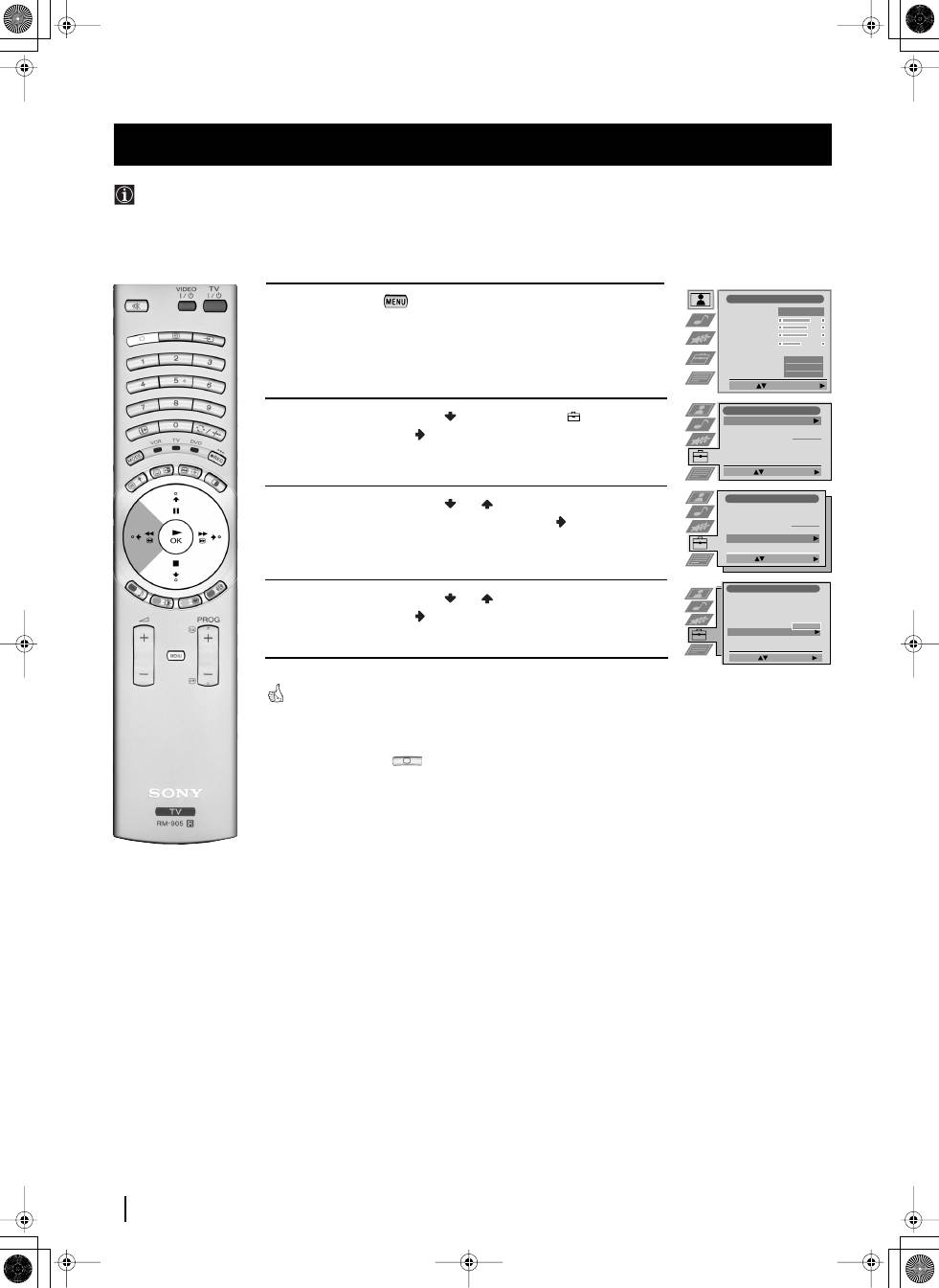
Urządzenie dysponuje możliwością przeglądu niektórych dostępnych funkcji.
Przegląd poszczególnych funkcji
System menu
1
Naciśnij przycisk
na pilocie by menu pojawiło się na ekranie.
2
Naciśnij joystick w kierunku
by wybrać symbol
, a następnie
naciśnij go w kierunku
by pojawiło się na ekranie menu
Ustawienia
.
3
Naciśnij joystick w kierunku
lub
by wybrać menu
Ręczne
ustawianie
, a następnie naciśnij go w kierunku
.
4
Naciśnij joystick w kierunku
lub
by wybrać
Demo
, a następnie
naciśnij go w kierunku
, by rozpoczął się przegląd.
Na ekranie pojawi się większość funkcji którymi dysponuje
urządzenie
.
Uwagi:
Naciśnij przycisk
na pilocie by przerwać przegląd i
przywrócić normalny ekran telewizyjny.
Regulacja Obrazu
Wybierz:
Wprowadź menu:
Tryb Obrazu
Kontrast
Jasność
Kolor
Ostrość
Zerowanie
Sztuczna intel.
Redukcja zakłóceń
Barwa
W
łasny
Tak
Auto
Norm
Ustawienia
Automat. strojenie
Sortowanie programów
Wybierz NexTView
Nastawianie AV
Ręczne ustawianie
Start
- - - - - - -
Wybierz:
Strojenie auto.:
Ustawienia
Automat. strojenie
Sortowanie programów
Wybierz NexTView
Nastawianie AV
Ręczne ustawianie
- - - - - - -
Wybierz:
Wprowadź:
Ręczne ustawianie
Wybierz:
Wprowadź
:
Język/Kraj
Programowanie ręczne
Dalsze nastawianie
Ustawienia RGB
Ident. osobisty
Demo Start
- - - - - - -
05PLKF50/42SX200K.fm Page 22 Tuesday, January 7, 2003 4:03 PM
23
PL
…
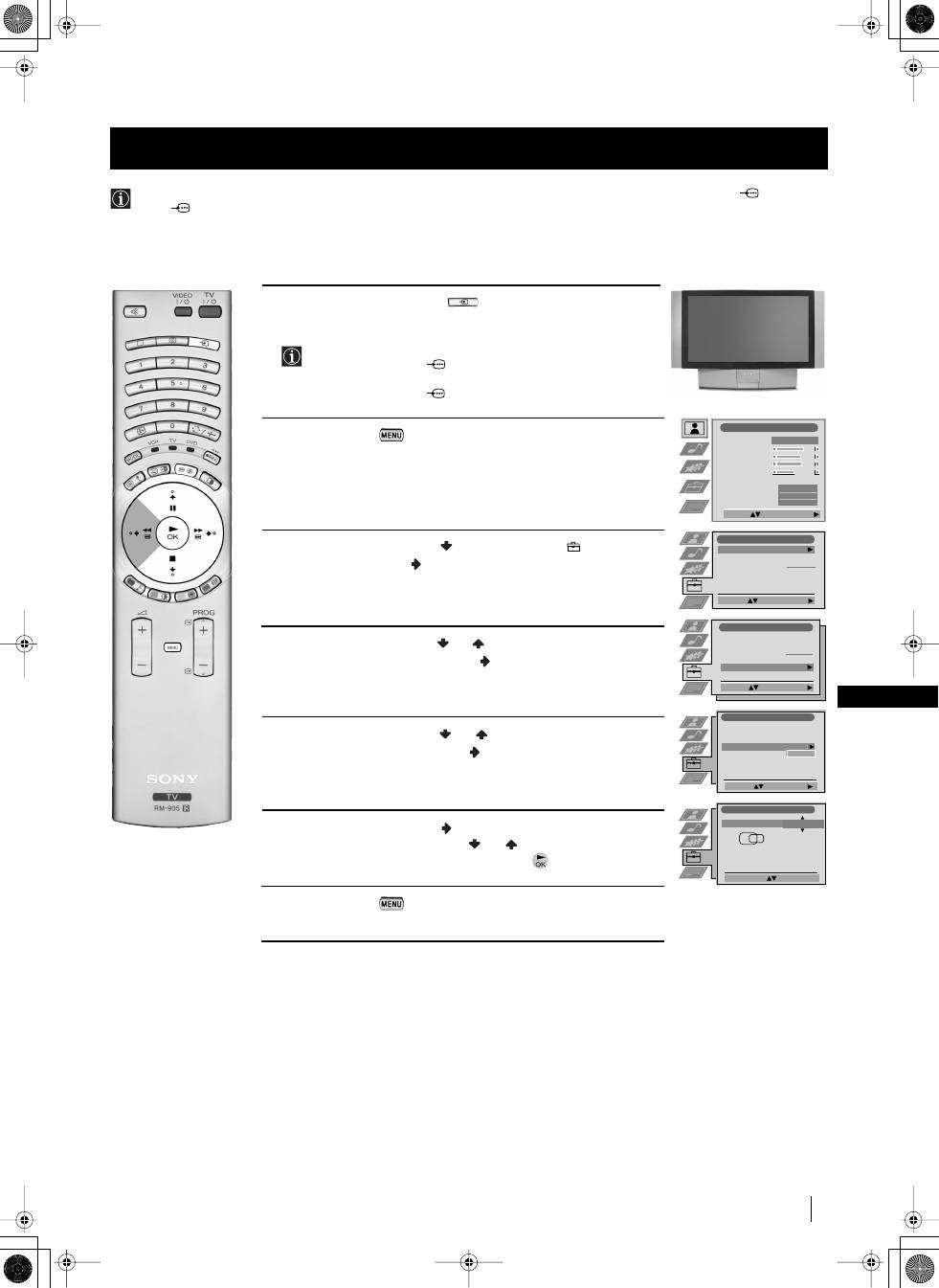
1
1
Kilkakrotnie naciśnij przycisk
na pilocie aż symbol
…
1 lub
…
2
pojawi się na ekranie.
•
Symbol
…
1
odnosi się do aparatów podłączonych do
Euroconector
:
1/
1.
•
Symbol
…
2
odnosi się do aparatów podłączonych do
Euroconector
:
2/
2 .
2
Naciśnij przycisk
na pilocie by menu pojawiło się na ekranie.
3
Naciśnij joystick w kierunku
by wybrać symbol
, a następnie
naciśnij go w kierunku
by pojawiło się menu
Ustawienia
.
4
Naciśnij joystick w kierunku
lub
by wybrać
Ręczne ustawianie
,
a następnie naciśnij go w kierunku
.
5
Naciśnij joystick w kierunku
lub
by wybrać
Ustawienia RGB
, a
następnie naciśnij go w kierunku
.
6
Naciśnij joystick w kierunku
by wybrać
Centrow. poziome
, a
następnie naciśnij go w kierunku
lub
aby wyregulować między
-10 i +10 środek obrazu. Następnie naciśnij
by go zapisać.
7
Naciśnij przycisk
by przywrócić normalny ekran telewizyjny.
System menu
System menu
Po podłączeniu źródła sygnałów RGB, jak np. DVD (cyfrowy odtwarzacz CD video) do złącza EURO
:
1/
1
lub
:
2/
2
, może się okazać konieczna regulacja centrowania poziomego.
Regulacja geometrii obrazu dla źródła RGB
Regulacja Obrazu
Wybierz:
Wprowadź menu:
Tryb Obrazu
Kontrast
Jasność
Kolor
Ostrość
Zerowanie
Sztuczna intel.
Redukcja zakłóceń
Barwa
W
łasny
Tak
Auto
Norm
Ustawienia
Automat. strojenie
Sortowanie programów
Wybierz NexTView
Nastawianie AV
Ręczne ustawianie
Start
- - - - - - -
Wybierz:
Strojenie auto.:
Ustawienia
Automat. strojenie
Sortowanie programów
Wybierz NexTView
Nastawianie AV
Ręczne ustawianie
- - - - - - -
Wybierz:
Wprowadź:
Ręczne ustawianie
Język/Kraj
Programowanie ręczne
Dalsze nastawianie
Ustawienia RGB
Ident. osobisty
Demo
- - - - - - -
Wybierz:
Wprowadź
:
Ustawienia RGB
Ustaw pozycję:
Potwierdź: OK
Centrow. poziome
O
05PLKF50/42SX200K.fm Page 23 Tuesday, January 7, 2003 4:03 PM
24
System menu
System menu
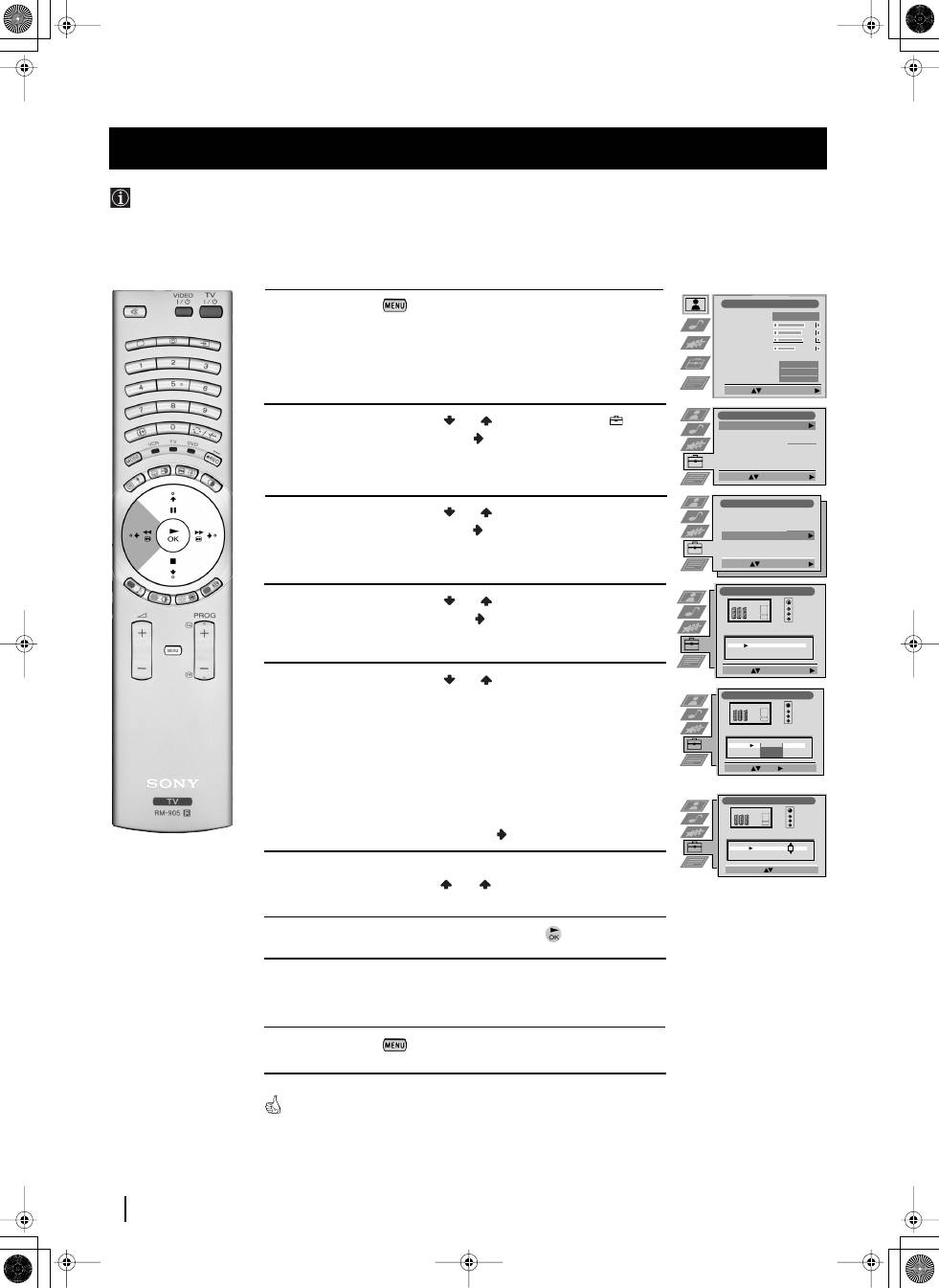
Funkcja ta pozwala wybrać typ formatu obrazu dodatkowego sprzętu podłączonego do urządzenia, jak również nadać
sygnałowi wejściowemu nazwę składającą się z maksymalnie pięciu znaków (liter lub cyfr).
Identyfikacja i wybór formatu ekranu źródeł wejściowych
1
Naciśnij przycisk
na pilocie by menu pojawiło się na ekranie.
2
Naciśnij joystick w kierunku
lub
by wybrać symbol
, a
następnie naciśnij go w kierunku
by wybrać menu
Ustawienia
.
3
Naciśnij joystick w kierunku
lub
by wybrać
Nastawianie AV
, a
następnie naciśnij go w kierunku
.
4
Naciśnij joystick w kierunku
lub
by wybrać sygnał wejściowy.
Następnie naciśnij go w kierunku
.
5
Naciśnij joystick w kierunku
lub
by wybrać:
$
Wył:
Wielkość obrazu nie jest automatycznie regulowana
Normalny:
Wielkość obrazu nie jest automatycznie zmieniana, w
zależność od nadawanego programu
.
4
Cały:
Telewizor może automatycznie dopasowywać
wielkość obrazu tak, aby zlikwidować wszystkie
ciemme obszary z ekranu (tak jest to opisane w
rozdziale “Zmiana formatu ekranu “).
Następnie naciśnij joystic w kierunku
6
Przy zaznaczonym pierwszym elemencie w kolumnie
NAZWA
,
naciśnij joystick w kierunku
lub
by wybrać literę, cyfrę, “+” lub
puste miejsce a następnie naciśnij go w ten sam sposób.
7
Gdy wszystkie znaki zostały wybrane naciśnij
.
8
Powtórz kroki od 4 do 7 jeśli chcesz wybrać format obrazu lub
nazwać pozostałe sygnały wejściowe.
9
Naciśnij przycisk
by przywrócić normalny obraz telewizyjny.
Przy każdorazowym wyborze urządzenia którego sygnałowi
wejściowemu została nadana nazwa, pojawi się ona przez kilka
sekund na ekranie.
Regulacja Obrazu
Wybierz:
Wprowadź menu:
Tryb Obrazu
Kontrast
Jasność
Kolor
Ostrość
Zerowanie
Sztuczna intel.
Redukcja zakłóceń
Barwa
W
łasny
Tak
Auto
Norm
Ustawienia
Automat. strojenie
Sortowanie programów
Wybierz NexTView
Nastawianie AV
Ręczne ustawianie
Start
- - - - - - -
Wybierz:
Strojenie auto.:
Ustawienia
Automat. strojenie
Sortowanie programów
Wybierz NexTView
Nastawianie AV
Ręczne ustawianie
- - - - - - -
Wybierz:
Wprowadź:
Nastawianie AV
WE. AV
NAZWA
IDEO
V
VIDEO
VIDEO
AV1
AV2
AV3
AV4
Wyb. A-Z, 0-9:
Potwierdź
: OK
AUTOFORMAT
Wy
ł.
Wy
ł.
Normal.
Ca
ł
y
Nastawianie AV
WE. AV
NAZWA
VIDEO
VIDEO
VIDEO
AV1
AV2
AV3
AV4
Wybierz:
Wprowadź:
AUTOFORMAT
Wy
ł.
Wy
ł.
Normal.
Ca
ł
y
Nastawianie AV
Wybierz:
Nast: Potw.: OK
WE. AV
NAZWA
VIDEO
VIDEO
VIDEO
AV1
AV2
AV3
AV4
AUTOFORMAT
Wy
ł.
Wy
ł.
Normal.
Ca
ł
y
05PLKF50/42SX200K.fm Page 24 Tuesday, January 7, 2003 4:03 PM
25
PL
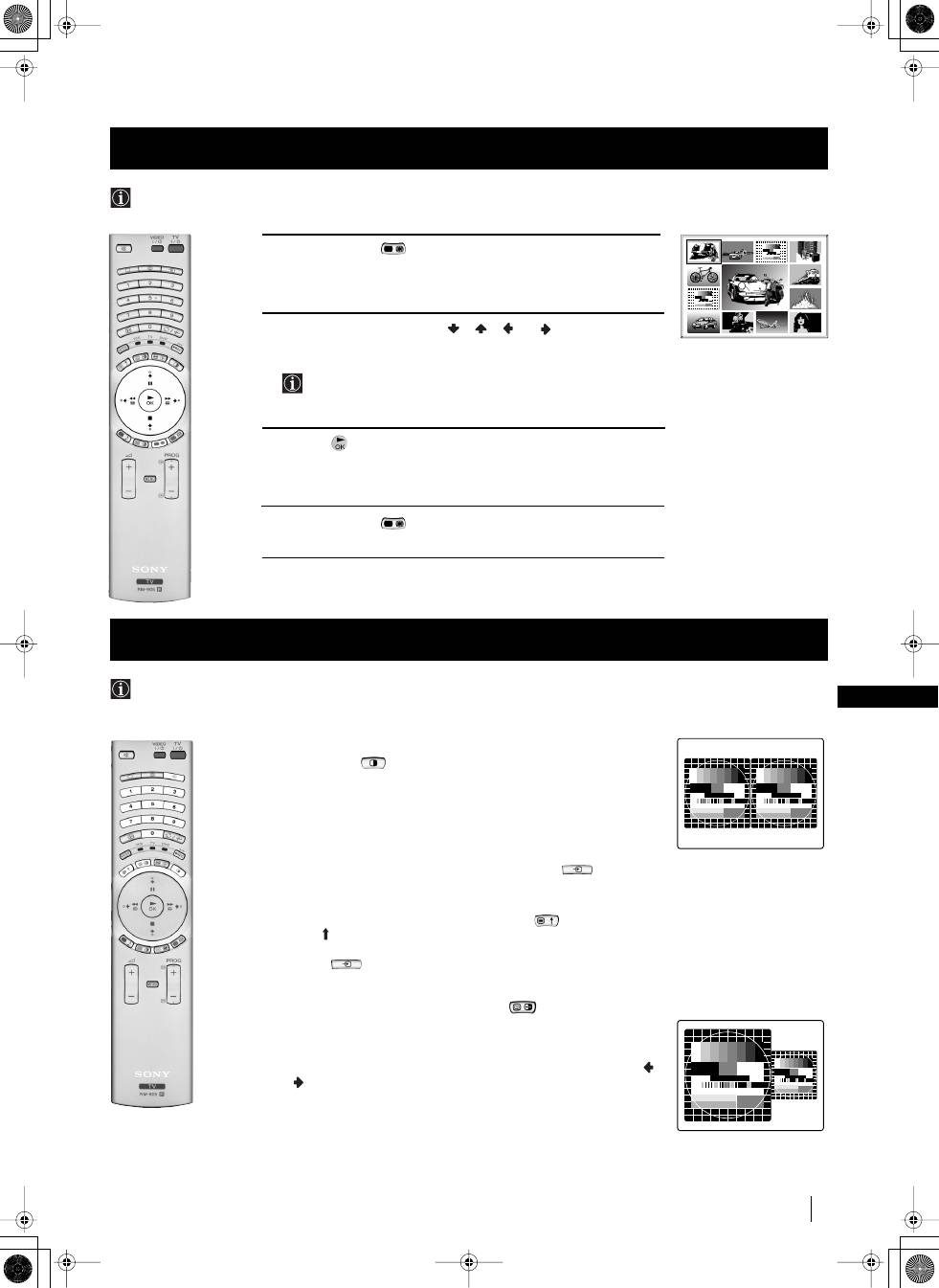
1
Naciśnij przycisk
na pilocie by wybrać wariant obrazu
zwielokrotnionego. Na ekranie pojawi się 13 pozycji programów z
oglądanym programem w środku.
2
Naciskaj joystick w kierunku
/
/
lub
, by przemieszczać
się po 13 programach.
Po naciśnięciu PROG + - na ekranie pojawi się 13 poprzednich
lub następnych programów
3
Naciśnij
by wybrać program zaznaczony ramką. Kanał ten
przemieści się na środek.
4
Naciśnij przycisk
by przywrócić normalny obraz telewizyjny.
System menu
System menu
Funkcja ta (Multi PIP po angielsku Multi Picture In Picture) daje przegląd serii 12 statycznych obrazów i trzynastej w ruchu.
Można wybrać kanał który chce się oglądać zarówno w wariancie pełnego ekranu jak i w wariancie obrazu
zwielokrotnionego.
Obrazy zwielokrotnione (Multi PIP)
03
05
01
06
11
09
08
02
10
07
13
12
04
Włączanie i wyłączanie PAP
Naciśnij przycisk
na pilocie by oglądać ekran podzielony na dwie
części w formacie 4:3, naciśnij go ponownie by wyłączyć tryb PAP i
przywrócić normalny ekran telewizyjny.
Wybór źródła PAP
1
By zmienić obraz w lewej części ekranu:
Przy włączonej funkcji PAP, naciskaj przyciski numeryczne na pilocie
(by wybrać kanał telewizyjny) lub naciśnij przycisk
(by wybrać
wejście video).
2
By zmienić obraz w prawej części ekranu:
Przy włączonej funkcji PAP, naciśnij przycisk
na pilocie. Gdy
symbol
pojawi się w dolnej części prawej strony ekranu naciskaj
przyciski numeryczne (by wybrać kanał telewizyjny) lub naciśnij
przycisk
(by wybrać wejście video).
Zamiana części ekranu
Przy włączonej funkcji PAP naciśnij przycisk
na pilocie by zamienić
części ekranu stronami.
Powiększenie rozmiarów części ekranów
Przy włączonej funkcji PAP kilkakrotnie naciśnij joystick w kierunku
nebo
by zmienić rozmiar obu części ekranu.
Wybór dźwięku prawej części ekranu
Po włączeniu funkcji PAP skonsultuj rozdział “Regulacja dźwięku”
niniejszej instrukcji obsługi i nastawienie “
l
Podw. Dźwięk” w “PAP”.
Funkcja ta (PAP po angielsku Picture And Picture) dzieli ekran na dwie części by móc oglądać dwa kanały na raz (przy czym
jeden z nich może być kanałem video).
Dźwięk lewej części ekranu pochodzi z głośników urządzenia zaś dźwięk prawej części można odbierać przez słuchawki.
2 obrazy na ekranie (PAP)
05PLKF50/42SX200K.fm Page 25 Tuesday, January 7, 2003 4:03 PM
26
Telegazeta
Telegazeta
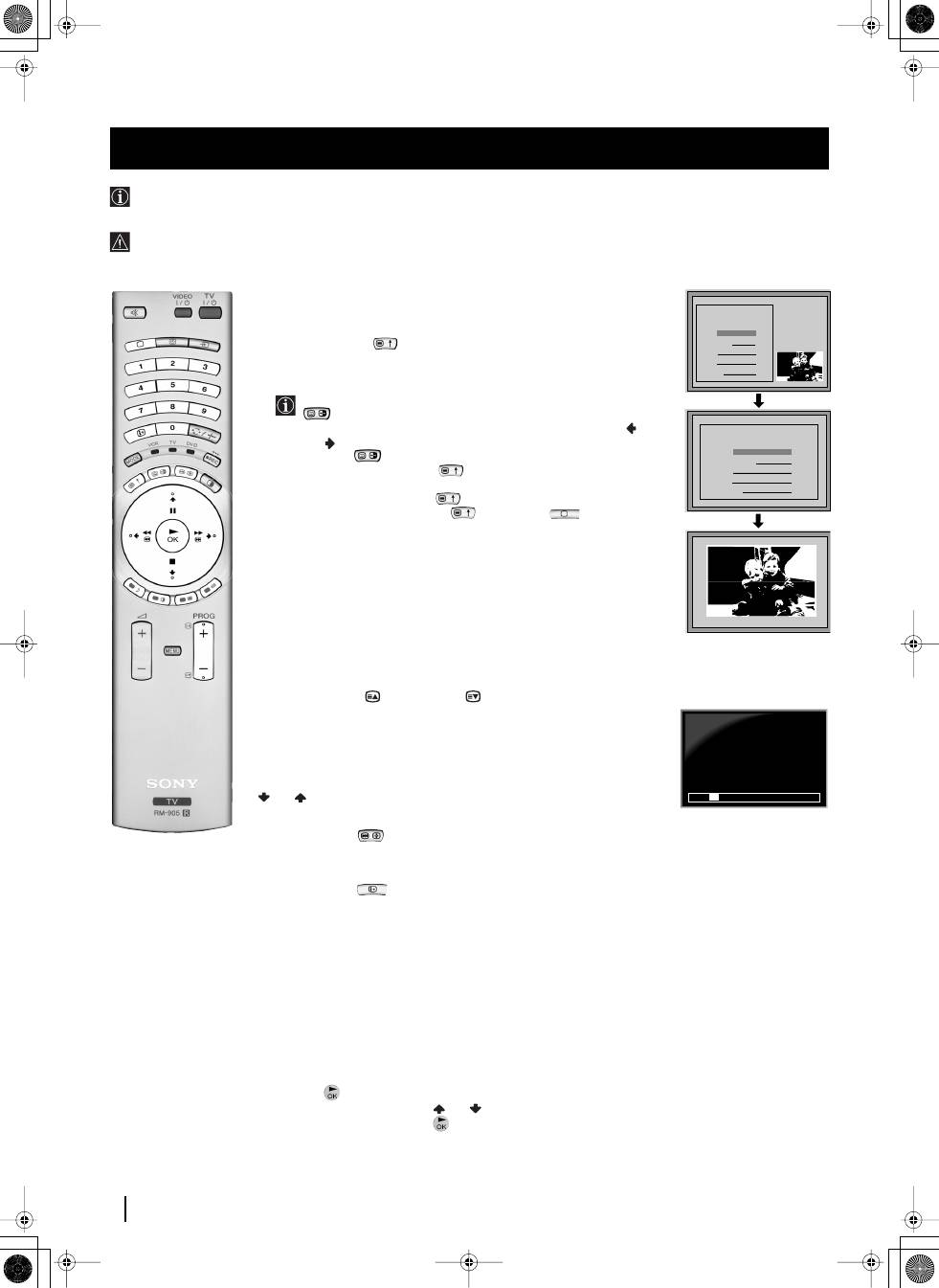
Telegazeta jest usługą informacyjną transmitowaną przez większość stacji telewizyjnych. Strona ze spisem treści telegazety
(zwykle strona 100) dostarcza informacji odnośnie sposobu korzystania z telegazety.
Należy korzystać z telegazety w kanale o silnym sygnale, w przeciwnym wypadku w tekście telegazety mogą pojawić się
błędy.
Telegazeta
Włączanie i wyłączanie telegazety
1
Wybierz kanał telewizyjny który transmituje telegazetę z której chcesz
skorzystać.
2
Naciśnij przycisk
na pilocie by na ekranie pojawiły się
jednocześnie obraz telewizyjny i telegazeta. Ekran podzieli się
wówczas na dwie części: w prawej części ekranu znajdzie się obraz
telewizyjny zaś w lewej strona telegazety.
Po włączeniu funkcji telegazety i obrazu TV naciśnij przycisk
a następnie naciskaj przyciski PROGR +/- by zmienić
kanał na ekranie telewizora. Naciśnij joystick w kierunku
lub
by zmienić rozmiar ekranu TV. Ponownie naciśnij
przycisk
by przywrócić normalny odbiór telegazety.
3
Dwukrotnie naciśnij przycisk
by na ekranie pojawiła się
wyłącznie telegazeta.
4
Trzykrotnie naciśnij przycisk
by nałożyć telegazetę na obraz TV.
5
Czterokrotnie naciśnij przycisk
lub naciśnij
by wyłączyć
telegazetę.
Wybór strony telegazety
Wprowadź trzy cyfry numeru strony którą chcesz zobaczyć na ekranie
przy użyciu przycisków numerycznych pilota. Przy mylnym wyborze
podaj jakiekolwiek trzy cyfry a następnie wprowadź poprawny numer
strony telegazety.
Użycie pozostałych funkcji telegazety
Wybór następnej lub poprzedniej strony
Naciskaj przyciski
(PROG +) lub
PROG -) na pilocie by wybrać
następną lub poprzednią stronę telegazety.
Wybór podstrony
Strona telegazety może się składać z wielu podstron. W tym przypadku,
po kilku sekundach pojawia się linia w dolnej części ekranu informująca
ile podstron zawiera dana strona. Naciśnij wówczas joystick w kierunku
lub
by wybrać odpowiednią podstronę.
Zachowanie strony
Naciśnij przycisk
by zachować stronę i uniknąć jej zniknięcia.
Naciśnij ponownie ten sam przycisk by zlikwidować blokadę.
Powrót do strony ze spisem treści
Naciśnij przycisk
by na ekranie pojawiła się strona ze spisem
treści (zazwyczaj strona 100).
Fastext
(dostępny wyłącznie gdy stacja TV nadaje sygnały Fastext).
Gdy nadawany jest sygnał Fastext, w dolnej części strony telegazety
pojawia się zestaw stron kodowanych kolorem. Aby wybrać żądaną
stronę naciśnij odpowiedni kolorowy przycisk (czerwony, zielony, żółty
lub niebieski) na pilocie.
Znalezienie strony
1
Naciskaj przyciski numeryczne na pilocie by wybrać poszukiwaną
stronę telegazety o kilkucyfrowym numerze (np. strona ze spisem
treści).
2
Naciśnij
.
3
Naciśnij joystick w kierunku
lub
by wybrać poszukiwany numer
strony, a następnie naciśnij
. Poszukiwana strona pojawi się na
ekranie po kilku sekundach.
TELETEXT
Index
Programme
News
Sport
Weather
25
153
101
98
01
TELETEXT
Index
Programme
News
Sport
Weather
25
153
101
98
TELETEXT
Index
Programme
News
Sport
Weather
25
153
101
98
TELETEXT
Index
Programme
News
Sport
Weather
25
153
101
98
TELETEXT
Index
Programme
News
Sport
Weather
25
153
101
98
TELETEXT
Index
Programme
News
Sport
Weather
25
153
101
98
TELETEXT
Index
Programme
News
Sport
Weather
25
153
101
98
TELETEXT
Index
Programme
News
Sport
Weather
25
153
101
98
TELETEXT
Index
Programme
News
Sport
Weather
25
153
101
98
01
TELETEXT
Index
Programme
News
Sport
Weather
25
153
101
98
216-02
01
03
04
05
06
07
08
02
05PLKF50/42SX200K.fm Page 26 Tuesday, January 7, 2003 4:03 PM
27
PL
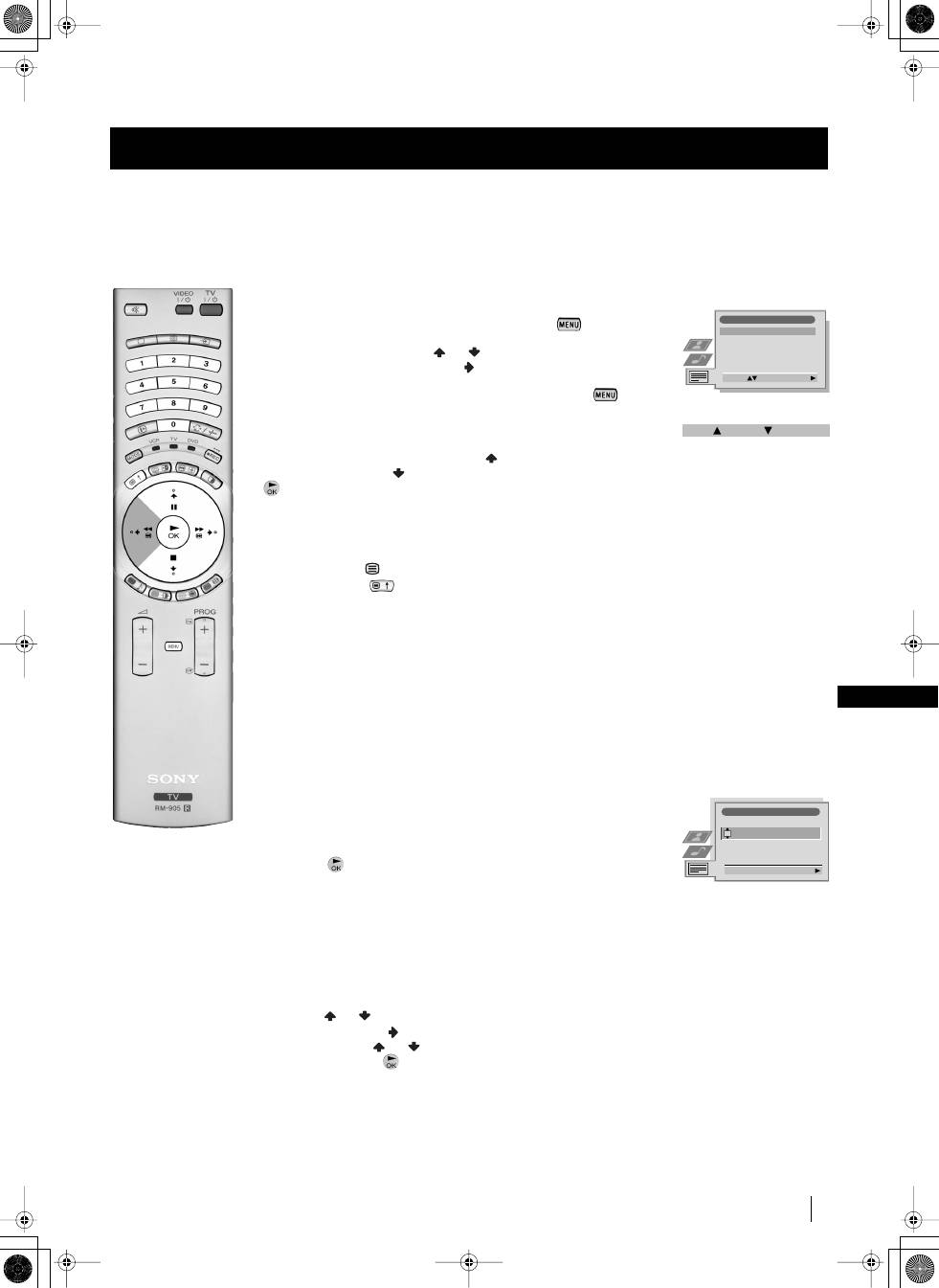
Użycie menu telegazety
1
Po włączeniu funkcji telegazety naciśnij przycisk
na pilocie by
na ekranie pojawiło się menu telegazety.
2
Naciśnij joystick w kierunku
lub
by wybrać odpowiednią opcję, a
następnie naciśnij go w kierunku
by menu danej opcji pojawiło się
na ekranie.
3
By menu telegazety zniknęło z ekranu naciśnij przycisk
.
Góra / Dół / Cała
Funkcja ta pozwala zwiększyć poszczególne fragmenty strony
telegazety. Naciśnij joystick w kierunku
by powiększyć górną część
ekranu, lub w kierunku
by powiększyć dolną część ekranu. Naciśnij
by przywrócić normalny rozmiar strony.
Usunięcie tekstu
Po włączeniu tej funkcji można oglądać kanał telewizyjny czekając na
pojawienie się poszukiwanej strony telegazety. W chwili gdy jest ona już
dostępna symbol
zmienia kolor. By wyświetlona została strona
telegazety naciśnij
.
Odsłanianie
Niektóre strony telegazety zawierają schowaną informację którą można
odsłonić np. rozwiązanie zagadek. Po włączeniu tej funkcji schowana
informacja pojawi się na ekranie.
Strona na czas
(Zależy od tego czy telegazeta dysponuje tą funkcją).
Można skonsultować stronę kodowaną czasowo, np. stronę na czas o
określonej godzinie. Po włączeniu tej funkcji gdy strona pojawi się na
ekranie:
1
Naciskaj przyciski numeryczne na pilocie by wprowadzić trzy znaki
pożądanej strony.
2
Naciskaj ponownie przyciski numeryczne by wprowadzić cztery znaki
odpowiedniej godziny.
3
Naciśnij
by zapisać ustaloną godzinę. Godzina pojawi się w
górnym lewym rogu ekranu. Wyznaczona strona pojawi się na ekranie
o wyznaczonej godzinie.
Przegląd stron
(Zależy od tego czy telegazeta dysponuje tą funkcją).
W tym podmenu, strony bloku i grupy TOP-Text układają się w dwóch
kolumnach by ułatwić użytkownikowi wybór strony. Każdej stronie bloku
pierwszej kolumny odpowiadają grupy stron w drugiej. Naciśnij joystick
w kierunku
lub
by wybrać odpowiednią stronę z bloku, a następnie,
naciśnij go w kierunku
by dostać się do kolumny grup stron. Naciśnij
joystick w kierunku
lub
by wybrać z grupy odpowiednią stronę. Na
zakończenie naciśnij
by na ekranie pojawiła się wybrana strona.
Telegazeta
Telegazeta
Telegazeta
Góra / Dół / Cała
Usunięcie tekstu
Odsłanianie
Strona na czas
Przegłąd stron
Wybierz:
Wprowadź menu:
Góra:
Dół:
Cała: OK
Strona na czas
STR
CZAS
Wybierz stron:
0-9
Nast pna.:
- - : - -
– – –
05PLKF50/42SX200K.fm Page 27 Tuesday, January 7, 2003 4:03 PM
28
NexTView
NexTView
*
(zależy czy usługa jest dostępna)
NexTView jest Elektronicznym Wykazem Programów (EPG) który zawiera informację o programach różnych stacji
telewizyjnych.
NexTView *
Wybór dostawcy NexTView
Urządzenie automatycznie wybiera najlepszego dostawcę
NexTView. Dostawca ten będzie do dyspozycji przez 30 minut po
dostrojeniu kanału. Można zmienić dostawcę zgodnie z
upodobaniem.
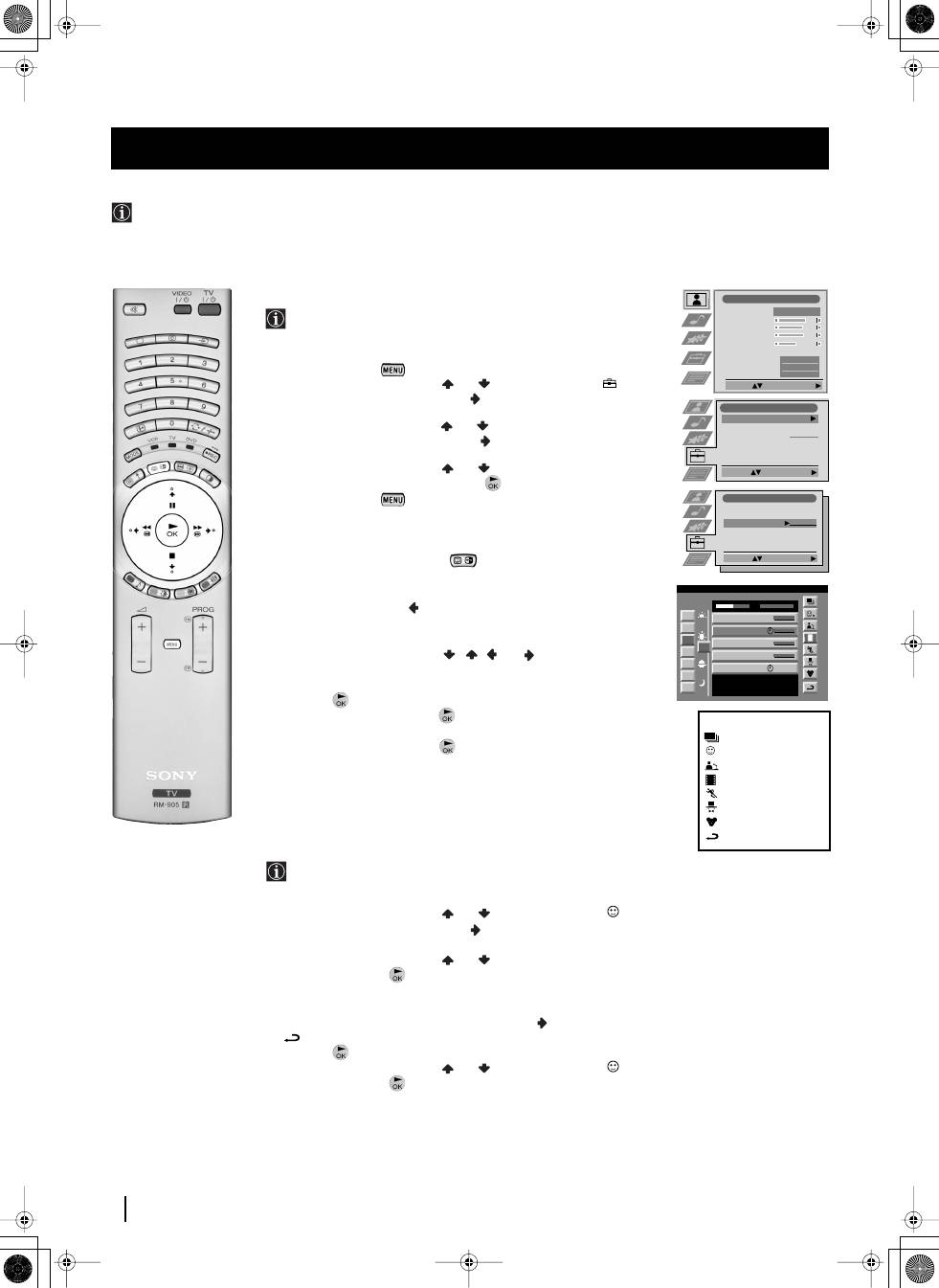
1
Naciśnij przycisk
na pilocie by na ekranie pojawiło się menu.
2
Naciśnij joystick w kierunku
lub
by wybrać symbol
, a
następnie naciśnij go w kierunku
by pojawiło się menu
Ustawienia
.
3
Naciśnij joystick w kierunku
lub
by wybrać
Wybierz NexTView
,
a następnie naciśnij go w kierunku
. Na ekranie pojawi się lista
wszystkich dostępnych dostawców NexTView.
4
Naciśnij joystick w kierunku
lub
by wybrać dostawcę zgodnie z
upodobaniem, a następnie naciśnij
.
5
Naciśnij przycisk
by przywrócić normalny ekran telewizyjny.
Włączanie NexTView
1
Naciśnij kilkakrotnie przycisk
na pilocie by włączyć lub
wyłączyć funkcję NexTView.
*
W niektórych przypadkach konieczne jest również naciśnięcie
joysticka w kierunku
, by na ekranie pojawił się Elektroniczny
Wykaz Programów (EPG) Sony.
2
Naciśnij joystick w kierunku
/
/
lub
by przemieścić kursor
na ekranie.
3
Naciśnij
by potwierdzić wybór.
a)
Jeśli zostanie naciśnięty
w kolumnach daty, godziny lub
obrazków, lista programów zmieni się zgodnie z wyborem.
b)
Jeśli zostanie naciśnięty
w liście programów, zostanie
pokazany bezpośrednio dany kanał jeśli w danym momencie ma
miejsce emisja programu lub zostanie wyświetlone menu Emisje
przewidywane jeśli emisja ma mieć miejsce później.
Własny wybór programów
Można stworzyć własną listę z rodzajami programów
odpowiadającymi indywidualnym upodobaniom.
1
Naciśnij joystick w kierunku
lub
by wybrać obrazek
, a
następnie naciśnij go w kierunku
by pojawiło się menu Ustawienie
własne.
2
Naciśnij joystick w kierunku
lub
by wybrać opcję na ekranie, a
następnie naciśnij
by potwierdzić wybór.
3
Powtórz krok 2 by wybrać wszystkie elementy które chcesz umieścić
na własnej liście.
4
Po ułożeniu listy naciśnij joystick w kierunku
by wybrać obrazek
.
5
Naciśnij
by powrócić do poprzedniego menu.
6
Naciśnij joystick w kierunku
lub
by wybrać obrazek
, a
następnie naciśnij
by włączyć własny wybór programów.
kontynuuje...
Regulacja Obrazu
Wybierz:
Wprowadź menu:
Tryb Obrazu
Kontrast
Jasność
Kolor
Ostrość
Zerowanie
Sztuczna intel.
Redukcja zakłóceń
Barwa
W
łasny
Tak
Auto
Norm
Ustawienia
Automat. strojenie
Sortowanie programów
Wybierz NexTView
Nastawianie AV
Ręczne ustawianie
Start
- - - - - - -
Wybierz:
Strojenie auto.:
7
Tue
07 Tue
12:38
8
Wed
10
Fri
11
Sat
12
Sun
13
Mon
9
Thu
12
SWISS
Star Wars
Super RTL
Hat der alte Hexenmeister sich doch
einmal fortbegeben, und nun sollen
seine Geister auch nach meinem Willen
leben.
Werner - Beinhart
Pro 7
Flui grüsst den Rest der Welt
Kabel 1
Once upon a time in the West
Euronews
International News
RTL Plus
10:35 - 12:45
10:20 - 12:00
10:45 - 10:50
11:00 - 11:20
11:45 - 12:50
TXT
TPS / RINGIER
Tue 07. 04 .98
Legenda
pełna lista
osobisty wybór
programy informacyjne
filmy
sport
programy rozrywkowe
programy dla dzieci
powrót do poprzedniego menu
Ustawienia
Automat. strojenie
Sortowanie programów
Wybierz NexTView
Nastawianie AV
Ręczne ustawianie
- - - - - - -
Wybierz:
Wprowadź:
05PLKF50/42SX200K.fm Page 28 Tuesday, January 7, 2003 4:03 PM
29
PL
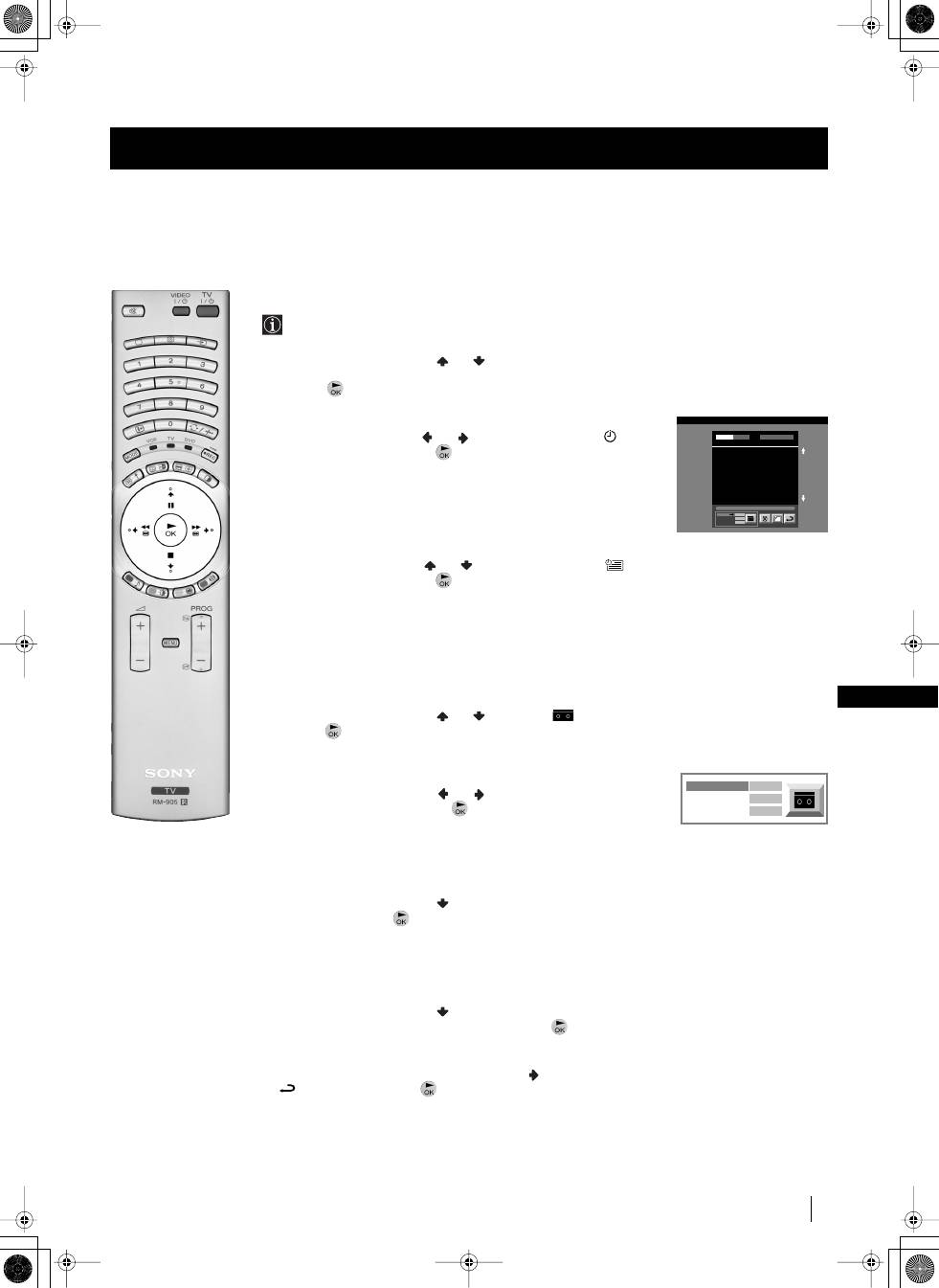
Menu Emisje przewidywane
Menu Emisje przewidywane pozwala nastawić programator lub
wybrać programy do nagrywania.
1
Naciśnij joystick w kierunku
lub
by wybrać w kolumnie z
programami pozycję programu który ma zostać nadany później.
2
Naciśnij
by pojawiło się menu Emisje przewidywane.
By nastawić programator
Naciśnij joystick w kierunku
lub
by zaznaczyć obrazek
, a
następnie kilkakrotnie naciśnij
by wybrać Ustaw programator lub
Wyłączenie programatora. Jeśli zostanie wybrane nastawienie Ustaw
programator program zostanie zaznaczony symbolem zegarka, i zanim
się rozpocznie, na ekranie pojawi się wiadomość dotycząca
potwierdzenia czy chcesz ten program oglądać.
By pojawiła się lista z wybranymi programami
Naciśnij joystick w kierunku
lub
by zaznaczyć obrazek
a
następnie kilkakrotnie naciśnij
by pojawiła się lub zniknęła lista z
wybranymi programami. Na liście tej znajdują się programy z
nastawionym programatorem. (Programator może być ustawiony na 5
programów).
By nagrywać programy
*
*
(Wyłącznie w przypadku gdy magnetowid dysponuje Smartlink).
1
Podłącz magnetowid.
2
Naciśnij joystick w kierunku
lub
by wybrać
, a następnie
naciśnij
by informacja została przekazana do magnetowidu.
3
By nastawić magnetowid:
VPS/PDC
Naciśnij joystick w kierunku
lub
aby wybrać
VPS/PDC
, a
następnie kilkakrotnie naciśnij
by wybrać
Tak
lub
Nie
. Przy tego
typu nastawieniu zapewnione jest nagranie całej emisji nawet jeśli
nastąpiły zmiany programu. (funkcja ta działa wyłącznie gdy wybrany
kanał emituje sygnał VPS/PDC).
Szybkość
Naciśnij joystick w kierunku
by wybrać
Szybkość
, a następnie
kilkakrotnie naciśnij
by wybrać “
SP
” (nagrywanie standard) lub
“
LP
” (długie nagrywanie). Wariant długiego nagrywania pozwala
podwoić czas trwania kasety video chociaż jakość obrazu może się
pogorszyć.
Nastawienie magnetowidu
Naciśnij joystick w kierunku
by wybrać
Nastawienie
magnetowidu
, a następnie kilkakrotnie naciśnij
by wybrać
magnetowid który się chce zaprogramować,
VCR1
bądź
VCR2
.
4
Na zakończenie naciśnij joystick w kierunku
by wybrać obrazek
, a następnie naciśnij
by przywrócić normalny ekran
telewizyjny.
NexTView
NexTView
07 Tue
12:38
Address Mapping
The position of the addresses in the
OSDA is shown in the following diagram.
The position values of the DPW are set
to '0'.
If other values are set, the complete
combination will be scrolled.
Example:
if the DPWC is set to '63', the char-
Speed
Timer Prog
VPS/PDC
SP
VCR1
On
This channel has been set for a timer
First nextTView/EPG-Providers in Europe
SWISS
TXT
TPS / RINGIER
nexTView
Tue 07. 04 .98
Szybkość
Nastawienie magnetowidu
VPS/PDC
SP
VCR1
Tak
05PLKF50/42SX200K.fm Page 29 Tuesday, January 7, 2003 4:03 PM
30
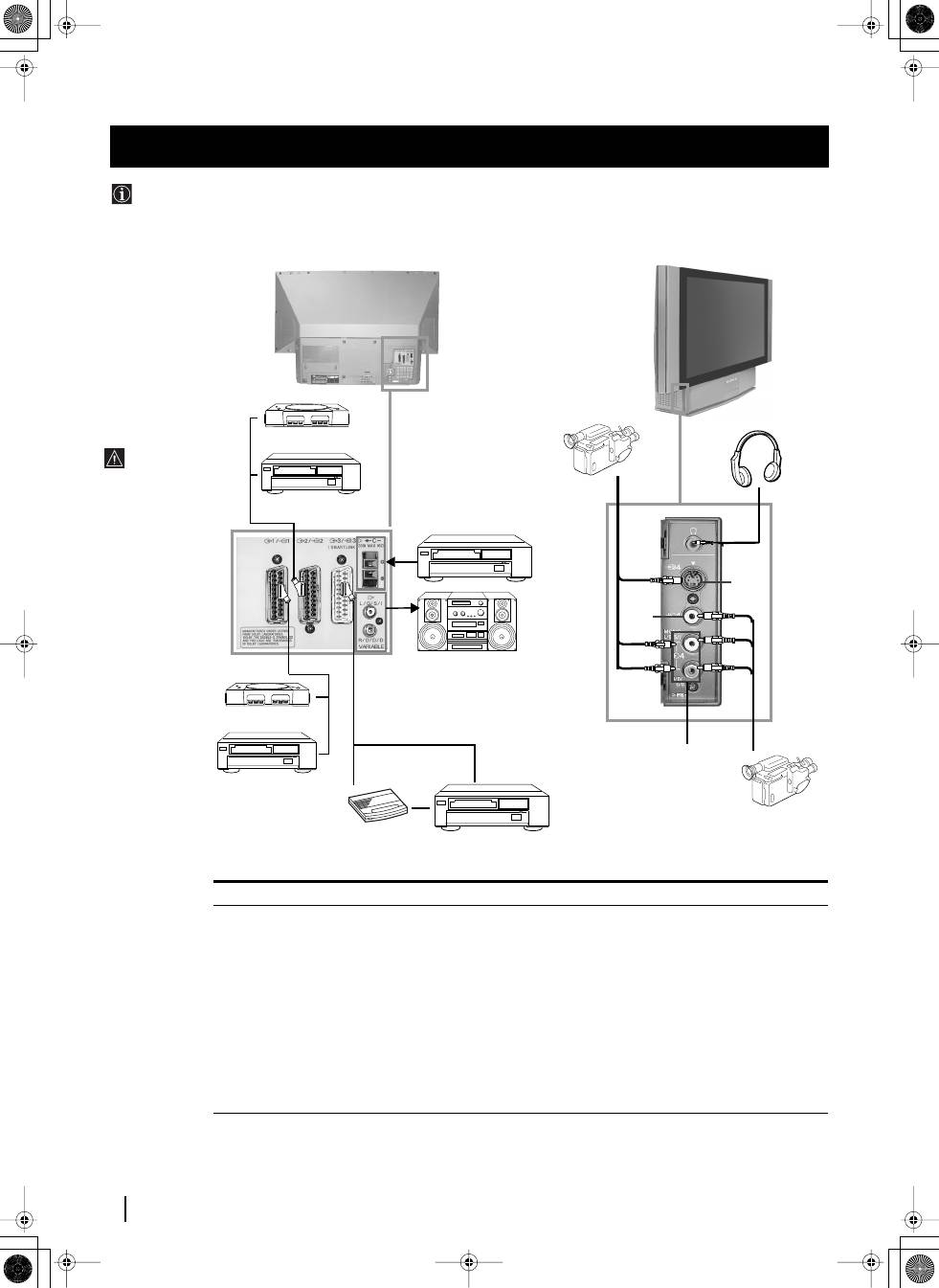
Dodatkowe podłączenia
Dopuszczalne sygnały wejściowe
A
Sygnały audio/video i RGB
B
Sygnały audio/video i RGB
C
Sygnały audio/video i video S
D
Wejście głównego głośnika. W menu
“Funkcje”, należy nastawić opcję
“Głośnik” na “Środkowy”.
E
Bez wejść
F
Sygnał video S
G
Sygnał video
H
Sygnał audio
I
Bez wejścia
Dyspozycyjne sygnały wyjściowe
Video/audio programów TV.
Video/audio wyświetlania na ekranie (wyjście monitora).
Video/audio wybranego źródła.
Bez wyjść.
Sygnał audio.
Bez wyjścia.
Bez wyjścia.
Bez wyjścia.
Sygnał audio dla słuchawek.
Dodatkowe podłączenia
Do urządzenia można podłączyć bardzo wiele rodzajów dodatkowych urządzeń, tak jak jest to przedstawione poniżej.
Podłączanie dodatkowych urządzeń
*
“PlayStation”
jest produktem
Sony Computer
Entertainment,
Inc.
*
“PlayStation”
jest znakiem
firmowym
zarejestrowanym
przez Sony
Computer
Entertainment,
Inc.
1
2
B
C
H
I
DVD
Magnetowid
Kamera
S-VHS/Hi8/DVC
Zestaw Dolby
Surround
Hi-Fi
F
G
Kamera
8mm/Hi8/DVC
“PlayStation”*
Dekoder
D
E
1
2
DVD
A
“PlayStation”*
By uniknąć
zakłóceń
obrazu:
•
Nie podłączać
jednocześnie
dodatkowych
urządzeń do
gniazd
F
i
G
.
05PLKF50/42SX200K.fm Page 30 Tuesday, January 7, 2003 4:03 PM
31
PL
Szersze informacje o podłączaniu dodatkowego sprzętu
Podłączanie magnetowidu
Zalecamy podłączenie magnetowidu do złącza EURO
C
z tyłu urządzenia.
W przypadku braku kabla do złącza EURO polecamy dostrojenie sygnału video do kanału numer “0”. W tym celu należy
skorzystać z informacji zawartych w rozdziale “Ręczne programowanie telewizora” niniejszej instrukcji obsługi. Należy
skonsultować również instrukcje obsługi magnetowidu by dowiedzieć się jak uzyskać kanał testowy sygnału video.
Jeśli magnetowid przyjmuje SMARTLINK należy skonsultować rozdział “Smartlink” niniejszej instrukcji obsługi.
Podłączanie zewnętrznego sprzętu audio
1
By słuchać dźwięku urządzenia przez zestaw Hi-Fi:
Jeśli chcesz wzmocnić dźwięk wyjściowy z urządzenia, podłącz zestaw Hi-Fi do gniazd
E
z tyłu urządzenia Głośność dźwięku
podłączonego urządzenia do gniazd
E
można regulować zmieniając głośność dźwięku w słuchawkach. W tym celu należy
skorzystać z informacji zawartych w rozdziale “Regulacja dźwięku” niniejszej instrukcji obsługi.
2
By słuchać dźwięku zestawu Dolby Prologic przez urządzenie:
Jeśli chcesz słuchać dźwięk wzmacniacza - dekodera Dolby Prologic przez głośniki urządzenia podłącz zestaw do gniazd
D
z tyłu urządzenia. Podłącz główne wyjście wzmacniacza do wyżej wymienionych gniazd by spełniał funkcję głównego głośnika.
W tym celu należy skorzystać z informacji zawartych w rozdziale “Użycie menu “Funkcje” i wybrać “Środkowy” w opcji “Głośnik”.
Pamiętaj, że maksymalna moc wejściowa tego gniazda wynosi 30W. Upewnij się, że nie przekroczysz dopuszczalnej
wartości.
Podłączanie sprzętu Mono
Podłącz kabel audio do gniazda L/G/S/I znajdującego się z przodu urządzenia i wybierz sygnał wejściowy
4
, ealizując poniżej
opisane instrukcje.
Wybieranie i oglądanie sygnału wejściowego
Aby na ekranie pojawił się sygnał wejściowy podłączonego sprzętu należy wybrać symbol złącza do którego jest on
podłączony. Np. jeśli sprzęt podłączony jest do złącza o symbolu
Y
1/
1
, należy kilkakrotnie nacisnąć przycisk
na pilocie aż symbol
1
pojawi się na ekranie.
Dodatkowe podłączenia
Dodatkowe podłączenia
Zastosowanie dodatkowych urządzeń
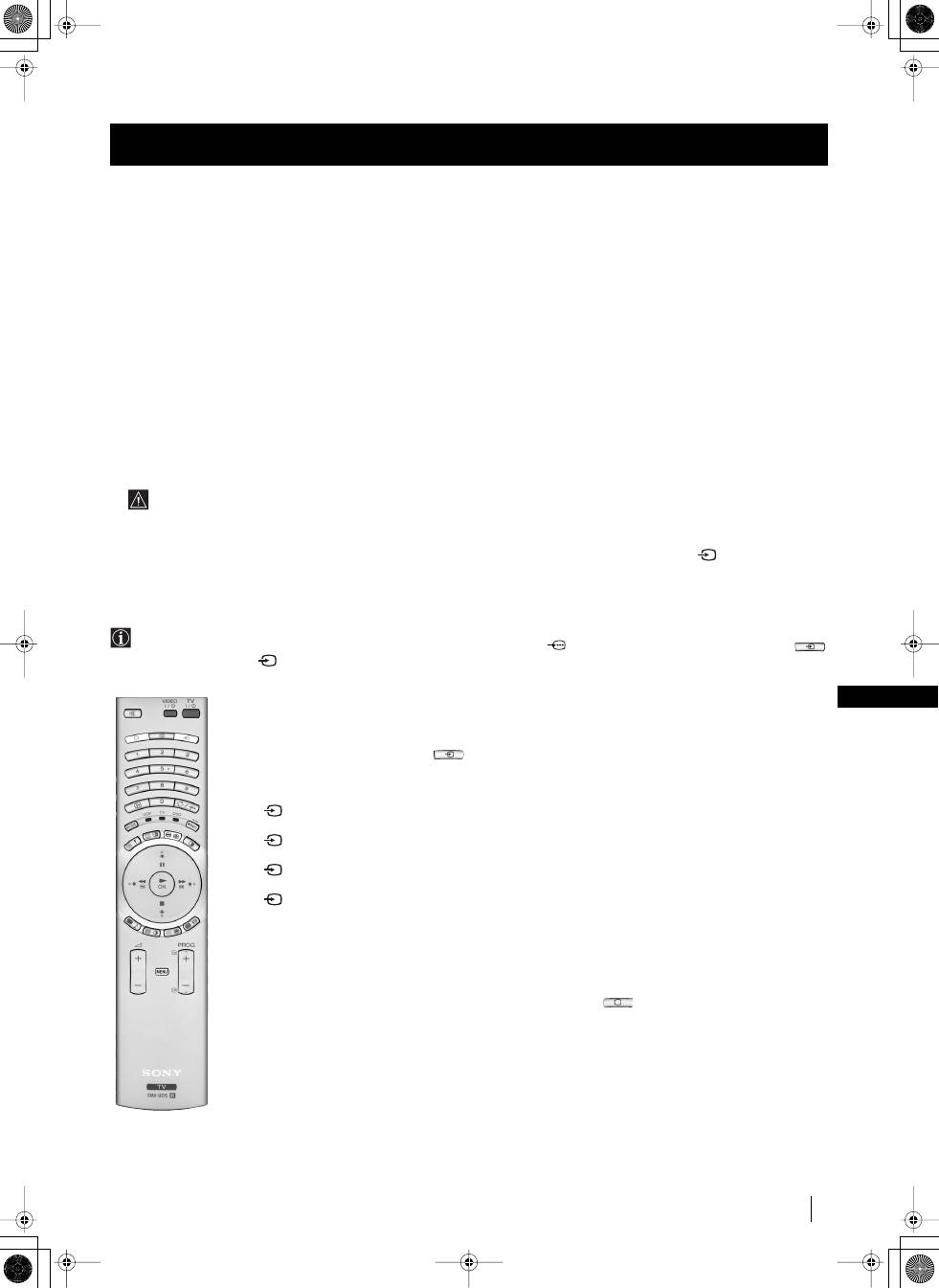
1
Podłącz dodatkowe urządzenie do odpowiedniego gniazda urządzenia, tak jak jest to opisane na
poprzedniej stronie.
2
Naciśnij kilkakrotnie przycisk
na pilocie aż na ekranie pojawi się odpowiedni symbol wejścia.
Symbol
Sygnały wejściowe
1
•
Sygnał wejściowy audio/video ze złącza EURO
A
lub *RGB ze złącza EURO
A
.
2
•
Sygnał wejściowy audio/video ze złącza EURO
B
lub *RGB ze złącza EURO
B
.
3
•
Sygnał wejściowy ze złącza EURO
C
lub *Vídeo S ze złącza EURO
C
.
4
•
Sygnał wejściowy Video S ze złącza 4- stykowego
F
lub *wejście video ze złącza
RCA
G
i sygnał audio ze złącza RCA
H
.
*
(automatyczne wykrywanie sygnału w zależności od podłączonego urządzenia)
3
Włącz podłączone urządzenie.
4
By przywrócić normalny ekran telewizyjny naciśnij przycisk
na pilocie.
05PLKF50/42SX200K.fm Page 31 Tuesday, January 7, 2003 4:03 PM
32
Dodatkowe podłączenia
Tył
Dekoder
Dodatkowe podłączenia
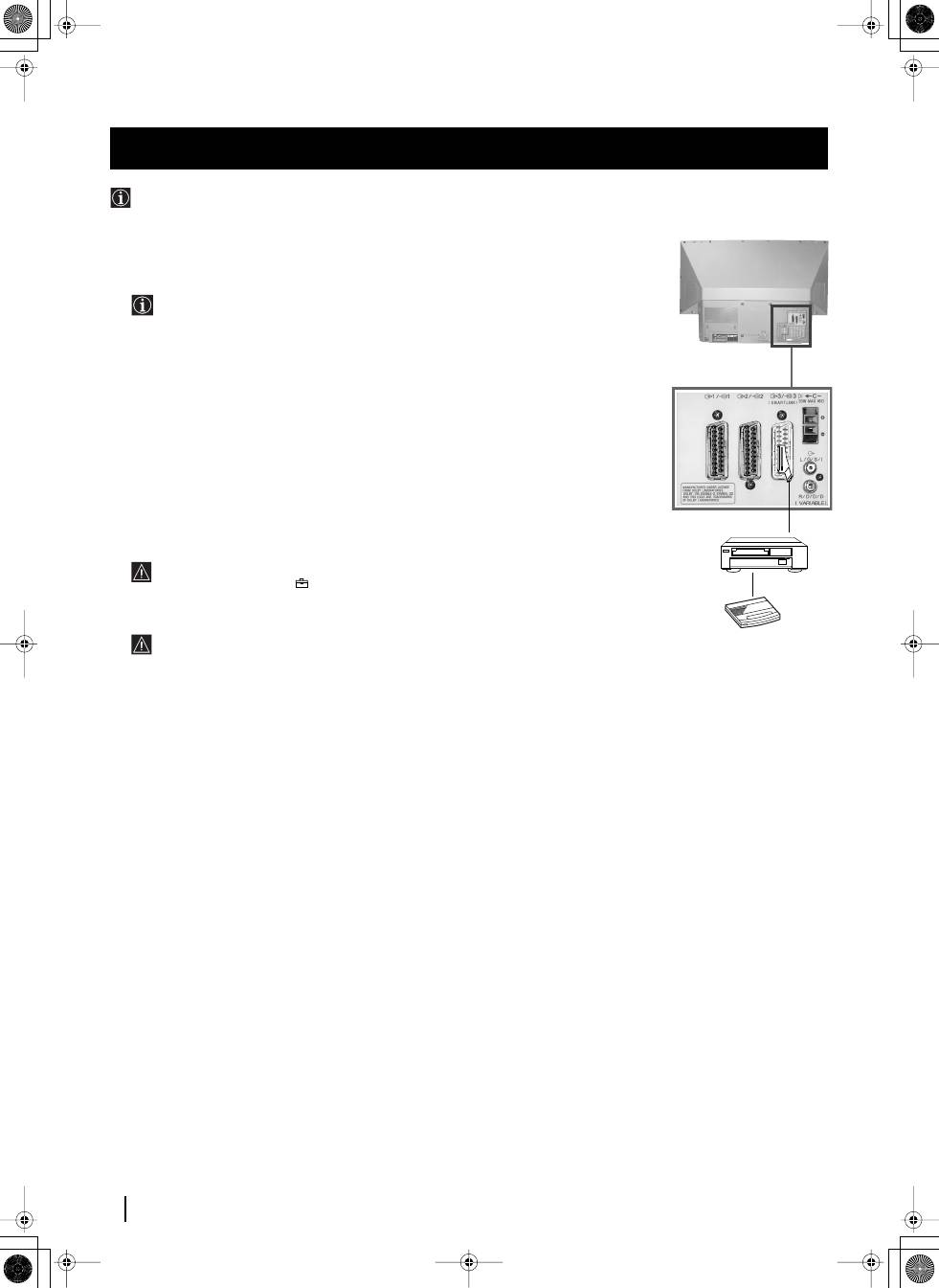
Smartlink to bezpośrednie łącze między urządzeniem a magnetowidem.
Do skorzystania z funkcji Smartlink potrzeba:
•
Magnetowidu z systemem Smartlink, NexTView Link, Easy Link lub Megalogic.
Megalogic to znak firmowy zarejestrowany przez Grundig Corporation.
EasyLink to znak firmowy Philips Corporation.
•
Kompletnego 21-stykowego kabla EURO by podłączyć magnetowid do złącza
EURO
:
3/
q
3
(SMARTLINK) znajdującego się z tyłu urządzenia.
Podstawowe funkcje łącza Smartlink są następujące:
•
Pozwala na bezpośrednie przekazywanie informacji o zaprogramowaniu (np. listy programów)
z telewizora do magnetowidu.
•
Pozwala na bezpośrednie nagrywanie z urządzenia, wystarczy nacisnąć jeden przycisk by
nagrać oglądany program.
•
Pozwala na automatyczne włączenie: gdy urządzenie znajduje się w trybie czuwania (standby),
wystarczy nacisnąć przycisk “Play
z
” na magnetowidzie i telewizor automatycznie się włączy.
Jeśli do magnetowidu jest podłączony dekoder zgodny z systemem Smartlink, należy
wybrać menu Szukaj w
(Ręczne ustawianie) i nastawić
DEKODER
na pozycję
AV3
dla każdego kodyfikowanego kanału. W celu uzyskania więcej
informacji należy skonsultować rozdział “Używanie funkcji “Dalsze nastawianie”.
Szersza informacja o łączu Smartlink znajduje się w instrukcji obsługi magnetowidu.
Smartlink
Magnetowid
05PLKF50/42SX200K.fm Page 32 Tuesday, January 7, 2003 4:03 PM
33
PL
Informacje dodatkowe
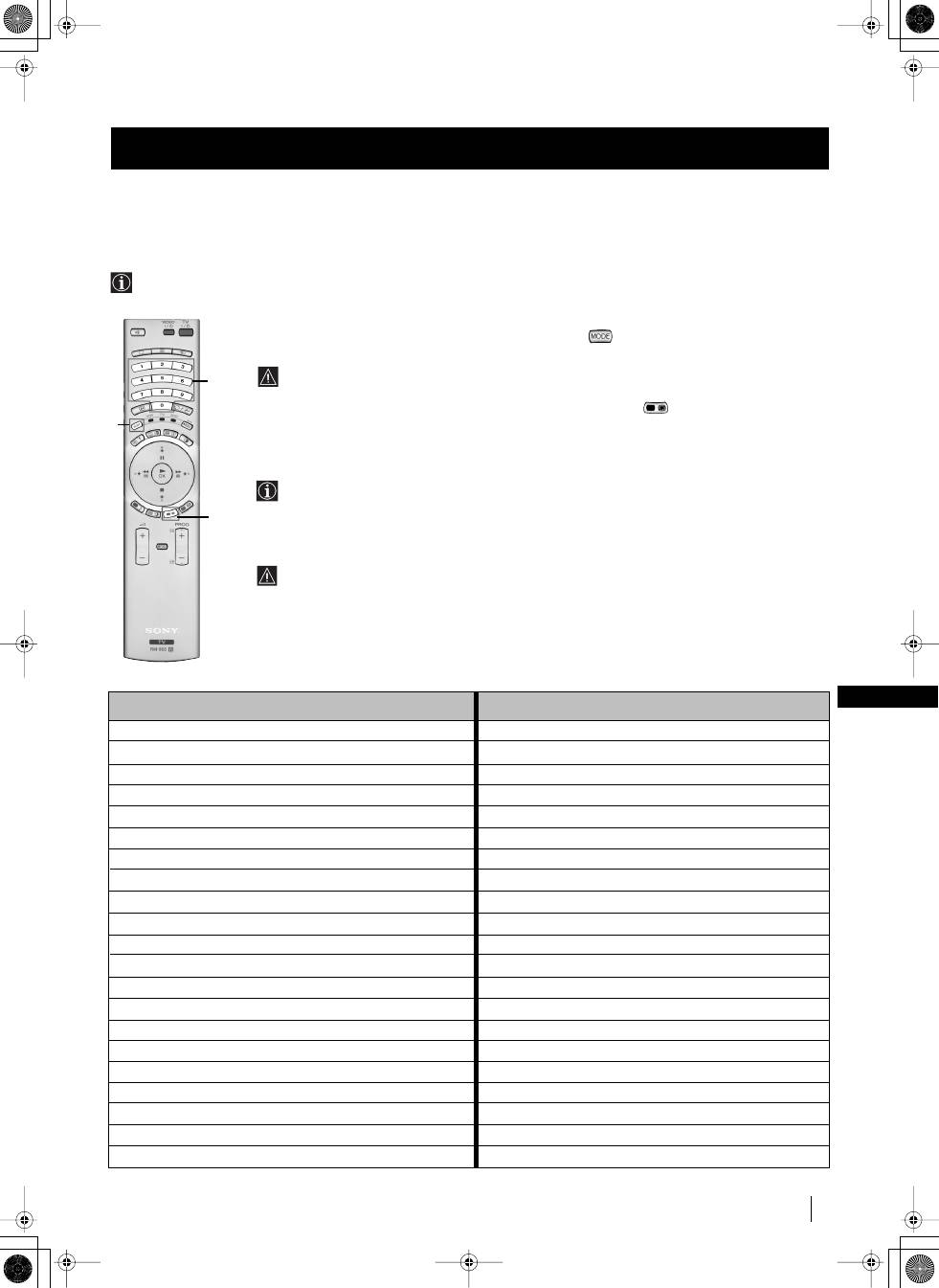
Pilot niniejszego telewizora przygotowany jest by nastawiać zarówno funkcje telewizora jak również podstawowe funkcje DVD
Sony i większości magnetowidów Sony bez potrzeby konfigurowania go.
By móc nastawiać funkcje innych marek DVD i magnetowidów, jak też niektórych magnetowidów Sony, pilot musi zostać skon-
figurowany zanim się go zacznie używać.
W tym celu wykonaj poniżej opisane czynności:
Przed rozpoczęciem znajdź trzycyfrowy kod odpowiadający marce DVD lub magnetowidu (poniższa tabela). W przypadku
marek którym przypisany jest więcej niż jeden kod wprowadź pierwszy z nich.
1
Naciskaj kilkakrotnie przycisk przełącznika wyboru sprzętu
na pilocie do momentu gdy zielone
światełko znajdzie się w odpowiedniej pozycji DVD lub VCR (dla magnetowidu).
Jeśli przełącznik wyboru sprzętu znajduje się w pozycji TV nie można zapisać żadnego kodu.
2
Gdy zielony wskaźnik wskazuje odpowiednią pozycję, naciskaj żółty
przycisk na pilocie przez
około 6 sekund, do momentu gdy zacznie pulsować.
3
Gdy zielony wskaźnik pulsuje, przy użyciu przycisków numerycznych na pilocie wprowadź trzycyfrowy
kod odpowiadający sprzętowi który chcesz używać.
Jeśli wprowadzony kod istnieje, zaświecą się trzy zielone wskaźniki.
Jeśli to nie nastąpi powtórz poprzednie czynności.
4
Włącz sprzęt który chcesz używać i sprawdź, czy możesz nastawiać jego podstawowe
funkcje przy użyciu pilota telewizora.
• Jeśli sprzęt nie działa lub nie można nastawić niektórych funkcji, powtórz wszystkie poprzednio
opisane czynności i upewnij się, że wprowadzasz odpowiedni kod, zaś w przypadku istnienia
kilku kodów, spróbuj wprowadzić następny, i tak po kolei aż znajdziesz poprawny kod.
• Zapisane kody ulegną skasowaniu, jeśli zużyte baterie nie zostaną wymienione przed upływem
minuty. W tym przypadku powtórz wszystkie poprzednio opisane czynności. Przykrywka na
baterie od wewnątrz ma etykietkę na której można zapisać kod.
• Nie wszystkie marki i nie wszystkie modele danej marki są wzięte pod uwagę.
Konfigurowanie pilota do nastawiania DVD lub magnetowidu
Informacje dodatkowe
Lista marek magnetowidów
Lista marek DVD
Marka
Kod
Marka
Kod
SONY (VHS)
301, 302, 303, 308, 309
SONY
001
SONY (BETA)
303, 307, 310
AIWA
021
SONY (DV)
304, 305, 306
DENON
018, 027, 020, 002
AIWA
325, 331, 351
GRUNDIG
009, 028, 023, 024, 016, 003
AKAI
326, 329, 330
HITACHI
025, 026, 015, 004
DAEWOO
342, 343
JVC
006, 017
GRUNDIG
358, 355, 360, 361, 320, 351
KENWOOD
008
HITACHI
327, 333, 334
LG
015, 014
JVC
314, 315, 322, 344, 352, 353, 354, 348, 349
LOEWE
009, 028, 023, 024, 016, 003
LG
332, 338
MATSUI
013, 016
LOEWE
358, 355, 360, 361, 320, 351
ONKYO
022
MATSUI
356, 357
PANASONIC
018, 027, 020, 002
ORION
328
PHILIPS
009, 028, 023, 024, 016, 003
PANASONIC
321, 323
PIONEER
004
PHILIPS
311, 312, 313, 316, 317, 318, 358, 359
SAMSUNG
011, 014
SAMSUNG
339, 340, 341, 345
SANYO
007
SANYO
335, 336
SHARP
019, 027
SHARP
324
THOMSON
012
THOMSON
319, 350
TOSHIBA
003
TOSHIBA
337
YAMAHA
018, 027, 020, 002
1
2
3
05PLKF50/42SX200K.fm Page 33 Tuesday, January 7, 2003 4:03 PM
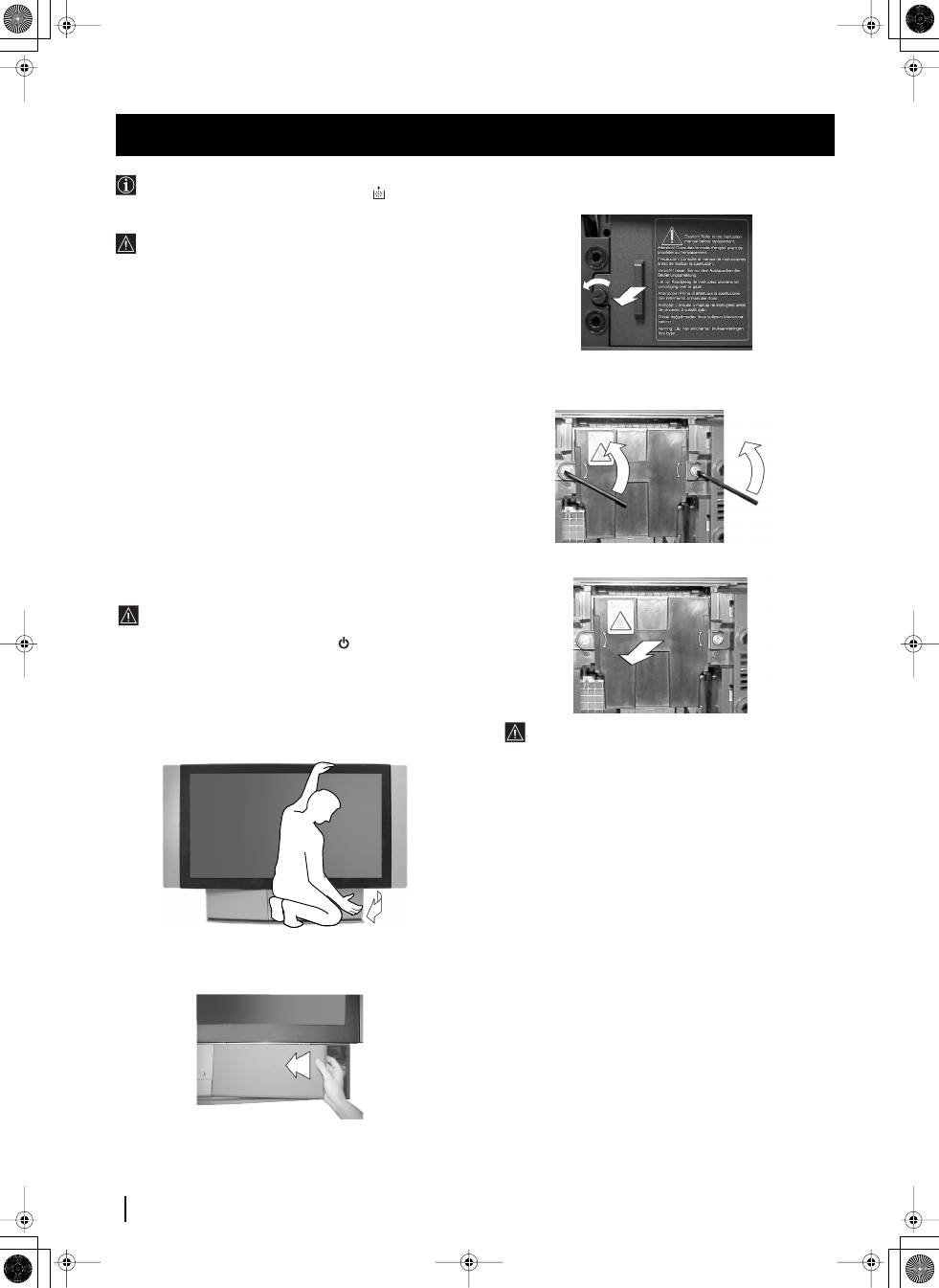
34
Jeśli lampa ściemnieje lub kolory obrazu stają się
nienaturalne bądź miga wskaźnik lampy
urządzenia,
wymień lampę na nową.
•
Jako części za zamiennej użyj lampy XL-2000E. Inna
lampa może spowodować uszkodzenie telewizora.
•
Nie należy wyjmować żarówki, za wyjątkiem sytuacji,
gdy się ją wymienia.
•
Zanim wymieni się żarówkę, proszę wyłącyzć
zasilanie i odłączyć telewizor od sieci.
•
Dopiero jak żarówka wystygnie można ją wymienić.
Przednia szklana część żarówki ma temperaturę
100˚C (212˚F) i lub nawet wyższą przez około 30
minut po wyłączeniu sprzętu.
•
Wymontowanej żarówki nie należy kłaść w pobliżu
dzieci lub łatwopalnych materiałów.
•
Wymontowanej żarówki nie należy moczyć, wkładać
do niej przedmiotów. Może spowodować je
eksplozję.
•
W pobliżu nie powinny znajdować się przedmioty z
metalu lub przedmioty łatwopalne, ponieważ może
wybuchnąć pożar. Ponad to nie należy wkładać rąk
do przegródki na żarówkę, ponieważ można się
poparzyć.
•
Proszę porządnie zamontować nową żarówkę. W
przeciwnym wypadku obraz może sciemnieć.
1
Proszę wyłączyć zasilanie i odłączyć sprzęt od sieci.
•
Jeśli rozpoczynasz wymianę lampy bez odłączenia
przewodu zasilającego miga wskaźnik trybu
czuwania (standby) urządzenia
By kontynuować
wymianę lampy odłącz przewód zasilania.
•
Demontażu proszę dokonać po upływie co najmniej
30 minut od wyłączenia sprzętu.
•
Proszę przygotować nową żarówkę.
2
Zdejmij przednią ściankę obudowy.
Zdejmij przednią ściankę obudowy bez przesuwania
urządzenia.
Trzymając przednią ściankę z boku pociągnij ją do
siebie palcami. Uważaj, by nie przycisnąć paznokci.
3
Proszę poluzować śrubę przy pomocy np monety i
zdjąć osłonę żarówki.
4
Proszę poluzować dwie śruby i wyciągnąć żarówkę.
Proszę poluzować śruby przy pomocy załączonego klucza.
Proszę wyciągnąć żarówkę trzymając za uchwyt.
Jest ona nadal za gorąca, zaraz po wyłączeniu
zasilania. Proszę uważać, by nie dotknąć przedniej
szybki lub okolic, lub szklanej przegródki na żarówkę.
5
Proszę założyć nową żarówkę.
Włóż nową lampę i dokręć mocno obie śruby.
6
Proszę założyć osłonę żarówki.
Załóż osłonę lampy i dokręć mocno śrubę przy pomocy
jakiegoś przedmiotu, np. monety.
7
Proszę założyć przednią ściankę obudowy
telewizora.
Załóż przednią ściankę obudowy na swoje miejsce.
Uwagi:
•
Nie należy pobrudzić lub dotykać przedniej szybki nowej
żarówki lub szklanej przegródki. Jeżeli szkło ulegnie
zabrudzeniu, może spaść jakość obrazu lub skróci się
żywotność żarówki.
•
Proszę porządnie zamocować osłonę żarówki. W
przeciwnym wypadku nie można włączyć zasilania
telewizora.
•
Gdy żarówka się przepali, rozlega się przydźwięk. Nie
oznacza to uszkodzenia sprzętu.
•
Nową żarówkę można nabyć w najbliżym punkcie
usługowym firmy Sony.
•
Szanuj środowisko naturalne gdy wyrzucasz zużytą
lampę.
Informacje dodatkowe
Informacje dodatkowe
Wymiana lampy
Attach the lamp cover firmly. If it is not firmly attached, the pow
•
05PLKF50/42SX200K.fm Page 34 Tuesday, January 7, 2003 4:03 PM
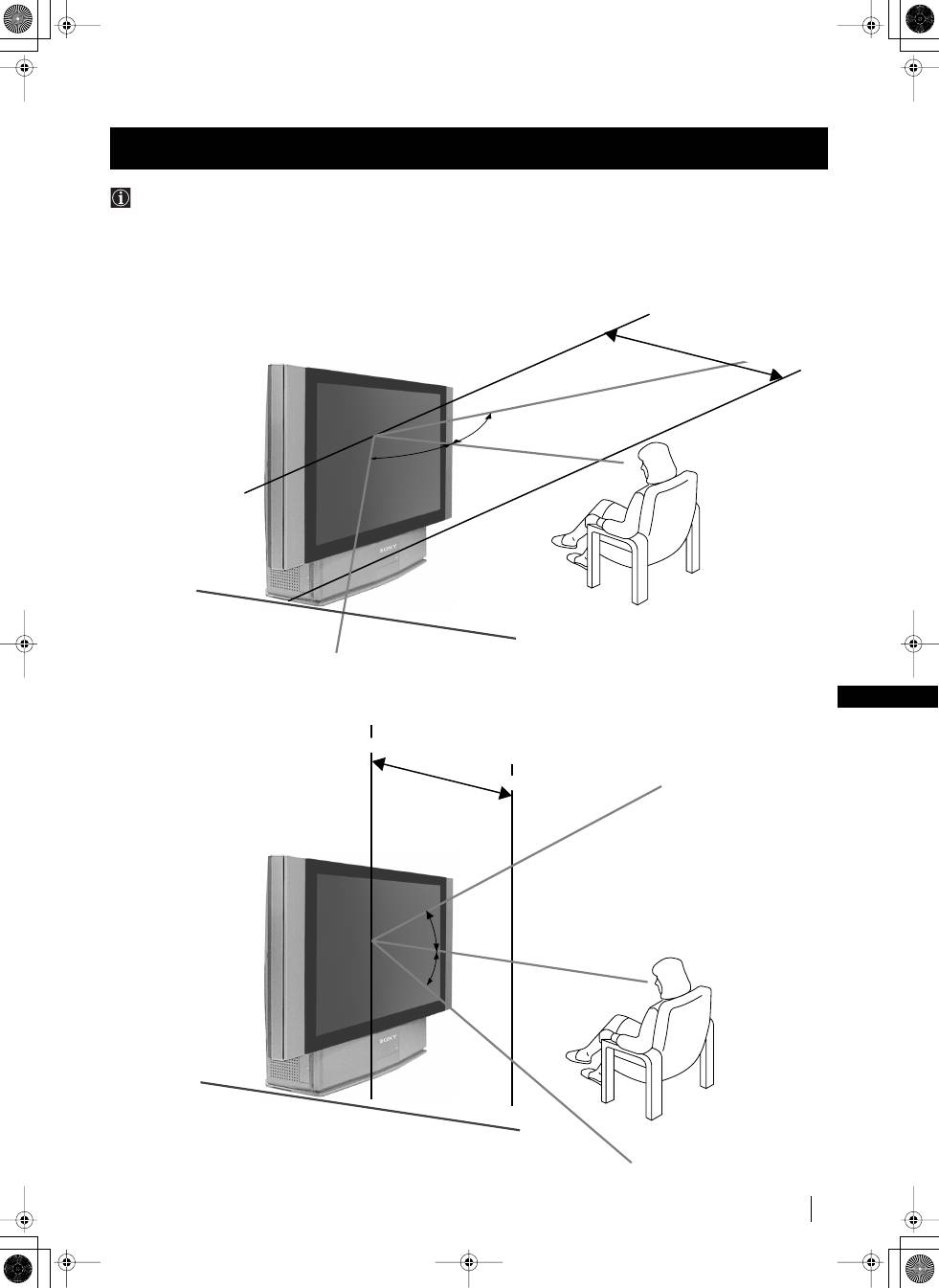
35
PL
65º
30º
30º
65º
Informacje dodatkowe
By osiągnąć optymalną jakość obrazu należy usytuować urządzenie w taki sposób, by móc patrzeć na ekran pod kątem
pokazanym poniżej.
Optymalny kąt oglądania
Poziomy kąt patrzenia
(zalecana dla widza pozycja)
Pionowy kąt patrzenia
(zalecana dla widza
pozycja)
Informacje dodatkowe
minimalna odległość 2 m
minimalna odległość 2 m
05PLKF50/42SX200K.fm Page 35 Tuesday, January 7, 2003 4:03 PM
36
Informacje dodatkowe
Dane techniczne
System TV
B/G/H, DK, I, L
System koloru
PAL, SECAM
NTSC 3.58, 4.43 (wyłącznie wejście video)
Zakresy kanałów
VHF:
E2-E12
UHF:
E21-E69
CATV:
S1-S20
HYPER: S21-S41
D/K:
R1-R12, R21-R69
I:
UHF B21-B69
L:
F2-F10, B-Q, F21-F69
Rozmiar obrazu
•
KF-50SX200K: 50 cali (Ok. 127 cm po przekątnej).
•
KF-42SX200K: 42 cali (Ok. 107 cm po przekątnej).
Gniazda z tyłu
•
Gniazda wyjściowe głównego głośnika
(2 złącza)
•
Wyjście audio (prawy. lewy) - złącza RCA.
•
:
1/ 1
Złącze 21-stykowe EURO (norma CENELEC)
w tym wejścia audio/video, wejście RGB,
wyjście audio video TV.
•
:
2/
2
Złącze 21-stykowe EURO (norma CENELEC)
w tym wejścia audio/video, wejście RGB,
wyjście audio/video (wyjście monitora).
•
:
3/
q
3
Złącze 21-stykowe EURO (norma CENELEC)
(SMARTLINK) w tym wejścia audio/video, wejście video S,
wyjście audio/video do wyboru i złącze
Smartlink.
Gniazda z przodu
•
q
4 wejście video S - DIN 4- stykowe
•
…
4 wejście video - złącze RCA
•
≤
4 wejście audio - złącza RCA
•
2
gniazdo słuchawek - gniazdo mini stereo
Moc wyjściowa dźwięku
2 x 20 W (moc muzyczna)
2 x 15 W (RMS)
Moc wejściowa głównego głośnika
30 W (RMS) (jeśli jest używany jako główny głośnik)
Pobór mocy
210 W
Zużycie energi w trybie czuwania (standby)
≤ 1 W
Wymiary (szer. x wys. x głęb.)
•
KF-50SX200K: W przybliżeniu 1376 x 898 x 389 mm
•
KF-42SX200K: W przybliżeniu 1200 x 790 x 343 mm
Waga
•
KF-50SX200K: W przybliżeniu 43 kg
•
KF-42SX200K: W przybliżeniu 37 kg
Akcesoria w wyposażeniu
1 Pilot RM-905
2 Baterie (standard IEC, rozmiar AAA)
1 Klucz
2 Elementy nośne
2 Wkręty
1 Szmatka do czyszczenia
Inne dane
•
Filtr cyfrowy (wysoka rozdzielczość)
•
TELETEXT, Fastext, TOPtext (2000 stron telegazety)
•
NexTView
•
NICAM
•
Automatyczne wyłączenie
•
Smartlink
•
Cyfrowa redukcja zakłóceń
•
Korektor graficzny
•
Identyfikator Osobisty
•
Dolby Virtual
•
BBE
Wygląd i dane techniczne mogą ulec zmianie bez wcześniejszego uprzedzenia.
Papier Ekologiczny - 100% bez chloru
Informacje dodatkowe
C
05PLKF50/42SX200K.fm Page 36 Tuesday, January 7, 2003 4:03 PM
37
PL
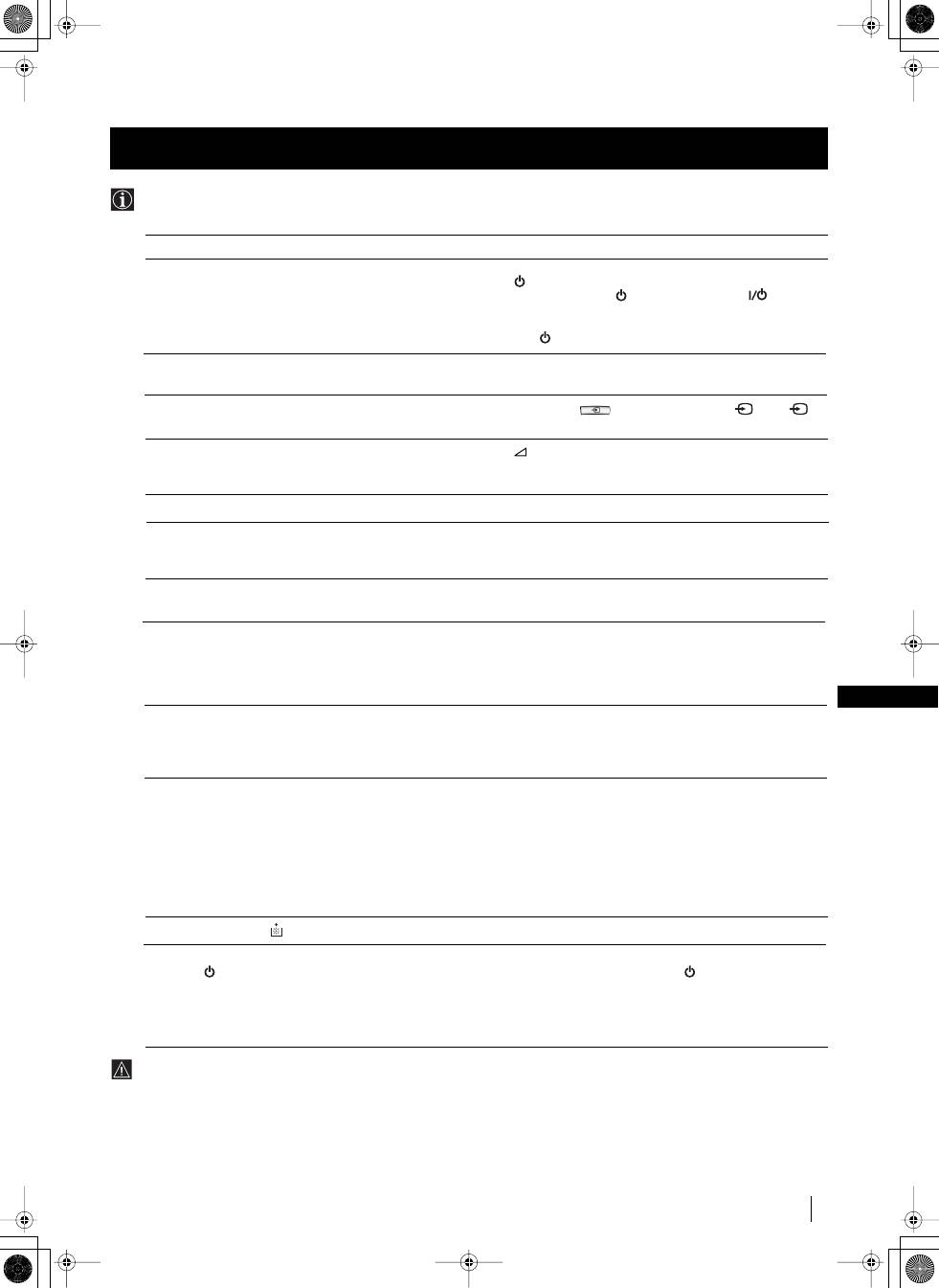
Problem
Brak obrazu ( ekran jest ciemny), brak
dźwięku.
Słaba jakość obrazu lub jego brak, lecz
dobra jakość dźwięku.
Słaba jakość obrazu podczas odbioru
sygnału video RGB.
Dobry obraz, brak dźwięku.
Brak koloru w programach kolorowych.
Obraz ulega zniekształceniu przy
zmianie programu lub przy czytaniu
telegazety.
Na obrazie pojawiają się paski.
Zakłócenia obrazu.
Obraz nie jest poprawnie dekodowany
lub jest niestały przy odbiorze przez
dekoder podłączony do złącza Euro
:
3/
q
3 (SMARTLINK)
Nie działa pilot.
Miga wskaźnik lampy
urządzenia.
Miga wskaźnik trybu czuwania
(standby) .
Informacje dodatkowe
Oto kilka prostych rozwiązań problemów związanych z obrazem i dźwiękiem.
Rozwiązywanie problemów
Rozwiązanie
• Włącz urządzenie do sieci.
• Naciśnij przycisk
z przodu urządzenia.
• Jeśli pojawi się czerwony wskaźnik
, naciśnij przycisk TV
na pilocie.
• Sprawdź podłączenie anteny.
• Wyłącz urządzenie na 3 lub 4 sekundy i ponownie je włącz przez
naciśnięcie przycisku
z przodu telewizora.
• Przy pomocy systemu menu wybierz “Regulacja obrazu” i wyreguluj
poziom Kontrast, Kolor i Jasność.
• Naciśnij kilkakrotnie przycisk
na pilocie aż symbol
1 lub
2
pojawi się na ekranie.
• Naciśnij przycisk
+/- na pilocie.
• W sytemie menu sprawdź, czy w menu “Funkcje” jest wybrana w pozycji
“Głośnik” opcja “Główny”.
• W menu wybierz opcję “Regulacja obrazu” i wyreguluj balans kolorów.
• Wyłącz urządzenie podłączone do złącza 21-stykowego EURO z tyłu
telewizora.
• Wyreguluj osłabiacz RF (ATT). W tym celu skonsultuj rozdział “Stosowanie
funkcji “Dalsze nastawianie”.
• W systemie menu wyreguluj precyzyjne programowanie kanałów (ARC) by
uzyskać lepszy odbiór obrazu. W tym celu skonsultuj rozdział “Stosowanie
funkcji “Dalsze nastawianie”.
• W systemie menu wybierz do menu “Regulacja obrazu” i ustaw “Redukcja
zakłóceń” w “Auto”
• W systemie menu wybierz do menu “Funkcje” i ustaw “Wyjście AV3” w
“TV”.
• Sprawdź czy przycisk przełącznika wyboru sprzętu na pilocie znajduje się
w odpowiedniej pozycji zgodnie ze sprzętem który chcesz używać (DVD,
TV lub VCR dla magnetowidu).
• Jeśli DVD lub magnetowidu nie można nastawiać przy użyciu pilota, mimo,
iż przełęcznik wyboru sprzętu znajduje się w odpowiedniej pozycji
ponownie wprowadź niezbędny kod, tak jak jest to opisane w rozdziale
“Konfigurowanie pilota do nastawiania DVD lub magnetowidu” niniejszej
instrukcji obsługi.
• Zmień baterie.
• Wymień lampę na nową. W tym celu przeczytaj rozdział “Wymiana lampy”.
• Jeśli wymieniasz lampę bez odłączenia przewodu zasilającego miga
wskaźnik trybu czuwania (standby) urządzenia
. By kontynuować
wymianę lampy odłącz przewód zasilania i poczekaj ok. 30 minut.
• Sprawdź czy osłona lampy jest mocno dokręcona.
• Jeśli wskaźnik trybu czuwania miga nawet wtedy gdy nie wymieniasz
lampy, skontaktuj się z najbliższą stacją obsługi technicznej Sony.
•
Jeśli w dalszym ciągu występują problemy, oddaj swój telewizor do naprawy wykwalifikowanemu personelowi
technicznemu.
•
Nigdy nie otwieraj obudowy.
Informacje dodatkowe
05PLKF50/42SX200K.fm Page 37 Tuesday, January 7, 2003 4:03 PM
3
RU
Введениe
Мы благодарим Вас за Ваш выбор мoдe
hhhh
и Coни “GRAND WEGA”.
Перед началом использования этoгo aппapaтa, внимательно ознакомьтесь с даннoй инcтрyкциeй и сохраните еe для
будущих консультаций.
•
Символы, использованные в данном сборнике:
•
Важная информация.
•
Информация о функциях.
•
1,2..
Последовательность инструкций для слежения.
•
Kнопки дистанционного управления, выделенные
белым цветом, указывают на те кнопки, которые
следует нажать для выполнения различных команд.
•
Информация о результатах выполнения инструкций.
Оглавление
Введение
................................................................................................................................................................................................... 3
Информация по технике безопасности
.................................................................................................................................................................. 4
Общее описание
Проверка комплектности поставки вспомогательных приспособлений
................................................................................ 5
Общее описание кнопок aппapaтa
............................................................................................................................................. 5
Общее описание кнопок дистанционного управления
............................................................................................................. 6
Установка
Как вставить батарейки в пульт дистанционного управления
............................................................................................... 7
Подключение антенны и видео
.................................................................................................................................................. 8
Пpикpeплeниe aппapaтa
.............................................................................................................................................................. 8
Первое включение в работу
Включение aппapaтa и автоматический поиск
......................................................................................................................... 9
Система меню
Измeнeниe paзмepoв экpaнa
.................................................................................................................................................... 11
Bведение и работа с системой меню
....................................................................................................................................... 11
Быстрaя спpaвка для перемещения по меню
.......................................................................................................................................
12
Использование системы меню:
Настройка изображения
......................................................................................................................................................... 13
Звуковая настройка
................................................................................................................................................................ 14
Использование меню «Параметры»
...................................................................................................................................... 16
Ручная настройка программ ТВ
............................................................................................................................................. 17
Присвоение названий каналам
.............................................................................................................................................. 18
Пропуск позиций программ
..................................................................................................................................................... 19
Использование функции «Настройка (Продолжение)»
....................................................................................................... 20
Введение персонального пароля
........................................................................................................................................... 21
Демонстрация различных функций
....................................................................................................................................... 22
Настройка центровки изображения для источника RGB
.................................................................................................... 23
Присвоение имен и выбор формата экрана для источников входного сигнала
............................................................... 24
Pежим Мульти PIP («Kартинка в Kартинке»)
....................................................................................................................... 25
Pежим РАР («Картинка и картинка») - два изображения на экране)
................................................................................ 25
Телетекст
........................................................................................................................................................................................ 26
NexTView
.......................................................................................................................................................................................... 28
Дополнительные подключения
Подключение оборудования
..................................................................................................................................................... 30
Использование дополнительного оборудования
.................................................................................................................... 31
Смартлинк
.................................................................................................................................................................................. 32
Дистанционноe управлениe для другого оборудования Сони
............................................................................................... 32
Дополнительная информация
Hастройка пульта дистанционного управления для DVD или видеомагнитофона
............................................................. 33
Зaмeнa пpoeкциoннoй лaмпы
.................................................................................................................................................... 34
Оптимальный угол зрения
......................................................................................................................................................... 35
Спецификации
............................................................................................................................................................................ 36
Bыявлeниe неисправностей
...................................................................................................................................................... 37
06RUKF50/42SX200K.fm Page 3 Tuesday, January 7, 2003 4:09 PM
4
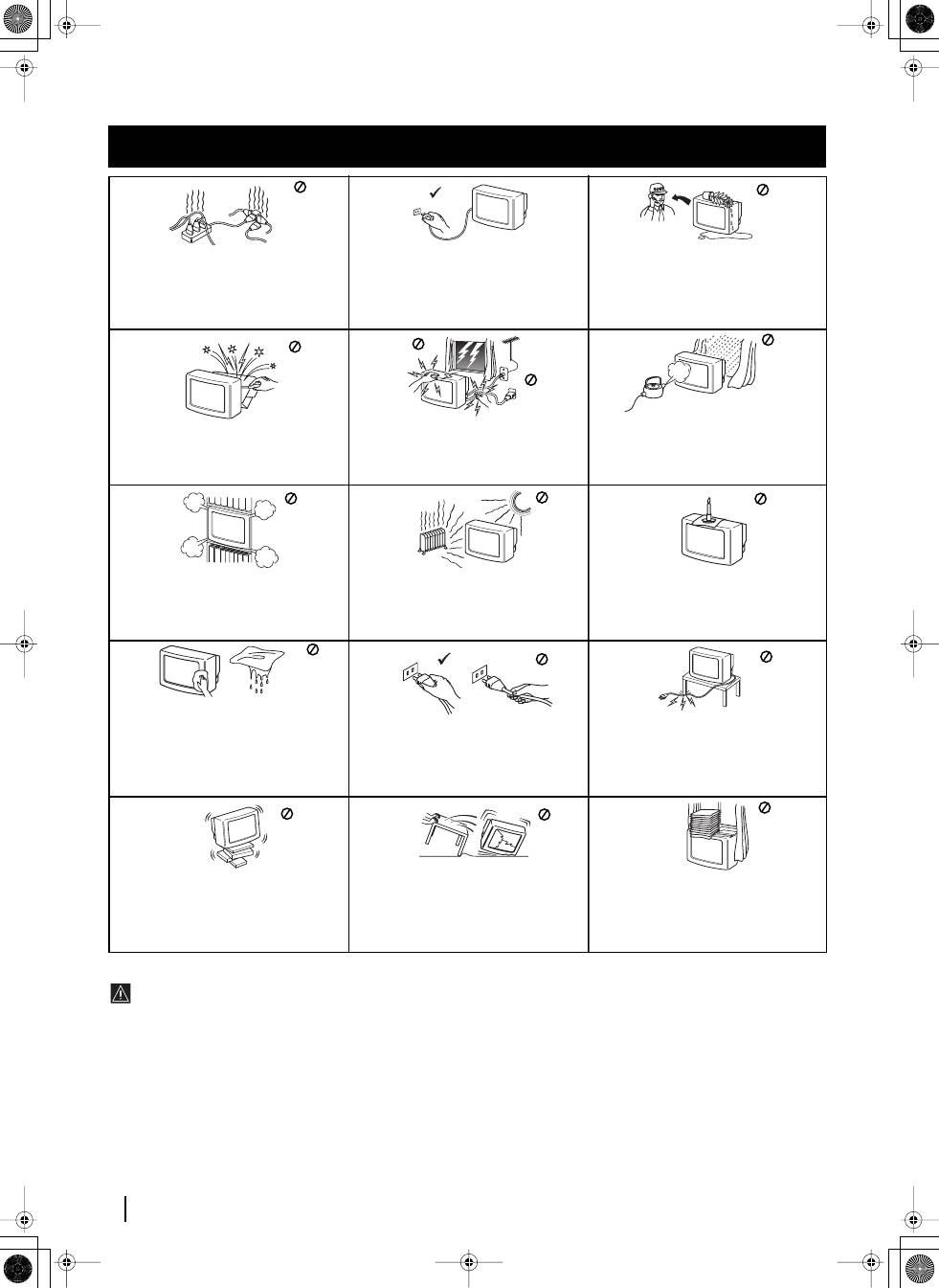
Общие правила техники безопасности
He вcкpывaйтe кopпyc и зaднюю кpышкy
тeлeвизopa. Oбpaщaйтecь тoлькo к
квaлифициpoвaннoмy тexничecкoмy
пepcoнaлy.
Bo избeжaниe oпacнocти вoзгopaния или
пopaжeния элeктpичecким тoкoм
oбepeгaйтe тeлeвизop oт дoждя и
cыpocти.
B цeляx Baшeй бeзoпacнocти нe
пpикacaйтecь к любым чacтям
тeлeвизopa, ceтeвoмy шнypy или
aнтeннoмy кaбeлю во врeмя гpoзы.
He пepeкpывaйтe вeнтиляционныe
oтвepcтия в тeлeвизope. Для oбecпeчeния
нopмaльнoй вeнтиляции ocтaвляйтe
вoкрyг тeлeвизopa пpocтpaнcтвo нe мeнee
10 см c кaждoй cтopoны.
Bo избeжaниe вoзгopaния нe pacпoлaгaйтe
вблизи тeлeвизopa
лeгкoвocплaмeняющиecя пpeдмeты и
иcтoчники oткрытoгo oгня (нaпpимep,
cвeчи).
Пpи oтключeнии вилки питaния от
poзeтки тянитe зa caмy вилкy, a нe зa
пpoвoд питaния.
Уcтaнaвливaйтe тeлeвизop нa пpoчнyю,
ycтoйчивую пoдcтaвкy. He пoзвoляйтe
дeтям влeзaть нa тeлeвизop. He
cтaвьтe тeлeвизop нaбoк или экpaнoм
ввepx.
He нaкpывaйтe вeнтиляциoнныe
отвepcтия тeлeвизopa гaзeтaми, штopaми и
т.п.
Из cooбpaжeний бeзoпacнocти и
энepгocбepeжeния нe peкoмeндyeтcя
ocтaвлять тeлeвизop в дeжypнoм peжимe,
кoгдa oн нe иcпoльзyeтcя.
Oтключaйтe тeлeвизop oт ceти ceтeвoй
кнoпкoй.
Общие правила техники безопасности
Общие правила техники безопасности
Дополнительные Mеры предосторожности
• Для транспортировки аппарата требуются два человека,
нижняя часть экрана поддерживается одной рукой, а
другой рукой поддерживается верхняя часть. Во избежание
поломки или деформации громкоговорителей, находящихся
на боковой части экрана, а также передней панели,
ЗАПРЕЩАЕТСЯ держаться за них.
• Не блокируйте и не закрывайте вентиляционное отверстие
на левой нижней части задней панели аппарата. Для
обеспечения вентиляции расстояние между аппаратом и
стеной должно составлять не менее 10 см.
• В том случае, если Ваш aппapaт попадает из холодного
помещения в теплое, или если в помещении происходит
резкое изменение температуры, изображение может стать
расплывчатым или на некоторых участках качество цвета
может быть ухудшено. Это связано с тем, что произошла
конденсация влаги на зеркалах или линзах внутри
аппарата.Перед началом пользования aппapaтoм
подождите, пока не испарится влага.
• Для получения четкого изображения не подвергайте экран
воздействию прямого освещения. По мере возможности,
используйте освещение с потолка.
• Этoт тeлeвизop cдeлaн c пpимeнeниeм нoвeйшиx тexнoлoгий.
Ho, нecмoтpя нa этo, и из-зa кoнcтpyктивныx ocoбeннocтeй
пaнeли, нa экpaнe мoгyт пoявитьcя чepныe или cвeтлыe
(кpacныe, cиниe или зeлeныe) тoчки. Этo нe являeтcя
нeиcпpaвнocтью тeлeвизopa.
• Экран этого аппарата имеет антибликовый слой. Для
сохранения экрана в хорошем состоянии выполняйте
следующие указания:
• Вытирайте пыль с экрана oчищaющeй ткaнью, входящей в
комплект поставки, или мягкой ткaнью.
• Bытирайте экран и корпус телевизора только мягкой, слегка
увлажненной материей. Не используйте абразивные
материалы, щелочные моющие средства, чистящие порошки
и pacтвopитeли, тaкие кaк cпиpт, бeнзин, антистатический
аэpoзоль и т.п. Из cooбpaжений безопасности oтключайте
штепсель TB oт ceти нa время убopки.
• Не касайтесь экрана, чтобы не поцарапать его.
Этoт тeлeвизop пpeднaчeн для paбoты
тoлькo oт ceти пepeмeннoгo тoкa
нaпpяжeниeм 220-240 B. He пoдключaйтe
cлишком мнoгo элeктpoпpибopoв к oднoй
poзeткe, тaк кaк этo мoжeт пpивecти к
вoзгopaнию или пopaжeнию
элeктpичecким тoкoм.
He дoпycкaйтe пoпaдaния кaкиx-либo пpeдмeтoв
внyтpь тeлeвизopa, тaк кaк этo мoжeт пpивecти к
вoзгopaнию или пopaжeнию элeктpичecким тoкoм.
He дoпycкaйтe пpoливaния кaкиx-либo жидкocтeй
нa тeлeвизop. Ecли вce жe пpoизoшлo пpoливaниe
жидкocти или пoпaдaниe кaкoгo-либo пpeдмeтa
внyтpь тeлeвизopa, нeмeдлeннo выключитe
тeлeвизop и не включaйтe eгo дo тex пop, пoкa eгo
нe пpoвepит квaлифициpoвaнный мacтep.
He пoмeщaйтe тeлeвизop в мecтax c
пoвышeннoй тeмпepaтypoй, влaжнocтью
или зaпылeннocтью. He ycтaнaвливaйтe
тeлeвизop в мecтe, гдe oн мoжeт
пoдвepгaтьcя вoздeйcтвию мexaничecкoй
вибpaции.
Bытирайте экран и корпус телевизора только
мягкой, слегка увлажненной материей. Не
используйте абразивные материалы,
щелочные моющие средства, чистящие
порошки и pacтвopитeли, тaкие кaк cпиpт,
бeнзин, антистатический аэpoзоль и т.п. Из
cooбpaжений безопасности oтключайте
штепсель TB oт ceти нa время убopки.
Cлeдитe зa тeм, чтoбы тяжeлыe
пpeдмeты нe cтaвилиcь нa шнyp питaния,
тaк кaк этo мoжeт пpивecти его
пoвpeждению. Peкoмeндyeтcя cмaтывaть
излишнюю длинy ceтeвoгo шнypa нa
cпeциaльныe дepжaтeли нa зaднeй
кpышкe тeлeвизopa.
Oтключaйтe вилкy питaния тeлeвизopa из
poзeтки пepeд тeм, кaк пepecтaвить
тeлeвизop. Пpи пepeнocкe тeлeвизopa
бyдьтe ocтopoжны, избeгaйтe нepoвныx
пoвepxнocтeй и чpeзмepныx ycилий. B
cлучae пaдeния или пoвpeждения
тeлeвизopa нyжнo, чтoбы eгo нeмeдлeннo
пpoвepил квaлифициpoвaнный
06RUKF50/42SX200K.fm Page 4 Tuesday, January 7, 2003 4:09 PM
5
RU
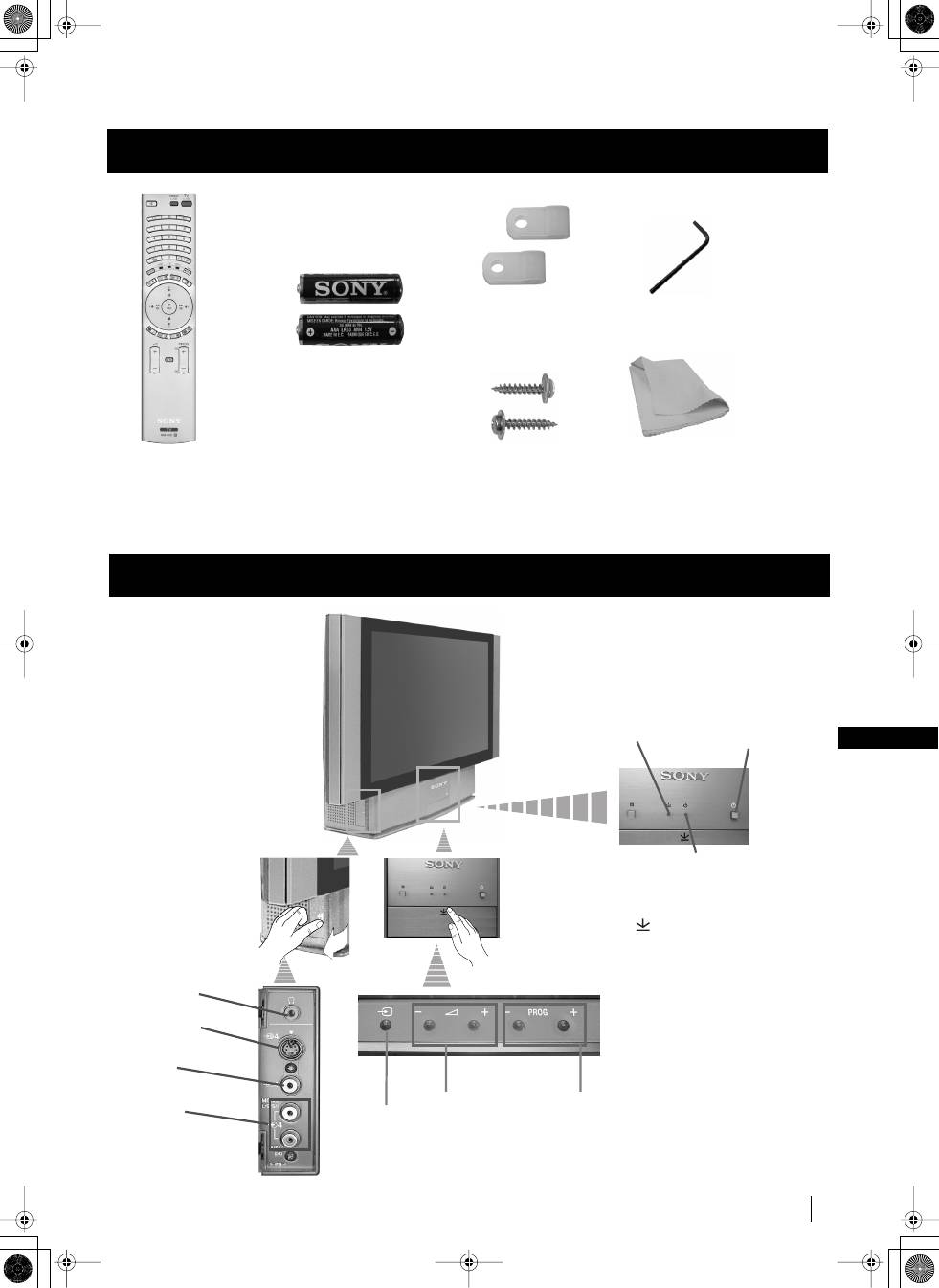
Проверка комплектности поставки вспомогательных приспособлений Общее описание кнопок aппapaтa
Общее описание
1 Kлюч
2 Kpoнштeйнa
2 винта
1 oчищaющaя ткaнь
Две батарейки
(размер AAA)
Один пульт
управления (RM-905)
Индикатор
лампы
(см. стр. 34)
Разъем
входа видео
Кнопки выбора последующей или
предыдущей программы (выбирают
телевизионную станцию
)
Кнопка
выбора
источника
входа
Кнопки
регулировки
громкости
Переключа-
тель
включено
/
выключено
Индикатор режима
временного
отключения
(standby)
:
•
При выключении
аппарата с помощью
кнопки временного
выключения
дистанционного
управления,
загорится индикатор
красного цвета.
•
При выключении с
помощью кнопки
выключения
аппарата, загорится
индикатор янтарного
цвета.
Пoдключeниe
нayшникoв
Разъем
входа аудио
Разъем входа
видео S
Нажмите на отметку
на передней панели
aппapaтa для того, чтобы
показать подключения на
передней панели.
Общее описание
06RUKF50/42SX200K.fm Page 5 Tuesday, January 7, 2003 4:09 PM
6
Общее описание
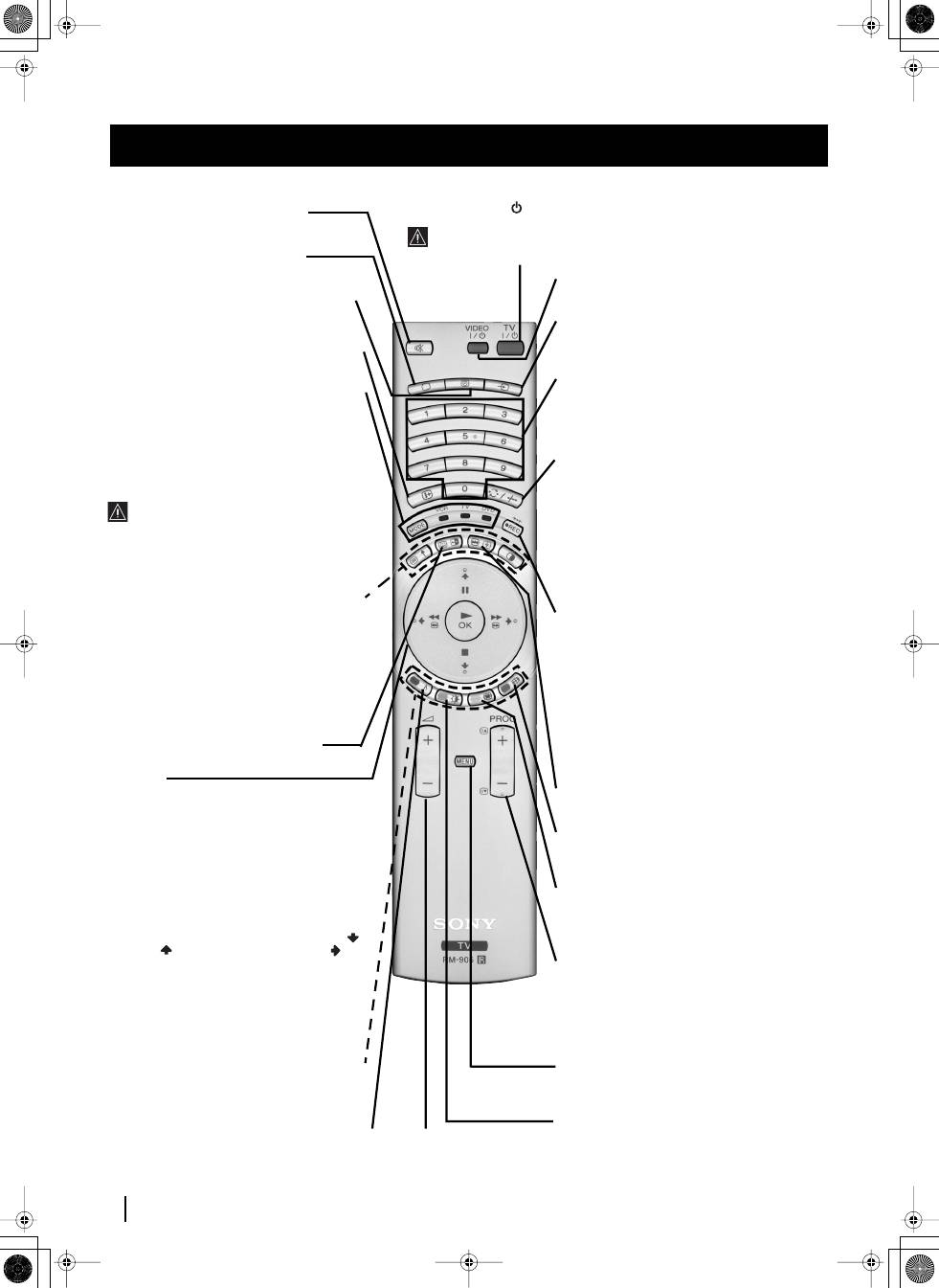
Временное выключение телевизора
Нажмите для временного отключения телевизора (загорится индикатор
режима ожидания
кpacнoгo цвeтa). Нажмите снова для включения
телевизора из режима временного отключения (standby).
Если по истечении 15 - 30 минут не появится телевизионный сигнал и если
не будет нажата ни одна из кнопок, телевизор автоматически перейдет в
режим временного отключения (standby).
Bключение/Выключение видеомагнитофона
или DVD:
Нажмите для включения или
выключения видеомагнитофона или DVD.
Выбор источника входа:
Нажмите несколько
раз до тех пор, пока на экране не появится
символ требуемого источника вxoднoгo
cигнaлa.
Выбор каналов:
Ecли кнoпка выбopa
дoпoлнительнoгo oбopyдoвaния нaхoдится в
пoлoжении TV или VCR, (видеомагнитофон),
нaжмите на нee для выбopa кaнaлoв.
Для номеров программы из двух цифр, нажмите
вторую цифру в период времени до 2, 5 секунд.
a)
Если кнопка выбора оборудования
находится в положении «ТV»:
Нажмите для
возвращения к последнему выбранному
каналу (предыдущий канал должен был
задержаться на экране в течение 5 секунд
минимально).
б)
Если кнопка выбора оборудования
находится в положении «VCR»:
Ecли Bы
пoльзуeтecь видeoмагнитофoнoм Coни, дпя
номepoв пpoгpaмм, cocтoящиx из двyx цифр,
нaпpимep, 23, нaжмитe cначалa -/--, a пoтoм
нa кнoпки 2и3.
a)
Кнопка записи:
Если кнопка выбора
оборудования находится в положении
«VCR», нажмите на эту кнопку для записи
программ.
б)
Возврат к фабричной настройке:
Нажмите,
в течение з сек. минимально, на эту кнопку
для того, чтобы вернуться к фабричной
настройке изображения и звука. Kроме того,
эта команда переводит телевизор в режим
начальной установки, на экране появится
меню автoмaтичecкoгo пoиcкa, выполняйте
все, что указано в Главе «Включение
aппapaтa и автоматическая настройка»
(пyнктy 4) данного сборника инструкций.
Kнопка стоп-кадра:
Нажмите для фиксации
телевизионного изображения. Нажмите снова
для возврата к обычному изображению ТВ.
Выбор формата экрана:
Нажмите несколько
раз для изменения формата экрана
(Oбpaтитecь к глaвe «Измeнeниe paзмepoв
зкpaнa»).
Мульти Изображения (Мульти РIР):
Нажмите
для перехода в режим Мульти РIР. Нажмите
снова для отмены. Для получения детальной
информации, обратитесь к Главе «Pежим
Мульти PIP («Kартинка в Kартинке»)».
a)
Выбор каналов:
Нажмите для выбора
следующего или предыдущего канала.
б)
Tелетекст:
Кнопки с обозначениями
зеленого цвета также используются для
работы с телетекстом. Для получения более
детальной информации, обратитесь к
разделу «Tелетекст» данного сборника
инструкций.
Активация системы меню:
Нажать, чтобы
увидеть меню на экране. Снова нажать для
дезактивации и возвращения к обычному
телевизионному экрану.
Выбор режима изображения:
Нажмите
несколько раз для изменения режима
изображения.
Отключение звука:
Нажмите для
отключения звука. Снова нажмите для
включения звука.
Выбор режима ТВ:
Нажмите для
выключeния PAP, Mульти PIP, телетекста или
входа видеомагнитофона.
Показать время:
Нажмите для включeния
или выключeния часов (работает только в
режиме передачи телетекста)
Показать информацию на экране:
Нажмите
для показа всех указаний на экране. Снова
нажмите для отмены.
Кнопка выбора оборудования:
С помощью
этого пульта дистанционного управления
можно работать не только с телевизором, но
и контролировать основные функции Вашего
DVD или видеомагнитофона. Включите
интересующее Вас оборудование, после чего
нажмите несколько раз на эту кнопку для
выбора «DVD», «TV» или «VCR» (для
видеомагнитофона). Зеленая подсветка тут
же выделит выбранную Вами позицию.
Перед первым включением
дистанционного управления для
контроля DVD или видеомагнитофона,
следует настроить его в зависимости от марки
оборудования. Для этого обратитесь к главе
«Настройка дистанционного управления для
DVD или видеомагнитофона» на странице 33.
a)
Режим РАР (2 изображения на экране):
Для получения детальной информации,
обратитесь к Главе «Pежим РАР
(«Картинка и картинка») - два
изображения на экране)».
б)
Tелетекст:
Кнопки с обозначениями
зеленого цвета также используются для
работы с телетекстом. Для получения
более детальной информации, обратитесь
к разделу «Tелетекст» данного сборника
инструкций.
NexTView:
Для получения детальной
информации, обратитесь к Главе «NexTView».
Joystick:
a)
Если кнопка выбора дополнительного
оборудования находится в положении
«ТV»:
• Вызвав MENU, пользуйтесь этими
кнопками для перемещения по системе
меню. Для получения более подробной
информации, обратитесь к главе
«Введение и работа c cистемой меню» на
странице 11.
• Если MENU не вызвано, нажмите ОК для
того, чтобы увидеть полный список
настроенных каналов. Выберите канал
(телевизионную станцию), нажав на
или
, после чего снова нажмите
, для
просмотра выбранного канала.
б)
Если кнопка выбора оборудовани
находится в положении «VCR»
(видеомагнитофон) или DVD:
Пользуйтесь этими кнопками для
контроля основных функций
видеомагнитофона или DVD.
Фастекст:
Эти кнопки также используются
для работы с «фастекст». Для получения
более детальной информации, обратитесь к
разделу «фастекст» в разделе «Tелетекст»
данного сборника инструкций.
Выбор звукового эффекта:
Нажмите на эту
кнопку несколько раз для изменения
звукового эффекта.
Регулировка громкости:
Нажмит для регулировки
громкости телевизора.
Общее описание
Общее описание кнопок пульта дистанционного управления
06RUKF50/42SX200K.fm Page 6 Tuesday, January 7, 2003 4:09 PM
