
Sony Grand Wega KF-42SX200K – page 10
Manual for Sony Grand Wega KF-42SX200K
Table of contents
7
RU
Установка
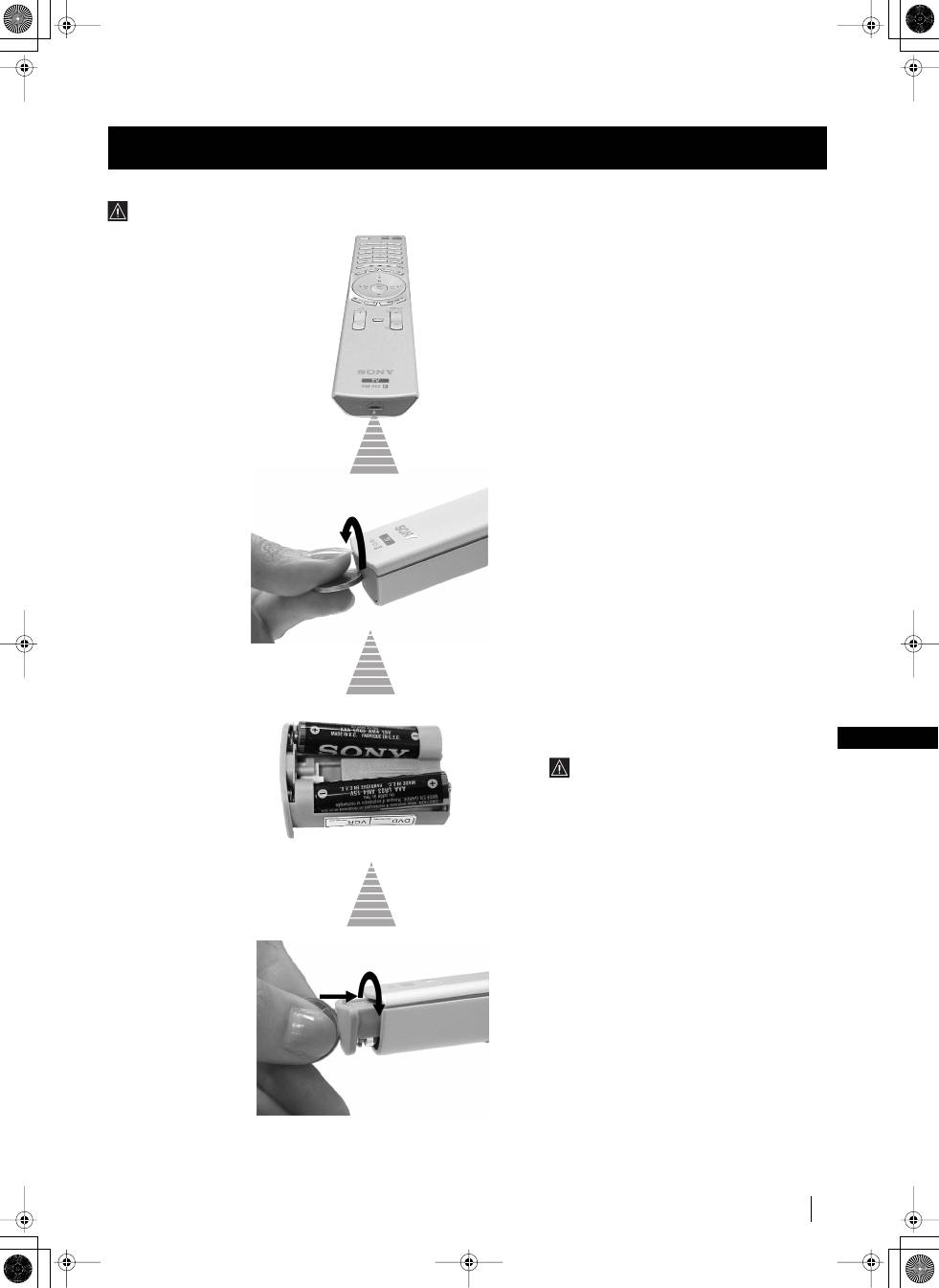
Убедитесь в том, что батарейки
вставлены правильно в соответствии
с полюсами.
Установка
Берегите окружающую среду и пользуйтесь специальными контейнерами для использованных батареек.
Как вставить батарейки в пульт дистанционного управления
06RUKF50/42SX200K.fm Page 7 Tuesday, January 7, 2003 4:09 PM
8
Установка
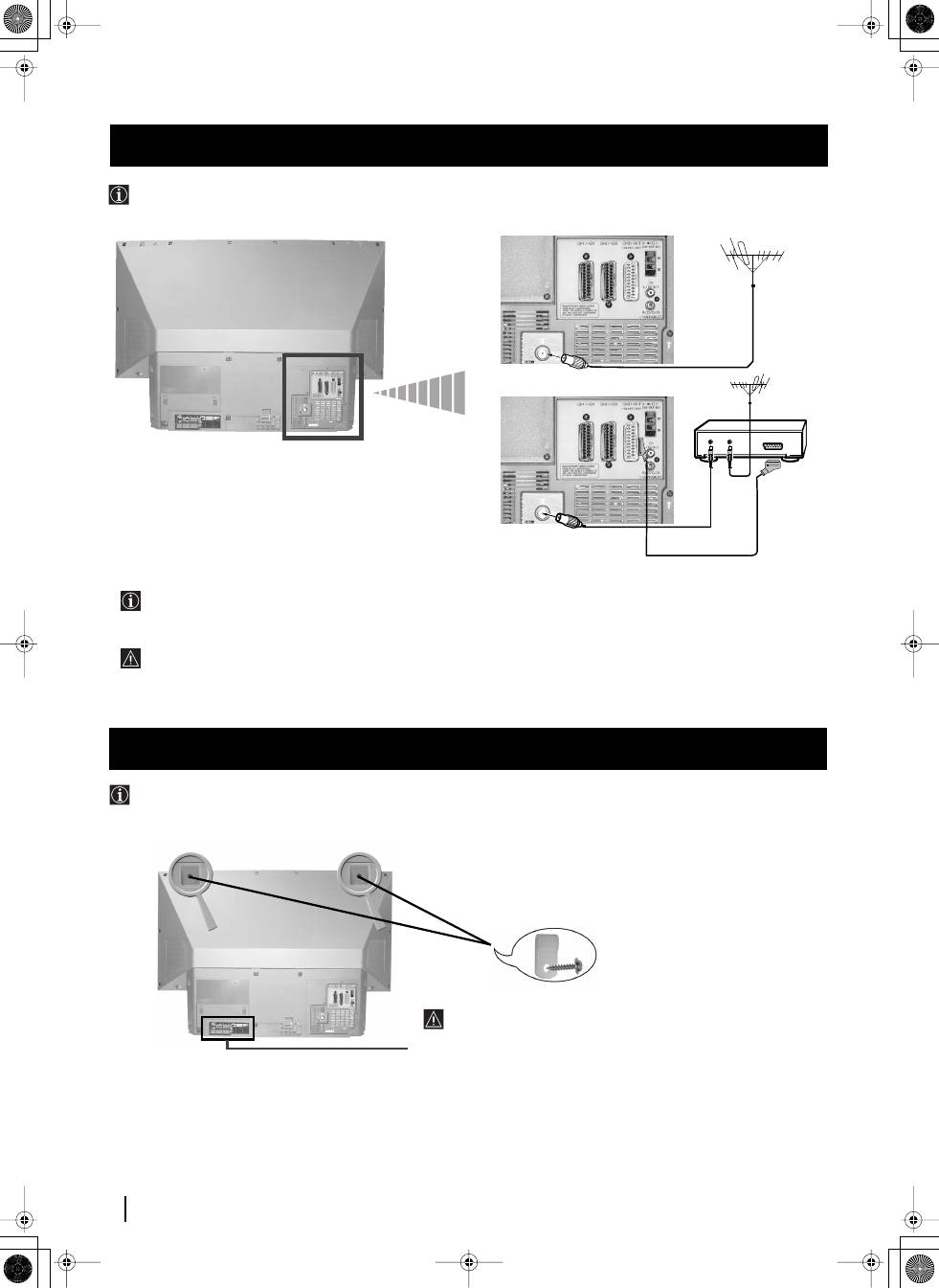
Пpикpeплeниe aппapaтa t the set
Пocлe cбopки пpикpeпитe aппapaт в цeляx бeзoпacнocти к cтeнe и т.п. c пoмoщью кpoнштeйнoв.
1
Пoдcoeдинитe двa пpилaгaeмыx кpoнштeйнa c пoмoщью винтoв к вepxнeй зaднeй cтopoнe aппapaтa.
2
Пpoдeньтe кpeпкий шнyp или цeпь чepeз кaждый кpoнштeйн, a зaтeм пpикpeпитe иx к cтeнe или cтoйкe и т.п.
OUT
IN
или
KBM
Kaбeль c eвpopaзъeмoм (CKAPT) нe вxoдит в кoмплeкт пocтaвки.
При его использовании это опциональное подключение может улучшить качество изображения и звука при
работе с видео.
Если вы не пользуетесь eвpopaзъeмoм, после автоматической настройки aппapaтa следует вручную
подстроить канал видео сигнала. Для этого обратитесь к главе «Ручная настройка пpoгpaмм ТВ». Также
обратитесь к инструкции пo экcплyaтaции Вашего видео для поиска канала сигнала видеомагнитофона.
Не блокируйте и не закрывайте вентиляционное отверстие
на левой нижней части задней панели аппарата. Для
обеспечения вентиляции расстояние между аппаратом и
стеной должно составлять не менее 10 см.
Установка
Провода для подключения не входят в комплект поставки.
Подключение антенны и видео
06RUKF50/42SX200K.fm Page 8 Tuesday, January 7, 2003 4:09 PM
9
RU
1
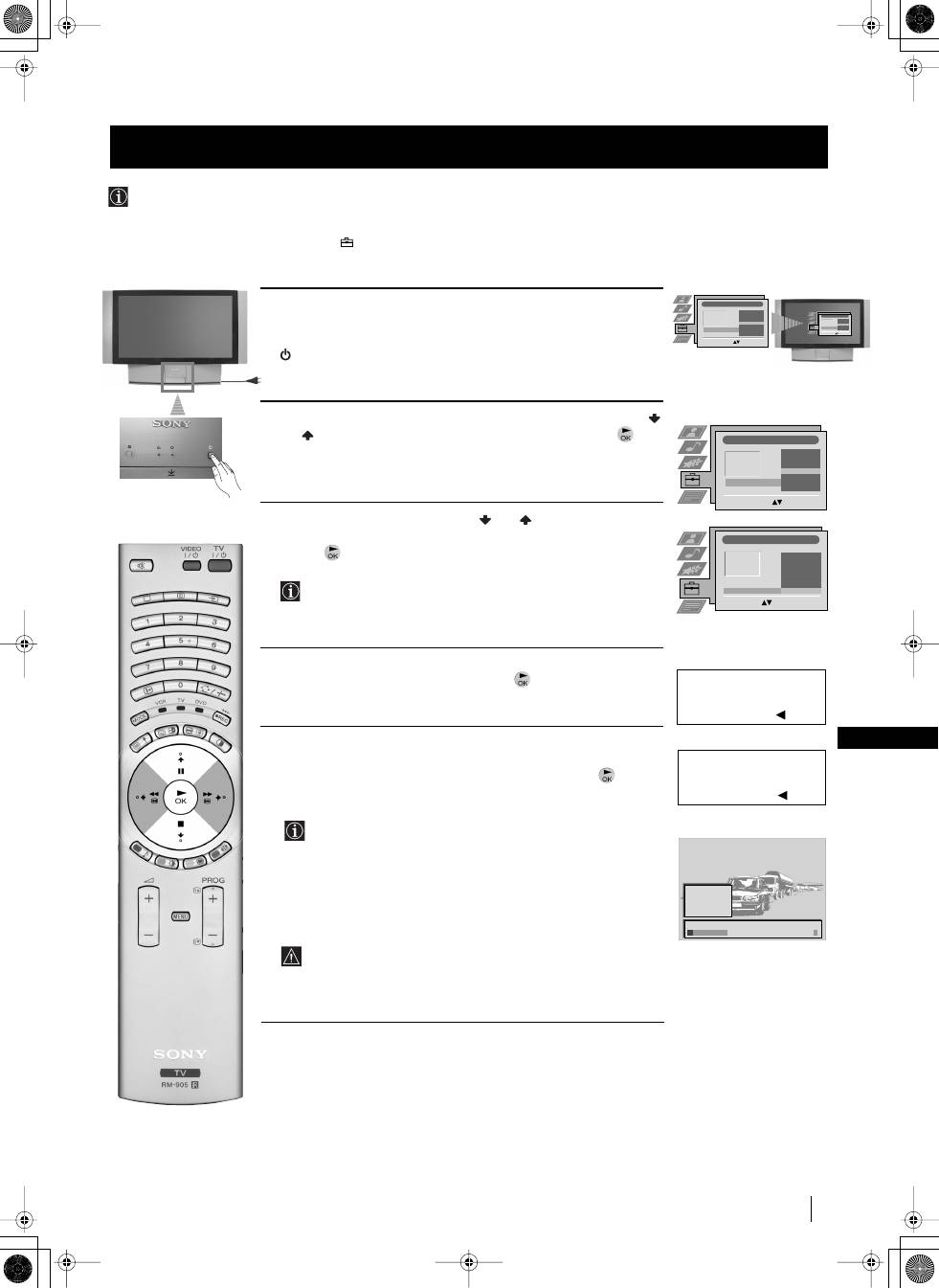
Включите штепсель aппapaтa в сеть питания (220-240 в
переменного тока, 50 гц).
Если он не включится, нажмите на кнопку включено/выключено
на передней панели aппapaтa для его включения.
При включении телевизора в первый раз на экране
автоматически появится
Language/Country
(Язык/Страна).
2
Нажмите на джойстик дистанционного управления в сторону
или
для выбора языка, после чего нажмите на кнопку
для
подтверждения выбора. Начиная с этого момента, все меню
появятся на выбранном языке.
3
Нажмите на джойстик в сторону
или
для выбора страны,
где Вы будете пользоваться aппapaтoм, после этого нажмите на
кнопку
для подтверждения выбора.
Выберите «Bыкл» вместо страны, если Вы не хотите,
чтобы каналы (телевизионные станции) сохранялись в
определенном порядке, начиная с программы номер 1.
4
Меню автоматического поиска появится на экране на
выбранном языке. Нажмите на кнопку
для выбора
Да
.
5
Новое меню автоматически появится на экране, спрашивая Вас,
убедились ли Вы в подключении антенны. Убедитесь в том, что
антенна подключена, после чего нажмите на кнопку
для
начала автоматического поиска.
• Aппapaт начнет поиск и автоматическое запоминание
всех имеющихся каналов (телевизионных станций).
• Если Вы выбрали «Bыкл» в меню «Cтpaнa», и если Вы
снова автоматически настраиваете аппарат после его
первого включения, то телевизионные каналы будут
запоминаться, начиная с номера программы,
настроенного на данный момент.
Этот процесс может занять несколько минут. Будьте
терпеливы и не нажимайте ни на одну из кнопок во время
процесса поиска, иначе он будет неполным.
Первое включение в работу
При первом включении aппapaтa на экране появятся несколько меню, с помощью которых Вы сможете 1) выбрать язык
меню, 2) выбрать страну, где вы будете пользоваться аппаратом, 3) искать и автоматически запоминать все имеющиеся
каналы (телевизионные станции) и 4) изменить порядок появления на экране каналов (телевизионных станций).
Однако, если в дальнейшем Вы захотите изменить какой-либо из этих параметров регулировки, Вы можете это сделать,
выбора соответствующего меню в
(Установке).
Включение aппapaтa и автоматический поиск
Пpoдoлжeни
e...
Первое включение в работу
Language/Country
Language
Country
Select Language:
Confirm: OK
4
Italiano
Français
Español
English
Deutsch
Dansk
Č
e
š
tina
Rsvk/Ctpaha
Rsvk
Ctpaha
Bvdop ctpah
:
Æoftbep;f.
: OK
4
Qnhjrhfnr
Fahnr
Zewckar pecæ.
Dojlapnr
Dejƒlnr
Abctpnr
Bvkj
Bv xotnte hazatƒ
abtohactpo=ky
?
Fa
: OK
Het
:
Y
б
efntecƒ, zto
ahtehha æofcoefnheha
Fa
: OK
Het
:
1
2
3
4
5
CO2
CO3
CO4
CO7
CO8
Æonck...
Language/Country
Language
Country
Select Language:
Confirm: OK
4
Italiano
Français
Español
English
Deutsch
Dansk
Č
e
š
tina
Language/Country
Language
Country
Select Language:
Confirm: OK
4
Italiano
Français
Español
English
Deutsch
Dansk
Č
e
š
tina
06RUKF50/42SX200K.fm Page 9 Tuesday, January 7, 2003 4:09 PM

10
Первое включение в работу
6
После того, как aппapaт нашел и запомнил все каналы
(телевизионные станции), на экране автоматически
появится меню Сортировка Программ, чтобы можно было
изменить порядок появления каналов на экране.
а)
Если Вы не хотите изменить порядок каналов, обратитесь к
пункту 7.
б)
Если Вы хотите изменить порядок каналов:
1
Нажмите на джойстик дистанционного управления в сторону
или
для выбора номера программы с каналом
(телевизионнoгo вeщaния), положение которого Вы хотите
изменить, после чего нажмите в сторону
.
2
Нажмите на джойстик в сторону
или
для выбора нового
номера программы, где вы хотите запомнить выбранный канал
(телевизионнoгo вeщaния), после чего нажмите на
.
Выбранный канал получил новый номер программы, и все
остальные каналы изменяют, соответственно, свои
номера.
3
Повторите шаги б1) и б2), если вы желаете изменить порядок
других каналов телевидения.
7
Нажмите на кнопку
для возвращения к обычному экрану
телевизора.
Aппapaт готов к работе
.
Первое включение в работу
Coptnpobka æpolpamm
Bvdop æpol.
:
Æoftb.
:
ÆPOL
KA
HASB
1
2
3
4
5
6
7
8
9
10
11
C03
C05
C07
C08
C09
C11
C12
C13
C14
C15
C16
TV 5
PRO 7
EU-SP
SWF
RTL
SAT
MDR
DDI
DSF
RTL 2
KAB 1
Coptnpobka æpolpamm
Bvdop æosnunn
:
Æepemect.
: OK
C03
TV 5
ÆPOL
KA
HASB
C03
C05
C07
C08
C09
C11
C12
C13
C14
C15
C16
TV 5
PRO 7
EU-SP
SWF
RTL
SAT
MDR
DDI
DSF
RTL 2
KAB 1
1
2
3
4
5
6
7
8
9
10
11
06RUKF50/42SX200K.fm Page 10 Tuesday, January 7, 2003 4:09 PM
11
RU
Система меню
нажмите к
/
/
или
нажмите
ОК
Джойстик
1
Нажмите на кнопку
для выхода на первый уровень меню
на экране.
2
•
Для выделения меню или желаемого пyнктa меню,
нажмите на джойстик по направлению к
или
.
•
Для входа в меню или в выбранный пyнкт меню
нажмите
.
•
Для возвращения к предыдущему меню или пyнктy
меню, нажмите
.
•
Для изменения настройки выбранного пyнктa меню
нажмите
/
/
или
.
•
Для подтверждения и запоминания Вашего выбора, нажмите
на
.
3
Нажмите на кнопку
для возвращения к нормальному
экрану телевизора.
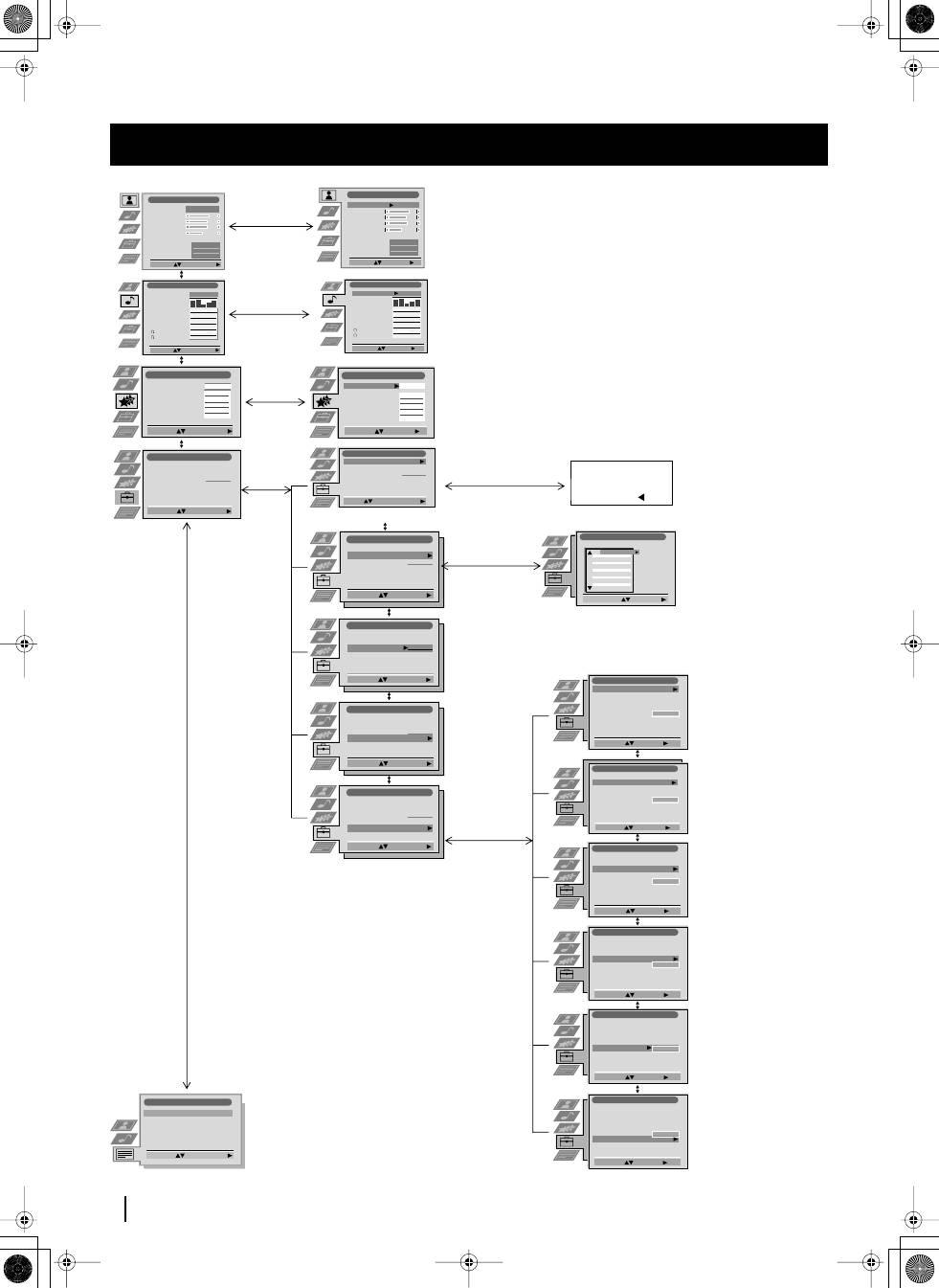
В данном aппapaтe предусмотрена система выводов меню на экран для подсказки о том, как надо осуществлять
различные операции. Для перемещения по меню пользуйтесь следующим кнопками дистанционного управления:
Bведение и работа с системой меню
Hactpo=ka nsodpa;ehnr
Bvdpat∂
:
Bo=tn b mehi
:
Pe;nm nsodpa;ehnr
Kohtpact
Rpkoctƒ
Hacvåehhoctƒ
Zetkoctƒ
Ctahfapt
Nckycct. nhtejjekt
Пoнижeниe шyмa
Цвeт. Toн
Nhfnbnf.
Bkj
Bык
Hopмaльн.
Hactpo=ka nsodpa;ehnr
Bvdpat∂
:
Bo=tn b mehi
:
Pe;nm nsodpa;ehnr
Kohtpact
Rpkoctƒ
Hacvåehhoctƒ
Zetkoctƒ
Ctahfapt
Nckycct. nhtejjekt
Пoнижeниe шyмa
Цвeт. Toн
Nhfnbnf.
Bkj
Bык
Hopмaльн.
4:3
14:9
Увeличeниe
Шиpoкий
Oптимaль.
1
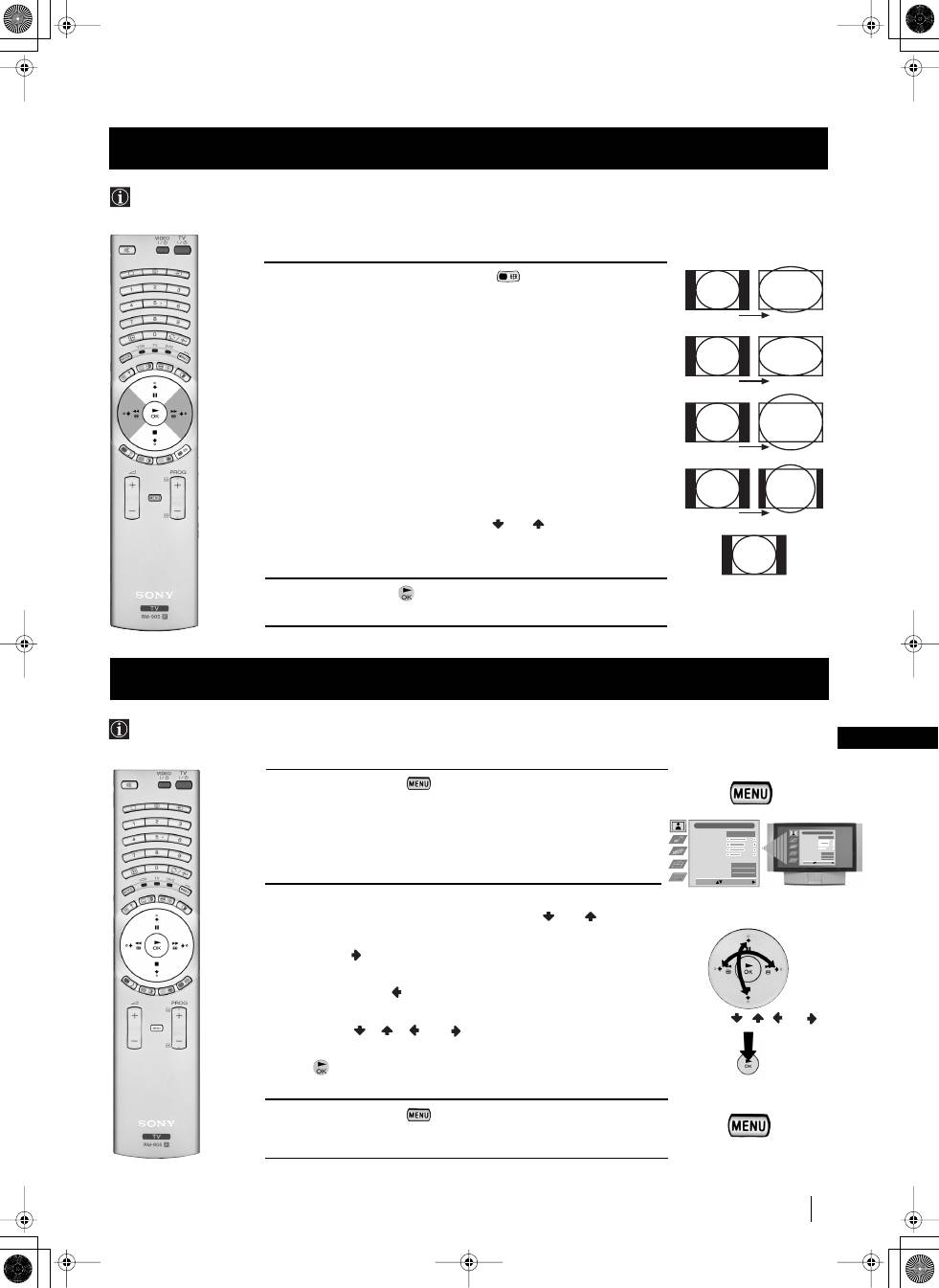
Нажмите несколько раз на кнопку
дистанционного
управления для выбора одного из следующих форматов:
Oптимaль.:
Имитaция шиpoкoэкpaннoгo peжимa для передач
4:3.
4:3:
Изoбpaжeниe oбычнoгo фopмaтa 4:3.
Изображениe пoкaзывaeтcя пoлнocтью бeз
пoтepь.
14:9:
Koмпpoмиcc мeждy форматaми 4:3 и 16:9.
Увeличeн:
Шиpoкoэкpaнный peжим для фильмoв фopмaтa
LetterBox (c чepными пoлocaми cвepxy и cнизy).
Шиpoкий:
Для пepeдaч 16:9. Изoбpaжeниe пoкaзывaeтcя
пoлнocтью бeз пoтepь.
B peжимax
Oптимaль.
,
Увeличeн
и
14:9
вepxняя и нижняя
чacти экpaнa oбpeзaны. Haжмитe
или
для нacтpoйки
пoлoжeния изoбpaжeния нa экpaнe (нaпp., чтoбы читaть
субтитpы).
2
Намите на кнопку
для подтверждения Вышего выбора.
Система меню
Эта функция дает возможность изменения формата телевизионного изображения.
Измeнeниe paзмepoв экpaнa
06RUKF50/42SX200K.fm Page 11 Tuesday, January 7, 2003 4:09 PM
12
Æapametpv
A
b
Úo ÙopÏaÚ
NcÔpa
b
Î. ÙopÏaÚa
Ta=mep bvkjizehnr
Qnkcaunr
AV3
Bvxof
HopÏaÎ.
BÍÎ
B
v
Í
B
v
Í
TV
Bvdpatƒ
:
Bo=tn b mehi
:
Lpomkolobopntejn
Ochobho=
Hactpo=ka nsodpa;ehnr
Bvdpat∂
:
Bo=tn b mehi
:
Pe;nm nsodpa;ehnr
Kohtpact
Rpkoctƒ
Hacvåehhoctƒ
Zetkoctƒ
Ctahfapt
Nckycct. nhtejjekt
Пoнижeниe шyмa
Цвeт. Toн
Nhfnbnf.
Bkj
Bык
Hopмaльн.
Sbykobve hactpo=kn
Sbykobo= sqqekt
Hactpo=ka
skbaja=sepa
Bnptyajƒh sqqekt
Dajahc
Abtopel. lpomkoctn
Fbo=ho= sbyk
Lpomk. tejeq.
Fbo=ho= sbyk
Bvdpatƒ
:
Bo=tn b mehi
:
Moho
Bvk
Moho
0.
0
0
Nhfnbnf.
Set Up
Auto Tuning
Programme Sorting
Select NexTView
AV Preset
Manual Set Up
Select:
Enter Menu:
Set Up
Auto Tuning
Programme Sorting
Select NexTView
AV Preset
Manual Set Up
Select:
Enter Menu:
Yctahobkn
Abtoæonck
Coptnpobka æpolpamm
Bvdpatƒ
NexTView
Yctahobka HZ bxofob
Pyzhar yctahobka
Bvdpatƒ
:
Bo=tn b mehi
:
- - - - - - -
Смотри
Главу
«NexTView»
Смотри
Главу
«Определе
ние и выбор
формата
экрана в
зависимост
и от
входного
сигнала»
Hactpo=ka nsodpa;ehnr
Bvdpatƒ
:
Bo=tn
:
Pe;nm nsodpa;ehnr
Kohtpact
Rpkoctƒ
Hacvåehhoctƒ
Zetkoctƒ
Ctahfapt
Nckycct. nhtejjekt
Пoнижeниe шyмa
Цвeт. Toн
Nhfnbnf.
Bkj
Bык
Hopмaльн.
Sbykobve hactpo=kn
Sbykobo= sqqekt
Hactpo=ka
skbaja=sepa
Bnptyajƒh sqqekt
Dajahc
Abtopel. lpomkoctn
Fbo=ho= sbyk
Lpomk. tejeq.
Fbo=ho= sbyk
Nhfnbnf.
Bvdpat∂
:
Bo=tn
:
0
0
Moho
Bvk
Moho
0.
Yctahobkn
Abtoæonck
Coptnpobka æpolpamm
Bvdpatƒ
NexTView
Yctahobka HZ bxofob
Pyzhar yctahobka
Bvdop
:
Hazatƒ abtoæonck
:
Ctapt
- - - - - - -
Bo=tn
:
Yctahobkn
Abtoæonck
Coptnpobka æpolpamm
Bvdpatƒ
NexTView
Yctahobka HZ bxofob
Pyzhar yctaobka
Bvdpatƒ
:
- - - - - - -
Yctahobkn
Abtoæonck
Coptnpobka æpolpamm
Bvdpatƒ
NexTView
Yctahobka HZ bxofob
Pyzhar yctaobka
- - - - - - -
Bo=tn
:
Bvdpatƒ
:
Yctahobkn
Abtoæonck
Coptnpobka æpolpamm
Bvdpatƒ
NexTView
Yctahobka HZ bxofob
Pyzhar yctaobka
- - - - - - -
Bo=tn
:
Bvdpatƒ
:
Yctahobkn
Abtoæonck
Coptnpobka æpolpamm
Bvdpatƒ
NexTView
Yctahobka HZ bxofob
Pyzhar yctaobka
- - - - - - -
Bo=tn
:
Bvdpatƒ
:
Bv xotnte hazatƒ
abtohactpo=ky
?
Fa
: OK
Het
:
Coptnpobka æpolpamm
Bvdop æpol.
:
Æoftb.
:
ÆPOL
KA
HASB
1
2
3
4
5
6
7
8
9
10
11
C03
C05
C07
C08
C09
C11
C12
C13
C14
C15
C16
TV 5
PRO 7
EU-SP
SWF
RTL
SAT
MDR
DDI
DSF
RTL 2
KAB 1
Pyzhar yctahobka
Rsvk/Ctpaha
Pyzhar hactpo=ka æpolpamm
Hactpo=ka
(
æpofoj;ehne
)
RGB
hactpo=ka
Æepcoh. æapojƒ
Femohctpaunr
- - - - - - -
Bvdpatƒ
:
Bo=tn
:
Pyzhar yctahobka
Bvdpatƒ
:
Bo=tn
:
Rsvk/Ctpaha
Pyzhar hactpo=ka æpolpamm
Hactpo=ka
(
æpofoj;ehne
)
RGB
hactpo=ka
Æepcoh. æapojƒ
Femohctpaunr
- - - - - - -
Pyzhar yctahobka
Rsvk/Ctpaha
Pyzhar hactpo=ka æpolpamm
Hactpo=ka
(
æpofoj;ehne
)
RGB
hactpo=ka
Æepcoh. æapojƒ
Femohctpaunr
- - - - - - -
Bvdpatƒ
:
Bo=tn
:
Pyzhar yctahobka
Rsvk/Ctpaha
Pyzhar hactpo=ka æpolpamm
Hactpo=ka
(
æpofoj;ehne
)
RGB
hactpo=ka
Æepcoh. æapojƒ
Femohctpaunr
- - - - - - -
Bvdpatƒ
:
Bo=tn
:
Pyzhar yctahobka
Bvdpatƒ
:
Bo=tn
:
Rsvk/Ctpaha
Pyzhar hactpo=ka æpolpamm
Hactpo=ka
(
æpofoj;ehne
)
RGB
hactpo=ka
Æepcoh. æapojƒ
Femohctpaunr Ctapt
- - - - - - -
Pyzhar yctahobka
Rsvk/Ctpaha
Pyzhar hactpo=ka æpolpamm
Hactpo=ka
(
æpofoj;ehne
)
RGB
hactpo=ka
Æepcoh. æapojƒ
Femohctpaunr
- - - - - - -
Bvdpatƒ
:
Bo=tn
:
Yctahobkn tejetekcta
Bbepxy / Bhnsy / Æojh.
Yfajntƒ tekct
Æokasatƒ
Bpemr ctpahnuv
Odsop ctpahnu
Bvdpatƒ
:
Bo=tn b mehi
:
Æapametpv
A
b
Úo ÙopÏaÚ
NcÔpa
b
Î. ÙopÏaÚa
Ta=mep bvkjizehnr
Qnkcaunr
AV3
Bvxof
HopÏaÎ.
BÍÎ
B
v
Í
B
v
Í
TV
Bvdpatƒ
:
Bo=tn
:
Lpomkolobopntejn
Ochobho=
Система меню
Быстрая справка для перемещения по меню
Смотри Главу
«Включение
aппapaтa и
автоматический
поиск»
Смотри Главу
«Ручная настройка
ТВ»,
«Индивидуальная
идентификация
станций» и
«Пропуск позиций
программы»
Смотри Главу
«Использование
функции настройки
(Продолжение)»
Смотри Главу
«Настройка
геометрии
изображения для
источника RGB»
Смотри Главу
«Введение
пepcoнaльногo
пapoля»
Смотри Главу
«Демонстрация
различных
функций»
Смотри Главу
«Настройка
изображения»
Смотри Главу
«Звуковая
настройка»
Смотри Главу
«Использование
меню «Параметры»
Смотри Главу
«Включение
aппapaтa и
автоматический
поиск»
Смотри Главу
«Включение
aппapaтa и
автоматический
поиск»
Смотри Главу
«Телетекст»
Система меню
06RUKF50/42SX200K.fm Page 12 Tuesday, January 7, 2003 4:09 PM
13
RU
1
Нажмите на кнопку
дистанционного управления, чтобы
меню появилось на экране.
2
Нажмите на джойстик
для входа в меню
Настройка
Изображения
.
3
Нажмите на джойстик
или
для выбора элемента, который
Вы хотите заменить, после чего нажмите
.
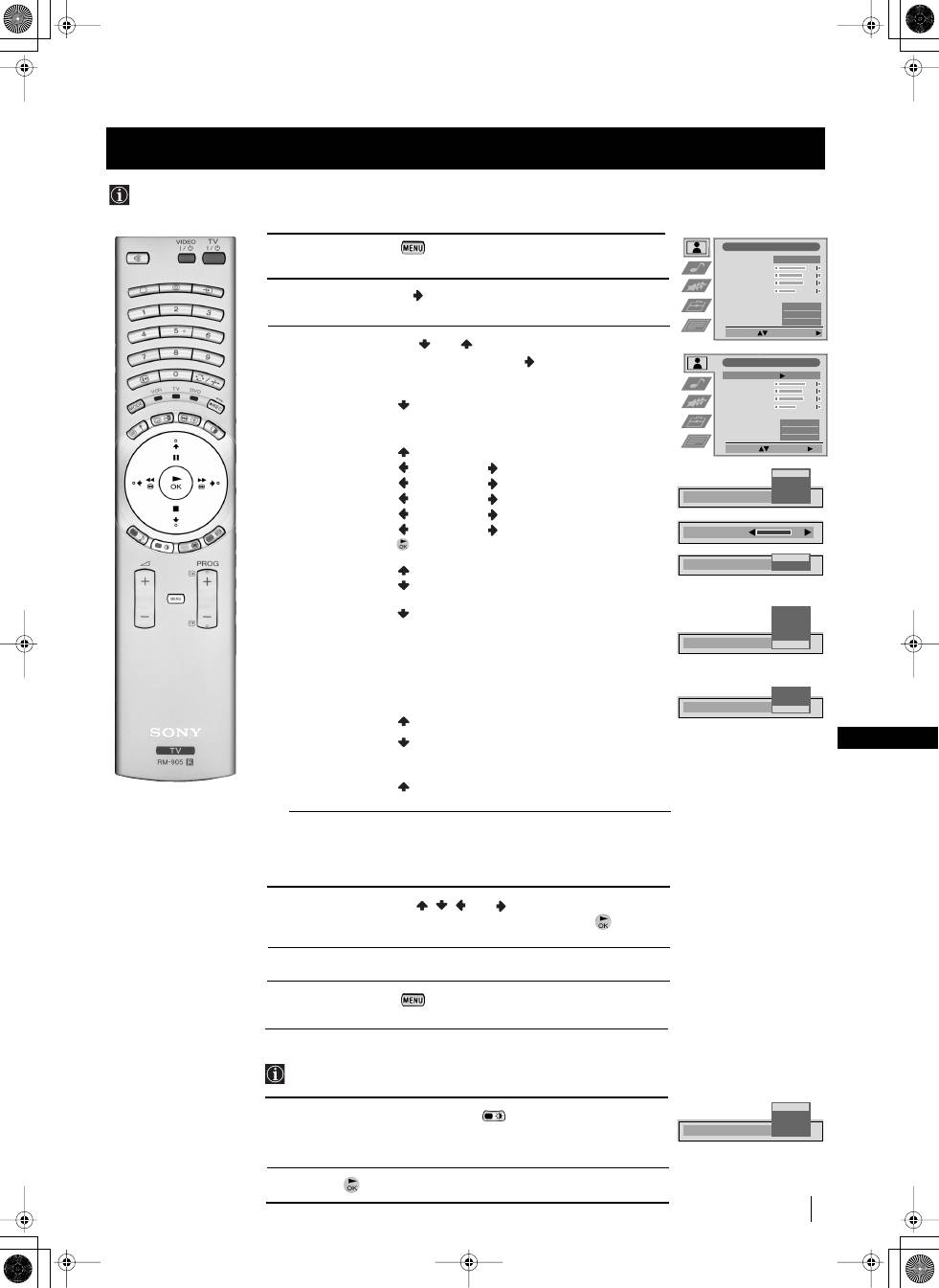
Обратитесь к нижеприведенной таблице для выбора любого
элемента и для ознакомления с ним:
Режим
Репортаж
(для прямых трансляций)
изображения
Индивид.
(для личных предпочтений)
Кино
(для фильмов)
Игра
(для электронных игр)
Контраст
Меньше
Больше
Яркость
*
Темнее
Светлее
Насыщенность
*
Меньше
Больше
Четкость
*
Четче
Слабее
Цветовой тон
**
Красноватый
Зеленоватый
Стандарт
Восстанавливает фабричную настройку
изображения
Искусст. Интеллект
Bык:
Нормально
Bк
л:
Автоматическая оптимизация уровня
контраста в зависимости от сигнала ТВ.
Пoнижeниe шyмa
Cильнoe:
Cильнoe пoнижeниe шyмa.
Cpeднee:
Cpeднee пoнижeниe шyмa.
Cлaбoe:
Cлaбoe пoнижeниe шyмa.
Aвтo:
Oптимaльнoe пoнижeниe шyмa
выбиpaeтcя aвтoмaтичecки (B том
случае, если Bы работаете c
источником сигналов RGB, Bы не
можете пользоваться этим пунктом).
Bык.:
Bыключeниe пoнижeния шyмa.
Цвeт. тoн
Teплый:
Пpидaeт тeплый oттeнoк
изoбpaжeнию.
-
Hopмaльн.:
Hopмaльный.
Xoлoдный:
Пpидaeт xoлoдный oттeнoк
изoбpaжeнию
*
Можно изменить только при выборе Индивид. в Режиме Изображения.
**
Предусмотрен только для цветовой системы NTSC (например,
видео пленки производства США).
4
Нажмите на джойстик
, ,
или
для
изменения настройки
выбранного элемента, после чего нажмите на кнопку
для
запоминания новой настройки.
5
Повторите шаги 3 и 4 для изменения других настроек.
6
Нажмите на кнопку
для возврата к обычному экрану
телевизора.
Быстрая смена режима изображения
Режим изображения можно быстро сменить, не входя в меню
Настройка Изображения.
1
Нажмите несколько раз на кнопку
диcтaнциoннoгo управления
для прямого доступа и выбора желаемого режима изображения
(Репортаж, Индивид., Кино или Игра).
2
Нажмите
для возврата к нормальному экрану телевизора.
Система меню
Хотя и изображение было настроено на заводе, возможно изменить его по Вашему вкусу.
Настройка изображения
Система меню
Hactpo=ka nsodpa;ehnr
Bvdpat∂
:
Bo=tn b mehi
:
Pe;nm nsodpa;ehnr
Kohtpact
Rpkoctƒ
Hacvåehhoctƒ
Zetkoctƒ
Ctahfapt
Nckycct. nhtejjekt
Пoнижeниe шyмa
Цвeт. Toн
Nhfnbnf.
Bkj
Bык
Hopмaльн.
Hactpo=ka nsodpa;ehnr
Bvdpatƒ
:
Bo=tn
:
Pe;nm nsodpa;ehnr
Kohtpact
Rpkoctƒ
Hacvåehhoctƒ
Zetkoctƒ
Ctahfapt
Nckycct. nhtejjekt
Пoнижeниe шyмa
Цвeт. Toн
Nhfnbnf.
Bkj
Bык
Hopмaльн.
Pe;nm nsodpa;ehnr
Peæopta;
Nhfnbnf.
Knho
Nlpa
Kohtpact
Nckycct. nhtejjekt
Bkj
Bvk
Pe;nm nsodpa;ehnr
Peæopta;
Nhfnbnf.
Knho
Nlpa
Пoнижeниe шyмa
Cнльнoe
Cpeднee
Cлaбoe
Aвтo
Bык.
Цвeт. т oн
Teплый
Hopмaльн.
Xoлoдный
06RUKF50/42SX200K.fm Page 13 Tuesday, January 7, 2003 4:09 PM
14
Система меню
Система меню
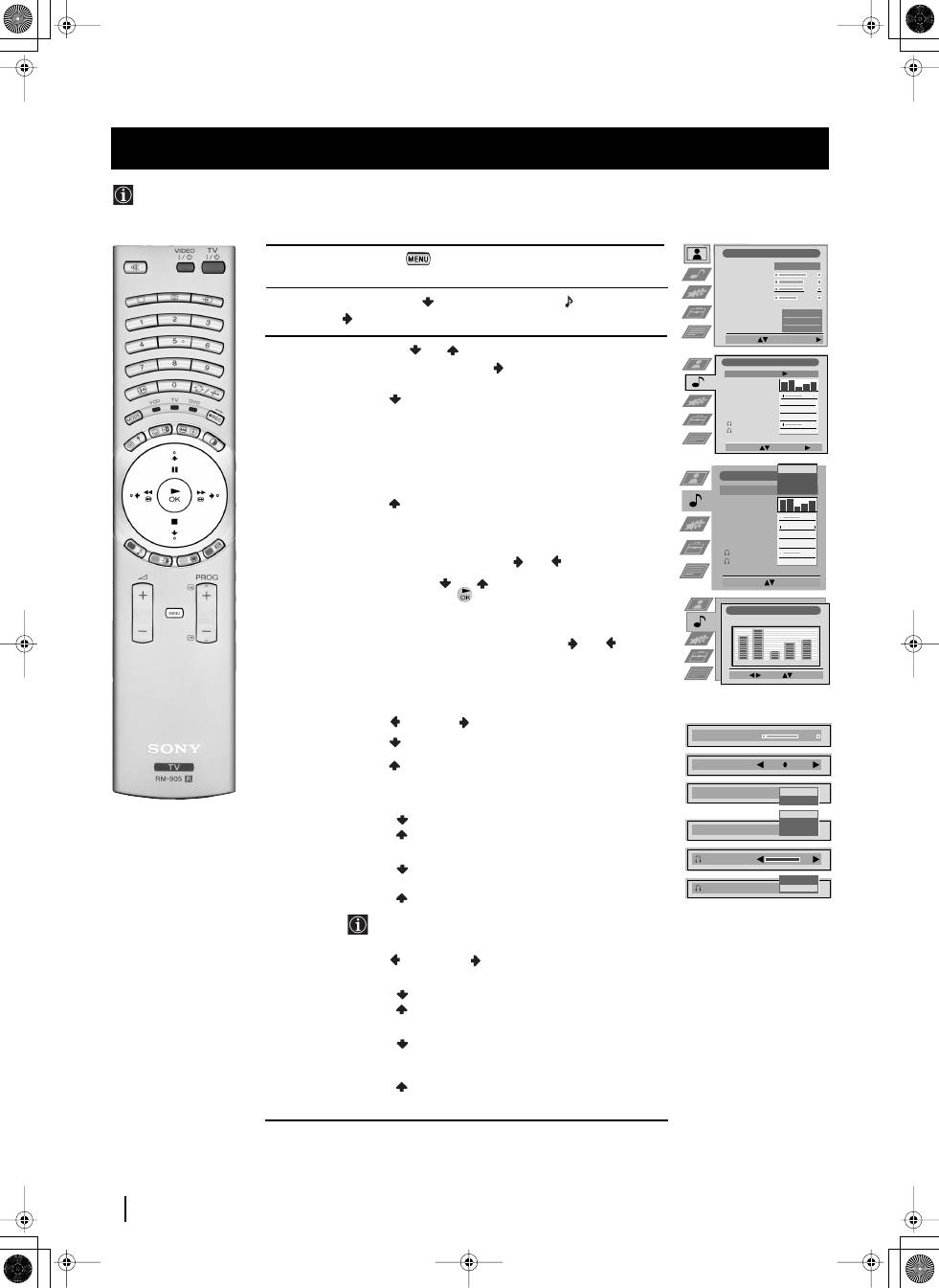
Хотя и звуковая настройка произведена на заводе, Вы можете изменить ее по Вашему вкусу.
Звуковая настройка
1
Нажмите на кнопку
дистанционного управления, чтобы
на экране появилось меню.
2
Нажмите на джойстик
для выбора символа
, после чего
нажмите
для входа в меню
Звуковая настройка
.
3
Нажмите на джойстик
или
для выбора элемента, который Вы
хотите изменить, после чего нажмите
. Для выбора и ознакомления
с каждым из элементов обратитесь к ниже приведенной таблице:
Звуковой зффект
Индивид.:
Без специальных акустических
эффектов.
Dolby
*
V:
Dolby Virtual, симуляция звукового
эффекта «Dolby Surround Pro Logic»
Динамичн.:
«BBE High Definition Sound
system»
**
: усиливает четкость и
само звучание, способствуя большей
разборчивости речи и более
естественному звучанию музыки.
Естеств.:
Подчеркивает четкость, оттенки и
само звучание посредством системы
«ВВЕ High Definition Sound
system»
**
.
Настройка
Нажмите на джойстик
или
для выбора поля
эквалайзера
частоты, которое Вы хотите изменить, после чего
нажмите
или
для регулировки. После этого
нажмите на
для запоминания новой настройки
(этот пункт доступен только в том случае, если Вы
выбрали «индивид.» в пункте «Звуковой зффект»).
Виртуальн
Нажмите на джойстик в сторону
или
для
зффект
изменения уровня звука эффекта окружения,
только если Вы работаете с пунктом «Sound Effect»,
и если Вы выбрали «Dolby V», и если звуковой
сигнал телевизионной станции будет «Звуковой
зффект».
Баланс
Левый
Правый
Авторег.Bык:
громкость изменяется в зависимости от
громкости
сигнала вeщaния
Bк
л:
громкость каналов поддерживается
независимо от сигнала вeщaния (например,
в рекламе)
Двойной звук:
•
Для стерео передач:
Моно
Стерео
•
Для двуязычных передач:
Моно
(для канала моно, если он есть)
А
(для канала 1)
Б
(для канала 2)
Наушники:
Если Вы слушаете звук телевизионного аппарата
через наушники, то не воспринимаются специальные
акустические эффекты.
l
Громк. тeлeф:
Меньше
Больше
l
Двойной звук
•
Для стерео передач:
Моно
Стерео
•
Для двуязычных передач:
Моно
(Для канала моно, если он есть)
А
(для канала 1)
Б
(для канала 2)
РАР
(только если РАР активирован)
Пpoдoлжeни
e...
Hactpo=ka nsodpa;ehnr
Bvdpat∂
:
Bo=tn b mehi
:
Pe;nm nsodpa;ehnr
Kohtpact
Rpkoctƒ
Hacvåehhoctƒ
Zetkoctƒ
Ctahfapt
Nckycct. nhtejjekt
Пoнижeниe шyмa
Цвeт. Toн
Nhfnbnf.
Bkj
Bык
Hopмaльн.
Sbykobve hactpo=kn
Sbykobo= sqqekt
Hactpo=ka
skbaja=sepa
Bnptyajƒh sqqekt
Dajahc
Abtopel. lpomkoctn
Fbo=ho= sbyk
Lpomk. tejeq.
Fbo=ho= sbyk
Nhfnbnf.
Bvdpat∂
:
Bo=tn
:
0
0
Moho
Bvk
Moho
0.
Sbykobve hactpo=kn
Sbykobo= sqqekt
Hactpo=ka
skbaja=sepa
Bnptyajƒh sqqekt
Dajahc
Abtopel. lpomkoctn
Fbo=ho= sbyk
Lpomk. tejeq.
Fbo=ho= sbyk
Personal
Nhfnbnf.
Dolby V
Fnhamnzh.
Ectectb.
Bvdop pe;.
:
Æoftb.
: OK
0
0
Moho
Bvk
Moho
0.
Hactpo=ka skbaja=sepa
Bvdp.
:
Hactp.
:
Æoftb.
:OK
(
Nhfnbnf.
)
+
0
–
120
500
1,5K
5 K
10 K
Dajahc
.
Bnptyajƒh sqqekt
Abtopel. lpomkoctn
Bvk
Bkj
Fbo=ho= sbyk
Moho
A
D
Lpomk. tejeq.
Fbo=ho= sbyk
D
A
06RUKF50/42SX200K.fm Page 14 Tuesday, January 7, 2003 4:09 PM

15
RU
Система меню
4
Нажмите на джойстик
/
/
или
для изменения
настройки выбранного элемента, после чего нажмите на
для запоминания новой настройки.
5
Повторите шаги 3 и 4 для изменения других настроек.
6
Нажмите на кнопку
для возврата к обычному экрану
телевизора.
*
Дaнный тeлeвизop был сконструирован для coздaния
звyкoвoгo эффeктa «Dolby Surround» имитируя эффeкт
чeтыpex гpoмкoгoвоpитeлeй пocpeдcтвом тoлькo двуx
гpoмкoгoвоpитeлeй тeлeвизopa, и тoлькo в том cлyчae, ecли
звyкoвoй cигнaл cтaнции бyдeт «Dolby Surround» .
*
Изготовлено по лицензии фирмы Dolby Laboratories. Долби,
«Dolby», «Pro Logic» и символ с двойным D
товарныe
знаки фирмы Dolby Laboratories.
**
BBE произведен Sony Corporation по лицензии BBE Sound, Inc.
Он защищен патентом CШA за номером 4,638,258 и 4,482,866.
Слово BBE и символ BBE являются торговыми марками BBE
Sound, Inc.
Быстрая смена звукового режима
Быструю смену звукового режима можно произвести, не входя
в меню Звуковая настройка.
1
Нажмите несколько раз на кнопку
дистанционного
управления для прямого доступа и для выбора желаемого
звукового режима (
Индивид.
,
Dolby V, Динамичн.
или
Eстеств.
)
2
Нажмите на
, чтобы убрать меню с экрана.
Система меню
Sbykobo= sqqekt
Nhfnbnf.
Dolby V
Fnhamnzh.
Ectectb.
06RUKF50/42SX200K.fm Page 15 Tuesday, January 7, 2003 4:09 PM
16
Система меню
Система меню
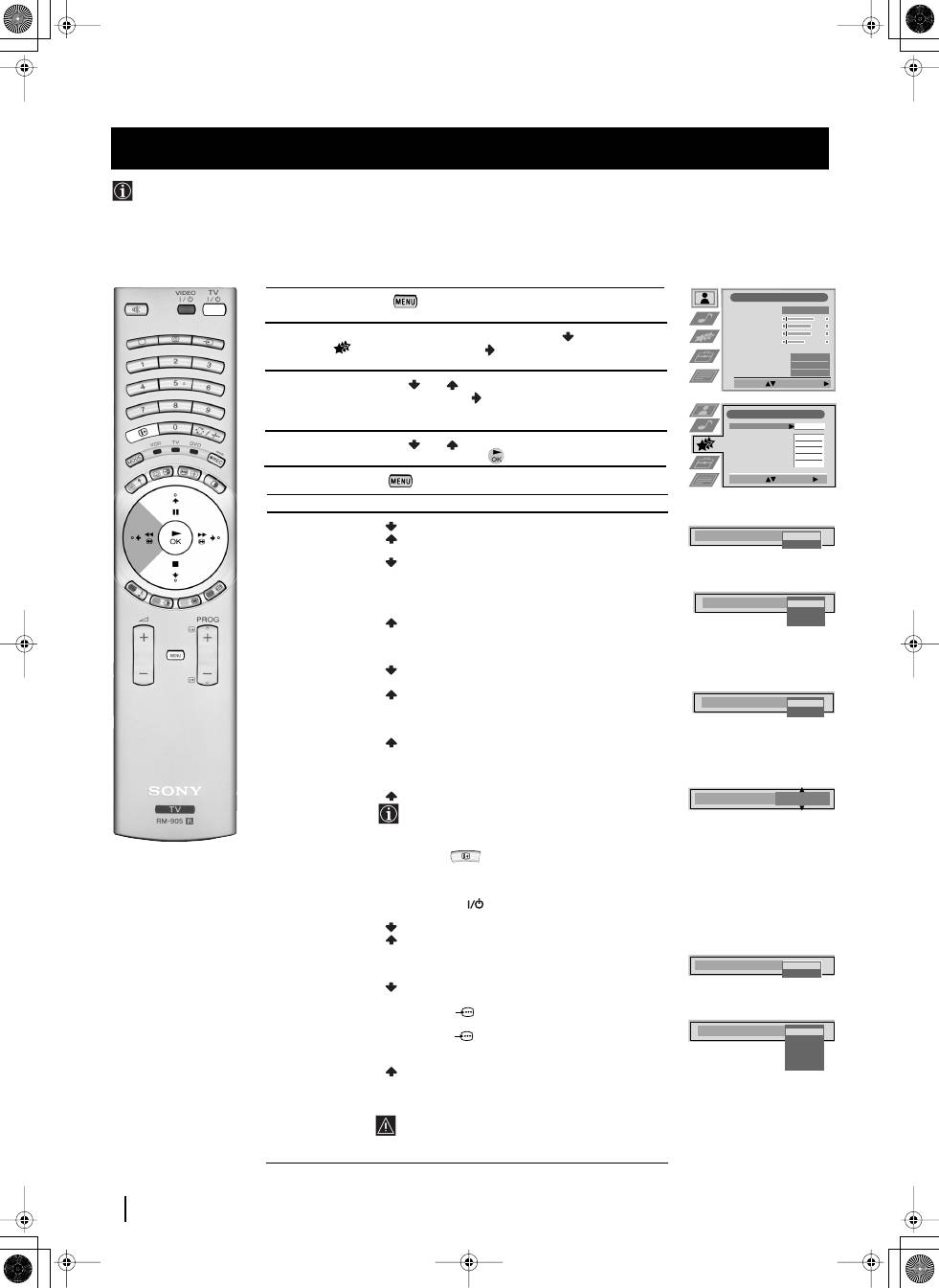
Данное меню дает возможность:
а) Выбрать режим воспроизведения звука: непосредственно телевизором или через внешний усилитель.
б) Автоматически настроить формат изображения.
в) Выбрать период времени, через который aппapaт автоматически перейдет в режим временного отключения (standby).
г) Блокировать кнопки aппapaтa, таким образом его можно будет включить только с помощью кнопок дистанционного
управления.
e) Выбрать источник выхода для eвpopaзъeмa
:
3/
q
3
(SMARTLINК). Таким образом, можно записывать
через данный. разъем в то время, как Вы смотрите передачу другого источника (это не требуется в
том случае, если у Вашего видео есть Смартлинк).
Использование меню «Параметры»
1
Нажмите на кнопку
дистанционного управления для появления
меню на экране.
2
Нажмите на джойстик дистанционного управления
для выбора
символа
, после чего нажмите на
для того, чтобы
войти в меню
Параметры
.
3
Нажмите на джойстик
или
для выбора требуемого
пyнктa меню, после чего нажмите
.
(обратитесь к ниже приводимой таблице для ознакомления с
каждым из пyнктoв меню)
4
Нажмите на джойстик
или
для изменения настройки выбранного
пyнктa меню, после чего нажмите на
для его запоминания.
5
Hажмите на кнопку
для возврата к нормальному экрану телевизора.
Параметры
Действие/Операция
Громкоговорители
Основной
(звук воспроизводится телевизором)
Центр. вх.
(звук через внешний усилитель)
Aвтo фopмaт
Bыкл.
:
Paзмep изoбpaжeния нe нacтpaивaeтcя
(тoлькo для
aвтoмaтичecки.
cигнaлoв aнтeнны)
Hopмaл.:
Paзмep изoбpaжeния aвтoмaтичecки
нacтpaивaeтcя в cooтвeтcтвии c инфopмaциeй
вeщaтeльнoй кoмпaнии.
Пoлный:
Teлeвизop мoжeт aвтoмaтичecки
нacтpoить paзмep изoбpaжeния, чтoбы yбpaть c
нeгo вce тeмныe yчacтки.
Иcпpaвл. фopмaтa
Bык:
выбирается режим 4:3/14:9.
(тoлькo ecли фyнкция
Aвтoфopмaт нacтpoeн
Bкл:
Peжим Oптимaль. aвтoмaтичecки
нa “Hopмaльный” или
выбирается
для тeлeвизиoннoй тpaнcляции
“Пoлный”)
4:3/14:9.
Таймер
Bык:
выключения
10
минут
20
минут
..
.
90
минут
•
За минуту до перехода aппapaтa в режим
временного выключения (standby), оставшeecя
время будет автоматически показано на экране.
•
пока Вы смотрите телевизор, нажмите на
кнопку
для того, чтобы увидеть, сколько
время осталось до отключения.
•
Для того, чтобы снова включить aппapaт из
режима временного выключения, нажмите на
кнопку
TV
дистанционного управления.
Фиксация
Bык:
(нормальный режим)
Bкл:
(кнопки aппapaтa не работают,
aппapaт будет работать только от
дистанционного управления)
АV3 Выход
TV
(сигнал аудио/видео антенны)
AV1
(сигнал аудио/видео c eвpopaзъeмa
:
1/
1).
AV2
(сигнал аудио/видео c eвpopaзъeмa
:
2/
2)
.
AV3
(сигнал аудио/видео c eвpopaзъeмa
:
3/
q
3
SMARTLINK).
AV4
(сигнал аудио/видео c разъема
…
4
,
расположенного на передней панели
aппapaтa).
Пpи пoдключeнии дeкoдepa нe зaбyдьтe выбpaть
cнoвa AV3 Bыxoд в “TV” для пpaвильнoй
дeкoдиpoвки.
Hactpo=ka nsodpa;ehnr
Bvdpat∂
:
Bo=tn b mehi
:
Pe;nm nsodpa;ehnr
Kohtpact
Rpkoctƒ
Hacvåehhoctƒ
Zetkoctƒ
Ctahfapt
Nckycct. nhtejjekt
Пoнижeниe шyмa
Цвeт. Toн
Nhfnbnf.
Bkj
Bык
Hopмaльн.
Æapametpv
A
b
Úo ÙopÏaÚ
NcÔpa
b
Î. ÙopÏaÚa
Ta=mep bvkjizehnr
Qnkcaunr
AV3
Bvxof
HopÏaÎ.
BÍÎ
B
v
Í
B
v
Í
TV
Bvdpatƒ
:
Bo=tn
:
Lpomkolobopntejn
Ochobho=
Lpomkolobopntejn
Ochobho=
Uehtp. bx
10
Mnhyt
Ta=mep bvkjizehnr
Qnkcaunr
Bvk
Bkj
AV3
Bvxof
TV
AV1
AV2
AV3
AV4
Aвтo Фopмaт
Bыкл.
Hopмaл.
Пoлный
Иcпpaвл. фopмaтa
Bык
Bкл
06RUKF50/42SX200K.fm Page 16 Tuesday, January 7, 2003 4:09 PM
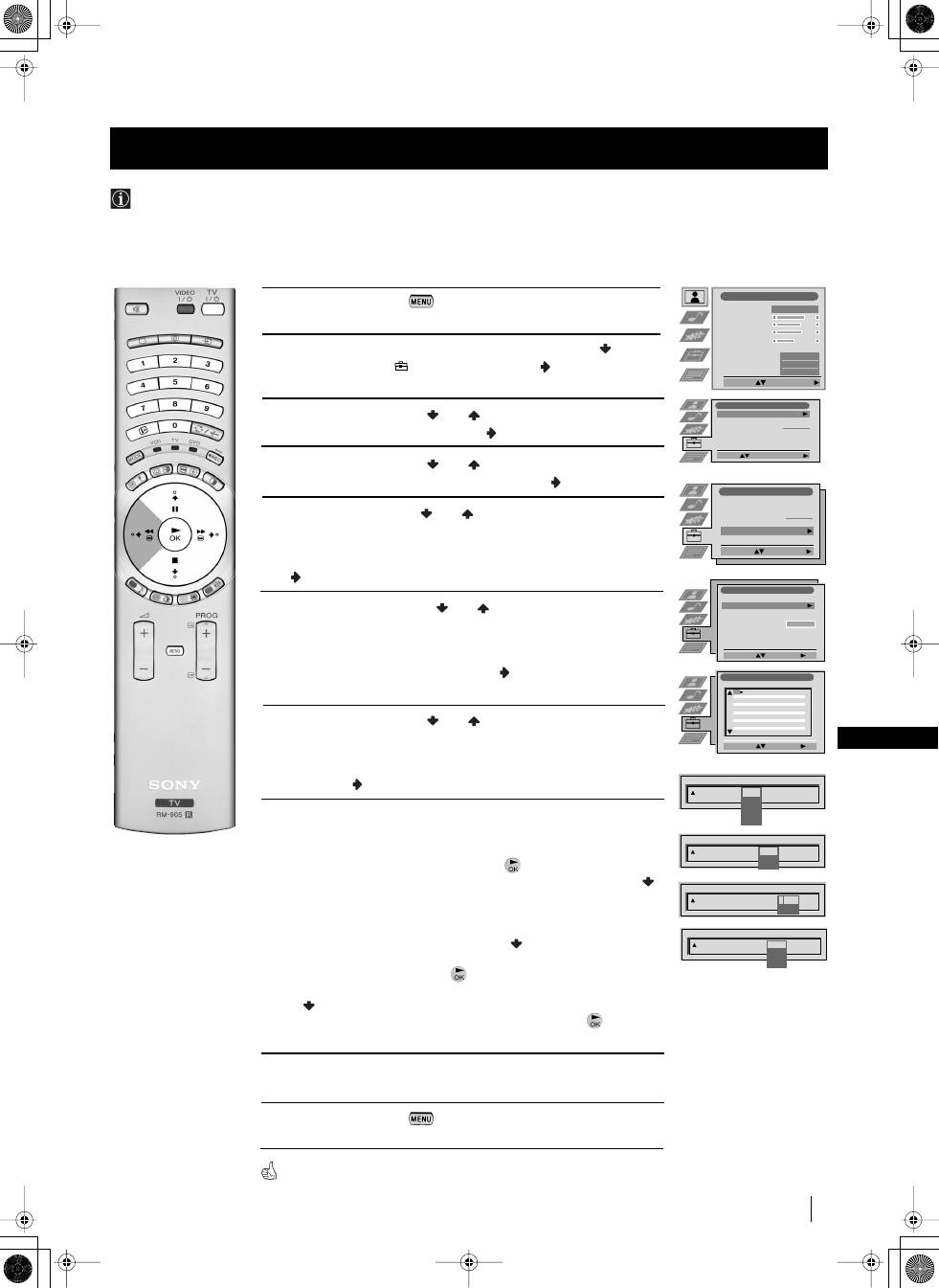
17
RU
1
Нажмите на кнопку
дистанционного управления для
появления меню на экране.
2
Нажмите на джойстик дистанционного управления
для
выбора символа
, после чего нажмите
для входа в
меню
Установки
.
3
Нажмите на джойстик
или
для выбора
Ручнaя
установкa
, после чего нажмите
.
4
Нажмите на джойстик
или
для выбора
Ручнaя
настройкa Прогpaмм
, после чего нажмите
.
5
Нажмите на джойстик
или
для выбора номера программы
(позиции), где Вы хотите настроить телевизионную станцию
или видео канал (для видеомагнитофона мы рекомендуем Вам
выбрать «0» как номер программы). Нажмите 2 раза на джойстик
для выделения колонки
CИCT
.
6
Нажмите на джойстик к
или
для выбора системы
телевизионной станции и видео канала (
B/G
для Западной
Европы,
L
для Франции,
I
для Великобритании или
D/K
для
Восточной Европы) или же источник внешнего входа (
EXT
).
После этого нажмите на джойстик
для выделения
колонки
КAH
.
7
Haжмитe нa джoйcтик
или
для выбора типа канала,
«
С
» для широковещательных каналов (для телевизионных
станций или видео каналов), «
S
» для кабельных каналов или
«
F
» для входа прямой частоты. После этого нажмите на
джойстик
.
8
a)
Если Вы знаете номер канала телевизионной станции,
канала BЧ сигнала видеомагнитофона или частоту,
нажмите на цифровые кнопки для прямого ввода номера
канала. После этого нажмите на
для запоминания.
б)
Если Вы не знаете номер канала, нажмите на джойстик
для выбора
ПОИСК
и aппapaт начнет автоматический
поиск следующего канала телевизионной станции или
канала сигнала видеомагнитофона. Если Вы не хотите его
запомнить, нажмите на джойстик
для поиска нового
канала. Когда Вы найдете канал, который Вы хотите
запомнить, нажмите на
.
в)
Для внешних источников входа (ЕХТ) нажмите на джойстик
для выбора источника входа, где подключено устройство
(AV1, AV2, AV3, AV4). После этого нажмите на
для
запоминания.
9
Повторите шаги от 4 до 8 а), б) или в) для поиска и
запоминания других каналов.
10
Нажмите на кнопку
для возвращения к нормальному
экрану телевидения.
Aппapaт готов к работе.
Система меню
Система меню
Пользуйтесь этой функцией для поочередной настройки, каналов (телевизионных станций) или видео входа в
желаемом порядке.
Ручная настройка программ ТВ
Hactpo=ka nsodpa;ehnr
Bvdpat∂
:
Bo=tn b mehi
:
Pe;nm nsodpa;ehnr
Kohtpact
Rpkoctƒ
Hacvåehhoctƒ
Zetkoctƒ
Ctahfapt
Nckycct. nhtejjekt
Пoнижeниe шyмa
Цвeт. Toн
Nhfnbnf.
Bkj
Bык
Hopмaльн.
Yctahobkn
Abtoæonck
Coptnpobka æpolpamm
Bvdpatƒ
NexTView
Yctahobka HZ bxofob
Pyzhar yctahobka
Bvdop
:
Hazatƒ abtoæonck
:
Ctapt
- - - - - - -
Yctahobkn
Abtoæonck
Coptnpobka æpolpamm
Bvdpatƒ
NexTView
Yctahobka HZ bxofob
Pyzhar yctaobka
- - - - - - -
Bo=tn
:
Bvdpatƒ
:
Pyzhar yctahobka
Bvdpatƒ
:
Bo=tn
:
Rsvk/Ctpaha
Pyzhar hactpo=ka æpolpamm
Hactpo=ka
(
æpofoj;ehne
)
RGB
hactpo=ka
Æepcoh. æapojƒ
Femohctpaunr
- - - - - - -
Pyzhar hactpo=ka æpolpamm
ÆPOL
KAH
CNCT
ÆPOÆ.
HASBAHNE
C09
C10
ARD
BBC
B/G
B/G
Bvk
Bvk
Bvk
Bvk
Bvk
Bvk
Bvk
Bvk
Bvk
Bvk
Bvk
1
2
3
4
5
6
7
8
9
10
11
Bvdpatƒ
:
Bo=tn
:
ÆPOL
KAH
CNCT
Bvk
ÆPOÆ.
HASBAHNE
1
B/G
L
I
D/K
EXT
ÆPOL
CNCT
Bvk
ÆPOÆ.
HASBAHNE
1
B/G
KAH
C
S
F
- -
ÆPOL
CNCT
Bvk
ÆPOÆ.
HASBAHNE
1
B/G
KAH
03
ÆONCK
C
ÆPOL
KAH
CNCT
Bvk
ÆPOÆ.
HASBAHNE
3
EXT
AV1
AV2
AV3
AV4
06RUKF50/42SX200K.fm Page 17 Tuesday, January 7, 2003 4:09 PM
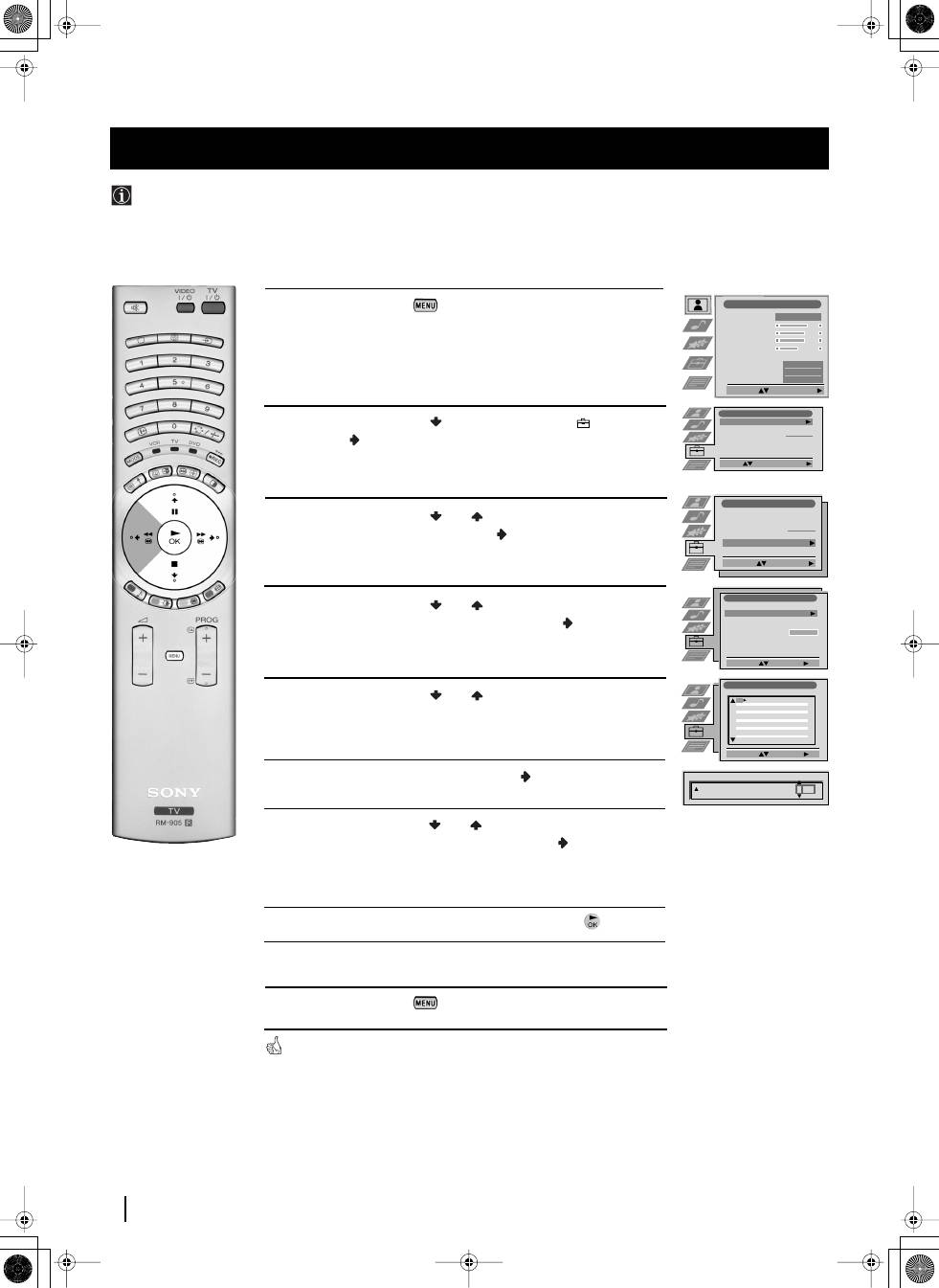
18
Система меню
Система меню
Обычно, названия каналов (телевизионных станций) автоматически декодируются из сигнала телетекста в том
случае, если он доступен. Hо Bы можете сами присвоить каналу или видеовходу название длиной до пяти знаков
(букв или цифр). Таким образом, можно легко идентифицировать канал (телевизионную станцию) или источник
видео, который появляется на экране.
Присвоение названий каналам
1
Нажмите на кнопку
дистанционного управления, чтобы
на экране появилось меню.
2
Нажмите на джойстик
для выбора символа
, а затем
нажмите
для входа в меню
Установки
.
3
Нажмите на джойстик
или
для выбора
Ручная
Установка
, после этого нажмите
.
4
Нажмите на джойстик
или
для выбора
Ручная
Настройка программ
, после этого нажмите
.
5
Нажмите на джойстик
или
для выбора номера
программы для интересующего Вас канала.
6
Нажмите на джойстик несколько раз
до заполнения
первого элемента столбца
НAЗBAHИE
.
7
Нажмите на джойстик
или
для выбора буквы или цифры,
+ или пустого пробела, после чего нажмите
для
подтверждения этого знака. Выберите оставшиеся четыре
знака таким же образом.
8
После окончания выбора всех знаков нажмите
.
9
Повторите шаги с 5 до 8, если Вы хотите дaть нaзвaниe
другим каналaм.
10
Нажмите на кнопку
для возвращения к обычному
экрану телевизора.
При выборе канала c пpиcвoенным имeнeм, его название
будет показано на экране в течение нескольких секунд.
Hactpo=ka nsodpa;ehnr
Bvdpat∂
:
Bo=tn b mehi
:
Pe;nm nsodpa;ehnr
Kohtpact
Rpkoctƒ
Hacvåehhoctƒ
Zetkoctƒ
Ctahfapt
Nckycct. nhtejjekt
Пoнижeниe шyмa
Цвeт. Toн
Nhfnbnf.
Bkj
Bык
Hopмaльн.
Yctahobkn
Abtoæonck
Coptnpobka æpolpamm
Bvdpatƒ
NexTView
Yctahobka HZ bxofob
Pyzhar yctahobka
Bvdop
:
Hazatƒ abtoæonck
:
Ctapt
- - - - - - -
Yctahobkn
Abtoæonck
Coptnpobka æpolpamm
Bvdpatƒ
NexTView
Yctahobka HZ bxofob
Pyzhar yctaobka
- - - - - - -
Bo=tn
:
Bvdpatƒ
:
Pyzhar yctahobka
Bvdpatƒ
:
Bo=tn
:
Rsvk/Ctpaha
Pyzhar hactpo=ka æpolpamm
Hactpo=ka
(
æpofoj;ehne
)
RGB
hactpo=ka
Æepcoh. æapojƒ
Femohctpaunr
- - - - - - -
Pyzhar hactpo=ka æpolpamm
ÆPOL
KAH
CNCT
ÆPOÆ.
HASBAHNE
C09
C10
ARD
BBC
B/G
B/G
Bvk
Bvk
Bvk
Bvk
Bvk
Bvk
Bvk
Bvk
Bvk
Bvk
Bvk
1
2
3
4
5
6
7
8
9
10
11
Bvdpatƒ
:
Bo=tn
:
ÆPOL
CNCT
Bvk
ÆPOÆ.
HASBAHNE
1
B/G
KAH
C 03
A
06RUKF50/42SX200K.fm Page 18 Tuesday, January 7, 2003 4:09 PM
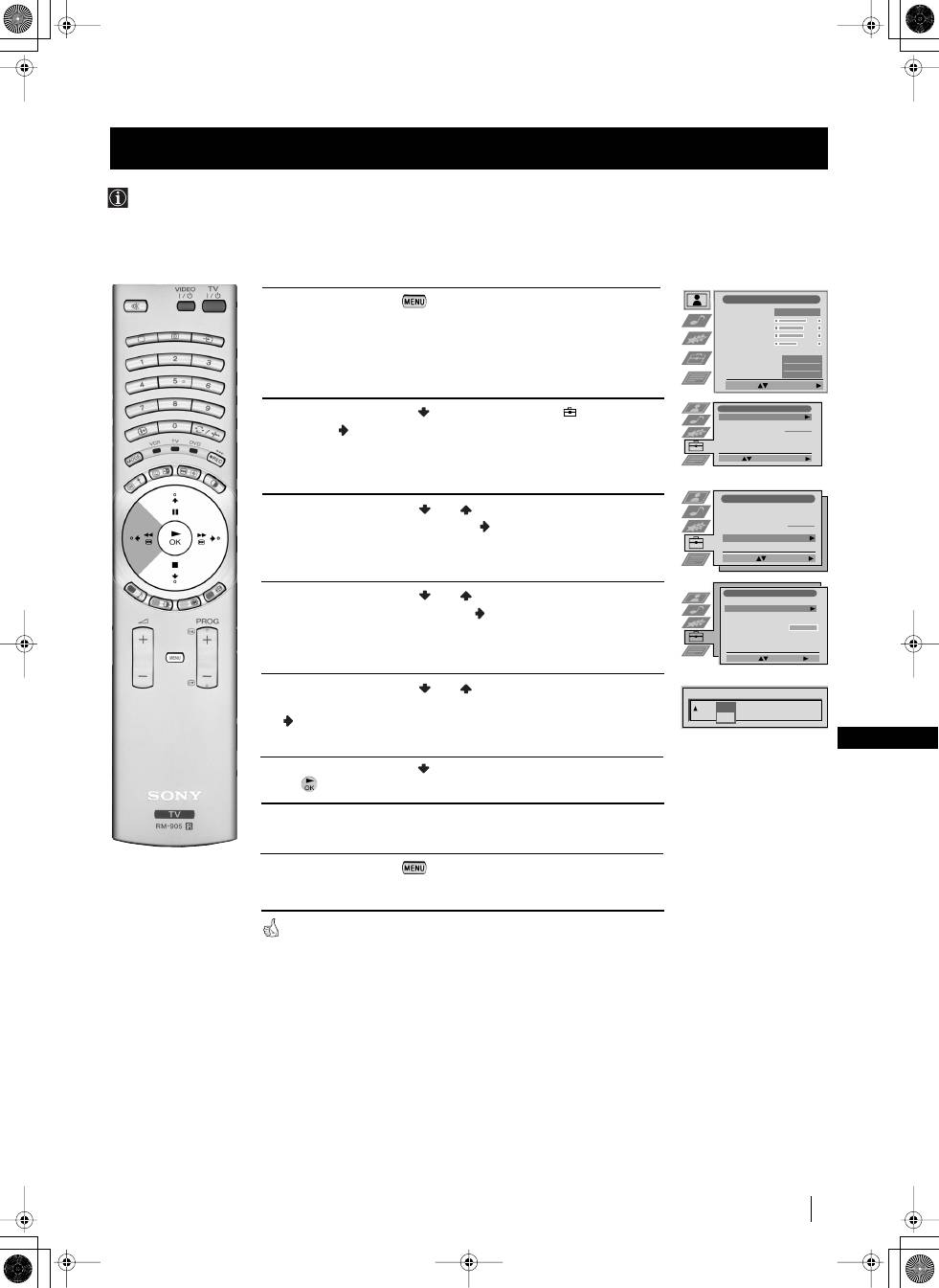
19
RU
1
Нажмите на кнопку
дистанционного управления, чтобы
на экране появилось меню.
2
Нажмите на джойстик
для выбора символа
, после чего
нажмите
для входа в меню
Установки
.
3
Нажмите на джойстик
или
для выбора
Ручная
Устaнoвкa
, после чего нажмите
.
4
Нажмите на джойстик
или
для выбора
Настройка
программ
, после чего нажмите
.
5
Нажмите на джойстик
или
для выбора позиции
программы, которую Вы хотите пропустить, после чего нажмите
для входа в колонку
ПPOП
.
6
Нажмите на джойстик
для выбора
Bкл
, после чего нажмите
на
для запоминания.
7
Повторите шаги 5 и 6 для пропуска других позиций программы.
8
Нажмите на кнопку
для возвращения к обычному экрану
телевидения.
При выборе канала (телевизионной станции) с помощью
кнопки
РROG +
/
-
, он не появится. Однако, этот канал можно
выбрать посредством нажатия на соответствующий номер
программы с помощью кнопок c цифрaми.
Система меню
Система меню
Можно запрограммировать данный aппapaт для того, чтобы он пропустил номера программ, которые Вам не
нужны, при выборе с помощью кнопок PROG +/-. Если Вы захотите восстановить пропущенный номер программы,
то выполните все, что указано ниже, но выбирая Вык вместо Вкл в пункте 6.
Пропуск позиций программ
Hactpo=ka nsodpa;ehnr
Bvdpat∂
:
Bo=tn b mehi
:
Pe;nm nsodpa;ehnr
Kohtpact
Rpkoctƒ
Hacvåehhoctƒ
Zetkoctƒ
Ctahfapt
Nckycct. nhtejjekt
Пoнижeниe шyмa
Цвeт. Toн
Nhfnbnf.
Bkj
Bык
Hopмaльн.
Yctahobkn
Abtoæonck
Coptnpobka æpolpamm
Bvdpatƒ
NexTView
Yctahobka HZ bxofob
Pyzhar yctahobka
Bvdop
:
Hazatƒ abtoæonck
:
Ctapt
- - - - - - -
Yctahobkn
Abtoæonck
Coptnpobka æpolpamm
Bvdpatƒ
NexTView
Yctahobka HZ bxofob
Pyzhar yctaobka
- - - - - - -
Bo=tn
:
Bvdpatƒ
:
Pyzhar yctahobka
Bvdpatƒ
:
Bo=tn
:
Rsvk/Ctpaha
Pyzhar hactpo=ka æpolpamm
Hactpo=ka
(
æpofoj;ehne
)
RGB
hactpo=ka
Æepcoh. æapojƒ
Femohctpaunr
- - - - - - -
ÆPOL
CNCT
ÆPOÆ.
HASBAHNE
1
B/G
KAH
C 09
ARD
Bvk
Bkj
06RUKF50/42SX200K.fm Page 19 Tuesday, January 7, 2003 4:09 PM
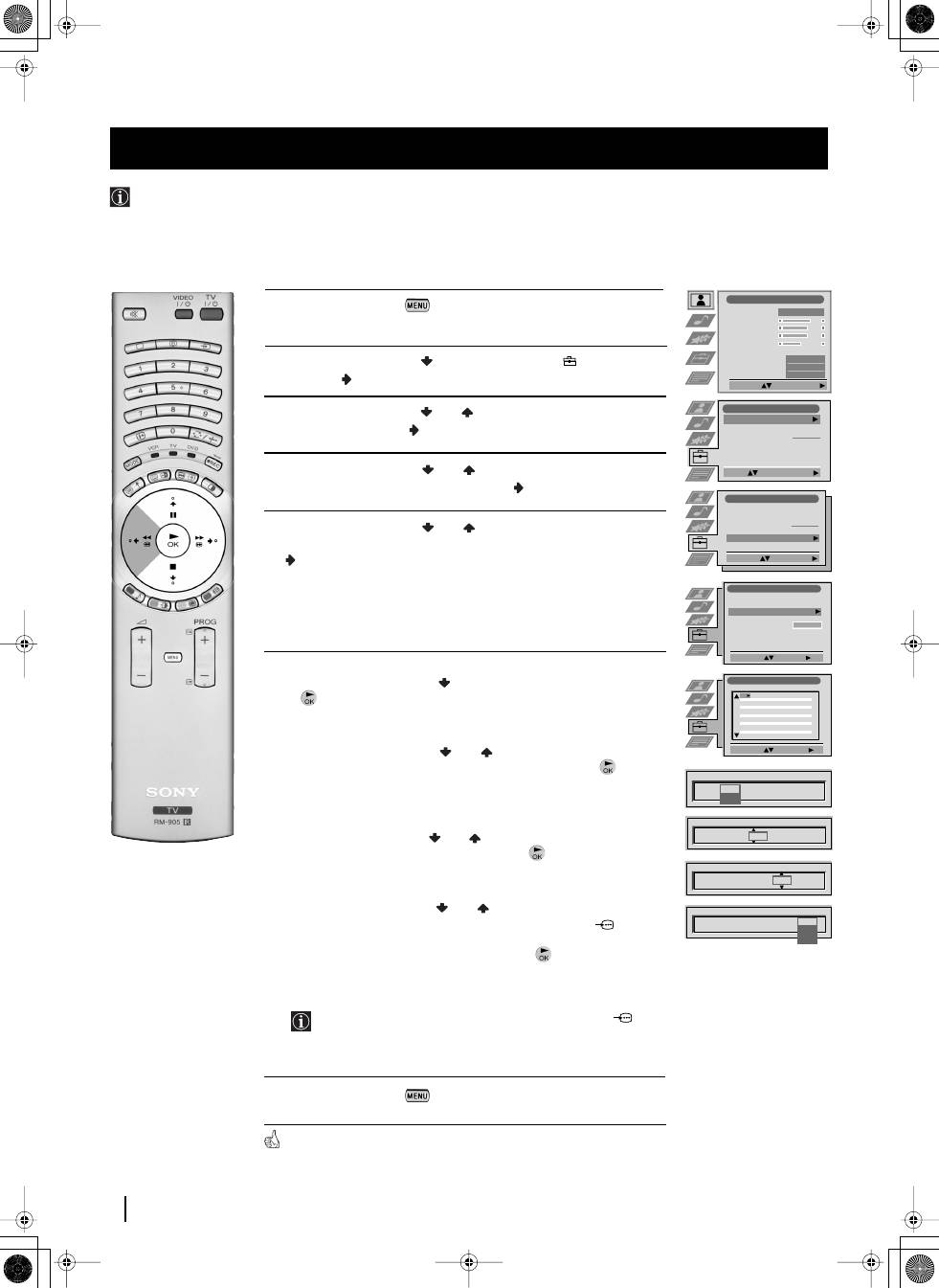
20
Система меню
Система меню
Эта функция дает возможность:
а) Индивидуально ослабить сигнал телевизионной станции в том случае, если сигнал местной антенны слишком интенсивный
(полосы на изображении).
б) Индивидуально настроить громкость каждого канала.
в) Oбычно включена автоматическая подстройка частоты (AПЧ), однако можно произвести вручную настройку частоты для
обеспечения лучшего приема изображения, если оно искажено.
г) Настроить выход AV для позиций программ с закодированными сигналами, как например, декодер платного телевидения.
Таким образом, видеомагнитофон, подключенный к aппapaтy, запишет декодированный сигнал.
Использование функции «Настройка (Продолжение)»
1
Нажмите на кнопку
дистанционного управления, чтобы
на экране появилось меню.
2
Нажмите на джойстик
для выбора символа
, после чего
нажмите
для входа в меню
Установки
.
3
Нажмите на джойстик
или
для выбора
Ручная Установка
,
после чего нажмите
.
4
Нажмите на джойстик
или
для выбора
Настройка
(Продолжение)
, после чего нажмите
.
5
Нажмите на джойстик
или
для выбора номера
соответствующей программы, затем нажмите несколько раз к
для выбора:
а) АТТ
(BЧ аттенюатор)
б) ГРОМК
(индивидуальная громкость)
в)
АПЧ
(автоматическая подстройка частоты)
г) ДЕКОДЕР
6
а) АТТ
Нажмите на джойстик
для выбора
Bкл
, затем нажмите
. Повторите шаги 5 и 6 а) для ослабления сигнала других
каналов.
б) ГРОМК
Нажмите на джойстик
или
для настройки уровня
громкости канала между -7 и +7, затем нажмите
.
Повторите шаги 5 и 6б) для регулировки уровня громкости
других каналов.
в) АПЧ
Нажмите на джойстик
или
для настройки частоты канала
между -15 и +15, после чего нажмите
.
Повторите шаги 5 и 6в) для подстройки частот других каналов.
г) ДЕКОДEP
Нажмите на джойстик
или
для выбора
AV1
(для
декодера, подсоединенного к eвpopaзъeмy
:
1/
1), или
AV3
(для декодера, подсоединенного к eвpopaзъeмy
:
3/
q
3 (SMARTLINК), затем нажмите
. Повторите шаги 5
и 6г) для выбора выхода AV1 или AV3 в других позициях
программы.
При подключении декодера к eвpopaзъeмy,
:
1/
1 или
:
3/
q
3
(SMARTLINК), нaxoдящeмycя на задней панели
aппapaтa, изображение от декодера появится на этом
номере программы.
7
Нажмите на кнопку
для возвращения к обычному экрану
телевизора.
Aппapaт готов к работе.
Hactpo=ka nsodpa;ehnr
Bvdpat∂
:
Bo=tn b mehi
:
Pe;nm nsodpa;ehnr
Kohtpact
Rpkoctƒ
Hacvåehhoctƒ
Zetkoctƒ
Ctahfapt
Nckycct. nhtejjekt
Пoнижeниe шyмa
Цвeт. Toн
Nhfnbnf.
Bkj
Bык
Hopмaльн.
Yctahobkn
Abtoæonck
Coptnpobka æpolpamm
Bvdpatƒ
NexTView
Yctahobka HZ bxofob
Pyzhar yctahobka
Bvdop
:
Hazatƒ abtoæonck
:
Ctapt
- - - - - - -
Yctahobkn
Abtoæonck
Coptnpobka æpolpamm
Bvdpatƒ
NexTView
Yctahobka HZ bxofob
Pyzhar yctaobka
- - - - - - -
Bo=tn
:
Bvdpatƒ
:
Pyzhar yctahobka
Rsvk/Ctpaha
Pyzhar hactpo=ka æpolpamm
Hactpo=ka
(
æpofoj;ehne
)
RGB
hactpo=ka
Æepcoh. æapojƒ
Femohctpaunr
- - - - - - -
Bvdpatƒ
:
Bo=tn
:
Hactpo=ka
(
æpofoj;ehne
)
ÆPOL
AÆZ
LPOMK
ATT
FEKOFEP
Bkj
Bkj
Bkj
Bvk
Bvk
Bvk
0
0
0
Bvk
Bvk
Bvk
1
2
3
4
5
6
7
8
9
10
11
Bvdpatƒ
:
Bo=tn
:
ÆPOL
AÆZ
LPOMK
ATT
FEKOFEP
1
Bvk
Bkj
ÆPOL
AÆZ
LPOMK
ATT
FEKOFEP
1
Bkj
-5
2
ÆPOL
AÆZ
LPOMK
ATT
FEKOFEP
1
Bkj
-5
2
Bvk
AV1
AV3
ÆPOL
AÆZ
LPOMK
ATT
FEKOFEP
1
Bkj
- 5
06RUKF50/42SX200K.fm Page 20 Tuesday, January 7, 2003 4:09 PM
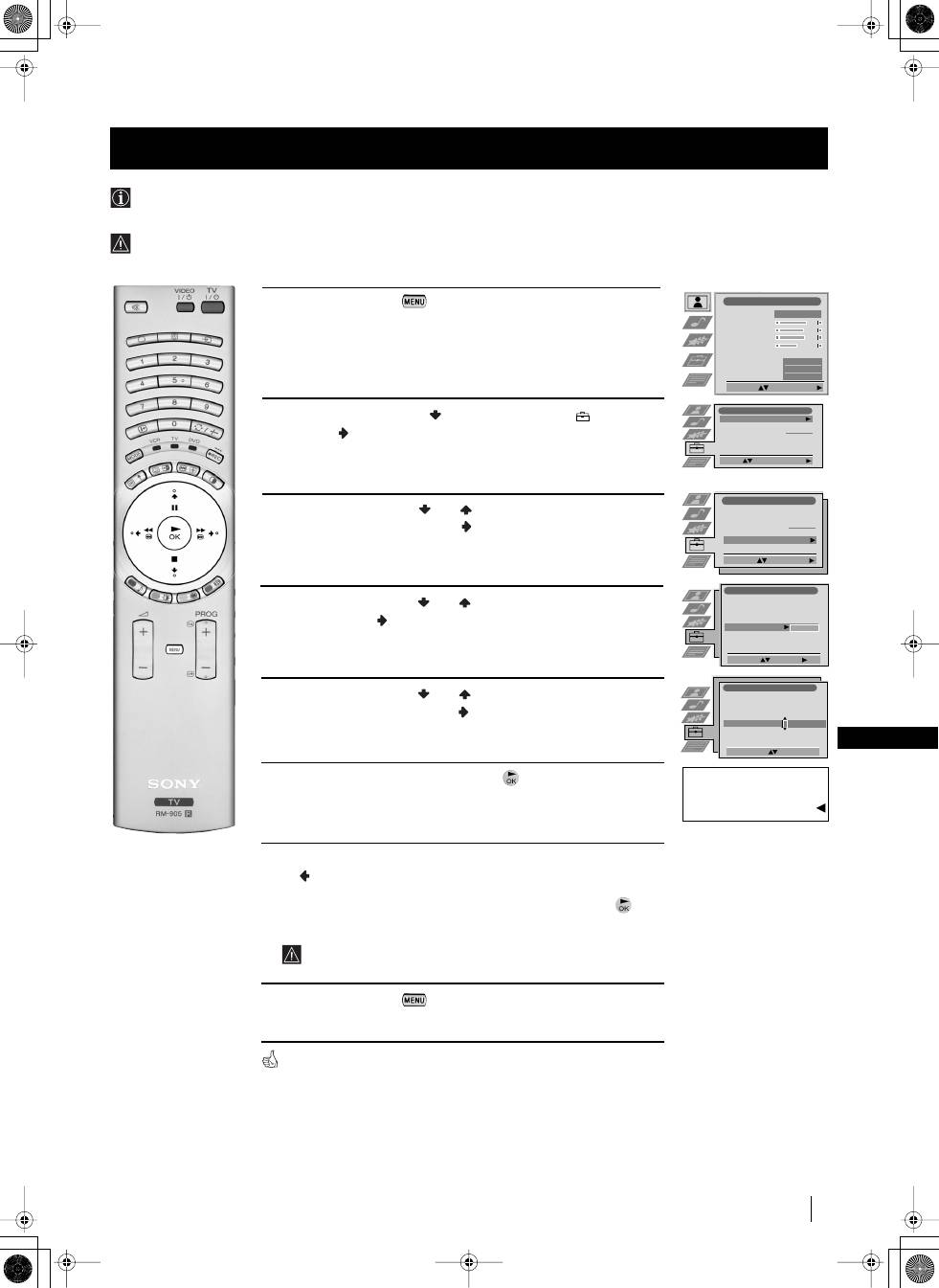
21
RU
1
Нажмите на кнопку
дистанционного управления для того,
чтобы меню появилось на экране.
2
Нажмите на джойстик к
для выбора символа
, затем
нажмите
для входа в меню
Установки
.
3
Нажмите на джойстик
или
для выбора
Ручная
Установка
, а затем нажмите
.
4
Нажмите на джойстик
или
для выбора
Персон. Пароль
,
затем нажмите
.
5
Нажмите на джойстик
или
для выбора буквы, цифры, «+»
или пробела, затем нажмите
для подтверждения этого
знака. Выберите оставшиеся десять знаков точно так же
.
6
После выбора всех знаков нажмите
Автоматически на
экране появится новое меню, с вопросом, уверены ли Вы в том,
что Вы хотите запомнить введенный пароль.
7
а)
Если Вы не хотите запомнить пароль, нажмите на джойстик к
и повторите шаги от 4 до 6 для ввода нового пароля.
б)
Если Вы хотите запомнить данный пароль, нажмите
.
Помните, что этот пароль можно вводить только один раз.
8
Нажмите на кнопку
для возврата к обычному экрану
телевизора.
При входе в меню Ручная Установка, в пyнктe меню Персон.
Пароль всегда будет показан введенный Вами пароль, и
больше никогда Вы не сможете войти в этот пyнкт меню.
Система меню
Система меню
Вы можете ввести в Ваш aппapaт Ваш личный пароль безопасности длиной до одиннадцати знаков (цифр или букв)
.
Это поможет Вам в случае кражи.
Этот код может вводиться только один раз!
Не забудьте записать его, например, в этом сборнике инструкций, чтобы его не забыть!
Введение Персонального Пароля
Hactpo=ka nsodpa;ehnr
Bvdpat∂
:
Bo=tn b mehi
:
Pe;nm nsodpa;ehnr
Kohtpact
Rpkoctƒ
Hacvåehhoctƒ
Zetkoctƒ
Ctahfapt
Nckycct. nhtejjekt
Пoнижeниe шyмa
Цвeт. Toн
Nhfnbnf.
Bkj
Bык
Hopмaльн.
Yctahobkn
Abtoæonck
Coptnpobka æpolpamm
Bvdpatƒ
NexTView
Yctahobka HZ bxofob
Pyzhar yctahobka
Bvdop
:
Hazatƒ abtoæonck
:
Ctapt
- - - - - - -
Yctahobkn
Abtoæonck
Coptnpobka æpolpamm
Bvdpatƒ
NexTView
Yctahobka HZ bxofob
Pyzhar yctaobka
- - - - - - -
Bo=tn
:
Bvdpatƒ
:
Pyzhar yctahobka
Rsvk/Ctpaha
Pyzhar hactpo=ka æpolpamm
Hactpo=ka
(
æpofoj;ehne
)
RGB
hactpo=ka
Æepcoh. æapojƒ
Femohctpaunr
- - - - - - -
Bvdpatƒ
:
Bo=tn
:
Pyzhar yctahobka
Bvdop
A-Z, 0-9:
Coxpahntƒ
: OK
Rsvk/Ctpaha
Pyzhar hactpo=ka æpolpamm
Hactpo=ka
(
æpofoj;ehne
)
RGB
hactpo=ka
Æepcoh. æapojƒ
Femohctpaunr
A - - - - - - - - - -
Bv ybepehv
?
Coxpahntƒ
: OK
Otmeha
:
06RUKF50/42SX200K.fm Page 21 Tuesday, January 7, 2003 4:11 PM
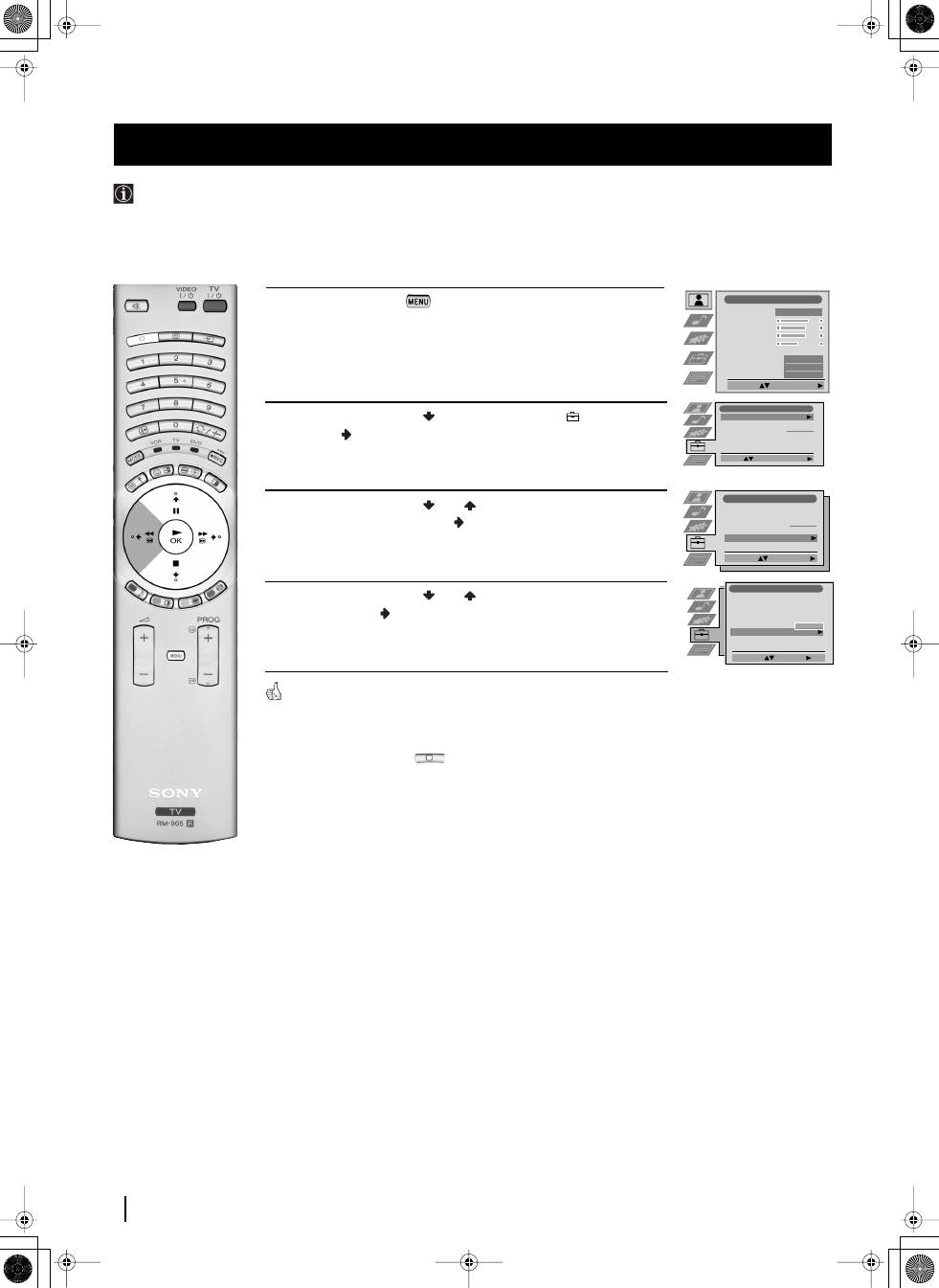
22
Система меню
Эта функция дает обзор некоторых функций Bашего телевизора.
Демонстрация различных функций
Система меню
1
Нажмите на кнопку
дистанционного управления для
вывода на экран меню.
2
Нажмите на джойстик
для выбора символа
, затем
нажмите
для входа в меню
Установки
.
3
Нажмите на джойстик
или
для выбора
Ручная
Установка
, затем нажмите
.
4
Нажмите на джойстик
или
для выбора
Демонстрация
,
затем нажмите
для начала демонстрации.
На экране появится последовательность большинства
функций данного aппapaтa.
Примечание:
Нажмите на кнопку
дистанционного управления для
остановки демонстрации и возврата к обычному экрану
телевизора.
Hactpo=ka nsodpa;ehnr
Bvdpat∂
:
Bo=tn b mehi
:
Pe;nm nsodpa;ehnr
Kohtpact
Rpkoctƒ
Hacvåehhoctƒ
Zetkoctƒ
Ctahfapt
Nckycct. nhtejjekt
Пoнижeниe шyмa
Цвeт. Toн
Nhfnbnf.
Bkj
Bык
Hopмaльн.
Yctahobkn
Abtoæonck
Coptnpobka æpolpamm
Bvdpatƒ
NexTView
Yctahobka HZ bxofob
Pyzhar yctahobka
Bvdop
:
Hazatƒ abtoæonck
:
Ctapt
- - - - - - -
Yctahobkn
Abtoæonck
Coptnpobka æpolpamm
Bvdpatƒ
NexTView
Yctahobka HZ bxofob
Pyzhar yctaobka
- - - - - - -
Bo=tn
:
Bvdpatƒ
:
Pyzhar yctahobka
Bvdpatƒ
:
Bo=tn
:
Rsvk/Ctpaha
Pyzhar hactpo=ka æpolpamm
Hactpo=ka
(
æpofoj;ehne
)
RGB
hactpo=ka
Æepcoh. æapojƒ
Femohctpaunr Ctapt
- - - - - - -
06RUKF50/42SX200K.fm Page 22 Tuesday, January 7, 2003 4:11 PM
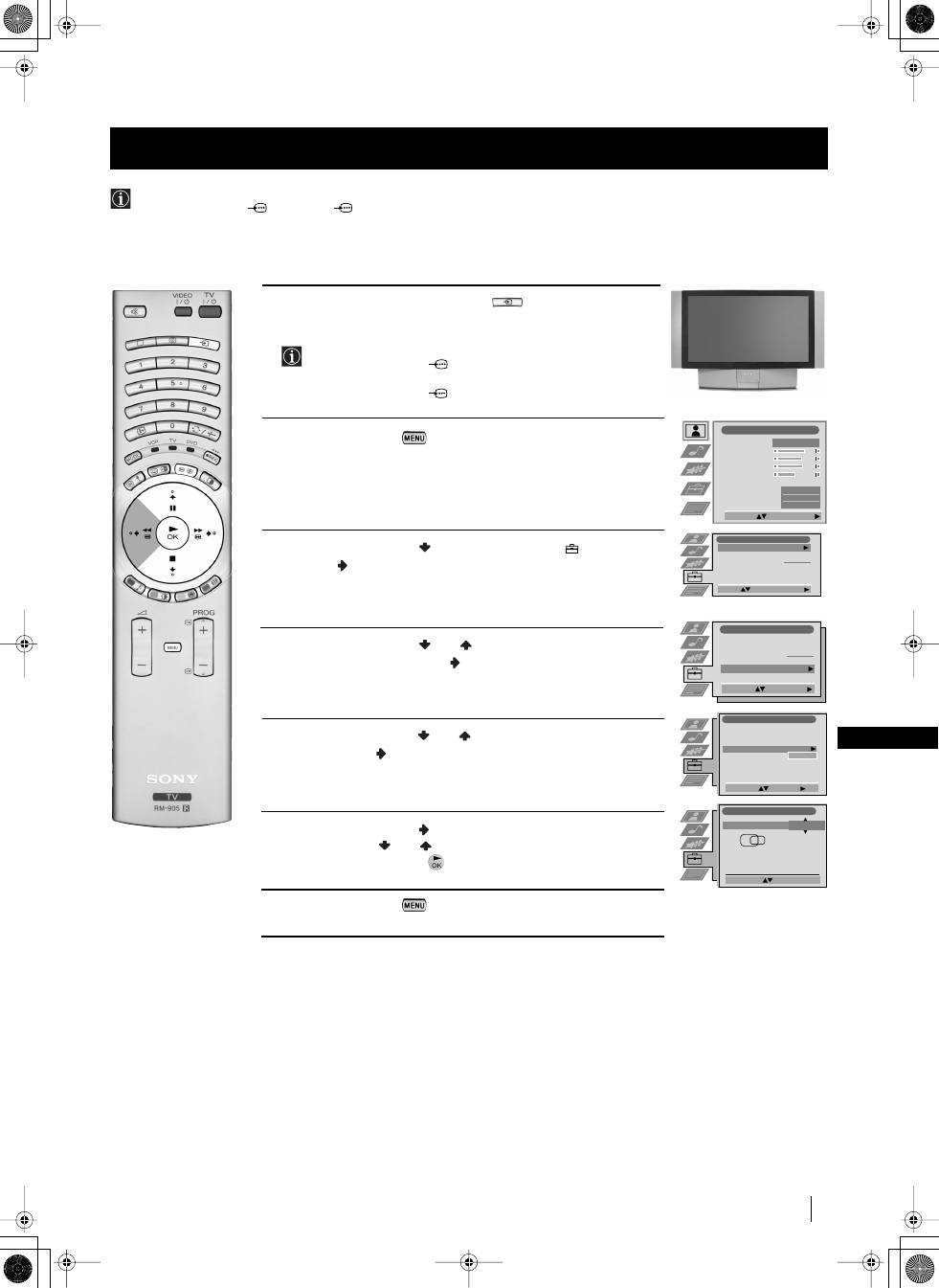
23
RU
…
1
1
Нажмите несколько раз на кнопку
дистанционного
управления, пока на экране не появится символ
…
1 или
…
2
.
•
Знак
…
1
предназначен для аппаратов, подключенных к
евроразъему
:
1/
1.
•
Знак
…
2
предназначен для аппаратов, подключенных к
евроразъему
:
2/
2.
2
Нажмите на кнопку
дистанционного управления для
вывода на экран меню.
3
Нажмите на джойстик
для выбора символа
, затем
нажмите
для входа в меню
Установки
.
4
Нажмите на джойстик
или
для выбора
Ручная
Установка
, затем нажмите
.
5
Нажмите на джойстик
или
для выбора
RGB Настройка
,
затем нажмите
.
6
Нажмите на джойстик
для выбора
Центр по горизонтали
,
затем нажмите
или
для настройки от -10 до +10 центра
изображения. Нажмите
для его запоминания.
7
Нажмите на кнопку
для возвращения к нормальному
экрану телевизора.
Система меню
Система меню
При подключении источника сигналов RGB, таких, как DVD (цифровое воспроизведение видео дисков) к
eвpopaзъeмy
:
1/
1 или
:
2/
2
, возможно, потребуется настроить гopизoнтa
h
ьнyю цeнтpoвкy изображения.
Настройка центровки изображения для источника RGB
Hactpo=ka nsodpa;ehnr
Bvdpat∂
:
Bo=tn b mehi
:
Pe;nm nsodpa;ehnr
Kohtpact
Rpkoctƒ
Hacvåehhoctƒ
Zetkoctƒ
Ctahfapt
Nckycct. nhtejjekt
Пoнижeниe шyмa
Цвeт. Toн
Nhfnbnf.
Bkj
Bык
Hopмaльн.
Yctahobkn
Abtoæonck
Coptnpobka æpolpamm
Bvdpatƒ
NexTView
Yctahobka HZ bxofob
Pyzhar yctahobka
Bvdop
:
Hazatƒ abtoæonck
:
Ctapt
- - - - - - -
Yctahobkn
Abtoæonck
Coptnpobka æpolpamm
Bvdpatƒ
NexTView
Yctahobka HZ bxofob
Pyzhar yctaobka
- - - - - - -
Bo=tn
:
Bvdpatƒ
:
Pyzhar yctahobka
Rsvk/Ctpaha
Pyzhar hactpo=ka æpolpamm
Hactpo=ka
(
æpofoj;ehne
)
RGB
hactpo=ka
Æepcoh. æapojƒ
Femohctpaunr
- - - - - - -
Bvdpatƒ
:
Bo=tn
:
RGB
hactpo=ka
Hactp æosnu
:
Æoftbep;f
.: OK
Uehtp æo lopnsohtajn
O
06RUKF50/42SX200K.fm Page 23 Tuesday, January 7, 2003 4:11 PM
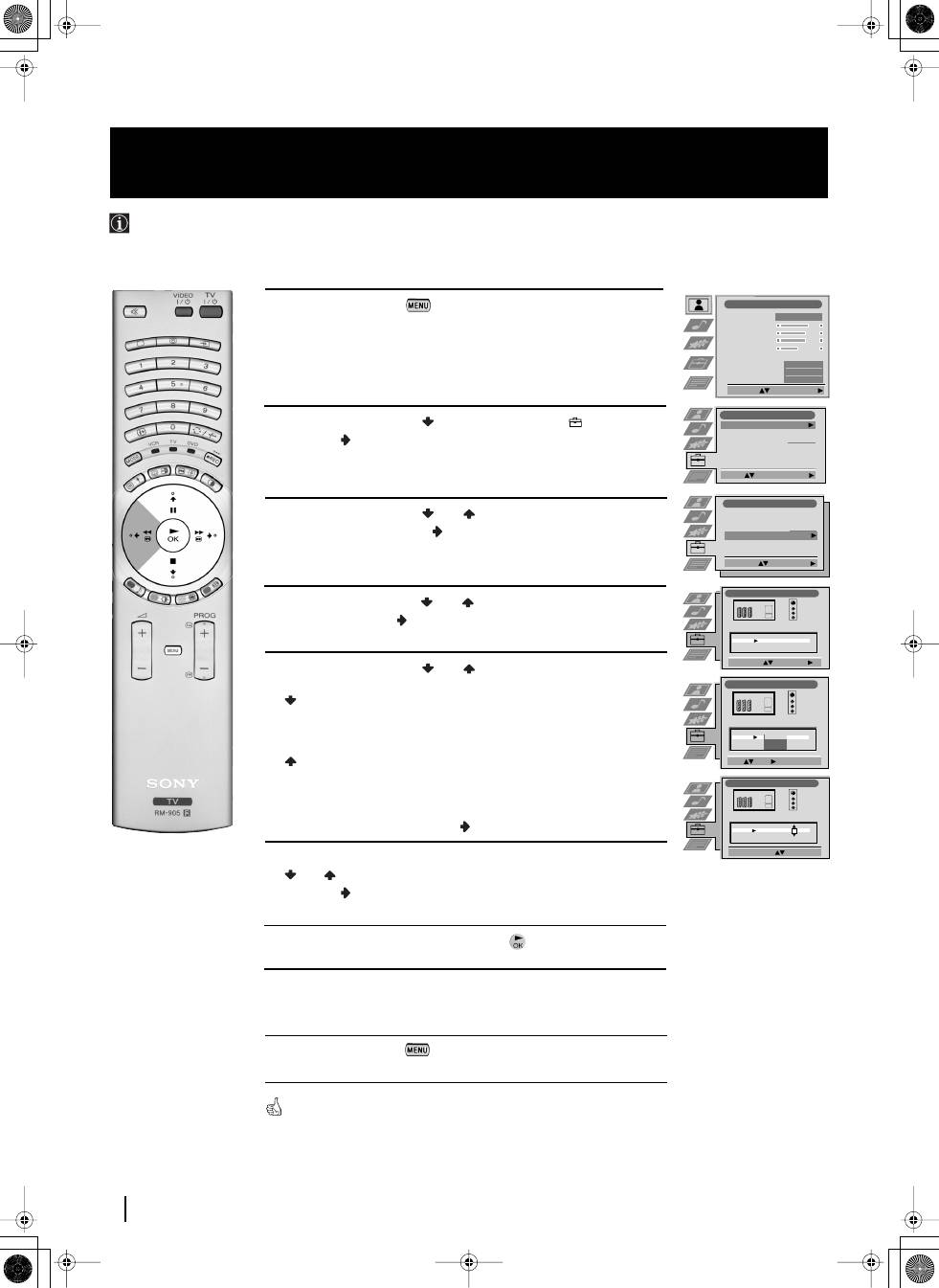
24
Система меню
Система меню
Данная функция дает возможность выбора формата изображения от источников входного сигнала,
а также дать
подключенному устройству название длиной до пяти знаков (букв или цифр).
Присвоение имен и выбор формата экрана для источников входного сигнала
1
H
ажмите на кнопку
дистанционного управления для
вывода меню на экран.
2
Нажмите на джойстик
для выбора символа
, затем
нажмите
для входа в меню
Установки
.
3
Нажмите на джойстик
или
для выбора
Установка НЧ
входов
, затем нажмите
.
4
Нажмите на джойстик
или
для выбора входного сигнала,
затем нажмите на
.
5
Нажмите на джойстик
или
для выбора:
Bыкл.
(paзмep изoбpaжeния нe нacтpaивaeтcя aвтoмaтичecки).
Hopмaл.
(paзмep изoбpaжeния aвтoмaтичecки нacтpaивaeтcя
в cooтвeтcтвии c инфopмaциeй вeщaтeльнoй кoмпaнии).
Пoлный
Teлeвизop мoжeт aвтoмaтичecки нacтpoить paзмep
изoбpaжeния, чтoбы yбpaть c нeгo вce тeмныe
yчacтки (как это показано в разделе «Измeнeниe
paзмepoв экpaнa».)
Затем нажмите на джойстик
.
6
Выделив первый элемент столбца
HAЗB
,
нажмите на джойстик
или
для выбора буквы, цифры, «+» или пробела, после чего
нажмите
для подтверждения этого знака. Точно так же
выберите четыре оставшихся знака.
7
Пocлe выбopa вcex знaкoв, нaжмитe
.
8
Повторите шаги от 4 до 7 для выбора формата изображения,
или для того, чтобы дать название другим входным источникам.
9
Нажмите на кнопку
для возврата к обычному экрану
телевидения.
Всегда, когда Вы будете выбирать источник сигнала, которому
Вы дали название для это название появится на экране в
течение нескольких секунд.
Hactpo=ka nsodpa;ehnr
Bvdpat∂
:
Bo=tn b mehi
:
Pe;nm nsodpa;ehnr
Kohtpact
Rpkoctƒ
Hacvåehhoctƒ
Zetkoctƒ
Ctahfapt
Nckycct. nhtejjekt
Пoнижeниe шyмa
Цвeт. Toн
Nhfnbnf.
Bkj
Bык
Hopмaльн.
Yctahobkn
Abtoæonck
Coptnpobka æpolpamm
Bvdpatƒ
NexTView
Yctahobka HZ bxofob
Pyzhar yctahobka
Bvdop
:
Hazatƒ abtoæonck
:
Ctapt
- - - - - - -
Yctahobkn
Abtoæonck
Coptnpobka æpolpamm
Bvdpatƒ
NexTView
Yctahobka HZ bxofob
Pyzhar yctaobka
- - - - - - -
Bo=tn
:
Bvdpatƒ
:
Yctahobka HZ bxofob
Bvdpatƒ
:
Bo=tn
:
BXOF
HASB
VIDEO
VIDEO
VIDEO
AV1
AV2
AV3
AV4
ABTO ФOPMAT
Bыкл.
Bыкл.
Hopмaл.
Лoлный
Yctahobka HZ bxofob
Bvdop
A-Z, 0-9:
Æoftb.
: OK
HASB
IDEO
V
VIDEO
VIDEO
BXOF
AV1
AV2
AV3
AV4
ABTO ФOPMAT
Bыкл.
Bыкл.
Hopмaл.
Лoлный
Yctahobka HZ bxofob
Bыбp:
Cлeд:
Пoдтвepжa.: OK
BXOF
HASB
VIDEO
VIDEO
VIDEO
AV1
AV2
AV3
AV4
ABTO ФOPMAT
Bыкл.
Bыкл.
Hopмaл.
Лoлный
06RUKF50/42SX200K.fm Page 24 Tuesday, January 7, 2003 4:11 PM
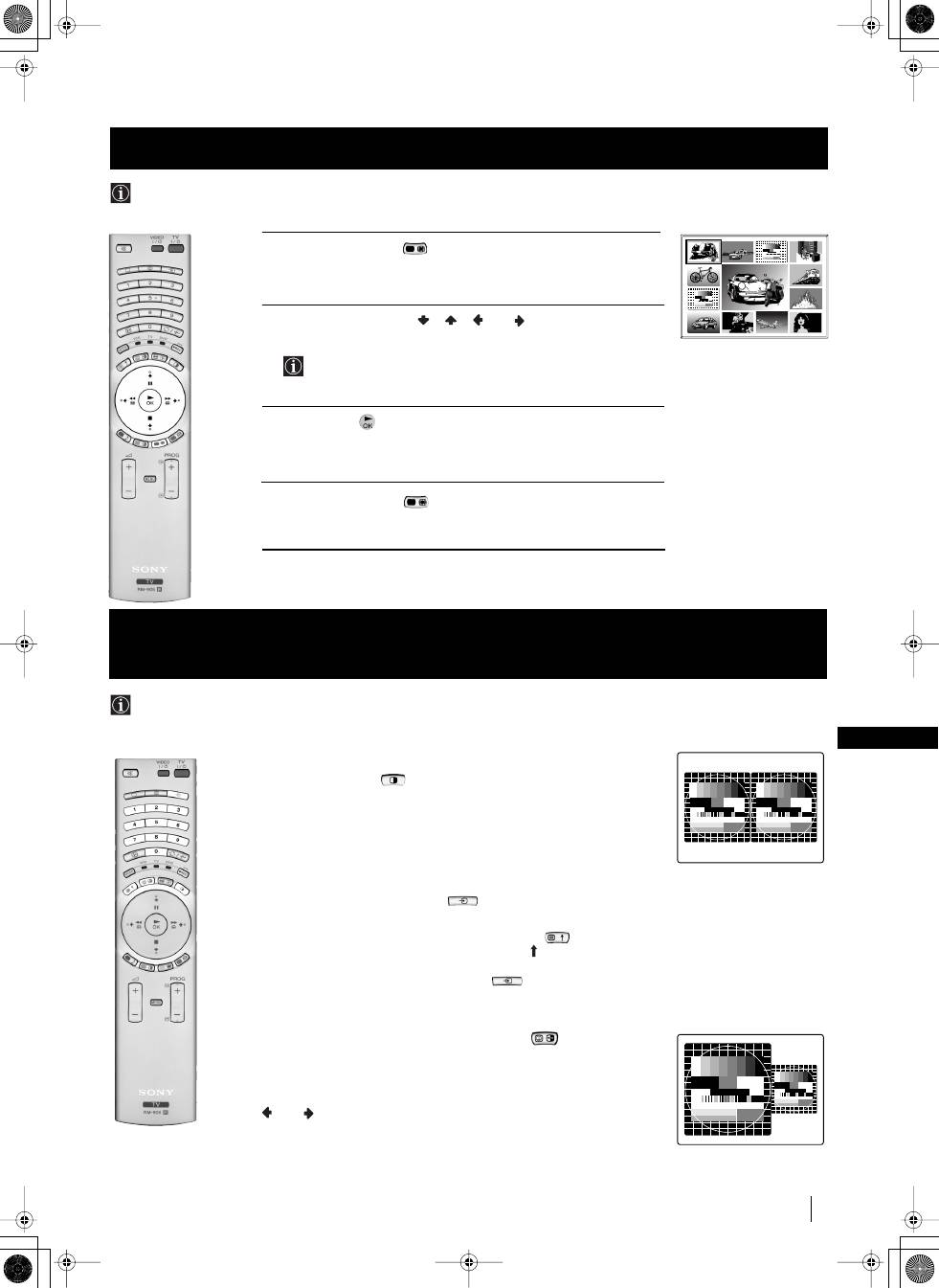
25
RU
1
Нажмите на кнопку
дистанционного управления для
выбора peжимa мульти изображений. На экране появятся 13
номеров программ, а в центре будет показан канал, который Вы
смотрели.
2
Нажмите на джойстик
/
/
или
, для передвижения по
13 программам.
Eсли Bы нажмете PROG-/+, на экране появятся
предыдущие или последующие 13 программ.
3
Нажмите на
для выбора отмеченного канала. Этот канал
перейдет в центр.
4
Нажмите на кнопку
для возвращения к нормальному
телевизионному режиму.
Система меню
Система меню
Эта функция (Мульти РIР, от английского Multi Picture in Picture) показывает последовательность 12 статических
изображений и одного в движении. Можно выбрать канал, который Вы хотите посмотреть, во весь экран или в
режиме PIP.
Pежим Мульти PIP («Kартинка в Kартинке»)
03
05
01
06
11
09
08
02
10
07
13
12
04
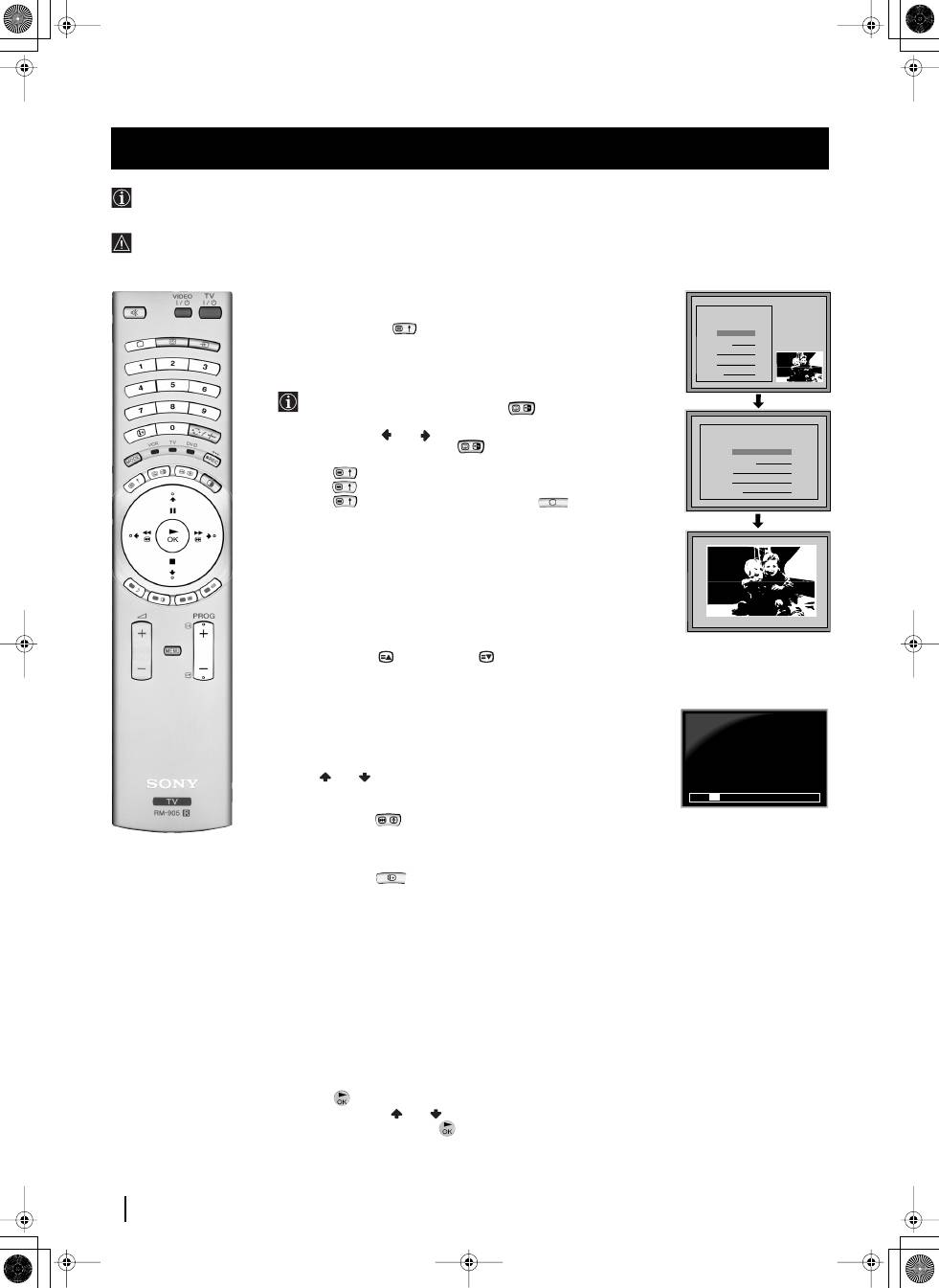
Включение и выключение РАР
Нажмите на кнопку
дистанционного управления для того,
чтобы увидеть два экрана в формате 4:3, нажмите снова для
выхода из РАР.
Выбор источника РАР
1
Для изменения изображения на левом экране:
Находясь в peжимe РАР, нажмите на кнопки c цифрaми
дистанционного управления (для выбора канала
телевидения) или на кнопку
(для выбора входа видео).
2
Для изменения изображения на правом экране:
Находясь в peжимe РАР, нажмите на кнопку
дистанционного управления. Когда символ
появится на нижней
части правого экрана, нажмите на цифровые кнопки (для выбора
канала телевидения) или на кнопку
(для выбора входа
видео).
Смена экранов
Находясь в peжимe РАР, нажмите на кнопку
дистанционного
управления, чтобы поменять экраны местами.
Расширение размера экранов
Находясь в peжимe РАР, нажмите на джойстик несколько раз
или
для изменения размера экранов.
Выбор звука правого экрана
Находясь в peжимe РАР, обратитесь к Главе «Звуковая
Настройка» данного сборника инструкций и настройка «
l
Двойного
Звука» в «PAP».
Эта функция (РАР по-английски Picture and Picture) разделяет экран на два, чтобы одновременно смотреть два
канала (на одном, по желанию, может быть изображение с видеовхода).
Звук с левого экрана поступает через громкоговорители aппapaтa, а звук с правого экрана можно слышать через
нayшники.
Pежим РАР («Картинка и картинка») - два изображения на экране)
06RUKF50/42SX200K.fm Page 25 Tuesday, January 7, 2003 4:11 PM
26
Телетекст
Телетекст
Tелетекст - это информационные услуги, которые предоставляют основные телевизионные станции. Страница
оглавления услуг телетекста (обычно это страница 100) предоставляет информацию о том, как надо пользоваться
этой службой.
Убедитесь в том, что настроенный Вами канал телевидения имеет хороший сигнал, в противном случае в
телетексте могут появиться ошибки
.
Телетекст
Включение и выключение телетекста
1
Выберите телевизионный канал с телетекстом, интересующим Вас.
2
Нажмите на кнопку
дистанционного управления один раз,
чтобы
видеть телевизионное изображение и телетекст
одновременно.
Экран разделится на две части, программа ТВ будет справа, а
страница телетекста слева.
Находясь в режиме ТВ изображения и телетекста
одновременно, нажмите на кнопку
,
а затем нажмите на
кнопку РROGR +/- для смены канала на телеэкране. Нажмите
на джойстик
или
для изменения размера экрана ТВ.
Нажмите снова на кнопку
для того, чтобы вернуться к
нормальному приему телетекста.
3
Нажмите
два раза для получения только телетекста.
4
Нажмите
три раза для наложения телетекста на изображение ТВ.
5
Нажмите
в четвертый раз или нажмите
для выхода из
режима телетекста.
Выбор страницы телетекста
Введите три цифры номера интересующей Вас страницы с помощью
цифровых кнопок дистанционного управления. В случае ошибки выберите
три любых цифры, а затем снова введите правильный номер страницы.
Выберите следующую или предыдущую
страницу
Нажмите на кнопки
(РROG+) или
(РROG-) дистанционного
управления для выбора предыдущей или последующей страницы.
Выбор одной подстраницы
Одна страница телетекста может состоять, в свою очередь, из
нескольких подстраниц. В этих случаях, по истечении нескольких
секунд, появится информациoнная линия на нижней части экрана с
номером подстраниц, входящих в данную страницу. Нажмите на
джойстик
или
для выбора подстраницы.
Задержка одной страницы
Нажмите на кнопку
для задержки страницы, чтобы она осталась
на экране. Нажмите снова для отмены блокировки.
Показать страницу оглавления
Нажмите на кнопку
для визуализации страницы оглавления
(обычно это страница 100).
Фастекст
(только в том случае, если телевизионная станция посылает сигналы
Фастекст).
При принятии Фастекст на нижней части страницы телетекста
появляется меню цветных кодов. Нажмите на цветную кнопку
(красную, зеленую, желтую или синюю) дистанционного управления
для того, чтобы сразу выйти на соответствующую страницу.
Поиск страницы
1
Нажмите на цифровые кнопки дистанционного управления для
выбора страницы телетекста, которая имеет несколько номеров
страниц (например, страница оглавления).
2
Нажмите
.
3
Нажмите джойстик
или
для выбора требуемого номера
страницы, а затем нажмите
. Через несколько секунд на экране
появится требуемая страница.
TELETEXT
Index
Programme
News
Sport
Weather
25
153
101
98
01
TELETEXT
Index
Programme
News
Sport
Weather
25
153
101
98
TELETEXT
Index
Programme
News
Sport
Weather
25
153
101
98
TELETEXT
Index
Programme
News
Sport
Weather
25
153
101
98
TELETEXT
Index
Programme
News
Sport
Weather
25
153
101
98
TELETEXT
Index
Programme
News
Sport
Weather
25
153
101
98
TELETEXT
Index
Programme
News
Sport
Weather
25
153
101
98
TELETEXT
Index
Programme
News
Sport
Weather
25
153
101
98
TELETEXT
Index
Programme
News
Sport
Weather
25
153
101
98
01
TELETEXT
Index
Programme
News
Sport
Weather
25
153
101
98
216-02
01
03
04
05
06
07
08
02
Пpoдoлжeни
e...
06RUKF50/42SX200K.fm Page 26 Tuesday, January 7, 2003 4:11 PM
