
Sony SDM-X75KB: Table of Contents
Table of Contents: Sony SDM-X75KB
Table of contents
Table of Contents
p y
AEPTOC.fm
• Macintosh is a trademark licensed to
Apple Computer, Inc., registered in the
U.S.A. and other countries.
• Windows
®
is registered trademarks of
Microsoft Corporation in the United
States and other countries.
• IBM PC/AT and VGA are registered
trademarks of IBM Corporation of the
U.S.A.
• VESA and DDC
™
are trademarks of the
Video Electronics Standards
Association.
•
E
NERGY
S
TAR is a U.S. registered
mark.
• Adobe and Acrobat are trademarks of
Adobe Systems Incorporated.
• All other product names mentioned
herein may be the trademarks or
registered trademarks of their respective
companies.
• Furthermore, “
™
” and “
®
” are not
mentioned in each case in this manual.
3
GB
http://www.sony.net/
Precautions . . . . . . . . . . . . . . . . . . . . . . . . . . . . . . . . . . . . . . . . . . . . 4
Checking the model name of the display . . . . . . . . . . . . . . . . . . . . . 5
Identifying parts and controls . . . . . . . . . . . . . . . . . . . . . . . . . . . . . . 5
Setup . . . . . . . . . . . . . . . . . . . . . . . . . . . . . . . . . . . . . . . . . .6
Setup 1:
Assemble the stand . . . . . . . . . . . . . . . . . . . . . . . . . . . . . . 6
Setup 2:
Connect the video signal cables . . . . . . . . . . . . . . . . . . . . 7
Setup 3:
Connect the USB mouse or the USB keyboard or other
devices (USB port-equipped models only) . . . . . . . . . . . . 8
Setup 4:
Connect the audio cords . . . . . . . . . . . . . . . . . . . . . . . . . . 9
Setup 5:
Connect the power cord . . . . . . . . . . . . . . . . . . . . . . . . . 10
Setup 6:
Secure the cords and close the connector cover . . . . . . 10
Setup 7:
Turn on the display and computer . . . . . . . . . . . . . . . . . . 10
Setup 8:
Adjust the tilt and height . . . . . . . . . . . . . . . . . . . . . . . . . 11
Selecting the input signal (INPUT1/INPUT2) . . . . . . . . . . . . . . . . . 12
Customizing Your Display . . . . . . . . . . . . . . . . . . . . . . .13
Navigating the menu . . . . . . . . . . . . . . . . . . . . . . . . . . . . . . . . . . . . 13
Menu options list. . . . . . . . . . . . . . . . . . . . . . . . . . . . . . . . . . . . . . . 14
PICTURE ADJUST menu . . . . . . . . . . . . . . . . . . . . . . . . . . . . . 14
SCREEN menu (analog RGB signal only) . . . . . . . . . . . . . . . . 15
MENU POSITION menu . . . . . . . . . . . . . . . . . . . . . . . . . . . . . . 15
INPUT SENSING menu . . . . . . . . . . . . . . . . . . . . . . . . . . . . . . . 15
LANGUAGE menu . . . . . . . . . . . . . . . . . . . . . . . . . . . . . . . . . . . 16
0
RESET menu (reset to the default setting) . . . . . . . . . . . . . . . . 16
MENU LOCK menu . . . . . . . . . . . . . . . . . . . . . . . . . . . . . . . . . 16
Technical Features . . . . . . . . . . . . . . . . . . . . . . . . . . . . .16
Controlling the volume . . . . . . . . . . . . . . . . . . . . . . . . . . . . . . . . . . 16
Power saving function. . . . . . . . . . . . . . . . . . . . . . . . . . . . . . . . . . . 16
Reducing the power consumption (ECO mode) . . . . . . . . . . . . . . . 17
Automatic brightness adjustment function (light sensor) . . . . . . . . 17
Automatic picture quality adjustment function (analog RGB signal
only) . . . . . . . . . . . . . . . . . . . . . . . . . . . . . . . . . . . . . . . . . . . . . . . . 17
KVM function (Keyboard-Video-Mouse function) . . . . . . . . . . . . . . 17
Troubleshooting. . . . . . . . . . . . . . . . . . . . . . . . . . . . . . . .18
On-screen messages . . . . . . . . . . . . . . . . . . . . . . . . . . . . . . . . . . . 18
Trouble symptoms and remedies . . . . . . . . . . . . . . . . . . . . . . . . . . 19
Specifications. . . . . . . . . . . . . . . . . . . . . . . . . . . . . . . . . .22
TCO’99 Eco-document (for the black model) . . . . . . . . . . . . . . . . . . .i
TCO’03 Eco-document (for the silver model) . . . . . . . . . . . . . . . . . . ii
4
p y
AEP.fm
Precautions
Warning on power connections
• Use the supplied power cord. If you use a different power cord,
be sure that it is compatible with your local power supply.
For the customers in the U.S.A.
If you do not use the appropriate cord, this display will not
conform to mandatory FCC standards.
For the customers in the UK
If you use the display in the UK, be sure to use the appropriate
UK power cord.
Installation
Do not install or leave the display:
• In places subject to extreme temperatures, for example near a
radiator, heating vent, or in direct sunlight. Subjecting the
display to extreme temperatures, such as in an automobile
parked in direct sunlight or near a heating vent, could cause
deformations of the casing or malfunctions.
• In places subject to mechanical vibration or shock.
• Near any equipment that generates a strong magnetic field,
such as a TV or various other household appliances.
• In places subject to inordinate amounts of dust, dirt, or sand, for
example near an open window or an outdoor exit. If setting up
temporarily in an outdoor environment, be sure to take
adequate precautions against airborne dust and dirt. Otherwise
irreparable malfunctions could occur.
Be careful not to touch the air vents on the upper rear of the
display, since they become heated.
Handling the LCD screen
• Do not leave the LCD screen facing the sun as it can damage
the LCD screen. Take care when you place the display by a
window.
• Do not push on or scratch the LCD screen. Do not place a heavy
object on the LCD screen. This may cause the screen to lose
uniformity or cause LCD panel malfunctions.
• If the display is used in a cold place, a residual image may
appear on the screen. This is not a malfunction. The screen
returns to normal as the temperature rises to a normal operating
level.
• If a still picture is displayed for a long time, a residual image
may appear for a while. The residual image will eventually
disappear.
• The LCD panel becomes warm during operation. This is not a
malfunction.
Note on the LCD (Liquid Crystal Display)
Please note that the LCD screen is made with high-
precision technology. However, black points or bright
points of light (red, blue, or green) may appear
constantly on the LCD screen, and irregular colored
stripes or brightness may appear on the LCD screen.
This is not malfunction.
(Effective dots: more than 99.99%)
Maintenance
• Be sure to unplug the power cord from the power outlet before
cleaning your display.
• Clean the LCD screen with a soft cloth. If you use a glass
cleaning liquid, do not use any type of cleaner containing an
anti-static solution or similar additive as this may scratch the
LCD screen’s coating.
• Clean the cabinet, panel, and controls with a soft cloth lightly
moistened with a mild detergent solution. Do not use any type
of abrasive pad, scouring powder, or solvent, such as alcohol or
benzine.
• Do not rub, touch, or tap the surface of the screen with sharp or
abrasive items such as a ballpoint pen or screwdriver. This type
of contact may result in a scratched picture tube.
• Note that material deterioration or LCD screen coating
degradation may occur if the display is exposed to volatile
solvents such as insecticide, or if prolonged contact is
maintained with rubber or vinyl materials.
Transportation
• Disconnect all the cables from the display. If you use a height
adjustable stand adjust its height to the highest position and
hold both sides of the LCD display securely. Be careful not to
scratch the screen when transporting. If you drop the display,
you may injured or the display may be damaged.
• When you transport this display for repair or shipment, use the
original carton and packing materials.
• Replace the stopper pin for the height adjustable stand to fix the
stand during the transportation.
Disposal of the display
• Do not dispose of this display with general
household waste.
• The fluorescent tube used in this display contains
mercury. Disposal of this display must be carried out
in accordance to the regulations of your local
sanitation authority.
For customers in the United States
This product contains mercury. Disposal of this product may be
regulated if sold in the United States. For disposal or recycling
information, please contact your local authorities or the
Electronics Industries Alliance (http://www.eiae.org).
The equipment should be installed near an easily accessible outlet.
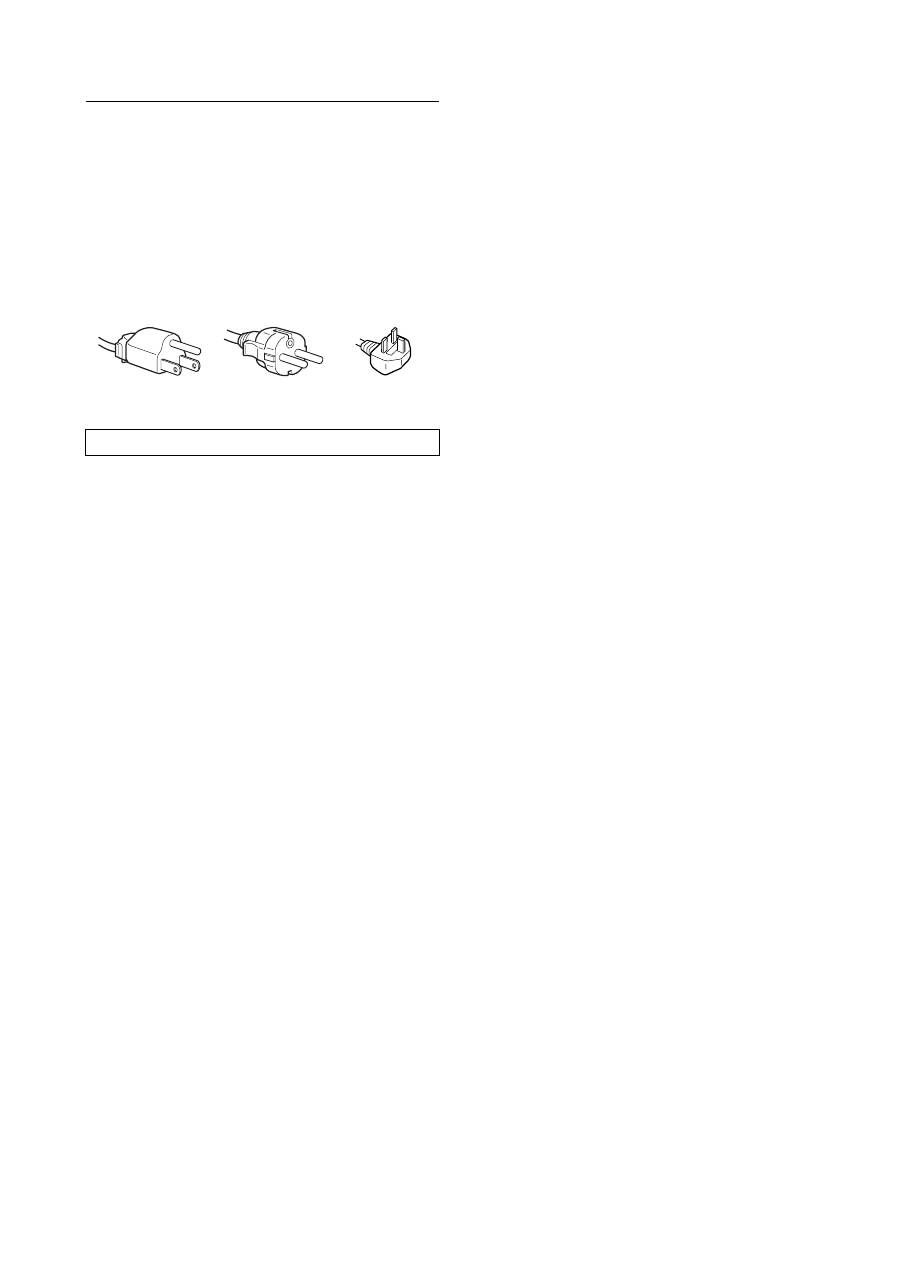
Example of plug types
for 100 to 120 V AC
for 200 to 240 V AC
for 240 V AC only
5
GB
p y
AEP.fm
Checking the model name of the
display
Check the model name of the display first.
The model name is located at the rear of the display (Example:
SDM-X75F).
You cannot use some of the functions or menu options for
certain display models.
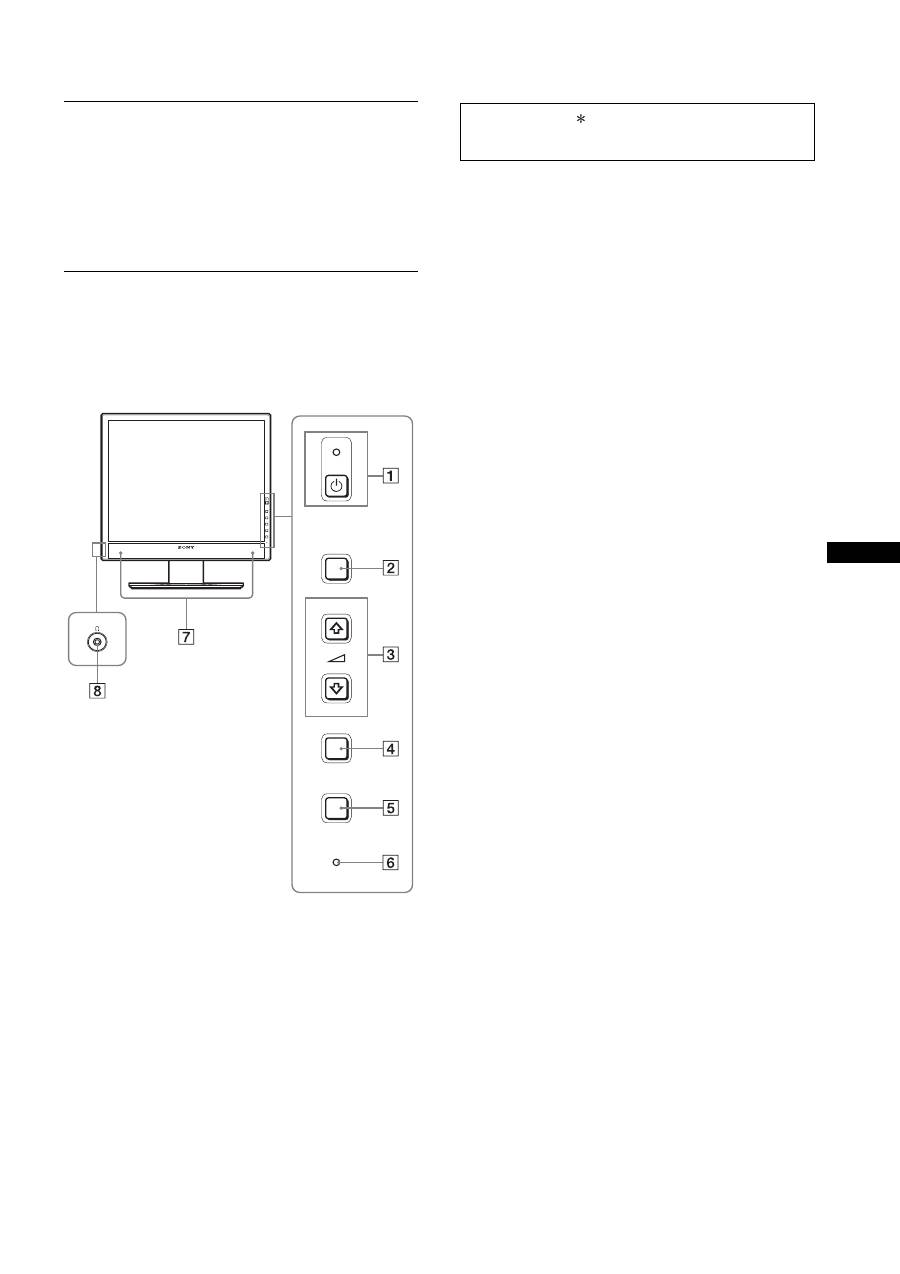
Identifying parts and controls
See the pages in parentheses for further details.
The illustration only shows one of all the models that are available
for this display.
1
1
(Power) switch and
1
(power) indicator
(pages 10, 16)
This switch turns the display on when
1
(power) indicator is
red. To turn the display off, press this switch again.
If the
1
(power) indicator fails to light, press the MAIN
POWER switch (
9
).
2
MENU button (page 12)
This button turns the menu screen on and off.
3
m
/
M
and
2
(volume control) buttons (page 12)
These buttons are used to select the menu items and make
adjustments.
4
OK button (page 12)
This button activates the selected menu item and adjustments
made using the
m
/
M
buttons (
3
).
INPUT
(page 11)
These buttons switch the video input signal between INPUT1
and INPUT2 when two computers are connected to the
display. (Only available when menu is turned off.)
5
ECO button (page 16)
This button is used to reduce the power consumption.
When the menu screen is not displayed, you can also
automatically adjust the picture quality for the current input
signal while keeping pressing this button for more than 3
seconds (One touch Auto adjust). (analog RGB signal only)
6
Light sensor (page 16)
This sensor measures the brightness of the area surrounding
the display. Be sure not to cover the sensor with paper, etc.
7
Stereo speakers (pages 9, 16)
These speakers output audio signals as sound.
8
Headphone jack (pages 9, 16)
This jack outputs audio signals to your headphones.
MENU
INPUT
ECO
OK
Front of the display
The contents with mark for specifications vary
depending on the models. For details, see “Specifications”
(page 22).
6
p y
AEP.fm
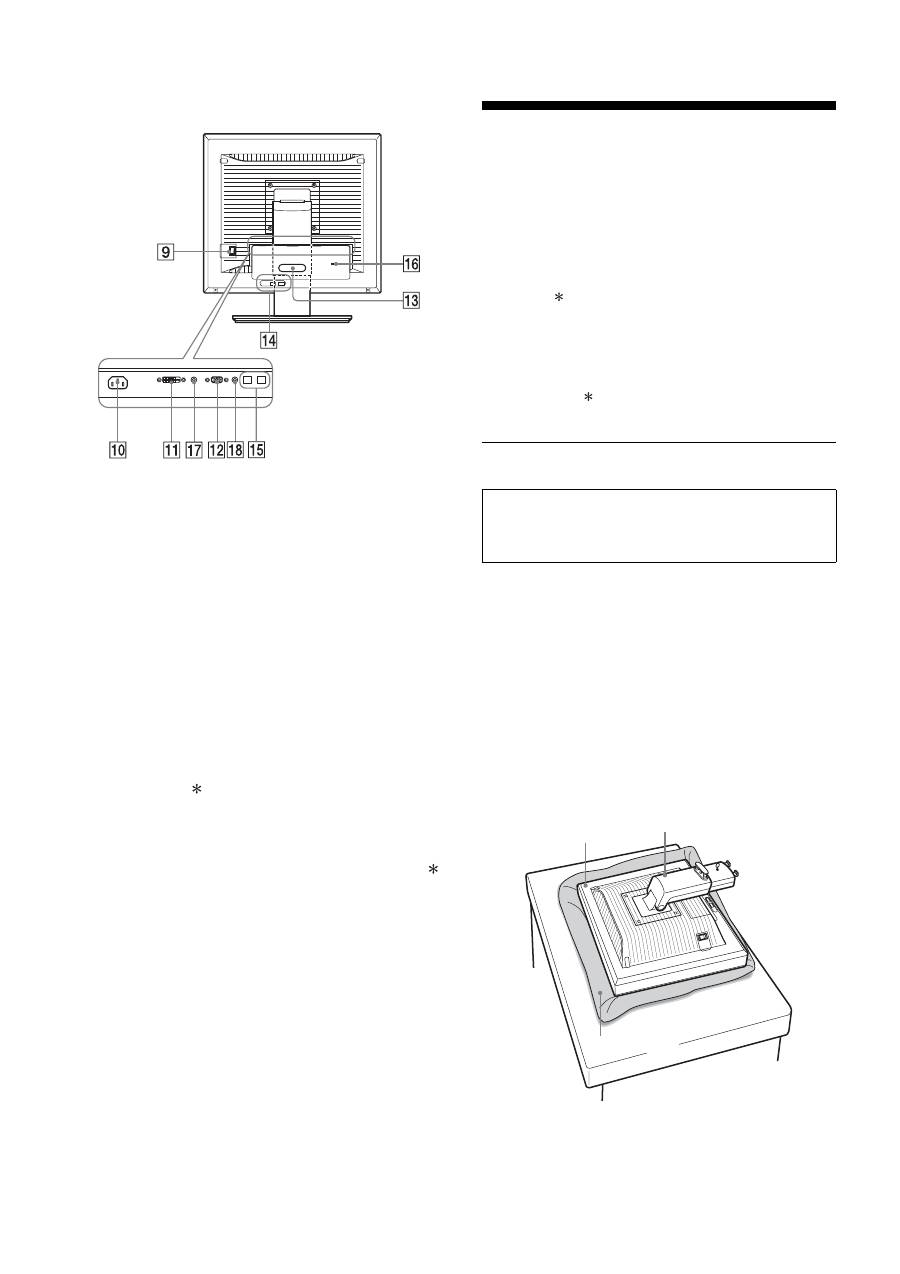
9
MAIN POWER switch (page 10)
This switch is to turn the MAIN POWER button of the display
on and off.
0
AC IN connector (page 9)
This connector connects the power cord (supplied).
qa
DVI-D input connector (digital RGB) (page 8)
This connector inputs digital RGB video signals that comply
with DVI Rev.1.0.
qs
HD15 input connector (analog RGB) (page 8)
This connector inputs analog RGB video signals (0.700 Vp-p,
positive) and sync signals.
qd
Cable holder (page 9)
This part secures cables and cords to the display.
qf
USB downstream port (page 8) (USB port-equipped
models only)
Connecting the USB mouse and USB keyboard to the display,
you can connect up to two computers to the display switching
the input back and forth.
qg
USB upstream port (USB port-equipped models only)
Connect the USB cable to your computer and display.
qh
Security lock hole
The Kensington Micro Saver Security System should be used
for the security lock hole.
Micro Saver Security System is a trademark of Kensington.
qj
Audio Jack for INPUT1
This jack inputs audio signals when connected to the audio
output jack of a computer or other audio equipment connected
to INPUT1.
q,
Audio Jack for INPUT2
This jack inputs audio signals when connected to the audio
output jack of a computer or other equipment connected to
INPUT2.
Setup
Before using your display, check that the following items are
included in your carton:
• LCD display
• Power cord
• Stand Base
• HD15-HD15 video signal cable (analog RGB)
• DVI-D video signal cable (digital RGB)
• Audio cord (stereo miniplug)
• USB cable
• CD-ROM (utility software for Windows/Macintosh, Operating
Instructions, etc.)
• Warranty card
• Quick Setup Guide
The contents with mark for specifications vary depending on
the models. For details, see “Specifications” (page 22).
Setup 1: Assemble the stand
x
When using supplied stand
1
Open the carton and take out the stand base.
2
Confirm the supplied items.
• With a screw attached to the bottom of Stand Base.
3
Put a soft mat or a like on a desk or a like.
You may damage the LCD screen and the display itself, if
putting the display directly on the desk.
4
Take the display out from the carton and then place
the frame of the laid display along the edge of the
desk.
Rear of the display
Do not press the LCD screen when placing or raising
the display straight on a desk or a like.
It may affect the uniformity of the screen or damage
the LCD display.
Display
Stand
Soft mat or a like
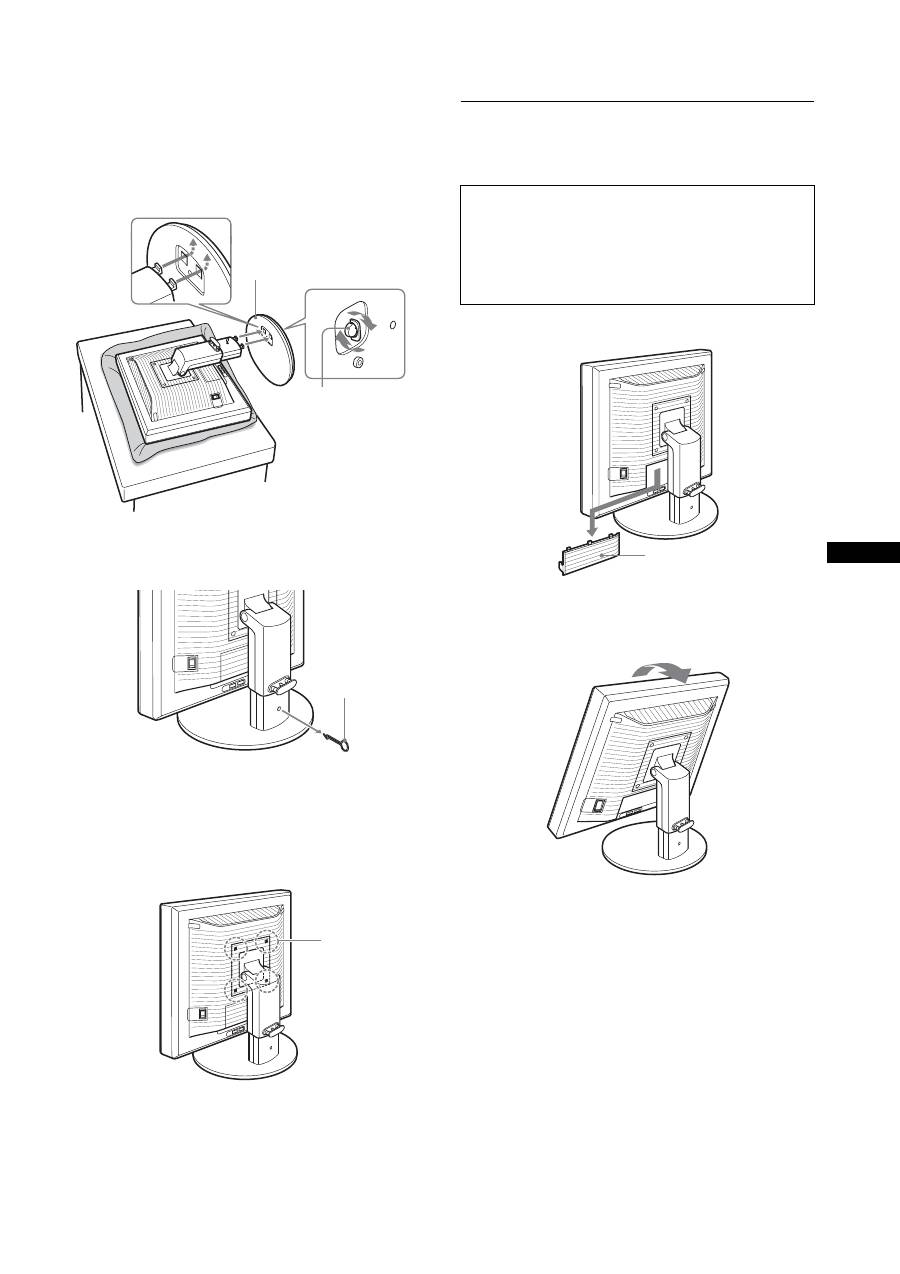
7
GB
p y
AEP.fm
5
Hook the Stand Base holes onto the prongs of stand
to attach.
1
Lift the handle of screw to screw the stand base
securely.
2
Be sure that the screw is secured and turn the screw
handle back.
6
Remove the stopper pin after raising the height
adjustable stand straight.
Note
Do not remove the stopper pin while the stand is laid. It may fall or injure
you by the stand neck coming off from the Stand Base impetuously.
x
When using VESA Stand
You can attach a VESA stand in other brand by removing the
supplied stand attached to the display.
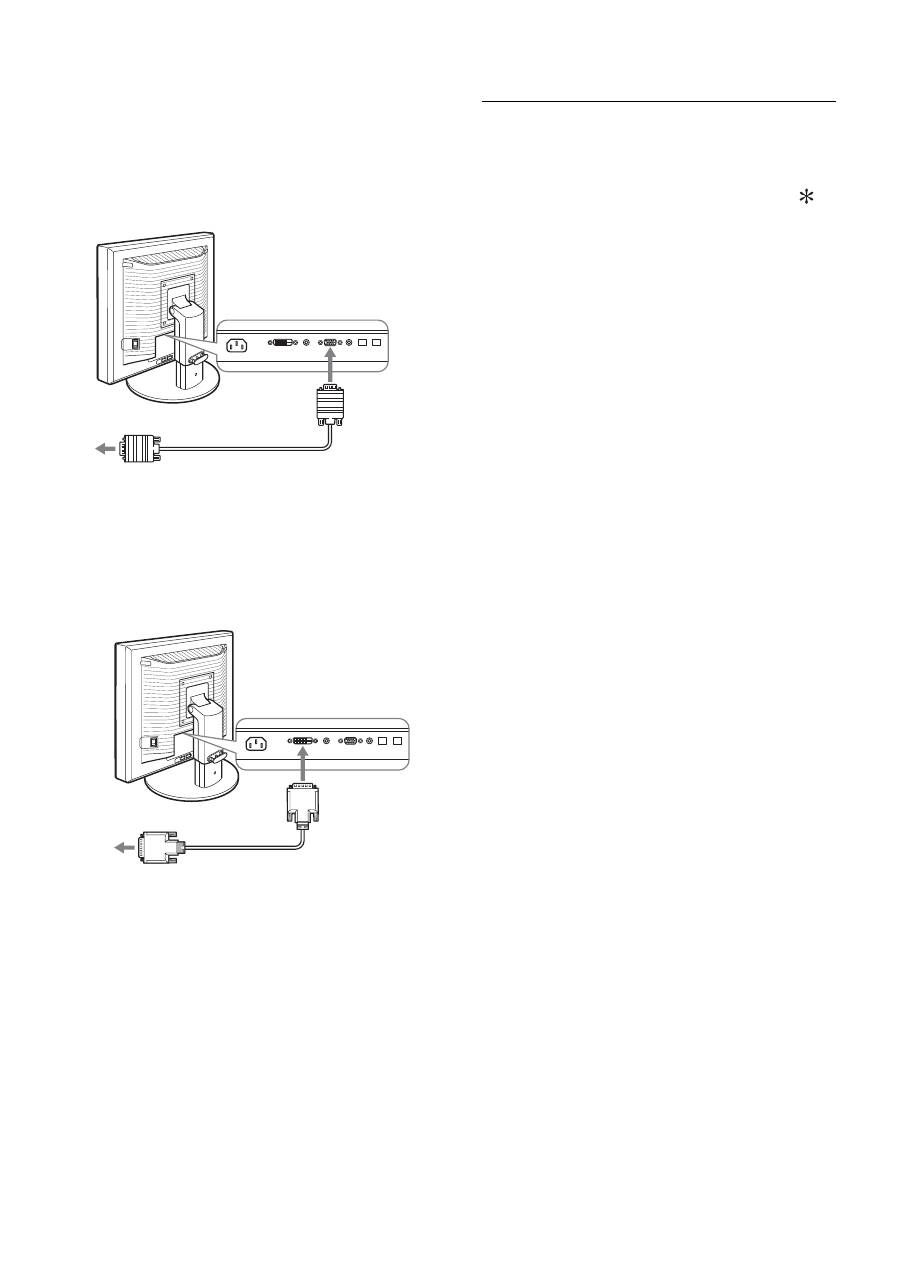
Setup 2: Connect the video signal
cables
1 Slide down the connector cover.
2 Tilt the display up.
And then move the display’s angle higher.
1
Stand Base
2
Screw
Stopper Pin
Screws
compatible with
VESA stand (4)
• Turn off the display and computer before connecting.
Notes
• Do not touch the pins of the video signal cable connector as this
might bend the pins.
• Check the alignment of the connector to avoid bending the pins of
the video signal cable connector.
Connector cover
8
p y
AEP.fm
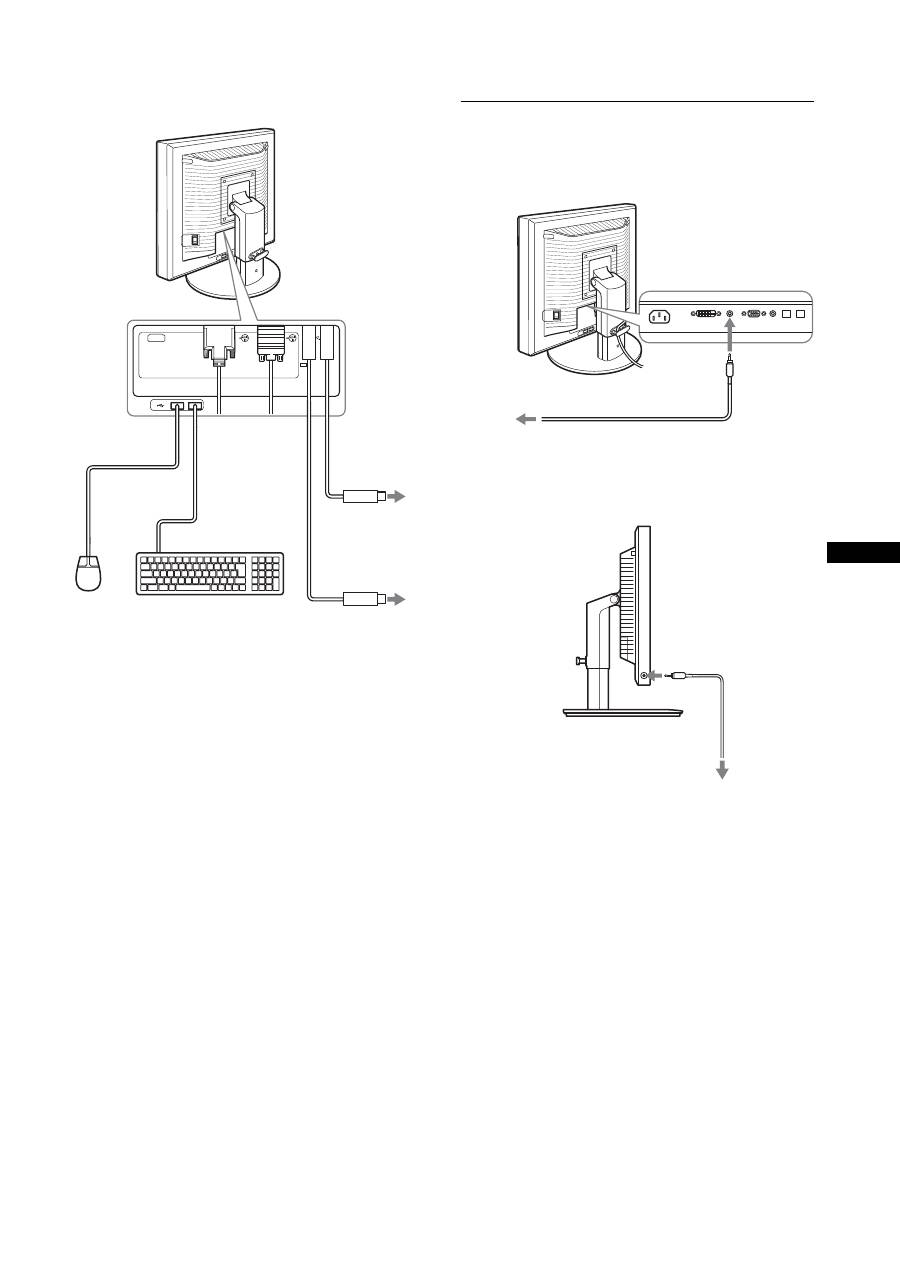
3 Connect the video signal cables to the display.
x
Connect a computer equipped with an HD15
output connector (analog RGB)
Using the supplied HD15-HD15 video signal cable (analog
RGB), connect the computer to the display’s HD 15 input
connector (analog RGB).
x
Connect a computer equipped with a DVI
output connector (digital RGB)
Using the supplied DVI-D video signal cable (digital RGB),
connect the computer to the display’s DVI-D input connector
(digital RGB).
Setup 3: Connect the USB mouse
or the USB keyboard or
other devices (USB port-
equipped models only)
By connecting the USB mouse or the USB keyboard or other
devices, you can switch inputs back and forth (KVM function).
For more details, see “KVM function” (page 17).
If you are not using the USB mouse or the USB keyboard or other
devices on your display, go to Setup 4.
1
Connect the supplied cable between the display and
the computer.
2
Connect the USB mouse or the USB keyboard or
other devices to the display.
For Macintosh User:
If you connect the USB Downstream port to a Macintosh
keyboard with a power button, the power button on the
keyboard may fail to turn on. Turn on the power button on
your computer or connect the keyboard directly to your
computer and turn it on, and then connect the USB
Downstream port to the keyboard.
Notes
• The USB port of this display is compatible with Windows 2000 /
Windows XP Professional / Windows XP Home edition / Macintosh.
• If the USB mouse or the USB keyboard or other devices have already
connected to your computer, remove them once.
• This Setup is only designed for those computers and OS that are USB
compatible. For more details, refer to the operating instruction of your
computer or OS.
to the computer’s HD15 output
connector (analog RGB)
HD15-HD15 video signal
cable (analog RGB)
(supplied)
to the HD 15 input
connector (analog
RGB)
to the computer’s DVI output
connector (digital RGB)
DVI-D video signal cable
(digital RGB) (supplied)
to the DVI-D input
connector (digital RGB)
9
GB
p y
AEP.fm
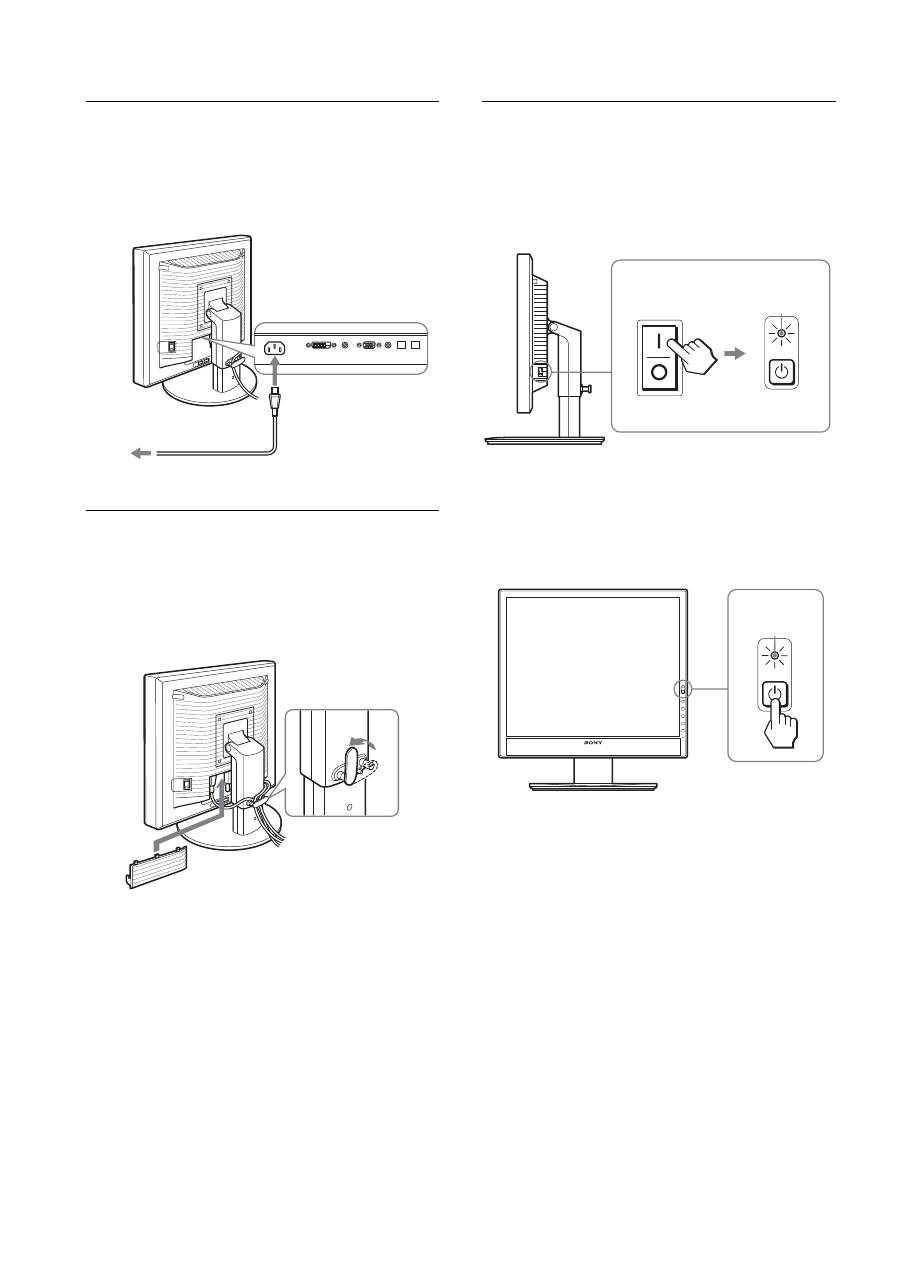
Setup 4: Connect the audio cords
Connect the display’s audio input jack and audio
output jack of the computer or other audio equipment
using the supplied audio cord.
x
When you hear sound with your headphones
Connect the audio cable (not supplied) securely to the
display’s headphone jack.
Audio output will be changed when the display’s audio input and
audio output connection has been completed.
Using the display-speakers or headphones, you can also listen to
sound from your computer or other audio equipment connected to
the display-audio input jacks. For more details, see “Controlling
the volume” on page 16.
AC IN
DVI-D
HD15
1
2
2
1
To USB port to
Computer
To USB port to
Computer
USB cable
(supplied)
USB cable (supplied)
USB Mouse
USB
keyboard
2
2
1
1
to the audio
input
to audio output of
the computer or
other audio
equipment
audio cord (supplied)
to the headphone jack
audio cable
(not supplied)
10
p y
AEP.fm
Setup 5: Connect the power cord
1
Connect the supplied power cord securely to the
display’s AC IN connector.
2
Connect the other end securely to a power outlet.
Setup 6: Secure the cords and
close the connector cover
1
Draw the cords and cables through the cable holder
as illustrated.
2
Close the connector cover.
Note
When bounding the cords and cables, be sure to loosen them a little. If
they get pulled hard they may come off from the connectors/plugs as you
adjust the screen angle. If you stretch the cords and cables too hard they
may get damaged.
Setup 7: Turn on the display and
computer
1
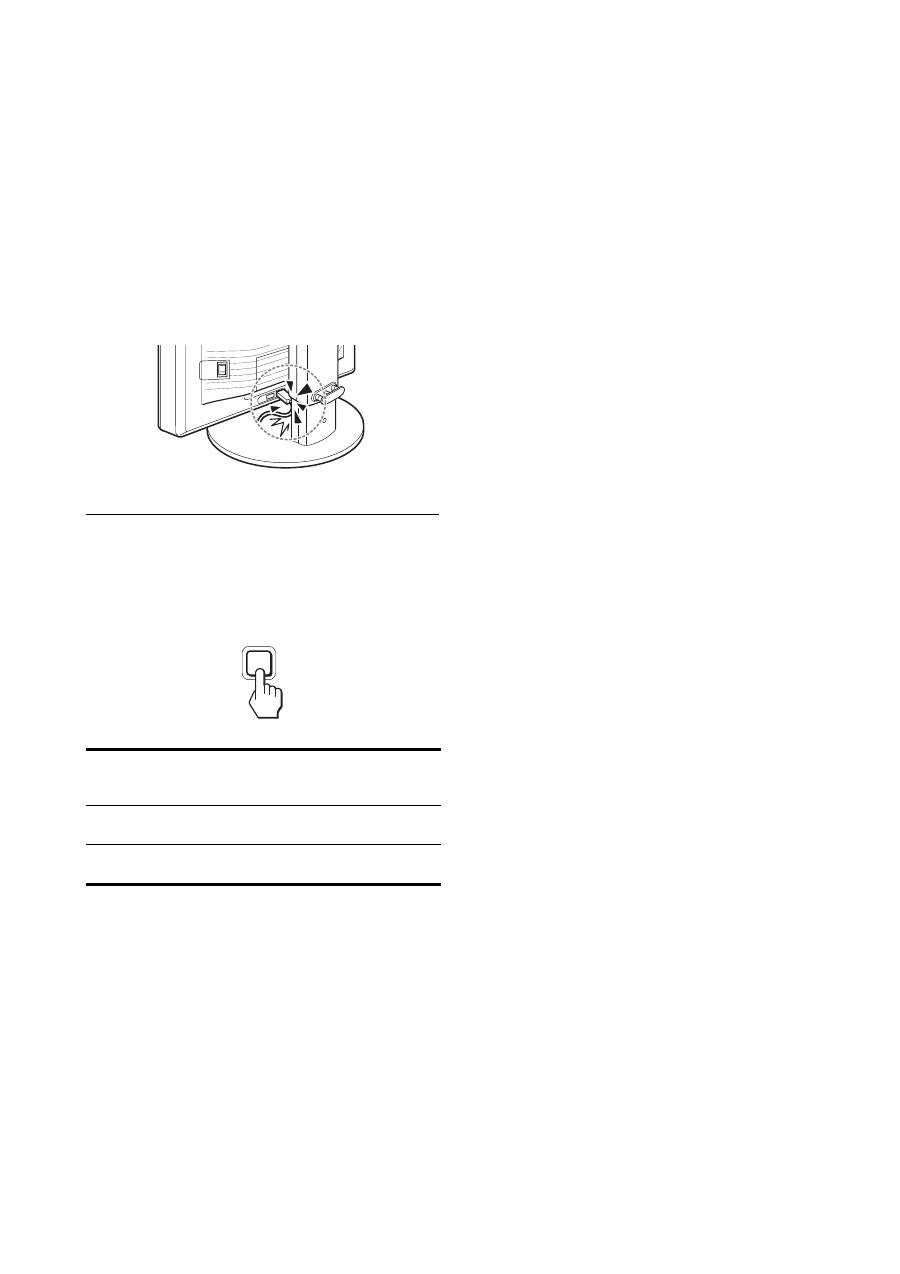
Make sure that the
1
(power) Indicator blinks red. At
the time of your purchase, the MAIN POWER switch
is set to the
\
side.
Note
When the MAIN POWER switch on the right side of your display is not
set to the
\
side, press the
\
side and check that the
1
(power) indicator
blinks red.
2
Press the
1
(power) switch located on the front
right of the display.
The
1
(power) indicator lights up in green.
3
Turn on the computer.
to AC IN
to a power outlet
power cord (supplied)
1
2
MAIN POWER
lights in red
lights in green
11
GB
p y
AEP.fm
If no picture appears on your screen
• Check that the power cord and the video signal cables are
properly connected.
• If “NO INPUT SIGNAL”
appears on the screen:
– The computer is in the power saving mode. Try pressing any
key on the keyboard or moving the mouse.
– Check that the input signal setting is correct by pressing the
OK button (page 11).
• If “CABLE DISCONNECTED”
appears on the screen:
– Check that the video signal cables are properly connected.
– Check that the input signal setting is correct by pressing the
OK button (page 11).
•
If “OUT OF RANGE”
appears on the screen:
Reconnect the old display. Then adjust the computer’s graphics
board within the following ranges.
For more information about the on-screen messages, see “Trouble
symptoms and remedies” on page 19.
No need for specific drivers
The display complies with the “DDC” Plug & Play standard and
automatically detects all the display’s information. No specific driver
needs to be installed to the computer.
The first time you turn on your computer after connecting the display, the
setup Wizard may appear on the screen. If this is the case, follow the on-
screen instructions. The Plug & Play display is automatically selected so
that you can use this display.
The vertical frequency turns to 60 Hz.
Since flickers are unobtrusive on the display, you can use it as is. You do
not need to set the vertical frequency to any particular high value.
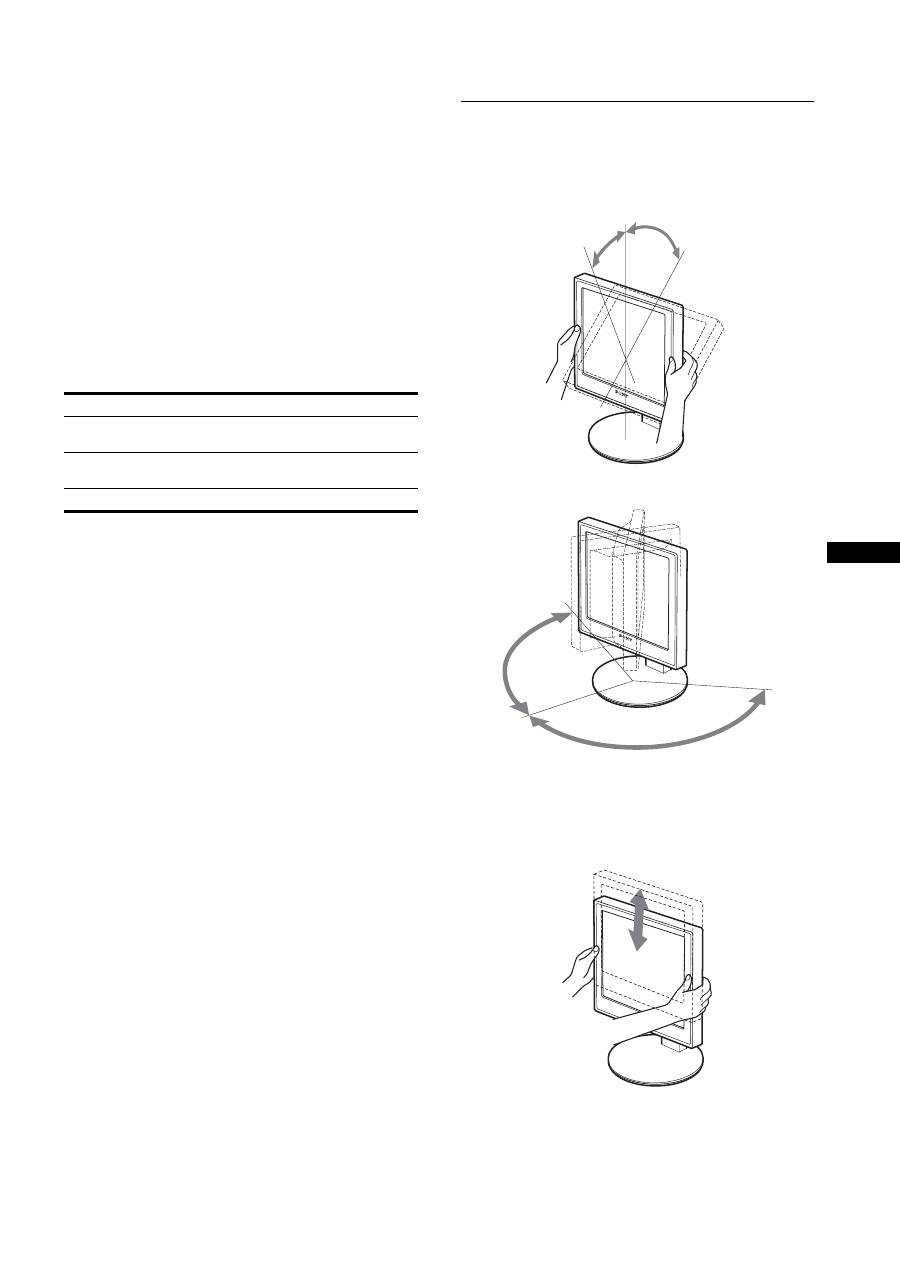
Setup 8: Adjust the tilt and height
This display can be adjusted within the angles shown below.
Hold both sides of the LCD display, then adjust display
angles.
When you use the height adjustable stand, the height adjust is also
available as below.
Hold both sides of the LCD display, and then adjust the
display height.
Analog RGB
Digital RGB
Horizontal
frequency
28–80 kHz
28–64 kHz
Vertical
frequency
48–75 Hz
60 Hz
Resolution
1280
×
1024 or less
approx. 5°
approx. 20°
approx. 175°
approx.
175°
approx. 110 mm
(4
11
/
32
inches)
12
p y
AEP.fm
To use the display comfortably
Adjust the viewing angle of your display according to the height
of your desk and chair so that light is not reflected from the
display to your eyes.
Notes
• When you adjust the display position, do not crash the display or cables
or other USB devices against objects around it. Be sure to move the
display quietly.
• Do not put any objects under the display when you adjust the height of
stand. It may get damaged by accident.
• When connecting USB products or USB devices to the display, be sure
not to crash them against the Stand Base. As adjusting the tilt and
height of the display, the display might get damaged depending on the
size of the products or devices. (USB port-equipped models only)
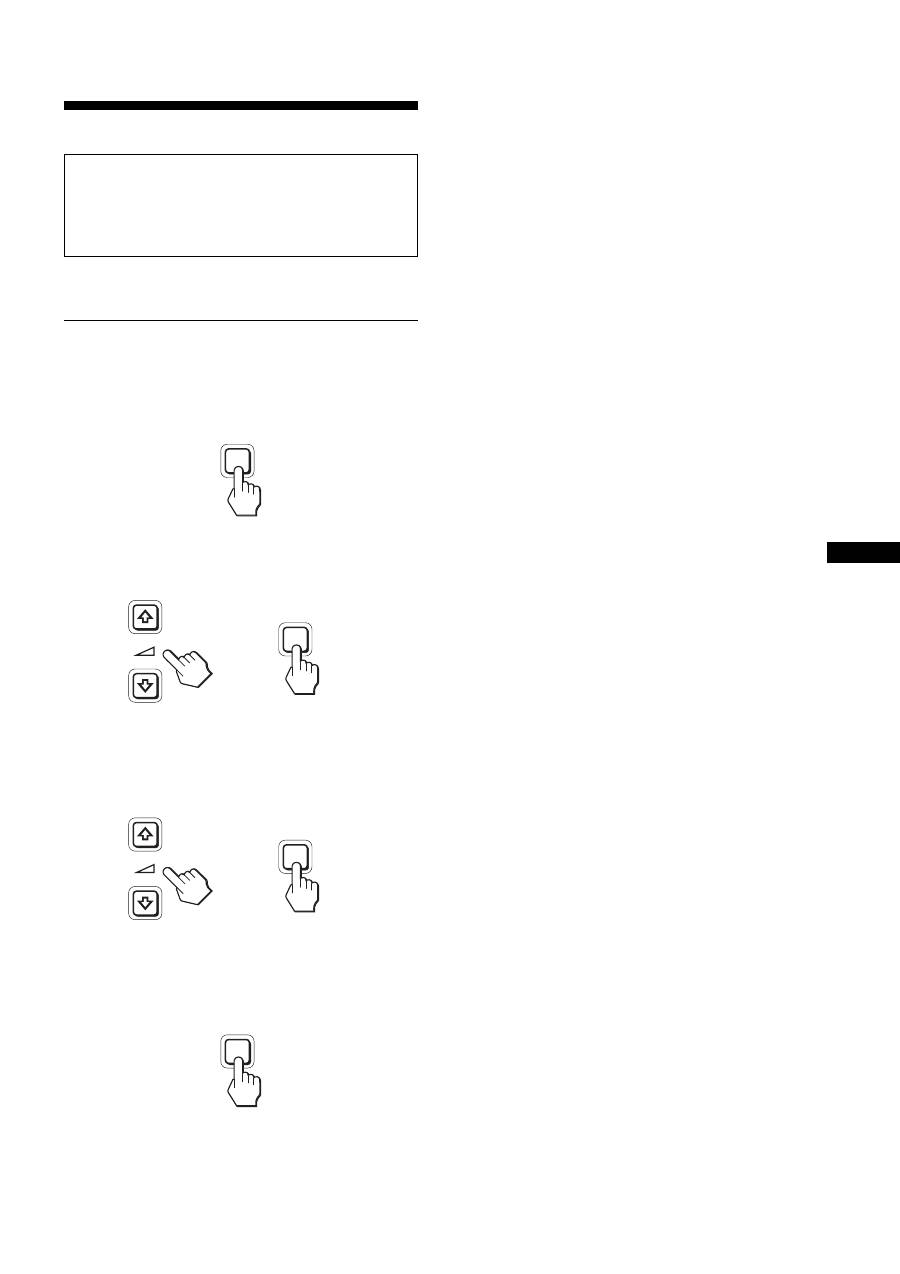
Selecting the input signal (INPUT1/
INPUT2)
Press the OK button.
The input signal changes every time you press the OK button.
On-screen message
(Appears about 5 seconds on
the upper left corner.)
Input signal configuration
INPUT1 : DVI-D
DVI-D input connector
(digital RGB) for INPUT1
INPUT2 : HD15
HD15 input connector
(analog RGB) for INPUT2
INPUT
OK
13
GB
p y
AEP.fm
Customizing Your Display
You can make numerous adjustments to your display using the
on-screen menu.
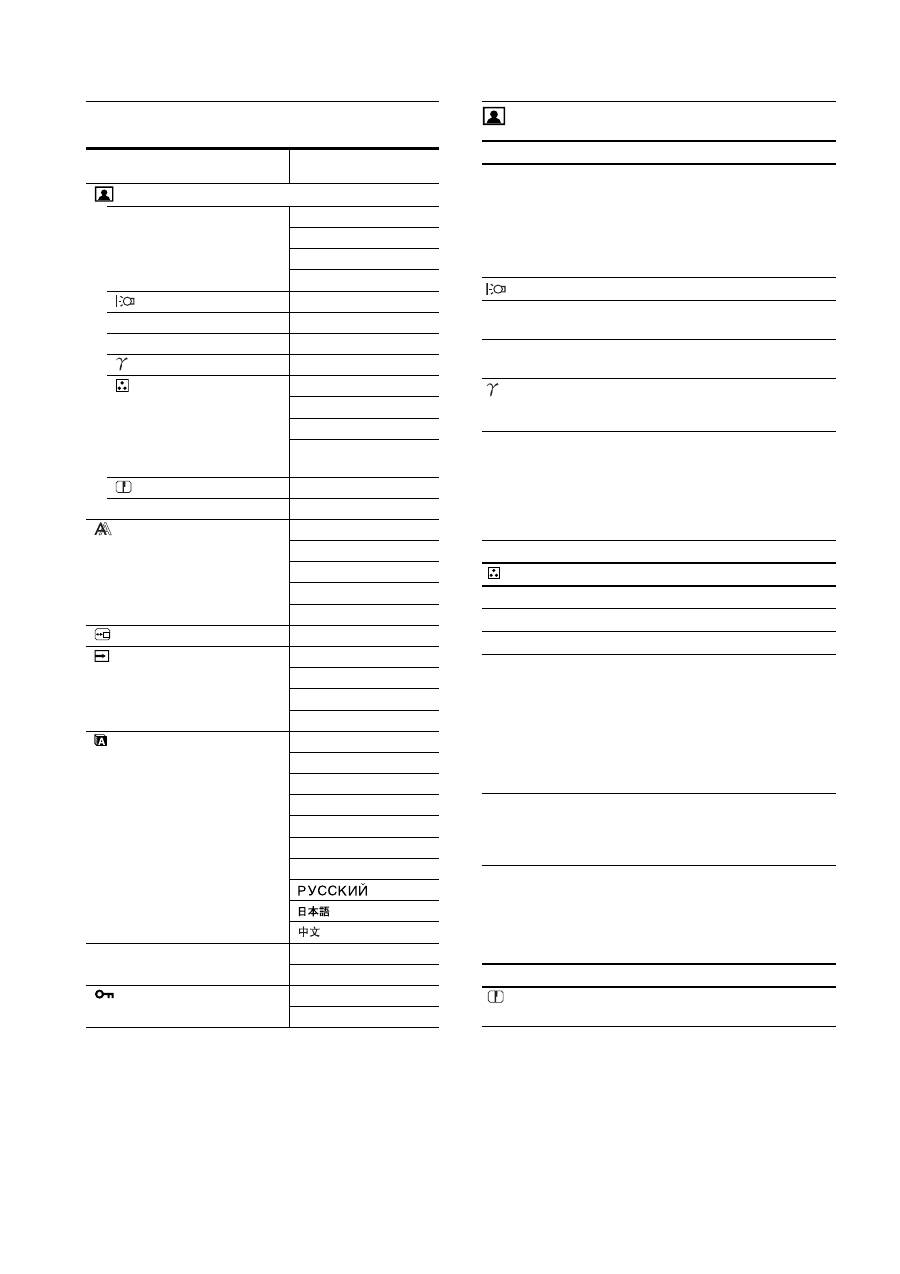
Navigating the menu
1
Display the main menu.
Press the MENU button to display the main menu on your
screen.
2
Select the menu you want to adjust.
Press the
m
/
M
buttons to display the desired menu. Press the
OK button to select the menu item.
3
Adjust the item.
Press the
m
/
M
buttons to make an adjustment, then press the
OK button.
When you press the OK button, the setting is stored, then the
display returns to the previous menu.
4
Close the menu.
Press the MENU button once to return to normal viewing. If
no buttons are pressed, the menu closes automatically after
about 45 seconds.
x
Resetting the adjustments to the default
settings
You can reset the adjustments using the RESET menu. For more
information about resetting the adjustments, see
0
(RESET) on
page 15.
Before making adjustments
Connect the display and the computer, and turn them on.
For the best results, wait for at least 30 minutes before making
any adjustments after display is connected to the computer and
turned on.
MENU
INPUT
OK
,
INPUT
OK
,
MENU
14
p y
AEP.fm
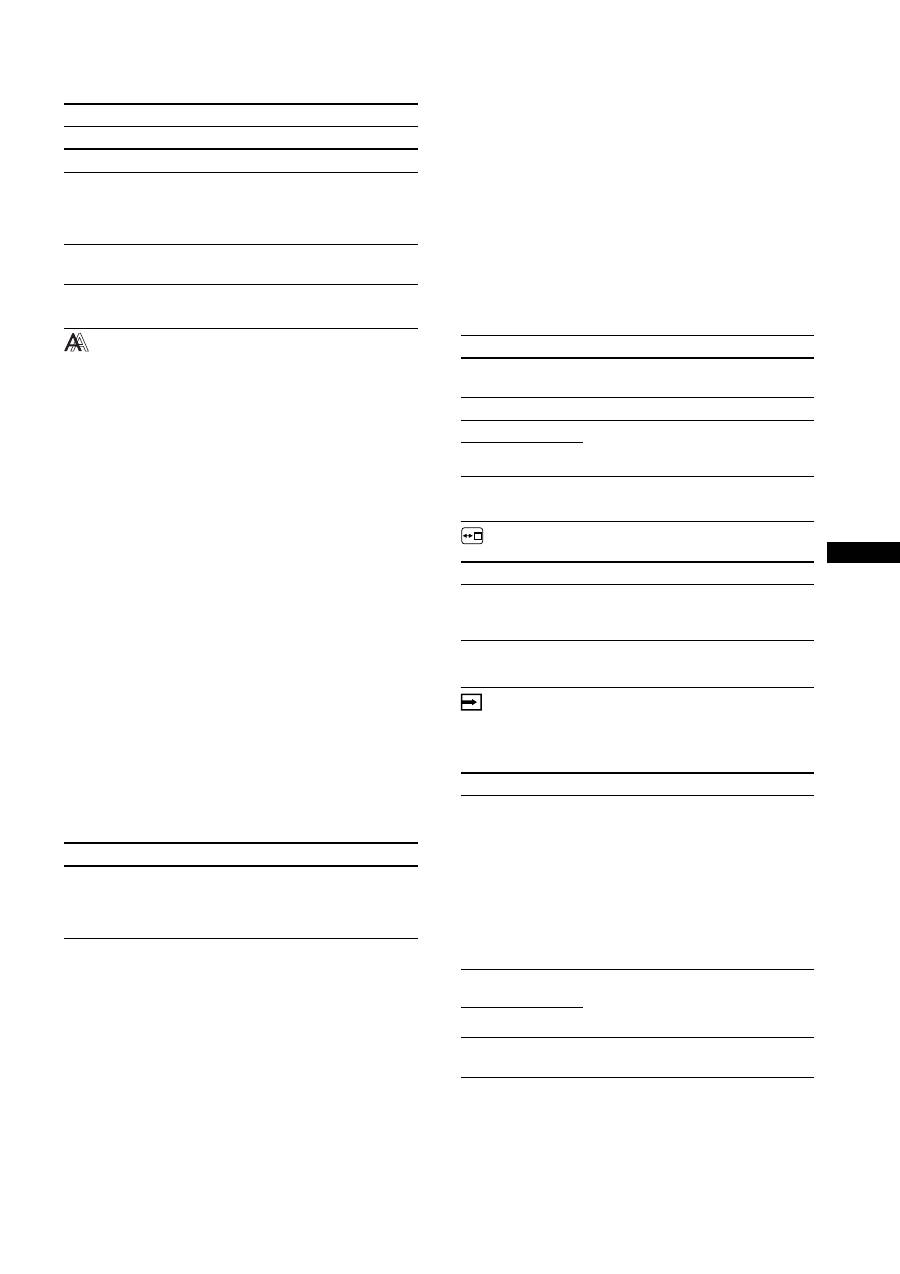
Menu options list
1)
When the ECO mode is set to “AUTO,” you cannot adjust
BACKLIGHT and CONTRAST.
2)
CONTRAST, BRIGHTNESS, and GAMMA are not adjustable when
“sRGB” selected.
PICTURE ADJUST menu
Notes
• If you select “sRGB,” you cannot adjust CONTRAST, BRIGHTNESS,
and GAMMA.
• When the ECO mode is set to "AUTO," you cannot adjust
BACKLIGHT and CONTRAST.
1)
If a computer or other equipment connected to the display is not sRGB-
compliant, color cannot be adjusted to the sRGB profile.
When you select “sRGB,” you cannot adjust CONTRAST,
BRIGHTNESS, and GAMMA.
If you have set the ECO mode to “AUTO,” you cannot select “sRGB.”
SDM-X75F/X95F
SDM-X75K/X95K
PICTURE ADJUST menu
MODE (ECO mode)
HIGH
MIDDLE
LOW
AUTO
1)
BACKLIGHT
;
1)
6
CONTRAST
;
1) 2)
8
BRIGHTNESS
;
2)
GAMMA
;
2)
COLOR
9300K
6500K
sRGB
2)
USER (GAIN and
BIAS)
SHARPNESS
;
0
MODE RESET
;
SCREEN
AUTO
PHASE
PITCH
H CENTER
V CENTER
MENU POSITION
;
INPUT SENSING
AUTO ON
INPUT1
INPUT2
AUTO OFF
LANGUAGE
ENGLISH
FRANÇAIS
DEUTSCH
ESPAÑOL
ITALIANO
NEDERLANDS
SVENSKA
0
RESET
OK
CANCEL
MENU LOCK
ON
OFF
Items
Press the
M
button Press the
m
button
MODE
Set the ECO mode.
Select the brightness of your display from
HIGH, MIDDLE, LOW, and AUTO to save
power consumption.
You can set a variety of mode by setting an
input.
HIGH
MIDDLE
LOW
AUTO
BACKLIGHT Brightens the screen. Darkens the screen.
6
CONTRAST
Sharpens the picture
contrasts.
Blurs the picture
contrasts.
8
BRIGHTNESS Brightens the picture
(Black level).
Darkens the picture
(Black level).
GAMMA
Features
You can adjust your pictures on the screen
to the original coloring.
Items
COLOR
Options
Features
9300K
Bluish hue
6500K
Reddish hue
sRGB
1)
When you select “sRGB” your coloring
is adjusted to the sRGB profile. (The
sRGB color setting is an industry-
standard color space protocol designed
for computer products.) When you select
“sRGB,” the color settings of your
computer must be set to the sRGB
profile.
USER
You can make additional adjustments to
lighter areas (GAIN: white level) and
darker areas (BIAS: black level). Also,
you can store the set color in memory.
Items
Press the
m
/
M
buttons
SHARPNESS
Adjust to sharpen the edge of images,
etc.
15
GB
p y
AEP.fm
SCREEN menu (analog RGB
signal only)
x
Automatic picture quality adjustment
function
When the display receives an input signal, it
automatically adjusts the picture’s position and
sharpness (phase/pitch). This ensures that a clear
picture appears on the screen (page 16).
Note
While the automatic picture quality adjustment function is activated, only
the
1
(power) switch is operable.
If the automatic picture quality adjustment function of
this display did not seem to adjust the picture
completely
You can make further automatic adjustment of the picture quality
for the current input signal. (See AUTO below.)
If you still need to make subtle adjustments to your
picture quality
You can manually adjust the picture’s sharpness (phase/pitch) and
position (horizontal/vertical position).
These adjustments are stored in memory and automatically
recalled when the display receives the same input signal. These
settings may have to be repeated if you change the input signal
after reconnecting your computer.
x
Adjust the picture’s sharpness and position
manually (PHASE/PITCH/H CENTER/V CENTER)
You can adjust the picture’s sharpness and position as follows.
1
Set the resolution to 1280 × 1024, on the computer.
2
Load the CD-ROM.
3
Start the CD-ROM and display the test pattern.
For Windows User
When Auto run operates:
1
Click “DISPLAY ADJUSTMENT TOOL (UTILITY).”
2
Click “Adjust” and confirm the resolution and then click
“Next”.
Test pattern for PITCH, PHASE, H CENTER and V
CENTER appears in order.
When Auto run fails to operate:
1
Open “My Computer” and right click the CD-ROM icon.
Go to “Explorer” and open the CD-ROM icon.
2
Open [Utility] and then select [Windows].
3
Start [Win_Utility.exe].
Test pattern appears.
For Macintosh user
1
Open [Utility] and then select [Mac].
2
Start [Mac_Utility.exe]
Test pattern appears.
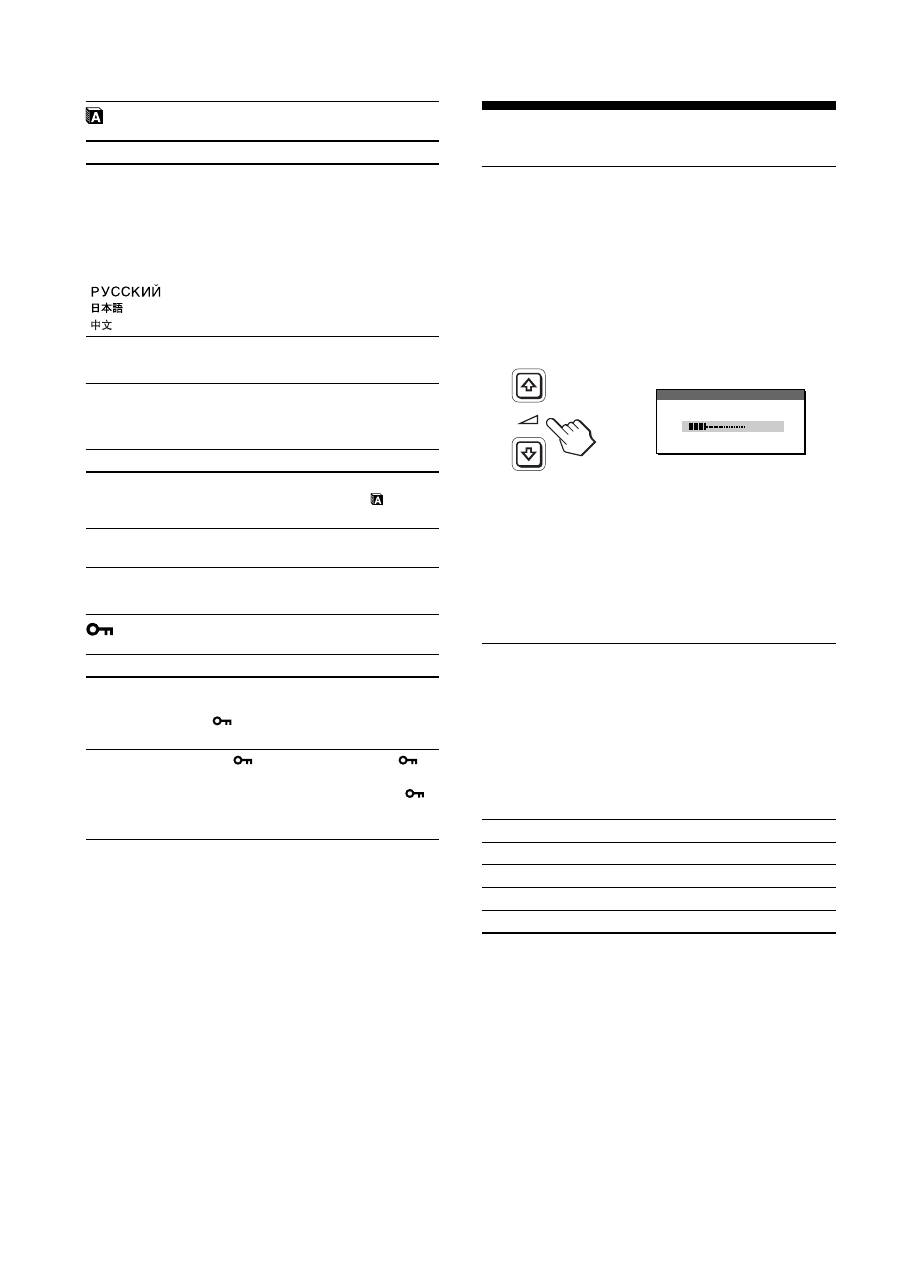
MENU POSITION menu
INPUT SENSING menu
Those models of digital input search any input signals. You can
switch the signals back and forth automatically.
Items
0
MODE RESET
Options
Features
OK
You can reset BACKLIGHT,
CONTRAST, BRIGHTNESS,
GAMMA, COLOR, and SHARPNESS
to the default setting.
CANCEL
To cancel resetting and return to the
menu.
Items
Features
AUTO
Make the appropriate adjustments of the
screen’s phase, pitch and horizontal/
vertical position for the current input
signal and save them.
Items
Press the
m
/
M
buttons
PHASE
Minimize the horizontal stripes on the
screen.
PITCH
Vertical stripes become vanished.
H CENTER
Adjust the picture position when your
picture does not appear on the center of
the screen.
V CENTER
Items
Press the
m
/
M
buttons
MENU POSITION
You can change the menu displayed
position on the screen. You can choose
one of 9 positions.
Items
Features
AUTO ON
When the selected input has no signal, or
when you select an input with the OK
button and if it has no input signal, an
on-screen message appears (page 18).
Then the display checks the input signal
and switch to other input automatically.
When an input is changed, the selected
input is displayed on the upper left
corner of the screen.
When there still is no input signal, the
display goes into the power saving mode.
INPUT 1
When turning on the display, INPUT1 or
INPUT2 will be displayed as priority
setting (INPUT SENSING will not
function).
INPUT 2
AUTO OFF
The input is not changed automatically.
Press the OK button to change the input.
16
p y
AEP.fm
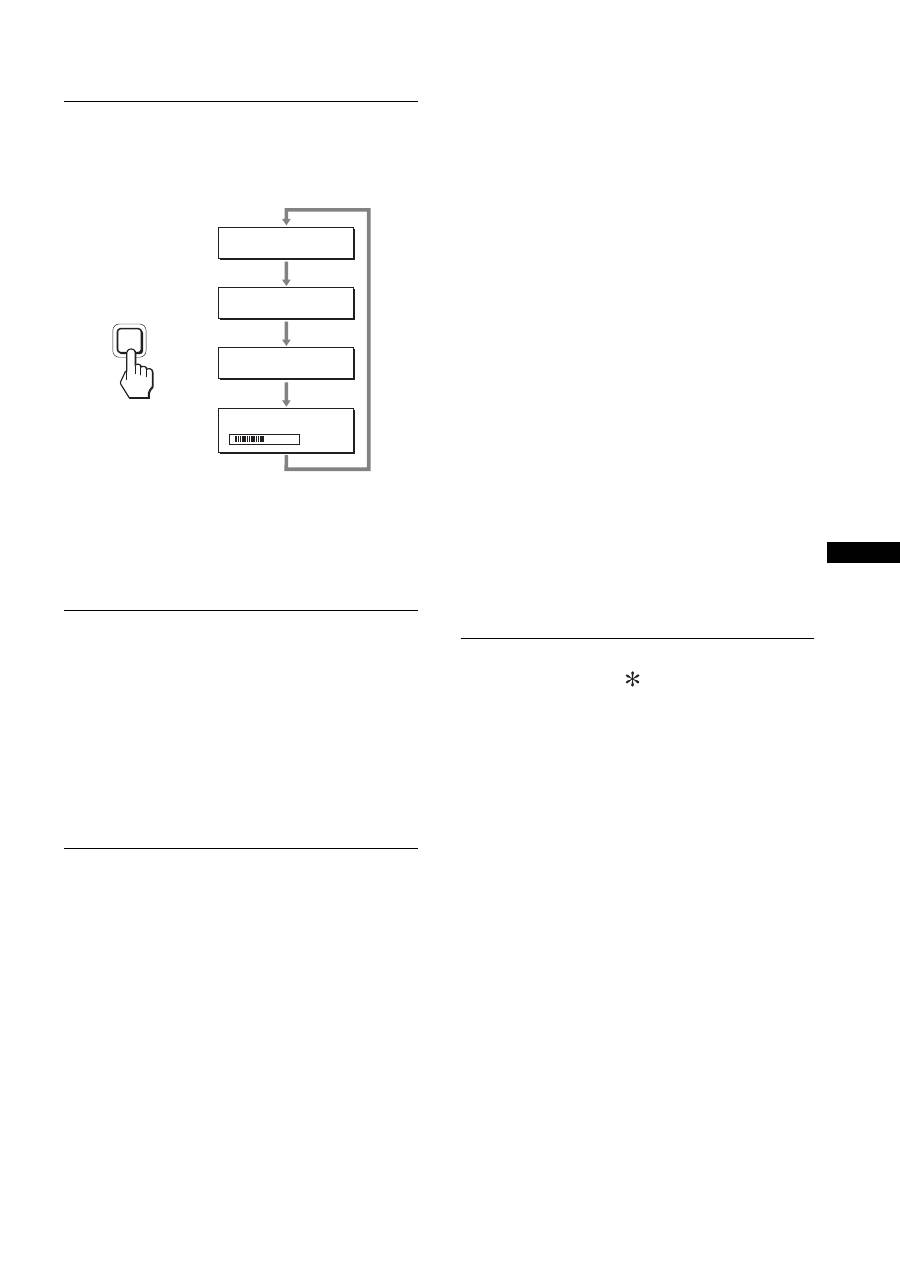
LANGUAGE menu
0
RESET menu (reset to the
default setting)
MENU LOCK menu
Technical Features
Controlling the volume
Using the display’s speakers or headphones, you can listen to
sound from your computer or other audio equipment connected to
the display’s audio input jacks.
You can control the volume by using a separate “Volume” menu
from the main menu.
1
Press the
m
/
M
buttons when no menu appears on
the screen.
2
Press the
m
/
M
buttons to control the volume.
The menu automatically disappears after about 5 seconds.
Notes
• You cannot adjust the volume when the main menu is displayed on the
screen.
• When your display is in power saving mode, no sound comes out of the
speakers or the headphones.
Power saving function
This display meets the power saving guidelines set by VESA,
E
NERGY
S
TAR, and NUTEK. If the display is connected to a
computer or video graphics board that is DPMS (Display Power
Management Standard) for Analog input / DMPM (DVI Digital
Monitor Power Management) for Digital input compliant, the
display will automatically reduce power consumption as shown
below.
1)
When your computer enters the “active off” mode, the input signal is
cut and NO INPUT SIGNAL appears on the screen. After 5 seconds,
the display enters the power saving mode.
“deep sleep” is the power saving mode defined by the Environmental
Protection Agency.
Items
Press the
m
/
M
buttons
ENGLISH
FRANÇAIS
DEUTSCH
ESPAÑOL
ITALIANO
NEDERLANDS
SVENSKA
French
German
Spanish
Italian
Dutch
Swedish
Russian
Japanese
Chinese
Items
Features
OK
To reset all the adjustment data to the
default setting except for the
(LANGUAGE) menu setting.
CANCEL
To cancel resetting and return to the
menu screen.
Items
Features
ON
Only the
1
(power) switch will operate.
If you attempt any other operation, the
(MENU LOCK) icon appears on the
screen.
OFF
Set
(MENU LOCK) to off. If
(MENU LOCK) has been set to ON,
when you press the MENU button,
(MENU LOCK) is automatically
selected.
Power mode
1
(power) indicator
normal operation
green
active off
1)
(deep sleep)
orange
power off
red
main power off
off
3 0
VO L U M E
,
17
GB
p y
AEP.fm
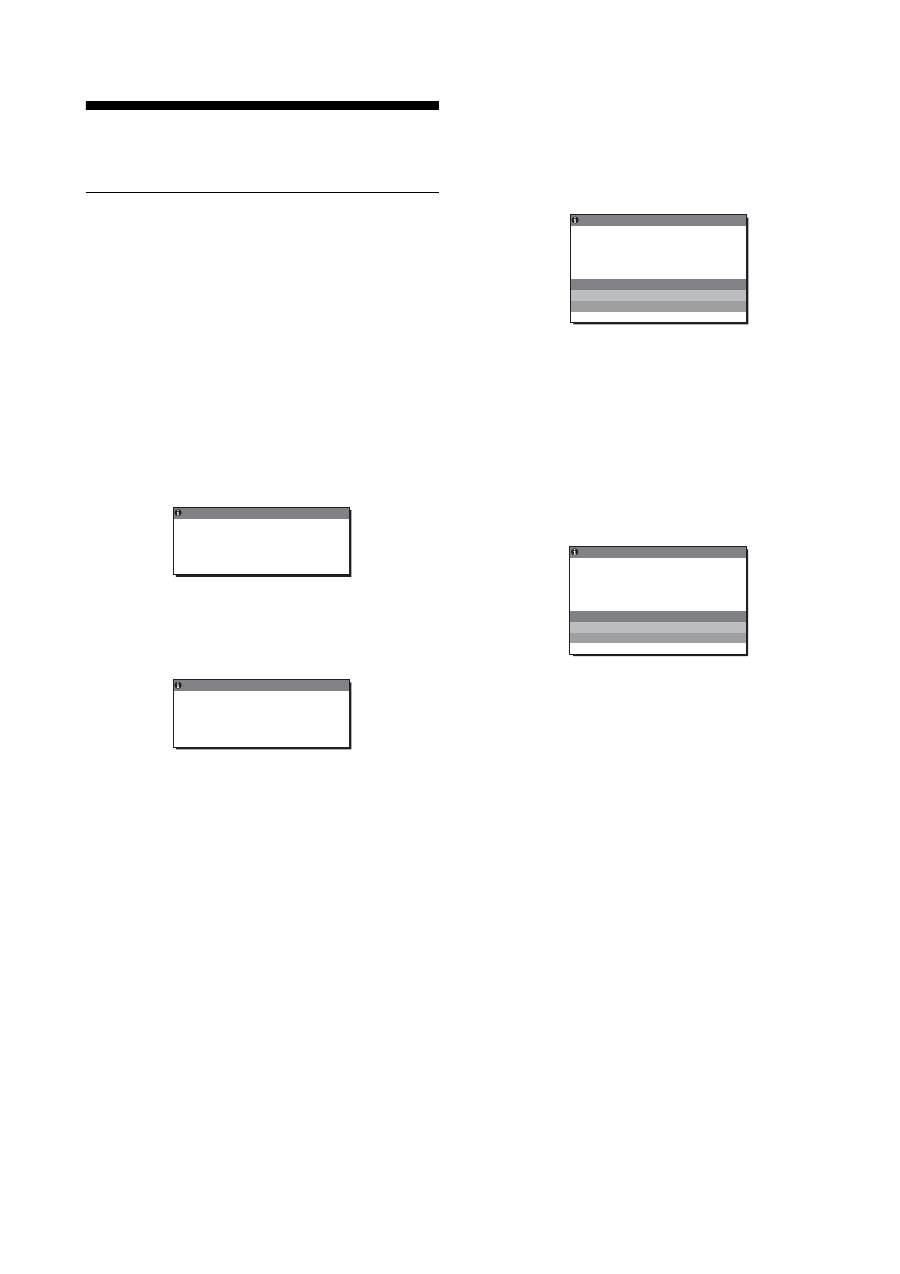
Reducing the power consumption
(ECO mode)
If you press the ECO button on the front of the display repeatedly,
you can select the screen brightness.
Each mode appears on the screen and the screen brightness is
reduced according to the mode. The menu automatically
disappears after about 5 seconds.
Screen brightness and power consumption are reduced as the
mode changes from HIGH to MIDDLE to LOW.
The default setting of the screen brightness is set to HIGH.
Automatic brightness adjustment
function (light sensor)
This display is provided with a feature to automatically adjust the
screen brightness according to the brightness of the surroundings.
The brightness of the screen is set to the most appropriate level by
setting the ECO mode to AUTO with the ECO button on the front
of the display, or in the PICTURE ADJUST menu. The default
setting of the brightness of the screen is set to HIGH. Also, when
you set the ECO mode to “AUTO” with the ECO button on the
front of the display, the adjustment bar is also displayed. You can
adjust the bar with the
m
/
M
buttons. Screen brightness changes
according to the level you set.
Automatic picture quality
adjustment function (analog RGB
signal only)
When the display receives an input signal, it
automatically adjusts the picture’s position and
sharpness (phase/pitch), and ensures that a clear
picture appears on the screen.
The factory preset mode
When the display receives an input signal, it automatically
matches the signal to one of the factory preset modes stored in the
display’s memory to provide a high quality picture at the center of
the screen. If the input signal matches the factory preset mode, the
picture appears on the screen automatically with the appropriate
default adjustments.
If input signals do not match one of the factory
preset modes
When the display receives an input signal that does not match one
of the factory preset modes, the automatic picture quality
adjustment function of this display is activated to ensure that a
clear picture always appears on the screen (within the following
display frequency ranges):
Horizontal frequency: 28–80 kHz
Vertical frequency: 48–75 Hz
Consequently, the first time the display receives input signals that
do not match one of the factory preset modes, the display may
take a longer time than normal to display the picture on the screen.
This adjustment data is automatically stored in memory so that,
the display will function in the same way as when the display
receives the signals that match one of the factory preset modes
next time.
If you adjust the phase, pitch, and picture position
manually
For some input signals, the automatic picture quality adjustment
function of this display may not completely adjust the picture
position, phase, and pitch. In this case, you can set these
adjustments manually (page 15). If you set these adjustments
manually, they are stored in memory as user modes and
automatically recalled whenever the display receives the same
input signals.
Note
While the automatic picture quality adjustment function is activated, only
the
1
(power) switch will operate.
KVM function (Keyboard-Video-
Mouse function)
You can use up to two computers connecting between the USB
mouse and USB keyboard switching INPUT/OK button (page 8)
back and forth.
About USB port
• We recommend that you connect the USB mouse and the USB
keyboard to the USB port of the display. If you connect the
devices other than the above, the display might fail to operate
properly. Or, the devices that are compatible with Bluetooth
might fail to operate properly.
• The USB port on the display is compatible with USB Full-
Speed (Max 12 Mbps).
Notes
• Even when you press INPUT/OK button, the computers may not be
able to switch back and forth promptly.
• Install the latest USB driver to use the USB devices. The older USB
driver may not operate properly.
• When using a USB hub, set the input signals to the AUTO OFF with
INPUT SENSING menu.
E C O
L OW
:
E C O
AU TO
:
E C O
H I G H
:
E C O
M I D D L E
:
5 0
ECO
,
18
p y
AEP.fm
Troubleshooting
Before contacting technical support, refer to this section.
On-screen messages
If there is something wrong with the input signal, one of the
following messages appears on the screen. To solve the problem,
see “Trouble symptoms and remedies” on page 19.
If “OUT OF RANGE” appears on the screen
This indicates the input signal is not supported by the display’s
specifications. Check the following items.
For more information about on-screen messages, see “Trouble
symptoms and remedies” on page 19.
If “xxx.x kHz/xxx Hz” is displayed
This indicates either the horizontal or vertical frequency is not
supported by the display’s specifications.
The figures indicate the horizontal and vertical frequencies of
the current input signal.
If “RESOLUTION > 1280
×
1024” is displayed
This indicates that the resolution is not supported by the
display’s specifications (1280
×
1024 or less).
If “NO INPUT SIGNAL” appears on the screen
This indicates that no signal is being input via the currently
selected connector.
When INPUT SENSING (page 15) is set to ON, the display finds
another input signal and changes the input automatically.
When input signals cannot be found,
“GO TO POWER SAVE”
message appears. About 5 seconds later, the power saving
mode starts.
If “CABLE DISCONNECTED” appears on the
screen
This indicates that the video signal cable has been disconnected
from the currently selected connector.
When INPUT SENSING (page 15) is set to ON, the display finds
another input signal and changes the input automatically.
When input signals cannot be found,
“GO TO POWER SAVE”
message appears. About 45 seconds later, the power saving
mode starts.
OUT OF RANGE
I NPUT 1 DV I - D
x x x . x k H z /
x x x H z
I NFORMA T I ON
:
Example
OUT OF RANGE
RESOL UT I ON >
2
1
8 0 X 1
4
2
0
I NFORMA T I ON
I NPUT 1 : DV I - D
Example
I NFORMA T I ON
NO
I NPUT S I GNA L
GO TO POWER SAVE
I NPUT 1 DV I - D
:
Example
CAB L E D I SCONNECT ED
I NFORMA T I ON
I NPUT 1 DV I - D
:
GO TO POWER SAVE
Example
19
GB
p y
AEP.fm
Trouble symptoms and remedies
If a problem occurs as a result of a connected computer or other equipment, refer to the connected computer/equipment’s instruction manual.
Symptom
Check these items
No picture
If the
1
(power) indicator is not lit,
or if the
1
(power) indicator will not
light up when the
1
(power) switch
is pressed:
• Check that the power cord is properly connected.
• Check that the MAIN POWER switch on the display is turned on (page 10).
If the
1
(power) indicator turns on
in red:
• Check that the
1
(power) switch is on.
If CABLE DISCONNECTED
appears on the screen:
• Check that the video signal cable is properly connected and all plugs are firmly seated in
their sockets (page 7).
• Check that the video input connector’s pins are not bent or pushed in.
• Check that the input select setting is correct (page 11).
• A non-supplied video signal cable is connected. If you connect a non-supplied video
signal cable, CABLE DISCONNECTED may appear on the screen. This is not a
malfunction.
“NO INPUT SIGNAL” warning
message appears on the screen, or
1
(power) indicator turns orange:
• Check that the video signal cable is properly connected and all plugs are firmly seated in
their sockets (page 7).
• Check that the video input connector’s pins are not bent or pushed in.
• Check that the input select setting is correct (page 11).
x
Problems caused by a computer or other equipment connected, and not
caused by the display
• The computer is in the power saving mode. Try pressing any key on the keyboard or
moving the mouse.
• Check that your graphics board is installed properly.
• Check that the computer’s power is on.
• Restart the computer.
If OUT OF RANGE appears on the
screen (page 18):
x
Problems caused by a computer or other equipment connected, and not
caused by the display
• Check that the video frequency range is within that specified for the display. If you
replaced an old display with this display, reconnect the old display and adjust the
computer’s graphics board within the following ranges:
Horizontal: 28 – 80 kHz (analog RGB), 28 – 64 kHz (digital RGB)
Vertical: 48 – 75 Hz (analog RGB), 60 Hz (digital RGB)
Resolution: 1280
×
1024 or less
If using Windows:
• If you replaced an old display with this display, reconnect the old display and do the
following. Select “SONY” from the “Manufacturers” list and select the desired model
name from the “Models” list in the Windows device selection screen. If the model name of
this display does not appear in the “Models” list, try “Plug & Play.”
If using a Macintosh system:
• When connecting a Macintosh computer, use an adapter (not supplied) if necessary.
Connect that adapter to the computer before connecting the video signal cable.
Picture flickers, bounces,
oscillates, or is scrambled
• Adjust the pitch and phase (analog RGB signal only) (page 15).
• Try plugging the display into a different AC outlet, preferably on a different circuit.
x
Problems caused by a computer or other equipment connected, and not
caused by the display
• Check your graphics board manual for the proper display setting.
• Confirm that the graphics mode (VESA, Macintosh 19" Color, etc.) and the frequency of
the input signal are supported by this display. Even if the frequency is within the proper
range, some graphics boards may have a sync pulse that is too narrow for the display to
sync correctly.
• This display does not process interlace signals. Set for progressive signals.
• Adjust the computer’s refresh rate (vertical frequency) to obtain the best possible picture.
20
p y
AEP.fm
Picture is fuzzy
• Adjust the brightness and contrast (page 14).
• Adjust the pitch and phase (analog RGB signal only) (page 15).
x
Problems caused by a computer or other equipment connected, and not
caused by the display
• Set the resolution to 1280
×
1024 on your computer.
Picture is ghosting
• Eliminate the use of video cable extensions and/or video switch boxes.
• Check that all plugs are firmly seated in their sockets.
Picture is not centered or sized
properly (analog RGB signal only)
• Adjust the pitch and phase (page 15).
• Adjust the picture position (page 15). Note that some video modes do not fill the screen to
the edges.
Picture is too small
x
Problems caused by a computer or other equipment connected, and not
caused by the display
• Set the resolution to 1280
×
1024 on your computer.
Picture is dark
• Adjust the backlight (page 14).
• Adjust the brightness (page 14).
• Adjust the gamma using GAMMA menu (page 14).
• It takes a few minutes for the display to become bright after turning on the display.
• The screen might turn darker, depends on ECO mode you selected.
Wavy or elliptical pattern (moire)
is visible
• Adjust the pitch and phase (analog RGB signal only) (page 15).
Color is not uniform
• Adjust the pitch and phase (analog RGB signal only) (page 15).
White does not look white
• Adjust the color temperature (page 14).
Display buttons do not operate
(
appears on the screen)
• If MENU LOCK is set to ON, set it to OFF (page 15).
The device connecting through
the USB cable fails to operate.
• Check the USB cable (supplied) is connected properly (page 8).
• Press the MAIN POWER switch and the
1
(power) indicator to turn on the display.
x
Problems caused by your computer or other connected device
• Check if your device has been turned on.
• Reinstall the updated USB driver. For more information, contact the manufacture of your
product.
• If you fail to operate your computer with the keyboard or mouse attached to the display,
connect the keyboard or mouse to your computer directly. After restarting your computer,
reset the USB connection. After having completed this process, connect the keyboard or
mouse back to the display. When the display is connected to a computer, keyboard, or
mouse via the USB port, you might not be able to operate your computer with them as you
restart the computer.
The display turns off after a while
x
Problems caused by the connected computer or other equipment
• Set the computer’s power saving setting to off.
Resolution displayed on the menu
screen is incorrect.
• Depending on the graphics board setting, the resolution displayed on the menu screen may
not coincide with the one set on the computer.
After turning off the main power,
the
1
(power) indicator stays
bright for a while
• When the main power is on but the
1
(power) switch is not pressed, or when the display is
in the power saving mode, if you turn the MAIN POWER switch off, the
1
(power)
indicator may not turn off right away. This is not a malfunction.
Symptom
Check these items
21
GB
p y
AEP.fm
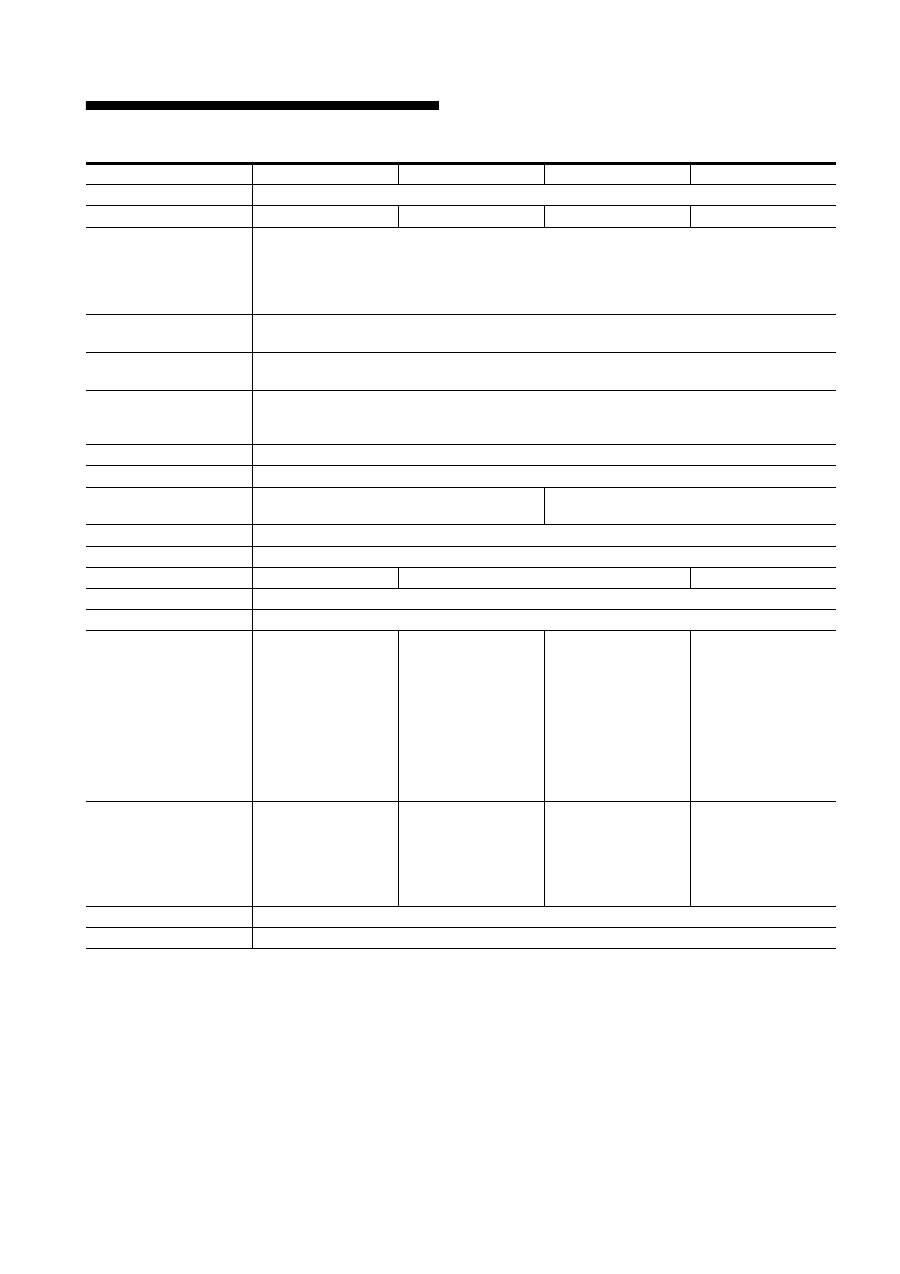
Displaying this display’s information
While the display is receiving a video signal, press and
hold the MENU button for more than 5 seconds until the
information box appears.
Press the MENU button again to make the box disappear.
Although the safety standard registered model name of this
display is SDM-X75 /X95 , the name of SDM-X75F/X95F/
X75K/X95K is used on sale.
If any problem persists, call your authorized Sony dealer and give
the following information:
• Model name
• Serial number
• Detailed description of the problem
• Date of purchase
• Name and specifications of your computer and graphics board
• Type of input signals (analog RGB/digital RGB)
MENU
Example
Model name
Serial number
Week and year
of manufacture
INFORMATION
MODEL : SDM-X75F
SER. NO : 1234567
MANUFACTURED : 2005-52
22
p y
AEP.fm
Specifications
1)
Recommended horizontal and vertical timing condition
• Horizontal sync width duty should be more than 4.8% of total
horizontal time or 0.8 µs, whichever is larger.
• Horizontal blanking width should be more than 2.5 µsec.
• Vertical blanking width should be more than 450 µsec.
Design and specifications are subject to change without notice.
Model name
SDM-X75F
SDM-X95F
SDM-X75K
SDM-X95K
LCD panel
Panel type: a-Si TFT Active Matrix
Picture size: inch
17.0
19.0
17.0
19.0
Input signal format
RGB operating frequency
1)
Horizontal: 28 – 80 kHz (analog RGB)
28 – 64 kHz (digital RGB)
Vertical: 48 – 75 Hz (analog RGB)
60 Hz (digital RGB)
Resolution
Horizontal: Max.1280 dots
Vertical: Max.1024 lines
Type of input signal
(Digital/Analog)
Digital
×
1/Analog
×
1
Input signal levels
Analog RGB video signal 0.7 Vp-p, 75
Ω
, positive
SYNC signal TTL level, 2.2 k
Ω
, positive or negative
Digital RGB (DVI) signal TMDS (single link)
Audio input
Stereo minijack, 0.5Vrms, 47 k
Ω
Speaker output
1 W
×
2
USB port
–
USB Full-Speed (Max12 Mbps)
A Port
×
2, B Port
× 2
Headphone jack
×
1
Power requirements
100 – 240 V, 50 – 60 Hz, Max. 1.0 A
Power consumption
Max. 45 W
Max. 50 W
Max. 55 W
Operating temperature
5 – 35 °C
Type of the stand
Height adjust
Dimensions (width/height/
depth)
Approx. 369
×
393.5 –
503.5
×
253 mm
(14
5
/
8
×
15
1
/
2
–
19
7
/
8
×
10 inches)
(with stand)
Approx. 369
×
337
×
66 mm
(14
5
/
8
×
13
1
/
4
×
2
5
/
8
inches)
(without stand)
Approx. 414
×
409.5 –
519.5
×
277.5 mm
(16
3
/
8
×
16
1
/
8
–
20
1
/
2
×
11 inches)
(with stand)
Approx. 414
×
370
×
69 mm
(16
3
/
8
×
14
5
/
8
×
2
3
/
4
inches)
(without stand)
Approx. 369
×
393.5 –
503.5
×
253 mm
(14
5
/
8
×
15
1
/
2
–
19
7
/
8
×
10 inches)
(with stand)
Approx. 369
×
337
×
66 mm
(14
5
/
8
×
13
1
/
4
×
2
5
/
8
inches)
(without stand)
Approx. 414
×
409.5 –
519.5
×
277.5 mm
(16
3
/
8
×
16
1
/
8
–
20
1
/
2
×
11 inches)
(with stand)
Approx. 414
×
370
×
69 mm
(16
3
/
8
×
14
5
/
8
×
2
3
/
4
inches)
(without stand)
Mass
Approx. 7.6 kg
(16 lb 12
1
/
8
oz)
(with stand)
Approx. 4.4 kg
(9 lb 11
1
/
4
oz)
(without stand)
Approx. 8.9 kg
(19 lb 9
7
/
8
oz)
(with stand)
Approx. 5.4 kg
(11 lb 14
1
/
2
oz)
(without stand)
Approx. 7.6 kg
(16 lb 12
1
/
8
oz)
(with stand)
Approx. 4.4 kg
(9 lb 11
1
/
4
oz)
(without stand)
Approx. 8.9 kg
(19 lb 9
7
/
8
oz)
(with stand)
Approx. 5.4 kg
(11 lb 14
1
/
2
oz)
(without stand)
Plug & Play
DDC2B
Accessories
See page 6.

display\2633895041\2633895041\2633895041SDMX75WW\02GB
SDMX75WW\02GB03APP-AEP.fm
i
TCO’99 Eco-document (for the black
model)
x
Congratulations!
You have just purchased a TCO’99 approved and labelled product! Your
choice has provided you with a product developed for professional use.
Your purchase has also contributed to reducing the burden on the
environment and also to the further development of environmentally
adapted electronics products.
x
Why do we have environmentally labelled com-
puters?
In many countries, environmental labelling has become an established
method for encouraging the adaptation of goods and services to the
environment. The main problem, as far as computers and other electronics
equipment are concerned, is that environmentally harmful substances are
used both in the products and during their manufacture. Since it is not so
far possible to satisfactorily recycle the majority of electronics equipment,
most of these potentially damaging substances sooner or later enter nature.
There are also other characteristics of a computer, such as energy
consumption levels, that are important from the viewpoints of both the
work (internal) and natural (external) environments. Since all methods of
electricity generation have a negative effect on the environment (e.g.
acidic and climate-influencing emissions, radioactive waste), it is vital to
save energy. Electronics equipment in offices is often left running
continuously and thereby consumes a lot of energy.
x
What does labelling involve?
This product meets the requirements for the TCO’99 scheme which
provides for international and environmental labelling of personal
computers. The labelling scheme was developed as a joint effort by the
TCO (The Swedish Confederation of Professional Employees), Svenska
Naturskyddsforeningen (The Swedish Society for Nature Conservation)
and Statens Energimyndighet (The Swedish National Energy
Administration).
Approval requirements cover a wide range of issues: environment,
ergonomics, usability, emission of electric and magnetic fields, energy
consumption and electrical and fire safety.
The environmental demands impose restrictions on the presence and use
of heavy metals, brominated and chlorinated flame retardants, CFCs
(freons) and chlorinated solvents, among other things. The product must
be prepared for recycling and the manufacturer is obliged to have an
environmental policy which must be adhered to in each country where the
company implements its operational policy.
The energy requirements include a demand that the computer and/or
display, after a certain period of inactivity, shall reduce its power
consumption to a lower level in one or more stages. The length of time to
reactivate the computer shall be reasonable for the user.
Labelled products must meet strict environmental demands, for example,
in respect of the reduction of electric and magnetic fields, physical and
visual ergonomics and good usability.
Below you will find a brief summary of the environmental requirements
met by this product. The complete environmental criteria document may
be ordered from:
TCO Development
SE-114 94 Stockholm, Sweden
Fax: +46 8 782 92 07
Email (Internet): development@tco.se
Current information regarding TCO’99 approved and labelled
products may also be obtained via the Internet, using the address:
http://www.tco-info.com/
x
Environmental requirements
Flame retardants
Flame retardants are present in printed circuit boards, cables, wires,
casings and housings. Their purpose is to prevent, or at least to delay the
spread of fire. Up to 30% of the plastic in a computer casing can consist
of flame retardant substances. Most flame retardants contain bromine or
chloride, and those flame retardants are chemically related to another
group of environmental toxins, PCBs. Both the flame retardants
containing bromine or chloride and the PCBs are suspected of giving rise
to severe health effects, including reproductive damage in fish-eating
birds and mammals, due to the bio-accumulative
*
processes. Flame
retardants have been found in human blood and researchers fear that
disturbances in foetus development may occur.
The relevant TCO’99 demand requires that plastic components weighing
more than 25 grams must not contain flame retardants with organically
bound bromine or chlorine. Flame retardants are allowed in the printed
circuit boards since no substitutes are available.
Cadmium
**
Cadmium is present in rechargeable batteries and in the colour-generating
layers of certain computer displays. Cadmium damages the nervous
system and is toxic in high doses. The relevant TCO’99 requirement states
that batteries, the colour-generating layers of display screens and the
electrical or electronics components must not contain any cadmium.
Mercury
**
Mercury is sometimes found in batteries, relays and switches. It damages
the nervous system and is toxic in high doses. The relevant TCO’99
requirement states that batteries may not contain any mercury. It also
demands that mercury is not present in any of the electrical or electronics
components associated with the labelled unit.
CFCs (freons)
The relevant TCO’99 requirement states that neither CFCs nor HCFCs
may be used during the manufacture and assembly of the product. CFCs
(freons) are sometimes used for washing printed circuit boards. CFCs
break down ozone and thereby damage the ozone layer in the stratosphere,
causing increased reception on earth of ultraviolet light with e.g. increased
risks of skin cancer (malignant melanoma) as a consequence.
Lead
**
Lead can be found in picture tubes, display screens, solders and
capacitors. Lead damages the nervous system and in higher doses, causes
lead poisoning. The relevant TCO’99 requirement permits the inclusion of
lead since no replacement has yet been developed.
*
Bio-accumulative is defined as substances which accumulate within
living organisms.
** Lead, Cadmium and Mercury are heavy metals which are Bio-
accumulative.

p y
AEP.fm
ii
TCO’03 Eco-document (for the silver
model)
x
Congratulations!
The display you have just purchased carries the TCO’03
Displays label. This means that your display is designed,
manufactured and tested according to some of the strictest
quality and environmental requirements in the world. This
makes for a high performance product, designed with the
user in focus that also minimizes the impact on our natural
environment.
x
Ergonomics
• Good visual ergonomics and image quality in order to
improve the working environment for the user and to
reduce sight and strain problems. Important parameters
are luminance, contrast, resolution, reflectance, colour
rendition and image stability.
x
Energy
• Energy-saving mode after a certain time – beneficial
both for the user and the environment
• Electrical safety
x
Emissions
• Electromagnetic fields
• Noise emissions
x
Ecology
• The product must be prepared for recycling and the
manufacturer must have a certified environmental
management system such as EMAS or ISO 14 001
• Restrictions on
- chlorinated and brominated flame retardants and
polymers
- heavy metals such as cadmium, mercury and lead.
The requirements included in this label have been
developed by TCO Development in co-operation with
scientists, experts, users as well as manufacturers all over
the world. Since the end of the 1980s TCO has been
involved in influencing the development of IT equipment
in a more user-friendly direction. Our labelling system
started with displays in 1992 and is now requested by users
and IT-manufacturers all over the world.
For more information, please visit
www.tcodevelopment.com
Recycling Information
x
Customer in Europe
The collection and recycling of this product has been planned
according to your country’s relevant legislation. To ensure that
this product will be collected and recycled in way that minimizes
the impact on the environment, please do the following:
1. If you purchased this product for private use, contact your
municipality or the waste collection system and bring the
product to this collection point / have the product be picked up
by the waste collection system. Alternatively, your retailer
might take back this if you purchase new equivalent equipment;
please check with your retailer whether he will take back this
product before bringing it. For information on your country’s
recycling arrangements, please contact the Sony representation
in your country (contact details at: www.sony-europe.com).
Further details on specific recycling systems can be found at the
following addresses:
- Belgium: www.recupel.be
- Netherlands: www.nvmp.nl (consumer electronics)
www.ictmilieu.nl (IT equipment)
- Norway: www.elretur.no
- Sweden: www.el-kretsen.se
- Switzerland: www.swico.ch
2. If you use this product professionally, check the product’s
delivery contract for take back / recycling arrangements and
follow the procedures described therein. Alternatively, follow
the procedures described under point 1.
x
Customer in USA
We Sony as a member of EIA recommends to visit URL below
http://www.eiae.org/
x
Customer in Asia
http://www.sony.co.jp/SonyInfo/Environment/recycle/3R.html
2-633-895-
04
(1)
© 2005 Sony Corporation
TFT LCD Color Computer Display
SDM-X75
SDM-X95
2
Owner’s Record
The model and serial numbers are located at the rear of the unit.
Record these numbers in the spaces provided below. Refer to them
whenever you call upon your dealer regarding this product.
Model No. Serial No.
To reduce the risk of fire or electric shock, do not
expose this apparatus to rain or moisture.
Dangerously high voltages are present inside the
unit. Do not open the cabinet. Refer servicing to
qualified personnel only.
FCC Notice
This equipment has been tested and found to comply with the limits
for a Class B digital device, pursuant to Part 15 of the FCC Rules.
These limits are designed to provide reasonable protection against
harmful interference in a residential installation. This equipment
generates, uses, and can radiate radio frequency energy and, if not
installed and used in accordance with the instructions, may cause
harmful interference to radio communications. However, there is no
guarantee that interference will not occur in a particular installation.
If this equipment does cause harmful interference to radio or
television reception, which can be determined by turning the
equipment off and on, the user is encouraged to try to correct the
interference by one or more of the following measures:
– Reorient or relocate the receiving antenna.
– Increase the separation between the equipment and receiver.
– Connect the equipment into an outlet on a circuit different from
that to which the receiver is connected.
– Consult the dealer or an experienced radio/TV technician for help.
You are cautioned that any changes or modifications not expressly
approved in this manual could void your authority to operate this
equipment.
N’oubliez pas de vérifier le carton fourni avec votre écran.
L’étiquette d’identification du modèle de votre écran figure à
l’arrière de celui-ci.
(for the black model)
(for the silver model)
WARNING
IMPORTANTE
Para prevenir cualquier mal funcionamiento y evitar daños, por
favor, lea detalladamente este manual de instrucciones antes
de conectar y operar este equipo.
If you have any questions about this product, you may call;
Sony Customer Information Services Center 1-800-222-7669
or http://www.sony.com/
Declaration of Conformity
Trade Name
: SONY
Model
: SDM-X75 /X95
Note
: means any number or alphanumeric
character.
Responsible Party
: Sony Electronics Inc.
Address
: 16450 W. Bernardo Dr, San Diego, CA
92127 U.S.A.
Telephone Number : 858-942-2230
This device complies with part 15 of the FCC rules. Operation is
subject to the following two conditions: (1) This device may not
cause harmful interference, and (2) this device must accept any
interference received, including interference that may cause
undesired operation.
NOTICE
This notice is applicable for USA/Canada only.
If shipped to USA/Canada, install only a UL LISTED/CSA
LABELLED power supply cord meeting the following
specifications:
SPECIFICATIONS
Plug Type
Nema-Plug 5-15p
Cord
Type SVT or SJT, minimum 3
×
18 AWG
Length
Maximum 15 feet
Rating
Minimum 7 A, 125 V
NOTICE
Cette notice s’applique aux Etats-Unis et au Canada
uniquement.
Si cet appareil est export* aux Etats-Unis ou au Canada, utiliser
le cordon d’alimentation portant la mention UL LISTED/CSA
LABELLED et remplissant les conditions suivantes:
SPECIFICATIONS
Type de fiche
Fiche Nema 5-15 broches
Cordon
Type SVT ou SJT, minimum 3
×
18 AWG
Longueur
Maximum 15 pieds
Tension
Minimum 7 A, 125 V
As an
E
NERGY
S
TAR Partner, Sony
Corporation has determined that this
product meets the
E
NERGY
S
TAR
guidelines for energy efficiency.
This monitor complies with the
TCO’99 guidelines.
This monitor complies with the
TCO’03 guidelines.
Table des matières
• Macintosh est une marque commerciale
sous licence d’Apple Computer, Inc.,
déposée aux Etats-Unis et dans d’autres
pays.
• Windows
®
est une marque commerciale
déposée de Microsoft Corporation aux
Etats-Unis et dans d’autres pays.
• IBM PC/AT et VGA sont des marques
commerciales déposées d’IBM
Corporation aux Etats-Unis.
• VESA et DDC
™
sont des marques
commerciales de Video Electronics
Standards Association.
•
E
NERGY
S
TAR est une marque
déposée aux Etats-Unis.
• Adobe et Acrobat sont des marques
commerciales de Adobe Systems
Incorporated.
• Tous les autres noms de produit
mentionnés dans le présent mode
d’emploi peuvent être des marques
commerciales ou des marques
commerciales déposées de leurs
entreprises respectives.
• De plus, les symboles
«
™
»
et
«
®
»
ne
sont pas systématiquement mentionnés
dans ce mode d’emploi.
FR
http://www.sony.net/
3
Précautions . . . . . . . . . . . . . . . . . . . . . . . . . . . . . . . . . . . . . . . . . . . . 4
Vérification du nom du modèle de l’écran. . . . . . . . . . . . . . . . . . . . . 5
Identification des composants et des commandes . . . . . . . . . . . . . . 5
Installation . . . . . . . . . . . . . . . . . . . . . . . . . . . . . . . . . . . . .6
Étape 1 :
Assemblez le support . . . . . . . . . . . . . . . . . . . . . . . . . . . . 6
Étape 2 :
Raccordez les câbles de signal vidéo . . . . . . . . . . . . . . . 7
Étape 3 :
Raccordez la souris USB ou le clavier USB ou d’autres
périphériques (modèles équipés de ports USB
uniquement) . . . . . . . . . . . . . . . . . . . . . . . . . . . . . . . . . . . 8
Étape 4 :
Raccordez les cordons audio . . . . . . . . . . . . . . . . . . . . . . 9
Étape 5 :
Branchez le cordon d’alimentation . . . . . . . . . . . . . . . . . . 9
Étape 6 :
Fixez les cordons et refermez le couvercle
des connecteurs . . . . . . . . . . . . . . . . . . . . . . . . . . . . . . . . 9
Étape 7 :
Mettez l’écran et l’ordinateur sous tension . . . . . . . . . . . 10
Étape 8 :
Réglez l’inclinaison et la hauteur . . . . . . . . . . . . . . . . . . 11
Sélection du signal d’entrée (INPUT1/INPUT2) . . . . . . . . . . . . . . . 11
Personnalisation de votre écran . . . . . . . . . . . . . . . . . .12
Pilotage par menu. . . . . . . . . . . . . . . . . . . . . . . . . . . . . . . . . . . . . . 12
Liste des options de menu . . . . . . . . . . . . . . . . . . . . . . . . . . . . . . . 13
Menu RÉGLAGE IMAGE . . . . . . . . . . . . . . . . . . . . . . . . . . . . . 14
Menu ÉCRAN (signal RVB analogique uniquement) . . . . . . . . 14
Menu POSITION MENU . . . . . . . . . . . . . . . . . . . . . . . . . . . . . . 15
Menu DÉTECTE ENTRÉE . . . . . . . . . . . . . . . . . . . . . . . . . . . . 15
Menu LANGUAGE . . . . . . . . . . . . . . . . . . . . . . . . . . . . . . . . . . 15
0
Menu RÉINITIALISATIO
(réinitialisation aux valeurs par défaut) . . . . . . . . . . . . . . . . . . . . . . 15
Menu VERROU DU MENU . . . . . . . . . . . . . . . . . . . . . . . . . . . 15
Spécifications techniques. . . . . . . . . . . . . . . . . . . . . . . .16
Contrôle du volume. . . . . . . . . . . . . . . . . . . . . . . . . . . . . . . . . . . . . 16
Fonction d’économie d’énergie . . . . . . . . . . . . . . . . . . . . . . . . . . . . 16
Réduction de la consommation électrique (Mode-ECO) . . . . . . . . 16
Fonction de réglage automatique de la luminosité
(capteur de lumière) . . . . . . . . . . . . . . . . . . . . . . . . . . . . . . . . . . . . 16
Fonction de réglage automatique de la qualité de l’image
(signal RVB analogique uniquement) . . . . . . . . . . . . . . . . . . . . . . . 17
Fonction KVM (Fonction Clavier-Vidéo-Souris) . . . . . . . . . . . . . . . 17
Dépannage . . . . . . . . . . . . . . . . . . . . . . . . . . . . . . . . . . . .18
Messages affichés . . . . . . . . . . . . . . . . . . . . . . . . . . . . . . . . . . . . . 18
Symptômes de défaillances et remèdes . . . . . . . . . . . . . . . . . . . . . 19
Spécifications. . . . . . . . . . . . . . . . . . . . . . . . . . . . . . . . . .22
TCO’99 Eco-document (for the black model) . . . . . . . . . . . . . . . . . . .i
TCO’03 Eco-document (for the silver model) . . . . . . . . . . . . . . . . . . ii
4
Précautions
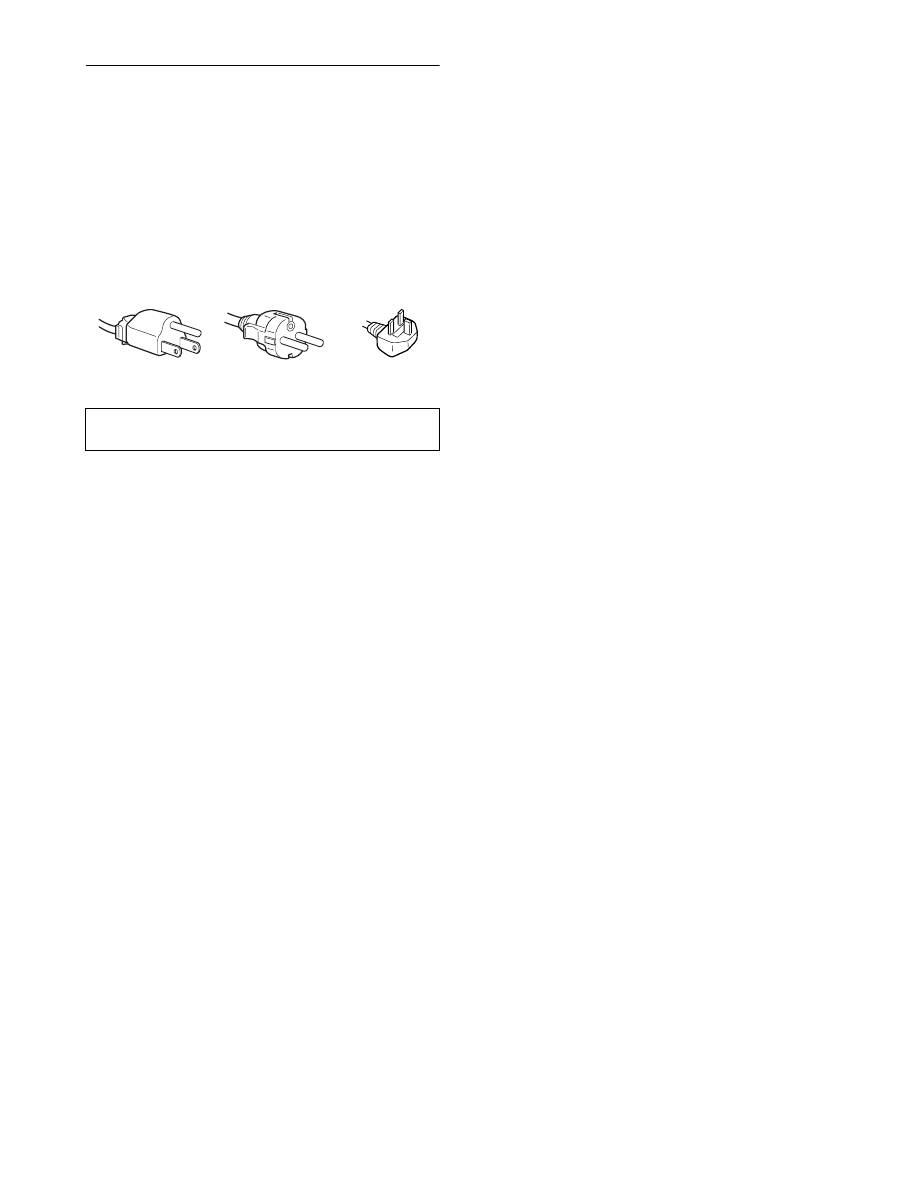
Avertissement sur les connexions d’alimentation
• Utilisez le cordon d’alimentation fourni. Si vous utilisez un
câble d’alimentation différent, assurez-vous qu’il est
compatible avec la tension secteur locale.
Pour les clients résidant aux Etats-Unis
Si vous n’employez pas le câble approprié, ce moniteur ne sera
pas conforme aux normes FCC obligatoires.
Pour les clients résidant au Royaume-Uni
Si vous utilisez le moniteur au Royaume-Uni, veuillez utiliser
le cordon d’alimentation adapté au Royaume-Uni.
Installation
N’installez pas et ne laissez pas le moniteur :
• A des endroits exposés à des températures extrêmes, par
exemple à proximité d’un radiateur, d’un conduit de chauffage
ou le rayonnement direct du soleil. L’exposition du moniteur à
des températures extrêmes, comme dans l’habitacle d’une
voiture garée en plein soleil ou à proximité d’un conduit de
chauffage, risque d’entraîner des déformations du châssis ou
des dysfonctionnements.
• A des endroits soumis à des vibrations mécaniques ou à des
chocs.
• A proximité d’appareils générant de puissants champs
magnétiques, comme un téléviseur ou d’autres appareils
électroménagers.
• A des endroits soumis à des quantités inhabituelles de poussière,
de saletés ou de sable, par exemple à côté d’une fenêtre ouverte
ou d’une porte donnant sur l’extérieur. En cas d’installation
temporaire à l’extérieur, veillez à prendre les précautions
requises contre la poussière et les saletés en suspension dans l’air.
Faute de quoi des dommages irréparables risquent de se produire.
Les orifices de ventilation, situés sur le dessus à l’arrière de
l’écran, chauffent. Veillez donc à ne pas les toucher.
Manipulation de l’écran LCD
• Ne laissez pas l’écran LCD face au soleil, car vous risquez
sinon de l’endommager. Faites donc attention si vous installez
le moniteur à côté d’une fenêtre.
• N’appuyez pas sur et veillez à ne pas érafler la surface de
l’écran LCD. Ne posez pas d’objets lourds sur l’écran LCD.
Vous risquez sinon d’altérer l’uniformité de l’écran ou de
provoquer un dysfonctionnement de l’écran LCD.
• Lorsque le moniteur est employé dans un environnement froid,
il est possible qu’une image rémanente apparaisse sur l’écran.
Il ne s’agit pas d’un dysfonctionnement. L’écran recouvre sa
condition normale dès que la température est revenue à un
niveau normal.
• Si une image fixe reste affichée pendant une longue durée, il se
peut qu’une image rémanente apparaisse pendant un certain
temps. Cette image rémanente finira par disparaître.
• Le panneau LCD chauffe en cours d’utilisation. Il ne s’agit pas
d’un dysfonctionnement.
Remarque sur l’affichage à cristaux liquides
(LCD - Liquid Crystal Display)
Veuillez noter que l’écran LCD est issu d’une
technologie de haute précision. Toutefois, il est
possible que des points noirs ou des points brillants de
lumière (rouge, bleu ou vert) apparaissent
constamment sur l’écran LCD, ainsi que des bandes de
couleurs irrégulières ou une certaine luminosité. Il ne
s’agit pas d’un dysfonctionnement.
(Pixels actifs : supérieurs à 99,99%)
Entretien
• Débranchez le cordon d’alimentation de la prise secteur avant
de procéder au nettoyage de votre moniteur.
• Nettoyez l’écran LCD avec un chiffon doux. Si vous utilisez un
liquide de nettoyage pour le verre, n’utilisez pas de nettoyant
contenant une solution antistatique ou tout autre additif
similaire, car vous risquez sinon de griffer le revêtement de
l’écran LCD.
• Nettoyez le châssis, le panneau et les commandes à l’aide d’un
chiffon doux légèrement imprégné d’une solution détergente
neutre. N’utilisez aucun type de tampon abrasif, de poudre à
récurer ou de solvant tel que de l’alcool ou de l’essence.
• Ne frottez pas, ne touchez pas et ne tapotez pas la surface de
l’écran avec des objets pointus ou abrasifs comme un stylo à
bille ou un tournevis. Ce type de contact risque de rayer le tube
image.
• Sachez qu’une détérioration des matériaux ou du revêtement de
l’écran LCD risque de se produire si le moniteur est exposé à
des solvants volatils comme des insecticides ou en cas de
contact prolongé avec des objets en caoutchouc ou en vinyle.
Transport
• Débranchez tous les câbles de l’écran. Si vous utilisez un
support à hauteur réglable, réglez-le sur la position la plus
élevée et tenez convenablement l’écran LCD par les deux côtés.
Veillez à ne pas griffer l’écran pendant le transport. Si vous
laissez tomber l’écran, vous risquez de vous blesser ou de
l’endommager.
• Pour transporter ce moniteur en vue de réparations ou de son
expédition, utilisez le carton et les matériaux de
conditionnement originaux.
• Replacez la goupille d’arrêt du support à hauteur réglable pour
immobiliser le support pendant le transport.
Elimination du moniteur
• N’éliminez pas ce moniteur avec les ordures
ménagères.
• Le tube fluorescent utilisé dans ce moniteur contient
du mercure. L’élimination de ce moniteur doit être
effectuée conformément aux réglementations des
administrations compétentes en matière de propreté
publique.
L’appareil doit être installé à proximité d’une prise de courant
aisément accessible.
Exemples de types de fiches
pour 100 à 120 V CA pour 200 à 240 V CA
pour 240 V CA
uniquement
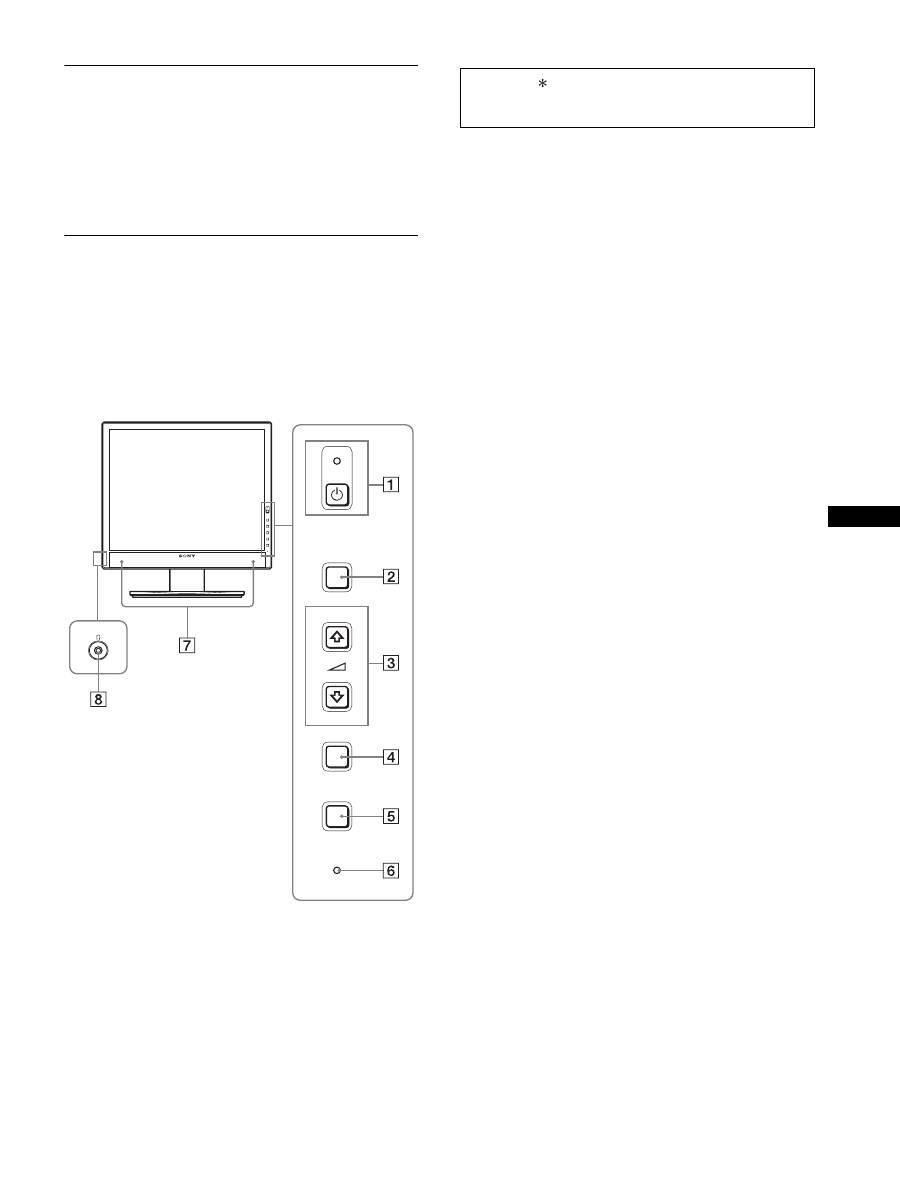
5
FR
FR
Vérification du nom du modèle de
l’écran
Commencez par vérifier le nom du modèle de l’écran.
Le nom du modèle se trouve à l’arrière de l’écran
(Exemple : SDM-X75F).
Vous ne pouvez pas utiliser certaines fonctions et certains menus
avec certains modèles de l’écran.
Identification des composants et
des commandes
Pour plus de détails, reportez-vous aux pages indiquées entre
parenthèses.
L’illustration représente uniquement l’un des modèles
disponibles pour cet écran.
1
Commutateur
1
(alimentation) et
indicateur
1
(alimentation) (pages 10, 16)
Ce commutateur met l’écran sous tension lorsque l’indicateur
1
(alimentation) est rouge. Appuyez de nouveau sur ce
commutateur pour mettre l’écran hors tension.
Si l’indicateur
1
(alimentation) ne s’allume pas, appuyez sur
l’interrupteur MAIN POWER (
9
).
2
Touche MENU (page 12)
Cette touche permet d’activer et de désactiver l’écran de
menu.
3
Touches
m
/
M
et
2
(commande du volume) (page 12)
Ces touches permettent de sélectionner les options de menu et
d’effectuer des réglages.
4
Touche OK (page 12)
Cette touche active les réglages et les options de menu
sélectionnés à l’aide des touches
m
/
M
(
3
).
INPUT
(page 11)
Ces touches permettent de commuter le signal d’entrée vidéo
entre INPUT1 et INPUT2 lorsque deux ordinateurs sont
raccordés à l’écran. (Disponible uniquement lorsque le menu
est désactivé.)
5
Touche ECO (page 16)
Cette touche permet de réduire la consommation d’énergie.
Lorsque l’écran de menu n’est pas affiché, vous pouvez aussi
régler automatiquement la qualité de l’image du signal
d’entrée en cours en maintenant cette touche enfoncée
pendant plus de 3 secondes (Réglage automatique par touche
unique). (signal RVB analogique uniquement)
6
Capteur de lumière (page 16)
Ce capteur mesure la luminosité autour de l’écran. Veillez à
ne pas recouvrir le capteur avec du papier, etc.
7
Haut-parleurs stéréo (pages 9, 16)
Ces haut-parleurs diffusent les signaux audio sous forme de
sons.
8
Prise casque (pages 9, 16)
Cette prise transmet les signaux audio vers votre casque.
MENU
INPUT
ECO
OK
Avant de l’affichage
La marque indique des informations de spécifications
diverses selon les modèles. Pour plus de détails, reportez-
vous à la section « Spécifications » (page 22).
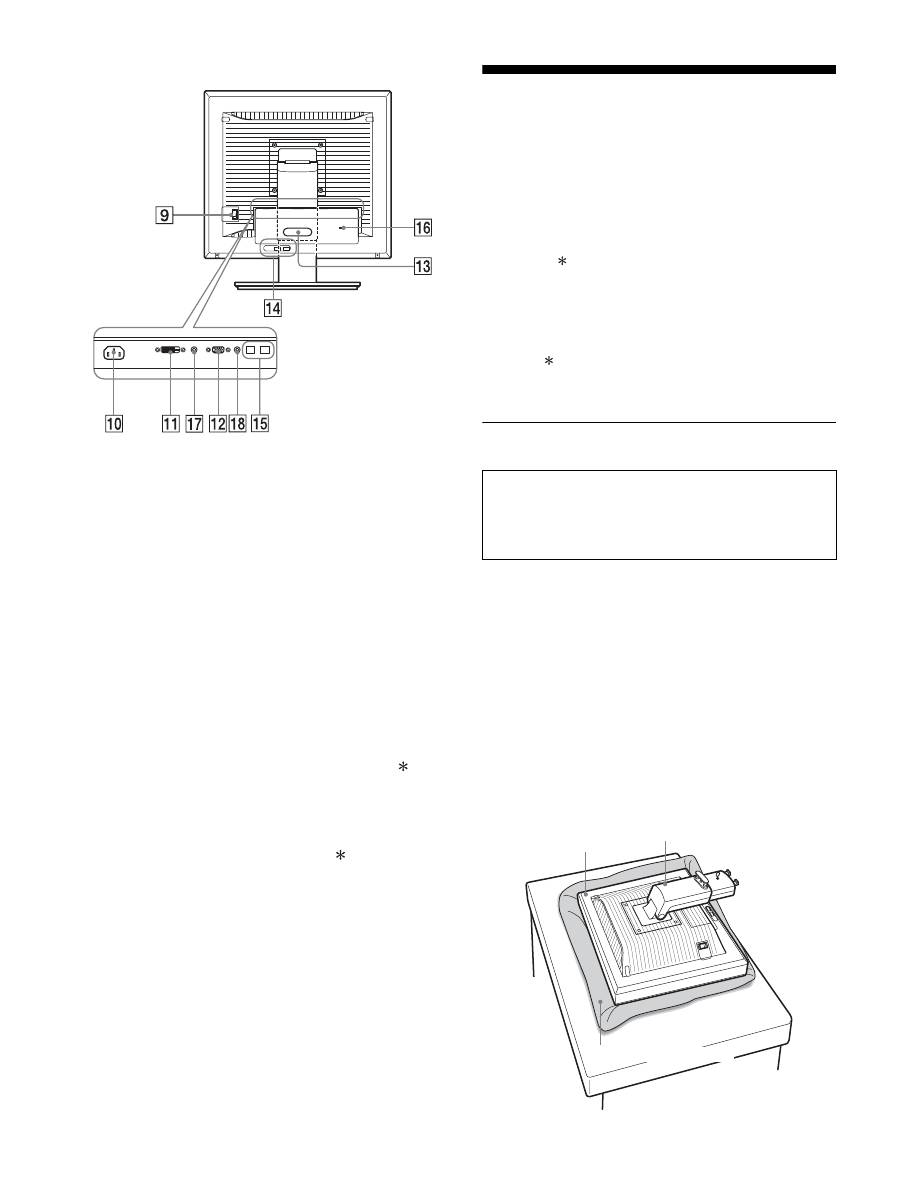
6
9
Interrupteur MAIN POWER (page 10)
Cet interrupteur active et désactive le commutateur MAIN
POWER de l’écran.
0
Connecteur AC IN (page 9)
Ce connecteur raccorde le cordon d’alimentation (fourni).
qa
Connecteur d’entrée DVI-D (RVB numérique)
(page 8)
Ce connecteur transmet des signaux vidéo RVB numériques
conformes à la DVI Rév. 1.0.
qs
Connecteur d’entrée HD15 (RVB analogique)
(page 8)
Ce connecteur transmet des signaux vidéo RVB analogiques
(0,700 Vc-c, positifs) et des signaux de synchronisation.
qd
Support de câble (page 9)
Cette pièce permet de maintenir les câbles et les cordons
contre l’écran.
qf
Port de téléchargement (réception) USB (page 8)
(modèles équipés de ports USB uniquement)
En raccordant la souris USB et le clavier USB à l’écran, vous
pouvez raccorder jusqu’à deux ordinateurs à l’écran en
permutant l’entrée.
qg
Port de téléchargement (envoi) USB (modèles
équipés d’un port USB uniquement)
Raccordez le câble USB à votre ordinateur et à l’écran.
qh
Orifice de verrouillage de sécurité
Le Kensington Micro Saver Security System doit être utilisé
pour l’orifice de verrouillage de sécurité.
Micro Saver Security System est une marque commerciale de
Kensington.
qj
Prise audio pour INPUT1
Cette prise capte des signaux audio lorsqu’elle est raccordée
à la prise de sortie audio d’un ordinateur ou d’un autre
appareil audio raccordé à INPUT1.
q,
Prise audio pour INPUT2
Cette prise capte des signaux audio lorsqu’elle est raccordée
à la prise de sortie audio d’un ordinateur ou d’un autre
appareil audio raccordé à INPUT2.
Installation
Avant d’utiliser votre écran, vérifiez si les accessoires suivants se
trouvent bien dans le carton d’emballage :
• Écran LCD
• Cordon d’alimentation
• Base du support
• Câble de signal vidéo HD15-HD15 (RVB analogique)
• Câble de signal vidéo DVI-D (RVB numérique)
• Câble audio (minifiche stéréo)
• Câble USB
• CD-ROM (logiciel utilitaire pour Windows et Macintosh,
mode d’emploi, etc.)
• Carte de garantie
• Guide de configuration rapide
La marque indique des informations de spécifications diverses
selon les modèles. Pour plus de détails, reportez-vous à la section
« Spécifications » (page 22).
Étape 1 : Assemblez le support
x
En cas d’utilisation du support fourni-
Support fixe
1
Ouvrez le carton et retirez la base du support.
2
Vérifiez les pièces fournies.
• Avec une vis fixée sur le dessous de la base du support.
3
Posez un tapis souple ou équivalent sur un bureau,
par exemple.
Vous risquez d’endommager l’écran LCD et l’écran
proprement dit si vous le déposez directement sur le bureau.
4
Retirez l’écran du carton et posez le cadre de l’écran
le long du bord du bureau.
Arrière de l’écran
N’appuyez pas sur l’écran LCD lorsque vous placez
ou soulevez l’écran proprement dit sur un bureau ou
une surface similaire.
Cela peut endommager l’écran LCD ou affecter son
uniformité.
Écran
Support
Tapis souple ou équivalent
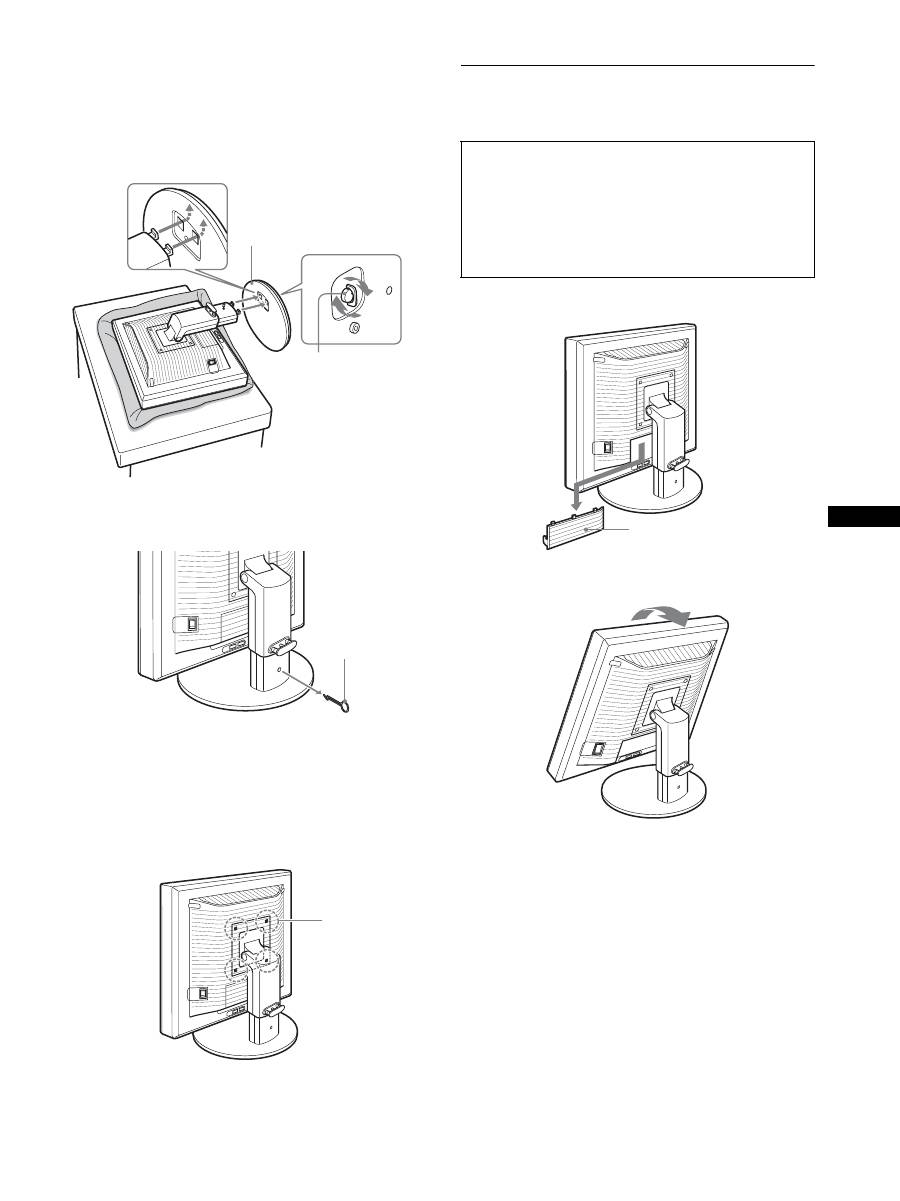
7
FR
FR
5
Encliquetez les parties en saillie du support sur les
orifices de la base du support afin de fixer cette
dernière.
1
Soulevez la poignée de la vis pour visser
correctement la base du support.
2
Assurez-vous que la vis est serrée et retournez la
poignée de la vis.
6
Retirez la goupille d’arrêt après avoir levé
verticalement le support à hauteur réglable.
Remarque
Ne retirez pas la goupille d’arrêt aussi longtemps que le support
demeure couché. Il risquerait de tomber ou de vous blesser si son
attache venait à se détacher de la base de manière impromptue.
x
En cas d’utilisation du support VESA
Vous pouvez fixer un support VESA d’une autre marque en
retirant le support fourni qui est déjà fixé à l’écran.
Étape 2 : Raccordez les câbles de
signal vidéo
1
Abaissez le couvercle des connecteurs en le faisant
glisser.
2
Inclinez l’écran vers le haut.
Ensuite, relevez l’angle de l’écran.
1
Base du support
2
Vis
Goupille d’arrêt
Vis compatibles
avec la norme
VESA (4)
• Mettez l’écran et l’ordinateur hors tension avant de
procéder au raccordement.
Remarques
• Ne touchez pas les broches du connecteur du câble de signal vidéo,
car vous risquez de les plier.
• Vérifiez l’alignement du connecteur pour ne pas tordre les broches
du connecteur du câble de signal vidéo.
Couvercle des connecteurs
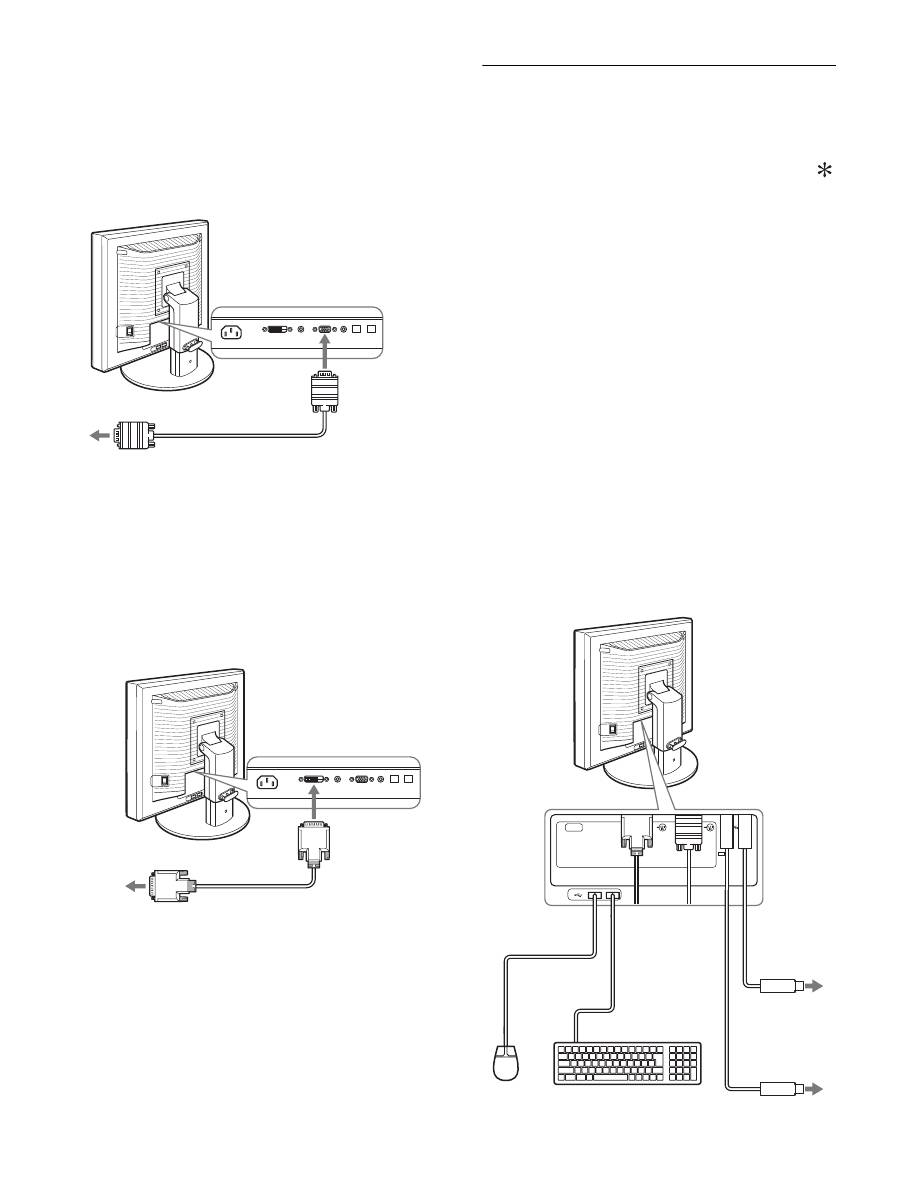
8
3
Raccordez les câbles de signal vidéo à l’écran.
x
Raccordez un ordinateur équipé d’un
connecteur de sortie HD15 (RVB
analogique)
À l’aide du câble de signal vidéo HD15-HD15 fourni (RVB
analogique), raccordez l’ordinateur au connecteur d’entrée
HD 15 de l’écran (RVB analogique).
x
Raccordez un ordinateur équipé d’un
connecteur de sortie DVI (RVB numérique)
Raccordez l’ordinateur au connecteur d’entrée DVI-D de
l’écran (RVB numérique) à l’aide du câble de signal vidéo
DVI-D (RVB numérique) fourni.
Étape 3 : Raccordez la souris USB
ou le clavier USB ou
d’autres périphériques
(modèles équipés de
ports USB uniquement)
En raccordant la souris USB ou le clavier USB ou d’autres
périphériques, vous pouvez permuter les entrées (fonction KVM).
Pour plus d’informations, reportez-vous à la section « Fonction
KVM » (page 17).
Si vous n’utilisez pas de souris USB ou de clavier USB ou
d’autres périphériques avec votre écran, passez à l’Étape 4.
1
Raccordez le câble fourni entre l’écran et
l’ordinateur.
2
Raccordez la souris USB ou le clavier USB ou
d’autres périphériques à l’écran.
Pour l’utilisateur Macintosh :
Si vous raccordez le port USB Downstream au clavier d’un
Macintosh équipé d’un bouton de marche, celui-ci risque de
ne plus commander la mise sous tension. Actionnez le bouton
de marche de votre ordinateur ou raccordez directement le
clavier à l’ordinateur, puis mettez-le sous tension et raccordez
ensuite le port USB Downstream au clavier.
Remarques
• Le port USB de cet écran est compatible avec Windows 2000 / Windows
XP Professionnel / Windows XP Édition familiale / Macintosh.
• Si la souris USB ou le clavier USB ou d’autres périphériques sont déjà
raccordés à votre ordinateur, débranchez une fois la souris USB ou le
clavier USB ou les autres périphériques.
• Cette procédure est réservée aux ordinateurs et aux systèmes
d’exploitation compatibles USB. Pour plus d’informations, reportez-
vous au mode d’emploi de votre ordinateur ou de votre système
d’exploitation.
câble de signal vidéo HD15-HD15
(RVB analogique) (fourni)
vers le connecteur de sortie HD15 de
l’ordinateur (RVB analogique)
vers le connecteur
d’entrée HD 15
(RVB analogique)
vers le connecteur de sortie DVI
de l’ordinateur (RVB numérique)
vers le connecteur
d’entrée DVI-D
(RVB numérique)
câble de signal vidéo
DVI-D (RVB
numérique) (fourni)
AC IN
DVI-D
HD15
1
2
2
1
Vers port USB
de l’ordinateur
Vers port USB
de l’ordinateur
Câble USB
(fourni)
Câble USB (fourni)
Souris USB
Clavier USB
2
2
1
1
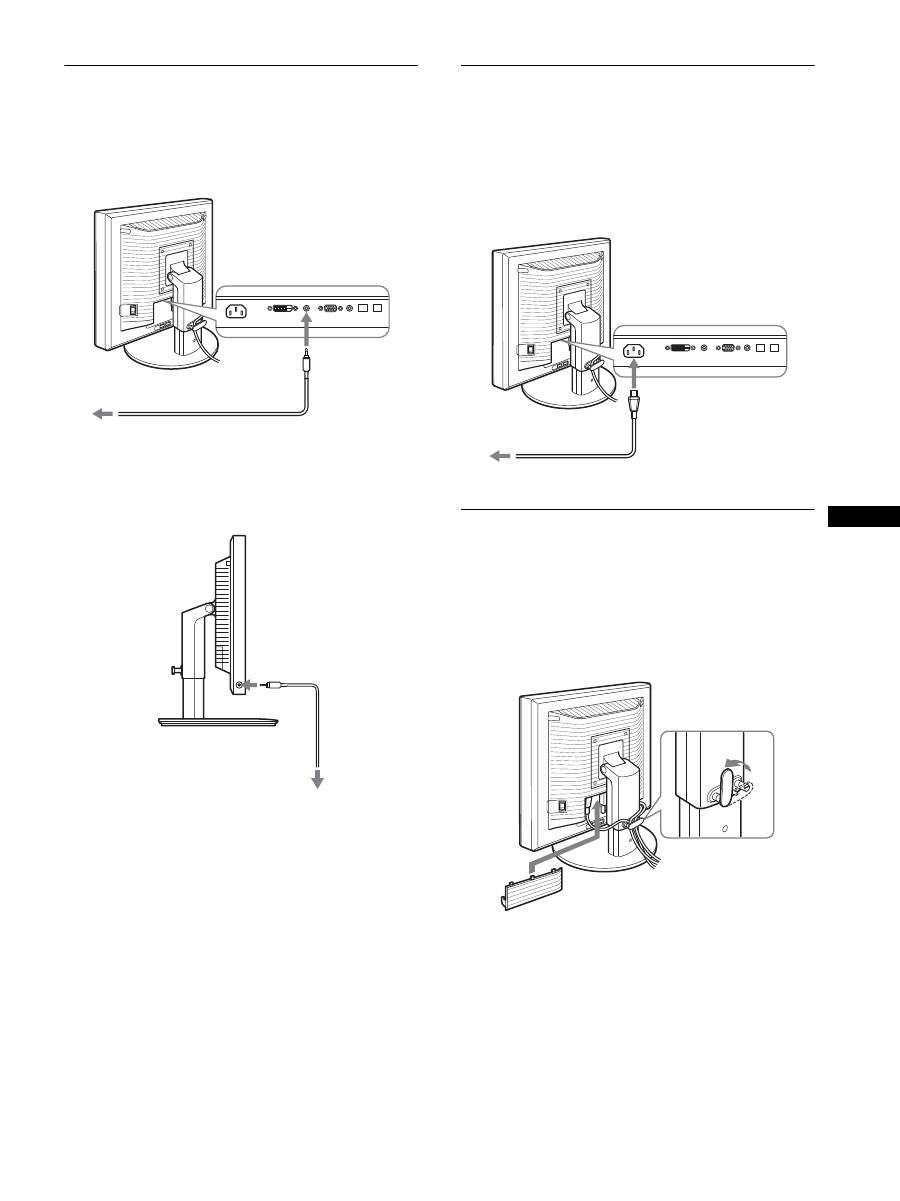
9
FR
FR
Étape 4 : Raccordez les cordons
audio
Raccordez la prise d’entrée audio de l’écran et la prise
de sortie audio de l’ordinateur ou d’un autre appareil
audio à l’aide du cordon audio fourni.
x
Lorsque le casque reproduit du son
Raccordez solidement le câble audio (non fourni) à la
prise casque de l’écran.
La sortie audio sera modifiée dès que le raccordement de la sortie
audio et de l’entrée audio de l’écran sera terminé.
Avec les haut-parleurs de l’écran ou le casque, vous pouvez aussi
écouter le son provenant de l’ordinateur ou de tout autre appareil
audio raccordé aux prises d’entrée audio de l’écran. Pour plus
d’informations, reportez-vous à la section « Contrôle du volume »
(page 16).
Étape 5 : Branchez le cordon
d’alimentation
1
Raccordez solidement le cordon d’alimentation
fourni au connecteur AC IN de l’écran.
2
Raccordez solidement l’autre extrémité du cordon à
une prise secteur.
Étape 6 : Fixez les cordons et
refermez le couvercle des
connecteurs
1
Faites passer les cordons et les câbles à travers le
support de câble, de la manière illustrée.
2
Refermez le couvercle des connecteurs.
Remarque
Lorsque vous rassemblez les cordons et les câbles, veillez à laisser un peu
de jeu. S’ils sont trop tendus, ils risquent de se détacher des connecteurs
ou des prises quand vous réglez l’angle de l’écran. Si vous tirez trop fort
sur les cordons et les câbles, vous risquez de les endommager.
vers l’entrée audio
cordon audio (fourni)
vers la sortie audio de
l’ordinateur ou d’un autre
appareil audio
vers la prise casque
cordon audio
(fourni)
Cordon d’alimentation (fourni)
vers AC IN
vers une prise secteur
2
1
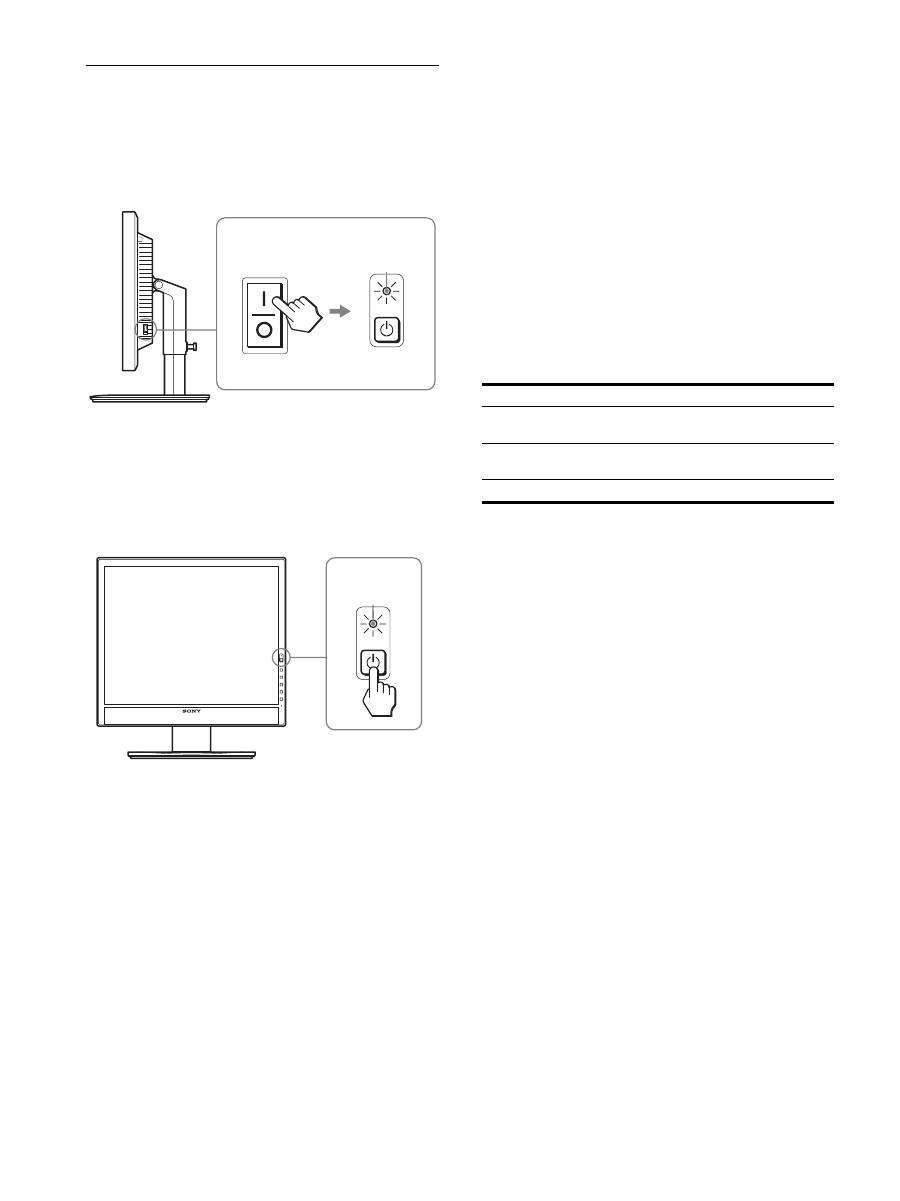
10
Étape 7 : Mettez l’écran et
l’ordinateur sous tension
1
Assurez-vous que l’indicateur
1
(alimentation)
clignote en rouge. Au moment de l’achat, le côté
\
de
l’interrupteur MAIN POWER est enfoncé.
Remarque
Si le côté
\
de l’interrupteur MAIN POWER situé sur le côté droit de
l’écran n’est pas enfoncé, appuyez dessus et assurez-vous que le témoin
1
(alimentation) clignote en rouge.
2
Appuyez sur le commutateur
1
(alimentation) situé
à droite, à l’avant de l’écran.
L’indicateur
1
(alimentation) s’allume en vert.
3
Mettez l’ordinateur sous tension.
Si aucune image n’apparaît sur l’écran
• Vérifiez que le cordon d’alimentation et le câble du signal
vidéo sont correctement raccordés.
• Si l’indication « D’ENTRÉE VIDÉO » apparaît sur l’écran :
– L’ordinateur est en mode d’économie d’énergie. Essayez
d’appuyer sur n’importe quelle touche du clavier ou déplacez la
souris.
– Vérifiez que le réglage du signal d’entrée est correct en
appuyant sur la touche OK (page 11).
• Si l’indication « CABLE NON CONNECTÉ » apparaît sur
l’écran :
– Vérifiez que les câbles vidéo sont bien raccordés.
– Vérifiez que le réglage du signal d’entrée est correct en
appuyant sur la touche OK (page 11).
• Si l’indication
«
HORS PLAGE FRÉQUENCES
»
apparaît
sur l’écran :
Reconnectez l’ancien écran. Réglez ensuite la carte graphique
de l’ordinateur dans les plages suivantes.
Pour des informations plus détaillées sur les messages à l’écran,
voir « Symptômes de défaillances et remèdes » à la page 19.
Vous n’avez besoin d’aucun pilote pour cet écran
L’écran prend en charge la fonction Plug & Play « DDC » et détecte
automatiquement toutes les autres informations relatives à l’écran. Il n’est
pas nécessaire d’installer de pilote pour cet ordinateur.
La première fois que vous mettez l’ordinateur sous tension après avoir
raccordé l’écran, l’assistant d’installation peut s’afficher sur l’écran. Dans
ce cas, suivez les indications affichées à l’écran. L’écran Plug & Play est
automatiquement sélectionné afin que vous puissiez l’utiliser.
La fréquence verticale devient 60 Hz.
Etant donné que les scintillements sur l’écran ne sont pas gênants, vous
pouvez l’utiliser tel quel. Vous n’avez pas besoin de régler la fréquence
verticale sur une valeur particulièrement élevée.
MAIN POWER
L’indicateur
s’allume
en rouge
L’indicateur
s’allume en vert
RVB analogique
RVB numérique
Fréquence
horizontale
28 – 80 kHz
28 – 64 kHz
Fréquence
verticale
48 – 75 Hz
60 Hz
Résolution
1 280
×
1 024 ou moins
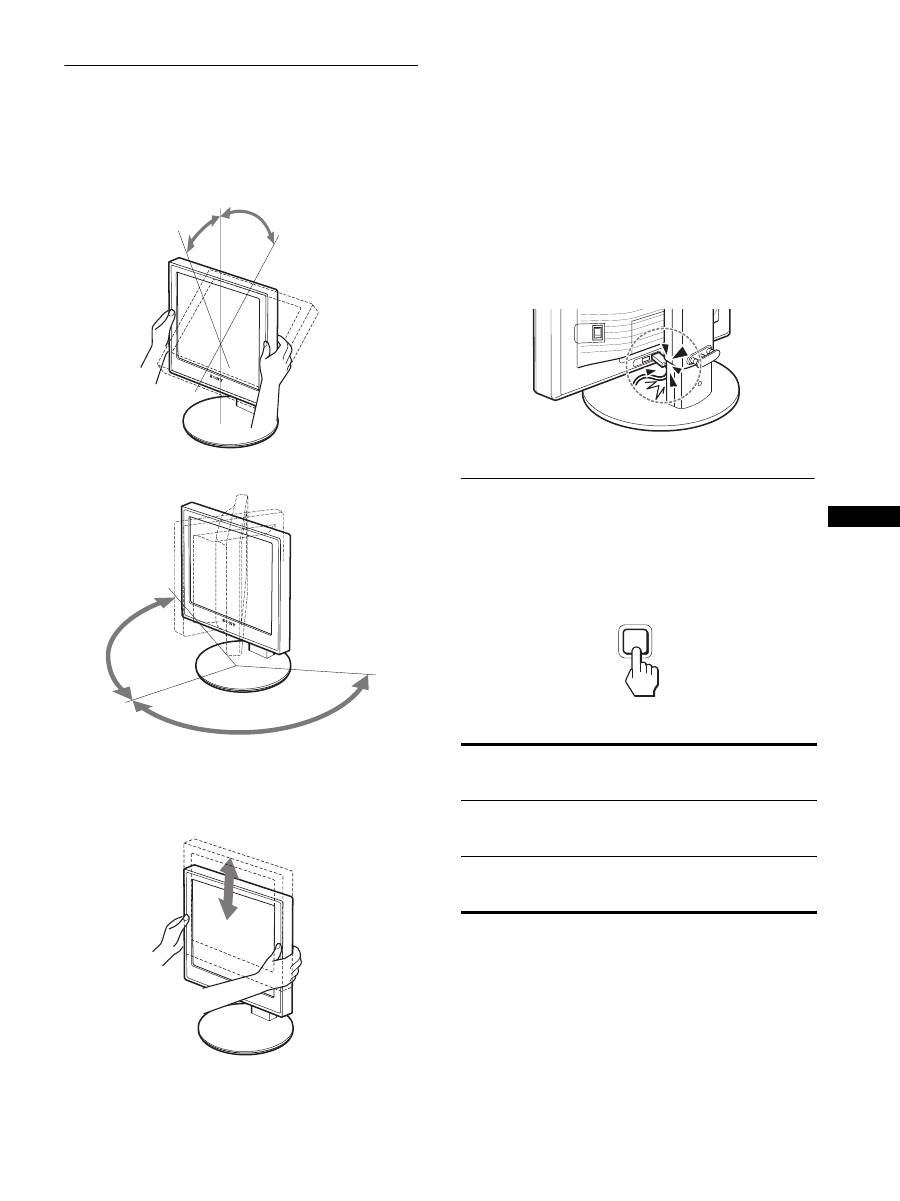
11
FR
FR
Étape 8 : Réglez l’inclinaison et la
hauteur
Cet écran peut être ajusté selon les angles illustrés ci-dessous.
Maintenez le panneau LCD par les deux côtés puis
réglez les angles d’inclinaison de l’écran.
Lorsque vous utilisez le support à hauteur réglable, la hauteur peut
aussi être réglée de la manière décrite ci-dessous.
Saisissez l’écran LCD des deux côtés, puis réglez sa
hauteur.
Pour une utilisation confortable de l’écran
Ajustez l’angle de vision de votre écran selon la hauteur de votre
bureau et de votre siège de sorte que l’écran ne réfléchisse pas la
lumière dans les yeux.
Remarques
• Lorsque vous réglez la position de l’écran, veillez à ne heurter aucun
écran, câble ou périphérique USB environnant. Veillez à déplacer
délicatement l’écran.
• Ne placez aucun objet sous l’écran lorsque vous réglez la hauteur du
support. Il risquerait d’être endommagé accidentellement.
• Lorsque vous raccordez des produits USB ou des périphériques USB à
l’écran, veillez à ce qu’ils ne heurtent pas la base du support. En
fonction de leur taille, les produits et périphériques risquent
d’endommager l’écran lorsque vous réglez son inclinaison et sa
hauteur. (modèles équipés de ports USB uniquement)
Sélection du signal d’entrée
(INPUT1/INPUT2)
Appuyez sur la touche OK.
Le signal d’entrée change chaque fois que vous appuyez sur la
touche OK.
environ 20°
environ 5°
environ
175°
environ
175°
environ 110 mm (4
11
/
32
pouces)
Message à l
’
écran (s
’
affiche
pendant environ 5 secondes
dans le coin supérieur gauche).
Configuration du signal en
entrée
ENTRÉE1 : DVI-D
Connecteur d
’
entrée DVI-D
(RVB numérique) pour
INPUT1
ENTRÉE2 : HD15
Connecteur d
’
entrée HD15
(RVB analogique) pour
INPUT2
INPUT
OK
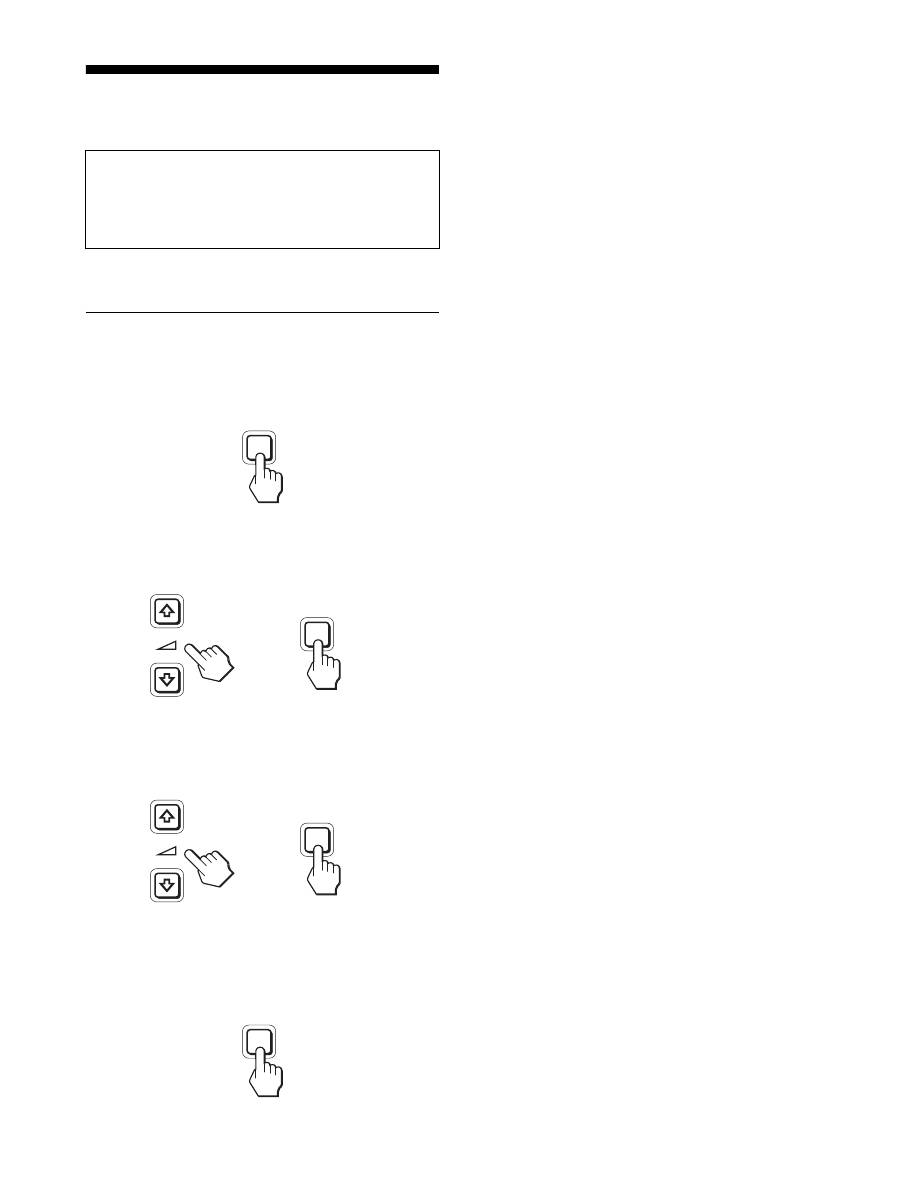
12
Personnalisation de votre
écran
Vous pouvez effectuer de nombreux réglages de votre écran à
l’aide des menus affichés.
Pilotage par menu
1
Affichez le menu principal.
Appuyez sur la touche MENU pour afficher le menu principal
sur votre écran.
2
Sélectionnez le menu que vous souhaitez régler.
Appuyez sur les touches
m
/
M
pour afficher le menu de votre
choix. Appuyez sur la touche OK pour sélectionner un
paramètre.
3
Réglez l’option.
Appuyez sur les touches
m
/
M
pour effectuer votre réglage,
puis appuyez sur la touche OK.
Lorsque vous appuyez sur OK, le réglage est mémorisé et
l’appareil revient au menu précédent.
4
Refermez le menu.
Appuyez une fois sur la touche MENU pour revenir en mode
de visualisation normale. Si vous n’actionnez aucune touche,
le menu se referme automatiquement au bout d’environ
45 secondes.
x
Réinitialisation des réglages à leurs valeurs
par défaut
Vous pouvez réinitialiser les réglages à l’aide du menu
RÉINITIALISATIO.
Pour plus d’informations sur la réinitialisation des réglages, voir
0
(RÉINITIALISATIO) à la page 15.
Avant de procéder aux réglages
Raccordez l’écran et l’ordinateur, puis mettez-les sous tension.
Pour obtenir des résultats optimaux, attendez au moins
30 minutes avant d’effectuer des réglages après avoir raccordé
l’écran à l’ordinateur et l’avoir mis sous tension.
MENU
INPUT
OK
,
INPUT
OK
,
MENU
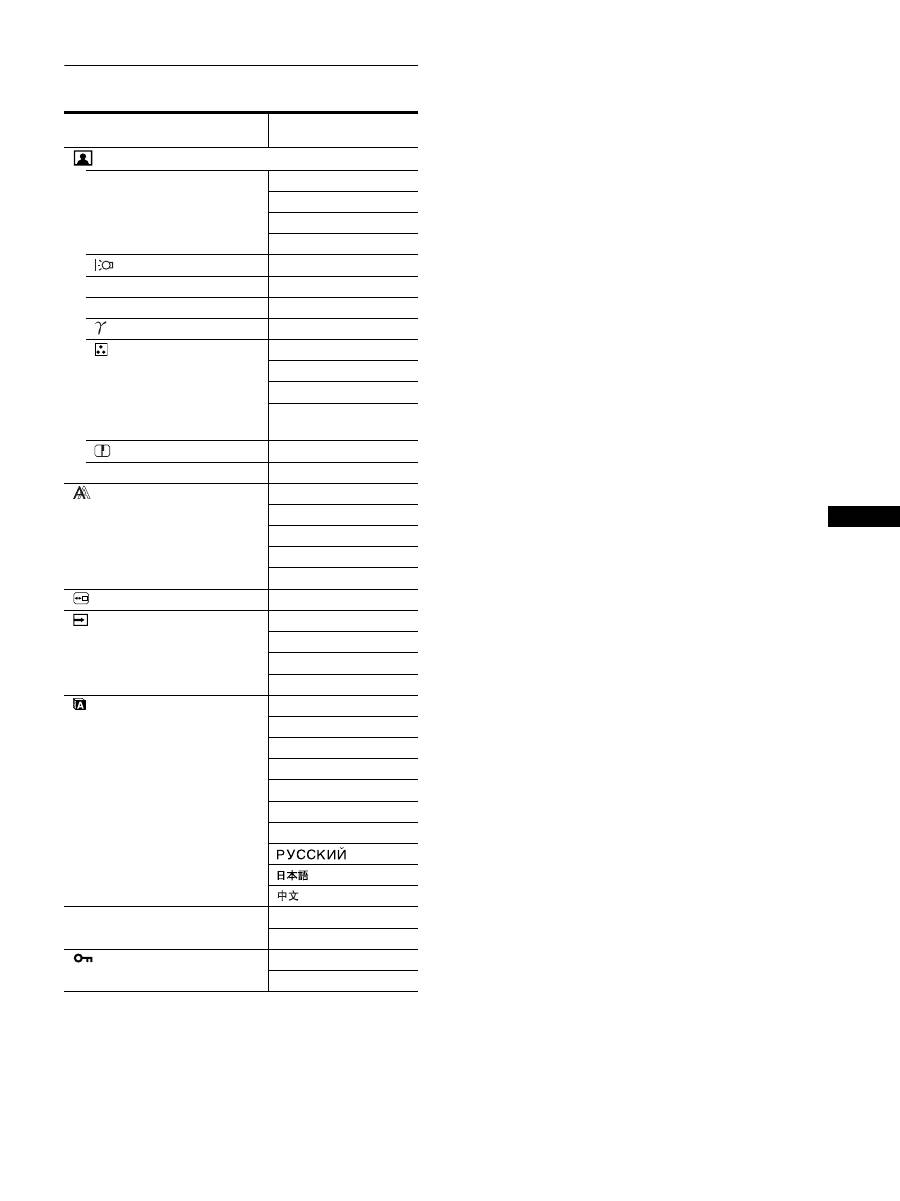
13
FR
FR
Liste des options de menu
1)
Lorsque le mode ECO est réglé sur « AUTOMATIQUE », vous ne
pouvez pas régler le RETROÉCLAIRAGE et le CONTRASTE.
2)
CONTRASTE, LUMINOSITÉ et GAMMA ne peuvent pas être
sélectionnés lorsque « sRGB » est sélectionné.
SDM-X75F/X95F
SDM-X75K/X95K
Menu RÉGLAGE IMAGE
MODE (Mode-ECO)
HAUT
MOYEN
BAS
AUTOMATIQUE
1)
RETROÉCLAIRAGE
;
1)
6
CONTRASTE
;
1) 2)
8
LUMINOSITÉ
;
2)
GAMMA
;
2)
COULEUR
9300K
6500K
sRGB
2)
UTILISATEUR (GAIN
et BIAS)
NETTETE
;
0
REINIT. DU MODE
;
ÉCRAN
AUTOMATIQUE
PHASE
HORLOGE
CENTRAGE H
CENTRAGE V
POSITION MENU
;
DÉTECTE ENTRÉE
AUTO ACTIVÉE
ENTRÉE1
ENTRÉE2
AUTO DESACTIV
LANGUAGE
ENGLISH
FRANÇAIS
DEUTSCH
ESPAÑOL
ITALIANO
NEDERLANDS
SVENSKA
0
RÉINITIALISATIO
OK
ANNULER
VERROU DU MENU
ACTIF
INACTIF
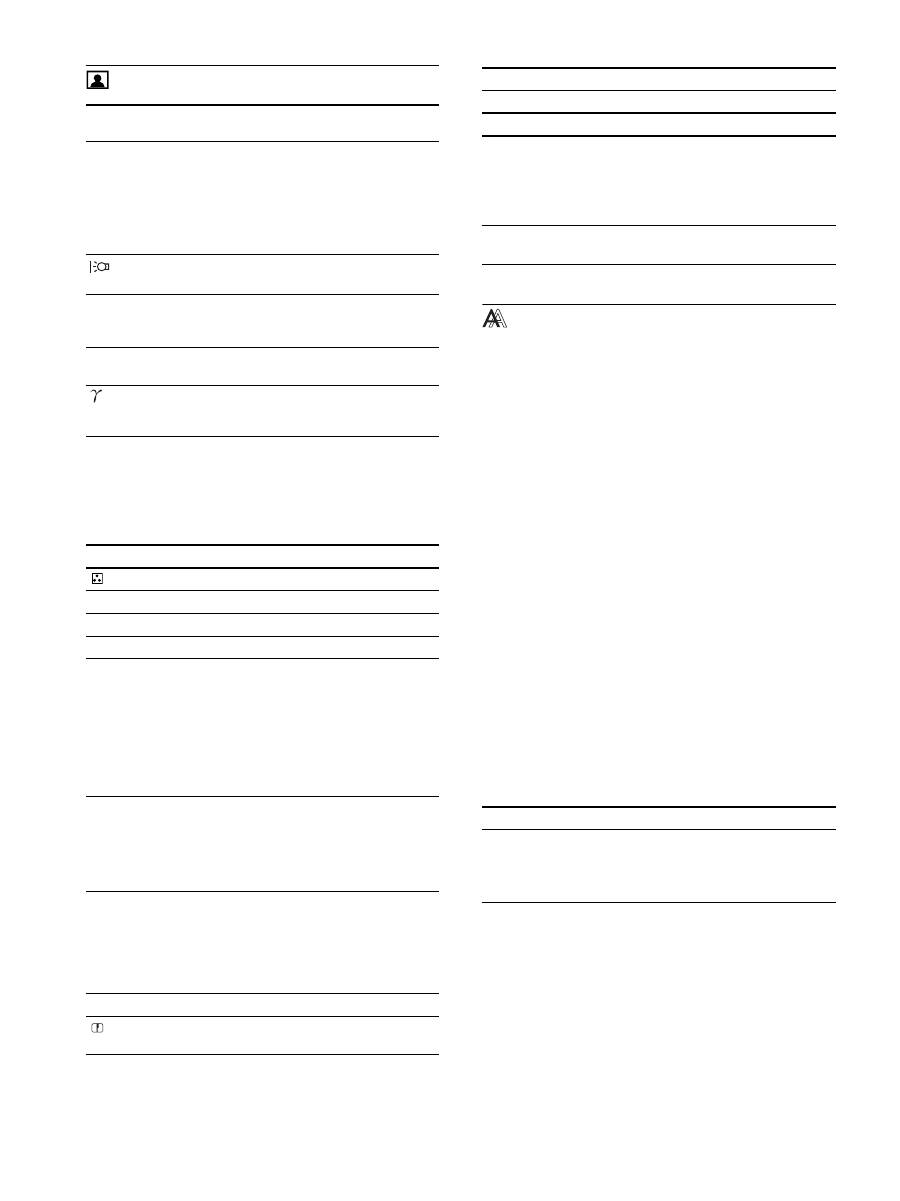
14
Menu RÉGLAGE IMAGE
Remarques
• Si vous sélectionnez « sRGB », vous ne pouvez pas régler les options
CONTRASTE, LUMINOSITÉ et GAMMA.
• Lorsque le mode ECO est réglé sur « AUTOMATIQUE », vous ne
pouvez pas régler le RETROÉCLAIRAGE et le CONTRASTE.
1)
Si un ordinateur ou un autre appareil raccordé à l’écran n’est pas compatible
sRGB, les couleurs ne peuvent pas être ajustées sur le profil sRGB.
Lorsque vous sélectionnez « sRGB », vous ne pouvez pas ajuster
CONTRASTE, LUMINOSITÉ et GAMMA.
Si vous avez réglé le mode ECO sur « AUTOMATIQUE », vous ne
pouvez pas sélectionner « sRGB ».
Menu ÉCRAN (signal RVB
analogique uniquement)
x
Fonction de réglage automatique de la
qualité de l’image
Lorsque l’affichage reçoit un signal d’entrée, il ajuste
automatiquement la position et la netteté de l’image
(phase/horloge). Il garantit ainsi la qualité de l’image
qui apparaît sur l’écran (page 17).
Remarque
Lorsque la fonction de réglage automatique de la qualité l’image est
activée, seul le commutateur
1
(alimentation) fonctionne.
Si la fonction de réglage automatique de la qualité de
l’image de cet écran semble ne pas régler
complètement l’image
Vous pouvez effectuer un autre réglage automatique de la qualité
de l’image pour le signal d’entrée réglé. (Voir
« AUTOMATIQUE » ci-dessous.)
Si vous souhaitez encore effectuer d’autres réglages
fins de la qualité de l’image
Vous pouvez régler manuellement la netteté (phase/horloge) et la
position (horizontale/verticale) de l’image.
Ces réglages sont mémorisés et apparaissent automatiquement
lorsque l’écran reçoit le même signal d’entrée. Ces réglages
doivent éventuellement être répétés si vous changez de signal
d’entrée après avoir rebranché votre ordinateur.
x
Ajustez la netteté et la position de l’image
manuellement (PHASE/HORLOGE/
CENTRAGE H/CENTRAGE V)
Vous pouvez ajuster la netteté et la position de l’image, comme suit.
1
Réglez la résolution sur 1280 × 1024 sur l’ordinateur.
2
Chargez le CD-ROM.
3
Démarrez le CD-ROM et affichez la mire de test.
Options
Appuyez sur la
touche
M
Appuyez sur la
touche
m
MODE
Réglez le mode ECO.
Sélectionnez la luminosité de l’écran en
choisissant HAUT, MOYEN, BAS et
AUTOMATIQUE pour économiser
l’énergie.
Vous pouvez réglez divers modes en
sélectionnant une entrée.
HAUT
MOYEN
BAS
AUTOMATIQUE
RETROÉCLAIRAGE
Éclaircit l’écran.
Assombrit l’écran.
6
CONTRASTE
Accentue le
contraste de
l’image.
Réduit le contraste
de l’image.
8
LUMINOSITÉ
Illumine l’image
(niveau de noir).
Assombrit l’image
(niveau de noir).
GAMMA
Caractéristiques
Vous pouvez ajuster vos images à l’écran
en fonction des couleurs d’origine.
Options
COULEUR
Options
Caractéristiques
9300K
Teinte bleutée
6500K
Teinte rougeâtre
sRGB
1)
Lorsque vous sélectionnez « sRGB », les
couleurs sont ajustées en fonction du
profil sRGB. (Le réglage des couleurs
sRGB est un protocole d’espace
colorimétrique conforme aux normes
industrielles.) Lorsque vous sélectionnez
« sRGB », les réglages des couleurs de
votre ordinateur doivent être ajustés sur
le profil sRGB.
UTILISATEUR
Vous pouvez effectuer des réglages
supplémentaires afin d’éclaircir certaines
zones (GAIN : niveau de blanc) et en
assombrir d’autres (BIAS : niveau de
noir). Vous pouvez également mémoriser
la couleur définie.
Options
Appuyez sur les touches
m
/
M
NETTETÉ
Effectuez ce réglage pour augmenter la
netteté des bords des images, etc.
Options
0
RÉINIT. DU MODE
Options
Caractéristiques
OK
Vous pouvez réinitialiser les réglages
RÉTROÉCLAIRAGE, CONTRASTE,
LUMINOSITÉ, GAMMA, COULEUR
et NETTETÉ en rétablissant leur valeur
par défaut.
ANNULER
Annule la réinitialisation et revient au
menu.
Options
Caractéristiques
AUTOMATIQUE
Procédez aux réglages appropriés de la
phase de l’horloge et de la position
verticale de l’écran pour le signal
d’entrée en cours et enregistrez-les.
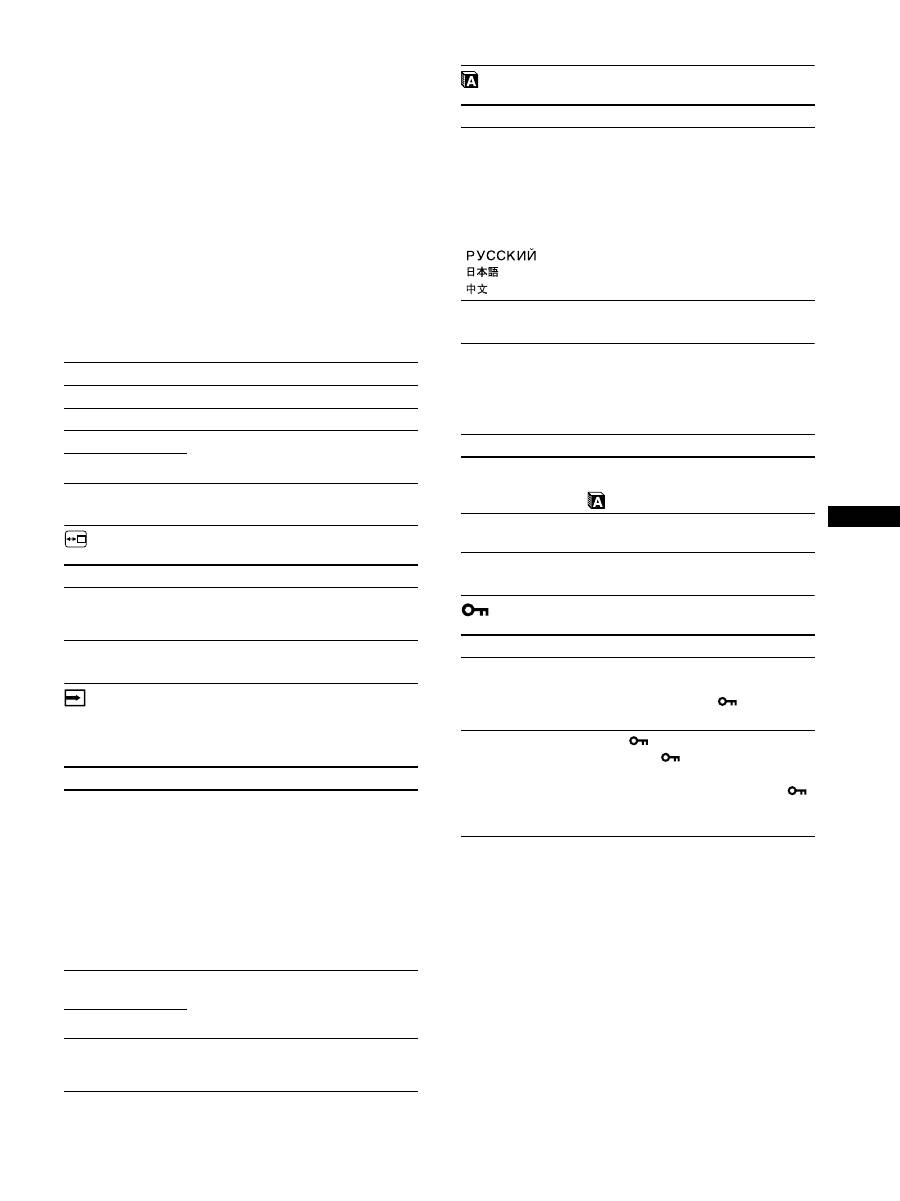
15
FR
FR
Pour l’utilisateur Windows
Si le démarrage automatique est activé :
1
Cliquez sur « Outil de réglage d’affichage (UTILITY) ».
2
Cliquez sur « Adjust » et vérifiez la résolution, puis cliquez
sur « Next ».
Les mires de test de PHASE/HORLOGE/CENTRAGE H/
CENTRAGE V s’affichent successivement.
Si le démarrage automatique échoue :
1
Ouvrez « Poste de travail » et cliquez avec le bouton droit
sur l’icône du CD-ROM. Cliquez sur « Explorer » et
ouvrez l’icône du CD-ROM.
2
Ouvrez [Utility], puis sélectionnez [Windows].
3
Démarrez [Win_Utility.exe].
La mire de test s’affiche.
Pour l’utilisateur Macintosh
1
Ouvrez [Utility], puis sélectionnez [Mac].
2
Démarrez [Mac_Utility.exe]
La mire de test s’affiche.
Menu POSITION MENU
Menu DÉTECTE ENTRÉE
Ces modèles d’entrée numérique recherchent n’importe quels signaux
d’entrée. Vous pouvez commuter automatiquement les signaux.
Menu LANGUAGE
0
Menu RÉINITIALISATIO
(réinitialisation aux valeurs par
défaut)
Menu VERROU DU MENU
Options
Appuyez sur les touches
m
/
M
PHASE
Réduisez les rayures horizontales à l’écran.
HORLOGE
Les rayures verticales disparaissent.
CENTRAGE H
Ajustez la position de l’image lorsque
votre image n’apparaît pas au centre de
l’écran.
CENTRAGE V
Options
Appuyez sur les touches
m
/
M
POSITION MENU
Vous pouvez modifier la position
d’affichage du menu à l’écran. Vous avez
le choix entre l’une des 9 positions.
Options
Caractéristiques
AUTO ACTIVÉE
Si l’entrée sélectionnée n’a pas de signal
ou si vous sélectionnez une entrée avec
la touche OK et qu’elle n’a pas de signal
d’entrée, un message s’affiche sur
l’écran (page 18). L’écran vérifie alors le
signal d’entrée et bascule
automatiquement vers l’autre entrée.
Lorsque l’entrée est commutée, l’entrée
sélectionnée est affichée dans le coin
supérieur gauche de l’écran.
Lorsque aucun signal n’est capté, l’écran
passe en mode de veille.
ENTRÉE 1
A la mise sous tension de l’écran,
ENTRÉE1 ou ENTRÉE 2 apparaît
comme réglage prioritaire (DÉTECTE
ENTRÉE ne fonctionne pas).
ENTRÉE 2
AUTO DESACTIV
L’entrée n’est pas changée
automatiquement. Appuyez sur la touche
OK pour changer l’entrée.
Options
Appuyez sur les touches
m
/
M
ENGLISH
FRANÇAIS
DEUTSCH
ESPAÑOL
ITALIANO
NEDERLANDS
SVENSKA
Anglais
Allemand
Espagnol
Italien
Néerlandais
Suédois
Russe
Japonais
Chinois
Options
Caractéristiques
OK
Réinitialise toutes les données de réglage
à leurs valeurs par défaut sauf celles du
(LANGUAGE).
ANNULER
Annule la réinitialisation et revient à
l’écran de menu.
Options
Caractéristiques
ACTIF
Seul le
1
commutateur d’alimentation
1
est actif. Si vous tentez de lancer une
autre opération, l’icône
(VERROU
DU MENU) apparaît sur l’écran.
INACTIF
Réglez
(VERROU DU MENU) sur
INACTIF. Si
(VERROU DU
MENU) est réglé sur ACTIF, lorsque
vous appuyez sur la touche MENU,
(VERROU DU MENU) est
automatiquement sélectionné.
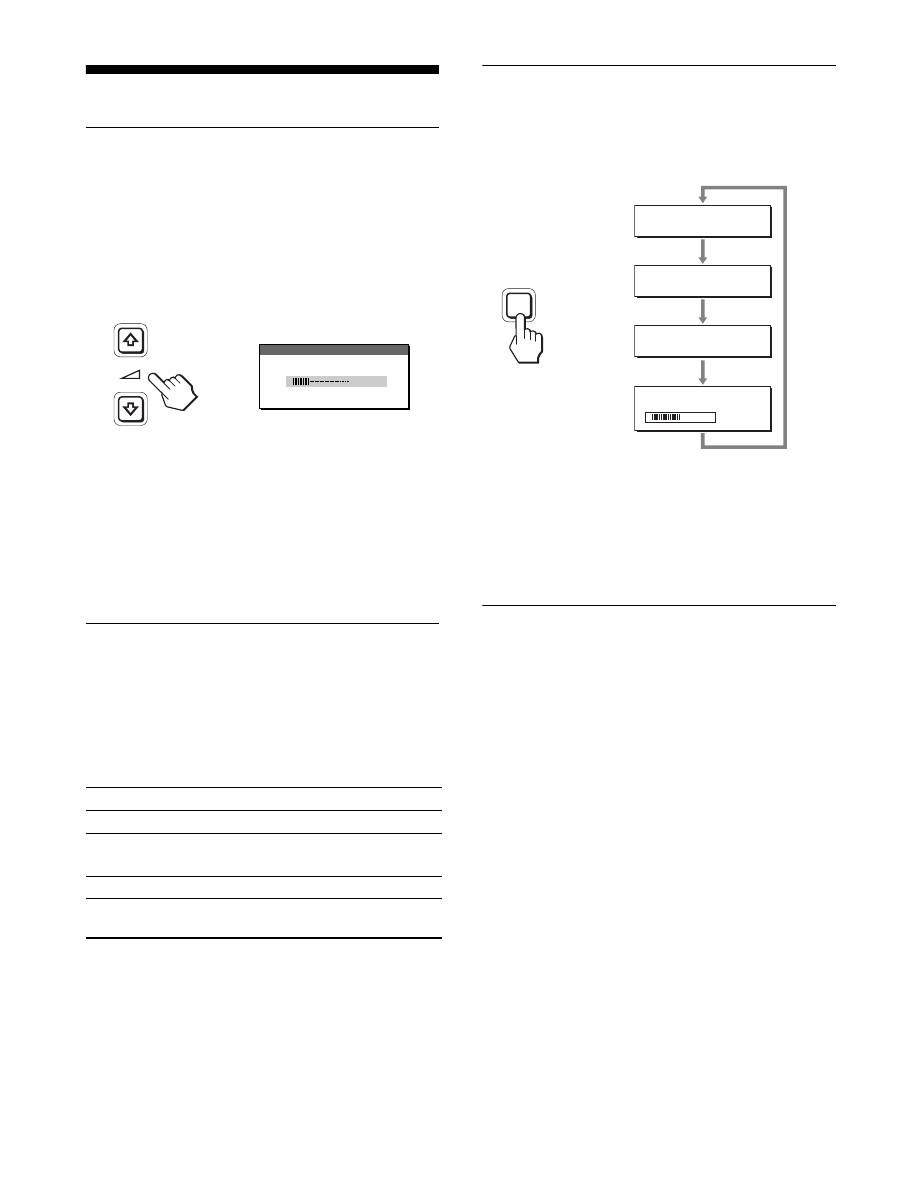
16
Spécifications techniques
Contrôle du volume
Avec les haut-parleurs de l’écran ou les écouteurs, vous pouvez
écouter le son à partir de l’ordinateur ou d’un autre appareil audio
raccordé aux prises d’entrée audio de l’écran.
Vous pouvez contrôler le volume à l’aide d’un menu « Volume »
distinct dans le menu principal.
1
Appuyez sur les touches
m
/
M
lorsqu’aucun menu
n’apparaît sur l’écran.
2
Appuyez sur les touches
m
/
M
pour ajuster le
volume.
Le menu disparaît automatiquement au bout d’environ
5 secondes.
Remarques
• Vous ne pouvez pas régler le volume lorsque le menu principal est
affiché sur l’écran.
• Lorsque votre écran est en mode d’économie d’énergie, aucun son n’est
émis par les haut-parleurs ou le casque d’écoute.
Fonction d’économie d’énergie
Cet écran satisfait aux critères d’économie d’énergie VESA,
E
NERGY
S
TAR et NUTEK. Si l’écran est raccordé à un
ordinateur ou à une carte graphique vidéo compatible DPMS
(Display Power Management Standard) pour une entrée
analogique/compatible DMPM (DVI Digital Monitor Power
Management) pour une entrée numérique, l’écran réduit
automatiquement sa consommation d’énergie comme indiqué ci-
dessous.
1)
Lorsque votre ordinateur passe en mode
« inactif »
, le signal d’entrée
est coupé est l’indication D’ENTRÉE VIDÉO apparaît sur l’écran. Au
bout de 5 secondes, l’écran passe en mode d’économie d’énergie.
« sommeil profond » est un mode d’économie d’énergie défini par
l’Environmental Protection Agency.
Réduction de la consommation
électrique
(Mode-ECO)
Si vous appuyez à plusieurs reprises sur la touche ECO située à
l’avant de l’écran, vous pouvez sélectionner la luminosité de l’écran.
Chaque mode apparaît sur l’écran et la luminosité de celui-ci est
réduite en fonction du mode. Le menu disparaît automatiquement
dans les cinq secondes.
La luminosité de l’écran et la consommation électrique sont
réduites suivant le changement de mode, de HAUT à MOYEN et
à BAS.
Le réglage par défaut de la luminosité de l’écran est fixé à HAUT.
Fonction de réglage automatique de
la luminosité (capteur de lumière)
Cet écran est doté d’une fonction de réglage automatique de la
luminosité de l’écran, en fonction de la luminosité ambiante. La
luminosité de l’écran est réglée au niveau le plus approprié par
réglage du mode ECO sur AUTOMATIQUE avec la touche ECO
située à l’avant de l’écran ou avec le menu RÉGLAGE IMAGE.
Par défaut, la luminosité de l’écran est réglée sur HAUT. De même,
lorsque vous réglez le mode ECO sur « AUTOMATIQUE » avec
la touche ECO située sur le panneau avant de l’écran, la barre de
réglages s’affiche également. Vous pouvez régler la barre avec les
touches
m
/
M
. La luminosité de l’écran change selon le niveau que
vous réglez.
Mode d’alimentation
Indicateur
1
(alimentation)
fonctionnement normal
vert
inactif
1)
(sommeil profond)
orange
hors tension
rouge
alimentation principale
hors tension
éteint
3 0
VO L U M E
,
ECO
5 0
E C O
H AU T
:
E C O
M OY E N
:
E C O
B A S
:
E C O
AU TO M AT I Q U E
:
,
17
FR
FR
Fonction de réglage automatique
de la qualité de l’image
(signal RVB
analogique uniquement)
Lorsque l’écran reçoit un signal d’entrée, il ajuste
automatiquement la position et la précision de
l’image (phase/horloge) et garantit la qualité de
l’image qui apparaît sur l’écran.
Le mode préréglé par défaut
Lorsque l’écran reçoit un signal d’entrée, il fait automatiquement
correspondre le signal à l’un des modes préréglés par défaut,
enregistrés dans la mémoire de l’écran afin de produire une image
de haute qualité au centre de l’écran. Si le signal d’entrée
correspond au mode préréglé par défaut, l’image apparaît
automatiquement sur l’écran, avec le réglage par défaut
approprié.
Si certains signaux d’entrée ne correspondent à
aucun mode préréglé par défaut
Lorsque l’écran reçoit un signal d’entrée qui ne correspond à
aucun mode préréglé par défaut, la fonction de réglage
automatique de la qualité de l’image de cet écran est activée et
garantit l’affichage permanent d’une image claire sur l’écran
(dans les plages de fréquences suivantes de l’écran) :
Fréquence horizontale : 28–80 kHz
Fréquence verticale :
48–75 Hz
En conséquence, la première fois que l’écran reçoit des signaux
d’entrée qui ne correspondent pas à l’un des modes préréglés par
défaut, il se peut que l’affichage de l’image à l’écran prenne plus
de temps. Ces données de réglages sont automatiquement
enregistrées dans la mémoire de sorte que l’écran fonctionnera de
la même manière la prochaine fois qu’il recevra des signaux
correspondants à l’un des modes préréglés par défaut.
Si vous ajustez la phase, l’horloge et la position
des images manuellement
Pour certains signaux d’entrée, la fonction de réglage
automatique de la qualité de l’image de cet écran peut ne pas
ajuster complètement la position, la phase et l’horloge de l’image.
Dans ce cas, vous pouvez effectuer ces réglages manuellement
(page 14). Si vous effectuez ces réglages manuellement, ils sont
mémorisés comme des modes utilisateurs et sont
automatiquement rappelés lorsque l’écran reçoit les mêmes
signaux d’entrée.
Remarque
Pendant que la fonction de réglage de la qualité d’image automatique est
activée, seul le commutateur
1
(alimentation) fonctionnera.
Fonction KVM (Fonction Clavier-
Vidéo-Souris)
Vous pouvez utiliser jusqu’à deux ordinateurs et permuter leur
souris USB et leur clavier USB (page 8) à l’aide de la touche
INPUT/OK.
À propos du port USB
• Nous vous recommandons de connecter la souris USB et le
clavier USB au port USB de l’écran. Si vous connectez d’autres
périphériques que ceux-ci, l’écran risque de ne pas fonctionner
correctement. Ou les périphériques compatibles Bluetooth
risquent de ne pas fonctionner correctement.
• Le port USB de l’écran est compatible USB Full-Speed
(12 Mbits/s max.).
Remarques
• Même si vous appuyez sur la touche INPUT/OK, vous risquez de ne
pas pouvoir basculer assez rapidement entre les ordinateurs.
• Pour utiliser les périphériques USB, installez le pilote USB le plus
récent. Un pilote USB obsolète risque de ne pas fonctionner
correctement.
• Lorsque vous utilisez un concentrateur USB, réglez les signaux
d’entrée sur AUTO DESACTIV dans le menu DÉTECTE ENTRÉE.
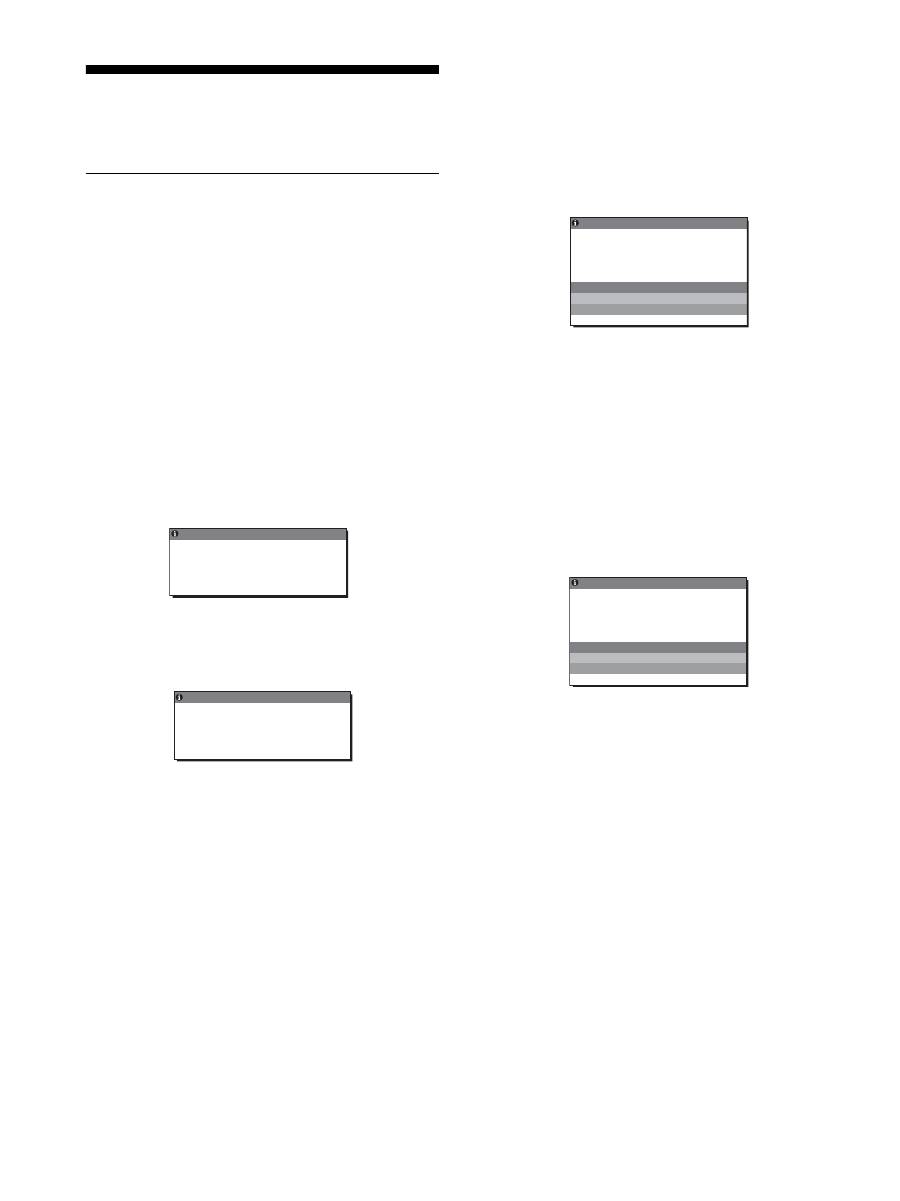
18
Dépannage
Avant de prendre contact avec l’assistance technique, parcourez
les informations présentées dans cette section.
Messages affichés
S’il se produit une anomalie au niveau du signal d’entrée, l’un des
messages suivants apparaît sur l’écran. Pour résoudre le
problème, voir « Symptômes de défaillances et remèdes » à la
page 19.
Si l’indication « HORS PLAGE FRÉQUENCES »
apparaît sur l’écran
Cela signifie que le signal transmis n’est pas pris en charge par les
spécifications de l’écran. Vérifiez les éléments suivants.
Pour des informations détaillées sur les messages à l’écran,
voir « Symptômes de défaillances et remèdes » à la page 19.
Si « xxx.xkHz/ xxxHz » est affiché
Cela signifie que la fréquence horizontale ou verticale n’est
pas prise en charge par les spécifications de l’écran.
Les chiffres indiquent les fréquences horizontales et
verticales du signal d’entrée en cours
Si « RÉSOLUTION > 1280
×
1024 » est affiché
Cela signifie que la résolution n’est pas prise en charge par les
spécifications de l’écran (1 280
×
1 024 ou moins).
Si l’indication « D’ENTRÉE VIDÉO » apparaît sur
l’écran
Cela signifie qu’aucun signal n’est détecté en entrée via le
connecteur actuellement sélectionné.
Lorsque DÉTECTE ENTRÉE (page 15) est réglé sur ACTIF,
l’écran détecte un autre signal d’entrée et commute
automatiquement la source d’entrée.
En l’absence de signaux d’entrée, le message
«
PASSER EN MODE ECO
» s’affiche. Le passage en
mode d’économie d’énergie intervient 5 secondes plus tard
environ.
Si l’indication « CABLE NON CONNECTÉ »
apparaît sur l’écran
Cela signifie que le câble de signal vidéo a été déconnecté du
connecteur actuellement sélectionné.
Lorsque DÉTECTE ENTRÉE (page 15) est réglé sur ACTIF,
l’écran détecte un autre signal d’entrée et commute
automatiquement la source d’entrée.
En l’absence de signaux d’entrée, le message
«
PASSER EN MODE ECO
» s’affiche. Le passage en
mode d’économie d’énergie intervient 45 secondes plus tard
environ.
FR QUENC S
E
HORS P L AGE
ENTRÉ
É
E 1 : DV I -
x x x . x k H z /
x x x
D
H z
I NFORMA T I ONS
Exemple
Exemple
I NFORMA T I ONS
H O R S P L AG E
R É S O L U T I O N > 1 2 8 0 X 1 0 2 4
E N T RÉE 1 : D V I - D
FR QUENC S
E
É
PAS D
NTREE V I DEO
PASSER EN MODE ÉCO
I NFORMA T I ONS
ENTRÉ
E
E 1 : DV I - D
'
Exemple
CAB L E NON CONNECT É
I NFORMA T I ONS
ENTRÉE 1 : DV I - D
PASSER EN MODE ÉCO
Exemple
19
FR
FR
Symptômes de défaillances et remèdes
Si un problème est causé par un ordinateur ou un autre appareil raccordé, reportez-vous aux modes d’emploi de l’appareil ou de l’ordinateur concerné.
Symptôme
Vérifiez ces éléments
Pas d’image
Si l’indicateur
1
(alimentation)
n’est pas allumé ou si l’indicateur
1
(alimentation) ne s’allume pas
lorsque vous appuyez sur le
commutateur
1
(alimentation) :
• Vérifiez que le cordon d’alimentation est correctement raccordé.
• Assurez-vous que l’interrupteur MAIN POWER de l’écran est bien sous tension (page 10).
Si l’indicateur
1
(alimentation)
s’allume en rouge :
• Vérifiez que le commutateur
1
(alimentation) est activé.
Si CABLE NON CONNECTÉ
apparaît sur l’écran :
• Vérifiez que le câble de signal vidéo est correctement raccordé et que toutes les fiches sont
correctement branchées dans leur prise (page 7).
• Vérifiez que les broches du connecteur d’entrée vidéo ne sont pas pliées ou enfoncées.
• Vérifiez que le réglage de sélection d’entrée est correct (page 11).
• Un câble de signal vidéo non fourni est raccordé. Si vous raccordez un câble de signal
vidéo non fourni, l’indication CABLE NON CONNECTÉ peut apparaître sur l’écran. Il ne
s’agit pas d’un problème de fonctionnement.
Si le message d’avertissement « PAS
D’ENTRÉE VIDÉO » apparaît sur
l’écran, ou, si l’indicateur
1
(alimentation) vire à l’orange :
• Vérifiez que le câble de signal vidéo est correctement raccordé et que toutes les fiches sont
correctement branchées dans leur prise (page 7).
• Vérifiez que les broches du connecteur d’entrée vidéo ne sont pas pliées ou enfoncées.
• Vérifiez que le réglage de sélection d’entrée est correct (page 11).
x
Problèmes causés par un ordinateur ou un autre appareil raccordé et non
par l’écran
• L’ordinateur est en mode d’économie d’énergie. Appuyez sur une touche quelconque du
clavier ou déplacez la souris.
• Vérifiez que votre carte graphique est correctement installée.
• Vérifiez que l’alimentation de l’ordinateur est activée.
• Redémarrez l’ordinateur.
Si HORS PLAGE FRÉQUENCES
apparaît sur l’écran (page 18) :
x
Problèmes causés par un ordinateur ou un autre appareil raccordé et non
par l’écran
• Vérifiez que la plage de fréquence vidéo est comprise dans la plage spécifiée pour l’écran.
Si vous avez remplacé un ancien écran par cet écran, rebranchez l’ancien, puis ajustez la
carte graphique de l’ordinateur dans les plages suivantes :
Horizontale : 28 à 80 kHz (RVB analogique), 28 à 64 kHz (RVB numérique)
Verticale : 48 à 75 Hz (RVB analogique), 60 Hz (RVB numérique)
Résolution : 1 280
×
1 024 ou moins
Si vous utilisez Windows :
• Si vous avez remplacé votre ancien écran par cet écran, rebranchez l’ancien écran et suivez
la procédure suivante. Sélectionnez « SONY » dans la liste « Fabricants », puis
sélectionnez le nom de modèle souhaité dans la liste « Modèles » dans l’écran de sélection
de périphériques Windows. Si le nom de modèle de cet écran n’apparaît pas dans la liste
« Modèles », essayez « Plug & Play ».
Si vous utilisez un système
Macintosh :
• En cas de raccordement d’un ordinateur Macintosh, utilisez si nécessaire un adaptateur (non
fourni). Raccordez l’adaptateur à l’ordinateur avant de raccorder le câble du signal vidéo.
L’image scintille, sautille, oscille
ou est brouillée
• Ajustez l’horloge et la phase (signal RVB analogique uniquement) (page 14).
• Branchez l’écran sur une autre prise secteur, de préférence reliée à un autre circuit.
x
Problèmes causés par un ordinateur ou un autre appareil raccordé et non
par l’écran
• Consultez le mode d’emploi de votre carte graphique pour le réglage approprié de l’écran.
• Assurez-vous que le mode graphique (VESA, Macintosh 19” Color, etc.) et la fréquence
du signal d’entrée sont pris en charge par cet écran. Même si la fréquence est comprise
dans la plage appropriée, il se peut que certaines cartes vidéo offrent une impulsion de
synchronisation trop étroite pour que l’écran se synchronise correctement.
• Cet écran ne traite pas les signaux entrelacés. Utilisez des signaux progressifs.
• Ajustez le taux de régénération de l’ordinateur (fréquence verticale) de manière à obtenir
la meilleure image possible.
20
L’image est floue
• Ajustez la luminosité et le contraste (page 14).
• Ajustez l’horloge et la phase (signal RVB analogique uniquement) (page 14).
x
Problèmes causés par un ordinateur ou un autre appareil raccordé et non
par l’écran
•
Réglez la résolution sur votre ordinateur à 1 280
×
1 024.
Apparition d’images fantômes
• N’utilisez pas de prolongateurs de câble vidéo et/ou de boîtiers de commutation vidéo.
• Vérifiez si toutes les fiches sont correctement branchées sur leur prise.
L’image n’est ni centrée
correctement, ni au bon format
(signal RVB analogique
uniquement)
• Ajustez l’horloge et la phase (page 14).
• Ajustez la position de l’image (page 14). Notez que certains modes vidéo ne remplissent
pas l’écran jusqu’aux bords.
L’image est trop petite
x
Problèmes causés par un ordinateur ou un autre appareil raccordé et non
par l’écran
• Réglez la résolution sur votre ordinateur à 1 280
×
1 024.
L’image est sombre
• Réglez le rétroéclairage (page 14).
• Réglez la luminosité (page 14).
•
Ajustez le réglage gamma à l’aide du menu GAMMA (
page 14
).
• Plusieurs minutes sont nécessaires avant que l’écran ne devienne lumineux après sa mise
sous tension.
• L’écran peut s’assombrir en fonction du mode ECO sélectionné.
Apparition d’un motif ondulatoire
ou elliptique (moiré)
• Ajustez l’horloge et la phase (signal RVB analogique uniquement) (page 14).
Les couleurs ne sont pas
uniformes
• Ajustez l’horloge et la phase (signal RVB analogique uniquement) (page 14).
Le blanc ne semble pas blanc
• Réglez la température des couleurs (page 14).
Les touches de l’écran sont
inopérantes
(
apparaît sur l’écran)
• Si
VERROU DU MENU
est réglé sur ACTIF, réglez-le sur INACTIF (page 15).
Le périphérique raccordé par
l’intermédiaire du câble USB ne
fonctionne pas.
• Vérifiez que le câble USB (fourni) est correctement raccordé (page 8).
• Appuyez sur l’interrupteur MAIN POWER et l’indicateur
1
(alimentation) pour mettre
l’écran sous tension.
x
Problèmes provoqués par votre ordinateur ou d’autres périphériques
raccordés
• Vérifiez que votre périphérique est bien sous tension.
• Réinstallez le pilote USB mis à jour. Pour plus d’informations, contactez le fabricant du
produit.
• Si vous ne parvenez pas à utiliser l’ordinateur avec le clavier ou la souris raccordés à
l’écran, raccordez-les directement à l’ordinateur. Après avoir redémarré votre ordinateur,
réinitialisez la connexion USB. Une fois cette procédure terminée, rebranchez le clavier et
la souris sur l’écran. Lorsque l’écran est raccordé à un ordinateur, un clavier ou une souris
via le port USB, vous risquez de ne pas pouvoir commander votre ordinateur à partir de
ceux-ci lorsque vous le redémarrez.
L’écran se met hors tension au
bout d’un moment
x
Problèmes causés par l’ordinateur ou tout autre équipement connecté
• Désactivez le mode d’économie d’énergie de l’ordinateur.
La résolution affichée dans l’écran
de menu est incorrecte.
• Selon le paramétrage de la carte graphique, il est possible que la résolution affichée dans
l’écran de menu ne corresponde pas à celle de l’ordinateur.
Après avoir mis l’écran hors
tension, l’indicateur
1
(alimentation) reste allumé
pendant un moment
• Lorsque l’écran est sous tension mais que le commutateur
1
(alimentation) n’est pas
enfoncé ou lorsque l’écran est en mode d’économie d’énergie, si vous désactivez le
commutateur MAIN POWER, il se peut que l’indicateur
1
(alimentation) ne s’éteigne pas
immédiatement. Il ne s’agit pas d’un dysfonctionnement.
Symptôme
Vérifiez ces éléments
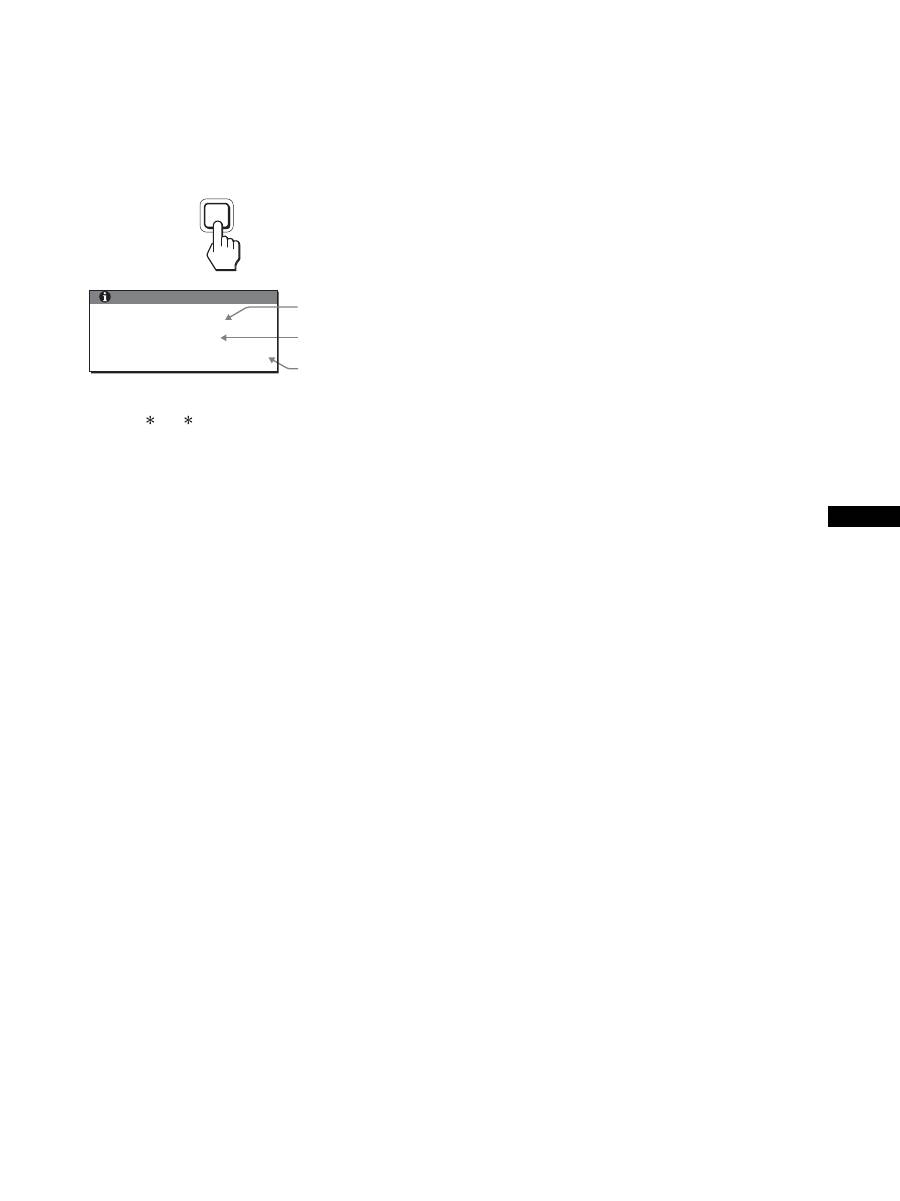
21
FR
FR
Affichage des informations de l’écran
Lorsque l’écran reçoit un signal vidéo, appuyez sur la
touche MENU et maintenez-la enfoncée pendant plus
de 5 secondes jusqu’à ce que la boîte de dialogue
d’informations s’affiche.
Appuyez de nouveau sur la touche MENU pour faire disparaître
la boîte de dialogue.
Bien que le nom de modèle enregistré pour les normes de sécurité
soit SDM-X75 /X95 , les noms SDM-X75F/X95F/X75K/
X95K sont utilisés lors de la vente.
Si le problème persiste, appelez votre revendeur Sony agréé et
fournissez-lui les informations suivantes :
• Désignation
• Numéro de série
• Description détaillée du problème
• Date d’achat
• Nom et spécifications de votre ordinateur et de votre carte
graphique
• Types de signaux d’entrée (RVB analogique/RVB numérique)
INFORMATIONS
MODEL : SDM-X75F
SER. NO : 1234567
MANUFACTURED : 2005-52
MENU
Exemple
Désignation
Numéro de série
Semaine et année
de fabrication
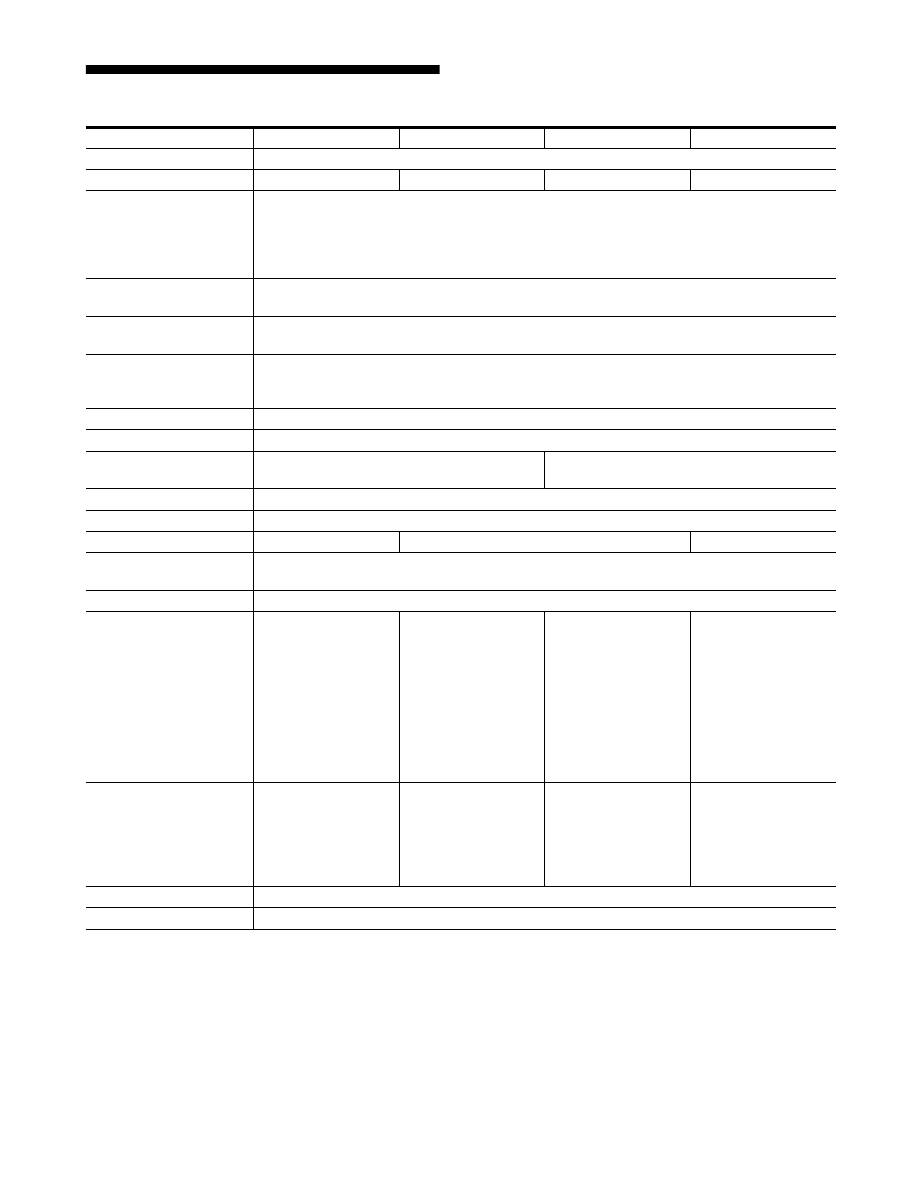
22
Spécifications
1)
Condition de synchronisation horizontale et verticale recommandée
• La largeur de synchronisation horizontale doit être
supérieure de plus de 4,8% à la durée horizontale totale ou
0,8 µs, suivant la plus grande valeur.
• La largeur de suppression horizontale doit être supérieure à
2,5 µs.
• La largeur de suppression verticale doit être supérieure à
450 µs.
La conception et les spécifications sont sujettes à modifications
sans préavis.
Nom du modèle
SDM-X75F
SDM-X95F
SDM-X75K
SDM-X95K
Panneau LCD
Type de panneau : a-Si TFT à matrice active
Taille de l'image : pouces
17,0
19,0
17,0
19,0
Format du signal d’entrée
Fréquence opérationnelle RVB
1)
Horizontale : 28 – 80 kHz (RVB analogique)
28 – 64 kHz (RVB numérique)
Verticale : 48 – 75 Hz (RVB analogique)
60 Hz (RVB numérique)
Résolution
Horizontale : Max. 1 280 points
Verticale : Max. 1 024 lignes
Type de signal d’entrée
(Numérique/Analogique)
Numérique × 1/Analogique × 1
Niveaux des signaux
d’entrée
Signal vidéo RVB 0,7 Vp-p, 75
Ω
, positif
Signal SYNC Niveau TTL, 2,2 k
Ω
, positif ou négatif
Signal RVB numérique (DVI) : TMDS (lien simple)
Entrée audio
Mini-prise stéréo, 0,5 V eff., 47 k
Ω
Sortie haut-parleurs
1 W × 2
Port USB
–
USB Full-Speed (12 Mbits/s max.)
Port A × 2, Port B × 2
Prise casque
× 1
Puissance de raccordement
100 – 240 V, 50 – 60 Hz, Max. 1.0 A
Consommation électrique
Max. 45 W
Max. 50 W
Max. 55 W
Température de
fonctionnement
5 – 35 °C
Type de support
Hauteur réglable
Dimensions (largeur/
hauteur/profondeur)
environ 369 × 393,5 –
503,5 × 253 mm
(14
5
/
8
× 15
1
/
2
–
19
7
/
8
× 10 pouces)
(avec support)
environ 369 × 337 ×
66 mm
(14
5
/
8
× 13
1
/
4
×
2
5
/
8
pouces)
(sans support)
environ 414 × 409,5 –
519,5 × 277,5 mm
(16
3
/
8
× 16
1
/
8
–
20
1
/
2
× 11 pouces)
(avec support)
environ 414 × 370 ×
69 mm
(16
3
/
8
× 14
5
/
8
×
2
3
/
4
pouces)
(sans support)
environ 369 × 393,5 –
503,5 × 253 mm
(14
5
/
8
× 15
1
/
2
–
19
7
/
8
× 10 pouces)
(avec support)
environ 369 × 337 ×
66 mm
(14
5
/
8
× 13
1
/
4
×
2
5
/
8
pouces)
(sans support)
environ 414 × 409,5 –
519,5 × 277,5 mm
(16
3
/
8
× 16
1
/
8
–
20
1
/
2
× 11 pouces)
(avec support)
environ 414 × 370 ×
69 mm
(16
3
/
8
× 14
5
/
8
×
2
3
/
4
pouces)
(sans support)
Masse
environ 7,6 kg
(16 lb 12
1
/
8
oz)
(avec support)
environ 4,4 kg
(9 lb 11
1
/
4
oz)
(sans support)
environ 8,9 kg
(19 lb 9
7
/
8
oz)
(avec support)
environ 5,4 kg
(11 lb 14
1
/
2
oz)
(sans support)
environ 7,6 kg
(16 lb 12
1
/
8
oz)
(avec support)
environ 4,4 kg
(9 lb 11
1
/
4
oz)
(sans support)
environ 8,9 kg
(19 lb 9
7
/
8
oz)
(avec support)
environ 5,4 kg
(11 lb 14
1
/
2
oz)
(sans support)
Plug & Play
DDC2B
Accessoires
Voir page 6.

i
TCO’99 Eco-document (for the black
model)
x
Congratulations!
You have just purchased a TCO’99 approved and labelled product! Your
choice has provided you with a product developed for professional use.
Your purchase has also contributed to reducing the burden on the
environment and also to the further development of environmentally
adapted electronics products.
x
Why do we have environmentally labelled com-
puters?
In many countries, environmental labelling has become an established
method for encouraging the adaptation of goods and services to the
environment. The main problem, as far as computers and other electronics
equipment are concerned, is that environmentally harmful substances are
used both in the products and during their manufacture. Since it is not so
far possible to satisfactorily recycle the majority of electronics equipment,
most of these potentially damaging substances sooner or later enter nature.
There are also other characteristics of a computer, such as energy
consumption levels, that are important from the viewpoints of both the
work (internal) and natural (external) environments. Since all methods of
electricity generation have a negative effect on the environment (e.g.
acidic and climate-influencing emissions, radioactive waste), it is vital to
save energy. Electronics equipment in offices is often left running
continuously and thereby consumes a lot of energy.
x
What does labelling involve?
This product meets the requirements for the TCO’99 scheme which
provides for international and environmental labelling of personal
computers. The labelling scheme was developed as a joint effort by the
TCO (The Swedish Confederation of Professional Employees), Svenska
Naturskyddsforeningen (The Swedish Society for Nature Conservation)
and Statens Energimyndighet (The Swedish National Energy
Administration).
Approval requirements cover a wide range of issues: environment,
ergonomics, usability, emission of electric and magnetic fields, energy
consumption and electrical and fire safety.
The environmental demands impose restrictions on the presence and use
of heavy metals, brominated and chlorinated flame retardants, CFCs
(freons) and chlorinated solvents, among other things. The product must
be prepared for recycling and the manufacturer is obliged to have an
environmental policy which must be adhered to in each country where the
company implements its operational policy.
The energy requirements include a demand that the computer and/or
display, after a certain period of inactivity, shall reduce its power
consumption to a lower level in one or more stages. The length of time to
reactivate the computer shall be reasonable for the user.
Labelled products must meet strict environmental demands, for example,
in respect of the reduction of electric and magnetic fields, physical and
visual ergonomics and good usability.
Below you will find a brief summary of the environmental requirements
met by this product. The complete environmental criteria document may
be ordered from:
TCO Development
SE-114 94 Stockholm, Sweden
Fax: +46 8 782 92 07
Email (Internet): development@tco.se
Current information regarding TCO’99 approved and labelled
products may also be obtained via the Internet, using the address:
http://www.tco-info.com/
x
Environmental requirements
Flame retardants
Flame retardants are present in printed circuit boards, cables, wires,
casings and housings. Their purpose is to prevent, or at least to delay the
spread of fire. Up to 30% of the plastic in a computer casing can consist
of flame retardant substances. Most flame retardants contain bromine or
chloride, and those flame retardants are chemically related to another
group of environmental toxins, PCBs. Both the flame retardants
containing bromine or chloride and the PCBs are suspected of giving rise
to severe health effects, including reproductive damage in fish-eating
birds and mammals, due to the bio-accumulative
*
processes. Flame
retardants have been found in human blood and researchers fear that
disturbances in foetus development may occur.
The relevant TCO’99 demand requires that plastic components weighing
more than 25 grams must not contain flame retardants with organically
bound bromine or chlorine. Flame retardants are allowed in the printed
circuit boards since no substitutes are available.
Cadmium
**
Cadmium is present in rechargeable batteries and in the colour-generating
layers of certain computer displays. Cadmium damages the nervous
system and is toxic in high doses. The relevant TCO’99 requirement states
that batteries, the colour-generating layers of display screens and the
electrical or electronics components must not contain any cadmium.
Mercury
**
Mercury is sometimes found in batteries, relays and switches. It damages
the nervous system and is toxic in high doses. The relevant TCO’99
requirement states that batteries may not contain any mercury. It also
demands that mercury is not present in any of the electrical or electronics
components associated with the labelled unit.
CFCs (freons)
The relevant TCO’99 requirement states that neither CFCs nor HCFCs
may be used during the manufacture and assembly of the product. CFCs
(freons) are sometimes used for washing printed circuit boards. CFCs
break down ozone and thereby damage the ozone layer in the stratosphere,
causing increased reception on earth of ultraviolet light with e.g. increased
risks of skin cancer (malignant melanoma) as a consequence.
Lead
**
Lead can be found in picture tubes, display screens, solders and
capacitors. Lead damages the nervous system and in higher doses, causes
lead poisoning. The relevant TCO’99 requirement permits the inclusion of
lead since no replacement has yet been developed.
*
Bio-accumulative is defined as substances which accumulate within
living organisms.
** Lead, Cadmium and Mercury are heavy metals which are Bio-
accumulative.

ii
TCO’03 Eco-document (for the silver
model)
x
Congratulations!
The display you have just purchased carries the TCO’03
Displays label. This means that your display is designed,
manufactured and tested according to some of the strictest
quality and environmental requirements in the world. This
makes for a high performance product, designed with the
user in focus that also minimizes the impact on our natural
environment.
x
Ergonomics
• Good visual ergonomics and image quality in order to
improve the working environment for the user and to
reduce sight and strain problems. Important parameters
are luminance, contrast, resolution, reflectance, colour
rendition and image stability.
x
Energy
• Energy-saving mode after a certain time – beneficial
both for the user and the environment
• Electrical safety
x
Emissions
• Electromagnetic fields
• Noise emissions
x
Ecology
• The product must be prepared for recycling and the
manufacturer must have a certified environmental
management system such as EMAS or ISO 14 001
• Restrictions on
- chlorinated and brominated flame retardants and
polymers
- heavy metals such as cadmium, mercury and lead.
The requirements included in this label have been
developed by TCO Development in co-operation with
scientists, experts, users as well as manufacturers all over
the world. Since the end of the 1980s TCO has been
involved in influencing the development of IT equipment
in a more user-friendly direction. Our labelling system
started with displays in 1992 and is now requested by users
and IT-manufacturers all over the world.
For more information, please visit
www.tcodevelopment.com
Recycling Information
x
Customer in Europe
The collection and recycling of this product has been planned
according to your country’s relevant legislation. To ensure that
this product will be collected and recycled in way that minimizes
the impact on the environment, please do the following:
1. If you purchased this product for private use, contact your
municipality or the waste collection system and bring the
product to this collection point / have the product be picked up
by the waste collection system. Alternatively, your retailer
might take back this if you purchase new equivalent equipment;
please check with your retailer whether he will take back this
product before bringing it. For information on your country’s
recycling arrangements, please contact the Sony representation
in your country (contact details at: www.sony-europe.com).
Further details on specific recycling systems can be found at the
following addresses:
- Belgium: www.recupel.be
- Netherlands: www.nvmp.nl (consumer electronics)
www.ictmilieu.nl (IT equipment)
- Norway: www.elretur.no
- Sweden: www.el-kretsen.se
- Switzerland: www.swico.ch
2. If you use this product professionally, check the product’s
delivery contract for take back / recycling arrangements and
follow the procedures described therein. Alternatively, follow
the procedures described under point 1.
x
Customer in USA
We Sony as a member of EIA recommends to visit URL below
http://www.eiae.org/
x
Customer in Asia
http://www.sony.co.jp/SonyInfo/Environment/recycle/3R.html
2-633-895-
04
(1)
© 2005 Sony Corporation
TFT LCD Color Computer Display
SDM-X75
SDM-X95
SDM-X75
SDM-X95
2
Owner’s Record
The model and serial numbers are located at the rear of the unit.
Record these numbers in the spaces provided below. Refer to them
whenever you call upon your dealer regarding this product.
Model No. Serial No.
To reduce the risk of fire or electric shock, do not
expose this apparatus to rain or moisture.
Dangerously high voltages are present inside the
unit. Do not open the cabinet. Refer servicing to
qualified personnel only.
FCC Notice
This equipment has been tested and found to comply with the limits
for a Class B digital device, pursuant to Part 15 of the FCC Rules.
These limits are designed to provide reasonable protection against
harmful interference in a residential installation. This equipment
generates, uses, and can radiate radio frequency energy and, if not
installed and used in accordance with the instructions, may cause
harmful interference to radio communications. However, there is no
guarantee that interference will not occur in a particular installation.
If this equipment does cause harmful interference to radio or
television reception, which can be determined by turning the
equipment off and on, the user is encouraged to try to correct the
interference by one or more of the following measures:
– Reorient or relocate the receiving antenna.
– Increase the separation between the equipment and receiver.
– Connect the equipment into an outlet on a circuit different from
that to which the receiver is connected.
– Consult the dealer or an experienced radio/TV technician for help.
You are cautioned that any changes or modifications not expressly
approved in this manual could void your authority to operate this
equipment.
Bitte prüfen Sie den Lieferumfang des Bildschirms. Das
Typenschild Ihres Bildschirmmodells befindet sich an der
Rückseite des Bildschirms.
(for the black model)
(for the silver model)
WARNING
IMPORTANTE
Para prevenir cualquier mal funcionamiento y evitar daños, por
favor, lea detalladamente este manual de instrucciones antes
de conectar y operar este equipo.
If you have any questions about this product, you may call;
Sony Customer Information Services Center 1-800-222-7669
or http://www.sony.com/
Declaration of Conformity
Trade Name
: SONY
Model
: SDM-X75 /X95
Note
: means any number or alphanumeric
character.
Responsible Party
: Sony Electronics Inc.
Address
: 16450 W. Bernardo Dr, San Diego, CA
92127 U.S.A.
Telephone Number : 858-942-2230
This device complies with part 15 of the FCC rules. Operation is
subject to the following two conditions: (1) This device may not
cause harmful interference, and (2) this device must accept any
interference received, including interference that may cause
undesired operation.
NOTICE
This notice is applicable for USA/Canada only.
If shipped to USA/Canada, install only a UL LISTED/CSA
LABELLED power supply cord meeting the following
specifications:
SPECIFICATIONS
Plug Type
Nema-Plug 5-15p
Cord
Type SVT or SJT, minimum 3
×
18 AWG
Length
Maximum 15 feet
Rating
Minimum 7 A, 125 V
NOTICE
Cette notice s’applique aux Etats-Unis et au Canada
uniquement.
Si cet appareil est export* aux Etats-Unis ou au Canada, utiliser
le cordon d’alimentation portant la mention UL LISTED/CSA
LABELLED et remplissant les conditions suivantes:
SPECIFICATIONS
Type de fiche
Fiche Nema 5-15 broches
Cordon
Type SVT ou SJT, minimum 3
×
18 AWG
Longueur
Maximum 15 pieds
Tension
Minimum 7 A, 125 V
As an
E
NERGY
S
TAR Partner, Sony
Corporation has determined that this
product meets the
E
NERGY
S
TAR
guidelines for energy efficiency.
This monitor complies with the
TCO’99 guidelines.
This monitor complies with the
TCO’03 guidelines.
Inhalt
DE
• Macintosh ist ein Warenzeichen der
Apple Computer, Inc., in den USA und
anderen Ländern.
• Windows
®
ist ein eingetragenes
Warenzeichen der Microsoft
Corporation in den USA und anderen
Ländern.
• IBM PC/AT und VGA sind
eingetragene Warenzeichen der IBM
Corporation in den USA.
• VESA und DDC
™
sind Warenzeichen
der Video Electronics Standards
Association.
•
E
NERGY
S
TAR ist ein eingetragenes
Warenzeichen in den USA.
• Adobe und Acrobat sind Warenzeichen
von Adobe Systems Incorporated.
• Alle anderen in diesem Handbuch
erwähnten Produktnamen können
Warenzeichen oder eingetragene
Warenzeichen der jeweiligen
Eigentümer sein.
• Im Handbuch sind die Warenzeichen
und eingetragenen Warenzeichen nicht
überall ausdrücklich durch
„
™
“
und
„
®
“
gekennzeichnet.
http://www.sony.net/
3
Sicherheitsmaßnahmen . . . . . . . . . . . . . . . . . . . . . . . . . . . . . . . . . . 4
Welches Modell haben Sie erworben? . . . . . . . . . . . . . . . . . . . . . . . 5
Lage und Funktion der Teile und Bedienelemente . . . . . . . . . . . . . . 5
Installation . . . . . . . . . . . . . . . . . . . . . . . . . . . . . . . . . . . . .6
Schritt 1:
Zusammenbauen des Ständers . . . . . . . . . . . . . . . . . . . . 6
Schritt 2:
Anschließen der Videosignalkabel . . . . . . . . . . . . . . . . . . 7
Schritt 3:
Anschließen von USB-Maus, USB-Tastatur oder anderen
Geräten (nur bei Modellen mit USB-Anschluss) . . . . . . . 8
Schritt 4:
Anschließen der Audiokabel . . . . . . . . . . . . . . . . . . . . . . 9
Schritt 5:
Anschließen des Netzkabels . . . . . . . . . . . . . . . . . . . . . . 9
Schritt 6:
Befestigen der Kabel und Schließen der
Anschlussabdeckung . . . . . . . . . . . . . . . . . . . . . . . . . . . . 9
Schritt 7:
Einschalten von Bildschirm und Computer . . . . . . . . . . 10
Schritt 8:
Einstellung von Neigung und Höhe . . . . . . . . . . . . . . . . 11
Auswählen des Eingangssignals (INPUT1/INPUT2) . . . . . . . . . . . 11
Einstellen des Bildschirms . . . . . . . . . . . . . . . . . . . . . . .12
Navigieren in den Menüs . . . . . . . . . . . . . . . . . . . . . . . . . . . . . . . . 12
Liste der Menüoptionen . . . . . . . . . . . . . . . . . . . . . . . . . . . . . . . . . 13
Menü BILD EINSTELLEN . . . . . . . . . . . . . . . . . . . . . . . . . . . . 14
Menü BILDSCHIRM (nur bei analogem RGB-Signal) . . . . . . . 14
Menü POSITION MENÜ . . . . . . . . . . . . . . . . . . . . . . . . . . . . . . 15
Menü EINGANGSERKENN. . . . . . . . . . . . . . . . . . . . . . . . . . . . 15
Menü LANGUAGE . . . . . . . . . . . . . . . . . . . . . . . . . . . . . . . . . . . 15
0
Menü ZURÜCKSETZEN (zum Zurücksetzen auf die
Standardeinstellungen). . . . . . . . . . . . . . . . . . . . . . . . . . . . . . . . . . 15
Menü MENÜ-SPERRE . . . . . . . . . . . . . . . . . . . . . . . . . . . . . . . 15
Technische Merkmale . . . . . . . . . . . . . . . . . . . . . . . . . . .16
Einstellen der Lautstärke . . . . . . . . . . . . . . . . . . . . . . . . . . . . . . . . 16
Die Energiesparfunktion . . . . . . . . . . . . . . . . . . . . . . . . . . . . . . . . . 16
Verringern der Leistungsaufnahme (ECO-Modus) . . . . . . . . . . . . . 16
Automatische Helligkeitseinstellung (Lichtsensor) . . . . . . . . . . . . . 16
Automatische Einstellung der Bildqualität
(nur analoges RGB-Signal). . . . . . . . . . . . . . . . . . . . . . . . . . . . . . . 17
Die KVM-Funktion
(Keyboard-Video-Mouse - Tastatur-Video-Maus) . . . . . . . . . . . . . . 17
Störungsbehebung . . . . . . . . . . . . . . . . . . . . . . . . . . . . .18
Bildschirmmeldungen . . . . . . . . . . . . . . . . . . . . . . . . . . . . . . . . . . . 18
Fehlersymptome und Abhilfemaßnahmen . . . . . . . . . . . . . . . . . . . 19
Technische Daten . . . . . . . . . . . . . . . . . . . . . . . . . . . . . .22
TCO’99 Eco-document (for the black model) . . . . . . . . . . . . . . . . . . .i
TCO’03 Eco-document (for the silver model) . . . . . . . . . . . . . . . . . . ii
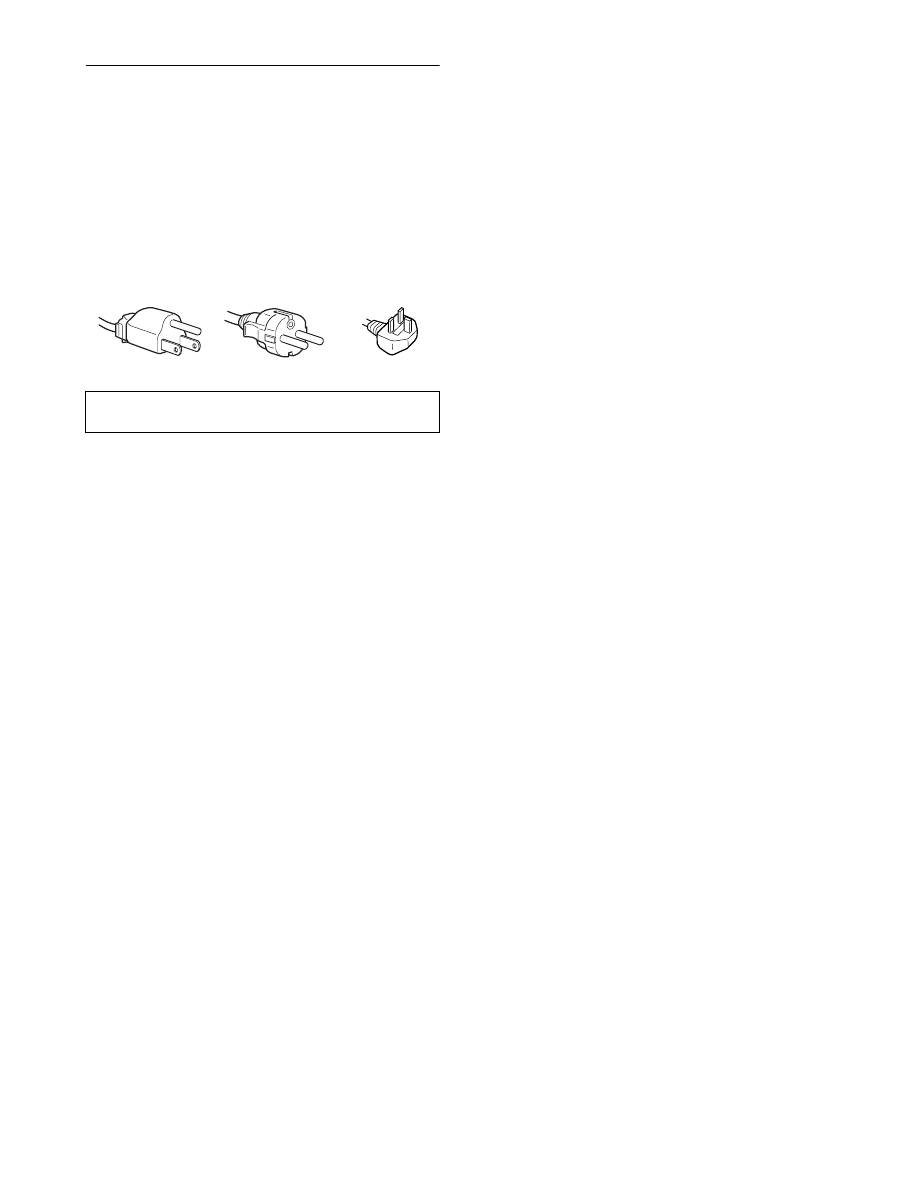
4
Sicherheitsmaßnahmen
Warnhinweis zum Netzanschluss
• Verwenden Sie ausschließlich das mitgelieferte Netzkabel.
Wenn Sie ein anderes Netzkabel verwenden, achten Sie darauf,
dass es für die Stromversorgung in Ihrem Land geeignet ist.
Für Kunden in den USA
Wenn Sie kein geeignetes Netzkabel verwenden, entspricht
dieser Monitor nicht den obligatorischen FCC-Standards.
Für Kunden in Großbritannien
Wenn Sie den Monitor in Großbritannien verwenden, benutzen
Sie bitte das Kabel mit dem für Großbritannien geeigneten
Stecker.
Aufstellort
Achten Sie darauf, dass der Monitor am Aufstell- oder Lagerort
vor folgenden Bedingungen geschützt ist:
• Vor extremen Temperaturen wie sie zum Beispiel in der Nähe
eines Heizkörpers, eines Warmluftauslasses oder in direktem
Sonnenlicht auftreten. Extreme Temperaturen, zum Beispiel in
einem in der Sonne geparkten Auto oder in der Nähe eines
Warmluftauslasses, können bei dem Monitor zu einer
Verformung des Gehäuses oder zu Fehlfunktionen führen.
• Vor mechanischen Vibrationen oder Stößen.
• Vor starken Magnetfeldern. Stellen Sie den Monitor daher
nicht in der Nähe von Geräten auf, die solche Magnetfelder
erzeugen, zum Beispiel Fernsehgeräten oder Haushaltsgeräten.
• Vor übermäßig viel Staub, Schmutz oder Sand, wie sie zum
Beispiel an einem offenen Fenster oder einer Tür ins Freie
auftreten können. Wenn Sie den Monitor vorübergehend im
Freien benutzen müssen, treffen Sie geeignete
Vorsorgemaßnahmen gegen Staub- und Schmutzpartikel in der
Luft. Andernfalls kann es zu irreparablen Schäden am Gerät
kommen.
Achten Sie darauf, die Lüftungsöffnungen oben an der Rückseite
des Bildschirms nicht zu berühren, da diese sich erhitzen können.
Hinweise zum LCD-Bildschirm
• Stellen Sie das Gerät nicht so auf, dass der LCD-Bildschirm auf
die Sonne gerichtet ist. Andernfalls könnte der LCD-
Bildschirm beschädigt werden. Achten Sie darauf besonders,
wenn Sie den Monitor in der Nähe eines Fensters aufstellen.
• Stoßen Sie nicht gegen den LCD-Bildschirm und zerkratzen
Sie ihn nicht. Stellen Sie keine schweren Gegenstände auf den
LCD-Bildschirm. Dadurch könnte die Gleichmäßigkeit des
Bildes beeinträchtigt werden oder am LCD-Bildschirm
könnten Fehlfunktionen auftreten.
• Wenn Sie den Monitor in einer kalten Umgebung benutzen,
kann ein Nachbild auf dem LCD-Bildschirm zu sehen sein.
Dies ist keine Fehlfunktion. Das Phänomen verschwindet,
sobald wieder eine normale Umgebungstemperatur erreicht ist.
• Wenn Sie über längere Zeit ein Standbild anzeigen lassen, kann
eine Zeit lang ein Nachbild zu sehen sein. Dieses Nachbild
verschwindet nach einer Weile wieder.
• Der Bildschirm erwärmt sich bei Betrieb. Dies ist keine
Fehlfunktion.
Hinweis zum LCD-Bildschirm
(Flüssigkristallbildschirm)
Bitte beachten Sie, dass der LCD-Bildschirm in einer
Hochpräzisionstechnologie hergestellt wird. Schwarze
oder helle Lichtpunkte (rot, blau oder grün) können
jedoch permanent auf dem LCD-Bildschirm zu sehen
sein und unregelmäßige Farbstreifen oder helle
Bereiche können auf dem LCD-Bildschirm erscheinen.
Dies ist keine Fehlfunktion.
(Effektive Bildpunkte: über 99,99 %)
Wartung
• Trennen Sie unbedingt das Netzkabel von der Netzsteckdose,
bevor Sie den Monitor reinigen.
• Reinigen Sie den LCD-Bildschirm mit einem weichen Tuch.
Wenn Sie ein Glasreinigungsmittel verwenden, achten Sie
darauf, dass es keine Antistatik-Lösung oder ähnliche Zusätze
enthält, da diese zu Kratzern auf der Beschichtung des LCD-
Bildschirms führen könnten.
• Reinigen Sie Gehäuse, Bedienfeld und Bedienelemente mit
einem weichen Tuch, das Sie leicht mit einer milden
Reinigungslösung angefeuchtet haben. Verwenden Sie keine
Scheuermittel, Scheuerschwämme oder Lösungsmittel wie
Alkohol oder Benzin.
• Berühren Sie die LCD-Bildschirmoberfläche nicht mit
scharfen, rauhen oder spitzen Gegenständen wie zum Beispiel
Kugelschreibern oder Schraubenziehern. Andernfalls könnte
die LCD-Bildschirmoberfläche zerkratzt werden.
• Beachten Sie bitte, dass es zu Materialschäden oder zu Schäden
an der LCD-Bildschirmbeschichtung kommen kann, wenn der
Monitor flüchtigen Lösungsmitteln wie zum Beispiel
Insektiziden ausgesetzt ist oder wenn er längere Zeit mit
Gummi- oder Vinylmaterialien in Berühung kommt.
Transport
• Trennen Sie alle Kabel vom Display ab. Wenn Sie einen
höhenverstellbaren Ständer verwenden, stellen Sie diesen auf
die höchste Position ein und halten das LCD-Display an beiden
Seiten gut fest. Achten Sie darauf, dass der Bildschirm beim
Transport nicht verkratzt wird. Ein Fall des Displays kann eine
Verletzung oder eine Beschädigung verursachen.
• Wenn Sie den Monitor zur Reparatur oder bei einem Umzug
transportieren müssen, verpacken Sie ihn mithilfe der
Originalverpackungsmaterialien wieder im Originalkarton.
• Bringen Sie den Anschlagstift des höhenverstellbaren Ständers
wieder an, damit der Ständer während des Transports in der
aktuellen Position fixiert ist.
Entsorgen des Monitors
• Entsorgen Sie den Monitor nicht im normalen
Hausmüll.
• Die Leuchtstoffröhre in diesem Monitor enthält
Quecksilber. Der Monitor muss in Übereinstimmung
mit den Vorschriften der lokalen Umwelt- und
Entsorgungsbehörden entsorgt werden.
Die Netzsteckdose sollte sich in der Nähe des Geräts befinden
und leicht zugänglich sein.
Beispiele für Steckertypen
für 100 bis 120 V
Wechselstrom
für 200 bis 240 V
Wechselstrom
nur für 240 V
Wechselstrom
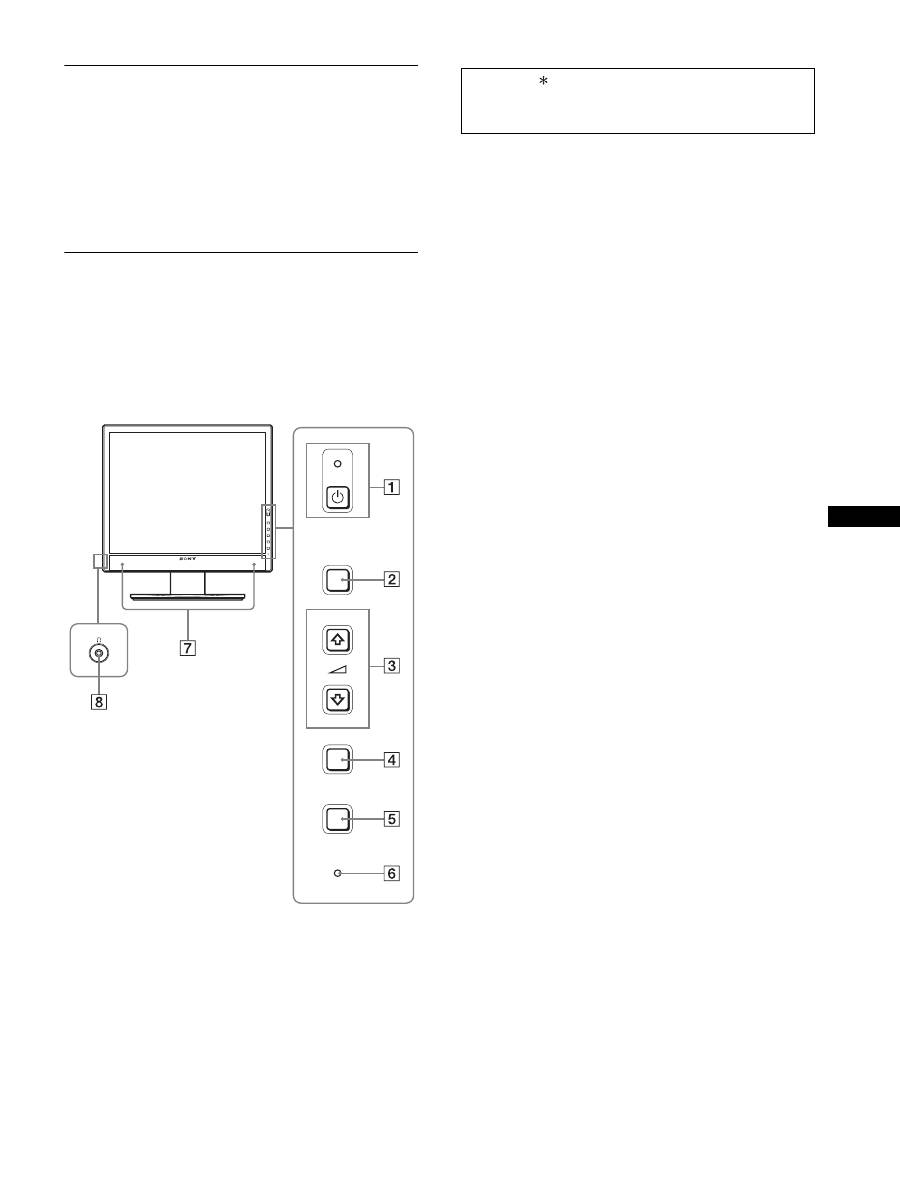
5
DE
Welches Modell haben Sie
erworben?
Überprüfen Sie bitte als Erstes, welches Modell Sie erworben
haben.
Den Modellnamen finden Sie an der Rückseite des Bildschirms.
(Beispiel: SDM-X75F)
Nicht bei allen Bildschirmmodellen stehen alle Geräte- bzw.
Menüfunktionen zur Verfügung.
Lage und Funktion der Teile und
Bedienelemente
Weitere Informationen finden Sie auf den in Klammern
angegebenen Seiten.
Die Abbildung zeigt nur eins der lieferbaren Bildschirmmodelle.
1
Netzschalter
1
und Netzanzeige
1
(Seite 10, 16)
Wenn die Netzanzeige
1
rot leuchtet, dient dieser Schalter
zum Einschalten des Bildschirms. Drücken Sie diesen
Schalter erneut, um den Bildschirm wieder auszuschalten.
Wenn die Netzanzeige
1
nicht leuchtet, drücken Sie den
Hauptnetzschalter MAIN POWER (
9
).
2
Menütaste MENU (Seite 12)
Diese Taste dient zum Ein- bzw. Ausblenden des Menüs.
3
Tasten
m
/
M
und
2
(Lautstärkeregelung) (Seite 12)
Diese Tasten dienen zum Auswählen von Menüoptionen und
Vornehmen von Einstellungen.
4
Taste OK (Seite 12)
Diese Taste dient zum Aktivieren der Menüoptionen bzw.
Einstellungen, die mit den Tasten
m
/
M
(
3
) ausgewählt
wurden.
INPUT (Seite 11)
Diese Tasten dienen zum Umschalten des
Videoeingangssignals zwischen INPUT1 und INPUT2, wenn
zwei Computer an den Bildschirm angeschlossen sind. Diese
Funktion ist nur verfügbar, wenn das Menü ausgeblendet ist.
5
Taste ECO (Seite 16)
Mit dieser Taste kann der Stromverbrauch reduziert werden.
Solange die Menüanzeige nicht eingeblendet ist, dient die
Taste außerdem zum automatischen Optimieren der
Bildqualität für das aktuelle Eingangssignal. Die Taste wird
hierzu mindestens 3 Sekunden lang gedrückt gehalten
(automatische Einstellung auf Tastendruck) (nur bei
analogem RGB-Signal).
6
Lichtsensor (Seite 16)
Dieser Sensor misst die Helligkeit in der Umgebung des
Bildschirms. Decken Sie den Sensor auf keinen Fall mit
Papier o. ä. ab.
7
Stereolautsprecher (Seite 9, 16)
Diese Lautsprecher geben Tonsignale aus.
8
Kopfhörerbuchse (Seite 9, 16)
Hier werden Tonsignale an Kopfhörer ausgegeben.
MENU
INPUT
ECO
OK
Vorderseite des Bildschirms
Bei den mit gekennzeichneten Merkmalen gibt es
hinsichtlich der Spezifikationen Unterschiede zwischen
den Modellen. Näheres dazu finden Sie unter „Technische
Daten“ (Seite 22).
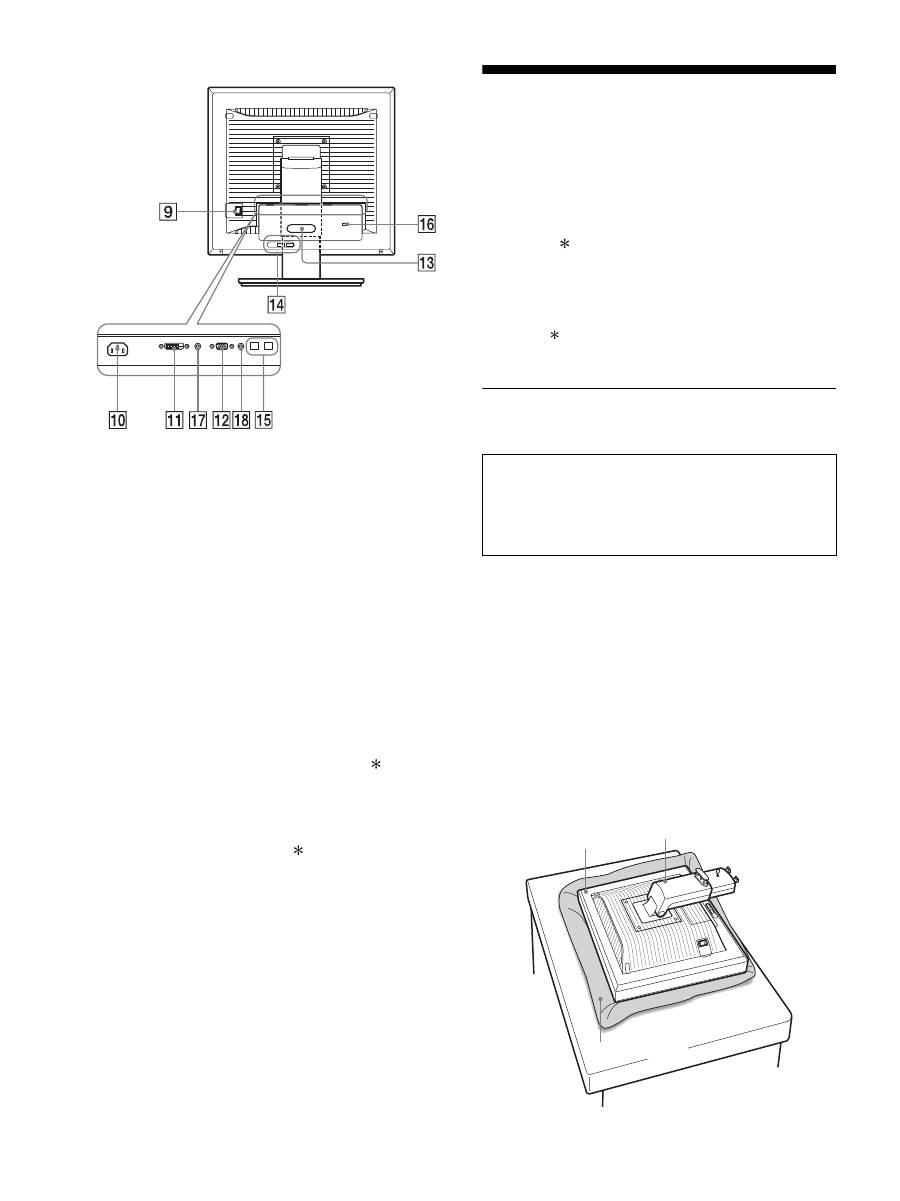
6
9
Hauptnetzschalter MAIN POWER (Seite 10)
Mit diesem Schalter schalten Sie die Hauptstromversorgung
(MAIN POWER) des Bildschirms ein bzw. aus.
0
Netzeingang AC IN (Seite 9)
Mit diesem Anschluss verbinden Sie das Netzkabel
(mitgeliefert).
qa
DVI-D-Eingangsanschluss (digitales RGB) (Seite 8)
An diesem Anschluss werden digitale RGB-Videosignale
eingespeist, die DVI Rev. 1.0 entsprechen.
qs
HD15-Eingang (analoges RGB) (Seite 8)
Dieser Anschluss dient zum Einspeisen von analogen RGB-
Videosignalen (0,700 Vp-p, positiv) und
Synchronisationssignalen.
qd
Kabelhalter (Seite 9)
Mit diesem Halter können Sie Kabel sicher am Bildschirm
befestigen.
qf
USB-Anschluss für nachgeschaltete Geräte (Seite
8) (nur bei Modellen mit USB-Anschluss)
Wenn Sie eine USB-Maus, eine USB-Tastatur und zwei
Computer an den Monitor anschließen, können Sie zwischen
den Eingangssignalen von den beiden Computern wechseln.
qg
USB-Anschluss für vorgeschaltete Geräte (nur
Modelle mit USB-Anschluss)
Schließen Sie das USB-Kabel an den Computer und den
Bildschirm an.
qh
Diebstahlschutzbohrung
Die Diebstahlschutzbohrung ist für ein Micro Saver Security
System von Kensington gedacht.
Micro Saver Security System ist ein Markenzeichen von
Kensington.
qj
Audiobuchse für INPUT1
Diese Buchse kann für die Eingabe des Tonsignals mit der
Audioausgangsbuchse eines an INPUT1 angeschlossenen
Computers bzw. Audiogeräts verbunden werden.
q,
Audiobuchse für INPUT2
Diese Buchse kann für die Eingabe des Tonsignals mit der
Audioausgangsbuchse eines an INPUT2 angeschlossenen
Computers bzw. Audiogeräts verbunden werden.
Installation
Bevor Sie mit dem Bildschirm arbeiten, überprüfen Sie bitte, ob
folgende Teile mitgeliefert wurden:
• LCD-Bildschirm
• Netzkabel
• Ständerfuß
• HD15-HD15-Videosignalkabel (analoges RGB)
• DVI-D-Videosignalkabel (digitales RGB)
• Audiokabel (Stereo-Ministecker)
• USB-Kabel
• CD-ROM (Dienstprogramm für Windows/Macintosh,
Bedienungsanleitung usw.)
• Garantiekarte
• Kurzreferenz
Bei den mit gekennzeichneten Merkmalen gibt es hinsichtlich
der Spezifikationen Unterschiede zwischen den Modellen.
Näheres dazu finden Sie unter „Technische Daten“ (Seite 22).
Schritt 1: Zusammenbauen des
Ständers
x
Wenn Sie den mitgelieferten Ständer
verwenden
1
Öffnen Sie den Karton und nehmen Sie den
Ständerfuß heraus.
2
Überprüfen Sie, ob die aufgelisteten Teile
mitgeliefert wurden.
• An der Unterseite des Ständerfußes ist eine Schraube angebracht.
3
Legen Sie eine weiche Decke o. ä. auf einen
Schreibtisch oder eine ähnliche Ablagefläche.
Der LCD-Bildschirm und die Bildschirmoberfläche können
beschädigt werden, wenn Sie den Bildschirm ohne Unterlage
auf den Schreibtisch legen.
4
Nehmen Sie den Bildschirm aus dem Karton und
legen Sie ihn auf den Schreibtisch. Richten Sie
dabei den Rahmen des Bildschirms an der
Tischkante aus.
Rückseite des Bildschirms
Drücken Sie nicht auf den LCD-Bildschirm, wenn Sie
den Bildschirm auf einen Schreibtisch oder eine
ähnliche Ablagefläche legen oder darauf aufstellen.
Andernfalls könnte die Gleichmäßigkeit des Bildes
auf dem Bildschirm beeinträchtigt oder der LCD-
Bildschirm beschädigt werden.
Bildschirm
Ständer
Weiche Unterlage
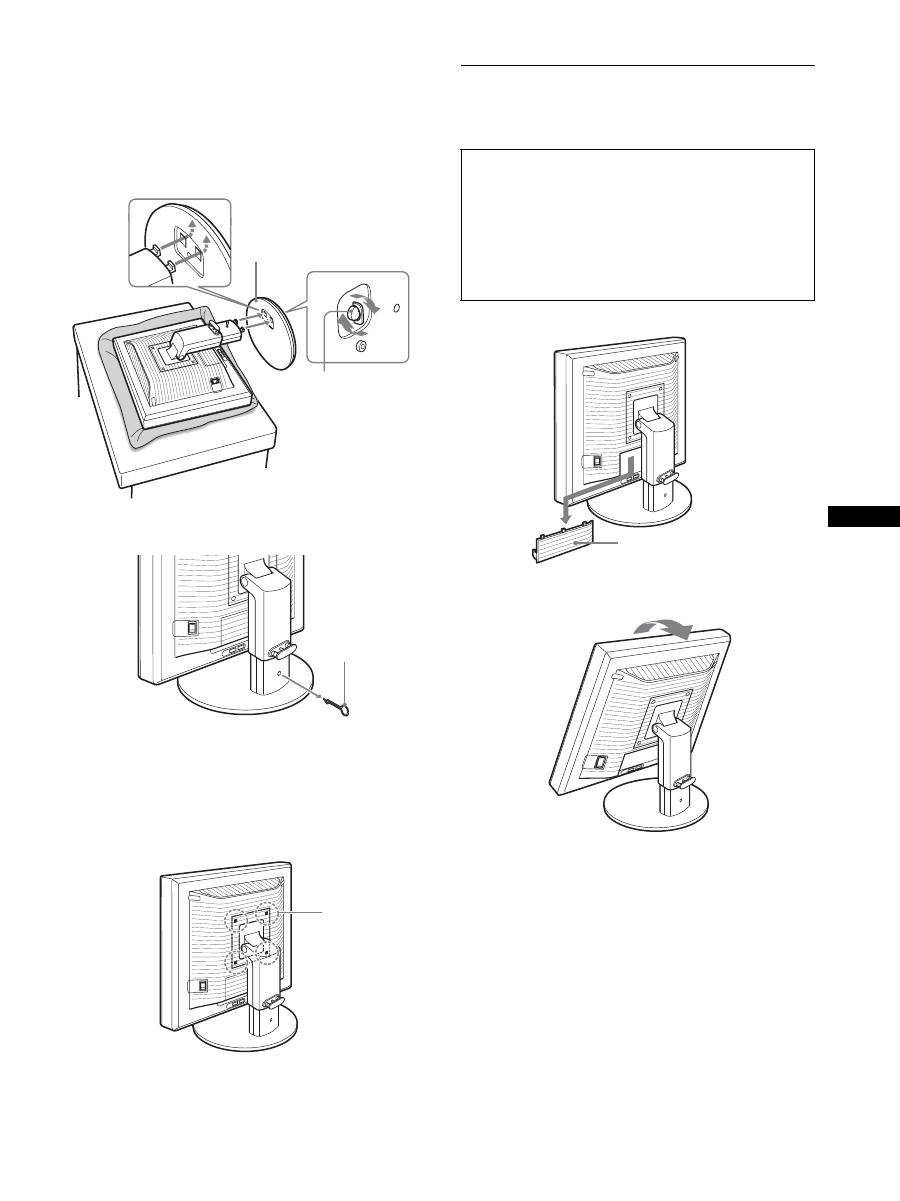
7
DE
5
Hängen Sie zum Anbringen des Ständerfußes die
Aussparungen am Ständerfuß in die Vorsprünge am
Ständer ein.
1
Heben Sie den Griff der Schraube an und schrauben
Sie den Ständerfuß gut fest.
2
Achten Sie darauf, dass die Schraube gut fixiert ist
und bringen Sie den Schraubengriff in die
Ausgangsposition.
6
Entfernen Sie den Anschlagstift, nachdem Sie den
höhenverstellbaren Ständer aufgestellt haben.
Hinweis
Entfernen Sie den Anschlagstift nicht, während der Ständer waagrecht
liegt. Der Ständerfuß könnte sonst herausrutschen, herunterfallen und
Verletzungen verursachen.
x
Wenn Sie den VESA-Ständer verwenden
Sie können den am Bildschirm montierten mitgelieferten Ständer
abnehmen und einen VESA-Ständer eines anderen Herstellers
anbringen.
Schritt 2: Anschließen der
Videosignalkabel
1
Schieben Sie die Anschlussabdeckung nach unten.
2
Neigen Sie den Bildschirm nach oben.
Und stellen Sie den Bildschirmwinkel größer ein.
1
Ständerfuß
2
Schraube
Anschlagstift
Mit VESA-
Ständer
kompatible
Schrauben (4)
• Schalten Sie vor dem Anschließen den Bildschirm und
den Computer aus.
Hinweise
• Berühren Sie die Stifte des Videosignalkabelanschlusses nicht. Sie
könnten die Stifte sonst möglicherweise verbiegen.
• Achten Sie darauf, den Stecker des Videosignalkabels korrekt am
Anschluss auszurichten, damit die Stifte am Stecker des
Videosignalkabels nicht verbogen werden.
Anschlussabdeckung
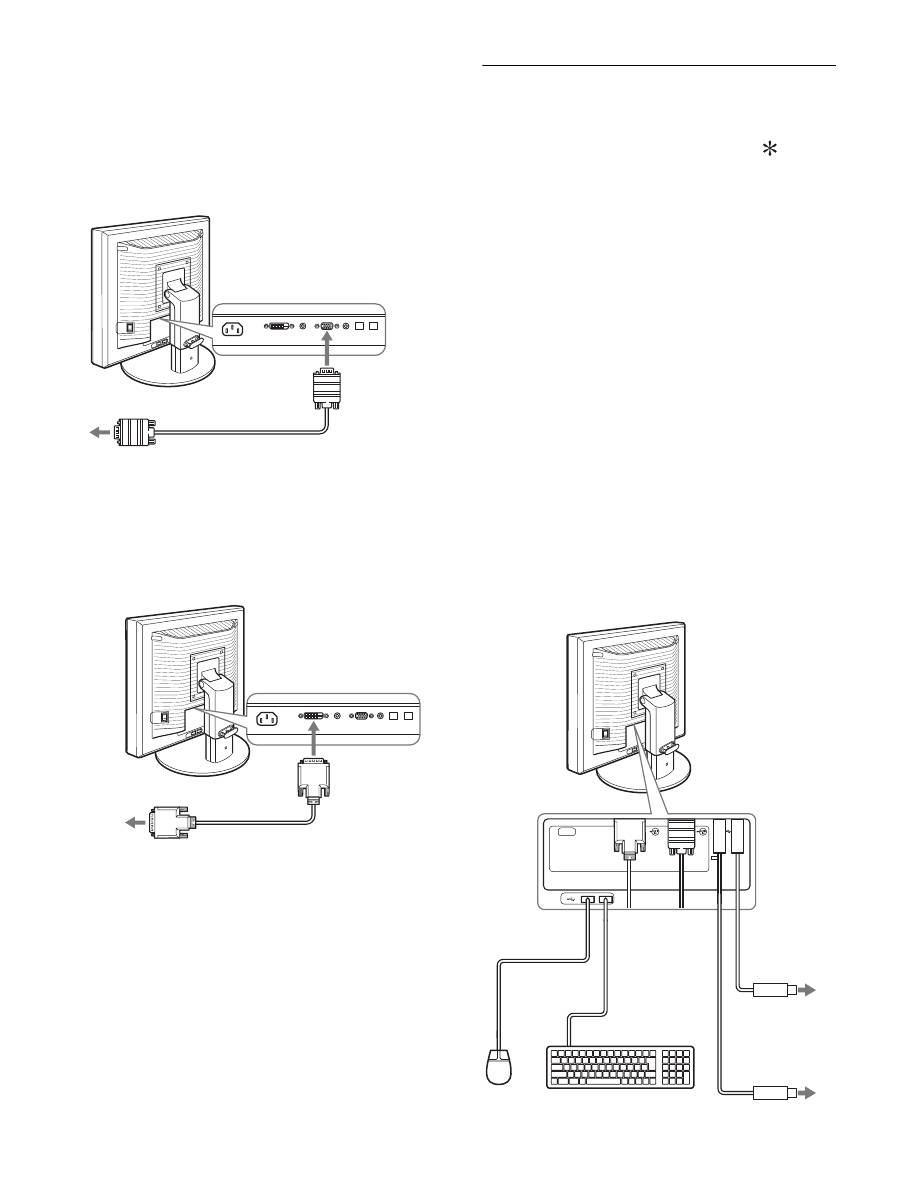
8
3
Schließen Sie die Videosignalkabel an den
Bildschirm an.
x
Anschließen eines Computers mit einem
HD15-Ausgangsanschluss (analoges RGB)
Schließen Sie den Computer mit dem mitgelieferten HD15-
HD15-Videosignalkabel (analoges RGB) an den HD15-
Eingangsanschluss (analoges RGB) am Bildschirm an.
x
Anschließen eines Computers mit einem
DVI-Ausgangsanschluss (digitales RGB)
Schließen Sie den Computer mit dem mitgelieferten DVI-D-
Videosignalkabel (digitales RGB) an den DVI-D-
Eingangsanschluss (digitales RGB) am Bildschirm an.
Schritt 3: Anschließen von USB-Maus,
USB-Tastatur oder anderen
Geräten (nur bei Modellen
mit USB-Anschluss)
Wenn Sie eine USB-Maus, eine USB-Tastatur oder andere Geräte
anschließen, können Sie zwischen den Eingängen wechseln
(KVM-Funktion).
Einzelheiten dazu finden Sie unter „Die KVM-Funktion“ (Seite 17).
Wenn Sie den Bildschirm ohne USB-Maus, USB-Tastatur und
andere Geräte verwenden, fahren Sie mit Schritt 4 fort.
1
Verbinden Sie den Bildschirm und den Computer
mit dem mitgelieferten Kabel.
2
Schließen Sie die USB-Maus, die USB-Tastatur oder
andere Geräte an den Bildschirm an.
Für Macintosh:
Wenn Sie eine Macintosh-Tastatur mit Netztaste an den USB-
Anschluss für nachgeschaltete Geräte anschließen,
funktioniert die Netztaste an der Tastatur unter Umständen
nicht. Benutzen Sie zum Einschalten entweder die Netztaste
am Computer oder verbinden Sie die Tastatur direkt mit dem
Computer, schalten Sie diesen ein und verbinden Sie dann den
USB-Anschluss für nachgeschaltete Geräte mit der Tastatur.
Hinweise
• Der USB-Anschluss dieses Bildschirms ist mit Windows 2000/Windows
XP Professional/Windows XP Home Edition und Macintosh kompatibel.
• Wenn an den Computer bereits eine USB-Maus, eine USB-Tastatur
oder andere Geräte angeschlossen sind, lösen Sie die USB-Maus, die
USB-Tastatur bzw. die anderen Geräte und schließen Sie sie erneut an.
• Diese Konfiguration ist ausschließlich für USB-kompatible Computer
und Betriebssysteme gedacht. Weitere Erläuterungen finden Sie in der
Bedienungsanleitung zum Computer oder Betriebssystem.
an den HD15-Ausgangsanschluss
(analoges RGB) des Computers
HD15-HD15-Videosignalkabel
(analoges RGB) (mitgeliefert)
an den HD15-
Eingangsanschluss
(analoges RGB)
an den DVI-Ausgangsanschluss
(digitales RGB) des Computers
DVI-D-Videosignalkabel
(digitales RGB) (mitgeliefert)
an den DVI-D-
Eingangsanschluss
(digitales RGB)
AC IN
DVI-D
HD15
1
2
2
1
an USB-Anschluss
am Computer
an USB-Anschluss
am Computer
USB-Kabel
(mitgeliefert)
USB-Kabel (mitgeliefert)
USB-Maus
USB-
Tastatur
2
2
1
1
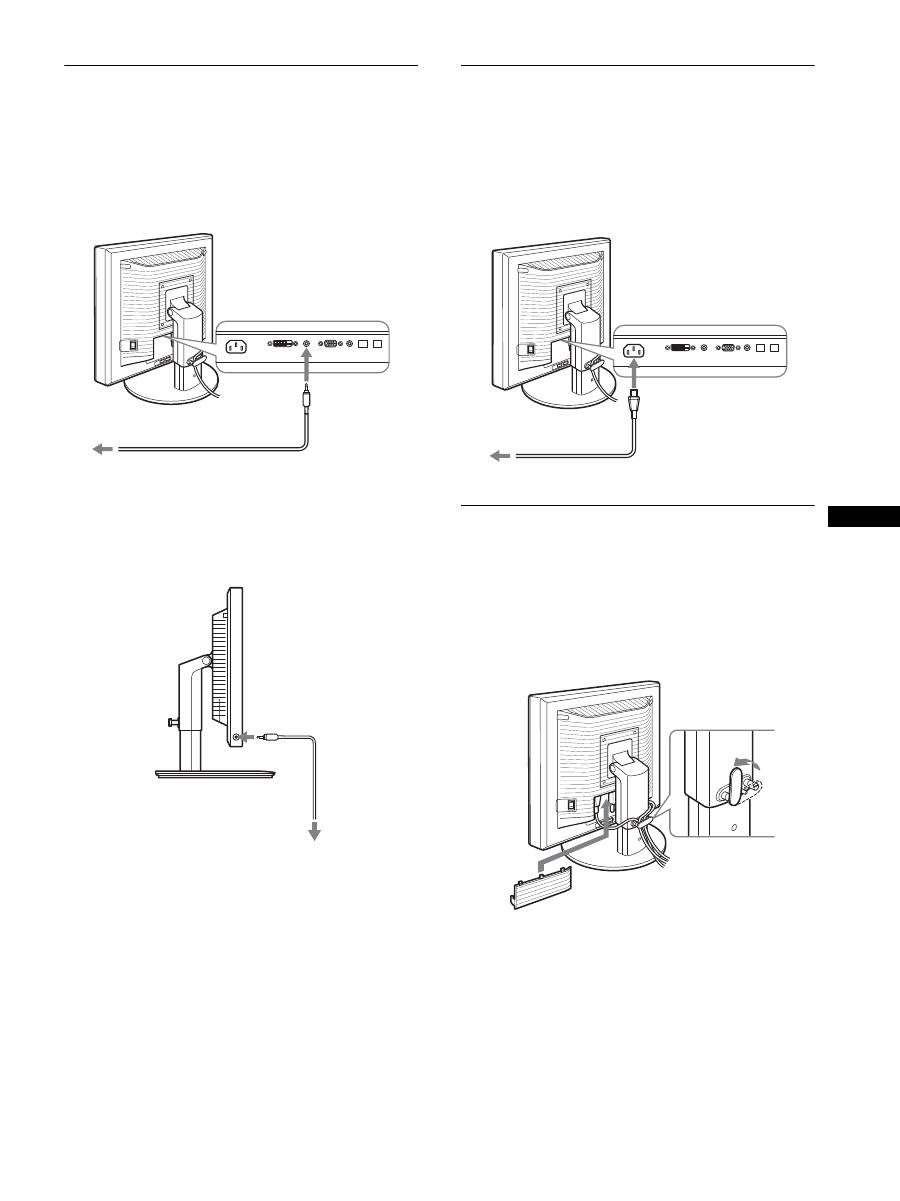
9
DE
Schritt 4: Anschließen der
Audiokabel
Verbinden Sie die Audioeingangsbuchse am
Bildschirm über das mitgelieferte Audiokabel mit der
Audioausgangsbuchse am Computer oder an einem
anderen Audiogerät.
x
Wenn Sie Ton über die Kopfhörer
wiedergeben möchten
Schließen Sie ein Audiokabel (nicht mitgeliefert) fest an
die Kopfhörerbuchse am Bildschirm an.
Die Audioausgabe ändert sich, wenn der Audioeingangs- und
Audioausgangsanschluss des Bildschirms angeschlossen wurden.
Über die Lautsprecher des Bildschirms oder über Kopfhörer
können Sie Ton vom Computer oder anderen Audiogeräten, die
an die Audioeingangsbuchsen des Bildschirms angeschlossen
sind, wiedergeben lassen. Weitere Informationen dazu finden Sie
unter „Einstellen der Lautstärke“ auf Seite 16.
Schritt 5: Anschließen des
Netzkabels
1
Schließen Sie das mitgelieferte Netzkabel fest an
den Netzeingang AC IN des Bildschirms an.
2
Schließen Sie das andere Ende fest an eine
Netzsteckdose an.
Schritt 6: Befestigen der Kabel und
Schließen der
Anschlussabdeckung
1
Führen Sie die Kabel durch den Kabelhalter, wie auf
der Abbildung zu sehen.
2
Schließen Sie die Anschlussabdeckung.
Hinweis
Achten Sie beim Bündeln der Kabel darauf, dass diese noch etwas Spiel
haben. Andernfalls lösen sie sich möglicherweise von den Anschlüssen
bzw. Steckern, wenn Sie den Bildschirmwinkel einstellen. Wenn Sie die
Kabel zu straff ziehen, können sie beschädigt werden.
an den Audioausgang des
Computers oder eines anderen
Audiogeräts
Audiokabel (mitgeliefert)
an den
Audioeingang
Audiokabel
(nicht
mitgeliefert)
an die Kopfhörerbuchse
2
an Netzsteckdose
Netzkabel (mitgeliefert)
1
an AC IN
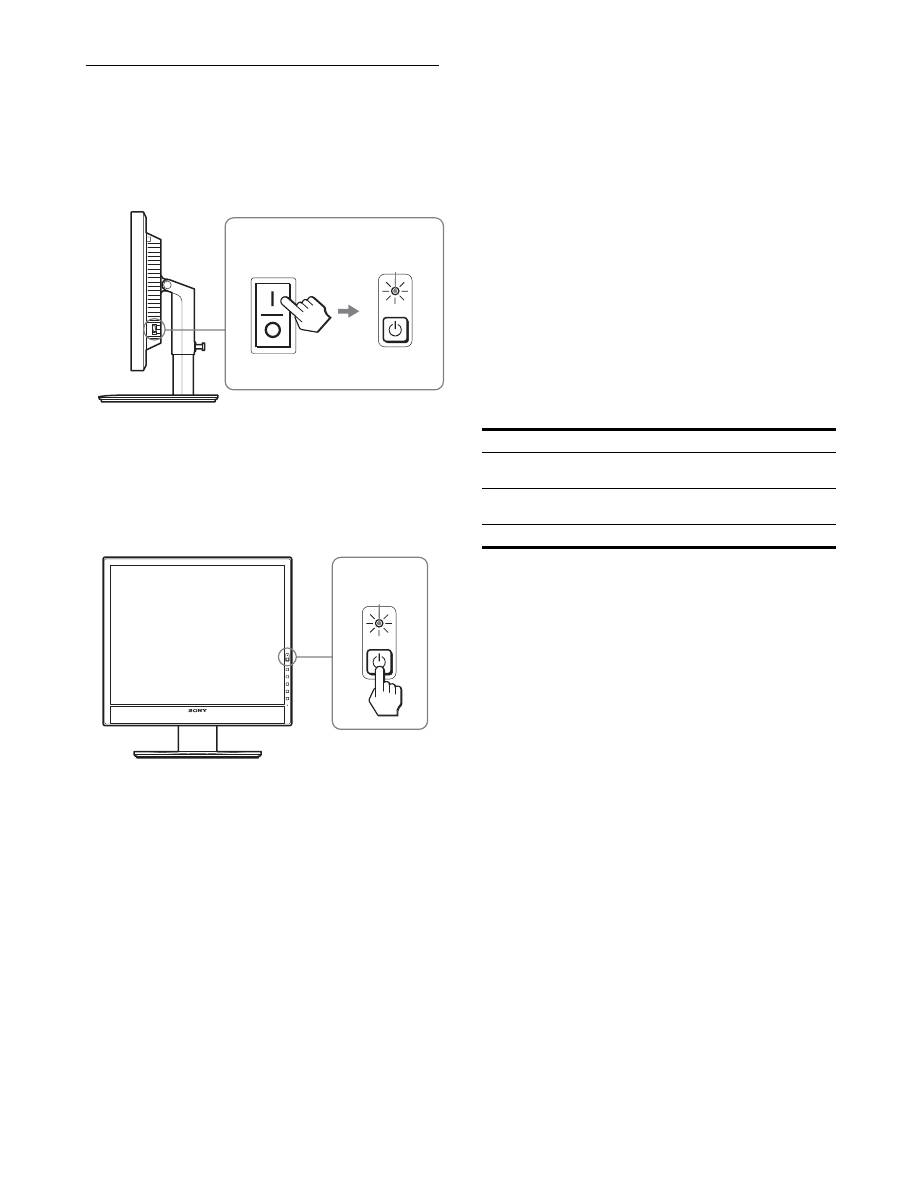
10
Schritt 7: Einschalten von
Bildschirm und Computer
1
Vergewissern Sie sich, dass die Netzanzeige
1
rot
blinkt. Bei Lieferung ist der Hauptnetzschalter MAIN
POWER auf
\
eingestellt.
Hinweis
Wenn der Hauptnetzschalter MAIN POWER an der rechten Seite
des Bildschirms nicht auf
\
steht, drücken Sie die Seite
\
.
Vergewissern Sie sich, dass die Netzanzeige
1
rot blinkt.
2
Drücken Sie den Netzschalter
1
vorne rechts am
Bildschirm.
Die Netzanzeige
1
leuchtet grün auf.
3
Schalten Sie den Computer ein.
Wenn auf dem Bildschirm kein Bild erscheint
• Das Netzkabel und die Videosignalkabel müssen richtig
angeschlossen sein.
• Wenn „KEIN EING SIGNAL“ auf dem Bildschirm
erscheint:
– Der Computer befindet sich im Stromsparmodus. Drücken Sie
eine beliebige Taste auf der Computertastatur oder bewegen
Sie die Maus.
– Vergewissern Sie sich, dass das Eingangssignal korrekt
eingestellt ist, indem Sie die Taste OK drücken (Seite 11).
• Wenn „KABEL NICHT VERBUNDEN“ auf dem Bildschirm
erscheint:
– Überprüfen Sie, ob die Videosignalkabel richtig angeschlossen
sind.
– Vergewissern Sie sich, dass das Eingangssignal korrekt
eingestellt ist, indem Sie die Taste OK drücken (Seite 11).
• Wenn „UNZULÄSSIGER BEREICH“ erscheint:
Schließen Sie wieder Ihren alten Bildschirm an. Stellen Sie
dann die Grafikkarte des Computers auf folgende Werte ein.
Schlagen Sie bitte unter den weiteren Informationen über
Bildschirmmeldungen nach (siehe „Fehlersymptome und
Abhilfemaßnahmen“ auf Seite 19).
Spezielle Treiber werden nicht benötigt
Dieser Monitor entspricht dem Plug-and-Play-Standard „DDC“, so dass
alle Daten des Monitors automatisch erkannt werden. Daher muss kein
spezifischer Treiber auf dem Computer installiert werden.
Wenn Sie den Monitor an den Computer anschließen und diesen dann
zum ersten Mal starten, wird möglicherweise der Hardware-Assistent auf
dem Bildschirm angezeigt. Gehen Sie in diesem Fall nach den
Anweisungen auf dem Bildschirm vor. Der Plug-and-Play-Monitor ist
automatisch ausgewählt, so dass Sie ohne weitere Vorbereitungen mit
diesem Monitor arbeiten können.
Die Vertikalfrequenz wechselt zu 60 Hz.
Da das Flimmern auf dem Monitor fast nicht sichtbar ist, können Sie die
Einstellung unverändert lassen. Sie brauchen die Vertikalfrequenz nicht
auf einen besonders hohen Wert einzustellen.
MAIN POWER
leuchtet rot
leuchtet grün
Analoges RGB
Digitales RGB
Horizontal-
frequenz
28–80 kHz
28–64 kHz
Vertikal-
frequenz
48–75 Hz
60 Hz
Auflösung
1280
×
1024 oder weniger
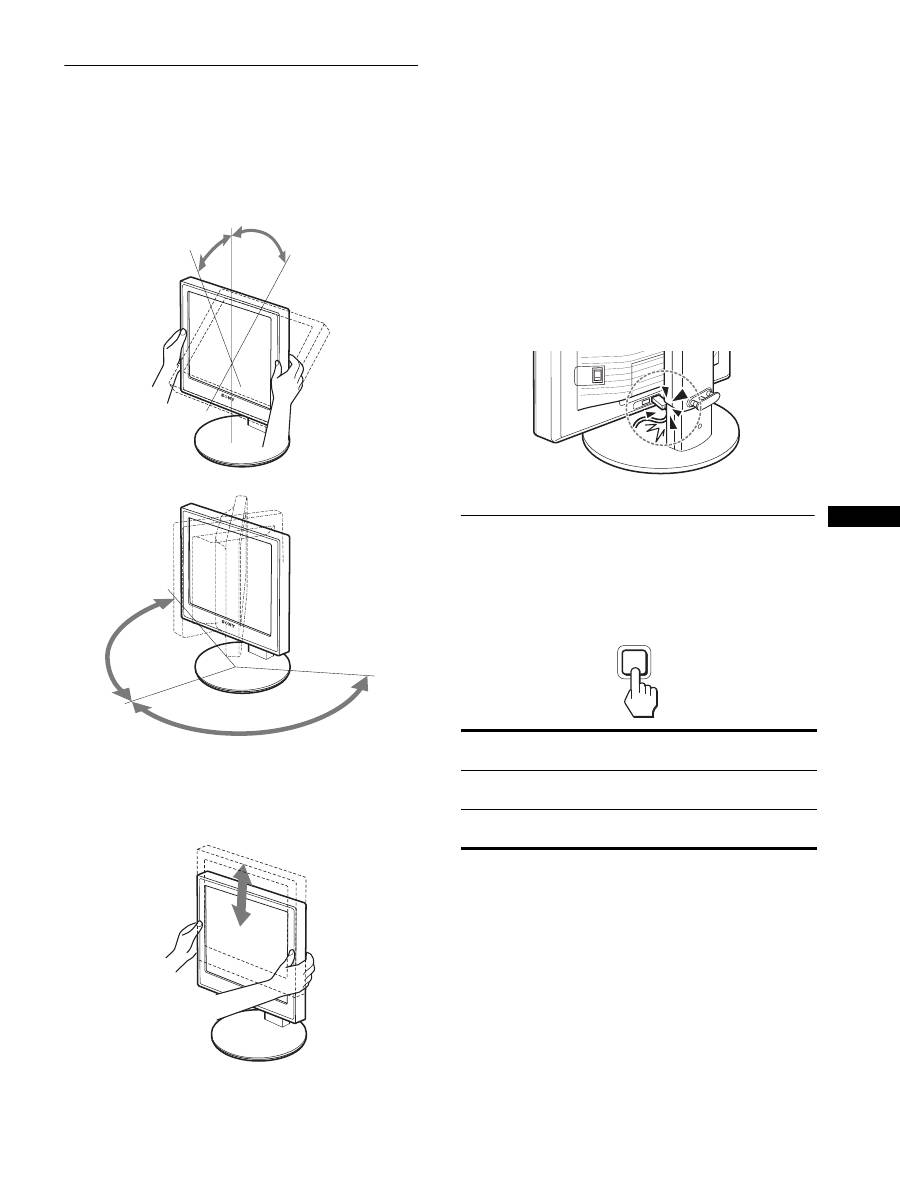
11
DE
Schritt 8: Einstellung von Neigung
und Höhe
Mit dem Ständer können Sie den Bildschirm innerhalb der unten
abgebildeten Winkel nach Bedarf einstellen.
Fassen Sie den LCD-Bildschirm an beiden Seiten und
stellen Sie den Bildschirm wie gewünscht ein.
Wenn Sie den höhenverstellbaren Ständer verwenden, können Sie
wie unten dargestellt auch die Höhe des Bildschirms einstellen.
Fassen Sie den LCD-Bildschirm an beiden Seiten
und stellen Sie ihn auf die gewünschte Höhe ein.
So können Sie ergonomisch mit dem Bildschirm
arbeiten
Berücksichtigen Sie beim Einstellen des Bildschirmwinkels die
Höhe von Schreibtisch und Stuhl und achten Sie darauf, dass auf
dem Bildschirm keine Lichtreflexe auftreten.
Hinweise
• Stoßen Sie den Bildschirm, die Kabel und andere USB-Geräte beim
Einstellen der Bildschirmposition nicht gegen irgendwelche
Gegenstände. Bewegen Sie den Bildschirm vorsichtig.
• Achten Sie darauf, dass keine Gegenstände unter dem Bildschirm
liegen, wenn Sie die Höhe des Ständers einstellen. Andernfalls kann
der Bildschirm beschädigt werden.
• Achten Sie beim Anschließen von USB-Produkten oder USB-Geräten
an den Bildschirm darauf, diese nicht gegen den Ständerfuß zu stoßen.
Beim Einstellen von Neigung und Höhe des Bildschirms kann dieser je
nach Größe der Produkte bzw. Geräte beschädigt werden. (nur bei
Modellen mit USB-Anschluss)
Auswählen des Eingangssignals
(INPUT1/INPUT2)
Drücken Sie die Taste OK.
Das Eingangssignal wechselt mit jedem Tastendruck auf OK.
ca. 20°
ca. 5°
ca. 175°
ca. 175°
ca. 110 mm
Bildschirmmeldung (erscheint
ca. 5 Sekunden lang oben links)
Konfiguration des
Eingangssignals
EINGANG1 : DVI-D
DVI-D-Eingangsanschluss
(digitales RGB) für INPUT1
EINGANG2 : HD15
HD15-Eingangsanschluss
(analoges RGB) für INPUT2
INPUT
OK
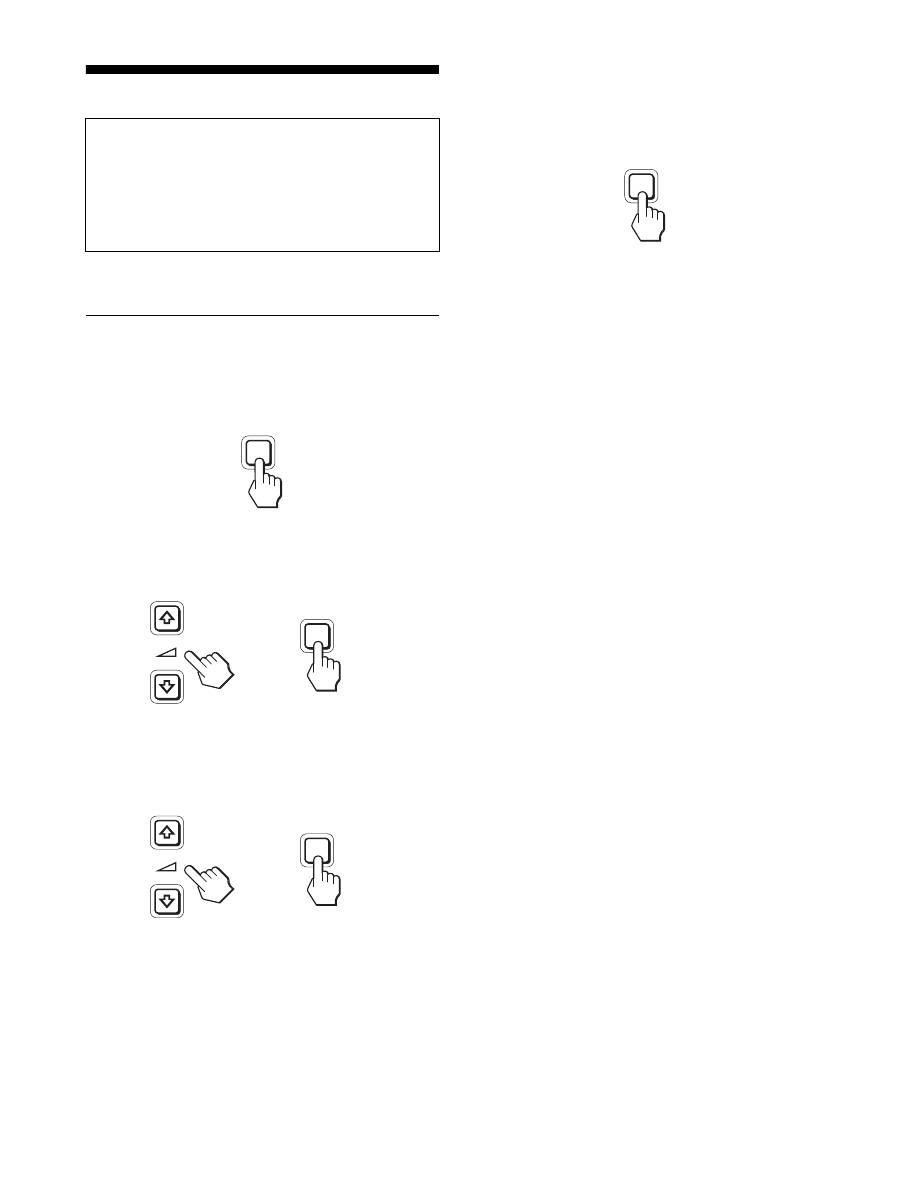
12
Einstellen des Bildschirms
Mit den Bildschirmmenüs können Sie eine Vielzahl von
Einstellungen vornehmen.
Navigieren in den Menüs
1
Rufen Sie das Hauptmenü auf.
Drücken Sie die Taste MENU, um das Hauptmenü auf dem
Bildschirm aufzurufen.
2
Wählen Sie das Menü aus, in dem Sie Einstellungen
vornehmen wollen.
Wählen Sie mit den Tasten
m
/
M
das gewünschte Menü aus.
Wählen Sie mit der Taste OK die gewünschte Menüoption aus.
3
Wählen Sie einen Wert für die Option.
Nehmen Sie die Einstellung mit den Tasten
m
/
M
vor und
drücken Sie dann die Taste OK.
Sobald Sie die Taste OK drücken, wird die Einstellung
gespeichert und das vorherige Menü wird wieder angezeigt.
4
Schließen Sie das Menü.
Wenn Sie die Taste MENU einmal drücken, erscheint wieder
die normale Anzeige. Wenn Sie keine weitere Taste drücken,
wird das Bildschirmmenü nach etwa 45 Sekunden
automatisch ausgeblendet.
x
Zurücksetzen der Werte auf die
Standardeinstellungen
Sie können die Einstellungen über das Menü ZURÜCKSETZEN
zurücksetzen. Weitere Informationen zum Zurücksetzen der
Einstellungen finden Sie unter
0
(ZURÜCKSETZEN) auf
Seite 15.
Vor dem Einstellen
Verbinden Sie den Bildschirm mit dem Computer und schalten
Sie beide Geräte ein.
Die besten Ergebnisse erzielen Sie, wenn Sie nach dem
Anschließen des Bildschirms an den Computer und dem
Einschalten des Geräts mindestens 30 Minuten warten, bevor
Sie irgendwelche Einstellungen vornehmen.
MENU
INPUT
OK
,
INPUT
OK
,
MENU
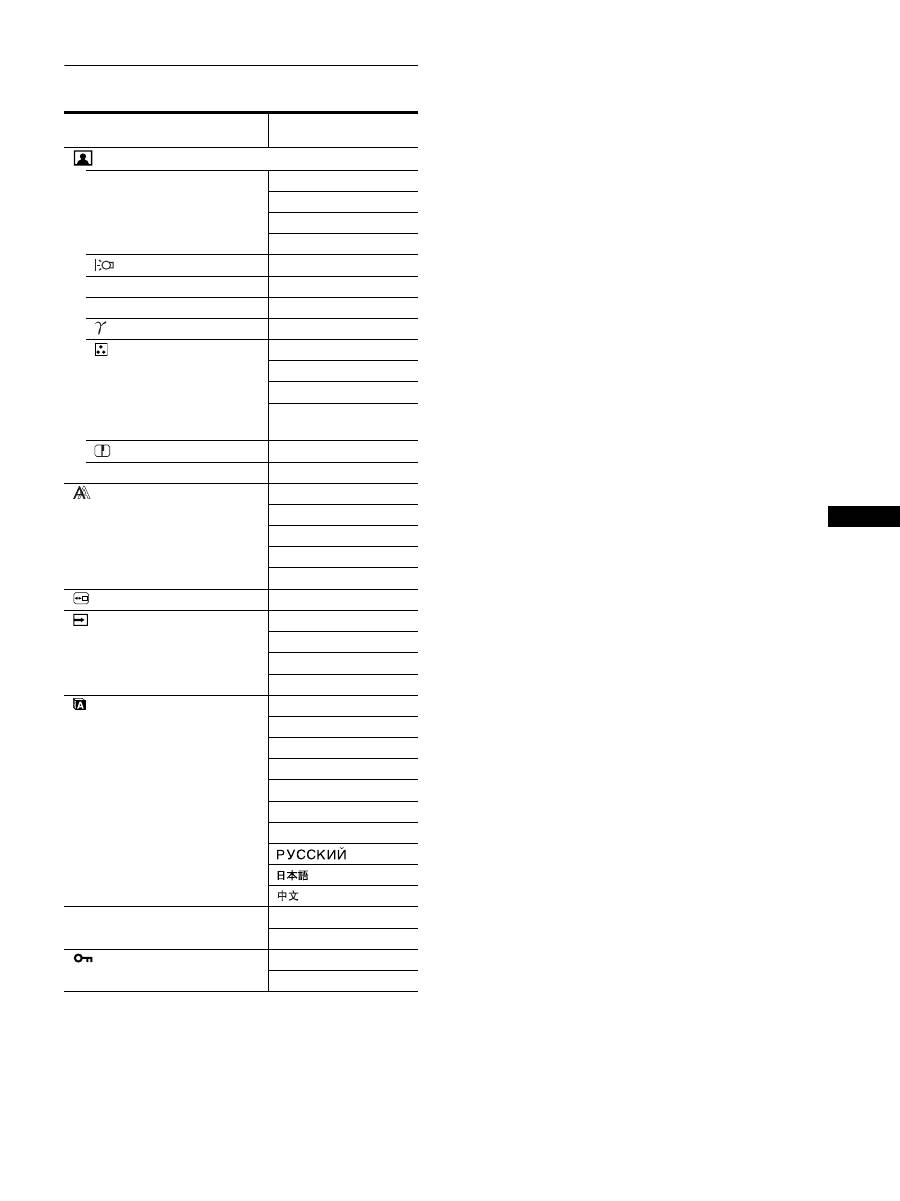
13
DE
Liste der Menüoptionen
1)
Wenn der ECO-Modus auf „AUTOMATISCH“ gesetzt ist, können Sie
HINTERGRUNDBEL und KONTRAST nicht einstellen.
2)
KONTRAST, HELLIGKEIT und GAMMA können nicht eingestellt
werden, wenn „sRGB“ ausgewählt ist.
SDM-X75F/X95F
SDM-X75K/X95K
Menü BILD EINSTELLEN
MODUS (ECO-Modus)
HELL
MITTEL
DUNKEL
AUTOMATISCH
1)
HINTERGRUNDBEL
;
1)
6
KONTRAST
;
1) 2)
8
HELLIGKEIT
;
2)
GAMMA
;
2)
FARBE
9300K
6500K
sRGB
2)
BENUTZER (GAIN
und BIAS)
SCHÄRFE
;
0
MODUS ZURÜCK
;
BILDSCHIRM
AUTOMATISCH
PHASE
PITCH
H CENTER
V CENTER
POSITION MENÜ
;
EINGANGSERKENN
AUTOMATIK EIN
EINGANG1
EINGANG2
AUTOMATIK AUS
LANGUAGE
ENGLISH
FRANÇAIS
DEUTSCH
ESPAÑOL
ITALIANO
NEDERLANDS
SVENSKA
0
ZURÜCKSETZEN
OK
ABBRECHEN
MENÜ-SPERRE
EIN
AUS
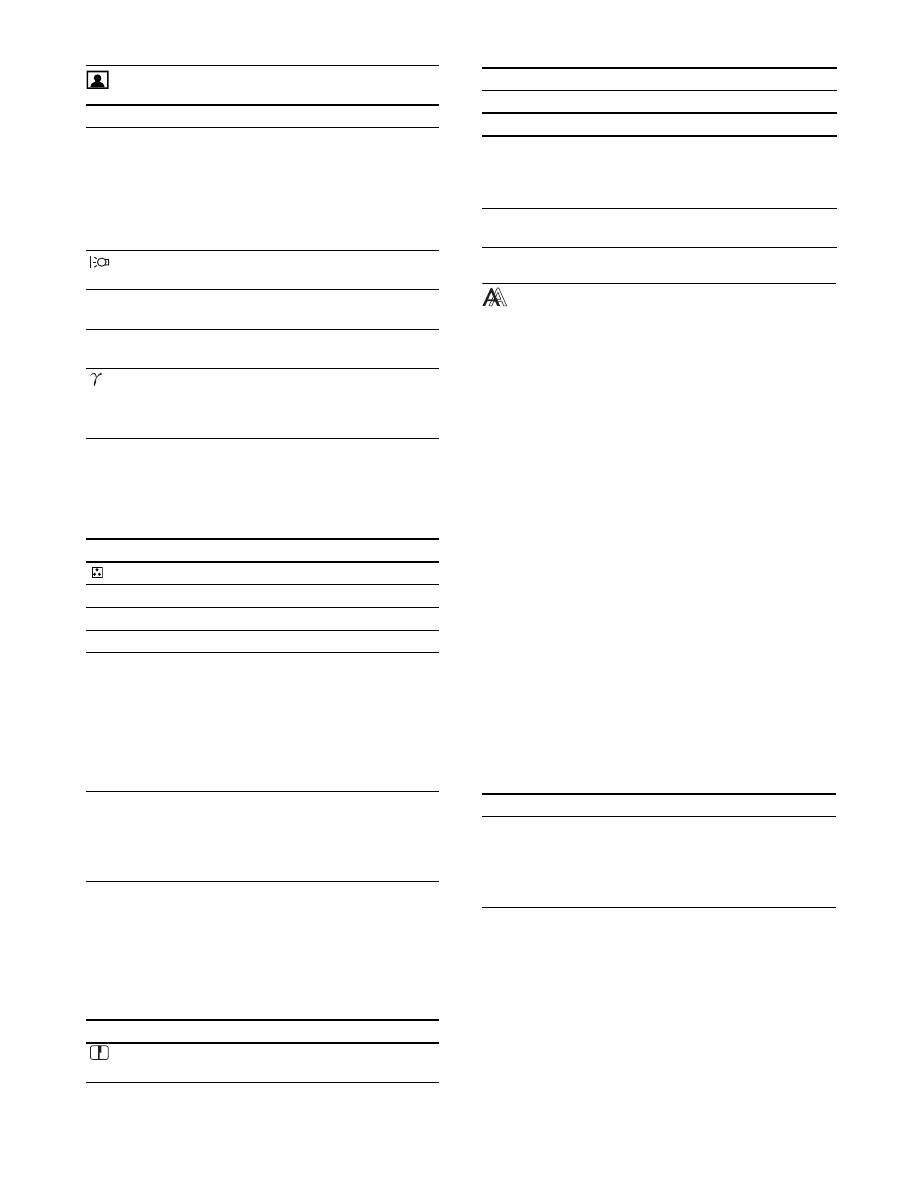
14
Menü BILD EINSTELLEN
Hinweise
• Wenn Sie „sRGB“ auswählen, lassen sich KONTRAST,
HELLIGKEIT und GAMMA nicht einstellen.
• Wenn der ECO-Modus auf „AUTOMATISCH“ gesetzt ist, können Sie
HINTERGRUNDBEL und KONTRAST nicht einstellen.
1)
Ist ein Computer oder ein anderes Gerät, den/das Sie an den Bildschirm
anschließen, nicht sRGB-konform, können Sie die Farben nicht auf das
sRGB-Profil einstellen.
Wenn Sie „sRGB“ auswählen, lassen sich KONTRAST,
HELLIGKEIT und GAMMA nicht einstellen.
Wenn Sie den ECO-Modus auf „AUTOMATISCH“ gesetzt haben,
können Sie „sRGB“ nicht auswählen.
Menü BILDSCHIRM (nur bei
analogem RGB-Signal)
x
Automatische Einstellung der Bildqualität
Wenn am Bildschirm ein Eingangssignal eingeht,
werden automatisch die Bildposition und die Schärfe
(Phase/Pitch) eingestellt. So ist gewährleistet, dass das
Bild auf dem Bildschirm scharf und in guter Qualität
angezeigt wird (Seite 17).
Hinweis
Wenn die automatische Einstellung der Bildqualität aktiviert ist,
funktioniert nur noch der Netzschalter
1
.
Wenn das Bild mit der automatischen Einstellung der
Bildqualität dieses Bildschirms nicht gut genug
eingestellt wird
Sie können eine weitere automatische Einstellung der Bildqualität
für das aktuelle Eingangssignal vornehmen. Näheres dazu finden
Sie unter AUTOMATISCH weiter unten.
Wenn Sie darüber hinaus weitere Feineinstellungen der
Bildqualität vornehmen müssen
Sie können die Schärfe (PHASE/PITCH) und die Position
(horizontal/vertikal) des Bildes auch manuell einstellen.
Diese Einstellungen werden automatisch im Speicher
festgehalten und wieder abgerufen, wenn dasselbe
Eingangssignal erneut am Bildschirm eingeht. Eine
Neueinstellung kann erforderlich werden, wenn Sie nach dem
erneuten Anschluss des Computers das Eingangssignal ändern.
x
Manuelles Einstellen der Bildschärfe und
-position (PHASE/PITCH/H CENTER/V CENTER)
Sie können Bildschärfe und -position folgendermaßen einstellen.
1
Stellen Sie am Computer die Auflösung auf 1280 ×
1024 ein.
2
Legen Sie die CD-ROM ein.
3
Starten Sie die CD-ROM und rufen Sie das
Testmuster auf.
Optionen
Taste
M
Taste
m
MODUS
Stellen Sie den ECO-Modus ein.
Wählen Sie für die Helligkeit des
Bildschirms HELL, MITTEL, DUNKEL
oder AUTOMATISCH, um Energie zu
sparen.
Sie können einen Eingang festlegen und
verschiedene Modi einstellen.
HELL
MITTEL
DUNKEL
AUTOMATISCH
HINTERGRUNDBEL
Der Bildschirm
wird heller.
Der Bildschirm
wird dunkler.
6
KONTRAST
Der Bildkontrast
wird schärfer.
Der Bildkontrast
wird weicher.
8
HELLIGKEIT
Das Bild wird heller
(Schwarzwert).
Das Bild wird dunkler
(Schwarzwert).
GAMMA
Funktionen
Sie können das Bild auf dem Bildschirm
so einstellen, dass die Farben dem
Original entsprechen.
Optionen
FARBE
Optionen
Funktionen
9300K
Die Blaukomponente wird verstärkt.
6500K
Die Rotkomponente wird verstärkt.
sRGB
1)
Wenn Sie „sRGB“ wählen, werden die
Farben an das sRGB-Profil angepasst.Die
sRGB-Farbeinstellung beruht auf einem
Farbraumprotokoll nach
Industriestandard für Computer-Produkte.
Wenn Sie „sRGB“ wählen, muss als
Farbeinstellung für den Computer das
sRGB-Profil ausgewählt sein.
BENUTZER
Sie können weitere Einstellungen für
hellere Bereiche (GAIN: Weißwert) und
dunklere Bereiche (BIAS: Schwarzwert)
vornehmen. Außerdem können Sie die
Farbeinstellungen speichern.
Optionen
Tasten
m
/
M
SCHÄRFE
Sie können die Bildkonturen schärfer
einstellen.
Optionen
0
MODUS ZURÜCK
Optionen
Funktionen
OK
Sie können HINTERGRUNDBEL,
KONTRAST, HELLIGKEIT,
GAMMA, FARBE und SCHÄRFE
auf die Standardwerte zurücksetzen.
ABBRECHEN
Das Zurücksetzen wird abgebrochen
und das Menü wird wieder angezeigt.
Optionen
Funktionen
AUTOMATISCH
Hiermit nehmen Sie für das aktuelle
Eingangssignal die geeigneten
Einstellungen für Phase und Pitch des
Bildschirms sowie für die horizontale
bzw. vertikale Position vor und speichern
die Einstellungen.
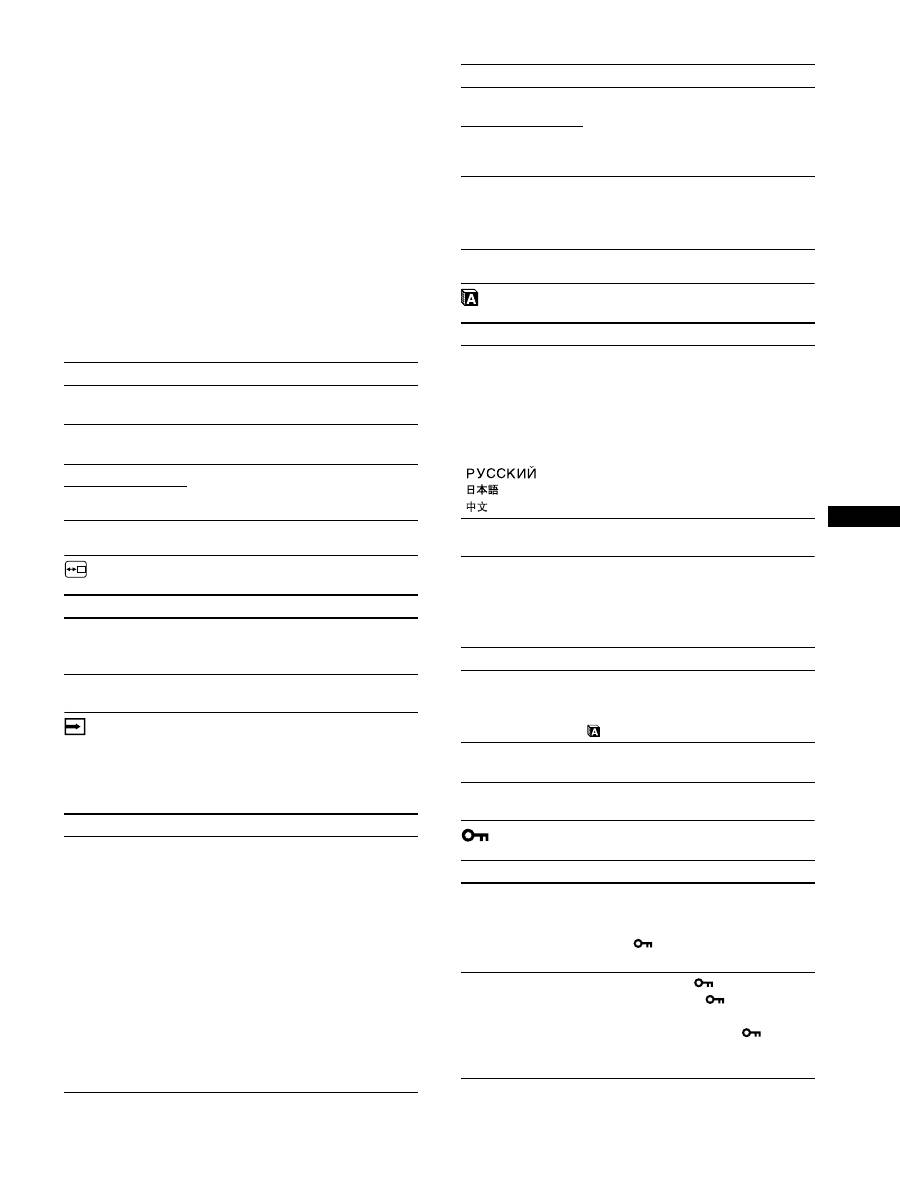
15
DE
Für Windows-Benutzer
Wenn die Auto-Run-Funktion eingeschaltet ist:
1
Klicken Sie auf „Display Einstellung (UTILITY)“.
2
Klicken Sie auf „Adjust“, um die Auflösung zu
überprüfen, und klicken Sie dann auf „Next“.
Die Testmuster für PITCH, PHASE, H CENTER und V
CENTER erscheinen nacheinander.
Wenn die Auto-Run-Funktion versagt:
1
Öffnen Sie „Arbeitsplatz“ und klicken Sie mit der rechten
Maustaste auf das CD-ROM-Symbol. Gehen Sie zu
„Explorer“ und öffnen Sie das CD-ROM-Symbol.
2
Öffnen Sie [Utility] und wählen Sie dann [Windows].
3
Starten Sie [Win_Utility.exe].
Das Testmuster erscheint.
Für Macintosh-Benutzer
1
Öffnen Sie [Utility] und wählen Sie dann [Mac].
2
Starten Sie [Mac_Utility.exe].
Das Testmuster erscheint.
Menü POSITION MENÜ
Menü EINGANGSERKENN
Modelle mit Digitaleingängen suchen nach jedem beliebigen
Eingangssignal. Zwischen den Signalen kann automatisch
umgeschaltet werden.
Menü LANGUAGE
0
Menü ZURÜCKSETZEN (zum
Zurücksetzen auf die
Standardeinstellungen)
Menü MENÜ-SPERRE
Optionen
Tasten
m
/
M
PHASE
Minimiert Horizontalstreifen auf dem
Bildschirm.
PITCH
Eliminiert Vertikalstreifen auf dem
Bildschirm.
H CENTER
Dient zum Korrigieren der Bildposition,
wenn das Bild nicht in der Mitte des
Bildschirms angezeigt wird.
V CENTER
Optionen
Tasten
m
/
M
POSITION MENÜ
Sie können die Position des Menüs auf
dem Bildschirm ändern. Dabei haben Sie
die Wahl zwischen 9 Positionen.
Optionen
Funktionen
AUTOMATIK EIN
Wenn am ausgewählten Eingang kein
Signal eingeht oder wenn Sie mit der
Taste OK einen Eingang auswählen, an
dem kein Signal eingeht, erscheint eine
Bildschirmmeldung (Seite 18). Dann
prüft der Bildschirm, ob ein anderes
Eingangssignal vorhanden ist, und
schaltet automatisch zu dem
betreffenden Eingang um.
Wenn zu einem anderen Eingang
umgeschaltet wird, erscheint der ausgewählte
Eingang oben links auf dem Bildschirm.
Wenn auch an diesem Eingang keine
Signale eingespeist werden, wechselt der
Bildschirm in den Energiesparmodus.
EINGANG1
Beim Einschalten des Bildschirms wird
EINGANG1 oder EINGANG2 als
vorrangige Einstellung angezeigt
(EINGANGSERKENN funktioniert
nicht).
EINGANG2
AUTOMATIK AUS
Der Eingang wird nicht automatisch
gewechselt. Drücken Sie die Taste OK,
wenn Sie den Eingang wechseln
möchten.
Optionen
Tasten
m
/
M
ENGLISH
FRANÇAIS
DEUTSCH
ESPAÑOL
ITALIANO
NEDERLANDS
SVENSKA
Englisch
Französisch
Spanisch
Italienisch
Niederländisch
Schwedisch
Russisch
Japanisch
Chinesisch
Optionen
Funktionen
OK
Alle Einstellungen werden auf die
Standardwerte zurückgesetzt, mit
Ausnahme der Einstellungen im Menü
(LANGUAGE).
ABBRECHEN
Das Zurücksetzen wird abgebrochen und
das Menü wird wieder angezeigt.
Optionen
Funktionen
EIN
Nur der Netzschalter
1
funktioniert.
Wenn Sie versuchen, eine andere
Funktion auszuführen, erscheint das
Symbol
(MENÜ-SPERRE) auf dem
Bildschirm.
AUS
Damit schalten Sie
(MENÜ-
SPERRE) aus. Wenn
(MENÜ-
SPERRE) eingeschaltet ist und Sie die
Taste MENU drücken, wird
(MENÜ-SPERRE) automatisch
ausgewählt.
Optionen
Funktionen
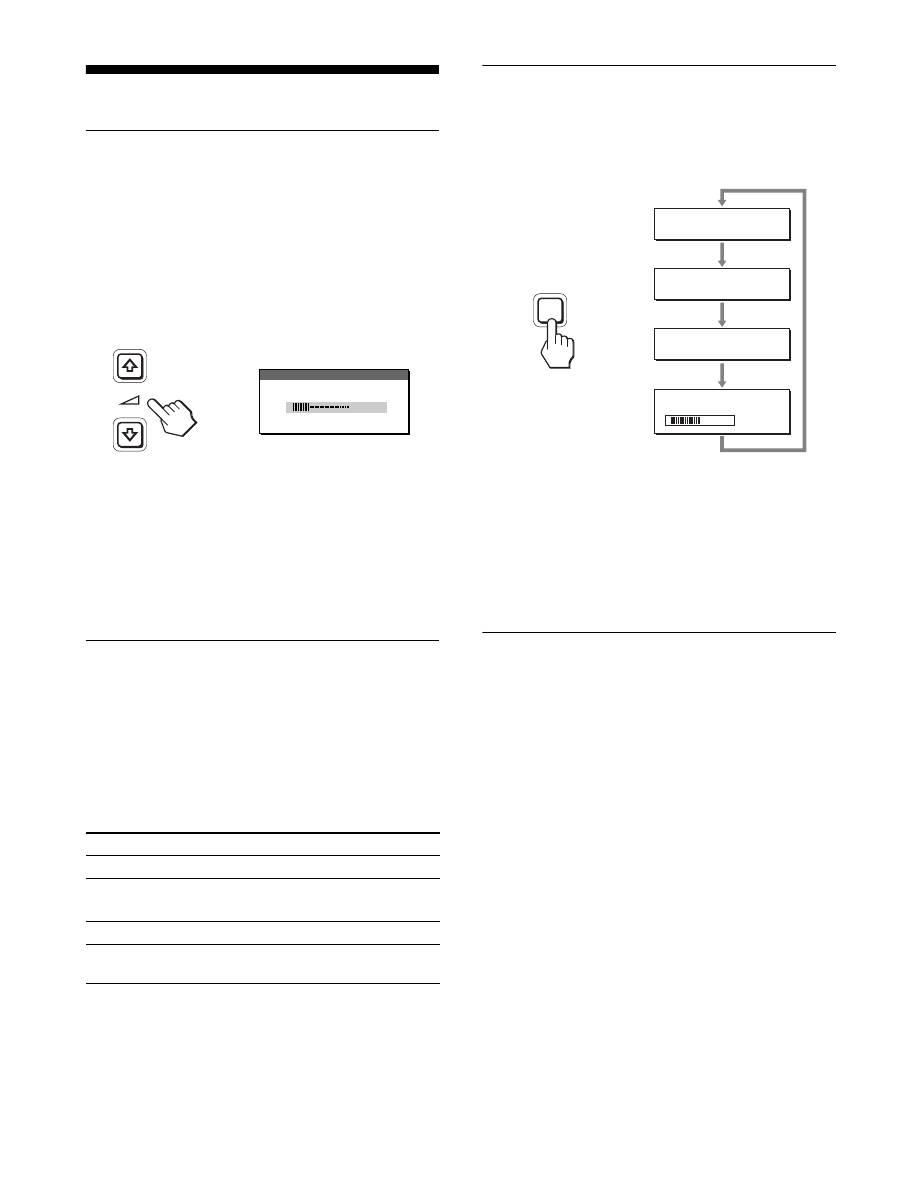
16
Technische Merkmale
Einstellen der Lautstärke
Über die Lautsprecher des Monitors oder über Kopfhörer können
Sie Ton vom Computer oder anderen Audiogeräten, die an die
Audioeingangsbuchsen des Monitors angeschlossen sind,
wiedergeben lassen.
Die Lautstärke lässt sich über ein separates Menü „Lautstärke“
einstellen, das Sie nicht über das Hauptmenü aufrufen können.
1
Drücken Sie die Tasten
m
/
M
, wenn kein Menü auf
dem Bildschirm angezeigt wird.
2
Stellen Sie die Lautstärke mit den Tasten
m
/
M
ein.
Nach etwa 5 Sekunden wird das Menü automatisch
ausgeblendet.
Hinweise
• Wenn das Hauptmenü auf dem Bildschirm angezeigt wird, lässt sich
die Lautstärke nicht einstellen.
• Wenn sich der Monitor im Stromsparmodus befindet, wird über die
Lautsprecher oder die Kopfhörer kein Ton ausgegeben.
Die Energiesparfunktion
Dieser Bildschirm erfüllt die Energiesparrichtlinien der VESA,
des
E
NERGY
S
TAR-Programms und des NUTEK-Standards.
Wenn der Bildschirm an einen Computer oder eine Grafikkarte
angeschlossen ist, der bzw. die DPMS-konform (Display Power
Management Standard) für Analogeingangssignale/DMPM-
konform (DVI Digital Monitor Power Management) für
Digitaleingangssignale ist, wird der Stromverbrauch des
Bildschirms wie unten erläutert reduziert.
1)
Wenn der Computer in den Modus „Deaktiviert“ wechselt, geht kein
Eingangssignal mehr ein und KEIN EING SIGNAL erscheint auf
dem Bildschirm. Nach 5 Sekunden schaltet der Bildschirm in den
Energiesparmodus.
„Tiefschlaf“ ist ein Energiesparmodus, der von der
EPA (Environmental Protection Agency - Umweltbehörde der USA)
definiert wurde.
Verringern der Leistungsaufnahme
(ECO-Modus)
Durch mehrmaliges Drücken der Taste ECO an der Vorderseite
des Bildschirms können Sie die Bildschirmhelligkeit auswählen.
Der Modus wird auf dem Bildschirm angezeigt und die
Bildhelligkeit wird je nach dem ausgewählten Modus eingestellt.
Nach etwa 5 Sekunden wird das Menü automatisch ausgeblendet.
Mit dem Wechsel des Modus von HELL zu MITTEL zu
DUNKEL wird der Bildschirm immer dunkler und die
Leistungsaufnahme immer geringer.
Standardmäßig ist die Bildschirmhelligkeit auf HELL eingestellt.
Automatische
Helligkeitseinstellung
(Lichtsensor)
Der Monitor kann die Helligkeit des Bildschirms automatisch auf
die Umgebungshelligkeit einstellen. Die Bildschirmhelligkeit
wird auf den geeignetsten Wert eingestellt, wenn Sie den ECO-
Modus mit der Taste ECO an der Vorderseite des Monitors auf
AUTOMATISCH stellen oder wenn Sie den Modus im Menü
BILD EINSTELLEN einstellen. Standardmäßig ist die
Bildschirmhelligkeit auf „HELL“ eingestellt. Wenn Sie den
ECO-Modus mit der Taste ECO vorn am Monitor auf
„AUTOMATISCH“ setzen, wird der Einstellbalken angezeigt.
Sie können die Helligkeit anhand des Balkens mit den Tasten
m
/
M
einstellen. Die Bildschirmhelligkeit ändert sich je nach dem
Pegel, den Sie hier einstellen.
Betriebsmodus
Netzanzeige
1
Normalbetrieb
grün
Deaktiviert
1)
(Tiefschlaf)
orange
Ausgeschaltet
rot
Hauptstromversorgung
ausgeschaltet
aus
3 0
L AU T S TÄ R K E
,
5 0
E C O
H E L L
:
E C O
M I T T E L
:
E C O
D U N K E L
:
E C O
AU TO M AT I S C H
:
,
ECO
17
DE
Automatische Einstellung der
Bildqualität
(nur analoges RGB-Signal)
Wenn am Bildschirm ein Eingangssignal eingeht,
werden automatisch die Bildposition und die
Schärfe (Phase/Pitch) eingestellt, so dass ein
klares Bild auf dem Bildschirm erscheint.
Werkseitig vordefinierter Modus
Wenn ein Eingangssignal in den Bildschirm eingespeist wird,
vergleicht der Bildschirm dieses Signal mit den werkseitig
vordefinierten Modi im Speicher des Bildschirms und wählt
automatisch den Modus aus, bei dem sich in der Bildschirmmitte
eine hohe Bildqualität erzielen lässt. Wenn das Eingangssignal
einem werkseitig vordefinierten Modus entspricht, wird das Bild
automatisch mit den entsprechenden Standardeinstellungen
angezeigt.
Wenn die Eingangssignale keinem der werkseitig
vordefinierten Modi entsprechen
Wenn am Bildschirm ein Eingangssignal eingeht, das keinem der
werkseitig vordefinierten Modi entspricht, wird an diesem
Bildschirm die automatische Einstellungsfunktion für die
Bildqualität aktiviert. Diese sorgt dafür, dass das Bild immer
scharf und in guter Qualität auf dem Bildschirm angezeigt wird
(innerhalb der folgenden Bildschirmfrequenzbereiche):
Horizontalfrequenz: 28–80 kHz
Vertikalfrequenz: 48–75
Hz
Wenn der Bildschirm zum ersten Mal Eingangssignale empfängt,
die nicht einem der werkseitig voreingestellten Modi entsprechen,
dauert es daher in der Regel länger als im Normalfall, bis ein Bild
auf dem Bildschirm erscheint. Die bei diesem Prozess
eingestellten Daten werden automatisch im Gerät gespeichert, so
dass der Bildschirm beim nächsten Mal, wenn das entsprechende
Signal eingeht, genauso schnell reagiert wie bei einem werkseitig
voreingestellten Signal.
Wenn Sie Phase, Pitch und Bildposition manuell
einstellen
Bei einigen Eingangssignalen werden mit der automatischen
Einstellung der Bildqualität dieses Bildschirms Bildposition,
Phase und Pitch möglicherweise nicht zufrieden stellend
eingestellt. In diesem Fall können Sie die Einstellungen manuell
vornehmen (Seite 14). Wenn Sie diese Einstellungen manuell
vornehmen, werden sie als Benutzermodi im Gerät gespeichert
und automatisch abgerufen, wenn am Bildschirm wieder die
gleichen Eingangssignale eingehen.
Hinweis
Wenn die automatische Einstellung der Bildqualität aktiviert ist,
funktioniert nur noch der Netzschalter
1
.
Die KVM-Funktion (Keyboard-
Video-Mouse - Tastatur-Video-
Maus)
Sie können bis zu zwei Computer sowie eine USB-Maus und eine
USB-Tastatur an den Bildschirm anschließen und mit der Taste
INPUT/OK (Seite 8) zwischen den Eingangssignalen von den
beiden Computern wechseln.
Der USB-Anschluss
• Es empfiehlt sich, die USB-Maus und die USB-Tastatur an den
USB-Anschluss des Bildschirms anzuschließen. Wenn Sie
andere Geräte als die oben genannten anschließen, funktioniert
der Bildschirm möglicherweise nicht mehr einwandfrei.
Eventuell funktionieren auch Bluetooth-kompatible Geräte
nicht einwandfrei.
• Der USB-Anschluss am Bildschirm unterstützt USB Full-
Speed (max. 12 Mbps).
Hinweise
• Wenn Sie die Taste INPUT/OK drücken, wird möglicherweise nicht
sofort zwischen den Computern umgeschaltet.
• Installieren Sie den neuesten USB-Treiber für die USB-Geräte. Ein
älterer USB-Treiber funktioniert möglicherweise nicht einwandfrei.
• Wenn Sie einen USB-Hub verwenden, setzen Sie die
Eingangssignalerkennung im Menü EINGANGSERKENN auf
AUTOMATIK AUS.
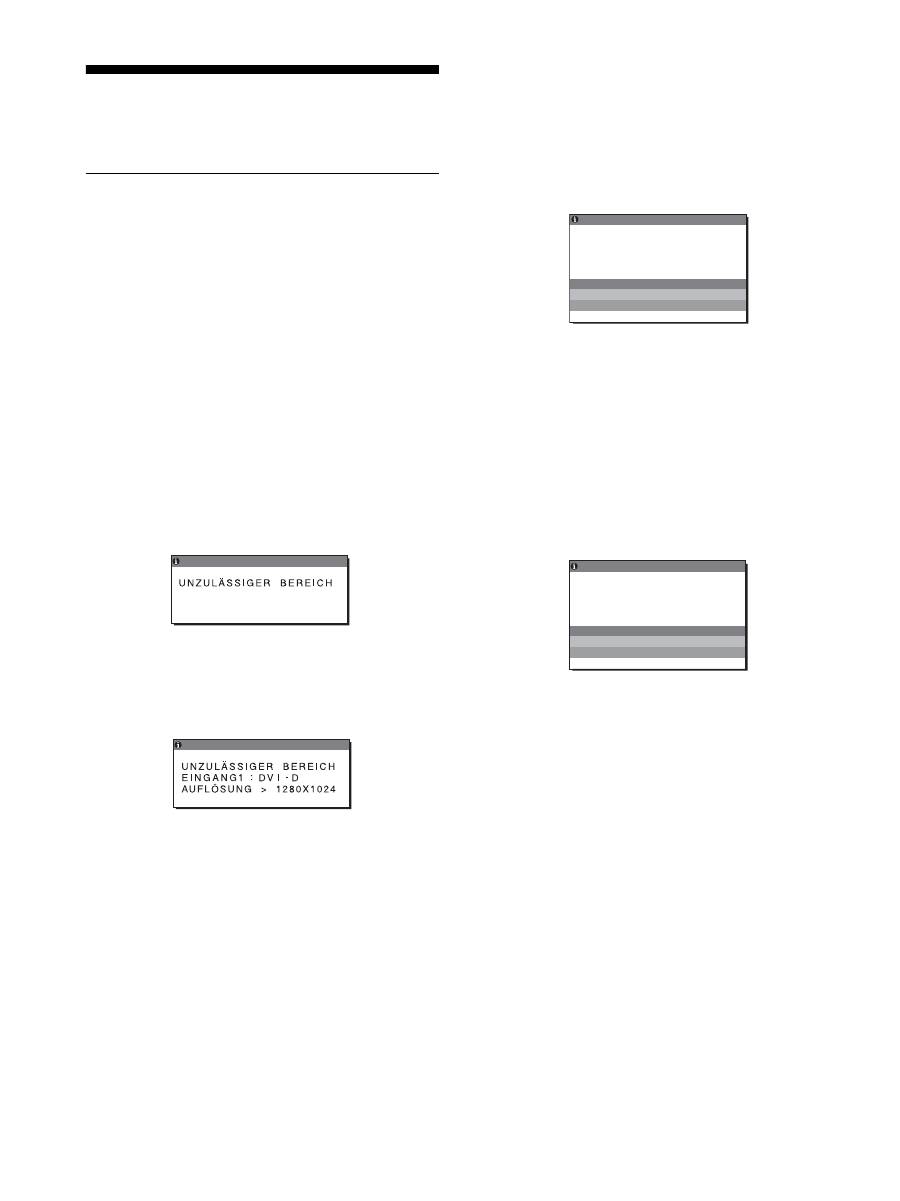
18
Störungsbehebung
Lesen Sie bitte im folgenden Abschnitt nach, bevor Sie sich an
den Kundendienst wenden.
Bildschirmmeldungen
Wenn am Eingangssignal ein Fehler vorliegt, erscheint eine der
folgenden Warnmeldungen auf dem Bildschirm. Schlagen Sie
bitte die zugehörige Abhilfemaßnahme nach (siehe
„Fehlersymptome und Abhilfemaßnahmen“ auf Seite 19).
Wenn „UNZULÄSSIGER BEREICH“ auf dem
Bildschirm erscheint
Diese Meldung gibt an, dass das Eingangssignal nicht den
technischen Daten des Bildschirms entspricht. Überprüfen Sie
Folgendes.
Weitere Informationen zu den Bildschirmmeldungen finden Sie
unter „Fehlersymptome und Abhilfemaßnahmen“ auf Seite 19.
Wenn „xxx.xkHz/ xxxHz“ auf dem Bildschirm
erscheint
Diese Meldung gibt an, dass der Bildschirm die Horizontal-
oder Vertikalfrequenz nicht unterstützt.
Die Zahlen geben die Horizontal- und Vertikalfrequenz des
aktuellen Eingangssignals an.
Wenn „AUFLÖSUNG > 1280
×
1024“ auf dem
Bildschirm erscheint
Diese Meldung gibt an, dass der Bildschirm die Auflösung
nicht unterstützt (1280 × 1024 oder weniger).
Wenn „KEIN EING SIGNAL“ auf dem Bildschirm
erscheint
Diese Meldung gibt an, dass am zurzeit ausgewählten Eingang
kein Eingangssignal eingeht.
Wenn EINGANGSERKENN (Seite 15) auf EIN gesetzt ist, sucht
der Bildschirm ein anderes Eingangssignal und wechselt den
Eingang automatisch.
Wenn keine Eingangssignale eingehen, erscheint die
Meldung
„IN STROMSPARMODUS“
. Nach etwa 5
Sekunden wechselt der Bildschirm in den Energiesparmodus.
Wenn „KABEL NICHT VERBUNDEN“ auf dem
Bildschirm erscheint
Diese Meldung gibt an, dass das Videosignalkabel nicht mehr an
den zurzeit ausgewählten Eingang angeschlossen ist.
Wenn EINGANGSERKENN (Seite 15) auf EIN gesetzt ist, sucht
der Bildschirm ein anderes Eingangssignal und wechselt den
Eingang automatisch.
Wenn keine Eingangssignale eingehen, erscheint die
Meldung
„IN STROMSPARMODUS“
. Nach etwa 45
Sekunden wechselt der Bildschirm in den Energiesparmodus.
x x x . x k H z /
x x x H z
I NFORMA T I ON
E I NGA G1 : DV I - D
N
Beispiel
I NFORMA T I ON
Beispiel
E I NGA G1 : DV I - D
KE I N E I NG S I GNA L
I N S TR
N
OMSPARMODUS
I NFORMA T I ON
Beispiel
KABE L N I CHT VERBUND N
E
I NFORMA T I ON
E I NGA G1 : DV I - D
N
I N S TROMSPARMODUS
Beispiel
19
DE
Fehlersymptome und Abhilfemaßnahmen
Wenn ein Problem auf den angeschlossenen Computer oder andere Geräte zurückzuführen ist, schlagen Sie bitte in der
Bedienungsanleitung zu dem angeschlossenen Computer bzw. Gerät nach.
Symptom
Überprüfen Sie bitte Folgendes
Es wird kein Bild angezeigt
Die Netzanzeige
1
leuchtet nicht auf,
wenn der Netzschalter
1
gedrückt wird.
• Überprüfen Sie, ob das Netzkabel korrekt angeschlossen ist.
• Überprüfen Sie, ob der Bildschirm am Hauptnetzschalter MAIN POWER eingeschaltet ist
(Seite 10).
Die Netzanzeige
1
leuchtet rot.
• Überprüfen Sie, ob der Netzschalter
1
eingeschaltet ist.
KABEL NICHT VERBUNDEN
erscheint auf dem Bildschirm.
• Überprüfen Sie, ob das Videosignalkabel korrekt angeschlossen ist und alle Stecker fest in
den Buchsen sitzen (Seite 7).
• Achten Sie darauf, dass am Videoeingangsanschluss keine Stifte verbogen oder eingedrückt sind.
• Überprüfen Sie, ob das richtige Eingangssignal ausgewählt ist (Seite 11).
• Ein nicht mitgeliefertes Videosignalkabel ist angeschlossen. Wenn Sie ein nicht
mitgeliefertes Videosignalkabel anschließen, erscheint unter Umständen KABEL NICHT
VERBUNDEN am Bildschirm. Dabei handelt es sich nicht um eine Fehlfunktion.
Die Meldung „KEIN EING
SIGNAL“ erscheint auf dem
Bildschirm oder die Netzanzeige
1
leuchtet orange.
• Überprüfen Sie, ob das Videosignalkabel korrekt angeschlossen ist und alle Stecker fest in
den Buchsen sitzen (Seite 7).
• Achten Sie darauf, dass am Videoeingangsanschluss keine Stifte verbogen oder eingedrückt sind.
• Überprüfen Sie, ob das richtige Eingangssignal ausgewählt ist (Seite 11).
x
Durch den Computer oder andere angeschlossene Geräte, aber nicht durch
den Bildschirm verursachte Probleme
• Der Computer befindet sich im Stromsparmodus. Drücken Sie eine beliebige Taste auf der
Computertastatur oder bewegen Sie die Maus.
• Überprüfen Sie, ob die Grafikkarte korrekt eingebaut ist.
• Überprüfen Sie, ob der Computer eingeschaltet ist.
• Starten Sie den Computer neu.
UNZULÄSSIGER BEREICH
erscheint auf dem Bildschirm
(Seite 18).
x
Durch den Computer oder andere angeschlossene Geräte, aber nicht durch
den Bildschirm verursachte Probleme
• Überprüfen Sie, ob die Videofrequenz im für den Bildschirm angegebenen Bereich liegt. Wenn Sie
einen älteren Bildschirm durch diesen Bildschirm ersetzt haben, schließen Sie den alten Bildschirm
wieder an und stellen Sie dann die Grafikkarte des Computers auf folgende Werte ein:
Horizontal: 28 – 80 kHz (analoges RGB), 28 – 64 kHz (digitales RGB)
Vertikal: 48 – 75 Hz (analoges RGB), 60 Hz (digitales RGB)
Auflösung: 1280 × 1024 oder weniger
Sie arbeiten mit Windows.
• Wenn Sie einen älteren Bildschirm durch diesen Bildschirm ersetzt haben, schließen Sie
den alten Bildschirm wieder an und gehen folgendermaßen vor: Wählen Sie in der Liste
„Hersteller“ die Option „SONY“ und wählen Sie dann in der Liste „Modelle“ im
Windows-Geräteauswahlbildschirm das gewünschte Modell. Wenn der Modellname Ihres
Geräts nicht in der Liste „Modelle“ angezeigt wird, versuchen Sie es mit „Plug & Play“.
Sie arbeiten mit einem Macintosh-
System.
• Wenn Sie einen Macintosh anschließen wollen, verwenden Sie gegebenenfalls einen
Adapter (nicht mitgeliefert). Schließen Sie den Adapter an den Computer an, bevor Sie das
Videosignalkabel anschließen.
Das Bild flimmert, springt,
oszilliert oder ist gestört
• Stellen Sie Pitch und Phase ein (nur analoges RGB-Signal) (Seite 14).
• Schließen Sie das Netzkabel des Bildschirms an eine andere Netzsteckdose, möglichst an
einem anderen Stromkreis, an.
x
Durch den Computer oder andere angeschlossene Geräte, aber nicht durch
den Bildschirm verursachte Probleme
• Schlagen Sie in der Anleitung zur Grafikkarte die korrekte Bildschirmeinstellung nach.
• Überprüfen Sie, ob der Grafikmodus (VESA, Macintosh 19 Zoll Farbe usw.) und die Frequenz des
Eingangssignals von diesem Bildschirm unterstützt werden. Auch wenn die Frequenz innerhalb des
unterstützten Bereichs liegt, arbeiten einige Grafikkarten möglicherweise mit einem
Synchronisationsimpuls, der für eine korrekte Synchronisation des Bildschirms zu kurz ist.
• Dieser Bildschirm kann Signale im Zeilensprungmodus nicht verarbeiten. Stellen Sie
progressive Signale ein.
• Stellen Sie die Auffrischungsrate am Computer (Vertikalfrequenz) auf den Wert ein, mit
dem Sie die besten Bilder erzielen.
20
Das Bild ist verschwommen
• Stellen Sie Helligkeit und Kontrast ein (Seite 14).
• Stellen Sie Pitch und Phase ein (nur analoges RGB-Signal) (Seite 14).
x
Durch den Computer oder andere angeschlossene Geräte, aber nicht durch
den Bildschirm verursachte Probleme
• Stellen Sie die Auflösung am Computer auf 1280
×
1024 ein.
Doppelbilder sind zu sehen
• Verwenden Sie keine Bildschirmverlängerungskabel und/oder Videoschaltboxen, wenn
dieses Phänomen auftritt.
• Überprüfen Sie, ob alle Stecker fest in den jeweiligen Buchsen sitzen.
Das Bild ist nicht zentriert oder die
Bildgröße ist nicht korrekt
(nur analoges RGB-Signal)
• Stellen Sie Pitch und Phase ein (Seite 14).
• Stellen Sie die Bildposition ein (Seite 14). Beachten Sie, dass bei bestimmten Videomodi
die Anzeige nicht den gesamten Bildschirm füllt.
Das Bild ist zu klein
x
Durch den Computer oder andere angeschlossene Geräte, aber nicht durch
den Bildschirm verursachte Probleme
• Stellen Sie die Auflösung am Computer auf 1280
×
1024 ein.
Das Bild ist dunkel
• Stellen Sie die Hintergrundbeleuchtung ein (Seite 14).
• Stellen Sie die Helligkeit ein (Seite 14).
• Stellen Sie über das Menü GAMMA den Gammawert ein (Seite 14).
• Nach dem Einschalten des Bildschirms dauert es einige Minuten, bis der Bildschirm hell
wird.
• Je nach dem ausgewählten ECO-Modus wird der Bildschirm möglicherweise dunkler.
Wellenförmige oder elliptische
Moiré-Effekte sind sichtbar
• Stellen Sie Pitch und Phase ein (nur analoges RGB-Signal) (Seite 14).
Die Farbe ist nicht gleichmäßig
• Stellen Sie Pitch und Phase ein (nur analoges RGB-Signal) (Seite 14).
Weiß sieht nicht weiß aus
• Stellen Sie die Farbtemperatur ein (Seite 14).
Die Bedienelemente am
Bildschirm funktionieren nicht
(
erscheint auf dem
Bildschirm)
• Wenn MENÜ-SPERRE auf „EIN“ gesetzt ist, setzen Sie die Option auf „AUS“ (Seite 15).
Das über das USB-Kabel
angeschlossene Gerät
funktioniert nicht.
• Überprüfen Sie, ob das USB-Kabel (mitgeliefert) richtig angeschlossen ist (Seite 8).
• Schalten Sie den Bildschirm am Hauptnetzschalter MAIN POWER und am Netzschalter
1
ein.
x
Durch den Computer oder andere angeschlossene Geräte verursachte
Probleme
• Überprüfen Sie, ob das Gerät eingeschaltet ist.
• Installieren Sie die neueste Version des USB-Treibers. Weitere Informationen dazu
erhalten Sie beim Hersteller des jeweiligen Produkts.
• Wenn sich der Computer mit der an den Bildschirm angeschlossenen Tastatur bzw. Maus
nicht bedienen lässt, schließen Sie die Tastatur bzw. Maus direkt an den Computer an.
Starten Sie den Computer neu und setzen Sie die USB-Verbindung zurück. Schließen Sie
danach die Tastatur bzw. die Maus wieder an den Bildschirm an. Wenn der Bildschirm
über den USB-Anschluss mit einem Computer, einer Tastatur oder einer Maus verbunden
wird, können Sie den Computer damit nach einem Neustart möglicherweise nicht
bedienen.
Der Bildschirm schaltet sich nach
einer Weile aus
x
Durch den angeschlossenen Computer oder andere Geräte verursachte
Probleme
• Deaktivieren Sie die Stromsparfunktion des Computers.
Die auf dem Menübildschirm
angezeigte Auflösung ist nicht
korrekt.
• Je nach Grafikkarteneinstellung entspricht die auf dem Menübildschirm angezeigte
Auflösung nicht der Auflösung, die am Computer eingestellt ist.
Wenn die Hauptstromversorgung
ausgeschaltet wird, leuchtet die
Netzanzeige
1
noch eine Weile
• Wenn die Hauptstromversorgung eingeschaltet ist, aber der Netzschalter
1
nicht gedrückt
wurde, oder wenn sich der Monitor im Energiesparmodus befindet, schaltet sich die
Netzanzeige
1
möglicherweise nicht sofort aus, wenn Sie das Gerät am Schalter MAIN
POWER ausschalten. Dies ist keine Fehlfunktion.
Symptom
Überprüfen Sie bitte Folgendes
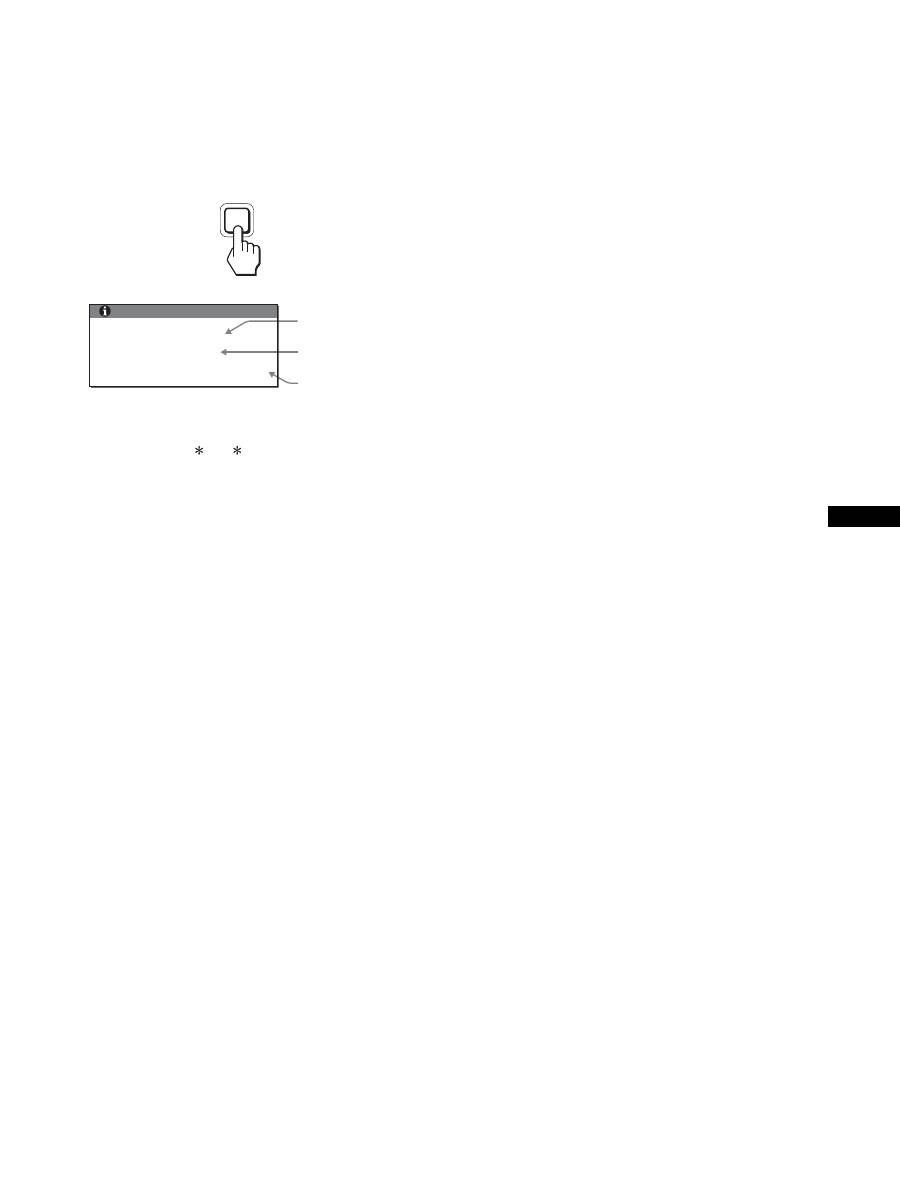
21
DE
Anzeigen von Informationen zu diesem
Bildschirm
Während Videosignale am Bildschirm eingehen, halten
Sie die Taste MENU mehr als 5 Sekunden lang
gedrückt, bis ein Feld mit Informationen erscheint.
Drücken Sie erneut die Taste MENU, um das Feld auszublenden.
Der für den Sicherheitsstandard registrierte Modellname dieses
Geräts lautet SDM-X75 /X95 . Im Vertrieb werden jedoch die
Namen SDM-X75F/X95F/X75K/X95K verwendet.
Lässt sich ein Problem mit den oben angegebenen Maßnahmen
nicht beheben, wenden Sie sich an einen autorisierten Sony-
Händler. Halten Sie die folgenden Informationen bereit:
• Modellname
• Seriennummer
• Detaillierte Beschreibung des Problems
• Kaufdatum
• Modellbezeichnung und technische Daten des Computers und
der Grafikkarte
• Typ der eingespeisten Signale (analoge RGB-Signale/digitale
RGB-Signale)
MENU
INFORMATION
MODEL : SDM-X75F
SER. NO : 1234567
MANUFACTURED : 2005-52
Beispiel
Modellname
Seriennummer
Woche und Jahr
der Herstellung
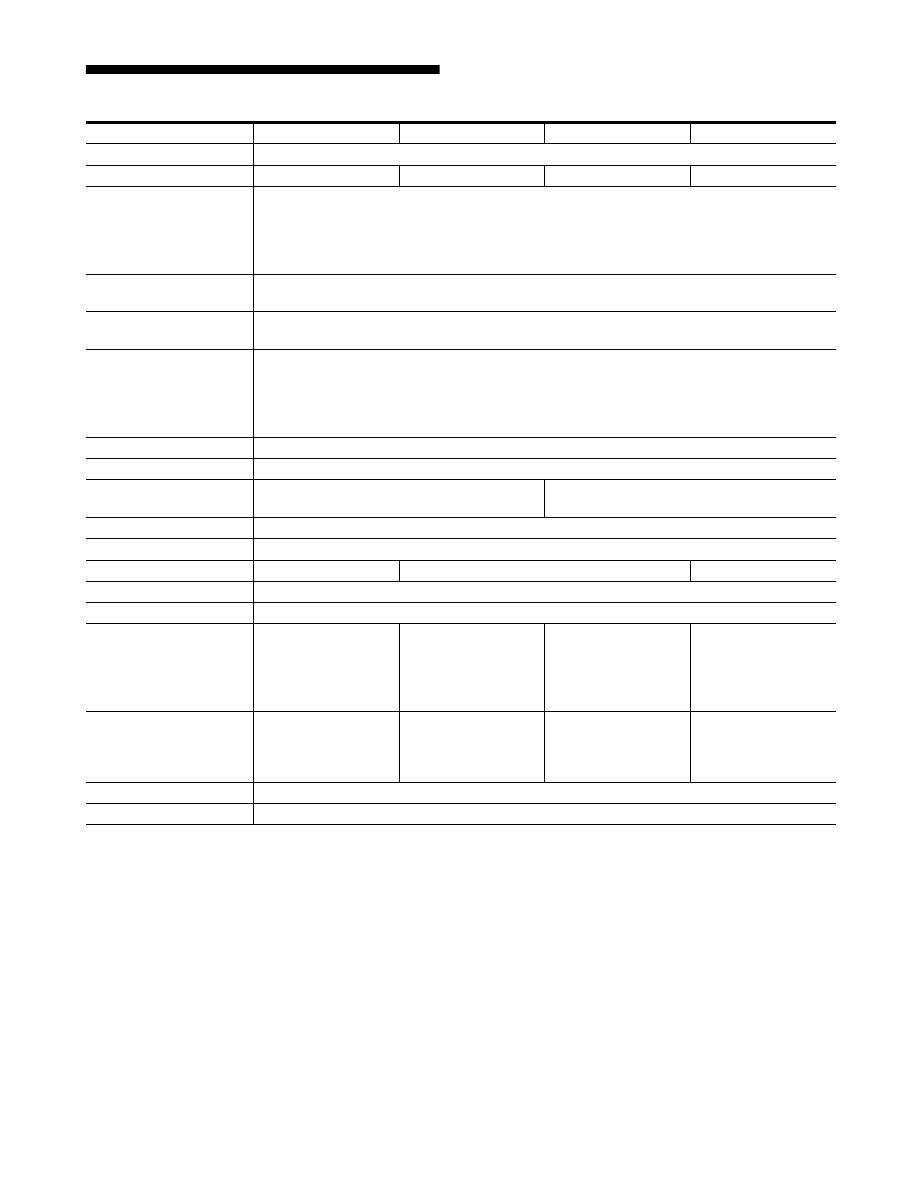
22
Technische Daten
1) Empfohlene Werte für das horizontale und vertikale Timing
• Das horizontale Synchronbreitenverhältnis sollte bei mehr
als 4,8 % des horizontalen Gesamt-Timing oder bei 0,8 µSek.
liegen, je nachdem, welcher Wert höher ist.
• Die horizontale Austastbreite sollte über 2,5 µSek. liegen.
• Die vertikale Austastbreite sollte über 450 µSek. liegen.
Änderungen, die dem technischen Fortschritt dienen, bleiben
vorbehalten.
Modellname
SDM-X75F
SDM-X95F
SDM-X75K
SDM-X95K
LCD-Bildschirm
Bildschirmtyp: a-Si-TFT-Aktivmatrix
Bildgröße: Zoll
17,0
19,0
17,0
19,0
Eingangssignalformat
RGB-Betriebsfrequenz
1)
Horizontal: 28 – 80 kHz (Analoges RGB)
28 – 64 kHz (Digitales RGB)
Vertikal: 48 – 75 Hz (Analoges RGB)
60 Hz (Digitales RGB)
Auflösung
Horizontal: bis zu 1280 Punkte
Vertikal: bis zu 1024 Zeilen
Art des Eingangssignals
(digital/analog)
1
×
digital/1
×
analog
Eingangssignalpegel Analoges
RGB-Videosignal
0,7 Vp-p, 75
Ω
, positiv
SYNC-Signal
TTL-Pegel, 2,2 k
Ω
, positiv oder negativ
Digitales RGB-Signal (DVI): TMDS (einfache Verbindung)
Audioeingang
Stereo-Minibuchse, 0,5 V effektiver Mittelwert, 47 k
Ω
Lautsprecherausgang
1 W
×
2
USB-Anschluss
–
USB Full-Speed (max. 12 Mbps)
A-Anschluss
×
2, B-Anschluss
×
2
Kopfhörerbuchse
×
1
Betriebsspannung
100 – 240 V, 50 – 60 Hz, bis zu 1,0 A
Leistungsaufnahme
bis zu 45 W
bis zu 50 W
bis zu 55 W
Betriebstemperatur
5 – 35 °C
Art des Ständers
Höhenverstellbar
Abmessungen (B/H/T)
ca. 369 × 393,5 –
503,5 × 253 mm
(mit Ständer)
ca. 369 × 337 × 66 mm
(ohne Ständer)
ca. 414 × 409,5 – 519,5
× 277,5 mm
(mit Ständer)
ca. 414 × 370 × 69 mm
(ohne Ständer)
ca. 369 × 393,5 –
503,5 × 253 mm
(mit Ständer)
ca. 369 × 337 × 66 mm
(ohne Ständer)
ca. 414 × 409,5 – 519,5
× 277,5 mm
(mit Ständer)
ca. 414 × 370 × 69 mm
(ohne Ständer)
Gewicht
ca. 7,6 kg
(mit Ständer)
ca. 4,4 kg
(ohne Ständer)
ca. 8,9 kg
(mit Ständer)
ca. 5,4 kg
(ohne Ständer)
ca. 7,6 kg
(mit Ständer)
ca. 4,4 kg
(ohne Ständer)
ca. 8,9 kg
(mit Ständer)
ca. 5,4 kg
(ohne Ständer)
Plug & Play
DDC2B
Zubehör
Erläuterungen dazu finden Sie auf Seite 6.

i
TCO’99 Eco-document (for the black
model)
x
Congratulations!
You have just purchased a TCO’99 approved and labelled product! Your
choice has provided you with a product developed for professional use.
Your purchase has also contributed to reducing the burden on the
environment and also to the further development of environmentally
adapted electronics products.
x
Why do we have environmentally labelled com-
puters?
In many countries, environmental labelling has become an established
method for encouraging the adaptation of goods and services to the
environment. The main problem, as far as computers and other electronics
equipment are concerned, is that environmentally harmful substances are
used both in the products and during their manufacture. Since it is not so
far possible to satisfactorily recycle the majority of electronics equipment,
most of these potentially damaging substances sooner or later enter nature.
There are also other characteristics of a computer, such as energy
consumption levels, that are important from the viewpoints of both the
work (internal) and natural (external) environments. Since all methods of
electricity generation have a negative effect on the environment (e.g.
acidic and climate-influencing emissions, radioactive waste), it is vital to
save energy. Electronics equipment in offices is often left running
continuously and thereby consumes a lot of energy.
x
What does labelling involve?
This product meets the requirements for the TCO’99 scheme which
provides for international and environmental labelling of personal
computers. The labelling scheme was developed as a joint effort by the
TCO (The Swedish Confederation of Professional Employees), Svenska
Naturskyddsforeningen (The Swedish Society for Nature Conservation)
and Statens Energimyndighet (The Swedish National Energy
Administration).
Approval requirements cover a wide range of issues: environment,
ergonomics, usability, emission of electric and magnetic fields, energy
consumption and electrical and fire safety.
The environmental demands impose restrictions on the presence and use
of heavy metals, brominated and chlorinated flame retardants, CFCs
(freons) and chlorinated solvents, among other things. The product must
be prepared for recycling and the manufacturer is obliged to have an
environmental policy which must be adhered to in each country where the
company implements its operational policy.
The energy requirements include a demand that the computer and/or
display, after a certain period of inactivity, shall reduce its power
consumption to a lower level in one or more stages. The length of time to
reactivate the computer shall be reasonable for the user.
Labelled products must meet strict environmental demands, for example,
in respect of the reduction of electric and magnetic fields, physical and
visual ergonomics and good usability.
Below you will find a brief summary of the environmental requirements
met by this product. The complete environmental criteria document may
be ordered from:
TCO Development
SE-114 94 Stockholm, Sweden
Fax: +46 8 782 92 07
Email (Internet): development@tco.se
Current information regarding TCO’99 approved and labelled
products may also be obtained via the Internet, using the address:
http://www.tco-info.com/
x
Environmental requirements
Flame retardants
Flame retardants are present in printed circuit boards, cables, wires,
casings and housings. Their purpose is to prevent, or at least to delay the
spread of fire. Up to 30% of the plastic in a computer casing can consist
of flame retardant substances. Most flame retardants contain bromine or
chloride, and those flame retardants are chemically related to another
group of environmental toxins, PCBs. Both the flame retardants
containing bromine or chloride and the PCBs are suspected of giving rise
to severe health effects, including reproductive damage in fish-eating
birds and mammals, due to the bio-accumulative
*
processes. Flame
retardants have been found in human blood and researchers fear that
disturbances in foetus development may occur.
The relevant TCO’99 demand requires that plastic components weighing
more than 25 grams must not contain flame retardants with organically
bound bromine or chlorine. Flame retardants are allowed in the printed
circuit boards since no substitutes are available.
Cadmium
**
Cadmium is present in rechargeable batteries and in the colour-generating
layers of certain computer displays. Cadmium damages the nervous
system and is toxic in high doses. The relevant TCO’99 requirement states
that batteries, the colour-generating layers of display screens and the
electrical or electronics components must not contain any cadmium.
Mercury
**
Mercury is sometimes found in batteries, relays and switches. It damages
the nervous system and is toxic in high doses. The relevant TCO’99
requirement states that batteries may not contain any mercury. It also
demands that mercury is not present in any of the electrical or electronics
components associated with the labelled unit.
CFCs (freons)
The relevant TCO’99 requirement states that neither CFCs nor HCFCs
may be used during the manufacture and assembly of the product. CFCs
(freons) are sometimes used for washing printed circuit boards. CFCs
break down ozone and thereby damage the ozone layer in the stratosphere,
causing increased reception on earth of ultraviolet light with e.g. increased
risks of skin cancer (malignant melanoma) as a consequence.
Lead
**
Lead can be found in picture tubes, display screens, solders and
capacitors. Lead damages the nervous system and in higher doses, causes
lead poisoning. The relevant TCO’99 requirement permits the inclusion of
lead since no replacement has yet been developed.
*
Bio-accumulative is defined as substances which accumulate within
living organisms.
** Lead, Cadmium and Mercury are heavy metals which are Bio-
accumulative.

ii
TCO’03 Eco-document (for the silver
model)
x
Congratulations!
The display you have just purchased carries the TCO’03
Displays label. This means that your display is designed,
manufactured and tested according to some of the strictest
quality and environmental requirements in the world. This
makes for a high performance product, designed with the
user in focus that also minimizes the impact on our natural
environment.
x
Ergonomics
• Good visual ergonomics and image quality in order to
improve the working environment for the user and to
reduce sight and strain problems. Important parameters
are luminance, contrast, resolution, reflectance, colour
rendition and image stability.
x
Energy
• Energy-saving mode after a certain time – beneficial
both for the user and the environment
• Electrical safety
x
Emissions
• Electromagnetic fields
• Noise emissions
x
Ecology
• The product must be prepared for recycling and the
manufacturer must have a certified environmental
management system such as EMAS or ISO 14 001
• Restrictions on
- chlorinated and brominated flame retardants and
polymers
- heavy metals such as cadmium, mercury and lead.
The requirements included in this label have been
developed by TCO Development in co-operation with
scientists, experts, users as well as manufacturers all over
the world. Since the end of the 1980s TCO has been
involved in influencing the development of IT equipment
in a more user-friendly direction. Our labelling system
started with displays in 1992 and is now requested by users
and IT-manufacturers all over the world.
For more information, please visit
www.tcodevelopment.com
Recycling Information
x
Customer in Europe
The collection and recycling of this product has been planned
according to your country’s relevant legislation. To ensure that
this product will be collected and recycled in way that minimizes
the impact on the environment, please do the following:
1. If you purchased this product for private use, contact your
municipality or the waste collection system and bring the
product to this collection point / have the product be picked up
by the waste collection system. Alternatively, your retailer
might take back this if you purchase new equivalent equipment;
please check with your retailer whether he will take back this
product before bringing it. For information on your country’s
recycling arrangements, please contact the Sony representation
in your country (contact details at: www.sony-europe.com).
Further details on specific recycling systems can be found at the
following addresses:
- Belgium: www.recupel.be
- Netherlands: www.nvmp.nl (consumer electronics)
www.ictmilieu.nl (IT equipment)
- Norway: www.elretur.no
- Sweden: www.el-kretsen.se
- Switzerland: www.swico.ch
2. If you use this product professionally, check the product’s
delivery contract for take back / recycling arrangements and
follow the procedures described therein. Alternatively, follow
the procedures described under point 1.
x
Customer in USA
We Sony as a member of EIA recommends to visit URL below
http://www.eiae.org/
x
Customer in Asia
http://www.sony.co.jp/SonyInfo/Environment/recycle/3R.html
2-633-895-
04
(1)
© 2005 Sony Corporation
Monitor de computador en color LCD TFT
SDM-X75
SDM-X95
2
Registro del propietario
Los números de serie y de modelo están situados en la parte
posterior de la unidad.
Anote dichos números en los espacios suministrados a
continuación. Téngalos a mano siempre que se ponga en contacto
con su proveedor en relación con este producto.
Nº de modelo Nº de serie
Para reducir el riesgo de incendios o electrocución,
no exponga este aparato a la lluvia ni a la humedad.
Dentro de la unidad existen voltajes
peligrosamente altos. No abra la carcasa. Solicite
asistencia técnica únicamente a personal
cualificado.
Aviso de FCC
Este equipo ha sido probado y cumple con los límites para un
dispositivo digital de Clase B, de acuerdo con el Apartado 15 del
reglamento de la FCC. Dichos límites se establecieron para
proporcionar una protección razonable contra interferencias
dañinas en una instalación residencial. Este equipo genera, utiliza
y puede emitir energía de radiofrecuencia y, si no se instala y utiliza
según las instrucciones, puede causar interferencias dañinas a las
radiocomunicaciones. No obstante, no se garantiza que no se
producirá interferencias en una instalación en particular.
Si este equipo causa interferencias dañinas a la recepción de radio
o televisión, que se pueden determinar encendiendo y apagando
el equipo, se recomienda al usuario que intente corregirlas
mediante una o varias de las siguientes medidas:
– Cambiar la orientación o la ubicación de la antena de recepción.
– Incrementar la distancia entre el equipo y el receptor.
– Conectar el equipo a un tomacorriente situado sobre un circuito
distinto al que utiliza el receptor.
– Ponerse en contacto con el proveedor o con un técnico
especialista en radio y televisión para obtener ayuda.
Se le advierte de que la realización de cambios o modificaciones
no aprobados explícitamente en este manual puede anular su
autorización para utilizar este equipo.
Compruebe la caja de cartón que venía con la pantalla. La etiqueta
identificativa del modelo de la pantalla se encuentra en la parte
posterior de la pantalla.
(para el modelo negro)
(para el modelo plateado)
ADVERTENCIA
IMPORTANTE
Para prevenir cualquier mal funcionamiento y evitar daños, por
favor, lea detalladamente este manual de instrucciones antes
de conectar y operar este equipo.
Si desea realizar alguna pregunta acerca de este producto,
puede llamar al número siguiente:
Sony Customer Information Services Center 1-800-222-7669
o visitar el sitio Web http://www.sony.com/
Declaración de conformidad
Nombre comercial:
SONY
Modelo:
SDM-X75 /X95
Nota:
*hace referencia a un número cualquiera o
a un carácter alfanumérico.
Entidad responsable: Sony Electronics Inc.
Dirección:
16450 W. Bernardo Dr, San Diego,
CA 92127 EE.UU.
Número de teléfono: 858-942-2230
Este dispositivo cumple con el Apartado 15 del reglamento de
la FCC. Su funcionamiento está sujeto a las dos condiciones
siguientes: (1) Este dispositivo no debe causar interferencias
perjudiciales, y (2) este dispositivo debe aceptar cualquier
interferencia que reciba, incluidas las interferencias que
puedan causar un mal funcionamiento.
AVISO
Este aviso sólo es aplicable para Estados Unidos y Canadá.
Si se envía a Estados Unidos y/o Canadá, sólo debe instalarse
un cable de suministro de alimentación UL LISTED/CSA
LABELLED que cumpla las especificaciones siguientes:
ESPECIFICACIONES
Tipo de enchufe
Enchufe Nema de 5-15 patillas
Cable
Tipo SVT o SJT, 3 x 18 AWG mínimo
Longitud
4,5 metros máximo
Clasificación
7 A, 125 V mínimo
NOTICE
Cette notice s’applique aux Etats-Unis et au Canada
uniquement.
Si cet appareil est export* aux Etats-Unis ou au Canada, utiliser
le cordon d’alimentation portant la mention UL LISTED/CSA
LABELLED et remplissant les conditions suivantes:
SPECIFICATIONS
Type de fiche
Fiche Nema 5-15 broches
Cordon
Type SVT ou SJT, minimum 3
×
18 AWG
Longueur
Maximum 15 pieds
Tension
Minimum 7 A, 125 V
Como asociada de
E
NERGY
S
TAR,
Sony Corporation ha determinado
que este producto cumple las
directrices
E
NERGY
S
TAR de uso
eficiente de la energía eléctrica.
Este monitor cumple con las
directrices TCO’99.
Este monitor cumple con las
directrices TCO’03.
Índice
• Macintosh es una marca comercial con
licencia de Apple Computer, Inc.,
registrada en EE.UU. y en otros países.
• Windows
®
es una marca comercial
registrada de Microsoft Corporation en
Estados Unidos y otros países.
• IBM PC/AT y VGA son marcas
comerciales registradas de IBM
Corporation de EE.UU.
• VESA y DDC
™
son marcas comerciales
de Video Electronics Standards
Association.
•
E
NERGY
S
TAR es una marca
registrada de EE.UU.
• Adobe y Acrobat son marcas
comerciales de Adobe Systems
Incorporated.
• El resto de nombres de productos
mencionados pueden ser marcas
comerciales o marcas comerciales
registradas de sus respectivas
compañías.
• Además, “
™
” y “
®
” no se mencionan en
cada caso en este manual.
ES
http://www.sony.net/
3
Precauciones . . . . . . . . . . . . . . . . . . . . . . . . . . . . . . . . . . . . . . . . . . 4
Comprobación del nombre de modelo de la pantalla . . . . . . . . . . . . 5
Identificación de componentes y controles . . . . . . . . . . . . . . . . . . . . 5
Configuración. . . . . . . . . . . . . . . . . . . . . . . . . . . . . . . . . . .6
Configuración 1:
Montaje del soporte. . . . . . . . . . . . . . . . . . . . . . . 6
Configuración 2:
Conexión de los cables de señal de vídeo . . . . . 7
Configuración 3:
Conexión del ratón USB, el teclado USB u otros
dispositivos (sólo para modelos equipados con
puerto USB) . . . . . . . . . . . . . . . . . . . . . . . . . . . . 8
Configuración 4:
Conexión de los cables de audio . . . . . . . . . . . . 9
Configuración 5:
Conexión del cable de alimentación . . . . . . . . . . 9
Configuración 6:
Fijación de los cables y cierre de la cubierta del
conector . . . . . . . . . . . . . . . . . . . . . . . . . . . . . . . 9
Configuración 7:
Encendido de la pantalla y el ordenador . . . . . . 10
Configuración 8:
Ajuste de la inclinación y la altura . . . . . . . . . . . 11
Selección de la señal de entrada (INPUT1/INPUT2) . . . . . . . . . . . 11
Personalización de la pantalla . . . . . . . . . . . . . . . . . . . .12
Navegación por el menú . . . . . . . . . . . . . . . . . . . . . . . . . . . . . . . . . 12
Lista de opciones de menú . . . . . . . . . . . . . . . . . . . . . . . . . . . . . . . 13
Menú AJUSTE IMAGEN. . . . . . . . . . . . . . . . . . . . . . . . . . . . . . 14
Menú PANTALLA (sólo para señales RVA analógicas) . . . . . 14
Menú POSICIÓN MENÚ . . . . . . . . . . . . . . . . . . . . . . . . . . . . . . 15
Menú SIN SEÑAL ENTR . . . . . . . . . . . . . . . . . . . . . . . . . . . . . . 15
Menú LANGUAGE . . . . . . . . . . . . . . . . . . . . . . . . . . . . . . . . . . . 15
0
Menú REST (restablece los valores predeterminados) . . . . . . 15
Menú BLOQ DE AJUSTES . . . . . . . . . . . . . . . . . . . . . . . . . . . 15
Características técnicas . . . . . . . . . . . . . . . . . . . . . . . . .16
Control del volumen . . . . . . . . . . . . . . . . . . . . . . . . . . . . . . . . . . . . 16
Función de ahorro de energía . . . . . . . . . . . . . . . . . . . . . . . . . . . . 16
Reducción del consumo de energía (modo ECO) . . . . . . . . . . . . . 16
Función de ajuste automático del brillo (sensor de luz) . . . . . . . . . 16
Función de ajuste automático de la calidad de imagen
(sólo para señales RVA analógicas). . . . . . . . . . . . . . . . . . . . . . . . 16
Función KVM (Función Teclado-Vídeo-Ratón) . . . . . . . . . . . . . . . . 17
Solución de problemas . . . . . . . . . . . . . . . . . . . . . . . . . .18
Mensajes en pantalla . . . . . . . . . . . . . . . . . . . . . . . . . . . . . . . . . . . 18
Problemas y soluciones . . . . . . . . . . . . . . . . . . . . . . . . . . . . . . . . . 19
Especificaciones . . . . . . . . . . . . . . . . . . . . . . . . . . . . . . .22
REFERENCIA DE TERMINOLOGÍA . . . . . . . . . . . . . . . . . . . . . . . 23
TCO’99 Eco-document (for the black model) . . . . . . . . . . . . . . . . . . .i
TCO’03 Eco-document (for the silver model) . . . . . . . . . . . . . . . . . . ii
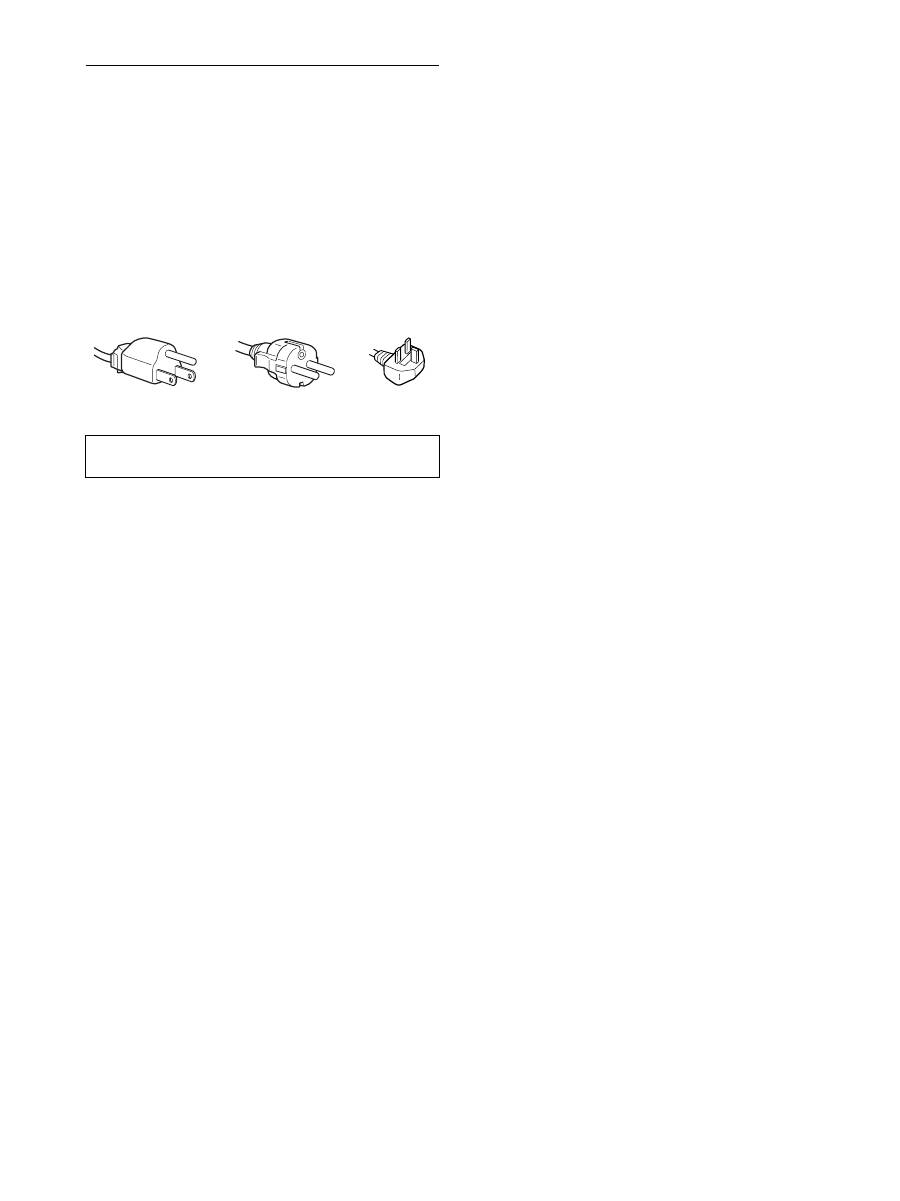
4
Precauciones
Advertencia sobre las conexiones de la
alimentación
• Utilice el cable de alimentación suministrado. Si utiliza un
cable de alimentación diferente, asegúrese de que es
compatible con el suministro eléctrico local.
Para los usuarios en EE.UU.
Si no utiliza el cable adecuado, este monitor no cumplirá las
normas obligatorias de la FCC.
Para los usuarios en el Reino Unido
Si emplea el monitor en el Reino Unido, utilice el cable de
alimentación apropiado para dicho país.
Instalación
No instale ni deje el monitor:
• En lugares sujetos a temperaturas extremas como, por ejemplo,
cerca de un radiador, de una salida de aire caliente o bajo la luz
solar directa. Si se expone a temperaturas extremas, como en un
automóvil aparcado bajo la luz solar directa o cerca de una
salida de aire caliente, podrían producirse deformaciones del
exterior o fallos de funcionamiento.
• En lugares sujetos a vibraciones mecánicas o golpes.
• Cerca de equipos que generan campos magnéticos intensos,
como un televisor o demás electrodomésticos.
• En lugares expuestos a grandes cantidades de polvo, suciedad o
arena como, por ejemplo, cerca de una ventana abierta o de una
salida al exterior. Si lo instala temporalmente en un lugar
exterior, asegúrese de tomar las precauciones adecuadas contra
polvo y suciedad. En caso contrario, podrían producirse fallos
de funcionamiento irreparables.
Asegúrese de no tocar las aberturas de ventilación situadas en la
parte superior posterior del monitor, ya que éstas se calientan.
Manejo de la pantalla LCD
• No deje la pantalla LCD orientada al sol, ya que puede dañarse.
Tenga cuidado cuando coloque el monitor cerca de una ventana.
• No presione ni arañe la pantalla LCD. No sitúe objetos pesados
sobre la pantalla LCD. Si lo hace, la pantalla puede perder
uniformidad o podrían producirse fallos de funcionamiento en
el panel LCD.
• Si utiliza el monitor en un lugar frío, es posible que aparezca
una imagen residual en la pantalla. Esto no es un fallo de
funcionamiento. La pantalla recuperará el nivel de
funcionamiento normal al aumentar la temperatura.
• Si una imagen fija permanece en pantalla durante mucho
tiempo, es posible que aparezca una imagen residual durante un
tiempo. Dicha imagen residual desaparecerá eventualmente.
• El panel LCD se calienta durante el funcionamiento. Esto no es
un fallo de funcionamiento.
Nota sobre la pantalla LCD (Pantalla de cristal
líquido)
Tenga en cuenta que la pantalla LCD está fabricada con
tecnología de alta precisión. No obstante, pueden
aparecer de forma constante en la misma puntos
negros o brillantes de luz (rojos, azules o verdes) y
ocasionalmente brillos o rayas de color irregular. Esto
no es un fallo de funcionamiento.
(Puntos efectivos: más del 99,99%)
Mantenimiento
• Asegúrese de desenchufar el cable de alimentación de la toma
de corriente antes de limpiar el monitor.
• Limpie la pantalla LCD con un paño suave. Si utiliza un
producto líquido de limpieza de cristales, no emplee ningún
producto que contenga soluciones antiestáticas ni aditivos
similares, ya que puede dañar el revestimiento de la pantalla.
• Limpie el exterior, el panel y los controles con un paño suave
ligeramente humedecido con una solución detergente poco
concentrada. No utilice estropajos abrasivos, detergente en
polvo ni disolventes, como alcohol o bencina.
• No frote, toque ni golpee la superficie de la pantalla LCD con
objetos afilados o abrasivos, como un bolígrafo o un
destornillador. Este tipo de contacto puede rayar el tubo de
imagen.
• Tenga en cuenta que el material podría deteriorarse o el
revestimiento de la pantalla LCD degradarse si expone el
monitor a disolventes volátiles, como insecticidas, o si está en
contacto durante mucho tiempo con materiales de caucho o de
vinilo.
Transporte
• Desconecte todos los cables de la pantalla. Si utiliza un soporte
de altura regulable, ajuste la altura lo más arriba posible y sujete
firmemente ambos lados de la pantalla LCD. Asegúrese de no
rayar la pantalla al transportarla. Si la pantalla se cae, ésta
puede dañarse o usted puede sufrir daños.
• Cuando transporte este monitor para su reparación o
desplazamiento, utilice la caja de cartón y los materiales de
embalaje originales.
• Sustituya el retén del pasador por el soporte de altura regulable
para fijar el soporte durante el traslado.
Desecho del monitor
• No deseche este monitor en basuras domésticas
ordinarias.
• El tubo fluorescente utilizado en este monitor
contiene mercurio. El desecho de este monitor debe
realizarse de acuerdo con las normas de las
autoridades sanitarias locales.
El equipo debe instalarse cerca de una toma de corriente de
fácil acceso.
Ejemplo de tipos de enchufe
para 100 a 120 V de ca para 200 a 240 V de ca para 240 V de
ca solamente
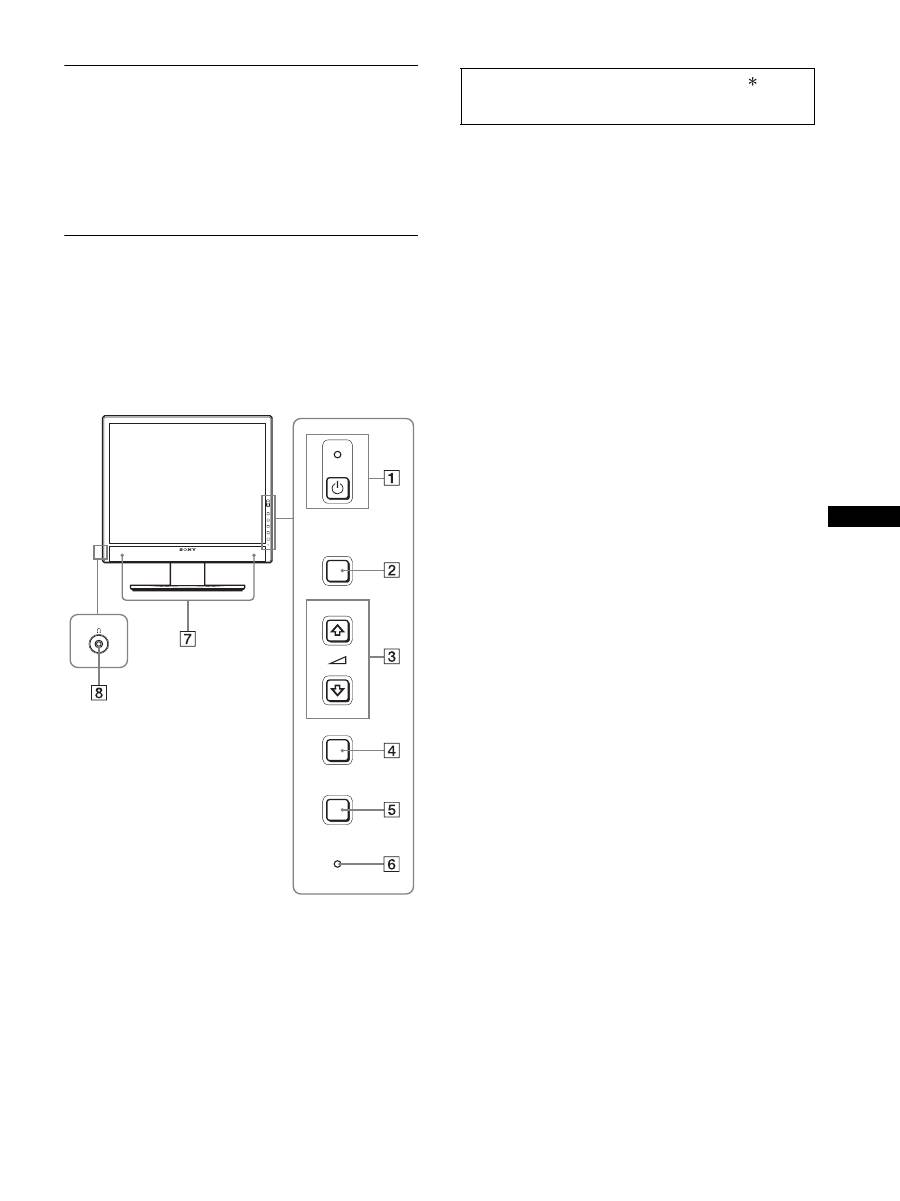
5
ES
Comprobación del nombre de
modelo de la pantalla
Compruebe primero el nombre de modelo de la pantalla
que encontrará en la parte posterior de la misma (Ejemplo: SDM-
X75F).
Con algunos modelos de la pantalla no podrá utilizar
determinadas funciones o menús.
Identificación de componentes y
controles
Consulte las páginas que aparecen entre paréntesis para obtener
información detallada.
La ilustración sólo muestra uno de los modelos de la pantalla
disponibles.
1
Interruptor e indicador
1
(alimentación)
(páginas 10, 16)
Este interruptor enciende la pantalla cuando el indicador
1
(alimentación) está en rojo. Vuelva a pulsarlo para apagar la
pantalla.
Si el indicador
1
(alimentación) no se enciende, pulse el
interruptor MAIN POWER (
9
).
2
Botón MENU (página 12)
Este botón activa y desactiva la pantalla del menú.
3
Botones
m
/
M
y
2
(control de volumen) (página 12)
Estos botones se utilizan para seleccionar los elementos del
menú y realizar ajustes.
4
Botón OK (página 12)
Este botón activa el elemento de menú seleccionado y los
ajustes realizados con los botones
m
/
M
(
3
).
INPUT (página 11)
Estos botones alternan la señal de entrada de vídeo entre
INPUT1 e INPUT2 cuando se conectan dos ordenadores a la
pantalla. (Sólo está disponible cuando el menú está
desactivado.)
5
Botón ECO (página 16)
Este botón se utiliza para reducir el consumo de energía.
Cuando no se muestra la pantalla del menú, también se puede
ajustar automáticamente la calidad de imagen de la señal de
entrada actual manteniendo pulsado este botón durante más
de 3 segundos (ajuste automático inmediato). (Únicamente
señal RVA analógica)
6
Sensor de luz (página 16)
Este sensor mide el brillo del área alrededor de la pantalla.
Asegúrese de no taparlo con papel, etc.
7
Altavoces estéreo (páginas 9, 16)
Estos altavoces emiten señales de audio como sonido.
8
Toma de auriculares (páginas 9, 16)
Esta toma emite señales de audio a los auriculares.
MENU
INPUT
ECO
OK
Parte frontal de la pantalla
El contenido de las especificaciones con la marca variará
en función de los modelos. Para obtener más información,
consulte la sección “Especificaciones” (página 22).
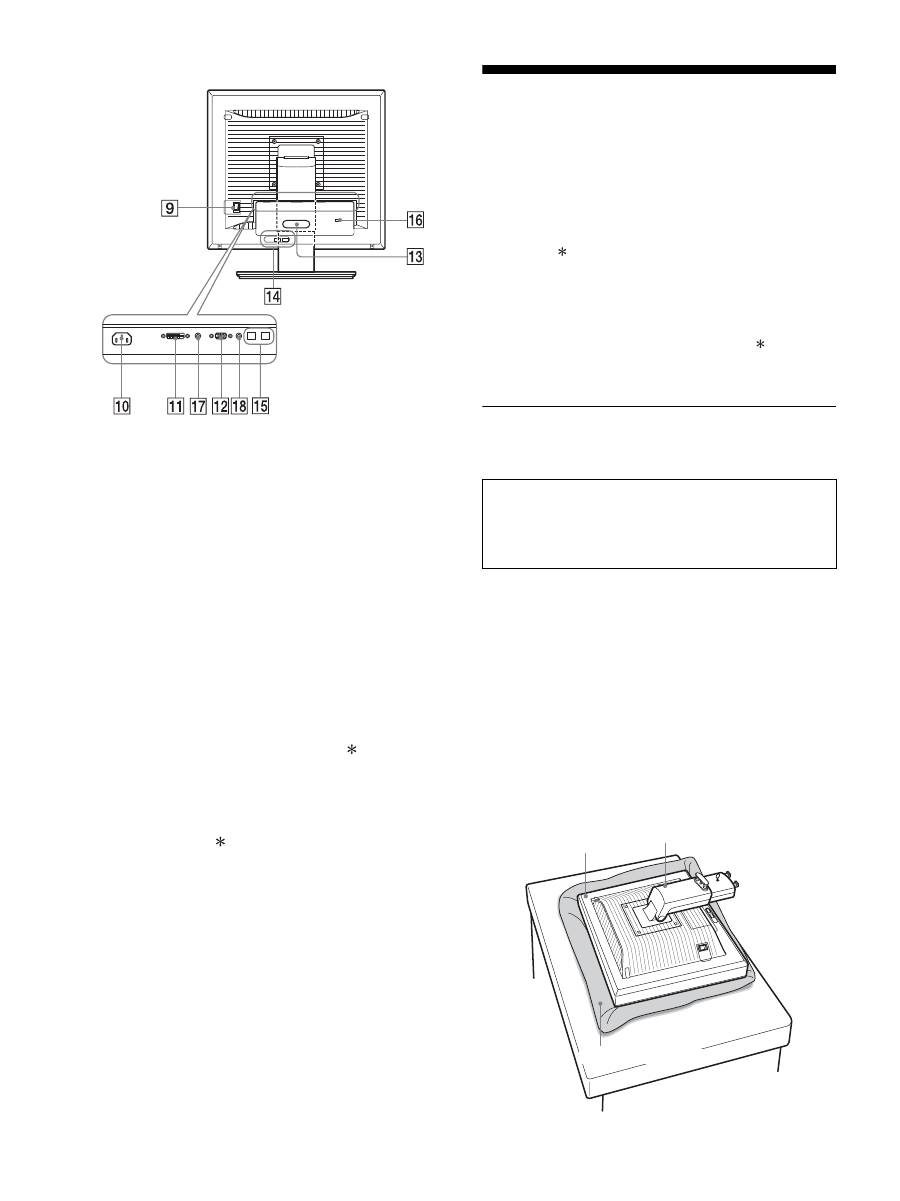
6
9
Interruptor MAIN POWER (página 10)
Este interruptor es para encender y apagar el botón MAIN
POWER de la pantalla.
0
Conector AC IN (página 9)
Conecta el cable de alimentación (suministrado).
qa
Conector de entrada DVI-D (RVA digital) (página 8)
Este conector recibe señales de vídeo RVA digitales que
cumplen con DVI Rev.1.0.
qs
Conector de entrada HD15 (RVA analógico)
(página 8)
Este conector recibe señales de vídeo RVA analógicas (0,700
Vp-p, positivas) y señales de sincronización.
qd
Portacables (página 9)
Esta pieza fija los cables a la pantalla.
qf
Puerto USB de entrada (página 8) (sólo para
modelos equipados con puerto USB)
Al conectar el ratón y el teclado USB a la pantalla, podrá
conectar hasta dos ordenadores al monitor alternando la
entrada hacia adelante y hacia atrás.
qg
Puerto USB de salida (sólo para modelos equipados
con puerto USB)
Conecte el cable USB al ordenador y a la pantalla.
qh
Orificio de bloqueo de seguridad
El orificio de bloqueo de seguridad debe utilizarse con el
sistema Micro Saver Security System de Kensington.
Micro Saver Security System es una marca comercial de
Kensington.
qj
Toma de audio para INPUT1
Esta toma recibe señales de audio si se conecta a la toma de
salida de audio de un ordenador u otro equipo de audio
conectado a INPUT1.
q,
Toma de audio para INPUT2
Esta toma recibe señales de audio si se conecta a la toma de
salida de audio de un ordenador u otro equipo de audio
conectado a INPUT2.
Configuración
Antes de utilizar la pantalla, compruebe que los siguientes
artículos se incluyen en la caja:
• Pantalla LCD
• Cable de alimentación
• Base del soporte
• Cable de señal de vídeo HD15-HD15 (RVA analógico)
• Cable de señal de vídeo DVI-D (RVA digital)
• Cable de audio (miniclavija estéreo)
• Cable USB
• CD-ROM (software de utilidades para Windows/Macintosh,
manual de instrucciones, etc.)
• Tarjeta de garantía
• Guía de instalación rápida
El contenido de las especificaciones con la marca variará en
función de los modelos. Para obtener más información, consulte
la sección “Especificaciones” (página 22).
Configuración 1: Montaje del
soporte
x
Si utiliza el soporte suministrado
1
Abra la caja de cartón y extraiga la base del soporte.
2
Compruebe todos los componentes suministrados.
• Con un tornillo fijado en la parte inferior de la base del
soporte.
3
Coloque una estera blanda o similar sobre una
mesa o similar.
Si coloca la unidad directamente sobre la mesa, la pantalla
LCD y la unidad en sí pueden resultar dañadas.
4
Extraiga la pantalla de la caja de cartón. Apoye el
marco de la pantalla contra la mesa y coloque la
pantalla en posición paralela respecto al borde de la
mesa.
Parte posterior de la pantalla
No presione la pantalla LCD al ajustar la altura del
monitor o colocarlo directamente sobre una mesa o
similar.
Esto puede afectar a la uniformidad de la pantalla o
dañar el monitor LCD.
Estera blanda o similar
Pantalla
Soporte
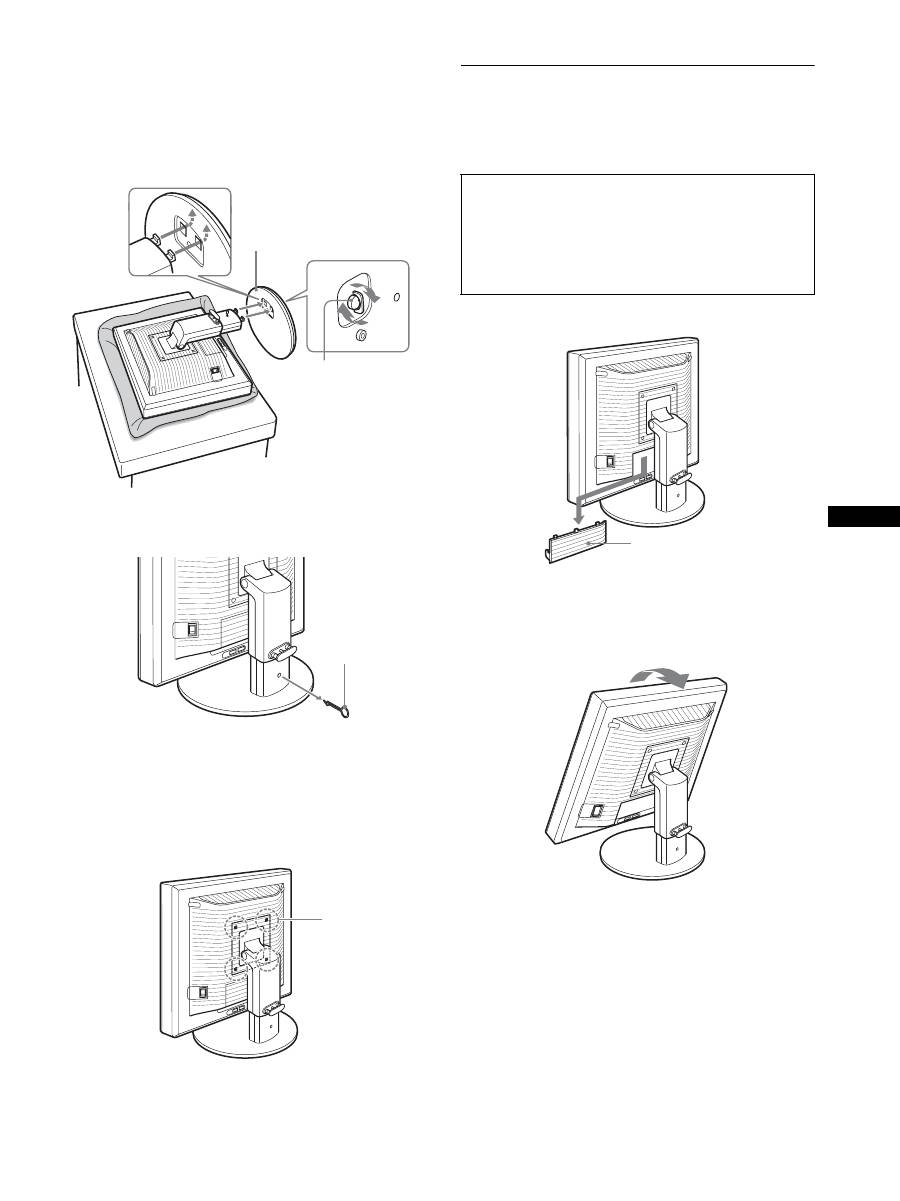
7
ES
5
Para colocar la base del soporte, enganche las
partes que sobresalen del soporte en los orificios
de dicha base.
1
Levante el asa del tornillo para atornillar la base del
soporte firmemente.
2
Asegúrese de que el tornillo queda fijado y vuelva a
girar el asa del tornillo.
6
Extraiga el retén del pasador después de ajustar la
altura del soporte.
Nota
No extraiga el retén del pasador mientras el soporte se encuentre en
posición horizontal. Éste podría caerse o provocar lesiones debido a la
caída repentina del cuello del soporte desde la base del mismo.
x
Si utiliza el soporte VESA
Puede ajustar un soporte VESA en otras marcas retirando el
soporte suministrado instalado con la pantalla.
Configuración 2: Conexión de los
cables de señal
de vídeo
1
Deslice hacia abajo la cubierta del conector.
2
Incline la pantalla hacia arriba.
A continuación, ajuste el ángulo de la pantalla más
arriba.
2
Tornillo
1
Base del soporte
Retén del
pasador
Tornillos
compatibles con
los soportes
VESA (4)
• Apague la pantalla y el ordenador antes de conectarlos.
Notas
• No toque los terminales del conector del cable de señal de vídeo, ya
que podrían doblarse.
• Compruebe la alineación del conector para evitar que se doblen los
terminales del conector del cable de señal de vídeo.
Cubierta del conector
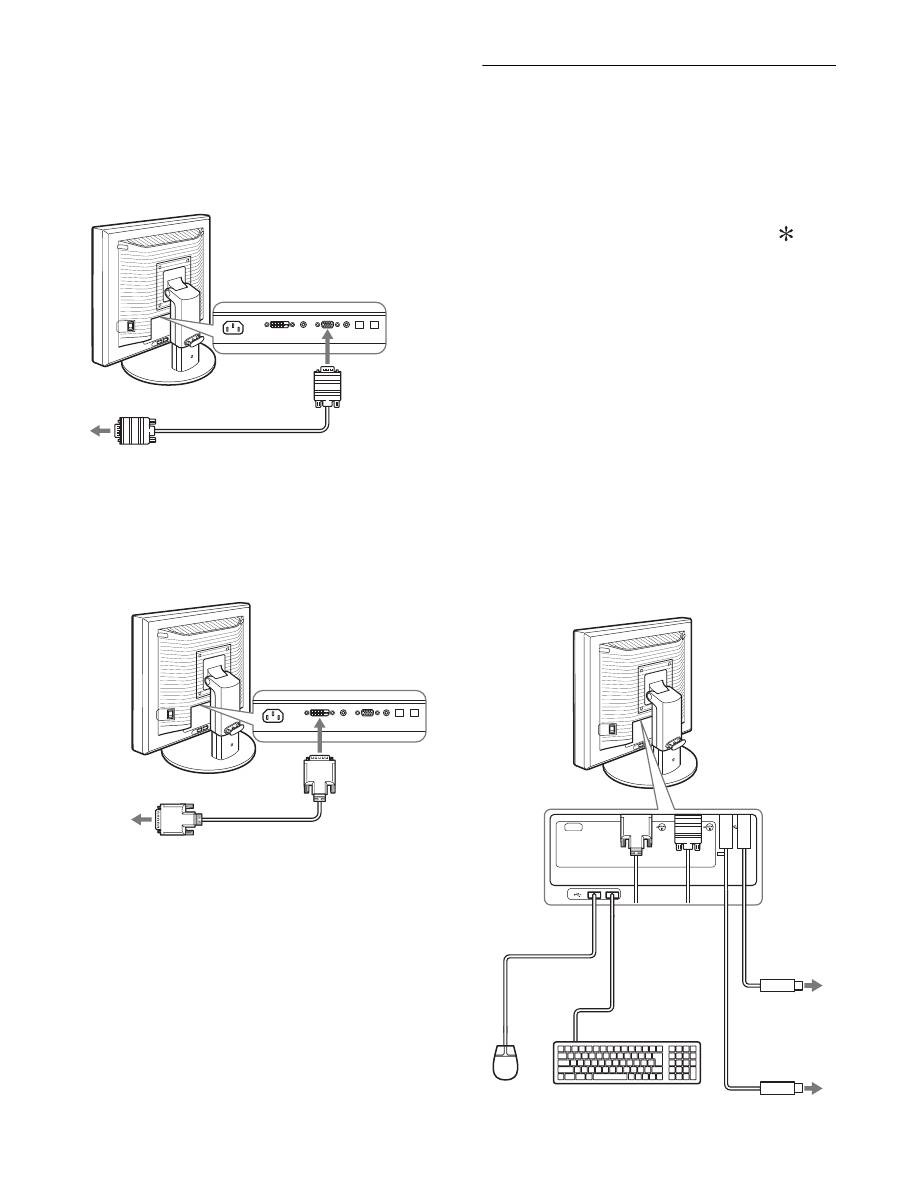
8
3
Conecte los cables de señal de vídeo a la pantalla.
x
Conexión de un ordenador equipado con un
conector de salida HD15 (RVA analógico)
Utilice el cable de señal de vídeo HD15-HD15 (RVA
analógico) suministrado para conectar el ordenador al
conector de entrada HD 15 (RVA analógico) de la pantalla.
x
Conexión de un ordenador equipado con un
conector de salida DVI (RVA digital)
Utilice el cable de señal de vídeo DVI-D (RVA digital)
suministrado para conectar el ordenador al conector de
entrada DVI-D (RVA digital) de la pantalla.
Configuración 3: Conexión del
ratón USB, el
teclado USB u
otros dispositivos
(sólo para
modelos
equipados con
puerto USB)
Al conectar el ratón USB, el teclado USB u otros dispositivos,
podrá alternar entre las entradas (función KVM).
Para obtener más información, consulte la sección “Función
KVM” (página 17).
Si no utiliza el ratón USB, el teclado USB ni ningún otro
dispositivo con la pantalla, vaya al apartado Configuración 4.
1
Utilice el cable suministrado para conectar la
pantalla y el ordenador.
2
Conecte el ratón USB, el teclado USB u otros
dispositivos a la pantalla.
Para usuarios de Macintosh:
Si conecta el puerto USB de entrada a un teclado de Macintosh
con un botón de encendido, es posible que éste no se encienda.
Pulse el botón de encendido del ordenador, o bien conecte el
teclado directamente al mismo y enciéndado y, a continuación,
conecte el puerto USB de entrada al teclado.
Notas
• El puerto USB de este monitor es compatible con Windows 2000,
Windows XP Professional, Windows XP Home edition y Macintosh.
• Si el ratón USB, el teclado USB u otros dispositivos ya se encuentran
conectados al ordenador, retírelos.
• Esta instalación sólo se ha diseñado para ordenadores y sistemas
operativos compatibles con USB. Para obtener más información,
consulte el manual de instrucciones de su ordenador o sistema
operativo.
cable de señal de vídeo HD15-HD15
(RVA analógico) (suministrado)
al conector de salida HD15 (RVA
analógico) del ordenador
al conector de
entrada HD 15
(RVA analógico)
al conector de salida DVI del
ordenador (RVA digital)
al conector de
entrada DVI-D
(RVA digital)
cable de señal de vídeo DVI-D
(RVA digital) (suministrado)
AC IN
DVI-D
HD15
1
2
2
1
Al puerto USB
del ordenador
Al puerto USB
del ordenador
Cable USB
(suministrado)
Cable USB (suministrado)
Ratón USB
Teclado USB
2
2
1
1
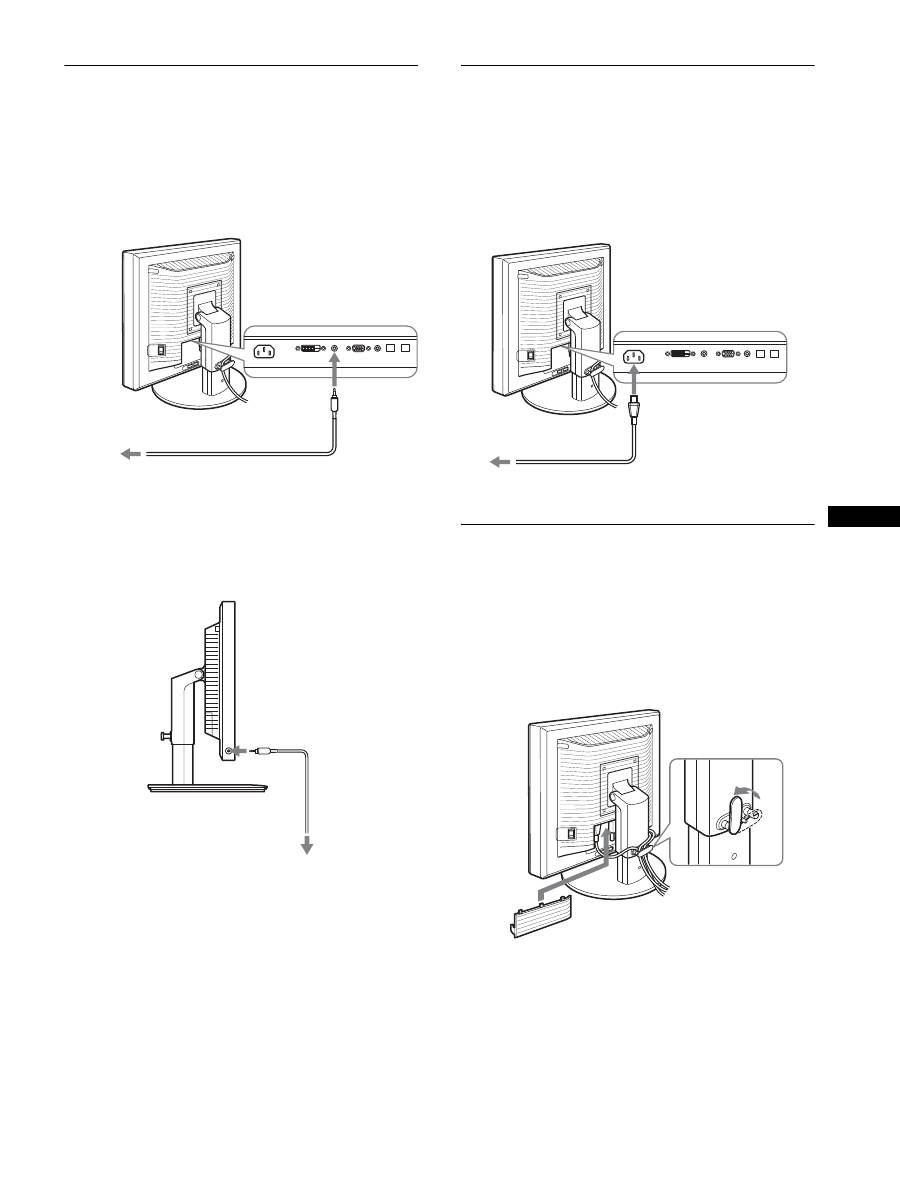
9
ES
Configuración 4: Conexión de los
cables de audio
Conecte la toma de entrada de audio de la pantalla y la
toma de salida de audio del ordenador o de cualquier
otro equipo de audio mediante el cable de audio
suministrado.
x
Cuando oiga sonido con los auriculares
Conecte el cable de audio (no suministrado)
firmemente a la toma de auriculares de la pantalla.
La salida de audio cambiará cuando la conexión entre la entrada
y la salida de audio de la pantalla se haya realizado.
Si utiliza los altavoces o auriculares de la pantalla, también podrá
escuchar sonido del ordenador o de otro equipo de audio
conectado a las tomas de entrada de audio de la pantalla. Para
obtener más información, consulte la sección “Control del
volumen” en la página 16.
Configuración 5: Conexión del
cable de
alimentación
1
Conecte firmemente el cable de alimentación
suministrado al conector AC IN de la pantalla.
2
Conecte firmemente el otro extremo a una toma de
corriente.
Configuración 6: Fijación de los
cables y cierre de
la cubierta del
conector
1
Pase los cables por el portacables como se muestra
en la ilustración.
2
Cierre la cubierta del conector.
Nota
Cuando agrupe los cables, asegúrese de dejarlos ligeramente flojos. Si se
tira con fuerza de ellos, puede que se salgan de sus conectores o enchufes
mientras ajusta el ángulo de la pantalla. Si estira demasiado los cables,
éstos pueden resultar dañados.
a la entrada de
audio
a la salida de audio del
ordenador o de otro equipo
de audio
cable de audio (suministrado)
a la toma de auriculares
cable de audio
(no suministrado)
a AC IN
cable de alimentación
(suministrado)
a una toma de corriente
1
2
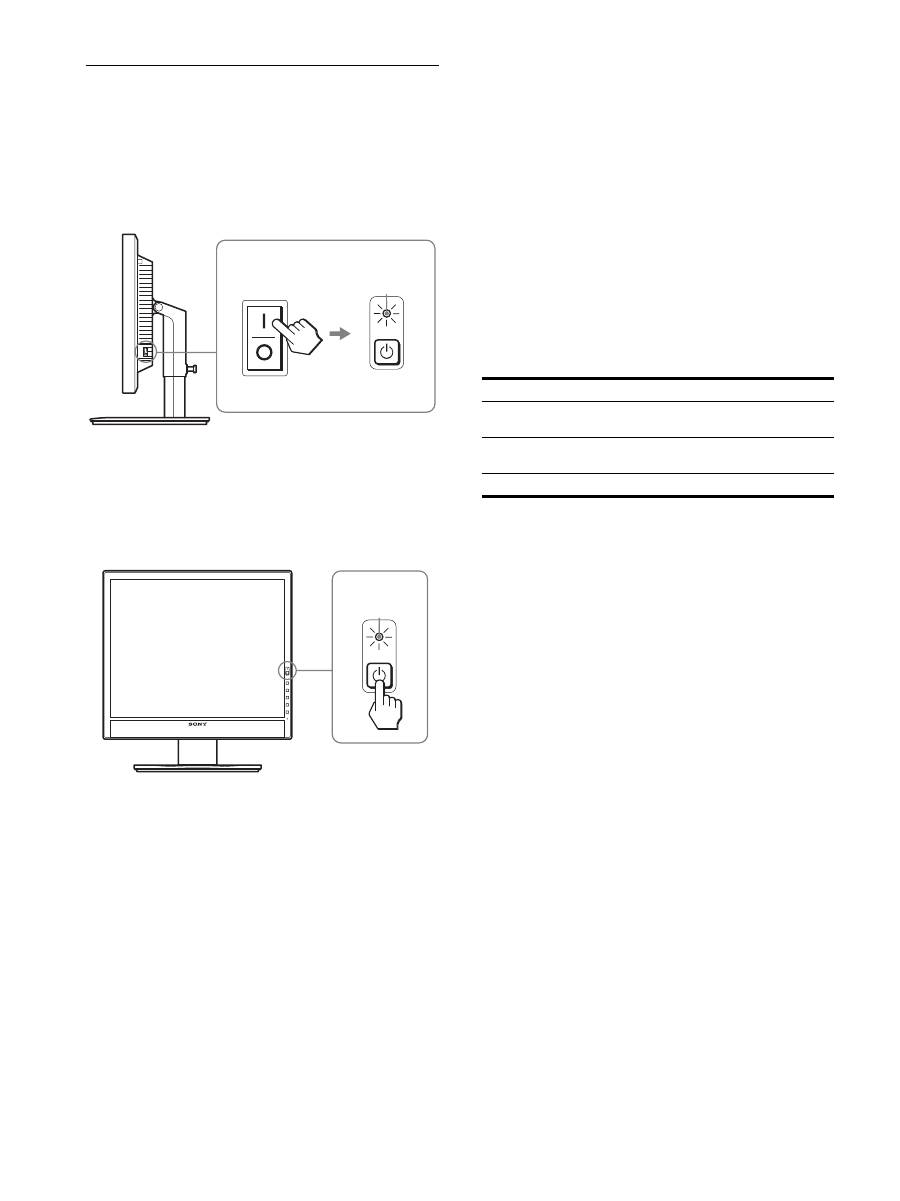
10
Configuración 7: Encendido de la
pantalla y el
ordenador
1
Asegúrese de que el indicador
1
(alimentación)
parpadea en rojo. En el momento de la compra, el
interruptor MAIN POWER se encuentra ajustado en
la posición
\
.
Nota
Si el interruptor MAIN POWER situado en lateral derecho del monitor no
se encuentra ajustado en la posición
\
, pulse el lado
\
y compruebe que el
indicador
1
(alimentación) parpadea en rojo.
2
Pulse el interruptor
1
(alimentación) situado en la
parte frontal derecha de la pantalla.
El indicador
1
(alimentación) se ilumina en verde.
3
Encienda el ordenador.
Si no aparece ninguna imagen en pantalla
• Compruebe que el cable de alimentación y el cable de señal de
vídeo están conectados correctamente.
• Si aparece “NO SEÑAL” en la pantalla:
– El ordenador está en el modo de ahorro de energía. Pulse
cualquier tecla del teclado o mueva el ratón.
– Pulse el botón OK para comprobar que el ajuste de la señal de
entrada es correcto (página 11).
• Si aparece “CABLE DESCONECTADO” en la pantalla:
– Compruebe que los cables de señal de vídeo están conectados
correctamente.
– Pulse el botón OK para comprobar que el ajuste de la señal de
entrada es correcto (página 11).
• Si aparece “FUERA DEL ALCANCE” en la pantalla:
Vuelva a conectar la antigua pantalla. A continuación, ajuste la
tarjeta gráfica del ordenador en los siguientes rangos.
Para obtener más información sobre los mensajes en pantalla,
consulte “Problemas y soluciones” en la página 19.
No es necesario instalar controladores específicos
El monitor cumple con el estándar Plug & Play “DDC” y detecta
automáticamente toda la información de dicho monitor. No es preciso
instalar ningún controlador específico en el ordenador.
La primera vez que encienda el ordenador después de conectar el monitor,
puede aparecer en la pantalla el Asistente de configuración. En tal caso,
siga las instrucciones en pantalla. El monitor Plug & Play se selecciona
automáticamente para que pueda utilizarlo.
La frecuencia vertical se ajusta en 60 Hz.
Ya que los parpadeos del monitor son discretos, puede utilizarlo tal como
está. No es necesario ajustar la frecuencia vertical en ningún valor alto
específico.
MAIN POWER
Se ilumina en rojo
se ilumina en
verde
RVA analógico
RVA digital
Frecuencia
horizontal
28 – 80 kHz
28 – 64 kHz
Frecuencia
vertical
48 – 75 Hz
60 Hz
Resolución
1.280
×
1.024 o inferior
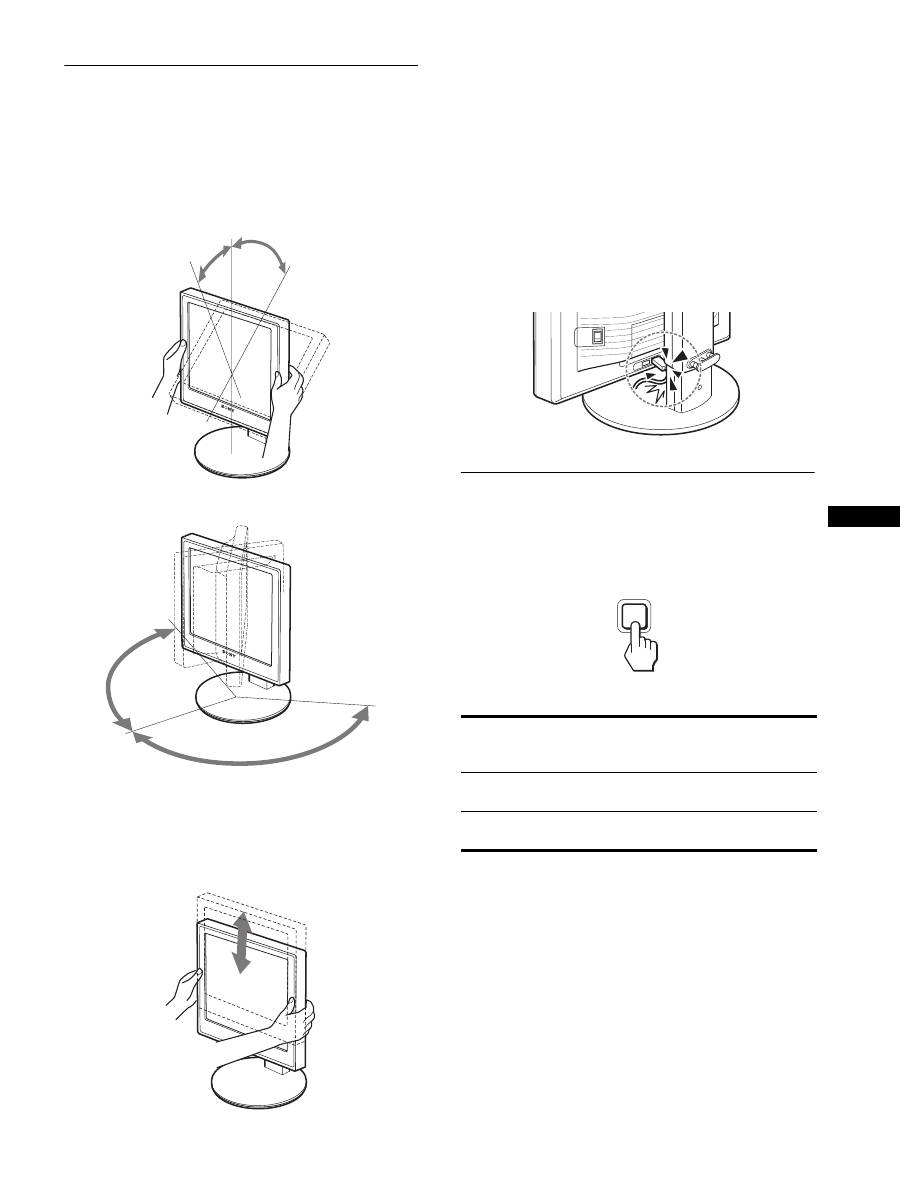
11
ES
Configuración 8: Ajuste de la
inclinación y la
altura
Esta pantalla puede ajustarse en los ángulos que se muestran a
continuación.
Sujete el panel LCD por ambos lados y, a continuación,
ajuste los ángulos de la pantalla.
Si utiliza el soporte de altura regulable, también puede ajustar la
altura como se indica a continuación.
Sostenga ambos lados de la pantalla LCD y, a
continuación, ajuste la altura de la pantalla.
Para un uso cómodo de la pantalla
Ajuste el ángulo de visualización de la pantalla en función de la
altura del escritorio y de la silla, de forma que la luz no se refleje
de la pantalla a los ojos.
Notas
• Cuando ajuste la posición de la pantalla, procure que ésta o los cables
y los dispositivos USB no se golpeen con los objetos situados a su
alrededor. Asegúrese de mover la pantalla lentamente.
• No coloque objetos debajo de la pantalla cuando ajuste la altura del
soporte, ya que podría dañarse accidentalmente.
• Cuando conecte productos o dispositivos USB a la pantalla, asegúrese
de que no se golpeen con la base del soporte. Cuando ajuste la
inclinación y la altura de la pantalla, ésta podría dañarse según el
tamaño de los productos o dispositivos. (sólo para modelos equipados
con puerto USB)
Selección de la señal de entrada
(INPUT1/INPUT2)
Pulse el botón OK.
La señal de entrada cambia cada vez que pulsa el botón OK.
aprox.
20°
aprox.
5°
aprox.175°
aprox.175°
aprox.110 mm
(4
11
/
32
pulgadas)
Mensaje en pantalla (aparece
durante unos 5 segundos en la
esquina superior izquierda).
Configuración de la señal de
entrada
INPUT1 : DVI-D
Conector de entrada DVI-D
(RVA digital) para INPUT1
INPUT2 : HD15
Conector de entrada HD15
(RVA analógico) para INPUT2
INPUT
OK
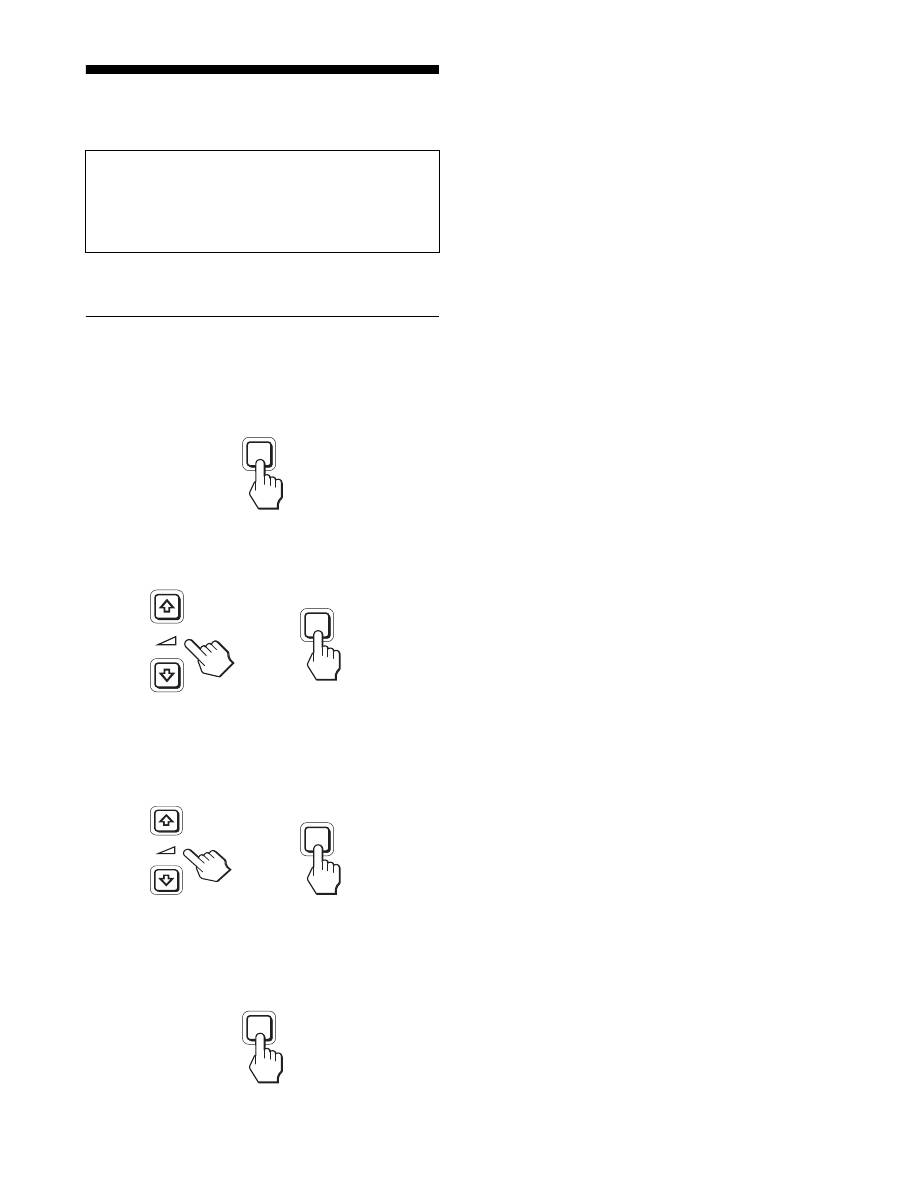
12
Personalización de la
pantalla
Es posible realizar diversos ajustes en la pantalla mediante el
menú en pantalla.
Navegación por el menú
1
Muestre el menú principal.
Pulse el botón MENU para que el menú principal aparezca en
pantalla.
2
Seleccione el menú que desee ajustar.
Pulse los botones
m
/
M
para que aparezca el menú deseado.
Pulse el botón OK para seleccionar el elemento de menú.
3
Ajuste el elemento.
Pulse los botones
m
/
M
para realizar el ajuste y, a
continuación, pulse el botón OK.
Al pulsar el botón OK, el ajuste se almacena y, a
continuación, la unidad vuelve al menú anterior.
4
Cierre el menú.
Pulse el botón MENU una vez para recuperar la visualización
normal. Si no pulsa ningún botón, el menú se cerrará
automáticamente después de unos 45 segundos.
x
Restauración de los ajustes a los valores
predeterminados
Puede restablecer los ajustes mediante el menú REST.
Para obtener más información sobre la restauración de los ajustes,
consulte
0
(REST) en la página 15.
Antes de realizar ajustes
Conecte la pantalla y el ordenador, y enciéndalos.
Para obtener resultados óptimos, espere al menos 30 minutos
antes de realizar cualquier ajuste después de conectar la
pantalla al ordenador y encenderlo.
MENU
INPUT
OK
,
INPUT
OK
,
MENU
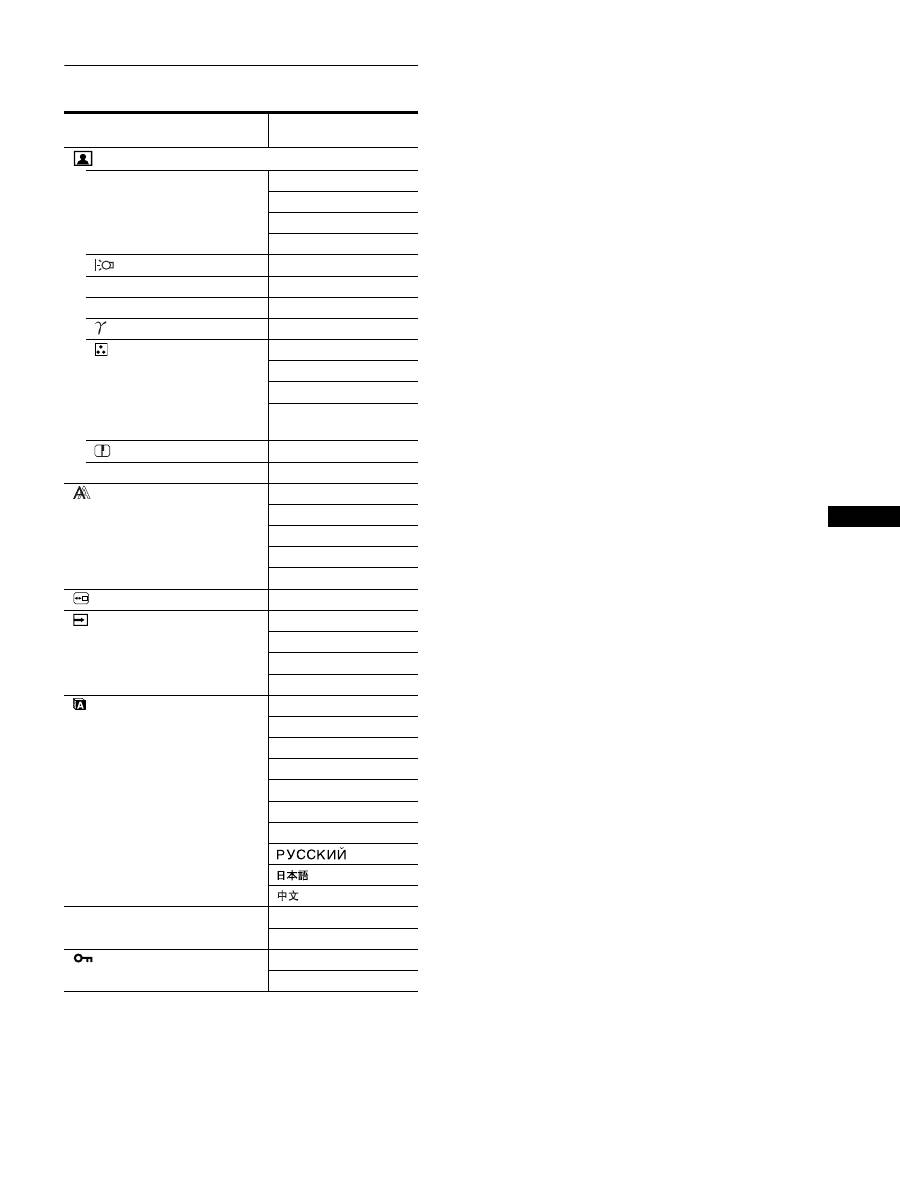
13
ES
Lista de opciones de menú
1)
Si el modo ECO está ajustado en “AUTOMÁTICA”, no podrá ajustar
RETROILUMIN y CONTRASTE.
2)
CONTRASTE, BRILLO y GAMMA no se pueden ajustar si se ha
seleccionado “sRGB”.
SDM-X75F/X95F
SDM-X75K/X95K
Menú AJUSTE IMAGEN
MODO (modo ECO)
ALTO
MEDIO
BAJO
AUTOMATICA
1)
RETROILUMIN
;
1)
6
CONTRASTE
;
1)
2)
8
BRILLO
;
2)
GAMMA
;
2)
COLOR
9300K
6500K
sRGB
2)
USUARIO (GAIN y
BIAS)
NITIDEZ
;
0
MODO RESTAB.
;
PANTALLA
AUTOMÁTICA
FASE
ANCHO
CENTRADO H
CENTRADO V
POSICIÓN MENÚ
;
SIN SEÑAL ENTR
ENTR AUTO ACT
ENTRADA1
ENTRADA2
ENTR AUTO DES
LANGUAGE
ENGLISH
FRANÇAIS
DEUTSCH
ESPAÑOL
ITALIANO
NEDERLANDS
SVENSKA
0
REST
ACEPTAR
CANCELAR
BLOQ DE AJUSTES
SÍ
NO
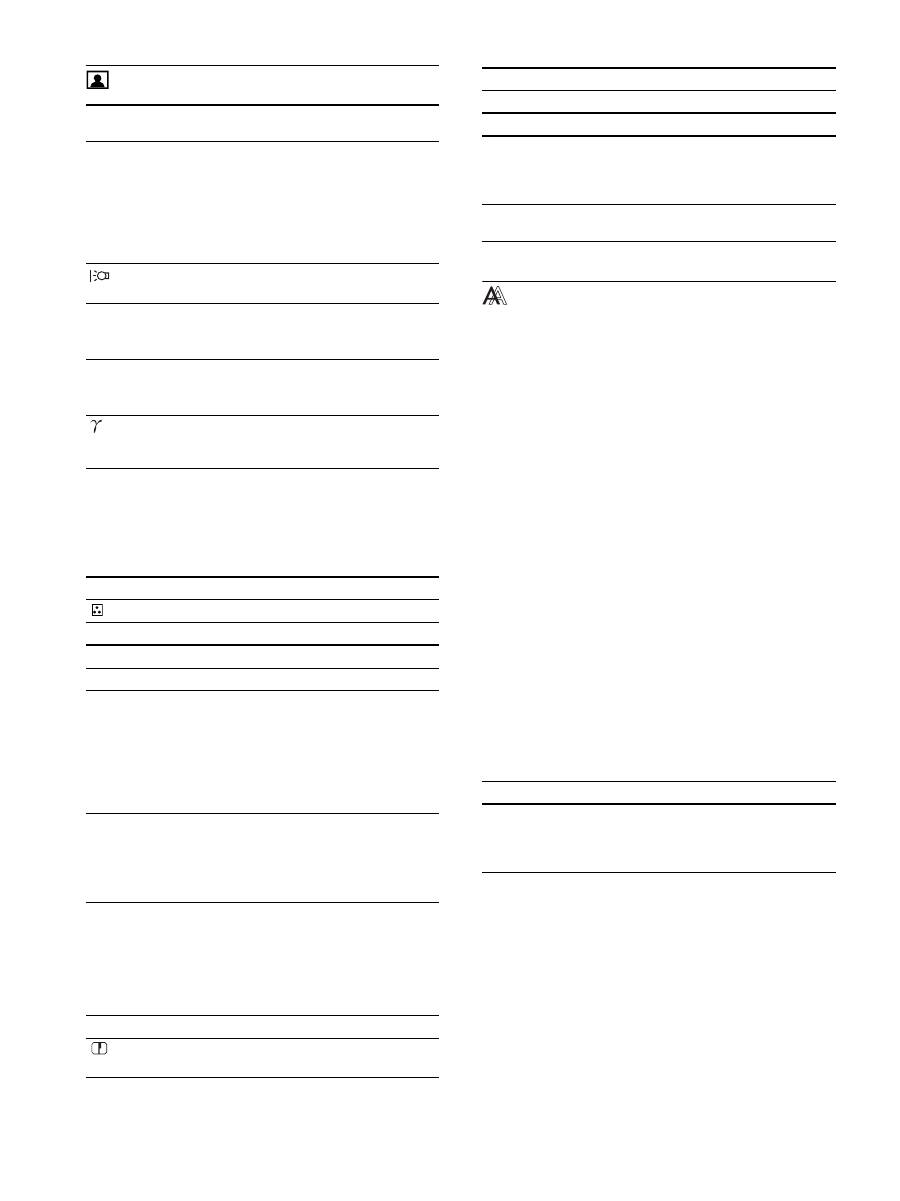
14
Menú AJUSTE IMAGEN
Nota
• Si el modo ECO está ajustado en “AUTOMÁTICA”, no podrá ajustar
RETROILUMIN y CONTRASTE.
• Si selecciona “sRGB”, no podrá ajustar CONTRASTE, BRILLO ni
GAMMA.
1)
Si un ordenador u otro equipo conectado a la pantalla no es compatible
con sRGB, no se puede ajustar el color según el perfil sRGB.
Si selecciona “sRGB”, no podrá ajustar CONTRASTE, BRILLO ni
GAMMA.
Si ha ajustado el modo ECO en “AUTOMÁTICA”, no podrá
seleccionar “sRGB”.
Menú PANTALLA (sólo para
señales RVA analógicas)
x
Función de ajuste automático de la calidad
de imagen
Cuando la pantalla recibe una señal de entrada, ajusta
automáticamente la posición y la nitidez de la imagen
(fase/ancho) con el fin de garantizar la visualización de
una imagen nítida en la pantalla (página 16).
Nota
Si la función de ajuste automático de la calidad de imagen está activada,
sólo funcionará el interruptor
1
(alimentación).
Si la función de ajuste automático de la calidad de
imagen de esta pantalla parece no ajustar la imagen
completamente
Es posible realizar ajustes automáticos adicionales de la calidad
de imagen para la señal de entrada actual. (Consulte la opción
AUTOMÁTICA a continuación.)
Si todavía debe realizar otros ajustes a la calidad de
imagen
Es posible ajustar manualmente la nitidez (fase/ancho) y la
posición (horizontal/vertical) de la imagen.
Estos ajustes quedan almacenados en la memoria y se recuperan
automáticamente cuando la pantalla recibe la misma señal de
entrada. Deberá repetir los ajustes si cambia la señal de entrada
tras volver a conectar el ordenador.
x
Ajuste manual de la nitidez y la posición de
la imagen (FASE/ANCHO/ CENTRADO H /
CENTRADO V)
Puede ajustar la nitidez y la posición de la imagen según se indica
a continuación.
1
Establezca la resolución a 1280 × 1024 en el
ordenador.
2
Cargue el CD-ROM.
3
Inicie el CD-ROM y visualice la imagen de prueba.
Elementos
Si pulsa el
botón
M
Si pulsa el
botón
m
MODO
Establezca el modo ECO.
Seleccione el brillo de la pantalla entre
las opciones “ALTO”, “MEDIO”,
“BAJO” y “AUTOMÁTICA” para
ahorrar en el consumo de energía.
Puede establecer un tipo de modo
mediante el ajuste de una entrada.
ALTO
MEDIO
BAJO
AUTOMATICA
RETROILUMIN
Aumenta el brillo
de la pantalla.
Se oscurece la
pantalla.
6
CONTRASTE
Aumenta la nitidez
del contraste de la
imagen.
El contraste de la
imagen aparece
borroso.
8
BRILLO
Aumenta el brillo
de la imagen (nivel
de negro).
Oscurece la imagen
(nivel de negro).
GAMMA
Características
Puede ajustar las imágenes de la pantalla
al color original.
Elementos
COLOR
Opciones
Características
9300K
Tono azulado
6500K
Tono rojizo
sRGB
1)
Si selecciona “sRGB”, los colores se
ajustarán según el perfil sRGB. (El ajuste
de color sRGB es un protocolo estándar
de espacio de color para productos
informáticos.) Si selecciona “sRGB”, los
ajustes de color del ordenador deben
establecerse según el perfil sRGB.
USUARIO
Puede realizar ajustes adicionales en
áreas más claras (GAIN: nivel de blanco)
y más oscuras (BIAS: nivel de negro).
Asimismo, puede almacenar el color
establecido en la memoria.
Elementos
Si pulsa los botones
m
/
M
NITIDEZ
Podrá ajustar el aumento de la nitidez de
los bordes de las imágenes, etc.
Elementos
0
MODO RESTAB.
Opciones
Características
ACEPTAR
Puede restablecer RETROILUMIN,
CONTRASTE, BRILLO, GAMMA,
COLOR y NITIDEZ a los ajustes
predeterminados.
CANCELAR
Para cancelar la restauración y regresar
al menú.
Elementos
Características
AUTOMÁTICA
Realice los ajustes necesarios de la fase,
el ancho y la posición horizontal o
vertical de la pantalla para la señal de
entrada actual y almacénelos.
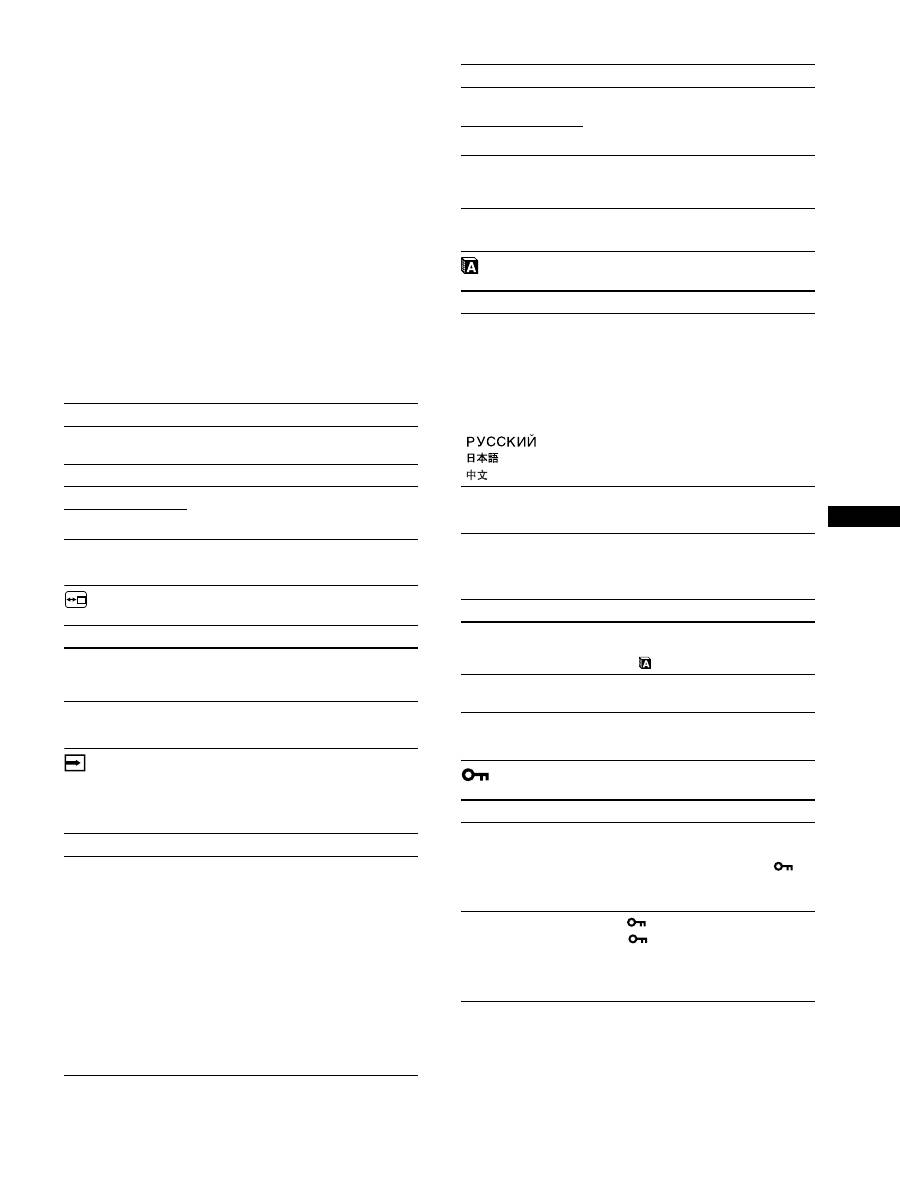
15
ES
Para usuarios de Windows
Si funciona la ejecución automática:
1
Haga clic en “Mostrar herramlenta de ajuste (UTILITY)”
(Herramienta de ajuste de pantalla) (Utilidad).
2
Haga clic en “Adjust” (Ajustar), confirme la resolución y,
a continuación, haga clic en “Next” (Siguiente).
Aparecerá en orden la imagen de prueba de ANCHO, FASE,
CENTRADO H y CENTRADO V.
Si la ejecución automática no funciona:
1
Abra “Mi PC” y haga clic con el botón derecho en el icono
de CD-ROM. Vaya a “Explorar” y abra el icono del CD-
ROM.
2
Abra [Utility] (Utilidades) y seleccione [Windows] .
3
Inicie [Win_Utility.exe].
Aparecerá la imagen de prueba.
Para usuarios de Macintosh
1
Abra [Utility] (Utilidades) y seleccione [Mac] .
2
Inicie [Mac_Utility.exe]
Aparecerá la imagen de prueba.
Menú POSICIÓN MENÚ
Menú SIN SEÑAL ENTR
Estos modelos de entrada digital localizan cualquier señal de
entrada. Es posible alternar entre las señales automáticamente.
Menú LANGUAGE
0
Menú REST (restablece los
valores predeterminados)
Menú BLOQ DE AJUSTES
Elementos
Si pulsa los botones
m
/
M
FASE
Minimiza las rayas horizontales de la
pantalla.
ANCHO
Elimina las rayas verticales.
CENTRADO H
Ajusta la posición de la imagen cuando
la imagen no aparece en el centro de la
pantalla.
CENTRADO V
Elementos
Si pulsa los botones
m
/
M
POSICIÓN MENÚ
Puede cambiar la posición del menú que
aparece en la pantalla. Elija una de las 9
posiciones.
Elementos
Características
ENTR AUTO ACT
Si el terminal de entrada seleccionado no
recibe ninguna señal o si selecciona un
terminal de entrada con el botón OK y
éste no recibe ninguna señal, aparecerá
un mensaje en pantalla (página 18). A
continuación, la pantalla comprobará la
señal de entrada y cambiará a otro
terminal de entrada automáticamente.
Al cambiar la entrada, el terminal de
entrada seleccionado aparecerá en la
esquina superior izquierda de la pantalla.
Si sigue sin recibirse ninguna señal, la
pantalla pasará automáticamente al
modo de ahorro de energía.
ENTRADA1
Al encender la pantalla, se visualizará
ENTRADA1 o ENTRADA2 como
ajuste prioritario (la opción SIN SEÑAL
ENTR no funcionará).
ENTRADA2
ENTR AUTO DES
La entrada no se cambia
automáticamente. Pulse el botón OK
para cambiar la entrada.
Elementos
Si pulsa los botones
m
/
M
ENGLISH
FRANÇAIS
DEUTSCH
ESPAÑOL
ITALIANO
NEDERLANDS
SVENSKA
Inglés
Francés
Alemán
Italiano
Holandés
Sueco
Ruso
Japonés
Chino
Elementos
Características
ACEPTAR
Para restaurar todos los datos de ajuste a
los valores predeterminados excepto el
ajuste de
(LANGUAGE).
CANCELAR
Para cancelar la restauración y regresar a
la pantalla de menú.
Elementos
Características
SÍ
Sólo funcionará el interruptor
1
(alimentación). Si intenta realizar
cualquier otra operación, el icono
(BLOQ DE AJUSTES) aparecerá en la
pantalla.
NO
Ajuste
(BLOQ DE AJUSTES) en
NO. Si
(BLOQ DE AJUSTES) se ha
ajustado en SÍ, al pulsar el botón MENU,
(BLOQ DE AJUSTES) se seleccionará
automáticamente.
Elementos
Características
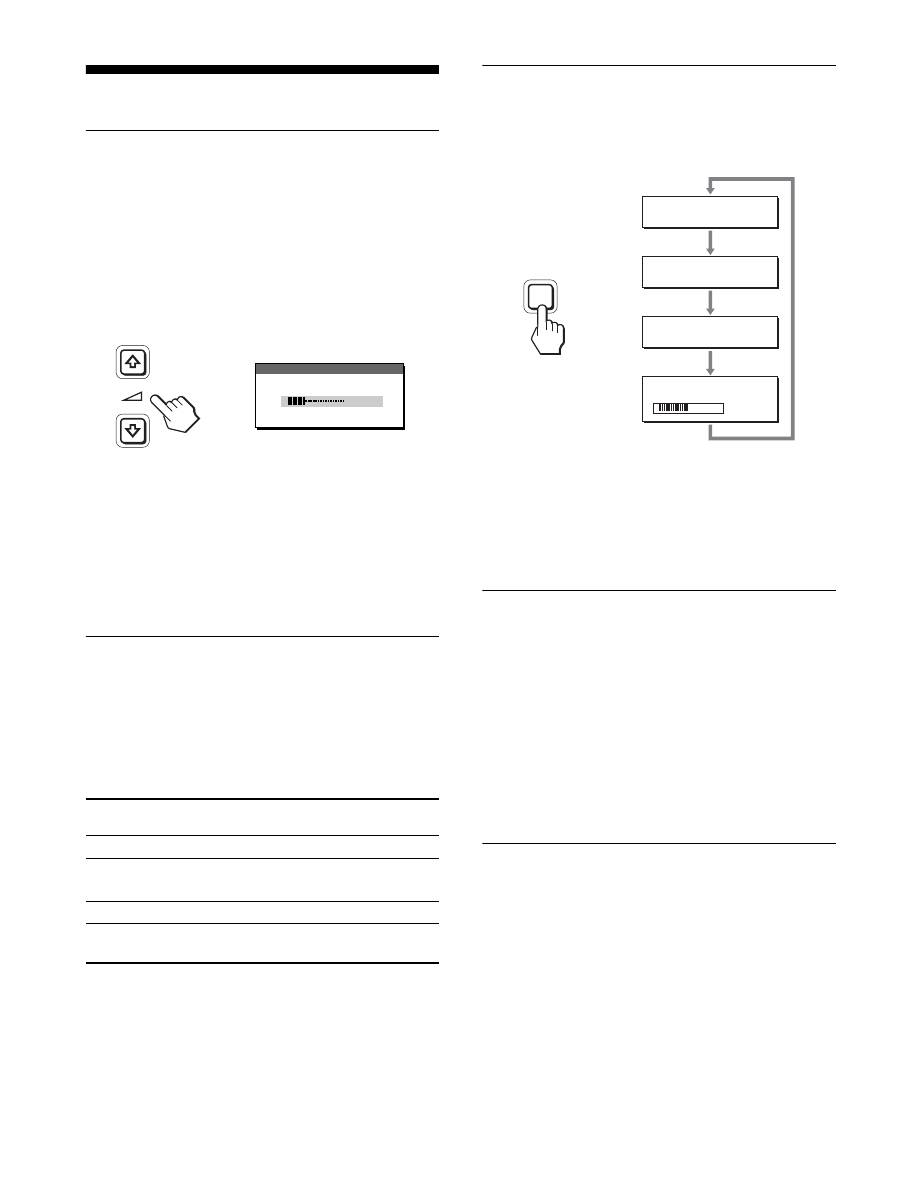
16
Características técnicas
Control del volumen
Puede utilizar los altavoces del monitor o unos auriculares para
escuchar el sonido del ordenador o de otro equipo de audio
conectado a las tomas de entrada de audio del monitor.
El volumen se puede controlar mediante el menú “Volumen”
distinto del menú principal.
1
Pulse los botones
m
/
M
cuando no aparezca ningún
menú en la pantalla.
2
Pulse los botones
m
/
M
para controlar el volumen.
El menú desaparece automáticamente transcurridos
aproximadamente 5 segundos.
Notas
• No es posible ajustar el volumen cuando el menú principal aparece en
pantalla.
• Cuando el monitor se encuentra en modo de ahorro de energía, no se
emite ningún sonido por los altavoces ni los auriculares.
Función de ahorro de energía
Esta pantalla cumple las directrices de ahorro de energía
establecidas por VESA,
E
NERGY
S
TAR y NUTEK. Si la
pantalla está conectada a un ordenador o a una tarjeta gráfica de
vídeo compatible con DPMS (Display Power Management
Standard) para entradas analógicas o con DMPM (DVI Digital
Monitor Power Management) para entradas digitales, el consumo
de energía de la pantalla se reducirá automáticamente tal como se
muestra a continuación.
1)
Cuando el ordenador entra en el modo “activo inactivo”, la señal de
entrada se interrumpe y la pantalla muestra NO SEÑAL.
Transcurridos 5 segundos, la pantalla entra en el modo de ahorro de
energía.
“deep sleep” corresponde al modo de ahorro de energía definido por
la Agencia de protección del medio ambiente (Environmental
Protection Agency).
Reducción del consumo de energía
(modo ECO)
Si pulsa varias veces el botón ECO situado en la parte frontal de
la pantalla, podrá seleccionar el brillo de la pantalla.
Cada modo aparece en la pantalla y el brillo de la misma se reduce
en función del modo. El menú desaparece de forma automática
transcurridos aproximadamente 5 segundos.
El brillo de la pantalla y el consumo de energía se reducen a
medida que el modo cambia de ALTO a MEDIO y a BAJO.
El valor predeterminado del brillo de la pantalla se ajusta en
ALTO.
Función de ajuste automático del
brillo (sensor de luz)
Este monitor incluye una función de ajuste automático del brillo
de la pantalla en función del brillo del entorno. El brillo de la
pantalla se ajusta en el nivel más adecuado ajustando el modo
ECO en AUTOMÁTICA mediante el botón ECO de la parte
frontal del monitor o bien mediante el menú AJUSTE IMAGEN.
El valor predeterminado para el brillo de la pantalla es ALTO.
Asimismo, al establecer el modo ECO en “AUTOMÁTICA” con
el botón ECO de la parte frontal de monitor, aparece la barra de
ajuste. Para ajustar la barra utilice los botones
m
/
M
. El brillo de la
pantalla cambiará al nivel definido.
Función de ajuste automático de la
calidad de imagen
(sólo para señales
RVA analógicas)
Cuando la pantalla recibe una señal de entrada,
ajusta automáticamente la posición y la nitidez
(fase/paso) de la imagen con el fin de garantizar la
visualización de una imagen nítida en la pantalla.
Modo de alimentación
Indicador
1
(alimentación)
funcionamiento normal
verde
activo inactivo
1)
(deep sleep)
naranja
alimentación desactivada
rojo
alimentación principal
desactivada
apagado
,
3 0
VO L U M E N
ECO
,
5 0
E C O
A LTO
:
E C O
M E D I O
:
E C O
B A J O
:
E C O
AU TO M Á T I C A
:
17
ES
Modo predefinido en fábrica
Cuando la pantalla recibe una señal de entrada, la hace coincidir
automáticamente con uno de los modos predefinidos en fábrica y
almacenados en la memoria de la pantalla para mostrar una
imagen de alta calidad en el centro de la pantalla. Si la señal de
entrada coincide con el modo predefinido en fábrica, la imagen
aparecerá automáticamente en la pantalla con los ajustes
predefinidos adecuados.
Si las señales de entrada no coinciden con uno de
los modos predefinidos en fábrica
Cuando la pantalla recibe una señal de entrada que no coincide
con ninguno de los modos predefinidos en fábrica, su función de
ajuste automático de la calidad de imagen se activa con el fin de
garantizar la visualización constante de una imagen nítida en la
pantalla (dentro de los siguientes rangos de frecuencia de la
pantalla):
Frecuencia horizontal: 28–80 kHz
Frecuencia vertical:
48–75 Hz
En consecuencia, la primera vez que la pantalla recibe señales de
entrada que no coinciden con los modos predefinidos en fábrica,
es posible que tarde más tiempo de lo normal en mostrar la
imagen en la pantalla. Estos datos de ajuste se almacenan
automáticamente en la memoria, de modo que la próxima vez que
se reciban las señales, la pantalla funcionará del mismo modo que
cuando recibe señales que coinciden con uno de los modos
predefinidos en fábrica.
Si ajusta la fase, el paso y la posición de la
imagen manualmente
Para algunas señales de entrada, es posible que la función de
ajuste automático de la calidad de imagen de esta pantalla no
ajuste la posición, la fase y el paso de la imagen completamente.
En tal caso, estos valores pueden ajustarse manualmente
(página 14). Si estos valores se ajustan manualmente, se
almacenarán en la memoria como modos de usuario y se
recuperarán automáticamente cada vez que la pantalla reciba las
mismas señales de entrada.
Nota
Mientras la función de ajuste automático de la calidad de imagen esté
activada, sólo funcionará el interruptor
1
(alimentación).
Función KVM (Función Teclado-
Vídeo-Ratón)
Puede utilizar hasta dos ordenadores para conectar el ratón y el
teclado USB (página 8), cambiando el botón INPUT/OK hacia
adelante y hacia atrás.
Acerca del puerto USB
• Se recomienda conectar el ratón y el teclado USB al puerto
USB de la pantalla. Si conecta otros dispositivos distintos de los
mencionados, es posible que la pantalla no funcione
correctamente. Además, es posible que los dispositivos
compatibles con Bluetooth tampoco funcionen correctamente.
• El puerto USB de la pantalla es compatible con USB a toda
velocidad (Máx. 12 Mbps).
Notas
• Aunque pulse el botón INPUT/OK, es posible que no se pueda alternar
inmediatamente entre un ordenador y otro.
• Para utilizar los dispositivos USB, instale el controlador USB más
reciente. Si instala un controlador USB anterior, es posible que no
funcione correctamente.
• Si utiliza un concentrador USB, ajuste las señales de entrada en ENTR
AUTO DES del menú SIN SEÑAL ENTR.
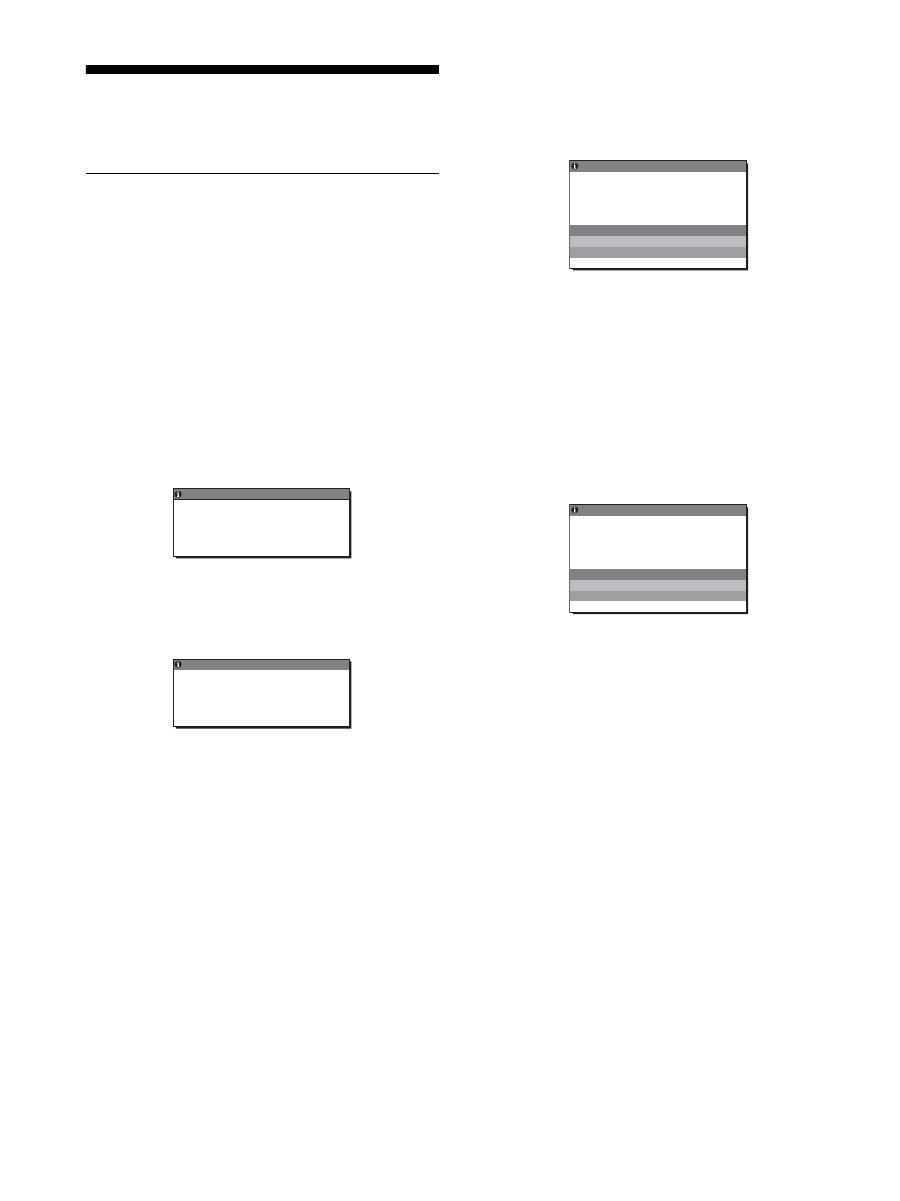
18
Solución de problemas
Antes de ponerse en contacto con el soporte técnico, consulte esta
sección.
Mensajes en pantalla
Si la señal de entrada presenta algún problema, la pantalla
mostrará uno de los siguientes mensajes. Para solucionar el
problema, consulte “Problemas y soluciones” en la página 19.
Si “FUERA DEL ALCANCE” aparece en pantalla
Esto indica que la señal de entrada no cumple las especificaciones
de la pantalla. Compruebe lo siguiente.
Para obtener más información acerca de los mensajes en pantalla,
consulte “Problemas y soluciones” en la página 19.
Si aparece “xxx.xkHz/ xxxHz”
Esto indica que la frecuencia horizontal o la vertical no
cumple las especificaciones de la pantalla.
Las cifras indican las frecuencias horizontal y vertical de la
señal de entrada actual.
Si aparece “RESOLUCIÓN > 1280
×
1024”
Esto indica que la resolución no cumple las especificaciones
de la pantalla (1.280 × 1.024 o inferior).
Si
“
NO SEÑAL
”
aparece en pantalla
Esto indica que el conector seleccionado no recibe ninguna señal.
Si SIN SEÑAL ENTR (página 15) se ajusta en ACT, la pantalla
buscará y cambiará automáticamente a otra señal de entrada.
Cuando no se encuentren las señales de entrada, aparecerá el
mensaje
“IR A AHORRO ENERGÍA”
. Transcurridos
aproximadamente 5 segundos, se iniciará el modo de ahorro
de energía.
Si
“
CABLE DESCONECTADO
”
aparece en
pantalla
Esto indica que el cable de señal de vídeo se ha desconectado del
conector seleccionado.
Si SIN SEÑAL ENTR (página 15) se ajusta en ACT, la pantalla
buscará y cambiará automáticamente a otra señal de entrada.
Cuando no se encuentren las señales de entrada, aparecerá el
mensaje
“IR A AHORRO ENERGÍA”
. Transcurridos
aproximadamente 45 segundos, se iniciará el modo de ahorro
de energía.
x x x . x k H z /
x x x H z
I NFORMAC I
N
F U E R A D E L A L C A N C E
EN TR A A 1 : DV I - D
D
Ó
Ejemplo
I NFORMAC I ÓN
F U E R A D E L A L C A N C E
E N R A DA
R E S O L U C I Ó N > 1 2 8 0 X 1 0 2 4
T
1 : DV I - D
Ejemplo
ENTRA A 1 : DV I - D
NO SEÑA L
I R A A
D
HORRO ENERG Í A
I NFORMAC I
N
Ó
Ejemplo
CAB L E DESCONECT ADO
I NFORMAC I
N
Ó
: DV I - D
E N T R A DA 1
I R A AHORRO ENERG Í A
Ejemplo
19
ES
Problemas y soluciones
Si se produce algún problema debido a la conexión de un ordenador u otro equipo, consulte el manual de instrucciones de dicho equipo.
Problema
Compruebe lo siguiente
No hay imagen
Si el indicador
1
(alimentación) no
está encendido o si el indicador
1
(alimentación) no se enciende al
pulsar el interruptor
1
(alimentación):
• Compruebe que el cable de alimentación esté conectado correctamente.
• Compruebe que el interruptor MAIN POWER de la pantalla esté activado (página 10).
Si el indicador
1
(alimentación) se
ilumina en rojo:
• Compruebe que el interruptor
1
(alimentación) esté activado.
Si CABLE DESCONECTADO
aparece en la pantalla:
• Compruebe que el cable de señal de vídeo esté conectado correctamente y que todos los
enchufes estén colocados en sus receptáculos (página 7).
• Compruebe que los terminales del conector de entrada de vídeo no estén doblados o
hundidos.
• Compruebe que el ajuste de selección de entrada sea correcto (página 11).
• Se ha conectado un cable de señal de vídeo no suministrado. Si conecta un cable de señal
de vídeo no suministrado con el equipo, es posible que aparezca el mensaje CABLE
DESCONECTADO en pantalla. No se trata de un fallo de funcionamiento.
El mensaje de advertencia “NO
SEÑAL” aparece en la pantalla o el
indicador
1
(alimentación) se
ilumina en naranja:
• Compruebe que el cable de señal de vídeo esté conectado correctamente y que todos los
enchufes estén colocados en sus receptáculos (página 7).
• Compruebe que los terminales del conector de entrada de vídeo no estén doblados o
hundidos.
• Compruebe que el ajuste de selección de entrada sea correcto (página 11).
x
Problemas causados por un ordenador u otro equipo conectado, y no por la
pantalla
• El ordenador se encuentra en el modo de ahorro de energía. Pulse cualquier tecla del
teclado o mueva el ratón.
• Compruebe que la tarjeta gráfica esté instalada correctamente.
• Compruebe que el ordenador esté encendido.
• Reinicie el ordenador.
Si FUERA DEL ALCANCE aparece
en la pantalla (página 18):
x
Problemas causados por un ordenador u otro equipo conectado, y no por la
pantalla
• Compruebe que el rango de frecuencia de vídeo se encuentre dentro del rango especificado
para la pantalla. Si ha sustituido una antigua pantalla por ésta, vuelva a conectar la antigua
y ajuste la tarjeta gráfica del ordenador a los siguientes valores:
Horizontal: 28 – 80 kHz (RVA analógico), 28 – 64 kHz (RVA digital)
Vertical: 48 – 75 Hz (RVA analógico), 60 Hz (RVA digital)
Resolución: 1.280 × 1.024 o inferior
Si utiliza Windows:
• Si ha sustituido una antigua pantalla por ésta, vuelva a conectar la antigua y realice los
pasos siguientes. Seleccione “SONY” de la lista “Fabricantes” y elija el nombre de
modelo que desea de la lista “Modelos” en la pantalla de selección de dispositivos de
Windows. Si el nombre de modelo de esta pantalla no aparece en la lista “Modelos”,
inténtelo con “Plug & Play”.
Si utiliza un sistema Macintosh:
• Si conecta un ordenador Macintosh, utilice un adaptador (no suministrado) si es necesario.
Conecte el adaptador al ordenador antes de conectar el cable de señal de vídeo.
La imagen parpadea, se ondula,
oscila o aparece codificada
• Ajuste el paso y la fase (sólo para señales RVA analógicas) (página 14).
• Enchufe la pantalla a una toma de ca diferente, preferiblemente de un circuito diferente.
x
Problemas causados por un ordenador u otro equipo conectado, y no por la
pantalla
• Consulte el manual de la tarjeta gráfica para obtener información sobre el ajuste adecuado
para la pantalla.
• Compruebe que esta pantalla admite el modo gráfico (VESA, Macintosh 19" Color, etc.) y
la frecuencia de la señal de entrada. Aunque la frecuencia se encuentre dentro del margen
adecuado, algunas tarjetas de vídeo pueden tener un impulso de sincronización demasiado
estrecho para que la pantalla se sincronice correctamente.
• Esta pantalla no procesa las señales de entrelazado. Ajústelo para señales progresivas.
• Ajuste la frecuencia de barrido (frecuencia vertical) del ordenador para obtener la mejor
imagen posible.

20
La imagen es borrosa
• Ajuste el brillo y el contraste (página 14).
• Ajuste el paso y la fase (sólo para señales RVA analógicas) (página 14).
x
Problemas causados por un ordenador u otro equipo conectado, y no por la pantalla
• Ajuste la resolución del ordenador en 1.280
×
1.024.
Aparecen imágenes fantasma
• Deje de utilizar cables prolongadores de vídeo y/o dispositivos de conmutación de vídeo.
• Compruebe que todos los enchufes estén firmemente insertados en sus receptáculos.
La imagen no está centrada o su
tamaño no es correcto (sólo para
señales RVA analógicas)
• Ajuste el paso y la fase (página 14).
• Ajuste la posición de la imagen (página 14). Tenga en cuenta que algunos modos de vídeo
no llenan la pantalla hasta los bordes.
La imagen es demasiado pequeña
x
Problemas causados por un ordenador u otro equipo conectado, y no por la pantalla
• Ajuste la resolución del ordenador en 1.280
×
1.024.
La imagen es oscura
• Ajuste la luz de fondo (página 14).
• Ajuste el brillo (página 14).
• Ajuste el valor de gamma utilizando el menú GAMMA (página 14).
• La pantalla tarda unos minutos en iluminarse tras encender la unidad.
• En función del modo ECO que haya seleccionado, es posible que la pantalla se vuelva más oscura.
Aparece un patrón ondulado o
elíptico (muaré)
• Ajuste el paso y la fase (sólo para señales RVA analógicas) (página 14).
El color no es uniforme
• Ajuste el paso y la fase (sólo para señales RVA analógicas) (página 14).
El blanco no parece blanco
• Ajuste la temperatura del color (página 14).
Los botones de la pantalla no
funcionan
(
aparece en pantalla)
• Si BLOQ DE AJUSTES está ajustado en SÍ, ajústelo en NO (página 15).
El dispositivo que se conecta a
través del cable USB no funciona.
• Compruebe que el cable USB (suministrado) está conectado correctamente (página 8).
• Pulse el interruptor MAIN POWER y el indicador
1
(alimentación) para encender la
pantalla.
x
Problemas causados por un ordenador u otro equipo conectado
• Compruebe que el equipo está encendido.
• Vuelva a instalar el controlador USB actualizado. Para obtener más información, póngase
en contacto con el fabricante del producto.
• Si no puede utilizar el ordenador con el teclado o el ratón instalados con la pantalla,
conecte el teclado y el ratón al ordenador directamente. Después de reiniciar el ordenador,
restablezca la conexión USB. Cuando haya completado este proceso, vuelva a conectar el
teclado o el ratón a la pantalla. Cuando la pantalla esté conectada a un ordenador, teclado o
ratón a través del puerto USB, es posible que el ordenador no funcione con ellos cuando lo
reinicie.
La pantalla se apaga tras un
tiempo
x
Problemas causados por el ordenador u otro equipo conectado
• Desactive el ajuste de ahorro de energía del ordenador.
La resolución que aparece en la
pantalla del menú es incorrecta.
• Dependiendo del ajuste de la tarjeta gráfica, es posible que la resolución que aparece en la
pantalla del menú no coincida con la del ordenador.
Después de apagar la
alimentación principal, el
indicador
1
(alimentación) brilla
durante un tiempo
• Cuando la alimentación principal está encendida, pero el interruptor
1
(alimentación) no
está pulsado o cuando el monitor está en el modo de ahorro de energía, si desactiva el
interruptor MAIN POWER, el indicador
1
(alimentación) puede no apagarse
inmediatamente. Esto no es un fallo de funcionamiento.
Problema
Compruebe lo siguiente
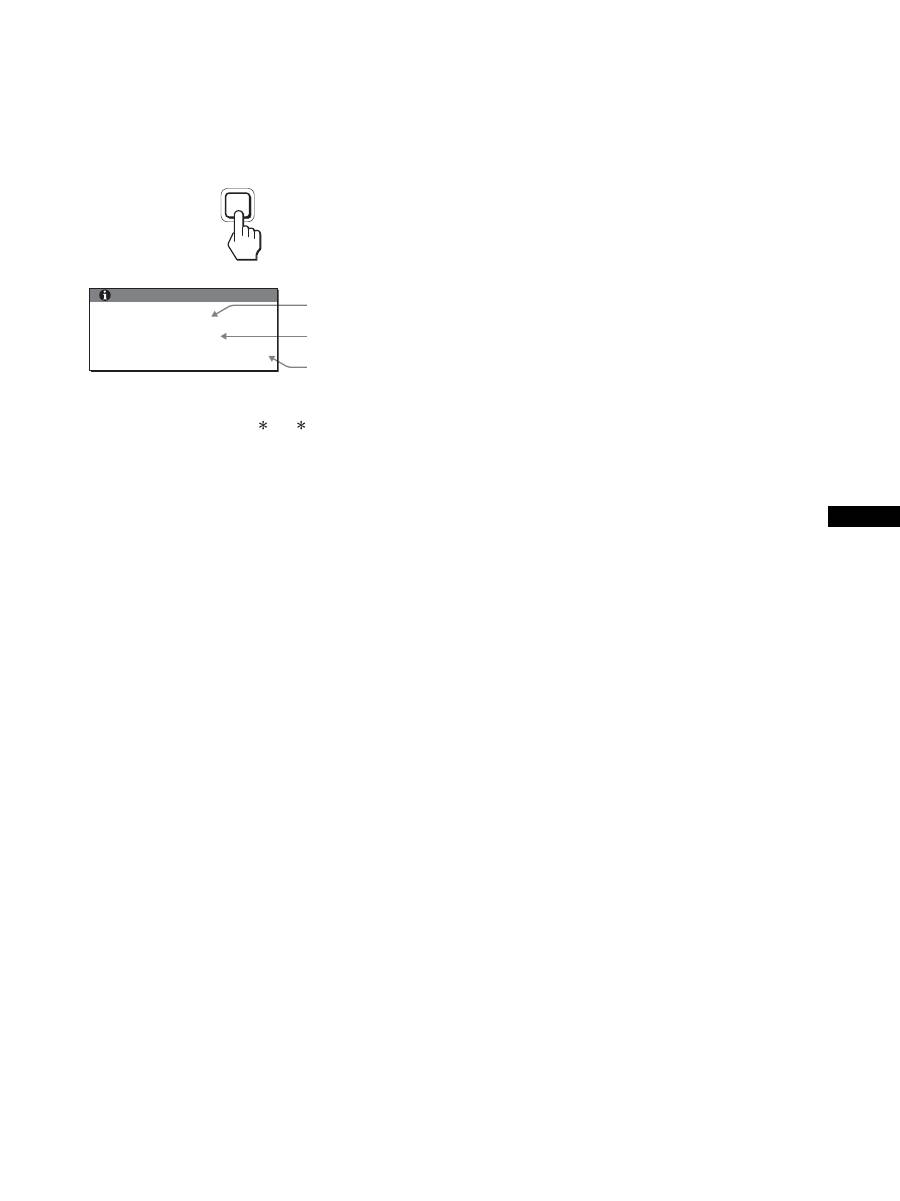
21
ES
Visualización de la información de la pantalla
Mientras la pantalla recibe una señal de vídeo,
mantenga pulsado el botón MENU durante más de 5
segundos hasta que aparezca el cuadro de
información.
Para que desaparezca el cuadro, vuelva a pulsar el botón MENU.
Aunque el nombre de modelo de esta pantalla registrado según el
estándar de seguridad es SDM-X75 /X95 , en la venta al
público se utiliza la denominación SDM-X75F/X95F/X75K/
X95K.
Si algún problema no se soluciona, póngase en contacto con un
distribuidor Sony autorizado y proporciónele la siguiente
información:
• Nombre del modelo
• Número de serie
• Descripción detallada del problema
• Fecha de compra
• Nombre y especificaciones del ordenador y la tarjeta gráfica
• Tipo de señales de entrada (RVA analógico/RVA digital)
INFORMACIÓN
MODEL : SDM-X75F
SER. NO : 1234567
MANUFACTURED : 2005-52
MENU
Ejemplo
Nombre del
modelo
Número de serie
Año y semana
de fabricación
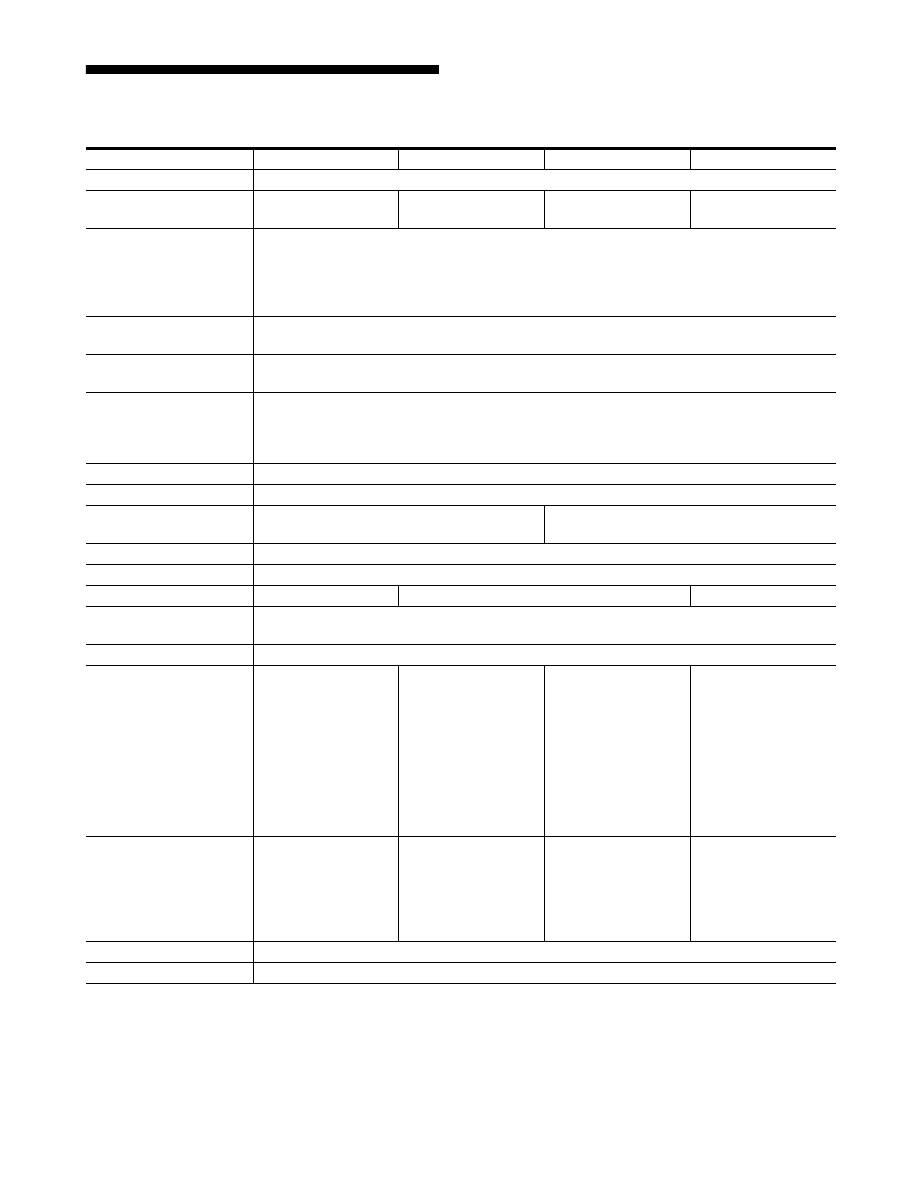
22
Especificaciones
1)
Condición de temporización horizontal y vertical recomendada
• La anchura de sincronización horizontal de empleo debe ser
superior al 4,8% del tiempo total horizontal o 0,8 µs, según el
que sea mayor.
• La anchura de supresión horizontal debe ser superior a 2,5 µs
• La anchura de supresión vertical debe ser superior a 450 µs.
Diseño y especificaciones sujetos a cambios sin previo aviso.
Nombre del modelo
SDM-X75F
SDM-X95F
SDM-X75K
SDM-X95K
Panel LCD
Tipo de panel: Matriz activa a-Si TFT
Tamaño de imagen:
43,18 cm
(17,0 pulgadas)
48,26 cm
(19,0 pulgadas)
43,18 cm
(17,0 pulgadas)
48,26 cm
(19,0 pulgadas)
Formato de la señal de
entrada
Frecuencia de funcionamiento RVA
1)
Horizontal: 28 – 80 kHz (RVA analógico)
28 – 64 kHz (RVA digital)
Vertical: 48 – 75 Hz (RVA analógico)
60 Hz (RVA digital)
Resolución
Horizontal: Máx. 1.280 puntos
Vertical: Máx. 1.024 líneas
Tipo de señal de entrada
(digital/analógica)
Digital × 1/analógica × 1
Niveles de señal de entrada
Señal de vídeo RVA analógica 0,7 Vp-p, 75
Ω
, positiva
Señal SYNC
Nivel TTL, 2,2 k
Ω
, positiva o negativa
Señal RVA (DVI) digital: TMDS (enlace único)
Entrada de audio
Minitoma estéreo, 0,5 Vrms, 47 k
Ω
Salida del altavoz
1 W × 2
Puerto USB
−
USB a toda velocidad (Máx. 12 Mbps)
Puerto A × 2, Puerto B × 2
Toma de auriculares
× 1
Requisitos de alimentación
ca de 100 a 240 V, de 50 a 60 Hz, Máx. 1,0 A
Consumo de energía
Máx. 45 W
Máx. 50 W
Máx. 55 W
Temperatura de
funcionamiento
De 5 a 35 ºC
Tipo de soporte
Ajuste de altura
Dimensiones (ancho/alto/
profundidad)
Aprox. 369 × 393,5 –
503,5 × 253 mm
(14
5
/
8
× 15
1
/
2
–
19
7
/
8
× 10 pulgadas)
(con soporte)
Aprox. 369 × 337 ×
66 mm
(14
5
/
8
× 13
1
/
4
×
2
5
/
8
pulgadas)
(sin soporte)
Aprox. 414 × 409,5 –
519,5 × 277,5 mm
(16
3
/
8
× 16
1
/
8
–
20
1
/
2
× 11 pulgadas)
(con soporte)
Aprox. 414 × 370 ×
69 mm
(16
3
/
8
× 14
5
/
8
×
2
3
/
4
pulgadas)
(sin soporte)
Aprox. 369 × 393,5 –
503,5 × 253 mm
(14
5
/
8
× 15
1
/
2
–
19
7
/
8
× 10 pulgadas)
(con soporte)
Aprox. 369 × 337 ×
66 mm
(14
5
/
8
× 13
1
/
4
×
2
5
/
8
pulgadas)
(sin soporte)
Aprox. 414 × 409,5 –
519,5 × 277,5 mm
(16
3
/
8
× 16
1
/
8
–
20
1
/
2
× 11 pulgadas)
(con soporte)
Aprox. 414 × 370 ×
69 mm
(16
3
/
8
× 14
5
/
8
×
2
3
/
4
pulgadas)
(sin soporte)
Peso
Aprox. 7,6 kg
(16 lb 12
1
/
8
oz)
(con soporte)
Aprox. 4,4 kg
(9 lb 11
1
/
4
oz)
(sin soporte)
Aprox. 8,9 kg
(19 lb 9
7
/
8
oz)
(con soporte)
Aprox. 5,4 kg
(11 lb 14
1
/
2
oz)
(sin soporte)
Aprox. 7,6 kg
(16 lb 12
1
/
8
oz)
(con soporte)
Aprox. 4,4 kg
(9 lb 11
1
/
4
oz)
(sin soporte)
Aprox. 8,9 kg
(19 lb 9
7
/
8
oz)
(con soporte)
Aprox. 5,4 kg
(11 lb 14
1
/
2
oz)
(sin soporte)
Plug & Play
DDC2B
Accesorios
Consulte la página 6.
23
ES
REFERENCIA DE TERMINOLOGÍA
AC IN (entrada de ca)
CD-ROM (disco compacto de memoria de sólo lectura)
COMPUTER (computador)
DDC (Display Data Channel, Canal de datos de la pantalla)
DISPLAY (monitor)
deep sleep (modo desactivado)
DPMS (Estándar de administración de alimentación de la
pantalla)
DMPM (Administración de alimentación de la pantalla digital
DVI)
DVI-D (el interfaz visual digital para digital)
END (Finalizar)
Environment Protection Agency (Agencia de protección del
medio ambiente)
GAMMA (Gamma)
INPUT (entrada)
LANGUAGE (idioma)
LCD (pantalla de cristal líquido)
MAIN POWER (alimentación principal)
MENU (Menú)
Micro Saver Security System (Sistema de seguridad de Micro
Saver)
OK (aceptar)
PC (computadora personal)
PLUG & PLAY (conectar y listo)
RGB (Rojo, verde, azul)
RVA (volt ampere reactivo)
SYNC (Sincronizada)
TFT (transistor de película fina)
TMDS (señal diferencial minimizada de transición)
TTL (lógica de transistor a transistor)
USB (bus serie universal)
VESA (Asociación de estándares de vídeo y electrónica)

i
TCO’99 Eco-document (for the black
model)
x
Congratulations!
You have just purchased a TCO’99 approved and labelled product! Your
choice has provided you with a product developed for professional use.
Your purchase has also contributed to reducing the burden on the
environment and also to the further development of environmentally
adapted electronics products.
x
Why do we have environmentally labelled com-
puters?
In many countries, environmental labelling has become an established
method for encouraging the adaptation of goods and services to the
environment. The main problem, as far as computers and other electronics
equipment are concerned, is that environmentally harmful substances are
used both in the products and during their manufacture. Since it is not so
far possible to satisfactorily recycle the majority of electronics equipment,
most of these potentially damaging substances sooner or later enter nature.
There are also other characteristics of a computer, such as energy
consumption levels, that are important from the viewpoints of both the
work (internal) and natural (external) environments. Since all methods of
electricity generation have a negative effect on the environment (e.g.
acidic and climate-influencing emissions, radioactive waste), it is vital to
save energy. Electronics equipment in offices is often left running
continuously and thereby consumes a lot of energy.
x
What does labelling involve?
This product meets the requirements for the TCO’99 scheme which
provides for international and environmental labelling of personal
computers. The labelling scheme was developed as a joint effort by the
TCO (The Swedish Confederation of Professional Employees), Svenska
Naturskyddsforeningen (The Swedish Society for Nature Conservation)
and Statens Energimyndighet (The Swedish National Energy
Administration).
Approval requirements cover a wide range of issues: environment,
ergonomics, usability, emission of electric and magnetic fields, energy
consumption and electrical and fire safety.
The environmental demands impose restrictions on the presence and use
of heavy metals, brominated and chlorinated flame retardants, CFCs
(freons) and chlorinated solvents, among other things. The product must
be prepared for recycling and the manufacturer is obliged to have an
environmental policy which must be adhered to in each country where the
company implements its operational policy.
The energy requirements include a demand that the computer and/or
display, after a certain period of inactivity, shall reduce its power
consumption to a lower level in one or more stages. The length of time to
reactivate the computer shall be reasonable for the user.
Labelled products must meet strict environmental demands, for example,
in respect of the reduction of electric and magnetic fields, physical and
visual ergonomics and good usability.
Below you will find a brief summary of the environmental requirements
met by this product. The complete environmental criteria document may
be ordered from:
TCO Development
SE-114 94 Stockholm, Sweden
Fax: +46 8 782 92 07
Email (Internet): development@tco.se
Current information regarding TCO’99 approved and labelled
products may also be obtained via the Internet, using the address:
http://www.tco-info.com/
x
Environmental requirements
Flame retardants
Flame retardants are present in printed circuit boards, cables, wires,
casings and housings. Their purpose is to prevent, or at least to delay the
spread of fire. Up to 30% of the plastic in a computer casing can consist
of flame retardant substances. Most flame retardants contain bromine or
chloride, and those flame retardants are chemically related to another
group of environmental toxins, PCBs. Both the flame retardants
containing bromine or chloride and the PCBs are suspected of giving rise
to severe health effects, including reproductive damage in fish-eating
birds and mammals, due to the bio-accumulative
*
processes. Flame
retardants have been found in human blood and researchers fear that
disturbances in foetus development may occur.
The relevant TCO’99 demand requires that plastic components weighing
more than 25 grams must not contain flame retardants with organically
bound bromine or chlorine. Flame retardants are allowed in the printed
circuit boards since no substitutes are available.
Cadmium
**
Cadmium is present in rechargeable batteries and in the colour-generating
layers of certain computer displays. Cadmium damages the nervous
system and is toxic in high doses. The relevant TCO’99 requirement states
that batteries, the colour-generating layers of display screens and the
electrical or electronics components must not contain any cadmium.
Mercury
**
Mercury is sometimes found in batteries, relays and switches. It damages
the nervous system and is toxic in high doses. The relevant TCO’99
requirement states that batteries may not contain any mercury. It also
demands that mercury is not present in any of the electrical or electronics
components associated with the labelled unit.
CFCs (freons)
The relevant TCO’99 requirement states that neither CFCs nor HCFCs
may be used during the manufacture and assembly of the product. CFCs
(freons) are sometimes used for washing printed circuit boards. CFCs
break down ozone and thereby damage the ozone layer in the stratosphere,
causing increased reception on earth of ultraviolet light with e.g. increased
risks of skin cancer (malignant melanoma) as a consequence.
Lead
**
Lead can be found in picture tubes, display screens, solders and
capacitors. Lead damages the nervous system and in higher doses, causes
lead poisoning. The relevant TCO’99 requirement permits the inclusion of
lead since no replacement has yet been developed.
*
Bio-accumulative is defined as substances which accumulate within
living organisms.
** Lead, Cadmium and Mercury are heavy metals which are Bio-
accumulative.

ii
TCO’03 Eco-document (for the silver
model)
x
Congratulations!
The display you have just purchased carries the TCO’03
Displays label. This means that your display is designed,
manufactured and tested according to some of the strictest
quality and environmental requirements in the world. This
makes for a high performance product, designed with the
user in focus that also minimizes the impact on our natural
environment.
x
Ergonomics
• Good visual ergonomics and image quality in order to
improve the working environment for the user and to
reduce sight and strain problems. Important parameters
are luminance, contrast, resolution, reflectance, colour
rendition and image stability.
x
Energy
• Energy-saving mode after a certain time – beneficial
both for the user and the environment
• Electrical safety
x
Emissions
• Electromagnetic fields
• Noise emissions
x
Ecology
• The product must be prepared for recycling and the
manufacturer must have a certified environmental
management system such as EMAS or ISO 14 001
• Restrictions on
- chlorinated and brominated flame retardants and
polymers
- heavy metals such as cadmium, mercury and lead.
The requirements included in this label have been
developed by TCO Development in co-operation with
scientists, experts, users as well as manufacturers all over
the world. Since the end of the 1980s TCO has been
involved in influencing the development of IT equipment
in a more user-friendly direction. Our labelling system
started with displays in 1992 and is now requested by users
and IT-manufacturers all over the world.
For more information, please visit
www.tcodevelopment.com
Recycling Information
x
Customer in Europe
The collection and recycling of this product has been planned
according to your country’s relevant legislation. To ensure that
this product will be collected and recycled in way that minimizes
the impact on the environment, please do the following:
1. If you purchased this product for private use, contact your
municipality or the waste collection system and bring the
product to this collection point / have the product be picked up
by the waste collection system. Alternatively, your retailer
might take back this if you purchase new equivalent equipment;
please check with your retailer whether he will take back this
product before bringing it. For information on your country’s
recycling arrangements, please contact the Sony representation
in your country (contact details at: www.sony-europe.com).
Further details on specific recycling systems can be found at the
following addresses:
- Belgium: www.recupel.be
- Netherlands: www.nvmp.nl (consumer electronics)
www.ictmilieu.nl (IT equipment)
- Norway: www.elretur.no
- Sweden: www.el-kretsen.se
- Switzerland: www.swico.ch
2. If you use this product professionally, check the product’s
delivery contract for take back / recycling arrangements and
follow the procedures described therein. Alternatively, follow
the procedures described under point 1.
x
Customer in USA
We Sony as a member of EIA recommends to visit URL below
http://www.eiae.org/
x
Customer in Asia
http://www.sony.co.jp/SonyInfo/Environment/recycle/3R.html
2-633-895-
04
(1)
© 2005 Sony Corporation
TFT LCD Color Computer Display
SDM-X75
SDM-X95
2
Owner’s Record
The model and serial numbers are located at the rear of the unit.
Record these numbers in the spaces provided below. Refer to them
whenever you call upon your dealer regarding this product.
Model No. Serial No.
To reduce the risk of fire or electric shock, do not
expose this apparatus to rain or moisture.
Dangerously high voltages are present inside the
unit. Do not open the cabinet. Refer servicing to
qualified personnel only.
FCC Notice
This equipment has been tested and found to comply with the limits
for a Class B digital device, pursuant to Part 15 of the FCC Rules.
These limits are designed to provide reasonable protection against
harmful interference in a residential installation. This equipment
generates, uses, and can radiate radio frequency energy and, if not
installed and used in accordance with the instructions, may cause
harmful interference to radio communications. However, there is no
guarantee that interference will not occur in a particular installation.
If this equipment does cause harmful interference to radio or
television reception, which can be determined by turning the
equipment off and on, the user is encouraged to try to correct the
interference by one or more of the following measures:
– Reorient or relocate the receiving antenna.
– Increase the separation between the equipment and receiver.
– Connect the equipment into an outlet on a circuit different from
that to which the receiver is connected.
– Consult the dealer or an experienced radio/TV technician for help.
You are cautioned that any changes or modifications not expressly
approved in this manual could void your authority to operate this
equipment.
Verificare che siano presenti tutti i componenti forniti in dotazione
con il display. L’etichetta di identificazione del modello si trova nella
parte posteriore del display.
(for the black model)
(for the silver model)
WARNING
IMPORTANTE
Para prevenir cualquier mal funcionamiento y evitar daños, por
favor, lea detalladamente este manual de instrucciones antes
de conectar y operar este equipo.
If you have any questions about this product, you may call;
Sony Customer Information Services Center 1-800-222-7669
or http://www.sony.com/
Declaration of Conformity
Trade Name
: SONY
Model
: SDM-X75 /X95
Note
: means any number or alphanumeric
character.
Responsible Party
: Sony Electronics Inc.
Address
: 16450 W. Bernardo Dr, San Diego, CA
92127 U.S.A.
Telephone Number : 858-942-2230
This device complies with part 15 of the FCC rules. Operation is
subject to the following two conditions: (1) This device may not
cause harmful interference, and (2) this device must accept any
interference received, including interference that may cause
undesired operation.
NOTICE
This notice is applicable for USA/Canada only.
If shipped to USA/Canada, install only a UL LISTED/CSA
LABELLED power supply cord meeting the following
specifications:
SPECIFICATIONS
Plug Type
Nema-Plug 5-15p
Cord
Type SVT or SJT, minimum 3
×
18 AWG
Length
Maximum 15 feet
Rating
Minimum 7 A, 125 V
NOTICE
Cette notice s’applique aux Etats-Unis et au Canada
uniquement.
Si cet appareil est export* aux Etats-Unis ou au Canada, utiliser
le cordon d’alimentation portant la mention UL LISTED/CSA
LABELLED et remplissant les conditions suivantes:
SPECIFICATIONS
Type de fiche
Fiche Nema 5-15 broches
Cordon
Type SVT ou SJT, minimum 3
×
18 AWG
Longueur
Maximum 15 pieds
Tension
Minimum 7 A, 125 V
As an
E
NERGY
S
TAR Partner, Sony
Corporation has determined that this
product meets the
E
NERGY
S
TAR
guidelines for energy efficiency.
This display complies with the
TCO’99 guidelines.
This monitor complies with the
TCO’03 guidelines.
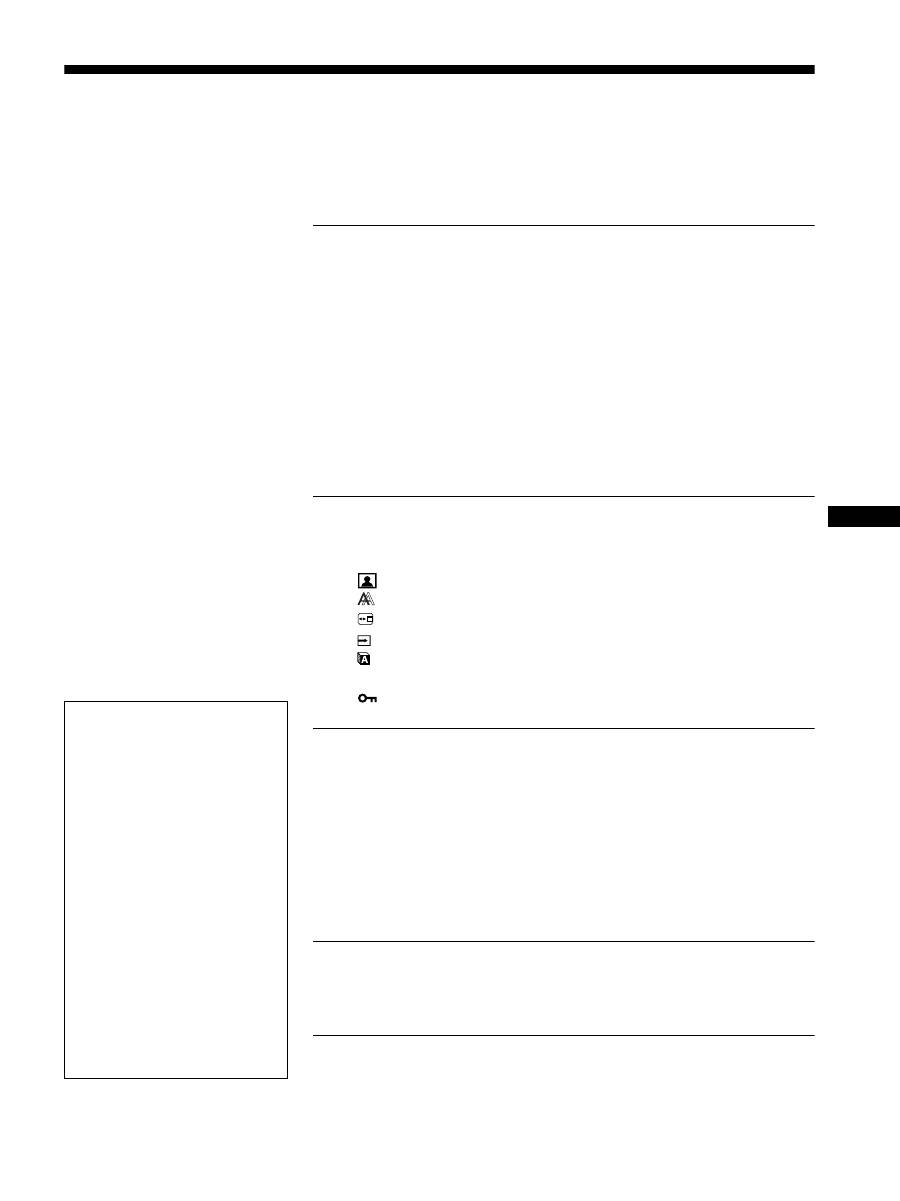
Indice
• Macintosh è un marchio di fabbrica
concesso in licenza a Apple Computer,
Inc., registrato negli Stati Uniti e in altri
paesi.
• Windows
®
è un marchio di fabbrica
registrati di Microsoft Corporation negli
Stati Uniti e in altri paesi.
• IBM PC/AT e VGA sono marchi di
fabbrica registrati di IBM Corporation
degli Stati Uniti.
• VESA e DDC
™
sono marchi di fabbrica
della Video Electronics Standards
Association.
•
E
NERGY
S
TAR è un marchio
registrato degli Stati Uniti.
• Adobe e Acrobat sono marchi di
fabbrica di Adobe Systems
Incorporated.
• Tutti gli altri nomi di prodotti citati nel
presente manuale potrebbero essere i
marchi di fabbrica o i marchi di fabbrica
registrati delle rispettive società.
• Inoltre, “
™
” e “
®
” non sempre vengono
citati nel presente manuale.
IT
http://www.sony.net/
3
Precauzioni . . . . . . . . . . . . . . . . . . . . . . . . . . . . . . . . . . . . . . . . . . . . 4
Verifica del nome del modello del display. . . . . . . . . . . . . . . . . . . . . 5
Identificazione delle parti e dei comandi. . . . . . . . . . . . . . . . . . . . . . 5
Installazione . . . . . . . . . . . . . . . . . . . . . . . . . . . . . . . . . . . .6
Installazione 1:
Montaggio del supporto . . . . . . . . . . . . . . . . . . . . . 6
Installazione 2:
Collegamento dei cavi del segnale video . . . . . . . 7
Installazione 3:
Collegamento del mouse USB, della tastiera USB o
di altre periferiche (solo per i modelli dotati di porta
USB) . . . . . . . . . . . . . . . . . . . . . . . . . . . . . . . . . . . 8
Installazione 4:
Collegamento dei cavi audio . . . . . . . . . . . . . . . . . 9
Installazione 5:
Collegamento del cavo di alimentazione . . . . . . . . 9
Installazione 6:
Fissaggio dei cavi e chiusura del coperchio . . . . . 9
Installazione 7:
Accensione del display e del computer . . . . . . . . 10
Installazione 8:
Regolazione dell’inclinazione e dell’altezza. . . . . 11
Selezione del segnale di ingresso (INPUT1/INPUT2) . . . . . . . . . . 11
Personalizzazione del display . . . . . . . . . . . . . . . . . . . .12
Come spostarsi all’interno del menu. . . . . . . . . . . . . . . . . . . . . . . . 12
Elenco delle opzioni di menu . . . . . . . . . . . . . . . . . . . . . . . . . . . . . 13
Menu REGOLAZ IMMAG . . . . . . . . . . . . . . . . . . . . . . . . . . . . . 14
Menu SCHERMO (solo segnale RVB analogico) . . . . . . . . . . 14
Menu POSIZIONE MENU . . . . . . . . . . . . . . . . . . . . . . . . . . . . . 15
Menu RILEV INGRESSO . . . . . . . . . . . . . . . . . . . . . . . . . . . . . 15
Menu LANGUAGE . . . . . . . . . . . . . . . . . . . . . . . . . . . . . . . . . . . 15
0
Menu RIPRISTINO (ripristino sui valori predefiniti) . . . . . . . . . . 15
Menu BLOCCO MENU. . . . . . . . . . . . . . . . . . . . . . . . . . . . . . . 15
Funzioni . . . . . . . . . . . . . . . . . . . . . . . . . . . . . . . . . . . . . .16
Controllo del volume . . . . . . . . . . . . . . . . . . . . . . . . . . . . . . . . . . . . 16
Funzione di risparmio energetico . . . . . . . . . . . . . . . . . . . . . . . . . . 16
Riduzione del consumo energetico (Modo ECO) . . . . . . . . . . . . . . 16
Funzione di regolazione automatica della luminosità
(sensore di luce) . . . . . . . . . . . . . . . . . . . . . . . . . . . . . . . . . . . . . . 16
Funzione di regolazione automatica della qualità dell’immagine
(solo segnale RVB analogico) . . . . . . . . . . . . . . . . . . . . . . . . . . . . 16
Funzione KVM (Funzione Tastiera-Video-Mouse) . . . . . . . . . . . . . 17
Guida alla soluzione dei problemi . . . . . . . . . . . . . . . . .18
Messaggi a schermo. . . . . . . . . . . . . . . . . . . . . . . . . . . . . . . . . . . . 18
Sintomi e soluzioni dei problemi . . . . . . . . . . . . . . . . . . . . . . . . . . . 19
Caratteristiche tecniche . . . . . . . . . . . . . . . . . . . . . . . . .22
TCO’99 Eco-document (for the black model) . . . . . . . . . . . . . . . . . . .i
TCO’03 Eco-document (for the silver model) . . . . . . . . . . . . . . . . . . ii
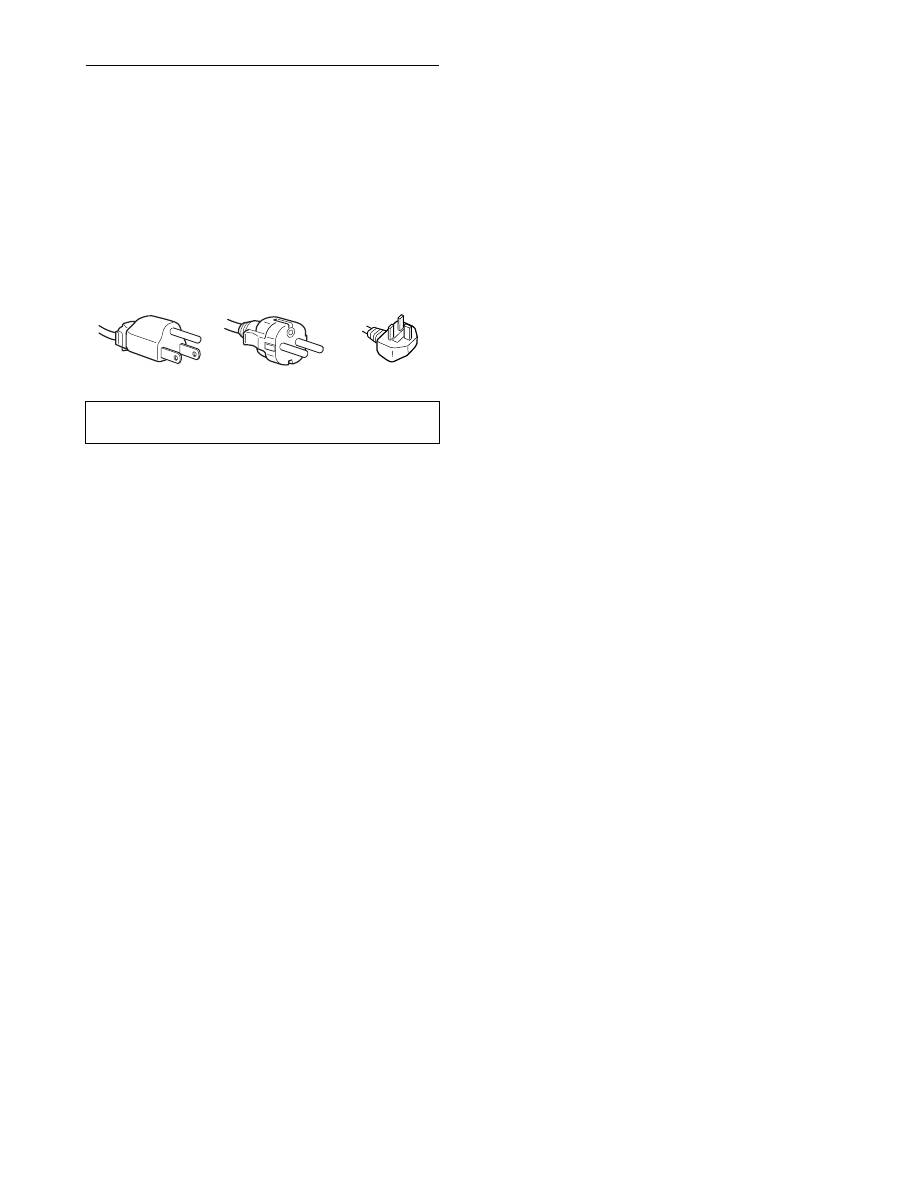
4
Precauzioni
Avvertimento sui collegamenti dell’alimentazione
• Utilizzare il cavo di alimentazione in dotazione. In caso
contrario, assicurarsi che il cavo utilizzato sia compatibile con
la tensione operativa locale.
Per gli utenti negli Stati Uniti
Se non viene utilizzato il cavo adeguato, il monitor non sarà
conforme agli standard FCC.
Per gli utenti nel Regno Unito
Se il monitor viene utilizzato nel Regno Unito, utilizzare il cavo
di alimentazione appropriato per il Regno Unito.
Installazione
Non installare né lasciare il monitor:
• in luoghi soggetti a temperature eccessivamente elevate, ad
esempio in prossimità di radiatori, condotti d’aria calda o alla
luce solare diretta. L’esposizione del monitor a temperature
elevate, come in prossimità di condotti d’aria calda o all’interno
di un’auto parcheggiata al sole, potrebbe causare la
deformazione del rivestimento del monitor o problemi di
funzionamento.
• in luoghi soggetti a scosse o vibrazioni meccaniche.
• in prossimità di apparecchiature che generano forti campi
magnetici, quali televisori o altri apparecchi ad uso domestico.
• in luoghi soggetti a sporco, polvere o sabbia eccessivi, ad
esempio in prossimità di finestre aperte o di uscite. Se il
monitor viene installato temporaneamente in un luogo aperto,
assicurarsi di prendere le adeguate precauzioni contro sporco e
polvere. Diversamente, è possibile che si verifichino problemi
di funzionamento irreparabili.
Non toccare le ventole dell’aria nella parte superiore del retro del
display, dal momento che si surriscaldano.
Manutenzione dello schermo LCD
• Non lasciare lo schermo LCD rivolto verso il sole poiché
potrebbe venire danneggiato. Prendere le dovute precauzioni se
il monitor viene posizionato in prossimità di una finestra.
• Non esercitare alcuna pressione sullo schermo LCD né
graffiarlo. Non appoggiare oggetti pesanti sullo schermo LCD,
onde evitare che perda uniformità o che si verifichino problemi
di funzionamento.
• Se il monitor viene utilizzato in un luogo freddo, è possibile che
sullo schermo appaia un’immagine residua. Ciò non indica un
problema di funzionamento, lo schermo torna alle condizioni
normali non appena la temperatura raggiunge un livello di
utilizzo normale.
• Se un fermo immagine viene visualizzato per un periodo
prolungato, potrebbe apparire momentaneamente un’immagine
residua che sparirà in poco tempo.
• Durante il funzionamento, il pannello LCD si scalda. Ciò non
indica un problema di funzionamento.
Nota sullo schermo LCD (display a cristalli liquidi)
Nonostante lo schermo LCD sia stato costruito
seguendo una tecnologia ad alta precisione, è
possibile che presenti costantemente piccoli punti neri
o luminosi (rossi, blu o verdi) oppure strisce colorate
irregolari o fenomeni di luminosità. Non si tratta di un
problema di funzionamento.
(Punti effettivi: oltre 99,99%)
Manutenzione
• Prima di pulire il monitor, assicurarsi di scollegare il cavo di
alimentazione dalla presa di rete.
• Per pulire lo schermo LCD, utilizzare un panno morbido. Se
viene utilizzata una soluzione detergente per vetri, assicurarsi
che non contenga soluzioni antistatiche o additivi simili onde
evitare di graffiare il rivestimento dello schermo LCD.
• Per pulire il rivestimento, il pannello e i comandi, utilizzare un
panno morbido leggermente inumidito con una soluzione
detergente neutra. Non utilizzare alcun tipo di polvere o
spugnetta abrasiva né solventi come alcool o benzene.
• Non strofinare, toccare o tamburellare sulla superficie dello
schermo LCD con oggetti abrasivi o appuntiti come una penna
a sfera o un cacciavite onde evitare di graffiare il cinescopio a
colori.
• Si noti che i materiali impiegati e il rivestimento dello schermo
LCD potrebbero deteriorarsi se il monitor viene esposto a
solventi volatili quali gli insetticidi o se rimane in contatto a
lungo con gomma o materiali in vinile.
Trasporto
• Scollegare tutti i cavi dal display. Se si utilizza un supporto ad
altezza regolabile, regolare l’altezza nella posizione più alta e
fissare entrambi i lati del display LCD in modo sicuro. Non
graffiare lo schermo durante il trasporto. L’eventuale caduta
del display potrebbe provocare lesioni o danneggiare il display.
• Per trasportare il monitor o inviarlo in riparazione, utilizzare il
materiale di imballaggio originale.
• Ricollocare il perno di tenuta del supporto ad altezza regolabile
per fissare il supporto durante il trasporto.
Smaltimento del monitor
• Non smaltire il monitor insieme ai normali rifiuti
domestici.
• Il tubo a fluorescenza utilizzato per questo monitor
contiene mercurio. Lo smaltimento del monitor deve
quindi essere effettuato in conformità alle norme
sanitarie locali.
L’apparecchio deve essere installato vicino ad una presa
facilmente accessibile.
Esempio di tipi di spine
da 100 a 120 V CA
da 200 a 240 V CA
solo 240 V CA
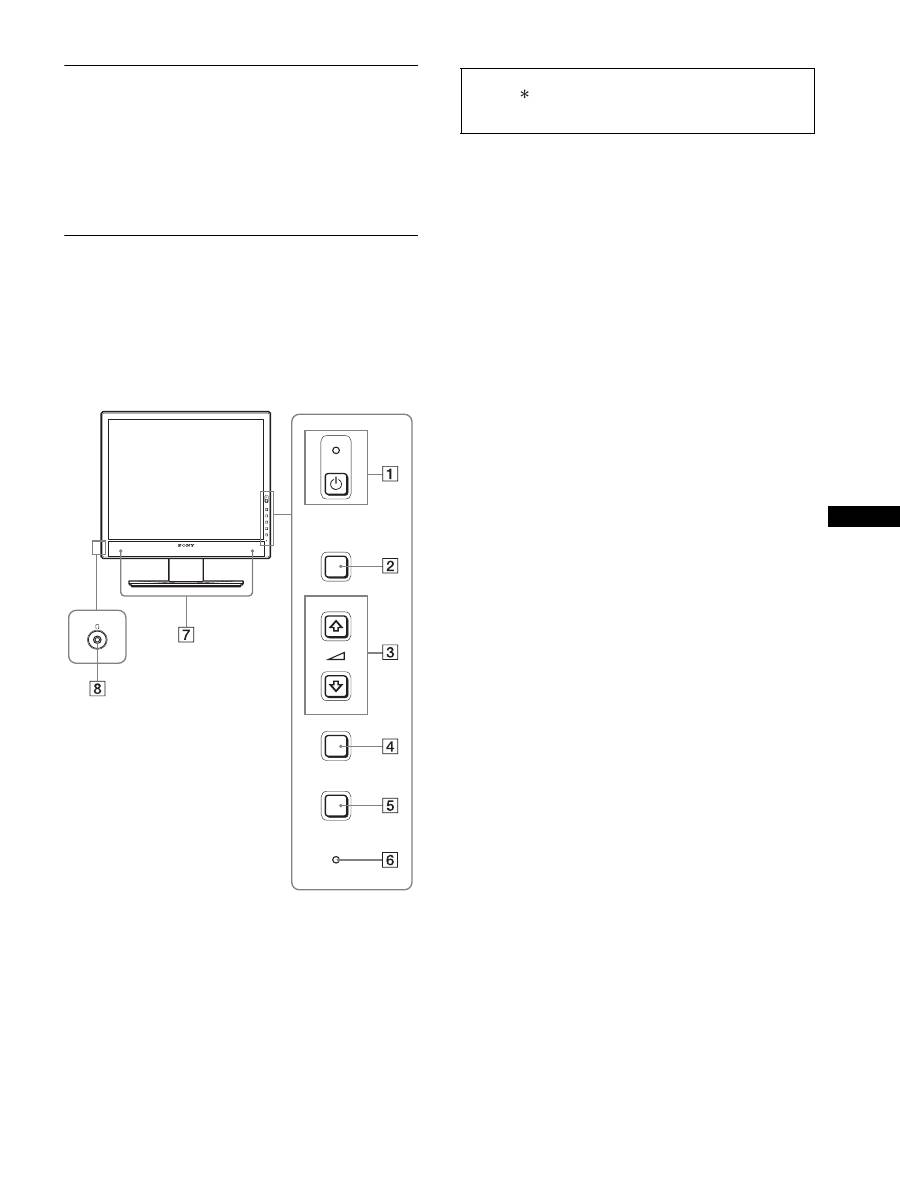
5
IT
Verifica del nome del modello del
display
Innanzitutto, verificare il nome del modello del display.
Il nome del modello si trova nella parte posteriore del display
(esempio: SDM-X75F).
Non è possibile utilizzare alcune funzioni e alcuni menu di
determinati modelli di display.
Identificazione delle parti e dei
comandi
Per ulteriori informazioni, consultare le pagine indicate tra
parentesi.
L’illustrazione si riferisce solo a uno dei modelli disponibili per il
presente display.
1
Interruttore
1
(alimentazione) e indicatore
1
(alimentazione) (pagine 10, 16)
Questo interruttore consente di accendere il display quando
l’indicatore
1
(alimentazione) è rosso.
Per spegnere il display, premere nuovamente l’interruttore.
Se l’indicatore
1
(alimentazione) non si accende, premere
l’interruttore MAIN POWER (
9
).
2
Tasto MENU (pagina 12)
Questo tasto consente di attivare e disattivare la schermata del
menu.
3
Pulsanti
m
/
M
e
2
(regolazione volume) (pagina 12)
Utilizzare questi tasti per selezionare le voci di menu e per
effettuare le regolazioni.
4
Tasto OK (pagina 12)
Utilizzare questo tasto per attivare la voce di menu e le
regolazioni selezionate mediante i tasti
m
/
M
(
3
).
INPUT (pagina 11)
Questi tasti consentono di impostare il segnale di ingresso
video su INPUT1 e su INPUT2, quando al display sono
collegati due computer (disponibili solo quando il menu è
disattivato).
5
Tasto ECO (pagina 16)
Questo pulsante viene utilizzato per ridurre il consumo
energetico.
Quando la schermata del menu non viene visualizzata, è
possibile regolare automaticamente la qualità dell’immagine
secondo il segnale di ingresso corrente tenendo premuto
questo pulsante per più di 3 secondi (autoregolazione one
touch) (solo segnale RVB analogico).
6
Sensore luminosità (pagina 16)
Questo sensore misura la luminosità dell’area intorno allo
schermo. Accertarsi di non coprire il sensore con carta, ecc.
7
Altoparlanti stereo (pagine 9, 16)
Questi altoparlanti emettono segnali audio sotto forma di
suono.
8
Jack cuffie (pagine 9, 16)
Questo jack emette segnali audio alle cuffie.
MENU
INPUT
ECO
OK
Parte anteriore del display
Le caratteristiche tecniche delle voci contrassegnate con il
simbolo variano in base ai modelli. Per ulteriori
informazioni, consultare la sezione “Caratteristiche
tecniche” (pagina 22).
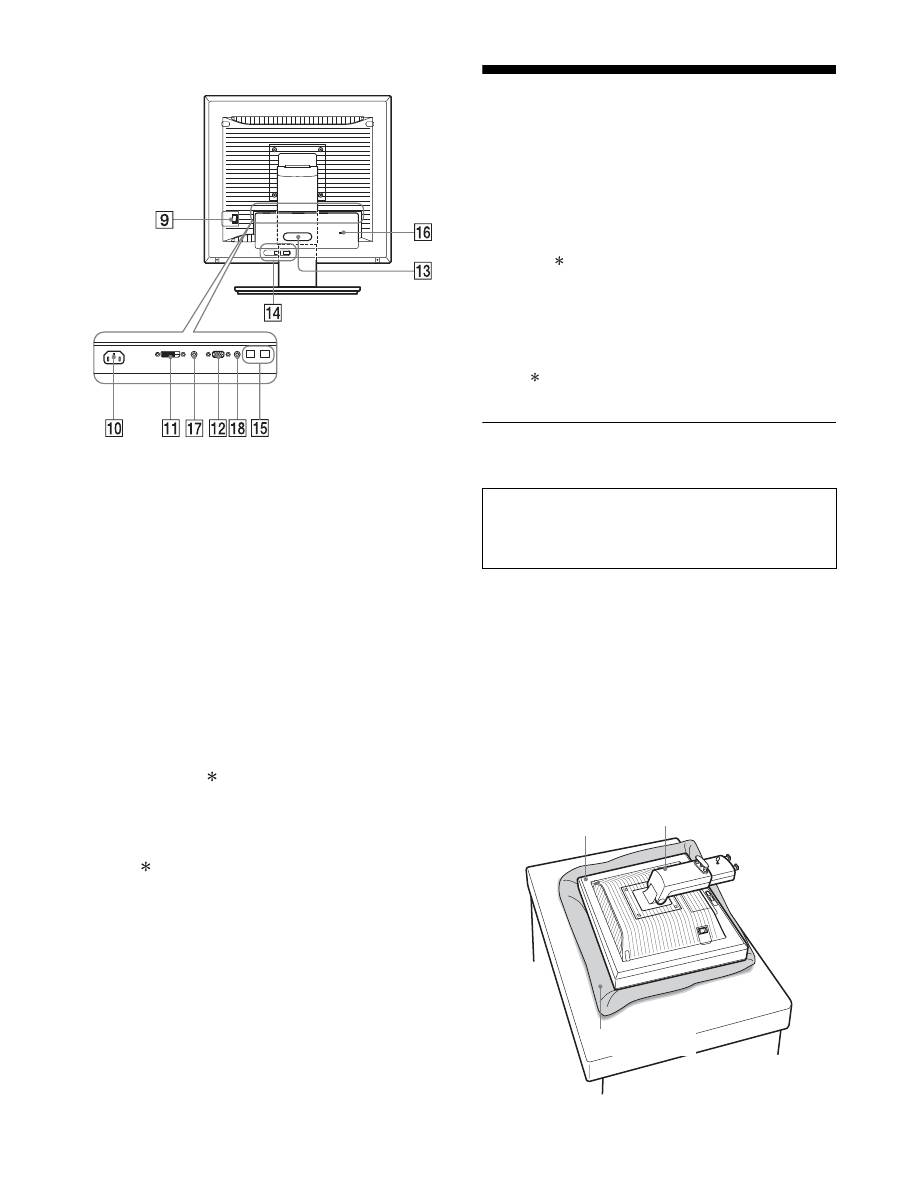
6
9
Interruttore MAIN POWER (pagina 10)
Questo interruttore serve ad attivare e disattivare il pulsante
MAIN POWER dello schermo.
0
Connettore AC IN (pagina 9)
Questo connettore consente di collegare il cavo di
alimentazione (in dotazione).
qa
Connettore di ingresso DVI-D
(RVB digitale) (pagina 8)
Questo connettore trasmette i segnali video RVB digitali
conformi allo standard DVI Rev. 1.0.
qs
Connettore di ingresso HD15 (RVB analogico)
(pagina 8)
Questo connettore trasmette i segnali video RVB analogici
(0,700 Vp-p, positivo) e i segnali SYNC.
qd
Fermacavo (pagina 9)
Utilizzare questo accessorio per fissare cavi e fili al display.
qf
Porta USB downstream (pagina 8) (solo per i modelli
con porta USB)
Collegando il mouse USB e la tastiera USB allo schermo, è
possibile collegare un max. di due computer allo schermo
passando da un segnale all’altro.
qg
Porta USB upstream (solo per i modelli dotati di porta
USB)
Collegare il cavo USB al computer e al display.
qh
Foro per bloccaggio di sicurezza
Nel foro di bloccaggio di sicurezza, utilizzare Micro Saver
Security System di Kensington.
Micro Saver Security System è un marchio registrato di Kensington.
qj
Jack audio per INGRESSO1
Questo jack immette segnali audio quando è collegato al jack
di uscita audio di un computer o di altri dispositivi audio
collegati a INGRESSO1.
q,
Jack audio per INGRESSO2
Questo jack immette segnali audio quando è collegato al jack
di uscita audio di un computer o di altri dispositivi audio
collegati a INGRESSO2.
Installazione
Prima di utilizzare il display, controllare che nella confezione
siano contenuti i seguenti articoli:
• Display LCD
• Cavo di alimentazione
• Base del supporto
• Cavo del segnale video HD15-HD15 (RVB analogico)
• Cavo del segnale video DVI-D (RVB digitale)
• Cavo audio (minijack stereo)
• Cavo USB
• CD-ROM (software di utilità per Windows/Macintosh,
istruzioni per l’uso e così via)
• Garanzia
• Guida all’installazione rapida
Le caratteristiche tecniche delle voci contrassegnate con il
simbolo variano in base ai modelli. Per ulteriori informazioni,
consultare la sezione “Caratteristiche tecniche” (pagina 22).
Installazione 1: Montaggio del
supporto
x
Se viene utilizzato il supporto in dotazione
1
Aprire la confezione ed estrarre la base del supporto.
2
Controllare che siano presenti gli articoli in dotazione.
• Con una vite posta sul fondo della base del supporto.
3
Posizionare un tappetino morbido o simile su una
scrivania o simile.
Lo schermo LCD e lo stesso display potrebbero danneggiarsi
se quest’ultimo viene collocato direttamente sulla scrivania.
4
Estrarre il display dalla confezione, quindi posizionare
il telaio del display lungo il bordo della scrivania.
Parte posteriore del display
Quando di posiziona o si alza lo schermo in posizione
verticale sopra una scrivania o simile, evitare di
esercitare pressione sullo schermo LCD.
Una pressione eccessiva potrebbe pregiudicare
l’uniformità dello schermo o danneggiare il display LCD.
Display
Supporto
Tappetino morbido
o simile
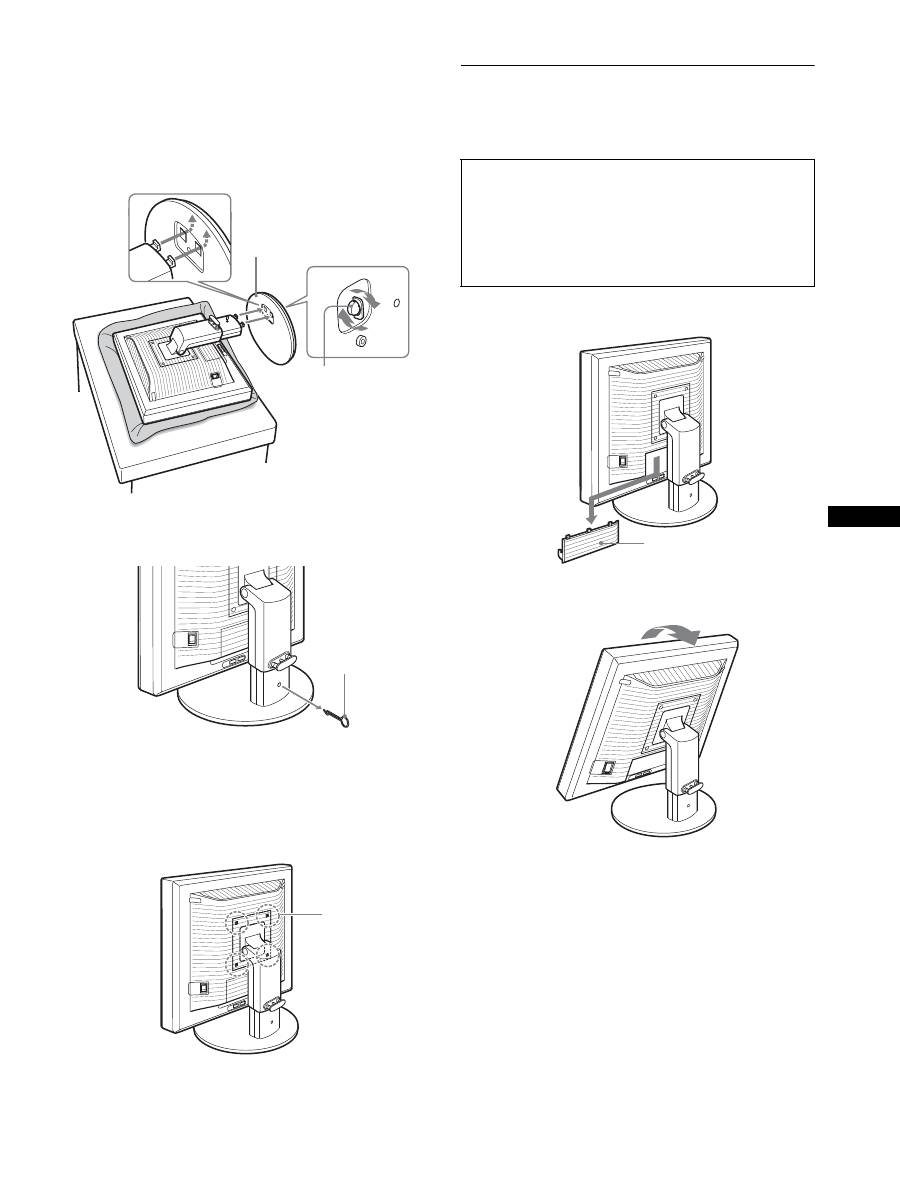
7
IT
5
Inserire le sporgenze del braccio del supporto nei
fori presenti sulla base del supporto per installare
quest’ultima.
1
Sollevare la maniglia della vite, in modo tale da
serrare saldamente la base del supporto.
2
Verificare che la vite sia ben serrata e ruotare
nuovamente la maniglia della vite.
6
Rimuovere il perno di fermo dopo aver sollevato
completamente il supporto ad altezza regolabile.
Nota
Non togliere il perno di fermo finché il supporto è in posizione
orizzontale. Se il collo del supporto si stacca improvvisamente, potrebbe
cadere o provocare lesioni personali.
x
Quando si utilizza un supporto VESA
Per utilizzare un supporto VESA per altre marche, rimuovere il
supporto collegato allo schermo e fornito in dotazione.
Installazione 2: Collegamento dei
cavi del segnale
video
1
Fare scorrere il coperchio del connettore verso il
basso.
2
Inclinare il display in avanti.
Fatto ció, inclinare il display piú verso l’alto.
1
Base del supporto
2
Vite
Perno
di fermo
Viti compatibili
con gli standard
VESA (4)
• Prima di effettuare i collegamenti, spegnere il display e
il computer.
Note
• Non toccare i piedini del connettore del cavo del segnale video onde
evitare di piegarli.
• Controllare l’allineamento del connettore onde evitare il
piegamento dei piedini del connettore del cavo del segnale video.
Coperchio del connettore
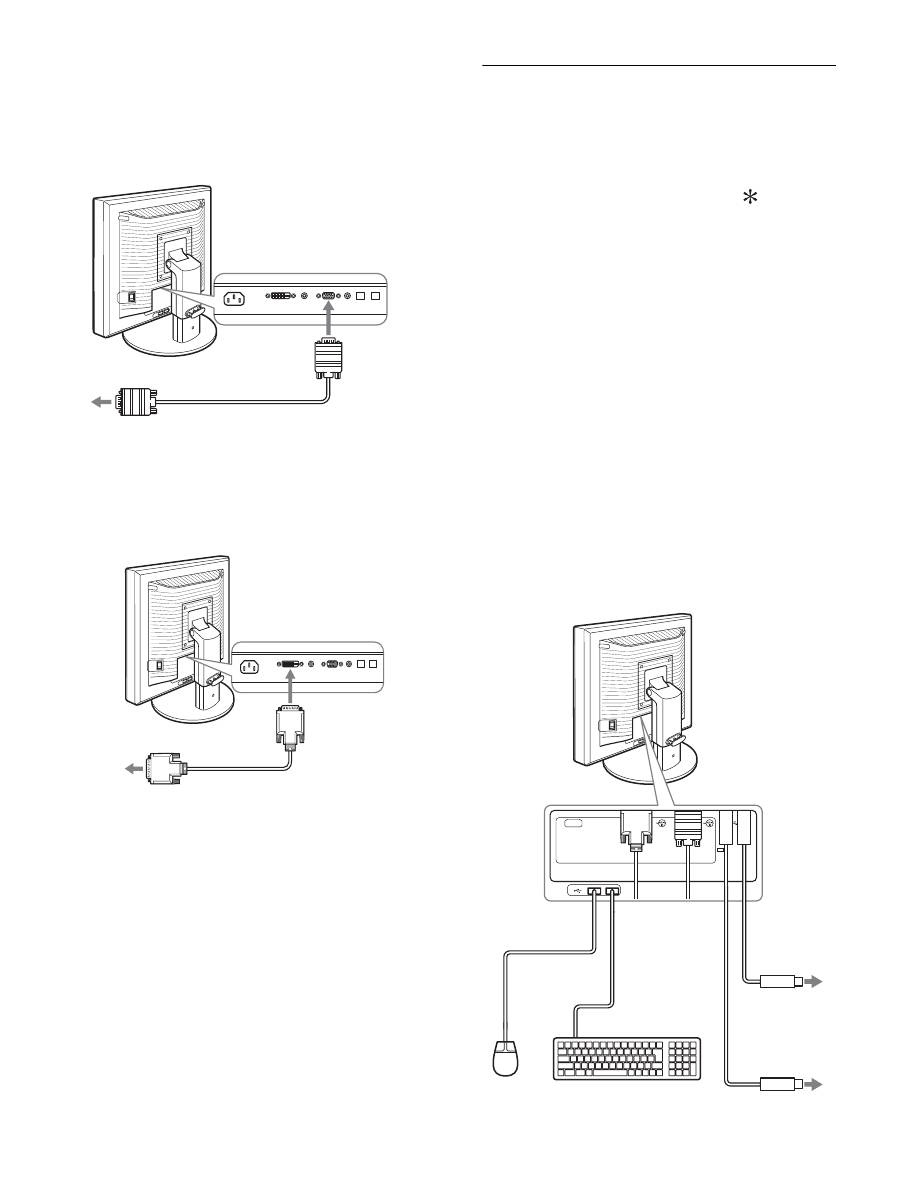
8
3
Collegare i cavi del segnale video al display.
x
Collegamento a un computer dotato di
connettore di uscita HD15 (RVB analogico)
Utilizzando il cavo del segnale video HD15-HD15 (RVB
analogico) in dotazione, collegare il computer al connettore di
ingresso HD 15 del display (RVB analogico).
x
Collegamento a un computer dotato di
connettore di uscita DVI (RVB digitale)
Collegare il computer al connettore di ingresso DVI-D del
display (RVB digitale) utilizzando il cavo del segnale video
DVI-D (RVB digitale) in dotazione.
Installazione 3:
Collegamento del
mouse USB, della
tastiera USB o di
altre periferiche (solo
per i modelli dotati di
porta USB)
Collegando il mouse USB, la tastiera USB o altre periferiche, è
possibile passare da un ingresso all’altro (funzione KVM).
Per ulteriori informazioni, consultare “Funzione KVM” (pagina 17).
Se sul display non si utilizzano il mouse USB, la tastiera USB o altre
periferiche, passare a Installazione 4.
1
Collegare lo schermo al computer utilizzando il
cavo in dotazione.
2
Collegare il mouse USB, la tastiera USB o altre
periferiche al display.
Utenti Macintosh:
Se si collega la porta USB Downstream a una tastiera
Macintosh con pulsante di accensione, il pulsante sulla
tastiera potrebbe non riuscire ad avviare il sistema. Utilizzare
il pulsante di accensione sul computer, oppure collegare la
tastiera direttamente al computer e accenderla, quindi
collegare la porta USB Downstream alla tastiera.
Nota
• La porta USB del display è compatibile con Windows 2000 / Windows
XP Professional / Windows XP Home Edition / Macintosh.
• Se il mouse USB, la tastiera USB o altre periferiche sono già collegati
al computer, rimuoverli una volta.
• Questa impostazione è destinata solamente ai computer e ai sistemi
operativi compatibili con USB. Per ulteriori informazioni, consultare le
istruzioni operative del computer o del sistema operativo.
cavo del segnale video HD15-HD15
(RVB analogico) (in dotazione)
al connettore di uscita HD15 (RVB
analogico) del computer
al connettore di
ingresso HD 15
(RVB analogico)
al connettore di uscita DVI (RVB
digitale) del computer
al connettore di ingresso
DVI-D (RVB digitale)
Cavo del segnale video DVI-D
(RVB digitale) (in dotazione)
AC IN
DVI-D
HD15
1
2
2
1
Alla porta USB
del computer
Alla porta USB
del computer
Cavo USB
(in dotazione)
Cavo USB (in dotazione)
Mouse USB
Tastiera USB
2
2
1
1
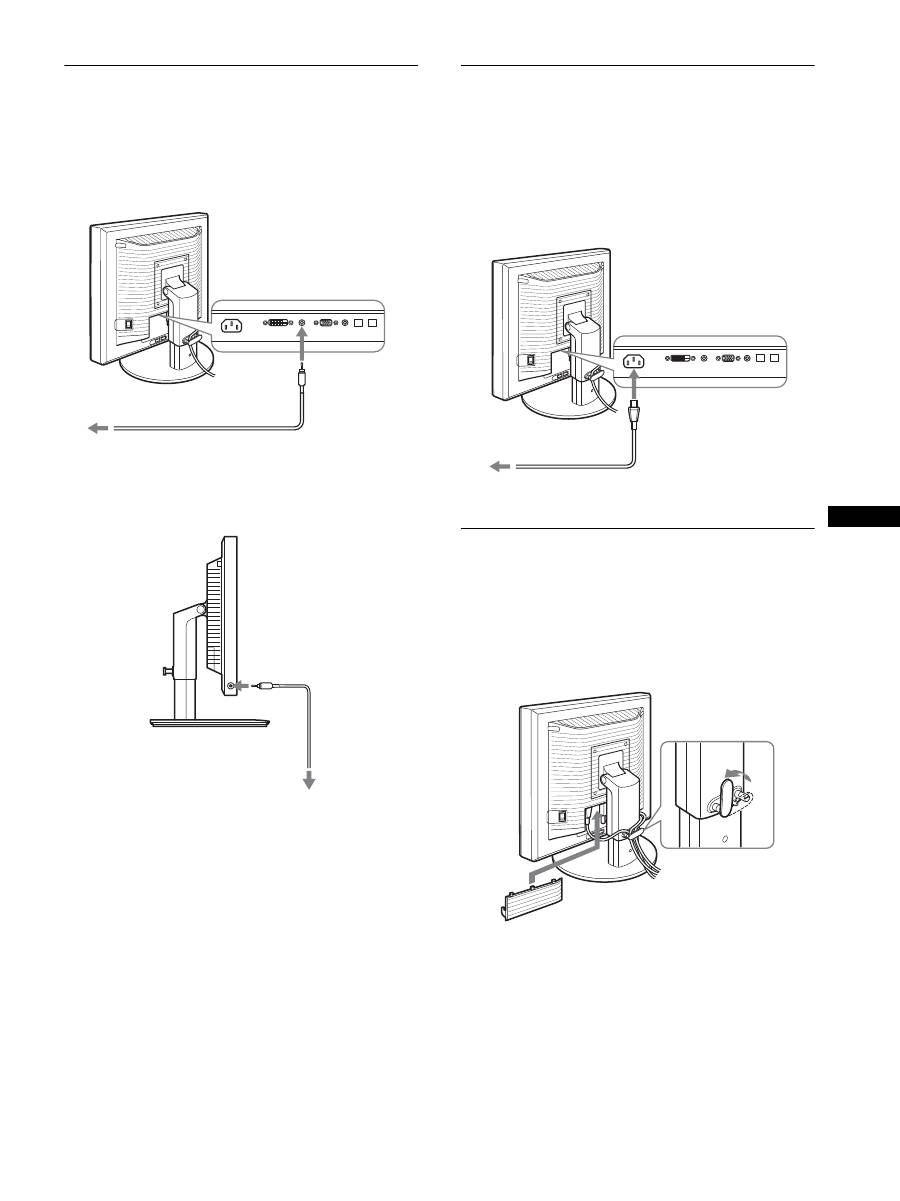
9
IT
Installazione 4: Collegamento dei
cavi audio
Collegare la presa di ingresso audio del display e la
presa di uscita audio del computer o di un altro
apparecchio utilizzando il cavo audio in dotazione.
x
Se si ascoltano segnali audio con le cuffie
Collegare correttamente il cavo audio (non in
dotazione) al jack cuffie del display.
La potenza audio sarà modificata quando sarà stato completato il
collegamento tra la presa di ingresso audio e l’uscita audio del
display.
Utilizzando gli altoparlanti dello schermo o le cuffie è possibile
ascoltare l’audio dal computer o da altri dispositivi audio collegati
ai jack ingresso schermo-audio. Per ulteriori informazioni,
consultare “Controllo del volume” a pagina 16.
Installazione 5:Collegamento del
cavo di
alimentazione
1
Collegare saldamente il cavo di alimentazione in
dotazione al connettore AC IN del display.
2
Collegare saldamente l’altra estremità ad una presa
di rete.
Installazione 6: Fissaggio dei cavi
e chiusura del
coperchio
1
Far passare i fili e i cavi attraverso il fermacavo
come illustrato in figura.
2
Chiudere il coperchio del connettore.
Nota
Quando si fissano i fili e i cavi, lasciarli sempre leggermente lenti. Se sono
troppo tirati, potrebbero staccarsi dai connettori o dalle prese quando si
regola l’angolazione dello schermo. Inoltre, se i fili e i cavi sono troppo
tirati, potrebbero danneggiarsi.
all’uscita audio del computer o di
un altro apparecchio audio
cavo audio (in dotazione)
all’ingresso audio
cavo audio
(non in dotazione)
al jack cuffie
ad una presa di rete
cavo di alimentazione
(in dotazione)
a AC IN
1
2
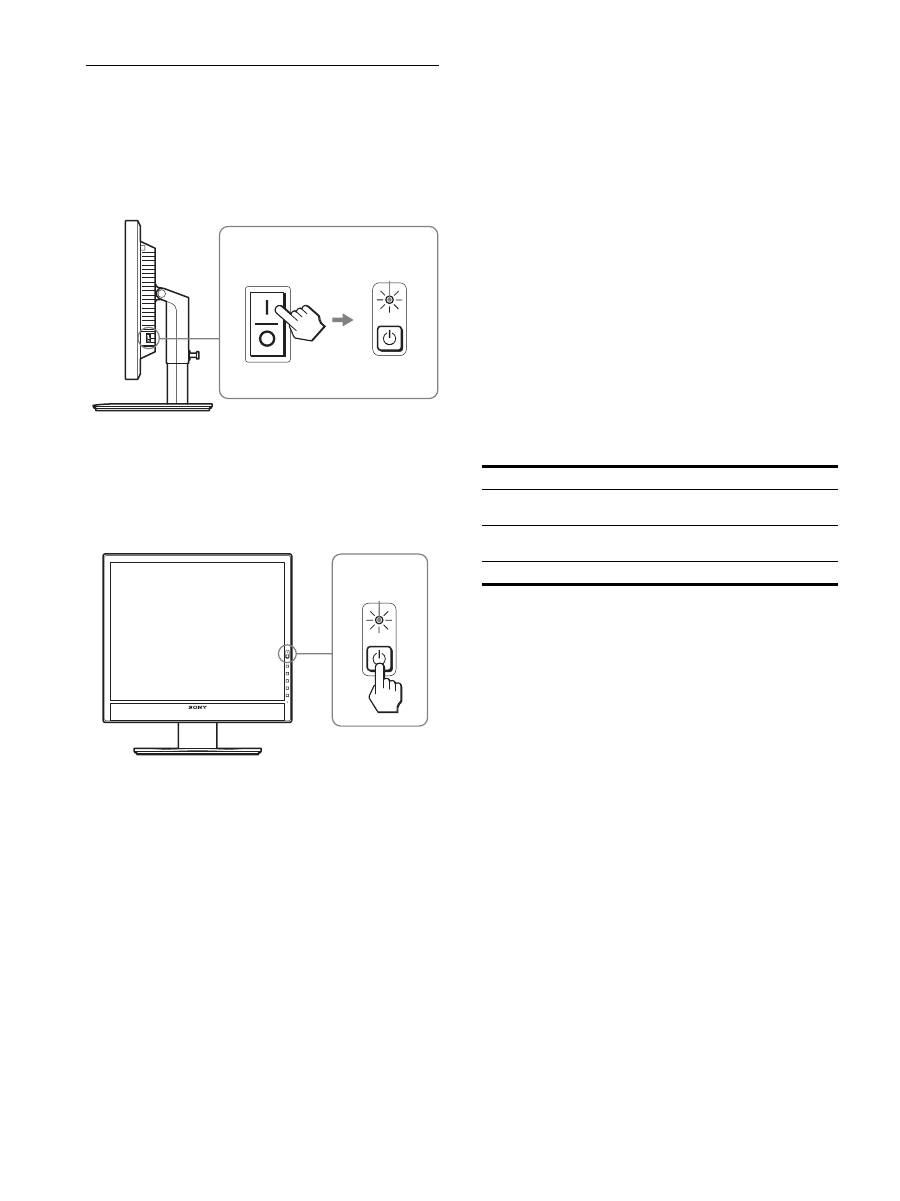
10
Installazione 7: Accensione del
display e del
computer
1
Accertarsi che l’indicatore
1
(alimentazione)
lampeggi in rosso. Al momento dell’acquisto,
l’interruttore MAIN POWER è impostato sul lato
(
[
)
.
Nota
Se l’interruttore MAIN POWER sul lato destro del display
non è impostato sul lato
(
[
)
, premere il lato
(
[
)
e accertarsi che
l’interruttore
1
(alimentazione) lampeggi in rosso.
2
Premere l’interruttore
1
(alimentazione) sulla parte
anteriore destra del display.
L’indicatore
1
(alimentazione) si illumina in verde.
3
Accendere il computer.
Se sullo schermo non appare alcuna immagine
• Verificare che il cavo di alimentazione e il cavo del segnale
video siano collegati in modo corretto.
•
Se sullo schermo appare il messaggio
“NO SEGNALE IN INGRESSO”:
– Il computer si trova nel modo di risparmio energetico. Premere
un tasto qualsiasi sulla tastiera o spostare il mouse.
– Controllare che l’impostazione del segnale di ingresso sia
corretta premendo il tasto OK (pagina 11).
• Se sullo schermo appare il messaggio
“CAVO SCOLLEGATO”:
– Verificare che i cavi del segnale video siano collegati in modo
corretto.
– Controllare che l’impostazione del segnale di ingresso sia
corretta premendo il tasto OK (pagina 11).
• Se sullo schermo appare il messaggio
“FUORI GAMMA”:
Collegare di nuovo il display utilizzato in precedenza. Quindi,
regolare la scheda grafica del computer come indicato di
seguito.
Per ulteriori informazioni sui messaggi a schermo, vedere
“Sintomi e soluzioni dei problemi” a pagina 19.
Non sono richiesti driver specifici
Il monitor supporta lo standard Plug & Play “DDC” e rileva
automaticamente tutte le informazioni video. Non è richiesta
l’installazione di driver specifici sul computer.
Alla prima accensione del computer dopo il collegamento del monitor, è
possibile che venga visualizzata la procedura guidata di configurazione.
In tal caso, seguire le istruzioni a schermo. Viene selezionato
automaticamente il monitor Plug & Play in modo che sia possibile
utilizzarlo.
La frequenza verticale passa a 60 Hz.
Poiché un eventuale sfarfallio dell’immagine non indica problemi di
funzionamento del display, è possibile procedere all’utilizzo.
MAIN POWER
rosso
verde
RVB analogico
RVB digitale
Frequenza
orizzontale
28 – 80 kHz
28 – 64 kHz
Frequenza
verticale
48 – 75 Hz
60 Hz
Risoluzione
1280
×
1024 o inferiore
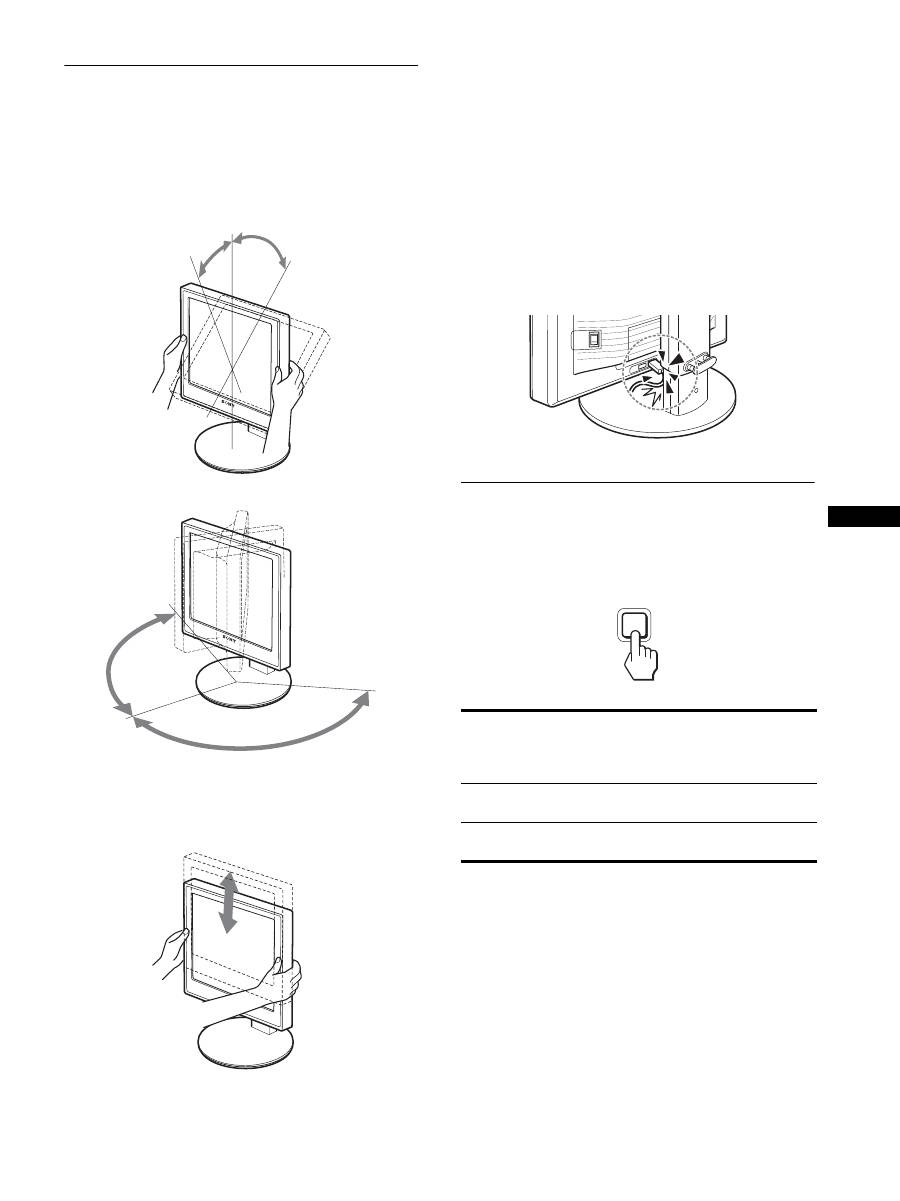
11
IT
Installazione 8: Regolazione
dell’inclinazione e
dell’altezza
È possibile regolare il display entro gli angoli mostrati di seguito.
Tenere il pannello LCD da entrambi i lati, quindi
regolare l’angolazione dello schermo.
Se si utilizza il supporto ad altezza regolabile, le altezze
disponibili sono indicate di seguito.
Tenere il pannello LCD da entrambi i lati e
regolare l’altezza dello schermo.
Utilizzo ottimale del display
Regolare l’angolazione visiva del display in base all’altezza della
scrivania e della sedia, in modo da non avere il riflesso della luce
direttamente negli occhi.
Note
• Quando si regola la posizione del display, evitare di far urtare il display,
i cavi o altre periferiche USB contro gli oggetti posti nelle vicinanze.
Maneggiare il display con cura.
• Quando si regola l’altezza del supporto non collocare oggetti sotto il
display perché potrebbero danneggiarlo.
• Mentre si collegano prodotti USB o dispositivi USB al display, evitare
di farli urtare contro la base del supporto. Nel regolare l’inclinazione e
l’altezza del display, esso potrebbe infatti subire danni a seconda della
dimensione dei prodotti o dei dispositivi.
(solo per i modelli dotati
di porta USB)
Selezione del segnale di ingresso
(INPUT1/INPUT2)
Premere il tasto OK.
Il segnale di entrata cambia ogni volta che si preme il pulsante OK.
circa 20°
circa 5°
circa 175°
circa 175°
circa 110 mm
Messaggio a schermo
(visualizzato per circa 5
secondi nell’angolo superiore
sinistro).
Configurazione del segnale di
ingresso
INGRESSO1 : DVI-D
Connettore di ingresso DVI-D
(RVB digitale) per INPUT1
INGRESSO2 : HD15
Connettore di ingresso HD15
(RVB analogico) per INPUT2
INPUT
OK
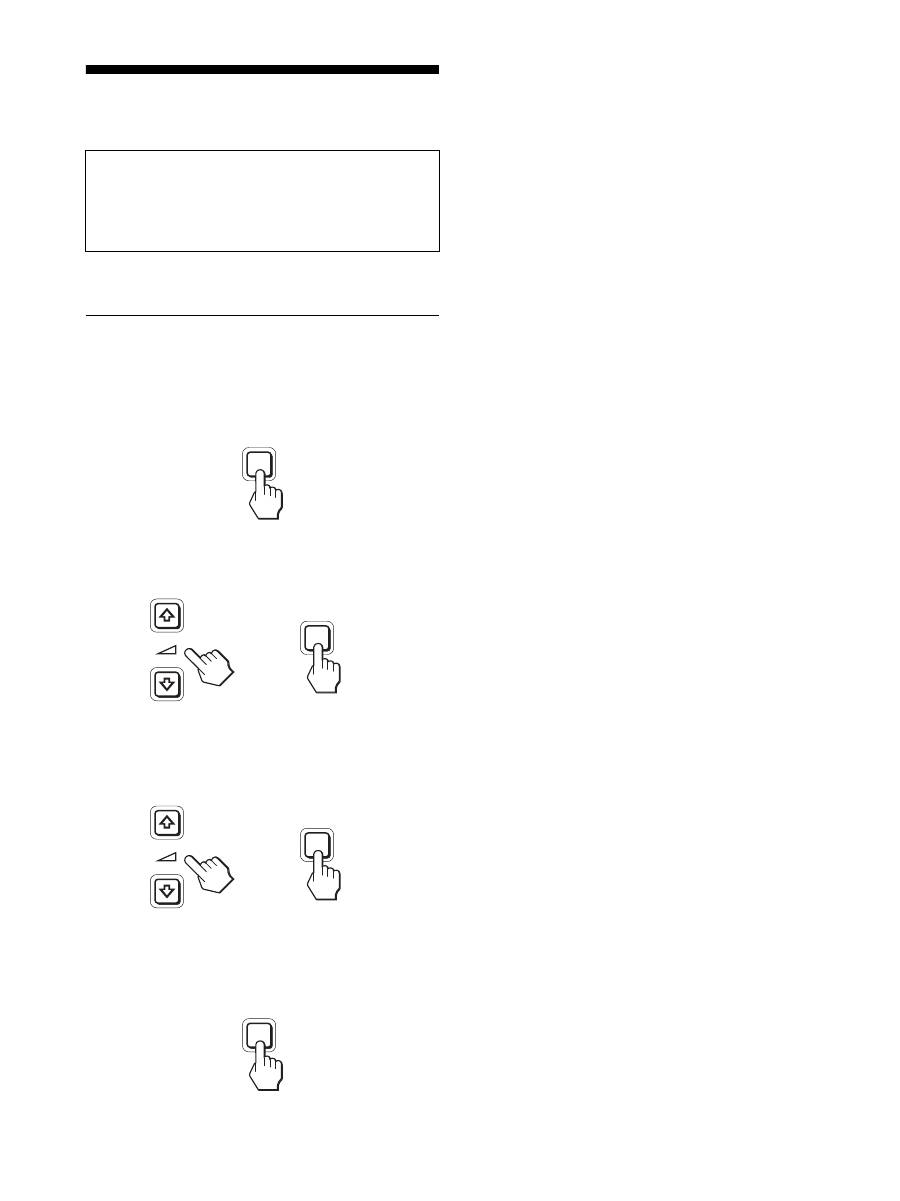
12
Personalizzazione del
display
Tramite il menu a schermo è possibile effettuare numerose
regolazioni.
Come spostarsi all’interno del
menu
1
Visualizzazione del menu principale.
Per visualizzare il menu principale, premere il tasto MENU.
2
Selezione del menu che si desidera regolare.
Per visualizzare il menu desiderato, premere i tasti
m
/
M
. Per selezionare la voce di menu, premere OK.
3
Regolazione del menu.
Per effettuare le regolazioni, premere i tasti
m
/
M
, quindi
premere il tasto OK.
Quando viene premuto il tasto OK, l’impostazione viene
memorizzata, quindi l’apparecchio torna al menu precedente.
4
Chiusura del menu.
Per tornare alla visualizzazione normale, premere una volta il
tasto MENU. Se non viene premuto alcun tasto il menu si
chiude automaticamente dopo circa 45 secondi.
x
Ripristino delle regolazioni sui valori
predefiniti
È possibile ripristinare le regolazioni mediante il menu
RIPRISTINO.
Per ulteriori informazioni sulle modalità di ripristino delle
regolazioni, vedere
0
(RIPRISTINO) a pagina 15.
Prima di procedere alle regolazioni
Collegare il display e il computer, quindi accenderli.
Per ottenere risultati ottimali, dopo che il display è stato
collegato al computer e acceso, attendere circa 30 minuti
prima di effettuare eventuali regolazioni.
MENU
INPUT
OK
,
INPUT
OK
,
MENU
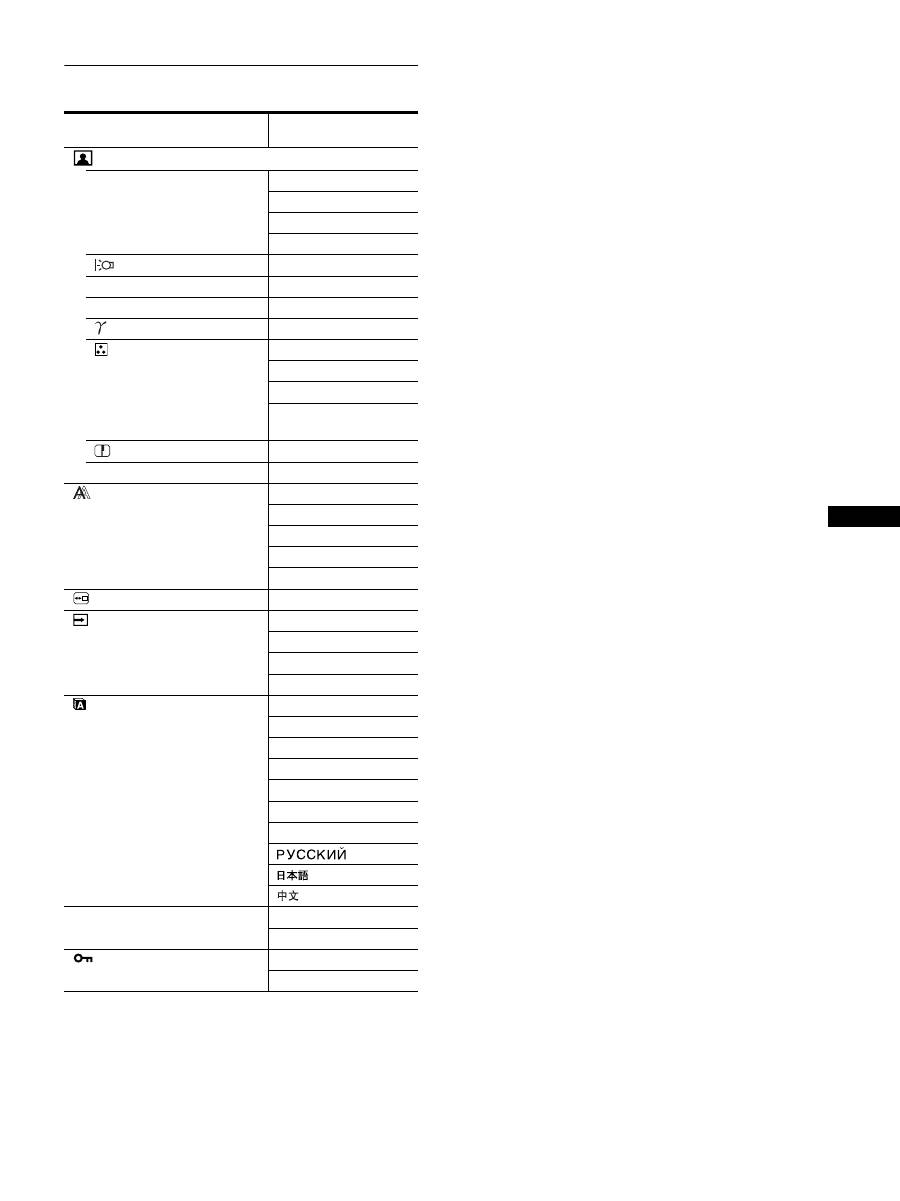
13
IT
Elenco delle opzioni di menu
1)
Se la modalità ECO è impostata su “AUTO”, non è possibile regolare
RETROILLUMINAZ e CONTRASTO.
2)
Se è selezionato “sRGB”, non è possibile regolare le voci
CONTRASTO, LUMINOSITÀ e GAMMA.
SDM-X75F/X95F
SDM-X75K/X95K
Menu REGOLAZ IMMAG
MODO (Modo ECO)
ALTO
MEDIO
BASSO
AUTO
1)
RETROILLUMINAZ
;
1)
6
CONTRASTO
;
1) 2)
8
LUMINOSITÀ
;
2)
GAMMA
;
2)
COLORE
9300K
6500K
sRGB
2)
UTENTE (GAIN e
BIAS)
NITIDEZZA
;
0
AZZERA MODO
;
SCHERMO
AUTO
FASE
PIXEL
CENTRO ORIZ
CENTRO VERT
POSIZIONE MENU
;
RILEV INGRESSO
RIL AUTO ATT
INGRESSO1
INGRESSO2
RIL AUTO DIS
LANGUAGE
ENGLISH
FRANÇAIS
DEUTSCH
ESPAÑOL
ITALIANO
NEDERLANDS
SVENSKA
0
RIPRISTINO
OK
ANNULLA
BLOCCO MENU
SÌ
NO
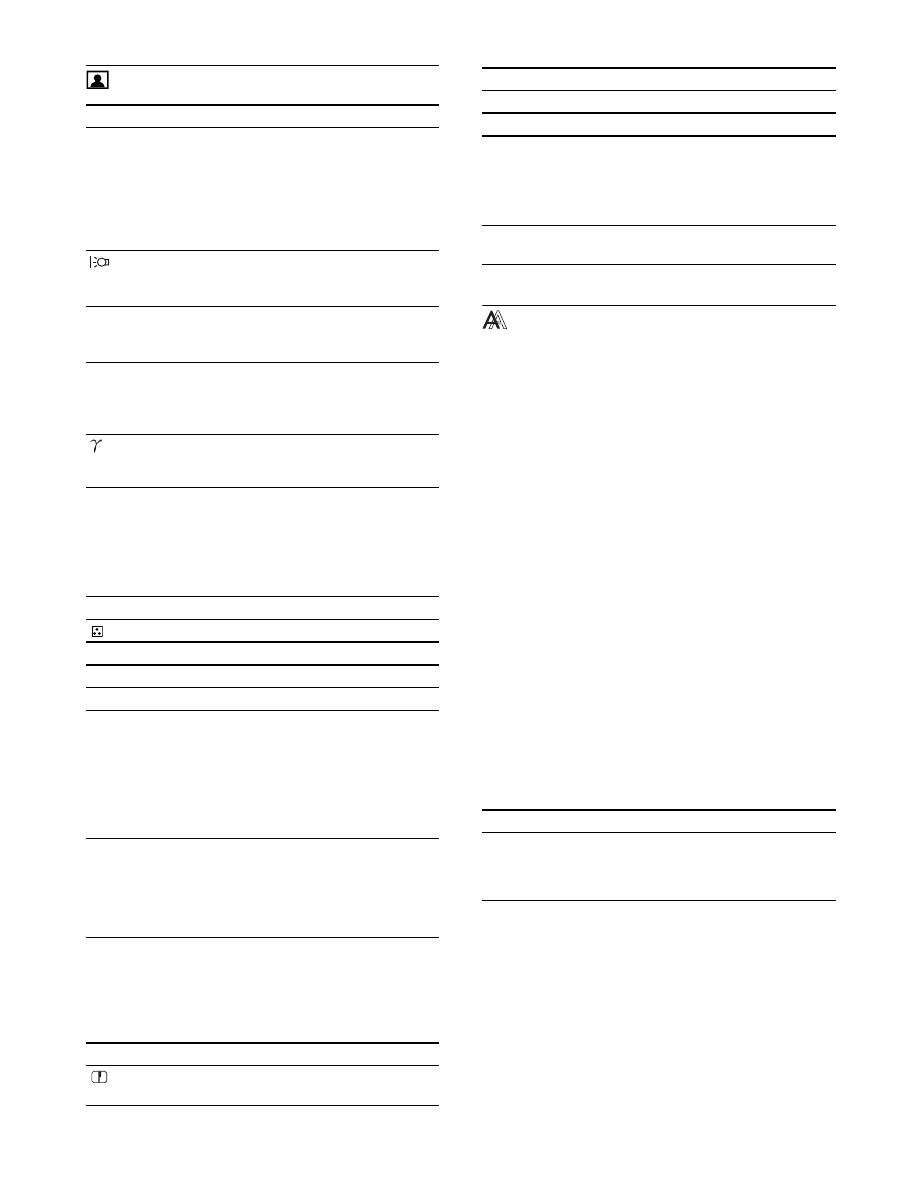
14
Menu REGOLAZ IMMAG
Note
• Se viene selezionato “sRGB”, non è possibile regolare le voci
CONTRASTO, LUMINOSITÀ e GAMMA.
• Se la modalità ECO è impostata su “AUTO”, non è possibile regolare
RETROILLUMINAZ e CONTRASTO.
1)
Se il computer o un altro apparecchio collegato al display non è compatibile
con sRGB, non è possibile regolare il colore sul profilo sRGB.
Se viene selezionato “sRGB”, non è possibile regolare le voci
CONTRASTO, LUMINOSITÀ e GAMMA.
Se si imposta la modalità ECO su “AUTO”, non è possibile selezionare
“sRGB.”
Menu SCHERMO (solo segnale
RVB analogico)
x
Funzione di regolazione automatica della
qualità dell’immagine
Quando lo schermo riceve un segnale di ingresso,
adatta automaticamente la posizione e la nitidezza
dell
’
immagine (fase/pixel), garantendo la nitidezza
dell
’
immagine (pagina 16).
Nota
Mentre è attivata la funzione di regolazione automatica della qualità
dell’immagine, è operativo solo l’interruttore
1
(alimentazione).
Se la funzione di regolazione automatica della qualità
dell’immagine di questo monitor non è in grado di
regolare completamente l’immagine
È possibile effettuare manualmente ulteriori regolazioni della
qualità dell’immagine per il segnale di ingresso corrente (vedere
AUTO di seguito).
In caso sia necessario effettuare altri lievi
aggiustamenti della qualità dell’immagine
È possibile regolare manualmente la nitidezza (fase/pixel) e la
posizione (orizzontale/verticale) dell’immagine.
Le presenti regolazioni vengono memorizzate e vengono
visualizzate automaticamente quando il display riceve lo stesso
segnale di ingresso. Potrebbe essere necessario ripetere
l’installazione delle impostazioni se il segnale di ingresso viene
modificato dopo avere ricollegato il computer.
x
Regolazione manuale della nitidezza e della
posizione dell’immagine (FASE/PIXEL/
CENTRO ORIZ/CENTRO VERT)
È possibile regolare la nitidezza e la posizione dell’immagine
come descritto di seguito.
1
Impostare la risoluzione su 1280 × 1024 sul computer.
2
Caricare il CD-ROM.
3
Avviare il CD-ROM e visualizzare lo schema di
prova.
Voci
Premere il tasto
M
Premere
il
tasto
m
MODO
Impostare la modalità ECO.
Selezionare la luminosità del display tra
“
ALTO
”
,
“
MEDIO
”
,
“
BASSO
”
e
“
AUTO
”
per ridurre il consumo
energetico.
Impostando un ingresso è possibile
selezionare diverse modalità.
ALTO
MEDIO
BASSO
AUTO
RETROILLUMINAZ
Per aumentare la
luminosità dello
schermo.
Per diminuire la
luminosità dello
schermo.
6
CONTRASTO
Per aumentare il
contrasto delle
immagini.
Per diminuire il
contrasto delle
immagini.
8
LUMINOSITÀ
Per aumentare la
luminosità
dell’immagine
(livello nero).
Per diminuire la
luminosità
dell’immagine
(livello nero).
GAMMA
Funzioni
È possibile ripristinare il colore originale
delle immagini visualizzate sullo schermo.
Voci
COLORE
Opzioni
Funzioni
9300K
Tonalità bluastra
6500K
Tonalità rossastra
sRGB
1)
Selezionando “sRGB” i colori vengono
adattati al profilo sRGB (l
’
impostazione
del colore sRGB è un protocollo dello
spazio colori di standard industriale
appositamente ideato per i computer). Se
viene selezionato “sRGB”, le impostazioni
di colore del computer devono essere
regolate sul profilo sRGB.
UTENTE
È possibile eseguire dei successivi
aggiustamenti alle zone più chiare
(GAIN:livello del bianco) e alle zone più
scure chiare (BIAS: livello del nero). È
inoltre possibile memorizzare il colore
impostato.
Voci
Premere i tasti
m
/
M
NITIDEZZA
Consente di regolare la nitidezza dei
contorni dell’immagine e così via.
Voci
0
AZZERA MODO
Opzioni
Funzioni
OK
È possibile ripristinare
RETROILLUMINAZ, CONTRASTO,
LUMINOSITÀ, GAMMA, COLORE e
NITIDEZZA all’impostazione
predefinita.
ANNULLA
Consente di annullare il ripristino e di
tornare al menu.
Voci
Funzioni
AUTO
Eseguire le dovute regolazioni della fase
dello schermo, del passo e della
posizione verticale e orizzontale del
segnale di ingresso corrente e salvarle.
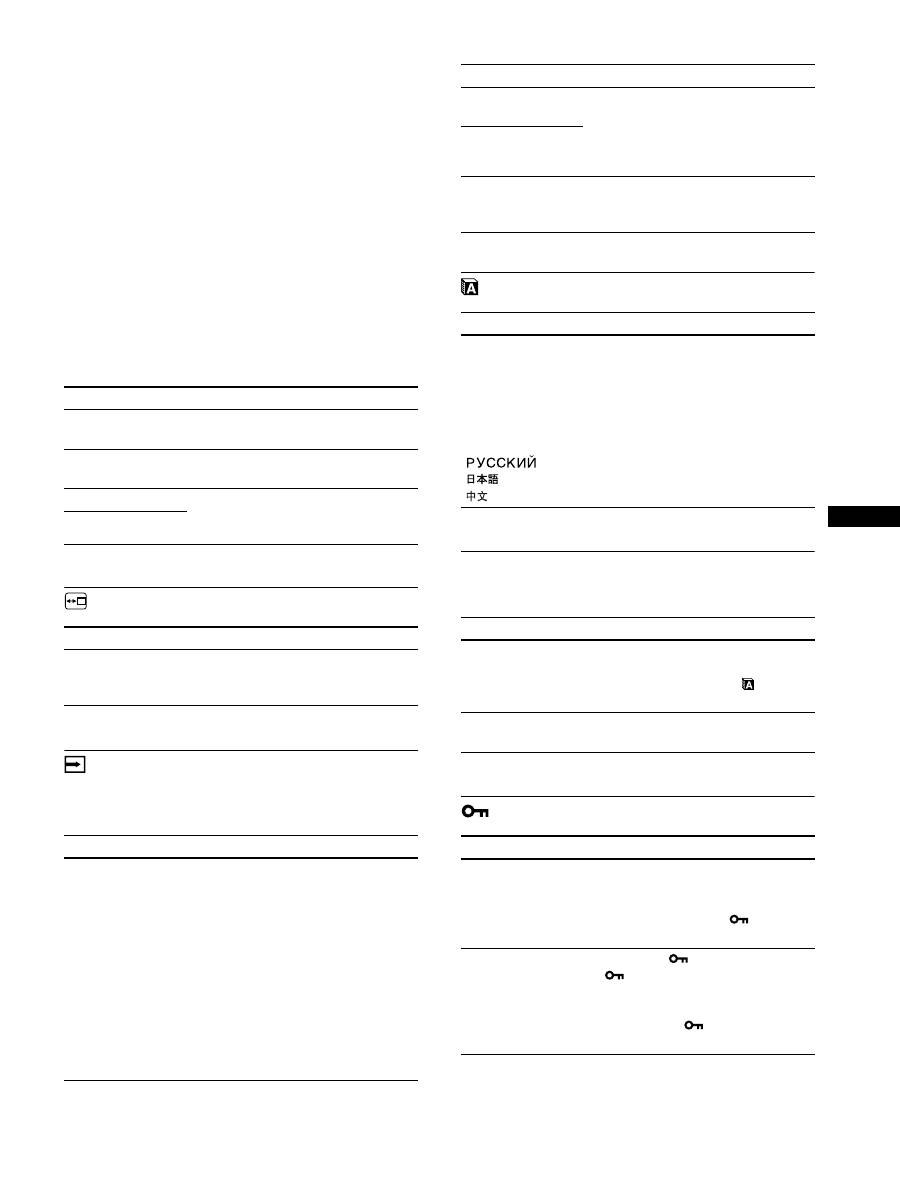
15
IT
Per gli utenti Windows
Se l’autorun è attivo:
1
Fare clic su Strumento di regolazione monitor (UTILITY).
2
Fare clic su “Adjust” (regola), confermare la risoluzione e
fare clic su “Next” (avanti).
Viene visualizzato lo schema di prova nell’ordine PIXEL,
FASE, CENTRO ORIZ e CENTRO VERT.
Se l’autorun non è attivo:
1
Aprire “Risorse del computer” e fare clic con il pulsante
destro del mouse sull’icona CD-ROM. Selezionare
“Esplora” e aprire l’icona CD-ROM.
2
Aprire [Utility] e selezionare [Windows].
3
Avviare [Win_Utility.exe].
Viene visualizzato lo schema di prova.
Per gli utenti Macintosh
1
Aprire [Utility] e selezionare [Mac].
2
Avviare [Mac_Utility.exe].
Viene visualizzato lo schema di prova.
Menu POSIZIONE MENU
Menu RILEV INGRESSO
I modelli ad ingresso digitale cercano eventuali segnali di ingresso. È
possibile passare automaticamente da un segnale all’altro.
Menu LANGUAGE
0
Menu RIPRISTINO (ripristino
sui valori predefiniti)
Menu BLOCCO MENU
Voci
Premere i tasti
m
/
M
FASE
Per ridurre al minimo le strisce
orizzontali visualizzate sullo schermo.
PIXEL
Per disattivare la visualizzazione delle
strisce verticali.
CENTRO ORIZ
Per regolare la posizione dell’immagine
nel caso in cui quest’ultima non sia
visualizzata al centro dello schermo.
CENTRO VERT
Voci
Premere i tasti
m
/
M
POSIZIONE MENU È possibile modificare la posizione del
menu visualizzato sullo schermo. Sono
disponibili 9 posizioni.
Voci
Funzioni
RIL AUTO ATT
Se per l’ingresso selezionato non è
presente alcun segnale o se viene
selezionato un ingresso privo di segnale
mediante il tasto OK, viene visualizzato
un messaggio a schermo (pagina 18).
Quindi, il display procede al controllo
del segnale di ingresso e imposta in
modo automatico un altro ingresso.
Quando un ingresso viene modificato,
l’ingresso selezionato viene visualizzato
nell’angolo superiore sinistro dello schermo.
In assenza di segnale di ingresso, il display
passa al modo di risparmio energetico.
INGRESSO1
Quando si accende il display,
INGRESSO1 o INGRESSO2 vengono
visualizzati come impostazioni
prioritarie (RILEV INGRESSO non
funziona).
INGRESSO2
RIL AUTO DIS
L’ingresso non cambia automaticamente.
Per cambiare l’ingresso, premere il
pulsante OK.
Voci
Premere i tasti
m
/
M
ENGLISH
FRANÇAIS
DEUTSCH
ESPAÑOL
ITALIANO
NEDERLANDS
SVENSKA
Inglese
Francese
Tedesco
Spagnolo
Olandese
Svedese
Russo
Giapponese
Cinese
Voci
Funzioni
OK
Per ripristinare tutti i dati di regolazione
sui valori predefiniti, ad eccezione
dell’impostazione del menu
(LANGUAGE).
ANNULLA
Per annullare il ripristino e tornare alla
schermata del menu.
Voci
Funzioni
SI
È possibile utilizzare solo l’interruttore
1
(alimentazione). Se si tenta di
effettuare altre operazioni, sullo schermo
viene visualizzata l’icona
(BLOCCO MENU).
NO
Per disattivare
(BLOCCO MENU).
Se
(BLOCCO MENU) è stato
impostato su SI, premendo il tasto
MENU viene selezionato
automaticamente
(BLOCCO
MENU).
Voci
Funzioni
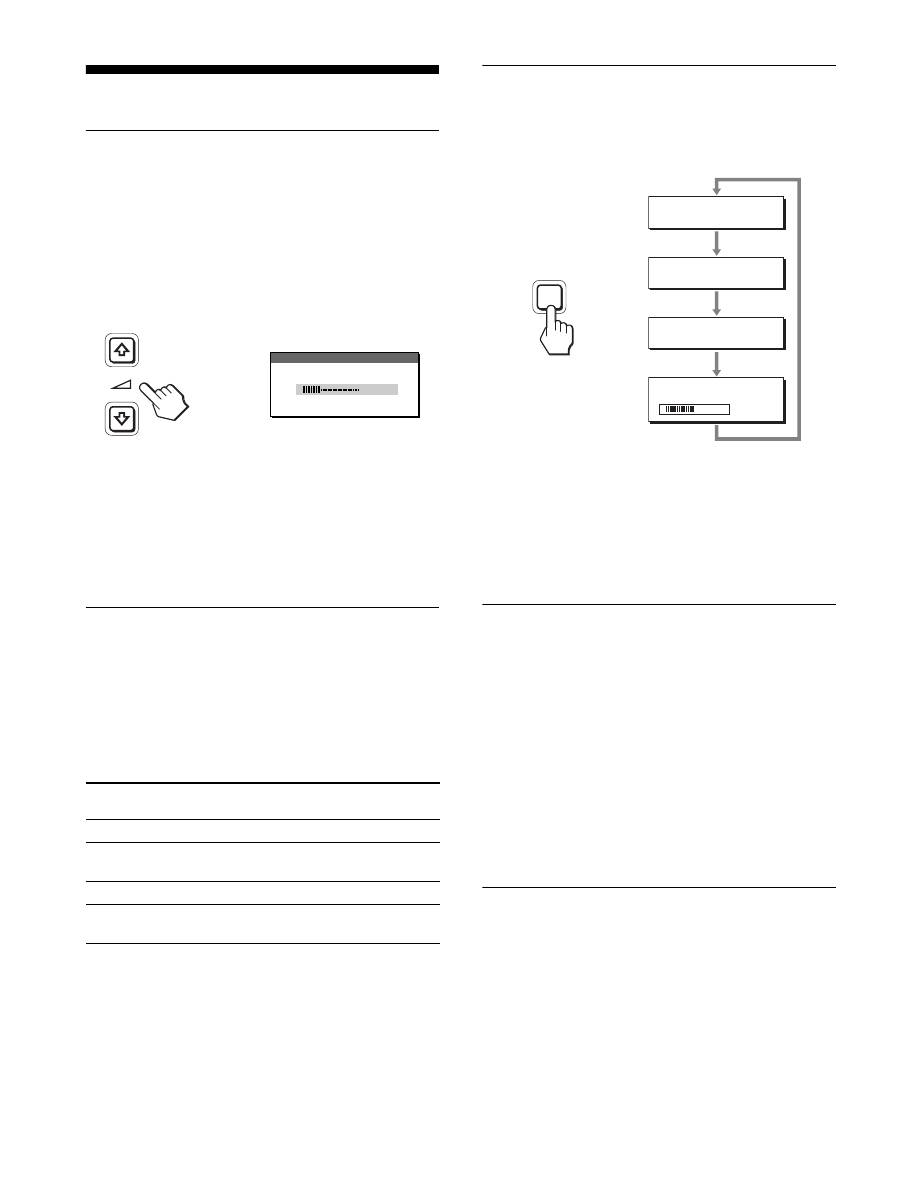
16
Funzioni
Controllo del volume
Utilizzando i diffusori o le cuffie del monitor, è possibile ascoltare
l’audio emesso dal computer o da un altro apparecchio audio
collegato alle prese di ingresso audio del monitor.
È possibile regolare il volume utilizzando un menu “Volume”
separato dal menu principale.
1
Premere i tasti
m
/
M
quando sullo schermo non viene
visualizzato alcun menu.
2
Premere i tasti
m
/
M
per controllare il volume.
Il menu scompare automaticamente dopo circa 5 secondi.
Note
• Non è possibile regolare il volume se sullo schermo è visualizzato il
menu principale.
• Se il monitor si trova nel modo di risparmio energetico, i diffusori o le
cuffie non emettono alcun suono.
Funzione di risparmio energetico
Questo display è conforme alle direttive sul risparmio energetico
di VESA,
E
NERGY
S
TAR e NUTEK. Se collegato ad un
computer o ad una scheda grafica conforme allo standard DPMS
(Display Power Management Standard) per ingresso analogico/
DMPM (DVI Digital Monitor Power Management) per ingresso
digitale, il display è in grado di ridurre automaticamente il
consumo energetico come mostrato di seguito.
1)
Quando il computer entra nel modo “attivo-spento”, il segnale di
ingresso viene interrotto e sullo schermo appare il messaggio NO
SEGNALE IN INGRESSO. Dopo circa 5 secondi, il display entra nel
modo di risparmio energetico.
“deep sleep” è la modalità di risparmio energetico definita dalla
Environmental Protection Agency.
Riduzione del consumo energetico
(Modo ECO)
Premendo più volte il tasto ECO sulla parte anteriore del display
è possibile selezionare la luminosità dello schermo.
Ciascun modo viene visualizzato sullo schermo e la luminosità
dello schermo viene ridotta in base al modo. Il menu scompare
automaticamente dopo circa 5 secondi.
La luminosità dello schermo e il consumo energetico risultano
ridotti passando da ALTO a MEDIO e infine a BASSO.
L’impostazione predefinita della luminosità dello schermo è
impostata su ALTO.
Funzione di regolazione
automatica della luminosità
(sensore di luce)
Il monitor è dotato di una funzione che consente di regolare
automaticamente la luminosità dello schermo in base alla
luminosità dell’ambiente circostante. La luminosità dello
schermo viene regolata sul livello più appropriato impostando il
modo ECO su AUTO mediante il tasto ECO situato nella parte
anteriore del monitor o il menu REGOLAZ IMMAG.
L’impostazione predefinita della luminosità dello schermo è
“ALTO”. Inoltre, se il modo ECO viene impostato su “AUTO”
mediante il tasto ECO situato sulla parte anteriore del monitor,
viene visualizzata anche la barra di regolazione. È possibile
regolare la barra mediante i tasti
m
/
M
. La luminosità dello
schermo varia in base al livello impostato.
Funzione di regolazione automatica
della qualità dell’immagine
(solo segnale RVB analogico)
Quando il display riceve un segnale di ingresso,
la posizione e la nitidezza dell’immagine (fase/
pixel) vengono regolate automaticamente,
assicurando che sullo schermo appaia
un’immagine nitida.
Modo di alimentazione
Indicatore di accensione
1
(alimentazione)
Funzionamento normale
verde
attivo-spento
1)
(deep sleep)
arancione
spento
rosso
alimentazione principale
disattivata
spento
3 0
VO L U M E
,
5 0
E C O
A LTO
:
E C O
M E D I O
:
E C O
B A S S O
:
E C O
AU TO
:
,
ECO
17
IT
Modo predefinito in fabbrica
Quando viene trasmesso un segnale di ingresso al display, tale
segnale viene fatto corrispondere automaticamente a uno dei
modi preimpostati in fabbrica e memorizzati nel display, in modo
da fornire un’immagine di alta qualità al centro dello schermo. Se
il segnale di ingresso corrisponde al modo predefinito in fabbrica,
l’immagine viene automaticamente visualizzata sullo schermo
con le regolazioni predefinite.
Se i segnali trasmessi non corrispondono ai modi
predefiniti in fabbrica
Quando il display riceve un segnale di ingresso non
corrispondente ad alcuno dei modi predefiniti in fabbrica, viene
attivata la funzione di regolazione automatica della qualità
dell’immagine, assicurando che sullo schermo appaia sempre
un’immagine nitida entro le gamme di frequenza che seguono.
Frequenza orizzontale: 28–80 kHz
Frequenza verticale: 48–75 Hz
Di conseguenza, la prima volta che il display riceve segnali di
ingresso che non corrispondono ad alcuno dei modi preimpostati
in fabbrica, è possibile che l’apparecchio impieghi più tempo del
normale per visualizzare l’immagine. Tali dati di regolazione
vengono memorizzati automaticamente, in modo che, all’utilizzo
successivo del display, questo funzioni come quando vengono
ricevuti i segnali che corrispondono a uno dei modi preimpostati
in fabbrica.
Se la fase, i pixel e la posizione dell’immagine
vengono regolati manualmente
Per alcuni segnali di ingresso, la funzione di regolazione
automatica della qualità dell’immagine del display potrebbe non
essere sufficiente a impostare completamente fase, pixel e
posizione. In tal caso, è possibile effettuare tali regolazioni
manualmente (pagina 14). Le regolazioni verranno memorizzate
come modi utente e richiamate automaticamente ogni volta che il
display riceve gli stessi segnali di ingresso.
Nota
Mentre è attivata la funzione di regolazione automatica della qualità
dell’immagine, l’unico interruttore attivo è
1
(alimentazione).
Funzione KVM (Funzione Tastiera-
Video-Mouse)
È possibile utilizzare un massimo di due computer con lo stesso
mouse USB e la stessa tastiera USB passando da un computer
all’altro premendo di volta in volta il pulsante INPUT/OK (pagina
8).
Informazioni sulla porta USB
•
Consigliamo di collegare il mouse USB e la tastiera USB alla
porta USB del display. Se si collegano periferiche diverse da
quelle summenzionate, il display potrebbe non funzionare
correttamente. Oppure, le periferiche compatibili con
Bluetooth potrebbero non funzionare correttamente.
• La porta USB dello schermo è compatibile con USB Full-Speed (max
12 Mbps).
Note
• Anche quando si preme il pulsante INPUT/OK, i computer potrebbero
non passare prontamente dall’uno all’altro.
• Installare il driver USB più recente per utilizzare le periferiche USB. I
driver USB precedenti potrebbero non funzionare correttamente.
• Se si utilizza un hub USB,impostare i segnali di ingresso su RIL AUTO
DIS con il menu RILEV INGRESSO.
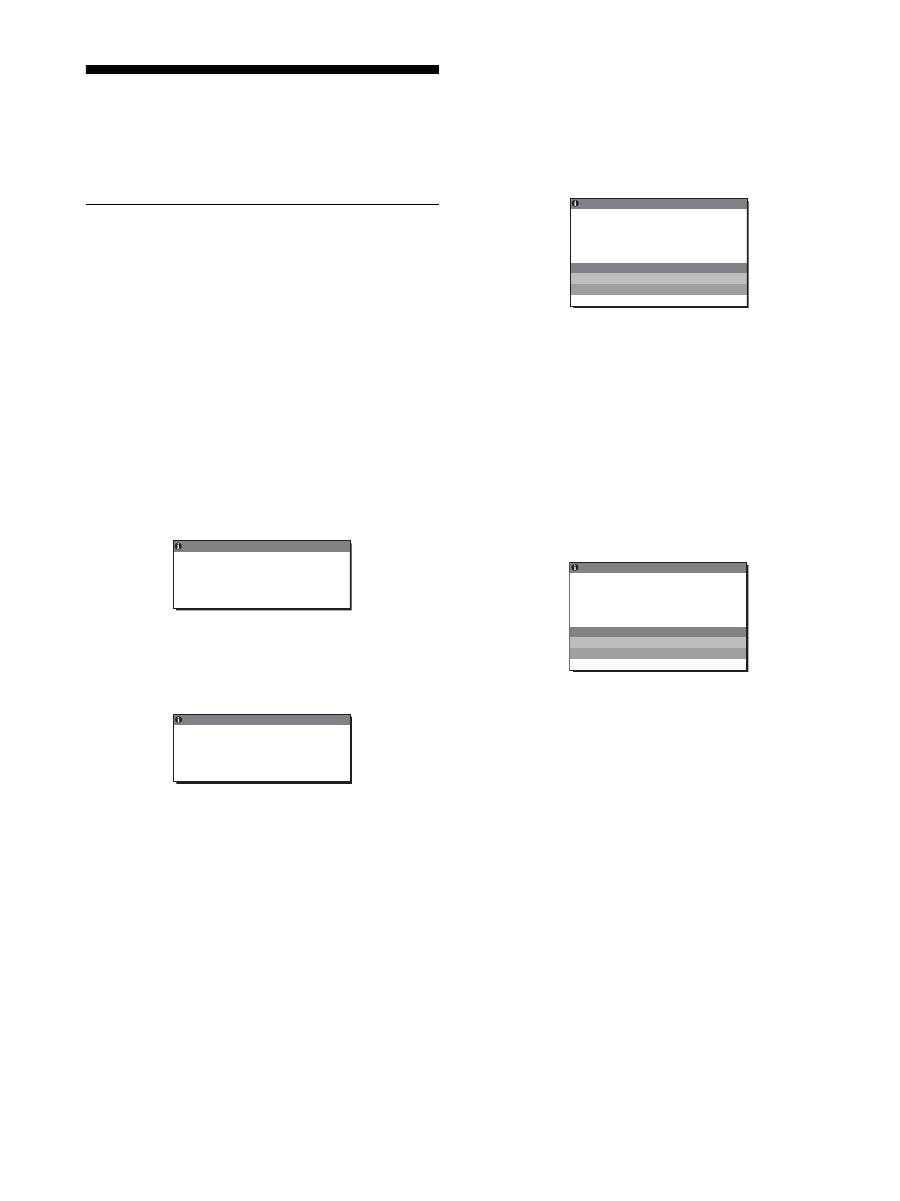
18
Guida alla soluzione dei
problemi
Prima di contattare l’assistenza tecnica, consultare la seguente
sezione.
Messaggi a schermo
Se si presenta qualche problema relativo al segnale di ingresso,
sullo schermo appare uno dei seguenti messaggi. Per risolvere il
problema, vedere “Sintomi e soluzioni dei problemi” a pagina 19.
Se sullo schermo appare il messaggio “FUORI
GAMMA”
Significa che il segnale di ingresso non è supportato dalle
caratteristiche tecniche del display. Controllare le seguenti voci.
Per ulteriori informazioni sui messaggi a schermo, vedere
“Sintomi e soluzioni dei problemi” a pagina 19.
Se viene visualizzato “xxx.xkHz/ xxxHz”
Significa che la frequenza orizzontale o la frequenza verticale
non sono supportate dalle caratteristiche tecniche del display.
Le cifre indicano le frequenze orizzontali e verticali del
segnale di ingresso corrente.
Se viene visualizzato “RISOLUZIONE > 1280
×
1024”
Significa che la risoluzione non è supportata dalle
caratteristiche tecniche del display (1280 × 1024 o inferiore).
Se sullo schermo appare il messaggio “NO
SEGNALE IN INGRESSO”
Significa che non viene immesso alcun segnale tramite il
connettore correntemente selezionato.
Se RILEV INGRESSO (pagina 15) è attivato, il display rileva un
altro segnale di ingresso e modifica automaticamente l’ingresso.
Se non è possibile trovare i segnali in ingresso, viene
visualizzato il messaggio
“VAI A RISPARMIO ENERG”
.
Dopo circa 5 secondi il display entrerà nella modalità di
risparmio energetico.
Se sullo schermo appare il messaggio “CAVO
SCOLLEGATO
”
Significa che il cavo del segnale video è stato scollegato dal
connettore correntemente selezionato.
Se RILEV INGRESSO (pagina 15) è impostato su “ATT”, il
display rileva un altro segnale di ingresso e modifica
automaticamente l’ingresso.
Se non è possibile trovare i segnali in ingresso, viene
visualizzato il messaggio
“VAI A RISPARMIO ENERG”
.
Dopo circa 45 secondi il display entrerà nella modalità di
risparmio energetico.
FUOR I
GAMMA
x x x . x k H z /
x x x H z
I NFORMA Z I ON I
I NGRE SO1 : DV I - D
S
Esempio
I NFORMA Z I ON I
F U O R I G A M M A
R I S O L U Z I O N E > 1 2 8 0 X 1 0 2 4
I N GRE SO1 : DV I - D
S
Esempio
I NGRE SO1 : DV I - D
NO SE
S
NA L E
I N
I
G
N RE
O
S
S
VA I
A R I SPARM I O ENE G
R
I NFORMA Z I ON I
G
Esempio
CAVO SCOL L EGA TO
I NFORMA Z I ON I
I NGRE SO1 : DV I - D
S
VA I
A R I SPARM I O ENE G
R
Esempio
19
IT
Sintomi e soluzioni dei problemi
Se si verifica un problema causato dal computer o da altri apparecchi collegati, fare riferimento al relativo manuale delle istruzioni.
Sintomo
Controllare quanto segue
L’immagine non viene visualizzata
Se l’indicatore
1
(alimentazione)
non è acceso o se l’indicatore
1
(alimentazione) non si accende
quando l’interruttore
1
(alimentazione) viene premuto:
• Verificare che l’interruttore
1
(alimentazione) sia acceso.
• Assicurarsi che l’interruttore di MAIN POWER sullo schermo sia acceso (pagina 10).
Se l’indicatore
1
(alimentazione)
diventa rosso:
• Verificare che il cavo di alimentazione sia collegato correttamente.
Se sullo schermo viene visualizzato
CAVO SCOLLEGATO
• Verificare che il cavo del segnale video sia collegato correttamente e che tutte le spine
siano inserite saldamente nelle relative prese (pagina 7).
• Verificare che i piedini del connettore di ingresso video non siano piegati o inseriti
forzatamente.
• Verificare che la selezione di ingresso sia correttamente impostata (pagina 11).
• È collegato un cavo del segnale video non in dotazione. Se viene collegato un cavo del
segnale video diverso da quello in dotazione, è possibile che sullo schermo venga
visualizzato CAVO SCOLLEGATO. Non si tratta di un problema di funzionamento.
Sullo schermo viene visualizzato il
messaggio di allarme “NO
SEGNALE IN INGRESSO”, oppure
l’indicatore
1
(alimentazione)
diventa arancione:
• Verificare che il cavo del segnale video sia collegato correttamente e che tutte le spine
siano inserite saldamente nelle relative prese (pagina 7).
• Verificare che i piedini del connettore di ingresso video non siano piegati o inseriti forzatamente.
• Verificare che la selezione dell’ingresso sia correttamente impostata (pagina 11).
x
Problemi causati dal computer o da altri apparecchi collegati e non dal display
• Il computer è impostato sul modo di risparmio energetico. Premere un tasto qualsiasi della
tastiera o spostare il mouse.
• Controllare che la scheda grafica sia installata correttamente.
• Verificare che l’alimentazione del computer sia attivata.
• Riavviare il computer.
Se sullo schermo viene visualizzato
FUORI GAMMA (pagina 18)
x
Problemi causati dal computer o da altri apparecchi collegati e non dal display
• Verificare che la gamma di frequenza video rientri in quella specificata per il display. Se
con questo display è stato sostituito un vecchio display, ricollegare il vecchio display e
regolare la scheda grafica del computer entro le gamme riportate di seguito:
Orizzontale: 28 – 80 kHz (RVB analogico), 28 – 64 kHz (RVB digitale)
Verticale: 48 – 75 Hz (RVB analogico), 60 Hz (RVB digitale)
Risoluzione: 1280 × 1024 o inferiore
Se viene utilizzato Windows
• Se con questo display è stato sostituito un vecchio display, ricollegare quello vecchio ed
eseguire le seguenti operazioni. Selezionare “SONY” dall’elenco “Produttori”, quindi il
nome del modello desiderato dall’elenco “Modelli” nella schermata di selezione delle
periferiche di Windows. Qualora il nome del modello del presente display non fosse
visualizzato nell’elenco “Modelli”, provare “Plug & Play”.
Se si utilizza un sistema Macintosh
• Se si collega un computer Macintosh, utilizzare un adattatore (non in dotazione), se
necessario. Collegare l’adattatore al computer prima di connettere il cavo del segnale video.
L’immagine è tremolante, salta,
oscilla o non è chiara
• Regolare i pixel e la fase (solo segnale RVB analogico) (pagina 14).
• Tentare collegando il display ad un’altra presa di rete CA, preferibilmente su un circuito
diverso.
x
Problemi causati dal computer o da altri apparecchi collegati e non dal display
• Per l’impostazione più adatta del display, consultare il manuale della scheda grafica.
• Assicurarsi che il modo grafico (VESA, Macintosh 19” Color, ecc.) e la frequenza del
segnale di ingresso siano supportati dal display. Anche se la frequenza rientra nella
gamma adatta, alcune schede video potrebbero avere un impulso sincronico troppo basso
perché il display possa sincronizzarsi correttamente.
• Questo display non è in grado di elaborare i segnali di interlacciamento. Impostare i
segnali progressivi.
• Regolare la frequenza di refresh del computer (frequenza verticale) per ottenere la
migliore immagine possibile.

20
L’immagine è sfocata
• Regolare la luminosità e il contrasto (pagina 14).
• Regolare i pixel e la fase (solo segnale RVB analogico) (pagina 14).
x
Problemi causati dal computer o da altri apparecchi collegati e non dal display
• Impostare la risoluzione su 1280 × 1024 sul computer.
L’immagine è sdoppiata
• Eliminare eventuali prolunghe del cavo video e/o di scatole di commutazione video.
• Controllare che tutte le spine siano inserite saldamente nelle rispettive prese.
L’immagine non è centrata o non è
delle dimensioni corrette
(solo segnale RVB analogico)
• Regolare i pixel e la fase (pagina 14).
• Regolare la posizione dell’immagine (pagina 14). Si noti che alcuni modi video non
riempiono lo schermo fino ai bordi.
L’immagine è troppo piccola
x
Problemi causati dal computer o da altri apparecchi collegati e non dal display
• Impostare la risoluzione su 1280 × 1024 sul computer.
L’immagine è scura
• Regolare la retroilluminazione (pagina 14).
• Regolare la luminosità (pagina 14).
• Regolare la gamma utilizzando il menu GAMMA (pagina 14).
• Dopo l’accensione, occorrono alcuni minuti prima che il display si illumini.
• Lo schermo potrebbe diventare più scuro, a seconda del modo ECO selezionato.
Sono visibili disturbi ondulati o
ellittici (effetto moiré)
• Regolare i pixel e la fase (solo segnale RVB analogico) (pagina 14).
Il colore non è uniforme
• Regolare i pixel e la fase (solo segnale RVB analogico) (pagina 14).
Il colore bianco non è perfetto
• Regolare la temperatura di colore (pagina 14).
I tasti del display non sono
operativi (sullo schermo appare il
simbolo )
• Se BLOCCO MENU è impostato su SI, impostarlo su NO (pagina 15).
Il dispositivo che collega il cavo
USB non funziona.
• Verificare che il cavo USB (in dotazione) sia collegato correttamente (pagina 8).
• Premere l’interruttore MAIN POWER e la spia
1
(dell’alimentazione) per accendere il
display.
x
Problemi causati dal proprio computer o da altri dispositivi ad esso collegati
• Controllare che il dispositivo sia acceso.
• Installare nuovamente il driver USB aggiornato. Per maggiori informazioni, contattare il
produttore del prodotto.
• Se non si riesce ad utilizzare il computer con la tastiera o il mouse collegati al display,
collegare la tastiera o il mouse direttamente al computer. Dopo aver riavviato il computer,
ripristinare la connessione USB. Al termine di questa operazione, collegare la tastiera o il
mouse nella parte posteriore del display. Se il display è collegato ad un computer, ad una
tastiera o ad un mouse attraverso una porta USB, al momento del riavvio questi dispositivi
potrebbero non rispondere al computer.
Il display si spegne dopo poco
x
Problemi causati dal computer o da altri apparecchi collegati
• Disattivare l’impostazione di risparmio energetico del computer.
La risoluzione visualizzata nella
schermata del menu non è
corretta.
• A seconda dell’impostazione della scheda grafica, è possibile che la risoluzione
visualizzata nella schermata del menu non corrisponda a quella impostata sul computer.
Dopo avere disattivato
l’alimentazione principale,
l’indicatore
1
(alimentazione) si
illumina per qualche istante
• Se l’alimentazione principale è attivata, ma l’interruttore
1
(alimentazione) non viene
premuto o se il monitor si trova nel modo di risparmio energetico, disattivando
l’interruttore MAIN POWER, è possibile che l’indicatore
1
(alimentazione) non si
spenga immediatamente. Non si tratta di un problema di funzionamento.
Sintomo
Controllare quanto segue
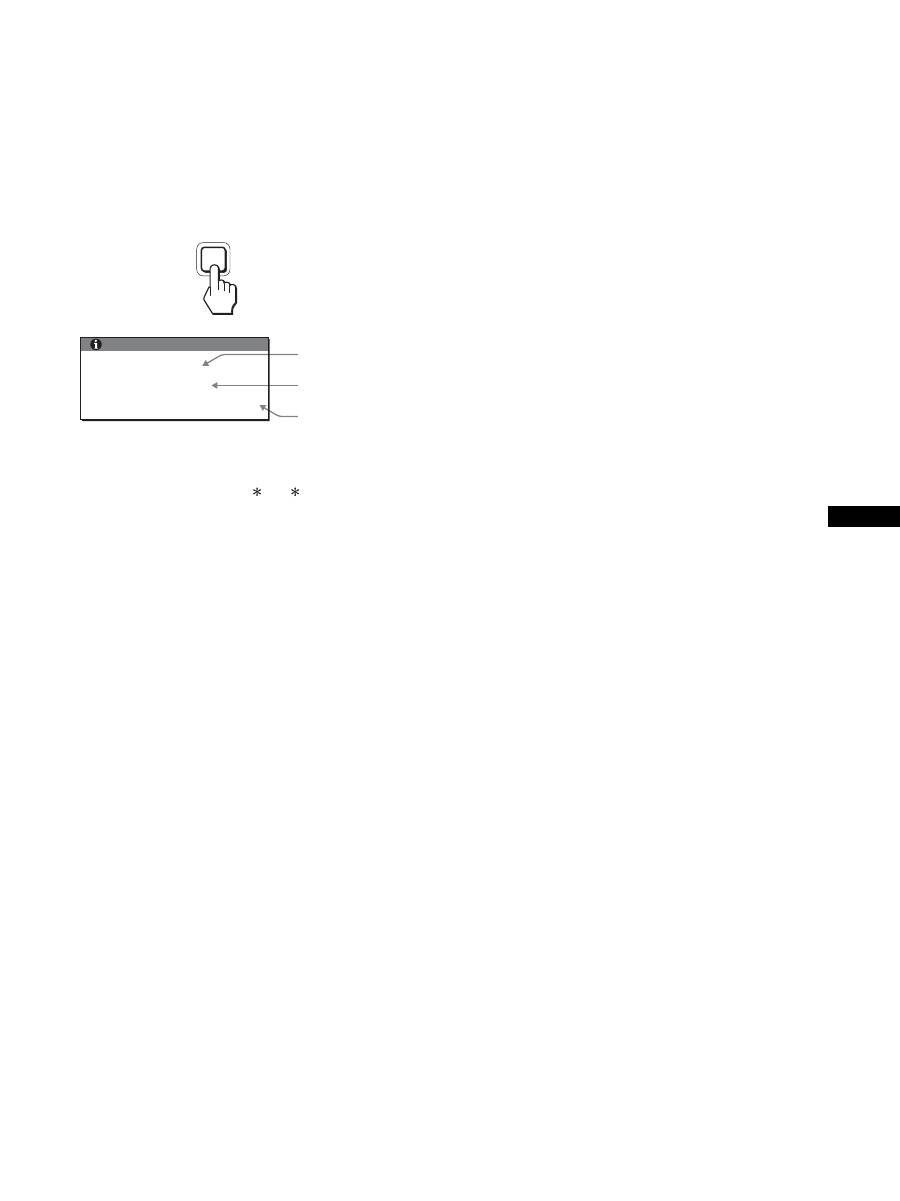
21
IT
Visualizzazione delle informazioni relative al
display
Durante la ricezione del segnale video da parte del
display, tenere premuto il pulsante MENU per più di
5 secondi finché non viene visualizzata la finestra
informativa.
Premere di nuovo il tasto MENU per far scomparire la finestra.
Sebbene il nome di modello registrato per lo standard di sicurezza
del presente display sia SDM-X75 /X95 , per la vendita viene
utilizzato il nome SDM-X75F/X95F/X75K/X95K.
Se il problema persiste, consultare un rivenditore Sony
autorizzato e fornire le seguenti informazioni:
• Nome del modello
• Numero di serie
• Descrizione dettagliata del problema
• Data di acquisto
• Nome e caratteristiche tecniche del computer e della scheda
grafica in uso
• Tipo di segnali di ingresso (RVB analogico/RVB digitale)
INFORMAZIONI
MODEL : SDM-X75F
SER. NO : 1234567
MANUFACTURED : 2005-52
Nome del
modello
Numero di serie
Settimana e anno
di fabbricazione
Esempio
MENU
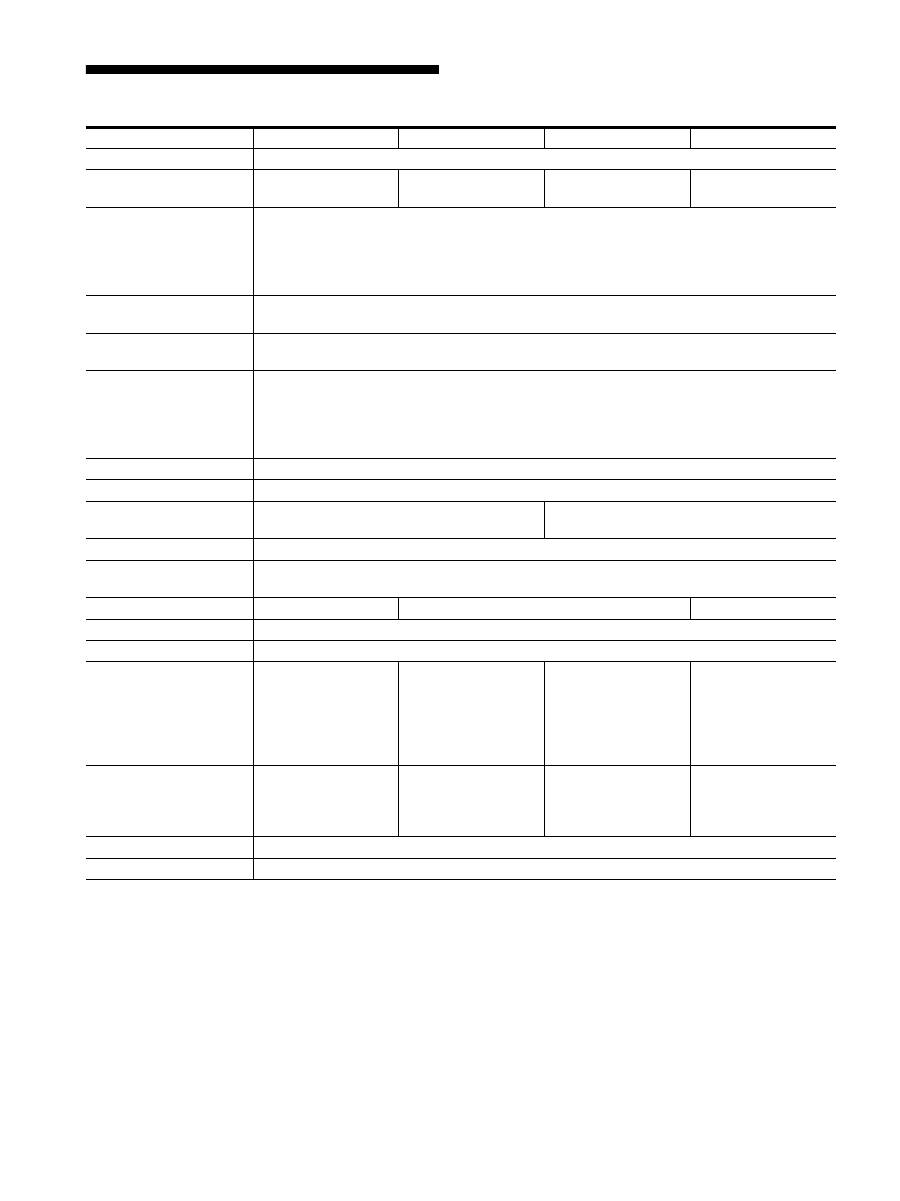
22
Caratteristiche tecniche
1)
Condizione di sincronizzazione orizzontale e verticale consigliata
• L’ampiezza della sincronizzazione orizzontale dovrebbe
essere superiore al 4,8% della sincronizzazione orizzontale
totale oppure 0,8 µs, a seconda di qual è più ampia.
• L’ampiezza di oscuramento orizzontale dovrebbe essere
superiore a 2,5 µsec.
• L’ampiezza di oscuramento verticale dovrebbe essere
superiore a 450 µsec.
Il design e le caratteristiche tecniche sono soggetti a modifiche
senza preavviso.
Nome modello
SDM-X75F
SDM-X95F
SDM-X75K
SDM-X95K
Pannello LCD
Tipo di pannello: a-Si TFT Active Matrix
Dimensioni
dell’immagine: pollici
17,0
19,0
17,0
19,0
Formato del segnale di
ingresso
Frequenza di utilizzo RVB
1)
Orizzontale: tra 28 e 80 kHz (RVB analogico)
tra 28 e 64 kHz (RVB digitale)
Verticale: tra 48 e 75 Hz (RVB analogico)
60 Hz (RVB digitale)
Risoluzione
Orizzontale: massimo 1280 punti
Verticale: massimo 1024 linee
Tipo di segnale d’ingresso
(Digitale/Analogico)
Digitale × 1/Analogico × 1
Livelli dei segnali di
ingresso
Segnale video RVB analogico
0,7 Vp-p, 75
Ω
, positivo
Segnale SYNC
Livello TTL, 2,2 k
Ω
, positivo o negativo
Segnale RVB (DVI) digitale : TMDS (collegamento singolo)
Ingresso audio
Minijack stereo, 0,5 Vrms, 47 k
Ω
Uscita altoparlanti
1 W × 2
Porta USB
–
USB Full-Speed (Max 12 Mbps)
Porta A × 2, porta B × 2
Jack cuffie
× 1
Requisiti di alimentazione
100 – 240 V, 50 – 60 Hz,
massimo 1,0 A
Consumo energetico
massimo 45 W
massimo 50 W
massimo 55 W
Temperatura di utilizzo
da 5 a 35 °C
Tipo di supporto
Altezza regolabile
Dimensioni (larghezza/
altezza/profondità)
Circa 369 × 393,5 –
503,5 × 253 mm
(con supporto)
Circa 369 × 337 ×
66 mm
(senza supporto)
Circa 414 × 409,5 –
519,5 × 277,5 mm
(con supporto)
Circa 414 × 370 ×
69 mm
(senza supporto)
Circa 369 × 393,5 –
503,5 × 253 mm
(con supporto)
Circa 369 × 337 ×
66 mm
(senza supporto)
Circa 414 × 409,5 –
519,5 × 277,5 mm
(con supporto)
Circa 414 × 370 ×
69 mm
(senza supporto)
Peso
Circa 7,6 kg
(con supporto)
Circa 4,4 kg
(senza supporto)
Circa 8,9 kg
(con supporto)
Circa 5,4 kg
(senza supporto)
Circa 7,6 kg
(con supporto)
Circa 4,4 kg
(senza supporto)
Circa 8,9 kg
(con supporto)
Circa 5,4 kg
(senza supporto)
Plug & Play
DDC2B
Accessori
Vedere pagina 6.

i
TCO’99 Eco-document (for the black
model)
x
Congratulations!
You have just purchased a TCO’99 approved and labelled product! Your
choice has provided you with a product developed for professional use.
Your purchase has also contributed to reducing the burden on the
environment and also to the further development of environmentally
adapted electronics products.
x
Why do we have environmentally labelled com-
puters?
In many countries, environmental labelling has become an established
method for encouraging the adaptation of goods and services to the
environment. The main problem, as far as computers and other electronics
equipment are concerned, is that environmentally harmful substances are
used both in the products and during their manufacture. Since it is not so
far possible to satisfactorily recycle the majority of electronics equipment,
most of these potentially damaging substances sooner or later enter nature.
There are also other characteristics of a computer, such as energy
consumption levels, that are important from the viewpoints of both the
work (internal) and natural (external) environments. Since all methods of
electricity generation have a negative effect on the environment (e.g.
acidic and climate-influencing emissions, radioactive waste), it is vital to
save energy. Electronics equipment in offices is often left running
continuously and thereby consumes a lot of energy.
x
What does labelling involve?
This product meets the requirements for the TCO’99 scheme which
provides for international and environmental labelling of personal
computers. The labelling scheme was developed as a joint effort by the
TCO (The Swedish Confederation of Professional Employees), Svenska
Naturskyddsforeningen (The Swedish Society for Nature Conservation)
and Statens Energimyndighet (The Swedish National Energy
Administration).
Approval requirements cover a wide range of issues: environment,
ergonomics, usability, emission of electric and magnetic fields, energy
consumption and electrical and fire safety.
The environmental demands impose restrictions on the presence and use
of heavy metals, brominated and chlorinated flame retardants, CFCs
(freons) and chlorinated solvents, among other things. The product must
be prepared for recycling and the manufacturer is obliged to have an
environmental policy which must be adhered to in each country where the
company implements its operational policy.
The energy requirements include a demand that the computer and/or
display, after a certain period of inactivity, shall reduce its power
consumption to a lower level in one or more stages. The length of time to
reactivate the computer shall be reasonable for the user.
Labelled products must meet strict environmental demands, for example,
in respect of the reduction of electric and magnetic fields, physical and
visual ergonomics and good usability.
Below you will find a brief summary of the environmental requirements
met by this product. The complete environmental criteria document may
be ordered from:
TCO Development
SE-114 94 Stockholm, Sweden
Fax: +46 8 782 92 07
Email (Internet): development@tco.se
Current information regarding TCO’99 approved and labelled
products may also be obtained via the Internet, using the address:
http://www.tco-info.com/
x
Environmental requirements
Flame retardants
Flame retardants are present in printed circuit boards, cables, wires,
casings and housings. Their purpose is to prevent, or at least to delay the
spread of fire. Up to 30% of the plastic in a computer casing can consist
of flame retardant substances. Most flame retardants contain bromine or
chloride, and those flame retardants are chemically related to another
group of environmental toxins, PCBs. Both the flame retardants
containing bromine or chloride and the PCBs are suspected of giving rise
to severe health effects, including reproductive damage in fish-eating
birds and mammals, due to the bio-accumulative
*
processes. Flame
retardants have been found in human blood and researchers fear that
disturbances in foetus development may occur.
The relevant TCO’99 demand requires that plastic components weighing
more than 25 grams must not contain flame retardants with organically
bound bromine or chlorine. Flame retardants are allowed in the printed
circuit boards since no substitutes are available.
Cadmium
**
Cadmium is present in rechargeable batteries and in the colour-generating
layers of certain computer displays. Cadmium damages the nervous
system and is toxic in high doses. The relevant TCO’99 requirement states
that batteries, the colour-generating layers of display screens and the
electrical or electronics components must not contain any cadmium.
Mercury
**
Mercury is sometimes found in batteries, relays and switches. It damages
the nervous system and is toxic in high doses. The relevant TCO’99
requirement states that batteries may not contain any mercury. It also
demands that mercury is not present in any of the electrical or electronics
components associated with the labelled unit.
CFCs (freons)
The relevant TCO’99 requirement states that neither CFCs nor HCFCs
may be used during the manufacture and assembly of the product. CFCs
(freons) are sometimes used for washing printed circuit boards. CFCs
break down ozone and thereby damage the ozone layer in the stratosphere,
causing increased reception on earth of ultraviolet light with e.g. increased
risks of skin cancer (malignant melanoma) as a consequence.
Lead
**
Lead can be found in picture tubes, display screens, solders and
capacitors. Lead damages the nervous system and in higher doses, causes
lead poisoning. The relevant TCO’99 requirement permits the inclusion of
lead since no replacement has yet been developed.
*
Bio-accumulative is defined as substances which accumulate within
living organisms.
** Lead, Cadmium and Mercury are heavy metals which are Bio-
accumulative.

ii
TCO’03 Eco-document (for the silver
model)
x
Congratulations!
The display you have just purchased carries the TCO’03
Displays label. This means that your display is designed,
manufactured and tested according to some of the strictest
quality and environmental requirements in the world. This
makes for a high performance product, designed with the
user in focus that also minimizes the impact on our natural
environment.
x
Ergonomics
• Good visual ergonomics and image quality in order to
improve the working environment for the user and to
reduce sight and strain problems. Important parameters
are luminance, contrast, resolution, reflectance, colour
rendition and image stability.
x
Energy
• Energy-saving mode after a certain time – beneficial
both for the user and the environment
• Electrical safety
x
Emissions
• Electromagnetic fields
• Noise emissions
x
Ecology
• The product must be prepared for recycling and the
manufacturer must have a certified environmental
management system such as EMAS or ISO 14 001
• Restrictions on
- chlorinated and brominated flame retardants and
polymers
- heavy metals such as cadmium, mercury and lead.
The requirements included in this label have been
developed by TCO Development in co-operation with
scientists, experts, users as well as manufacturers all over
the world. Since the end of the 1980s TCO has been
involved in influencing the development of IT equipment
in a more user-friendly direction. Our labelling system
started with displays in 1992 and is now requested by users
and IT-manufacturers all over the world.
For more information, please visit
www.tcodevelopment.com
Recycling Information
x
Customer in Europe
The collection and recycling of this product has been planned
according to your country’s relevant legislation. To ensure that
this product will be collected and recycled in way that minimizes
the impact on the environment, please do the following:
1. If you purchased this product for private use, contact your
municipality or the waste collection system and bring the
product to this collection point / have the product be picked up
by the waste collection system. Alternatively, your retailer
might take back this if you purchase new equivalent equipment;
please check with your retailer whether he will take back this
product before bringing it. For information on your country’s
recycling arrangements, please contact the Sony representation
in your country (contact details at: www.sony-europe.com).
Further details on specific recycling systems can be found at the
following addresses:
- Belgium: www.recupel.be
- Netherlands: www.nvmp.nl (consumer electronics)
www.ictmilieu.nl (IT equipment)
- Norway: www.elretur.no
- Sweden: www.el-kretsen.se
- Switzerland: www.swico.ch
2. If you use this product professionally, check the product’s
delivery contract for take back / recycling arrangements and
follow the procedures described therein. Alternatively, follow
the procedures described under point 1.
x
Customer in USA
We Sony as a member of EIA recommends to visit URL below
http://www.eiae.org/
x
Customer in Asia
http://www.sony.co.jp/SonyInfo/Environment/recycle/3R.html
2-633-895-
04
(1)
© 2005 Sony Corporation
TFT LCD Color Computer Display
SDM-X75
SDM-X95
2
Owner’s Record
The model and serial numbers are located at the rear of the unit.
Record these numbers in the spaces provided below. Refer to them
whenever you call upon your dealer regarding this product.
Model No. Serial No.
To reduce the risk of fire or electric shock, do not
expose this apparatus to rain or moisture.
Dangerously high voltages are present inside the
unit. Do not open the cabinet. Refer servicing to
qualified personnel only.
FCC Notice
This equipment has been tested and found to comply with the limits
for a Class B digital device, pursuant to Part 15 of the FCC Rules.
These limits are designed to provide reasonable protection against
harmful interference in a residential installation. This equipment
generates, uses, and can radiate radio frequency energy and, if not
installed and used in accordance with the instructions, may cause
harmful interference to radio communications. However, there is no
guarantee that interference will not occur in a particular installation.
If this equipment does cause harmful interference to radio or
television reception, which can be determined by turning the
equipment off and on, the user is encouraged to try to correct the
interference by one or more of the following measures:
– Reorient or relocate the receiving antenna.
– Increase the separation between the equipment and receiver.
– Connect the equipment into an outlet on a circuit different from
that to which the receiver is connected.
– Consult the dealer or an experienced radio/TV technician for help.
You are cautioned that any changes or modifications not expressly
approved in this manual could void your authority to operate this
equipment.
Não se esqueça de confirmar a caixa fornecida com o seu monitor.
A etiqueta de identificação do seu modelo de monitor está
localizada na parte de trás do monitor.
(for the black model)
(for the silver model)
WARNING
IMPORTANTE
Para prevenir cualquier mal funcionamiento y evitar daños, por
favor, lea detalladamente este manual de instrucciones antes
de conectar y operar este equipo.
If you have any questions about this product, you may call;
Sony Customer Information Services Center 1-800-222-7669
or http://www.sony.com/
Declaration of Conformity
Trade Name
: SONY
Model
: SDM-X75 /X95
Note
: means any number or alphanumeric
character.
Responsible Party
: Sony Electronics Inc.
Address
: 16450 W. Bernardo Dr, San Diego, CA
92127 U.S.A.
Telephone Number : 858-942-2230
This device complies with part 15 of the FCC rules. Operation is
subject to the following two conditions: (1) This device may not
cause harmful interference, and (2) this device must accept any
interference received, including interference that may cause
undesired operation.
NOTICE
This notice is applicable for USA/Canada only.
If shipped to USA/Canada, install only a UL LISTED/CSA
LABELLED power supply cord meeting the following
specifications:
SPECIFICATIONS
Plug Type
Nema-Plug 5-15p
Cord
Type SVT or SJT, minimum 3
×
18 AWG
Length
Maximum 15 feet
Rating
Minimum 7 A, 125 V
NOTICE
Cette notice s’applique aux Etats-Unis et au Canada
uniquement.
Si cet appareil est export* aux Etats-Unis ou au Canada, utiliser
le cordon d’alimentation portant la mention UL LISTED/CSA
LABELLED et remplissant les conditions suivantes:
SPECIFICATIONS
Type de fiche
Fiche Nema 5-15 broches
Cordon
Type SVT ou SJT, minimum 3
×
18 AWG
Longueur
Maximum 15 pieds
Tension
Minimum 7 A, 125 V
As an
E
NERGY
S
TAR Partner, Sony
Corporation has determined that this
product meets the
E
NERGY
S
TAR
guidelines for energy efficiency.
This monitor complies with the
TCO’99 guidelines.
This monitor complies with the
TCO’03 guidelines.
Índice
• Macintosh é uma marca comercial, cuja
licença pertence à Apple Computer,
Inc., registada nos E.U.A e em outros
países.
• Windows
®
é uma marca comercial
registada da Microsoft Corporation nos
Estados Unidos e em outros países.
• IBM PC/AT e VGA são marcas
comerciais registadas da IBM
Corporation nos E.U.A.
• VESA e DDC
™
são marcas comerciais
da Video Electronics Standards
Association.
•
E
NERGY
S
TAR é uma marca registada
da U.S.
• Adobe e Acrobat são marcas comerciais
da Adobe Systems Incorporated.
• Todos os outros nomes de produtos
mencionados no presente documento
podem ser marcas comerciais ou marcas
comerciais registadas das respectivas
empresas proprietárias.
• Além disso, os símbolos “
™
” e “
®
” não
são mencionados em nenhum caso no
presente manual.
3
PT
http://www.sony.net/
Precauções. . . . . . . . . . . . . . . . . . . . . . . . . . . . . . . . . . . . . . . . . . . . 4
Verificar o nome do modelo do monitor . . . . . . . . . . . . . . . . . . . . . . 5
Identificação das peças e comandos . . . . . . . . . . . . . . . . . . . . . . . . 5
Configuração . . . . . . . . . . . . . . . . . . . . . . . . . . . . . . . . . . .6
Configuração 1:
Monte o suporte . . . . . . . . . . . . . . . . . . . . . . . . . . 6
Configuração 2:
Ligar os cabos do sinal de vídeo . . . . . . . . . . . . . 7
Configuração 3:
Ligar o rato USB e o teclado USB (porta USB,
apenas em modelos equipados) . . . . . . . . . . . . . 8
Configuração 4:
Ligar os cabos de áudio . . . . . . . . . . . . . . . . . . . . 9
Configuração 5:
Ligar o cabo de alimentação . . . . . . . . . . . . . . . . 9
Configuração 6:
Prenda os fios e feche a tampa dos
conectores . . . . . . . . . . . . . . . . . . . . . . . . . . . . . . 9
Configuração 7:
Ligar o monitor e o computador . . . . . . . . . . . . . 10
Configuração 8:
Ajustar a inclinação e a altura . . . . . . . . . . . . . . 11
Seleccionar o sinal de entrada (INPUT1/INPUT2) . . . . . . . . . . . . . 11
Personalizar o Monitor . . . . . . . . . . . . . . . . . . . . . . . . . .12
Navegar o menu . . . . . . . . . . . . . . . . . . . . . . . . . . . . . . . . . . . . . . . 12
Lista de opções de menu . . . . . . . . . . . . . . . . . . . . . . . . . . . . . . . . 13
menu PICTURE ADJUST . . . . . . . . . . . . . . . . . . . . . . . . . . . . 14
menu SCREEN (apenas sinal RGB analógico) . . . . . . . . . . . . 14
menu MENU POSITION . . . . . . . . . . . . . . . . . . . . . . . . . . . . . 15
menu INPUT SENSING . . . . . . . . . . . . . . . . . . . . . . . . . . . . . . 15
menu LANGUAGE . . . . . . . . . . . . . . . . . . . . . . . . . . . . . . . . . . 15
0
menu RESET (repor na predefinição) . . . . . . . . . . . . . . . . . . . . 15
menu MENU LOCK . . . . . . . . . . . . . . . . . . . . . . . . . . . . . . . . . 15
Características Técnicas. . . . . . . . . . . . . . . . . . . . . . . . .16
Controlar o volume . . . . . . . . . . . . . . . . . . . . . . . . . . . . . . . . . . . . . 16
Função de economia de energia . . . . . . . . . . . . . . . . . . . . . . . . . . 16
Reduzir o consumo de energia (modo ECO) . . . . . . . . . . . . . . . . . 16
Função de ajuste da luminosidade automático (sensor de luz) . . . 16
Função de regulação automática da qualidade da imagem
(apenas sina RGB analógico). . . . . . . . . . . . . . . . . . . . . . . . . . . . . 16
Função KVM (função Teclado-Vídeo-Rato) . . . . . . . . . . . . . . . . . . 17
Resolução de problemas . . . . . . . . . . . . . . . . . . . . . . . .18
Mensagens no ecrã . . . . . . . . . . . . . . . . . . . . . . . . . . . . . . . . . . . . 18
Sintomas e soluções dos problemas . . . . . . . . . . . . . . . . . . . . . . . 19
Especificações . . . . . . . . . . . . . . . . . . . . . . . . . . . . . . . . .22
TCO’99 Eco-document (for the black model) . . . . . . . . . . . . . . . . . . .i
TCO’03 Eco-document (for the silver model) . . . . . . . . . . . . . . . . . . ii
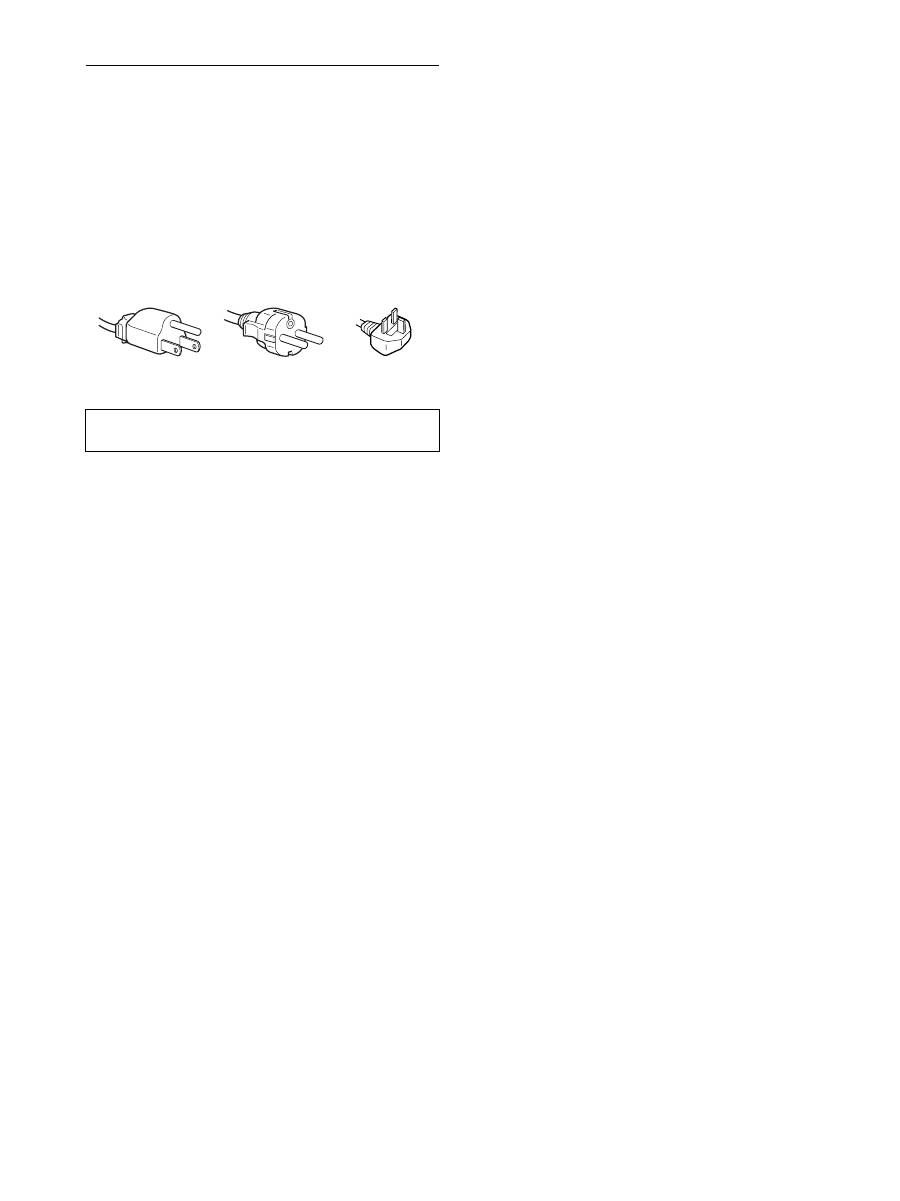
4
Precauções
Aviso sobre ligações eléctricas
• Utilize o cabo de alimentação fornecido. Se utilizar um cabo de
alimentação diferente, certifique-se de que é compatível com a
sua rede eléctrica local.
Para os clientes nos E.U.A
Se não utilizar o cabo adequado, este monitor não estará em
conformidade com as normas FCC.
Para os clientes no Reino Unido
Se utilizar o monitor no Reino Unido, certifique-se de que
utiliza o cabo de alimentação para o Reino Unido.
Instalação
Não instale ou deixe o monitor:
• Em locais sujeitos a temperaturas extremas, por exemplo
próximo de um aquecedor, grelha de ventilação ou luz solar
directa. Ao sujeitar o monitor a temperaturas extremas, como
num automóvel estacionado à luz solar directa ou próximo de
um respirador de aquecimento, pode provocar deformações na
caixa ou avarias.
• Em locais sujeitos a vibrações mecânicas ou embates.
• Próximo de qualquer equipamento que gere um campo
magnético forte, como um televisor ou diversos outros
electrodomésticos.
• Em locais sujeitos a níveis excessivos de pó, sujidade ou areia,
por exemplo próximo de uma janela aberta ou numa saída para
o exterior. Se o instalar temporariamente num ambiente
externo, certifique-se de que toma as precauções adequadas
contra pó e sujidade transportados pelo vento. Caso contrário,
poderão ocorrer avarias irreparáveis.
Tenha cuidado para não tocar nas grelhas de ventilação na parte
superior traseira do monitor, já que estas aquecem.
Manuseamento do ecrã LCD.
• Não deixe o ecrã LCD voltado para o sol, uma vez que isso
pode danificar o ecrã LCD. Tenha cuidado quando colocar o
monitor próximo de uma janela.
• Não pressione ou risque o ecrã LCD. Não coloque objectos
pesados sobre o ecrã LCD. Isso pode provocar a perda de
uniformidade do ecrã ou provocar avarias no painel LCD.
• Se o ecrã for utilizado num local fresco, pode aparecer no ecrã
uma imagem residual. Isso não é uma avaria. O ecrã regressa ao
normal à medida que a temperatura vai subindo até ao nível de
funcionamento normal.
• Se uma imagem parada for visualizada durante um período de
tempo prolongado, pode aparecer durante algum tempo uma
imagem residual. A imagem residual acabará por desaparecer.
• O painel de LCD aquece durante o funcionamento. Isso não é
uma avaria.
Nota sobre o LCD (Monitor de Cristais Líquidos)
Lembre-se de que o ecrã LCD é fabricado com
tecnologia de elevada precisão. No entanto, podem
surgir constantemente pontos pretos ou pontos de luz
brilhante (vermelhos, azuis ou verdes) no ecrã e podem
surgir faixas coloridas ou brilho irregular no ecrã LCD.
Isso não é uma avaria.
(Pontos eficazes: mais de 99.99%)
Manutenção
• Certifique-se de que desliga a ficha do cabo de alimentação da
tomada eléctrica antes de limpar o monitor.
• Limpe o ecrã LCD com um pano macio. Se utilizar um líquido
de limpeza de vidros, não utilize qualquer tipo de produto de
limpeza que contenha uma solução anti-estática ou aditivo
semelhante, uma vez que isso pode riscar o revestimento do
ecrã LCD.
• Limpe a caixa, painel e controlos com um pano macio
humedecido ligeiramente com uma solução de detergente
suave. Não utilize qualquer tipo de superfície abrasiva, pó para
arear ou solvente, como álcool ou benzina.
• Não raspe, toque ou bata na superfície do ecrã com itens
aguçados ou abrasivos como canetas esferográficas ou chaves
de parafusos. Este tipo de contacto pode resultar num tubo de
imagem riscado.
• De referir que pode ocorrer deterioração de material ou
degradação do revestimento do ecrã LCD se o ecrã for exposto
a solventes voláteis, tais como insecticidas, ou se for mantido
um contacto prolongado com borracha ou materiais em vinil.
Transporte
• Desligue todos os cabos do monitor. Se utilizar um suporte de
altura ajustável, ajuste a sua altura para a posição mais elevada
e segure ambos os lados do ecrã LCD cuidadosamente. Tenha
cuidado para não riscar o ecrã quando o transportar. Uma queda
do monitor poderá provocar ferimentos e o monitor poderá ficar
danificado.
• Quando transportar este monitor para reparações ou envio,
utilize a caixa de cartão e os materiais de embalagem originais.
• Substitua os pinos de travão para suporte de altura ajustável
para corrigir o suporte durante o transporte.
Eliminação do monitor
• Não elimine este monitor com os resíduos
domésticos gerais.
• O tubo fluorescente utilizado neste monitor contém
mercúrio. A eliminação deste monitor deve ser
realizada em conformidade com os regulamentos da
sua autoridade de sanidade pública local.
O equipamento deve ser instalado próximo de uma tomada
facilmente acessível
Exemplo de tipos de fichas
para 100 a 120 V
CA
para 200 a 240 V
CA
apenas para 240 V
CA
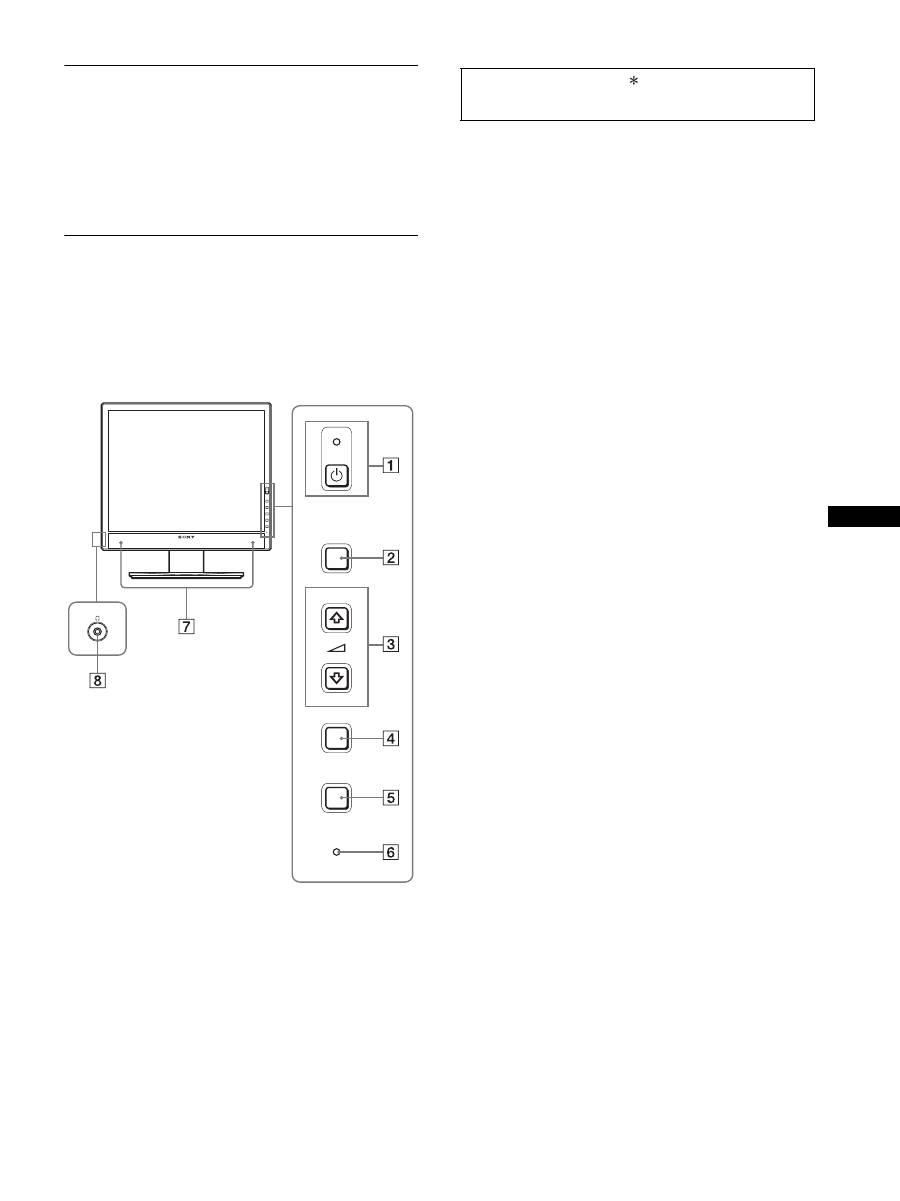
5
PT
Verificar o nome do modelo do
monitor
Verificar primeiro o nome do modelo do monitor
O nome do modelo está localizado na parte de trás do monitor
(Exemplo: SDM-X75F).
Não pode utilizar algumas das funções ou opções de menu
para determinados modelos de monitor.
Identificação das peças e
comandos
Consulte as páginas entre parêntesis para obter mais informações.
A ilustração mostra apenas um dos modelos que estão disponíveis
para este monitor.
1
1
interruptor (de alimentação) e
1
indicador (de
alimentação) (páginas 10, 16)
O interruptor permite ligar o monitor quando o indicador
1
(alimentação) é apresentado a vermelho. Para desligar o
monitor, prima novamente no interruptor.
Se o indicador
1
(alimentação) não acender, prima o
interruptor MAIN POWER (
9
).
2
Botão MENU (páginas 12)
Este botão liga e desliga o ecrã do menu.
3
Botões
m
/
M
e
2
(controlo do volume)
(página 12)
Estes botões são utilizados para seleccionar os itens de menu
e para efectuar ajustes.
4
Botão OK (página 12)
Este botão activa o item de menu seleccionado e as regulações
efectuadas utilizando os botões
m
/
M
(
3
).
INPUT
(página 11)
Estes botões comutam o sinal de entrada de vídeo entre
INPUT1 e INPUT2 quando estão ligados dois computadores
ao monitor. (Apenas disponível quando o menu está
desactivado.)
5
Botão ECO (página 16)
Este botão é utilizado para reduzir o consumo de energia.
Quando o ecrã de menu não é visualizado, pode também
ajustar automaticamente a qualidade de imagem para o sinal
de entrada actual enquanto mantém este botão premido
durante mais de 3 segundos (ajuste Automático de Um toque).
(apenas sinal RGB analógico)
6
Sensor de luz (página 16)
Este sensor mede a luminosidade da área em redor do
monitor. Certifique-se de que não é colocado nada sobre o
sensor, p. ex. papel, etc.
7
Colunas estéreo (páginas 9, 16)
Estas colunas emitem o sinal de áudio em forma de som.
8
Tomada dos auscultadores (páginas 9, 16)
Esta tomada emite os sinais de áudio para os auscultadores.
MENU
INPUT
ECO
OK
Parte da frente do monitor
Os conteúdos com a marca para especificações variam
de acordo com os modelos. Para mais informações, ver
“
Especificações
”
(página 22).
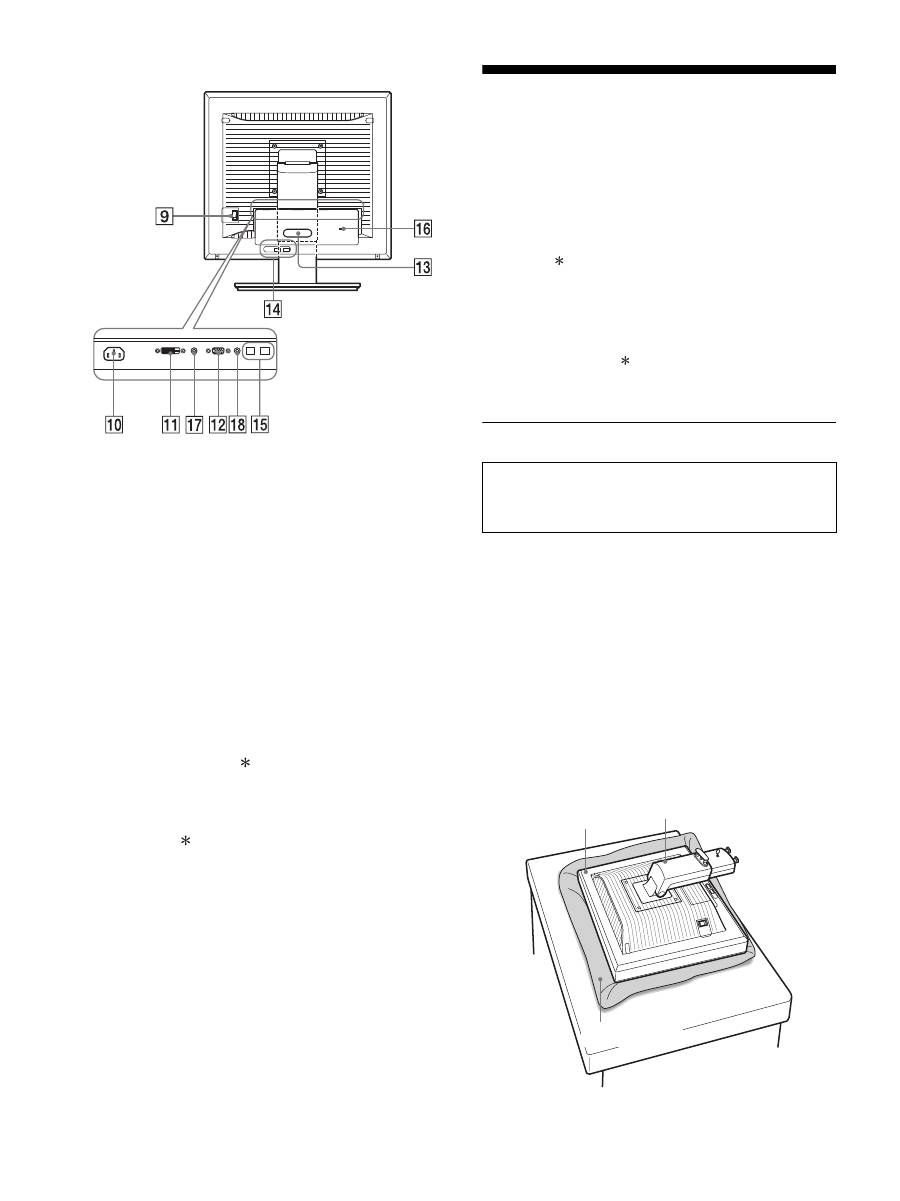
6
9
Interruptor MAIN POWER (página 10)
Este interruptor MAIN POWER permite ligar e desligar o
monitor.
0
Conector AC IN (página 9)
Este conector liga o cabo de alimentação (fornecido).
qa
Conector de entrada DVI-D (RGB digital ) (página 8)
Este conector recebe os sinais de vídeo RGB digitais que
cumprem a norma DVI Rev.1.0.
qs
Conector de entrada HD15 (RGB analógico)
(página 8)
Este conector recebe sinais de vídeo RGB analógicos (0,700
Vp-p, positivo) e sinais de sincronia.
qd
Suporte para cabos (página 9)
Esta peça fixa fios e cabos ao monitor.
qf
Porta USB a jusante (página 8) (porta USB -apenas
modelos equipados)
Se ligar um rato USB e um teclado USB ao monitor, pode
ligar até dois computadores ao monitor, alternando a entrada.
qg
Porta USB a montante (porta USB -apenas modelos
equipados)
Ligue o cabo USB ao seu computador e monitor.
qh
Orifício de bloqueio de segurança
O orifício de bloqueio de segurança deve ser utilizado com o
Kensington Micro Saver Security System.
O Micro Saver Security System é uma marca comercial da
Kensington.
qj
Tomada áudio para INPUT1
Esta tomada recebe sinais de áudio quando está ligada à
tomada de saída de áudio de um computador ou outro
equipamento de áudio ligado a INPUT1.
qk
Tomada áudio para INPUT2
Esta tomada recebe sinais de áudio quando está ligada à
tomada de saída de áudio de um computador ou outro
equipamento de áudio ligado a INPUT2.
Configuração
Antes de utilizar o seu monitor, certifique-se de que os itens
seguintes estão incluídos na caixa de cartão:
• Ecrã LCD
• Cabo de alimentação
• Base do Suporte
• Cabo de sinal de vídeo HD15-HD15 (RGB analógico)
• Cabo de sinal vídeo DVI-D (RGB digital)
• Cabo de áudio (mini-ficha estéreo)
• Cabo USB
• CD-ROM (software utilitário para Windows/Macintosh,
Instruções de utilização, etc.)
• Cartão de garantia
• Guia de configuração rápida
Os conteúdos com marca para especificações variam de acordo
com os modelos. Para mais informações, ver “Especificações”
(página 22).
Configuração 1:Monte o suporte
x
Quando utilizar o suporte fornecido
1
Abra a caixa de cartão e retire a base de suporte.
2
Confirme os itens fornecidos.
• Com o parafuso localizado na parte inferior da Base do Suporte.
3
Coloque um tapete macio ou semelhante numa
superfície plana, como uma secretária.
Pode danificar o ecrã LCD e o próprio monitor se colocar o
monitor directamente na secretária.
4
Retire o monitor da caixa de cartão e depois
coloque a estrutura do monitor colocado ao longo
da extremidade da secretária.
Part de trás do monitor
Não pressione o ecrã LCD quando colocar ou endireitar
o monitor numa secretária ou superfície semelhante.
Pode afectar a uniformidade do ecrã ou danificar o
ecrã LCD.
Monitor
Suporte
Tapete macio ou
semelhante
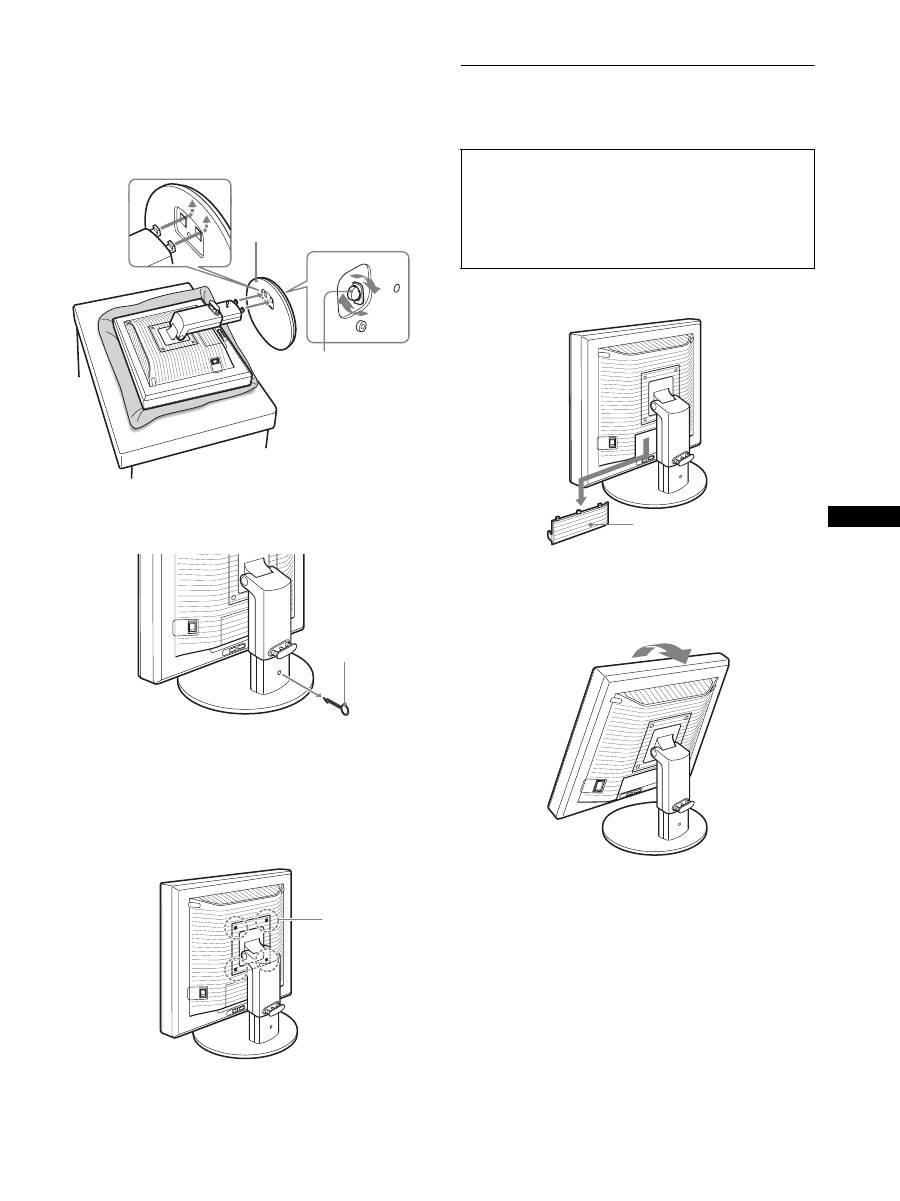
7
PT
5
Engate os orifícios da base de suporte nos dentes
do suporte para prender.
1
Puxe a pega de aparafusamento para cima para
aparafusar a base do suporte de forma segura.
2
Certifique-se de que o parafuso está bem fixo e rode
a pega de aparafusamento de volta para trás.
6
Retire o pino do travão depois de levantar o suporte
de altura ajustável até este ficar direito.
Nota
Não retire o pino de travão enquanto é colocado o suporte. Pode cair e
provocar ferimentos se o pescoço do suporte sair de forma impetuosa da
base de suporte.
x
Quando utilizar o Suporte VESA
Pode aplicar um suporte VESA em outras marcas, removendo o
suporte fornecido aplicado ao monitor.
Configuração 2:Ligar os cabos do
sinal de vídeo
1
Faça deslizar para baixo a tampa dos conectores.
2
Incline o monitor para cima.
E, em seguida, desloque o monitor para um ângulo
superior.
1
Base do Suporte
2
Parafuso
Pino de Travão
Parafusos
compatíveis
com as normas
VESA (4)
• Desligue o monitor e o computador antes de ligar.
Notas
• Não toque nos pinos do conector do cabo do sinal de vídeo, uma vez
que isso pode dobrar os pinos.
• Verifique o alinhamento do conector para evitar dobrar os pinos do
conector do cabo de sinal vídeo.
Tampa dos conectores
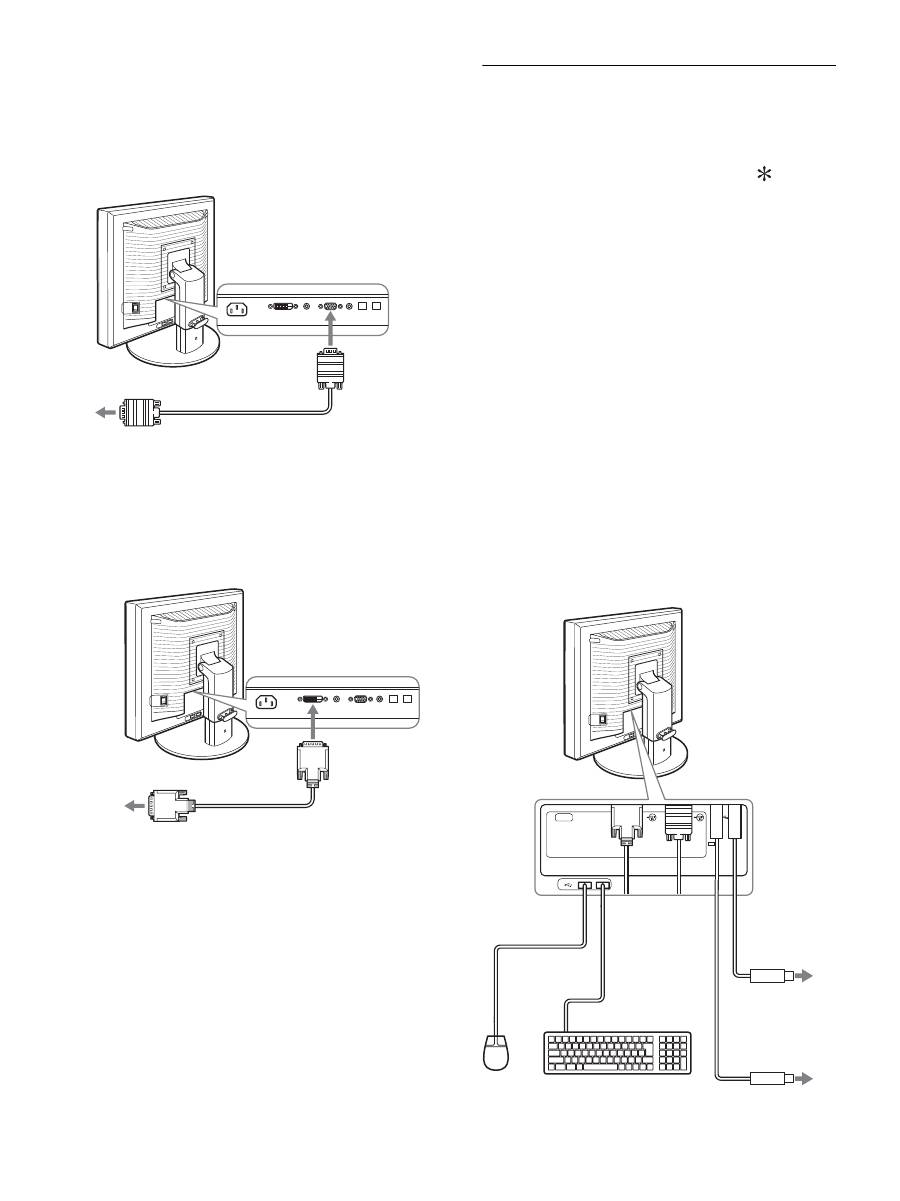
8
3
Ligue os cabos do sinal de vídeo ao monitor.
x
Ligue um computador equipado com um
conector de saída HD15 (RGB analógico)
Utilizando o cabo de sinal de vídeo HD15-HD15 (RGB
analógico) fornecido, ligue o computador ao conector de
entrada HD 15 (RGB analógico) do monitor’.
x
Ligue um computador equipado com um
conector de saída DVI (RGB digital)
Utilizando o cabo do sinal vídeo DVI-D (RGB digital)
fornecido, ligue o computador ao conector de entrada DVI-D
(RGB digital) do monitor’.
Configuração 3:Ligar o rato USB e
o teclado USB
(porta USB, apenas
em modelos
equipados)
Se ligar o rato USB e o teclado USB, pode alternar entre as
entradas frontais e traseiras (função KVM).
Para mais detalhes, consulte “Função KVM” (página 17).
Se não utilizar um rato USB e um teclado USB para o seu monitor,
avance para a Configuração 4.
1
Ligue o cabo fornecido entre o monitor e o
computador.
2
Ligue um rato USB e um teclado USB ao monitor.
Para Utilizadores Macintosh:
Se ligar a porta USB a jusante a um teclado Macintosh com um
botão de funcionamento, é possível que o botão de
funcionamento no teclado não possa ser ligado. Ligue o botão de
funcionamento do seu computador ou ligue o teclado
directamente ao seu computador e ligue a respectiva alimentação
e, em seguida, ligue a porta USB a jusante ao teclado.
Notas
• A porta USB deste monitor é compatível com o Windows 2000 /
Windows XP Professional / Windows XP Home edition / Macintosh.
• Se o rato USB e o teclado USB já estiverem ligados ao seu computador,
retire o rato USB e o teclado USB em simultâneo.
• Esta Configuração destina-se apenas para computadores e SO
compatíveis com USB. Para obter mais informações, consulte as
instruções de funcionamento do seu computador ou SO.
ao conector de saída HD15
(RGB analógico) do computador’
Cabo do sinal de vídeo
HD15-HD15 (RGB
analógico) (fornecido)
ao conector de
entrada HD 15
(RGB analógico)
ao conector de saída DVI
(RGB digital) do computador’
Cabo do sinal de vídeo DVI-D
(RGB digital) (fornecido)
ao conector de
entrada DVI-D
(RGB digital)
AC IN
DVI-D
HD15
1
2
2
1
Para a porta USB
para o Computador
Para a porta USB
para o Computador
Cabo USB
(fornecido)
Cabo USB (fornecido)
Rato USB
Teclado
USB
2
2
1
1
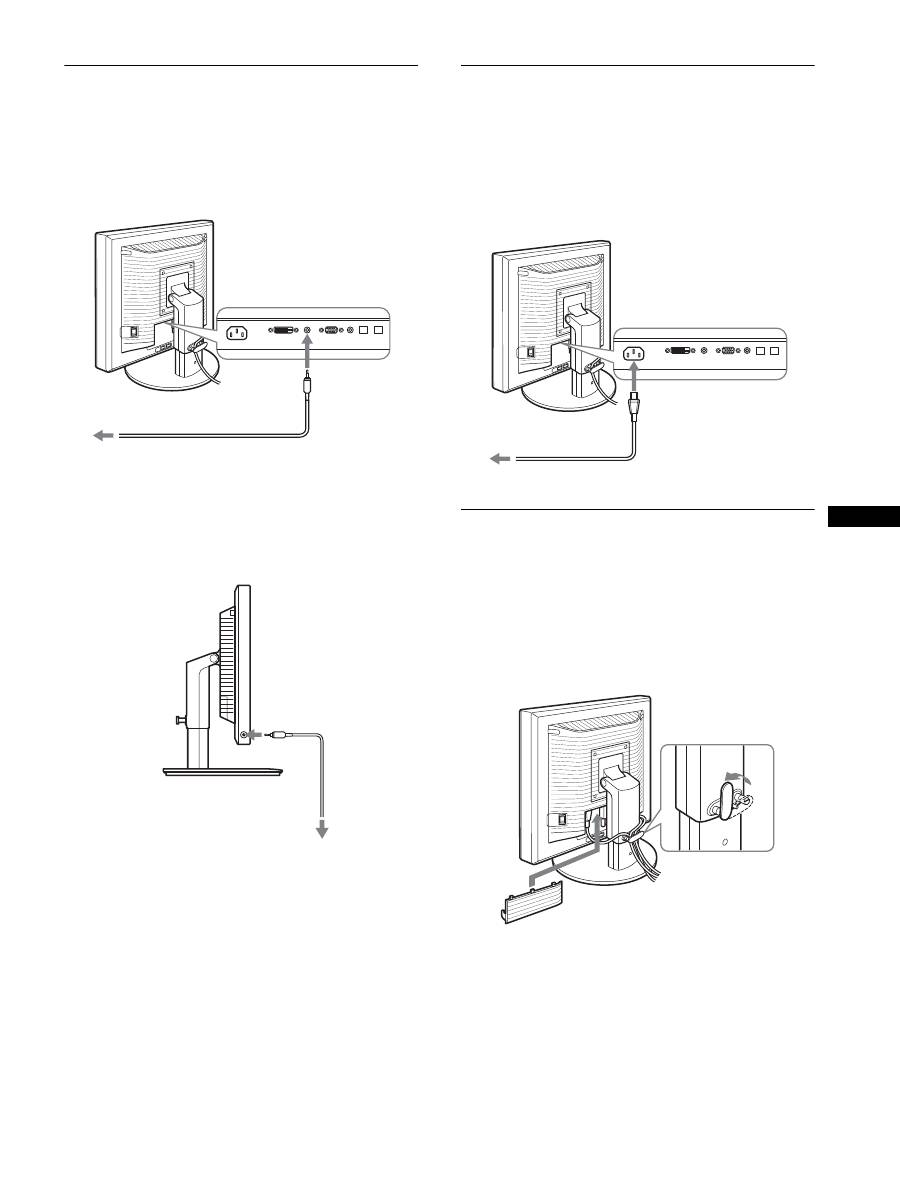
9
PT
Configuração 4:Ligar os cabos de
áudio
Ligar a tomada de entrada áudio do monitor’ e tomada
de saída áudio do computador ou outro equipamento
áudio, utilizando o cabo áudio fornecido.
x
Quando pretender ouvir música utilizando
os auscultadores
Ligue o cabo de áudio (não fornecido) de forma segura
à tomada dos auscultadores do monitor.
A saída áudio será modificada quando a ligação de entrada e saída
áudio do monitor tiver sido completada.
Se utilizar as colunas do monitor ou os auscultadores, também
pode ouvir música a partir do seu computador ou outro
equipamento áudio que esteja ligado às tomadas de entrada áudio
do monitor. Para mais detalhes, consulte “Controlar o volume” na
página 16.
Configuração 5:Ligar o cabo de
alimentação
1
Ligue correctamente o cabo de alimentação
fornecido ao conector AC IN do monitor’.
2
Ligue correctamente a outra extremidade a uma
tomada eléctrica.
Configuração 6:Prenda os fios e
feche a tampa dos
conectores
1
Desloque os fios e os cabos através do suporte do
cabo tal como ilustrado.
2
Feche a tampa dos conectores.
Nota
Quando juntar os fios e cabos, não se esqueça de lhes dar alguma folga.
Se forem puxados com força, podem sair dos conectores ou fichas quando
ajustar o ângulo de ecrã. Se esticar demasiado os fios e cabos, eles podem
ficar danificados.
à entrada de
áudio
à saída de áudio
do computador ou outro
equipamento de áudio
cabo de áudio (fornecido)
à tomada dos
auscultadores
cabo áudio
(não fornecido)
1
a AC IN
2
a uma tomada eléctrica
cabo de alimentação (fornecido)
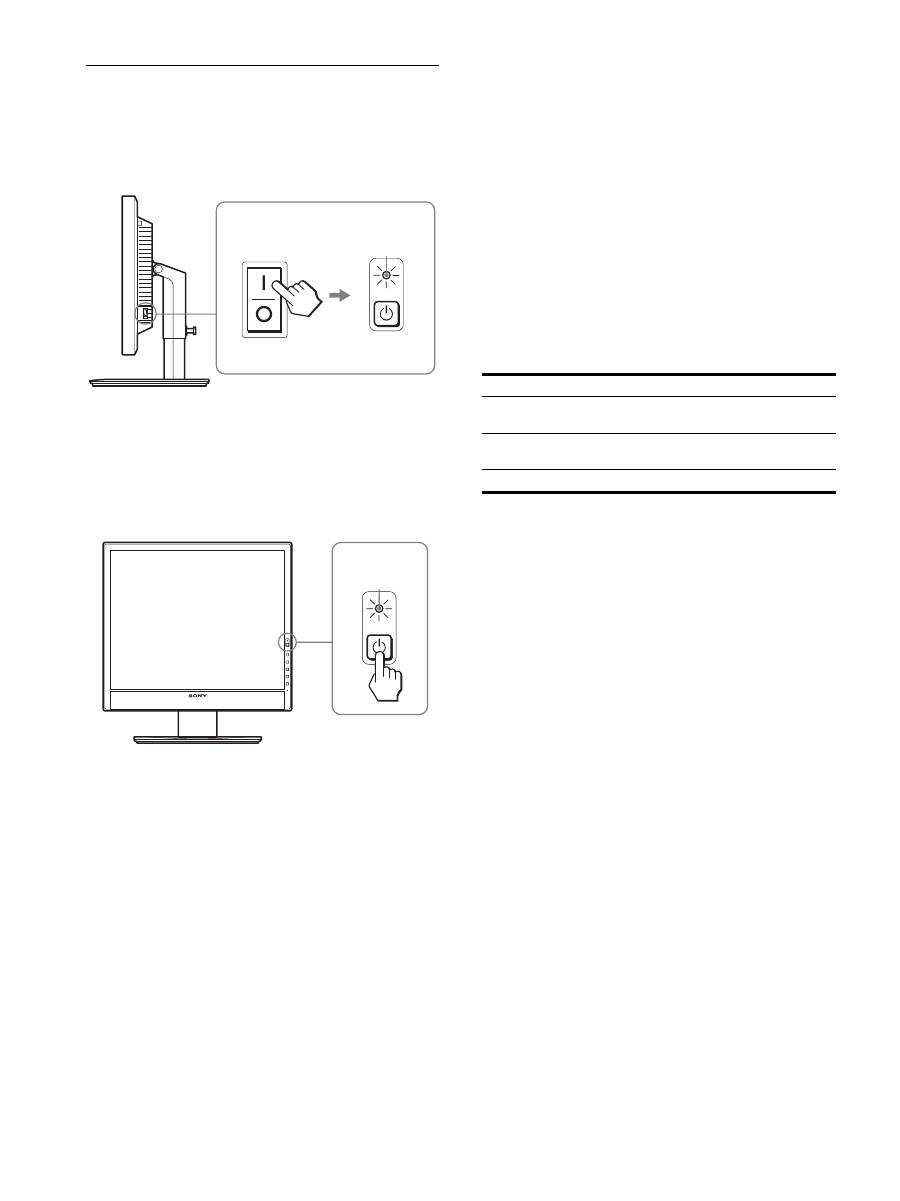
10
Configuração 7:Ligar o monitor e o
computador
1
Certifique-se de que o Indicador
1
(alimentação)
pisca com luz vermelha. No momento de compra, o
interruptor MAIN POWER está ligado na posição
(
[
)
.
Nota
Quando o interruptor MAIN POWER do lado direito do seu monitor não
está regulado para a posição (
[
), regule para a posição (
[
)e certifique-se de
que o indicador
1
(alimentação) pisca a vermelho.
2
Prima o interruptor (de alimentação)
1
localizado
na parte direita da frente do monitor.
O indicador (de alimentação)
1
acende-se a luz verde.
3
Ligue o computador.
Se não surgir qualquer imagem no ecrã
• Verifique se o cabo de alimentação e os cabos do sinal de vídeo
estão correctamente ligados.
• Se surgir “NO INPUT SIGNAL”
no ecrã:
– O computador encontra-se no modo de economia de energia.
Tente premir uma tecla do teclado ou movimentar o rato.
– Verifique que a definição do sinal de entrada está correcta,
premindo o Botão OK (página 11).
• Se surgir “CABLE DISCONNECTED”
no ecrã:
– Verifique se os cabos do sinal de vídeo estão correctamente
ligados.
– Verifique que a definição do sinal de entrada está correcta,
premindo o Botão OK (página 11).
•
Se “OUT OF RANGE”
surgir no ecrã:
Ligue o ecrã antigo novamente. Em seguida, regule a placa
gráfica do computador’ dentro das seguintes gamas.
Para mais informações sobre as mensagens no ecrã, consulte
“Sintomas e soluções dos problemas” na página 19.
Não são necessários controladores específicos
O monitor está em conformidade com a norma Plug & Play “DDC” e
detecta automaticamente todas as informações do monitor’. Não é
necessário instalar um controlador específico no computador.
Na primeira vez que liga o seu computador depois de ligar o monitor, pode
surgir no ecrã o Assistente de configuração. Neste caso, siga as instruções
no ecrã. O monitor Plug & Play é seleccionado automaticamente para que
possa utilizar este monitor.
A frequência vertical é definida para 60 Hz.
Uma vez que as cintilações no monitor são discretas, pode utilizá-lo tal
como está. Não é necessário definir a frequência vertical para qualquer
valor elevado particular.
MAIN POWER
acende-se a
vermelho
acende-se a
verde
RGB analógico
RGB digital
Frequência
horizontal
28–80 kHz
28–64 kHz
Frequência
vertical
48–75 Hz
60 Hz
Resolução
1280
×
1024 ou menos
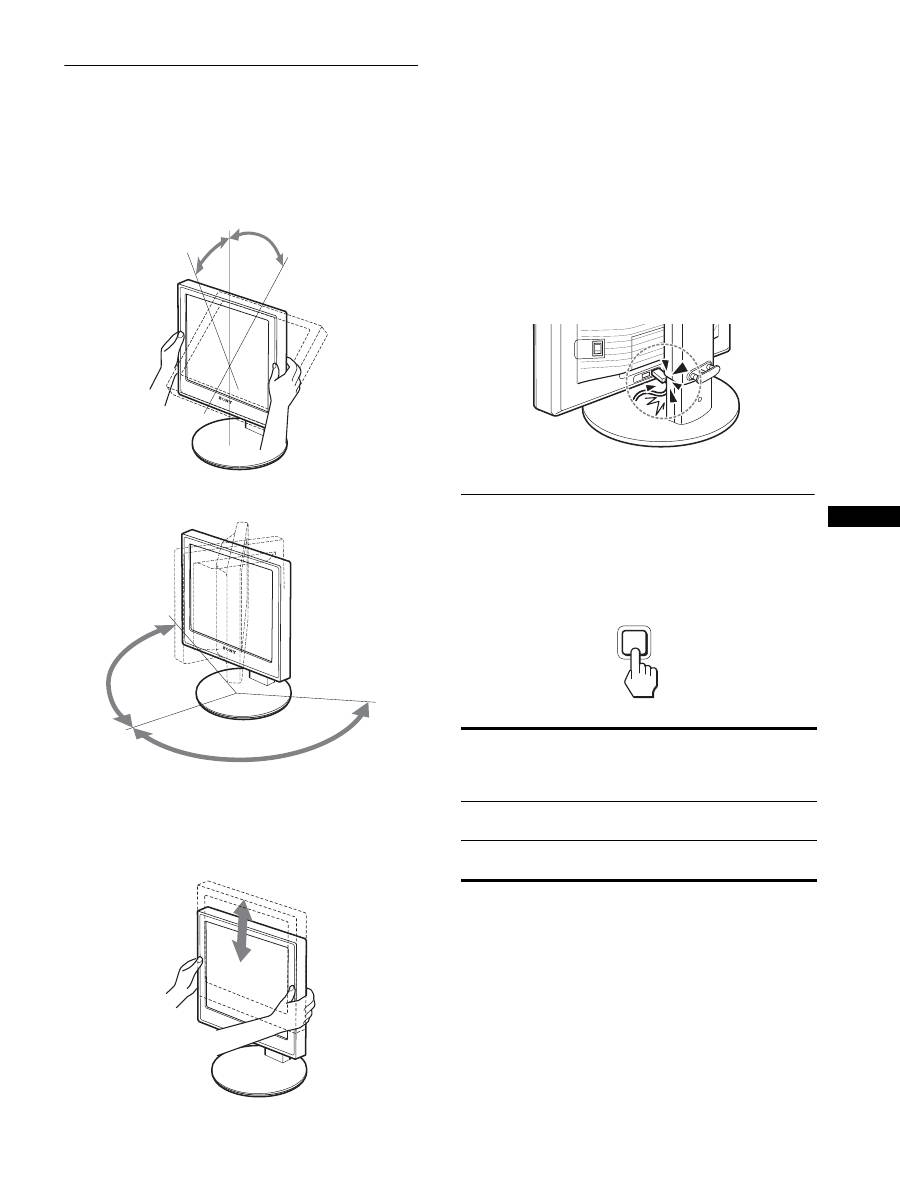
11
PT
Configuração 8: Ajustar a inclinação
e a altura
Este monitor pode ser regulado dentro dos ângulos indicados
abaixo.
Agarre nas partes laterais do painel LCD e, em seguida,
regule os ângulos do ecrã.
Quando utilizar o suporte de altura ajustável, a altura pode ser
ajustada conforme indicado em baixo.
Segure em ambas as extremidades do ecrã LCD e, em
seguida, ajuste a altura do ecrã.
Para utilizar o monitor confortavelmente
Regule o ângulo de visualização do monitor de acordo com a
altura da secretária e cadeira e de forma a que a luz não seja
reflectida pelo ecrã para os olhos.
Notas
• Ao ajustar a posição do monitor, certifique-se de que não o faz embater
ou os cabos ou outros dispositivos USB contra os objectos em seu
redor. Certifique-se de que desloca o monitor de forma segura.
• Não coloque quaisquer objectos por baixo do monitor quando regular a
altura do suporte. Pode ser danificado acidentalmente.
• Quando ligar os produtos USB ou dispositivos USB ao monitor,
certifique-se de que não os embate contra a Base do Suporte. Ao ajustar
a inclinação e a altura do monitor, o monitor pode ficar danificado,
dependendo do tamanho dos produtos ou dispositivos.
(porta USB,
apenas em modelos equipados)
Seleccionar o sinal de entrada
(INPUT1/INPUT2)
Prima o botão OK.
O sinal de entrada é alterado cada vez que premir o botão OK.
aprox. 5°
aprox. 20°
aprox. 175°
aprox.
175°
aprox. 110 mm
Mensagem no ecrã
(Surge durante cerca de 5
segundos no canto superior
esquerdo.)
Configuração do sinal de
entrada
INPUT1 : DVI-D
Conector de entrada DVI-D
(RGB digital) para INPUT1
INPUT2 : HD15
Conector de entrada HD15
(RGB analógico) para INPUT2
INPUT
OK
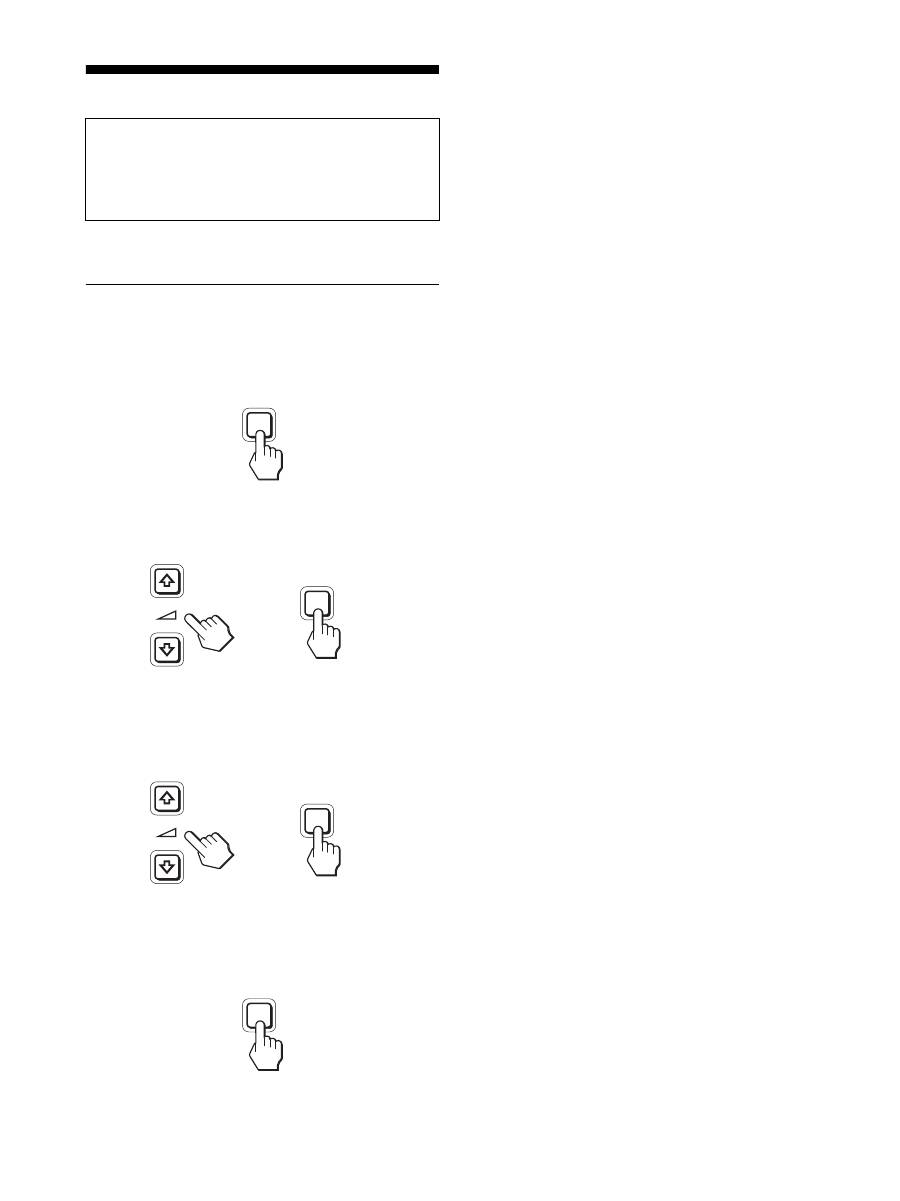
12
Personalizar o Monitor
Pode efectuar diversas regulações no monitor utilizando o menu
no ecrã.
Navegar o menu
1
Visualize o menu principal.
Prima o botão MENU para visualizar o menu principal no seu
ecrã.
2
Seleccione o menu que pretende regular.
Prima os botões
m
/
M
para visualizar o menu desejado. Prima
o botão OK para seleccionar o item de menu.
3
Regule o item.
Prima os botões
m
/
M
para fazer as regulações, depois prima o
botão OK.
Quando prime o botão OK , a definição é memorizada, depois
o monitor regressa ao menu anterior.
4
Feche o menu.
Prima o botão MENU uma vez para regressar à visualização
normal. Se não forem premidos quaisquer botões, o menu
fecha automaticamente após 45 segundos.
x
Repor as regulações para as predefinições
É possível repor as regulações utilizando o menu RESET. Para
mais informações sobre a reposição das regulações, consulte
0
(RESET) na página 15.
Antes de efectuar regulações
Faça a ligação do monitor e computador, depois ligue-os.
Para melhores resultados, aguarde durante pelo menos 30
minutos antes de fazer quaisquer regulações depois do monitor
ser ligado ao computador e de ser ligado.
MENU
INPUT
OK
,
INPUT
OK
,
MENU
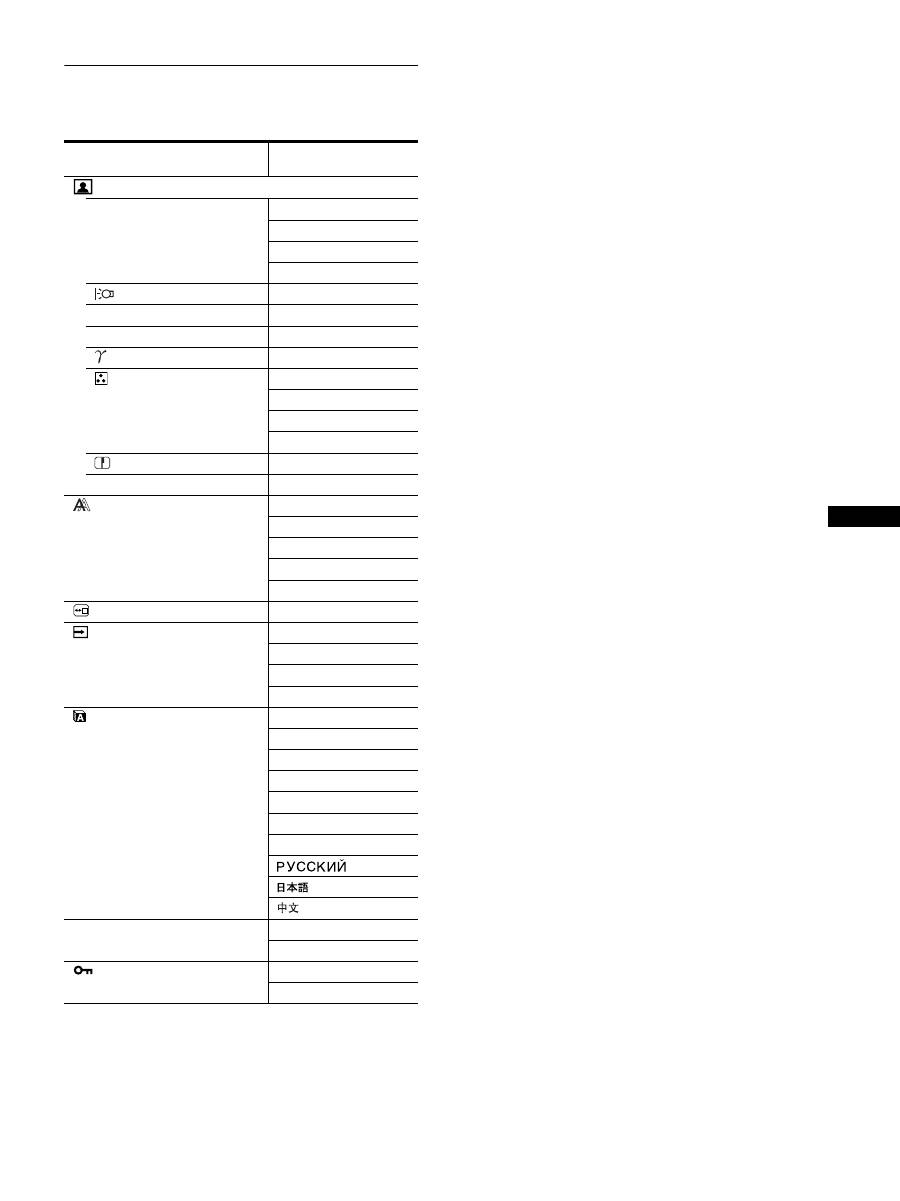
13
PT
Lista de opções de menu
1)
Quando o modo ECO está definido para “AUTO,” não é possível
ajustar BACKLIGHT e CONTRAST.
2)
CONTRAST, BRIGHTNESS, e GAMMA não são reguláveis quando
“sRGB” está seleccionado.
SDM-X75F/X95F
SDM-X75K/X95K
menu PICTURE ADJUST
MODE (ECO mode)
HIGH
MIDDLE
LOW
AUTO
1)
BACKLIGHT
;
1)
6
CONTRAST
;
1) 2)
8
BRIGHTNESS
;
2)
GAMMA
;
2)
COLOR
9300K
6500K
sRGB
2)
USER (GAIN e BIAS)
SHARPNESS
;
0
MODE RESET
;
SCREEN
AUTO
PHASE
PITCH
H CENTER
V CENTER
MENU POSITION
;
INPUT SENSING
AUTO ON
INPUT1
INPUT2
AUTO OFF
LANGUAGE
ENGLISH
FRANÇAIS
DEUTSCH
ESPAÑOL
ITALIANO
NEDERLANDS
SVENSKA
0
RESET
OK
CANCEL
MENU LOCK
ON
OFF
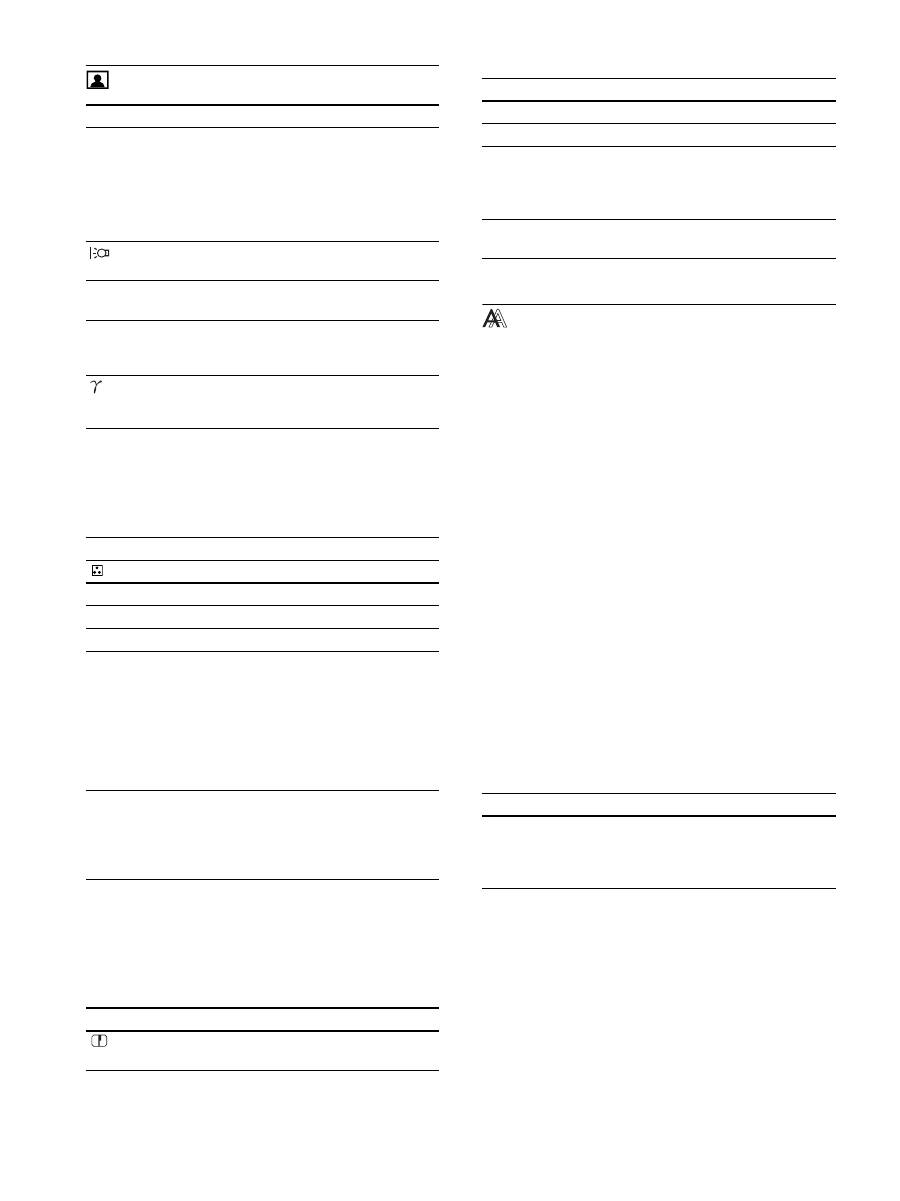
14
menu PICTURE ADJUST
Notas
• Quando selecciona “sRGB,” não é possível ajustar CONTRAST,
BRIGHTNESS, e GAMMA.
• Quando o modo ECO está definido para “AUTO,” não é possível
ajustar BACKLIGHT e CONTRAST.
1)
Se um computador ou outro equipamento ligado ao monitor não estiver
em conformidade com sRGB, a cor não pode ser ajustada para o perfil
sRGB.
Quando selecciona “sRGB,” não é possível ajustar CONTRAST,
BRIGHTNESS, e GAMMA.
Se definiu o modo ECO para “AUTO” não é possível seleccionar
“sRGB.”
menu SCREEN (apenas sinal
RGB analógico)
x
Função de regulação automática da
qualidade da imagem
Quando o monitor receber um sinal de entrada, a
posição e a nitidez (fase/intensidade) da imagem são
ajustadas automaticamente. Isto garante que o ecrã
apresente uma imagem nítida (página 16).
Nota
Enquanto a função de regulação automática da qualidade da imagem está
activada, apenas o interruptor
1
(de alimentação) está operacional.
Se a função de regulação automática da qualidade da
imagem deste monitor parecer não ter regulado
totalmente a imagem
O utilizador pode continuar a regular automaticamente a
qualidade da imagem para o sinal de entrada actual. (Consulte
AUTO abaixo.)
Se ainda for necessário efectuar ajustes à qualidade da
imagem
O utilizador pode regular manualmente a nitidez (fase/
intensidade) e posição (posição horizontal/vertical) da imagem’.
Estas regulações são guardadas na memória e recuperadas
automaticamente quando o monitor recebe o mesmo sinal de
entrada. Estas definições podem ter de ser repetidas se alterar o
sinal de entrada, depois de ligar novamente o seu computador.
x
Regule a nitidez e posição da imagem’
manualmente (PHASE/PITCH/H CENTER/V
CENTER)
O utilizador pode ajustar a nitidez e posição da imagem’ do
seguinte modo.
1
Defina a resolução para 1280 × 1024 no computador.
2
Coloque o CD-ROM.
3
Inicie o CD-ROM e o padrão de teste será
apresentado.
Itens
Prima o botão
M
Prima o botão
m
MODE
Seleccione o modo ECO.
Seleccione o brilho do seu monitor entre
“
HIGH,
”
“
MIDDLE,
”
“
LOW,
”
ou
“
AUTO
”
para reduzir o consumo de energia.
Pode definir uma variedade do modo
seleccionando uma entrada.
HIGH
MIDDLE
LOW
AUTO
BACKLIGHT Confere brilho ao
ecrã.
Escurece o ecrã.
6
CONTRAST
Aumenta o contraste
da imagem.
Reduz o contraste da
imagem.
8
BRIGHTNESS Confere brilho à
imagem (etiqueta
preta).
Retira brilho à
imagem (etiqueta
preta).
GAMMA
Funções
Pode ajustar as suas imagens no ecrã para o
colorido original.
Itens
COLOR
Opções
Funções
9300K
Tom azulado
6500K
Tom avermelhado
sRGB
1)
Quando selecciona “sRGB” a cor é
ajustada para o perfil sRGB. (A
definição de cor sRGB é um protocolo
de espaço de cor padrão da indústria
concebido para produtos de informática.)
Quando selecciona “sRGB,” as
definições de cor do seu computador têm
de estar definidas para o perfil sRGB.
USER
Pode efectuar ajustes secundários a áreas
mais claras (GAIN: etiqueta branca) e
áreas mais escuras (BIAS: etiqueta
preta). Também pode armazenar a
definição de cor na memória.
Itens
Prima os botões
m
/
M
SHARPNESS
Regular para aumentar a nitidez do
contorno das imagens, etc.
Itens
0
MODE RESET
Opções
Funções
OK
As opções BACKLIGHT, CONTRAST,
BRIGHTNESS, GAMMA, COLOR e
SHARPNESS podem ser repostas para a
pré-definição.
CANCEL
Para cancelar a reposição e regressar ao
ecrã do menu.
Itens
Funções
AUTO
Efectue os ajustes adequados à fase,
intensidade e posição vertical e
horizontal em relação ao sinal de entrada
actual e guarde-os.
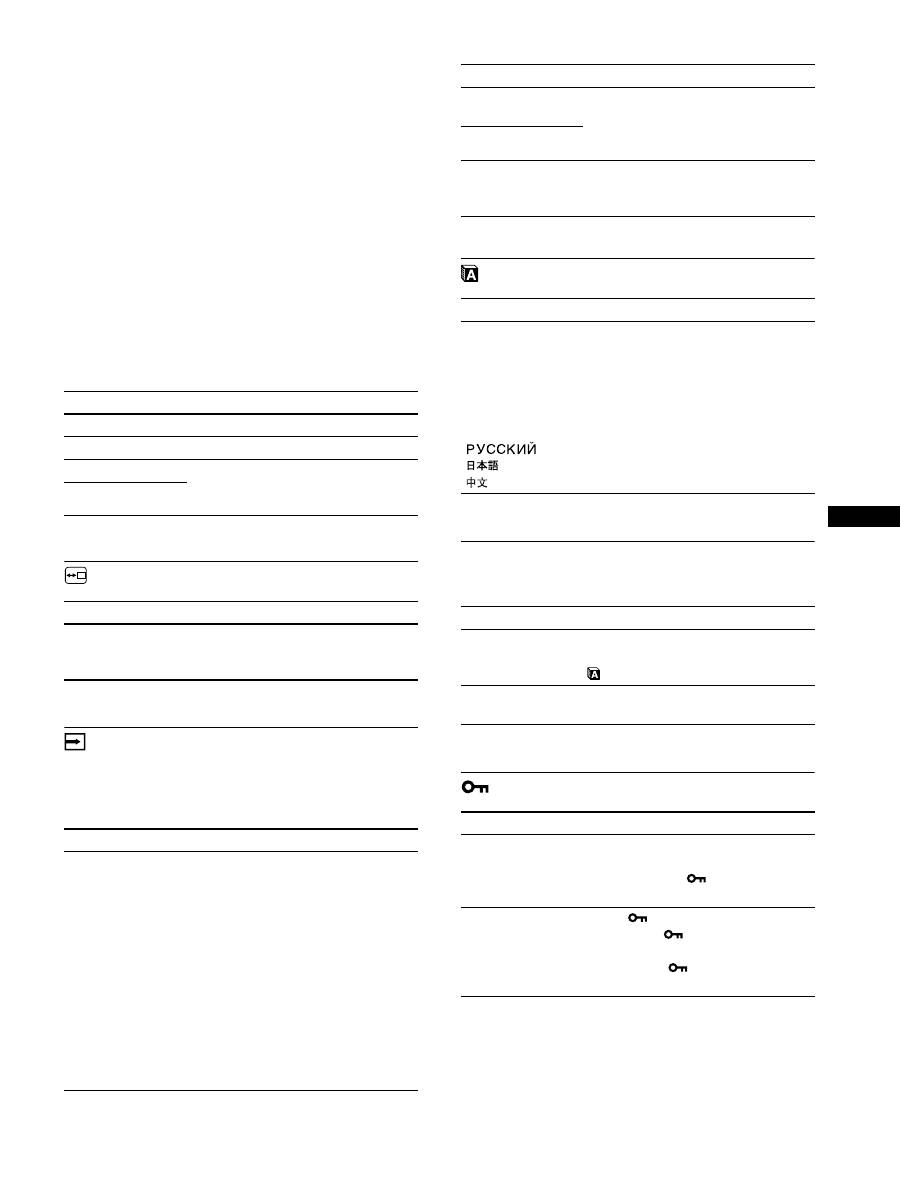
15
PT
Para utilizadores do Windows
Quando a Execução automática é efectuada:
1
Faça clique sobre “Ferramenta de Ajuste do Ecrã
(Utilitário)”.
2
Faça clique sobre “Adjust” e confirme a resolução, depois
faça clique sobre “Next”.
O padrão de teste para PITCH, PHASE, H CENTER e V
CENTER parece estar correcto.
Quando a Execução automática não é efectuada:
1
Abrir “My Computer” e faça clique com o botão direito
do rato sobre o ícone do CD-ROM. Ir para “Explorer” e
abrir o ícone do CD-ROM.
2
Seleccionar [Windows] e depois abrir [Utility].
3
Inicializar [Win_Utility.exe].
Surge o padrão de teste.
Para utilizadores de Macintosh
1
Abrir [Utility] e depois seleccionar [Mac].
2
Inicializar [Mac_Utility.exe]
Surge o padrão de teste.
menu MENU POSITION
menu INPUT SENSING
Esses modelos de entrada digital buscam quaisquer sinais de
entrada. Pode alternar os sinais para a frente e para trás
automaticamente.
menu LANGUAGE
0
menu RESET (repor na
predefinição)
menu MENU LOCK
Itens
Prima os botões
m
/
M
PHASE
Minimiza as faixas horizontais no ecrã.
PITCH
As faixas verticais ficam esbatidas.
H CENTER
Regule a posição da imagem quando a
sua imagem não aparecer no centro do
ecrã.
V CENTER
Itens
Prima os botões
m
/
M
MENU POSITION
Pode alterar a posição de visualização de
menu no ecrã. Pode seleccionar uma de 9
posições.
Itens
Funções
AUTO ON
Quando a entrada seleccionada não
revela qualquer sinal, ou quando
selecciona uma entrada com o botão OK
e se esta não tiver qualquer sinal de
entrada, surge uma mensagem no ecrã
(página 18). De seguida, o monitor
verifica o sinal de entrada e muda para
outra entrada automaticamente.
Quando a entrada é alterada, a entrada
seleccionada é visualizada no canto
superior esquerdo do ecrã.
Quando não existe sinal de entrada, o
monitor entra automaticamente no modo
de economia de energia.
INPUT 1
Quando ligar o monitor, INPUT1 ou
INPUT2 serão seleccionadas como
definição de prioridade (INPUT
SENSING não irá funcionar).
INPUT 2
AUTO OFF
A entrada não é mudada
automaticamente. Prima o botão OK
para mudar a entrada.
Itens
Prima os botões
m
/
M
ENGLISH
FRANÇAIS
DEUTSCH
ESPAÑOL
ITALIANO
NEDERLANDS
SVENSKA
Inglês
Françês
Alemão
Espanhol
Italiano
Holandês
Sueco
Russo
Japonês
Chinês
Itens
Funções
OK
Para repor todos os dados de regulação
para a predefinição excepto a definição
(LANGUAGE).
CANCEL
Para cancelar a reposição e regressar ao
ecrã do menu.
Itens
Funções
ON
Apenas o interruptor
1
(de alimentação)
funciona. Se tentar qualquer outra
operação, o ícone
(MENU LOCK)
surge no ecrã.
OFF
Defina
(MENU LOCK) para
desligado. Se
(MENU LOCK) tiver
sido definido para ON, quando premir o
botão MENU,
(MENU LOCK) é
automaticamente seleccionado.
Itens
Funções
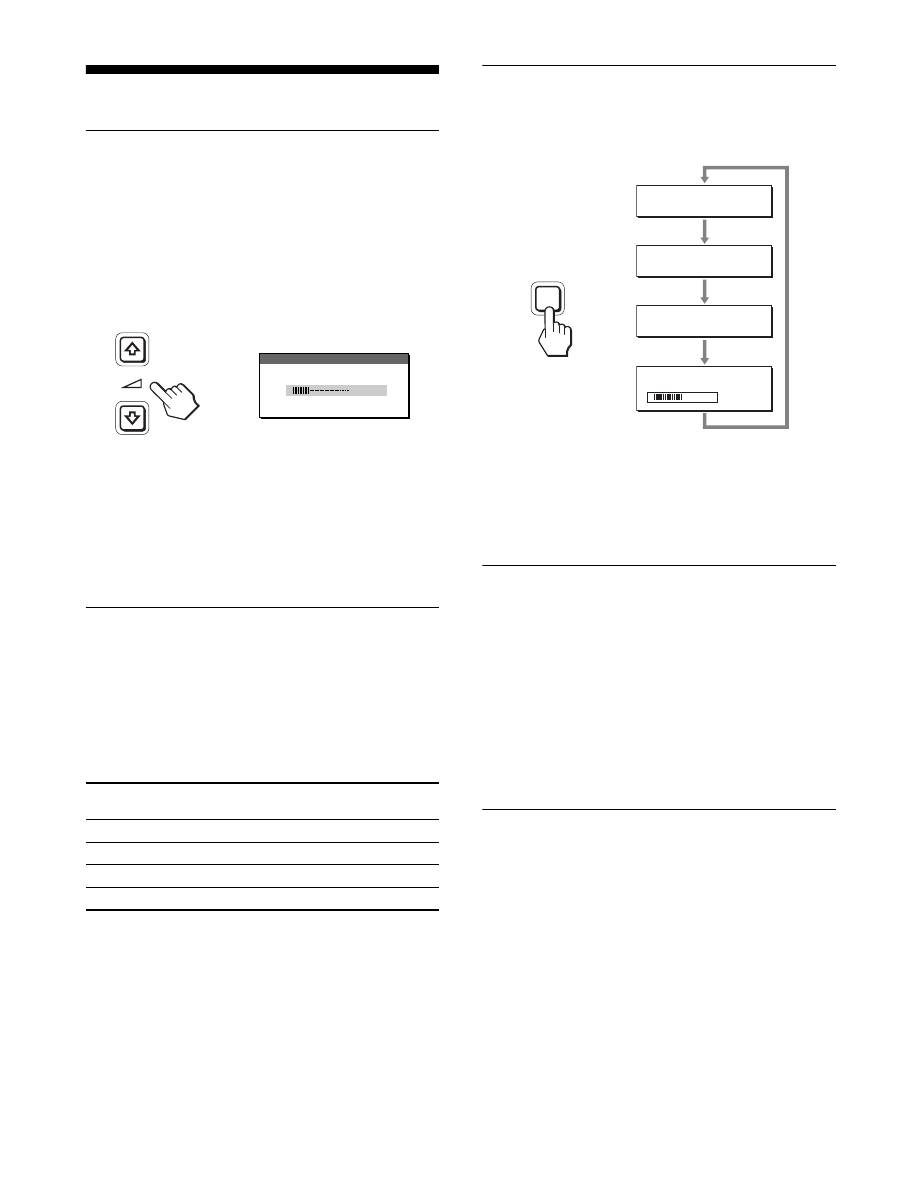
16
Características Técnicas
Controlar o volume
Se utilizar as colunas ou os auscultadores do monitor, pode ouvir
o som do seu computador ou outro equipamento áudio ligado às
tomadas de entrada de áudio do monitor.
Pode controlar o volume utilizando um menu “Volume” diferente
do menu principal.
1
Carregue nos botões
m
/
M
quando não aparecer
nenhum menu no ecrã.
2
Carregue nos botões
m
/
M
para controlar o volume.
O menu desaparece automaticamente após 5 segundos.
Notas
• Não pode ajustar o volume enquanto o menu principal for apresentado
no ecrã.
• Quando o seu monitor estiver no modo de economia de energia, não sai
som das colunas nem dos auscultadores.
Função de economia de energia
Este monitor cumpre as directrizes de economia de energia
definidas por VESA,
E
NERGY
S
TAR, e NUTEK. Se o monitor
estiver ligado a um computador ou placa gráfica de vídeo que seja
DPMS (Norma de Gestão de Energia de Ecrã) para entrada
Analógica / DMPM (Gestão de Energia de Monitores Digitais
DVI) para entrada Digital, o monitor irá reduzir automaticamente
o consumo de energia conforme mostrado abaixo.
1)
Quando o computador entra no modo “não activo”, o sinal de entrada é
cortado e surge no ecrã NO INPUT SIGNAL. Após 5 segundos, o
monitor entra no modo de economia de energia.
“em espera” é o modo de economia de energia definido pela
Environmental Protection Agency.
Reduzir o consumo de energia
(modo ECO)
Se premir repetidamente o botão ECO na frente do monitor, pode
seleccionar o brilho de ecrã.
Cada modo surge no ecrã e o brilho do ecrã é reduzido de acordo
com o modo. O menu desaparece automaticamente após cerca de
5 segundos.
O brilho de ecrã e consumo de energia são reduzidos quando o
modo muda de HIGH para MIDDLE e para LOW.
A predefinição de brilho do ecrã está definida para HIGH.
Função de ajuste da luminosidade
automático (sensor de luz)
Este monitor é fornecido com uma função para ajuste automático
da luminosidade do ecrã de acordo com a luminosidade ambiente.
A luminosidade do ecrã é definida para o nível mais apropriado se
definir o modo ECO para AUTO com o botão ECO na parte
dianteira do monitor, ou no menu PICTURE ADJUST. A
predefinição da luminosidade do ecrã está definida para HIGH.
Além disso, quando definir o modo ECO para “AUTO” com o
botão ECO na parte dianteira do monitor, a barra de regulação é
apresentada. Pode regular a barra com os botões
m
/
M
. A
luminosidade do ecrã muda de acordo com o nível que definiu.
Função de regulação automática
da qualidade da imagem (apenas
sina RGB analógico)
Quando o monitor recebe um sinal de entrada,
este regula automaticamente a posição e nitidez
(fase/intensidade) da imagem’, garantindo que
surge uma imagem nítida no ecrã.
O modo de predefinição de fábrica
Quando o monitor recebe um sinal de entrada, estabelece
automaticamente a correspondência entre o sinal e um dos modos
predefinidos de fábrica na memória do monitor’ para
proporcionar uma imagem de alta qualidade no centro do ecrã. Se
o sinal de entrada corresponder ao modo predefinido de fábrica, a
imagem aparece automaticamente no ecrã com as regulações
predefinidas adequadas.
Modo de energia
1
indicador (de
alimentação)
funcionamento normal
verde
não activo
1)
(em espera)
laranja
desligado
vermelho
alimentação principal desligada desligada
3 0
VO L U M E
,
E C O
L OW
:
E C O
AU TO
:
E C O
H I G H
:
E C O
M I D D L E
:
5 0
ECO
,
17
PT
Se os sinais de entrada não corresponderem a um
dos modos predefinidos de fábrica
Quando o monitor recebe um sinal de entrada que não
corresponde a um dos modos predefinidos de fábrica, a função de
regulação automática da qualidade da imagem deste monitor é
activada para garantir que surge sempre no ecrã uma imagem
nítida (dentro das gamas de frequência do monitor):
Frequência horizontal: 28–80 kHz
Frequência vertical:
48–75 Hz
Consequentemente, na primeira vez que o monitor recebe sinais
de entrada que não correspondem a um dos modos predefinidos
de fábrica, o monitor pode demorar mais tempo do que o normal
a exibir a imagem no ecrã. Estes dados de regulação são
armazenados automaticamente na memória para que, da próxima
vez, o monitor funcione da mesma forma como quando o monitor
recebe os sinais que correspondem a um dos modos predefinidos
de fábrica.
Se o utilizador regular manualmente a fase,
intensidade e posição da imagem
Para alguns sinais de entrada, a função de regulação automática da
qualidade da imagem deste monitor pode não regular totalmente
a posição da imagem, a fase e a intensidade. Neste caso, o
utilizador pode definir estas regulações manualmente (página 14).
Se definir estas regulações manualmente, estas ficam
armazenadas na memória como modos de utilizador e são
acedidas automaticamente sempre que o monitor recebe os
mesmos sinais de entrada.
Nota
Enquanto a função de regulação automática da qualidade da imagem está
activada, apenas o interruptor
1
(de alimentação) funciona.
Função KVM (função Teclado-
Vídeo-Rato)
Pode utilizar até dois computadores para efectuar a ligação entre
um rato USB e um teclado USB, alternando o botão INPUT/OK
(página 8) entre a parte frontal e posterior.
Acerca da porta USB
•
Recomendamos que ligue o rato USB e o teclado USB à porta
USB do monitor. Se ligar os aparelhos que são incompatíveis
com o monitor, o monitor pode não funcionar correctamente.
Ou os aparelhos que são compatíveis com Bluetooth podem não
funcionar correctamente.
• A porta USB do monitor é compatível com Velocidade Total USB
(Máx 12 Mbps).
Notas
• Mesmo quando prime o botão INPUT/OK, os computadores podem
não poder mudar rapidamente entre frente e traseira.
• Instale o controlador USB mais recente para usar aparelhos USB. A
versão mais antiga de controlador USB pode não funcionar
correctamente.
• Quando utilizar um hub USB, defina os sinais de entrada para AUTO
OFF com o menu INPUT SENSING.
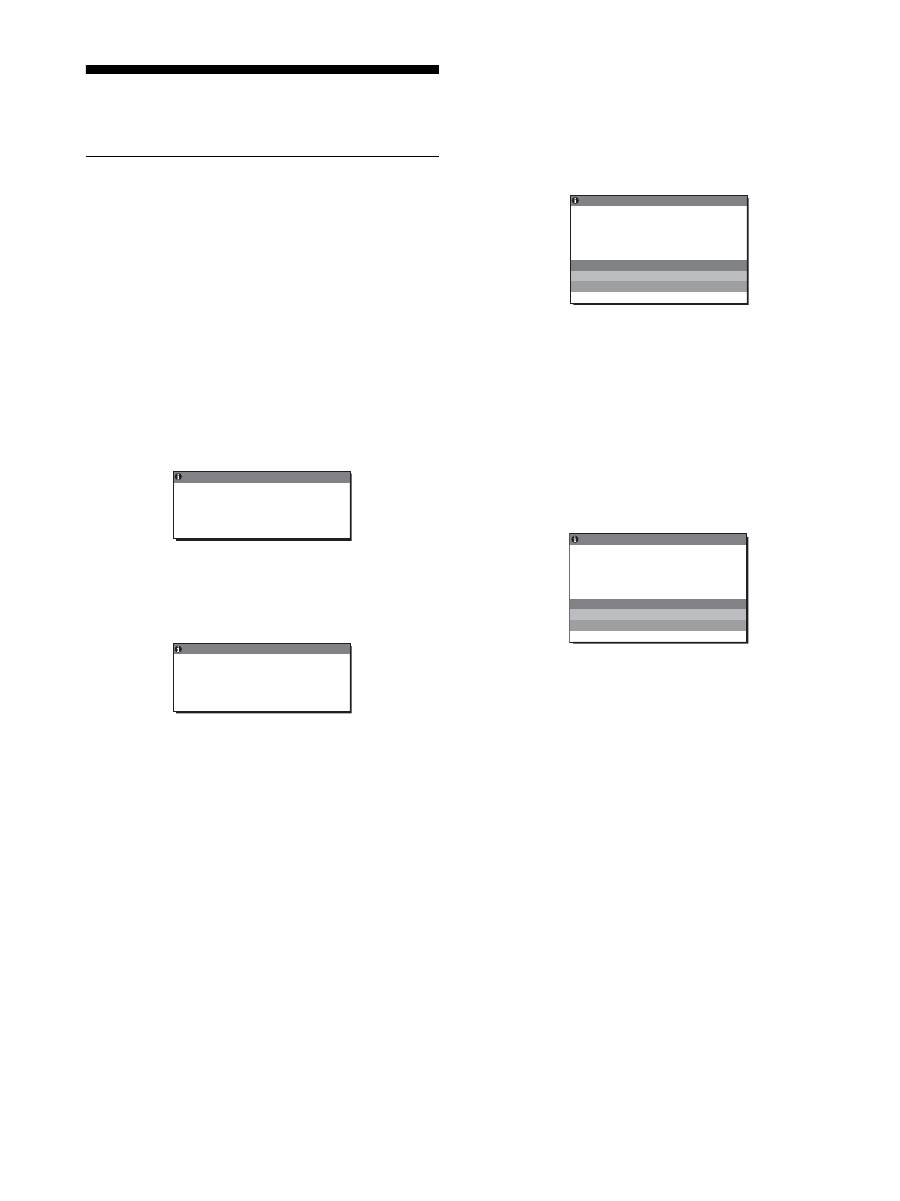
18
Resolução de problemas
Antes de contactar a assistência técnica, consulte esta secção.
Mensagens no ecrã
Se existir algum problema com o sinal de entrada, surge no ecrã
uma das seguintes mensagens. Para resolver o problema, consulte
“Sintomas e soluções dos problemas” na página 19.
Se “OUT OF RANGE” surgir no ecrã
Isso indica que o sinal de entrada não é especificado pelas
especificações do monitor’. Verifique os seguintes itens.
Para mais informações sobre mensagens no ecrã, consulte
“Sintomas e soluções dos problemas” na página 19.
Se “xxx.x kHz/xxx Hz” for visualizado
Isso indica que a frequência horizontal ou vertical não é
suportada pelas especificações do monitor’.
Os valores indicam as frequências horizontais e verticais do
sinal de entrada actual.
Se “RESOLUTION > 1280
×
1024” for visualizado
Isso indica que a resolução não é suportada pelas
especificações do monitor’ (1280
×
1024 ou inferior).
Se “NO INPUT SIGNAL” surgir no ecrã,
Isso indica que não é recebido qualquer sinal através do conector
seleccionado actualmente.
Quando INPUT SENSING (página 15) está definida para ON, o
monitor encontra outro sinal de entrada e muda a entrada
automaticamente.
Quando não é possível encontrar os sinais de entrada,
surge a mensagem
“GO TO POWER SAVE”
.
Cerca de 5 segundos mais tarde, o modo de economia de
energia é iniciado.
Se “CABLE DISCONNECTED ” surgir no ecrã
Isso indica que o cabo do sinal de vídeo foi desligado do conector
seleccionado actualmente.
Quando INPUT SENSING (página 15) está definida para ON, o
monitor encontra outro sinal de entrada e muda a entrada
automaticamente.
Quando não é possível encontrar os sinais de entrada,
surge a mensagem
“GO TO POWER SAVE”
.
Cerca de 45 segundos mais tarde, o modo de economia de
energia é iniciado.
OUT OF RANGE
I NPUT 1 DV I - D
x x x . x k H z /
x x x H z
I NFORMA T I ON
:
Exemplo
OUT OF RANGE
RESOL UT I ON >
2
1
8 0 X 1
4
2
0
I NFORMA T I ON
I NPUT 1 : DV I - D
Exemplo
I NFORMA T I ON
NO
I NPUT S I GNA L
GO TO POWER SAVE
I NPUT 1 DV I - D
:
Exemplo
CAB L E D I SCONNECT ED
I NFORMA T I ON
I NPUT 1 DV I - D
:
GO TO POWER SAVE
Exemplo
19
PT
Sintomas e soluções dos problemas
Se ocorrer um problema como resultado de um computador ou outro equipamento ligado, consulte o manual de instruções do computador/
equipamento’ ligado.
Sintoma
Verifique estes itens
Sem imagem
Se o indicador
1
(alimentação) não
estiver ligado ou se o indicador
1
(alimentação) não acender quando o
interruptor
1
(alimentação) for
premido:
• Verifique se o cabo de alimentação está ligado correctamente.
• Verifique se o interruptor MAIN POWER está ligado no monitor (página 10).
Se o indicador 1 (alimentação) ficar
vermelho quando ligado:
• Verifique se o interruptor
1
(de alimentação) está ligado.
Se CABLE DISCONNECTED
surgir no ecrã
• Verifique se o cabo do sinal de vídeo está ligado correctamente e se todas as fichas estão
bem encaixadas nas respectivas tomadas (página 7).
• Verifique se os pinos do conector de entrada de vídeo não estão dobrados ou afundados.
• Verifique se a definição de selecção de entrada está correcta (página 11).
• Está ligado um cabo do sinal de vídeo não fornecido. Se ligar um cabo do sinal de vídeo
não fornecido, CABLE DISCONNECTED pode surgir no ecrã. Isso não é uma avaria.
Se surgir a mensagem de aviso “NO
INPUT SIGNAL” no ecrã ou se o
indicador
1
(alimentação) ficar
laranja quando ligado:
• Verifique se o cabo do sinal de vídeo está ligado correctamente e se todas as fichas estão
bem encaixadas nas respectivas tomadas (página 7).
• Verifique se os pinos do conector de entrada de vídeo não estão dobrados ou afundados.
• Verifique se a definição de selecção de entrada está correcta (página 11).
x
Problemas provocados por um computador ou outro equipamento ligado e
não provocado pelo monitor
• O computador encontra-se no modo de economia de energia. Tente premir uma tecla do
teclado ou movimentar o rato.
• Verifique se a placa gráfica está instalada correctamente.
• Verifique se a alimentação do computador está ligada.
• Reinicie o computador.
Se OUT OF RANGE surgir no ecrã
(página 18):
x
Problemas provocados por um computador ou outro equipamento ligado e
não provocado pelo monitor
• Verifique se a gama de frequências de vídeo está dentro da que está especificada para o
monitor. Se substituiu um monitor antigo por este monitor, ligue novamente o monitor
antigo e regule a placa gráfica do computador’ dentro das seguinte gamas:
Horizontal: 28 – 80 kHz (RGB analógico), 28 – 64 kHz (RGB digital )
Vertical: 48 – 75 Hz (RGB analógico), 60 Hz (RGB digital)
Resolução: 1280
×
1024 ou inferior
Se estiver a utilizar o Windows:
• Se substituiu um monitor antigo por este monitor, volte a ligar o monitor antigo e faça o
seguinte. Seleccione “SONY” a partir da lista de “Fabricantes” e seleccione o nome de
modelo desejado da lista de “Modelos” no ecrã de selecção de dispositivos do Windows.
Se o nome de modelo deste monitor não surgir na lista de “Modelos” , tente “Plug &
Play.”
Se estiver a utilizar um sistema
Macintosh:
• Na ligação a um computador Macintosh, utilize um adaptador (não fornecido), se
necessário. Ligue o adaptador ao computador antes de ligar o cabo do sinal de vídeo.
A imagem cintila, ressalta, oscila
ou está desordenada
• Regule a intensidade e fase (apenas sinal RGB analógico) (página 14).
• Tente ligar o monitor a uma tomada de CA diferente, de preferência num circuito
diferente.
x
Problemas provocados por um computador ou outro equipamento ligado e
não provocado pelo monitor
• Verifique o manual da placa gráfica para obter a definição correcta do monitor.
• Verifique se o modo gráfico (VESA, Macintosh 19'' a cores, etc.) e a frequência do sinal
de entrada são suportados por este monitor. Mesmo que a frequência esteja dentro da
gama adequada, algumas placas gráficas podem ter um impulso de sincronia que é
demasiado estreito para que o monitor efectue uma sincronia correcta.
• Este monitor não processa sinais entrelaçados. Defina para sinais progressivos.
• Regule a taxa de actualização do computador’(vertical frequency) para obter a melhor
imagem possível.
20
A imagem está indistinta.
• Regule o brilho e contraste (página 14).
• Regule a intensidade e fase (apenas sinal RGB analógico) (página 14).
x
Problemas provocados por um computador ou outro equipamento ligado e
não provocado pelo monitor
• Defina a resolução para 1280
×
1024 no computador.
A imagem apresenta sombras.
• Elimine a utilização de extensões de cabo de vídeo e/ou caixas de comutação de vídeo.
• Verifique se todas as fichas estão bem encaixadas nas respectivas tomadas.
A imagem não está centrada ou
dimensionada de forma correcta
(apenas sinal RGB analógico)
• Regule a intensidade e a fase (página 14).
• Regule a posição da imagem (página 14). De referir que alguns modos de vídeo não
enchem o ecrã até às margens.
A imagem está demasiado
pequena.
x
Problemas provocados por um computador ou outro equipamento ligado e
não provocado pelo monitor
• Defina a resolução para 1280
×
1024 no seu computador.
A imagem está escura.
• Regule a contraluz (página 14).
• Regule o brilho (página 14).
• Regule a gama no menu GAMMA (página 14).
• Demora alguns minutos até que o ecrã fique claro depois de ligar o monitor.
• O ecrã pode ficar mais escuro, dependendo no modo ECO que seleccionou.
É visível um padrão ondulado ou
elíptico (moiré).
• Regule a intensidade e fase (apenas sinal RGB analógico) (página 14).
A cor não é uniforme.
• Regule a intensidade e fase (apenas sinal RGB analógico) (página 14).
O branco não parece branco.
• Regule a temperatura da cor (página 14).
Os botões do monitor não
funcionam
(
surge no ecrã)
• Se MENU LOCK estiver definido para ON, defina-o para OFF (página 15).
O dispositivo ligado através do
cabo USB não funciona.
• Verifique se o cabo USB (fornecido) está ligado correctamente (página 8).
• Prima o interruptor MAIN POWER e o indicador
1
(alimentação) para ligar o monitor.
x
Problemas causados pelo computador ou outros dispositivos ligados
• Verifique se o dispositivo foi ligado.
• Volte a instalar o controlador USB actualizado. Para obter mais informações, contacte o
fabricante do produto.
• Se o computador não funcionar com o teclado ou o rato ligados ao monitor, ligue ambos
directamente ao computador. Após reiniciar o computador, volte a efectuar a ligação USB.
Após ter concluído este processo, ligue o teclado ou o rato novamente ao monitor. Quando
o monitor estiver ligado a um computador, teclado ou rato através da porta USB, o
computador poderá não funcionar quando for reiniciado.
O monitor desliga-se passado
algum tempo
x
Problemas provocados pelo computador ligado ou por outro equipamento
• Defina a definição de economia de energia do computador’ para desligado.
A resolução visualizada no ecrã
do menu está incorrecta.
• Consoante a definição da placa gráfica, a resolução visualizada no ecrã do menu pode não
coincidir com a que está definida no computador.
Depois de desligar a alimentação
principal, o indicador
1
(alimentação) permanece acesso
durante algum tempo
• Quando a alimentação principal estiver desligada mas o interruptor
1
(alimentação) não
for pressionado, ou quando o monitor estiver no modo de economia de energia, se desligar
o interruptor MAIN POWER, o indicador
1
(alimentação) poderá não se desligar
imediatamente. Isto não é uma avaria.
Sintoma
Verifique estes itens
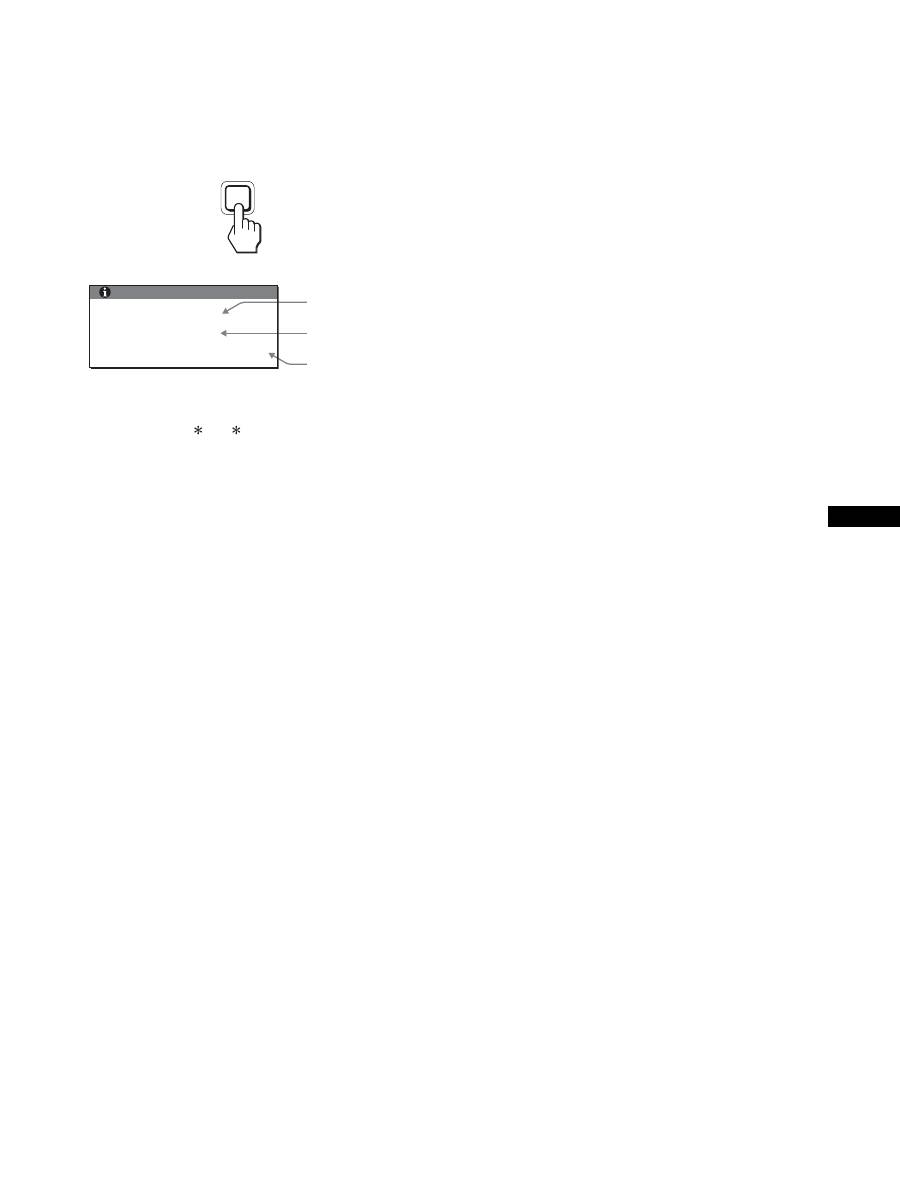
21
PT
Visualizar a informação deste monitor
Enquanto o monitor estiver a receber um sinal de
vídeo, prima e segure o botão MENU durante mais de 5
segundos até surgir a caixa de informações.
Volte a premir o botão MENU para fazer desaparecer a caixa.
Embora o nome de modelo registado padrão de segurança deste
monitor seja SDM-X75 /X95 , o nome SDM-X75F/X95F/
X75K/X95K é usado para comercialização.
Se algum problema persistir, contacte o revendedor autorizado
Sony mais próximo e indique as seguintes informações:
• Nome do modelo
• Número de série
• Descrição detalhada do problema
• Data de aquisição
• Nome e especificações do seu computador e placa gráfica
• Tipo de sinais de entrada (RGB analógico/RGB digital)
MENU
Exemplo
Nome do modelo
Número de série
Semana e ano
de fabrico
INFORMATION
MODEL : SDM-X75F
SER. NO : 1234567
MANUFACTURED : 2005-52
22
Especificações
1)
Estado recomendado de sincronização horizontal e vertical
• A capacidade de largura de sincronia horizontal deve ser superior a
4,8% da sincronia horizontal total ou 0,8 µs, o que for maior.
• A largura de varrimento horizontal deve ser superior a 2,5 µseg.
• A largura de varrimento vertical deve ser superior a 450 µseg.
A concepção e as especificações estão sujeitas a alterações sem
aviso prévio.
Nome do modelo
SDM-X75F
SDM-X95F
SDM-X75K
SDM-X95K
Painel LCD
Tipo de painel: a-Si TFT, de matriz activa
Tamanho de imagem:
polegadas
17.0
19.0
17.0
19.0
Formato do sinal de
entrada
Frequência de funcionamento de RGB
1)
Horizontal: 28 – 80 kHz (RGB analógico)
28 – 64 kHz (RGB digital)
Vertical: 48 – 75 Hz (RGB analógico)
60 Hz (RGB digital)
Resolução
Horizontal: Máx. 1280 pontos
Vertical: Máx.1024 linhas
Tipo de sinais de entrada
(Digital/Analógico)
Digital
×
1/Analógico
×
1
Níveis de sinal de entrada
Sinal de vídeo RGB analógico 0.7 Vp-p, 75
Ω
, positivo
Sinal SYNC nível TTL, 2.2 k
Ω
, positivo ou negativo
Sinal RGB digital (DVI) TMDS (ligação simples)
Entrada de áudio
Mini-ficha estéreo, 0,5 Vrms, 47 k
Ω
Saída de altifalantes
1 W
×
2
porta USB
–
Velocidade Total USB (Máx12 Mbps)
Porta A
×
2, Porta B
×
2
Tomada dos auscultadores
×
1
Requisitos de alimentação
100 – 240 V, 50 – 60 Hz, Máx. 1,0 A
Consumo de energia
Máx. 45 W
Máx. 50 W
Máx. 55 W
Temperatura de
funcionamento
5 – 35 °C
Tipo do suporte
Ajuste da altura
Dimensões (largura/altura/
profundidade)
Aprox. 369 × 393,5 –
503,5 × 253 mm
(com suporte)
Aprox. 369 × 337 ×
66 mm
(sem suporte)
Aprox. 414 × 409,5 –
519,5 × 277,5 mm
(com suporte)
Aprox. 414 × 370 ×
69 mm
(sem suporte)
Aprox. 369 × 393,5 –
503,5 × 253 mm
(com suporte)
Aprox. 369 × 337 ×
66 mm
(sem suporte)
Aprox. 414 × 409,5 –
519,5 × 277,5 mm
(com suporte)
Aprox. 414 × 370 ×
69 mm
(sem suporte)
Peso
Aprox. 7,6 kg
(com suporte)
Aprox. 4,4 kg
(sem suporte)
Aprox. 8,9 kg
(com suporte)
Aprox. 5,4 kg
(sem suporte)
Aprox. 7,6 kg
(com suporte)
Aprox. 4,4 kg
(sem suporte)
Aprox. 8,9 kg
(com suporte)
Aprox. 5,4 kg
(sem suporte)
Plug & Play
DDC2B
Acessórios
Consulte a página 6.

i
TCO’99 Eco-document (for the black
model)
x
Congratulations!
You have just purchased a TCO’99 approved and labelled product! Your
choice has provided you with a product developed for professional use.
Your purchase has also contributed to reducing the burden on the
environment and also to the further development of environmentally
adapted electronics products.
x
Why do we have environmentally labelled com-
puters?
In many countries, environmental labelling has become an established
method for encouraging the adaptation of goods and services to the
environment. The main problem, as far as computers and other electronics
equipment are concerned, is that environmentally harmful substances are
used both in the products and during their manufacture. Since it is not so
far possible to satisfactorily recycle the majority of electronics equipment,
most of these potentially damaging substances sooner or later enter nature.
There are also other characteristics of a computer, such as energy
consumption levels, that are important from the viewpoints of both the
work (internal) and natural (external) environments. Since all methods of
electricity generation have a negative effect on the environment (e.g.
acidic and climate-influencing emissions, radioactive waste), it is vital to
save energy. Electronics equipment in offices is often left running
continuously and thereby consumes a lot of energy.
x
What does labelling involve?
This product meets the requirements for the TCO’99 scheme which
provides for international and environmental labelling of personal
computers. The labelling scheme was developed as a joint effort by the
TCO (The Swedish Confederation of Professional Employees), Svenska
Naturskyddsforeningen (The Swedish Society for Nature Conservation)
and Statens Energimyndighet (The Swedish National Energy
Administration).
Approval requirements cover a wide range of issues: environment,
ergonomics, usability, emission of electric and magnetic fields, energy
consumption and electrical and fire safety.
The environmental demands impose restrictions on the presence and use
of heavy metals, brominated and chlorinated flame retardants, CFCs
(freons) and chlorinated solvents, among other things. The product must
be prepared for recycling and the manufacturer is obliged to have an
environmental policy which must be adhered to in each country where the
company implements its operational policy.
The energy requirements include a demand that the computer and/or
display, after a certain period of inactivity, shall reduce its power
consumption to a lower level in one or more stages. The length of time to
reactivate the computer shall be reasonable for the user.
Labelled products must meet strict environmental demands, for example,
in respect of the reduction of electric and magnetic fields, physical and
visual ergonomics and good usability.
Below you will find a brief summary of the environmental requirements
met by this product. The complete environmental criteria document may
be ordered from:
TCO Development
SE-114 94 Stockholm, Sweden
Fax: +46 8 782 92 07
Email (Internet): development@tco.se
Current information regarding TCO’99 approved and labelled
products may also be obtained via the Internet, using the address:
http://www.tco-info.com/
x
Environmental requirements
Flame retardants
Flame retardants are present in printed circuit boards, cables, wires,
casings and housings. Their purpose is to prevent, or at least to delay the
spread of fire. Up to 30% of the plastic in a computer casing can consist
of flame retardant substances. Most flame retardants contain bromine or
chloride, and those flame retardants are chemically related to another
group of environmental toxins, PCBs. Both the flame retardants
containing bromine or chloride and the PCBs are suspected of giving rise
to severe health effects, including reproductive damage in fish-eating
birds and mammals, due to the bio-accumulative
*
processes. Flame
retardants have been found in human blood and researchers fear that
disturbances in foetus development may occur.
The relevant TCO’99 demand requires that plastic components weighing
more than 25 grams must not contain flame retardants with organically
bound bromine or chlorine. Flame retardants are allowed in the printed
circuit boards since no substitutes are available.
Cadmium
**
Cadmium is present in rechargeable batteries and in the colour-generating
layers of certain computer displays. Cadmium damages the nervous
system and is toxic in high doses. The relevant TCO’99 requirement states
that batteries, the colour-generating layers of display screens and the
electrical or electronics components must not contain any cadmium.
Mercury
**
Mercury is sometimes found in batteries, relays and switches. It damages
the nervous system and is toxic in high doses. The relevant TCO’99
requirement states that batteries may not contain any mercury. It also
demands that mercury is not present in any of the electrical or electronics
components associated with the labelled unit.
CFCs (freons)
The relevant TCO’99 requirement states that neither CFCs nor HCFCs
may be used during the manufacture and assembly of the product. CFCs
(freons) are sometimes used for washing printed circuit boards. CFCs
break down ozone and thereby damage the ozone layer in the stratosphere,
causing increased reception on earth of ultraviolet light with e.g. increased
risks of skin cancer (malignant melanoma) as a consequence.
Lead
**
Lead can be found in picture tubes, display screens, solders and
capacitors. Lead damages the nervous system and in higher doses, causes
lead poisoning. The relevant TCO’99 requirement permits the inclusion of
lead since no replacement has yet been developed.
*
Bio-accumulative is defined as substances which accumulate within
living organisms.
** Lead, Cadmium and Mercury are heavy metals which are Bio-
accumulative.

ii
TCO’03 Eco-document (for the silver
model)
x
Congratulations!
The display you have just purchased carries the TCO’03
Displays label. This means that your display is designed,
manufactured and tested according to some of the strictest
quality and environmental requirements in the world. This
makes for a high performance product, designed with the
user in focus that also minimizes the impact on our natural
environment.
x
Ergonomics
• Good visual ergonomics and image quality in order to
improve the working environment for the user and to
reduce sight and strain problems. Important parameters
are luminance, contrast, resolution, reflectance, colour
rendition and image stability.
x
Energy
• Energy-saving mode after a certain time – beneficial
both for the user and the environment
• Electrical safety
x
Emissions
• Electromagnetic fields
• Noise emissions
x
Ecology
• The product must be prepared for recycling and the
manufacturer must have a certified environmental
management system such as EMAS or ISO 14 001
• Restrictions on
- chlorinated and brominated flame retardants and
polymers
- heavy metals such as cadmium, mercury and lead.
The requirements included in this label have been
developed by TCO Development in co-operation with
scientists, experts, users as well as manufacturers all over
the world. Since the end of the 1980s TCO has been
involved in influencing the development of IT equipment
in a more user-friendly direction. Our labelling system
started with displays in 1992 and is now requested by users
and IT-manufacturers all over the world.
For more information, please visit
www.tcodevelopment.com
Recycling Information
x
Customer in Europe
The collection and recycling of this product has been planned
according to your country’s relevant legislation. To ensure that
this product will be collected and recycled in way that minimizes
the impact on the environment, please do the following:
1. If you purchased this product for private use, contact your
municipality or the waste collection system and bring the
product to this collection point / have the product be picked up
by the waste collection system. Alternatively, your retailer
might take back this if you purchase new equivalent equipment;
please check with your retailer whether he will take back this
product before bringing it. For information on your country’s
recycling arrangements, please contact the Sony representation
in your country (contact details at: www.sony-europe.com).
Further details on specific recycling systems can be found at the
following addresses:
- Belgium: www.recupel.be
- Netherlands: www.nvmp.nl (consumer electronics)
www.ictmilieu.nl (IT equipment)
- Norway: www.elretur.no
- Sweden: www.el-kretsen.se
- Switzerland: www.swico.ch
2. If you use this product professionally, check the product’s
delivery contract for take back / recycling arrangements and
follow the procedures described therein. Alternatively, follow
the procedures described under point 1.
x
Customer in USA
We Sony as a member of EIA recommends to visit URL below
http://www.eiae.org/
x
Customer in Asia
http://www.sony.co.jp/SonyInfo/Environment/recycle/3R.html
2-633-895-
04
(1)
© 2005 Sony Corporation
TFT LCD Color Computer Display
SDM-X75
SDM-X95
2
Owner’s Record
The model and serial numbers are located at the rear of the unit.
Record these numbers in the spaces provided below. Refer to them
whenever you call upon your dealer regarding this product.
Model No. Serial No.
To reduce the risk of fire or electric shock, do not
expose this apparatus to rain or moisture.
Dangerously high voltages are present inside the
unit. Do not open the cabinet. Refer servicing to
qualified personnel only.
FCC Notice
This equipment has been tested and found to comply with the limits
for a Class B digital device, pursuant to Part 15 of the FCC Rules.
These limits are designed to provide reasonable protection against
harmful interference in a residential installation. This equipment
generates, uses, and can radiate radio frequency energy and, if not
installed and used in accordance with the instructions, may cause
harmful interference to radio communications. However, there is no
guarantee that interference will not occur in a particular installation.
If this equipment does cause harmful interference to radio or
television reception, which can be determined by turning the
equipment off and on, the user is encouraged to try to correct the
interference by one or more of the following measures:
– Reorient or relocate the receiving antenna.
– Increase the separation between the equipment and receiver.
– Connect the equipment into an outlet on a circuit different from
that to which the receiver is connected.
– Consult the dealer or an experienced radio/TV technician for help.
You are cautioned that any changes or modifications not expressly
approved in this manual could void your authority to operate this
equipment.
Проверьте содержимое упаковки дисплея. Бирка с указанием
модели вашего дисплея находится на его задней панели.
Изготовитель: Сони Корпорейшн
Адрес: 6-7-35 Киташинагава,
Шинагава-ку, Токио 141-0001, Япония
Страна-производителъ: Корея, Китай
(for the black model)
(for the silver model)
WARNING
IMPORTANTE
Para prevenir cualquier mal funcionamiento y evitar daños, por
favor, lea detalladamente este manual de instrucciones antes
de conectar y operar este equipo.
If you have any questions about this product, you may call;
Sony Customer Information Services Center 1-800-222-7669
or http://www.sony.com/
Declaration of Conformity
Trade Name
: SONY
Model
: SDM-X75 /X95
Note
: means any number or alphanumeric
character.
Responsible Party
: Sony Electronics Inc.
Address
: 16450 W. Bernardo Dr, San Diego, CA
92127 U.S.A.
Telephone Number : 858-942-2230
This device complies with part 15 of the FCC rules. Operation is
subject to the following two conditions: (1) This device may not
cause harmful interference, and (2) this device must accept any
interference received, including interference that may cause
undesired operation.
BZ
03
NOTICE
This notice is applicable for USA/Canada only.
If shipped to USA/Canada, install only a UL LISTED/CSA
LABELLED power supply cord meeting the following
specifications:
SPECIFICATIONS
Plug Type
Nema-Plug 5-15p
Cord
Type SVT or SJT, minimum 3
×
18 AWG
Length
Maximum 15 feet
Rating
Minimum 7 A, 125 V
NOTICE
Cette notice s’applique aux Etats-Unis et au Canada
uniquement.
Si cet appareil est export aux Etats-Unis ou au Canada,
utiliser le cordon d’alimentation portant la mention UL LISTED/
CSA LABELLED et remplissant les conditions suivantes:
SPECIFICATIONS
Type de fiche
Fiche Nema 5-15 broches
Cordon
Type SVT ou SJT, minimum 3
×
18 AWG
Longueur
Maximum 15 pieds
Tension
Minimum 7 A, 125 V
As an
E
NERGY
S
TAR Partner, Sony
Corporation has determined that this
product meets the
E
NERGY
S
TAR
guidelines for energy efficiency.
This monitor complies with the
TCO’99 guidelines.
This monitor complies with the
TCO’03 guidelines.
Содержание
• Macintosh является торговой
Мapкой Аpple Computer, lnc.,
зарегистрированной в США и
других странах.
• Windows
®
являются
зapeгистрированными торговыми
марками Microsoft Corporation в
США и других странах.
• IBM PC/AT и VGA являются
зарегистрированными торговыми
марками IBM Corporation в США.
• VESA и DDC
™
являются
торговыми марками Video
Electronics Standards Association.
•
E
NERGY
S
TAR является
торговой маркой,
зарегистрированной в США.
• Adobe и Acrobat являются
торговыми марками Adobe
Systems Incorporated.
• Остальные названия продуктов,
упомянутые в этом документе,
могут являться
зарегистрированными торговыми
марками или торговыми марками
соответствующих владельцев.
• В дальнейшем символы “
™
” и “
®
”
не упоминаются в этом
руководстве.
RU
http://www.sony.net/
3
Меры предосторожности . . . . . . . . . . . . . . . . . . . . . . . . . . . . . . . . 4
Проверка названия модели монитора . . . . . . . . . . . . . . . . . . . . . 5
Идентификация деталей и органов управления . . . . . . . . . . . . . 5
Подготовка к работе . . . . . . . . . . . . . . . . . . . . . . . . . . . .6
Подготовка к работе 1:
Сборка подставки . . . . . . . . . . . . . . . . 6
Подготовка к работе 2:
Подсоединение кабелей
видеосигнала . . . . . . . . . . . . . . . . . . . . 7
Подготовка к работе 3:
Подключите мышь USB или
клавиатуру USB или иные устройства
(только для моделей, оборудованных
портом USB) . . . . . . . . . . . . . . . . . . . . . 8
Подготовка к работе 4:
Подсоедините аудиошнуры . . . . . . . . 9
Подготовка к работе 5:
Подсоединение кабеля
питания . . . . . . . . . . . . . . . . . . . . . . . . . 9
Подготовка к работе 6:
Закрепите кабели и закройте
крышку разъема . . . . . . . . . . . . . . . . . 9
Подготовка к работе 7:
Включение диcплeя и
компьютера . . . . . . . . . . . . . . . . . . . . 10
Подготовка к работе 8:
Регулировка высоты и наклона . . . . 11
Выбор входного сигнала (INPUT1/INPUT2) . . . . . . . . . . . . . . . . 11
Подстройка диcплeя . . . . . . . . . . . . . . . . . . . . . . . . . . .12
Перемещение по экранному меню . . . . . . . . . . . . . . . . . . . . . . . 12
Список параметров меню . . . . . . . . . . . . . . . . . . . . . . . . . . . . . . 13
Меню РЕГУЛИРОВКА . . . . . . . . . . . . . . . . . . . . . . . . . . . . . . . 14
Меню ЭКРАН (только для аналогового сигнала RGB) . . . . 14
Меню ПОЗ МЕНЮ . . . . . . . . . . . . . . . . . . . . . . . . . . . . . . . . . . 15
Меню PACПOЗH BXOДA . . . . . . . . . . . . . . . . . . . . . . . . . . . . . 15
Меню LANGUAGE . . . . . . . . . . . . . . . . . . . . . . . . . . . . . . . . . . 15
0
Меню СБРОС
(восстановление значения по умолчанию) . . . . . . . . . . . . . . . . 15
Меню БЛОКИРОВКАМЕНЮ. . . . . . . . . . . . . . . . . . . . . . . . . . 15
Технические особенности . . . . . . . . . . . . . . . . . . . . . .16
Регулировка громкости . . . . . . . . . . . . . . . . . . . . . . . . . . . . . . . . 16
Функция экономии энергии . . . . . . . . . . . . . . . . . . . . . . . . . . . . . 16
Снижение потребления энергии (режим ECO) . . . . . . . . . . . . . 16
Функция автоматической настройки яркости
(датчик света) . . . . . . . . . . . . . . . . . . . . . . . . . . . . . . . . . . . . . . . . 16
Функция автоматической регулировки качества изображения
(только аналоговый сигнал RGB) . . . . . . . . . . . . . . . . . . . . . . . . 17
Функция KVM (функция Клавиатура-видео-Мышь) . . . . . . . . . 17
Устранение неисправностей . . . . . . . . . . . . . . . . . . . .18
Экранные сообщения . . . . . . . . . . . . . . . . . . . . . . . . . . . . . . . . . . 18
Симптомы неполадок и действия по их устранению . . . . . . . . 19
Технические характеристики . . . . . . . . . . . . . . . . . . .22
TCO’99 Eco-document (for the black model) . . . . . . . . . . . . . . . . . . .i
TCO’03 Eco-document (for the silver model) . . . . . . . . . . . . . . . . . . ii
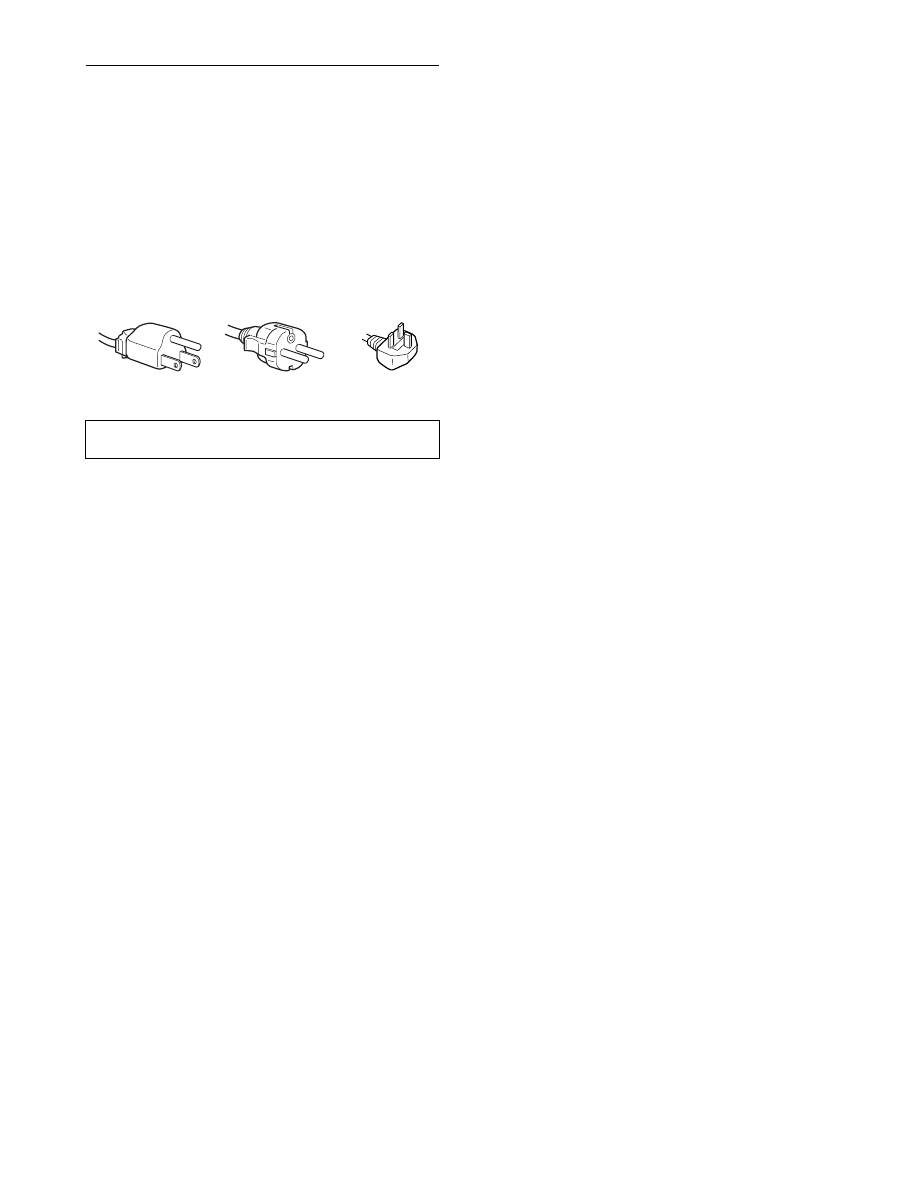
4
Меры предосторожности
Меры предосторожности при подключении к
сети электропитания
• Используйте кабель питания, поставляемый с монитором.
При использовании другого кабеля питания убедитесь в
том, что он подходит для использования в местной сети.
Для покупателей в США
При использовании несоответствующего кабеля
питания монитор не будет отвечать обязательным
стандартам FCC.
Для покупателей в Великобритании
При использовании монитора в Великобритании
пользуйтесь соответствующим кабелем питания для
Великобритании.
Установка
Не устанавливайте и не оставляйте монитор:
• В местах, подверженных воздействию высоких
температур, например, рядом с батареями,
нагревательными воздуховодами, или в местах, где
возможно попадание прямого солнечного света.
Размещение монитора в местах, подверженных
воздействию высоких температур, например, в
автомобилях, припаркованных в солнечных местах или
рядом с нагревательными воздуховодами, может
привести к деформации корпуса или к неисправностям.
• В местах, где присутствует вибрация или резкие
механические воздействия.
• Рядом с любым оборудованием, которое излучает
сильное магнитное поле, например, телевизорами или
другими домашними приборами.
• В местах, где может скапливаться много пыли, грязи или
песка, например, рядом с открытым окном или выходом
из помещения. Если устройство переносится по улице,
обязательно примите соответствующие меры
предосторожности против существующей в воздухе
пыли и грязи. В противном случае устройство может
быть безвозвратно повреждено.
Не касайтесь вентиляционных отверстий в верхней
задней части дисплея, поскольку они сильно нагреваются.
Обращение с экраном ЖКД
• Не оставляйте экран ЖКД в местах, где на него падает
солнце, так как это может привести к его повреждению.
Соблюдайте осторожность при размещении монитора у окна.
• Не толкайте и не царапайте экран ЖКД. Не кладите
тяжелые предметы на экран ЖКД. Это может привести
к искривлению экрана или неисправности панели ЖКД.
• Если монитор используется в холодном месте, то на
экране может появится остаточное изображение. Это не
является неполадкой. Экран возвращается к обычному
воспроизведению, как только температура становится
нормальной.
• Если в течение долгого времени отображается
неподвижное изображение, то на экране может
ненадолго появиться остаточное изображение.
Остаточное изображение со временем исчезнет.
• Панель ЖКД нагревается во время работы. Это не
является неполадкой.
Примечание по ЖКД (жидкокристаллическому
дисплею)
Обратите внимание на то, что экран ЖКД изготовлен
по высокоточной технологии. Однако на экране ЖКД
могут постоянно появляться черные или светлые
точки (красные, голубые или зеленые), а также
неправильные цветные полосы или яркие пятна. Это
не является неполадкой.
(Эффективное число точек: более 99,99%)
Уход
• Перед чисткой монитора обязательно отключите
кабель питания из розетки.
• Протирайте экран ЖКД мягкой тканью. При
использовании химических средств для чистки стекла
не применяйте жидкости, содержащие антистатические
или аналогичные добавки, так как они могут повредить
покрытие экрана ЖКД.
• Протирайте корпус, панель и органы управления мягкой
тканью, слегка смоченной в слабом растворе моющего
средства. Не пользуйтесь грубыми щетками,
абразивными пастами или такими растворителями, как
спирт или бензин.
• Не следует прикасаться к экрану, скрести или стучать по
нему острыми или шершавыми предметами (шариковой
ручкой, отверткой). Это может привести к появлению
царапин на поверхности экрана.
• Обратите внимание, что обработка монитора такими
летучими растворителями, как инсектициды, или его
длительный контакт с резиновыми или виниловыми
материалами, может привести к ухудшению материалов
или старению покрытия экрана ЖКД.
Транспортировка
• Отсоедините все кабели от дисплея. При использовании
подставки с регулируемой высотой установите ее на
максимальную высоту и крепко возьмитесь двумя
руками за обе стороны ЖК-дисплея. Постарайтесь не
поцарапать экран при транспортировке. Падение
монитора может привести к травме или повреждению
устройства.
• При перевозке монитора или его доставке в ремонтную
мастерскую пользуйтесь заводской картонной коробкой
и упаковочными материалами.
• При транспортировке регулируемой по высоте
подставки вставьте в гнездо стопорный штифт, чтобы
обеспечить ее сохранность.
Утилизация монитора
•
Не выбрасывайте этот монитор вместе с другими
бытовыми отходами.
• Флуоресцентная лампа, установленная в этом
мониторе, содержит ртуть. Утилизация данного
монитора должна проводиться в соответствии с
инструкциями местных санитарных органов.
Сетевая розетка должна находиться в легкодоступном
месте вблизи от прибора.
для 100 - 120 В
переменного тока
для 200 - 240 В
переменного тока
только для 240 В
переменного тока
Примеры сетевых вилок
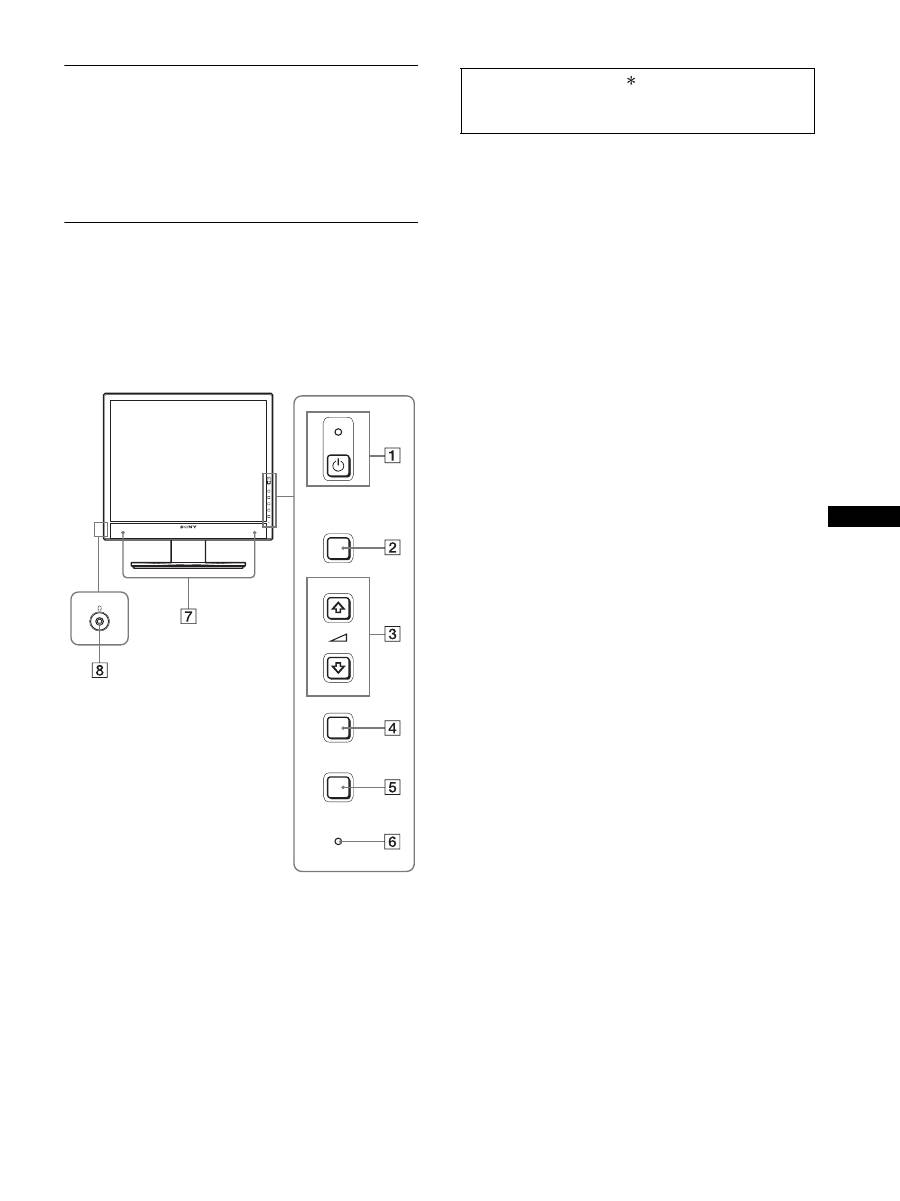
5
RU
Проверка названия модели
монитора
Сначала проверьте название модели монитора.
Название модели находится на задней панели монитора
(Пример: SDM-X75F).
Некоторые функции и меню нельзя использовать для
некоторых моделей мониторов.
Идентификация деталей и
органов управления
См. страницы в скобках для получения подробных
сведений.
На рисунке отображена только одна модель монитора из
всех возможных.
1
Выключатель
1
(питание) и индикатор
1
(питание)
(стр. 10, 16)
Эта кнопка включает дисплей, если индикатор
1
(питание) горит красным цветом. Чтобы отключить
диcпл
e
й, нажмите выключатель еще раз.
Если индикатор
1
(питание) не загорается, нажмите
кнопку MAIN POWER
9
.
2
Кнопка MENU (стр. 12)
Эта кнопка включает и выключает экран меню.
3
Кнопки
m
/
M
и
2
(регулировка громкости) (стр. 12)
Эти кнопки используются для выбора элементов меню
и выполнения настроек.
4
Кнопка OK (стр. 12)
Эта кнопка активизирует элемент меню и
настройки, выбранные с помощью кнопок
m
/
M
(
3
).
INPUT (стр. 11)
С помощью этих кнопок можно переключать
входной видеосигнал между INPUT1 и INPUT2,
когда к монитору подключены два компьютера (это
возможно, только когда меню отключено).
5
Кнопка ECO (стр. 16)
Данная кнопка позволяет понижать
энергопотребление устройства.
Если на экране не отображено меню, можно настроить
качество изображения автоматически для текущего
входного сигнала, нажав и удерживая эту кнопку не
менее 3 секунд (Быстрая Авторегулировка) (только
для аналогового сигнала RGB).
6
Датчик освещенности (стр. 16)
Этот датчик измеряет степень освещенности
пространства вокруг дисплея. Не закрывайте его
бумагой и т.д.
7
Стереодинамики (стр. 9, 16)
С помощью динамиков транслируется звук.
8
Гнездо для подключения наушников (стр. 9, 16)
Через это гнездо подается звук на наушники.
MENU
INPUT
ECO
OK
Вид спереди на дисплей
Содержание с пометкой для технических
характеристик меняется в зависимости от моделей.
Для получения дополнительных сведений см.
раздел “Технические характеристики” (стр. 22).
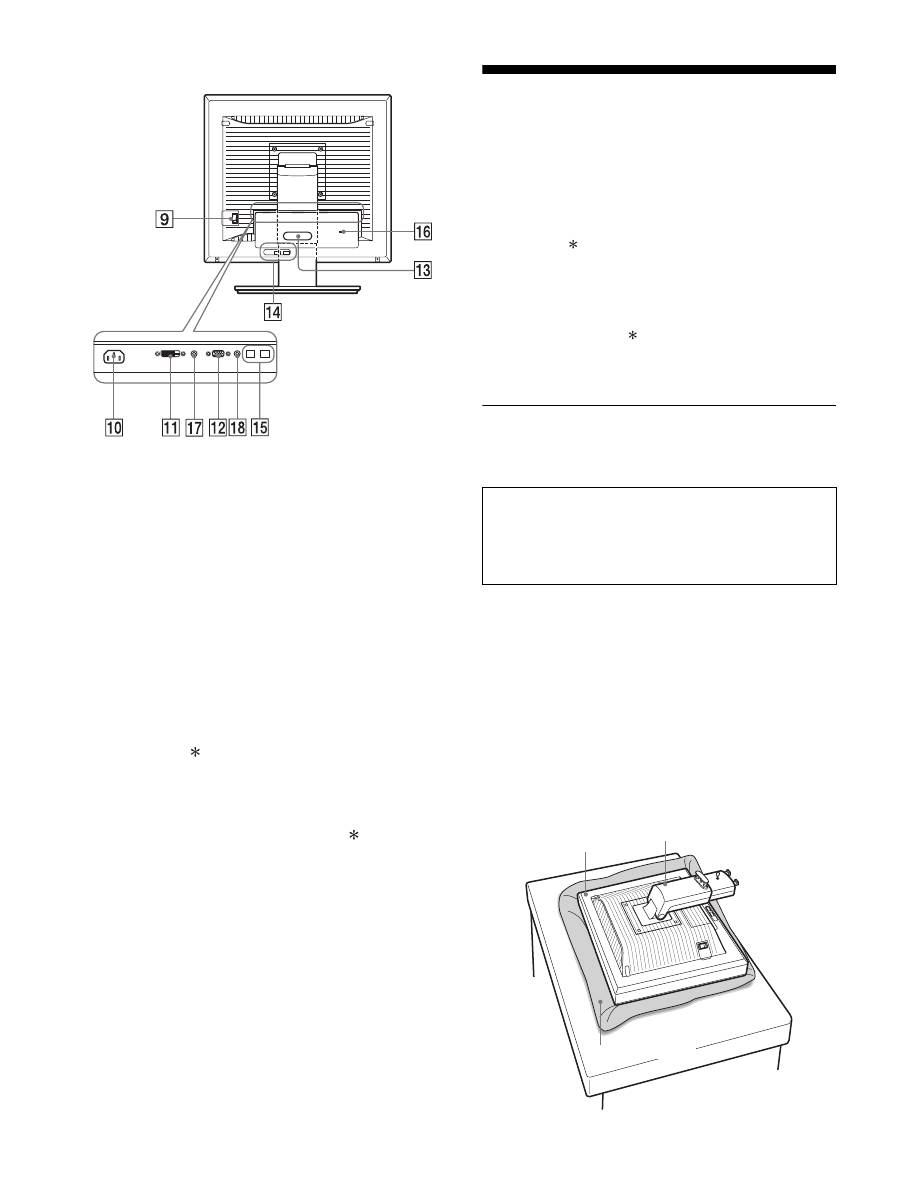
6
9
Выключатель MAIN POWER (стр. 10)
Включение и выключение главного выключателя
питания дисплея.
q;
Гнездо AC IN (стр. 9)
К этому разъему подключается кабель питания
(прилагается).
qa
Входное гнездо DVI-D (цифровой RGB) (стр. 8)
Через это гнездо подаются цифровые видеосигналы
RGB, соответствующие DVI Rev. 1.0.
qs
Входное гнездо HD15 (аналоговый RGB) (стр. 8)
Через это гнездо подаются аналоговые видеосигналы
RGB (0,700 Vp-p, положит.) и сигналы синхронизации.
qd
Фиксатор для кабелей (стр. 9)
С его помощью кабели и шнуры закрепляются на
диcпл
ee
.
qf
Порт для подключения ведомых USB-устройств
(стр. 8) (только для моделей, оборудованных
портом USB)
Подключив к дисплею мышь и клавиатуру USB, вы
сможете подключить к монитору два компьютера и
работать с ними, переключая входной сигнал.
qg
Порт для подключения ведущих USB-устройств
(только для моделей с портами USB)
Подключите кабель USB к компьютеру и дисплею.
qh
Отверстие защитной блокировки
Отверстие защитной блокировки необходимо
использовать для систем безопасности Kensington
Micro Saver Security System.
Micro Saver Security System - товарный знак компании
Kensington.
qj
Аудиогнездо для INPUT1
Через это гнездо поступают звуковые сигналы при
подключении к выходному аудиогнезду компьютера
или другого аудиоустройства, подключенного к входу
INPUT1.
qk
Аудиогнездо для INPUT2
Через это гнездо поступают звуковые сигналы при
подключении к выходному аудиогнезду компьютера
или другого аудиоустройства, подключенного к входу
INPUT2.
Подготовка к работе
Перед использованием диcпл
e
я проверьте наличие в
коробке следующих принадлежностей:
• Дисплей ЖКД
• Кабель питания
• Основание подставки
• Кабель видеосигнала HD15-HD15 (аналоговый RGB)
• Кабель видеосигнала DVI-D (цифровой RGB)
• Аудиокабель (стерео мини-штекер)
• кабель USB
• CD-ROM (программы для Windows и Macintosh,
инструкции по эксплуатации и т.д.)
• Гарантийный талон
• Руководство по быстрой установке
Содержание с пометкой для технических характеристик
меняется в зависимости от моделей. Для получения
дополнительных сведений см. раздел “Технические
характеристики” (стр. 22).
Подготовка к работе 1: Сборка
подставки
x
Использование прилагаемой подставки
Фиксированная подставка
1
Откройте коробку и достаньте основание подставки.
2
Проверьте наличие прилагаемых компонентов.
• С помощью винта в основании подставки.
3
Положите на плоскую поверхность (например,
на стол) мягкую подстилку.
Если положить дисплей непосредственно на поверхность
стола, можно повредить ЖК-экран и сам дисплей.
4
Выньте дисплей из коробки и положите его на край
стола.
Вид сзади на дисплей
Не надавливайте на ЖК-экран, опуская или
выпрямляя дисплей на плоской
поверхности (например, на столе).
Вы можете повредить однородную структуру
поверхности экрана или сам ЖК-экран.
Дисплей
Подставка
Мягкая подстилка
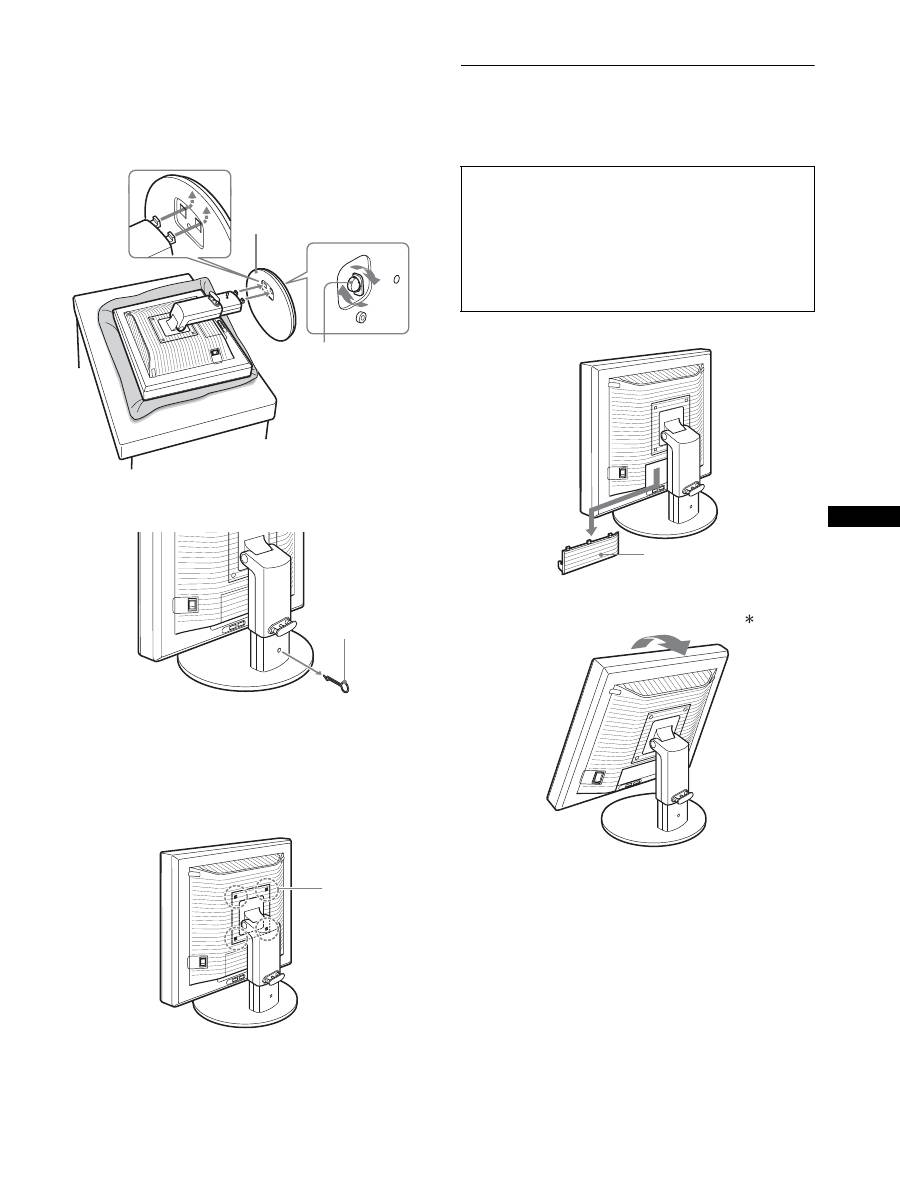
7
RU
5
Для прикрепления основания подставки
закрепите в ее отверстиях выступы подставки.
1
Чтобы надежно закрепить основание
подставки, поднимите барашек винта.
2
Убедитесь, что винт завернут, и откиньте
барашек винта.
6
Выпрямив регулируемую по высоте подставку,
извлеките стопорный штифт.
Примечание
Не вынимайте стопорный штифт, пока подставка
находится в сложенном виде. Она может упасть или
травмировать вас, неожиданно отсоединившись от
основания.
x
Использование подставки VESA
Если снять штатную подставку, то можно использовать
любую подставку VESA других производителей.
Подготовка к работе 2:
Подсоединение кабелей
видеосигнала
1
Закройте крышку разъема.
2
Наклоните дисплей вверх.
Затем увеличьте угол подъема дисплея.
1
Основание подставки
2
Винт
Стопорный
штифт
Винты
стандарта
VESA (4)
• Перед подключением диcплeй и компьютер
должны быть выключены.
Примечания
• Не следует прикасаться к штырькам разъема кабеля
видеосигнала, так как при этом их можно согнуть.
• Во избежание повреждения контактов на разъеме кабеля
видеосигнала обязательно убедитесь в правильной
ориентации разъема.
крышка разъема
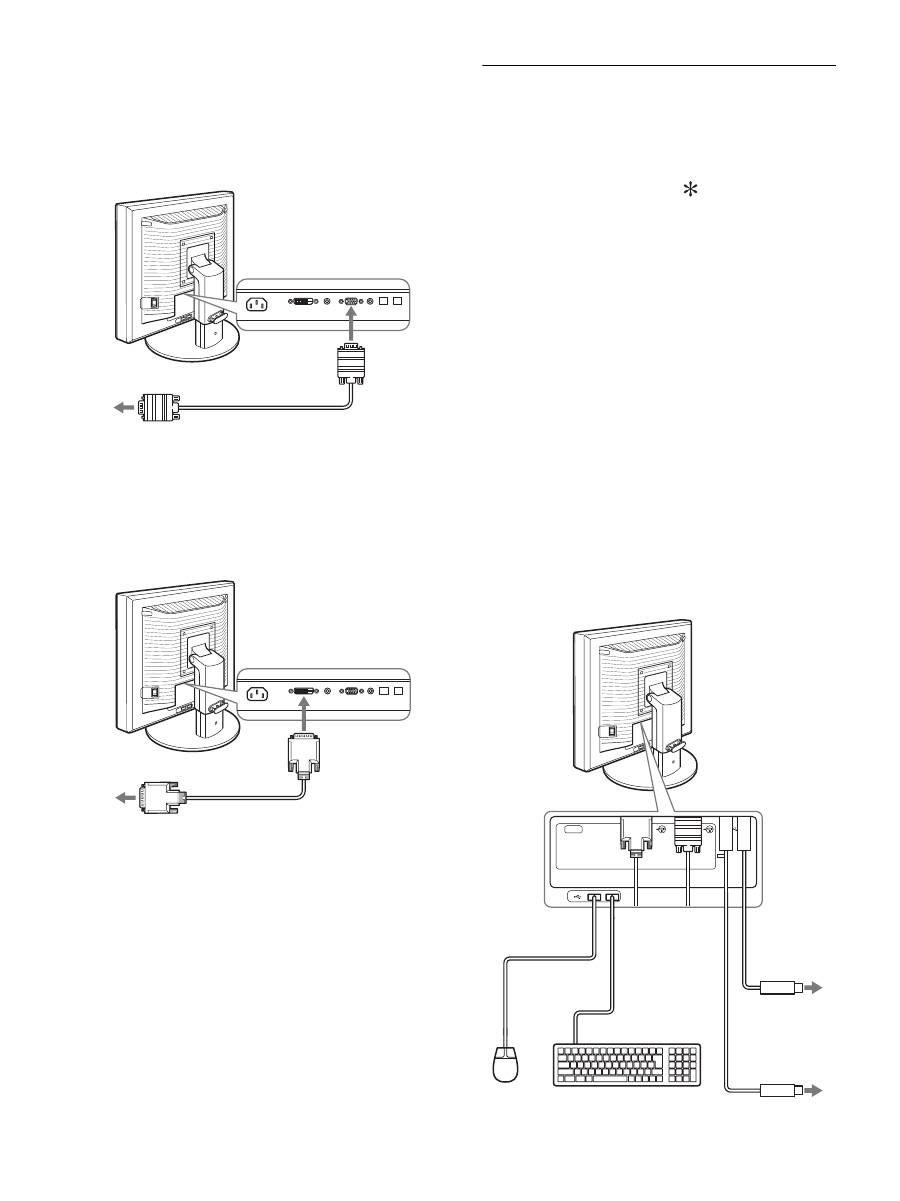
8
3
Подключите видеокабель к дисплею.
x
Подключите компьютер, оборудованный
выходным гнездом HD15 (аналоговый RGB)
С помощью прилагаемого кабеля видеосигнала HD15-
HD15 (аналоговый RGB) подключите компьютер к
входному гнезду HD 15 диcпл
eя
(аналоговый RGB).
x
Подключите компьютер, оборудованный
выходным гнездом DVI (цифровой RGB)
С помощью прилагаемого кабеля видеосигнала DVI-
D (цифровой RGB) подключите компьютер к
входному гнезду DVI-D
диcпл
eя (цифровой RGB).
Подготовка к работе 3:
Подключите мышь USB или
клавиатуру USB или иные
устройства (только для
моделей, оборудованных
портом USB)
Подключив мышь USB или клавиатуру USB, вы сможете
переключать входной сигнал с одного источника на другой
(функция KVM).
Подробнее об этом см. в разделе “Функция KVM” (стр. 17).
Если вы не подключили мышь USB или клавиатуру USB
или иные устройства к дисплею, перейдите к разделу
Подготовка к работе 4.
1
Соедините прилагаемым кабелем дисплей и
компьютер.
2
Подключите мышь USB или клавиатуру USB или
иные устройства к дисплею.
Для пользователей Macintosh:
В случае подсоединения порта USB для ведомых устройств
к клавиатуре Macintosh, оборудованной кнопкой питания,
правильное функционирование этой кнопки питания не
гарантируется. Нажмите кнопку включения питания на
компьютере или подсоедините клавиатуру непосредственно
к компьютеру и включите ее, затем подключите порт USB
для ведомых устройств к клавиатуре.
Примечания
• Порт USB дисплея поддерживает Windows 2000 / Windows XP
Professional / Windows XP Home edition / Macintosh.
• Если к компьютеру уже подключены мышь USB или клавиатура
USB или иные устройства, отсоедините мышь USB, клавиатуру
USB или иное устройство.
• Настоящая процедура установки распространяется только на
компьютеры и ОС, поддерживающие USB. Дополнительные
сведения содержатся в инструкции по эксплуатации компьютера
или ОС.
кабель видеосигнала HD15-HD15
(аналоговый RGB) (прилагается)
к выходному гнезду HD15
компьютера (аналоговый RGB)
к входному
разъему
HD 15
(аналоговый
RGB)
к выходному гнезду DVI
компьютера (цифровой RGB)
к входному
разъему DVI-D
(цифровой RGB)
Кабель видеосигнала DVI-D
(цифровой RGB) (прилагается)
AC IN
DVI-D
HD15
1
2
2
1
К порту USB
компьютера
К порту USB
компьютера
Кабель USB
(прилагается)
Кабель USB (прилагается)
Мышь USB
Клавиатура
USB
2
2
1
1
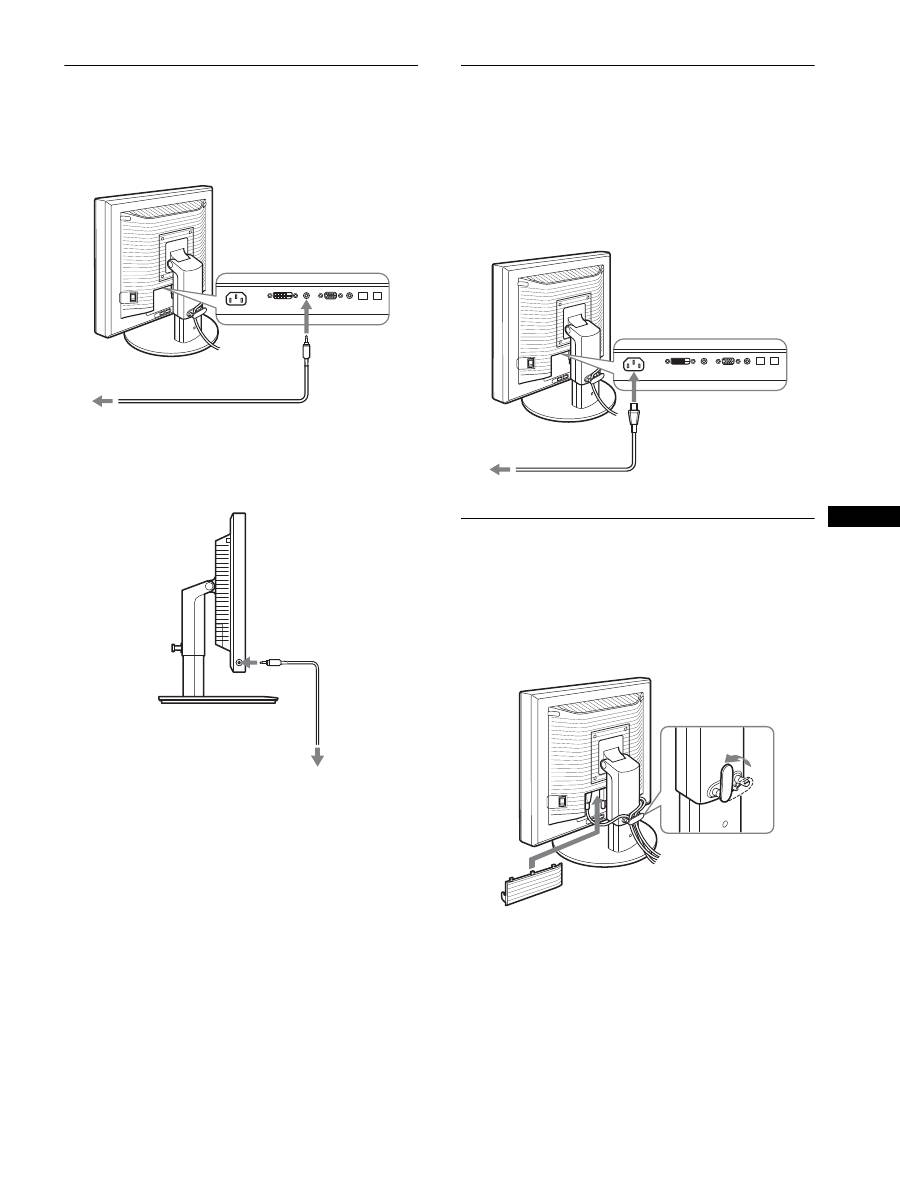
9
RU
Подготовка к работе 4:
Подсоедините аудиошнуры
Соедините входные аудиогнезда монитора и
выходные аудиогнезда компьютера или другого
оборудования, используя прилагаемый аудиокабель.
x
Если в наушники подается аудиосигнал
Подсоедините аудиокабель (приобретается отдельно)
к разъему наушников на дисплее.
Выводимый звук изменится после выполнения всех
подключений для аудиовхода и аудиовыхода дисплея.
При использовании громкоговорителей дисплея или
наушников можно прослушивать звук от компьютера или
других аудиоустройств, подключенных к входным
аудиогнездам дисплея. Подробнее об этом см. в разделе
“Регулирование громкости” на стр. 16.
Подготовка к работе 5:
Подсоединение кабеля
питания
1
Надежно подсоедините прилагаемый кабель
питания к разъему AC IN диcплeя.
2
Надежно подсоедините другой конец кабеля к
розетке электропитания.
Подготовка к работе 6: Закрепите
кабели и закройте крышку
разъема
1
Пропустите кабели через держатель, как показано
на рисунке.
2
Закройте крышку разъема.
Примечание
Собирая в пучок шнуры и кабели, не затягивайте их
слишком сильно. При изменении угла наклона экрана
чересчур натянутые кабели могут отсоединиться от
штекеров. Если кабели и шнуры чрезмерно натянуть, они
могут быть повреждены.
к аудиовыходу компьютера
или другого аудиоустройства
аудиокабель (прилагается)
к аудиовходу
к разъему наушников
аудиокабель
(не входит в
комплект)
1
к гнезду AC IN
к сетевой розетке
кабель питания (прилагается)
2
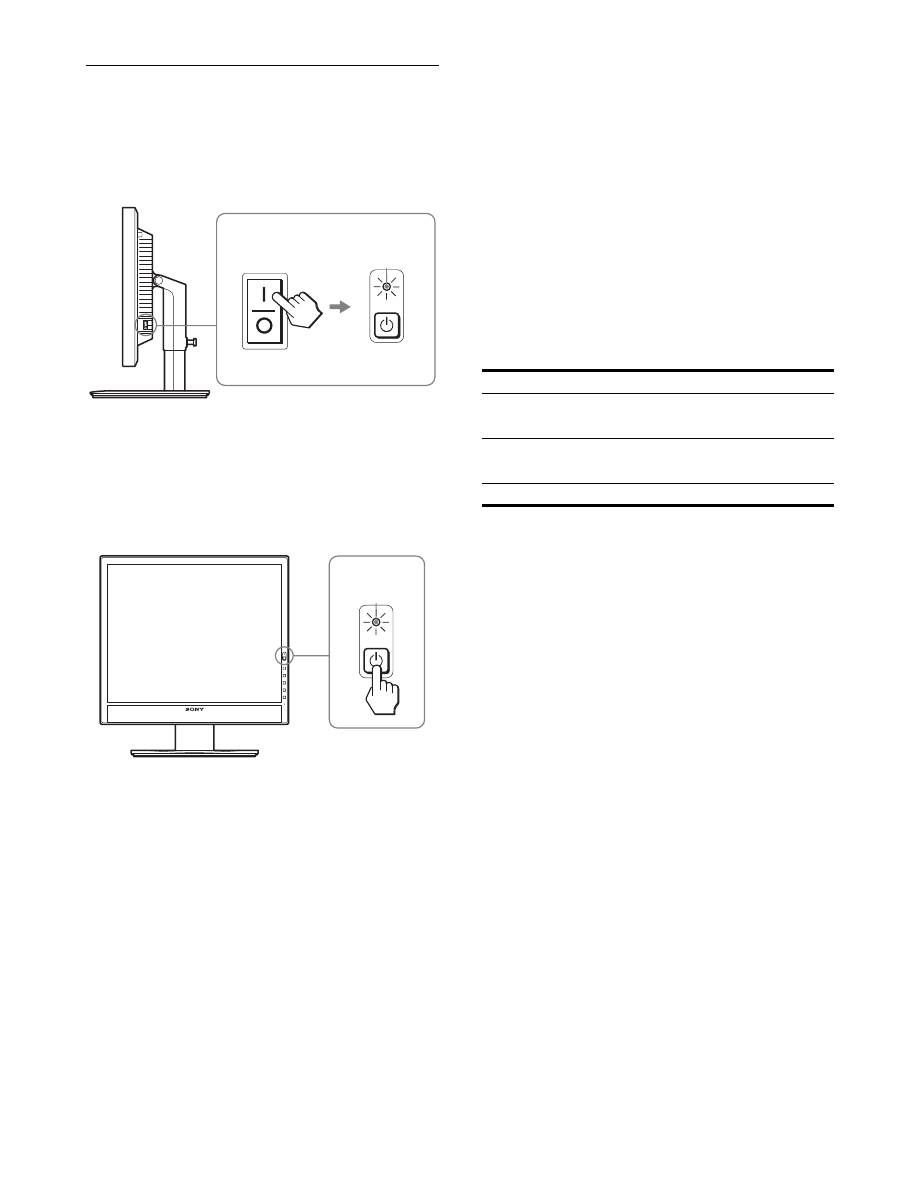
10
Подготовка к работе 7: Включение
диcплeя и компьютера
1
Убедитесь, что индикатор
1
(питание) мигает
красным цветом. Заводская установка
выключателя основного питания MAIN POWER - в
положении
(
[
)
Примечание
Если выключатель MAIN POWER с правой стороны монитора не
установлен в положение (
[
), нажмите сторону (
[
) и убедитесь, что
индикатор
1
(питание) мигает красным цветом.
2
Нажмите выключатель
1
(питание),
расположенный на передней панели диcплeя
справа.
Индикатор
1
(питание) загорится зеленым.
3
Включите компьютер.
Если на экране отсутствует изображение
• Убедитесь, что кабель питания и кабели видеосигнала
подключены правильно.
• Если на экране появляется сообщение “НЕТ СИГНАЛА”
– Компьютер находится в режиме экономии энергии.
Попробуйте нажать любую клавишу на клавиатуре или
передвинуть мышь.
– Убедитесь, что параметр входного сигнала установлен
правильно, нажав кнопку OK (стр. 11).
• Если на экране появляется сообщение “КАБЕЛЬ НЕ
ПОДКЛЮЧЕН”
– Проверьте правильность подключения кабелей
видеосигнала.
– Убедитесь, что параметр входного сигнала установлен
правильно, нажав кнопку OK (стр. 11).
• Если на экране появилась надпись “НЕДОПУСТ ГРАФ
РЕЖИМ”
Верните прежний монитор на место. Затем
отрегулируйте графический адаптер компьютера в
следующих диапазонах.
Для получения дополнительных сведений об экранных
сообщениях см. раздел “Симптомы неполадок и действия
по их устранению” на стр. 19.
Установка специальных драйверов не требуется
Данный монитор отвечает требованиям стандарта “DDC” Plug &
Play, что позволяет компьютеру автоматически обнаружить всю
информацию о мониторе. Необязательно устанавливать на
компьютере какие-либо специальные драйверы.
При первом включении компьютера после подключения монитора
на экране может появиться диалоговое окно программы
установки. В этом случае следуйте указаниям на экране. Будет
автоматически выбран Монитор Plug & Play, чтобы этот монитор
можно было использовать.
Частота вертикальной развертки станет 60 Гц.
Так как мерцания практически незаметны на мониторе, можно
использовать этот параметр. Не нужно устанавливать для
вертикальной развертки более высокое значение.
MAIN POWER
Загорится
красным
загорится
зеленым
аналоговый RGB
цифровой RGB
Частота
горизонтальной
развертки
28 – 80 кГц
28 – 64 кГц
Частота
вертикальной
развертки
48 – 75 Гц
60 Гц
Разрешение
1280
×
1024 или менее
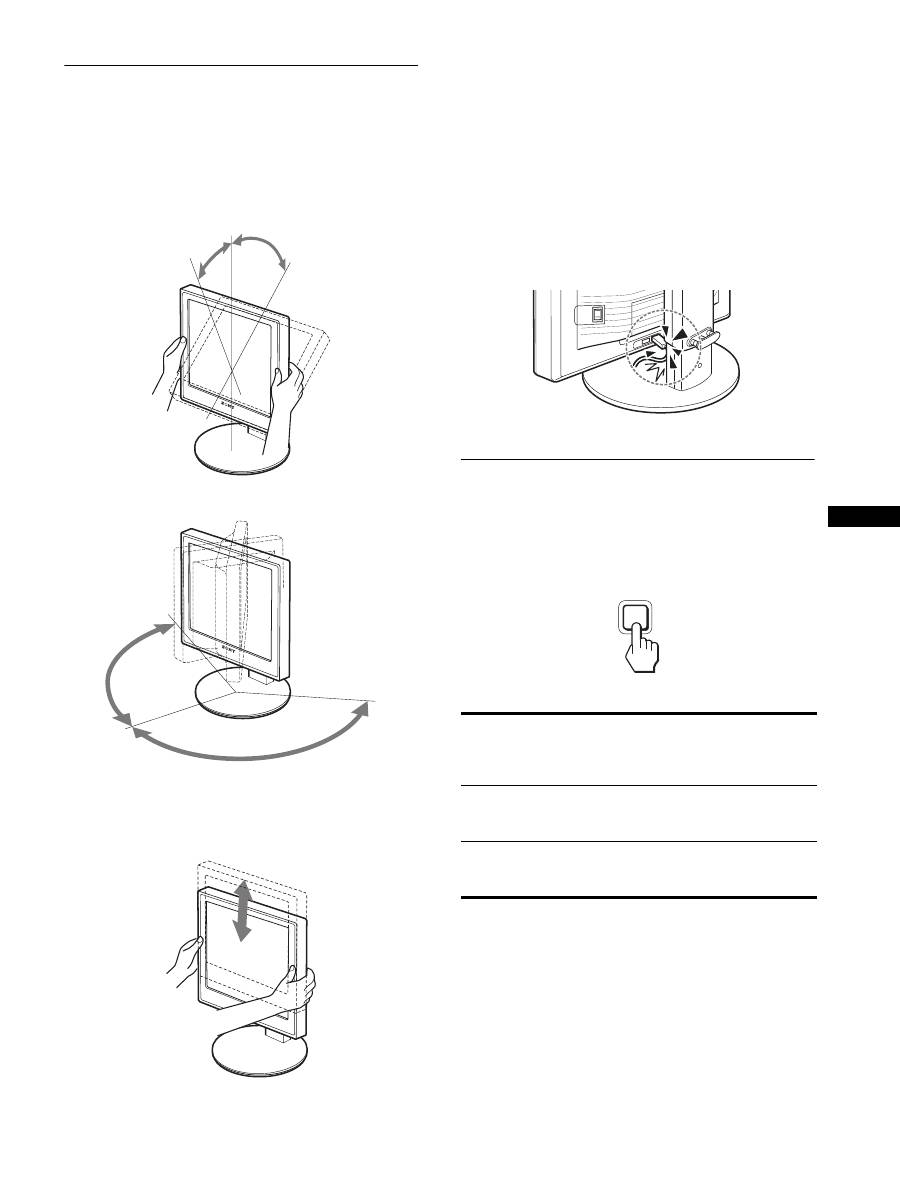
11
RU
Подготовка к работе 8:
Регулировка высоты и
наклона
Дисплей можно устанавливать в удобное положение,
изменяя углы наклона, как показано на рисунке ниже.
Возьмитесь за края панели ЖКД обеими руками и
отрегулируйте угол наклон экрана.
Если используется подставка с регулируемой высотой, то
можно отрегулировать высоту, как показано ниже.
Взявшись за края ЖКД-экрана, отрегулируйте высоту
экрана.
Для удобства использования
диcплeя
Отрегулируйте угол наклона диcпл
e
я в соответствии с
высотой стола и стула таким образом, чтобы свет не
попадал в глаза, отражаясь от диcпл
e
я.
Примечания
• При регулировке положения экрана постарайтесь не задеть им,
кабелями или другими устройствами USB соседние предметы.
Перемещайте дисплей осторожно и плавно.
• Не кладите ничего под дисплей, пока регулируете высоту
подставки. Он может быть случайно поврежден.
• При подключении к дисплею USB-продуктов или USB-
устройств, не ставьте их на основание подставки. В противном
случае во время настройки высоты или угла наклона дисплея
его можно повредить, задев эти продукты или устройства.
(только для модели, оборудованной портом USB)
Выбор входного сигнала
(INPUT1/INPUT2)
Нажмите кнопку OK
.
Входящий сигнал изменяется при каждом нажатии
кнопки ОК.
прибл.
5°
прибл.
20°
прибл.
175°
прибл. 175°
прибл. 110 мм
Экранное сообщение
(появляется примерно на
5 секунд в левом верхнем
углу)
Конфигурация входного
сигнала
ВХОД1 : DVI-D
Входное гнездо DVI-D
(цифровой RGB) для
INPUT1
ВХОД2 : HD15
Входное гнездо HD15
(аналоговый RGB) для
INPUT2
INPUT
OK
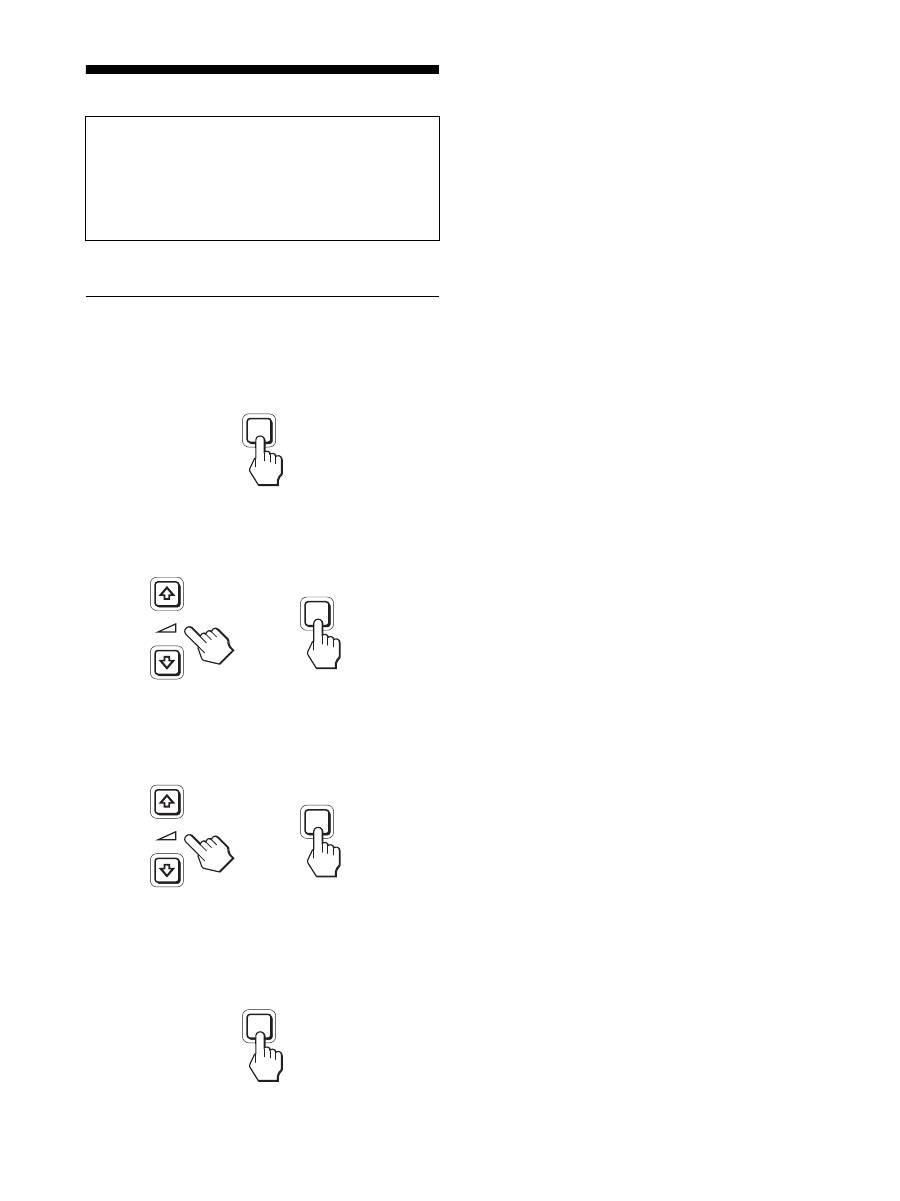
12
Подстройка диcплeя
Большая часть настроек диcплeя производится с
помощью экранного меню.
Перемещение по экранному меню
1
Отображение главного меню.
Нажмите кнопку MENU для отображения на экране
главного меню.
2
Выберите меню, в котором необходимо выполнить
подстройку.
Нажмите кнопки
m
/
M
для отображения нужного меню.
Нажмите кнопку OK для выбора элемента меню.
3
Настройте элемент.
Нажмите кнопки
m
/
M
для выполнения настройки,
затем нажмите кнопку OK.
При нажатии кнопки OK настройки сохраняются, а
дисплей возвращается к предыдущему меню.
4
Закройте меню.
Нажмите кнопку MENU один раз для возврата в
нормальный режим просмотра. Если кнопки не были
нажаты, то экранное меню автоматически исчезает
приблизительно через 45 секунд.
x
Восстановление значений по умолчанию
для параметров
Сбросить настройки можно с помощью меню СБРОС.
Для получения подробных сведений о выполнении сброса
настроек см. раздел
0
(СБРОС) на стр. 15.
Перед выполнением регулировок
Подсоедините диcплeй к компьютеру, а затем
включите их.
Для получения наилучших результатов, прежде чем
выполнять любые регулировки, подождите не менее 30
минут после того, как компьютер будет подсоединен и
включен.
MENU
INPUT
OK
,
INPUT
OK
,
MENU
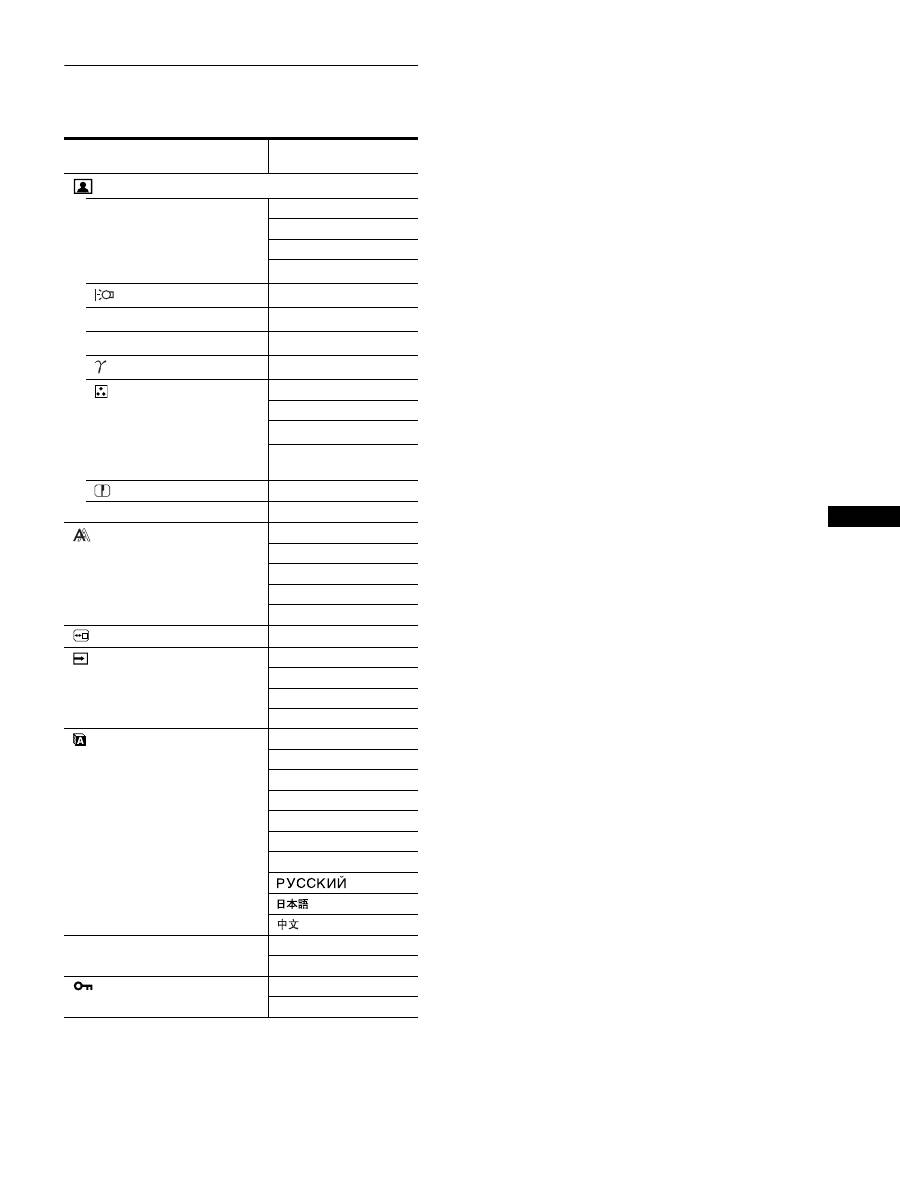
13
RU
Список параметров меню
1)
Если для режима ECO задано значение “АВТОФОРМАТ”,
параметры ПОДСВЕТКА и КОНТРАСТ настроить невозможно.
2)
КОНТРАСТ, ЯРКОСТЬ и GAMMA не регулируются при
выборе режима “sRGB”.
SDM-X75F/X95F
SDM-X75K/X95K
Меню РЕГУЛИРОВКА
РEЖИM (режим ECO)
ЯPKAЯ
CPEДHЯЯ
ТЁМНАЯ
ABTOФOPMAT
1)
ПOДCBETKA
;
1)
6
KOHTPACT
;
1) 2)
8
ЯPKOCTЬ
;
2)
GAMMA
;
2)
ЦВЕТ
9300K
6500K
sRGB
2)
РУЧНАЯ (GAIN и
BIAS)
РЕЗКОСТЬ
;
0
СБРОС РЕЖИМA
;
ЭКРАН
ABTOФOPMAT
ФАЗА
ШАГ
ГOPИЗ ЦEHTP
BEPTИK ЦEHTP
ПOЗ MEHЮ
;
PACПOЗH BXOДA
АВТОРАCП ВКЛ
BXOД1
BXOД2
АВТОРАCП ВЫКЛ
LANGUAGE
ENGLISH
FRANÇAIS
DEUTSCH
ESPAÑOL
ITALIANO
NEDERLANDS
SVENSKA
0
CБPOC
ОК
ОТМЕНА
БЛОКИРОВКАМЕНЮ
ВКЛ
ВЫКЛ
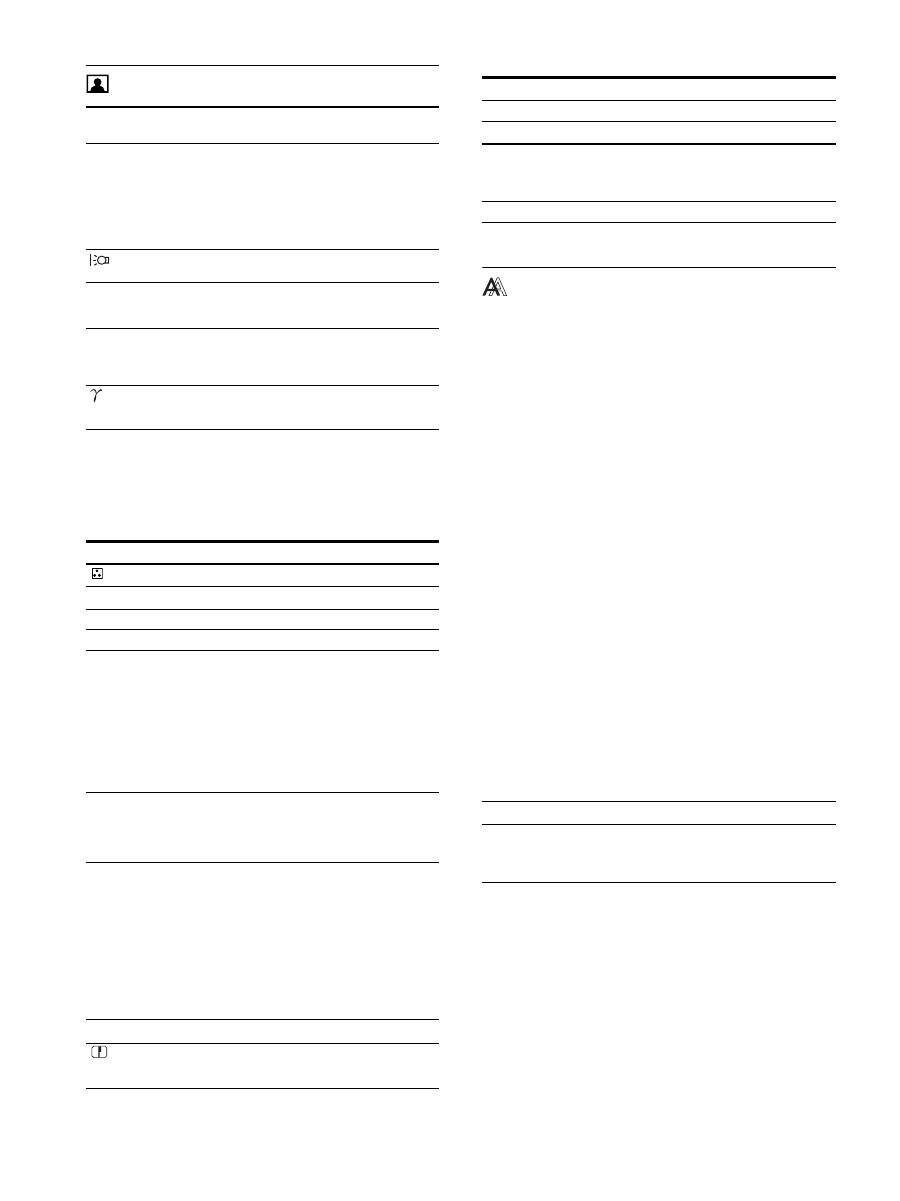
14
Меню РЕГУЛИРОВКА
Примечания
• Если выбрано значение “sRGB,” будет невозможно
регулировать контрастность и яркость в меню КОНТРАСТ,
ЯРКОСТЬ и GAMMA.
• Если для режима ECO задано значение “АВТОФОРМАТ”,
параметры ПОДСВЕТКА и КОНТРАСТ настроить невозможно.
1)
Если подсоединенный к монитору компьютер или какое-
либо другое оборудование не является совместимым с
профилем sRGB, цвет не удастся настроить в соответствии
с профилем sRGB.
Если выбрано значение “sRGB,” будет невозможно
регулировать контрастность и яркость в меню КОНТРАСТ,
ЯРКОСТЬ и GAMMA.
Если для режима ECO установлено значение
“АВТОФОРМАТ”, выбрать “sRGB” невозможно.
Меню ЭКРАН (только для
аналогового сигнала RGB)
x
Функция автоматической регулировки
качества изображения
При приеме входного сигнала монитор автоматически
регулирует положение и резкость изображения (фаза/
шаг). Это обеспечивает четкое изображение на экране
(стр. 17).
Примечание
Если активизирована функция автоматической регулировки
качества изображения, работает только выключатель
1
(питание).
Если при использовании функции автоматической
регулировки качества изображения этого
монитора изображение не было настроено
полностью
Можно выполнить дальнейшую автоматическую
настройку качества изображения для текущего
входного сигнала. (См. функцию АВТОФОРМАТ ниже.)
Если требуется выполнить тонкую регулировку
качества изображения
Можно вручную отрегулировать резкость (фаза/шаг) и
положение (по горизонтали/по вертикали)
изображения.
Эти настройки сохраняются в памяти и автоматически
вызываются каждый раз, когда монитор получает
ранее вводившийся и зарегистрированный входной
сигнал.
Компоненты
Нажмите
кнопку
M
Нажмите
кнопку
m
РEЖИM
Выберите режим ECO.
Чтобы уменьшить энергопотребление,
установите нужную яркость дисплея,
выбрав параметр ЯРКАЯ, СРЕДНЯЯ,
ТЁМНАЯ или АВТОФОРМАТ.
Выбрав входной сигнал, можно задать
разнообразные режимы работы.
ЯPKAЯ
CPEДHЯЯ
ТЁМНАЯ
ABTOФOPMAT
ПOДCBETKA
Увеличение
яркости экрана.
Уменьшение
яркости экрана.
6
KOHTPACT
Увеличение
контраста
изображения.
Уменьшение
контраста
изображения.
8
ЯPKOCTЬ
Увеличение
яркости
изображения
(уровень черного).
Уменьшение
яркости
изображения
(уровень черного).
GAMMA
Особенности
Для изображений на экране можно
настроить исходные цвета.
Компоненты
ЦВЕТ
Параметры
Особенности
9300K
Синеватые оттенки
6500K
Красноватые оттенки
sRGB
1)
Если вы выбираете значение “sRGB”,
профиль цветового пространства
устанавливается sRGB. (Модель
смешения цветов sRGB (красный-
зеленый-синий) является стандартным
промышленным протоколом для
описания цвета изображения в
компьютерной продукции.) Если выбран
параметр “sRGB,” цветовые настройки
компьютера должны устанавливаться в
соответствии с профилем sRGB.
РУЧНАЯ
Можно провести дополнительные
настройки для светлых (GAIN: уровень
белого) и темных областей (BIAS:
уровень черного). Кроме того, заданный
цвет можно сохранить в памяти.
Компоненты
Нажмите кнопку
m
/
M
РЕЗКОСТЬ
Регулировка выполняется для
увеличения резкости кромок
изображений и т.д.
Компоненты
0
СБРОС РЕЖИМA
Параметры
Особенности
OK
Вы можете сбросить значения
параметров ПOДCBETKA, KOHTPACT,
ЯPKOCTЬ, GAMMA, ЦВЕТ, и РЕЗКОСТЬ
до стандартных установок.
ОТМЕНА
Отмена сброса и возврат к меню.
Компоненты
Особенности
ABTOФOPMAT
Выполните соответствующие настройки
фазы экрана, шага и положения по
горизонтали/вертикали для текущего
входного сигнала и сохраните их.
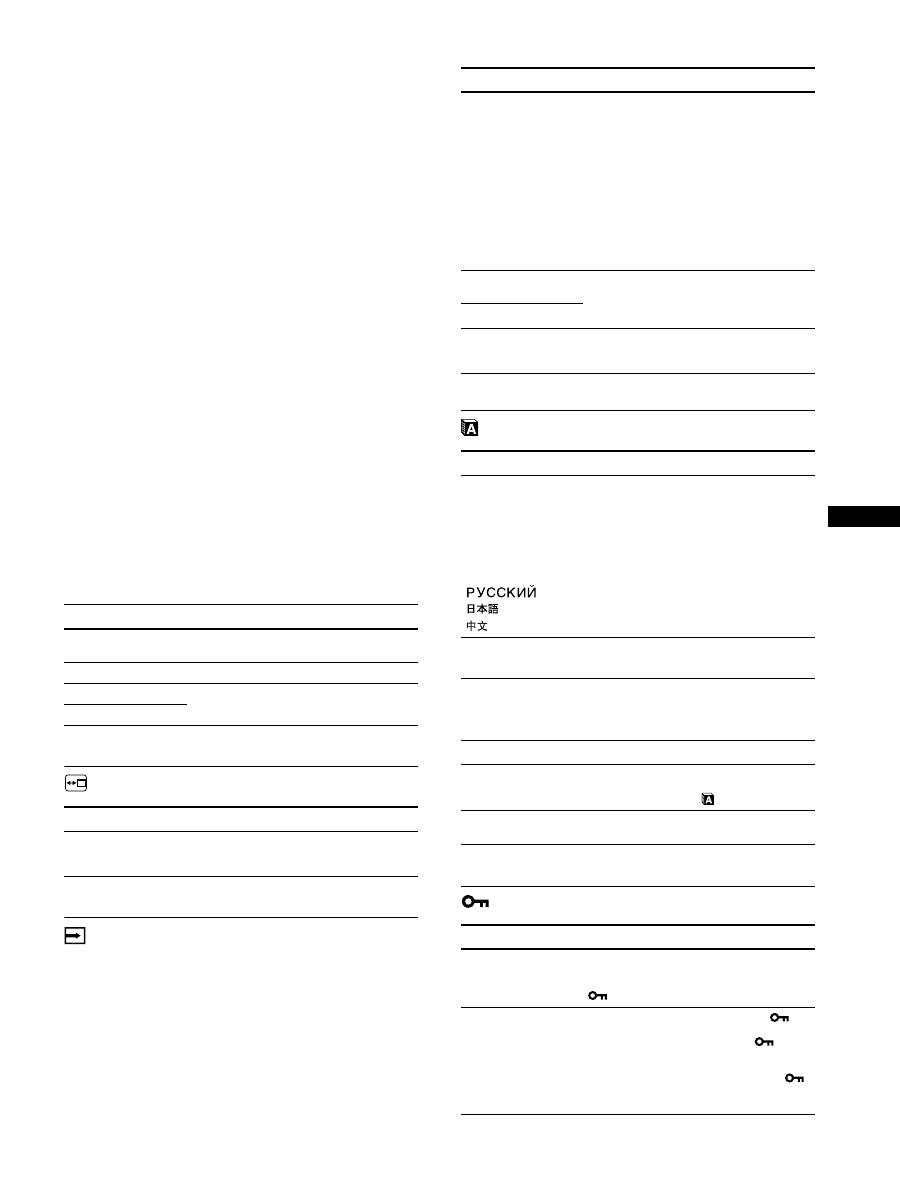
15
RU
x
Отрегулировать резкость и положение
изображения вручную (ФАЗА/ШАГ/ГОРИЗ
ЦЕНТР/ВЕРТИК ЦЕНТР)
Резкость и положение изображения можно
отрегулировать следующим образом.
1
Установите на компьютере разрешение 1280
×
1024.
2
Вставьте компакт-диск.
3
Запустите программу на компакт-диске и
отобразите тестовый шаблон.
Для пользователя Windows
Когда работает Автопоиск:
1
Щелкните на “Cредство настройки дисплея
(UTILITY)”.
2
Щелкните “Adjust”, подтвердите разрешение и
нажмите “Next”.
Поочередно выводятся тестовые таблицы для
функций ШАГ, ФАЗА, ГОРИЗ ЦЕНТР и ВЕРТ ЦЕНТР.
Когда Автопоиск не работает:
1
Откройте “Мой компьютер” и правой кнопкой мыши
щелкните значок CD-ROM.
Перейдите в “Проводник” и откройте значок CD-
ROM.
2
Откройте [Utility] и выберите [Windows].
3
Запустите [Win_Utility.exe].
Появится тестовая таблица.
Для пользователя Macintosh
1
Откройте [Utility] и выберите [Mac].
2
Запустите [Mac_Utility.exe]
Появится тестовая таблица.
Меню ПОЗ МЕНЮ
Меню PACПOЗH BXOДA
Эти модели с цифровым вводом сканируют все входные
сигналы. Можно выполнять переключение сигналов с одного
на другой в автоматическом режиме.
Меню LANGUAGE
0
Меню СБРОС (восстановление
значения по умолчанию)
Меню БЛОКИРОВКАМЕНЮ
Компоненты
Нажмите кнопку
m
/
M
ФАЗА
Уменьшите горизонтальные полосы на
экране.
ШАГ
Вертикальные полосы исчезнут.
ГOPИЗ ЦEHTP
Настройте положение изображения,
если оно не появится в центре экрана.
BEPTИK ЦEHTP
Компоненты
Нажмите кнопку
m
/
M
ПOЗ MEHЮ
Можно изменить положение
отображения меню на экране. Можно
выбрать одно из 9 положений.
Компоненты
Особенности
АВТОРАCП ВКЛ
Если на выбранном входном разъеме
отсутствует сигнал или если входной
разъем выбирается с помощью кнопки
“OK” и на этом разъеме отсутствует
входной сигнал, на экране появится
сообщение (стр. 18). Затем монитор
автоматически проверит входной
сигнал и переключит вход.
При изменении входа выбранный
входной разъем отображается в левом
верхнем углу экрана.
При отсутствии входного сигнала
монитор переходит в режим экономии
энергии.
BXOД1
При включении дисплея на экране в
качестве приоритетного параметра
выбирается BXOД1 или BXOД2 (опция
РАСПОЗН ВХОДА недоступна).
BXOД2
АВТОРАCП ВЫКЛ
Автоматическое изменение входа не
выполняется. Нажмите кнопку ОК для
изменения входного разъема.
Компоненты
Нажмите кнопку
m
/
M
ENGLISH
FRANÇAIS
DEUTSCH
ESPAÑOL
ITALIANO
NEDERLANDS
SVENSKA
Английский
Французский
Немецкий
Испанский
Итальянский
Голландский
Шведский
Японский
Китайский
Компоненты
Особенности
OK
Возврат всех данных настройки к
исходным значениям кроме значений
меню LANGUAGE.
ОТМЕНА
Отмена сброса и возврат к экрану
меню.
Компоненты
Особенности
ВКЛ
Работает только выключатель
1
(питание). При выполнении других
операций на экране появится значок
(БЛОКИРОВКАМЕНЮ).
ВЫКЛ
Устанавливает для элемента
(БЛОКИРОВКАМЕНЮ) значение
“Выкл”. Если для элемента
(БЛОКИРОВКАМЕНЮ) было
установлено значение ВКЛ, то при
нажатии кнопки MENU элемент
(БЛОКИРОВКАМЕНЮ) будет выбран
автоматически.
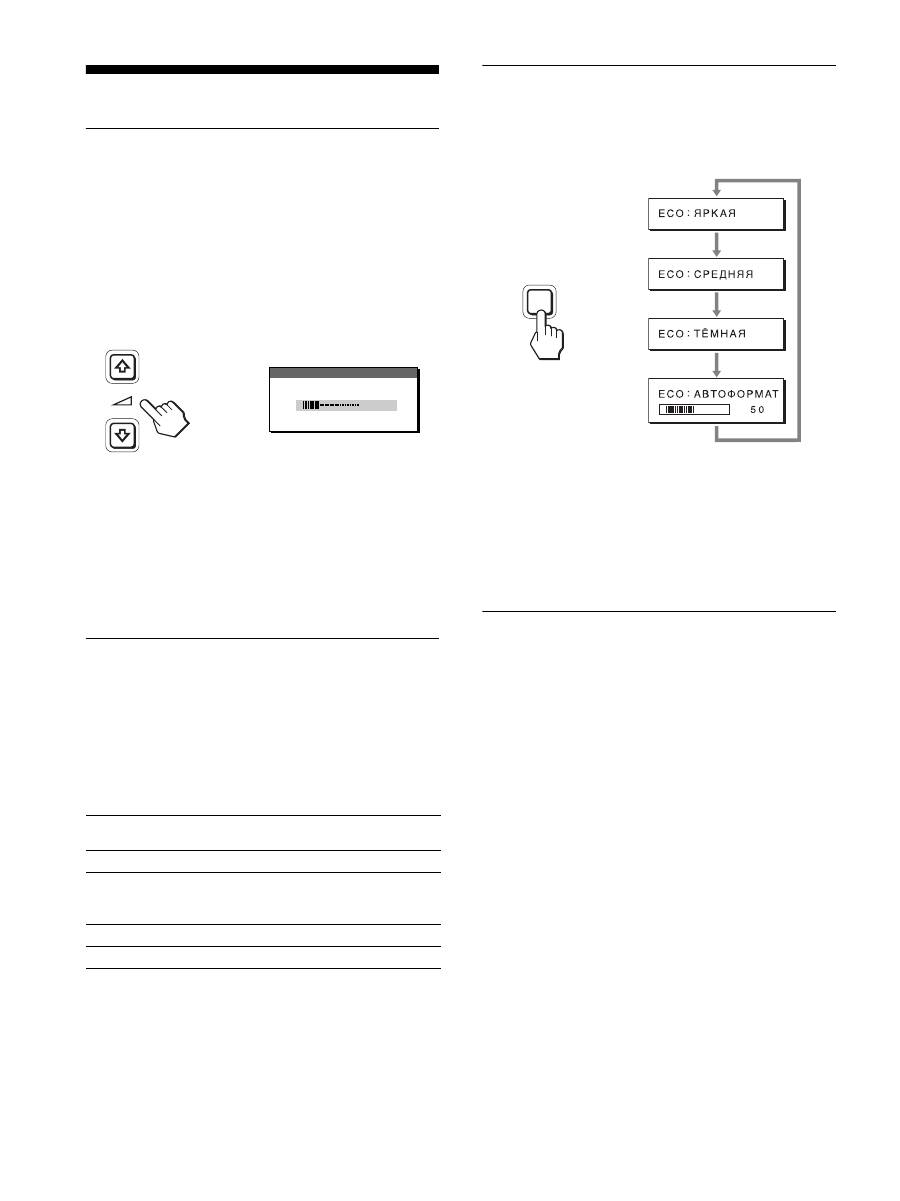
16
Технические особенности
Регулировка громкости
При использовании громкоговорителей или наушников
можно прослушивать звук от компьютера или других
аудиоустройств, подключенных к входным аудиогнездам
монитора.
Громкость можно регулировать с помощью отдельного
меню “Громкость”, которое можно выбрать в главном
меню.
1
Нажмите кнопки
m
/
M
, когда на экране не
отображается меню.
2
Для регулировки громкости нажмите кнопки
m
/
M
.
Меню автоматически исчезнет приблизительно через
5 секунд.
Примечания
• Когда на экране отображается главное меню, регулировка
громкости невозможна.
• Когда монитор находится в режиме экономии энергии, звук не
выводится ни через громкоговорители, ни через наушники.
Функция экономии энергии
Данный диcплeй соответствует нормам экономии
электроэнергии, установленным VESA,
E
NERGY
S
TAR и
NUTEK. Если диcплeй подключен к компьютеру или
видеографическому адаптеру, поддерживающему
стандарт совместимый с DPMS (Display Power Management
Standard) для аналогового входа / DMPM (DVI Digital
Monitor Power Management) для цифрового входа, диcплeй
будет автоматически снижать потребление энергии
согласно таблице ниже.
1)
Когда компьютер переходит в режим “Выход из активного
состояния”, подача входного сигнала прекращается, и на
экране появляется сообщение “НЕТ СИГНАЛА”. Через 5 секунд
диcплeй перейдет в режим экономии энергии.
“Спящий режим” определен агентством защиты окружающей
среды (EPA).
Снижение потребления энергии
(режим ECO)
Если нажать кнопку ECO на передней панели диcплeя
несколько раз, можно выбрать необходимую яркость
экрана.
Каждый режим появляется на экране, а яркость экрана
уменьшается в соответствии с выбранным режимом.
Меню автоматически исчезнет приблизительно через 5
секунд.
Яркость экрана и потребляемая мощность уменьшаются
при изменении режимов в следующей
последовательности: ЯPKAЯ, CPEДHЯЯ, ТЁМНАЯ.
По умолчанию для яркости экрана устанавливается
значение ЯPKAЯ.
Функция автоматической
настройки яркости (датчик света)
В данном мониторе имеется функция автоматической
настройки яркости экрана в соответствии с
освещенностью окружающего пространства. Чтобы
установить наиболее подходящий уровень яркости экрана,
выберите для режима ECO значение ABTOФOPMAT с
помощью кнопки ECO на передней панели монитора или в
меню РЕГУЛИРОВКА. По умолчанию для яркости экрана
устанавливается значение ЯPKAЯ. Кроме того, когда для
режима ECO установлено значение “АВТОФОРМАТ”
путем нажатия кнопки ECO на передней панели монитора,
отображается также и шкала регулировки. Регулировку
на шкале можно выполнять с помощью кнопок
m
/
M
.
Яркость экрана изменится в соответствии с
установленным уровнем.
Режим потребления
энергии
Индикатор
1
(питание)
обычная работа
горит зеленым
выход из активного
состояния
1)
(спящий режим)
горит оранжевым
выключение
красный
главное питание выключено выкл
,
3 0
ѓ P O M KO C T њ
ECO
,
17
RU
Функция автоматической
регулировки качества изображения
(только аналоговый сигнал RGB)
При приеме входного сигнала диcплeй
автоматически регулирует положение и
резкость изображения (фаза/шаг) и
обеспечивает четкое изображение на экране.
Режим диcплeя, предварительно
установленный на заводе
При приеме входного сигнала диcплeй автоматически
согласовывает его с одним из режимов, предварительно
установленных на заводе и хранящихся в памяти диcплeя,
для обеспечения высококачественного изображения в
центре экрана. Если входной сигнал соответствует
предварительно установленному на заводе режиму, на
экране автоматически появляется изображение с
соответствующими настройками по умолчанию.
Если входные сигналы не соответствуют ни
одному из предварительно установленных на
заводе режимов
При приеме диcплeeм входного сигнала, не
соответствующего ни одному из предварительно
установленных на заводе режимов, активизируется
функция автоматической регулировки качества
изображения диcплeя, которая обеспечивает постоянно
четкое изображение на экране (в следующих диапазонах
частот синхронизации диcплeя):
Частота горизонтальной развертки: 28-80
кГц
Частота вертикальной развертки:
48–75 Гц
Поэтому, когда на диcплeй первый раз поступает входной
сигнал, не соответствующий ни одному из предварительно
установленных на заводе режимов, для отображения
изображения требуется больше времени, чем обычно.
Данные этой настройки автоматически сохраняются в
памяти, поэтому в следующий раз диcплeй будет работать
так, как при приеме сигналов, соответствующих одному из
предварительно установленных на заводе режимов.
В случае регулировки фазы, шага и положения
изображения вручную
Для некоторых входных сигналов функция
автоматической регулировки качества изображения этого
диcплeя может не до конца настроить положение
изображения, фазу и шаг. В этом случае эту настройку
можно выполнить вручную (стр. 15). Если настройки
установлены вручную, они сохраняются в памяти как
пользовательские режимы и автоматически вызываются
каждый раз, когда на диcплeй поступают такие же
входные сигналы.
Примечание
Если активизирована функция автоматической регулировки
качества изображения, работает только выключатель
1
(питание).
Функция KVM (функция
Клавиатура-видео-Мышь)
Вы можете подключить между мышью и клавиатурой USB
два компьютера и переключать входной сигнал с одного
источника на другой кнопкой INPUT/OK (стр. 8).
Порт USB
• Рекомендуется подключать мышь USB и клавиатуру USB к
порту USB дисплея. При подключении других устройств в
работе дисплея могут возникать сбои. Могут также возникать
сбои в работе устройств, совместимых с Bluetooth.
• Порт USB на дисплее поддерживает USB Full-Speed (макс. 12
Мбит/с).
Примечания
• Даже при нажатии кнопки INPUT/OK переключение
компьютеров может продолжаться некоторое время.
• Чтобы использовать устройства USB, установите новейший
драйвер USB. Устаревший драйвер USB может вызвать сбои.
• При использовании концентратора USB установите входные
сигналы в режим АВТОРАСП ВЫКЛ с помощью меню РАСПОЗН
ВХОДА.
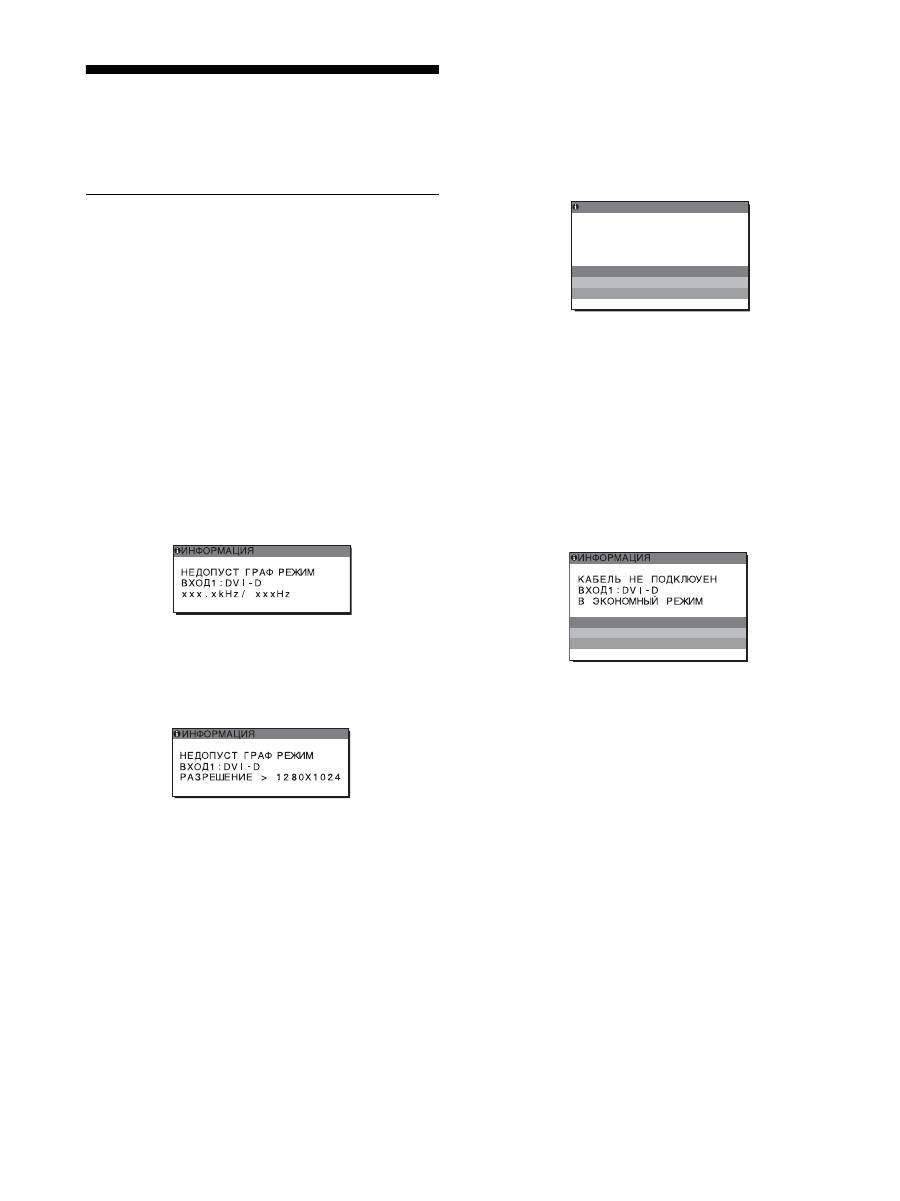
18
Устранение
неисправностей
Прежде чем обратиться в службу технической поддержки,
ознакомьтесь с данным разделом.
Экранные сообщения
Если что-то не в порядке со входным сигналом, на экране
появляется одно из следующих сообщений. Для
устранения неполадки см. раздел “Симптомы неполадок и
действия по их устранению” на стр. 19.
Если на экране появляется сообщение
“НЕДОПУСТ ГРАФ РЕЖИМ”
Это указывает на то, что входной сигнал не соответствует
характеристикам диcплeя. Проверьте следующее.
Для получения дополнительных сведений об экранных
сообщениях см. раздел “Симптомы неполадок и
действия по их устранению” на стр. 19.
Если на экране отображается “xxx.xkHz/ xxxHz”
Это указывает на то, что либо частота горизонтальной
развертки, либо частота вертикальной развертки не
соответствует характеристикам диcплeя.
Цифры означают частоты горизонтальной и
вертикальной развертки текущего входного сигнала.
Если на экране отображается “РАЗРЕШЕНИЕ > 1280
×
1024”
Это указывает на то, что это разрешение не
соответствует характеристикам диcплeя (1280
×
1024
или ниже).
Если на экране появляется сообщение “НЕТ
СИГНАЛА”
Это указывает на то, что через выбранный в настоящий
момент разъем сигнал не подается.
Когда для параметра PACПOЗH BXOДA (стр. 15)
установлено значение ВКЛ, диcплeй находит другой
входной сигнал и автоматически переключает вход.
Если входные сигналы не найдены, появляется
сообщение
“В ЭКОНОМНЫЙ РЕЖИМ”
.
Примерно через 5 секунд включится режим
энергосбережения.
Если на экране отображается сообщение
“
КАБЕЛЬ НЕ ПОДКЛЮЧЕН”
Это указывает на то, что кабель видеосигнала отключен
от выбранного в настоящий момент разъема.
Когда для параметра PACПOЗH BXOДA (стр. 15)
установлено значение ВКЛ, диcплeй находит другой
входной сигнал и автоматически переключает вход.
Если входные сигналы не найдены, появляется
сообщение
“В ЭКОНОМНЫЙ РЕЖИМ”
.
Примерно через 45 секунд включится режим
энергосбережения.
Пример
Пример
HE T CИ Г HA Л A
B ЭKOHOMHЫЙ PEЖИM
ИHФOPMAЦИЯ
BXOД 1 : DV I - D
Пример
Пример
19
RU
Симптомы неполадок и действия по их устранению
Если причиной неполадок стали подсоединенный компьютер или другое оборудование, обратитесь к инструкциям по
эксплуатации этого оборудования.
Симптом
Проверьте следующее
Нет изображения
Если индикатор
1
(питание) не
горит или индикатор
1
(питание)
не загорается при нажатии
выключателя
1
(питание):
• Убедитесь, что выключатель
1
(питание) включен.
• Убедитесь, что переключатель MAIN POWER на дисплее включен (стр. 10).
Индикатор
1
(питание)
загорается красным цветом:
• Проверьте, правильно ли подключен кабель питания.
Если на экране отображается
сообщение КАБЕЛЬ НЕ
ПОДКЛЮЧЕН:
• Убедитесь, что кабель видеосигнала подключен правильно и все разъемы
надежно вставлены в свои гнезда (стр. 7).
• Убедитесь, что ни один из штырьковых контактов видеокабеля не изогнут и не
утоплен внутрь вилки.
• Убедитесь, что переключатель входного сигнала установлен в правильное
положение (стр. 11).
• Подключен кабель видеосигнала, не входящий в комплект поставки. Если
подключен кабель видеосигнала, который не входил в комплект поставки, на
экране может отобразиться сообщение КАБЕЛЬ НЕ ПОДКЛЮЧЕН. Это не
является неполадкой.
На экране появляется
сообщение “НЕТ СИГНАЛА” или
индикатор
1
(питание) горит
оранжевым цветом:
• Убедитесь, что кабель видеосигнала подключен правильно и все разъемы
надежно вставлены в свои гнезда (стр. 7).
• Убедитесь, что ни один из штырьковых контактов видеокабеля не изогнут и не
утоплен внутрь вилки.
• Убедитесь, что переключатель входного сигнала установлен в правильное
положение (стр. 11).
x
Неполадки, связанные с подключением компьютера или другого
оборудования, а не с диcплeeм
• Компьютер находится в режиме экономии энергии. Попробуйте нажать любую
клавишу на клавиатуре или передвинуть мышь.
• Убедитесь в том, что графический адаптер установлен правильно.
• Проверьте, включено ли питание компьютера.
• Перезагрузите компьютер.
Если на экране появляется
сообщение НЕДОПУСТ ГРАФ
РЕЖИМ (стр. 18):
x
Неполадки, связанные с подключением компьютера или другого
оборудования, а не с диcплeeм
• Проверьте, входят ли видеочастоты в заданный для диcплeя диапазон. Если
данная модель устанавливается вместо старого диcплeя, верните прежний
диcплeй на место и подстройте графический адаптер компьютера в следующих
диапазонах:
По горизонтали: 28 –
80 кГц (аналоговый RGB), 28 – 64 кГц (цифровой RGB)
По вертикали: 48 – 75 Гц (аналоговый RGB), 60 Гц (цифровой RGB)
Разрешение: 1280
×
1024 или меньше
При использовании Windows:
• Если данная модель устанавливается вместо старого диcплeя, верните
прежний диcплeй на место и выполните следующее. Выберите “SONY” в списке
“Изготовители”, а затем выберите необходимое название модели в списке
“Модели” в окне выбора устройств Windows. Если название модели этого
монитора не отображается в списке “Модели”, попробуйте воспользоваться
функцией “Plug & Play.”
При использовании Macintosh:
• При подключении компьютера Macintosh используйте при необходимости
переходник (не прилагается). Переходник необходимо подключать к
компьютеру до подключения кабеля видеосигнала.

20
Скачки, дрожание или
волнообразные колебания
изображения
• Отрегулируйте шаг и фазу (только аналоговый сигнал RGB) (стр. 15).
• Попробуйте подключить диcплeй к другой сетевой розетке, желательно от другого контура.
x
Неполадка, связанная с подключением компьютера или другого
оборудования, а не с диcплeeм
• Обратитесь к руководству по графическому адаптеру, чтобы проверить,
правильные ли параметры установлены для Вашего диcплeя.
• Удостоверьтесь в том, что графический режим (VESA, Macintosh 19'' Color и др.) и
частота входного сигнала соответствуют характеристикам диcплeя. Даже в
подходящем частотном диапазоне некоторые графические адаптеры подают
слишком узкий для корректной синхронизации диcплeя синхронизирующий импульс.
• Этот диcплeй не обрабатывает уплотненные сигналы. Установите
прогрессивные сигналы.
• Подстройте частоту регенерации компьютера (частоту вертикальной развертки)
для получения оптимального изображения.
Нечеткое изображение
• Подстройте контрастность и яркость (стр. 14).
• Отрегулируйте шаг и фазу (только аналоговый сигнал RGB) (стр. 15).
x
Неполадка, связанная с подключением компьютера или другого
оборудования, а не с диcплeeм
• Установите на компьютере разрешение 1280
×
1024.
“Тени” на изображении
• Не используйте удлинители видеокабелей и/или коммутаторы видеосигнала.
• Проверьте, надежно ли закреплены в своих гнездах все разъемы.
Неправильные центровка или
размер изображения (только
аналоговый сигнал RGB)
• Отрегулируйте шаг и фазу (стр. 15).
• Отрегулируйте положение изображения (стр. 15). Необходимо помнить, что в
некоторых видеорежимах экран не заполняется до краев.
Изображение слишком маленькое
x
Неполадка, связанная с подключением компьютера или другого
оборудования, а не с диcплeeм
• Установите на компьютере разрешение 1280
×
1024.
Темное изображение
• Отрегулируйте подсветку (стр. 14).
• Отрегулируйте яркость (стр. 14).
• Отрегулируйте гамму с помощью меню GAMMA (стр. 14).
• После включения диcплeй становится ярким через несколько минут.
• Изображение может становиться темным в зависимости от выбранного режима ECO.
Волнистые или муаровые
разводы на экране
• Отрегулируйте шаг и фазу (только аналоговый сигнал RGB) (стр. 15).
Неравномерная окраска изображения
• Отрегулируйте шаг и фазу (только аналоговый сигнал RGB) (стр. 15).
Белый цвет не выглядит белым
• Подстройте цветовую температуру (стр. 14).
Кнопки диcплeя не работают
(на экране появляется
)
• Если для функции БЛОКИРОВКАМЕНЮ установлено значение “ВКЛ”,
установите значение “ВЫКЛ” (стр. 15).
Устройство, подключенное по
кабелю USB, не работает.
• Убедитесь, что кабель USB (прилагается) подключен правильно (стр. 8).
• Нажмите переключатель MAIN POWER и индикатор
1
(питание), чтобы
включить дисплей.
x
Проблемы, связанные с компьютером или другим подключенным
устройством
• Убедитесь, что устройство включено.
• Переустановите обновленный драйвер USB. За дополнительной информацией
обращайтесь к производителю устройства.
• Если не удается управлять компьютером с помощью клавиатуры или мыши,
подключенных к дисплею, подключите клавиатуру или мышь непосредственно
к компьютеру. Перезапустив компьютер, снова подключите устройство USB.
Завершив этот процесс, снова подключите клавиатуру или мышь к дисплею.
Если дисплей подключен к компьютеру, клавиатуре или мыши через порт USB,
возможно, вы не сможете управлять компьютером с помощью этих устройств
после перезагрузки.
Монитор через некоторое время
отключается
x
Неполадка, связанная с подключением компьютера или другого оборудования
• Отключите режим энергосбережения в компьютере.
На экране меню разрешение
отображается неправильно.
• В зависимости от настройки видеоплаты разрешение, отображаемое на экране
меню, может не совпадать с тем, что настроено на компьютере.
После выключения питания
индикатор
1
(питания) некоторое
время светится
• Когда выключатель питания включен, а кнопка
1
(питание) не нажата, или
когда монитор находится в режиме экономии энергии, при выключении питания
с помощью выключателя MAIN POWER индикатор
1
(питание) гаснет не сразу.
Это не является неполадкой.
Симптом
Проверьте следующее
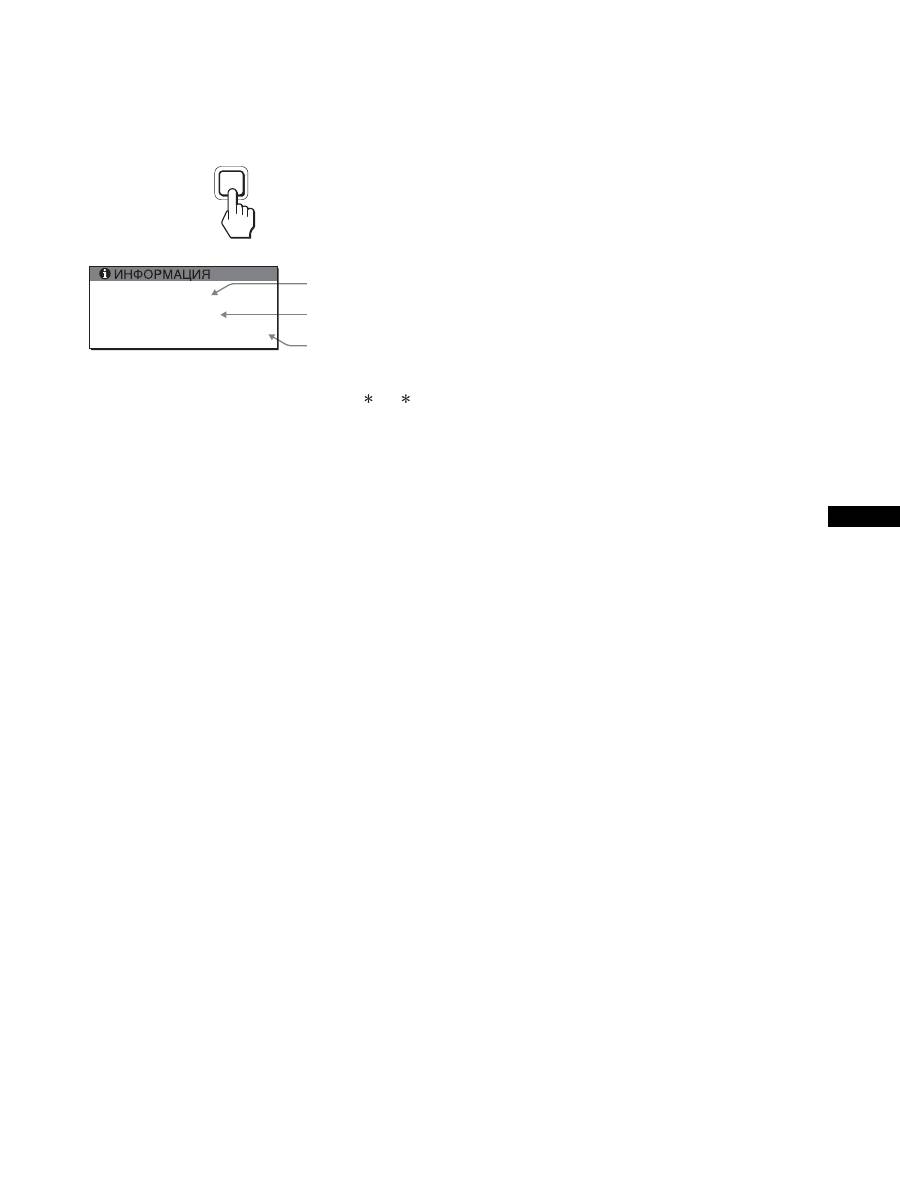
21
RU
Отображение информации об этом диcплee
В момент получения диcплeeм видеосигнала нажмите
кнопку MENU и не отпускайте ее в течение не менее 5
секунд, пока не появится информационное окно.
Чтобы это окно исчезло, нажмите кнопку MENU еще раз.
Несмотря на то, что в стандарте безопасности этот
монитор официально обозначается как SDM-X75 /X95 ,
в продаже будет использоваться название SDM-X75F/
X95F/X75K/X95K.
При возникновении неполадок свяжитесь с местным
официальным дилером Sony и предоставьте следующую
информацию
• Номер модели
• Серийный номер
• Подробное описание неисправности
• Дата покупки
• Название и характеристики Вашего компьютера и
графического адаптера
• Тип входных сигналов (аналоговый RGB/цифровой RGB)
MODEL : SDM-X75F
SER. NO : 1234567
MANUFACTURED : 2005-52
MENU
Пример
Название
модели
Серийный
номер
Неделя и год
выпуска
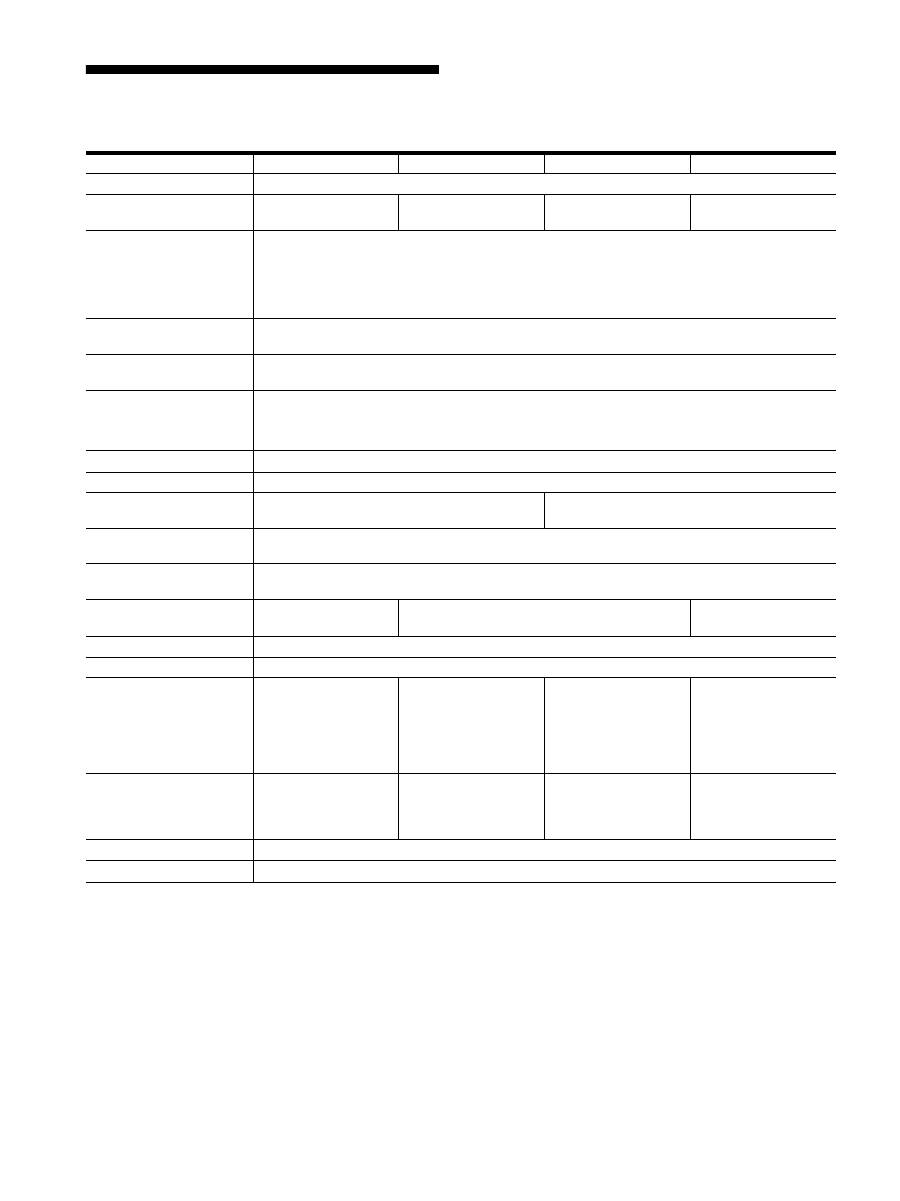
22
Технические
характеристики
1)
Рекомендуемый режим синхронизации по
горизонтали и вертикали
• Ширина импульса горизонтальной синхронизации
должна быть больше 4,8% общего периода
горизонтальной развертки или 0,8 мкс, в
зависимости от того, которая из них больше.
• Интервал между сигналами горизонтальной
развертки должен быть больше 2,5 мкс.
• Интервал между сигналами вертикальной
развертки должен быть больше 450 мкс.
Конструкция и характеристики могут изменяться без
предварительного уведомления.
Название модели
SDM-X75F
SDM-X95F
SDM-X75K
SDM-X95K
Панель ЖКД
Тип панели: активная матрица a-Si TFT
Размер изображения:
дюймов
17,0
19,0
17,0
19,0
Формат входного
сигнала
Рабочая частота RGB
1)
По горизонтали: 28
–
80 кГц
(аналоговый RGB)
28
–
64 кГц
(цифровой RGB)
По вертикали: 48
–
75 Гц
(аналоговый RGB)
60 Гц
(цифровой RGB)
Разрешение
По горизонтали: макс.1280 точек
По вертикали: макс.1024 строк
Тип входного сигнала
(цифровой/аналоговый)
Цифровой
×
1/Аналоговый
×
1
Уровни входного
сигнала
Видеосигнал RGB
0,7 Vp-p, 75
Ω
,
положительный
Сигнал синхронизации
уровень TTL, 2,2 к
Ω
, положительный или отрицательный
Цифровой сигнал RGB (DVI): TMDS (одно соединение)
Аудио вход
Стерео мини разъем, 0,5 Vrms,
47 к
Ω
Выход на динамик
1 W
×
2
Порт USB
–
USB Full-Speed (макс. 12 Мбит/с)
Порт A
×
2, порт B
×
2
Гнездо для головных
телефонов
×
1
Требования к
источнику питания
100
–
240 В, 50
–
60 Гц,
макс. 1,0 A
Потребляемая
мощность
макс. 45 Вт
макс. 50 Вт
макс. 55 Вт
Рабочая температура
5
–
35
°
C
Тип подставки
С регулировкой по высоте
Размеры (ширина/
высота/глубина)
Прибл. 369
×
393,5 –
503,5
×
253 mm
(с подставкой)
Прибл. 369
×
337
×
66 mm
(без подставки)
Прибл. 414
×
409,5 –
519,5
×
277,5 mm
(с подставкой)
Прибл. 414
×
370
×
69 mm
(без подставки)
Прибл. 369
×
393,5 –
503,5
×
253 mm
(с подставкой)
Прибл. 369
×
337
×
66 mm
(без подставки)
Прибл. 414
×
409,5 –
519,5
×
277,5 mm
(с подставкой)
Прибл. 414
×
370
×
69 mm
(без подставки)
Масса
Прибл. 7,6 kg
(с подставкой)
Прибл. 4,4 kg
(без подставки)
Прибл. 8,9 kg
(с подставкой)
Прибл. 5,4 kg
(без подставки)
Прибл. 7,6 kg
(с подставкой)
Прибл. 4,4 kg
(без подставки)
Прибл. 8,9 kg
(с подставкой)
Прибл. 5,4 kg
(без подставки)
Plug & Play
DDC2B
Принадлежности
См. стр. 6

i
TCO’99 Eco-document (for the black
model)
x
Congratulations!
You have just purchased a TCO’99 approved and labelled product! Your
choice has provided you with a product developed for professional use.
Your purchase has also contributed to reducing the burden on the
environment and also to the further development of environmentally
adapted electronics products.
x
Why do we have environmentally labelled com-
puters?
In many countries, environmental labelling has become an established
method for encouraging the adaptation of goods and services to the
environment. The main problem, as far as computers and other electronics
equipment are concerned, is that environmentally harmful substances are
used both in the products and during their manufacture. Since it is not so
far possible to satisfactorily recycle the majority of electronics equipment,
most of these potentially damaging substances sooner or later enter nature.
There are also other characteristics of a computer, such as energy
consumption levels, that are important from the viewpoints of both the
work (internal) and natural (external) environments. Since all methods of
electricity generation have a negative effect on the environment (e.g.
acidic and climate-influencing emissions, radioactive waste), it is vital to
save energy. Electronics equipment in offices is often left running
continuously and thereby consumes a lot of energy.
x
What does labelling involve?
This product meets the requirements for the TCO’99 scheme which
provides for international and environmental labelling of personal
computers. The labelling scheme was developed as a joint effort by the
TCO (The Swedish Confederation of Professional Employees), Svenska
Naturskyddsforeningen (The Swedish Society for Nature Conservation)
and Statens Energimyndighet (The Swedish National Energy
Administration).
Approval requirements cover a wide range of issues: environment,
ergonomics, usability, emission of electric and magnetic fields, energy
consumption and electrical and fire safety.
The environmental demands impose restrictions on the presence and use
of heavy metals, brominated and chlorinated flame retardants, CFCs
(freons) and chlorinated solvents, among other things. The product must
be prepared for recycling and the manufacturer is obliged to have an
environmental policy which must be adhered to in each country where the
company implements its operational policy.
The energy requirements include a demand that the computer and/or
display, after a certain period of inactivity, shall reduce its power
consumption to a lower level in one or more stages. The length of time to
reactivate the computer shall be reasonable for the user.
Labelled products must meet strict environmental demands, for example,
in respect of the reduction of electric and magnetic fields, physical and
visual ergonomics and good usability.
Below you will find a brief summary of the environmental requirements
met by this product. The complete environmental criteria document may
be ordered from:
TCO Development
SE-114 94 Stockholm, Sweden
Fax: +46 8 782 92 07
Email (Internet): development@tco.se
Current information regarding TCO’99 approved and labelled
products may also be obtained via the Internet, using the address:
http://www.tco-info.com/
x
Environmental requirements
Flame retardants
Flame retardants are present in printed circuit boards, cables, wires,
casings and housings. Their purpose is to prevent, or at least to delay the
spread of fire. Up to 30% of the plastic in a computer casing can consist
of flame retardant substances. Most flame retardants contain bromine or
chloride, and those flame retardants are chemically related to another
group of environmental toxins, PCBs. Both the flame retardants
containing bromine or chloride and the PCBs are suspected of giving rise
to severe health effects, including reproductive damage in fish-eating
birds and mammals, due to the bio-accumulative
*
processes. Flame
retardants have been found in human blood and researchers fear that
disturbances in foetus development may occur.
The relevant TCO’99 demand requires that plastic components weighing
more than 25 grams must not contain flame retardants with organically
bound bromine or chlorine. Flame retardants are allowed in the printed
circuit boards since no substitutes are available.
Cadmium
**
Cadmium is present in rechargeable batteries and in the colour-generating
layers of certain computer displays. Cadmium damages the nervous
system and is toxic in high doses. The relevant TCO’99 requirement states
that batteries, the colour-generating layers of display screens and the
electrical or electronics components must not contain any cadmium.
Mercury
**
Mercury is sometimes found in batteries, relays and switches. It damages
the nervous system and is toxic in high doses. The relevant TCO’99
requirement states that batteries may not contain any mercury. It also
demands that mercury is not present in any of the electrical or electronics
components associated with the labelled unit.
CFCs (freons)
The relevant TCO’99 requirement states that neither CFCs nor HCFCs
may be used during the manufacture and assembly of the product. CFCs
(freons) are sometimes used for washing printed circuit boards. CFCs
break down ozone and thereby damage the ozone layer in the stratosphere,
causing increased reception on earth of ultraviolet light with e.g. increased
risks of skin cancer (malignant melanoma) as a consequence.
Lead
**
Lead can be found in picture tubes, display screens, solders and
capacitors. Lead damages the nervous system and in higher doses, causes
lead poisoning. The relevant TCO’99 requirement permits the inclusion of
lead since no replacement has yet been developed.
*
Bio-accumulative is defined as substances which accumulate within
living organisms.
** Lead, Cadmium and Mercury are heavy metals which are Bio-
accumulative.

ii
TCO’03 Eco-document (for the silver
model)
x
Congratulations!
The display you have just purchased carries the TCO’03
Displays label. This means that your display is designed,
manufactured and tested according to some of the strictest
quality and environmental requirements in the world. This
makes for a high performance product, designed with the
user in focus that also minimizes the impact on our natural
environment.
x
Ergonomics
• Good visual ergonomics and image quality in order to
improve the working environment for the user and to
reduce sight and strain problems. Important parameters
are luminance, contrast, resolution, reflectance, colour
rendition and image stability.
x
Energy
• Energy-saving mode after a certain time – beneficial
both for the user and the environment
• Electrical safety
x
Emissions
• Electromagnetic fields
• Noise emissions
x
Ecology
• The product must be prepared for recycling and the
manufacturer must have a certified environmental
management system such as EMAS or ISO 14 001
• Restrictions on
- chlorinated and brominated flame retardants and
polymers
- heavy metals such as cadmium, mercury and lead.
The requirements included in this label have been
developed by TCO Development in co-operation with
scientists, experts, users as well as manufacturers all over
the world. Since the end of the 1980s TCO has been
involved in influencing the development of IT equipment
in a more user-friendly direction. Our labelling system
started with displays in 1992 and is now requested by users
and IT-manufacturers all over the world.
For more information, please visit
www.tcodevelopment.com
Recycling Information
x
Customer in Europe
The collection and recycling of this product has been planned
according to your country’s relevant legislation. To ensure that
this product will be collected and recycled in way that minimizes
the impact on the environment, please do the following:
1. If you purchased this product for private use, contact your
municipality or the waste collection system and bring the
product to this collection point / have the product be picked up
by the waste collection system. Alternatively, your retailer
might take back this if you purchase new equivalent equipment;
please check with your retailer whether he will take back this
product before bringing it. For information on your country’s
recycling arrangements, please contact the Sony representation
in your country (contact details at: www.sony-europe.com).
Further details on specific recycling systems can be found at the
following addresses:
- Belgium: www.recupel.be
- Netherlands: www.nvmp.nl (consumer electronics)
www.ictmilieu.nl (IT equipment)
- Norway: www.elretur.no
- Sweden: www.el-kretsen.se
- Switzerland: www.swico.ch
2. If you use this product professionally, check the product’s
delivery contract for take back / recycling arrangements and
follow the procedures described therein. Alternatively, follow
the procedures described under point 1.
x
Customer in USA
We Sony as a member of EIA recommends to visit URL below
http://www.eiae.org/
x
Customer in Asia
http://www.sony.co.jp/SonyInfo/Environment/recycle/3R.html
2-633-895-
04
(1)
© 2005 Sony Corporation
TFT LCD Color Computer Display
SDM-X75
SDM-X95
2
Owner’s Record
The model and serial numbers are located at the rear of the unit.
Record these numbers in the spaces provided below. Refer to them
whenever you call upon your dealer regarding this product.
Model No. Serial No.
To reduce the risk of fire or electric shock, do not
expose this apparatus to rain or moisture.
Dangerously high voltages are present inside the
unit. Do not open the cabinet. Refer servicing to
qualified personnel only.
FCC Notice
This equipment has been tested and found to comply with the limits
for a Class B digital device, pursuant to Part 15 of the FCC Rules.
These limits are designed to provide reasonable protection against
harmful interference in a residential installation. This equipment
generates, uses, and can radiate radio frequency energy and, if not
installed and used in accordance with the instructions, may cause
harmful interference to radio communications. However, there is no
guarantee that interference will not occur in a particular installation.
If this equipment does cause harmful interference to radio or
television reception, which can be determined by turning the
equipment off and on, the user is encouraged to try to correct the
interference by one or more of the following measures:
– Reorient or relocate the receiving antenna.
– Increase the separation between the equipment and receiver.
– Connect the equipment into an outlet on a circuit different from
that to which the receiver is connected.
– Consult the dealer or an experienced radio/TV technician for help.
You are cautioned that any changes or modifications not expressly
approved in this manual could void your authority to operate this
equipment.
Se till att kontrollera uppgifterna på lådan som skärmen
levererades i. ID-etiketten på din skärmmodell sitter baktill på
skärmen.
(for the black model)
(for the silver model)
WARNING
IMPORTANTE
Para prevenir cualquier mal funcionamiento y evitar daños, por
favor, lea detalladamente este manual de instrucciones antes
de conectar y operar este equipo.
If you have any questions about this product, you may call;
Sony Customer Information Services Center 1-800-222-7669
or http://www.sony.com/
Declaration of Conformity
Trade Name
: SONY
Model
: SDM-X75 /X95
Note
: means any number or alphanumeric
character.
Responsible Party
: Sony Electronics Inc.
Address
: 16450 W. Bernardo Dr, San Diego, CA
92127 U.S.A.
Telephone Number : 858-942-2230
This device complies with part 15 of the FCC rules. Operation is
subject to the following two conditions: (1) This device may not
cause harmful interference, and (2) this device must accept any
interference received, including interference that may cause
undesired operation.
NOTICE
This notice is applicable for USA/Canada only.
If shipped to USA/Canada, install only a UL LISTED/CSA
LABELLED power supply cord meeting the following
specifications:
SPECIFICATIONS
Plug Type
Nema-Plug 5-15p
Cord
Type SVT or SJT, minimum 3
×
18 AWG
Length
Maximum 15 feet
Rating
Minimum 7 A, 125 V
NOTICE
Cette notice s’applique aux Etats-Unis et au Canada
uniquement.
Si cet appareil est export* aux Etats-Unis ou au Canada, utiliser
le cordon d’alimentation portant la mention UL LISTED/CSA
LABELLED et remplissant les conditions suivantes:
SPECIFICATIONS
Type de fiche
Fiche Nema 5-15 broches
Cordon
Type SVT ou SJT, minimum 3
×
18 AWG
Longueur
Maximum 15 pieds
Tension
Minimum 7 A, 125 V
As an
E
NERGY
S
TAR Partner, Sony
Corporation has determined that this
product meets the
E
NERGY
S
TAR
guidelines for energy efficiency.
This monitor complies with the
TCO’99 guidelines.
This monitor complies with the
TCO’03 guidelines.
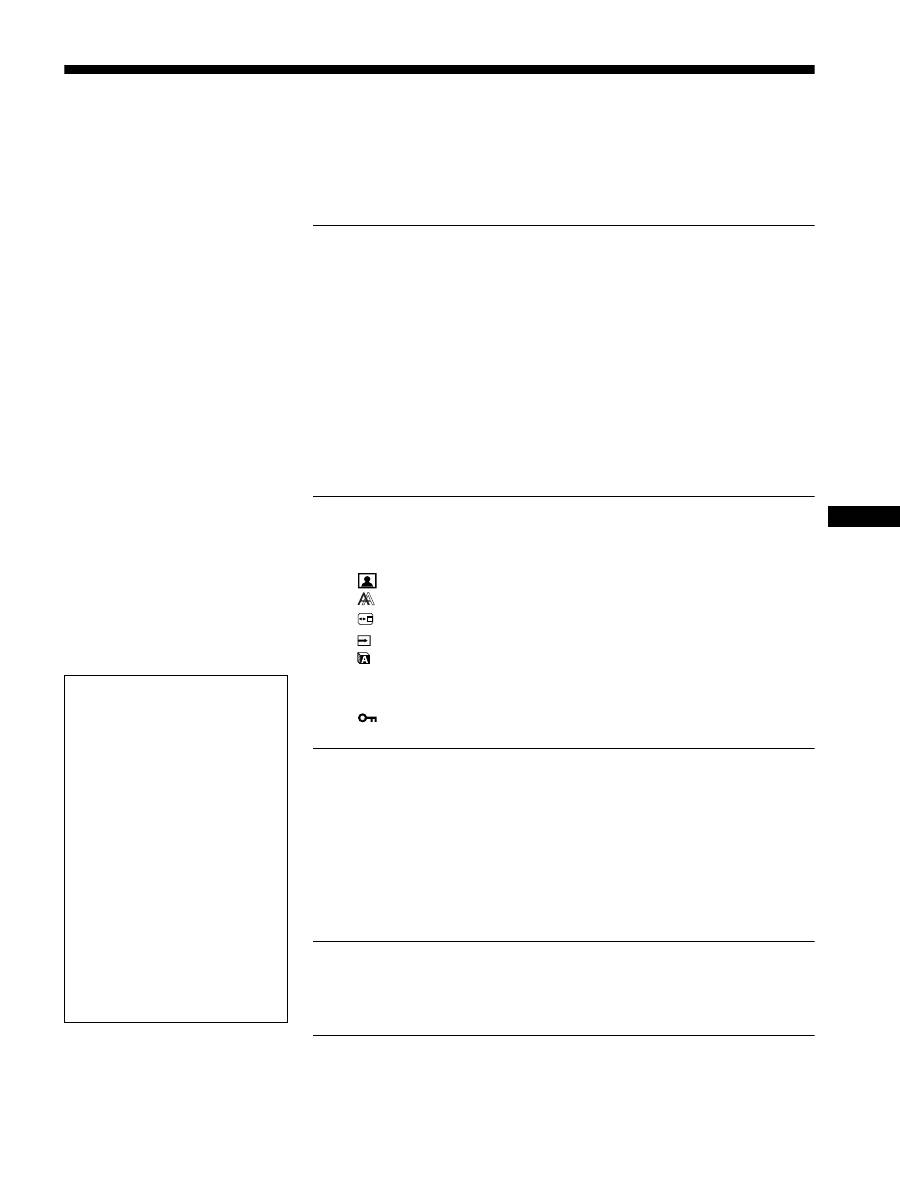
3
Innehållsförteckning
• Macintosh är ett varumärke som
licensierats till Apple Computer, Inc.,
registrerat i USA och/eller andra länder.
• Windows
®
är registrerade varumärken
som tillhör Microsoft Corporation i
USA och/eller andra länder.
• IBM PC/AT och VGA är registrerade
varumärken som tillhör IBM
Corporation of the U.S.A.
• VESA och DDC
™
är varumärken som
tillhör Video Electronics Standards
Association.
•
E
NERGY
S
TAR är ett registrerat
varumärke i USA.
• Adobe och Acrobat är varumärken som
tillhör Adobe Systems Incorporated.
• Namn på andra produkter som nämns
här kan vara varumärken eller
registrerade varumärken som tillhör
respektive företag.
• ”
™
” och ”
®
” är inte utsatta i varje
enskilt fall i den här bruksanvisningen.
SE
http://www.sony.net/
Försiktighetsåtgärder . . . . . . . . . . . . . . . . . . . . . . . . . . . . . . . . . . . . 4
Kontrollera bildskärmens modellbeteckning . . . . . . . . . . . . . . . . . . . 5
Delar och kontroller. . . . . . . . . . . . . . . . . . . . . . . . . . . . . . . . . . . . . . 5
Installation . . . . . . . . . . . . . . . . . . . . . . . . . . . . . . . . . . . . .6
Installation 1:
Montera stativet . . . . . . . . . . . . . . . . . . . . . . . . . . . . 6
Installation 2:
Anslut bildskärmskablarna . . . . . . . . . . . . . . . . . . . . 7
Installation 3:
Anslut USB-musen, USB-tangentbordet eller andra
enheter (endast modeller utrustade med
USB-port) . . . . . . . . . . . . . . . . . . . . . . . . . . . . . . . . . 8
Installation 4:
Anslut ljudkablarna . . . . . . . . . . . . . . . . . . . . . . . . . . 9
Installation 5:
Ansluta nätkabeln. . . . . . . . . . . . . . . . . . . . . . . . . . . 9
Installation 6:
Fäst sladdarna och stäng anslutningshöljet . . . . . . . 9
Installation 7:
Slå på strömmen till bildskärm och dator . . . . . . . . 10
Installation 8:
Justera lutning och höjd . . . . . . . . . . . . . . . . . . . . . 11
Välja insignal (INPUT1/INPUT2). . . . . . . . . . . . . . . . . . . . . . . . . . . 11
Anpassa bildskärmen . . . . . . . . . . . . . . . . . . . . . . . . . . .12
Hitta i menyn . . . . . . . . . . . . . . . . . . . . . . . . . . . . . . . . . . . . . . . . . . 12
Lista med menyalternativen . . . . . . . . . . . . . . . . . . . . . . . . . . . . . . 13
Menyn BILDJUSTERING . . . . . . . . . . . . . . . . . . . . . . . . . . . . . 14
Menyn BILD (endast för analoga RGB-signaler) . . . . . . . . . . . 14
Menyn MENYPOSITION . . . . . . . . . . . . . . . . . . . . . . . . . . . . . . 15
Menyn INGÅNGSSÖKNING . . . . . . . . . . . . . . . . . . . . . . . . . . . 15
Menyn LANGUAGE . . . . . . . . . . . . . . . . . . . . . . . . . . . . . . . . . . 15
0
Menyn ÅTERSTÄLL (för återställning av inställningarna till
sina ursprungliga värden) . . . . . . . . . . . . . . . . . . . . . . . . . . . . . . . . . 15
Menyn MENYLÅS . . . . . . . . . . . . . . . . . . . . . . . . . . . . . . . . . . 15
Tekniska funktioner . . . . . . . . . . . . . . . . . . . . . . . . . . . . .16
Ställa in volymen. . . . . . . . . . . . . . . . . . . . . . . . . . . . . . . . . . . . . . . 16
Energisparfunktion . . . . . . . . . . . . . . . . . . . . . . . . . . . . . . . . . . . . . 16
Minska strömförbrukningen (ECO läge) . . . . . . . . . . . . . . . . . . . . . 16
Automatisk ljusstyrkeinställning (ljusavkänning) . . . . . . . . . . . . . . . 16
Funktion för automatisk bildkvalitetsjustering
(endast för analog RGB signal) . . . . . . . . . . . . . . . . . . . . . . . . . . . 16
KVM-funktion (Funktionen Tangentbord-Video-Mus) . . . . . . . . . . . 17
Felsökning . . . . . . . . . . . . . . . . . . . . . . . . . . . . . . . . . . . .18
Skärmmeddelanden . . . . . . . . . . . . . . . . . . . . . . . . . . . . . . . . . . . . 18
Symptom och åtgärder . . . . . . . . . . . . . . . . . . . . . . . . . . . . . . . . . . 19
Specifikationer . . . . . . . . . . . . . . . . . . . . . . . . . . . . . . . . .22
TCO’99 Eco-document (for the black model) . . . . . . . . . . . . . . . . . . .i
TCO’03 Eco-document (for the silver model) . . . . . . . . . . . . . . . . . . ii
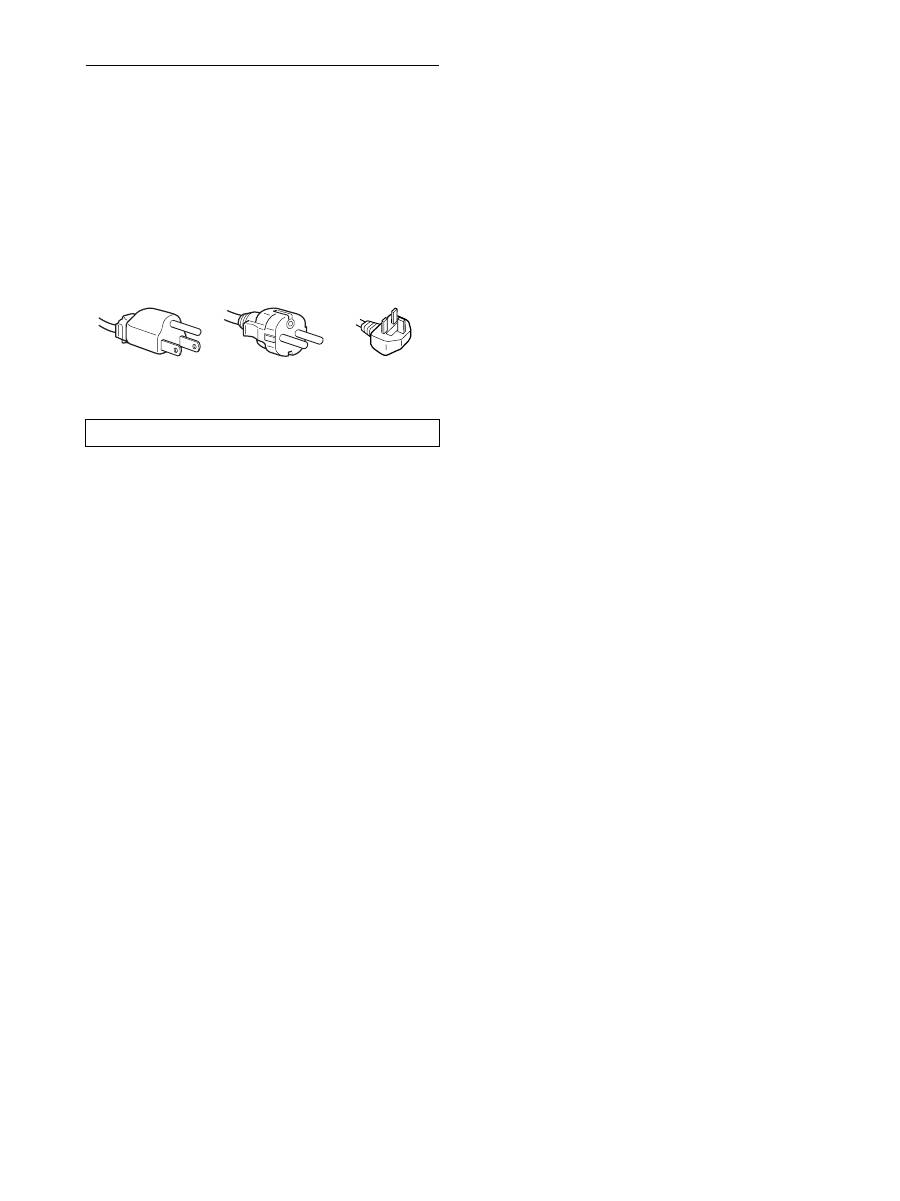
4
Försiktighetsåtgärder
Varning rörande strömanslutningar
• Använd medföljande nätkabel. Om du använder en annan
nätkabel måste du kontrollera att den är lämplig som kabel i det
elnät du använder.
För kunder i USA.
Om du inte använder rätt kabel uppfyller inte bildskärmen
föreskrivna FCC-standarder.
För kunder i Storbritannien.
Om du använder bildskärmen i Storbritannien måste du se till
att du använder den typ av kabel som används i Storbritannien.
Installation
Bildskärmen ska inte installeras eller lämnas:
• På platser där det råder extrem temperatur, t.ex. nära ett
värmeelement, värmeutsläpp eller i direkt solljus. Om
bildskärmen utsätts för extrema temperaturer, t.ex. i en bil
parkerad i direkt solljus eller i närheten av ett värmeelement,
kan det orsaka formförändringar i bildskärmens hölje och/eller
funktionsstörningar.
• På platser som är utsatta för mekaniska vibrationer eller stötar.
• Nära utrustning som genererar starka magnetfält, t.ex. TV-
apparater eller olika hushållsapparater.
• På platser där det finns stora mängder damm, smuts eller sand,
t.ex. nära ett öppet fönster eller intill en ytterdörr. Om du
tillfälligt använder bildskärmen utomhus måste du skydda
bildskärmen mot kringflygande damm och smuts. Annars kan
det uppstå funktionsfel som inte kan åtgärdas.
Var försiktig så att du inte rör vid luftventilerna på den övre delen
av bildskärmens baksida, eftersom de blir varma.
Hantering av LCD-skärmen
• Låt inte LCD-skärmen stå vänd mot solen eftersom det kan
skada LCD-skärmen. Var särskilt försiktig om du placerar
bildskärmen vid ett fönster.
• Tryck inte på eller repa LCD-skärmen. Placera inte tunga
föremål på LCD-skärmen. Då kan skärmen slå sig vilket i sin
tur kan leda till funktionsstörningar hos LCD-panelen.
• Om bildskärmen används där det är kallt kan det hända att
bilderna ”släpar efter” på skärmen. Det är inte ett tecken på att
något är fel. Bilden kommer att visas som vanligt när
temperaturen stigit till normal driftstemperatur igen.
• Om en stillbild visas under en längre tid kan rester av bilden
dröja sig kvar under en kortare tid. Restbilden försvinner till
slut.
• LCD-panelen blir varm när du använder den. Det är inte ett
tecken på att något är fel.
Information om LCD (flytande kristallskärm,
Liquid Crystal Display)
Observera att LCD-skärmen är en produkt som
tillverkas med hög precision. Trots det kan svarta eller
ljusa punkter (röda, blå eller gröna) ständigt visas på
LCD-skärmen. Dessutom kan oregelbundet färgade
band eller oregelbunden ljusstyrka förekomma på LCD-
skärmen. Det är inte ett tecken på att något är fel.
(Effektiva bildpunkter: över 99,99%)
Underhåll
• Koppla bort nätkabeln från vägguttaget innan du rengör
bildskärmen.
• Rengör LCD-skärmen med en mjuk duk. Om du använder ett
glasrengöringsmedel måste du kontrollera att det inte
innehåller någon typ av antistatiskt medel eller liknande
tillsatser eftersom det kan repa LCD-skärmens ytskikt.
• Rengör chassi, panel och reglage med en mjuk duk, lätt fuktad
med ett milt rengöringsmedel. Använd inga typer av skurdukar
med slipmedel, skurpulver eller lösningsmedel som t.ex.
alkohol eller bensin.
• Gnugga, vidrör eller knacka inte på skärmens yta med vassa
eller sträva föremål som t.ex. pennor eller skruvmejslar. Det
kan leda till att bildröret repas.
• Observera att det material som bildskärmen är konstruerad av,
liksom ytbeläggningen på LCD-skärmen, kan slitas ned och
försämras om bildskärmen utsätts för flyktiga lösningsmedel
t.ex. insektsgift, likaså vid en längre tids kontakt med gummi
eller vinylmaterial.
Transport
• Koppla ur alla kablar från skärmen. Om du använder ett stativ
med justerbar höjd, justerar du höjden till det högsta läget och
håller ordentligt i LCD-skärmens sidor. Se till att du inte repar
skärmen när du transporterar den. Om du tappar bildskärmen
kan både du och bildskärmen skadas.
• Om du behöver frakta bildskärmen i samband med reparation
eller flytt rekommenderas du att använda originalkartongen
med dess förpackningsmaterial.
• Sätt tillbaka spärrtappen till stativet med justerbar höjd för att
fixera det under transport.
Skrotning av bildskärmen
• Kasta inte bildskärmen med hushållssoporna.
• Lysröret som används i den här bildskärmen
innehåller kvicksilver. Skrotning av bildskärmen
måste utföras enligt de lokala regler och förordningar
som gäller.
Utrustningen bör installeras nära ett lättåtkomligt vägguttag.
Exempel på kontakttyper
för 100 till 120 V
växelström (AC)
för 200 till 240 V
växelström (AC)
endast 240 V
växelström (AC)
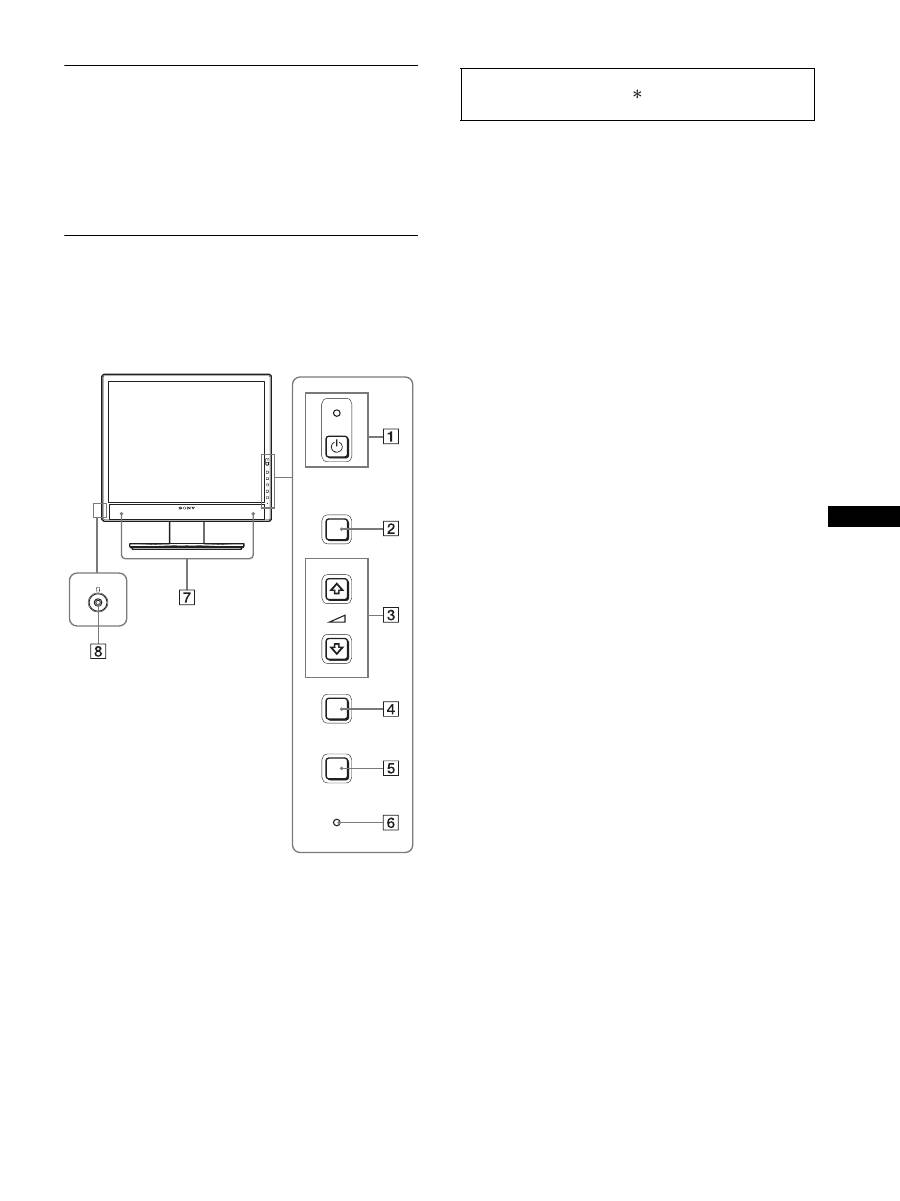
SE
5
Kontrollera bildskärmens
modellbeteckning
Börja med att kontrollera bildskärmens modellbeteckning
Modellbeteckningen sitter på bildskärmens baksida (Exempel:
SDM-X75F).
Vissa funktioner och menyalternativ är inte tillgängliga för alla
bildskärmsmodeller.
Delar och kontroller
Mer information finns på de sidor som anges inom parenteserna.
Illustrationen visar bara en av alla de modeller som finns för den
här bildskärmen.
1
1
Strömbrytare och
1
strömindikator (sid. 10, 16)
Denna brytare startar bildskärmen när indikatorn
1
(ström)
lyser rött. Du stänger av bildskärmen genom att trycka på
samma knapp en gång till.
Om
1
(ström)-indikatorn inte tänds ska man trycka på
huvudströmbrytaren (MAIN POWER)(
9
).
2
MENU-knapp (sid. 12)
Med den här knappen öppnar och stänger du menyskärmen.
3
Knapparna
m
/
M
och
2
(volymkontroll)(sid. 12)
Med de här knapparna väljer du menyalternativ och gör
justeringar.
4
OK-knapp (sid. 12)
Men den här knappen aktiverar du det valda menyalternativet
och de justeringar som du gjort med knapparna
m
/
M
(
3
).
INPUT(sid. 11)
Med de här knapparna växlar du videoinsignal mellan
INPUT1 och INPUT2 när två datorer är anslutna till
bildskärmen. (Kan bara användas när menyn är avstängd.)
5
ECO-knapp (sid. 16)
Denna knapp används för att minska energiförbrukningen.
När menyskärmen inte visas kan du även automatiskt justera
bildkvaliteten för den aktuella ingångssignalen samtidigt som
du håller knappen intryckt i mer än 3 sekunder (autojustering
genom en enda knapptryckning) (endast för analoga RGB-
signaler).
6
Ljussensor (sid. 16)
Denna sensor mäter ljusstyrkan i området runt bildskärmen.
Var noga så att du inte täcker över sensorn med ett papper
eller liknande.
7
Stereohögtalare (sid. 9, 16)
Dessa högtalare matar ut ljudsignalerna som ljud.
8
Uttag för hörlurar (sid. 9, 16)
Detta uttag matar ut ljudsignalerna till dina hörlurar.
MENU
INPUT
ECO
OK
Skärmens framsida
Sådant i specifikationerna som är modellberoende har
markerats med en asterisk ( ). Mer information finns
under
”
Specifikationer
”
(sid. 22).
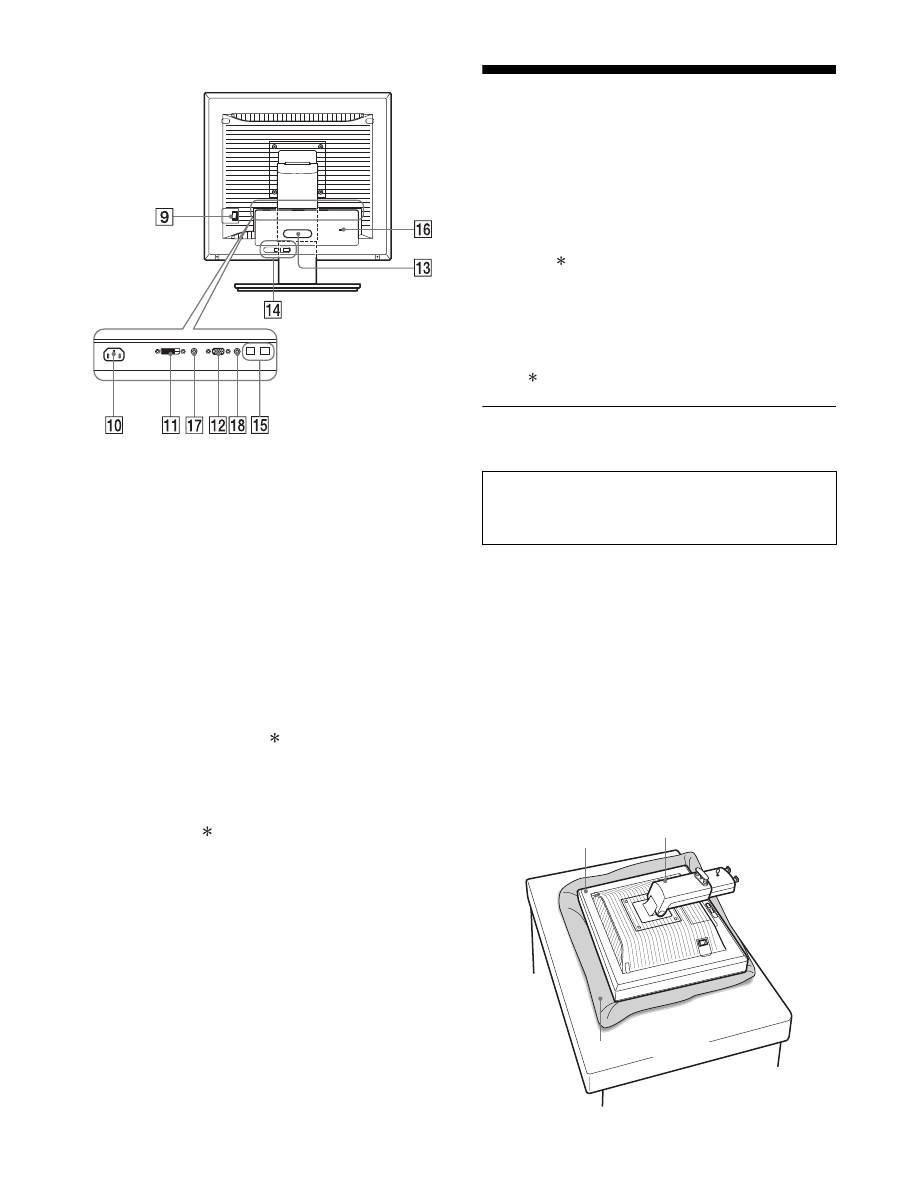
6
9
Huvudströmbrytare (MAIN POWER) (sid. 10)
Denna brytare används för att växla huvudströmbrytaren
(MAIN POWER) mellan av och på.
q;
AC IN-anslutning (sid. 9)
Här ansluter du nätkabeln (medföljer).
qa
DVI-D-ingång (digital RGB) (sid. 8)
Den här ingången tar emot digitala RGB-videosignaler enligt
DVI Rev. 1.0.
qs
HD15-ingång (analog RGB) (sid. 8)
Den här ingången är avsedd för analoga RGB-videosignaler
(0,700 Vp-p, positiv) och synksignaler.
qd
Kabelhållare (sid. 9)
Med kabelhållaren fäster du kablar och kontakter på bildskärmen.
qf
USB-port nedströms (sid. 8) (endast för modeller
utrustade med USB-port)
Om USB-musen och USB-tangentbordet ansluts till
bildskärmen, kan du ansluta upp till två datorer till
bildskärmen, genom att växla ingången fram och tillbaka.
qg
USB-port uppströms (endast för modeller utrustade
med USB-port)
Anslut USB-kabeln till din dator och bildskärm.
qh
Öppning för stöldskyddslås
Kensington Micro Saver Security System bör användas som
säkerhetslås.
Micro Saver Security System är ett varumärke som tillhör
Kensington.
qj
Ljudingång för INPUT1
Den här kontakten tar emot ljudsignaler när den ansluts till
ljudutgången på en dator eller annan ljudutrustning som
ansluts till INPUT1.
q,
Ljudingång för INPUT2
Den här kontakten tar emot ljudsignaler när den ansluts till
ljudutgången på en dator eller annan ljudutrustning som
ansluts till INPUT2.
Installation
Innan du använder bildskärmen bör du kontrollera att följande
finns med i förpackningen.
• LCD-bildskärm
• Nätkabel
• Stativ
• HD15-HD15-videokabel (analog RGB)
• DVI-D-videokabel (digital RGB)
• Ljudkabel (stereo minikontakt)
• USB-kabel
• CD-ROM-skiva (programvara för Windows/Macintosh,
bruksanvisningar m.m.)
• Garantikort
• Snabbstartguide
Sådant i specifikationerna som är modellberoende har markerats med en
asterisk ( ). Mer information finns under ”Specifikationer” (sid. 22).
Installation 1: Montera stativet
x
När du använder det medföljande stativet
Fast stativ
1
Öppna lådan och ta ur stativets basplatta.
2
Kontrollera de medföljande tillbehören.
• Med en skruv i stativets basplatta.
3
Lägg en mjuk matta eller liknande på ett skrivbord
eller bord.
Du kan skada LCD-skärmen och själva bildskärmen om den
placeras direkt på bordet.
4
Plocka ut skärmen ur lådan och placera sedan den
liggande skärmens kant utmed bordets kant.
Skärmens baksida
Tryck inte på LCD-skärmen när du placerar eller reser
bildskärmen upp på ett bord eller liknande.
Den kan påverka bildskärmens form eller skada LCD-
skärmen.
Skärmbild
Stativ
Mjuk matta eller liknande
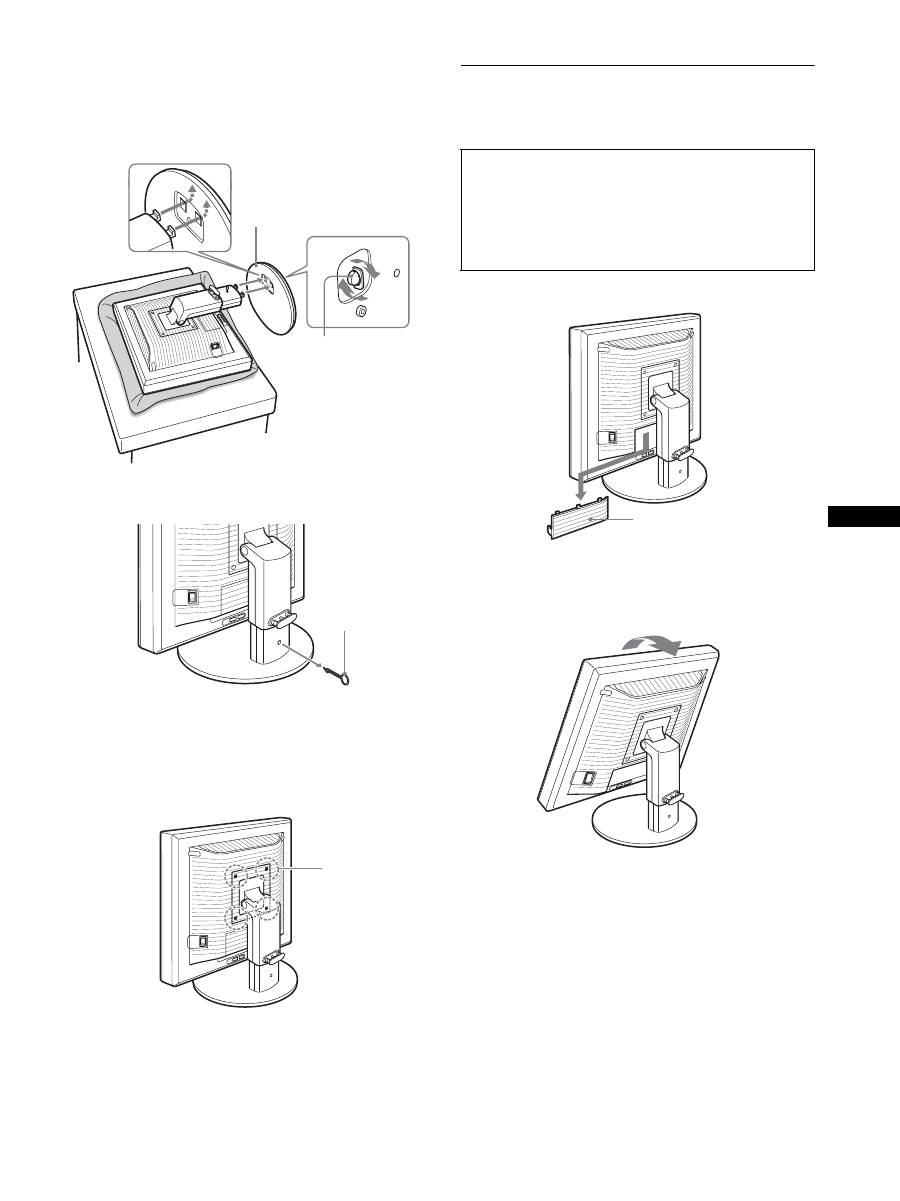
SE
7
5
Fäst stativfoten genom att haka fast de utstickande
delarna på stativarmen i hålen på stativfoten.
1
Lyft skruvens handtag för att skruva fast stativets
basplatta.
2
Se till att skruven är åtdragen och vrid tillbaka
skruvhandtaget.
6
Ta bort stoppsprinten efter att det justerbara
stativet höjts upp rakt upp.
Obs!
Ta inte ur stoppsprinten när stativet ligger ner. Bildskärmen kan ramla och
skada dig genom att stativets hals faller av basplattan.
x
När du använder ett VESA-stativ
Du kan montera ett VESA-stativ av annat märke till bildskärmen
genom att ta bort det stativ som medföljer bildskärmen.
Installation 2: Anslut
bildskärmskablarna
1
Dra ner anslutningshöljet.
2
Vippa bildskärmen uppåt.
Flytta sedan bildskärmens vinkel högre.
1
Stativets basplatta
2
Skruv
Stoppsprint
Skruvar som
passar VESA-
stativ (4)
• Se till att strömmen till bildskärm och dator är avslagen
innan du gör anslutningen.
Obs!
• Vidrör inte stiften i kontakten på videokabeln; stiften böjs lätt.
• Kontrollera att anslutningen hamnar rätt när du ansluter
videokabeln eftersom stiften annars kan böjas.
Anslutningshölje
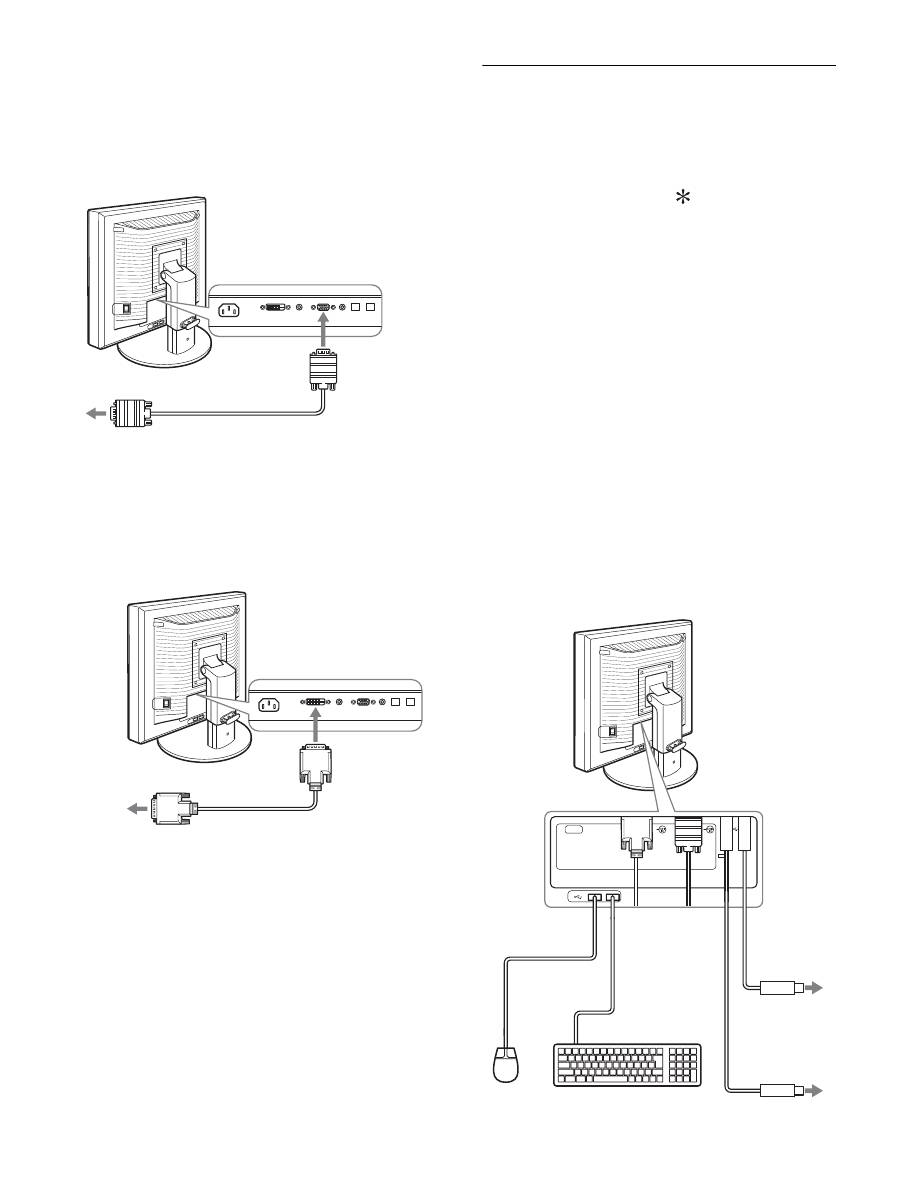
8
3
Anslut videosignalkablarna till bildskärmen.
x
Anslut en dator som har en HD15-utgång
(analog RGB)
Med den medföljande HD15-HD15-videokabeln (analog
RGB) ansluter du datorn till bildskärmens HD 15-ingång
(analog RGB).
x
Anslut en dator som har en DVI-utgång
(digital RGB)
Med den medföljande DVI-D-videokabeln (digital RGB)
ansluter du datorn till bildskärmens DVI-D-ingång (digital
RGB).
Installation 3: Anslut USB-musen,
USB-tangentbordet
eller andra enheter
(endast modeller
utrustade med USB-
port)
Genom att ansluta USB-musen, USB-tangentbordet eller andra
enheter, kan du växla inmatningarna fram och tillbaka (KVM-
funktion).
Se ”KVM-funktion” (sid. 17) för mer information.
Om du inte använder USB-musen, USB-tangentbordet eller andra
enheter på din bildskärm, fortsätter du till Installation 4.
1
Anslut den medföljande kabeln mellan bildskärmen
och datorn.
2
Anslut USB-musen, USB-tangentbordet eller andra
enheter till bildskärmen.
För Macintosh-användare:
Om du ansluter USB-porten nedströms till ett Macintosh-
tangentbord som har en strömbrytare, kan det hända att
tangentbordets strömbrytare upphör att fungera. Tryck på
datorns strömbrytare eller anslut tangentbordet direkt till din
dator och starta den. Anslut sedan USB-porten nedströms till
tangentbordet.
Obs!
• Denna bildskärms USB-port är kompatibel med Windows 2000/
Windows XP Professional/Windows XP Home edition/Macintosh.
• Om USB-musen, USB-tangentbordet eller andra enheter redan
anslutits till din dator, ska USB-musen, USB-tangentbordet eller andra
enheter kopplas ur en gång.
• Denna installation gäller bara för de datorer och operativsystem som är
USB-kompatibla. Referera till din dators eller ditt operativsystems
bruksanvisning för mer information.
HD15-HD15-videokabel
(analog RGB) (medföljer)
till datorns
HD15-utgång
(analog RGB)
till datorns HD15-utgång
(digital RGB)
till datorns DVI-utgång
(digital RGB)
till DVI-D-
ingången (digital
RGB)
DVI-D-videokabel
(digital RGB)
(medföljer)
AC IN
DVI-D
HD15
1
2
2
1
Till USB-port
till dator
USB-kabel
(medföljer)
Till USB-port till dator
USB-mus
2
USB-
tangentbord
2
1
1
USB-kabel (medföljer)
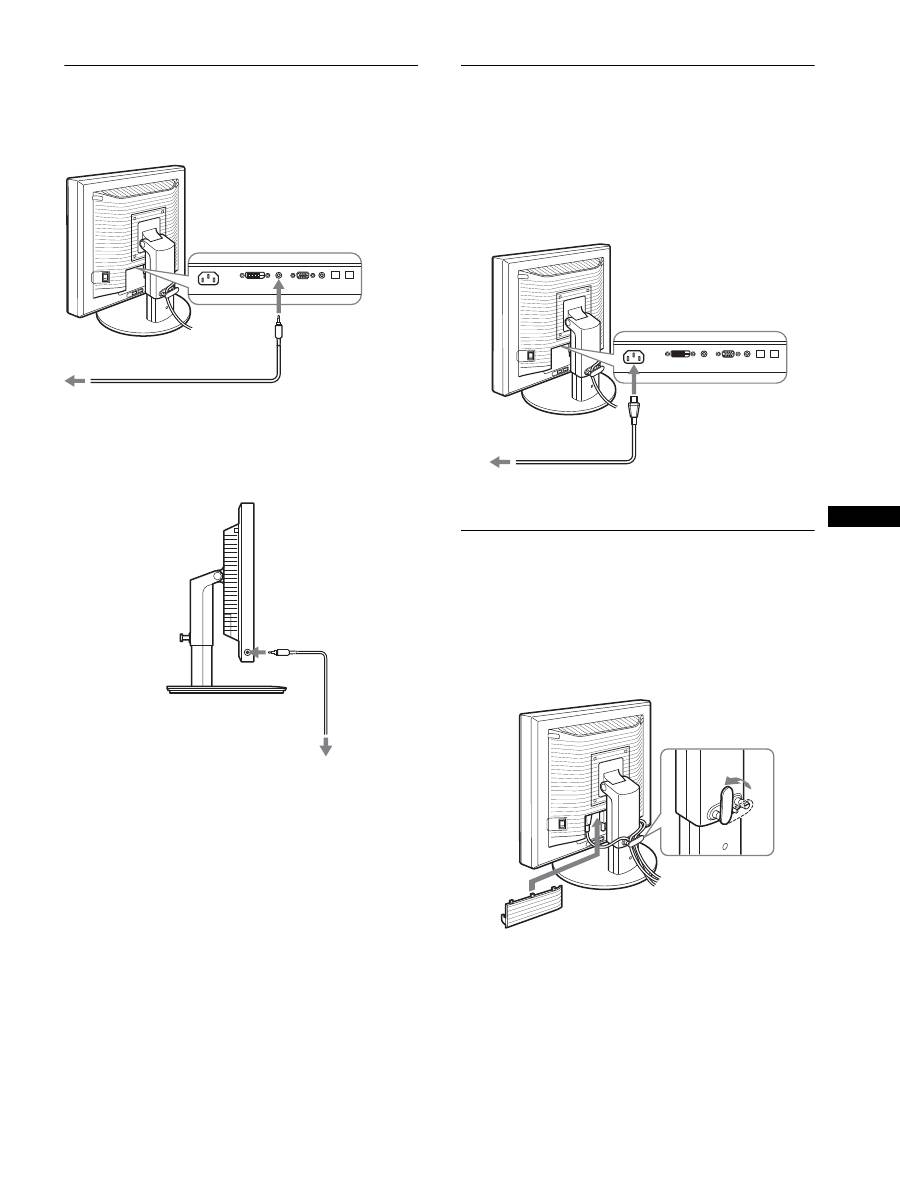
SE
9
Installation 4: Anslut ljudkablarna
Anslut den medföljande ljudkabeln till ljudingången på
bildskärmen och till ljudutgången på datorn eller annan
ljudutrustning.
x
När du hör ljud i dina hörlurar
Anslut ljudkabeln (medföljer ej) säkert till bildskärmens
uttag för hörlurar.
Ljudutmatningen ändras när bildskärmens anslutning för
ljudingång och ljudutgång är gjord.
Via bildskärmens högtalare eller hörlurar kan du också lyssna på
ljud, från din dator eller från annan ljudutrustning som finns
ansluten till skärmens ljudingångar. Se ”Ställa in volymen” på
sidan 16 för mer detaljerad information.
Installation 5: Ansluta nätkabeln
1
Anslut den medföljande nätkabeln till bildskärmens
AC IN-anslutning och se till att den sitter ordentligt.
2
Anslut den andra änden till ett vägguttag och se till
att den sitter ordentligt.
Installation 6: Fäst sladdarna och
stäng
anslutningshöljet
1
Dra sladdar och kablar genom kabelhållaren enligt
illustrationen.
2
Stäng anslutningshöljet.
Obs!
När sladdar och kablar binds ihop ska de lösgöras något. Annars kan det
hända att de lossar från sina kontakter när man justerar skärmens vinkel.
Om du sträcker för hårt i sladdarna och kablarna kan de skadas.
till ljudutgången på datorn eller
annan ljudutrustning
ljudkabel (medföljer)
till ljudingången
ljudkabel
(medföljer ej)
till uttaget för hörlurar
1
till AC IN
2
till ett vägguttag
nätkabel (medföljer)
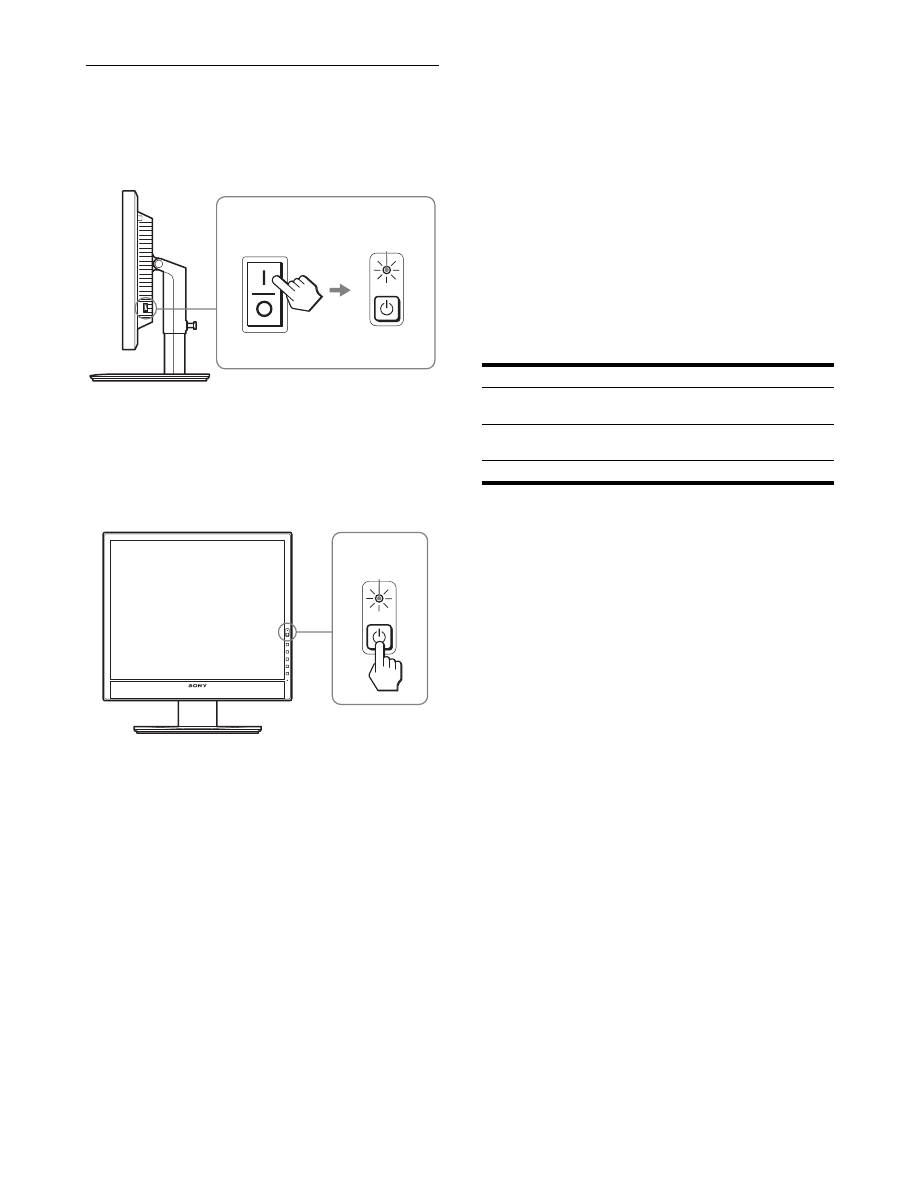
10
Installation 7: Slå på strömmen till
bildskärm och dator
1
Kontrollera att
1
(ström)-indikatorn blinkar rött. När
du köper bildskärmen är huvudströmbrytaren
(MAIN POWER) ställ på
(
[
)
-sidan.
Obs!
När huvudströmbrytaren (MAIN POWER) på din bildskärms högra sida
inte är ställd på (
[
) -sidan trycker du på (
[
) -sidan och kontrollerar att
1
(ström)-indikatorn blinkar rött.
2
Tryck på
1
strömbrytaren till höger på
bildskärmens framsida.
1
strömindikatorn tänds och lyser grönt.
3
Slå på strömmen till datorn.
Om ingen bild visas på bildskärmen
• Kontrollera att nätkabeln och videokabeln är korrekt anslutna.
• Om ”INGEN INSIGNAL” visas på bildskärmen:
– Datorn är i energisparläge. Tryck på någon av tangenterna på
tangentbordet eller rör på musen.
– Kontrollera att inställningen för insignalen är korrekt genom att
trycka på OK knappen (sid. 11).
• Om ”KABEL EJ ANSLUTEN” visas på bildskärmen:
– Kontrollera att bildskärmskablarna är korrekt anslutna.
– Kontrollera att inställningen för insignalen är korrekt genom att
trycka på OK knappen (sid. 11).
• Om ”UTANFÖR FREKVENSOMFÅNG” visas på
bildskärmen:
Ansluter du den bildskärm du använde tidigare. Ställ sedan in
datorns grafikkort inom följande värden.
Mer information om skärmmeddelandena finns under ”Symptom
och åtgärder” på sidan 19.
Inga särskilda drivrutiner krävs
Bildskärmen hanterar standarden ”DDC” Plug & Play och identifierar
automatiskt all information om bildskärmen. Du behöver inte installera
några särskilda drivrutiner på datorn.
Första gången du slår på strömmen till datorn, efter det att du har anslutit
bildskärmen, kan det hända att installationsguiden visas på skärmen. I så
fall följer du instruktionerna på skärmen. Plug & Play-bildskärm är
automatiskt valt så att du kan använda den här bildskärmen.
Den vertikala frekvensen ändras till 60 Hz.
Eftersom det förekommer minimalt med flimmer hos den här bildskärmen
kan du använda den som den är. Du behöver inte ställa in den vertikala
frekvensen på ett särskilt högt värde.
MAIN POWER
lyser rött
lyser grönt
Analog RGB
Digital RGB
Horisontell
frekvens
28 – 80 kHz
28 – 64 kHz
Vertikal
frekvens
48 – 75 Hz
60 Hz
Upplösning
1280
×
1024 eller mindre
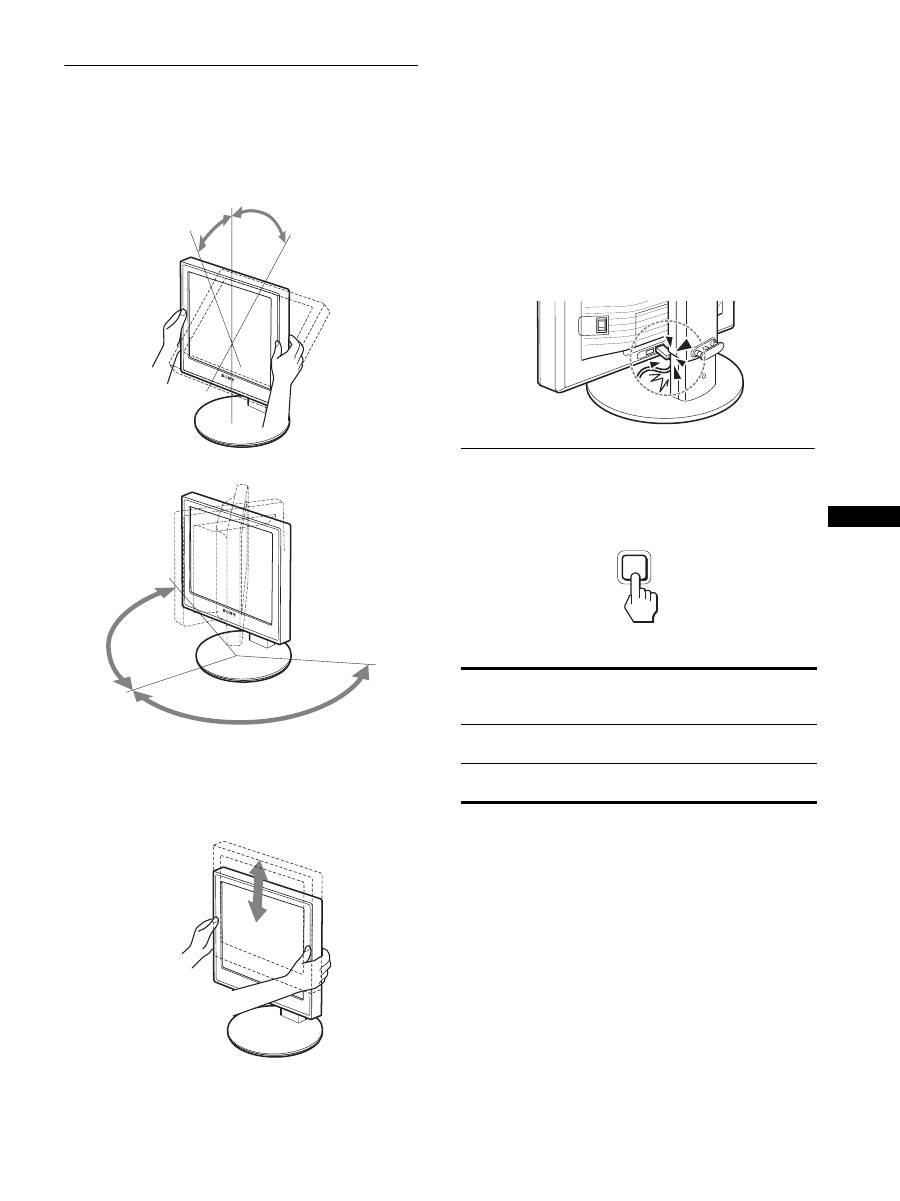
SE
11
Installation 8: Justera lutning och
höjd
Bildskärmen kan lutas inom nedanstående vinklar.
Håll om LCD-panelens båda sidor och vinkla sedan
skärmen.
När stativet för höjdjustering används finns höjdjusteringen också
tillgänglig enligt nedan.
Håll i båda sidorna på LCD-skärmen och justera
sedan höjden.
Använda bildskärmen på ett bekvämt sätt
Ställ in bildskärmens visningsvinkel efter höjden på skrivbord
och arbetsstol så att du slipper störande reflexer från bildskärmen.
Obs!
• När du justerar bildskärmens läge ska du vara försiktigt så att inte
skärmen, kablarna eller andra USB-enheter kolliderar med objekt runt
omkring. Var försiktig när du flyttar bildskärmen.
• Placera inga föremål under bildskärmen när du justerar stativets
höjd. Det kan genom olyckshändelse skadas.
• När du ansluter USB-produkter eller USB-enheter till
bildskärmen skall du vara försiktig så att de inte kläms mot
basplattan. Vid justering av bildskärmens vinkel och höjd kan
bildskärmen skadas beroende på produkternas eller enheternas
storlek. (endast modeller utrustade med USB-port)
Välja insignal (INPUT1/INPUT2)
Tryck på OK-knappen.
Insignalen ändras varje gång du trycker på OK-knappen.
Ca. 5°
Ca. 20°
Ca. 175°
Ca. 175°
Ca. 110 mm
Skärmmeddelande (visas
ungefär 5 sekunder i skärmens
övre vänstra hörn).
Konfiguration för insignalen
INSIGNAL1 : DVI-D
DVI-D-ingång (digital RGB)
för INPUT1
INSIGNAL2 : HD15
HD15-ingång (analog RGB)
för INPUT2
INPUT
OK
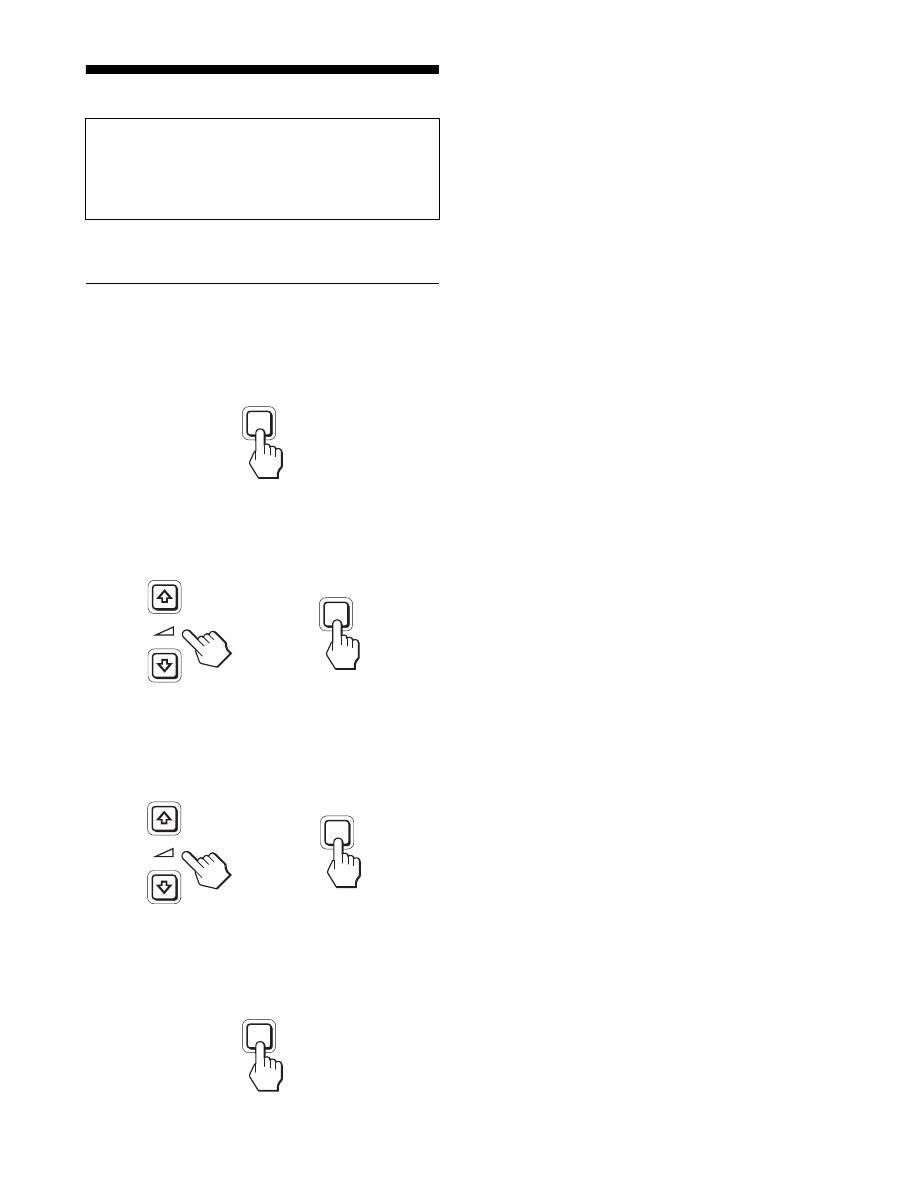
12
Anpassa bildskärmen
Du kan göra flera olika bildskärmsjusteringar med hjälp av den
meny som visas på skärmen.
Hitta i menyn
1
Visa huvudmenyn.
Visa huvudmenyn på skärmen genom att trycka på MENU-
knappen.
2
Markera den meny som du tänker göra
justeringarna i.
Visa önskad meny genom att trycka på
m
/
M
-knapparna. Välj
menyalternativ genom att trycka på OK-knappen.
3
Justera menyalternativet.
Du gör inställningen genom att trycka på
m
/
M
-knapparna,
tryck sedan på OK-knappen.
När du trycker på OK-knappen lagras inställningen, sedan
återgår skärmen till föregående meny.
4
Stäng menyn.
Återgå till normal visning genom att trycka på MENU-
knappen. Om du inte trycker på några knappar stängs menyn
automatiskt efter ungefär 45 sekunder.
x
Återställa justeringarna till de ursprungliga
inställningarna
Du kan återställa justeringarna via ÅTERSTÄLL-menyn. Mer
information om hur du återställer justeringarna finns under
0
(ÅTERSTÄLL) på sid. 15.
Innan du gör några justeringar
Anslut bildskärm och dator och slå sedan på strömmen till dem.
För bästa resultat bör du vänta minst 30 minuter efter det att
bildskärmen anslutits till datorn och slagits på innan du gör
några justeringar.
MENU
INPUT
OK
,
INPUT
OK
,
MENU
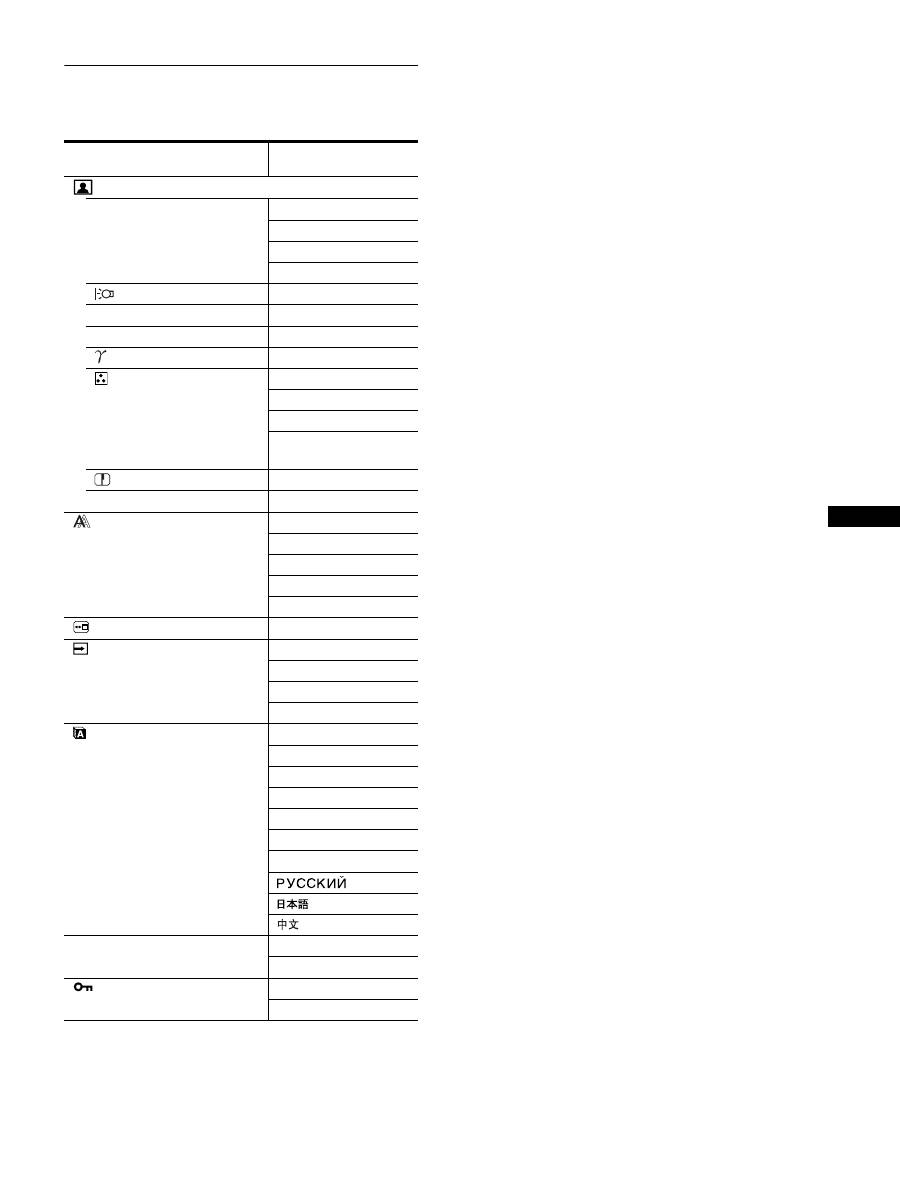
SE
13
Lista med menyalternativen
1)
När ECO-läge är inställt på ”AUTO,” kan du inte justera
BAKGRUNDSLJUS och KONTRAST.
2)
KONTRAST, LJUSSTYRKA och GAMMA kan inte ställas in när du
har valt ”sRGB”.
SDM-X75F/X95F
SDM-X75K/X95K
Menyn BILDJUSTERING
LÄGE (ECO läge)
STARK
MEDEL
SVAG
AUTO
1)
BAKGRUNDSLJUS
;
1)
6
KONTRAST
;
1) 2)
8
LJUSSTYRKA
;
2)
GAMMA
;
2)
FÄRG
9300K
6500K
sRGB
2)
ANVÄNDARE (GAIN
och BIAS)
SKÄRPA
;
0
ÅTERSTÄLLA LÄGE
;
BILD
AUTO
FAS
PIXELJUSTERA
H CENTRERING
V CENTRERING
MENYPOSITION
;
INGÅNGSSÖKNING
AUTO PÅ
INSIGNAL1
INSIGNAL2
AUTO AV
LANGUAGE
ENGLISH
FRANÇAIS
DEUTSCH
ESPAÑOL
ITALIANO
NEDERLANDS
SVENSKA
0
ÅTERSTÄLL
OK
AVBRYT
MENYLÅS
PÅ
AV
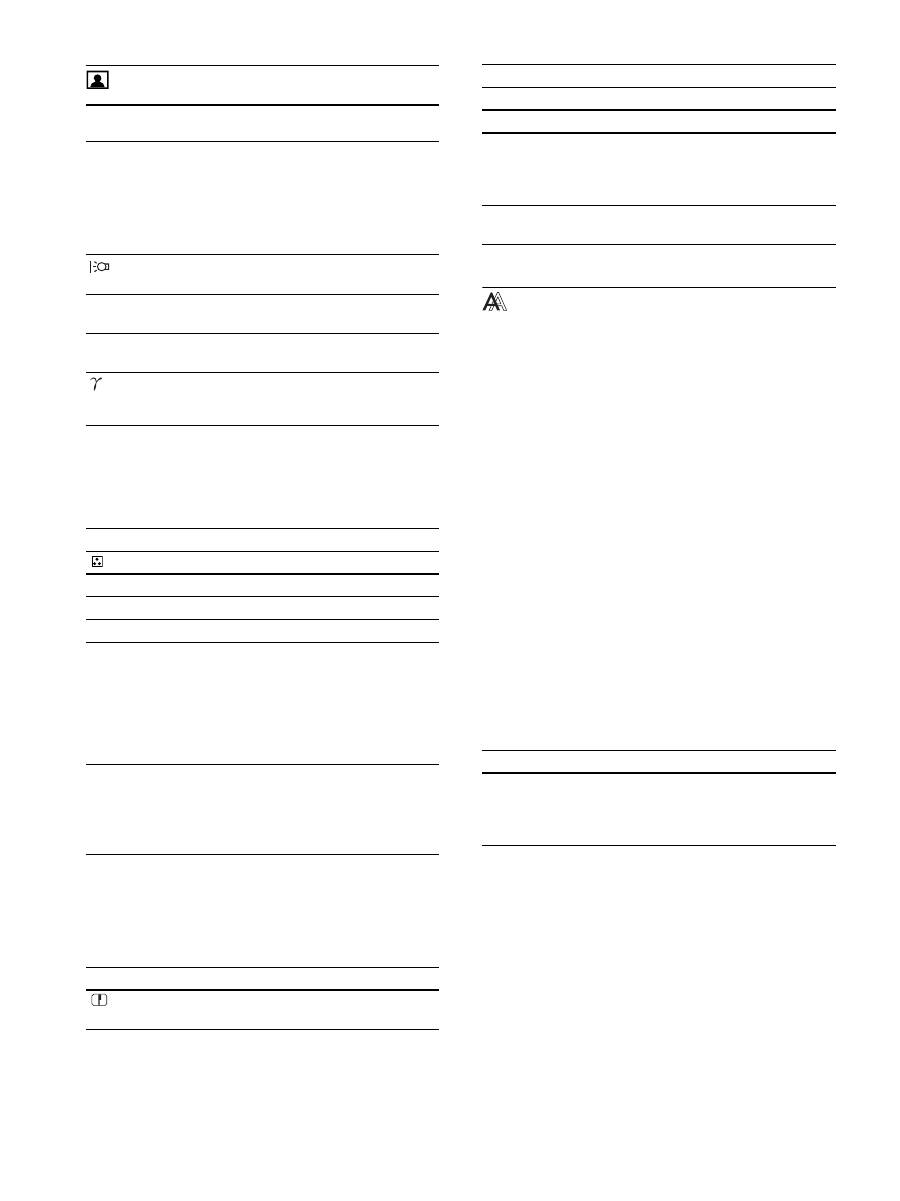
14
Menyn BILDJUSTERING
Obs!
• Om du valt ”sRGB” kan du inte ställa in KONTRAST, LJUSSTYRKA
eller GAMMA.
• När ECO-läge är inställt på ”AUTO,” kan du inte justera
BAKGRUNDSLJUS och KONTRAST.
1)
Du kan inte ställa in färgen efter sRGB-profilen om den dator, eller
annan utrustning som är ansluten till bildskärmen, inte är sRGB-
kompatibel.
Om du valt ”sRGB” kan du inte ställa in KONTRAST, LJUSSTYRKA
eller GAMMA.
Om du ställt in ECO-läget till ”AUTO” kan du inte välja ”sRGB”.
Menyn BILD (endast för analoga
RGB-signaler)
x
Automatisk justering av bildkvaliteten
När skärmen tar emot en insignal justerar den bildens
position och skärpa (fas/frekvens) automatiskt. Detta
garanterar en tydlig bild på skärmen (sid. 16).
Obs!
När funktionen för automatisk bildkvalitetsjustering är aktiverad kan du
bara använda strömbrytaren
1
(ström).
Om du inte tycker att bildskärmens funktion för
automatisk bildkvalitetsjustering justerar bilden
ordentligt
Du kan göra ytterligare automatiska justeringar av bildkvaliteten
för den aktuella insignalen. (Se avsnittet AUTO nedan.)
Om du fortfarande behöver finjustera din bildkvalitet
Du kan manuellt justera bildens skärpa (fas/pixeljustera) och
position (horisontellt/vertikalt).
De inställningar du gör lagras i minnet och aktiveras automatiskt
när bildskärmen tar emot samma insignal. Dessa inställningar
kanbehöva göras om, om du ändrar insignalen efter att ha anslutit
datorn igen.
x
Justera bildens skärpa och position
manuellt (FAS/PIXELJUSTERA/H
CENTRERING/V CENTRERING)
Du kan justera bildens skärpa och position på följande sätt.
1
Ställ in datorn på upplösningen 1280 × 1024.
2
Sätt i CD-ROM-skivan.
3
Starta CD-ROM-skivan och visa testmönstret.
Alternativ
Tryck på
M
knappen
Tryck på
m
knappen
LÄGE
Ställ in ECO-läget.
Välj din bildskärms ljusstyrka bland
STARK, MEDEL, SVAG och AUTO för
att spara ström.
Du kan ställa in ett antal lägen genom att
ställa in en inmatning.
STARK
MEDEL
SVAG
AUTO
BAKGRUNDSLJUS
Gör skärmen
ljusare.
Gör skärmen
mörkare.
6
KONTRAST
Ökar
bildkontrasten.
Minskar
bildkontrasten.
8
LJUSSTYRKA
Gör bilden ljusare
(svart nivå).
Gör bilden mörkare
(svart nivå).
GAMMA
Funktioner
Du kan justera de bilder som visas på
skärmen till de ursprungliga färgerna.
Alternativ
FÄRG
Alternativ
Funktioner
9300K
Blåaktig nyans
6500K
Rödaktig nyans
sRGB
1)
När du väljer ”sRGB” anpassas din
färgsättning efter sRGB-profilen.
(Färginställningen sRGB är en
industristandard som definierar
färgrymden för datorprodukter.) Om du
väljer ”sRGB” måste du också ställa in
datorn på sRGB-profilen.
ANVÄNDARE
Du kan utföra mindre justeringar i de
ljusare områdena (GAIN: mängden vitt)
och de mörkare områdena (BIAS:
mängden svart). Du kan även spara den
inställda färgen i minnet.
Alternativ
Tryck på
m
/
M
knapparna
SKÄRPA
Med det här alternativet kan du göra
bildkonturerna skarpare.
Alternativ
0
ÅTERSTÄLLA LÄGE
Alternativ
Funktioner
OK
Du kan återställa BAKGRUNDSLJUS,
KONTRAST, LJUSSTYRKA,
GAMMA, FÄRG och SKÄRPA till
standardinställningen.
AVBRYT
Med det här alternativet avbryter du
återställningen och återgår till menyn.
Alternativ
Funktioner
AUTO
Gör lämpliga justeringar av skärmens
fas, frekvens och horisontellt vertikala
position för aktuell insignal, och spara
dem.
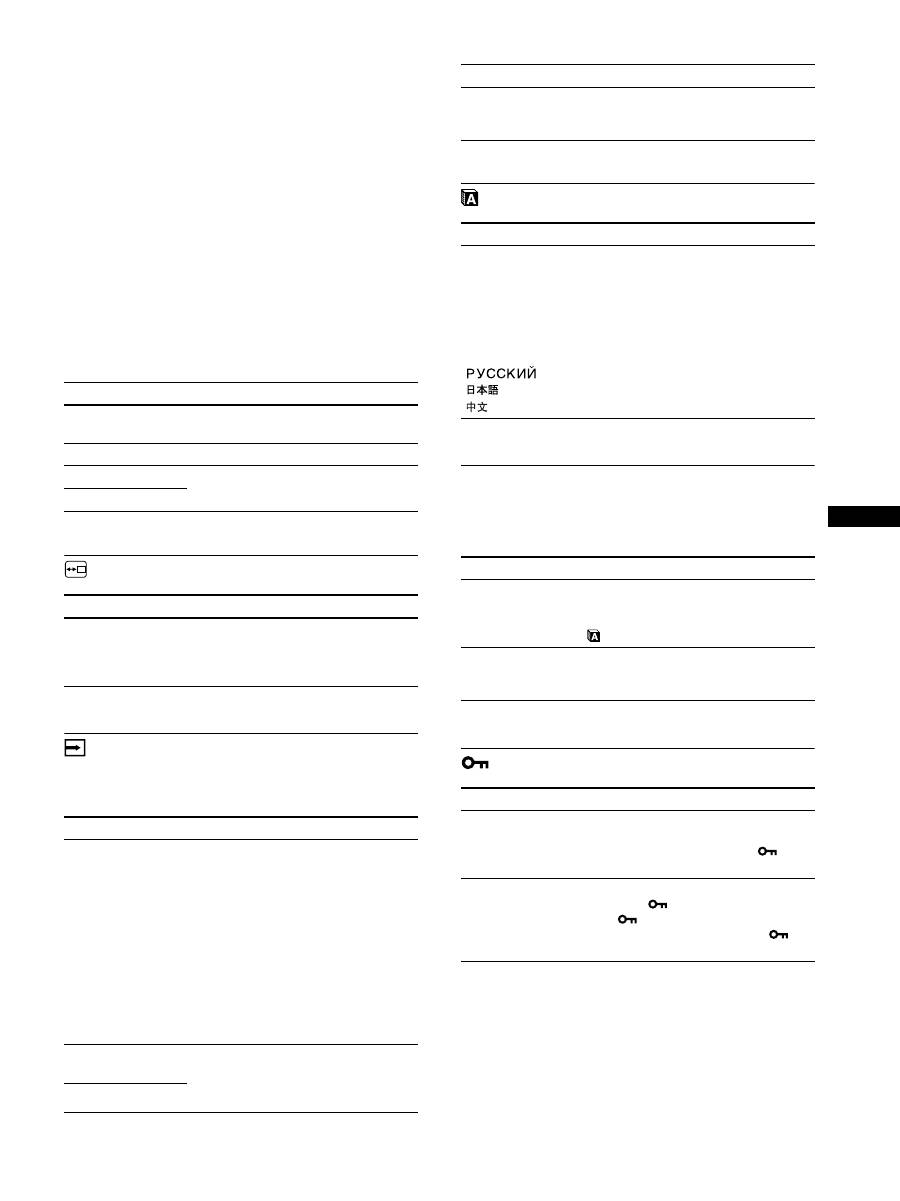
SE
15
För Windows-användare
När Autorun körs:
1
Klicka på ”Verktyg för bildskärmsinställing (UTILITY)”.
2
Klicka på ”Adjust” (Justera) och bekräfta upplösningen
och klicka sedan på ”Next” (Nästa).
Testmönster för PIXELJUSTERA, FAS, H
CENTRERING och V CENTRERING visas i
ordningsföljd.
När Autorun misslyckas:
1
Öppna ”Den här datorn” och högerklicka på CD-
romikonen. Gå till ”Utforskaren” och högerklicka på CD-
romikonen.
2
Öppna [Utility] och öppna sedan [Windows].
3
Starta [Win_Utility.exe].
Testmönstret visas.
För Macintosh-användare
1
Öppna [Utility] och öppna sedan [Mac].
2
Starta [Mac_Utility.exe]
Testmönstret visas.
Menyn MENYPOSITION
Menyn INGÅNGSSÖKNING
Modeller med digital ingång söker efter vilken ingångssignal som
helst. Du kan växla signalerna automatiskt hur du vill.
Menyn LANGUAGE
0
Menyn ÅTERSTÄLL (för
återställning av inställningarna till
sina ursprungliga värden)
Menyn MENYLÅS
Alternativ
Tryck på
m
/
M
knapparna
FAS
Minimerar horisontella ränder på
skärmen.
PIXELJUSTERA
Tar bort vertikala ränder.
H CENTRERING
Om bilden inte är centrerad kan du
justera bildens position.
V CENTRERING
Alternativ
Tryck på
m
/
M
knapparna
MENYPOSITION
Om menyerna ligger i vägen för en bild
på skärmen kan du ändra plats för
menyvisningen. Du kan välja mellan 9
olika positioner.
Alternativ
Funktioner
AUTO PÅ
När den valda ingången inte tar emot
någon signal, eller när du valt en ingång
med OK-knappen och den inte tar emot
någon signal, visas ett skärmmeddelande
(sid. 18). Bildskärmen kontrollerar sedan
insignalen och växlar automatiskt över
till en annan ingång.
Efter växling av ingång visas den valda
ingången på den övre vänstra delen av
skärmen.
Om det fortfarande inte finns någon
insignal växlar bildskärmen över till
energisparläge.
INSIGNAL1
När skärmen slås på visas INSIGNAL1
eller INSIGNAL2 som
prioritetsinställning
(INGÅNGSSÖKNING fungerar inte).
INSIGNAL2
AUTO AV
Inmatningen ändras inte automatiskt.
Tryck på OK-knappen för att ändra
inmatningen.
Alternativ
Tryck på
m
/
M
knapparna
ENGLISH
FRANÇAIS
DEUTSCH
ESPAÑOL
ITALIANO
NEDERLANDS
SVENSKA
Engelska
Franska
Tyska
Spanska
Italienska
Nederländska
Ryska
Japanska
Kinesiska
Alternativ
Funktioner
OK
Med det här alternativet återställer du
alla justeringar till de ursprungliga
värdena förutom inställningen för menyn
(LANGUAGE).
AVBRYT
Med det här alternativet avbryter du
återställningen och återgår till
menyskärmen.
Alternativ
Funktioner
PÅ
Du kan bara använda omkopplaren
1
(ström). Om du försöker göra några
justeringar eller liknande visas
(MENYLÅS) på skärmen.
AV
Med det här alternativet stänger du AV
menylåset
(MENYLÅS). Om du har
ställt
(MENYLÅS) på PÅ och
trycker på MENU-knappen väljs
(MENYLÅS) automatiskt.
Alternativ
Funktioner
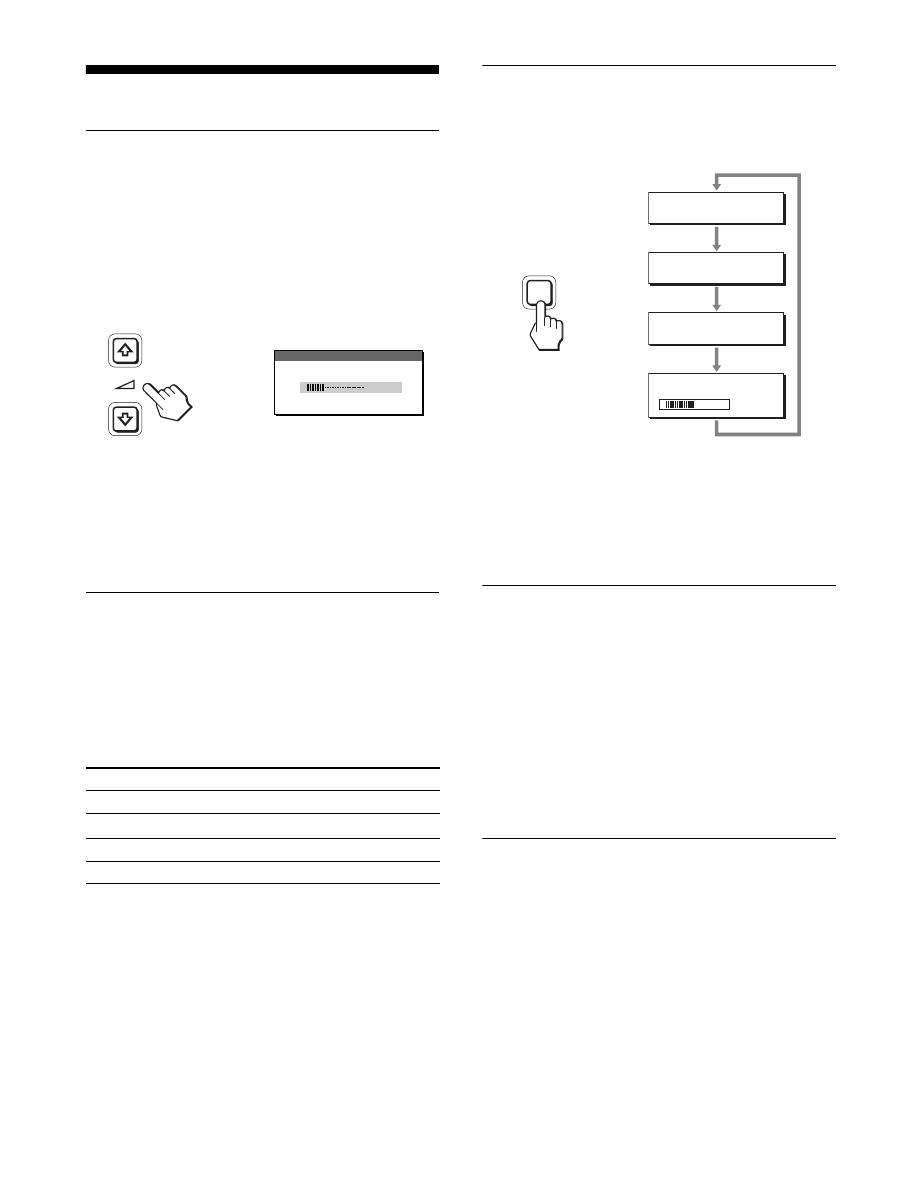
16
Tekniska funktioner
Ställa in volymen
Via bildskärmens högtalare eller hörlurar kan du lyssna på ljudet
från datorn eller annan ljudutrustning som du har anslutit till
bildskärmens ljudingångar.
Du kan ställa in volymen med hjälp av menyn ”Volym” från
huvudmenyn.
1
När ingen meny visas på skärmen trycker du på
m
/
M
-knapparna.
2
Du reglerar ljudvolymen med
m
/
M
-knapparna.
Menyn stängs automatiskt efter ungefär 5 sekunder.
Obs!
• Du kan inte ställa in volymen när huvudmenyn visas på skärmen.
• När bildskärmen är i energisparläge sänds inget ljud ut till vare sig
högtalare eller hörlurar.
Energisparfunktion
Den här bildskärmen uppfyller de riktlinjerna för energibesparing
som tagits fram av VESA,
E
NERGY
S
TAR och NUTEK. Om
bildskärmen är ansluten till en dator eller grafikkort som hanterar
standarden DPMS (Display Power Management Standard) för
analoga ingångar / DMPM (DVI Digital Monitor Power
Management) för digitala ingångar, minskar bildskärmen
automatiskt strömförbrukningen på det sätt som visas nedan.
1)
När datorn går in i läget ”aktiv av” tas ingen insignal emot och INGEN
INSIGNAL visas på skärmen. Efter 5 sekunder går bildskärmen in i
energisparläget.
”Deep sleep” är ett energisparläge som definierats av Environmental
Protection Agency.
Minska strömförbrukningen
(ECO läge)
Genom att trycka flera gånger på ECO-knappen på bildskärmens
framsida kan du ställa in bildskärmens ljusstyrka.
De olika lägena visas på skärmen och ljusstyrkan minskas efter
vilket läge du väljer. Menyn stängs automatiskt efter ungefär 5
sekunder.
Bildskärmens ljusstyrka och strömförbrukning minskas när du
ändrar läget från STARK till MEDEL och från MEDEL till
SVAG.
Ursprunglig inställning av bildskärmens ljusstyrka är STARK.
Automatisk ljusstyrkeinställning
(ljusavkänning)
Den här bildskärmen har en funktion som automatiskt ställer in
bildskärmens ljusstyrka efter belysningen i omgivningen.
Skärmens ljusstyrka ställs in på en lämplig nivå om du ställer
ECO-läget på AUTO med knappen ECO på bildskärmens
framsida, eller via menyn BILDJUSTERING. Skärmens
ljusstyrka är ursprungligen ställd på STARK. Justeringsstapeln
visas också när du ställer ECO på ”AUTO” med knappen ECO på
bildskärmens framsida. Du kan justera stapeln med
m
/
M
-
knapparna. Skärmens ljusstyrka ändras enligt den nivå du ställer
in.
Funktion för automatisk
bildkvalitetsjustering (endast för
analog RGB signal)
När bildskärmen tar emot en insignal justeras
bildens position och skärpa (fas/pixeljustering)
automatiskt så att en skarp bild visas på skärmen.
Det fabriksinställda läget
För att uppnå en så god bildkvalitet som möjligt i bildskärmens
mitt jämförs den mottagna insignalen automatiskt med de
fabriksinställda lägen som finns lagrade i bildskärmens minne.
Om insignalen överensstämmer med något av de fabriksinställda
lägena visas bilden automatiskt på skärmen med rätt inställningar.
Energiläge
1
(ström) indikator
normal drift
grön
aktiv av
1)
(deep sleep)
orange
ström av
röd
huvudström av
av
3 0
VO LY M
,
5 0
E C O
S TA R K
:
E C O
M E D E L
:
E C O
S VAG
:
E C O :
AU TO
ECO
,
SE
17
Om insignalen inte stämmer med något av de
fabriksinställda lägena
När bildskärmen tar emot en insignal som inte stämmer överens
med något av de fabriksinställda lägena aktiveras funktionen för
automatisk justering av bildkvaliteten. På det sättet garanteras du
att alltid få en skarp skärmbild (inom följande frekvensintervall):
Horisontell frekvens: 28 – 80 kHz
Vertikal frekvens:
48 – 75 Hz
Första gången en insignal, som inte stämmer överens med något
av de fabriksinställda lägena, tas emot tar det längre tid än vanligt
innan bilden visas på skärmen, eftersom den automatiska
inställningen tar en liten stund att utföra. Eftersom den nya
inställningen lagras i bildskärmens minne visas bilden i
fortsättningen lika snabbt som om signalen motsvarat något av de
fabriksinställda lägena.
Om du justerar fas, pixeljustering och
bildpositionen manuellt
För vissa insignaler kan det hända att bildskärmens funktion för
automatiskt bildjustering inte klarar av att till hundra procent
justera bildens position, fas och pixeljustering. I så fall kan du
utföra dessa justeringar manuellt (sid. 14). När du har utfört dessa
inställningar manuellt lagras de i minnet som ett användarläge och
hämtas automatiskt in när bildskärmen tar emot samma insignal
igen.
Obs!
När funktionen för automatisk bildkvalitetsjustering är aktiverad kan du
bara använda
1
(ström)-omkopplaren.
KVM-funktion (Funktionen
Tangentbord-Video-Mus)
Du kan använda upp till två datorer anslutna mellan USB-musen
och USB-tangentbordet, genom att växla INPUT/OK-knappen
(sid. 8) fram och tillbaka.
Om USB-port
•
Vi rekommenderar att du ansluter USB-musen och USB-
tangentbordet till bildskärmens USB-port. Om du ansluter
andra enheter än de som nämnts ovan, kan det hända att
bildskärmen inte fungerar som den ska. Det kan också hända att
de enheter som är kompatibla med Bluetooth inte fungerar som
de ska.
• USB-porten på bildskärmen är kompatibel med USB Full-Speed (Max
12 Mbps).
Obs!
• Även om du trycker på knappen INPUT/OK, kan det hända att det inte
går att växla datorerna fram och tillbaka direkt.
• Installera den senaste USB-drivrutinen för USB-enheterna. Det kan
hända att den gamla USB-drivrutinen inte fungerar.
• När en USB-hubb används ska insignalerna ställs på AUTO AV i
menyn INGÅNGSSÖKNING.
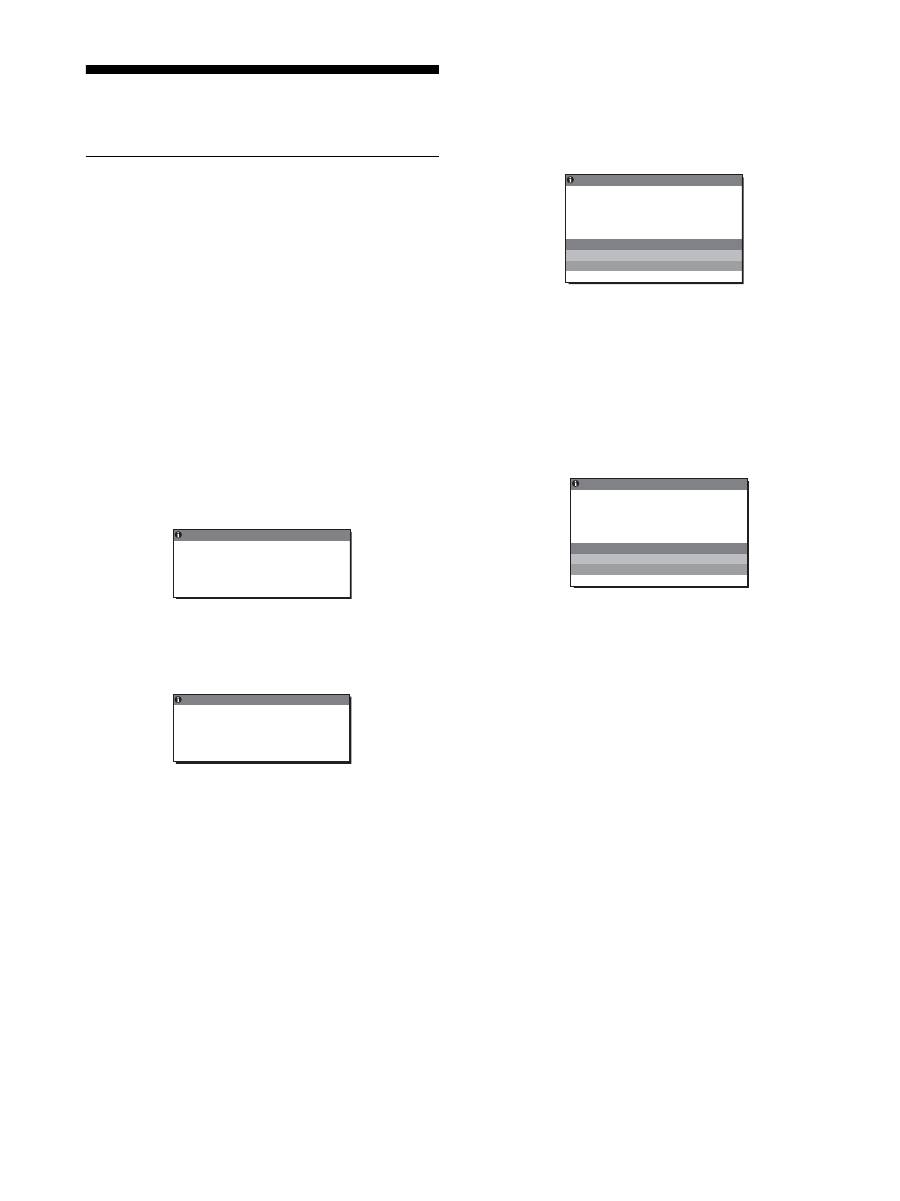
18
Felsökning
Läs igenom följande avsnitt innan du kontaktar teknisk support.
Skärmmeddelanden
Om något är fel på insignalen visas ett av följande meddelanden
på skärmen. Hur du löser problemet, se ”Symptom och åtgärder”
på sidan 19.
Om ”UTANFÖR FREKVENSOMFÅNG” visas på
skärmen
Det här är ett tecken på att insignalen inte stämmer överens med
specifikationerna för bildskärmen. Kontrollera följande
alternativ.
För mer information om skärmmeddelanden, se ”Symptom och
åtgärder” på sidan 19.
Om ”xxx.xkHz/ xxxHz” visas
Det här är ett tecken på att antingen den horisontella eller den
vertikala frekvensen inte stämmer överens med bildskärmens
specifikationer.
Siffrorna anger den horisontella och vertikala frekvensen för
den aktuella insignalen.
Om ”UPPLÖSNING > 1280
×
1024” visas
Det här är ett tecken på att upplösningen inte stämmer överens
med bildskärmens specifikationer (1280
×
1024 eller lägre).
Om
”
INGEN INSIGNAL
”
visas på skärmen
Det här meddelandet innebär att ingen signal tas emot från den
valda anslutningen.
När INGÅNGSSÖKNING (sid. 15) är ställt på PÅ söker
bildskärmen en annan insignal och ändrar automatiskt ingången.
När ingångssignalerna inte kan hittas visas meddelandet
”GÅ TILL ENERGISPAR”
.
Cirka fem sekunder senare startas energisparläget.
Om
”
KABEL EJ ANSLUTEN
”
visas på skärmen
Det här meddelandet innebär att videokabeln har kopplats bort
från den valda anslutningen.
När INGÅNGSSÖKNING (sid. 15) är ställt på PÅ söker
bildskärmen en annan insignal och ändrar automatiskt ingången.
När ingångssignalerna inte kan hittas visas meddelandet
”GÅ TILL ENERGISPAR”
.
Cirka 45 sekunder senare startas energisparläget.
OMF
G
N
UT ANFÖR FREK
Å
VENS
I
x x x . x k H z /
x x x H z
I NFORMA T I ON
I NS I G A L 1 : DV
- D
N
Exempel
I NFORMA T I ON
U TA N F Ö R
I N S I G N A L # : XXXXX
U P P L Ö S N I N G > 1 2 8 0 X 1 0 2 4
OMF
G
N
FREK
Å
VENS
I NS I G
AL 1 : DV
- D
N
I
Exempel
I NS I G A L 1 : DV
- D
I NGEN
I NS I GNA L
GÅ T I L
N
L ENERG
I
I SPAR
I NFORMA T I ON
Exempel
KABE L E J
ANS L UT EN
I
I NFORMA T I ON
I NS I G A L 1 : DV
- D
N
GÅ T I L L ENERG I SPAR
Exempel
SE
19
Symptom och åtgärder
Om du kan lokalisera ett problem till en dator eller annan utrustning som är ansluten, finns mer information i bruksanvisningen till den
anslutna datorn/utrustningen.
Symptom
Kontrollera följande
Ingen bild
Om indikatorn
1
(ström) inte är
tänd eller om indikatorn
1
(ström)
inte tänds när
1
(ström)-brytaren
trycks in:
• Kontrollera att nätkabeln är korrekt ansluten.
• Kontrollera att bildskärmens huvudströmbrytare (MAIN POWER) är påslagen (sid. 10).
Om indikatorn
1
(ström) lyser rött:
• Kontrollera att
1
(strömbrytare) är påslagen.
Om KABEL EJ ANSLUTEN visas
på skärmen:
• Kontrollera att signalkabeln är korrekt ansluten och att alla kontakter sitter som de ska (sid. 7).
• Se efter så att inte stiften i kontakten till videoingången är böjda eller intryckta.
• Kontrollera att rätt insignal är vald (sid. 11).
• En videosignalskabel som inte medföljde är ansluten. KABEL EJ ANSLUTEN kan visas
på skärmen om du ansluter en videosignalskabel som inte medföljde. Det är normalt.
Varningsmeddelandet ”INGEN
INSIGNAL” visas på skärmen eller
indikatorn
1
(ström) blir orange:
• Kontrollera att signalkabeln är korrekt ansluten och att alla kontakter sitter som de ska (sid. 7).
• Kontrollera att stiften i videoingången inte är böjda eller intryckta.
• Kontrollera att rätt insignal är vald (sid. 11).
x
Problem orsakade av en dator eller annan ansluten utrustning och som inte
orsakats av bildskärmen
• Datorn är i energisparläge. Tryck på en tangent på tangentbordet eller rör på musen.
• Kontrollera att grafikkortet är korrekt installerat.
• Kontrollera att datorn är påslagen.
• Starta om datorn.
Om UTANFÖR
FREKVENSOMFÅNG visas på
skärmen (sid. 18):
x
Problem orsakade av en dator eller annan ansluten utrustning och som inte
orsakats av bildskärmen
• Kontrollera att bildskärmsfrekvensen ligger inom det intervall bildskärmen är konstruerad
för. Har du bytt ut en gammal bildskärm mot den här ansluter du den äldre bildskärmen
och justerar datorns grafikkort inom följande intervall:
Horisontell frekvens: 28 – 80 kHz (analog RGB), 28 – 64 kHz (digital RGB)
Vertikal frekvens: 48 – 75 Hz (analog RGB), 60 Hz (digital RGB)
Upplösning: 1280
×
1024 eller lägre
Om du använder Windows:
• Om du ersatte en gammal bildskärm med den här bildskärmen ansluter du den gamla
bildskärmen igen och gör så här: Välj ”SONY” från listan ”Manufacturers” och välj önskat
modellnamn från listan ”Models” i fönstret för val av enheter i Windows. Om modellnamnet
för den här bildskärmen inte visas i listan ”Models” kan du försöka utföra installationen med
hjälp av ”Plug & Play”.
Om du använder ett Macintosh-
system
• Om du ansluter till en Macintosh använder du vid behov en adapter (medföljer ej). Anslut
adaptern till datorn innan du ansluter videokabeln.
Bilden flimrar, hoppar, oscillerar
eller är förvrängd
• Justera pixeljusteringen och fasen (endast för analog RGB signal) (sid. 14).
• Du kan pröva att ansluta bildskärmen till ett annat vägguttag, helst på en annan el-fas.
x
Problem orsakade av en dator eller annan ansluten utrustning och som inte
orsakats av bildskärmen
• Ta grafikkortets bruksanvisning till hjälp för rätt bildskärmsinställning.
• Bekräfta att grafikläget (VESA, Macintosh 19” Color osv.) och insignalens frekvens kan
hanteras av den här bildskärmen. Även om frekvensen ligger inom rätt intervall kan vissa
grafikkort ha en synkpuls som är för smal för att bildskärmen ska kunna synka korrekt.
• Den här bildskärmen hanterar inte signaler med radsprång (interlace). Ställ in så att
signalen är progressiv.
• Justera datorns uppdateringsintervall (vertikal frekvens) för att få bästa möjliga
bildkvalitet.
20
Bilden är suddig
• Justera ljusstyrka och kontrast (sid. 14).
• Justera pixeljusteringen och fasen (endast för analog RGB signal) (sid. 14).
x
Problem orsakade av en dator eller annan ansluten utrustning och som inte
orsakats av bildskärmen
• Ställ in upplösningen på 1280
×
1024 på datorn.
Bilden ”spökar”
• Undvik att använda videoförlängningskablar och/eller videokopplingsdosor.
• Kontrollera att alla kontakter sitter som de ska i sina anslutningar.
Bilden är inte centrerad eller har
inte rätt storlek (endast för analog
RGB signal)
• Justera pixeljusteringen och fasen (sid. 14).
• Justera bildens position (sid. 14). Tänk på att vissa videolägen inte fyller ut bildskärmen
till kanterna.
Bilden är för liten
x
Problem orsakade av en dator eller annan ansluten utrustning och som inte
orsakats av bildskärmen
• Ställ in upplösningen på 1280
×
1024 på datorn.
Bilden är mörk
• Justera bakgrundsbelysningen (sid. 14).
• Justera ljusstyrkan (sid. 14).
• Ändra gammainställning via menyn GAMMA (sid. 14).
• Det tar några minuter för bildskärmen att bli ljus efter det att du slagit på strömmen till
den.
• Skärmen kanske blir mörkare beroende på det ECO-läge du valt.
Du kan se ett vågformat eller
elliptiskt mönster (moaré)
• Justera pixeljusteringen och fasen (endast för analog RGB signal) (sid. 14).
Färgen är inte enhetlig
• Justera pixeljusteringen och fasen (endast för analog RGB signal) (sid. 14).
Vitt ser inte ut som vitt
• Justera färgtemperaturen (sid. 14).
Bildskärmens knappar verkar inte
fungera (
visas på skärmen)
• Om MENYLÅS är ställt på PÅ ställer du det på AV (sid. 15).
Enheten som ansluts via USB-
kabeln fungerar inte.
• Kontrollera att USB-kabeln (medföljer) är ordentligt ansluten (sid. 8).
• Tryck på huvudströmbrytaren (MAIN POWER) och
1
(ström)-indikatorn för att starta
bildskärmen.
x
Problem orsakade av din dator eller annan ansluten enhet
• Kontrollera att din enhet är påslagen.
• Installera om den uppdaterade USB-drivrutinen. Kontakta tillverkaren av din produkt för
mer information.
• Om du inte kan styra din dator med det tangentbord eller den mus som är ansluten till
bildskärmen, ska tangentbordet eller musen anslutas direkt i datorn. Återställ USB-
anslutningen efter att du startat om din dator. Anslut tangentbordet eller musen till
bildskärmen igen, efter att detta förfarande utförts. När bildskärmen är ansluten till en
dator, ett tangentbord eller en mus via USB-porten, kan det hända att du inte kan styra din
dator med dem, när du startar om datorn.
Bildskärmen stängs av efter en
stund
x
Problem orsakade av den anslutna datorn eller annan utrustning
• Stäng av datorns energisparläge.
Den upplösning som visas på
menyskärmen är felaktig.
• Beroende på grafikkortets inställningar kan det hända att den upplösning som visas på
menyskärmen inte är densamma som den som är inställd på datorn.
När du slagit av huvudströmmen
lyser
1
(strömindikatorn) med ett
klart sken en liten stund
• Om du trycker på MAIN POWER för att stänga av strömmen när huvudströmmen är på
men
1
(strömbrytare) inte är intryckt, eller när bildskärmen är i energisparläge, kan det
hända att
1
(strömindikator) inte släcks med det samma. Det är inte ett tecken på att något
är fel.
Symptom
Kontrollera följande
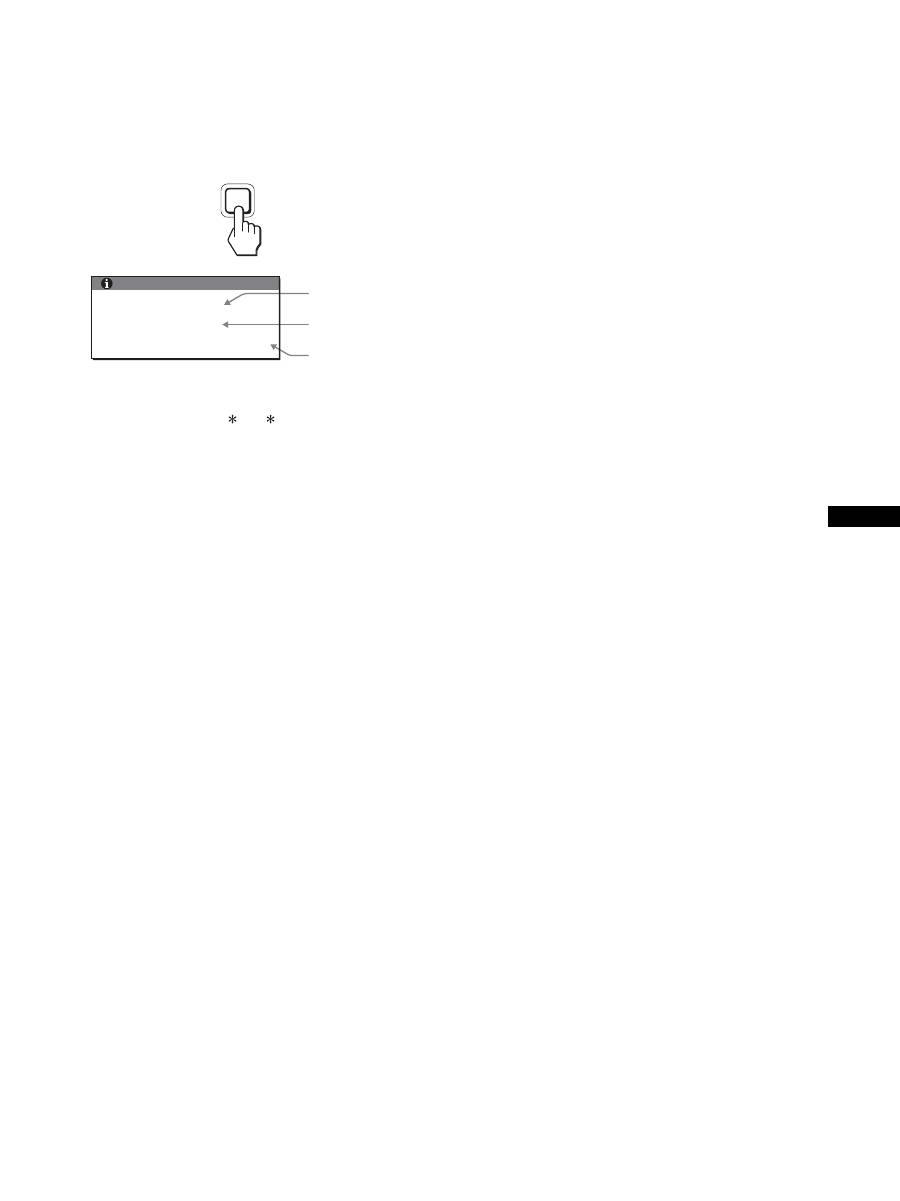
SE
21
Visa informationen för den här bildskärmen
När bildskärmen tar emot en videosignal trycker du in
MENU-knappen under mer än 5 sekunder tills
informationsrutan visas.
Stäng informationsfönstret genom att trycka på MENU-knappen igen.
Även om det säkerhetsstandardregistrerade modellnamnet för den
här bildskärmen är SDM-X75 /X95 används namnen SDM-
X75F/X95F/X75K/X95K vid försäljning.
Om du står inför ett problem som du inte kan lösa kontaktar du din
auktoriserade Sony-återförsäljare och ger dem följande
information:
• Modellnamn
• Serienummer
• Detaljerad beskrivning av problemet
• Inköpsdatum
• Namn och specifikationer för dator och grafikkort
• Typ av insignal (analog RGB/digital RGB)
INFORMATION
MODEL : SDM-X75F
SER. NO : 1234567
MANUFACTURED : 2005-52
MENU
Exempel
Modellnamn
Serienummer
Tillverknings-
vecka och -år
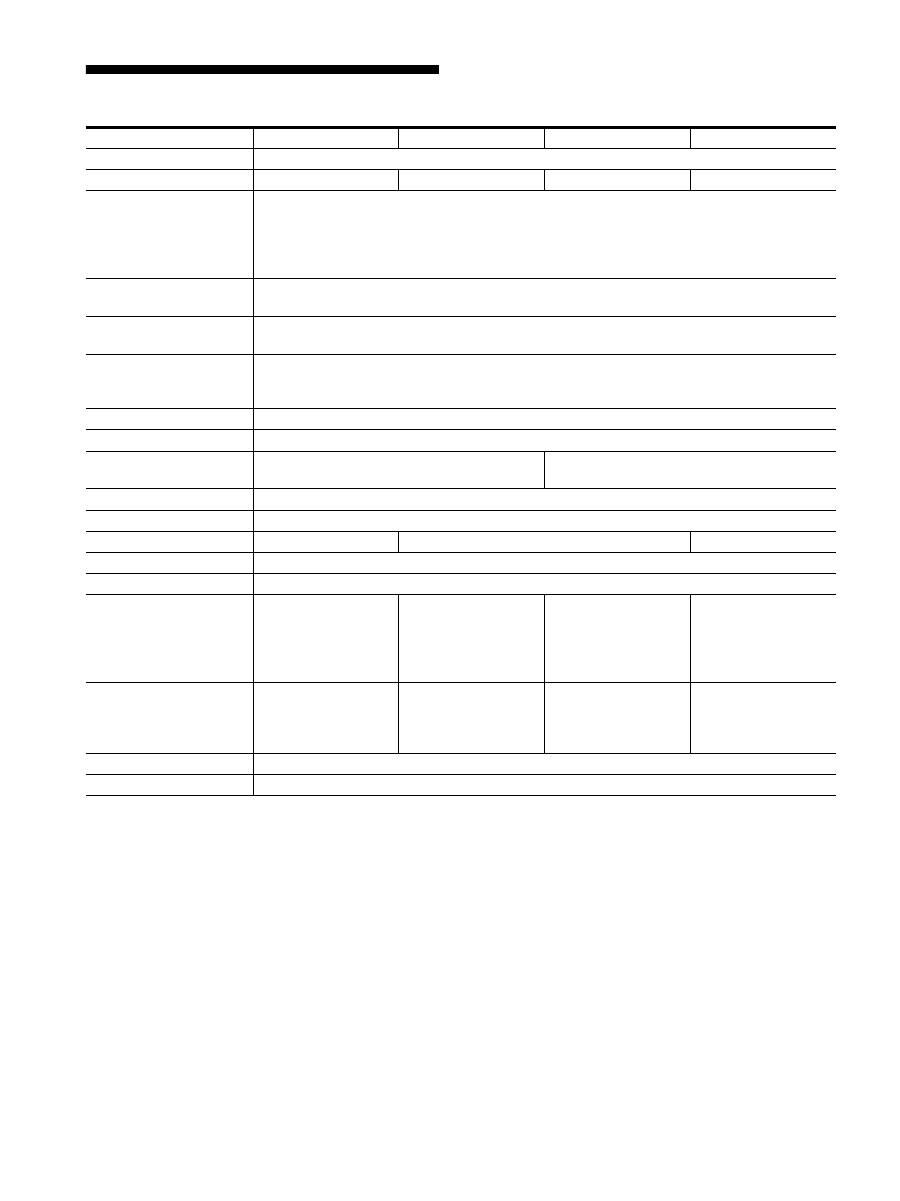
22
Specifikationer
1)
Rekommenderad horisontell och vertikal timing
• Horisontellt synkpulsförhållande ska vara större än 4,8% av
den totala horisontella tiden eller 0,8 µs, beroende på vilket
värde som är störst.
• Horisontell släcksignalpulsbredd bör överstiga 2,5 µsek.
• Vertikal släcksignalpulsbredd bör överstiga 450 µsek.
Utförande och specifikationer kan ändras utan föregående
meddelande.
Modellnamn
SDM-X75F
SDM-X95F
SDM-X75K
SDM-X95K
LCD-skärm
Paneltyp: a-Si TFT aktiv matris
Bildstorlek:tum
17,0
19,0
17,0
19,0
Insignalens format
RGB-drivfrekvens
1)
Horisontell frekvens: 28 – 80 kHz (Analog RGB)
28 - 64 kHz (Digital RGB)
Vertikal frekvens: 48 – 75 Hz (Analog RGB)
60 Hz (Digital RGB)
Upplösning
Horisontellt: Max.1280 bildpunkter
Vertikalt: Max.1024 linjer
Typ av ingångssignal
(digital/analog)
Digital × 1/Analog × 1
Insignalnivåer
RGB-videosignal 0,7 Vp-p, 75
Ω
, positiv SYNC-signal
TTL-nivå, 2,2 k
Ω
, positiv eller negativ
Digital RGB-signal (DVI): TMDS (Enkel länk)
Ljudingång
Miniuttag stereo 0,5 Vrms, 47 k
Ω
Högtalarutgång
1 W × 2
USB-port
–
USB Full-Speed (Max 12 Mbps)
A Port × 2, B Port × 2
Uttag för hörlurar
× 1
Strömförsörjning
100 – 240 V, 50 – 60 Hz, Max. 1,0 A
Strömförbrukning
Max. 45 W
Max. 50W
Max. 55 W
Driftstemperatur
5 – 35
°
C
Typ av ställ
Höjdjustera
Storlek (bredd/höjd/djup)
Ca. 369 × 393,5 –
503,5 × 253 mm
(med stativ)
Ca. 369 × 337 × 66 mm
(utan stativ)
Ca. 414 × 409,5 –
519,5 × 277,5 mm
(med stativ)
Ca. 414 × 370 × 69 mm
(utan stativ)
Ca. 369 × 393,5 –
503,5 × 253 mm
(med stativ)
Ca. 369 × 337 × 66 mm
(utan stativ)
Ca. 414 × 409,5 –
519,5 × 277,5 mm
(med stativ)
Ca. 414 × 370 × 69 mm
(utan stativ)
Vikt
Ca. 7,6 kg
(med stativ)
Ca. 4,4 kg
(utan stativ)
Ca. 8,9 kg
(med stativ)
Ca. 5,4 kg
(utan stativ)
Ca. 7,6 kg
(med stativ)
Ca. 4,4 kg
(utan stativ)
Ca. 8,9 kg
(med stativ)
Ca. 5,4 kg
(utan stativ)
Plug & Play
DDC2B
Tillbehör
Se sid. 6.

i
TCO’99 Eco-document (for the black
model)
x
Congratulations!
You have just purchased a TCO’99 approved and labelled product! Your
choice has provided you with a product developed for professional use.
Your purchase has also contributed to reducing the burden on the
environment and also to the further development of environmentally
adapted electronics products.
x
Why do we have environmentally labelled com-
puters?
In many countries, environmental labelling has become an established
method for encouraging the adaptation of goods and services to the
environment. The main problem, as far as computers and other electronics
equipment are concerned, is that environmentally harmful substances are
used both in the products and during their manufacture. Since it is not so
far possible to satisfactorily recycle the majority of electronics equipment,
most of these potentially damaging substances sooner or later enter nature.
There are also other characteristics of a computer, such as energy
consumption levels, that are important from the viewpoints of both the
work (internal) and natural (external) environments. Since all methods of
electricity generation have a negative effect on the environment (e.g.
acidic and climate-influencing emissions, radioactive waste), it is vital to
save energy. Electronics equipment in offices is often left running
continuously and thereby consumes a lot of energy.
x
What does labelling involve?
This product meets the requirements for the TCO’99 scheme which
provides for international and environmental labelling of personal
computers. The labelling scheme was developed as a joint effort by the
TCO (The Swedish Confederation of Professional Employees), Svenska
Naturskyddsforeningen (The Swedish Society for Nature Conservation)
and Statens Energimyndighet (The Swedish National Energy
Administration).
Approval requirements cover a wide range of issues: environment,
ergonomics, usability, emission of electric and magnetic fields, energy
consumption and electrical and fire safety.
The environmental demands impose restrictions on the presence and use
of heavy metals, brominated and chlorinated flame retardants, CFCs
(freons) and chlorinated solvents, among other things. The product must
be prepared for recycling and the manufacturer is obliged to have an
environmental policy which must be adhered to in each country where the
company implements its operational policy.
The energy requirements include a demand that the computer and/or
display, after a certain period of inactivity, shall reduce its power
consumption to a lower level in one or more stages. The length of time to
reactivate the computer shall be reasonable for the user.
Labelled products must meet strict environmental demands, for example,
in respect of the reduction of electric and magnetic fields, physical and
visual ergonomics and good usability.
Below you will find a brief summary of the environmental requirements
met by this product. The complete environmental criteria document may
be ordered from:
TCO Development
SE-114 94 Stockholm, Sweden
Fax: +46 8 782 92 07
Email (Internet): development@tco.se
Current information regarding TCO’99 approved and labelled
products may also be obtained via the Internet, using the address:
http://www.tco-info.com/
x
Environmental requirements
Flame retardants
Flame retardants are present in printed circuit boards, cables, wires,
casings and housings. Their purpose is to prevent, or at least to delay the
spread of fire. Up to 30% of the plastic in a computer casing can consist
of flame retardant substances. Most flame retardants contain bromine or
chloride, and those flame retardants are chemically related to another
group of environmental toxins, PCBs. Both the flame retardants
containing bromine or chloride and the PCBs are suspected of giving rise
to severe health effects, including reproductive damage in fish-eating
birds and mammals, due to the bio-accumulative
*
processes. Flame
retardants have been found in human blood and researchers fear that
disturbances in foetus development may occur.
The relevant TCO’99 demand requires that plastic components weighing
more than 25 grams must not contain flame retardants with organically
bound bromine or chlorine. Flame retardants are allowed in the printed
circuit boards since no substitutes are available.
Cadmium
**
Cadmium is present in rechargeable batteries and in the colour-generating
layers of certain computer displays. Cadmium damages the nervous
system and is toxic in high doses. The relevant TCO’99 requirement states
that batteries, the colour-generating layers of display screens and the
electrical or electronics components must not contain any cadmium.
Mercury
**
Mercury is sometimes found in batteries, relays and switches. It damages
the nervous system and is toxic in high doses. The relevant TCO’99
requirement states that batteries may not contain any mercury. It also
demands that mercury is not present in any of the electrical or electronics
components associated with the labelled unit.
CFCs (freons)
The relevant TCO’99 requirement states that neither CFCs nor HCFCs
may be used during the manufacture and assembly of the product. CFCs
(freons) are sometimes used for washing printed circuit boards. CFCs
break down ozone and thereby damage the ozone layer in the stratosphere,
causing increased reception on earth of ultraviolet light with e.g. increased
risks of skin cancer (malignant melanoma) as a consequence.
Lead
**
Lead can be found in picture tubes, display screens, solders and
capacitors. Lead damages the nervous system and in higher doses, causes
lead poisoning. The relevant TCO’99 requirement permits the inclusion of
lead since no replacement has yet been developed.
*
Bio-accumulative is defined as substances which accumulate within
living organisms.
** Lead, Cadmium and Mercury are heavy metals which are Bio-
accumulative.

ii
TCO’03 Eco-document (for the silver
model)
x
Congratulations!
The display you have just purchased carries the TCO’03
Displays label. This means that your display is designed,
manufactured and tested according to some of the strictest
quality and environmental requirements in the world. This
makes for a high performance product, designed with the
user in focus that also minimizes the impact on our natural
environment.
x
Ergonomics
• Good visual ergonomics and image quality in order to
improve the working environment for the user and to
reduce sight and strain problems. Important parameters
are luminance, contrast, resolution, reflectance, colour
rendition and image stability.
x
Energy
• Energy-saving mode after a certain time – beneficial
both for the user and the environment
• Electrical safety
x
Emissions
• Electromagnetic fields
• Noise emissions
x
Ecology
• The product must be prepared for recycling and the
manufacturer must have a certified environmental
management system such as EMAS or ISO 14 001
• Restrictions on
- chlorinated and brominated flame retardants and
polymers
- heavy metals such as cadmium, mercury and lead.
The requirements included in this label have been
developed by TCO Development in co-operation with
scientists, experts, users as well as manufacturers all over
the world. Since the end of the 1980s TCO has been
involved in influencing the development of IT equipment
in a more user-friendly direction. Our labelling system
started with displays in 1992 and is now requested by users
and IT-manufacturers all over the world.
For more information, please visit
www.tcodevelopment.com
Recycling Information
x
Customer in Europe
The collection and recycling of this product has been planned
according to your country’s relevant legislation. To ensure that
this product will be collected and recycled in way that minimizes
the impact on the environment, please do the following:
1. If you purchased this product for private use, contact your
municipality or the waste collection system and bring the
product to this collection point / have the product be picked up
by the waste collection system. Alternatively, your retailer
might take back this if you purchase new equivalent equipment;
please check with your retailer whether he will take back this
product before bringing it. For information on your country’s
recycling arrangements, please contact the Sony representation
in your country (contact details at: www.sony-europe.com).
Further details on specific recycling systems can be found at the
following addresses:
- Belgium: www.recupel.be
- Netherlands: www.nvmp.nl (consumer electronics)
www.ictmilieu.nl (IT equipment)
- Norway: www.elretur.no
- Sweden: www.el-kretsen.se
- Switzerland: www.swico.ch
2. If you use this product professionally, check the product’s
delivery contract for take back / recycling arrangements and
follow the procedures described therein. Alternatively, follow
the procedures described under point 1.
x
Customer in USA
We Sony as a member of EIA recommends to visit URL below
http://www.eiae.org/
x
Customer in Asia
http://www.sony.co.jp/SonyInfo/Environment/recycle/3R.html
2-633-895-
04
(1)
© 2005 Sony Corporation
TFT LCD Color Computer Display
SDM-X75
SDM-X95
2
Owner’s Record
The model and serial numbers are located at the rear of the unit.
Record these numbers in the spaces provided below. Refer to them
whenever you call upon your dealer regarding this product.
Model No. Serial No.
To reduce the risk of fire or electric shock, do not
expose this apparatus to rain or moisture.
Dangerously high voltages are present inside the
unit. Do not open the cabinet. Refer servicing to
qualified personnel only.
FCC Notice
This equipment has been tested and found to comply with the limits
for a Class B digital device, pursuant to Part 15 of the FCC Rules.
These limits are designed to provide reasonable protection against
harmful interference in a residential installation. This equipment
generates, uses, and can radiate radio frequency energy and, if not
installed and used in accordance with the instructions, may cause
harmful interference to radio communications. However, there is no
guarantee that interference will not occur in a particular installation.
If this equipment does cause harmful interference to radio or
television reception, which can be determined by turning the
equipment off and on, the user is encouraged to try to correct the
interference by one or more of the following measures:
– Reorient or relocate the receiving antenna.
– Increase the separation between the equipment and receiver.
– Connect the equipment into an outlet on a circuit different from
that to which the receiver is connected.
– Consult the dealer or an experienced radio/TV technician for help.
You are cautioned that any changes or modifications not expressly
approved in this manual could void your authority to operate this
equipment.
Controleer de doos waarin uw beeldscherm is verpakt. Het ID-label
van het beeldschermmodel bevindt zich op de achterzijde van het
beeldscherm.
(for the black model)
(for the silver model)
WARNING
IMPORTANTE
Para prevenir cualquier mal funcionamiento y evitar daños, por
favor, lea detalladamente este manual de instrucciones antes
de conectar y operar este equipo.
If you have any questions about this product, you may call;
Sony Customer Information Services Center 1-800-222-7669
or http://www.sony.com/
Declaration of Conformity
Trade Name
: SONY
Model
: SDM-X75 /X95
Note
: means any number or alphanumeric
character.
Responsible Party
: Sony Electronics Inc.
Address
: 16450 W. Bernardo Dr, San Diego, CA
92127 U.S.A.
Telephone Number : 858-942-2230
This device complies with part 15 of the FCC rules. Operation is
subject to the following two conditions: (1) This device may not
cause harmful interference, and (2) this device must accept any
interference received, including interference that may cause
undesired operation.
NOTICE
This notice is applicable for USA/Canada only.
If shipped to USA/Canada, install only a UL LISTED/CSA
LABELLED power supply cord meeting the following
specifications:
SPECIFICATIONS
Plug Type
Nema-Plug 5-15p
Cord
Type SVT or SJT, minimum 3
×
18 AWG
Length
Maximum 15 feet
Rating
Minimum 7 A, 125 V
NOTICE
Cette notice s’applique aux Etats-Unis et au Canada
uniquement.
Si cet appareil est export* aux Etats-Unis ou au Canada, utiliser
le cordon d’alimentation portant la mention UL LISTED/CSA
LABELLED et remplissant les conditions suivantes:
SPECIFICATIONS
Type de fiche
Fiche Nema 5-15 broches
Cordon
Type SVT ou SJT, minimum 3
×
18 AWG
Longueur
Maximum 15 pieds
Tension
Minimum 7 A, 125 V
As an
E
NERGY
S
TAR Partner, Sony
Corporation has determined that this
product meets the
E
NERGY
S
TAR
guidelines for energy efficiency.
This monitor complies with the
TCO’99 guidelines.
This monitor complies with the
TCO’03 guidelines.
Inhoudsopgave
• Macintosh is een gedeponeerd
handelsmerk van Apple Computer, Inc.
in de Verenigde Staten en andere
landen.
• Windows
®
is een gedeponeerd
handelsmerk van Microsoft Corporation
in de Verenigde Staten en andere
landen.
• IBM PC/AT en VGA zijn gedeponeerde
handelsmerken van IBM Corporation in
de Verenigde Staten.
• VESA en DDC
™
zijn handelsmerken
van de Video Electronics Standards
Association.
•
E
NERGY
S
TAR is een geregistreerd
beeldmerk in de Verenigde Staten.
• Adobe en Acrobat zijn handelsmerken
van Adobe Systems Incorporated.
• Alle andere productnamen die hierin
worden vermeld, kunnen de
handelsmerken of gedeponeerde
handelsmerken zijn van hun respectieve
bedrijven.
• Bovendien worden "
™
" en "
®
" niet elke
keer vermeld in deze
gebruiksaanwijzing.
NL
http://www.sony.net/
3
Voorzorgsmaatregelen . . . . . . . . . . . . . . . . . . . . . . . . . . . . . . . . . . . 4
De modelnaam van het beeldscherm controleren . . . . . . . . . . . . . . 5
Onderdelen en bedieningselementen . . . . . . . . . . . . . . . . . . . . . . . . 5
Instelling . . . . . . . . . . . . . . . . . . . . . . . . . . . . . . . . . . . . . . .6
Instelling 1:
De standaard monteren. . . . . . . . . . . . . . . . . . . . . . . . 6
Instelling 2:
De videosignaalkabels aansluiten . . . . . . . . . . . . . . . . 7
Instelling 3:
De USB-muis of het USB-toetsenbord of andere
apparaten aansluiten (alleen modellen met een
USB-poort) . . . . . . . . . . . . . . . . . . . . . . . . . . . . . . . . . 8
Instelling 4:
De audiokabels aansluiten . . . . . . . . . . . . . . . . . . . . . 9
Instelling 5:
Het netsnoer aansluiten . . . . . . . . . . . . . . . . . . . . . . . 9
Instelling 6:
Zet de kabels vast en plaats het aansluitingenpaneel
weer terug . . . . . . . . . . . . . . . . . . . . . . . . . . . . . . . . . . 9
Instelling 7:
Het beeldscherm en de computer aanzetten . . . . . . 10
Instelling 8:
Pas de stand en de hoogte aan . . . . . . . . . . . . . . . . 11
Het ingangssignaal selecteren (INPUT1/INPUT2) . . . . . . . . . . . . . 11
Het beeldscherm instellen . . . . . . . . . . . . . . . . . . . . . . .12
Het menu gebruiken . . . . . . . . . . . . . . . . . . . . . . . . . . . . . . . . . . . . 12
Overzicht van menuopties . . . . . . . . . . . . . . . . . . . . . . . . . . . . . . . 13
Het menu BEELDREGELING . . . . . . . . . . . . . . . . . . . . . . . . . 14
Het menu SCHERM (alleen voor analoge RGB-signalen) . . . 14
Het menu POSITIE MENU . . . . . . . . . . . . . . . . . . . . . . . . . . . . 15
Het menu INGANG ZOEKEN . . . . . . . . . . . . . . . . . . . . . . . . . . 15
Het menu LANGUAGE . . . . . . . . . . . . . . . . . . . . . . . . . . . . . . . 15
0
Het menu RESET (standaardinstellingen herstellen) . . . . . . . . 15
Het menu TOETSEN SLOT . . . . . . . . . . . . . . . . . . . . . . . . . . . 15
Technische kenmerken . . . . . . . . . . . . . . . . . . . . . . . . . .16
Het volume regelen. . . . . . . . . . . . . . . . . . . . . . . . . . . . . . . . . . . . . 16
Stroomspaarfunctie. . . . . . . . . . . . . . . . . . . . . . . . . . . . . . . . . . . . . 16
Het stroomverbruik verminderen (ECO modus) . . . . . . . . . . . . . . . 16
Functie voor het automatisch aanpassen van de helderheid
(lichtsensor) . . . . . . . . . . . . . . . . . . . . . . . . . . . . . . . . . . . . . . . . . . 16
Functie voor automatisch aanpassen van de beeldkwaliteit
(alleen analoog RGB-signaal). . . . . . . . . . . . . . . . . . . . . . . . . . . . . 17
KVM-functie (Toetsenbord-Video-Muis-functie) . . . . . . . . . . . . . . . 17
Problemen oplossen . . . . . . . . . . . . . . . . . . . . . . . . . . . .18
Schermberichten. . . . . . . . . . . . . . . . . . . . . . . . . . . . . . . . . . . . . . . 18
Problemen en oplossingen . . . . . . . . . . . . . . . . . . . . . . . . . . . . . . . 19
Technische gegevens . . . . . . . . . . . . . . . . . . . . . . . . . . .22
TCO’99 Eco-document (for the black model) . . . . . . . . . . . . . . . . . . .i
TCO’03 Eco-document (for the silver model) . . . . . . . . . . . . . . . . . . ii
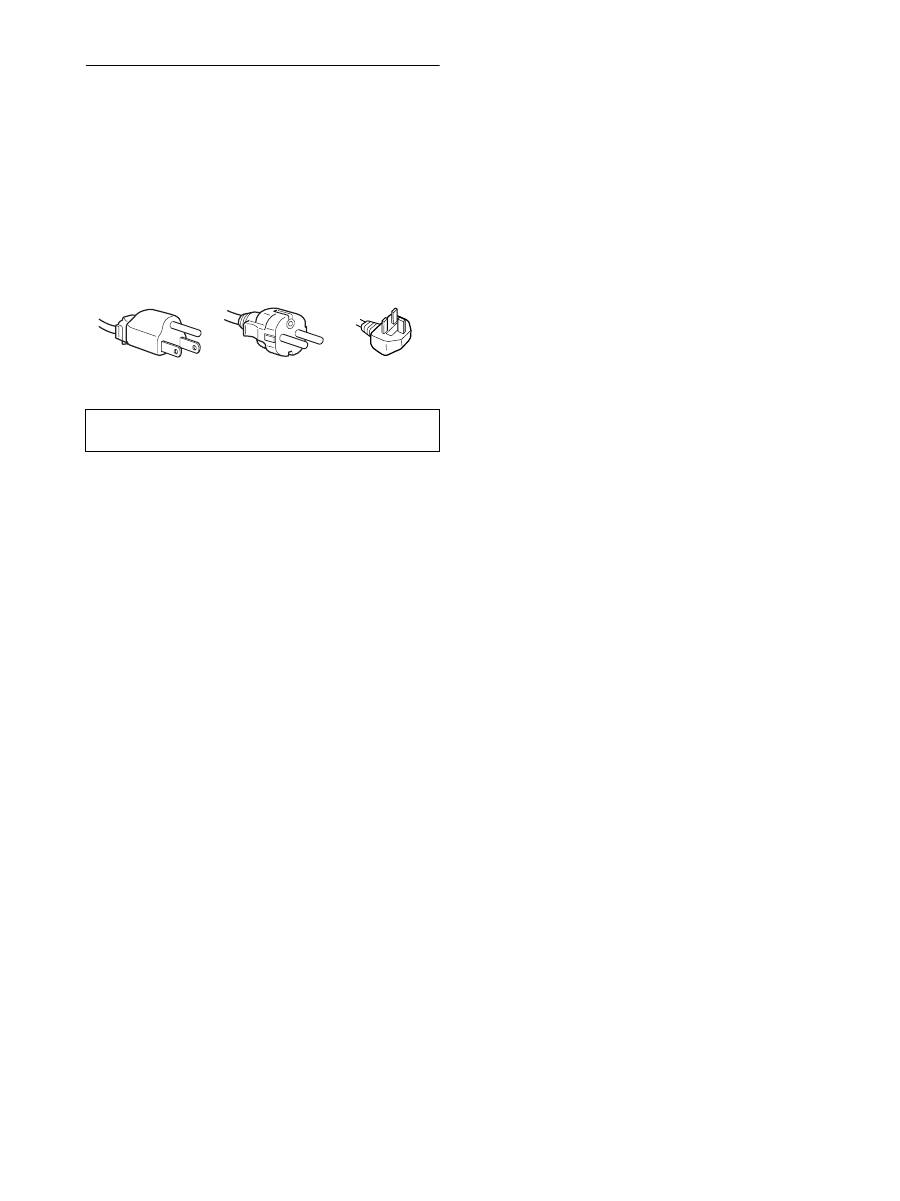
4
Voorzorgsmaatregelen
Waarschuwing over voedingsaansluitingen
• Gebruik het bijgeleverde netsnoer. Als u een ander netsnoer
gebruikt, moet u controleren of dit compatibel is met de lokale
stroomvoorziening.
Voor klanten in de Verenigde Staten
Als u niet het juiste snoer gebruikt, voldoet de monitor niet aan
de voorgeschreven FCC-normen.
Voor klanten in het Verenigd Koninkrijk
Als u de monitor gebruikt in het Verenigd Koninkrijk, moet u
het juiste netsnoer voor het Verenigd Koninkrijk gebruiken.
Installatie
Installeer of plaats de monitor niet:
• op plaatsen waar deze wordt blootgesteld aan hoge
temperaturen, bijvoorbeeld in de buurt van een verwarming,
een heteluchtblazer of in direct zonlicht. Als de monitor aan
extreem hoge temperaturen wordt blootgesteld, zoals in een
auto die in direct zonlicht staat geparkeerd of in de buurt van
een heteluchtblazer, kan de behuizing vervormen en de
werking verstoren;
• op plaatsen waar deze wordt blootgesteld aan mechanische
trillingen of schokken;
• in de buurt van apparatuur die een sterk magnetisch veld
produceert, zoals een televisie of verscheidene andere
huishoudelijke apparaten;
• op plaatsen waar deze wordt blootgesteld aan veel stof, vuil of
zand, bijvoorbeeld in de buurt van een open raam of een
buitendeur. Als u de monitor tijdelijk buiten plaatst, moet u de
juiste voorzorgsmaatregelen treffen ter bescherming tegen stof
en vuil in de lucht. Als u dit niet doet, kan het toestel
onherstelbaar worden beschadigd.
Raak de ventilatieopeningen boven aan de achterkant van het
beeldscherm niet aan. Deze worden namelijk warm.
Behandeling van het LCD-scherm
• Laat het LCD-scherm niet in de zon staan, omdat het
LCD-scherm zo kan worden beschadigd. Wees voorzichtig als
u de monitor in de buurt van een raam plaatst.
• Druk en kras niet op het LCD-scherm. Plaats geen zware
voorwerpen op het LCD-scherm. Hierdoor kan de uniformiteit
van het scherm afnemen of kan het LCD-scherm defect raken.
• Als u de monitor gebruikt in een koude omgeving, kunnen er
nabeelden op het scherm verschijnen. Dit duidt niet op een
storing. Het scherm wordt weer normaal als de temperatuur een
normaal werkingsniveau bereikt.
• Als een stilstaand beeld lange tijd wordt weergegeven, kan er
enige tijd een nabeeld zichtbaar zijn. Dit nabeeld verdwijnt na
verloop van tijd.
• Het LCD-scherm wordt warm tijdens gebruik. Dit duidt niet op
een storing.
Opmerking over het LCD-scherm (Liquid Crystal
Display)
Het LCD-scherm is vervaardigd met
precisietechnologie. Op het LCD-scherm kunnen
echter doorlopend donkere of heldere (rood, blauw of
groen) lichtpuntjes zichtbaar zijn. Bovendien kunnen
ongewone gekleurde strepen of helderheid op het LCD-
scherm worden weergegeven. Dit is normaal en duidt
niet op storing.
(Effectieve beeldpunten: meer dan 99,99%)
Onderhoud
• Trek de stekker uit het stopcontact voordat u de monitor reinigt.
• Reinig het LCD-scherm met een zachte doek. Gebruik geen
glasreinigingsmiddel dat een antistatische oplossing of
soortgelijke toevoeging bevat omdat de coating van het LCD-
scherm hierdoor kan worden beschadigd.
• Reinig de behuizing, het paneel en de bedieningselementen met
een zachte doek die is bevochtigd met een zacht zeepsopje.
Gebruik geen schuursponsje, schuurpoeder of oplosmiddelen,
zoals alcohol of benzine.
• Wrijf, druk of tik niet op het scherm met een scherp of schurend
voorwerp, zoals een balpen of schroevendraaier. Hierdoor kan
de beeldbuis worden beschadigd.
• Houd er rekening mee dat het materiaal of de coating van het
LCD-scherm kan worden aangetast door blootstelling aan
vluchtige oplosmiddelen, zoals insecticide, of door langdurig
contact met rubber of vinyl.
Vervoer
• Koppel alle kabels van het beeldscherm los. Als u een in hoogte
verstelbaar onderstel gebruikt, verstel het onderstel dan in de
hoogste stand en houd beide kanten van het LCD-display stevig
vast. Let erop dat u het beeldscherm tijdens het vervoer niet
bekrast. Als u het beeldscherm laat vallen, kunt u gewond raken
of het beeldscherm beschadigen.
• Als u deze monitor moet vervoeren voor reparatie of
verzending, moet u de oorspronkelijke doos en
verpakkingsmaterialen gebruiken.
• Plaats de afsluitpin voor het in hoogte verstelbare onderstel
terug om het onderstel tijdens het vervoer vast te zetten.
De monitor afvoeren
• Gooi de monitor niet weg met gewoon huishoudelijk
afval.
• De fluorescerende buis in de monitor bevat kwik.
Deze monitor moet worden afgevoerd in
overeenstemming met de plaatselijke voorschriften
voor afvalverwerking.
Het toestel moet in de buurt van een gemakkelijk bereikbaar
stopcontact worden geplaatst.
Voorbeeld van stekkertypen
voor 100 tot 120 V
wisselstroom
voor 200 tot 240 V
wisselstroom
alleen voor 240 V
wisselstroom
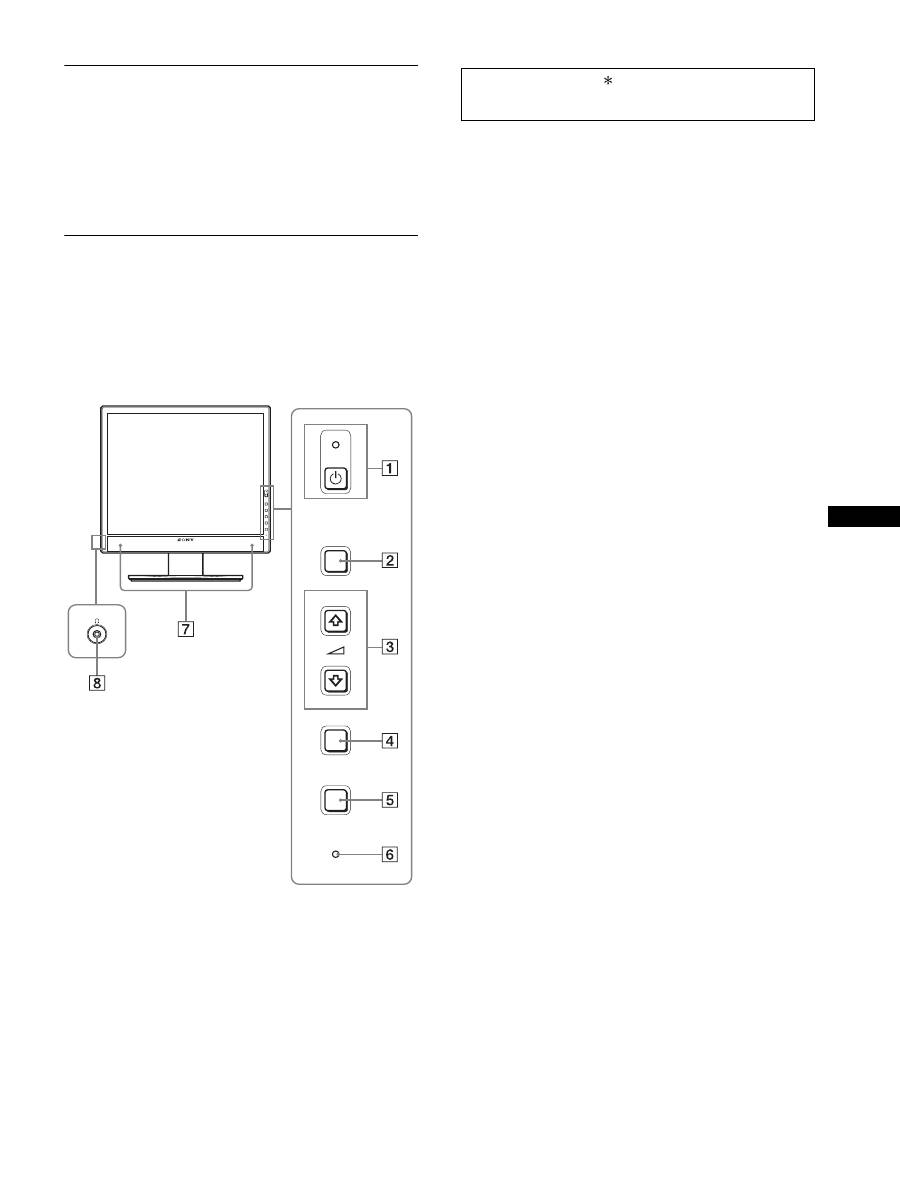
5
NL
De modelnaam van het
beeldscherm controleren
Controleer eerst de modelnaam van het beeldscherm (Voorbeeld:
SDM-X75F).
U vindt de modelnaam aan de achterkant van het beeldscherm.
Voor bepaalde beeldschermmodellen zijn niet alle functies en
menuopties beschikbaar.
Onderdelen en
bedieningselementen
Zie de pagina's tussen haakjes voor meer informatie.
In de afbeelding wordt een van de beschikbare modellen van dit
beeldscherm weergegeven.
1
1
(stroom) schakelaar en
1
(stroom) lampje
(pagina's 10, 16)
Met deze schakelaar wordt het beeldscherm ingeschakeld
wanneer het
1
(stroom) lampje rood brandt. Druk nogmaals
op de schakelaar om het beeldscherm uit te schakelen.
Als het
1
(stroom) lampje niet brandt, drukt u op de MAIN
POWER schakelaar (
9
).
2
MENU toets (pagina 12)
Met deze toets wordt het menuscherm in- en uitgeschakeld.
3
m
/
M
en
2
knoppen (volumeregeling) (pagina 12)
Met deze toetsen kunt u de menuonderdelen selecteren en
wijzigingen aanbrengen.
4
OK toets (pagina 12)
Met deze toets activeert u het geselecteerde menuonderdeel
en de wijzigingen die zijn aangebracht met de
m
/
M
toetsen
(
3
).
INPUT (pagina 11)
Met deze toetsen wordt het video-ingangssignaal geschakeld
tussen INPUT1 en INPUT2 als twee computers zijn
aangesloten op het beeldscherm. (Alleen beschikbaar als het
menu is uitgeschakeld.)
5
ECO toets (pagina 16)
Deze knop wordt gebruikt om het stroomverbruik te
verminderen.
Als het menu niet wordt weergegeven, kunt u de
beeldkwaliteit voor het huidige ingangssignaal ook
automatisch aanpassen door deze knop (One touch Auto
adjust) meer dan 3 seconden ingedrukt te houden. (alleen
analoog RGB-signaal)
6
Lichtsensor (pagina 16)
Deze sensor meet de helderheid van het gebied rondom het
beeldscherm. Bedek de sensor niet met papier en dergelijke.
7
Stereoluidsprekers (pagina's 9, 16)
Deze luidsprekers geven audiosignalen als geluid weer.
8
Hoofdtelefoonaansluiting (pagina's 9, 16)
Deze aansluiting levert audiosignalen voor uw hoofdtelefoon.
MENU
INPUT
ECO
OK
Voorkant van het scherm
De onderdelen die met worden aangeduid, verschillen
afhankelijk van het model. Zie "Technische gegevens"
(pagina 22) voor meer informatie.
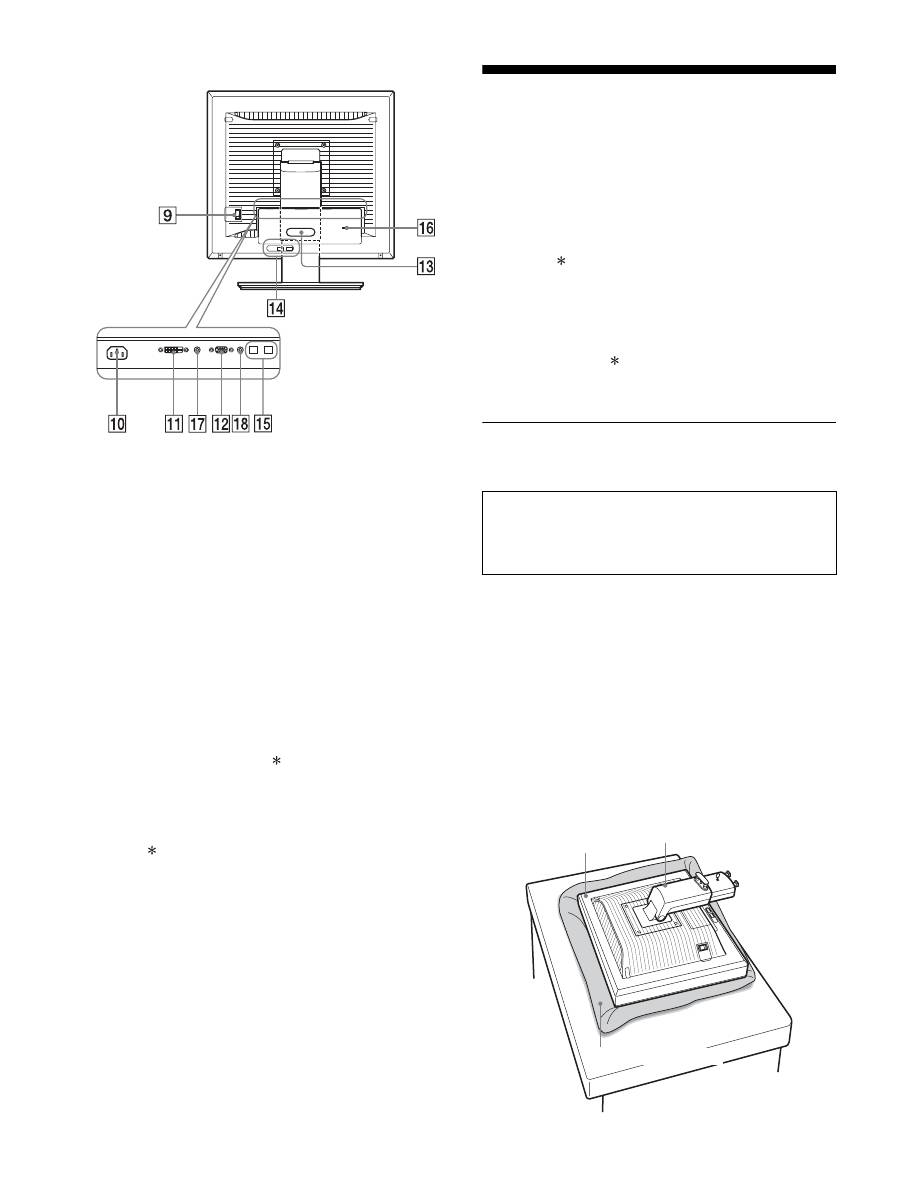
6
9
MAIN POWER schakelaar (pagina 10)
Met deze schakelaar wordt de AAN/UIT-knop van het
beeldscherm in- en uitgeschakeld.
0
AC IN aansluiting (pagina 9)
Hierop sluit u het netsnoer aan (bijgeleverd).
qa
DVI-D ingang (digitaal RGB) (pagina 8)
Via deze aansluiting worden digitale RGB-videosignalen
ingevoerd conform DVI Rev. 1.0.
qs
HD15 ingang (analoog RGB) (pagina 8)
Via deze aansluiting worden analoge RGB-videosignalen
(0,700 Vp-p, positief) en synchronisatiesignalen ingevoerd.
qd
Kabelhouder (pagina 9)
Met dit onderdeel kunt u kabels en snoeren bevestigen aan het
beeldscherm.
qf
USB-downstream-poort (pagina 8) (alleen op
modellen met USB-poort)
Wanneer u de USB-muis en het USB-toetsenbord op het
beeldscherm aansluit, kunt u twee computers op de monitor
aansluiten door de ingang om te schakelen.
qg
USB-upstream-poort (alleen op modellen met USB-
poort)
Sluit de USB-kabel op uw computer en beeldscherm aan.
qh
Opening van het veiligheidsslot
De opening van het veiligheidsslot moet worden gebruikt met
het Kensington Micro Saver Security System.
Micro Saver Security System is een handelsmerk van
Kensington.
qj
Audio-ingang voor INPUT1
Deze ingang voert audiosignalen in, indien verbonden met de
audio-uitgang van een computer of andere audioapparatuur
die met INPUT1 is verbonden.
q,
Audio-ingang voor INPUT2
Deze ingang voert audiosignalen in, indien verbonden met de
audio-uitgang van een computer of andere audioapparatuur
die met INPUT2 is verbonden.
Instelling
Voordat u het beeldscherm in gebruik neemt, moet u controleren
of de verpakking de volgende onderdelen bevat:
• LCD-scherm
• Netsnoer
• Voetstuk
• HD15-HD15-videosignaalkabel (analoog RGB)
• DVI-D videosignaalkabel (digitaal RGB)
• Audiosnoer (stereo-ministekker)
• USB-kabel
• CD-ROM (hulpprogramma's voor Windows/Macintosh,
gebruiksaanwijzing, enzovoort)
• Garantiekaart
• Installatiehandleiding
De onderdelen die met worden aangeduid, verschillen
afhankelijk van het model. Zie "Technische gegevens" (pagina
22) voor meer informatie.
Instelling 1: De standaard
monteren
x
Als u de bijgeleverde standaard gebruikt-
Gemonteerde standaard
1
Open de doos en neem de voet van de standaard
eruit.
2
Controleer de bijgeleverde onderdelen.
• Met een schroef aan de onderzijde van de standaard.
3
Leg een zacht matje of iets dergelijks op een
bureaublad of tafel.
U kunt het LCD-scherm en de monitor zelf beschadigen als u
het scherm rechtstreeks op het bureaublad legt.
4
Neem het beeldscherm uit de doos en leg het
beeldscherm met de omlijsting langs de rand van
het bureaublad.
Achterkant van het beeldscherm
Druk niet op het LCD-scherm bij het plaatsen van het
beeldscherm of het rechtop zetten van het
beeldscherm op een bureau of tafel.
Hierdoor kan de uniformiteit van het beeldscherm
afnemen of kan het LCD-scherm defect raken.
Scherm
Voet
Zacht matje of soortgelijk
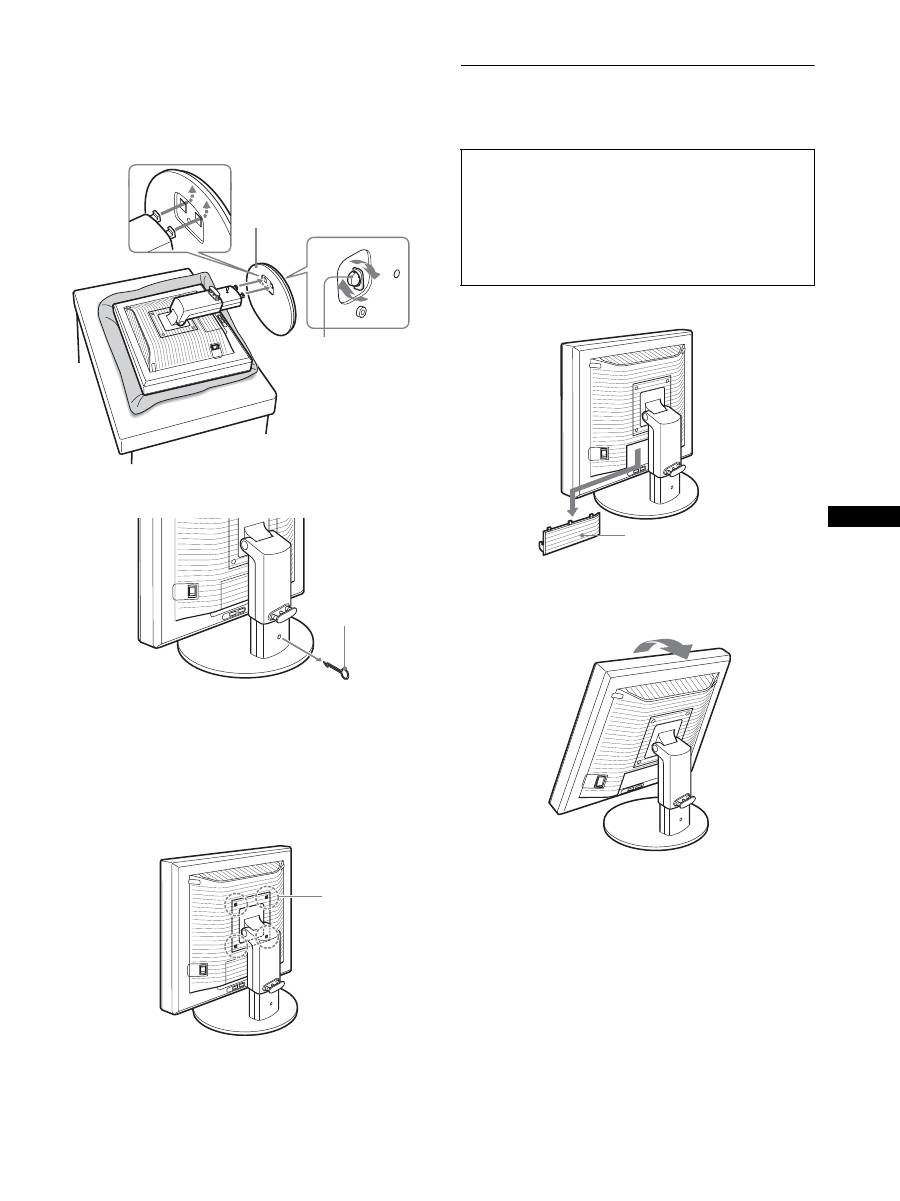
7
NL
5
Plaats de uitsparingen van de arm op de openingen
van het voestuk om het voetstuk vast te maken.
1
Til het schroefhandvat op om de voet van de
standaard stevig vast te kunnen schroeven.
2
Zorg dat de schroef goed vast zit en klap het
schroefhandvat weer terug.
6
Verwijder de vergrendelpen nadat u de in hoogte
verstelbare standaard rechtop hebt gezet.
Opmerking
Verwijder de vergrendelpen niet wanneer de standaard ligt. De standaard
kan dan vallen of u verwonden als de hals van de standaard onverhoeds
losschiet van de voet.
x
Standaard waarvan de hoogte kan worden
aangepast
U kunt een VESA-standaard van een ander merk bevestigen door
de meegeleverde standaard van het beeldscherm te verwijderen.
Instelling 2: De videosignaalkabels
aansluiten
1
Schuif het aansluitingenpaneel omlaag.
2
Kantel het beeldscherm omhoog.
En maak de hoek van het beeldscherm zo groot
mogelijk.
1
Voetstuk
2
Schroef
Vergrendelpen
VESA-
compatibel
schroeven (4)
• Zet het beeldscherm en de computer uit voordat u deze
aansluit.
Opmerkingen
• Raak de pinnen van de videosignaalkabel niet aan omdat deze
hierdoor kunnen verbuigen.
• Controleer de uitlijning van de aansluiting om te voorkomen dat de
pinnen van de videosignaalkabel worden verbogen.
Aansluitingenpaneel
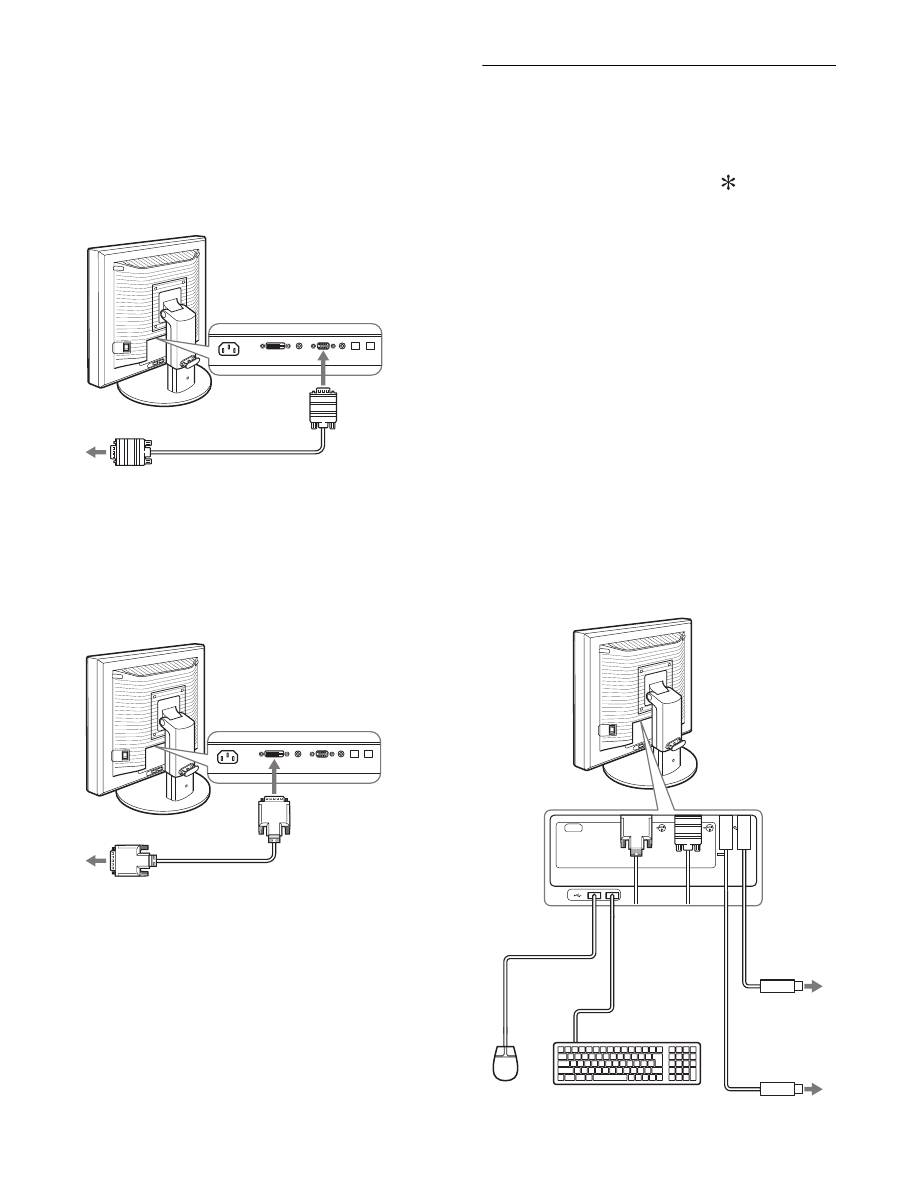
8
3
Verbind de videosignaalkabels met het
beeldscherm.
x
Een computer aansluiten die is voorzien van
een HD15 uitgang (analoog RGB)
Gebruik de bijgeleverde HD15-HD15-videosignaalkabel
(analoog RGB) om de computer aan te sluiten op de HD15-
ingang van het beeldscherm (analoog RGB).
x
Een computer aansluiten die is voorzien van
een DVI uitgang (digitaal RGB)
Gebruik de bijgeleverde DVI-D-videosignaalkabel (digitale
RGB) om de computer aan te sluiten op de DVI-D-ingang van
het beeldscherm (digitale RGB).
Instelling 3: De USB-muis of het
USB-toetsenbord of
andere apparaten
aansluiten (alleen
modellen met een
USB-poort)
Als u de USB-muis of het USB-toetsenbord of andere apparaten
aansluit, kunt u tussen de ingangen schakelen (KVM-functie).
Zie "KVM-functie" (pagina 17) voor meer informatie.
Als u geen USB-muis of USB-toetsenbord of andere apparaten
met uw beeldscherm gebruikt, gaat u verder met Instelling 4.
1
Gebruik de bijgeleverde kabel om het beeldscherm
met de computer te verbinden.
2
Sluit de USB-muis of het USB-toetsenbord of
andere apparaten op het beeldscherm aan.
Voor Macintosh-gebruikers:
Als u de USB downstream-poort aansluit op een toetsenbord
van Macintosh dat een aan/uit-knop heeft, kan het zijn dat de
aan/uit-knop op het toetsenbord niet ingeschakeld kan
worden. Schakel uw computer in of sluit het toetsenbord
rechtstreeks aan op uw computer. Schakel daarna het
toetsenbord in en sluit vervolgens de USB downstream-poort
aan op het toetsenbord.
Opmerkingen
• De USB-poort van dit scherm is compatibel met Windows 2000 /
Windows XP Professional / Windows XP Home Editie / Macintosh.
• Als de USB-muis of het USB-toetsenbord of andere apparaten al op uw
computer zijn aangesloten, verwijdert u de USB-muis of het USB-
toetsenbord of de andere apparaten.
• Deze installatie is alleen ontwikkeld voor computers en
besturingssystemen die USB-compatibel zijn. Voor meer informatie
zie de handleiding van uw computer of besturingssysteem.
HD15-HD15 videosignaalkabel
(analoog RGB) (bijgeleverd)
naar de HD15 uitgang (analoog RGB)
van de computer
naar de HD 15
ingang
(analoog RGB)
naar de DVI uitgang (digitaal RGB)
van de computer
naar de DVI-D ingang
(digitaal RGB)
DVI-D videosignaalkabel
(digitaal RGB) (bijgeleverd)
AC IN
DVI-D
HD15
1
2
2
1
Naar USB-poort
op de computer
Naar USB-poort
op de computer
USB-kabel
(bijgeleverd)
USB-kabel (bijgeleverd)
USB-muis
USB-
toetsenbord
2
2
1
1
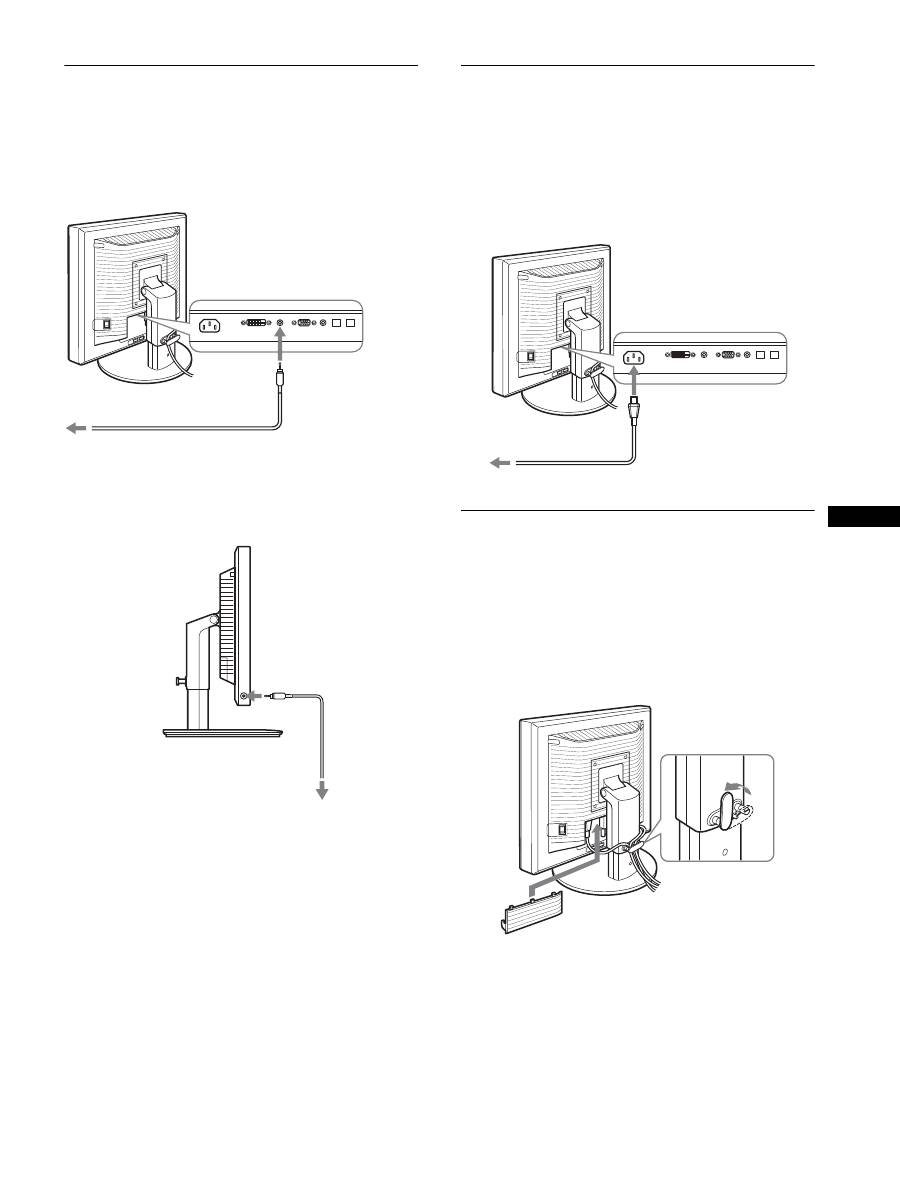
9
NL
Instelling 4: De audiokabels
aansluiten
Sluit de audio-ingang van het beeldscherm met de
bijgeleverde audiokabel aan op de audio-uitgang van
de computer of andere apparatuur.
x
Wanneer u met de hoofdtelefoon luistert
Verbind de audiokabel (niet meegeleverd) met de
hoofdtelefoonaansluiting van het beeldscherm.
De geluidsweergave verandert, als de audio-ingang en audio-
uitgang is aangesloten.
Via de luidsprekers of de hoofdtelefoon van het beeldscherm kunt
u ook luisteren naar geluid van uw computer of andere
audioapparatuur die is aangesloten op de audio-ingangen van het
beeldscherm. Zie "Het volume regelen" op pagina 16 voor meer
informatie.
Instelling 5: Het netsnoer
aansluiten
1
Sluit het bijgeleverde netsnoer aan op de AC IN
ingang van het beeldscherm.
2
Sluit het andere uiteinde van het netsnoer aan op
een stopcontact.
Instelling 6: Zet de kabels vast en
plaats het
aansluitingenpaneel
weer terug
1
Trek de snoeren en kabels door de kabelhouder
zoals aangegeven.
2
Plaats het aansluitingenpaneel.
Opmerking
Laat de snoeren en kabels tijdens het samenbinden een beetje vieren. Trek
niet te hard om te voorkomen dat de kabels of snoeren losraken van de
aansluitingen of stekkers wanneer u de schermhoek aanpast. Als u de
snoeren en kabels te strak trekt, kunnen deze beschadigd raken.
naar de audio-uitgang van de
computer of andere audioapparatuur
audiokabel (bijgeleverd)
naar de audio-ingang
naar de
hoofdtelefoonaansluiting
audiokabel
(niet bijgeleverd)
1
naar AC IN
2
naar een stopcontact
netsnoer (bijgeleverd)
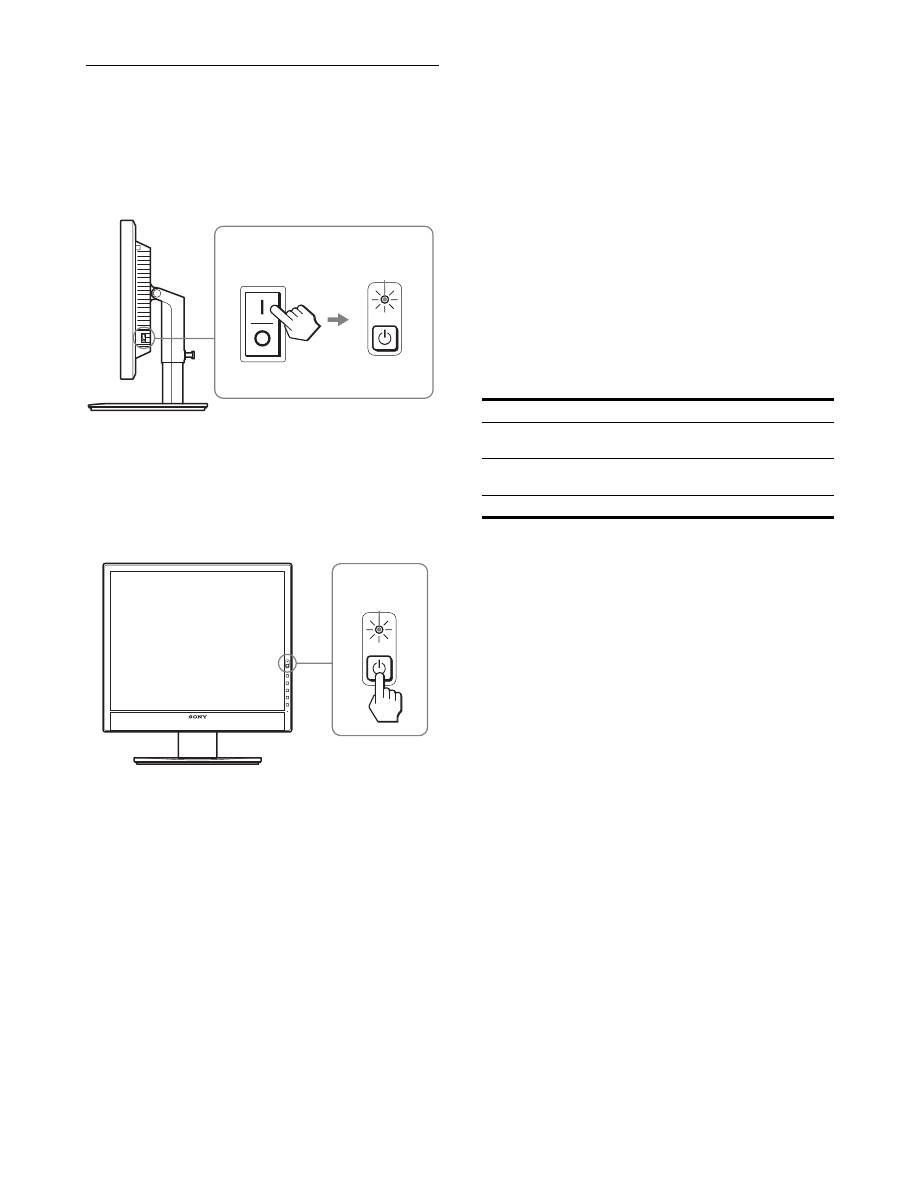
10
Instelling 7: Het beeldscherm en
de computer
aanzetten
1
Controleer of het
1
(aan/uit)-lampje rood brandt. Bij
aankoop van het beeldscherm, is is de MAIN
POWER schakelaar ingesteld op de zijde
\
.
Opmerking
Als de MAIN POWER schakelaar aan de rechterkant van uw beeldscherm
niet op de
\
zijde is ingesteld, druk dan op de zijde
\
en controleer of het
1
(aan/uit)-lampje rood brandt.
2
Druk op de
1
(stroom) schakelaar aan de voorkant
van het beeldscherm.
Het
1
(stroom) lampje licht groen op.
3
Zet de computer aan.
Als er geen beeld verschijnt op het scherm
• Controleer of het netsnoer en de videosignaalkabel goed zijn
aangesloten.
• Als "GEEN INPUT SIGNAAL" op het scherm verschijnt:
– De computer staat in de stroomspaarstand. Druk op een
willekeurige toets op het toetsenbord of verplaats de muis.
– Controleer of het ingangssignaal juist is ingesteld door op de
OK toets te drukken (pagina 11).
• Als "KABEL NIET AANGESLOTEN" op het scherm
verschijnt:
– Controleer of de videosignaalkabels goed zijn aangesloten.
– Controleer of het ingangssignaal juist is ingesteld door op de
OK toets te drukken (pagina 11).
• Als "BUITEN BEREIK" op het scherm verschijnt:
Sluit het oude beeldscherm opnieuw aan. Pas vervolgens de
grafische kaart van de computer aan het volgende bereik aan.
Zie "Problemen en oplossingen" op pagina 19 voor meer
informatie over berichten op het scherm.
Geen specifieke stuurprogramma's vereist
De monitor voldoet aan de "DDC" Plug & Play-norm en bepaalt
automatisch alle monitorgegevens. U hoeft geen specifiek
stuurprogramma op de computer te installeren.
Als u de computer de eerste keer inschakelt nadat u de monitor hebt
aangesloten, wordt de installatiewizard wellicht weergegeven op het
scherm. Volg in dat geval de instructies op het scherm. De Plug & Play
monitor wordt automatisch geselecteerd zodat u deze monitor kunt
gebruiken.
De verticale frequentie wordt ingesteld op 60 Hz.
Aangezien de monitor weinig trillingen produceert, kunt u deze meteen
gebruiken. U hoeft de verticale frequentie niet hoog in te stellen.
MAIN POWER
Licht rood op
Licht groen op
Analoog RGB
Digitaal RGB
Horizontale
frequentie
28 – 80 kHz
28 – 64 kHz
Verticale
frequentie
48 – 75 Hz
60 Hz
Resolutie
1280
×
1024 of minder
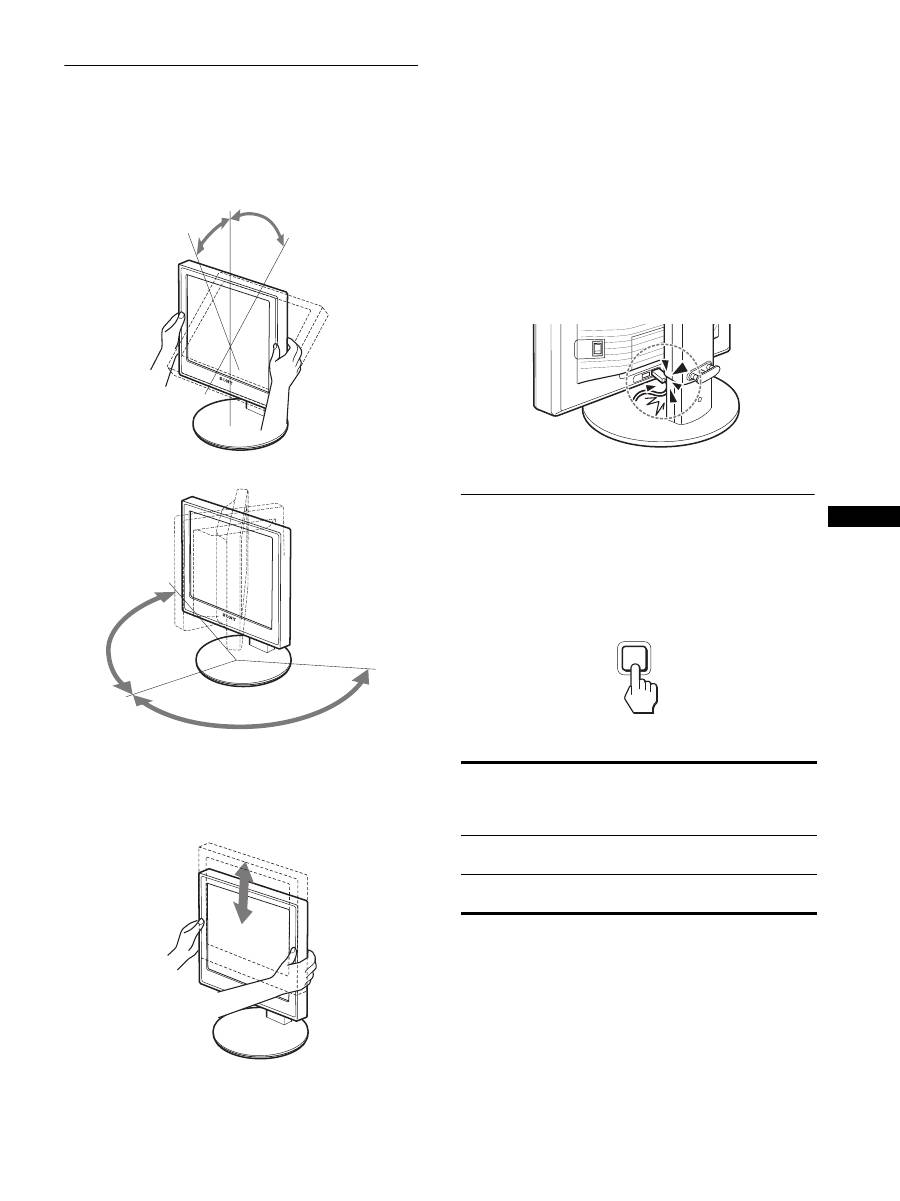
11
NL
Instelling 8: Pas de stand en de
hoogte aan
U kunt de monitor verstellen binnen de hieronder weergegeven hoeken.
Pak beide zijden van het LCD-scherm vast en stel de
gewenste hoek in.
Wanneer u de in hoogte verstelbare standaard gebruikt, kunt u de
hoogte verstellen zoals hierna wordt beschreven.
Houd beide zijden van het LCD-scherm vast en
verstel de schermhoogte.
Comfortabel gebruik van het beeldscherm
Pas de kijkhoek van het beeldscherm aan op basis van de hoogte
van uw bureau en stoel, zodat het licht niet wordt gereflecteerd
van het scherm in uw ogen.
Opmerkingen
• Als u de positie van het beeldscherm aanpast, dient u erop te letten dat
u het scherm of de kabels of USB-apparaten niet tegen voorwerpen
stoot. Beweeg het scherm rustig.
• Plaats geen voorwerpen onder het beeldscherm wanneer u de hoogte
van de standaard aanpast. Het beeldscherm kan dan beschadigd raken.
• Zorg bij het aansluiten van USB-producten of USB-apparaten op het
beeldscherm dat deze niet tegen de voet van de standaard stoten. Bij het
verstellen van de hoek en de hoogte van het beeldscherm kan het
beeldscherm beschadigd raken, afhankelijk van de omvang van deze
producten of apparaten. (alleen modellen met USB-poort)
Het ingangssignaal selecteren
(INPUT1/INPUT2)
Druk op de toets OK.
Het ingangssignaal verandert telkens wanneer u op de knop OK
drukt.
ca.
5°
ca.
20°
ca. 175°
ca.
175°
ca. 110 mm
Bericht op het scherm
(verschijnt ongeveer 5
seconden in de
linkerbovenhoek)
Configuratie van het
invoersignaal
INPUT1: DVI-D
DVI-D ingang (digitaal RGB)
voor INPUT1
INPUT2: HD15
HD15 ingang (analoog RGB)
voor INPUT2
INPUT
OK
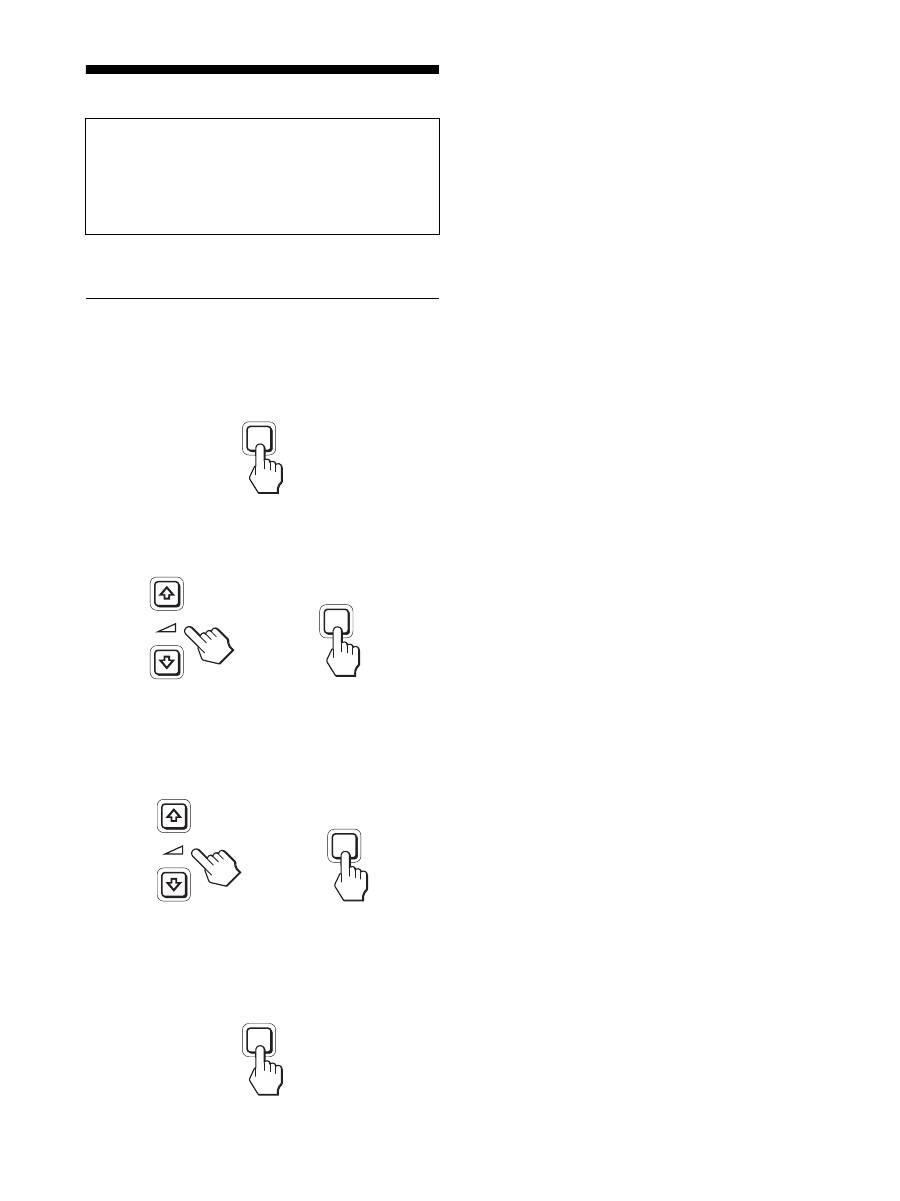
12
Het beeldscherm instellen
Met het schermmenu kunt u veel instellingen van het beeldscherm
wijzigen.
Het menu gebruiken
1
Geef het hoofdmenu weer.
Druk op de MENU toets om het hoofdmenu op het scherm
weer te geven.
2
Selecteer het menu dat u wilt aanpassen.
Druk op de
m
/
M
toetsen om het gewenste menu weer te geven.
Druk op de OK toets om het menuonderdeel te selecteren.
3
Pas het item aan.
Druk op de
m
/
M
toetsen om de instelling aan te passen. Druk
vervolgens op de OK toets.
Wanneer u op de OK toets drukt, wordt de instelling
opgeslagen en verschijnt het vorige menu op het scherm.
4
Sluit het menu.
Druk één keer op de MENU toets om naar het normale beeld
terug te keren. Als er niet op een toets wordt gedrukt, wordt
het menu na ongeveer 45 seconden automatisch gesloten.
x
De standaardinstellingen herstellen
U kunt de standaardinstellingen herstellen met het RESET menu.
Zie
0
(RESET) op pagina 15 voor meer informatie over het
herstellen van de standaardinstellingen.
Voordat u wijzigingen aanbrengt
Sluit het beeldscherm op de computer aan en schakel beide
apparaten in.
Voor de beste resultaten wacht u ten minste 30 minuten
voordat u de instellingen gaat aanpassen nadat het
beeldscherm op de computer is aangesloten en is ingeschakeld.
MENU
INPUT
OK
,
INPUT
OK
,
MENU
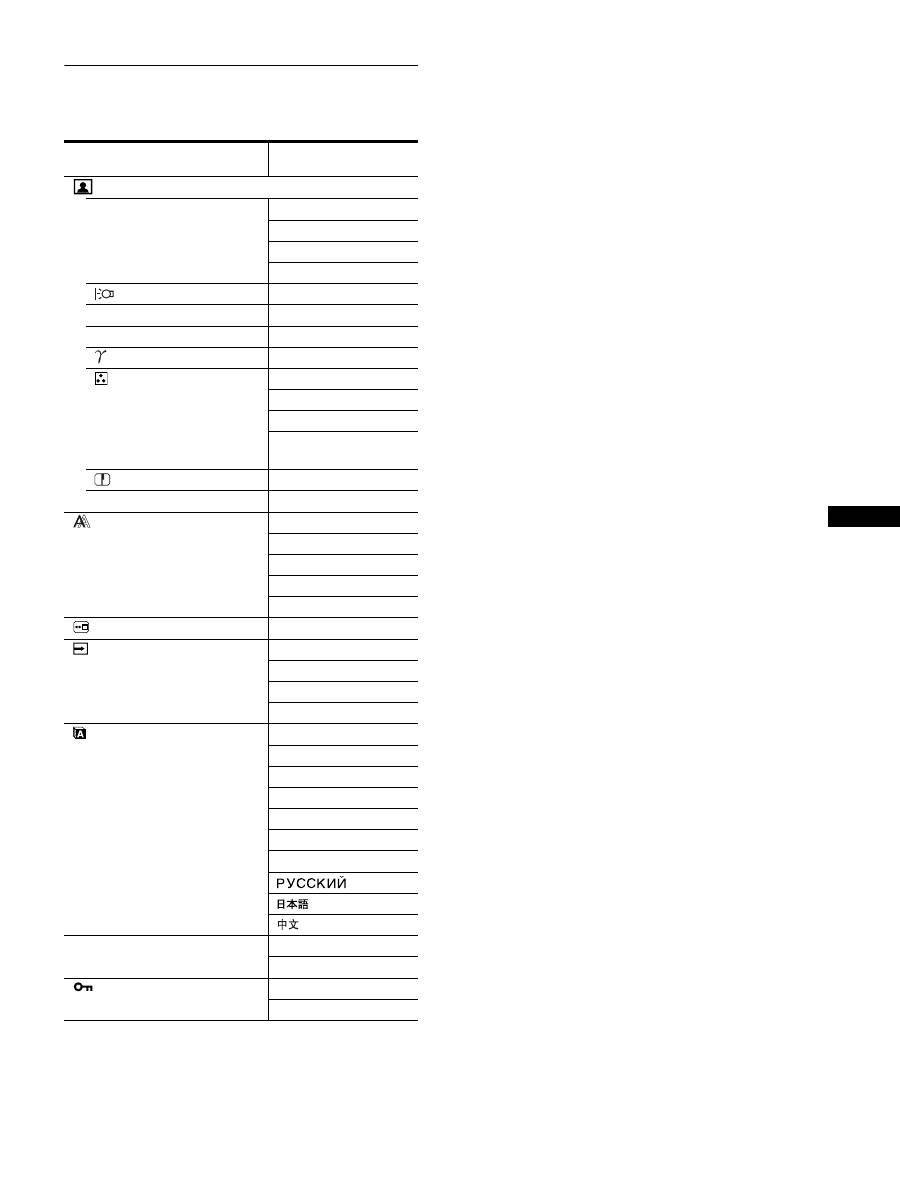
13
NL
Overzicht van menuopties
1)
Als de ECO-modus is ingesteld op "AUTO," kunt u BACKLIGHT and
CONTRAST niet aanpassen.
2)
CONTRAST, HELDERHEID en GAMMA kunt u niet aanpassen als
"sRGB" is geselecteerd.
SDM-X75F/X95F
SDM-X75K/X95K
BEELDREGELING menu
MODUS (ECO modus)
HOOG
MIDDEN
LAAG
AUTO
1)
BACKLIGHT
;
1)
6
CONTRAST
;
1)2)
8
HELDERHEID
;
2)
GAMMA
;
2)
KLEUREN
9300K
6500K
sRGB
2)
GEBRUIKER (GAIN
en BIAS)
SCHERPTE
;
0
MODUS HERSTEL.
;
SCHERM
AUTO
FASE
PITCH
H CENTRERING
V CENTRERING
POSITIE MENU
;
INGANG ZOEKEN
AUTO AAN
INGANG1
INGANG2
AUTO UIT
LANGUAGE
ENGLISH
FRANÇAIS
DEUTSCH
ESPAÑOL
ITALIANO
NEDERLANDS
SVENSKA
0
RESET
OK
ANNULEREN
TOETSEN SLOT
AAN
UIT
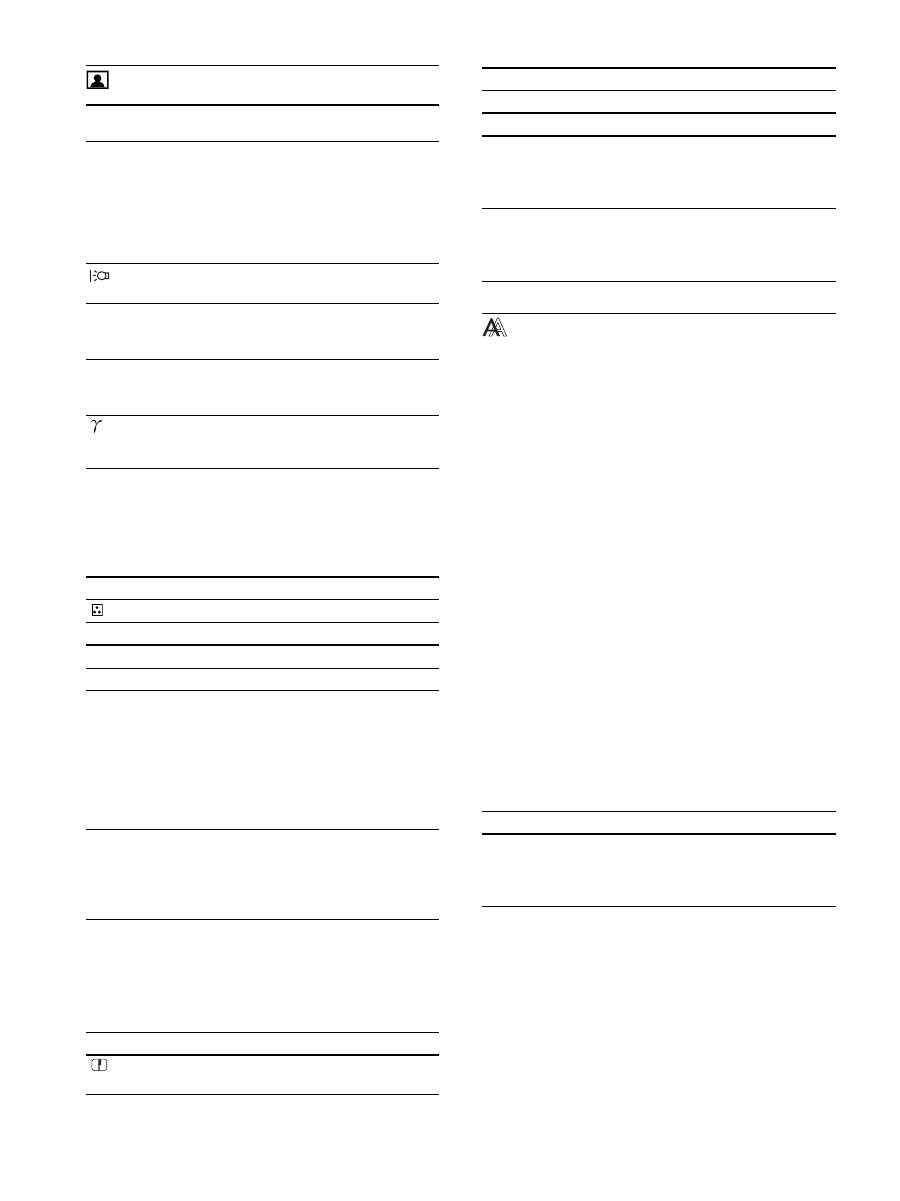
14
Het menu BEELDREGELING
Opmerkingen
• Als u "sRGB" selecteert, kunt u CONTRAST, HELDERHEID en
GAMMA niet aanpassen.
• Als de ECO-modus is ingesteld op "AUTO," kunt u BACKLIGHT and
CONTRAST niet aanpassen.
1)
Als een aangesloten computer of ander apparaat niet geschikt is voor
sRGB, kan de kleur niet worden aangepast aan het sRGB-profiel.
Als u "sRGB" selecteert, kunt u CONTRAST, HELDERHEID en
GAMMA niet aanpassen.
Als u de ECO-modus hebt ingesteld op "AUTO", kunt u geen "sRGB"
selecteren.
Het menu SCHERM (alleen voor
analoge RGB-signalen)
x
Functie voor het automatisch aanpassen
van de beeldkwaliteit
Wanneer het beeldscherm een ingangssignaal
ontvangt, worden de positie en de scherpte van het
beeld automatisch aangepast (fase/pitch). Dit zorgt
voor een helder beeld op het scherm (pagina 17).
Opmerking
Als de functie voor het automatisch aanpassen van de beeldkwaliteit is
geactiveerd, is alleen de
1
(stroom) schakelaar beschikbaar.
Als het beeld niet volledig wordt aangepast aan de
functie voor het automatisch aanpassen van de
beeldkwaliteit
U kunt de beeldkwaliteit voor het huidige invoersignaal
automatisch verder aanpassen. (Zie AUTO hieronder.)
Als u nog fijnafstellingen aan de beeldkwaliteit wilt
uitvoeren
U kunt de scherpte (fase/pitch) en positie (horizontaal/verticaal)
van het beeld handmatig aanpassen.
Deze aanpassingen zijn in het geheugen opgeslagen en worden
automatisch opgeroepen als het beeldscherm hetzelfde
ingangssignaal ontvangt. De instellingen moeten eventueel weer
worden aangepast als u het ingangssignaal verandert nadat u uw
computer opnieuw aansluit.
Items
Druk op de
M
toets
Druk op de
m
toets
MODUS
Stel de ECO-modus in.
Selecteer de helderheid van uw
beeldscherm, HOOG, MIDDEN, of
LAAG, en selecteer AUTO om te
besparen op het stroomverbruik.
U kunt allerlei modi instellen door een
invoer aan te zetten.
HOOG
MIDDEN
LAAG
AUTO
BACKLIGHT
Het scherm wordt
helderder.
Het scherm wordt
donkerder.
6
CONTRAST
Het contrast van
het beeld wordt
verscherpt.
Het contrast van
het beeld wordt
minder scherp.
8
HELDERHEID
Het beeld wordt
helderder
(zwartniveau).
Het beeld wordt
donkerder
(zwartniveau).
GAMMA
Kenmerken
U kunt de oorspronkelijke kleuren van
de beelden op het scherm herstellen.
Items
KLEUREN
Opties
Kenmerken
9300K
Blauwe tint
6500K
Rode tint
sRGB
1)
Wanneer u "sRGB" selecteert, worden de
kleuren aangepast aan het sRGB-profiel.
(De sRGB-kleurinstelling is een
standaardprotocol voor kleurruimten die
is ontworpen voor computerproducten.)
Als u "sRGB" selecteert, moeten de
kleurinstellingen van de computer zijn
ingesteld op het sRGB-profiel.
GEBRUIKER
U kunt extra aanpassingen doen in lichte
gebieden (GAIN: witniveau) en donkere
gebieden(BIAS: zwartniveau). U kunt de
ingestelde kleur ook in het geheugen
opslaan.
Items
Druk op de
m
/
M
toetsen
SCHERPTE
Pas deze optie aan om de rand van
beelden, enzovoort te verscherpen.
Items
0
MODUS HERSTEL.
Opties
Kenmerken
OK
U kunt BACKLIGHT, CONTRAST,
HELDERHEID, GAMMA, KLEUREN
en SCHERPTE op de standaardwaarden
instellen.
ANNULEREN
Het herstellen van de
standaardinstellingen wordt geannuleerd
en er wordt teruggekeerd naar het
menuscherm.
Items
Kenmerken
AUTO
Voer de juiste instellingen door voor de
fase, pitch en horizontale en verticale
positie van het scherm voor het huidige
ingangssignaal en sla deze instellingen op.
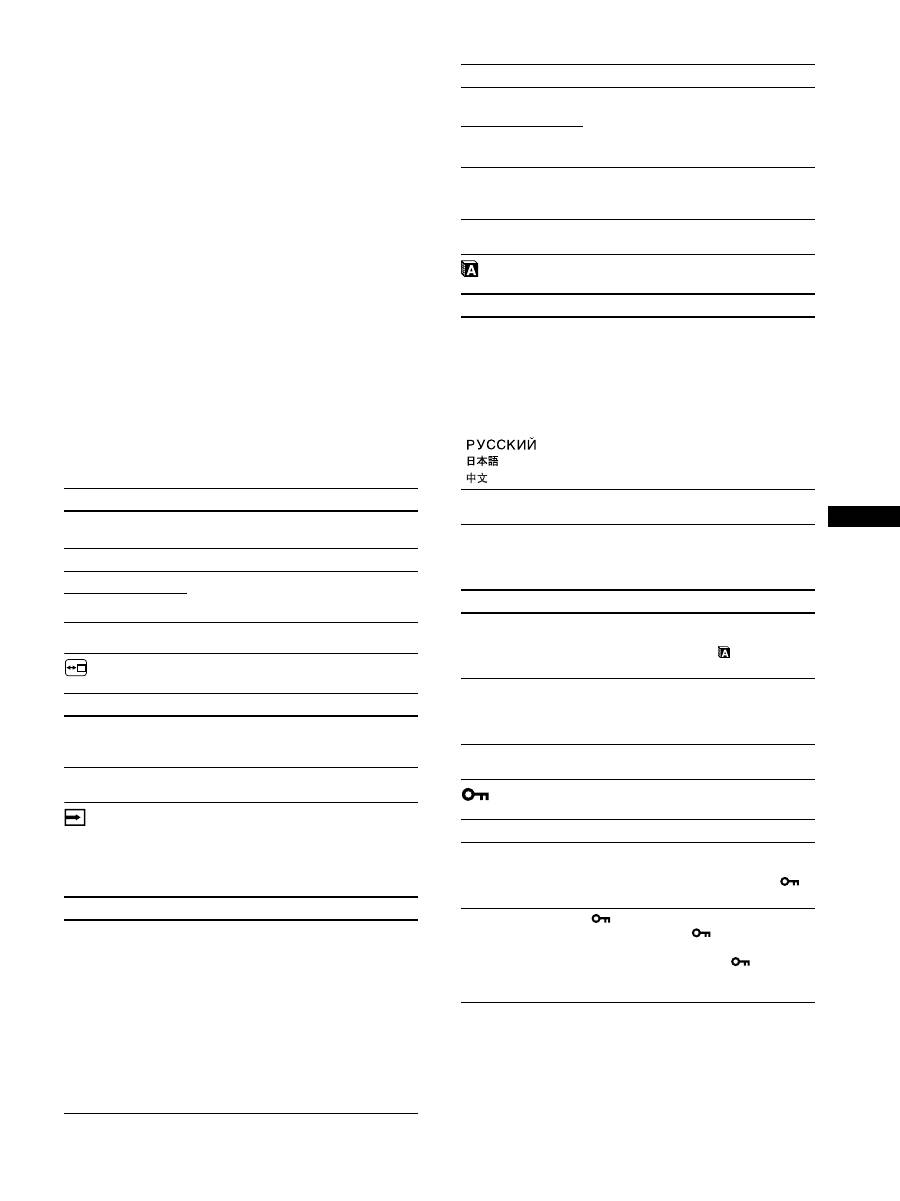
15
NL
x
De scherpte en positie van het beeld
handmatig aanpassen (FASE/PITCH/ H
CENTRERING/V CENTRERING)
U kunt de scherpte en de positie van het beeld als volgt aanpassen.
1
Stel de resolutie van het beeldscherm in op 1280 ×
1024.
2
Plaats de CD-ROM in het CD-ROM-station.
3
Start de CD-ROM en geef het testpatroon weer.
Voor gebruikers van Windows
Als Auto run werkt:
1
Klik op "Hulpprogramma voor instellen van monitor
(UTILITY)".
2
Klik op "Ampassen", bevestig de resolutie en klik daarna
op "Volgende".
Het testpatroon voor PITCH, FASE, H CENTREING en V
CENTREING verschijnen op volgorde.
Als Auto run niet werkt:
1
Open "Mijn computer" en klik met uw rechtermuisknop op
het pictogram CD-ROM. Ga naar de "Verkenner" en open
het pictogram CD-ROM.
2
Open [Utility] en selecteer [Windows].
1
Start [Win_Utility.exe].
Het testpatroon verschijnt.
Voor gebruikers van Macintosh
1
Open [Utility] en selecteer [Mac].
2
Start [Mac_Utility.exe]
Het testpatroon verschijnt.
Het menu POSITIE MENU
Het menu INGANG ZOEKEN
De modellen met digitale ingang zoeken naar ieder
ingangssignaal. U kunt automatisch over en weer schakelen
tussen de signalen.
Het menu LANGUAGE
0
Het menu RESET
(standaardinstellingen herstellen)
Het menu TOETSEN SLOT
Items
Druk op de
m
/
M
toetsen
FASE
De horizontale strepen op het scherm
minimaliseren.
PITCH
De verticale strepen verdwijnen.
H CENTRERING
De beeldpositie wordt aangepast
wanneer het beeld niet in het midden van
het scherm wordt weergegeven.
V CENTRERING
Items
Druk op de
m
/
M
toetsen
POSITIE MENU
U kunt de positie van het menu op het
scherm wijzigen. U kunt kiezen uit 9
posities.
Items
Kenmerken
AUTO AAN
Als de geselecteerde ingang geen signaal heeft
of als u een ingang selecteert met de OK toets
en deze ingang geen invoersignaal heeft, wordt
een schermbericht weergegeven (pagina 18).
Het beeldscherm zoekt automatisch naar het
invoersignaal en schakelt automatisch over
naar een andere ingang.
Als de ingang wordt gewijzigd, wordt de
geselecteerde ingang weergegeven in de
linkerbovenhoek van het scherm.
Wordt er geen invoersignaal ontvangen, dan
wordt de energiespaarstand van de monitor
automatisch geactiveerd.
INGANG1
Als u het scherm inschakelt, wordt
INGANG1 of INGANG2 als
prioriteitsinstelling weergegeven (de
optie INGANG ZOEKEN zal niet
werken).
INGANG2
AUTO UIT
De ingang wordt niet automatisch
aangepast. Druk op OK om de ingang te
wijzigen.
Items
Druk op de
m
/
M
toetsen
ENGLISH
FRANÇAIS
DEUTSCH
ESPAÑOL
ITALIANO
NEDERLANDS
SVENSKA
Engels
Frans
Duits
Spaans
Italiaans
Zweeds
Russisch
Japans
Chinees
Items
Kenmerken
OK
De aangepaste instellingen terugzetten
op de standaardinstellingen behalve de
instelling van het menu
(LANGUAGE).
ANNULEREN
Het herstellen van de
standaardinstellingen wordt geannuleerd
en er wordt teruggekeerd naar het
menuscherm.
Items
Kenmerken
AAN
Alleen de
1
(stroom) schakelaar werkt.
Als u een andere handeling probeert uit
te voeren, verschijnt het pictogram
(TOETSEN SLOT) op het scherm.
UIT
(TOETSEN SLOT) wordt
uitgeschakeld. Als
(TOETSEN
SLOT) is ingesteld op AAN en u op de
MENU toets drukt, wordt
(TOETSEN SLOT) automatisch
geselecteerd.
Items
Kenmerken
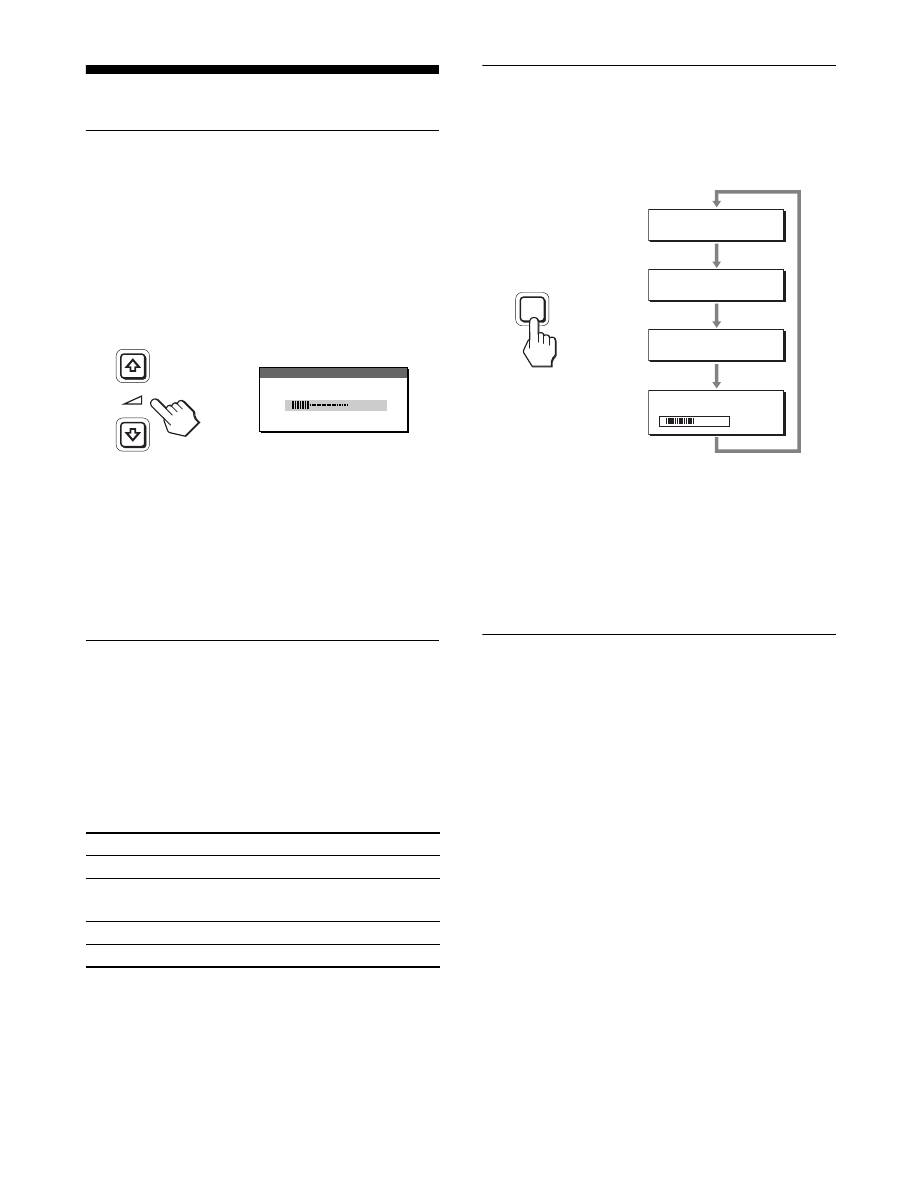
16
Technische kenmerken
Het volume regelen
U kunt het geluid van uw computer of andere audio-apparatuur
die is aangesloten op de audio-ingangen van de monitor,
beluisteren via de luidsprekers van de monitor of een
hoofdtelefoon.
Het volume kan worden aangepast met een apart "Volume" menu
vanuit het hoofdmenu.
1
Druk op de
m
/
M
toetsen wanneer er geen menu
verschijnt op het scherm.
2
Druk op de
m
/
M
toetsen om het volume aan te
passen.
Het menu verdwijnt automatisch na ongeveer 5 seconden.
Opmerkingen
• U kunt het volume niet aanpassen als het hoofdmenu wordt
weergegeven op het scherm.
• Als de monitor in de energiespaarstand staat, komt er geen geluid uit de
luidsprekers of de hoofdtelefoons.
Stroomspaarfunctie
Dit beeldscherm voldoet aan de richtlijnen voor stroombesparing
die zijn opgesteld door VESA,
E
NERGY
S
TAR en NUTEK. Als
het beeldscherm is aangesloten op een computer of een videokaart
die voldoet aan de DPM-norm DPMS (Display Power
Management Standard) compatibele videokaart voor analoge
invoer/DMPM (DVI Digital Monitor Power Management) voor
digitale invoer, gaat het beeldscherm automatisch minder stroom
verbruiken zoals hieronder afgebeeld.
1)
Als de stand "actief uit" van de computer wordt geactiveerd, valt het
ingangssignaal weg en verschijnt GEEN INPUT SIGNAAL op het
scherm. Na 5 seconden wordt de stroomspaarstand van het
beeldscherm geactiveerd.
"Diepe sluimer" is een stroomspaarstand die is gedefinieerd door de
Environmental Protection Agency.
Het stroomverbruik verminderen
(ECO modus)
Als u herhaaldelijk op de ECO toets aan de voorkant van het
beeldscherm drukt, kunt u de helderheid van het scherm
selecteren.
Elke modus wordt op het scherm weergegeven en de helderheid
van het scherm wordt beperkt op basis van de modus. Het menu
verdwijnt automatisch na ongeveer 5 seconden.
De helderheid van het scherm en het stroomverbruik worden
beperkt als de modus wordt gewijzigd van HOOG in MIDDEN in
LAAG.
De standaardinstelling voor de helderheid van het scherm is
HOOG.
Functie voor het automatisch
aanpassen van de helderheid
(lichtsensor)
Deze monitor heeft een functie waarmee de helderheid van het
scherm automatisch wordt aangepast aan de helderheid van de
omgeving. De helderheid van het scherm wordt ingesteld op het
meest geschikte niveau als u de ECO modus instelt op AUTO met
de ECO toets aan de voorkant van de monitor of in het
BEELDREGELING menu. De helderheid van het scherm is
standaard ingesteld op HOOG. Als u de ECO modus op "AUTO"
instelt met de ECO toets aan de voorkant van de monitor, wordt
de aanpassingsbalk ook weergegeven. U kunt de balk aanpassen
met de
m
/
M
toetsen. De helderheid van het scherm wordt
aangepast aan het niveau dat u hebt ingesteld.
Stroomstand
1
(stroom) lampje
normale werking
groen
actief uit
1)
(diepe sluimer)
oranje
stroom uitgeschakeld
rood
hoofdschakelaar uit
uit
3 0
VO L U M E
,
5 0
E C O
H O O G
:
E C O
M I D D E N
:
E C O
L A AG
:
E C O
AU TO
:
ECO
,
17
NL
Functie voor automatisch
aanpassen van de beeldkwaliteit
(alleen analoog RGB-signaal)
Als het beeldscherm een ingangssignaal
ontvangt, worden de beeldpositie en -scherpte
(fase/pitch) automatisch aangepast zodat er een
scherp beeld op het scherm verschijnt.
Fabrieksinstelling
Als het beeldscherm een ingangssignaal ontvangt, wordt dit
automatisch afgestemd op een van de fabrieksinstellingen die in
het geheugen van het beeldscherm zijn opgeslagen om een beeld
van hoge kwaliteit in het midden van het scherm te verkrijgen.
Wanneer het ingangssignaal overeenkomt met de
fabrieksinstelling, wordt het beeld automatisch op het scherm
weergegeven met de juiste standaardinstellingen.
Als ingangssignalen niet overeenkomen met de
fabrieksinstellingen
Als het beeldscherm een ingangssignaal ontvangt dat niet
overeenkomt met een van de fabrieksinstellingen, wordt de
functie voor het automatisch aanpassen van de beeldkwaliteit van
het beeldscherm geactiveerd waardoor er altijd een scherp beeld
verschijnt op het scherm (binnen het volgende frequentiebereik):
Horizontale frequentie: 28–80 kHz
Verticale frequentie:
48–75 Hz
De eerste keer dat het beeldscherm ingangssignalen ontvangt die
niet overeenkomen met een van de fabrieksinstellingen, kan het
langer dan normaal duren voordat het beeld op het scherm
verschijnt. De instelgegevens worden automatisch opgeslagen in
het geheugen zodat het beeldscherm op dezelfde manier werkt als
wanneer het beeldscherm signalen ontvangt die wel
overeenkomen met een van de fabrieksinstellingen.
Fase, pitch en beeldpositie handmatig aanpassen
Voor sommige ingangssignalen kunnen beeldpositie, fase en
pitch niet helemaal automatisch worden aangepast. Deze
instellingen kunnen dan handmatig worden aangepast
(pagina 15). Wanneer u deze instellingen handmatig aanpast,
worden deze als gebruikersstanden in het geheugen opgeslagen en
automatisch weer opgeroepen wanneer het beeldscherm dezelfde
ingangssignalen ontvangt.
Opmerking
Als de functie voor het automatisch aanpassen van de beeldkwaliteit is
geactiveerd, functioneert alleen de
1
(stroom) schakelaar.
KVM-functie (Toetsenbord-Video-
Muis-functie)
U kunt maximaal twee computers, die worden aangesloten op de
USB-muis en het USB-toetsenbord, gebruiken door de knop
INPUT/OK (pagina 8) om te schakelen.
Over de USB-poort
• Wij raden u aan de USB-muis en het USB-toetsenbord aan te
sluiten op de USB-poort van het beeldscherm. Als u andere
apparaten dan de bovenstaande aansluit, werkt het beeldscherm
mogelijk niet correct. Het is ook mogelijk dat apparaten die
compatibel zijn met Bluetooth niet correct werken.
• De USB-poort op het beeldscherm is compatibel met USB full-
speed (max. 12 Mbps).
Opmerkingen
• Zelfs als u op de knop INPUT/OK drukt, kan mogelijk niet correct
tussen de computers worden geschakeld.
• Installeer het nieuwste USB-stuurprogramma als u USB-apparaten wilt
gebruiken. Een ouder USB-stuurprogramma werkt mogelijk niet
correct.
• Als u een USB-hub gebruikt, stelt u de ingangssignalen via het menu
INGANG ZOEKEN in op AUTO UIT.
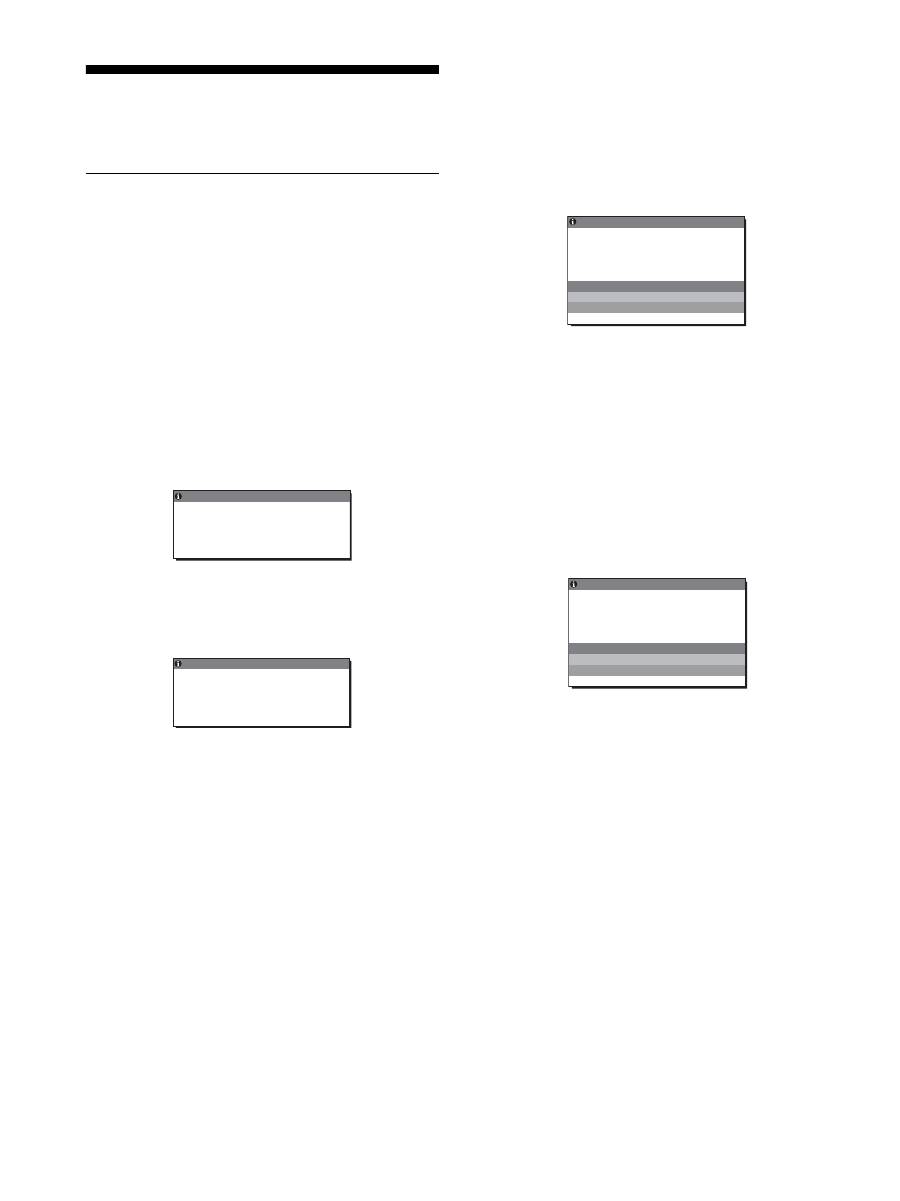
18
Problemen oplossen
Lees dit gedeelte aandachtig door voordat u contact opneemt met
de technische dienst.
Schermberichten
Als er een probleem is met het ingangssignaal, wordt een van de
volgende berichten weergegeven op het scherm. Zie "Problemen
en oplossingen" op pagina 19 om dit probleem op te lossen.
Als "BUITEN BEREIK" op het scherm verschijnt
Dit geeft aan dat het ingangssignaal niet wordt ondersteund door
het beeldscherm. Controleer de volgende punten.
Zie "Problemen en oplossingen" op pagina 19 voor meer
informatie over schermberichten.
Als "xxx.x kHz/xxx Hz" wordt weergegeven
Dit geeft aan dat de horizontale of verticale frequentie niet
wordt ondersteund door het beeldscherm.
De cijfers staan voor de horizontale en verticale frequenties
van het huidige ingangssignaal.
Als "RESOLUTIE > 1280
×
1024" wordt weergegeven
Dit geeft aan dat de resolutie niet wordt ondersteund door de
monitor (1280
×
1024 of minder).
Als "GEEN INPUT SIGNAAL" op het scherm
verschijnt
Dit geeft aan dat er geen signaal wordt ingevoerd via de gekozen
aansluiting.
Als INGANG ZOEKEN (pagina 15) is ingesteld op AAN, zoekt
het beeldscherm een ander invoersignaal en wordt de invoer
automatisch gewijzigd.
Wanneer er geen ingangssignaal wordt aangetroffen,
wordt het bericht
"GA NAAR STROOMSPAAR"
weergegeven. Circa 5 seconden later wordt het scherm in de
energiespaarstand gezet.
Als "KABEL NIET AANGESLOTEN" op het
scherm verschijnt
Dit geeft aan dat de videosignaalkabel niet is aangesloten op de
gekozen aansluiting.
Als INGANG ZOEKEN (pagina 15) is ingesteld op AAN, zoekt
het beeldscherm een ander invoersignaal en wordt de invoer
automatisch gewijzigd.
Wanneer er geen ingangssignaal wordt aangetroffen,
wordt het bericht
"GA NAAR STROOMSPAAR"
weergegeven. Circa 45 seconden later wordt het scherm in de
energiespaarstand gezet.
BU I T EN BERE I K
x x x . x k H z /
x x x H z
I NFORMA T I E
I NGAN 1 : DV I - D
G
Voorbeeld
RESOL UT I E
>
2
1
8 0 X 1
4
2
0
I NFORMA T I E
B U I T E N B E R E I K
I NGAN 1 : DV I - D
G
Voorbeeld
I NGAN 1 : DV I - D
GEEN
I NPUT S I GNAA L
GA NAA
G
R S TROOMSPAAR
I NFORMA T I E
Voorbeeld
KABE L N I E T AANGES LO
N
E
T
I NFORMA T I E
I NGAN 1 : DV I - D
G
GA NAAR S TROOMSPAAR
Voorbeeld
19
NL
Problemen en oplossingen
Raadpleeg de gebruiksaanwijzing van de aangesloten computer of apparatuur wanneer u problemen hebt met een aangesloten computer of
andere apparatuur.
Probleem
Controleer deze punten
Geen beeld
Als het
1
(aan/uit)-lampje niet brandt
of als het
1
(aan/uit)-lampje niet gaat
branden wanneer de
1
(aan/uit)-
schakelaar wordt ingedrukt:
• Controleer of het netsnoer goed is aangesloten.
• Controleer of de MAIN POWER schakelaar op het beeldscherm is ingeschakeld (pagina
10)
Als het
1
(aan/uit)-lampje rood gaat
branden:
• Controleer of de
1
(stroom) schakelaar aan staat.
KABEL NIET AANGESLOTEN
verschijnt op het scherm.
• Controleer of de videosignaalkabel goed is aangesloten en of alle stekkers goed vastzitten
(pagina 7).
• Controleer of de pinnen van de video-ingang niet zijn verbogen of naar binnen zijn gedrukt.
• Controleer of de instelling voor ingangsselectie juist is (pagina 11).
• Er is een videosignaalkabel aangesloten die niet is bijgeleverd. Als u een
videosignaalkabel aansluit die niet is bijgeleverd, kan KABEL NIET AANGESLOTEN
op het scherm verschijnen. Dit duidt niet op een storing.
Het waarschuwingsbericht "GEEN
INPUT SIGNAAL "wordt
weergegeven op het scherm of het
1
(aan/uit)-lampje brandt oranje:
• Controleer of de videosignaalkabel goed is aangesloten en of alle stekkers goed vastzitten
(pagina 7).
• Controleer of de pinnen van de video-ingang niet zijn verbogen of naar binnen zijn
gedrukt.
• Controleer of de instelling voor ingangsselectie juist is (pagina 11).
x
Problemen die niet worden veroorzaakt door het beeldscherm, maar door
de computer of andere apparatuur die is aangesloten
• De computer staat in de stroomspaarstand. Druk op een willekeurige toets op het
toetsenbord of verplaats de muis.
• Controleer of de grafische kaart goed is geïnstalleerd.
• Controleer of de computer is ingeschakeld.
• Start de computer opnieuw op.
BUITEN BEREIK verschijnt op het
scherm (pagina 18).
x
Problemen die niet worden veroorzaakt door het beeldscherm, maar door
de computer of andere apparatuur die is aangesloten
• Controleer of het videofrequentiebereik binnen de specificaties van het beeldscherm valt.
Als u een oud beeldscherm hebt vervangen door dit beeldscherm, moet u het oude
beeldscherm opnieuw aansluiten en de grafische kaart van de computer aanpassen aan het
volgende bereik:
Horizontaal: 28 – 80 kHz (analoog RGB), 28 – 64 kHz (digitaal RGB)
Verticaal: 48 – 75 Hz (analoog RGB), 60 Hz (digitaal RGB)
Resolutie: 1280
×
1024 of minder
U gebruikt Windows.
• Als u een oud beeldscherm hebt vervangen door dit beeldscherm, moet u het oude
beeldscherm opnieuw aansluiten en de volgende procedure uitvoeren. Selecteer "SONY"
in de lijst met "Fabrikanten" en selecteer de gewenste modelnaam in de lijst met
"modellen" in het Windows-venster voor apparaatselectie. Als de modelnaam van dit
beeldscherm niet in de lijst met "modellen" wordt weergegeven, moet u "Plug & Play"
proberen.
Bij gebruik van een Macintosh
systeem.
• Gebruik desgewenst een adapter (niet meegeleverd) bij aansluiting op een Macintosh
computer. Sluit de adapter aan op de computer voordat u de videosignaalkabel aansluit.
Het beeld flikkert, springt,
oscilleert of is vervormd.
• Pas de pitch en fase aan (alleen analoog RGB-signaal) (pagina 15).
• Probeer het beeldscherm aan te sluiten op een ander stopcontact, bij voorkeur op een ander circuit.
x
Problemen die niet worden veroorzaakt door het beeldscherm, maar door
de computer of andere apparatuur die is aangesloten
• Raadpleeg de handleiding van de grafische kaart voor de juiste instelling van het beeldscherm.
• Controleer of de grafische modus (VESA, Macintosh 19'' Color, enzovoort) en de frequentie
van het ingangssignaal worden ondersteund door het beeldscherm. Zelfs als de frequentie
binnen het juiste bereik ligt, hebben bepaalde grafische kaarten een synchronisatiepuls die te
smal is om correct te worden gesynchroniseerd door het beeldscherm.
• Dit beeldscherm verwerkt geen interlace-signalen. Stel deze in op progressive-signalen.
• Pas de frequentie voor vernieuwen (verticale frequentie) van de computer aan om een
optimaal beeld te verkrijgen.
20
Het beeld is wazig.
• Pas de helderheid en het contrast aan (pagina 14).
• Pas de pitch en fase aan (alleen analoog RGB-signaal) (pagina 15).
x
Problemen die niet worden veroorzaakt door het beeldscherm, maar door
de computer of andere apparatuur die is aangesloten
• Stel de resolutie van het beeldscherm in op 1280 x 1024.
Echobeeld (ghosting).
• Gebruik geen videoverlengsnoeren en/of videoschakeldozen.
• Controleer of alle stekkers goed vastzitten.
Het beeld is niet gecentreerd of
heeft niet de juiste afmetingen.
(alleen analoog RGB-signaal)
• Pas de pitch en fase aan (pagina 15).
• Pas de positie van het beeld aan (pagina 15). Houd er rekening mee dat in bepaalde
videostanden het scherm niet volledig wordt gevuld.
Het beeld is te klein.
x
Problemen die niet worden veroorzaakt door het beeldscherm, maar door
de computer of andere apparatuur die is aangesloten
• Stel de resolutie van het beeldscherm in op 1280 x 1024.
Het beeld is donker.
• Pas de achtergrondverlichting aan (pagina 14).
• Pas de helderheid aan (pagina 14).
• Pas de gamma aan met het GAMMA menu. (pagina 14).
• Na het inschakelen van het beeldscherm duurt het enkele minuten voordat het scherm oplicht.
• Het scherm wordt wellicht donkerder, afhankelijk van de geselecteerde ECO modus.
Golvend of elliptisch patroon
(moiré) is zichtbaar.
• Pas de pitch en fase aan (alleen analoog RGB-signaal) (pagina 15).
De kleur is niet gelijkmatig.
• Pas de pitch en fase aan (alleen analoog RGB-signaal) (pagina 15).
Onzuivere witweergave.
• Pas de kleurtemperatuur aan (pagina 14).
De toetsen van het beeldscherm
werken niet (
verschijnt op het
scherm).
• Als TOETSEN SLOT is ingesteld op AAN, stelt u deze in op UIT (pagina 15).
Het apparaat dat is aangesloten
via de USB-kabel werkt niet.
• Controleer of de USB-kabel (bijgeleverd) op de juiste manier is aangesloten (pagina 8).
• Druk op de MAIN POWER schakelaar en op het
1
(stroom) lampje om het beeldscherm
in te schakelen.
x
Problemen die worden veroorzaakt door uw computer of een ander
aangesloten apparaat
• Controleer of uw apparaat is ingeschakeld.
• Installeer het bijgewerkte USB-stuurprogramma opnieuw. Voor meer informatie neemt u
contact op met de fabrikant van het product.
• Als u de computer niet kunt bedienen met de op het beeldscherm aangesloten muis of
toetsenbord, sluit u de muis of het toetsenbord rechtstreeks op de computer aan. Nadat u
de computer opnieuw hebt opgestart, stelt u de USB-verbinding opnieuw in. Nadat u deze
procedure hebt voltooid, sluit u het toetsenbord of de muis weer op het beeldscherm aan.
Wanneer het beeldscherm via de USB-poort op een computer, toetsenbord of muis is
aangesloten, kunt u de computer mogelijk niet bedienen met de muis en het toetsenbord
nadat de computer opnieuw is opgestart.
Het scherm wordt na enige tijd
uitgeschakeld.
x
Problemen die niet worden veroorzaakt door het beeldscherm, maar door
de computer of andere apparatuur die is aangesloten
• Schakel de stroomspaarstand van de computer uit.
De resolutie die op het menuscherm
wordt weergegeven, is onjuist.
• Afhankelijk van de instelling van de grafische kaart, kan de resolutie die op het
menuscherm wordt weergegeven, niet overeenkomen met de resolutie van het
beeldscherm.
Nadat de stroom is uitgeschakeld,
blijft het
1
(stroom) lampje enige
tijd branden.
• Als de stroom is ingeschakeld maar de
1
(stroom) schakelaar is niet ingedrukt of als de
monitor in de stroomspaarstand staat en u de MAIN POWER schakelaar uitschakelt,
wordt het
1
(stroom) lampje wellicht niet direct uitgeschakeld. Dit duidt niet op een
storing.
Probleem
Controleer deze punten
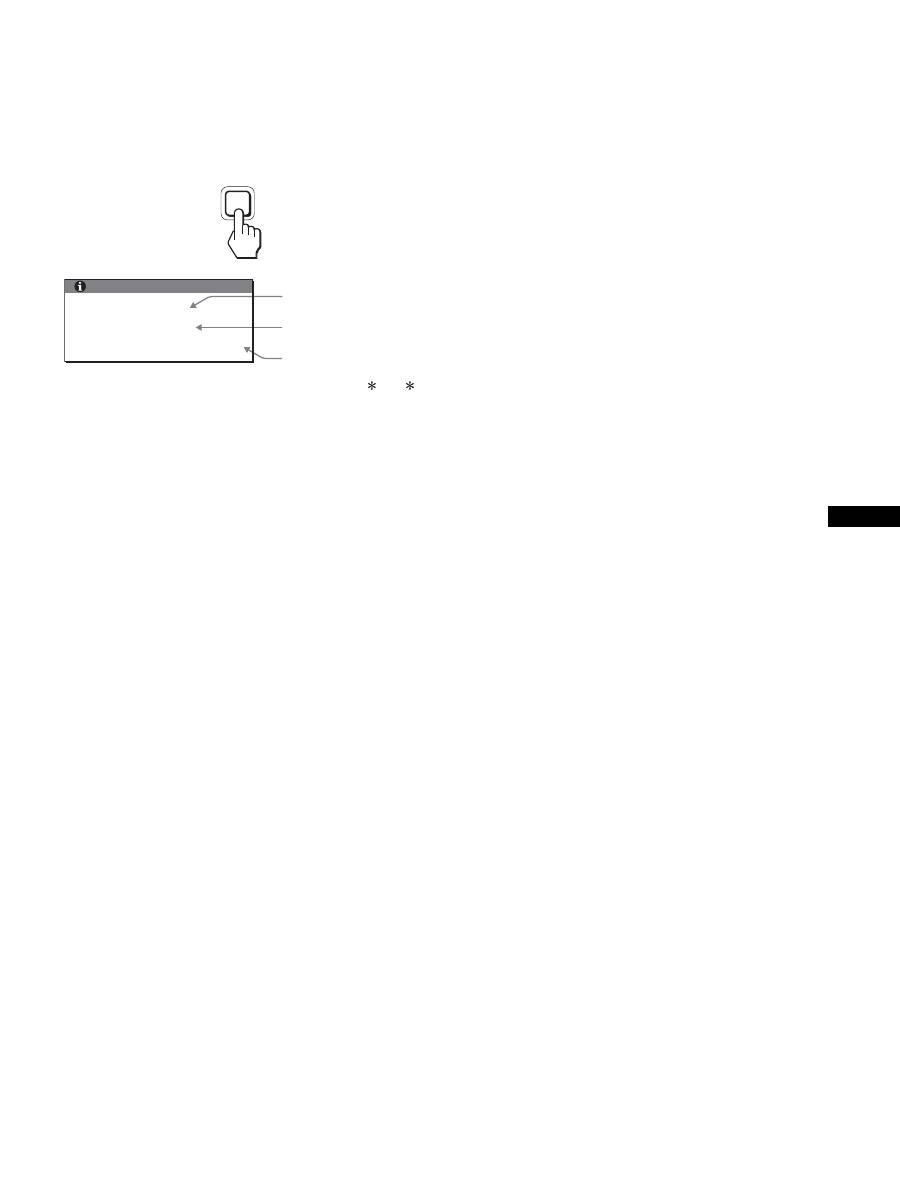
21
NL
De gegevens van dit beeldscherm weergeven
Als het beeldscherm een videosignaal ontvangt, drukt
u op de toets MENU en houd deze ingedrukt tot het
informatievenster verschijnt.
Als u nogmaals op de MENU knop drukt, verdwijnt het venster.
Hoewel dit beeldscherm met de modelnamen SDM-X75 /X95
is vastgelegd in de veiligheidsvoorschriften, worden de namen
SDM-X75F/X95F/X75K/X95K gebruikt voor de verkoop.
Als een probleem blijft optreden, moet u contact opnemen met
een erkende Sony dealer en de volgende informatie opgeven:
• Modelnaam
• Serienummer
• Gedetailleerde beschrijving van het probleem
• Datum van aanschaf
• Naam en specificaties van uw computer en grafische kaart
• Type ingangssignalen (analoog RGB/digitaal RGB)
INFORMATIE
MODEL : SDM-X75F
SER. NO : 1234567
MANUFACTURED : 2005-52
MENU
Voorbeeld
Modelnaam
Serienummer
Productieweek en -jaar
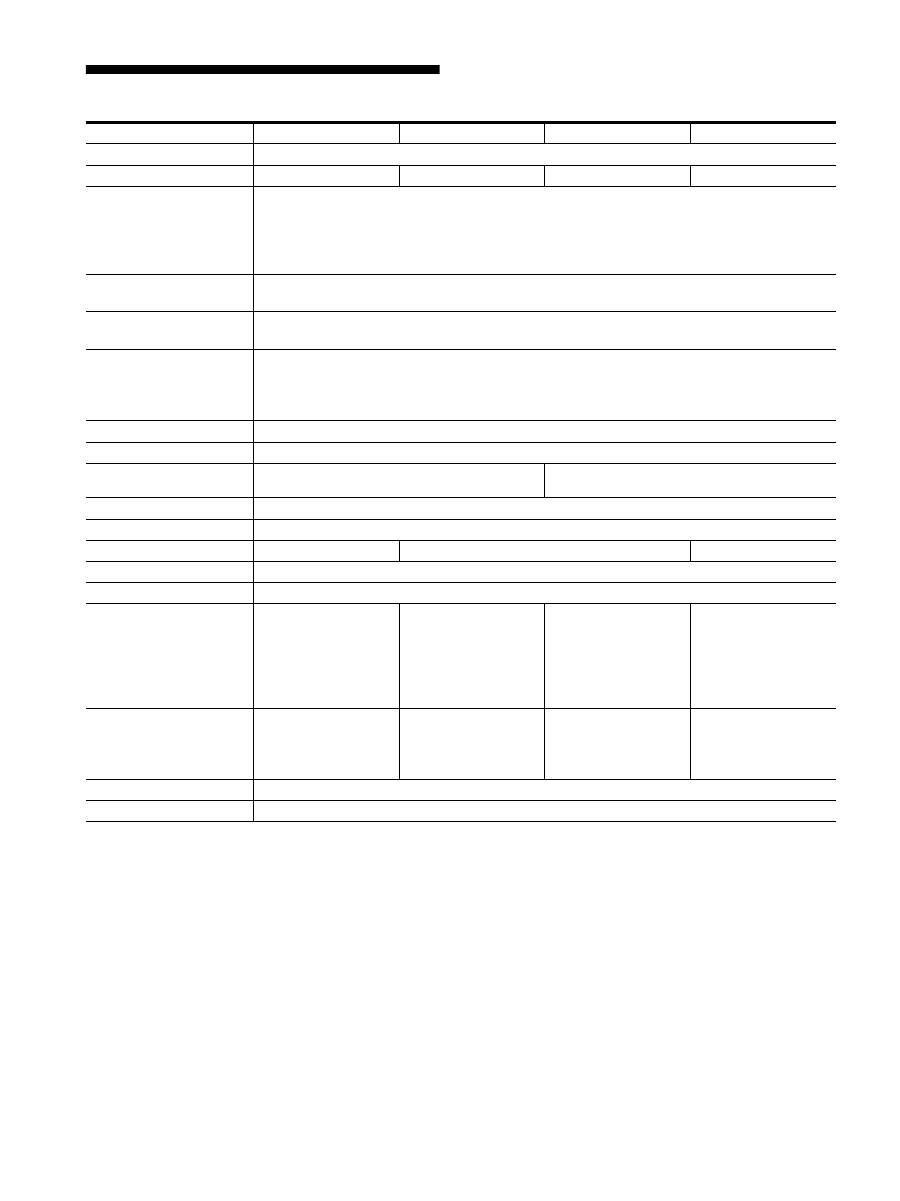
22
Technische gegevens
1)
Aanbevolen horizontale en verticale synchronisatie-conditie
• Horizontale synchronisatiebreedte moet meer dan 4,8% van
de totale horizontale tijd zijn of 0,8 µsec, afhankelijk van wat
het grootst is.
• Horizontale onderdrukkingsbreedte moet meer dan 2,5 µsec
zijn.
• Verticale onderdrukkingsbreedte moet meer dan 450 µsec
zijn.
Wijzigingen in ontwerp en technische gegevens voorbehouden
zonder voorafgaande kennisgeving.
Modelnaam
SDM-X75F
SDM-X95F
SDM-X75K
SDM-X95K
LCD-scherm
Type: a-Si TFT Active Matrix
Beeldformaat: inch
17,0
19,0
17,0
19,0
Ingangssignaalindeling
RGB-werkingsfrequentie
1)
Horizontaal: 28 – 80 kHz (Analoog RGB)
28 – 64 kHz (Digitaal RGB)
Verticaal: 48 – 75 Hz (Analoog RGB)
60 Hz (Digitaal RGB)
Resolutie
Horizontaal: Max. 1280 punten
Verticaal: Max. 1024 lijnen
Type ingangssignaal
(digitaal/analoog)
Digitaal × 1/Analoog × 1
Ingangssignaalniveaus
RGB-videosignaal 0,7 Vp-p, 75
Ω
, positief
SYNC-signaal
TTL-niveau, 2,2 k
Ω
, positief of negatief
Digitaal RGB (DVI) signaal: TMDS (Single link)
Audio-ingang
Stereo-mini-ingang, 0,5 Vrms, 47 k
Ω
Luidsprekeruitgang
1 W × 2
USB-poort
–
USB full-speed (max. 12 Mbps)
A-poort × 2, B-poort × 2
Hoofdtelefoonuitgang
× 1
Stroomvereisten
100 – 240 V, 50 – 60 Hz, Max. 1,0 A
Elektriciteitsverbruik
Max. 45 W
Max. 50 W
Max. 55 W
Werkingstemperatuur
5 – 35 °C
Type voet
In hoogte verstelbaar
Afmetingen (breedte/
hoogte/diepte)
Ongeveer 369 × 393,5 –
503,5 × 253 mm
(met standaard)
Ongeveer 369 × 337 ×
66 mm
(zonder standaard)
Ongeveer 414 × 409,5 –
519,5 × 277,5 mm
(met standaard)
Ongeveer 414 × 370 ×
69 mm
(zonder standaard)
Ongeveer 369 × 393,5 –
503,5 × 253 mm
(met standaard)
Ongeveer 369 × 337 ×
66 mm
(zonder standaard)
Ongeveer 414 × 409,5 –
519,5 × 277,5 mm
(met standaard)
Ongeveer 414 × 370 ×
69 mm
(zonder standaard)
Gewicht
Ongeveer 7,6 kg
(met standaard)
Ongeveer 4,4 kg
(zonder standaard)
Ongeveer 8,9 kg
(met standaard)
Ongeveer 5,4 kg
(zonder standaard)
Ongeveer 7,6 kg
(met standaard)
Ongeveer 4,4 kg
(zonder standaard)
Ongeveer 8,9 kg
(met standaard)
Ongeveer 5,4 kg
(zonder standaard)
Plug & Play
DDC2B
Accessoires
Zie pagina 6.

i
TCO’99 Eco-document (for the black
model)
x
Congratulations!
You have just purchased a TCO’99 approved and labelled product! Your
choice has provided you with a product developed for professional use.
Your purchase has also contributed to reducing the burden on the
environment and also to the further development of environmentally
adapted electronics products.
x
Why do we have environmentally labelled com-
puters?
In many countries, environmental labelling has become an established
method for encouraging the adaptation of goods and services to the
environment. The main problem, as far as computers and other electronics
equipment are concerned, is that environmentally harmful substances are
used both in the products and during their manufacture. Since it is not so
far possible to satisfactorily recycle the majority of electronics equipment,
most of these potentially damaging substances sooner or later enter nature.
There are also other characteristics of a computer, such as energy
consumption levels, that are important from the viewpoints of both the
work (internal) and natural (external) environments. Since all methods of
electricity generation have a negative effect on the environment (e.g.
acidic and climate-influencing emissions, radioactive waste), it is vital to
save energy. Electronics equipment in offices is often left running
continuously and thereby consumes a lot of energy.
x
What does labelling involve?
This product meets the requirements for the TCO’99 scheme which
provides for international and environmental labelling of personal
computers. The labelling scheme was developed as a joint effort by the
TCO (The Swedish Confederation of Professional Employees), Svenska
Naturskyddsforeningen (The Swedish Society for Nature Conservation)
and Statens Energimyndighet (The Swedish National Energy
Administration).
Approval requirements cover a wide range of issues: environment,
ergonomics, usability, emission of electric and magnetic fields, energy
consumption and electrical and fire safety.
The environmental demands impose restrictions on the presence and use
of heavy metals, brominated and chlorinated flame retardants, CFCs
(freons) and chlorinated solvents, among other things. The product must
be prepared for recycling and the manufacturer is obliged to have an
environmental policy which must be adhered to in each country where the
company implements its operational policy.
The energy requirements include a demand that the computer and/or
display, after a certain period of inactivity, shall reduce its power
consumption to a lower level in one or more stages. The length of time to
reactivate the computer shall be reasonable for the user.
Labelled products must meet strict environmental demands, for example,
in respect of the reduction of electric and magnetic fields, physical and
visual ergonomics and good usability.
Below you will find a brief summary of the environmental requirements
met by this product. The complete environmental criteria document may
be ordered from:
TCO Development
SE-114 94 Stockholm, Sweden
Fax: +46 8 782 92 07
Email (Internet): development@tco.se
Current information regarding TCO’99 approved and labelled
products may also be obtained via the Internet, using the address:
http://www.tco-info.com/
x
Environmental requirements
Flame retardants
Flame retardants are present in printed circuit boards, cables, wires,
casings and housings. Their purpose is to prevent, or at least to delay the
spread of fire. Up to 30% of the plastic in a computer casing can consist
of flame retardant substances. Most flame retardants contain bromine or
chloride, and those flame retardants are chemically related to another
group of environmental toxins, PCBs. Both the flame retardants
containing bromine or chloride and the PCBs are suspected of giving rise
to severe health effects, including reproductive damage in fish-eating
birds and mammals, due to the bio-accumulative
*
processes. Flame
retardants have been found in human blood and researchers fear that
disturbances in foetus development may occur.
The relevant TCO’99 demand requires that plastic components weighing
more than 25 grams must not contain flame retardants with organically
bound bromine or chlorine. Flame retardants are allowed in the printed
circuit boards since no substitutes are available.
Cadmium
**
Cadmium is present in rechargeable batteries and in the colour-generating
layers of certain computer displays. Cadmium damages the nervous
system and is toxic in high doses. The relevant TCO’99 requirement states
that batteries, the colour-generating layers of display screens and the
electrical or electronics components must not contain any cadmium.
Mercury
**
Mercury is sometimes found in batteries, relays and switches. It damages
the nervous system and is toxic in high doses. The relevant TCO’99
requirement states that batteries may not contain any mercury. It also
demands that mercury is not present in any of the electrical or electronics
components associated with the labelled unit.
CFCs (freons)
The relevant TCO’99 requirement states that neither CFCs nor HCFCs
may be used during the manufacture and assembly of the product. CFCs
(freons) are sometimes used for washing printed circuit boards. CFCs
break down ozone and thereby damage the ozone layer in the stratosphere,
causing increased reception on earth of ultraviolet light with e.g. increased
risks of skin cancer (malignant melanoma) as a consequence.
Lead
**
Lead can be found in picture tubes, display screens, solders and
capacitors. Lead damages the nervous system and in higher doses, causes
lead poisoning. The relevant TCO’99 requirement permits the inclusion of
lead since no replacement has yet been developed.
*
Bio-accumulative is defined as substances which accumulate within
living organisms.
** Lead, Cadmium and Mercury are heavy metals which are Bio-
accumulative.

ii
TCO’03 Eco-document (for the silver
model)
x
Congratulations!
The display you have just purchased carries the TCO’03
Displays label. This means that your display is designed,
manufactured and tested according to some of the strictest
quality and environmental requirements in the world. This
makes for a high performance product, designed with the
user in focus that also minimizes the impact on our natural
environment.
x
Ergonomics
• Good visual ergonomics and image quality in order to
improve the working environment for the user and to
reduce sight and strain problems. Important parameters
are luminance, contrast, resolution, reflectance, colour
rendition and image stability.
x
Energy
• Energy-saving mode after a certain time – beneficial
both for the user and the environment
• Electrical safety
x
Emissions
• Electromagnetic fields
• Noise emissions
x
Ecology
• The product must be prepared for recycling and the
manufacturer must have a certified environmental
management system such as EMAS or ISO 14 001
• Restrictions on
- chlorinated and brominated flame retardants and
polymers
- heavy metals such as cadmium, mercury and lead.
The requirements included in this label have been
developed by TCO Development in co-operation with
scientists, experts, users as well as manufacturers all over
the world. Since the end of the 1980s TCO has been
involved in influencing the development of IT equipment
in a more user-friendly direction. Our labelling system
started with displays in 1992 and is now requested by users
and IT-manufacturers all over the world.
For more information, please visit
www.tcodevelopment.com
Recycling Information
x
Customer in Europe
The collection and recycling of this product has been planned
according to your country’s relevant legislation. To ensure that
this product will be collected and recycled in way that minimizes
the impact on the environment, please do the following:
1. If you purchased this product for private use, contact your
municipality or the waste collection system and bring the
product to this collection point / have the product be picked up
by the waste collection system. Alternatively, your retailer
might take back this if you purchase new equivalent equipment;
please check with your retailer whether he will take back this
product before bringing it. For information on your country’s
recycling arrangements, please contact the Sony representation
in your country (contact details at: www.sony-europe.com).
Further details on specific recycling systems can be found at the
following addresses:
- Belgium: www.recupel.be
- Netherlands: www.nvmp.nl (consumer electronics)
www.ictmilieu.nl (IT equipment)
- Norway: www.elretur.no
- Sweden: www.el-kretsen.se
- Switzerland: www.swico.ch
2. If you use this product professionally, check the product’s
delivery contract for take back / recycling arrangements and
follow the procedures described therein. Alternatively, follow
the procedures described under point 1.
x
Customer in USA
We Sony as a member of EIA recommends to visit URL below
http://www.eiae.org/
x
Customer in Asia
http://www.sony.co.jp/SonyInfo/Environment/recycle/3R.html
2-633-895-
04
(1)
© 2005 Sony Corporation
TFT LCD Color Computer Display
SDM-X75
SDM-X95
2
Owner’s Record
The model and serial numbers are located at the rear of the unit.
Record these numbers in the spaces provided below. Refer to them
whenever you call upon your dealer regarding this product.
Model No. Serial No.
To reduce the risk of fire or electric shock, do not
expose this apparatus to rain or moisture.
Dangerously high voltages are present inside the
unit. Do not open the cabinet. Refer servicing to
qualified personnel only.
FCC Notice
This equipment has been tested and found to comply with the limits
for a Class B digital device, pursuant to Part 15 of the FCC Rules.
These limits are designed to provide reasonable protection against
harmful interference in a residential installation. This equipment
generates, uses, and can radiate radio frequency energy and, if not
installed and used in accordance with the instructions, may cause
harmful interference to radio communications. However, there is no
guarantee that interference will not occur in a particular installation.
If this equipment does cause harmful interference to radio or
television reception, which can be determined by turning the
equipment off and on, the user is encouraged to try to correct the
interference by one or more of the following measures:
– Reorient or relocate the receiving antenna.
– Increase the separation between the equipment and receiver.
– Connect the equipment into an outlet on a circuit different from
that to which the receiver is connected.
– Consult the dealer or an experienced radio/TV technician for help.
You are cautioned that any changes or modifications not expressly
approved in this manual could void your authority to operate this
equipment.
务必确认和显示器一直提供的纸箱。显示器型号的识别标签位于显
示器后部。
(for the black model)
(for the silver model)
WARNING
IMPORTANTE
Para prevenir cualquier mal funcionamiento y evitar daños, por
favor, lea detalladamente este manual de instrucciones antes
de conectar y operar este equipo.
If you have any questions about this product, you may call;
Sony Customer Information Services Center 1-800-222-7669
or http://www.sony.com/
Declaration of Conformity
Trade Name
: SONY
Model
: SDM-X75
/X95
Note
:
means any number or alphanumeric
character.
Responsible Party
: Sony Electronics Inc.
Address
: 16450 W. Bernardo Dr, San Diego, CA
92127 U.S.A.
Telephone Number : 858-942-2230
This device complies with part 15 of the FCC rules. Operation is
subject to the following two conditions: (1) This device may not
cause harmful interference, and (2) this device must accept any
interference received, including interference that may cause
undesired operation.
NOTICE
This notice is applicable for USA/Canada only.
If shipped to USA/Canada, install only a UL LISTED/CSA
LABELLED power supply cord meeting the following
specifications:
SPECIFICATIONS
Plug Type
Nema-Plug 5-15p
Cord
Type SVT or SJT, minimum 3
×
18 AWG
Length
Maximum 15 feet
Rating
Minimum 7 A, 125 V
NOTICE
Cette notice s’applique aux Etats-Unis et au Canada
uniquement.
Si cet appareil est export* aux Etats-Unis ou au Canada, utiliser
le cordon d’alimentation portant la mention UL LISTED/CSA
LABELLED et remplissant les conditions suivantes:
SPECIFICATIONS
Type de fiche
Fiche Nema 5-15 broches
Cordon
Type SVT ou SJT, minimum 3
×
18 AWG
Longueur
Maximum 15 pieds
Tension
Minimum 7 A, 125 V
As an
E
NERGY
S
TAR Partner, Sony
Corporation has determined that this
product meets the
E
NERGY
S
TAR
guidelines for energy efficiency.
This monitor complies with the
TCO’99 guidelines.
This monitor complies with the
TCO’03 guidelines.
目录
•
Macintosh 是特许 Apple Computer,
Inc. 使用的商标,注册于美国和其
它国家。
•
Windows
®
是Microsoft Corporation
在美国和其它国家的注册商标。
•
IBM PC/AT 和 VGA 是美国 IBM
Corporation 的注册商标。
•
VESA 和 DDC
™
是 Video Electronics
Standards Association 的商标。
•
ENERGY STAR 是一个美国的注册标
志。
•
Adobe 和 Acrobat 是 Adobe Systems
Incorporated 的商标。
•
本手册中提到的其它产品名称可能
是相应公司的商标或注册商标。
•
另外 , 本手册中未在各处都标出
“
™
”和 “
®
”。
3
CS
http://www.sony.net/
使用前注意事项
. . . . . . . . . . . . . . . . . . . . . . . . . . . . . . . . . . . . . . . . . . . . . 4
检查显示器的型号名称
. . . . . . . . . . . . . . . . . . . . . . . . . . . . . . . . . . . . . . . 5
识别部件和控制钮
. . . . . . . . . . . . . . . . . . . . . . . . . . . . . . . . . . . . . . . . . . . 5
安装
. . . . . . . . . . . . . . . . . . . . . . . . . . . . . . . . . . . . . . . . . . .6
步骤 1:
底座装配
. . . . . . . . . . . . . . . . . . . . . . . . . . . . . . . . . . . . . . . . . . . 6
步骤 2:
连接视频信号电缆
. . . . . . . . . . . . . . . . . . . . . . . . . . . . . . . . . . . 7
步骤 3:
连接 USB 鼠标或 USB 键盘或其它设备
(仅适合配备 USB 端口的机型)
. . . . . . . . . . . . . . . . . . . . . . . . 8
步骤 4:
连接音频线
. . . . . . . . . . . . . . . . . . . . . . . . . . . . . . . . . . . . . . . . . 9
步骤 5:
连接电源线
. . . . . . . . . . . . . . . . . . . . . . . . . . . . . . . . . . . . . . . . . 9
步骤 6:
牢固连接电线,并关闭连接器盖
. . . . . . . . . . . . . . . . . . . . . . . 9
步骤 7:
打开显示器和计算机
. . . . . . . . . . . . . . . . . . . . . . . . . . . . . . . . 10
步骤 8:
调节倾斜度和高度
. . . . . . . . . . . . . . . . . . . . . . . . . . . . . . . . . . 11
选择输入信号 (INPUT1/INPUT2)
. . . . . . . . . . . . . . . . . . . . . . . . . . . . . . 11
设定显示器
. . . . . . . . . . . . . . . . . . . . . . . . . . . . . . . . . . . . .12
导航菜单
. . . . . . . . . . . . . . . . . . . . . . . . . . . . . . . . . . . . . . . . . . . . . . . . . . 12
菜单选项列表
. . . . . . . . . . . . . . . . . . . . . . . . . . . . . . . . . . . . . . . . . . . . . . 13
图像调整菜单
. . . . . . . . . . . . . . . . . . . . . . . . . . . . . . . . . . . . . . . . . . . 14
屏幕效果菜单 (仅用于模拟 RGB 信号)
. . . . . . . . . . . . . . . . . . . . . 14
菜单位置菜单
. . . . . . . . . . . . . . . . . . . . . . . . . . . . . . . . . . . . . . . . . . . 15
输入检测菜单
. . . . . . . . . . . . . . . . . . . . . . . . . . . . . . . . . . . . . . . . . . . . 15
LANGUAGE 菜单
. . . . . . . . . . . . . . . . . . . . . . . . . . . . . . . . . . . . . . . . . . . 15
0
复原菜单 (复原至默认设定)
. . . . . . . . . . . . . . . . . . . . . . . . . . . . . 15
菜单锁定菜单
. . . . . . . . . . . . . . . . . . . . . . . . . . . . . . . . . . . . . . . . . . . 15
技术特点
. . . . . . . . . . . . . . . . . . . . . . . . . . . . . . . . . . . . . . .16
控制音量
. . . . . . . . . . . . . . . . . . . . . . . . . . . . . . . . . . . . . . . . . . . . . . . . . . 16
省电功能
. . . . . . . . . . . . . . . . . . . . . . . . . . . . . . . . . . . . . . . . . . . . . . . . . . 16
减少功耗 (ECO mode)
. . . . . . . . . . . . . . . . . . . . . . . . . . . . . . . . . . . . . . . . 16
自动亮度调节功能 (光感器)
. . . . . . . . . . . . . . . . . . . . . . . . . . . . . . . . 16
自动图像质量调整功能 (仅用于模拟 RGB 信号)
. . . . . . . . . . . . . . . . 16
KVM 功能 (键盘 - 视频 - 鼠标功能)
. . . . . . . . . . . . . . . . . . . . . . . . . . . 17
故障排除
. . . . . . . . . . . . . . . . . . . . . . . . . . . . . . . . . . . . . . .18
屏幕信息
. . . . . . . . . . . . . . . . . . . . . . . . . . . . . . . . . . . . . . . . . . . . . . . . . . 18
故障现象和排除方法
. . . . . . . . . . . . . . . . . . . . . . . . . . . . . . . . . . . . . . . . 19
规格
. . . . . . . . . . . . . . . . . . . . . . . . . . . . . . . . . . . . . . . . . .22
TCO
’
99 Eco-document (for the black model)
. . . . . . . . . . . . . . . . . . . i
TCO
’
03 Eco-document (for the silver model)
. . . . . . . . . . . . . . . . . .ii
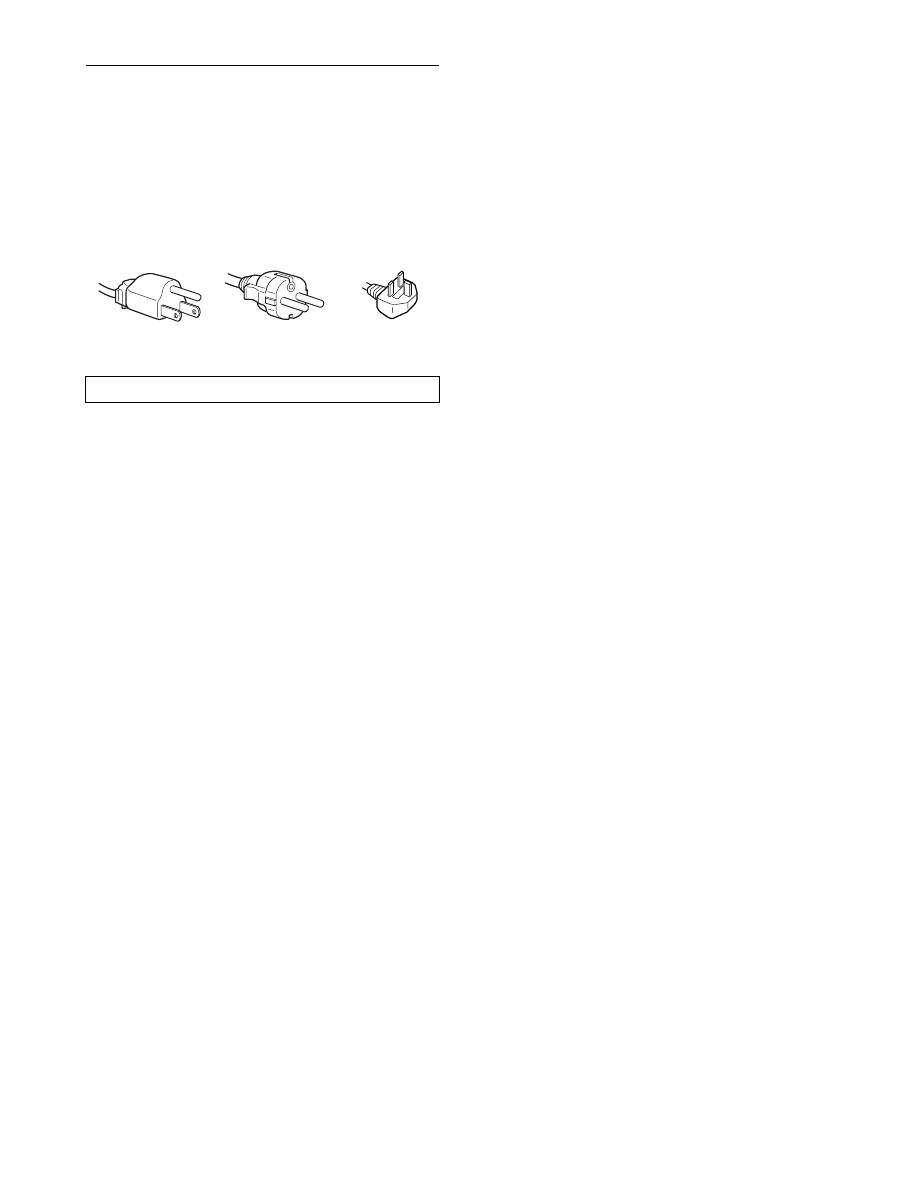
4
使用前注意事项
有关电源连接的警告事项
•
请使用附带的电源线。 如果使用其它电源线,则必须与
当地的电源相匹配。
对于美国用户
如果没有使用合适的电源线,该显示器将无法遵循 FCC 的
强制性标准。
对于英国用户
如果在英国使用显示器,请务必使用适合英国的电源线。
安装
切勿在下列场所安装或放置显示器:
•
受高温影响的地方,例如靠近暖气管、热气管道或直射阳
光下。 显示器若受到高温影响,如放置在直射阳光下的
汽车内或靠近热气管道,会引起机壳变形或故障。
•
受到机械振动或冲击的地方。
•
靠近会产生强磁场的设备,如电视机或各种其它家用电
器。
•
受大量灰尘或沙尘影响的地方,例如靠近开着的窗或门等
等。如果临时放置在户外,则必须采取足够的预防措施防
止空气中的灰尘。否则会产生不可修复的故障。
显示器后上方的通风孔会变热,请勿触碰。
使用液晶显示屏
•
切勿将液晶显示屏面向太阳放置,因为太阳光会损坏液晶
显示屏。 将显示器放置在窗口边时请当心。
•
切勿推压或刮擦液晶显示屏。 切勿将重物放在液晶显示
屏上。 这可能导致屏幕失去均匀性或造成液晶显示板故
障。
•
如果在寒冷的地方使用本显示器,屏幕上会出现残影。
这并不是故障。 当温度上升到正常操作温度时,屏幕恢
复正常。
•
如果长时间显示静止图像,可能会暂时出现残影。 残影
最终会消失。
•
液晶显示板在使用时会变热。 这并不是故障。
有关 LCD (液晶显示器)的注意事项
请注意,液晶显示屏是由高精密技术制成。 但在液晶显示
屏上可能经常出现黑点或发光亮点 (红色、蓝色或绿色),
还可能出现不规则的彩色条纹或亮点。 这并不是故障。
(有效点: 99.99% 以上)
保养
•
清洁显示器之前,请先拔掉电源线。
•
请用软布清洁液晶显示屏。 如果使用玻璃清洁液,切勿
使用任何含有抗静电溶剂或类似添加剂的清洁剂,因为这
可能损伤液晶显示屏的涂层。
•
请用软布蘸柔性洗涤剂溶液清洁机壳、面板和控制钮。
切勿使用任何类型的砂纸、研磨粉或酒精、汽油等溶剂。
•
切勿用圆珠笔或螺丝起子等尖锐物体去摩擦、触碰或敲击
屏幕表面。 这种接触可能会导致显像管的划伤。
•
请注意,如果显示器接触到如杀虫剂等挥发性溶剂,或者
长期接触到橡胶或乙烯基材料,则可能导致材料退化或液
晶显示屏涂层退化。
搬运
•
断开所有与显示器连接的电缆。如果使用高度可调的底
座,请将底座的高度调到最高位置并牢牢抓住液晶显示器
的两侧。注意在搬运时不要划伤屏幕。如果显示器掉落,
您可能受伤,显示器可能损坏。
•
送维修或搬运本显示器时,请使用原纸箱和包装材料。
•
搬运时,请将高度可调底座的止动销重新插好,以固定底
座。
显示器的废弃
•
切勿将本显示器作为普通家庭废弃物处理。
•
本显示器所使用的荧光管含有水银。 对本显示器的处理
必须按照您当地卫生权力机构的法规执行。
设备必须安装在容易插拔的电源插座附近。
插头类型范例
用于 100V-120V
交流电
用于 200V-240V
交流电
仅限于 240V
交流电
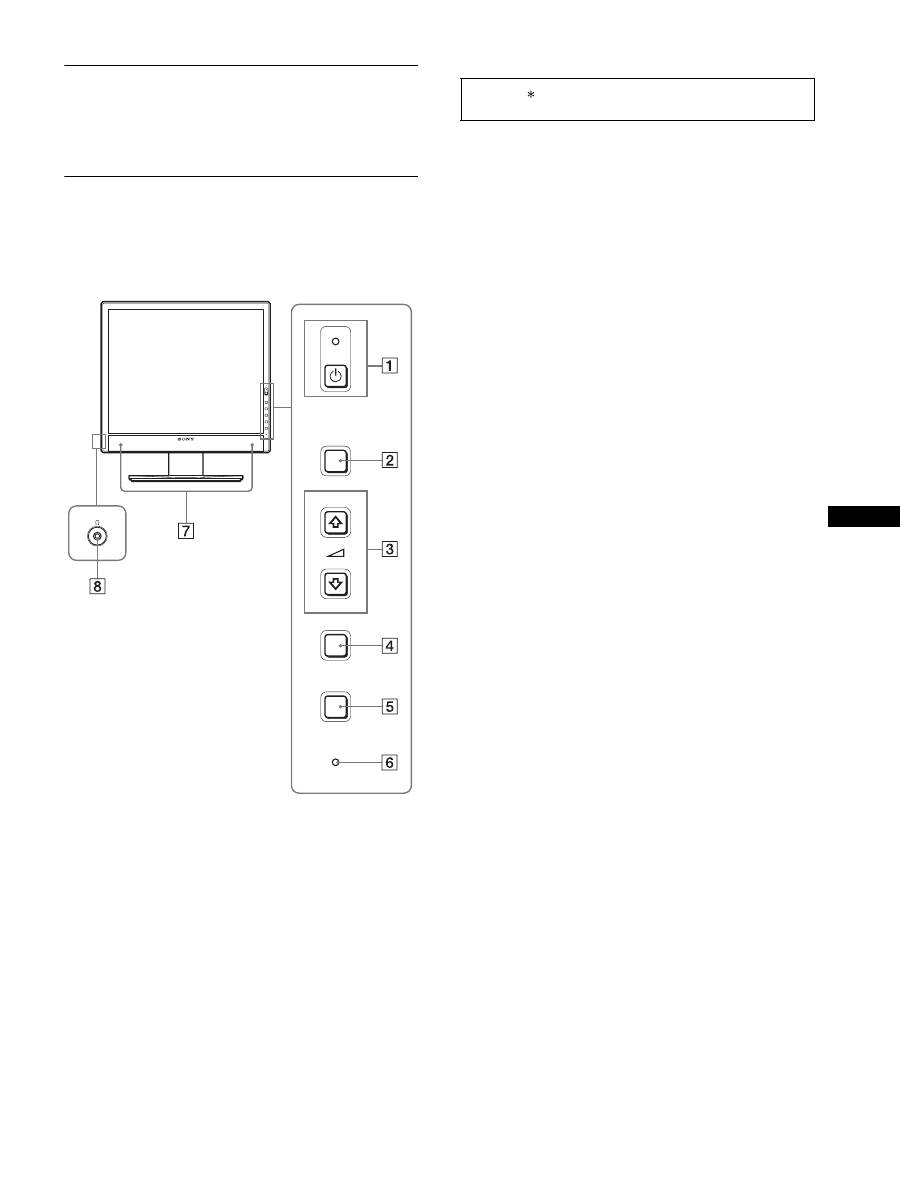
5
CS
检查显示器的型号名称
首先检查显示器的型号名称。
型号名称位于显示器后部 (例如:SDM-X75F)。
对某些型号的显示器,您不能使用有些功能或菜单选项。
识别部件和控制钮
详细内容请参照括弧内的页数
此图只给出了本显示器所有型号中的一种。
1
1
(电源)开关和
1
(电源)指示灯 (第 10,16 页)
1
(电源)指示灯为红色时,该开关打开显示器。要关
闭显示器电源,请再按一次本开关。
如果
1
(电源)指示灯无法点亮,请按 MAIN POWER
(主电源)开关
9
。
2
MENU 按钮 (第 12 页)
本按钮可显示或关闭主菜单。
3
m
/
M
和
2
(音量控制)按钮 (第 12 页)
这些按钮用于选择菜单选项和进行调节。
4
OK 按钮 (第 12 页)
本按钮可激活所选择的菜单项目和使用
m
/
M
按钮 (
3
)
所做出的调整。
INPUT (第 11 页)
当两台计算机连接到显示器时,这些按钮可在 INPUT1
和 INPUT2 之间转换视频输入信号。(仅当菜单关闭时可
用。)
5
ECO 按钮 (第 16 页)
本按钮用于降低功耗。
不显示菜单屏幕时,按住本按钮 3 秒钟以上也可以自动
调节当前输入信号的图像质量 (轻按自动调节)。(仅
用于模拟 RGB 信号)
6
光感器 (第 16 页)
本传感器可测量显示器周围环境的亮度。切勿用纸张或
其它物体将其覆盖。
7
立体声扬声器 (第 9,16 页)
这些扬声器将音频信号作为声音输出。
8
耳机插孔 (第 9,16 页)
本插孔可向耳机输出音频信号。
MENU
INPUT
ECO
OK
显示器的前面
规格中带 标记的内容因型号而异。 有关详情,请参阅
“规格”(第 22 页)。
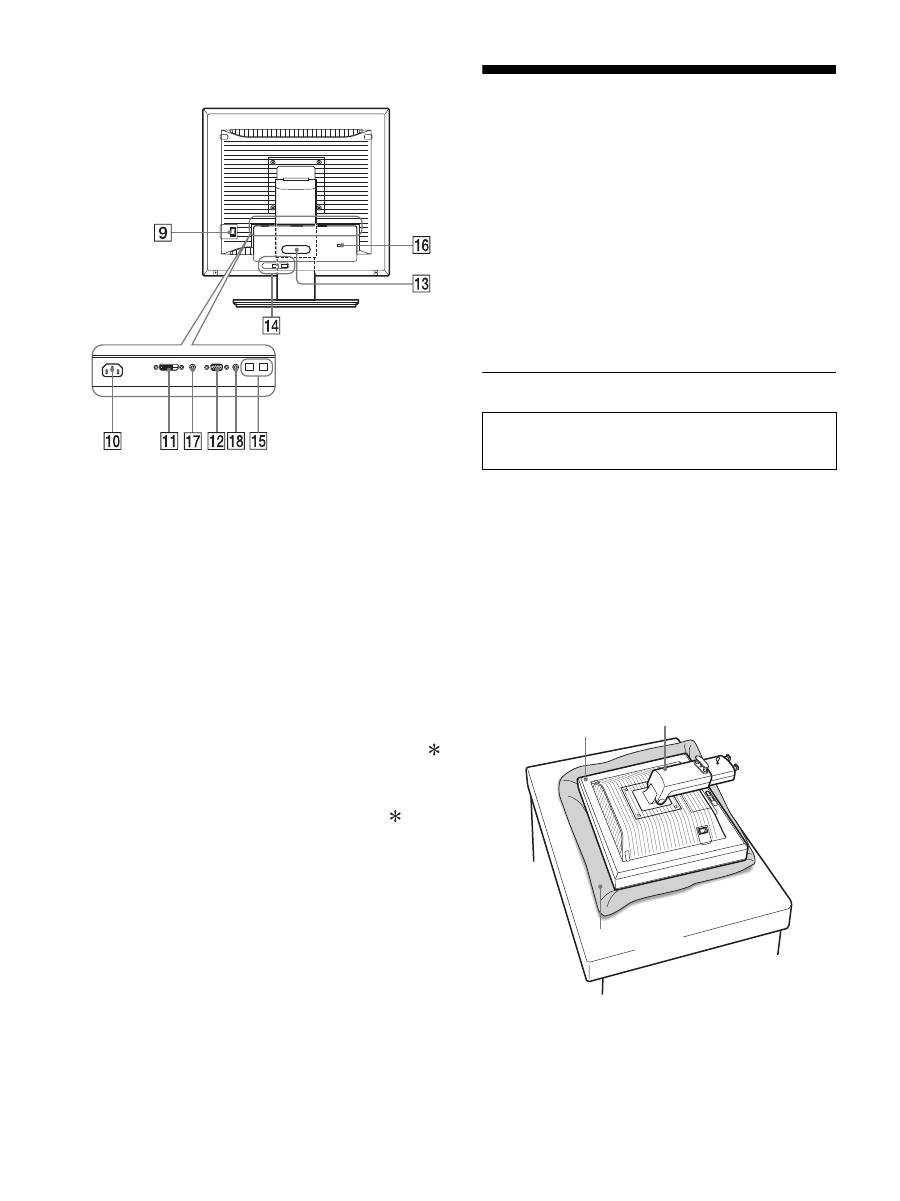
6
9
MAIN POWER (主电源)开关 (第 10 页)
0
交流输入连接器 (第 9 页)
本连接器可连接电源线 (附带)。
qa
DVI-D 输入连接器 (数字 RGB) (第 8 页)
此连接器输入符合 DVI Rev.1.0 标准的数字 RGB 视频信
号。
qs
HD15 输入连接器 (模拟 RGB)(第 8 页)
此连接器用于输入模拟 RGB 视频信号 (0.700 Vp-p, 正极 )
和同步信号。
qd
缆索支架 (第 9 页)
此部件用于固定连接至显示器的电缆和电线。
qf
USB 下行端口(第 8 页)
(仅适用于配备 USB 端口的机型)
将 USB 鼠标和 USB 键盘连接至显示器,您可以将多达两
台计算机连接到显示器上,并来回切换输入信号。
qg
USB 上行端口 (仅适用于配备 USB 端口的机型)
将 USB 电缆连接到计算机和显示器上。
qh
安全锁定孔
Kensington Micro Saver Security System 应该用于安
全锁定孔。
Micro Saver Security System 是 Kensington 的商标。
qj
用于 INPUT1 的音频插孔
当连接到一台计算机的音频输出插孔或者其它音频设备
连接到 INPUT1 时,本插孔输入音频信号。
qk
用于 INPUT2 的音频插孔
当连接到一台计算机的音频输出插孔或者其它音频设备
连接到 INPUT2 时,本插孔输入音频信号。
安装
使用显示器前,请查点一下包装纸箱内是否含有下列物品:
•
液晶显示器
•
电源线
•
底座
•
HD15-HD15 视频信号电缆 (模拟 RGB)
•
DVI-D 视频信号电缆 (数字 RGB)
•
音频电缆 (立体声袖珍插头)
•
USB 电缆
*
•
CD-ROM (Windows/Macintosh 实用软件、操作说明等)
•
保修卡
•
快速安装指南
规格中带
*
标记的内容因型号而异。 有关详情,请参阅
“规格”(第 22 页)。
步骤 1: 底座装配
x
使用附带的底座时
1
打开盒子,取出底座。
2
确认附带的物品。
•
底座的底部安装有一颗螺丝。
3
将软垫或类似物品放在桌子等平的表面上。
如果将显示器直接放在桌子上,可能损坏液晶显示屏或
显示器本身。
4
将显示器从纸箱中取出,然后沿桌子的边缘放置放平的
显示器的边框。
显示器的后视图
在桌子或类似平面上放置或竖直抬高显示器时,切勿按
压液晶显示器。
否则可能造成显示屏液晶不均匀或损坏液晶显示器。
显示器
底座
软垫或类似物品
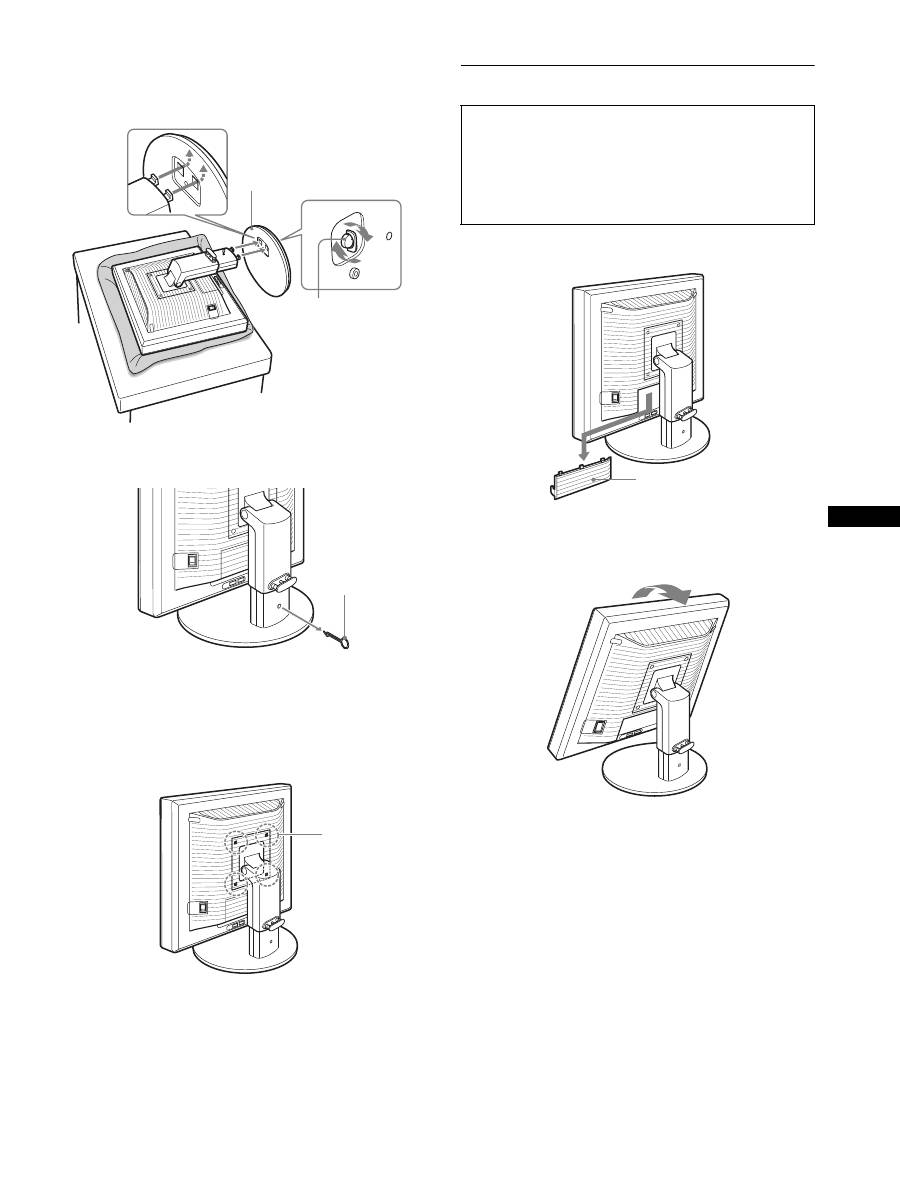
7
CS
5
将底座孔钩在底座的爪上进行装配。
1
提起螺丝柄将其牢牢拧在底座上。
2
务必拧紧螺丝,然后将螺丝柄放回。
6
请在竖直抬高高度可调底座后拆下止动销。
注意
底座放平时不能拆下止动销。 底座颈从底座弹出可能掉落或弄伤
您。
x
使用 VESA 底座时
拆下装在显示器上的附带底座后也可以安装其他品牌的
VESA 底座。
步骤 2: 连接视频信号电缆
1
向下滑动连接器盖。
2
向上倾斜显示器。
然后将显示器的角度调高。
1
底座
2
螺丝
止动销
这些螺丝也适合
VESA 底座 (4)
•
连接之前,必须关闭显示器和计算机电源。
注意
•
不要接触视频信号电缆连接器内的针,因为这可能将针折
弯。
•
请检查连接器是否对准,以避免弄弯视频信号电缆连接器的
针脚。
连接器盖
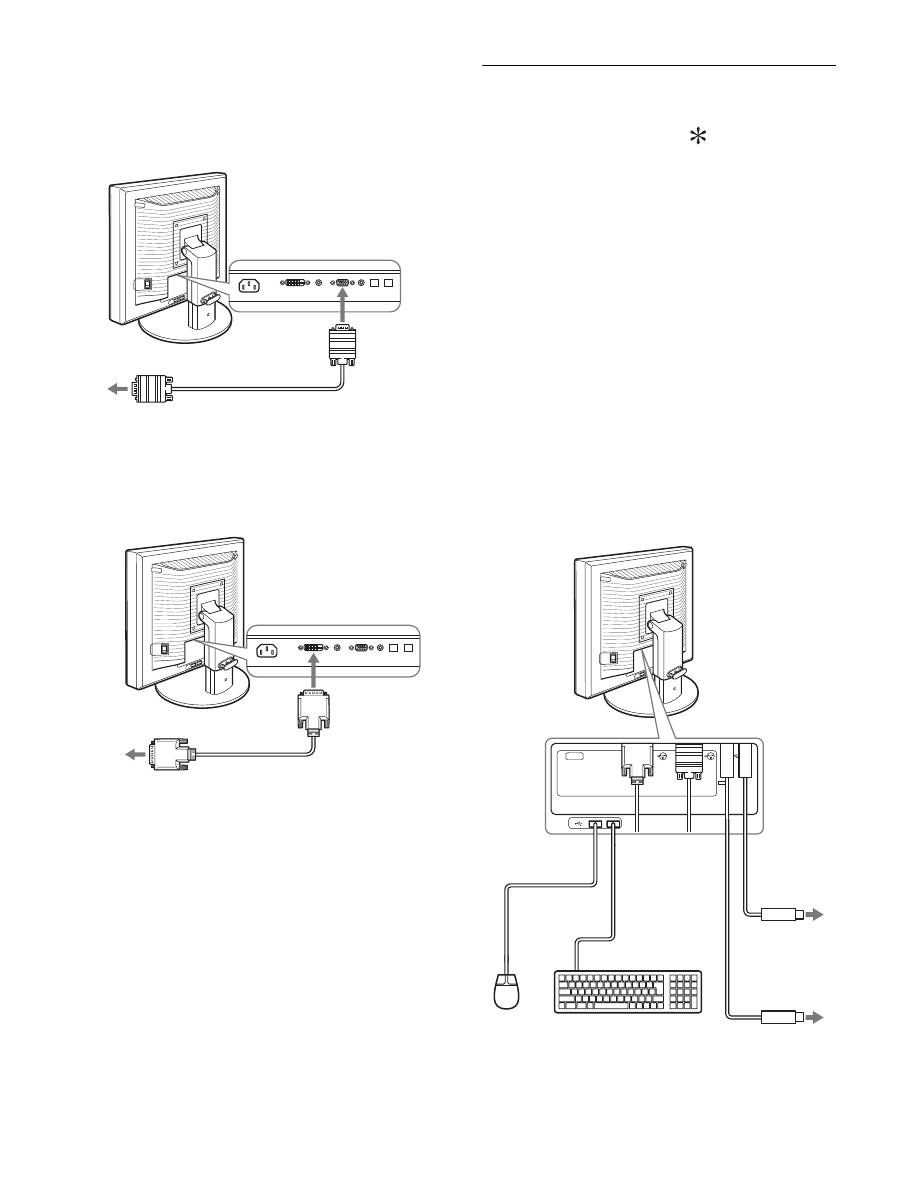
8
3
将视频信号电缆连接到显示器上。
x
连接到装有 HD15 输出连接器(模拟 RGB)的计算
机
使用附带的 HD15-HD15 视频信号电缆 (模拟 RGB)将计
算机连接到显示器的 HD 15 输入连接器 (模拟 RGB)。
x
连接到装有 DVI 输出连接器 (数字 RGB)的计算
机
使用附带的 DVI-D 视频信号电缆 (数字 RGB)时,请将
计算机连接到显示器的 DVI-D 输入连接器 (数字 RGB)。
步骤 3: 连接 USB 鼠标或 USB 键盘或
其它设备 (仅适合配备 USB
端口的机型)
通过连接 USB 鼠标或 USB 键盘或其它设备,您可以来回切
换输入信号 (KVM 功能)。
有关详情,请参阅 “KVM 功能”(第 17 页)。
如果您的显示器不使用 USB 鼠标或 USB 键盘或其它设备,
请进入步骤 4。
1
在显示器和计算机之间连接附带的电缆。
2
将 USB 鼠标或 USB 键盘或其它设备连接至显示器。
对于 Macintosh 用户:
如果您将带有电源按钮的 Macintosh 键盘连接至 USB 下
行端口,则键盘上的电源按钮可能无法打开电源。请打
开电脑上的电源按钮或将键盘直接连接至电脑后打开电
源,接着将 USB 下游端口连接至键盘。
注意
•
本显示器的 USB 接口与下列系统兼容:Windows 2000/Windows XP
Professional/Windows XP Home Edition/Macintosh。
•
如果 USB 鼠标或 USB 键盘或其它设备已经连接到计算机上,请断开
一次连接。
•
此安装程序仅适用于那些兼容 USB 的电脑和操作系统。更多详
情,请参阅电脑或操作系统的操作说明书。
至计算机 HD15 输出连接器
(模拟 RGB)
HD15-HD15 视频信号电缆
(模拟 RGB)(附带)
至 HD 15 输
入连接器
(模拟 RGB)
至计算机的 DVI 输出连接器
(数字 RGB)
DVI-D 视频信号电缆
(数字 RGB)(附带)
至 DVI-D 输入
连接器 (数字
RGB)
AC IN
DVI-D
HD15
1
2
2
1
USB 鼠标
1
1
2
2
USB 键盘
至计算机的
USB 端口
USB 电缆
(附带)
至计算机的
USB 端口
USB 电缆
(附带)
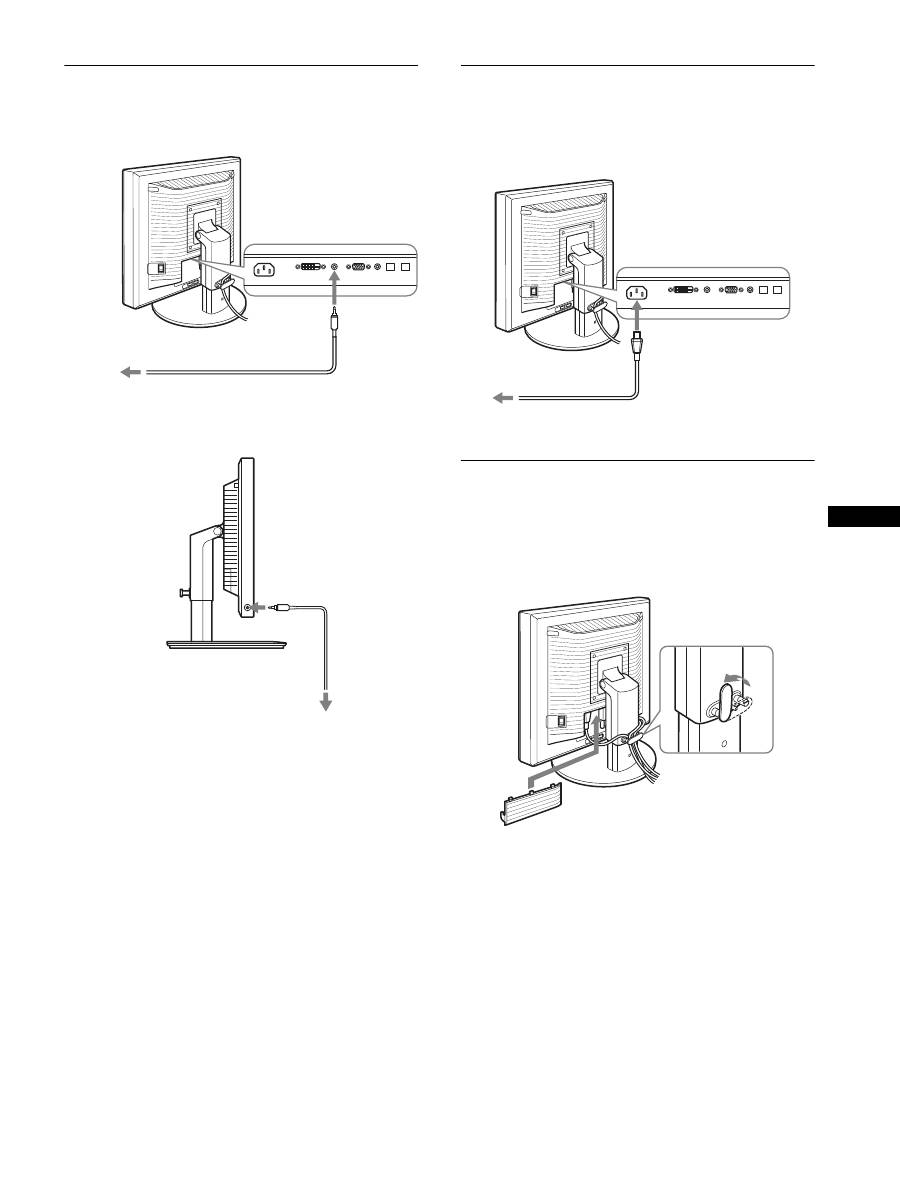
9
CS
步骤 4: 连接音频线
用附带的音频电缆连接显示器的音频输入插孔和计算机或
其他音频设备的音频输出插孔。
x
当您用耳机听声音时
将音频电缆 (不附带)牢牢地连接到显示器的耳机插孔。
当显示器的音频输入和音频输出连接完成后,音频输出将
被改变。
使用显示器的扬声器或耳机,您也可以从连接到显示器音
频输入插孔的计算机或其它音频设备中听到声音。更多详
情,请参阅第 16 页的 “控制音量”。
步骤 5: 连接电源线
1
将附带的电源线牢牢地连接到显示器的交流输入连接器。
2
将另一端牢牢地连接到电源插座。
步骤 6: 牢固连接电线,并关闭连接
器盖
1
如图所示,将电线和电缆穿过电缆支架。
2
关闭连接器盖。
注意
弯折电线和电缆时,务必先将电线和电缆松开一点。 电线和电线如
果拉得太紧,在调节屏幕角度时它们可能会从连接器或插头中掉
出。 如果电线和电缆拉得太紧可能会损坏。
至音频输入
至计算机或其
它音频设备的
音频输出
音频线 (附带)
至耳机插孔
音频电缆
( 不附带 )
至交流
输入
至电源插座
电源线 (附带)
1
2
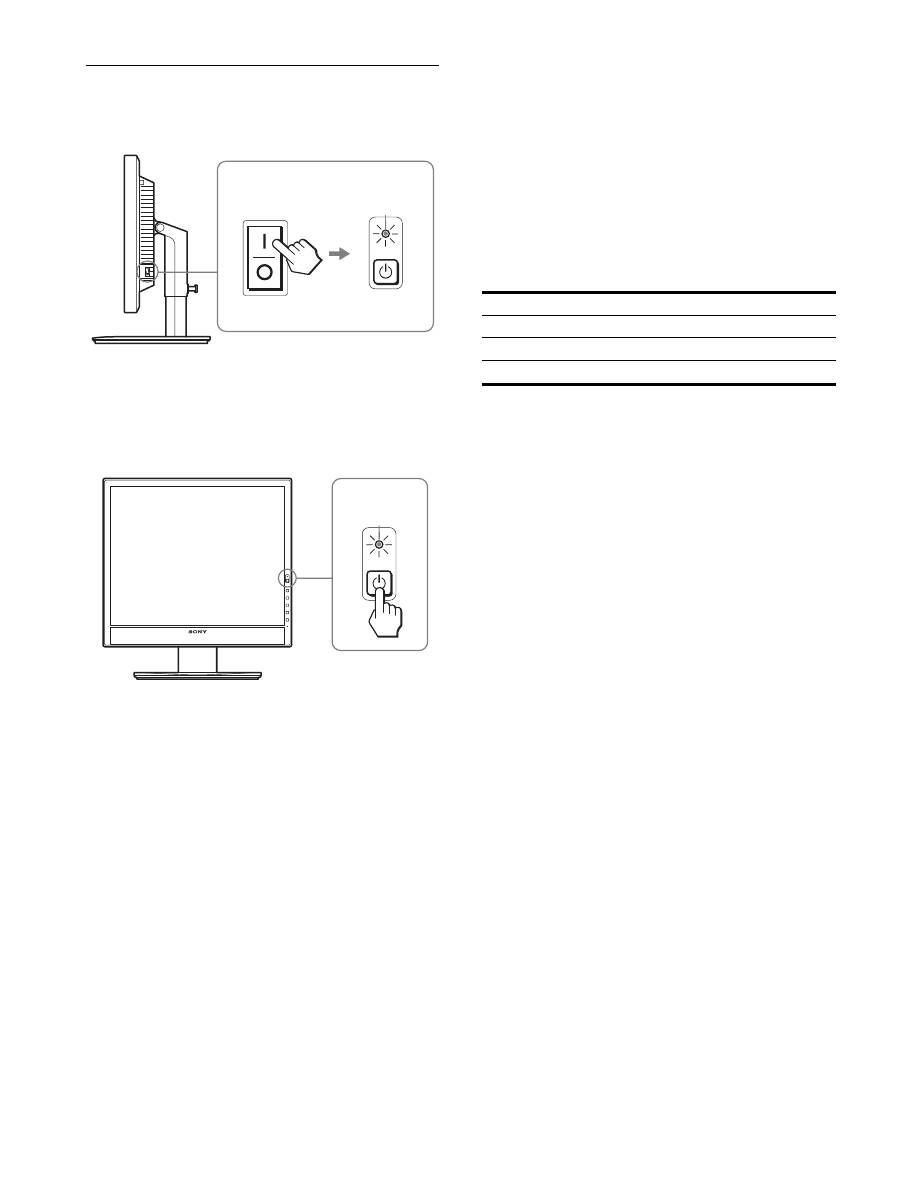
10
步骤 7: 打开显示器和计算机
1
确认
1
(电源)指示灯闪烁红色。购买时,MAIN POWER
(主电源)开关被设在
@
侧。
注意
如果显示器右侧的 MAIN POWER (主电源)开关没有被设在
@
侧,按
@
侧并检查
1
(电源)指示灯闪烁红色。
2
按显示器右前方的
1
(电源)开关。
1
(电源)指示灯以绿色点亮。
3
打开计算机。
如果屏幕上未出现图像
•
请检查电源线和视频信号电缆是否正确连接。
•
如果屏幕上出现 “没有输入信号”
:
–
计算机进入节电模式。 试着按键盘上任意键或移动鼠标。
–
按 OK 按钮检查输入信号设置是否正确 ( 第 11 页 )。
•
如果屏幕上出现 “未连接信号线”:
–
检查视频信号电缆是否正确连接。
–
按 OK 按钮检查输入信号设置是否正确 ( 第 11 页 )。
•
如果屏幕上出现 “超出范围” :
请重新连接旧显示器。 然后将计算机的显示卡调节至以
下范围内。
有关屏幕信息的更多说明,请参阅第 19 页 “故障现象和排
除方法”。
不需要特定的驱动程序
本显示器符合 “DDC”即插即用标准,并自动检测所有显示器信
息。 计算机不需要安装特定的驱动程序。
连接显示器后第一次打开计算机时,屏幕上会出现设定向导。 此
时,请按照屏幕指示进行操作。 即插即用显示器被自动选择,因此
您可以使用显示器。
垂直频率变为 60Hz。
如果显示器上闪烁不明显,您可以就这样使用。 您不需要将垂直频
率设定到更高的值。
MAIN POWER
呈红色点亮
呈绿色点亮
模拟 RGB
数字 RGB
水平频率
28-80 kHz
28-64 kHz
垂直频率
48-75 Hz
60 Hz
分辨率
1280
×
1024 或更小
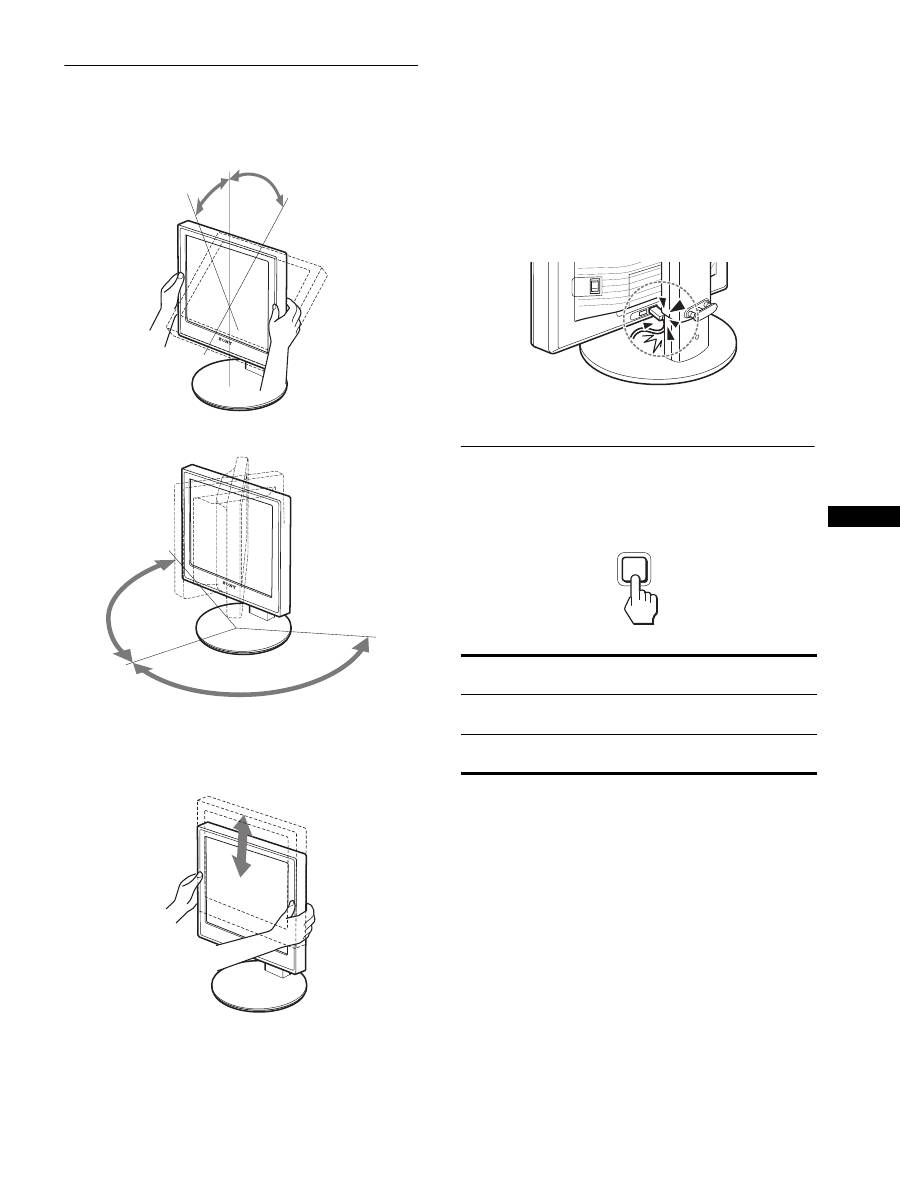
11
CS
步骤 8: 调节倾斜度和高度
显示器可以在以下所示的角度内进行调整。
抓住液晶显示屏的两侧,然后调整屏幕角度。
使用高度可调底座时,也可以按如下方法进行高度调整。
抓住液晶显示屏的两侧,然后调整屏幕高度。
若要舒适地使用显示器
根据桌子和椅子的高度调整显示器的视角,使屏幕上的光
亮不会反射到您的眼睛。
注意
•
调整显示器位置时,切勿使显示器或电缆或其它 USB 设备碰撞到
其周围的物体。务必小心地移动显示器。
•
调整底座高度时,显示器下方不要放置任何物体。物品可能会意
外损坏。
•
连接 USB 产品或 USB 设备至显示器时,切勿使其碰撞到底座。调整
显示器的倾斜度和高度时,由于产品或设备的大小不同,显示器
可能会受损 (仅适用于配备 USB 端口的机型)。
选择输入信号 (INPUT1/INPUT2)
按 OK 按钮。
每次按此按钮,输入信号都将发生改变。
大约 5
°
大约 20
°
大约 175
°
大约 175
°
大约 110mm
屏幕信息
(在屏幕左上角显示 5 秒)
输入信号配置
输入 1: DVI-D
DVI-D 输入连接器
用于 INPUT1 (数字 RGB)
输入 2: HD15
HD15 输入连接器
用于 INPUT2 (模拟 RGB)
INPUT
OK
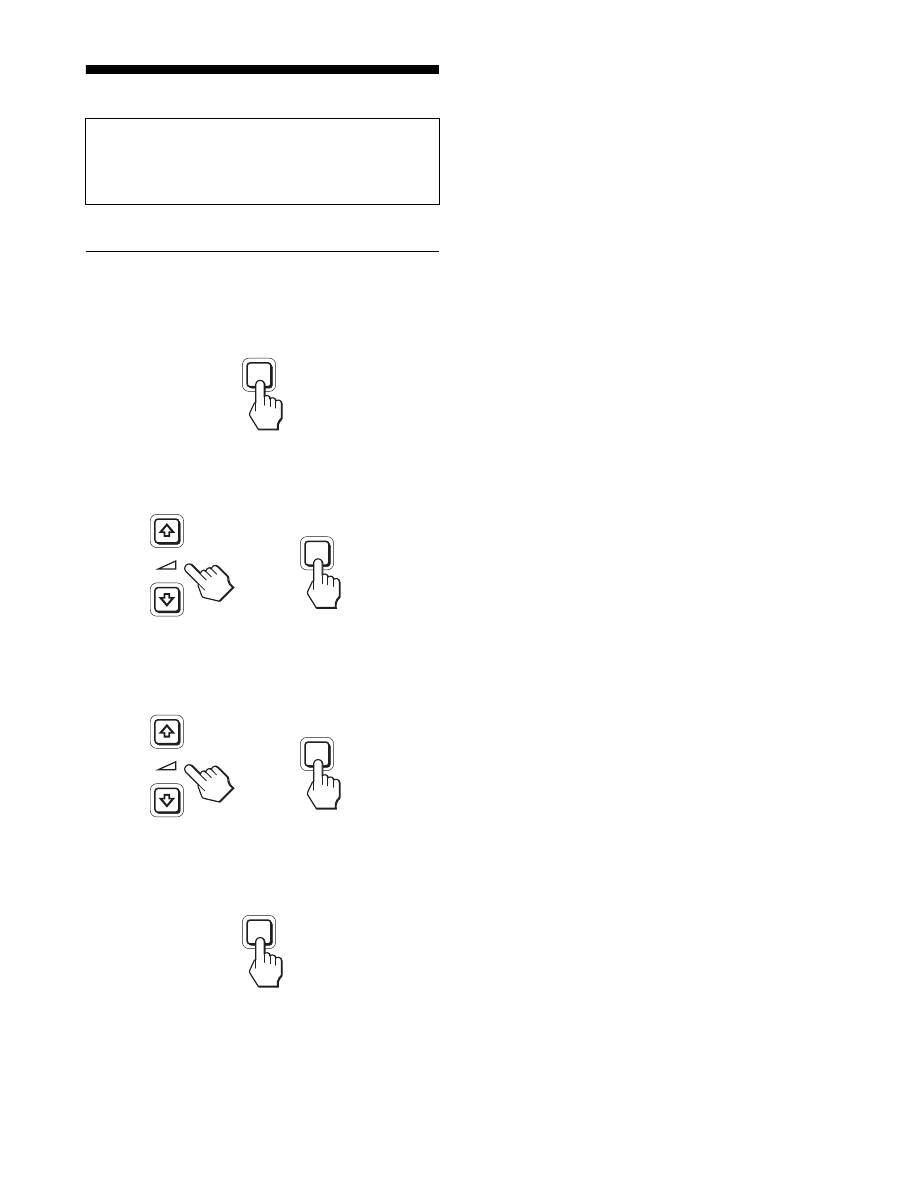
12
设定显示器
可用屏幕显示菜单对显示器做许多调整。
导航菜单
1
显示主菜单
按 MENU 按钮在屏幕上显示主菜单。
2
选择您想要调整的菜单。
按
m
/
M
按钮以显示想要的菜单。 按 OK 按钮选择菜单项
目。
3
调整项目。
按
m
/
M
按钮进行调整,然后按 OK 按钮。
当您按 OK 按钮时,设置被储存,然后显示返回到上一
个菜单。
4
关闭菜单。
按一次 MENU 钮回到正常显示状态。 若未按任何按钮,
大约 45 秒后菜单将自动关闭。
x
将调整复原至默认设定
您可以用复原菜单将调整复原。 有关复原调整的更多信息,
请参阅第 15 页上的
0
(复原)。
进行调整之前
连接并开启显示器和计算机。
为获得最佳结果,将显示器连接到计算机并打开后,进
行任何调整前至少要等 30 分钟。
MENU
INPUT
OK
,
INPUT
OK
,
MENU
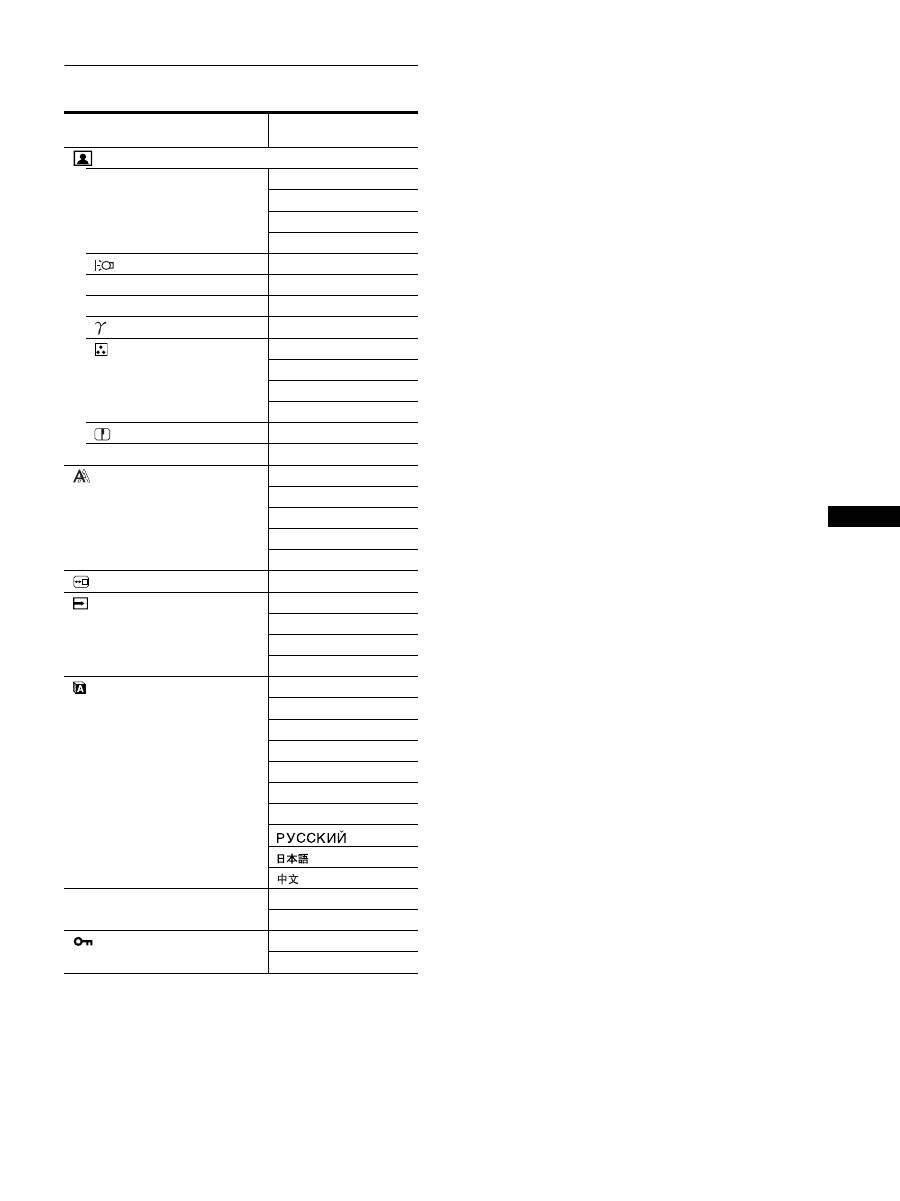
13
CS
菜单选项列表
1)
如果 ECO 模式被设为 “自动”,您不能调节 “背光”和 “对比
度”。
2)
选择 “sRGB”时,不能调整对比度、亮度和 GAMMA。
SDM-X75F/X95F
SDM-X75K/X95K
图像调整菜单
模式 (ECO mode)
高
中
低
自动
1)
背光
;
1)
6
对比度
;
1)2)
8
亮度
;
2)
GAMMA
;
2)
色温
9300K
6500K
sRGB
2)
用户 (GAIN 和 BIAS)
锐度
;
0
模式复原
;
屏幕效果
自动
相位
像素频率
水平中心
垂直中心
菜单位置
;
输入检测
开启自动输入检测
输入 1
输入 2
关闭自动输入检测
LANGUAGE
ENGLISH
FRANÇAIS
DEUTSCH
ESPAÑOL
ITALIANO
NEDERLANDS
SVENSKA
0
复原
确定
取消
菜单锁定
打开
关闭
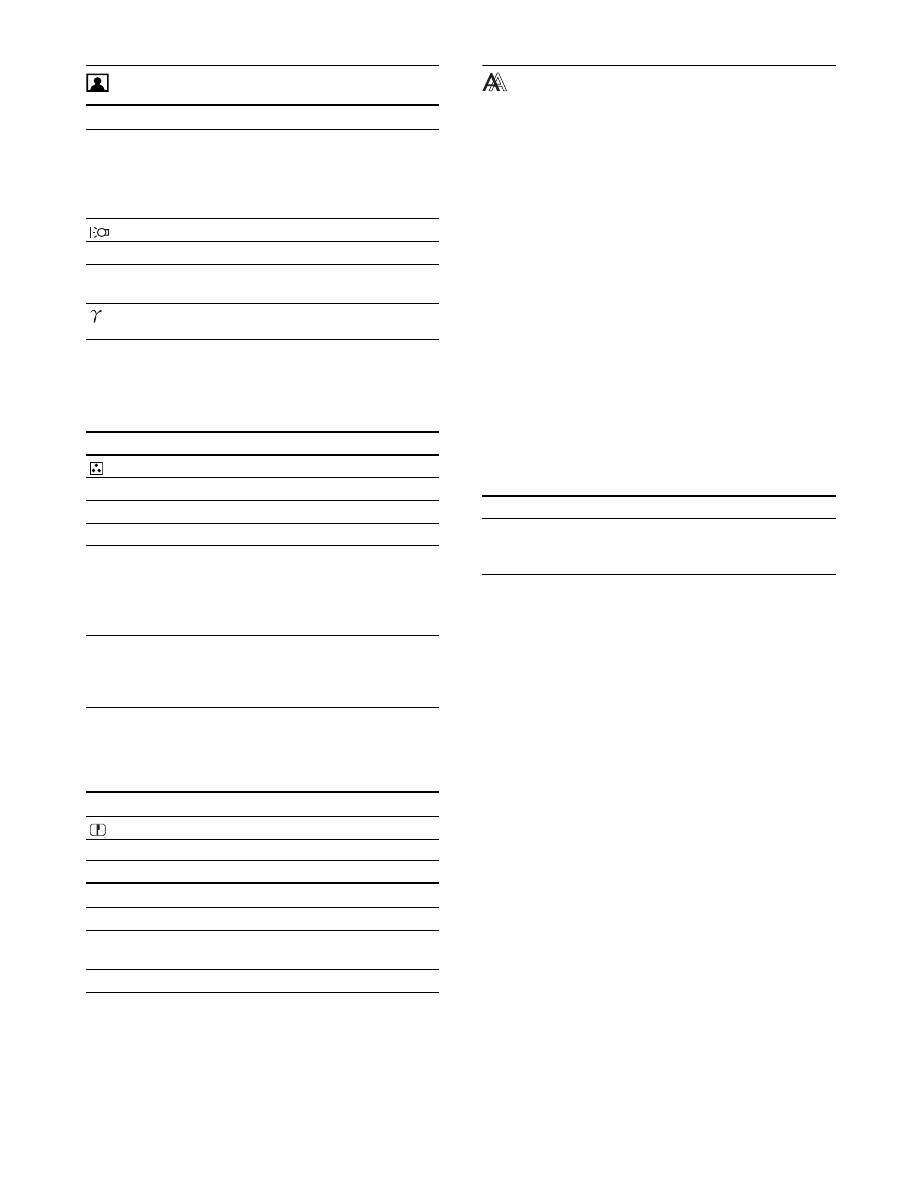
14
图像调整菜单
注意
•
如果选择 “sRGB”,则不能调整对比度、亮度和 GAMMA。
•
如果 ECO 模式被设为 “自动”,您不能调节 “背光”和 “对比
度”。
1)
如果计算机或连接到显示器上的其他设备与 sRGB 不兼容,则色
彩不能调整到 sRGB 色彩空间。
选择 “sRGB”时,就不能调整对比度、亮度和 GAMMA。
如果已将 ECO 模式设为 “自动”,则不能选择 “sRGB”。
屏幕效果菜单 (仅用于模拟 RGB 信
号)
x
自动图像质量调整功能
当显示器接收到输入信号时,自动调整图像位置和锐度
(相位 / 像素频率)。从而确保屏幕上出现清晰的图像 (第
16 页)。
注意
当自动图像质量调整功能启用时,仅
1
(电源)开关可以操作。
如果本显示器的自动图像质量调整功能似乎不能完全调整
图像
您可以对当前输入信号进一步进行图像质量的自动调整。
(参见下面的自动)
如果仍需要对图像质量进行细微的调整
您可以手动调整图像锐度 (相位 / 像素频率)和位置 (水
平 / 垂直位置 )。
这些调整保存在存储器中,显示器接收到同样的输入信号
时自动调出。 重新连接计算机后,如果输入信号改变,这
些设定可能需要重做。
项目
按
M
按钮
按
m
按钮
模式
高
中
低
自动
选择 ECO 模式。
在 “高”、“中”、“低”和 “自动”模
式中选择显示器亮度,以减少功率消耗。
通过设置输入,您可以选择各种模式。
背光
使屏幕变亮。
使屏幕变暗。
6
对比度
加深图像对比度。
减弱图像对比度。
8
亮度
调亮图像 (黑色电
平)
调暗图像 (黑色电
平)
GAMMA
功能
可以将屏幕上的图像调整到原来的色彩。
项目
色温
选项
功能
9300K
浅蓝色色调
6500K
浅红色色调
sRGB
1)
选择 “sRGB”时,色彩被调整到
sRGB 色彩空间。(sRGB 色彩设定是为
计算机产品设计的工业标准色彩空间
协议。) 选择 “sRGB”时,计算机的
色彩设定必须设为 sRGB 色彩空间。
用户
可以对亮区 (GAIN:白色电平)和暗
区 (BIAS:黑色电平)进一步调整。
也可以将设置的色彩存储到存储器
中。
项目
按
m
/
M
按钮
锐度
调整图像锐度等。
项目
0
模式复原
选项
功能
确定
可以将背光、对比度、亮度、GAMMA、
色温和锐度复原到默认设置。
取消
取消复原,并返回到菜单。
项目
功能
自动
对于当前的输入信号 , 进行适当的画
面相位、像素频率和水平 / 垂直位置
的调整,并保存。
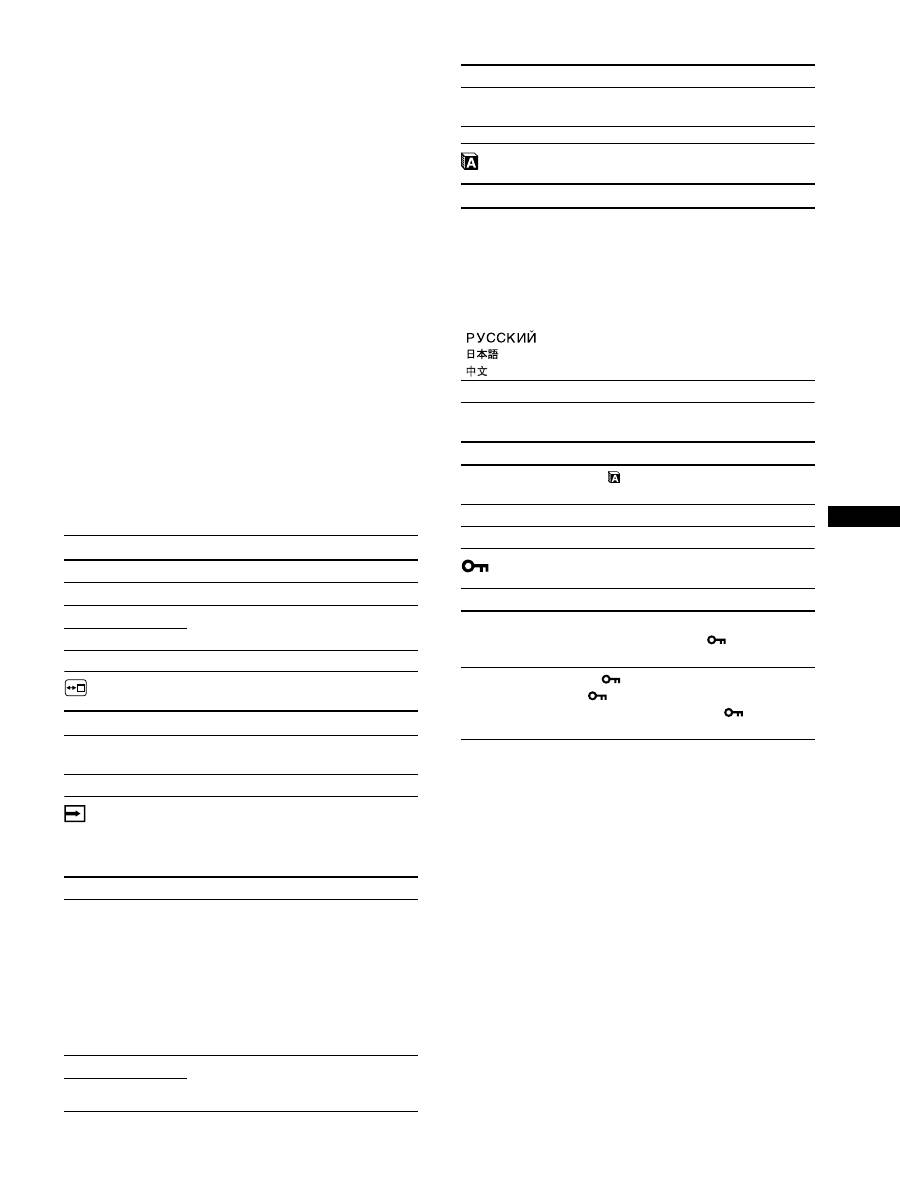
15
CS
x
手动调整图像的锐度和位置 (相位 / 像素频率 /
水平中心 / 垂直中心)
您可以按照以下步骤调整图像锐度和位置。
1
在计算机上将分辨率设定至 1280 × 1024。
2
放入 CD-ROM。
3
启动 CD-ROM,显示测试图案。
对于 Windows 用户
当操作自动运行时:
1
点击 “显示调整工具 (UTILITY)”。
2
点击 “Adjust”并确认分辨率,然后点击 “Next”。
依次出现像素频率、相位、水平中心和垂直中心的测试
图案。
当无法自动运行时:
1
打开 “我的电脑”并右击 CD-ROM 图标。 进入
“Explorer”,打开 CD-R0M 图标。
2
选择 [Windows] 然后打开 [Utility]。
3
启动 [Win_Utility.exe]。
显示出测试图案。
对 Macintosh 用户
1
打开 [Utility],然后选择 [Mac]。
2
启动 [Mac_Utility.exe]
显示出测试图案。
菜单位置菜单
输入检测菜单
数字输入型号的显示器搜索任何输入信号。 可以自动地来
回切换信号。
LANGUAGE 菜单
0
复原菜单 (复原至默认设定)
菜单锁定菜单
项目
按
m
/
M
按钮
相位
减少屏幕上的水平条纹。
像素频率
垂直条纹消失。
水平中心
图像没有出现在屏幕中间时调整图像
的位置。
垂直中心
项目
按
m
/
M
按钮
菜单位置
可以改变菜单在屏幕上的显示位置。
可以选择 9 个位置中的一个。
项目
功能
开启自动输入检测 所选的输入没有信号时,或用 OK 按
钮选择输入时没有输入信号,则出现
屏幕显示消息 ( 第 18 页 )。 然后显
示器检查输入信号,并自动地切换到
其他输入。
输入改变时,所选的输入显示在屏幕
的左上角。
如果仍没有输入信号,则显示器进入
省电模式。
输入 1
打开显示屏时,输入 1 或输入 2 将作
为优先设定显示 (输入检测将无
效)。
输入 2
关闭自动输入检测 输入不会自动改变。按 OK 按钮改变
输入。
项目
按
m
/
M
按钮
ENGLISH
FRANÇAIS
DEUTSCH
ESPAÑOL
ITALIANO
NEDERLANDS
SVENSKA
英语
法语
德语
西班牙语
意大利语
荷兰语
瑞典语
俄语
日语
项目
功能
确定
除 (LANGUAGE)设定外,将所有的
调整数据复原到默认设定。
取消
取消复原,并返回到菜单屏幕。
项目
功能
打开
仅
1
(电源)开关可以操作。 如果
您想进行其它操作, (菜单锁定)
图标出现在屏幕上。
关闭
将
(菜单锁定)设为关闭。 如果
(菜单锁定)已经设为打开,则在
按菜单按钮时自动选择
(菜单锁
定)。
项目
功能
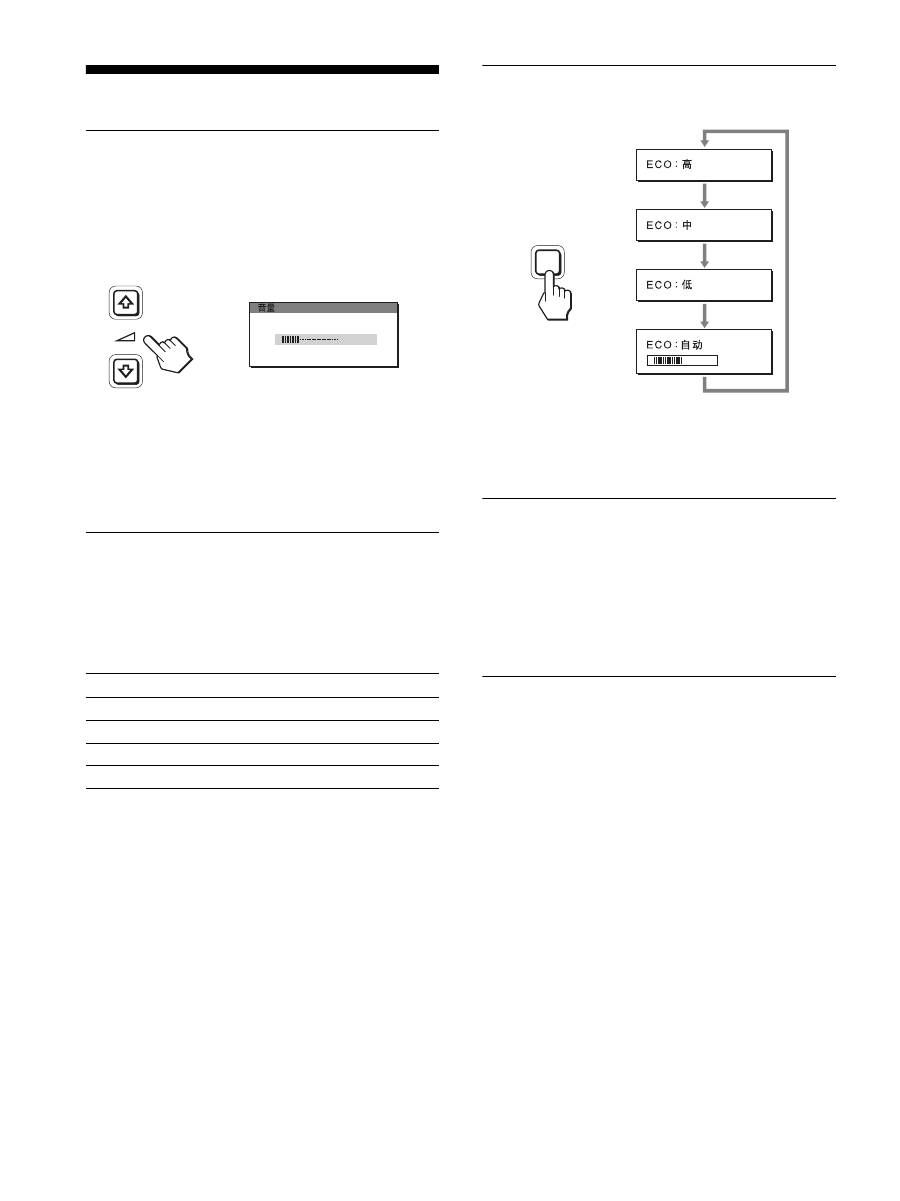
16
技术特点
控制音量
使用显示器的扬声器或耳机,您可以从连接到显示器音频
输入插孔的计算机或其它音频设备中听到声音。
您可以使用主菜单中单独的 “音量”菜单来控制音量。
1
无菜单出现在屏幕上时,按
m
/
M
按钮。
2
按
m
/
M
按钮来控制音量。
大约 5 秒钟后菜单自动消失。
注意
•
当屏幕上显示主菜单时,您不能调节音量。
•
当您的显示器处于省电模式时,扬声器或耳机不发出声音。
省电功能
本显示器符合 VESA 、ENERGY STAR 和 NUTEK 制定的省电原
则。 如果将显示器连接到计算机或与适用于模拟输入的
DPMS (显示电源管理标准)/ 适用于数字输入的 DMPM(DVI
数字监视器电源管理)兼容的视频显示卡,显示器将如下
所示自动减少功率消耗。
1)
当计算机进入 “休眠”模式时,输入信号切断,并在屏幕上出
现 “没有输入信号”。 5 秒钟后,显示器进入省电模式。
“深度睡眠”是环境保护局定义的省电模式。
减少功耗
(ECO mode)
如果反复按显示器前面的 ECO 按钮,可以选择屏幕亮度。
每种模式显示在屏幕上,屏幕亮度按模式减弱。 5 秒钟后菜
单自动消失。
当模式从高变为中或低时,屏幕亮度和功耗降低。
屏幕亮度的默认设定为 “高”。
自动亮度调节功能 (光感器)
本显示器具有根据环境亮度自动调节屏幕亮度的功能。通
过使用显示器前面的 ECO 按钮或在图像调整菜单中,将 ECO
模式设定为自动,可将屏幕的亮度设为最适合的等级。屏
幕亮度的默认设定为高。此外当您用显视器前面的 ECO 按
钮将 ECO 模式设定为 “自动”时,也将显示调节条。您可
以用
m
/
M
按钮调节该条。屏幕亮度随着您设定的等级而改
变。
自动图像质量调整功能 (仅用于模拟
RGB 信号)
当显示器接收到输入信号时,它会自动调整图像位置
和锐度 (相位 / 像素频率 ),确保屏幕上出现清晰的
图像。
工厂预设模式
当显示器接收到输入信号时,它会自动将信号与存储在显
示器存储器中的工厂预设模式之一相匹配,以便在屏幕中
心提供高质量图像。 如果输入信号与工厂预设模式相匹配,
图像将以适当的默认调整自动出现在屏幕上。
电源模式
1
(电源)指示灯
正常操作
绿色
休眠
1)
(深度睡眠)
橙色
电源关
红色
主电源关闭
关闭
3 0
,
5 0
ECO
,
17
CS
如果输入信号不符合工厂预设模式
当显示器接收到不符合工厂预设模式之一的输入信号时,
本显示器的自动图像质量调整功能将启动,以确保 (在以
下显示器频率范围内)图像清晰地出现在屏幕上 :
水平频率 : 28-80 kHz
垂直频率 : 48-75 Hz
因此当显示器第一次接收到不符合工厂预设模式之一的输
入信号时,显示器可能要花比普通情况下更长的时间才能
在屏幕上显示图像。 此调整数据自动储存在存储器中,下
次显示器将如同接收到符合工厂预设模式之一的输入信号
一样运行。
如果您手动调整相位、像素频率和图像位置
对于某些输入信号,本显示器的自动图像质量调整功能可
能无法完全调整图像位置、相位和像素频率。 如果这样,
您可以手动设定 (第 15 页)。 如果您手动设定,调整数据
将作为用户模式被储存,并在任何时候显示器接收到相同
输入信号时自动调用。
注意
当自动图像质量调整功能启用时,仅
1
(电源)开关可以操作。
KVM 功能 (键盘 - 视频 - 鼠标功能)
可以最多使用通过 USB 鼠标和 USB 键盘连接的两台计算机,
并来回切换 INPUT/OK 按钮 (第 8 页)。
关于 USB 端口
•
建议您将 USB 鼠标和 USB 键盘连接到显示器的 USB 端口上。
如果连接的不是上述设备,则显示器可能无法正常工作。
或者,与 Bluetooth 兼容的设备可能无法正常工作。
•
显示器上的 USB 端口兼容 USB 全速 (最大 12 Mbps)。
注意
•
即使当您按 INPUT/OK 按钮时,计算机也有可能无法正常来回切
换。
•
为了使用 USB 设备,请安装最新的 USB 驱动器。旧 USB 驱动器可能
无法正常工作。
•
使用 USB 集线器时,用输入检测菜单将输入信号设定成关闭自动
输入检测。
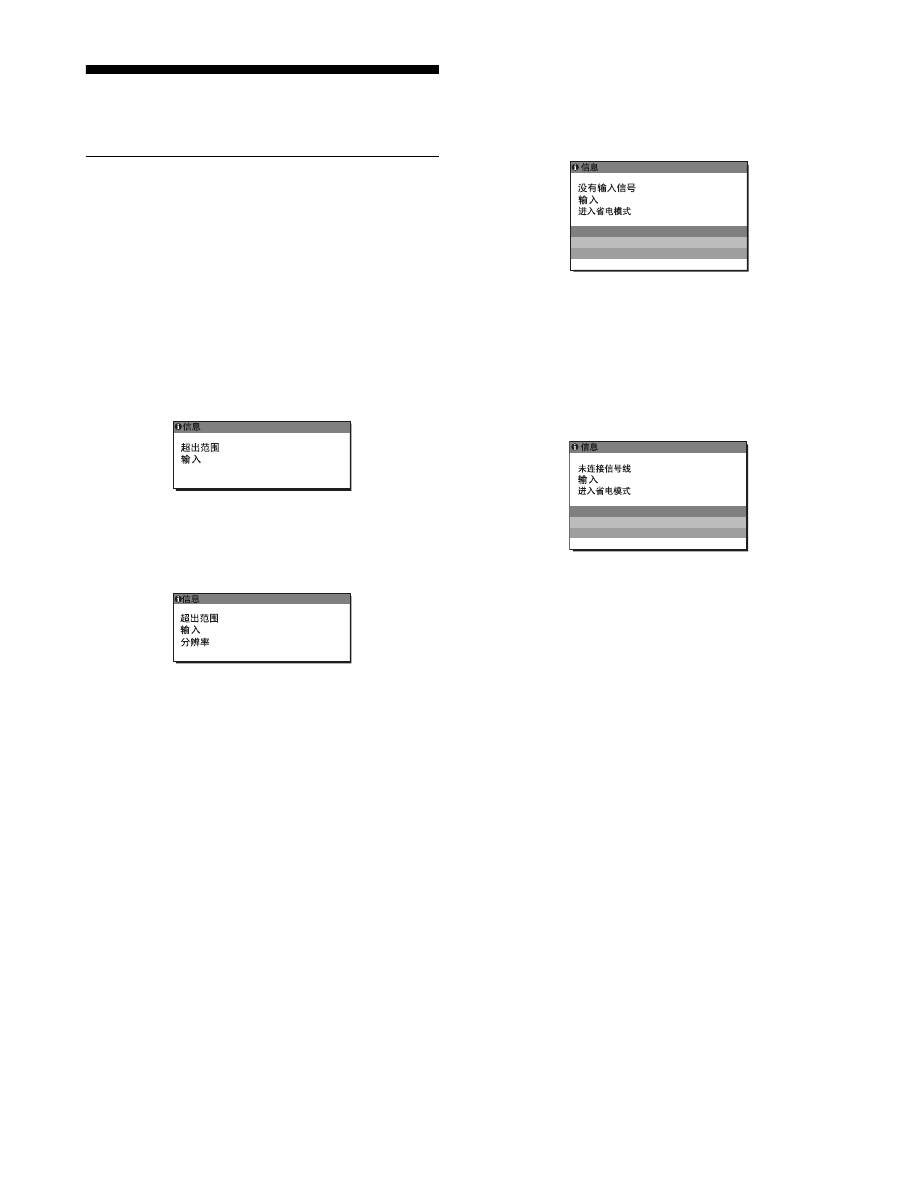
18
故障排除
在与技术服务部门联系之前,请参考此部分。
屏幕信息
如果输入信号有误,屏幕上会出现下列信息之一。 若要解
决此问题,请参阅第 19 页 “故障现象和排除方法”。
如果屏幕上出现 “超出范围”。
此信息表示本显示器的规格不支持此输入信号。 请检查以
下项目。
有关屏幕信息的更多说明,请参阅第 19 页 “故障现象和排
除方法”。
如果显示 “xxx.x kHz/xxx Hz”
此信息表示本显示器的规格不支持水平或垂直频率。
此图表示当前输入信号的水平和垂直频率。
如果显示
“
分辨率 > 1280 × 1024
”
此信息表示本显示器的规格 (1280 × 1024 或更低 ) 不
支持此分辨率。
如果屏幕上显示 “没有输入信号”
此信息表示没有信号经当前所选的连接器输入。
当输入检测开启 / 关闭 (第 15 页)设定为开启时,显示器
将自动找到其他输入信号并改变输入。
当无法找到输入信号时,
“进入省电模式”
信息出现。大约 5 秒钟后,省电模式启动。
如果屏幕上出现 “未连接信号线”
此信息表示视频信号电缆与当前所选连接器已经断开。
当输入检测开启 / 关闭 (第 15 页)设定为开启时,显示器
将自动找到其他输入信号并改变输入。
当无法找到输入信号时,
“进入省电模式”
信息出现。大约 45 秒钟后,省电模式启动。
x x x . x k H z /
x x x H z
:
1 DV I - D
例如
>
2
1
8 0 X 1
4
2
0
:
1 DV I - D
例如
1 DV I - D
例如
1 : DV I - D
例如
19
CS
故障现象和排除方法
如果问题是由所连接的计算机或其他设备引起的,请参照所连接计算机 / 设备的使用说明书。
现象
检查项目
没有画面
如果
1
(电源)指示灯不亮,或
当
1
(电源)开关按下后
1
(电源)指示灯不亮:
•
检查电源线的连接是否正确。
•
请检查显示器上的 MAIN POWER (主电源)开关是否打开 (第 10 页)。
如果
1
(电源)指示灯打开,并
显示红色:
•
检查
1
(电源)开关是否打开。
如果屏幕上出现 “未连接信号线”
•
检查视频信号电缆是否连接正确,所有插头是否牢固地插在各自的插孔内
(第 7 页)。
•
检查视频输入连接器的针是否被弯曲或被挤入。
•
检查输入选择设定是否正确 (第 11 页)。
•
连接了非附带的视频信号电缆。 如果您连接了非附带的视频信号电缆,则屏幕上
显示 “未连接信号线”。 这并不是故障。
屏幕上出现 “没有输入信号”的
警告信息,或者
1
(电源)指示
灯变为橙色:
•
检查视频信号电缆是否连接正确,所有插头是否牢固地插在各自的插孔内
(第 7 页)。
•
检查视频输入连接器的针是否被弯曲或被挤入。
•
检查输入选择设定是否正确 (第 11 页)。
x
由所连接的计算机或其他设备引起的问题,不是由显示器引起的问题
•
计算机进入节电模式。 试着按键盘上任意键或移动鼠标。
•
检查显示卡是否正确安装。
•
检查计算机电源是否打开。
•
重启计算机。
如果屏幕上出现 “超出范围”
( 第 18 页 ):
x
由所连接的计算机或其他设备引起的问题,不是由显示器引起的问题
•
检查视频的频率范围是否在显示器制定的范围内。 如果用本显示器更换旧显示
器,请重新连接旧显示器,并把计算机显示卡调整到如下范围内:
水平: 28 - 80 kHz (模拟 RGB), 28 - 64 kHz (数字 RGB)
垂直: 48 - 75 Hz (模拟 RGB), 60 Hz (数字 RGB)
分辨率: 1280 × 1024 或更小
如果使用 Windows:
•
如果您用本显示器更换旧显示器,请重新连接旧显示器并进行以下操作。 在
Windows 设备选择画面中,从 “厂家”列表中选择 “SONY”,从 “型号”列表中
选择想要的型号名称。 如果本显示器的型号名称不出现在 “型号”列表中,请试
一下 “即插即用。”
如果使用 Macintosh 系统:
•
当连接 Macintosh 计算机时,如有必要请使用适配器(不附带)。 连接视频信号电
缆之前,请将适配器连接到计算机。
画面闪烁、跳动、振荡或被扰频
•
调整像素频率和相位 (仅用于模拟 RGB 信号)(第 15 页)。
•
尝试将显示器电源插头插到另一个交流电源插座上,最好在不同线路上。
x
由所连接的计算机或其他设备引起的问题,不是由显示器引起的问题
•
查阅您的显示卡说明书以便正确地设定显示器。
•
确认本显示器是否支持图形模式 (VESA Macintosh 19" Color 等等)和输入信号
的频率。 即使频率在适当范围内,但有些显示卡的同步脉冲可能太窄而不足于让
显示器正确达成同步。
•
本显示器不处理隔行信号。 设置为处理逐行信号。
•
调整计算机的刷新率 (垂直频率)以获得最佳图像。
画面模糊
•
调整亮度和对比度 (第 14 页)
•
调整像素频率和相位 (仅用于模拟 RGB 信号)(第 15 页)。
x
由所连接的计算机或其他设备引起的问题,不是由显示器引起的问题
•
在计算机上将分辨率设定至 1280 × 1024。
画面出现重影
•
请勿使用视频电缆延长线和 / 或视频转换开关盒。
•
检查所有插头是否牢固地插在各自的插口内。
画面未居中或尺寸不当 (仅用于模拟
RGB 信号)
•
调整像素频率和相位 (第 15 页)。
•
调整图像位置 (第 15 页 )。 请注意有些视频模式不充满屏幕的边缘。
20
画面太小
x
由所连接的计算机或其他设备引起的问题,不是由显示器引起的问题
•
在计算机上将分辨率设定至 1280
×
1024。
画面太暗
•
调节背光 (第 14 页)。
•
调节亮度 (第 14 页)。
•
用 GAMMA 菜单调节灰度系数 (第 14 页)。
•
打开显示器后要经过几分钟显示器才会变亮。
•
屏幕可能变暗,这取决于您选择的 ECO 模式。
可看到波纹或椭圆形图案 (摩尔效
应)
•
调整像素频率和相位 (仅用于模拟 RGB 信号)(第 15 页)。
色彩不均匀
•
调整像素频率和相位 (仅用于模拟 RGB 信号)(第 15 页)。
白色看起来不白
•
调节色温 (第 14 页)。
显示器按钮不起作用
( 屏幕上出现
)
•
如果菜单锁定设为打开 , 请将其设为关闭 (第 15 页)。
通过 USB 电缆进行连接的设备无法进
行操作。
•
检查 USB 电缆 (附带)连接是否正确 (第 8 页)。
•
按 MAIN POWER (主电源)开关来打开显示器,
1
(电源)指示灯亮。
x
由计算机或其它连接设备引起的问题
•
检查设备已打开。
•
重新安装升级后的 USB 驱动器。更多信息,请咨询您的产品的制造商。
•
如果您无法用安装到显示器上的键盘或鼠标操作您的计算机,请直接将键盘或鼠
标连接至计算机。重启计算机后,重新设置 USB 连接。结束此过程后,将键盘或
鼠标连接回显示器。显示器通过 USB 端口连接至计算机、键盘或鼠标时,可能无
法在计算机重启时使用它们操作您的计算机。
过一会儿显示器关闭
x
由所连接的计算机或其他设备引起的问题
•
将计算机的省电设定设为关。
显示在菜单屏幕上的分辨率是错误
的。
•
根据显示卡的设定,显示菜单屏幕上的分辨率可能与计算机上的设定不符。
关闭主电源后,
1
(电源)指示灯
会继续亮一段时间。
•
主电源打开但未按下
1
(电源)开关时或显示器在省电模式时,如果您关闭 MAIN
POWER (主电源)开关,
1
(电源)指示灯可能不会立即关闭。这并不是故障。
现象
检查项目
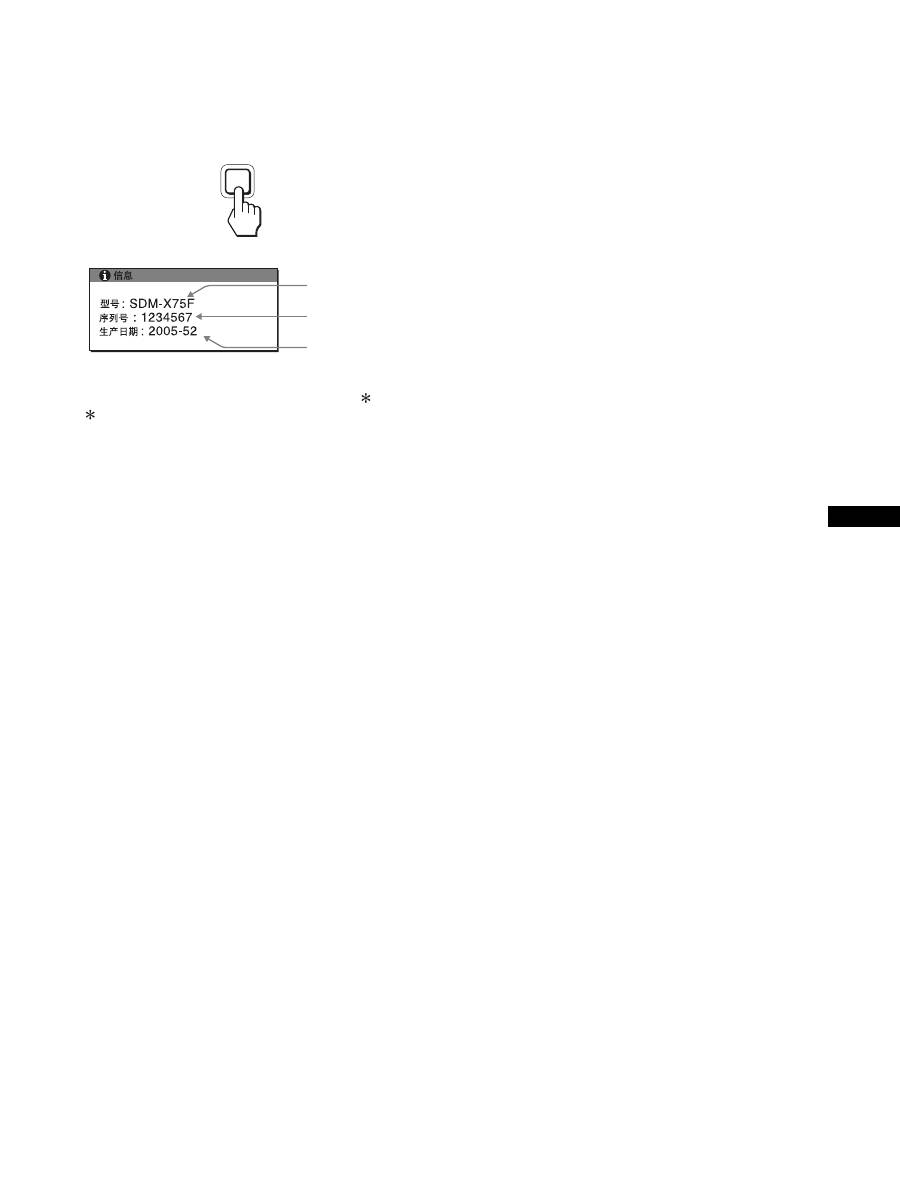
21
CS
显示本显示器的信息
当显示器正在接收视频信号时,按住 MENU 按钮 5 秒钟以
上,直至信息框出现。
再次按 MENU 按钮,信息框消失。
虽然本显示器型号名称注册的安全标准为 SDM-X75 /
X95 ,但销售时使用 SDM-X75F/X95F/X75K/X95K 的名称。
如果问题仍然存在,请致电授权的 Sony 经销商,并提供下
列信息:
•
型号名称
•
序列号
•
故障的详细说明
•
购买日期
•
您的计算机和显示卡的名称和规格
•
输入信号种类 (模拟 RGB/ 数字 RGB)
MENU
例如
型号名称
序列号
生产年份和星期
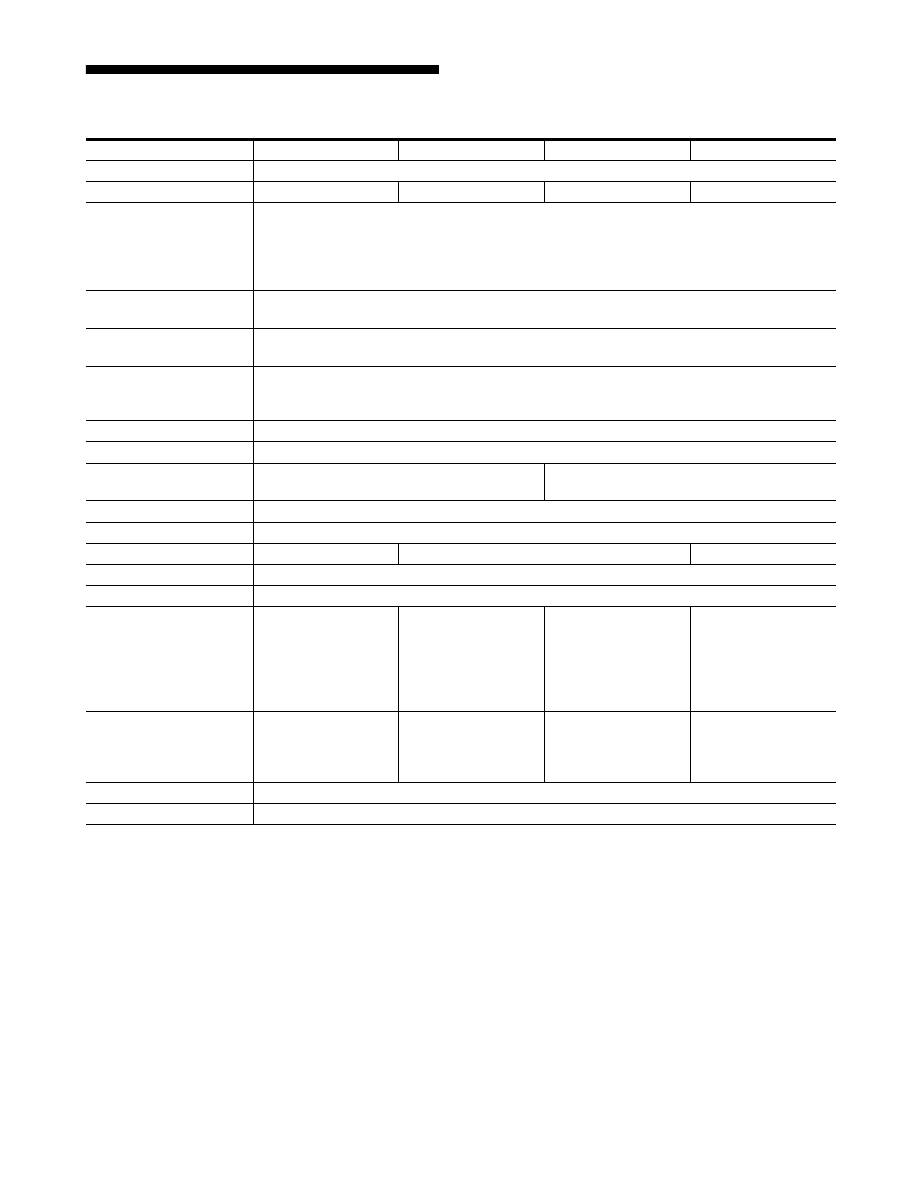
22
规格
1)
建议的水平和垂直计时条件
•
水平同步频宽比应该大于总水平计时的 4.8% 或 0.8
µ
sec(取最大
的一个)。
•
水平空白宽度应该大于 2.5
µ
sec。
•
垂直空白宽度应该大于 450
µ
sec。
设计和规格如有变动,恕不另行通知。
型号名称
SDM-X75F
SDM-X95F
SDM-X75K
SDM-X95K
液晶显示器面板
面板类型: a-Si TFT 有源矩阵
画面尺寸: 英寸
17.0
19.0
17.0
19.0
输入信号格式
RGB 工作频率
1)
水平: 28 - 80 kHz (模拟 RGB)
28 - 64 kHz (数字 RGB)
垂直: 48 - 75 Hz (模拟 RGB)
60 Hz (数字 RGB)
分辨率
水平: 最大 1280 点
垂直: 最大 1024 线
输入信号类型 (数字 /
模拟)
数字
×
1/ 模拟
×
1
输入信号等级
模拟 RGB 视频信号 0.7 Vp-p, 75
Ω
, 正极
SYNC 信号 TTL 级 , 2.2 k
Ω
,正极或负极
数字 RGB (DVI) 信号 TMDS (单独连接)
音频输入
立体声袖珍插孔,0.5 Vrms, 47 k
Ω
扬声器输出
1
W
×
2
USB 端口
-
USB 全速 (最大 12 Mbps)
A 端口
×
2,B 端口
×
2
耳机插孔
×
1
电源规格
100-240 V, 50-60 Hz, 最大 1.0 A
功率消耗
最大 45 W
最大 50 W
最大 55 W
工作温度
5 - 35
°
C
底座类型
高度可调
尺寸 (宽 / 高 / 深)
约 369
×
393.5 -
503.5
×
253 mm
(带底座)
约 369
×
337
×
66 mm
(不带底座 )
约 414
×
409.5 -
519.5
×
277.5 mm
(带底座)
约 414
×
370
×
69 mm
(不带底座)
约 369
×
393.5 -
503.5
×
253 mm
(带底座)
约 369
×
337
×
66 mm
(不带底座)
约 414
×
409.5 -
519.5
×
277.5 mm
(带底座)
约 414
×
370
×
69 mm
(不带底座)
质量
约 7.6 kg
(带底座)
约 4.4 kg
(不带底座)
约 8.9 kg
(带底座)
约 5.4 kg
(不带底座)
约 7.6 kg
(带底座)
约 4.4 kg
(不带底座)
约 8.9 kg
(带底座)
约 5.4 kg
(不带底座)
即插即用
DDC2B
附件
参阅第 6 页。

i
TCO’99 Eco-document (for the black
model)
x
Congratulations!
You have just purchased a TCO’99 approved and labelled product! Your
choice has provided you with a product developed for professional use.
Your purchase has also contributed to reducing the burden on the
environment and also to the further development of environmentally
adapted electronics products.
x
Why do we have environmentally labelled comput-
ers?
In many countries, environmental labelling has become an established
method for encouraging the adaptation of goods and services to the
environment. The main problem, as far as computers and other electronics
equipment are concerned, is that environmentally harmful substances are
used both in the products and during their manufacture. Since it is not so
far possible to satisfactorily recycle the majority of electronics equipment,
most of these potentially damaging substances sooner or later enter nature.
There are also other characteristics of a computer, such as energy
consumption levels, that are important from the viewpoints of both the
work (internal) and natural (external) environments. Since all methods of
electricity generation have a negative effect on the environment (e.g.
acidic and climate-influencing emissions, radioactive waste), it is vital to
save energy. Electronics equipment in offices is often left running
continuously and thereby consumes a lot of energy.
x
What does labelling involve?
This product meets the requirements for the TCO’99 scheme which
provides for international and environmental labelling of personal
computers. The labelling scheme was developed as a joint effort by the
TCO (The Swedish Confederation of Professional Employees), Svenska
Naturskyddsforeningen (The Swedish Society for Nature Conservation)
and Statens Energimyndighet (The Swedish National Energy
Administration).
Approval requirements cover a wide range of issues: environment,
ergonomics, usability, emission of electric and magnetic fields, energy
consumption and electrical and fire safety.
The environmental demands impose restrictions on the presence and use
of heavy metals, brominated and chlorinated flame retardants, CFCs
(freons) and chlorinated solvents, among other things. The product must
be prepared for recycling and the manufacturer is obliged to have an
environmental policy which must be adhered to in each country where the
company implements its operational policy.
The energy requirements include a demand that the computer and/or
display, after a certain period of inactivity, shall reduce its power
consumption to a lower level in one or more stages. The length of time to
reactivate the computer shall be reasonable for the user.
Labelled products must meet strict environmental demands, for example,
in respect of the reduction of electric and magnetic fields, physical and
visual ergonomics and good usability.
Below you will find a brief summary of the environmental requirements
met by this product. The complete environmental criteria document may
be ordered from:
TCO Development
SE-114 94 Stockholm, Sweden
Fax: +46 8 782 92 07
Email (Internet): development@tco.se
Current information regarding TCO’99 approved and labelled
products may also be obtained via the Internet, using the address:
http://www.tco-info.com/
x
Environmental requirements
Flame retardants
Flame retardants are present in printed circuit boards, cables, wires,
casings and housings. Their purpose is to prevent, or at least to delay the
spread of fire. Up to 30% of the plastic in a computer casing can consist
of flame retardant substances. Most flame retardants contain bromine or
chloride, and those flame retardants are chemically related to another
group of environmental toxins, PCBs. Both the flame retardants
containing bromine or chloride and the PCBs are suspected of giving rise
to severe health effects, including reproductive damage in fish-eating
birds and mammals, due to the bio-accumulative
*
processes. Flame
retardants have been found in human blood and researchers fear that
disturbances in foetus development may occur.
The relevant TCO’99 demand requires that plastic components weighing
more than 25 grams must not contain flame retardants with organically
bound bromine or chlorine. Flame retardants are allowed in the printed
circuit boards since no substitutes are available.
Cadmium
**
Cadmium is present in rechargeable batteries and in the colour-generating
layers of certain computer displays. Cadmium damages the nervous
system and is toxic in high doses. The relevant TCO’99 requirement states
that batteries, the colour-generating layers of display screens and the
electrical or electronics components must not contain any cadmium.
Mercury
**
Mercury is sometimes found in batteries, relays and switches. It damages
the nervous system and is toxic in high doses. The relevant TCO’99
requirement states that batteries may not contain any mercury. It also
demands that mercury is not present in any of the electrical or electronics
components associated with the labelled unit.
CFCs (freons)
The relevant TCO’99 requirement states that neither CFCs nor HCFCs
may be used during the manufacture and assembly of the product. CFCs
(freons) are sometimes used for washing printed circuit boards. CFCs
break down ozone and thereby damage the ozone layer in the stratosphere,
causing increased reception on earth of ultraviolet light with e.g. increased
risks of skin cancer (malignant melanoma) as a consequence.
Lead
**
Lead can be found in picture tubes, display screens, solders and
capacitors. Lead damages the nervous system and in higher doses, causes
lead poisoning. The relevant TCO’99 requirement permits the inclusion of
lead since no replacement has yet been developed.
*
Bio-accumulative is defined as substances which accumulate within
living organisms.
** Lead, Cadmium and Mercury are heavy metals which are Bio-
accumulative.

ii
TCO’03 Eco-document (for the silver
model)
x
Congratulations!
The display you have just purchased carries the TCO’03
Displays label. This means that your display is designed,
manufactured and tested according to some of the strictest
quality and environmental requirements in the world. This
makes for a high performance product, designed with the
user in focus that also minimizes the impact on our natural
environment.
x
Ergonomics
• Good visual ergonomics and image quality in order to
improve the working environment for the user and to
reduce sight and strain problems. Important parameters
are luminance, contrast, resolution, reflectance, colour
rendition and image stability.
x
Energy
• Energy-saving mode after a certain time – beneficial
both for the user and the environment
• Electrical safety
x
Emissions
• Electromagnetic fields
• Noise emissions
x
Ecology
• The product must be prepared for recycling and the
manufacturer must have a certified environmental
management system such as EMAS or ISO 14 001
• Restrictions on
- chlorinated and brominated flame retardants and
polymers
- heavy metals such as cadmium, mercury and lead.
The requirements included in this label have been
developed by TCO Development in co-operation with
scientists, experts, users as well as manufacturers all over
the world. Since the end of the 1980s TCO has been
involved in influencing the development of IT equipment
in a more user-friendly direction. Our labelling system
started with displays in 1992 and is now requested by users
and IT-manufacturers all over the world.
For more information, please visit
www.tcodevelopment.com
Recycling Information
x
Customer in Europe
The collection and recycling of this product has been planned
according to your country’s relevant legislation. To ensure that
this product will be collected and recycled in way that minimizes
the impact on the environment, please do the following:
1. If you purchased this product for private use, contact your
municipality or the waste collection system and bring the
product to this collection point / have the product be picked up
by the waste collection system. Alternatively, your retailer
might take back this if you purchase new equivalent equipment;
please check with your retailer whether he will take back this
product before bringing it. For information on your country’s
recycling arrangements, please contact the Sony representation
in your country (contact details at: www.sony-europe.com).
Further details on specific recycling systems can be found at the
following addresses:
- Belgium: www.recupel.be
- Netherlands: www.nvmp.nl (consumer electronics)
www.ictmilieu.nl (IT equipment)
- Norway: www.elretur.no
- Sweden: www.el-kretsen.se
- Switzerland: www.swico.ch
2. If you use this product professionally, check the product’s
delivery contract for take back / recycling arrangements and
follow the procedures described therein. Alternatively, follow
the procedures described under point 1.
x
Customer in USA
We Sony as a member of EIA recommends to visit URL below
http://www.eiae.org/
x
Customer in Asia
http://www.sony.co.jp/SonyInfo/Environment/recycle/3R.html
2-633-895-
04
(1)
© 2005 Sony Corporation
TFT LCD Color Computer Display
SDM-X75
SDM-X95
2
Owner’s Record
The model and serial numbers are located at the rear of the unit.
Record these numbers in the spaces provided below. Refer to them
whenever you call upon your dealer regarding this product.
Model No. Serial No.
To reduce the risk of fire or electric shock, do not
expose this apparatus to rain or moisture.
Dangerously high voltages are present inside the
unit. Do not open the cabinet. Refer servicing to
qualified personnel only.
FCC Notice
This equipment has been tested and found to comply with the limits
for a Class B digital device, pursuant to Part 15 of the FCC Rules.
These limits are designed to provide reasonable protection against
harmful interference in a residential installation. This equipment
generates, uses, and can radiate radio frequency energy and, if not
installed and used in accordance with the instructions, may cause
harmful interference to radio communications. However, there is no
guarantee that interference will not occur in a particular installation.
If this equipment does cause harmful interference to radio or
television reception, which can be determined by turning the
equipment off and on, the user is encouraged to try to correct the
interference by one or more of the following measures:
– Reorient or relocate the receiving antenna.
– Increase the separation between the equipment and receiver.
– Connect the equipment into an outlet on a circuit different from
that to which the receiver is connected.
– Consult the dealer or an experienced radio/TV technician for help.
You are cautioned that any changes or modifications not expressly
approved in this manual could void your authority to operate this
equipment.
Zkontrolujte krabici, ve které byl váš monitor dodán. Štítek s ID
vašeho monitoru je umístěn na zadní straně monitoru.
(for the black model)
(for the silver model)
WARNING
IMPORTANTE
Para prevenir cualquier mal funcionamiento y evitar daños, por
favor, lea detalladamente este manual de instrucciones antes
de conectar y operar este equipo.
If you have any questions about this product, you may call;
Sony Customer Information Services Center 1-800-222-7669
or http://www.sony.com/
Declaration of Conformity
Trade Name
: SONY
Model
: SDM-X75 /X95
Note
: means any number or alphanumeric
character.
Responsible Party
: Sony Electronics Inc.
Address
: 16450 W. Bernardo Dr, San Diego, CA
92127 U.S.A.
Telephone Number : 858-942-2230
This device complies with part 15 of the FCC rules. Operation is
subject to the following two conditions: (1) This device may not
cause harmful interference, and (2) this device must accept any
interference received, including interference that may cause
undesired operation.
NOTICE
This notice is applicable for USA/Canada only.
If shipped to USA/Canada, install only a UL LISTED/CSA
LABELLED power supply cord meeting the following
specifications:
SPECIFICATIONS
Plug Type
Nema-Plug 5-15p
Cord
Type SVT or SJT, minimum 3
×
18 AWG
Length
Maximum 15 feet
Rating
Minimum 7 A, 125 V
NOTICE
Cette notice s’applique aux Etats-Unis et au Canada
uniquement.
Si cet appareil est export* aux Etats-Unis ou au Canada, utiliser
le cordon d’alimentation portant la mention UL LISTED/CSA
LABELLED et remplissant les conditions suivantes:
SPECIFICATIONS
Type de fiche
Fiche Nema 5-15 broches
Cordon
Type SVT ou SJT, minimum 3
×
18 AWG
Longueur
Maximum 15 pieds
Tension
Minimum 7 A, 125 V
As an
E
NERGY
S
TAR Partner, Sony
Corporation has determined that this
product meets the
E
NERGY
S
TAR
guidelines for energy efficiency.
This monitor complies with the
TCO’99 guidelines.
This monitor complies with the
TCO’03 guidelines.
Obsah
• Macintosh je ochranná známka
společnosti Apple Computer, Inc.,
registrovaná v USA a v jiných
zemích.
• Windows
®
je registrovaná ochranná
známka společnosti Microsoft
Corporation ve Spojených státech a
jiných zemích.
• IBM PC/AT a VGA jsou
registrované ochranné známky
společnosti IBM Corporation v
USA.
• VESA a DDC
™
jsou ochranné
známky Video Electronics Standards
Association.
•
E
NERGY
S
TAR je registrovaná
známka v USA.
• Adobe a Acrobat jsou ochranné
známky společnosti Adobe Systems
Incorporated.
• Všechny ostatní uvedené názvy
produktů mohou být ochrannými
známkami nebo registrovanými
ochrannými známkami příslušných
vlastníků.
• Dále, „
™
“ a „
®
“ nejsou v této
příručce u každého případu uváděny.
3
CZ
http://www.sony.net/
Bezpečnostní opatření . . . . . . . . . . . . . . . . . . . . . . . . . . . . . . . . . . . 4
Kontrola názvu modelu displeje . . . . . . . . . . . . . . . . . . . . . . . . . . . . 5
Díly a ovládací prvky. . . . . . . . . . . . . . . . . . . . . . . . . . . . . . . . . . . . . 5
Instalace . . . . . . . . . . . . . . . . . . . . . . . . . . . . . . . . . . . . . . .6
Instalace 1:
Sestavte podstavec . . . . . . . . . . . . . . . . . . . . . . . . . . . 6
Instalace 2:
Zapojte kabely video signálu . . . . . . . . . . . . . . . . . . . . 7
Instalace 3:
Připojte USB myš, USB klávesnici nebo jiné zařízení
(pouze u modelů vybavených USB portem). . . . . . . . . 8
Instalace 4:
Připojte audio přívody . . . . . . . . . . . . . . . . . . . . . . . . . 9
Instalace 5:
Připojte napájecí kabel. . . . . . . . . . . . . . . . . . . . . . . . . 9
Instalace 6:
Zabezpečte kabely a zavřete kryt konektorů . . . . . . . . 9
Instalace 7:
Zapněte displej a počítač. . . . . . . . . . . . . . . . . . . . . . 10
Instalace 8:
Nastavte náklon a výšku . . . . . . . . . . . . . . . . . . . . . . 11
Volba vstupního signálu (INPUT1/INPUT2) . . . . . . . . . . . . . . . . . . 11
Přizpůsobení vašeho displeje . . . . . . . . . . . . . . . . . . . . .12
Ovládání nabídky . . . . . . . . . . . . . . . . . . . . . . . . . . . . . . . . . . . . . . 12
Seznam možností nabídky . . . . . . . . . . . . . . . . . . . . . . . . . . . . . . . 13
Nabídka PICTURE ADJUST . . . . . . . . . . . . . . . . . . . . . . . . . . . 14
Nabídka SCREEN (pouze analogový signál RGB). . . . . . . . . . . 14
Nabídka MENU POSITION . . . . . . . . . . . . . . . . . . . . . . . . . . . . 15
Nabídka INPUT SENSING . . . . . . . . . . . . . . . . . . . . . . . . . . . . . 15
Nabídka LANGUAGE . . . . . . . . . . . . . . . . . . . . . . . . . . . . . . . . . 15
0
Nabídka RESET (vynulování na výchozí nastavení) . . . . . . . . . 15
Nabídka MENU LOCK . . . . . . . . . . . . . . . . . . . . . . . . . . . . . . . 15
Technické funkce. . . . . . . . . . . . . . . . . . . . . . . . . . . . . . .16
Ovládání hlasitosti . . . . . . . . . . . . . . . . . . . . . . . . . . . . . . . . . . . . . 16
Úsporný režim. . . . . . . . . . . . . . . . . . . . . . . . . . . . . . . . . . . . . . . . . 16
Snížení spotřeby energie (ECO režim) . . . . . . . . . . . . . . . . . . . . . . 16
Funkce automatického nastavení jasu (světelný senzor) . . . . . . . . 16
Funkce automatického nastavení kvality obrazu
(pouze u analogového signálu RGB) . . . . . . . . . . . . . . . . . . . . . . . 16
KVM funkce (Keyboard-Video-Mouse function) . . . . . . . . . . . . . . . 17
Odstraňování problémů. . . . . . . . . . . . . . . . . . . . . . . . . .18
Zprávy na obrazovce . . . . . . . . . . . . . . . . . . . . . . . . . . . . . . . . . . . 18
Příznaky problémů a jejich odstranění . . . . . . . . . . . . . . . . . . . . . . 19
Technické údaje. . . . . . . . . . . . . . . . . . . . . . . . . . . . . . . .22
TCO’99 Eco-document (for the black model). . . . . . . . . . . . . . . . . . .i
TCO’03 Eco-document (for the silver model) . . . . . . . . . . . . . . . . . . ii
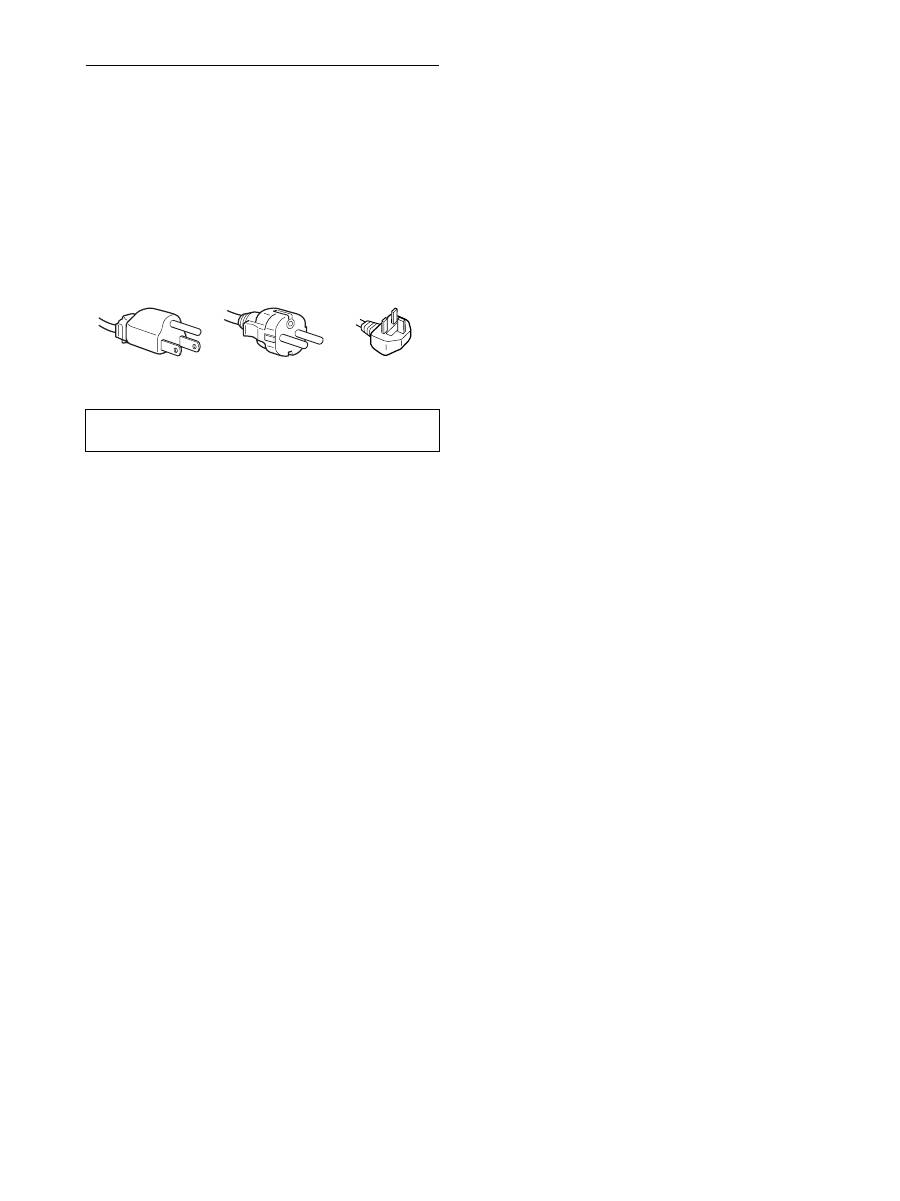
4
Bezpečnostní opatření
Upozornění týkající se napájení
• Použijte dodaný napájecí kabel. Pokud použijete jiný
napájecí kabel, přesvědčte se, že je slučitelný s vaší místní
rozvodnou sítí.
Pro zákazníky v USA
Pokud nepoužijete odpovídající kabel, tento displej
nebude splňovat povinné standardy FCC.
Pro zákazníky ve Velké Británii
Pokud displej používáte ve Velké Británii, ujistěte se, že
používáte odpovídající napájecí kabel pro Velkou Británii.
Umístění
Neinstalujte nebo neponechávejte displej na následujících
místech:
• Na místech vystavovaných extrémním teplotám, například
blízko radiátorů, topení nebo na přímém slunečním světle.
Vystavování displeje extrémním teplotám, například v
automobilu zaparkovaném na přímém slunečním světle
nebo v blízkosti topení, může způsobit deformace skříně
nebo poruchy.
• Na místa vystavená mechanickým vibracím nebo otřesům.
• Blízko zařízení vytvářejících silné magnetické pole,
například televizorů nebo dalších domácích spotřebičů.
• Na místa s velkým výskytem prachu, nečistot či písku,
například v blízkosti otevřeného okna nebo dveří. Pokud
bude monitor dočasně umístěn ve venkovním prostředí,
učiňte odpovídající opatření proti prachu a nečistotám ze
vzduchu. V opačném případě by mohlo dojít k
neopravitelné poruše.
Nedotýkejte se větracích otvorů na horní straně zadní části,
protože ty se zahřívají.
Zacházení s displejem LCD
• Displej LCD neumíst’ujte směrem ke slunci, mohlo by
dojít k jeho poškození. Buďte opatrní při umíst’ování
displeje v blízkosti okna.
• Netlačte na displej LCD a neškrábejte po něm.
Neumíst’ujte na LCD žádné těžké předměty. Mohlo by
dojít ke ztrátě linearity nebo k poruchám panelu displeje
LCD.
• Pokud se tento displej bude používat na chladném místě,
může se na displeji objevit zbytkový obraz. Nejedná se o
poruchu. Jakmile teplota vzroste na běžnou provozní
hodnotu, obnoví se běžné zobrazení.
• Pokud bude na displeji zobrazen statický obraz po
dlouhou dobu, může se na chvíli objevit zbytkový obraz.
Tento zbytkový obraz časem zmizí.
• LCD panel se během provozu zahřívá. Nejedná se o
poruchu.
Poznámka k LCD (Liquid Crystal Display)
Povšimněte si, že LCD obrazovka je vyrobena pomocí
vysoce přesné technologie. Nicméně na LCD
obrazovce se mohou objevovat konstantní černé body
nebo svítící body (červené, modré nebo zelené) a
nepravidelné barevné pruhy nebo pruhy různého jasu.
Nejedná se o poruchu.
(Efektivní body: více než 99,99%)
Údržba
• Před čištěním displeje nezapomeňte vytáhnout napájecí
kabel ze zásuvky.
• Čistěte LCD obrazovku pomocí jemného hadříku. Pokud
používáte kapalinu na čištění skla, nepoužívejte žádný
druh čistidla, které obsahuje antistatický roztok nebo
podobné aditivum, jelikož by mohlo dojít k poškrábání
povrchové vrstvy LCD obrazovky.
• Čistěte skříň monitoru, panel a ovládací prvky pomocí
měkkého hadříku lehce navlhčeného jemným čisticím
roztokum. Nepoužívejte abrazivní houbičku, čisticí prášek
nebo rozpouštědla jako je líh nebo benzín.
• Nejezděte po obrazovce, nedotýkejte se nebo net’ukejte
na povrch obrazovky ostrými nebo drsnými předměty jako
je propisovačka nebo šroubovák. Tento typ kontaktu
může způsobit poškrábání obrazovky.
• Uvědomte si, že pokud je tento displej vystaven těkavým
roztokům jako jsou insekticidy, nebo pokud dojde k
dlouhodobému styku s gumovými materiály nebo
materiály z PVC, může dojít ke změnám v materiálu nebo
k degradaci ochranné vrstvy displeje LCD.
Přeprava
• Odpojte od displeje všechny kabely. Pokud používáte
výškově nastavitelný podstavec, nastavte ho do nejvyšší
pozice a bezpečně uchopte obě strany displeje. Dávejte si
pozor, abyste během přepravy nepoškrábali obrazovku.
Pokud displej upustíte, můžete se zranit nebo může dojít k
poškození displeje.
• Při přepravě nebo zasílání tohoto displeje do opravy
použijte původní lepenkovou krabici a balicí materiál.
• Umístěte zpět zajišt’ovací kolík výškově nastavitelného
podstavce pro jeho upevnění během přepravy.
Likvidace displeje
• Nelikvidujte tento displej spolu s běžným domácím
odpadem.
• Prosvětlovací zářivka použitá v displeji obsahuje
rtut’. Likvidace displeje musí být provedena v souladu
s místními předpisy pro nakládání s nebezpečným
odpadem.
Toto zařízení by mělo být nainstalováno blízko snadno
dosažitelné zásuvky.
Příklad typů zástrček
pro 100 až 120 V stř. pro 200 až 240 V stř. pouze pro 240 V stř.
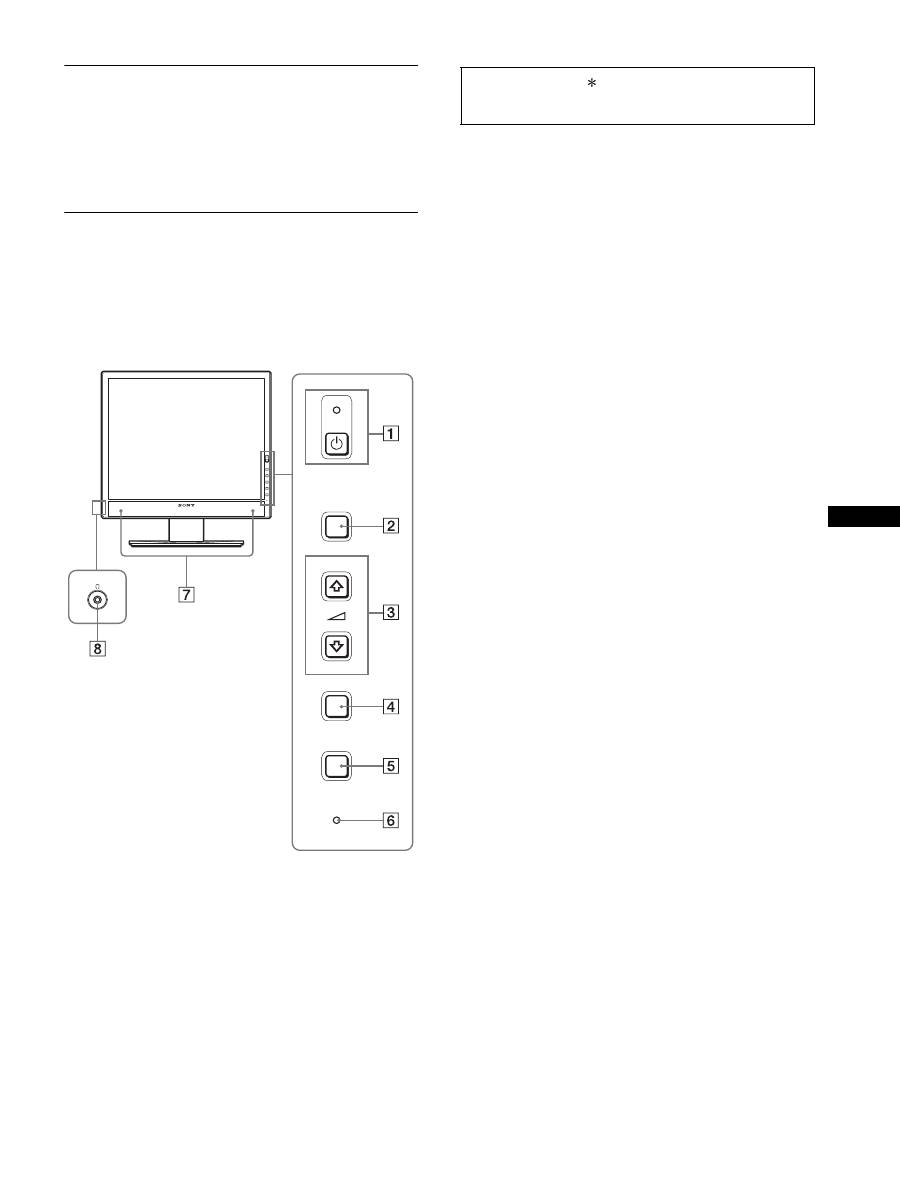
5
CZ
Kontrola názvu modelu displeje
Zkontrolujte nejdříve název modelu displeje.
Název modelu je umístěn na zadní straně displeje (Příklad:
SDM-X75F).
U jistých modelů displeje nemůžete použít některé
funkce nebo možnosti nabídky.
Díly a ovládací prvky
Podrobné informace najdete na stranách uvedených v
závorkách.
Obrázek ukazuje pouze jeden ze všech modelů, které jsou
pro tento displej dostupné.
1
1
vypínač (napájení) a
1
indikátor (napájení)
(strany 10, 16)
Tento vypínač zapne displej, když
1
indikátor (napájení)
svítí červeně. Pro vypnutí displeje stiskněte tento vypínač
znovu.
Když
1
se indikátor (napájení) nerozsvítí, stiskněte
vypínač MAIN POWER (
9
).
2
Tlačítko MENU (strana 12)
Tímto tlačítkem se zapíná a vypíná hlavní nabídka.
3
Tlačítka
m
/
M
a
2
(ovládání hlasitosti) (strana 12)
Tato tlačítka se používají pro volbu položek nabídky a
pro provedení nastavení.
4
Tlačítko OK (strana 12)
Toto tlačítko aktivuje zvolenou položku nabídky a
nastavení, provedená s použitím tlačítek
m
/
M
(
3
).
INPUT
(strana 11)
Tato tlačítka přepínají vstupní video signál mezi INPUT1
a INPUT2, když jsou dva počítače připojeny k displeji.
(Dostupné pouze při vypnuté nabídce.)
5
Tlačítko ECO (strana 16)
Toto tlačítko se používá pro snížení spotřeby energie.
Když není zobrazena hlavní nabídka, můžete též
automaticky nastavit kvalitu obrazu pro aktuální vstupní
signál stisknutím tohoto tlačítka na více než 3 sekundy
(jednodotykové automatické nastavení). (pouze
analogový signál RGB)
6
Světelný senzor (strana 16)
Tento senzor měří jas okolního prostředí displeje.
Ujistěte se, že senzor není zakrytý papírem atd.
7
Stereo reproduktory (strany 9, 16)
Pomocí těchto reproduktorů vystupují audio signály jako
zvuk.
8
Konektor sluchátek (strany 9, 16)
Tento konektor slouží pro výstup audio signálů do vašich
sluchátek.
MENU
INPUT
ECO
OK
Přední strana displeje
Obsah s označením
u technických specifikací se liší v
závislosti na modelu. Pro podrobnosti, viz „Technické
údaje“ (strana 22).
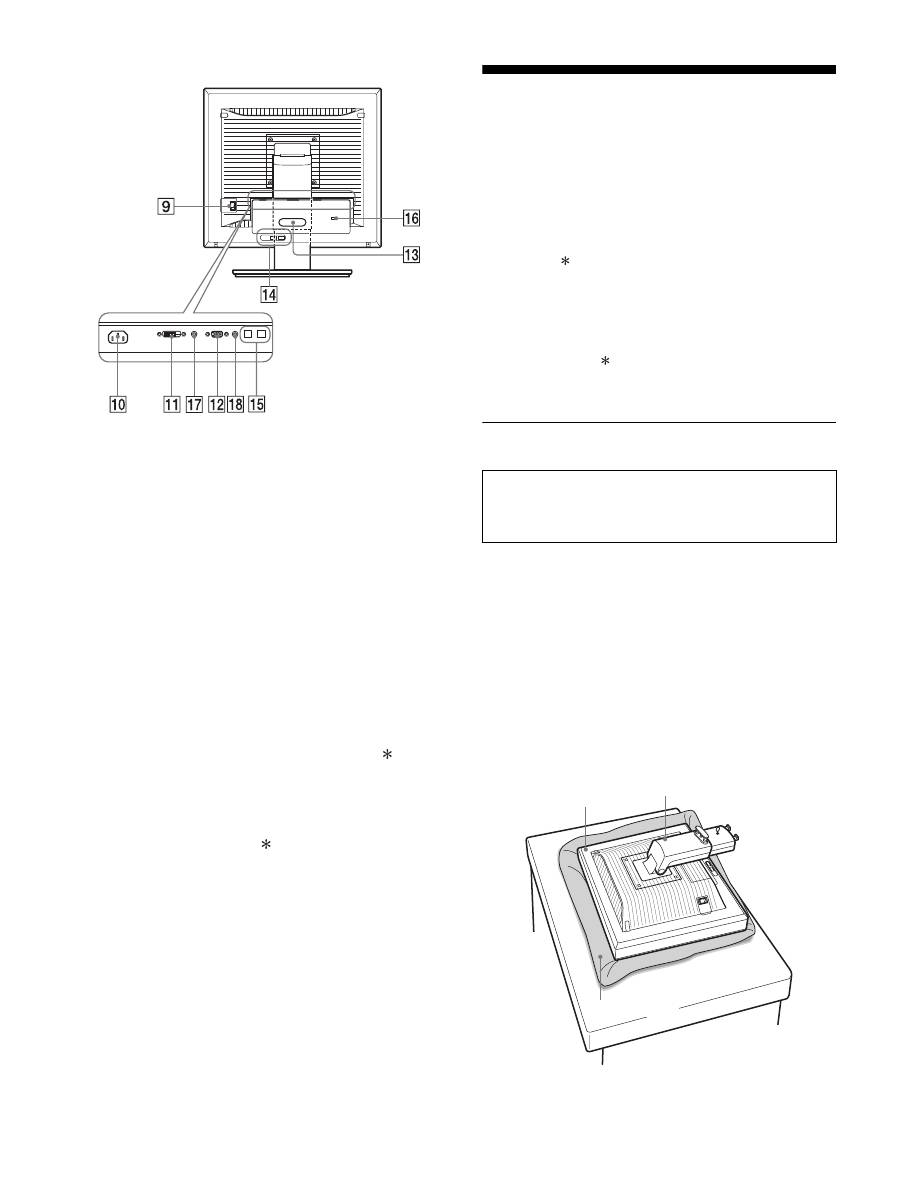
6
9
Vypínač MAIN POWER (strana 10)
Tento vypínač slouží k vypnutí a zapnutí tlačítka MAIN
POWER displeje.
0
AC IN konektor (strana 9)
Pomocí tohoto konektoru připojte napájecí kabel
(dodaný).
qa
DVI-D vstupní konektor (digitální signál RGB)
(strana 8)
Pomocí tohoto konektoru vstupuje digitální video signál
RGB vyhovující DVI Rev.1.0.
qs
Vstupní konektor HD15 (analogový signál RGB)
(strana 8)
Tento konektor slouží pro vstup analogových video
signálů RGB (0,700 Vp-p, pozitivní) a synchron. signálů.
qd
Držák kabelů (strana 9)
Tento díl zajišt’uje kabely a šňůry k displeji.
qf
USB port pro připojení externích zařízení (strana 8)
(pouze u modelů vybavených USB portem)
Díky připojení USB myši a USB klávesnice k displeji
můžete připojit k displeji až dva počítače a přepínat vstup
dopředu nebo dozadu.
qg
USB port pro spojení s počítačem (pouze u modelů
vybavených USB portem)
Připojte USB kabel k vašemu počítači a displeji.
qh
Otvor bezpečnostního zámku
Kensington Micro Saver Security System by měl být
použit pro otvor bezpečnostního zámku.
Systém Micro Saver Security je obchodní značka
Kensington.
qj
Audio konektor pro INPUT1
Pomocí tohoto konektoru vstupuje audio signál, jestliže
je do něho zapojen výstupní audio konektor počítače
nebo jiného audio zařízení připojeného k INPUT1.
q,
Audio konektor pro INPUT2
Pomocí tohoto konektoru vstupuje audio signál, jestliže
je do něho zapojen výstupní audio konektor počítače
nebo jiného zařízení připojeného k INPUT2.
Instalace
Než začnete monitor používat, zkontrolujte, zda balení
obsahuje následující položky:
• Displej LCD
• Napájecí kabel
• Deska podstavce
• Kabel videosignálu HD15-HD15 (analogový signál RGB)
• Kabel videosignálu DVI-D (digitální signál RGB)
• Audio přívod (stereo minikonektor)
• USB kabel
• CD-ROM (užitkový software pro Windows/Macintosh,
Provozní pokyny atd.)
• Záruční list
• Průvodce rychlým nastavením
Obsah s označením u technických specifikací se liší v
závislosti na modelu. Pro podrobnosti, viz „Technické
údaje“ (strana 22).
Instalace 1: Sestavte podstavec
x
Při použití dodávaného podstavce
1
Otevřtee krabici a vyjměte desku podstavce.
2
Zkontrolujte dodané položky.
• Podstavec se šroubem na spodní straně.
3
Položte měkkou podložku například na psací stůl.
Můžete poškodit LCD obrazovku a samotný displej,
pokud ho položíte přímo na stůl.
4
Vyjměte displej z krabice a umístěte rám
položeného displeje podél okraje stolu.
Zadní strana displeje
Nemačkejte LCD obrazovku při umíst’ování nebo
zvedání přímo na desku apod.
To může ovlivnit stejnoměrnost obrazovky nebo
poškodit LCD displej.
Displej
Podstavec
Měkká podložka
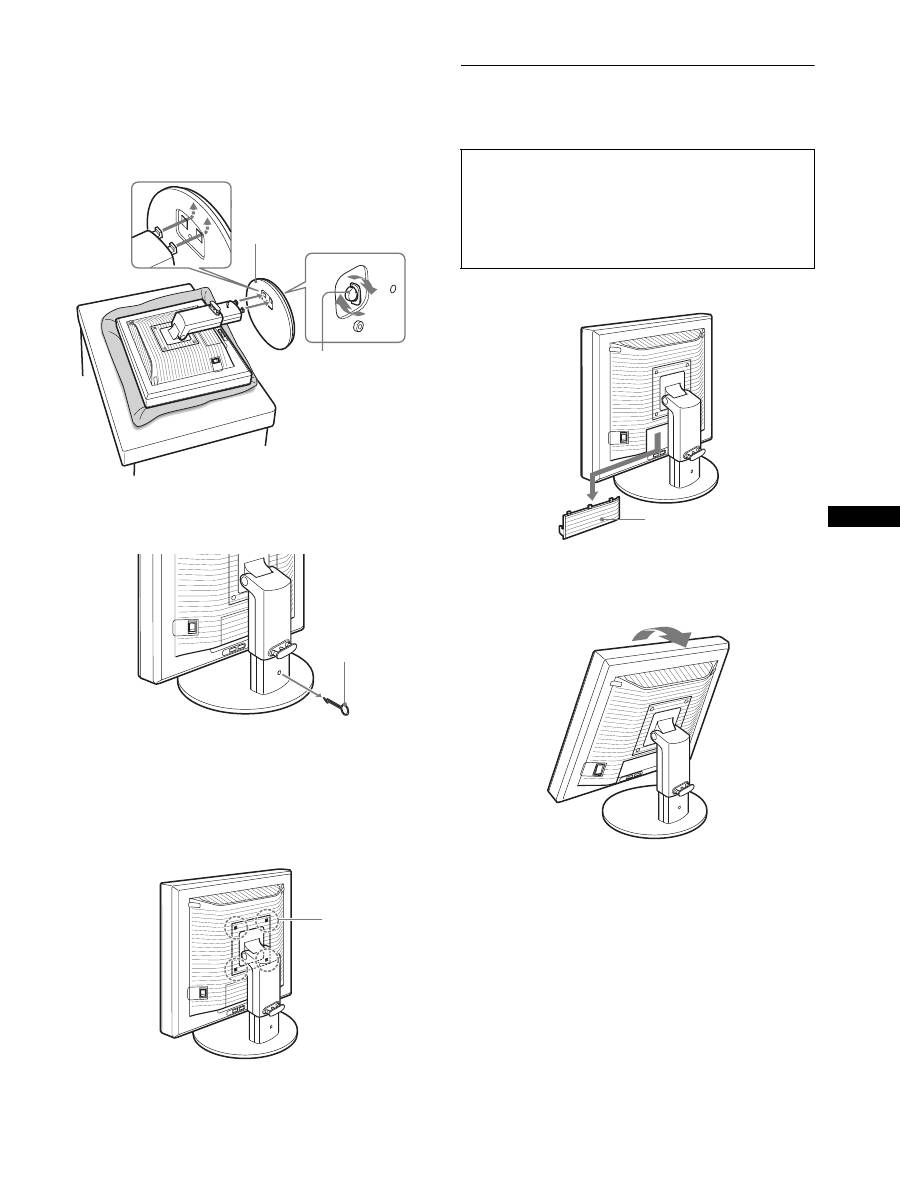
7
CZ
5
Přichyt’te otvory desky podstavce na připojovací
hroty podstavce.
1
Vytáhněte rukojet’ šroubu a pevně přitáhněte šroub
desky podstavce.
2
Ujistěte se, že je šroub pevně utažen a vrat’te
rukojet’ šroubu zpět.
6
Odstraňte zajišt’ovací kolík po přímém zvednutí
výškově nastavitelného podstavce.
Poznámka
Neodstraňujte zajišt’ovací kolík, když je podstavec položen. Může
tak upadnout nebo vás zranit, když se podstavec prudce vysune z
desky podstavce.
x
Při použití podstavce VESA
Můžete připojit VESA podstavec u jiné značky odstraněním
dodávaného podstavce připojeného k displeji.
Instalace 2: Zapojte kabely video
signálu
1 Odsuňte kryt konektorů.
2 Nakloňte displej.
A potom zvyšte úhel displeje.
1
Deska podstavce
2
Šroub
Zajišt’ovací kolík
Šrouby
kompatibilní s
VESA
podstavcem (4)
• Displej i počítač před připojením vypněte.
Poznámky
• Nedotýkejte se kolíků konektoru kabelu video signálu, mohlo
by dojít k jejich ohnutí.
• Zkontrolujte uspořádání konektoru, abyste zamezili ohnutí
konektorových kolíků kabelu video signálu.
Kryt konektorů
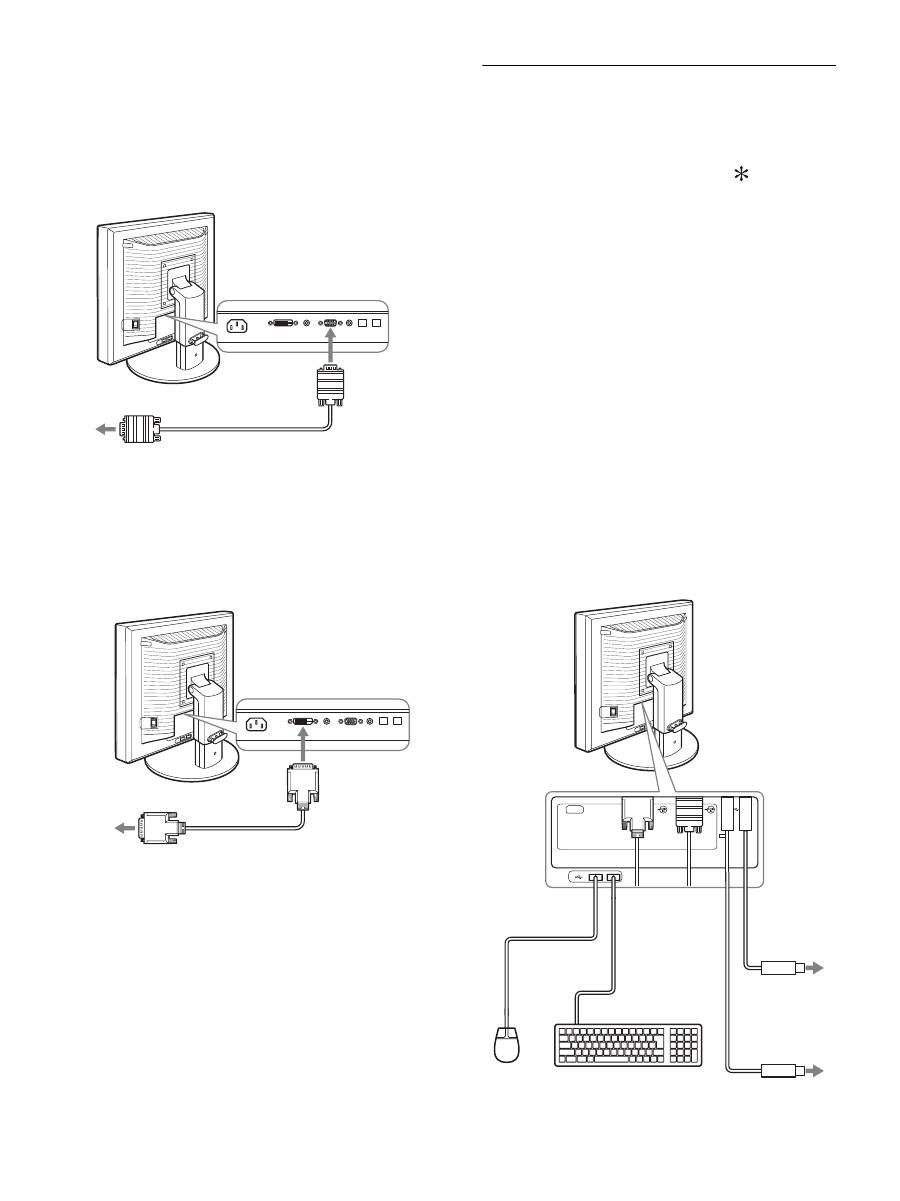
8
3 Připojte kabely video signálu k displeji.
x
Připojte počítač vybavený výstupním
konektorem HD15 (analogový signál RGB)
Použitím dodávaného kabelu pro video signál HD15-
HD15 (analogový signál RGB) připojte počítač ke
vstupnímu konektoru HD 15 displeje (analogový signál
RGB).
x
Připojte počítač vybavený výstupním
konektorem DVI (digitální signál RGB)
Použitím dodávaného kabelu pro video signál DVI-D
(digitální signál RGB) připojte počítač ke vstupnímu
konektoru DVI-D displeje (digitální signál RGB).
Instalace 3: Připojte USB myš, USB
klávesnici nebo jiné
zařízení (pouze u
modelů vybavených
USB portem)
Připojením USB myši, USB klávesnice nebo jiného zařízení
můžete různě přepínat vstup (funkce KVM).
Pro podrobnosti, viz „KVM funkce“ (strana 17).
Pokud USB myš, USB klávesnici nebo jiné zařízení s
displejem nepoužíváte, jděte na Instalasi 4.
1
Propojte displej a počítač dodaným kabelem.
2
Připojte USB myš, USB klávesnici nebo jiné zařízení
k displeji.
Pro uživatele Macintosh:
Pokud připojíte USB port pro připojení externích
zařízení ke klávesnici Macintosh s tlačítkem pro zapnutí,
může se stát, že se tlačítko na klávesnici nezapne.
Stiskněte hlavní vypínač na počítači nebo připojte
klávesnici přímo k počítači a zapněte ji, poté klávesnici
připojte k USB portu pro připojení externích zařízení.
Poznámky
• USB port tohoto displeje je kompatibilní s Windows 2000 /
Windows XP Professional / Windows XP Home edition /
Macintosh.
• Pokud jste již USB myš, USB klávesnici nebo jiné zařízení k
počítači připojili, odeberte je.
• Toto nastavení je navrženo pouze pro ty počítače a OS, které jsou
kompatibilní s USB. Pro více podrobností viz provozní pokyny
vašeho počítače nebo OS.
k výstupnímu konektoru počítače
HD15 (analogový signál RGB)
kabel videosignálu HD15-
HD15 (analogový signál RGB)
(dodaný)
ke vstupnímu
konektoru HD 15
(analogový signál
RGB)
k výstupnímu konektoru DVI
počítače (digitální signál RGB)
kabel video signálu DVI-D
(digitální signál RGB) (dodaný)
ke vstupnímu
konektoru DVI-D
(digitální signál RGB)
AC IN
DVI-D
HD15
1
2
2
1
K USB portu
počítače
K USB portu
počítače
USB kabel
(dodaný)
USB kabel (dodaný)
USB myš
USB
klávesnice
2
2
1
1
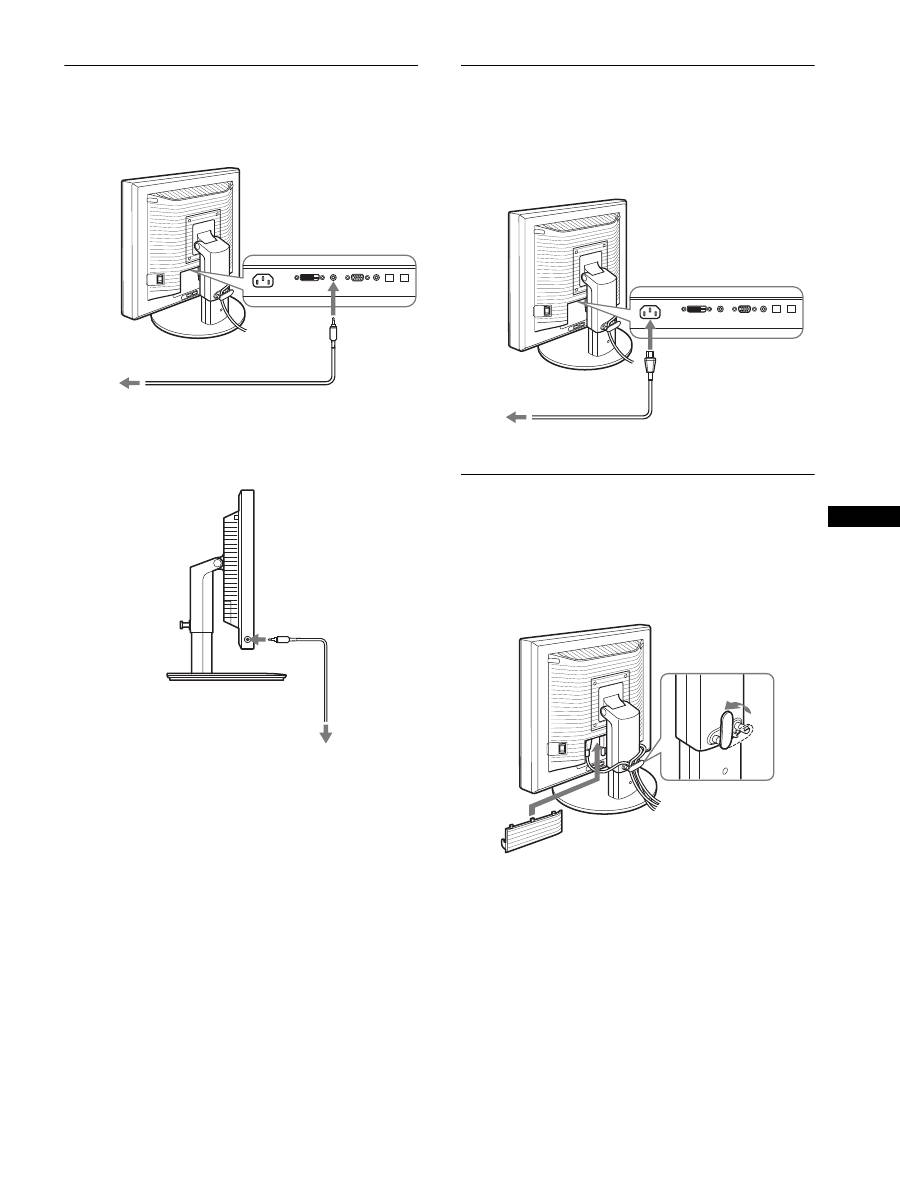
9
CZ
Instalace 4: Připojte audio přívody
Použitím dodávaného audio kabelu propojte vstupní
audio konektor displeje a audio výstupní konektor
počítače nebo jiného audio zařízení.
x
Když posloucháte zvuk sluchátky
Připojte audio kabel (nedodaný) bezpečně ke
konektoru sluchátek displeje.
Jakmile je propojení audio vstupu a výstupu dokončeno,
audio výstup bude změněn.*
Použitím sluchátek nebo reproduktorů displeje můžete též
poslouchat zvuk z vašeho počítače nebo jiného audio
zařízení připojeného k audio vstupním konektorům displeje.
Pro podrobnosti, viz „Ovládání hlasitosti“ na straně 16.
Instalace 5: Připojte napájecí kabel
1
Bezpečně připojte dodaný napájecí kabel ke
konektoru AC IN displeje.
2
Zapojte druhý konec pevně do elektrické zásuvky.
Instalace 6: Zabezpečte kabely a
zavřete kryt konektorů
1
Protáhněte šňůry a kabely skrz držák kabelu, jak je
znázorněno na obrázku.
2
Zavřete kryt konektorů.
Poznámka
Při upínání šňůr a kabelů do držáku se ujistěte, že jsou trochu
uvolněné. Pokud by byly silně přitaženy, mohou se vysunout z
konektorů/zástrček, když budete nastavovat úhel obrazovky. Když
napnete šňůry a kabely příliš, může to vést k jejich poškození.
k audio vstupu
k audio výstupu
počítače nebo
jiného audio
zařízení
audio přívod (dodaný)
ke konektoru sluchátek
audio kabel
(nedodaný)
k AC IN
do elektrické zásuvky
napájecí kabel (dodaný)
1
2
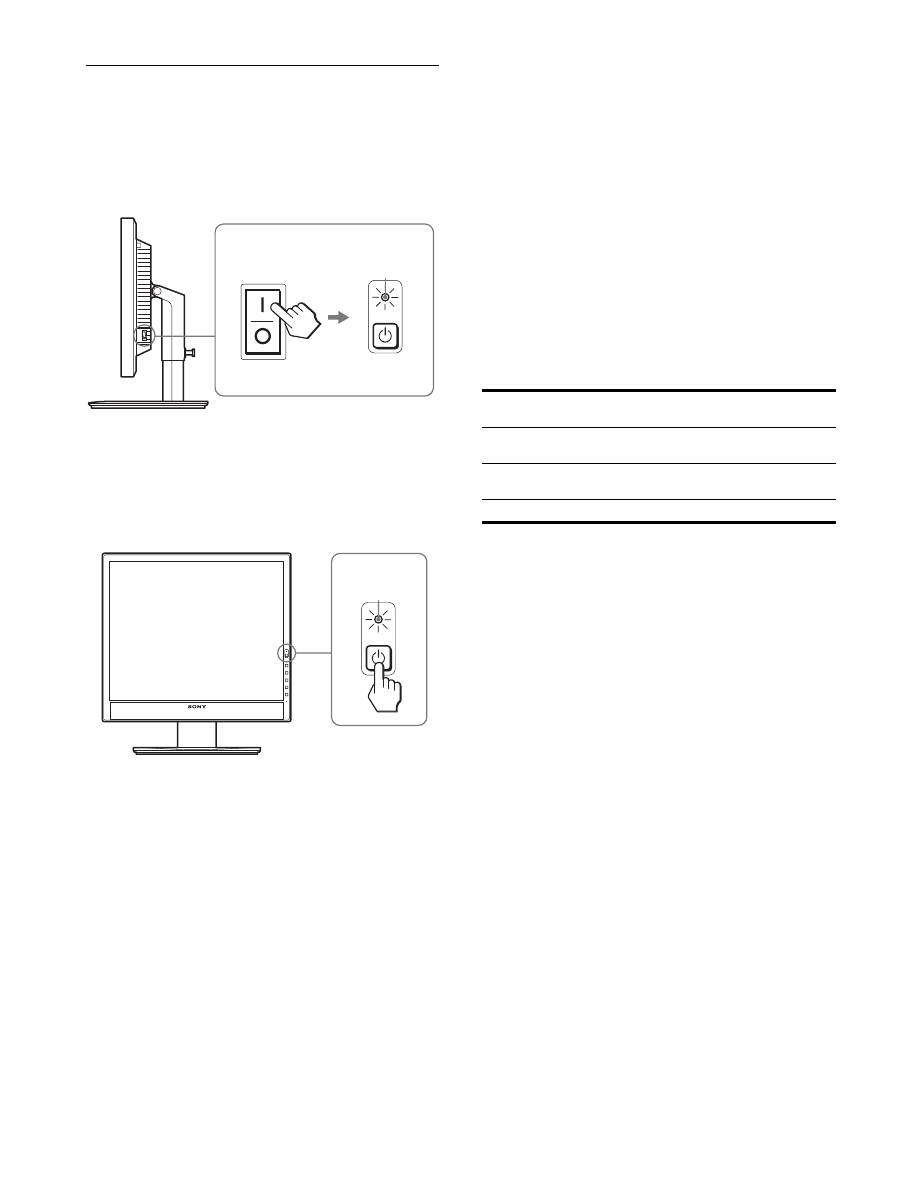
10
Instalace 7: Zapněte displej a
počítač
1
Ujistěte se, že
1
indikátor (napájení) bliká červeně.
V okamžiku zakoupení je vypínač MAIN POWER
nastaven v poloze
\
.
Poznámka
Když vypínač MAIN POWER na pravé straně vašeho displeje není
nastaven do polohy
\
, stiskněte
\
a zkontrolujte, zda
1
indikátor
(napájení) bliká červeně.
2
Stiskněte
1
vypínač (napájení) umístěný na přední
části displeje.
1
indikátor (napájení) se rozsvítí zeleně.
3
Zapněte počítač.
Pokud se na obrazovce neobjeví obraz
• Zkontrolujte, zda je správně připojen napájecí kabel a
kabely video signálu.
• Pokud se na obrazovce objeví „NO INPUT SIGNAL“:
– Počítač přešel do úsporného režimu. Zkuste stisknout
libovolnou klávesu na klávesnici nebo pohnout myší.
– Zkontrolujte, zda je správné nastavení vstupního signálu
stisknutím tlačítka OK (strana 11).
• Pokud se na obrazovce objeví „CABLE
DISCONNECTED“:
– Zkontrolujte, zda jsou správně připojeny kabely video
signálu.
– Zkontrolujte, zda je správné nastavení vstupního signálu
stisknutím tlačítka OK (strana 11).
•
Pokud se na obrazovce objeví „OUT OF RANGE“:
Připojte znovu starý displej. Potom nastavte grafickou
kartu počítače v níže uvedených rozsazích.
Pro další informace o zprávách na obrazovce viz „Příznaky
problémů a jejich odstranění“ na straně 19.
Použití specifických ovladačů není nutné
Displej odpovídá normě „DDC“ Plug & Play a automaticky zjišt’uje
veškeré informace o displeji. Do počítače není nutné instalovat
specifické ovladače.
Při prvním zapnutí počítače po připojení displeje se může na
obrazovce zobrazit okno Průvodce instalací. V takovém případě
postupujte dle zobrazených pokynů. Automaticky bude vybrán
displej Plug & Play, takže tento displej můžete použít.
Vertikální frekvence se přepne na 60 Hz.
Vzhledem k tomu, že se na displeji neprojevuje blikání, můžete
používat toto nastavení. Nemusíte nastavovat vertikální frekvenci
na vysoké hodnoty.
MAIN POWER
svítí červeně
svítí zeleně
Analogový
signál RGB
Digitální signál
RGB
Horizontální
frekvence
28–80 kHz
28–64 kHz
Vertikální
frekvence
48–75 Hz
60 Hz
Rozlišení
1 280
×
1 024 nebo nižší
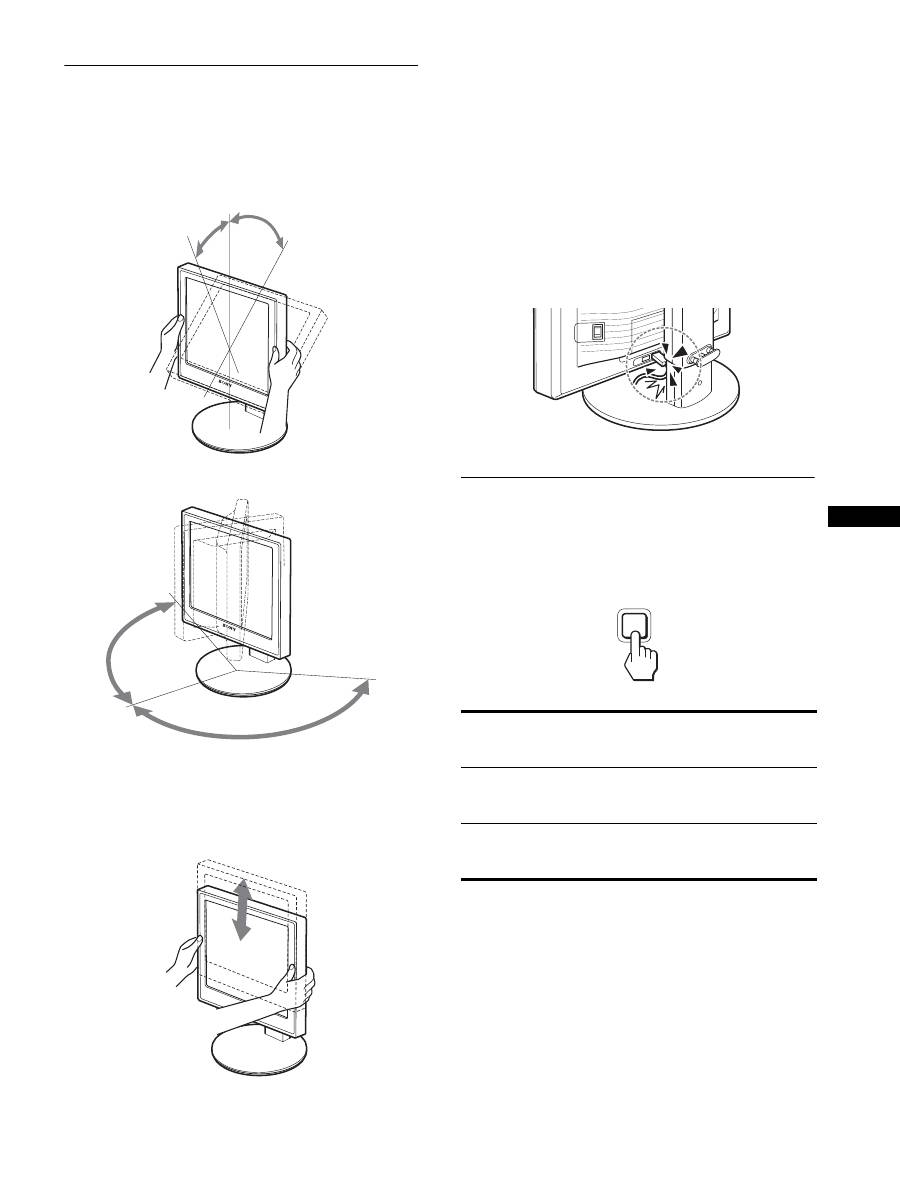
11
CZ
Instalace 8: Nastavte náklon a
výšku
Tento displej je možné nastavit v rozsahu následujících úhlů.
Uchopte strany LCD obrazovky a nastavte úhel náklonu
obrazovky.
Používáte-li výškově nastavitelný podstavec, je možné
provést nastavení výšky též následovně.
Uchopte strany LCD obrazovky a nastavte výšku
obrazovky.
Pro pohodlné používání displeje
Nastavte sledovací úhel displeje dle výšky stolu a křesla tak,
aby se vám do očí neodráželo od obrazovky okolní světlo.
Poznámky
• Pokud upravujete pozici displeje, dávejte pozor, abyste displejem,
kabely nebo jiným USB zařízením nevrazili do okolních objektů.
Displej se musí přemíst’ovat v klidu.
• Nepokládejte žádné předměty pod displej, když nastavujete výšku
podstavce. Může se tak náhodně poškodit.
• Když připojujete USB produkty nebo USB zařízení k displeji,
ujistěte se, že jimi nenarážíte do desky podstavce. Při nastavování
náklonu a výšky displeje by se displej mohl poškodit v závislosti
na velikosti produktů nebo zařízení. (pouze u modelů vybavených
USB portem)
Volba vstupního signálu (INPUT1/
INPUT2)
Stiskněte tlačítko OK.
Každým stisknutím tlačítka OK se změní vstupní signál.
přibližně 5°
přibližně 20°
přibližně 175°
přibližně
175°
přibližně 110 mm
Zpráva na obrazovce
(Objevuje se po 5 vteřinách
v horním levém rohu.)
Konfigurace vstupního
signálu
INPUT1 : DVI-D
Vstupní konektor DVI-D
(digitální signál RGB) pro
INPUT1
INPUT2 : HD15
Vstupní konektor HD15
(analogový signál RGB) pro
INPUT2
INPUT
OK
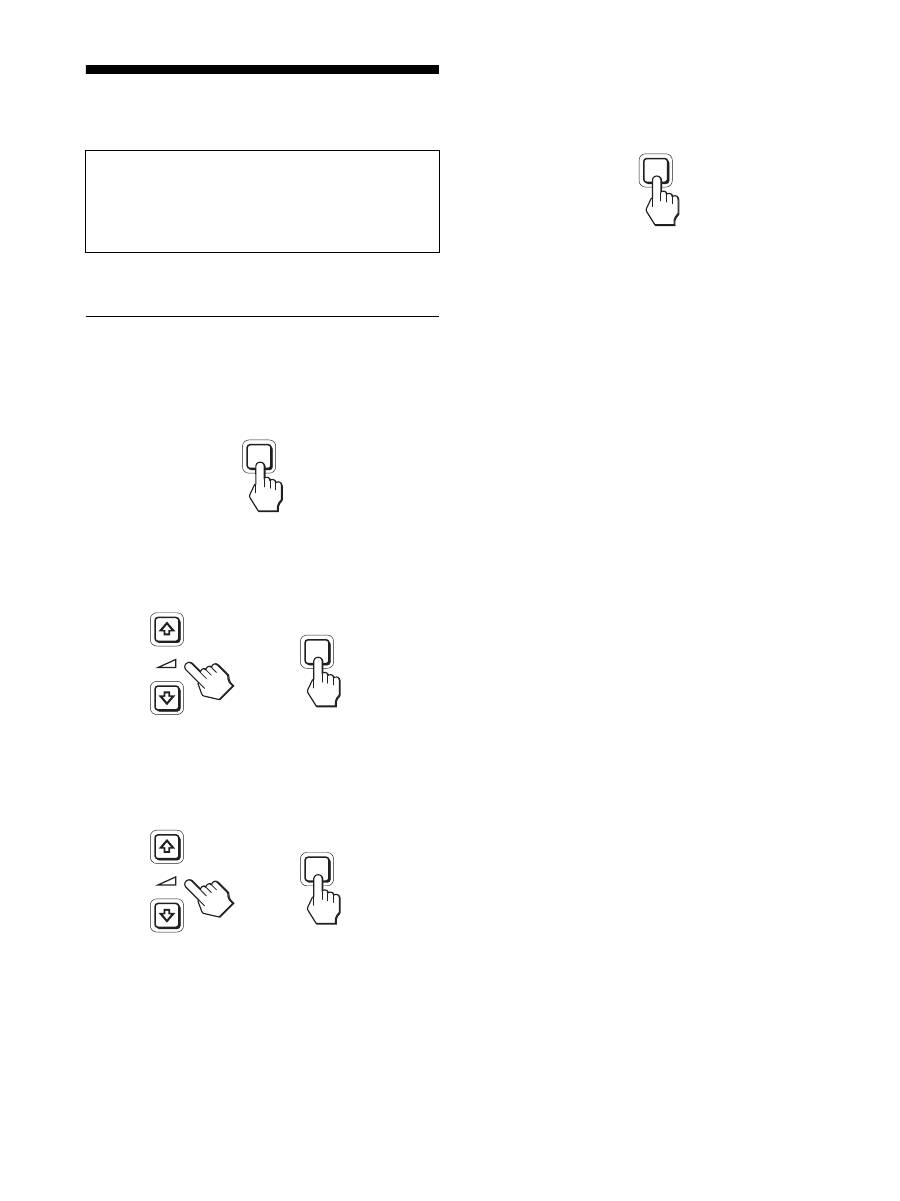
12
Přizpůsobení vašeho
displeje
Četná nastavení displeje můžete provádět pomocí nabídky
na obrazovce.
Ovládání nabídky
1
Zobrazte hlavní nabídku.
Stiskněte tlačítko MENU pro zobrazení hlavní nabídky
na vaší obrazovce.
2
Vyberte nabídku, kterou chcete nastavit.
Stiskněte tlačítka
m
/
M
pro zobrazení požadované
nabídky. Stiskněte tlačítko OK pro výběr položky
nabídky.
3
Nastavte položku.
Stiskněte tlačítka
m
/
M
pro provedení nastavení a potom
stiskněte tlačítko OK.
Stisknutím tlačítka OK se provedená nastavení uloží a
displej se vrátí k předchozí nabídce.
4
Zavřete nabídku.
Jedním stisknutím tlačítka MENU se vrátíte do
normálního zobrazení. Nestisknete-li žádné tlačítko,
nabídka se asi po 45 sekundách automaticky zavře.
x
Obnovení výchozích hodnot nastavení
Nastavení lze obnovit pomocí nabídky RESET. Další
informace o obnovení nastavení viz
0
(RESET) na
stránce 15.
Před provedením nastavení
Připojte displej a počítač, a poté je zapněte.
Pro dosažení nejlepších výsledků počkejte alespoň 30
minut před provedením jakéhokoli nastavení od doby,
kdy jste připojili displej k počítači a zapnuli ho.
MENU
INPUT
OK
,
INPUT
OK
,
MENU
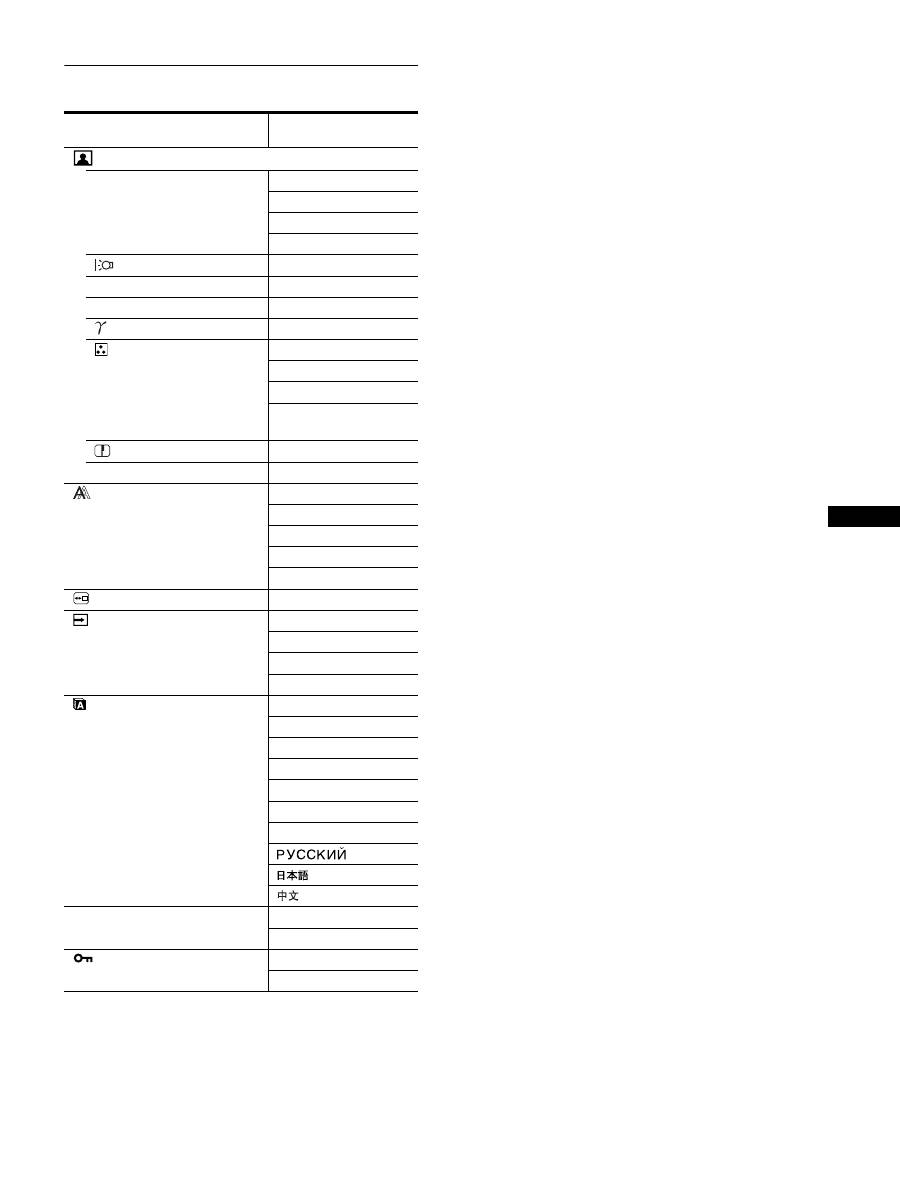
13
CZ
Seznam možností nabídky
1)
Když je ECO režim nastaven na „AUTO“, nemůžete nastavit
BACKLIGHT a CONTRAST.
2)
CONTRAST, BRIGHTNESS a GAMMA nelze nastavit, je-li
zvoleno „sRGB“.
SDM-X75F/X95F
SDM-X75K/X95K
Nabídka PICTURE ADJUST
MODE (ECO režim)
HIGH
MIDDLE
LOW
AUTO
1)
BACKLIGHT
;
1)
6
CONTRAST
;
1) 2)
8
BRIGHTNESS
;
2)
GAMMA
;
2)
COLOR
9300K
6500K
sRGB
2)
USER (GAIN a
BIAS)
SHARPNESS
;
0
MODE RESET
;
SCREEN
AUTO
PHASE
PITCH
H CENTER
V CENTER
MENU POSITION
;
INPUT SENSING
AUTO ON
INPUT1
INPUT2
AUTO OFF
LANGUAGE
ENGLISH
FRANÇAIS
DEUTSCH
ESPAÑOL
ITALIANO
NEDERLANDS
SVENSKA
0
RESET
OK
CANCEL
MENU LOCK
ON
OFF
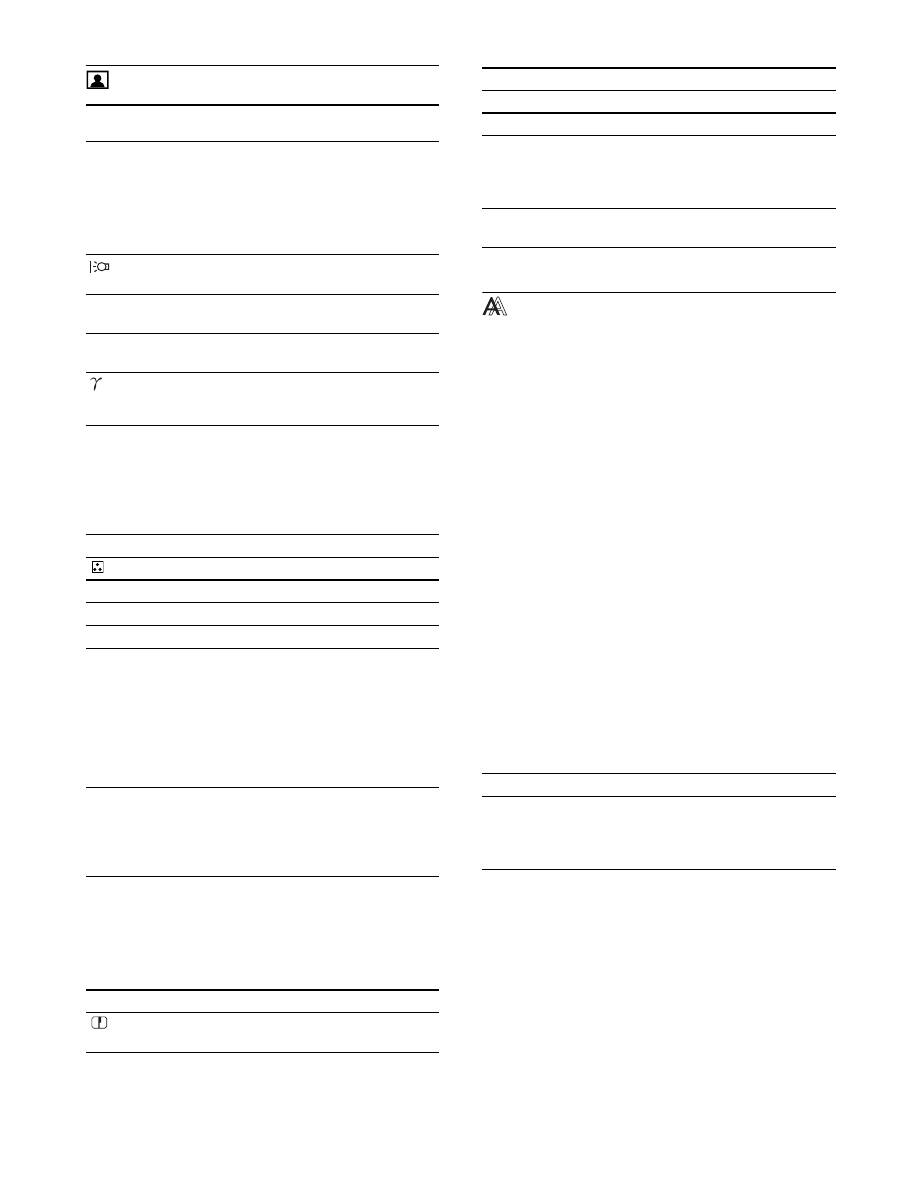
14
Nabídka PICTURE ADJUST
Poznámky
• Pokud zvolíte „sRGB“, nemůžete nastavit CONTRAST,
BRIGHTNESS a GAMMA.
• Když je ECO režim nastaven na „AUTO“, nemůžete nastavit
BACKLIGHT a CONTRAST.
1)
Pokud počítač nebo jiné zařízení připojené k displeji nevyhovuje
sRGB, nelze barvy nastavit na profil sRGB.
Pokud zvolíte „sRGB“, nemůžete nastavit CONTRAST,
BRIGHTNESS a GAMMA.
Pokud jste nastavili ECO režim na „AUTO“, nemůžete zvolit
„sRGB“.
Nabídka SCREEN (pouze
analogový signál RGB)
x
Funkce automatického nastavení kvality
obrazu
Když displej přijme vstupní signál, automaticky nastaví
polohu obrazu a jeho ostrost (fáze/rozteč). Tím zajistí,
že se na obrazovce objeví čistý obraz (strana 16).
Poznámka
Je-li aktivována funkce automatického nastavení kvality obrazu,
bude funkční pouze
1
vypínač (napájení).
Pokud funkce automatického nastavení kvality displeje
nenastaví obraz úplně
Můžete provést další automatická nastavení kvality obrazu
pro aktuální vstupní signál. (Viz AUTO níže.)
Pokud je i přesto nutné provést jemné nastavení kvality
vašeho obrazu
Můžete manuálně nastavit ostrost obrazu (fáze/rozteč) a
polohu (horizontální/vertikální poloha).
Tato nastavení se uloží do paměti a automaticky se obnoví,
přijme-li displej totožný vstupní signál. Tato nastavení se
mohou zopakovat, pokud změníte vstupní signál po
opětovném připojení vašeho počítače.
Položky
Stiskněte tlačítko
M
Stiskněte tlačítko
m
MODE
Nastavte ECO režim.
Zvolte jas vašeho displeje z HIGH,
MIDDLE, LOW nebo AUTO pro
úsporu spotřeby energie.
Můžete nastavit různé režimy
nastavením vstupu.
HIGH
MIDDLE
LOW
AUTO
BACKLIGHT
Vyjasní obrazovku. Ztmaví obrazovku.
6
CONTRAST Vyostří kontrasty
obrazu.
Zastře kontrasty
obrazu.
8
BRIGHTNESS
Vyjasní obraz
(černou úroveň).
Ztmaví obraz
(černou úroveň).
GAMMA
Funkce
Můžete nastavit váš obraz na obrazovce
do původního zbarvení.
Položky
COLOR
Možnosti
Funkce
9300K
Modravý odstín
6500K
Načervenalý odstín
sRGB
1)
Pokud zvolíte „sRGB“, vaše barvy se
nastaví na profil sRGB. (Nastavení
barev sRGB je standardní protokol
barevného prostoru navržený pro
počítačové produkty.) Pokud zvolíte
„sRGB“, musí být nastavení barev
vašeho počítače nastavené na profil
sRGB.
USER
Můžete provést dodatečná nastavení
světlejších oblastí (GAIN: bílá
úroveň) a tmavších oblastí (BIAS:
černá úroveň). Můžete též uložit
nastavení barev do paměti.
Položky
Stiskněte tlačítka
m
/
M
SHARPNESS
Tímto nastavením vyostříte okraje
obrázků apod.
Položky
0
MODE RESET
Možnosti
Funkce
OK
Můžete vynulovat BACKLIGHT,
CONTRAST, BRIGHTNESS,
GAMMA, COLOR, a SHARPNESS
na výchozí nastavení.
CANCEL
Pro zrušení vynulování a návrat do
nabídky.
Položky
Funkce
AUTO
Proveďte příslušná nastavení signální
fáze obrazovky, rozteče a
horizontální/vertikální polohy pro
aktuální vstupní singál a uložte je.
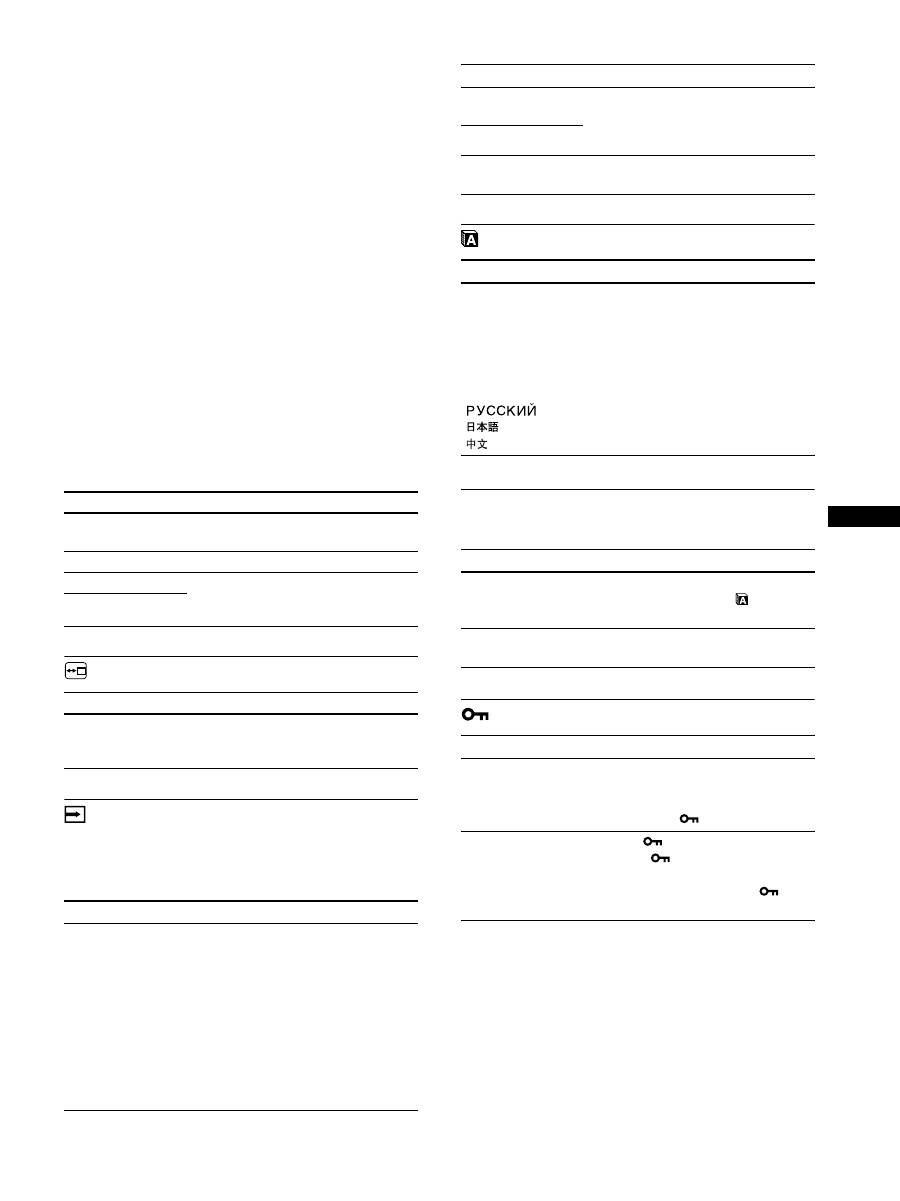
15
CZ
x
Nastavte ostrost a polohu obrazu manuálně
(PHASE/PITCH/H CENTER/V CENTER)
Ostrost obrazovky a polohu můžete nastavit následovně.
1
Nastavte na počítači rozlišení na 1280 × 1024.
2
Vložte disk CD-ROM.
3
Spust’te CD-ROM a zobrazte zkušební vzorek.
Pro uživatele Windows
Když funguje samospouštění:
1
Klikněte na „Nástroj pro nastavenr monitour
(UTILITY)“.
2
Klikněte na „Adjust“, potvrďte rozlišení a potom
klikněte na „Next“.
Zkušební vzorek pro PITCH, PHASE, H CENTER a V
CENTER se objeví v uvedeném pořadí.
Když nefunguje samospouštění:
1
Otevřete Tento počítač a klikněte pravým tlačítkem
na ikonu CD-ROM. Jděte na „Explorer“ a otevřete
ikonu CD-ROM.
2
Otevřete [Utility] a potom zvolte [Windows].
3
Spust’te [Win_Utility.exe].
Objeví se zkušební vzorek.
Pro uživatele Macintosh
1
Otevřete [Utility] a potom zvolte [Mac].
2
Spust’te [Mac_Utility.exe].
Objeví se zkušební vzorek.
Nabídka MENU POSITION
Nabídka INPUT SENSING
Tyto modely s digitálním vstupem vyhledávají jakékoliv
vstupní signály. Můžete přepnout automaticky signály vzad a
vpřed.
Nabídka LANGUAGE
0
Nabídka RESET (vynulování na
výchozí nastavení)
Nabídka MENU LOCK
Položky
Stiskněte tlačítka
m
/
M
PHASE
Minimalizujte horizontální pruhy na
obrazovce.
PITCH
Vertikální pruhy zmizí.
H CENTER
Nastavte polohu obrazu, pokud se
obraz neobjevuje ve středu
obrazovky.
V CENTER
Položky
Stiskněte tlačítka
m
/
M
MENU
POSITION
Můžete změnit polohu zobrazenou v
nabídce na obrazovce. Můžete si
zvolit z 9 poloh.
Položky
Funkce
AUTO ON
Když nemá zvolený vstup signál nebo
když zvolíte vstup tlačítkem OK a ten
nemá signál, na obrazovce se objeví
zpráva (strana 18). Potom displej
ověří vstupní signál a přepne se
automaticky na další vstup.
Po změně vstupního signálu se v
horním levém rohu obrazovky
zobrazí zvolený vstup.
Pokud není vstupní signál, displej
automaticky přejde do úsporného
režimu.
INPUT 1
Při zapnutí displeje se zobrazí
INPUT1 nebo INPUT2 jako
přednostní nastavení (INPUT
SENSING nebude fungovat).
INPUT 2
AUTO OFF
Vstup se nemění automaticky. Vstup
změníte stisknutím tlačítka OK.
Položky
Stiskněte tlačítka
m
/
M
ENGLISH
FRANÇAIS
DEUTSCH
ESPAÑOL
ITALIANO
NEDERLANDS
SVENSKA
Angličtina
Francouzština
Němčina
Španělština
Italština
Holandština
Švédština
Ruština
Japonština
Čínština
Položky
Funkce
OK
Pro vynulování všech dat nastavení na
výchozí nastavení kromě nastavení
nabídky (LANGUAGE).
CANCEL
Pro zrušení vynulování a návrat na
obrazovku nabídky.
Položky
Funkce
ON
Pouze
1
vypínač (napájení) bude
fungovat. Pokud se pokusíte o
jakoukoli jinou operaci, na obrazovce
se objeví ikona
(MENU LOCK).
OFF
Nastavte
(MENU LOCK) na off.
Pokud byl
(MENU LOCK)
nastaven na ON, stisknutím tlačítka
MENU se automaticky zvolí
(MENU LOCK).
Položky
Funkce
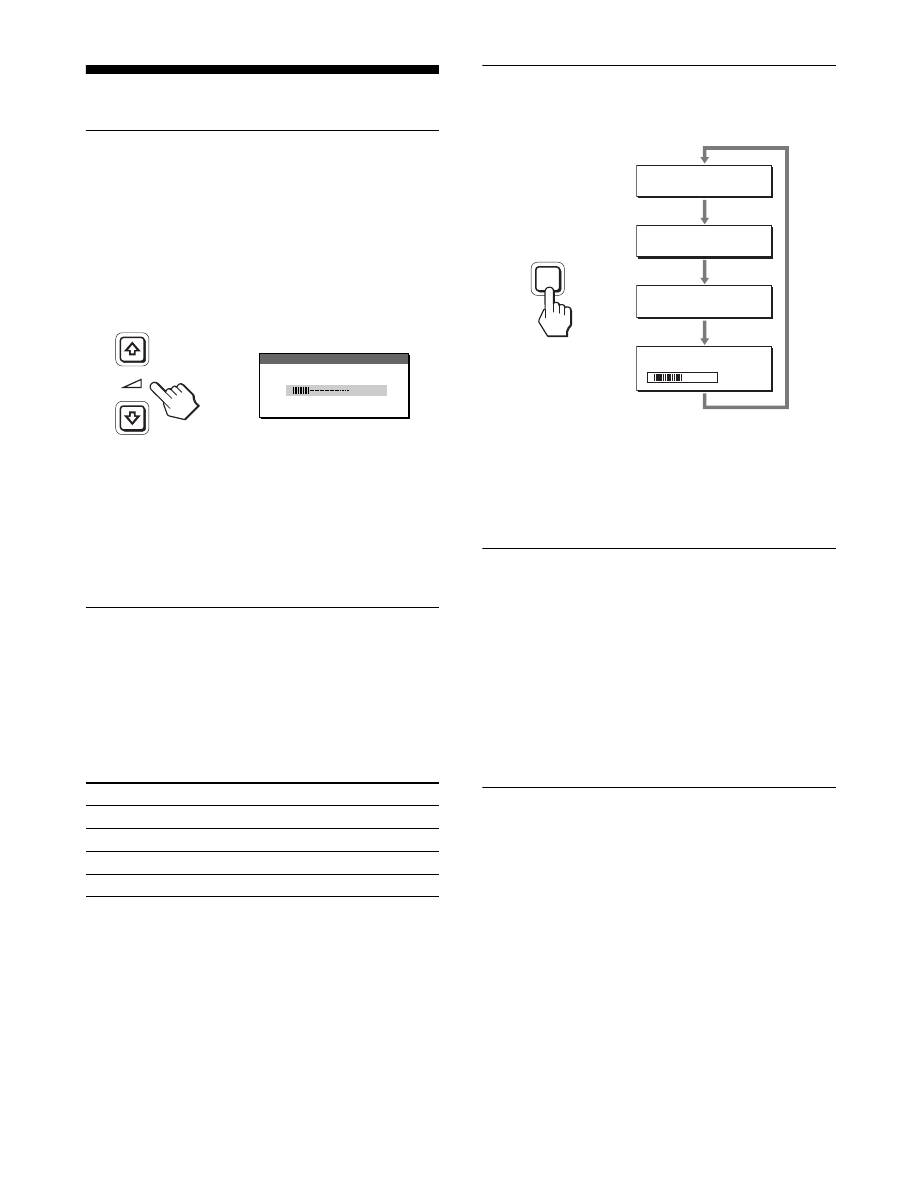
16
Technické funkce
Ovládání hlasitosti
Použitím sluchátek nebo reproduktorů displeje můžete též
poslouchat zvuk z vašeho počítače nebo jiného audio
zařízení připojeného k audio vstupním konektorům displeje.
Můžete ovládat hlasitost použitím nabídky „Hlasitost“
oddělené od hlavní nabídky.
1
Stiskněte tlačítka
m
/
M
, když se na obrazovce
neobjevuje žádná nabídka.
2
Stiskněte tlačítka
m
/
M
pro ovládání hlasitosti.
Po 5 sekundách nabídka automaticky zmizí.
Poznámky
• Nemůžete nastavit hlasitost, pokud je zobrazeno na obrazovce
hlavní menu.
• Když je váš displej v úsporném režimu, z reproduktorů ani ze
sluchátek nevychází žádný zvuk.
Úsporný režim
Tento displej vyhovuje směrnicím o úspoře energie VESA,
E
NERGY
S
TAR a NUTEK. Pokud je displej připojen k
počítačové nebo video grafické kartě standardu DPMS
(Display Power Management Signaling) pro analogový
vstup / DMPM (DVI Digital Monitor Power Management)
pro digitální vstup, bude displej automaticky snižovat
spotřebu energie následujícím způsobem.
1)
Kdy je váš počítač v režimu „active off“, je přerušen vstupní signál
a na obrazovce se objeví NO INPUT SIGNAL. Po 5 sekundách
displej přejde do úsporného režimu.
„Hluboký spánek“ je úsporný režim, který je definován
Agenturou pro ochranu životního prostředí.
Snížení spotřeby energie
(ECO režim)
Pokud stisknete opakovaně tlačítko ECO na přední straně
displeje, můžete zvolit jas obrazu.
Všechny režimy se objeví na obrazovce a jas obrazovky se
sníží podle konkrétního režimu. Po 5 sekundách nabídka
automaticky zmizí.
Jas obrazovky a spotřeba energie se sníží, když se změní
režim z HIGH na MIDDLE nebo na LOW.
Výchozí nastavení jasu obrazovky je nastaveno na HIGH.
Funkce automatického nastavení
jasu (světelný senzor)
Tento displej je dodáván s funkcí automatického nastavení
jasu obrazovky podle jasu okolního prostředí. Jas obrazovky
je nastaven na nejvhodnější úroveň nastavením ECO režimu
na AUTO tlačítkem ECO na přední straně displeje nebo v
nabídce PICTURE ADJUST. Výchozí nastavení jasu
obrazovky je nastaveno na HIGH. Když nastavíte ECO
režim na „AUTO“ tlačítkem ECO na přední straně displeje,
zobrazí se rovněž lišta nastavení. Můžete nastavit lištu
tlačítky
m
/
M
. Jas obrazovky se mění podle úrovně, kterou
jste nastavili.
Funkce automatického nastavení
kvality obrazu (pouze u
analogového signálu RGB)
Když displej přijme vstupní signál, automaticky
nastaví polohu obrazu a jeho ostrost (fáze/rozteč)
a zajistí, že se na obrazovce objeví čistý obraz.
Režim předvolený od výrobce
Když displej přijme vstupní signál, automaticky sladí signál
na jeden z přednastavených výchozích režimů uložených v
paměti displeje k zajištění vysoké kvality obrazu ve středu
obrazovky. Pokud se vstupní signál shoduje s režimem
předvoleným od výrobce, obraz se na obrazovce
automaticky zobrazí s vhodným výchozím nastavením.
Režim spotřeby
1
Indikátor (napájení)
běžný provoz
zelená
active off
1)
(hluboký spánek) oranžová
napájení vypnuto
červená
hlavní napájení vypnuto
vypnuto
3 0
VO L U M E
,
E C O
L OW
:
E C O
AU TO
:
E C O
H I G H
:
E C O
M I D D L E
:
5 0
ECO
,
17
CZ
Pokud se vstupní signály neshodují s žádným z
režimů předvolených od výrobce
Pokud displej přijme vstupní signál nevyhovující žádnému z
režimů předvolených od výrobce, je aktivována funkce
automatického nastavení kvality obrazu, která zajistí, aby se
na obrazovce vždy zobrazil zřetelný obraz (v následujícím
rozsahu frekvencí displeje):
Horizontální frekvence: 28–80 kHz
Vertikální frekvence:
48–75 Hz
V důsledku toho může zobrazení obrazu na obrazovce
displeje trvat déle než obvykle, pokud poprvé přijímá
vstupní signál, který neodpovídá žádnému z předvolených
režimů. Tato informace o nastavení se automaticky uloží do
paměti, takže příště bude displej reagovat stejně, jako kdyby
přijímal signál, který odpovídá některému z režimů
předvolených od výrobce.
Pokud ručně nastavujete fázi, rozteč a umístění
obrazu
Pro určitý druh vstupních signálů nemusí funkce
automatického nastavení kvality obrazu dokonale nastavit
umístění obrazu, fázi a rozteč. V tomto případě lze provést
tato nastavení ručně (strana 15). Pokud tato nastavení
změníte ručně, uloží se do paměti jako uživatelské režimy a
automaticky se obnoví, přijme-li displej totožný vstupní
signál.
Poznámka
Je-li aktivována funkce automatického nastavení kvality obrazu,
bude funkční pouze
1
vypínač (napájení).
KVM funkce (Keyboard-Video-
Mouse function)
Můžete připojit až dva počítače díky USB myši a USB
klávesnici a přepínat mezi nimi tlačítkem INPUT/OK
(strana 8) vpřed a vzad.
O USB portu
• Doporučujeme, abyste připojili USB myš a USB klávesnici
k USB portu displeje. Pokud připojíte jiná zařízení než
výše uvedená, displej nemusí pracovat správně. Případně
zařízení kompatibilní s technologií Bluetooth nemusí
pracovat správně.
• USB port na displeji je kompatibilní s USB Full-Speed
(Max 12 Mbps).
Poznámky
• I v případě, že stisknete tlačítko INPUT/OK, počítač nemusí být
schopen vstup správně přepínat.
• Nainstalujte si nejnovější ovladač USB, který má být použit s USB
zařízeními. Starší ovladač USB nemusí pracovat správně.
• Pokud používáte USB rozbočovač, nastavte vstupní signály
pomocí nabídky INPUT SENSING na AUTO OFF.
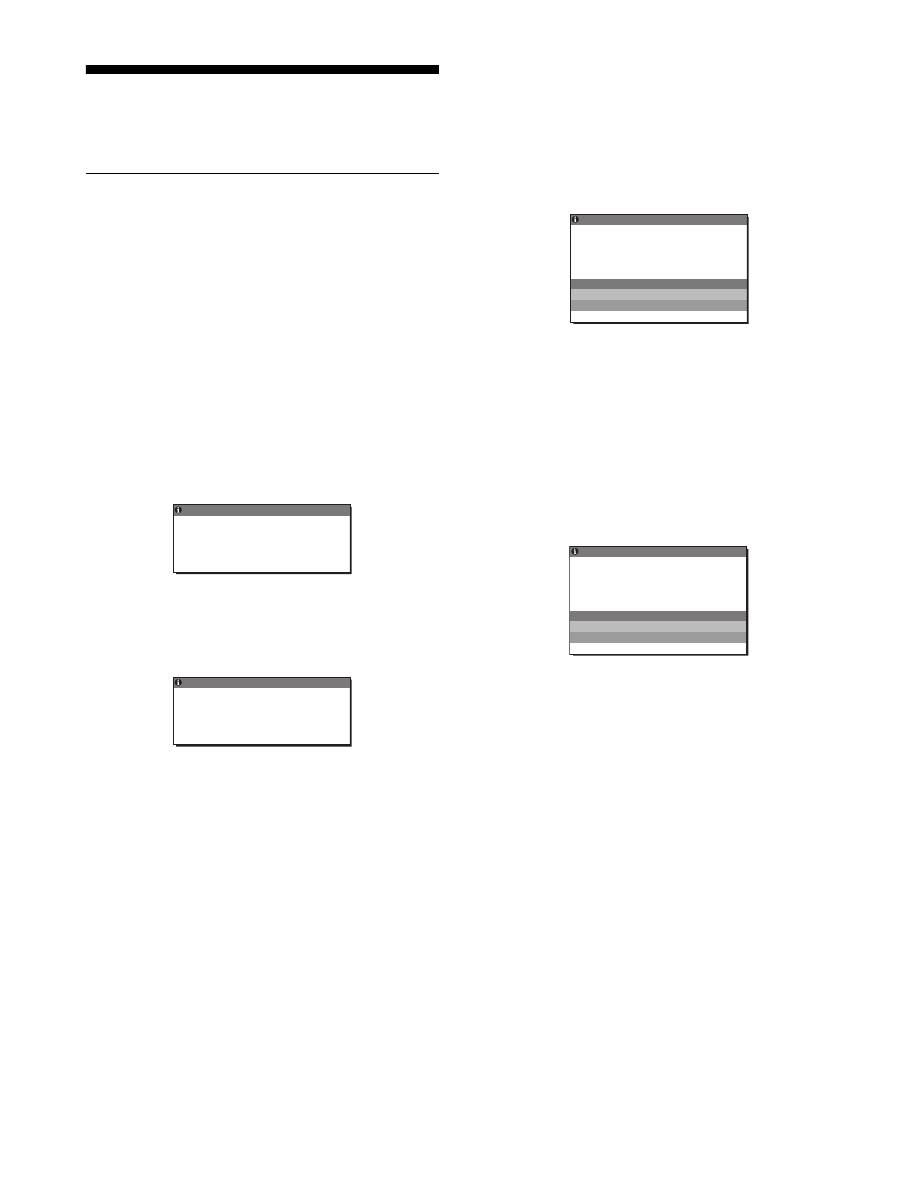
18
Odstraňování problémů
Předtím, než se obrátíte na technickou podporu, přečtěte si
tuto část.
Zprávy na obrazovce
Není-li v pořádku vstupní signál, zobrazí se na obrazovce
jedna z následujících zpráv. Pro vyřešení problému viz
„Příznaky problémů a jejich odstranění“ na straně 19.
Pokud se na obrazovce objeví „OUT OF RANGE“
Znamená to, že vstupní signál není podporován technickými
specifikacemi displeje. Ověřte následující položky.
Pro další informace o zprávách na obrazovce viz „Příznaky
problémů a jejich odstranění“ na straně 19.
Pokud je zobrazeno „xxx.x kHz/xxx Hz“
Znamená to, že buď horizontální nebo vertikální
frekvence není podporována technickými specifikacemi
displeje.
Hodnoty vyjadřují horizontální a vertikální frekvence
aktuálního vstupního signálu.
Pokud se zobrazí „RESOLUTION > 1 280
×
1 024“
Znamená to, že rozlišení není podporováno technickými
specifikacemi displeje (1 280
×
1 024 nebo nižší).
Pokud se na obrazovce objeví „NO INPUT
SIGNAL“
Znamená to, že aktuálně vybraným konektorem nepřichází
žádný signál.
Pokud je položka INPUT SENSING (strana 15) nastavena
na hodnotu ON, displej nalezne jiný vstupní signál a
automaticky změní vstup.
Když nemohou být nalezeny vstupní signály,
objeví se zpráva
„GO TO POWER SAVE“.
Asi po 5 sekundách se spustí úsporný režim.
Pokud se na obrazovce objeví „CABLE
DISCONNECTED“:
Znamená to, že kabel video signálu byl odpojen od aktuálně
vybraného konektoru.
Pokud je položka INPUT SENSING (strana 15) nastavena
na hodnotu ON, displej nalezne jiný vstupní signál a
automaticky změní vstup.
Když nemohou být nalezeny vstupní signály,
objeví se zpráva
„GO TO POWER SAVE“.
Asi po 45 sekundách se spustí úsporný režim.
OUT OF RANGE
I NPUT 1 DV I - D
x x x . x k H z /
x x x H z
I NFORMA T I ON
:
Příklad
OUT OF RANGE
RESOL UT I ON >
2
1
8 0 X 1
4
2
0
I NFORMA T I ON
I NPUT 1 : DV I - D
Příklad
I NFORMA T I ON
NO
I NPUT S I GNA L
GO TO POWER SAVE
I NPUT 1 DV I - D
:
Příklad
CAB L E D I SCONNECT ED
I NFORMA T I ON
I NPUT 1 DV I - D
:
GO TO POWER SAVE
Příklad
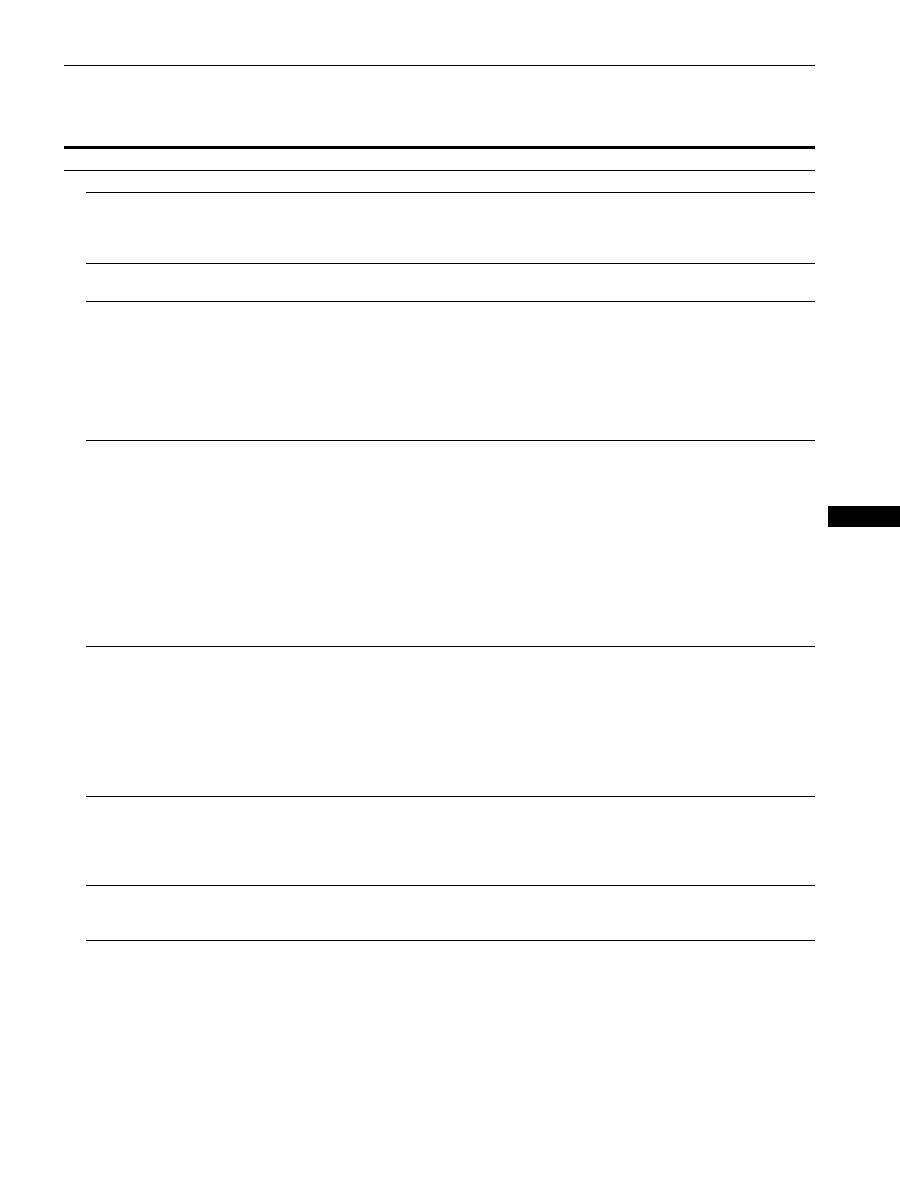
19
CZ
Příznaky problémů a jejich odstranění
Pokud se vyskytne problém v důsledku připojeného počítače nebo jiného zařízení, přečtěte si instruktážní příručku počítače/
příslušného zařízení.
Příznak
Zkontrolujte tyto položky
Žádný obraz
Pokud
1
indikátor (napájení)
nesvítí nebo pokud se
1
indikátor
napájení nerozsvítí po stisknutí
1
vypínače (napájení):
• Zkontrolujte, zda je správně připojen kabel napájení.
• Zkontrolujte, zda je zapnutý vypínač MAIN POWER na displeji (strana 10).
Pokud
1
se indikátor (napájení)
rozsvítí červeně:
• Zkontrolujte, zda je
1
vypínač (napájení) zapnutý.
Pokud se na obrazovce objeví
CABLE DISCONNECTED:
• Zkontrolujte, zda je kabel video signálu správně připojen a zda jsou všechny
zástrčky pevně usazeny v zásuvkách (strana 7).
• Ověřte, zda kolíky konektorů vstupu video signálu nejsou ohnuté nebo nebyly
zatlačeny dovnitř.
• Zkontrolujte, zda je správně nastaven výběr vstupu (strana 11).
• Je připojen nedodaný kabel video signálu. Pokud připojíte nedodaný kabel video
signálu, může se na obrazovce objevit CABLE DISCONNECTED. Nejedná se o
poruchu.
Na obrazovce se objeví varovná
zpráva „NO INPUT SIGNAL“
nebo se
1
indikátor (napájení)
rozsvítí oranžově:
• Zkontrolujte, zda je kabel video signálu správně připojen a zda jsou všechny
zástrčky pevně usazeny v zásuvkách (strana 7).
• Ověřte, zda kolíky konektorů vstupu video signálu nejsou ohnuté nebo nebyly
zatlačeny dovnitř.
• Zkontrolujte, zda je správně nastaven výběr vstupu (strana 11).
x
Problémy způsobené počítačem nebo jiným připojeným zařízením, ne
displejem
• Počítač přešel do úsporného režimu. Zkuste stisknout libovolnou klávesu na
klávesnici nebo pohnout myší.
• Zkontrolujte, zda je správně instalována grafická karta.
• Ověřte, zda je počítač zapnutý.
• Restartujte počítač.
Pokud se na obrazovce objeví
OUT OF RANGE (strana 18):
x
Problémy způsobené počítačem nebo jiným připojeným zařízením, ne
displejem
• Zkontrolujte, zda je rozsah video frekvencí v rozsahu specifikovaném pro displej.
Pokud jste vyměnili starý displej za tento, znovu připojte starý displej a nastavte
grafickou kartu počítače v uvedených rozmezích:
Horizontální: 28 – 80 kHz (analogový signál RGB), 28 – 64 kHz (digitální signál
RGB)
Vertikální: 48 – 75 Hz (analogový signál RGB), 60 Hz (digitální signál RGB)
Rozlišení: 1 280
×
1 024 nebo nižší
Používáte-li Windows:
• Pokud jste tímto displejem nahradili starý displej, znovu připojte starý displej a
proveďte následující kroky. Zvolte „SONY“ ze seznamu „Manufacturers“ a zvolte
název požadovaného modelu ze seznamu „Models“ na Windows obrazovce volby
zařízení. Pokud není název modelu displeje na seznamu „Models“, zkuste „Plug &
Play“.
Používáte-li systém Macintosh:
• Při připojování k počítači Macintosh použijte v případě nutnosti adaptér
(nedodávaný). Tento adaptér připojte k počítači před připojením kabelu video
signálu.

20
Obraz bliká, skáče, chvěje se nebo
je porušený
• Nastavte rozteč a fázi (pouze analogový signál RGB) (strana 15).
• Zkuste displej zapojit do jiné zásuvky střídavého proudu, nejlépe v jiném okruhu.
x
Problémy způsobené počítačem nebo jiným připojeným zařízením, ne
displejem
• V příručce ke grafické kartě vyhledejte správné nastavení displeje.
• Ujistěte se, že grafický režim (VESA, Macintosh 19" Color atd.) a frekvence
vstupního signálu jsou tímto displejem podporovány. I v případě, že je frekvence ve
správném rozsahu, některé grafické karty mohou využívat synchronizační pulsy,
které jsou pro synchronizaci displeje příliš úzké.
• Tento displej nezpracovává prokládané signály. Nastavte na progresivní signály.
• Nastavte obnovovací kmitočet (vertikální frekvenci) počítače, abyste získali
nejlepší možný obraz.
Obraz je rozmazaný
• Nastavte jas a kontrast (strana 14).
• Nastavte rozteč a fázi (pouze analogový signál RGB) (strana 15).
x
Problémy způsobené počítačem nebo jiným připojeným zařízením, ne
displejem
• Nastavte na vašem počítači rozlišení na 1 280
×
1 024.
Obraz je rušen duchy
• Nepoužívejte prodlužovací kabel videa ani spínací skříňky pro video.
• Zkontrolujte, zda jsou všechny zástrčky pevně usazeny v zásuvkách.
Obraz není správně vycentrován
nebo nemá správné rozměry
(pouze analogový signál RGB)
• Nastavte rozteč a fázi (strana 15).
• Nastavte polohu obrazu (strana 15). Uvědomte si, že při některých video režimech
není obrazovka vyplněna až do krajů.
Obraz je příliš malý
x
Problémy způsobené počítačem nebo jiným připojeným zařízením, ne
displejem
• Nastavte na vašem počítači rozlišení na 1 280
×
1 024.
Obraz je tmavý
• Nastavte podsvícení (strana 14).
• Nastavte jas (strana 14).
• Nastavte gamma použitím nabídky GAMMA (strana 14).
• Po zapnutí displeje trvá obrazovce několik minut, než se rozjasní.
• Obrazovka se může ztmavit v závislosti na zvoleném ECO režimu.
Zobrazuje vlnitý nebo elipsovitý
vzorek (moaré)
• Nastavte rozteč a fázi (pouze analogový signál RGB) (strana 15).
Barva není stejnoměrná
• Nastavte rozteč a fázi (pouze analogový signál RGB) (strana 15).
Bílá barva se nezobrazuje jako bílá
• Nastavte teplotu barev (strana 14).
Tlačítka displeje nefungují
(
se objeví na obrazovce)
• Pokud je MENU LOCK nastaven na ON, nastavte ho na OFF (strana 15).
Zařízení připojené přes USB kabel
nefunguje.
• Zkontrolujte, zda je USB kabel (dodaný) správně připojen (strana 8).
• Stiskněte vypínač MAIN POWER a
1
indikátor (napájení) pro zapnutí displeje.
x
Problémy způsobené vaším počítačem nebo jiným připojeným zařízením
• Zkontrolujte, zda bylo vaše zařízení zapnuto.
• Přeinstalujte aktualizovaný USB ovladač. Pro více informací kontaktujte výrobce
vašeho produktu.
• Pokud nelze ovládat váš počítač klávesnicí a myší připojenými k displeji, připojte
klávesnici nebo myš k vašemu počítači přímo. Po restartování počítače znovu
proveďte USB připojení. Po dokončení tohoto procesu připojte klávesnici nebo
myš zpět k displeji. Když je displej připojen k počítači, klávesnici nebo myši
prostřednictvím USB portu, je možné, že jimi nebudete moci ovládat váš počítač,
když ho restartujete.
Displej se po chvíli vypne
x
Problémy způsobené počítačem nebo jiným připojeným zařízením
• Nastavte úsporné nastavení počítače na off.
Rozlišení zobrazené v hlavní
nabídce není správné.
• V závislosti na nastavení grafické karty se nemusí rozlišení zobrazené v hlavní
nabídce shodovat s rozlišením nastaveným v počítači.
Po vypnutí hlavního napájení
zůstane
1
indikátor (napájení)
ještě chvíli svítit
• Když je hlavní napájení zapnuté, ale není stisknutý
1
vypínač (napájení) nebo když
je displej v úsporném režimu a vy vypnete vypínač MAIN POWER, nemusí se
1
indikátor (napájení) vypnout okamžitě. Nejedná se o poruchu.
Příznak
Zkontrolujte tyto položky
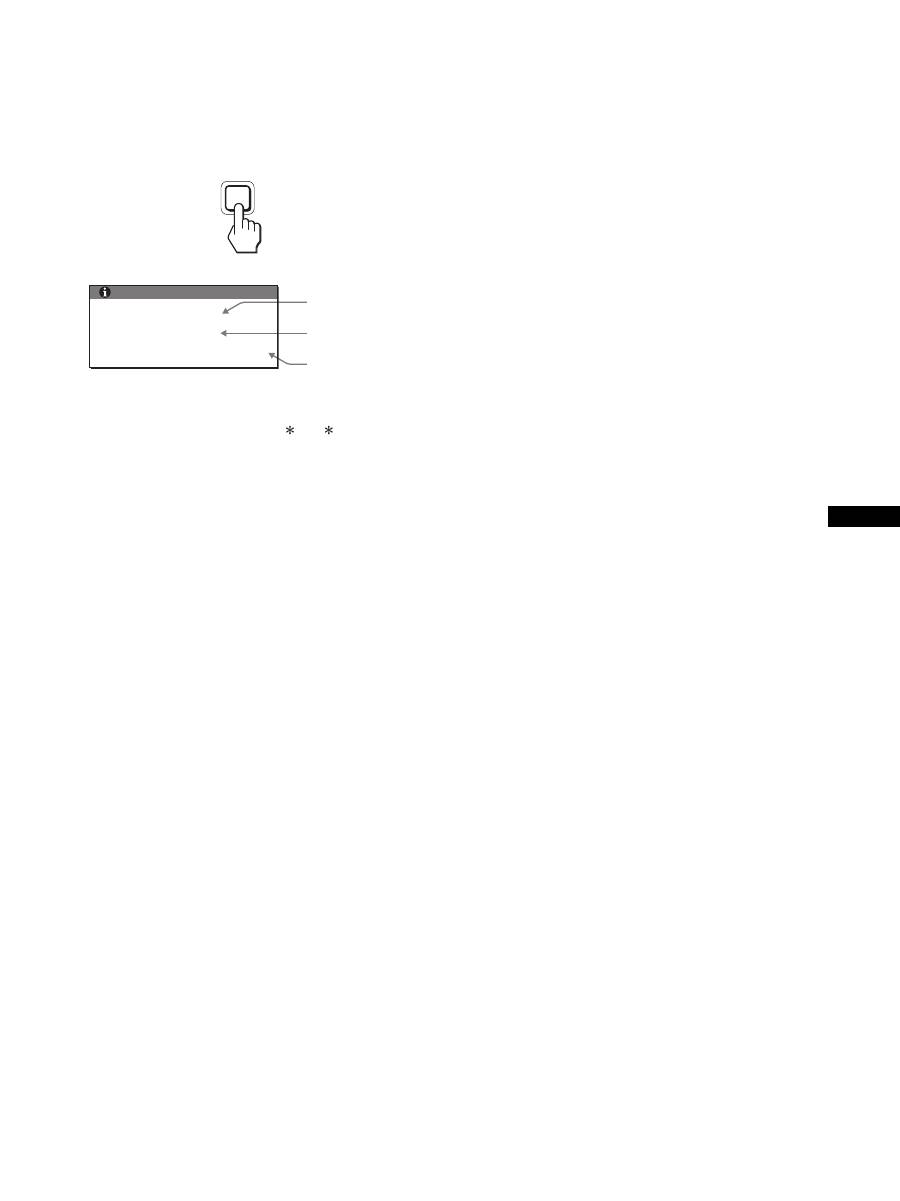
21
CZ
Zobrazení informací displeje
Zatímco displej přijímá video signál, držte stisknuté
tlačítko MENU po dobu delší než 5 sekund, dokud se
neobjeví okno s informacemi o displeji.
Opětovným stisknutím tlačítka MENU okno zmizí.
Ačkoli je název modelu displeje, registrovaný podle
bezpečnostních standardů, SDM-X75 /X95 , v prodeji se
používá název SDM-X75F/X95F/X75K/X95K.
Přetrvává-li jakýkoli problém, obrat’te se na autorizovaného
prodejce výrobků Sony a předejte mu následující informace:
• Název modelu
• Sériové číslo
• Podrobný popis problému
• Datum zakoupení
• Název a technické parametry počítače a grafické karty
• Typ vstupního signálu (analogový RGB/digitální RGB)
MENU
Příklad
Název modelu
Sériové číslo
Týden a rok
výroby
INFORMATION
MODEL : SDM-X75F
SER. NO : 1234567
MANUFACTURED : 2005-52
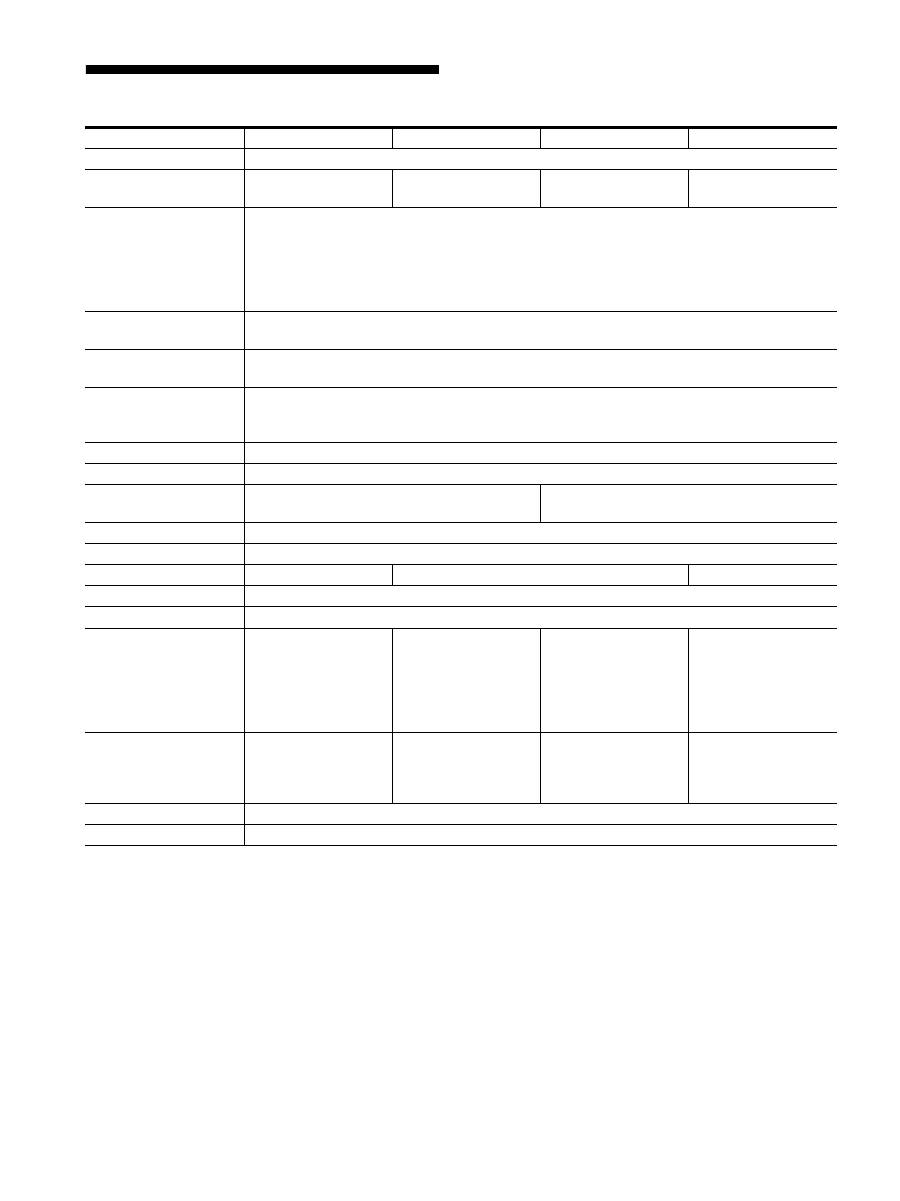
22
Technické údaje
1)
Doporučené nastavení horizontálního a vertikálního časování
• Horizontální synchronizační šířka by měla být větší než 4,8%
celkového horizontálního časování, nebo 0,8 µs, což je delší.
• Šířka horizontálních zatemňovacích pulsů by měla být více než
2,5 µsec.
• Vertikální zatemňovací šířka by měla být více než 450 µsec.
Vzhled a technické údaje se mohou měnit bez předchozího
upozornění.
Název modelu
SDM-X75F
SDM-X95F
SDM-X75K
SDM-X95K
LCD panel
Typ panelu: a-Si TFT Active Matrix
Velikost obrazu: v
palcích
17,0
19,0
17,0
19,0
Formát vstupního
signálu
RGB operační frekvence
1)
Horizontální: 28 – 80 kHz (analogový signál RGB)
28 – 64 kHz (digitální signál RGB)
Vertikální: 48 – 75 Hz (analogový signál RGB)
60 Hz (digitální signál RGB)
Rozlišení
Horizontální: Max.1 280 bodů
Vertikální: Max.1 024 řádků
Typ vstupního signálu
(Digitálni/Analogový)
Digitální
×
1/Analogový
×
1
Úrovně vstupního
signálu
Analogový video signál RGB 0,7 Vp-p, 75
Ω,
pozitivní
SYNC signál TTL úroveň, 2,2 k
Ω,
pozitivní nebo negativní
Digitální signál RGB (DVI) TMDS (jedna linka)
Audio vstup
Stereo minikonektor, 0,5Vrms, 47 k
Ω
Výstup reproduktoru
1 W
×
2
USB port
–
USB Full-Speed (Max12 Mbps)
A Port
×
2, B Port
× 2
Konektor sluchátek
×
1
Požadavky na napájení
100 – 240 V, 50 – 60 Hz, Max. 1.0 A
Spotřeba energie
Max. 45 W
Max. 50 W
Max. 55 W
Provozní teplota
5 – 35 °C
Typ podstavce
Výška nastavení
Rozměry (šířka/výška/
hloubka)
Přibližně 369
×
393,5 –
503,5
×
253 mm
(s podstavcem)
Přibližně 369
×
337
×
66 mm
(bez podstavce)
Přibližně 414
×
409,5 –
519,5
×
277,5 mm
(s podstavcem)
Přibližně 414
×
370
×
69 mm
(bez podstavce)
Přibližně 369
×
393,5 –
503,5
×
253 mm
(s podstavcem)
Přibližně 369
×
337
×
66 mm
(bez podstavce)
Přibližně 414
×
409,5 –
519,5
×
277,5 mm
(s podstavcem)
Přibližně 414
×
370
×
69 mm
(bez podstavce)
Hmotnost
Přibližně 7,6 kg
(s podstavcem)
Přibližně 4,4 kg
(bez podstavce)
Přibližně 8,9 kg
(s podstavcem)
Přibližně 5,4 kg
(bez podstavce)
Přibližně 7,6 kg
(s podstavcem)
Přibližně 4,4 kg
(bez podstavce)
Přibližně 8,9 kg
(s podstavcem)
Přibližně 5,4 kg
(bez podstavce)
Plug & Play
DDC2B
Příslušenství
Viz strana 6.

i
TCO’99 Eco-document (for the black
model)
x
Congratulations!
You have just purchased a TCO’99 approved and labelled product! Your
choice has provided you with a product developed for professional use.
Your purchase has also contributed to reducing the burden on the
environment and also to the further development of environmentally
adapted electronics products.
x
Why do we have environmentally labelled com-
puters?
In many countries, environmental labelling has become an established
method for encouraging the adaptation of goods and services to the
environment. The main problem, as far as computers and other electronics
equipment are concerned, is that environmentally harmful substances are
used both in the products and during their manufacture. Since it is not so
far possible to satisfactorily recycle the majority of electronics equipment,
most of these potentially damaging substances sooner or later enter nature.
There are also other characteristics of a computer, such as energy
consumption levels, that are important from the viewpoints of both the
work (internal) and natural (external) environments. Since all methods of
electricity generation have a negative effect on the environment (e.g.
acidic and climate-influencing emissions, radioactive waste), it is vital to
save energy. Electronics equipment in offices is often left running
continuously and thereby consumes a lot of energy.
x
What does labelling involve?
This product meets the requirements for the TCO’99 scheme which
provides for international and environmental labelling of personal
computers. The labelling scheme was developed as a joint effort by the
TCO (The Swedish Confederation of Professional Employees), Svenska
Naturskyddsforeningen (The Swedish Society for Nature Conservation)
and Statens Energimyndighet (The Swedish National Energy
Administration).
Approval requirements cover a wide range of issues: environment,
ergonomics, usability, emission of electric and magnetic fields, energy
consumption and electrical and fire safety.
The environmental demands impose restrictions on the presence and use
of heavy metals, brominated and chlorinated flame retardants, CFCs
(freons) and chlorinated solvents, among other things. The product must
be prepared for recycling and the manufacturer is obliged to have an
environmental policy which must be adhered to in each country where the
company implements its operational policy.
The energy requirements include a demand that the computer and/or
display, after a certain period of inactivity, shall reduce its power
consumption to a lower level in one or more stages. The length of time to
reactivate the computer shall be reasonable for the user.
Labelled products must meet strict environmental demands, for example,
in respect of the reduction of electric and magnetic fields, physical and
visual ergonomics and good usability.
Below you will find a brief summary of the environmental requirements
met by this product. The complete environmental criteria document may
be ordered from:
TCO Development
SE-114 94 Stockholm, Sweden
Fax: +46 8 782 92 07
Email (Internet): development@tco.se
Current information regarding TCO’99 approved and labelled
products may also be obtained via the Internet, using the address:
http://www.tco-info.com/
x
Environmental requirements
Flame retardants
Flame retardants are present in printed circuit boards, cables, wires,
casings and housings. Their purpose is to prevent, or at least to delay the
spread of fire. Up to 30% of the plastic in a computer casing can consist
of flame retardant substances. Most flame retardants contain bromine or
chloride, and those flame retardants are chemically related to another
group of environmental toxins, PCBs. Both the flame retardants
containing bromine or chloride and the PCBs are suspected of giving rise
to severe health effects, including reproductive damage in fish-eating
birds and mammals, due to the bio-accumulative
*
processes. Flame
retardants have been found in human blood and researchers fear that
disturbances in foetus development may occur.
The relevant TCO’99 demand requires that plastic components weighing
more than 25 grams must not contain flame retardants with organically
bound bromine or chlorine. Flame retardants are allowed in the printed
circuit boards since no substitutes are available.
Cadmium
**
Cadmium is present in rechargeable batteries and in the colour-generating
layers of certain computer displays. Cadmium damages the nervous
system and is toxic in high doses. The relevant TCO’99 requirement states
that batteries, the colour-generating layers of display screens and the
electrical or electronics components must not contain any cadmium.
Mercury
**
Mercury is sometimes found in batteries, relays and switches. It damages
the nervous system and is toxic in high doses. The relevant TCO’99
requirement states that batteries may not contain any mercury. It also
demands that mercury is not present in any of the electrical or electronics
components associated with the labelled unit.
CFCs (freons)
The relevant TCO’99 requirement states that neither CFCs nor HCFCs
may be used during the manufacture and assembly of the product. CFCs
(freons) are sometimes used for washing printed circuit boards. CFCs
break down ozone and thereby damage the ozone layer in the stratosphere,
causing increased reception on earth of ultraviolet light with e.g. increased
risks of skin cancer (malignant melanoma) as a consequence.
Lead
**
Lead can be found in picture tubes, display screens, solders and
capacitors. Lead damages the nervous system and in higher doses, causes
lead poisoning. The relevant TCO’99 requirement permits the inclusion of
lead since no replacement has yet been developed.
*
Bio-accumulative is defined as substances which accumulate within
living organisms.
** Lead, Cadmium and Mercury are heavy metals which are Bio-
accumulative.

ii
TCO’03 Eco-document (for the silver
model)
x
Congratulations!
The display you have just purchased carries the TCO’03
Displays label. This means that your display is designed,
manufactured and tested according to some of the strictest
quality and environmental requirements in the world. This
makes for a high performance product, designed with the
user in focus that also minimizes the impact on our natural
environment.
x
Ergonomics
• Good visual ergonomics and image quality in order to
improve the working environment for the user and to
reduce sight and strain problems. Important parameters
are luminance, contrast, resolution, reflectance, colour
rendition and image stability.
x
Energy
• Energy-saving mode after a certain time – beneficial
both for the user and the environment
• Electrical safety
x
Emissions
• Electromagnetic fields
• Noise emissions
x
Ecology
• The product must be prepared for recycling and the
manufacturer must have a certified environmental
management system such as EMAS or ISO 14 001
• Restrictions on
- chlorinated and brominated flame retardants and
polymers
- heavy metals such as cadmium, mercury and lead.
The requirements included in this label have been
developed by TCO Development in co-operation with
scientists, experts, users as well as manufacturers all over
the world. Since the end of the 1980s TCO has been
involved in influencing the development of IT equipment
in a more user-friendly direction. Our labelling system
started with displays in 1992 and is now requested by users
and IT-manufacturers all over the world.
For more information, please visit
www.tcodevelopment.com
Recycling Information
x
Customer in Europe
The collection and recycling of this product has been planned
according to your country’s relevant legislation. To ensure that
this product will be collected and recycled in way that minimizes
the impact on the environment, please do the following:
1. If you purchased this product for private use, contact your
municipality or the waste collection system and bring the
product to this collection point / have the product be picked up
by the waste collection system. Alternatively, your retailer
might take back this if you purchase new equivalent equipment;
please check with your retailer whether he will take back this
product before bringing it. For information on your country’s
recycling arrangements, please contact the Sony representation
in your country (contact details at: www.sony-europe.com).
Further details on specific recycling systems can be found at the
following addresses:
- Belgium: www.recupel.be
- Netherlands: www.nvmp.nl (consumer electronics)
www.ictmilieu.nl (IT equipment)
- Norway: www.elretur.no
- Sweden: www.el-kretsen.se
- Switzerland: www.swico.ch
2. If you use this product professionally, check the product’s
delivery contract for take back / recycling arrangements and
follow the procedures described therein. Alternatively, follow
the procedures described under point 1.
x
Customer in USA
We Sony as a member of EIA recommends to visit URL below
http://www.eiae.org/
x
Customer in Asia
http://www.sony.co.jp/SonyInfo/Environment/recycle/3R.html
2-633-895-
04
(1)
© 2005 Sony Corporation
TFT LCD Color Computer Display
SDM-X75
SDM-X95

2
Owner’s Record
The model and serial numbers are located at the rear of the unit.
Record these numbers in the spaces provided below. Refer to
them whenever you call upon your dealer regarding this product.
Model No. Serial No.
To reduce the risk of fire or electric shock, do not
expose this apparatus to rain or moisture.
Dangerously high voltages are present inside the
unit. Do not open the cabinet. Refer servicing to
qualified personnel only.
FCC Notice
This equipment has been tested and found to comply with the
limits for a Class B digital device, pursuant to Part 15 of the FCC
Rules. These limits are designed to provide reasonable protection
against harmful interference in a residential installation. This
equipment generates, uses, and can radiate radio frequency
energy and, if not installed and used in accordance with the
instructions, may cause harmful interference to radio
communications. However, there is no guarantee that interference
will not occur in a particular installation. If this equipment does
cause harmful interference to radio or television reception, which
can be determined by turning the equipment off and on, the user
is encouraged to try to correct the interference by one or more of
the following measures:
– Reorient or relocate the receiving antenna.
– Increase the separation between the equipment and receiver.
– Connect the equipment into an outlet on a circuit different from
that to which the receiver is connected.
– Consult the dealer or an experienced radio/TV technician for
help.
You are cautioned that any changes or modifications not expressly
approved in this manual could void your authority to operate this
equipment.
Ellenőrizze a csomagoló dobozt, amelyben a kijelzőt szállították. A
kijelzőmodell azonosító címkéje a kijelző hátulján található.
(for the black model)
(for the silver model)
WARNING
IMPORTANTE
Para prevenir cualquier mal funcionamiento y evitar dańos, por
favor, lea detalladamente este manual de instrucciones antes
de conectar y operar este equipo.
If you have any questions about this product, you may call;
Sony Customer Information Services Center 1-800-222-7669
or http://www.sony.com/
Declaration of Conformity
Trade Name
: SONY
Model
: SDM-X75 /X95
Note
: means any number or alphanumeric
character.
Responsible Party
: Sony Electronics Inc.
Address
: 16450 W. Bernardo Dr, San Diego, CA
92127 U.S.A.
Telephone Number : 858-942-2230
This device complies with part 15 of the FCC rules. Operation is
subject to the following two conditions: (1) This device may not
cause harmful interference, and (2) this device must accept any
interference received, including interference that may cause
undesired operation.
NOTICE
This notice is applicable for USA/Canada only.
If shipped to USA/Canada, install only a UL LISTED/CSA
LABELLED power supply cord meeting the following
specifications:
SPECIFICATIONS
Plug Type
Nema-Plug 5-15p
Cord
Type SVT or SJT, minimum 3
×
18 AWG
Length
Maximum 15 feet
Rating
Minimum 7 A, 125 V
NOTICE
Cette notice s’applique aux Etats-Unis et au Canada
uniquement.
Si cet appareil est export* aux Etats-Unis ou au Canada, utiliser
le cordon d’alimentation portant la mention UL LISTED/CSA
LABELLED et remplissant les conditions suivantes:
SPECIFICATIONS
Type de fiche
Fiche Nema 5-15 broches
Cordon
Type SVT ou SJT, minimum 3
×
18 AWG
Longueur
Maximum 15 pieds
Tension
Minimum 7 A, 125 V
As an
E
NERGY
S
TAR Partner, Sony
Corporation has determined that this
product meets the
E
NERGY
S
TAR
guidelines for energy efficiency.
This monitor complies with the
TCO’99 guidelines.
This monitor complies with the
TCO’03 guidelines.
Tartalomjegyzék
• A Macintosh az Apple Computer,
Inc. USA-ban és más országokban
bejegyzett védjegye.
• A Windows
®
a Microsoft
Corporation USA-ban és más
országokban bejegyzett védjegye.
• Az IBM PC/AT és a VGA az IBM
Corporation USA-ban bejegyzett
védjegye.
• A VESA és a DDC
™
a Video
Electronics Standards Association
védjegye.
• Az
E
NERGY
S
TAR az USA-ban
bejegyzett védjegy.
• Az Adobe és az Acrobat az Adobe
Systems Incorporated védjegye.
• Minden más itt említett terméknév a
megfelelő cégek védjegye vagy
bejegyzett védjegye lehet.
• Továbbá a
„
™
” és a
„
®
” szimbólum
nincs minden esetben feltüntetve a
kézikönyvben.
3
HU
http://www.sony.net/
Óvintézkedések . . . . . . . . . . . . . . . . . . . . . . . . . . . . . . . . . . . . . . . . 4
A kijelző modellnevének leolvasása . . . . . . . . . . . . . . . . . . . . . . . . . 5
Alkatrészek és kezelőelemek . . . . . . . . . . . . . . . . . . . . . . . . . . . . . . 5
Üzembe helyezés . . . . . . . . . . . . . . . . . . . . . . . . . . . . . . . .6
1. lépés:
Szerelje össze a talapzatot . . . . . . . . . . . . . . . . . . . . . . . . 6
2. lépés:
Csatlakoztassa a videojelkábeleket . . . . . . . . . . . . . . . . . 7
3. lépés:
Csatlakoztassa az USB egeret és az USB billentyűzetet
vagy más eszközt (csak az USB csatlakozóval szerelt
modelleken). . . . . . . . . . . . . . . . . . . . . . . . . . . . . . . . . . . . 8
4. lépés:
Csatlakoztassa az audiókábeleket . . . . . . . . . . . . . . . . . . 9
5. lépés:
Csatlakoztassa a tápkábelt . . . . . . . . . . . . . . . . . . . . . . . . 9
6. lépés:
Rögzítse a vezetékeket és csukja le a csatlakozó
fedelet.. . . . . . . . . . . . . . . . . . . . . . . . . . . . . . . . . . . . . . . . 9
7. lépés:
Kapcsolja be a kijelzőt és a számítógépet . . . . . . . . . . . 10
8. lépés:
Állítsa be a dőlésszöget és a magasságot . . . . . . . . . . . 11
A bemenőjel kiválasztása (INPUT1/INPUT2) . . . . . . . . . . . . . . . . . 11
A kijelző beállítása . . . . . . . . . . . . . . . . . . . . . . . . . . . . . .12
Mozgás a menüben . . . . . . . . . . . . . . . . . . . . . . . . . . . . . . . . . . . . 12
Menüpontok listája . . . . . . . . . . . . . . . . . . . . . . . . . . . . . . . . . . . . . 13
PICTURE ADJUST menü . . . . . . . . . . . . . . . . . . . . . . . . . . . . . 14
SCREEN menü (csak analóg RGB jel). . . . . . . . . . . . . . . . . . . . 14
MENU POSITION menü . . . . . . . . . . . . . . . . . . . . . . . . . . . . . . . 15
INPUT SENSING menü . . . . . . . . . . . . . . . . . . . . . . . . . . . . . . . 15
LANGUAGE menü . . . . . . . . . . . . . . . . . . . . . . . . . . . . . . . . . . . 15
0
RESET menü (a beállítások visszaállítása az alapértékekre). . . . 15
MENU LOCK menü. . . . . . . . . . . . . . . . . . . . . . . . . . . . . . . . . . 15
Műszaki jellemzők . . . . . . . . . . . . . . . . . . . . . . . . . . . . . .16
Hangerő szabályozás . . . . . . . . . . . . . . . . . . . . . . . . . . . . . . . . . . . 16
Energiatakarékos funkció . . . . . . . . . . . . . . . . . . . . . . . . . . . . . . . . 16
Az energiafogyasztás csökkentése (ECO üzemmód) . . . . . . . . . . . 16
Az automatikus fényerő szabályozó funkció (fényérzékelő) . . . . . . 16
Automatikus képminőség-beállítás funkció
(csak analóg RGB jel esetében) . . . . . . . . . . . . . . . . . . . . . . . . . . . 16
KVM funkció (Keyboard-Video-Mouse funkció) . . . . . . . . . . . . . . . 17
Hibaelhárítás . . . . . . . . . . . . . . . . . . . . . . . . . . . . . . . . . .18
Képernyőn megjelenő üzenetek . . . . . . . . . . . . . . . . . . . . . . . . . . . 18
Hibajelenségek és elhárításuk . . . . . . . . . . . . . . . . . . . . . . . . . . . . 19
Műszaki adatok . . . . . . . . . . . . . . . . . . . . . . . . . . . . . . . .22
TCO’99 Eco-document (for the black model). . . . . . . . . . . . . . . . . . .i
TCO’03 Eco-document (for the silver model) . . . . . . . . . . . . . . . . . . ii
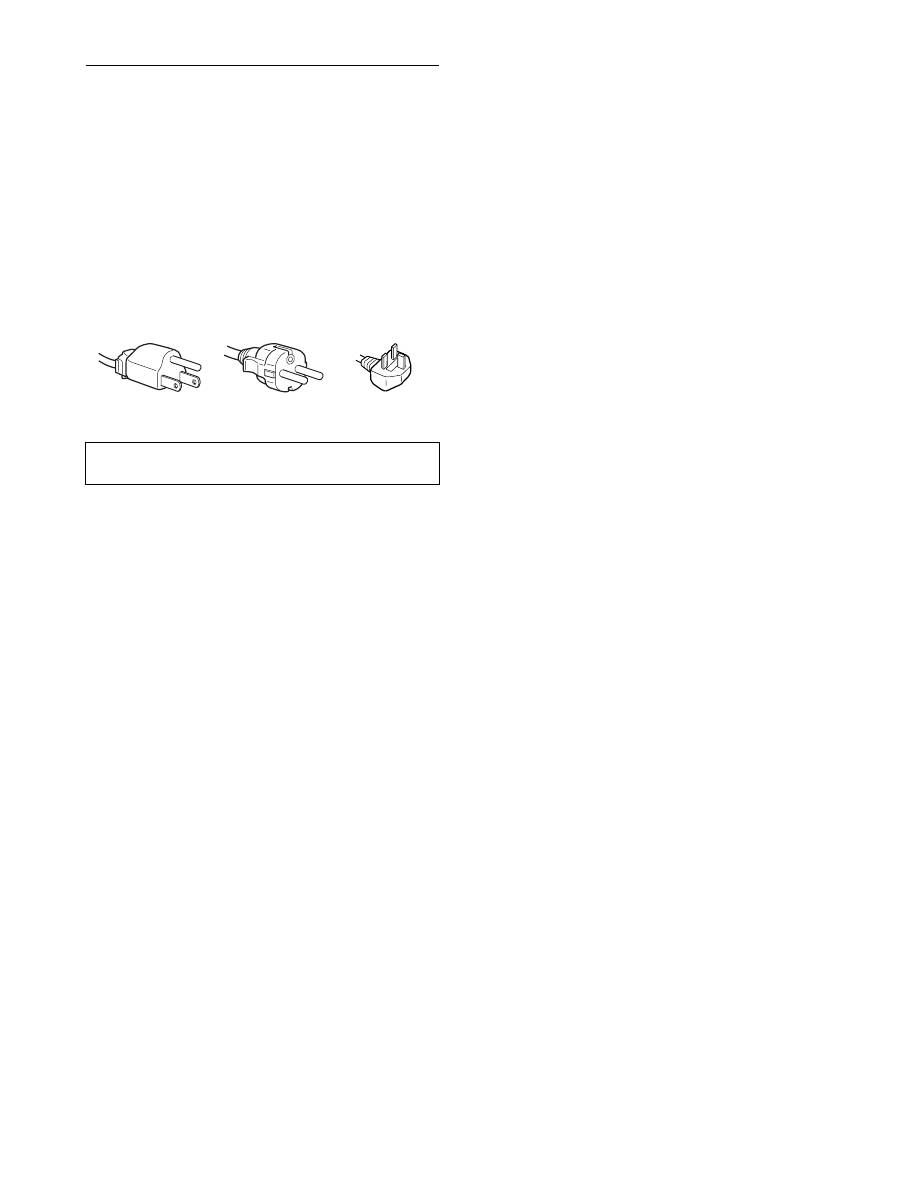
4
Óvintézkedések
Az elektromos csatlakoztatásra vonatkozó
figyelmeztetések
• Használja a tartozékként kapott hálózati tápkábelt. Ha
másik tápkábelt használ, ellenőrizze, hogy az megfelel-e a
helyi elektromos hálózat követelményeinek.
Az Egyesült Államokban élő vásárlók számára:
Ha nem a megfelelő tápkábelt használja, akkor a kijelző
nem fogja kielégíteni az előírt FCC szabványokat.
Az Egyesült Királyságban élő vásárlók számára:
Ha a kijelzőt az Egyesült Királyságban használja, akkor a
helyi szabványnak megfelelő hálózati tápkábelt kell
használni.
Elhelyezés
Ne használja vagy tárolja a kijelzőt ott, ahol:
• Ahol a hőmérsékleti értékek szélsőségesek lehetnek,
például radiátor, fűtőventilátor közelében, vagy ahol
közvetlen napfény éri. Ha a kijelző szélsőséges
hőmérsékletnek van kitéve, például tűző napon álló
autóban vagy fűtőventilátor közelében, akkor
deformálódhat a háza, vagy nem fog megfelelően
működni.
• Ahol mechanikus rezgések vagy ütés érheti.
• Ahol erős mágneses mezőt keltő berendezés van a
közelben, például televízió vagy egyéb háztartási gép.
• Ahol füstös, poros, homokos a környezet, például nyitott
ablak vagy bejárati ajtó mellett. Ha a kijelzőt átmenetileg
a szabadban használja, akkor tegye meg a szükséges
óvintézkedéseket a levegőben szálló por és egyéb
szennyeződés elleni védekezéshez. Ellenkező esetben
javíthatatlan meghibásodások következhetnek be.
Legyen óvatos, ne érintse meg a kijelző hátoldalán található
ventillátorokat, mert azok felmelegedhetnek!
Az LCD képernyő kezelése
• Ne hagyja a kijelzőt olyan pozícióban, hogy az LCD
képernyő a nappal szemben álljon, mert károsodhat.
Legyen körültekintő, ha a kijelzőt ablak mellé helyezi.
• Ne nyomja vagy karcolja meg az LCD képernyőt. Ne
tegyen nehéz tárgyat az LCD képernyőre. Ellenkező
esetben a képernyő felülete egyenetlenné válhat, illetve
meghibásodhat az LCD panel.
• Ha a kijelzőt hideg helyen használja, akkor a képernyőn
visszamaradó képek jelenhetnek meg. Ez nem jelent hibás
működést. Ha a hőmérséklet visszaáll a szokásos üzemi
értékre, a képernyő működése is helyreáll.
• Ha egy képrészlet hosszú időn keresztül mozdulatlanul
jelenik meg, akkor nyomot hagyhat maga után a
képernyőn. Ez a visszamaradó kép kis idő múlva eltűnik.
• Működés közben az LCD panel felmelegszik. Ez nem
jelent hibás működést.
Megjegyzés az LCD képernyővel kapcsolatban
Az LCD (folyadékkristályos kijelző) képernyő gyártása
nagy pontosságú technológiával történik. Előfordulhat
azonban, hogy fekete vagy világos fénypontok (vörös,
kék vagy zöld) és furcsa színes csíkok vagy fények
láthatók tartósan az LCD képernyőn. Ez nem jelent
hibás működést.
(Effektív képpontok: több, mint 99,99%)
Karbantartás
• A kijelző tisztítása előtt a tápkábelt húzza ki a
konnektorból.
• Az LCD képernyőt puha törlőkendővel tisztítsa meg. Ha
üvegtisztító folyadékot használ, akkor ügyeljen arra, hogy
a tisztítószer ne tartalmazzon antisztatikus oldatot vagy
adalékot, mert megkarcolhatja az LCD képernyő
bevonatát.
• A házat, a panelt és a kezelőelemeket híg, semleges hatású
tisztítószerrel enyhén megnedvesített puha törlőkendővel
tisztítsa meg. Ne használjon semmiféle dörzsölő anyagot,
súrolóport vagy oldószert (pl. alkoholt, benzint).
• Ne dörzsölje, érintse vagy nyomja meg a képernyő
felületét éles vagy dörzshatású tárgyakkal, például
golyóstollal vagy csavarhúzóval. Az ilyen tárgyak
megkarcolhatják a képernyő felületét.
• Fontos megjegyezni, hogy anyagfáradás vagy az LCD
képernyő védőbevonatának kopása következhet be, ha a
kijelzőt illékony oldószerek, például rovarirtó szerek vagy
gőzeik érik, vagy ha a kijelző tartósan gumit vagy vinilt
tartalmazó anyagokkal érintkezik.
Szállítás
• Húzzon ki minden kábelt a kijelzőből. Ha állítható
magasságú a talapzat, állítsa a legmagasabb állásba, és
fogja meg jól kétoldalt az LCD kijelzőt. Vigyázzon,
nehogy a mozgatás közben a képernyő megkarcolódjon.
Ha leejti a kijelzőt, Ön és a kijelző is megsérülhet.
• Amikor a kijelzőt javításra viszi vagy szállítja, használja az
eredeti dobozt és csomagolóanyagokat.
• Tegye vissza az állítható magasságú talapzat rögzítőcsapját
a helyére, hogy szállítás közben a talapzat rögzítve legyen.
A feleslegessé vált kijelző elhelyezése
• Ne tegye a feleslegessé vált kijelzőt a háztartási
hulladék közé.
• A kijelzőben lévő fénycső higanyt tartalmaz. A
feleslegessé vált kijelzőt a helyi környezetvédelmi
hatóság előírásainak megfelelően kell elhelyezni.
A készüléket egy könnyen megközelíthető elektromos aljzat
közelében kell elhelyezni.
Különböző típusú hálózati dugaszok
100–120 V váltóáram 200–240 V váltóáram
csak 240 V
váltóáram
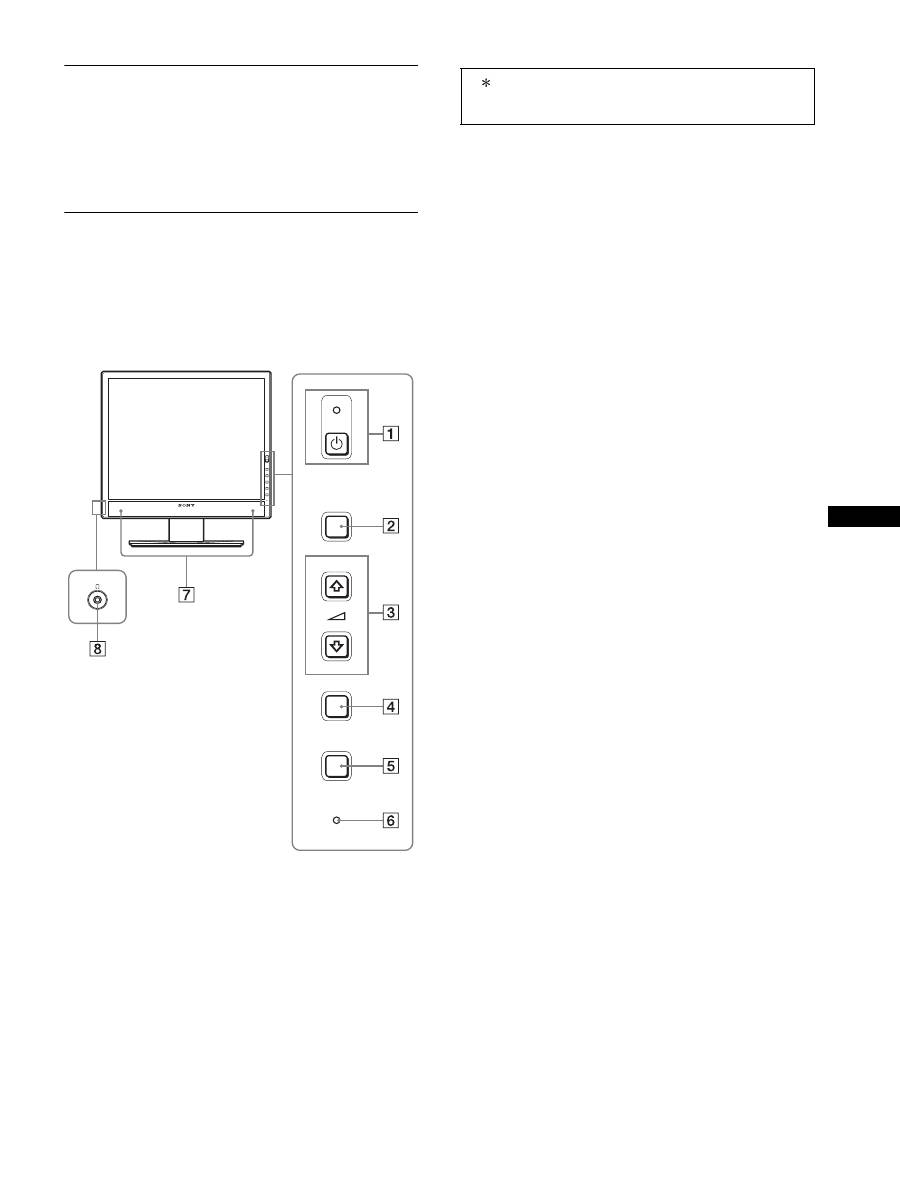
5
HU
A kijelző modellnevének leolvasása
Kezdje a kijelző modellnevének leolvasásával.
A modellnév a kijelző hátulján található (példa: SDM-
X75F).
Nem minden kijelzőmodell rendelkezik az összes leírt
funkcióval és menüponttal.
Alkatrészek és kezelőelemek
További részletekért lásd a zárójelek között álló
oldalszámokat.
Az ábrán a kijelzőcsalád több modellje közül egy kiválasztott
modell látható.
1
1
tápkapcsoló és
1
feszültségjelző lámpa
(10., 16. oldal)
Ezzel lehet a kijelzőt bekapcsolni, ha az
1
feszültségjelző
lámpa pirosan világít. A kikapcsoláshoz még egyszer meg
kell nyomni a kapcsolót.
Ha a
1
feszültségjelző lámpa nem világít, nyomja meg a
MAIN POWER kapcsolót (
9
).
2
MENU gomb (12. oldal)
Ezzel a gombbal lehet a menüképernyőt be- és
kikapcsolni.
3
m
/
M
és
2
(hangerő szabályozó) gombok (12. oldal)
Ezekkel a gombokkal lehet a menüpontokat kiválasztani
és megadni a beállításokat.
4
OK gomb (12. oldal)
Ez a gomb aktiválja a kijelölt menüpontot vagy beállítást,
amely a
m
/
M
gombbal lett kiválasztva (
3
).
INPUT
(11. oldal)
Ezek a gombok váltják a videó bemenőjelet INPUT1 és
INPUT2 mód között, amikor kettő számítógéphez van
csatlakoztatva a kijelző. (Csak akkor működik, ha a
menü ki van kapcsolva.)
5
ECO gomb (16. oldal)
A gomb az energiafogyasztás csökkentésére használható.
Ha a menü nem látható, a gomb legalább 3 másodpercig
tartó nyomva tartásával elvégezheti az aktuális
bemenőjel képminőségének automatikus beállítását (egy
gombnyomásos automatikus beállítás). (csak analóg
RGB jel esetében)
6
Fényerő érzékelő (16. oldal)
Ez az érzékelő méri a kijelzőt körülvevő fény erősségét.
Ne takarja le az érzékelőt papírral vagy egyéb eszközzel.
7
Sztereó hangszórók (9., 16. oldal)
Ezek a hangszórók szólaltatják meg az audió jeleket.
8
Fejhallgató csatlakozó (9., 16. oldal)
Ez a csatlakozó továbbítja a fejhallgatóhoz az audió
jeleket.
MENU
INPUT
ECO
OK
A monitor előoldala
A jel modellenként változó műszaki adatokat tartalmazó
részeket jelöl. A részleteket lásd: „Műszaki adatok”
(22. oldal).
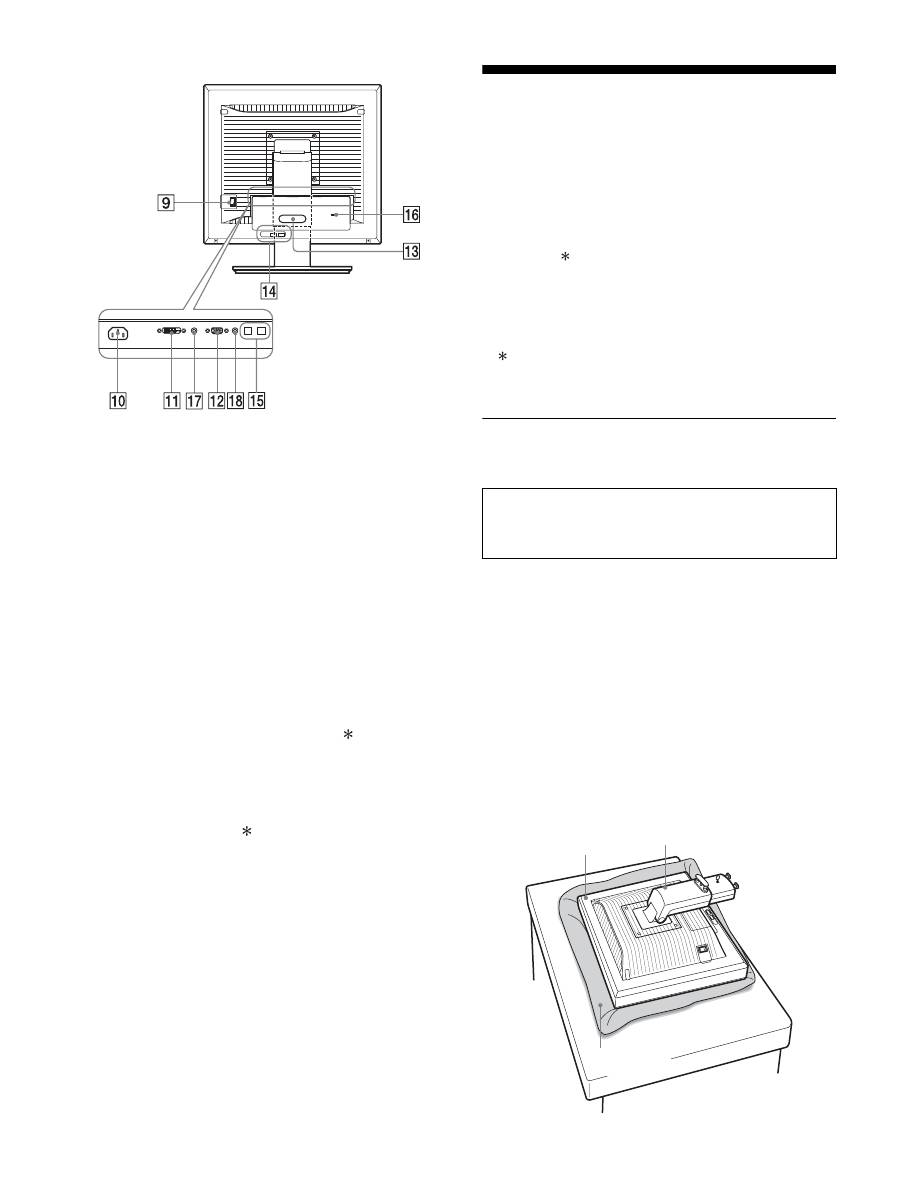
6
A monitor hátoldala
9
MAIN POWER SWITCH (10. oldal)
Ezzel a kapcsolóval lehet a kijelzőt be és kikapcsolni.
0
AC IN csatlakozó (9. oldal)
Ide kell a tápkábelt csatlakoztatni (tartozék).
qa
DVI-D bemenet csatlakozó (digitális RGB) (8. oldal)
Ezen a csatlakozón érkezhetnek a DVI Rev.1.0
szabványnak megfelelő RGB videojelek.
qs
HD15 (analóg RGB) bemenet csatlakozó (8. oldal)
Erre a csatlakozóra érkeznek az analóg RGB videojelek
(0,700 Vp-p, pozitív) és a szinkronjelek.
qd
Kábeltartó (9. oldal)
Ez az alkatrész rögzíti a kábeleket a kijelzőhöz.
qf
USB downstream csatlakozó (8. oldal) (csak az USB
csatlakozóval felszerelt modelleken)
Összekapcsolja az USB egeret és az USB billentyűzetet a
kijelzővel, vagy csatlakoztathat két számítógépet a
kijelzőhöz, és váltogathatja a bemenő jeleket.
qg
USB upstream csatlakozó (csak az USB csatlakozóval
felszerelt modelleken)
Összekapcsolja a kijelzőt és a számítógépet az USB kábel
segítségével.
qh
Biztonságizár-nyílás
A biztonságizár-nyílást a Kensington Micro Saver
Security System nevű rendszerrel kell használni.
A Micro Saver Security System a Kensington védjegye.
qj
INPUT1 audió csatlakozó
Ez a csatlakozó fogadja az audiójeleket, amikor egy
számítógép vagy más audiókészülék van az INPUT1
bemenetre csatlakoztatva.
q,
INPUT2 audió aljzat
Ez a csatlakozó fogadja az audiójeleket, amikor egy
számítógép vagy más audiókészülék van az INPUT2
bemenetre csatlakoztatva.
Üzembe helyezés
Mielőtt használatba venné a kijelzőt, ellenőrizze, hogy benne
vannak-e az alábbi tételek a csomagoló dobozban:
• LCD kijelző
• Tápkábel
• Talapzat talpa
• HD15-HD15 (analóg RGB) videojelkábel
• DVI-D videojelkábel (digitális RGB)
• Audiókábel (sztereó minidugasz)
• USB kábel
• CD-ROM (Windows/Macintosh segédprogramok,
kezelési útmutató és egyebek CD-n)
• Garanciakártya
• Gyors telepítési útmutató
A jel modellenként változó műszaki adatokat tartalmazó
részeket jelöl. A részleteket lásd: „Műszaki adatok” (22.
oldal).
1. lépés: Szerelje össze a
talapzatot
x
A tartozékként kapott talapzat
használatakor
1
Nyissa ki a csomagoló dobozt, és vegye ki a
talapzat talpát.
2
Ellenőrizze, hogy megvannak-e a tartozékok.
• Csavarral van odaerősítve a talapzat aljára.
3
Tegyen egy puha alátétet vagy párnát az asztalra.
Ha közvetlenül az asztalra helyezi, akkor megsérülhet az
LCD képernyő vagy maga a kijelző.
4
Vegye ki a kijelzőt a csomagoló dobozból, majd a
széleit az asztal széleivel párhuzamosan igazítva
fektesse a kijelzőt az asztalra.
Ne nyomja meg az LCD kijelzőt, amikor asztalra vagy
hasonlóra fekteti, illetve onnan felemeli.
Ellenkező esetben nyomok maradhatnak a
képernyőn, illetve megsérülhet az LCD kijelző.
Kijelző
Talapzat
Puha törülköző
vagy hasonló
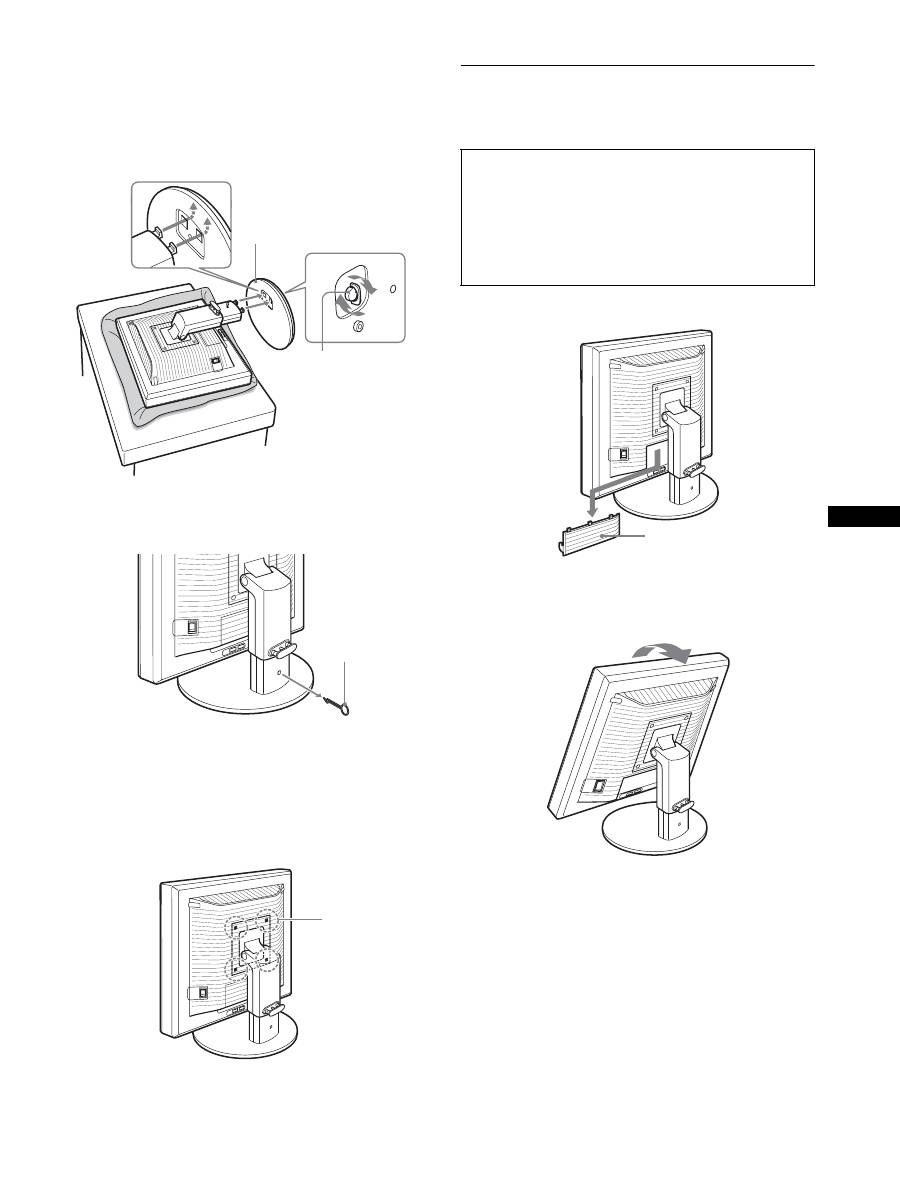
7
HU
5
A talapzat talpán lévő lyukakat akassza a talapzat
villáiba.
1
Emelje ki a csavar fogantyúját, és csavarozza fel jól
a talapzat talpát.
2
Ellenőrizze, hogy a csavar megvan-e jól húzva, majd
fektesse el a csavar fogantyúját.
6
A magasság beállítása után távolítsa el a
rögzítőcsapot az állványból.
Megjegyzés
Nem szabad fekvő talapzatból kivenni a rögzítőcsapot. Váratlanul
szétválhat és leeshet a talapzat talpa és a karja, és ez sérülést
okozhat.
x
VESA talapzat használatakor
Más márkájú VESA talapzatot is felszerelhet; ehhez szerelje
le a kijelzőhöz tartozékként kapott talapzatot.
2. lépés: Csatlakoztassa a
videojelkábeleket
1 Húzza le a csatlakozó fedelét.
2 Állítsa fel a kijelzőt.
Majd állítsa be a kijelzőt a kívánt szögbe.
1
Talapzat talpa
2
Csavar
Rögzítőcsap
VESA
talapzathoz való
csavarok (4)
• A csatlakoztatás előtt kapcsolja ki a kijelzőt és a
számítógépet.
Megjegyzések
• Ne érjen hozzá a videojelkábel csatlakozójának tűihez, mert
azok elferdülhetnek.
• A csatlakozót gondosan igazítsa a helyére, hogy ne hajoljanak
el a videojelkábel csatlakozójának tűi.
Csatlakozó fedél
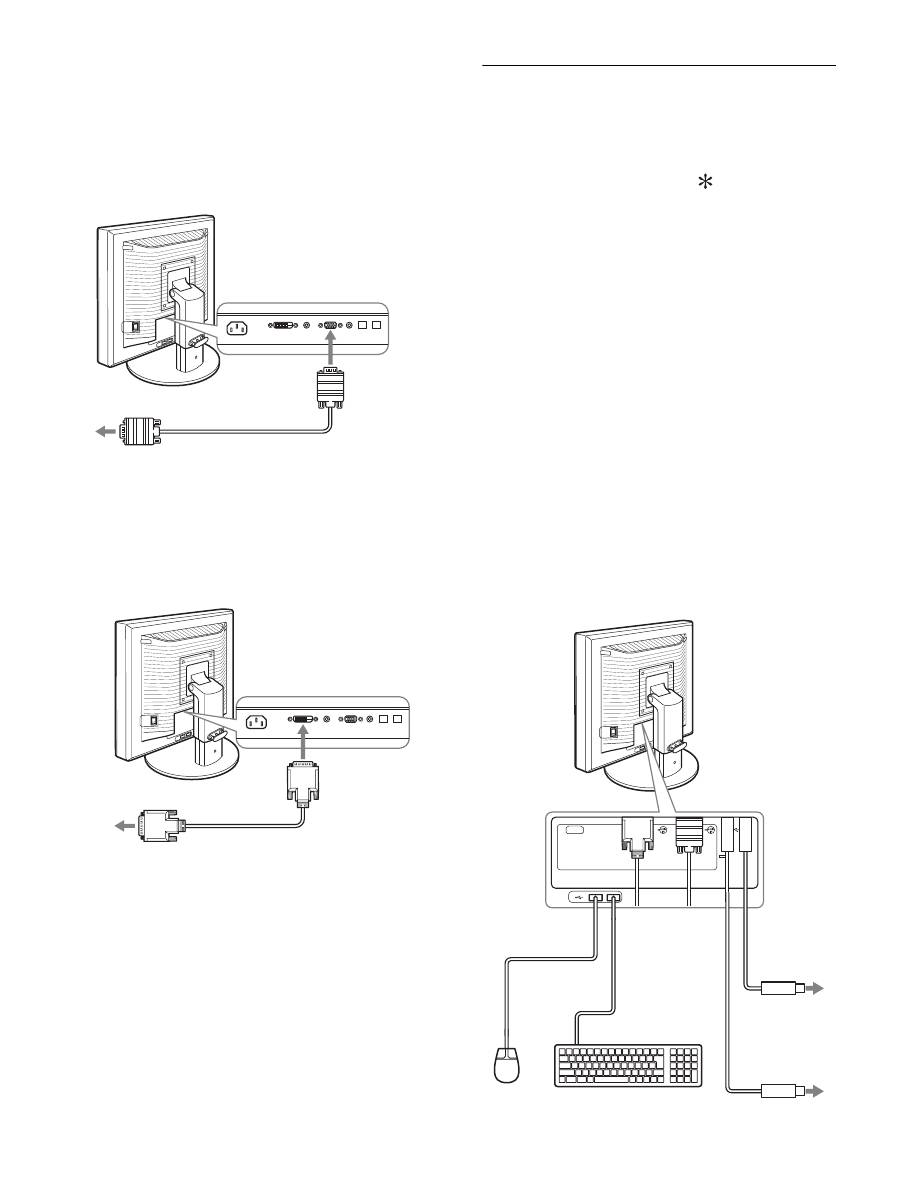
8
3 Csatlakoztassa a videojelkábeleket a kijelzőhöz.
x
Csatlakoztasson egy HD15 (analóg RGB)
kimeneti csatlakozóval ellátott
számítógépet
A tartozékként kapott HD15-HD15 (analóg RGB)
videojelkábellel csatlakoztassa a számítógépet a kijelző
HD 15 (analóg RGB) bemenet csatlakozójához.
x
Csatlakoztasson egy DVI (digitális RGB)
kimenet csatlakozóval ellátott számítógépet
A tartozékként kapott DVI-D (digitális RGB)
videojelkábellel csatlakoztassa a számítógépet a kijelző
DVI-D (digitális RGB) bemenet csatlakozójához.
3. lépés: Csatlakoztassa az USB
egeret és az USB
billentyűzetet vagy más
eszközt (csak az USB
csatlakozóval szerelt
modelleken).
Az USB egér és USB billentyűzet vagy más eszközök
csatlakoztatásával, oda-vissza kapcsolhat a bemenetek
között (KVM funkció).
A részleteket lásd „KVM funkció” (17. oldal).
Amennyiben nem használ USB egeret és USB billentyűzetet
vagy más eszközt a kijelzőhöz, lépjen a 4. pontra.
1
Csatlakoztassa a mellékelt kábelt a kijelző és a
számítógép közé.
2
Csatlakoztassa az USB egeret vagy az USB
billentyűzetet, vagy más eszközt a kijelzőhöz.
Macintosh felhasználók számára:
Ha az USB downstream portra bekapcsoló gombbal
rendelkező Macintosh billentyűzetet csatlakoztat, a
billentyűzet bekapcsoló gombja nem biztos, hogy
működni fog. A számítógépen található bekapcsoló
gombbal kapcsolja be a számítógépet, vagy a
billentyűzetet csatlakoztassa közvetlenül a
számítógéphez, majd kapcsolja be, és csatlakoztassa az
USB downstream portra a billentyűzetet.
Megjegyzések
• Ennek a kijelzőnek az USB portja kompatibilis a Windows 2000 /
Windows XP Professional / Windows XP Home edition /
Macintosh rendszerekkel.
• Ha az USB egér vagy az USB billentyűzet vagy más eszközök már
csatlakoztatva vannak a számítógéphez, egyszer távolítsa el őket.
• Ez a telepítő csak az USB kompatibilis számítógépekkel és
operációs rendszerekkel való használatra lett kifejlesztve.
További részletekért, nézze át az operációs rendszer vagy a
számítógép leírását.
a számítógép HD15 (analóg
RGB) kimenet csatlakozójához
HD15-HD15 (analóg RGB)
videojelkábel (tartozék)
a HD 15 (analóg
RGB) bemenet
csatlakozóhoz
a számítógép DVI (digitális RGB)
kimenet csatlakozójához
DVI-D (digitális RGB)
videojelkábel (tartozék)
a DVI-D (digitális RGB)
bemenet
csatlakozóhoz
AC IN
DVI-D
HD15
1
2
2
1
Számítógép
USB portjához
Számítógép
USB portjához
USB kábel
(tartozék)
USB kábel (tartozék)
USB egér
USB
billentyűzet
2
2
1
1
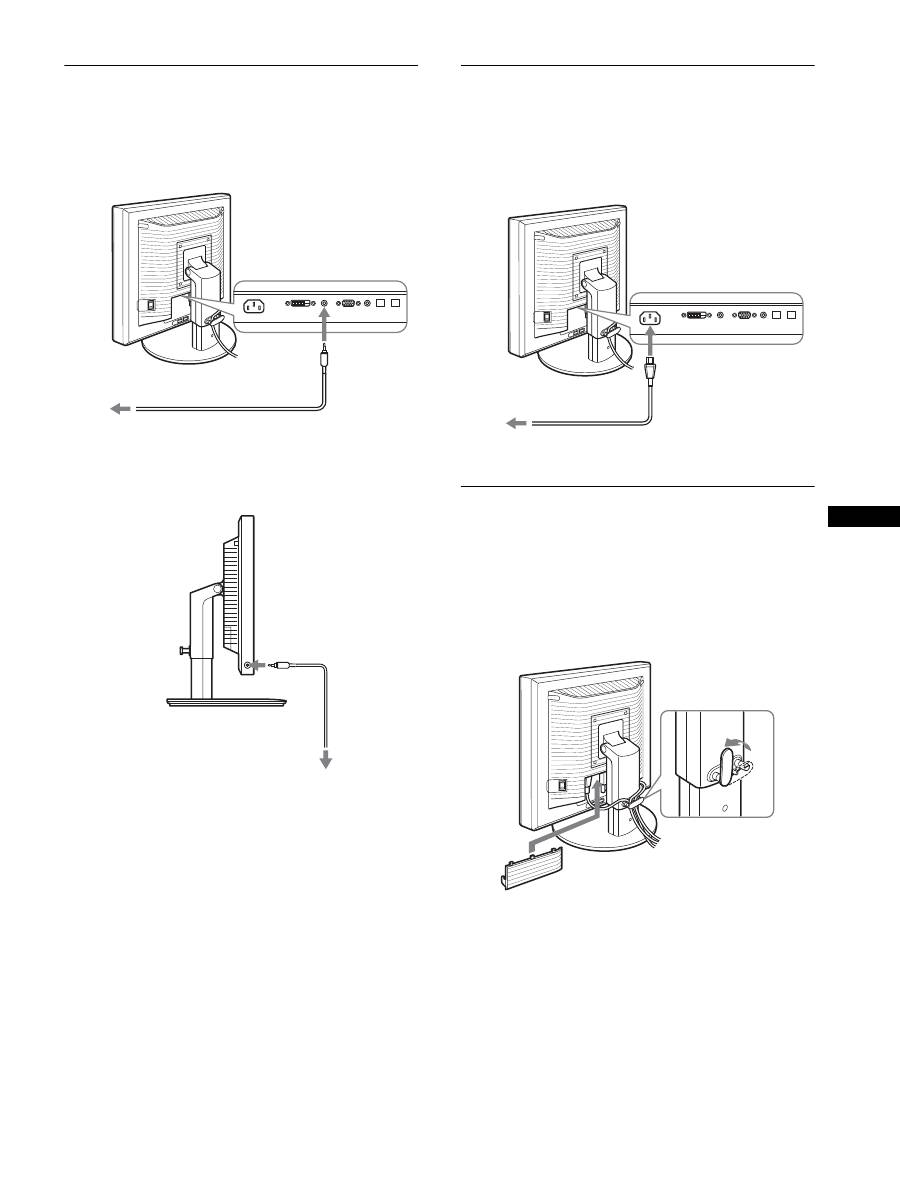
9
HU
4. lépés: Csatlakoztassa az
audiókábeleket
A tartozékként kapott audiókábellel csatlakoztassa a
kijelző audióbemenet aljzatát egy számítógép vagy egy
audiókészülék audiókimenet aljzatához.
x
Fejhallgató használata
Csatlakoztassa az audiókábelt (nem tartozék) a kijelző
fejhallgató aljzatához.
Az audiókimenet módosul, ha a kijelző audióbemenete és
audiókimenete csatlakoztatva lett.
A kijelző hangszóróinak vagy a fejhallgató használata során,
hallhatja a számítógép, vagy egyéb, az audió bemenetre
csatlakoztatott készülék hangját. Bővebb információért, lásd
„Hangerő szabályozás” 16. oldal.
5. lépés: Csatlakoztassa a
tápkábelt
1
Csatlakoztassa a mellékelt tápkábelt a kijelző AC IN
csatlakozójához.
2
A másik végét dugja egy fali aljzatba.
6. lépés: Rögzítse a vezetékeket és
csukja le a csatlakozó
fedelet.
1
Vezesse át a vezetékeket és kábeleket a
kábeltartón, ahogy az ábrán látható.
2
Csukja le a csatlakozó fedelet.
Megjegyzés
Ügyelni kell, hogy leszorításakor a vezetékek és kábelek ne
feszüljenek. Ellenkező esetben a dőlésszög állításakor erős húzóerő
érheti őket, és a csatlakozások meglazulhatnak. Erős húzáskor a
vezetékek és kábelek meg is sérülhetnek.
az
audióbemenethez
a számítógép vagy
audiókészülék
audiókimenetéhez
audiókábel (tartozék)
fejhallgató aljzathoz
audiókábel
(nem tartozék)
az AC IN-hez
a konnektorba
tápkábel (tartozék)
1
2
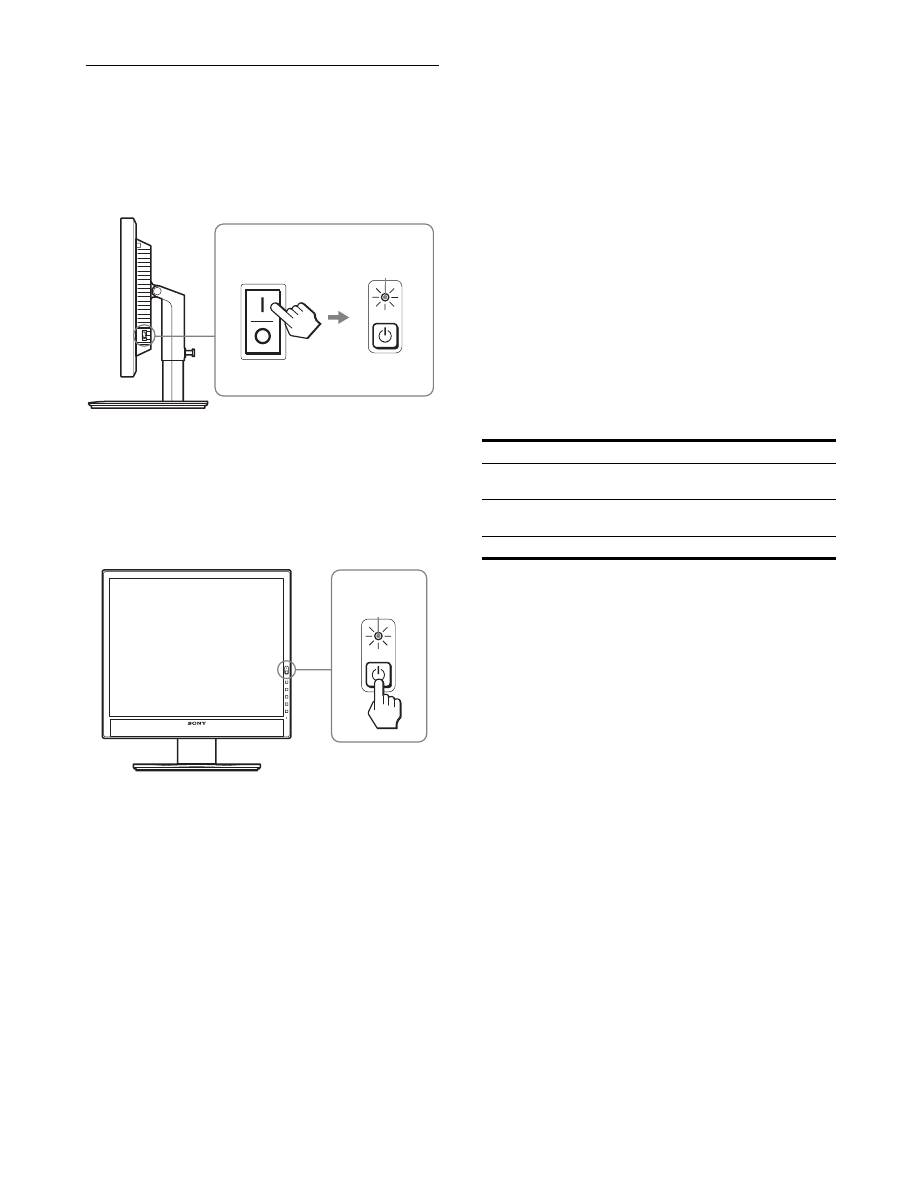
10
7. lépés: Kapcsolja be a kijelzőt és
a számítógépet
1
Győződjön meg arról, hogy a
1
feszültségjelző
lámpa pirosan villog. Vásárláskor a MAIN POWER
SWITCH
\
állásban van.
Megjegyzés
Ha a kijelző jobb oldalán található főkapcsoló nincsen
\
állásban,
nyomja meg a
\
oldalt és bizonyosodjon meg arról, hogy a
1
feszültségjelző lámpa pirosan villog.
2
Nyomja meg a kijelző elején jobbra található
1
tápkapcsolót.
A bekapcsolt állapotot jelző
1
feszültségjelző lámpa
zölden világít.
3
Kapcsolja be a számítógépet.
Ha nem jelenik meg kép a képernyőn
• Ellenőrizze, hogy a tápkábel és a videojelkábelek
megfelelően vannak-e csatlakoztatva.
• Ha a „NO INPUT SIGNAL” üzenet jelenik meg a
képernyőn:
– A számítógép energiatakarékos módban működik.
Nyomjon le egy billentyűt a billentyűzeten, vagy mozgassa
az egeret.
– Ellenőrizze, hogy a bemenőjel beállítása helyes-e: nyomja
meg az OK gombot (11. oldal).
• Ha a „CABLE DISCONNECTED” üzenet jelenik meg a
képernyőn:
– Ellenőrizze, hogy a videojelkábelek jól vannak-e
csatlakoztatva.
– Ellenőrizze, hogy a bemenőjel beállítása helyes-e: nyomja
meg az OK gombot (11. oldal).
•
Ha a „OUT OF RANGE”
üzenet jelenik meg a képernyőn:
Csatlakoztassa ismét a régi kijelzőt. Ezután állítsa be a
számítógép grafikus kártyáját az alábbi értéktartományok
közé.
A képernyőn megjelenő üzenetekkel kapcsolatos további
információkért lásd: „Hibajelenségek és elhárításuk”,
19. oldal.
Nincs szükség külön illesztőprogramokra
A kijelző eleget tesz a „DDC” & Play (magától működő)
szabványnak, így a számítógép automatikusan kiolvassa a szükséges
adatokat. A számítógépre nem kell külön illesztőprogramot
telepíteni.
Amikor a kijelző csatlakoztatását követően először kapcsolja be a
számítógépet, a beállítás varázslója megjelenhet a képernyőn.
Ebben az esetben járjon el a képernyőn megjelenő útmutatások
szerint. A varázsló automatikusan kijelöli a Plug & Play kijelzőt,
amelyet azonnal használhat is.
A függőleges frekvencia 60 Hz értékre áll.
Mivel a kijelző villódzása nem feltűnő, elfogadhatja ezt az értéket.
Nincs szükség arra, hogy nagyobb értékre állítsa be a függőleges
frekvenciát.
MAIN POWER
pirosan világít
zölden világít
Analóg RGB
Digitális RGB
Vízszintes
frekvencia
28–80 kHz
28–64 kHz
Függőleges
frekvencia
48–75 Hz
60 Hz
Felbontás
1280
×
1024 vagy kisebb
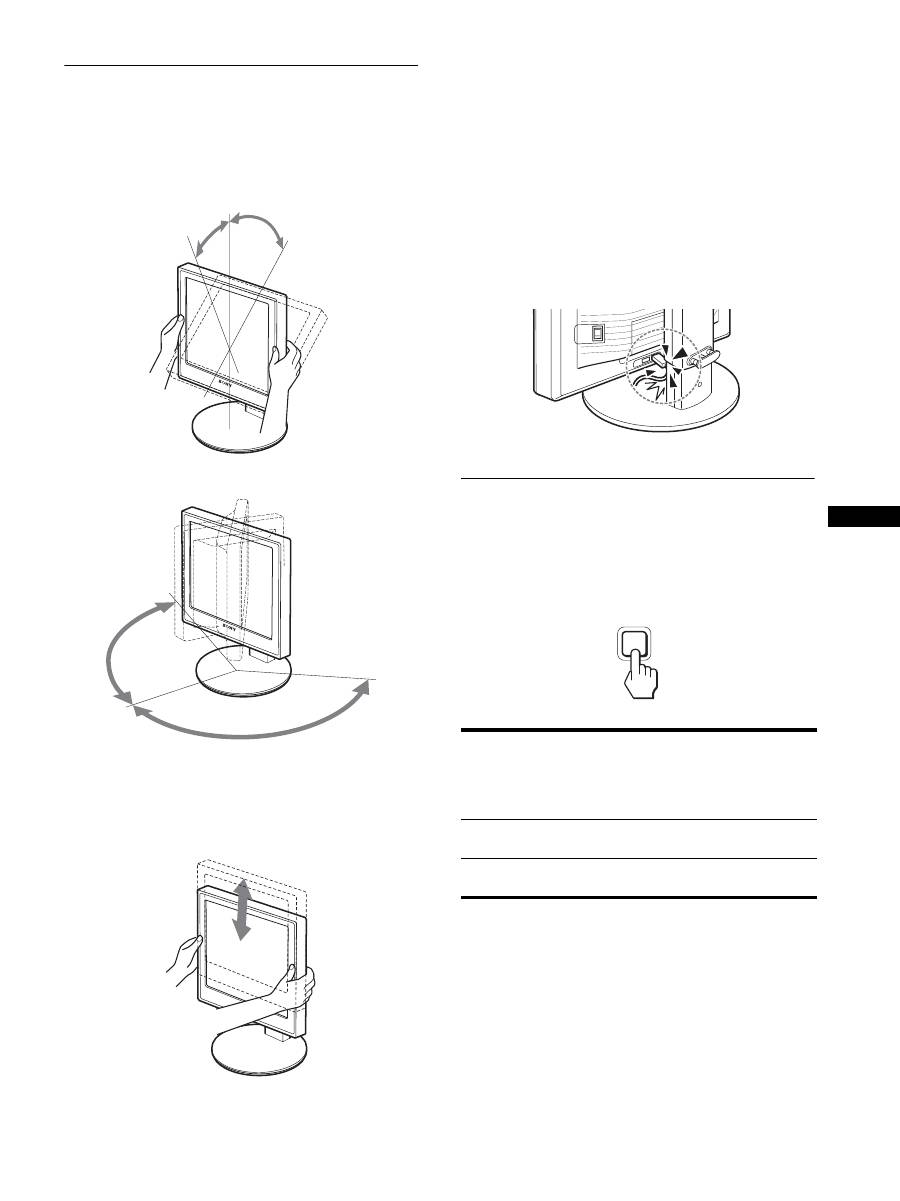
11
HU
8. lépés: Állítsa be a dőlésszöget és
a magasságot
A kijelző az alább látható szögtartományban dönthető.
Fogja meg az LCD panel két szélét, és állítsa be a
dőlésszöget.
Az állítható magasságú talapzat használatakor a magasságot
is lehet állítani, a következőképpen.
Fogja meg az LCD panel két szélét, és állítsa be a
magasságot.
A kijelző kényelmes használata
Igazítsa a kijelző látószögét a székének és asztalának
magasságához úgy, hogy ne tükrözze vissza a szemébe a
ráeső fényeket.
Megjegyzések
• Amikor a kijelző helyzetét állítja be, ne törje meg a kijelző
vezetékét vagy a többi USB vezetéket. Határozottan, de finoman
mozgassa a kijelzőt.
• A talapzat magasságának állításakor ne legyen semmilyen tárgy a
kijelző alatt. Ellenkező esetben véletlenül megsérülhetne.
• Az USB eszközök csatlakoztatása közben ügyeljünk arra, hogy ne
üssük oda a talapzathoz őket. A dőlészög és a magasság beállítása
közben a kijelző az eszköz méretétől függően megsérülhet. (Csak
az USB csatlakozóval szerelt modelleken)
A bemenőjel kiválasztása (INPUT1/
INPUT2)
Nyomja meg az OK gombot.
A bemenőjel, az OK gomb minden megnyomásakor
változik.
körülbelül 5°
körülbelül 20°
körülbelül 175°
körülbelül
175°
körülbelül 110 mm
Képernyőn megjelenő
üzenet
(Körülbelül 5 másodpercig
látható a bal felső
sarokban.)
A bemenőjel beállítása
INPUT1 : DVI-D
DVI-D bemenet csatlakozó
(digitális RGB) INPUT1
INPUT2 : HD15
HD15 bemenet csatlakozó
(digitális RGB) INPUT2
INPUT
OK
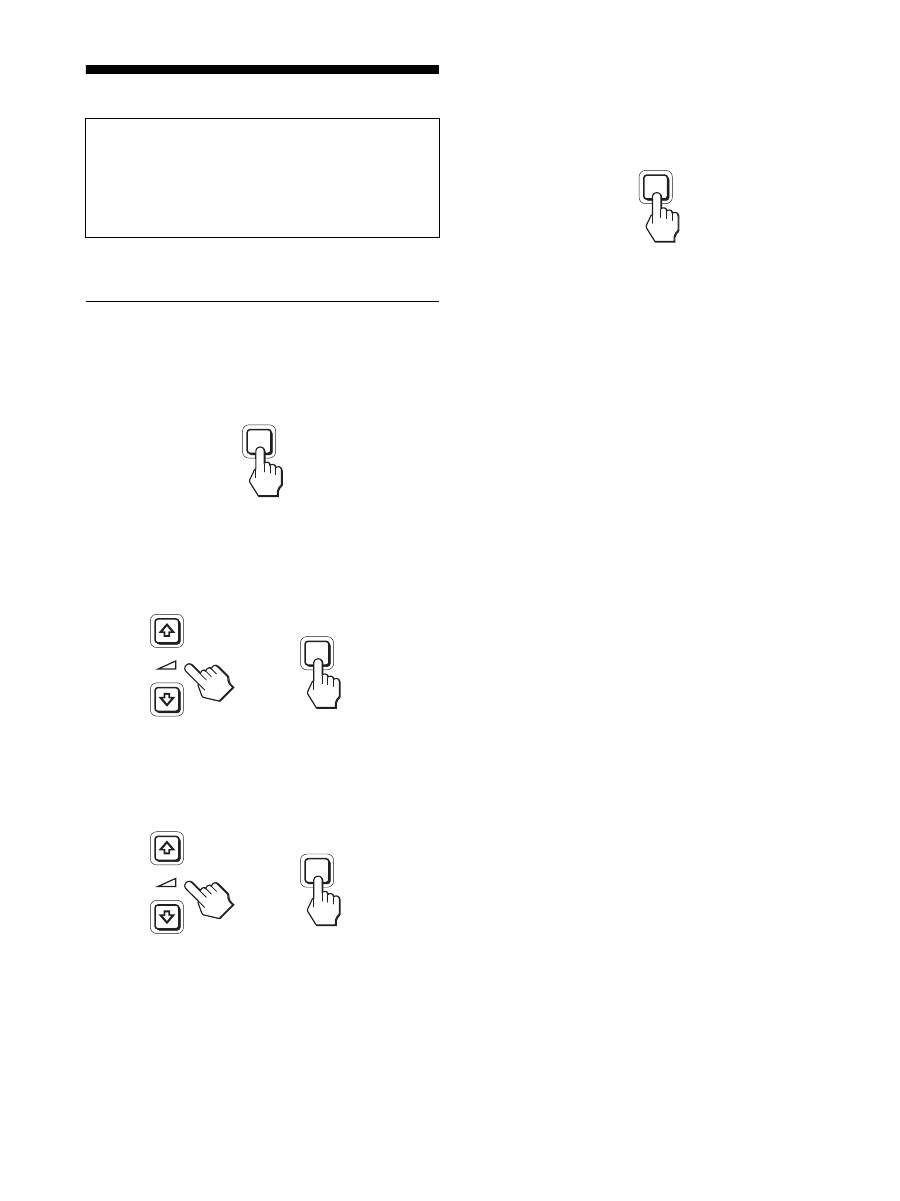
12
A kijelző beállítása
A képernyőn megjelenő menü segítségével a kijelző számos
jellemzőjét beállíthatja.
Mozgás a menüben
1
Jelenítse meg a főmenüt.
Nyomja meg a MENU gombot, hogy megjelenjen a
főmenü a képernyőn.
2
Válassza ki azt a menüt, amelyben módosításokat
szeretne végezni.
Nyomja meg a
m
/
M
gombot a kívánt menü
megjelenítéséhez. Az OK gombbal lehet a kívánt
menüpontot kiválasztani.
3
Állítsa be a menüpontot.
A beállításhoz nyomja meg a
m
/
M
gombot, majd nyomja
meg az OK gombot.
Ha megnyomja az OK gombot, a beállítást a kijelző
rögzíti, majd visszatér az előző menübe.
4
Lépjen ki a menüből.
A normál kijelzéshez való visszatéréshez nyomja meg
egyszer a MENU gombot. Ha semmilyen gombot sem
nyom meg, a menü kb. 45 másodperc múlva magától
eltűnik.
x
A beállítások visszaállítása az alapértékekre
A RESET menü segítségével visszaállíthatja az
alapértékeket. Az alapértékek visszaállításával kapcsolatban
lásd:
0
(RESET), 15. oldal.
Mielőtt módosítaná a beállításokat
Csatlakoztassa a kijelzőt és a számítógépet, és kapcsolja
be mindkettőt.
A legjobb eredmény érdekében várjon legalább 30 percig,
mielőtt bármit is megváltoztatna, miután csatlakoztatta a
kijelzőt és a számítógépet, és bekapcsolta mindkettőt.
MENU
INPUT
OK
,
INPUT
OK
,
MENU
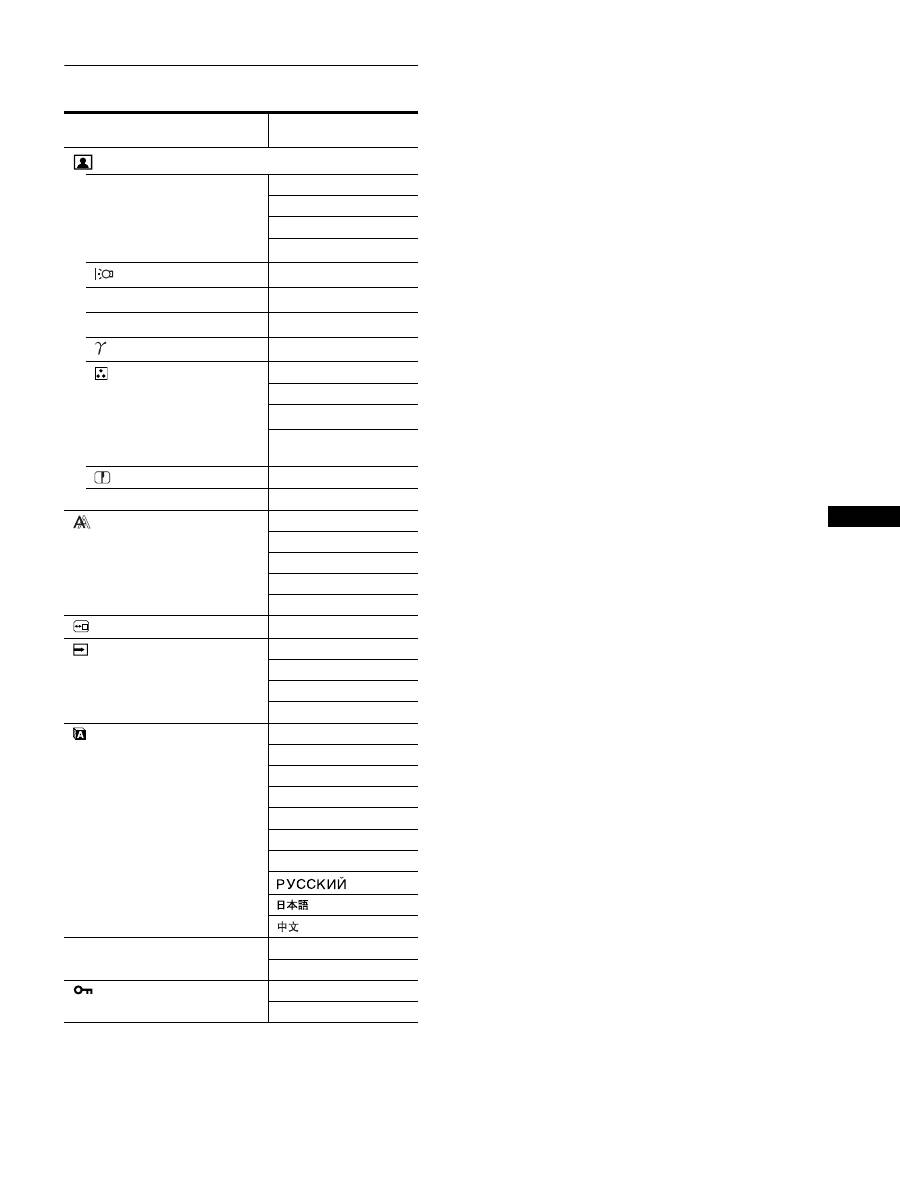
13
HU
Menüpontok listája
1)
Ha az ECO mód „AUTO”, állásban van, a BACKLIGHT és a
CONTRAST nem állítható.
2)
A CONTRAST, a BRIGHTNESS és a GAMMA nem állítható,
ha az „sRGB” ki van választva .
SDM-X75F/X95F
SDM-X75K/X95K
PICTURE ADJUST menü
MODE (ECO üzemmód)
HIGH
MIDDLE
LOW
AUTO
1)
BACKLIGHT
;
1)
6
CONTRAST
;
1) 2)
8
BRIGHTNESS
;
2)
GAMMA
;
2)
COLOR
9 300K
6 500K
sRGB
2)
USER (GAIN és
BIAS)
SHARPNESS
;
0
MODE RESET
;
SCREEN
AUTO
PHASE
PITCH
H CENTER
V CENTER
MENU POSITION
;
INPUT SENSING
AUTO ON
INPUT1
INPUT2
AUTO OFF
LANGUAGE
ENGLISH
FRANÇAIS
DEUTSCH
ESPAOL
ITALIANO
NEDERLANDS
SVENSKA
0
RESET
OK
CANCEL
MENU LOCK
ON
OFF
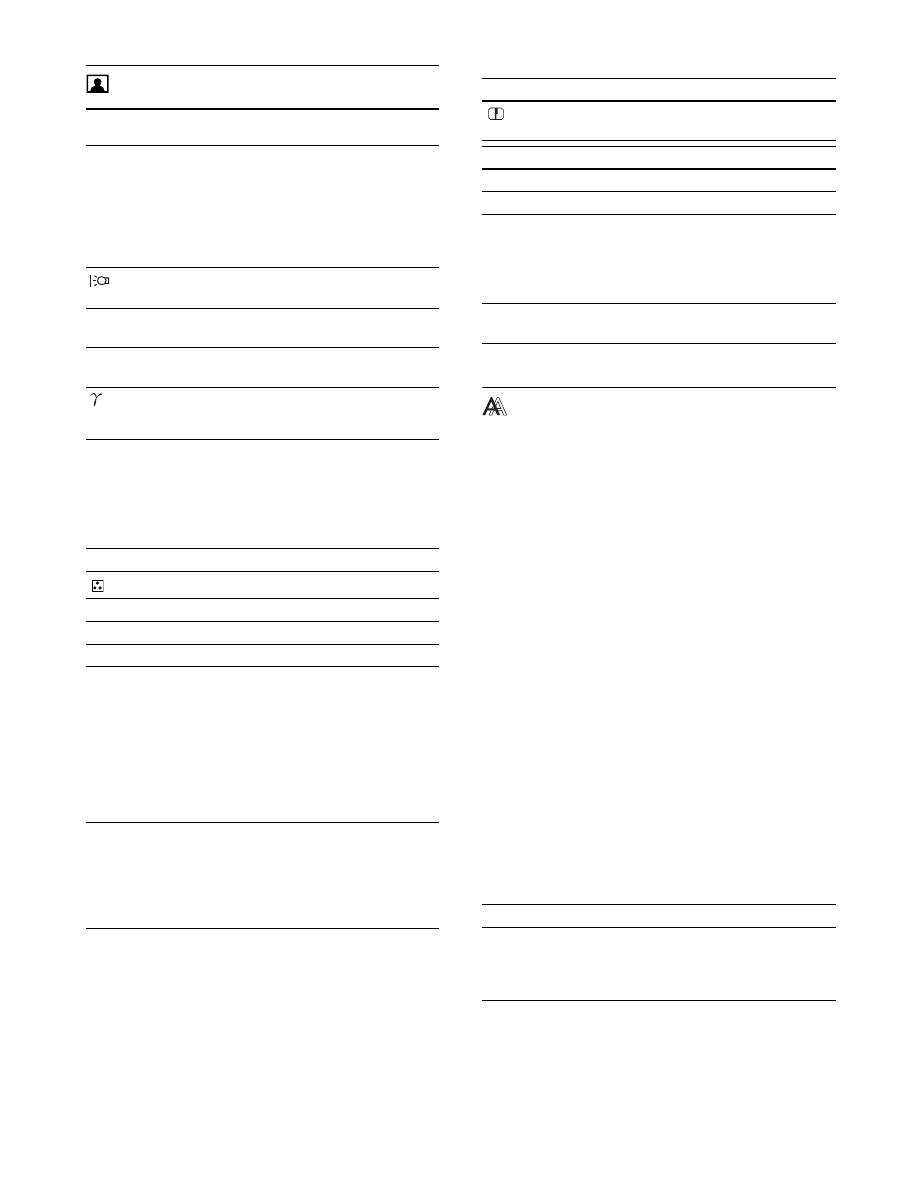
14
PICTURE ADJUST menü
Megjegyzések
• Az „sRGB”, beállítás esetén a nem lehet a CONTRAST,
BRIGHTNESS és GAMMA értékét állítani.
• Ha az ECO mód AUTO, állásban van, a BACKLIGHT és a
CONTRAST nem állítható.
1)
Ha egy kijelzőhöz csatlakoztatott számítógép vagy egyéb
berendezés nem sRGB kompatibilis, akkor nem lehet sRGB
színprofilt választani.
Az „sRGB”, beállítás esetén a nem lehet a CONTRAST,
BRIGHTNESS és GAMMA értékét állítani.
Ha ECO módban az „AUTO”, beállítást választotta, nem
választhatja az „sRGB” beállítást.
SCREEN menü (csak analóg
RGB jel)
x
Automatikus képminőség-beállítás funkció
Ha a kijelző bemenetére jel érkezik, automatikusan
beállítja a kép helyzetét és élességét (phase/pitch). Ez
biztosítja, hogy tiszta kép jelenjen meg a képernyőn
(16. oldal).
Megjegyzés
Amíg engedélyezve van az automatikus képminőség-beállítás
funkció, csak a
1
tápkapcsoló használható.
Ha a kijelző automatikus képminőség-beállítás
funkciója nem állította be tökéletesen a képet
Az aktuális bemenőjel képminőségének további
automatikus beállítására is lehetőség van. (Lásd alább az
AUTO funkció leírását.)
Ha még mindig nem kielégítő a képminőség, és be
szeretné állítani
Kézzel is be lehet állítani a kép élességét (fázis/sorköz) és
helyét (vízszintes/függőleges hely).
Ezek a beállítások a kijelző memóriájában eltárolódnak, és a
kijelző automatikusan alkalmazza azokat, amikor
ugyanilyen bemenőjelet kap. Előfordulhat, hogy a beállítást
meg kell ismételni, ha a számítógép újbóli csatlakoztatása
után módosítja a bemenőjelet.
Menüpontok
Nyomja meg a
M
gombot
Nyomja meg a
m
gombot
MODE
Állítsa be az ECO üzemmódot.
Az energiafogyasztás csökkentése
céljából állítsa be a kijelző fényerősségét
a „HIGH”, a „MIDDLE”, a „LOW” vagy
az „AUTO” érték kiválasztásával.
A bemenetek beállításával számos
üzemmódot állíthat be.
HIGH
MIDDLE
LOW
AUTO
BACKLIGHT
Világosítja a
képernyőt.
Sötétíti a
képernyőt.
6
CONTRAST Erősíti a kép
kontrasztját.
Gyengíti a kép
kontrasztját.
8
BRIGHTNESS
Világosítja a képet
(feketeszint).
Sötétíti a képet
(feketeszint).
GAMMA
Funkciók
A képernyőn látható kép színeit élethűre
állíthatja.
Menüpontok
COLOR
Opciók
Funkciók
9 300K
Kékes színárnyalat
6 500K
Vöröses színárnyalat
sRGB
1)
Az „sRGB” beállításnál a színek az
sRGB profilhoz igazodnak. (Az
sRGB színbeállítás egy számítógépes
termékekre tervezett
színtérprotokoll, ipari szabvány.) Az
„sRGB”, beállítás esetén a
számítógép színbeállításait is az
sRGB profilnak megfelelően kell
állítani.
USER
További beállítások is lehetségesek a
világosabb területekre (GAIN: fehér
szint) és a sötétebb területekre
(BIAS: fekete szint). Valamint, a
szinbeállítások eltárolhatók a
memóriában.
Menüpontok
Nyomja meg a
m
/
M
gombot
SHARPNESS
Itt állítható be, hogy a képen az élek
jobban láthatók legyenek.
Menüpontok
0
MODE RESET
Opciók
Funkciók
OK
Visszaállíthatja a BACKLIGHT, a
CONTRAST, a BRIGHTNESS, a
GAMMA, a COLOR és a
SHARPNESS menüt az
alapértékekre.
CANCEL
A visszaállítás megszakítása és
visszatérés a menühöz.
Menüpontok
Funkciók
AUTO
Állítsa be az aktuális bemenőjel
képére vonatkozóan a fázist, a
sorközt és a vízszintes/függőleges
helyet, majd tárolja el a beállításokat.
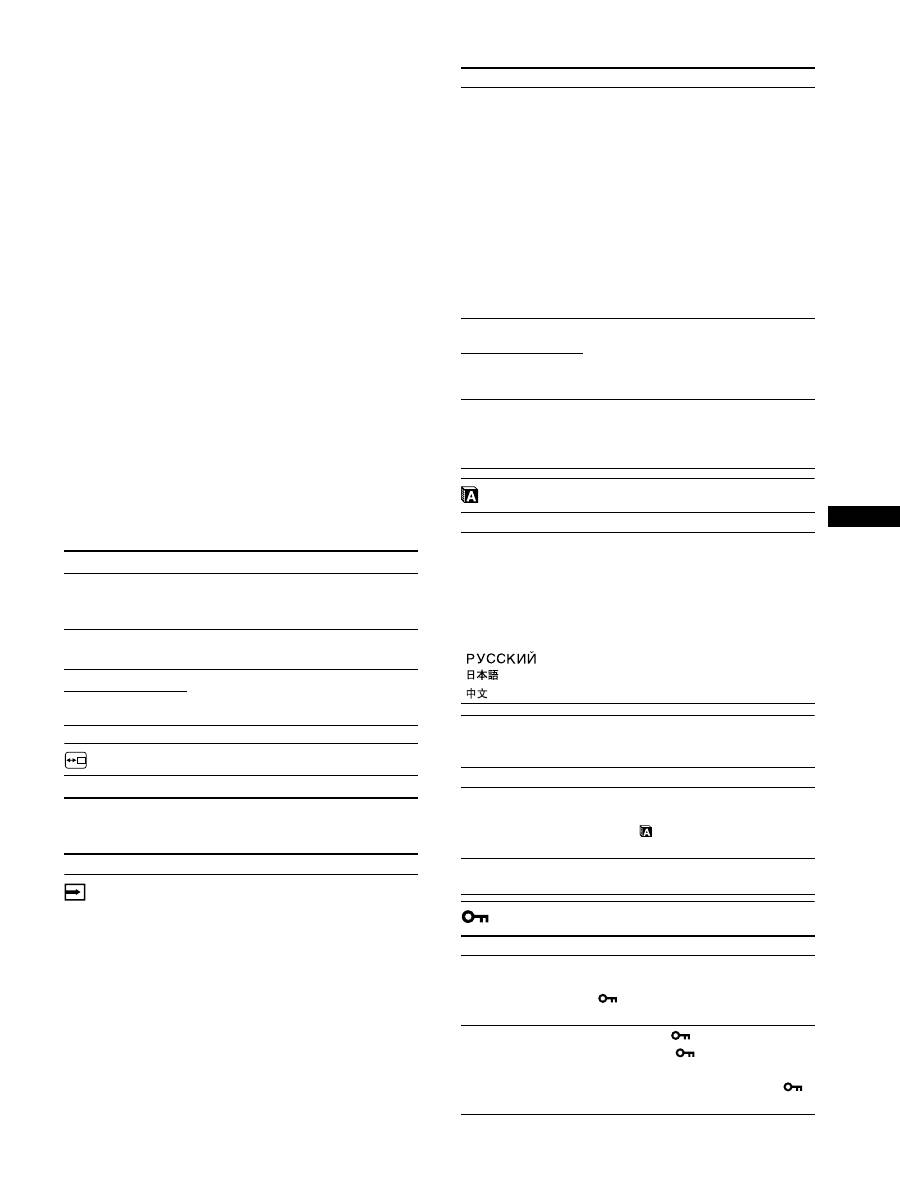
15
HU
x
Állítsa be kézzel a kép élességét és helyét
(PHASE/PITCH/H CENTER/V CENTER)
A kép élességének és helyének kézi beállítását az alábbiak
szerint kell végezni.
1
A számítógépen állítsa 1280 × 1024 értékre a
felbontást.
2
Helyezze be a CD-ROM-ot.
3
Nyissa meg a CD-ROM-ot, és jelenítse meg a
tesztmintát.
Windows rendszerben
Ha elindul az automatikus indítás funkció:
1
Kattintson a „Monitorbeálító segédprogram
(UTILITY)” lehetőségre.
2
Kattintson az „Adjust” lehetőségre, hagyja jóvá a
felbontást, majd kattintson a „Next” gombra.
Sorban egymás után megjelenik a PITCH, a PHASE, a H
CENTER és a V CENTER tesztminta.
Ha nem indul el az automatikus indítás funkció:
1
Nyissa meg a „Sajátgép” mappát, és kattintson a jobb
gombbal a CD-ROM ikonjára. Válassza az „Intéző”
parancsot, és nyissa meg a CD-ROM ikonját.
2
Nyissa meg a [Utility], majd a [Windows] mappát.
3
Indítsa el a [Win_Utility.exe] programot.
Megjelenik a tesztminta.
Macintosh rendszerben
1
Nyissa meg a [Utility], majd a [Mac] mappát.
2
Indítsa el a [Mac_Utility.exe] programot.
Megjelenik a tesztminta.
MENU POSITION menü
INPUT SENSING menü
A digitális bemenet bármilyen bemenőjelének felismerésére
képes m vonatkozik. Automatikusan válthat oda-vissza a
jelek között.
LANGUAGE menü
0
RESET menü (a beállítások
visszaállítása az alapértékekre)
MENU LOCK menü
Menüpontok
Nyomja meg a
m
/
M
gombot
PHASE
Állítsa be a kijelzőt úgy, hogy a
vízszintes csíkok a legkevésbé
látszódjanak.
PITCH
Állítsa be úgy a kijelzőt, hogy a
függőleges csíkok eltűnjenek.
H CENTER
Ha a kép nem a képernyő közepén
jelenik meg, akkor állítsa be a kép
középhelyzetét.
V CENTER
Menüpontok
Nyomja meg a
m
/
M
gombot
MENU
POSITION
A képernyőn a menü megjelenési
helyét módosítani lehet. 9 hely közül
lehet választani.
Menüpontok
Funkciók
AUTO ON
Ha a kiválasztott bemenet nem kap
jelet, illetve ha az OK gombbal olyan
bemenetet választ, amely nem kap
bemenőjelet, egy képernyőüzenet
jelenik meg.( 18. oldal). Ilyenkor a
kijelző ellenőrzi a bemenőjelet, és
automatikusan másik bemenetre
kapcsol.
Ha a bemenetet módosul, a
használatban levő bemenet
megjelenik a képernyő bal felső
sarkában.
Ha nincs bemenőjel, a kijelző
energiatakarékos üzemmódba
kapcsol.
INPUT 1
Amikor bekapcsolja a kijelzőt, az
INPUT1 vagy az INPUT2 jelenik meg
a kijelzőn a prioritás beállításoknak
megfelelően (az INPUT SENSING
nem fog működni).
INPUT 2
AUTO OFF
A bemenet automatikus váltása nem
engedélyezett. Az OK gombot
megnyomva válassza ki a kívánt
bemenetet.
Menüpontok
Nyomja meg a
m
/
M
gombot
ENGLISH
FRANÇAIS
DEUTSCH
ESPAÑOL
ITALIANO
NEDERLANDS
SVENSKA
Angol
Francia
Német
Spanyol
Olasz
Holland
Svéd
Orosz
Japán
Kínai
Menüpontok
Funkciók
OK
Az összes beállított érték
visszaállítása az alapértelmezettre,
kivéve a (LANGUAGE) menü
beállítást.
CANCEL
A visszaállítás megszakítása és
visszatérés a menühöz.
Menüpontok
Funkciók
ON
Csak a
1
tápkapcsoló működik. Ha
bármi más műveletet próbál végezni,
a
(MENU LOCK) ikon jelenik
meg a képernyőn.
OFF
Kikapcsolja a
(MENU LOCK)
funkciót. Ha a
(MENU LOCK)
opció beállított értéke ON, akkor a
MENU gomb megnyomásakor a
(MENU LOCK) menü jelenik meg.
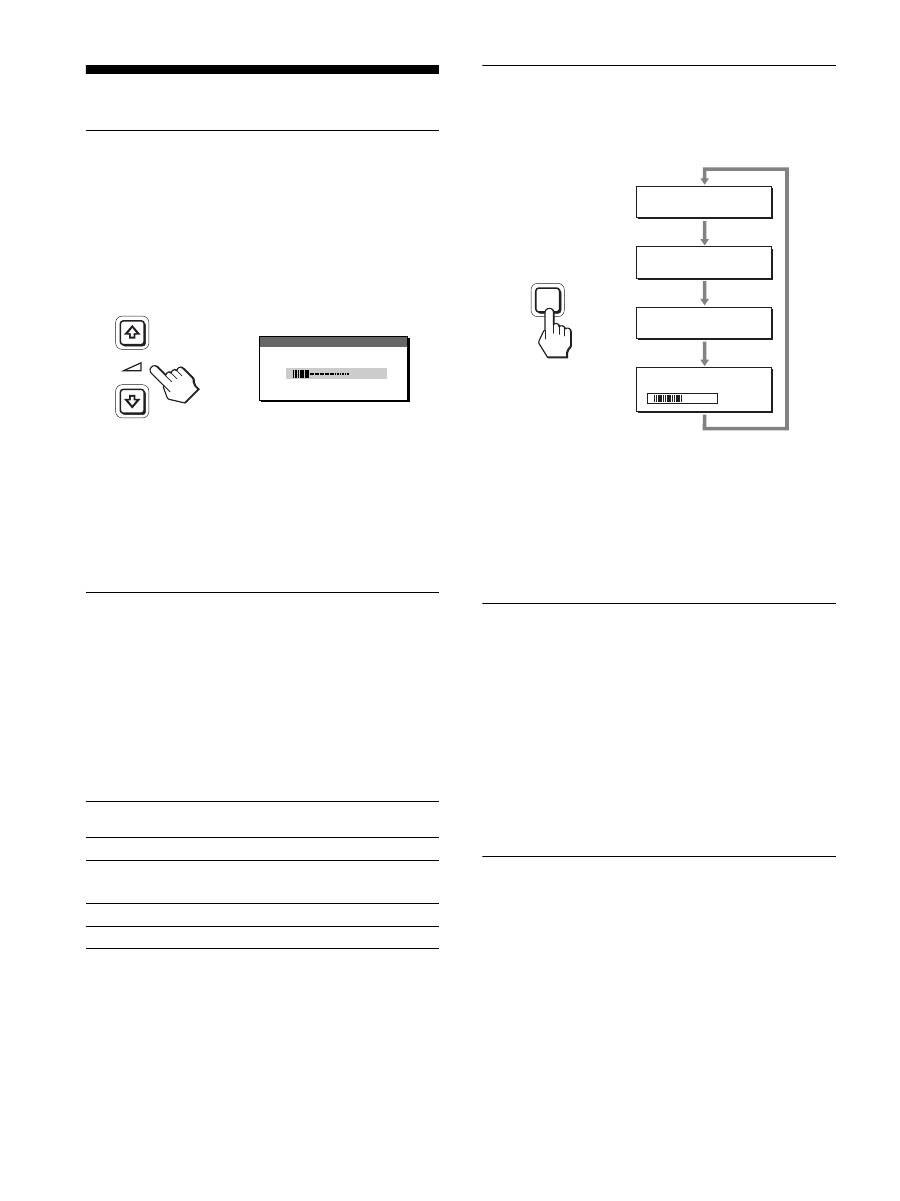
16
Műszaki jellemzők
Hangerő szabályozás
A kijelző hangszóróinak vagy a fejhallgató használata során,
hallhatja a számítógép, vagy egyéb, az audio bemenetre
csatlakoztatott készülék hangját.
A hangerőt a főmenü „Volume” menüjében lehet beállítani.
1
Nyomja meg a
m
/
M
gombokat, ha a képernyőn nem
látható a menü.
2
Nyomja meg a
m
/
M
gombot a hangerő
szabályozáshoz.
A menü kb. 5 másodperc múlva magától eltűnik.
Megjegyzések
• Ha a főmenü megjelenik a képenyőn, beállíthatja a hangerőt.
• Ha a kijelző energiatakarékos üzemmódba kapcsol, nem hallható
hang a hangszórókból és a fejhallgatóban.
Energiatakarékos funkció
Ez a kijelző megfelel a VESA, az
E
NERGY
S
TAR és a
NUTEK energiatakarékosságra vonatkozó irányelveinek.
Ha a kijelző olyan számítógéphez vagy grafikus kártyához
van csatlakoztatva, amely analóg bemenetre vonatkozóan
megfelel a DPMS (Display Power Management Standard),
illetve digitális bemenetre vonatkozóan a DMPM (DVI
Digital Monitor Power Management) szabvány előírásainak,
akkor a kijelző automatikusan csökkenti a
teljesítményfelvételt, az alábbiak szerint.
1)
Amikor a számítógép „aktív kikapcsolt”üzemmódba lép,
megszűnik a bemenőjel, és a NO INPUT SIGNAL üzenet jelenik
meg a képernyőn. 5 másodperc elteltével a kijelző
energiatakarékos üzemmódba lép.
A „mélyen alvó” energiatakarékos üzemmódot az Environmental
Protection Agency nevű szervezet definiálta.
Az energiafogyasztás csökkentése
(ECO üzemmód)
A kijelző elején található ECO gomb nyomogatásával
kiválaszthatja a képernyő fényerősségét.
Az üzemmódok egymás után jelennek meg, és a képernyő
fényerőssége is az aktuális üzemmódnak megfelelően
változik. A menü kb. 5 másodperc múlva magától eltűnik.
A képernyő fényerőssége és az energiafogyasztás egyre
csökken a következő üzemmódsorrendben: HIGH,
MIDDLE, LOW.
A képernyő fényerősségének alapértelmezett beállítása
HIGH.
Az automatikus fényerő
szabályozó funkció (fényérzékelő)
Ez a kijelző olyan automatikával van felszerelve, amely a
környezet fényerejétől függően állítja be a kijelző fényerejét.
A képernyő fényessége megfelelően beállítható az ECO
mód AUTO beállításával, amelyet a kijelző elején található
ECO gombbal, vagy a PICTURE ADJUST menüben. A
képernyő fényerősségének alapértelmezett beállítása
HIGH. Ha az ECO mód „AUTO” beállítását választja az
ECO gomb megnyomásával, a beállítómező szintén
megjelenik. A beállítómezőt a
m
/
M
gombokkal lehet
léptetni. A képernyő fényessége a beállított szintnek
megfelelően változik.
Automatikus képminőség-beállítás
funkció (csak analóg RGB jel
esetében)
Amikor a kijelzőre bemenőjel érkezik, a kijelző
automatikusan úgy állítja be a kép helyét és
élességét (fázisát és sorközét), hogy tiszta kép
jelenjen meg a képernyőn.
Energiagazdálkodási
üzemmód
1
feszültségjelző lámpa
normál működés
zöld
aktív kikapcsolt
1)
(mélyen
alvó)
narancssárga
kikapcsolva
piros
főkapcsoló ki
nem ég
3 0
VO L U M E
,
E C O
L OW
:
E C O
AU TO
:
E C O
H I G H
:
E C O
M I D D L E
:
5 0
ECO
,
17
HU
Gyári beállítás
Amikor bemenőjel érkezik a kijelzőre, a kijelző a jel alapján
automatikusan kiválasztja a memóriájában gyárilag előre
beállított és tárolt módok valamelyikét, hogy jó minőségű
képet jelenítsen meg, a képernyő közepén. Amikor a
bemenőjel megfelel a gyárilag beállított üzemmódnak, akkor
a kép automatikusan megjelenik a képernyőn a megfelelő
alapértelmezett beállításokkal.
Ha a bemenőjel nem felel meg a gyárilag beállított
üzemmódoknak
Ha a kijelző olyan bemenőjelet kap, amelyik nem felel meg
a gyárilag beállított üzemmódoknak, akkor aktiválódik a
kijelző automatikus képminőség-beállítás funkciója, és
megpróbálja biztosítani, hogy a képernyőn jó kép jelenjen
meg (az alábbi frekvenciatartományban):
Vízszintes frekvencia: 28–80 kHz
Függőleges frekvencia:48–75 Hz
Ebből adódóan, amikor először érkezik a kijelzőre olyan
bemenőjel, amely nem felel meg a gyárilag beállított módok
egyikének sem, a kijelzőnek a szokásoshoz képest hosszabb
időre lehet szüksége a kép megjelenítéséhez a képernyőn. A
kijelző az alkalmazkodáshoz szükséges adatokat
automatikusan tárolja a memóriájában, és amikor a
következő alkalommal ilyen jeleket kap, ugyanúgy fog
működni, mintha a gyárilag beállított módok
valamelyikének megfelelő jelet kapna.
Ha kézzel állítja be kép fázisát, sorközét és helyét
Bizonyos bemenőjelek esetén előfordulhat, hogy az
automatikus képminőség-beállítás funkció nem állítja be
tökéletesen a kép helyét, fázisát és sorközét. Ilyen esetben
kézi úton végezhetők el ezek a beállítások (15. oldal). Ha
kézzel adja meg ezeket a beállításokat, akkor a beállítások a
kijelző memóriájában felhasználói módként eltárolódnak, és
a kijelző automatikusan alkalmazza azokat, amikor
ugyanilyen bemenőjelek érkeznek.
Megjegyzés
Amíg engedélyezve van az automatikus képminőség-beállítás
funkció, csak a
1
tápkapcsoló használható.
KVM funkció (Keyboard-Video-
Mouse funkció)
Az USB egér és az USB billenytűzet használható két
számítógéphez is, és az INPUT/OK gomb megnyomásával
( 8. oldal) lehet oda-vissza kapcsolni.
Az USB csatlakozóról
• Javasoljuk, hogy az USB egeret és az USB billentyűzetet
csatlakoztassa a kijelző USB portjához. Ha a fentiektől
eltérő eszközt csatlakoztat a kijelzőhöz, a kijelző esetleg
nem fog megfelelően működni. Vagy, a Bluetooth
kompatibilis eszközök nem fognak megfelelően működni.
• Az kijlező USB csatlakozója USB Full-Speed (Max. 12
Mbps) kompatibilis.
Megjegyzések
• Mindig, ha megnyomja az INPUT/OK gombot, a számítógép
esetleg nem lesz képes gyorsan oda-vissza váltani.
• Az USB eszközök használatához telepítse a legfrissebb USB
meghajtó-programokat. A régebbi USB meghajtóprogramok
nem biztos, hogy megfelelően fognak működni.
• Ha USB elosztót használ, a „INPUT SENSING menü”-ben a
bemenő jelet állítsa át „AUTO OFF”-ra.
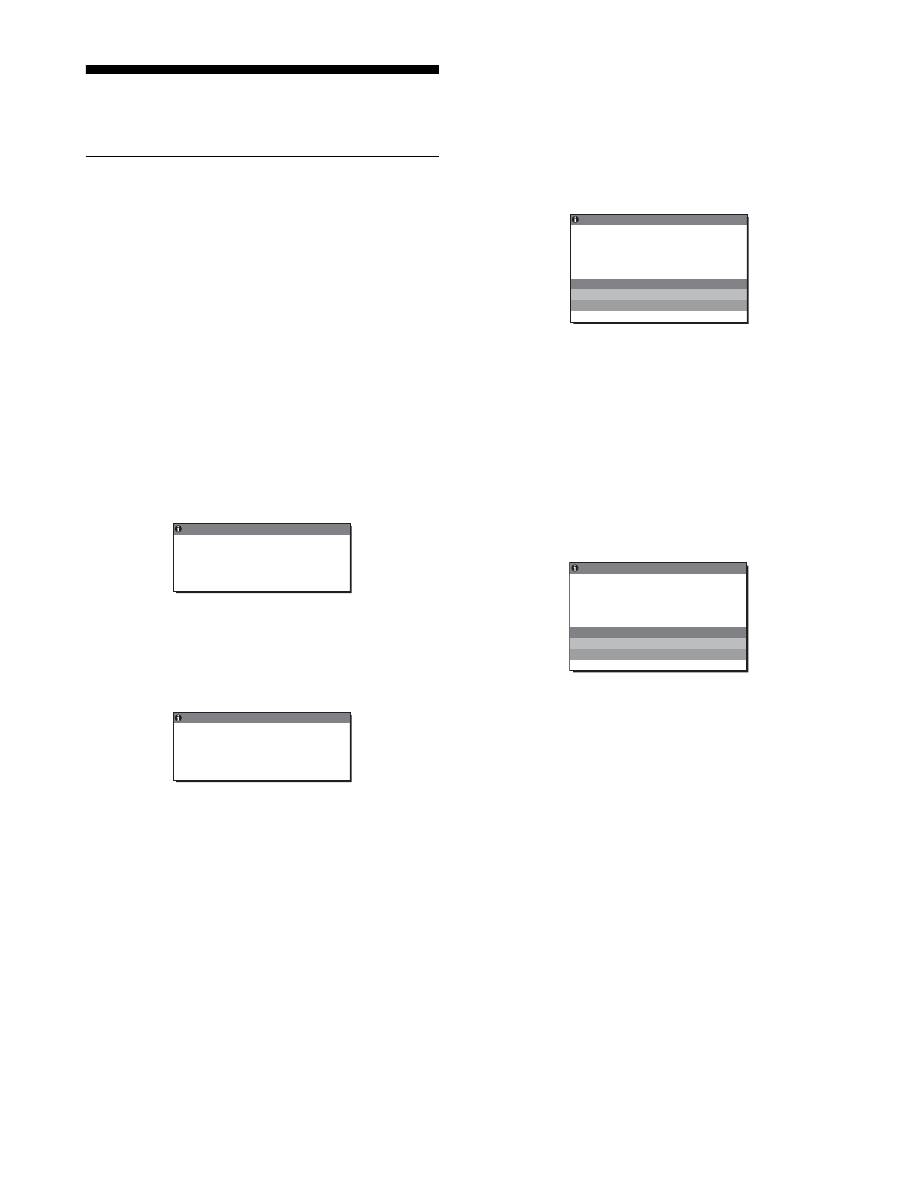
18
Hibaelhárítás
Mielőtt műszaki segítséget kérne, olvassa el az alábbi részt.
Képernyőn megjelenő üzenetek
Ha valamilyen probléma van a bemenőjellel, akkor az alábbi
üzenetek valamelyike jelenik meg a képernyőn. A probléma
megoldásához olvassa el a „Hibajelenségek és elhárításuk”
fejezetet a 19. oldalon.
Ha az „OUT OF RANGE” üzenet jelenik meg a
képernyőn
Ez azt jelzi, hogy a bemenőjel nem felel meg a kijelző
paramétereinek. Ellenőrizze a következőket.
A képernyőn megjelenő üzenetekkel kapcsolatos további
információkért lásd: „Hibajelenségek és elhárításuk”,
19. oldal.
Ha a „xxx.x kHz/xxx Hz” üzenet jelenik meg
Ez azt jelzi, hogy a vízszintes vagy a függőleges
frekvencia nem felel meg a kijelző paramétereinek.
A számok az aktuális bemenőjel vízszintes és függőleges
frekvenciáját mutatják.
Ha a „RESOLUTION > 1280 × 1024” üzenet jelenik
meg
Ez azt jelzi, hogy a felbontás nem felel meg a kijelző
paramétereinek (1 280 1 024 vagy kisebb).
Ha a „NO INPUT SIGNAL” üzenet jelenik meg a
képernyőn
Ez azt jelzi, hogy nem érkezik bemenőjel a kiválasztott
csatlakozóból.
Ha az INPUT SENSING beállítás (15. oldal) ON értékre
van állítva, a kijelző automatikusan megpróbálja a
bemenőjelet egy másik bemeneti csatlakozóra átállítani.
Ha a készülék nem érzékel bemenőjeleket a
“GO TO POWER SAVE”
üzenet látható. 5 másodperc múlva a készülék
energiatakarékos üzemmódra vált.
Ha a „CABLE DISCONNECTED” üzenet jelenik
meg a képernyőn
Ez azt jelzi, hogy a videojelkábel ki lett húzva a kiválasztott
csatlakozóból.
Ha az INPUT SENSING beállítás (15. oldal) ON értékre
van állítva, a kijelző automatikusan megpróbálja a
bemenőjelet egy másik bemeneti csatlakozóra átállítani.
Ha a készülék nem érzékel bemenőjeleket a
“GO TO POWER SAVE”
üzenet látható. 45 másodperc múlva a készülék
energiatakarékos üzemmódra vált.
OUT OF RANGE
I NPUT 1 DV I - D
x x x . x k H z /
x x x H z
I NFORMA T I ON
:
Példa
OUT OF RANGE
RESOL UT I ON >
2
1
8 0 X 1
4
2
0
I NFORMA T I ON
I NPUT 1 : DV I - D
Példa
I NFORMA T I ON
NO
I NPUT S I GNA L
GO TO POWER SAVE
I NPUT 1 DV I - D
:
Példa
CAB L E D I SCONNECT ED
I NFORMA T I ON
I NPUT 1 DV I - D
:
GO TO POWER SAVE
Példa
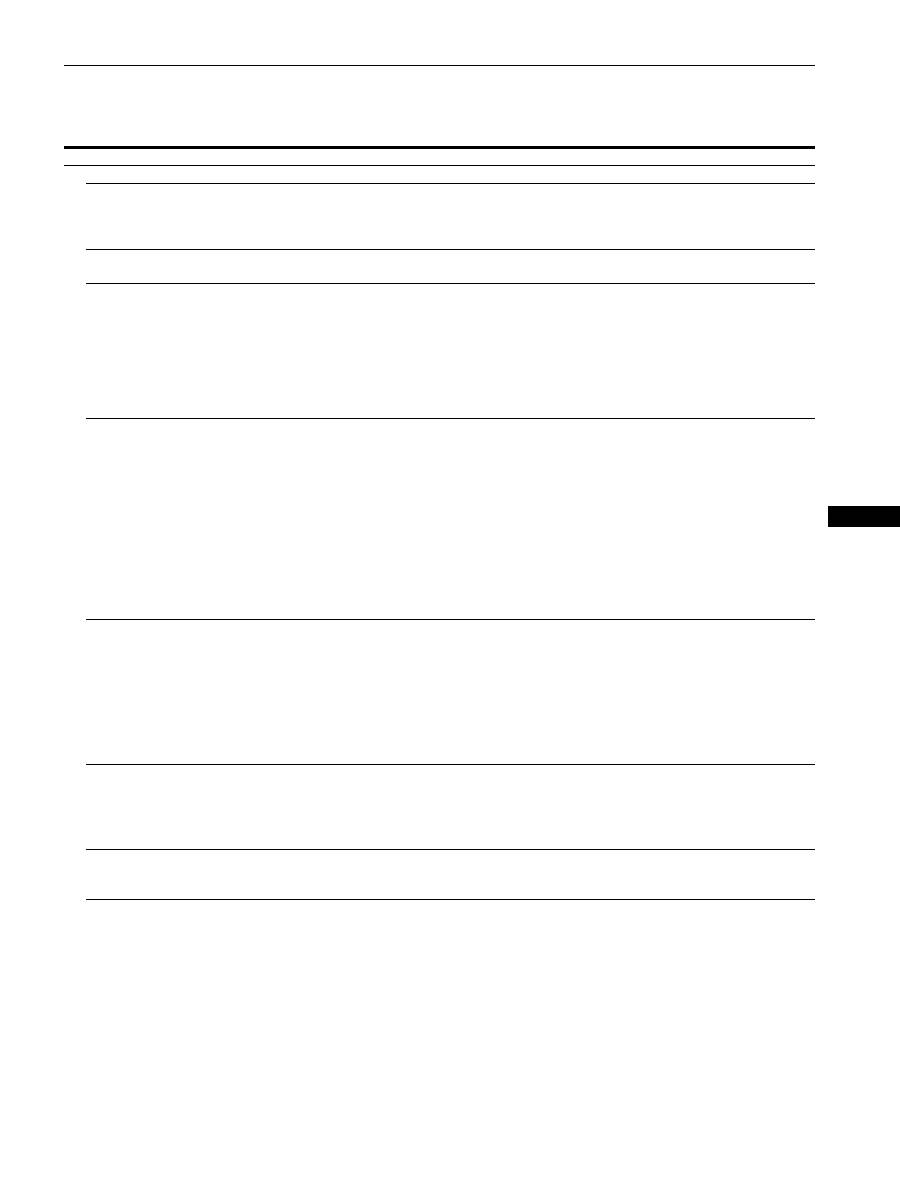
19
HU
Hibajelenségek és elhárításuk
Ha a problémát a csatlakoztatott számítógép vagy egyéb készülék okozza, akkor nézze át a csatlakoztatott készülék használati
útmutatóját.
Jelenség
Ellenőrizze az alábbiakat
Nincs kép
Ha a
1
feszültség jelző nem vilgít,
vagy a
1
feszültségjelző nem
villan fel, amikor megnyomja a
1
főkapcsolót:
• Ellenőrizze, hogy a tápkábel jól van-e csatlakoztatva.
• Ellenőrizze, hogy a MAIN POWER kapcsoló be van kapcsolva (10. oldal).
Ha a
1
feszültség jelző pirosan
világít:
• Ellenőrizze, hogy a
1
tápkapcsoló be van-e kapcsolva.
Ha a CABLE DISCONNECTED
üzenet jelenik meg a képernyőn:
• Ellenőrizze, hogy a videojelkábel jól van-e csatlakoztatva, és az összes csatlakozó
stabilan van-e bedugva a foglalatába (7. oldal).
• Ellenőrizze, hogy a bemenő videojel csatlakozójának tűi nincsenek-e elhajolva vagy
benyomódva.
• Ellenőrizze, hogy a bemenőjel forrása jól van-e kiválasztva (11. oldal).
• A tartozékként kapott videojelkábel van csatlakoztatva? Ha nem a tartozékként
kapott videojelkábelt csatlakoztatja, akkor a CABLE DISCONNECTED üzenet
jelenhet meg a képernyőn. Ez nem jelent hibás működést.
„NO INPUT SIGNAL” üzenet
jelenik meg a kijelzőn, vagy
1
feszültségjelző narancs színnel
világít:
• Ellenőrizze, hogy a videojelkábel jól van-e csatlakoztatva, és az összes csatlakozó
stabilan van-e bedugva a foglalatába (7. oldal).
• Ellenőrizze, hogy a bemenő videojel csatlakozójának tűi nincsenek-e elhajolva vagy
benyomódva.
• Ellenőrizze, hogy a bemenőjel forrása jól van-e kiválasztva (11. oldal).
x
A csatlakoztatott számítógép vagy egyéb készülék, és nem a kijelző által
okozott problémák
• A számítógép energiatakarékos módban működik. Nyomjon le egy billentyűt a
billentyűzeten, vagy mozgassa az egeret.
• Ellenőrizze, hogy helyesen van-e beillesztve a grafikus kártya.
• Ellenőrizze, hogy a számítógép be van-e kapcsolva.
• Indítsa újra a számítógépet.
Ha az OUT OF RANGE üzenet
jelenik meg a képernyőn
(18. oldal):
x
A csatlakoztatott számítógép vagy egyéb készülék, és nem a kijelző által
okozott problémák
• Ellenőrizze, hogy a videojel frekvenciatartománya a kijelző megengedett
tartományán belül van-e. Ha egy régi kijelzőt cserél le erre a kijelzőre, akkor
csatlakoztassa ismét a régi kijelzőt, és állítsa be számítógép grafikus kártyájának
frekvenciáját az alábbiak szerint:
Vízszintes: 28 – 80 kHz (analóg RGB), 28 – 64 kHz (digitális RGB)
Függőleges: 48 – 75 Hz (analóg RGB), 60 Hz (digitális RGB)
Felbontás: 1280
×
1024 vagy kisebb
Windows rendszerben:
• Ha egy régi kijelzőt cserélt le erre a kijelzőre, akkor csatlakoztassa ismét a régi
kijelzőt, és járjon el az alábbiak szerint. Válassza a Windows illesztőprogram-
választó képernyőjén a „SONY” tételt a „Gyártók” listában, és jelölje ki a
megfelelő modellnevet a „Modellek” listában. Ha a kijelző modellneve nem
látható a „Modellek” listában, próbálja meg a „Plug & Play” tételt kijelölni.
Macintosh rendszerben:
• Ha a kijelzőt Macintosh számítógéphez csatlakoztatja, szükség esetén használjon
adaptert (nem tartozék). Először csatlakoztassa az adaptert a számítógéphez, utána
a videojelkábelt kijelzőhöz.

20
Villódzó, ugráló, remegő vagy
zavaros a kép
• Állítsa be a sorközt és a fázist (csak analóg RGB jel esetében) (15. oldal).
• Próbálja másik, lehetőség szerint más áramkörhöz tartozó váltakozó feszültségű
hálózati aljzathoz csatlakoztatni a kijelzőt.
x
A csatlakoztatott számítógép vagy egyéb készülék, és nem a kijelző által
okozott problémák
• A grafikus kártya kézikönyvében nézzen utána a helyes kijelzőbeállításnak.
• Ellenőrizze, hogy a grafikus módot (VESA, Macintosh 19" Color stb.) és a
bemenőjel frekvenciáját támogatja-e a kijelző. Még abban az esetben is, ha a
frekvencia a kívánt tartományon belül van, egyes grafikus kártyáknak olyan
szinkronizáló impulzusuk lehet, amely túlságosan rövid a kijelző megfelelő
szinkronizálásához.
• A kijelző nem tud váltott soros jelekkel dolgozni. Progresszív jelekre kell állítani a
forráseszközt.
• Állítsa be a számítógép frissítési gyakoriságát (függőleges frekvenciáját) úgy, hogy a
lehető legjobb képet kapja.
Homályos a kép
• Állítsa be a fényerősséget és a kontrasztot (14. oldal).
• Állítsa be a sorközt és a fázist (csak analóg RGB jel esetében) (15. oldal).
x
A csatlakoztatott számítógép vagy egyéb készülék, és nem a kijelző által
okozott problémák
• A számítógépen állítsa 1280
×
1024 értékre a felbontást.
Szellemképes a kép
• Iktassa ki a videokábel meghosszabbítását és/vagy a videojel-elosztó dobozt.
• Ellenőrizze, hogy mindegyik csatlakozó stabilan van-e a foglalatába dugva.
Nincs középen a kép, vagy nem
megfelelő méretű (csak analóg
RGB jel esetében)
• Állítsa be a sorközt és a fázist (15. oldal).
• Állítsa be a kép helyét (15. oldal). Ne feledje, hogy egyes videomódokban a kép
nem tölti ki a képernyő teljes felületét.
Túl kicsi a kép
x
A csatlakoztatott számítógép vagy egyéb készülék, és nem a kijelző által
okozott problémák
• A számítógépen állítsa 1280
×
1024 értékre a felbontást.
Sötét a kép
• Állítsa be a háttérvilágítást (14. oldal).
• Állítsa be a fényerősséget (14. oldal).
• Állítsa be a gammát a GAMMA menüben (14. oldal).
• A kijelző bekapcsolását követően több perc is eltelik, amíg világos lesz a kijelző.
• A kiválasztott ECO üzemmódtól függően a képernyő sötétebbre válthat.
Hullámos vagy elliptikus minta
(moaré) látható
• Állítsa be a sorközt és a fázist (csak analóg RGB jel esetében) (15. oldal).
Nem homogének a színek
• Állítsa be a sorközt és a fázist (csak analóg RGB jel esetében) (15. oldal).
A fehér nem fehérnek látszik
• Állítsa be a színhőmérsékletet (14. oldal).
A kijelző gombjai nem működnek
(A
ikon jelenik meg a
képernyőn).
• Ha a MENU LOCK opció ON (bekapcsolva) állásban van, állítsa át OFF állásba
(15. oldal).
Az USB kábelen csatlakozó
eszköz nem működik.
• Ellenőrízze, hogy az USB kábel (tartozék) megfelelően csatlakozik (8. oldal).
• Nyomja meg a MAIN POWER kapcsolót és a
1
feszültség jelző bekapcsolja a
kijlezőt.
x
A csatlakoztatott számítógép vagy egyéb készülék által okozott problémák
• Ellenőrízze, hogy az eszköz be van kapcsolva.
• Telepítse újra a frissített USB meghajtóprogramot. Bővebb információért, lépjen
kapcsolatba az eszköz gyártójával.
• Ha nem működik a kijelzőhöz csatlakoztatott egér és billentyűzet, csatlakoztassa
közvetlenül a számítógéphez. A számítógép újraindítása után, újraindul az USB
kapcsolat. A művelet befejezése után, csatlakoztassa a billentyűzetet és az egeret a
kijelzőhöz. Ha a kijelző csatlakoztatva van a számítógéphez, billentyűzethez vagy
egérhez az USB csatlakozón, előfordulhat, hogy nem tudja működtetni velük a
számítógépet az újraindítás után.
A kijelző bizonyos idő elteltével
magától kikapcsol
x
A csatlakoztatott számítógép vagy egyéb készülék által okozott problémák
• Kapcsolja ki a számítógépen az energiatakarékos energiagazdálkodási funkciókat.
A menüképernyőn látható
felbontás helytelen.
• A grafikus kártya beállításától függően előfordulhat, hogy a menüképernyőn
megjelenő felbontás és a számítógépen beállított felbontás nem egyezik.
A főkapcsoló kikapcsolása után a
1
feszültség jelző egy ideig még
világít
• Amikor a főkapcsoló be van kapcsolva, de a
1
kapcsoló nincs megnyomva, vagy a
kijlező energiatakarékos üzemmódban van, és kikapcsolja a MAIN POWER
kapcsolót, a
1
feszültség jelző lámpa nem fog elaludni. Ez nem jelent hibás
működést.
Jelenség
Ellenőrizze az alábbiakat
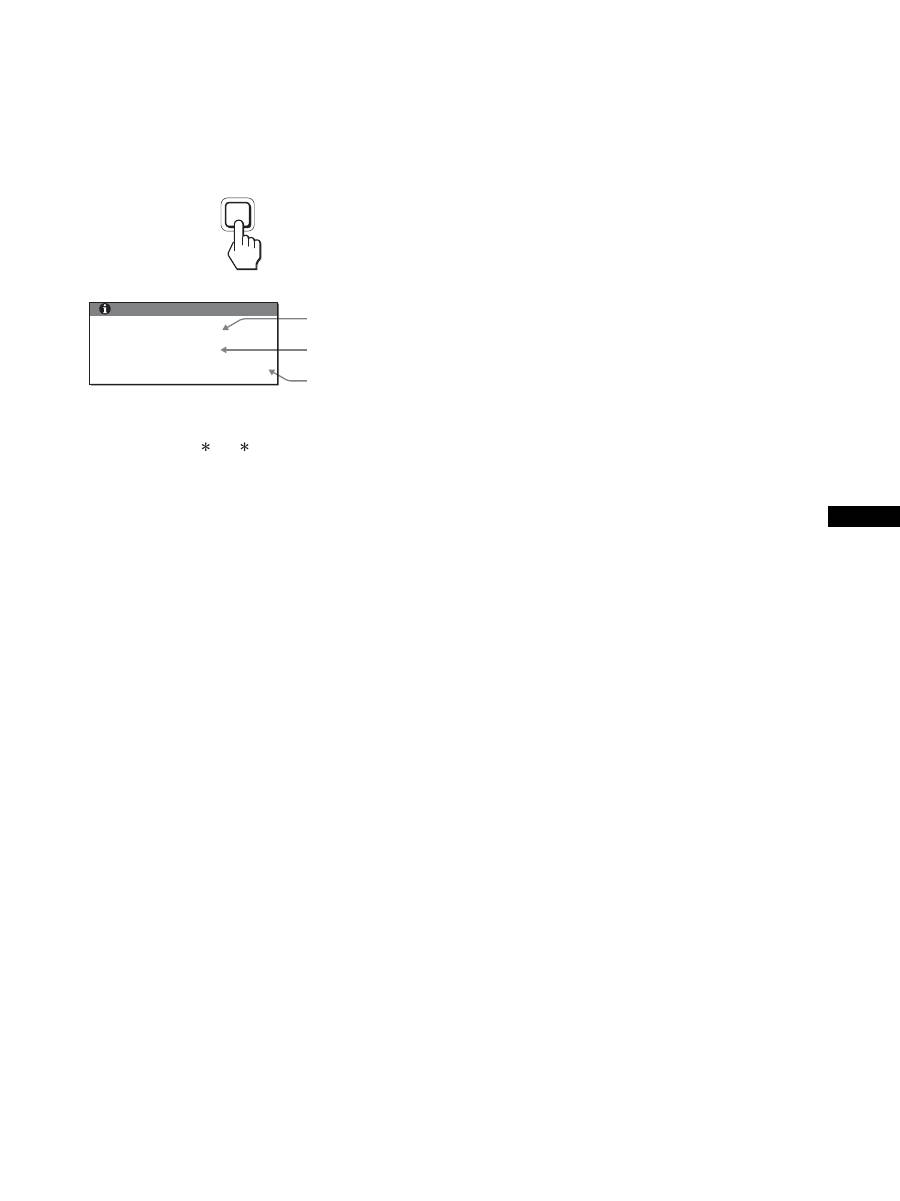
21
HU
A kijelző adatainak megjelenítése
Miközben videojel érkezik a kijelzőre, nyomja meg, és 5
másodpercnél hosszabb ideig tartsa lenyomva a MENU
gombot, hogy megjelenjen a kijelző tájékoztató ablaka.
Nyomja meg még egyszer a MENU gombot, és az ablak
eltűnik.
Ennek a kijelzőnek a biztonsági szabványban regisztrált
modell neve SDM-X75 /X95 , de a kereskedelmi
forgalomban az SDM-X75F/X95F/X75K/X95K néven
került.
Ha valamilyen hibát nem sikerül megszüntetni, hívja fel a
Sony márkakereskedőt, és adja meg számára a következő
adatokat:
• Modellnév
• Sorozatszám
• A probléma pontos leírása
• A vásárlás időpontja
• A számítógép és a grafikus kártya neve és paraméterei
• A bemenőjelek típusa (analóg RGB/digitális RGB)
MENU
Példa
Modellnév
Sorozatszám
Gyártás hete és
éve
INFORMATION
MODEL : SDM-X75F
SER. NO : 1234567
MANUFACTURED : 2005-52
22
Műszaki adatok
1)
Javasolt függőleges és vízszintes szinkronizálási mód
• A vízszintes szinkronjel szélességének nagyobbnak kell lennie
a teljes vízszintes idő 4,8 %-ánál vagy 0,8 µs-nál (a kettő közül
a nagyobb érvényes).
• A vízszintes kioltás szélességének meg kell haladnia a 2,5 µs-ot.
• A függőleges kioltás szélességének meg kell haladnia a 450 µs-
ot.
A kialakítás és a műszaki adatok külön értesítés nélkül
változhatnak.
Modellnév
SDM-X75F
SDM-X95F
SDM-X75K
SDM-X95K
LCD panel
Paneltípus: a-Si TFT Active Matrix
Képméret: hüvelyk
17,0
19,0
17,0
19,0
A bemenőjel formátuma
RGB üzemi frekvencia
1)
Vízszintes: 28 – 80 kHz (analóg RGB)
28 – 64 kHz (digitális RGB)
Függőleges: 48 – 75 Hz (analóg RGB)
60 Hz (digitális RGB)
Felbontás
Vízszintes: max. 1 280 képpont
Függőleges: max. 1 024 sor
A bemenőjel típusa
(digitális/analóg)
Digitális
×
1/Analóg
×
1
Bemeneti jelszintek
Analóg RGB videójel 0,7 Vp-p, 75
Ω,
pozitív
Szinkronjel TTL-szint, 2,2 k
Ω,
pozitív vagy negatív
Digitális RGB (DVI) jel: TMDS (single link)
Audióbemenet Sztereó
minijack, 0,5Vrms, 47 k
Ω
Kimenő teljesítmény
1 W
×
2
USB csatlakozó
–
USB Full-Speed (Max12 Mbps)
A Port
×
2, B Port
× 2
Fejhallgató csatlakozó
×
1
Tápfeszültség
100 – 240 V, 50 – 60 Hz, Max, 1,0 A
Teljesítményfelvétel
Max. 45 W
Max. 50 W
Max. 55 W
Üzemi hőmérséklet
5 – 35 °C
Talapzat típusa
Állítható magasságú
Méretek (szélesség/
magasság/mélység)
Körülbelül 369
×
393,5 – 503,5
×
253 mm
(talapzattal)
Körülbelül 369
×
337
×
66 mm
(talapzat nélkül)
Körülbelül 414
×
409,5 – 519,5
×
277,5 mm
(talapzattal)
Körülbelül 414
×
370
×
69 mm
(talapzat nélkül)
Körülbelül 369
×
393,5 – 503,5
×
253 mm
(talapzattal)
Körülbelül 369
×
337
×
66 mm
(talapzat nélkül)
Körülbelül 414
×
409,5 – 519,5
×
277,5 mm
(talapzattal)
Körülbelül 414
×
370
×
69 mm
(talapzat nélkül)
Súly
Körülbelül 7,6 kg
(talapzattal)
Körülbelül 4,4 kg
(talapzat nélkül)
Körülbelül 8,9 kg
(talapzattal)
Körülbelül 5,4 kg
(talapzat nélkül)
Körülbelül 7,6 kg
(talapzattal)
Körülbelül 4,4 kg
(talapzat nélkül)
Körülbelül 8,9 kg
(talapzattal)
Körülbelül 5,4 kg
(talapzat nélkül)
Plug & Play
DDC2B
Tartozékok
Lásd: 6. oldal

i
TCO’99 Eco-document (for the black
model)
x
Congratulations!
You have just purchased a TCO’99 approved and labelled product!
Your choice has provided you with a product developed for
professional use. Your purchase has also contributed to reducing the
burden on the environment and also to the further development of
environmentally adapted electronics products.
x
Why do we have environmentally labelled
computers?
In many countries, environmental labelling has become an
established method for encouraging the adaptation of goods and
services to the environment. The main problem, as far as computers
and other electronics equipment are concerned, is that
environmentally harmful substances are used both in the products
and during their manufacture. Since it is not so far possible to
satisfactorily recycle the majority of electronics equipment, most of
these potentially damaging substances sooner or later enter nature.
There are also other characteristics of a computer, such as energy
consumption levels, that are important from the viewpoints of both
the work (internal) and natural (external) environments. Since all
methods of electricity generation have a negative effect on the
environment (e.g. acidic and climate-influencing emissions,
radioactive waste), it is vital to save energy. Electronics equipment
in offices is often left running continuously and thereby consumes a
lot of energy.
x
What does labelling involve?
This product meets the requirements for the TCO’99 scheme which
provides for international and environmental labelling of personal
computers. The labelling scheme was developed as a joint effort by
the TCO (The Swedish Confederation of Professional Employees),
Svenska Naturskyddsforeningen (The Swedish Society for Nature
Conservation) and Statens Energimyndighet (The Swedish National
Energy Administration).
Approval requirements cover a wide range of issues: environment,
ergonomics, usability, emission of electric and magnetic fields,
energy consumption and electrical and fire safety.
The environmental demands impose restrictions on the presence
and use of heavy metals, brominated and chlorinated flame
retardants, CFCs (freons) and chlorinated solvents, among other
things. The product must be prepared for recycling and the
manufacturer is obliged to have an environmental policy which must
be adhered to in each country where the company implements its
operational policy.
The energy requirements include a demand that the computer and/
or display, after a certain period of inactivity, shall reduce its power
consumption to a lower level in one or more stages. The length of
time to reactivate the computer shall be reasonable for the user.
Labelled products must meet strict environmental demands, for
example, in respect of the reduction of electric and magnetic fields,
physical and visual ergonomics and good usability.
Below you will find a brief summary of the environmental
requirements met by this product. The complete environmental
criteria document may be ordered from:
TCO Development
SE-114 94 Stockholm, Sweden
Fax: +46 8 782 92 07
Email (Internet): development@tco.se
Current information regarding TCO’99 approved and labelled
products may also be obtained via the Internet, using the
address: http://www.tco-info.com/
x
Environmental requirements
Flame retardants
Flame retardants are present in printed circuit boards, cables, wires,
casings and housings. Their purpose is to prevent, or at least to delay
the spread of fire. Up to 30% of the plastic in a computer casing can
consist of flame retardant substances. Most flame retardants contain
bromine or chloride, and those flame retardants are chemically
related to another group of environmental toxins, PCBs. Both the
flame retardants containing bromine or chloride and the PCBs are
suspected of giving rise to severe health effects, including
reproductive damage in fish-eating birds and mammals, due to the
bio-accumulative
*
processes. Flame retardants have been found in
human blood and researchers fear that disturbances in foetus
development may occur.
The relevant TCO’99 demand requires that plastic components
weighing more than 25 grams must not contain flame retardants with
organically bound bromine or chlorine. Flame retardants are
allowed in the printed circuit boards since no substitutes are
available.
Cadmium
**
Cadmium is present in rechargeable batteries and in the colour-
generating layers of certain computer displays. Cadmium damages
the nervous system and is toxic in high doses. The relevant TCO’99
requirement states that batteries, the colour-generating layers of
display screens and the electrical or electronics components must
not contain any cadmium.
Mercury
**
Mercury is sometimes found in batteries, relays and switches. It
damages the nervous system and is toxic in high doses. The relevant
TCO’99 requirement states that batteries may not contain any
mercury. It also demands that mercury is not present in any of the
electrical or electronics components associated with the labelled
unit.
CFCs (freons)
The relevant TCO’99 requirement states that neither CFCs nor
HCFCs may be used during the manufacture and assembly of the
product. CFCs (freons) are sometimes used for washing printed
circuit boards. CFCs break down ozone and thereby damage the
ozone layer in the stratosphere, causing increased reception on earth
of ultraviolet light with e.g. increased risks of skin cancer (malignant
melanoma) as a consequence.
Lead
**
Lead can be found in picture tubes, display screens, solders and
capacitors. Lead damages the nervous system and in higher doses,
causes lead poisoning. The relevant TCO’99 requirement permits
the inclusion of lead since no replacement has yet been developed.
* Bio-accumulative is defined as substances which accumulate
within living organisms.
**Lead, Cadmium and Mercury are heavy metals which are Bio-
accumulative.

ii
TCO’03 Eco-document (for the silver
model)
x
Congratulations!
The display you have just purchased carries the
TCO’03 Displays label. This means that your display is
designed, manufactured and tested according to some
of the strictest quality and environmental
requirements in the world. This makes for a high
performance product, designed with the user in focus
that also minimizes the impact on our natural
environment.
x
Ergonomics
• Good visual ergonomics and image quality in order
to improve the working environment for the user
and to reduce sight and strain problems. Important
parameters are luminance, contrast, resolution,
reflectance, colour rendition and image stability.
x
Energy
• Energy-saving mode after a certain time – beneficial
both for the user and the environment
• Electrical safety
x
Emissions
• Electromagnetic fields
• Noise emissions
x
Ecology
• The product must be prepared for recycling and the
manufacturer must have a certified environmental
management system such as EMAS or ISO 14 001
• Restrictions on
- chlorinated and brominated flame retardants and
polymers
- heavy metals such as cadmium, mercury and lead.
The requirements included in this label have been
developed by TCO Development in co-operation with
scientists, experts, users as well as manufacturers all
over the world. Since the end of the 1980s TCO has
been involved in influencing the development of IT
equipment in a more user-friendly direction. Our
labelling system started with displays in 1992 and is
now requested by users and IT-manufacturers all over
the world.
For more information, please visit
www.tcodevelopment.com
Recycling Information
x
Customer in Europe
The collection and recycling of this product has been
planned according to your country’s relevant legislation. To
ensure that this product will be collected and recycled in way
that minimizes the impact on the environment, please do the
following:
1. If you purchased this product for private use, contact your
municipality or the waste collection system and bring the
product to this collection point / have the product be
picked up by the waste collection system. Alternatively,
your retailer might take back this if you purchase new
equivalent equipment; please check with your retailer
whether he will take back this product before bringing it.
For information on your country’s recycling arrangements,
please contact the Sony representation in your country
(contact details at: www.sony-europe.com). Further
details on specific recycling systems can be found at the
following addresses:
- Belgium: www.recupel.be
- Netherlands: www.nvmp.nl (consumer electronics)
www.ictmilieu.nl (IT equipment)
- Norway: www.elretur.no
- Sweden: www.el-kretsen.se
- Switzerland: www.swico.ch
2. If you use this product professionally, check the product’s
delivery contract for take back / recycling arrangements
and follow the procedures described therein.
Alternatively, follow the procedures described under
point 1.
x
Customer in USA
We Sony as a member of EIA recommends to visit URL
below
http://www.eiae.org/
x
Customer in Asia
http://www.sony.co.jp/SonyInfo/Environment/recycle/
3R.html
2-633-895-
04
(1)
© 2005 Sony Corporation
TFT LCD Color Computer Display
SDM-X75
SDM-X95
2
Owner’s Record
The model and serial numbers are located at the rear of the unit.
Record these numbers in the spaces provided below. Refer to them
whenever you call upon your dealer regarding this product.
Model No. Serial No.
To reduce the risk of fire or electric shock, do not
expose this apparatus to rain or moisture.
Dangerously high voltages are present inside the
unit. Do not open the cabinet. Refer servicing to
qualified personnel only.
FCC Notice
This equipment has been tested and found to comply with the limits
for a Class B digital device, pursuant to Part 15 of the FCC Rules.
These limits are designed to provide reasonable protection against
harmful interference in a residential installation. This equipment
generates, uses, and can radiate radio frequency energy and, if not
installed and used in accordance with the instructions, may cause
harmful interference to radio communications. However, there is no
guarantee that interference will not occur in a particular installation.
If this equipment does cause harmful interference to radio or
television reception, which can be determined by turning the
equipment off and on, the user is encouraged to try to correct the
interference by one or more of the following measures:
– Reorient or relocate the receiving antenna.
– Increase the separation between the equipment and receiver.
– Connect the equipment into an outlet on a circuit different from
that to which the receiver is connected.
– Consult the dealer or an experienced radio/TV technician for help.
You are cautioned that any changes or modifications not expressly
approved in this manual could void your authority to operate this
equipment.
Pamiętaj o sprawdzeniu opakowania, w którym dostarczony został
monitor. Etykieta identyfikacyjna modelu znajduje się z tyłu
monitora.
(for the black model)
(for the silver model)
WARNING
IMPORTANTE
Para prevenir cualquier mal funcionamiento y evitar daños, por
favor, lea detalladamente este manual de instrucciones antes
de conectar y operar este equipo.
If you have any questions about this product, you may call;
Sony Customer Information Services Center 1-800-222-7669
or http://www.sony.com/
Declaration of Conformity
Trade Name
: SONY
Model
: SDM-X75 /X95
Note
: means any number or alphanumeric
character.
Responsible Party
: Sony Electronics Inc.
Address
: 16450 W. Bernardo Dr, San Diego, CA
92127 U.S.A.
Telephone Number : 858-942-2230
This device complies with part 15 of the FCC rules. Operation is
subject to the following two conditions: (1) This device may not
cause harmful interference, and (2) this device must accept any
interference received, including interference that may cause
undesired operation.
NOTICE
This notice is applicable for USA/Canada only.
If shipped to USA/Canada, install only a UL LISTED/CSA
LABELLED power supply cord meeting the following
specifications:
SPECIFICATIONS
Plug Type
Nema-Plug 5-15p
Cord
Type SVT or SJT, minimum 3
×
18 AWG
Length
Maximum 15 feet
Rating
Minimum 7 A, 125 V
NOTICE
Cette notice s’applique aux Etats-Unis et au Canada
uniquement.
Si cet appareil est export* aux Etats-Unis ou au Canada, utiliser
le cordon d’alimentation portant la mention UL LISTED/CSA
LABELLED et remplissant les conditions suivantes:
SPECIFICATIONS
Type de fiche
Fiche Nema 5-15 broches
Cordon
Type SVT ou SJT, minimum 3
×
18 AWG
Longueur
Maximum 15 pieds
Tension
Minimum 7 A, 125 V
As an
E
NERGY
S
TAR Partner, Sony
Corporation has determined that this
product meets the
E
NERGY
S
TAR
guidelines for energy efficiency.
This monitor complies with the
TCO’99 guidelines.
This monitor complies with the
TCO’03 guidelines.
Spis treści
• Macintosh jest znakiem towarowym
firmy Apple Computer, Inc.,
zastrzeżonym w Stanach
Zjednoczonych i innych krajach.
• Windows
®
jest zastrzeżonym
znakiem towarowym firmy Microsoft
Corporation w Stanach
Zjednoczonych i innych krajach.
• IBM PC/AT i VGA są zastrzeżonymi
znakami towarowymi firmy IBM
Corporation ze Stanów
Zjednoczonych.
• VESA i DDC
™
są znakami
towarowymi Stowarzyszenia
Elektronicznych Standardów Wideo
(VESA).
•
E
NERGY
S
TAR jest znakiem
zastrzeżonym w Stanach
Zjednoczonych.
• Adobe i Acrobat są znakami
towarowymi firmy Adobe Systems
Incorporated.
• Wszelkie inne nazwy produktów
wspomniane w niniejszej instrukcji
obsługi mogą być znakami
towarowymi lub zastrzeżonymi
znakami towarowymi odpowiednich
firm.
• Ponadto, symbole „
™
” i „
®
” nie są
podawane za każdym razem w
niniejszym dokumencie.
3
PL
http://www.sony.net/
Środki ostrożności . . . . . . . . . . . . . . . . . . . . . . . . . . . . . . . . . . . . . . 4
Sprawdzanie nazwy modelu monitora . . . . . . . . . . . . . . . . . . . . . . . 5
Identyfikacja części i elementów . . . . . . . . . . . . . . . . . . . . . . . . . . . 5
Konfiguracja . . . . . . . . . . . . . . . . . . . . . . . . . . . . . . . . . . . .7
Konfiguracja 1:
Montaż stojaka . . . . . . . . . . . . . . . . . . . . . . . . . . . 7
Konfiguracja 2:
Podłączanie kabli sygnału wideo. . . . . . . . . . . . . . 8
Konfiguracja 3:
Podłączanie myszki USB, klawiatury USB lub innych
urządzeń (tylko modele wyposażone w port
USB) . . . . . . . . . . . . . . . . . . . . . . . . . . . . . . . . . . . . 9
Konfiguracja 4:
Podłączanie przewodów audio . . . . . . . . . . . . . . . 9
Konfiguracja 5:
Podłączanie przewodu zasilania . . . . . . . . . . . . . 10
Konfiguracja 6:
Zabezpiecz przewody i zamknij pokrywę
złącza. . . . . . . . . . . . . . . . . . . . . . . . . . . . . . . . . . 10
Konfiguracja 7:
Włączanie monitora i komputera . . . . . . . . . . . . . 10
Konfiguracja 8:
Regulacja nachylenia i wysokości . . . . . . . . . . . . 11
Wybór sygnału wejścia (INPUT1/INPUT2) . . . . . . . . . . . . . . . . . . . 12
Regulacja ustawień monitora . . . . . . . . . . . . . . . . . . . . .12
Nawigacja . . . . . . . . . . . . . . . . . . . . . . . . . . . . . . . . . . . . . . . . . . . . 12
Lista opcji menu . . . . . . . . . . . . . . . . . . . . . . . . . . . . . . . . . . . . . . . 13
Menu PICTURE ADJUST . . . . . . . . . . . . . . . . . . . . . . . . . . . . . 14
Menu SCREEN (tylko analogowy sygnał RGB) . . . . . . . . . . . . . 14
Menu MENU POSITION. . . . . . . . . . . . . . . . . . . . . . . . . . . . . . . 15
Menu INPUT SENSING . . . . . . . . . . . . . . . . . . . . . . . . . . . . . . . 15
Menu LANGUAGE . . . . . . . . . . . . . . . . . . . . . . . . . . . . . . . . . . . 15
0
Menu RESET (przywracanie wartości domyślnych
ustawień). . . . . . . . . . . . . . . . . . . . . . . . . . . . . . . . . . . . . . . . . . . . . 15
Menu MENU LOCK . . . . . . . . . . . . . . . . . . . . . . . . . . . . . . . . . 15
Funkcje techniczne . . . . . . . . . . . . . . . . . . . . . . . . . . . . .16
Regulacja głośności . . . . . . . . . . . . . . . . . . . . . . . . . . . . . . . . . . . . 16
Funkcja oszczędzania energii. . . . . . . . . . . . . . . . . . . . . . . . . . . . . 16
Ograniczenie poboru mocy (Tryb ECO) . . . . . . . . . . . . . . . . . . . . . 16
Funkcja automatycznej regulacji jasności (czujnik światła) . . . . . . 16
Funkcja automatycznej regulacji jakości obrazu
(tylko analogowy sygnał RGB) . . . . . . . . . . . . . . . . . . . . . . . . . . . . 16
Funkcja KVM (Klawiatura-Wideo-Myszka) . . . . . . . . . . . . . . . . . . . 17
Rozwiązywanie problemów . . . . . . . . . . . . . . . . . . . . . .18
Komunikaty ekranowe . . . . . . . . . . . . . . . . . . . . . . . . . . . . . . . . . . 18
Objawy i działania zaradcze . . . . . . . . . . . . . . . . . . . . . . . . . . . . . . 19
Specyfikacje . . . . . . . . . . . . . . . . . . . . . . . . . . . . . . . . . . .22
TCO’99 Eco-document (for the black model). . . . . . . . . . . . . . . . . . .i
TCO’03 Eco-document (for the silver model) . . . . . . . . . . . . . . . . . . ii
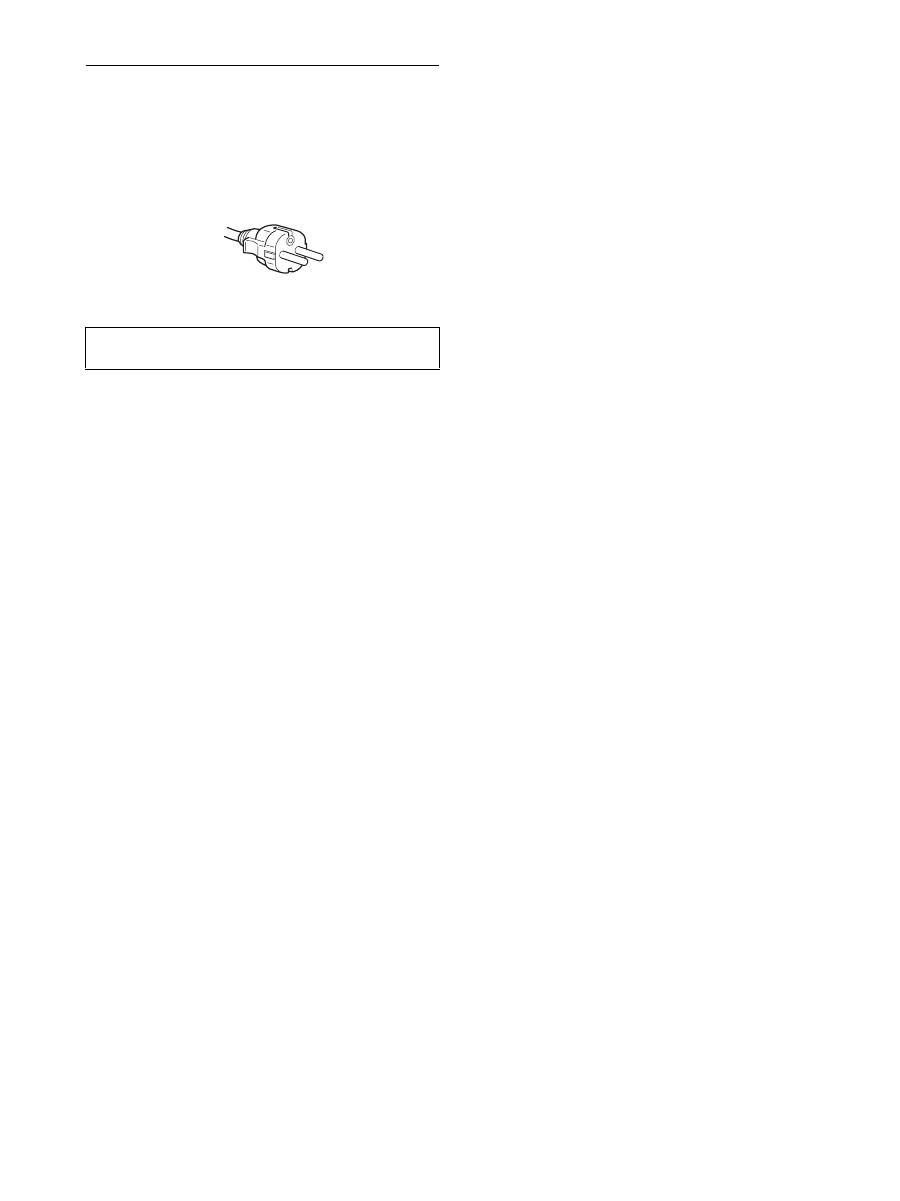
4
Środki ostrożności
Ostrzeżenie dotyczące podłączania do zasilania
• Do podłączenia monitora używać dołączonego kabla. W
przypadku korzystania z innego kabla zasilania należy
sprawdzić czy może być użyty do podłączania do sieci
energetycznej.
Umiejscowienie
Monitora nie należy umieszczać ani pozostawiać:
• w pobliżu źródeł ciepła, np. grzejników czy kanałów
wentylacyjnych, jak również w miejscach wystawionych na
bezpośrednie działanie promieni słonecznych. Narażenie
urządzenia na działanie skrajnych temperatur, np. w
samochodzie zaparkowanym w nasłonecznionym miejscu
lub w pobliżu instalacji grzewczej, może powodować
odkształcenia obudowy lub wadliwe działanie monitora;
• w miejscach narażonych na wibracje lub wstrząsy
mechaniczne;
• w pobliżu urządzeń wytwarzających silne pole
magnetyczne, np. odbiorników telewizyjnych czy innych
urządzeń wykorzystywanych w gospodarstwie domowym;
• w miejscach, gdzie występuje duża ilość kurzu,
zanieczyszczeń lub piasku, np. w pobliżu otwartego okna
lub wyjścia z pomieszczenia na zewnątrz. W przypadku
krótkotrwałego użytkowania monitora na zewnątrz należy
podjąć stosowne środki ostrożności dla przeciwdziałania
gromadzeniu się kurzu i zanieczyszczeń. W przeciwnym
wypadku może dojść do nieodwracalnego uszkodzenia
monitora.
Unikaj kontaktu z otworami wentylacyjnymi umieszczonymi
w tylnej górnej części monitora, gdyż mogą się one
nagrzewać.
Użytkowanie monitora z ekranem LCD
• Nie narażać ekranu LCD na bezpośrednie działanie
promieni słonecznych, ponieważ może on ulec
uszkodzeniu. Zwrócić uwagę na właściwe umieszczenie
monitora przy oknie.
• Nie wywierać nacisku ani nie rysować ekranu LCD. Na
ekranie LCD nie należy umieszczać ciężkich przedmiotów.
Może to spowodować utratę jednolitości ekranu lub
wadliwe działanie panelu LCD.
• W przypadku użytkowania monitora w niskiej
temperaturze, na ekranie może pojawić się obraz
szczątkowy. Nie świadczy to jednak o nieprawidłowym
działaniu. Po podniesieniu się temperatury ekran powraca
do normalnego wyświetlania.
• Jeżeli przez dłuższy czas wyświetlany jest zatrzymany
obraz, na ekranie może pojawić się obraz szczątkowy.
Obraz szczątkowy z czasem zniknie.
• Panel LCD nagrzewa się w trakcie pracy. Nie świadczy to
jednak o nieprawidłowym działaniu.
Uwagi dotyczące monitorów LCD
(ciekłokrystalicznych)
Przy produkcji monitorów LCD wykorzystywana jest
najnowsza technologia. Mimo to, na ekranie mogą
pojawiać się ciemne lub jasne punkty światła
(czerwone, niebieskie lub zielone), nieregularne
kolorowe pasy lub jasność. Nie świadczy to jednak o
nieprawidłowym działaniu.
(Punkty aktywne: powyżej 99,99%)
Konserwacja
• Przed przystąpieniem do czyszczenia monitora należy
upewnić się, że przewód zasilania jest wyjęty z gniazda
sieciowego.
• Ekran LCD czyścić miękką szmatką. W przypadku
stosowania płynu do mycia okien, nie używaj środka
antystatycznego lub podobnego, gdyż może to
spowodować zarysowanie powierzchni ochronnej ekranu.
• Obudowę, panel oraz przyciski regulacji należy czyścić
miękką szmatką, zwilżoną roztworem łagodnego
detergentu. Nie używać materiałów ściernych, środków
szorujących ani rozpuszczalników, takich jak alkohol lub
benzyna.
• Powierzchni ekranu nie należy pocierać, dotykać ani
stukać w nią ostrymi przedmiotami, takimi jak długopisy
czy śrubokręty. Może to spowodować zarysowanie
matrycy.
• W przypadku długotrwałego kontaktu z gumą lub
materiałami winylowymi oraz wystawienia monitora na
działanie rozpuszczalników lotnych, np. środków
owadobójczych, może dojść do pogorszenia jakości lub
zniszczenia powłoki ochronnej ekranu LCD.
Transport
• Odłącz wszystkie kable od monitora. Jeżeli korzystasz ze
stojaka z regulacją wysokości, ustaw go w najwyższym
położeniu i mocno chwyć oba boki monitora. Uważaj, by
nie zarysować ekranu podczas transportu. Upuszczenie
monitora grozi obrażeniami ciała lub uszkodzeniem
urządzenia.
• Przy transporcie monitora do serwisu lub do wysyłki
należy korzystać z oryginalnego opakowania.
• Włóż kołek ograniczający stojak z regulacją wysokości,
aby zabezpieczyć go na czas transportu.
Składowanie zużytego monitora
• Nie należy składować monitora razem z ogólnymi
odpadkami pochodzącymi z gospodarstwa
domowego.
• Kineskop fluorescencyjny monitora zawiera rtęć.
Składowanie monitora musi odbywać się zgodnie z
zaleceniami miejscowych władz sanitarnych.
Urządzenie instalować w pobliżu łatwo dostępnego gniazda
sieciowego.
od 200 do 240 V AC
Przykładowe rodzaje wtyczek
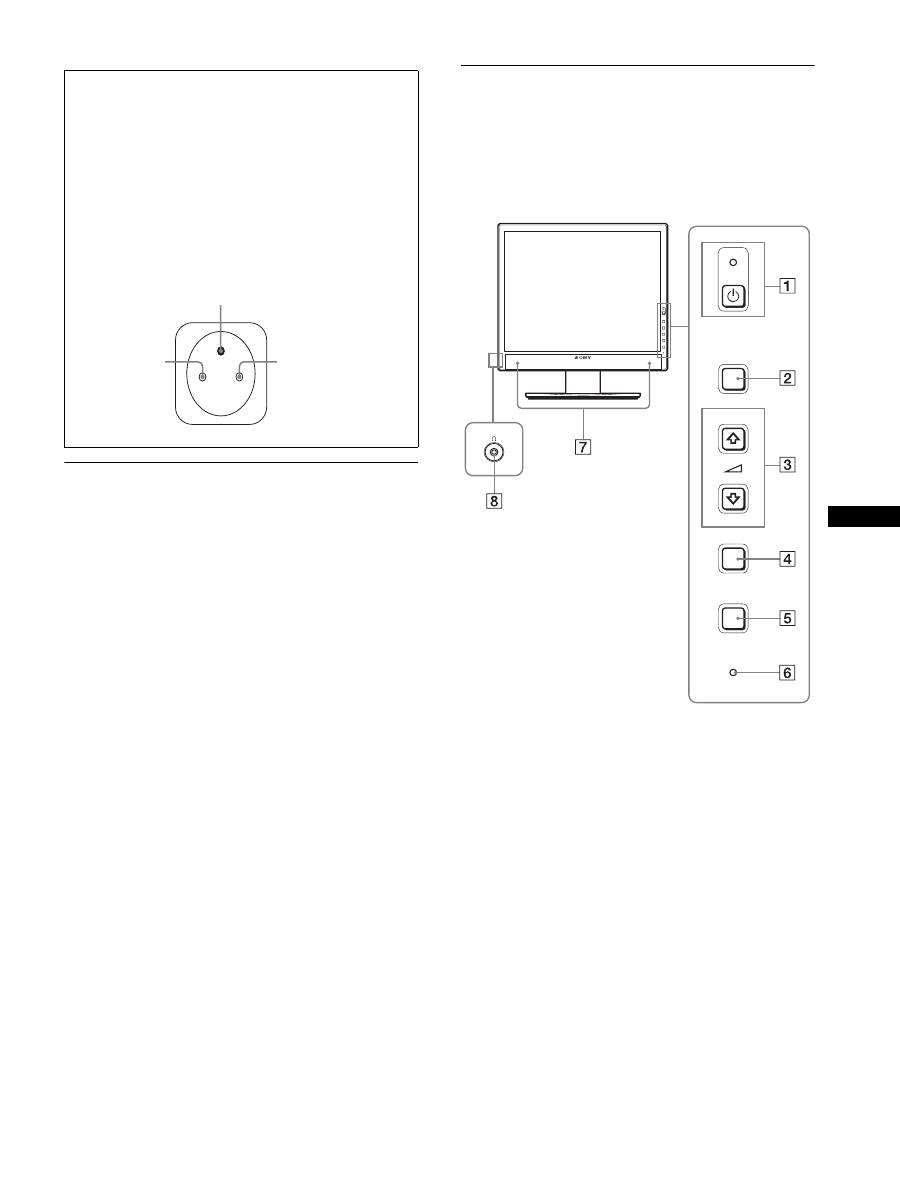
5
PL
Sprawdzanie nazwy modelu
monitora
Najpierw sprawdź nazwę modelu monitora.
Znajduje się ona z tyłu monitora (przykład: SDM-X75F).
Część funkcji oraz opcji menu może być niedostępna w
przypadku niektórych modeli.
Identyfikacja części i elementów
Dodatkowe informacje można uzyskać na stronach
podanych w nawiasach.
Na rysunku przedstawiony jest tylko jeden spośród
dostępnych modeli monitora.
• Urządzenie powinno być zasilane z wykorzystaniem
układów zabezpieczających przewidzianych w instalacji
budynku, przy czym wartość znamionowa bezpiecznika w
przewodzie fazowym nie może przekraczać 10 A.
• Ponieważ urządzenie nie posiada wyłącznika sieciowego,
rozłączającego oba przewody sieciowe, dla skutecznego
odłączenia monitora od sieci należy koniecznie wyjąć
wtyczkę kabla zasilającego z gniazdka ściennego.
• Urządzenia współpracujące z monitorem, a wymagające
zasilania sieciowego muszą być zasilane z tej samej
instalacji elektrycznej.
• Gniazdo zasilające powinno być zainstalowane zgodnie z
poniższym rysunkiem.
Widok gniazda sieciowego (od strony wtyczki)
ZERO (BOLEC OCHRONNY)
FAZA
ZERO
MENU
INPUT
ECO
OK
Przód monitora
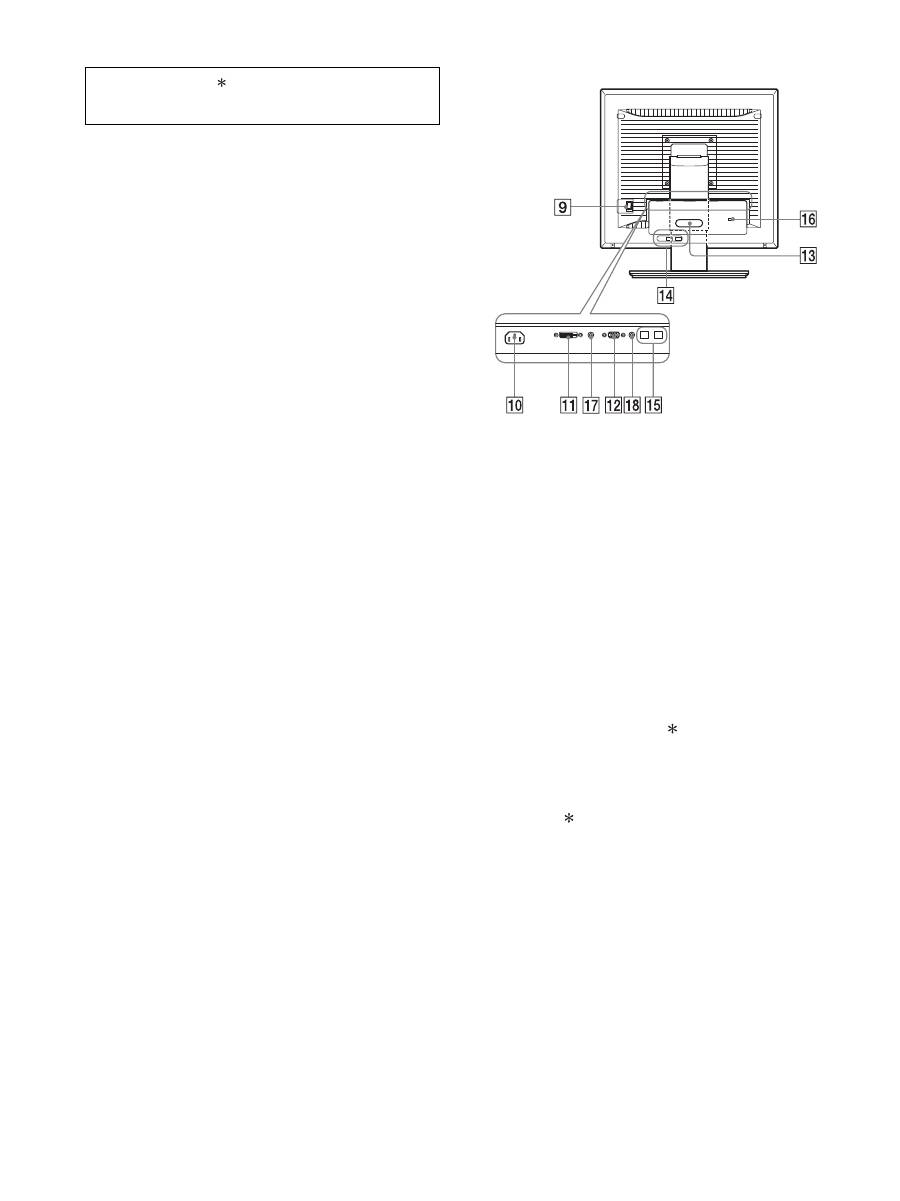
6
1
1
Przycisk zasilania
1
i wskaźnik zasilania
(strony 10, 16)
Przycisk ten uruchomi monitor, gdy wskaźnik zasilania
1
świeci się na czerwono. Naciśnij go ponownie, aby
wyłączyć monitor.
Jeśli wskaźnik zasilania
1
monitora nie zaświeci się,
naciśnij przycisk MAIN POWER (
9
).
2
Przycisk MENU (strona 12)
Przycisk ten umożliwia włączanie i wyłączanie ekranu
menu.
3
Przyciski
m
/
M
i
2
(regulacja głośności) (strona 12)
Przyciski te umożliwiają wybranie pozycji z menu oraz
dokonywanie regulacji.
4
Przycisk OK (strona 12)
Przycisk ten uruchamia wybraną pozycję menu i
regulacje dokonane przy pomocy przycisków
m
/
M
(
3
).
Przycisk INPUT
(strona 12)
Przyciski te umożliwiają przełączanie sygnału wejścia
wideo pomiędzy INPUT1 i INPUT2, w przypadku gdy do
monitora podłączone są dwa komputery. (Aktywny, gdy
nie jest wyświetlane menu.)
5
Przycisk ECO (strona 16)
Gdy nie jest wyświetlane menu, można dokonać
automatycznej regulacji jakości obrazu dla bieżącego
sygnału wejścia, naciskając i przytrzymując ten przycisk
przez ponad 3 sekundy (automatyczna regulacja za
pośrednictwem jednego przycisku). (tylko analogowy
sygnał RGB)
6
Czujnik światła (strona 16)
Czujnik ten mierzy poziom jasności otoczenia monitora.
Nie należy zakrywać go papierem itp.
7
Głośniki stereofoniczne (strony 9, 16)
Głośniki te emitują sygnał audio jako dźwięk.
8
Gniazdo słuchawkowe (strony 9, 16)
Przez to gniazdo sygnały audio przekazywane są do
słuchawek.
9
Przycisk MAIN POWER (strona 10)
Przełącznik ten służy do włączania i wyłączania przycisku
MAIN POWER monitora.
0
Złącze AC IN (strona 10)
Przy pomocy tego złącza podłączany jest przewód
zasilania (w zestawie).
qa
Złącze wejściowe DVI-D (cyfrowy RGB) (strona 8)
Przez to złącze doprowadzane są cyfrowe sygnały wideo
RGB zgodnie ze standardem DVI wersja 1.0.
qs
Złącze wejściowe HD15 (analogowy RGB) (strona 8)
Przez to złącze doprowadzane są analogowe sygnały wideo
RGB (0,700 Vp-p, dodatnie) i sygnały synchronizacji.
qd
Uchwyt do przewodów (strona 10)
Element ten zabezpiecza kable i przewody podłączone
do monitora.
qf
Interfejs pobierania USB (strona 9) (tylko modele
wyposażone w port USB)
Podłączenie myszki USB i klawiatury USB do gniazd na
monitorze umożliwia podłączenie do monitora dwóch
komputerów i przełączanie między źródłami sygnału.
qg
Interfejs wysyłania USB (tylko modele wyposażone w
port USB)
Przy pomocy przewodu USB połącz komputer z
monitorem.
qh
Otwór blokady bezpieczeństwa
Otwór blokady bezpieczeństwa powinien być używany
wraz z systemem bezpieczeństwa Micro Saver firmy
Kensington.
Micro Saver Security System jest znakiem zastrzeżonym
firmy Kensington.
qj
Gniazdo sygnału audio dla INPUT1
Do gniazda tego doprowadzane są sygnały audio z
gniazda wyjścia sygnału audio komputera lub innego
urządzenia audio podłączonego do INPUT1.
q,
Gniazdo sygnału audio dla INPUT2
Do gniazda tego doprowadzane są sygnały audio z
gniazda wyjścia sygnału audio komputera lub innego
urządzenia podłączonego do INPUT2.
Elementy oznaczone
różnią się w zależności od modelu.
Aby uzyskać szczegółowe informacje, zob. „Specyfikacje”
(strona 22).
Tył monitora
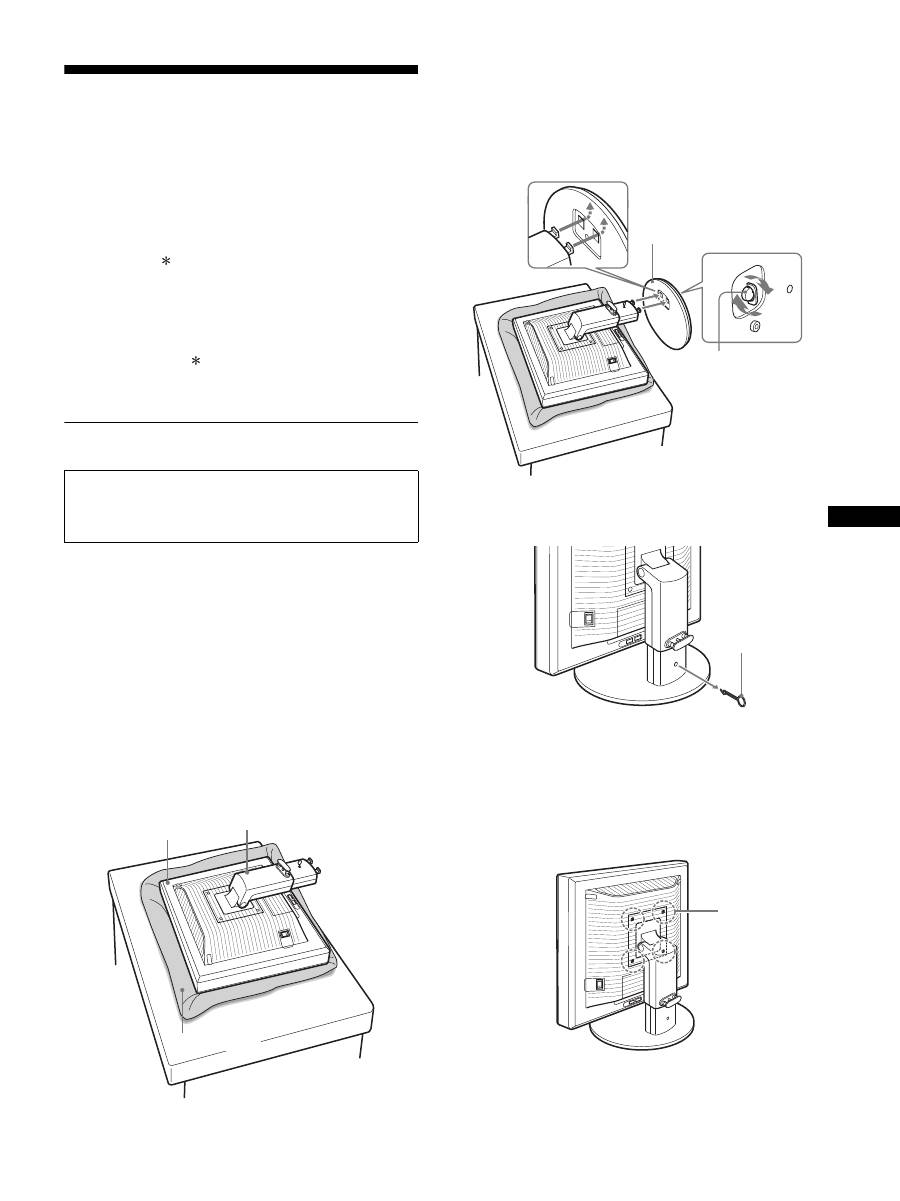
7
PL
Konfiguracja
Przed rozpoczęciem użytkowania monitora należy upewnić
się, że w kartonie znajdują się następujące elementy:
• Monitor LCD
• Przewód zasilania
• Podstawa stojaka
• Kabel sygnału wideo HD15-HD15 (analogowy RGB)
• Kabel sygnału wideo DVI-D (cyfrowy RGB)
• Przewód audio (miniwtyczka stereo)
• Przewód USB
• Płyta CD-ROM (oprogramowanie narzędziowe dla
systemów Windows i Macintosh, instrukcja obsługi itd.)
• Karta gwarancyjna
• Szybkie wprowadzenie
Elementy oznaczone różnią się w zależności od modelu.
Aby uzyskać szczegółowe informacje, zob. „Specyfikacje”
(strona 22).
Konfiguracja 1: Montaż stojaka
x
Korzystanie z dołączonego stojaka
1
Otwórz karton i wyjmij podstawę stojaka.
2
Sprawdź czy są wszystkie elementy.
• Z wkrętem na spodzie podstawy stojaka.
3
Na biurku lub podobnej powierzchni ułóż miękki
materiał.
Ułożenie monitora bezpośrednio na biurku może
spowodować uszkodzenie ekranu LCD i samego
monitora.
4
Wyjmij monitor z kartonu i ułóż go na biurku
równolegle do jego krawędzi.
5
Nałóż otwory w podstawie stojaka na występy na
stojaku w celu zamocowania.
1
Unieś uchwyt wkrętu, aby przykręcić podstawę
stojaka.
2
Upewnij się, że wkręt jest odpowiednio dokręcony i
obróć jego uchwyt z powrotem.
6
Po uniesieniu stojaka z regulacją wysokości do
pozycji pionowej wyjmiij kołek ograniczający.
Uwaga
Nie wyjmuj kołka ograniczającego, gdy stojak leży. Może on upaść
lub spowodować obrażenia ciała na skutek gwałtownego odłączenia
się korpusu stojaka od podstawy.
x
Korzystanie ze stojaka VESA
Możesz dołączyć stojak VESA do monitorów innych marek
poprzez zdjęcie dołączonego stojaka zamocowanego do
monitora.
Umieszczając monitor na biurku lub unosząc go do
pozycji pionowej, nie wywieraj nacisku na ekran LCD.
Może to spowodować utratę jednolitości ekranu lub
uszkodzenie monitora LCD.
Monitor
Stojak
Miękki materiał
1
Podstawa stojaka
2
Wkręt
Kołek
ograniczający
Wkręty zgodne
ze stojakiem
VESA (4)
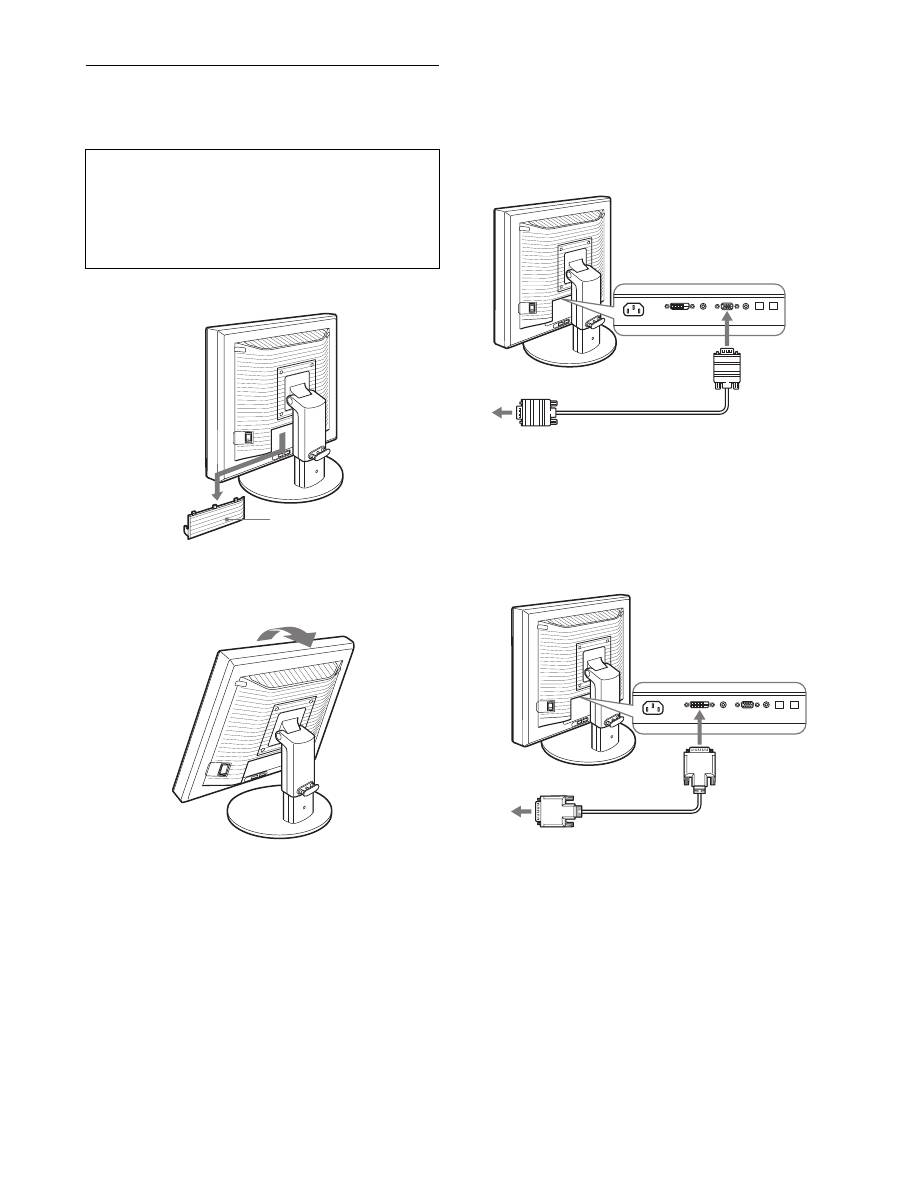
8
Konfiguracja 2: Podłączanie kabli
sygnału wideo
1 Przesuń do dołu pokrywę złącza.
2 Przechyl monitor do góry.
A następnie nachyl monitor jeszcze bardziej do góry.
3 Podłącz kable sygnału wideo do monitora.
x
Podłączanie komputera wyposażonego w
złącze wyjściowe HD15 (analogowy RGB)
Korzystając z dołączonego kabla sygnału wideo HD15-
HD15 (analogowy RGB), podłącz komputer do złącza
wejściowego HD15 monitora (analogowy RGB).
x
Podłączanie komputera wyposażonego w
złącze wyjściowe DVI (cyfrowy RGB)
Korzystając z dołączonego kabla sygnału wideo DVI-D
(cyfrowy RGB), podłącz komputer do złącza
wejściowego DVI-D monitora (cyfrowy RGB).
• Przed podłączeniem wyłącz monitor i komputer.
Uwaga
• Nie dotykaj wtyków złącza kabla sygnału wideo, gdyż mogą
ulec wygięciu.
• Sprawdź dopasowanie złącza, aby zapobiec wygięciu
końcówek złącza kabla sygnału wideo.
Pokrywa złącza
do złącza wyjściowego HD15
komputera (analogowy RGB)
Kabel sygnału wideo HD15-
HD15 (analogowy RGB) (w
zestawie)
do złącza
wejściowego HD
15 (analogowy
RGB)
do złącza wyjściowego DVI
komputera (cyfrowy RGB)
Kabel sygnału wideo DVI-D
(cyfrowy RGB) (w zestawie)
do złącza wejściowego
DVI-D (cyfrowy RGB)
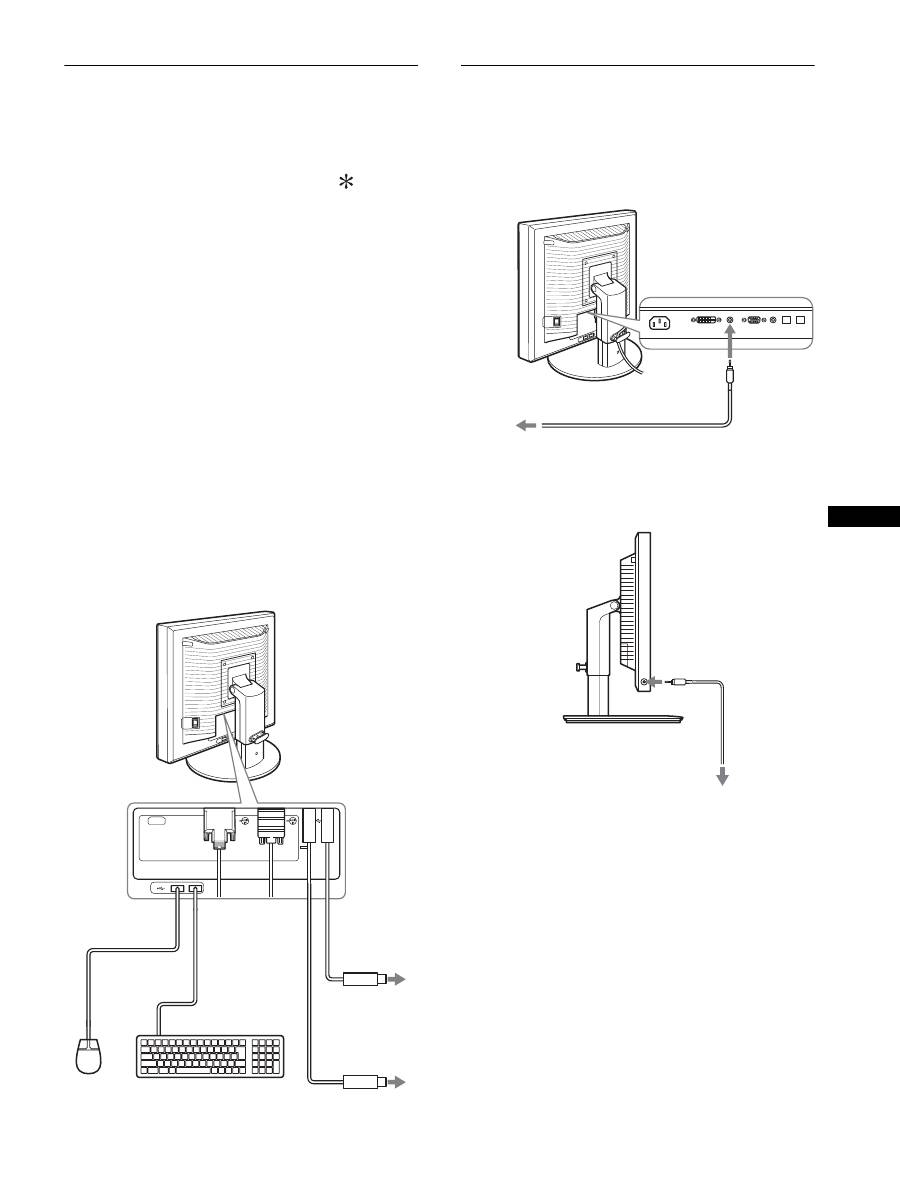
9
PL
Konfiguracja 3: Podłączanie myszki
USB, klawiatury
USB lub innych
urządzeń (tylko
modele wyposażone
w port USB)
Podłączenie myszki USB, klawiatury USB lub innego urządzenia
umożliwia przełączanie źródeł sygnału (funkcja KVM).
Aby uzyskać szczegółowe informacje, zob. „Funkcja KVM”
(strona 17).
Jeśli nie zamierzasz podłączyć do monitora myszki USB,
klawiatury USB ani innych urządzeń, przejdź do punktu
Konfiguracja 4.
1
Przy pomocy dołączonego w zestawie kabla połącz
monitor z komputerem.
2
Podłącz myszkę USB, klawiaturę USB lub inne
urządzenia do monitora.
Dla użytkowników komputerów Macintosh:
W przypadku podłączania klawiatury Macintosh z
przyciskiem zasilania do portu odbierania danych USB
(Downstream), przycisk zasilania na klawiaturze może nie
uruchamiać komputera. W takim przypadku włącz komputer
przyciskiem zasilania na komputerze lub podłącz klawiaturę
bezpośrednio do komputera, włącz ją, a następnie podłącz
klawiaturę do portu odbierania danych USB (Downstream).
Uwagi
• Port USB tego monitora jest zgodny z systemami operacyjnymi
Windows 2000 / Windows XP Professional / Windows XP Home
edition / Macintosh.
• W przypadku wcześniejszego podłączenia myszki USB,
klawiatury USB lub innych urządzeń do komputera, odłącz je.
• Niniejsza konfiguracja dotyczy wyłącznie komputerów i systemów
operacyjnych obsługujących USB. Bardziej szczegółowe
informacje znajdują się w instrukcji obsługi komputera lub
systemu operacyjnego.
Konfiguracja 4: Podłączanie
przewodów audio
Połącz gniazdo wejścia sygnału audio monitora z
gniazdem wyjścia sygnału audio komputera lub innego
urządzenia audio za pomocą dołączonego przewodu
audio.
x
Korzystanie ze słuchawek
Podłącz starannie kabel audio (nie będący elementem
zestawu) do gniazda słuchawkowego monitora.
Odtwarzanie dźwięku ulegnie zmianie po podłączeniu
wejścia i wyjścia audio monitora.
Korzystając z głośników monitora lub słuchawek, możesz
słuchać dźwięków odtwarzanych z komputera lub innego
sprzętu audio podłączonego do gniazd wejścia monitora.
Aby uzyskać szczegółowe informacje, zob. „Regulacja
głośności” na stronie 16.
AC IN
DVI-D
HD15
1
2
2
1
Do portu USB
komputera
Do portu USB
komputera
Przewód USB
(w zestawie)
Przewód USB (w zestawie)
Myszka USB
Klawiatura
USB
2
2
1
1
do wejścia
audio
do wyjścia audio
komputera lub
innego urządzenia
audio
przewód audio (w zestawie)
do gniazda słuchawkowego
kabel audio
(nie należy do
zestawu)
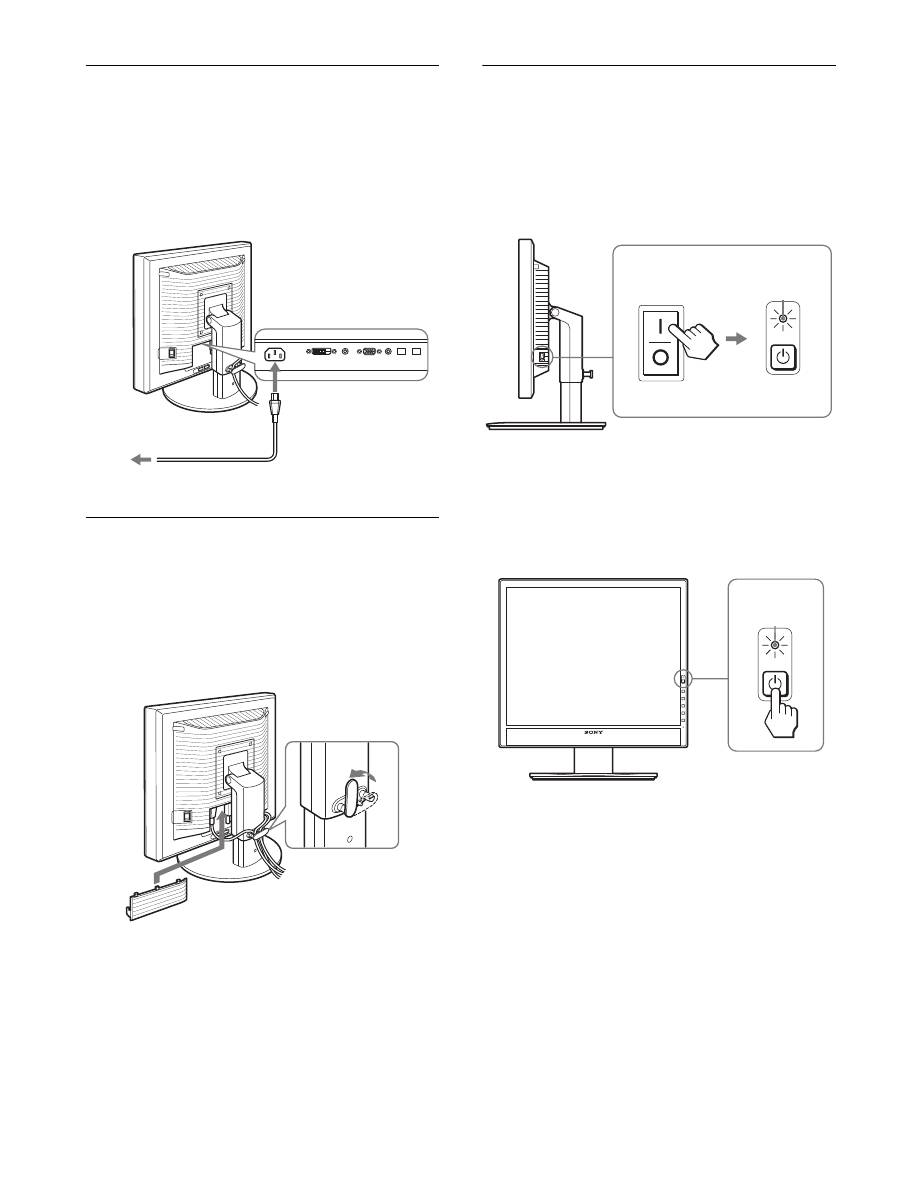
10
Konfiguracja 5: Podłączanie
przewodu zasilania
1
Dokładnie podłącz dołączony do zestawu przewód
zasilania do złącza AC IN monitora.
2
Drugi koniec przewodu podłącz dokładnie do
gniazda sieciowego.
Konfiguracja 6: Zabezpiecz
przewody i zamknij
pokrywę złącza
1
Przewlecz przewody i kable przez uchwyt do
przewodów, jak na rysunku.
2
Zamknij pokrywę złącza.
Uwaga
Zbierając kable nie naciągaj ich zbyt mocno. W przeciwnym
wypadku może dojść do ich odłączenia podczas regulacji kąta
nachylenia ekranu. Nadmierne naciągnięcie przewodów i kabli grozi
ich uszkodzeniem.
Konfiguracja 7: Włączanie
monitora i
komputera
1
Upewnij się, że wskaźnik zasilania
1
miga na
czerwono. Przy zakupie przełącznik MAIN POWER
jest ustawiony w położenie
\
.
Uwaga
Jeśli przełącznik MAIN POWER znajdujący się po prawej stronie
monitora nie został ustawiony w położenie
\
, naciśnij przycisk
\
i
sprawdź, czy wskaźnik zasilania
1
miga na czerwono.
2
Naciśnij przycisk zasilania
1
znajdujący się z
przodu monitora po prawej stronie.
Wskaźnik zasilania
1
zaświeci się na zielono.
3
Włącz komputer.
do AC IN
do gniazda sieciowego
przewód zasilania (w zestawie)
1
2
MAIN POWER
zaświeci się na
czerwono
zaświeci się
na zielono
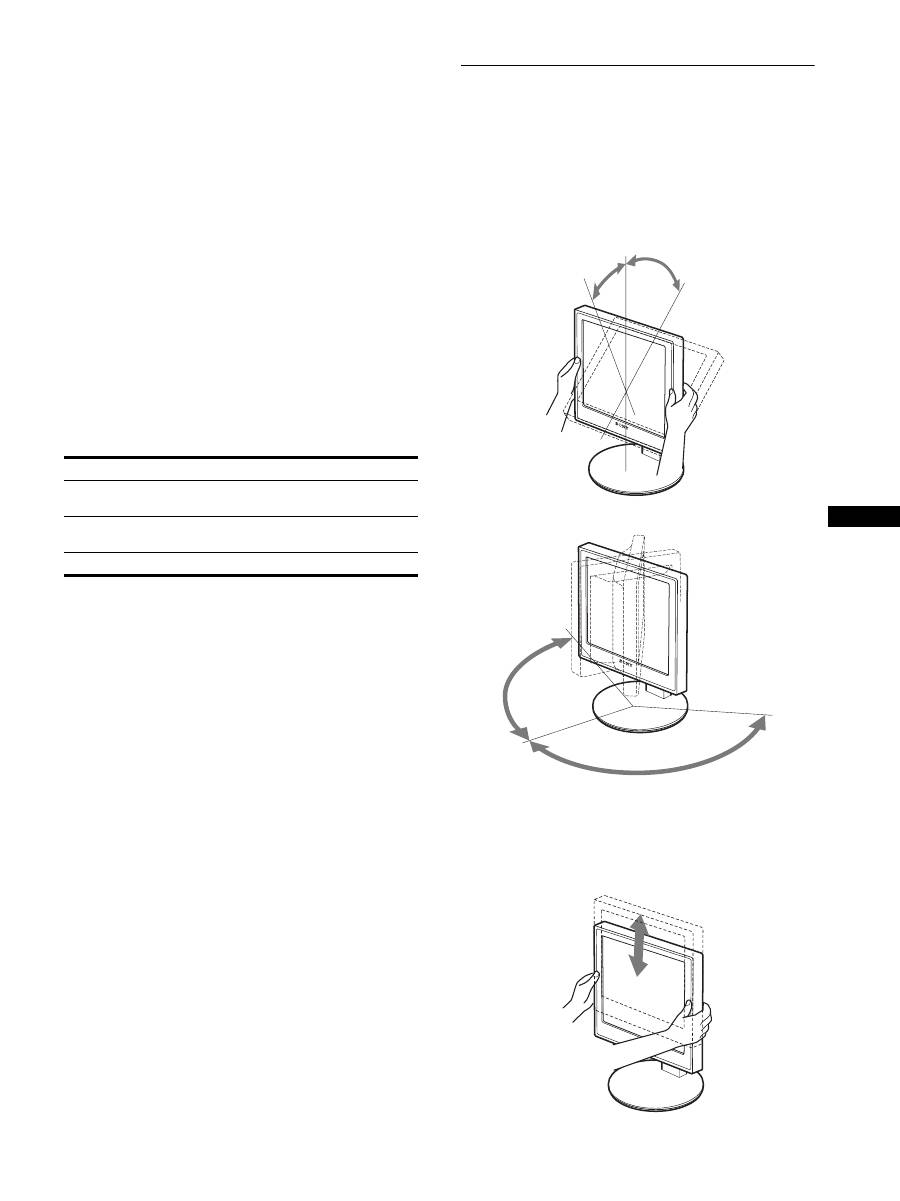
11
PL
Jeżeli na ekranie nie pojawia się żaden obraz
• Sprawdź, czy przewód zasilania i kable sygnału wideo
zostały prawidłowo podłączone.
• Jeśli na ekranie pojawia się komunikat „NO INPUT
SIGNAL”:
– Komputer znajduje się w trybie oszczędzania energii.
Naciśnij dowolny klawisz na klawiaturze lub poruszaj
myszką.
– Sprawdź, czy ustawienie sygnału wejścia jest właściwe,
naciskając przycisk OK (strona 12).
• Jeśli na ekranie pojawia się komunikat „CABLE
DISCONNECTED”:
– Sprawdź, czy kable sygnału wideo są prawidłowo
podłączone.
– Sprawdź, czy ustawienie sygnału wejścia jest właściwe,
naciskając przycisk OK (strona 12).
•
Jeśli na ekranie pojawia się komunikat „OUT OF
RANGE”:
Ponownie podłącz poprzedni monitor. Następnie
skonfiguruj kartę graficzną komputera zgodnie z
poniższymi ustawieniami.
Dodatkowe informacje na temat komunikatów
wyświetlanych na ekranie można znaleźć w rozdziale
„Objawy i działania zaradcze” na stronie 19.
Monitor nie wymaga specjalnych sterowników
Monitor jest zgodny ze standardem „DDC” Plug & Play i wszystkie
jego parametry są wykrywane automatycznie. Nie zachodzi
konieczność instalowania w komputerze dodatkowych
sterowników.
Przy pierwszym włączeniu komputera po podłączeniu monitora, na
ekranie może pojawić się Kreator instalacji. W takim przypadku,
postępuj zgodnie z instrukcjami pojawiającymi się na ekranie.
Automatycznie wybrany zostanie monitor Plug & Play,
umożliwiając korzystanie z tego monitora.
Częstotliwość pionowa zostanie ustawiona na 60 Hz.
Ponieważ migotanie nie jest szkodliwe dla monitora, można go
używać przy takim ustawieniu. Ustawianie częstotliwości pionowej
na określoną, wysoką wartość nie jest konieczne.
Konfiguracja 8: Regulacja
nachylenia i
wysokości
Nachylenie ekranu można regulować w zakresie kątów
pokazanych poniżej.
Uchwyć boczne krawędzie panelu LCD, a następnie
wyreguluj kąty nachylenia ekranu.
Jeżeli korzystasz ze stojaka z regulacją wysokości, możesz
również ustawić odpowiednią wysokość, jak poniżej.
Uchwyć boczne krawędzie panelu LCD, a następnie
wyreguluj wysokość ekranu.
Analogowy RGB
Cyfrowy RGB
Częstotliwość
pozioma
28–80 kHz
28–64 kHz
Częstotliwość
pionowa
48–75 Hz
60 Hz
Rozdzielczość
1280
×
1024 lub mniejsza
ok. 5°
ok. 20°
ok. 175°
ok. 175°
ok. 110 mm
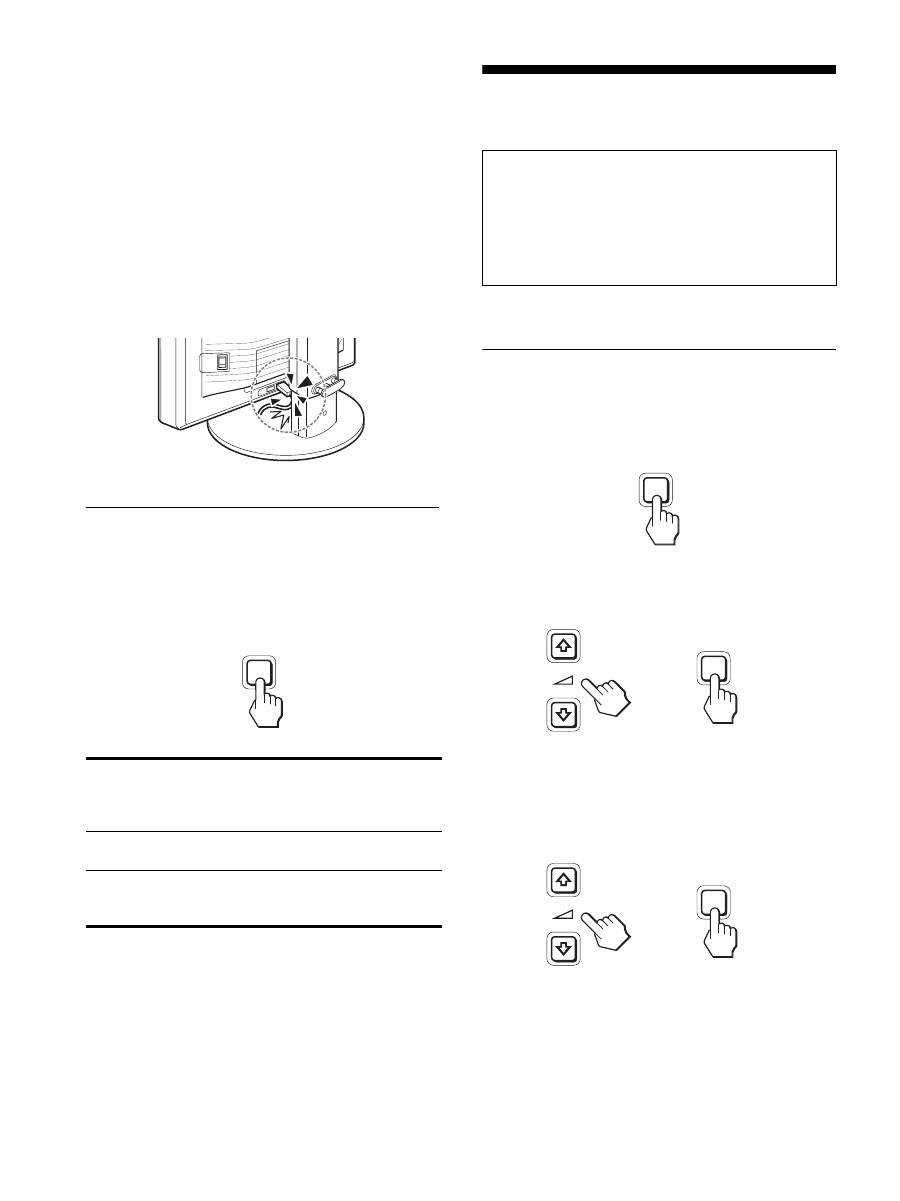
12
Wygoda użytkowania monitora
Dostosuj kąt nachylenia monitora do wysokości biurka i
krzesła, tak aby światło nie odbijało się od ekranu.
Uwaga
• Podczas regulacji kąta nachylenia monitora zachowaj ostrożność,
aby nie uderzyć monitorem, kablami lub innymi urządzeniami
USB o przedmioty znajdujące się w pobliżu. Pamiętaj o cichym
przemieszczaniu monitora.
• Nie umieszczaj żadnych przedmiotów pod monitorem podczas
regulacji wysokości stojaka. Mogą one przypadkowo ulec
uszkodzeniu.
• W przypadku podłączania urządzeń USB do monitora, uważaj,
aby nie uderzać ich o podstawę stojaka. W zależności od rozmiaru
takie urządzenia mogą spowodować uszkodzenie monitora
poddawanego regulacji nachylenia i wysokości. (tylko modele
wyposażone w port USB)
Wybór sygnału wejścia (INPUT1/
INPUT2)
Naciśnij przycisk OK.
Za każdym naciśnięciem przycisku OK, sygnał wejścia
ulegnie zmianie.
Regulacja ustawień
monitora
Przy pomocy menu ekranowego można przeprowadzić wiele
regulacji obrazu.
Nawigacja
1
Wyświetl menu główne.
Naciśnij przycisk MENU w celu wyświetlenia na ekranie
menu głównego.
2
Wybierz menu, którego ustawienia chcesz zmienić.
Posługując się przyciskami
m
/
M
wybierz żądane menu.
Naciśnij przycisk OK, aby wybrać pozycję menu.
3
Dokonaj regulacji ustawień wybranej pozycji.
Posługując się przyciskami
m
/
M
wyreguluj ustawienia, a
następnie naciśnij przycisk OK.
Po naciśnięciu przycisku OK zmienione ustawienia
zostaną zachowane, a na ekranie zostanie wyświetlone
poprzednie menu.
Komunikat ekranowy
(Pojawia się w lewym
górnym rogu na około 5
sekund.)
Konfiguracja sygnału wejścia
INPUT1 : DVI-D
Złącze wejściowe DVI-D
(cyfrowy RGB) dla INPUT1
INPUT2 : HD15
Złącze wejściowe HD15
(analogowy RGB) dla
INPUT2
INPUT
OK
Przed dokonaniem regulacji
Podłącz monitor i komputer, a następnie włącz oba
urządzenia.
W celu osiągnięcia najlepszych rezultatów, odczekaj co
najmniej 30 minut od podłączenia monitora do
komputera i uruchomienia, zanim rozpoczniesz zmianę
jakichkolwiek ustawień.
MENU
INPUT
OK
,
INPUT
OK
,
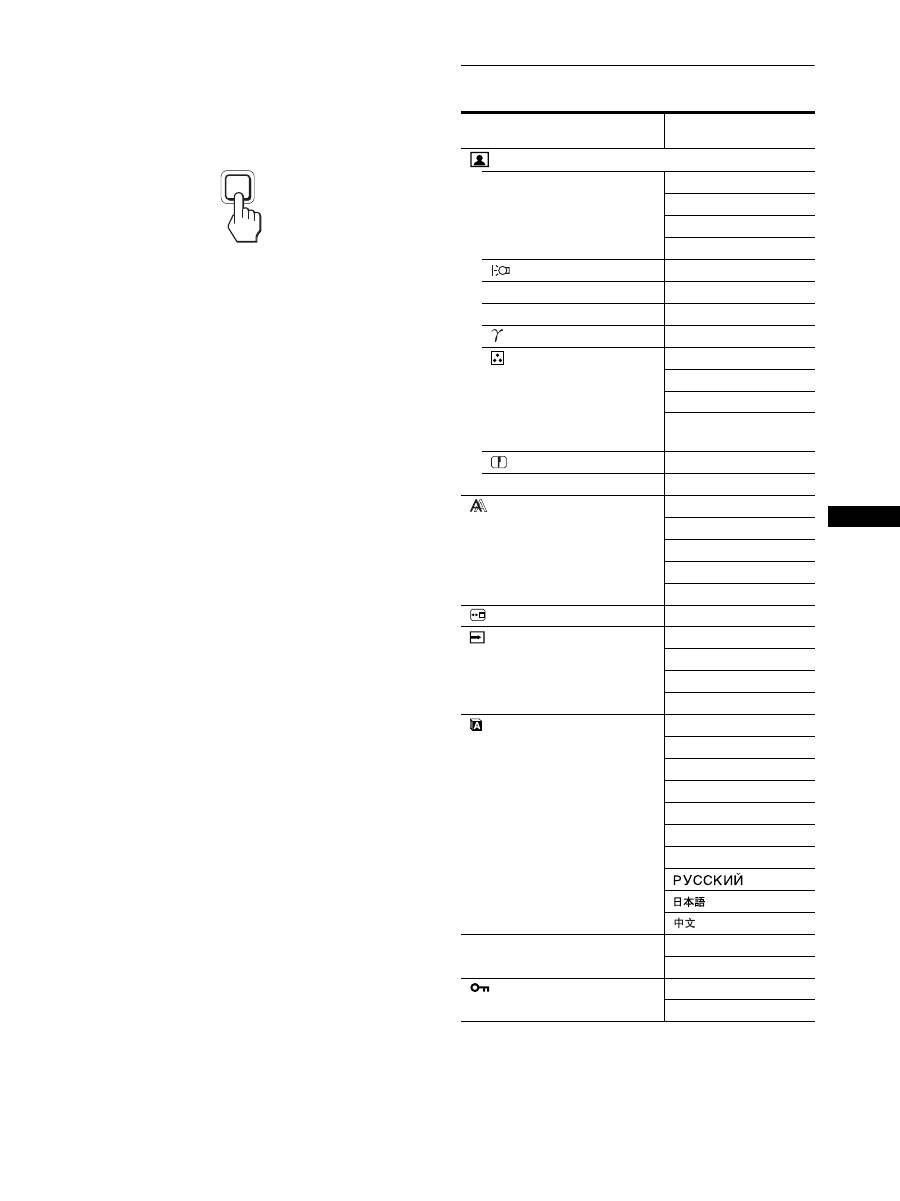
13
PL
4
Zamknij menu.
Naciśnij raz przycisk MENU, aby powrócić do
normalnego obrazu. Menu zamknie się automatycznie,
jeżeli przez ok. 45 sekund nie zostanie naciśnięty żaden
przycisk.
x
Przywracanie ustawień domyślnych.
Korzystając z menu RESET, możesz przywrócić domyślne
wartości ustawień. Dodatkowe informacje na temat
resetowania ustawień znajdują się w
0
(RESET) na
stronie 15.
Lista opcji menu
1)
W trybie ECO ustawionym na „AUTO”, regulacja pozycji
BACKLIGHT i CONTRAST jest niemożliwa.
2)
Po wybraniu ustawienia „sRGB”, regulacja pozycji CONTRAST,
BRIGHTNESS i GAMMA jest niemożliwa.
MENU
SDM-X75F/X95F
SDM-X75K/X95K
Menu PICTURE ADJUST
MODE (tryb ECO)
HIGH
MIDDLE
LOW
AUTO
1)
BACKLIGHT
;
1)
6
CONTRAST
;
1) 2)
8
BRIGHTNESS
;
2)
GAMMA
;
2)
COLOR
9300K
6500K
sRGB
2)
USER
(GAIN i BIAS)
SHARPNESS
;
0
MODE RESET
;
SCREEN
AUTO
PHASE
PITCH
H CENTER
V CENTER
MENU POSITION
;
INPUT SENSING
AUTO ON
INPUT1
INPUT2
AUTO OFF
LANGUAGE
ENGLISH
FRANÇAIS
DEUTSCH
ESPA
Ñ
OL
ITALIANO
NEDERLANDS
SVENSKA
0
RESET
OK
CANCEL
MENU LOCK
ON
OFF
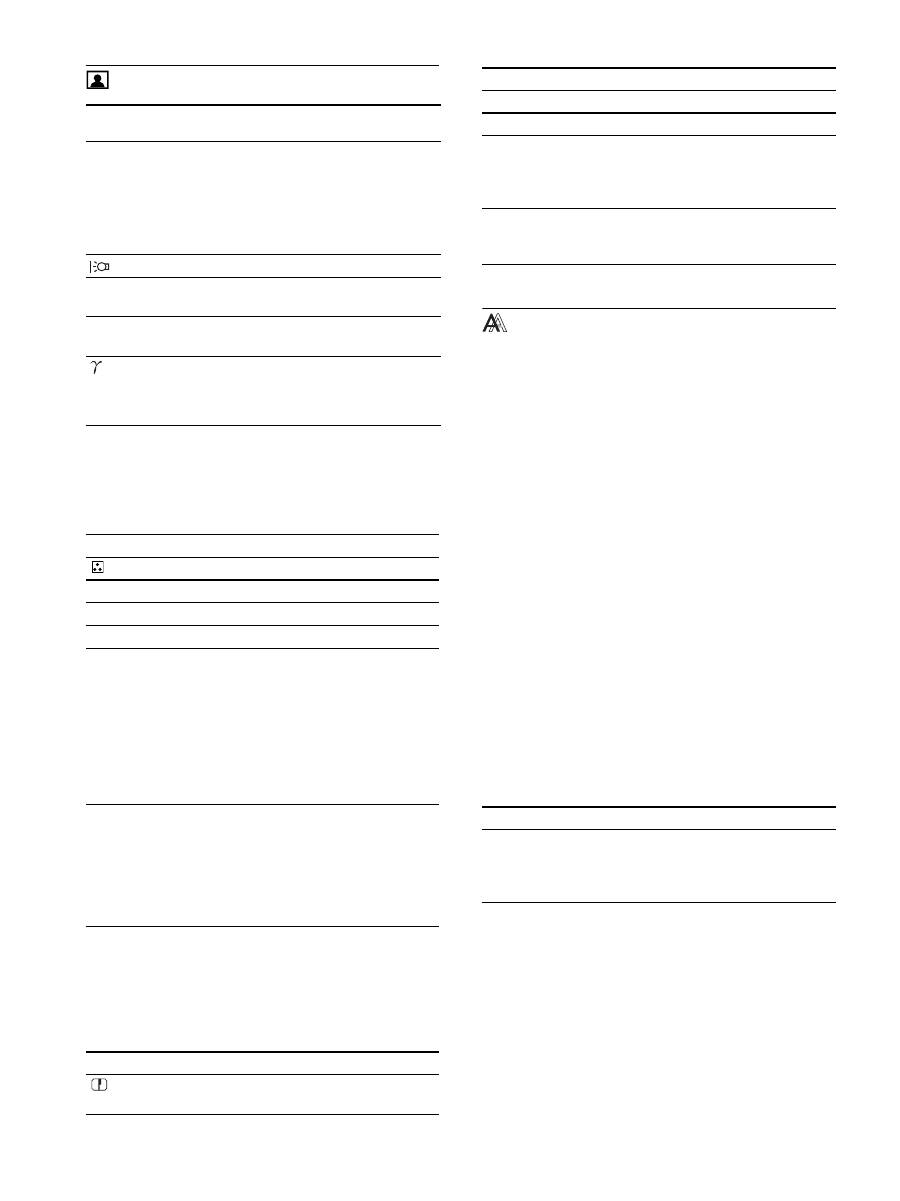
14
Menu PICTURE ADJUST
Uwaga
• Po wybraniu ustawienia „sRGB”, regulacja pozycji CONTRAST,
BRIGHTNESS i GAMMA jest niemożliwa.
• W trybie ECO ustawionym na „AUTO”, regulacja pozycji
BACKLIGHT i CONTRAST jest niemożliwa.
1)
Jeśli podłączony komputer lub inne urządzenie nie jest zgodne ze
standardem sRGB, regulacja koloru zgodnie z profilem sRGB
będzie niemożliwa.
Po wybraniu ustawienia „sRGB”, regulacja pozycji CONTRAST,
BRIGHTNESS i GAMMA jest niemożliwa.
Gdy tryb ECO jest ustawiony na „AUTO”, pozycja „sRGB” jest
niedostępna.
Menu SCREEN (tylko
analogowy sygnał RGB)
x
Funkcja automatycznej regulacji jakości
obrazu
Jeśli monitor odbiera sygnał wejścia, automatycznie
reguluje on pozycję i ostrość obrazu (faza/wielkość
plamki). Funkcja ta zapewnia również wyraźny obraz na
ekranie (strona 16).
Uwaga
Po uaktywnieniu funkcji automatycznej regulacji jakości obrazu,
działa tylko przycisk zasilania
1
.
Jeśli funkcja automatycznej regulacji jakości obrazu
monitora nie ustawia optymalnych parametrów obrazu
Można dokonać dalszej automatycznej regulacji jakości
obrazu dla bieżącego sygnału wejścia. (Zob. AUTO poniżej.)
Jeśli konieczna jest drobna regulacja jakości obrazu
Możliwa jest ręczna regulacja ostrości (fazy i wielkości
plamki) oraz położenia obrazu (w poziomie i w pionie).
Parametry te są przechowywane w pamięci i automatycznie
przywoływane za każdym razem, gdy monitor odbiera ten
sam sygnał wejścia. Jeśli po ponownym podłączeniu
komputera sygnał wejścia ulegnie zmianie, może wystąpić
konieczność ponownego dokonania tych ustawień.
Pozycje
Naciśnij przycisk
M
Naciśnij przycisk
m
MODE
Wybierz tryb ECO.
Wybierz jasność ekranu spośród
ustawień HIGH, MIDDLE, LOW lub
AUTO, aby oszczędzać energię.
Możesz zmieniać tryby wybierając
sygnał wejścia.
HIGH
MIDDLE
LOW
AUTO
BACKLIGHT Rozjaśnia obraz.
Przyciemnia obraz.
6
CONTRAST
Zwiększa kontrast
obrazu.
Zmniejsza kontrast
obrazu.
8
BRIGHTNESS Rozjaśnia obraz
(poziom czerni).
Przyciemnia obraz
(poziom czerni).
GAMMA
Funkcje
Możesz ustawiać pierwotne odcienie
barw obrazów wyświetlanych na
ekranie.
Pozycje
COLOR
Opcje
Funkcje
9300K
Odcień niebieskawy
6500K
Odcień czerwonawy
sRGB
1)
Wybór ustawienia „sRGB” umożliwia
regulację kolorów zgodnie z profilem
sRGB. (Ustawienie koloru sRGB to
obowiązujący na rynku standardowy
protokół przestrzeni kolorów, powstały
z myślą o sprzęcie komputerowym.)
Wybór ustawienia „sRGB” wymaga
ustawienia kolorów w komputerze
zgodnie z profilem sRGB.
USER
Ustawienie to umożliwia dokonanie
dodatkowych regulacji w jaśniejszych
(GAIN: poziom bieli) lub
ciemniejszych (BIAS: poziom czerni)
obszarach ekranu. Ponadto istnieje
możliwość zapisania ustawionego
koloru.
Pozycje
Naciskaj przyciski
m
/
M
SHARPNESS
Wyreguluj, aby obrazy stały się
ostrzejsze itd.
Pozycje
0
MODE RESET
Opcje
Funkcje
OK
Możesz przywrócić domyślne
ustawienia pozycji BACKLIGHT,
CONTRAST, BRIGHTNESS,
GAMMA, COLOR i SHARPNESS.
CANCEL
Anulowanie przywrócenia wartości
domyślnych i powrót do ekranu
menu.
Pozycje
Funkcje
AUTO
Dokonaj wymaganej regulacji fazy,
wielkości plamki oraz położenia w
poziomie/pionie dla bieżącego
sygnału wejścia i zapisz ustawienia.
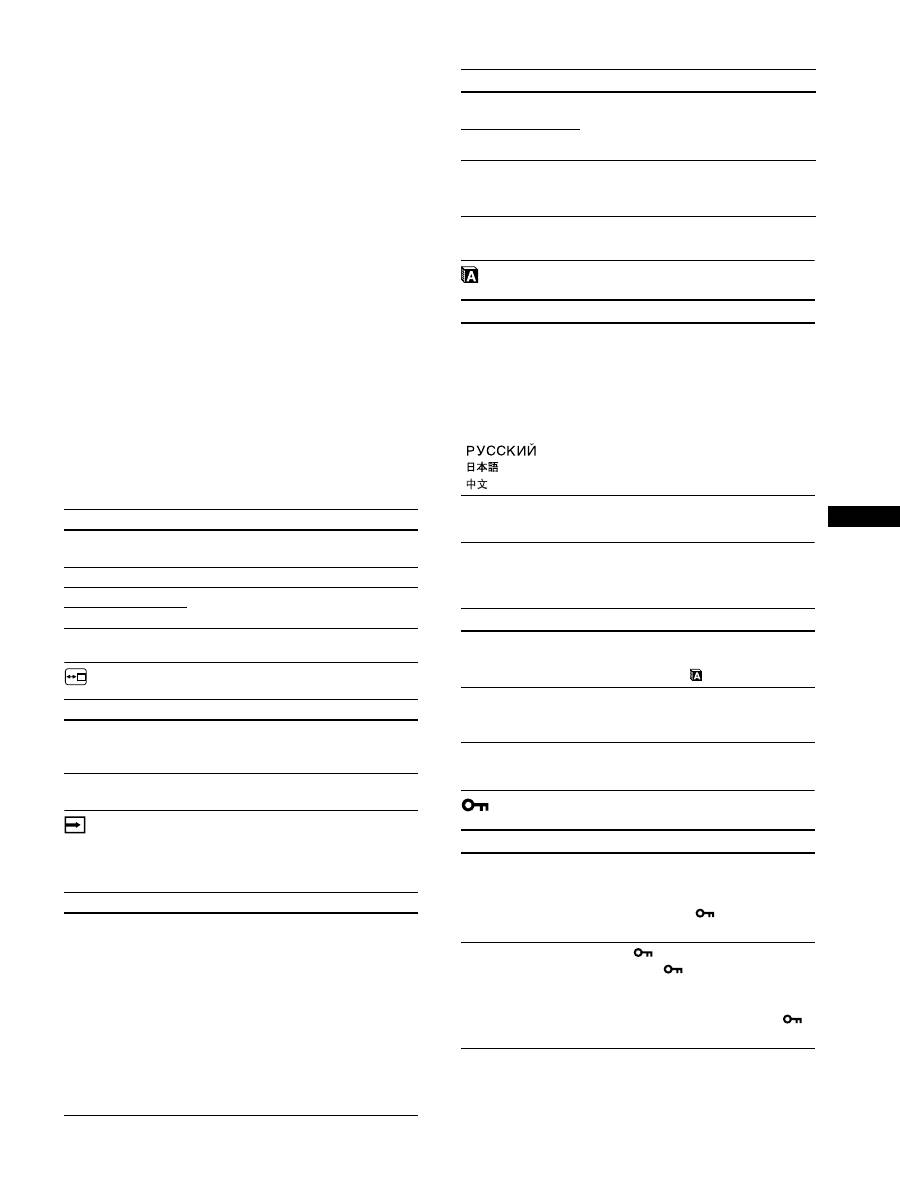
15
PL
x
Ręczna regulacja ostrości i położenia obrazu
(PHASE/PITCH/H CENTER/V CENTER)
Ręczną regulację ostrości i położenia obrazu można
przeprowadzić w następujący sposób.
1
Ustaw rozdzielczość w komputerze na 1280 × 1024.
2
Włóż płytę CD-ROM.
3
Uruchom CD-ROM i wyświetl obraz kontrolny.
W systemie operacyjnym Windows
Gdy działa autoodtwarzanie:
1
Kliknij „Narzędzie do regulacji monitora
(UTILITY)”.
2
Kliknij „Adjust” i potwierdź wybraną rozdzielczość,
a następnie kliknij „Next”.
Wyświetlony zostanie obraz kontrolny dla następujących
opcji: PITCH, PHASE, H CENTER i V CENTER.
Jeżeli nie działa autoodtwarzanie:
1
Otwórz „Mój komputer” i kliknij prawym klawiszem
na ikonie CD-ROM. Wybierz opcję „Eksploruj”, aby
wyświetlić zawartość płyty CD-ROM.
2
Otwórz [Utility], a następnie wybierz [Windows].
3
Uruchom [Win_Utility.exe].
Wyświetlony zostanie obraz kontrolny.
W systemie operacyjnym Macintosh
1
Otwórz [Utility], a następnie wybierz [Mac].
2
Uruchom [Win_Utility.exe].
Wyświetlony zostanie obraz kontrolny.
Menu MENU POSITION
Menu INPUT SENSING
W przypadku modeli z wejściem cyfrowym sygnał wejścia
jest wykrywany. Sygnały te można zmieniać automatycznie.
Menu LANGUAGE
0
Menu RESET (przywracanie
wartości domyślnych ustawień)
Menu MENU LOCK
Pozycje
Naciskaj przyciski
m
/
M
PHASE
Zmniejsz szerokość poziomych
pasków na ekranie.
PITCH
Pionowe paski powinny zniknąć.
H CENTER
Jeżeli obraz nie jest wyśrodkowany,
wyreguluj jego położenie.
V CENTER
Pozycje
Naciskaj przyciski
m
/
M
MENU
POSITION
Możesz zmienić położenie menu
wyświetlanego na ekranie. Do
wyboru jest 9 położeń.
Pozycje
Funkcje
AUTO ON
Jeśli z wybranego wejścia nie jest
dostarczany sygnał, lub jeśli z wejścia
wybranego przy pomocy przycisku OK
nie jest dostarczany sygnał, pojawi się
komunikat ekranowy (strona 18).
Monitor sprawdzi sygnał wejścia i
automatycznie zmieni wejście.
Jeśli sygnał wejścia zostanie zmieniony,
w lewym górnym rogu ekranu
wyświetlone zostanie wybrane wejście.
Jeśli sygnał wejścia nie jest
dostarczany, monitor przejdzie w tryb
oszczędzania energii.
Pozycje
Funkcje
INPUT 1
Po włączeniu monitora, INPUT1 lub
INPUT2 zostanie wyświetlone jako
ustawienie priorytetowe (funkcja
INPUT SENSING nie będzie działać).
INPUT 2
AUTO OFF
Sygnał wejścia nie będzie zmieniany
automatycznie. Naciśnij przycisk OK
w celu zmiany wejścia.
Pozycje
Naciskaj przyciski
m
/
M
ENGLISH
FRANÇAIS
DEUTSCH
ESPA
Ñ
OL
ITALIANO
NEDERLANDS
SVENSKA
Angielski
Francuski
Niemiecki
Hiszpański
Włoski
Holenderski
Szwedzki
Rosyjski
Japoński
Chiński
Pozycje
Funkcje
OK
Przywrócenie wartości domyślnych
wszystkich ustawień oprócz
ustawienia menu (LANGUAGE).
CANCEL
Anulowanie przywrócenia wartości
domyślnych i powrót do ekranu
menu.
Pozycje
Funkcje
ON
Aktywny będzie jedynie przycisk
zasilania
1
. Przy próbie wykonania
jakiejkolwiek czynności, na ekranie
pojawi się symbol
(MENU
LOCK).
OFF
Wyłącz
(MENU LOCK) (OFF).
Jeśli funkcja
(MENU LOCK)
została włączona (ON), gdy
naciśniesz przycisk MENU,
automatycznie wybrane zostanie
(MENU LOCK).
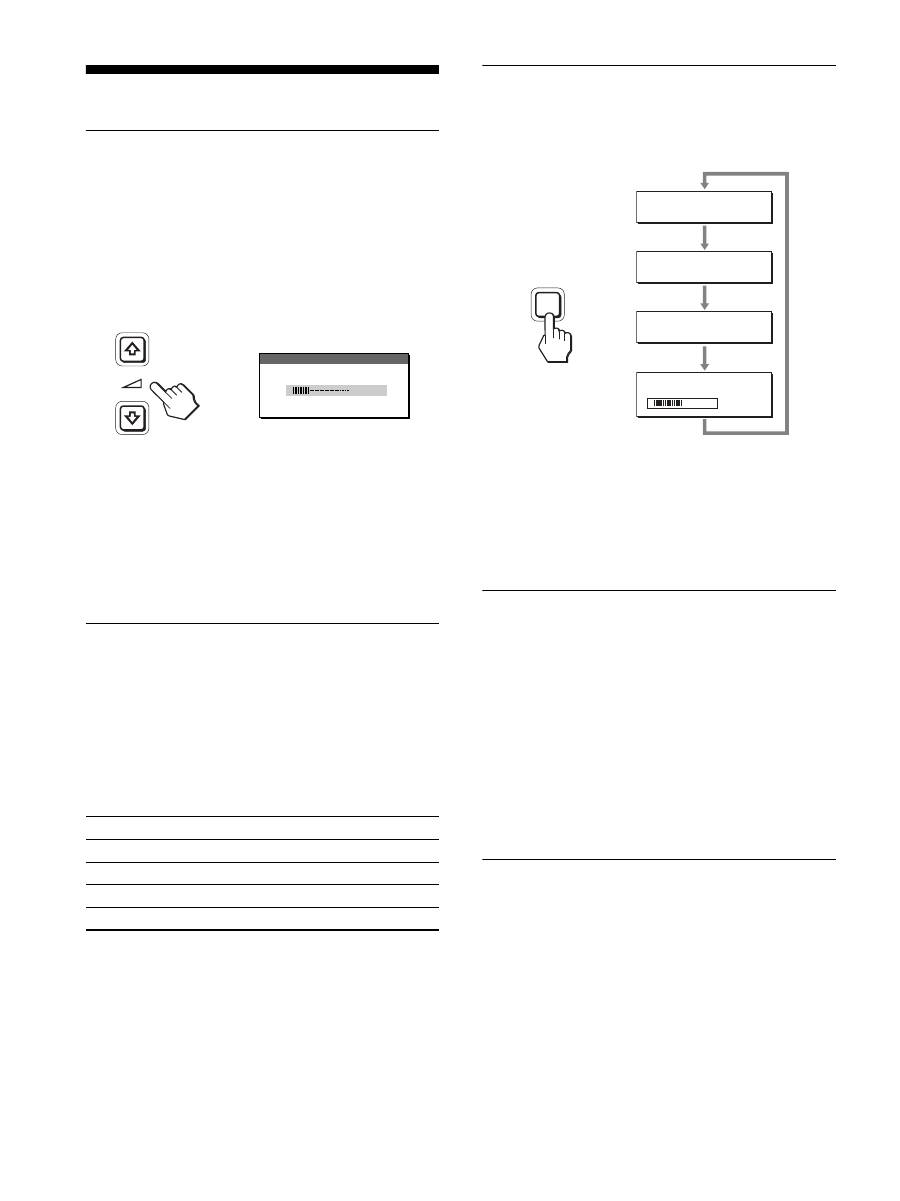
16
Funkcje techniczne
Regulacja głośności
Korzystając z głośników monitora lub słuchawek, możesz
słuchać dźwięków odtwarzanych z komputera lub innego
sprzętu audio podłączonego do gniazd wejścia monitora.
Głośność możesz regulować korzystając z odrębnego menu
„Głośność” znajdującego się w menu głównym.
1
W przypadku, gdy żadne menu nie zostanie
wyświetlone na ekranie, użyj przycisków
m
/
M
.
2
Korzystając z przycisków
m
/
M
dokonaj regulacji
głośności.
Menu automatycznie zniknie po ok. 5 sekundach.
Uwaga
• Nie możesz regulować głośności, gdy na ekranie wyświetlane jest
menu główne.
• Gdy monitor znajduje się w trybie oszczędzania energii, z
głośników lub słuchawek nie dochodzi żaden dźwięk.
Funkcja oszczędzania energii
Niniejszy monitor spełnia wytyczne dotyczące oszczędzania
energii określone przez VESA,
E
NERGY
S
TAR oraz
NUTEK. Jeśli monitor jest podłączony do komputera lub
graficznej karty wideo zgodnej z DPMS (Display Power
Management Standard) w przypadku wejścia analogowego /
DMPM (DVI Digital Monitor Power Management) w
przypadku wejścia cyfrowego, automatycznie ograniczy on
pobór mocy, w sposób przedstawiony poniżej.
1)
Gdy komputer wejdzie w tryb „aktywnego wył.”, sygnał wejścia
jest odcinany i na ekranie pojawia się komunikat NO INPUT
SIGNAL. Po 5 sekundach, monitor przechodzi w tryb
oszczędzania energii.
„Uśpienie” to tryb oszczędzania energii określony przez Agencję
Ochrony Środowiska (EPA).
Ograniczenie poboru mocy
(Tryb
ECO)
Kilkakrotne naciśnięcie przycisku ECO znajdującego się z
przodu monitora umożliwia wybór poziomu jasności ekranu.
Na ekranie pojawia się kolejny tryb, a jasność ekranu zostaje
zmniejszona zgodnie z wybranym trybem. Menu
automatycznie zniknie po ok. 5 sekundach.
Zmiana trybu z HIGH na MIDDLE i z MIDDLE na LOW
powoduje zmniejszenie poziomu jasności ekranu oraz
poboru mocy.
Domyślnym ustawieniem jasności ekranu jest HIGH.
Funkcja automatycznej regulacji
jasności (czujnik światła)
Monitor jest wyposażony w funkcję automatycznej regulacji
jasności ekranu zgodnie z jasnością otoczenia. Jasność
ekranu jest ustawiona na właściwy poziom, po ustawieniu
trybu ECO w pozycji AUTO przy pomocy przycisku ECO,
znajdującego się na przodzie monitora lub w menu
PICTURE ADJUST. Domyślnym ustawieniem jasności
ekranu jest HIGH. Gdy dla trybu ECO wybrane zostanie
ustawienie „AUTO” przy pomocy przycisku ECO po prawej
stronie monitora, wyświetlany jest również pasek regulacji.
Regulacji można dokonać przy pomocy przycisków
m
/
M
.
Jasność ekranu zmienia się wraz ze zmianą ustawianego
poziomu.
Funkcja automatycznej regulacji
jakości obrazu (tylko analogowy
sygnał RGB)
Jeśli monitor odbiera sygnał wejścia,
automatycznie reguluje on pozycję i ostrość
obrazu (faza/wielkość plamki) oraz zapewnia
wyraźny obraz.
Tryb ustawień fabrycznych
Gdy monitor odbiera sygnał wejścia, jest on automatycznie
dopasowywany do jednego z trybów ustawień fabrycznych
przechowywanych w pamięci monitora, aby zapewnić
Tryb zasilania
Wskaźnik zasilania
1
normalna praca urządzenia
zielony
aktywny wył.
1)
(uśpienie)
pomarańczowy
zasilanie wył.
czerwony
zasilanie główne wyłączone
wył.
3 0
VO L U M E
,
E C O
L OW
:
E C O
AU TO
:
E C O
H I G H
:
E C O
M I D D L E
:
5 0
ECO
,
17
PL
wysoką jakość obrazu w centralnej części ekranu. Jeśli sygnał
wejścia odpowiada trybowi ustawień fabrycznych, obraz
automatycznie pojawia się na ekranie z właściwą regulacją
domyślną.
Jeśli sygnały wejścia nie odpowiadają żadnemu z
trybów ustawień fabrycznych
Gdy monitor odbiera sygnał wejścia, który odbiega od
domyślnych trybów, uruchamiana jest funkcja
automatycznej regulacji jakości obrazu, zapewniająca
zawsze wyraźny obraz (w ramach poniższych zakresów
częstotliwości monitora):
Częstotliwość pozioma: 28
–
80 kHz
Częstotliwość pionowa: 48–75 Hz
Co za tym idzie, gdy monitor odbiera sygnały wejścia, które
nie odpowiadają żadnemu z trybów ustawień fabrycznych,
wyświetlenie obrazu na ekranie może potrwać dłużej niż
zwykle. Dane te są automatycznie przechowywane w
pamięci, więc następnym razem, gdy monitor odbierze taki
sygnał, będzie on funkcjonował jak w przypadku sygnału
odpowiadającego trybom ustawień fabrycznych.
Gdy ręcznie regulujesz fazę, wielkość plamki oraz
pozycję obrazu
Dla niektórych sygnałów wejścia, funkcja automatycznej
regulacji obrazu może okazać się niewystarczająca, aby
odpowiednio ustawić pozycję obrazu, fazę czy wielkość
plamki. W takim przypadku należy wyregulować te
parametry ręcznie (strona 15). Jeśli ustawiasz te parametry
ręcznie, będą one zachowane w pamięci jako tryby
użytkownika i automatycznie przywoływane za każdym
razem, gdy monitor odbierze te same sygnały wejścia.
Uwaga
Po uaktywnieniu funkcji automatycznej regulacji jakości obrazu,
działa tylko przycisk zasilania
1
.
Funkcja KVM (Klawiatura-Wideo-
Myszka)
Podłączenie myszki USB i klawiatury USB umożliwia
podłączenie do monitora dwóch komputerów i przełączanie
między źródłami sygnału przy użyciu przycisków INPUT/OK
(strona 9).
O interfejsie USB
• Zaleca się podłączenie myszki USB i klawiatury USB do
portu USB monitora. Podłączenie innych urządzeń niż
wymienione powyżej może spowodować niewłaściwe
funkcjonowanie monitora. Może to także spowodować
niewłaściwe funkcjonowanie urządzeń kompatybilnych z
Bluetooth.
• Port USB na monitorze obsługuje standard USB Full-
Speed (maks. 12 Mbps).
Uwagi
• Po naciśnięciu przycisku INPUT/OK, przełączenie komputerów
może nie następować natychmiastowo.
• Zainstaluj najnowszy sterownik USB i korzystaj z urządzeń USB.
Starszy sterownik USB może powodować nieprawidłowe
funkcjonowanie urządzeń.
• Jeśli korzystasz z koncentratora USB, ustaw sygnał wejścia na
AUTO OFF w menu INPUT SENSING.
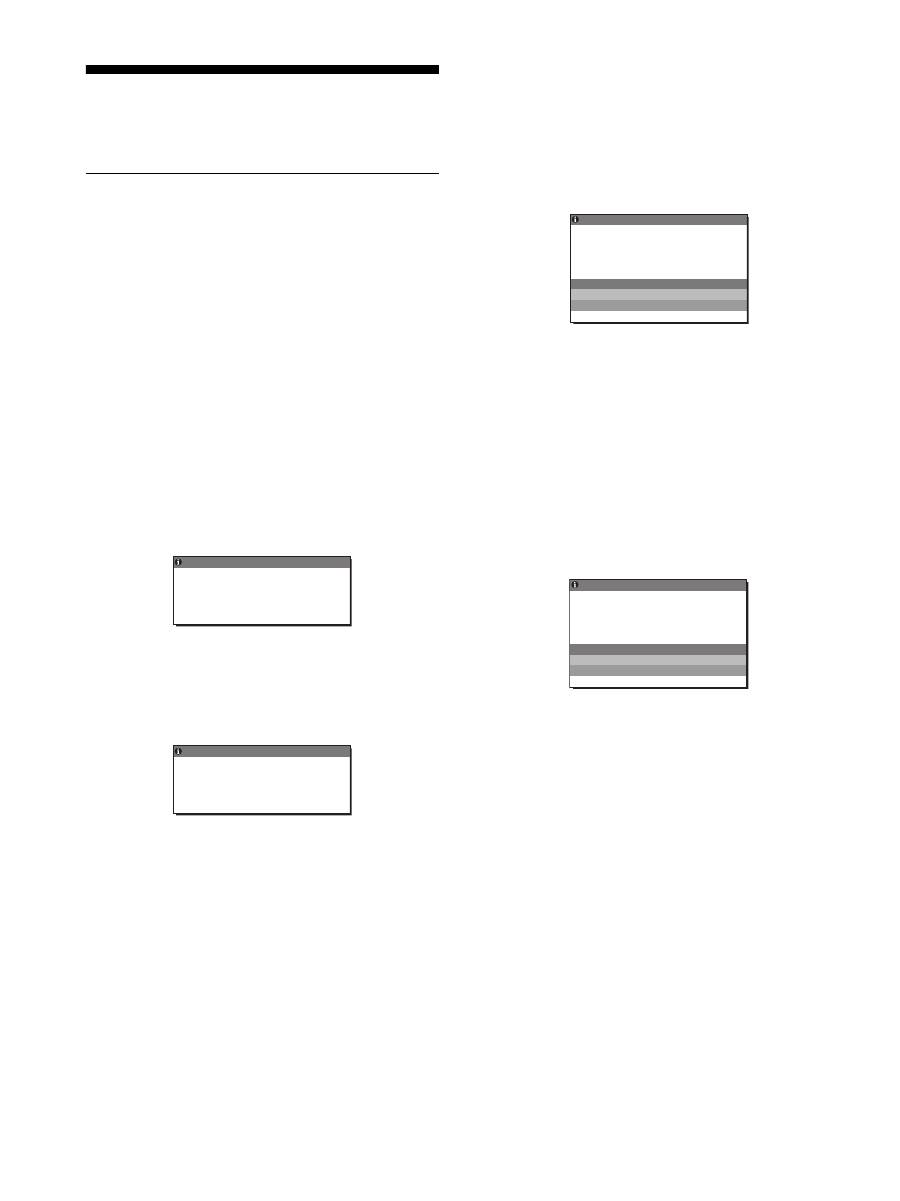
18
Rozwiązywanie problemów
Zanim skontaktujesz się z serwisem technicznym, zajrzyj do
tego rozdziału.
Komunikaty ekranowe
Jeśli z sygnałem wejścia jest coś nie w porządku, na ekranie
wyświetlany jest jeden z poniższych komunikatów. Aby
rozwiązać problem, zob. „Objawy i działania zaradcze” na
stronie 19.
Jeśli na ekranie pojawia się komunikat „OUT OF
RANGE”
Oznacza to, że sygnał wejścia nie jest obsługiwany przez
monitor. Sprawdź następujące elementy.
Dodatkowe informacje na temat komunikatów
wyświetlanych na ekranie można znaleźć w „Objawy i
działania zaradcze” na stronie 19.
Jeśli wyświetlany jest komunikat
„xxx.x kHz/xxx Hz”
Oznacza to, że pozioma lub pionowa częstotliwość nie
jest obsługiwana przez monitor.
Liczby wskazują poziome oraz pionowe częstotliwości
bieżącego sygnału wejścia.
Jeśli wyświetlony zostanie komunikat
„RESOLUTION > 1280
×
1024”
Oznacza to, że rozdzielczość nie jest obsługiwana przez
monitor (1 280
×
1 024 lub mniejsza).
Jeśli na ekranie pojawia się komunikat „NO
INPUT SIGNAL”
Oznacza to, że żaden sygnał nie jest odbierany przez obecnie
wybrane złącze.
Gdy funkcja INPUT SENSING (strona 15) jest ustawiona na
ON, monitor automatycznie znajdzie inne źródło sygnału
wejścia i automatycznie przełączy się na to wejście.
Jeśli nie można znaleźć sygnału wejścia, pojawi się
komunikat
„GO TO POWER SAVE”
Po upływie około 5 sekund monitor przejdzie w tryb
oszczędzania energii.
Jeśli na ekranie pojawia się komunikat „CABLE
DISCONNECTED”
Oznacza to, że kabel sygnału wideo został odłączony od
obecnie wybranego złącza.
Gdy funkcja INPUT SENSING (strona 15) jest ustawiona na
ON, monitor automatycznie znajdzie inne źródło sygnału
wejścia i automatycznie przełączy się na to wejście.
Jeśli nie można znaleźć sygnału wejścia, pojawi się
komunikat
„GO TO POWER SAVE”
Po upływie około 45 sekund monitor przejdzie w tryb
oszczędzania energii.
OUT OF RANGE
I NPUT 1 DV I - D
x x x . x k H z /
x x x H z
I NFORMA T I ON
:
Przykład
OUT OF RANGE
RESOL UT I ON >
2
1
8 0 X 1
4
2
0
I NFORMA T I ON
I NPUT 1 : DV I - D
Przykład
I NFORMA T I ON
NO
I NPUT S I GNA L
GO TO POWER SAVE
I NPUT 1 DV I - D
:
Przykład
CAB L E D I SCONNECT ED
I NFORMA T I ON
I NPUT 1 DV I - D
:
GO TO POWER SAVE
Przykład
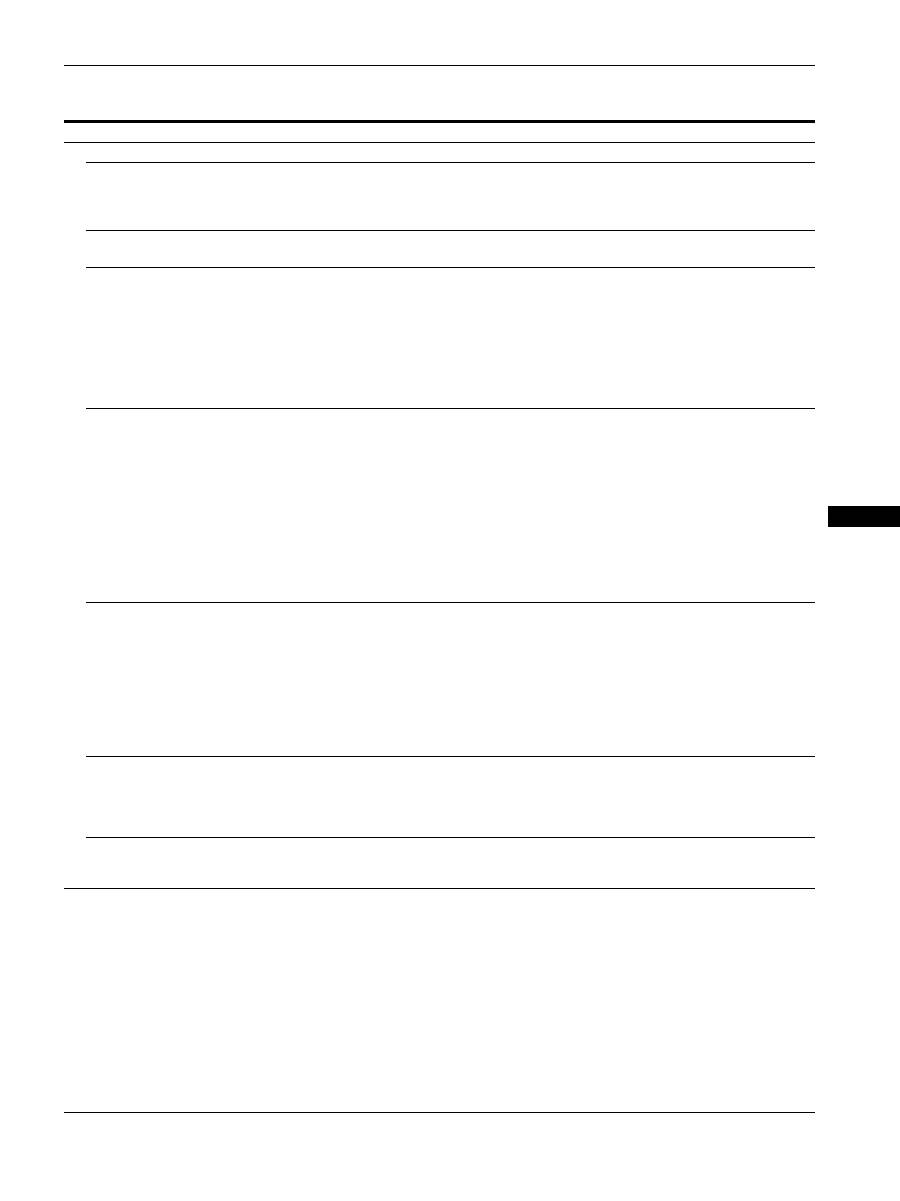
19
PL
Objawy i działania zaradcze
Jeśli problem wywołany jest przez podłączony komputer lub inne urządzenie, zajrzyj do instrukcji obsługi komputera/urządzenia.
Objaw
Sprawdź następujące elementy
Brak obrazu
Jeśli wskaźnik zasilania
1
nie
świeci się, lub jeśli wskaźnik
zasilania
1
nie zapala się po
wciśnięciu przycisku zasilania
1
,
• Sprawdź, czy przewód zasilania jest prawidłowo podłączony.
• Sprawdź, czy przełącznik MAIN POWER na monitorze został wciśnięty
(strona 10).
Jeśli wskaźnik zasilania
1
zmieni
kolor na czerwony:
• Sprawdź, czy naciśnięty został przycisk zasilania
1
.
Jeśli na ekranie wyświetlany jest
komunikat CABLE
DISCONNECTED:
• Sprawdź, czy kabel sygnału wideo jest prawidłowo podłączony i czy wszystkie
wtyczki są mocno osadzone w gniazdach (strona 8).
• Sprawdź, czy wtyki złącza wejścia wideo nie są powyginane lub wepchnięte do
wewnątrz.
• Sprawdź, czy prawidłowo wybrano ustawienie wyboru wejścia (strona 12).
• Podłączony jest inny kabel sygnału wideo niż ten, który został dostarczony wraz z
monitorem. W przypadku podłączenia innego kabla sygnału wideo niż dostarczony,
na ekranie może zostać wyświetlony komunikat CABLE DISCONNECTED. Nie
świadczy to jednak o nieprawidłowym działaniu.
Na ekranie pojawia się komunikat
ostrzegawczy „NO INPUT
SIGNAL” lub wskaźnik zasilania
1
zmienia kolor na
pomarańczowy:
• Sprawdź, czy kabel sygnału wideo jest prawidłowo podłączony i czy wszystkie
wtyczki są mocno osadzone w gniazdach (strona 8).
• Sprawdź, czy wtyki złącza wejścia wideo nie są powyginane lub wepchnięte do
wewnątrz.
• Sprawdź, czy prawidłowo wybrano ustawienie wyboru wejścia (strona 12).
x
Problem wywołany przez podłączony komputer lub inne urządzenie,
którego przyczyna nie jest zależna od monitora
• Komputer znajduje się w trybie oszczędzania energii. Naciśnij dowolny klawisz na
klawiaturze lub poruszaj myszką.
• Sprawdź, czy karta graficzna jest prawidłowo zainstalowana.
• Sprawdź, czy włączone jest zasilanie komputera.
• Uruchom ponownie komputer.
Jeśli na ekranie wyświetlany jest
komunikat OUT OF RANGE
(strona 18):
x
Problem wywołany przez podłączony komputer lub inne urządzenie,
którego przyczyna nie jest zależna od monitora
• Sprawdź, czy zakres częstotliwości wideo mieści się w zakresie określonym dla
monitora. Jeśli zastąpiłeś stary monitor tym monitorem, podłącz ponownie
poprzedni monitor i dostosuj kartę graficzną do poniższych zakresów:
Częstotliwość pozioma: 28 – 80 kHz (sygnał analogowy RGB), 28 – 64 kHz (sygnał
cyfrowy RGB)
Częstotliwość pionowa: 48 – 75 Hz (sygnał analogowy RGB), 60 Hz (sygnał cyfrowy
RGB)
Rozdzielczość: 1 280
×
1 024 lub mniejsza
Jeśli korzystasz z Windows:
• Jeśli wymieniłeś stary monitor na ten monitor, podłącz ponownie poprzedni
monitor i wykonaj następujące czynności. Wybierz „SONY” z listy „Producenci”, a
następnie wybierz odpowiedni model z listy „Modele” na ekranie wyboru
urządzenia systemu Windows. Jeśli nazwa modelu nie figuruje na liście „Modele”,
sprawdź czy nie ma jej na liście „Plug & Play”.
Jeśli korzystasz z systemu
Macintosh:
• Przy podłączaniu komputera Macintosh, użyj - jeśli jest to konieczne - przejściówki
(nie wchodzącej w skład zestawu). Podłącz przejściówkę do komputera przed
podłączeniem kabla sygnału wideo.
Obraz migocze, skacze, drga lub
jest nieregularny
• Ustaw wielkość plamki i fazę (tylko analogowy sygnał RGB) (strona 15).
• Spróbuj podłączyć monitor do innego gniazda sieciowego, a w miarę możliwości do
innego obwodu.
x
Problem wywołany przez podłączony komputer lub inne urządzenie,
którego przyczyna nie jest zależna od monitora
• Sprawdź podręcznik karty graficznej w celu uzyskania informacji na temat ustawień
monitora.
• Upewnij się, że tryb grafiki (VESA, Macintosh 19" kolor itd.) oraz częstotliwość
sygnału wejścia są obsługiwane przez ten monitor. Nawet jeśli częstotliwość mieści
się w odpowiednim zakresie, impuls synchronizujący niektórych kart graficznych
może być zbyt wąski, aby monitor mógł pomyślnie dokonać synchronizacji.
• Monitor nie obsługuje sygnałów przeplatanych. Ustaw na sygnały postępujące.
• Ustaw szybkość odświeżania komputera (częstotliwość pionowa) tak, aby uzyskać
najlepszy możliwy obraz.
20
Obraz jest rozmyty
• Wyreguluj jasność i kontrast (strona 14).
• Ustaw wielkość plamki i fazę (tylko analogowy sygnał RGB) (strona 15).
x
Problem wywołany przez podłączony komputer lub inne urządzenie,
którego przyczyna nie jest zależna od monitora
• Ustaw rozdzielczość w komputerze na 1 280
×
1 024.
Występuje zjawisko powidoku
• Usuń przedłużacze kabla wideo i/lub przełączniki.
• Sprawdź, czy wszystkie wtyczki są mocno osadzone w gniazdach.
Rozmiar oraz wyśrodkowanie
obrazu są poprawne (tylko
analogowy sygnał RGB)
• Ustaw wielkość plamki i fazę (strona 15).
• Wyreguluj położenie obrazu (strona 15). Zwróć uwagę, że niektóre tryby wideo nie
wypełniają całego ekranu.
Obraz jest zbyt mały
x
Problem wywołany przez podłączony komputer lub inne urządzenie,
którego przyczyna nie jest zależna od monitora
• Ustaw rozdzielczość w komputerze na 1 280
×
1 024.
Obraz jest ciemny
• Wyreguluj podświetlenie obrazu (strona 14).
• Wyreguluj jasność obrazu (strona 14).
• Wyreguluj ustawienie gamma przy pomocy menu GAMMA (strona 14).
• Ekran zostaje rozjaśniony kilka minut po włączeniu monitora.
• Obraz może stać się ciemniejszy, w zależności od wybranego trybu ECO.
Widoczny falisty lub eliptyczny
wzór (mora)
• Ustaw wielkość plamki i fazę (tylko analogowy sygnał RGB) (strona 15).
Kolor nie jest jednolity
• Ustaw wielkość plamki i fazę (tylko analogowy sygnał RGB) (strona 15).
Biały nie ma odpowiedniej
intensywności
• Wyreguluj temperaturę barwową (strona 14).
Przyciski monitora nie działają
(na ekranie pojawia się ikona
)
• Jeśli dla funkcji MENU LOCK wybrane zostało ustawienie ON, zmień ustawienie
na OFF (strona 15).
Nie działa urządzenie podłączone
przy pomocy przewodu USB.
• Sprawdź, czy przewód USB (w zestawie) jest prawidłowo podłączony (strona 9).
• Naciśnij przycisk MAIN POWER oraz wskaźnik zasilania
1
, aby uruchomić
monitor.
x
Problem wywołany przez komputer lub inne podłączone urządzenie
• Sprawdź, czy dane urządzenie zostało uruchomione.
• Zainstaluj ponownie zaktualizowaną wersję sterownika USB. Dodatkowe
informacje można uzyskać od producenta urządzenia.
• Jeśli sterowanie komputerem przy pomocy klawiatury lub myszki podłączonej do
monitora jest niemożliwe, podłącz klawiaturę lub myszkę bezpośrednio do
komputera. Po ponownym uruchomieniu komputera odłącz urządzenie USB. Po
odłączeniu klawiatury lub myszki, podłącz je ponownie do monitora. Gdy poprzez
port USB monitor jest podłączony do komputera, klawiatury lub myszki, to po
ponownym uruchomieniu komputera sterowanie nim przy pomocy podłączonych
urządzeń może nie być możliwe.
Monitor po chwili wyłącza się
x
Problem wywołany przez podłączony komputer lub inne urządzenie
• Wyłącz ustawienie oszczędzania energii w komputerze.
Rozdzielczość wyświetlona na
ekranie menu jest niewłaściwa.
• W zależności od ustawienia karty graficznej, rozdzielczość wyświetlona na ekranie
menu może różnić się od rozdzielczości ustawionej w komputerze.
Po wyłączeniu zasilania
sieciowego, wskaźnik zasilania
1
będzie się świecić przez chwilę
• Gdy zasilanie sieciowe jest włączone, ale przełącznik zasilania
1
nie został
naciśnięty, lub gdy monitor znajduje się w trybie oszczędzania energii, po
wyłączeniu przycisku MAIN POWER, wskaźnik zasilania
1
może nie wyłączyć się
od razu. Nie świadczy to jednak o nieprawidłowym działaniu.
Objaw
Sprawdź następujące elementy
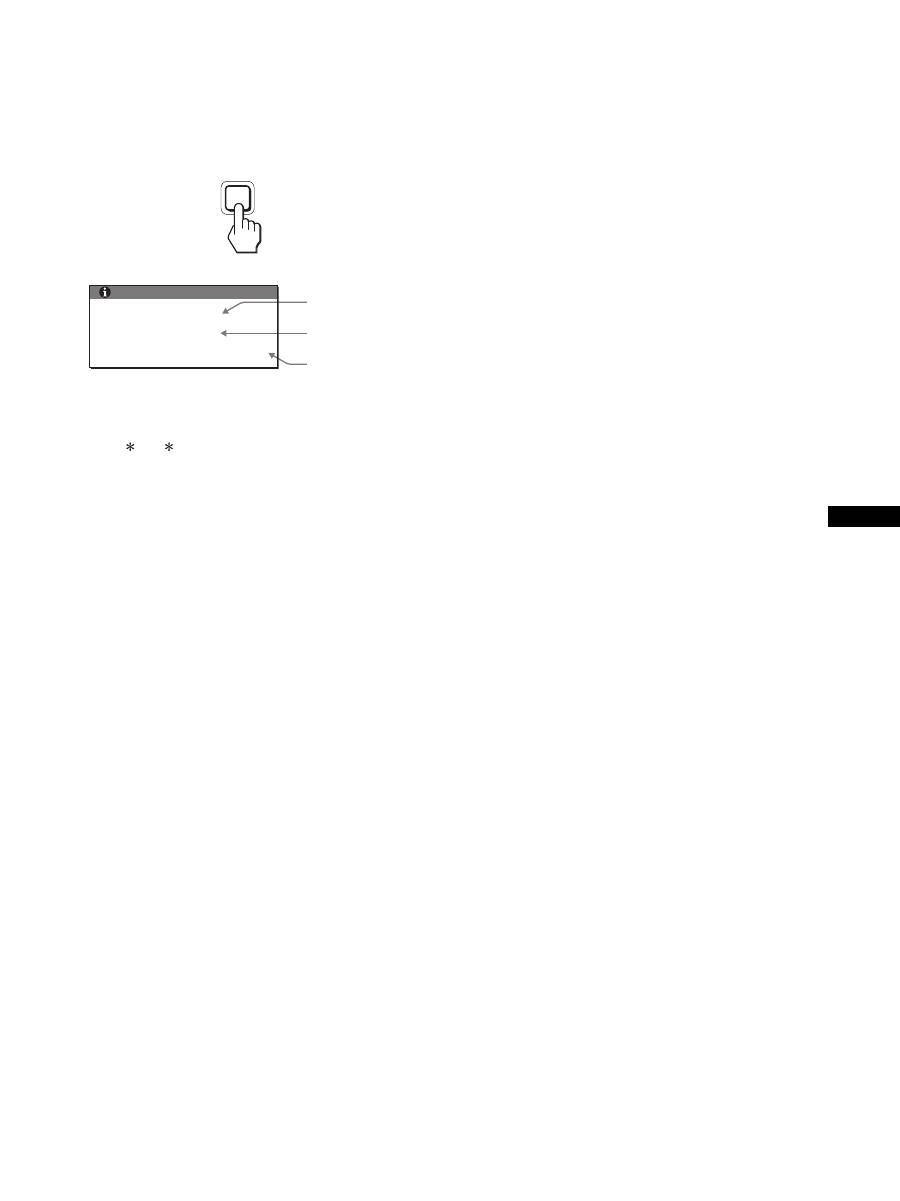
21
PL
Wyświetlanie informacji na temat monitora
Gdy monitor odbiera sygnał wideo, naciśnij i
przytrzymaj przycisk MENU przez ponad 5 sekund, aż
wyświetlona zostanie ramka informacyjna.
Naciśnij ponownie przycisk MENU, aby zamknąć ramkę.
Pomimo faktu, że nazwa modelu zarejestrowana dla celów
określenia zgodności ze standardami bezpieczeństwa to
SDM-X75 /X95 , urządzenie sprzedawane jest jako model
SDM-X75F/X95F/X75K/X95K.
Jeśli nie udało się wyeliminować któregoś z problemów,
skontaktuj się z autoryzowanym sprzedawcą Sony i podaj
następujące informacje:
• Nazwa modelu
• Numer seryjny
• Szczegółowy opis problemu
• Data zakupu
• Nazwa i specyfikacje Twojego komputera oraz karty
graficznej
• Typ sygnałów wejścia (analogowy RGB/cyfrowy RGB)
MENU
Przykład
Nazwa modelu
Numer seryjny
Tydzień i rok
produkcji
INFORMATION
MODEL : SDM-X75F
SER. NO : 1234567
MANUFACTURED : 2005-52
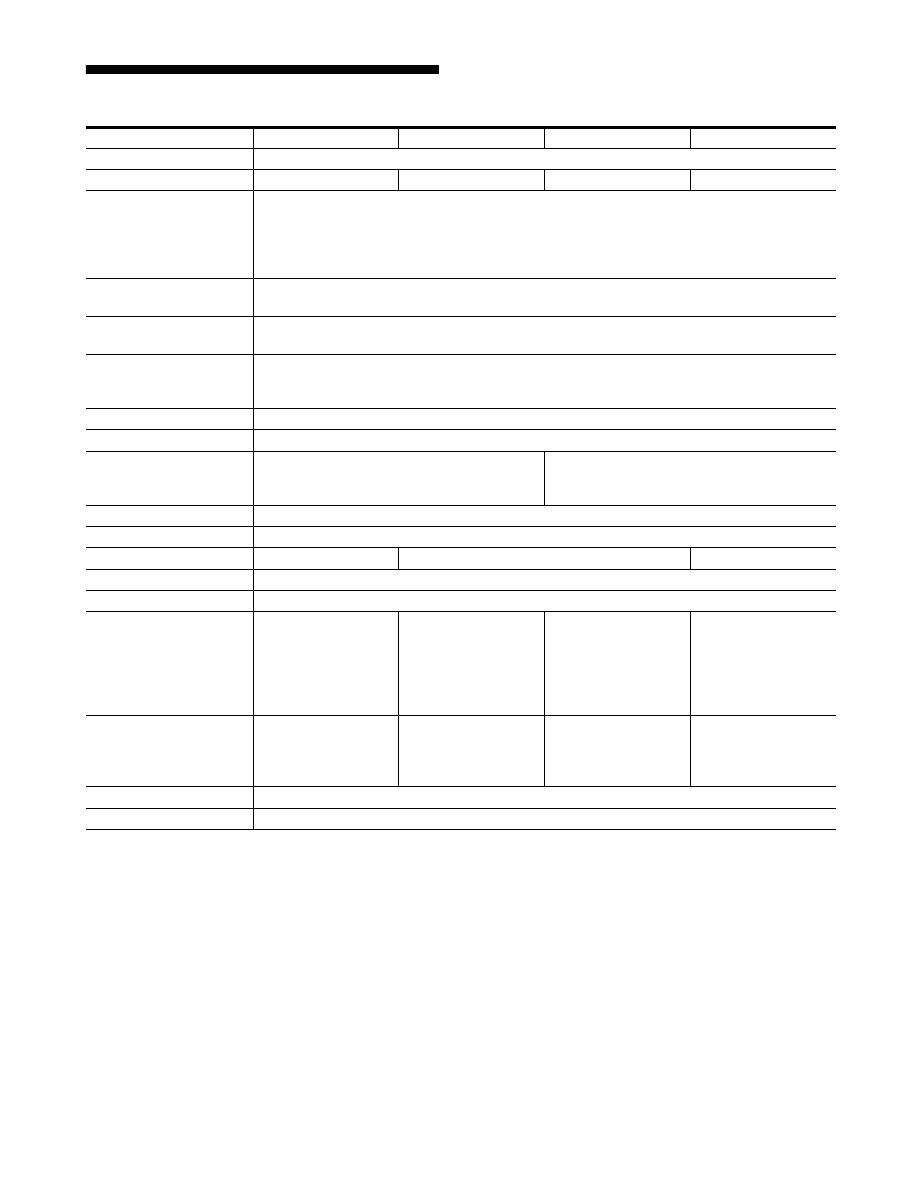
22
Specyfikacje
1)
Zalecane warunki taktowania w poziomie i w pionie
• Minimalna szerokość impulsu synchronizacji poziomej
powinna być większa niż 4,8% całkowitego czasu poziomego
lub 0,8 µs, w zależności od tego, który jest większy.
• Szerokość impulsu wygaszenia poziomego powinna być
większa niż 2,5 µs.
• Szerokość impulsu wygaszania pionowego powinna być
większa niż 450 µs.
Projekt oraz specyfikacje mogą ulec zmianie bez
uprzedzenia.
Nazwa modelu
SDM-X75F
SDM-X95F
SDM-X75K
SDM-X95K
Panel LCD
Typ panelu: Aktywna matryca a-Si TFT
Rozmiar obrazu w calach
17,0
19,0
17,0
19,0
Format sygnału wejścia
Częstotliwość operacyjna RGB
1)
Pozioma: 28 – 80 kHz (sygnał analogowy RGB)
28 – 64 kHz (sygnał cyfrowy RGB)
Pionowa: 48 – 75 kHz (sygnał analogowy RGB)
60 Hz (cyfrowy RGB)
Rozdzielczość
Pozioma: maks. 1 280 punktów
Pionowa: maks. 1 024 wiersze
Typ sygnału wejścia
(cyfrowy/analogowy)
Cyfrowy
×
1/Analogowy
×
1
Poziomy sygnału wejścia
Analogowy sygnał wideo RGB 0,7 Vp-p, 75
Ω
, dodatni
sygnał SYNC (synchronizacji) poziom TTL, 2,2 k
Ω
, dodatni lub ujemny
Cyfrowy sygnał RGB (DVI): TMDS (jeden kanał przesyłowy)
Wejście audio
Miniwtyczka stereo, 0,5 Vrms, 47 k
Ω
,
Wyjście głośnika
1 W
×
2
Port USB
–
Standard USB typu Full-Speed
(maks. 12 Mbps)
Port A
×
2, Port B
× 2
Gniazdo słuchawkowe
×
1
Wymagania mocy
100 – 240 V, 50 – 60 Hz, Maks. 1,0 A
Pobór mocy
Maks. 45 W
Maks. 50 W
Maks. 55 W
Temperatura operacyjna
5 – 35 °C
Typ stojaka
Regulacja wysokości
Rozmiary (szerokość/
wysokość/głębokość)
Około 369
×
393,5 –
503,5
×
253 mm
(ze stojakiem)
Około 369
×
337
×
66 mm
(bez stojaka)
Około 414
×
409,5 –
519,5
×
277,5 mm
(ze stojakiem)
Około 414
×
370
×
69 mm
(bez stojaka)
Około 369
×
393,5 –
503,5
×
253 mm
(ze stojakiem)
Około 369
×
337
×
66 mm
(bez stojaka)
Około 414
×
409,5 –
519,5
×
277,5 mm
(ze stojakiem)
Około 414
×
370
×
69 mm
(bez stojaka)
Waga
Ok. 7,6 kg
(ze stojakiem)
Ok. 4,4 kg
(bez stojaka)
Ok. 8,9 kg
(ze stojakiem)
Ok. 5,4 kg
(bez stojaka)
Ok. 7,6 kg
(ze stojakiem)
Ok. 4,4 kg
(bez stojaka)
Ok. 8,9 kg
(ze stojakiem)
Ok. 5,4 kg
(bez stojaka)
Plug & Play
DDC2B
Akcesoria
Zob. strona 7.

i
TCO’99 Eco-document (for the black
model)
x
Congratulations!
You have just purchased a TCO’99 approved and labelled product! Your
choice has provided you with a product developed for professional use.
Your purchase has also contributed to reducing the burden on the
environment and also to the further development of environmentally
adapted electronics products.
x
Why do we have environmentally labelled com-
puters?
In many countries, environmental labelling has become an established
method for encouraging the adaptation of goods and services to the
environment. The main problem, as far as computers and other electronics
equipment are concerned, is that environmentally harmful substances are
used both in the products and during their manufacture. Since it is not so
far possible to satisfactorily recycle the majority of electronics equipment,
most of these potentially damaging substances sooner or later enter nature.
There are also other characteristics of a computer, such as energy
consumption levels, that are important from the viewpoints of both the
work (internal) and natural (external) environments. Since all methods of
electricity generation have a negative effect on the environment (e.g.
acidic and climate-influencing emissions, radioactive waste), it is vital to
save energy. Electronics equipment in offices is often left running
continuously and thereby consumes a lot of energy.
x
What does labelling involve?
This product meets the requirements for the TCO’99 scheme which
provides for international and environmental labelling of personal
computers. The labelling scheme was developed as a joint effort by the
TCO (The Swedish Confederation of Professional Employees), Svenska
Naturskyddsforeningen (The Swedish Society for Nature Conservation)
and Statens Energimyndighet (The Swedish National Energy
Administration).
Approval requirements cover a wide range of issues: environment,
ergonomics, usability, emission of electric and magnetic fields, energy
consumption and electrical and fire safety.
The environmental demands impose restrictions on the presence and use
of heavy metals, brominated and chlorinated flame retardants, CFCs
(freons) and chlorinated solvents, among other things. The product must
be prepared for recycling and the manufacturer is obliged to have an
environmental policy which must be adhered to in each country where the
company implements its operational policy.
The energy requirements include a demand that the computer and/or
display, after a certain period of inactivity, shall reduce its power
consumption to a lower level in one or more stages. The length of time to
reactivate the computer shall be reasonable for the user.
Labelled products must meet strict environmental demands, for example,
in respect of the reduction of electric and magnetic fields, physical and
visual ergonomics and good usability.
Below you will find a brief summary of the environmental requirements
met by this product. The complete environmental criteria document may
be ordered from:
TCO Development
SE-114 94 Stockholm, Sweden
Fax: +46 8 782 92 07
Email (Internet): development@tco.se
Current information regarding TCO’99 approved and labelled
products may also be obtained via the Internet, using the address:
http://www.tco-info.com/
x
Environmental requirements
Flame retardants
Flame retardants are present in printed circuit boards, cables, wires,
casings and housings. Their purpose is to prevent, or at least to delay the
spread of fire. Up to 30% of the plastic in a computer casing can consist
of flame retardant substances. Most flame retardants contain bromine or
chloride, and those flame retardants are chemically related to another
group of environmental toxins, PCBs. Both the flame retardants
containing bromine or chloride and the PCBs are suspected of giving rise
to severe health effects, including reproductive damage in fish-eating
birds and mammals, due to the bio-accumulative
*
processes. Flame
retardants have been found in human blood and researchers fear that
disturbances in foetus development may occur.
The relevant TCO’99 demand requires that plastic components weighing
more than 25 grams must not contain flame retardants with organically
bound bromine or chlorine. Flame retardants are allowed in the printed
circuit boards since no substitutes are available.
Cadmium
**
Cadmium is present in rechargeable batteries and in the colour-generating
layers of certain computer displays. Cadmium damages the nervous
system and is toxic in high doses. The relevant TCO’99 requirement states
that batteries, the colour-generating layers of display screens and the
electrical or electronics components must not contain any cadmium.
Mercury
**
Mercury is sometimes found in batteries, relays and switches. It damages
the nervous system and is toxic in high doses. The relevant TCO’99
requirement states that batteries may not contain any mercury. It also
demands that mercury is not present in any of the electrical or electronics
components associated with the labelled unit.
CFCs (freons)
The relevant TCO’99 requirement states that neither CFCs nor HCFCs
may be used during the manufacture and assembly of the product. CFCs
(freons) are sometimes used for washing printed circuit boards. CFCs
break down ozone and thereby damage the ozone layer in the stratosphere,
causing increased reception on earth of ultraviolet light with e.g. increased
risks of skin cancer (malignant melanoma) as a consequence.
Lead
**
Lead can be found in picture tubes, display screens, solders and
capacitors. Lead damages the nervous system and in higher doses, causes
lead poisoning. The relevant TCO’99 requirement permits the inclusion of
lead since no replacement has yet been developed.
*
Bio-accumulative is defined as substances which accumulate within
living organisms.
** Lead, Cadmium and Mercury are heavy metals which are Bio-
accumulative.

ii
TCO’03 Eco-document (for the silver
model)
x
Congratulations!
The display you have just purchased carries the TCO’03
Displays label. This means that your display is designed,
manufactured and tested according to some of the strictest
quality and environmental requirements in the world. This
makes for a high performance product, designed with the
user in focus that also minimizes the impact on our natural
environment.
x
Ergonomics
• Good visual ergonomics and image quality in order to
improve the working environment for the user and to
reduce sight and strain problems. Important parameters
are luminance, contrast, resolution, reflectance, colour
rendition and image stability.
x
Energy
• Energy-saving mode after a certain time – beneficial
both for the user and the environment
• Electrical safety
x
Emissions
• Electromagnetic fields
• Noise emissions
x
Ecology
• The product must be prepared for recycling and the
manufacturer must have a certified environmental
management system such as EMAS or ISO 14 001
• Restrictions on
- chlorinated and brominated flame retardants and
polymers
- heavy metals such as cadmium, mercury and lead.
The requirements included in this label have been
developed by TCO Development in co-operation with
scientists, experts, users as well as manufacturers all over
the world. Since the end of the 1980s TCO has been
involved in influencing the development of IT equipment
in a more user-friendly direction. Our labelling system
started with displays in 1992 and is now requested by users
and IT-manufacturers all over the world.
For more information, please visit
www.tcodevelopment.com
Recycling Information
x
Customer in Europe
The collection and recycling of this product has been planned
according to your country’s relevant legislation. To ensure that
this product will be collected and recycled in way that minimizes
the impact on the environment, please do the following:
1. If you purchased this product for private use, contact your
municipality or the waste collection system and bring the
product to this collection point / have the product be picked up
by the waste collection system. Alternatively, your retailer
might take back this if you purchase new equivalent equipment;
please check with your retailer whether he will take back this
product before bringing it. For information on your country’s
recycling arrangements, please contact the Sony representation
in your country (contact details at: www.sony-europe.com).
Further details on specific recycling systems can be found at the
following addresses:
- Belgium: www.recupel.be
- Netherlands: www.nvmp.nl (consumer electronics)
www.ictmilieu.nl (IT equipment)
- Norway: www.elretur.no
- Sweden: www.el-kretsen.se
- Switzerland: www.swico.ch
2. If you use this product professionally, check the product’s
delivery contract for take back / recycling arrangements and
follow the procedures described therein. Alternatively, follow
the procedures described under point 1.
x
Customer in USA
We Sony as a member of EIA recommends to visit URL below
http://www.eiae.org/
x
Customer in Asia
http://www.sony.co.jp/SonyInfo/Environment/recycle/3R.html
2-633-895-
04
(1)
© 2005 Sony Corporation
TFT LCD Color Computer Display
SDM-X75
SDM-X95
2
Owner’s Record
The model and serial numbers are located at the rear of the unit.
Record these numbers in the spaces provided below. Refer to them
whenever you call upon your dealer regarding this product.
Model No. Serial No.
To reduce the risk of fire or electric shock, do not
expose this apparatus to rain or moisture.
Dangerously high voltages are present inside the
unit. Do not open the cabinet. Refer servicing to
qualified personnel only.
FCC Notice
This equipment has been tested and found to comply with the limits
for a Class B digital device, pursuant to Part 15 of the FCC Rules.
These limits are designed to provide reasonable protection against
harmful interference in a residential installation. This equipment
generates, uses, and can radiate radio frequency energy and, if not
installed and used in accordance with the instructions, may cause
harmful interference to radio communications. However, there is no
guarantee that interference will not occur in a particular installation.
If this equipment does cause harmful interference to radio or
television reception, which can be determined by turning the
equipment off and on, the user is encouraged to try to correct the
interference by one or more of the following measures:
– Reorient or relocate the receiving antenna.
– Increase the separation between the equipment and receiver.
– Connect the equipment into an outlet on a circuit different from
that to which the receiver is connected.
– Consult the dealer or an experienced radio/TV technician for help.
You are cautioned that any changes or modifications not expressly
approved in this manual could void your authority to operate this
equipment.
Poskrbite, da boste potrdili karton, ki je prišel z vašim zaslonom.
Nalepka z identifikacijsko oznako modela vašega zaslona se
nahaja na hrbtni strani zaslona.
(for the black model)
(for the silver model)
WARNING
IMPORTANTE
Para prevenir cualquier mal funcionamiento y evitar daños, por
favor, lea detalladamente este manual de instrucciones antes
de conectar y operar este equipo.
If you have any questions about this product, you may call;
Sony Customer Information Services Center 1-800-222-7669
or http://www.sony.com/
Declaration of Conformity
Trade Name
: SONY
Model
: SDM-X75 /X95
Note
: means any number or alphanumeric
character.
Responsible Party
: Sony Electronics Inc.
Address
: 16450 W. Bernardo Dr, San Diego, CA
92127 U.S.A.
Telephone Number : 858-942-2230
This device complies with part 15 of the FCC rules. Operation is
subject to the following two conditions: (1) This device may not
cause harmful interference, and (2) this device must accept any
interference received, including interference that may cause
undesired operation.
NOTICE
This notice is applicable for USA/Canada only.
If shipped to USA/Canada, install only a UL LISTED/CSA
LABELLED power supply cord meeting the following
specifications:
SPECIFICATIONS
Plug Type
Nema-Plug 5-15p
Cord
Type SVT or SJT, minimum 3
×
18 AWG
Length
Maximum 15 feet
Rating
Minimum 7 A, 125 V
NOTICE
Cette notice s’applique aux Etats-Unis et au Canada
uniquement.
Si cet appareil est export* aux Etats-Unis ou au Canada, utiliser
le cordon d’alimentation portant la mention UL LISTED/CSA
LABELLED et remplissant les conditions suivantes:
SPECIFICATIONS
Type de fiche
Fiche Nema 5-15 broches
Cordon
Type SVT ou SJT, minimum 3
×
18 AWG
Longueur
Maximum 15 pieds
Tension
Minimum 7 A, 125 V
As an
E
NERGY
S
TAR Partner, Sony
Corporation has determined that this
product meets the
E
NERGY
S
TAR
guidelines for energy efficiency.
This monitor complies with the
TCO’99 guidelines.
This monitor complies with the
TCO’03 guidelines.
Kazalo
• Macintosh je blagovna znamka
Apple Computer, Inc., registrirana v
ZDA in drugih državah.
• Windows
®
je blagovna znamka
Microsoft Corporation v ZDA in
drugih državah.
• IBM PC/AT in VGA sta blagovni
znamki IBM Corporation iz ZDA.
• VESA in DDC
™
sta blagovni znamki
Video Electronics Standards
Association.
• ENERGY STAR je v ZDA
registrirana blagovna znamka.
• Adobe in Acrobat sta blagovni
znamki Adobe Systems
Incorporated.
• Vsa druga imena proizvodov
omenjenih v tem besedilu so lahko
blagovne znamke ali registrirane
blagovne znamke ustreznih podjetij.
• Nadalje, »
™
« in »
®
« v tem priročniku
nista vedno omenjena.
3
SI
http://www.sony.net/
Varnostni napotki . . . . . . . . . . . . . . . . . . . . . . . . . . . . . . . . . . . . . . . 4
Preverjanje naziva modela zaslona. . . . . . . . . . . . . . . . . . . . . . . . . . 5
Deli monitorja in elementi za nastavljanje. . . . . . . . . . . . . . . . . . . . . 5
Nastavitev . . . . . . . . . . . . . . . . . . . . . . . . . . . . . . . . . . . . . .6
Nastavitev 1:
Sestavite stojalo . . . . . . . . . . . . . . . . . . . . . . . . . . . . 6
Nastavitev 2:
Priključite video signalne kable . . . . . . . . . . . . . . . . . 7
Nastavitev 3:
Priključite USB miško, USB tipkovnico ali druge
naprave (samo pri modelih z USB vrati) . . . . . . . . . . 8
Nastavitev 4:
Priključite avdio kable . . . . . . . . . . . . . . . . . . . . . . . . 9
Nastavitev 5:
Priključite napajalni kabel . . . . . . . . . . . . . . . . . . . . . 9
Nastavitev 6:
Pritrdite kable in zaprite pokrov konektorjev . . . . . . . 9
Nastavitev 7:
Vklopite zaslon in računalnik . . . . . . . . . . . . . . . . . . 10
Nastavitev 8:
Nastavite naklon in višino . . . . . . . . . . . . . . . . . . . . 11
Izbira vhodnega signala (INPUT1/INPUT2). . . . . . . . . . . . . . . . . . . 11
Prilagajanje vašega zaslona . . . . . . . . . . . . . . . . . . . . . .12
Pomikanje po meniju . . . . . . . . . . . . . . . . . . . . . . . . . . . . . . . . . . . 12
Seznam možnosti v menijih . . . . . . . . . . . . . . . . . . . . . . . . . . . . . . 13
Meni PICTURE ADJUST . . . . . . . . . . . . . . . . . . . . . . . . . . . . . . 14
Meni SCREEN (samo analogni RGB signal) . . . . . . . . . . . . . . . 14
Meni MENU POSITION . . . . . . . . . . . . . . . . . . . . . . . . . . . . . . . 15
Meni INPUT SENSING . . . . . . . . . . . . . . . . . . . . . . . . . . . . . . . . 15
Meni LANGUAGE . . . . . . . . . . . . . . . . . . . . . . . . . . . . . . . . . . . . 15
0
Meni RESET (povrnitev privzetih nastavitev). . . . . . . . . . . . . . . 15
Meni MENU LOCK . . . . . . . . . . . . . . . . . . . . . . . . . . . . . . . . . . 15
Tehnične značilnosti . . . . . . . . . . . . . . . . . . . . . . . . . . . .16
Nastavitev jakosti zvoka . . . . . . . . . . . . . . . . . . . . . . . . . . . . . . . . . 16
Funkcija varčevanja energije. . . . . . . . . . . . . . . . . . . . . . . . . . . . . . 16
Zmanjševanje porabe energije (ECO mode) . . . . . . . . . . . . . . . . . . 16
Funkcija za samodejno nastavitev osvetljenosti
(detektor svetlobe) . . . . . . . . . . . . . . . . . . . . . . . . . . . . . . . . . . . . . 16
Funkcija samodejne nastavitve kakovosti slike
(samo analogni RGB signal) . . . . . . . . . . . . . . . . . . . . . . . . . . . . . . 16
KVM funkcija (Keyboard-Video-Mouse funkcija) . . . . . . . . . . . . . . 17
Odpravljanje napak . . . . . . . . . . . . . . . . . . . . . . . . . . . . .18
Sporočila na zaslonu . . . . . . . . . . . . . . . . . . . . . . . . . . . . . . . . . . . 18
Simptomi težav in njihovo odpravljanje . . . . . . . . . . . . . . . . . . . . . 19
Specifikacije . . . . . . . . . . . . . . . . . . . . . . . . . . . . . . . . . . .22
TCO’99 Eco-document (for the black model). . . . . . . . . . . . . . . . . . .i
TCO’03 Eco-document (for the silver model) . . . . . . . . . . . . . . . . . . ii
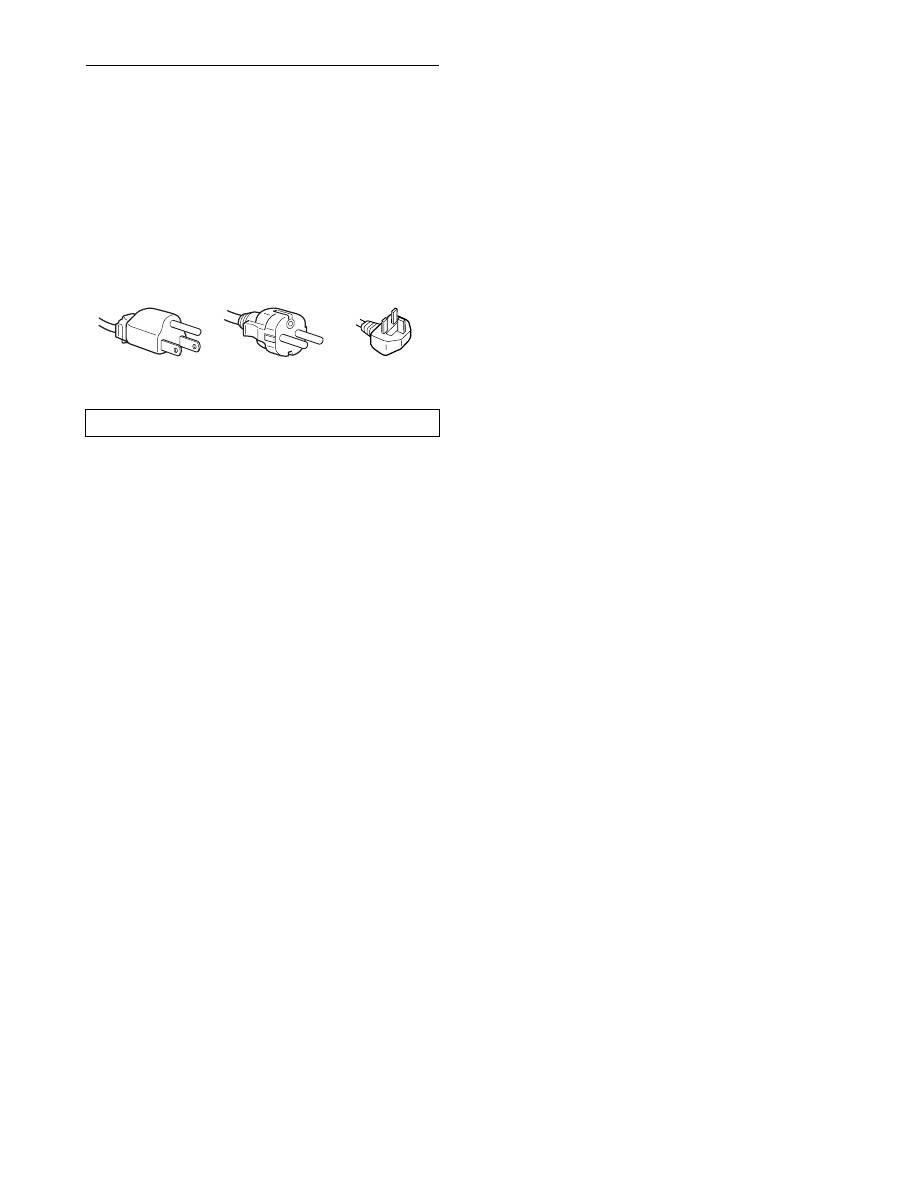
4
4
Varnostni napotki
Opozorilo glede omrežnih priključkov
• Uporabite priložen napajalni kabel. Če uporabite drugi
kabel, se prepričajte, da ustreza lokalnemu omrežju.
Za uporabnike v ZDA
Če ne uporabite ustreznega kabla, ta zaslon ne bo ustrezal
obveznim standardom FCC.
Za uporabnike v Združenem kraljestvu
Če uporabljate zaslon v Združenem kraljestvu, se
prepričajte, da uporabljate ustrezni napajalni kabel za
Združeno kraljestvo.
Namestitev
Ne nameščajte in ne puščajte zaslona:
• na mestih, ki so izpostavljena ekstremnim temperaturam,
npr. blizu radiatorja, ogrevanja ali neposredno na soncu.
Izpostavljanje zaslona ekstremnim temperaturam, kot npr.
v avtomobilih, parkiranih neposredno na soncu ali blizu
ogrevanja, lahko povzroči deformacije ohišja ali
nepravilno delovanje.
• na mestih izpostavljenih mehanskim vibracijam ali
sunkom.
• v bližini opreme, ki proizvaja močna magnetna polja, kot
so televizorji ali razni drugi gospodinjski aparati.
• na krajih, kjer so pretirane količine prahu, umazanije ali
peska, npr. blizu odprtega okna ali izhoda na prosto. Če
monitor začasno postavite na prosto, zagotovite ustrezno
zaščito proti prahu in umazaniji v zraku. V nasprotnem
primeru lahko pride do napak pri delovanju.
Pazite, da se ne dotaknete odprtin za zračenje na zgornjem
delu zadnje strani monitorja, saj postanejo vroče.
Rokovanje z LCD zaslonom
• Ne izpostavljajte LCD zaslona soncu, ker se zaslon lahko
poškoduje. Pazite, kadar postavljate zaslon v bližino okna.
• Ne pritiskajte in ne praskajte LCD zaslona. Ne postavljajte
težkih predmetov na LCD zaslon. To lahko povzroči
izgubo enotnosti ekrana ali pa napake pri delovanju LCD
plošče.
• Če zaslon uporabljate v hladnem prostoru, se na zaslonu
lahko pojavijo ostanki slike. To ni napaka v delovanju.
Zaslon se vrne v normalno stanje, ko se temperatura
dvigne do običajne delovne višine.
• Če je na zaslonu dlje časa prikazana ista slika, se lahko za
nekaj časa pojavijo ostanki slike. Ostanki slike počasi
izginejo.
• LCD plošča se med delovanjem segreje. To ni napaka v
delovanju.
Opomba o LCD-ju (prikazovalniku s tekočimi
kristali)
Prosimo upoštevajte, da je LCD zaslon izdelan z zelo
natančno tehnologijo. Lahko se dogodi, da se na LCD
zaslonu trajno pojavijo temne ali svetle točke (rdeče,
modre ali zelene), nepravilni barvni ali pa svetli pasovi.
To ni napaka v delovanju.
(Efektivne točke: več kot 99,99%)
Vzdrževanje
• Pred pričetkom čiščenja zaslona, iztaknite napajalni kabel
iz vtičnice.
• LCD zaslon očistite z mehko krpo. Če uporabljate
tekočino za čiščenje stekla, ne uporabljajte čistil, ki
vsebujejo protistatične raztopine ali podobne dodatke, ker
ti lahko opraskajo premaz LCD zaslona.
• Čistite ohišje, ploščo in upravljalni del z mehko krpo, rahlo
navlaženo z blago raztopino detergenta. Ne uporabljajte
hrapavih blazinic, zrnatih praškov ali raztopin, kot sta
alkohol in bencin.
• Ne drgnite, ne dotikajte se in ne trkajte po površini zaslona
z ostrimi ali hrapavimi predmeti, kot so kemični svinčniki
ali izvijači. Tak stik lahko povzroči praske na slikovni cevi.
• Upoštevajte, da se kakovost materiala ali premaza LCD
zaslona lahko poslabša, če je ekran izpostavljen hlapljivim
raztopinam, kot so insekticidi, ali pa daljšemu stiku z gumo
ali polivinilnimi materiali.
Transport
• Iz zaslona izključite vse kable. Če uporabljate po višini
nastavljivo stojalo, nastavite njegovo višino v najvišji
položaj in močno primite obe strani LCD zaslona. Pazite,
da med prevozom ne opraskate zaslona. Če vam zaslon
pade iz rok, se lahko poškodujete vi ali zaslon.
• Kadar prenašate zaslon zaradi popravila ali dostave,
uporabite originalno embalažo.
• Ponovno namestite zaustavitveni vtič po višini
nastavljivega stojala, da med prevozom pritrdite stojalo.
Odlaganje zaslona v odpadke
• Zaslona ne smete zavreči med druge gospodinjske
odpadke.
• Fluorescenčna cev v zaslonu namreč vsebuje živo
srebro. Odstranitev zaslona mora biti opravljena
skladno s predpisi vašega lokalnega sanitarnega
organa.
Oprema naj bo nameščena blizu lahko dostopne vtičnice.
Primeri raznih vrst vtikačev
za 100 do 120 V~
za 200 do 240 V~
samo za 240 V~
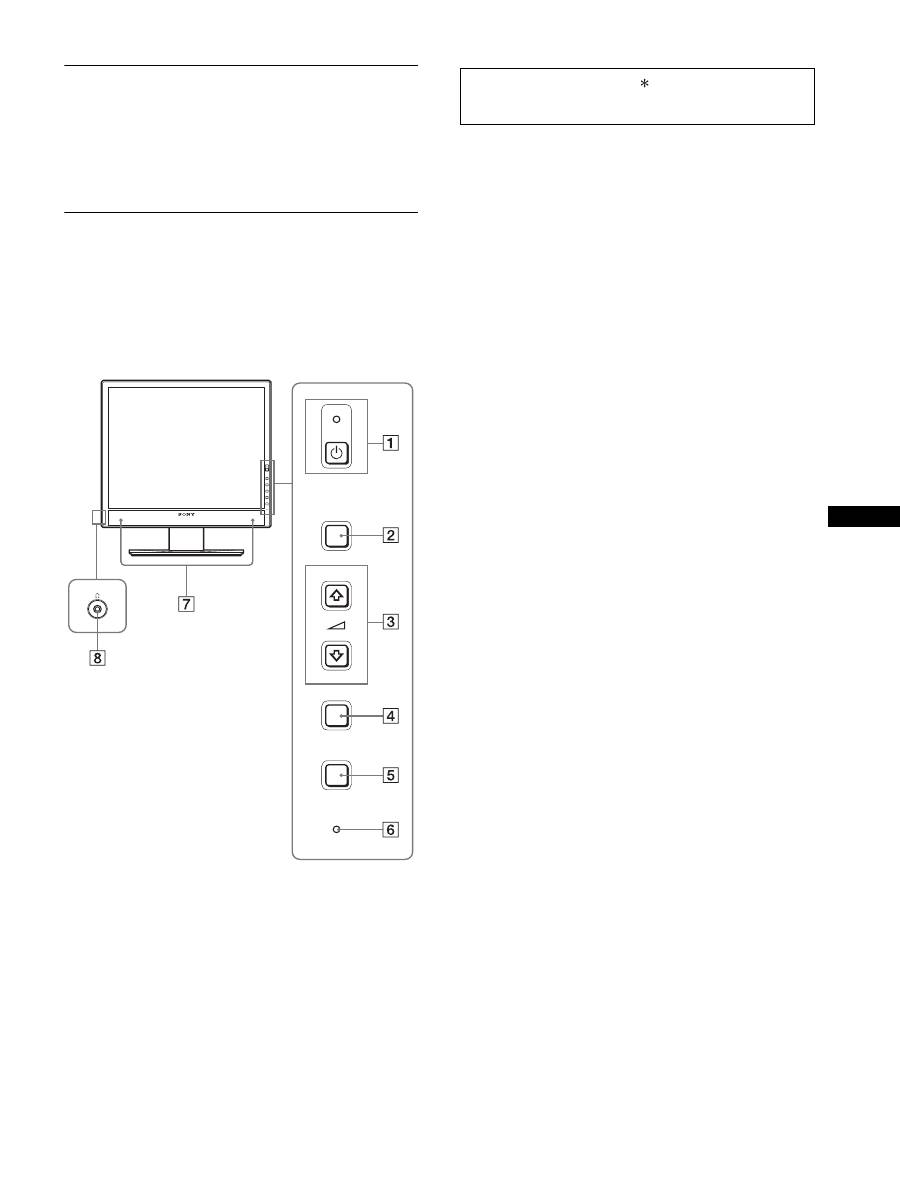
5
SI
Preverjanje naziva modela zaslona
Najprej preverite naziv modela zaslona.
Naziv modela se nahaja na hrbtni strani zaslona (primer:
SDM-X75F).
Pri nekaterih modelih zaslonov ne morete uporabiti
določenih funkcij ali možnosti menija.
Deli monitorja in elementi za
nastavljanje
Nadaljnje informacije najdete na straneh v oklepajih.
Slika kaže le enega od vseh modelov, ki so na voljo za ta
zaslon.
1
1
Stikalo (napajanja) in
1
indikator (napajanja)
(strani 10, 16)
S tem stikalom vklopite zaslon, kadar
1
indikator
(napajanja) sveti rdeče. Če želite izklopiti zaslon,
ponovno pritisnite to stikalo.
Če se
1
indikator (napajanja) ne prižge, pritisnite stikalo
MAIN POWER (
9
).
2
Gumb MENU (stran 12)
S tem gumbom vklopite in izklopite meni zaslona.
3
m
/
M
in
2
gumbi (za nastavitev jakosti zvoka)
(stran 12)
Ta gumba se uporabljata za izbiranje možnosti v meniju
in izvajanje nastavitev.
4
Gumb OK (stran 12)
S tem gumbom aktivirate izbrani element menija in
nastavitve, izvedene z uporabo gumbov
m
/
M
(
3
).
INPUT
(stran 11)
S tem gumbom preklapljate vhodni video signal med
INPUT1 in INPUT2, kadar sta na zaslon priključena dva
računalnika. (Na voljo le, če je meni izključen.)
5
Gumb ECO (stran 16)
Ta gumb se uporablja za zmanjševanje porabe elektrike.
Kadar meniji niso prikazani, lahko prav tako samodejno
nastavite kakovost slike za trenutni vhodni signal, tako
da ta gumb držite več kot 3 sekunde (One touch Auto
adjust). (samo analogni RGB signal)
6
Detektor svetlobe (stran 16)
Ta detektor meri osvetljenost okolice zaslona. Pazite, da
detektorja ne prekrijete s papirjem itd.
7
Stereo zvočniki (strani 9, 16)
Ti zvočniki pretvarjajo zvočne signale v zvok.
8
Priključek za slušalke (strani 9, 16)
Ta priključek posreduje avdio signale do vaših slušalk.
MENU
INPUT
ECO
OK
Sprednja stran monitorja
Vsebine, označene z znakom
pri specifikacijah, so
odvisne od modela. Za podrobnosti glejte »Specifikacije«
(stran 22).
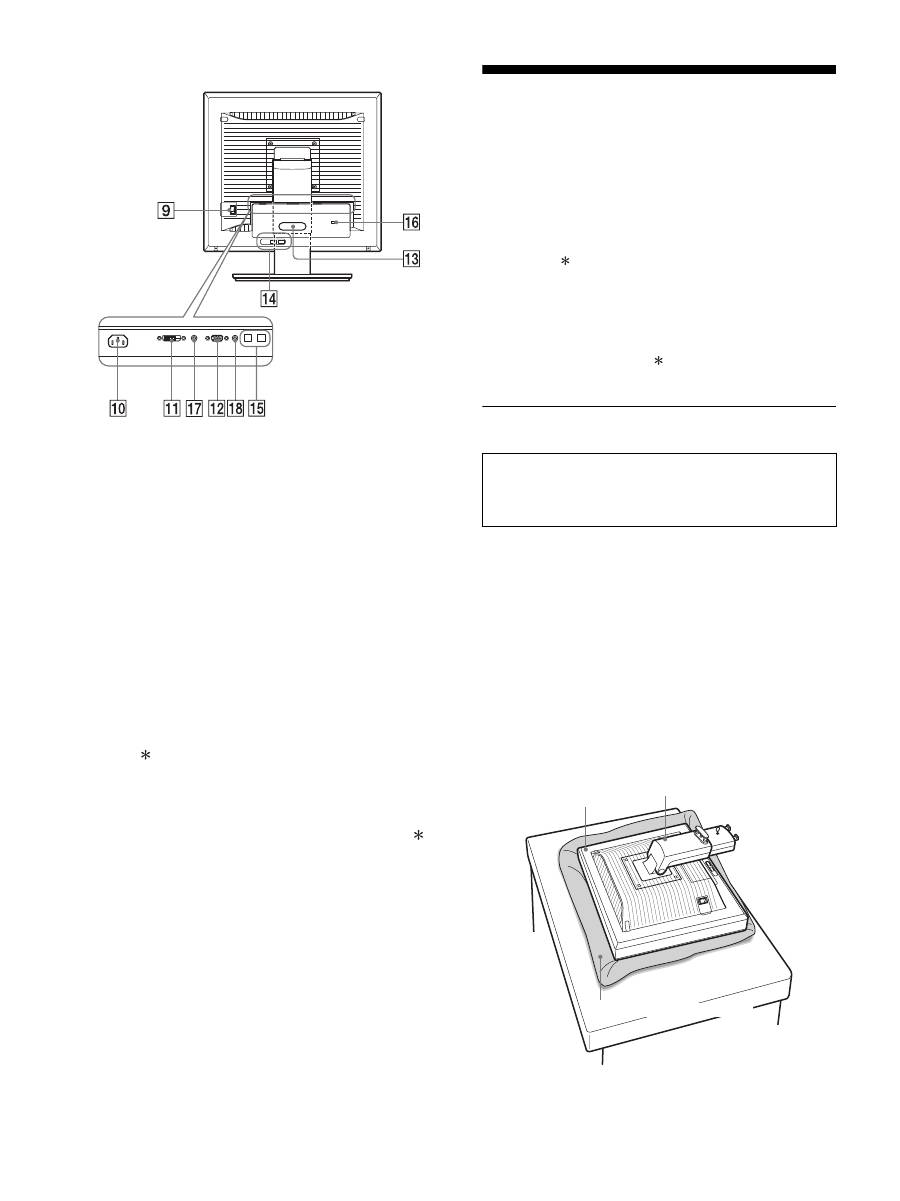
6
6
9
Stikalo MAIN POWER (stran 10)
S tem stikalom vklopite ali izklopite gumb MAIN
POWER.
0
Konektor AC IN (stran 9)
S tem konektorjem priključite napajalni kabel (priložen).
qa
Vhodni konektor DVI-D (digitalni RGB) (stran 8)
Ta konektor dovaja digitalne RGB video signale, ki so
skladni z DVI Rev. 1.0.
qs
Vhodni konektor HD15 (analogni RGB) (stran 8)
Ta konektor dovaja analogne RGB signale (0,700 Vp-p,
pozitivne) in sync signale.
qd
Držalo kabla (stran 9)
S tem delom pritrdite kable in žice na zaslon.
qf
USB oddajna vrata (stran 8) (samo pri modelih z USB
vrati)
Če na zaslon priključite USB miško in USB tipkovnico,
lahko na zaslon priključite do dva računalnika, tako da
preklapljate vhoda.
qg
USB dohodna vrata (samo pri modelih z USB vrati)
USB kabel vključite v vaš računalnik in zaslon.
qh
Odprtina za varnostno ključavnico
Varnostni sistem Kensington Micro Saver System je
potrebno uporabljati za odprtino varnostne ključavnice.
Micro Saver Security System je blagovna znamka
podjetja Kensington.
qj
Avdio priključek za INPUT1
Ta priključek posreduje avdio signale na avdio izhodni
priključek računalnika ali druge avdio opreme
priključene na INPUT1.
q,
Avdio priključek za INPUT2
Na ta priključek se dovajajo avdio signali iz računalnika
ali druge avdio naprave, ki je priključena na INPUT2.
Nastavitev
Pred uporabo zaslona preverite, če vaš karton vsebuje
naslednje predmete:
• LCD zaslon
• Napajalni kabel
• Podstavek
• HD15-HD15 kabel za video signal (analogni RGB)
• DVI-D kabel za video signal (digitalni RGB)
• Avdio kabel (stereo mini vtikač)
• USB kabel
• CD-ROM (pomožni programi za Windows/Macintosh,
navodila za uporabo itd.)
• Garancijski list
• Navodila za hitro namestitev
Vsebine, označene z znakom pri specifikacijah, so odvisne
od modela. Za podrobnosti glejte »Specifikacije« (stran 22).
Nastavitev 1: Sestavite stojalo
x
Kadar uporabljate priloženo stojalo
1
Odprite karton in iz njega vzemite podstavek.
2
Pritrdite priložene predmete.
• Z vijakom, nameščenem na dnu podstavka.
3
Postavite mehko podlogo na mizo ali podobno
površino.
Če postavite zaslon neposredno na mizo, lahko
poškodujete LCD ekran in sam zaslon.
4
Vzemite zaslon in kartona in nato postavite okvir
položenega zaslona k robu mize.
Zadnja stran zaslona
Ne pritiskajte na LCD zaslon, ko ga nameščate ali
dvigate ravno na mizo ali podobno.
S tem lahko vplivate na enotnost LCD zaslona ali pa
ga poškodujete.
Zaslon
Stojalo
Mehka podloga ali podobno
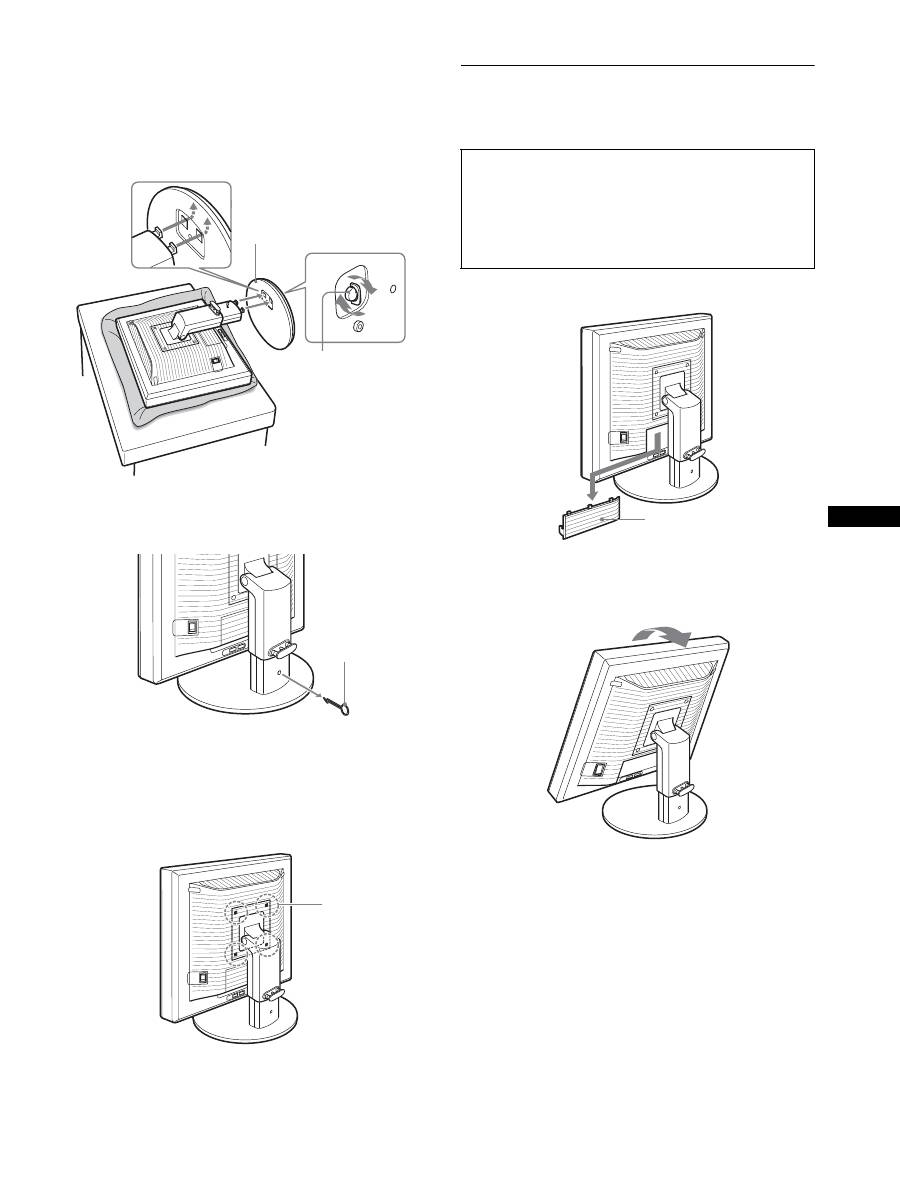
7
SI
5
Podstavek z luknjicama pritrdite na nožici stojala.
1
Dvignite ročico vijaka, da trdno privijete podstavek.
2
Poskrbite, da je vijak dobro privit in zložite ročico
vijaka.
6
Odstranite zaustavitveni vtič, ko po višini nastavljivo
stojalo postavite pokonci.
Opomba
Ne odstranjujte zaustavitvenega vtiča, ko je stojalo položeno. Če se
vrat stojala naglo sname s podstavka, lahko pade ali vas poškoduje.
x
Kadar uporabljate stojalo VESA
Stojalo VESA drugih znamk lahko namestite tako, da
odstranite priloženo stojalo, ki je nameščeno na zaslon.
Nastavitev 2: Priključite video
signalne kable
1 Spustite pokrov konektorjev.
2 Nagnite zaslon navzgor.
Nato povečajte naklon zaslona.
1
Podstavek
2
Vijak
Zaustavitveni vtič
Vijaki, združljivi
s stojalom
VESA (4)
• Pred priključitvijo izklopite zaslon in računalnik.
Opombe
• Ne dotikajte se nožic kabla konektorja za video signal, ker
lahko s tem zvijete nožice.
• Preverite poravnanost konektorja, da se izognete zvitju nožic
kabla konektorja za video signal.
Pokrov konektorjev
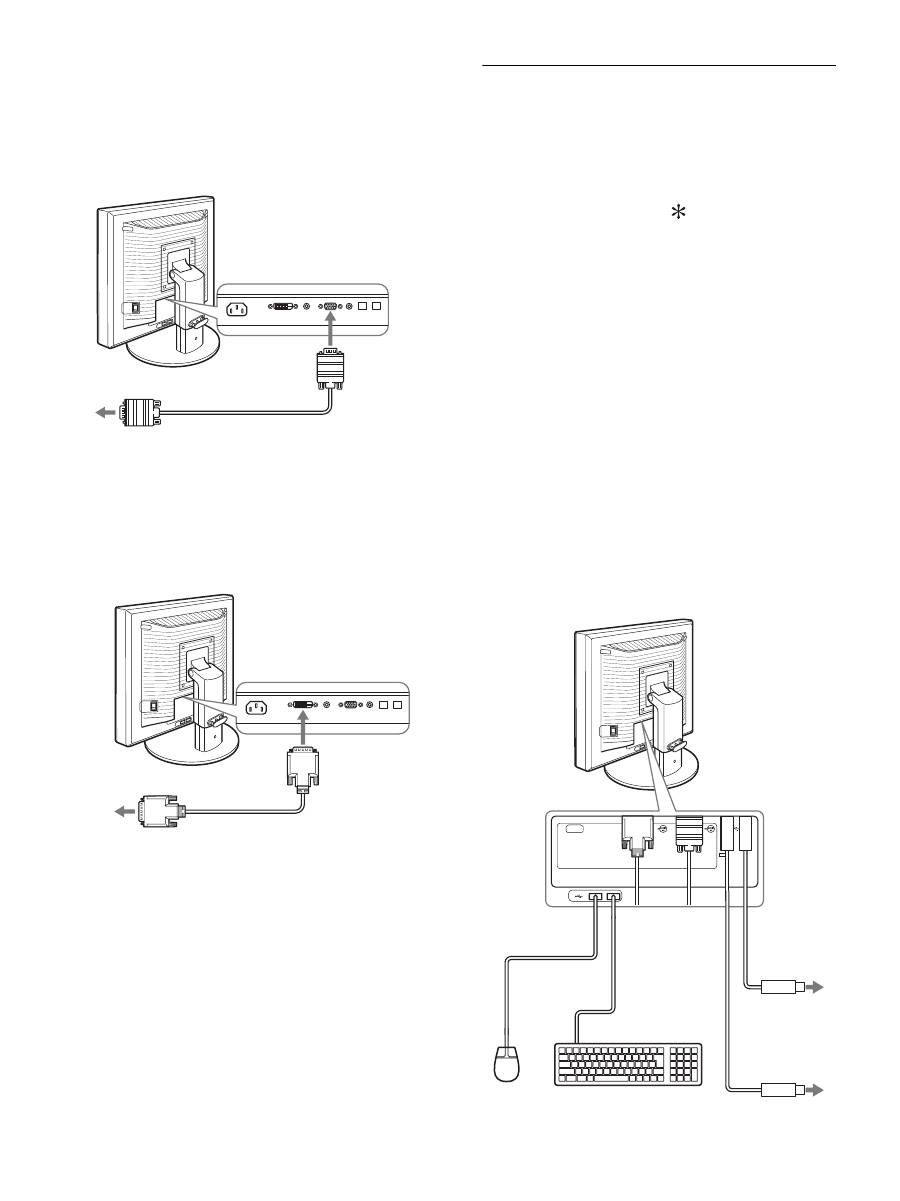
8
8
3 Na zaslon priključite video signalne kable.
x
Priključite računalnik opremljen z izhodnim
konektorjem HD15 (analogni RGB)
S priloženim video signalnim kablom HD15-HD15
(analogni RGB) priključite računalnik na HD 15 vhodni
konektor zaslona (analogni RGB).
x
Priključite računalnik opremljen z izhodnim
konektorjem DVI (digitalni RGB)
S priloženim DVI-D video signalnim kablom (digitalni
RGB) priključite računalnik na DVI-D vhodni konektor
zaslona (digitalni RGB).
Nastavitev 3: Priključite USB
miško, USB
tipkovnico ali druge
naprave (samo pri
modelih z USB
vrati)
S priključitvijo USB miške, USB tipkovnice ali drugih
naprav lahko preklapljate med vhodi (funkcija KVM).
Za podrobnosti glejte »KVM funkcija« (stran 17).
Če ne uporabljate USB miške, USB tipkovnice ali drugih
naprav vašem zaslonu, pojdite na Nastavitev 4.
1
Priložen kabel vključite v zaslon in računalnik.
2
Priključite USB miško, USB tipkovnico ali druge
naprave na zaslon.
Za uporabnike Macintosh:
Če priključite USB oddajna vrata na tipkovnico
Macintosh z gumbom za napajanje, se gumb za napajanje
na tipkovnici morda ne bo prižgal. Prižgite gumb za
napajanje na vašem računalniku ali priključite tipkovnico
neposredno na vaš računalnik in ga prižgite, potem
priključite USB oddajna vrata na tipkovnico.
Opombe
• USB vrata tega zaslona so združljiva z Windows 2000/Windows
XP Professional/Windows XP Home edition/Macintosh.
• Če so USB miška, USB tipkovnica ali druge naprave že
priključene na vaš računalnik, jih odstranite.
• Ta nastavitev je namenjena samo za računalnike in OS, ki so
združljivi z USB. Za podrobnosti si poglejte navodila za uporabo
vašega računalnika ali OS.
na vhodni konektor HD15
računalnika (analogni RGB)
HD15-HD15 video signalni
kabel (analogni RGB)
(priložen)
na vhodni
konektor HD15
(analogni RGB)
na DVI izhodni konektor
računalnika (digitalni RGB)
DVI-D video signalni kabel
(digitalni RGB) (priložen)
na DVI-D vhodni
konektor (digitalni RGB)
AC IN
DVI-D
HD15
1
2
2
1
Do USB vrat
računalnika
Do USB vrat
računalnika
USB kabel
(priložen)
USB kabel (priložen)
USB miška
USB
tipkovnica
2
2
1
1
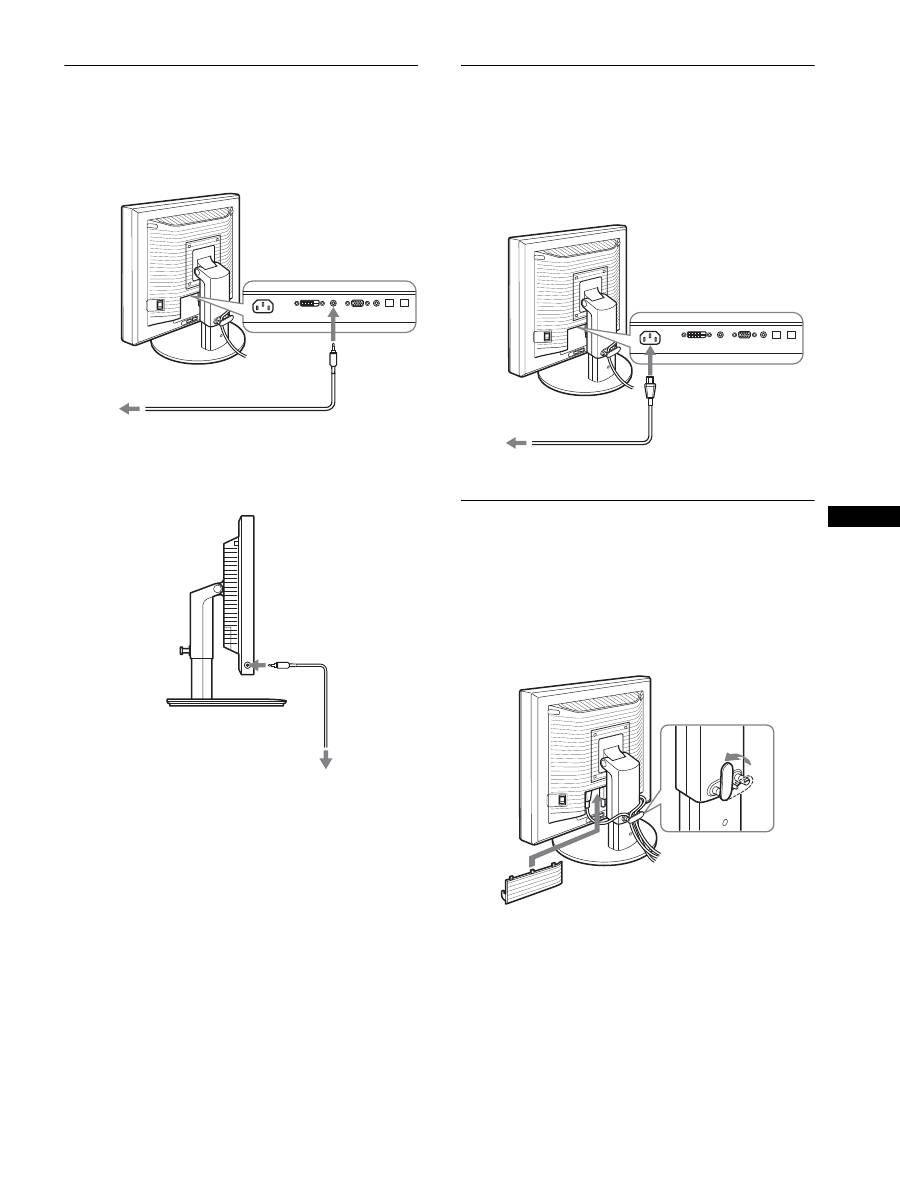
9
SI
Nastavitev 4: Priključite avdio
kable
Z uporabo priloženega avdio kabla povežite vhodni
avdio priključek zaslona in izhodni avdio priključek
računalnika ali druge avdio opreme.
x
Kadar s slušalkami poslušate glasbo
Trdno priključite avdio kabel (ni priložen) v priključek
zaslona, namenjen slušalkam.
Avdio izhod se spremeni, ko se vzpostavi povezava med
avdio vhodom in izhodom zaslona.
Zvočniki na zaslonu ali slušalke omogočajo poslušanje zvoka
iz računalnika ali druge avdio opreme, če je ta priključena na
avdio vhode zaslona. Za več informacij glejte »Nastavitev
jakosti zvoka« na strani 16.
Nastavitev 5: Priključite napajalni
kabel
1
Trdno priključite priloženi napajalni kabel na AC IN
konektor zaslona.
2
Drugi konec trdno priključite v omrežno vtičnico.
Nastavitev 6: Pritrdite kable in
zaprite pokrov
konektorjev
1
Žice in kable napeljite skozi luknjo stojala, kot je
prikazano.
2
Zaprite pokrov konektorjev.
Opomba
Ko vežete žice in kable poskrbite, da jih ne zavežete premočno. Če
se močno povlečejo, se lahko iztaknejo iz konektorjev/vtičev, ko
nastavljate nagib zaslona. Če žice ali kable preveč raztegnete, se
lahko poškodujejo.
v avdio vhod
v avdio izhod
računalnika ali
druge avdio
opreme
avdio kabel (priložen)
na priključek za slušalke
avdio kabel
(ni priložen)
v AC IN
v vtičnico
napajalni kabel (priložen)
1
2
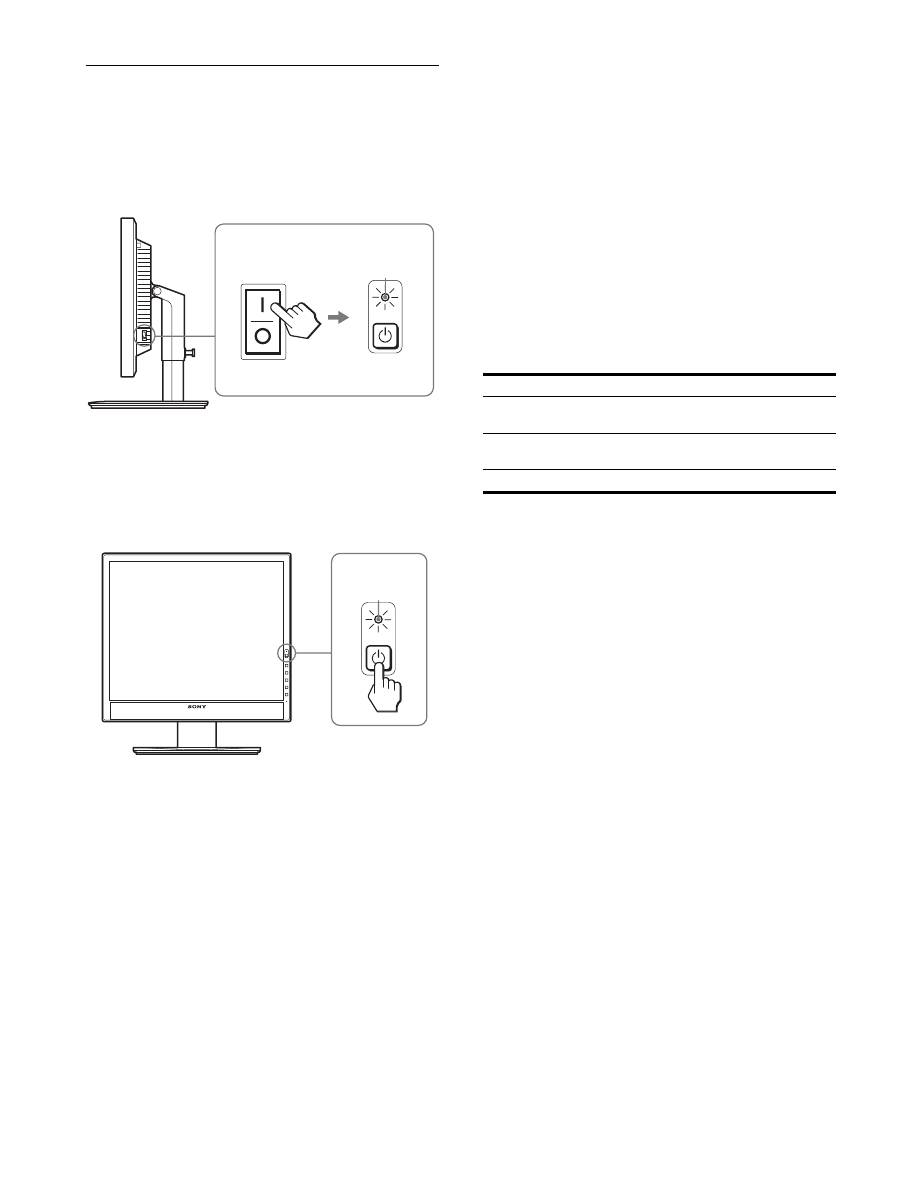
10
10
Nastavitev 7: Vklopite zaslon in
računalnik
1
Preverite, ali
1
indikator (napajanja) utripa v rdeči
barvi. V času nakupa je stikalo MAIN POWER
nastavljeno na
\
.
Opomba
Kadar stikalo MAIN POWER na desni strani vašega zaslona ni
nastavljeno na
\
, pritisnite na stran
\
in preverite, da
1
indikator
(napajanja) utripa rdeče.
2
Pritisnite stikalo
1
(napajanje) na čelni desni strani
zaslona.
1
Indikator (napajanja) zasveti v zeleni barvi.
3
Vklopite računalnik.
Če na zaslonu ni slike
• Preverite, ali sta napajalni kabel in video signalni kabel
pravilno priključena.
• Če se na zaslonu pojavi »NO INPUT SIGNAL«
:
– Računalnik je v načinu varčevanje energije. Poskusite
pritisniti katero koli tipko na tipkovnici ali premaknite
miško.
– Preverite, ali je nastavitev izbire vhoda pravilna, tako da
pritisnete gumb OK (stran 11).
• Če se na zaslonu pojavi »CABLE DISCONNECTED« :
– Preverite, ali je video signalni kabel pravilno priključen.
– Preverite, ali je nastavitev izbire vhoda pravilna, tako da
pritisnete gumb OK (stran 11).
•
Če se na zaslonu pojavi »OUT OF RANGE«
:
Ponovno priključite vaš star zaslon. Nato nastavite
računalniško grafično kartico v naslednjih območjih.
Za več informacij o sporočilih na zaslonu glejte »Simptomi
težav in njihovo odpravljanje« na strani 19.
Ni potrebe po posebnih gonilnikih
Zaslon je skladen z »DDC« Plug & Play standardom in samodejno
zazna vse informacije o zaslonu. Na računalnik ni potrebno
namestiti posebnega gonilnika.
Ko boste prvič vključili svoj računalnik po priklopu zaslona, se lahko
na zaslonu prikaže čarovnik za namestitev. V tem primeru sledite
navodilom na zaslonu. Samodejno se izbere zaslon Plug & Play, tako
da lahko ta zaslon takoj uporabite.
Vertikalna frekvenca se spremeni na 60 Hz.
Ker migetanje na zaslonu ni opazno, ni potrebno izvajati dodatnih
nastavitev. Vertikalne frekvence ni potrebno nastaviti na katero koli
višjo vrednost.
MAIN POWER
sveti rdeče
zasveti v
zeleni barvi
analogni RGB
digitalni RGB
Horizontalna
frekvenca
28–80 kHz
28–64 kHz
Vertikalna
frekvenca
48–75 Hz
60 Hz
Razločljivost
1280
×
1024 ali manj
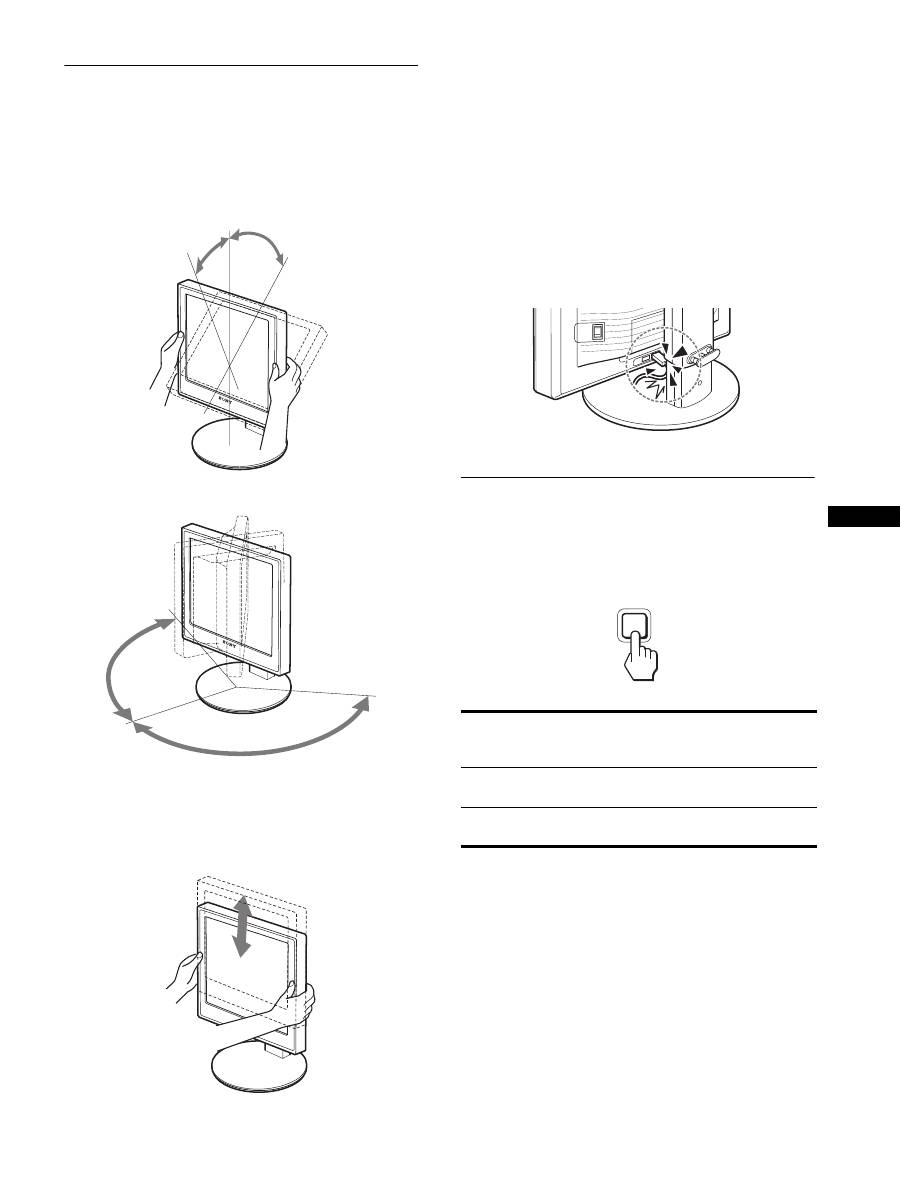
11
SI
Nastavitev 8: Nastavite naklon in
višino
Ta zaslon lahko nastavljamo med kotoma, navedenima
spodaj.
Primite obe strani LCD zaslona in nato nastavite naklon
zaslona.
Kadar uporabljate po višini nastavljivo stojalo, lahko prav
tako nastavite višino, kot je navedeno spodaj.
Primite obe strani LCD zaslona in nato nastavite višino
zaslona.
Za udobno uporabo zaslona
Nastavite kot gledanja vašega monitorja glede na višino vaše
mize in stola tako, da se zaslon ne blešči.
Opombe
• Ko nastavljate položaj zaslona, pazite, da ne boste z zaslonom,
kabli ali drugimi USB napravami zadeli predmetov v bližini.
Zaslon premikajte previdno.
• Ko nastavljate višino stojala, pod zaslon ne postavljajte kakršnih
koli predmetov. Lahko ga po nesreči poškodujete.
• Med priključitvijo USB izdelkov ali USB naprav na zaslon,
poskrbite, da jih ne poškodujete s podstavkom. Med
nastavljanjem naklona in višine zaslona se zaslon lahko
poškoduje, če je velikost izdelkov ali naprav prevelika. (samo pri
modelih z USB vrati)
Izbira vhodnega signala (INPUT1/
INPUT2)
Pritisnite gumb OK.
Vhodni signal se spremeni vsakič, ko pritisnete gumb OK.
pribl. 5°
pribl. 20°
pribl. 175°
pribl.
175°
pribl. 110 mm
Sporočilo na zaslonu
(pojavi se za okoli 5 sekund
v levem zgornjem kotu.)
Konfiguracija vhodnega
signala
INPUT1 : DVI-D
DVI-D vhodni konektor
(digitalni RGB) za INPUT1
INPUT2 : HD15
vhodni konektor HD15
(analogni RGB) za INPUT2
INPUT
OK
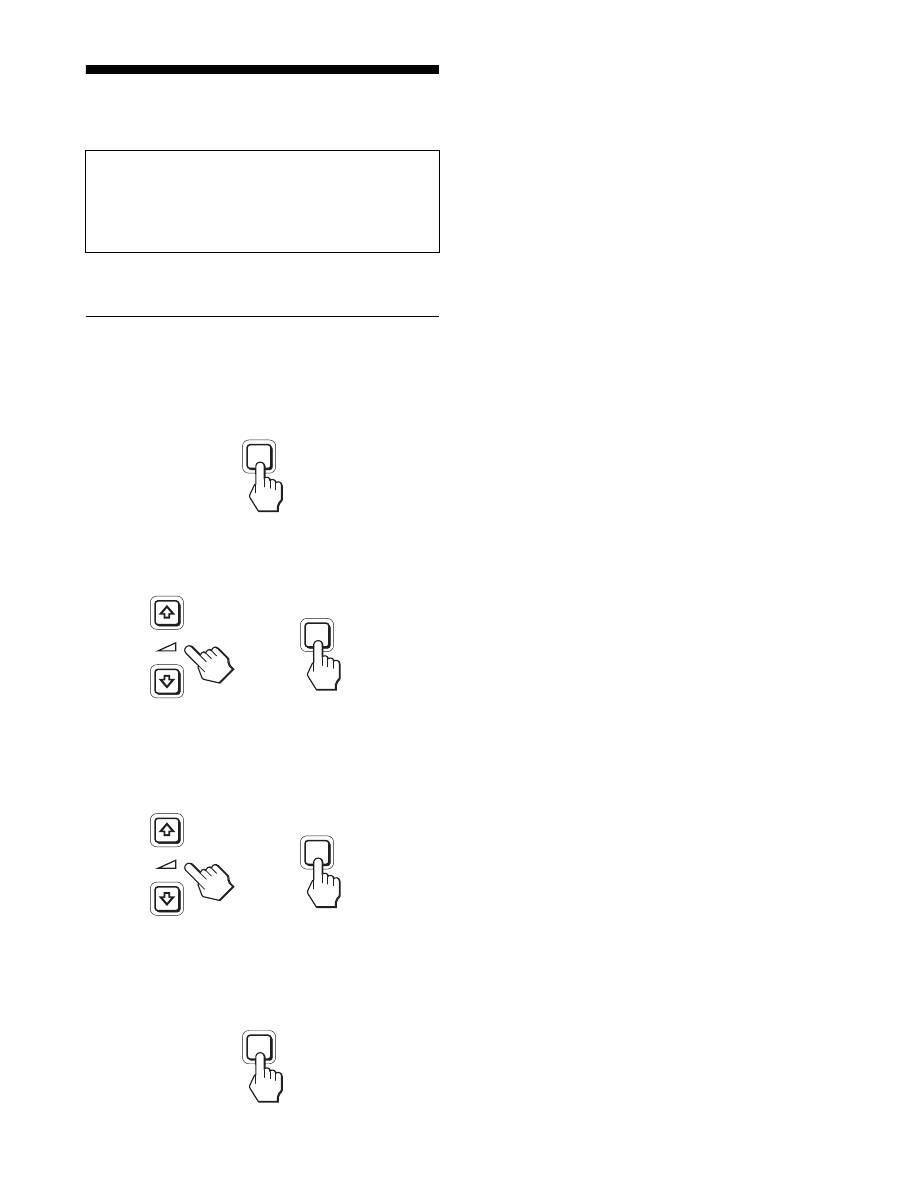
12
12
Prilagajanje vašega
zaslona
Številne nastavitve lahko opravite s pomočjo menijev na
zaslonu.
Pomikanje po meniju
1
Prikaz glavnega menija.
Za prikaz glavnega menija na vašem zaslonu, pritisnite
gumb MENU.
2
Izberite predmet, ki ga želite nastaviti.
Pritiskajte gumba
m
/
M
za prikaz želenega menija.
Pritisnite gumb OK za izhod iz menija na zaslonu.
3
Nastavite predmet.
Pritiskajte gumba
m
/
M
za izvedbo nastavitev in nato
pritisnite gumb OK.
Ko pritisnete gumb OK, se nastavitev shrani, nato pa se
prikaže prejšnji meni.
4
Zaprite meni.
Z enkratnim pritiskom na gumb MENU se vrnete v
običajni prikaz. Če gumba ne pritisnete, se meni po
približno 45 sekundah zapre sam.
x
Povrnitev vseh nastavitev v privzeto stanje
Nastavitve lahko povrnete z uporabo menija RESET. Za več
informacij o povrnitvi nastavitev glejte
0
(RESET) na
strani 15.
Pred opravljanjem nastavitev
Povežite zaslon in računalnik ter ju vklopite.
Po priključitvi zaslona in vklopu računalnika počakajte
vsaj 30 minut, preden začnete izvajati nastavitve, da boste
dosegli najboljše rezultate.
MENU
INPUT
OK
,
INPUT
OK
,
MENU
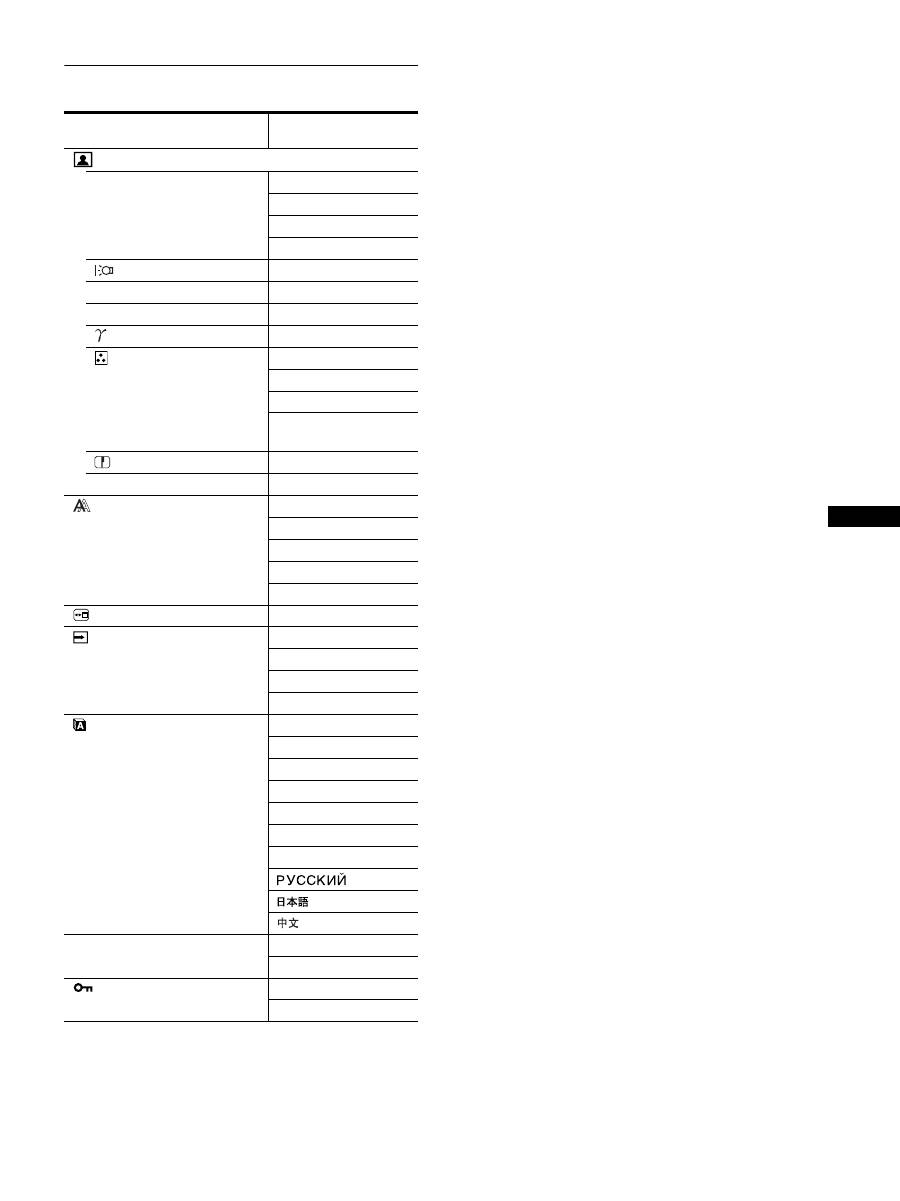
13
SI
Seznam možnosti v menijih
1)
Kadar je ECO mode nastavljen na »AUTO«, ne morete
nastavljati BACKLIGHT in CONTRAST.
2)
CONTRAST, BRIGHTNESS in GAMMA ni mogoče nastaviti,
kadar je izbran »sRGB«.
SDM-X75F/X95F
SDM-X75K/X95K
Meni PICTURE ADJUST
MODE (ECO način)
HIGH
MIDDLE
LOW
AUTO
1)
BACKLIGHT
;
1)
6
CONTRAST
;
1) 2)
8
BRIGHTNESS
;
2)
GAMMA
;
2)
COLOR
9300K
6500K
sRGB
2)
USER (GAIN
nagnjen BIAS)
SHARPNESS
;
0
MODE RESET
;
SCREEN
AUTO
PHASE
PITCH
H CENTER
V CENTER
MENU POSITION
;
INPUT SENSING
AUTO ON
INPUT1
INPUT2
AUTO OFF
LANGUAGE
ENGLISH
FRANÇAIS
DEUTSCH
ESPAÑOL
ITALIANO
NEDERLANDS
SVENSKA
0
RESET
OK
CANCEL
MENU LOCK
ON
OFF
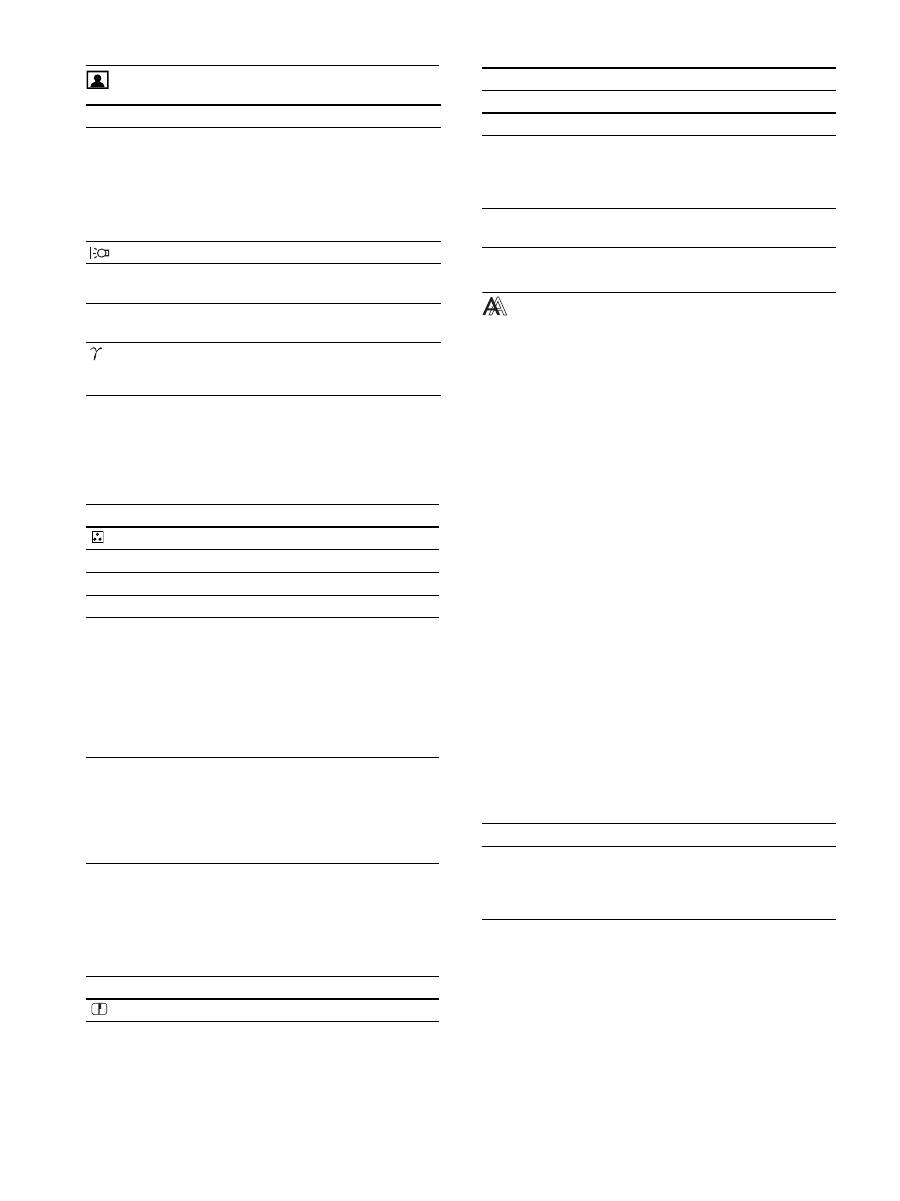
14
14
Meni PICTURE ADJUST
Opombe
• Če izberete »sRGB«, ne morete nastavljati CONTRAST,
BRIGHTNESS in GAMMA.
• Ko je ECO mode nastavljen na »AUTO«, ne morete nastavljati
BACKLIGHT in CONTRAST.
1)
Če računalnik ali ostala oprema, priklopljena na zaslon, ni
skladna z sRGB, se barve ne da spremeniti na sRGB profil.
Ko izberete »sRGB«, ne morete nastavljati CONTRAST,
BRIGHTNESS in GAMMA.
Če je ECO mode nastavljen na »AUTO«, ne morete izbrati
»sRGB«.
Meni SCREEN (samo analogni
RGB signal)
x
Funkcija samodejne nastavitve kakovosti
slike
Ko zaslon prejme vhodni signal, samodejno nastavi
položaj slike in ostrino (faza/razločljivost). S tem se
zagotovi, da se na zaslonu vedno pojavi jasna slika
(stran 16).
Opomba
Ko je aktivirana funkcija samodejne nastavitve kakovosti slike,
deluje le
1
stikalo (napajanja).
Če se vam zdi, da funkcija samodejne nastavitve
kakovosti slike tega zaslona ni popolnoma nastavila
slike
lahko za trenutni vhodni signal nastavite nadaljnje
samodejne nastavitve kakovosti slike. (Glejte AUTO
spodaj.)
Če so za kakovost slike potrebne podrobnejše
nastavitve
lahko ročno nastavite ostrino slike (faza/razločljivost) in
položaj (vodoraven/navpičen položaj).
Te nastavitve se shranijo v pomnilnik in se samodejno
prikličejo, kadar koli monitor prejme isti vhodni signal. Te
nastavitve bo morebiti potrebno ponoviti, če boste zamenjali
vhodni signal po ponovni priključitvi vašega računalnika.
Elementi
Pritisnite gumb
M
Pritisnite gumb
m
MODE
Nastavite ECO mode.
Za prihranek porabe energije izberite
osvetljenost vašega zaslona izmed
HIGH, MIDDLE, LOW in AUTO.
Vrsto načina lahko določite z
nastavitvijo vhoda.
HIGH
MIDDLE
LOW
AUTO
BACKLIGHT Osvetli zaslon.
Potemni zaslon.
6
CONTRAST
Izostri kontrast
slike.
Zmanjša kontrast
slike.
8
BRIGHTNESS Osvetli sliko
(raven črne barve).
Potemni sliko
(raven črne barve).
GAMMA
Značilnosti
Vaše slike na zaslonu lahko prilagodite
izvirnim barvam.
Elementi
COLOR
Možnosti
Značilnosti
9300K
Modrikast odtenek
6500K
Rdečkast odtenek
sRGB
1)
Ko izberete »sRGB«, se barve
prilagodijo profilu sRGB. (Barvna
nastavitev sRGB je standardni
industrijski barvni protokol za
računalniške izdelke.) Ko izberete
»sRGB«, morajo biti barvne
nastavitve vašega računalnika
nastavljene na sRGB profil.
USER
Za svetlejša področja (GAIN: raven
bele barve) in temnejša področja
(BIAS: raven črne barve) lahko
izvajate dodatne nastavitve.
Nastavljeno barvo lahko prav tako
shranite v pomnilnik.
Elementi
Pritiskajte gumba
m
/
M
SHARPNESS
Nastavitev izostritve roba slik itd.
Elementi
0
MODE RESET
Možnosti
Značilnosti
OK
BACKLIGHT, CONTRAST,
BRIGHTNESS, GAMMA, COLOR
in SHARPNESS lahko povrnete na
privzete nastavitve.
CANCEL
Preklic povrnitve nastavitev in
povratek v meni.
Elementi
Značilnosti
AUTO
Ustrezno nastavite fazo zaslona,
razločljivost ter vodoravni/navpični
položaj za trenutni vhodni signal ter
jih shranite.
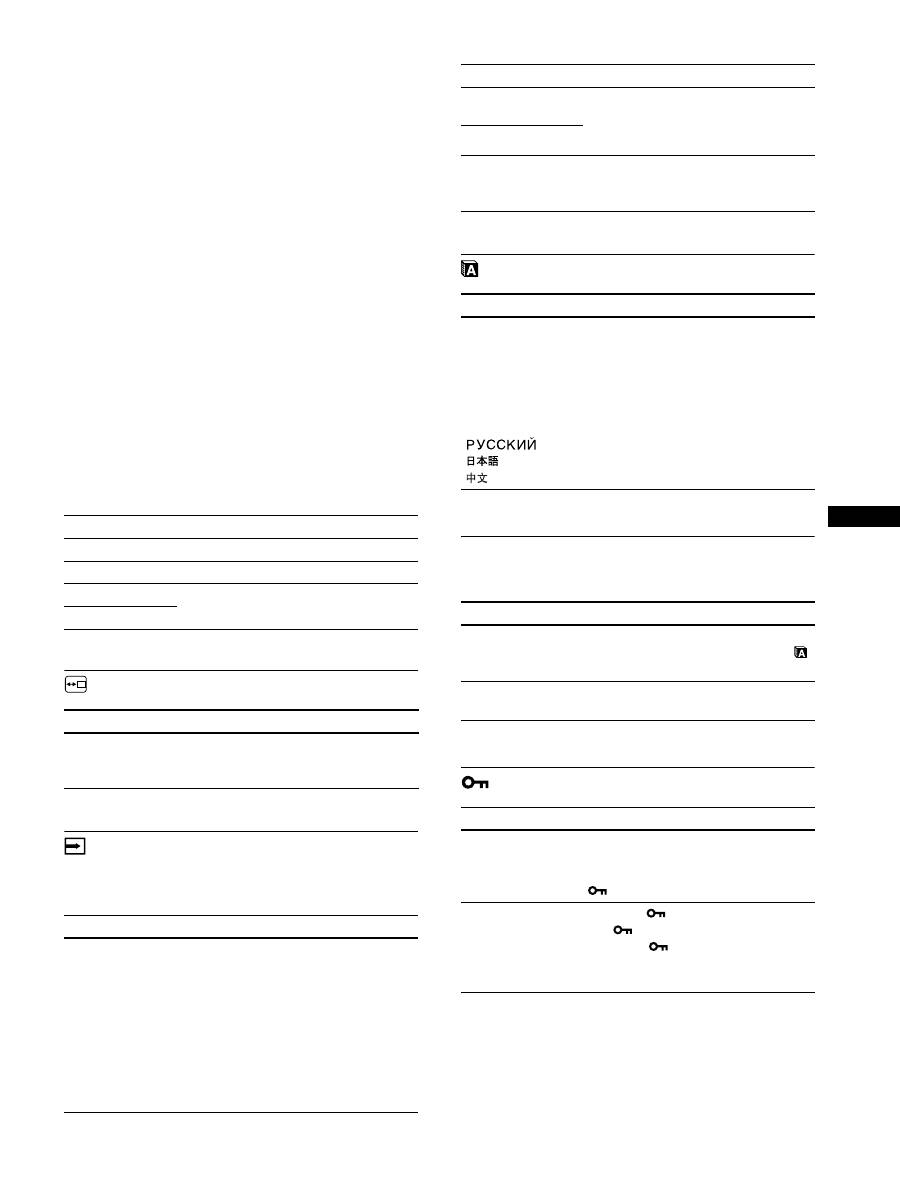
15
SI
x
Ročna nastavitev ostrine slike in položaja
(PHASE/PITCH/H CENTER/V CENTER)
Ostrino slike in njen položaj lahko nastavite kot sledi.
1
Na računalniku nastavite razločljivost na 1280
×
1024.
2
Naložite CD-ROM.
3
Poženite CD-ROM in prikažite preizkusni vzorec.
Za uporabnike Windows
Ko se požene samodejni zagon:
1
Kliknite »Orodje za nastavitve monitorja
(UTILITY)«.
2
Kliknite »Adjust« in potrdite razločljivost ter nato
kliknite »Next«.
Po vrstnem redu se pojavijo preizkusni vzorci za PITCH,
PHASE, H CENTER in V CENTER.
Kadar samodejni zagon ne deluje:
1
Odprite »My Computer« in z desnim gumbom miške
kliknite na ikono za CD-ROM. Pojdite na
»Explorer« in odprite ikono za CD-ROM.
2
Odprite [Utility] in nato izberite [Windows].
3
Poženite [Win_Utility.exe].
Pojavi se preizkusni vzorec.
Za uporabnike Macintosh
1
Odprite [Utility] in nato izberite [Mac].
2
Poženite [Mac_Utility.exe].
Pojavi se preizkusni vzorec.
Meni MENU POSITION
Meni INPUT SENSING
Modeli z digitalnim vhodom iščejo obstoječe vhodne signale.
Med signali lahko samodejno preklapljate.
Meni LANGUAGE
0
Meni RESET (povrnitev privzetih
nastavitev)
Meni MENU LOCK
Elementi
Pritiskajte gumba
m
/
M
PHASE
Pomanjšajte vodoravne črte na zaslonu.
PITCH
Navpične črte izginejo.
H CENTER
Položaj slike spremenite, kadar se vaša
slika ne pojavi v sredini zaslona.
V CENTER
Elementi
Pritiskajte gumba
m
/
M
MENU
POSITION
Spremenite lahko položaj na zaslonu
prikazanega menija. Izberete lahko
enega od 9 položajev.
Elementi
Značilnosti
AUTO ON
Kadar na izbranem vhodu ni signala
ali kadar z gumbom OK izberete
vhod brez vhodnega signala, se na
zaslonu pojavi sporočilo (stran 18).
Zaslon nato preveri vhodni signal in
samodejno preklopi na drug vhod.
Kadar se vhod zamenja, se levo zgoraj
prikaže izbrani vhod.
Če še vedno ni vhodnega signala,
zaslon preide v način varčevanja
energije.
INPUT 1
Ko boste vključili zaslon, bosta
INPUT1 ali INPUT2 izbrana kot
prednostna nastavitev (INPUT
SENSING ne bo deloval).
INPUT 2
AUTO OFF
Vhod se ne spremeni samodejno.
Pritisnite gumb OK, da spremenite
vhod.
Elementi
Pritiskajte gumba
m
/
M
ENGLISH
FRANÇAIS
DEUTSCH
ESPAÑOL
ITALIANO
NEDERLANDS
SVENSKA
angleško
francosko
nemško
špansko
italijansko
nizozemsko
švedsko
rusko
japonsko
kitajsko
Elementi
Značilnosti
OK
Povrnitev vseh sprememb na privzete
nastavitve, razen nastavitve menija
(LANGUAGE).
CANCEL
Preklic povrnitve nastavitev in
povratek v meni.
Elementi
Značilnosti
ON
Deluje le stikalo
1
(napajanje). Če
poskusite izvesti katero koli drugo
funkcijo, se na zaslonu prikaže ikona
(MENU LOCK).
OFF
Izključite
(MENU LOCK). Če je
bila
(MENU LOCK) nastavljena
na ON, se
(MENU LOCK)
samodejno izbere, ko pritisnete gumb
MENU.
Elementi
Značilnosti
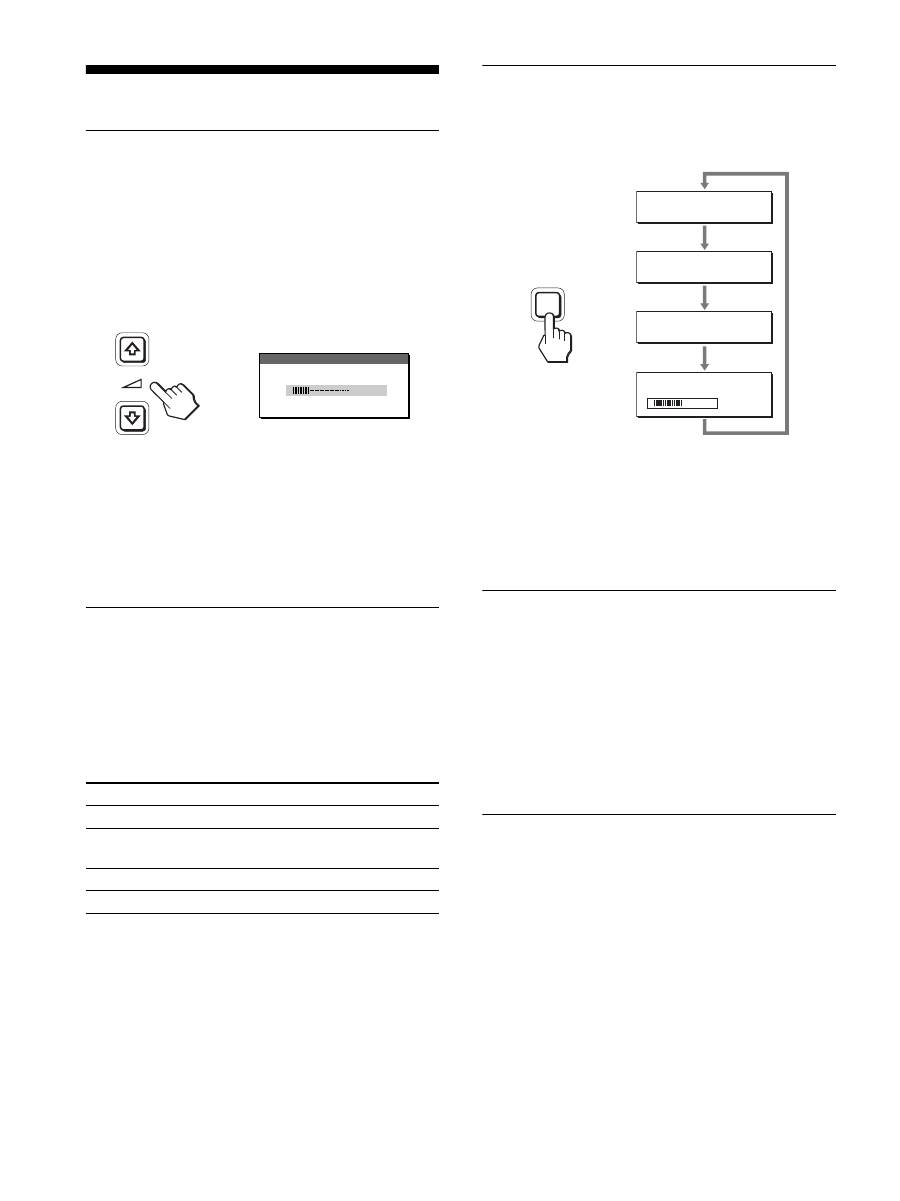
16
16
Tehnične značilnosti
Nastavitev jakosti zvoka
Zvočniki na zaslonu ali slušalke omogočajo poslušanje zvoka
iz računalnika ali druge avdio opreme, če je ta priključena na
avdio vhode zaslona.
Nastavitev jakosti zvoka lahko opravite z uporabo ločenega
menija »Jakost zvoka«, ki ga izberete iz glavnega menija.
1
Pritiskajte gumba
m
/
M
, če se meni ne prikaže na
zaslonu.
2
Pritiskajte gumba
m
/
M
za nastavitev jakosti zvoka.
Meni po približno 5 sekundah samodejno izgine.
Opombe
• Ko je na zaslonu prikazan glavni meni, nastavljanje jakosti zvoka
ni možno.
• Ko je vaš zaslon v načinu varčevanja energije, iz zvočnikov in
slušalk zvok ne prihaja.
Funkcija varčevanja energije
Ta zaslon ustreza smernicam o varčevanju energije, ki jih
določajo VESA,
E
NERGY
S
TAR in NUTEK. Če je zaslon
priključen na računalnik ali grafično kartico, združljivo z
DPMS (Display Power Management Standard) za analogni
vhod / DMPM (DVI Digital Monitor Power Management)
za digitalni vhod, bo zaslon samodejno zmanjšal porabo
energije, kot je prikazano spodaj.
1)
Ko vaš računalnik preide v način »aktivni izklop«, se vhodni signal
prekine, na zaslonu pa se pojavi sporočilo NO INPUT SIGNAL.
Po 5 sekundah zaslon preide v način varčevanja energije.
»Globoko spanje« je način varčevanja energije, ki ga je opredelila
Agencija za zaščito okolja (Environmental Protection Agency).
Zmanjševanje porabe energije
(ECO mode)
Z večkratnimi pritiski gumba ECO na čelni strani zaslona
lahko izberete osvetljenost zaslona.
Vsak način se prikaže na zaslonu, osvetljenost zaslona pa se
zmanjša v skladu z izbranim načinom. Meni po približno 5
sekundah samodejno izgine.
Osvetljenost zaslona in poraba energija se zmanjšujeta, ko
spreminjate način iz HIGH preko MIDDLE do LOW.
Privzeta nastavitev osvetljenosti zaslona je nastavljena na
HIGH.
Funkcija za samodejno nastavitev
osvetljenosti (detektor svetlobe)
Monitor lahko samodejno nastavi osvetljenost zaslona glede
na osvetljenost okolja. Osvetljenost zaslona se nastavi na
najustreznejši nivo z nastavitvijo ECO mode na AUTO z
gumbom ECO na desni strani zaslona ali preko menija
PICTURE ADJUST. Privzeta nastavitev osvetlitve zaslona
je HIGH. Ko nastavite ECO mode na »AUTO« z gumbom
ECO na desni strani zaslona, se prikaže tudi nastavitvena
vrstica. Vrstico lahko nastavite z gumboma
m
/
M
. Osvetlitev
zaslona se spreminja glede na nivo, ki ste ga nastavili.
Funkcija samodejne nastavitve
kakovosti slike (samo analogni
RGB signal)
Zaslon ob prejemu vhodnega signala samodejno
nastavi položaj in ostrino slike (fazo/razločljivost)
in zagotovi, da se na zaslonu pojavi jasna slika.
Tovarniška nastavitev
Ko zaslon prejme vhodni signal, ga samodejno uskladi z enim
od tovarniško nastavljenih načinov, shranjenih v pomnilniku
zaslona, in tako zagotovi visoko kakovostno sliko na sredini
zaslona. Če vhodni signal ustreza tovarniško nastavljenemu,
se slika z ustreznimi privzetimi nastavitvami samodejno
pojavi na zaslonu.
Način napajanja
1
indikator (napajanja)
običajno delovanje
zelena
aktivni izklop
1)
(globoko
spanje)
oranžna
popoln izklop
rdeča
popoln izklop
izključen
3 0
VO L U M E
,
E C O
L OW
:
E C O
AU TO
:
E C O
H I G H
:
E C O
M I D D L E
:
5 0
ECO
,
17
SI
Če vhodni signali ne ustrezajo tovarniškim
nastavitvam
Ko zaslon prejme vhodni signal, ki se ne ujema s tovarniško
nastavljenimi načini, se aktivira funkcija samodejne
nastavitve kakovosti slike, ki zagotavlja, da se na zaslonu
vedno pojavi jasna slika (v naslednjih frekvenčnih območjih
zaslona):
Horizontalna frekvenca: 28–80 kHz
Vertikalna frekvenca:
48–75 Hz
Ko zaslon prvič prejme vhodne signale, ki ne ustrezajo
tovarniško nastavljenim načinom, lahko posledično
potrebuje več časa za prikaz slike na zaslonu kot običajno.
Podatki za nastavitev se samodejno shranijo v pomnilnik,
tako da bo zaslon naslednjič deloval na enak način, kot da bi
prejel signal, ki ustreza enemu od tovarniško nastavljenih
načinov.
Ročne nastavitve faze, razločljivosti in položaja
slike
Pri nekaterih vhodnih signalih funkcija samodejne
nastavitve kakovosti tega zaslona mogoče ne bo popolnoma
nastavila položaja slike, faze in razločljivosti. V tem primeru
lahko ročno nastavite te spremembe (stran 15). Če te
spremembe opravite ročno, se shranijo v pomnilnik kot
uporabniški načini in se samodejno prikličejo, ko zaslon
prejme enake vhodne signale.
Opomba
Ko je aktivirana funkcija samodejne nastavitve kakovosti slike,
deluje le
1
stikalo (napajanja).
KVM funkcija (Keyboard-Video-
Mouse funkcija)
S priključitvijo USB miške in USB tipkovnice lahko
uporabite do dva računalnika, tako da preklapljate gumb
INPUT/OK (stran 8).
O USB vratih
• Priporočamo, da priključite USB miško in USB tipkovnico
na USB vrata zaslona. Če boste priključili druge naprave,
zaslon morda ne bo deloval pravilno. Možno je tudi, da
naprave, združljive z Bluetooth, ne bodo delovale
pravilno.
• USB vrata na zaslonu so združljiva z USB Full-Speed
(največ 12 Mbps).
Opombe
• Tudi ko pritisnete gumb INPUT/OK, računalniki morda ne bodo
takoj preklopili
• Namestite najnovejšo različico USB gonilnika za uporabo USB
naprav. Starejši USB gonilnik morda ne bo deloval.
• Ko uporabljate USB zvezdišče, nastavite vhodne signale na
AUTO OFF z menijem INPUT SENSING.
18
18
Odpravljanje napak
Preden vzpostavite stik s tehnično podporno službo, si
oglejte to poglavje.
Sporočila na zaslonu
V primeru težav z vhodnim signalom se na zaslonu prikaže
eno od naslednjih sporočil. Za rešitev težave glejte
»Simptomi težav in njihovo odpravljanje« na strani 19.
Če se na zaslonu pojavi »OUT OF RANGE«
To pomeni, da zaslon ne podpira vhodnega signala. Preverite
naslednje elemente.
Za več informacij o sporočilih na zaslonu glejte »Simptomi
težav in njihovo odpravljanje« na strani 19.
Če se pojavi »xxx.x kHz/xxx Hz«
To pomeni, da zaslon ne podpira bodisi horizontalne ali
vertikalne frekvence.
Slike prikazujejo horizontalne in vertikalne frekvence
trenutnega vhodnega signala.
Če se pojavi »RESOLUTION > 1280
×
1024«
To pomeni, da zaslon ne podpira razločljivosti
(1280
×
1024 ali manj).
Če se na zaslonu pojavi »NO INPUT SIGNAL«
To pomeni, da na trenutno izbranem konektorju ni
vhodnega signala.
Kadar je INPUT SENSING (stran 15) nastavljen na ON,
zaslon poišče drug vhodni signal in samodejno spremeni
vhod.
Kadar ni mogoče najti vhodnih signalov, se pojavi
sporočilo
»GO TO POWER SAVE«
Čez približno 5 sekund se vklopi način varčevanja
energije.
Če se na zaslonu pojavi »CABLE
DISCONNECTED«
To pomeni, da je bil video signalni kabel izključen s trenutno
izbranega konektorja.
Kadar je INPUT SENSING (stran 15) nastavljen na ON,
zaslon poišče drug vhodni signal in samodejno spremeni
vhod.
Kadar ni mogoče najti vhodnih signalov, se pojavi
sporočilo
»GO TO POWER SAVE«
Čez približno 45 sekund se vklopi način varčevanja
energije.
OUT OF RANGE
I NPUT 1 DV I - D
x x x . x k H z /
x x x H z
I NFORMA T I ON
:
Primer
OUT OF RANGE
RESOL UT I ON >
2
1
8 0 X 1
4
2
0
I NFORMA T I ON
I NPUT 1 : DV I - D
Primer
I NFORMA T I ON
NO
I NPUT S I GNA L
GO TO POWER SAVE
I NPUT 1 DV I - D
:
Primer
CAB L E D I SCONNECT ED
I NFORMA T I ON
I NPUT 1 DV I - D
:
GO TO POWER SAVE
Primer
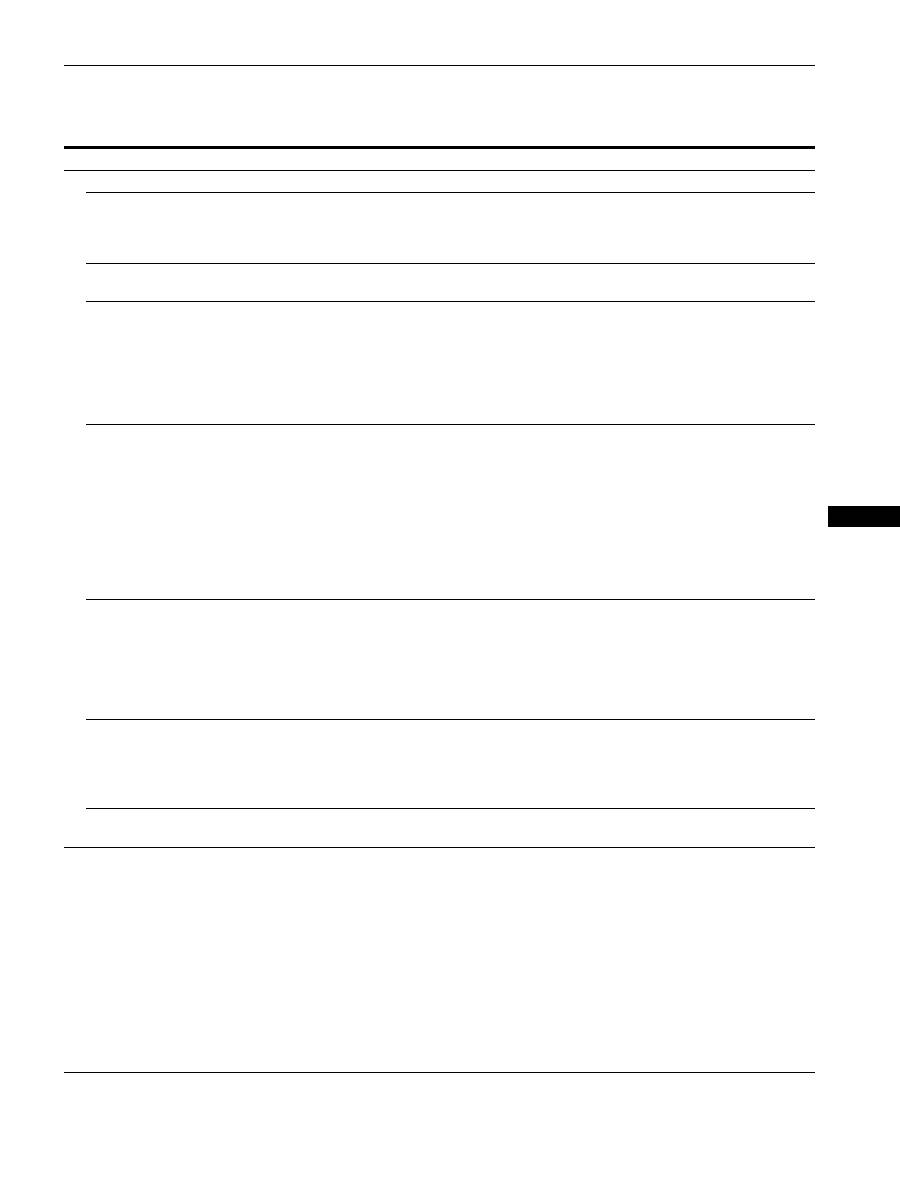
19
SI
Simptomi težav in njihovo odpravljanje
Če se težava pojavi kot rezultat priključitve računalnika ali druge naprave, poglejte v navodila priključenega računalnika ali
naprave.
Simptom
Preverite naslednje elemente
Ni slike
Če
1
indikator (napajanja) ne
sveti ali če
1
se indikator
(napajanja) ne prižge, ko je
vklopljeno
1
stikalo (napajanja):
• Preverite, ali je napajalni kabel pravilno priključen.
• Poskrbite, da je stikalo MAIN POWER na zaslonu vklopljeno (stran 10).
Če
1
indikator (napajanja)
zasveti rdeče:
• Preverite, ali je
1
stikalo (napajanja) vklopljeno.
Če se na zaslonu pojavi CABLE
DISCONNECTED:
• Preverite, da je video signalni kabel pravilno priključen in da so vsi vtiči trdno
nameščeni v svojih vtičnicah (stran 7).
• Preverite, da nožice na konektorjih video vhoda niso ukrivljene ali zmečkane.
• Preverite, da je nastavitev izbire vhoda pravilna (stran 11).
• Priključen je video kabel, ki ni bil priložen. Če priključite video signalni kabel, ki ni
bil priložen, se lahko na zaslonu pojavi CABLE DISCONNECTED. To ni napaka v
delovanju.
Če se na zaslonu pojavi
opozorilno sporočilo »NO INPUT
SIGNAL« ali če je
1
indikator
(napajanja) oranžen:
• Preverite, da je video signalni kabel pravilno priključen in da so vsi vtiči trdno
nameščeni v svojih vtičnicah (stran 7).
• Preverite, da nožice na konektorjih video vhoda niso ukrivljene ali zmečkane.
• Preverite, da je nastavitev izbire vhoda pravilna (stran 11).
x
Težavo povzroča računalnik ali druga priključena oprema in ne zaslon
• Računalnik je v načinu varčevanje energije. Poskusite pritisniti katero koli tipko na
tipkovnici ali premaknite miško.
• Preverite, ali je grafična kartica pravilno nameščena.
• Preverite, ali je računalnik vklopljen.
• Ponovno zaženite računalnik.
Če se na zaslonu pojavi OUT OF
RANGE (stran 18):
x
Težavo povzroča računalnik ali druga priključena oprema in ne zaslon
• Preverite, ali je frekvenčno območje znotraj frekvenčnega področja zaslona. Če ste
star zaslon zamenjali s tem zaslonom, ponovno priključite star zaslon in nastavite
računalniško grafično kartico v naslednjih območjih:
Horizontalna frekvenca: 28 – 80 kHz (analogni RGB), 28 – 64 kHz (digitalni RGB)
Vertikalna frekvenca: 48 – 75 Hz (analogni RGB), 60 Hz (digitalni RGB)
Razločljivost: 1280
×
1024 ali manj
Če uporabljate program
Windows:
• Če ste star zaslon zamenjali s tem zaslonom, ponovno priključite star zaslon in
naredite naslednje: V zaslonu za izbiro naprav Windows s seznama
»Manufacturers« izberite »SONY« in s seznama »Models« izberite želeni naziv
modela. Če naziva modela tega zaslona ni na seznamu »Models«, poskusite »Plug
& Play«.
Če uporabljate sistem Macintosh:
• Ko priključite računalnik Macintosh, po potrebi uporabite adapter (ni priložen).
Adapter priključite na računalnik pred priključitvijo video signalnega kabla.
Slika migeta, skače, niha ali je
popačena
• Nastavite razločljivost in fazo (samo analogni RGB signal) (stran 15).
• Poskusite vključiti zaslon v drugo omrežno vtičnico, po možnosti v drugem
tokokrogu.
x
Težavo povzroča računalnik ali druga priključena oprema in ne zaslon
• Ustrezne nastavitve zaslona poiščite v priročniku svoje grafične kartice.
• Potrdite, da vaš zaslon podpira grafični način (VESA, Macintosh 19
"
Color itd.) in
frekvenco vhodnega signala. Tudi če je frekvenca v pravilnem območju, lahko imajo
nekatere grafične kartice preozek sinhronizacijski impulz, da bi se zaslon pravilno
sinhroniziral.
• Ta monitor ne podpira prepletenih signalov. Zaslon nastavite na progresivne
signale.
• Prilagodite računalnikovo hitrost osveževanja (vertikalno frekvenco), da dobite
najboljšo možno sliko.

20
20
Slika ni ostra.
• Nastavite osvetljenost in kontrast (stran 14).
• Nastavite razločljivost in fazo (samo analogni RGB signal) (stran 15).
x
Težavo povzroča računalnik ali druga priključena oprema in ne zaslon
• Razločljivost na vašem računalniku nastavite na 1280
×
1024.
Slika ima sence.
• Odstranite podaljške za video kable in/ali video stikalne omarice.
• Preverite, ali so vsi kabli pravilno priklopljeni.
Slika ni na sredini ali ni prave
velikosti (samo za analogne RGB
signale)
• Nastavite razločljivost in fazo (stran 15).
• Nastavite položaj slike (stran 15). Upoštevajte, da nekateri video načini zaslona ne
zapolnijo do robov.
Slika je premajhna
x
Težavo povzroča računalnik ali druga priključena oprema in ne zaslon
• Razločljivost na vašem računalniku nastavite na 1280
×
1024.
Slika je temna
• Nastavite osvetlitev ozadja (stran 14).
• Nastavite osvetljenost (stran 14).
• Nastavite gamo z uporabo menija GAMMA (stran 14).
• Po vklopu potrebuje zaslon nekaj minut, da postane svetel.
• Zaslon lahko potemni, odvisno od izbranega načina ECO.
Pojavijo se valoviti ali elipsasti
vzorci
• Nastavite razločljivost in fazo (samo analogni RGB signal) (stran 15).
Barva ni povsod enaka
• Nastavite razločljivost in fazo (samo analogni RGB signal) (stran 15).
Bela barva ne izgleda belo
• Nastavite temperaturo barve (stran 14).
Gumbi monitorja ne delujejo
(
se pojavi na zaslonu)
• Če je MENU LOCK nastavljen na ON, ga nastavite na OFF (stran 15).
Naprava, priključena z USB
kablom, ne deluje.
• Poskrbite, da je USB kabel (priložen) pravilno priključen (stran 8).
• Pritisnite stikalo MAIN POWER in
1
indikator (napajanja), da vključite zaslon.
x
Težavo povzroča računalnik ali druga priključena oprema
• Preverite, ali je vaša naprava vključena.
• Ponovno namestite posodobljeni USB gonilnik. Za več informacij se obrnite na
proizvajalca vašega izdelka.
• Če računalnika ne morete upravljati s tipkovnico ali miško, ki sta priključeni na
zaslon, priključite tipkovnico ali miško neposredno v vaš računalnik. Po ponovnem
zagonu računalnika ponastavite USB povezavo. Ko zaključite ta postopek,
ponovno priključite tipkovnico ali miško na zaslon. Kadar je zaslon priključen na
računalnik, tipkovnico ali miško preko USB vrat, z njimi mogoče ne boste mogli
upravljati računalnika po ponovnem zagonu.
Zaslon se po določenem času
izključi
x
Težavo povzroča priključeni računalnik ali druga oprema
• Izklopite funkcijo varčevanja energije računalnika.
Na zaslonu prikazana razločljivost
je nepravilna.
• Razločljivost, prikazana v meniju, se ne ujema nujno s tisto, ki je nastavljena na
računalniku, kar je odvisno od nastavitev na grafični kartici.
Po izklopu glavnega napajanja
1
indikator (napajanja) še nekaj
časa sveti
• Kadar je glavno napajanje vključeno, vendar ne pritisnete
1
stikala (napajanja) ali
je zaslon v načinu varčevanja energije, se
1
indikator (napajanja) morebiti ne bo
takoj ugasnil, če izključite stikalo MAIN POWER. To ni napaka v delovanju.
Simptom
Preverite naslednje elemente
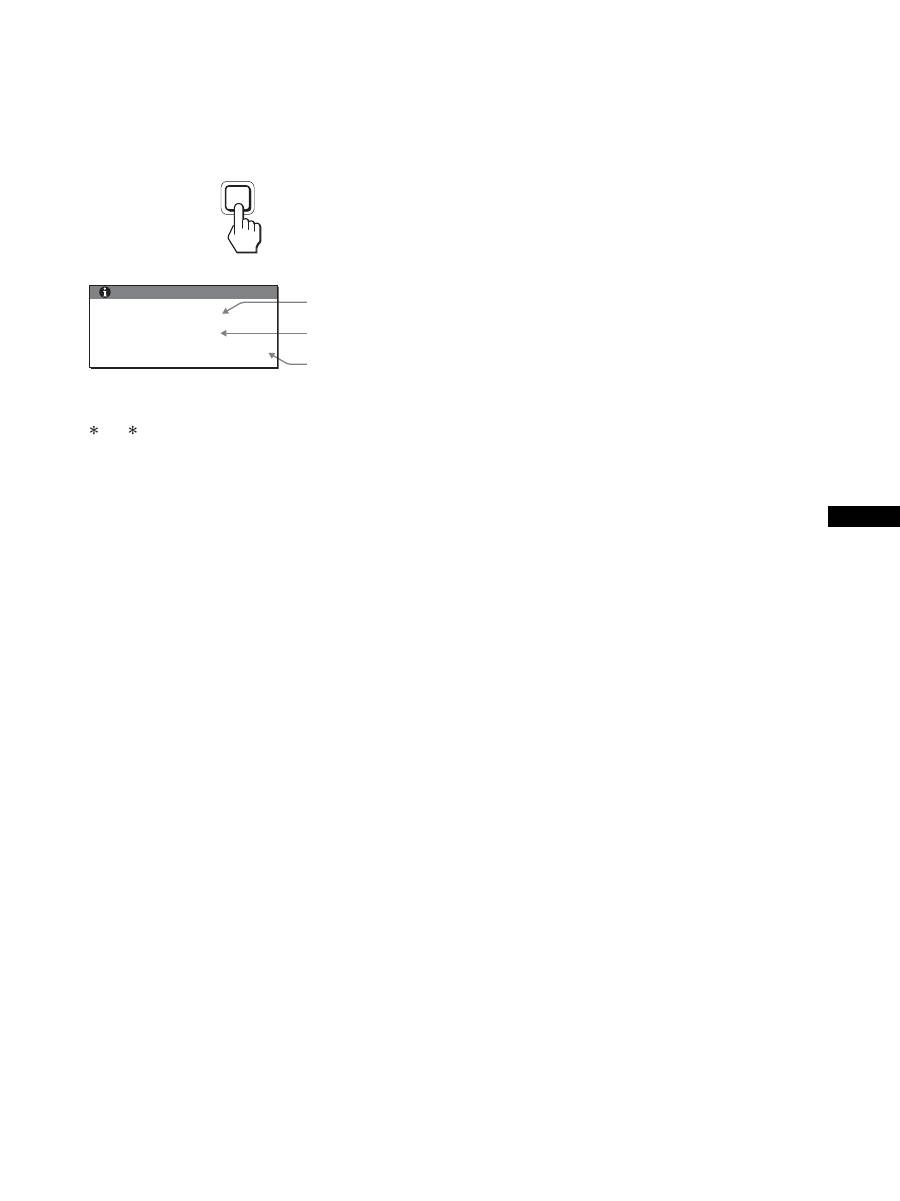
21
SI
Prikazovanje informacij o zaslonu
Ko zaslon prejema video signal, pritisnite in držite
gumb MENU več kot 5 sekund, dokler se ne pojavi okno
z informacijami.
S ponovnim pritiskom na gumb MENU okno izgine.
Čeprav se model po varnostnem standardu imenuje SDM-
X75 /X95 , se pri prodaji uporabljajo nazivi SDM-X75F/
X95F/X75K/X95K.
Če katere koli težave ne morete odpraviti, pokličite
pooblaščenega prodajalca Sony in mu posredujte naslednje
informacije:
• Naziv modela
• Serijska številka
• Natančen opis težave
• Datum nakupa
• Naziv in tehnični podatki vašega računalnika in grafične
kartice
• Vrsto signala (analogni RGB/digitalni RGB)
MENU
Primer
Naziv modela
Serijska številka
Teden in leto
proizvodnje
INFORMATION
MODEL : SDM-X75F
SER. NO : 1234567
MANUFACTURED : 2005-52
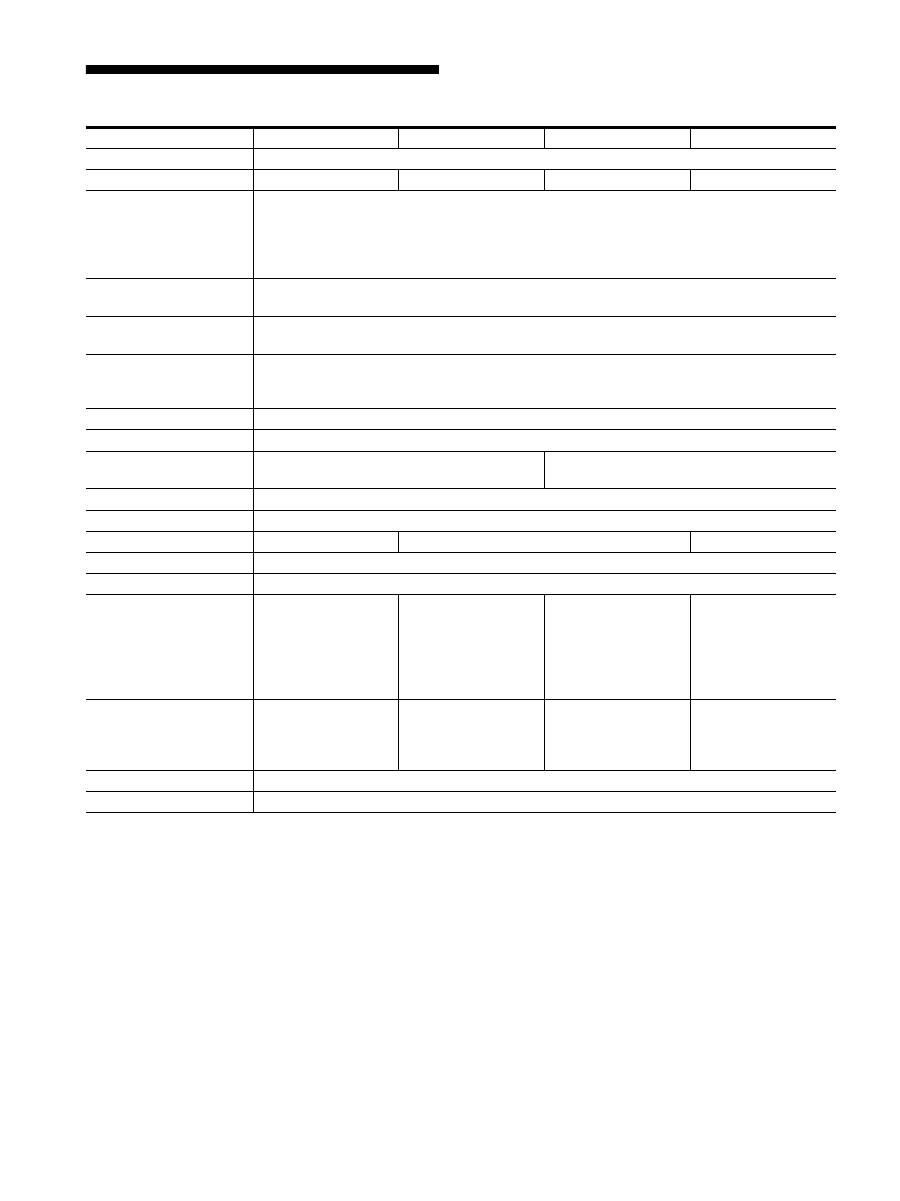
22
Specifikacije
1)
Priporočeni horizontalni in vertikalni časovni pogoji
• Širina horizontalnega delovnega signala mora biti večja od
4,8% skupnega horizontalnega časa ali 0,8 µs, kar koli je daljše.
• Horizontalna širina brisanja naj bo več kot 2,5 µs.
• Vertikalna širina brisanja naj bo več kot 450 µs.
Oblika in specifikacije se lahko spremenijo brez
predhodnega obvestila.
Naziv modela
SDM-X75F
SDM-X95F
SDM-X75K
SDM-X95K
LCD zaslon
Tip zaslona: a-Si TFT z aktivno matriko
Velikost slike: v palcih
17,0
19,0
17,0
19,0
Oblika vhodnega signala
Delovna frekvenca RGB
1)
Horizontalna: 28 – 80 kHz (analogni RGB)
28 – 64 kHz (digitalni RGB)
Vertikalna: 48 – 75 Hz (analogni RGB)
60 Hz (digitalni RGB)
Razločljivost
Horizontalna: največ 1 280 točk
Vertikalna: največ 1 024 vrstic
Tip vhodnega signala
(digitalni/analogni)
Digitalni
×
1/Analogni
×
1
Ravni vhodnega signala
Analogni RGB video signal 0,7 Vp-p, 75
Ω
, pozitiven
SYNC signal TTL raven, 2,2 k
Ω
, pozitiven ali negativen
Digitalni RGB (DVI) signal TMDS (enojna povezava)
Avdio vhod
Stereo mini priključek, 0,5Vrms, 47 k
Ω
Izhod za zvočnike
1 W
×
2
USB vrata
–
USB Full-Speed (največ 12 Mbps)
Vrata A
×
2, Vrata B
× 2
Priključek za slušalke
×
1
Napajanje
100 – 240 V, 50 – 60 Hz, največ 1,0 A
Poraba energije
Največ 45 W
Največ 50 W
Največ 55 W
Delovna temperatura
5 – 35 °C
Vrsta stojala
Po višini prilagodljivo
Dimenzije (širina/višina/
globina)
Pribl. 369
×
393,5 –
503,5
×
253 mm
(s stojalom)
Pribl. 369
×
337
×
66 mm
(brez stojala)
Pribl. 414
×
409,5 –
519,5
×
277,5 mm
(s stojalom)
Pribl. 414
×
370
×
69 mm
(brez stojala)
Pribl. 369
×
393,5 –
503,5
×
253 mm
(s stojalom)
Pribl. 369
×
337
×
66 mm
(brez stojala)
Pribl. 414
×
409,5 –
519,5
×
277,5 mm
(s stojalom)
Pribl. 414
×
370
×
69 mm
(brez stojala)
Masa
Pribl. 7,6 kg
(s stojalom)
Pribl. 4,4 kg
(brez stojala)
Pribl. 8,9 kg
(s stojalom)
Pribl. 5,4 kg
(brez stojala)
Pribl. 7,6 kg
(s stojalom)
Pribl. 4,4 kg
(brez stojala)
Pribl. 8,9 kg
(s stojalom)
Pribl. 5,4 kg
(brez stojala)
Plug & Play
DDC2B
Dodatki
Glejte stran 6.

i
TCO’99 Eco-document (for the black
model)
x
Congratulations!
You have just purchased a TCO’99 approved and labelled product! Your
choice has provided you with a product developed for professional use.
Your purchase has also contributed to reducing the burden on the
environment and also to the further development of environmentally
adapted electronics products.
x
Why do we have environmentally labelled com-
puters?
In many countries, environmental labelling has become an established
method for encouraging the adaptation of goods and services to the
environment. The main problem, as far as computers and other electronics
equipment are concerned, is that environmentally harmful substances are
used both in the products and during their manufacture. Since it is not so
far possible to satisfactorily recycle the majority of electronics equipment,
most of these potentially damaging substances sooner or later enter nature.
There are also other characteristics of a computer, such as energy
consumption levels, that are important from the viewpoints of both the
work (internal) and natural (external) environments. Since all methods of
electricity generation have a negative effect on the environment (e.g.
acidic and climate-influencing emissions, radioactive waste), it is vital to
save energy. Electronics equipment in offices is often left running
continuously and thereby consumes a lot of energy.
x
What does labelling involve?
This product meets the requirements for the TCO’99 scheme which
provides for international and environmental labelling of personal
computers. The labelling scheme was developed as a joint effort by the
TCO (The Swedish Confederation of Professional Employees), Svenska
Naturskyddsforeningen (The Swedish Society for Nature Conservation)
and Statens Energimyndighet (The Swedish National Energy
Administration).
Approval requirements cover a wide range of issues: environment,
ergonomics, usability, emission of electric and magnetic fields, energy
consumption and electrical and fire safety.
The environmental demands impose restrictions on the presence and use
of heavy metals, brominated and chlorinated flame retardants, CFCs
(freons) and chlorinated solvents, among other things. The product must
be prepared for recycling and the manufacturer is obliged to have an
environmental policy which must be adhered to in each country where the
company implements its operational policy.
The energy requirements include a demand that the computer and/or
display, after a certain period of inactivity, shall reduce its power
consumption to a lower level in one or more stages. The length of time to
reactivate the computer shall be reasonable for the user.
Labelled products must meet strict environmental demands, for example,
in respect of the reduction of electric and magnetic fields, physical and
visual ergonomics and good usability.
Below you will find a brief summary of the environmental requirements
met by this product. The complete environmental criteria document may
be ordered from:
TCO Development
SE-114 94 Stockholm, Sweden
Fax: +46 8 782 92 07
Email (Internet): development@tco.se
Current information regarding TCO’99 approved and labelled
products may also be obtained via the Internet, using the address:
http://www.tco-info.com/
x
Environmental requirements
Flame retardants
Flame retardants are present in printed circuit boards, cables, wires,
casings and housings. Their purpose is to prevent, or at least to delay the
spread of fire. Up to 30% of the plastic in a computer casing can consist
of flame retardant substances. Most flame retardants contain bromine or
chloride, and those flame retardants are chemically related to another
group of environmental toxins, PCBs. Both the flame retardants
containing bromine or chloride and the PCBs are suspected of giving rise
to severe health effects, including reproductive damage in fish-eating
birds and mammals, due to the bio-accumulative
*
processes. Flame
retardants have been found in human blood and researchers fear that
disturbances in foetus development may occur.
The relevant TCO’99 demand requires that plastic components weighing
more than 25 grams must not contain flame retardants with organically
bound bromine or chlorine. Flame retardants are allowed in the printed
circuit boards since no substitutes are available.
Cadmium
**
Cadmium is present in rechargeable batteries and in the colour-generating
layers of certain computer displays. Cadmium damages the nervous
system and is toxic in high doses. The relevant TCO’99 requirement states
that batteries, the colour-generating layers of display screens and the
electrical or electronics components must not contain any cadmium.
Mercury
**
Mercury is sometimes found in batteries, relays and switches. It damages
the nervous system and is toxic in high doses. The relevant TCO’99
requirement states that batteries may not contain any mercury. It also
demands that mercury is not present in any of the electrical or electronics
components associated with the labelled unit.
CFCs (freons)
The relevant TCO’99 requirement states that neither CFCs nor HCFCs
may be used during the manufacture and assembly of the product. CFCs
(freons) are sometimes used for washing printed circuit boards. CFCs
break down ozone and thereby damage the ozone layer in the stratosphere,
causing increased reception on earth of ultraviolet light with e.g. increased
risks of skin cancer (malignant melanoma) as a consequence.
Lead
**
Lead can be found in picture tubes, display screens, solders and
capacitors. Lead damages the nervous system and in higher doses, causes
lead poisoning. The relevant TCO’99 requirement permits the inclusion of
lead since no replacement has yet been developed.
*
Bio-accumulative is defined as substances which accumulate within
living organisms.
** Lead, Cadmium and Mercury are heavy metals which are Bio-
accumulative.

ii
TCO’03 Eco-document (for the silver
model)
x
Congratulations!
The display you have just purchased carries the TCO’03
Displays label. This means that your display is designed,
manufactured and tested according to some of the strictest
quality and environmental requirements in the world. This
makes for a high performance product, designed with the
user in focus that also minimizes the impact on our natural
environment.
x
Ergonomics
• Good visual ergonomics and image quality in order to
improve the working environment for the user and to
reduce sight and strain problems. Important parameters
are luminance, contrast, resolution, reflectance, colour
rendition and image stability.
x
Energy
• Energy-saving mode after a certain time – beneficial
both for the user and the environment
• Electrical safety
x
Emissions
• Electromagnetic fields
• Noise emissions
x
Ecology
• The product must be prepared for recycling and the
manufacturer must have a certified environmental
management system such as EMAS or ISO 14 001
• Restrictions on
- chlorinated and brominated flame retardants and
polymers
- heavy metals such as cadmium, mercury and lead.
The requirements included in this label have been
developed by TCO Development in co-operation with
scientists, experts, users as well as manufacturers all over
the world. Since the end of the 1980s TCO has been
involved in influencing the development of IT equipment
in a more user-friendly direction. Our labelling system
started with displays in 1992 and is now requested by users
and IT-manufacturers all over the world.
For more information, please visit
www.tcodevelopment.com
Recycling Information
x
Customer in Europe
The collection and recycling of this product has been planned
according to your country’s relevant legislation. To ensure that
this product will be collected and recycled in way that minimizes
the impact on the environment, please do the following:
1. If you purchased this product for private use, contact your
municipality or the waste collection system and bring the
product to this collection point / have the product be picked up
by the waste collection system. Alternatively, your retailer
might take back this if you purchase new equivalent equipment;
please check with your retailer whether he will take back this
product before bringing it. For information on your country’s
recycling arrangements, please contact the Sony representation
in your country (contact details at: www.sony-europe.com).
Further details on specific recycling systems can be found at the
following addresses:
- Belgium: www.recupel.be
- Netherlands: www.nvmp.nl (consumer electronics)
www.ictmilieu.nl (IT equipment)
- Norway: www.elretur.no
- Sweden: www.el-kretsen.se
- Switzerland: www.swico.ch
2. If you use this product professionally, check the product’s
delivery contract for take back / recycling arrangements and
follow the procedures described therein. Alternatively, follow
the procedures described under point 1.
x
Customer in USA
We Sony as a member of EIA recommends to visit URL below
http://www.eiae.org/
x
Customer in Asia
http://www.sony.co.jp/SonyInfo/Environment/recycle/3R.html
2-633-895-
04
(1)
© 2005 Sony Corporation
TFT LCD Color Computer Display
SDM-X75
SDM-X95
2
Owner’s Record
The model and serial numbers are located at the rear of the unit.
Record these numbers in the spaces provided below. Refer to them
whenever you call upon your dealer regarding this product.
Model No. Serial No.
To reduce the risk of fire or electric shock, do not
expose this apparatus to rain or moisture.
Dangerously high voltages are present inside the
unit. Do not open the cabinet. Refer servicing to
qualified personnel only.
FCC Notice
This equipment has been tested and found to comply with the limits
for a Class B digital device, pursuant to Part 15 of the FCC Rules.
These limits are designed to provide reasonable protection against
harmful interference in a residential installation. This equipment
generates, uses, and can radiate radio frequency energy and, if not
installed and used in accordance with the instructions, may cause
harmful interference to radio communications. However, there is no
guarantee that interference will not occur in a particular installation.
If this equipment does cause harmful interference to radio or
television reception, which can be determined by turning the
equipment off and on, the user is encouraged to try to correct the
interference by one or more of the following measures:
– Reorient or relocate the receiving antenna.
– Increase the separation between the equipment and receiver.
– Connect the equipment into an outlet on a circuit different from
that to which the receiver is connected.
– Consult the dealer or an experienced radio/TV technician for help.
You are cautioned that any changes or modifications not expressly
approved in this manual could void your authority to operate this
equipment.
Ekranınızla birlikte gelen kartonu kontrol etmeyi unutmayın. Ekran
modelinizin ID etiketi ekranın arkasındadır.
(for the black model)
(for the silver model)
WARNING
IMPORTANTE
Para prevenir cualquier mal funcionamiento y evitar daños, por
favor, lea detalladamente este manual de instrucciones antes
de conectar y operar este equipo.
If you have any questions about this product, you may call;
Sony Customer Information Services Center 1-800-222-7669
or http://www.sony.com/
Declaration of Conformity
Trade Name
: SONY
Model
: SDM-X75 /X95
Note
: means any number or alphanumeric
character.
Responsible Party
: Sony Electronics Inc.
Address
: 16450 W. Bernardo Dr, San Diego, CA
92127 U.S.A.
Telephone Number : 858-942-2230
This device complies with part 15 of the FCC rules. Operation is
subject to the following two conditions: (1) This device may not
cause harmful interference, and (2) this device must accept any
interference received, including interference that may cause
undesired operation.
NOTICE
This notice is applicable for USA/Canada only.
If shipped to USA/Canada, install only a UL LISTED/CSA
LABELLED power supply cord meeting the following
specifications:
SPECIFICATIONS
Plug Type
Nema-Plug 5-15p
Cord
Type SVT or SJT, minimum 3
×
18 AWG
Length
Maximum 15 feet
Rating
Minimum 7 A, 125 V
NOTICE
Cette notice s’applique aux Etats-Unis et au Canada
uniquement.
Si cet appareil est export* aux Etats-Unis ou au Canada, utiliser
le cordon d’alimentation portant la mention UL LISTED/CSA
LABELLED et remplissant les conditions suivantes:
SPECIFICATIONS
Type de fiche
Fiche Nema 5-15 broches
Cordon
Type SVT ou SJT, minimum 3
×
18 AWG
Longueur
Maximum 15 pieds
Tension
Minimum 7 A, 125 V
As an
E
NERGY
S
TAR Partner, Sony
Corporation has determined that this
product meets the
E
NERGY
S
TAR
guidelines for energy efficiency.
This monitor complies with the
TCO’99 guidelines.
This monitor complies with the
TCO’03 guidelines.
çindekiler
• Macintosh, Apple Computer, Inc.’in
tescilli markasdr, A.B.D ve dier
ülkelerde tescil edilmitir.
• Windows
A.B.D. ve dier ülkelerde
Microsoft Corporation’n tescilli
markasdr.
• IBM PC/AT ve VGA, A.B.D. IBM
Corporation’n tescilli markalardr.
• VESA ve DDC
Video Electronics
Standards Association’n tescilli
markalardr.
•
E
NERGY
S
TAR A.B.D. tescilli
markasdr.
• Adobe ve Acrobat, Adobe Systems
Incorporated’n markalardr.
• Burada ad geçen dier bütün ürün
isimleri, ilgili irketlerin markalar veya
tescilli markalar olabilir.
• Ayrca, ““
” ve “
” bu el kitabnda her
yerde söz edilmez.
3
TR
http://www.sony.net/
Uyarılar . . . . . . . . . . . . . . . . . . . . . . . . . . . . . . . . . . . . . . . . . . . . . . . . 4
Ekranın model adının kontrol edilmesi . . . . . . . . . . . . . . . . . . . . . . . 5
Bölümlerin ve kontrol düğmelerinin tanımlanması. . . . . . . . . . . . . . 5
Kurulum . . . . . . . . . . . . . . . . . . . . . . . . . . . . . . . . . . . 6
Kurulum 1:
Desteğin takılması . . . . . . . . . . . . . . . . . . . . . . . . . . . . . 6
Kurulum 2:
Video sinyal kablolarının takılması . . . . . . . . . . . . . . . . 7
Kurulum 3:
USB fare veya USB klavye veya diğer cihazları takın
(sadece USB port bulunan modellerde) . . . . . . . . . . . 8
Kurulum 4:
Ses kablolarının bağlanması . . . . . . . . . . . . . . . . . . . . . 9
Kurulum 5:
Güç kablosunun bağlanması . . . . . . . . . . . . . . . . . . . . 9
Kurulum 6:
Kabloları sabitleyin ve soket kapağını kapatma . . . . . . 9
Kurulum 7:
Ekranı ve bilgisayarı açma. . . . . . . . . . . . . . . . . . . . . . 10
Kurulum 8:
Eğikliği ve yüksekliği ayarlama . . . . . . . . . . . . . . . . . . 11
Giriş sinyali seçme (INPUT1/INPUT2) . . . . . . . . . . . . . . . . . . . . . . 11
Ekranınızı Özelleştirme . . . . . . . . . . . . . . . . . . . . . . 12
Menüyü kullanma . . . . . . . . . . . . . . . . . . . . . . . . . . . . . . . . . . . . . . 12
Menü seçenekleri listesi . . . . . . . . . . . . . . . . . . . . . . . . . . . . . . . . . 13
PICTURE ADJUST menüsü . . . . . . . . . . . . . . . . . . . . . . . . . . . . 14
SCREEN menüsü (sadece analog RGB sinyal). . . . . . . . . . . . . 14
MENU POSITION menüsü . . . . . . . . . . . . . . . . . . . . . . . . . . . . . 15
INPUT SENSING menüsü . . . . . . . . . . . . . . . . . . . . . . . . . . . . . . 15
LANGUAGE menüsü . . . . . . . . . . . . . . . . . . . . . . . . . . . . . . . . . . 15
0
RESET menü (varsayılan ayarlara geri döndürme) . . . . . . . . . 15
MENU LOCK menüsü . . . . . . . . . . . . . . . . . . . . . . . . . . . . . . . . 15
Teknik Özellikler . . . . . . . . . . . . . . . . . . . . . . . . . . . 16
Sesi ayarlama. . . . . . . . . . . . . . . . . . . . . . . . . . . . . . . . . . . . . . . . . . 16
Enerji tasarrufu fonksiyonu . . . . . . . . . . . . . . . . . . . . . . . . . . . . . . . 16
Güç tüketimini azaltma (ECO mod) . . . . . . . . . . . . . . . . . . . . . . . . 16
Otomatik parlaklık ayarlama fonksiyonu (ışık sensörü) . . . . . . . . . 16
Otomatik resim kalitesi ayarlama fonksiyonu
(sadece analog RGB sinyali) . . . . . . . . . . . . . . . . . . . . . . . . . . . . . . 16
KVM fonksiyonu (KlavyeVideoFare fonksiyonu) . . . . . . . . . . . . . 17
Sorun giderme . . . . . . . . . . . . . . . . . . . . . . . . . . . . . 18
Görüntülü mesajlar . . . . . . . . . . . . . . . . . . . . . . . . . . . . . . . . . . . . . 18
Hata belirtileri ve olası giderme yöntemleri . . . . . . . . . . . . . . . . . . 19
Özellikler . . . . . . . . . . . . . . . . . . . . . . . . . . . . . . . . . 22
TCO’99 Ecodocument (for the black model) . . . . . . . . . . . . . . . . . .i
TCO’03 Ecodocument (for the silver model) . . . . . . . . . . . . . . . . . ii
4
Uyarılar
Güç bağlantıları ile ilgili uyarı
• Verilen güç kablosunu kullanın. Eğer farklı bir güç kablosu
kullanıyorsanız, güç kaynağınızla uyumlu olduğundan emin
olun.
A.B.D. deki müşteriler için
Eğer uygun kablo kullanmazsanız, bu ekran zorunlu FCC
standartlarına uygun olmayacaktır.
İngiltere’deki müşteriler için
Eğer bu ekranı İngiltere’de kullanıyorsanız, İngiltere’ye
uygun güç kablosu kullanın.
Kurulum
Ekranı aşağıdaki yerlerde kurmayın veya bırakmayın:
• Aşırı sıcak yerler, örneğin radyatör yanı, ısıtıcı yanı veya
doğrudan güneş ışığı alan yerler. Ekranı, mesela güneş
altında park edilmiş araba içinde veya ısıtıcı yanında, aşırı
sıcağa maruz bırakmak, kasada deformasyona ve arızalara
sebep olabilir.
• Mekanik vibrasyon veya şoka açık yerlerde.
• TV veya diğer ev aletleri gibi güçlü manyetik alan yaratan
cihazların yakınında.
• Aşırı derecede toz, kir veya kum olan yerlerde, örneğin açık
pencere kenarı veya çıkış kapısı gibi. Eğer geçici olarak dış
ortamda kullanılması gerekiyorsa, havadaki toza ve kire karşı
gerekli önlemleri almalısınız. Aksi takdirde tamiri mümkün
olmayan arızalar oluşabilir.
Isındığı için, ekranın üst kenarındaki havalandırmaya
dokunmamaya dikkat edin.
LCD ekranı kullanma
• LCD ekranı güneşe bakar şekilde bırakmayın, bu LCD
ekrana zarar verebilir. Ekranı pencere yanına yerleştirirken
dikkatli olun.
• LCD ekrana bastırmayın ve ekranı çizmeyin. LCD ekran
üzerine ağır nesneler koymayın. Bu ekranın düzgünlüğünü
kaybetmesine ve LCD panel arızasına sebep olabilir.
• Eğer monitör soğuk bir yerde kullanılırsa, ekranda hayalet
görüntü oluşabilir. Bu bir arıza değildir. Sıcaklık normal
çalışma seviyesine döndüğünde, ekran normale döner.
• Eğer sabit bir resim uzun süre gösterilirse, bir süre için
hayalet görüntü oluşabilir. Hayalet görüntü daha sonra yok
olur.
• LCD panel çalışma sırasında ısınır. Bu bir arıza değildir.
LCD ile ilgili not (Sıvı Kristal Ekran)
Lütfen LCD ekranın yüksek hassasiyet teknolojisi ile
yapıldığını unutmayın. Bununla birlikte, LCD ekran
üzerinde sabit siyah noktalar veya parlak ışık
noktaları (kırmızı, mavi veya yeşil) ve düzensiz renkli
şeritler ya da parlaklık belirebilir. Bu bir arıza
değildir.
(Etkili noktalar: %99,99 dan fazla)
Bakım
• Monitörünüzü temizlemeden önce güç kablosunu elektrik
prizinden çekin.
• LCD ekranı yumuşak bir bez ile temizleyin. Eğer cam
temizleyici bir sıvı kullanacaksanız, anti statik çözelti veya
benzeri katkı içeren bir temizleyici kullanmayın, bu LCD
ekran’ın kaplamasını çizebilir.
• Kasayı, paneli ve kontrolleri hafif deterjanlı solüsyonla
ıslatılmış yumuşak bir bez ile temizleyin. Aşındırıcı ped,
temizleme tozu veya alkol ya da benzin gibi çözücüler
kullanmayın.
• Ekran yüzeyini tükenmez kalem veya tornavida gibi keskin
veya aşındırıcı maddelerle, silmeyin, dokunmayın ve temas
etmeyin. Bu tür bir temas resim tüpünde çizilmeye yol
açabilir.
• Eğer ekran böcek ilaçları gibi güçlü solventlere maruz kalır
veya kauçuk yada vinil malzemelerle sert temasta bulunursa
malzemede bozulma veya LCD ekran kaplamasında
bozulma meydana gelebilir.
Taşıma
• Ekrandaki tüm kabloları çıkartın. Eğer yükseklik ayarlı
destek kullanıyorsanız, yüksekliği en yüksek konuma
ayarlayın ve LCD ekranı iki yanında sıkıca tutun. Taşırken
ekranı çizmemeye özen gösterin. Eğer ekranı düşürürseniz
yaralanabilirsiniz veya ekran hasar görebilir.
• Bu ekranı tamir veya gönderi için taşırken orijinal kutusunu
ve ambalaj malzemelerini kullanın.
• Taşıma sırasında desteği sabitlemek için yüksekliği
ayarlanabilir desteğin durdurucu pinini kullanın.
Ekranın atılması
• Bu ekranı genel ev atıkları ile birlikte atmayın.
• Bu ekranda kullanılan tlüoresan tüpte cıva
bulunmaktadır. Bu ekranın atılmasında yerel
temizlik idarenizin yönetmeliklerine uyulması
gereklidir.
Cihaz, kolaylıkla erişilebilen bir prize yakın olarak
yerleştirilmelidir.
Fiş tiplerinin örnekleri
100 ila 120 V
AC için
200 ila 240 V
AC için
sadece 240 V
AC için
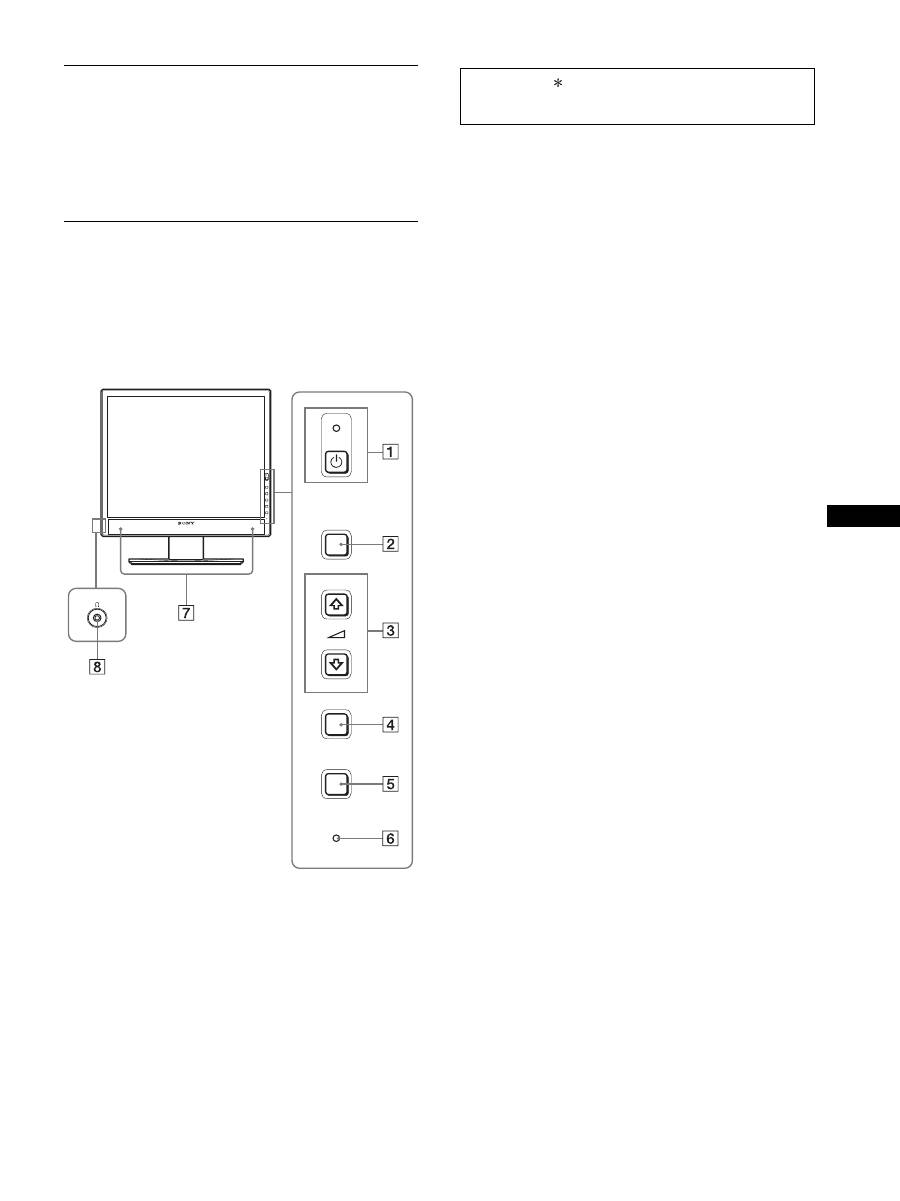
5
TR
Ekranın model adının kontrol
edilmesi
Önce ekranın model adını kontrol edin.
Model adı ekranın arkasında bulunur (Örnek: SDMX75F).
Bazı fonksiyonları veya menü seçeneklerini belirli ekran
modellerinde kullanamazsınız.
Bölümlerin ve kontrol
düğmelerinin tanımlanması
Daha fazla detay için parantez içindeki sayfalara bakınız.
Çizim bu ekran için mevcut tüm modellerden sadece birini
gösterir.
1
1
(Güç) düğmesi ve
1
(güç) ışığı (sayfalar 10,
16)
1
(güç) göstergesi kırmızı iken anahtar ekranı açar. Ekranı
kapatmak için, bu düğmeye tekrar basın.
Eğer
1
(güç) göstergesi yanmazsa, MAIN POWER
anahtarına (
9
) basın.
2
MENU düğmesi (sayfa 12)
Bu düğme menü ekranını açar ve kapatır.
3
m
/
M
and
2
(ses kontrol) düğmeleri (sayfa 12)
Bu düğmeler menü öğelerini seçmek ve ayarlamalar
yapmak içindir.
4
OK düğmesi (sayfa 12)
Bu düğme,
m
/
M
düğmeleri ile seçilen menü maddelerini ve
yapılan ayarları aktive eder (
3
).
INPUT
(sayfa 11)
Bu düğme, monitöre iki bilgisayar bağlandığında video giriş
sinyalinin INPUT1 ve INPUT2 arasında geçiş yapmasını
sağlar. (Sadece menü kapalıyken kullanılabilir.)
5
ECO düğmesi (sayfa 16)
Bu düğme güç tüketimini azaltmak için kullanılır.
Menü ekranı görüntülenmediğinde, bu düğmeye 3
saniyeden uzun basarak, geçerli giriş sinyali için resim
kalitesini otomatik olarak ayarlayabilirsiniz (Tek dokunuş
Otomatik ayar). (sadece analog RGB sinyali)
6
Işık sensörü (sayfa 16)
Bu sensör ekranı çevreleyen alanın parlaklığını ölçer.
Sensörü kağıt vs. ile kapatmadığınızdan emin olun.
7
Stereo hoparlörler (sayfalar 9, 16)
Bu hoparlörler ses sinyallerini ses olarak dışarı verir.
8
Kulaklık fişi (sayfalar 9, 16)
Bu fiş ses sinyallerini kulaklıklarınıza verir.
MENU
INPUT
ECO
OK
Monitörün ön yüzü
Özellikler için işaretli içerikler modellere göre
değişiklik gösterebilir. Detaylar için, bkz “Özellikler”
(sayfa 22).
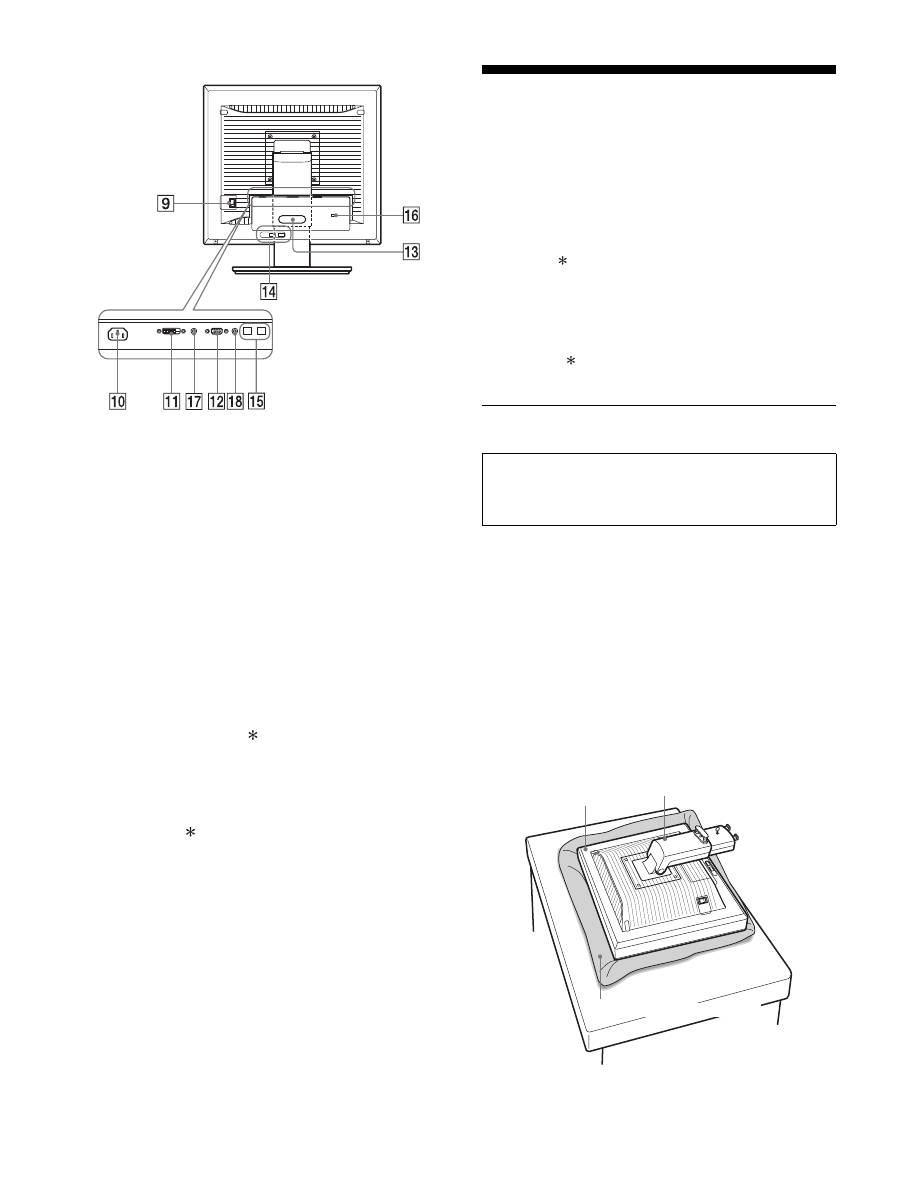
6
Monitörün arka kısmı
9
MAIN POWER anahtarı (sayfa 10)
Bu anahtar ekranın MAIN POWER düğmesini açar ve
kapatır.
0
AC IN soketi (sayfa 9)
Bu soket güç kablosunu bağlar (sağlanmıştır).
qa
DVID giriş soketi (dijital RGB) (sayfa 8)
Bu soket DVI Rev. 1.0 ile uyumlu dijital RGB video
sinyallerini verir.
qs
HD15 giriş soketi (analog RGB) (sayfa 8)
Bu soket RGB video (0.700 Vpp, pozitif) ve sync
sinyallerini verir.
qd
Kablo tutucu (sayfa 9)
Bu parça, kabloları ve ağ kablolarını ekrana sabitler.
qf
USB downstream port (sayfa 8) (sadece USB port
bulunan modellerde)
Ekrana USB fare ve USB klavye bağlama, ekrana iki
bilgisayara kadar bağlayarak girişler arasında geçiş
yapabilirsiniz.
qg
USB upstream port (sadece USB port bulunan
modellerde)
USB kablosunu bilgisayara ve ekrana bağlayın.
qh
Güvenlik kilidi boşluğu
Güvenlik kilidi deliği için Kensington Micro Saver Security
System kullanılmalıdır.
Micro Saver Security System, Kensington'un tescilli
markasıdır.
qj
INPUT1 için Ses Fişi
Bu fiş, bir bilgisayarın ses çıkış fişine bağlandığında veya
INPUT1’e diğer bir ses cihazı bağlandığında ses sinyallerini
verir.
q,
INPUT2 için Ses Fişi
Bu fiş, bir bilgisayarın ses çıkış fişine bağlandığında veya
INPUT 2’ye diğer bir cihaz bağlandığında ses sinyallerini
verir.
Kurulum
Ekranınızı kullanmaya başlamadan önce, aşağıdakilerin kutuda
bulunduğundan emin olun.
• LCD ekran
• Güç kablosu
• Destek Tabanı
• HD15HD15 video sinyal kablosu (analog RGB)
• DVID video sinyal kablosu (dijital RGB)
• Ses kablosu (stereo mini fiş)
• USB kablo
• CDROM (Windows/Macintosh için program yazılımı,
İşletim Talimatları, vs.)
• Garanti kartı
• Kolay Kurulum Kılavuzu
Özellikler için işaretli içerikler modellere göre değişiklik
gösterebilir. Detaylar için, bkz “Özellikler” (sayfa 22).
Kurulum 1: Desteğin takılması
x
Sağlanan desteği kullanırken
1
Kartonu açın ve destek tabanını çıkartın.
2
Sağlanan öğeleri kontrol edin.
• Bir vide ile Destek Tabanının altına takın.
3
Yumuşak bir paspas veya benzeri bir şeyi masa
veya benzeri bir zemin üzerine koyun.
Eğer ekranı doğrudan masa üzerine koyarsanız, LCD
ekrana veya ekranın kendisine zarar verebilirsiniz.
4
Ekranı kartondan çıkartın ve yatırdığınız ekranın
çerçevesini masanın kenarına yerleştirin.
Ekranı masa veya benzeri bir yere yerleştirirken
LCD ekran üzerine bastırmayın.
Ekranın düzgünlüğünü etkileyebilir veya LCD
ekrana zarar verebilir.
Ekran
Destek
Yumuşak paspas veya benzeri
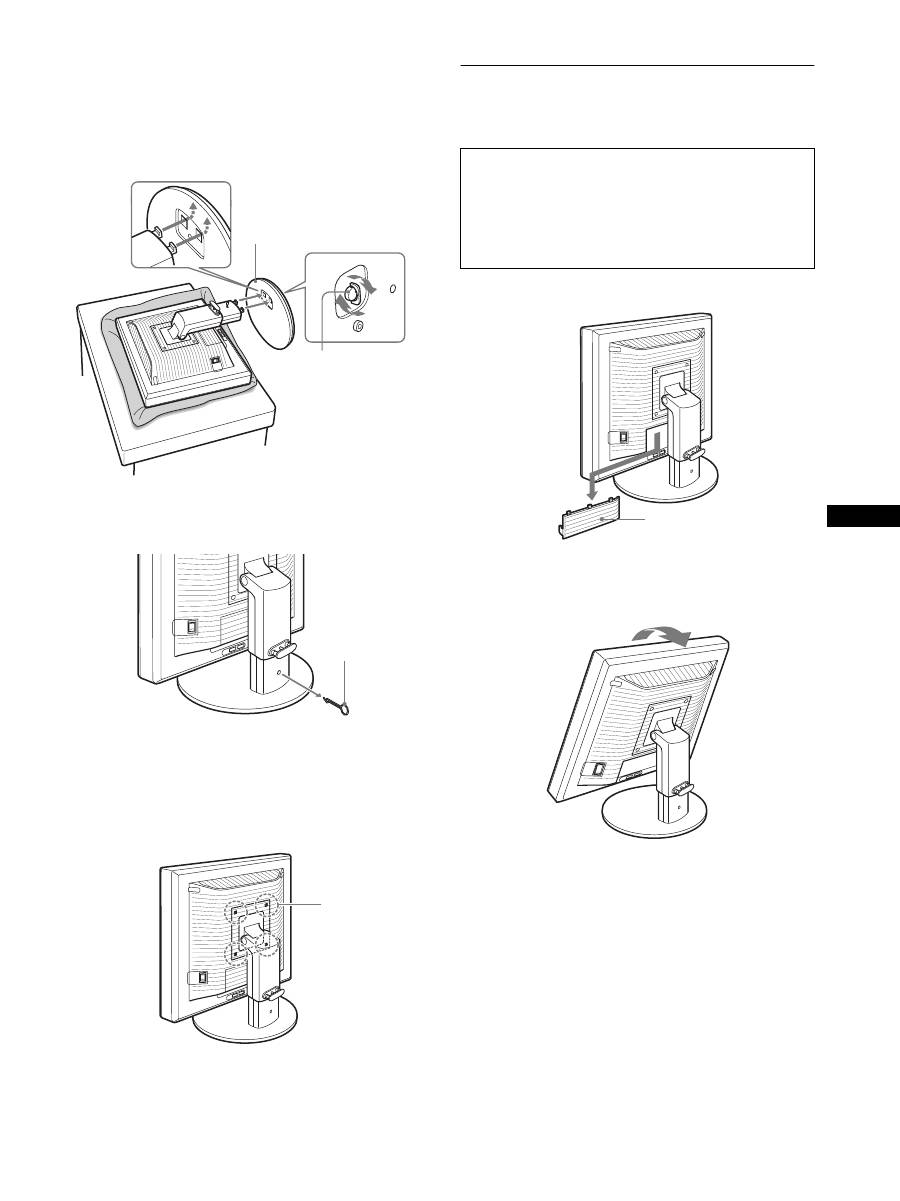
7
TR
5
Destek Tabanındaki delikleri destek üzerindeki
yerlerine takın.
1
Destek tabanını güvenli bir şekilde vidalamak için
vidaları kullanın.
2
Vidanın sıkıldığından emin olun ve vida tutucuyu
geri çevirin.
6
Yükseklik ayarlanabilir desteği düzleştirdikten
sonra, durdurucu pini çıkartın.
Not
Destek yatar haldeyken durdurucu pini çıkartmayın. Destek boynunun
Destek Tabanından aniden çıkması ile düşebilir veya sizi yaralayabilir.
x
VESA Desteği kullanırken
Diğer markalara VESA desteğini ekrana bağlı sağlanmış desteği
sökerek takabilirsiniz.
Kurulum 2: Video sinyal
kablolarının takılması
1 Soket kapağını aşağı kaydırın.
2 Ekranı yukarı eğin.
Ve sonra ekran’ın açısını arttırın.
1
Destek Tabanı
2
Vida
Durdurucu Pin
VESA desteği
(4) ile uyumlu
vidalar
• Bağlamadan önce monitörü ve bilgisayarınızı kapatın.
Notlar
• Video sinyal kablosu bağlayıcısının pinlerine dokunmayın,
dokunmak pinlerin eğilmesine yol açabilir.
• Video sinyal kablo soketinin pinlerinin eğilmesini önlemek için
soketlerin hizalanmasını kontrol edin.
Soket kapağı
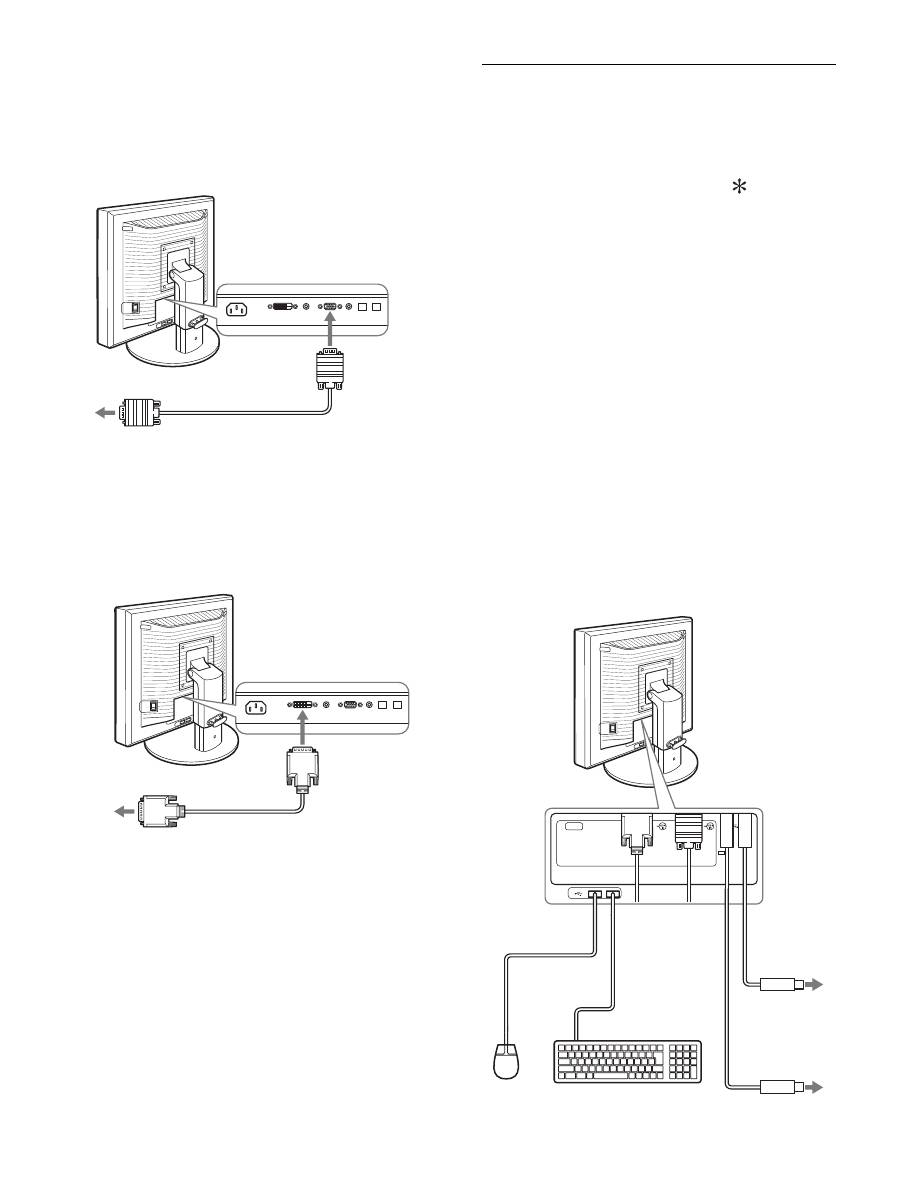
8
3 Video sinyal kablolarını ekrana takın.
x
HD15 çıkış soketi olan bir bilgisayarın
bağlanması (analog RGB)
Sağlanan HD15HD15 video sinyal kablosunu (analog
RGB) kullanarak, bilgisayarı monitörün HD 15 giriş
soketine (analog RGB) bağlayın.
x
DVI çıkış soketi olan bir bilgisayarın
bağlanması (dijital RGB)
Sağlanan DVID video sinyal kablosunu (dijital RGB)
kullanarak, bilgisayarı monitörün DVID giriş soketine
(dijital RGB) bağlayın.
Kurulum 3: USB fare veya USB
klavye veya diğer
cihazları takın (sadece
USB port bulunan
modellerde)
USB fare veya USB klavye veya diğer cihazları takarak, girişler
arasında geçiş yapabilirsiniz (KVM fonksiyonu).
Daha fazla detay için, bkz “KVM fonksiyonu” (sayfa 17).
Ekranınızda USB fare veya USB klavye veya diğer cihazları
kullanmıyorsanız, Kurulum 4 ile devam edin.
1
Ekran ile bilgisayar arasına sağlanmış olan
kabloyu takın.
2
USB fare veya USB klavye veya diğer cihazları
ekranınıza takın.
Macintosh Kullanıcıları İçin:
USB Downstream portunu güç düğmeli bir Macintosh
klavyeye bağladıysanız, klavyedeki güç düğmesi açılmayabilir.
Bilgisayarınız üzerindeki güç düğmesini açın veya klavyeyi
doğrudan bilgisayarınıza bağlayın ve bilgisayarınızı açın,
ardından USB Downstream portunu klavyeye bağlayın.
Notlar
• Bu ekranın USB portu, Windows 2000 / Windows XP Professional /
Windows XP Home edition / Macintosh uyumludur.
• USB fare veya USB klavye veya diğer cihazlar bilgisayarınıza zaten
bağlıysa, önce bunları çıkartın.
• Bu kurulum USB uyumlu olan bilgisayarlar ve İşletim Sistemlerine
göre tasarlanmıştır. Daha fazla bilgi için, bilgisayar veya İşletim
Sisteminizin kullanım talimatlarına bakın.
bilgisayar’ın HD 15 çıkış
soketine (analog RGB)
HD15HD15 video sinyal
kablosu (analog RGB)
(sağlanmıştır)
HD 15 giriş
soketine (analog
RGB)
bilgisayar’ın DVI çıkış soketine
(dijital RGB)
DVID video sinyal kablosu
(dijital RGB) (sağlanmıştır)
DVID giriş soketine
(dijital RGB)
AC IN
DVI-D
HD15
1
2
2
1
USB porta
Bilgisayara
USB porta
Bilgisayara
USB kablo
(sağlanmıştır)
USB kablo (sağlanmıştır)
USB Fare
USB klavye
2
2
1
1
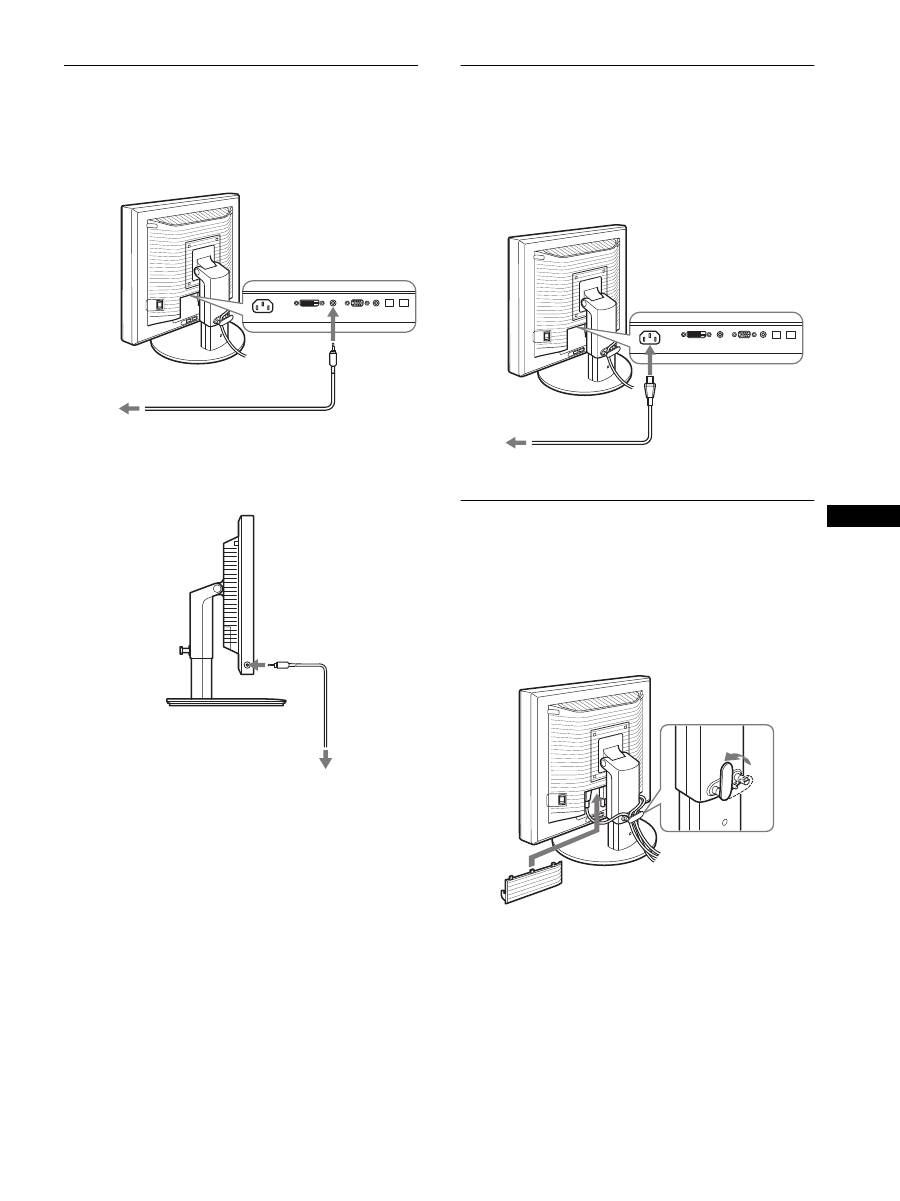
9
TR
Kurulum 4: Ses kablolarının
bağlanması
Ekran’ın ses giriş fişini ve bilgisayarın veya diğer ses
cihazının ses çıkış fişini sağlanan ses kablosu ile
bağlayın.
x
Kulaklıklarınızda ses duyduğunuzda
Ses kablosunu (sağlanmamıştır) ekran’ın kulaklık
fişine düzgün şekilde takın.
Ekran’ın ses giriş ve ses çıkış bağlantıları tamamlandığında ses
çıkışı değişecektir.
Monitörün hoparlörlerini veya kulaklıklarını kullanarak,
bilgisayarınızdan veya monitörün ses giriş fişlerine bağlı diğer
ses cihazlarından gelen sesleri dinleyebilirsiniz. Daha fazla
detay için, bkz “Sesi ayarlama” sayfa 16.
Kurulum 5: Güç kablosunun
bağlanması
1
Sağlanan güç kablosunu ekranın AC IN soketine
sağlam bir şekilde bağlayın.
2
Diğer ucu bir prize sağlam bir şekilde takın.
Kurulum 6: Kabloları sabitleyin
ve soket kapağını
kapatma
1
Kordonları ve kabloları şekilde gösterilen şekilde
kablo tutucudan geçirin.
2
Soket kapağını kapatın.
Not
Kordon ve kabloları sararken bir parça gevşek bıraktığınızdan emin
olun. Eğer sert şekilde çekilirlerse, ekran açısını ayarlarken soket/
fişlerden çıkabilirler. Eğer kordonları ve kabloları çok fazla çekerseniz
zarar görebilirler.
ses girişine
bilgisayarın veya
diğer ses cihazının
ses çıkışına
ses kablosu (sağlanmıştır)
kulaklık fişine
ses kablosu
(sağlanmamı
ştır)
AC IN
prize
güç kablosu (sağlanmıştır)
1
2
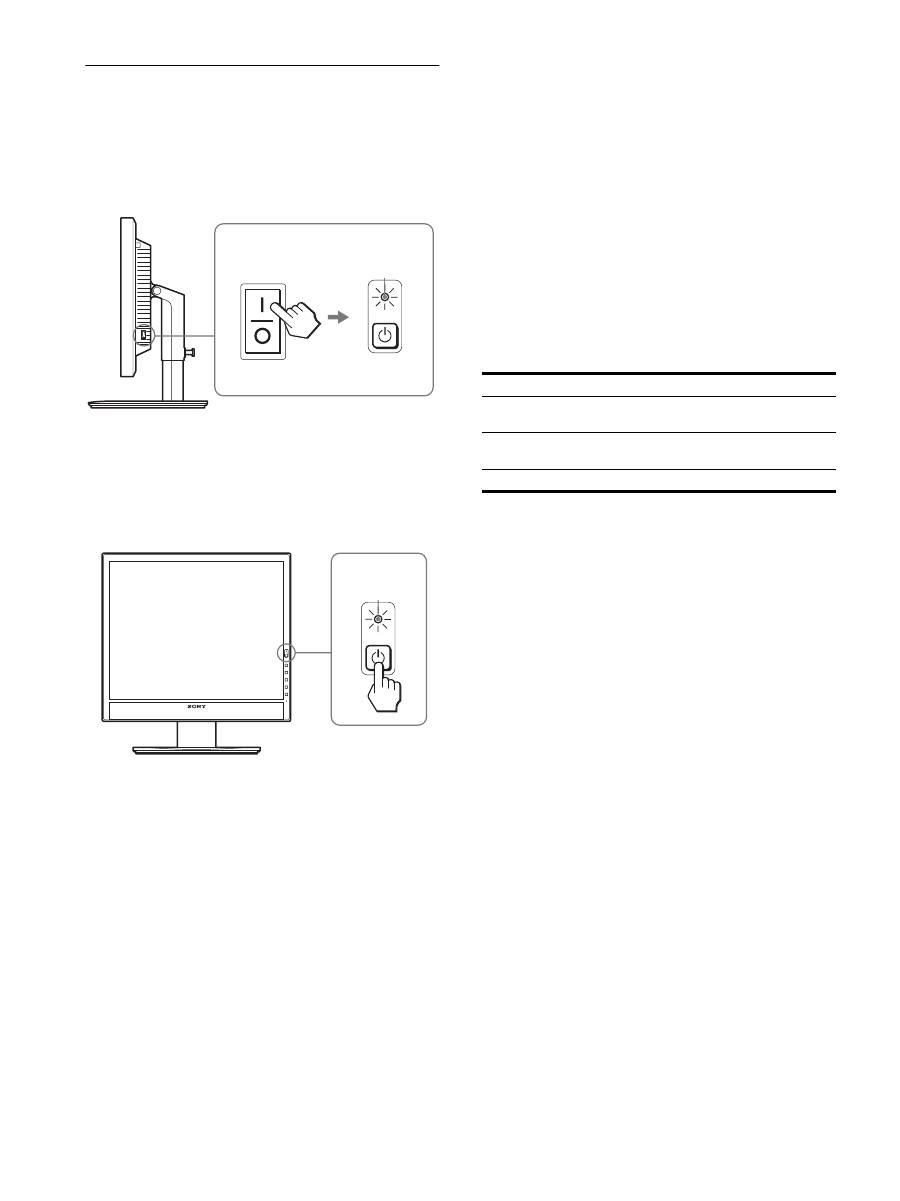
10
Kurulum 7: Ekranı ve bilgisayarı
açma
1
1
(güç) göstergesinin kırmızı yanıp söndüğünden
emin olun. Satın aldığınızda, MAIN POWER
anahtar
\
tarafına ayarlıdır.
Not
Ekranınızın sağ tarafındaki MAIN POWER anahtarı
\
tarafına ayarlı
değilse,
\
tarafına basın ve
1
(güç) göstergesinin kırmızı yanıp
söndüğünden emin olun.
2
Ekranın ön sağ tarafındaki
1
(güç) düğmesine
basın.
1
(Güç) ışığı yeşil yanacaktır.
3
Bilgisayarı açın.
Eğer ekranınızda görüntü yoksa
• Güç kablosunun ve video sinyal kablosunun düzgün
bağlandığından emin olun.
• Ekranda “NO INPUT SIGNAL”
görüntülenirse:
– Bilgisayar enerji tasarrufu modunda. Klavyede herhangi bir
tuşa basmayı veya fareyi hareket ettirmeyi deneyin.
– OK düğmesine (sayfa 11) basarak giriş sinyal ayarının doğru
olup olmadığını kontrol edin.
• Ekranda “CABLE DISCONNECTED”
görüntülenirse:
– Video sinyal kablolarının düzgün şekilde bağlı olup
olmadığını kontrol edin.
– OK düğmesine (sayfa 11) basarak giriş sinyal ayarının doğru
olup olmadığını kontrol edin.
•
Ekranda “OUT OF RANGE”
görüntülenirse:
Eski ekranı takın. Ardından bilgisayar’ın ekran kartını,
aşağıdaki aralıklara ayarlayın.
Ekran mesajları ile ilgili daha fazla bilgi için, bkz “Hata
belirtileri ve olası giderme yöntemleri” sayfa 19.
Özel sürücülere gerek yoktur
Bu ekran “DDC” Tak ve Çalıştır (Plug & Play) standartlarına
uygundur ve ekranın bilgilerini otomatik olarak algılar. Bilgisayarınıza
özel bir sürücü yüklenmesine gerek duyulmaz.
Ekranı PC’nize bağladıktan sonra PC’yi ilk kez çalıştırdığınızda
Kurulum Sihirbazı ekranda belirebilir. Bu durumda, ekranda beliren
talimatları takip edin. Tak ve Kullan ekran otomatik olarak seçilir,
böylece ekranı kullanabilirsiniz.
Dikey frekans 60 Hz’e ayarlıdır .
Titremeler ortadan kalktığında ekranı bu haliyle kullanabilirsiniz. Ayrı
bir yüksek değer için dikey frekansı ayarlamanıza gerek yoktur.
MAIN POWER
kırmızı yanar
yeşil yanar
Analog RGB
Dijital RGB
Yatay
frekans
28–80 kHz
28–64 kHz
Dikey
frekans
48–75 Hz
60 Hz
Çözünürlük
1280
×
1024 veya daha düþük
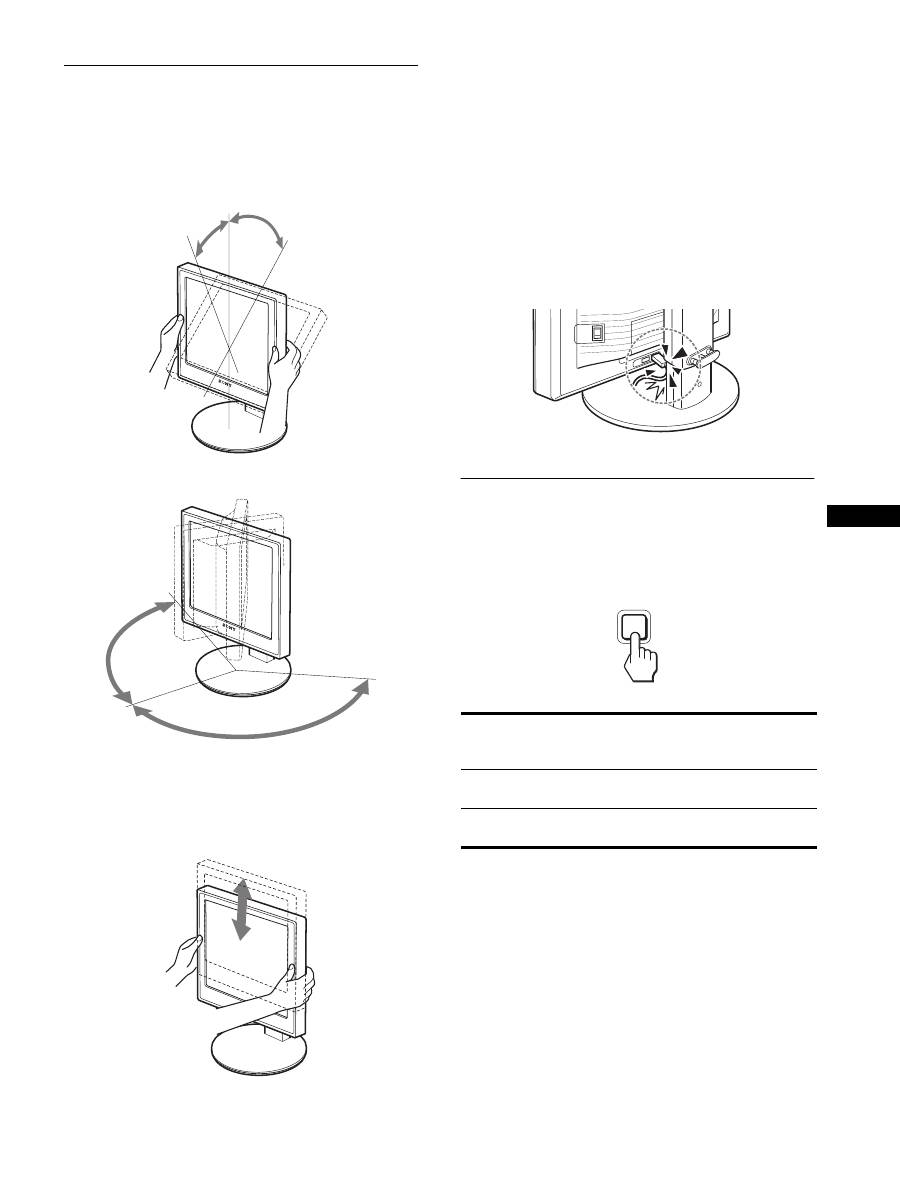
11
TR
Kurulum 8: Eğikliği ve yüksekliği
ayarlama
Monitör aşağıda belirtilen açılarda ayarlanabilir.
LCD ekranın kenarlarından kavrayın ve ekran açılarını
ayarlayın.
Yüksekliği ayarlanabilir destek kullandığınızda, yükseklik
ayarlama aşağıda gösterilen şekilde mümkündür.
LCD ekranın kenarlarından kavrayın ve ekran
yüksekliğini ayarlayın.
Monitörü rahat bir şekilde kullanmak için
Ekranınızın görüş açısını, üzerinde bulunduğu masa ve
kullandığınız sandalyenin yüksekliğine göre ve ışık ekrandan
gözünüze yansımayacak şekilde ayarlayın.
Notlar
• Ekran pozisyonunu ayarlarken, ekranı, kabloları veya diğer USB
cihazlarını çevresindeki nesnelere çarpmamaya dikkat edin. Ekranı
yavaşça hareket ettirin.
• Desteğin yüksekliğini ayarlarken, ekranın altına herhangi bir nesne
koymayın. Kaza sonucu hasar görebilir.
• Ekrana USB ürünler veya USB cihazlar bağlarken, bunların Destek
Tabanına çarpmamasına dikkat edin. Ekranın yükseklik ve eğimini
ayarlarken, ekran ürünler veya cihazların boyutlarına bağlı olarak
zarar görebilir. (sadece USB port bulunan modellerde)
Giriş sinyali seçme (INPUT1/
INPUT2)
OK düğmesine basın.
OK düğmesine her bastığınızda giriş sinyali değişir.
yaklaşık 5°
yaklaşık 20°
yaklaşık 175°
yaklaşık
175°
yaklaşık 110 mm
Ekran mesajı
(Sol üst köşede yaklaşık 5
saniye gözükür.)
Giriş sinyali yapılandırma
INPUT1 : DVID
DVID giriş soketi
(dijital RGB) INPUT1 için
INPUT2 : HD15
HD15 giriş soketi
(analog RGB) INPUT2 için
INPUT
OK
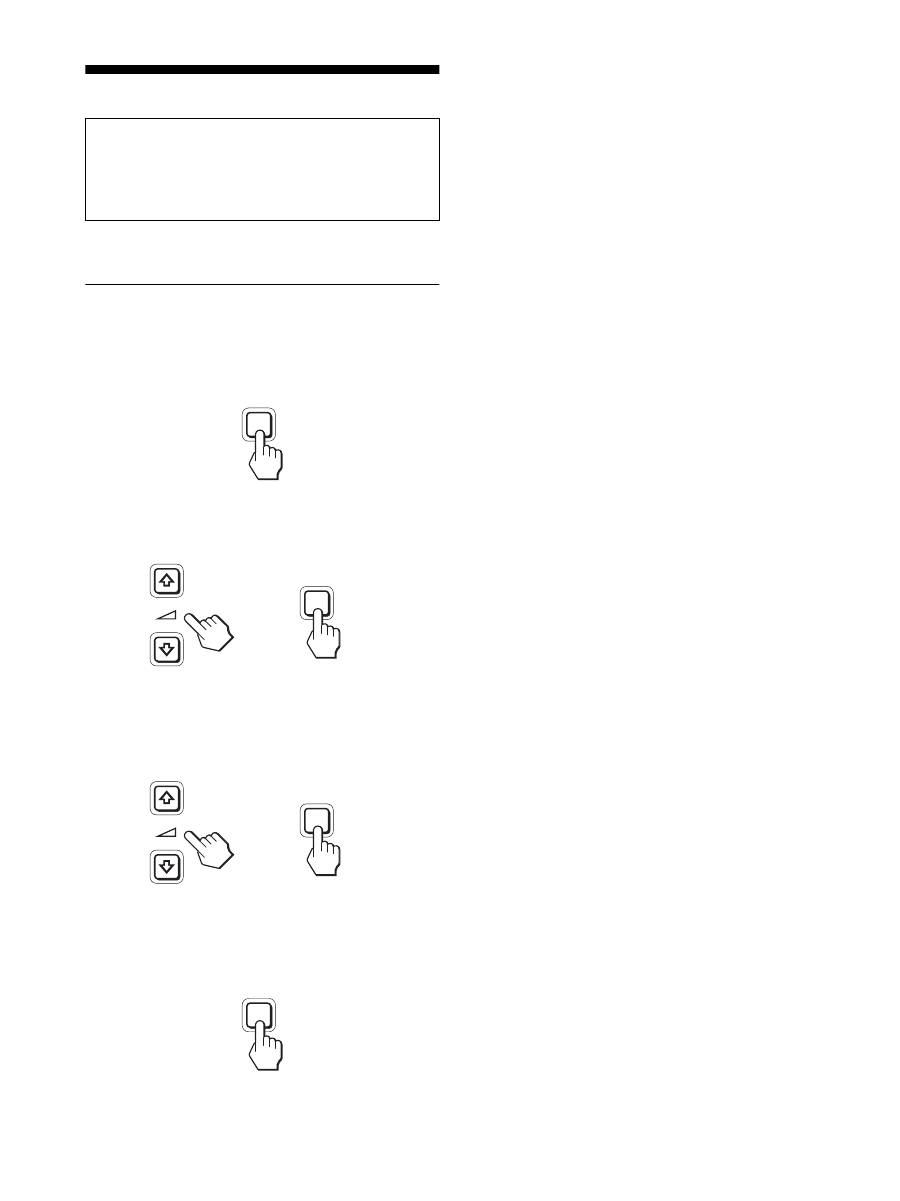
12
Ekranınızı Özelleştirme
Ekranda beliren menüyü kullanarak ekranınızdaki pek çok ayar
değişikliğini yapabilirsiniz.
Menüyü kullanma
1
Ana menüyü görüntüleyin.
Ekrandaki ana menüyü göstermek için MENU düğmesine
basın.
2
Ayarlamak istediğiniz menüyü seçin.
İstenilen menüyü görüntülemek için
m
/
M
düğmelerine
basın. Menü maddesini seçmek için OK düğmesine basın.
3
Maddeyi ayarlayın.
Ayarları yapmak için
m
/
M
düğmelerine, sonra da OK
düğmesine basın.
OK düğmesine bastığınızda ayarlar saklanır ve ekran bir
önceki menüye döner.
4
Menüyü kapatın.
Normal görüntüye dönmek için MENU düğmesine bir kez
basın. Eğer herhangi bir düğmeye basılmazsa menü 45
saniye içinde otomatik olarak kapanır.
x
Ayarları fabrika ayarlarına geri döndürme.
Ayarları, RESET menüsünü kullanarak sıfırlayabilirsiniz.
Ayarları sıfırlama ile ilgili daha fazla bilgi için, bkz
0
(RESET) sayfa 15.
Ayarları yapmadan önce
Ekranı bilgisayara bağlayın ve ikisini de çalıştırın.
En iyi sonuçlar için, ekran bilgisayara bağlanıp açıldıktan
sonra herhangi bir ayar yapmadan önce en az 30 dakika
bekleyin.
MENU
INPUT
OK
,
INPUT
OK
,
MENU
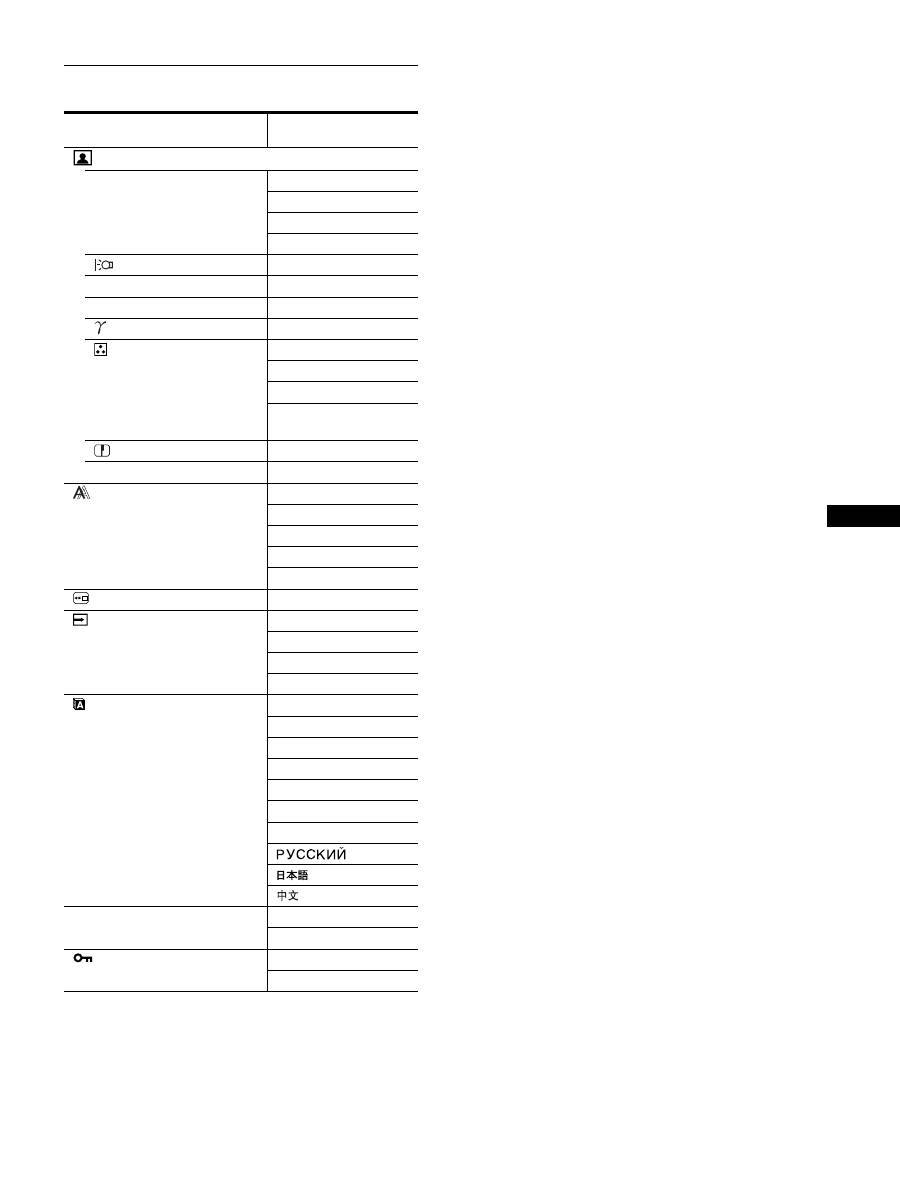
13
TR
Menü seçenekleri listesi
1)
ECO mod “AUTO,” olarak ayarlandığında, BACKLIGHT ve
CONTRAST ayarlayamazsınız.
2)
CONTRAST, BRIGHTNESS, ve GAMMA “sRGB” seçildiğinde
ayarlanamaz.
SDMX75F/X95F
SDMX75K/X95K
PICTURE ADJUST menüsü
MODE (ECO mod)
HIGH
MIDDLE
LOW
AUTO
1)
BACKLIGHT
;
1)
6
CONTRAST
;
1) 2)
8
BRIGHTNESS
;
2)
GAMMA
;
2)
COLOR
9300K
6500K
sRGB
2)
USER (GAIN ve
BIAS)
SHARPNESS
;
0
MODE RESET
;
SCREEN
AUTO
PHASE
PITCH
H CENTER
V CENTER
MENU POSITION
;
INPUT SENSING
AUTO ON
INPUT1
INPUT2
AUTO OFF
LANGUAGE
ENGLISH
FRANÇAIS
DEUTSCH
ESPAÑOL
ITALIANO
NEDERLANDS
SVENSKA
0
RESET
OK
CANCEL
MENU LOCK
ON
OFF
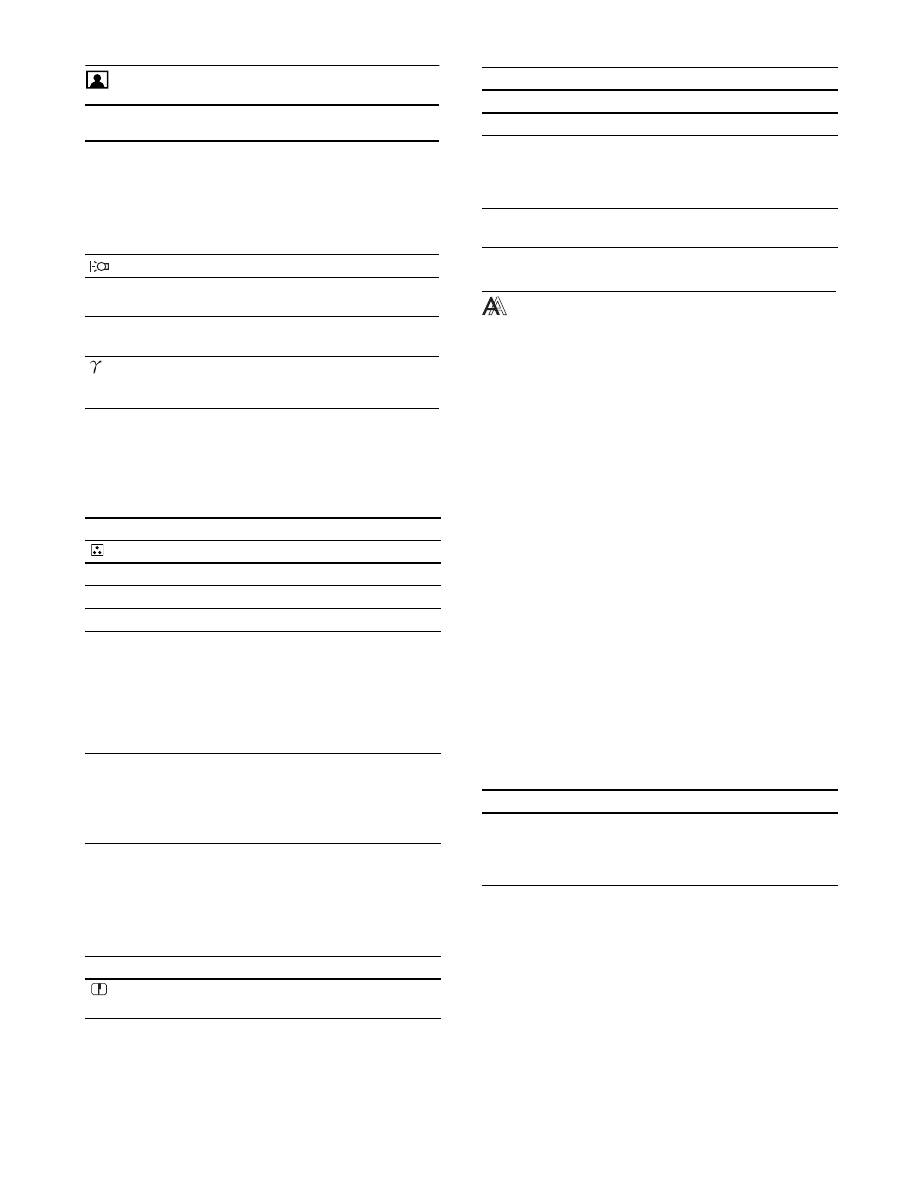
14
PICTURE ADJUST menüsü
Notlar
• Eğer “sRGB” seçerseniz, CONTRAST, BRIGHTNESS ve
GAMMA ayarı yapamazsınız.
• ECO mod “AUTO”, olarak ayarlandığında, BACKLIGHT ve
CONTRAST ayarlayamazsınız.
1)
Eğer ekrana bağlı olan bilgisayar ya da başka bir ekipman sRGB
özelliğine sahip değilse, renkler sRGB profiline göre ayarlanamaz.
Eğer “sRGB” seçerseniz, CONTRAST, BRIGHTNESS ve
GAMMA ayarı yapamazsınız.
Eğer ECO modu “AUTO,” olarak ayarladıysanız “sRGB”
seçemezsiniz.
SCREEN menüsü (sadece
analog RGB sinyal)
x
Otomatik görüntü kalitesi ayarlama
fonksiyonu
Ekran bir giriş sinyali aldığında, resmin pozisyonunu
ve keskinliğini otomatik olarak ayarlar (faz/aralık).
Bu, resmin ekranda net şekilde görüntülenmesini
sağlar (sayfa 16).
Not
Otomatik görüntü kalitesi fonksiyonu aktif durumda olduğunda sadece
1
(güç) düğmesi kullanılabilir.
Eğer bu ekranın otomatik görüntü kalitesi
fonksiyonu, görüntüyü tam olarak ayarlayamazsa
Geçerli giriş sinyali için, daha ileri otomatik görüntü kalitesi
ayarları yapabilirsiniz. (Bkz AUTO aşağıda.)
Eğer görüntü kalitesiyle ilgili daha fazla ayar yapmak
isterseniz
Görüntünün keskinliğini (faz/aralık) ve konumunu (yatay/
dikey konumunu) manuel olarak ayarlayabilirsiniz.
Bu ayarlar, bellekte saklanır ve ekran aynı giriş sinyalini
aldığında, otomatik olarak geri çağrılır. Bilgisayarınızı tekrar
bağladıktan sonra giriş sinyalini değiştirirseniz bu ayarların
tekrarlanması gerekebilir.
Maddeler
M
düğmesine
basıldığında
m
düğmesine
basıldığında
MODE
ECO mod ayarla.
Güç tasarrufu için ekranınızın parlaklığını
HIGH, MIDDLE, LOW ve AUTO olarak
seçin.
Giriş ayarlayarak çeşitli modlar
ayarlayabilirsiniz.
HIGH
MIDDLE
LOW
AUTO
BACKLIGHT Ekranı aydınlatır.
Ekranı karartır.
6
CONTRAST
Resim kontrastını
keskinleştirir.
Resim kontrastını
matlaştırır.
8
BRIGHTNESS Resmi aydınlatır
(Siyah seviye).
Resmi karartır
(Siyah seviye).
GAMMA
Özellikler
Ekran resmi orjinal renklendirmeye göre
ayarlayabilirsiniz.
Maddeler
COLOR
Seçenekler
Özellikler
9300K
Mavimsi ton
6500K
Kırmızımsı ton
sRGB
1)
“sRGB” seçtiğinizde, renkler sRGB
profiline göre ayarlanır. (sRGB renk
ayarı, bilgisayar ürünleri için dizayn
edilmiş endüstri standardı renk alan
protokolüdür.) Eğer “sRGB”
seçerseniz bilgisayarınızın renk ayarları
sRGB profiline ayarlı olmalıdır.
USER
Daha açık alanlara (GAIN: beyaz
seviyesi) ve daha koyu alanlara (BIAS:
siyah seviyesi) ilave ayarlar
yapabilirsiniz. Ayrıca ayarlanmış rengi
hafızaya alabilirsiniz.
Maddeler
m
/
M
düğmelerine basın
SHARPNESS
Görüntülerin kenarlarını
keskinleştirmek vs. için ayarlayın.
Maddeler
0
MODE RESET
Seçenekler
Özellikler
OK
BACKLIGHT, CONTRAST,
BRIGHTNESS, GAMMA, COLOR,
ve SHARPNESS ayarlarını varsayılan
ayarlara sıfırlayabilirsiniz.
CANCEL
Sıfırlamayı iptal etmek ve menüye
dönmek için.
Maddeler
Özellikler
AUTO
Ekran’ın, geçerli giriş sinyali için faz,
aralık ve yatay/dikey konumu ile ilgili
gerekli ayarlamaları yapın ve bunları
saklayın.
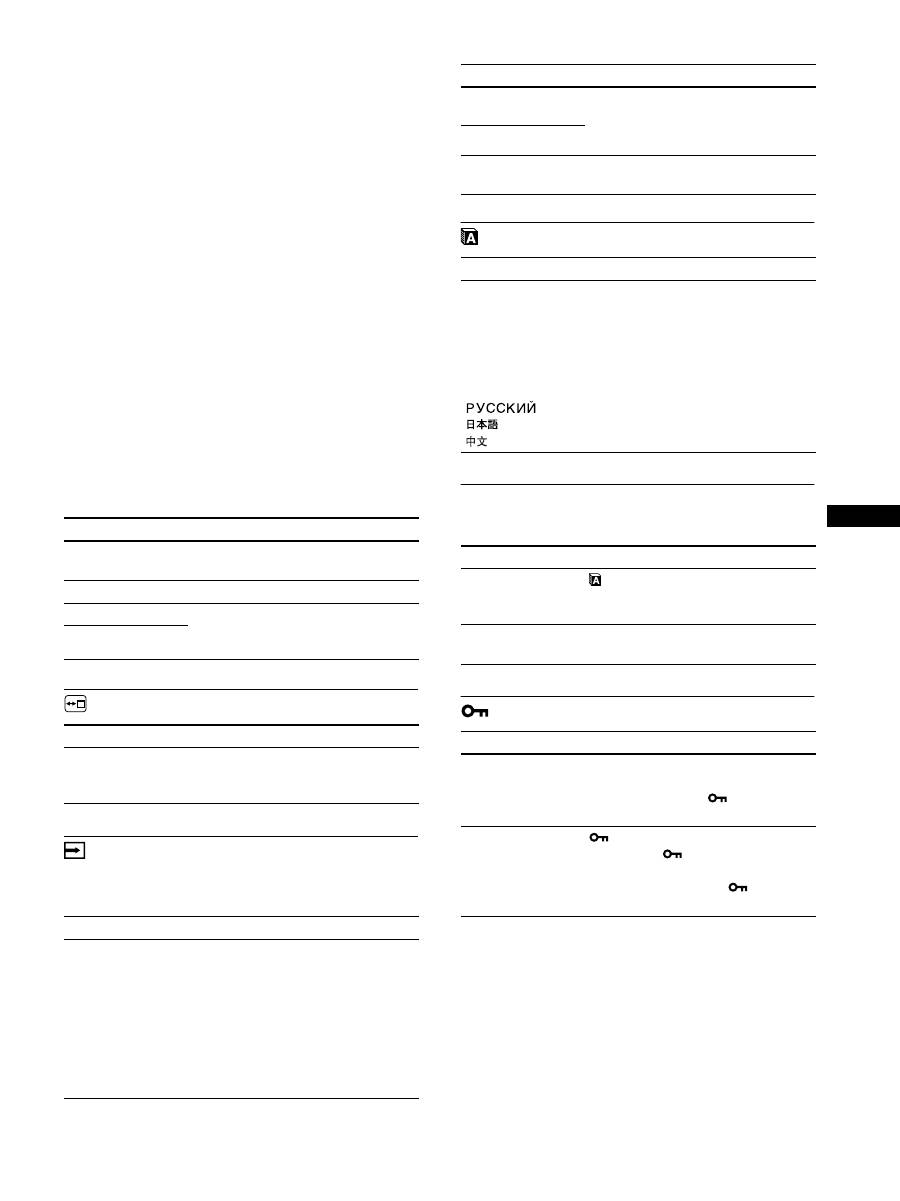
15
TR
x
Görüntü keskinliği ve pozisyonunun manuel
olarak ayarlanması (PHASE/PITCH/H
CENTER/V CENTER)
Görüntü’nün keskinliğini ve pozisyonunu aşağıdaki şekilde
ayarlayabilirsiniz.
1
Bilgisayarda çözünürlüğü 1280
×
1024 olarak
ayarlayın.
2
CDROM’u yerleştirin.
3
CDROM’u başlatın, testi görüntüleyin.
Windows Kullanıcısı için
Otomatik başlatma çalıştığında:
1
“Monitör azarlama aracı (UTILITY)” tıklayın.
2
“Adjust” tıklayın ve çözünürlüğü onaylayın sonra
“Next” tıklayın.
PITCH, PHASE, H CENTER ve V CENTER için test
sırayla ekrana gelir.
Otomatik başlatma çalışmadığında:
1
“Bilgisayarımı” açın ve CDROM simgesine sağ
tıklayın. “Araştır” seçin ve CDROM simgesini açın.
2
[Utility] açın ve [Windows] seçin.
3
[Win_Utility.exe] başlatın.
Test görüntülenir
Macintosh kullanıcısı için
1
[Utility] açın ve [Mac] seçin.
2
[Mac_Utility.exe] başlatın.
Test görüntülenir
MENU POSITION menüsü
INPUT SENSING menüsü
Dijital girişli modeller giriş sinyallerini arar. Sinyali ileri ve geri
otomatik olarak değiştirebilirsiniz.
LANGUAGE menüsü
0
RESET menü (varsayılan
ayarlara geri döndürme)
MENU LOCK menüsü
Maddeler
m
/
M
düğmelerine basıldığında
PHASE
Ekrandaki yatay şeritleri minimize
eder.
PITCH
Dikey çizgiler kaybolur.
H CENTER
Görüntü ekranın ortasında
belirmediğinde, görüntü pozisyonunu
ayarlar.
V CENTER
Maddeler
m
/
M
düğmelerine basıldığında
MENU POSITION Menünün ekranda görüntülendiği yeri
değiştirebilirsiniz. 9 noktadan birini
seçebilirsiniz.
Maddeler
Özellikler
AUTO ON
Seçilen girişte sinyal yoksa veya OK
düğmesi ile bir giriş seçtiğinizde eğer
girişte sinyal yoksa, ekranda bir mesaj
belirir. (sayfa 18) Daha sonra ekran
giriş sinyalini kontrol eder ve diğer
girişe otomatik olarak geçer.
Giriş değiştirildiğinde, seçilen giriş
ekranın sol üst köşesinde görüntülenir.
Hala giriş sinyali yoksa, ekran enerji
tasarruf moduna geçer.
INPUT 1
Ekranı açarken, INPUT1 veya
INPUT2 öncelikli ayar olarak
görüntülenecektir (INPUT SENSING
çalışmayacaktır).
INPUT 2
AUTO OFF
Giriş otomatik olarak değiştirilmez. Girişi
değiştirmek için OK düğmesine basın.
Maddeler
m
/
M
düğmelerine basıldığında
ENGLISH
FRANÇAIS
DEUTSCH
ESPAÑOL
ITALIANO
NEDERLANDS
SVENSKA
İngilizce
Fransızca
Almanca
İspanyolca
İtalyanca
Felemenkçe
İsveççe
Rusça
Japonca
Çince
Maddeler
Özellikler
OK
(LANGUAGE) menüsü ayarı
dışında tün ayarları varsayılan
değerlerine sıfırlamak için.
CANCEL
Sıfırlamayı iptal etmek ve menü
ekranına dönmek için.
Maddeler
Özellikler
ON
sadece
1
(güç) düğmesi çalışır. Eğer
herhangi bir işlem yapmaya
çalışırsanız, ekranda
(MENU
LOCK) simgesi belirir.
OFF
(MENU LOCK) kapalı olarak
ayarlar. Eğer
(MENU LOCK) ON
olarak ayarlandıysa, MENU
düğmesine bastığınızda,
(MENU
LOCK) otomatik olarak seçilir.
Maddeler
Özellikler
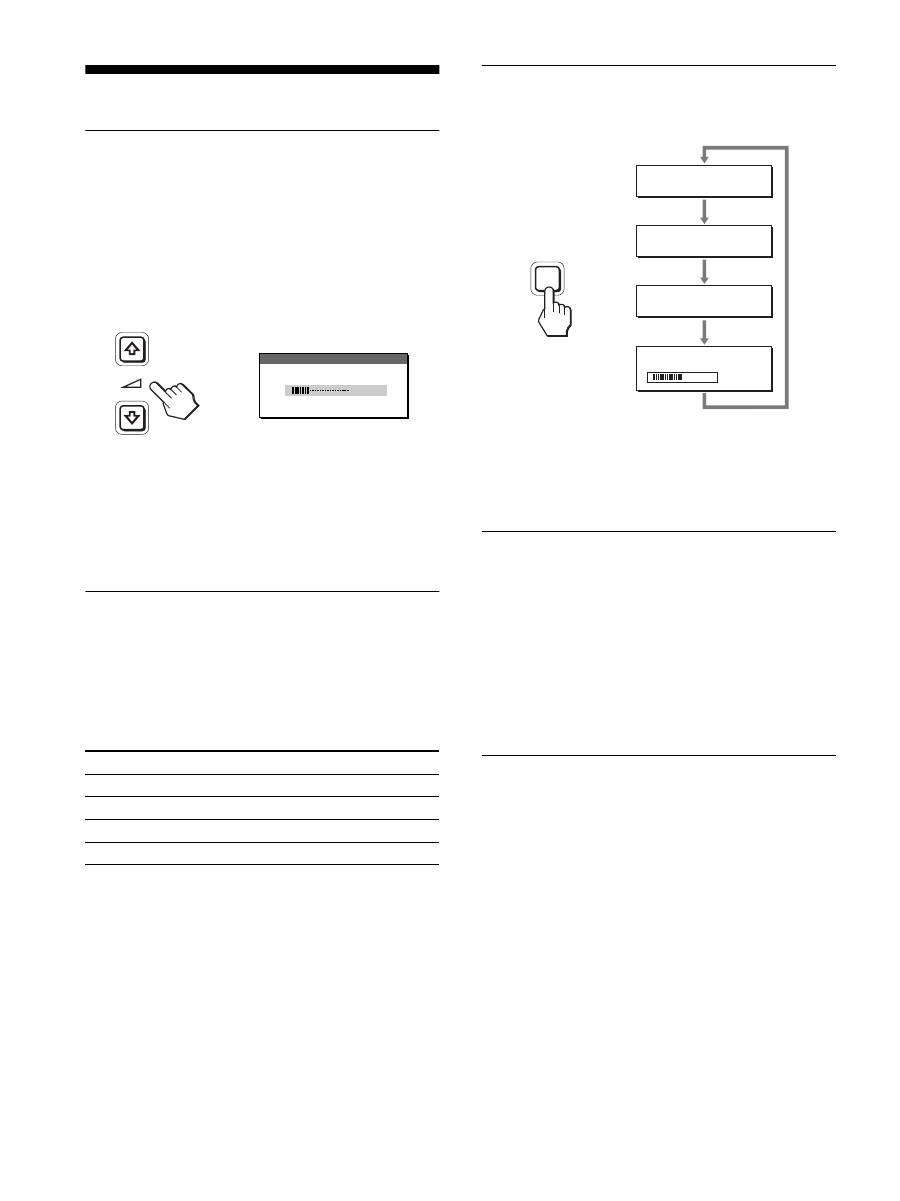
16
Teknik Özellikler
Sesi ayarlama
Ekran’ın hoparlörlerini veya kulaklıklarını kullanarak,
bilgisayarınızdan veya monitör’ün ses giriş fişlerine bağlı diğer
ses cihazlarından gelen sesleri dinleyebilirsiniz.
Ana menüden ayrı bir “Ses” menüsünü kullanarak sesi kontrol
edebilirsiniz.
1
Ekranda herhangi bir menü görünmediğinde
m
/
M
düğmelerine basın.
2
Sesi kontrol etmek için
m
/
M
düğmelerine basın.
Yaklaşık 5 saniye sonra menü otomatik olarak kaybolur.
Notlar
• Ana menü ekrandayken, sesi ayarlayamazsınız.
• Monitör enerji tasarruf modundayken, hoparlörlerden veya
kulaklıklardan ses gelmez.
Enerji tasarrufu fonksiyonu
Bu ekran VESA,
E
NERGY
S
TAR, ve NUTEK enerji tasarrufu
standartlarına uygundur. Eğer ekran Analog giriş için DPMS
(Ekran Güç Yönetim Standartı) / Dijital giriş uyumluluğu için
DMPM (DVI Dijital Monitör Güç Yönetimi), uyumlu bir
bilgisayara veya ekran kartına bağlanırsa, ekran güç tüketimini
aşağıda gösterilen şekilde otomatik olarak azaltır.
1)
Eğer bilgisayarınız “aktif kapalı” moduna geçerse, giriş sinyali kesilir
ve ekranda NO INPUT SIGNAL görüntülenir. 5 saniye sonra ekran
enerji tasarrufu moduna geçer.
“derin uyku” Environmental Protection Agency tarafından
tanımlanan enerji tasarrufu modudur.
Güç tüketimini azaltma
(ECO mod)
Ekranın önündeki ECO düğmesine arka arkaya basarsanız,
ekran parlaklığını seçebilirsiniz.
Her mod ekranda belirir ve ekran parlaklığı moda göre azaltılır.
Yaklaşık 5 saniye sonra menü otomatik olarak kaybolur.
Ekran parlaklığı ve güç tüketimi mod HIGH MIDDLE ve
LOW arasında değiştikçe azalır.
Parlaklığın varsayılan ayarı HIGH olarak ayarlanmıştır.
Otomatik parlaklık ayarlama
fonksiyonu (ışık sensörü)
Monitör, ekran parlaklığını çevre parlaklığına göre otomatik
ayarlama özelliği ile donatılmıştır. Ekran parlaklığı, modunu
ekranın önündeki ECO düğmesi ile AUTO olarak ayarlayarak
veya PICTURE ADJUST menüsü ile en uygun seviyeye
ayarlanır. Ekran parlaklığının varsayılan ayarı HIGH olarak
ayarlanmıştır. Ayrıca, ekranın önündeki ECO düğmesi ile ECO
modu “AUTO” olarak ayarladığınızda, ayar çubuğu da
görüntülenir. Çubuğu
m
/
M
düğmeleri ile ayarlayabilirsiniz.
Ayarladığınız seviyeye göre ekran parlaklığı değişir.
Otomatik resim kalitesi ayarlama
fonksiyonu (sadece analog RGB
sinyali)
Ekran bir giriş sinyali aldığında, otomatik olarak
resmin pozisyonunu ve keskinliğini (faz/aralık)
ayarlar ve ekranda net bir resmin
görüntülenmesini sağlar.
Temel (fabrika ayarlı) mod
Monitör bir giriş sinyali aldığında, ekran’ın ortasında yüksek
kaliteli bir görüntü elde edebilmek için, bu sinyali monitörün
belleğinde saklı olan temel modlardan biri ile eşleştirir. Giriş
sinyali temel mod ile uyuşursa, resim otomatik olarak uygun
varsayılan ayarlarla ekranda görüntülenir.
Güç modu
1
(güç) göstergesi
normal çalışma
yeşil
aktif kapalı
1)
(derin uyku)
turuncu
güç kapalı
kırmızı
ana güç kapalı
off
3 0
VO L U M E
,
E C O
L OW
:
E C O
AU TO
:
E C O
H I G H
:
E C O
M I D D L E
:
5 0
ECO
,
17
TR
Giriş sinyalleri temel modlardan biri ile
uyuşmazsa
Monitör temel modlardan birine uymayan bir giriş sinyali
alırsa, ekranda daima net bir görüntü sağlamak üzere, otomatik
görüntü kalitesi ayar fonksiyonu aktive edilir (aşağıdaki
monitör frekans aralıkları dahilinde):
Yatay frekans: 28–80 kHz
Dikey frekans: 48–75 Hz
Sonuç olarak, monitör ilk defa, temel ayarlarına (fabrika ayarı)
uymayan bir giriş sinyali aldığında monitörün ekranda
görüntüyü göstermesi normalden daha uzun sürebilir. Bu ayar
verisi otomatik olarak hafızada saklanır ve daha sonra tekrar
algılandığında sanki monitör temel ayarlarına uyan bir giriş
sinyali almış gibi işlem görür.
Faz, aralık ve görüntü konumunu manuel olarak
ayarlarsanız
Otomatik görüntü kalitesi ayar fonksiyonu, bazı giriş
sinyallerinde görüntü konumunu, fazı ve aralığı tam olarak
ayarlayamayabilir. Bu durumda, bu ayarları manuel olarak
yapabilirsiniz (sayfa 15). Yaptığınız manuel ayarlar hafızada
saklanır ve monitör aynı giriş sinyalini algıladığında yeniden
kullanılır.
Not
Otomatik görüntü kalitesi fonksiyonu aktif durumda olduğunda sadece
1
(güç) düğmesi çalışır.
KVM fonksiyonu (KlavyeVideo
Fare fonksiyonu)
İki bilgisayara kadar bağlayarak bunlar arasında INPUT/OK
düğmelerine basarak geçiş yapıp USB fare ve USB klavyeyi
kullanabilirsiniz (sayfa 8).
USB port hakkında
• USB fareyi ve USB klavyeyi ekranın USB portuna takmanızı
öneririz. Ekran ile uyumlu olmayan cihazlar bağladığınızda,
ekran düzgün olarak çalışmayabilir. Ayrıca, Bluetooth ile
uyumlu olan cihazlar da düzgün olarak çalışmayabilir.
• Ekran üzerindeki USB portu USB Tam Hız (Maks 12Mbps)
ile uyumludur.
Notlar
• INPUT/OK düğmesine bassanız bile, bilgisayarlar hemen
geçiş yapamayabilir.
• USB cihazlarını kullanmak için en son USB sürücüsünü
yükleyin. Eski USB sürücüsü düzgün olarak çalışmayabilir.
• Bir USB bağlantı noktasını kullanırken, INPUT SENSING
menüsünden giriş sinyallerini AUTO OFF olarak ayarlayın.
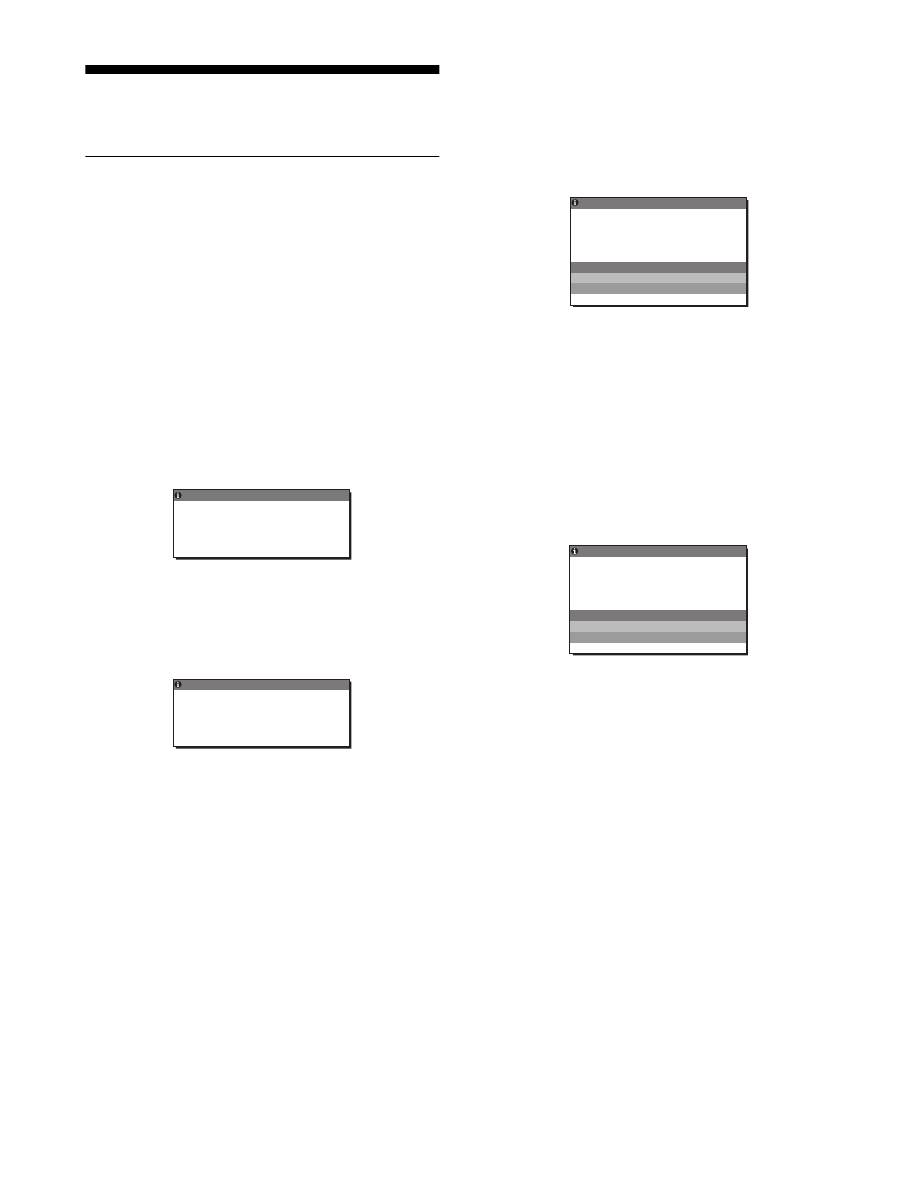
18
Sorun giderme
Teknik desteğe başvurmadan önce bu bölüme bakın.
Görüntülü mesajlar
Eğer giriş sinyalinde sorun yaşanıyorsa, aşağıdaki mesajlardan
bir tanesi ekranda görüntülenir. Problemi çözmek için, bkz
“Hata belirtileri ve olası giderme yöntemleri” sayfa 19.
Ekranda “OUT OF RANGE” mesajı
görüntülenirse
Bu, giriş sinyalinin ekran’ın özellikleri tarafından
desteklenmediğini gösterir. Aşağıdaki öğeleri kontrol edin.
Ekran mesajları ile ilgili daha fazla bilgi için, bkz “Hata
belirtileri ve olası giderme yöntemleri” sayfa 19.
Eğer “xxx.x kHz/xxx Hz” mesajı görüntülenirse
Bu, yatay ve dikey frekansların ikisinin de ekran’ın
özellikleri tarafından desteklenmediği anlamına gelir.
Rakamlar, geçerli giriş sinyalinin yatay ve dikey
frekanslarını gösterir.
Eğer “RESOLUTION > 1280
×
1024” mesajı
görüntülenirse
Bu, çözünürlüğün ekran’ın özellikleri tarafından
desteklenmediğini gösterir (1280
×
1024 veya daha düşük).
Eğer “NO INPUT SIGNAL” mesajı
görüntülenirse
Bu, seçili soketten sinyal gelmediğini belirtir.
INPUT SENSING (sayfa 15) ON olarak ayarlandığında,
ekran başka bir giriş sinyali bulur ve girişi otomatik olarak
değiştirir.
Giriş sinyalleri bulunamadığında,
“GO TO POWER SAVE”
mesaj belirir. Yaklaşık 5 saniye sonra, güç tasarruf modu
başlar.
Eğer “CABLE DISCONNECTED” mesajı
görüntülenirse
Bu, video sinyal kablosunun geçerli soketten çıkarıldığı (sokete
takılı olmadığı) anlamına gelir.
INPUT SENSING (sayfa 15) ON olarak ayarlandığında,
ekran başka bir giriş sinyali bulur ve girişi otomatik olarak
değiştirir.
Giriş sinyalleri bulunamadığında,
“GO TO POWER SAVE”
mesaj belirir. Yaklaşık 45 saniye sonra, güç tasarruf modu
başlar.
OUT OF RANGE
I NPUT 1 DV I - D
x x x . x k H z /
x x x H z
I NFORMA T I ON
:
Örnek
OUT OF RANGE
RESOL UT I ON >
2
1
8 0 X 1
4
2
0
I NFORMA T I ON
I NPUT 1 : DV I - D
Örnek
I NFORMA T I ON
NO
I NPUT S I GNA L
GO TO POWER SAVE
I NPUT 1 DV I - D
:
Örnek
CAB L E D I SCONNECT ED
I NFORMA T I ON
I NPUT 1 DV I - D
:
GO TO POWER SAVE
Örnek
19
TR
Hata belirtileri ve olası giderme yöntemleri
Bağlı bir bilgisayar veya diğer cihazlarla ilgili bir sorun ortaya çıkarsa, bağlı bilgisayarın/cihaz’ın kullanım kılavuzuna bakın.
Belirti
Bu öğeleri kontrol edin
No picture (görüntü yok)
1
(güç) düğmesine basıldığında
1
(güç) göstergesi veya eğer
1
(güç)
yanmazsa:
• Güç kablosunun takılı olup olmadığını kontrol edin.
• Ekran üzerindeki MAIN POWER anahtarının açık olduğunu kontrol edin (sayfa 10).
1
(Güç) ışığı kırmızı renkte
yanarsa:
•
1
(güç) düğmesinin açık olduğundan emin olun.
Eğer CABLE DISCONNECTED
mesajı görüntülenirse:
• Video sinyal kablosunun ve diğer donanımların ilgili soketlerde takılı durumda olup
olmadığını kontrol edin (sayfa 7).
• Video giriş soketi’nin pinlerinin bükülmemiş veya içine kaçmamış olduğundan emin
olun.
• Giriş seçim ayarının doğru olup olmadığını kontrol edin (sayfa 11).
• Sağlanmamış bir video sinyal kablosu takılı. Sağlanmamış bir video sinyal kablosunu
bağlarsanız, ekranda CABLE DISCONNECTED mesajı belirebilir. Bu bir arıza
değildir.
Eğer ekranınızda “NO INPUT
SIGNAL” uyarı mesajı belirirse,
veya
1
(güç) göstergesi turuncu ise:
• Video sinyal kablosunun ve diğer donanımların ilgili soketlerde takılı durumda olup
olmadığını kontrol edin (sayfa 7).
• Video giriş soketi’nin pinlerinin bükülmemiş veya içine kaçmamış olduğundan emin
olun.
• Giriş seçim ayarının doğru olup olmadığını kontrol edin (sayfa 11).
x
Monitör nedeniyle değil, bir bilgisayar veya bağlanan farklı bir cihaz
nedeniyle oluşan problemler
• Bilgisayar enerji tasarrufu modunda. Klavyede herhangi bir tuşa basmayı veya fareyi
hareket ettirmeyi deneyin.
• Ekran kartınızın düzgün şekilde takıldığından emin olun.
• Bilgisayar’ın açık konumda olup olmadığını kontrol edin.
• Bilgisayarı yeniden başlatın.
Ekranda OUT OF RANGE mesajı
görüntülenirse (sayfa 18):
x
Monitör nedeniyle değil, bir bilgisayar veya bağlanan farklı bir cihaz
nedeniyle oluşan problemler
• Video (görüntü) frekansının ekranın desteklediği özellikler içinde olup olmadığını
kontrol edin. Eğer eski bir monitörün yerine, bu monitörü taktıysanız, eski monitörü
yeniden takın ve bilgisayar’ın ekran kartını aşağıda belirtilen aralıklarda ayarlayın:
Yatay: 28 – 80 kHz (analog RGB), 28 – 64 kHz (dijital RGB)
Dikey: 48 – 75 Hz (analog RGB), 60 Hz (dijital RGB)
Çözünürlük:1280
×
1024 veya daha düşük
Eğer Windows kullanıyorsanız:
• Eğer eski bir monitörün yerine, bu monitörü taktıysanız, eski monitörü yeniden takın
ve aşağıdaki talimatları uygulayın. “Üretiler” listesinden “SONY” seçin ve Windows
aygıt seçim ekranındaki “Modeller” listesinden istediğiniz modeli seçin. Eğer bu
ekranın model adı “Modeller” listesinde yoksa, “Tak ve Çalıştır” deneyin.
Eğer Macintosh sistem
kullanıyorsanız:
• Bir Macintosh bilgisayar bağlarken, gerekirse bir adaptör (sağlanmamıştır) kullanın.
Video sinyal kablosunu bağlamadan önce adaptörü bilgisayara bağlayın.
Görüntü titremesi, oynaması,
sallanması ya da karışması
• Aralığı (pitch) ve fazı (phase) ayarlayın (sadece analog RGB sinyal) (sayfa 15).
• Ekranı, tercihen farklı bir elektrik devresi üzerindeki, farklı bir AC prizine takmayı
deneyin.
x
Monitör nedeniyle değil, bir bilgisayar veya bağlanan farklı bir cihaz
nedeniyle oluşan problemler
• Grafik kartının monitöre uygun şekilde ayarlanmış olduğundan emin olun.
• Grafik modunun, (VESA, Macintosh 19" Color, vs.) ve giriş sinyali frekansının bu
monitör tarafından desteklendiğinden emin olun. Frekans uygun aralıkta olsa bile, bazı
ekran kartları bu monitörün doğru senkronizasyon yapabilmesi için çok dar
senkronizasyon darbesine sahip olabilir.
• Bu monitör çapraz sinyalleri işlemez. Progresif sinyaller için ayarlıdır.
• Mümkün olan en iyi kalitedeki görüntü kalitesi için bilgisayar’ın tazeleme oranını
(dikey frekans) ayarlayın.
20
Görüntü bulanık
• Parlaklık ve kontrastı ayarlayın (sayfa 14).
• Aralığı (pitch) ve fazı (phase) ayarlayın (sadece analog RGB sinyal) (sayfa 15).
x
Monitör nedeniyle değil, bir bilgisayar veya bağlanan farklı bir cihaz
nedeniyle oluşan problemler
• Bilgisayarınızda çözünürlüğü 1280
×
1024 olarak ayarlayın.
Hayalet görüntü
• Video kablosunun ya da video yönlendiricinin uzatma kablosunu iptal edin.
• Tüm parçaların (donanımların) ilgili soketlerde doğru bir şekilde takılı olduğundan
emin olun.
Resim ortalanmamış veya
boyutları düzgün değil (sadece
analog RGB sinyalleri)
• Aralık ve fazı ayarlayın (sayfa 15).
• Görüntü konumunu ayarlayın (sayfa 15). Bazı video modlarının ekranı tam olarak
doldurmadığını unutmayın.
Görüntü çok ufak
x
Monitör nedeniyle değil, bir bilgisayar veya bağlanan farklı bir cihaz
nedeniyle oluşan problemler
• Bilgisayarınızda çözünürlüğü 1280
×
1024 olarak ayarlayın.
Görüntü çok karanlık
• Arka ışığı ayarlayın (sayfa 14).
• Aydınlatmayı ayarlayın (sayfa 14).
• GAMMA menüsünü kullanarak gamma ayarlayın (sayfa 14).
• Monitör açıldıktan sonra parlaklığın gelmesi birkaç dakika sürebilir.
• Ekran koyulaşabilir, bu seçtiğiniz ECO moduna bağlıdır.
Dalgalı veya oval (moire) bir
görüntü var
• Aralığı (pitch) ve fazı (phase) ayarlayın (sadece analog RGB sinyal) (sayfa 15).
Renk düzenli değil
• Aralığı (pitch) ve fazı (phase) ayarlayın (sadece analog RGB sinyal) (sayfa 15).
Beyaz renk tam olarak beyaz
görüntülenmiyor
• Renk ısısını ayarlayın (sayfa 14).
Monitör düğmeleri çalışmıyor
(
ekranda görüntülenir)
• Eğer MENU LOCK ON olarak ayarlandıysa, OFF olarak ayarlayın (sayfa 15).
USB kablosu ile bağlanan cihaz
çalışmıyor.
• USB kablosunun (sağlanmıştır) düzgün takılıp takılmadığını kontrol edin (sayfa 8).
• MAIN POWER anahtarına ve
1
(güç) göstergesine basarak ekranı açın.
x
Bağlı bilgisayar veya cihazdan kaynaklanan sorunlar
• Cihazın açık olup olmadığını kontrol edin.
• Güncellenmiş USB sürücüsünü yükleyin. Daha fazla bilgi için ürünün üreticisi ile
temasa geçin.
• Eğer bilgisayarınızı ekrana takılı klavye veya mouse ile kullanamazsanız, klavye veya
fareyi bilgisayarınıza doğrudan bağlayın. Bilgisayarınızı yeniden başlattıktan sonra,
USB bağlantısını sıfırlayın. Bu işlemi tamamladıktan sonra, klavye veya fareyi ekrana
tekrar bağlayın. Ekran bir bilgisayara, klavyeye veya fareye USB port üzerinden
bağlandığında, bilgisayarı yeniden başlatığınızda bilgisayarı bunlarla kontrol
edemeyebilirsiniz.
Bir süre sonra ekran kapanıyor
x
Bağlı bilgisayar veya cihazdan kaynaklanan sorunlar
• Bilgisayar’ın güç tasarruf modunu kapalı olarak ayarlayın.
Menü ekranında görüntülenen
çözünürlük yanlış.
• Ekran kartı ayarına bağlı olarak, menü ekranında görüntülenen çözünürlük,
bilgisayarda ayarlı olanla aynı olmayabilir.
Ana gücü kapattıktan sonra,
1
(güç) göstergesi bir süre daha
yanıyor
• Ana güç açıkken ama
1
(güç) anahtarı basılı değilken veya ekran güç tasarrufu
modundayken eğer MAIN POWER anahtarını kapalı duruma getirirseniz
1
(güç)
göstergesi hemen sönmeyebilir. Bu bir arıza değildir.
Belirti
Bu öğeleri kontrol edin
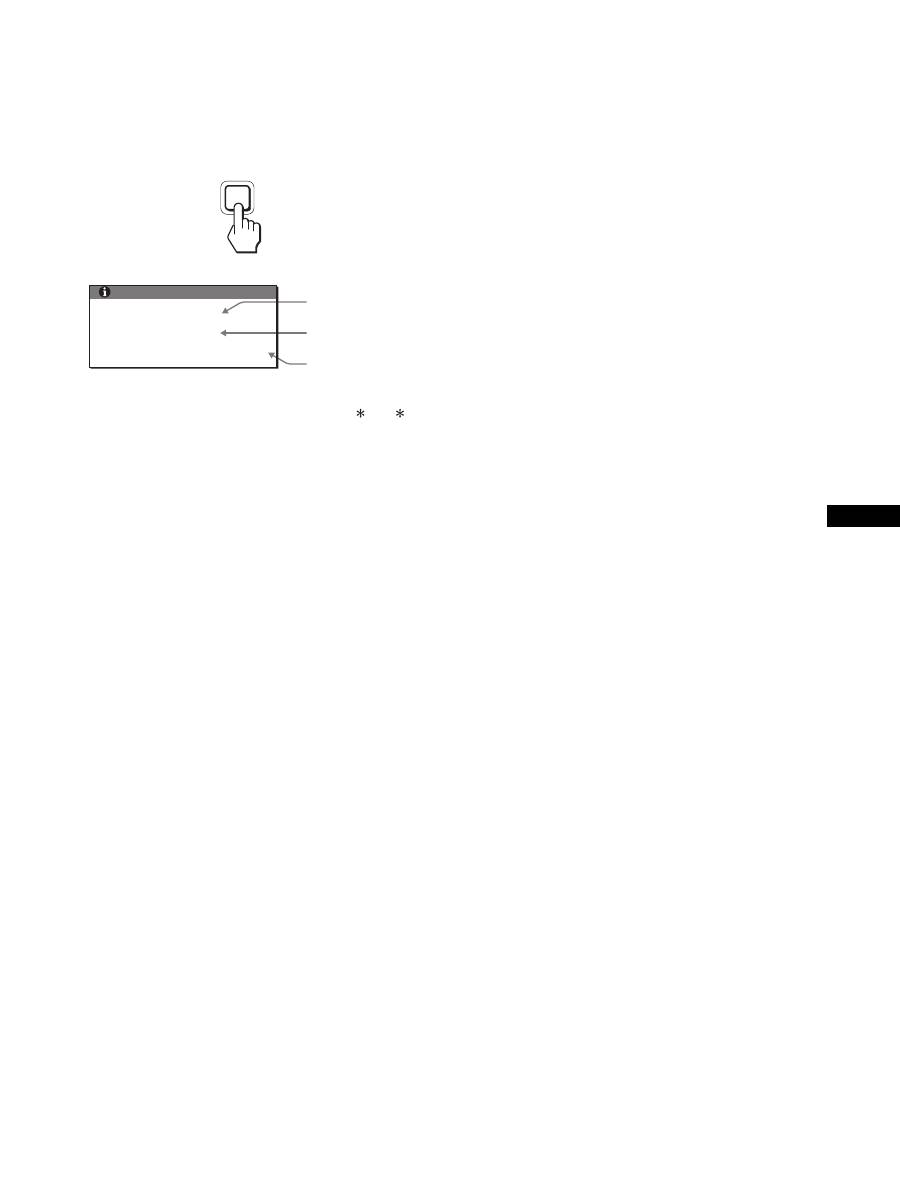
21
TR
Bu ekran’ın bilgileri görüntüleniyor
Monitör bir giriş sinyali algılarken, MENU düğmesini,
bilgi kutusu belirene kadar, 5 saniyeden fazla basılı
tutunuz.
Bilgi kutusunu kaldırmak için MENU düğmesine tekrar basın.
Bu ekranın güvenlik standartı tescilli adı SDMX75 /X95
olmasına rağmen, satışta SDMX75F/X95F/X75K/X95K
adları da kullanılmaktadır.
Eğer sorun devam ederse yetkili Sony satıcısına başvurun ve
aşağıdaki bilgileri verin:
• Model ismi
• Seri numarası
• Problemin detaylı açıklaması
• Satın alma tarihi
• Bilgisayarınızın ve ekran kartınızın ismi ve özellikleri
• Giriş sinyali tipi (analog RGB/dijital RGB)
MENU
Örnek
Model ismi
Seri numarası
Üretim yılı ve
haftası
INFORMATION
MODEL : SDM-X75F
SER. NO : 1234567
MANUFACTURED : 2005-52
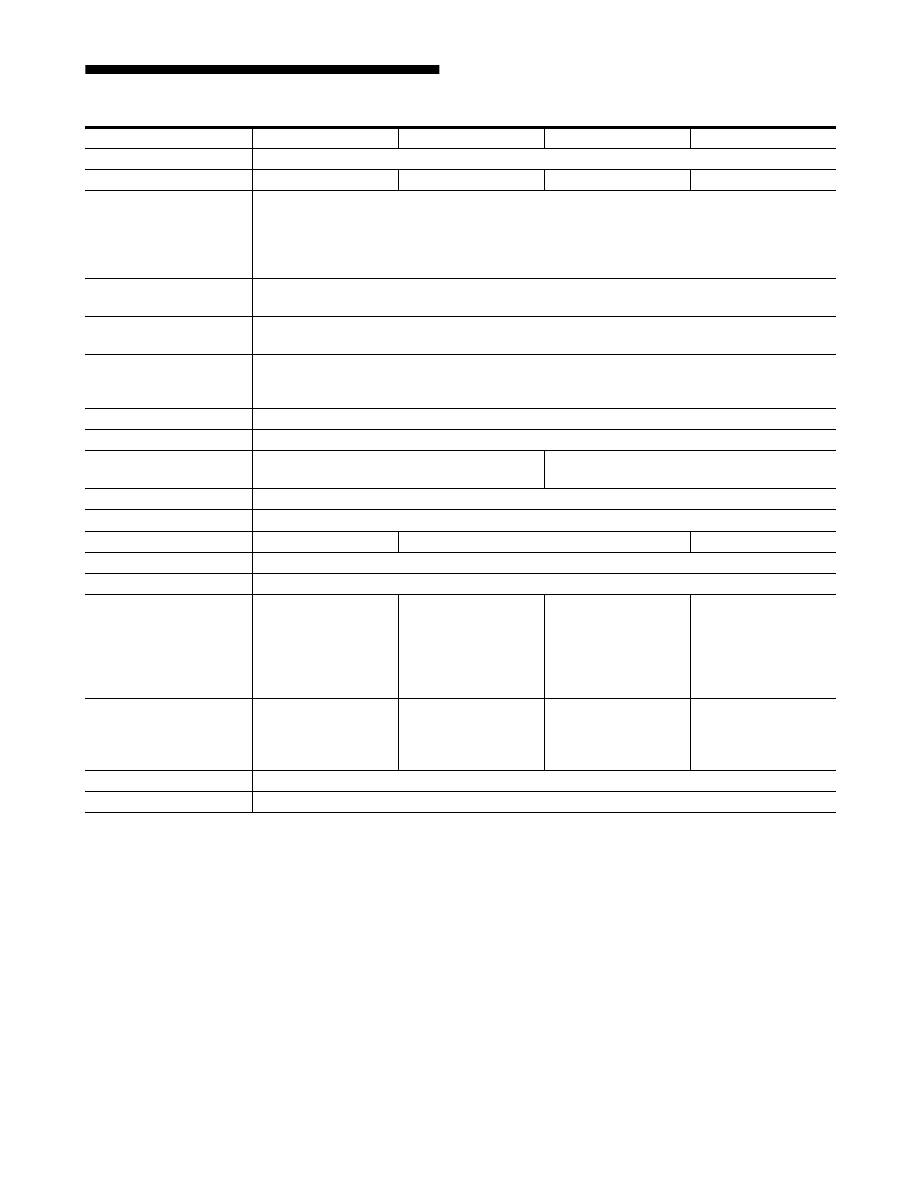
22
Özellikler
1)
Tavsiye edilen yatay ve dikey zamanlama koulu
•Yatay sync genilii toplam yatay zamann %4,8 sinden veya 0,8 µs,
den fazla olmaldr, hangisi daha büyük ise.
•Yatay boluk genilii 2,5 µsan den fazla olmaldr.
•Dikey boluk genilii 450 µsan den fazla olmaldr.
Tasarm ve özellikler haber verilmeksizin deitirilebilir.
Model ismi
SDMX75F
SDMX95F
SDMX75K
SDMX95K
LCD panel
Panel tipi: aSi TFT Aktif Matris
Resim boyutu: inç
17,0
19,0
17,0
19,0
Giri sinyali format
RGB çalma frekans
1)
Yatay: 28 – 80 kHz (analog RGB)
28 – 64 kHz (dijital RGB)
Dikey: 48 – 75 Hz (analog RGB)
60 Hz (dijital RGB)
Çözünürlük
Yatay: Maks.1280 nokta
Dikey: Maks.1024 satr
Giri sinyal tipleri (Dijital/
Analog)
Dijital
×
1/Analog
×
1
Giri sinyal seviyeleri
Analog RGB video sinyali 0,7 Vpp, 75
Ω
, pozitif
SYNC sinyal TTL seviyesi, 2,2 k
Ω
, pozitif veya negatif
Dijital RGB (DVI) sinyal TMDS (tek link)
Ses girii
Stereo minijack, 0.5Vrms, 47 k
Ω
Hoparlör çk
1 W
×
2
USB port
–
USB Tam Hz (Maks12 Mbps)
A Port
×
2, B Port
× 2
Kulaklk fii
×
1
Güç gereksinimleri
100 – 240 V, 50 – 60 Hz, Maks. 1,0 A
Enerji tüketimi
Maks. 45 W
Maks. 50 W
Maks. 55 W
Çalma scakl
5 – 35 °C
Destek tipi
Yükseklik ayarl
Boyutlar (genilik/
yükseklik/derinlik)
Yaklak 369
×
393,5 –
503,5
×
253 mm
(destekle)
Yaklak 369
×
337
×
66 mm
(destek olmadan)
Yaklak 414
×
409,5 –
519,5
×
277,5 mm
(destekle)
Yaklak 414
×
370
×
69 mm
(destek olmadan)
Yaklak 369
×
393,5 –
503,5
×
253 mm
(destekle)
Yaklak 369
×
337
×
66 mm
(destek olmadan)
Yaklak 414
×
409,5 –
519,5
×
277,5 mm
(destekle)
Yaklak 414
×
370
×
69 mm
(destek olmadan)
Kütle
Yaklak 7,6 kg
(destekle)
Yaklak 4,4 kg
(destek olmadan)
Yaklak 8,9 kg
(destekle)
Yaklak 5,4 kg
(destek olmadan)
Yaklak 7,6 kg
(destekle)
Yaklak 4,4 kg
(destek olmadan)
Yaklak 8,9 kg
(destekle)
Yaklak 5,4 kg
(destek olmadan)
Tak ve Çaltr
DDC2B
Aksesuarlar
Bkz sayfa 6.

i
TCO’99 Eco-document (for the black
model)
x
Congratulations!
You have just purchased a TCO’99 approved and labelled product! Your
choice has provided you with a product developed for professional use.
Your purchase has also contributed to reducing the burden on the
environment and also to the further development of environmentally
adapted electronics products.
x
Why do we have environmentally labelled com-
puters?
In many countries, environmental labelling has become an established
method for encouraging the adaptation of goods and services to the
environment. The main problem, as far as computers and other electronics
equipment are concerned, is that environmentally harmful substances are
used both in the products and during their manufacture. Since it is not so
far possible to satisfactorily recycle the majority of electronics equipment,
most of these potentially damaging substances sooner or later enter nature.
There are also other characteristics of a computer, such as energy
consumption levels, that are important from the viewpoints of both the
work (internal) and natural (external) environments. Since all methods of
electricity generation have a negative effect on the environment (e.g.
acidic and climate-influencing emissions, radioactive waste), it is vital to
save energy. Electronics equipment in offices is often left running
continuously and thereby consumes a lot of energy.
x
What does labelling involve?
This product meets the requirements for the TCO’99 scheme which
provides for international and environmental labelling of personal
computers. The labelling scheme was developed as a joint effort by the
TCO (The Swedish Confederation of Professional Employees), Svenska
Naturskyddsforeningen (The Swedish Society for Nature Conservation)
and Statens Energimyndighet (The Swedish National Energy
Administration).
Approval requirements cover a wide range of issues: environment,
ergonomics, usability, emission of electric and magnetic fields, energy
consumption and electrical and fire safety.
The environmental demands impose restrictions on the presence and use
of heavy metals, brominated and chlorinated flame retardants, CFCs
(freons) and chlorinated solvents, among other things. The product must
be prepared for recycling and the manufacturer is obliged to have an
environmental policy which must be adhered to in each country where the
company implements its operational policy.
The energy requirements include a demand that the computer and/or
display, after a certain period of inactivity, shall reduce its power
consumption to a lower level in one or more stages. The length of time to
reactivate the computer shall be reasonable for the user.
Labelled products must meet strict environmental demands, for example,
in respect of the reduction of electric and magnetic fields, physical and
visual ergonomics and good usability.
Below you will find a brief summary of the environmental requirements
met by this product. The complete environmental criteria document may
be ordered from:
TCO Development
SE-114 94 Stockholm, Sweden
Fax: +46 8 782 92 07
Email (Internet): development@tco.se
Current information regarding TCO’99 approved and labelled
products may also be obtained via the Internet, using the address:
http://www.tco-info.com/
x
Environmental requirements
Flame retardants
Flame retardants are present in printed circuit boards, cables, wires,
casings and housings. Their purpose is to prevent, or at least to delay the
spread of fire. Up to 30% of the plastic in a computer casing can consist
of flame retardant substances. Most flame retardants contain bromine or
chloride, and those flame retardants are chemically related to another
group of environmental toxins, PCBs. Both the flame retardants
containing bromine or chloride and the PCBs are suspected of giving rise
to severe health effects, including reproductive damage in fish-eating
birds and mammals, due to the bio-accumulative
*
processes. Flame
retardants have been found in human blood and researchers fear that
disturbances in foetus development may occur.
The relevant TCO’99 demand requires that plastic components weighing
more than 25 grams must not contain flame retardants with organically
bound bromine or chlorine. Flame retardants are allowed in the printed
circuit boards since no substitutes are available.
Cadmium
**
Cadmium is present in rechargeable batteries and in the colour-generating
layers of certain computer displays. Cadmium damages the nervous
system and is toxic in high doses. The relevant TCO’99 requirement states
that batteries, the colour-generating layers of display screens and the
electrical or electronics components must not contain any cadmium.
Mercury
**
Mercury is sometimes found in batteries, relays and switches. It damages
the nervous system and is toxic in high doses. The relevant TCO’99
requirement states that batteries may not contain any mercury. It also
demands that mercury is not present in any of the electrical or electronics
components associated with the labelled unit.
CFCs (freons)
The relevant TCO’99 requirement states that neither CFCs nor HCFCs
may be used during the manufacture and assembly of the product. CFCs
(freons) are sometimes used for washing printed circuit boards. CFCs
break down ozone and thereby damage the ozone layer in the stratosphere,
causing increased reception on earth of ultraviolet light with e.g. increased
risks of skin cancer (malignant melanoma) as a consequence.
Lead
**
Lead can be found in picture tubes, display screens, solders and
capacitors. Lead damages the nervous system and in higher doses, causes
lead poisoning. The relevant TCO’99 requirement permits the inclusion of
lead since no replacement has yet been developed.
*
Bio-accumulative is defined as substances which accumulate within
living organisms.
** Lead, Cadmium and Mercury are heavy metals which are Bio-
accumulative.

ii
TCO’03 Eco-document (for the silver
model)
x
Congratulations!
The display you have just purchased carries the TCO’03
Displays label. This means that your display is designed,
manufactured and tested according to some of the strictest
quality and environmental requirements in the world. This
makes for a high performance product, designed with the
user in focus that also minimizes the impact on our natural
environment.
x
Ergonomics
• Good visual ergonomics and image quality in order to
improve the working environment for the user and to
reduce sight and strain problems. Important parameters
are luminance, contrast, resolution, reflectance, colour
rendition and image stability.
x
Energy
• Energy-saving mode after a certain time – beneficial
both for the user and the environment
• Electrical safety
x
Emissions
• Electromagnetic fields
• Noise emissions
x
Ecology
• The product must be prepared for recycling and the
manufacturer must have a certified environmental
management system such as EMAS or ISO 14 001
• Restrictions on
- chlorinated and brominated flame retardants and
polymers
- heavy metals such as cadmium, mercury and lead.
The requirements included in this label have been
developed by TCO Development in co-operation with
scientists, experts, users as well as manufacturers all over
the world. Since the end of the 1980s TCO has been
involved in influencing the development of IT equipment
in a more user-friendly direction. Our labelling system
started with displays in 1992 and is now requested by users
and IT-manufacturers all over the world.
For more information, please visit
www.tcodevelopment.com
Recycling Information
x
Customer in Europe
The collection and recycling of this product has been planned
according to your country’s relevant legislation. To ensure that
this product will be collected and recycled in way that minimizes
the impact on the environment, please do the following:
1. If you purchased this product for private use, contact your
municipality or the waste collection system and bring the
product to this collection point / have the product be picked up
by the waste collection system. Alternatively, your retailer
might take back this if you purchase new equivalent equipment;
please check with your retailer whether he will take back this
product before bringing it. For information on your country’s
recycling arrangements, please contact the Sony representation
in your country (contact details at: www.sony-europe.com).
Further details on specific recycling systems can be found at the
following addresses:
- Belgium: www.recupel.be
- Netherlands: www.nvmp.nl (consumer electronics)
www.ictmilieu.nl (IT equipment)
- Norway: www.elretur.no
- Sweden: www.el-kretsen.se
- Switzerland: www.swico.ch
2. If you use this product professionally, check the product’s
delivery contract for take back / recycling arrangements and
follow the procedures described therein. Alternatively, follow
the procedures described under point 1.
x
Customer in USA
We Sony as a member of EIA recommends to visit URL below
http://www.eiae.org/
x
Customer in Asia
http://www.sony.co.jp/SonyInfo/Environment/recycle/3R.html
