
Sony SDM-X75KB – page 12
Manual for Sony SDM-X75KB
Table of contents
4
Voorzorgsmaatregelen
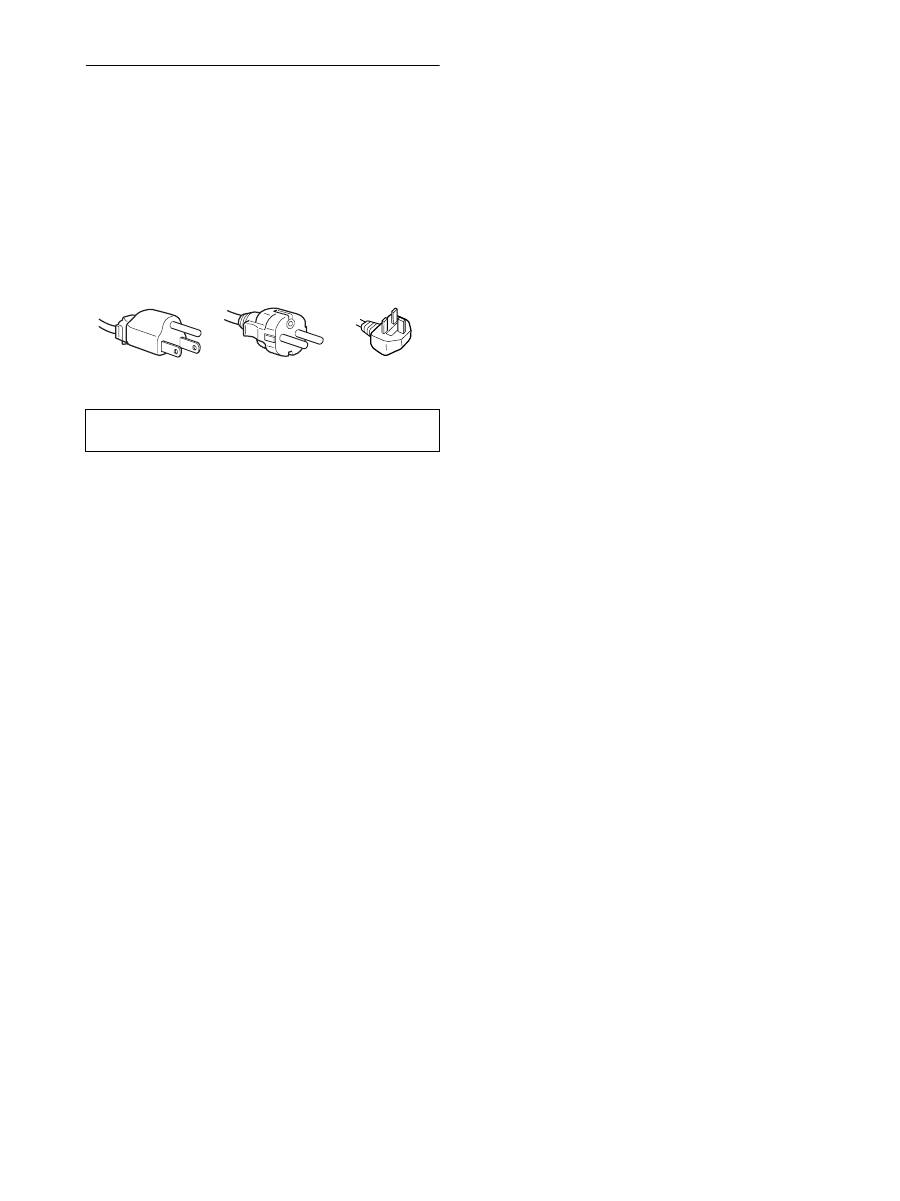
Waarschuwing over voedingsaansluitingen
• Gebruik het bijgeleverde netsnoer. Als u een ander netsnoer
gebruikt, moet u controleren of dit compatibel is met de lokale
stroomvoorziening.
Voor klanten in de Verenigde Staten
Als u niet het juiste snoer gebruikt, voldoet de monitor niet aan
de voorgeschreven FCC-normen.
Voor klanten in het Verenigd Koninkrijk
Als u de monitor gebruikt in het Verenigd Koninkrijk, moet u
het juiste netsnoer voor het Verenigd Koninkrijk gebruiken.
Installatie
Installeer of plaats de monitor niet:
• op plaatsen waar deze wordt blootgesteld aan hoge
temperaturen, bijvoorbeeld in de buurt van een verwarming,
een heteluchtblazer of in direct zonlicht. Als de monitor aan
extreem hoge temperaturen wordt blootgesteld, zoals in een
auto die in direct zonlicht staat geparkeerd of in de buurt van
een heteluchtblazer, kan de behuizing vervormen en de
werking verstoren;
• op plaatsen waar deze wordt blootgesteld aan mechanische
trillingen of schokken;
• in de buurt van apparatuur die een sterk magnetisch veld
produceert, zoals een televisie of verscheidene andere
huishoudelijke apparaten;
• op plaatsen waar deze wordt blootgesteld aan veel stof, vuil of
zand, bijvoorbeeld in de buurt van een open raam of een
buitendeur. Als u de monitor tijdelijk buiten plaatst, moet u de
juiste voorzorgsmaatregelen treffen ter bescherming tegen stof
en vuil in de lucht. Als u dit niet doet, kan het toestel
onherstelbaar worden beschadigd.
Raak de ventilatieopeningen boven aan de achterkant van het
beeldscherm niet aan. Deze worden namelijk warm.
Behandeling van het LCD-scherm
• Laat het LCD-scherm niet in de zon staan, omdat het
LCD-scherm zo kan worden beschadigd. Wees voorzichtig als
u de monitor in de buurt van een raam plaatst.
• Druk en kras niet op het LCD-scherm. Plaats geen zware
voorwerpen op het LCD-scherm. Hierdoor kan de uniformiteit
van het scherm afnemen of kan het LCD-scherm defect raken.
• Als u de monitor gebruikt in een koude omgeving, kunnen er
nabeelden op het scherm verschijnen. Dit duidt niet op een
storing. Het scherm wordt weer normaal als de temperatuur een
normaal werkingsniveau bereikt.
• Als een stilstaand beeld lange tijd wordt weergegeven, kan er
enige tijd een nabeeld zichtbaar zijn. Dit nabeeld verdwijnt na
verloop van tijd.
• Het LCD-scherm wordt warm tijdens gebruik. Dit duidt niet op
een storing.
Opmerking over het LCD-scherm (Liquid Crystal
Display)
Het LCD-scherm is vervaardigd met
precisietechnologie. Op het LCD-scherm kunnen
echter doorlopend donkere of heldere (rood, blauw of
groen) lichtpuntjes zichtbaar zijn. Bovendien kunnen
ongewone gekleurde strepen of helderheid op het LCD-
scherm worden weergegeven. Dit is normaal en duidt
niet op storing.
(Effectieve beeldpunten: meer dan 99,99%)
Onderhoud
• Trek de stekker uit het stopcontact voordat u de monitor reinigt.
• Reinig het LCD-scherm met een zachte doek. Gebruik geen
glasreinigingsmiddel dat een antistatische oplossing of
soortgelijke toevoeging bevat omdat de coating van het LCD-
scherm hierdoor kan worden beschadigd.
• Reinig de behuizing, het paneel en de bedieningselementen met
een zachte doek die is bevochtigd met een zacht zeepsopje.
Gebruik geen schuursponsje, schuurpoeder of oplosmiddelen,
zoals alcohol of benzine.
• Wrijf, druk of tik niet op het scherm met een scherp of schurend
voorwerp, zoals een balpen of schroevendraaier. Hierdoor kan
de beeldbuis worden beschadigd.
• Houd er rekening mee dat het materiaal of de coating van het
LCD-scherm kan worden aangetast door blootstelling aan
vluchtige oplosmiddelen, zoals insecticide, of door langdurig
contact met rubber of vinyl.
Vervoer
• Koppel alle kabels van het beeldscherm los. Als u een in hoogte
verstelbaar onderstel gebruikt, verstel het onderstel dan in de
hoogste stand en houd beide kanten van het LCD-display stevig
vast. Let erop dat u het beeldscherm tijdens het vervoer niet
bekrast. Als u het beeldscherm laat vallen, kunt u gewond raken
of het beeldscherm beschadigen.
• Als u deze monitor moet vervoeren voor reparatie of
verzending, moet u de oorspronkelijke doos en
verpakkingsmaterialen gebruiken.
• Plaats de afsluitpin voor het in hoogte verstelbare onderstel
terug om het onderstel tijdens het vervoer vast te zetten.
De monitor afvoeren
• Gooi de monitor niet weg met gewoon huishoudelijk
afval.
• De fluorescerende buis in de monitor bevat kwik.
Deze monitor moet worden afgevoerd in
overeenstemming met de plaatselijke voorschriften
voor afvalverwerking.
Het toestel moet in de buurt van een gemakkelijk bereikbaar
stopcontact worden geplaatst.
Voorbeeld van stekkertypen
voor 100 tot 120 V
wisselstroom
voor 200 tot 240 V
wisselstroom
alleen voor 240 V
wisselstroom
5
NL
De modelnaam van het
beeldscherm controleren
Controleer eerst de modelnaam van het beeldscherm (Voorbeeld:
SDM-X75F).
U vindt de modelnaam aan de achterkant van het beeldscherm.
Voor bepaalde beeldschermmodellen zijn niet alle functies en
menuopties beschikbaar.
Onderdelen en
bedieningselementen
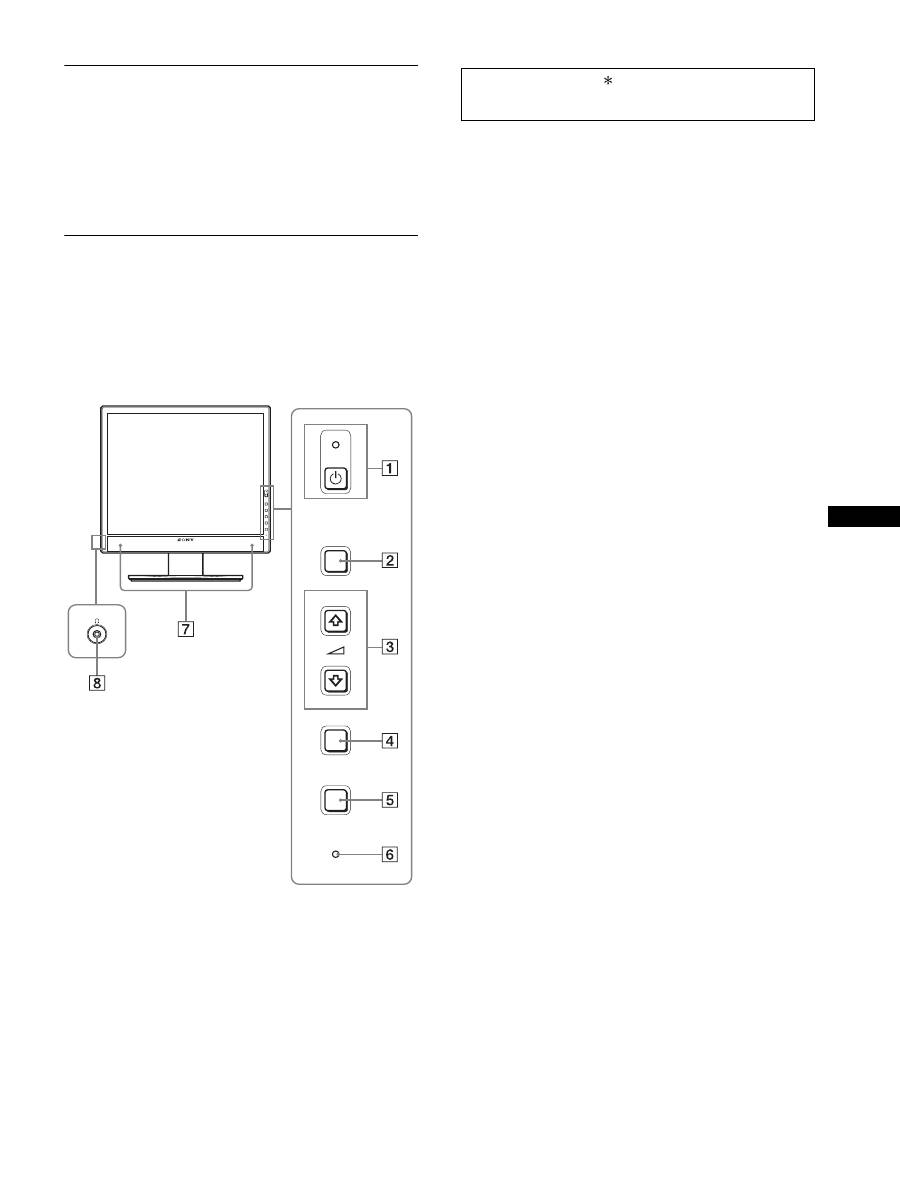
Zie de pagina's tussen haakjes voor meer informatie.
In de afbeelding wordt een van de beschikbare modellen van dit
beeldscherm weergegeven.
1
1
(stroom) schakelaar en
1
(stroom) lampje
(pagina's 10, 16)
Met deze schakelaar wordt het beeldscherm ingeschakeld
wanneer het
1
(stroom) lampje rood brandt. Druk nogmaals
op de schakelaar om het beeldscherm uit te schakelen.
Als het
1
(stroom) lampje niet brandt, drukt u op de MAIN
POWER schakelaar (
9
).
2
MENU toets (pagina 12)
Met deze toets wordt het menuscherm in- en uitgeschakeld.
3
m
/
M
en
2
knoppen (volumeregeling) (pagina 12)
Met deze toetsen kunt u de menuonderdelen selecteren en
wijzigingen aanbrengen.
4
OK toets (pagina 12)
Met deze toets activeert u het geselecteerde menuonderdeel
en de wijzigingen die zijn aangebracht met de
m
/
M
toetsen
(
3
).
INPUT (pagina 11)
Met deze toetsen wordt het video-ingangssignaal geschakeld
tussen INPUT1 en INPUT2 als twee computers zijn
aangesloten op het beeldscherm. (Alleen beschikbaar als het
menu is uitgeschakeld.)
5
ECO toets (pagina 16)
Deze knop wordt gebruikt om het stroomverbruik te
verminderen.
Als het menu niet wordt weergegeven, kunt u de
beeldkwaliteit voor het huidige ingangssignaal ook
automatisch aanpassen door deze knop (One touch Auto
adjust) meer dan 3 seconden ingedrukt te houden. (alleen
analoog RGB-signaal)
6
Lichtsensor (pagina 16)
Deze sensor meet de helderheid van het gebied rondom het
beeldscherm. Bedek de sensor niet met papier en dergelijke.
7
Stereoluidsprekers (pagina's 9, 16)
Deze luidsprekers geven audiosignalen als geluid weer.
8
Hoofdtelefoonaansluiting (pagina's 9, 16)
Deze aansluiting levert audiosignalen voor uw hoofdtelefoon.
MENU
INPUT
ECO
OK
Voorkant van het scherm
De onderdelen die met worden aangeduid, verschillen
afhankelijk van het model. Zie "Technische gegevens"
(pagina 22) voor meer informatie.
6
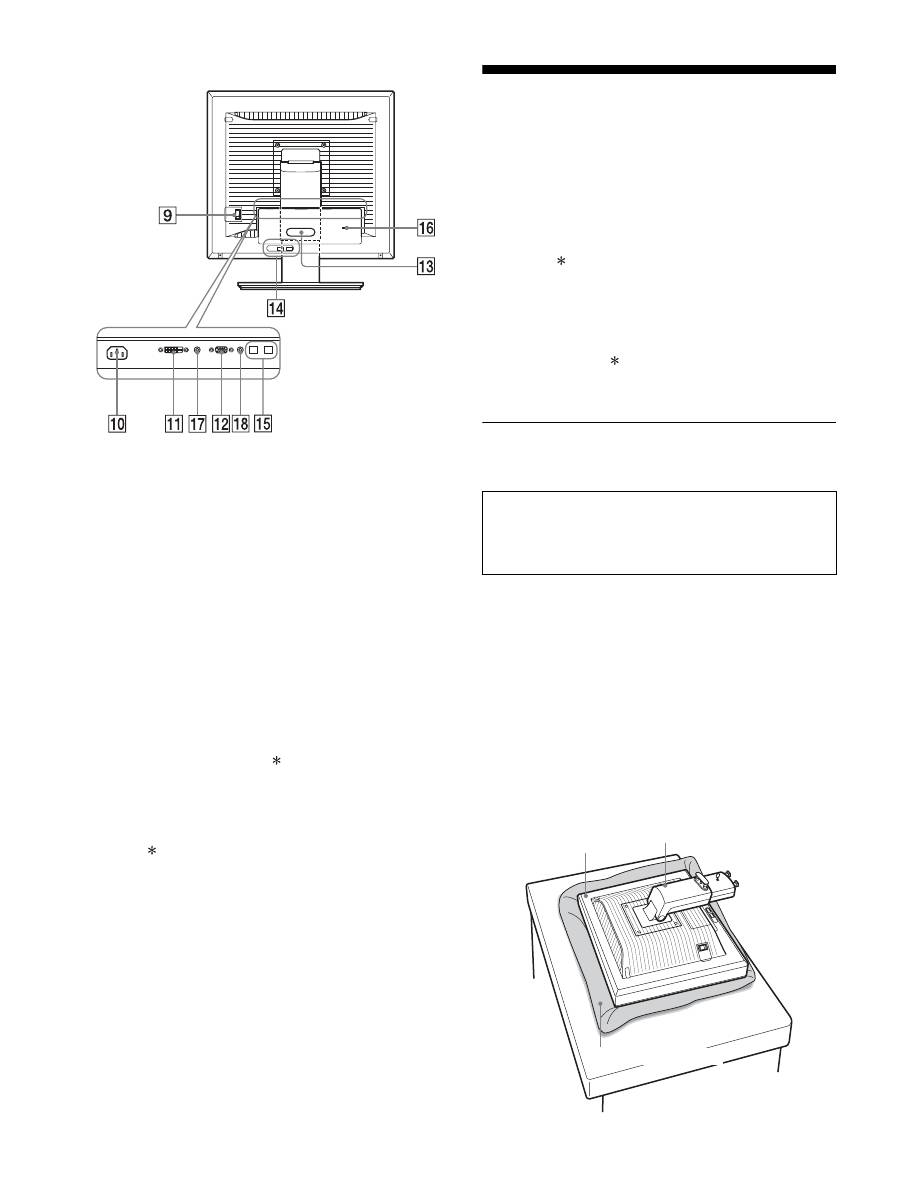
9
MAIN POWER schakelaar (pagina 10)
Met deze schakelaar wordt de AAN/UIT-knop van het
beeldscherm in- en uitgeschakeld.
0
AC IN aansluiting (pagina 9)
Hierop sluit u het netsnoer aan (bijgeleverd).
qa
DVI-D ingang (digitaal RGB) (pagina 8)
Via deze aansluiting worden digitale RGB-videosignalen
ingevoerd conform DVI Rev. 1.0.
qs
HD15 ingang (analoog RGB) (pagina 8)
Via deze aansluiting worden analoge RGB-videosignalen
(0,700 Vp-p, positief) en synchronisatiesignalen ingevoerd.
qd
Kabelhouder (pagina 9)
Met dit onderdeel kunt u kabels en snoeren bevestigen aan het
beeldscherm.
qf
USB-downstream-poort (pagina 8) (alleen op
modellen met USB-poort)
Wanneer u de USB-muis en het USB-toetsenbord op het
beeldscherm aansluit, kunt u twee computers op de monitor
aansluiten door de ingang om te schakelen.
qg
USB-upstream-poort (alleen op modellen met USB-
poort)
Sluit de USB-kabel op uw computer en beeldscherm aan.
qh
Opening van het veiligheidsslot
De opening van het veiligheidsslot moet worden gebruikt met
het Kensington Micro Saver Security System.
Micro Saver Security System is een handelsmerk van
Kensington.
qj
Audio-ingang voor INPUT1
Deze ingang voert audiosignalen in, indien verbonden met de
audio-uitgang van een computer of andere audioapparatuur
die met INPUT1 is verbonden.
q,
Audio-ingang voor INPUT2
Deze ingang voert audiosignalen in, indien verbonden met de
audio-uitgang van een computer of andere audioapparatuur
die met INPUT2 is verbonden.
Instelling
Voordat u het beeldscherm in gebruik neemt, moet u controleren
of de verpakking de volgende onderdelen bevat:
• LCD-scherm
• Netsnoer
• Voetstuk
• HD15-HD15-videosignaalkabel (analoog RGB)
• DVI-D videosignaalkabel (digitaal RGB)
• Audiosnoer (stereo-ministekker)
• USB-kabel
• CD-ROM (hulpprogramma's voor Windows/Macintosh,
gebruiksaanwijzing, enzovoort)
• Garantiekaart
• Installatiehandleiding
De onderdelen die met worden aangeduid, verschillen
afhankelijk van het model. Zie "Technische gegevens" (pagina
22) voor meer informatie.
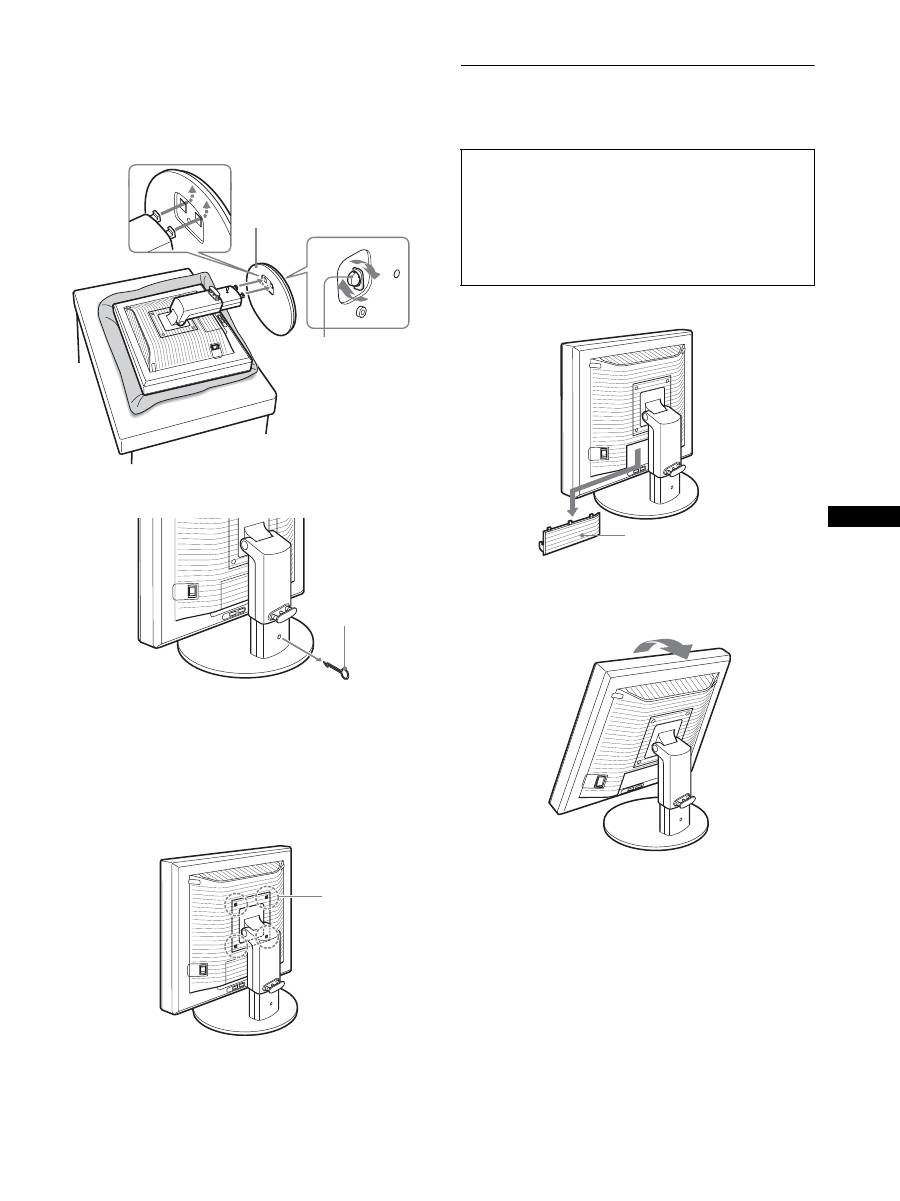
Instelling 1: De standaard
monteren
x
Als u de bijgeleverde standaard gebruikt-
Gemonteerde standaard
1
Open de doos en neem de voet van de standaard
eruit.
2
Controleer de bijgeleverde onderdelen.
• Met een schroef aan de onderzijde van de standaard.
3
Leg een zacht matje of iets dergelijks op een
bureaublad of tafel.
U kunt het LCD-scherm en de monitor zelf beschadigen als u
het scherm rechtstreeks op het bureaublad legt.
4
Neem het beeldscherm uit de doos en leg het
beeldscherm met de omlijsting langs de rand van
het bureaublad.
Achterkant van het beeldscherm
Druk niet op het LCD-scherm bij het plaatsen van het
beeldscherm of het rechtop zetten van het
beeldscherm op een bureau of tafel.
Hierdoor kan de uniformiteit van het beeldscherm
afnemen of kan het LCD-scherm defect raken.
Scherm
Voet
Zacht matje of soortgelijk
7
NL
5
Plaats de uitsparingen van de arm op de openingen
van het voestuk om het voetstuk vast te maken.
1
Til het schroefhandvat op om de voet van de
standaard stevig vast te kunnen schroeven.
2
Zorg dat de schroef goed vast zit en klap het
schroefhandvat weer terug.
6
Verwijder de vergrendelpen nadat u de in hoogte
verstelbare standaard rechtop hebt gezet.
Opmerking
Verwijder de vergrendelpen niet wanneer de standaard ligt. De standaard
kan dan vallen of u verwonden als de hals van de standaard onverhoeds
losschiet van de voet.
x
Standaard waarvan de hoogte kan worden
aangepast
U kunt een VESA-standaard van een ander merk bevestigen door
de meegeleverde standaard van het beeldscherm te verwijderen.
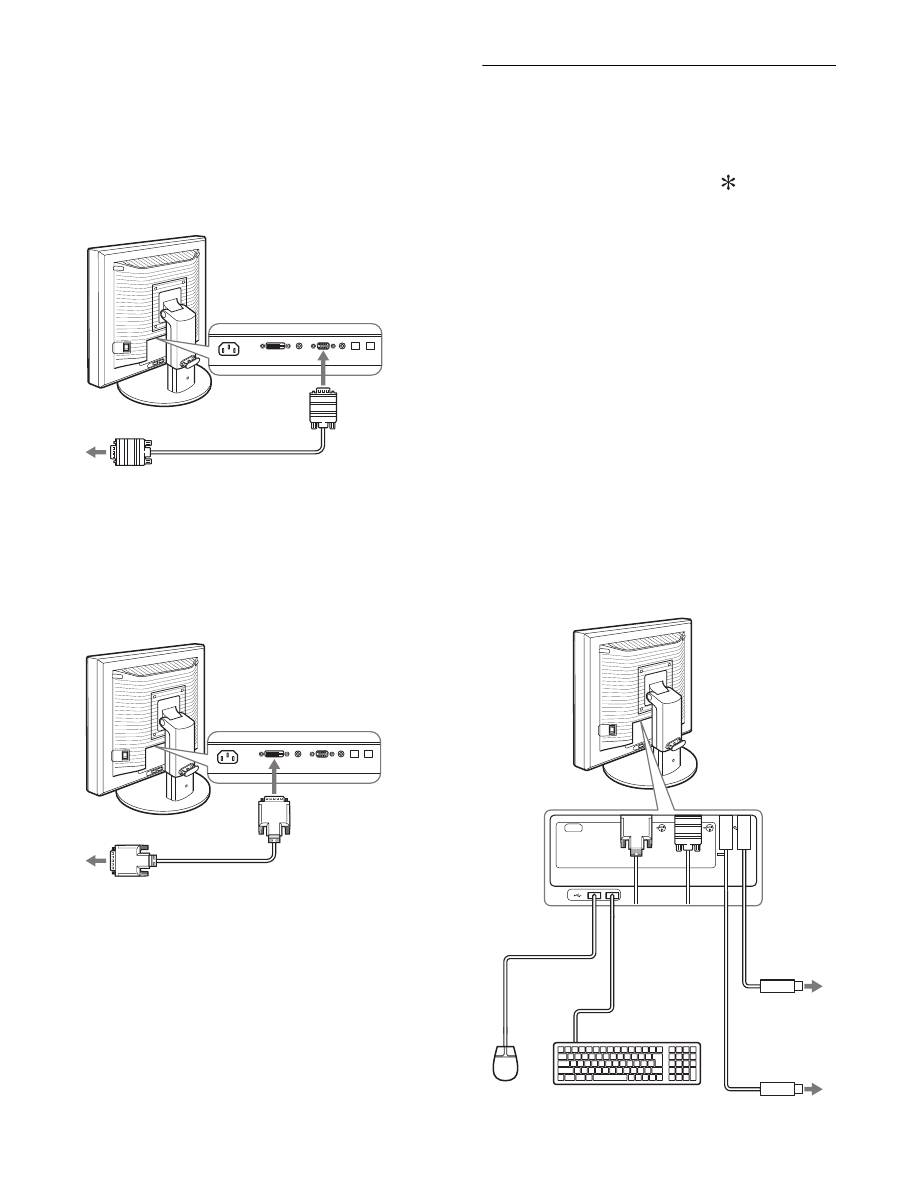
Instelling 2: De videosignaalkabels
aansluiten
1
Schuif het aansluitingenpaneel omlaag.
2
Kantel het beeldscherm omhoog.
En maak de hoek van het beeldscherm zo groot
mogelijk.
1
Voetstuk
2
Schroef
Vergrendelpen
VESA-
compatibel
schroeven (4)
• Zet het beeldscherm en de computer uit voordat u deze
aansluit.
Opmerkingen
• Raak de pinnen van de videosignaalkabel niet aan omdat deze
hierdoor kunnen verbuigen.
• Controleer de uitlijning van de aansluiting om te voorkomen dat de
pinnen van de videosignaalkabel worden verbogen.
Aansluitingenpaneel
8
3
Verbind de videosignaalkabels met het
beeldscherm.
x
Een computer aansluiten die is voorzien van
een HD15 uitgang (analoog RGB)
Gebruik de bijgeleverde HD15-HD15-videosignaalkabel
(analoog RGB) om de computer aan te sluiten op de HD15-
ingang van het beeldscherm (analoog RGB).
x
Een computer aansluiten die is voorzien van
een DVI uitgang (digitaal RGB)
Gebruik de bijgeleverde DVI-D-videosignaalkabel (digitale
RGB) om de computer aan te sluiten op de DVI-D-ingang van
het beeldscherm (digitale RGB).
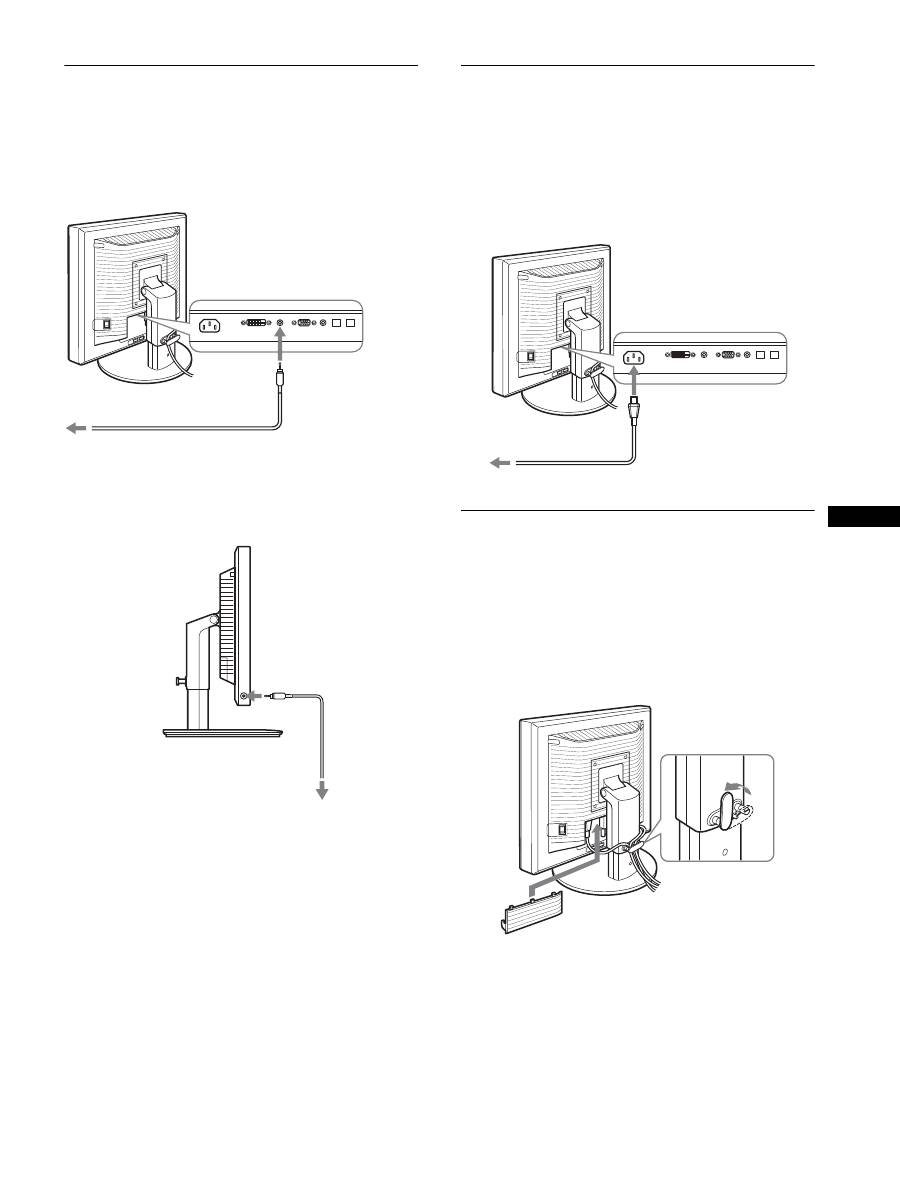
Instelling 3: De USB-muis of het
USB-toetsenbord of
andere apparaten
aansluiten (alleen
modellen met een
USB-poort)
Als u de USB-muis of het USB-toetsenbord of andere apparaten
aansluit, kunt u tussen de ingangen schakelen (KVM-functie).
Zie "KVM-functie" (pagina 17) voor meer informatie.
Als u geen USB-muis of USB-toetsenbord of andere apparaten
met uw beeldscherm gebruikt, gaat u verder met Instelling 4.
1
Gebruik de bijgeleverde kabel om het beeldscherm
met de computer te verbinden.
2
Sluit de USB-muis of het USB-toetsenbord of
andere apparaten op het beeldscherm aan.
Voor Macintosh-gebruikers:
Als u de USB downstream-poort aansluit op een toetsenbord
van Macintosh dat een aan/uit-knop heeft, kan het zijn dat de
aan/uit-knop op het toetsenbord niet ingeschakeld kan
worden. Schakel uw computer in of sluit het toetsenbord
rechtstreeks aan op uw computer. Schakel daarna het
toetsenbord in en sluit vervolgens de USB downstream-poort
aan op het toetsenbord.
Opmerkingen
• De USB-poort van dit scherm is compatibel met Windows 2000 /
Windows XP Professional / Windows XP Home Editie / Macintosh.
• Als de USB-muis of het USB-toetsenbord of andere apparaten al op uw
computer zijn aangesloten, verwijdert u de USB-muis of het USB-
toetsenbord of de andere apparaten.
• Deze installatie is alleen ontwikkeld voor computers en
besturingssystemen die USB-compatibel zijn. Voor meer informatie
zie de handleiding van uw computer of besturingssysteem.
HD15-HD15 videosignaalkabel
(analoog RGB) (bijgeleverd)
naar de HD15 uitgang (analoog RGB)
van de computer
naar de HD 15
ingang
(analoog RGB)
naar de DVI uitgang (digitaal RGB)
van de computer
naar de DVI-D ingang
(digitaal RGB)
DVI-D videosignaalkabel
(digitaal RGB) (bijgeleverd)
AC IN
DVI-D
HD15
1
2
2
1
Naar USB-poort
op de computer
Naar USB-poort
op de computer
USB-kabel
(bijgeleverd)
USB-kabel (bijgeleverd)
USB-muis
USB-
toetsenbord
2
2
1
1
9
NL
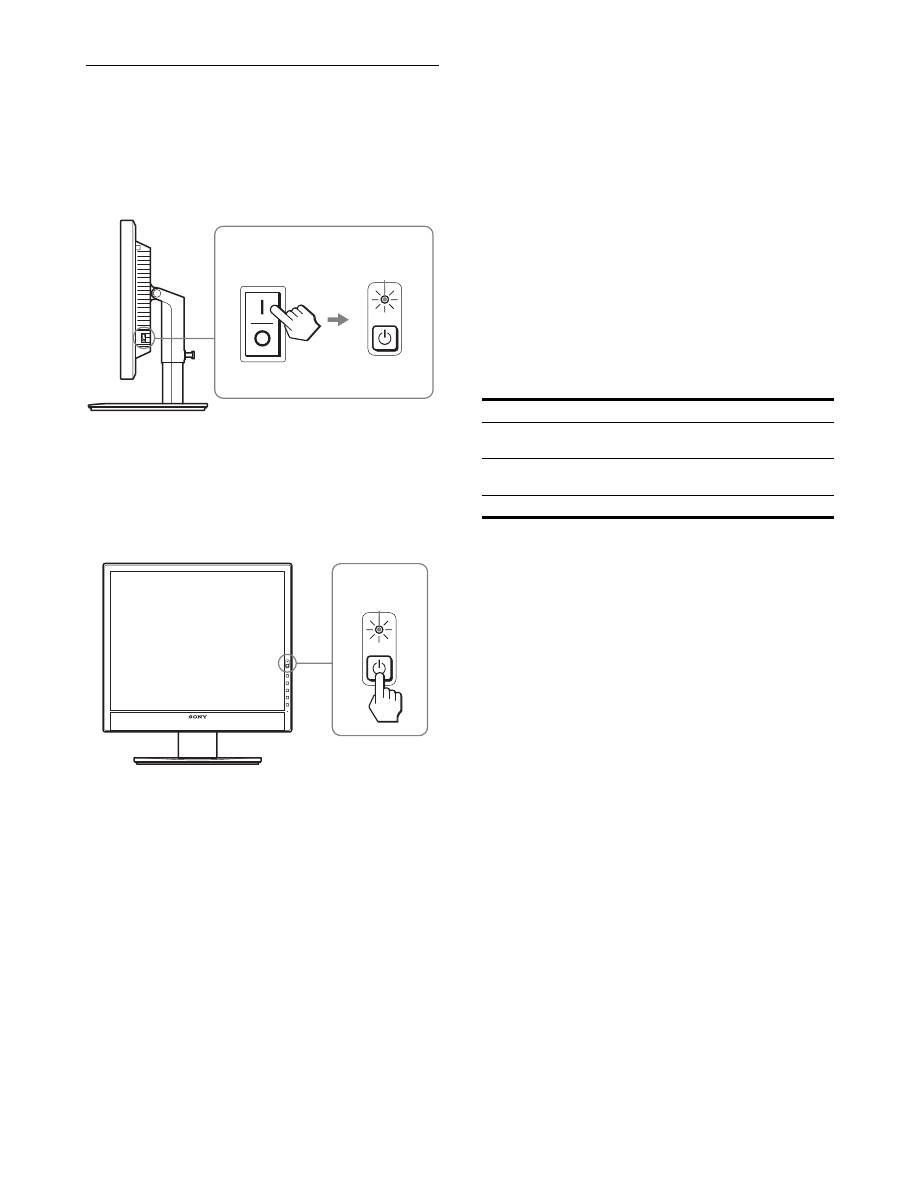
Instelling 4: De audiokabels
aansluiten
Sluit de audio-ingang van het beeldscherm met de
bijgeleverde audiokabel aan op de audio-uitgang van
de computer of andere apparatuur.
x
Wanneer u met de hoofdtelefoon luistert
Verbind de audiokabel (niet meegeleverd) met de
hoofdtelefoonaansluiting van het beeldscherm.
De geluidsweergave verandert, als de audio-ingang en audio-
uitgang is aangesloten.
Via de luidsprekers of de hoofdtelefoon van het beeldscherm kunt
u ook luisteren naar geluid van uw computer of andere
audioapparatuur die is aangesloten op de audio-ingangen van het
beeldscherm. Zie "Het volume regelen" op pagina 16 voor meer
informatie.
Instelling 5: Het netsnoer
aansluiten
1
Sluit het bijgeleverde netsnoer aan op de AC IN
ingang van het beeldscherm.
2
Sluit het andere uiteinde van het netsnoer aan op
een stopcontact.
Instelling 6: Zet de kabels vast en
plaats het
aansluitingenpaneel
weer terug
1
Trek de snoeren en kabels door de kabelhouder
zoals aangegeven.
2
Plaats het aansluitingenpaneel.
Opmerking
Laat de snoeren en kabels tijdens het samenbinden een beetje vieren. Trek
niet te hard om te voorkomen dat de kabels of snoeren losraken van de
aansluitingen of stekkers wanneer u de schermhoek aanpast. Als u de
snoeren en kabels te strak trekt, kunnen deze beschadigd raken.
naar de audio-uitgang van de
computer of andere audioapparatuur
audiokabel (bijgeleverd)
naar de audio-ingang
naar de
hoofdtelefoonaansluiting
audiokabel
(niet bijgeleverd)
1
naar AC IN
2
naar een stopcontact
netsnoer (bijgeleverd)
10
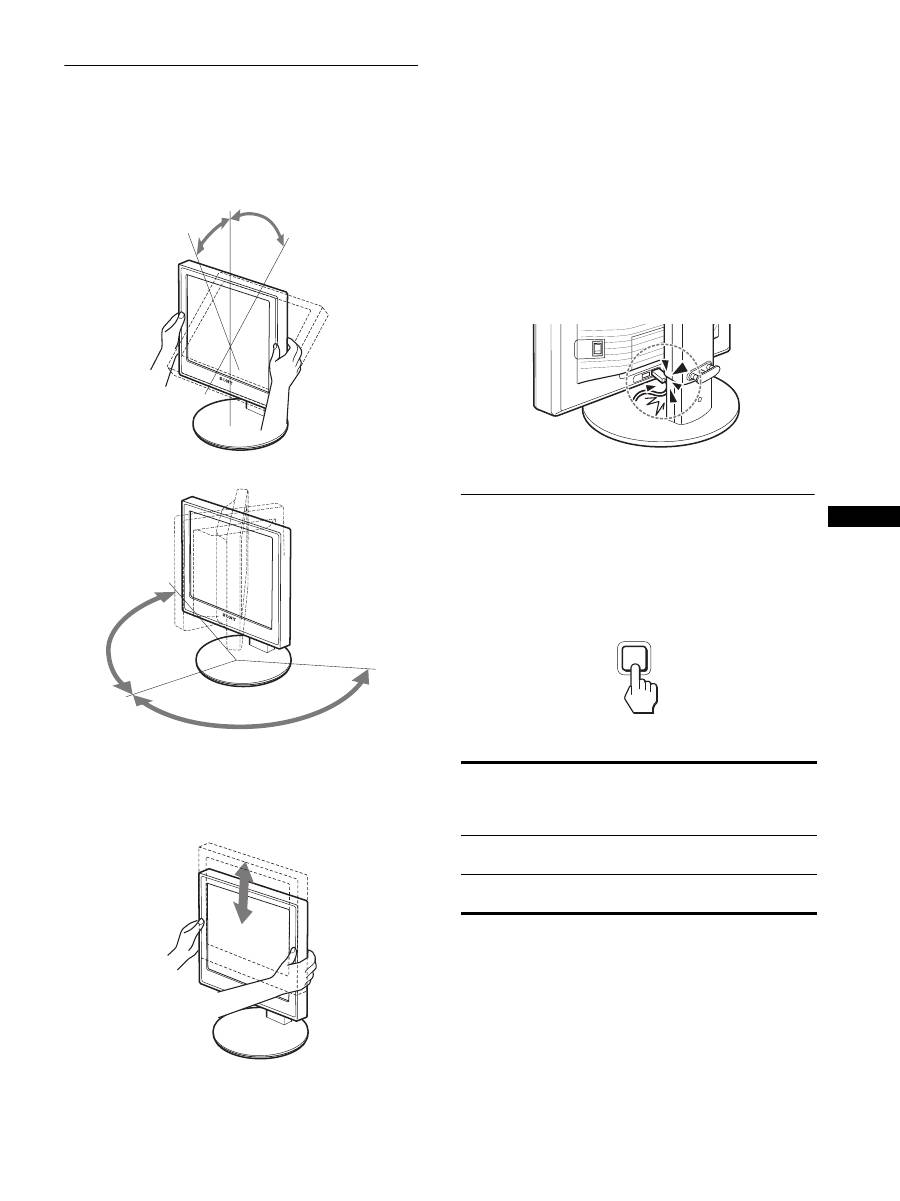
Instelling 7: Het beeldscherm en
de computer
aanzetten
1
Controleer of het
1
(aan/uit)-lampje rood brandt. Bij
aankoop van het beeldscherm, is is de MAIN
POWER schakelaar ingesteld op de zijde
\
.
Opmerking
Als de MAIN POWER schakelaar aan de rechterkant van uw beeldscherm
niet op de
\
zijde is ingesteld, druk dan op de zijde
\
en controleer of het
1
(aan/uit)-lampje rood brandt.
2
Druk op de
1
(stroom) schakelaar aan de voorkant
van het beeldscherm.
Het
1
(stroom) lampje licht groen op.
3
Zet de computer aan.
Als er geen beeld verschijnt op het scherm
• Controleer of het netsnoer en de videosignaalkabel goed zijn
aangesloten.
• Als "GEEN INPUT SIGNAAL" op het scherm verschijnt:
– De computer staat in de stroomspaarstand. Druk op een
willekeurige toets op het toetsenbord of verplaats de muis.
– Controleer of het ingangssignaal juist is ingesteld door op de
OK toets te drukken (pagina 11).
• Als "KABEL NIET AANGESLOTEN" op het scherm
verschijnt:
– Controleer of de videosignaalkabels goed zijn aangesloten.
– Controleer of het ingangssignaal juist is ingesteld door op de
OK toets te drukken (pagina 11).
• Als "BUITEN BEREIK" op het scherm verschijnt:
Sluit het oude beeldscherm opnieuw aan. Pas vervolgens de
grafische kaart van de computer aan het volgende bereik aan.
Zie "Problemen en oplossingen" op pagina 19 voor meer
informatie over berichten op het scherm.
Geen specifieke stuurprogramma's vereist
De monitor voldoet aan de "DDC" Plug & Play-norm en bepaalt
automatisch alle monitorgegevens. U hoeft geen specifiek
stuurprogramma op de computer te installeren.
Als u de computer de eerste keer inschakelt nadat u de monitor hebt
aangesloten, wordt de installatiewizard wellicht weergegeven op het
scherm. Volg in dat geval de instructies op het scherm. De Plug & Play
monitor wordt automatisch geselecteerd zodat u deze monitor kunt
gebruiken.
De verticale frequentie wordt ingesteld op 60 Hz.
Aangezien de monitor weinig trillingen produceert, kunt u deze meteen
gebruiken. U hoeft de verticale frequentie niet hoog in te stellen.
MAIN POWER
Licht rood op
Licht groen op
Analoog RGB
Digitaal RGB
Horizontale
frequentie
28 – 80 kHz
28 – 64 kHz
Verticale
frequentie
48 – 75 Hz
60 Hz
Resolutie
1280
×
1024 of minder
11
NL
Instelling 8: Pas de stand en de
hoogte aan
U kunt de monitor verstellen binnen de hieronder weergegeven hoeken.
Pak beide zijden van het LCD-scherm vast en stel de
gewenste hoek in.
Wanneer u de in hoogte verstelbare standaard gebruikt, kunt u de
hoogte verstellen zoals hierna wordt beschreven.
Houd beide zijden van het LCD-scherm vast en
verstel de schermhoogte.
Comfortabel gebruik van het beeldscherm
Pas de kijkhoek van het beeldscherm aan op basis van de hoogte
van uw bureau en stoel, zodat het licht niet wordt gereflecteerd
van het scherm in uw ogen.
Opmerkingen
• Als u de positie van het beeldscherm aanpast, dient u erop te letten dat
u het scherm of de kabels of USB-apparaten niet tegen voorwerpen
stoot. Beweeg het scherm rustig.
• Plaats geen voorwerpen onder het beeldscherm wanneer u de hoogte
van de standaard aanpast. Het beeldscherm kan dan beschadigd raken.
• Zorg bij het aansluiten van USB-producten of USB-apparaten op het
beeldscherm dat deze niet tegen de voet van de standaard stoten. Bij het
verstellen van de hoek en de hoogte van het beeldscherm kan het
beeldscherm beschadigd raken, afhankelijk van de omvang van deze
producten of apparaten. (alleen modellen met USB-poort)
Het ingangssignaal selecteren
(INPUT1/INPUT2)
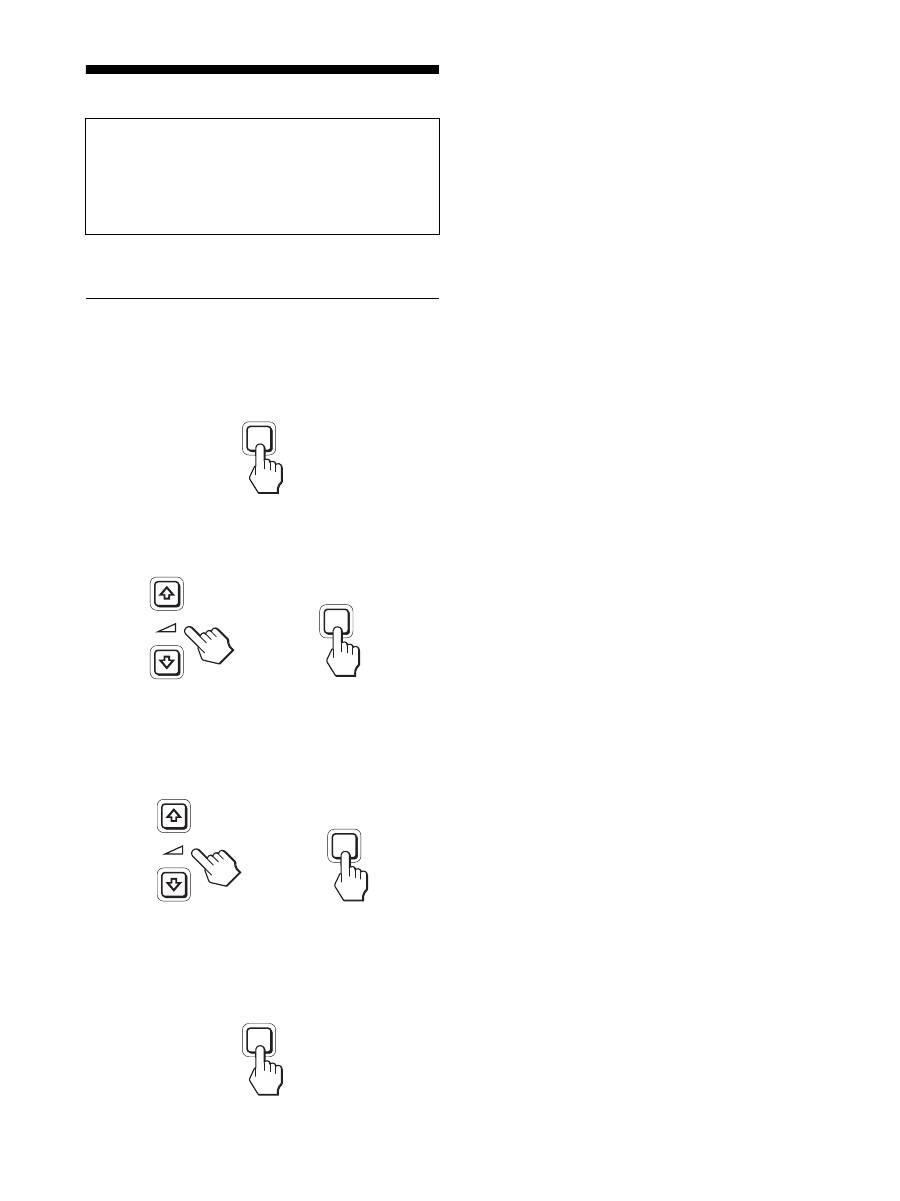
Druk op de toets OK.
Het ingangssignaal verandert telkens wanneer u op de knop OK
drukt.
ca.
5°
ca.
20°
ca. 175°
ca.
175°
ca. 110 mm
Bericht op het scherm
(verschijnt ongeveer 5
seconden in de
linkerbovenhoek)
Configuratie van het
invoersignaal
INPUT1: DVI-D
DVI-D ingang (digitaal RGB)
voor INPUT1
INPUT2: HD15
HD15 ingang (analoog RGB)
voor INPUT2
INPUT
OK
12
Het beeldscherm instellen
Met het schermmenu kunt u veel instellingen van het beeldscherm
wijzigen.
Het menu gebruiken
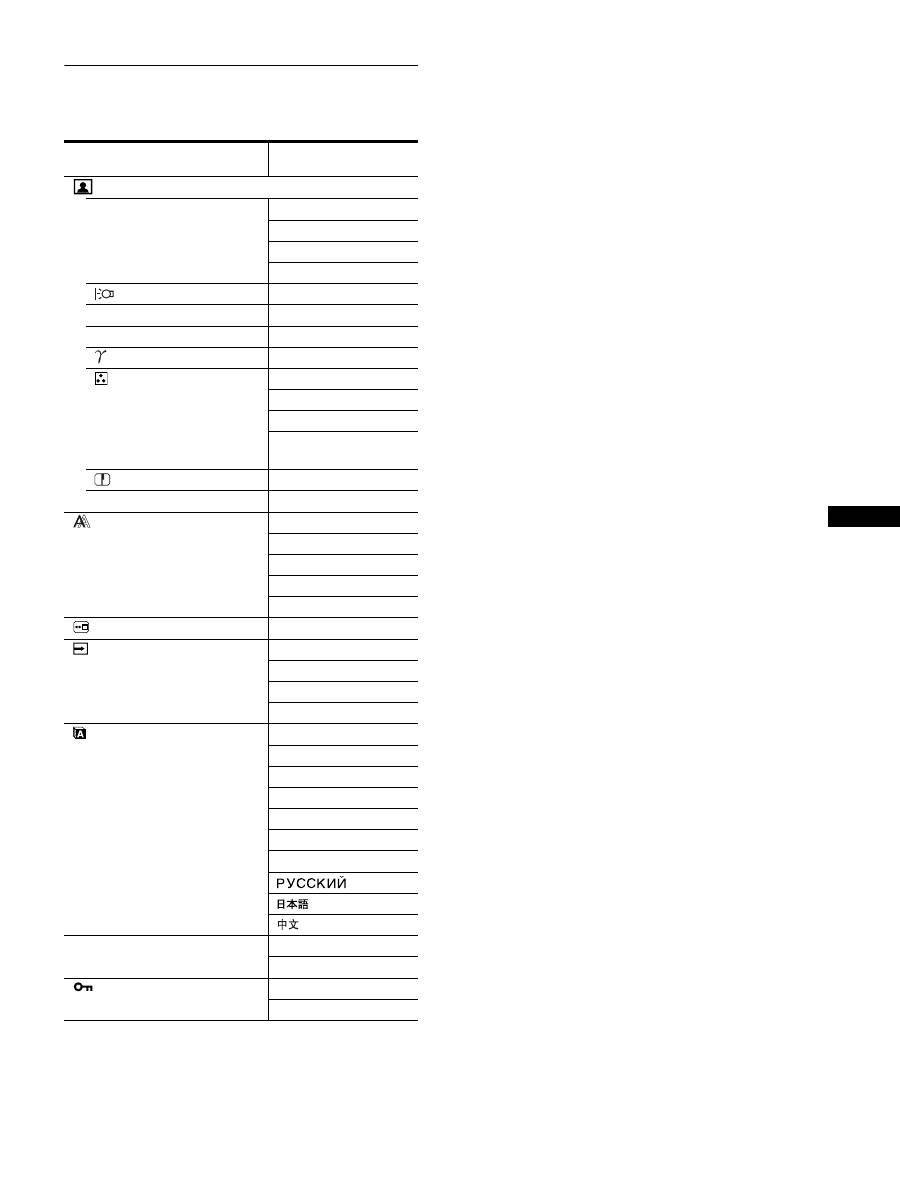
1
Geef het hoofdmenu weer.
Druk op de MENU toets om het hoofdmenu op het scherm
weer te geven.
2
Selecteer het menu dat u wilt aanpassen.
Druk op de
m
/
M
toetsen om het gewenste menu weer te geven.
Druk op de OK toets om het menuonderdeel te selecteren.
3
Pas het item aan.
Druk op de
m
/
M
toetsen om de instelling aan te passen. Druk
vervolgens op de OK toets.
Wanneer u op de OK toets drukt, wordt de instelling
opgeslagen en verschijnt het vorige menu op het scherm.
4
Sluit het menu.
Druk één keer op de MENU toets om naar het normale beeld
terug te keren. Als er niet op een toets wordt gedrukt, wordt
het menu na ongeveer 45 seconden automatisch gesloten.
x
De standaardinstellingen herstellen
U kunt de standaardinstellingen herstellen met het RESET menu.
Zie
0
(RESET) op pagina 15 voor meer informatie over het
herstellen van de standaardinstellingen.
Voordat u wijzigingen aanbrengt
Sluit het beeldscherm op de computer aan en schakel beide
apparaten in.
Voor de beste resultaten wacht u ten minste 30 minuten
voordat u de instellingen gaat aanpassen nadat het
beeldscherm op de computer is aangesloten en is ingeschakeld.
MENU
INPUT
OK
,
INPUT
OK
,
MENU
13
NL
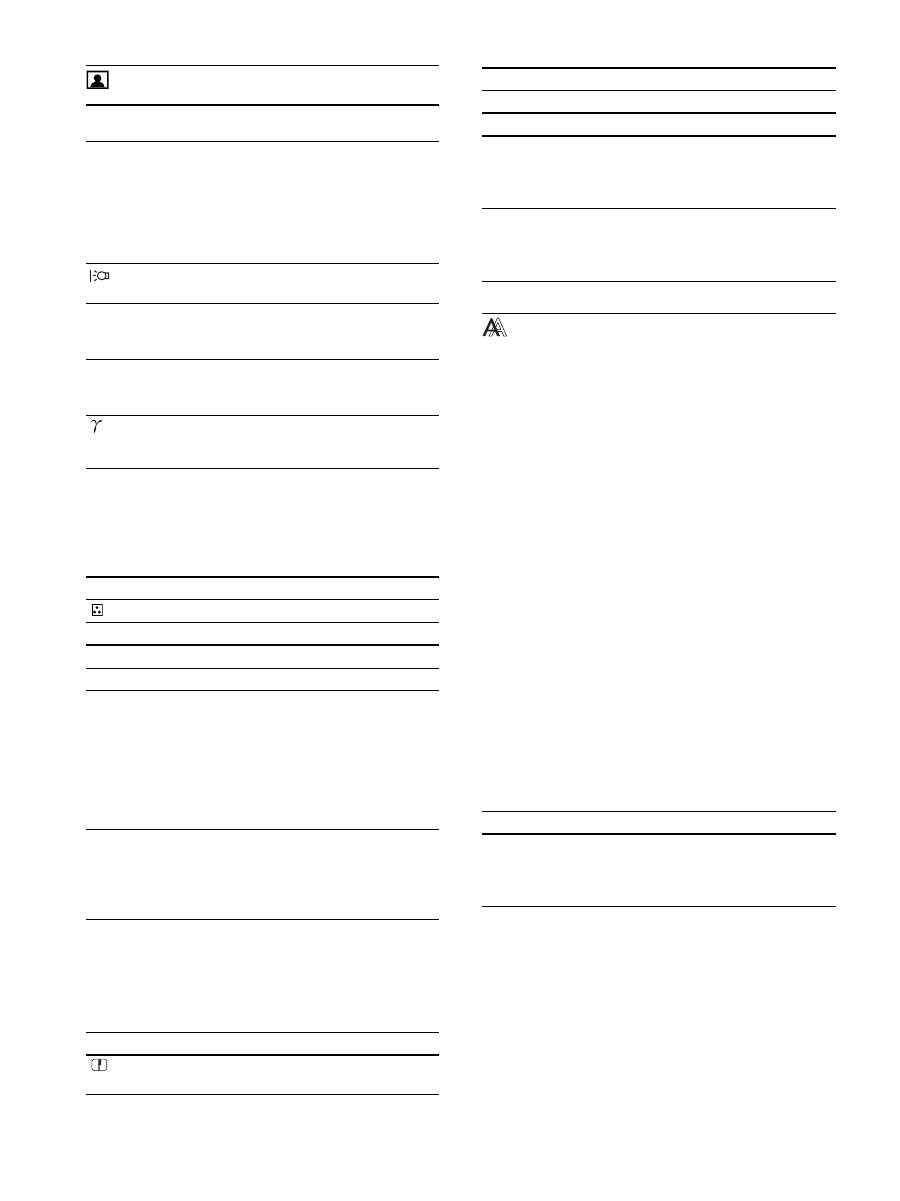
Overzicht van menuopties
1)
Als de ECO-modus is ingesteld op "AUTO," kunt u BACKLIGHT and
CONTRAST niet aanpassen.
2)
CONTRAST, HELDERHEID en GAMMA kunt u niet aanpassen als
"sRGB" is geselecteerd.
SDM-X75F/X95F
SDM-X75K/X95K
BEELDREGELING menu
MODUS (ECO modus)
HOOG
MIDDEN
LAAG
AUTO
1)
BACKLIGHT
;
1)
6
CONTRAST
;
1)2)
8
HELDERHEID
;
2)
GAMMA
;
2)
KLEUREN
9300K
6500K
sRGB
2)
GEBRUIKER (GAIN
en BIAS)
SCHERPTE
;
0
MODUS HERSTEL.
;
SCHERM
AUTO
FASE
PITCH
H CENTRERING
V CENTRERING
POSITIE MENU
;
INGANG ZOEKEN
AUTO AAN
INGANG1
INGANG2
AUTO UIT
LANGUAGE
ENGLISH
FRANÇAIS
DEUTSCH
ESPAÑOL
ITALIANO
NEDERLANDS
SVENSKA
0
RESET
OK
ANNULEREN
TOETSEN SLOT
AAN
UIT
14
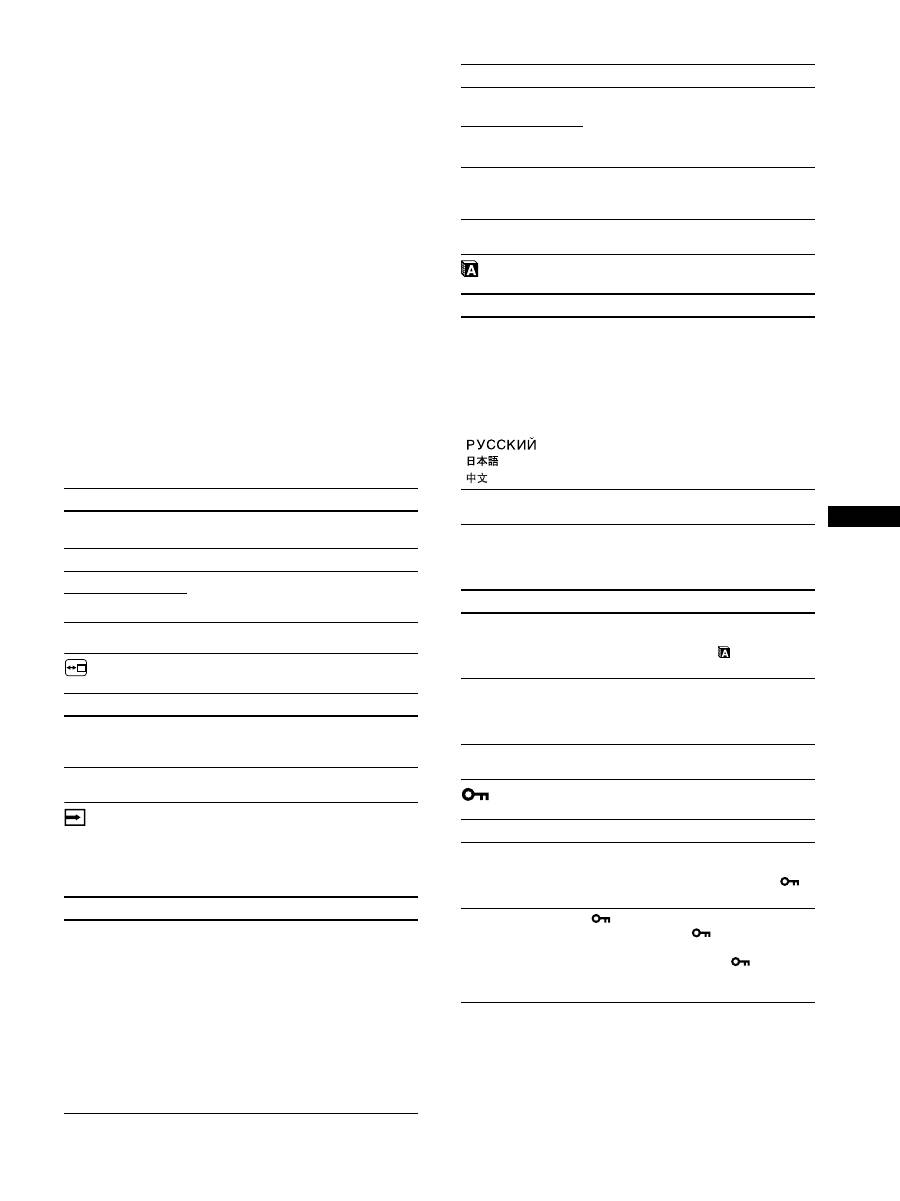
Het menu BEELDREGELING
Opmerkingen
• Als u "sRGB" selecteert, kunt u CONTRAST, HELDERHEID en
GAMMA niet aanpassen.
• Als de ECO-modus is ingesteld op "AUTO," kunt u BACKLIGHT and
CONTRAST niet aanpassen.
1)
Als een aangesloten computer of ander apparaat niet geschikt is voor
sRGB, kan de kleur niet worden aangepast aan het sRGB-profiel.
Als u "sRGB" selecteert, kunt u CONTRAST, HELDERHEID en
GAMMA niet aanpassen.
Als u de ECO-modus hebt ingesteld op "AUTO", kunt u geen "sRGB"
selecteren.
Het menu SCHERM (alleen voor
analoge RGB-signalen)
x
Functie voor het automatisch aanpassen
van de beeldkwaliteit
Wanneer het beeldscherm een ingangssignaal
ontvangt, worden de positie en de scherpte van het
beeld automatisch aangepast (fase/pitch). Dit zorgt
voor een helder beeld op het scherm (pagina 17).
Opmerking
Als de functie voor het automatisch aanpassen van de beeldkwaliteit is
geactiveerd, is alleen de
1
(stroom) schakelaar beschikbaar.
Als het beeld niet volledig wordt aangepast aan de
functie voor het automatisch aanpassen van de
beeldkwaliteit
U kunt de beeldkwaliteit voor het huidige invoersignaal
automatisch verder aanpassen. (Zie AUTO hieronder.)
Als u nog fijnafstellingen aan de beeldkwaliteit wilt
uitvoeren
U kunt de scherpte (fase/pitch) en positie (horizontaal/verticaal)
van het beeld handmatig aanpassen.
Deze aanpassingen zijn in het geheugen opgeslagen en worden
automatisch opgeroepen als het beeldscherm hetzelfde
ingangssignaal ontvangt. De instellingen moeten eventueel weer
worden aangepast als u het ingangssignaal verandert nadat u uw
computer opnieuw aansluit.
Items
Druk op de
M
toets
Druk op de
m
toets
MODUS
Stel de ECO-modus in.
Selecteer de helderheid van uw
beeldscherm, HOOG, MIDDEN, of
LAAG, en selecteer AUTO om te
besparen op het stroomverbruik.
U kunt allerlei modi instellen door een
invoer aan te zetten.
HOOG
MIDDEN
LAAG
AUTO
BACKLIGHT
Het scherm wordt
helderder.
Het scherm wordt
donkerder.
6
CONTRAST
Het contrast van
het beeld wordt
verscherpt.
Het contrast van
het beeld wordt
minder scherp.
8
HELDERHEID
Het beeld wordt
helderder
(zwartniveau).
Het beeld wordt
donkerder
(zwartniveau).
GAMMA
Kenmerken
U kunt de oorspronkelijke kleuren van
de beelden op het scherm herstellen.
Items
KLEUREN
Opties
Kenmerken
9300K
Blauwe tint
6500K
Rode tint
sRGB
1)
Wanneer u "sRGB" selecteert, worden de
kleuren aangepast aan het sRGB-profiel.
(De sRGB-kleurinstelling is een
standaardprotocol voor kleurruimten die
is ontworpen voor computerproducten.)
Als u "sRGB" selecteert, moeten de
kleurinstellingen van de computer zijn
ingesteld op het sRGB-profiel.
GEBRUIKER
U kunt extra aanpassingen doen in lichte
gebieden (GAIN: witniveau) en donkere
gebieden(BIAS: zwartniveau). U kunt de
ingestelde kleur ook in het geheugen
opslaan.
Items
Druk op de
m
/
M
toetsen
SCHERPTE
Pas deze optie aan om de rand van
beelden, enzovoort te verscherpen.
Items
0
MODUS HERSTEL.
Opties
Kenmerken
OK
U kunt BACKLIGHT, CONTRAST,
HELDERHEID, GAMMA, KLEUREN
en SCHERPTE op de standaardwaarden
instellen.
ANNULEREN
Het herstellen van de
standaardinstellingen wordt geannuleerd
en er wordt teruggekeerd naar het
menuscherm.
Items
Kenmerken
AUTO
Voer de juiste instellingen door voor de
fase, pitch en horizontale en verticale
positie van het scherm voor het huidige
ingangssignaal en sla deze instellingen op.
15
NL
x
De scherpte en positie van het beeld
handmatig aanpassen (FASE/PITCH/ H
CENTRERING/V CENTRERING)
U kunt de scherpte en de positie van het beeld als volgt aanpassen.
1
Stel de resolutie van het beeldscherm in op 1280 ×
1024.
2
Plaats de CD-ROM in het CD-ROM-station.
3
Start de CD-ROM en geef het testpatroon weer.
Voor gebruikers van Windows
Als Auto run werkt:
1
Klik op "Hulpprogramma voor instellen van monitor
(UTILITY)".
2
Klik op "Ampassen", bevestig de resolutie en klik daarna
op "Volgende".
Het testpatroon voor PITCH, FASE, H CENTREING en V
CENTREING verschijnen op volgorde.
Als Auto run niet werkt:
1
Open "Mijn computer" en klik met uw rechtermuisknop op
het pictogram CD-ROM. Ga naar de "Verkenner" en open
het pictogram CD-ROM.
2
Open [Utility] en selecteer [Windows].
1
Start [Win_Utility.exe].
Het testpatroon verschijnt.
Voor gebruikers van Macintosh
1
Open [Utility] en selecteer [Mac].
2
Start [Mac_Utility.exe]
Het testpatroon verschijnt.
Het menu POSITIE MENU
Het menu INGANG ZOEKEN
De modellen met digitale ingang zoeken naar ieder
ingangssignaal. U kunt automatisch over en weer schakelen
tussen de signalen.
Het menu LANGUAGE
0
Het menu RESET
(standaardinstellingen herstellen)
Het menu TOETSEN SLOT
Items
Druk op de
m
/
M
toetsen
FASE
De horizontale strepen op het scherm
minimaliseren.
PITCH
De verticale strepen verdwijnen.
H CENTRERING
De beeldpositie wordt aangepast
wanneer het beeld niet in het midden van
het scherm wordt weergegeven.
V CENTRERING
Items
Druk op de
m
/
M
toetsen
POSITIE MENU
U kunt de positie van het menu op het
scherm wijzigen. U kunt kiezen uit 9
posities.
Items
Kenmerken
AUTO AAN
Als de geselecteerde ingang geen signaal heeft
of als u een ingang selecteert met de OK toets
en deze ingang geen invoersignaal heeft, wordt
een schermbericht weergegeven (pagina 18).
Het beeldscherm zoekt automatisch naar het
invoersignaal en schakelt automatisch over
naar een andere ingang.
Als de ingang wordt gewijzigd, wordt de
geselecteerde ingang weergegeven in de
linkerbovenhoek van het scherm.
Wordt er geen invoersignaal ontvangen, dan
wordt de energiespaarstand van de monitor
automatisch geactiveerd.
INGANG1
Als u het scherm inschakelt, wordt
INGANG1 of INGANG2 als
prioriteitsinstelling weergegeven (de
optie INGANG ZOEKEN zal niet
werken).
INGANG2
AUTO UIT
De ingang wordt niet automatisch
aangepast. Druk op OK om de ingang te
wijzigen.
Items
Druk op de
m
/
M
toetsen
ENGLISH
FRANÇAIS
DEUTSCH
ESPAÑOL
ITALIANO
NEDERLANDS
SVENSKA
Engels
Frans
Duits
Spaans
Italiaans
Zweeds
Russisch
Japans
Chinees
Items
Kenmerken
OK
De aangepaste instellingen terugzetten
op de standaardinstellingen behalve de
instelling van het menu
(LANGUAGE).
ANNULEREN
Het herstellen van de
standaardinstellingen wordt geannuleerd
en er wordt teruggekeerd naar het
menuscherm.
Items
Kenmerken
AAN
Alleen de
1
(stroom) schakelaar werkt.
Als u een andere handeling probeert uit
te voeren, verschijnt het pictogram
(TOETSEN SLOT) op het scherm.
UIT
(TOETSEN SLOT) wordt
uitgeschakeld. Als
(TOETSEN
SLOT) is ingesteld op AAN en u op de
MENU toets drukt, wordt
(TOETSEN SLOT) automatisch
geselecteerd.
Items
Kenmerken
16
Technische kenmerken
Het volume regelen
U kunt het geluid van uw computer of andere audio-apparatuur
die is aangesloten op de audio-ingangen van de monitor,
beluisteren via de luidsprekers van de monitor of een
hoofdtelefoon.
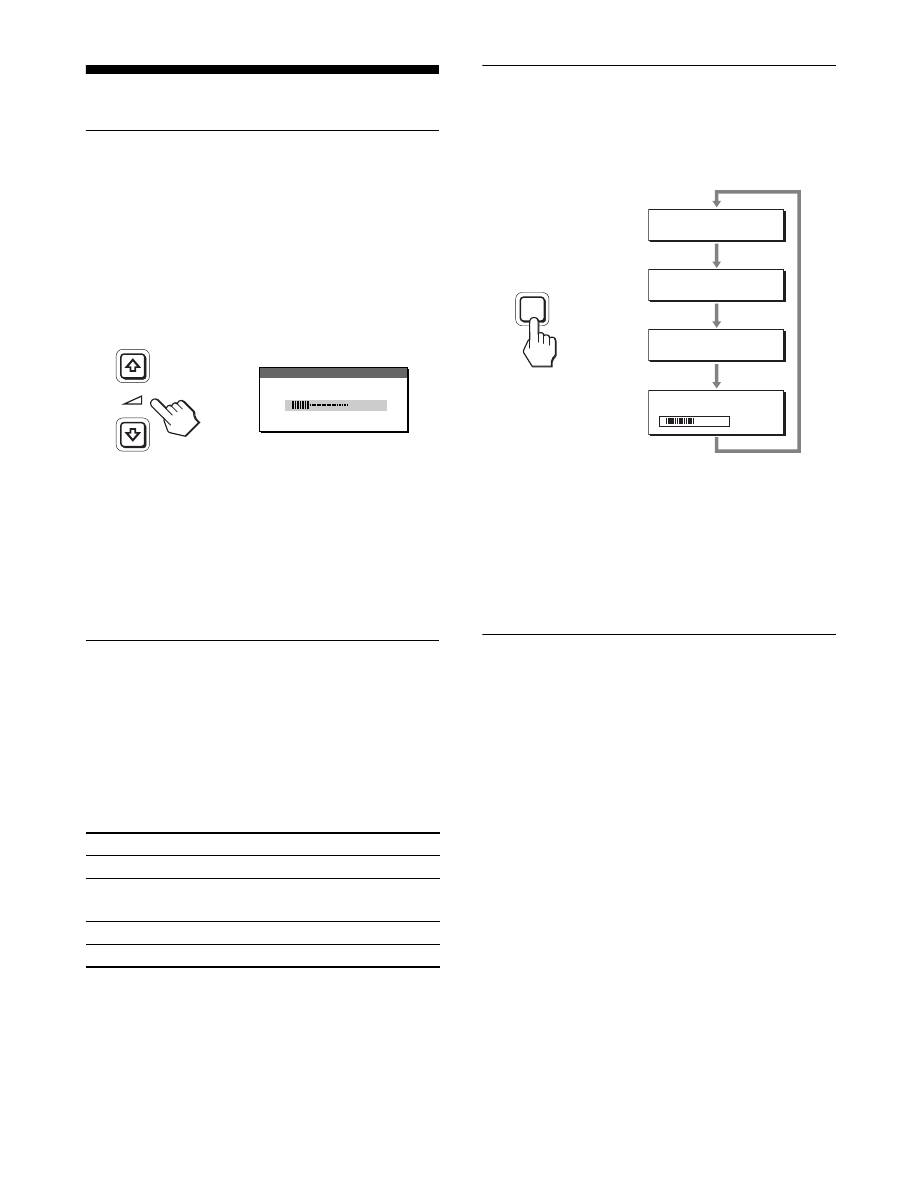
Het volume kan worden aangepast met een apart "Volume" menu
vanuit het hoofdmenu.
1
Druk op de
m
/
M
toetsen wanneer er geen menu
verschijnt op het scherm.
2
Druk op de
m
/
M
toetsen om het volume aan te
passen.
Het menu verdwijnt automatisch na ongeveer 5 seconden.
Opmerkingen
• U kunt het volume niet aanpassen als het hoofdmenu wordt
weergegeven op het scherm.
• Als de monitor in de energiespaarstand staat, komt er geen geluid uit de
luidsprekers of de hoofdtelefoons.
Stroomspaarfunctie
Dit beeldscherm voldoet aan de richtlijnen voor stroombesparing
die zijn opgesteld door VESA,
E
NERGY
S
TAR en NUTEK. Als
het beeldscherm is aangesloten op een computer of een videokaart
die voldoet aan de DPM-norm DPMS (Display Power
Management Standard) compatibele videokaart voor analoge
invoer/DMPM (DVI Digital Monitor Power Management) voor
digitale invoer, gaat het beeldscherm automatisch minder stroom
verbruiken zoals hieronder afgebeeld.
1)
Als de stand "actief uit" van de computer wordt geactiveerd, valt het
ingangssignaal weg en verschijnt GEEN INPUT SIGNAAL op het
scherm. Na 5 seconden wordt de stroomspaarstand van het
beeldscherm geactiveerd.
"Diepe sluimer" is een stroomspaarstand die is gedefinieerd door de
Environmental Protection Agency.
Het stroomverbruik verminderen
(ECO modus)
Als u herhaaldelijk op de ECO toets aan de voorkant van het
beeldscherm drukt, kunt u de helderheid van het scherm
selecteren.
Elke modus wordt op het scherm weergegeven en de helderheid
van het scherm wordt beperkt op basis van de modus. Het menu
verdwijnt automatisch na ongeveer 5 seconden.
De helderheid van het scherm en het stroomverbruik worden
beperkt als de modus wordt gewijzigd van HOOG in MIDDEN in
LAAG.
De standaardinstelling voor de helderheid van het scherm is
HOOG.
Functie voor het automatisch
aanpassen van de helderheid
(lichtsensor)
Deze monitor heeft een functie waarmee de helderheid van het
scherm automatisch wordt aangepast aan de helderheid van de
omgeving. De helderheid van het scherm wordt ingesteld op het
meest geschikte niveau als u de ECO modus instelt op AUTO met
de ECO toets aan de voorkant van de monitor of in het
BEELDREGELING menu. De helderheid van het scherm is
standaard ingesteld op HOOG. Als u de ECO modus op "AUTO"
instelt met de ECO toets aan de voorkant van de monitor, wordt
de aanpassingsbalk ook weergegeven. U kunt de balk aanpassen
met de
m
/
M
toetsen. De helderheid van het scherm wordt
aangepast aan het niveau dat u hebt ingesteld.
Stroomstand
1
(stroom) lampje
normale werking
groen
actief uit
1)
(diepe sluimer)
oranje
stroom uitgeschakeld
rood
hoofdschakelaar uit
uit
3 0
VO L U M E
,
5 0
E C O
H O O G
:
E C O
M I D D E N
:
E C O
L A AG
:
E C O
AU TO
:
ECO
,
17
NL
Functie voor automatisch
aanpassen van de beeldkwaliteit
(alleen analoog RGB-signaal)
Als het beeldscherm een ingangssignaal
ontvangt, worden de beeldpositie en -scherpte
(fase/pitch) automatisch aangepast zodat er een
scherp beeld op het scherm verschijnt.
Fabrieksinstelling
Als het beeldscherm een ingangssignaal ontvangt, wordt dit
automatisch afgestemd op een van de fabrieksinstellingen die in
het geheugen van het beeldscherm zijn opgeslagen om een beeld
van hoge kwaliteit in het midden van het scherm te verkrijgen.
Wanneer het ingangssignaal overeenkomt met de
fabrieksinstelling, wordt het beeld automatisch op het scherm
weergegeven met de juiste standaardinstellingen.
Als ingangssignalen niet overeenkomen met de
fabrieksinstellingen
Als het beeldscherm een ingangssignaal ontvangt dat niet
overeenkomt met een van de fabrieksinstellingen, wordt de
functie voor het automatisch aanpassen van de beeldkwaliteit van
het beeldscherm geactiveerd waardoor er altijd een scherp beeld
verschijnt op het scherm (binnen het volgende frequentiebereik):
Horizontale frequentie: 28–80 kHz
Verticale frequentie:
48–75 Hz
De eerste keer dat het beeldscherm ingangssignalen ontvangt die
niet overeenkomen met een van de fabrieksinstellingen, kan het
langer dan normaal duren voordat het beeld op het scherm
verschijnt. De instelgegevens worden automatisch opgeslagen in
het geheugen zodat het beeldscherm op dezelfde manier werkt als
wanneer het beeldscherm signalen ontvangt die wel
overeenkomen met een van de fabrieksinstellingen.
Fase, pitch en beeldpositie handmatig aanpassen
Voor sommige ingangssignalen kunnen beeldpositie, fase en
pitch niet helemaal automatisch worden aangepast. Deze
instellingen kunnen dan handmatig worden aangepast
(pagina 15). Wanneer u deze instellingen handmatig aanpast,
worden deze als gebruikersstanden in het geheugen opgeslagen en
automatisch weer opgeroepen wanneer het beeldscherm dezelfde
ingangssignalen ontvangt.
Opmerking
Als de functie voor het automatisch aanpassen van de beeldkwaliteit is
geactiveerd, functioneert alleen de
1
(stroom) schakelaar.
KVM-functie (Toetsenbord-Video-
Muis-functie)
U kunt maximaal twee computers, die worden aangesloten op de
USB-muis en het USB-toetsenbord, gebruiken door de knop
INPUT/OK (pagina 8) om te schakelen.
Over de USB-poort
• Wij raden u aan de USB-muis en het USB-toetsenbord aan te
sluiten op de USB-poort van het beeldscherm. Als u andere
apparaten dan de bovenstaande aansluit, werkt het beeldscherm
mogelijk niet correct. Het is ook mogelijk dat apparaten die
compatibel zijn met Bluetooth niet correct werken.
• De USB-poort op het beeldscherm is compatibel met USB full-
speed (max. 12 Mbps).
Opmerkingen
• Zelfs als u op de knop INPUT/OK drukt, kan mogelijk niet correct
tussen de computers worden geschakeld.
• Installeer het nieuwste USB-stuurprogramma als u USB-apparaten wilt
gebruiken. Een ouder USB-stuurprogramma werkt mogelijk niet
correct.
• Als u een USB-hub gebruikt, stelt u de ingangssignalen via het menu
INGANG ZOEKEN in op AUTO UIT.
18
Problemen oplossen
Lees dit gedeelte aandachtig door voordat u contact opneemt met
de technische dienst.
Schermberichten
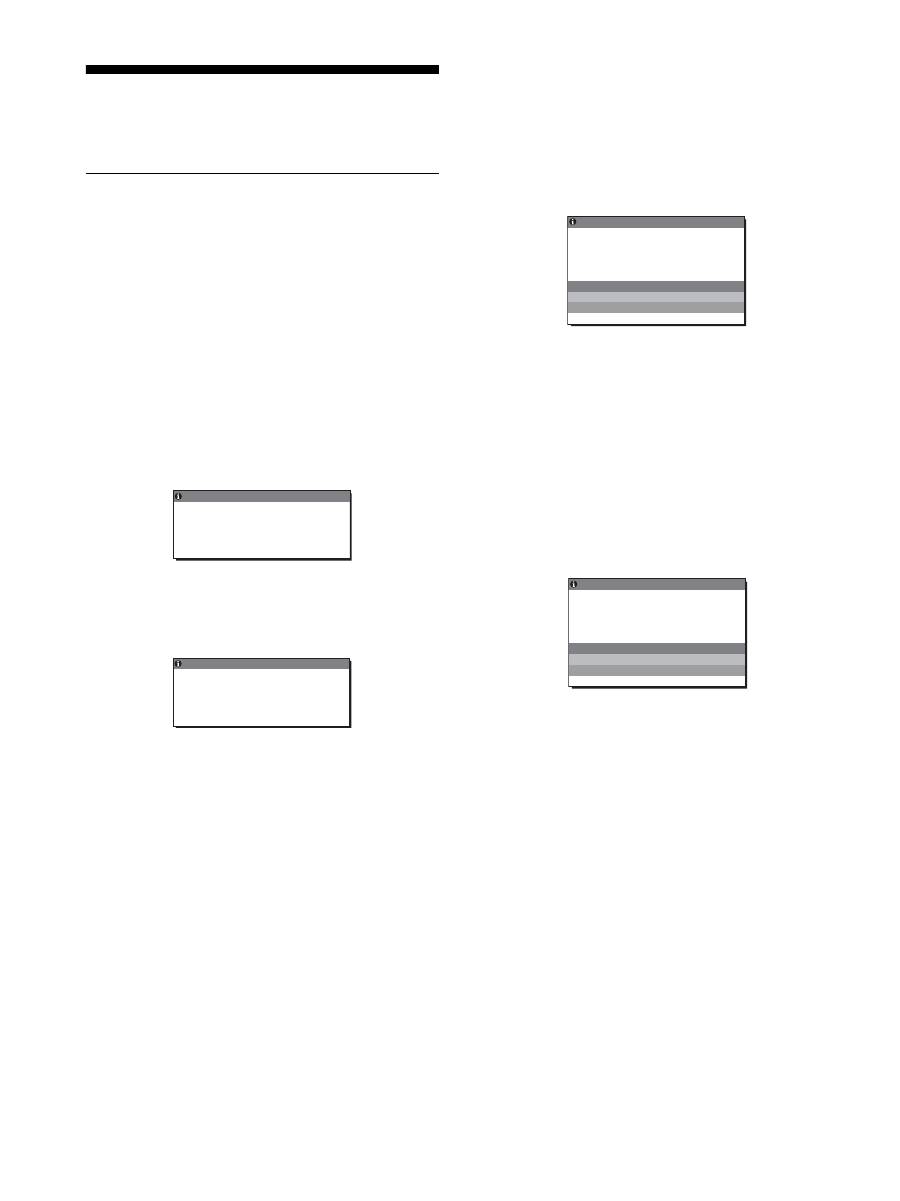
Als er een probleem is met het ingangssignaal, wordt een van de
volgende berichten weergegeven op het scherm. Zie "Problemen
en oplossingen" op pagina 19 om dit probleem op te lossen.
Als "BUITEN BEREIK" op het scherm verschijnt
Dit geeft aan dat het ingangssignaal niet wordt ondersteund door
het beeldscherm. Controleer de volgende punten.
Zie "Problemen en oplossingen" op pagina 19 voor meer
informatie over schermberichten.
Als "xxx.x kHz/xxx Hz" wordt weergegeven
Dit geeft aan dat de horizontale of verticale frequentie niet
wordt ondersteund door het beeldscherm.
De cijfers staan voor de horizontale en verticale frequenties
van het huidige ingangssignaal.
Als "RESOLUTIE > 1280
×
1024" wordt weergegeven
Dit geeft aan dat de resolutie niet wordt ondersteund door de
monitor (1280
×
1024 of minder).
Als "GEEN INPUT SIGNAAL" op het scherm
verschijnt
Dit geeft aan dat er geen signaal wordt ingevoerd via de gekozen
aansluiting.
Als INGANG ZOEKEN (pagina 15) is ingesteld op AAN, zoekt
het beeldscherm een ander invoersignaal en wordt de invoer
automatisch gewijzigd.
Wanneer er geen ingangssignaal wordt aangetroffen,
wordt het bericht
"GA NAAR STROOMSPAAR"
weergegeven. Circa 5 seconden later wordt het scherm in de
energiespaarstand gezet.
Als "KABEL NIET AANGESLOTEN" op het
scherm verschijnt
Dit geeft aan dat de videosignaalkabel niet is aangesloten op de
gekozen aansluiting.
Als INGANG ZOEKEN (pagina 15) is ingesteld op AAN, zoekt
het beeldscherm een ander invoersignaal en wordt de invoer
automatisch gewijzigd.
Wanneer er geen ingangssignaal wordt aangetroffen,
wordt het bericht
"GA NAAR STROOMSPAAR"
weergegeven. Circa 45 seconden later wordt het scherm in de
energiespaarstand gezet.
BU I T EN BERE I K
x x x . x k H z /
x x x H z
I NFORMA T I E
I NGAN 1 : DV I - D
G
Voorbeeld
RESOL UT I E
>
2
1
8 0 X 1
4
2
0
I NFORMA T I E
B U I T E N B E R E I K
I NGAN 1 : DV I - D
G
Voorbeeld
I NGAN 1 : DV I - D
GEEN
I NPUT S I GNAA L
GA NAA
G
R S TROOMSPAAR
I NFORMA T I E
Voorbeeld
KABE L N I E T AANGES LO
N
E
T
I NFORMA T I E
I NGAN 1 : DV I - D
G
GA NAAR S TROOMSPAAR
Voorbeeld
19
NL
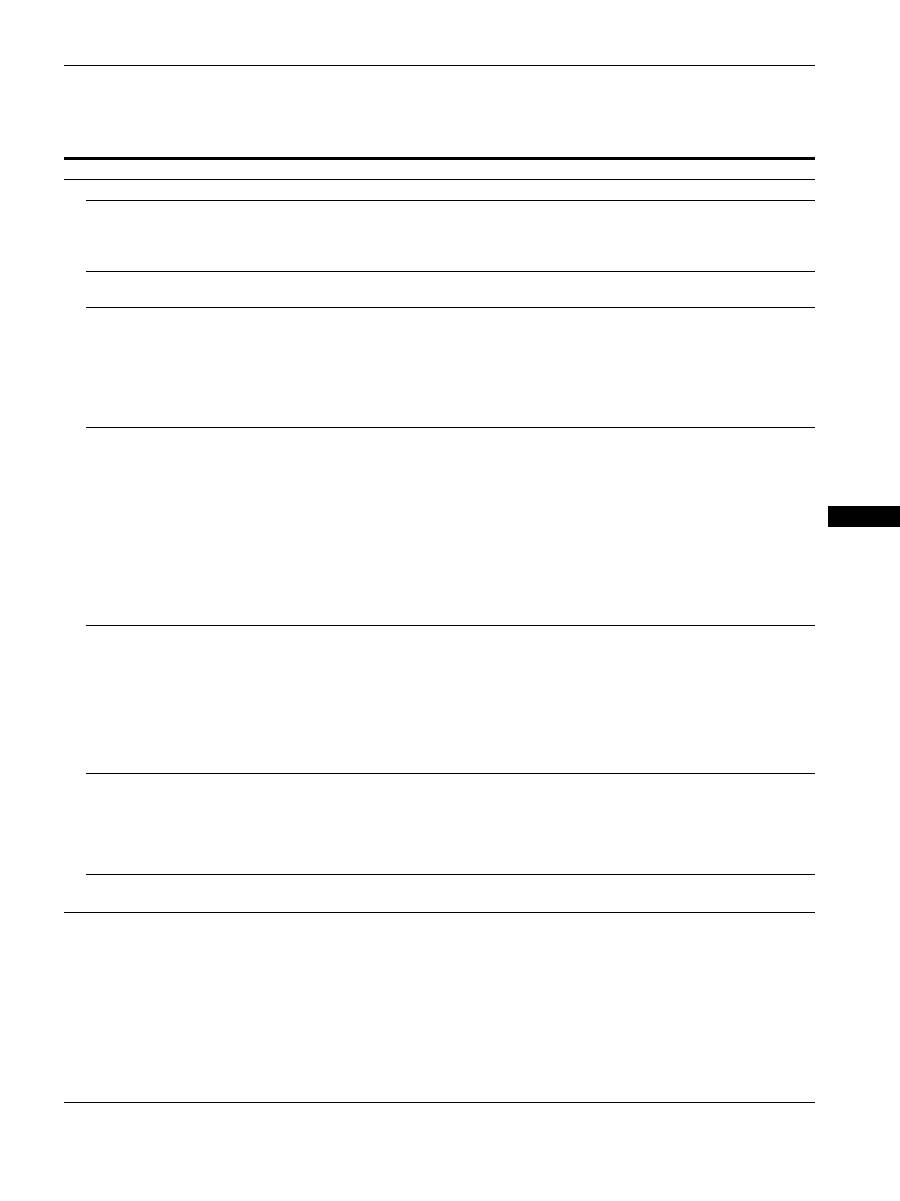
Problemen en oplossingen
Raadpleeg de gebruiksaanwijzing van de aangesloten computer of apparatuur wanneer u problemen hebt met een aangesloten computer of
andere apparatuur.
Probleem
Controleer deze punten
Geen beeld
Als het
1
(aan/uit)-lampje niet brandt
of als het
1
(aan/uit)-lampje niet gaat
branden wanneer de
1
(aan/uit)-
schakelaar wordt ingedrukt:
• Controleer of het netsnoer goed is aangesloten.
• Controleer of de MAIN POWER schakelaar op het beeldscherm is ingeschakeld (pagina
10)
Als het
1
(aan/uit)-lampje rood gaat
branden:
• Controleer of de
1
(stroom) schakelaar aan staat.
KABEL NIET AANGESLOTEN
verschijnt op het scherm.
• Controleer of de videosignaalkabel goed is aangesloten en of alle stekkers goed vastzitten
(pagina 7).
• Controleer of de pinnen van de video-ingang niet zijn verbogen of naar binnen zijn gedrukt.
• Controleer of de instelling voor ingangsselectie juist is (pagina 11).
• Er is een videosignaalkabel aangesloten die niet is bijgeleverd. Als u een
videosignaalkabel aansluit die niet is bijgeleverd, kan KABEL NIET AANGESLOTEN
op het scherm verschijnen. Dit duidt niet op een storing.
Het waarschuwingsbericht "GEEN
INPUT SIGNAAL "wordt
weergegeven op het scherm of het
1
(aan/uit)-lampje brandt oranje:
• Controleer of de videosignaalkabel goed is aangesloten en of alle stekkers goed vastzitten
(pagina 7).
• Controleer of de pinnen van de video-ingang niet zijn verbogen of naar binnen zijn
gedrukt.
• Controleer of de instelling voor ingangsselectie juist is (pagina 11).
x
Problemen die niet worden veroorzaakt door het beeldscherm, maar door
de computer of andere apparatuur die is aangesloten
• De computer staat in de stroomspaarstand. Druk op een willekeurige toets op het
toetsenbord of verplaats de muis.
• Controleer of de grafische kaart goed is geïnstalleerd.
• Controleer of de computer is ingeschakeld.
• Start de computer opnieuw op.
BUITEN BEREIK verschijnt op het
scherm (pagina 18).
x
Problemen die niet worden veroorzaakt door het beeldscherm, maar door
de computer of andere apparatuur die is aangesloten
• Controleer of het videofrequentiebereik binnen de specificaties van het beeldscherm valt.
Als u een oud beeldscherm hebt vervangen door dit beeldscherm, moet u het oude
beeldscherm opnieuw aansluiten en de grafische kaart van de computer aanpassen aan het
volgende bereik:
Horizontaal: 28 – 80 kHz (analoog RGB), 28 – 64 kHz (digitaal RGB)
Verticaal: 48 – 75 Hz (analoog RGB), 60 Hz (digitaal RGB)
Resolutie: 1280
×
1024 of minder
U gebruikt Windows.
• Als u een oud beeldscherm hebt vervangen door dit beeldscherm, moet u het oude
beeldscherm opnieuw aansluiten en de volgende procedure uitvoeren. Selecteer "SONY"
in de lijst met "Fabrikanten" en selecteer de gewenste modelnaam in de lijst met
"modellen" in het Windows-venster voor apparaatselectie. Als de modelnaam van dit
beeldscherm niet in de lijst met "modellen" wordt weergegeven, moet u "Plug & Play"
proberen.
Bij gebruik van een Macintosh
systeem.
• Gebruik desgewenst een adapter (niet meegeleverd) bij aansluiting op een Macintosh
computer. Sluit de adapter aan op de computer voordat u de videosignaalkabel aansluit.
Het beeld flikkert, springt,
oscilleert of is vervormd.
• Pas de pitch en fase aan (alleen analoog RGB-signaal) (pagina 15).
• Probeer het beeldscherm aan te sluiten op een ander stopcontact, bij voorkeur op een ander circuit.
x
Problemen die niet worden veroorzaakt door het beeldscherm, maar door
de computer of andere apparatuur die is aangesloten
• Raadpleeg de handleiding van de grafische kaart voor de juiste instelling van het beeldscherm.
• Controleer of de grafische modus (VESA, Macintosh 19'' Color, enzovoort) en de frequentie
van het ingangssignaal worden ondersteund door het beeldscherm. Zelfs als de frequentie
binnen het juiste bereik ligt, hebben bepaalde grafische kaarten een synchronisatiepuls die te
smal is om correct te worden gesynchroniseerd door het beeldscherm.
• Dit beeldscherm verwerkt geen interlace-signalen. Stel deze in op progressive-signalen.
• Pas de frequentie voor vernieuwen (verticale frequentie) van de computer aan om een
optimaal beeld te verkrijgen.
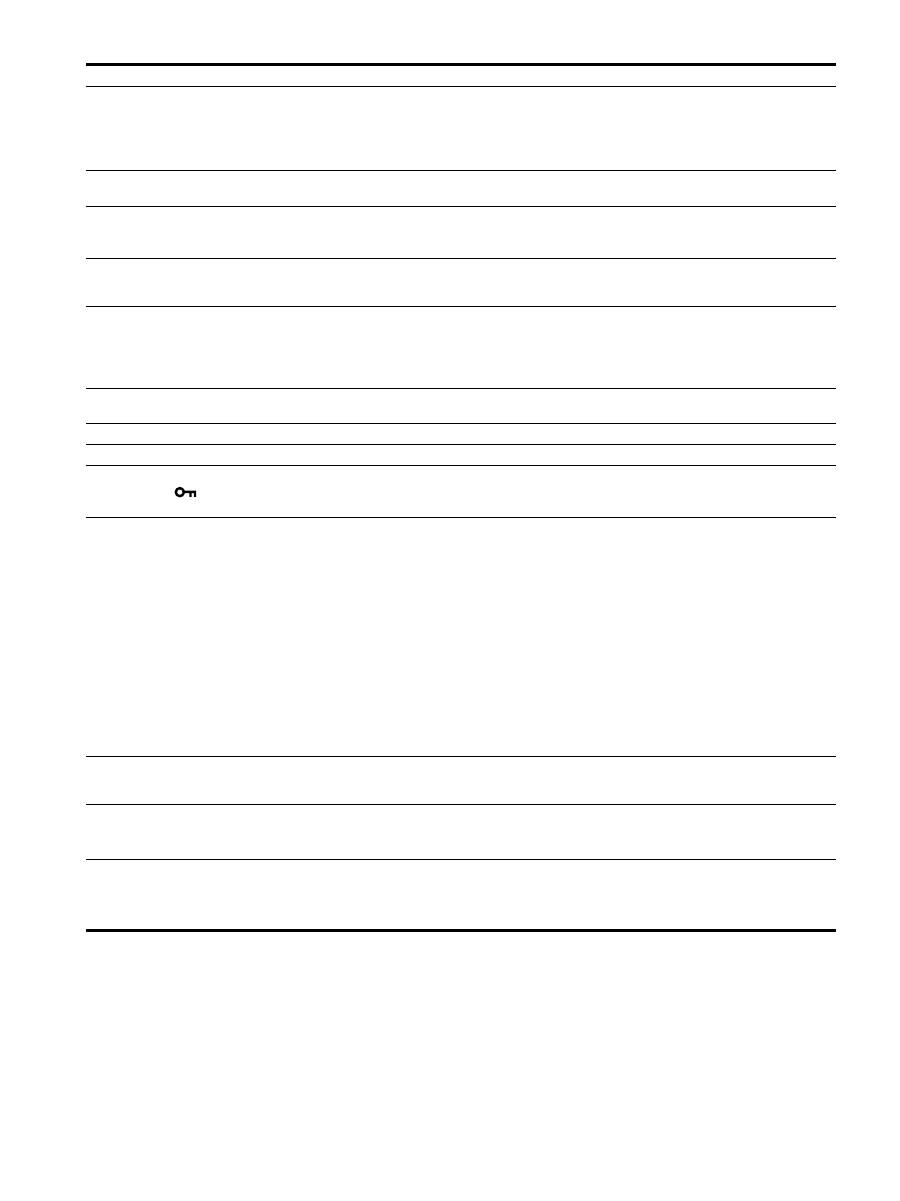
20
Het beeld is wazig.
• Pas de helderheid en het contrast aan (pagina 14).
• Pas de pitch en fase aan (alleen analoog RGB-signaal) (pagina 15).
x
Problemen die niet worden veroorzaakt door het beeldscherm, maar door
de computer of andere apparatuur die is aangesloten
• Stel de resolutie van het beeldscherm in op 1280 x 1024.
Echobeeld (ghosting).
• Gebruik geen videoverlengsnoeren en/of videoschakeldozen.
• Controleer of alle stekkers goed vastzitten.
Het beeld is niet gecentreerd of
heeft niet de juiste afmetingen.
(alleen analoog RGB-signaal)
• Pas de pitch en fase aan (pagina 15).
• Pas de positie van het beeld aan (pagina 15). Houd er rekening mee dat in bepaalde
videostanden het scherm niet volledig wordt gevuld.
Het beeld is te klein.
x
Problemen die niet worden veroorzaakt door het beeldscherm, maar door
de computer of andere apparatuur die is aangesloten
• Stel de resolutie van het beeldscherm in op 1280 x 1024.
Het beeld is donker.
• Pas de achtergrondverlichting aan (pagina 14).
• Pas de helderheid aan (pagina 14).
• Pas de gamma aan met het GAMMA menu. (pagina 14).
• Na het inschakelen van het beeldscherm duurt het enkele minuten voordat het scherm oplicht.
• Het scherm wordt wellicht donkerder, afhankelijk van de geselecteerde ECO modus.
Golvend of elliptisch patroon
(moiré) is zichtbaar.
• Pas de pitch en fase aan (alleen analoog RGB-signaal) (pagina 15).
De kleur is niet gelijkmatig.
• Pas de pitch en fase aan (alleen analoog RGB-signaal) (pagina 15).
Onzuivere witweergave.
• Pas de kleurtemperatuur aan (pagina 14).
De toetsen van het beeldscherm
werken niet (
verschijnt op het
scherm).
• Als TOETSEN SLOT is ingesteld op AAN, stelt u deze in op UIT (pagina 15).
Het apparaat dat is aangesloten
via de USB-kabel werkt niet.
• Controleer of de USB-kabel (bijgeleverd) op de juiste manier is aangesloten (pagina 8).
• Druk op de MAIN POWER schakelaar en op het
1
(stroom) lampje om het beeldscherm
in te schakelen.
x
Problemen die worden veroorzaakt door uw computer of een ander
aangesloten apparaat
• Controleer of uw apparaat is ingeschakeld.
• Installeer het bijgewerkte USB-stuurprogramma opnieuw. Voor meer informatie neemt u
contact op met de fabrikant van het product.
• Als u de computer niet kunt bedienen met de op het beeldscherm aangesloten muis of
toetsenbord, sluit u de muis of het toetsenbord rechtstreeks op de computer aan. Nadat u
de computer opnieuw hebt opgestart, stelt u de USB-verbinding opnieuw in. Nadat u deze
procedure hebt voltooid, sluit u het toetsenbord of de muis weer op het beeldscherm aan.
Wanneer het beeldscherm via de USB-poort op een computer, toetsenbord of muis is
aangesloten, kunt u de computer mogelijk niet bedienen met de muis en het toetsenbord
nadat de computer opnieuw is opgestart.
Het scherm wordt na enige tijd
uitgeschakeld.
x
Problemen die niet worden veroorzaakt door het beeldscherm, maar door
de computer of andere apparatuur die is aangesloten
• Schakel de stroomspaarstand van de computer uit.
De resolutie die op het menuscherm
wordt weergegeven, is onjuist.
• Afhankelijk van de instelling van de grafische kaart, kan de resolutie die op het
menuscherm wordt weergegeven, niet overeenkomen met de resolutie van het
beeldscherm.
Nadat de stroom is uitgeschakeld,
blijft het
1
(stroom) lampje enige
tijd branden.
• Als de stroom is ingeschakeld maar de
1
(stroom) schakelaar is niet ingedrukt of als de
monitor in de stroomspaarstand staat en u de MAIN POWER schakelaar uitschakelt,
wordt het
1
(stroom) lampje wellicht niet direct uitgeschakeld. Dit duidt niet op een
storing.
Probleem
Controleer deze punten
21
NL
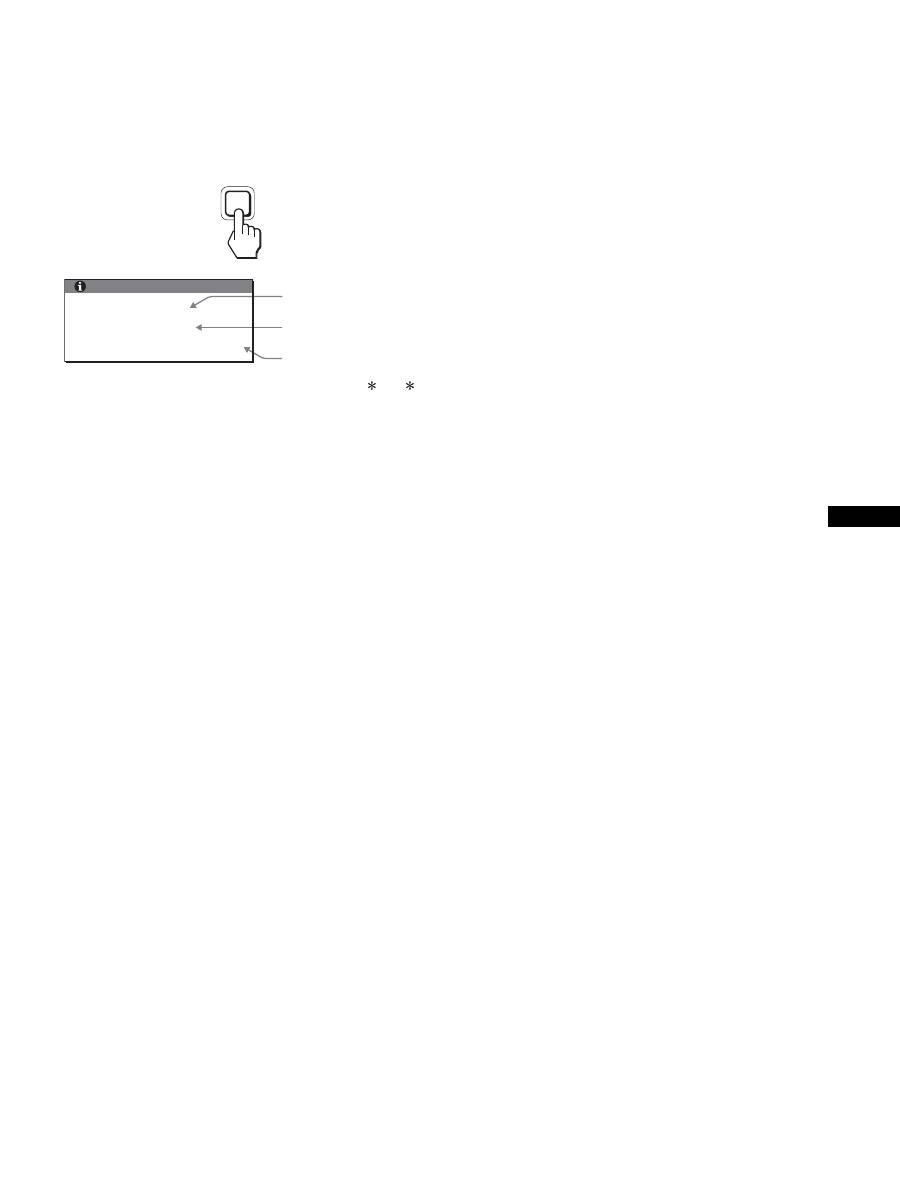
De gegevens van dit beeldscherm weergeven
Als het beeldscherm een videosignaal ontvangt, drukt
u op de toets MENU en houd deze ingedrukt tot het
informatievenster verschijnt.
Als u nogmaals op de MENU knop drukt, verdwijnt het venster.
Hoewel dit beeldscherm met de modelnamen SDM-X75 /X95
is vastgelegd in de veiligheidsvoorschriften, worden de namen
SDM-X75F/X95F/X75K/X95K gebruikt voor de verkoop.
Als een probleem blijft optreden, moet u contact opnemen met
een erkende Sony dealer en de volgende informatie opgeven:
• Modelnaam
• Serienummer
• Gedetailleerde beschrijving van het probleem
• Datum van aanschaf
• Naam en specificaties van uw computer en grafische kaart
• Type ingangssignalen (analoog RGB/digitaal RGB)
INFORMATIE
MODEL : SDM-X75F
SER. NO : 1234567
MANUFACTURED : 2005-52
MENU
Voorbeeld
Modelnaam
Serienummer
Productieweek en -jaar
22
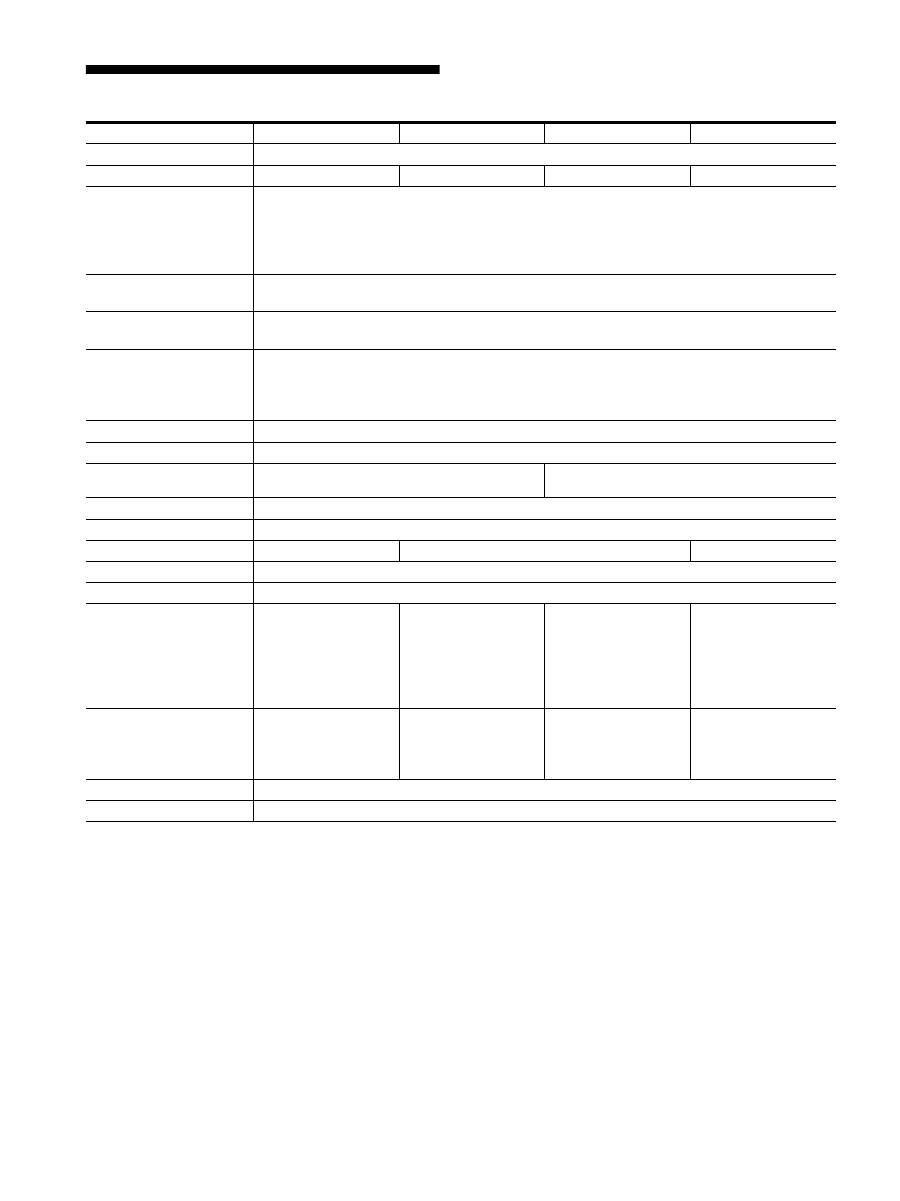
Technische gegevens
1)
Aanbevolen horizontale en verticale synchronisatie-conditie
• Horizontale synchronisatiebreedte moet meer dan 4,8% van
de totale horizontale tijd zijn of 0,8 µsec, afhankelijk van wat
het grootst is.
• Horizontale onderdrukkingsbreedte moet meer dan 2,5 µsec
zijn.
• Verticale onderdrukkingsbreedte moet meer dan 450 µsec
zijn.
Wijzigingen in ontwerp en technische gegevens voorbehouden
zonder voorafgaande kennisgeving.
Modelnaam
SDM-X75F
SDM-X95F
SDM-X75K
SDM-X95K
LCD-scherm
Type: a-Si TFT Active Matrix
Beeldformaat: inch
17,0
19,0
17,0
19,0
Ingangssignaalindeling
RGB-werkingsfrequentie
1)
Horizontaal: 28 – 80 kHz (Analoog RGB)
28 – 64 kHz (Digitaal RGB)
Verticaal: 48 – 75 Hz (Analoog RGB)
60 Hz (Digitaal RGB)
Resolutie
Horizontaal: Max. 1280 punten
Verticaal: Max. 1024 lijnen
Type ingangssignaal
(digitaal/analoog)
Digitaal × 1/Analoog × 1
Ingangssignaalniveaus
RGB-videosignaal 0,7 Vp-p, 75
Ω
, positief
SYNC-signaal
TTL-niveau, 2,2 k
Ω
, positief of negatief
Digitaal RGB (DVI) signaal: TMDS (Single link)
Audio-ingang
Stereo-mini-ingang, 0,5 Vrms, 47 k
Ω
Luidsprekeruitgang
1 W × 2
USB-poort
–
USB full-speed (max. 12 Mbps)
A-poort × 2, B-poort × 2
Hoofdtelefoonuitgang
× 1
Stroomvereisten
100 – 240 V, 50 – 60 Hz, Max. 1,0 A
Elektriciteitsverbruik
Max. 45 W
Max. 50 W
Max. 55 W
Werkingstemperatuur
5 – 35 °C
Type voet
In hoogte verstelbaar
Afmetingen (breedte/
hoogte/diepte)
Ongeveer 369 × 393,5 –
503,5 × 253 mm
(met standaard)
Ongeveer 369 × 337 ×
66 mm
(zonder standaard)
Ongeveer 414 × 409,5 –
519,5 × 277,5 mm
(met standaard)
Ongeveer 414 × 370 ×
69 mm
(zonder standaard)
Ongeveer 369 × 393,5 –
503,5 × 253 mm
(met standaard)
Ongeveer 369 × 337 ×
66 mm
(zonder standaard)
Ongeveer 414 × 409,5 –
519,5 × 277,5 mm
(met standaard)
Ongeveer 414 × 370 ×
69 mm
(zonder standaard)
Gewicht
Ongeveer 7,6 kg
(met standaard)
Ongeveer 4,4 kg
(zonder standaard)
Ongeveer 8,9 kg
(met standaard)
Ongeveer 5,4 kg
(zonder standaard)
Ongeveer 7,6 kg
(met standaard)
Ongeveer 4,4 kg
(zonder standaard)
Ongeveer 8,9 kg
(met standaard)
Ongeveer 5,4 kg
(zonder standaard)
Plug & Play
DDC2B
Accessoires
Zie pagina 6.

i
TCO’99 Eco-document (for the black
model)
x
Congratulations!
You have just purchased a TCO’99 approved and labelled product! Your
choice has provided you with a product developed for professional use.
Your purchase has also contributed to reducing the burden on the
environment and also to the further development of environmentally
adapted electronics products.
x
Why do we have environmentally labelled com-
puters?
In many countries, environmental labelling has become an established
method for encouraging the adaptation of goods and services to the
environment. The main problem, as far as computers and other electronics
equipment are concerned, is that environmentally harmful substances are
used both in the products and during their manufacture. Since it is not so
far possible to satisfactorily recycle the majority of electronics equipment,
most of these potentially damaging substances sooner or later enter nature.
There are also other characteristics of a computer, such as energy
consumption levels, that are important from the viewpoints of both the
work (internal) and natural (external) environments. Since all methods of
electricity generation have a negative effect on the environment (e.g.
acidic and climate-influencing emissions, radioactive waste), it is vital to
save energy. Electronics equipment in offices is often left running
continuously and thereby consumes a lot of energy.
x
What does labelling involve?
This product meets the requirements for the TCO’99 scheme which
provides for international and environmental labelling of personal
computers. The labelling scheme was developed as a joint effort by the
TCO (The Swedish Confederation of Professional Employees), Svenska
Naturskyddsforeningen (The Swedish Society for Nature Conservation)
and Statens Energimyndighet (The Swedish National Energy
Administration).
Approval requirements cover a wide range of issues: environment,
ergonomics, usability, emission of electric and magnetic fields, energy
consumption and electrical and fire safety.
The environmental demands impose restrictions on the presence and use
of heavy metals, brominated and chlorinated flame retardants, CFCs
(freons) and chlorinated solvents, among other things. The product must
be prepared for recycling and the manufacturer is obliged to have an
environmental policy which must be adhered to in each country where the
company implements its operational policy.
The energy requirements include a demand that the computer and/or
display, after a certain period of inactivity, shall reduce its power
consumption to a lower level in one or more stages. The length of time to
reactivate the computer shall be reasonable for the user.
Labelled products must meet strict environmental demands, for example,
in respect of the reduction of electric and magnetic fields, physical and
visual ergonomics and good usability.
Below you will find a brief summary of the environmental requirements
met by this product. The complete environmental criteria document may
be ordered from:
TCO Development
SE-114 94 Stockholm, Sweden
Fax: +46 8 782 92 07
Email (Internet): development@tco.se
Current information regarding TCO’99 approved and labelled
products may also be obtained via the Internet, using the address:
http://www.tco-info.com/
x
Environmental requirements
Flame retardants
Flame retardants are present in printed circuit boards, cables, wires,
casings and housings. Their purpose is to prevent, or at least to delay the
spread of fire. Up to 30% of the plastic in a computer casing can consist
of flame retardant substances. Most flame retardants contain bromine or
chloride, and those flame retardants are chemically related to another
group of environmental toxins, PCBs. Both the flame retardants
containing bromine or chloride and the PCBs are suspected of giving rise
to severe health effects, including reproductive damage in fish-eating
birds and mammals, due to the bio-accumulative
*
processes. Flame
retardants have been found in human blood and researchers fear that
disturbances in foetus development may occur.
The relevant TCO’99 demand requires that plastic components weighing
more than 25 grams must not contain flame retardants with organically
bound bromine or chlorine. Flame retardants are allowed in the printed
circuit boards since no substitutes are available.
Cadmium
**
Cadmium is present in rechargeable batteries and in the colour-generating
layers of certain computer displays. Cadmium damages the nervous
system and is toxic in high doses. The relevant TCO’99 requirement states
that batteries, the colour-generating layers of display screens and the
electrical or electronics components must not contain any cadmium.
Mercury
**
Mercury is sometimes found in batteries, relays and switches. It damages
the nervous system and is toxic in high doses. The relevant TCO’99
requirement states that batteries may not contain any mercury. It also
demands that mercury is not present in any of the electrical or electronics
components associated with the labelled unit.
CFCs (freons)
The relevant TCO’99 requirement states that neither CFCs nor HCFCs
may be used during the manufacture and assembly of the product. CFCs
(freons) are sometimes used for washing printed circuit boards. CFCs
break down ozone and thereby damage the ozone layer in the stratosphere,
causing increased reception on earth of ultraviolet light with e.g. increased
risks of skin cancer (malignant melanoma) as a consequence.
Lead
**
Lead can be found in picture tubes, display screens, solders and
capacitors. Lead damages the nervous system and in higher doses, causes
lead poisoning. The relevant TCO’99 requirement permits the inclusion of
lead since no replacement has yet been developed.
*
Bio-accumulative is defined as substances which accumulate within
living organisms.
** Lead, Cadmium and Mercury are heavy metals which are Bio-
accumulative.
