
Sony SDM-X75KB – page 8
Manual for Sony SDM-X75KB
Table of contents

20
L’immagine è sfocata
• Regolare la luminosità e il contrasto (pagina 14).
• Regolare i pixel e la fase (solo segnale RVB analogico) (pagina 14).
x
Problemi causati dal computer o da altri apparecchi collegati e non dal display
• Impostare la risoluzione su 1280 × 1024 sul computer.
L’immagine è sdoppiata
• Eliminare eventuali prolunghe del cavo video e/o di scatole di commutazione video.
• Controllare che tutte le spine siano inserite saldamente nelle rispettive prese.
L’immagine non è centrata o non è
delle dimensioni corrette
(solo segnale RVB analogico)
• Regolare i pixel e la fase (pagina 14).
• Regolare la posizione dell’immagine (pagina 14). Si noti che alcuni modi video non
riempiono lo schermo fino ai bordi.
L’immagine è troppo piccola
x
Problemi causati dal computer o da altri apparecchi collegati e non dal display
• Impostare la risoluzione su 1280 × 1024 sul computer.
L’immagine è scura
• Regolare la retroilluminazione (pagina 14).
• Regolare la luminosità (pagina 14).
• Regolare la gamma utilizzando il menu GAMMA (pagina 14).
• Dopo l’accensione, occorrono alcuni minuti prima che il display si illumini.
• Lo schermo potrebbe diventare più scuro, a seconda del modo ECO selezionato.
Sono visibili disturbi ondulati o
ellittici (effetto moiré)
• Regolare i pixel e la fase (solo segnale RVB analogico) (pagina 14).
Il colore non è uniforme
• Regolare i pixel e la fase (solo segnale RVB analogico) (pagina 14).
Il colore bianco non è perfetto
• Regolare la temperatura di colore (pagina 14).
I tasti del display non sono
operativi (sullo schermo appare il
simbolo )
• Se BLOCCO MENU è impostato su SI, impostarlo su NO (pagina 15).
Il dispositivo che collega il cavo
USB non funziona.
• Verificare che il cavo USB (in dotazione) sia collegato correttamente (pagina 8).
• Premere l’interruttore MAIN POWER e la spia
1
(dell’alimentazione) per accendere il
display.
x
Problemi causati dal proprio computer o da altri dispositivi ad esso collegati
• Controllare che il dispositivo sia acceso.
• Installare nuovamente il driver USB aggiornato. Per maggiori informazioni, contattare il
produttore del prodotto.
• Se non si riesce ad utilizzare il computer con la tastiera o il mouse collegati al display,
collegare la tastiera o il mouse direttamente al computer. Dopo aver riavviato il computer,
ripristinare la connessione USB. Al termine di questa operazione, collegare la tastiera o il
mouse nella parte posteriore del display. Se il display è collegato ad un computer, ad una
tastiera o ad un mouse attraverso una porta USB, al momento del riavvio questi dispositivi
potrebbero non rispondere al computer.
Il display si spegne dopo poco
x
Problemi causati dal computer o da altri apparecchi collegati
• Disattivare l’impostazione di risparmio energetico del computer.
La risoluzione visualizzata nella
schermata del menu non è
corretta.
• A seconda dell’impostazione della scheda grafica, è possibile che la risoluzione
visualizzata nella schermata del menu non corrisponda a quella impostata sul computer.
Dopo avere disattivato
l’alimentazione principale,
l’indicatore
1
(alimentazione) si
illumina per qualche istante
• Se l’alimentazione principale è attivata, ma l’interruttore
1
(alimentazione) non viene
premuto o se il monitor si trova nel modo di risparmio energetico, disattivando
l’interruttore MAIN POWER, è possibile che l’indicatore
1
(alimentazione) non si
spenga immediatamente. Non si tratta di un problema di funzionamento.
Sintomo
Controllare quanto segue
21
IT
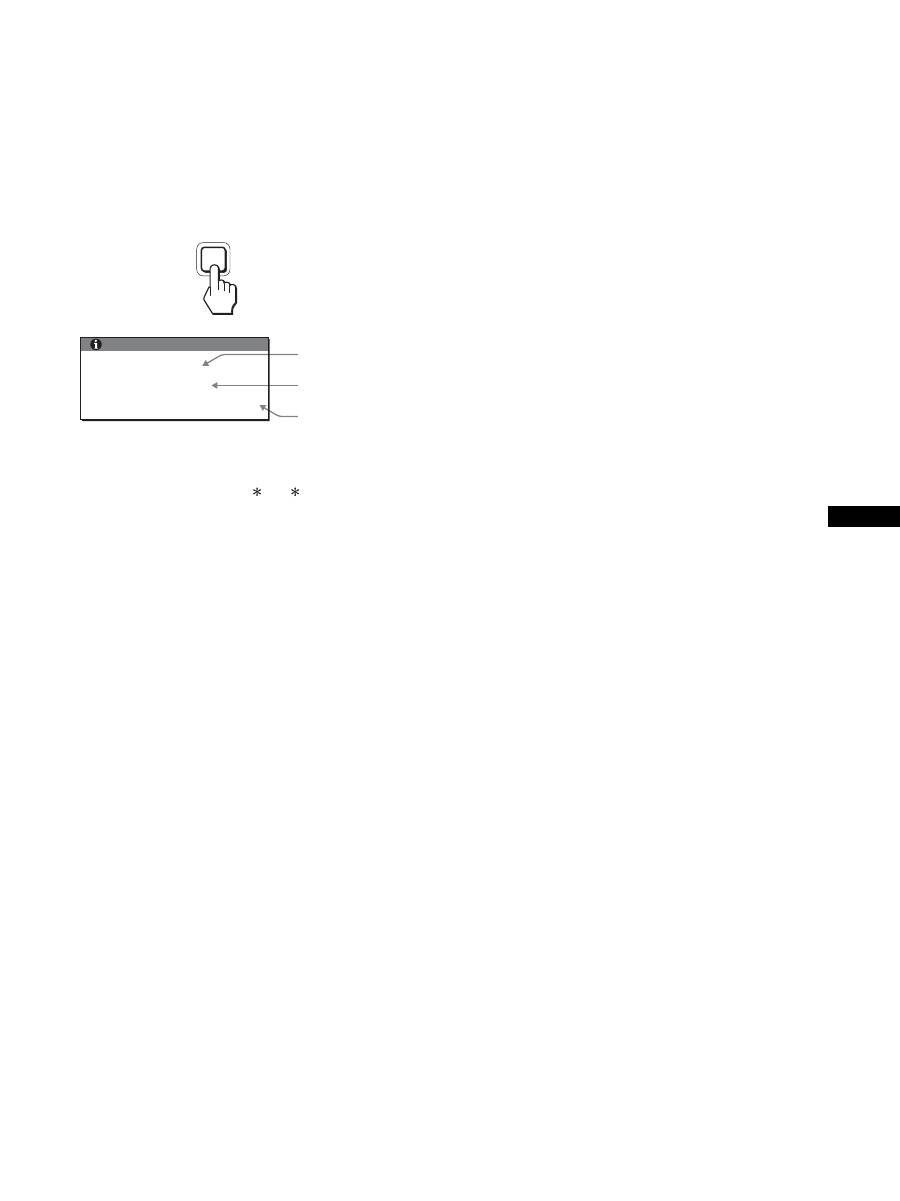
Visualizzazione delle informazioni relative al
display
Durante la ricezione del segnale video da parte del
display, tenere premuto il pulsante MENU per più di
5 secondi finché non viene visualizzata la finestra
informativa.
Premere di nuovo il tasto MENU per far scomparire la finestra.
Sebbene il nome di modello registrato per lo standard di sicurezza
del presente display sia SDM-X75 /X95 , per la vendita viene
utilizzato il nome SDM-X75F/X95F/X75K/X95K.
Se il problema persiste, consultare un rivenditore Sony
autorizzato e fornire le seguenti informazioni:
• Nome del modello
• Numero di serie
• Descrizione dettagliata del problema
• Data di acquisto
• Nome e caratteristiche tecniche del computer e della scheda
grafica in uso
• Tipo di segnali di ingresso (RVB analogico/RVB digitale)
INFORMAZIONI
MODEL : SDM-X75F
SER. NO : 1234567
MANUFACTURED : 2005-52
Nome del
modello
Numero di serie
Settimana e anno
di fabbricazione
Esempio
MENU
22
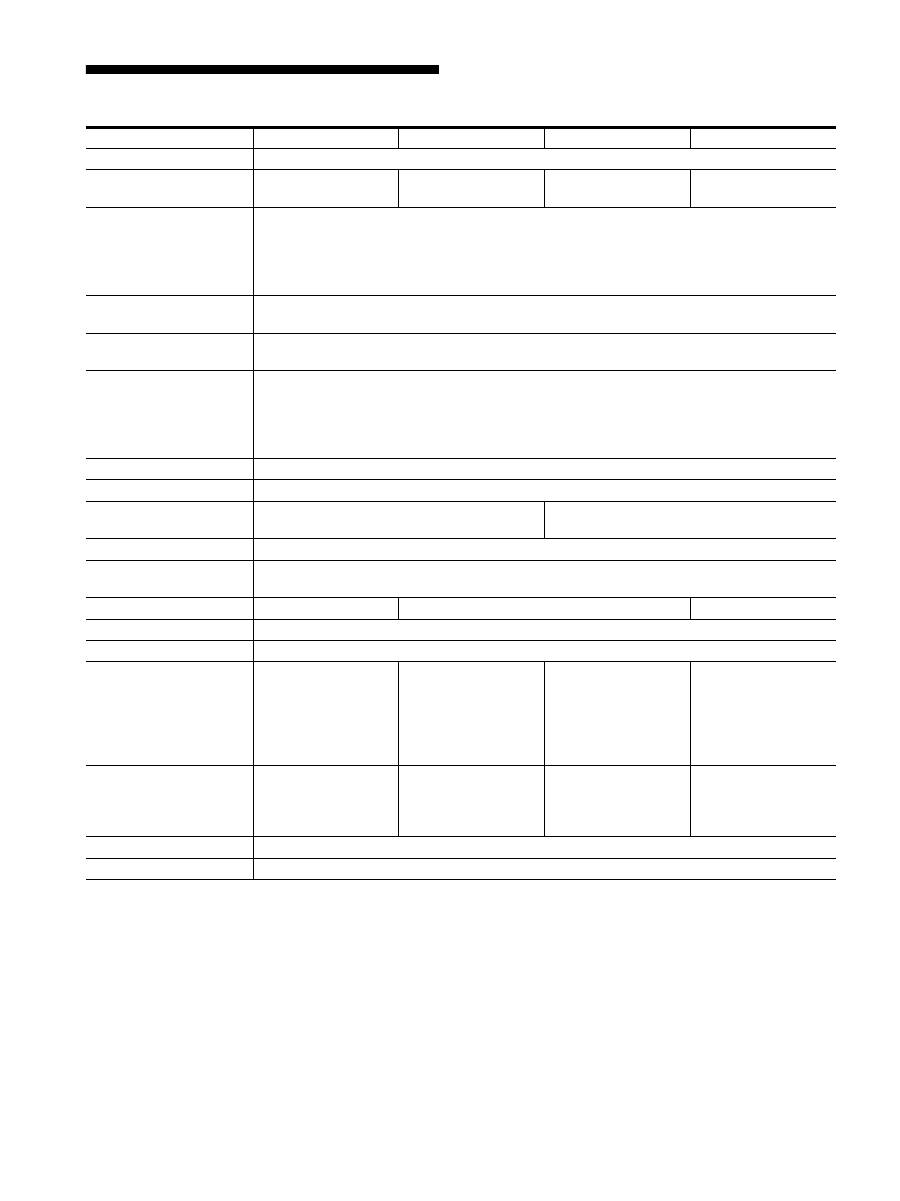
Caratteristiche tecniche
1)
Condizione di sincronizzazione orizzontale e verticale consigliata
• L’ampiezza della sincronizzazione orizzontale dovrebbe
essere superiore al 4,8% della sincronizzazione orizzontale
totale oppure 0,8 µs, a seconda di qual è più ampia.
• L’ampiezza di oscuramento orizzontale dovrebbe essere
superiore a 2,5 µsec.
• L’ampiezza di oscuramento verticale dovrebbe essere
superiore a 450 µsec.
Il design e le caratteristiche tecniche sono soggetti a modifiche
senza preavviso.
Nome modello
SDM-X75F
SDM-X95F
SDM-X75K
SDM-X95K
Pannello LCD
Tipo di pannello: a-Si TFT Active Matrix
Dimensioni
dell’immagine: pollici
17,0
19,0
17,0
19,0
Formato del segnale di
ingresso
Frequenza di utilizzo RVB
1)
Orizzontale: tra 28 e 80 kHz (RVB analogico)
tra 28 e 64 kHz (RVB digitale)
Verticale: tra 48 e 75 Hz (RVB analogico)
60 Hz (RVB digitale)
Risoluzione
Orizzontale: massimo 1280 punti
Verticale: massimo 1024 linee
Tipo di segnale d’ingresso
(Digitale/Analogico)
Digitale × 1/Analogico × 1
Livelli dei segnali di
ingresso
Segnale video RVB analogico
0,7 Vp-p, 75
Ω
, positivo
Segnale SYNC
Livello TTL, 2,2 k
Ω
, positivo o negativo
Segnale RVB (DVI) digitale : TMDS (collegamento singolo)
Ingresso audio
Minijack stereo, 0,5 Vrms, 47 k
Ω
Uscita altoparlanti
1 W × 2
Porta USB
–
USB Full-Speed (Max 12 Mbps)
Porta A × 2, porta B × 2
Jack cuffie
× 1
Requisiti di alimentazione
100 – 240 V, 50 – 60 Hz,
massimo 1,0 A
Consumo energetico
massimo 45 W
massimo 50 W
massimo 55 W
Temperatura di utilizzo
da 5 a 35 °C
Tipo di supporto
Altezza regolabile
Dimensioni (larghezza/
altezza/profondità)
Circa 369 × 393,5 –
503,5 × 253 mm
(con supporto)
Circa 369 × 337 ×
66 mm
(senza supporto)
Circa 414 × 409,5 –
519,5 × 277,5 mm
(con supporto)
Circa 414 × 370 ×
69 mm
(senza supporto)
Circa 369 × 393,5 –
503,5 × 253 mm
(con supporto)
Circa 369 × 337 ×
66 mm
(senza supporto)
Circa 414 × 409,5 –
519,5 × 277,5 mm
(con supporto)
Circa 414 × 370 ×
69 mm
(senza supporto)
Peso
Circa 7,6 kg
(con supporto)
Circa 4,4 kg
(senza supporto)
Circa 8,9 kg
(con supporto)
Circa 5,4 kg
(senza supporto)
Circa 7,6 kg
(con supporto)
Circa 4,4 kg
(senza supporto)
Circa 8,9 kg
(con supporto)
Circa 5,4 kg
(senza supporto)
Plug & Play
DDC2B
Accessori
Vedere pagina 6.

i
TCO’99 Eco-document (for the black
model)
x
Congratulations!
You have just purchased a TCO’99 approved and labelled product! Your
choice has provided you with a product developed for professional use.
Your purchase has also contributed to reducing the burden on the
environment and also to the further development of environmentally
adapted electronics products.
x
Why do we have environmentally labelled com-
puters?
In many countries, environmental labelling has become an established
method for encouraging the adaptation of goods and services to the
environment. The main problem, as far as computers and other electronics
equipment are concerned, is that environmentally harmful substances are
used both in the products and during their manufacture. Since it is not so
far possible to satisfactorily recycle the majority of electronics equipment,
most of these potentially damaging substances sooner or later enter nature.
There are also other characteristics of a computer, such as energy
consumption levels, that are important from the viewpoints of both the
work (internal) and natural (external) environments. Since all methods of
electricity generation have a negative effect on the environment (e.g.
acidic and climate-influencing emissions, radioactive waste), it is vital to
save energy. Electronics equipment in offices is often left running
continuously and thereby consumes a lot of energy.
x
What does labelling involve?
This product meets the requirements for the TCO’99 scheme which
provides for international and environmental labelling of personal
computers. The labelling scheme was developed as a joint effort by the
TCO (The Swedish Confederation of Professional Employees), Svenska
Naturskyddsforeningen (The Swedish Society for Nature Conservation)
and Statens Energimyndighet (The Swedish National Energy
Administration).
Approval requirements cover a wide range of issues: environment,
ergonomics, usability, emission of electric and magnetic fields, energy
consumption and electrical and fire safety.
The environmental demands impose restrictions on the presence and use
of heavy metals, brominated and chlorinated flame retardants, CFCs
(freons) and chlorinated solvents, among other things. The product must
be prepared for recycling and the manufacturer is obliged to have an
environmental policy which must be adhered to in each country where the
company implements its operational policy.
The energy requirements include a demand that the computer and/or
display, after a certain period of inactivity, shall reduce its power
consumption to a lower level in one or more stages. The length of time to
reactivate the computer shall be reasonable for the user.
Labelled products must meet strict environmental demands, for example,
in respect of the reduction of electric and magnetic fields, physical and
visual ergonomics and good usability.
Below you will find a brief summary of the environmental requirements
met by this product. The complete environmental criteria document may
be ordered from:
TCO Development
SE-114 94 Stockholm, Sweden
Fax: +46 8 782 92 07
Email (Internet): development@tco.se
Current information regarding TCO’99 approved and labelled
products may also be obtained via the Internet, using the address:
http://www.tco-info.com/
x
Environmental requirements
Flame retardants
Flame retardants are present in printed circuit boards, cables, wires,
casings and housings. Their purpose is to prevent, or at least to delay the
spread of fire. Up to 30% of the plastic in a computer casing can consist
of flame retardant substances. Most flame retardants contain bromine or
chloride, and those flame retardants are chemically related to another
group of environmental toxins, PCBs. Both the flame retardants
containing bromine or chloride and the PCBs are suspected of giving rise
to severe health effects, including reproductive damage in fish-eating
birds and mammals, due to the bio-accumulative
*
processes. Flame
retardants have been found in human blood and researchers fear that
disturbances in foetus development may occur.
The relevant TCO’99 demand requires that plastic components weighing
more than 25 grams must not contain flame retardants with organically
bound bromine or chlorine. Flame retardants are allowed in the printed
circuit boards since no substitutes are available.
Cadmium
**
Cadmium is present in rechargeable batteries and in the colour-generating
layers of certain computer displays. Cadmium damages the nervous
system and is toxic in high doses. The relevant TCO’99 requirement states
that batteries, the colour-generating layers of display screens and the
electrical or electronics components must not contain any cadmium.
Mercury
**
Mercury is sometimes found in batteries, relays and switches. It damages
the nervous system and is toxic in high doses. The relevant TCO’99
requirement states that batteries may not contain any mercury. It also
demands that mercury is not present in any of the electrical or electronics
components associated with the labelled unit.
CFCs (freons)
The relevant TCO’99 requirement states that neither CFCs nor HCFCs
may be used during the manufacture and assembly of the product. CFCs
(freons) are sometimes used for washing printed circuit boards. CFCs
break down ozone and thereby damage the ozone layer in the stratosphere,
causing increased reception on earth of ultraviolet light with e.g. increased
risks of skin cancer (malignant melanoma) as a consequence.
Lead
**
Lead can be found in picture tubes, display screens, solders and
capacitors. Lead damages the nervous system and in higher doses, causes
lead poisoning. The relevant TCO’99 requirement permits the inclusion of
lead since no replacement has yet been developed.
*
Bio-accumulative is defined as substances which accumulate within
living organisms.
** Lead, Cadmium and Mercury are heavy metals which are Bio-
accumulative.

ii
TCO’03 Eco-document (for the silver
model)
x
Congratulations!
The display you have just purchased carries the TCO’03
Displays label. This means that your display is designed,
manufactured and tested according to some of the strictest
quality and environmental requirements in the world. This
makes for a high performance product, designed with the
user in focus that also minimizes the impact on our natural
environment.
x
Ergonomics
• Good visual ergonomics and image quality in order to
improve the working environment for the user and to
reduce sight and strain problems. Important parameters
are luminance, contrast, resolution, reflectance, colour
rendition and image stability.
x
Energy
• Energy-saving mode after a certain time – beneficial
both for the user and the environment
• Electrical safety
x
Emissions
• Electromagnetic fields
• Noise emissions
x
Ecology
• The product must be prepared for recycling and the
manufacturer must have a certified environmental
management system such as EMAS or ISO 14 001
• Restrictions on
- chlorinated and brominated flame retardants and
polymers
- heavy metals such as cadmium, mercury and lead.
The requirements included in this label have been
developed by TCO Development in co-operation with
scientists, experts, users as well as manufacturers all over
the world. Since the end of the 1980s TCO has been
involved in influencing the development of IT equipment
in a more user-friendly direction. Our labelling system
started with displays in 1992 and is now requested by users
and IT-manufacturers all over the world.
For more information, please visit
www.tcodevelopment.com
Recycling Information
x
Customer in Europe
The collection and recycling of this product has been planned
according to your country’s relevant legislation. To ensure that
this product will be collected and recycled in way that minimizes
the impact on the environment, please do the following:
1. If you purchased this product for private use, contact your
municipality or the waste collection system and bring the
product to this collection point / have the product be picked up
by the waste collection system. Alternatively, your retailer
might take back this if you purchase new equivalent equipment;
please check with your retailer whether he will take back this
product before bringing it. For information on your country’s
recycling arrangements, please contact the Sony representation
in your country (contact details at: www.sony-europe.com).
Further details on specific recycling systems can be found at the
following addresses:
- Belgium: www.recupel.be
- Netherlands: www.nvmp.nl (consumer electronics)
www.ictmilieu.nl (IT equipment)
- Norway: www.elretur.no
- Sweden: www.el-kretsen.se
- Switzerland: www.swico.ch
2. If you use this product professionally, check the product’s
delivery contract for take back / recycling arrangements and
follow the procedures described therein. Alternatively, follow
the procedures described under point 1.
x
Customer in USA
We Sony as a member of EIA recommends to visit URL below
http://www.eiae.org/
x
Customer in Asia
http://www.sony.co.jp/SonyInfo/Environment/recycle/3R.html
2-633-895-
04
(1)
© 2005 Sony Corporation
TFT LCD Color Computer Display
SDM-X75
SDM-X95
2
Owner’s Record
The model and serial numbers are located at the rear of the unit.
Record these numbers in the spaces provided below. Refer to them
whenever you call upon your dealer regarding this product.
Model No. Serial No.
To reduce the risk of fire or electric shock, do not
expose this apparatus to rain or moisture.
Dangerously high voltages are present inside the
unit. Do not open the cabinet. Refer servicing to
qualified personnel only.
FCC Notice
This equipment has been tested and found to comply with the limits
for a Class B digital device, pursuant to Part 15 of the FCC Rules.
These limits are designed to provide reasonable protection against
harmful interference in a residential installation. This equipment
generates, uses, and can radiate radio frequency energy and, if not
installed and used in accordance with the instructions, may cause
harmful interference to radio communications. However, there is no
guarantee that interference will not occur in a particular installation.
If this equipment does cause harmful interference to radio or
television reception, which can be determined by turning the
equipment off and on, the user is encouraged to try to correct the
interference by one or more of the following measures:
– Reorient or relocate the receiving antenna.
– Increase the separation between the equipment and receiver.
– Connect the equipment into an outlet on a circuit different from
that to which the receiver is connected.
– Consult the dealer or an experienced radio/TV technician for help.
You are cautioned that any changes or modifications not expressly
approved in this manual could void your authority to operate this
equipment.
Não se esqueça de confirmar a caixa fornecida com o seu monitor.
A etiqueta de identificação do seu modelo de monitor está
localizada na parte de trás do monitor.
(for the black model)
(for the silver model)
WARNING
IMPORTANTE
Para prevenir cualquier mal funcionamiento y evitar daños, por
favor, lea detalladamente este manual de instrucciones antes
de conectar y operar este equipo.
If you have any questions about this product, you may call;
Sony Customer Information Services Center 1-800-222-7669
or http://www.sony.com/
Declaration of Conformity
Trade Name
: SONY
Model
: SDM-X75 /X95
Note
: means any number or alphanumeric
character.
Responsible Party
: Sony Electronics Inc.
Address
: 16450 W. Bernardo Dr, San Diego, CA
92127 U.S.A.
Telephone Number : 858-942-2230
This device complies with part 15 of the FCC rules. Operation is
subject to the following two conditions: (1) This device may not
cause harmful interference, and (2) this device must accept any
interference received, including interference that may cause
undesired operation.
NOTICE
This notice is applicable for USA/Canada only.
If shipped to USA/Canada, install only a UL LISTED/CSA
LABELLED power supply cord meeting the following
specifications:
SPECIFICATIONS
Plug Type
Nema-Plug 5-15p
Cord
Type SVT or SJT, minimum 3
×
18 AWG
Length
Maximum 15 feet
Rating
Minimum 7 A, 125 V
NOTICE
Cette notice s’applique aux Etats-Unis et au Canada
uniquement.
Si cet appareil est export* aux Etats-Unis ou au Canada, utiliser
le cordon d’alimentation portant la mention UL LISTED/CSA
LABELLED et remplissant les conditions suivantes:
SPECIFICATIONS
Type de fiche
Fiche Nema 5-15 broches
Cordon
Type SVT ou SJT, minimum 3
×
18 AWG
Longueur
Maximum 15 pieds
Tension
Minimum 7 A, 125 V
As an
E
NERGY
S
TAR Partner, Sony
Corporation has determined that this
product meets the
E
NERGY
S
TAR
guidelines for energy efficiency.
This monitor complies with the
TCO’99 guidelines.
This monitor complies with the
TCO’03 guidelines.
Índice
• Macintosh é uma marca comercial, cuja
licença pertence à Apple Computer,
Inc., registada nos E.U.A e em outros
países.
• Windows
®
é uma marca comercial
registada da Microsoft Corporation nos
Estados Unidos e em outros países.
• IBM PC/AT e VGA são marcas
comerciais registadas da IBM
Corporation nos E.U.A.
• VESA e DDC
™
são marcas comerciais
da Video Electronics Standards
Association.
•
E
NERGY
S
TAR é uma marca registada
da U.S.
• Adobe e Acrobat são marcas comerciais
da Adobe Systems Incorporated.
• Todos os outros nomes de produtos
mencionados no presente documento
podem ser marcas comerciais ou marcas
comerciais registadas das respectivas
empresas proprietárias.
• Além disso, os símbolos “
™
” e “
®
” não
são mencionados em nenhum caso no
presente manual.
3
PT
http://www.sony.net/
Precauções. . . . . . . . . . . . . . . . . . . . . . . . . . . . . . . . . . . . . . . . . . . . 4
Verificar o nome do modelo do monitor . . . . . . . . . . . . . . . . . . . . . . 5
Identificação das peças e comandos . . . . . . . . . . . . . . . . . . . . . . . . 5
Configuração . . . . . . . . . . . . . . . . . . . . . . . . . . . . . . . . . . .6
Configuração 1:
Monte o suporte . . . . . . . . . . . . . . . . . . . . . . . . . . 6
Configuração 2:
Ligar os cabos do sinal de vídeo . . . . . . . . . . . . . 7
Configuração 3:
Ligar o rato USB e o teclado USB (porta USB,
apenas em modelos equipados) . . . . . . . . . . . . . 8
Configuração 4:
Ligar os cabos de áudio . . . . . . . . . . . . . . . . . . . . 9
Configuração 5:
Ligar o cabo de alimentação . . . . . . . . . . . . . . . . 9
Configuração 6:
Prenda os fios e feche a tampa dos
conectores . . . . . . . . . . . . . . . . . . . . . . . . . . . . . . 9
Configuração 7:
Ligar o monitor e o computador . . . . . . . . . . . . . 10
Configuração 8:
Ajustar a inclinação e a altura . . . . . . . . . . . . . . 11
Seleccionar o sinal de entrada (INPUT1/INPUT2) . . . . . . . . . . . . . 11
Personalizar o Monitor . . . . . . . . . . . . . . . . . . . . . . . . . .12
Navegar o menu . . . . . . . . . . . . . . . . . . . . . . . . . . . . . . . . . . . . . . . 12
Lista de opções de menu . . . . . . . . . . . . . . . . . . . . . . . . . . . . . . . . 13
menu PICTURE ADJUST . . . . . . . . . . . . . . . . . . . . . . . . . . . . 14
menu SCREEN (apenas sinal RGB analógico) . . . . . . . . . . . . 14
menu MENU POSITION . . . . . . . . . . . . . . . . . . . . . . . . . . . . . 15
menu INPUT SENSING . . . . . . . . . . . . . . . . . . . . . . . . . . . . . . 15
menu LANGUAGE . . . . . . . . . . . . . . . . . . . . . . . . . . . . . . . . . . 15
0
menu RESET (repor na predefinição) . . . . . . . . . . . . . . . . . . . . 15
menu MENU LOCK . . . . . . . . . . . . . . . . . . . . . . . . . . . . . . . . . 15
Características Técnicas. . . . . . . . . . . . . . . . . . . . . . . . .16
Controlar o volume . . . . . . . . . . . . . . . . . . . . . . . . . . . . . . . . . . . . . 16
Função de economia de energia . . . . . . . . . . . . . . . . . . . . . . . . . . 16
Reduzir o consumo de energia (modo ECO) . . . . . . . . . . . . . . . . . 16
Função de ajuste da luminosidade automático (sensor de luz) . . . 16
Função de regulação automática da qualidade da imagem
(apenas sina RGB analógico). . . . . . . . . . . . . . . . . . . . . . . . . . . . . 16
Função KVM (função Teclado-Vídeo-Rato) . . . . . . . . . . . . . . . . . . 17
Resolução de problemas . . . . . . . . . . . . . . . . . . . . . . . .18
Mensagens no ecrã . . . . . . . . . . . . . . . . . . . . . . . . . . . . . . . . . . . . 18
Sintomas e soluções dos problemas . . . . . . . . . . . . . . . . . . . . . . . 19
Especificações . . . . . . . . . . . . . . . . . . . . . . . . . . . . . . . . .22
TCO’99 Eco-document (for the black model) . . . . . . . . . . . . . . . . . . .i
TCO’03 Eco-document (for the silver model) . . . . . . . . . . . . . . . . . . ii
4
Precauções
Aviso sobre ligações eléctricas
• Utilize o cabo de alimentação fornecido. Se utilizar um cabo de
alimentação diferente, certifique-se de que é compatível com a
sua rede eléctrica local.
Para os clientes nos E.U.A
Se não utilizar o cabo adequado, este monitor não estará em
conformidade com as normas FCC.
Para os clientes no Reino Unido
Se utilizar o monitor no Reino Unido, certifique-se de que
utiliza o cabo de alimentação para o Reino Unido.
Instalação
Não instale ou deixe o monitor:
• Em locais sujeitos a temperaturas extremas, por exemplo
próximo de um aquecedor, grelha de ventilação ou luz solar
directa. Ao sujeitar o monitor a temperaturas extremas, como
num automóvel estacionado à luz solar directa ou próximo de
um respirador de aquecimento, pode provocar deformações na
caixa ou avarias.
• Em locais sujeitos a vibrações mecânicas ou embates.
• Próximo de qualquer equipamento que gere um campo
magnético forte, como um televisor ou diversos outros
electrodomésticos.
• Em locais sujeitos a níveis excessivos de pó, sujidade ou areia,
por exemplo próximo de uma janela aberta ou numa saída para
o exterior. Se o instalar temporariamente num ambiente
externo, certifique-se de que toma as precauções adequadas
contra pó e sujidade transportados pelo vento. Caso contrário,
poderão ocorrer avarias irreparáveis.
Tenha cuidado para não tocar nas grelhas de ventilação na parte
superior traseira do monitor, já que estas aquecem.
Manuseamento do ecrã LCD.
• Não deixe o ecrã LCD voltado para o sol, uma vez que isso
pode danificar o ecrã LCD. Tenha cuidado quando colocar o
monitor próximo de uma janela.
• Não pressione ou risque o ecrã LCD. Não coloque objectos
pesados sobre o ecrã LCD. Isso pode provocar a perda de
uniformidade do ecrã ou provocar avarias no painel LCD.
• Se o ecrã for utilizado num local fresco, pode aparecer no ecrã
uma imagem residual. Isso não é uma avaria. O ecrã regressa ao
normal à medida que a temperatura vai subindo até ao nível de
funcionamento normal.
• Se uma imagem parada for visualizada durante um período de
tempo prolongado, pode aparecer durante algum tempo uma
imagem residual. A imagem residual acabará por desaparecer.
• O painel de LCD aquece durante o funcionamento. Isso não é
uma avaria.
Nota sobre o LCD (Monitor de Cristais Líquidos)
Lembre-se de que o ecrã LCD é fabricado com
tecnologia de elevada precisão. No entanto, podem
surgir constantemente pontos pretos ou pontos de luz
brilhante (vermelhos, azuis ou verdes) no ecrã e podem
surgir faixas coloridas ou brilho irregular no ecrã LCD.
Isso não é uma avaria.
(Pontos eficazes: mais de 99.99%)
Manutenção
• Certifique-se de que desliga a ficha do cabo de alimentação da
tomada eléctrica antes de limpar o monitor.
• Limpe o ecrã LCD com um pano macio. Se utilizar um líquido
de limpeza de vidros, não utilize qualquer tipo de produto de
limpeza que contenha uma solução anti-estática ou aditivo
semelhante, uma vez que isso pode riscar o revestimento do
ecrã LCD.
• Limpe a caixa, painel e controlos com um pano macio
humedecido ligeiramente com uma solução de detergente
suave. Não utilize qualquer tipo de superfície abrasiva, pó para
arear ou solvente, como álcool ou benzina.
• Não raspe, toque ou bata na superfície do ecrã com itens
aguçados ou abrasivos como canetas esferográficas ou chaves
de parafusos. Este tipo de contacto pode resultar num tubo de
imagem riscado.
• De referir que pode ocorrer deterioração de material ou
degradação do revestimento do ecrã LCD se o ecrã for exposto
a solventes voláteis, tais como insecticidas, ou se for mantido
um contacto prolongado com borracha ou materiais em vinil.
Transporte
• Desligue todos os cabos do monitor. Se utilizar um suporte de
altura ajustável, ajuste a sua altura para a posição mais elevada
e segure ambos os lados do ecrã LCD cuidadosamente. Tenha
cuidado para não riscar o ecrã quando o transportar. Uma queda
do monitor poderá provocar ferimentos e o monitor poderá ficar
danificado.
• Quando transportar este monitor para reparações ou envio,
utilize a caixa de cartão e os materiais de embalagem originais.
• Substitua os pinos de travão para suporte de altura ajustável
para corrigir o suporte durante o transporte.
Eliminação do monitor
• Não elimine este monitor com os resíduos
domésticos gerais.
• O tubo fluorescente utilizado neste monitor contém
mercúrio. A eliminação deste monitor deve ser
realizada em conformidade com os regulamentos da
sua autoridade de sanidade pública local.
O equipamento deve ser instalado próximo de uma tomada
facilmente acessível
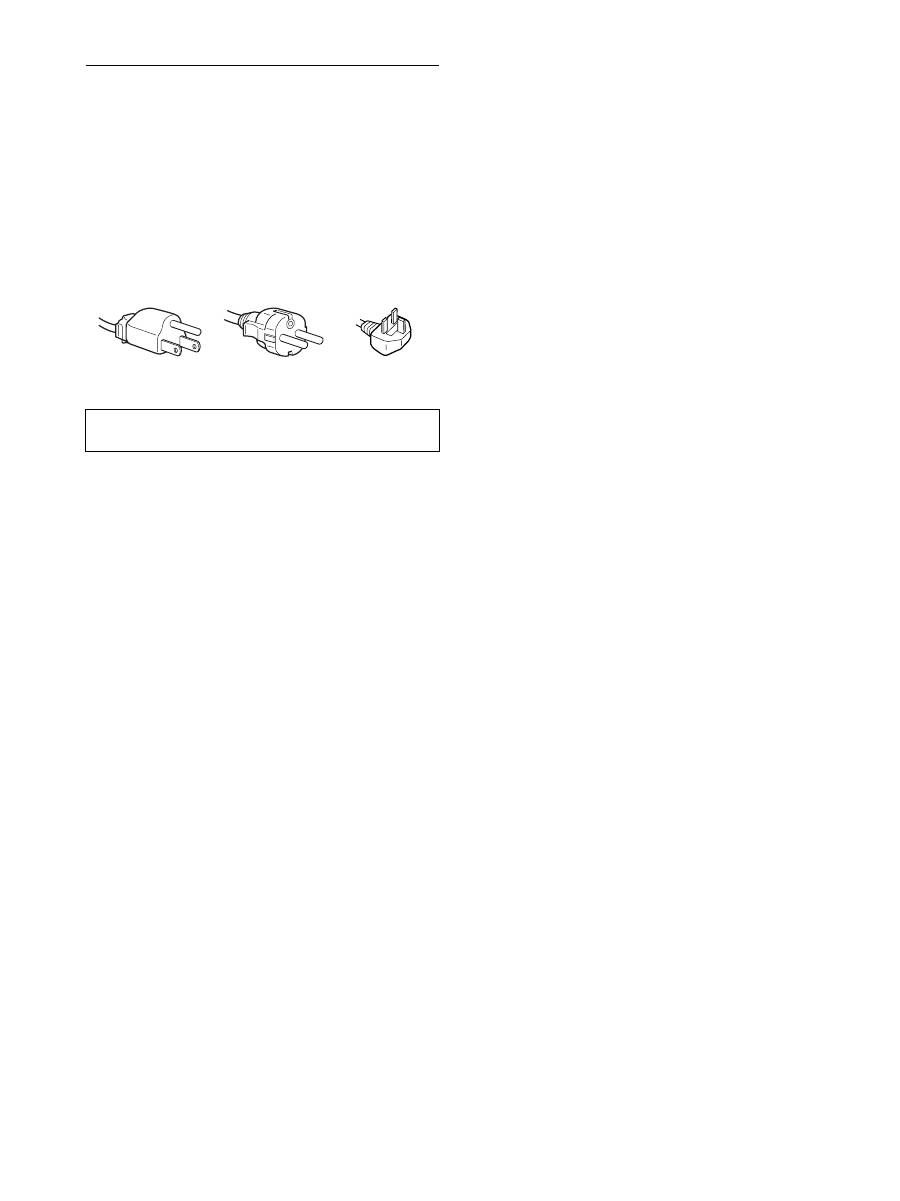
Exemplo de tipos de fichas
para 100 a 120 V
CA
para 200 a 240 V
CA
apenas para 240 V
CA
5
PT
Verificar o nome do modelo do
monitor
Verificar primeiro o nome do modelo do monitor
O nome do modelo está localizado na parte de trás do monitor
(Exemplo: SDM-X75F).
Não pode utilizar algumas das funções ou opções de menu
para determinados modelos de monitor.
Identificação das peças e
comandos
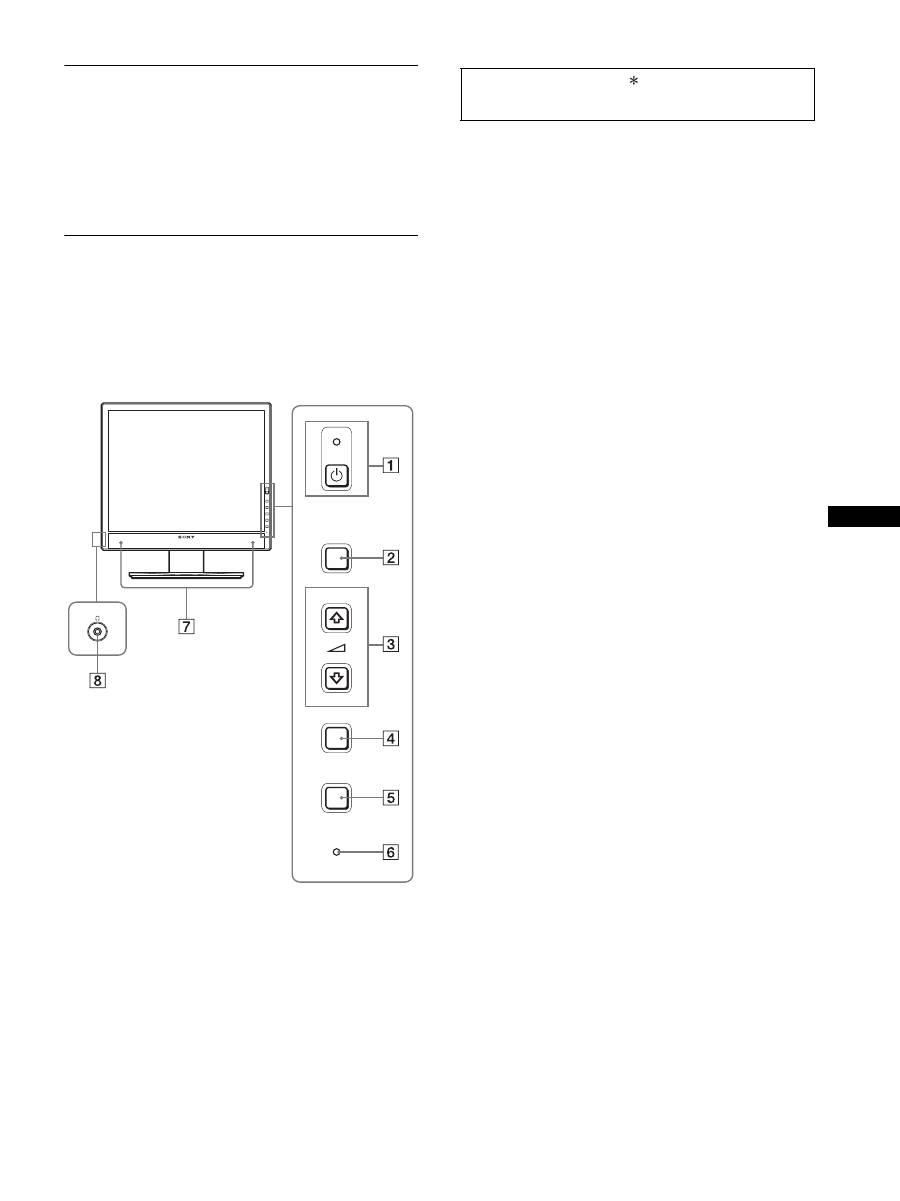
Consulte as páginas entre parêntesis para obter mais informações.
A ilustração mostra apenas um dos modelos que estão disponíveis
para este monitor.
1
1
interruptor (de alimentação) e
1
indicador (de
alimentação) (páginas 10, 16)
O interruptor permite ligar o monitor quando o indicador
1
(alimentação) é apresentado a vermelho. Para desligar o
monitor, prima novamente no interruptor.
Se o indicador
1
(alimentação) não acender, prima o
interruptor MAIN POWER (
9
).
2
Botão MENU (páginas 12)
Este botão liga e desliga o ecrã do menu.
3
Botões
m
/
M
e
2
(controlo do volume)
(página 12)
Estes botões são utilizados para seleccionar os itens de menu
e para efectuar ajustes.
4
Botão OK (página 12)
Este botão activa o item de menu seleccionado e as regulações
efectuadas utilizando os botões
m
/
M
(
3
).
INPUT
(página 11)
Estes botões comutam o sinal de entrada de vídeo entre
INPUT1 e INPUT2 quando estão ligados dois computadores
ao monitor. (Apenas disponível quando o menu está
desactivado.)
5
Botão ECO (página 16)
Este botão é utilizado para reduzir o consumo de energia.
Quando o ecrã de menu não é visualizado, pode também
ajustar automaticamente a qualidade de imagem para o sinal
de entrada actual enquanto mantém este botão premido
durante mais de 3 segundos (ajuste Automático de Um toque).
(apenas sinal RGB analógico)
6
Sensor de luz (página 16)
Este sensor mede a luminosidade da área em redor do
monitor. Certifique-se de que não é colocado nada sobre o
sensor, p. ex. papel, etc.
7
Colunas estéreo (páginas 9, 16)
Estas colunas emitem o sinal de áudio em forma de som.
8
Tomada dos auscultadores (páginas 9, 16)
Esta tomada emite os sinais de áudio para os auscultadores.
MENU
INPUT
ECO
OK
Parte da frente do monitor
Os conteúdos com a marca para especificações variam
de acordo com os modelos. Para mais informações, ver
“
Especificações
”
(página 22).
6
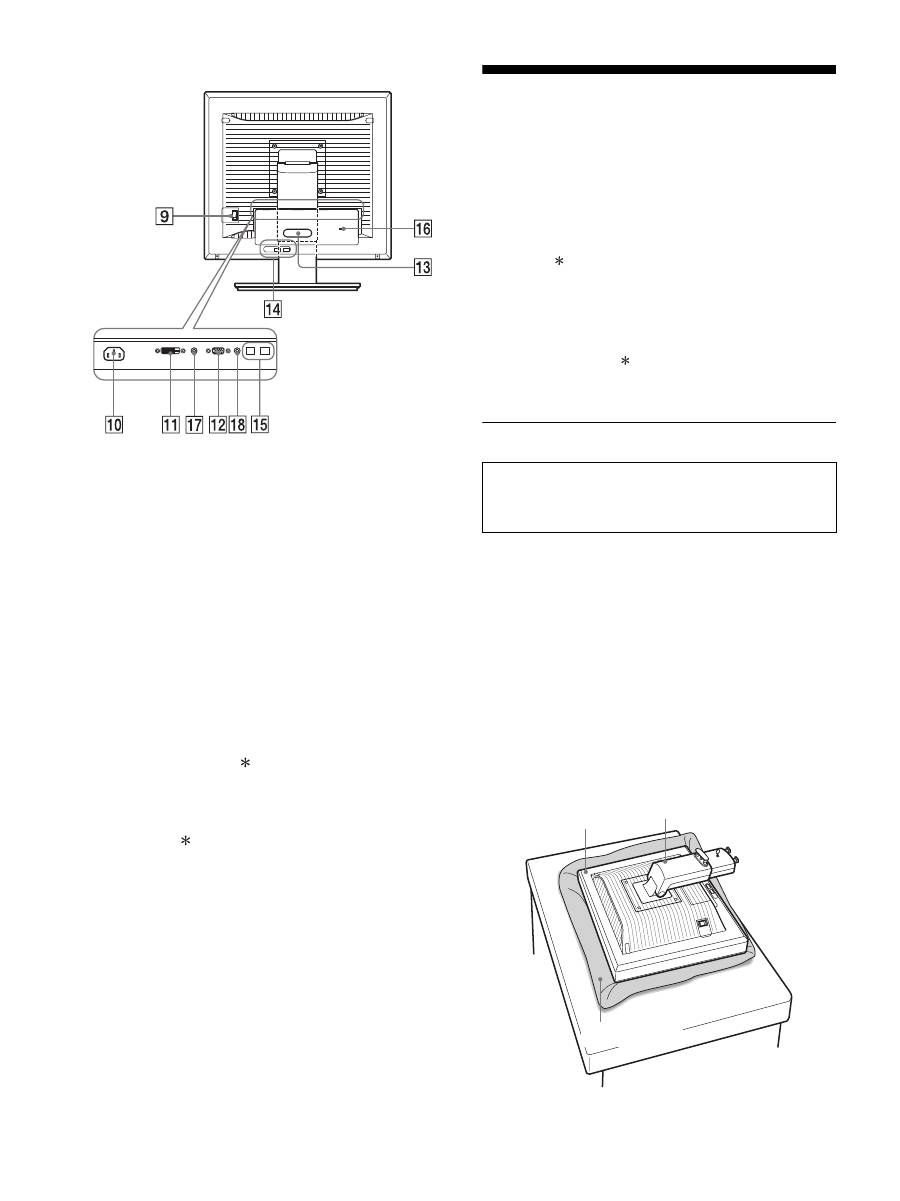
9
Interruptor MAIN POWER (página 10)
Este interruptor MAIN POWER permite ligar e desligar o
monitor.
0
Conector AC IN (página 9)
Este conector liga o cabo de alimentação (fornecido).
qa
Conector de entrada DVI-D (RGB digital ) (página 8)
Este conector recebe os sinais de vídeo RGB digitais que
cumprem a norma DVI Rev.1.0.
qs
Conector de entrada HD15 (RGB analógico)
(página 8)
Este conector recebe sinais de vídeo RGB analógicos (0,700
Vp-p, positivo) e sinais de sincronia.
qd
Suporte para cabos (página 9)
Esta peça fixa fios e cabos ao monitor.
qf
Porta USB a jusante (página 8) (porta USB -apenas
modelos equipados)
Se ligar um rato USB e um teclado USB ao monitor, pode
ligar até dois computadores ao monitor, alternando a entrada.
qg
Porta USB a montante (porta USB -apenas modelos
equipados)
Ligue o cabo USB ao seu computador e monitor.
qh
Orifício de bloqueio de segurança
O orifício de bloqueio de segurança deve ser utilizado com o
Kensington Micro Saver Security System.
O Micro Saver Security System é uma marca comercial da
Kensington.
qj
Tomada áudio para INPUT1
Esta tomada recebe sinais de áudio quando está ligada à
tomada de saída de áudio de um computador ou outro
equipamento de áudio ligado a INPUT1.
qk
Tomada áudio para INPUT2
Esta tomada recebe sinais de áudio quando está ligada à
tomada de saída de áudio de um computador ou outro
equipamento de áudio ligado a INPUT2.
Configuração
Antes de utilizar o seu monitor, certifique-se de que os itens
seguintes estão incluídos na caixa de cartão:
• Ecrã LCD
• Cabo de alimentação
• Base do Suporte
• Cabo de sinal de vídeo HD15-HD15 (RGB analógico)
• Cabo de sinal vídeo DVI-D (RGB digital)
• Cabo de áudio (mini-ficha estéreo)
• Cabo USB
• CD-ROM (software utilitário para Windows/Macintosh,
Instruções de utilização, etc.)
• Cartão de garantia
• Guia de configuração rápida
Os conteúdos com marca para especificações variam de acordo
com os modelos. Para mais informações, ver “Especificações”
(página 22).
Configuração 1:Monte o suporte
x
Quando utilizar o suporte fornecido
1
Abra a caixa de cartão e retire a base de suporte.
2
Confirme os itens fornecidos.
• Com o parafuso localizado na parte inferior da Base do Suporte.
3
Coloque um tapete macio ou semelhante numa
superfície plana, como uma secretária.
Pode danificar o ecrã LCD e o próprio monitor se colocar o
monitor directamente na secretária.
4
Retire o monitor da caixa de cartão e depois
coloque a estrutura do monitor colocado ao longo
da extremidade da secretária.
Part de trás do monitor
Não pressione o ecrã LCD quando colocar ou endireitar
o monitor numa secretária ou superfície semelhante.
Pode afectar a uniformidade do ecrã ou danificar o
ecrã LCD.
Monitor
Suporte
Tapete macio ou
semelhante
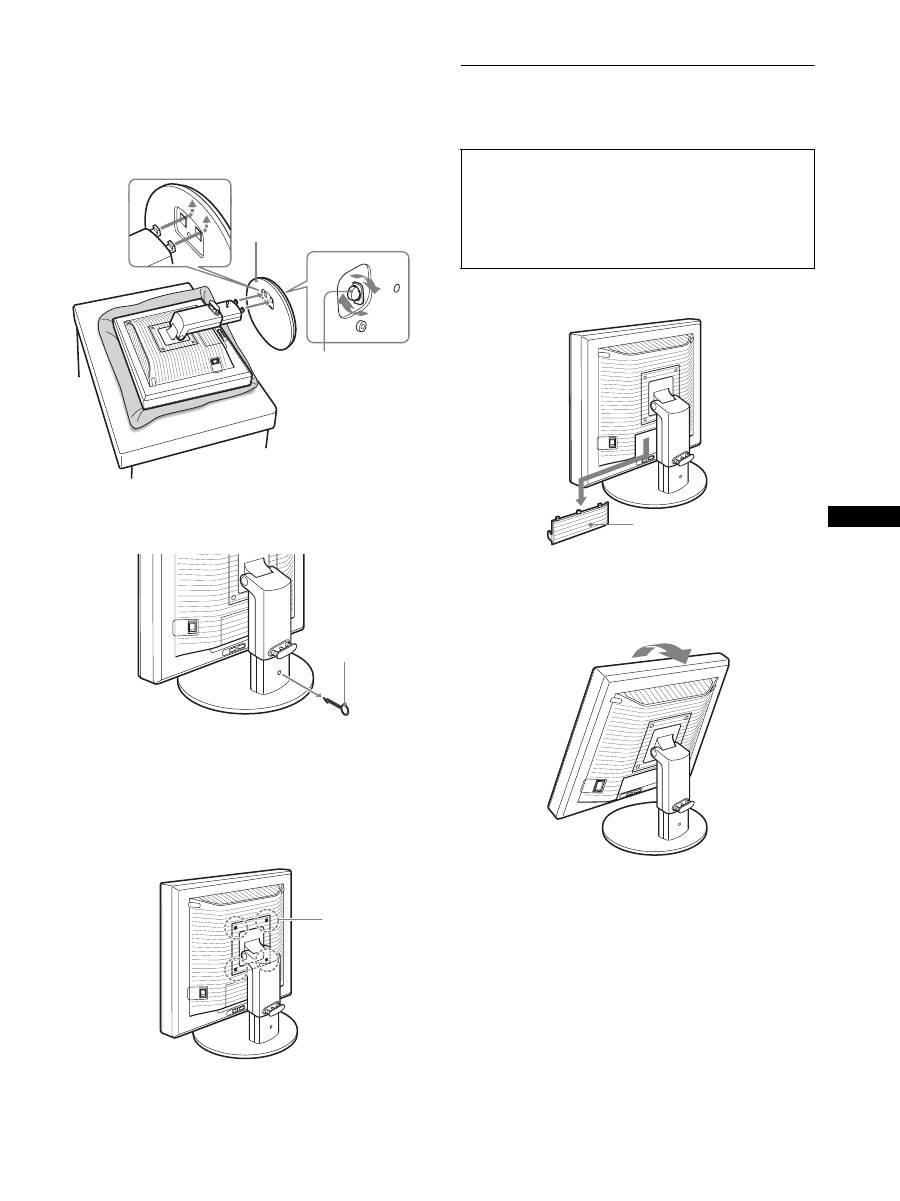
7
PT
5
Engate os orifícios da base de suporte nos dentes
do suporte para prender.
1
Puxe a pega de aparafusamento para cima para
aparafusar a base do suporte de forma segura.
2
Certifique-se de que o parafuso está bem fixo e rode
a pega de aparafusamento de volta para trás.
6
Retire o pino do travão depois de levantar o suporte
de altura ajustável até este ficar direito.
Nota
Não retire o pino de travão enquanto é colocado o suporte. Pode cair e
provocar ferimentos se o pescoço do suporte sair de forma impetuosa da
base de suporte.
x
Quando utilizar o Suporte VESA
Pode aplicar um suporte VESA em outras marcas, removendo o
suporte fornecido aplicado ao monitor.
Configuração 2:Ligar os cabos do
sinal de vídeo
1
Faça deslizar para baixo a tampa dos conectores.
2
Incline o monitor para cima.
E, em seguida, desloque o monitor para um ângulo
superior.
1
Base do Suporte
2
Parafuso
Pino de Travão
Parafusos
compatíveis
com as normas
VESA (4)
• Desligue o monitor e o computador antes de ligar.
Notas
• Não toque nos pinos do conector do cabo do sinal de vídeo, uma vez
que isso pode dobrar os pinos.
• Verifique o alinhamento do conector para evitar dobrar os pinos do
conector do cabo de sinal vídeo.
Tampa dos conectores
8
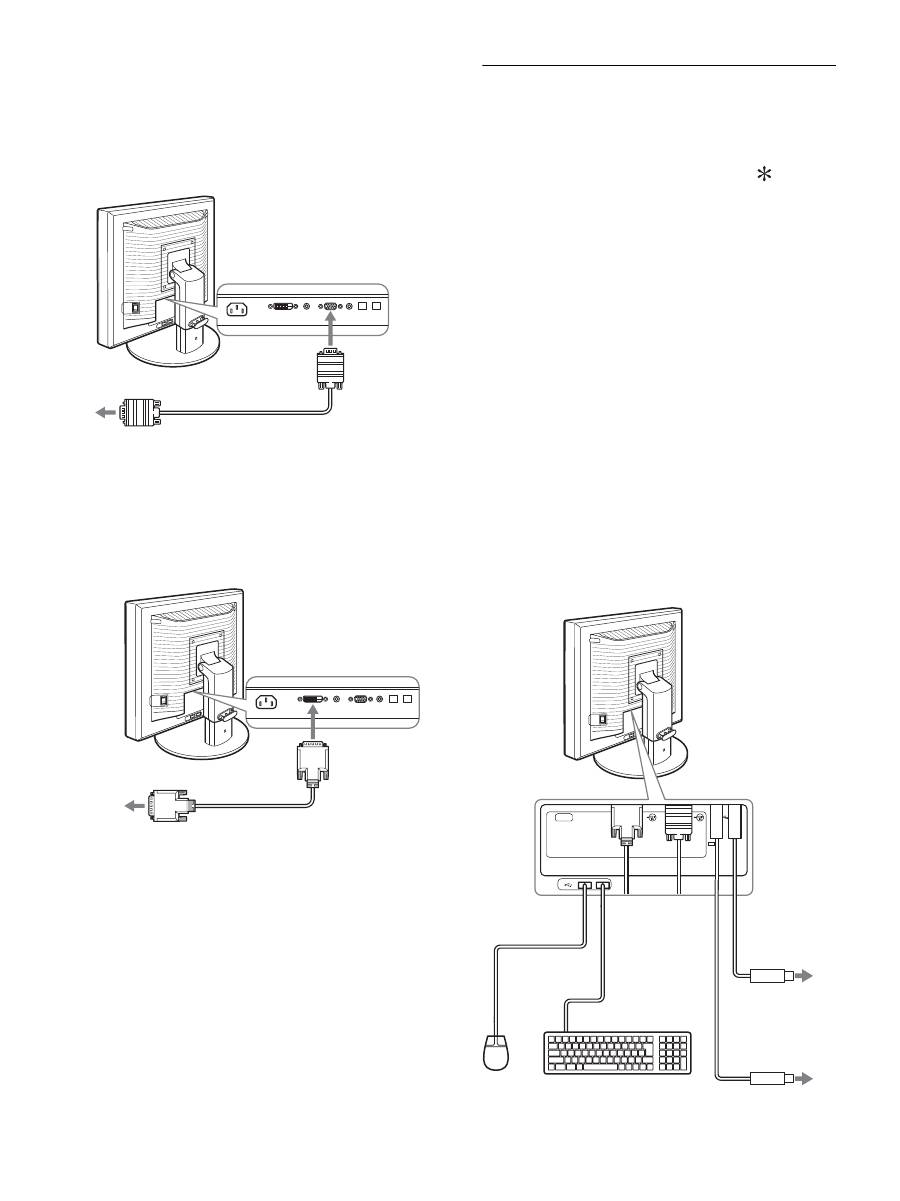
3
Ligue os cabos do sinal de vídeo ao monitor.
x
Ligue um computador equipado com um
conector de saída HD15 (RGB analógico)
Utilizando o cabo de sinal de vídeo HD15-HD15 (RGB
analógico) fornecido, ligue o computador ao conector de
entrada HD 15 (RGB analógico) do monitor’.
x
Ligue um computador equipado com um
conector de saída DVI (RGB digital)
Utilizando o cabo do sinal vídeo DVI-D (RGB digital)
fornecido, ligue o computador ao conector de entrada DVI-D
(RGB digital) do monitor’.
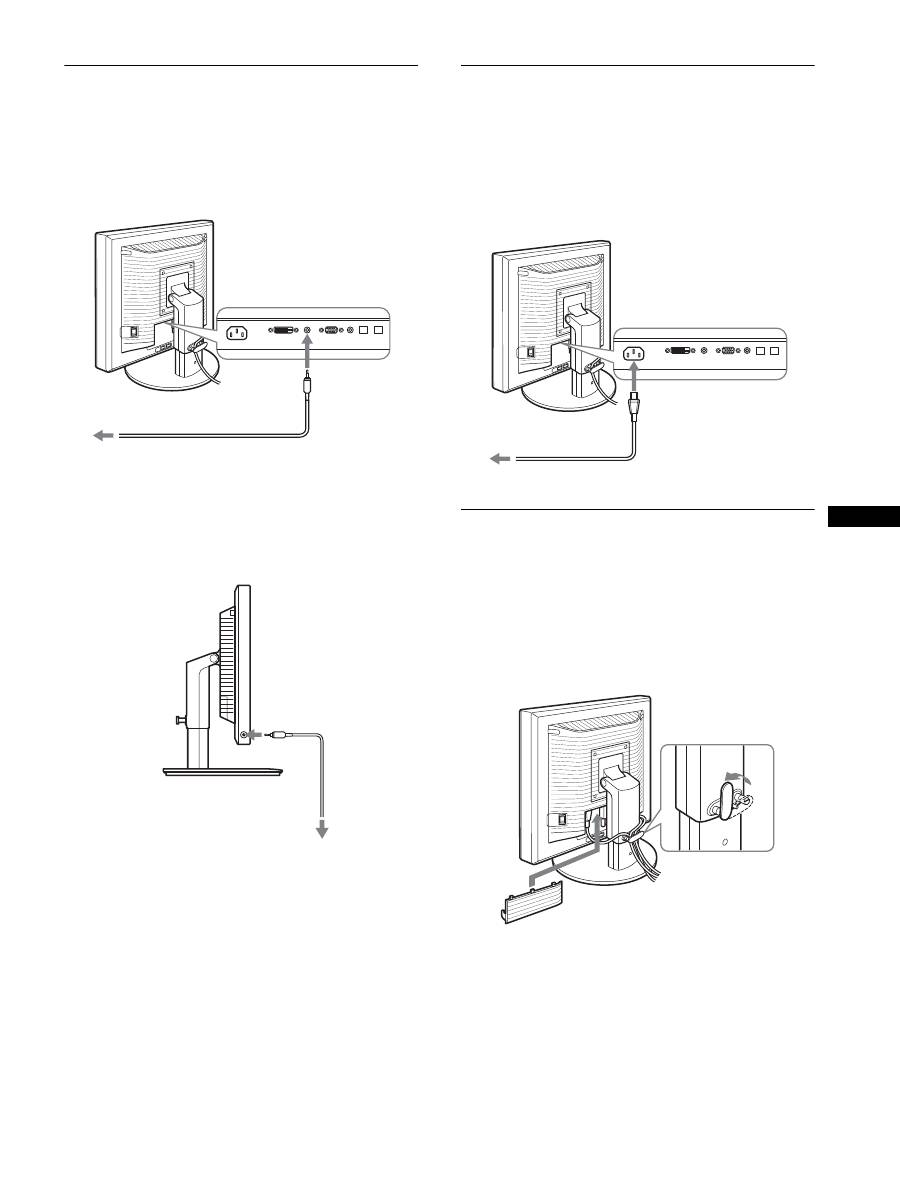
Configuração 3:Ligar o rato USB e
o teclado USB
(porta USB, apenas
em modelos
equipados)
Se ligar o rato USB e o teclado USB, pode alternar entre as
entradas frontais e traseiras (função KVM).
Para mais detalhes, consulte “Função KVM” (página 17).
Se não utilizar um rato USB e um teclado USB para o seu monitor,
avance para a Configuração 4.
1
Ligue o cabo fornecido entre o monitor e o
computador.
2
Ligue um rato USB e um teclado USB ao monitor.
Para Utilizadores Macintosh:
Se ligar a porta USB a jusante a um teclado Macintosh com um
botão de funcionamento, é possível que o botão de
funcionamento no teclado não possa ser ligado. Ligue o botão de
funcionamento do seu computador ou ligue o teclado
directamente ao seu computador e ligue a respectiva alimentação
e, em seguida, ligue a porta USB a jusante ao teclado.
Notas
• A porta USB deste monitor é compatível com o Windows 2000 /
Windows XP Professional / Windows XP Home edition / Macintosh.
• Se o rato USB e o teclado USB já estiverem ligados ao seu computador,
retire o rato USB e o teclado USB em simultâneo.
• Esta Configuração destina-se apenas para computadores e SO
compatíveis com USB. Para obter mais informações, consulte as
instruções de funcionamento do seu computador ou SO.
ao conector de saída HD15
(RGB analógico) do computador’
Cabo do sinal de vídeo
HD15-HD15 (RGB
analógico) (fornecido)
ao conector de
entrada HD 15
(RGB analógico)
ao conector de saída DVI
(RGB digital) do computador’
Cabo do sinal de vídeo DVI-D
(RGB digital) (fornecido)
ao conector de
entrada DVI-D
(RGB digital)
AC IN
DVI-D
HD15
1
2
2
1
Para a porta USB
para o Computador
Para a porta USB
para o Computador
Cabo USB
(fornecido)
Cabo USB (fornecido)
Rato USB
Teclado
USB
2
2
1
1
9
PT
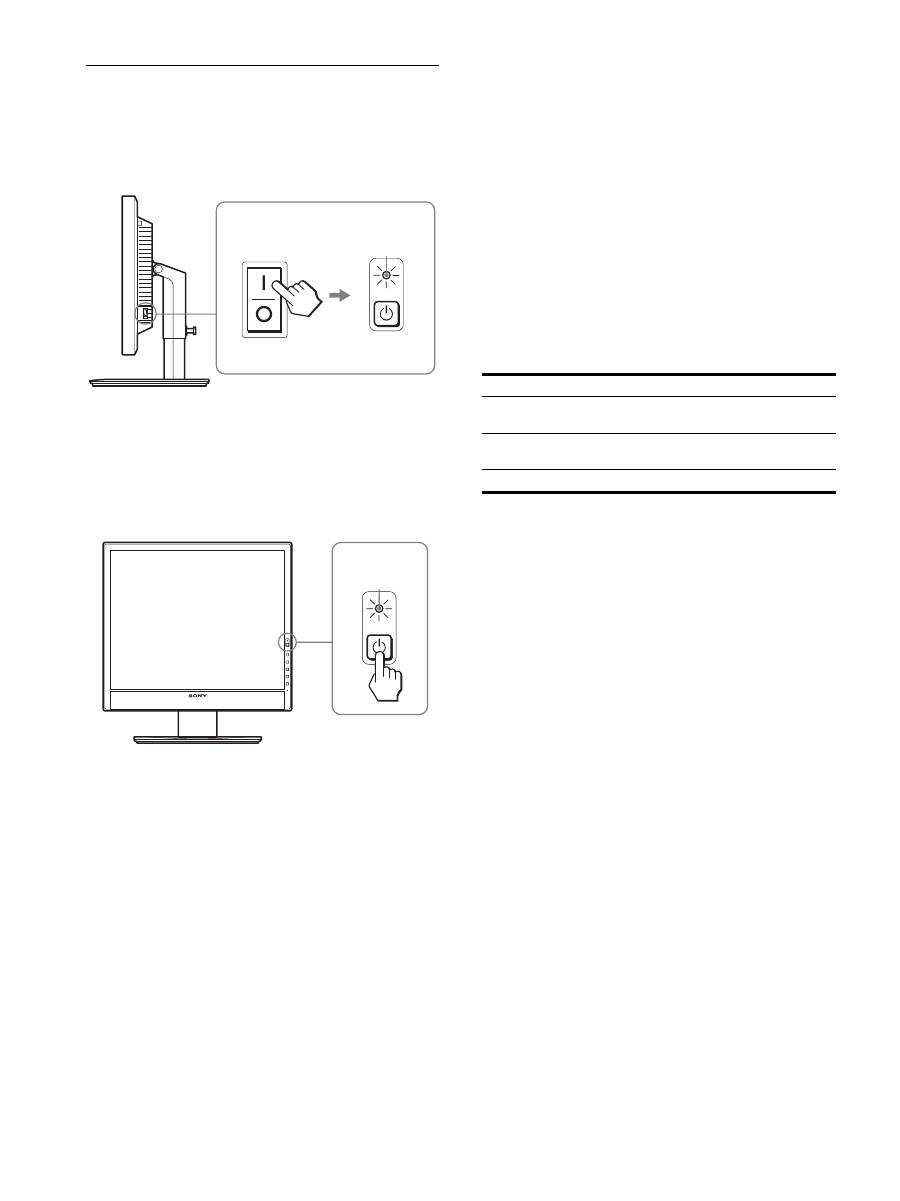
Configuração 4:Ligar os cabos de
áudio
Ligar a tomada de entrada áudio do monitor’ e tomada
de saída áudio do computador ou outro equipamento
áudio, utilizando o cabo áudio fornecido.
x
Quando pretender ouvir música utilizando
os auscultadores
Ligue o cabo de áudio (não fornecido) de forma segura
à tomada dos auscultadores do monitor.
A saída áudio será modificada quando a ligação de entrada e saída
áudio do monitor tiver sido completada.
Se utilizar as colunas do monitor ou os auscultadores, também
pode ouvir música a partir do seu computador ou outro
equipamento áudio que esteja ligado às tomadas de entrada áudio
do monitor. Para mais detalhes, consulte “Controlar o volume” na
página 16.
Configuração 5:Ligar o cabo de
alimentação
1
Ligue correctamente o cabo de alimentação
fornecido ao conector AC IN do monitor’.
2
Ligue correctamente a outra extremidade a uma
tomada eléctrica.
Configuração 6:Prenda os fios e
feche a tampa dos
conectores
1
Desloque os fios e os cabos através do suporte do
cabo tal como ilustrado.
2
Feche a tampa dos conectores.
Nota
Quando juntar os fios e cabos, não se esqueça de lhes dar alguma folga.
Se forem puxados com força, podem sair dos conectores ou fichas quando
ajustar o ângulo de ecrã. Se esticar demasiado os fios e cabos, eles podem
ficar danificados.
à entrada de
áudio
à saída de áudio
do computador ou outro
equipamento de áudio
cabo de áudio (fornecido)
à tomada dos
auscultadores
cabo áudio
(não fornecido)
1
a AC IN
2
a uma tomada eléctrica
cabo de alimentação (fornecido)
10
Configuração 7:Ligar o monitor e o
computador
1
Certifique-se de que o Indicador
1
(alimentação)
pisca com luz vermelha. No momento de compra, o
interruptor MAIN POWER está ligado na posição
(
[
)
.
Nota
Quando o interruptor MAIN POWER do lado direito do seu monitor não
está regulado para a posição (
[
), regule para a posição (
[
)e certifique-se de
que o indicador
1
(alimentação) pisca a vermelho.
2
Prima o interruptor (de alimentação)
1
localizado
na parte direita da frente do monitor.
O indicador (de alimentação)
1
acende-se a luz verde.
3
Ligue o computador.
Se não surgir qualquer imagem no ecrã
• Verifique se o cabo de alimentação e os cabos do sinal de vídeo
estão correctamente ligados.
• Se surgir “NO INPUT SIGNAL”
no ecrã:
– O computador encontra-se no modo de economia de energia.
Tente premir uma tecla do teclado ou movimentar o rato.
– Verifique que a definição do sinal de entrada está correcta,
premindo o Botão OK (página 11).
• Se surgir “CABLE DISCONNECTED”
no ecrã:
– Verifique se os cabos do sinal de vídeo estão correctamente
ligados.
– Verifique que a definição do sinal de entrada está correcta,
premindo o Botão OK (página 11).
•
Se “OUT OF RANGE”
surgir no ecrã:
Ligue o ecrã antigo novamente. Em seguida, regule a placa
gráfica do computador’ dentro das seguintes gamas.
Para mais informações sobre as mensagens no ecrã, consulte
“Sintomas e soluções dos problemas” na página 19.
Não são necessários controladores específicos
O monitor está em conformidade com a norma Plug & Play “DDC” e
detecta automaticamente todas as informações do monitor’. Não é
necessário instalar um controlador específico no computador.
Na primeira vez que liga o seu computador depois de ligar o monitor, pode
surgir no ecrã o Assistente de configuração. Neste caso, siga as instruções
no ecrã. O monitor Plug & Play é seleccionado automaticamente para que
possa utilizar este monitor.
A frequência vertical é definida para 60 Hz.
Uma vez que as cintilações no monitor são discretas, pode utilizá-lo tal
como está. Não é necessário definir a frequência vertical para qualquer
valor elevado particular.
MAIN POWER
acende-se a
vermelho
acende-se a
verde
RGB analógico
RGB digital
Frequência
horizontal
28–80 kHz
28–64 kHz
Frequência
vertical
48–75 Hz
60 Hz
Resolução
1280
×
1024 ou menos
11
PT
Configuração 8: Ajustar a inclinação
e a altura
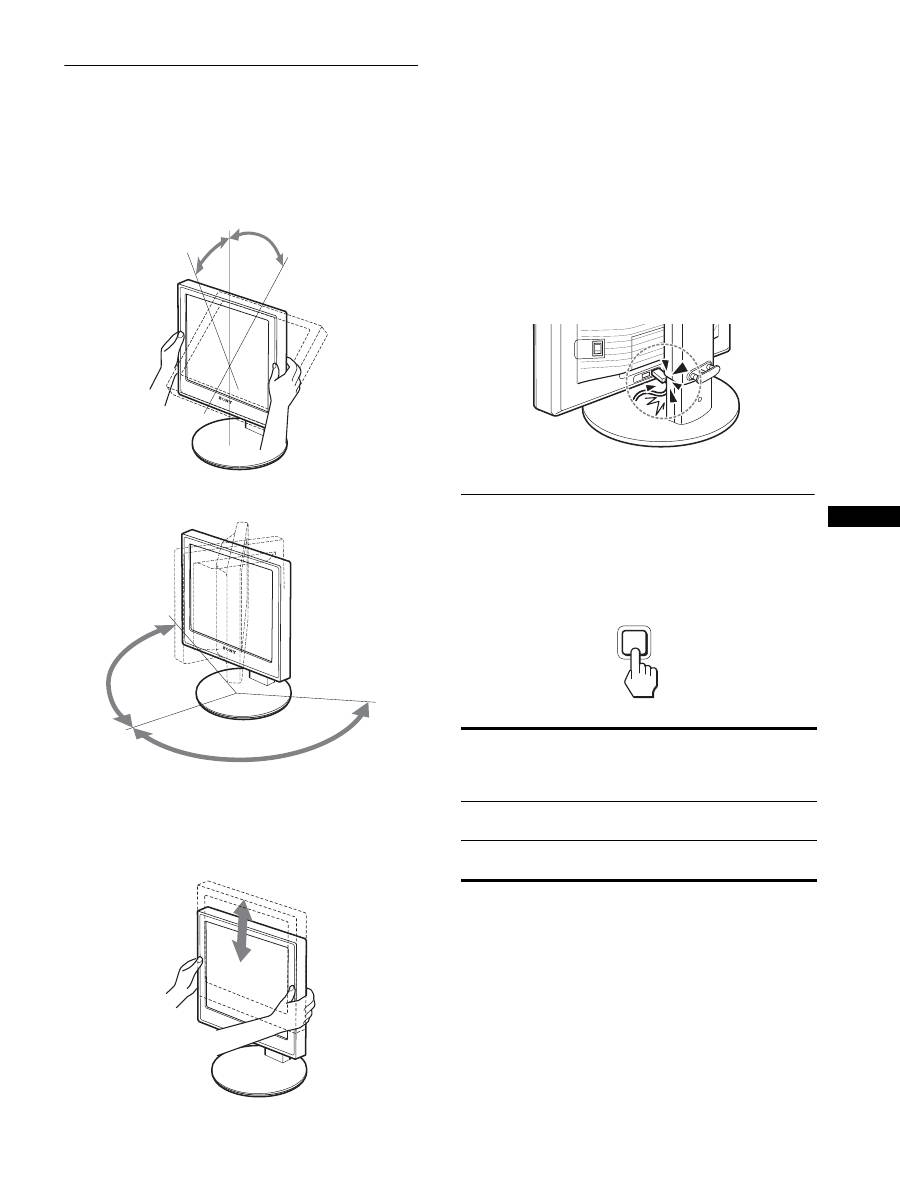
Este monitor pode ser regulado dentro dos ângulos indicados
abaixo.
Agarre nas partes laterais do painel LCD e, em seguida,
regule os ângulos do ecrã.
Quando utilizar o suporte de altura ajustável, a altura pode ser
ajustada conforme indicado em baixo.
Segure em ambas as extremidades do ecrã LCD e, em
seguida, ajuste a altura do ecrã.
Para utilizar o monitor confortavelmente
Regule o ângulo de visualização do monitor de acordo com a
altura da secretária e cadeira e de forma a que a luz não seja
reflectida pelo ecrã para os olhos.
Notas
• Ao ajustar a posição do monitor, certifique-se de que não o faz embater
ou os cabos ou outros dispositivos USB contra os objectos em seu
redor. Certifique-se de que desloca o monitor de forma segura.
• Não coloque quaisquer objectos por baixo do monitor quando regular a
altura do suporte. Pode ser danificado acidentalmente.
• Quando ligar os produtos USB ou dispositivos USB ao monitor,
certifique-se de que não os embate contra a Base do Suporte. Ao ajustar
a inclinação e a altura do monitor, o monitor pode ficar danificado,
dependendo do tamanho dos produtos ou dispositivos.
(porta USB,
apenas em modelos equipados)
Seleccionar o sinal de entrada
(INPUT1/INPUT2)
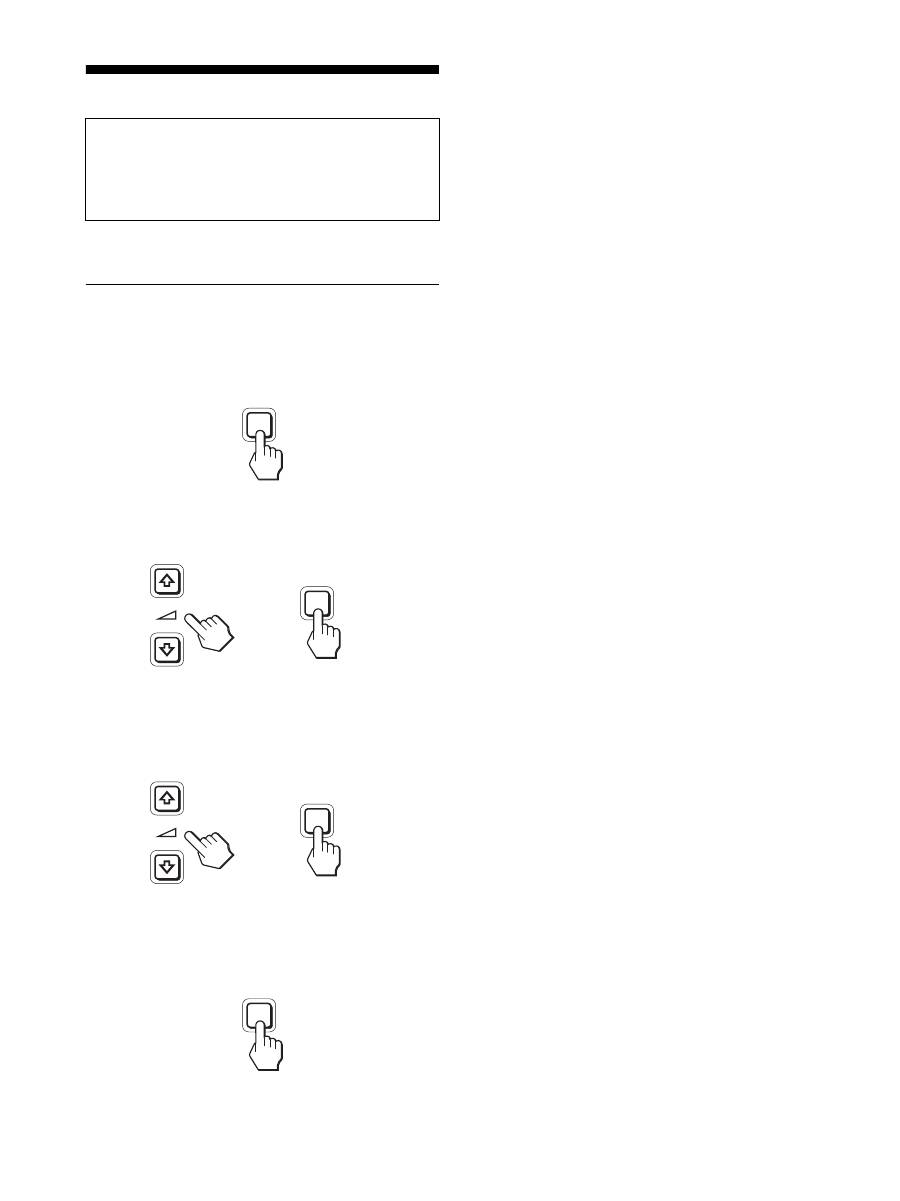
Prima o botão OK.
O sinal de entrada é alterado cada vez que premir o botão OK.
aprox. 5°
aprox. 20°
aprox. 175°
aprox.
175°
aprox. 110 mm
Mensagem no ecrã
(Surge durante cerca de 5
segundos no canto superior
esquerdo.)
Configuração do sinal de
entrada
INPUT1 : DVI-D
Conector de entrada DVI-D
(RGB digital) para INPUT1
INPUT2 : HD15
Conector de entrada HD15
(RGB analógico) para INPUT2
INPUT
OK
12
Personalizar o Monitor
Pode efectuar diversas regulações no monitor utilizando o menu
no ecrã.
Navegar o menu
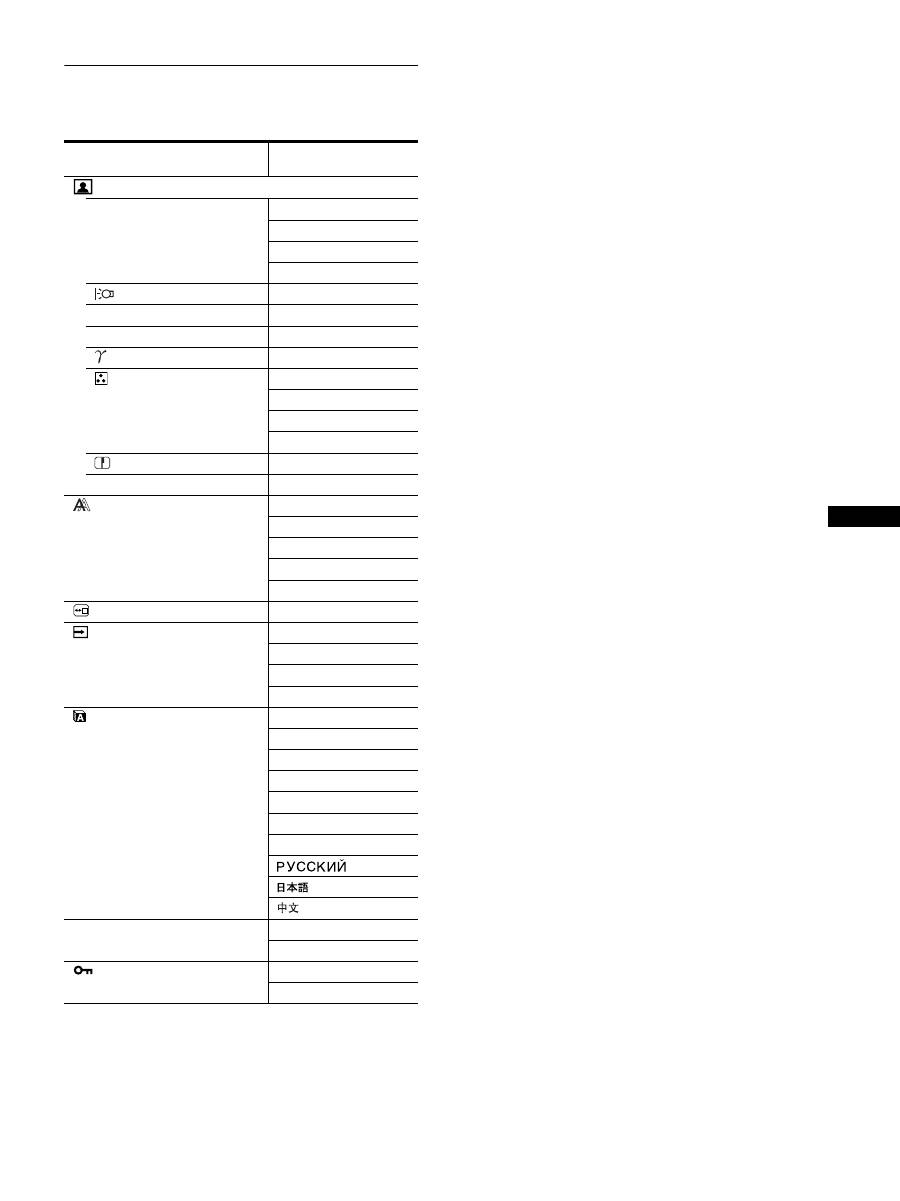
1
Visualize o menu principal.
Prima o botão MENU para visualizar o menu principal no seu
ecrã.
2
Seleccione o menu que pretende regular.
Prima os botões
m
/
M
para visualizar o menu desejado. Prima
o botão OK para seleccionar o item de menu.
3
Regule o item.
Prima os botões
m
/
M
para fazer as regulações, depois prima o
botão OK.
Quando prime o botão OK , a definição é memorizada, depois
o monitor regressa ao menu anterior.
4
Feche o menu.
Prima o botão MENU uma vez para regressar à visualização
normal. Se não forem premidos quaisquer botões, o menu
fecha automaticamente após 45 segundos.
x
Repor as regulações para as predefinições
É possível repor as regulações utilizando o menu RESET. Para
mais informações sobre a reposição das regulações, consulte
0
(RESET) na página 15.
Antes de efectuar regulações
Faça a ligação do monitor e computador, depois ligue-os.
Para melhores resultados, aguarde durante pelo menos 30
minutos antes de fazer quaisquer regulações depois do monitor
ser ligado ao computador e de ser ligado.
MENU
INPUT
OK
,
INPUT
OK
,
MENU
13
PT
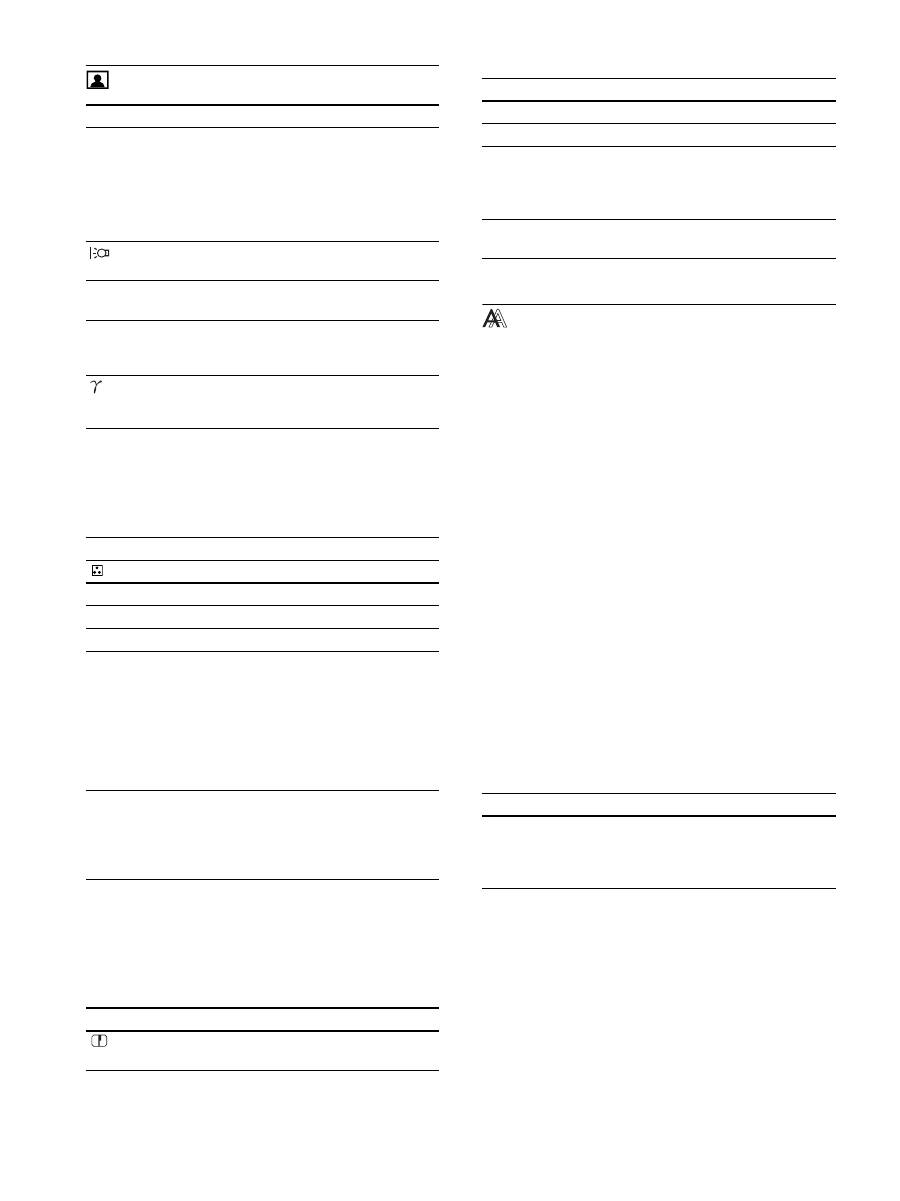
Lista de opções de menu
1)
Quando o modo ECO está definido para “AUTO,” não é possível
ajustar BACKLIGHT e CONTRAST.
2)
CONTRAST, BRIGHTNESS, e GAMMA não são reguláveis quando
“sRGB” está seleccionado.
SDM-X75F/X95F
SDM-X75K/X95K
menu PICTURE ADJUST
MODE (ECO mode)
HIGH
MIDDLE
LOW
AUTO
1)
BACKLIGHT
;
1)
6
CONTRAST
;
1) 2)
8
BRIGHTNESS
;
2)
GAMMA
;
2)
COLOR
9300K
6500K
sRGB
2)
USER (GAIN e BIAS)
SHARPNESS
;
0
MODE RESET
;
SCREEN
AUTO
PHASE
PITCH
H CENTER
V CENTER
MENU POSITION
;
INPUT SENSING
AUTO ON
INPUT1
INPUT2
AUTO OFF
LANGUAGE
ENGLISH
FRANÇAIS
DEUTSCH
ESPAÑOL
ITALIANO
NEDERLANDS
SVENSKA
0
RESET
OK
CANCEL
MENU LOCK
ON
OFF
14
menu PICTURE ADJUST
Notas
• Quando selecciona “sRGB,” não é possível ajustar CONTRAST,
BRIGHTNESS, e GAMMA.
• Quando o modo ECO está definido para “AUTO,” não é possível
ajustar BACKLIGHT e CONTRAST.
1)
Se um computador ou outro equipamento ligado ao monitor não estiver
em conformidade com sRGB, a cor não pode ser ajustada para o perfil
sRGB.
Quando selecciona “sRGB,” não é possível ajustar CONTRAST,
BRIGHTNESS, e GAMMA.
Se definiu o modo ECO para “AUTO” não é possível seleccionar
“sRGB.”
menu SCREEN (apenas sinal
RGB analógico)
x
Função de regulação automática da
qualidade da imagem
Quando o monitor receber um sinal de entrada, a
posição e a nitidez (fase/intensidade) da imagem são
ajustadas automaticamente. Isto garante que o ecrã
apresente uma imagem nítida (página 16).
Nota
Enquanto a função de regulação automática da qualidade da imagem está
activada, apenas o interruptor
1
(de alimentação) está operacional.
Se a função de regulação automática da qualidade da
imagem deste monitor parecer não ter regulado
totalmente a imagem
O utilizador pode continuar a regular automaticamente a
qualidade da imagem para o sinal de entrada actual. (Consulte
AUTO abaixo.)
Se ainda for necessário efectuar ajustes à qualidade da
imagem
O utilizador pode regular manualmente a nitidez (fase/
intensidade) e posição (posição horizontal/vertical) da imagem’.
Estas regulações são guardadas na memória e recuperadas
automaticamente quando o monitor recebe o mesmo sinal de
entrada. Estas definições podem ter de ser repetidas se alterar o
sinal de entrada, depois de ligar novamente o seu computador.
x
Regule a nitidez e posição da imagem’
manualmente (PHASE/PITCH/H CENTER/V
CENTER)
O utilizador pode ajustar a nitidez e posição da imagem’ do
seguinte modo.
1
Defina a resolução para 1280 × 1024 no computador.
2
Coloque o CD-ROM.
3
Inicie o CD-ROM e o padrão de teste será
apresentado.
Itens
Prima o botão
M
Prima o botão
m
MODE
Seleccione o modo ECO.
Seleccione o brilho do seu monitor entre
“
HIGH,
”
“
MIDDLE,
”
“
LOW,
”
ou
“
AUTO
”
para reduzir o consumo de energia.
Pode definir uma variedade do modo
seleccionando uma entrada.
HIGH
MIDDLE
LOW
AUTO
BACKLIGHT Confere brilho ao
ecrã.
Escurece o ecrã.
6
CONTRAST
Aumenta o contraste
da imagem.
Reduz o contraste da
imagem.
8
BRIGHTNESS Confere brilho à
imagem (etiqueta
preta).
Retira brilho à
imagem (etiqueta
preta).
GAMMA
Funções
Pode ajustar as suas imagens no ecrã para o
colorido original.
Itens
COLOR
Opções
Funções
9300K
Tom azulado
6500K
Tom avermelhado
sRGB
1)
Quando selecciona “sRGB” a cor é
ajustada para o perfil sRGB. (A
definição de cor sRGB é um protocolo
de espaço de cor padrão da indústria
concebido para produtos de informática.)
Quando selecciona “sRGB,” as
definições de cor do seu computador têm
de estar definidas para o perfil sRGB.
USER
Pode efectuar ajustes secundários a áreas
mais claras (GAIN: etiqueta branca) e
áreas mais escuras (BIAS: etiqueta
preta). Também pode armazenar a
definição de cor na memória.
Itens
Prima os botões
m
/
M
SHARPNESS
Regular para aumentar a nitidez do
contorno das imagens, etc.
Itens
0
MODE RESET
Opções
Funções
OK
As opções BACKLIGHT, CONTRAST,
BRIGHTNESS, GAMMA, COLOR e
SHARPNESS podem ser repostas para a
pré-definição.
CANCEL
Para cancelar a reposição e regressar ao
ecrã do menu.
Itens
Funções
AUTO
Efectue os ajustes adequados à fase,
intensidade e posição vertical e
horizontal em relação ao sinal de entrada
actual e guarde-os.
15
PT
Para utilizadores do Windows
Quando a Execução automática é efectuada:
1
Faça clique sobre “Ferramenta de Ajuste do Ecrã
(Utilitário)”.
2
Faça clique sobre “Adjust” e confirme a resolução, depois
faça clique sobre “Next”.
O padrão de teste para PITCH, PHASE, H CENTER e V
CENTER parece estar correcto.
Quando a Execução automática não é efectuada:
1
Abrir “My Computer” e faça clique com o botão direito
do rato sobre o ícone do CD-ROM. Ir para “Explorer” e
abrir o ícone do CD-ROM.
2
Seleccionar [Windows] e depois abrir [Utility].
3
Inicializar [Win_Utility.exe].
Surge o padrão de teste.
Para utilizadores de Macintosh
1
Abrir [Utility] e depois seleccionar [Mac].
2
Inicializar [Mac_Utility.exe]
Surge o padrão de teste.
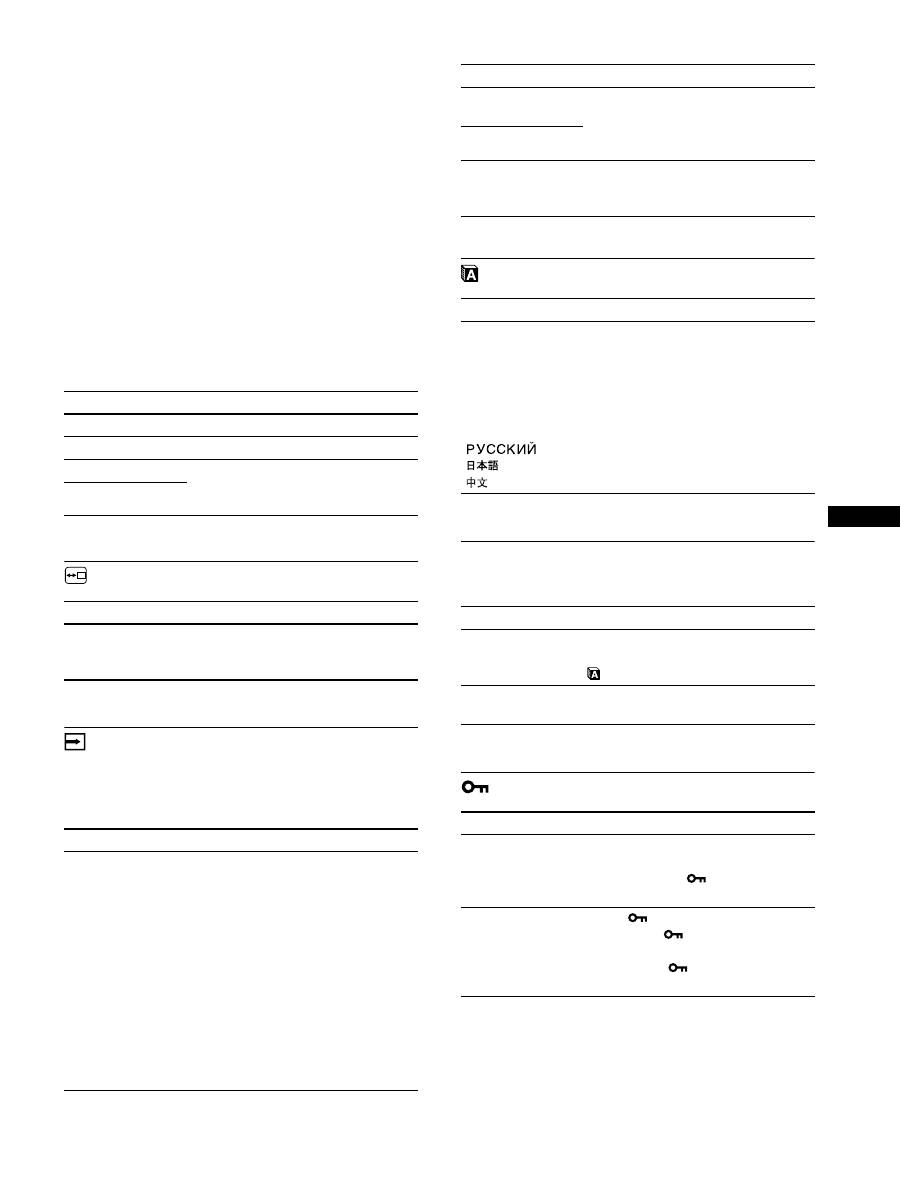
menu MENU POSITION
menu INPUT SENSING
Esses modelos de entrada digital buscam quaisquer sinais de
entrada. Pode alternar os sinais para a frente e para trás
automaticamente.
menu LANGUAGE
0
menu RESET (repor na
predefinição)
menu MENU LOCK
Itens
Prima os botões
m
/
M
PHASE
Minimiza as faixas horizontais no ecrã.
PITCH
As faixas verticais ficam esbatidas.
H CENTER
Regule a posição da imagem quando a
sua imagem não aparecer no centro do
ecrã.
V CENTER
Itens
Prima os botões
m
/
M
MENU POSITION
Pode alterar a posição de visualização de
menu no ecrã. Pode seleccionar uma de 9
posições.
Itens
Funções
AUTO ON
Quando a entrada seleccionada não
revela qualquer sinal, ou quando
selecciona uma entrada com o botão OK
e se esta não tiver qualquer sinal de
entrada, surge uma mensagem no ecrã
(página 18). De seguida, o monitor
verifica o sinal de entrada e muda para
outra entrada automaticamente.
Quando a entrada é alterada, a entrada
seleccionada é visualizada no canto
superior esquerdo do ecrã.
Quando não existe sinal de entrada, o
monitor entra automaticamente no modo
de economia de energia.
INPUT 1
Quando ligar o monitor, INPUT1 ou
INPUT2 serão seleccionadas como
definição de prioridade (INPUT
SENSING não irá funcionar).
INPUT 2
AUTO OFF
A entrada não é mudada
automaticamente. Prima o botão OK
para mudar a entrada.
Itens
Prima os botões
m
/
M
ENGLISH
FRANÇAIS
DEUTSCH
ESPAÑOL
ITALIANO
NEDERLANDS
SVENSKA
Inglês
Françês
Alemão
Espanhol
Italiano
Holandês
Sueco
Russo
Japonês
Chinês
Itens
Funções
OK
Para repor todos os dados de regulação
para a predefinição excepto a definição
(LANGUAGE).
CANCEL
Para cancelar a reposição e regressar ao
ecrã do menu.
Itens
Funções
ON
Apenas o interruptor
1
(de alimentação)
funciona. Se tentar qualquer outra
operação, o ícone
(MENU LOCK)
surge no ecrã.
OFF
Defina
(MENU LOCK) para
desligado. Se
(MENU LOCK) tiver
sido definido para ON, quando premir o
botão MENU,
(MENU LOCK) é
automaticamente seleccionado.
Itens
Funções
