
Sony SDM-X75KB – page 17
Manual for Sony SDM-X75KB
Table of contents
8
Konfiguracja 2: Podłączanie kabli
sygnału wideo
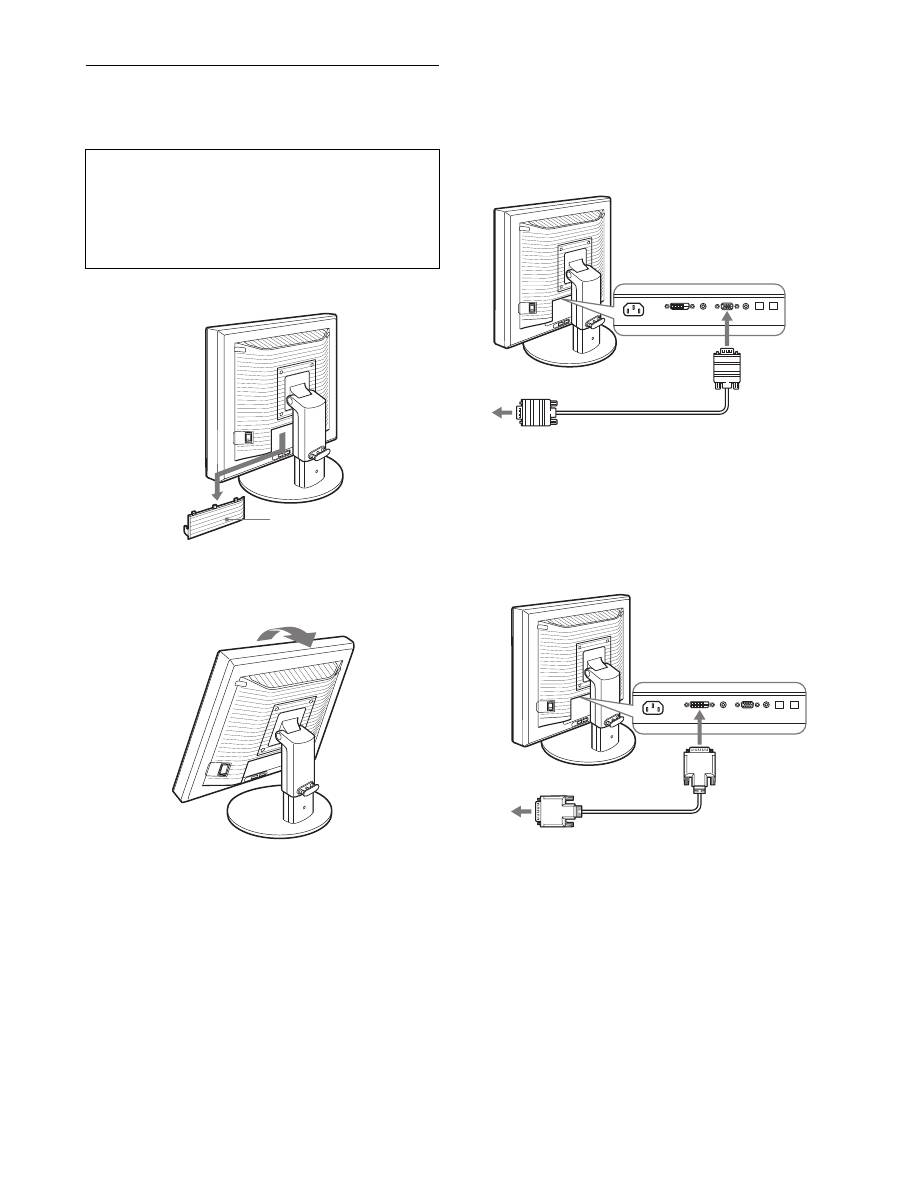
1 Przesuń do dołu pokrywę złącza.
2 Przechyl monitor do góry.
A następnie nachyl monitor jeszcze bardziej do góry.
3 Podłącz kable sygnału wideo do monitora.
x
Podłączanie komputera wyposażonego w
złącze wyjściowe HD15 (analogowy RGB)
Korzystając z dołączonego kabla sygnału wideo HD15-
HD15 (analogowy RGB), podłącz komputer do złącza
wejściowego HD15 monitora (analogowy RGB).
x
Podłączanie komputera wyposażonego w
złącze wyjściowe DVI (cyfrowy RGB)
Korzystając z dołączonego kabla sygnału wideo DVI-D
(cyfrowy RGB), podłącz komputer do złącza
wejściowego DVI-D monitora (cyfrowy RGB).
• Przed podłączeniem wyłącz monitor i komputer.
Uwaga
• Nie dotykaj wtyków złącza kabla sygnału wideo, gdyż mogą
ulec wygięciu.
• Sprawdź dopasowanie złącza, aby zapobiec wygięciu
końcówek złącza kabla sygnału wideo.
Pokrywa złącza
do złącza wyjściowego HD15
komputera (analogowy RGB)
Kabel sygnału wideo HD15-
HD15 (analogowy RGB) (w
zestawie)
do złącza
wejściowego HD
15 (analogowy
RGB)
do złącza wyjściowego DVI
komputera (cyfrowy RGB)
Kabel sygnału wideo DVI-D
(cyfrowy RGB) (w zestawie)
do złącza wejściowego
DVI-D (cyfrowy RGB)
9
PL
Konfiguracja 3: Podłączanie myszki
USB, klawiatury
USB lub innych
urządzeń (tylko
modele wyposażone
w port USB)
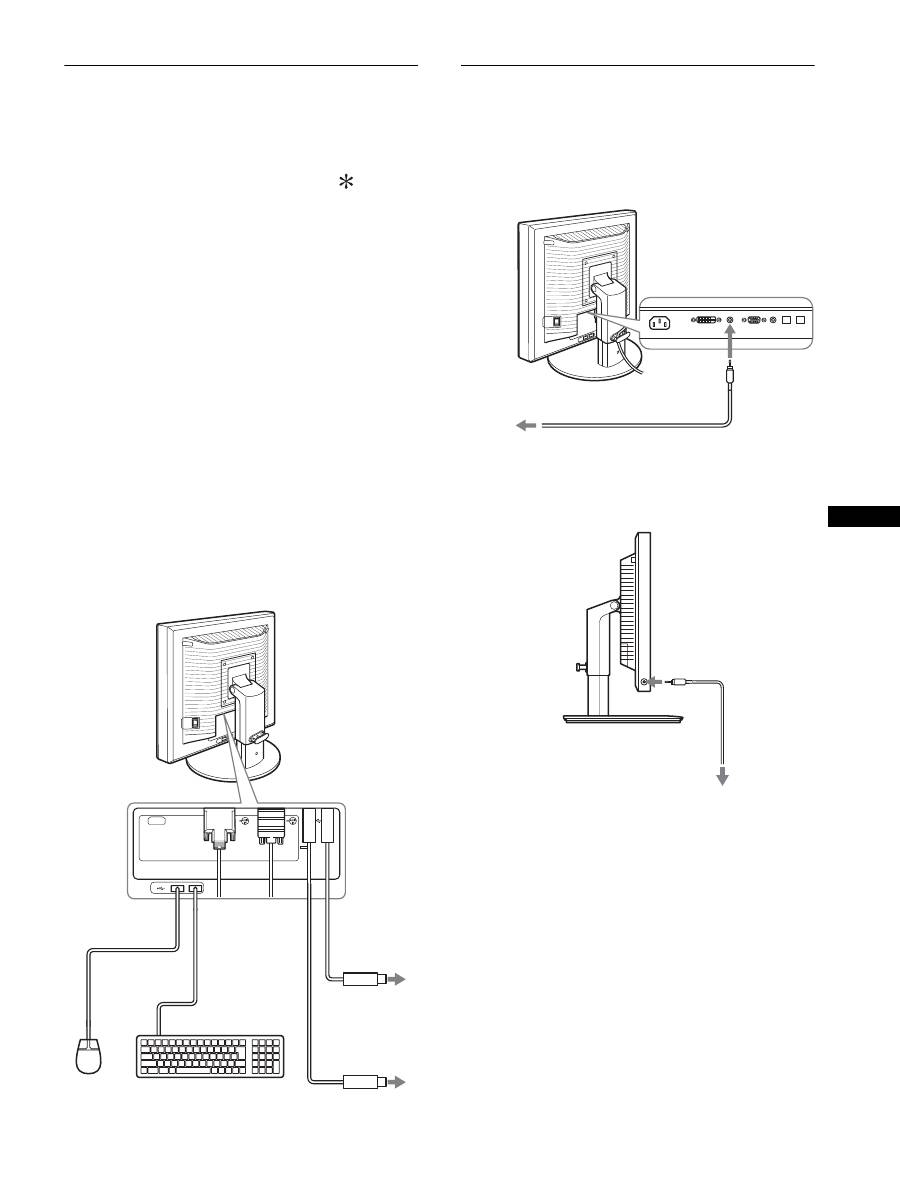
Podłączenie myszki USB, klawiatury USB lub innego urządzenia
umożliwia przełączanie źródeł sygnału (funkcja KVM).
Aby uzyskać szczegółowe informacje, zob. „Funkcja KVM”
(strona 17).
Jeśli nie zamierzasz podłączyć do monitora myszki USB,
klawiatury USB ani innych urządzeń, przejdź do punktu
Konfiguracja 4.
1
Przy pomocy dołączonego w zestawie kabla połącz
monitor z komputerem.
2
Podłącz myszkę USB, klawiaturę USB lub inne
urządzenia do monitora.
Dla użytkowników komputerów Macintosh:
W przypadku podłączania klawiatury Macintosh z
przyciskiem zasilania do portu odbierania danych USB
(Downstream), przycisk zasilania na klawiaturze może nie
uruchamiać komputera. W takim przypadku włącz komputer
przyciskiem zasilania na komputerze lub podłącz klawiaturę
bezpośrednio do komputera, włącz ją, a następnie podłącz
klawiaturę do portu odbierania danych USB (Downstream).
Uwagi
• Port USB tego monitora jest zgodny z systemami operacyjnymi
Windows 2000 / Windows XP Professional / Windows XP Home
edition / Macintosh.
• W przypadku wcześniejszego podłączenia myszki USB,
klawiatury USB lub innych urządzeń do komputera, odłącz je.
• Niniejsza konfiguracja dotyczy wyłącznie komputerów i systemów
operacyjnych obsługujących USB. Bardziej szczegółowe
informacje znajdują się w instrukcji obsługi komputera lub
systemu operacyjnego.
Konfiguracja 4: Podłączanie
przewodów audio
Połącz gniazdo wejścia sygnału audio monitora z
gniazdem wyjścia sygnału audio komputera lub innego
urządzenia audio za pomocą dołączonego przewodu
audio.
x
Korzystanie ze słuchawek
Podłącz starannie kabel audio (nie będący elementem
zestawu) do gniazda słuchawkowego monitora.
Odtwarzanie dźwięku ulegnie zmianie po podłączeniu
wejścia i wyjścia audio monitora.
Korzystając z głośników monitora lub słuchawek, możesz
słuchać dźwięków odtwarzanych z komputera lub innego
sprzętu audio podłączonego do gniazd wejścia monitora.
Aby uzyskać szczegółowe informacje, zob. „Regulacja
głośności” na stronie 16.
AC IN
DVI-D
HD15
1
2
2
1
Do portu USB
komputera
Do portu USB
komputera
Przewód USB
(w zestawie)
Przewód USB (w zestawie)
Myszka USB
Klawiatura
USB
2
2
1
1
do wejścia
audio
do wyjścia audio
komputera lub
innego urządzenia
audio
przewód audio (w zestawie)
do gniazda słuchawkowego
kabel audio
(nie należy do
zestawu)
10
Konfiguracja 5: Podłączanie
przewodu zasilania
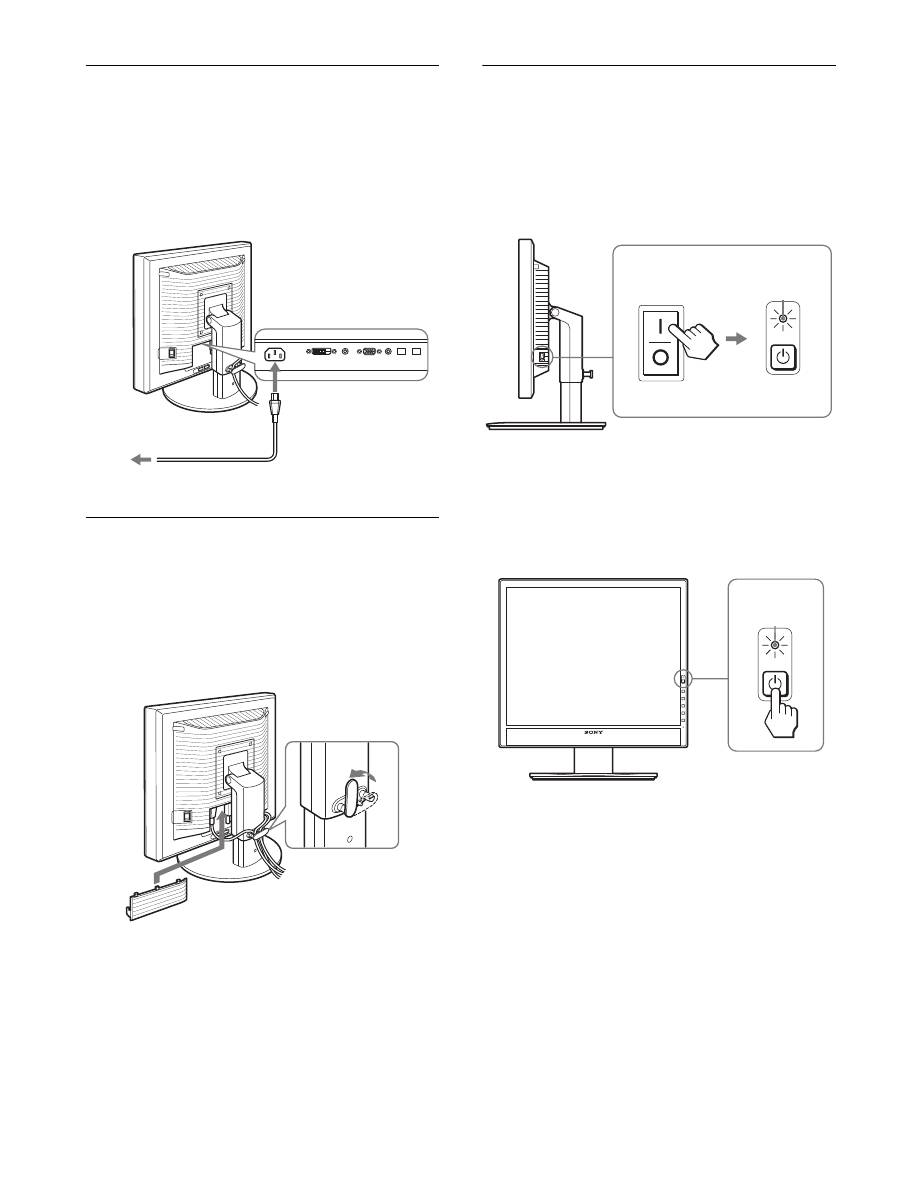
1
Dokładnie podłącz dołączony do zestawu przewód
zasilania do złącza AC IN monitora.
2
Drugi koniec przewodu podłącz dokładnie do
gniazda sieciowego.
Konfiguracja 6: Zabezpiecz
przewody i zamknij
pokrywę złącza
1
Przewlecz przewody i kable przez uchwyt do
przewodów, jak na rysunku.
2
Zamknij pokrywę złącza.
Uwaga
Zbierając kable nie naciągaj ich zbyt mocno. W przeciwnym
wypadku może dojść do ich odłączenia podczas regulacji kąta
nachylenia ekranu. Nadmierne naciągnięcie przewodów i kabli grozi
ich uszkodzeniem.
Konfiguracja 7: Włączanie
monitora i
komputera
1
Upewnij się, że wskaźnik zasilania
1
miga na
czerwono. Przy zakupie przełącznik MAIN POWER
jest ustawiony w położenie
\
.
Uwaga
Jeśli przełącznik MAIN POWER znajdujący się po prawej stronie
monitora nie został ustawiony w położenie
\
, naciśnij przycisk
\
i
sprawdź, czy wskaźnik zasilania
1
miga na czerwono.
2
Naciśnij przycisk zasilania
1
znajdujący się z
przodu monitora po prawej stronie.
Wskaźnik zasilania
1
zaświeci się na zielono.
3
Włącz komputer.
do AC IN
do gniazda sieciowego
przewód zasilania (w zestawie)
1
2
MAIN POWER
zaświeci się na
czerwono
zaświeci się
na zielono
11
PL
Jeżeli na ekranie nie pojawia się żaden obraz
• Sprawdź, czy przewód zasilania i kable sygnału wideo
zostały prawidłowo podłączone.
• Jeśli na ekranie pojawia się komunikat „NO INPUT
SIGNAL”:
– Komputer znajduje się w trybie oszczędzania energii.
Naciśnij dowolny klawisz na klawiaturze lub poruszaj
myszką.
– Sprawdź, czy ustawienie sygnału wejścia jest właściwe,
naciskając przycisk OK (strona 12).
• Jeśli na ekranie pojawia się komunikat „CABLE
DISCONNECTED”:
– Sprawdź, czy kable sygnału wideo są prawidłowo
podłączone.
– Sprawdź, czy ustawienie sygnału wejścia jest właściwe,
naciskając przycisk OK (strona 12).
•
Jeśli na ekranie pojawia się komunikat „OUT OF
RANGE”:
Ponownie podłącz poprzedni monitor. Następnie
skonfiguruj kartę graficzną komputera zgodnie z
poniższymi ustawieniami.
Dodatkowe informacje na temat komunikatów
wyświetlanych na ekranie można znaleźć w rozdziale
„Objawy i działania zaradcze” na stronie 19.
Monitor nie wymaga specjalnych sterowników
Monitor jest zgodny ze standardem „DDC” Plug & Play i wszystkie
jego parametry są wykrywane automatycznie. Nie zachodzi
konieczność instalowania w komputerze dodatkowych
sterowników.
Przy pierwszym włączeniu komputera po podłączeniu monitora, na
ekranie może pojawić się Kreator instalacji. W takim przypadku,
postępuj zgodnie z instrukcjami pojawiającymi się na ekranie.
Automatycznie wybrany zostanie monitor Plug & Play,
umożliwiając korzystanie z tego monitora.
Częstotliwość pionowa zostanie ustawiona na 60 Hz.
Ponieważ migotanie nie jest szkodliwe dla monitora, można go
używać przy takim ustawieniu. Ustawianie częstotliwości pionowej
na określoną, wysoką wartość nie jest konieczne.
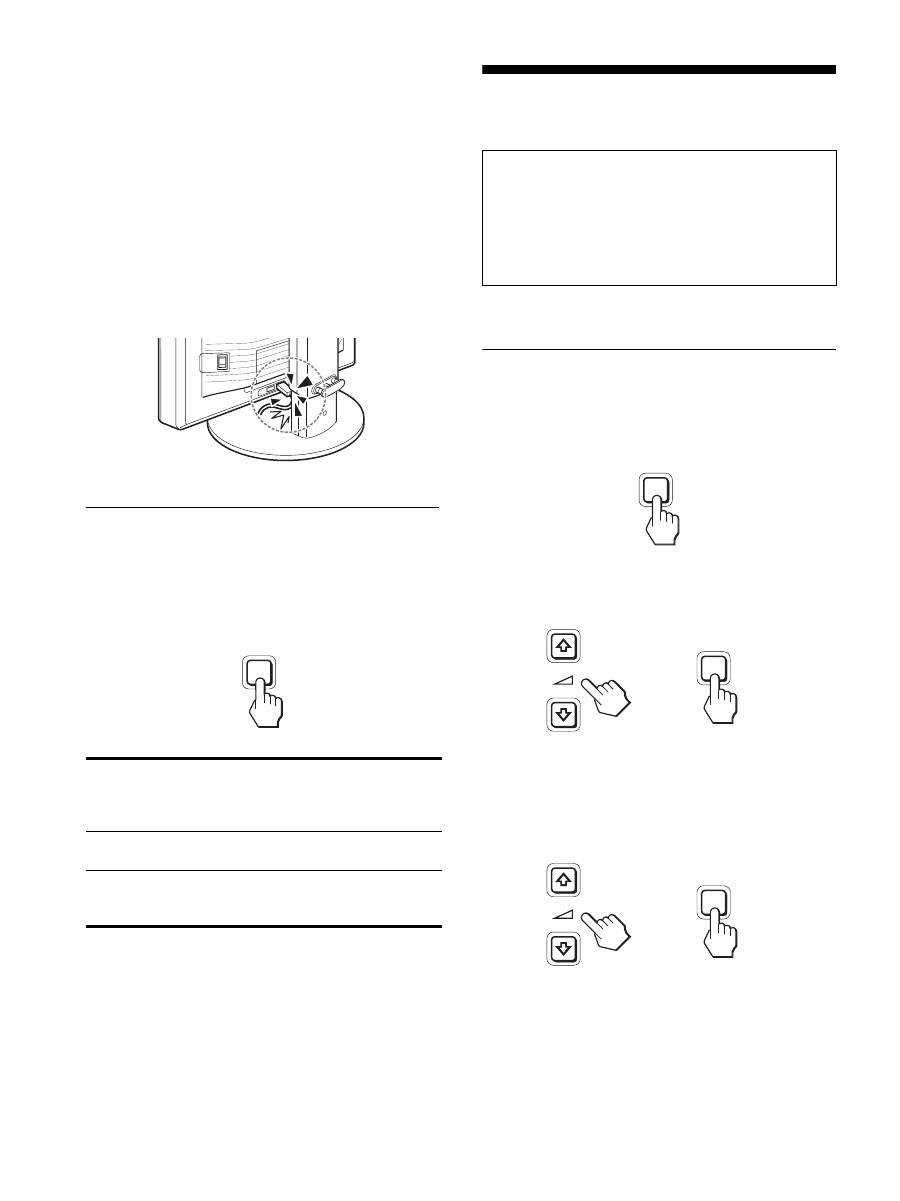
Konfiguracja 8: Regulacja
nachylenia i
wysokości
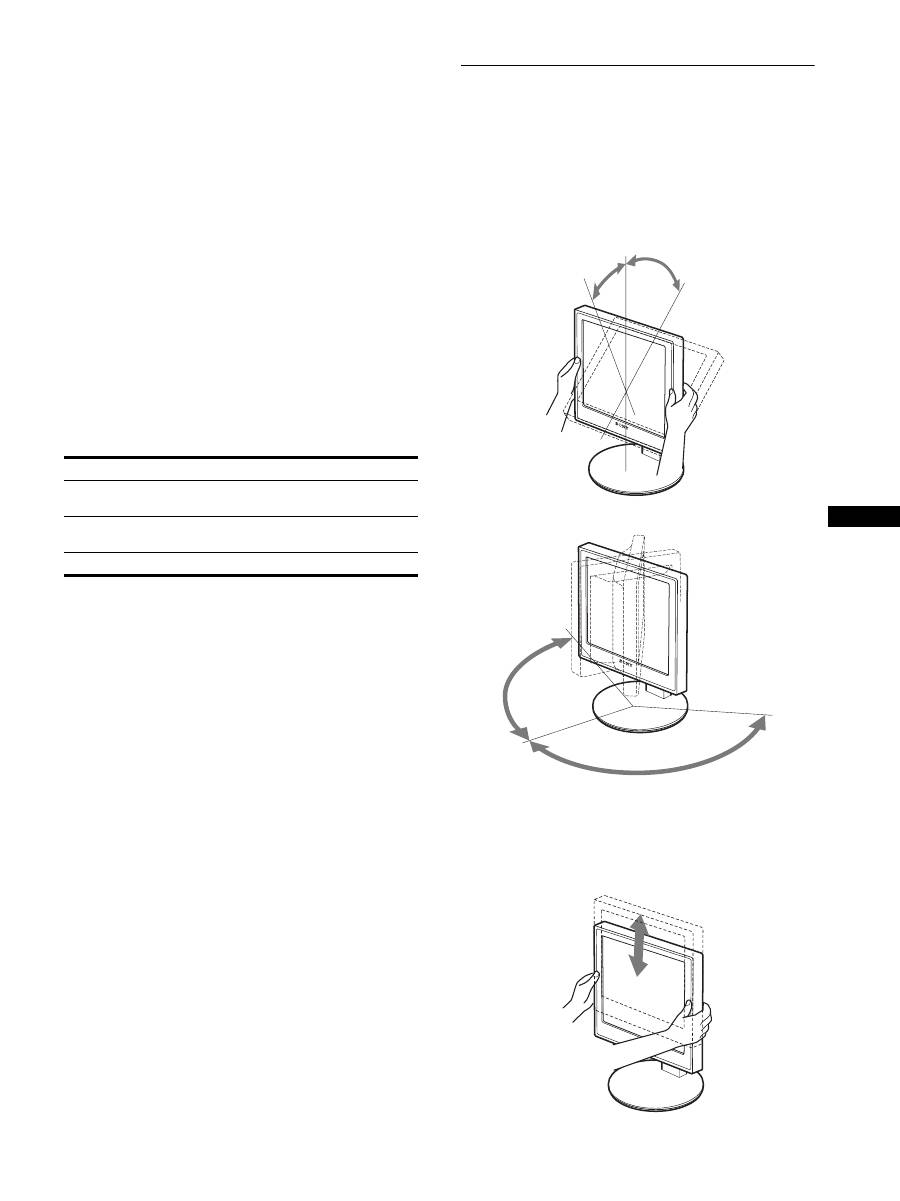
Nachylenie ekranu można regulować w zakresie kątów
pokazanych poniżej.
Uchwyć boczne krawędzie panelu LCD, a następnie
wyreguluj kąty nachylenia ekranu.
Jeżeli korzystasz ze stojaka z regulacją wysokości, możesz
również ustawić odpowiednią wysokość, jak poniżej.
Uchwyć boczne krawędzie panelu LCD, a następnie
wyreguluj wysokość ekranu.
Analogowy RGB
Cyfrowy RGB
Częstotliwość
pozioma
28–80 kHz
28–64 kHz
Częstotliwość
pionowa
48–75 Hz
60 Hz
Rozdzielczość
1280
×
1024 lub mniejsza
ok. 5°
ok. 20°
ok. 175°
ok. 175°
ok. 110 mm
12
Wygoda użytkowania monitora
Dostosuj kąt nachylenia monitora do wysokości biurka i
krzesła, tak aby światło nie odbijało się od ekranu.
Uwaga
• Podczas regulacji kąta nachylenia monitora zachowaj ostrożność,
aby nie uderzyć monitorem, kablami lub innymi urządzeniami
USB o przedmioty znajdujące się w pobliżu. Pamiętaj o cichym
przemieszczaniu monitora.
• Nie umieszczaj żadnych przedmiotów pod monitorem podczas
regulacji wysokości stojaka. Mogą one przypadkowo ulec
uszkodzeniu.
• W przypadku podłączania urządzeń USB do monitora, uważaj,
aby nie uderzać ich o podstawę stojaka. W zależności od rozmiaru
takie urządzenia mogą spowodować uszkodzenie monitora
poddawanego regulacji nachylenia i wysokości. (tylko modele
wyposażone w port USB)
Wybór sygnału wejścia (INPUT1/
INPUT2)
Naciśnij przycisk OK.
Za każdym naciśnięciem przycisku OK, sygnał wejścia
ulegnie zmianie.
Regulacja ustawień
monitora
Przy pomocy menu ekranowego można przeprowadzić wiele
regulacji obrazu.
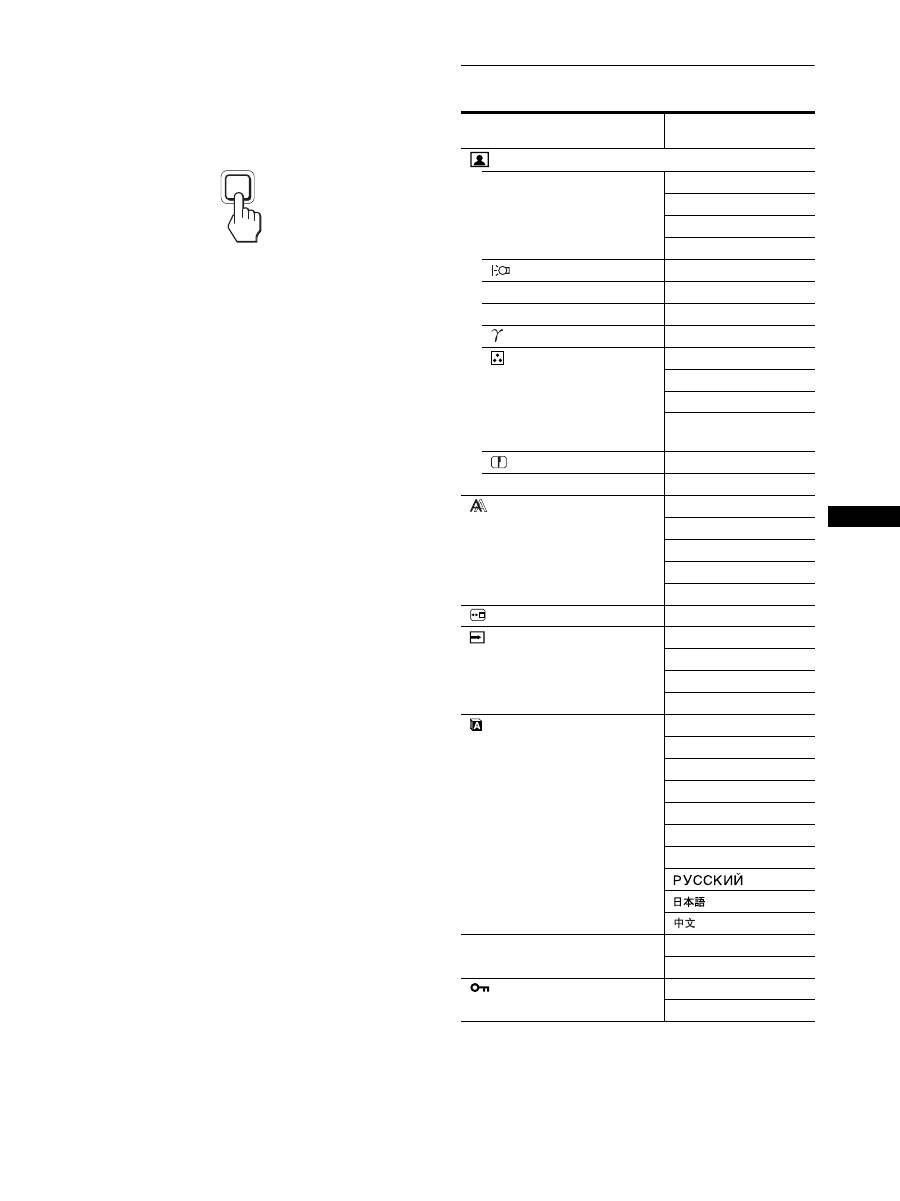
Nawigacja
1
Wyświetl menu główne.
Naciśnij przycisk MENU w celu wyświetlenia na ekranie
menu głównego.
2
Wybierz menu, którego ustawienia chcesz zmienić.
Posługując się przyciskami
m
/
M
wybierz żądane menu.
Naciśnij przycisk OK, aby wybrać pozycję menu.
3
Dokonaj regulacji ustawień wybranej pozycji.
Posługując się przyciskami
m
/
M
wyreguluj ustawienia, a
następnie naciśnij przycisk OK.
Po naciśnięciu przycisku OK zmienione ustawienia
zostaną zachowane, a na ekranie zostanie wyświetlone
poprzednie menu.
Komunikat ekranowy
(Pojawia się w lewym
górnym rogu na około 5
sekund.)
Konfiguracja sygnału wejścia
INPUT1 : DVI-D
Złącze wejściowe DVI-D
(cyfrowy RGB) dla INPUT1
INPUT2 : HD15
Złącze wejściowe HD15
(analogowy RGB) dla
INPUT2
INPUT
OK
Przed dokonaniem regulacji
Podłącz monitor i komputer, a następnie włącz oba
urządzenia.
W celu osiągnięcia najlepszych rezultatów, odczekaj co
najmniej 30 minut od podłączenia monitora do
komputera i uruchomienia, zanim rozpoczniesz zmianę
jakichkolwiek ustawień.
MENU
INPUT
OK
,
INPUT
OK
,
13
PL
4
Zamknij menu.
Naciśnij raz przycisk MENU, aby powrócić do
normalnego obrazu. Menu zamknie się automatycznie,
jeżeli przez ok. 45 sekund nie zostanie naciśnięty żaden
przycisk.
x
Przywracanie ustawień domyślnych.
Korzystając z menu RESET, możesz przywrócić domyślne
wartości ustawień. Dodatkowe informacje na temat
resetowania ustawień znajdują się w
0
(RESET) na
stronie 15.
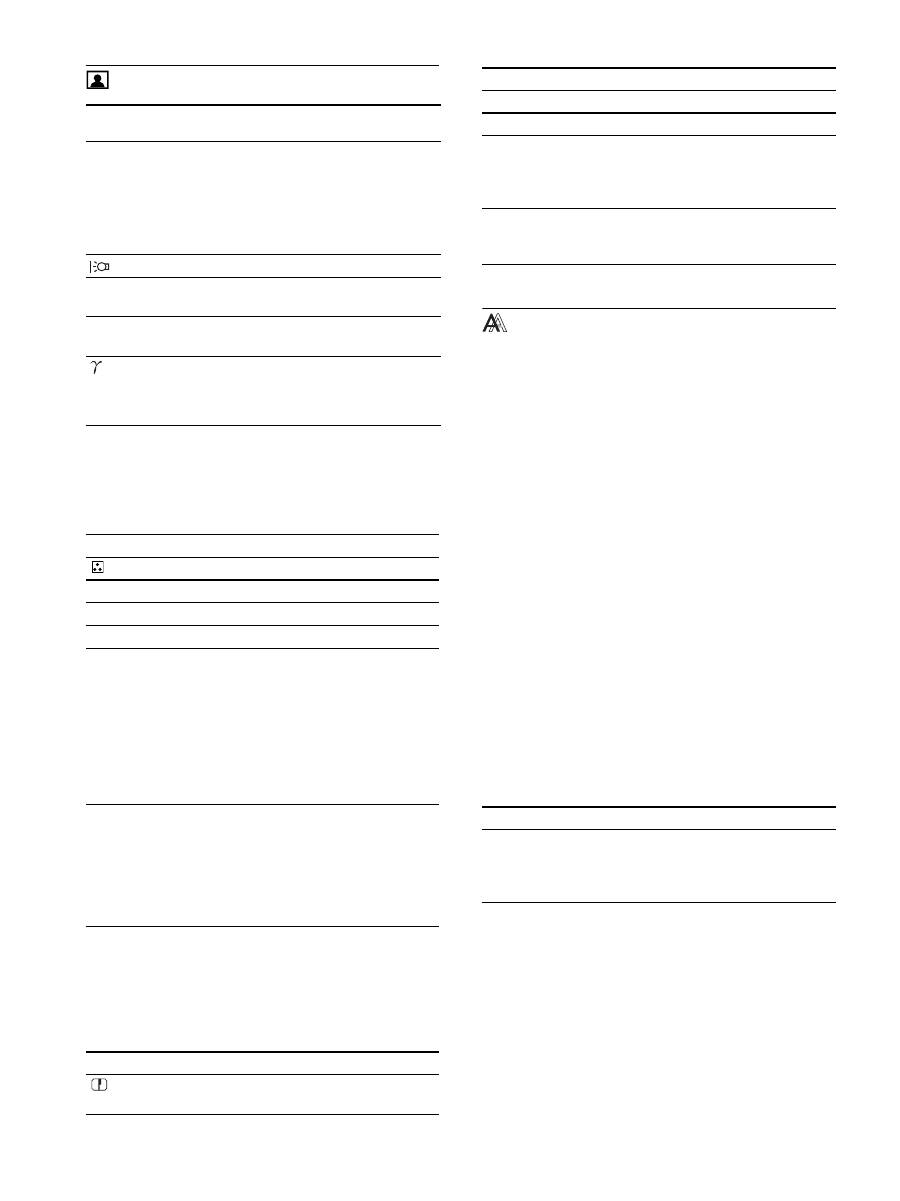
Lista opcji menu
1)
W trybie ECO ustawionym na „AUTO”, regulacja pozycji
BACKLIGHT i CONTRAST jest niemożliwa.
2)
Po wybraniu ustawienia „sRGB”, regulacja pozycji CONTRAST,
BRIGHTNESS i GAMMA jest niemożliwa.
MENU
SDM-X75F/X95F
SDM-X75K/X95K
Menu PICTURE ADJUST
MODE (tryb ECO)
HIGH
MIDDLE
LOW
AUTO
1)
BACKLIGHT
;
1)
6
CONTRAST
;
1) 2)
8
BRIGHTNESS
;
2)
GAMMA
;
2)
COLOR
9300K
6500K
sRGB
2)
USER
(GAIN i BIAS)
SHARPNESS
;
0
MODE RESET
;
SCREEN
AUTO
PHASE
PITCH
H CENTER
V CENTER
MENU POSITION
;
INPUT SENSING
AUTO ON
INPUT1
INPUT2
AUTO OFF
LANGUAGE
ENGLISH
FRANÇAIS
DEUTSCH
ESPA
Ñ
OL
ITALIANO
NEDERLANDS
SVENSKA
0
RESET
OK
CANCEL
MENU LOCK
ON
OFF
14
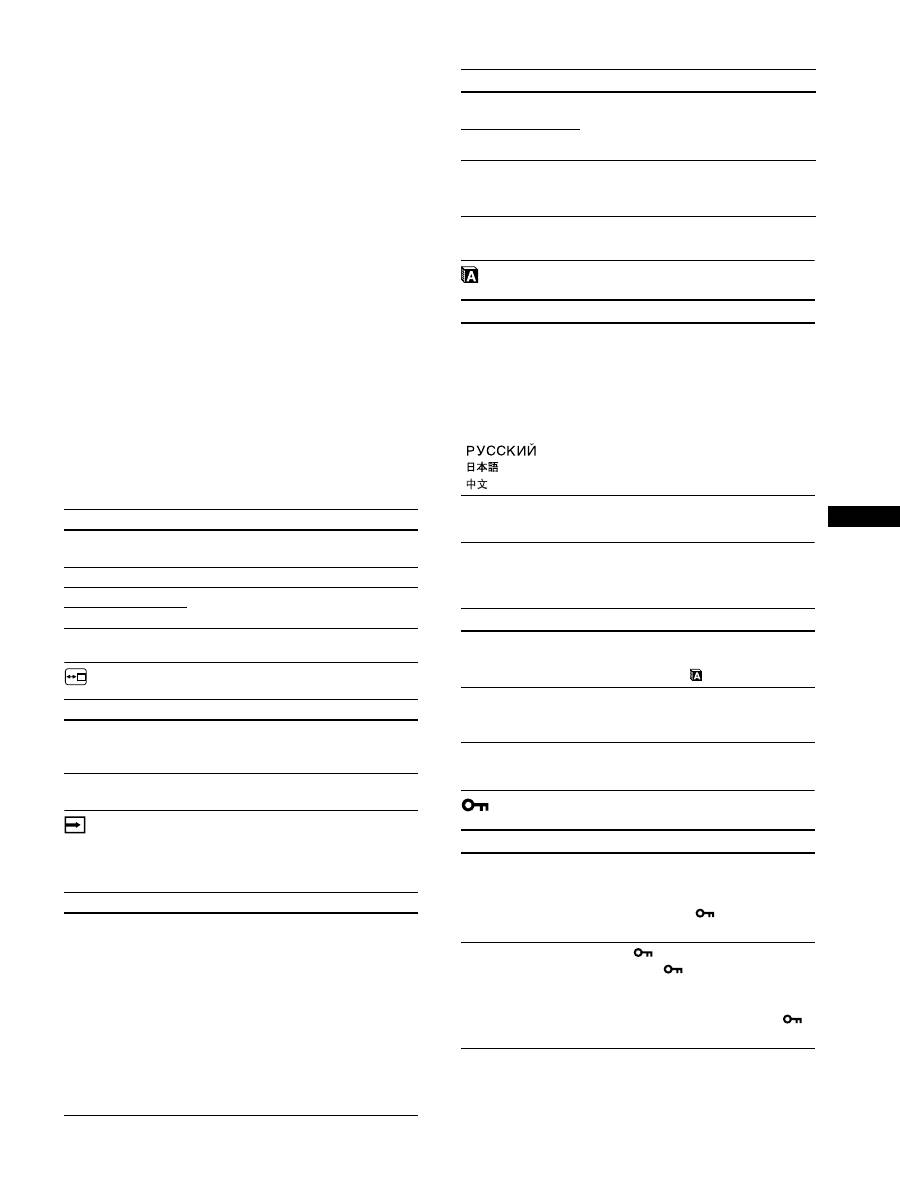
Menu PICTURE ADJUST
Uwaga
• Po wybraniu ustawienia „sRGB”, regulacja pozycji CONTRAST,
BRIGHTNESS i GAMMA jest niemożliwa.
• W trybie ECO ustawionym na „AUTO”, regulacja pozycji
BACKLIGHT i CONTRAST jest niemożliwa.
1)
Jeśli podłączony komputer lub inne urządzenie nie jest zgodne ze
standardem sRGB, regulacja koloru zgodnie z profilem sRGB
będzie niemożliwa.
Po wybraniu ustawienia „sRGB”, regulacja pozycji CONTRAST,
BRIGHTNESS i GAMMA jest niemożliwa.
Gdy tryb ECO jest ustawiony na „AUTO”, pozycja „sRGB” jest
niedostępna.
Menu SCREEN (tylko
analogowy sygnał RGB)
x
Funkcja automatycznej regulacji jakości
obrazu
Jeśli monitor odbiera sygnał wejścia, automatycznie
reguluje on pozycję i ostrość obrazu (faza/wielkość
plamki). Funkcja ta zapewnia również wyraźny obraz na
ekranie (strona 16).
Uwaga
Po uaktywnieniu funkcji automatycznej regulacji jakości obrazu,
działa tylko przycisk zasilania
1
.
Jeśli funkcja automatycznej regulacji jakości obrazu
monitora nie ustawia optymalnych parametrów obrazu
Można dokonać dalszej automatycznej regulacji jakości
obrazu dla bieżącego sygnału wejścia. (Zob. AUTO poniżej.)
Jeśli konieczna jest drobna regulacja jakości obrazu
Możliwa jest ręczna regulacja ostrości (fazy i wielkości
plamki) oraz położenia obrazu (w poziomie i w pionie).
Parametry te są przechowywane w pamięci i automatycznie
przywoływane za każdym razem, gdy monitor odbiera ten
sam sygnał wejścia. Jeśli po ponownym podłączeniu
komputera sygnał wejścia ulegnie zmianie, może wystąpić
konieczność ponownego dokonania tych ustawień.
Pozycje
Naciśnij przycisk
M
Naciśnij przycisk
m
MODE
Wybierz tryb ECO.
Wybierz jasność ekranu spośród
ustawień HIGH, MIDDLE, LOW lub
AUTO, aby oszczędzać energię.
Możesz zmieniać tryby wybierając
sygnał wejścia.
HIGH
MIDDLE
LOW
AUTO
BACKLIGHT Rozjaśnia obraz.
Przyciemnia obraz.
6
CONTRAST
Zwiększa kontrast
obrazu.
Zmniejsza kontrast
obrazu.
8
BRIGHTNESS Rozjaśnia obraz
(poziom czerni).
Przyciemnia obraz
(poziom czerni).
GAMMA
Funkcje
Możesz ustawiać pierwotne odcienie
barw obrazów wyświetlanych na
ekranie.
Pozycje
COLOR
Opcje
Funkcje
9300K
Odcień niebieskawy
6500K
Odcień czerwonawy
sRGB
1)
Wybór ustawienia „sRGB” umożliwia
regulację kolorów zgodnie z profilem
sRGB. (Ustawienie koloru sRGB to
obowiązujący na rynku standardowy
protokół przestrzeni kolorów, powstały
z myślą o sprzęcie komputerowym.)
Wybór ustawienia „sRGB” wymaga
ustawienia kolorów w komputerze
zgodnie z profilem sRGB.
USER
Ustawienie to umożliwia dokonanie
dodatkowych regulacji w jaśniejszych
(GAIN: poziom bieli) lub
ciemniejszych (BIAS: poziom czerni)
obszarach ekranu. Ponadto istnieje
możliwość zapisania ustawionego
koloru.
Pozycje
Naciskaj przyciski
m
/
M
SHARPNESS
Wyreguluj, aby obrazy stały się
ostrzejsze itd.
Pozycje
0
MODE RESET
Opcje
Funkcje
OK
Możesz przywrócić domyślne
ustawienia pozycji BACKLIGHT,
CONTRAST, BRIGHTNESS,
GAMMA, COLOR i SHARPNESS.
CANCEL
Anulowanie przywrócenia wartości
domyślnych i powrót do ekranu
menu.
Pozycje
Funkcje
AUTO
Dokonaj wymaganej regulacji fazy,
wielkości plamki oraz położenia w
poziomie/pionie dla bieżącego
sygnału wejścia i zapisz ustawienia.
15
PL
x
Ręczna regulacja ostrości i położenia obrazu
(PHASE/PITCH/H CENTER/V CENTER)
Ręczną regulację ostrości i położenia obrazu można
przeprowadzić w następujący sposób.
1
Ustaw rozdzielczość w komputerze na 1280 × 1024.
2
Włóż płytę CD-ROM.
3
Uruchom CD-ROM i wyświetl obraz kontrolny.
W systemie operacyjnym Windows
Gdy działa autoodtwarzanie:
1
Kliknij „Narzędzie do regulacji monitora
(UTILITY)”.
2
Kliknij „Adjust” i potwierdź wybraną rozdzielczość,
a następnie kliknij „Next”.
Wyświetlony zostanie obraz kontrolny dla następujących
opcji: PITCH, PHASE, H CENTER i V CENTER.
Jeżeli nie działa autoodtwarzanie:
1
Otwórz „Mój komputer” i kliknij prawym klawiszem
na ikonie CD-ROM. Wybierz opcję „Eksploruj”, aby
wyświetlić zawartość płyty CD-ROM.
2
Otwórz [Utility], a następnie wybierz [Windows].
3
Uruchom [Win_Utility.exe].
Wyświetlony zostanie obraz kontrolny.
W systemie operacyjnym Macintosh
1
Otwórz [Utility], a następnie wybierz [Mac].
2
Uruchom [Win_Utility.exe].
Wyświetlony zostanie obraz kontrolny.
Menu MENU POSITION
Menu INPUT SENSING
W przypadku modeli z wejściem cyfrowym sygnał wejścia
jest wykrywany. Sygnały te można zmieniać automatycznie.
Menu LANGUAGE
0
Menu RESET (przywracanie
wartości domyślnych ustawień)
Menu MENU LOCK
Pozycje
Naciskaj przyciski
m
/
M
PHASE
Zmniejsz szerokość poziomych
pasków na ekranie.
PITCH
Pionowe paski powinny zniknąć.
H CENTER
Jeżeli obraz nie jest wyśrodkowany,
wyreguluj jego położenie.
V CENTER
Pozycje
Naciskaj przyciski
m
/
M
MENU
POSITION
Możesz zmienić położenie menu
wyświetlanego na ekranie. Do
wyboru jest 9 położeń.
Pozycje
Funkcje
AUTO ON
Jeśli z wybranego wejścia nie jest
dostarczany sygnał, lub jeśli z wejścia
wybranego przy pomocy przycisku OK
nie jest dostarczany sygnał, pojawi się
komunikat ekranowy (strona 18).
Monitor sprawdzi sygnał wejścia i
automatycznie zmieni wejście.
Jeśli sygnał wejścia zostanie zmieniony,
w lewym górnym rogu ekranu
wyświetlone zostanie wybrane wejście.
Jeśli sygnał wejścia nie jest
dostarczany, monitor przejdzie w tryb
oszczędzania energii.
Pozycje
Funkcje
INPUT 1
Po włączeniu monitora, INPUT1 lub
INPUT2 zostanie wyświetlone jako
ustawienie priorytetowe (funkcja
INPUT SENSING nie będzie działać).
INPUT 2
AUTO OFF
Sygnał wejścia nie będzie zmieniany
automatycznie. Naciśnij przycisk OK
w celu zmiany wejścia.
Pozycje
Naciskaj przyciski
m
/
M
ENGLISH
FRANÇAIS
DEUTSCH
ESPA
Ñ
OL
ITALIANO
NEDERLANDS
SVENSKA
Angielski
Francuski
Niemiecki
Hiszpański
Włoski
Holenderski
Szwedzki
Rosyjski
Japoński
Chiński
Pozycje
Funkcje
OK
Przywrócenie wartości domyślnych
wszystkich ustawień oprócz
ustawienia menu (LANGUAGE).
CANCEL
Anulowanie przywrócenia wartości
domyślnych i powrót do ekranu
menu.
Pozycje
Funkcje
ON
Aktywny będzie jedynie przycisk
zasilania
1
. Przy próbie wykonania
jakiejkolwiek czynności, na ekranie
pojawi się symbol
(MENU
LOCK).
OFF
Wyłącz
(MENU LOCK) (OFF).
Jeśli funkcja
(MENU LOCK)
została włączona (ON), gdy
naciśniesz przycisk MENU,
automatycznie wybrane zostanie
(MENU LOCK).
16
Funkcje techniczne
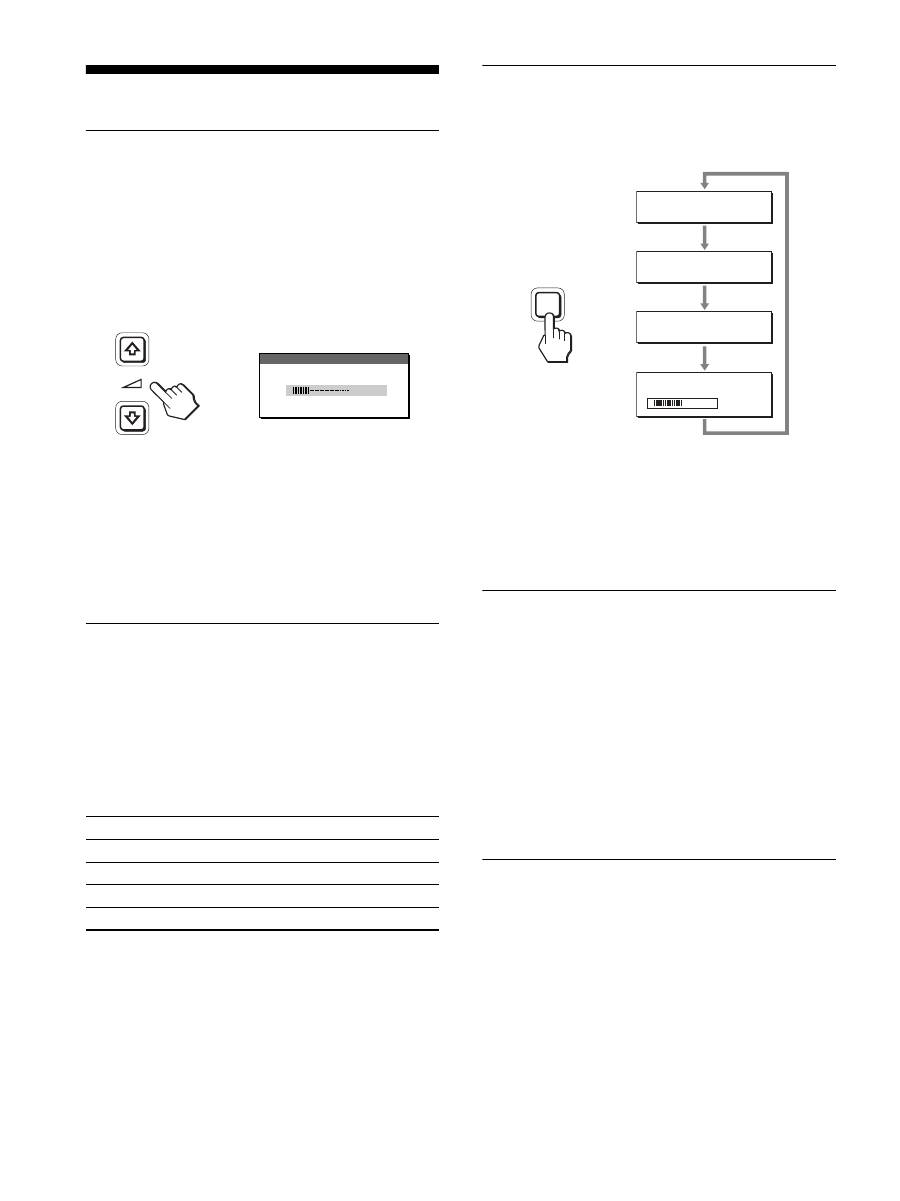
Regulacja głośności
Korzystając z głośników monitora lub słuchawek, możesz
słuchać dźwięków odtwarzanych z komputera lub innego
sprzętu audio podłączonego do gniazd wejścia monitora.
Głośność możesz regulować korzystając z odrębnego menu
„Głośność” znajdującego się w menu głównym.
1
W przypadku, gdy żadne menu nie zostanie
wyświetlone na ekranie, użyj przycisków
m
/
M
.
2
Korzystając z przycisków
m
/
M
dokonaj regulacji
głośności.
Menu automatycznie zniknie po ok. 5 sekundach.
Uwaga
• Nie możesz regulować głośności, gdy na ekranie wyświetlane jest
menu główne.
• Gdy monitor znajduje się w trybie oszczędzania energii, z
głośników lub słuchawek nie dochodzi żaden dźwięk.
Funkcja oszczędzania energii
Niniejszy monitor spełnia wytyczne dotyczące oszczędzania
energii określone przez VESA,
E
NERGY
S
TAR oraz
NUTEK. Jeśli monitor jest podłączony do komputera lub
graficznej karty wideo zgodnej z DPMS (Display Power
Management Standard) w przypadku wejścia analogowego /
DMPM (DVI Digital Monitor Power Management) w
przypadku wejścia cyfrowego, automatycznie ograniczy on
pobór mocy, w sposób przedstawiony poniżej.
1)
Gdy komputer wejdzie w tryb „aktywnego wył.”, sygnał wejścia
jest odcinany i na ekranie pojawia się komunikat NO INPUT
SIGNAL. Po 5 sekundach, monitor przechodzi w tryb
oszczędzania energii.
„Uśpienie” to tryb oszczędzania energii określony przez Agencję
Ochrony Środowiska (EPA).
Ograniczenie poboru mocy
(Tryb
ECO)
Kilkakrotne naciśnięcie przycisku ECO znajdującego się z
przodu monitora umożliwia wybór poziomu jasności ekranu.
Na ekranie pojawia się kolejny tryb, a jasność ekranu zostaje
zmniejszona zgodnie z wybranym trybem. Menu
automatycznie zniknie po ok. 5 sekundach.
Zmiana trybu z HIGH na MIDDLE i z MIDDLE na LOW
powoduje zmniejszenie poziomu jasności ekranu oraz
poboru mocy.
Domyślnym ustawieniem jasności ekranu jest HIGH.
Funkcja automatycznej regulacji
jasności (czujnik światła)
Monitor jest wyposażony w funkcję automatycznej regulacji
jasności ekranu zgodnie z jasnością otoczenia. Jasność
ekranu jest ustawiona na właściwy poziom, po ustawieniu
trybu ECO w pozycji AUTO przy pomocy przycisku ECO,
znajdującego się na przodzie monitora lub w menu
PICTURE ADJUST. Domyślnym ustawieniem jasności
ekranu jest HIGH. Gdy dla trybu ECO wybrane zostanie
ustawienie „AUTO” przy pomocy przycisku ECO po prawej
stronie monitora, wyświetlany jest również pasek regulacji.
Regulacji można dokonać przy pomocy przycisków
m
/
M
.
Jasność ekranu zmienia się wraz ze zmianą ustawianego
poziomu.
Funkcja automatycznej regulacji
jakości obrazu (tylko analogowy
sygnał RGB)
Jeśli monitor odbiera sygnał wejścia,
automatycznie reguluje on pozycję i ostrość
obrazu (faza/wielkość plamki) oraz zapewnia
wyraźny obraz.
Tryb ustawień fabrycznych
Gdy monitor odbiera sygnał wejścia, jest on automatycznie
dopasowywany do jednego z trybów ustawień fabrycznych
przechowywanych w pamięci monitora, aby zapewnić
Tryb zasilania
Wskaźnik zasilania
1
normalna praca urządzenia
zielony
aktywny wył.
1)
(uśpienie)
pomarańczowy
zasilanie wył.
czerwony
zasilanie główne wyłączone
wył.
3 0
VO L U M E
,
E C O
L OW
:
E C O
AU TO
:
E C O
H I G H
:
E C O
M I D D L E
:
5 0
ECO
,

17
PL
wysoką jakość obrazu w centralnej części ekranu. Jeśli sygnał
wejścia odpowiada trybowi ustawień fabrycznych, obraz
automatycznie pojawia się na ekranie z właściwą regulacją
domyślną.
Jeśli sygnały wejścia nie odpowiadają żadnemu z
trybów ustawień fabrycznych
Gdy monitor odbiera sygnał wejścia, który odbiega od
domyślnych trybów, uruchamiana jest funkcja
automatycznej regulacji jakości obrazu, zapewniająca
zawsze wyraźny obraz (w ramach poniższych zakresów
częstotliwości monitora):
Częstotliwość pozioma: 28
–
80 kHz
Częstotliwość pionowa: 48–75 Hz
Co za tym idzie, gdy monitor odbiera sygnały wejścia, które
nie odpowiadają żadnemu z trybów ustawień fabrycznych,
wyświetlenie obrazu na ekranie może potrwać dłużej niż
zwykle. Dane te są automatycznie przechowywane w
pamięci, więc następnym razem, gdy monitor odbierze taki
sygnał, będzie on funkcjonował jak w przypadku sygnału
odpowiadającego trybom ustawień fabrycznych.
Gdy ręcznie regulujesz fazę, wielkość plamki oraz
pozycję obrazu
Dla niektórych sygnałów wejścia, funkcja automatycznej
regulacji obrazu może okazać się niewystarczająca, aby
odpowiednio ustawić pozycję obrazu, fazę czy wielkość
plamki. W takim przypadku należy wyregulować te
parametry ręcznie (strona 15). Jeśli ustawiasz te parametry
ręcznie, będą one zachowane w pamięci jako tryby
użytkownika i automatycznie przywoływane za każdym
razem, gdy monitor odbierze te same sygnały wejścia.
Uwaga
Po uaktywnieniu funkcji automatycznej regulacji jakości obrazu,
działa tylko przycisk zasilania
1
.
Funkcja KVM (Klawiatura-Wideo-
Myszka)
Podłączenie myszki USB i klawiatury USB umożliwia
podłączenie do monitora dwóch komputerów i przełączanie
między źródłami sygnału przy użyciu przycisków INPUT/OK
(strona 9).
O interfejsie USB
• Zaleca się podłączenie myszki USB i klawiatury USB do
portu USB monitora. Podłączenie innych urządzeń niż
wymienione powyżej może spowodować niewłaściwe
funkcjonowanie monitora. Może to także spowodować
niewłaściwe funkcjonowanie urządzeń kompatybilnych z
Bluetooth.
• Port USB na monitorze obsługuje standard USB Full-
Speed (maks. 12 Mbps).
Uwagi
• Po naciśnięciu przycisku INPUT/OK, przełączenie komputerów
może nie następować natychmiastowo.
• Zainstaluj najnowszy sterownik USB i korzystaj z urządzeń USB.
Starszy sterownik USB może powodować nieprawidłowe
funkcjonowanie urządzeń.
• Jeśli korzystasz z koncentratora USB, ustaw sygnał wejścia na
AUTO OFF w menu INPUT SENSING.
18
Rozwiązywanie problemów
Zanim skontaktujesz się z serwisem technicznym, zajrzyj do
tego rozdziału.
Komunikaty ekranowe
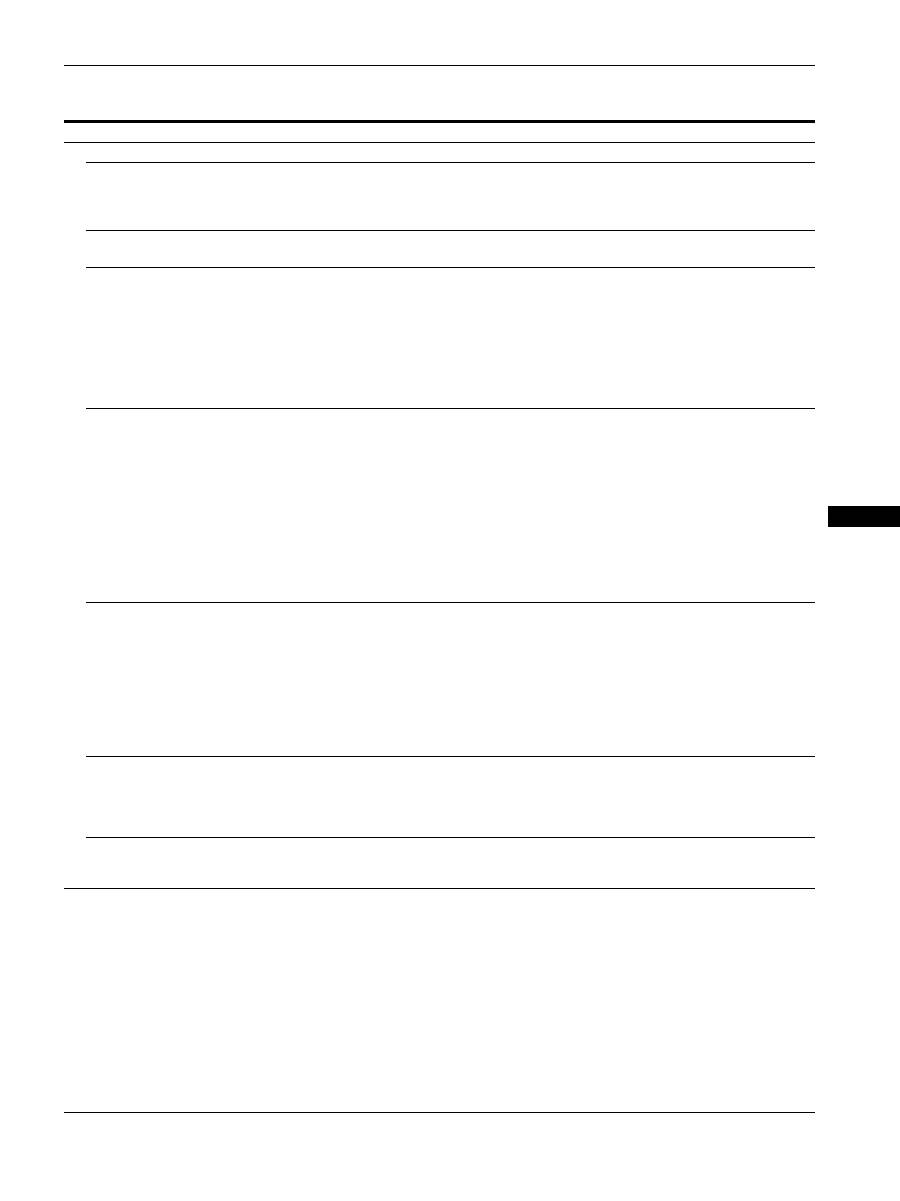
Jeśli z sygnałem wejścia jest coś nie w porządku, na ekranie
wyświetlany jest jeden z poniższych komunikatów. Aby
rozwiązać problem, zob. „Objawy i działania zaradcze” na
stronie 19.
Jeśli na ekranie pojawia się komunikat „OUT OF
RANGE”
Oznacza to, że sygnał wejścia nie jest obsługiwany przez
monitor. Sprawdź następujące elementy.
Dodatkowe informacje na temat komunikatów
wyświetlanych na ekranie można znaleźć w „Objawy i
działania zaradcze” na stronie 19.
Jeśli wyświetlany jest komunikat
„xxx.x kHz/xxx Hz”
Oznacza to, że pozioma lub pionowa częstotliwość nie
jest obsługiwana przez monitor.
Liczby wskazują poziome oraz pionowe częstotliwości
bieżącego sygnału wejścia.
Jeśli wyświetlony zostanie komunikat
„RESOLUTION > 1280
×
1024”
Oznacza to, że rozdzielczość nie jest obsługiwana przez
monitor (1 280
×
1 024 lub mniejsza).
Jeśli na ekranie pojawia się komunikat „NO
INPUT SIGNAL”
Oznacza to, że żaden sygnał nie jest odbierany przez obecnie
wybrane złącze.
Gdy funkcja INPUT SENSING (strona 15) jest ustawiona na
ON, monitor automatycznie znajdzie inne źródło sygnału
wejścia i automatycznie przełączy się na to wejście.
Jeśli nie można znaleźć sygnału wejścia, pojawi się
komunikat
„GO TO POWER SAVE”
Po upływie około 5 sekund monitor przejdzie w tryb
oszczędzania energii.
Jeśli na ekranie pojawia się komunikat „CABLE
DISCONNECTED”
Oznacza to, że kabel sygnału wideo został odłączony od
obecnie wybranego złącza.
Gdy funkcja INPUT SENSING (strona 15) jest ustawiona na
ON, monitor automatycznie znajdzie inne źródło sygnału
wejścia i automatycznie przełączy się na to wejście.
Jeśli nie można znaleźć sygnału wejścia, pojawi się
komunikat
„GO TO POWER SAVE”
Po upływie około 45 sekund monitor przejdzie w tryb
oszczędzania energii.
OUT OF RANGE
I NPUT 1 DV I - D
x x x . x k H z /
x x x H z
I NFORMA T I ON
:
Przykład
OUT OF RANGE
RESOL UT I ON >
2
1
8 0 X 1
4
2
0
I NFORMA T I ON
I NPUT 1 : DV I - D
Przykład
I NFORMA T I ON
NO
I NPUT S I GNA L
GO TO POWER SAVE
I NPUT 1 DV I - D
:
Przykład
CAB L E D I SCONNECT ED
I NFORMA T I ON
I NPUT 1 DV I - D
:
GO TO POWER SAVE
Przykład
19
PL
Objawy i działania zaradcze
Jeśli problem wywołany jest przez podłączony komputer lub inne urządzenie, zajrzyj do instrukcji obsługi komputera/urządzenia.
Objaw
Sprawdź następujące elementy
Brak obrazu
Jeśli wskaźnik zasilania
1
nie
świeci się, lub jeśli wskaźnik
zasilania
1
nie zapala się po
wciśnięciu przycisku zasilania
1
,
• Sprawdź, czy przewód zasilania jest prawidłowo podłączony.
• Sprawdź, czy przełącznik MAIN POWER na monitorze został wciśnięty
(strona 10).
Jeśli wskaźnik zasilania
1
zmieni
kolor na czerwony:
• Sprawdź, czy naciśnięty został przycisk zasilania
1
.
Jeśli na ekranie wyświetlany jest
komunikat CABLE
DISCONNECTED:
• Sprawdź, czy kabel sygnału wideo jest prawidłowo podłączony i czy wszystkie
wtyczki są mocno osadzone w gniazdach (strona 8).
• Sprawdź, czy wtyki złącza wejścia wideo nie są powyginane lub wepchnięte do
wewnątrz.
• Sprawdź, czy prawidłowo wybrano ustawienie wyboru wejścia (strona 12).
• Podłączony jest inny kabel sygnału wideo niż ten, który został dostarczony wraz z
monitorem. W przypadku podłączenia innego kabla sygnału wideo niż dostarczony,
na ekranie może zostać wyświetlony komunikat CABLE DISCONNECTED. Nie
świadczy to jednak o nieprawidłowym działaniu.
Na ekranie pojawia się komunikat
ostrzegawczy „NO INPUT
SIGNAL” lub wskaźnik zasilania
1
zmienia kolor na
pomarańczowy:
• Sprawdź, czy kabel sygnału wideo jest prawidłowo podłączony i czy wszystkie
wtyczki są mocno osadzone w gniazdach (strona 8).
• Sprawdź, czy wtyki złącza wejścia wideo nie są powyginane lub wepchnięte do
wewnątrz.
• Sprawdź, czy prawidłowo wybrano ustawienie wyboru wejścia (strona 12).
x
Problem wywołany przez podłączony komputer lub inne urządzenie,
którego przyczyna nie jest zależna od monitora
• Komputer znajduje się w trybie oszczędzania energii. Naciśnij dowolny klawisz na
klawiaturze lub poruszaj myszką.
• Sprawdź, czy karta graficzna jest prawidłowo zainstalowana.
• Sprawdź, czy włączone jest zasilanie komputera.
• Uruchom ponownie komputer.
Jeśli na ekranie wyświetlany jest
komunikat OUT OF RANGE
(strona 18):
x
Problem wywołany przez podłączony komputer lub inne urządzenie,
którego przyczyna nie jest zależna od monitora
• Sprawdź, czy zakres częstotliwości wideo mieści się w zakresie określonym dla
monitora. Jeśli zastąpiłeś stary monitor tym monitorem, podłącz ponownie
poprzedni monitor i dostosuj kartę graficzną do poniższych zakresów:
Częstotliwość pozioma: 28 – 80 kHz (sygnał analogowy RGB), 28 – 64 kHz (sygnał
cyfrowy RGB)
Częstotliwość pionowa: 48 – 75 Hz (sygnał analogowy RGB), 60 Hz (sygnał cyfrowy
RGB)
Rozdzielczość: 1 280
×
1 024 lub mniejsza
Jeśli korzystasz z Windows:
• Jeśli wymieniłeś stary monitor na ten monitor, podłącz ponownie poprzedni
monitor i wykonaj następujące czynności. Wybierz „SONY” z listy „Producenci”, a
następnie wybierz odpowiedni model z listy „Modele” na ekranie wyboru
urządzenia systemu Windows. Jeśli nazwa modelu nie figuruje na liście „Modele”,
sprawdź czy nie ma jej na liście „Plug & Play”.
Jeśli korzystasz z systemu
Macintosh:
• Przy podłączaniu komputera Macintosh, użyj - jeśli jest to konieczne - przejściówki
(nie wchodzącej w skład zestawu). Podłącz przejściówkę do komputera przed
podłączeniem kabla sygnału wideo.
Obraz migocze, skacze, drga lub
jest nieregularny
• Ustaw wielkość plamki i fazę (tylko analogowy sygnał RGB) (strona 15).
• Spróbuj podłączyć monitor do innego gniazda sieciowego, a w miarę możliwości do
innego obwodu.
x
Problem wywołany przez podłączony komputer lub inne urządzenie,
którego przyczyna nie jest zależna od monitora
• Sprawdź podręcznik karty graficznej w celu uzyskania informacji na temat ustawień
monitora.
• Upewnij się, że tryb grafiki (VESA, Macintosh 19" kolor itd.) oraz częstotliwość
sygnału wejścia są obsługiwane przez ten monitor. Nawet jeśli częstotliwość mieści
się w odpowiednim zakresie, impuls synchronizujący niektórych kart graficznych
może być zbyt wąski, aby monitor mógł pomyślnie dokonać synchronizacji.
• Monitor nie obsługuje sygnałów przeplatanych. Ustaw na sygnały postępujące.
• Ustaw szybkość odświeżania komputera (częstotliwość pionowa) tak, aby uzyskać
najlepszy możliwy obraz.

20
Obraz jest rozmyty
• Wyreguluj jasność i kontrast (strona 14).
• Ustaw wielkość plamki i fazę (tylko analogowy sygnał RGB) (strona 15).
x
Problem wywołany przez podłączony komputer lub inne urządzenie,
którego przyczyna nie jest zależna od monitora
• Ustaw rozdzielczość w komputerze na 1 280
×
1 024.
Występuje zjawisko powidoku
• Usuń przedłużacze kabla wideo i/lub przełączniki.
• Sprawdź, czy wszystkie wtyczki są mocno osadzone w gniazdach.
Rozmiar oraz wyśrodkowanie
obrazu są poprawne (tylko
analogowy sygnał RGB)
• Ustaw wielkość plamki i fazę (strona 15).
• Wyreguluj położenie obrazu (strona 15). Zwróć uwagę, że niektóre tryby wideo nie
wypełniają całego ekranu.
Obraz jest zbyt mały
x
Problem wywołany przez podłączony komputer lub inne urządzenie,
którego przyczyna nie jest zależna od monitora
• Ustaw rozdzielczość w komputerze na 1 280
×
1 024.
Obraz jest ciemny
• Wyreguluj podświetlenie obrazu (strona 14).
• Wyreguluj jasność obrazu (strona 14).
• Wyreguluj ustawienie gamma przy pomocy menu GAMMA (strona 14).
• Ekran zostaje rozjaśniony kilka minut po włączeniu monitora.
• Obraz może stać się ciemniejszy, w zależności od wybranego trybu ECO.
Widoczny falisty lub eliptyczny
wzór (mora)
• Ustaw wielkość plamki i fazę (tylko analogowy sygnał RGB) (strona 15).
Kolor nie jest jednolity
• Ustaw wielkość plamki i fazę (tylko analogowy sygnał RGB) (strona 15).
Biały nie ma odpowiedniej
intensywności
• Wyreguluj temperaturę barwową (strona 14).
Przyciski monitora nie działają
(na ekranie pojawia się ikona
)
• Jeśli dla funkcji MENU LOCK wybrane zostało ustawienie ON, zmień ustawienie
na OFF (strona 15).
Nie działa urządzenie podłączone
przy pomocy przewodu USB.
• Sprawdź, czy przewód USB (w zestawie) jest prawidłowo podłączony (strona 9).
• Naciśnij przycisk MAIN POWER oraz wskaźnik zasilania
1
, aby uruchomić
monitor.
x
Problem wywołany przez komputer lub inne podłączone urządzenie
• Sprawdź, czy dane urządzenie zostało uruchomione.
• Zainstaluj ponownie zaktualizowaną wersję sterownika USB. Dodatkowe
informacje można uzyskać od producenta urządzenia.
• Jeśli sterowanie komputerem przy pomocy klawiatury lub myszki podłączonej do
monitora jest niemożliwe, podłącz klawiaturę lub myszkę bezpośrednio do
komputera. Po ponownym uruchomieniu komputera odłącz urządzenie USB. Po
odłączeniu klawiatury lub myszki, podłącz je ponownie do monitora. Gdy poprzez
port USB monitor jest podłączony do komputera, klawiatury lub myszki, to po
ponownym uruchomieniu komputera sterowanie nim przy pomocy podłączonych
urządzeń może nie być możliwe.
Monitor po chwili wyłącza się
x
Problem wywołany przez podłączony komputer lub inne urządzenie
• Wyłącz ustawienie oszczędzania energii w komputerze.
Rozdzielczość wyświetlona na
ekranie menu jest niewłaściwa.
• W zależności od ustawienia karty graficznej, rozdzielczość wyświetlona na ekranie
menu może różnić się od rozdzielczości ustawionej w komputerze.
Po wyłączeniu zasilania
sieciowego, wskaźnik zasilania
1
będzie się świecić przez chwilę
• Gdy zasilanie sieciowe jest włączone, ale przełącznik zasilania
1
nie został
naciśnięty, lub gdy monitor znajduje się w trybie oszczędzania energii, po
wyłączeniu przycisku MAIN POWER, wskaźnik zasilania
1
może nie wyłączyć się
od razu. Nie świadczy to jednak o nieprawidłowym działaniu.
Objaw
Sprawdź następujące elementy
21
PL
Wyświetlanie informacji na temat monitora
Gdy monitor odbiera sygnał wideo, naciśnij i
przytrzymaj przycisk MENU przez ponad 5 sekund, aż
wyświetlona zostanie ramka informacyjna.
Naciśnij ponownie przycisk MENU, aby zamknąć ramkę.
Pomimo faktu, że nazwa modelu zarejestrowana dla celów
określenia zgodności ze standardami bezpieczeństwa to
SDM-X75 /X95 , urządzenie sprzedawane jest jako model
SDM-X75F/X95F/X75K/X95K.
Jeśli nie udało się wyeliminować któregoś z problemów,
skontaktuj się z autoryzowanym sprzedawcą Sony i podaj
następujące informacje:
• Nazwa modelu
• Numer seryjny
• Szczegółowy opis problemu
• Data zakupu
• Nazwa i specyfikacje Twojego komputera oraz karty
graficznej
• Typ sygnałów wejścia (analogowy RGB/cyfrowy RGB)
MENU
Przykład
Nazwa modelu
Numer seryjny
Tydzień i rok
produkcji
INFORMATION
MODEL : SDM-X75F
SER. NO : 1234567
MANUFACTURED : 2005-52
22
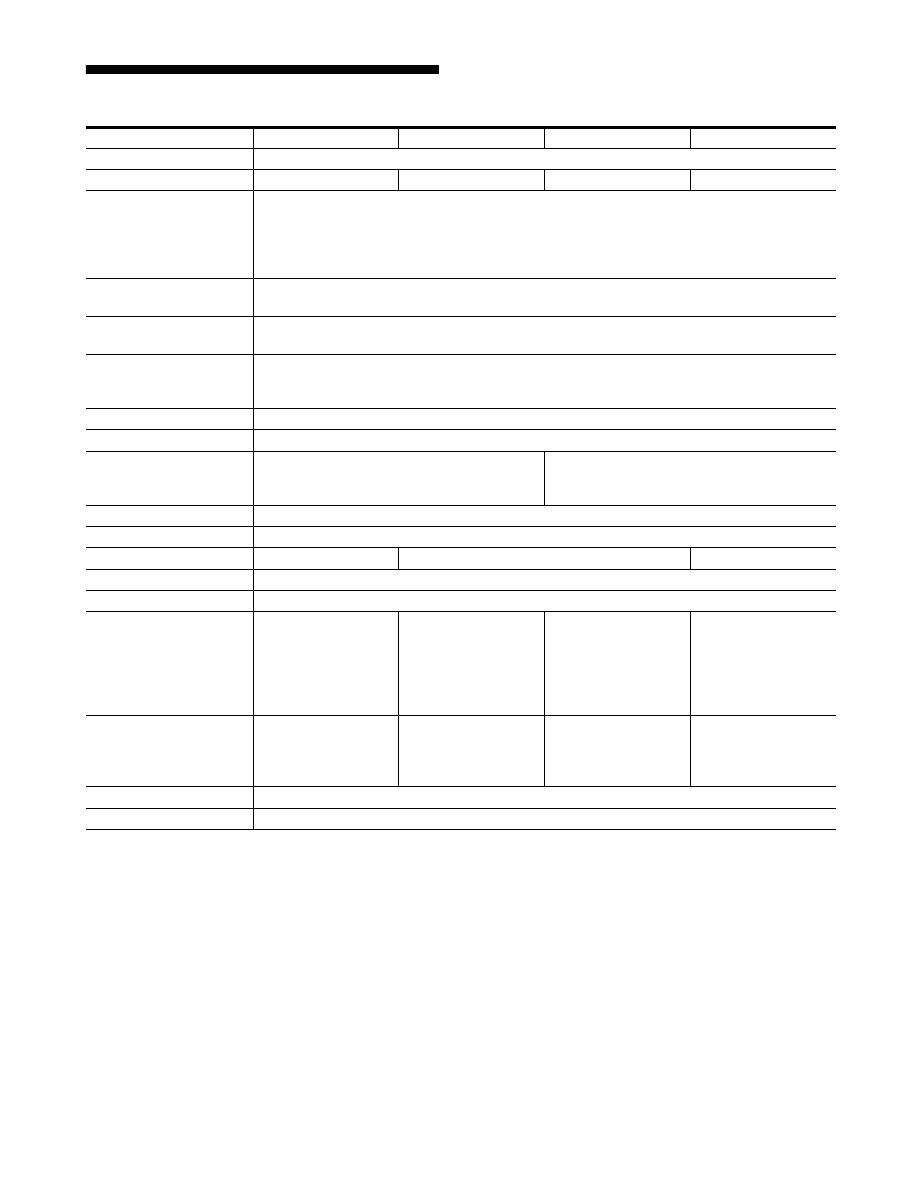
Specyfikacje
1)
Zalecane warunki taktowania w poziomie i w pionie
• Minimalna szerokość impulsu synchronizacji poziomej
powinna być większa niż 4,8% całkowitego czasu poziomego
lub 0,8 µs, w zależności od tego, który jest większy.
• Szerokość impulsu wygaszenia poziomego powinna być
większa niż 2,5 µs.
• Szerokość impulsu wygaszania pionowego powinna być
większa niż 450 µs.
Projekt oraz specyfikacje mogą ulec zmianie bez
uprzedzenia.
Nazwa modelu
SDM-X75F
SDM-X95F
SDM-X75K
SDM-X95K
Panel LCD
Typ panelu: Aktywna matryca a-Si TFT
Rozmiar obrazu w calach
17,0
19,0
17,0
19,0
Format sygnału wejścia
Częstotliwość operacyjna RGB
1)
Pozioma: 28 – 80 kHz (sygnał analogowy RGB)
28 – 64 kHz (sygnał cyfrowy RGB)
Pionowa: 48 – 75 kHz (sygnał analogowy RGB)
60 Hz (cyfrowy RGB)
Rozdzielczość
Pozioma: maks. 1 280 punktów
Pionowa: maks. 1 024 wiersze
Typ sygnału wejścia
(cyfrowy/analogowy)
Cyfrowy
×
1/Analogowy
×
1
Poziomy sygnału wejścia
Analogowy sygnał wideo RGB 0,7 Vp-p, 75
Ω
, dodatni
sygnał SYNC (synchronizacji) poziom TTL, 2,2 k
Ω
, dodatni lub ujemny
Cyfrowy sygnał RGB (DVI): TMDS (jeden kanał przesyłowy)
Wejście audio
Miniwtyczka stereo, 0,5 Vrms, 47 k
Ω
,
Wyjście głośnika
1 W
×
2
Port USB
–
Standard USB typu Full-Speed
(maks. 12 Mbps)
Port A
×
2, Port B
× 2
Gniazdo słuchawkowe
×
1
Wymagania mocy
100 – 240 V, 50 – 60 Hz, Maks. 1,0 A
Pobór mocy
Maks. 45 W
Maks. 50 W
Maks. 55 W
Temperatura operacyjna
5 – 35 °C
Typ stojaka
Regulacja wysokości
Rozmiary (szerokość/
wysokość/głębokość)
Około 369
×
393,5 –
503,5
×
253 mm
(ze stojakiem)
Około 369
×
337
×
66 mm
(bez stojaka)
Około 414
×
409,5 –
519,5
×
277,5 mm
(ze stojakiem)
Około 414
×
370
×
69 mm
(bez stojaka)
Około 369
×
393,5 –
503,5
×
253 mm
(ze stojakiem)
Około 369
×
337
×
66 mm
(bez stojaka)
Około 414
×
409,5 –
519,5
×
277,5 mm
(ze stojakiem)
Około 414
×
370
×
69 mm
(bez stojaka)
Waga
Ok. 7,6 kg
(ze stojakiem)
Ok. 4,4 kg
(bez stojaka)
Ok. 8,9 kg
(ze stojakiem)
Ok. 5,4 kg
(bez stojaka)
Ok. 7,6 kg
(ze stojakiem)
Ok. 4,4 kg
(bez stojaka)
Ok. 8,9 kg
(ze stojakiem)
Ok. 5,4 kg
(bez stojaka)
Plug & Play
DDC2B
Akcesoria
Zob. strona 7.

i
TCO’99 Eco-document (for the black
model)
x
Congratulations!
You have just purchased a TCO’99 approved and labelled product! Your
choice has provided you with a product developed for professional use.
Your purchase has also contributed to reducing the burden on the
environment and also to the further development of environmentally
adapted electronics products.
x
Why do we have environmentally labelled com-
puters?
In many countries, environmental labelling has become an established
method for encouraging the adaptation of goods and services to the
environment. The main problem, as far as computers and other electronics
equipment are concerned, is that environmentally harmful substances are
used both in the products and during their manufacture. Since it is not so
far possible to satisfactorily recycle the majority of electronics equipment,
most of these potentially damaging substances sooner or later enter nature.
There are also other characteristics of a computer, such as energy
consumption levels, that are important from the viewpoints of both the
work (internal) and natural (external) environments. Since all methods of
electricity generation have a negative effect on the environment (e.g.
acidic and climate-influencing emissions, radioactive waste), it is vital to
save energy. Electronics equipment in offices is often left running
continuously and thereby consumes a lot of energy.
x
What does labelling involve?
This product meets the requirements for the TCO’99 scheme which
provides for international and environmental labelling of personal
computers. The labelling scheme was developed as a joint effort by the
TCO (The Swedish Confederation of Professional Employees), Svenska
Naturskyddsforeningen (The Swedish Society for Nature Conservation)
and Statens Energimyndighet (The Swedish National Energy
Administration).
Approval requirements cover a wide range of issues: environment,
ergonomics, usability, emission of electric and magnetic fields, energy
consumption and electrical and fire safety.
The environmental demands impose restrictions on the presence and use
of heavy metals, brominated and chlorinated flame retardants, CFCs
(freons) and chlorinated solvents, among other things. The product must
be prepared for recycling and the manufacturer is obliged to have an
environmental policy which must be adhered to in each country where the
company implements its operational policy.
The energy requirements include a demand that the computer and/or
display, after a certain period of inactivity, shall reduce its power
consumption to a lower level in one or more stages. The length of time to
reactivate the computer shall be reasonable for the user.
Labelled products must meet strict environmental demands, for example,
in respect of the reduction of electric and magnetic fields, physical and
visual ergonomics and good usability.
Below you will find a brief summary of the environmental requirements
met by this product. The complete environmental criteria document may
be ordered from:
TCO Development
SE-114 94 Stockholm, Sweden
Fax: +46 8 782 92 07
Email (Internet): development@tco.se
Current information regarding TCO’99 approved and labelled
products may also be obtained via the Internet, using the address:
http://www.tco-info.com/
x
Environmental requirements
Flame retardants
Flame retardants are present in printed circuit boards, cables, wires,
casings and housings. Their purpose is to prevent, or at least to delay the
spread of fire. Up to 30% of the plastic in a computer casing can consist
of flame retardant substances. Most flame retardants contain bromine or
chloride, and those flame retardants are chemically related to another
group of environmental toxins, PCBs. Both the flame retardants
containing bromine or chloride and the PCBs are suspected of giving rise
to severe health effects, including reproductive damage in fish-eating
birds and mammals, due to the bio-accumulative
*
processes. Flame
retardants have been found in human blood and researchers fear that
disturbances in foetus development may occur.
The relevant TCO’99 demand requires that plastic components weighing
more than 25 grams must not contain flame retardants with organically
bound bromine or chlorine. Flame retardants are allowed in the printed
circuit boards since no substitutes are available.
Cadmium
**
Cadmium is present in rechargeable batteries and in the colour-generating
layers of certain computer displays. Cadmium damages the nervous
system and is toxic in high doses. The relevant TCO’99 requirement states
that batteries, the colour-generating layers of display screens and the
electrical or electronics components must not contain any cadmium.
Mercury
**
Mercury is sometimes found in batteries, relays and switches. It damages
the nervous system and is toxic in high doses. The relevant TCO’99
requirement states that batteries may not contain any mercury. It also
demands that mercury is not present in any of the electrical or electronics
components associated with the labelled unit.
CFCs (freons)
The relevant TCO’99 requirement states that neither CFCs nor HCFCs
may be used during the manufacture and assembly of the product. CFCs
(freons) are sometimes used for washing printed circuit boards. CFCs
break down ozone and thereby damage the ozone layer in the stratosphere,
causing increased reception on earth of ultraviolet light with e.g. increased
risks of skin cancer (malignant melanoma) as a consequence.
Lead
**
Lead can be found in picture tubes, display screens, solders and
capacitors. Lead damages the nervous system and in higher doses, causes
lead poisoning. The relevant TCO’99 requirement permits the inclusion of
lead since no replacement has yet been developed.
*
Bio-accumulative is defined as substances which accumulate within
living organisms.
** Lead, Cadmium and Mercury are heavy metals which are Bio-
accumulative.

ii
TCO’03 Eco-document (for the silver
model)
x
Congratulations!
The display you have just purchased carries the TCO’03
Displays label. This means that your display is designed,
manufactured and tested according to some of the strictest
quality and environmental requirements in the world. This
makes for a high performance product, designed with the
user in focus that also minimizes the impact on our natural
environment.
x
Ergonomics
• Good visual ergonomics and image quality in order to
improve the working environment for the user and to
reduce sight and strain problems. Important parameters
are luminance, contrast, resolution, reflectance, colour
rendition and image stability.
x
Energy
• Energy-saving mode after a certain time – beneficial
both for the user and the environment
• Electrical safety
x
Emissions
• Electromagnetic fields
• Noise emissions
x
Ecology
• The product must be prepared for recycling and the
manufacturer must have a certified environmental
management system such as EMAS or ISO 14 001
• Restrictions on
- chlorinated and brominated flame retardants and
polymers
- heavy metals such as cadmium, mercury and lead.
The requirements included in this label have been
developed by TCO Development in co-operation with
scientists, experts, users as well as manufacturers all over
the world. Since the end of the 1980s TCO has been
involved in influencing the development of IT equipment
in a more user-friendly direction. Our labelling system
started with displays in 1992 and is now requested by users
and IT-manufacturers all over the world.
For more information, please visit
www.tcodevelopment.com
Recycling Information
x
Customer in Europe
The collection and recycling of this product has been planned
according to your country’s relevant legislation. To ensure that
this product will be collected and recycled in way that minimizes
the impact on the environment, please do the following:
1. If you purchased this product for private use, contact your
municipality or the waste collection system and bring the
product to this collection point / have the product be picked up
by the waste collection system. Alternatively, your retailer
might take back this if you purchase new equivalent equipment;
please check with your retailer whether he will take back this
product before bringing it. For information on your country’s
recycling arrangements, please contact the Sony representation
in your country (contact details at: www.sony-europe.com).
Further details on specific recycling systems can be found at the
following addresses:
- Belgium: www.recupel.be
- Netherlands: www.nvmp.nl (consumer electronics)
www.ictmilieu.nl (IT equipment)
- Norway: www.elretur.no
- Sweden: www.el-kretsen.se
- Switzerland: www.swico.ch
2. If you use this product professionally, check the product’s
delivery contract for take back / recycling arrangements and
follow the procedures described therein. Alternatively, follow
the procedures described under point 1.
x
Customer in USA
We Sony as a member of EIA recommends to visit URL below
http://www.eiae.org/
x
Customer in Asia
http://www.sony.co.jp/SonyInfo/Environment/recycle/3R.html
2-633-895-
04
(1)
© 2005 Sony Corporation
TFT LCD Color Computer Display
SDM-X75
SDM-X95
2
Owner’s Record
The model and serial numbers are located at the rear of the unit.
Record these numbers in the spaces provided below. Refer to them
whenever you call upon your dealer regarding this product.
Model No. Serial No.
To reduce the risk of fire or electric shock, do not
expose this apparatus to rain or moisture.
Dangerously high voltages are present inside the
unit. Do not open the cabinet. Refer servicing to
qualified personnel only.
FCC Notice
This equipment has been tested and found to comply with the limits
for a Class B digital device, pursuant to Part 15 of the FCC Rules.
These limits are designed to provide reasonable protection against
harmful interference in a residential installation. This equipment
generates, uses, and can radiate radio frequency energy and, if not
installed and used in accordance with the instructions, may cause
harmful interference to radio communications. However, there is no
guarantee that interference will not occur in a particular installation.
If this equipment does cause harmful interference to radio or
television reception, which can be determined by turning the
equipment off and on, the user is encouraged to try to correct the
interference by one or more of the following measures:
– Reorient or relocate the receiving antenna.
– Increase the separation between the equipment and receiver.
– Connect the equipment into an outlet on a circuit different from
that to which the receiver is connected.
– Consult the dealer or an experienced radio/TV technician for help.
You are cautioned that any changes or modifications not expressly
approved in this manual could void your authority to operate this
equipment.
Poskrbite, da boste potrdili karton, ki je prišel z vašim zaslonom.
Nalepka z identifikacijsko oznako modela vašega zaslona se
nahaja na hrbtni strani zaslona.
(for the black model)
(for the silver model)
WARNING
IMPORTANTE
Para prevenir cualquier mal funcionamiento y evitar daños, por
favor, lea detalladamente este manual de instrucciones antes
de conectar y operar este equipo.
If you have any questions about this product, you may call;
Sony Customer Information Services Center 1-800-222-7669
or http://www.sony.com/
Declaration of Conformity
Trade Name
: SONY
Model
: SDM-X75 /X95
Note
: means any number or alphanumeric
character.
Responsible Party
: Sony Electronics Inc.
Address
: 16450 W. Bernardo Dr, San Diego, CA
92127 U.S.A.
Telephone Number : 858-942-2230
This device complies with part 15 of the FCC rules. Operation is
subject to the following two conditions: (1) This device may not
cause harmful interference, and (2) this device must accept any
interference received, including interference that may cause
undesired operation.
NOTICE
This notice is applicable for USA/Canada only.
If shipped to USA/Canada, install only a UL LISTED/CSA
LABELLED power supply cord meeting the following
specifications:
SPECIFICATIONS
Plug Type
Nema-Plug 5-15p
Cord
Type SVT or SJT, minimum 3
×
18 AWG
Length
Maximum 15 feet
Rating
Minimum 7 A, 125 V
NOTICE
Cette notice s’applique aux Etats-Unis et au Canada
uniquement.
Si cet appareil est export* aux Etats-Unis ou au Canada, utiliser
le cordon d’alimentation portant la mention UL LISTED/CSA
LABELLED et remplissant les conditions suivantes:
SPECIFICATIONS
Type de fiche
Fiche Nema 5-15 broches
Cordon
Type SVT ou SJT, minimum 3
×
18 AWG
Longueur
Maximum 15 pieds
Tension
Minimum 7 A, 125 V
As an
E
NERGY
S
TAR Partner, Sony
Corporation has determined that this
product meets the
E
NERGY
S
TAR
guidelines for energy efficiency.
This monitor complies with the
TCO’99 guidelines.
This monitor complies with the
TCO’03 guidelines.
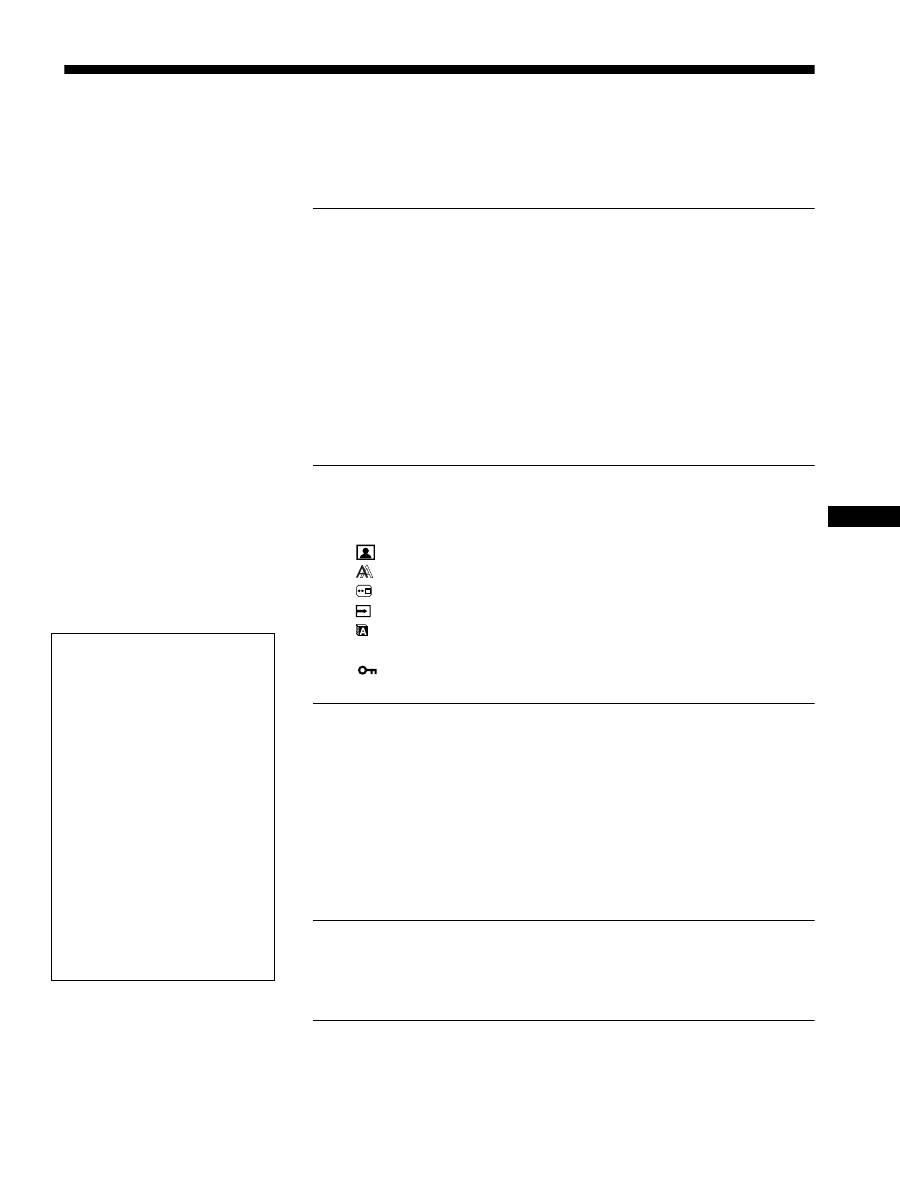
Kazalo
• Macintosh je blagovna znamka
Apple Computer, Inc., registrirana v
ZDA in drugih državah.
• Windows
®
je blagovna znamka
Microsoft Corporation v ZDA in
drugih državah.
• IBM PC/AT in VGA sta blagovni
znamki IBM Corporation iz ZDA.
• VESA in DDC
™
sta blagovni znamki
Video Electronics Standards
Association.
• ENERGY STAR je v ZDA
registrirana blagovna znamka.
• Adobe in Acrobat sta blagovni
znamki Adobe Systems
Incorporated.
• Vsa druga imena proizvodov
omenjenih v tem besedilu so lahko
blagovne znamke ali registrirane
blagovne znamke ustreznih podjetij.
• Nadalje, »
™
« in »
®
« v tem priročniku
nista vedno omenjena.
3
SI
http://www.sony.net/
Varnostni napotki . . . . . . . . . . . . . . . . . . . . . . . . . . . . . . . . . . . . . . . 4
Preverjanje naziva modela zaslona. . . . . . . . . . . . . . . . . . . . . . . . . . 5
Deli monitorja in elementi za nastavljanje. . . . . . . . . . . . . . . . . . . . . 5
Nastavitev . . . . . . . . . . . . . . . . . . . . . . . . . . . . . . . . . . . . . .6
Nastavitev 1:
Sestavite stojalo . . . . . . . . . . . . . . . . . . . . . . . . . . . . 6
Nastavitev 2:
Priključite video signalne kable . . . . . . . . . . . . . . . . . 7
Nastavitev 3:
Priključite USB miško, USB tipkovnico ali druge
naprave (samo pri modelih z USB vrati) . . . . . . . . . . 8
Nastavitev 4:
Priključite avdio kable . . . . . . . . . . . . . . . . . . . . . . . . 9
Nastavitev 5:
Priključite napajalni kabel . . . . . . . . . . . . . . . . . . . . . 9
Nastavitev 6:
Pritrdite kable in zaprite pokrov konektorjev . . . . . . . 9
Nastavitev 7:
Vklopite zaslon in računalnik . . . . . . . . . . . . . . . . . . 10
Nastavitev 8:
Nastavite naklon in višino . . . . . . . . . . . . . . . . . . . . 11
Izbira vhodnega signala (INPUT1/INPUT2). . . . . . . . . . . . . . . . . . . 11
Prilagajanje vašega zaslona . . . . . . . . . . . . . . . . . . . . . .12
Pomikanje po meniju . . . . . . . . . . . . . . . . . . . . . . . . . . . . . . . . . . . 12
Seznam možnosti v menijih . . . . . . . . . . . . . . . . . . . . . . . . . . . . . . 13
Meni PICTURE ADJUST . . . . . . . . . . . . . . . . . . . . . . . . . . . . . . 14
Meni SCREEN (samo analogni RGB signal) . . . . . . . . . . . . . . . 14
Meni MENU POSITION . . . . . . . . . . . . . . . . . . . . . . . . . . . . . . . 15
Meni INPUT SENSING . . . . . . . . . . . . . . . . . . . . . . . . . . . . . . . . 15
Meni LANGUAGE . . . . . . . . . . . . . . . . . . . . . . . . . . . . . . . . . . . . 15
0
Meni RESET (povrnitev privzetih nastavitev). . . . . . . . . . . . . . . 15
Meni MENU LOCK . . . . . . . . . . . . . . . . . . . . . . . . . . . . . . . . . . 15
Tehnične značilnosti . . . . . . . . . . . . . . . . . . . . . . . . . . . .16
Nastavitev jakosti zvoka . . . . . . . . . . . . . . . . . . . . . . . . . . . . . . . . . 16
Funkcija varčevanja energije. . . . . . . . . . . . . . . . . . . . . . . . . . . . . . 16
Zmanjševanje porabe energije (ECO mode) . . . . . . . . . . . . . . . . . . 16
Funkcija za samodejno nastavitev osvetljenosti
(detektor svetlobe) . . . . . . . . . . . . . . . . . . . . . . . . . . . . . . . . . . . . . 16
Funkcija samodejne nastavitve kakovosti slike
(samo analogni RGB signal) . . . . . . . . . . . . . . . . . . . . . . . . . . . . . . 16
KVM funkcija (Keyboard-Video-Mouse funkcija) . . . . . . . . . . . . . . 17
Odpravljanje napak . . . . . . . . . . . . . . . . . . . . . . . . . . . . .18
Sporočila na zaslonu . . . . . . . . . . . . . . . . . . . . . . . . . . . . . . . . . . . 18
Simptomi težav in njihovo odpravljanje . . . . . . . . . . . . . . . . . . . . . 19
Specifikacije . . . . . . . . . . . . . . . . . . . . . . . . . . . . . . . . . . .22
TCO’99 Eco-document (for the black model). . . . . . . . . . . . . . . . . . .i
TCO’03 Eco-document (for the silver model) . . . . . . . . . . . . . . . . . . ii
