
Sony SDM-X75KB – page 16
Manual for Sony SDM-X75KB
Table of contents
12
A kijelző beállítása
A képernyőn megjelenő menü segítségével a kijelző számos
jellemzőjét beállíthatja.
Mozgás a menüben
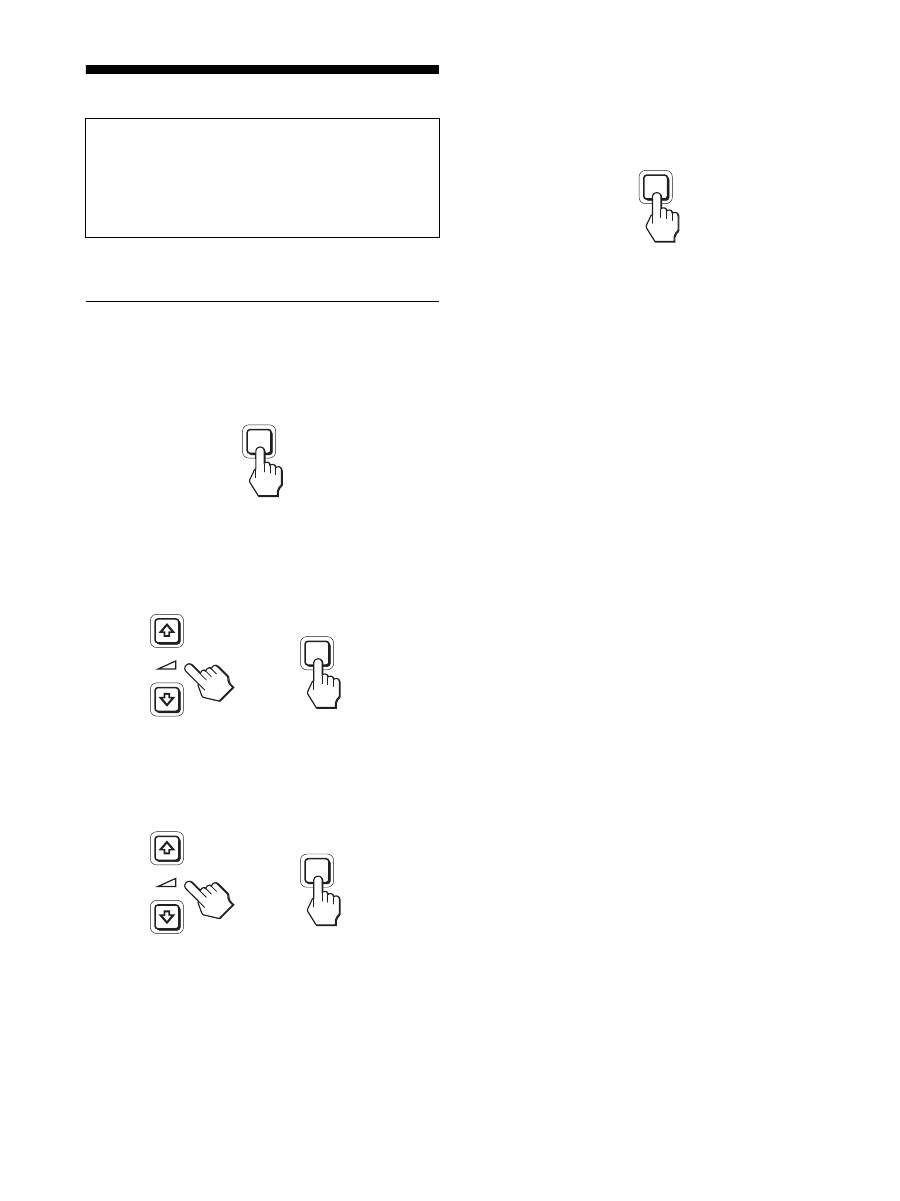
1
Jelenítse meg a főmenüt.
Nyomja meg a MENU gombot, hogy megjelenjen a
főmenü a képernyőn.
2
Válassza ki azt a menüt, amelyben módosításokat
szeretne végezni.
Nyomja meg a
m
/
M
gombot a kívánt menü
megjelenítéséhez. Az OK gombbal lehet a kívánt
menüpontot kiválasztani.
3
Állítsa be a menüpontot.
A beállításhoz nyomja meg a
m
/
M
gombot, majd nyomja
meg az OK gombot.
Ha megnyomja az OK gombot, a beállítást a kijelző
rögzíti, majd visszatér az előző menübe.
4
Lépjen ki a menüből.
A normál kijelzéshez való visszatéréshez nyomja meg
egyszer a MENU gombot. Ha semmilyen gombot sem
nyom meg, a menü kb. 45 másodperc múlva magától
eltűnik.
x
A beállítások visszaállítása az alapértékekre
A RESET menü segítségével visszaállíthatja az
alapértékeket. Az alapértékek visszaállításával kapcsolatban
lásd:
0
(RESET), 15. oldal.
Mielőtt módosítaná a beállításokat
Csatlakoztassa a kijelzőt és a számítógépet, és kapcsolja
be mindkettőt.
A legjobb eredmény érdekében várjon legalább 30 percig,
mielőtt bármit is megváltoztatna, miután csatlakoztatta a
kijelzőt és a számítógépet, és bekapcsolta mindkettőt.
MENU
INPUT
OK
,
INPUT
OK
,
MENU
13
HU
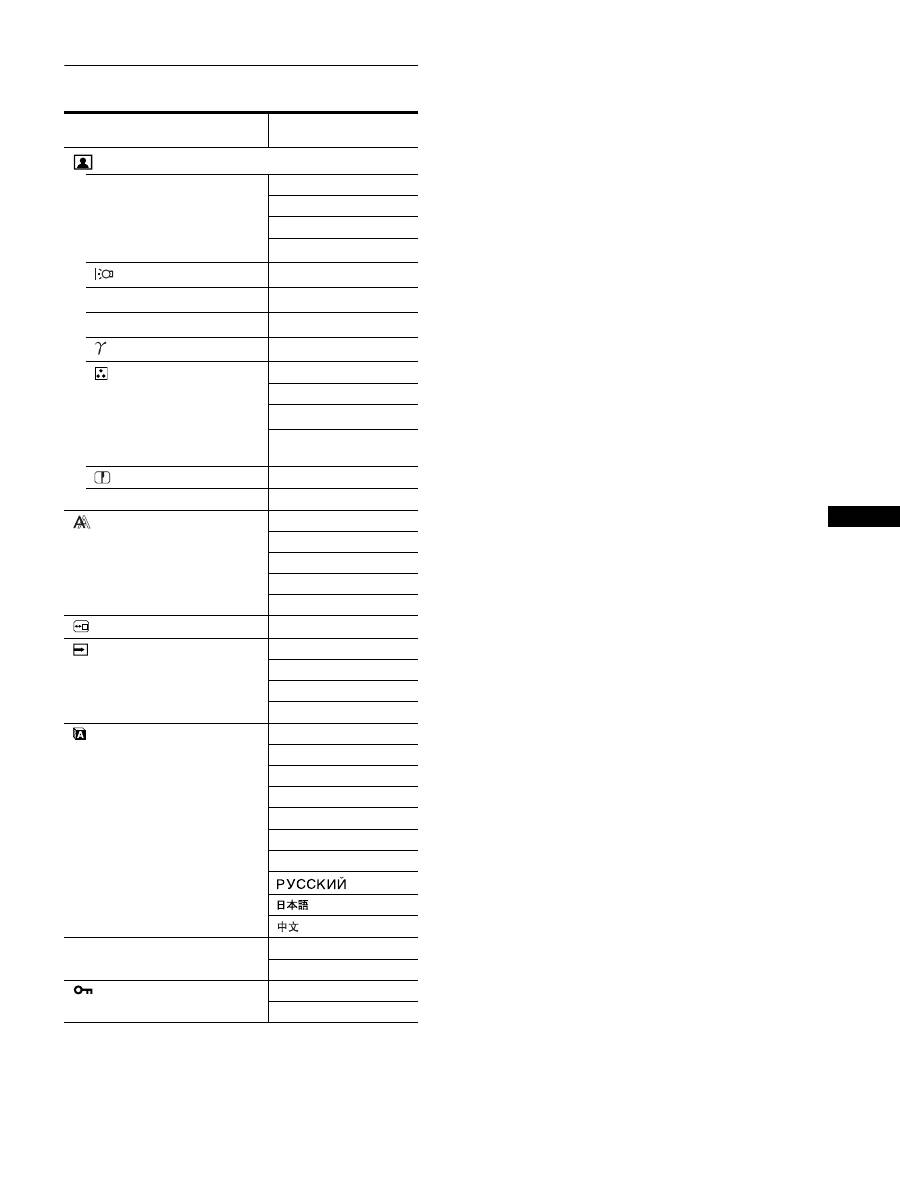
Menüpontok listája
1)
Ha az ECO mód „AUTO”, állásban van, a BACKLIGHT és a
CONTRAST nem állítható.
2)
A CONTRAST, a BRIGHTNESS és a GAMMA nem állítható,
ha az „sRGB” ki van választva .
SDM-X75F/X95F
SDM-X75K/X95K
PICTURE ADJUST menü
MODE (ECO üzemmód)
HIGH
MIDDLE
LOW
AUTO
1)
BACKLIGHT
;
1)
6
CONTRAST
;
1) 2)
8
BRIGHTNESS
;
2)
GAMMA
;
2)
COLOR
9 300K
6 500K
sRGB
2)
USER (GAIN és
BIAS)
SHARPNESS
;
0
MODE RESET
;
SCREEN
AUTO
PHASE
PITCH
H CENTER
V CENTER
MENU POSITION
;
INPUT SENSING
AUTO ON
INPUT1
INPUT2
AUTO OFF
LANGUAGE
ENGLISH
FRANÇAIS
DEUTSCH
ESPAOL
ITALIANO
NEDERLANDS
SVENSKA
0
RESET
OK
CANCEL
MENU LOCK
ON
OFF
14
PICTURE ADJUST menü
Megjegyzések
• Az „sRGB”, beállítás esetén a nem lehet a CONTRAST,
BRIGHTNESS és GAMMA értékét állítani.
• Ha az ECO mód AUTO, állásban van, a BACKLIGHT és a
CONTRAST nem állítható.
1)
Ha egy kijelzőhöz csatlakoztatott számítógép vagy egyéb
berendezés nem sRGB kompatibilis, akkor nem lehet sRGB
színprofilt választani.
Az „sRGB”, beállítás esetén a nem lehet a CONTRAST,
BRIGHTNESS és GAMMA értékét állítani.
Ha ECO módban az „AUTO”, beállítást választotta, nem
választhatja az „sRGB” beállítást.
SCREEN menü (csak analóg
RGB jel)
x
Automatikus képminőség-beállítás funkció
Ha a kijelző bemenetére jel érkezik, automatikusan
beállítja a kép helyzetét és élességét (phase/pitch). Ez
biztosítja, hogy tiszta kép jelenjen meg a képernyőn
(16. oldal).
Megjegyzés
Amíg engedélyezve van az automatikus képminőség-beállítás
funkció, csak a
1
tápkapcsoló használható.
Ha a kijelző automatikus képminőség-beállítás
funkciója nem állította be tökéletesen a képet
Az aktuális bemenőjel képminőségének további
automatikus beállítására is lehetőség van. (Lásd alább az
AUTO funkció leírását.)
Ha még mindig nem kielégítő a képminőség, és be
szeretné állítani
Kézzel is be lehet állítani a kép élességét (fázis/sorköz) és
helyét (vízszintes/függőleges hely).
Ezek a beállítások a kijelző memóriájában eltárolódnak, és a
kijelző automatikusan alkalmazza azokat, amikor
ugyanilyen bemenőjelet kap. Előfordulhat, hogy a beállítást
meg kell ismételni, ha a számítógép újbóli csatlakoztatása
után módosítja a bemenőjelet.
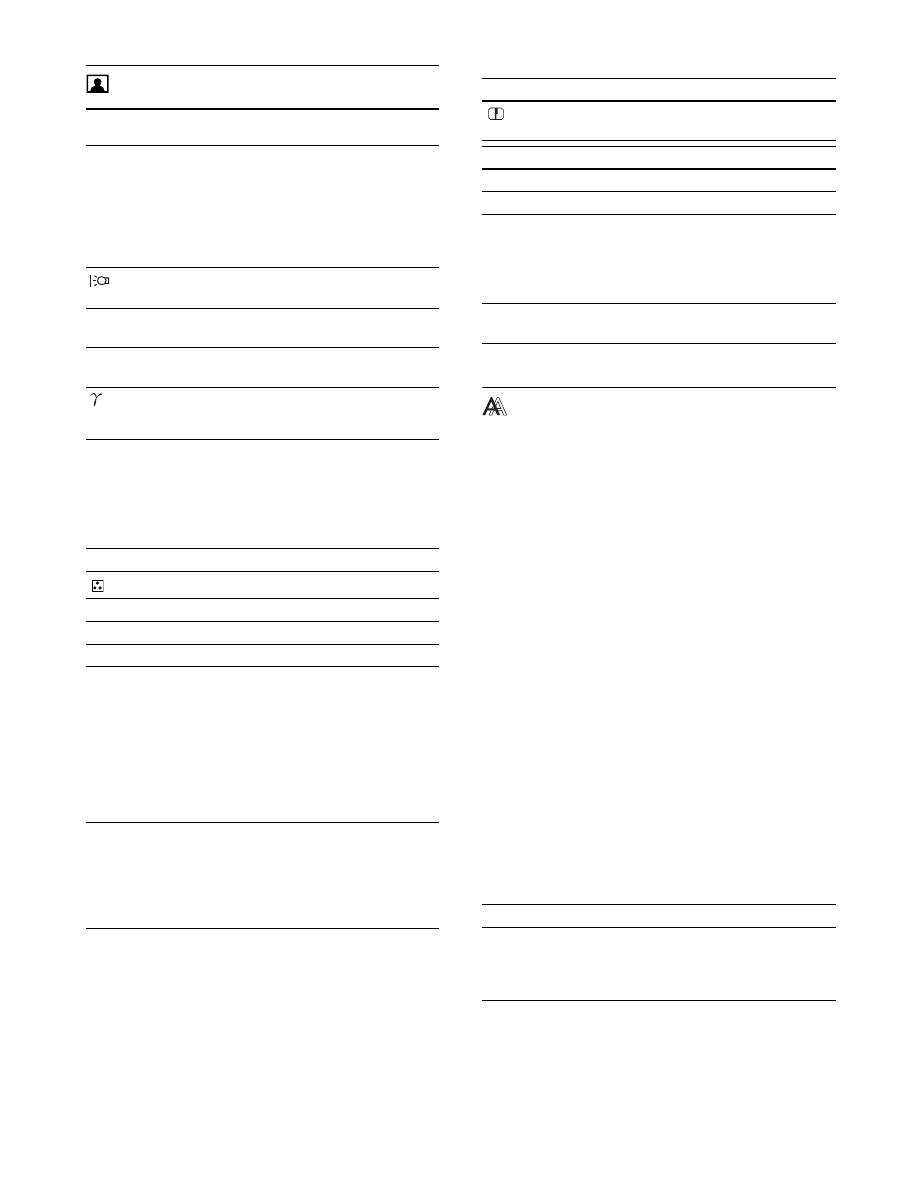
Menüpontok
Nyomja meg a
M
gombot
Nyomja meg a
m
gombot
MODE
Állítsa be az ECO üzemmódot.
Az energiafogyasztás csökkentése
céljából állítsa be a kijelző fényerősségét
a „HIGH”, a „MIDDLE”, a „LOW” vagy
az „AUTO” érték kiválasztásával.
A bemenetek beállításával számos
üzemmódot állíthat be.
HIGH
MIDDLE
LOW
AUTO
BACKLIGHT
Világosítja a
képernyőt.
Sötétíti a
képernyőt.
6
CONTRAST Erősíti a kép
kontrasztját.
Gyengíti a kép
kontrasztját.
8
BRIGHTNESS
Világosítja a képet
(feketeszint).
Sötétíti a képet
(feketeszint).
GAMMA
Funkciók
A képernyőn látható kép színeit élethűre
állíthatja.
Menüpontok
COLOR
Opciók
Funkciók
9 300K
Kékes színárnyalat
6 500K
Vöröses színárnyalat
sRGB
1)
Az „sRGB” beállításnál a színek az
sRGB profilhoz igazodnak. (Az
sRGB színbeállítás egy számítógépes
termékekre tervezett
színtérprotokoll, ipari szabvány.) Az
„sRGB”, beállítás esetén a
számítógép színbeállításait is az
sRGB profilnak megfelelően kell
állítani.
USER
További beállítások is lehetségesek a
világosabb területekre (GAIN: fehér
szint) és a sötétebb területekre
(BIAS: fekete szint). Valamint, a
szinbeállítások eltárolhatók a
memóriában.
Menüpontok
Nyomja meg a
m
/
M
gombot
SHARPNESS
Itt állítható be, hogy a képen az élek
jobban láthatók legyenek.
Menüpontok
0
MODE RESET
Opciók
Funkciók
OK
Visszaállíthatja a BACKLIGHT, a
CONTRAST, a BRIGHTNESS, a
GAMMA, a COLOR és a
SHARPNESS menüt az
alapértékekre.
CANCEL
A visszaállítás megszakítása és
visszatérés a menühöz.
Menüpontok
Funkciók
AUTO
Állítsa be az aktuális bemenőjel
képére vonatkozóan a fázist, a
sorközt és a vízszintes/függőleges
helyet, majd tárolja el a beállításokat.
15
HU
x
Állítsa be kézzel a kép élességét és helyét
(PHASE/PITCH/H CENTER/V CENTER)
A kép élességének és helyének kézi beállítását az alábbiak
szerint kell végezni.
1
A számítógépen állítsa 1280 × 1024 értékre a
felbontást.
2
Helyezze be a CD-ROM-ot.
3
Nyissa meg a CD-ROM-ot, és jelenítse meg a
tesztmintát.
Windows rendszerben
Ha elindul az automatikus indítás funkció:
1
Kattintson a „Monitorbeálító segédprogram
(UTILITY)” lehetőségre.
2
Kattintson az „Adjust” lehetőségre, hagyja jóvá a
felbontást, majd kattintson a „Next” gombra.
Sorban egymás után megjelenik a PITCH, a PHASE, a H
CENTER és a V CENTER tesztminta.
Ha nem indul el az automatikus indítás funkció:
1
Nyissa meg a „Sajátgép” mappát, és kattintson a jobb
gombbal a CD-ROM ikonjára. Válassza az „Intéző”
parancsot, és nyissa meg a CD-ROM ikonját.
2
Nyissa meg a [Utility], majd a [Windows] mappát.
3
Indítsa el a [Win_Utility.exe] programot.
Megjelenik a tesztminta.
Macintosh rendszerben
1
Nyissa meg a [Utility], majd a [Mac] mappát.
2
Indítsa el a [Mac_Utility.exe] programot.
Megjelenik a tesztminta.
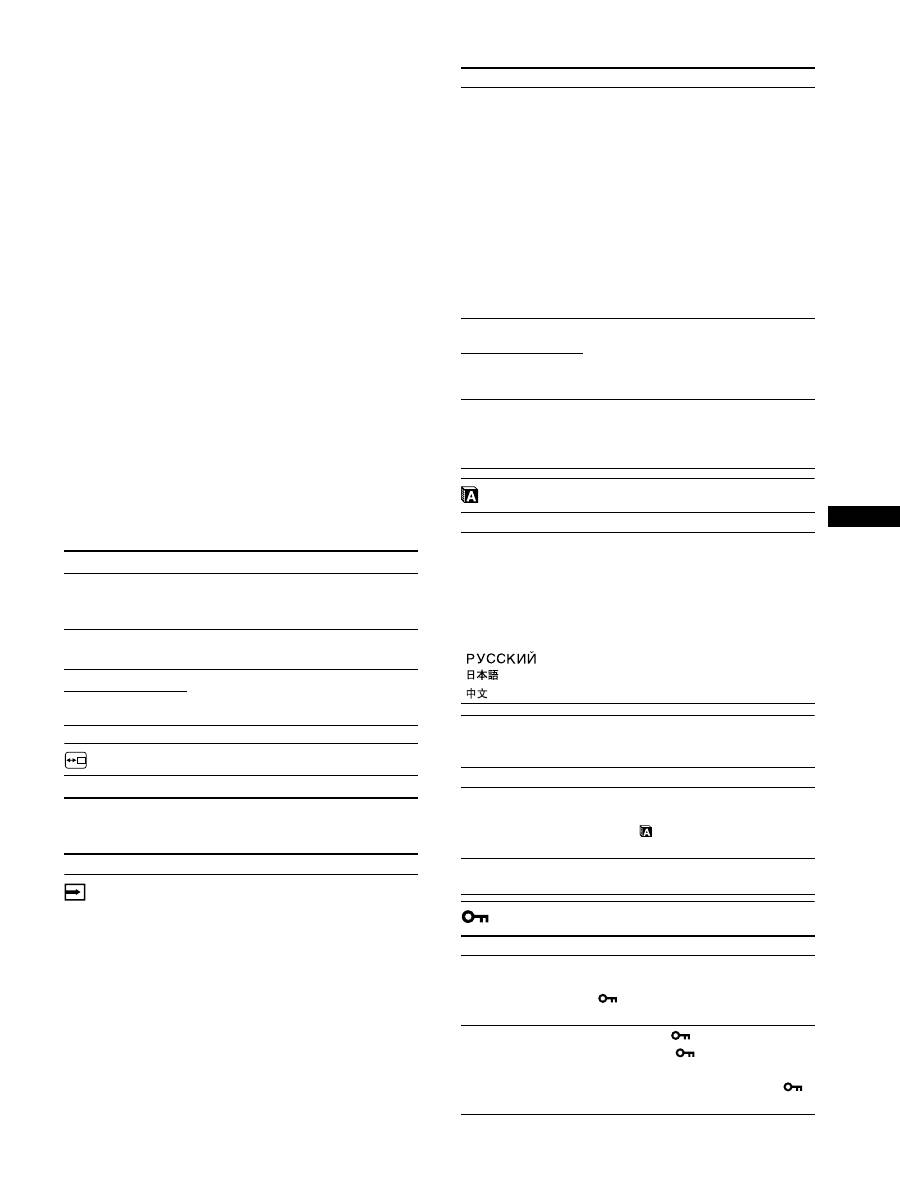
MENU POSITION menü
INPUT SENSING menü
A digitális bemenet bármilyen bemenőjelének felismerésére
képes m vonatkozik. Automatikusan válthat oda-vissza a
jelek között.
LANGUAGE menü
0
RESET menü (a beállítások
visszaállítása az alapértékekre)
MENU LOCK menü
Menüpontok
Nyomja meg a
m
/
M
gombot
PHASE
Állítsa be a kijelzőt úgy, hogy a
vízszintes csíkok a legkevésbé
látszódjanak.
PITCH
Állítsa be úgy a kijelzőt, hogy a
függőleges csíkok eltűnjenek.
H CENTER
Ha a kép nem a képernyő közepén
jelenik meg, akkor állítsa be a kép
középhelyzetét.
V CENTER
Menüpontok
Nyomja meg a
m
/
M
gombot
MENU
POSITION
A képernyőn a menü megjelenési
helyét módosítani lehet. 9 hely közül
lehet választani.
Menüpontok
Funkciók
AUTO ON
Ha a kiválasztott bemenet nem kap
jelet, illetve ha az OK gombbal olyan
bemenetet választ, amely nem kap
bemenőjelet, egy képernyőüzenet
jelenik meg.( 18. oldal). Ilyenkor a
kijelző ellenőrzi a bemenőjelet, és
automatikusan másik bemenetre
kapcsol.
Ha a bemenetet módosul, a
használatban levő bemenet
megjelenik a képernyő bal felső
sarkában.
Ha nincs bemenőjel, a kijelző
energiatakarékos üzemmódba
kapcsol.
INPUT 1
Amikor bekapcsolja a kijelzőt, az
INPUT1 vagy az INPUT2 jelenik meg
a kijelzőn a prioritás beállításoknak
megfelelően (az INPUT SENSING
nem fog működni).
INPUT 2
AUTO OFF
A bemenet automatikus váltása nem
engedélyezett. Az OK gombot
megnyomva válassza ki a kívánt
bemenetet.
Menüpontok
Nyomja meg a
m
/
M
gombot
ENGLISH
FRANÇAIS
DEUTSCH
ESPAÑOL
ITALIANO
NEDERLANDS
SVENSKA
Angol
Francia
Német
Spanyol
Olasz
Holland
Svéd
Orosz
Japán
Kínai
Menüpontok
Funkciók
OK
Az összes beállított érték
visszaállítása az alapértelmezettre,
kivéve a (LANGUAGE) menü
beállítást.
CANCEL
A visszaállítás megszakítása és
visszatérés a menühöz.
Menüpontok
Funkciók
ON
Csak a
1
tápkapcsoló működik. Ha
bármi más műveletet próbál végezni,
a
(MENU LOCK) ikon jelenik
meg a képernyőn.
OFF
Kikapcsolja a
(MENU LOCK)
funkciót. Ha a
(MENU LOCK)
opció beállított értéke ON, akkor a
MENU gomb megnyomásakor a
(MENU LOCK) menü jelenik meg.
16
Műszaki jellemzők
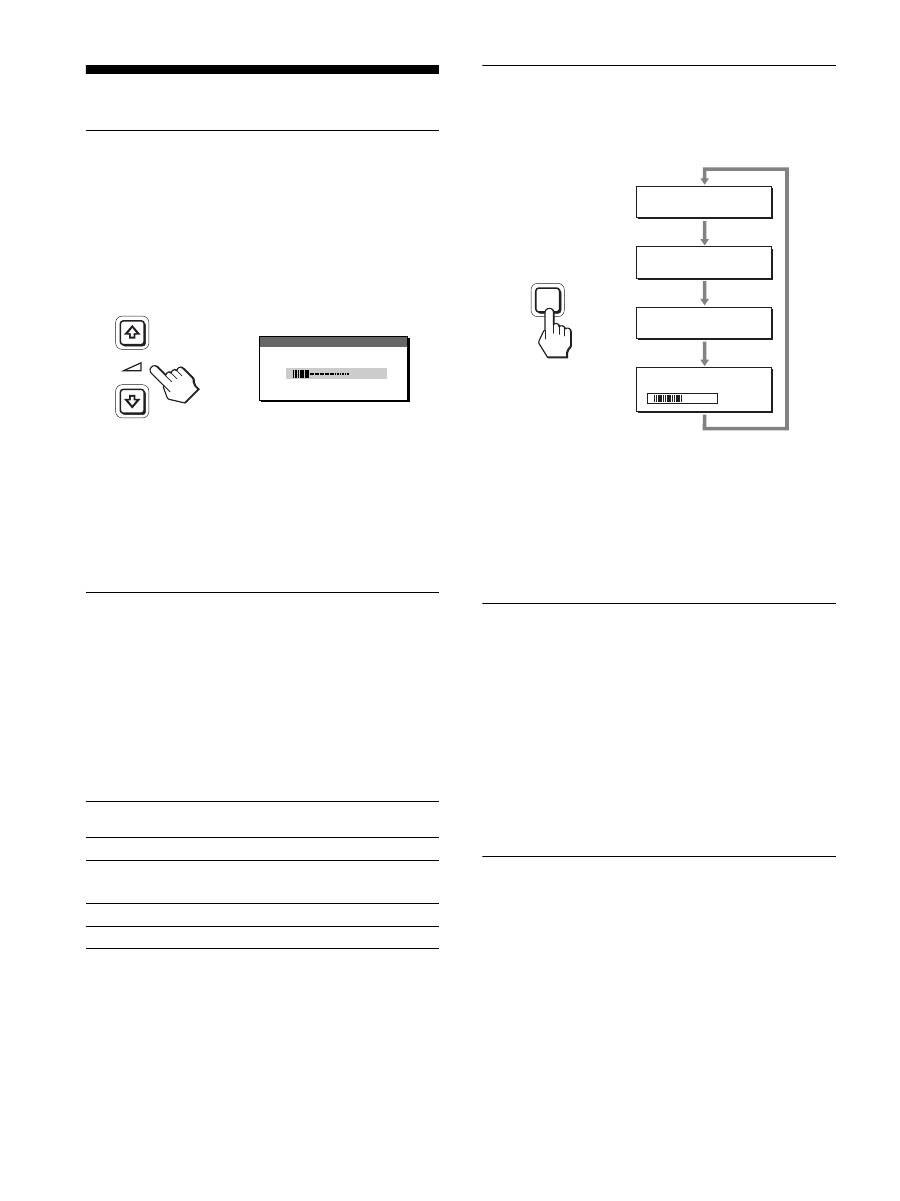
Hangerő szabályozás
A kijelző hangszóróinak vagy a fejhallgató használata során,
hallhatja a számítógép, vagy egyéb, az audio bemenetre
csatlakoztatott készülék hangját.
A hangerőt a főmenü „Volume” menüjében lehet beállítani.
1
Nyomja meg a
m
/
M
gombokat, ha a képernyőn nem
látható a menü.
2
Nyomja meg a
m
/
M
gombot a hangerő
szabályozáshoz.
A menü kb. 5 másodperc múlva magától eltűnik.
Megjegyzések
• Ha a főmenü megjelenik a képenyőn, beállíthatja a hangerőt.
• Ha a kijelző energiatakarékos üzemmódba kapcsol, nem hallható
hang a hangszórókból és a fejhallgatóban.
Energiatakarékos funkció
Ez a kijelző megfelel a VESA, az
E
NERGY
S
TAR és a
NUTEK energiatakarékosságra vonatkozó irányelveinek.
Ha a kijelző olyan számítógéphez vagy grafikus kártyához
van csatlakoztatva, amely analóg bemenetre vonatkozóan
megfelel a DPMS (Display Power Management Standard),
illetve digitális bemenetre vonatkozóan a DMPM (DVI
Digital Monitor Power Management) szabvány előírásainak,
akkor a kijelző automatikusan csökkenti a
teljesítményfelvételt, az alábbiak szerint.
1)
Amikor a számítógép „aktív kikapcsolt”üzemmódba lép,
megszűnik a bemenőjel, és a NO INPUT SIGNAL üzenet jelenik
meg a képernyőn. 5 másodperc elteltével a kijelző
energiatakarékos üzemmódba lép.
A „mélyen alvó” energiatakarékos üzemmódot az Environmental
Protection Agency nevű szervezet definiálta.
Az energiafogyasztás csökkentése
(ECO üzemmód)
A kijelző elején található ECO gomb nyomogatásával
kiválaszthatja a képernyő fényerősségét.
Az üzemmódok egymás után jelennek meg, és a képernyő
fényerőssége is az aktuális üzemmódnak megfelelően
változik. A menü kb. 5 másodperc múlva magától eltűnik.
A képernyő fényerőssége és az energiafogyasztás egyre
csökken a következő üzemmódsorrendben: HIGH,
MIDDLE, LOW.
A képernyő fényerősségének alapértelmezett beállítása
HIGH.
Az automatikus fényerő
szabályozó funkció (fényérzékelő)
Ez a kijelző olyan automatikával van felszerelve, amely a
környezet fényerejétől függően állítja be a kijelző fényerejét.
A képernyő fényessége megfelelően beállítható az ECO
mód AUTO beállításával, amelyet a kijelző elején található
ECO gombbal, vagy a PICTURE ADJUST menüben. A
képernyő fényerősségének alapértelmezett beállítása
HIGH. Ha az ECO mód „AUTO” beállítását választja az
ECO gomb megnyomásával, a beállítómező szintén
megjelenik. A beállítómezőt a
m
/
M
gombokkal lehet
léptetni. A képernyő fényessége a beállított szintnek
megfelelően változik.
Automatikus képminőség-beállítás
funkció (csak analóg RGB jel
esetében)
Amikor a kijelzőre bemenőjel érkezik, a kijelző
automatikusan úgy állítja be a kép helyét és
élességét (fázisát és sorközét), hogy tiszta kép
jelenjen meg a képernyőn.
Energiagazdálkodási
üzemmód
1
feszültségjelző lámpa
normál működés
zöld
aktív kikapcsolt
1)
(mélyen
alvó)
narancssárga
kikapcsolva
piros
főkapcsoló ki
nem ég
3 0
VO L U M E
,
E C O
L OW
:
E C O
AU TO
:
E C O
H I G H
:
E C O
M I D D L E
:
5 0
ECO
,
17
HU
Gyári beállítás
Amikor bemenőjel érkezik a kijelzőre, a kijelző a jel alapján
automatikusan kiválasztja a memóriájában gyárilag előre
beállított és tárolt módok valamelyikét, hogy jó minőségű
képet jelenítsen meg, a képernyő közepén. Amikor a
bemenőjel megfelel a gyárilag beállított üzemmódnak, akkor
a kép automatikusan megjelenik a képernyőn a megfelelő
alapértelmezett beállításokkal.
Ha a bemenőjel nem felel meg a gyárilag beállított
üzemmódoknak
Ha a kijelző olyan bemenőjelet kap, amelyik nem felel meg
a gyárilag beállított üzemmódoknak, akkor aktiválódik a
kijelző automatikus képminőség-beállítás funkciója, és
megpróbálja biztosítani, hogy a képernyőn jó kép jelenjen
meg (az alábbi frekvenciatartományban):
Vízszintes frekvencia: 28–80 kHz
Függőleges frekvencia:48–75 Hz
Ebből adódóan, amikor először érkezik a kijelzőre olyan
bemenőjel, amely nem felel meg a gyárilag beállított módok
egyikének sem, a kijelzőnek a szokásoshoz képest hosszabb
időre lehet szüksége a kép megjelenítéséhez a képernyőn. A
kijelző az alkalmazkodáshoz szükséges adatokat
automatikusan tárolja a memóriájában, és amikor a
következő alkalommal ilyen jeleket kap, ugyanúgy fog
működni, mintha a gyárilag beállított módok
valamelyikének megfelelő jelet kapna.
Ha kézzel állítja be kép fázisát, sorközét és helyét
Bizonyos bemenőjelek esetén előfordulhat, hogy az
automatikus képminőség-beállítás funkció nem állítja be
tökéletesen a kép helyét, fázisát és sorközét. Ilyen esetben
kézi úton végezhetők el ezek a beállítások (15. oldal). Ha
kézzel adja meg ezeket a beállításokat, akkor a beállítások a
kijelző memóriájában felhasználói módként eltárolódnak, és
a kijelző automatikusan alkalmazza azokat, amikor
ugyanilyen bemenőjelek érkeznek.
Megjegyzés
Amíg engedélyezve van az automatikus képminőség-beállítás
funkció, csak a
1
tápkapcsoló használható.
KVM funkció (Keyboard-Video-
Mouse funkció)
Az USB egér és az USB billenytűzet használható két
számítógéphez is, és az INPUT/OK gomb megnyomásával
( 8. oldal) lehet oda-vissza kapcsolni.
Az USB csatlakozóról
• Javasoljuk, hogy az USB egeret és az USB billentyűzetet
csatlakoztassa a kijelző USB portjához. Ha a fentiektől
eltérő eszközt csatlakoztat a kijelzőhöz, a kijelző esetleg
nem fog megfelelően működni. Vagy, a Bluetooth
kompatibilis eszközök nem fognak megfelelően működni.
• Az kijlező USB csatlakozója USB Full-Speed (Max. 12
Mbps) kompatibilis.
Megjegyzések
• Mindig, ha megnyomja az INPUT/OK gombot, a számítógép
esetleg nem lesz képes gyorsan oda-vissza váltani.
• Az USB eszközök használatához telepítse a legfrissebb USB
meghajtó-programokat. A régebbi USB meghajtóprogramok
nem biztos, hogy megfelelően fognak működni.
• Ha USB elosztót használ, a „INPUT SENSING menü”-ben a
bemenő jelet állítsa át „AUTO OFF”-ra.
18
Hibaelhárítás
Mielőtt műszaki segítséget kérne, olvassa el az alábbi részt.
Képernyőn megjelenő üzenetek
Ha valamilyen probléma van a bemenőjellel, akkor az alábbi
üzenetek valamelyike jelenik meg a képernyőn. A probléma
megoldásához olvassa el a „Hibajelenségek és elhárításuk”
fejezetet a 19. oldalon.
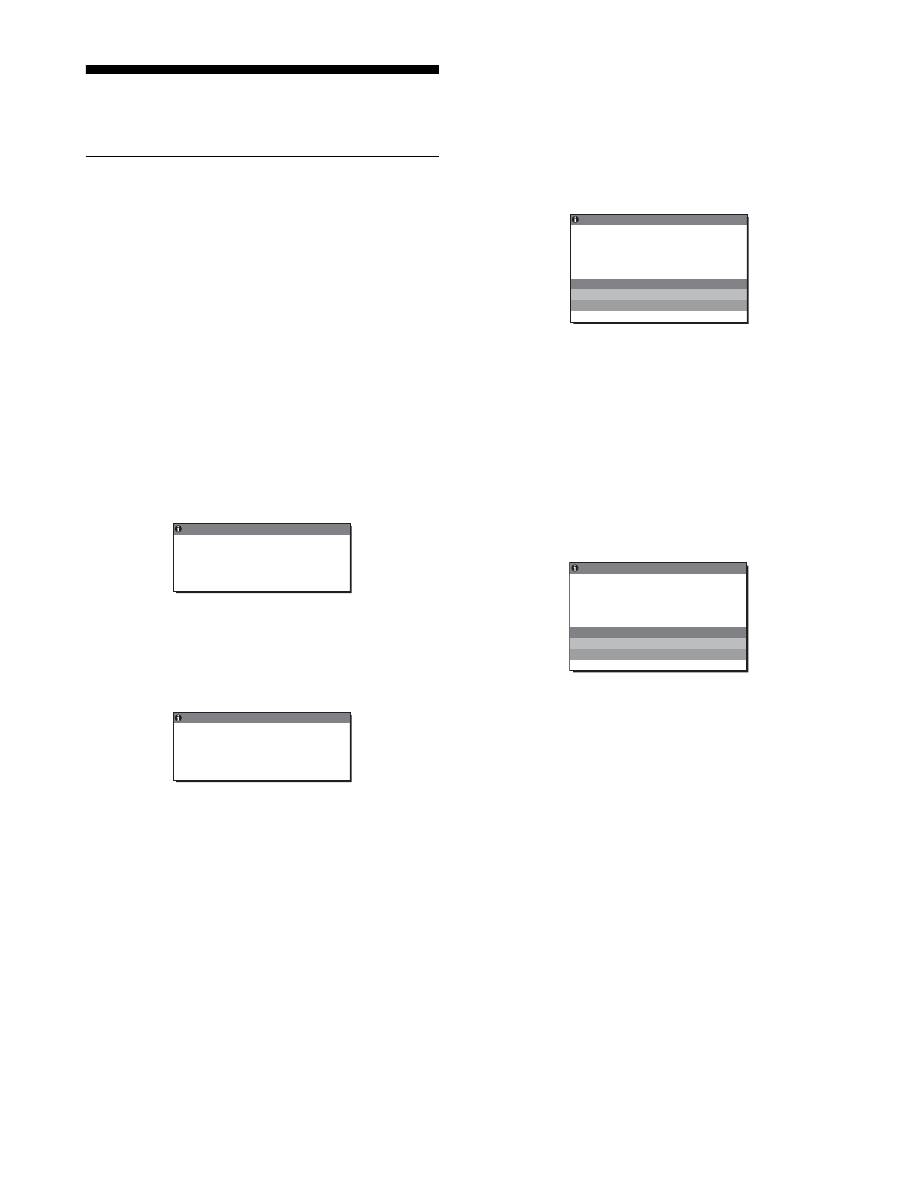
Ha az „OUT OF RANGE” üzenet jelenik meg a
képernyőn
Ez azt jelzi, hogy a bemenőjel nem felel meg a kijelző
paramétereinek. Ellenőrizze a következőket.
A képernyőn megjelenő üzenetekkel kapcsolatos további
információkért lásd: „Hibajelenségek és elhárításuk”,
19. oldal.
Ha a „xxx.x kHz/xxx Hz” üzenet jelenik meg
Ez azt jelzi, hogy a vízszintes vagy a függőleges
frekvencia nem felel meg a kijelző paramétereinek.
A számok az aktuális bemenőjel vízszintes és függőleges
frekvenciáját mutatják.
Ha a „RESOLUTION > 1280 × 1024” üzenet jelenik
meg
Ez azt jelzi, hogy a felbontás nem felel meg a kijelző
paramétereinek (1 280 1 024 vagy kisebb).
Ha a „NO INPUT SIGNAL” üzenet jelenik meg a
képernyőn
Ez azt jelzi, hogy nem érkezik bemenőjel a kiválasztott
csatlakozóból.
Ha az INPUT SENSING beállítás (15. oldal) ON értékre
van állítva, a kijelző automatikusan megpróbálja a
bemenőjelet egy másik bemeneti csatlakozóra átállítani.
Ha a készülék nem érzékel bemenőjeleket a
“GO TO POWER SAVE”
üzenet látható. 5 másodperc múlva a készülék
energiatakarékos üzemmódra vált.
Ha a „CABLE DISCONNECTED” üzenet jelenik
meg a képernyőn
Ez azt jelzi, hogy a videojelkábel ki lett húzva a kiválasztott
csatlakozóból.
Ha az INPUT SENSING beállítás (15. oldal) ON értékre
van állítva, a kijelző automatikusan megpróbálja a
bemenőjelet egy másik bemeneti csatlakozóra átállítani.
Ha a készülék nem érzékel bemenőjeleket a
“GO TO POWER SAVE”
üzenet látható. 45 másodperc múlva a készülék
energiatakarékos üzemmódra vált.
OUT OF RANGE
I NPUT 1 DV I - D
x x x . x k H z /
x x x H z
I NFORMA T I ON
:
Példa
OUT OF RANGE
RESOL UT I ON >
2
1
8 0 X 1
4
2
0
I NFORMA T I ON
I NPUT 1 : DV I - D
Példa
I NFORMA T I ON
NO
I NPUT S I GNA L
GO TO POWER SAVE
I NPUT 1 DV I - D
:
Példa
CAB L E D I SCONNECT ED
I NFORMA T I ON
I NPUT 1 DV I - D
:
GO TO POWER SAVE
Példa
19
HU
Hibajelenségek és elhárításuk
Ha a problémát a csatlakoztatott számítógép vagy egyéb készülék okozza, akkor nézze át a csatlakoztatott készülék használati
útmutatóját.
Jelenség
Ellenőrizze az alábbiakat
Nincs kép
Ha a
1
feszültség jelző nem vilgít,
vagy a
1
feszültségjelző nem
villan fel, amikor megnyomja a
1
főkapcsolót:
• Ellenőrizze, hogy a tápkábel jól van-e csatlakoztatva.
• Ellenőrizze, hogy a MAIN POWER kapcsoló be van kapcsolva (10. oldal).
Ha a
1
feszültség jelző pirosan
világít:
• Ellenőrizze, hogy a
1
tápkapcsoló be van-e kapcsolva.
Ha a CABLE DISCONNECTED
üzenet jelenik meg a képernyőn:
• Ellenőrizze, hogy a videojelkábel jól van-e csatlakoztatva, és az összes csatlakozó
stabilan van-e bedugva a foglalatába (7. oldal).
• Ellenőrizze, hogy a bemenő videojel csatlakozójának tűi nincsenek-e elhajolva vagy
benyomódva.
• Ellenőrizze, hogy a bemenőjel forrása jól van-e kiválasztva (11. oldal).
• A tartozékként kapott videojelkábel van csatlakoztatva? Ha nem a tartozékként
kapott videojelkábelt csatlakoztatja, akkor a CABLE DISCONNECTED üzenet
jelenhet meg a képernyőn. Ez nem jelent hibás működést.
„NO INPUT SIGNAL” üzenet
jelenik meg a kijelzőn, vagy
1
feszültségjelző narancs színnel
világít:
• Ellenőrizze, hogy a videojelkábel jól van-e csatlakoztatva, és az összes csatlakozó
stabilan van-e bedugva a foglalatába (7. oldal).
• Ellenőrizze, hogy a bemenő videojel csatlakozójának tűi nincsenek-e elhajolva vagy
benyomódva.
• Ellenőrizze, hogy a bemenőjel forrása jól van-e kiválasztva (11. oldal).
x
A csatlakoztatott számítógép vagy egyéb készülék, és nem a kijelző által
okozott problémák
• A számítógép energiatakarékos módban működik. Nyomjon le egy billentyűt a
billentyűzeten, vagy mozgassa az egeret.
• Ellenőrizze, hogy helyesen van-e beillesztve a grafikus kártya.
• Ellenőrizze, hogy a számítógép be van-e kapcsolva.
• Indítsa újra a számítógépet.
Ha az OUT OF RANGE üzenet
jelenik meg a képernyőn
(18. oldal):
x
A csatlakoztatott számítógép vagy egyéb készülék, és nem a kijelző által
okozott problémák
• Ellenőrizze, hogy a videojel frekvenciatartománya a kijelző megengedett
tartományán belül van-e. Ha egy régi kijelzőt cserél le erre a kijelzőre, akkor
csatlakoztassa ismét a régi kijelzőt, és állítsa be számítógép grafikus kártyájának
frekvenciáját az alábbiak szerint:
Vízszintes: 28 – 80 kHz (analóg RGB), 28 – 64 kHz (digitális RGB)
Függőleges: 48 – 75 Hz (analóg RGB), 60 Hz (digitális RGB)
Felbontás: 1280
×
1024 vagy kisebb
Windows rendszerben:
• Ha egy régi kijelzőt cserélt le erre a kijelzőre, akkor csatlakoztassa ismét a régi
kijelzőt, és járjon el az alábbiak szerint. Válassza a Windows illesztőprogram-
választó képernyőjén a „SONY” tételt a „Gyártók” listában, és jelölje ki a
megfelelő modellnevet a „Modellek” listában. Ha a kijelző modellneve nem
látható a „Modellek” listában, próbálja meg a „Plug & Play” tételt kijelölni.
Macintosh rendszerben:
• Ha a kijelzőt Macintosh számítógéphez csatlakoztatja, szükség esetén használjon
adaptert (nem tartozék). Először csatlakoztassa az adaptert a számítógéphez, utána
a videojelkábelt kijelzőhöz.

20
Villódzó, ugráló, remegő vagy
zavaros a kép
• Állítsa be a sorközt és a fázist (csak analóg RGB jel esetében) (15. oldal).
• Próbálja másik, lehetőség szerint más áramkörhöz tartozó váltakozó feszültségű
hálózati aljzathoz csatlakoztatni a kijelzőt.
x
A csatlakoztatott számítógép vagy egyéb készülék, és nem a kijelző által
okozott problémák
• A grafikus kártya kézikönyvében nézzen utána a helyes kijelzőbeállításnak.
• Ellenőrizze, hogy a grafikus módot (VESA, Macintosh 19" Color stb.) és a
bemenőjel frekvenciáját támogatja-e a kijelző. Még abban az esetben is, ha a
frekvencia a kívánt tartományon belül van, egyes grafikus kártyáknak olyan
szinkronizáló impulzusuk lehet, amely túlságosan rövid a kijelző megfelelő
szinkronizálásához.
• A kijelző nem tud váltott soros jelekkel dolgozni. Progresszív jelekre kell állítani a
forráseszközt.
• Állítsa be a számítógép frissítési gyakoriságát (függőleges frekvenciáját) úgy, hogy a
lehető legjobb képet kapja.
Homályos a kép
• Állítsa be a fényerősséget és a kontrasztot (14. oldal).
• Állítsa be a sorközt és a fázist (csak analóg RGB jel esetében) (15. oldal).
x
A csatlakoztatott számítógép vagy egyéb készülék, és nem a kijelző által
okozott problémák
• A számítógépen állítsa 1280
×
1024 értékre a felbontást.
Szellemképes a kép
• Iktassa ki a videokábel meghosszabbítását és/vagy a videojel-elosztó dobozt.
• Ellenőrizze, hogy mindegyik csatlakozó stabilan van-e a foglalatába dugva.
Nincs középen a kép, vagy nem
megfelelő méretű (csak analóg
RGB jel esetében)
• Állítsa be a sorközt és a fázist (15. oldal).
• Állítsa be a kép helyét (15. oldal). Ne feledje, hogy egyes videomódokban a kép
nem tölti ki a képernyő teljes felületét.
Túl kicsi a kép
x
A csatlakoztatott számítógép vagy egyéb készülék, és nem a kijelző által
okozott problémák
• A számítógépen állítsa 1280
×
1024 értékre a felbontást.
Sötét a kép
• Állítsa be a háttérvilágítást (14. oldal).
• Állítsa be a fényerősséget (14. oldal).
• Állítsa be a gammát a GAMMA menüben (14. oldal).
• A kijelző bekapcsolását követően több perc is eltelik, amíg világos lesz a kijelző.
• A kiválasztott ECO üzemmódtól függően a képernyő sötétebbre válthat.
Hullámos vagy elliptikus minta
(moaré) látható
• Állítsa be a sorközt és a fázist (csak analóg RGB jel esetében) (15. oldal).
Nem homogének a színek
• Állítsa be a sorközt és a fázist (csak analóg RGB jel esetében) (15. oldal).
A fehér nem fehérnek látszik
• Állítsa be a színhőmérsékletet (14. oldal).
A kijelző gombjai nem működnek
(A
ikon jelenik meg a
képernyőn).
• Ha a MENU LOCK opció ON (bekapcsolva) állásban van, állítsa át OFF állásba
(15. oldal).
Az USB kábelen csatlakozó
eszköz nem működik.
• Ellenőrízze, hogy az USB kábel (tartozék) megfelelően csatlakozik (8. oldal).
• Nyomja meg a MAIN POWER kapcsolót és a
1
feszültség jelző bekapcsolja a
kijlezőt.
x
A csatlakoztatott számítógép vagy egyéb készülék által okozott problémák
• Ellenőrízze, hogy az eszköz be van kapcsolva.
• Telepítse újra a frissített USB meghajtóprogramot. Bővebb információért, lépjen
kapcsolatba az eszköz gyártójával.
• Ha nem működik a kijelzőhöz csatlakoztatott egér és billentyűzet, csatlakoztassa
közvetlenül a számítógéphez. A számítógép újraindítása után, újraindul az USB
kapcsolat. A művelet befejezése után, csatlakoztassa a billentyűzetet és az egeret a
kijelzőhöz. Ha a kijelző csatlakoztatva van a számítógéphez, billentyűzethez vagy
egérhez az USB csatlakozón, előfordulhat, hogy nem tudja működtetni velük a
számítógépet az újraindítás után.
A kijelző bizonyos idő elteltével
magától kikapcsol
x
A csatlakoztatott számítógép vagy egyéb készülék által okozott problémák
• Kapcsolja ki a számítógépen az energiatakarékos energiagazdálkodási funkciókat.
A menüképernyőn látható
felbontás helytelen.
• A grafikus kártya beállításától függően előfordulhat, hogy a menüképernyőn
megjelenő felbontás és a számítógépen beállított felbontás nem egyezik.
A főkapcsoló kikapcsolása után a
1
feszültség jelző egy ideig még
világít
• Amikor a főkapcsoló be van kapcsolva, de a
1
kapcsoló nincs megnyomva, vagy a
kijlező energiatakarékos üzemmódban van, és kikapcsolja a MAIN POWER
kapcsolót, a
1
feszültség jelző lámpa nem fog elaludni. Ez nem jelent hibás
működést.
Jelenség
Ellenőrizze az alábbiakat
21
HU
A kijelző adatainak megjelenítése
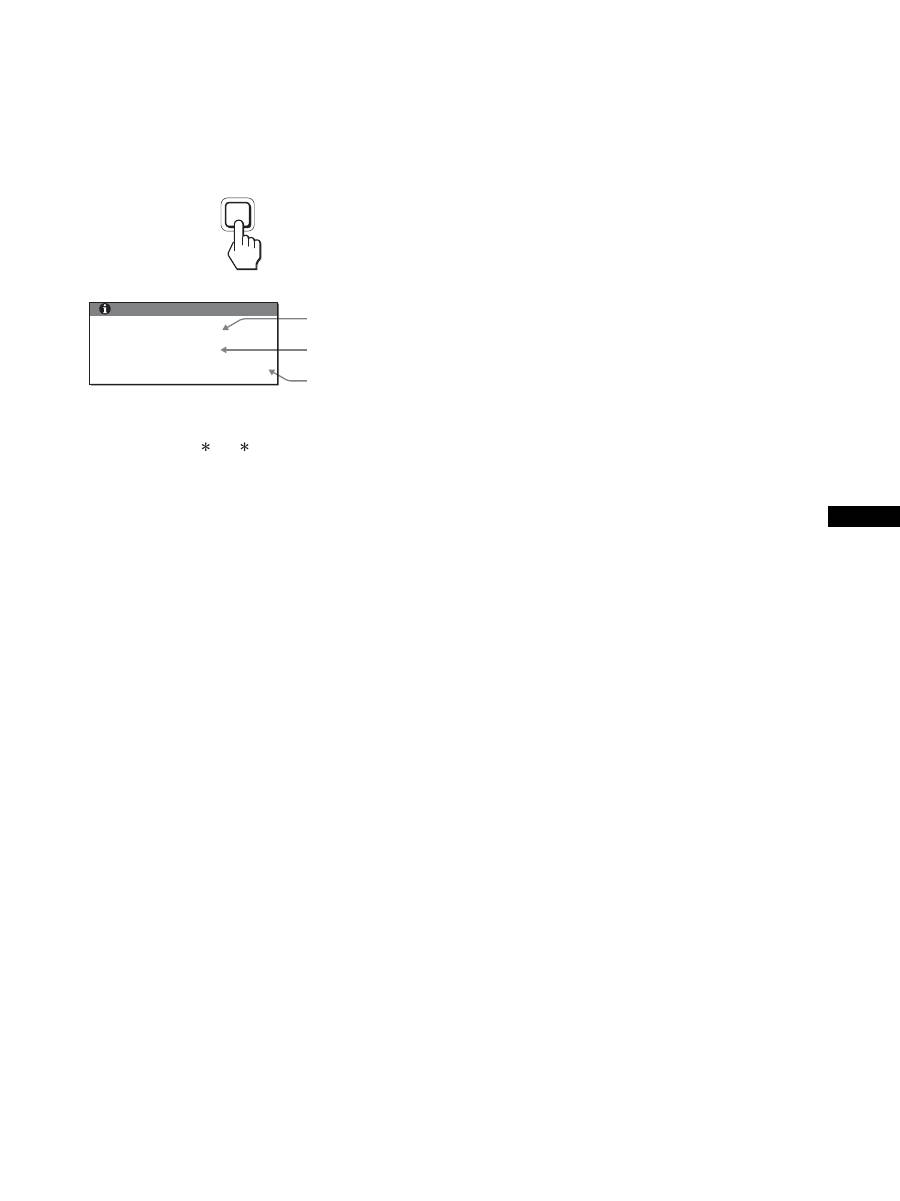
Miközben videojel érkezik a kijelzőre, nyomja meg, és 5
másodpercnél hosszabb ideig tartsa lenyomva a MENU
gombot, hogy megjelenjen a kijelző tájékoztató ablaka.
Nyomja meg még egyszer a MENU gombot, és az ablak
eltűnik.
Ennek a kijelzőnek a biztonsági szabványban regisztrált
modell neve SDM-X75 /X95 , de a kereskedelmi
forgalomban az SDM-X75F/X95F/X75K/X95K néven
került.
Ha valamilyen hibát nem sikerül megszüntetni, hívja fel a
Sony márkakereskedőt, és adja meg számára a következő
adatokat:
• Modellnév
• Sorozatszám
• A probléma pontos leírása
• A vásárlás időpontja
• A számítógép és a grafikus kártya neve és paraméterei
• A bemenőjelek típusa (analóg RGB/digitális RGB)
MENU
Példa
Modellnév
Sorozatszám
Gyártás hete és
éve
INFORMATION
MODEL : SDM-X75F
SER. NO : 1234567
MANUFACTURED : 2005-52
22
Műszaki adatok
1)
Javasolt függőleges és vízszintes szinkronizálási mód
• A vízszintes szinkronjel szélességének nagyobbnak kell lennie
a teljes vízszintes idő 4,8 %-ánál vagy 0,8 µs-nál (a kettő közül
a nagyobb érvényes).
• A vízszintes kioltás szélességének meg kell haladnia a 2,5 µs-ot.
• A függőleges kioltás szélességének meg kell haladnia a 450 µs-
ot.
A kialakítás és a műszaki adatok külön értesítés nélkül
változhatnak.
Modellnév
SDM-X75F
SDM-X95F
SDM-X75K
SDM-X95K
LCD panel
Paneltípus: a-Si TFT Active Matrix
Képméret: hüvelyk
17,0
19,0
17,0
19,0
A bemenőjel formátuma
RGB üzemi frekvencia
1)
Vízszintes: 28 – 80 kHz (analóg RGB)
28 – 64 kHz (digitális RGB)
Függőleges: 48 – 75 Hz (analóg RGB)
60 Hz (digitális RGB)
Felbontás
Vízszintes: max. 1 280 képpont
Függőleges: max. 1 024 sor
A bemenőjel típusa
(digitális/analóg)
Digitális
×
1/Analóg
×
1
Bemeneti jelszintek
Analóg RGB videójel 0,7 Vp-p, 75
Ω,
pozitív
Szinkronjel TTL-szint, 2,2 k
Ω,
pozitív vagy negatív
Digitális RGB (DVI) jel: TMDS (single link)
Audióbemenet Sztereó
minijack, 0,5Vrms, 47 k
Ω
Kimenő teljesítmény
1 W
×
2
USB csatlakozó
–
USB Full-Speed (Max12 Mbps)
A Port
×
2, B Port
× 2
Fejhallgató csatlakozó
×
1
Tápfeszültség
100 – 240 V, 50 – 60 Hz, Max, 1,0 A
Teljesítményfelvétel
Max. 45 W
Max. 50 W
Max. 55 W
Üzemi hőmérséklet
5 – 35 °C
Talapzat típusa
Állítható magasságú
Méretek (szélesség/
magasság/mélység)
Körülbelül 369
×
393,5 – 503,5
×
253 mm
(talapzattal)
Körülbelül 369
×
337
×
66 mm
(talapzat nélkül)
Körülbelül 414
×
409,5 – 519,5
×
277,5 mm
(talapzattal)
Körülbelül 414
×
370
×
69 mm
(talapzat nélkül)
Körülbelül 369
×
393,5 – 503,5
×
253 mm
(talapzattal)
Körülbelül 369
×
337
×
66 mm
(talapzat nélkül)
Körülbelül 414
×
409,5 – 519,5
×
277,5 mm
(talapzattal)
Körülbelül 414
×
370
×
69 mm
(talapzat nélkül)
Súly
Körülbelül 7,6 kg
(talapzattal)
Körülbelül 4,4 kg
(talapzat nélkül)
Körülbelül 8,9 kg
(talapzattal)
Körülbelül 5,4 kg
(talapzat nélkül)
Körülbelül 7,6 kg
(talapzattal)
Körülbelül 4,4 kg
(talapzat nélkül)
Körülbelül 8,9 kg
(talapzattal)
Körülbelül 5,4 kg
(talapzat nélkül)
Plug & Play
DDC2B
Tartozékok
Lásd: 6. oldal

i
TCO’99 Eco-document (for the black
model)
x
Congratulations!
You have just purchased a TCO’99 approved and labelled product!
Your choice has provided you with a product developed for
professional use. Your purchase has also contributed to reducing the
burden on the environment and also to the further development of
environmentally adapted electronics products.
x
Why do we have environmentally labelled
computers?
In many countries, environmental labelling has become an
established method for encouraging the adaptation of goods and
services to the environment. The main problem, as far as computers
and other electronics equipment are concerned, is that
environmentally harmful substances are used both in the products
and during their manufacture. Since it is not so far possible to
satisfactorily recycle the majority of electronics equipment, most of
these potentially damaging substances sooner or later enter nature.
There are also other characteristics of a computer, such as energy
consumption levels, that are important from the viewpoints of both
the work (internal) and natural (external) environments. Since all
methods of electricity generation have a negative effect on the
environment (e.g. acidic and climate-influencing emissions,
radioactive waste), it is vital to save energy. Electronics equipment
in offices is often left running continuously and thereby consumes a
lot of energy.
x
What does labelling involve?
This product meets the requirements for the TCO’99 scheme which
provides for international and environmental labelling of personal
computers. The labelling scheme was developed as a joint effort by
the TCO (The Swedish Confederation of Professional Employees),
Svenska Naturskyddsforeningen (The Swedish Society for Nature
Conservation) and Statens Energimyndighet (The Swedish National
Energy Administration).
Approval requirements cover a wide range of issues: environment,
ergonomics, usability, emission of electric and magnetic fields,
energy consumption and electrical and fire safety.
The environmental demands impose restrictions on the presence
and use of heavy metals, brominated and chlorinated flame
retardants, CFCs (freons) and chlorinated solvents, among other
things. The product must be prepared for recycling and the
manufacturer is obliged to have an environmental policy which must
be adhered to in each country where the company implements its
operational policy.
The energy requirements include a demand that the computer and/
or display, after a certain period of inactivity, shall reduce its power
consumption to a lower level in one or more stages. The length of
time to reactivate the computer shall be reasonable for the user.
Labelled products must meet strict environmental demands, for
example, in respect of the reduction of electric and magnetic fields,
physical and visual ergonomics and good usability.
Below you will find a brief summary of the environmental
requirements met by this product. The complete environmental
criteria document may be ordered from:
TCO Development
SE-114 94 Stockholm, Sweden
Fax: +46 8 782 92 07
Email (Internet): development@tco.se
Current information regarding TCO’99 approved and labelled
products may also be obtained via the Internet, using the
address: http://www.tco-info.com/
x
Environmental requirements
Flame retardants
Flame retardants are present in printed circuit boards, cables, wires,
casings and housings. Their purpose is to prevent, or at least to delay
the spread of fire. Up to 30% of the plastic in a computer casing can
consist of flame retardant substances. Most flame retardants contain
bromine or chloride, and those flame retardants are chemically
related to another group of environmental toxins, PCBs. Both the
flame retardants containing bromine or chloride and the PCBs are
suspected of giving rise to severe health effects, including
reproductive damage in fish-eating birds and mammals, due to the
bio-accumulative
*
processes. Flame retardants have been found in
human blood and researchers fear that disturbances in foetus
development may occur.
The relevant TCO’99 demand requires that plastic components
weighing more than 25 grams must not contain flame retardants with
organically bound bromine or chlorine. Flame retardants are
allowed in the printed circuit boards since no substitutes are
available.
Cadmium
**
Cadmium is present in rechargeable batteries and in the colour-
generating layers of certain computer displays. Cadmium damages
the nervous system and is toxic in high doses. The relevant TCO’99
requirement states that batteries, the colour-generating layers of
display screens and the electrical or electronics components must
not contain any cadmium.
Mercury
**
Mercury is sometimes found in batteries, relays and switches. It
damages the nervous system and is toxic in high doses. The relevant
TCO’99 requirement states that batteries may not contain any
mercury. It also demands that mercury is not present in any of the
electrical or electronics components associated with the labelled
unit.
CFCs (freons)
The relevant TCO’99 requirement states that neither CFCs nor
HCFCs may be used during the manufacture and assembly of the
product. CFCs (freons) are sometimes used for washing printed
circuit boards. CFCs break down ozone and thereby damage the
ozone layer in the stratosphere, causing increased reception on earth
of ultraviolet light with e.g. increased risks of skin cancer (malignant
melanoma) as a consequence.
Lead
**
Lead can be found in picture tubes, display screens, solders and
capacitors. Lead damages the nervous system and in higher doses,
causes lead poisoning. The relevant TCO’99 requirement permits
the inclusion of lead since no replacement has yet been developed.
* Bio-accumulative is defined as substances which accumulate
within living organisms.
**Lead, Cadmium and Mercury are heavy metals which are Bio-
accumulative.

ii
TCO’03 Eco-document (for the silver
model)
x
Congratulations!
The display you have just purchased carries the
TCO’03 Displays label. This means that your display is
designed, manufactured and tested according to some
of the strictest quality and environmental
requirements in the world. This makes for a high
performance product, designed with the user in focus
that also minimizes the impact on our natural
environment.
x
Ergonomics
• Good visual ergonomics and image quality in order
to improve the working environment for the user
and to reduce sight and strain problems. Important
parameters are luminance, contrast, resolution,
reflectance, colour rendition and image stability.
x
Energy
• Energy-saving mode after a certain time – beneficial
both for the user and the environment
• Electrical safety
x
Emissions
• Electromagnetic fields
• Noise emissions
x
Ecology
• The product must be prepared for recycling and the
manufacturer must have a certified environmental
management system such as EMAS or ISO 14 001
• Restrictions on
- chlorinated and brominated flame retardants and
polymers
- heavy metals such as cadmium, mercury and lead.
The requirements included in this label have been
developed by TCO Development in co-operation with
scientists, experts, users as well as manufacturers all
over the world. Since the end of the 1980s TCO has
been involved in influencing the development of IT
equipment in a more user-friendly direction. Our
labelling system started with displays in 1992 and is
now requested by users and IT-manufacturers all over
the world.
For more information, please visit
www.tcodevelopment.com
Recycling Information
x
Customer in Europe
The collection and recycling of this product has been
planned according to your country’s relevant legislation. To
ensure that this product will be collected and recycled in way
that minimizes the impact on the environment, please do the
following:
1. If you purchased this product for private use, contact your
municipality or the waste collection system and bring the
product to this collection point / have the product be
picked up by the waste collection system. Alternatively,
your retailer might take back this if you purchase new
equivalent equipment; please check with your retailer
whether he will take back this product before bringing it.
For information on your country’s recycling arrangements,
please contact the Sony representation in your country
(contact details at: www.sony-europe.com). Further
details on specific recycling systems can be found at the
following addresses:
- Belgium: www.recupel.be
- Netherlands: www.nvmp.nl (consumer electronics)
www.ictmilieu.nl (IT equipment)
- Norway: www.elretur.no
- Sweden: www.el-kretsen.se
- Switzerland: www.swico.ch
2. If you use this product professionally, check the product’s
delivery contract for take back / recycling arrangements
and follow the procedures described therein.
Alternatively, follow the procedures described under
point 1.
x
Customer in USA
We Sony as a member of EIA recommends to visit URL
below
http://www.eiae.org/
x
Customer in Asia
http://www.sony.co.jp/SonyInfo/Environment/recycle/
3R.html
2-633-895-
04
(1)
© 2005 Sony Corporation
TFT LCD Color Computer Display
SDM-X75
SDM-X95
2
Owner’s Record
The model and serial numbers are located at the rear of the unit.
Record these numbers in the spaces provided below. Refer to them
whenever you call upon your dealer regarding this product.
Model No. Serial No.
To reduce the risk of fire or electric shock, do not
expose this apparatus to rain or moisture.
Dangerously high voltages are present inside the
unit. Do not open the cabinet. Refer servicing to
qualified personnel only.
FCC Notice
This equipment has been tested and found to comply with the limits
for a Class B digital device, pursuant to Part 15 of the FCC Rules.
These limits are designed to provide reasonable protection against
harmful interference in a residential installation. This equipment
generates, uses, and can radiate radio frequency energy and, if not
installed and used in accordance with the instructions, may cause
harmful interference to radio communications. However, there is no
guarantee that interference will not occur in a particular installation.
If this equipment does cause harmful interference to radio or
television reception, which can be determined by turning the
equipment off and on, the user is encouraged to try to correct the
interference by one or more of the following measures:
– Reorient or relocate the receiving antenna.
– Increase the separation between the equipment and receiver.
– Connect the equipment into an outlet on a circuit different from
that to which the receiver is connected.
– Consult the dealer or an experienced radio/TV technician for help.
You are cautioned that any changes or modifications not expressly
approved in this manual could void your authority to operate this
equipment.
Pamiętaj o sprawdzeniu opakowania, w którym dostarczony został
monitor. Etykieta identyfikacyjna modelu znajduje się z tyłu
monitora.
(for the black model)
(for the silver model)
WARNING
IMPORTANTE
Para prevenir cualquier mal funcionamiento y evitar daños, por
favor, lea detalladamente este manual de instrucciones antes
de conectar y operar este equipo.
If you have any questions about this product, you may call;
Sony Customer Information Services Center 1-800-222-7669
or http://www.sony.com/
Declaration of Conformity
Trade Name
: SONY
Model
: SDM-X75 /X95
Note
: means any number or alphanumeric
character.
Responsible Party
: Sony Electronics Inc.
Address
: 16450 W. Bernardo Dr, San Diego, CA
92127 U.S.A.
Telephone Number : 858-942-2230
This device complies with part 15 of the FCC rules. Operation is
subject to the following two conditions: (1) This device may not
cause harmful interference, and (2) this device must accept any
interference received, including interference that may cause
undesired operation.
NOTICE
This notice is applicable for USA/Canada only.
If shipped to USA/Canada, install only a UL LISTED/CSA
LABELLED power supply cord meeting the following
specifications:
SPECIFICATIONS
Plug Type
Nema-Plug 5-15p
Cord
Type SVT or SJT, minimum 3
×
18 AWG
Length
Maximum 15 feet
Rating
Minimum 7 A, 125 V
NOTICE
Cette notice s’applique aux Etats-Unis et au Canada
uniquement.
Si cet appareil est export* aux Etats-Unis ou au Canada, utiliser
le cordon d’alimentation portant la mention UL LISTED/CSA
LABELLED et remplissant les conditions suivantes:
SPECIFICATIONS
Type de fiche
Fiche Nema 5-15 broches
Cordon
Type SVT ou SJT, minimum 3
×
18 AWG
Longueur
Maximum 15 pieds
Tension
Minimum 7 A, 125 V
As an
E
NERGY
S
TAR Partner, Sony
Corporation has determined that this
product meets the
E
NERGY
S
TAR
guidelines for energy efficiency.
This monitor complies with the
TCO’99 guidelines.
This monitor complies with the
TCO’03 guidelines.
Spis treści
• Macintosh jest znakiem towarowym
firmy Apple Computer, Inc.,
zastrzeżonym w Stanach
Zjednoczonych i innych krajach.
• Windows
®
jest zastrzeżonym
znakiem towarowym firmy Microsoft
Corporation w Stanach
Zjednoczonych i innych krajach.
• IBM PC/AT i VGA są zastrzeżonymi
znakami towarowymi firmy IBM
Corporation ze Stanów
Zjednoczonych.
• VESA i DDC
™
są znakami
towarowymi Stowarzyszenia
Elektronicznych Standardów Wideo
(VESA).
•
E
NERGY
S
TAR jest znakiem
zastrzeżonym w Stanach
Zjednoczonych.
• Adobe i Acrobat są znakami
towarowymi firmy Adobe Systems
Incorporated.
• Wszelkie inne nazwy produktów
wspomniane w niniejszej instrukcji
obsługi mogą być znakami
towarowymi lub zastrzeżonymi
znakami towarowymi odpowiednich
firm.
• Ponadto, symbole „
™
” i „
®
” nie są
podawane za każdym razem w
niniejszym dokumencie.
3
PL
http://www.sony.net/
Środki ostrożności . . . . . . . . . . . . . . . . . . . . . . . . . . . . . . . . . . . . . . 4
Sprawdzanie nazwy modelu monitora . . . . . . . . . . . . . . . . . . . . . . . 5
Identyfikacja części i elementów . . . . . . . . . . . . . . . . . . . . . . . . . . . 5
Konfiguracja . . . . . . . . . . . . . . . . . . . . . . . . . . . . . . . . . . . .7
Konfiguracja 1:
Montaż stojaka . . . . . . . . . . . . . . . . . . . . . . . . . . . 7
Konfiguracja 2:
Podłączanie kabli sygnału wideo. . . . . . . . . . . . . . 8
Konfiguracja 3:
Podłączanie myszki USB, klawiatury USB lub innych
urządzeń (tylko modele wyposażone w port
USB) . . . . . . . . . . . . . . . . . . . . . . . . . . . . . . . . . . . . 9
Konfiguracja 4:
Podłączanie przewodów audio . . . . . . . . . . . . . . . 9
Konfiguracja 5:
Podłączanie przewodu zasilania . . . . . . . . . . . . . 10
Konfiguracja 6:
Zabezpiecz przewody i zamknij pokrywę
złącza. . . . . . . . . . . . . . . . . . . . . . . . . . . . . . . . . . 10
Konfiguracja 7:
Włączanie monitora i komputera . . . . . . . . . . . . . 10
Konfiguracja 8:
Regulacja nachylenia i wysokości . . . . . . . . . . . . 11
Wybór sygnału wejścia (INPUT1/INPUT2) . . . . . . . . . . . . . . . . . . . 12
Regulacja ustawień monitora . . . . . . . . . . . . . . . . . . . . .12
Nawigacja . . . . . . . . . . . . . . . . . . . . . . . . . . . . . . . . . . . . . . . . . . . . 12
Lista opcji menu . . . . . . . . . . . . . . . . . . . . . . . . . . . . . . . . . . . . . . . 13
Menu PICTURE ADJUST . . . . . . . . . . . . . . . . . . . . . . . . . . . . . 14
Menu SCREEN (tylko analogowy sygnał RGB) . . . . . . . . . . . . . 14
Menu MENU POSITION. . . . . . . . . . . . . . . . . . . . . . . . . . . . . . . 15
Menu INPUT SENSING . . . . . . . . . . . . . . . . . . . . . . . . . . . . . . . 15
Menu LANGUAGE . . . . . . . . . . . . . . . . . . . . . . . . . . . . . . . . . . . 15
0
Menu RESET (przywracanie wartości domyślnych
ustawień). . . . . . . . . . . . . . . . . . . . . . . . . . . . . . . . . . . . . . . . . . . . . 15
Menu MENU LOCK . . . . . . . . . . . . . . . . . . . . . . . . . . . . . . . . . 15
Funkcje techniczne . . . . . . . . . . . . . . . . . . . . . . . . . . . . .16
Regulacja głośności . . . . . . . . . . . . . . . . . . . . . . . . . . . . . . . . . . . . 16
Funkcja oszczędzania energii. . . . . . . . . . . . . . . . . . . . . . . . . . . . . 16
Ograniczenie poboru mocy (Tryb ECO) . . . . . . . . . . . . . . . . . . . . . 16
Funkcja automatycznej regulacji jasności (czujnik światła) . . . . . . 16
Funkcja automatycznej regulacji jakości obrazu
(tylko analogowy sygnał RGB) . . . . . . . . . . . . . . . . . . . . . . . . . . . . 16
Funkcja KVM (Klawiatura-Wideo-Myszka) . . . . . . . . . . . . . . . . . . . 17
Rozwiązywanie problemów . . . . . . . . . . . . . . . . . . . . . .18
Komunikaty ekranowe . . . . . . . . . . . . . . . . . . . . . . . . . . . . . . . . . . 18
Objawy i działania zaradcze . . . . . . . . . . . . . . . . . . . . . . . . . . . . . . 19
Specyfikacje . . . . . . . . . . . . . . . . . . . . . . . . . . . . . . . . . . .22
TCO’99 Eco-document (for the black model). . . . . . . . . . . . . . . . . . .i
TCO’03 Eco-document (for the silver model) . . . . . . . . . . . . . . . . . . ii
4
Środki ostrożności
Ostrzeżenie dotyczące podłączania do zasilania
• Do podłączenia monitora używać dołączonego kabla. W
przypadku korzystania z innego kabla zasilania należy
sprawdzić czy może być użyty do podłączania do sieci
energetycznej.
Umiejscowienie
Monitora nie należy umieszczać ani pozostawiać:
• w pobliżu źródeł ciepła, np. grzejników czy kanałów
wentylacyjnych, jak również w miejscach wystawionych na
bezpośrednie działanie promieni słonecznych. Narażenie
urządzenia na działanie skrajnych temperatur, np. w
samochodzie zaparkowanym w nasłonecznionym miejscu
lub w pobliżu instalacji grzewczej, może powodować
odkształcenia obudowy lub wadliwe działanie monitora;
• w miejscach narażonych na wibracje lub wstrząsy
mechaniczne;
• w pobliżu urządzeń wytwarzających silne pole
magnetyczne, np. odbiorników telewizyjnych czy innych
urządzeń wykorzystywanych w gospodarstwie domowym;
• w miejscach, gdzie występuje duża ilość kurzu,
zanieczyszczeń lub piasku, np. w pobliżu otwartego okna
lub wyjścia z pomieszczenia na zewnątrz. W przypadku
krótkotrwałego użytkowania monitora na zewnątrz należy
podjąć stosowne środki ostrożności dla przeciwdziałania
gromadzeniu się kurzu i zanieczyszczeń. W przeciwnym
wypadku może dojść do nieodwracalnego uszkodzenia
monitora.
Unikaj kontaktu z otworami wentylacyjnymi umieszczonymi
w tylnej górnej części monitora, gdyż mogą się one
nagrzewać.
Użytkowanie monitora z ekranem LCD
• Nie narażać ekranu LCD na bezpośrednie działanie
promieni słonecznych, ponieważ może on ulec
uszkodzeniu. Zwrócić uwagę na właściwe umieszczenie
monitora przy oknie.
• Nie wywierać nacisku ani nie rysować ekranu LCD. Na
ekranie LCD nie należy umieszczać ciężkich przedmiotów.
Może to spowodować utratę jednolitości ekranu lub
wadliwe działanie panelu LCD.
• W przypadku użytkowania monitora w niskiej
temperaturze, na ekranie może pojawić się obraz
szczątkowy. Nie świadczy to jednak o nieprawidłowym
działaniu. Po podniesieniu się temperatury ekran powraca
do normalnego wyświetlania.
• Jeżeli przez dłuższy czas wyświetlany jest zatrzymany
obraz, na ekranie może pojawić się obraz szczątkowy.
Obraz szczątkowy z czasem zniknie.
• Panel LCD nagrzewa się w trakcie pracy. Nie świadczy to
jednak o nieprawidłowym działaniu.
Uwagi dotyczące monitorów LCD
(ciekłokrystalicznych)
Przy produkcji monitorów LCD wykorzystywana jest
najnowsza technologia. Mimo to, na ekranie mogą
pojawiać się ciemne lub jasne punkty światła
(czerwone, niebieskie lub zielone), nieregularne
kolorowe pasy lub jasność. Nie świadczy to jednak o
nieprawidłowym działaniu.
(Punkty aktywne: powyżej 99,99%)
Konserwacja
• Przed przystąpieniem do czyszczenia monitora należy
upewnić się, że przewód zasilania jest wyjęty z gniazda
sieciowego.
• Ekran LCD czyścić miękką szmatką. W przypadku
stosowania płynu do mycia okien, nie używaj środka
antystatycznego lub podobnego, gdyż może to
spowodować zarysowanie powierzchni ochronnej ekranu.
• Obudowę, panel oraz przyciski regulacji należy czyścić
miękką szmatką, zwilżoną roztworem łagodnego
detergentu. Nie używać materiałów ściernych, środków
szorujących ani rozpuszczalników, takich jak alkohol lub
benzyna.
• Powierzchni ekranu nie należy pocierać, dotykać ani
stukać w nią ostrymi przedmiotami, takimi jak długopisy
czy śrubokręty. Może to spowodować zarysowanie
matrycy.
• W przypadku długotrwałego kontaktu z gumą lub
materiałami winylowymi oraz wystawienia monitora na
działanie rozpuszczalników lotnych, np. środków
owadobójczych, może dojść do pogorszenia jakości lub
zniszczenia powłoki ochronnej ekranu LCD.
Transport
• Odłącz wszystkie kable od monitora. Jeżeli korzystasz ze
stojaka z regulacją wysokości, ustaw go w najwyższym
położeniu i mocno chwyć oba boki monitora. Uważaj, by
nie zarysować ekranu podczas transportu. Upuszczenie
monitora grozi obrażeniami ciała lub uszkodzeniem
urządzenia.
• Przy transporcie monitora do serwisu lub do wysyłki
należy korzystać z oryginalnego opakowania.
• Włóż kołek ograniczający stojak z regulacją wysokości,
aby zabezpieczyć go na czas transportu.
Składowanie zużytego monitora
• Nie należy składować monitora razem z ogólnymi
odpadkami pochodzącymi z gospodarstwa
domowego.
• Kineskop fluorescencyjny monitora zawiera rtęć.
Składowanie monitora musi odbywać się zgodnie z
zaleceniami miejscowych władz sanitarnych.
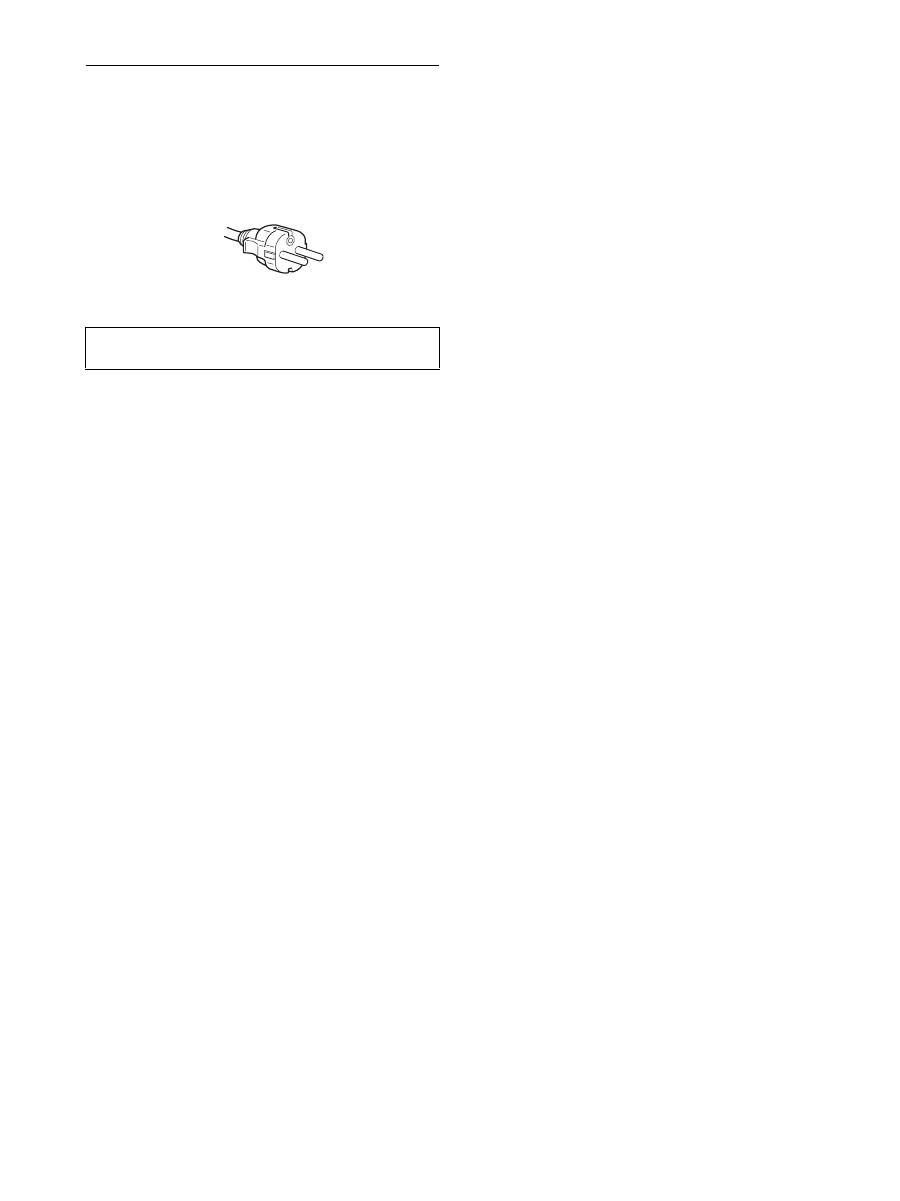
Urządzenie instalować w pobliżu łatwo dostępnego gniazda
sieciowego.
od 200 do 240 V AC
Przykładowe rodzaje wtyczek
5
PL
Sprawdzanie nazwy modelu
monitora
Najpierw sprawdź nazwę modelu monitora.
Znajduje się ona z tyłu monitora (przykład: SDM-X75F).
Część funkcji oraz opcji menu może być niedostępna w
przypadku niektórych modeli.
Identyfikacja części i elementów
Dodatkowe informacje można uzyskać na stronach
podanych w nawiasach.
Na rysunku przedstawiony jest tylko jeden spośród
dostępnych modeli monitora.
• Urządzenie powinno być zasilane z wykorzystaniem
układów zabezpieczających przewidzianych w instalacji
budynku, przy czym wartość znamionowa bezpiecznika w
przewodzie fazowym nie może przekraczać 10 A.
• Ponieważ urządzenie nie posiada wyłącznika sieciowego,
rozłączającego oba przewody sieciowe, dla skutecznego
odłączenia monitora od sieci należy koniecznie wyjąć
wtyczkę kabla zasilającego z gniazdka ściennego.
• Urządzenia współpracujące z monitorem, a wymagające
zasilania sieciowego muszą być zasilane z tej samej
instalacji elektrycznej.
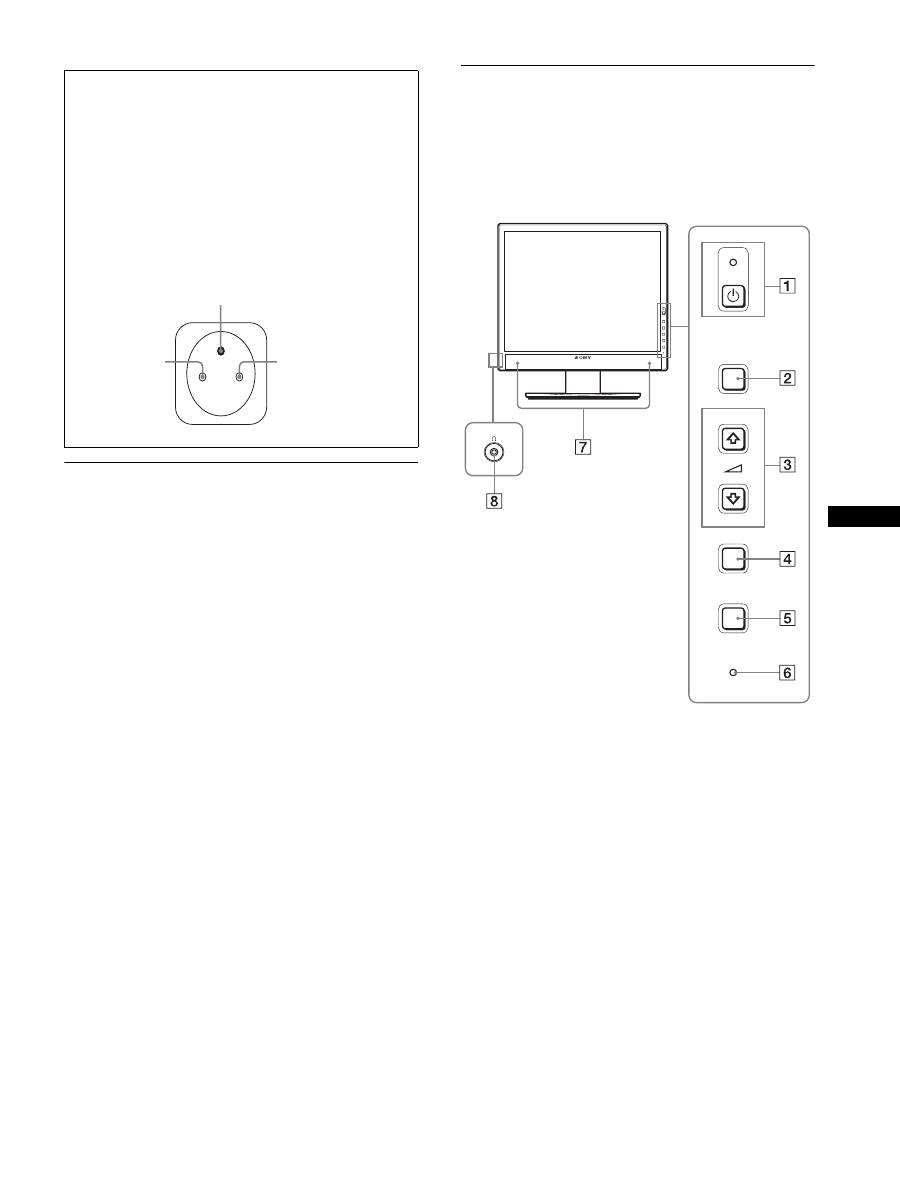
• Gniazdo zasilające powinno być zainstalowane zgodnie z
poniższym rysunkiem.
Widok gniazda sieciowego (od strony wtyczki)
ZERO (BOLEC OCHRONNY)
FAZA
ZERO
MENU
INPUT
ECO
OK
Przód monitora
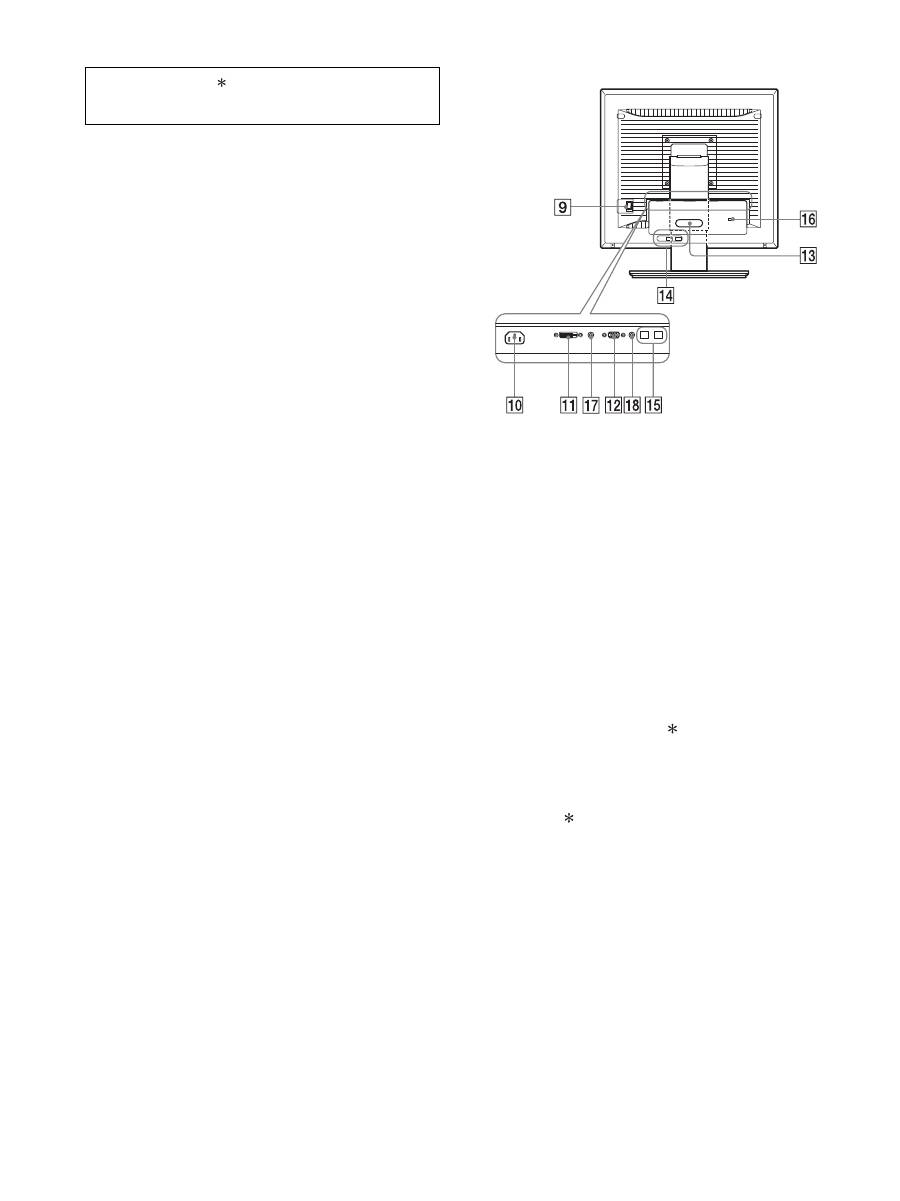
6
1
1
Przycisk zasilania
1
i wskaźnik zasilania
(strony 10, 16)
Przycisk ten uruchomi monitor, gdy wskaźnik zasilania
1
świeci się na czerwono. Naciśnij go ponownie, aby
wyłączyć monitor.
Jeśli wskaźnik zasilania
1
monitora nie zaświeci się,
naciśnij przycisk MAIN POWER (
9
).
2
Przycisk MENU (strona 12)
Przycisk ten umożliwia włączanie i wyłączanie ekranu
menu.
3
Przyciski
m
/
M
i
2
(regulacja głośności) (strona 12)
Przyciski te umożliwiają wybranie pozycji z menu oraz
dokonywanie regulacji.
4
Przycisk OK (strona 12)
Przycisk ten uruchamia wybraną pozycję menu i
regulacje dokonane przy pomocy przycisków
m
/
M
(
3
).
Przycisk INPUT
(strona 12)
Przyciski te umożliwiają przełączanie sygnału wejścia
wideo pomiędzy INPUT1 i INPUT2, w przypadku gdy do
monitora podłączone są dwa komputery. (Aktywny, gdy
nie jest wyświetlane menu.)
5
Przycisk ECO (strona 16)
Gdy nie jest wyświetlane menu, można dokonać
automatycznej regulacji jakości obrazu dla bieżącego
sygnału wejścia, naciskając i przytrzymując ten przycisk
przez ponad 3 sekundy (automatyczna regulacja za
pośrednictwem jednego przycisku). (tylko analogowy
sygnał RGB)
6
Czujnik światła (strona 16)
Czujnik ten mierzy poziom jasności otoczenia monitora.
Nie należy zakrywać go papierem itp.
7
Głośniki stereofoniczne (strony 9, 16)
Głośniki te emitują sygnał audio jako dźwięk.
8
Gniazdo słuchawkowe (strony 9, 16)
Przez to gniazdo sygnały audio przekazywane są do
słuchawek.
9
Przycisk MAIN POWER (strona 10)
Przełącznik ten służy do włączania i wyłączania przycisku
MAIN POWER monitora.
0
Złącze AC IN (strona 10)
Przy pomocy tego złącza podłączany jest przewód
zasilania (w zestawie).
qa
Złącze wejściowe DVI-D (cyfrowy RGB) (strona 8)
Przez to złącze doprowadzane są cyfrowe sygnały wideo
RGB zgodnie ze standardem DVI wersja 1.0.
qs
Złącze wejściowe HD15 (analogowy RGB) (strona 8)
Przez to złącze doprowadzane są analogowe sygnały wideo
RGB (0,700 Vp-p, dodatnie) i sygnały synchronizacji.
qd
Uchwyt do przewodów (strona 10)
Element ten zabezpiecza kable i przewody podłączone
do monitora.
qf
Interfejs pobierania USB (strona 9) (tylko modele
wyposażone w port USB)
Podłączenie myszki USB i klawiatury USB do gniazd na
monitorze umożliwia podłączenie do monitora dwóch
komputerów i przełączanie między źródłami sygnału.
qg
Interfejs wysyłania USB (tylko modele wyposażone w
port USB)
Przy pomocy przewodu USB połącz komputer z
monitorem.
qh
Otwór blokady bezpieczeństwa
Otwór blokady bezpieczeństwa powinien być używany
wraz z systemem bezpieczeństwa Micro Saver firmy
Kensington.
Micro Saver Security System jest znakiem zastrzeżonym
firmy Kensington.
qj
Gniazdo sygnału audio dla INPUT1
Do gniazda tego doprowadzane są sygnały audio z
gniazda wyjścia sygnału audio komputera lub innego
urządzenia audio podłączonego do INPUT1.
q,
Gniazdo sygnału audio dla INPUT2
Do gniazda tego doprowadzane są sygnały audio z
gniazda wyjścia sygnału audio komputera lub innego
urządzenia podłączonego do INPUT2.
Elementy oznaczone
różnią się w zależności od modelu.
Aby uzyskać szczegółowe informacje, zob. „Specyfikacje”
(strona 22).
Tył monitora
7
PL
Konfiguracja
Przed rozpoczęciem użytkowania monitora należy upewnić
się, że w kartonie znajdują się następujące elementy:
• Monitor LCD
• Przewód zasilania
• Podstawa stojaka
• Kabel sygnału wideo HD15-HD15 (analogowy RGB)
• Kabel sygnału wideo DVI-D (cyfrowy RGB)
• Przewód audio (miniwtyczka stereo)
• Przewód USB
• Płyta CD-ROM (oprogramowanie narzędziowe dla
systemów Windows i Macintosh, instrukcja obsługi itd.)
• Karta gwarancyjna
• Szybkie wprowadzenie
Elementy oznaczone różnią się w zależności od modelu.
Aby uzyskać szczegółowe informacje, zob. „Specyfikacje”
(strona 22).
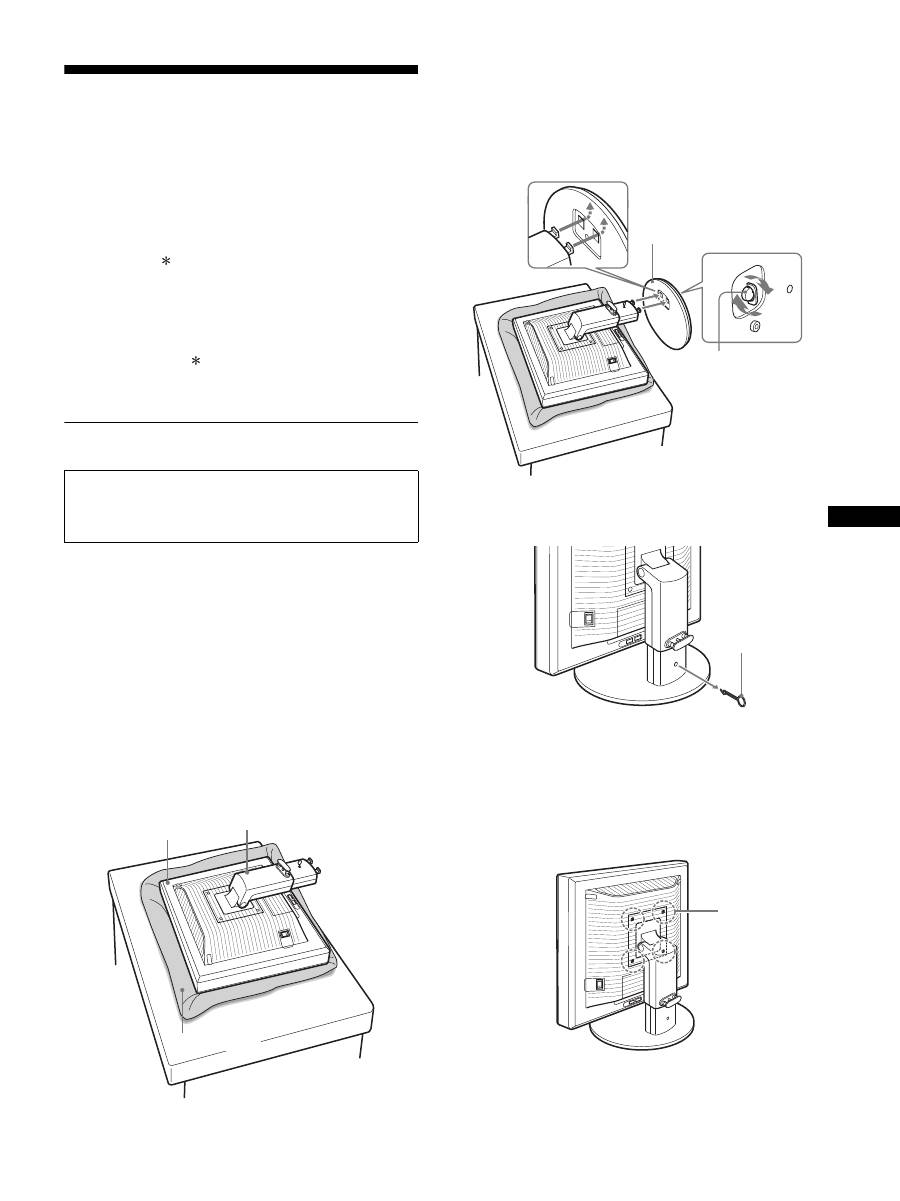
Konfiguracja 1: Montaż stojaka
x
Korzystanie z dołączonego stojaka
1
Otwórz karton i wyjmij podstawę stojaka.
2
Sprawdź czy są wszystkie elementy.
• Z wkrętem na spodzie podstawy stojaka.
3
Na biurku lub podobnej powierzchni ułóż miękki
materiał.
Ułożenie monitora bezpośrednio na biurku może
spowodować uszkodzenie ekranu LCD i samego
monitora.
4
Wyjmij monitor z kartonu i ułóż go na biurku
równolegle do jego krawędzi.
5
Nałóż otwory w podstawie stojaka na występy na
stojaku w celu zamocowania.
1
Unieś uchwyt wkrętu, aby przykręcić podstawę
stojaka.
2
Upewnij się, że wkręt jest odpowiednio dokręcony i
obróć jego uchwyt z powrotem.
6
Po uniesieniu stojaka z regulacją wysokości do
pozycji pionowej wyjmiij kołek ograniczający.
Uwaga
Nie wyjmuj kołka ograniczającego, gdy stojak leży. Może on upaść
lub spowodować obrażenia ciała na skutek gwałtownego odłączenia
się korpusu stojaka od podstawy.
x
Korzystanie ze stojaka VESA
Możesz dołączyć stojak VESA do monitorów innych marek
poprzez zdjęcie dołączonego stojaka zamocowanego do
monitora.
Umieszczając monitor na biurku lub unosząc go do
pozycji pionowej, nie wywieraj nacisku na ekran LCD.
Może to spowodować utratę jednolitości ekranu lub
uszkodzenie monitora LCD.
Monitor
Stojak
Miękki materiał
1
Podstawa stojaka
2
Wkręt
Kołek
ograniczający
Wkręty zgodne
ze stojakiem
VESA (4)
