
Sony SDM-X75KB – page 15
Manual for Sony SDM-X75KB
Table of contents
16
Technické funkce
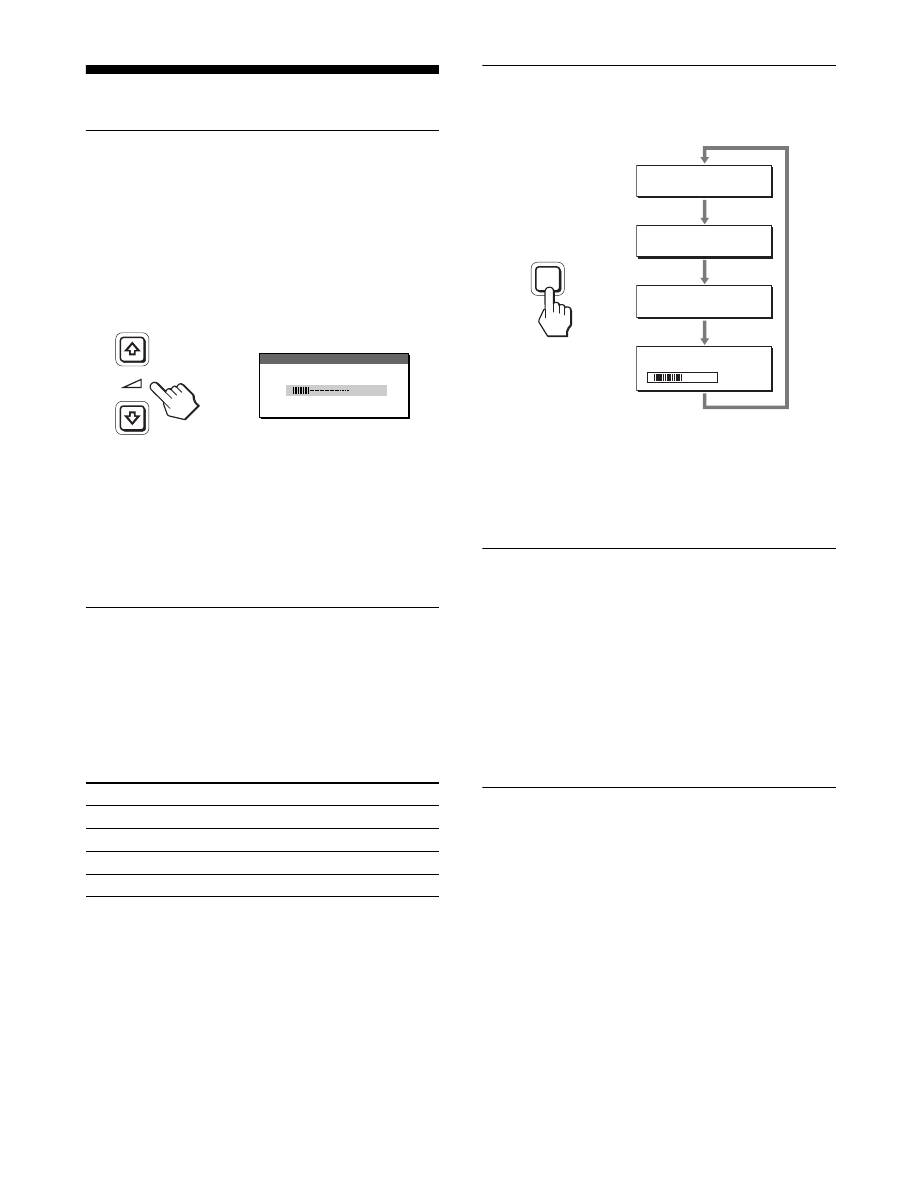
Ovládání hlasitosti
Použitím sluchátek nebo reproduktorů displeje můžete též
poslouchat zvuk z vašeho počítače nebo jiného audio
zařízení připojeného k audio vstupním konektorům displeje.
Můžete ovládat hlasitost použitím nabídky „Hlasitost“
oddělené od hlavní nabídky.
1
Stiskněte tlačítka
m
/
M
, když se na obrazovce
neobjevuje žádná nabídka.
2
Stiskněte tlačítka
m
/
M
pro ovládání hlasitosti.
Po 5 sekundách nabídka automaticky zmizí.
Poznámky
• Nemůžete nastavit hlasitost, pokud je zobrazeno na obrazovce
hlavní menu.
• Když je váš displej v úsporném režimu, z reproduktorů ani ze
sluchátek nevychází žádný zvuk.
Úsporný režim
Tento displej vyhovuje směrnicím o úspoře energie VESA,
E
NERGY
S
TAR a NUTEK. Pokud je displej připojen k
počítačové nebo video grafické kartě standardu DPMS
(Display Power Management Signaling) pro analogový
vstup / DMPM (DVI Digital Monitor Power Management)
pro digitální vstup, bude displej automaticky snižovat
spotřebu energie následujícím způsobem.
1)
Kdy je váš počítač v režimu „active off“, je přerušen vstupní signál
a na obrazovce se objeví NO INPUT SIGNAL. Po 5 sekundách
displej přejde do úsporného režimu.
„Hluboký spánek“ je úsporný režim, který je definován
Agenturou pro ochranu životního prostředí.
Snížení spotřeby energie
(ECO režim)
Pokud stisknete opakovaně tlačítko ECO na přední straně
displeje, můžete zvolit jas obrazu.
Všechny režimy se objeví na obrazovce a jas obrazovky se
sníží podle konkrétního režimu. Po 5 sekundách nabídka
automaticky zmizí.
Jas obrazovky a spotřeba energie se sníží, když se změní
režim z HIGH na MIDDLE nebo na LOW.
Výchozí nastavení jasu obrazovky je nastaveno na HIGH.
Funkce automatického nastavení
jasu (světelný senzor)
Tento displej je dodáván s funkcí automatického nastavení
jasu obrazovky podle jasu okolního prostředí. Jas obrazovky
je nastaven na nejvhodnější úroveň nastavením ECO režimu
na AUTO tlačítkem ECO na přední straně displeje nebo v
nabídce PICTURE ADJUST. Výchozí nastavení jasu
obrazovky je nastaveno na HIGH. Když nastavíte ECO
režim na „AUTO“ tlačítkem ECO na přední straně displeje,
zobrazí se rovněž lišta nastavení. Můžete nastavit lištu
tlačítky
m
/
M
. Jas obrazovky se mění podle úrovně, kterou
jste nastavili.
Funkce automatického nastavení
kvality obrazu (pouze u
analogového signálu RGB)
Když displej přijme vstupní signál, automaticky
nastaví polohu obrazu a jeho ostrost (fáze/rozteč)
a zajistí, že se na obrazovce objeví čistý obraz.
Režim předvolený od výrobce
Když displej přijme vstupní signál, automaticky sladí signál
na jeden z přednastavených výchozích režimů uložených v
paměti displeje k zajištění vysoké kvality obrazu ve středu
obrazovky. Pokud se vstupní signál shoduje s režimem
předvoleným od výrobce, obraz se na obrazovce
automaticky zobrazí s vhodným výchozím nastavením.
Režim spotřeby
1
Indikátor (napájení)
běžný provoz
zelená
active off
1)
(hluboký spánek) oranžová
napájení vypnuto
červená
hlavní napájení vypnuto
vypnuto
3 0
VO L U M E
,
E C O
L OW
:
E C O
AU TO
:
E C O
H I G H
:
E C O
M I D D L E
:
5 0
ECO
,
17
CZ
Pokud se vstupní signály neshodují s žádným z
režimů předvolených od výrobce
Pokud displej přijme vstupní signál nevyhovující žádnému z
režimů předvolených od výrobce, je aktivována funkce
automatického nastavení kvality obrazu, která zajistí, aby se
na obrazovce vždy zobrazil zřetelný obraz (v následujícím
rozsahu frekvencí displeje):
Horizontální frekvence: 28–80 kHz
Vertikální frekvence:
48–75 Hz
V důsledku toho může zobrazení obrazu na obrazovce
displeje trvat déle než obvykle, pokud poprvé přijímá
vstupní signál, který neodpovídá žádnému z předvolených
režimů. Tato informace o nastavení se automaticky uloží do
paměti, takže příště bude displej reagovat stejně, jako kdyby
přijímal signál, který odpovídá některému z režimů
předvolených od výrobce.
Pokud ručně nastavujete fázi, rozteč a umístění
obrazu
Pro určitý druh vstupních signálů nemusí funkce
automatického nastavení kvality obrazu dokonale nastavit
umístění obrazu, fázi a rozteč. V tomto případě lze provést
tato nastavení ručně (strana 15). Pokud tato nastavení
změníte ručně, uloží se do paměti jako uživatelské režimy a
automaticky se obnoví, přijme-li displej totožný vstupní
signál.
Poznámka
Je-li aktivována funkce automatického nastavení kvality obrazu,
bude funkční pouze
1
vypínač (napájení).
KVM funkce (Keyboard-Video-
Mouse function)
Můžete připojit až dva počítače díky USB myši a USB
klávesnici a přepínat mezi nimi tlačítkem INPUT/OK
(strana 8) vpřed a vzad.
O USB portu
• Doporučujeme, abyste připojili USB myš a USB klávesnici
k USB portu displeje. Pokud připojíte jiná zařízení než
výše uvedená, displej nemusí pracovat správně. Případně
zařízení kompatibilní s technologií Bluetooth nemusí
pracovat správně.
• USB port na displeji je kompatibilní s USB Full-Speed
(Max 12 Mbps).
Poznámky
• I v případě, že stisknete tlačítko INPUT/OK, počítač nemusí být
schopen vstup správně přepínat.
• Nainstalujte si nejnovější ovladač USB, který má být použit s USB
zařízeními. Starší ovladač USB nemusí pracovat správně.
• Pokud používáte USB rozbočovač, nastavte vstupní signály
pomocí nabídky INPUT SENSING na AUTO OFF.
18
Odstraňování problémů
Předtím, než se obrátíte na technickou podporu, přečtěte si
tuto část.
Zprávy na obrazovce
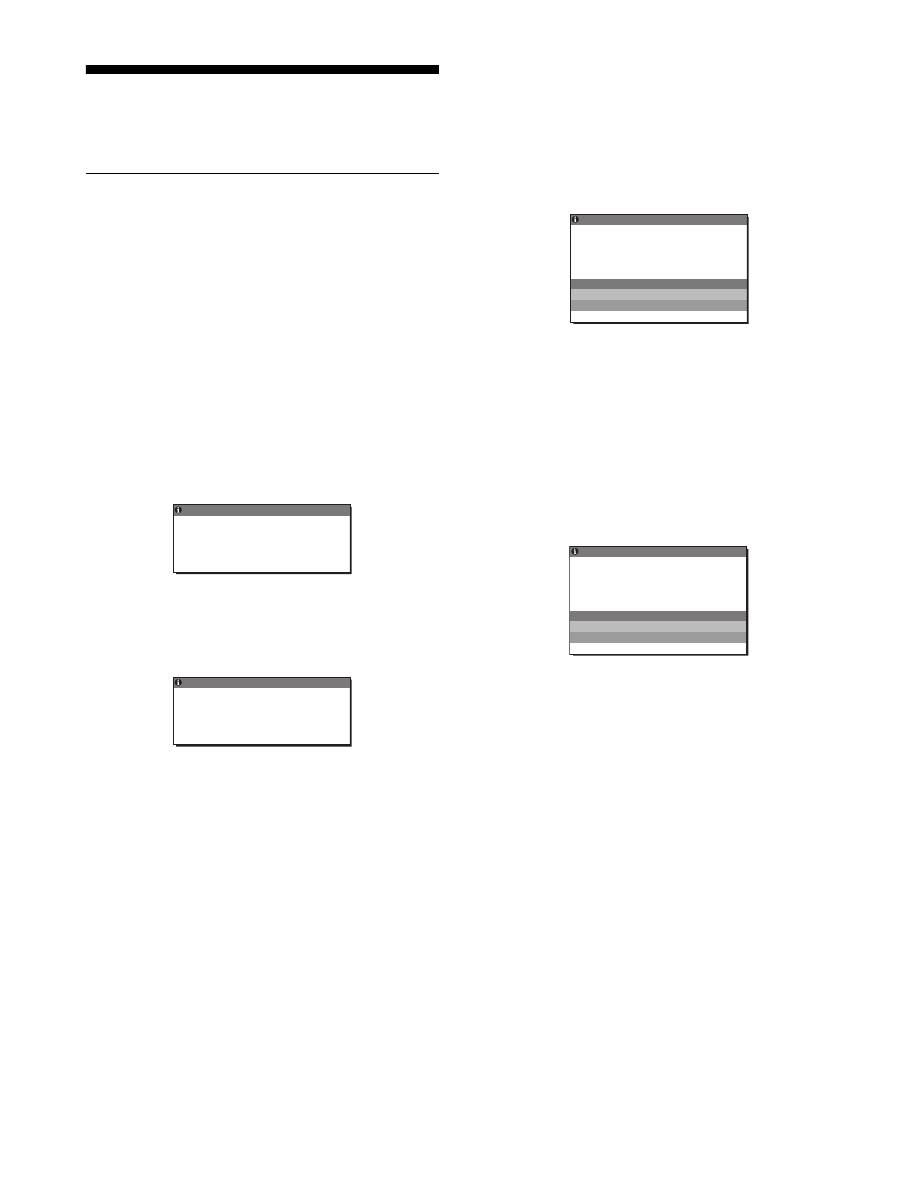
Není-li v pořádku vstupní signál, zobrazí se na obrazovce
jedna z následujících zpráv. Pro vyřešení problému viz
„Příznaky problémů a jejich odstranění“ na straně 19.
Pokud se na obrazovce objeví „OUT OF RANGE“
Znamená to, že vstupní signál není podporován technickými
specifikacemi displeje. Ověřte následující položky.
Pro další informace o zprávách na obrazovce viz „Příznaky
problémů a jejich odstranění“ na straně 19.
Pokud je zobrazeno „xxx.x kHz/xxx Hz“
Znamená to, že buď horizontální nebo vertikální
frekvence není podporována technickými specifikacemi
displeje.
Hodnoty vyjadřují horizontální a vertikální frekvence
aktuálního vstupního signálu.
Pokud se zobrazí „RESOLUTION > 1 280
×
1 024“
Znamená to, že rozlišení není podporováno technickými
specifikacemi displeje (1 280
×
1 024 nebo nižší).
Pokud se na obrazovce objeví „NO INPUT
SIGNAL“
Znamená to, že aktuálně vybraným konektorem nepřichází
žádný signál.
Pokud je položka INPUT SENSING (strana 15) nastavena
na hodnotu ON, displej nalezne jiný vstupní signál a
automaticky změní vstup.
Když nemohou být nalezeny vstupní signály,
objeví se zpráva
„GO TO POWER SAVE“.
Asi po 5 sekundách se spustí úsporný režim.
Pokud se na obrazovce objeví „CABLE
DISCONNECTED“:
Znamená to, že kabel video signálu byl odpojen od aktuálně
vybraného konektoru.
Pokud je položka INPUT SENSING (strana 15) nastavena
na hodnotu ON, displej nalezne jiný vstupní signál a
automaticky změní vstup.
Když nemohou být nalezeny vstupní signály,
objeví se zpráva
„GO TO POWER SAVE“.
Asi po 45 sekundách se spustí úsporný režim.
OUT OF RANGE
I NPUT 1 DV I - D
x x x . x k H z /
x x x H z
I NFORMA T I ON
:
Příklad
OUT OF RANGE
RESOL UT I ON >
2
1
8 0 X 1
4
2
0
I NFORMA T I ON
I NPUT 1 : DV I - D
Příklad
I NFORMA T I ON
NO
I NPUT S I GNA L
GO TO POWER SAVE
I NPUT 1 DV I - D
:
Příklad
CAB L E D I SCONNECT ED
I NFORMA T I ON
I NPUT 1 DV I - D
:
GO TO POWER SAVE
Příklad
19
CZ
Příznaky problémů a jejich odstranění
Pokud se vyskytne problém v důsledku připojeného počítače nebo jiného zařízení, přečtěte si instruktážní příručku počítače/
příslušného zařízení.
Příznak
Zkontrolujte tyto položky
Žádný obraz
Pokud
1
indikátor (napájení)
nesvítí nebo pokud se
1
indikátor
napájení nerozsvítí po stisknutí
1
vypínače (napájení):
• Zkontrolujte, zda je správně připojen kabel napájení.
• Zkontrolujte, zda je zapnutý vypínač MAIN POWER na displeji (strana 10).
Pokud
1
se indikátor (napájení)
rozsvítí červeně:
• Zkontrolujte, zda je
1
vypínač (napájení) zapnutý.
Pokud se na obrazovce objeví
CABLE DISCONNECTED:
• Zkontrolujte, zda je kabel video signálu správně připojen a zda jsou všechny
zástrčky pevně usazeny v zásuvkách (strana 7).
• Ověřte, zda kolíky konektorů vstupu video signálu nejsou ohnuté nebo nebyly
zatlačeny dovnitř.
• Zkontrolujte, zda je správně nastaven výběr vstupu (strana 11).
• Je připojen nedodaný kabel video signálu. Pokud připojíte nedodaný kabel video
signálu, může se na obrazovce objevit CABLE DISCONNECTED. Nejedná se o
poruchu.
Na obrazovce se objeví varovná
zpráva „NO INPUT SIGNAL“
nebo se
1
indikátor (napájení)
rozsvítí oranžově:
• Zkontrolujte, zda je kabel video signálu správně připojen a zda jsou všechny
zástrčky pevně usazeny v zásuvkách (strana 7).
• Ověřte, zda kolíky konektorů vstupu video signálu nejsou ohnuté nebo nebyly
zatlačeny dovnitř.
• Zkontrolujte, zda je správně nastaven výběr vstupu (strana 11).
x
Problémy způsobené počítačem nebo jiným připojeným zařízením, ne
displejem
• Počítač přešel do úsporného režimu. Zkuste stisknout libovolnou klávesu na
klávesnici nebo pohnout myší.
• Zkontrolujte, zda je správně instalována grafická karta.
• Ověřte, zda je počítač zapnutý.
• Restartujte počítač.
Pokud se na obrazovce objeví
OUT OF RANGE (strana 18):
x
Problémy způsobené počítačem nebo jiným připojeným zařízením, ne
displejem
• Zkontrolujte, zda je rozsah video frekvencí v rozsahu specifikovaném pro displej.
Pokud jste vyměnili starý displej za tento, znovu připojte starý displej a nastavte
grafickou kartu počítače v uvedených rozmezích:
Horizontální: 28 – 80 kHz (analogový signál RGB), 28 – 64 kHz (digitální signál
RGB)
Vertikální: 48 – 75 Hz (analogový signál RGB), 60 Hz (digitální signál RGB)
Rozlišení: 1 280
×
1 024 nebo nižší
Používáte-li Windows:
• Pokud jste tímto displejem nahradili starý displej, znovu připojte starý displej a
proveďte následující kroky. Zvolte „SONY“ ze seznamu „Manufacturers“ a zvolte
název požadovaného modelu ze seznamu „Models“ na Windows obrazovce volby
zařízení. Pokud není název modelu displeje na seznamu „Models“, zkuste „Plug &
Play“.
Používáte-li systém Macintosh:
• Při připojování k počítači Macintosh použijte v případě nutnosti adaptér
(nedodávaný). Tento adaptér připojte k počítači před připojením kabelu video
signálu.

20
Obraz bliká, skáče, chvěje se nebo
je porušený
• Nastavte rozteč a fázi (pouze analogový signál RGB) (strana 15).
• Zkuste displej zapojit do jiné zásuvky střídavého proudu, nejlépe v jiném okruhu.
x
Problémy způsobené počítačem nebo jiným připojeným zařízením, ne
displejem
• V příručce ke grafické kartě vyhledejte správné nastavení displeje.
• Ujistěte se, že grafický režim (VESA, Macintosh 19" Color atd.) a frekvence
vstupního signálu jsou tímto displejem podporovány. I v případě, že je frekvence ve
správném rozsahu, některé grafické karty mohou využívat synchronizační pulsy,
které jsou pro synchronizaci displeje příliš úzké.
• Tento displej nezpracovává prokládané signály. Nastavte na progresivní signály.
• Nastavte obnovovací kmitočet (vertikální frekvenci) počítače, abyste získali
nejlepší možný obraz.
Obraz je rozmazaný
• Nastavte jas a kontrast (strana 14).
• Nastavte rozteč a fázi (pouze analogový signál RGB) (strana 15).
x
Problémy způsobené počítačem nebo jiným připojeným zařízením, ne
displejem
• Nastavte na vašem počítači rozlišení na 1 280
×
1 024.
Obraz je rušen duchy
• Nepoužívejte prodlužovací kabel videa ani spínací skříňky pro video.
• Zkontrolujte, zda jsou všechny zástrčky pevně usazeny v zásuvkách.
Obraz není správně vycentrován
nebo nemá správné rozměry
(pouze analogový signál RGB)
• Nastavte rozteč a fázi (strana 15).
• Nastavte polohu obrazu (strana 15). Uvědomte si, že při některých video režimech
není obrazovka vyplněna až do krajů.
Obraz je příliš malý
x
Problémy způsobené počítačem nebo jiným připojeným zařízením, ne
displejem
• Nastavte na vašem počítači rozlišení na 1 280
×
1 024.
Obraz je tmavý
• Nastavte podsvícení (strana 14).
• Nastavte jas (strana 14).
• Nastavte gamma použitím nabídky GAMMA (strana 14).
• Po zapnutí displeje trvá obrazovce několik minut, než se rozjasní.
• Obrazovka se může ztmavit v závislosti na zvoleném ECO režimu.
Zobrazuje vlnitý nebo elipsovitý
vzorek (moaré)
• Nastavte rozteč a fázi (pouze analogový signál RGB) (strana 15).
Barva není stejnoměrná
• Nastavte rozteč a fázi (pouze analogový signál RGB) (strana 15).
Bílá barva se nezobrazuje jako bílá
• Nastavte teplotu barev (strana 14).
Tlačítka displeje nefungují
(
se objeví na obrazovce)
• Pokud je MENU LOCK nastaven na ON, nastavte ho na OFF (strana 15).
Zařízení připojené přes USB kabel
nefunguje.
• Zkontrolujte, zda je USB kabel (dodaný) správně připojen (strana 8).
• Stiskněte vypínač MAIN POWER a
1
indikátor (napájení) pro zapnutí displeje.
x
Problémy způsobené vaším počítačem nebo jiným připojeným zařízením
• Zkontrolujte, zda bylo vaše zařízení zapnuto.
• Přeinstalujte aktualizovaný USB ovladač. Pro více informací kontaktujte výrobce
vašeho produktu.
• Pokud nelze ovládat váš počítač klávesnicí a myší připojenými k displeji, připojte
klávesnici nebo myš k vašemu počítači přímo. Po restartování počítače znovu
proveďte USB připojení. Po dokončení tohoto procesu připojte klávesnici nebo
myš zpět k displeji. Když je displej připojen k počítači, klávesnici nebo myši
prostřednictvím USB portu, je možné, že jimi nebudete moci ovládat váš počítač,
když ho restartujete.
Displej se po chvíli vypne
x
Problémy způsobené počítačem nebo jiným připojeným zařízením
• Nastavte úsporné nastavení počítače na off.
Rozlišení zobrazené v hlavní
nabídce není správné.
• V závislosti na nastavení grafické karty se nemusí rozlišení zobrazené v hlavní
nabídce shodovat s rozlišením nastaveným v počítači.
Po vypnutí hlavního napájení
zůstane
1
indikátor (napájení)
ještě chvíli svítit
• Když je hlavní napájení zapnuté, ale není stisknutý
1
vypínač (napájení) nebo když
je displej v úsporném režimu a vy vypnete vypínač MAIN POWER, nemusí se
1
indikátor (napájení) vypnout okamžitě. Nejedná se o poruchu.
Příznak
Zkontrolujte tyto položky
21
CZ
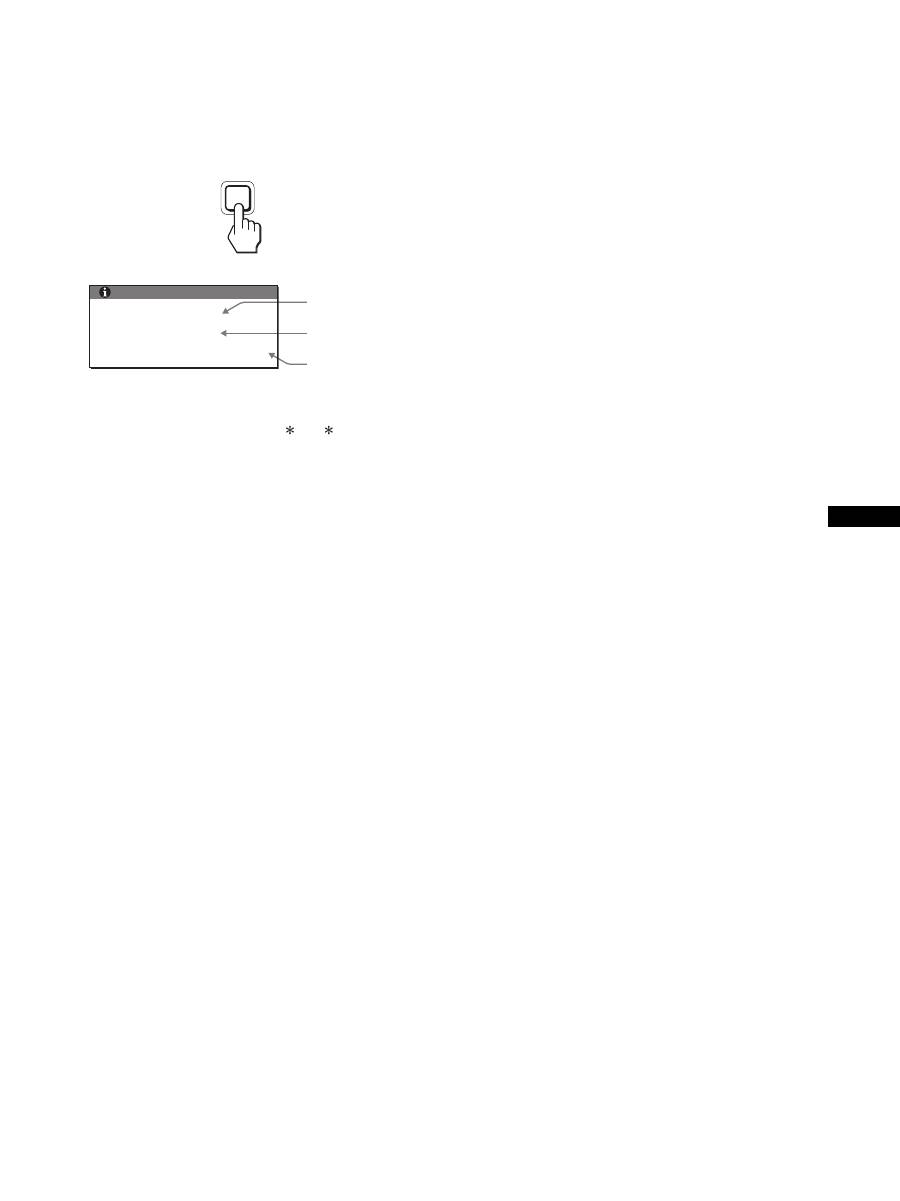
Zobrazení informací displeje
Zatímco displej přijímá video signál, držte stisknuté
tlačítko MENU po dobu delší než 5 sekund, dokud se
neobjeví okno s informacemi o displeji.
Opětovným stisknutím tlačítka MENU okno zmizí.
Ačkoli je název modelu displeje, registrovaný podle
bezpečnostních standardů, SDM-X75 /X95 , v prodeji se
používá název SDM-X75F/X95F/X75K/X95K.
Přetrvává-li jakýkoli problém, obrat’te se na autorizovaného
prodejce výrobků Sony a předejte mu následující informace:
• Název modelu
• Sériové číslo
• Podrobný popis problému
• Datum zakoupení
• Název a technické parametry počítače a grafické karty
• Typ vstupního signálu (analogový RGB/digitální RGB)
MENU
Příklad
Název modelu
Sériové číslo
Týden a rok
výroby
INFORMATION
MODEL : SDM-X75F
SER. NO : 1234567
MANUFACTURED : 2005-52
22
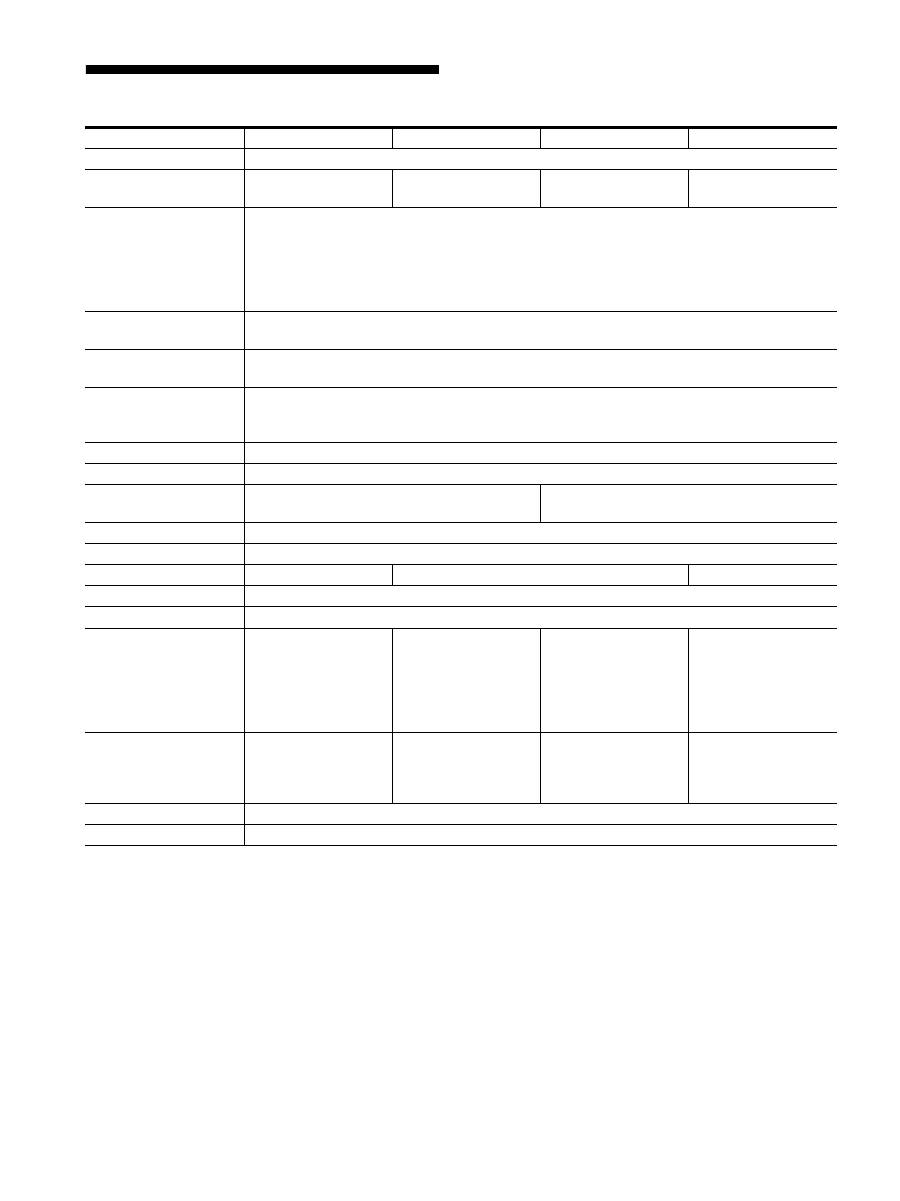
Technické údaje
1)
Doporučené nastavení horizontálního a vertikálního časování
• Horizontální synchronizační šířka by měla být větší než 4,8%
celkového horizontálního časování, nebo 0,8 µs, což je delší.
• Šířka horizontálních zatemňovacích pulsů by měla být více než
2,5 µsec.
• Vertikální zatemňovací šířka by měla být více než 450 µsec.
Vzhled a technické údaje se mohou měnit bez předchozího
upozornění.
Název modelu
SDM-X75F
SDM-X95F
SDM-X75K
SDM-X95K
LCD panel
Typ panelu: a-Si TFT Active Matrix
Velikost obrazu: v
palcích
17,0
19,0
17,0
19,0
Formát vstupního
signálu
RGB operační frekvence
1)
Horizontální: 28 – 80 kHz (analogový signál RGB)
28 – 64 kHz (digitální signál RGB)
Vertikální: 48 – 75 Hz (analogový signál RGB)
60 Hz (digitální signál RGB)
Rozlišení
Horizontální: Max.1 280 bodů
Vertikální: Max.1 024 řádků
Typ vstupního signálu
(Digitálni/Analogový)
Digitální
×
1/Analogový
×
1
Úrovně vstupního
signálu
Analogový video signál RGB 0,7 Vp-p, 75
Ω,
pozitivní
SYNC signál TTL úroveň, 2,2 k
Ω,
pozitivní nebo negativní
Digitální signál RGB (DVI) TMDS (jedna linka)
Audio vstup
Stereo minikonektor, 0,5Vrms, 47 k
Ω
Výstup reproduktoru
1 W
×
2
USB port
–
USB Full-Speed (Max12 Mbps)
A Port
×
2, B Port
× 2
Konektor sluchátek
×
1
Požadavky na napájení
100 – 240 V, 50 – 60 Hz, Max. 1.0 A
Spotřeba energie
Max. 45 W
Max. 50 W
Max. 55 W
Provozní teplota
5 – 35 °C
Typ podstavce
Výška nastavení
Rozměry (šířka/výška/
hloubka)
Přibližně 369
×
393,5 –
503,5
×
253 mm
(s podstavcem)
Přibližně 369
×
337
×
66 mm
(bez podstavce)
Přibližně 414
×
409,5 –
519,5
×
277,5 mm
(s podstavcem)
Přibližně 414
×
370
×
69 mm
(bez podstavce)
Přibližně 369
×
393,5 –
503,5
×
253 mm
(s podstavcem)
Přibližně 369
×
337
×
66 mm
(bez podstavce)
Přibližně 414
×
409,5 –
519,5
×
277,5 mm
(s podstavcem)
Přibližně 414
×
370
×
69 mm
(bez podstavce)
Hmotnost
Přibližně 7,6 kg
(s podstavcem)
Přibližně 4,4 kg
(bez podstavce)
Přibližně 8,9 kg
(s podstavcem)
Přibližně 5,4 kg
(bez podstavce)
Přibližně 7,6 kg
(s podstavcem)
Přibližně 4,4 kg
(bez podstavce)
Přibližně 8,9 kg
(s podstavcem)
Přibližně 5,4 kg
(bez podstavce)
Plug & Play
DDC2B
Příslušenství
Viz strana 6.

i
TCO’99 Eco-document (for the black
model)
x
Congratulations!
You have just purchased a TCO’99 approved and labelled product! Your
choice has provided you with a product developed for professional use.
Your purchase has also contributed to reducing the burden on the
environment and also to the further development of environmentally
adapted electronics products.
x
Why do we have environmentally labelled com-
puters?
In many countries, environmental labelling has become an established
method for encouraging the adaptation of goods and services to the
environment. The main problem, as far as computers and other electronics
equipment are concerned, is that environmentally harmful substances are
used both in the products and during their manufacture. Since it is not so
far possible to satisfactorily recycle the majority of electronics equipment,
most of these potentially damaging substances sooner or later enter nature.
There are also other characteristics of a computer, such as energy
consumption levels, that are important from the viewpoints of both the
work (internal) and natural (external) environments. Since all methods of
electricity generation have a negative effect on the environment (e.g.
acidic and climate-influencing emissions, radioactive waste), it is vital to
save energy. Electronics equipment in offices is often left running
continuously and thereby consumes a lot of energy.
x
What does labelling involve?
This product meets the requirements for the TCO’99 scheme which
provides for international and environmental labelling of personal
computers. The labelling scheme was developed as a joint effort by the
TCO (The Swedish Confederation of Professional Employees), Svenska
Naturskyddsforeningen (The Swedish Society for Nature Conservation)
and Statens Energimyndighet (The Swedish National Energy
Administration).
Approval requirements cover a wide range of issues: environment,
ergonomics, usability, emission of electric and magnetic fields, energy
consumption and electrical and fire safety.
The environmental demands impose restrictions on the presence and use
of heavy metals, brominated and chlorinated flame retardants, CFCs
(freons) and chlorinated solvents, among other things. The product must
be prepared for recycling and the manufacturer is obliged to have an
environmental policy which must be adhered to in each country where the
company implements its operational policy.
The energy requirements include a demand that the computer and/or
display, after a certain period of inactivity, shall reduce its power
consumption to a lower level in one or more stages. The length of time to
reactivate the computer shall be reasonable for the user.
Labelled products must meet strict environmental demands, for example,
in respect of the reduction of electric and magnetic fields, physical and
visual ergonomics and good usability.
Below you will find a brief summary of the environmental requirements
met by this product. The complete environmental criteria document may
be ordered from:
TCO Development
SE-114 94 Stockholm, Sweden
Fax: +46 8 782 92 07
Email (Internet): development@tco.se
Current information regarding TCO’99 approved and labelled
products may also be obtained via the Internet, using the address:
http://www.tco-info.com/
x
Environmental requirements
Flame retardants
Flame retardants are present in printed circuit boards, cables, wires,
casings and housings. Their purpose is to prevent, or at least to delay the
spread of fire. Up to 30% of the plastic in a computer casing can consist
of flame retardant substances. Most flame retardants contain bromine or
chloride, and those flame retardants are chemically related to another
group of environmental toxins, PCBs. Both the flame retardants
containing bromine or chloride and the PCBs are suspected of giving rise
to severe health effects, including reproductive damage in fish-eating
birds and mammals, due to the bio-accumulative
*
processes. Flame
retardants have been found in human blood and researchers fear that
disturbances in foetus development may occur.
The relevant TCO’99 demand requires that plastic components weighing
more than 25 grams must not contain flame retardants with organically
bound bromine or chlorine. Flame retardants are allowed in the printed
circuit boards since no substitutes are available.
Cadmium
**
Cadmium is present in rechargeable batteries and in the colour-generating
layers of certain computer displays. Cadmium damages the nervous
system and is toxic in high doses. The relevant TCO’99 requirement states
that batteries, the colour-generating layers of display screens and the
electrical or electronics components must not contain any cadmium.
Mercury
**
Mercury is sometimes found in batteries, relays and switches. It damages
the nervous system and is toxic in high doses. The relevant TCO’99
requirement states that batteries may not contain any mercury. It also
demands that mercury is not present in any of the electrical or electronics
components associated with the labelled unit.
CFCs (freons)
The relevant TCO’99 requirement states that neither CFCs nor HCFCs
may be used during the manufacture and assembly of the product. CFCs
(freons) are sometimes used for washing printed circuit boards. CFCs
break down ozone and thereby damage the ozone layer in the stratosphere,
causing increased reception on earth of ultraviolet light with e.g. increased
risks of skin cancer (malignant melanoma) as a consequence.
Lead
**
Lead can be found in picture tubes, display screens, solders and
capacitors. Lead damages the nervous system and in higher doses, causes
lead poisoning. The relevant TCO’99 requirement permits the inclusion of
lead since no replacement has yet been developed.
*
Bio-accumulative is defined as substances which accumulate within
living organisms.
** Lead, Cadmium and Mercury are heavy metals which are Bio-
accumulative.

ii
TCO’03 Eco-document (for the silver
model)
x
Congratulations!
The display you have just purchased carries the TCO’03
Displays label. This means that your display is designed,
manufactured and tested according to some of the strictest
quality and environmental requirements in the world. This
makes for a high performance product, designed with the
user in focus that also minimizes the impact on our natural
environment.
x
Ergonomics
• Good visual ergonomics and image quality in order to
improve the working environment for the user and to
reduce sight and strain problems. Important parameters
are luminance, contrast, resolution, reflectance, colour
rendition and image stability.
x
Energy
• Energy-saving mode after a certain time – beneficial
both for the user and the environment
• Electrical safety
x
Emissions
• Electromagnetic fields
• Noise emissions
x
Ecology
• The product must be prepared for recycling and the
manufacturer must have a certified environmental
management system such as EMAS or ISO 14 001
• Restrictions on
- chlorinated and brominated flame retardants and
polymers
- heavy metals such as cadmium, mercury and lead.
The requirements included in this label have been
developed by TCO Development in co-operation with
scientists, experts, users as well as manufacturers all over
the world. Since the end of the 1980s TCO has been
involved in influencing the development of IT equipment
in a more user-friendly direction. Our labelling system
started with displays in 1992 and is now requested by users
and IT-manufacturers all over the world.
For more information, please visit
www.tcodevelopment.com
Recycling Information
x
Customer in Europe
The collection and recycling of this product has been planned
according to your country’s relevant legislation. To ensure that
this product will be collected and recycled in way that minimizes
the impact on the environment, please do the following:
1. If you purchased this product for private use, contact your
municipality or the waste collection system and bring the
product to this collection point / have the product be picked up
by the waste collection system. Alternatively, your retailer
might take back this if you purchase new equivalent equipment;
please check with your retailer whether he will take back this
product before bringing it. For information on your country’s
recycling arrangements, please contact the Sony representation
in your country (contact details at: www.sony-europe.com).
Further details on specific recycling systems can be found at the
following addresses:
- Belgium: www.recupel.be
- Netherlands: www.nvmp.nl (consumer electronics)
www.ictmilieu.nl (IT equipment)
- Norway: www.elretur.no
- Sweden: www.el-kretsen.se
- Switzerland: www.swico.ch
2. If you use this product professionally, check the product’s
delivery contract for take back / recycling arrangements and
follow the procedures described therein. Alternatively, follow
the procedures described under point 1.
x
Customer in USA
We Sony as a member of EIA recommends to visit URL below
http://www.eiae.org/
x
Customer in Asia
http://www.sony.co.jp/SonyInfo/Environment/recycle/3R.html
2-633-895-
04
(1)
© 2005 Sony Corporation
TFT LCD Color Computer Display
SDM-X75
SDM-X95

2
Owner’s Record
The model and serial numbers are located at the rear of the unit.
Record these numbers in the spaces provided below. Refer to
them whenever you call upon your dealer regarding this product.
Model No. Serial No.
To reduce the risk of fire or electric shock, do not
expose this apparatus to rain or moisture.
Dangerously high voltages are present inside the
unit. Do not open the cabinet. Refer servicing to
qualified personnel only.
FCC Notice
This equipment has been tested and found to comply with the
limits for a Class B digital device, pursuant to Part 15 of the FCC
Rules. These limits are designed to provide reasonable protection
against harmful interference in a residential installation. This
equipment generates, uses, and can radiate radio frequency
energy and, if not installed and used in accordance with the
instructions, may cause harmful interference to radio
communications. However, there is no guarantee that interference
will not occur in a particular installation. If this equipment does
cause harmful interference to radio or television reception, which
can be determined by turning the equipment off and on, the user
is encouraged to try to correct the interference by one or more of
the following measures:
– Reorient or relocate the receiving antenna.
– Increase the separation between the equipment and receiver.
– Connect the equipment into an outlet on a circuit different from
that to which the receiver is connected.
– Consult the dealer or an experienced radio/TV technician for
help.
You are cautioned that any changes or modifications not expressly
approved in this manual could void your authority to operate this
equipment.
Ellenőrizze a csomagoló dobozt, amelyben a kijelzőt szállították. A
kijelzőmodell azonosító címkéje a kijelző hátulján található.
(for the black model)
(for the silver model)
WARNING
IMPORTANTE
Para prevenir cualquier mal funcionamiento y evitar dańos, por
favor, lea detalladamente este manual de instrucciones antes
de conectar y operar este equipo.
If you have any questions about this product, you may call;
Sony Customer Information Services Center 1-800-222-7669
or http://www.sony.com/
Declaration of Conformity
Trade Name
: SONY
Model
: SDM-X75 /X95
Note
: means any number or alphanumeric
character.
Responsible Party
: Sony Electronics Inc.
Address
: 16450 W. Bernardo Dr, San Diego, CA
92127 U.S.A.
Telephone Number : 858-942-2230
This device complies with part 15 of the FCC rules. Operation is
subject to the following two conditions: (1) This device may not
cause harmful interference, and (2) this device must accept any
interference received, including interference that may cause
undesired operation.
NOTICE
This notice is applicable for USA/Canada only.
If shipped to USA/Canada, install only a UL LISTED/CSA
LABELLED power supply cord meeting the following
specifications:
SPECIFICATIONS
Plug Type
Nema-Plug 5-15p
Cord
Type SVT or SJT, minimum 3
×
18 AWG
Length
Maximum 15 feet
Rating
Minimum 7 A, 125 V
NOTICE
Cette notice s’applique aux Etats-Unis et au Canada
uniquement.
Si cet appareil est export* aux Etats-Unis ou au Canada, utiliser
le cordon d’alimentation portant la mention UL LISTED/CSA
LABELLED et remplissant les conditions suivantes:
SPECIFICATIONS
Type de fiche
Fiche Nema 5-15 broches
Cordon
Type SVT ou SJT, minimum 3
×
18 AWG
Longueur
Maximum 15 pieds
Tension
Minimum 7 A, 125 V
As an
E
NERGY
S
TAR Partner, Sony
Corporation has determined that this
product meets the
E
NERGY
S
TAR
guidelines for energy efficiency.
This monitor complies with the
TCO’99 guidelines.
This monitor complies with the
TCO’03 guidelines.
Tartalomjegyzék
• A Macintosh az Apple Computer,
Inc. USA-ban és más országokban
bejegyzett védjegye.
• A Windows
®
a Microsoft
Corporation USA-ban és más
országokban bejegyzett védjegye.
• Az IBM PC/AT és a VGA az IBM
Corporation USA-ban bejegyzett
védjegye.
• A VESA és a DDC
™
a Video
Electronics Standards Association
védjegye.
• Az
E
NERGY
S
TAR az USA-ban
bejegyzett védjegy.
• Az Adobe és az Acrobat az Adobe
Systems Incorporated védjegye.
• Minden más itt említett terméknév a
megfelelő cégek védjegye vagy
bejegyzett védjegye lehet.
• Továbbá a
„
™
” és a
„
®
” szimbólum
nincs minden esetben feltüntetve a
kézikönyvben.
3
HU
http://www.sony.net/
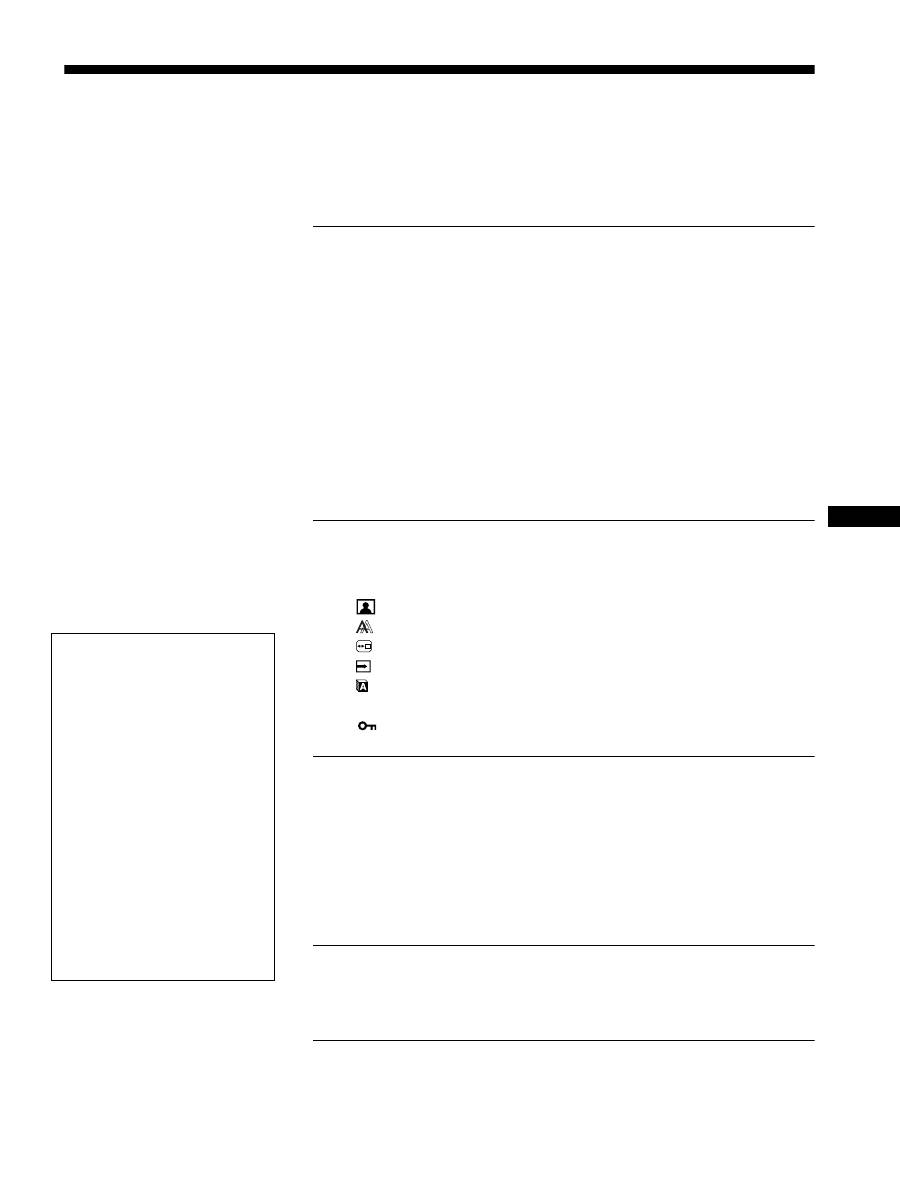
Óvintézkedések . . . . . . . . . . . . . . . . . . . . . . . . . . . . . . . . . . . . . . . . 4
A kijelző modellnevének leolvasása . . . . . . . . . . . . . . . . . . . . . . . . . 5
Alkatrészek és kezelőelemek . . . . . . . . . . . . . . . . . . . . . . . . . . . . . . 5
Üzembe helyezés . . . . . . . . . . . . . . . . . . . . . . . . . . . . . . . .6
1. lépés:
Szerelje össze a talapzatot . . . . . . . . . . . . . . . . . . . . . . . . 6
2. lépés:
Csatlakoztassa a videojelkábeleket . . . . . . . . . . . . . . . . . 7
3. lépés:
Csatlakoztassa az USB egeret és az USB billentyűzetet
vagy más eszközt (csak az USB csatlakozóval szerelt
modelleken). . . . . . . . . . . . . . . . . . . . . . . . . . . . . . . . . . . . 8
4. lépés:
Csatlakoztassa az audiókábeleket . . . . . . . . . . . . . . . . . . 9
5. lépés:
Csatlakoztassa a tápkábelt . . . . . . . . . . . . . . . . . . . . . . . . 9
6. lépés:
Rögzítse a vezetékeket és csukja le a csatlakozó
fedelet.. . . . . . . . . . . . . . . . . . . . . . . . . . . . . . . . . . . . . . . . 9
7. lépés:
Kapcsolja be a kijelzőt és a számítógépet . . . . . . . . . . . 10
8. lépés:
Állítsa be a dőlésszöget és a magasságot . . . . . . . . . . . 11
A bemenőjel kiválasztása (INPUT1/INPUT2) . . . . . . . . . . . . . . . . . 11
A kijelző beállítása . . . . . . . . . . . . . . . . . . . . . . . . . . . . . .12
Mozgás a menüben . . . . . . . . . . . . . . . . . . . . . . . . . . . . . . . . . . . . 12
Menüpontok listája . . . . . . . . . . . . . . . . . . . . . . . . . . . . . . . . . . . . . 13
PICTURE ADJUST menü . . . . . . . . . . . . . . . . . . . . . . . . . . . . . 14
SCREEN menü (csak analóg RGB jel). . . . . . . . . . . . . . . . . . . . 14
MENU POSITION menü . . . . . . . . . . . . . . . . . . . . . . . . . . . . . . . 15
INPUT SENSING menü . . . . . . . . . . . . . . . . . . . . . . . . . . . . . . . 15
LANGUAGE menü . . . . . . . . . . . . . . . . . . . . . . . . . . . . . . . . . . . 15
0
RESET menü (a beállítások visszaállítása az alapértékekre). . . . 15
MENU LOCK menü. . . . . . . . . . . . . . . . . . . . . . . . . . . . . . . . . . 15
Műszaki jellemzők . . . . . . . . . . . . . . . . . . . . . . . . . . . . . .16
Hangerő szabályozás . . . . . . . . . . . . . . . . . . . . . . . . . . . . . . . . . . . 16
Energiatakarékos funkció . . . . . . . . . . . . . . . . . . . . . . . . . . . . . . . . 16
Az energiafogyasztás csökkentése (ECO üzemmód) . . . . . . . . . . . 16
Az automatikus fényerő szabályozó funkció (fényérzékelő) . . . . . . 16
Automatikus képminőség-beállítás funkció
(csak analóg RGB jel esetében) . . . . . . . . . . . . . . . . . . . . . . . . . . . 16
KVM funkció (Keyboard-Video-Mouse funkció) . . . . . . . . . . . . . . . 17
Hibaelhárítás . . . . . . . . . . . . . . . . . . . . . . . . . . . . . . . . . .18
Képernyőn megjelenő üzenetek . . . . . . . . . . . . . . . . . . . . . . . . . . . 18
Hibajelenségek és elhárításuk . . . . . . . . . . . . . . . . . . . . . . . . . . . . 19
Műszaki adatok . . . . . . . . . . . . . . . . . . . . . . . . . . . . . . . .22
TCO’99 Eco-document (for the black model). . . . . . . . . . . . . . . . . . .i
TCO’03 Eco-document (for the silver model) . . . . . . . . . . . . . . . . . . ii
4
Óvintézkedések
Az elektromos csatlakoztatásra vonatkozó
figyelmeztetések
• Használja a tartozékként kapott hálózati tápkábelt. Ha
másik tápkábelt használ, ellenőrizze, hogy az megfelel-e a
helyi elektromos hálózat követelményeinek.
Az Egyesült Államokban élő vásárlók számára:
Ha nem a megfelelő tápkábelt használja, akkor a kijelző
nem fogja kielégíteni az előírt FCC szabványokat.
Az Egyesült Királyságban élő vásárlók számára:
Ha a kijelzőt az Egyesült Királyságban használja, akkor a
helyi szabványnak megfelelő hálózati tápkábelt kell
használni.
Elhelyezés
Ne használja vagy tárolja a kijelzőt ott, ahol:
• Ahol a hőmérsékleti értékek szélsőségesek lehetnek,
például radiátor, fűtőventilátor közelében, vagy ahol
közvetlen napfény éri. Ha a kijelző szélsőséges
hőmérsékletnek van kitéve, például tűző napon álló
autóban vagy fűtőventilátor közelében, akkor
deformálódhat a háza, vagy nem fog megfelelően
működni.
• Ahol mechanikus rezgések vagy ütés érheti.
• Ahol erős mágneses mezőt keltő berendezés van a
közelben, például televízió vagy egyéb háztartási gép.
• Ahol füstös, poros, homokos a környezet, például nyitott
ablak vagy bejárati ajtó mellett. Ha a kijelzőt átmenetileg
a szabadban használja, akkor tegye meg a szükséges
óvintézkedéseket a levegőben szálló por és egyéb
szennyeződés elleni védekezéshez. Ellenkező esetben
javíthatatlan meghibásodások következhetnek be.
Legyen óvatos, ne érintse meg a kijelző hátoldalán található
ventillátorokat, mert azok felmelegedhetnek!
Az LCD képernyő kezelése
• Ne hagyja a kijelzőt olyan pozícióban, hogy az LCD
képernyő a nappal szemben álljon, mert károsodhat.
Legyen körültekintő, ha a kijelzőt ablak mellé helyezi.
• Ne nyomja vagy karcolja meg az LCD képernyőt. Ne
tegyen nehéz tárgyat az LCD képernyőre. Ellenkező
esetben a képernyő felülete egyenetlenné válhat, illetve
meghibásodhat az LCD panel.
• Ha a kijelzőt hideg helyen használja, akkor a képernyőn
visszamaradó képek jelenhetnek meg. Ez nem jelent hibás
működést. Ha a hőmérséklet visszaáll a szokásos üzemi
értékre, a képernyő működése is helyreáll.
• Ha egy képrészlet hosszú időn keresztül mozdulatlanul
jelenik meg, akkor nyomot hagyhat maga után a
képernyőn. Ez a visszamaradó kép kis idő múlva eltűnik.
• Működés közben az LCD panel felmelegszik. Ez nem
jelent hibás működést.
Megjegyzés az LCD képernyővel kapcsolatban
Az LCD (folyadékkristályos kijelző) képernyő gyártása
nagy pontosságú technológiával történik. Előfordulhat
azonban, hogy fekete vagy világos fénypontok (vörös,
kék vagy zöld) és furcsa színes csíkok vagy fények
láthatók tartósan az LCD képernyőn. Ez nem jelent
hibás működést.
(Effektív képpontok: több, mint 99,99%)
Karbantartás
• A kijelző tisztítása előtt a tápkábelt húzza ki a
konnektorból.
• Az LCD képernyőt puha törlőkendővel tisztítsa meg. Ha
üvegtisztító folyadékot használ, akkor ügyeljen arra, hogy
a tisztítószer ne tartalmazzon antisztatikus oldatot vagy
adalékot, mert megkarcolhatja az LCD képernyő
bevonatát.
• A házat, a panelt és a kezelőelemeket híg, semleges hatású
tisztítószerrel enyhén megnedvesített puha törlőkendővel
tisztítsa meg. Ne használjon semmiféle dörzsölő anyagot,
súrolóport vagy oldószert (pl. alkoholt, benzint).
• Ne dörzsölje, érintse vagy nyomja meg a képernyő
felületét éles vagy dörzshatású tárgyakkal, például
golyóstollal vagy csavarhúzóval. Az ilyen tárgyak
megkarcolhatják a képernyő felületét.
• Fontos megjegyezni, hogy anyagfáradás vagy az LCD
képernyő védőbevonatának kopása következhet be, ha a
kijelzőt illékony oldószerek, például rovarirtó szerek vagy
gőzeik érik, vagy ha a kijelző tartósan gumit vagy vinilt
tartalmazó anyagokkal érintkezik.
Szállítás
• Húzzon ki minden kábelt a kijelzőből. Ha állítható
magasságú a talapzat, állítsa a legmagasabb állásba, és
fogja meg jól kétoldalt az LCD kijelzőt. Vigyázzon,
nehogy a mozgatás közben a képernyő megkarcolódjon.
Ha leejti a kijelzőt, Ön és a kijelző is megsérülhet.
• Amikor a kijelzőt javításra viszi vagy szállítja, használja az
eredeti dobozt és csomagolóanyagokat.
• Tegye vissza az állítható magasságú talapzat rögzítőcsapját
a helyére, hogy szállítás közben a talapzat rögzítve legyen.
A feleslegessé vált kijelző elhelyezése
• Ne tegye a feleslegessé vált kijelzőt a háztartási
hulladék közé.
• A kijelzőben lévő fénycső higanyt tartalmaz. A
feleslegessé vált kijelzőt a helyi környezetvédelmi
hatóság előírásainak megfelelően kell elhelyezni.
A készüléket egy könnyen megközelíthető elektromos aljzat
közelében kell elhelyezni.
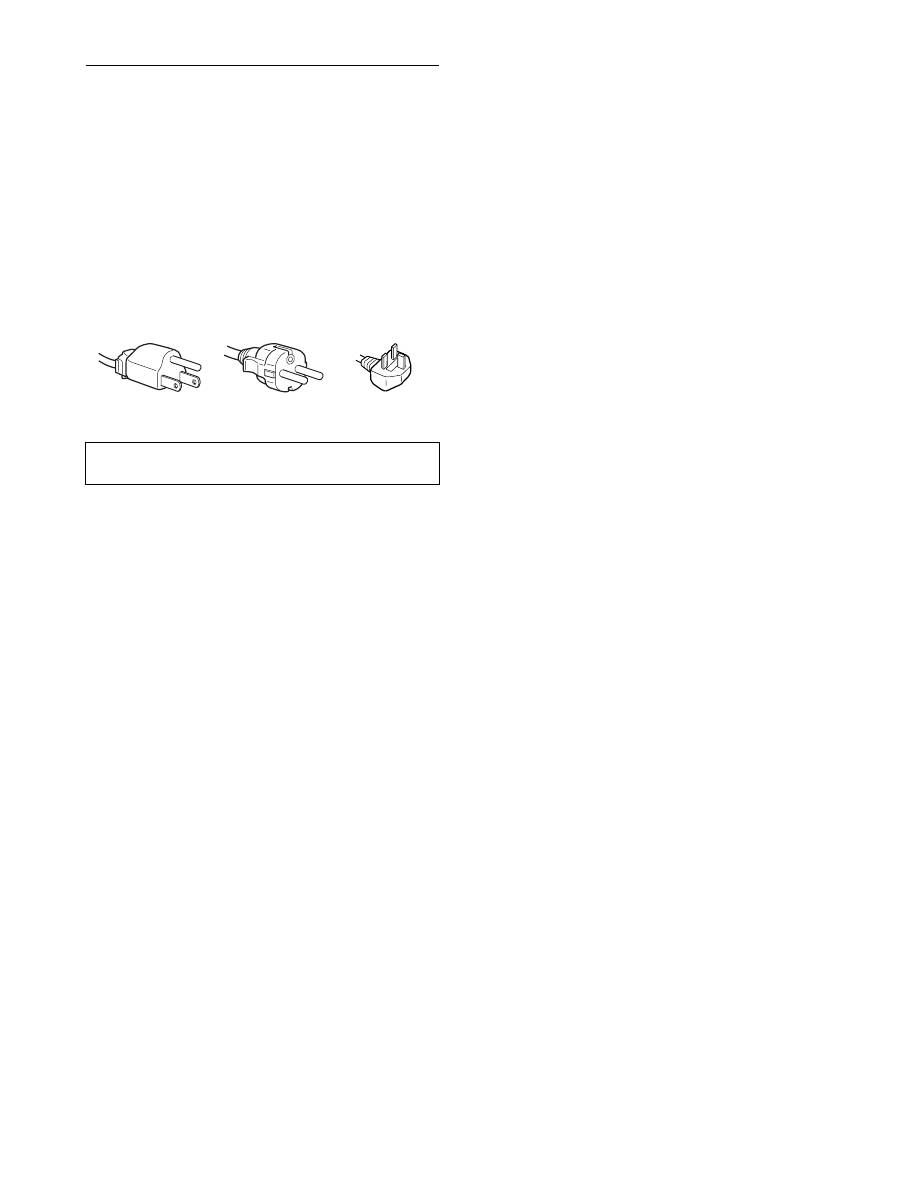
Különböző típusú hálózati dugaszok
100–120 V váltóáram 200–240 V váltóáram
csak 240 V
váltóáram
5
HU
A kijelző modellnevének leolvasása
Kezdje a kijelző modellnevének leolvasásával.
A modellnév a kijelző hátulján található (példa: SDM-
X75F).
Nem minden kijelzőmodell rendelkezik az összes leírt
funkcióval és menüponttal.
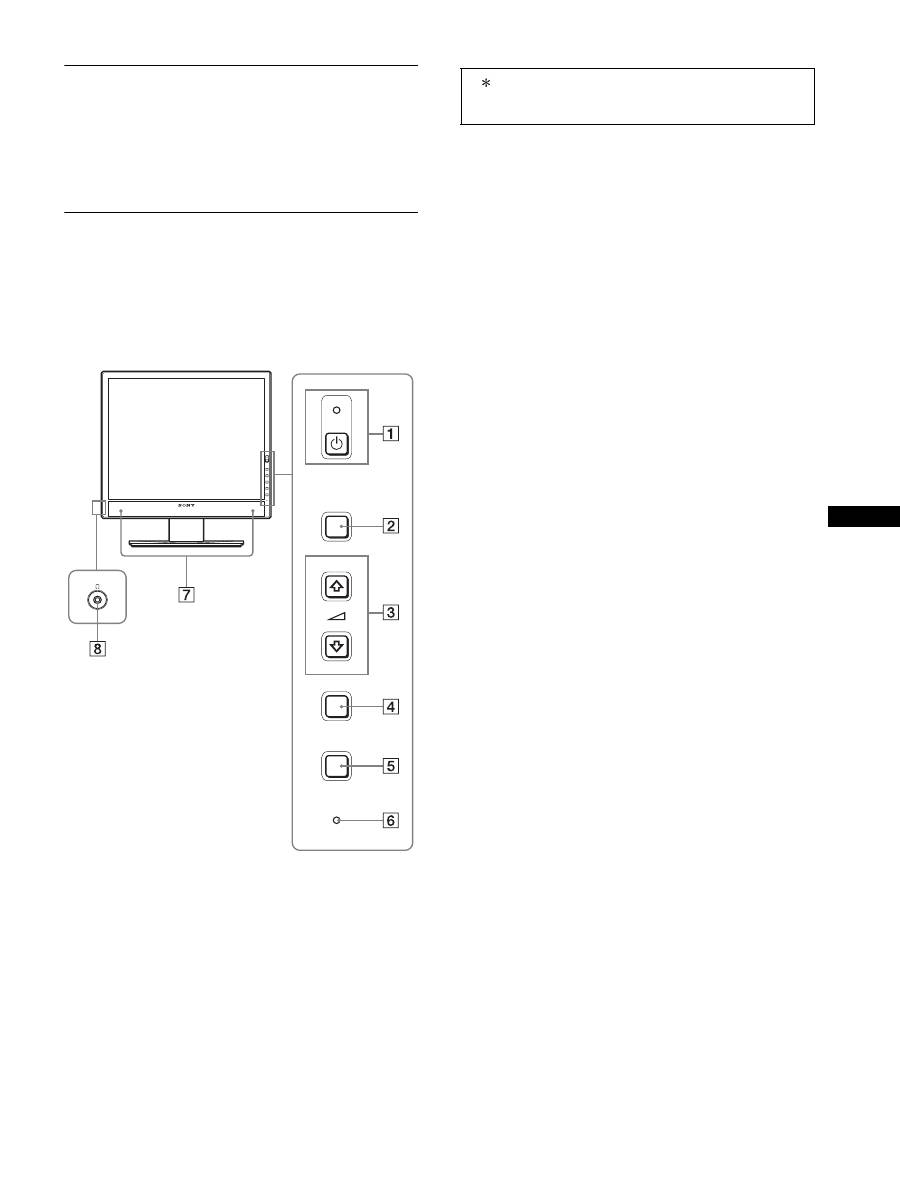
Alkatrészek és kezelőelemek
További részletekért lásd a zárójelek között álló
oldalszámokat.
Az ábrán a kijelzőcsalád több modellje közül egy kiválasztott
modell látható.
1
1
tápkapcsoló és
1
feszültségjelző lámpa
(10., 16. oldal)
Ezzel lehet a kijelzőt bekapcsolni, ha az
1
feszültségjelző
lámpa pirosan világít. A kikapcsoláshoz még egyszer meg
kell nyomni a kapcsolót.
Ha a
1
feszültségjelző lámpa nem világít, nyomja meg a
MAIN POWER kapcsolót (
9
).
2
MENU gomb (12. oldal)
Ezzel a gombbal lehet a menüképernyőt be- és
kikapcsolni.
3
m
/
M
és
2
(hangerő szabályozó) gombok (12. oldal)
Ezekkel a gombokkal lehet a menüpontokat kiválasztani
és megadni a beállításokat.
4
OK gomb (12. oldal)
Ez a gomb aktiválja a kijelölt menüpontot vagy beállítást,
amely a
m
/
M
gombbal lett kiválasztva (
3
).
INPUT
(11. oldal)
Ezek a gombok váltják a videó bemenőjelet INPUT1 és
INPUT2 mód között, amikor kettő számítógéphez van
csatlakoztatva a kijelző. (Csak akkor működik, ha a
menü ki van kapcsolva.)
5
ECO gomb (16. oldal)
A gomb az energiafogyasztás csökkentésére használható.
Ha a menü nem látható, a gomb legalább 3 másodpercig
tartó nyomva tartásával elvégezheti az aktuális
bemenőjel képminőségének automatikus beállítását (egy
gombnyomásos automatikus beállítás). (csak analóg
RGB jel esetében)
6
Fényerő érzékelő (16. oldal)
Ez az érzékelő méri a kijelzőt körülvevő fény erősségét.
Ne takarja le az érzékelőt papírral vagy egyéb eszközzel.
7
Sztereó hangszórók (9., 16. oldal)
Ezek a hangszórók szólaltatják meg az audió jeleket.
8
Fejhallgató csatlakozó (9., 16. oldal)
Ez a csatlakozó továbbítja a fejhallgatóhoz az audió
jeleket.
MENU
INPUT
ECO
OK
A monitor előoldala
A jel modellenként változó műszaki adatokat tartalmazó
részeket jelöl. A részleteket lásd: „Műszaki adatok”
(22. oldal).
6
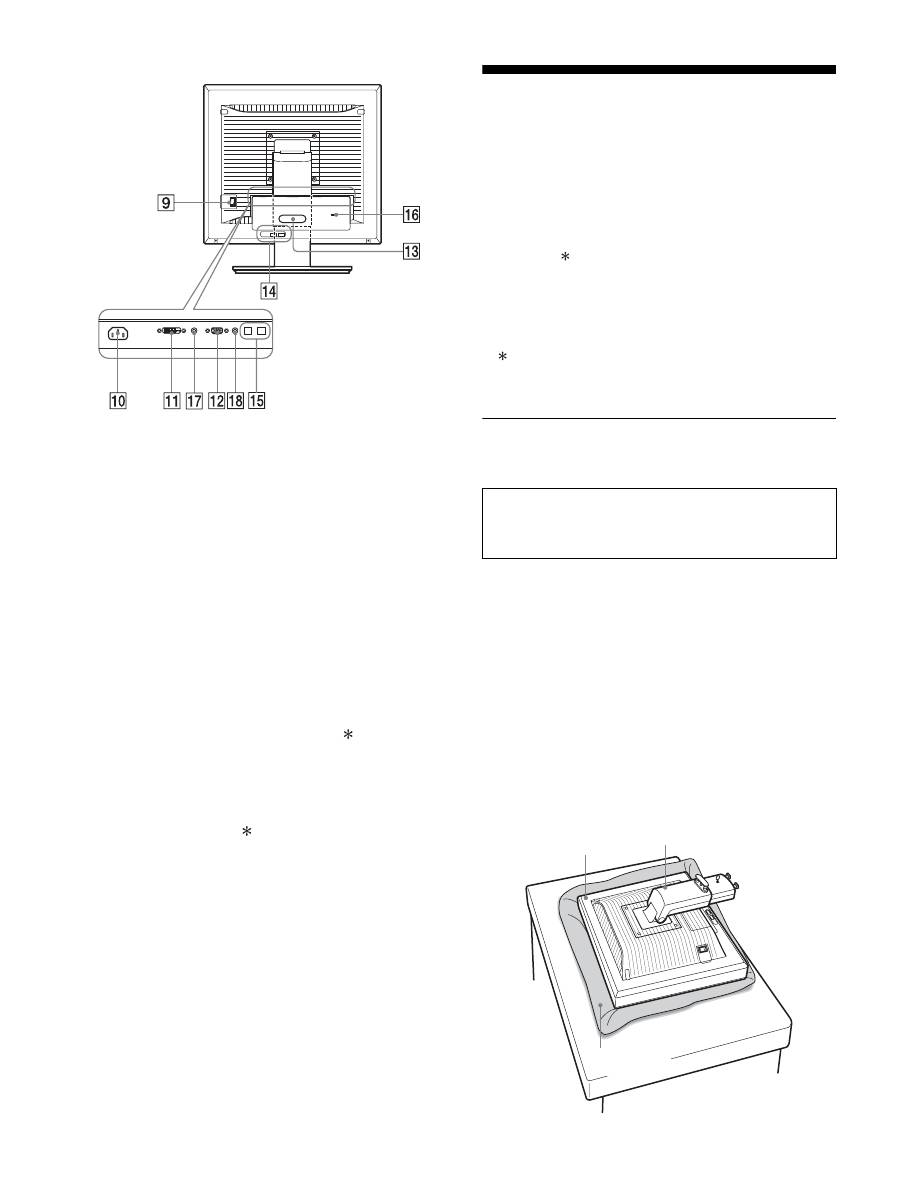
A monitor hátoldala
9
MAIN POWER SWITCH (10. oldal)
Ezzel a kapcsolóval lehet a kijelzőt be és kikapcsolni.
0
AC IN csatlakozó (9. oldal)
Ide kell a tápkábelt csatlakoztatni (tartozék).
qa
DVI-D bemenet csatlakozó (digitális RGB) (8. oldal)
Ezen a csatlakozón érkezhetnek a DVI Rev.1.0
szabványnak megfelelő RGB videojelek.
qs
HD15 (analóg RGB) bemenet csatlakozó (8. oldal)
Erre a csatlakozóra érkeznek az analóg RGB videojelek
(0,700 Vp-p, pozitív) és a szinkronjelek.
qd
Kábeltartó (9. oldal)
Ez az alkatrész rögzíti a kábeleket a kijelzőhöz.
qf
USB downstream csatlakozó (8. oldal) (csak az USB
csatlakozóval felszerelt modelleken)
Összekapcsolja az USB egeret és az USB billentyűzetet a
kijelzővel, vagy csatlakoztathat két számítógépet a
kijelzőhöz, és váltogathatja a bemenő jeleket.
qg
USB upstream csatlakozó (csak az USB csatlakozóval
felszerelt modelleken)
Összekapcsolja a kijelzőt és a számítógépet az USB kábel
segítségével.
qh
Biztonságizár-nyílás
A biztonságizár-nyílást a Kensington Micro Saver
Security System nevű rendszerrel kell használni.
A Micro Saver Security System a Kensington védjegye.
qj
INPUT1 audió csatlakozó
Ez a csatlakozó fogadja az audiójeleket, amikor egy
számítógép vagy más audiókészülék van az INPUT1
bemenetre csatlakoztatva.
q,
INPUT2 audió aljzat
Ez a csatlakozó fogadja az audiójeleket, amikor egy
számítógép vagy más audiókészülék van az INPUT2
bemenetre csatlakoztatva.
Üzembe helyezés
Mielőtt használatba venné a kijelzőt, ellenőrizze, hogy benne
vannak-e az alábbi tételek a csomagoló dobozban:
• LCD kijelző
• Tápkábel
• Talapzat talpa
• HD15-HD15 (analóg RGB) videojelkábel
• DVI-D videojelkábel (digitális RGB)
• Audiókábel (sztereó minidugasz)
• USB kábel
• CD-ROM (Windows/Macintosh segédprogramok,
kezelési útmutató és egyebek CD-n)
• Garanciakártya
• Gyors telepítési útmutató
A jel modellenként változó műszaki adatokat tartalmazó
részeket jelöl. A részleteket lásd: „Műszaki adatok” (22.
oldal).
1. lépés: Szerelje össze a
talapzatot
x
A tartozékként kapott talapzat
használatakor
1
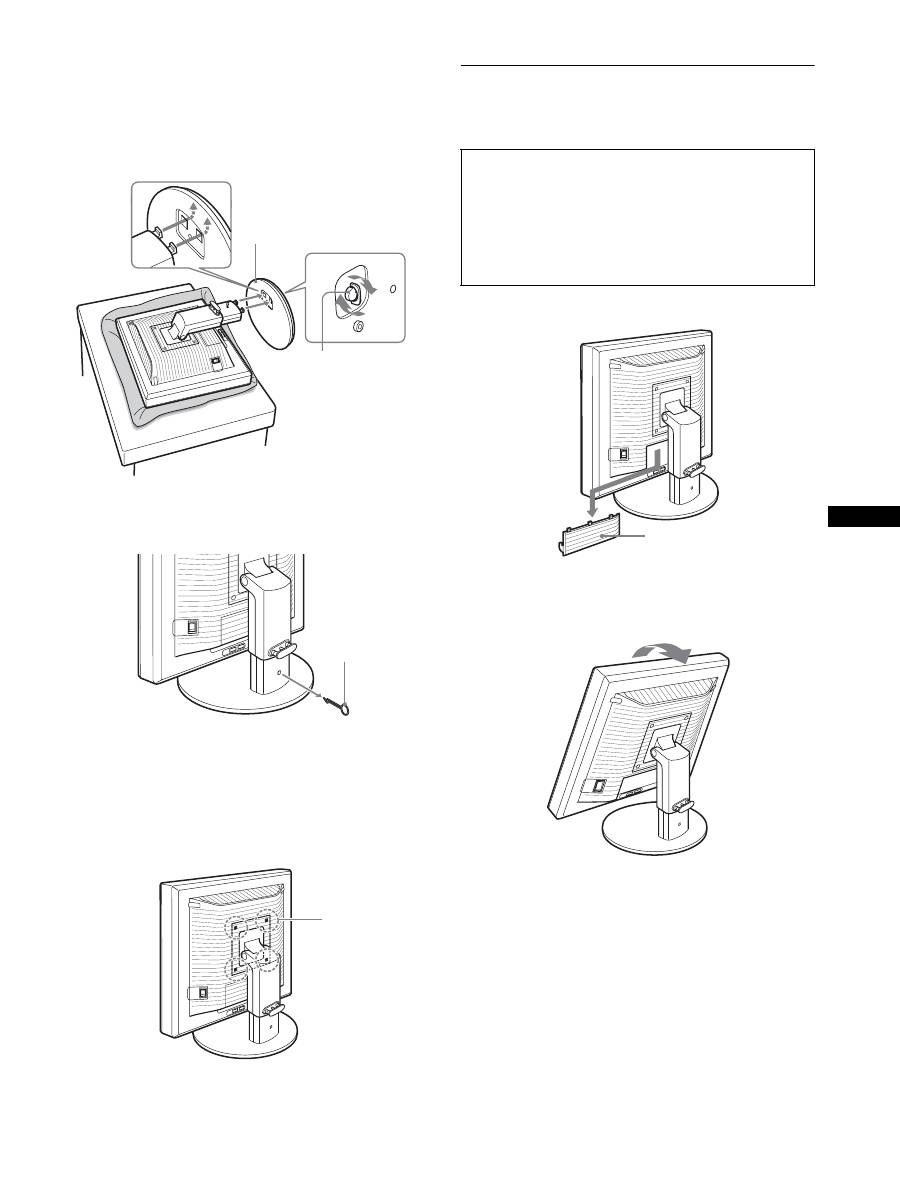
Nyissa ki a csomagoló dobozt, és vegye ki a
talapzat talpát.
2
Ellenőrizze, hogy megvannak-e a tartozékok.
• Csavarral van odaerősítve a talapzat aljára.
3
Tegyen egy puha alátétet vagy párnát az asztalra.
Ha közvetlenül az asztalra helyezi, akkor megsérülhet az
LCD képernyő vagy maga a kijelző.
4
Vegye ki a kijelzőt a csomagoló dobozból, majd a
széleit az asztal széleivel párhuzamosan igazítva
fektesse a kijelzőt az asztalra.
Ne nyomja meg az LCD kijelzőt, amikor asztalra vagy
hasonlóra fekteti, illetve onnan felemeli.
Ellenkező esetben nyomok maradhatnak a
képernyőn, illetve megsérülhet az LCD kijelző.
Kijelző
Talapzat
Puha törülköző
vagy hasonló
7
HU
5
A talapzat talpán lévő lyukakat akassza a talapzat
villáiba.
1
Emelje ki a csavar fogantyúját, és csavarozza fel jól
a talapzat talpát.
2
Ellenőrizze, hogy a csavar megvan-e jól húzva, majd
fektesse el a csavar fogantyúját.
6
A magasság beállítása után távolítsa el a
rögzítőcsapot az állványból.
Megjegyzés
Nem szabad fekvő talapzatból kivenni a rögzítőcsapot. Váratlanul
szétválhat és leeshet a talapzat talpa és a karja, és ez sérülést
okozhat.
x
VESA talapzat használatakor
Más márkájú VESA talapzatot is felszerelhet; ehhez szerelje
le a kijelzőhöz tartozékként kapott talapzatot.
2. lépés: Csatlakoztassa a
videojelkábeleket
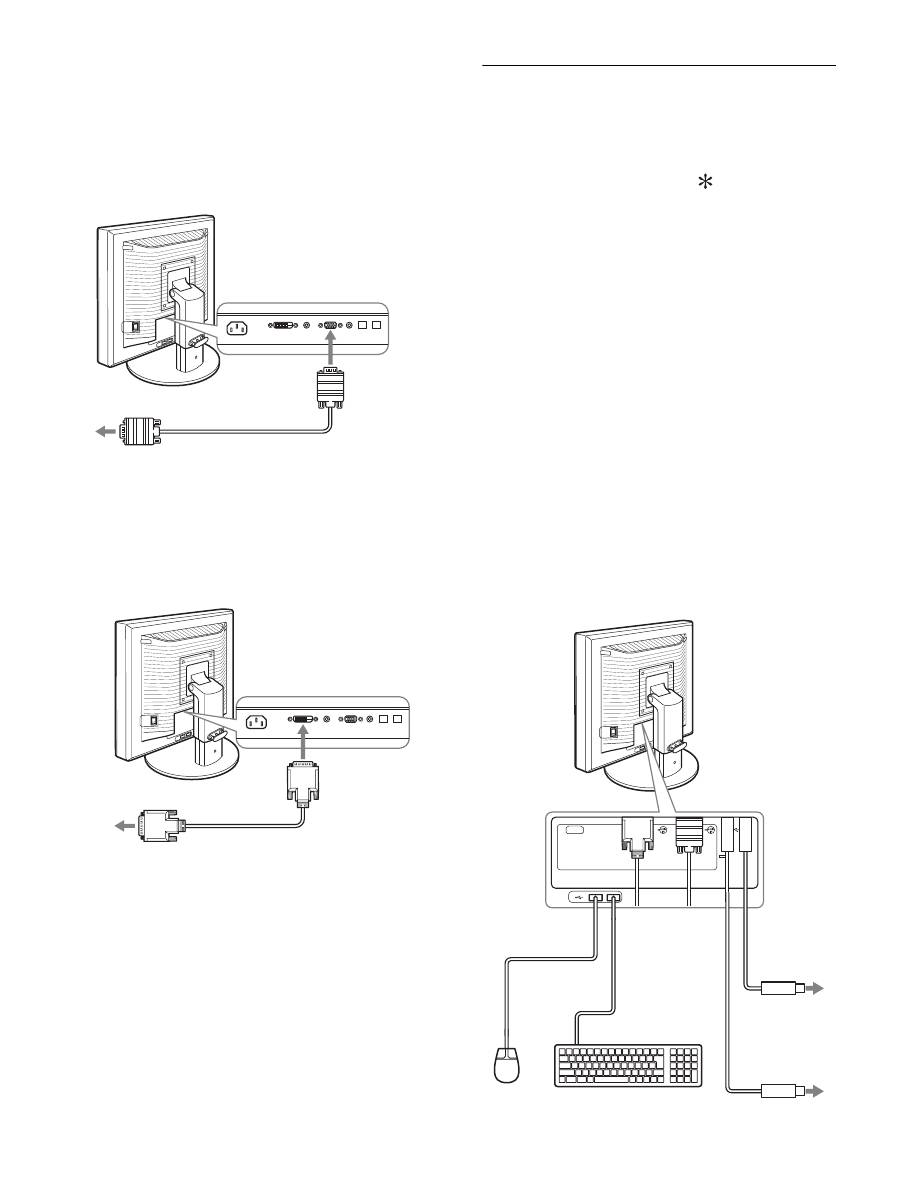
1 Húzza le a csatlakozó fedelét.
2 Állítsa fel a kijelzőt.
Majd állítsa be a kijelzőt a kívánt szögbe.
1
Talapzat talpa
2
Csavar
Rögzítőcsap
VESA
talapzathoz való
csavarok (4)
• A csatlakoztatás előtt kapcsolja ki a kijelzőt és a
számítógépet.
Megjegyzések
• Ne érjen hozzá a videojelkábel csatlakozójának tűihez, mert
azok elferdülhetnek.
• A csatlakozót gondosan igazítsa a helyére, hogy ne hajoljanak
el a videojelkábel csatlakozójának tűi.
Csatlakozó fedél
8
3 Csatlakoztassa a videojelkábeleket a kijelzőhöz.
x
Csatlakoztasson egy HD15 (analóg RGB)
kimeneti csatlakozóval ellátott
számítógépet
A tartozékként kapott HD15-HD15 (analóg RGB)
videojelkábellel csatlakoztassa a számítógépet a kijelző
HD 15 (analóg RGB) bemenet csatlakozójához.
x
Csatlakoztasson egy DVI (digitális RGB)
kimenet csatlakozóval ellátott számítógépet
A tartozékként kapott DVI-D (digitális RGB)
videojelkábellel csatlakoztassa a számítógépet a kijelző
DVI-D (digitális RGB) bemenet csatlakozójához.
3. lépés: Csatlakoztassa az USB
egeret és az USB
billentyűzetet vagy más
eszközt (csak az USB
csatlakozóval szerelt
modelleken).
Az USB egér és USB billentyűzet vagy más eszközök
csatlakoztatásával, oda-vissza kapcsolhat a bemenetek
között (KVM funkció).
A részleteket lásd „KVM funkció” (17. oldal).
Amennyiben nem használ USB egeret és USB billentyűzetet
vagy más eszközt a kijelzőhöz, lépjen a 4. pontra.
1
Csatlakoztassa a mellékelt kábelt a kijelző és a
számítógép közé.
2
Csatlakoztassa az USB egeret vagy az USB
billentyűzetet, vagy más eszközt a kijelzőhöz.
Macintosh felhasználók számára:
Ha az USB downstream portra bekapcsoló gombbal
rendelkező Macintosh billentyűzetet csatlakoztat, a
billentyűzet bekapcsoló gombja nem biztos, hogy
működni fog. A számítógépen található bekapcsoló
gombbal kapcsolja be a számítógépet, vagy a
billentyűzetet csatlakoztassa közvetlenül a
számítógéphez, majd kapcsolja be, és csatlakoztassa az
USB downstream portra a billentyűzetet.
Megjegyzések
• Ennek a kijelzőnek az USB portja kompatibilis a Windows 2000 /
Windows XP Professional / Windows XP Home edition /
Macintosh rendszerekkel.
• Ha az USB egér vagy az USB billentyűzet vagy más eszközök már
csatlakoztatva vannak a számítógéphez, egyszer távolítsa el őket.
• Ez a telepítő csak az USB kompatibilis számítógépekkel és
operációs rendszerekkel való használatra lett kifejlesztve.
További részletekért, nézze át az operációs rendszer vagy a
számítógép leírását.
a számítógép HD15 (analóg
RGB) kimenet csatlakozójához
HD15-HD15 (analóg RGB)
videojelkábel (tartozék)
a HD 15 (analóg
RGB) bemenet
csatlakozóhoz
a számítógép DVI (digitális RGB)
kimenet csatlakozójához
DVI-D (digitális RGB)
videojelkábel (tartozék)
a DVI-D (digitális RGB)
bemenet
csatlakozóhoz
AC IN
DVI-D
HD15
1
2
2
1
Számítógép
USB portjához
Számítógép
USB portjához
USB kábel
(tartozék)
USB kábel (tartozék)
USB egér
USB
billentyűzet
2
2
1
1
9
HU
4. lépés: Csatlakoztassa az
audiókábeleket
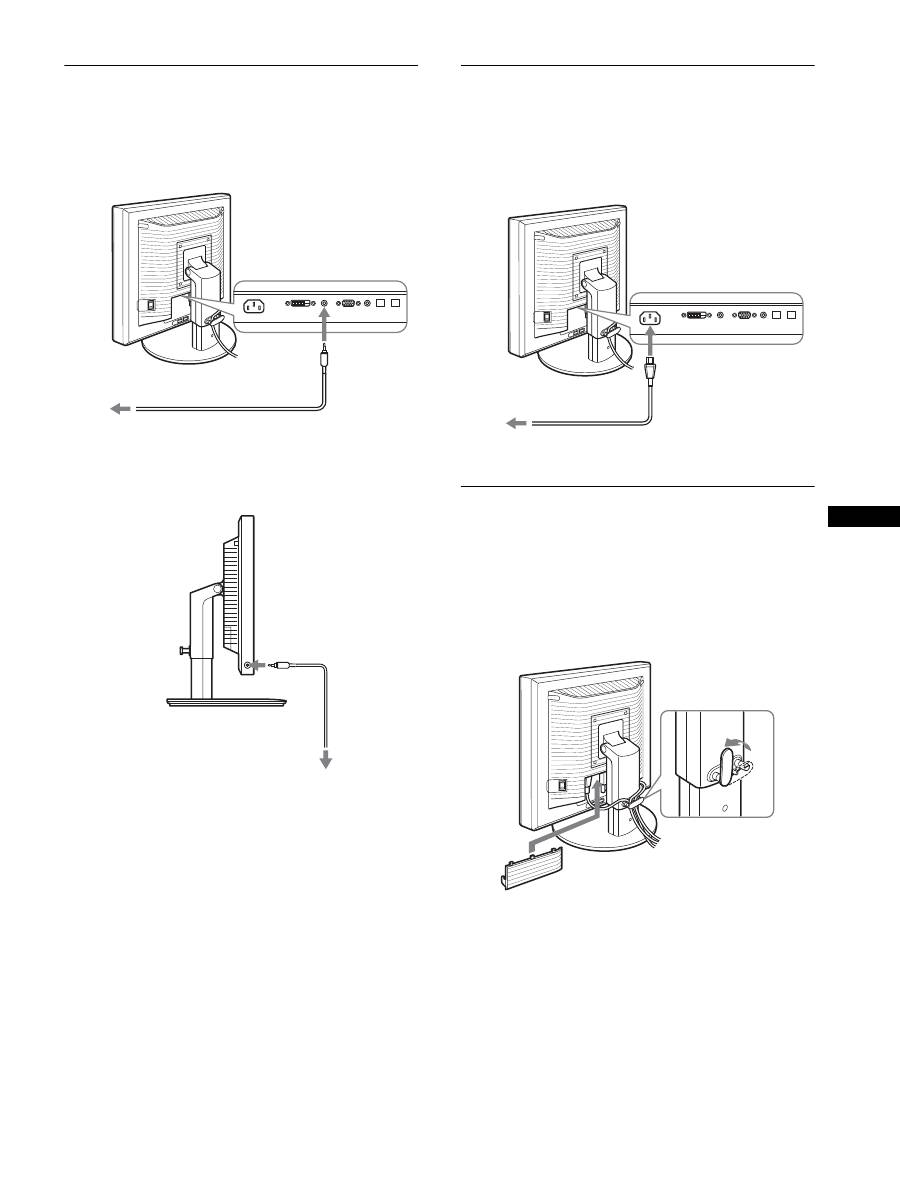
A tartozékként kapott audiókábellel csatlakoztassa a
kijelző audióbemenet aljzatát egy számítógép vagy egy
audiókészülék audiókimenet aljzatához.
x
Fejhallgató használata
Csatlakoztassa az audiókábelt (nem tartozék) a kijelző
fejhallgató aljzatához.
Az audiókimenet módosul, ha a kijelző audióbemenete és
audiókimenete csatlakoztatva lett.
A kijelző hangszóróinak vagy a fejhallgató használata során,
hallhatja a számítógép, vagy egyéb, az audió bemenetre
csatlakoztatott készülék hangját. Bővebb információért, lásd
„Hangerő szabályozás” 16. oldal.
5. lépés: Csatlakoztassa a
tápkábelt
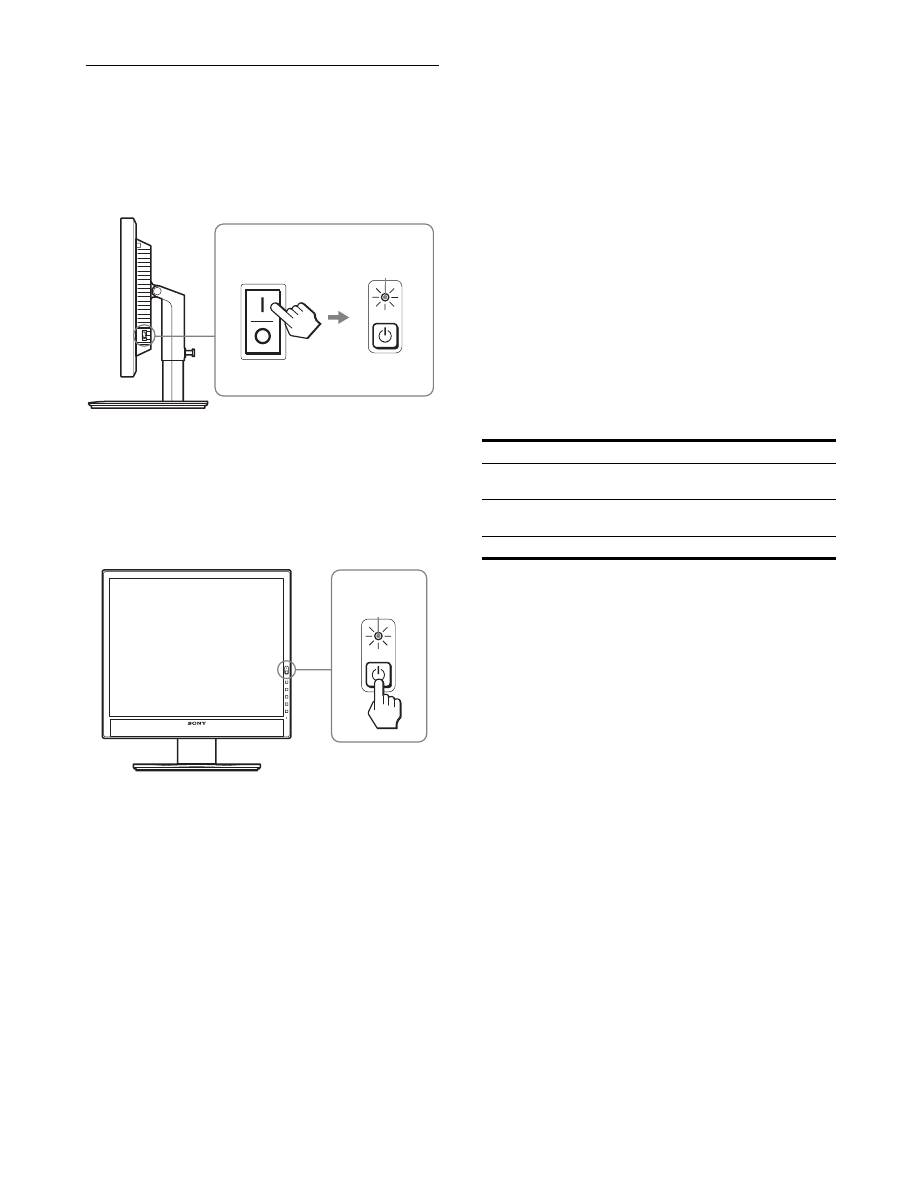
1
Csatlakoztassa a mellékelt tápkábelt a kijelző AC IN
csatlakozójához.
2
A másik végét dugja egy fali aljzatba.
6. lépés: Rögzítse a vezetékeket és
csukja le a csatlakozó
fedelet.
1
Vezesse át a vezetékeket és kábeleket a
kábeltartón, ahogy az ábrán látható.
2
Csukja le a csatlakozó fedelet.
Megjegyzés
Ügyelni kell, hogy leszorításakor a vezetékek és kábelek ne
feszüljenek. Ellenkező esetben a dőlésszög állításakor erős húzóerő
érheti őket, és a csatlakozások meglazulhatnak. Erős húzáskor a
vezetékek és kábelek meg is sérülhetnek.
az
audióbemenethez
a számítógép vagy
audiókészülék
audiókimenetéhez
audiókábel (tartozék)
fejhallgató aljzathoz
audiókábel
(nem tartozék)
az AC IN-hez
a konnektorba
tápkábel (tartozék)
1
2
10
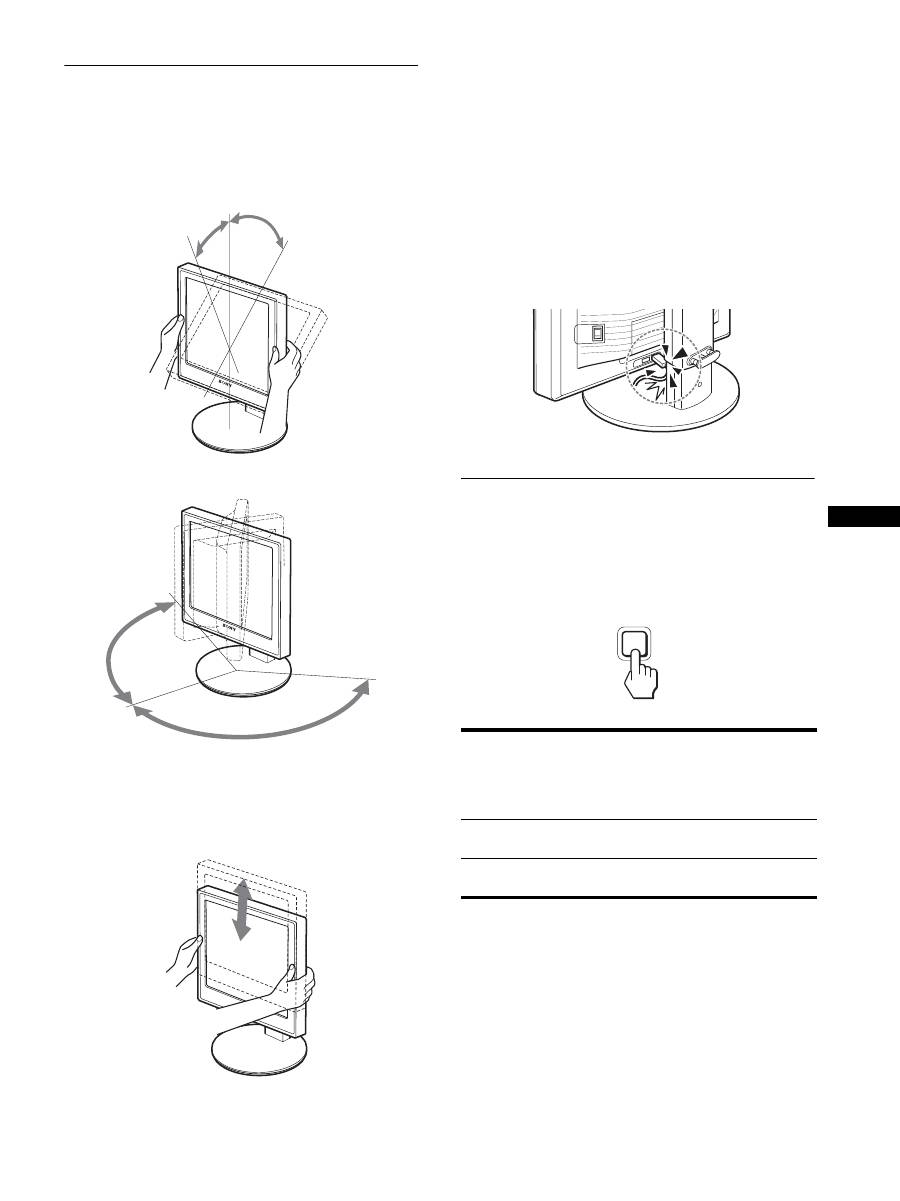
7. lépés: Kapcsolja be a kijelzőt és
a számítógépet
1
Győződjön meg arról, hogy a
1
feszültségjelző
lámpa pirosan villog. Vásárláskor a MAIN POWER
SWITCH
\
állásban van.
Megjegyzés
Ha a kijelző jobb oldalán található főkapcsoló nincsen
\
állásban,
nyomja meg a
\
oldalt és bizonyosodjon meg arról, hogy a
1
feszültségjelző lámpa pirosan villog.
2
Nyomja meg a kijelző elején jobbra található
1
tápkapcsolót.
A bekapcsolt állapotot jelző
1
feszültségjelző lámpa
zölden világít.
3
Kapcsolja be a számítógépet.
Ha nem jelenik meg kép a képernyőn
• Ellenőrizze, hogy a tápkábel és a videojelkábelek
megfelelően vannak-e csatlakoztatva.
• Ha a „NO INPUT SIGNAL” üzenet jelenik meg a
képernyőn:
– A számítógép energiatakarékos módban működik.
Nyomjon le egy billentyűt a billentyűzeten, vagy mozgassa
az egeret.
– Ellenőrizze, hogy a bemenőjel beállítása helyes-e: nyomja
meg az OK gombot (11. oldal).
• Ha a „CABLE DISCONNECTED” üzenet jelenik meg a
képernyőn:
– Ellenőrizze, hogy a videojelkábelek jól vannak-e
csatlakoztatva.
– Ellenőrizze, hogy a bemenőjel beállítása helyes-e: nyomja
meg az OK gombot (11. oldal).
•
Ha a „OUT OF RANGE”
üzenet jelenik meg a képernyőn:
Csatlakoztassa ismét a régi kijelzőt. Ezután állítsa be a
számítógép grafikus kártyáját az alábbi értéktartományok
közé.
A képernyőn megjelenő üzenetekkel kapcsolatos további
információkért lásd: „Hibajelenségek és elhárításuk”,
19. oldal.
Nincs szükség külön illesztőprogramokra
A kijelző eleget tesz a „DDC” & Play (magától működő)
szabványnak, így a számítógép automatikusan kiolvassa a szükséges
adatokat. A számítógépre nem kell külön illesztőprogramot
telepíteni.
Amikor a kijelző csatlakoztatását követően először kapcsolja be a
számítógépet, a beállítás varázslója megjelenhet a képernyőn.
Ebben az esetben járjon el a képernyőn megjelenő útmutatások
szerint. A varázsló automatikusan kijelöli a Plug & Play kijelzőt,
amelyet azonnal használhat is.
A függőleges frekvencia 60 Hz értékre áll.
Mivel a kijelző villódzása nem feltűnő, elfogadhatja ezt az értéket.
Nincs szükség arra, hogy nagyobb értékre állítsa be a függőleges
frekvenciát.
MAIN POWER
pirosan világít
zölden világít
Analóg RGB
Digitális RGB
Vízszintes
frekvencia
28–80 kHz
28–64 kHz
Függőleges
frekvencia
48–75 Hz
60 Hz
Felbontás
1280
×
1024 vagy kisebb
11
HU
8. lépés: Állítsa be a dőlésszöget és
a magasságot
A kijelző az alább látható szögtartományban dönthető.
Fogja meg az LCD panel két szélét, és állítsa be a
dőlésszöget.
Az állítható magasságú talapzat használatakor a magasságot
is lehet állítani, a következőképpen.
Fogja meg az LCD panel két szélét, és állítsa be a
magasságot.
A kijelző kényelmes használata
Igazítsa a kijelző látószögét a székének és asztalának
magasságához úgy, hogy ne tükrözze vissza a szemébe a
ráeső fényeket.
Megjegyzések
• Amikor a kijelző helyzetét állítja be, ne törje meg a kijelző
vezetékét vagy a többi USB vezetéket. Határozottan, de finoman
mozgassa a kijelzőt.
• A talapzat magasságának állításakor ne legyen semmilyen tárgy a
kijelző alatt. Ellenkező esetben véletlenül megsérülhetne.
• Az USB eszközök csatlakoztatása közben ügyeljünk arra, hogy ne
üssük oda a talapzathoz őket. A dőlészög és a magasság beállítása
közben a kijelző az eszköz méretétől függően megsérülhet. (Csak
az USB csatlakozóval szerelt modelleken)
A bemenőjel kiválasztása (INPUT1/
INPUT2)
Nyomja meg az OK gombot.
A bemenőjel, az OK gomb minden megnyomásakor
változik.
körülbelül 5°
körülbelül 20°
körülbelül 175°
körülbelül
175°
körülbelül 110 mm
Képernyőn megjelenő
üzenet
(Körülbelül 5 másodpercig
látható a bal felső
sarokban.)
A bemenőjel beállítása
INPUT1 : DVI-D
DVI-D bemenet csatlakozó
(digitális RGB) INPUT1
INPUT2 : HD15
HD15 bemenet csatlakozó
(digitális RGB) INPUT2
INPUT
OK
