
Sony KV-32HQ150K: Table of contents
Table of contents: Sony KV-32HQ150K
Table of contents
- Table of contents
Table of contents
3
Getting started
Checking the accessories supplied ..............................................................4
Inserting batteries into the remote control ...................................................4
Connecting an aerial and a VCR to the TV ..................................................5
Switching on the TV .....................................................................................5
Automatically tuning the TV..........................................................................6
Finding your video channel ..........................................................................6
Overview
Overview of the TV buttons ..........................................................................7
Overview of the remote control buttons ........................................................8
Basic Operation
Picture and Picture (PAP) ............................................................................9
Screen Mode ...............................................................................................10
Favourite menu
Viewing favourite programmes .................................................................... 11
To enter Favourite Set-up ........................................................................... 11
Adding or deleting a favourite channel ........................................................ 11
To clear all favourite channels ..................................................................... 11
Text
Viewing Text..................................................................................................12
Viewing TopText ...........................................................................................12
TV menu system
Using the TV menu system ..........................................................................13
Picture Adjustment menu .............................................................................13
Sound Adjustment menu ..............................................................................14
Set Up menu.................................................................................................15
Language/Country ..................................................................................15
Auto Tuning .............................................................................................15
Programme Sorting..................................................................................15
Manual Tuning .........................................................................................15
AV3 Output...............................................................................................16
AV Labels.................................................................................................16
VCR Compensation .................................................................................16
Screen Adjustment ..................................................................................17
Connecting Other Equipment to the TV
Connecting equipment to the rear sockets ...................................................18
Connecting equipment to the front sockets ..................................................19
Using the remote control with DVD/VCR equipment ....................................20
Teaching the remote control .........................................................................21
Additional information
Specifications ...............................................................................................22
Troubleshooting ............................................................................................23
GBpages1-8.fm Page 3 Monday, January 10, 2005 5:44 PM
Getting started
4
Follow steps
1 - 6
to install your TV and view the
programmes.
1
Checking the accessories supplied
2
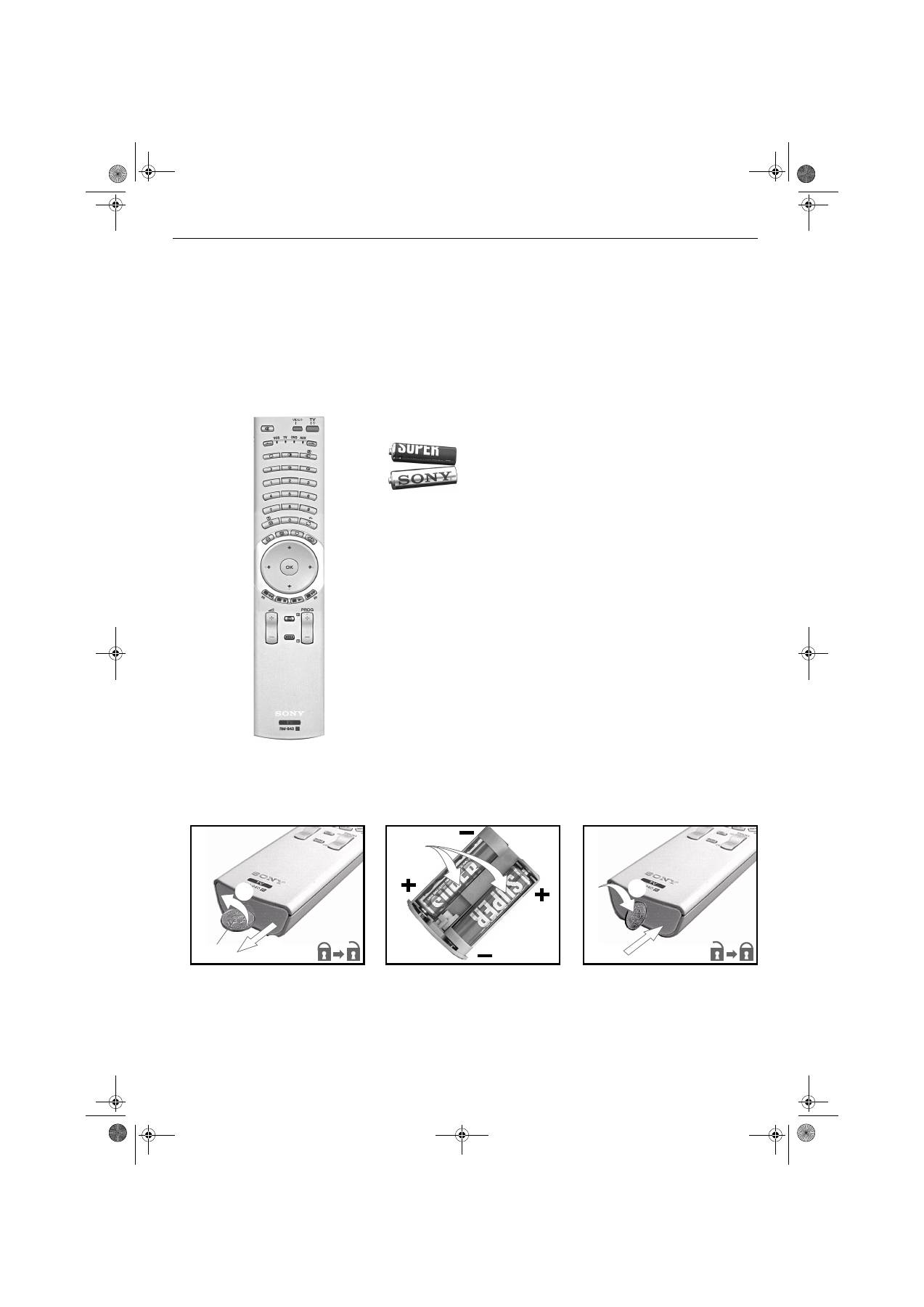
Inserting batteries into the remote control
Always remember to:
•
observe the correct polarity when inserting batteries.
(Refer to the markings in the battery case)
•
dispose of batteries in an environmentally friendly w
ay
Batteries
Remote control
2 1
Coin
3 5 4
/
1
/
GBpages1-8.fm Page 4 Monday, January 10, 2005 5:44 PM
Getting started
5
3
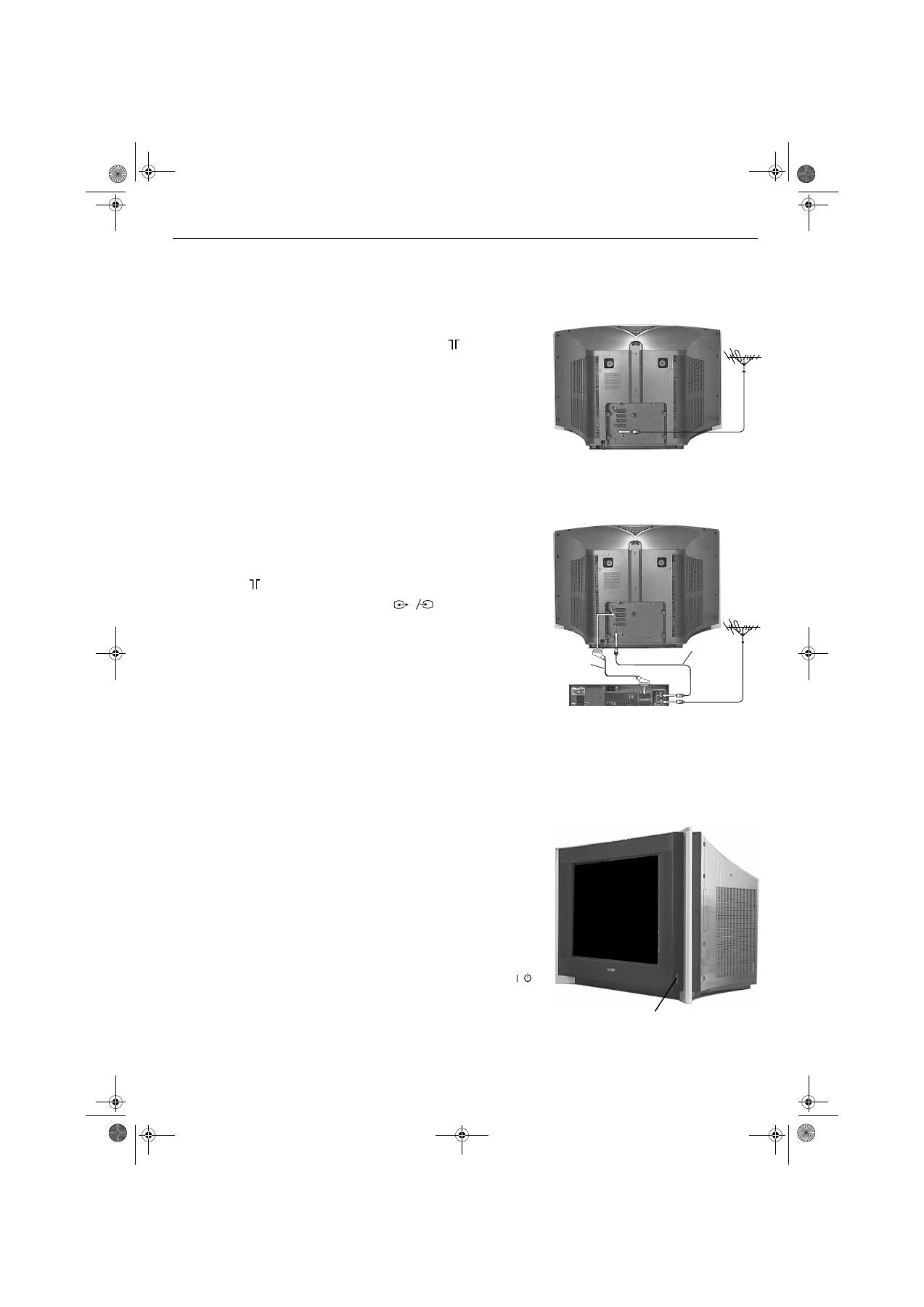
Connecting an aerial and a VCR to the TV
Connecting an aerial only
1.
Connect your aerial lead to the aerial socket marked
on the rear of
the TV.
Connecting an aerial and a VCR
1.
Connect your aerial lead to the IN socket on your VCR.
2.
Connect a lead from the OUT socket on your VCR to the aerial socket
marked
on the rear of the TV.
3.
Connect a fully wired scart lead from the
socket on the rear of
the TV to the scart socket on your VCR.
4.
Connect the VCR to the mains socket and switch on.
5.
Insert a pre-recorded tape into the VCR and press the ‘PLAY’ button. This
enables the TV to locate and store the video channel during the
‘Automatically tuning the TV’ procedure.
Notes:
Socket names may vary depending on make and model of VCR. Refer to your VCR
instruction manual for details.
If your VCR does not have a scart socket follow the connecting instructions above ignoring
the scart lead connection. You will also need to manually tune the VCR to a spare TV
channel.
s
3
3
4
Switching on the TV
1.
Connect the TV plug to your mains socket (220 - 240 V AC, 50 Hz).
2.
Push in the on/off button on the side of the TV.
Note:
If the red indicator on the front of the TV is lit the TV is in standby mode. Press the TV
button on the remote control to switch on the TV. Please be patient as the picture may take
a few moments to appear on screen.
/
On/Off
button
Scart lead
(not
supplied)
RF lead
(not
supplied)
VCR
GBpages1-8.fm Page 5 Monday, January 10, 2005 5:44 PM
Getting started
6
5
Automatically tuning the TV
Note:
If you need to re-enter the ‘Automatic Tuning’ procedure at any time, you can do so by pressing
the Auto Start up button (refer to page 7)
1.
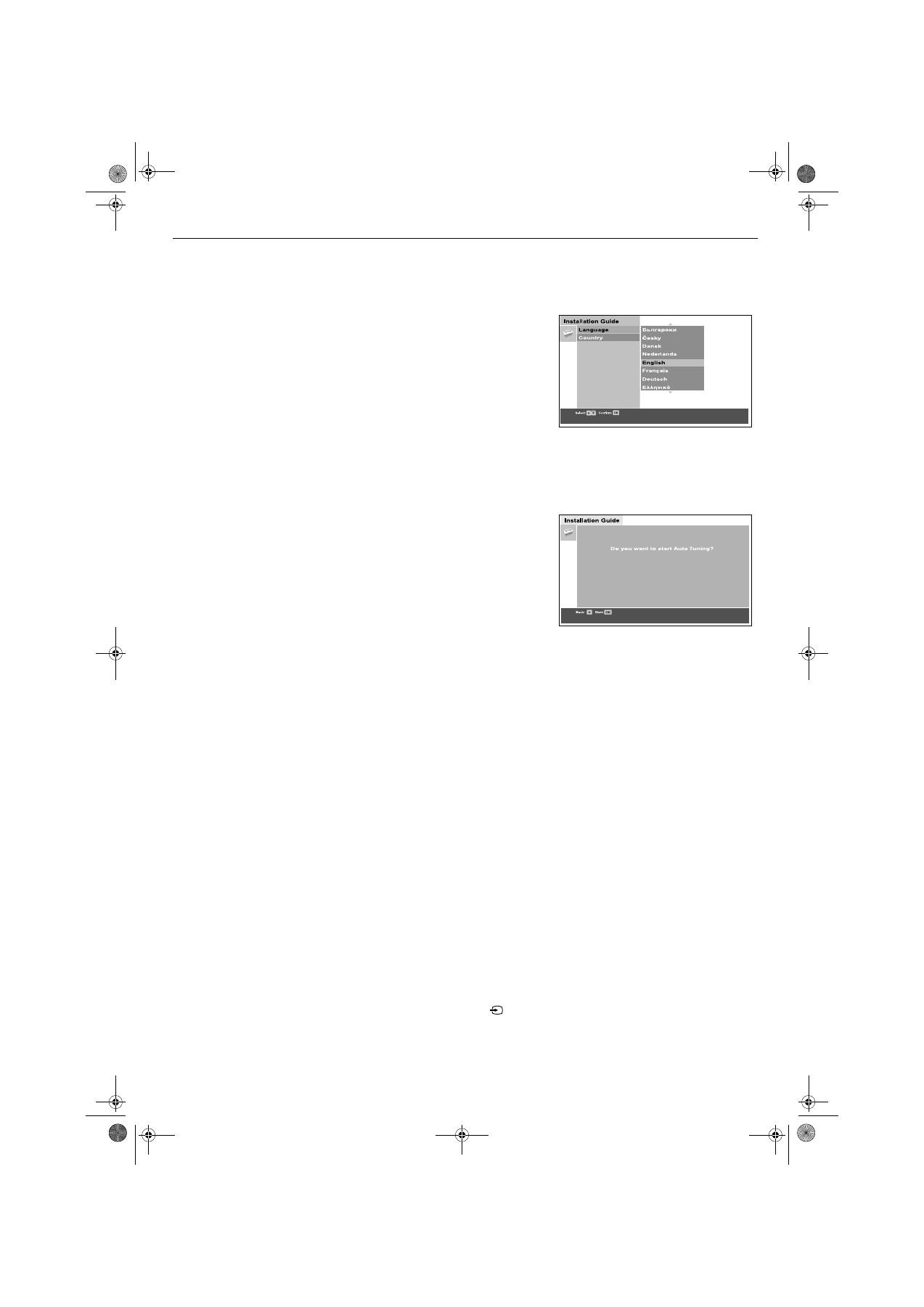
When you switch on the TV for the first time, the Sony logo appears on
the TV screen followed by the Language/Country menu with the word
‘English’ highlighted. Press the
V
or
v
buttons on the remote control to
highlight your required language. Press the
OK
button to confirm your
choice. From now on all menus appear in your chosen language.
2.
The word Country is now highlighted. Press the
V
or
v
buttons to choose
the country in which you are using the TV. It is important to select the
correct country to ensure correct Teletext displays. Press the
OK
button
to confirm your choice.
The picture rotation prompt appears. Sometimes the Earth’s natural
magnetism can cause the screen to look tilted.
a)
If no correction is required, press the
OK
button.
b)
If some correction is required, press the
V
or
v
button to rotate the
picture over a range of -5 to +5. Press the
OK
button to store.
The picture centring prompt appears. This allows you to adjust the
vertical position of the display if it is not centralised.
a)
If no correction is required, press the
OK
button.
b)
If some correction is required, press the
V
or
v
button to set the new
position. Press the
OK
button to store.
The autotune prompt screen appears. Press the
OK
button to select
Yes
.
The autotune procedure begins, tuning all the available channels. A
display then appears on the TV screen to inform you of the tuning
progress.
If no channels are found, a display appears on screen asking you to
confirm your aerial is connected. Check the aerial is connected correctly
then press the
OK
button to repeat the tuning process.
Once tuning is complete, the ‘Programme Sorting’ prompt appears. If you
wish to change the order of the stored channels, press the
OK
button
and refer to page 15 for instructions. If you do not wish to sort the
channels at this time, press the
MENU
button to return to normal
operation.
3.
To view programmes, press the
PROG+/-
button or the numbered
buttons on the remote control.
6
Finding your video channel
If you connected a VCR to your TV when following the ‘Connecting an aerial and a
VCR to the TV’ instructions, you now need to find your video channel.
1.
Press the
PROG+/-
button on the remote control until the picture from the
pre-recorded tape appears on screen.
Notes:
If you wish to move your video channel to a different programme number, refer to
‘Programme Sorting’ on page 15
.
If you have connected your VCR using a scart lead, press the
button
repeatedly on the remote control until the picture from the pre-recorded tape
appears on the TV screen.
Autotune prompt
Language/Country menu
GBpages1-8.fm Page 6 Monday, January 10, 2005 5:44 PM
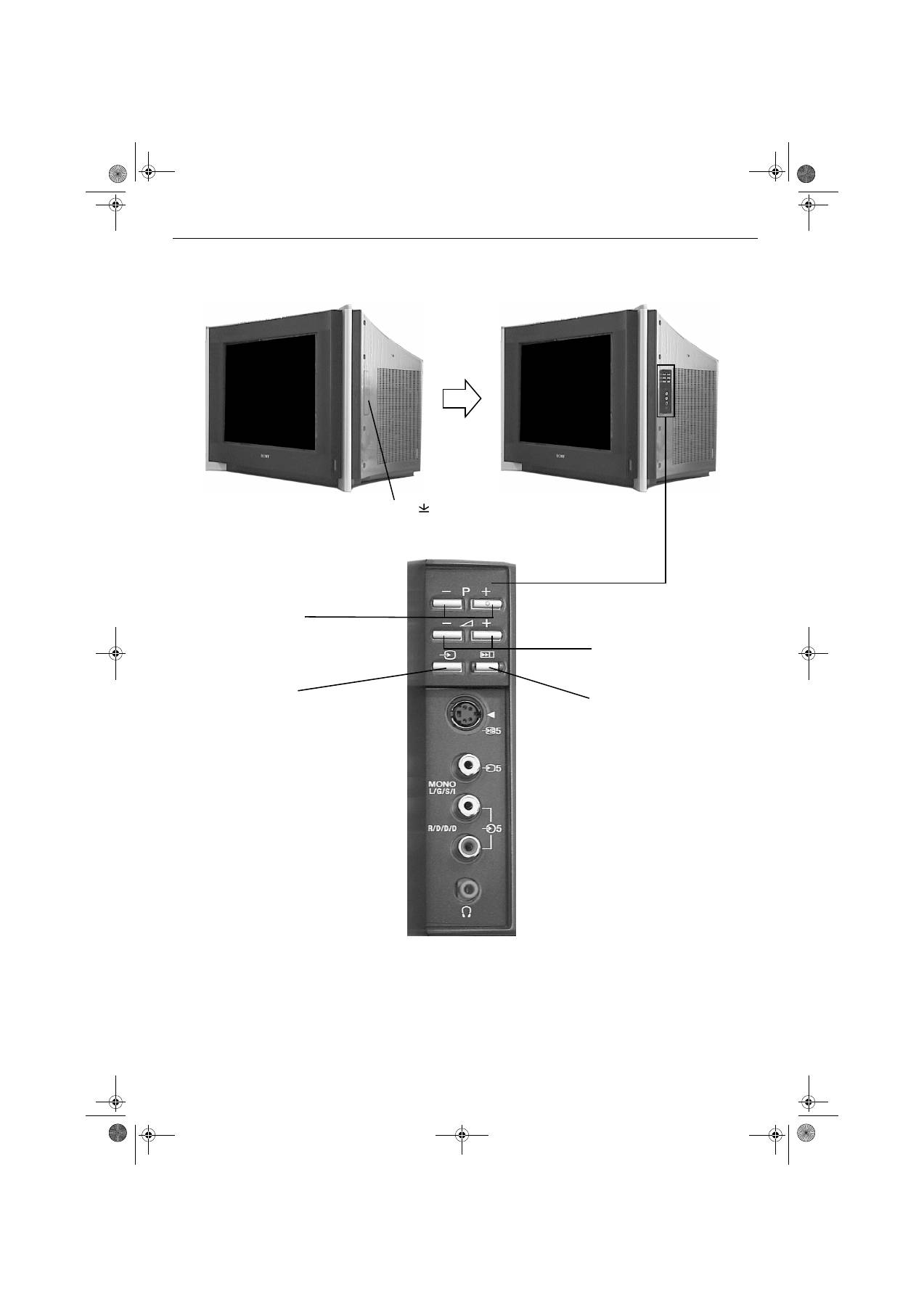
Overview of the TV buttons
7
The TV buttons can be found on the control panel on the side of the TV. An expanded view is shown below.
Note:
For information on the socket connections, refer to page 19 for
details.
Press on the
mark,
then release to open
the door.
Programme buttons
Press to display the next (+)
or previous (-) channel.
Volume buttons
Press to increase (+) or
decrease (-) the volume.
Video input button
Press to select signals from
equipment connected to the
TV sockets (refer to page 18
for details).
Auto Start up button
Press to start the auto start up
sequence. This is useful if you
move to a different area, and
wish to use the ‘Automatic
Tuning’ procedure again.
GBpages1-8.fm Page 7 Monday, January 10, 2005 5:44 PM
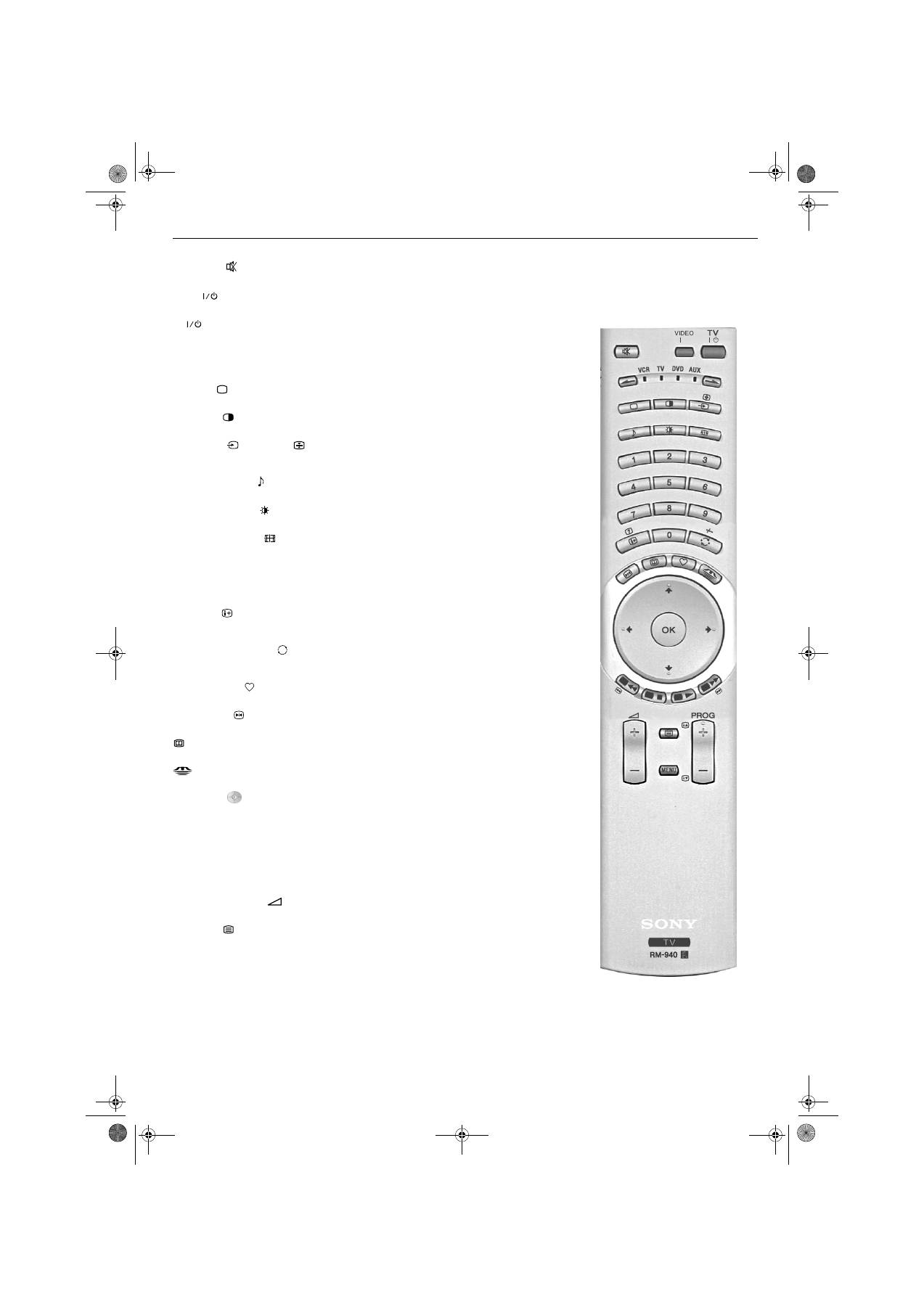
Overview of the remote control buttons
8
Mute button
Press to mute the TV sound. Press again to restore the sound.
VIDEO
button
Press to switch off your VCR or DVD temporarily. Press again to return to normal operation.
TV
button
Press to switch off your TV temporarily. The red indicator on the front of the TV illuminates. Press again
to return to normal operation.
>/.
buttons
This remote control can also operate other equipment (refer to page 20 for details).
TV button
Press to return to normal TV operation from Text or Video Input mode.
PAP button
Press to switch on PAP mode(refer to page 9 for details).
Input button
/Hold button
Press to select signals from equipment connected to the TV sockets (refer to page 18 for details). In text
mode press to keep a page on display. Press again to cancel.
Sound Mode button
Press to repeatedly change the ‘Sound Mode’.
Picture Mode button
Press repeatedly to change the ‘Picture Mode’.
Screen format button
Press repeatedly to change the screen mode. Refer to page 10 for details.
Buttons 0 - 9
Press to input the required channel number. For two digit numbers enter the second digit within 2
seconds.
VCRs:-
To input numbers 10 and above on your VCR, press the
-/--
button on the remote
control then press the 2 digit number eg press -/-- then press 2 and 3 for channel 23.
Info button
Press to reveal on screen information when available. In text mode, press to reveal hidden information
(eg answers to a quiz). Press again to cancel.
Previous channel button
Press this button to return to the previous channel you were watching (provided you watched it for at
least 5 seconds).
Favourite button
Press to display a list of your favourite stored programmes (refer to page 11 for details).
Freeze button
Press to freeze the picture. Press again to cancel.
This button is not supported on this set.
This button is not supported on this set.
Control pad
Use these buttons to navigate through the menu system of the TV.
OK button
Press the OK button to store settings made in the menu system.
Coloured buttons
These buttons can be used as Fastext buttons (refer to page 12 for details).
Note:
When the remote has been set to operate VCR or DVD, the coloured buttons operate the main
functions of your VCR or DVD.
Volume + and - button
Press to increase (+) or decrease (-) the volume.
Text button
Press to switch Text on or off (refer to page 12 for details).
MENU button
Press to enter the menu system of this TV (refer to page 13 for details).
PROG +/- button
Press to select the next or previous programme.
/
1
/
GBpages1-8.fm Page 8 Wednesday, January 26, 2005 11:51 AM
9
Basic operation
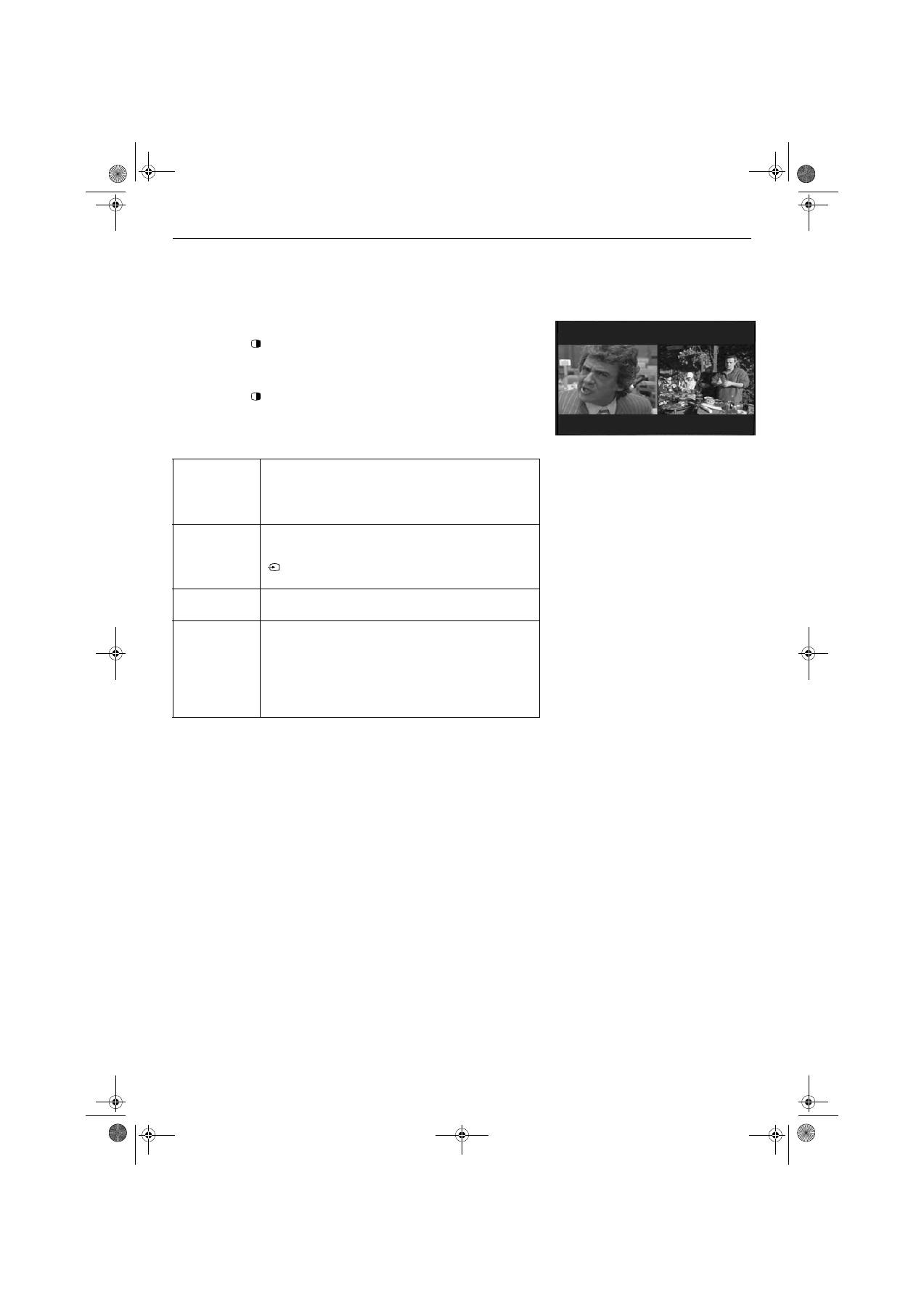
PAP display
Picture and Picture (PAP)
This feature divides the screen in two for watching two channels simultaneously. You
can select which picture you wish to be active by pressing the
B
or
b
button. The
active picture will be highlighted. The sound from the active picture can be heard
through the TV loudspeakers.
1.
Press the
button to enter PAP mode.
2.
Refer to the table below for explanations of each option.
3.
Press the
button to exit PAP mode.
Selecting
sound for the
headphones
You can set the ‘Headphones Set-up’ feature to permanently
output the sound from the picture displayed in the Right hand
screen, or to output the sound from whichever picture you
select to be active in the PAP mode (refer to the ‘Sound
Adjustment’ menu on page 14).
Changing the
channel of the
screens
Press the
PROG +/-
buttons to change the channel of the
selected screen, or press the
V
or
v
button to change the
channel of the non-selected screen. Alternatively, press the
button to view pictures from equipment connected to the
AV sockets of the TV.
Selecting
screens
Press the
B
or
b
button to select the screen you wish to view.
Zooming the
screens
Press the
B
or
b
button to select the screen you wish to
zoom.
Right screen selected:
Press the
b
button to zoom.
Left screen selected:
Press the
B
button to zoom.
Note:
To return the zoomed screen to normal size, select the opposite
screen, then press and hold the
B
or
b
button until both screens are
the same size.
GBpages9-12.fm Page 9 Monday, January 10, 2005 5:44 PM
10
Basic operation
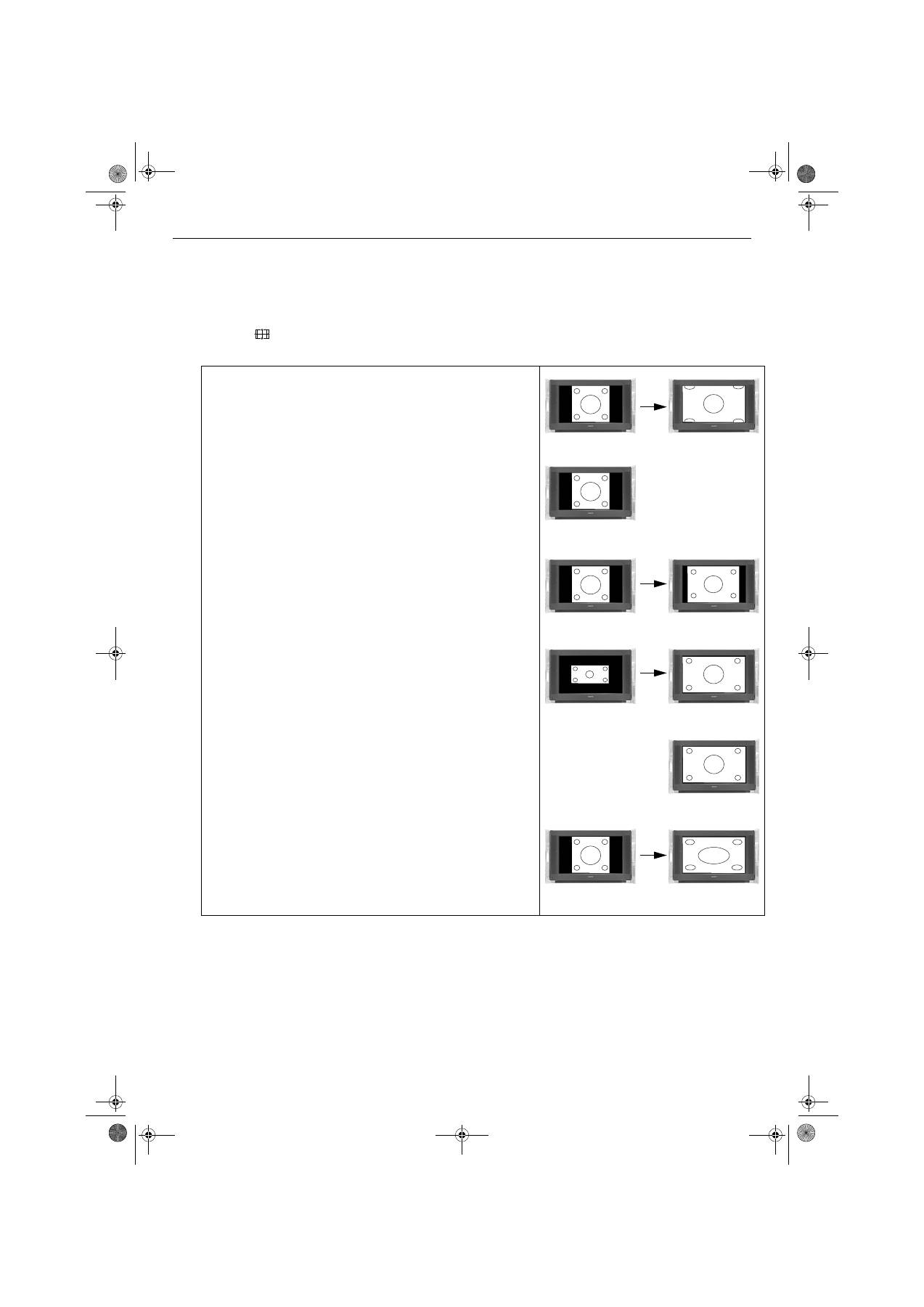
Screen Mode
The pictures that this TV receives may be in one of several formats (e.g.
conventional 4:3 format, 16:9 widescreen format). You can alter the TV screen
mode manually to suit the broadcast you are watching:
1.
Press the
button repeatedly to select one of the following modes:
Smart:
imitation of wide screen effect for 4:3 broadcasts.
4:3:
for conventional 4:3 broadcasts.
14:9:
compromise between 4:3 and 16:9 picture size.
Zoom:
imitation of wide screen effect for movies broadcast in
cinemascopic (letter box) format.
Wide:
for 16:9 broadcasts
for conventional 4:3 broadcasts
Note:
In Smart, Zoom and 14:9 modes parts of the top and bottom of the screen are cut off.
Press the
v
or
V
button to adjust the position of the image on screen (e.g. to read subtitles).
GBpages9-12.fm Page 10 Monday, January 10, 2005 5:44 PM
11
Favourite menu
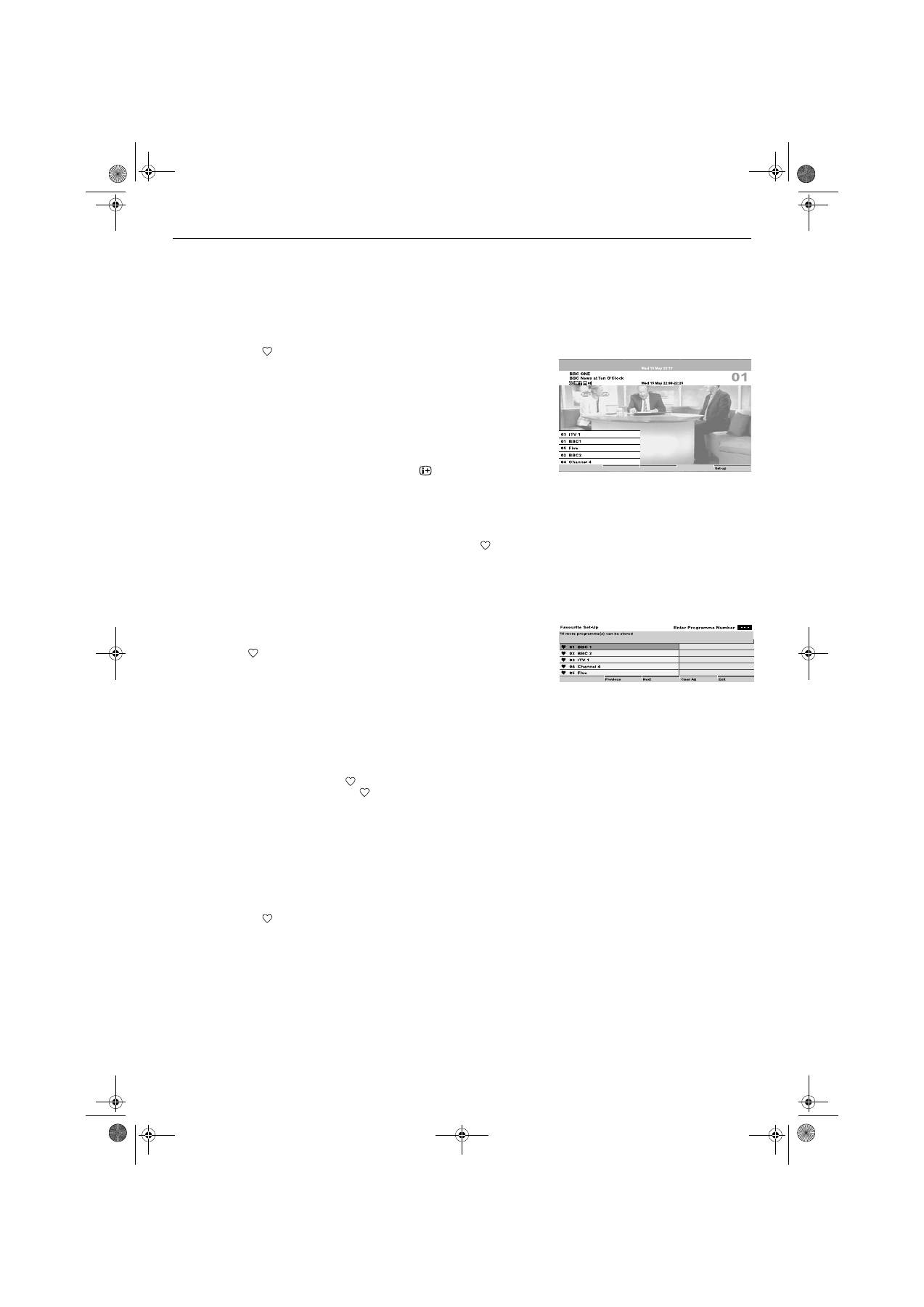
The Favourite menu gives you the option to:
a) Compile a list of all the programmes you wish to store as favourites.
b) Quickly display a favourite programme on screen.
c) Add or delete programmes to the favourite list.
Viewing Favourite programmes
1.
Press the
button on the remote control to display the Favourite menu.
This menu consists of a programme information area, and a favourite
channel list. A maximum of 20 channels can be stored as favourites.
Note:
If no favourite programmes have been previously stored, a screen appears asking
if you wish to set Favourite programmes. Press the
B
button to select ‘Yes’ then
press
OK
. The Favourite Set-up menu appears. Follow the instructions for ‘Adding
or deleting a Favourite channel’
2.
Press the
V
or
v
buttons to move the cursor bar up or down the favourite
channel list. As each channel is highlighted, you can obtain a brief
description of its programme by pressing the
button (the availability
of this description depends on the broadcaster).
If there are more than 5 channels in the list, press the
GREEN
button to
display the next group of channels or
RED
button to display the previous
group.
3.
When the programme you want to view is highlighted, press the
OK
button to view the programme in the background. Press the
button to
return to normal operation.
To enter Favourite Set-up
1.
With the Favourite menu on screen, press the
BLUE
button to display the
Favourite set-up menu. This menu shows all the channels available to
you. A
will be shown alongside channels already stored as favourites.
Adding or deleting a Favourite channel
1.
Press the
V
or
v
button to highlight the channel you wish to add or delete.
If there are more than 5 channels in the selected list, press the
GREEN
button to display the next group of channels or the
RED
button to display
the previous group.
Alternatively, if you know the channel number, you can use the
0 - 9
buttons on the remote control to enter the channel number directly.
2.
When the channel you wish to add or delete is highlighted, press the
OK
button. This will either add a
to show the channel is now stored as a
favourite, or remove the existing
.
To clear all Favourite channels
1.
With the Favourite set-up menu on screen, press the
YELLOW
button.
2.
A display appears asking you to confirm you wish to delete all favourites.
3.
Press the
B
or
b
button to highlight ‘Yes’, then press the
OK
button.
Press the
BLUE
button to return to the Favourite menu.
4.
Press the
button to return to normal TV operation.
Favourite menu
Favourite Set-up menu
GBpages9-12.fm Page 11 Monday, January 10, 2005 5:44 PM
12
Text
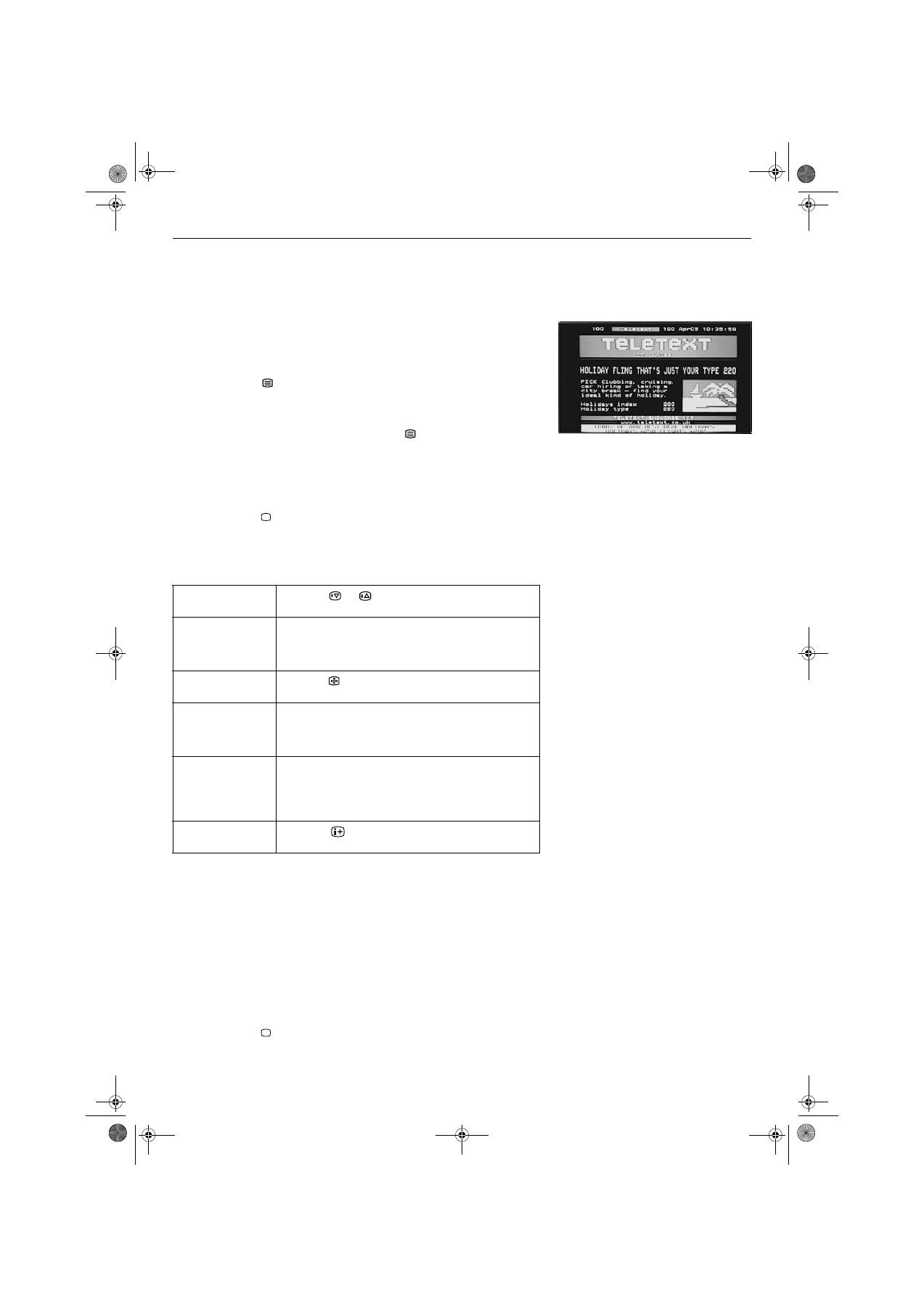
Most TV channels provide a text service. The index page (usually page 100)
provides information on how to use the service. Please ensure you are receiving a
strong signal or some text errors may occur.
Viewing Text
How to use Text features
Viewing Top-Text
If transmitted by the broadcasting authorities, Top-Text can be viewed on this TV.
1.
Select the TV channel that carries the text service you wish to view.
2.
Press the
button to enter Picture and Text (P&T) mode. The screen is
divided into two with the Text display on the left and the TV channel in the
right corner.
Notes:
If you wish to view the Text in full screen mode, press the
button a second time.
3.
Press the numbered buttons to enter a three digit number for the text
page you wish to view. Your selected page appears on screen.
4.
Enter more 3 digit page numbers as required.
5.
Press the
button on the remote control at any time to exit Text mode.
To select the next
or preceding page
Press the
or
button.
To select a sub
page
A text page can consist of several sub pages. In this case
an information box is displayed at the bottom of the
screen showing the number of sub pages available.
Select the sub pages by pressing the
B
or
b
button.
To keep a page on
display
Press the
button. Press again to cancel.
To use Fastext
Fastext allows you to access pages with one button push.
When Fastext is available, four coloured items appear at
the bottom of the screen. Press the corresponding
coloured button on the remote control to display the page.
To use the Page
Catching feature
Select a page that contains several page numbers (e.g.
the index page), then press the
OK
button. Press the
V
or
v
button to highlight the page number required, then
press the
OK
button again. Your selected page appears
on screen.
To use the Reveal
function
Press the
button to reveal hidden information on the
page (such as answers to a quiz).
1.
Select a channel you know is broadcasting TOP-Text, then press the
YELLOW
button to show a pop-up list of ‘group’ topics.
2.
Press the
V
or
v
button to highlight the desired ‘group’, then press the
YELLOW
button or
OK
button to select.
3.
Press the
BLUE
button to show a pop-up list of ‘block’ topics.
4.
Press the
V
or
v
button to highlight the desired ‘block’, then press the
BLUE
button or
OK
button to select.
5.
Press the
button when you wish to exit Top-Text.
Text display
GBpages9-12.fm Page 12 Monday, January 10, 2005 5:44 PM
TV menu system
13
Using the TV menu system
This TV contains a menu system which is based on a series of on screen displays.
These displays help you get the most from your TV, from customising the picture and
sound to accessing advanced features. Use the following buttons on the remote
control to operate the TV menu system:
1.
Press the
MENU
button to display the main menu.
2.
Use the following buttons to operate the menu:
- Press the
v
or
V
buttons to highlight the required menu or option.
- Press the
b
button to enter the required menu or option.
- Press the
B
button to return to the last menu or option.
- Press the
v
,
V
,
B
or
b
buttons to alter the settings of the selected option.
- Press the
OK
button to confirm and store your selection.
3.
Press the
MENU
button to remove the menu from the TV screen.
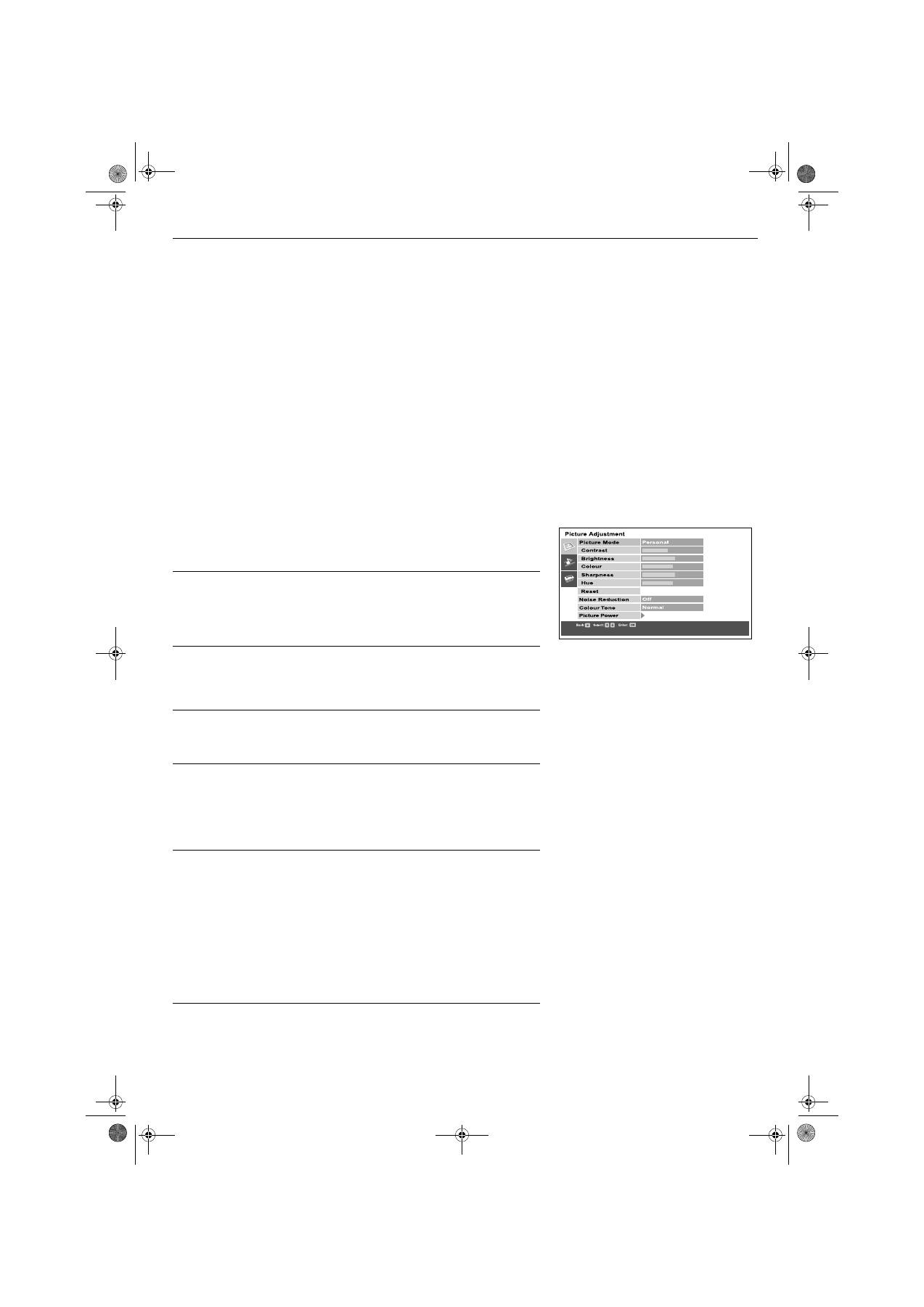
Picture Adjustment menu
This menu allows you to customise the TV picture settings. Highlight the required
option and press
b
to select. The table below explains each option and how to use it.
Picture Mode
This option allows you to select one of four picture modes. Press
V
or
v
to select
Live, Personal, Movie or Game. Press
OK
to confirm your choice.
Contrast, Brightness, Colour, Sharpness, Hue
These options allow you to adjust the contrast, brightness, colour and sharpness.
Press
B
or
b
to set the levels. Press
OK
to confirm.
Note:
Hue will only be available if an NTSC broadcast is received.
When adjusting these settings, the ‘Picture Mode’ automatically changes to ‘Personal’.
Reset
This option resets all picture settings to the factory preset levels. Press
b
to
restore default picture settings.
Note:
This feature is only available when ‘Picture Mode’ is set to ‘Personal’.
Noise Reduction
Sometimes a weak signal can produce a snowy picture (called Picture Noise).
This option can help to reduce this effect. Press
V
or
v
to select Off, Low, Auto or
High. Press
OK
to confirm.
Colour Tone
This option allows you to alter the tint of the picture. The settings available are:
Warm
:
Gives the white colours a red tint.
Normal
:
Gives the white colours a neutral tint.
Cool
:
Gives the white colours a blue tint.
Press
V
or
v
to select Warm, Normal or Cool. Press
OK
to confirm.
Picture Power
This option allows you to view a picture enhancement technology demonstration,
and set the contrast level to its optimum.
Sharpness
:
Optimizes the sharpness levels of the TV picture. Press
V
or
v
to
select ‘Low’ (Demo) or ‘High’, then press
OK
to confirm your
choice.
Note:
As this is a demonstration only, any changes made are not stored.
Contrast
:
Optimizes the contrast levels of the TV picture. Press
V
or
v
to
select ‘On’ or ‘Off’ then press
OK
to confirm your choice.
100Hz Mode
: This option allows you to choose the best setting to view moving
images. Press
V
or
v
to
select ‘100Hz Digital Plus’ or ‘Adv.
100Hz Digital Motion’ then press
OK
to confirm your choice.
Picture adjustment menu
GBpages13-17.fm Page 13 Monday, January 10, 2005 5:44 PM
TV menu system
14
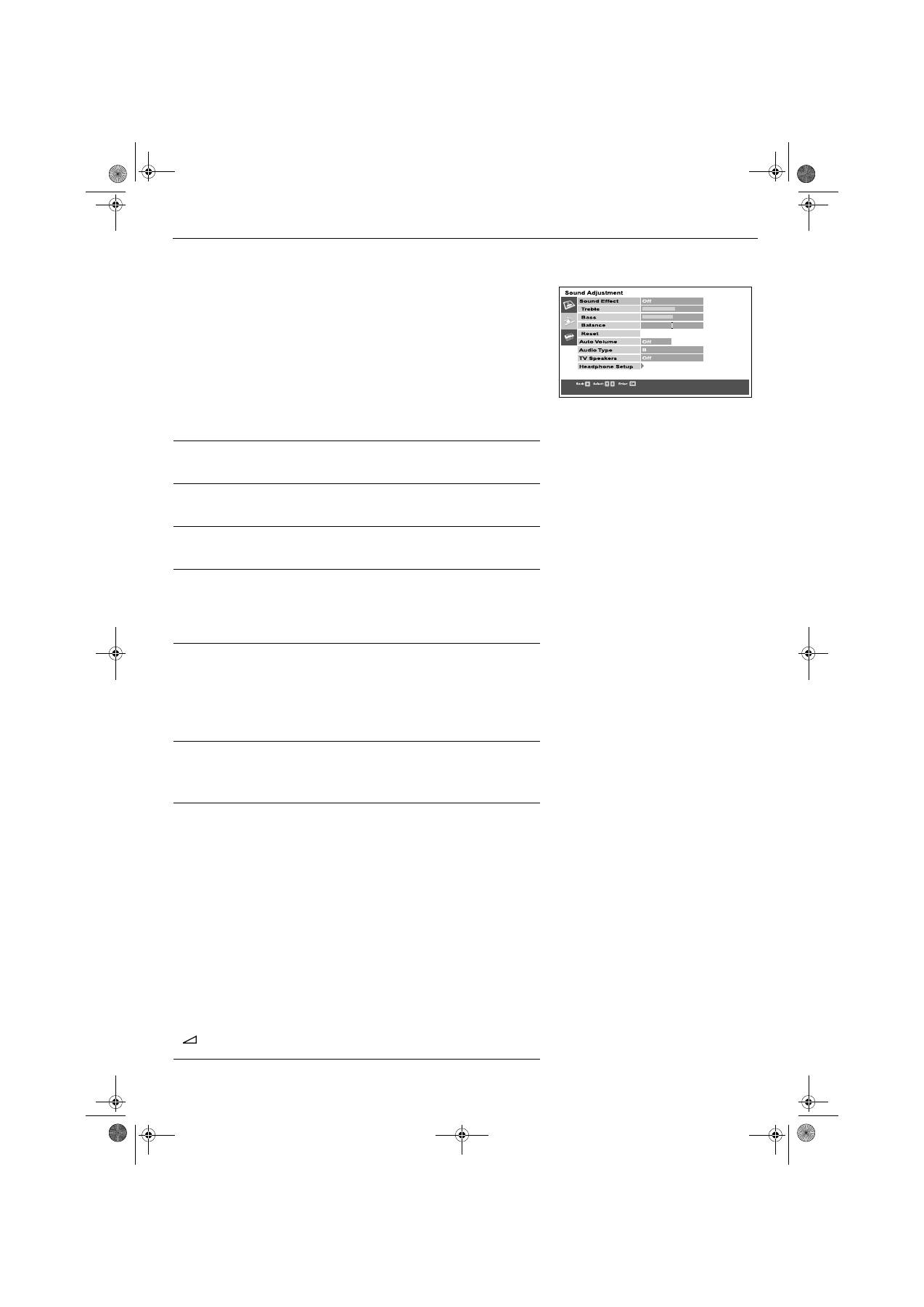
Sound Adjustment menu
This menu allows you to customise the sound. Highlight the required option and
press
b
to select. The table below explains each option and how to use it.
Sound Effect
This option allows you to select one of four sound modes. Press
V
or
v
to select
Off, Natural*, Dynamic or Dolby V**. Press
OK
to confirm.
Notes:
*
‘Natural’ and ‘Dynamic’ are functions of the ‘BBE High Definition Sound System’. This
system enhances clarity, detail, presence of sound and increases musical realism.
**
This TV has been designed to create surround sound effect by simulating the sound of
four speakers with two speakers when the broadcast signal is Dolby Surround encoded.
The sound effect can also be improved by connecting a suitable external amplifier (for
details refer to page 18). Manufactured under licence from Dolby Laboratories. ‘Dolby’ and
the double-D symbol are trademarks of Dolby Laboratories.
Treble, Bass
These options allow you to customise the sound by adjusting the treble and bass
levels. Press
B
or
b
to set the levels. Press
OK
to confirm.
Balance
This option allows you to set the balance of sound between the left and right
speakers. Press
B
or
b
to set the balance. Press
OK
to confirm.
Reset
This option resets all sound controls (treble, bass and balance) to the factory
preset levels. Press
b
to restore default sound settings.
Auto Volume
Sometimes the broadcast volume level changes (e.g. adverts tend to be louder
than programmes). This option allows you to cancel this effect, giving a constant
volume level. Press
V
or
v
to select ‘Off’ or ‘On’. Press
OK
to confirm.
Note:
This option is not available when ‘Sound Effect’ is set to ‘Dolby V’.
Audio Type
When receiving a bilingual broadcast:
This option allows you to choose which
language to listen to. Press
V
or
v
to select A to listen to the first language or B to
listen to the second language. Press
OK
to confirm.
When receiving a stereo broadcast:
This option allows you to choose between
mono or stereo sound. Press
V
or
v
to select Mono or Stereo. Press
OK
to
confirm.
TV Speakers
This option allows you to switch the TV speakers on or off. Press
V
or
v
to set the
speakers to ‘On’, ‘Off One Time’ or ‘Off Permanent’. Press
OK
to confirm.
Note:
This feature is useful when connecting external audio equipment (Hi-Fi etc.- see page 18).
Headphones Set-up
With this option you can configure settings for the headphones. Your options are
as follows:
Volume:
Allows you to set the volume level for the headphones. Press
B
or
b
to adjust the volume. Press
OK
to confirm.
Audio Type:
When receiving a bilingual broadcast:
This option allows you
to choose which language to listen to. Press
V
or
v
to select A to
listen to the first language or B to listen to the second language.
Press
OK
to confirm.
When receiving a stereo broadcast:
This option allows you to
choose between mono or stereo sound. Press
V
or
v
to select
Mono or Stereo. Press
OK
to confirm.
PAP Selection:
This option allows you to set which PAP picture sends its sound
to the headphones (refer to ‘Picture and Picture’ on page 9).
Press
V
or
v
to select ‘Frame’ if you wish to hear the sound from
the active picture (which will be highlighted) or ‘Right Picture’ to
permanently hear the sound from the right picture. Press
OK
to
confirm.
Note
:
The headphone volume is independent of the main volume set by the volume +/- button
of the remote control. However, the output level from the Audio output socket on the
rear of the TV is determined by the main volume setting.
Sound adjustment menu
GBpages13-17.fm Page 14 Monday, January 10, 2005 5:44 PM
TV menu system
15
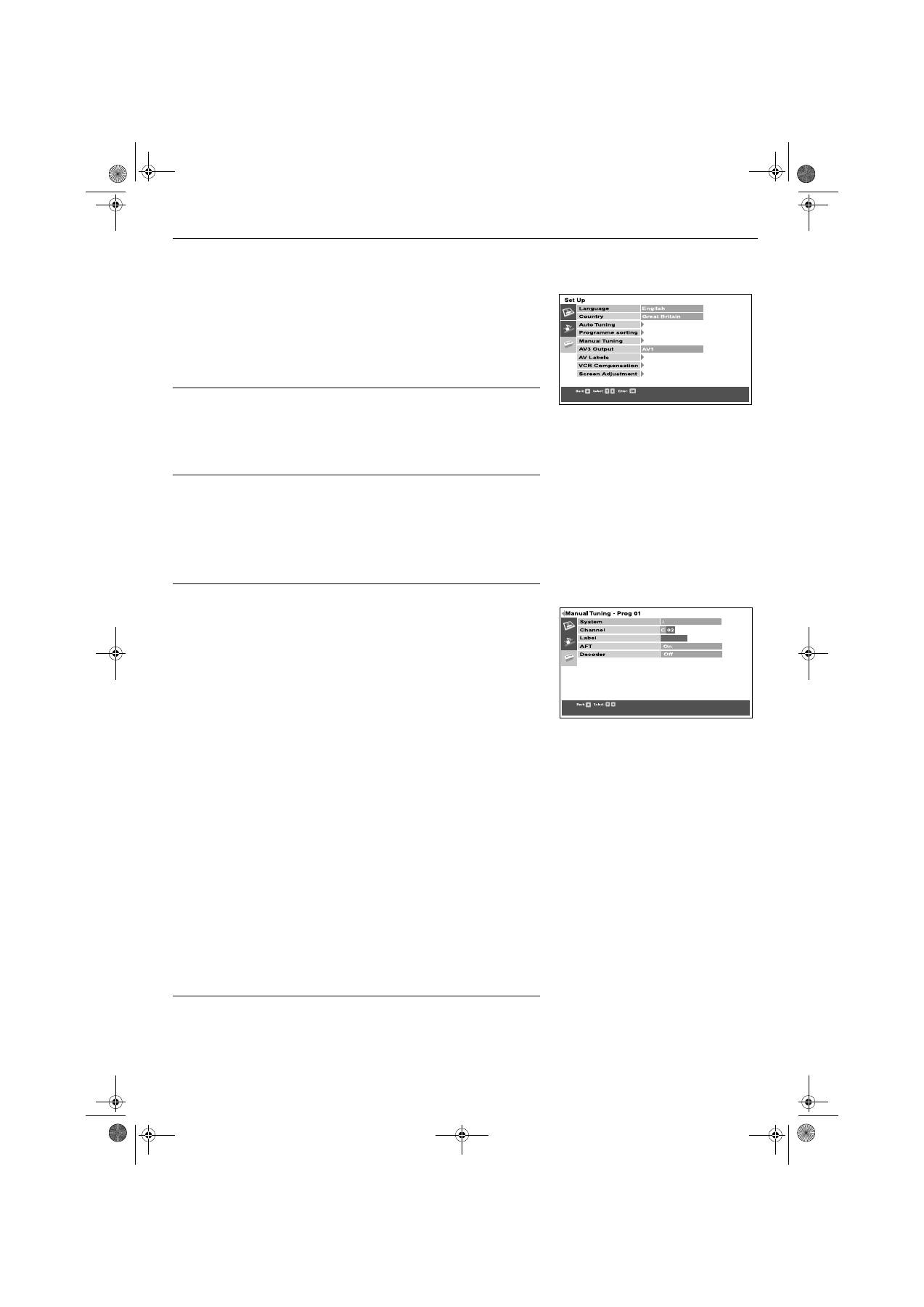
Set up menu
This menu gives you access to more advanced features. The options are:
Language/Country
When you first installed the TV you were asked to select your language and
country. The ‘Language’ and ‘Country’ options in this ‘Set-up’ menu allow you to
change these settings. With the ‘Language’ or ‘Country’ option highlighted, press
b
to enter. Press
v
or
V
to select the desired Language or Country then press
OK
to confirm.
Auto Tuning
All the available channels were tuned in when the TV was first installed. This
‘Auto Tuning’ option allows you to repeat that process (e.g. to re-install the TV at
an alternative location or search for new channels that have been launched by
broadcasters). With the ‘Auto Tuning’ option highlighted, press
b
to select. The
autotune prompt appears on screen. Press
OK
to start the auto tuning process.
When all available channels have been tuned the TV returns to normal operation.
Programme sorting
This option allows you to change the order in which the channels are stored on
the TV and delete unwanted channels. With the ‘Programme sorting’ option
highlighted, press
b
to enter the ‘Programme sorting’ menu. Press
v
or
V
to
highlight the channel you wish to move to a new position, then press
b
to select
(press the
OK
button if you wish to delete the channel). Press
v
or
V
to highlight
the new position for your channel, then press the
OK
button. Your chosen
channel has now moved to the new position. Repeat to move other channels if
required.
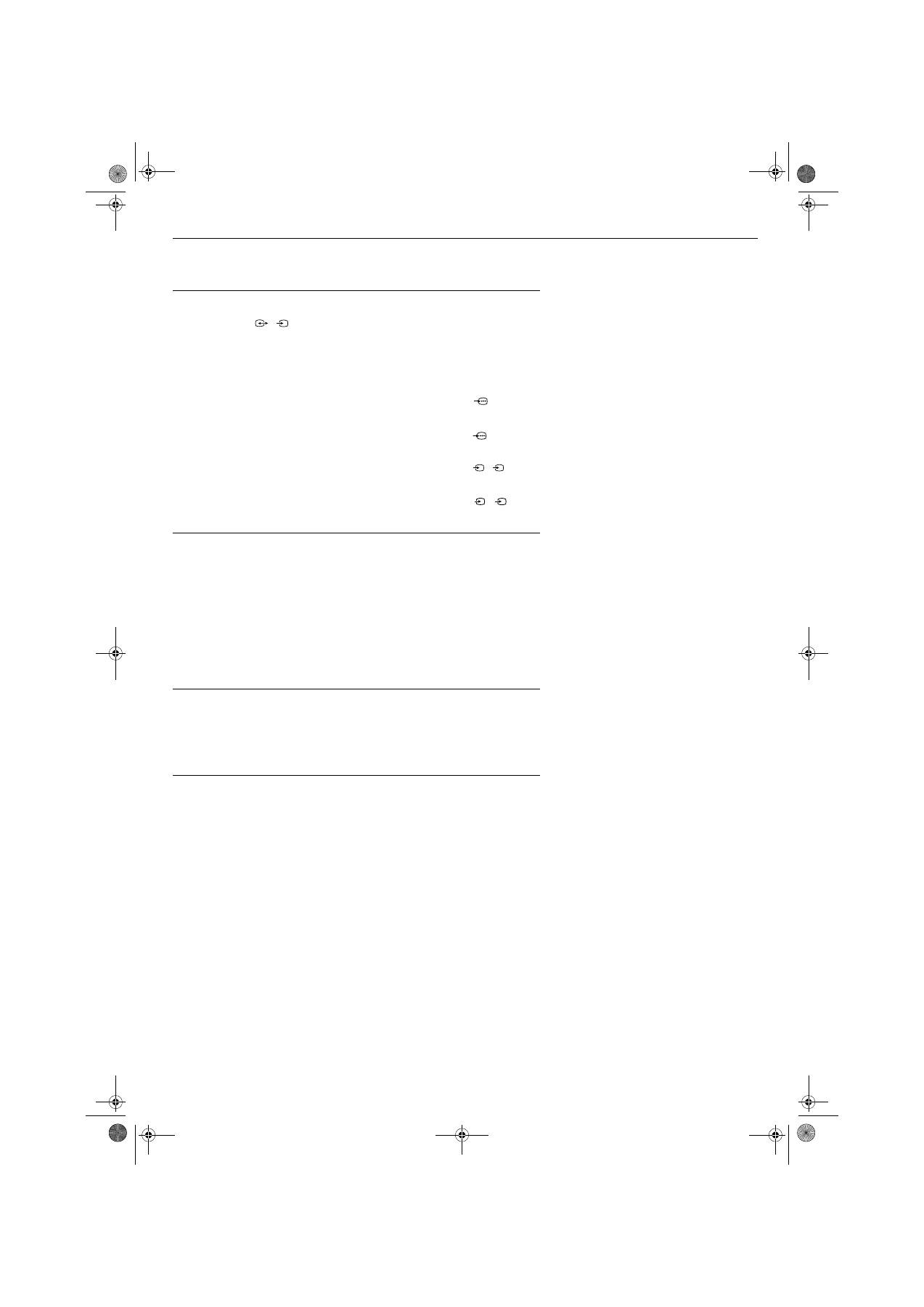
Manual Tuning
This option allows you to manually tune in channels. With the ‘Manual Tuning’
option highlighted, press
b
to enter the Manual Tuning menu. Press
v
or
V
to
highlight the programme number you wish to tune. Press
OK
to confirm, and
display the setting screen. Press
v
or
V
to highlight System, then press the
b
button. Press
v
or
V
to set the system required. Choose from system B/G or D/K.
Press the
B
button. Press
v
button to highlight Channel and press the
b
button.
Press
v
or
V
to choose ‘C’ for terrestrial or ‘S’ for cable channels. Press the
b
button. The channel number is highlighted.
(a) If you know the channel number you want:
Press the
numbered
buttons
on the remote control to enter the channel number. Press
OK
to store.
(b)
I
f you do not know the channel number:
Press
V
to SEARCH.
The TV set automatically searches for the next available TV broadcast
channel or the VCR test signal. When a channel has been found press either
OK
to store or
V
to continue searching.
Naming a channel
The ‘Label’ option allows you to give the channel a personalised name.
a)
Press
v
or
V
to highlight ‘Label’ then press the
b
button to enter.
b)
Press the
v
or
V
button to select the first letter or number of your choice.
Press
b
button to confirm. Select remaining characters in this way, then press
the
OK
button to store.
AFT (Automatic Fine Tune)
This option allows you to fine tune the channel for optimum result.
a)
Press the
v
or
V
button to highlight ‘AFT’ then press the
b
button to enter.
b)
Press the
v
or
V
button to adjust the tuning frequency over a range of -15 to
+15. Press the
OK
button to store.
Note:
In most cases it is best to leave the AFT option set to ‘On’.
Decoder
This option allows you to set a channel for viewing an encoded signal (e.g. from a
pay TV decoder.
a)
Press
v
or
V
to highlight ‘Decoder’ then press the
b
button to enter.
b)
Press
v
or
V
to select AV1 or AV3 depending on which socket your decoder
is connected to. Press the
OK
button to store.
Set-up menu
Manual tuning setting screen
GBpages13-17.fm Page 15 Tuesday, January 11, 2005 11:09 AM
TV menu system
16
Notes on AV inputs:
AV1/AV2 inputs:
These sockets accept Video inputs or RGB inputs. The TV detects
which input is being applied to the socket, and automatically
displays the data on screen.
AV3/AV4 inputs:
These sockets accept Video inputs or S-VHS inputs. The TV
detects which input is being applied to the socket, and
automatically displays the data on screen.
AV3 Output
This option allows you to set which signal source is output from the AV3 scart
socket (labelled
) on the rear of the TV. If you connect a VCR to this
socket you can record from equipment connected to the other sockets of the TV.
Press
V
or
v
to select one of the following settings then press the
OK
button to
confirm:
TV
Always outputs the tuned analogue TV signal.
AV1
Outputs the signal from equipment connected to the
socket on the rear of the TV.
AV2
Outputs the signal from equipment connected to the
socket on the rear of the TV.
AV4
Outputs the signal from equipment connected to the
socket on the rear of the TV.
AV5
Outputs the signal from equipment connected to the
socket on the side of the TV.
AV Labels
This ‘AV Labels’ option allows you to assign a name to any equipment connected
to the AV sockets of the TV. The name is then displayed briefly on screen when
the equipment is selected. With the ‘AV Labels’ option highlighted, press
b
to
enter the ‘AV Labels’ menu. Press
v
or
V
to highlight the socket you wish to
name. Press
b
to select the LABEL column. Press
v
or
V
to select one of the
preset names ‘Cable’, ‘CAM’, DVD’, ‘Sat’, or Video’. Select ‘Edit’ if you wish to
assign your own name. Press
OK
to store.
Note:
If ‘Edit’ is selected, press
b
to select the LABEL column. Press
v
or
V
to select the first
character. Press
b
to confirm this character. Select the other characters in the same way
(up to a maximum of five characters). After selecting all required characters, press
OK
to
store.
VCR Compensation
This option corrects jitter that can sometimes appear when playing back
programmes recorded on a bad or faulty tape.
With the ‘VCR Compensation’ option highlighted, press
b
button to enter. Press
the
v
or
V
button to select the AV socket your VCR is connected to, then press
b
button to confirm. Press the
v
or
V
button to select ‘On’, then press
OK
button to
store.
3/
s
3
1
2
4/
s
4
5
/
s
5
GBpages13-17.fm Page 16 Tuesday, January 11, 2005 11:09 AM

TV menu system
17
Screen Adjustment
With this option you can configure settings for the TV screen. Your options are as
follows:
Auto Format:
With this option switched on, the TV can automatically
adjust the picture size to suit the broadcast. Press
V
or
v
to select ‘On’ or ‘Off’. Press
OK
to confirm.
4:3 Format Correction:
When viewing 4:3 or 14:9 broadcasts there will be dark
areas visible at the edge of the screen. The settings
available are:
4:3
Dark areas remain on the TV screen.
Smart:
The TV automatically switches to Smart mode,
eliminating any dark areas on the TV screen.
Press the
V
or
v
button to select ‘4:3’ or ‘Smart’. Press
OK
to confirm.
Note:
This feature is only available when ‘Auto Format’ is set to ‘On’.
Picture Rotation:
Due to the Earth’s natural magnetism the picture might
slant slightly. This option allows you to cancel out this
effect. With the ‘Picture Rotation’ option highlighted,
press
b
to select. Press
v
or
V
to rotate the picture over
a range of -5 to +5. Press
OK
to store.
RGB Setup:
When viewing signals from RGB equipment connected
to the AV1 or AV2 sockets (e.g. DVD player,
PlayStation) the picture may need adjusting. This
option allows you to adjust the size and horizontal
picture position of the signals from the RGB equipment.
With the ‘RGB Setup’ option highlighted, press
b
to
enter the ‘RGB Setup’ menu. Press
b
to select H
Centre. Press
v
or
V
to centralise the picture over a
range of -5 to +5. Press
OK
to store. Press
v
to select
H Size. Press
v
or
V
to adjust the picture size over a
range of -5 to +5. Press
OK
to store.
Note
:
If there is no RGB equipment connected to either the AV1 or
AV2 scart sockets the ‘RGB Set-up’ option will not be available.
GBpages13-17.fm Page 17 Tuesday, January 11, 2005 11:09 AM
Connecting other equipment to the TV
18
A wide range of equipment can be connected to the TV through the front and rear
sockets.
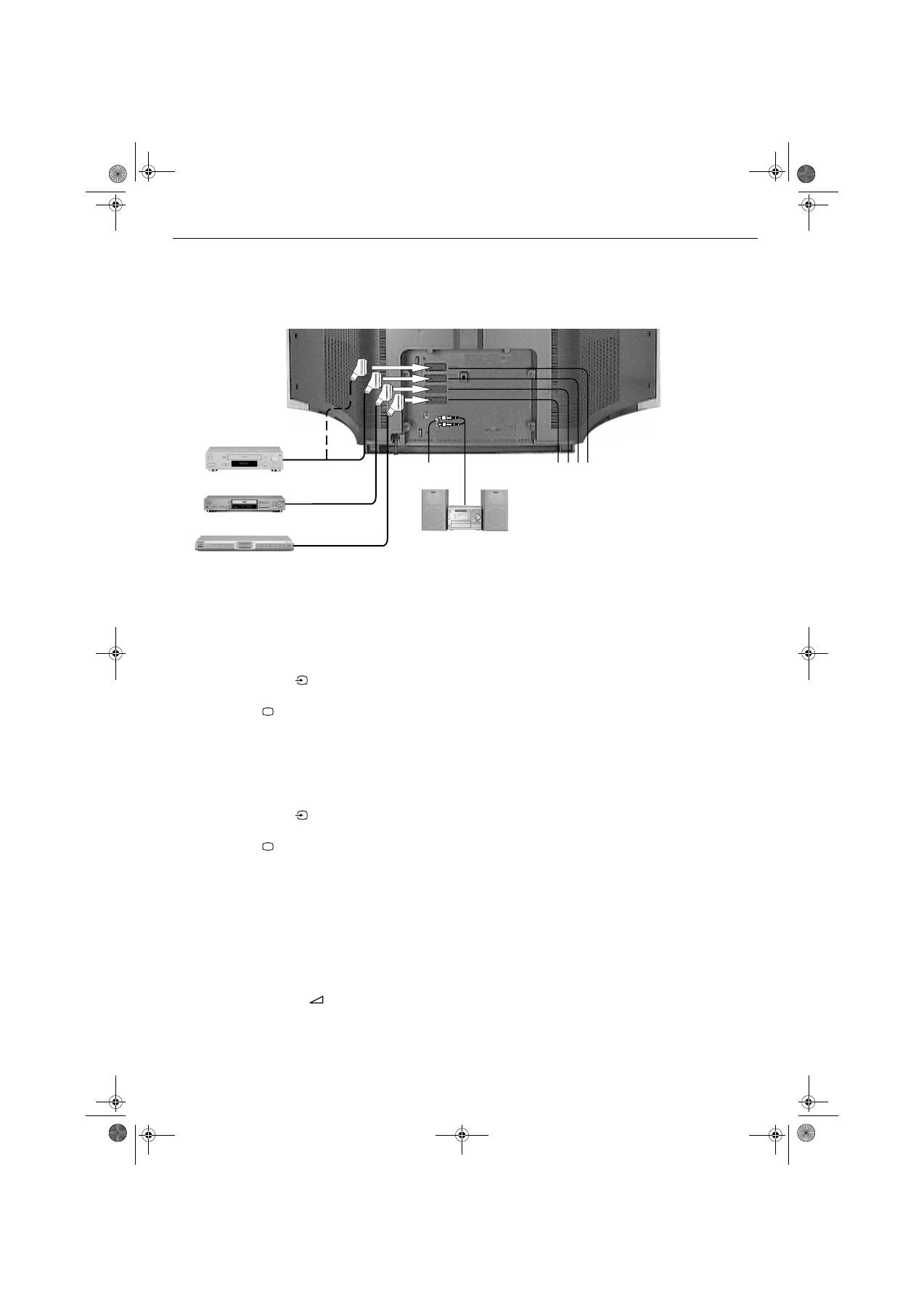
Connecting equipment to the rear sockets
Connecting a DVD player
Connecting a Decoder/Set top box
Connecting a SMARTLINK VCR
SMARTLINK is a direct link between the TV and a SMARTLINK VCR. Ensure your
SMARTLINK VCR is connected to the
C
socket labelled
(
SMARTLINK
)
i
3/
r
3
VCR
, using a fully wired 21 pin scart lead. For more information on SMARTLINK, refer
to your SMARTLINK VCR instruction manual.
Connecting a Hi-Fi
1.
Connect a scart lead from the
B
socket of the TV to a scart socket on
your DVD player (refer to your DVD instruction manual)
2.
Insert a DVD into the DVD player, then press the ‘PLAY’ button. The
picture appears automatically on the TV.
If not, press the
button on the remote control repeatedly until the
picture appears on screen.
3.
Press the
button when you wish to return to normal TV operation.
1.
Connect a scart lead from the
A
socket of the TV to a scart socket on
your set top box (refer to your set top box instruction manual).
2.
Switch on your set top box. The picture appears automatically on the TV.
If not, press the
button on the remote control repeatedly until the
picture appears on screen.
3.
Press the
button when you wish to return to normal TV operation.
1.
Connect a phono jack lead from the
E
sockets of the TV to your Hi-Fi
(refer to your Hi-Fi instruction manual).
2.
Use the Volume +/-
button to set the required volume level. If you
want to turn your TV speakers off, please refer to ‘TV Speakers’ in the
‘Sound Adjustment’ menu on page 14.
Note:
Connecting cables are not supplied.
Hi-Fi
ABCD
E
DVD
Decoder/Set top box
VCR
GBpages18-24.fm Page 18 Monday, January 10, 2005 5:45 PM
Connecting other equipment to the TV
19
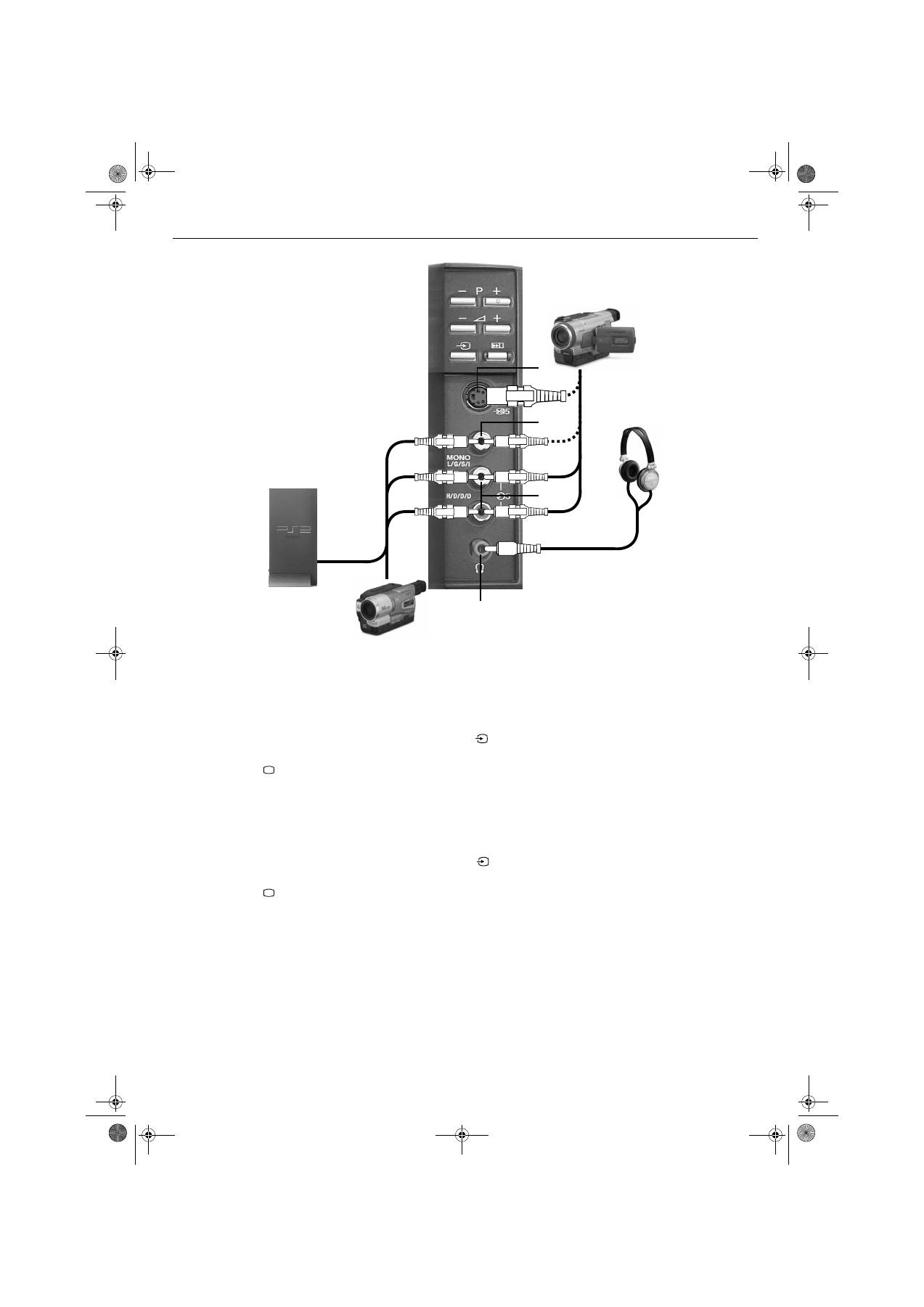
Connecting equipment to the front sockets
Connecting a PlayStation
Connecting an S-VHS/8mm/Hi8 Camcorder
Connecting headphones
1.
Connect the lead supplied with your playstation to the sockets
I
(video
input), and
J
(left and right audio input).
2.
Switch on the PlayStation, insert a game, then press the
button on
the remote control repeatedly until the picture appears on screen.
3.
Press the
button when you wish to return to normal TV operation
1.
Connect your camcorder to the sockets
H
and
J
or
I
and
J
as
shown.
2.
Press the ‘PLAY’ button on your camcorder, then press the
button on
the remote control repeatedly until the picture appears on screen.
3.
Press the
button when you wish to return to normal TV operation
1.
Connect your headphones to the
G
socket on the TV.
2.
Refer to the ‘Headphones Set-up’ option (see Sound adjustment menu
on page 14) to set the volume level.
G
Camcorder
J
I
H
S-VHS
Camcorder
PlayStation
Headphones
Note:
Connecting cables are not supplied.
GBpages18-24.fm Page 19 Monday, January 10, 2005 5:45 PM
Additional information
20
/
1
/
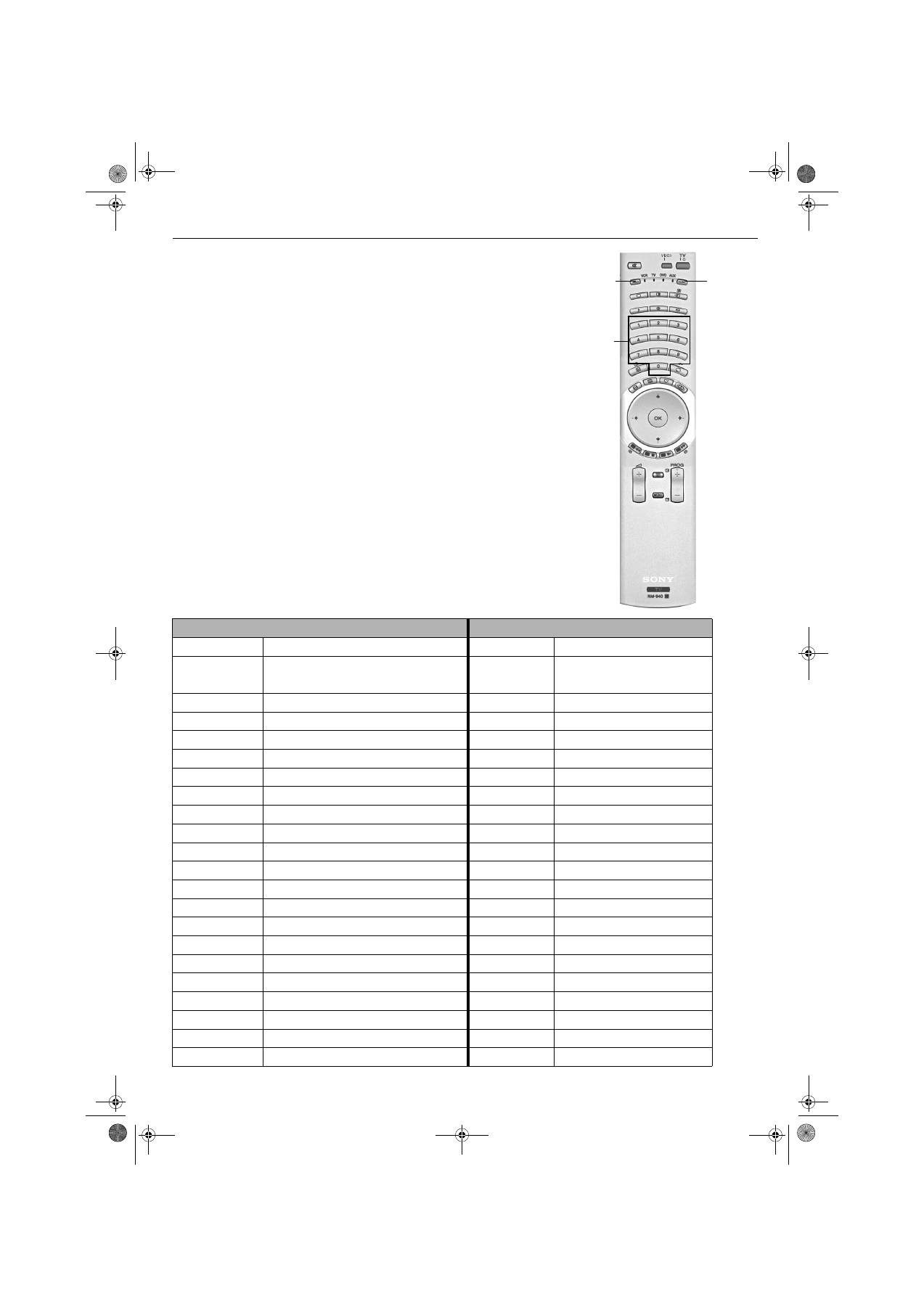
Using the remote control with DVD and VCR equipment
This remote control has been configured to operate not only Sony DVDs and VCRs, but
also those made by other manufacturers. To operate other makes of DVD and VCR using
this remote control, complete the following procedure.
1.
Find the 3 digit code for your brand from the list below. If your brand has more
than one code allocated to it, make a note of the first code only at this stage.
2.
Press the
>
or
.
button on the remote control until either the VCR green
light or the DVD green light illuminates.
3.
With the required green light illuminated, press and hold down the
>
button
for approximately 6 seconds, until the lights start to flash.
4.
Using the
numbered
buttons, enter the 3 digit code for your DVD or VCR.
Once a correct number has been entered, all three green lights will illuminate
momentarily.
5.
Turn on your DVD or VCR and check that the remote control operates the
main functions. If not, repeat steps 2 - 4 and enter the next 3 digit code
allocated to your brand of VCR or DVD.
6.
When you wish to use the remote control to operate the TV again, press the
>
or
.
button until the TV green light illuminates. Don’t forget to select
VCR or DVD using the
>
or
.
buttons every time you wish to operate
that equipment with this remote control.
Note:
The brand codes you set may be lost if weak batteries are not replaced immediately. Should this
happen, use the above procedure to reset the code. A small label has been attached to the
inside of the battery cover for you to make a note of your brand codes. Not all brands and models
of DVDs or VCRs are covered in this list.
VCR Brand List
DVD Brand List
Brand Code
Brand
Code
SONY (VHS)
301, 302, 303, 308, 309, 362
SONY
001, 029, 030, 036, 037 , 038, 039,
040, 041, 042, 043, 044, 053, 054,
055
SONY (BETA)
303, 307, 310
AKAI
032
SONY (DV)
304, 305, 306
AIWA
021
AIWA
325, 331, 351
DENON
018, 027, 020, 002
AKAI
326, 329, 330
GRUNDIG
009, 028, 023, 024, 016, 003
DAEWOO
342, 343
HITACHI
025, 026, 015, 004, 035
GRUNDIG
358, 355, 360, 361, 320, 351, 366
JVC
006, 017
HITACHI
327, 333, 334
KENWOOD
008
JVC
314, 315, 322, 344, 352, 353, 354, 348, 349
LG
015, 014, 034
LG
332, 338
LOEWE
009, 028, 023, 024, 016, 003
LOEWE
358, 355, 360, 361, 320, 351
MATSUI
013, 016
MATSUI
356, 357
ONKYO
022, 033
ORION
328
PANASONIC
018, 027, 020, 002, 045, 046, 047
PANASONIC
321, 323
PHILIPS
009, 028, 023, 024, 016, 003, 031
PHILIPS
311, 312, 313, 316, 317, 318, 358, 359, 363, 364 PIONEER
004
SAMSUNG
339, 340, 341, 345
SAMSUNG
011, 014
SANYO
335, 336
SANYO
007
SHARP
324
SHARP
019, 027
THOMSON
319, 350, 365
THOMSON
012
TOSHIBA
337
TOSHIBA
003
YAMAHA
018, 027, 020, 002
>
button
.
button
Numbered
buttons
GBpages18-24.fm Page 20 Monday, January 10, 2005 5:45 PM
Additional information
21
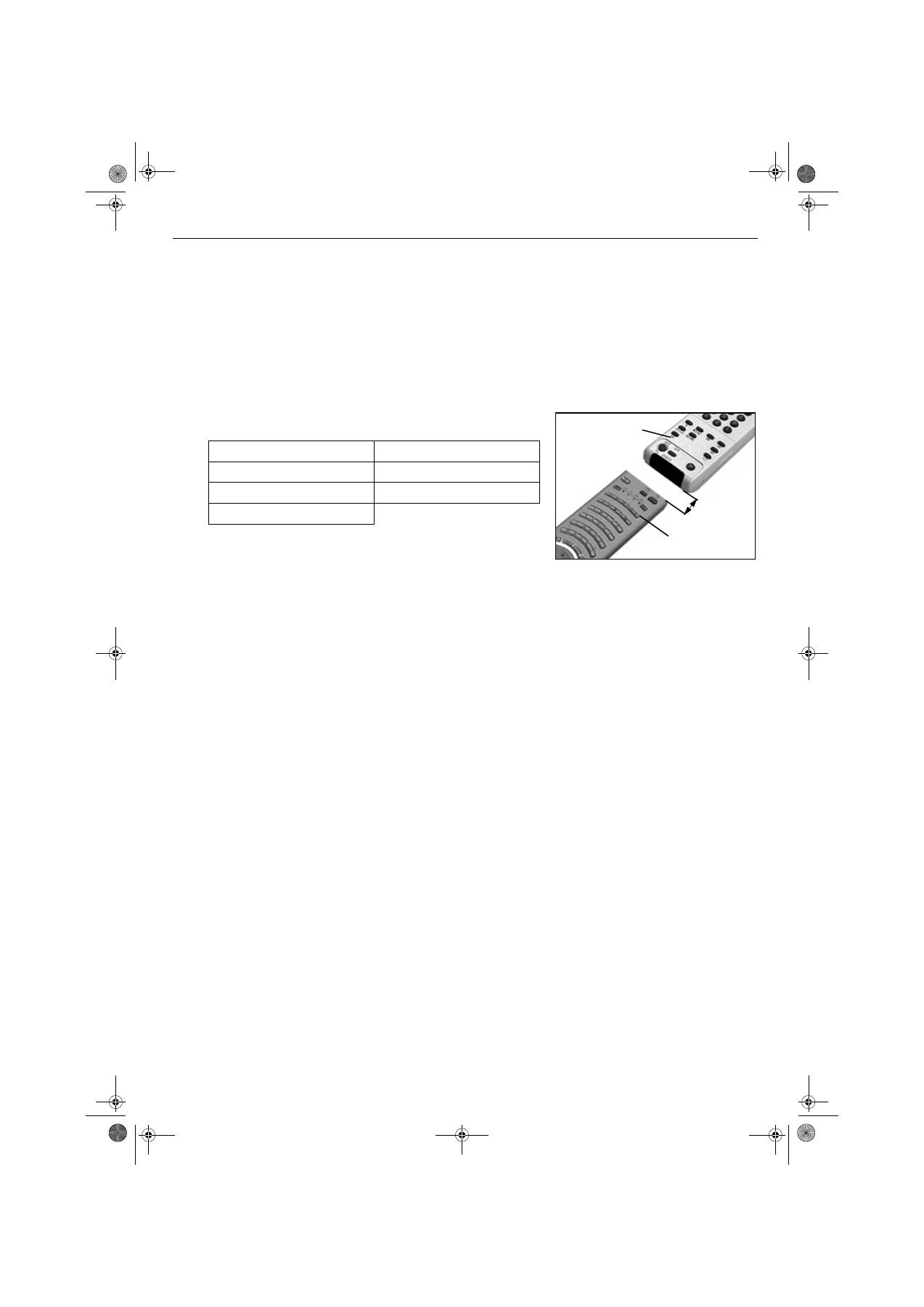
Teaching the remote control*
To reduce the number of remote controls you need, this remote control has a
learning feature. Once set up as explained below, it can be used in place of your
other remote controls.
Erasing the last learned function
Erasing all the learned functions
1.
Press and hold the
.
button for approximately six seconds, until the
‘AUX’ light flashes.
2.
Press the button on which you wish to store a learned function. The VCR,
TV, DVD and AUX lights flash in order.
The following buttons can be used to store learned
functions:
VIDEO I/
1
button
Numbered
buttons
V
,
v
,
B
,
b
buttons
OK
button
Coloured
buttons
Menu
button
Prog+/-
buttons
3.
Position the other remote control as shown. Press the button that you
wish to teach your TV remote control. The VCR, TV, DVD and AUX lights
illuminate at the same time when a function has been learned and stored.
4.
Repeat steps 2 and 3 to learn other functions.
5.
Press the
.
button to finish.
1.
Press and hold the
.
button for approximately six seconds, until the
‘AUX’ light flashes.
2.
Press the
%
button to erase the last learned function.
3.
Press the
.
button to return to normal operation.
1.
Press and hold the
.
button for approximately six seconds, until the
‘AUX’ light flashes.
2.
Press the
%
and
.
buttons to erase all learned functions.
3.
Press the
.
button to return to normal operation.
*The functions learned may be lost if weak
batteries are not replaced immediately.
TV remote control
Other remote control
2-4cm
GBpages18-24.fm Page 21 Monday, January 10, 2005 5:45 PM
Additional information
22
Specifications
TV System
B/G/H, DK
Colour System
PAL,SECAM
NTSC 3.58, 4.43 (only Video In)
Channel Coverage
VHF: E2-E12
UHF:
E21-E69
CATV:
S1-S20
HYPER:
S21-S41
D/K:
R1-R12, R21-R69
Picture Tube
Super Fine Pitch FD Trinitron Approx. 82cm
Sound Output
Left/Right: 2x20W (music power), 2x10W (RMS)
Subwoofer: 1x30W (music power), 1x15W (RMS)
Power
Consumption
Approx. 160W
Dimensions
(w x h x d)
Approx. 1015 x 575 x 590mm
Weight
Approx. 68kg
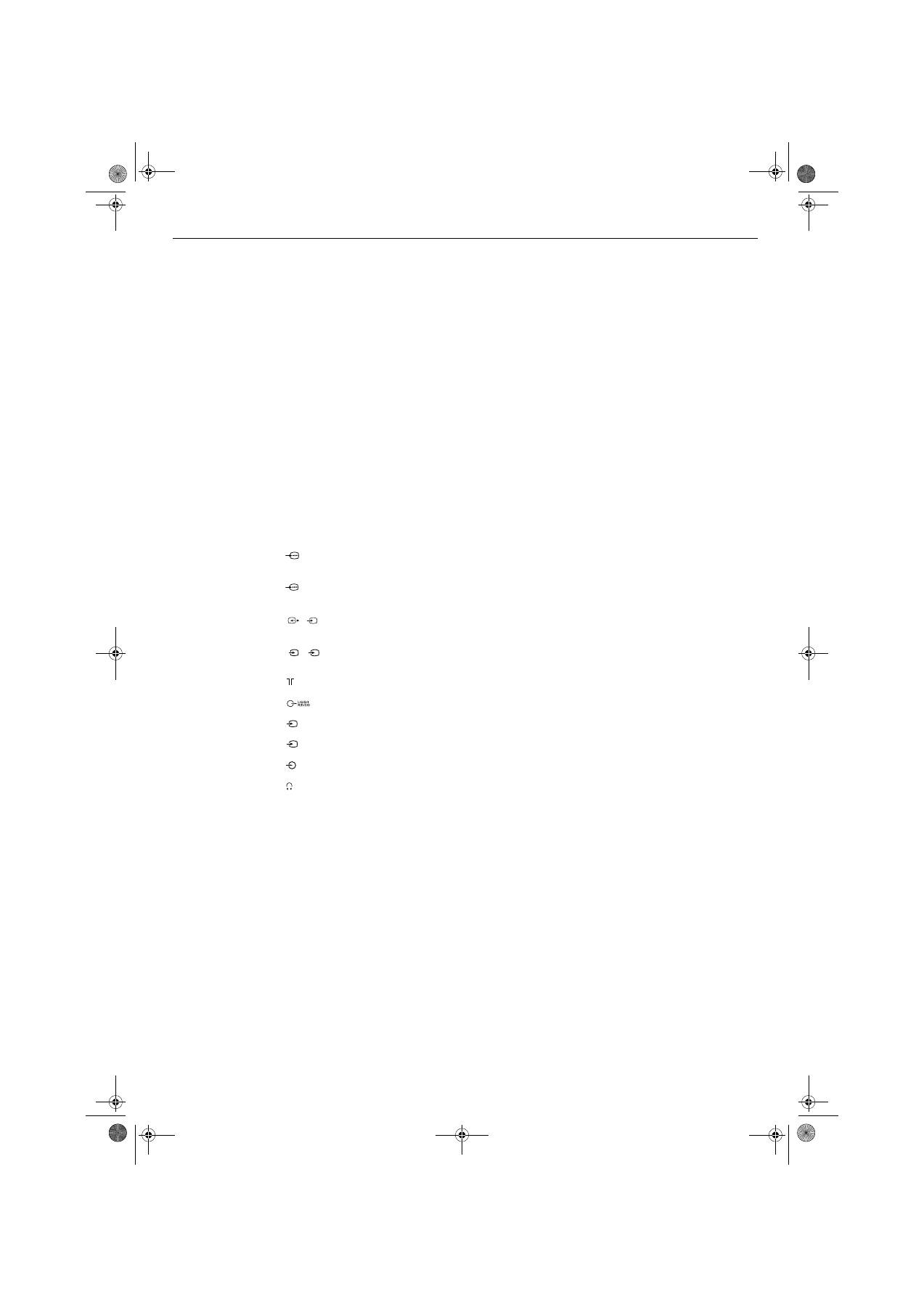
Rear Terminals
21-pin Euro connector (CENELEC standard) including audio/video input,
RGB input, TV audio/video output.
21-pin Euro connector (CENELEC standard) including audio/video input,
RGB input, TV audio/video output
21-pin Euro connector (CENELEC standard) including audio/videoinput,
S-video input, selectable audio/video output.
21-pin Euro connector (CENELEC standard) including audio/videoinput,
S-video input.
RF In
Audio output - RCA phono jacks
Side Terminals
Video input - phono jack
S video input - 4 pin
DIN
Audio inputs - phono jacks
Headphones jack - minijack stereo
Accessories
Supplied
RM-940 remote control (1)
IEC designated size AA battery (2)
Design and specification are subject to change without notice
1
2
3/
s
3
4
/
s
4
5
s
5
5
GBpages18-24.fm Page 22 Tuesday, January 11, 2005 9:59 AM
Additional information
23
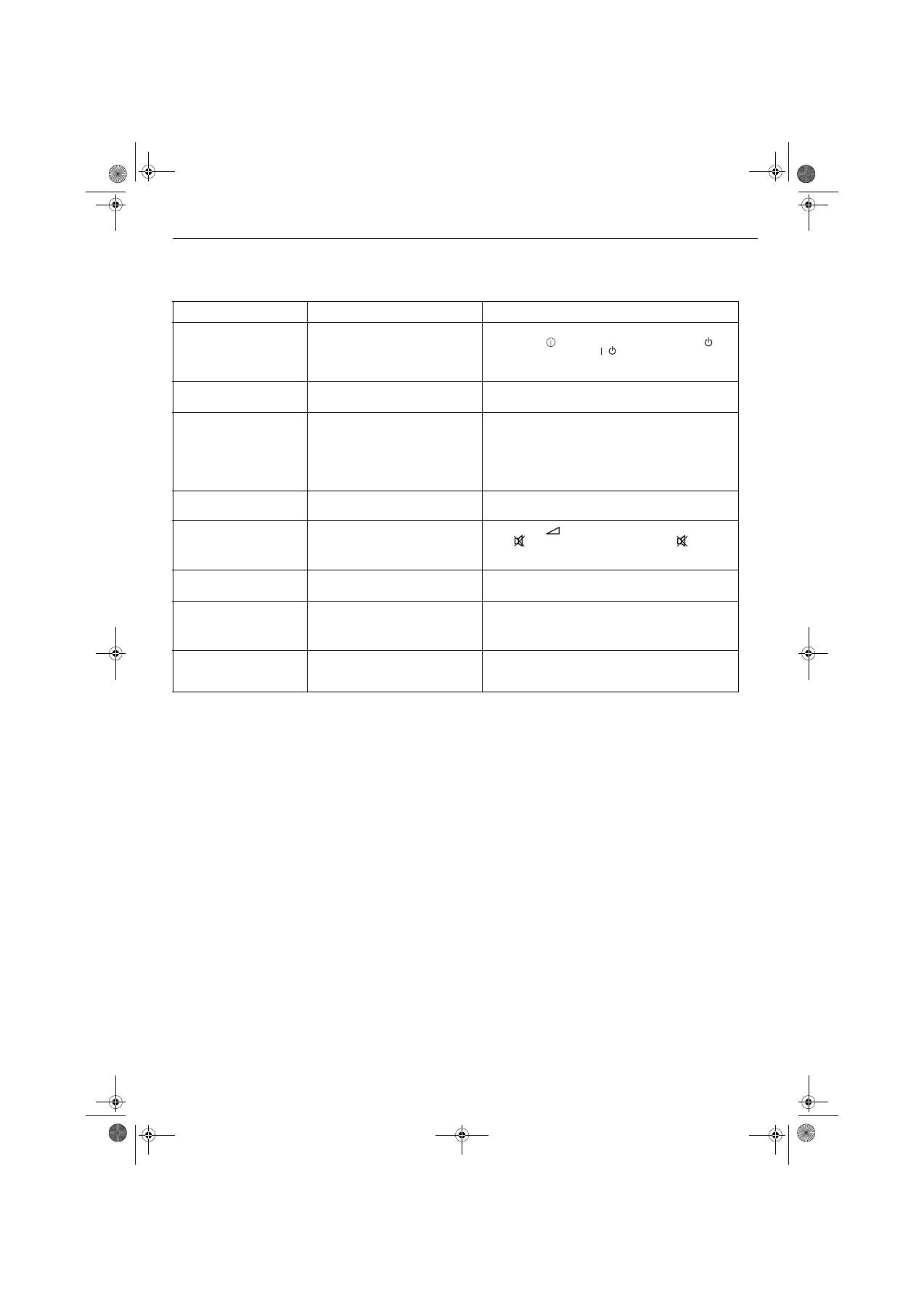
Troubleshooting
•
If you continue to have these problems, have your TV serviced by qualified
personnel .
•
NEVER open the casing yourself.
Problem
Possible causes
Solutions
No picture, no sound.
•
Power off.
•
TV in standby.
•
Aerial disconnected.
•
Plug in the TV.
•
Press the
button on the front of the TV.
If the
indicator is on press the
button on the remote control.
•
Check aerial connection.
Poor or no picture (screen is
dark), but good sound.
•
Picture preset level adjustment.
•
Select ‘Picture Adjustment’ menu then adjust the
brightness, picture and colour levels.
Some channels are blank.
•
Scrambled or subscription-only
channel.
•
Programme used only for data (no
picture or sound).
•
Programme not being transmitted.
•
Subscribe to pay-per-view broadcaster.
•
See ‘Programme sorting’ section (refer to page 15).
Standby indicator flashing.
•
Fault (irregular flash).
•
Do not open the cabinet, refer to qualified personnel.
•
Contact your nearest SONY Service Centre.
Good picture, no sound.
•
Volume control.
•
TV speakers turned ‘Off’.
•
Press the
+ button on the remote control.
•
If
is displayed on the screen, press the
button on
the remote control.
•
Set TV speakers to ‘On’ in Sound Adjustment menu.
No colour on colour
programmes.
•
Colour level setting.
•
Select ‘Picture Adjustment’ menu then adjust the colour
setting.
Remote control does not
function.
•
Batteries low.
•
Wrong mode.
•
Replace batteries.
•
Press the
>
or
.
button to check if your remote
control is in the correct Mode for the equipment you are
trying to control.
Distorted picture when
changing programmes or
selecting teletext.
•
Inputs from external equipment not
switched off.
•
Switch off all additionally connected equipment.
/
GBpages18-24.fm Page 23 Monday, January 10, 2005 5:45 PM

24
GBpages18-24.fm Page 24 Monday, January 10, 2005 5:45 PM
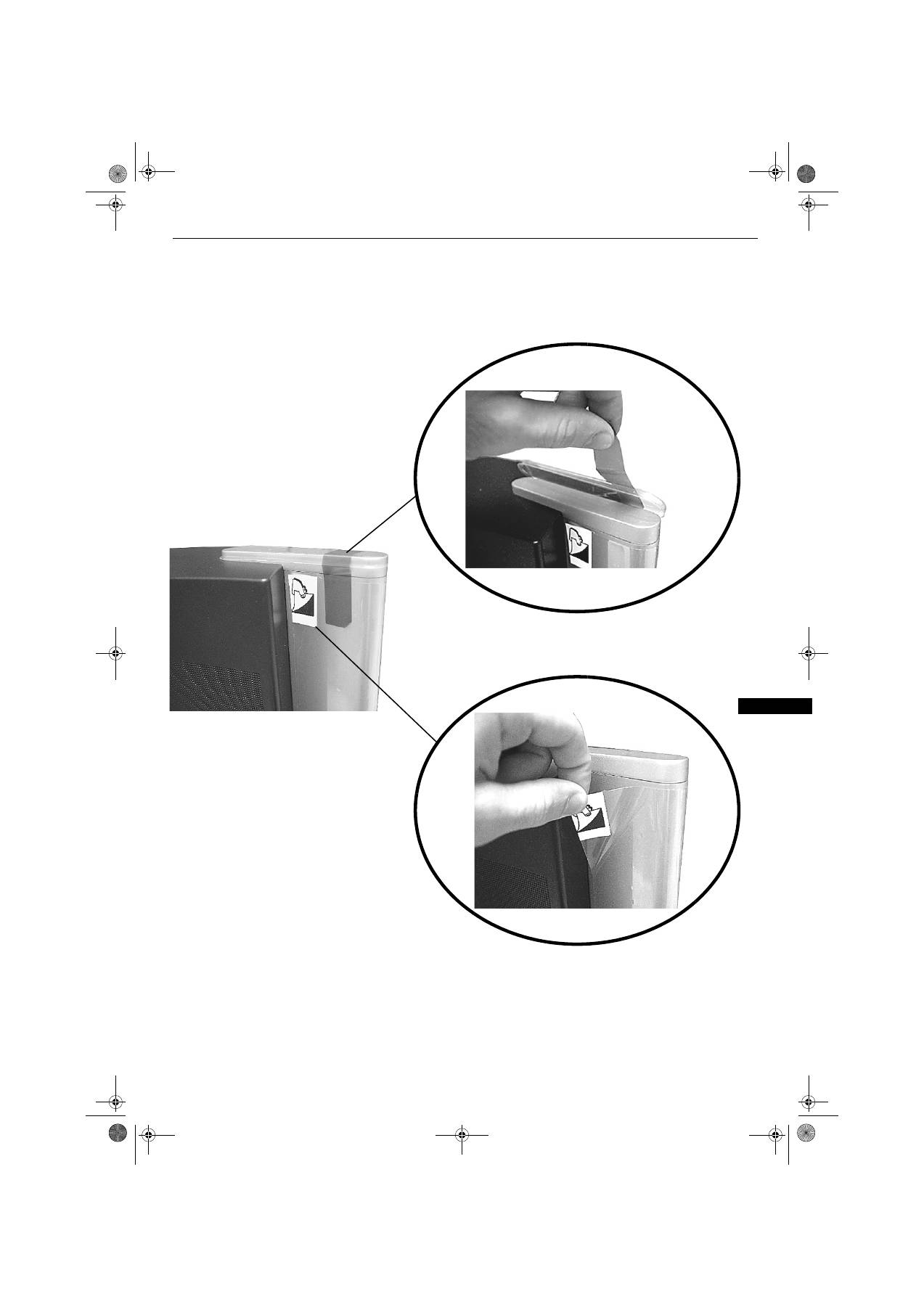
1
HU
HUpages1-8.FM Page 1 Monday, January 10, 2005 5:45 PM
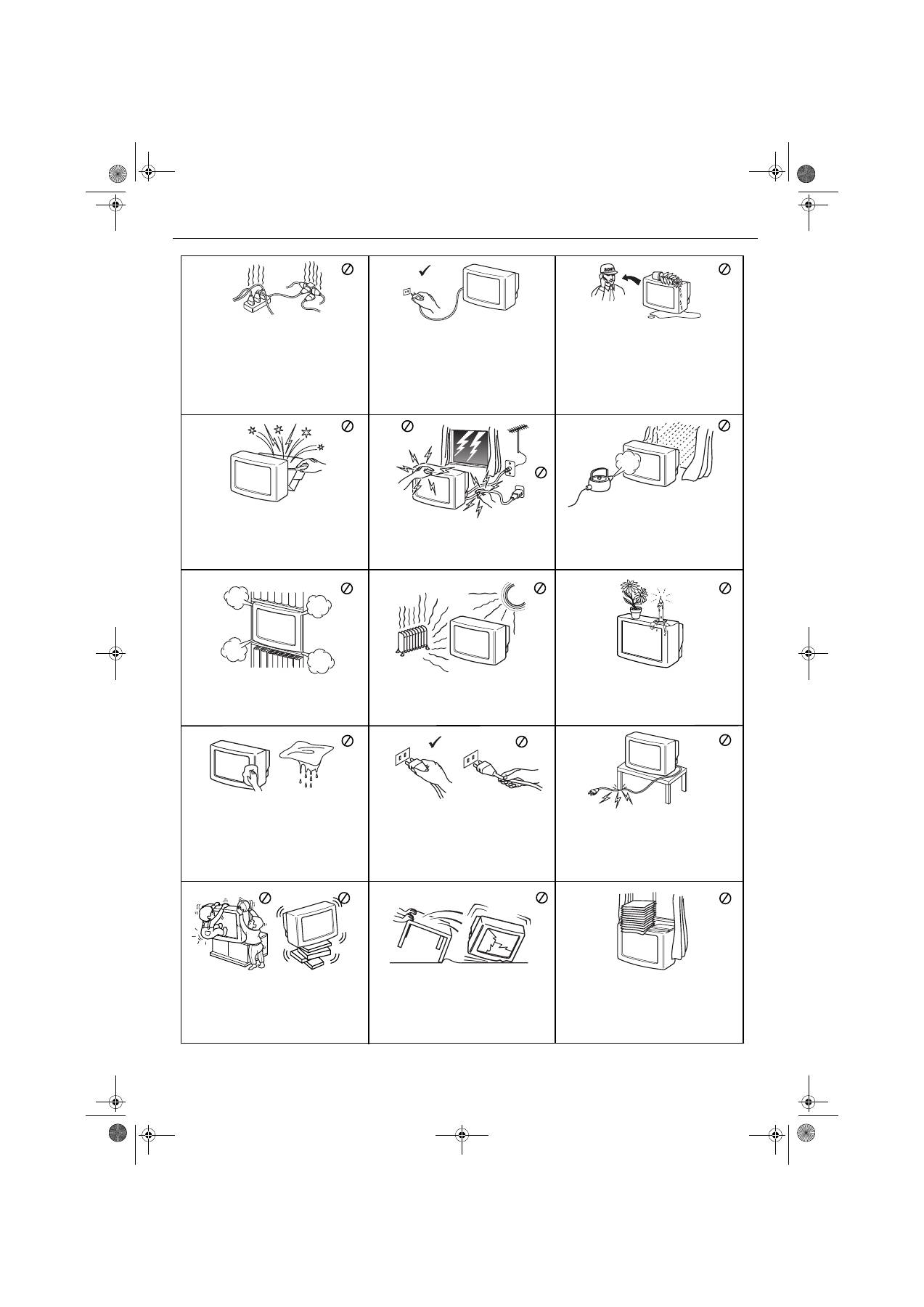
Biztonsági tudnivalók
2
Kizárólag 220-240 V-os hálózati váltakozó
feszültséggel üzemeltesse a készüléket. Ne
csatlakoztasson túl sok készüléket
ugyanahhoz az aljzathoz, mert a túlterhelés
tüzet okozhat.
Ne dugjon semmilyen tárgyat a készülékbe,
mert ezzel tüzet és áramütést okozhat. Ha a
szellőző nyílásokon keresztül bármilyen
szilárd test, vagy folyadék kerül a készülék
belsejébe, húzza ki a hálózati csatlakozó
vezetéket. Azonnal ellenőriztesse
szakemberrel!
Soha ne nyissa ki a készülék hátsó burkolatát.
A javítást bízza szakemberre.
Az áramütés és a tűz veszélyének elkerülése
érdekében óvja a TV készüléket esőtől és
nedvességtől.
Viharos időjárás, villámlás idején saját
biztonsága érdekében ne érintse meg a
készüléket, a hálózati csatlakozó vezetéket
és az antennakábelt.
A készülék szellőzőnyílásait hagyja
szabadon. A megfelelő szellőzés érdekében a
készülék minden oldalánál hagyjon legalább
10 cm-es szabad területet.
Ne állítsa a készüléket szélsőségesen meleg,
párás vagy poros helyre, vagy olyan helyre,
ahol mechanikai vibrációnak lehet kitéve.
A tv készüléket puha, enyhén megnedvesített
ruhával tisztítsa. Ne használjon karcoló eszközt,
alkáli anyagot tartalmazó tisztítószert,
súrolóport vagy oldószereket (hígitót vagy
benzint). Óvja a képernyot a karcolásoktól.
Biztonsági okokból húzza ki a készülék hálózati
vezetékét, mielőtt a tisztítást elkezdi.
A hálózati csatlakozó kihúzásánál a
csatlakozó dugót fogja meg, és ne a
vezetéket.
Ne tegyen nehéz tárgyat a hálózati vezetékre,
mert megsérülhet.
Javasoljuk, hogy a felesleges vezetéket
csévélje fel a tv készülék hátulján lévo
tartóra.
Mozgatás előtt húzza ki a hálózati
csatlakozót a konnektorból. A készüléket
óvatosan szállítsa, kerülje a zötykölődős
utcákat, óvja a készüléket ütéstől,
rázkódástól.
Ne takarja le a készülék szellőzőnyílásait pl.
függönnyel, újsággal, stb.
A TV készüléket stabil állványra helyezze.
Soha se próbálja a készüléket az állvánnyal
együtt mozgatni mindig külön mozgassa a
tévét és az állványt. Ne engedje, hogy a gyerek
felmásszon a TV-re. Ne fordítsa a TV
készüléket az oldalára, vagy a képernyővel
felfelé.
A tűz veszélyének elkerülése érdekében ne
tegyen a készülék közelébe gyúlékony
tárgyakat, ne gyújtson nyílt lángot (ne
égessen pl. gyertyát).
Energiatakarékossági és biztonsági okok
miatt ne hagyja a készüléket készenléti
üzemmódban, amikor nem használja.
Hosszabb távollét esetén húzza ki a hálózati
csatlakozó vezetéket a fali konnektorból.
Ügyelni kell viszont arra, hogy egyes
készülékek bizonyos funkciói csak a
készenléti állapotban működnek. A
használati útmutató erről egyértelműen
tájékoztatást nyújt a későbbi fejezetekben.
HUpages1-8.FM Page 2 Monday, January 10, 2005 5:45 PM
Tartalomjegyzék
3
Első lépések
A mellékelt tartozékok ellenőrzése ...............................................................4
Az elemek behelyezése a távvezérlőbe........................................................4
Antenna és videomagnó csatlakoztatása a TV-hez .....................................5
A TV bekapcsolása.......................................................................................5
A TV automatikus hangolása........................................................................6
A videocsatorna megkeresése ....................................................................6
Áttekintés
A TV kezelőgombjainak áttekintése .............................................................7
A távirányító gombjainak áttekintése ...........................................................8
Alapműveletek
Dinamikus kép és kép (PAP) ........................................................................9
Képernyő üzemmód ....................................................................................10
Kedvencek menü
Kedvenc programok megtekintése ............................................................. 11
Belépés a Kedvencek beállítása menübe .................................................. 11
Kedvenc csatorna hozzáadása vagy törlése............................................... 11
Az összes kedvenc csatorna törlése........................................................... 11
Teletext
A Teletext megtekintése ...............................................................................12
A TopText megtekintése ..............................................................................12
A TV menürendszere
A TV menürendszerének használata ............................................................13
Képbeállítás menü........................................................................................13
Hangszabályozás menü ...............................................................................14
Beállítás menü ..............................................................................................15
Nyelv/Ország ..........................................................................................15
Automatikus hangolás .............................................................................15
Programhelyek rend.................................................................................15
Kézi hangolás ..........................................................................................15
AV3 Kimenet ............................................................................................16
AV nevek ..................................................................................................16
Videomagnó stabilizátor ..........................................................................16
Képernyőszabályozás .............................................................................17
Egyéb készülékek csatlakoztatása a TV-hez
Berendezések csatlakoztatása a hátsó aljzatokhoz.....................................18
Berendezések csatlakoztatása az elülső aljzatokhoz...................................19
A távvezérlő használata DVD-készülékekhez/videomagnókhoz ..................20
A távvezérlő tanítása ....................................................................................21
További információk
Műszaki adatok ............................................................................................22
Hibakeresés..................................................................................................23
HUpages1-8.FM Page 3 Monday, January 10, 2005 5:45 PM
Első lépések
4
Kövesse az
1 - 6
. lépéseket a készülék üzembe
helyezéséhez és a programok megtekintéséhez.
1
A mellékelt tartozékok ellenőrzése
2
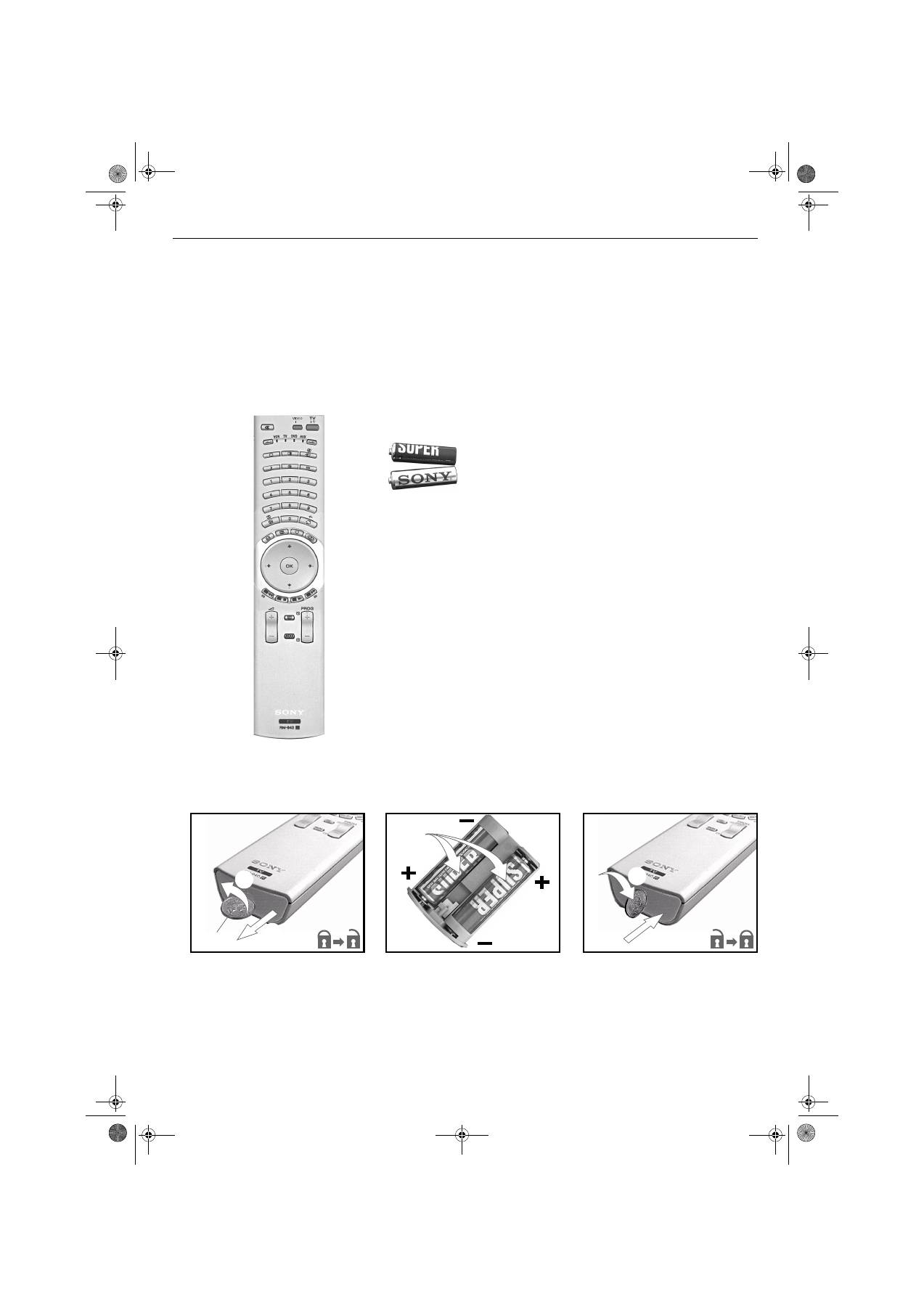
Az elemek behelyezése a távvezérlőbe
Soha ne felejtse el:
•
ügyeljen a helyes polaritásra, amikor behelyezi az elemeket.
(Lásd az elemtartón lévő jelöléseket)
•
az elemek hulladékba helyezéséről környezetbarát módon gondoskodjon
Elemek
Távvezérlő
2 1
Pénzérme
3 5 4
/
1
/
HUpages1-8.FM Page 4 Monday, January 10, 2005 5:45 PM
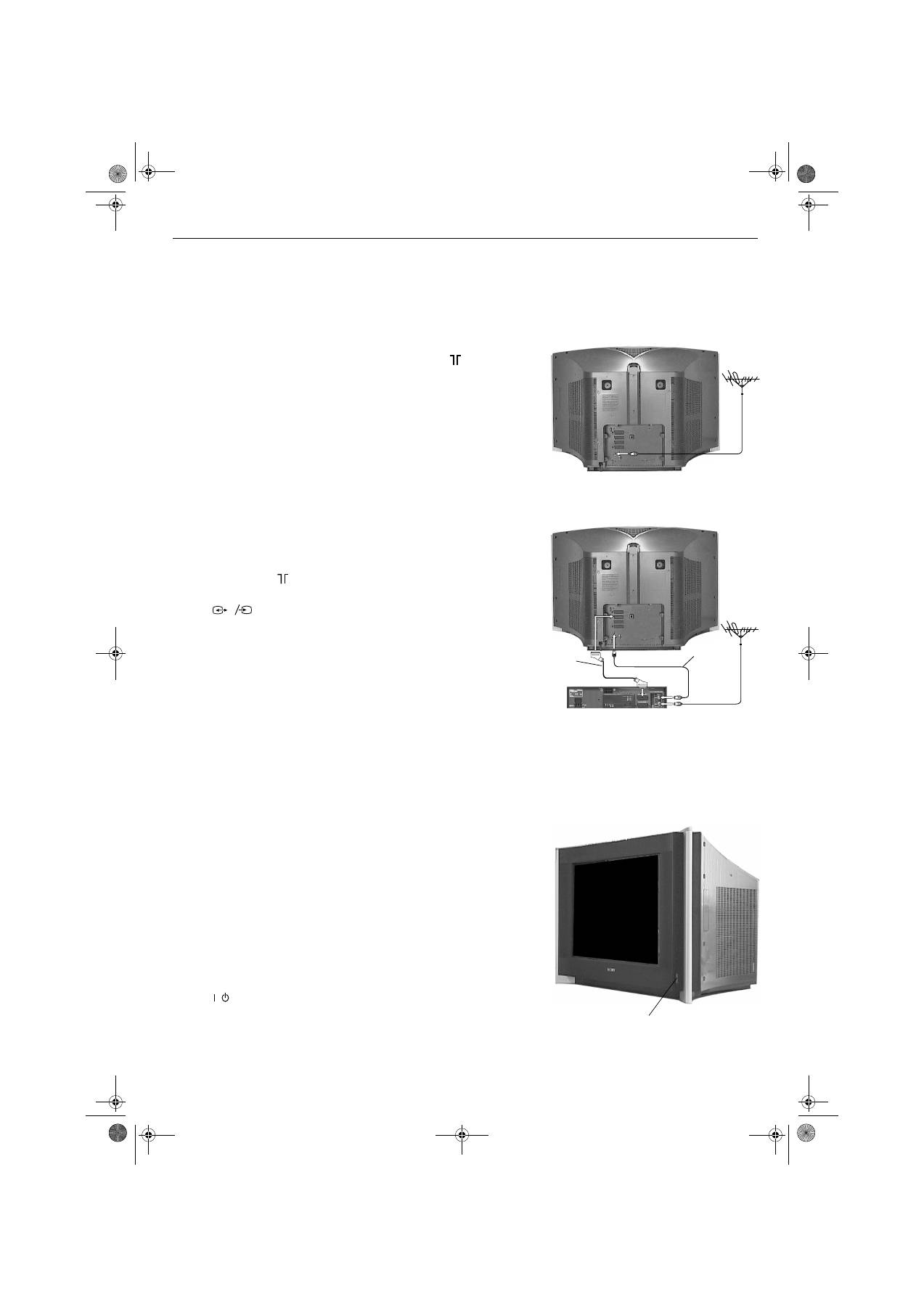
Első lépések
5
3
Antenna és videomagnó csatlakoztatása a TV-
készülékhez
Csak antenna csatlakoztatása
1.
Csatlakoztassa az antennakábelt a TV hátlapján lévő
jelzésű
antennaaljzathoz.
Antenna és videomagnó csatlakoztatása
1.
Csatlakoztassa az antennakábelt a videomagnón lévő IN aljzathoz.
2.
Csatlakoztassa egy kábelt a videomagnón lévő OUT aljzathoz és a TV
hátlapján lévő
jelzésű antennaaljzathoz.
3.
Csatlakoztasson egy teljes huzalozású Scart kábelt a TV hátlapján lévő
aljzathoz és a videomagnó Scart aljzatához.
4.
Csatlakoztassa a videomagnót a hálózati aljzathoz, és kapcsolja be.
5.
Helyezzen egy felvételt tartalmazó kazettát a videomagnóba, és nyomja
meg a "PLAY" gombot. Ez lehetővé teszi, hogy a TV megkeresse és tárolja
a videocsatornát "A TV automatikus hangolása" művelet során.
Megjegyzések:
Az aljzatok elnevezései a videomagnó gyártmányától és típusától függően különbözők
lehetnek. A részletekért lapozza fel a videomagnó kezelési útmutatóját.
Ha a videomagnónak nincs Scart aljzata, a Scart csatlakoztatást figyelmen kívül hagyva
kövesse a csatlakoztatási utasításokat. Manuálisan be is kell hangolnia a videomagnót az
egyik TV-csatornára.
s
3
3
4
A TV bekapcsolása
1.
Csatlakoztassa a TV hálózati csatlakozóját a hálózati aljzathoz (220-240
V AC, 50 Hz).
2.
Nyomja be a hálózati kapcsolót a TV-készülék oldalán.
Megjegyzés:
Ha a TV előlapján a piros jelzőfény világít, a TV készenléti üzemmódban van. A távvezérlőn
lévő TV
gombot megnyomva kapcsolja be a TV-t. Legyen türelemmel, mivel néhány
pillanatig eltarthat, amíg a kép megjelenik a képernyőn.
/
Hálózati kapcsoló
Scart
kábel
(nem tartozék)
RF kábel
(nem
tartozék)
Videomagnó
HUpages1-8.FM Page 5 Monday, January 10, 2005 5:45 PM
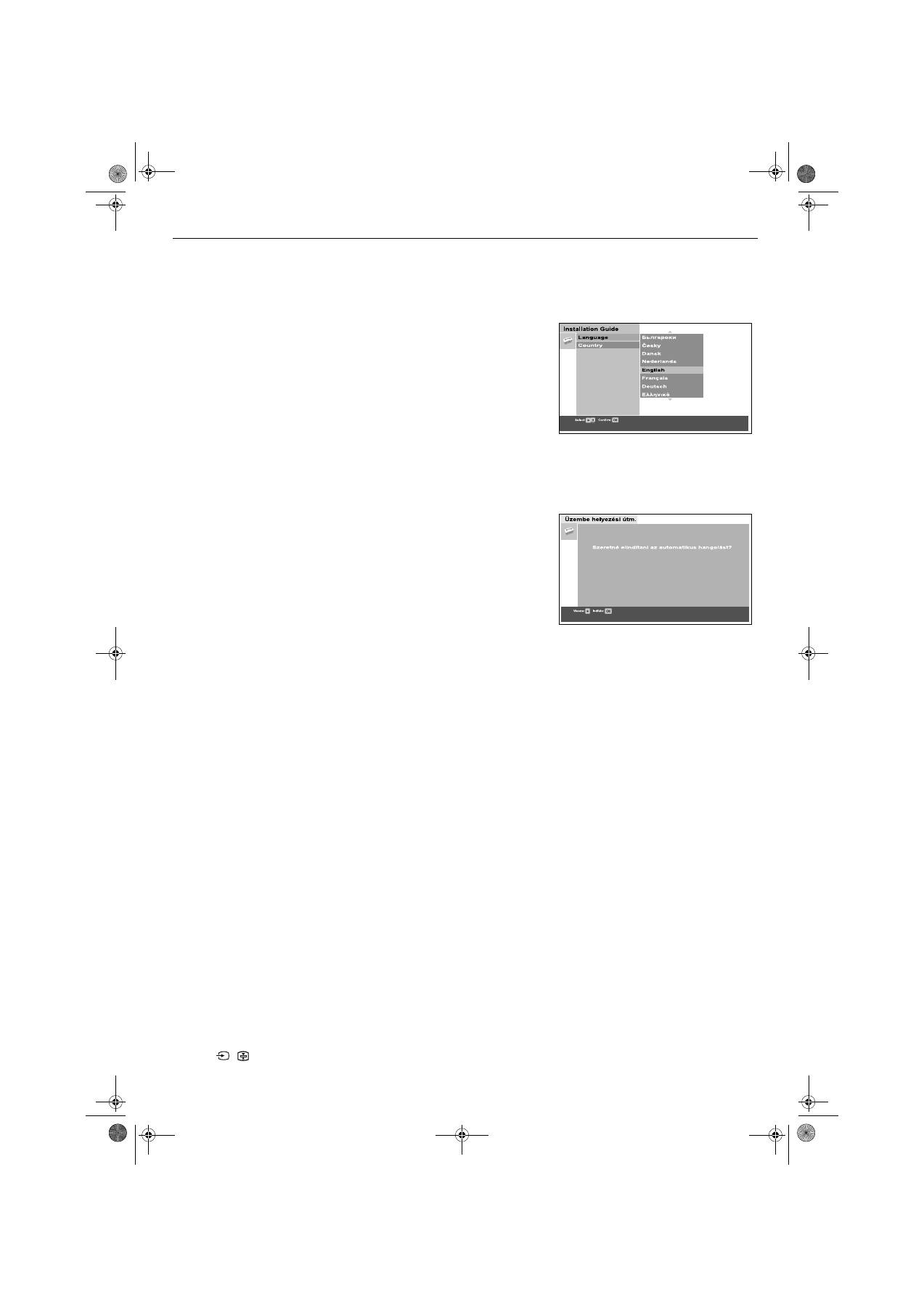
Első lépések
6
5
A TV automatikus hangolása
Megjegyzés:
Ha bármikor újra végre akarja hajtani az automatikus hangolást, az Auto Start up gomb
megnyomásával teheti ezt meg. (A 7. oldalon leírtak szerint.)
1.
Amikor első alkalommal bekapcsolja a TV-készüléket, a Sony logója
jelenik meg a TV képernyőjén, azt követően pedig a Nyelv/Ország menü
az English szó kiemelésével. A távvezérlőn lévő
V
vagy
v
gombot
megnyomva jelölje ki a kívánt nyelvet. Az
OK
gomb megnyomásával
erősítse meg a választását. Mostantól az összes menü a kiválasztott
nyelven jelenik meg.
2.
Most az Ország szó van kiemelve. A
V
vagy
v
gombbal válassza ki az
országot, amelyben a TV-t használja. Fontos, hogy megfelelő országot
válassza ki, hogy a Teletext megfelelően jelenjen meg. Az
OK
gomb
megnyomásával erősítse meg a választását.
A kép elforgatására vonatkozó felszólítás jelenik meg. A Föld
mágnesessége miatt egyes esetekben lehetséges, hogy a képernyő
ferdének látszik.
a)
Ha nincs szükség korrekcióra, nyomja meg a
OK
gombot.
b)
Ha bizonyos korrekció szükséges, a
V
vagy
v
gombot megnyomva
állítsa be az új pozíciót. Az OK gombot megnyomva tárolja a
beállítást.
A kép középre igazítására vonatkozó felszólítás jelenik meg. Ez lehetővé
teszi a kijelzés függőleges helyzetének szabályozását, ha az nincs
középre igazítva.
a)
Ha nincs szükség korrekcióra, nyomja meg a OK gombot.
b)
Ha bizonyos korrekció szükséges, a
V
vagy
v
gombot megnyomva
állítsa be az új pozíciót. Az
OK
gombot megnyomva tárolja a
beállítást.
Az automatikus hangolás képernyője jelenik meg. Az
OK
gombot
megnyomva válassza az Igen választ. Megkezdődik az automatikus
hangolás folyamata, amely az összes elérhető csatorna behangolását
elvégzi. A TV képernyőjén megjelenik egy kijelzés, amely a hangolás
folyamatáról ad tájékoztatást.
Ha a készülék egyetlen csatornát sem talál, a képernyőn megjelenő
üzenet arra kéri, hogy ellenőrizze az antenna csatlakoztatását. Ellenőrizze,
hogy az antenna megfelelően csatlakoztatva van-e, majd az
OK
gombot
megnyomva ismételje meg a hangolás műveletét.
Miután az összes elérhető csatornát sikerült megkeresni és tárolni,
automatikusan megjelenik a képernyőn a Programhely-átrendezés menü.
Ha változtatni kíván a csatornák sorrendjén, nyomja meg az
OK
gombot
és hajtsa végre a 15. oldalon található instrukciókat. Ha a csatornák
sorrendjén most nem akar változtatni, nyomja meg a
MENU
gombot,
hogy a visszatérjen a normál működéshez.
3.
A programok megtekintéséhez nyomja meg a távvezérlőn lévő
PROG+/-
gombot vagy a számgombokat.
6
A videocsatorna megkeresése
Ha a TV-készüléket videomagnóhoz csatlakoztatta, követve az "Antenna és
videomagnó csatlakoztatása a TV-hez" c. rész útmutatásait, most meg kell keresnie
a videocsatornát.
1.
Nyomja meg a távvezérlőn lévő
PROG+/-
gombot mindaddig, amíg a
felvételt tartalmazó videokazetta képe meg nem jelenik a képernyőn.
Megjegyzések:
Ha a videocsatornát egy másik programhelyre szeretné áthelyezni, lapozza fel a
"Programhelyek rend" c. szakaszt a 15. oldalon.
Ha a videomagnót Scart kábellel csatlakoztatta, nyomja meg a távvezérlőn a
/
gombot ismételten mindaddig, amíg a felvételt tartalmazó videokazetta
képe meg nem jelenik a TV képernyőjén.
Nyelv/Ország menü
Automatikus hangolási felszólítás
HUpages1-8.FM Page 6 Monday, January 10, 2005 5:45 PM
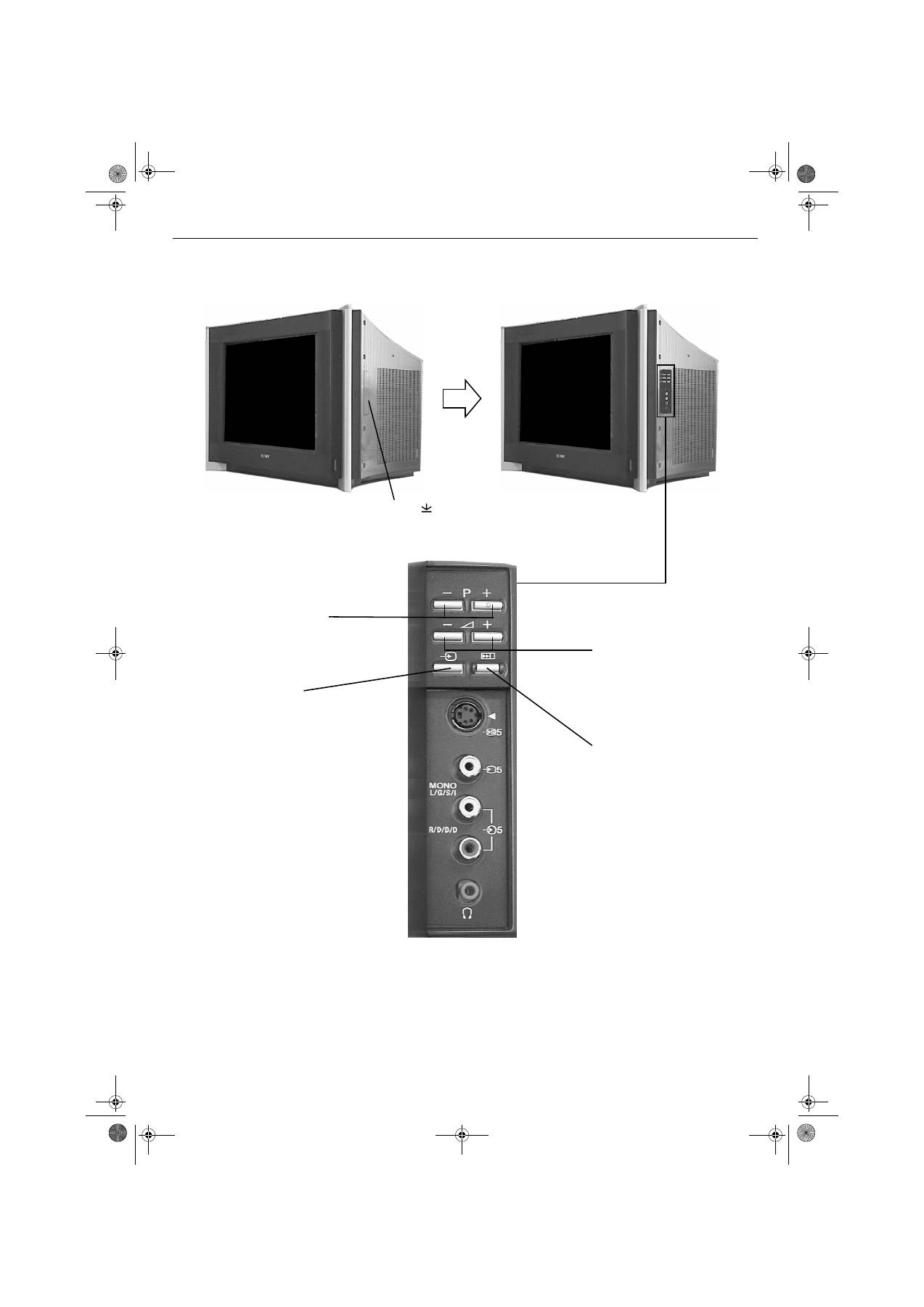
A TV gombjainak áttekintése
7
A TV kezelőgombjai egy kezelőlapon találhatók a TV-készülék oldalán. Az alábbiakban ennek nagyított képe látható.
Megjegyzés:
Az aljzatokba való csatlakoztatásra vonatkozó információ
tekintetében a részletek a 19. oldalon találhatók.
Nyomja meg a
jelzést, majd engedje
fel az ajtó kinyitásához.
Programválasztó gombok
Megnyomásukkal
megjelenítheti a következő
(+) vagy az előző (-)
csatornát.
Hangerő-szabályozó gombok
Megnyomásukkal növelheti (+)
vagy csökkentheti (-) a hangerőt.
Videobemenet gomb
Megnyomásával
kiválaszthatja a
csatlakoztatott
készülékekről a TV
csatlakozóira érkező
bemenő jeleket (a
részleteket lásd a 18.
oldalon).
Automatikus indítás gomb
Megnyomásával elindíthatja az
automatikus indítási
műveletsort.
Ez nagyon hasznos
akkor, ha Ön más helyre költözik
és használni akarja az
automatikus hangolást.
HUpages1-8.FM Page 7 Monday, January 10, 2005 5:45 PM
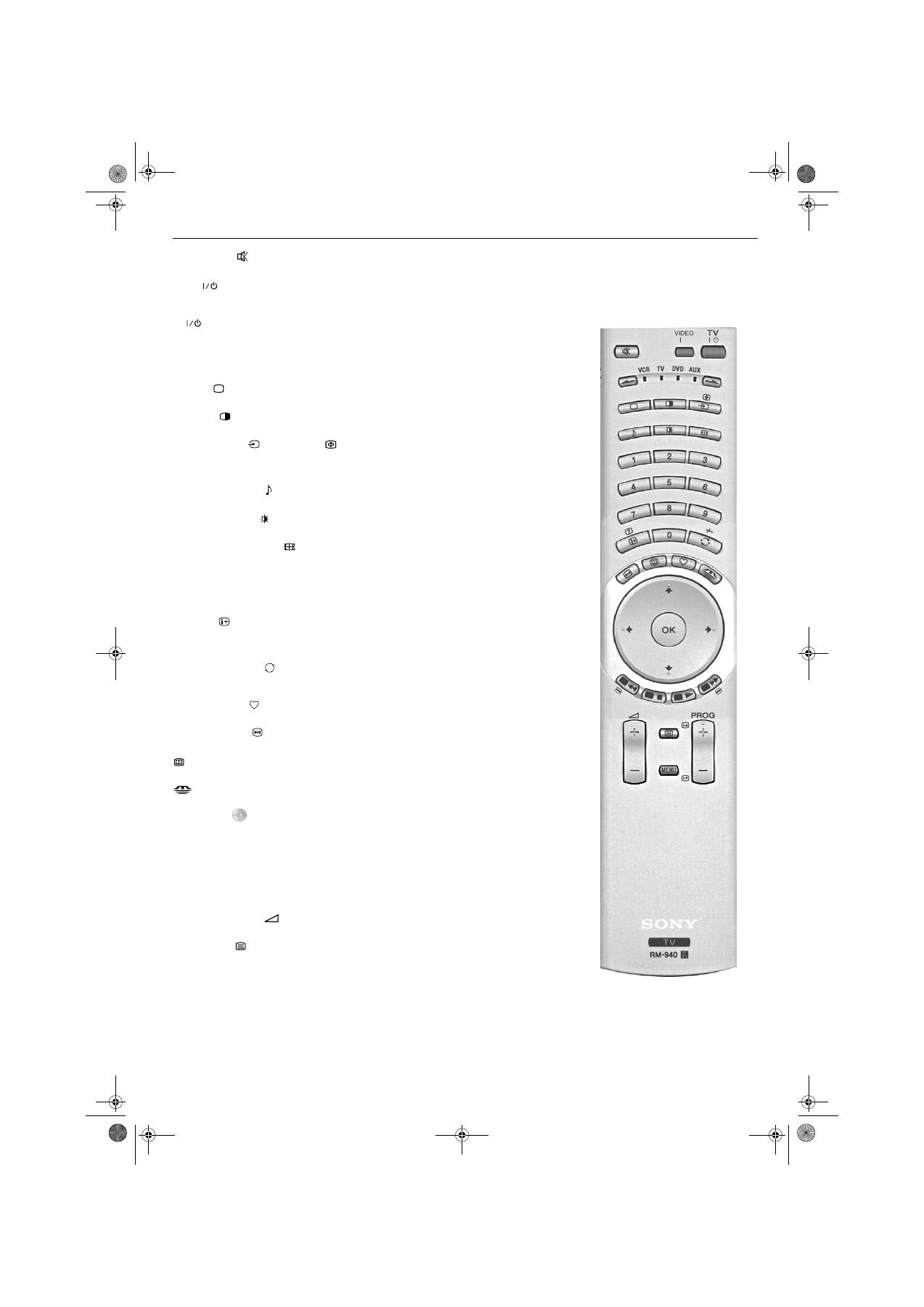
A távvezérlő gombjainak áttekintése
8
Némítás gomb
Megnyomásával elnémíthatja a TV hangját. Ismételt megnyomásával visszaállíthatja a hangot.
VIDEO
gomb
Megnyomásával ideiglenesen kikapcsolhatja a videomagnót vagy a DVD-t. Ismételt megnyomásával
visszatérhet üzemelésbe.
TV
gomb
Megnyomásával ideiglenesen kikapcsolhatja a TV-t. A TV előlapján lévő piros jelzőfény világít. Ismételt
megnyomásával visszatérhet a normál üzemelésbe.
>/.
gombok
Ez a távvezérlő más készülékek működtetésére is használható (a részleteket lásd a 20. oldalon).
TV gomb
Megnyomásával visszatér normál TV üzemelésre Teletext vagy Videobemeneti üzemmódból.
PAP gomb
Nyomja meg a Dinamikus kép és kép üzemmód bekapcsolásához (a részleteket lásd a 9. oldalon).
Bemenetválasztó /Rögzítő
gomb
Megnyomásával kiválaszthatja a csatlakoztatott készülékekről a TV csatlakozóira érkező bemenő jeleket
(a részleteket lásd a 18. oldalon). Teletext üzemmódban nyomja meg ezt a gombot a kijelzett oldal
rögzítéséhez. A funkció elvetéséhez nyomja meg ismét a gombot.
Hangüzemmód gomb
Ismételt megnyomásával módosíthatja a "Hangüzemmód"-ot.
Képüzemmód gomb
Ismételt megnyomásával módosíthatja a "Képüzemmód"-ot.
Képernyőformátum gomb
Ismételten megnyomva változtathatja a képernyő üzemmódját. A részleteket lásd a 10. oldalon.
0-9 gombok
Megnyomásukkal adja meg a kívánt programhelyeket. videomagnó: A 10 vagy annál nagyobb számok
esetében nyomja meg a távvezérlőn a -/-- gombot, majd nyomja meg a szám 2 számjegyét (a 23-as
programhoz nyomja meg a -/--, majd a 2 és 3 gombokat).
Info gomb
Nyomja meg a képernyőinformációk megjelenítéséhez (ha rendelkezésre áll). Teletext üzemmódban
nyomja meg a rejtett információk felfedéséhez (pl. rejtvény megfejtése). A funkció elvetéséhez nyomja
meg ismét a gombot.
Előző csatorna gomb
Megnyomásával visszatérhet az előzőleg nézett csatornához (feltéve, hogy legalább 5 másodpercig
nézte azt).
Kedvencek gomb
Nyomja meg a kedvenc tárolt programok listájának megjelenítéséhez (a részleteket lásd a 11. oldalon).
Kimerevítés gomb
Megnyomásával a kép kimerevíthető. A funkció elvetéséhez nyomja meg ismét a gombot.
Ez a gomb nem működik ezen a készüléken.
Ez a gomb nem működik ezen a készüléken.
Vezérlőtárcsa
Használja ezeket a gombokat a TV menürendszerében való navigáláshoz.
OK
Nyomja meg az OK gombot a menürendszerben végrehajtott beállítások tárolásához.
Színes gombok
Ezek a gombok Gyorsteletext gombokként használhatók (a részleteket lásd a 12. oldalon).
Megjegyzés: Amikor a távvezérlo a videomagnó vagy a DVD muködtetésére van beállítva, a színes
gombok muködtetik a videomagnó és a DVD fobb funkcióit.
Hangerő + és - gomb
Megnyomásukkal növelheti (+) vagy csökkentheti (-) a hangerőt.
Teletext gomb
Nyomja meg a Teletext be- vagy kikapcsolásához (a részleteket lásd a 12. oldalon).
MENU gomb
Megnyomásával léphet be a TV menürendszerébe (a részleteket lásd a 13. oldalon).
PROG +/- gomb
Megnyomásával kiválaszthatja a következő vagy az előző programot.
/
1
/
HUpages1-8.FM Page 8 Wednesday, January 26, 2005 11:53 AM
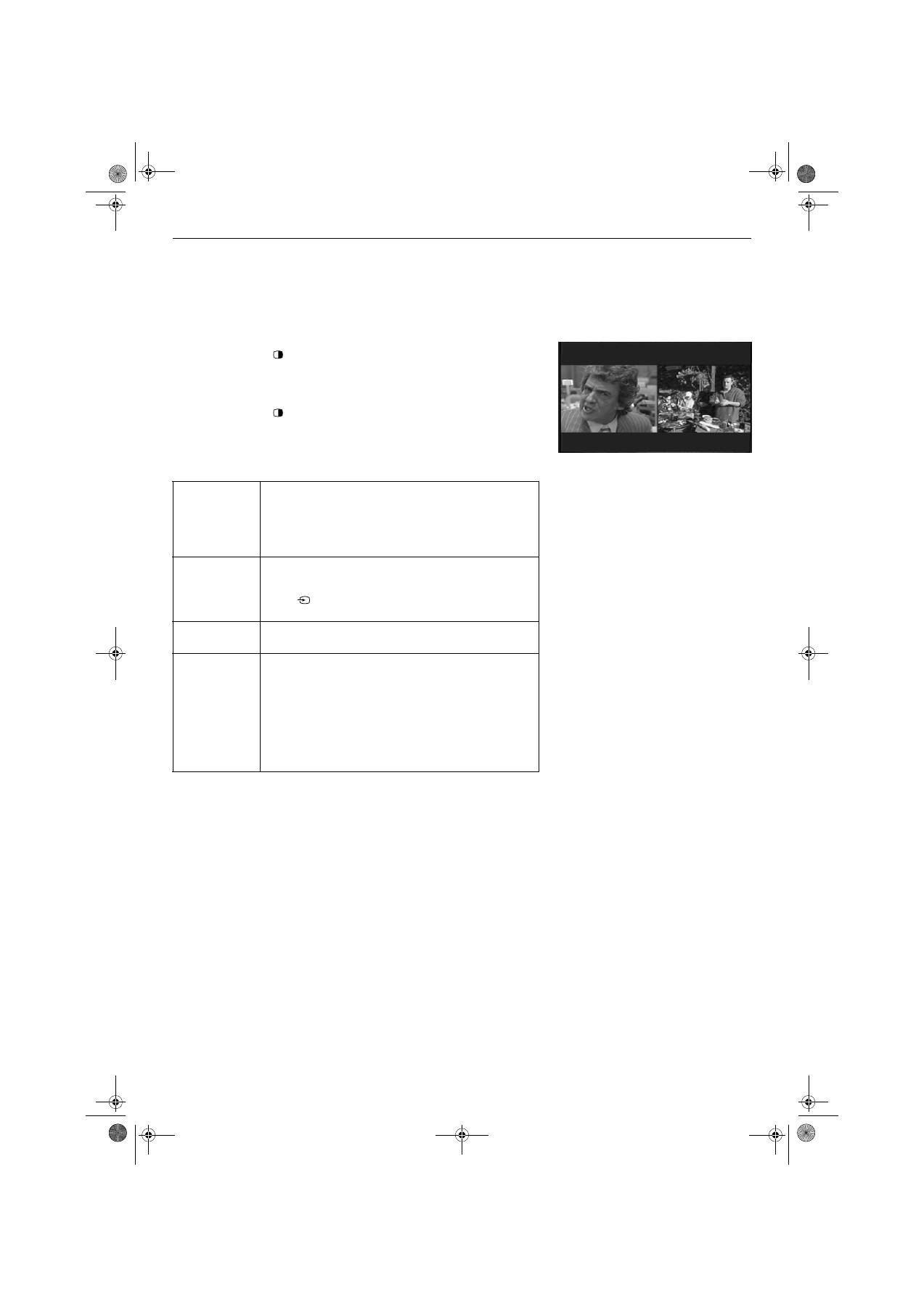
9
Alapműveletek
Dinamikus kép és kép (PAP)
Ezzel a funkcióval a kép két részre osztható két program egyszerre történő
nézéséhez. A
B
vagy
b
gomb megnyomásával ki tudja választani, melyik legyen az
aktív képernyő. Az aktív képernyő keretet kap. Az aktív kép hangja a televízió
hangsugárzóiból hallható.
.
1.
Nyomja meg a
gombot a Dinamikus kép és kép üzemmódba való
belépéshez.
2.
Az egyes opciók magyarázatát lásd az alábbi táblázatban.
3.
Nyomja meg a
gombot a Dinamikus kép és kép üzemmódból való
kilépéshez.
A hang
kiválasztása a
fejhallgató
számára
A "Fejhallgató beállítása"opcióban meghatározhatja, hogy a
jobb oldali kép hangja érkezzen folyamatosan a
fejhallgatóhoz, vagy pedig a Dinamikus kép és kép (PAP)
üzemmód menüben kiválasztott kép hangja legyen a
fejhallgatón hallható. (Lásd a "Hangszabályozás" menüt a
14. oldalon).
Csatornaváltás
a képernyőkön
Nyomja meg a
PROG+/-
gombot a kijelölt képernyőn való
csatornaváltáshoz, vagy nyomja meg a
V
vagy
v
gombot a
nem kijelölt képernyőn való csatornaváltáshoz. Vagy nyomja
meg a
gombot, ha a TV AV aljzataihoz csatlakoztatott
készülékekről érkező képeket szeretné nézni.
Képernyő
kiválasztása
A
B
vagy
b
gombot megnyomva válassza ki a nézni kívánt
képernyőt.
A képernyők
zoomolása
A
B
vagy
b
gombot megnyomva válassza ki a zoomolni
kívánt képernyőt.
A jobb oldali képernyő van kiválasztva:
Nyomja meg a
b
gombot a zoomoláshoz.
A bal oldali képernyő van kiválasztva:
Nyomja meg a
B
gombot a zoomoláshoz.
Megjegyzés:
A normál képmérethez való visszatéréshez válassza ki az ellentétes
képernyőt és addig tartsa nyomva a
B
vagy
b
gombot, míg mindkét
kép azonos méretű nem lesz.
Dinamikus kép és kép kijelzés
HUpages9-12.FM Page 9 Monday, January 10, 2005 5:45 PM
10
Alapműveletek
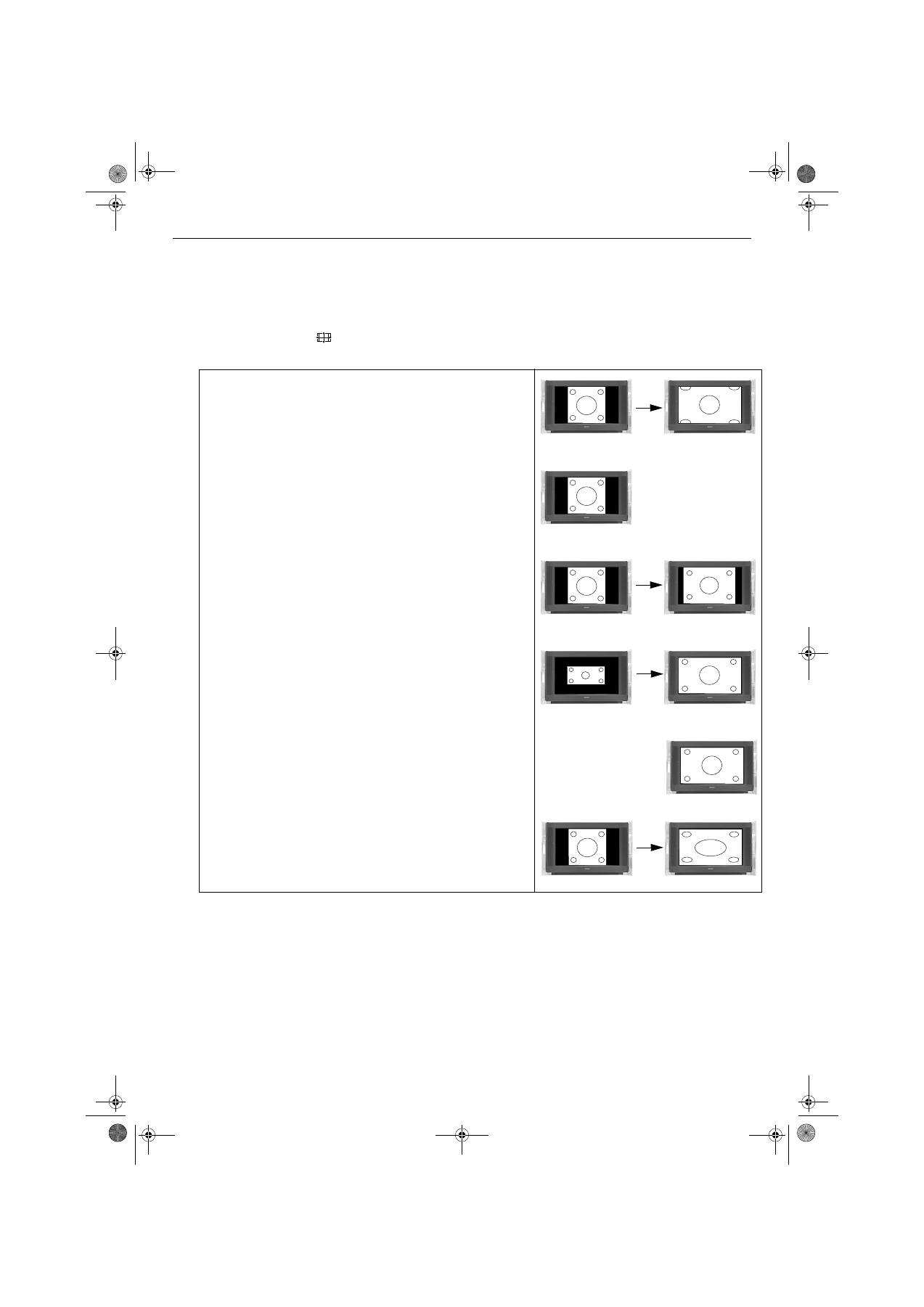
Képernyő üzemmód
A TV által fogadott képek több formátum közül az egyikben lehetnek (pl. hagyományos
4:3 formátum, 16:9 széles formátum). A bal oldali képernyő hangja a TV hangszóróiból
hallható, míg a jobb oldali képernyő hangja fejhallgatóaljzaton keresztül hallgatható.
1.
Nyomja meg ismételten a
gombot a következő üzemmódok egyikének
kiválasztásához:
Smart:
a széles képernyős hatás imitálása 4:3 műsoroknál.
4:3:
hagyományos
4:3
műsorokhoz.
14:9:
köztes megoldás a 4:3 és 16:9 képméret között.
Zoom:
a széles képernyős hatás imitálása szélesvásznú
formátumban sugárzott filmeknél.
Wide:
16:9
műsorokhoz.
hagyományos
4:3
műsorokhoz.
Megjegyzés:
Smart, Zoom és 14:9 üzemmódban a képernyő tetejének és aljának egy része levágásra
kerül. A
v
vagy
V
gombbal állítsa be a kép elhelyezkedését a képernyőn (pl. a feliratok
olvasásához).
HUpages9-12.FM Page 10 Monday, January 10, 2005 5:45 PM
11
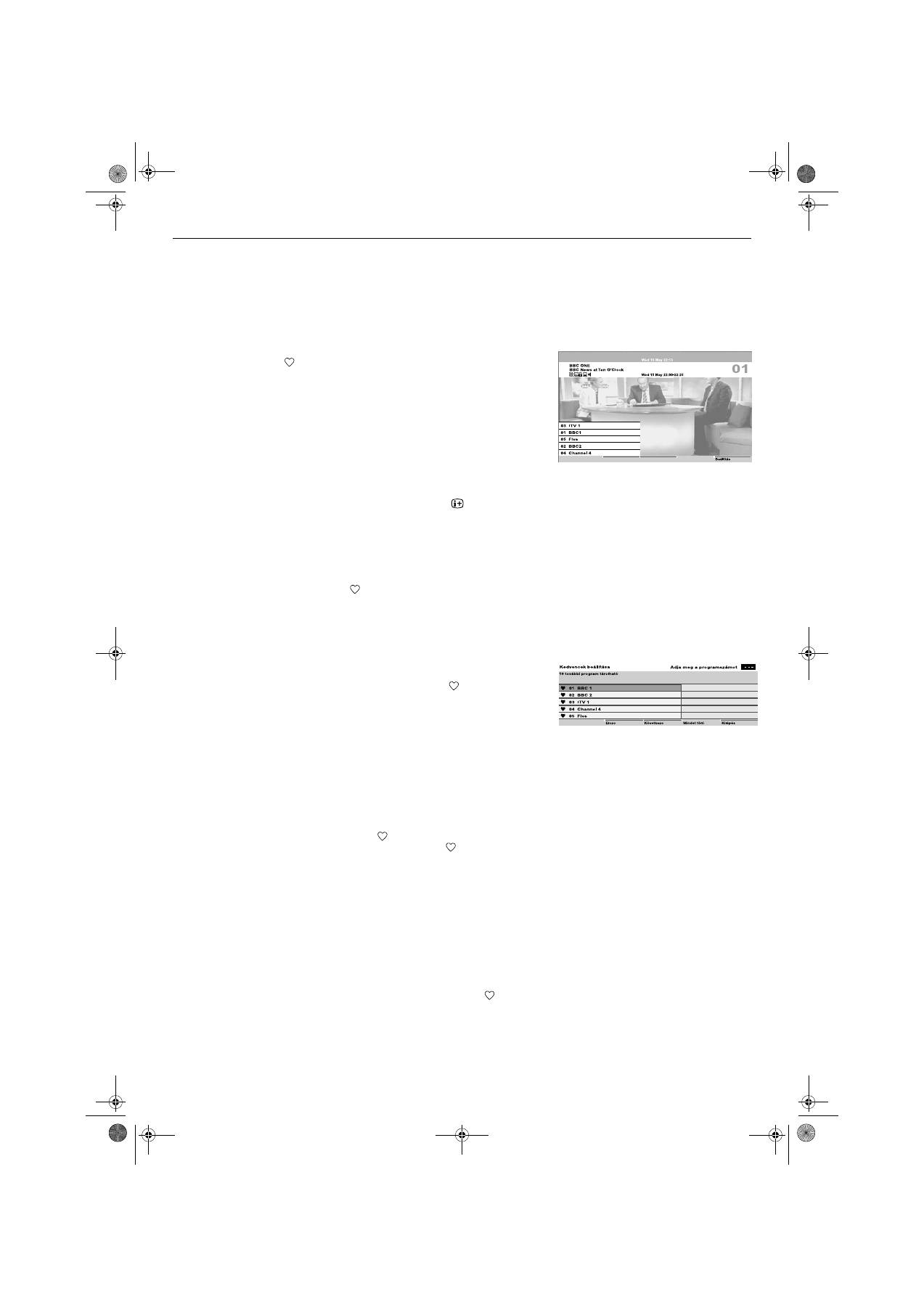
Kedvencek menü
A Kedvencek menü a következő lehetőségeket biztosítja:
a) Az összes olyan programot tartalmazó lista összeállítása, amelyeket
kedvencként kíván tárolni.
b) A kedvenc programok gyors megjelenítése a képernyőn.
c) Programok hozzáadása a kedvencek listájához vagy törlésük onnét.
Kedvenc programok megtekintése
1.
Nyomja meg a
gombot a távvezérlőn a Kedvencek menü
megjelenítéséhez. Ez a menü műsorinformációs területet és a kedvenc
csatornák listáját tartalmazza. Legfeljebb 20 csatorna tárolható
kedvencként.
Megjegyzés:
Ha korábban nem tárolt kedvenc programokat, megjelenik egy felirat, hogy be
akarja-e állítani a kedvenc programokat. Nyomja meg a
B
gombot az "igen"
kiválasztásához majd nyomja meg az
OK
gombot. Megjelenik a Kedvenc
programok beállítása menü. Kövesse az utasításokat a "Kedvenc csatornák
hozzáadásához vagy törlésé"-hez.
2.
A
V
vagy
v
gomb megnyomásával mozgassa a kurzorsávot fel vagy le a
kedvenc csatornák listáján. Ahogy az egyes csatornákat kiemeli, a
csatorna műsorának rövid ismertetését megkérheti a
gomb
megnyomásával (a szolgáltatás rendelkezésre állásától függően).
Ha 5-nél több csatorna szerepel a listán, nyomja meg a
ZÖLD
gombot a
következő csatornacsoport megjelenítéséhez, vagy pedig a
PIROS
gombot az előző csatornacsoport megjelenítéséhez.
3.
Amikor a nézni kívánt műsor van kijelölve, nyomja meg az
OK
gombot a
műsor megtekintéséhez a háttérben. A normál üzemeléshez való
visszatéréshez nyomja meg a
gombot.
Belépés a Kedvencek beállítása menübe
1.
Miközben a Kedvencek menü látható a képernyőn, nyomja meg a
KÉK
gombot a Kedvencek beállítása menü megjelenítéséhez. Ez a menü a
rendelkezésre álló összes csatornát megjeleníti. Egy
látható a
kedvencként már tárolt csatornák mellett.
Kedvenc csatorna hozzáadása vagy törlése
1.
A
V
vagy
v
gomb megnyomásával jelölje kis a hozzáadni vagy törölni
kívánt csatornát.
Ha 5-nél több csatorna szerepel a listán, nyomja meg a
ZÖLD
gombot a
következő csatornacsoport megjelenítéséhez, vagy pedig a
PIROS
gombot az előző csatornacsoport megjelenítéséhez.
Vagy, ha ismeri a csatorna számát, a távvezérlőn lévő
0-9
gombokkal
adja meg közvetlenül a csatorna számát.
2.
Amikor a hozzáadni vagy törölni kívánt csatorna van kiemelve, nyomja
meg az
OK
gombot. Ezzel vagy egy
ír be, jelezve, hogy a csatorna
kedvencként tárolva van, vagy eltávolítja a meglévő
.
Az összes Kedvenc csatorna törlése
1.
Miközben a Kedvencek beállítása menü a képernyőn van, nyomja meg a
SÁRGA
gombot.
2.
Egy üzenet jelenik meg, amely kéri, hogy erősítse meg, hogy az összes
kedvencet törölni kívánja.
3.
A
B
vagy
b
gomb megnyomásával jelölje ki az "Igen" pontot, majd az
OK
gombbal erősítse meg a választást. A Kedvencek menühöz való
visszatéréshez nyomja meg az
KÉK
gombot.
4.
A normál TV üzemeléshez való visszatéréshez nyomja meg a
gombot.
Kedvencek menü
Kedvencek beállítása menü
HUpages9-12.FM Page 11 Monday, January 10, 2005 5:45 PM
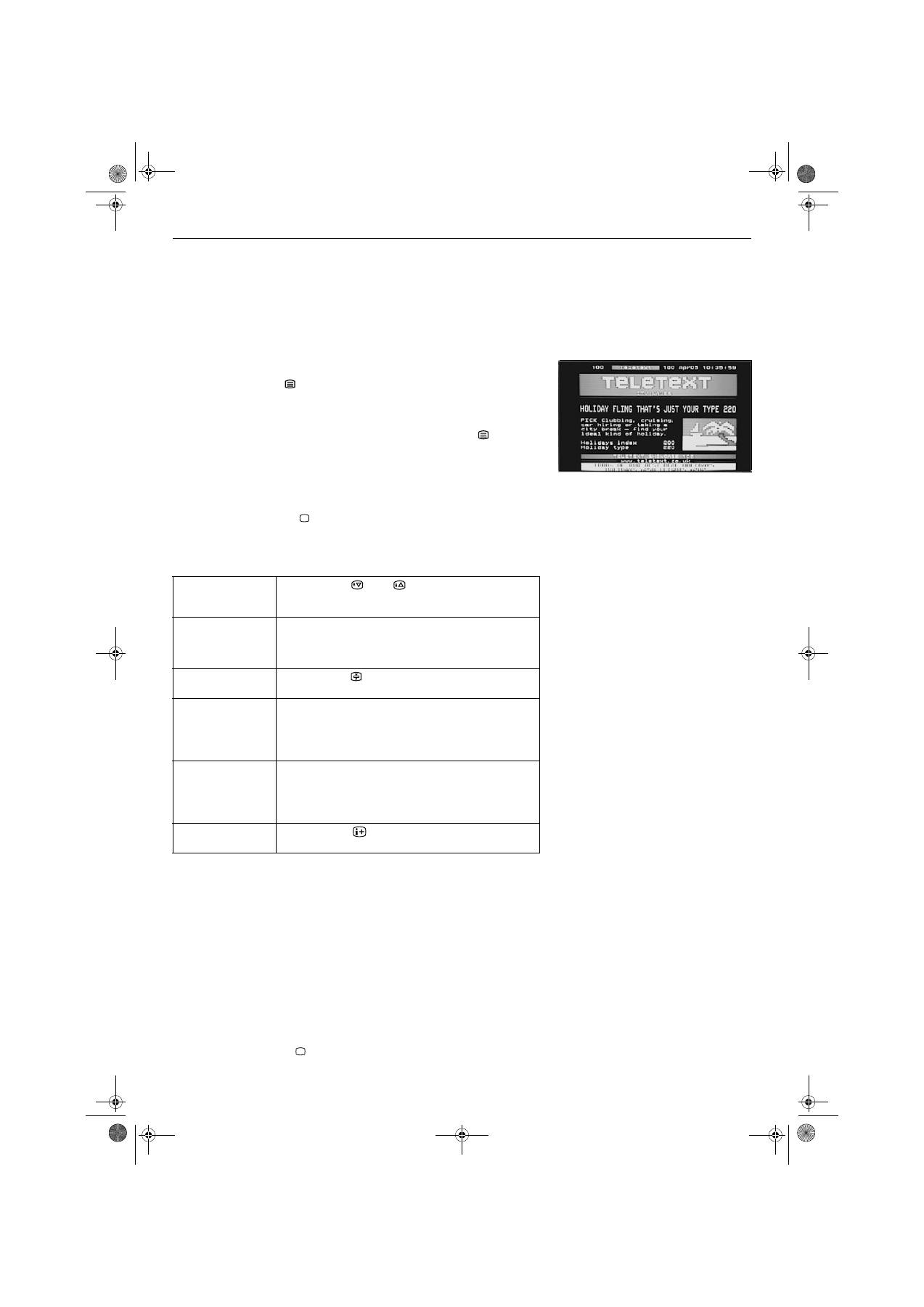
12
Teletext
A legtöbb TV-csatorna biztosít Teletext szolgáltatást. Az indexoldal (rendszerint a
100. oldal) tájékoztatást nyújt a szolgáltatás használatának módjáról. Ügyeljen arra,
hogy a csatorna jele erős legyen, ellenkező esetben a teletext vételében hibák
léphetnek fel.
A Teletext megtekintése
A Teletext jellemzőinek használata
A Top-Text megtekintése
Ha a műsorszórók továbbítanak ilyen jelet, a Top-Text nézhető ezen a TV-
készüléken.
Amikor a Top-Text látható, a képernyő két hasábra oszlik, az első hasábban
"oldalblokkok", a második hasábban pedig "oldalcsoportok" láthatók.
1.
Válassza ki azt a TV-csatornát, amely a nézni kívánt Teletext
szolgáltatást közvetíti.
2.
Nyomja meg a
gombot a Kép és Teletext (P&T) üzemmódba való
belépéshez. A képernyő két részre oszlik, a bal oldalon a Teletext, a jobb
sarokban a TV-csatorna látható.
Megjegyzések:
Ha a Teletextet teljes képernyős üzemmódban kívánja nézni, nyomja meg a
gombot
másodszor is.
3.
A számgombokkal adja meg a megtekinteni kívánt teletextoldal három
számjegyét. A kiválasztott oldal megjelenik a képernyőn.
4.
Adjon meg további 3-jegyű oldalszámokat, ha szükséges.
5.
A távvezérlőn lévő
gomb megnyomásával bármikor kiléphet a
Teletext üzemmódból.
A következő vagy
az előző oldal
kiválasztása
Nyomja meg a
vagy
gombot.
Aloldal
kiválasztása
Egy teletextoldal több aloldalt is tartalmazhat. Ilyen
esetben egy információs mező jelenik meg a képernyő
alján, amely az elérhető aloldalak számát jelzi. A
B
vagy
b
gombot megnyomva válassza ki az aloldalakat.
A kijelzett oldal
rögzítése
Nyomja meg a
gombot. A funkció elvetéséhez
nyomja meg ismét a gombot.
A Gyorsteletext
használata
A Gyorsteletext lehetővé teszi, hogy egyetlen
gombnyomással érjen el egyes oldalakat. Ha a
Gyorsteletext rendelkezésre áll, színes tételek jelennek
meg a képernyő alján. Nyomja meg a megfelelő színes
gombot a távvezérlőn az oldal megjelenítéséhez.
Az Oldalkapcsolás
jellemző
használata
Válasszon ki egy oldalt, amely több oldalszámot
tartalmaz (pl. a tartalomjegyzék oldala), majd nyomja
meg az
OK
gombot. A
V
vagy
v
gomb megnyomásával
jelölje ki a kívánt oldalszámot, majd nyomja meg ismét az
OK
gombot. A kiválasztott oldal megjelenik a képernyőn.
A Felfedés funkció
használata
Nyomja meg a
gombot az oldalon lévő rejtett
információk felfedéséhez (pl. rejtvény megfejtése).
1.
Válasszon egy olyan csatornát amely rendelkezik Toptext szolgáltatással
és nyomja meg a sárga gombot a "csoport" megjelenítéséhez.
2.
Nyomja meg a
V
vagy
v
gombot a kívánt "csoport" kiválasztásához,
aztán nyoja meg a sárga gombot vagy az
OK
gombot a megerősítéshez.
3.
Nyomja meg a kék gombot a "blokkok" megjelenítéséhez.
4.
Nyomja meg a
V
vagy
v
gombot a kívánt "blokk" kiválasztásához, aztán
nyomja meg a kék gombot vagy az
OK
gombot a megerősítéshez.
5.
Nyomja meg a
gombot, ha ki abba akarja hagyni a Toptext
használatát.
Teletext kijelzése
HUpages9-12.FM Page 12 Monday, January 10, 2005 5:45 PM
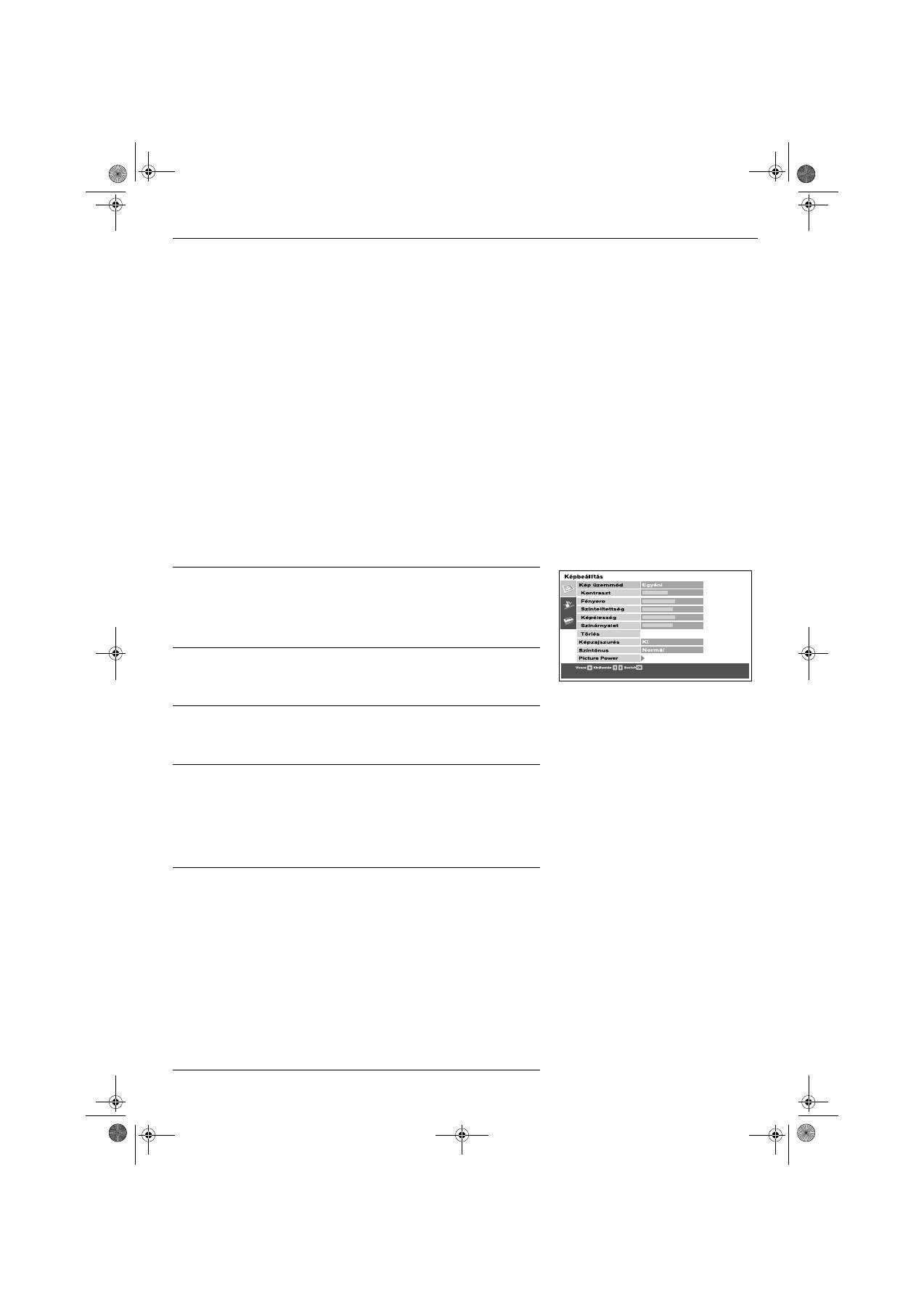
A TV menürendszere
13
A TV menürendszerének használata
A TV tartalmaz egy menürendszert, amely egy sor képernyőkijelzésen alapul. Ezek a
kijelzések segítenek abban, hogy a legtöbbet hozza ki a TV-ből, a kép és a hang
testreszabásától kezdve a speciális jellemzők eléréséig. A távvezérlőn lévő
következő gombokkal működtetheti a TV menürendszerét:
1.
Nyomja meg a
MENU
gombot a főmenü megjelenítéséhez.
2.
A menü kezeléséhez a következő gombokat használja:
- A
v
vagy
V
gombbal választhatja ki a kívánt menüt vagy opciót.
- A
b
gombbal léphet be a kívánt menübe vagy opcióba.
- A
B
gombbal visszatérhet az előző menübe vagy opcióba.
- A
v
,
V
,
B
vagy
b
gombokkal módosíthatja a kiválasztott opció beállítását.
- Az
OK
gombbal erősítheti meg és tárolhatja a választását.
3.
Nyomja meg a
MENU
gombot, ha el kívánja távolítani a menüt a TV
képernyőjéről.
Képbeállítás menü
Ez a menü lehetővé teszi a TV képbeállításainak testreszabását. Jelölje ki a kívánt
opciót, és a
b
gombbal válassza ki. Az alábbi táblázat ismerteti az egyes opciókat
és azok használatát.
Képüzemmód
Ez az opció lehetővé teszi a négy képüzemmód egyikének kiválasztását. A
V
vagy
v
gomb megnyomásával válassza ki az Élő, Egyéni, Mozi vagy Játék üzemmódot.
Az
OK
gombot megnyomva erősítse meg a választást.
Kontraszt, Fényerő, Színtelítettség, Képélesség, Színárnyalat
Ezek az opciók lehetővé teszik a kontraszt, a fényerő, a színtelítettség és a
képélesség beállítását. A
B
vagy
b
gombot megnyomva állítsa be a szinteket. Az
OK
gombot megnyomva erősítse meg a választást.
Megjegyzés:
A Színárnyalat csak akkor áll rendelkezésre, ha NTSC adást fogad.
Ha ezeket a beállításokat használja, a "Kép üzemmód" automatikusan "Egyéni" beállításra vált.
Törlés
Ez az opció az összes képbeállítást a gyári alapértékre állítja vissza. Nyomja meg a
b
gombot az alapértelmezett képbeállítások visszaállításához.
Megjegyzés:
Ez a jellemző csak akkor áll rendelkezésre, ha a "Képüzemmód" beállítása "Egyéni".
Képzajszűrés
Egyes esetekben a gyenge jel szemcsés képet (más néven képzajt) idézhet elő. Ez
az opció segít csökkenteni ezt a hatást. A
V
vagy
v
gomb megnyomásával
válassza ki a Ki, Alacsony, Magas vagy Automata beállítást. Az
OK
gombot
megnyomva erősítse meg a választást.
Színárnyalat
Ez az opció lehetővé teszi a kép tónusának megváltoztatását. A rendelkezésre álló
beállítások:
Meleg
:
A fehér színeknek piros tónust ad.
Norm
:
A fehér színeknek semleges tónust ad.
Hideg
:
A fehér színeknek kék tónust ad.
A
V
vagy
v
gomb megnyomásával válassza ki a Meleg, Norm vagy Hideg
beállítást. Az
OK
gombot megnyomva erősítse meg a választást.
Picture Power
Ez az opció lehetővé teszi, hogy lássa a képjavító technológiák hatását bemutató
demonstrációt. Az opció használatakor a készülék a kontrasztot az optimális
értékre állítja be
.
Képélesség
:
Optimalizálja a TV-kép képélességi szintjeit. A
V
vagy
v
gomb
megnyomásával válassz a
"
Alacsony
"
(Demo) vagy
"
Magas
"
beállítást, majd az
OK
gombot megnyomva erősítse meg a
választást.
Megjegyzés:
Mivel ez csak demonstráció, a változtatások nem lesznek tárolva
.
Kontraszt
:
Optimalizálja a TV-kép kontrasztszintjeit. A
V
vagy
v
gomb
megnyomásával válassz a
"
Be
"
vagy
"
Ki
"
beállítást, majd az
OK
gombot megnyomva erősítse meg a választást.
100Hz Üzemmód
: Ez az új jellemző lehetővé teszi, hogy tetszése szerint válassza
meg a mozgó képek képminőségét. A
V
vagy
v
gomb
megnyomásával válassz a
"
100Hz Digital Plus
"
vagy
"
Adv.
100Hz Digital Motion
"
beállítást, majd az
OK
gombot
megnyomva erősítse meg a választást.
Képbeállítás menü
HUpages13-17.FM Page 13 Monday, January 10, 2005 5:45 PM
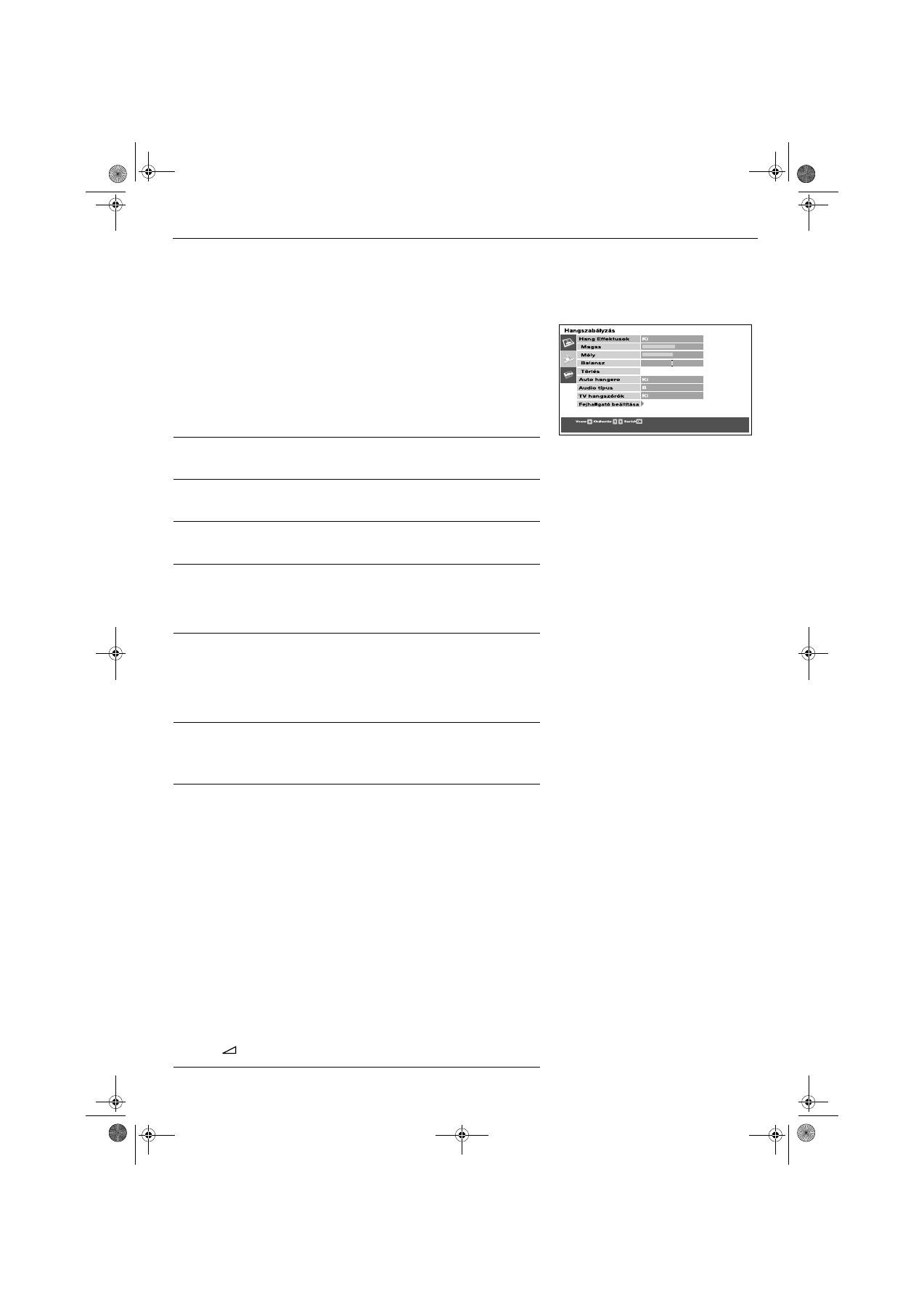
A TV menürendszere
14
Hangszabályozás menü
Ez a menü lehetővé teszi a hang testreszabását. Jelölje ki a kívánt opciót, és a
b
gombbal válassza ki. Az alábbi táblázat ismerteti az egyes opciókat és azok használatát.
Hang Effektusok
Ez az opció lehetővé teszi a négy hangüzemmód egyikének kiválasztását. A
V
vagy
v
gomb megnyomásával válassza ki a Ki, Természetes*, Dinamikus vagy Dolby V**
beállítást. Az
OK
gombot megnyomva erősítse meg a választást.
Megjegyzések:
*
A "Természetes" és a "Dinamikus" a "BBE High Definition Sound System" funkciói. Ez a
rendszer kiemeli a hang tisztaságát, részleteit és megjelenését, és fokozza a zenei realizmust.
**A televíziót konstrukciója folytán azáltal, hogy két hangszóróval négy hangszóró hangját
szimulálja, képes surround hanghatást kiváltani, ha az adás audio jelét Dolby Surround
kóddal látták el. A hangeffektus megfelelő külső erősítő csatlakoztatásával is fokozható (a
részleteket lásd a 18. oldalon). Gyártva a Dolby Laboratories licence alapján. A "Dolby" és a
dupla D szimbólum a Dolby Laboratories védjegyei.
Magas, Mély
Ezek az opciók lehetővé teszik, hogy a magas és mély szintek beállításával
elvégezze a hang testreszabását. A
B
vagy
b
gombot megnyomva állítsa be a
szinteket. Az
OK
gombot megnyomva erősítse meg a választást.
Balansz
Ez az opció lehetővé teszi a hangbalanszot a bal és a jobb oldali hangszóró
között. A
B
vagy
b
gombot megnyomva állítsa be a balanszot. Az
OK
gombot
megnyomva erősítse meg a választást.
Törlés
Ez az opció az összes hangbeállítást (magas, mély és balansz) a gyári alapértékre
állítja vissza. Nyomja meg a
b
gombot az alapértelmezett hangbeállítások
visszaállításához.
Auto hangerő
Alkalmanként az adás hangereje változik (pl. a reklámok gyakran hangosabbak a
műsoroknál). Ez az opció lehetővé teszi ennek a hatásnak a csökkentését, állandó
hangerőt biztosítva. A
V
vagy
v
gomb megnyomásával válassza ki a "Ki" vagy
"Be" beállítást. Az
OK
gombot megnyomva erősítse meg a választást.
Megjegyzés:
Ez az opció nem elérhető, ha a "Hang effektus" menüben a "Dolby V" van kiválasztva.
Audio típus
Kétnyelvű műsor vételekor:
Ez az opció lehetővé teszi annak kiválasztását, hogy
melyik nyelvet hallgatja. A
V
vagy
v
gomb megnyomásával válassza az A-t az első
nyelv, vagy pedig a B-t a második nyelv hallgatásához. Az
OK
gombot
megnyomva erősítse meg a választást.
Sztereo műsor vételekor:
Ez az opció lehetővé teszi a mono és a sztereo hang
közötti választást. A
V
vagy
v
gomb megnyomásával válassza ki a Mono vagy a
Sztereo beállítást. Az
OK
gombot megnyomva erősítse meg a választást.
TV hangszórók
Ez az opció lehetővé teszi a TV hangszóróinak be- és kikapcsolását. A
V
vagy
v
gomb megnyomásával állítsa be a hangszórókat: "Be", "Egyszeri Ki" vagy
"Állandó Ki" Az
OK
gombot megnyomva erősítse meg a választást.
Megjegyzés:
Ez a szolgáltatás hasznos, ha audio berendezést csatlakoztat készülékéhez (Hi-Fi, stb lásd 18.o)
Fejhallgató beállítása
Ennek az opciónak a segítségével konfigurálhatja a fejhallgató beállításait. A
rendelkezésre álló választási lehetőségek:
Hangerő:
Lehetővé teszi, hogy beállítsa a hangerőt a fejhallgató számára. A
B
vagy
b
gombokkal állítsa be a hangerőt. Az
OK
gombot
megnyomva erősítse meg a választást.
Audio típus:
Kétnyelvű műsor vételekor:
Ez az opció lehetővé teszi annak
kiválasztását, hogy melyik nyelvet hallgatja. A
V
vagy
v
gomb
megnyomásával válassza az A-t az első nyelv, vagy pedig a B-t a
második nyelv hallgatásához. Az
OK
gombot megnyomva erősítse
meg a választást.
Sztereo műsor vételekor:
Ez az opció lehetővé teszi a mono és a
sztereo hang közötti választást. A
V
vagy
v
gomb megnyomásával
válassza ki a Mono vagy a Sztereo beállítást. Az
OK
gombot
megnyomva erősítse meg a választást.
PAP választás:
Ez az opció lehetővé teszi annak kiválasztását, hogy melyik kép
hangja legyen hallható a fejhallgatón. (Lásd a Kép és kép menüt a
9. oldalon.) Nyomja meg a
V
vagy
v
gombot a "Keret"
kiválasztásához, ha az aktív kép hangját akarja hallani. (ami be van
keretezve). Ha azt akarja, hogy a jobb oldali kép hangja legyen a
fejhallgatón hallható, a "Jobb oldali kép" opciót válassza ki. A
kiválasztás után nyomja meg az
OK
gombot a megerősítéshez
.
Megjegyzés:
A fejhallgató hangereje független a fő hangerőtől, amelyet a távvezérlő hangerő +/-
gombjával
lehet beállítani. Azonban a TV hátlapján lévő audiokimeneti aljzatról érkező
jel hangerejét a fő hangerő-beállítás határozza meg.
Hangszabályozás menü
HUpages13-17.FM Page 14 Monday, January 10, 2005 5:45 PM
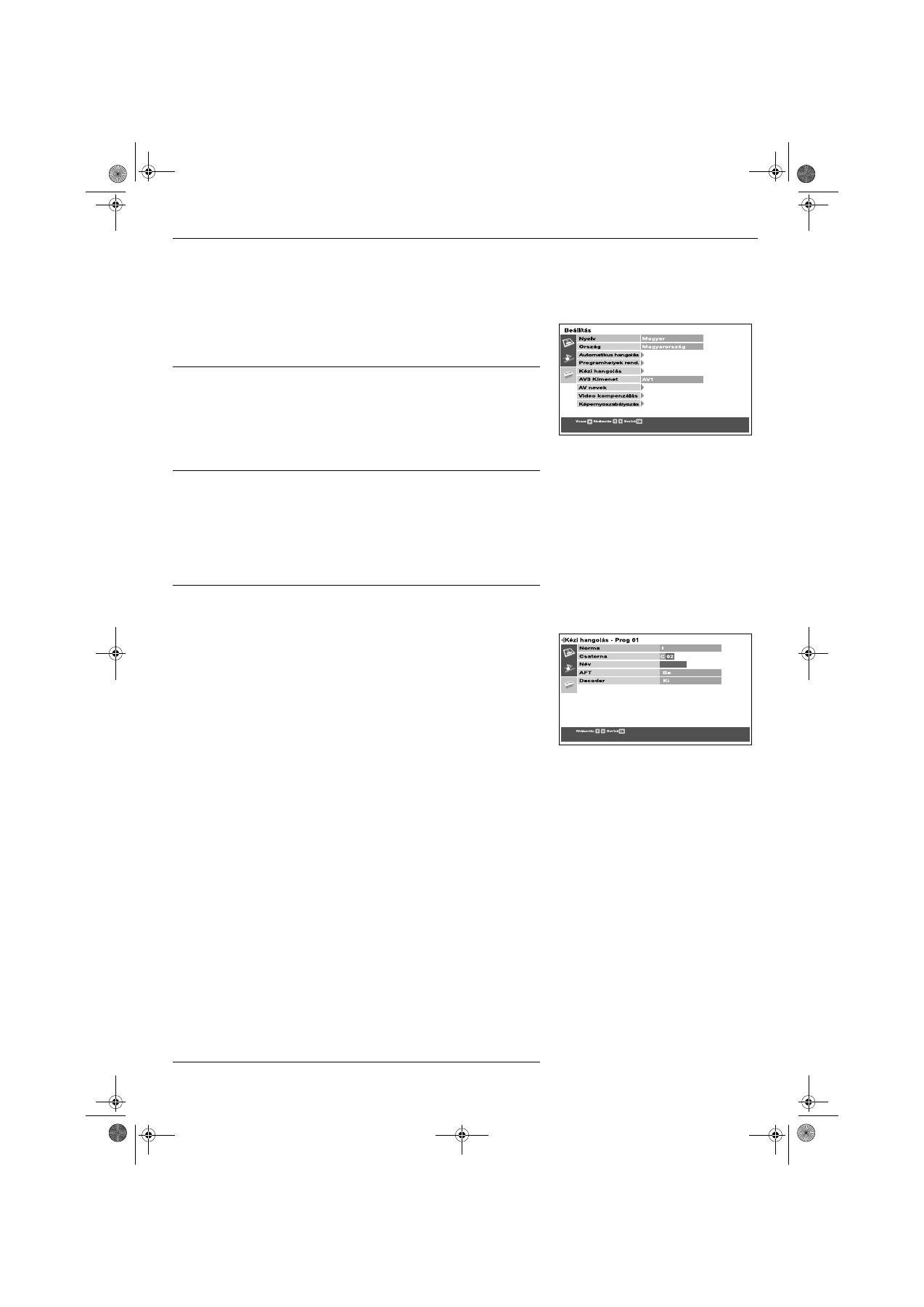
A TV menürendszere
15
Beállítás menü
Ez a menü további speciális jellemzők elérését biztosítja. A rendelkezésre álló opciók:
Nyelv/Ország
Amikor először beállította a tévéjét, ki kellett választania a nyelvet és az országot.
A
"
Nyel
"
és
"
Ország
"
funkció a
"
Beállítás
"
menüben lehetővé teszi a korábbi
beállítás megváltoztatását. Nyomja meg a
b
gombot
"
Nyelv
"
vagy
"
Ország
"
kiválasztásához, majd a
v
vagy
V
gombok megnyomásával válassza ki a kívánt
nyelvet vagy országot és nyomja meg az
OK
gombot a beállítás tárolásához.
Automatikus hangolás
A TV-készülék első üzembe helyezésekor az összes elérhető csatorna hangolása
megtörtént. Ez az
"
Automatikus hangolás
"
opció lehetővé teszi ennek a
műveletnek a megismétlését (pl. a TV más helyen történő üzembe helyezésekor,
vagy a műsorszórók által indított új csatornák keresésére). Miközben az
"
Automatikus hangolás
"
opció ki van jelölve, nyomja meg a
b
gombot. Az
automatikus hangolás utasításkérése jelenik meg a képernyőn. Az
OK
gomb
megnyomásával indítsa el az automatikus hangolási folyamatot. Amikor az összes
elérhető csatorna hangolása megtörtént, a TV visszatér normál üzemelésre.
Programhelyek rend
Ez a menü lehetővé teszi, hogy módosítsa azt a sorrendet, ahogy a TV tárolja a
csatornákat, és hogy törölje a nem kívánt csatornákat. Miközben a
"
Programhelyek rend
"
opció ki van jelölve, nyomja meg a
b
gombot a
"
Programhelyek rend
"
menübe való belépéshez. A
v
vagy
V
gombbal válassza ki
azt a csatornát, amelyet új helyre kíván áttenni, majd a
b
gombot megnyomva
válassza ki (nyomja meg az
OK
gombot, ha törölni kívánja a csatornát). A
v
vagy
V
gombbal jelölje ki az új programhelyet a csatorna számára, majd nyomja meg az
OK
gombot. A kiválasztott csatorna az új programhelyre kerül. Ismételje meg ezt a
műveletet más csatornák áthelyezéséhez is, ha szükséges.
Kézi hangolás
Ez az opció lehetővé teszi a csatornák kézi hangolását. Miközben a
"
Kézi
hangolás
"
opció ki van jelölve, nyomja meg a
b
gombot a
"
Kézi hangolás
"
menübe
való belépéshez. A
v
vagy
V
gombbal jelölje ki a behangolni kívánt programhelyet.
Az
OK
gomb megnyomásával nyugtázza, és megjelenik a beállítási képernyő. A
v
vagy
V
gombbal jelölje ki a Norma pontot, majd nyomja meg a
b
gombot. A
v
vagy
V
gombbal állítsa be a kívánt normát. Válassza a B/G vagy D/K normát.
Nyomja meg a
B
gombot. A
v
gombbal jelölje ki a Csatorna pontot, és nyomja
meg a
b
gombot. A
v
vagy
V
gombbal válassza a
"
C
"
beállítást a földi sugárzású
csatornák vagy az
"
S
"
beállítást a kábelcsatornák számára. Nyomja meg a
b
gombot. A csatornaszám van kiemelve.
(a) Ha ismeri a kívánt csatorna számát:
A távvezérlőn lévő
számgombokkal
adja meg a csatorna számát. Az
OK
gombot megnyomva tárolja a beállítást.
(b) Ha nem ismeri a csatornaszámot:
A
V
gombot megnyomva válassza ki a
KERES opciót. A TV-készülék automatikusan megkeresi a következő elérhető
TV-műsorcsatornát vagy a videomagnó tesztjelét. Amikor a készülék talált egy
csatornát, az
OK
gombbal tárolja azt, vagy a
V
gombot megnyomva folytassa
a keresést.
Az állomások elnevezése
A
"
Név
"
opció lehetővé teszi, hogy tetszés szerint elnevezze a csatornát.
a)
A
v
vagy
V
gombbal jelölje ki a
"
Név
"
opciót, majd a
b
gombot megnyomva
nyissa meg.
b)
A
v
vagy
V
gombbal válassza ki a tetszés szerinti első betűt vagy számot. A
b
gombot megnyomva erősítse meg a választást. Válassza ki ugyanígy a többi
karaktert is, majd az
OK
gombot megnyomva tárolja a beállítást.
AFT (Automatikus finomhangolás)
Ez az opció lehetővé teszi a csatorna finomhangolását az optimális vételhez.
a)
A
v
vagy
V
gombbal jelölje ki az
"
AFT
"
opciót, majd a
b
gombot megnyomva
nyissa meg.
b)
A
v
vagy
V
gombbal állítsa be a hangolási frekvenciát -15 és +15 közé eső
tartományban. Az
OK
gombot megnyomva tárolja a beállítást.
Megjegyzés:
A legtöbb esetben az AFT beállítást leghelyesebb ‘Be állapotban hagyni.
Dekóder
Ez az opció lehetővé teszi, hogy beállítson egy csatornát a kódolt jelek számára
(pl. fizető TV-dekóderről érkező jel).
a)
A
v
vagy
V
gombbal jelölje ki a
"
Dekóder
"
opciót, majd a
b
gombot
megnyomva nyissa meg.
b)
A
v
vagy
V
gombbal válassza ki az AV1 vagy AV3 beállítást attól függően, melyik
aljzatra érkezik a kódolt jel. Az
OK
gombot megnyomva tárolja a beállítást.
Beállítás menü
Beállítási képernyő menü
HUpages13-17.FM Page 15 Monday, January 10, 2005 5:45 PM
A TV menürendszere
16
Megjegyzések az AV bemenetekre vonatkozóan:
AV1/AV2 bemenetek:
Ez az aljzat Video bemeneteket vagy RGB bemeneteket
fogad. A TV érzékeli, milyen bemenetet fogad az aljzat, és
automatikusan megjeleníti az adatokat a képernyőn.
AV3/AV4 bemenetek:
Ez az aljzat Video bemeneteket vagy S-VHS bemeneteket
fogad. A TV érzékeli, milyen bemenetet fogad az aljzat, és
automatikusan megjeleníti az adatokat a képernyőn.
AV3 Kimenet
Ez az opció lehetővé teszi annak beállítását, hogy melyik jelforrás jele kerüljön
leadásra TV hátlapján lévő AV3 Scart (
jelzésű) aljzatra. Ha
videomagnót csatlakoztat erre az aljzatra, felvételt készíthet a TV más aljzataihoz
csatlakoztatott készülékekről. A
v
vagy
V
gombbal válassza ki a következő
beállítások egyikét, majd az
OK
gombot megnyomva erősítse meg a választást:
TV
Mindig a behangolt analóg TV-jelet adja le.
AV1
aljzathoz csatlakoztatott készülékről érkező jelet adja le.
.
AV2
aljzathoz csatlakoztatott készülékről érkező jelet adja le.
.
AV4
aljzathoz csatlakoztatott készülékről érkező jelet adja le.
.
AV5
aljzathoz csatlakoztatott készülékről érkező jelet adja le.
.
AV nevek
Az
"
AV nevek
"
opció lehetővé teszi, hogy elnevezzen bármilyen, a TV-készülék
AV aljzataihoz csatlakoztatott készüléket. A név ezután rövid időre megjelenik a
képernyőn, amikor kiválasztja a készüléket. Miközben az
"
AV nevek
"
opció ki van
jelölve, nyomja meg a
b
gombot az
"
AV nevek
"
menübe való belépéshez. A
v
vagy
V
gombbal jelölje ki az elnevezni kívánt aljzatot. A
b
gomb megnyomásával
válassza ki a NÉV oszlopot. A
v
vagy
V
gombbal válassza ki az egyiket az előre
beállított
"
Kábel
"
,
"
CAM
"
,
"
DVD
"
,
"
Műhold
"
vagy
"
Video
"
nevek közül. Válassza a
"
Szerkesztés
"
pontot, ha egyéni nevet kíván adni. Az
OK
gombot megnyomva
tárolja a beállítást.
Megjegyzés:
Ha a "Szerkesztés" van kijelölve, a
b
gomb megnyomásával válassza ki a NÉV oszlopot. A
v
vagy
V
gombbal válassza ki az első karaktert. A
b
gombot megnyomva erősítse meg ezt
a karaktert. Ugyanilyen módon válassza ki a többi karaktert is (legfeljebb öt karaktert). Az
összes szükséges karakter kiválasztása után nyomja meg az
OK
gombot.
Videomagnó kompenzálás
Ez az opció korrigálja a rossz vagy hibás szalagra történő felvétel lejátszáskor
előfordulóa recés kontúrokat,
"
jittereket
"
.
Ha a
"
Videomagnó kompenzálás
"
opció van kiválasztva, nyomja meg a
b
gombot a belépéshez. Nyomja meg a
V
vagy a
v
gombot annak a csazlakozónak
a kiválasztásához, amelyikhez csatlakoztatta a videót, aztán nyomja meg a
b
gombot a megerősítéshez. Nyomja meg a
V
vagy
v
gombot a
"
Bev opció
kiválasztásához és nyomja meg az
OK
gombot a tároláshoz.
3/
s
3
1
2
4/
s
4
5
/
s
5
HUpages13-17.FM Page 16 Tuesday, January 11, 2005 11:12 AM

A TV menürendszere
17
Képernyőszabályozás
Ennek az opciónak a segítségével konfigurálhatja a TV képernyőjének beállításait.
A rendelkezésre álló választási lehetőségek:
Auto. Formátum:
Ha ez az opció van bekapcsolva, a TV automatikusan
úgy állítja be a képméretet, hogy az megfeleljen az
adásnak. A
V
vagy
v
gomb megnyomásával válassza ki
a
"
Ki
"
vagy
"
Be
"
beállítást. Az
OK
gombot megnyomva
erősítse meg a választást.
4:3 Formátum Korrekció:
Amikor 4:3 vagy 14:9 formátumú adásokat néz, a képernyő
széleinél sötét területek láthatók. A rendelkezésre álló
beállítások:
4:3:
A sötét területek megmaradnak a TV képernyőjén.
Smart:
A TV automatikusan Smart üzemmódba kapcsol,
kiküszöbölve a TV képernyőjén lévő sötét területeket.
A
V
vagy
v
gombbal jelölje ki a
"
4:3
"
vagy a
"
Smart
"
beállítást. Az
OK
gombot megnyomva erősítse meg a
választást.
Megjegyzés:
Ez a jellemző csak akkor áll rendelkezésre, ha az "Auto.
Formátum" beállítása "Be".
Képelforgatás:
A Föld természetes mágnesessége miatt lehetséges,
hogy a kép kissé ferde. Ez az opció lehetővé teszi
kiküszöbölni ezt a hatást. Miközben a
"
Képelforgatás
"
opció ki van jelölve, nyomja meg a
b
gombot a
kiválasztásához. A
v
vagy
V
gombbal forgassa el a
képet -5 és +5 közé eső tartományban. Az
OK
gombot
megnyomva tárolja a beállítást.
RGB beállítás:
Amikor az AV1 vagy AV2 aljzatokhoz csatlakoztatott
RGB készülékekről (pl. DVD-lejátszó, PlayStation) jelet
néz, lehetséges, hogy a képet be kell igazítani. Ez az
opció lehetővé teszi, hogy az RGB készülékekről érkező
jeleknél beállítsa a kép méretét és vízszintes pozícióját.
Miközben az
"
RGB beállítás
"
opció ki van jelölve, nyomja
meg a
b
gombot az
"
RGB beállítások
"
menübe való
belépéshez. A
b
gombbal válassza ki a H Közép opciót.
A
v
vagy
V
gombbal igazítsa középre a képet -5 és +5
közé eső tartományban. Az
OK
gombot megnyomva
tárolja a beállítást. A
v
gombbal válassza ki a H Méret
opciót. A
v
vagy
V
gombbal állítsa be a kép méretét -5
és +5 közé eső tartományban. Az
OK
gombot
megnyomva tárolja a beállítást.
Megjegyzés
:
Ha nincs RGB készülék csatlakoztatva sem az AV1, sem az AV2
Scart aljzathoz, az "RGB beállítások" opció nem áll
rendelkezésre.
HUpages13-17.FM Page 17 Tuesday, January 11, 2005 11:12 AM
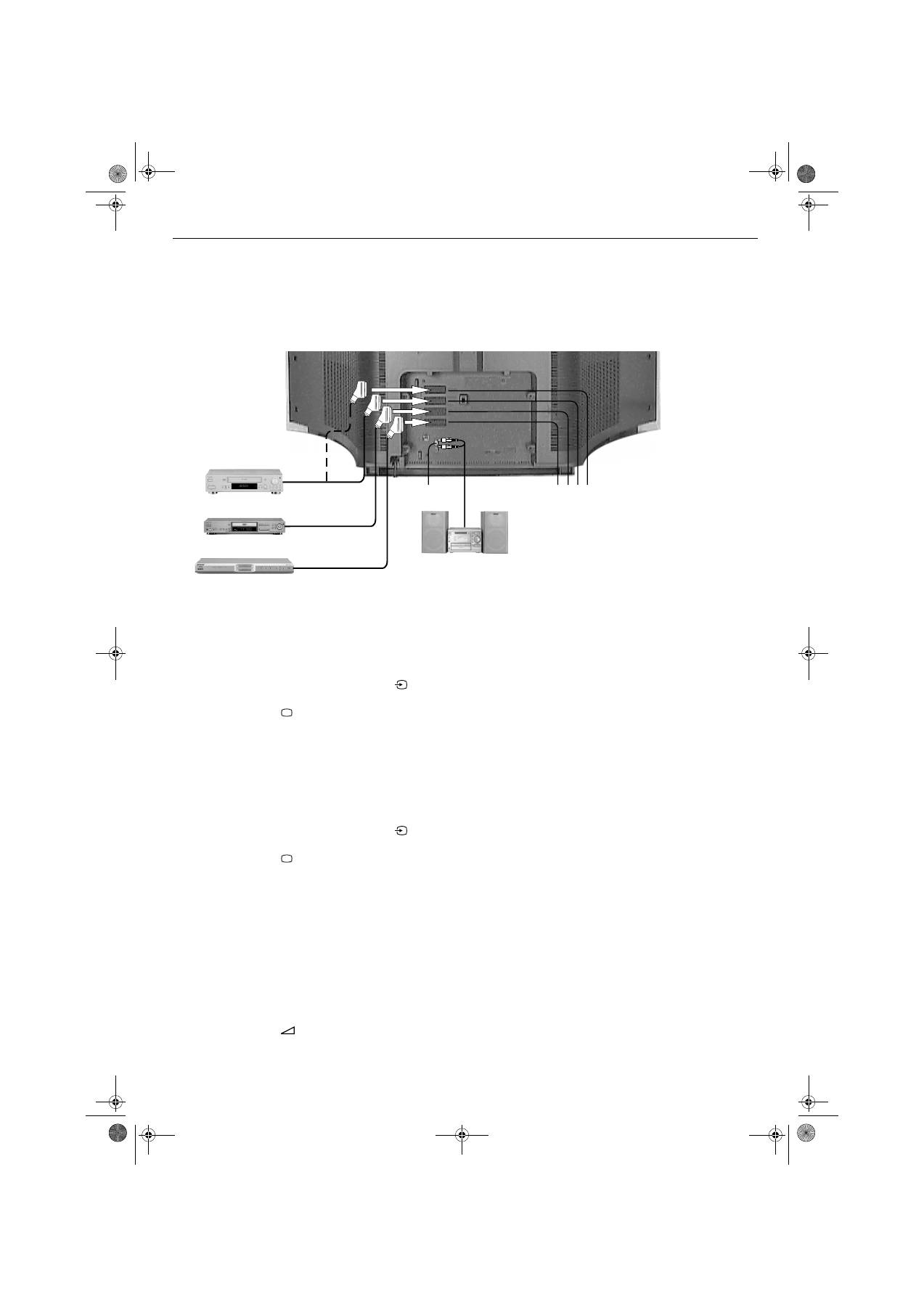
Egyéb készülékek csatlakoztatása a TV-hez
18
A TV-hez készülékek széles választéka csatlakoztatható az előlapon és a hátlapon
lévő aljzatok használatával.
Berendezések csatlakoztatása a hátsó aljzatokhoz
DVD-lejátszó csatlakoztatása
Dekóder/Set Top Box csatlakoztatása
SMARTLINK videomagnó csatlakoztatása
A SMARTLINK egy közvetlen összeköttetés a TV-készülék és a SMARTLINK
videomagnó között. Gondoskodjon arról, hogy a SMARTLINK videomagnót egy
teljes huzalozású 21 pólusú Scart kábellel csatlakoztassa a
C
aljzathoz, melyen a
(
SMARTLINK
)
i
3/
r
3
VCR
jelzés látható. A SMARTLINK-re vonatkozó bővebb
információért lapozza fel a SMARTLINK videomagnó kezelési útmutatóját.
Hi-Fi rendszer csatlakoztatása
1.
Csatlakoztasson egy Scart kábelt a TV
B
jelzésű aljzatához és a DVD-
lejátszó Scart aljzatához (lásd a DVD kezelési útmutatóját)
2.
Helyezzen egy DVD-t a DVD-lejátszóba, majd nyomja meg a "PLAY"
gombot. A kép automatikusan megjelenik a TV-képernyőn.
Ha nem, nyomja meg a távvezérlőn lévő
gombot mindaddig, amíg a
kép meg nem jelenik a képernyőn.
3.
Nyomja meg a
gombot, amikor vissza kíván térni a normál TV
üzemeléshez.
1.
Csatlakoztasson egy Scart kábelt a TV
A
jelzésű aljzatához és a topbox
Scart aljzatához (lásd a topbox kezelési útmutatóját).
2.
Kapcsolja be a topbox készüléket. A kép automatikusan megjelenik a TV-
képernyőn.
Ha nem, nyomja meg a távvezérlőn lévő
gombot mindaddig, amíg a
kép meg nem jelenik a képernyőn.
3.
Nyomja meg a
gombot, amikor vissza kíván térni a normál TV
üzemeléshez.
1.
Csatlakoztasson egy phono jack kábelt a TV
D
jelzésű aljzataihoz és a
Hi-Fi rendszerhez (lásd a Hi-Fi rendszer kezelési útmutatóját)
2.
A Hangerő +/-
gombbal állítsa be a kívánt hangerőt. Ha ki kívánja
kapcsolni a TV hangszóróit, olvassa el a "Hangszabályozás" menü "TV
hangszórók" pontjára vonatkozó ismertetést a 14. oldalon.
Megjegyzés:
A csatlakozókábelek nem tartozékok.
DVD
Dekóder/Topbox
Hi-Fi
Videomagnó
ABCD
E
HUpages18-24.FM Page 18 Monday, January 10, 2005 5:45 PM
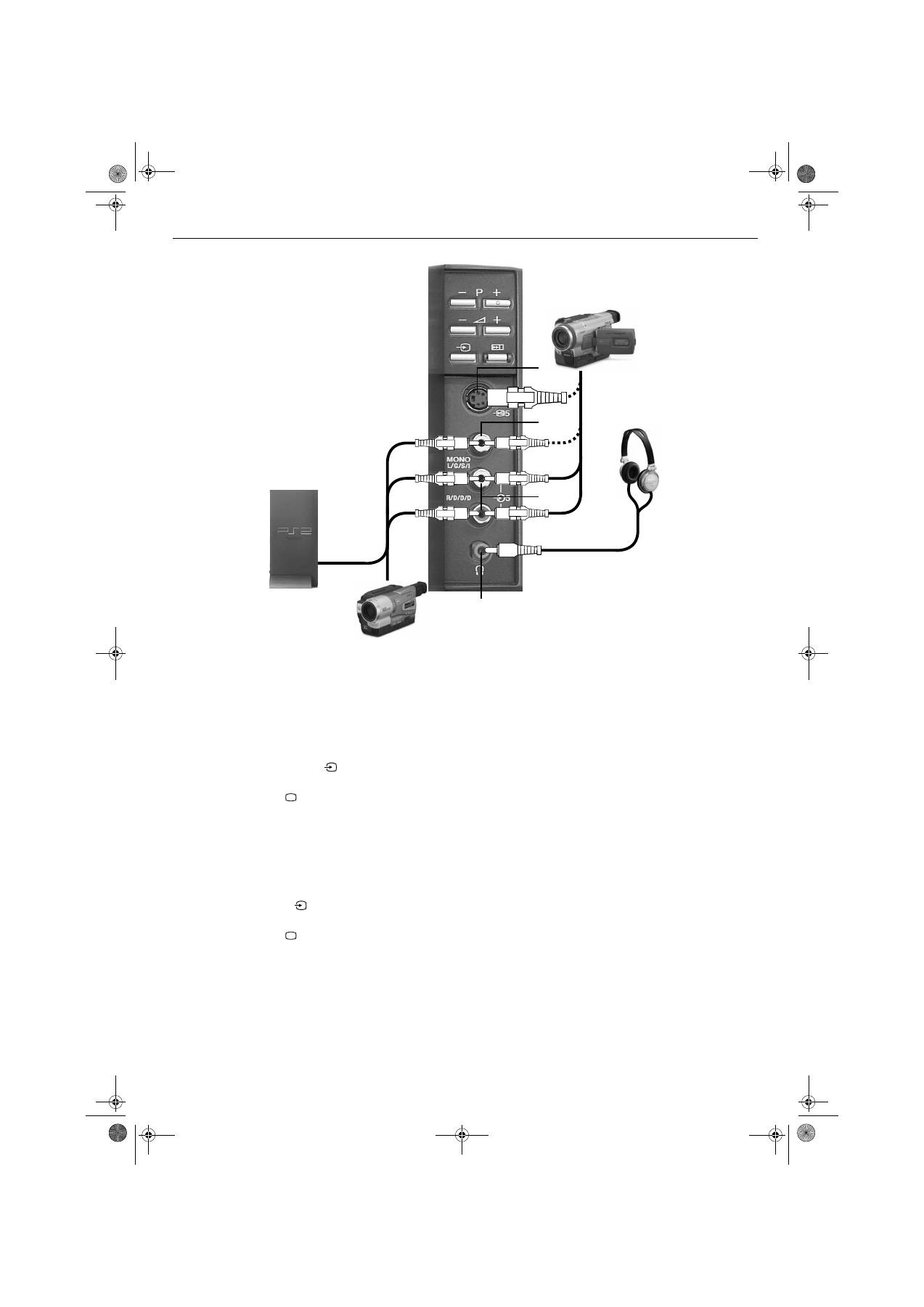
Egyéb készülékek csatlakoztatása a TV-hez
19
Berendezések csatlakoztatása az elülső aljzatokhoz
PlayStation csatlakoztatása
S-VHS/8mm/Hi8 kamkorder csatlakoztatása
Fejhallgató csatlakoztatása
1.
Csatlakoztassa a PlayStation-höz mellékelt kábelt az
I
(videobemenet)
és az
J
(bal és jobb audiobemenet) aljzatokhoz.
2.
Kapcsolja be a PlayStation-t, helyezzen be egy játékot, majd nyomja
meg a távvezérlőn lévő
gombot mindaddig, amíg a kép meg nem
jelenik a képernyőn.
3.
Nyomja meg a
gombot, amikor vissza kíván térni a normál TV
üzemeléshez.
1.
Csatlakoztassa a kamkordert az
H
és
I
vagy az
I
és
J
aljzatokhoz
az ábrán látható módon.
2.
Nyomja meg a "PLAY" gombot a kamkorderen, majd nyomja meg a
távvezérlőn lévő
gombot mindaddig, amíg a kép meg nem jelenik a
képernyőn.
3.
Nyomja meg a
gombot, amikor vissza kíván térni a normál TV
üzemeléshez.
1.
A fejhallgatót a TV
G
aljzatához csatlakoztassa.
2.
A hangerő beállításához lapozza fel a "Fejhallgató beállítása" opciót
(lásd a "Hangszabályozás" menüt a 14. oldalon).
J
I
I
G
S-VHS
Kamkorder
Megjegyzés:
A csatlakozókábelek nem tartozékok.
Fejhallgató
Kamkorder
PlayStation
HUpages18-24.FM Page 19 Monday, January 10, 2005 5:45 PM
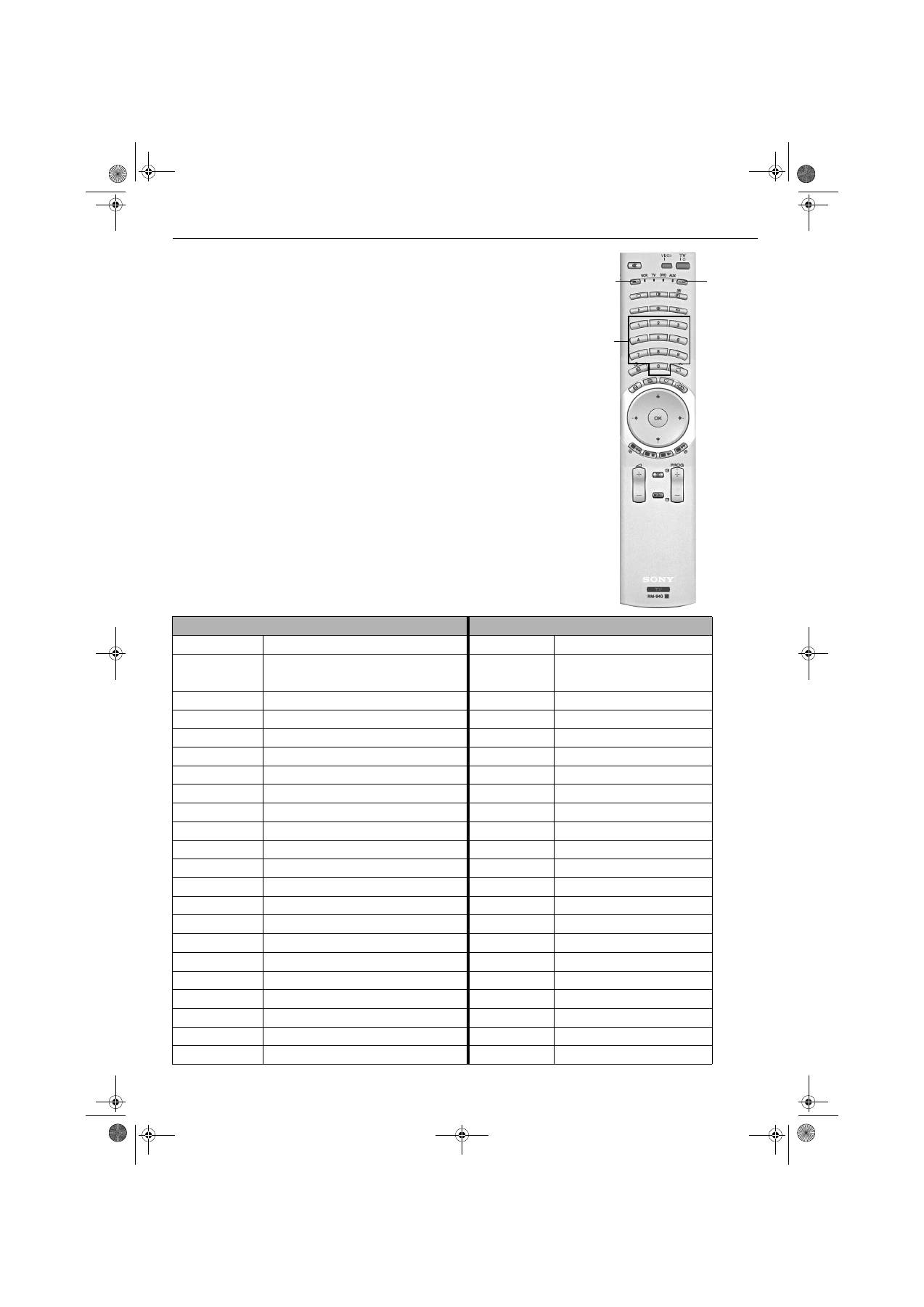
További információk
20
/
1
/
A távvezérlő használata DVD és videomagnó készülékekkel
A mellékelt távvezérlőt nem csak Sony DVD-lejátszókat és videomagnókat
működtetésére konfigurálhatja be, hanem más gyártók gyártmányaira is. Ha ezzel a
távvezérlővel másmilyen gyártmányú DVD-t vagy videomagnót kíván működtetni, hajtsa
végre a következő eljárást.
1.
Keresse meg az alábbi listán a márka 3-jegyű kódját. Ha az Ön márkájához
egynél több kód van rendelve, ebben a fázisban csak az első kódot jegyezze
fel.
2.
Nyomja meg a
>
vagy
.
gombot a távvezérlőn mindaddig, amíg a zöld
VCR jelzőfény vagy a zöld DVD jelzőfény nem világít.
3.
Miközben a megfelelő zöld jelzőfény világít, tartsa lenyomva a
>
gombot
kb. 6 másodpercig, amíg a jelzőfény villogni nem kezd.
4.
A
számgombok
segítségével adja meg a DVD-lejátszó vagy a videomagnó 3-
jegyű kódját. Amikor megadta a helyes számot, mind a három zöld jelzőfény
rövid ideig egyszerre világít.
5.
Kapcsolja be a DVD-lejátszót vagy a videomagnót és ellenőrizze, hogy a
távvezérlő működteti-e a főbb funkciókat. Ha nem, ismételje meg a 2-4.
lépéseket, és adja meg a videomagnó vagy a DVD-lejátszó márkatípusa
részére kijelölt következő 3-jegyű kódot.
6.
Amikor a távvezérlőt ismét a TV működtetésére kívánja használni, nyomja meg
a
>
vagy
.
gombot mindaddig, amíg a zöld TV jelzőfény nem világít. Ne
felejtse el kiválasztani a videomagnót vagy a DVD-lejátszót a
>
vagy
.
gombbal minden alkalommal, amikor azokat a készülékeket ezzel a
távvezérlővel kívánja működtetni.
Megjegyzés:
A beállított márkakódok törlődhetnek, ha a kimerült elemeket nem cseréli ki azonnal. Amennyiben
ez történik, a fenti eljárással adja meg ismét a kódot. Egy kis címke található az elemtartó fedelének
belső oldalán, ahová feljegyezheti a márkakódokat. Nem az összes DVD-lejátszó és videomagnó
márka és típus szerepel ezen a listán.
Videomagnó márkalista
DVD-lejátszó márkalista
Márka
Kód
Márka
Kód
SONY (VHS)
301, 302, 303, 308, 309, 362
SONY
001, 029, 030, 036, 037 , 038, 039,
040, 041, 042, 043, 044, 053, 054,
055
SONY (BETA)
303, 307, 310
AKAI
032
SONY (DV)
304, 305, 306
AIWA
021
AIWA
325, 331, 351
DENON
018, 027, 020, 002
AKAI
326, 329, 330
GRUNDIG
009, 028, 023, 024, 016, 003
DAEWOO
342, 343
HITACHI
025, 026, 015, 004, 035
GRUNDIG
358, 355, 360, 361, 320, 351, 366
JVC
006, 017
HITACHI
327, 333, 334
KENWOOD
008
JVC
314, 315, 322, 344, 352, 353, 354, 348, 349
LG
015, 014, 034
LG
332, 338
LOEWE
009, 028, 023, 024, 016, 003
LOEWE
358, 355, 360, 361, 320, 351
MATSUI
013, 016
MATSUI
356, 357
ONKYO
022, 033
ORION
328
PANASONIC
018, 027, 020, 002, 045, 046, 047
PANASONIC
321, 323
PHILIPS
009, 028, 023, 024, 016, 003, 031
PHILIPS
311, 312, 313, 316, 317, 318, 358, 359, 363, 364 PIONEER
004
SAMSUNG
339, 340, 341, 345
SAMSUNG
011, 014
SANYO
335, 336
SANYO
007
SHARP
324
SHARP
019, 027
THOMSON
319, 350, 365
THOMSON
012
TOSHIBA
337
TOSHIBA
003
YAMAHA
018, 027, 020, 002
>
gomb
.
gomb
Szám
gombok
HUpages18-24.FM Page 20 Monday, January 10, 2005 5:45 PM
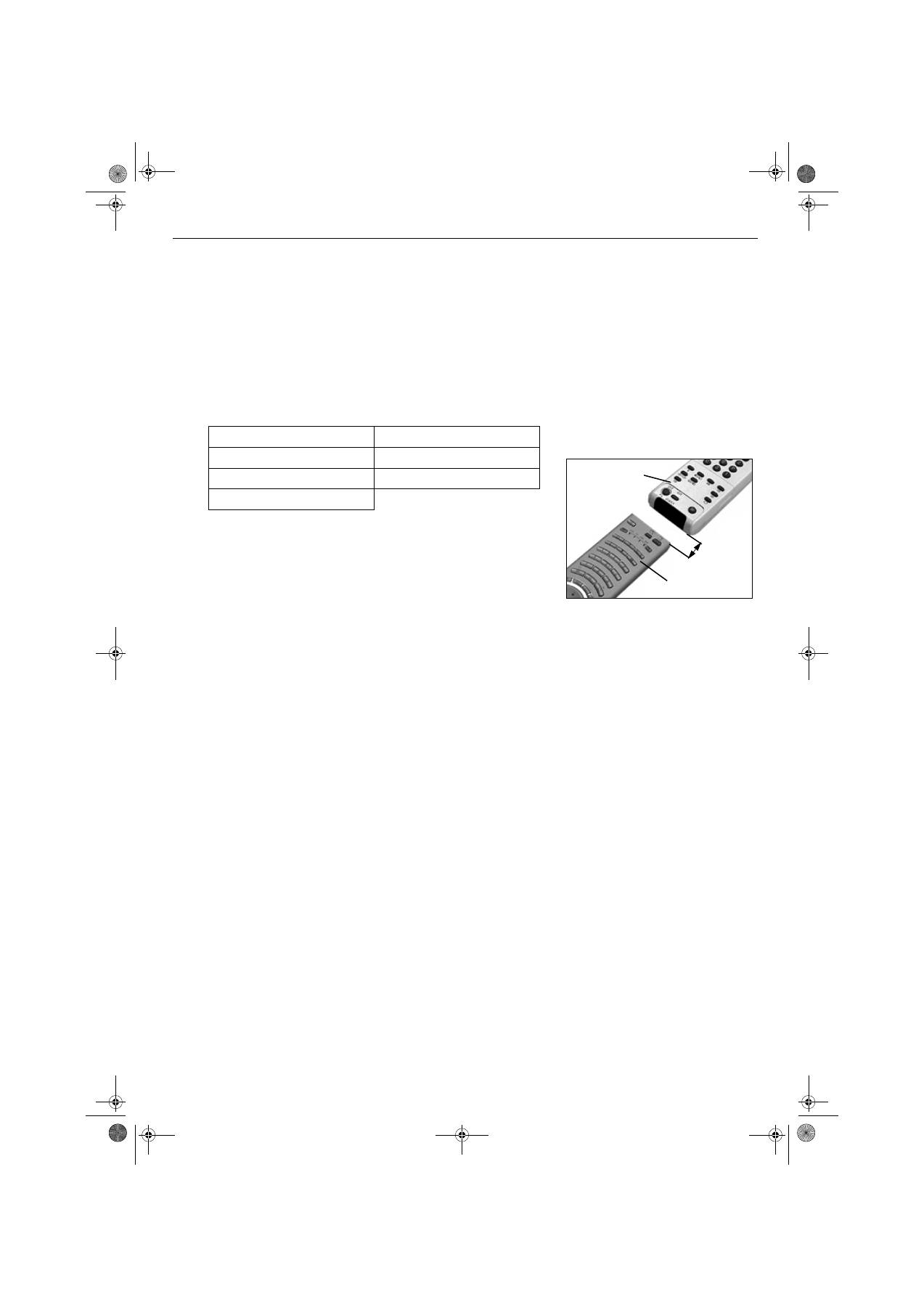
További információk
21
A távvezérlő tanítása*
Hogy minél kevesebb távvezérlőre legyen szükséges, ez a távvezérlő tanulási
képességgel rendelkezik. Miután az alábbiakban leírtak szerint beállította,
használható a többi távvezérlő helyett.
A legutóbb betanított funkció törlése
Az összes betanított funkció törlése
1.
Tartsa lenyomva a
.
gombot kb. hat másodpercig, amíg az "AUX"
jelzőfény villogni nem kezd.
2.
Nyomja meg a gombot, amelyen a betanított funkciót tárolni kívánja. A
VCR, TV, DVD és AUX jelzőfény sorban felvillan.
A következő gombokat használhatók fel a betanított funkciók tárolására:
VIDEO I/
1
gomb
Szám
gombok
V
,
v
,
B
,
b
gombok
OK
gomb
Színes
gombok
Menü
gomb
Prog+/-
gombok
3.
Tartsa a távvezérlőt az ábrán látható módon. Nyomja meg azt a gombot,
amelyet a TV távvezérlőjének meg kíván tanítani. A VCR, TV, DVD és AUX
jelzőfény egyszerre világít, amikor a funkció betanítása és tárolása
megtörtént.
4.
Ismételje meg a 2. és 3. lépést további funkciók betanításához.
5.
A befejezéshez nyomja meg a
.
gombot.
1.
Tartsa lenyomva a
.
gombot kb. hat másodpercig, amíg az "AUX"
jelzőfény villogni nem kezd.
2.
Nyomja meg a
%
gombot a legutóbb betanult funkció törléséhez.
3.
A normál üzemeléshez való visszatéréshez nyomja meg a
.
gombot.
1.
Tartsa lenyomva a
.
gombot kb. hat másodpercig, amíg az "AUX"
jelzőfény villogni nem kezd.
2.
Nyomja meg a
%
és
.
gombokat az összes betanult funkció
törléséhez.
3.
A normál üzemeléshez való visszatéréshez nyomja meg a
.
gombot.
TV távvezérlője
Másik távvezérlő
*A betanított funkciók törlődhetnek, ha a
kimerült elemeket nem cseréli ki azonnal.
2-4cm
HUpages18-24.FM Page 21 Monday, January 10, 2005 5:45 PM

További információk
22
Műszaki adatok
A 2/1984. /III.10./ IpM-BkM sz. eqyüttes rendelet értelmében forgalomba hozó tanúsítja, hogy a SONY KV-32HQ150K típusú
televízió megfelel az alábbi műszaki értékeknek:
Sugárzási norma
B/G/H, DK
Színrendszer
PAL,SECAM
NTSC 3.58, 4.43 (csak videobemenet)
Fogható csatornák
VHF: E2-E12
UHF:
E21-E69
CATV:
S1-S20
HYPER:
S21-S41
D/K:
R1-R12, R21-R69
Képcső
Super Fine Pitch FD Trinitron Kb. 82cm
Hangfrekvenciás
kimenőteljesítmény
Bal/jobb: 2x20 W (zenei teljesítmény), 2x10 W (RMS)
Mélynyomó: 1x30 W (zenei teljesítmény), 1x15 W (RMS)
Áramfelvétel
Kb. 160W
Méretek
(sz x ma x mé)
Kb. 1015 x 575 x 590 mm
Súly
Kb. 68 kg
Csatlakozók a
hátlapon
21 pólusú Euro csatlakozó (CENELEC szabvány), amely tartalmaz audio/
video bemenetet, RGB bemenetet, TV audio/video kimenetet.
21 pólusú Euro csatlakozó (CENELEC szabvány), amely tartalmaz audio/
video bemenetet, RGB bemenetet, TV audio/video kimenetet.
21 pólusú Euro csatlakozó (CENELEC szabvány), amely tartalmaz audio/
video bemenetet, S-video bemenetet, választható audio/video kimenetet.
21 pólusú Euro csatlakozó (CENELEC szabvány), amely tartalmaz audio/
video bemenetet, S-video bemenetet.
RF In
Audiokimenet - RCA phono jackek
Csatlakozók az
oldallapon
Videobemenet - phono jack
S-video bemenet - 4 pólusú
DIN
Audiobemenetek - phono jackek
Fejhallgató csatlakozó - sztereo minijack
Mellékelt
tartozékok
RM-940 távvezérlő (1 db)
IEC AA méretű elem (2 db)
A kialakítás és a műszaki adatok külön értesítés nélkül változhatnak.
1
2
3/
s
3
4
/
s
4
5
s
5
5
HUpages18-24.FM Page 22 Tuesday, January 11, 2005 9:59 AM
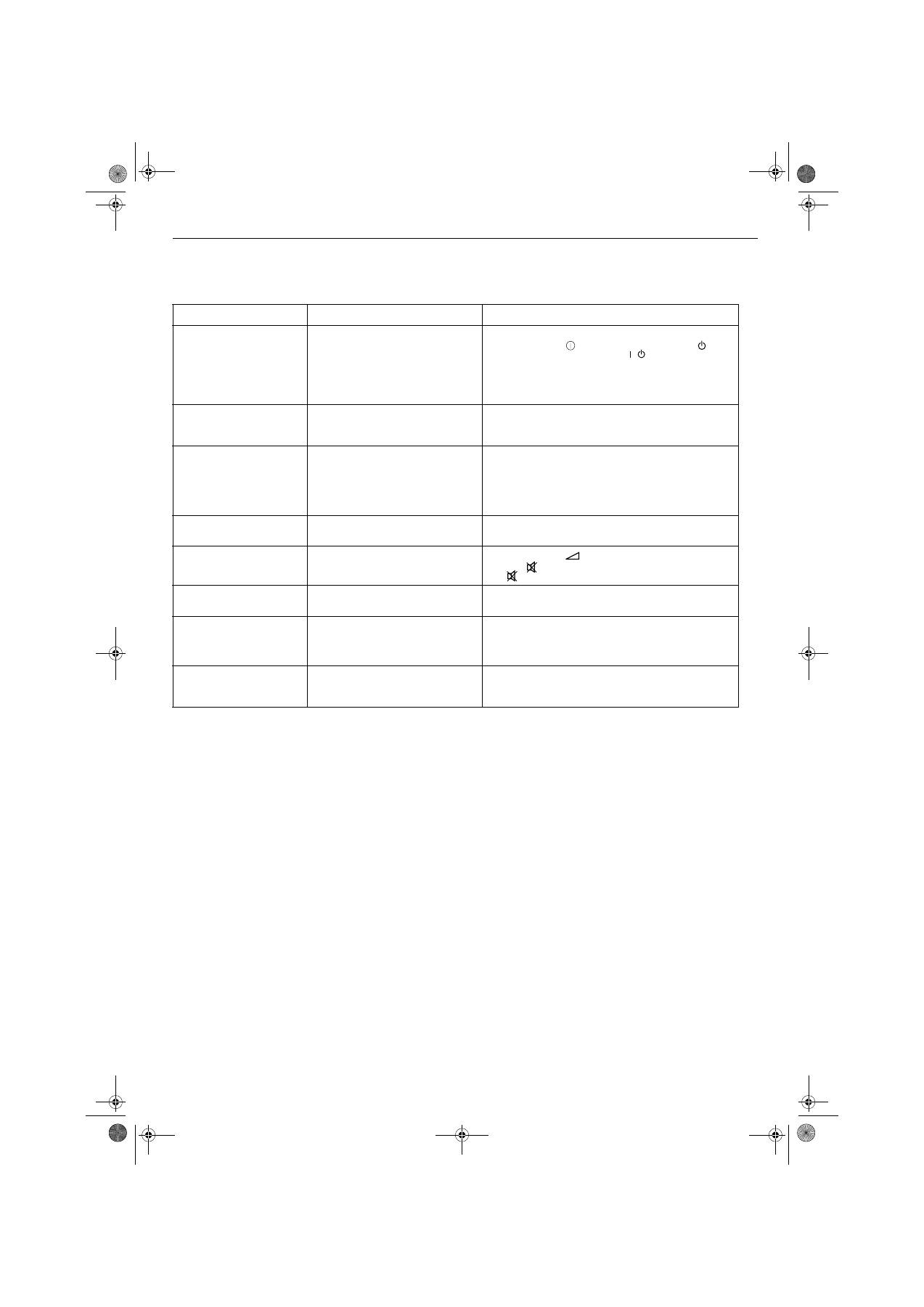
További információk
23
Hibakeresés
•
Ha a probléma továbbra is fennáll, a készülék javítása érdekében forduljon
szakemberhez.
•
SOHA ne bontsa meg a külső burkolatot.
Probléma
Lehetséges okok
Megoldások
Nincs kép, nincs hang.
•
Ki van kapcsolva.
•
A TV készenléti üzemmódban van.
•
Nincs csatlakoztatva az
antennakábel.
•
Csatlakoztassa a TV-készüléket a hálózathoz.
•
Nyomja meg a
gombot a TV előlapján.
Ha a
jelzőfény világít, nyomja meg a
gombot a
távvezérlőn.
•
Ellenőrizze az antennacsatlakozást.
Gyenge a kép vagy nincs kép
(a képernyő sötét), de a hang
jó.
•
A kép gyári értékeinek beállítása.
•
Válassza a "Képbeállítás" menüt, majd állítsa be a
fényerő, a képüzemmód és a színtelítettség értékeit.
Néhány csatorna képe üres.
•
Kódolt vagy előfizetéses csatorna.
•
Csak adattovábbításra használt adás
(nincs kép vagy hang).
•
Nincs adás.
•
Fizessen elő a műsorszolgáltatónál.
•
Lásd "Programhelyek rend" c. szakaszt (a részleteket lásd
a 15. oldalon).
A készenléti üzemmód
jelzőfénye villog.
•
Hiba (rendszertelen villogás).
•
Ne nyissa fel a készülékházat, forduljon szakemberhez.
•
Hívja fel a legközelebbi SONY Szervizközpontot.
Jó a kép, nincs hang
•
Hangerő-szabályozás.
•
Nyomja meg a
+ gombot a távvezérlőn.
•
Ha a
szimbólum látható a képernyőn, nyomja meg a
gombot a távvezérlőn.
Nem látható színesben a
színes program.
•
Színtelítettség beállítása.
•
Válassza a "Képbeállítás" menüt, majd állítsa be a
színtelítettség értékét.
A távvezérlő nem működik
•
Az elemek lemerültek.
•
Rossz üzemmód.
•
Cserélje ki az elemeket.
•
A
>
vagy
.
gomb megnyomásával ellenőrizze, hogy
a távvezérlő a megfelelő üzemmódban van-e a vezérelni
kívánt készülékhez.
Torz a kép csatornaváltáskor
vagy a Teletext
kiválasztásakor.
•
Beérkező jel bekapcsolva maradt
külső készülékekről.
•
Kapcsolja ki az összes kiegészítésként csatlakoztatott
készüléket.
/
HUpages18-24.FM Page 23 Monday, January 10, 2005 5:45 PM

24
HUpages18-24.FM Page 24 Monday, January 10, 2005 5:45 PM
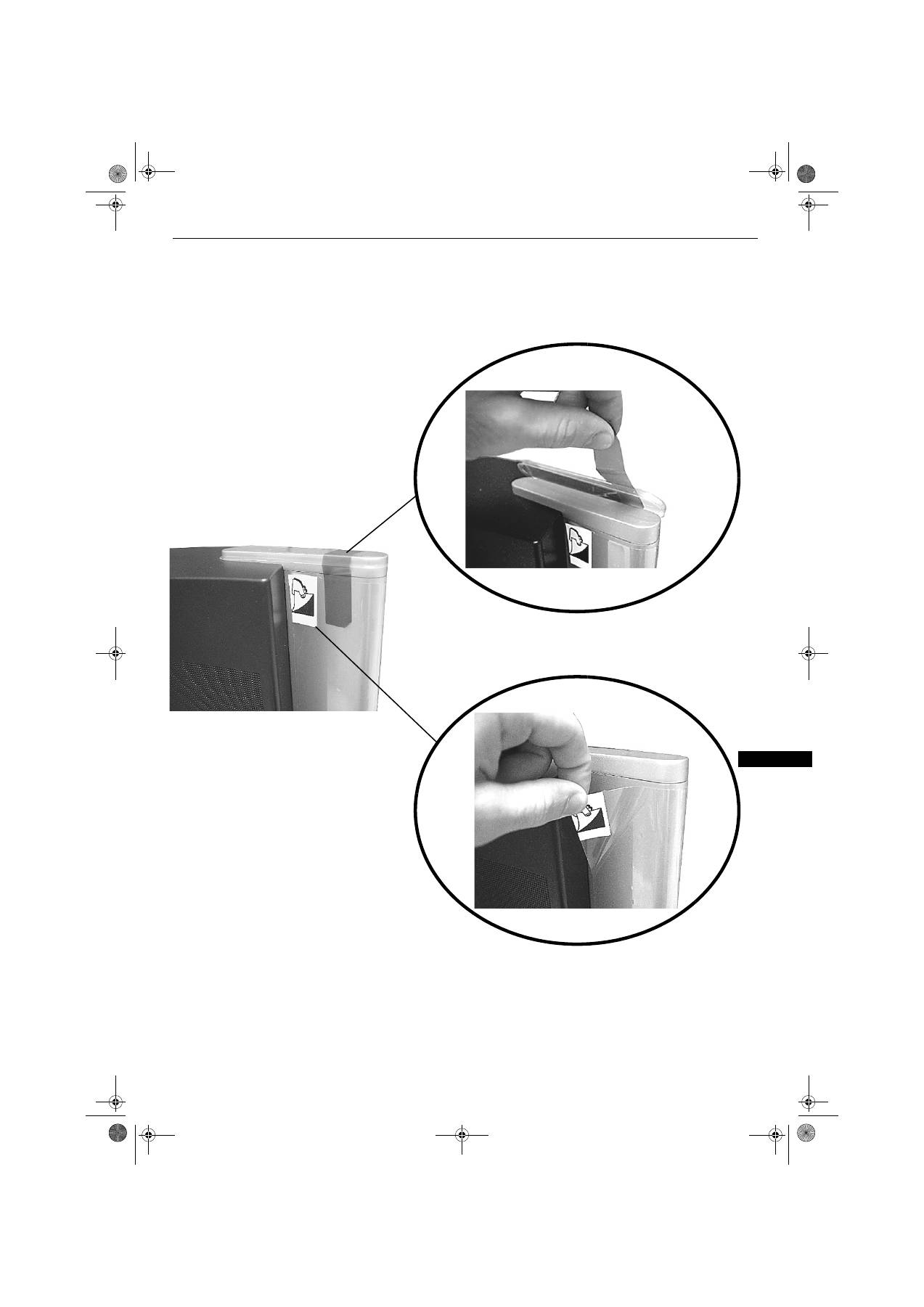
1
PL
PLpages1-8.fm Page 1 Monday, January 10, 2005 5:46 PM
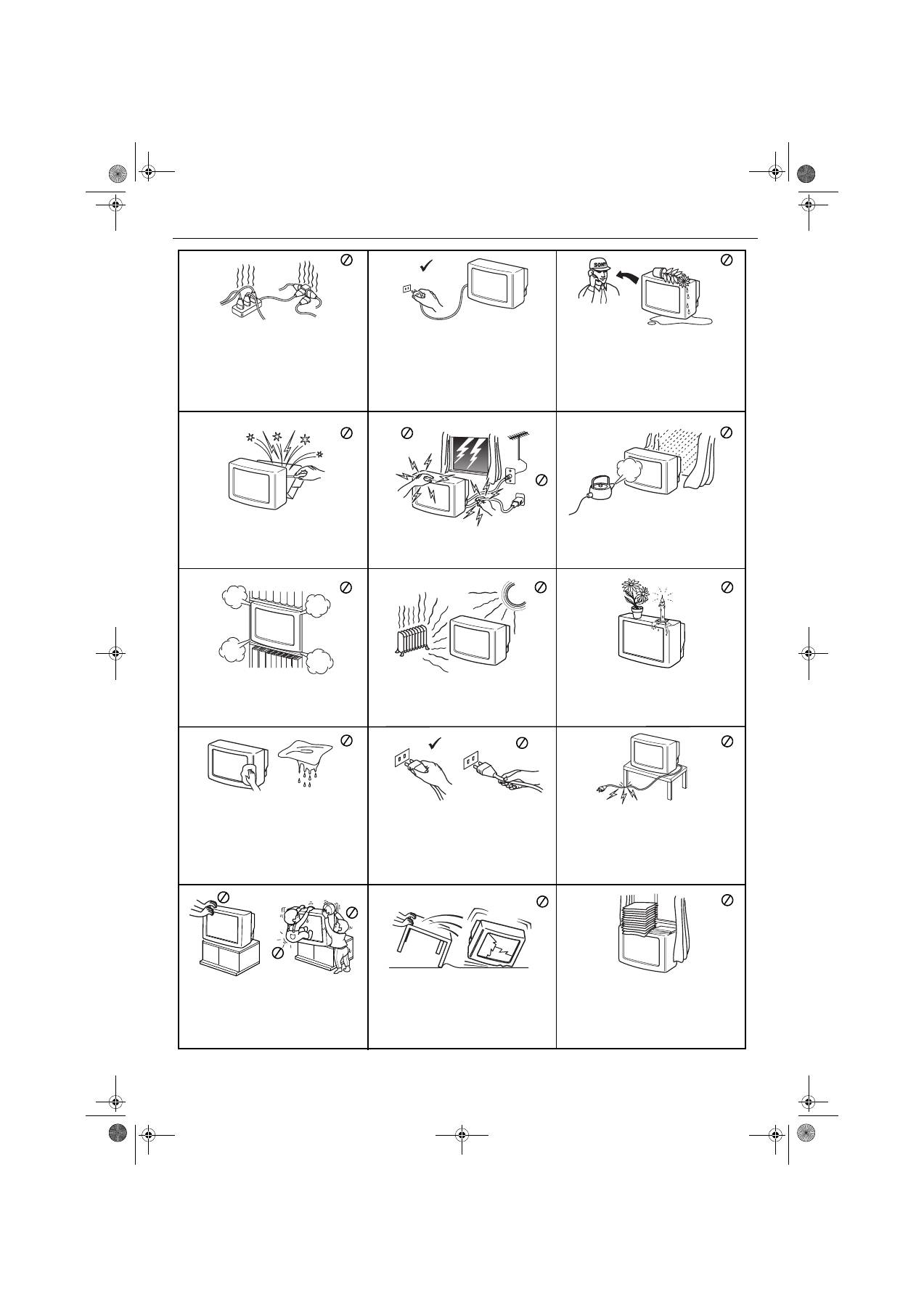
Informacje dotyczące bezpieczeństwa
2
Telewizor jest przystosowany do zasilania tylko
napi
ę
ciem przemiennym 220 – 240 V. Nie
w
łą
cza
ć
zbyt du
ż
ej liczby urz
ą
dze
ń
do jednego
gniazdka sieciowego grozi to po
ż
arem lub
pora
ż
eniem pr
ą
dem.
Ze wzgl
ę
du na bezpiecze
ń
stwo i ochron
ę
ś
rodowiska naturalnego zaleca si
ę
, aby telewizor,
który nie jest u
ż
ywany, by
ł
od
łą
czony od sieci. Nie
nale
ż
y pozostawia
ć
telewizora w trybie czuwania.
Niektóre telewizory mog
ą
jednak mie
ć
funkcje,
które wymagaj
ą
pozostawienia telewizora w
trybie czuwania. W takim przypadku instrukcja
obs
ł
ugi b
ę
dzie zawiera
ł
a odpowiedni
ą
wzmiank
ę
.
Nigdy nie wpycha
ć
do telewizora
ż
adnych
przedmiotów. Grozi to po
ż
arem lub pora
ż
eniem
pr
ą
dem. Nigdy nie wylewa
ć
na telewizor
ż
adnych p
ł
ynów. Je
ś
li do wn
ę
trza telewizora
dostanie si
ę
jaki
ś
p
ł
yn lub przedmiot, nie u
ż
ywa
ć
urz
ą
dzenia, zanim zostanie ono skontrolowane
przez odpowiednio wykwalifikowan
ą
osob
ę
.
Nie otwiera
ć
obudowy ani nie zdejmowa
ć
pokrywy z ty
ł
u telewizora. Naprawy powierza
ć
tylko wykwalifikowanym osobom.
Aby unikn
ąć
ryzyka po
ż
aru lub pora
ż
enia
pr
ą
dem, nie wystawia
ć
telewizora na deszcz
i chroni
ć
go przed wilgoci
ą
.
Nie zakrywa
ć
otworów wentylacyjnych na
telewizorze. Dla zapewnienia w
ł
a
ś
ciwej
wentylacji, pozostawi
ć
wokó
ł
telewizora
przynajmniej 10 cm wolnego miejsca.
Nigdy nie stawia
ć
telewizora w miejscach
gor
ą
cych, wilgotnych lub nadmiernie zapylonych.
Nie instalowa
ć
telewizora w miejscach, w których
b
ę
dzie on nara
ż
ony na wibracje mechaniczne.
Do czyszczenia ekranu i obudowy u
ż
ywa
ć
mi
ę
kkiej, wilgotnej
ś
ciereczki. Nie u
ż
ywa
ć
ż
adnych
ś
ciereczek, g
ą
bek ani proszków do
szorowania, zasadowych
ś
rodków czyszcz
ą
cych,
rozpuszczalników (spirytusu, benzyny itp.) ani
antystatycznego aerozolu. Dla bezpiecze
ń
stwa,
przed czyszczeniem telewizora wy
łą
czy
ć
go z
sieci
.
Przy wy
łą
czaniu przewodu zasilaj
ą
cego z
gniazdka sieciowego chwyta
ć
wtyczk
ę
. Nie
ci
ą
gn
ąć
samego przewodu.
Dba
ć
, aby nie stawia
ć
na przewodzie zasilaj
ą
cym
ci
ęż
kich przedmiotów, poniewa
ż
mog
ą
one
uszkodzi
ć
przewód.
Zalecamy nawini
ę
cie nadmiaru przewodu na
zaczepy znajduj
ą
ce si
ę
z ty
ł
u telewizora.
Przed przenoszeniem telewizora wy
łą
czy
ć
go z
sieci. Unika
ć
nierównych powierzchni, szybkiego
marszu i u
ż
ywania nadmiernej si
ł
y. Je
ś
li telewizor
zosta
ł
upuszczony lub uszkodzony, natychmiast
zleci
ć
jego kontrol
ę
odpowiednio
wykwalifikowanej osobie z serwisu.
Nie zakrywa
ć
otworów wentylacyjnych na
telewizorze takimi przedmiotami jak zas
ł
ony czy
gazety.
Ustawi
ć
telewizor na bezpiecznej, stabilnej
podstawie. Nigdy nie przenosi
ć
telewizora razem
ze stolikiem – ka
ż
dy przedmiot trzeba przenosi
ć
osobno. Nie k
ł
a
ść
telewizora na boku ani ekranem
do góry. Nie pozwala
ć
, aby wspina
ł
y si
ę
na niego
dzieci
Aby unikn
ąć
po
ż
aru, przechowywa
ć
ł
atwopalne
przedmioty z dala od telewizora i nie zbli
ż
a
ć
si
ę
do
niego z otwartym ogniem (na przyk
ł
ad
ś
wiec
ą
).
Dla w
ł
asnego bezpiecze
ń
stwa, w czasie burzy nie
dotyka
ć
ż
adnych elementów telewizora, jego przewodu
zasilaj
ą
cego ani przewodu antenowego.
PLpages1-8.fm Page 2 Monday, January 10, 2005 5:46 PM
Spis treści
3
Uruchomienie
Sprawdzenie, czy dołączono wszystkie akcesoria.......................................4
Wkładanie baterii do pilota...........................................................................4
Podłączenie anteny do magnetowidu i telewizora .......................................5
Włączenie telewizora ....................................................................................5
Automatyczne strojenie telewizora...............................................................6
Odnajdowanie kanału wideo ........................................................................6
Przegląd przycisków
Przegląd przycisków telewizora ...................................................................7
Przegląd przycisków pilota ..........................................................................8
Operacje podstawowe
Tryb 'Picture and Picture' (PAP) ...................................................................9
Tryb wyboru obrazu......................................................................................10
Menu 'Ulubione'
Przeglądanie ulubionych programów.......................................................... 11
Wejście do ustawień ulubionych programów.............................................. 11
Dodawanie lub kasowanie ulubionego kanału ........................................... 11
Kasowanie wszystkich ulubionych kanałów................................................ 11
Telegazeta
Przeglądanie telegazety ...............................................................................12
Przeglądnie TopText ....................................................................................12
System menu telewizora
Używanie systemu menu telewizora ............................................................13
Menu Regulacji Obrazu ................................................................................13
Menu Regulacji Dźwięku ..............................................................................14
Menu 'Ustawienia'........................................................................................15
Język/Kraj ................................................................................................15
Automat. Strojenie ...................................................................................15
Sortowanie programów ...........................................................................15
Strojenie Ręczne......................................................................................15
Wyjście AV3 ............................................................................................16
Nazwy AV ................................................................................................16
Stabilizator Magnetowidu ........................................................................16
Regulacja Obrazu ....................................................................................17
Podłączanie innych urządzeń do telewizora
Podłączanie urządzeń do gniazdek z tyłu telewizora ...................................18
Podłączanie urządzeń do gniazdek z przodu telewizora .............................19
Korzystanie z pilota do obsługi odtwarzacza DVD i magnetowidu ..............20
'Uczenie' pilota.............................................................................................21
Informacje Dodatkowe
Dane techniczne...........................................................................................22
Problemy i ich usuwanie...............................................................................23
PLpages1-8.fm Page 3 Monday, January 10, 2005 5:46 PM
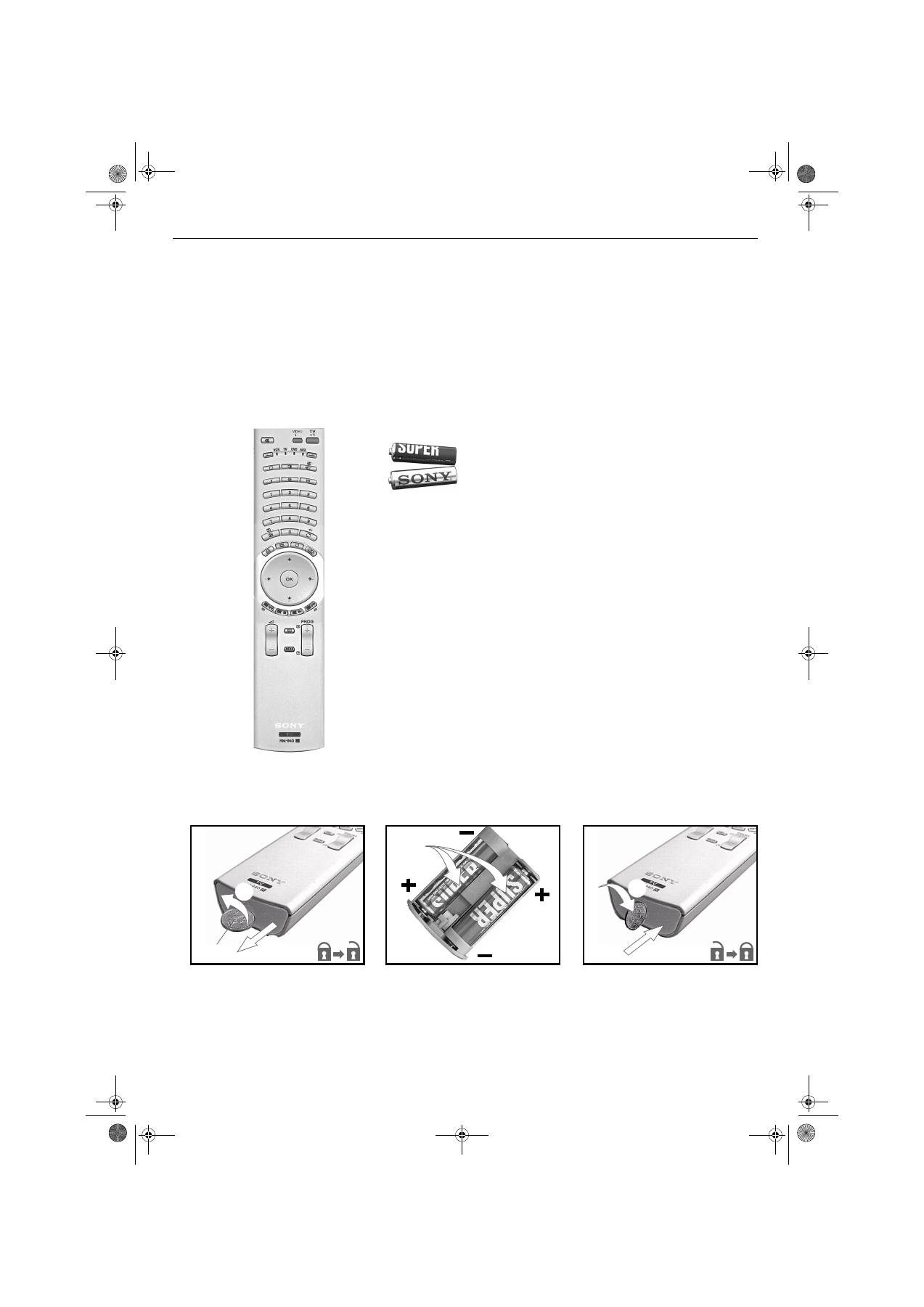
Uruchomienie
4
Aby dokonać instalacji telewizora oraz obejrzeć programy,
należy postępować zgodnie z instrukcjami podanymi w
krokach od
1 - 6
.
1
Sprawdzenie, czy dołączono wszystkie akcesoria
2
Wkładanie baterii do pilota
Należy zawsze pamiętać, aby:
•
włożyć baterie odpowiednio biegunami,
(Patrz oznaczenia biegunów na obudowie baterii)
•
zużyte baterie należy utylizować w sposób przyjazny dla środowiska.
Baterie
Pilot
2 1
Moneta
3 5 4
/
1
/
PLpages1-8.fm Page 4 Monday, January 10, 2005 5:46 PM
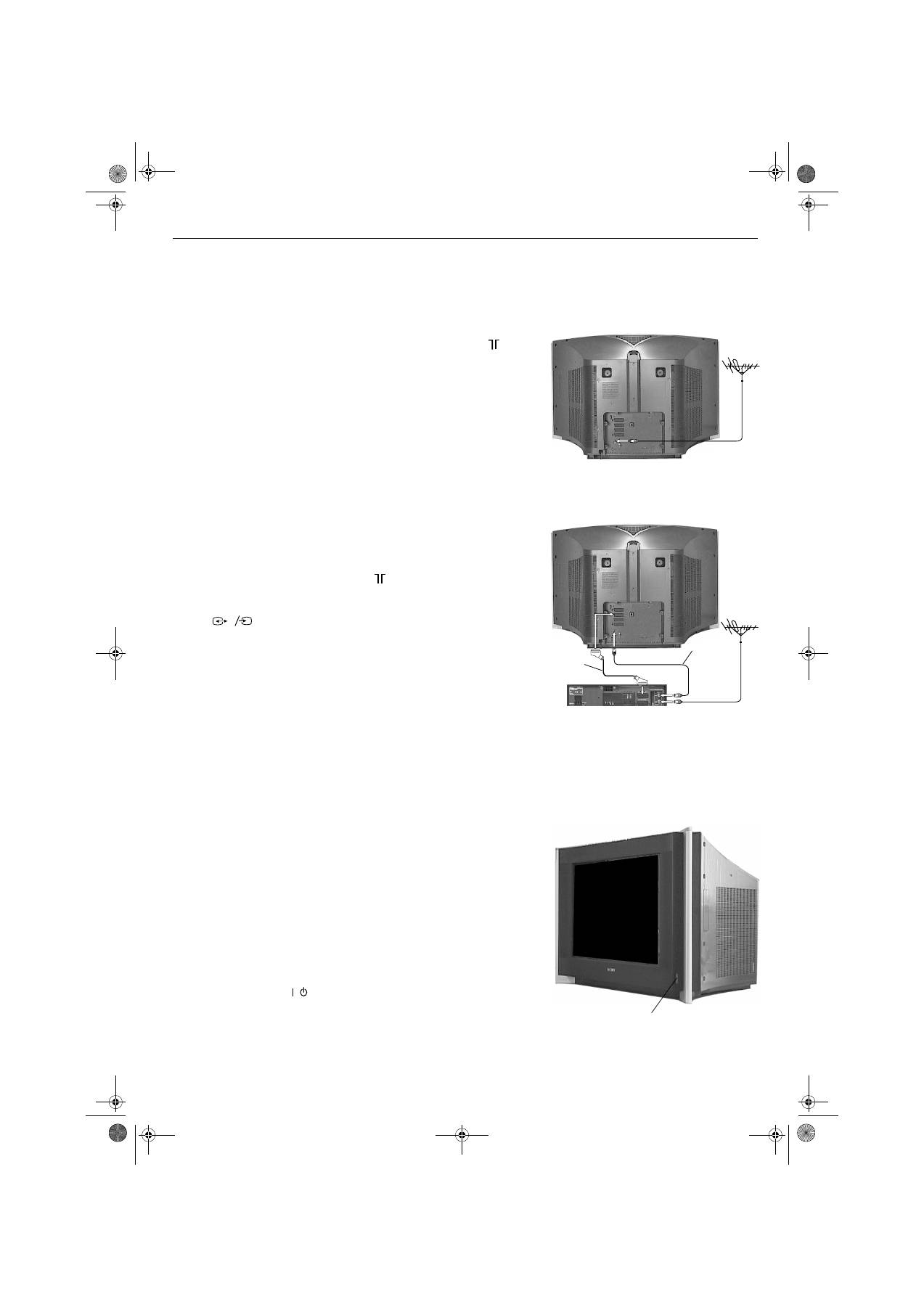
Uruchomienie
5
3
Podłączenie anteny i magnetowidu do telewizora
Podłączenie samej anteny
1.
Podłącz kabel anteny do gniazdka antenowego oznaczonego
,
które znajduje się z tyłu telewizora.
Podłączenie anteny i magnetowidu
1.
Podłącz kabel anteny do gniazdka wejściowego (IN) w magnetowidzie.
2.
Połącz kablem gniazdko wyjściowe (OUT)na magnetowidzie z gniazdkiem
antenowym oznaczonym symbolem
, które znajduje się z tyłu
telewizora.
3.
Połącz pełnym przewodem typu 'scart' gniazdo oznaczone symbolem
z tyłu telewizora z gniazdem 'scart' w magnetowidzie.
4.
Podłącz magnetowid do gniazdka zasilania i włącz urządzenie.
5.
Włóż do kieszeni magnetowidu nagraną kasetę i naciśnij przycisk 'PLAY'.
Dzięki temu telewizor lokalizuje i zapamiętuje kanał pracy magnetowidu w
czasie realizacji funkcji 'Automatyczne strojenie telewizora'.
Uwaga:
Nazwy gniazd mogą się różnić w zależności od modelu i marki magnetowidu. Szczegóły -
patrz instrukcja obsługi magnetowidu.
Jeśli magnetowid nie posiada gniazda scart, należy kontynuować instalację ignorując
podłączenie scart. Konieczne będzie również ręczne dostrojenie magnetowidu do wolnego
kanału telewizyjnego.
s
3
3
4
Włączenie telewizora
1.
Podłącz wtyczkę telewizora do gniazda zasilania (220 - 240 V AC, 50 Hz).
2.
Naciśnij przycisk on/off [Zał/Wył] z boku telewizora.
Uwaga:
Jeśli świeci się czerwona lampka kontrolna z przodu telewizora, telewizor jest w trybie
czuwania. Naciśnij przycisk
na pilocie, aby włączyć telewizor. Należy cierpliwie
odczekać kilka chwil zanim obraz pojawi się na ekranie.
/
Przycisk On/Off
Kabel scart
(niedo-
starczony)
Kabel RF
(niedo-
starczony)
Magnetowid
PLpages1-8.fm Page 5 Monday, January 10, 2005 5:46 PM
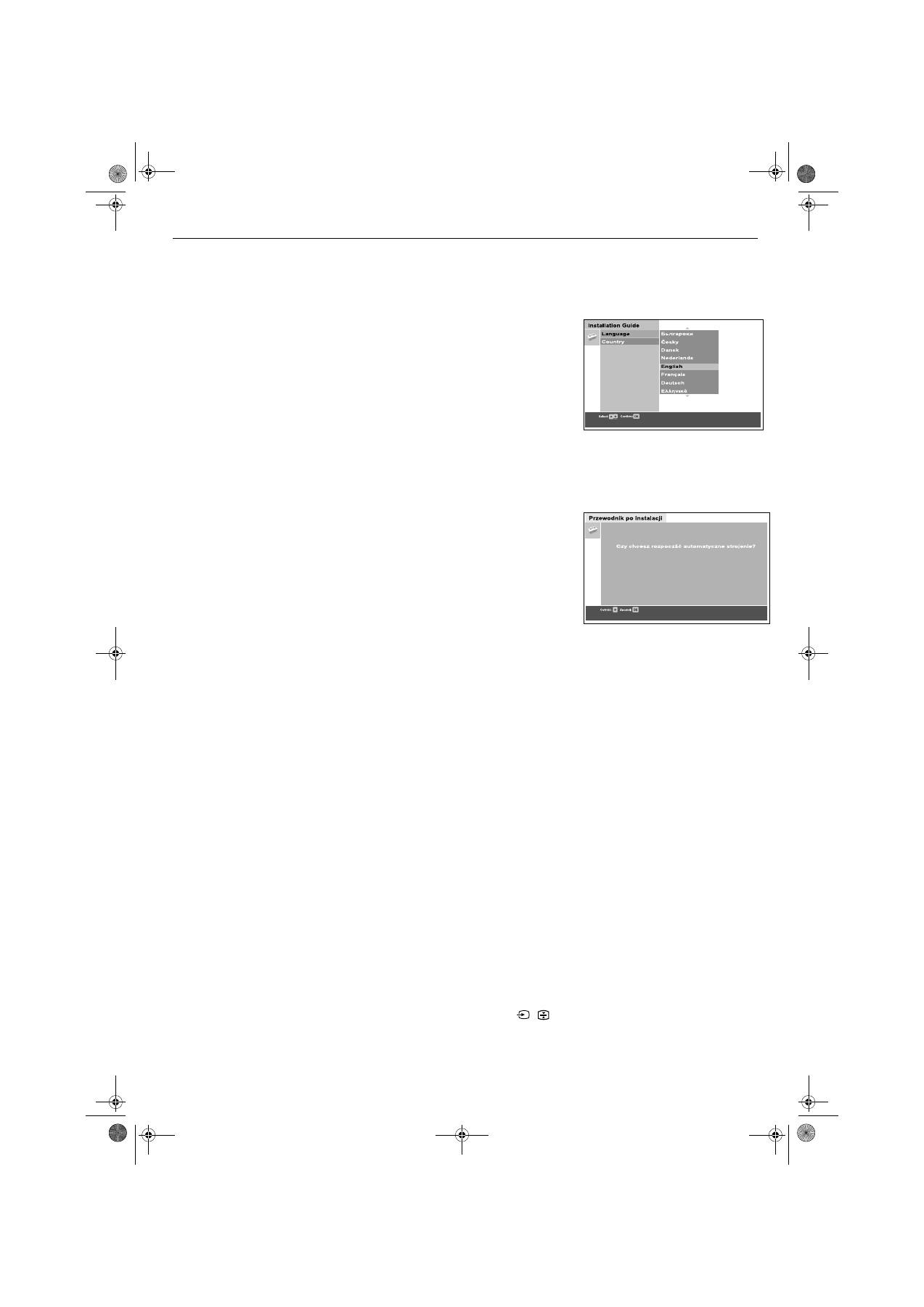
Uruchomienie
6
5
Automatyczne strojenie telewizora
Uwaga:
W razie potrzeby powtórzenia automatycznego strojenia, należy wcisnąć przycisk Auto Start
(strona 7.)
1.
Po włączeniu telewizora po raz pierwszy, na ekranie pojawi się logo Sony, a
następnie menu Język/Kraj (Language/Country) z podświetlonym słowem
'English' (angielski). Naciskając przyciski
V
lub
v
na pilocie, należy wybrać
żądany język. Naciśnij przycisk
OK
, aby zatwierdzić wybór. Od tej chwili,
wszystkie menu będą pojawiały się w wybranym języku.
2.
Teraz podświetlone jest słowo 'Country' [Kraj]. Naciskając przyciski
V
lub
v
na pilocie, należy podświetlić kraj, w jakim telewizor będzie używany. Ważne
jest, aby wybrać poprawny kraj, co umożliwi poprawny odbiór telegazety.
Naciśnij przycisk
OK
, aby zatwierdzić wybór.
Pojawi się teraz komunikat dotyczący obrotu obrazu. Czasami, naturalny
magnetyzm Ziemi powoduje, że ekran wygląda na przechylony.
a)
Jeśli korekta ekranu nie jest potrzebna, należy nacisnąć przycisk
OK
.
b)
Jeśli konieczna jest korekta obrazu, należy nacisnąć przycisk
V
lub
v
aby
dokonać nowych ustawień. Aby zachować zmiany, należy nacisnąć
przycisk
OK
.
Pojawi się teraz komunikat dotyczący wyśrodkowania obrazu. Pozwala to na
regulację pionowego ustawienia obrazu jeśli nie został on wcześniej
wyśrodkowany.
a)
Jeśli korekta ekranu nie jest potrzebna, należy nacisnąć przycisk
OK
.
b)
Jeśli konieczna jest korekta obrazu, należy nacisnąć przycisk
V
lub
v
aby
dokonać nowych ustawień. Aby zachować zmiany, należy nacisnąć
przycisk
OK
.
Na ekranie pojawi się komunikat dotyczący automatycznego strojenia.
Nacisnąć przycisk
OK
aby wybrać Yes [Tak]. Procedura automatycznego
strojenia rozpoczyna się i wszystkie dostępne kanały są dostrajane. Na
ekranie telewizora pojawia się komunikat informujący o postępie strojenia.
Jeśli nie znaleziono żadnego kanału, na ekranie pojawi się zapytanie,
czy podłączono antenę. Należy sprawdzić, czy antena jest prawidłowo
podłączona i, wybierając przycisk
OK
, powtórzyć cały proces strojenia.
Po zakończeniu strojenia pojawi się menu ‘Sortowanie programów . Chcąc
zmienić kolejność zaprogramowanych kanałów, należy wcisnąć przycisk
OK
, po czym postępować zgodnie z opisem ze strony 15. Aby nie zmieniać
teraz kolejności kanałów, należy wcisnąć przycisk
MENU
, aby przełączyć
telewizor w normalny tryb pracy.
3.
Aby oglądać program, należy nacisnąć przycisk
PROG+/-
lub dowolny
przycisk numeryczny na pilocie.
6
Odnajdowanie kanału wideo
Jeśli do telewizora podłączono magnetowid, w czasie postępowania zgodnie z
instrukcją 'Podłączenie anteny do magnetowidu i telewizora' należy odszukać kanał
wideo.
1.
Naciskaj przycisk
PROG+/-
na pilocie, dopóki na ekranie telewizora nie
pojawi się obraz z nagranej kasety wideo.
Uwaga:
Chcąc zmienić kanał wideo tak, aby był dostępny pod innym numerem, postępuj
zgodnie z instrukcją w
pkt. 'Sortowanie programów' na stronie 15.
Jeśli magnetowid podłączono za pomocą przewodu 'scart', naciskaj przycisk
/
na pilocie tak długo, aż na ekranie telewizora pojawi się obraz z nagranej kasety wideo.
Menu Language/Country [Język/Kraj]
Komunikat dotyczący automatycznego strojenia
PLpages1-8.fm Page 6 Monday, January 10, 2005 5:46 PM
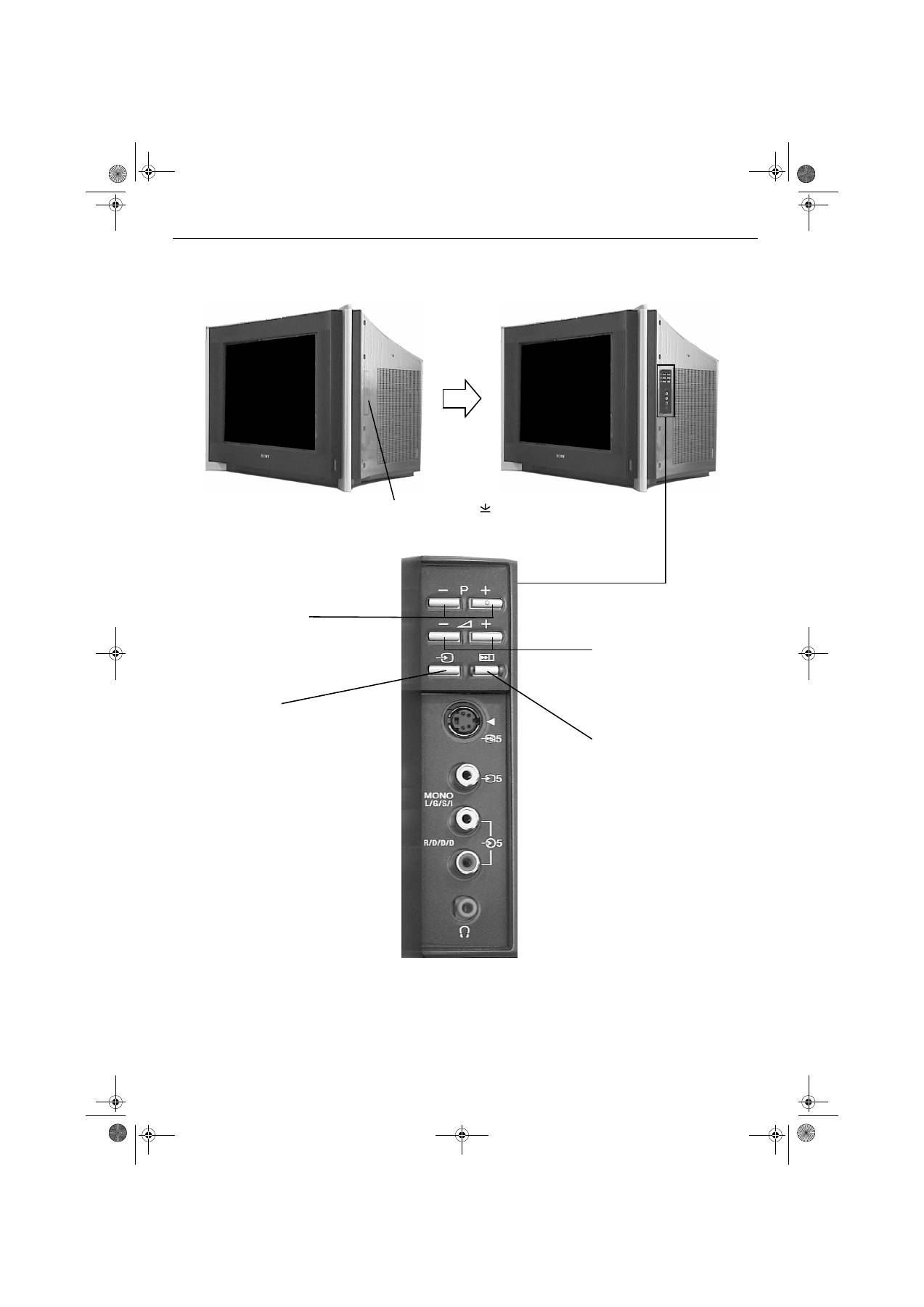
Przegląd przycisków telewizora
7
Przyciski telewizora są umieszczone na panelu sterowania po prawej stronie telewizora. Powiększony obraz panelu pokazano poniżej.
Uwaga:
Szczegółowe informacje dot. podłączenia gniazd
znajdują się na stronie 19.
Naciśnij element oznaczony
, i
zwolnij przycisk, aby otworzyć
drzwiczki.
Przyciski programów
Wybierając przyciski (+) lub
(-) można przejść do
następnego lub
poprzedniego kanału.
Przyciski regulacji głośności
Wybierając (+) zwiększa się, a
(-) zmniejsza się głośność.
Przycisk Video
Przycisk służy do
wybierania sygnałów ze
sprzętu podłączonego do
gniazdek telewizora
(szczegóły - patrz strona
18).
Przycisk Auto Start
Przycisk służy do rozpoczęcia
sekwencji automatycznego
uruchomienia. Przydaje się po
przeprowadzce w nowe miejsce,
gdy najwygodniej jest powtórzyć
procedurę automatycznego
uruchomienia.
PLpages1-8.fm Page 7 Monday, January 10, 2005 5:46 PM
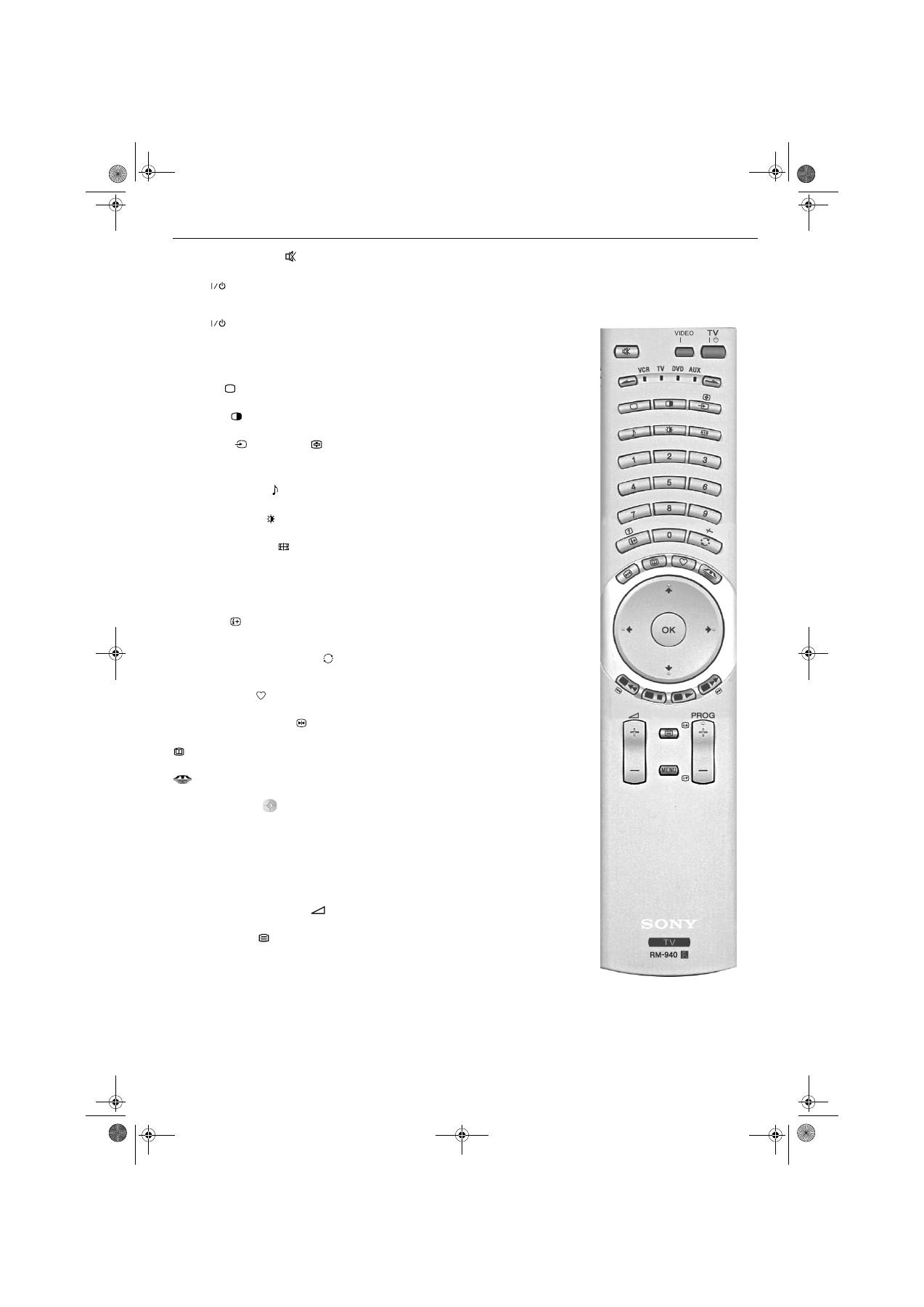
Przegląd przycisków pilota
8
Przycisk wyłączenia głosu
Przycisk wyłącza dźwięk w telewizorze. Ponowne naciśnięcie przywraca dźwięk.
Przycisk
VIDEO
Przycisk czasowo wyłącza magnetowid lub odtwarzacz DVD. Ponowne naciśnięcie przywraca normalną
pracę.
Przycisk
TV
Przycisk czasowo wyłącza telewizor. Świeci się czerwona lampka kontrolna z przodu telewizora.
Ponowne naciśnięcie przywraca normalną pracę.
Przyciski
>/.
Ten pilot może obsługiwać również inne urządzenia (szczegóły - patrz strona 20).
Przycisk TV
Przycisk służy do powrotu do normalnego działania telewizora z trybu telegazety lub wideo.
Przycisk PAP
Przycisk służy do włączenia trybu PAP (szczegóły - patrz strona 9).
Przycisk Input
/Przycisk Hold
Przycisk służy do wybierania sygnałów ze sprzętu podłączonego do gniazdek telewizora (szczegóły -
patrz strona 18). Naciśnięcie przycisku w trybie Telegazeta powoduje zatrzymanie bieżącej klatki obrazu
na ekranie. Ponowne wciśnięcie wyłącza funkcję.
Przycisk trybu dźwięku
Kilkakrotne wciśnięcie przycisku powoduje zmianę 'Trybu Dźwięku'.
Przycisk trybu obrazu
Kilkakrotne wciśnięcie przycisku powoduje zmianę 'Trybu obrazu'.
Przycisk formatu ekranu
Kilkukrotne naciśnięcie tego przycisku powoduje zmianę trybu ekranu. Szczegóły - patrz strona 10.
Przyciski 0 - 9
Wciśnięcie przycisków powoduje wybranie żądanego numeru kanału. magnetowid: W celu wyboru
kanałów o numerze 10 lub więcej, należy wcisnąć przycisk -/-- na pilocie, a następnie wybrać żądany 2-
cyfrowy numer kanału np. w celu wybrania 23 należy wcisnąć przycisk -/--, a następnie 2 i 3.
Przycisk Info
Przycisk służy do wyświetlania na ekranie dostępnych informacji. W trybie Telegazeta, przycisk służy do
wyświetlania ukrytych informacji (np. odpowiedzi na zagadki). Ponowne wciśnięcie wyłącza funkcję.
Kanał wyboru poprzedniego kanału
Przycisk umożliwia powrót do uprzednio oglądanego kanału (pod warunkiem, że był on oglądany przez
co najmniej 5 sekund).
Przycisk 'Ulubione'
Przycisk służy do wyświetlenia listy ulubionych programów (szczegóły - patrz strona 11).
Przycisk zatrzymania obrazu
Przycisk służy do zatrzymania obrazu na jednej klatce.
Ponowne wciśnięcie wyłącza funkcję.
Ten przycisk nie działa w tym odbiorniku.
Ten przycisk nie działa w tym odbiorniku.
Pierścień sterowania
Przyciski na pierścieniu służą do obsługi systemu menu telewizora.
Przycisk OK
Naciśnij przycisk OK, aby zaprogramować ustawienia wybrane w systemie menu.
Przyciski kolorowe
Przyciski te mogą być wykorzystywane jako przyciski typu 'Fastext' (szczegóły - patrz strona 12).
Uwaga: Gdy pilot został ustawiony na sterowanie magnetowidem lub odtwarzaczem DVD, kolorowe
przyciski sterowania służą do wykonywania głównych funkcji magnetowidu lub odtwarzacza DVD.
Przycisk regulacji głośności + i -
Naciśnięcie przycisku (+) zwiększa, a (-) zmniejsza głośność.
Przycisk Telegazety
Przycisk służy do włączania i wyłączania telegazety (szczegóły - patrz strona 12).
Przycisk MENU
Przycisk pozwala na wejście do systemu menu w telewizorze (szczegóły - patrz strona 13).
Przycisk PROG +/-
Przycisk służy do wybrania poprzedniego lub kolejnego programu.
/
1
/
PLpages1-8.fm Page 8 Wednesday, January 26, 2005 11:55 AM
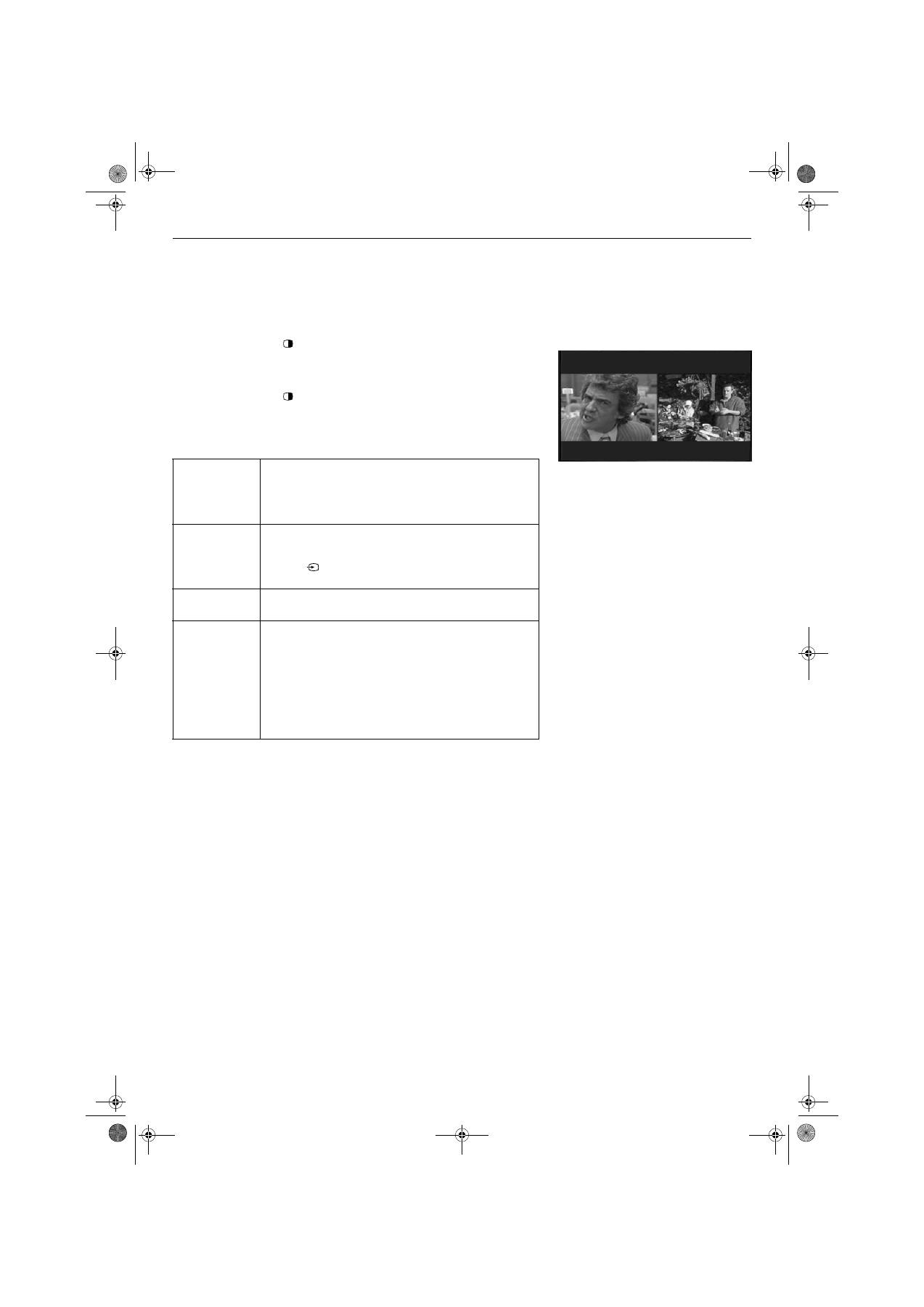
9
Operacje podstawowe
Obraz i Obraz (PAP)
Ta funkcja dzieli obraz na dwie części i pozwala na oglšdanie dwóch programów
naraz. Do wybierania aktywnego obrazu służšą przyciski
B
i
b
. Aktywny obraz jest
wyróżniany, a przez głośniki telewizora słychać dźwięk aktywnego obrazu.
1.
Naciśnij przycisk
, aby wejść do trybu PAP.
2.
Wyjaśnienia każdej opcji znajdują się w poniższej tabeli.
3.
Naciśnij przycisk
, aby wyjść z trybu PAP.
Wybór dźwięku
słyszanego w
słuchawkach
Funkcja 'Ustawianie słuchawek' pozwala na wybór dźwięku
odtwarzanego przez słuchawki. Można wybrać odtwarzanie
dźwięku skojarzonego z obrazem wyświetlanym na prawym
ekranie albo z aktywnym obrazem wybranym w trybie PAP
(patrz menu ‘Regulacji Dźwięku' na stronie 14).
Zmiana kanału
ekranu
Naciśnij przyciski
PROG +/-
aby zmienić kanał wybranego
ekranu, bądź też naciśnij przycisk
V
lub
v
, aby zmienić kanał
ekranu, który nie został wybrany. Alternatywnie, naciśnij
przycisk
, aby obejrzeć obraz z urządzeń podłączonych
do gniazdek AV w telewizorze.
Wybieranie
ekranów
Naciśnij przycisk
B
lub
b
, aby wybrać ekran, który chcesz
oglądać.
Powiększanie
ekranów
Naciśnij przycisk
B
lub
b
, aby wybrać ekran, który chcesz
powiększyć.
Wybór prawego ekranu:
Naciśnij przycisk
b
,aby
powiększyć ekran.
Wybór lewego ekranu:
Naciśnij przycisk
B
, aby powiększyć
ekran.
Uwaga:
Aby przywrócić normalną wielkość powiększonego ekranu, wybierz
przeciwny ekran, po czym naciśnij przycisk
B
lub
b
i trzymaj go
dotąd, aż oba ekrany będą miały jednakową wielkość.
Ekran PAP
PLpages9-12.FM Page 9 Monday, January 10, 2005 5:46 PM
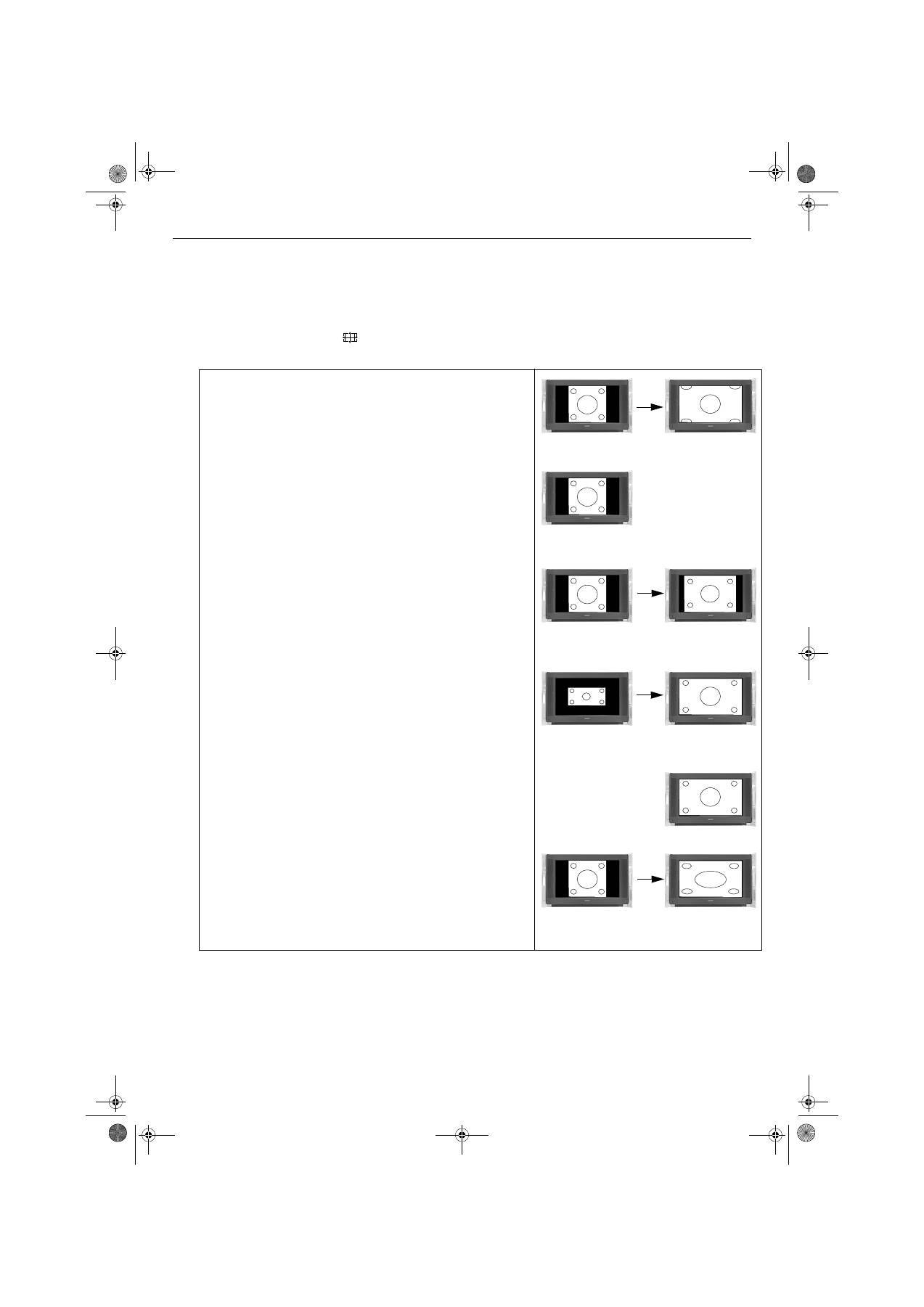
10
Operacje podstawowe
Tryb Ekran
Telewizor może odbierać obrazy w różnych formatach (np. standardowy format 4:3,
szeroko-obrazkowy format 16:9). Pozwala to na manualną zmianę trybu ekranu w
taki sposób, aby dopasować ekran do formatu oglądanego programu.
1.
Kilkakrotnie naciskając przycisk
, wybierz jeden z następujących trybów:
Smart:
imitacja efektu szerokiego ekranu dla programów nadawanych
w trybie 4:3.
4:3:
dla programów nadawanych w standardowym trybie 4:3.
14:9:
połączenie obrazu w trybie 4:3 i 16:9.
Zoom:
imitacja efektu szerokiego ekranu dla filmów nadawanych w
formacie kinowym.
Szeroki:
dla programów nadawanych w trybie 16:9.
dla
programów
nadawanych
w trybie standardowym 4:3.
Uwaga:
W trybach Smart, Zoom i 14:9, część obrazu w górnej i dolnej części ekranu jest odcięta.
Naciśnij
v
lub
V
, aby wyregulować obraz na ekranie (np. aby widać było napisy).
PLpages9-12.FM Page 10 Monday, January 10, 2005 5:46 PM
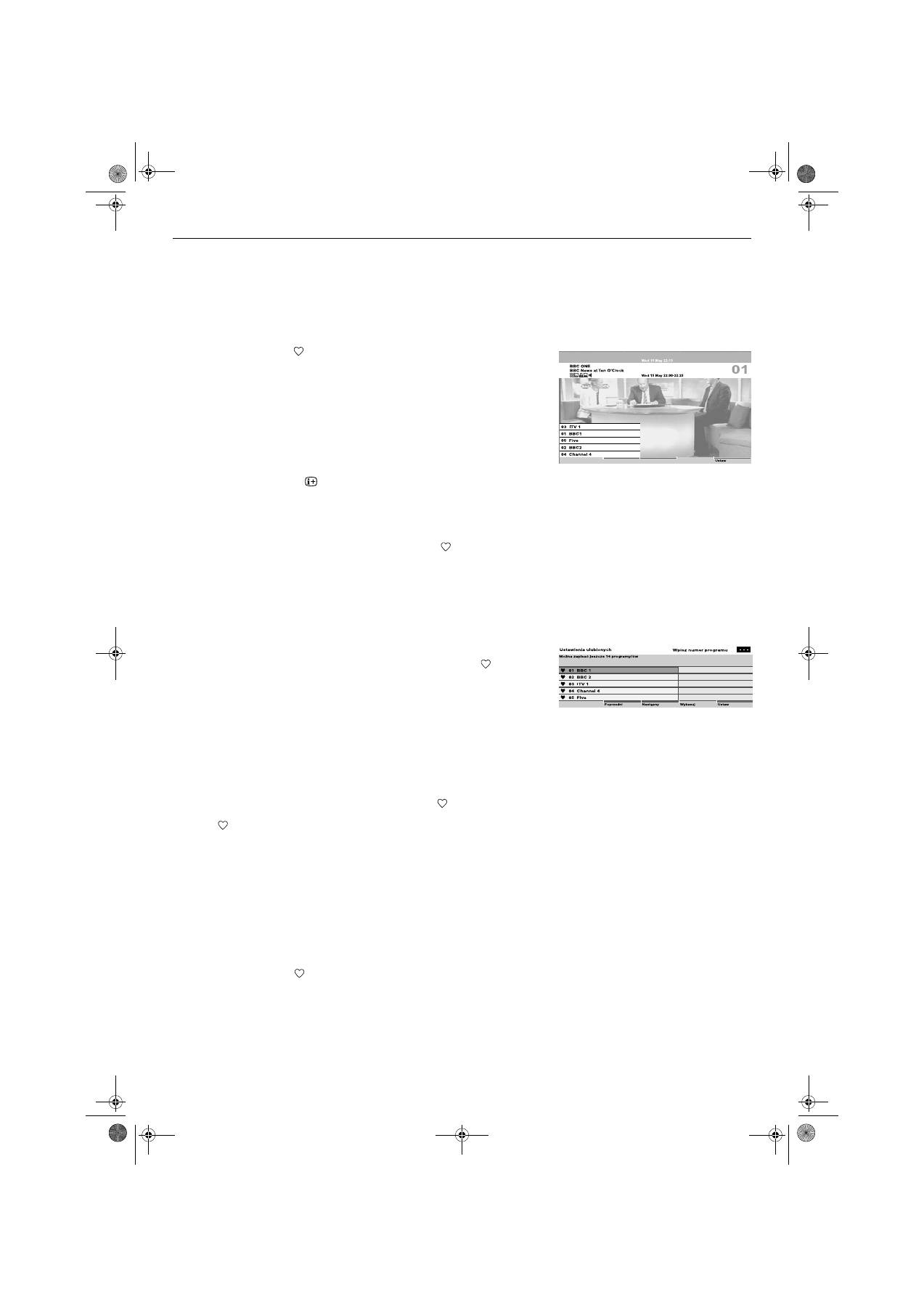
11
Menu 'Ulubione'
Menu 'Ulubione' pozwala na:
a) Układanie listy programów, które mają być zapisane jako ulubione.
b)Szybkie wyświetlenie ulubionego programu na ekranie telewizora.
c) Dodawanie programów do listy ulubionych lub ich kasowanie.
Przeglądanie ulubionych programów
1.
Naciśnij przycisk
na pilocie, aby przywołać menu 'Ulubione'. Menu to
składa się z obszaru informacji o programie oraz listy ulubionych
kanałów. Jako 'Ulubione' można zapamiętać maksymalnie 20 kanałów.
Uwaga:
Jeśli w pamięci telewizora nie został dotąd umieszczony ani jeden ulubiony
program, pojawi się ekran z propozycją dodania ulubionych programów. Naciśnij
wówczas przycisk
B
, aby podświetlić 'Tak', po czym naciśnij przycisk
OK
. Pojawi
się menu 'Ustawienia ulubionych'. Postępuj zgodnie z opisem z punktu
‘Dodawanie lub kasowanie ulubionego kanału .
2.
Naciśnij przyciski
V
lub
v
, aby przesuwać kursor w górę i w dół listy
ulubionych kanałów. W momencie podświetlenia każdego kanału,
naciskając przycisk
można uzyskać krótki opis programu.
Jeśli na liście znajduje się więcej niż 5 kanałów, naciśnij
ZIELONY
przycisk, aby przywołać następną grupę kanałów lub
CZERWONY
przycisk, aby wyświetlić poprzednią grupę.
3.
Po podświetleniu pożądanego programu, naciśnij przycisk
OK
, aby
obejrzeć wybrany program w tle. Naciśnij przycisk
, aby powrócić do
normalnej pracy telewizora.
Wejście do ustawień ulubionych kanałów
1.
Gdy na ekranie telewizora wyświetlane jest menu 'Ulubione', naciśnij
NIEBIESKI
przycisk, aby przywołać menu ustawień 'Ulubionych'. Menu
pokazuje wykaz wszystkich dostępnych kanałów. Obok kanałów
wcześniej zapisanych jako ulubione, pojawi się odpowiedni
.
Dodawanie lub kasowanie ulubionego kanału
1.
Naciśnij przycisk
V
lub
v
, aby podświetlić kanał, który chcesz dodać lub
wykasować.
Jeśli na wybranej liście jest więcej niż 5 kanałów, naciśnij
ZIELONY
przycisk, aby przywołać kolejną grupę kanałów lub
CZERWONY
przycisk, aby wyświetlić poprzednią grupę.
Alternatywnie, jeśli znasz numer kanału, możesz za pomocą przycisków
0 - 9
na pilocie bezpośrednio wybrać pożądany numer.
2.
Po podświetleniu wybranego kanału do dodania lub wykasowania,
naciśnij przycisk
OK
. Spowoduje to albo dodanie
, aby pokazać, że
dany kanał został zapisany jako ulubiony, albo też usunięcie istniejącego
.
Kasowanie wszystkich ulubionych kanałów
1.
Gdy na ekranie telewizora wyświetlane jest menu ustawień 'Ulubionych',
naciśnij
ŻÓŁTY
przycisk.
2.
Na ekranie telewizora pojawi się prośba o potwierdzenie komendy
wykasowania wszystkich ulubionych.
3.
Naciśnij przycisk
B
lub
b
, aby podświetlić 'Tak', po czym naciśnij
przycisk
OK
. Naciśnij
NIEBIESKI
przycisk, aby powrócić do menu
'Ulubione'.
4.
Naciśnij przycisk
, aby powrócić do normalnej pracy telewizora.
Menu 'Ulubione'
Menu ustawień 'Ulubionych'
PLpages9-12.FM Page 11 Monday, January 10, 2005 5:46 PM
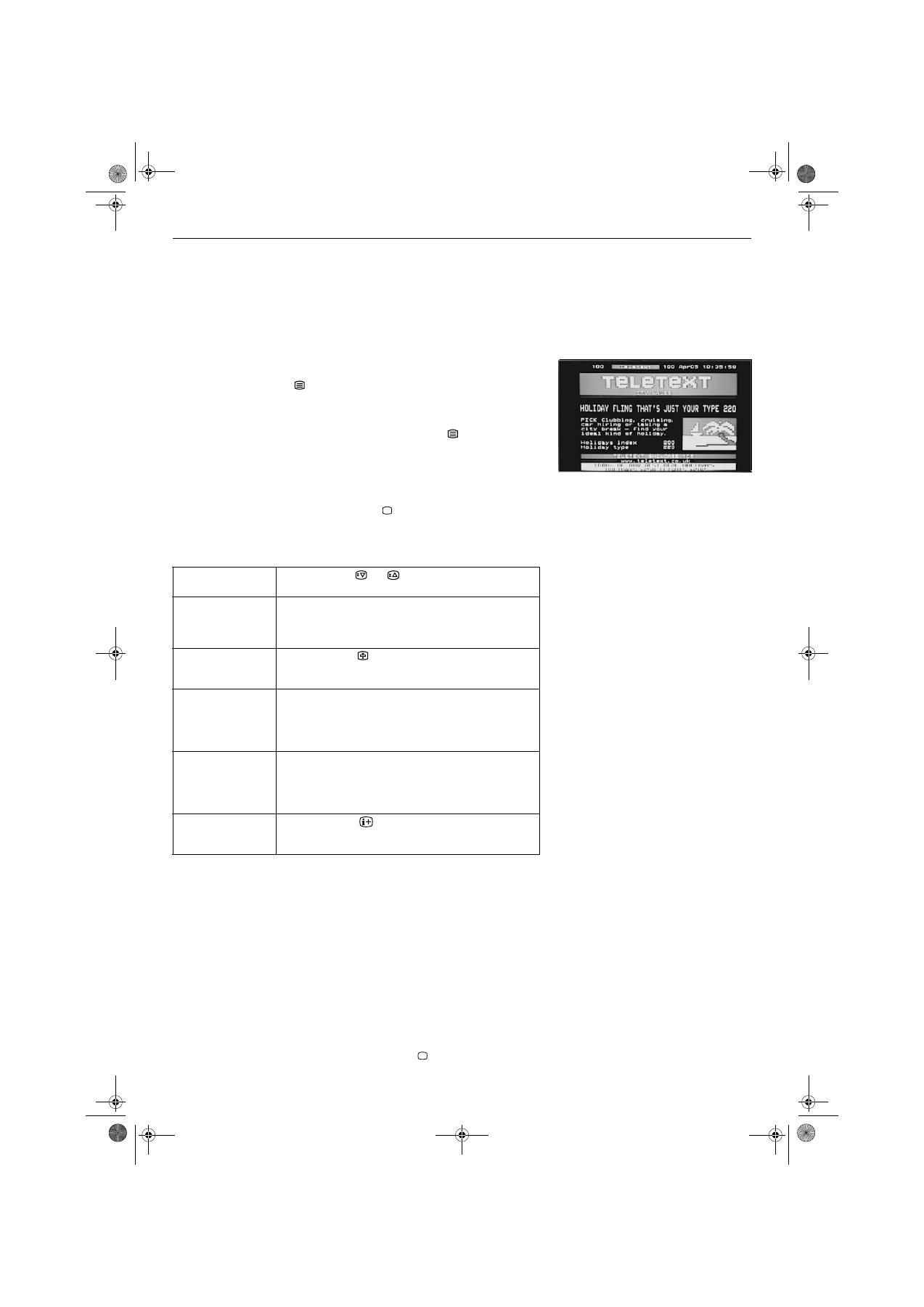
12
Telegazeta
Większość kanałów telewizyjnych posiada również Telegazetę. Strona ze spisem
treści (zazwyczaj strona 100) zawiera informacje jak korzystać z Telegazety. Należy
upewnić się, czy otrzymywany sygnał jest wystarczająco mocny, aby nie zdarzały
się błędy w Telegazecie.
Przeglądanie Telegazety
Korzystanie z funkcji Telegazety
Przeglądanie 'Top-Text'
Jeśli stacje telewizyjne nadają informacje w trybie 'Top-Text', telewizor umożliwia
ich oglądanie.
Gdy wyświetlany jest 'TopText', ekran jest podzielony na dwie kolumny. W pierwszej
kolumnie podane są 'bloki' stron, a w drugiej 'grupy' stron.
1.
Wybierz kanał, na którym dostępna jest interesująca Cię usługa
Telegazety.
2.
Naciśnij przycisk
, aby wejść do trybu 'Picture and Text' (P&T). Ekran
podzieli się na dwie części i po lewej stronie wyświetli się Telegazeta, a
po prawej stronie kanał telewizyjny.
Uwaga:
Jeśli chcesz oglądać Telegazetę na pełnym ekranie, wciśnij przycisk
po raz drugi.
3.
Naciśnij przyciski numerowane, aby wprowadzić trzycyfrowy numer
strony Telegazety, którą chcesz przeczytać. Wybrana strona pojawi się
na ekranie.
4.
Wprowadź więcej interesujących Cię 3-cyfrowych numerów stron.
5.
W dowolnym czasie naciśnij przycisk
, aby wyjść z trybu Telegazety.
Wybór kolejnej lub
poprzedniej strony
Naciśnij przycisk
lub
.
Wybór podstrony
Strona Telegazety może składać się z kilku podstron. W takim
przypadku, na dole ekranu wyświetlane jest okienko
informacyjne pokazujące liczbę podstron. Wyboru podstrony
dokonuje się poprzez naciśnięcie przycisku
B
lub
b
.
Zatrzymanie strony
na ekranie
telewizora
Naciśnij przycisk
. Ponowne wciśnięcie wyłącza
funkcję.
Funkcja Fastext
Fastext to funkcja umożliwiająca dostęp do stron za
pomocą jednego przycisku. Gdy funkcja Fastext jest
dostępna, u dołu ekranu pojawiają się cztery kolorowe
pozycje. Naciśnięcie odpowiedniego kolorowego przycisku
na pilocie umożliwia przejście do żądanej strony.
Funkcja
'Odnajdowanie
Strony'
Wybierz stronę zawierającą kilka numerów stron (np. spis
treści), a następnie naciśnij przycisk
OK
. Za pomocą
przycisków
V
lub
v
podświetl żądany numer strony, po
czym ponownie naciśnij przycisk
OK
. Wybrana strona
pojawi się na ekranie telewizora.
Funkcja
'Wyświetlanie
ukrytych informacji'
Naciśnij przycisk
, aby wyświetlić ukryte na stronie
informacje (np. odpowiedź na zagadkę).
1.
Nastaw stację, o której wiadomo, że nadaje informacje w trybie TOP-
Text, po czym naciśnij
ŻÓŁTY
przycisk, aby wyświetlić listę 'grup' stron.
2.
Naciskając przycisk
V
lub
v
, wskaż żądaną 'grupę' po czym naciśnij
ŻÓŁTY
przycisk lub przycisk
OK
, aby zatwierdzić wybór.
3.
Naciąnij
NIEBIESKI
przycisk, aby wyświetlić listę 'bloków' stron.
4.
Naciskając przycisk
V
lub
v
, wskaż żądany 'blok', po czym naciśnij
NIEBIESKI
przycisk lub przycisk
OK
, aby zatwierdzić wybór.
5.
Aby wyłączyć tryb Top-Text, naciśnij przycisk
.
Telegazeta
PLpages9-12.FM Page 12 Monday, January 10, 2005 5:46 PM
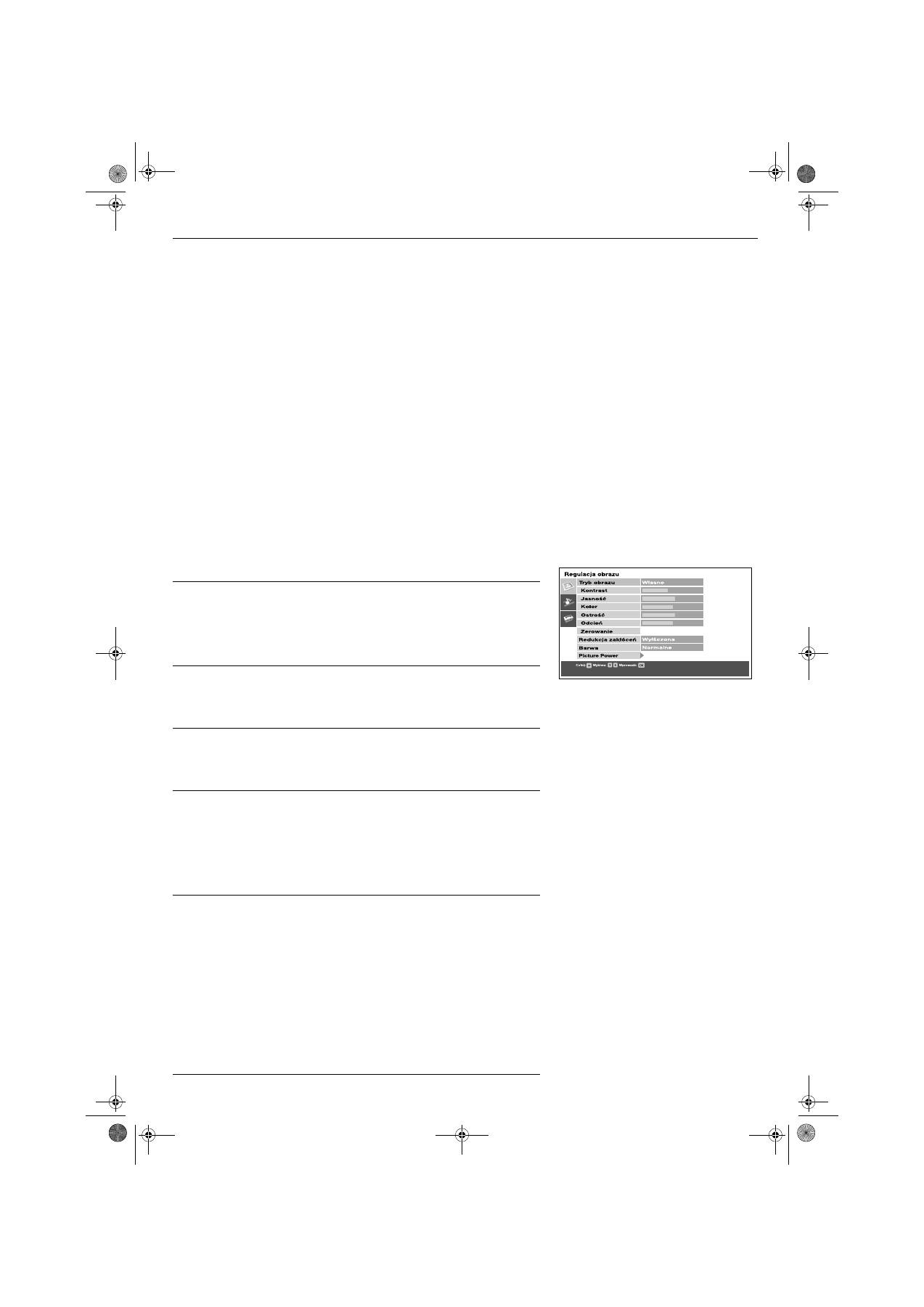
System menu TV
13
Korzystanie z systemu menu TV
Telewizor posiada system menu telewizyjnego oparty na serii wyświetlanych
ekranów. Dzięki tym ekranom możesz maksymalnie wykorzystać opcje w swoim
telewizorze, od ustawienia własnych parametrów obrazu i dźwięku do bardziej
zaawansowanych funkcji. Następujące przyciski na pilocie służą do obsługi
systemu menu telewizora:
1.
Naciśnij przycisk
MENU
, aby wyświetlić główne menu.
2.
Przy pomocy następujących przycisków na pilocie można obsługiwać
menu:
- Za pomocą przycisków
v
lub
V
podświetl żądane menu lub opcję.
- Za pomocą przycisku
b
wprowadź żądane menu lub opcję.
- Naciśnij przycisk
B
, aby powrócić do ostatniego menu lub opcji.
- Za pomocą przycisków
v
,
V
,
B
lub
b
, zmień ustawienia żądanej opcji.
- Przyciskiem
OK
potwierdź i zachowaj wybór.
3.
Naciśnij przycisk
MENU
, aby zamknąć menu na ekranie telewizora.
Menu Regulacji Obrazu
Menu to pozwala na wprowadzenie własnych parametrów obrazu. Podświetl
żądaną opcję, a następnie wybierz ją naciskając przycisk
b
. Poniższa tabela
wyjaśnia każdą opcję oraz sposób jej wykorzystania.
Tryb Obrazu
Opcja ta pozwala na wybór jednego z czterech trybów obrazu. Przyciskiem
V
lub
v
wybierz tryb 'Żywy', 'Własny', 'Film' lub 'Gra'. Naciśnij
OK
, aby zatwierdzić
wybór.
Kontrast, Jasność, Kolor, Ostrość, Odcień
Opcje te pozwalają regulować kontrast, jasność, kolor oraz ostrość. Za pomocą
przycisków
B
lub
b
ustawia się odpowiednie poziomy. Naciśnij przycisk
OK
, aby
zatwierdzić wybór.
Uwaga:
Regulacja odcinania jest możliwa tylko jeśli odbierany jest program w trybie NTSC.
Zmiana tych ustawień sprawia, że 'Tryb Obrazu' automatycznie zmienia się na 'Własny'.
Zerowanie
Opcja ta pozwala na wyzerowanie wszystkich ustawień obrazu do wartości
fabrycznych. Naciśnięcie przycisku
b
przywraca domyślne ustawienia obrazu.
Uwaga:
Funkcja ta jest dostępna jedynie, gdy 'Tryb Obrazu' jest ustawiony na 'Własny'.
Redukcja zakłóceń
Czasami słaby sygnał powoduje, że obraz jest zaśnieżony (tzw. Zakłócenia
obrazu). Dzięki tej opcji można zmniejszyć ten efekt. Za pomocą przycisku
V
lub
v
można wybrać opcję Wyłączone, Niska, Wysoka, lub Auto. Naciśnij przycisk
OK
, aby zatwierdzić wybór.
Barwa
Opcja ta pozwala na zmianę zabarwienia obrazu. Dostępne są następujące
ustawienia:
Cpł
:
Nadaje białym kolorom odcień czerwony.
Norm.
:
Nadaje białym kolorom neutralny odcień.
Zmn.
:
Nadaje białym kolorom niebieski odcień.
Przyciskiem
V
lub
v
wybierz opcję Cpł., Norm., lub Zmn. Naciśnij przycisk
OK
,
aby zatwierdzić wybór.
Picture Power
Ten wariant pozwala na zademonstrowanie działania technologii polepszania
obrazu i nastawienie optymalnego poziomu kontrastu.
Ostrosc
:
Służy do optymalizacji ostrości obrazu telewizyjnego. Naciśnij
V
lub
v
, aby wybrać 'Niska' (Demo) lub 'Wysoka', a następnie
naciśnij
OK
, aby zatwierdzić wybór.
Uwaga:
Funkcja ta ma charakter pokazowy i dlatego nie powoduje żadnych
trwałych zmian ustawień.
Kontrast
:
Służy do optymalizacji kontrastu obrazu telewizyjnego. Naciśnij
V
lub
v
, aby wybrać 'Włączone' lub 'Wyłączone', a następnie
naciśnij
OK
, aby zatwierdzić wybór.
Tryb 100 Hz
:
Opcja ta pozwala wybrać jakość ruchomych obrazów zgodnie z
preferencjami użytkownika.
Naciśnij
V
lub
v
, aby wybrać '100Hz
Digital Plus' lub 'Adv. 100Hz Digital Motion', a następnie naciśnij
OK
, aby zatwierdzić wybór.
Menu Regulacji Obrazu
PLpages13-17.FM Page 13 Monday, January 10, 2005 5:46 PM
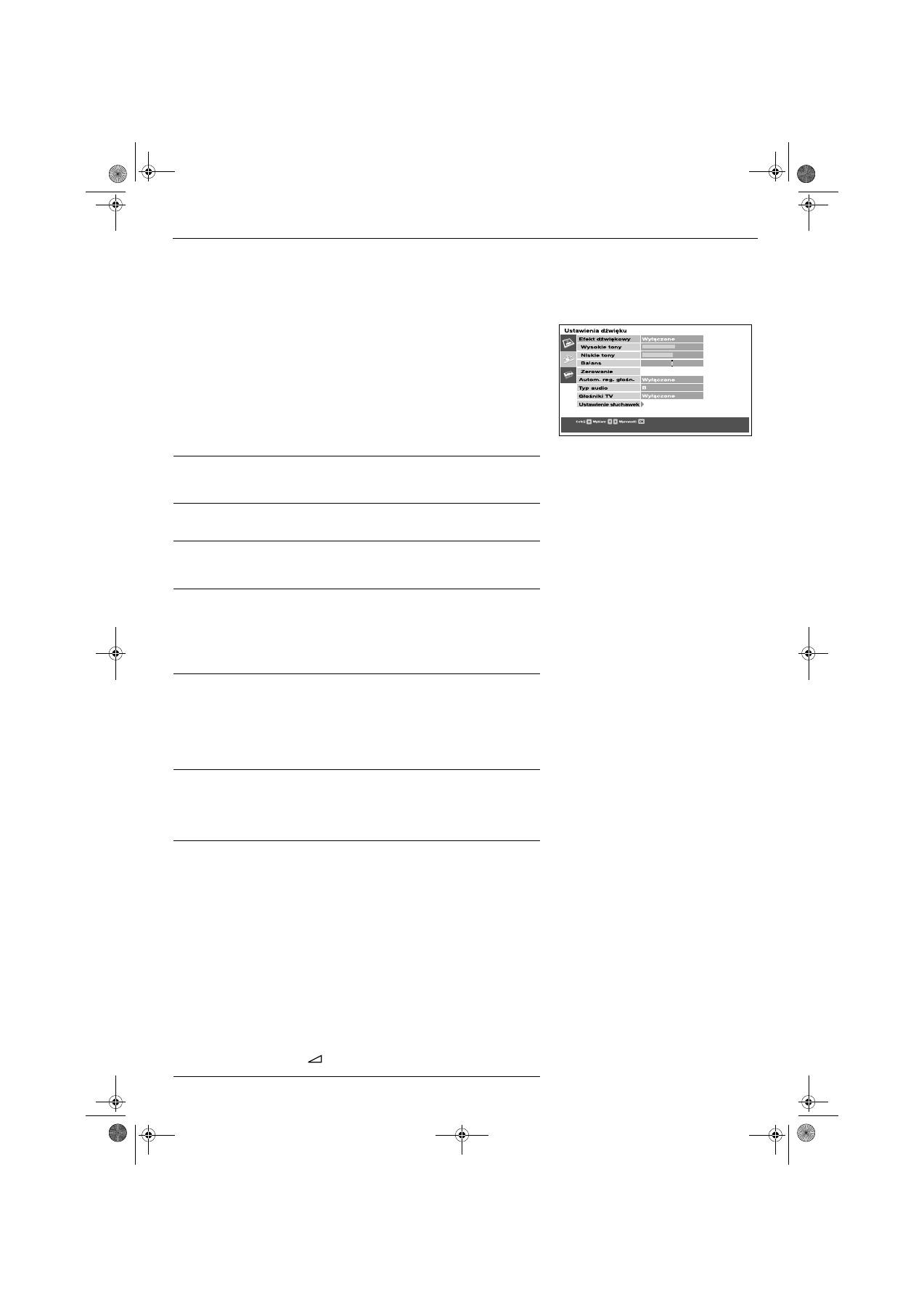
System menu TV
14
Menu Regulacji Dźwięku
Menu to pozwala na wprowadzenie własnych parametrów dźwięku. Podświetl
żądaną opcję, a następnie wybierz ją naciskając przycisk
b
. Poniższa tabela
wyjaśnia każdą opcję oraz sposób jej wykorzystania.
Efekt Dźwiękowy
Opcja ta pozwala na wybór jednego z czterech trybów dźwięku. Naciśnij
V
lub
v
,
aby wybrać opcje Wyłączony, Naturalny*, Dynamiczny lub Dolby V**. Naciśnij
przycisk
OK
, aby zatwierdzić wybór.
Uwaga:
*'Naturalny' i 'Dynamiczny' to funkcje 'BBE High Definition Sound System'. System ten
wzmacnia czystość, szczegółowość oraz obecność dźwięku oraz podnosi realność muzyczną.
**Niniejszy telewizor został tak zaprojektowany, aby podczas odbierania audycji z
zakodowanym sygnałem Dolby Surround stworzyć efekt dźwiękowy "surround" poprzez
symulację dźwięku czterech głośników za pomocą dwóch głośników. Efekt dźwiękowy
można również poprawić poprzez podłączenie odpowiedniego wzmacniacza zewnętrznego
(aby uzyskać szczegółowe informacje - patrz strona 18). Wyprodukowano na licencji Dolby
Laboratories. 'Dolby' oraz symbol podwójnego D to znaki handlowe Dolby Laboratories.
Wysokie i Niskie Tony
Opcje te pozwalają regulować według własnych preferencji poziom niskich i
wysokich tonów. Za pomocą przycisków
B
lub
b
ustawia się odpowiednie
poziomy. Naciśnij przycisk
OK
, aby zatwierdzić wybór.
Balans
Opcja ta pozwala na ustawienie równowagi między dźwiękami z prawego i lewego
głośnika. Przyciskiem
B
lub
b
ustaw Balans. Naciśnij przycisk
OK
, aby zatwierdzić wybór.
Zerowanie
Opcja ta pozwala na wyzerowanie wszystkich ustawień dźwięku (wysokie i niskie
tony, balans) do wartości fabrycznych. Za pomocą przycisku
b
przywróć
domyślne ustawienia dźwięku.
Stała Głośność
Czasami poziom głośności nadawanego programu zmienia się (np. reklamy są
zwykle głośniejsze niż zwykłe programy). Opcja ta pozwala na anulowanie takiego
efektu i ustawienie stałego poziomu głośności. Naciśnij
V
lub
v
, aby wybrać
'Wlączone' lub 'Wylączone'. Naciśnij przycisk
OK
, aby zatwierdzić wybór.
Uwaga:
Ten wariant jest niedostępny, gdy dla parametru
'
Efekt dźwiękowy
'
jest wybrane ustawienie
'
Dolby V
'
.
Typ Audio
Przy odbiorze programów dwujęzycznych:
Opcja ta pozwala na wybór języka,
w którym chcemy wysłuchać programu. Przyciskiem
V
lub
v
wybierz A, aby
słyszeć pierwszy język lub B, aby słyszeć drugi język. Naciśnij przycisk
OK
, aby
zatwierdzić wybór.
Przy odbiorze przekazu stereo:
Opcja ta pozwala na przełączanie między
dźwiękiem mono a stereo. Przyciskiem
V
lub
v
zaznacz Mono lub Stereo. Naciśnij
przycisk
OK
, aby zatwierdzić wybór.
Głośniki Telewizora
Opcja ta pozwala na włączenie lub wyłączenie głośników telewizora. Za pomocą
przycisków
V
lub
v
ustaw głośniki na 'Włączone', 'Wylącz. jednorazowo' lub
'Wylączone na stale'. Naciśnij przycisk
OK
, aby zatwierdzić wybór.
Uwaga:
Ta funkcja przydaje się przy podłączaniu zewnętrznego sprzętu audio (zestawu muzycznego
itp. - strona 18).
Ustawianie Słuchawek
Opcja ta pozwala na skonfigurowanie ustawień słuchawek. Można wybrać
następujące opcje:
Głośność:
Pozwala na ustawienie poziomu głośności słuchawek. Naciśnij
przycisk
B
lub
b
, aby wyregulować poziom głośności. Naciśnij
przycisk
OK
, aby zatwierdzić wybór.
Typ Audio:
Przy odbiorze programów dwujęzycznych:
Przyciskiem
V
lub
v
wybierz A, aby słyszeć pierwszy język lub B, aby słyszeć drugi
język. Naciśnij przycisk
OK
, aby zatwierdzić wybór.
Przy odbiorze przekazu stereo:
Opcja ta pozwala na przełączanie
między dźwiękiem mono a stereo. Przyciskiem
V
lub
v
zaznacz
Mono lub Stereo. Naciśnij przycisk
OK
, aby zatwierdzić wybór.
Wybór PAP:
Ten wariant pozwala na wybór obrazu PAP, dla którego będzie
słychać dźwięk w słuchawkach (patrz podrozdział 'Obraz i obraz'
na stronie 9). Przyciskiem
V
lub
v
wskaż wariant 'Ramka', aby
słuchać dźwięku aktywnego obrazu (wyróżnionego), lub 'Obraz po
prawej stronie', aby zawsze słuchać dźwięku prawego obrazu.
Potwierdź wybór przyciskiem
OK
.
Uwaga:
Głośność słuchawek jest niezależna od głośności telewizora ustawianej za pomocą
przycisku regulacji głośności +/-
na pilocie. Natomiast poziom głośności z gniazda
wyjściowego Audio z tyłu telewizora zależy od ustawionego poziomu głośności telewizora.
Menu Regulacji Dźwięku
PLpages13-17.FM Page 14 Monday, January 10, 2005 5:46 PM
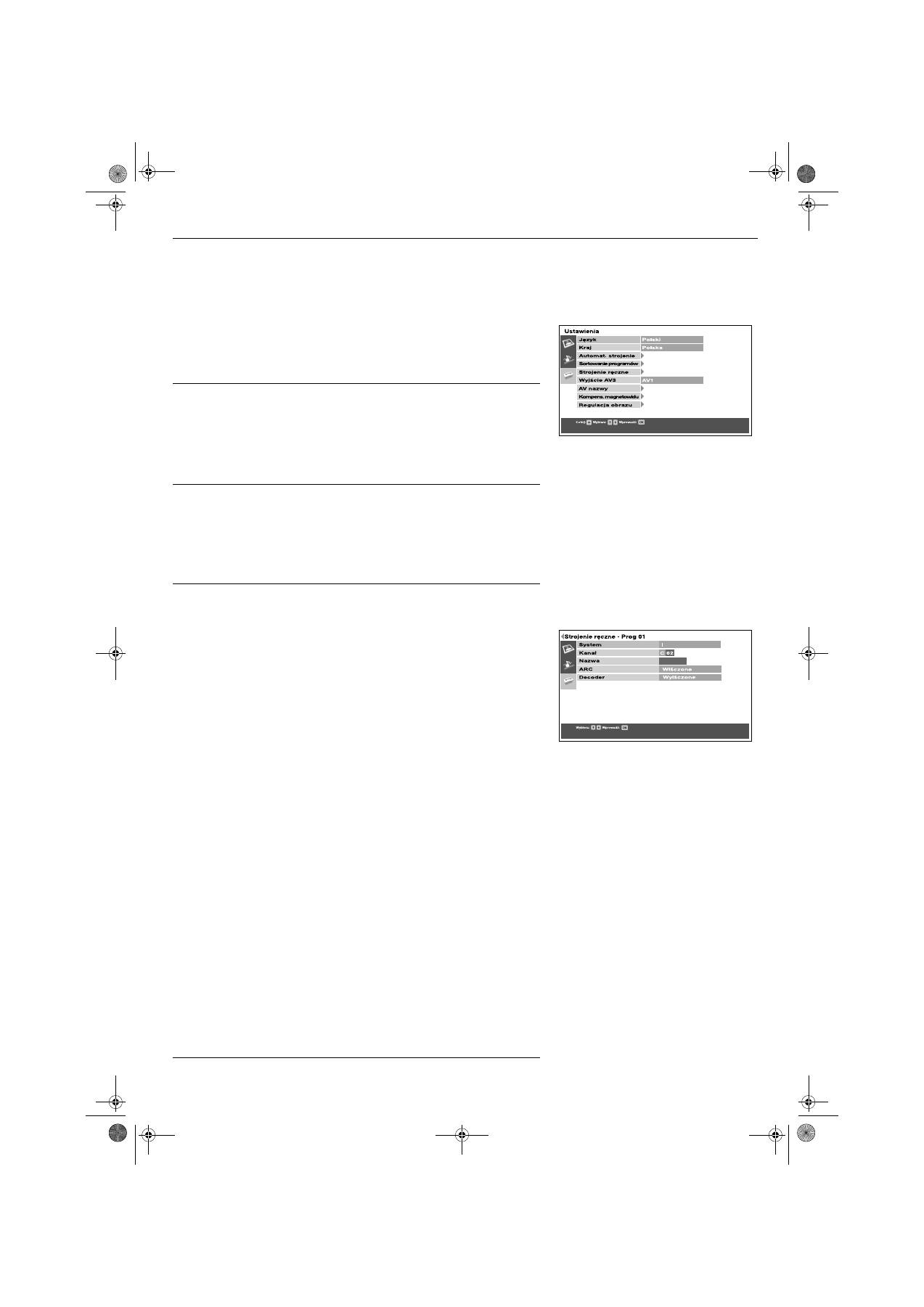
System menu TV
15
Menu 'Ustawienia'
Menu to zapewnia dostęp do bardziej zaawansowanych funkcji. Opcje są
następujące:
Język/Kraj
Przy pierwszej instalacji telewizora pojawiła się pro
ś
ba o wybranie języka i kraju.
Warianty 'Język' i 'Kraj' w menu 'Ustawienia' pozwalają na zmianę
wprowadzonych wówczas ustawień. Wskaż wariant 'Język' lub 'Kraj', po czym
naci
ś
nij przycisk
b
. Przyciskami
v
i
V
wskaż żądany język albo kraj, po czym
naci
ś
nij przycisk
OK
, aby zatwierdzić.
Automat. strojenie
Wszystkie dostępne kanały zostały dostrojone w momencie pierwszej instalacji
telewizora. Opcja
'Automat. strojenie' pozwala na powtórzenie tego procesu (np. w
celu dokonania ponownej instalacji telewizora w nowej lokalizacji lub poszukiwania
nowych kanałów uruchomionych przez nadawców). Należy podświetlić opcję
'Automat. strojenie', a następnie nacisnąć przycisk
b
, aby dokonać wyboru. Na
ekranie pojawi się komunikat automatycznego strojenia. Naciśnij przycisk
OK
, aby
rozpocząć proces automatycznego strojenia. Gdy wszystkie dostępne kanały zostały
dostrojone, telewizor powraca do normalnej pracy.
Sortowanie programów
Opcja ta umożliwia zmianę kolejności, w jakiej kanały są zachowywane w
telewizorze oraz kasowanie zbędnych kanałów. Po podświetleniu opcji
'Sortowanie programów', naciśnij
b
, aby wejść do menu 'Sortowanie programów'.
Naciśnij
v
lub
V
, aby podświetlić kanał, który chcesz przenieść na nową pozycję, a
następnie naciśnij
b
, aby dokonać wyboru (chcąc wykasować dany kanał, naciśnij
przycisk
OK
). Naciśnij
v
lub
V
, aby podświetlić nową pozycję dla kanału, a
następnie naciśnij
OK
. Wybrany kanał przeszedł na nową pozycję. Powtórz
operację, aby ewentualnie przenieść inne kanały.
Strojenie Ręczne
Opcja ta pozwala na ręczne dostrojenie kanałów. Po podświetleniu opcji 'Strojenie
Ręczne', naciśnij
b
, aby wejść do menu 'Strojenie Ręczne'. Naciśnij
v
lub
V
, aby
podświetlić numer programu, który chcesz dostroić. Naciśnij
OK
, aby zatwierdzić
oraz, aby wyświetlić ekran ustawień. Naciśnij
v
lub
V
, aby podświetlić System, a
następnie naciśnij przycisk
b
. Naciśnij
v
lub
V
, aby ustawić wybrany system.
Wybierz między systemem B/G lub D/K. Naciśnij przycisk
B
. Naciśnij przycisk
v
,aby podświetlić kanał i naciśnij przycisk
b
. Naciśnij przycisk
v
lub
V
, aby wybrać
'C' dla kanałów naziemnej telewizji cyfrowej lub 'S' dla kanałów kablowych.
Naciśnij przycisk
b
. Numer kanału zostanie podświetlony.
(a) Znając numer żądanego kanału:
Naciskaj
numerowane
przyciski na
pilocie, aby wprowadzić numer kanału. Naciśnij
OK
, aby zachować
ustawienia.
(b)
I
Jeśli nie znasz numeru kanału:
Naciśnij
V
, aby WYSZUKIWANIE. Telewizor
automatycznie wyszukuje następne dostępne kanały telewizyjne lub sygnały
testowe magnetowidu. Gdy kanał zostanie znaleziony, naciśnij albo przycisk
OK
, aby zachować wybór, albo przycisk
V
, w celu kontynuowania
wyszukiwania.
Nazywanie kanału
Opcja 'Nazwa' pozwala na przypisanie programowi indywidualnie dobranej nazwy.
a)
Naciśnij
v
lub
V
, aby podświetlić napis 'Nazwa', a następnie, naciśnij przycisk
b
, aby przejść do ustawienia funkcji.
b)
Naciśnij przycisk
v
lub
V
, aby wybrać pierwszą literę lub numer wedle
własnego wyboru. Naciśnij przycisk
b
, aby zatwierdzić. W podobny sposób
wybieraj pozostałe litery, a następnie naciśnij przycisk
OK
, aby zachować
ustawienia.
AFT (Automatyczne Dostrajanie)
Opcja ta umożliwia dostrojenie kanału tak, aby uzyskać lepszy obraz.
a)
Naciśnij przycisk
v
lub
V
, aby podświetlić 'AFT', a następnie, naciśnij przycisk
b
, aby przejść do ustawienia funkcji.
b)
Naciśnij przycisk
v
lub
V
, aby wyregulować częstotliwość strojenia w zakresie
od -15 do +15. Aby zachować zmiany, należy nacisnąć przycisk
OK
.
Uwaga:
W większości przypadków lepiej jest nie zmieniać ustawienia 'Wlączone' opcji AFT.
Dekoder
Opcja ta pozwala na ustawienie kanału umożliwiające oglądanie zaszyfrowanych
sygnałów (np. z płatnego dekodera telewizyjnego).
a)
Naciśnij
v
lub
V
, aby podświetlić 'Dekoder', a następnie naciśnij przycisk
b
,
aby przejść do ustawienia funkcji.
b)
Naciśnij
v
lub
V
, aby wybrać AV1 lub AV3, w zależności od tego, do którego
gniazda podłączono urządzenie nadające zaszyfrowany sygnał. Aby
zachować zmiany, należy nacisnąć przycisk
OK
.
Menu 'Ustawienia'
Menu ekran ustawień
PLpages13-17.FM Page 15 Monday, January 10, 2005 5:46 PM
System menu TV
16
Uwagi dot. wejść AV:
Wejście AV1/AV2:
Gniazdo to przyjmuje sygnały wejściowe Wideo lub RGB.
Telewizor wykrywa typ sygnału podawanego do gniazda i
automatycznie wyświetla dane na ekranie.
Wejście AV3/AV4:
Gniazdo to przyjmuje sygnały wejściowe Wideo S-VHS.
Telewizor wykrywa typ sygnału podawanego do gniazda i
automatycznie wyświetla dane na ekranie.
Wyjście AV3
Opcja ta umożliwia ustawienie źródła sygnału z gniazdka scart AV3
(oznaczonego
) z tyłu telewizora. Jeśli do tego gniazdka podłączysz
magnetowid, możesz nagrywać z urządzeń podłączonych do innych gniazdek
telewizora. Za pomocą przycisku
V
lub
v
wybierz jedno z następujących
ustawień, a następnie naciśnij przycisk
OK
, aby zatwierdzić wybór:
TV
Emituje zawsze dostrojony analogowy sygnał telewizyjny.
AV1
Emituje sygnał z urządzenia podłączonego do
gniazda z tyłu telewizora.
AV2
Emituje sygnał z urządzenia podłączonego do
gniazda z tyłu telewizora.
AV4
Emituje sygnał z urządzenia podłączonego do
gniazda z tyłu telewizora.
AV5
Emituje sygnał z urządzenia podłączonego do
gniazda z tyłu telewizora.
Nazwy AV
Opcja 'Nazwy AV' umożliwia przypisanie nazwy do każdego urządzenia
podłączonego do gniazdek AV w telewizorze. Po wybraniu danego urządzenia, jego
nazwa pojawia się krótko na ekranie. Po podświetleniu opcji 'AV Labels', naciśnij
b
,
aby wejść do menu 'Nazwy AV'. Naciśnij przycisk
v
lub
V
, aby podświetlić gniazdo,
któremu chcesz nadać nazwę. Naciśnij przycisk
b
, aby wybrać kolumnę NAZWA. Za
pomocą przycisku
v
lub
V
wybierz jedną z wybranych wcześniej nazw 'Kabel',
'CAM', 'DVD', 'Sat', lub 'Wideo'. Chcąc nadać własną nazwę wybierz 'Edit' [Edytuj].
Aby zachować ustawienia, naciśnij przycisk
OK
.
Uwaga:
Po wybraniu opcji 'Edit' [Edytuj'], naciśnij
b
, aby wybrać kolumnę NAZWA. Naciśnij
przycisk
v
or
V
, aby wybrać pierwszy znak. Naciśnij przycisk
b
, aby zatwierdzić wybór
znaku. Wybierz pozostałe litery w podobny sposób (maksymalnie pięć znaków). Po
wybraniu wszystkich żądanych znaków, naciśnij przycisk
OK
, aby zachować ustawienia.
Kompensacja Magnetowidu
Ta funkcja koryguje drgania, które występują czasami przy odtwarzaniu nagrań
ze złej albo uszkodzonej taśmy.
Wskaż wariant 'Kompensacja Magnetowidu' i naci nijśprzycisk
b
. Przyciskiem
v
lub
V
wskaż gniazdo AV, do którego jest podłączony magnetowid, po czym
naciśnij przycisk
b
. Przyciskiem
v
lub
V
wskaż wariant 'Wł.', po czym naciśnij
przycisk
OK
.
3/
s
3
1
2
4/
s
4
5
/
s
5
PLpages13-17.FM Page 16 Tuesday, January 11, 2005 11:14 AM

System menu TV
17
Regulacja Obrazu
Opcja ta pozwala na konfigurację ustawień obrazu telewizora. Można wybrać
następujące opcje:
Auto Format:
Jeśli uruchomiono taką opcję, telewizor automatycznie
dostosowuje rozmiar obrazu optymalnie do typu
nadawanego programu. Naciśnij
V
lub
v
, aby wybrać
'Wlączone' lub 'Wylączone'. Naciśnij przycisk
OK
, aby
zatwierdzić.
Korekta Formatu 4:3 :
Podczas oglądania programów nadawanych w formacie
4:3 lub 14:9, na krawędziach ekranu będą widoczne
ciemne plamy. Dostępne są następujące ustawienia:
4:3:
Na ekranie telewizora pozostają ciemne plamy.
Smart.:
Telewizor automatycznie przełącza się w tryb
'Smart', eliminując wszystkie ciemne plamy na ekranie.
Naciśnij przycisk
V
lub
v
, aby wybrać '4:3' lub 'Smart'.
Naciśnij przycisk
OK
, aby zatwierdzić.
Uwaga:
Funkcja ta jest dostępna jedynie, gdy 'Auto Format' ustawiono
na 'Wlączone'.
Obrót Obrazu:
Z powodu naturalnego magnetyzmu Ziemi, obraz może
być nieco przechylony. Opcja ta pozwala na
wyeliminowanie tego efektu. Po podświetleniu opcji
'Obrót Obrazu', naciśnij przycisk
b
. Naciśnij przycisk
v
lub
V
, aby obrócić obraz w zakresie od -5 do +5. Naciśnij
przycisk
OK
, aby zachować.
Ustawienia RGB:
Przy przeglądaniu sygnałów z urządzeń RGB
podłączonych do gniazdek AV1 lub AV2 (np.
odtwarzacza DVD, PlayStation), może się okazać, że
obraz potrzebuje regulacji. Opcja ta pozwala na
regulację rozmiaru oraz pozycji poziomej obrazu dla
sygnałów z urządzeń RGB. Po podświetleniu opcji
'Ustawienia RGB', naciśnij
b
, aby wejść do menu
'Ustawienia RGB'. Naciśnij przycisk
b
, aby wybrać
centrowanie poziome. Naciśnij przycisk
v
or
V
, aby
wycentrować obraz w zakresie od -5 do +5. Naciśnij
przycisk
OK
, aby zachować ustawienia. Naciśnij
przycisk
v
, aby wybrać wielkość poziomą. Naciśnij
przycisk
v
or
V
, aby wyregulować rozmiar obrazu w
zakresie od -5 do +5. Aby zachować ustawienia, naciśnij
przycisk
OK
.
Uwaga:
Jeśli do gniazdka scart AV1 lub AV2 nie podłączono żadnych
urządzeń RGB, opcja 'Ustawienia RGB' będzie niedostępna.
PLpages13-17.FM Page 17 Tuesday, January 11, 2005 11:14 AM
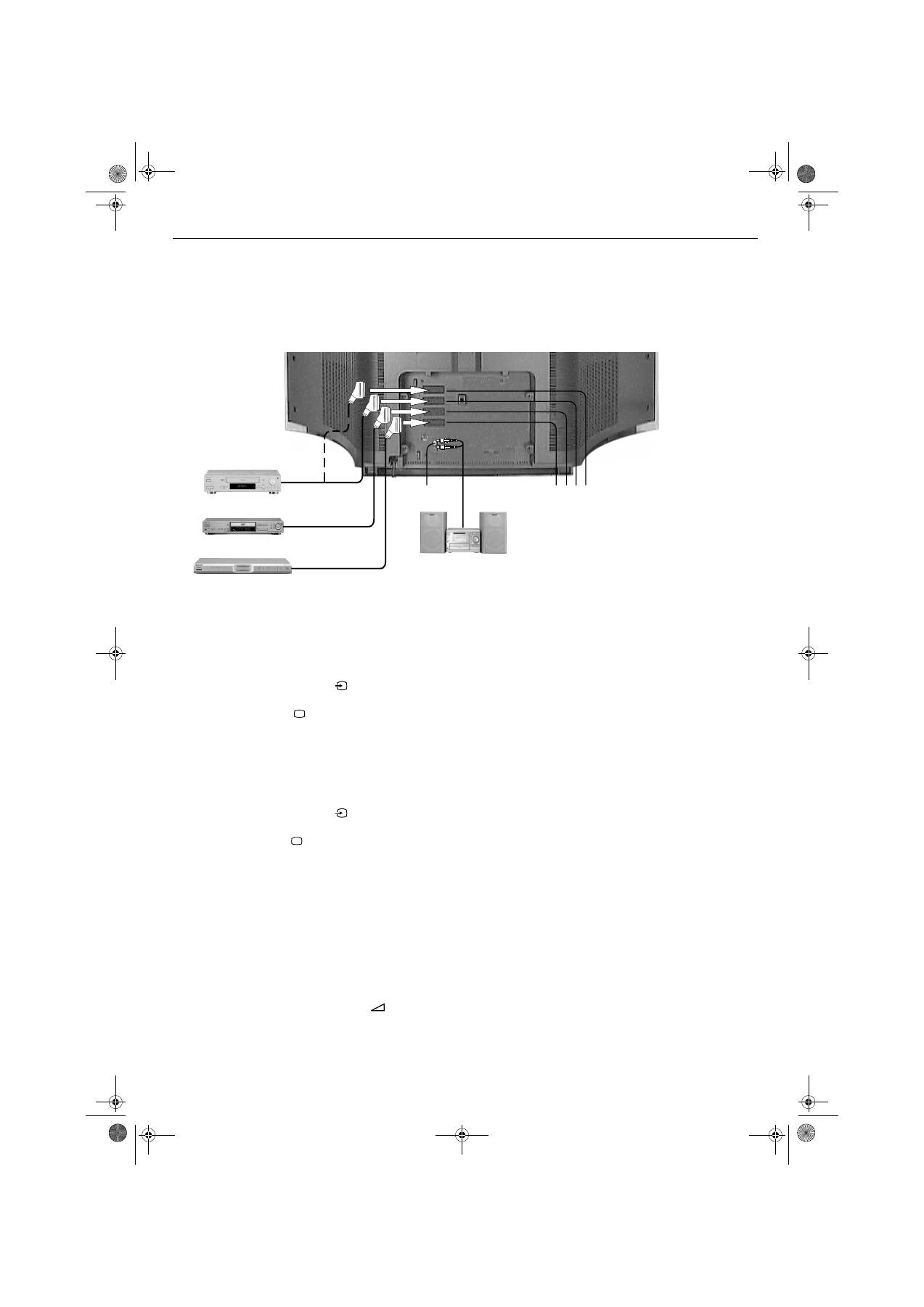
Podłączanie innych urządzeń do telewizora
18
Przez gniazda znajdujące się z tyłu i z przodu telewizora, do odbiornika można
podłączyć wiele różnych urządzeń.
Podłączanie urządzeń do gniazd znajdujących się z tyłu telewizora.
Podłączenie odtwarzacza DVD
Podłączenie Dekodera/Przystawki do telewizora
Podłączenie magnetowidu SMARTLINK
SMARTLINK to bezpośrednie połączenie między telewizorem a magnetowidem.
Upewnij się, czy magnetowid SMARTLINK jest podłączony do gniazda
C
oznaczonego
(
SMARTLINK
)
i
3/
r
3
VCR
, za pomocą pełnego 21-pinowego
przewodu Scart. Więcej informacji na temat SMARTLINK - patrz instrukcja
magnetowidu.
Podłączenie systemu Hi-Fi
1.
Połącz przewodem scart gniazdo telewizora
B
z gniazdem scart w
odtwarzaczu DVD (patrz instrukcja obsługi odtwarzacza DVD)
2.
Włóż płytę DVD do odtwarzacza DVD, a następnie naciśnij przycisk
'PLAY'. Na ekranie telewizora pojawi się obraz.
Jeśli nie, naciskaj przycisk
na pilocie, dopóki na ekranie telewizora
nie pojawi się obraz.
3.
Naciśnij przycisk
, aby powrócić do normalnej pracy telewizora.
1.
Połącz przewodem scart gniazdo telewizora
A
z gniazdem scart
przystawki telewizyjnej (patrz instrukcja obsługi przystawki).
2.
Włącz przystawkę telewizyjną. Na ekranie telewizora pojawi się obraz.
Jeśli nie, naciskaj przycisk
na pilocie, dopóki na ekranie telewizora
nie pojawi się obraz.
3.
Naciśnij przycisk
, aby powrócić do normalnej pracy telewizora.
1.
Połącz przewodem phono z końcówką typu 'jack' gniazdka telewizyjne
oznaczone
E
z zestawem HI-FI (patrz instrukcja obsługi zestawu HI-FI).
2.
Przyciskiem regulacji głośności +/-
ustaw odpowiedni poziom
głośności. Chcąc wyłączyć głośniki telewizora, postępuj zgodnie z
poleceniami podanymi na stronie 14 w rozdziale 'Głośniki Telewizora' w
menu 'Regulacja Dźwięku'.
Uwaga:
Przewody łączące nie zostały dostarczone.
DVD
Dekoder/Przystawka do telewizora
Hi-Fi
Magnetowid
ABCD
E
PLpages18-24.FM Page 18 Monday, January 10, 2005 5:46 PM
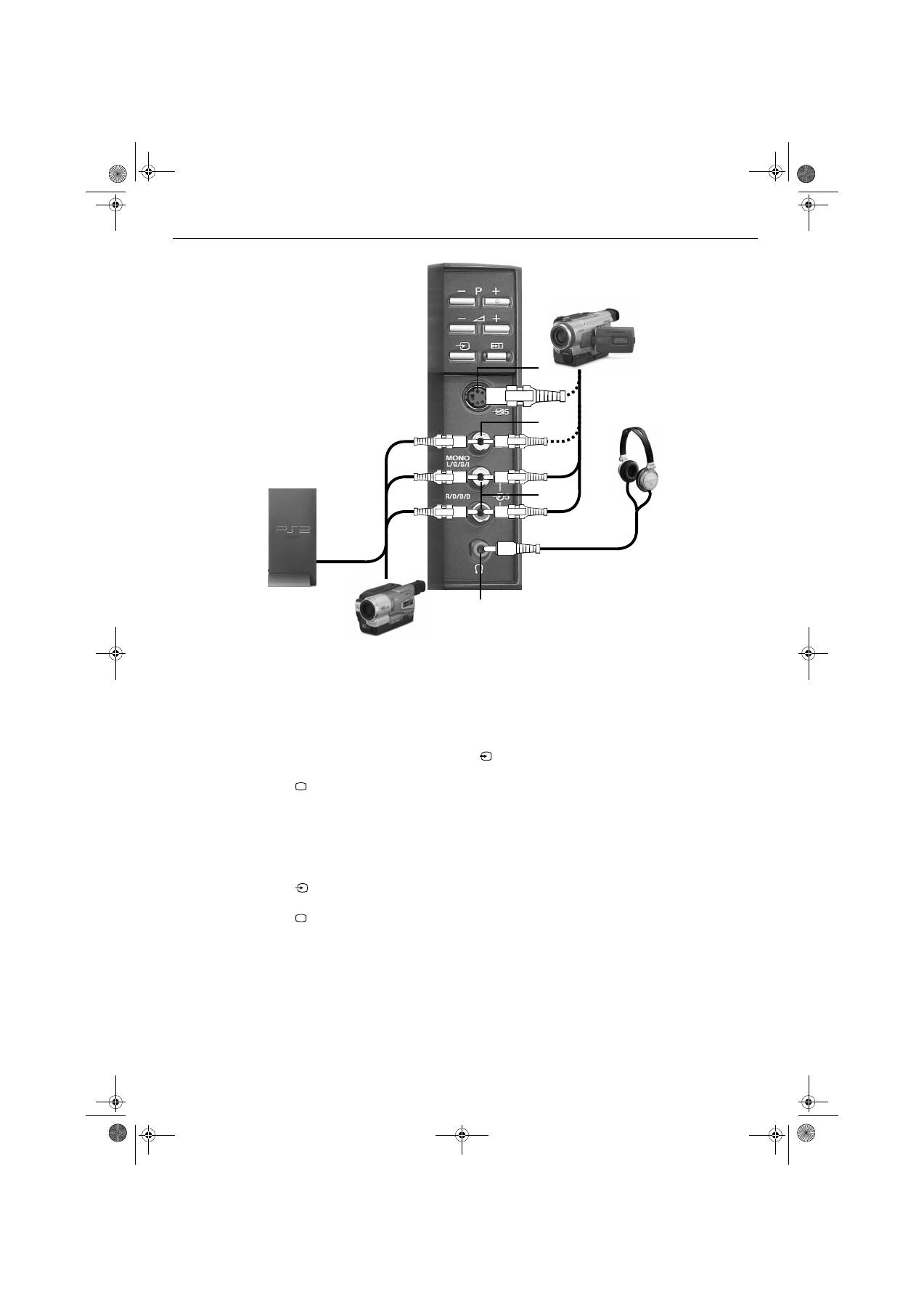
Podłączanie innych urządzeń do telewizora
19
Podłączanie urządzeń do gniazd znajdujących się z przodu telewizora
Podłączanie Playstation
Podłączanie kamery typu Camcoredr S-VHS/8mm/Hi8
Podłączanie słuchawek
1.
Połącz przewód dołączony do PlayStation z gniazdami
I
(sygnał
wejściowy wideo), oraz
J
(prawy i lewy sygnał wejściowy audio).
2.
Włącz PlayStation, włóż grę, a następnie naciskaj przycisk
na
pilocie dopóki na ekranie telewizora nie pojawi się obraz.
3.
Naciśnij przycisk
, aby powrócić do normalnej pracy telewizora.
1.
Podłącz kamerę wideo typu Camcorder do gniazd
H
i
J
lub
I
i
J
zgodnie z rysunkiem.
2.
Naciśnij przycisk 'PLAY' na kamerze typu Camcorder, a następnie
naciśnij przycisk
na pilocie dopóki na ekranie telewizora nie pojawi
się obraz.
3.
Naciśnij przycisk
, aby powrócić do normalnej pracy telewizora.
1.
Podłącz słuchawki do gniazda oznaczonego
G
umieszczonego z tyłu
telewizora.
2.
Aby ustawić poziom głosu, postępuj zgodnie z instrukcjami podanymi w
omówieniu 'Ustawiania Słuchawek' (patrz menu 'Regulacja Głosu' na
stronie 14).
G
PlayStation
Kamera
typu
Camcorder
J
I
H
S-VHS
Kamera typu
Camcorder
Uwaga:
Przewody łączące nie zostały dostarczone.
Słuchawki
PLpages18-24.FM Page 19 Monday, January 10, 2005 5:46 PM
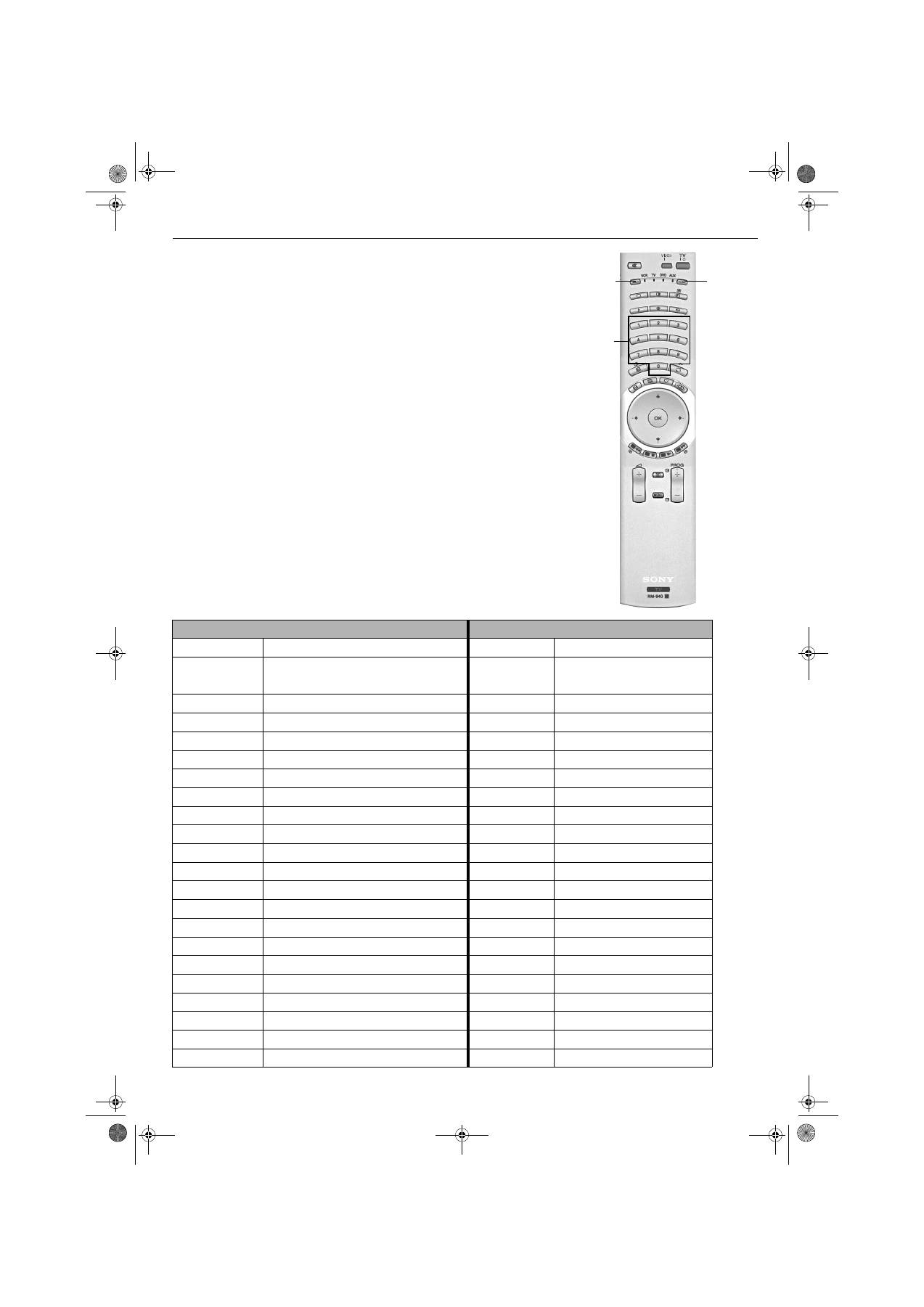
Informacje Dodatkowe
20
/
1
/
Korzystanie z pilota do obsługi odtwarzacza DVD i
magnetowidu
Pilot dostarczony wraz z telewizorem obsługuje nie tylko magnetowidy i odtwarzacze
DVD firmy Sony, lecz również innych producentów. Aby obsługiwać inne marki
odtwarzaczy DVD i magnetowidów, należy zastosować się do niżej opisanej procedury.
1.
Znajdź 3-cyfrowy kod marki na poniższej liście. Jeśli marka Twojego
odbiornika jest oznaczona więcej niż jednym kodem, na tym etapie należy
zapamiętać tylko pierwszy kod.
2.
Naciśnij przycisk
>
lub
.
na pilocie i przytrzymaj, dopóki nie zapali się
zielony wskaźnik magnetowidu VCR lub zielony wskaźnik odtwarzacza DVD.
3.
Gdy pali się wymagany zielony wskaźnik, naciśnij i przytrzymaj przycisk
>
przez około 6 sekund, dopóki wskaźnik nie zacznie migać.
4.
Przy pomocy
numerowanych
przycisków, wprowadź 3-cyfrowy kod dla
magnetowidu lub odtwarzacza DVD. Po wprowadzeniu właściwego numeru,
wszystkie zielone wskaźniki na moment się zaświecą.
5.
Włącz magnetowid lub odtwarzacz DVD i sprawdź, czy pilot obsługuje
podstawowe funkcje. Jeśli nie, powtórz kroki 2 - 4 oraz wprowadź nowy 3-
cyfrowy kod przypisany do marki Twojego magnetowidu lub odtwarzacza
DVD.
6.
Gdy chcesz, aby pilot znów obsługiwał telewizor, naciśnij przycisk
>
lub
.
dopóki nie zapali się zielony wskaźnik w telewizorze. Nie zapomnij
wybrać magnetowid lub odtwarzacz DVD stosując przycisk
>
lub
.
za
każdym razem, gdy chcesz, aby pilot obsługiwał to urządzenie.
Uwaga:
Kody marek, które ustawisz mogą zostać stracone, gdy natychmiast nie wymieni się
wyczerpanych baterii. W takim przypadku, należy powtórnie wykonać powyższą procedurę, aby
ponownie wprowadzić kody. Na wewnętrznej stronie pokrywy na baterie znajduje się informacja
przypominająca o kodach marek. Nie wszystkie marki i modele magnetowidów oraz
odtwarzaczy DVD są umieszczone na liście.
Lista marek magnetowidów
Lista marek odtwarzaczy DVD
Marka Kod
Marka
Kod
SONY (VHS)
301, 302, 303, 308, 309, 362
SONY
001, 029, 030, 036, 037 , 038, 039,
040, 041, 042, 043, 044, 053, 054,
055
SONY (BETA)
303, 307, 310
AKAI
032
SONY (DV)
304, 305, 306
AIWA
021
AIWA
325, 331, 351
DENON
018, 027, 020, 002
AKAI
326, 329, 330
GRUNDIG
009, 028, 023, 024, 016, 003
DAEWOO
342, 343
HITACHI
025, 026, 015, 004, 035
GRUNDIG
358, 355, 360, 361, 320, 351, 366
JVC
006, 017
HITACHI
327, 333, 334
KENWOOD
008
JVC
314, 315, 322, 344, 352, 353, 354, 348, 349
LG
015, 014, 034
LG
332, 338
LOEWE
009, 028, 023, 024, 016, 003
LOEWE
358, 355, 360, 361, 320, 351
MATSUI
013, 016
MATSUI
356, 357
ONKYO
022, 033
ORION
328
PANASONIC
018, 027, 020, 002, 045, 046, 047
PANASONIC
321, 323
PHILIPS
009, 028, 023, 024, 016, 003, 031
PHILIPS
311, 312, 313, 316, 317, 318, 358, 359, 363, 364 PIONEER
004
SAMSUNG
339, 340, 341, 345
SAMSUNG
011, 014
SANYO
335, 336
SANYO
007
SHARP
324
SHARP
019, 027
THOMSON
319, 350, 365
THOMSON
012
TOSHIBA
337
TOSHIBA
003
YAMAHA
018, 027, 020, 002
Przycisk
>
Przycisk
.
Przyciski
numerowane
PLpages18-24.FM Page 20 Monday, January 10, 2005 5:46 PM
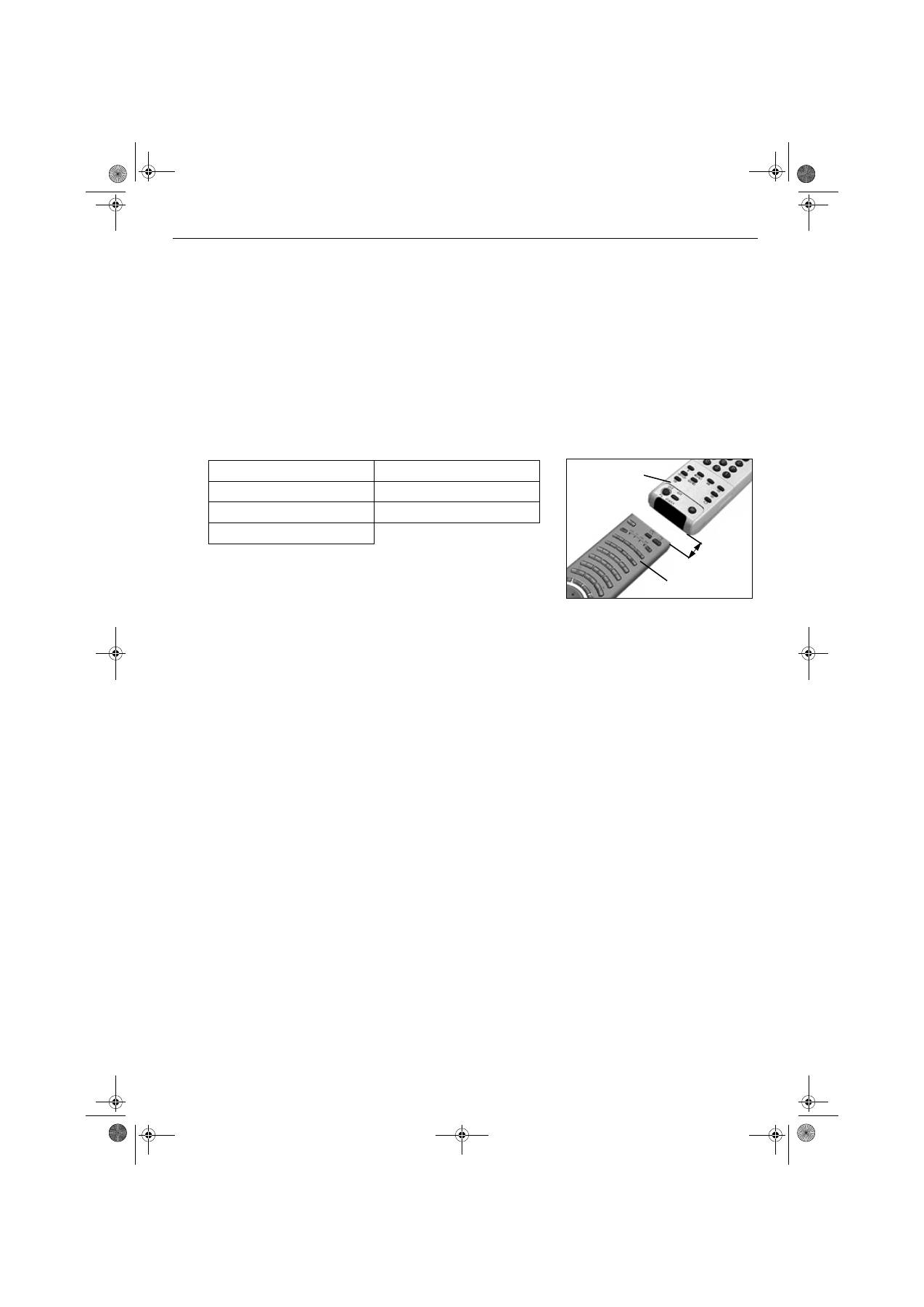
Informacje Dodatkowe
21
'Uczenie' pilota*
Aby ograniczyć liczbę pilotów koniecznych do obsługi wszystkich urządzeń, nasz
pilot posiada funkcję 'uczenia się'. Po zaprogramowaniu zgodnie z niżej podaną
instrukcją, pilot może przejąć funkcje i być używany zamiast innych pilotów.
Kasowanie ostatnio wyuczonej funkcji
Kasowanie wszystkich wyuczonych informacji
1.
Naciśnij i przytrzymaj przycisk
.
przez około 6 sekund, dopóki
wskaźnik 'AUX' nie zacznie migać.
2.
Naciśnij przycisk, przy którym chcesz zachować wyuczoną funkcję.
Kolejno zapalą się kontrolki magnetowidu, telewizora, odtwarzacza DVD
i AUX.
Do zachowania wyuczonych funkcji można wykorzystać następujące
przyciski:
Przycisk
VIDEO I/
1
Przyciski
numerowane
Przyciski
V
,
v
,
B
,
b
Przycisk
OK
Przyciski
kolorowe
Przycisk
menu
Przyciski
Prog+/-
3.
Ustaw drugiego pilota tak, jak pokazano na rysunku. Naciśnij przycisk,
którego funkcję ma opanować Twój pilot. Wskaźniki w magnetowidzie,
telewizorze, odtwarzaczu DVD i AUX zaświecą się w momencie
zapamiętania i zachowania funkcji w pamięci pilota.
4.
Powótrz kroki 2 i 3, aby ustawić nowe funkcje na pilocie.
5.
Aby zakończyć naciśnij przycisk
.
.
1.
Naciśnij i przytrzymaj przycisk
.
przez około 6 sekund, dopóki
wskaźnik 'AUX' nie zacznie migać.
2.
Naciśnij przycisk
%
, aby wykasować ostatnio wyuczoną funkcję.
3.
Naciśnij przycisk
.
, aby powrócić do normalnej pracy telewizora.
1.
Naciśnij i przytrzymaj przycisk
.
przez około 6 sekund, dopóki
wskaźnik 'AUX' nie zacznie migać.
2.
Naciśnij przyciski
%
i
.
, aby wykasować wszystkie wyuczone
funkcje.
3.
Naciśnij przycisk
.
, aby powrócić do normalnej pracy telewizora.
Pilot telewizora
Inny pilot
*Wyuczone funkcje mogą zostać utracone jeśli
słabe baterie nie zostaną natychmiast
wymienione.
2-4cm
PLpages18-24.FM Page 21 Monday, January 10, 2005 5:46 PM
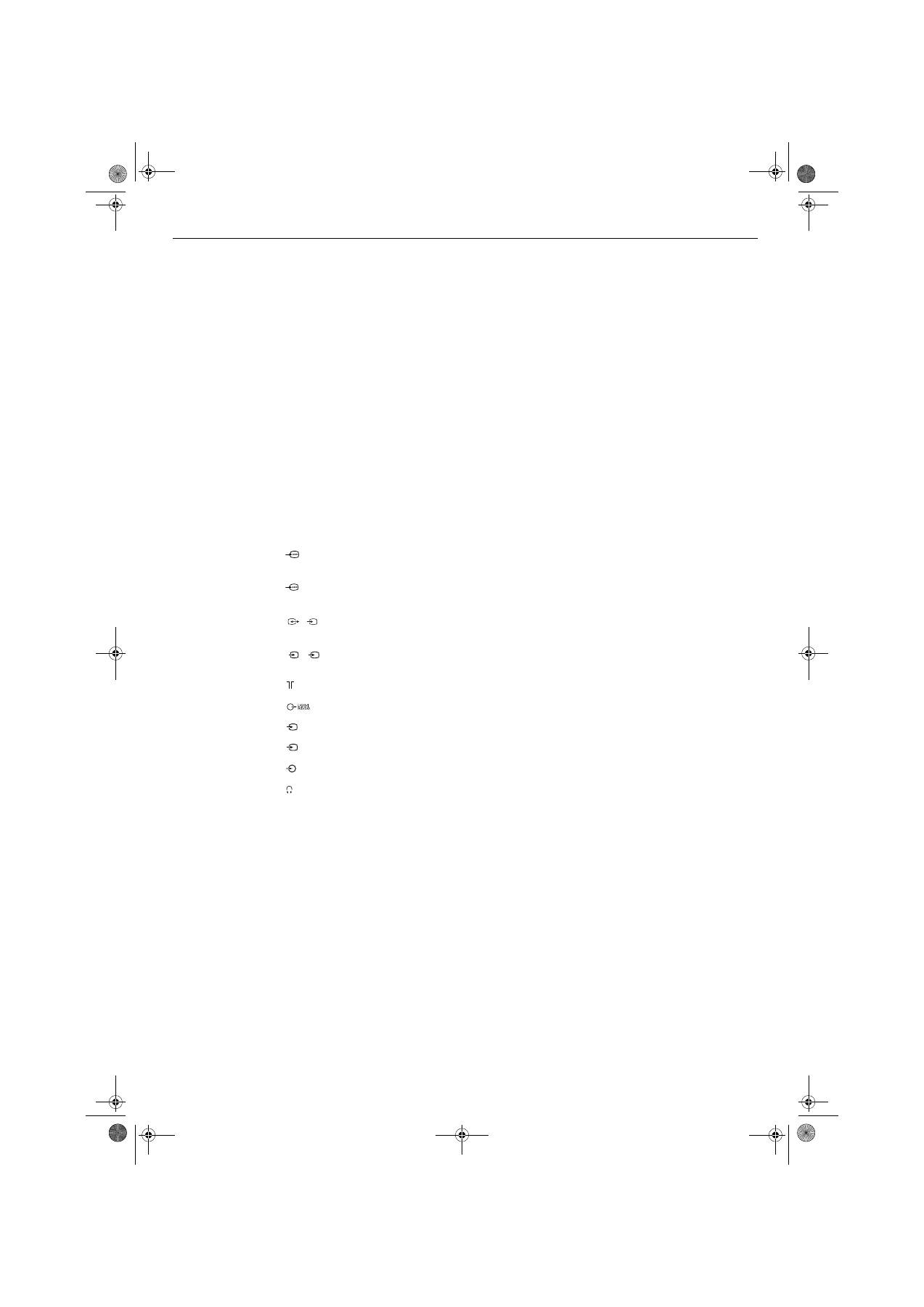
Informacje Dodatkowe
22
Dane techniczne
System TV
B/G/H, DK
Systemy koloru
PAL,SECAM
NTSC 3.58, 4.43 (tylko wejścia wideo)
Zakresy kanałów
VHF: E2-E12
UHF:
E21-E69
CATV:
S1-S20
HYPER:
S21-S41
D/K:
R1-R12, R21-R69
Kineskop
Super Fine Pitch FD Trinitron Ok. 82cm
Moc głośników
Lewy/Prawy:
2x20W (moc muzyczna), 2x10W (RMS)
Subwoofer:
1x30W (moc muzyczna), 1x15W (RMS)
Pobór mocy
Ok. 160W
Wymiary
(szer. x wys. x gł.)
Ok. 1015 x 575 x 590mm
Masa
Ok. 68kg
Gniazda tylne
Eurozłącze 21-pin (Standard CENELEC ) łącznie z wejściem sygnału audio/
wideo, wejściem RGB, i wyjściem TV audio/wideo.
Eurozłącze 21-pin (Standard CENELEC ) łącznie z wejściem sygnału audio/
wideo, wejściem RGB i wyjściem TV audio/wideo.
Eurozłącze 21-pin (Standard CENELEC) łącznie z wejściem audio/wideo,
wejściem S-video, wybieralnym sygnałem wejściowym audio/wideo.
Eurozłącze 21-pin (Standard CENELEC), łącznie z wejściem sygnału audio/
wideo, wejściem S-wideo.
Gniazdo wejściowe RF
Wyjście Audio - RCA phono jacks
Gniazda boczne
Wejście Wideo - phono jack
Wejście S wideo - 4 pin
DIN
Wejścia Audio - phono jack
Wejście dla słuchawek - minijack stereo
Dołączone
akcesoria
Pilot RM-940 (1)
Bateria oznaczona zgodnie ze standardem IEC jako AA (2)
Dane techniczne oraz konstrukcja monitora mogą ulec zmianie bez uprzedzenia.
1
2
3/
s
3
4
/
s
4
5
s
5
5
PLpages18-24.FM Page 22 Tuesday, January 11, 2005 10:00 AM
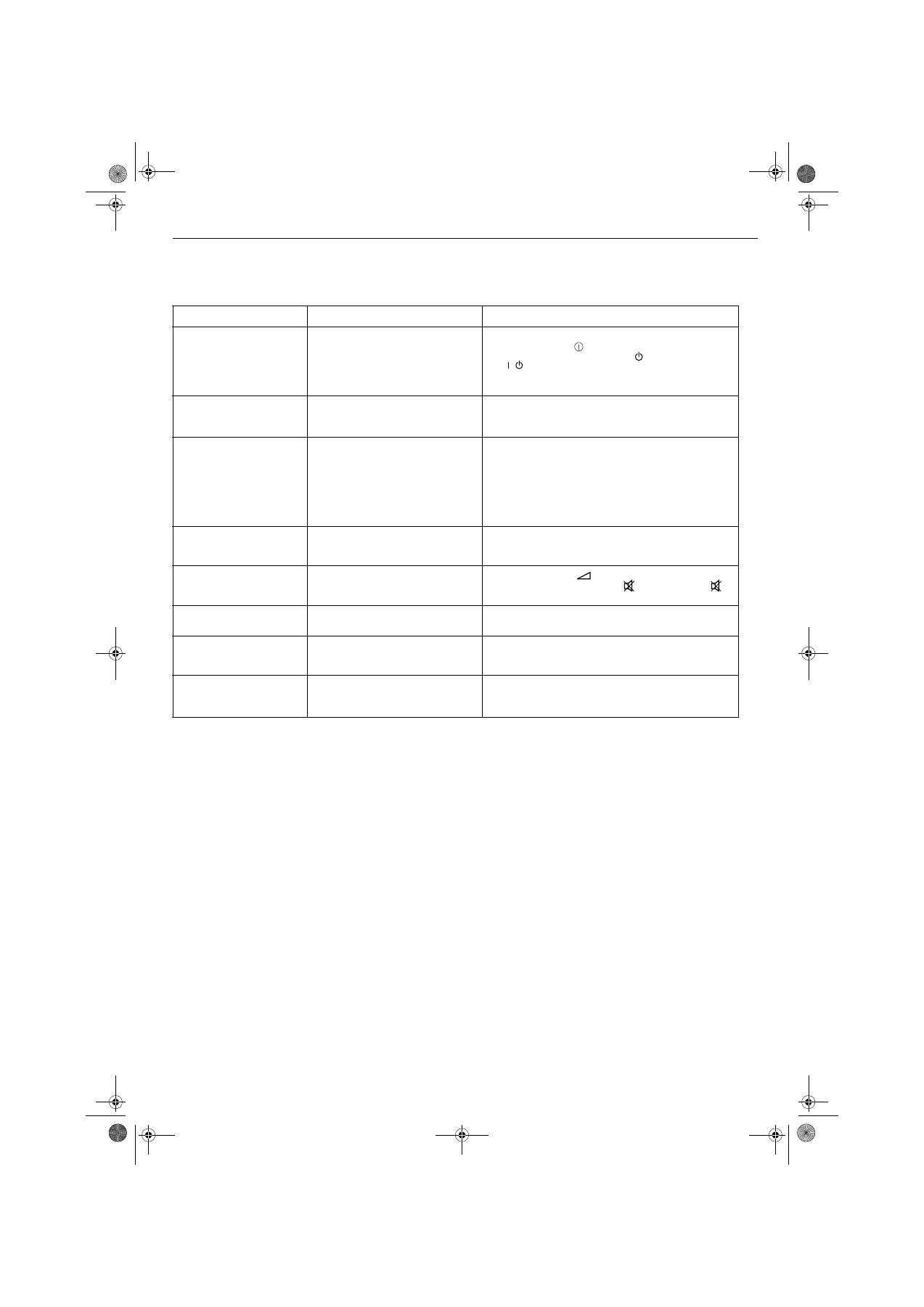
Informacje Dodatkowe
23
Problemy i ich usuwanie
•
W razie dalszych problemów, należy oddać telewizor do naprawy w
serwisie.
•
NIGDY nie otwieraj samodzielnie obudowy.
Problem
Możliwe przyczyny
Rozwiązania
Brak obrazu, brak dźwięku.
•
Wyłączone zasilanie.
•
Telewizor pracuje w trybie czuwania.
•
Brak podłączenia anteny.
•
Włącz telewizor.
•
Naciśnij przycisk
znajdujący się z przodu telewizora.
Jeśli świeci się lampka kontrolna
, naciśnij przycisk
na pilocie.
•
Sprawdź podłączenie anteny.
Słaby obraz lub brak obrazu
(ekran jest ciemny), lecz dobry
dźwięk.
•
Regulacja fabrycznych ustawień
obrazu.
•
Wybierz menu 'Regulacja Obrazu', a następnie dokonaj
regualcjijasności, obrazu oraz koloru.
Niektóre kanały są ciemne.
•
Kanał szyfrowany lub dostępny tylko
w ramach abonamentu.
•
Program wykorzystywany tylko do
wyświetlania danych (bez obrazu i
głosu).
•
Program nie jest obecnie nadawany.
•
Należy wykupić abonament w stacji nadającej programy
płatne.
•
Patrz rozdział 'Sortowanie programów' (szczegóły - patrz
strona 15).
Świeci się lampka kontrolna
trybu czuwania.
•
Uszkodzenie (miganie nieregularne).
•
Nie zdejmować pokrywy i skontaktować się z
autoryzowanym serwisem technicznym.
•
Skontaktuj się z najbliższym serwisem Sony.
Dobry obraz, brak dźwięku.
•
Kontrola głośności.
•
Naciśnij przycisk
+ na pilocie.
•
Jeśli na ekranie wyświetla się
, naciśnij przycisk
na pilocie.
Brak koloru w programach
kolorowych.
•
Ustawienia poziomu kolorów.
•
Wybierz menu 'Regulacja Obrazu', a następnie ustaw
odpowiedni poziom kolorów.
Pilot nie działa.
•
Słabe baterie.
•
Zły tryb pracy.
•
Wymień baterie.
•
Naciśnij przycisk
>
lub
.
, aby sprawdzić, czy pilot
pracuje w odpowiednim trybie dla wybranego urządzenia.
Zniekształcony obraz przy
zmienianiu programów lub
wybraniu telegazety.
•
Zakłócenia z zewnętrznych urządzeń
podłączonych do telewizora.
•
Wyłączyć wszystkie podłączone urządzenia.
/
PLpages18-24.FM Page 23 Monday, January 10, 2005 5:46 PM

24
PLpages18-24.FM Page 24 Monday, January 10, 2005 5:46 PM
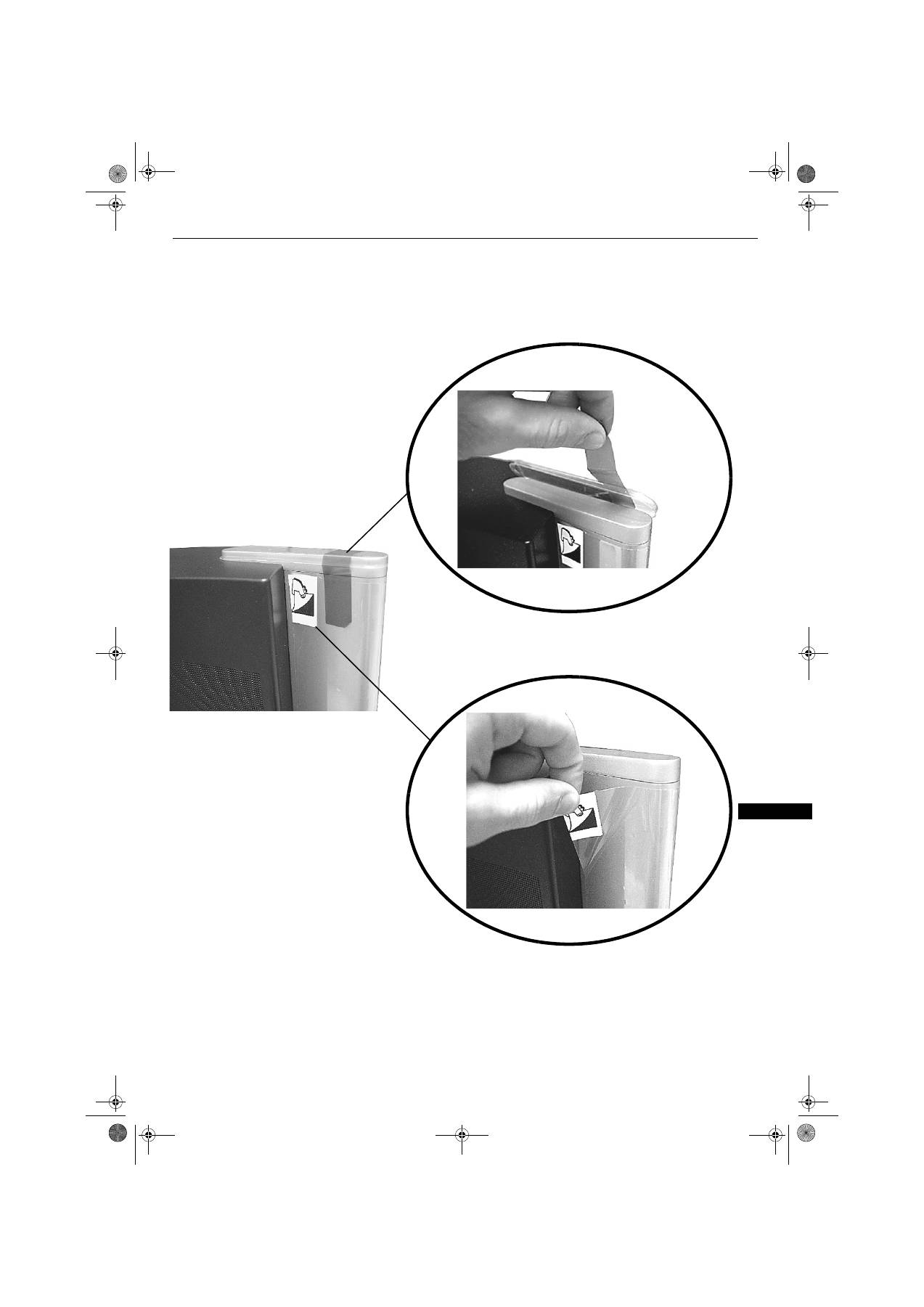
1
RU
RUpages1-8.fm Page 1 Monday, January 10, 2005 5:46 PM
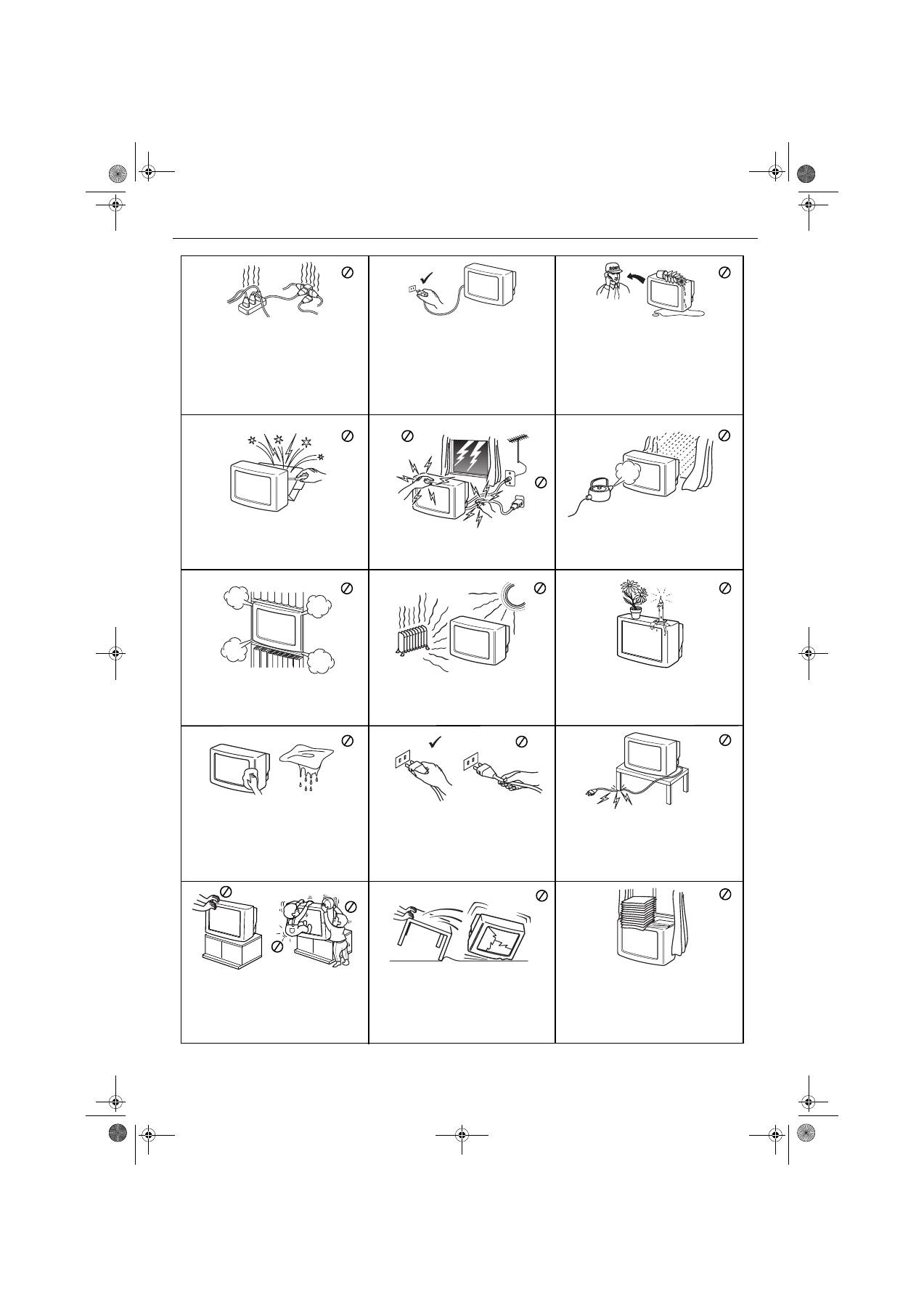
Общие правила техники безопасности
2
Из соображений безопасности и
энергосбережения не рекомендуется оставлять
телевизор в дежурном режиме в то время, когда
он не используется. Отключайте телевизор от
сети сетевой кнопкой. Однако, в некоторых
телевизорах могут быть функции, для
правильной работы которых выключенный
телевизор должен оставаться в дежурном
режиме. Такие условия специально оговорены в
инструкции по эксплуатации.
Не допускайте попадания каких-либо
предметов внутрь телевизора, так как это
может привести к возгоранию или поражению
электрическим током. Не допускайте
проливания каких-либо жидкостей на
телевизор. Если все же произошло проливание
жидкости или попадание какого-либо предмета
внутрь телевизора, немедленно выключите
телевизор и не включайте его до тех пор, пока
его не проверит квалифицированный мастер.
Не вскрывайте корпус и заднюю крышку
телевизора. Обращайтесь только к
квалифицированному техническому персоналу.
Во избежание опасности возгорания или
поражения электрическим током оберегайте
телевизор от дождя и сырости.
В целях Вашей безопасности не прикасайтесь к
любым частям телевизора, сетевому шнуру
или антенному кабелю во время грозы.
Не перекрывайте вентиляционные отверстия в
телевизоре. Для обеспечения нормальной
вентиляции оставляйте вокруг телевизора
пространство не менее 10 см с каждой стороны.
Не помещайте телевизор в местах с
повышенной температурой, влажностью или
запыленностью. Не устанавливайте телевизор
в месте, где он может подвергаться
воздействию механической вибрации.
Вытирайте экран и корпус телевизора только
мягкой, слегка увлажненной материей. Не
используйте абразивные материалы, щелочные
моющие средства, чистящие порошки и
растворители, такие как спирт, бензин,
антистатический аэрозоль и т.п. Из соображений
безопасности отключайте штепсель ТВ от сети
на время уборки.
При отключении вилки питания от розетки
тяните за саму вилку, а не за провод питания.
Следите за тем, чтобы тяжелые предметы не
ставились на шнур питания, так как это может
привести к его повреждению.
Рекомендуется смтывать излишнюю длину
сетевого шнура на специальные держатели на
задней крышке телевизора.
Отключайте вилку питания телевизора из
розетки перед тем, как переставить телевизор.
При переноске телевизора будьте осторожны,
избегайте неровных поверхностей и
чрезмерных усилий. В случае падения или
повреждения телевизора нужно, чтобы его
немедленно проверил квалифицированный
технический персонал.
Не накрывайте вентиляционные отверстия
телевизора газетами, шторами и т.п.
Устанавливайте телевизор на прочную,
устойчивую подставку. Никогда не пытайтесь
передвигать телевизор вместе с подставкой
(тумбой) – всегда переставляйте телевизор и
тумбу по отдельности. Не ставьте телевизор
набок или экраном вверх. Не позволяйте детям
влезать на телевизор.
Во избежание возгорания не располагайте
вблизи телевизора легковоспламеняющиеся
предметы и источники открытого огня
(например, свечи)
Этот телевизор предназначен для работы
только от сети переменного тока напряжением
220-240 В. Не подключайте слишком много
электроприборов к одной розетке, так как это
может привести к возгоранию или поражению
электрическим током.
RUpages1-8.fm Page 2 Monday, January 10, 2005 5:46 PM
Содержание
3
Ваши первые действия
Проверка прилагаемых принадлежностей ........................................................... 4
Установка батареек в пульт дистанционного управления .................................. 4
Подключение антенны и ВМ к телевизору ........................................................... 5
Включение телевизора ........................................................................................... 5
Автоматическая настройка телевизора ............................................................... 6
Нахождение Вашего видеоканала ......................................................................... 6
Описание
Описание кнопок панели управления телевизора .............................................. 7
Описание кнопок пульта ДУ ................................................................................... 8
Основные действия
Режим двух экранов (PAP) ...................................................................................... 9
Режим экрана .......................................................................................................... 10
Меню «Любимых» программ
Просмотр «Любимых» программ ............................................................................ 11
Вход в режим настройки «Любимых» программ ................................................... 11
Добавление канала в список «Любимых» программ
или удаление канала из него .................................................................................. 11
Удаление всех «Любимых» каналов ..................................................................... 11
Телетекст
Просмотр телетекста .............................................................................................. 12
Просмотр в режиме TopText .................................................................................... 12
Система меню телевизора
Использование системы меню телевизора .......................................................... 13
Меню "Настройки изображения" ............................................................................ 13
Меню "Звуковые настройки"................................................................................... 14
Меню настройки ....................................................................................................... 15
Язык/Страна ....................................................................................................... 15
Автопоиск ........................................................................................................... 15
Сортировка программ ........................................................................................ 15
Ручной поиск станций ........................................................................................ 15
Выход AV3 ........................................................................................................... 16
Имена AV ............................................................................................................. 16
Стабилизация ВМ ................................................................................................ 16
Настройка экрана .............................................................................................. 17
Подключение дополнительных устройств к телевизору
Подключение аппаратуры к разъемам на задней панели .................................. 18
Подключение аппаратуры к разъемам на передней панели .............................. 19
Использование пульта ДУ с DVD-проигрывателем/ВМ ....................................... 20
Обучение пульта ДУ ................................................................................................ 21
Дополнительные сведения
Технические характеристики .................................................................................. 22
Устранение неполадок ........................................................................................... 23
RUpages1-8.fm Page 3 Monday, January 10, 2005 5:46 PM
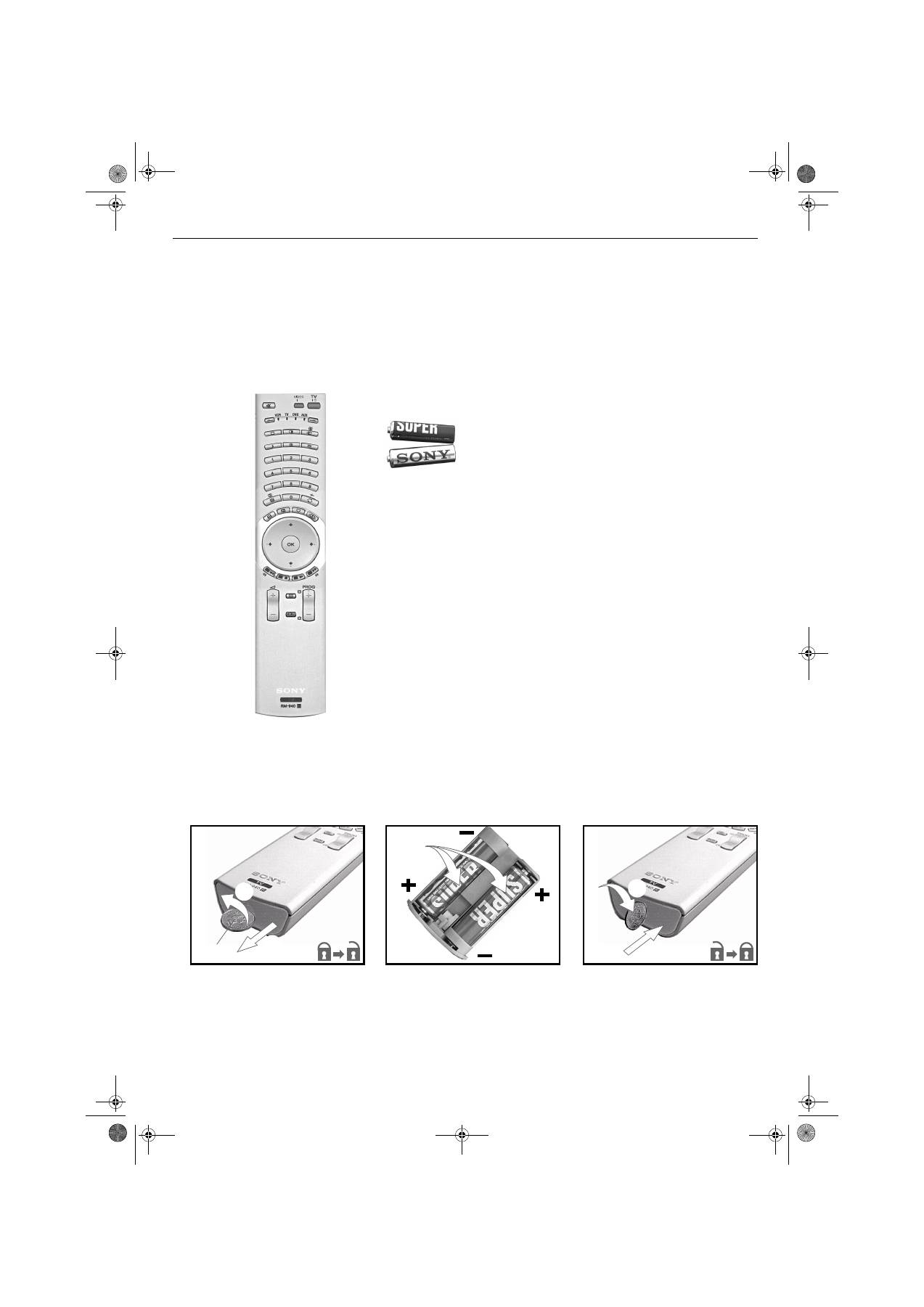
Ваши первые действия
4
Выполните пункты
1 - 6
для включения и
настройки телевизора.
1
Проверка прилагаемых принадлежностей
2
Установка батареек в пульт дистанционного
управления
Помните:
•
батареи должны быть вставлены с учетом полярности,
(См. маркировку в батарейном отсеке)
•
утилизируя батарейки, следует соблюдать правила защиты окружающей среды.
Батарейки
Пульт ДУ
2 1
Монетка
3 5 4
/
1
/
RUpages1-8.fm Page 4 Monday, January 10, 2005 5:46 PM
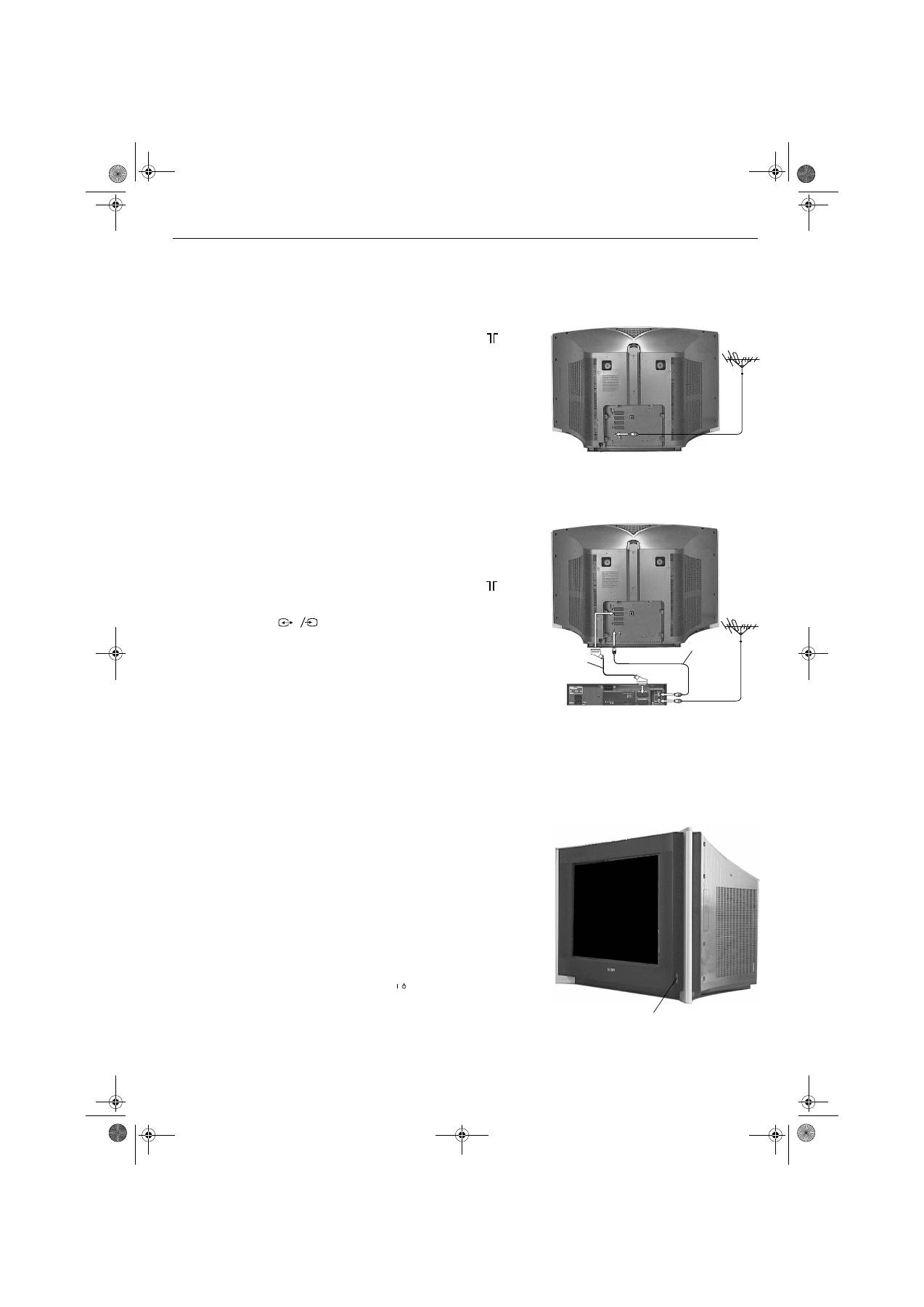
Ваши первые действия
5
3
Подключение к телевизору антенны и видеомагнитофона
Подключение только антенны
1.
Подсоедините кабель антенны к антенному входу с маркировкой
на
задней панели телевизора.
Подключение антенны и видеомагнитофона
1.
Подсоедините кабель антенны к входному разъему IN* на Вашем
видеомагнитофоне.
2.
Специальным кабелем соедините выходной разъем OUT Вашего
видеомагнитофона с антенным входом, обозначенным символом
, на
задней панели телевизора.
3.
Соедините универсальным "полным" (обеспечивающим все соединения)
SCART-кабелем
разъем на задней панели телевизора с разъемом
SCART на Вашем видеомагнитофоне.
4.
Подсоедините видеомагнитофон к сети электропитания и включите его.
5.
Вставьте записанную кассету в ВМ и нажмите кнопку "PLAY"
("Воспроизведение"). Это позволит телевизору обнаружить и запомнить
видеоканал во время процедуры "Автоматическая настройка телевизора".
Примечания:
Обозначения разъемов могут меняться в зависимости от модели видеомагнитофона. За более
подробными сведениями обратитесь к инструкции по эксплуатации Вашего видеомагнитофона.
Если в Вашем видеомагнитофоне разъем SCART отсутствует, выполняйте приведенные выше
инструкции по соединению без учета подсоединения кабеля SCART. Кроме того, необходимо
будет выполнить ручную настройку видеомагнитофона на резервный канал ТВ .
s
3
3
4
Включение телевизора
1.
Вставьте вилку телевизора в розетку электросети (220 - 240 В переменного
тока, 50 Гц).
2.
Нажмите кнопку Вкл/Выкл. расположенную сбоку телевизора.
Примечание:
Если горит красный индикатор на передней панели телевизора, телевизор находится в режиме
ожидания. Для включения телевизора нажмите кнопку TV
на пульте ДУ. Просьба иметь в
виду, что до появления изображения на экране может пройти несколько секунд.
/
Кнопка включения/выключения
SCART-кабель
(не
предусмотрен в
комплекте)
высоко-
частотный
кабель
(не
предусмотрен
в комплекте
)
ВМ
RUpages1-8.fm Page 5 Monday, January 10, 2005 5:46 PM
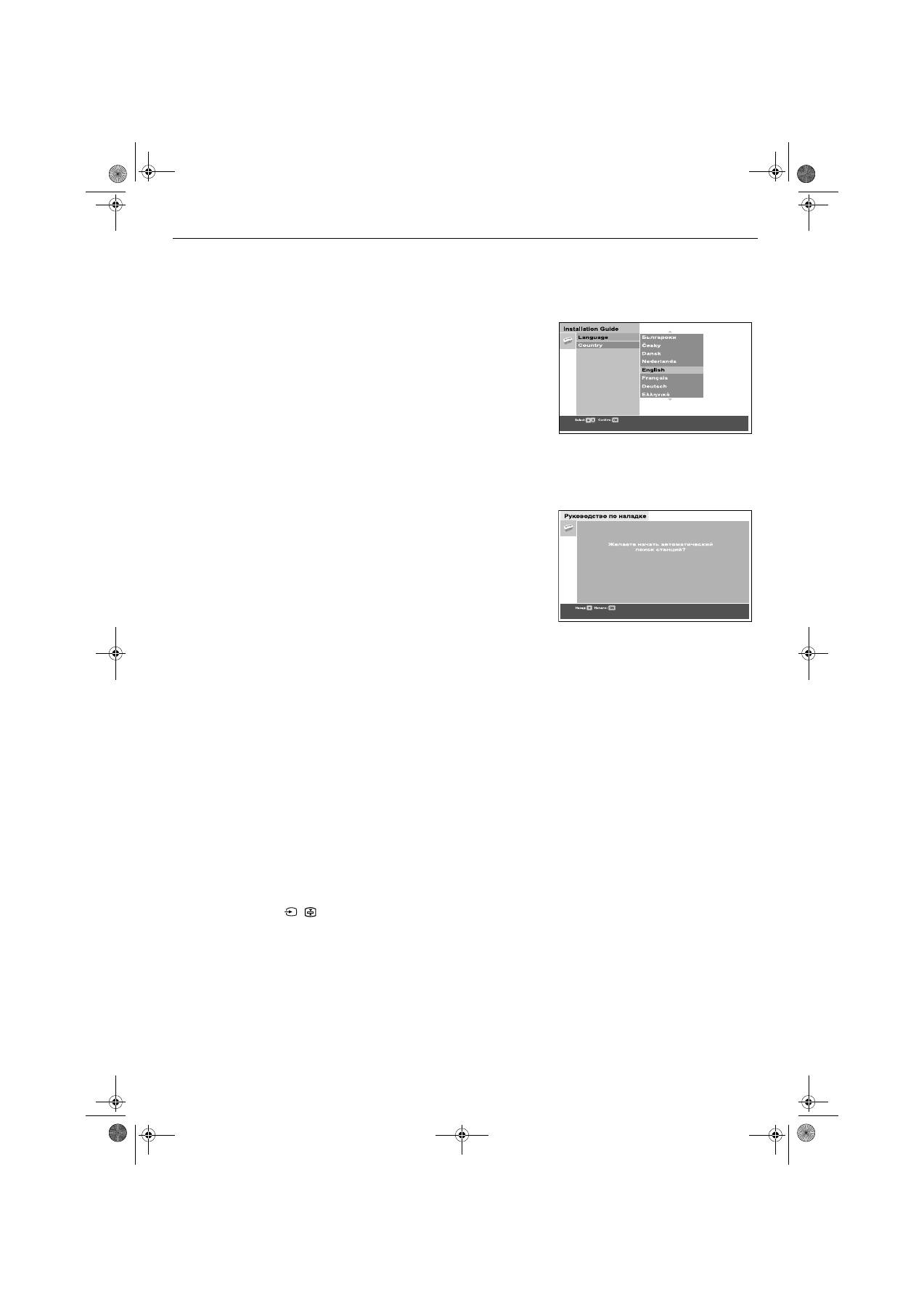
Ваши первые действия
6
5
Автоматическая настройка телевизора
Примечание:
Если Вы когда либо захотите снова войти в процедуру «Автонастройки», Вы можете сделать это,
нажав кнопку автозапуска (см. стр. 7)
1.
При первом включении телевизора на экране появляется логотип фирмы
Sony, а затем меню Language/Country (Язык/Страна) с выделенным словом
‘English’. Нажмите кнопки
V
или
v
на пульте дистанционного управления для
выбора нужного Вам языка. Нажмите кнопку
OK
для подтверждения
выбора. С этого момента все меню будут представлены на выбранном Вами
языке.
2.
Теперь будет выделено слово "Страна". Нажмите кнопки
V
или
v
на пульте
ДУ для выбора страны, в которой используется телевизор. Важно
правильно выбрать страну, чтобы информация в системе Телетекст
отображалась корректным образом. Нажмите кнопку
OK
для
подтверждения выбора.
Появляется запрос о повороте изображения. Иногда воздействие
магнитного поля Земли может привести к наклону изображения.
a)
Если настройка не требуется, нажмите кнопку
OK
.
b)
Если требуется настройка, нажмите кнопку
V
или
v
для
центрирования изображения. Нажмите кнопку
OK
для запоминания
результата.
Появляется запрос на центрирование изображения. Это позволит Вам
отрегулировать положение изображения по вертикали, если оно смещено
от центра.
a)
Если настройка не требуется, нажмите кнопку
OK
b)
Если требуется настройка, нажмите кнопку
V
или
v
для
центрирования изображения. Нажмите кнопку
OK
для запоминания
результата.
Выводится экранная страница автопоиска (автонастройки). Нажмите
кнопку O
K
для выбора
Да
. Начинается выполнение процедуры автопоиска
с настройкой всех доступных каналов. На экране появляется сообщение о
ходе выполнения процедуры автопоиска.
Если ни один канал не был найден, появится запрос, подключена ли к
телевизору антенна. Проверьте, правильно ли подсоединена антенна, а
затем нажмите кнопку
OK
для повторения процедуры автопоиска.
Как только настройка каналов завершится, появится экранная табличка
«Сортировка программ». Если Вы желаете изменить порядок запомненных
каналов, нажмите кнопку
OK
и обратитесь к странице 15 за
дополнительными инструкциями.
Если Вы не хотите на данном этапе сортировать каналы, нажмите кнопку
MENU
для возврата к нормальному режиму работы.
3.
Для просмотра программ нажмите кнопку
PROG+/-
или цифровые кнопки
на пульте ДУ.
6
Нахождение Вашего видеоканала
Если Вы подключили к своему телевизору видеомагнитофон, следуя указаниям п.
"Подключение к телевизору антенны и видеомагнитофона", Вам теперь необходимо
найти свой видеоканал
1.
Нажимайте кнопку
PROG+/-
на пульте ДУ до тех пор, пока изображение с
записанной видеокассеты не появится на экране
Примечания:
Если Вы хотите, чтобы Вашему видеоканалу соответствовал другой номер канала, см.
"Сортировка программ" на стр. 15.
Если ваш видеомагнитофон подключен к телевизору с помощью SCART кабеля,
нажимайте кнопку
/
на пульте ДУ до тех пор, пока изображение с записанной
кассеты не появится на экране.
Меню Язык/Страна
Экранная страница автоматической настройки
(автоматического поиска станций)
RUpages1-8.fm Page 6 Monday, January 10, 2005 5:46 PM
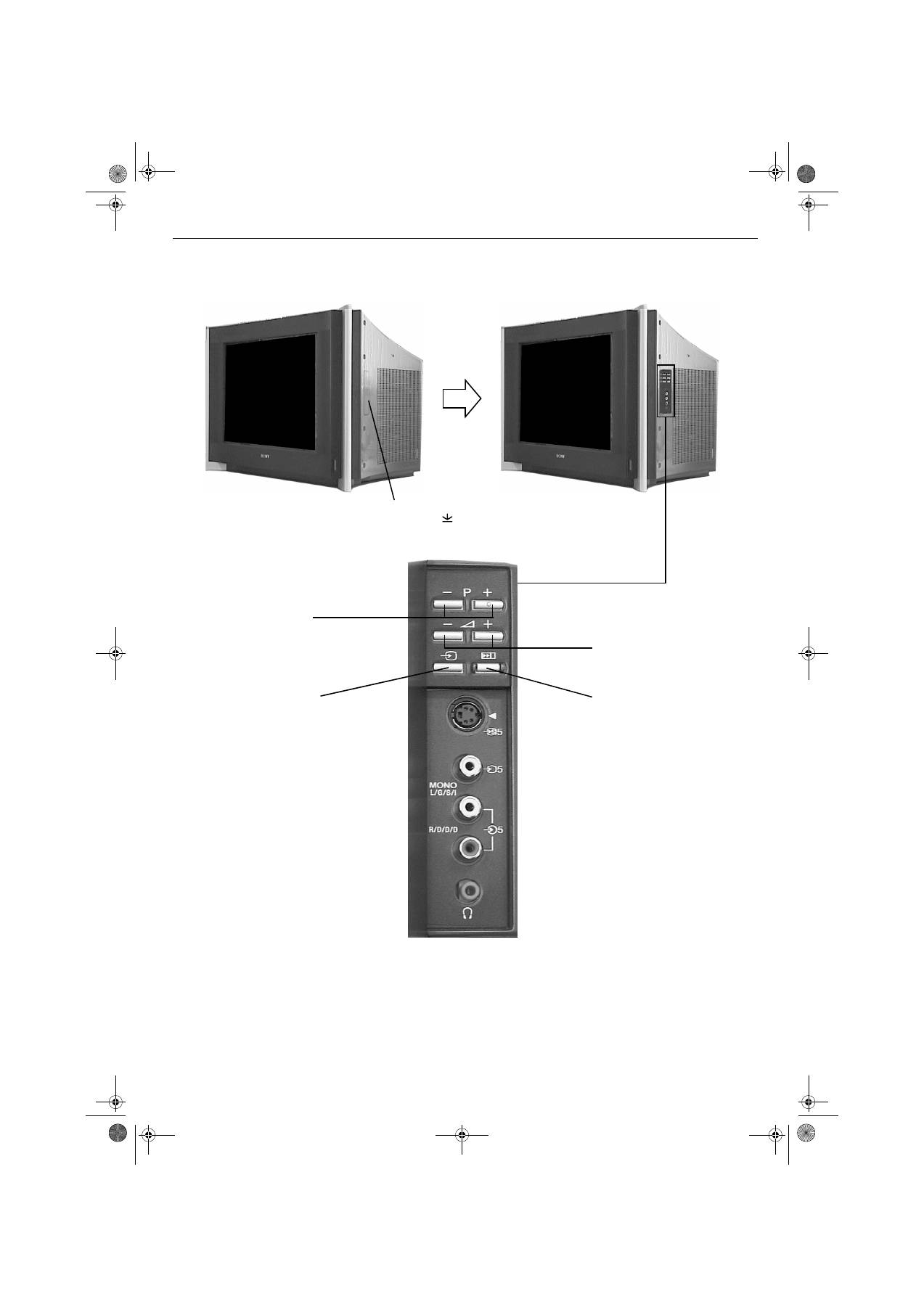
Описание кнопок панели управления телевизора
7
Сбоку телевизора имеется скрытая панель управления. Ниже показан ее развернутый вид.
Примечание:
подробные сведения о подключении к разъемам
см. на стр. 19.
Чтобы открыть дверцу,
нажмите на отметку
затем отпустите руку.
Кнопки переключения
каналов
Нажмите для просмотра
следующего (+) или
предыдущего (-) канала.
Кнопки уровня громкости
Нажмите для увеличения (+)
или уменьшения (-)
громкости.
Кнопка выбора входного
видеосигнала
Нажмите для выбора сигнала
от дополнительных
устройств, подключенных к
разъемам телевизора (см.
подробнее (см. подробности
на стр. 18).
Кнопка автозапуска
Нажмите для выполнения
процедуры автозапуска.
Она полезна, когда после
переезда Вы хотите
произвести процедуру
автоматической настройки
на новом месте
RUpages1-8.fm Page 7 Monday, January 10, 2005 5:46 PM
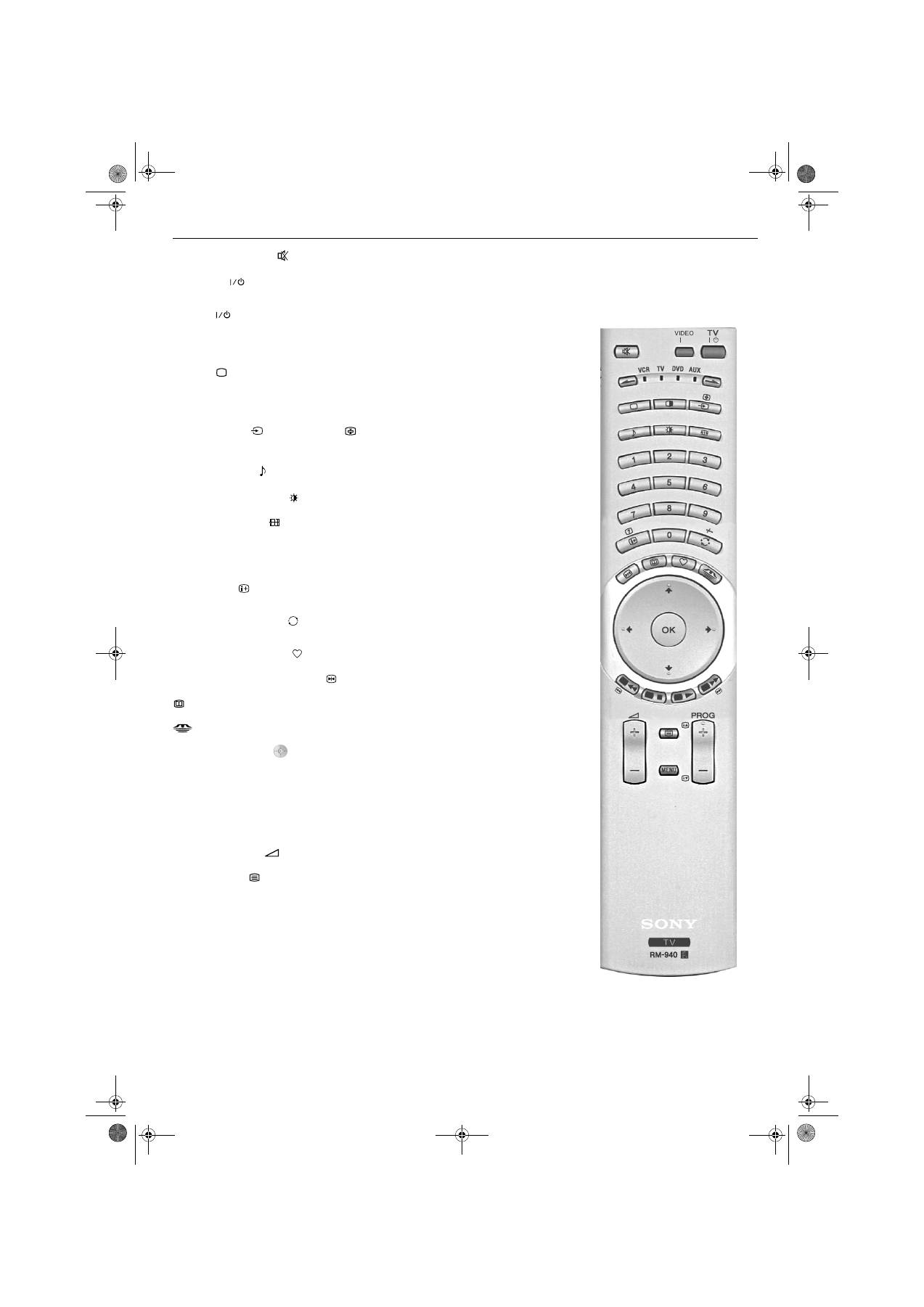
Описание кнопок пульта ДУ
8
Кнопка отключения звука
Нажмите для отключения звука телевизора. Нажмите еще раз для восстановления звука.
Кнопка VIDEO
Нажмите ее для временного отключения видеомагнитофона или DVD-проигрывателя. Нажмите ее еще раз
для восстановления режима нормальной работы.
Кнопка TV
Нажмите ее для временного выключения телевизора. Загорится красный индикатор на передней панели
телевизора. Нажмите ее еще раз для восстановления режима нормальной работы.
Кнопки
>/.
С помощью этих кнопок можно управлять дополнительными устройствами (см. стр.20).
Кнопка TV
В режиме телетекста или передачи видеосигнала нажмите эту кнопку для восстановления режима работы
телевизора.
Кнопка режима двух экранов PAP v
Нажмите ее для переключения в режим PAP (см. подробности на стр. 9).
Кнопка Input (Вход)
/Hold (Удерживание)
Нажмите для выбора сигнала от дополнительных устройств, подключенных к разъемам телевизора (см.
подробности на стр.18). В текстовом режиме нажмите ее для удерживания на экране текущей страницы. Для
отмены нажмите эту кнопку еще раз.
Кнопка режима звука
Нажмите несколько раз для изменения опции "Режим звука".
Кнопка режима изображения
Нажмите несколько раз для изменения опции "Режим изображения".
Кнопка формата экрана
Нажмите (если нужно, повторно) для смены экранного режима. См. подробности на стр. 10.
Кнопки 0 - 9
Нажмите эти кнопки для ввода номера нужного канала. видеомагнитофона: Для номера канала 10 и выше,
нажмите кнопку -/-- на пульте ДУ, затем введите двузначный номер, например, нажмите кнопку -/-- и далее
цифровые кнопки 2 и 3 для ввода номера канала 23.
Кнопка справки
Нажмите для вывода на экран справочной информации, если таковая имеется. В текстовом режиме нажмите
для вывода скрытой информации (например ответов на вопросы викторины). Для отмены нажмите еще раз.
Кнопка предыдущего канала
Нажмите ее для возврата к предыдущему каналу, который Вы смотрели (при условии, что Вы смотрели его не
менее 5 с).
Кнопка «Любимых» программ
Нажмите ее для вывода на экран списка Ваших предпочитаемых программ (подробности см. на стр. 11).
Кнопка стоп-кадра ("замораживания")
Нажмите для ‘замораживания’ (остановки) изображения. Для отмены нажмите еще раз.
Зта кнопка не работает для данного телевизора.
Зта кнопка не работает для данного телевизора.
Навигационные Клавиши
Используйте эти кнопки для перемещения по системе меню телевизора.
Кнопка OK
Нажимайте кнопку OK для запоминания настроек, производимых в системе меню.
Цветные кнопки
Эти кнопки могут использоваться как кнопки опции Fastext (см. подробности на стр. 12).
Примечание: Когда пульт ДУ настроен для управления видеомагнитофоном или DVD-проигрывателем,
навигационные клавиши и кнопка ОК позволяют управлять основными функциями Вашего видеомагнитофона
или DVD-проигрывателя.
Кнопка громкости + и -
Нажмите ее для увеличения (+) или уменьшения (-) громкости.
Кнопка телетекста
Нажмите ее для включения или выключения телетекста (см. подробности на стр. 12).
Кнопка МЕНЮ
Нажмите ее для входа в систему меню своего телевизора (см. подробности на стр.13).
Кнопка PROG +/-
Нажмите эту кнопку для выбора следующей или предыдущей программы.
/
1
/
RUpages1-8.fm Page 8 Wednesday, January 26, 2005 11:56 AM
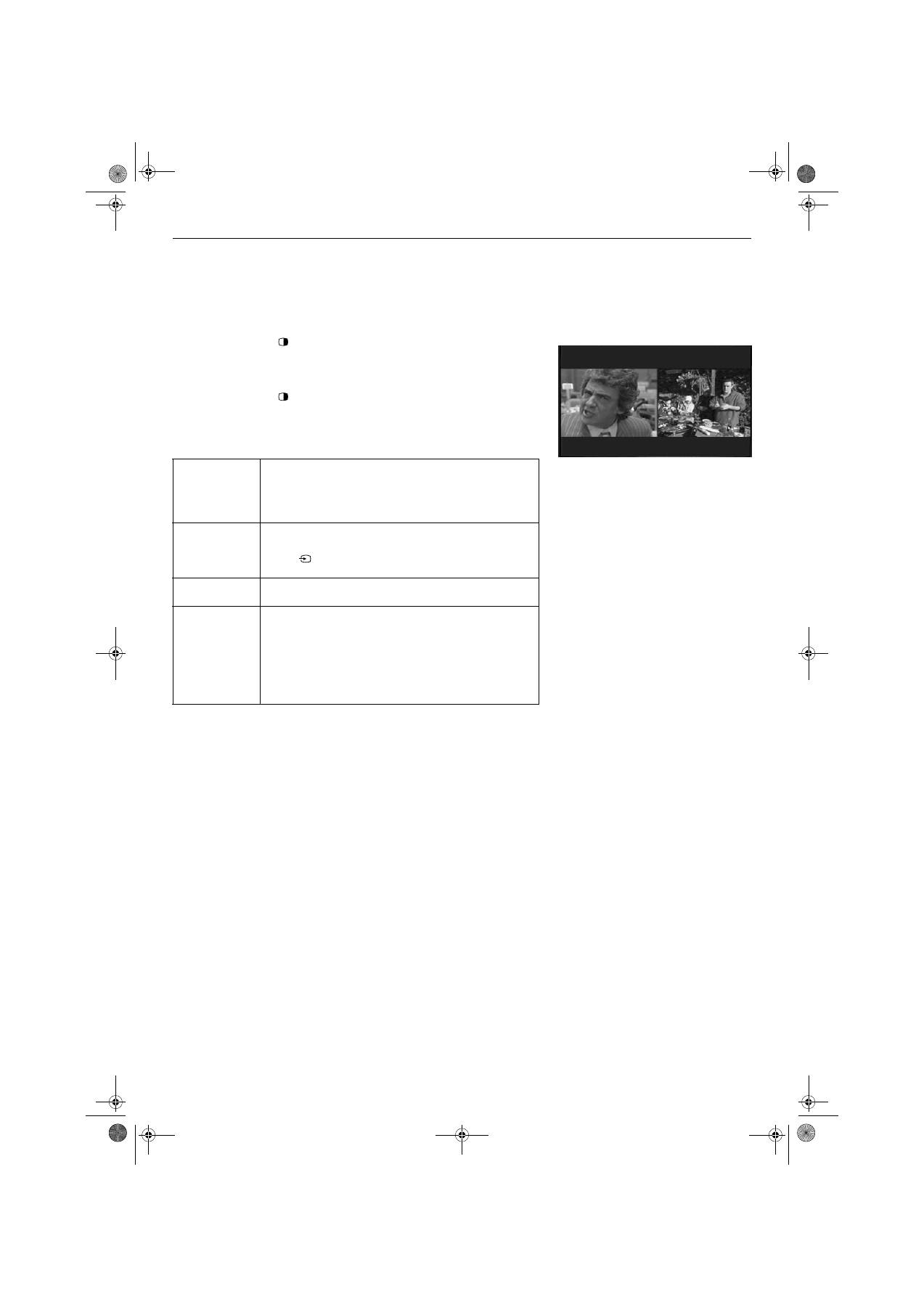
9
Основные действия
Режим двух экранов PAP
Эта функция позволяет разделить экран надвое и смотреть два канала одновременно.
Кнопками
B
or
b
Вы можете выбрать, какая из двух картинок будет активной. Активная
картинка подсвечивается. Звук активной картинки воспроизводится через
громкоговорители телевизора.
1.
Нажмите кнопку
для входа в режим двух экранов PАP (Picture-And-Picture
- "картинка-и-картинка").
2.
Описание доступных опций приведено в таблице ниже.
3.
Нажмите кнопку
для выхода из режима PАP.
Выбор звука
для наушников
В пункте меню "Установки для наушников" Вы можете
выбрать, будет ли выводиться на наушники звук всегда только
с правой картинки, либо с той, которую Вы выберете в
качестве активной в режиме PAP (см. меню "Звуковые
настройки" на стр. 14).
Смена каналов,
выводимых на
экраны
Нажмите кнопки
PROG +/-
чтобы сменить канал, выводимый на
выбранный экран, или нажмите кнопку
V
или
v
чтобы сменить
канал, выводимый на невыбранный экран. Или же, нажмите
кнопку
для просмотра изображения от оборудования,
подключенного к AV-разъемам телевизора.
Выбор
экранов
Нажмите кнопку
B
или
b
для выбора экрана, который Вы
хотите смотреть.
Масштабирован
ие экранов
Нажмите кнопку
B
или
b
для выбора экрана, изображение на
котором Вы хотите увеличить.
Выбран правый канал:
Нажмите кнопку
b
для увеличения
масштаба изображения.
Выбран левый экран:
Нажмите кнопку
B
для увеличения
масштаба изображения.
Примечание:
Для возвращения увеличенного экрана к нормальному размеру,
выберите меньший экран, затем нажмите и удерживайте кнопку
B
или
b
до тех пор, пока размеры экранов не станут равными.
Экранная страница режима PAP
RUpages9-12.fm Page 9 Monday, January 10, 2005 5:47 PM
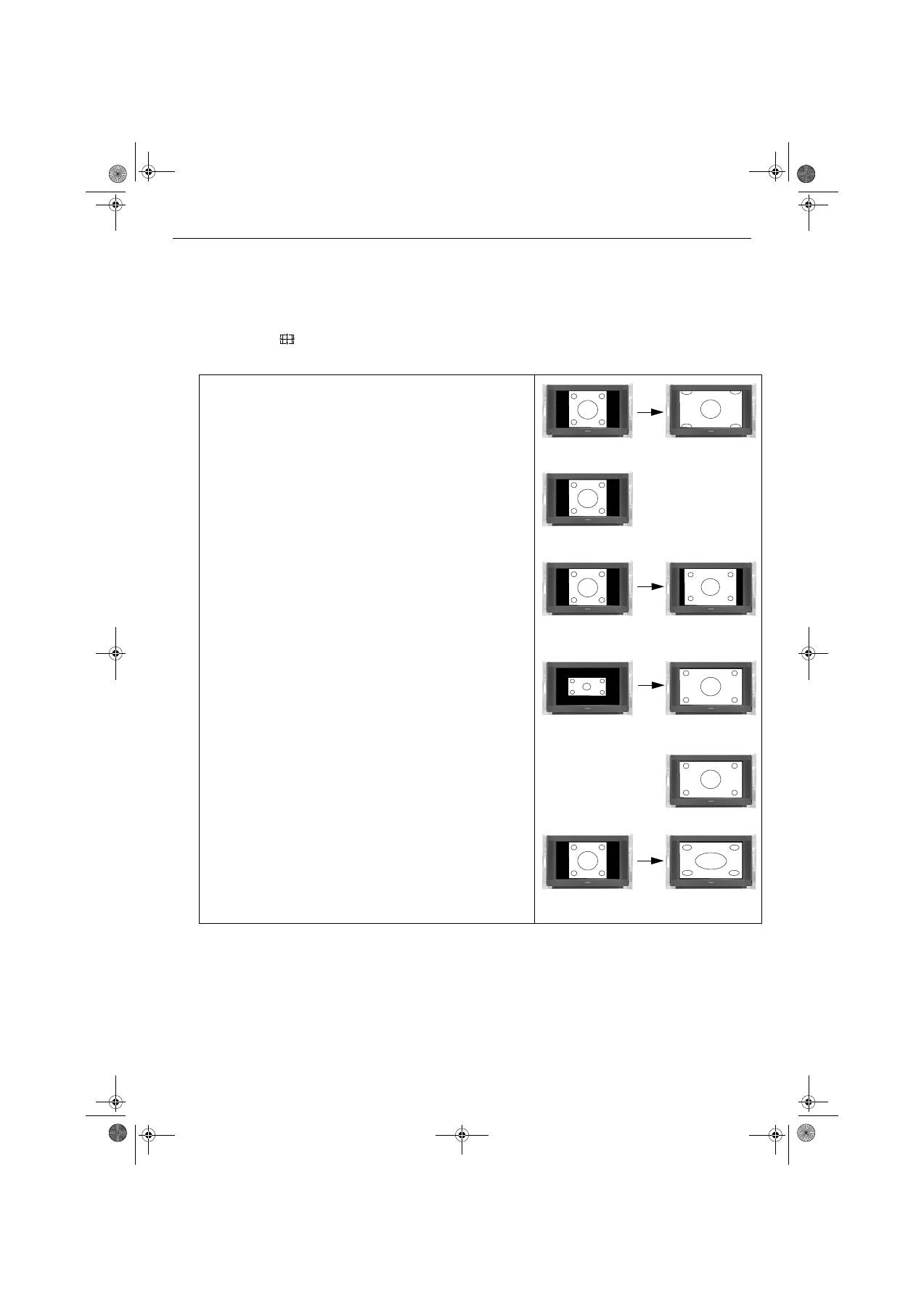
10
Основные действия
Экранный режим
Изображение, принимаемое телевизором, может быть в одном или нескольких
форматах (например, в стандартном формате 4:3, широкоэкранном формате 16:9). Вы
можете произвести ручную настройку экранного режима так, чтобы он соответствовал
формату принимаемой Вами программы:
1.
Нажмите кнопку
несколько раз для выбора одного из следующих
режимов.
Оптимальный:
имитация широкоэкранного эффекта для
передач форматa 4:3.
4:3:
для обычного формата 4:3.
14:9:
компромиссный вариант между размерами
изображения 4:3 и 16:9.
Zoom (Увеличение
имитация эффекта широкого экрана для
масштаба изображения):
кинофильмов, передаваемых в
кинематографическом формате (letterbox, с
черными полями сверху и снизу).
Широкоэкранный:
для передач формата 16:9.
для обычного формата 4:3.
Примечание:
В режимах Zoom, "Оптимальный" и 14:9 верхняя и нижняя части изображения срезаются.
Нажмите
v
или
V
для коррекции положения изображения на экране (например, чтобы видеть
субтитры)
.
RUpages9-12.fm Page 10 Monday, January 10, 2005 5:47 PM
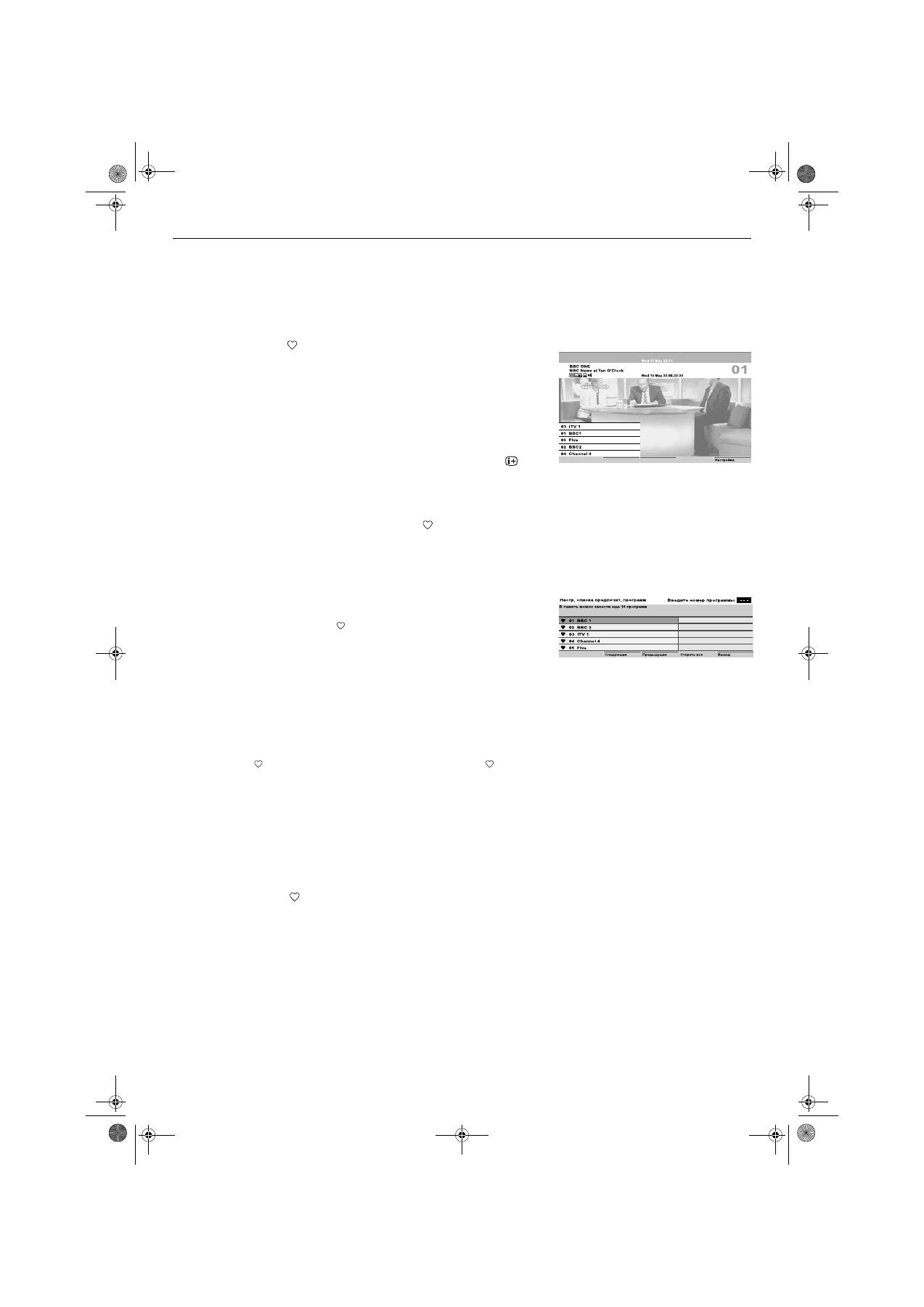
11
Меню Предпочитаемых программ
Меню "Любимых" программ позволяет:
a) Составить список всех программ, которые Вы хотите занести в память в качестве
"Любимых".
b) Быстро вывести "любимую" программу на экран.
c) Добавлять программы к списку "Любимых" или удалять их из него.
Просмотр
"
Любимых
"
программ
1.
Нажмите кнопку
на пульте ДУ для вывода на экран меню "Любимых"
программ. Это меню состоит из участка информации о программах и списка
"Любимых" каналов. Максимум 20 каналов можно занести в память в
качестве "Любимых".
Примечание:
Если ранее не было запомнено ни одной "любимой" программы, то появится экран с
запросом, не желаете ли Вы выбрать "Любимые программы". Нажмите кнопку Ё,
чтобы выбрать "Да", затем нажмите
OK
. Появится меню настройки "Любимых
программ". Следуйте инструкциям раздела Добавление канала в список "Любимых"
программ или удаление из него".
2.
Нажмите кнопки
V
или
v
для перемещения строки курсора вверх-вниз по
списку "Любимых" каналов. При выделении каждого канала, можно
вывести на экран краткое содержание его программы, нажав кнопку
(зависит от наличия услуги).
Если в списке больше 5 каналов, нажмите
ЗЕЛЕНУЮ
кнопку, чтобы
вывести на экран следующую группу каналов или
КРАСНУЮ
кнопку для
вывода предыдущей группы.
3.
Выделив программу, которую Вы хотите смотреть, нажмите кнопку
OK
для
просмотра программы на фоне. Нажмите кнопку
для возврата к
нормальному режиму работы телевизора.
Вход в режим настройки меню
"
Любимых
"
программ
1.
Выведя на экран меню "Любимых" программ, нажмите
СИНЮЮ
кнопку для
входа в режим настройки этого меню. Это меню показывает Вам все
доступные каналы. Каналы, уже занесенные в память в качестве
"Любимых", будут помечены
.
Добавление канала в список
"
Любимых
"
программ или удаление из него
1.
Нажмите кнопку
V
или
v
для выделения канала, который Вы хотите
добавить к списку или удалить из него.
Если в выбранном списке более 5 каналов, нажмите
ЗЕЛЕНУЮ
кнопку для
вывода на экран следующей группы каналов или
КРАСНУЮ
кнопку для
вывода предыдущей группы.
В качестве альтернативного варианта, если Вам известен номер такого
канала, его можно ввести непосредственно с помощью кнопок
0 - 9
на
пульте ДУ.
2.
Выделив канал, который Вы хотите добавить к списку или удалить из него,
нажмите кнопку
OK
. Это приведет к тому, что либо этот канал станет
помечен
в качестве "любимого", либо стоявшая рядом с ним
исчезнет.
Удалить все каналы из списка
"
Любимых
"
1.
Выведя на экран режим настройки меню "Любимых" программ, нажмите
ЖЕЛТУЮ
кнопку.
2.
На экране появится запрос на подтверждение удаления всех "Любимых"
каналов.
3.
Нажмите кнопку
B
или
b
чтобы выделить "Да", затем нажмите кнопку
OK
.
Нажмите
СИНЮЮ
кнопку для возврата в меню "Любимых" программ.
4.
Нажмите кнопку
для возврата к обычному режиму работы телевизора.
Меню "Любимых" программ
Настройка меню “Любимых”программ
RUpages9-12.fm Page 11 Monday, January 10, 2005 5:47 PM
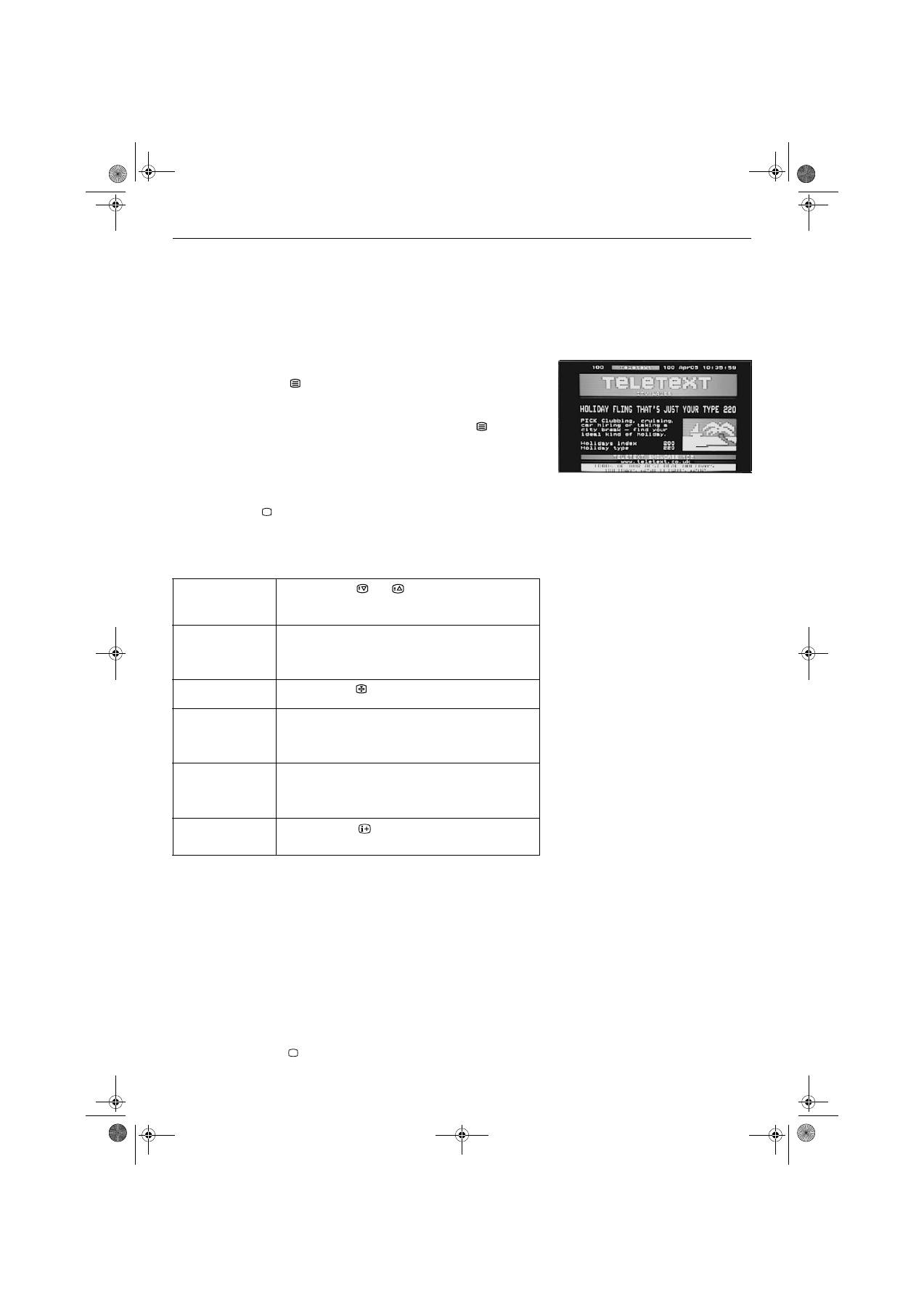
12
Телетекст
Некоторые телевизионные каналы предоставляют услуги телетекста. Страница с
оглавлением (обычно, это страница 100) содержит информацию о том, как пользоваться
данной услугой. Убедитесь в хорошем качестве принимаемого сигнала, иначе возможны
ошибки при приеме телетекста.
Просмотр телетекста
Как пользоваться опциями телетекста
Просмотр текста в режиме Top-Text
Если Top-Text передается вещательными станциями, его можно смотреть на этом
телевизоре.
В режиме Top-Text экран разделяется на два столбца, в первом столбце показаны
"блоки" страниц, а во втором - "группы" страниц.
1.
Выберите телевизионный канал, который обеспечивает нужную Вам
службу телетекста.
2.
Нажмите кнопку
для входа в режим "Текст и изображение" (P&T).
Экран разделится на две части, в левой из которых будет выводиться
телетекст, а в правой - телевизионная передача.
Примечания:
Если Вы хотите просматривать текст в полноэкранном режиме, нажмите кнопку
второй раз.
3.
Нажмите цифровые кнопки на пульте ДУ для ввода трехзначного номера
нужной Вам страницы. Выбранная Вами страница появится на экране.
4.
Введите другие трехзначные номера страниц, как это описано.
5.
Для выхода в любое время из текстового режима следует нажать на пульте
ДУ кнопку
.
Выбор следующей
или
предшествующей
страницы
Нажмите кнопку
или
.
Выбор
подстраницы
Страница телетекста может состоять из нескольких
подстраниц. В этом случае в нижней части экрана
появляется информационное окно с указанием числа
имеющихся подстраниц. Выберите подстраницу, нажав
кнопку
B
или
b
.
Оставление
страницы на экране
Нажмите кнопку
. Для отмены нажмите ее еще раз.
Использование
опции Fastext
Опция Fastext обеспечивает доступ к странице с помощью
одного нажатия кнопки. Если услуга Fastext доступна, то в
нижней части экрана появляются четыре цветных
элемента. Нажмите соответствующую цветную кнопку на
пульте ДУ для вывода страницы на экран.
Использование
опции Page Catching
(Поиск страницы)
Выберите страницу, содержащую несколько номеров
страниц (например, страницу оглавления), затем нажмите
кнопку
OK
. Нажмите кнопку
V
или
v
для выделения
нужного номера страницы, затем снова нажмите кнопку
OK
. Выбранная Вами страница появится на экране.
Использование
функции Reveal
(Раскрытие)
Нажмите кнопку
для вывода на экран скрытой
информации (такой, как ответы на вопросы
телевикторины).
1.
Переключитесь на канал, который, как Вам известно, передает сигналы
TOP-текст, затем нажмите
ЖЕЛТУЮ
кнопку вызова всплывающего окна со
списком "групп".
2.
Нажимайте кнопку
V
или
v
таким образом, чтобы нужная "группа" была
подсвечена, и затем нажмите
ЖЕЛТУЮ
кнопку или
ОК
для выбора этой
группы.
3.
Нажмите
СИНЮЮ
кнопку для вызова всплывающего окна со списком
"блоков".
4.
Нажимайте кнопку
V
или
v
таким образом, чтобы нужный "блок" был
подсвечен, и затем нажмите
СИНЮЮ
кнопку или
ОК
для выбора этой
группы.
5.
Нажмите кнопку
для выхода из режима TOP-текст.
Экранная страница телетекста
RUpages9-12.fm Page 12 Monday, January 10, 2005 5:47 PM
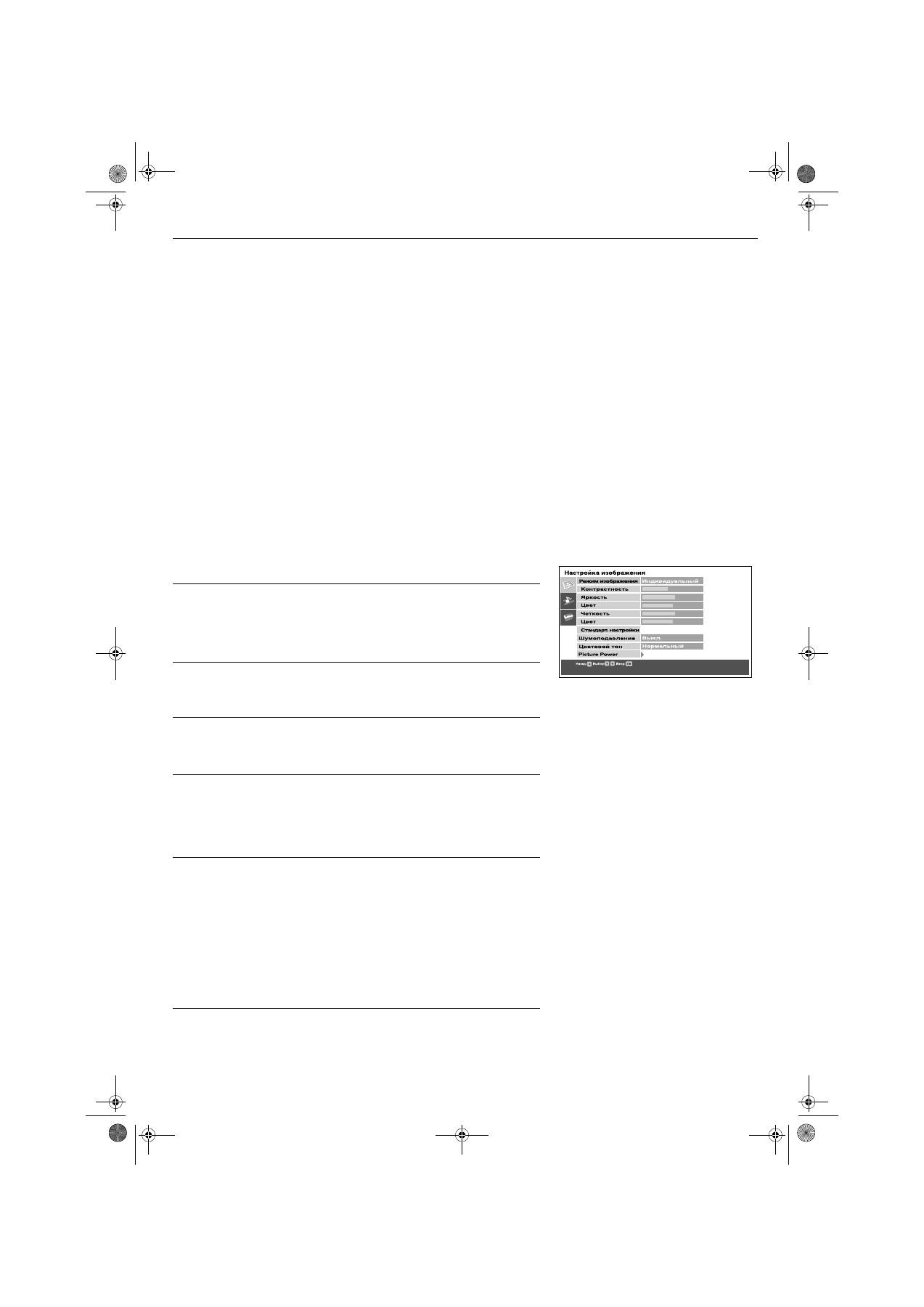
Система меню телевизора
13
Использование системы меню телевизора
В Вашем телевизоре предусмотрена система меню, которая включает в себя серию
экранных меню. С помощью этих меню Вы можете использовать свой телевизор
оптимальным образом: от настройки по Вашему вкусу качества изображения и звука до
получения доступа к расширенным возможностям системы. Для управления системой
меню используются следующие кнопки на пульте ДУ:
1.
Нажмите кнопку
MENU
для вывода главного меню.
2.
Для работы с меню используйте следующие кнопки:
- Нажмите кнопки
v
или
V
для выделения нужного меню или опции.
- Нажмите кнопку
b
для входа в нужное меню или опцию.
- Нажмите кнопку
B
для возврата к последнему меню или опции.
- Нажмите кнопки
v
,
V
,
B
или
b
для изменения заданных значений выбранной
опции.
- Нажмите кнопку
OK
для подтверждения и запоминания Вашего выбора.
3.
Нажмите кнопку
MENU
для удаления меню на экране телевизора.
Меню "Настройки изображения"
Это меню позволяет выполнять настройку изображения по Вашему собственному
выбору. Выделите нужную опцию и нажмите кнопку
b
для выбора. В приведенной ниже
таблице даны описания опций и способы их использования.
Режим изображения
Эта опция позволяет выбрать один из четырех режимов изображения. Нажмите
V
или
v
для выбора режима "Репортаж", "Кино" или "Игра". Нажмите
OK
для
подтверждения своего выбора.
Контрастность, Яркость, Насыщенность, Четкость, Оттенок
Эти опции позволяют выполнять настройку контраста, яркости, насыщенности и
четкости изображения. Нажмите
B
или
b
для задания уровней. Нажмите
OK
для
подтверждения выбора.
Примечание:
Регулировка оттенка доступна только при приеме сигнала NTSC.
При регулировке этих параметров
"
Режим изображения
"
автоматически переключится на
"
Персональный
"
.
Стандарт
Эта опция возвращает все параметры изображения к значениям заводской
настройки. Нажмите
b
для восстановления заводских параметров изображения.
Примечание:
Эта опция доступна только тогда, когда "Режим изображения" задан как "Индивидуальный".
Понижение шума
Иногда при слабом сигнале появляется помеха типа "снег" (помеха на изображении).
Использование данной опции может снизить помехи такого типа. Нажмите
V
или
v
,
чтобы выбрать "Выкл.", "Низкий","Высокий" или "Автом.". Нажмите
OK
для
подтверждения выбора.
Цвет. тон
Эта опция позволяет изменять оттенок изображения. Доступные настройки:
Теплый
:
придает белым тонам красный оттенок.
Нормальн.
:
придает белым тонам нейтральный оттенок.
Холодный
:
придает белым тонам голубой оттенок.
Нажмите
V
или
v
для выбора опции "Теплый", "Нормальн." или "Холодный".
Нажмите
OK
для подтверждения выбора.
Picture Power
Эта опция позволяет Вам посмотреть демонстрацию технологии улучшения
изображения и установить оптимальный уровень контрастности.
Четкость:
Оптимизирует уровень четкости телевизионного изображения.
Нажмите
V
или
v
для выбора "Низкий" (Демо)
или "Высокий",
затем нажмите
OK
для подтверждения своего выбора.
Примечание:
Поскольку это лишь демонстрационный режим, никакие изменения не будут
сохранены в памяти.
контрастность
: Оптимизирует уровень контрастности телевизионного
изображения. Нажмите
V
или
v
для выбора "Вкл." или "Выкл.",
затем нажмите
OK
для подтверждения своего выбора.
Режим 100 Гц
:
Эта опция позволяет Вам выбрать качество движущегося
изображения в соответствии с Вашим вкусом.
Нажмите
V
или
v
для выбора "100Hz Digital Plus" или "Adv. 100Hz Digital Motion",
затем нажмите
OK
для подтверждения своего выбора.
Меню "Настройки изображения"
RUpages13-17.fm Page 13 Tuesday, January 11, 2005 11:17 AM
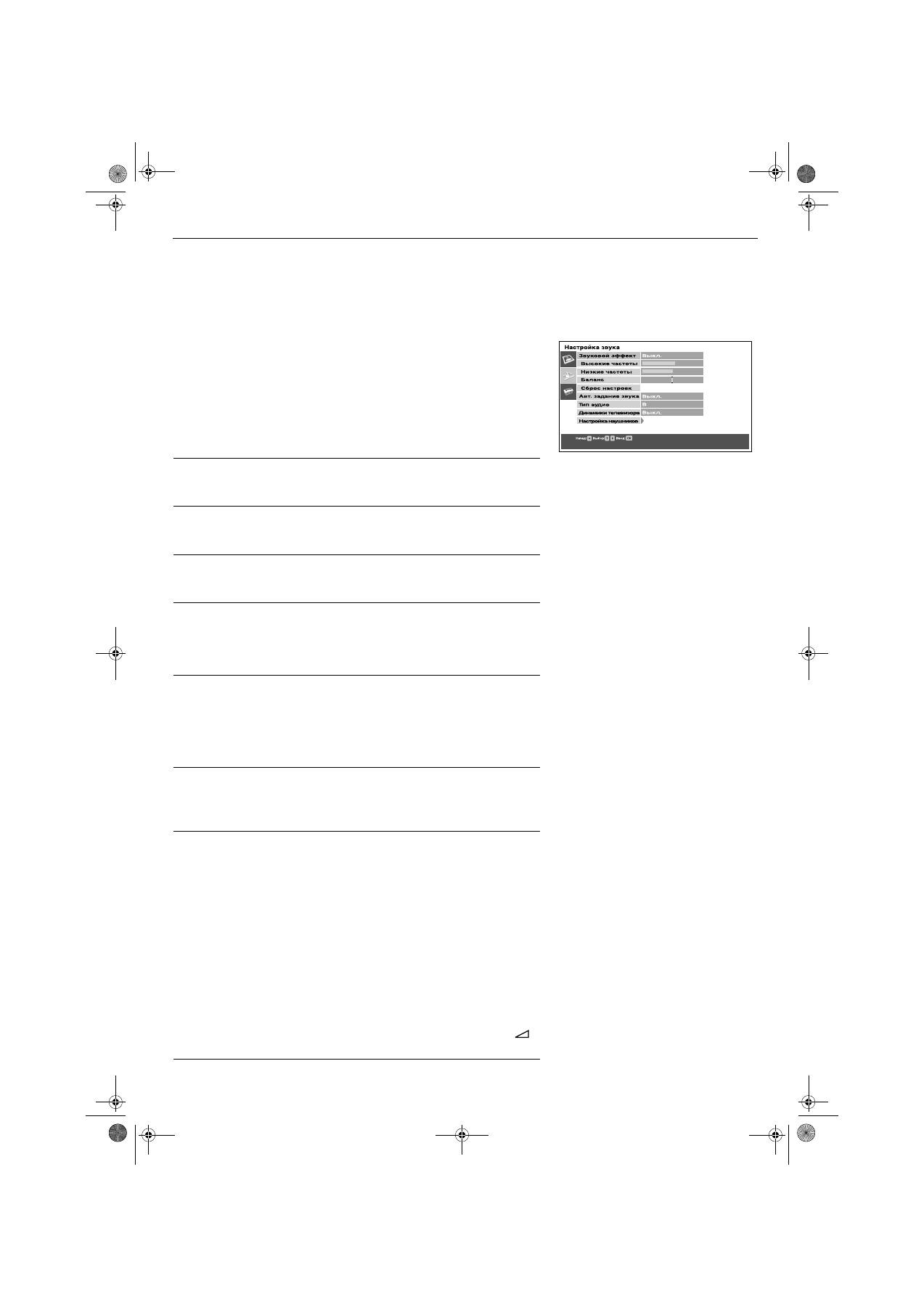
Система меню телевизора
14
Меню "Звуковые настройки"
Данное меню позволяет настроить звучание в соответствии с Вашими желаниями.
Выделите нужную опцию и нажмите кнопку
b
для выбора. В приведенной ниже таблице
даны описания опций и способы их использования.
Звуковой эффект
Эта опция позволяет выбрать один из четырех звуковых режимов. Нажмите
V
или
v
для выбора режима "Выкл.", "Естественный"*, "Динамический" или "Dolby V"**.
Нажмите
OK
для подтверждения выбора.
Примечания:
*
Режимы "Естественный" и "Динамический" являются функциями системы обработки звука
BBE. Эта система повышает чистоту, отчетливость звучания и усиливает эффект реального
присутствия.
**Данный телевизор разработан для создания звукового объемного эффекта путем имитации
звучания четырех динамиков с помощью двух в случае, если телевизионный аудиосигнал
передается в коде Dolby Surround. Звуковой эффект также можно улучшить, подключив
соответствующий внешний усилитель (подробности см. на стр. 18). Изготовлено по лицензии
компании Dolby Laboratories. Dolby и двойной символ D являются торговыми знаками компании
Dolby Laboratories.
Тембр ВЧ, тембр HЧ
Эти опции позволяют настроить звучание с помощью подстройки уровня высоких и
низких частот. Нажмите
B
или
b
для задания уровней. Нажмите
OK
для
подтверждения выбора.
Баланс
Эта опция позволяет устанавливать баланс звучания между левым и правым
динамиками. Нажмите
B
или
b
для задания баланса. Нажмите
OK
для
подтверждения выбора.
Стандарт
Эта опция сбрасывает все регулировки звучания (высокие частоты, низкие частоты,
и баланс) к стандартным заводским предустановкам. Нажмите
b
для
восстановления предустановок звучания.
Автоматическая регулировка громкости
Иногда уровень громкости передачи меняется (например, при трансляции рекламы
звук громче, чем в обычной передаче). Эта опция позволяет устранить этот эффект,
устанавливая постоянный уровень громкости для всех случаев. Нажмите
V
или
v
для выбора "Выкл." или "Вкл.". Нажмите
OK
для подтверждения выбора.
Примечание:
Эта опция недоступна, когда
"
Звуковой эффект
"
установлен в положение
"
DolbyV
"
.
Тип аудио
При приеме телепередач на двух языках:
эта опция позволяет выбрать нужный
язык передачи. Нажмите
V
или
v
для выбора A, чтобы слушать передачу на первом
языке или B, чтобы слушать ее на втором языке. Нажмите
OK
для подтверждения
выбора.
При приеме стереопрограмм:
эта опция позволяет выбрать режим звучания моно
или стерео. нажмите
V
или
v
для выбора режима "Моно" или "Стерео". Нажмите
OK
для подтверждения выбора.
Динамики телевизора
Эта опция позволяет включать или выключать динамики телевизора. Нажмите
V
или
v
для установки динамиков в положение "Вкл.", "выкл. разово" или "Постоянно
выкл." Нажмите
OK
для подтверждения выбора.
Примечание:
Эта функция полезна при подключении к ТВ внешней звуковоспроизводящей системы (см. стр. 18)
Установки для наушников
С помощью этой опции вы можете произвести установки режимов работы для
наушников. В вашем распоряжении имеются следующие опции:
Громкость:
Позволяет Вам установить уровень громкости для наушников.
Нажмите
B
или
b
для подстройки громкости. Нажмите
OK
для
подтверждения выбора.
Тип аудио:
При приеме телепередач на двух языках:
Эта опция позволяет
выбрать нужный язык передачи. Нажмите
V
или
v
для выбора A,
чтобы слушать передачу на первом языке или B, чтобы слушать ее
на втором языке. Нажмите
OK
для подтверждения выбора.
При приеме стереопрограмм
эта опция позволяет выбрать режим
звучания моно или стерео. нажмите
V
или
v
для выбора режима
"Моно" или "Стерео". Нажмите
OK
для подтверждения выбора.
Выбор PAP:
Эта опция позволяет установить, с какой из двух картинок PAP будет
подаватьтся звук на наушники (см. "Режим двух экранов PAP" на
стр. 9). Нажмите кнопку
V
или
v
, чтобы выбрать "Рамка", если Вы
хотите слушать звук активной (подсвеченной) картинки, либо
"Дясна картинка", если Вы хотите всегда слушать звук с правой
картинки. Нажмите
OK
для подтверждения.
Примечание:
Уровень громкости в наушниках независим от основной громкости, задаваемой кнопкой +/-
пульта дистанционного управления. Однако, уровень выходного сигнала на выходном
аудиоразъеме на задней панели телевизора определяется установками основной громкости.
Меню "Звуковые настройки"
RUpages13-17.fm Page 14 Tuesday, January 11, 2005 11:17 AM
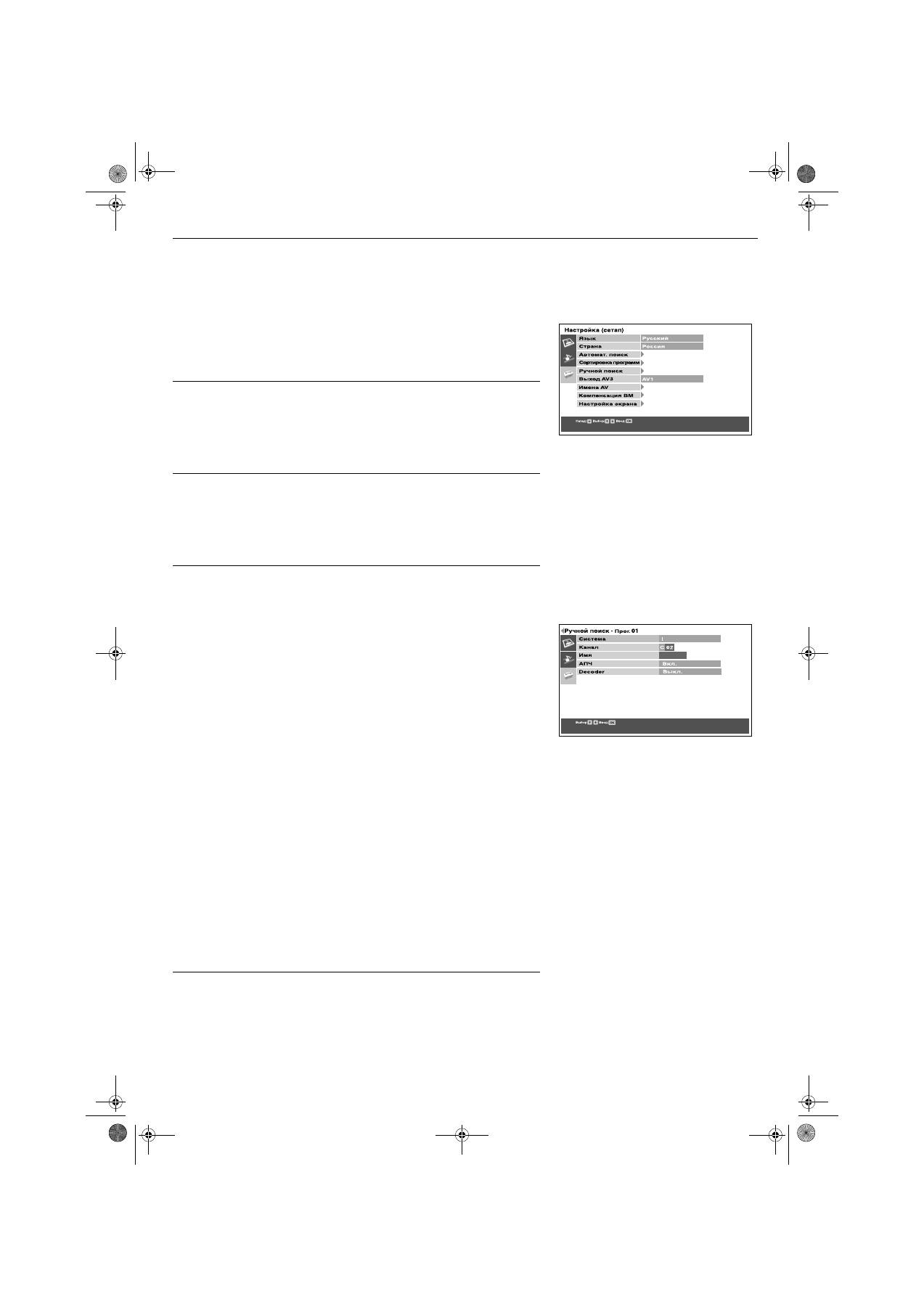
Система меню телевизора
15
Меню настройки
Это меню обеспечивает доступ к дополнительным расширенным возможностям Вашего
телевизора. Доступные опции:
Язык/Страна
При первом включении и начальной настройке ТВ на экране появлялись запросы о
выборе языка и страны. Опции "Язык" и vСтрана" в этом меню "Установка"
позволяют Вам изменить данные настройки. Когда опция "Язык" или "Страна"
подсвечены маркером, нажмите
b
для входа. Нажимайте кнопку
V
или
v
для выбора
нужного языка или страны и затем нажмите
OK
для подтверждения.
Автопоиск
Все доступные каналы были настроены во время первого включения телевизора.
Эта опция
"Автопоиск" позволяет Вам повторить этот процесс (например, для того,
чтобы перенастроить телевизор в другом месте или выполнить поиск новых
каналов, трансляция которых началась недавно). Выделив опцию "Автопоиск",
нажмите кнопку
b
для ее выбора. На экране появляется запрос на автопоиск.
Нажмите
OK
для запуска процедуры автопоиска. После того как все доступные
каналы окажутся настроенными, телевизор возвращается в обычный режим
работы.
Сортировка программ
Эта опция позволяет Вам изменить порядок, в котором каналы занесены в память
телевизора и удалить из нее не нужные каналы. Выделив опцию "Сортировка
программ", нажмите
b
для входа в меню "Сортировка программ". Нажмите
v
или
V
для выделения канала, который Вы хотите переместить, затем нажмите
b
для
выбора (нажмите кнопку
OK
если вы хотите стереть этот канал). Нажмите
v
или
V
для выделения нового положения Вашего канала, затем нажмите кнопку
OK
. После
этого выбранный канал переместится в указанное положение. Если необходимо,
повторите те же действия для перемещения других каналов.
Ручной поиск
Эта опция позволяет вести ручной поиск телевизионных станций. Выделив опцию
"Ручной поиск", нажмите
b
для входа в меню ручного поиска. Нажмите
v
или
V
для
выделения номера программы, которую Вы хотите настроить. Нажмите
OK
для
подтверждения и вывода на экран установочного меню. Нажмите
v
или
V
для
выделения опции "Система", затем нажмите кнопку
b
. Нажмите
v
или
V
, чтобы
задать требуемую систему. Выберите систему B/G или D/K. Нажмите кнопку
B
.
Нажмите кнопку
v
для выделения опции "Канал" и затем нажмите кнопку
b
.
Нажимая
v
или
V
, задайте "C" для широковещательных каналов или "S" для
кабельных каналов. Нажмите кнопку
b
. Номер канала окажется выделенным.
(a) Если Вы знаете нужный Вам номер канала:
Нажмите
цифровые
кнопки на
пульте ДУ для ввода номера канала. Нажмите кнопку
OK
для запоминания
результата.
(b) Если номер канала Вам не известен:
Нажмите
V
, чтобы ПОИСК.
Будет автоматически выполнен поиск следующего доступного телевизионного
канала или испытательного сигнала видеомагнитофона. Когда канал будет
найден, нажмите или
OK
для запоминания, или
V
для продолжения поиска.
Наименование каналов
Опция "Имя" позволяет Вам придать каналу имя по Вашему желанию.
a)
Нажмите
v
или
V
, чтобы выделить "Имя", затем нажмите кнопку
b
для
подтверждения.
b)
Нажмите кнопку
v
или
V
для выбора первой буквы или цифры по Вашему
желанию. Нажмите кнопку
b
для подтверждения. Задайте таким же образом
остальные символы, затем нажмите кнопку
OK
для сохранения результата в
памяти.
(АПЧ) (Автоматическая подстройка частоты)
Эта опция позволяет Вам произвести тонкую настройку канала для получения
оптимального результата.
a)
Нажмите кнопку
v
или
V
для выделения опции "АПЧ", затем нажмите кнопку
b
для подтверждения.
b)
Нажмите кнопку
v
или
V
для подстройки частоты настройки в диапазоне от -15
до +15. Нажмите кнопку
OK
для запоминания результата.
Примечание:
В большинстве случаев наилучший выбор – оставить АПЧ в положении Вкл.
Декодер
Эта опция позволяет настроить канал для приема зашифрованного сигнала
(например, от платного ТВ-декодера).
a)
Нажмите
v
или
V
, чтобы выделить опцию "Декодер", затем нажмите кнопку
b
для подтверждения.
b)
Нажатием
v
или
V
задайте AV1 или AV3 в зависимости от того, на какой разъем
поступает зашифрованный сигнал. Нажмите кнопку
OK
для запоминания
результата.
Меню настройки
Меню экран установочного
RUpages13-17.fm Page 15 Tuesday, January 11, 2005 11:17 AM
Система меню телевизора
16
Примечания о входах AV:
Входы AV1/AV2:
К этому разъему допускается подключение источника композитного
видеосигнала или сигнала RGB. Телевизор определит, какой вход
подключен к разъему, и автоматически выведет данные на экран.
Входы AV3/AV4:
На этот разъем допускается подавать обычный (композитный)
видеосигнал или сигнал S-Video. Телевизор определит, какой сигнал
подключен к разъему, и автоматически выведет данные на экран.
AV3-выход
Эта опция позволяет задавать сигнал какого устройства подается с AV3 SCART-
разъема (обозначенного
) на задней панели телевизора. Если подключить
видеомагнитофон к этому разъему, то можно выполнять запись с устройств,
подключенных к другим разъемам телевизора. Нажмите
V
или
v
для выбора одной
из следующих установок, затем для подтверждения выбора нажмите кнопку
OK
:
TV
Всегда подается аналоговый телевизионный сигнал.
AV1
Подается сигнал от аппаратуры, подключенной к
разъему на задней панели телевизора.
AV2
Подается сигнал от аппаратуры, подключенной к
разъему на задней панели телевизора.
AV4
Подается сигнал от аппаратуры, подключенной к
к разъему на задней панели телевизора.
AV5
Подается сигнал от аппаратуры, подключенной к
разъему на боковой панели телевизора.
Имена AV
Опция "Имена AV" позволяет присвоить имя (название) любой аппаратуре,
подключенной к разъемам AV телевизора. Это имя затем на короткое время
выводится на экран при выборе этой аппаратуры. Выделив опцию " Имена AV",
нажмите
b
для входа в меню "Имена AV". Нажмите
v
или
V
для выделения разъема,
которому Вы хотите присвоить имя. Нажмите
b
для выбора столбца "НАЗВ."
Нажмите
v
или
V
для выбора одного из имеющихся имен: "Cable", "CAM", "DVD",
"Sat", или "Video". Выберите опцию "Редакт.", если Вы хотите присвоить
собственное название. Нажмите кнопку
OK
для запоминания результата.
Примечание:
Если задана опция "Редакт.", нажмите
b
для выбора столбца "ИМЯ". Нажмите
v
или
V
для
выбора первого символа. Нажмите
b
для подтверждения этого символа. Выберите таким же
образом другие символы (не более 5). Выбрав все нужные символы, нажмите
OK
для занесения
имени в память.
Компенсация ВМ
Эта опция позволяет уменьшить дрожание изображения, которое иногда появлется
при просмотре некачественных видеозаписей.
Выберите курсором пункт "Компенсация ВМ" и нажмите кнопку
b
для входа.
Нажимайте кнопку
v
или
V
для выбора гнезда AV входа, к которому подключен
видемагнитофон, затем нажмите кнопку
b
для подтверждения. Нажмите кнопку
v
или
V
, чтобы выбрать "Вкл." и затем нажмите
OK
для запоминания настройки.
3/
s
3
1
2
4/
s
4
5
/
s
5
RUpages13-17.fm Page 16 Tuesday, January 11, 2005 11:17 AM

Система меню телевизора
17
Настройка экрана
С помощью этой опции Вы можете произвести настройку экрана телевизора. В
Вашем распоряжении имеются следующие опции:
Автоформат:
при включении этой опции телевизор может
автоматически подстраивать размер изображения в
соответствии с принимаемым сигналом. Нажмите
V
или
v
для выбора "Вкл." или ‘"Выкл.". Нажмите
OK
для
подтверждения выбора.
Коррекция формата 4:3 :
При просмотре телевизионных программ, передаваемых в
формате 4:3 или 14:9, у края экрана будут иметься
темные зоны. Доступные настройки:
4:3.:
На телевизионном экране остаются темные зоны.
Оптимальный:
телевизор автоматически переключается
в режим "Оптимальный"; при этом устраняются все
темные зоны на телеэкране.
Нажатием кнопки
V
или
v
задайте "4:3" или
"Оптимальный". Нажмите
OK
для подтверждения
выбора.
Примечание:
Эта опция доступна только при включенной опции "Автоформат".
Поворот изображения:
Вследствие магнитного поля Земли изображение может
оказаться немного наклоненным. Данная опция
позволяет устранить это явление. Выделив опцию
"Поворот изображ.", нажмите кнопку
b
для ее выбора.
Нажимайте кнопку
v
или
V
для поворота изображения в
диапазоне от -5 до +5. Нажмите кнопку
OK
для
запоминания результата.
Наладка RGB:
При просмотре изображения, поступающего от RGB-
устройств, подключенных к разъему AV1 или AV2,
(например, DVD-проигрывателя плеера, приставки
PlayStation) может понадобиться настройка изображения.
Эта опция позволяет подстроить размер и положение по
горизонтали изображения, поступающего от RGB-
устройства. Выделив опцию "Наладка RGB", нажмите
b
для входа в меню "Наладка RGB". Нажмите
b
для
выбора опции "Центр по вертикали". Нажмите
v
или
V
для центрирования изображения в пределах от -5 до +5.
Нажмите кнопку
OK
для запоминания результата.
Нажмите
v
для выбора опции "Верт. размер". Нажмите
v
или
V
для настройки размера изображения в пределах от
-5 до +5. Нажмите кнопку
OK
для запоминания
результата.
Примечание
:
Если к разъемам AV1 или AV2 SCART не подключено никакое
RGB-устройство, опция "настройка RGB" будет недоступной.
RUpages13-17.fm Page 17 Tuesday, January 11, 2005 11:17 AM
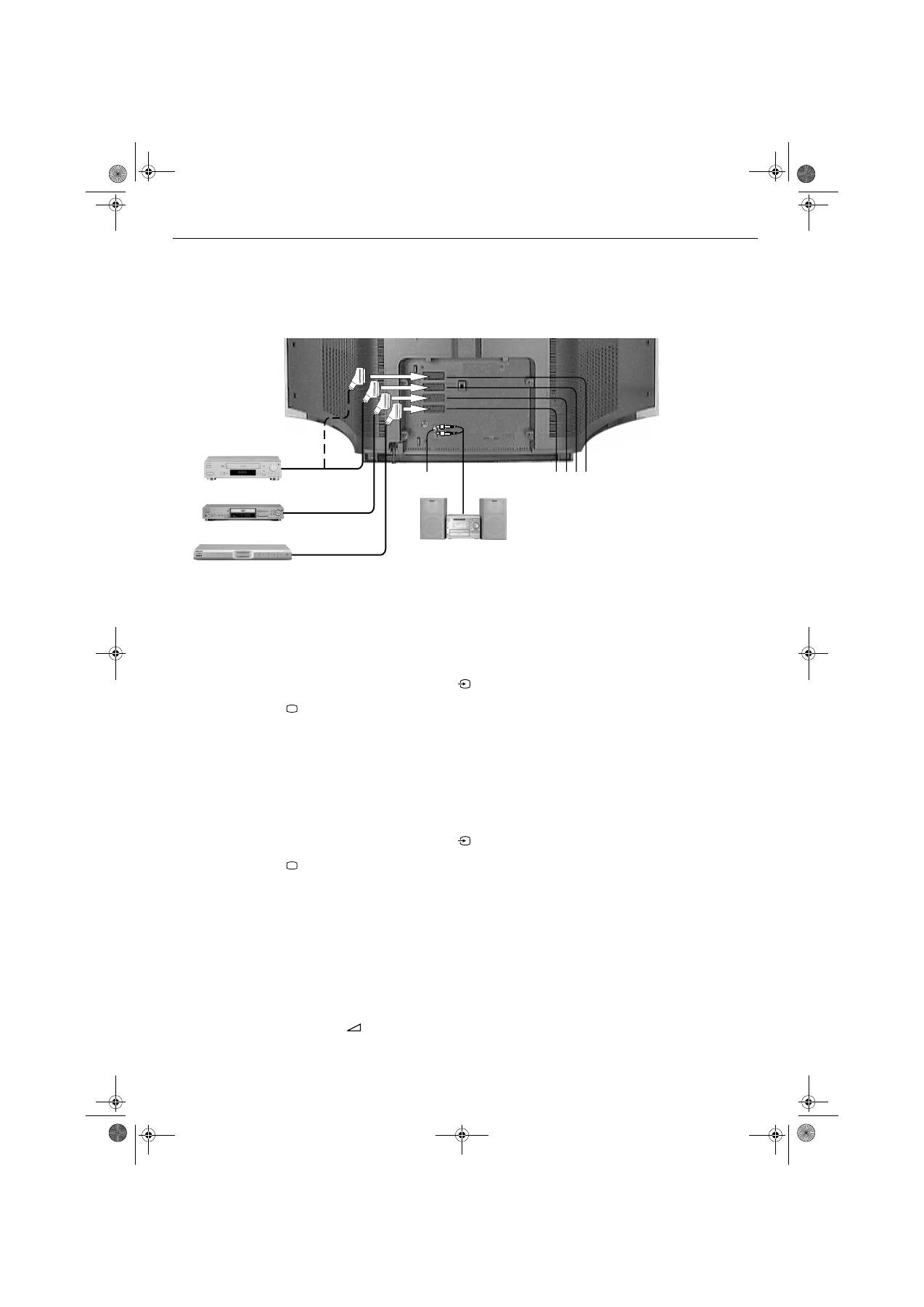
Подключение дополнительных устройств к телевизору
18
Самая разнообразная аппаратура может быть подключена к телевизору через разъемы
на его передней и задней панелях.
Подключение аппаратуры к разъемам на
задней панели
Подключение DVD-проигрывателя
Подключение декодера/Приставки кабельного или
спутникового ТВ
Подключение видеомагнитофона с SMARTLINK
SMARTLINK представляет собой прямое соединение между телевизором и
видеомагнитофоном, имеющим такую функцию. Убедитесь, что Ваш видеомагнитофон
со SMARTLINK подключен к разъему
C
, помеченному маркировкой
(
SMARTLINK
)
i
3/
r
3
VCR
, через универсальный "полный" SCART-кабель с 21-штырьковым разъемом.
Более подробную информацию о SMARTLINK см. в инструкции по эксплуатации Вашего
видеомагнитофона.
Подключение музыкального центра
1.
Соедините SСART-кабелем разъем
B
телевизора со SСART-разъемом
Вашего DVD-проигрывателя (см. инструкцию на DVD-проигрыватель)
2.
Вставьте диск DVD в DVD-проигрыватель, затем нажмите кнопку "PLAY"
("Воспроизведение"). На экране телевизора автоматически появится
изображение.
Если этого не произойдет, несколько раз нажмите кнопку
на пульте ДУ
до тех пор, пока изображение не появится на экране.
3.
Нажмите кнопку
, когда захотите вернуться к обычному режиму работы
телевизора.
1.
Соедините SСART-кабелем разъем
A
телевизора со SСART-разъемом
Вашего декодера/Приставку кабельного или спутникового ТВ. (см.
инструкцию на это устройство).
2.
Включите Ваш декодер/Приставку кабельного или спутникового ТВ. На
экране телевизора автоматически появится изображение.
Если этого не произойдет, несколько раз нажмите кнопку
на пульте ДУ
до тех пор, пока изображение не появится на экране.
3.
Нажмите кнопку
, когда захотите вернуться к обычному режиму работы
телевизора.
1.
Соедините кабелем с разъемом "тюльпан" разъемы
E
телевизора с Вашим
музыкальным центром (см. инструкцию на Ваш музыкальный центр).
2.
Используйте кнопку Volume +/-
для задания нужной громкости звука.
Если Вы захотите отключить динамики телевизора, см. пункт "Динамики
телевизора" в меню"Звуковые настройки" на стр.14.
Примечание:
Соединительные кабели в не входят в
комплект поставки.
DVD
Декодер/Приставка кабельного или спутникового ТВ
Музыкальный центр
Видеомагнитофон
A BCD
E
RUpages18-24.fm Page 18 Monday, January 10, 2005 5:47 PM
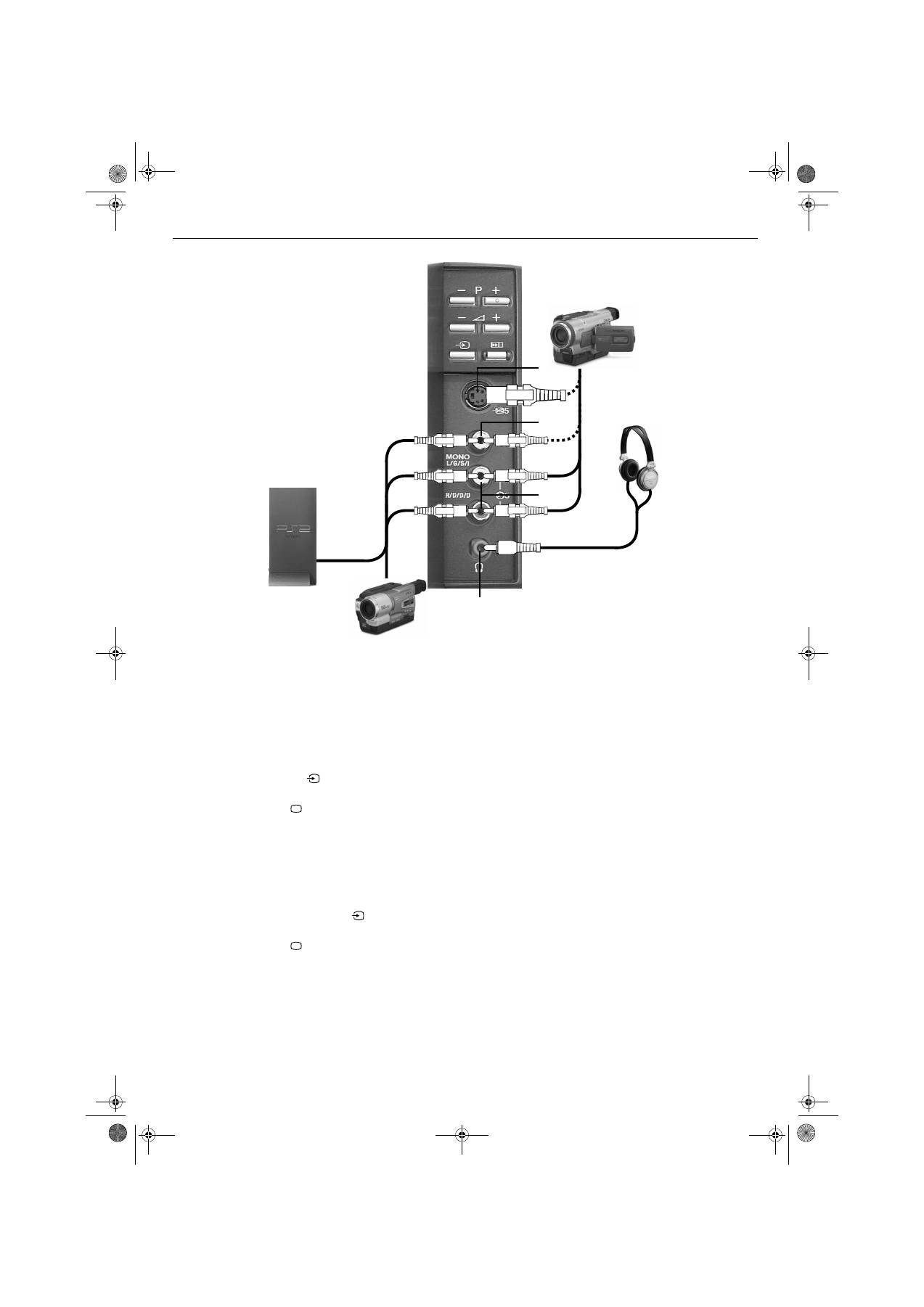
Подключение дополнительных устройств к телевизору
19
Подключение аппаратуры к разъемам на передней панели
Подключение приставки Playstation
Подключение видеокамеры S-VHS/8 мм/Hi8
Подключение наушников
1.
Соедините кабель, входящий в комплект поставки Вашей приставки
Рlaystation, к разъемам
I
(вход видеосигнала) и
J
(левый и правый входы
аудиосигнала).
2.
Включите приставку PlayStation, вставьте кассету с игрой, затем несколько
раз нажмите кнопку
на пульте ДУ до тех пор, пока изображение не
появится на экране.
3.
Нажмите кнопку
, когда захотите вернуться к обычному режиму работы
телевизора.
1.
Подсоедините Вашу видеокамеру к разъемам
H
и
J
или
I
и
J
как
показано на рисунке.
2.
Нажмите кнопку "PLAY" (Воспроизведение) на Вашей видеокамерe, затем
несколько раз нажмите кнопку
на пульте ДУ до тех пор, пока
изображение не появится на экране телевизора.
3.
Нажмите кнопку
, когда захотите вернуться к обычному режиму работы
телевизора.
1.
Подсоедините Ваши наушники к разъему
G
на телевизоре.
2.
Для установки громкости используйте опцию "Настройка наушников" ( см.
меню "Звуковые настройки" на стр.14).
G
S-VHS
видеокамера
Приставка PlayStation
Примечания:
Соединительные кабели не входят в комплект
поставки.
Наушники
видеокамера
J
I
H
RUpages18-24.fm Page 19 Monday, January 10, 2005 5:47 PM
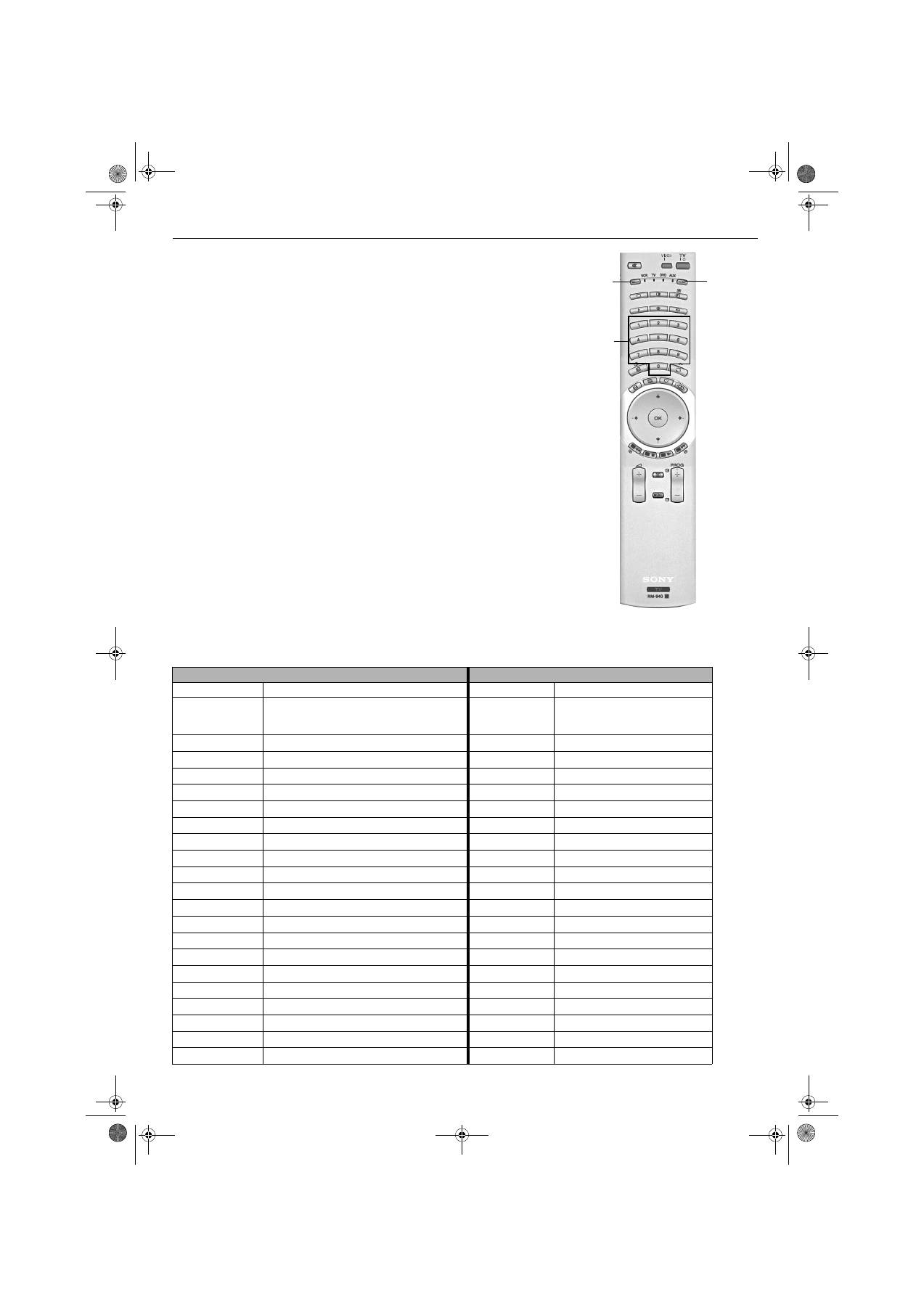
Дополнительные сведения
20
/
1
/
Использование пульта ДУ с DVD-проигрывателем и
видеомагнитофоном
Настоящий пульт ДУ разработан для управления DVD-проигрывателями и
видеомагнитофонами производства не только компании Sony, но и других производителей.
Для управления DVD-проигрывателями и видеомагнитофонами других марок с помощью
настоящего пульта ДУ выполните следующие операции:
1.
Найдите в приведенной ниже таблице 3-значный код для марки Вашего
устройства. Если Ваше устройство имеет несколько кодов, на данном этапе
используйте только первый из них.
2.
Нажимайте кнопку
>
или
.
на пульте ДУ до тех пока, не загорится зеленый
индикатор на видеомагнитофоне или DVD-проигрывателе.
3.
После того как загорится зеленый индикатор, нажмите и держите в нажатом
положении кнопку
>
в течение примерно 6 секунд до тех пор, пока индикатор
не начнет мигать.
4.
Используя
цифровые
кнопки, введите 3-значный код для Вашего
видеомагнитофона или DVD-проигрывателя. Как только будет введен
правильный код, на мгновение загорятся все три зеленых индикатора.
5.
Включите Ваш видеомагнитофон или DVD-проигрыватель и проверьте,
правильно ли выполняются их основные функции под управлением пульта ДУ. В
случае отрицательного результата повторите шаги 2 - 4 и введите следующий 3-
значный код, присвоенный марке Вашего видеомагнитофона или DVD-
проигрывателя.
6.
Когда Вы снова захотите использовать пульт ДУ для управления работой
телевизора, нажимайте кнопку
>
или
.
до тех пор, пока не загорится
зеленый индикатор телевизора. Не забывайте выбирать видеомагнитофон или
DVD-проигрыватель с помощью кнопок
>
или
.
всякий раз, когда Вы
хотите управлять этими устройствами с помощью пульта ДУ.
Примечание:
Введенные Вами коды устройств могут оказаться потерянными, если севшие батарейки не будут
немедленно заменены новыми. Если это случится, введите код заново, следуя описанной выше
процедуре. На внутренней стороне крышки отделения для батареек имеется наклейка, на которой
можно записывать нужные коды устройств. Данный список охватывает не все марки и модели
видеомагнитофонов и DVD-проигрывателей.
Список марок видеомагнитофонов
Список марок DVD-проигрывателей
Марка Код
Марка
Код
SONY (VHS)
301, 302, 303, 308, 309, 362
SONY
001, 029, 030, 036, 037 , 038, 039,
040, 041, 042, 043, 044, 053, 054,
055
SONY (BETA)
303, 307, 310
AKAI
032
SONY (DV)
304, 305, 306
AIWA
021
AIWA
325, 331, 351
DENON
018, 027, 020, 002
AKAI
326, 329, 330
GRUNDIG
009, 028, 023, 024, 016, 003
DAEWOO
342, 343
HITACHI
025, 026, 015, 004, 035
GRUNDIG
358, 355, 360, 361, 320, 351, 366
JVC
006, 017
HITACHI
327, 333, 334
KENWOOD
008
JVC
314, 315, 322, 344, 352, 353, 354, 348, 349
LG
015, 014, 034
LG
332, 338
LOEWE
009, 028, 023, 024, 016, 003
LOEWE
358, 355, 360, 361, 320, 351
MATSUI
013, 016
MATSUI
356, 357
ONKYO
022, 033
ORION
328
PANASONIC
018, 027, 020, 002, 045, 046, 047
PANASONIC
321, 323
PHILIPS
009, 028, 023, 024, 016, 003, 031
PHILIPS
311, 312, 313, 316, 317, 318, 358, 359, 363, 364 PIONEER
004
SAMSUNG
339, 340, 341, 345
SAMSUNG
011, 014
SANYO
335, 336
SANYO
007
SHARP
324
SHARP
019, 027
THOMSON
319, 350, 365
THOMSON
012
TOSHIBA
337
TOSHIBA
003
YAMAHA
018, 027, 020, 002
кнопку
>
.
кнопку
Цифровые
кнопки
RUpages18-24.fm Page 20 Monday, January 10, 2005 5:47 PM
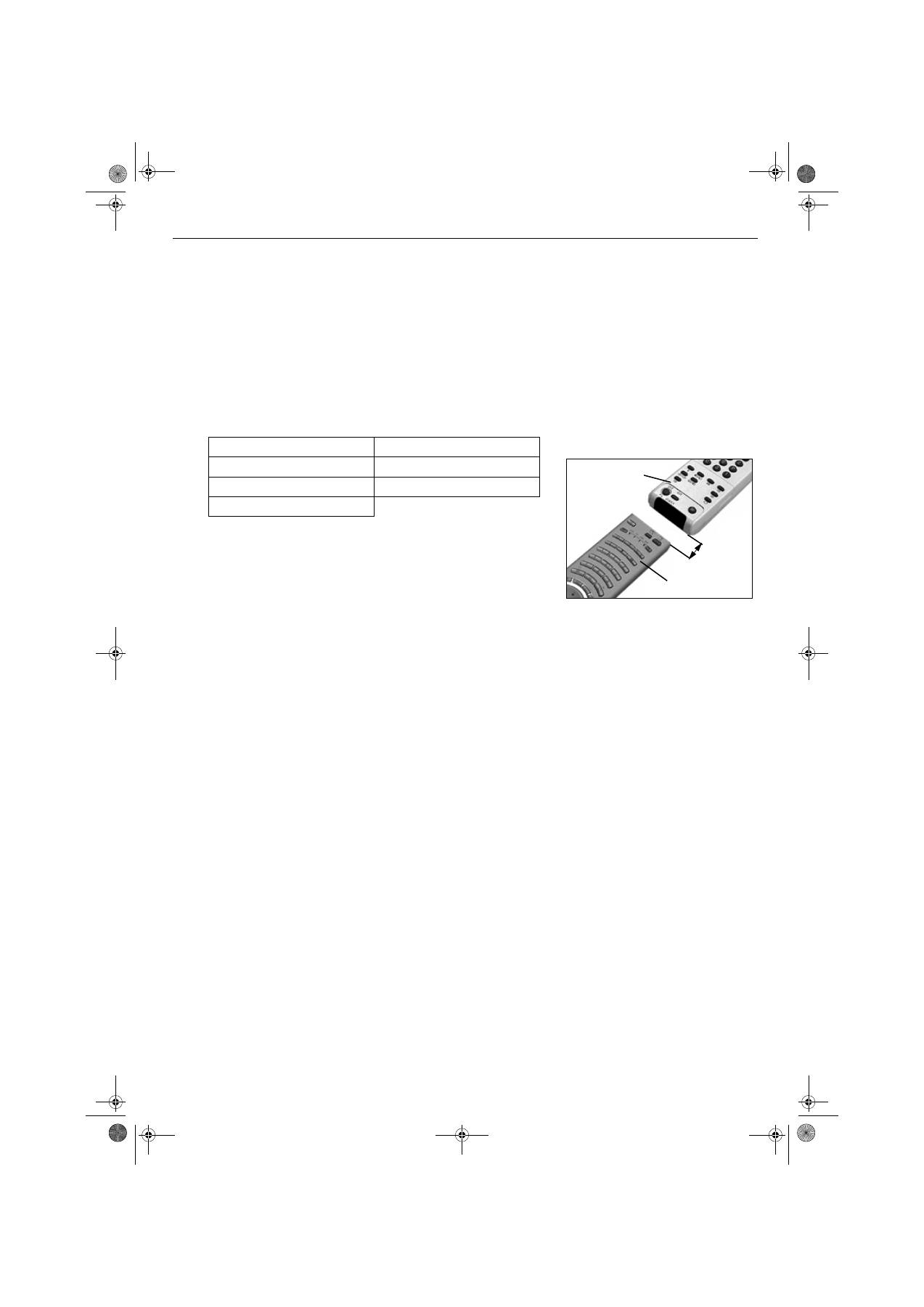
Дополнительные сведения
21
Обучение пульта ДУ*
Чтобы устранить необходимость использовать несколько пультов ДУ, Ваш пульт имеет
функцию обучения. После выполнения нижеописанной процедуры его можно
использовать вместо других пультов ДУ.
Стирание последней присвоенной функции
Стирание всех присвоенных функций
1.
Нажмите кнопку
.
и держите ее нажатой примерно 6 с до тех пор, пока
не начнет мигать индикатор AUX.
2.
Нажмите кнопку, которой Вы хотите присвоить данную функцию.
Поочередно начнут мигать индикаторы VCR, TV, DVD и AUX.
Для присвоения функций кнопок пультов ДУ других устройств можно
использовать следующие кнопки на Вашем пульте ДУ:
Кнопка
VIDEO I/
1
Цифровые
кнопки
V
,
v
,
B
,
b
Кнопка
OK
Цветные
кнопки
Кнопка
Menu
Кнопки
Prog+/-
3.
Установите пульт ДУ другого устройства так, как показано на рисунке.
Нажмите кнопку, функцию которой Вы хотите присвоить одной из кнопок
Вашего пульта ДУ. Индикаторы VCR, TV, DVD и AUX будут загораться в
момент запоминания присвоенной функции.
4.
Повторите шаги 2 и 3 для присвоения других функций.
5.
Нажмите кнопку
.
для окончания.
1.
Нажмите кнопку
.
и держите ее нажатой примерно 6 с до тех пор, пока
не начнет мигать индикатор AUX.
2.
Нажмите кнопку
%
для стирания последней присвоенной функции.
3.
Нажмите кнопку
.
для возврата к обычному режиму работы
телевизора.
1.
Нажмите кнопку
.
и держите ее нажатой примерно 6 с до тех пор, пока
не начнет мигать индикатор AUX.
2.
Нажмите кнопки
%
и
.
, чтобы стереть все присвоенные функции.
3.
Нажмите кнопку
.
для возврата к обычному режиму работы
телевизора.
Пульт ДУ телевизора
Другой пульт ДУ
*Присвоенные функции могут быть
потеряны, если немедленно не заменить
севшие батарейки.
2-4cm
RUpages18-24.fm Page 21 Monday, January 10, 2005 5:47 PM
Дополнительные сведения
22
Технические характеристики
Телевизионный
стандарт
B/G/H, DK
Система цветного
телевидения
PAL,SECAM
NTSC 3.58, 4.43 (только видеовход)
Диапазон
принимаемых
каналов
VHF: E2-E12
UHF:
E21-E69
CATV:
S1-S20
HYPER:
S21-S41
D/K:
R1-R12, R21-R69
Кинескоп
Super Fine Pitch FD Trinitron
, около 82 cм
Выходная
мощность звука
Левый/правый:
2x20 Вт (музыкальная мощность), 2x10 Вт (RMS)
Subwoofer:
1x30 Вт (музыкальная мощность), 1x15 Вт (RMS)
Потребляемая
мощность
около 160 Вт
Габариты
(ширина x высота
x глубина)
около 1015 x 575 x 590 мм
Вес
около 68 кг
Разъемы на
задней панели
21-контактный евроразъем (стандарт CENELEC), включая аудио/видеовход,
вход RGB, аудио/видеовыход ТВ.
21-контактный евроразъем (стандарт CENELEC), включая аудио/видеовход,
вход RGB, аудио/видеовыход ТВ.
21-контактный евроразъем (стандарт CENELEC), включая аудио/видеовход,
S-видеовход, выбираемый аудио/видеовыход.
21-контактный евроразъем (стандарт CENELEC), включая аудио/видео выход,
S-видеовыход.
вход RF (антенный)
Аудиовыход - разъемы RCA
Разъемы на
боковой панели
Видеовход - гнездо типа "тюльпан"
S-video вход - 4 контакта
DIN
Аудиовходы - гнезда типа "тюльпан"
Гнездо для наушников - гнездо типа "мини-джек" стерео
Комплект
принадлежностей
Пульт ДУ RM-940 (1)
Батарейки размера AA согласно стандарту МЭК (2)
Дизайн и технические характеристики могут быть изменены без предупреждения
1
2
3/
s
3
4
/
s
4
5
s
5
5
Иэготовлено в:
Сони Спзйн С.А. завод в Барселоне
Пол. Кан Митьянс с/н 08232
Виладекавальс, Барселона,
Испания
Manufactured in:
Sony Spain S. A.
Pol. Ind. Can Mitjans s/n
08232 Viladecavalls (Barcelona)
Spain
RUpages18-24.fm Page 22 Tuesday, January 11, 2005 10:00 AM
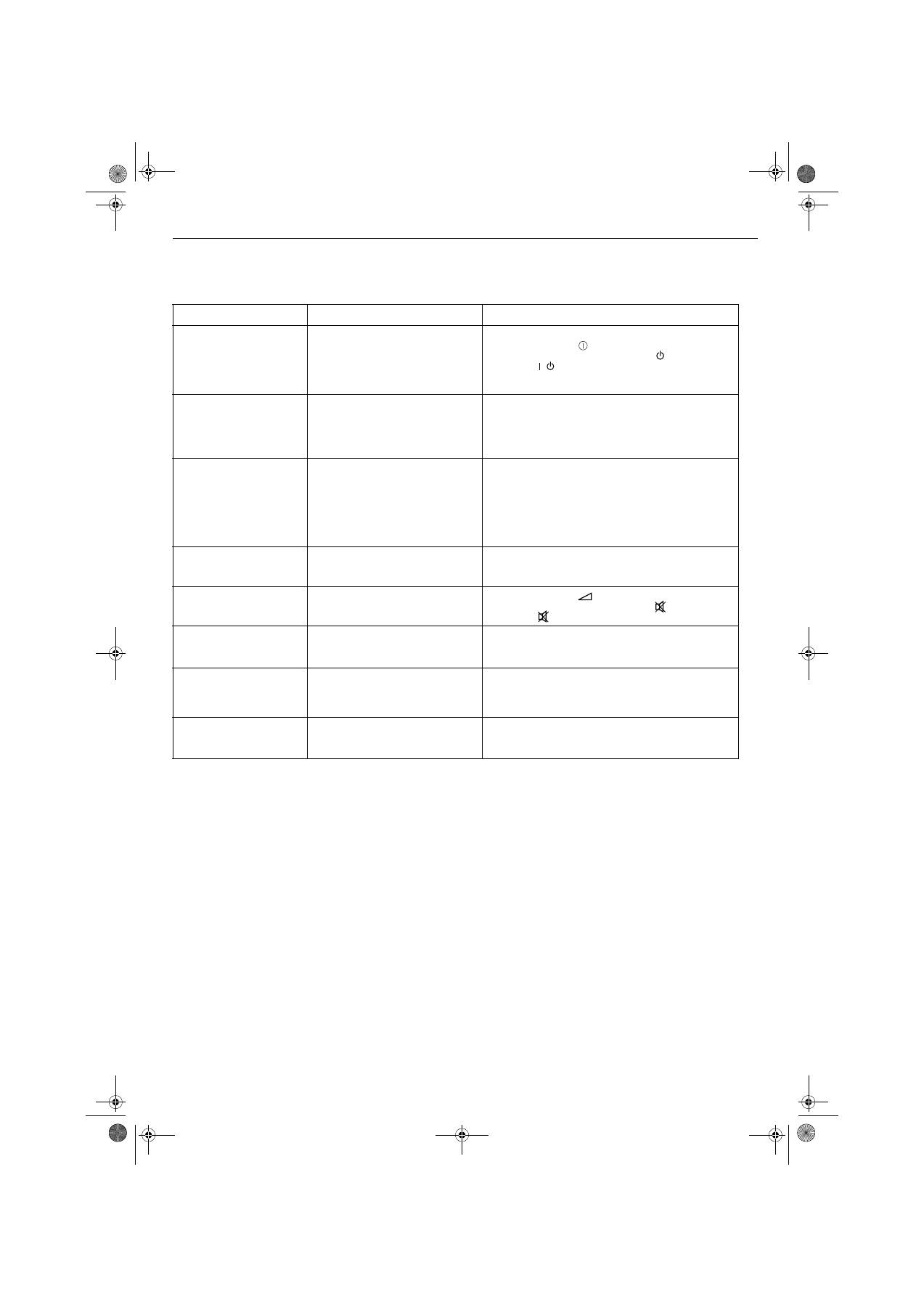
Дополнительные сведения
23
Устранение неполадок
•
Если Вы не смогли устранить эти проблемы, обратитесь к
квалифицированному персоналу по обслуживанию телевизоров.
•
НИКОГДА не открывайте самостоятельно корпус телевизора.
Неисправность
Возможные причины
Способы устранения
Нет изображения, нет звука
•
Выключено питание.
•
Телевизор находится в режиме
ожидания.
•
Не подсоединена антенна.
•
Включите телевизор в сеть.
•
Нажмите кнопку
на передней панели
телевизора.
Если горит индикатор
, нажмите
кнопку
на пульте ДУ.
•
Проверьте правильность подсоединения антенны.
Низкое качество
изображение, или
изображение отсутствует
(темный экран), но качество
звука хорошее.
•
Произведенные настройки
изображения.
•
Войдите в меню "Настройки изображения", затем
настройте яркость и другие характеристики
изображения.
Некоторые каналы пустые.
•
Шифрованные или принимаемые
только по подписке каналы.
•
Канал используется только для
передачи данных (без звука и
изображения).
•
Канал не транслируется.
•
Подпишитесь на платную трансляцию.
•
См. раздел "Сортировка программ" (см. стр.15).
Мигает индикатор режима
ожидания.
•
Неисправность (неравномерное
мигание).
•
Не открывайте телевизор сами, обращайтесь в
службу сервиса.
•
Обратитесь в ближайший сервисный центр Sony.
Хорошее качество
изображения, но нет звука.
•
Выключена громкость.
•
Нажмите кнопку
+ на пульте ДУ.
•
Если на экране появляется символ
, нажмите
кнопку
на пульте ДУ.
Цветные передачи
воспроизводятся в черно-
белом изображении.
•
Произведенные настройки цвета.
•
Выберите меню "Настройки изображения", затем
произведите настройки цвета.
Не работает пульт ДУ.
•
Сели батарейки.
•
Неверный режим работы.
•
Замените батарейки.
•
Нажмите кнопку
>
или
.
чтобы убедиться, что
Ваш пульт ДУ находится в режиме, соответствующем
той аппаратуре, которой Вы хотите управлять.
Искажение изображения при
переключении каналов или
выборе телетекста.
•
Входные сигналы от работающей
внешней аппаратуры.
•
Выключите дополнительно подключенную к
телевизору аппаратуру.
/
RUpages18-24.fm Page 23 Monday, January 10, 2005 5:47 PM

24
RUpages18-24.fm Page 24 Monday, January 10, 2005 5:47 PM

K cover.fm Page 3 Monday, January 10, 2005 5:42 PM
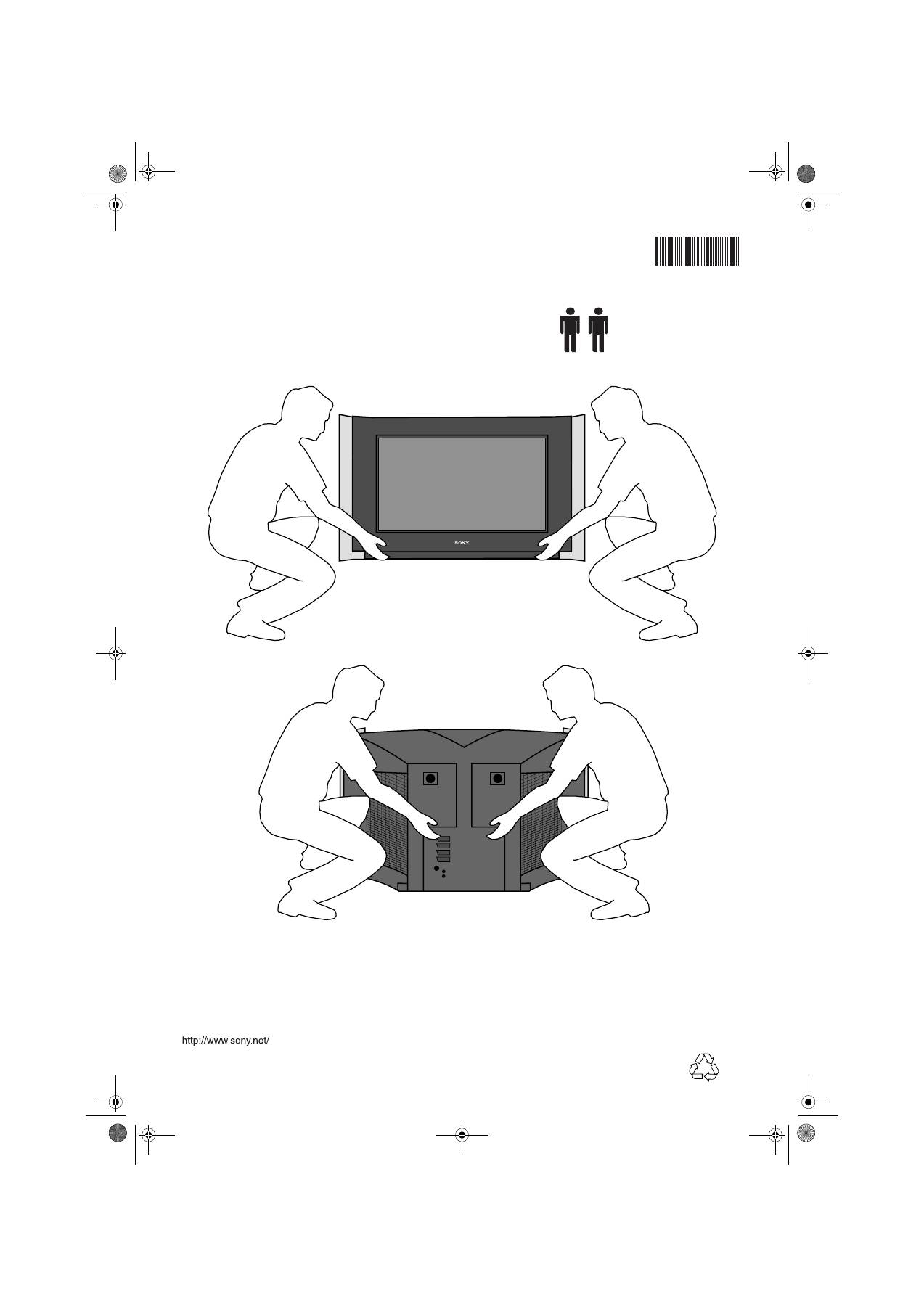
Sony Corporation Printed in Spain
KV-32HQ150K
2-594-304-
41(1)
259430441
K cover.fm Page 4 Monday, January 10, 2005 5:42 PM

