
Sony KV-32HQ150K – page 3
Manual for Sony KV-32HQ150K
Table of contents
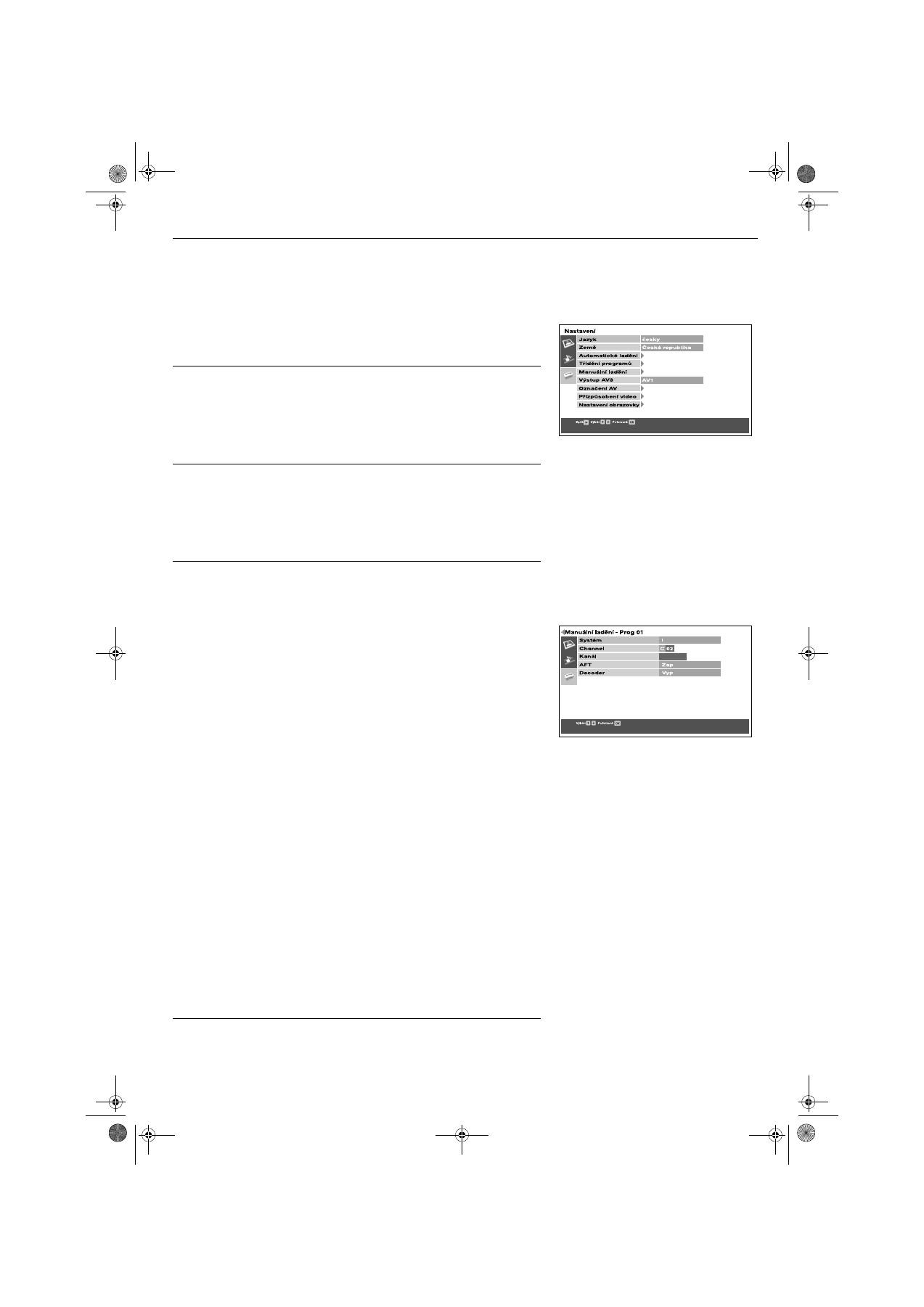
Nabídka televizoru
15
Nabídka nastavení televizoru
Tato nabídka zpřístupňuje další progresivní funkce. Tyto funkce zahrnují:
Jazyk/Země
Při první instalaci televizoru se objevila výzva k výběru jazyka a země. Funkce
“Jazyk” a “Země” v nabídce “Instalace” vám umožňují tato nastavení změnit.
Zvýrazněte funkci “Jazyk” a “Země” a stisknutím
b
je otevřete. Stisknutím
v
nebo
V
zvolte požadovaný jazyk a zemi a potvrte stisknutím
OK.
Automatické ladění
Všechny dostupné kanály byly naladěny při prvním zapnutí televizoru. Volba
"Automatické ladění" umožňuje tento proces zopakovat (např. při instalaci
televizoru na jiném místě nebo při hledání nových kanálů, které se od první
instalace objevily). Zvýrazněte volbu "Automatické ladění" a tlačítkem
b
ji
vyberte. Na obrazovce se objeví výzva k automatickému ladění. Tlačítkem
OK
spustíte proces automatického ladění. Až se vyladí všechny dostupné kanály,
televizor se vrátí do normálního stavu.
Třídění programů
Tato volba umožňuje měnit pořadí, ve kterém jsou kanály v televizoru uloženy, a
mazat nežádoucí programy. Zvýrazněte volbu "Třídění programů " a tlačítkem
b
otevřete nabídku "Třídění programů ." Tlačítkem
v
nebo
V
zvýrazněte kanál,
který chcete posunout, a pak ho vyberte tlačítkem
b
(chcete-li kanál smazat,
stiskněte tlačítko
OK
). Tlačítky
V
nebo
v
zvolte pro vybraný kanál nové pořadí, a
pak stiskněte
OK
. Vybraný kanál se přesune na nové místo. Chcete-li posunout
další kanály, postup opakujte.
Ruční ladění
Tato volba umožňuje ručně naladit kanály. Zvýrazněte volbu "Ruční ladění" a
tlačítkem
b
otevřete nabídku "Ruční ladění." Tlačítkem
v
nebo
V
zvýrazněte číslo
programu, který chcete naladit. Tlačítkem v volbu potvrte a vyvolejte obrazovku
nastavení. Tlačítkem
v
nebo
V
zvýrazněte Systém, a pak stiskněte tlačítko
b
.
Tlačítky
v
nebo
V
nastavte požadovaný systém. Zvolte systém B/G nebo D/K.
Stiskněte tlačítko
B
. Tlačítkem
v
zvýrazněte Kanál a stiskněte tlačítko
b
. Tlačítkem
v
nebo
V
vyberte "C" pro pozemní vysílání, nebo "S" pro kabelové vysílání.
Stiskněte tlačítko
b
. Zvýrazní se číslo kanálu.
a)
Znáte-li číslo kanálu, který si přejete:
Zadejte číslo kanálu tlačítky s čísly
na dálkovém ovladači. Uložte tlačítkem
OK
.
b)
Neznáte-li číslo kanálu:
Tlačítkem
V
vyberte NAJDI. Televizor automaticky
hledá další dostupný televizní kanál nebo kontrolní signál videorekordéru. Po
nalezení kanálu výsledek uložte tlačítkem
OK
nebo pokračujte v hledání
tlačítkem
V
.
Pojmenování kanálu
Po zvolení možnosti "Označení" můžete kanálu přidělit jméno podle vlastního
výběru.
a)
Tlačítkem
v
nebo
V
zvýrazněte "Označení", a pak přejděte k zadání jména
stisknutím tlačítka
b
.
b)
Tlačítkem
v
nebo
V
vyberte první písmeno nebo číslo jména. Volbu potvrte
tlačítkem
b
. Stejným postupem vyberte ostatní znaky, pak jméno uložte
stisknutím tlačítka
OK
.
AFT (Automatické doladění)
Tato volba umožňuje kanál přesně doladit a docílit tak optimální kvality příjmu.
a)
Tlačítkem
v
nebo
V
zvýrazněte "AFT", a pak dolaování otevřete stisknutím
tlačítka
b
.
b)
Tlačítkem
v
nebo
V
lze vyladěný kmitočet upravit v rozsahu -15 až +15.
Nastavení uložte tlačítkem
OK
.
Poznámka:
Většinou je nejlepší ponechat funkci AFT nastavenou na “Zap”.
Dekodér
Tato volba umožňuje nastavit kanál ke sledování zakódovaného signálu (např. z
placeného televizního dekodéru).
a)
Tlačítkem
v
nebo
V
zvýrazněte "Dekodér", a pak přejděte k volbě kanálu
stisknutím tlačítka
b
.
b)
Tlačítkem
v
nebo
V
vyberte AV1 nebo AV3 podle toho, ke které zdířce je
kódovaný signál připojen. Nastavení uložte tlačítkem
OK
.
Nabídka nastavení televizoru
Nabídka obrazovku nastavení
CZpages13-17.fm Page 15 Monday, January 10, 2005 5:44 PM
Nabídka televizoru
16
Výstup AV3
Tato volba umožňuje určit, z jakého zdroje pochází výstupní signál na zdířce scart
AV3 (označené
) na zadní straně televizoru. Zapojíte-li do této zdířky
videorekordér, můžete nahrávat ze zařízení připojeného k jiným zdířkám
televizoru. Tlačítkem
V
nebo
v
vyberte některé z následujících nastavení a
potvrte tlačítkem
OK
.
TV
Na výstupu je vždy analogový signál naladěného kanálu.
AV1
Na výstupu je signál ze zařízení zapojeného do zdířky
na zadní straně televizoru.
AV2
Na výstupu je signál ze zařízení zapojeného do zdířky
na zadní straně televizoru.
AV4
Na výstupu je signál ze zařízení zapojeného do zdířky
na zadní straně televizoru.
AV5
Na výstupu je signál ze zařízení zapojeného do zdířky
na postranní straně televizoru.
Označení AV
Volbou "Označení AV" lze libovolné zařízení zapojené do AV zdířek televizoru
nějak pojmenovat. Jméno zařízení se pak při výběru tohoto zařízení krátce objeví
na obrazovce. Zvýrazněte volbu "Označení AV" a tlačítkem
b
otevřete nabídku
"Označení AV". Tlačítkem
v
nebo
V
zvýrazněte zdířku, kterou chcete
pojmenovat. Tlačítkem
b
vyberte sloupec OZNAČENÍ. Tlačítky
v
nebo
V
vyberte
jedno z připravených jmen "Kabel", "CAM", "DVD", "Sat", nebo "Video".
Chcete-li zařízení přidělit jiné jméno, zvolte "Upravit". Uložte tlačítkem
OK
.
Poznámka:
Je-li zvolen "Upravit", vyberte tlačítkem
b
sloupec OZNAČENÍ. Tlačítkem
v
nebo
V
vyberte první znak. Tlačítkem
b
tento znak potvrd’te. Ostatní znaky vyberte
stejným způsobem (znaků může být nejvíce pět). Po výběru všech
požadovaných znaků jméno uložte tlačítkem
OK
.
Přizpůsobení videa
Tato funkce upravuje chvění obrazu, které se může občas objevit, pokud je
přehráván program ze špatné/poškozené pásky videokazety. Po zvýraznění
funkce VCR kompenzace stiskněte tlačítko
b
pro aktivaci menu. Stiskněte
v
nebo
V
a vyberte vstup do kterého je váš videorekordér zapojen a pak stiskněte
b
. Tlačítky
v
nebo
V
vyberte "Zap" a toto potvrte tlačítkem
OK
.
Poznámky ke vstupům AV:
Vstupy AV1/AV2:
K této zdířce lze připojit vstup z videorekordéru nebo vstup
RGB. Televizor sám zjistí, jaký signál je na vstupu, a data
automaticky zobrazí.
Vstupy AV3/AV4:
K této zdířce lze připojit vstup videorekordéru nebo S-VHS.
Televizor sám zjistí, jaký signál je na vstupu, a data
automaticky zobrazí.
3/
s
3
1
2
4/
s
4
5
/
s
5
CZpages13-17.fm Page 16 Tuesday, January 11, 2005 11:23 AM

Nabídka televizoru
17
Úprava nastavení obrazovky
Touto volbou lze nastavit parametry obrazovky televizoru. Možnosti jsou tyto:
Auto formát
Je-li zapnutá tato možnost, televizor automaticky
upravuje velikost obrazu podle přijímaného signálu.
Tlačítky V nebo
v
vyberte "Zap" nebo "Vyp". Potvrte
tlačítkem
OK
.
Úprava formátu 4:3 :
Při sledování signálu 4:3 nebo 14:9 se po stranách
obrazovky objevují tmavé plochy. Existují tyto
možnosti:
4:3:
Tmavé plochy na obrazovce televizoru zůstanou.
Smart:
Televizor se automaticky přepne do režimu
Smart, v němž se všechny tmavé plochy na obrazovce
televizoru odstraní.
Tlačítkem
V
nebo
v
vyberte "4:3" nebo "Smart".
Potvrte tlačítkem
OK
.
Poznámka:
Tuto funkci lze použít, jen když je zapnutá možnost "Auto
formát".
Pootočení obrazu:
Přirozené zemské magnetické pole někdy způsobuje,
že se obraz trochu sklání k jedné straně. Tato volba
umožňuje tento jev eliminovat. Zvýrazněte volbu
"Pootočení obrazu" a tlačítkem
b
ji vyberte. Tlačítky
v
nebo
V
lze obraz natočit v rozmezí -5 až +5. Uložte
tlačítkem
OK
.
Nastavení RGB:
Při sledování signálu ze zařízení RGB zapojených do
zdířek AV1 nebo AV2 (např. přehrávače DVD,
PlayStation) může obraz vyžadovat úpravu. Tato volba
umožňuje upravit velikost a horizontální polohu obrazu
signálů ze zařízení RGB. Zvýrazněte volbu "Nastavení
RGB" a tlačítkem
b
otevřete nabídku "Nastavení RGB".
Tlačítkem
B
vyberte H centr. Tlačítky
v
nebo
V
lze
obraz vystředit v rozmezí -5 až +5. Uložte tlačítkem
OK
.
Tlačítkem
v
vyberte H velikost. Tlačítky
v
nebo
V
lze
upravit velikost obrazu v rozmezí -5 až +5. Uložte
tlačítkem
OK
.
Poznámka:
Jestliže do zdířek scart AV1 nebo AV2 není připojeno žádné
zařízení RGB, volba "Nastavení RGB" není k dispozici.
CZpages13-17.fm Page 17 Tuesday, January 11, 2005 11:23 AM
Jak k televizoru připojit jiná zařízení
18
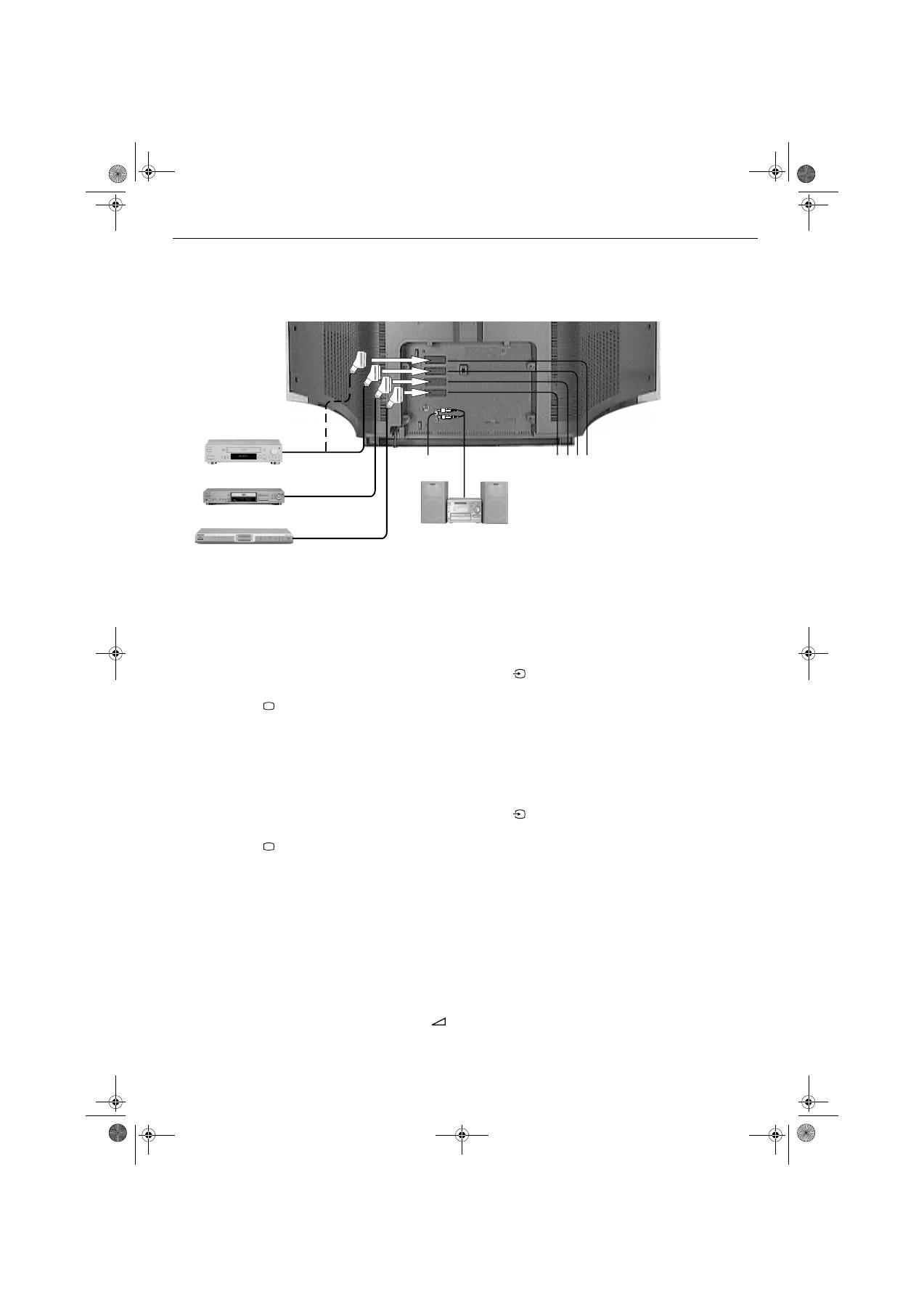
Televizor lze připojit zdířkami umístěnými vpředu a vzadu k nejrůznějším zařízením.
Jak připojit zařízení k zadním zdířkám
Připojení přehrávače DVD
Připojení dekodéru
Připojení videorekordéru s funkcí SMARTLINK
SMARTLINK je přímé propojení televizoru a videorekordéru s funkcí SMARTLINK.
Dbejte na to, aby videorekordér s funkcí SMARTLINK byl zapojen do zdířky
C
označené
(
SMARTLINK
)
i
3/
r
3
VCR
21-kolíkovým kabelem scart s úplným
propojením. Více informací o SMARTLINKu najdete v návodu k videorekordéru s
funkcí SMARTLINK.
Připojení hi-fi systému
1.
Zdířku scart televizoru označenou symbolem
B
spojte kabelem scart
se zdířkou scart na přehrávači DVD (viz návod k přehrávači DVD).
2.
Do přehrávače DVD zasuňte DVD a stiskněte tlačítko "PLAY". Obraz se
automaticky objeví na obrazovce televizoru.
Pokud se obraz neobjeví automaticky, tiskněte opakovaně tlačítko
na dálkovém ovladači, až se obraz objeví.
3.
Tlačítkem
obnovíte normální funkci televizoru.
1.
Zdířku scart televizoru označenou symbolem
A
spojte kabelem scart
se zdířkou scart na dekodéru (viz návod k dekodéru).
2.
Zapněte dekodér. Obraz se automaticky objeví na obrazovce televizoru.
Pokud se obraz neobjeví automaticky, tiskněte opakovaně tlačítko
na dálkovém ovladači, až se obraz objeví.
3.
Tlačítkem
obnovíte normální funkci televizoru.
1.
Zdířky
E
televizoru propojte kabelem phono jack s hi-fi systémem (viz
návod k hi-fi systému).
2.
K úpravě hlasitosti použijte tlačítko Hlasitost +/-
. Pokyny k vypnutí
reproduktorů televizoru najdete v části "Reproduktory TV" v nabídce
"Nastavení zvuku" na straně 14.
Poznámka:
Spojovací kabely nejsou součástí
příslušenství.
DVD
Dekodér
Hi-fi systém
Videorekordér
ABCD
E
CZpages18-24.fm Page 18 Monday, January 10, 2005 5:44 PM
Jak k televizoru připojit jiná zařízení
19
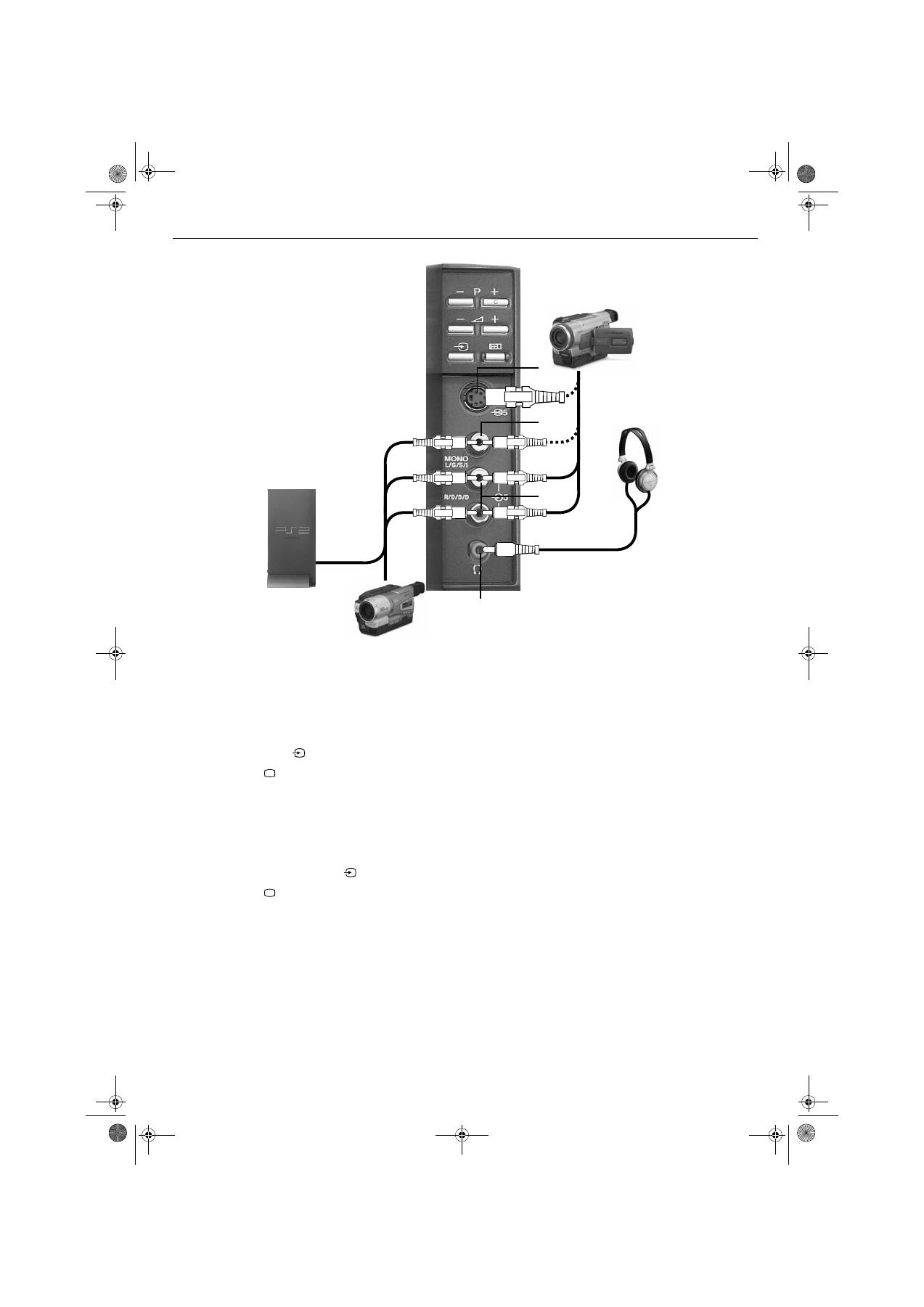
Jak připojit zařízení k předním zdířkám
Připojení herní konzoly
Připojení videokamery S-VHS/8mm/Hi8
Připojení sluchátek
1.
Kabel dodaný s herní konzolou připojte ke zdířkám
I
(video vstup) a
J
(levý a pravý audio vstup).
2.
Zapněte PlayStation, zasuňte hru a na dálkovém ovladači opakovaně
tiskněte tlačítko
, až se objeví obraz.
3.
Tlačítkem
obnovíte normální funkci televizoru.
1.
Videokameru připojte podle obrázku ke zdířkám
H
a
J
, nebo
I
a
J
.
2.
Na videokameře stiskněte tlačítko "PLAY" a na dálkovém ovladači
opakovaně tiskněte tlačítko
, až se na obrazovce objeví obraz.
3.
Tlačítkem
obnovíte normální funkci televizoru.
1.
Sluchátka připojte ke zdířce
G
televizoru.
2.
Úroveň hlasitosti nastavíte volbou "Nastavení sluchátek" (viz Nabídka
nastavení zvuku na straně 14).
G
S-VHS
Videokamera
Poznámka:
Spojovací kabely nejsou součástí
příslušenství.
Sluchátka
Videokamera
J
I
H
PlayStation
CZpages18-24.fm Page 19 Monday, January 10, 2005 5:44 PM
Doplňující údaje
20
/
1
/
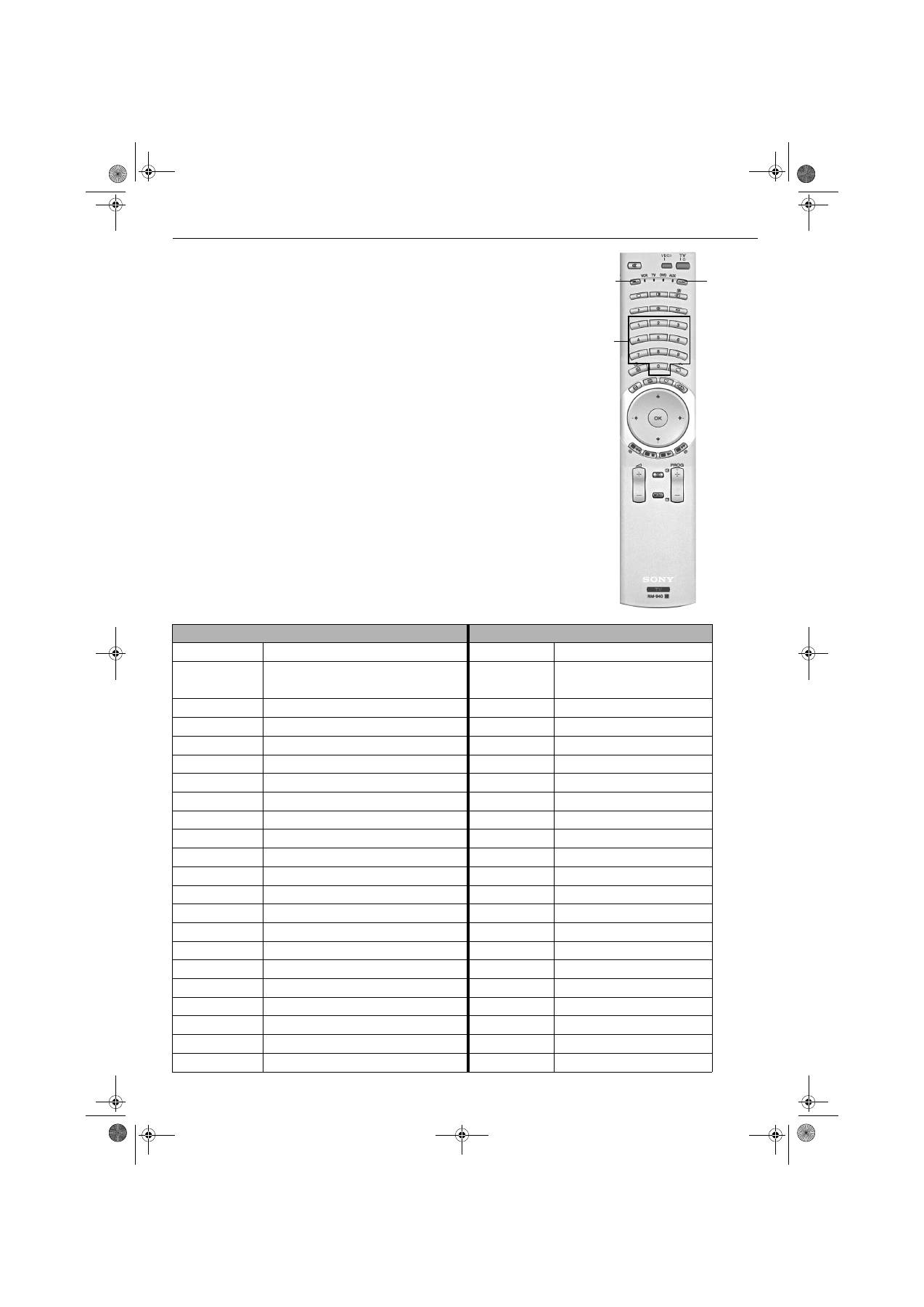
Jak použít dálkový ovladač s DVD a videorekordérem
Tento dálkový ovladač dokáže ovládat DVD přehrávače a videorekordéry nejen značky
Sony, ale i jiných značek. Chcete-li tento ovladač používat pro DVD a video jiného
výrobce, postupujte následovně.
1.
V níže uvedeném seznamu najděte třímístný kód vaší značky. Pokud je u vaší
značky uveden víc než jeden kód, poznamenejte si v této fázi jen první z nich.
2.
Tiskněte na dálkovém ovladači tlačítko
>
nebo
.
, dokud se nerozsvítí
zelená kontrolka videorekordéru nebo zelená kontrolka přehrávače DVD.
3.
Svítí-li správně zelená kontrolka, stiskněte a po dobu asi 6 vteřin podržte
tlačítko
>
, dokud kontrolky nezačne blikat.
4.
Pomocí tlačítek
s čísly
zadejte příslušný tříciferný kód pro vaše DVD nebo
video. Po zadání správného čísla se na okamžik rozsvítí současně všechny tři
zelené kontrolky.
5.
Zapněte DVD nebo video a zkontrolujte, zda se dálkovým ovladačem dají
ovládat hlavní funkce. Pokud se ovládat nedají, zopakujte kroky 2 - 4 a
zadejte další tříciferný kód přidělený vaší značce videa nebo DVD.
6.
Chcete-li dálkový ovladač použít opět k ovládání televizoru, tiskněte tlačítko
>
nebo
.
, dokud se nerozsvítí zelená kontrolka televizoru.
Nezapomeňte pokaždé, když chcete ovládat dané zařízení tímto dálkovým
ovladačem, zvolit tlačítkem
>
nebo
.
video nebo DVD.
Poznámka:
O nastavené kódy značek můžete přijít, pokud včas nevyměníte slabé baterie. Jestliže k tomu
dojde, zadejte výše uvedeným postupem kód znovu. Na vnitřní straně krytu baterií je přilepen
štítek, na nějž si můžete kódy vašich zařízení poznamenat. V tomto seznamu nejsou uvedeny
všechny značky a modely videorekordérů a DVD přehrávačů.
Seznam značek videorekordérů
Seznam značek DVD přehrávačů
Značka Kód
Značka
Kód
SONY (VHS)
301, 302, 303, 308, 309, 362
SONY
001, 029, 030, 036, 037 , 038, 039,
040, 041, 042, 043, 044, 053, 054,
055
SONY (BETA)
303, 307, 310
AKAI
032
SONY (DV)
304, 305, 306
AIWA
021
AIWA
325, 331, 351
DENON
018, 027, 020, 002
AKAI
326, 329, 330
GRUNDIG
009, 028, 023, 024, 016, 003
DAEWOO
342, 343
HITACHI
025, 026, 015, 004, 035
GRUNDIG
358, 355, 360, 361, 320, 351, 366
JVC
006, 017
HITACHI
327, 333, 334
KENWOOD
008
JVC
314, 315, 322, 344, 352, 353, 354, 348, 349
LG
015, 014, 034
LG
332, 338
LOEWE
009, 028, 023, 024, 016, 003
LOEWE
358, 355, 360, 361, 320, 351
MATSUI
013, 016
MATSUI
356, 357
ONKYO
022, 033
ORION
328
PANASONIC
018, 027, 020, 002, 045, 046, 047
PANASONIC
321, 323
PHILIPS
009, 028, 023, 024, 016, 003, 031
PHILIPS
311, 312, 313, 316, 317, 318, 358, 359, 363, 364 PIONEER
004
SAMSUNG
339, 340, 341, 345
SAMSUNG
011, 014
SANYO
335, 336
SANYO
007
SHARP
324
SHARP
019, 027
THOMSON
319, 350, 365
THOMSON
012
TOSHIBA
337
TOSHIBA
003
YAMAHA
018, 027, 020, 002
Tlačítko
>
Tlačítko
.
Číselná
tlačítka
CZpages18-24.fm Page 20 Monday, January 10, 2005 5:44 PM
Doplňující údaje
21
Učení dálkového ovladače*
Abyste nepotřebovali tolik dálkových ovladačů, tento ovladač se umí naučit povely
jiných ovladačů. Když ho nastavíte dále popsaným způsobem, můžete ho použít
místo jiných dálkových ovladačů.
Jak vymazat poslední naučenou funkci
Jak vymazat všechny naučené funkce
1.
Po dobu asi 6 vteřin podržte tlačítko
.
, dokud kontrolka "AUX"
nezačne blikat.
2.
Stiskněte tlačítko, pod nímž chcete uložit naučenou funkci. Postupně za
sebou blikají kontrolky videa, TV, DVD a AUX.
K uložení naučené funkce lze použít tato tlačítka:
Tlačítko
VIDEO I/
1
Číselná
tlačítka
Tlačítka
V
,
v
,
B
,
b
Tlačítko
OK
Barevná
tlačítka
Tlačítko
Menu
Tlačítka
Prog+/-
3.
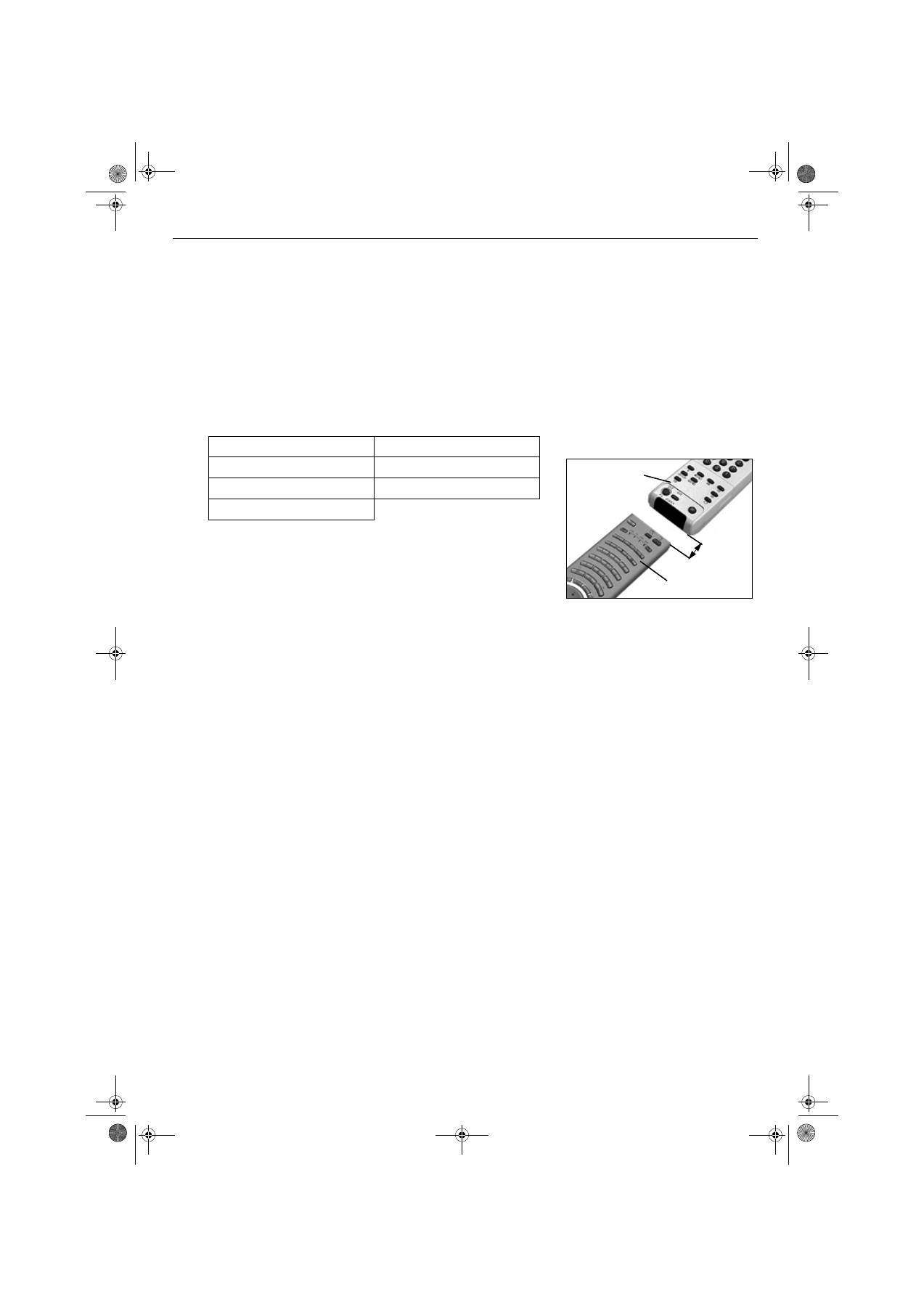
Druhý dálkový ovladač umístěte podle obrázku. Stiskněte tlačítko, které
chcete na dálkovém ovladači televizoru naučit příslušnou funkci. Po
naučení a uložení funkce se současně rozsvítí kontrolky videa, TV, DVD a
AUX.
4.
Další funkce naučíte ovladač stejným postupem (kroky 2 a 3).
5.
Postup ukončíte tlačítkem
.
.
1.
Po dobu asi 6 vteřin podržte tlačítko
.
, dokud kontrolka "AUX"
nezačne blikat.
2.
Tlačítkem
%
smažte poslední naučenou funkci.
3.
Tlačítkem
.
obnovíte normální funkci televizoru.
1.
Po dobu asi 6 vteřin podržte tlačítko
.
, dokud kontrolka "AUX"
nezačne blikat.
2.
Tlačítky
%
a
.
lze vymazat všechny naučené funkce.
3.
Tlačítkem
.
obnovíte normální funkci televizoru.
Dálkový ovladač
televizoru
Druhý dálkový
ovladač
*O naučené funkce můžete přijít, pokud včas
nevyměníte slabé baterie.
2-4cm
CZpages18-24.fm Page 21 Monday, January 10, 2005 5:44 PM
Doplňující údaje
22
Technické údaje
Televizní systém
B/G/H, DK
Barevný systém
PAL,SECAM
NTSC 3.58, 4.43 (pouze video vstup)
Výběr kanálů
VHF: E2-E12
UHF:
E21-E69
CATV:
S1-S20
HYPER:
S21-S41
D/K:
R1-R12, R21-R69
Obrazovka
Super Fine Pitch FD Trinitron
přibl. 82 cm
Zvukový výstup
Levý/pravý kanál: 2x20 W (hudební výkon), 2x10 W (sinus. výkon)
Subwoofer:
1x30 W (hudební výkon), 1x15 W (sinus. výkon)
Příkon
přibl. 160 W
Rozměry
(š x v x h)
přibl. 1015 x 575 x 590 mm
Váha
přibl. 68 kg
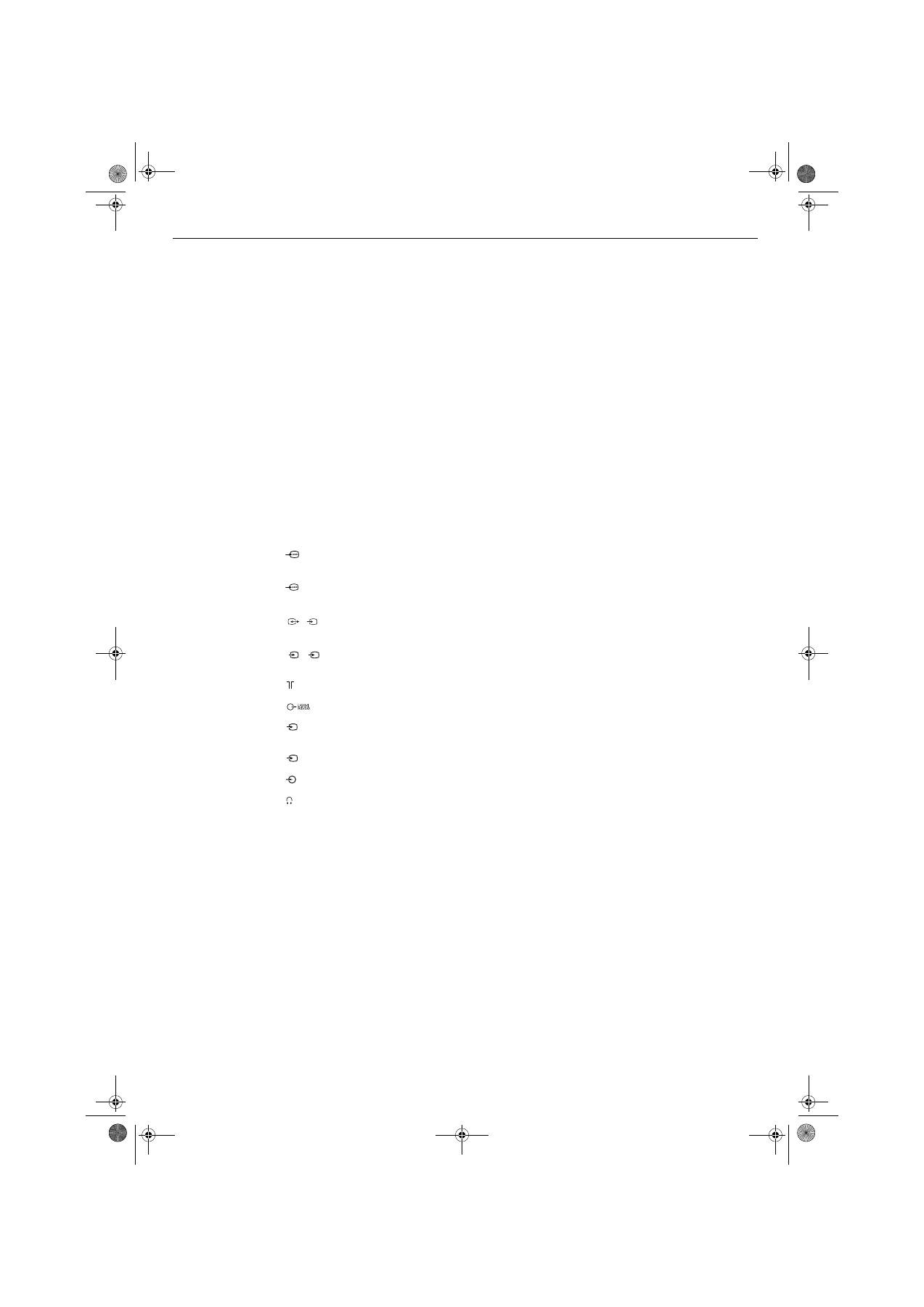
Zadní konektory
21-kolíkový konektor Euro (norma CENELEC) se vstupem audio/video,
vstupem RGB, výstupem TV audio/video.
21-kolíkový konektor Euro (norma CENELEC) se vstupem audio/video,
vstupem RGB, výstupem TV audio/video
21-kolíkový konektor Euro (norma CENELEC) se vstupem audio/video,
vstupem S-video, vstupem RGB, volitelným výstupem audio/video.
21-kolíkový konektor Euro (norma CENELEC) se vstupemaudio/video,
vstupem S-video.
Vysokofrekvenční vstup
Výstup audio - zdířky RCA phono jack
Postranní
konektory
Vstup video - zdířka phono jack
Vstup S video - 4-kolíkový
DIN
Vstupy audio - zdířky phono jack
Konektor pro sluchátka - zdířka minijack stereo
Dodávané
příslušenství
Dálkový ovladač RM-940 (1)
Baterie velikosti AA (R2), označené IEC (2)
Konstrukce a technické údaje mohou být změněny bez předchozího upozornění.
1
2
3/
s
3
4
/
s
4
5
s
5
5
CZpages18-24.fm Page 22 Tuesday, January 11, 2005 9:59 AM
Doplňující údaje
23
Jak odstranit závadu
•
Pokud problémy přetrvávají, nechte si televizor prohlédnout odborníkem.
•
Skříň televizoru NIKDY neotvírejte sami.
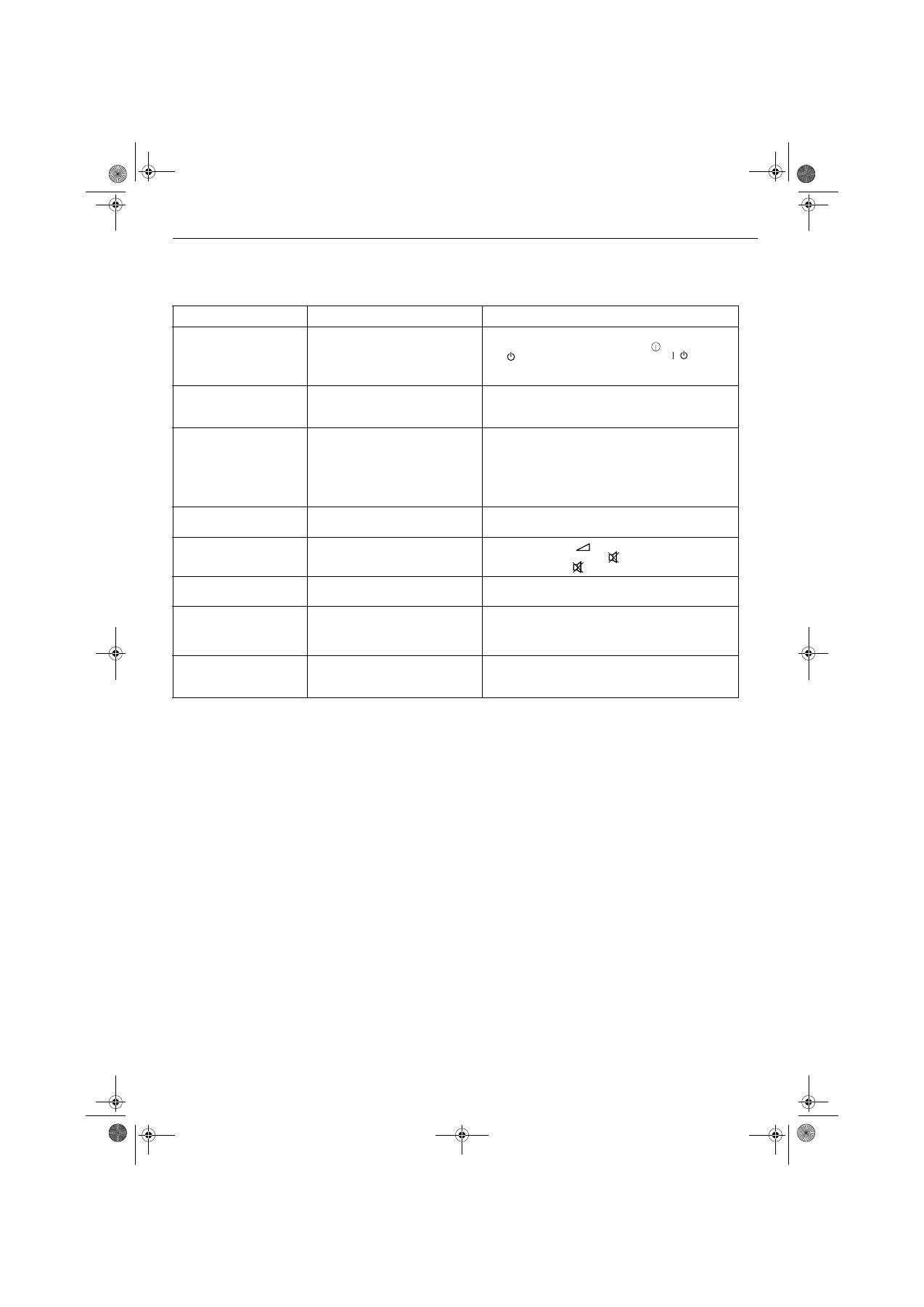
Problém
Možné příčiny
Řešení
Žádný obraz, žádný zvuk
•
Napájení je vypnuto.
•
Televizor je v klidovém stavu.
•
Anténa je odpojena.
•
Zapojte televizor do zásuvky.
•
Stiskněte vpředu na televizoru tlačítko
.
Svítí-li kontrolka
, stiskněte na dálkovém ovladači tlačítko
.
•
Zkontrolujte připojení antény.
Špatný nebo žádný obraz
(tmavá obrazovka), ale dobrý
zvuk.
•
Přednastavená úroveň kvality obrazu.
•
Zvolte nabídku "Nastavení obrazu" a upravte jas, obraz a
barevnou sytost.
Na některých kanálech nic
není.
•
Kanál je zakódovaný nebo jen za
poplatek.
•
Program vysílá pouze data (bez
obrazu nebo zvuku).
•
Program v dané chvíli nevysílá.
•
Uhrate poplatek placené stanici.
•
Viz část "Třídění programů "(podrobnosti viz strana 15).
Bliká kontrolka klidového
stavu.
•
Závada (nepravidelné blikání).
•
Neotevírejte skříň televizoru, obrat'te se na odborníka.
•
Obrat'te se na nejbližší servisní středisko SONY.
Dobrý obraz, žádný zvuk
•
Nastavení hlasitosti.
•
Stiskněte tlačítko
+ na dálkovém ovladači.
•
Objeví-li se na obrazovce
, stiskněte na dálkovém
ovladači tlačítko
.
Barevné pořady jsou černobílé
•
Nastavení barevné sytosti.
•
Zvolte nabídku "Nastavení obrazu" a upravte nastavení
barevné sytosti.
Dálkový ovladač nefunguje.
•
Baterie jsou vybité.
•
Nesprávný režim.
•
Vyměňte baterie.
•
Tlačítkem
>
nebo
.
zkontrolujte, zda režim
dálkového ovladače je správně nastaven k ovládání
příslušného zařízení.
Při přepínání kanálů nebo
volbě teletextu je obraz
zkreslený.
•
Vstupy z externích zařízení nejsou
odpojeny.
•
Všechna připojená externí zařízení vypněte.
/
CZpages18-24.fm Page 23 Monday, January 10, 2005 5:44 PM

24
CZpages18-24.fm Page 24 Monday, January 10, 2005 5:44 PM
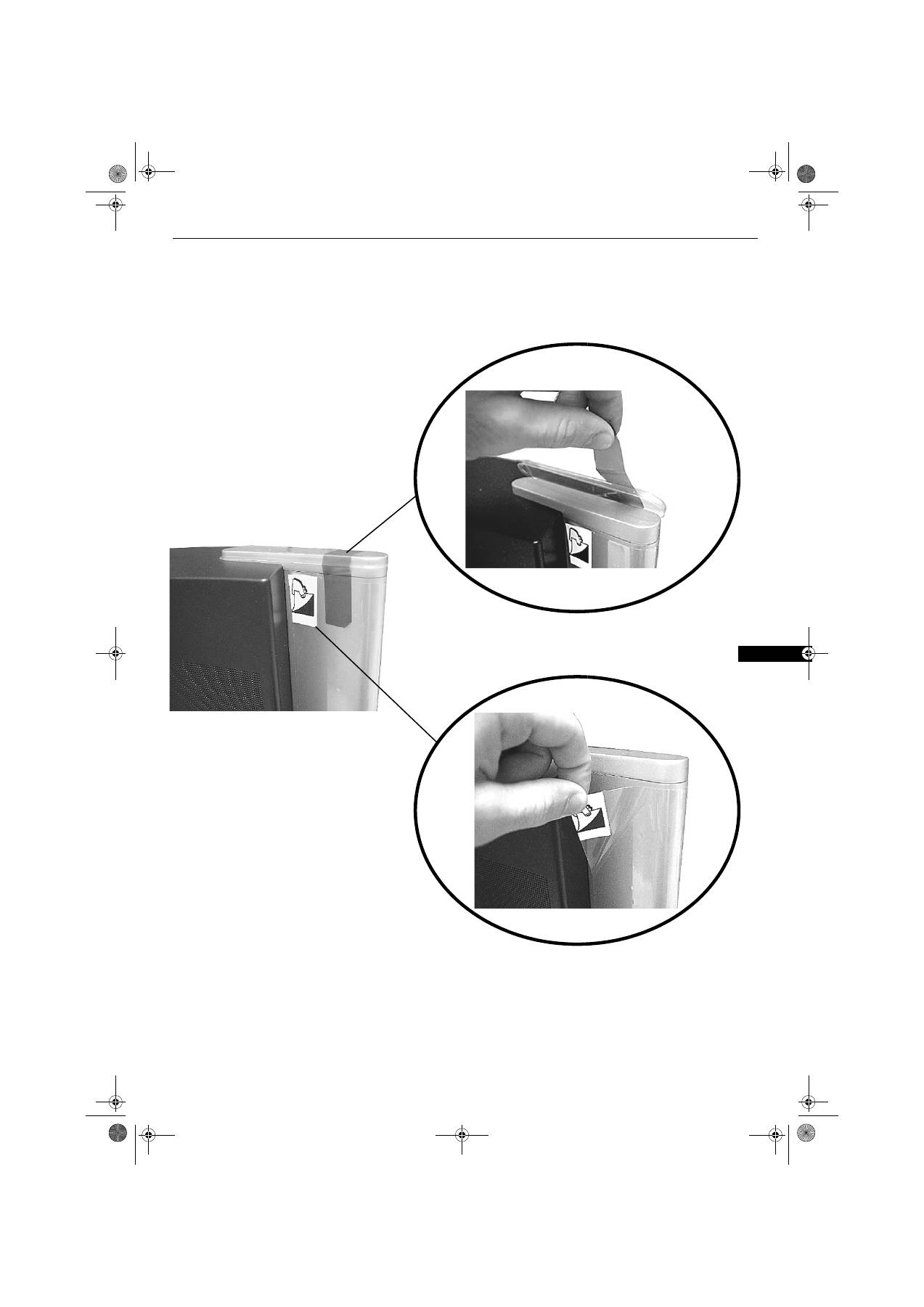
1
GB
GBpages1-8.fm Page 1 Monday, January 10, 2005 5:44 PM
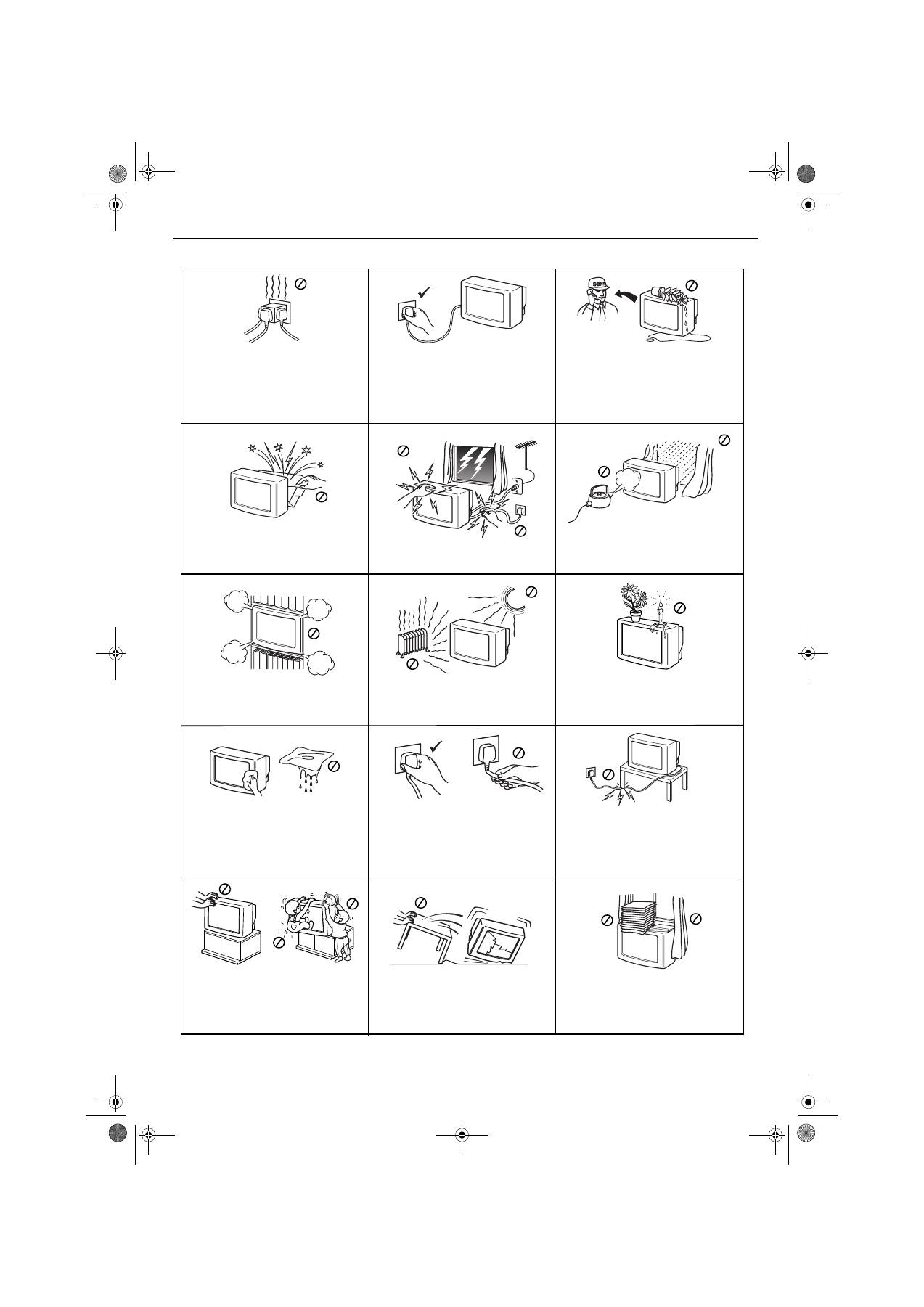
Safety information
2
This set is to operate on a 220-240V AC
supply only. Take care not to connect too
many appliances to the same power socket
as this could result in fire or electric shock.
For environmental and safety reasons, it is
recommended that the TV is not left in
standby when unused. Disconnect from the
mains. However, some TVs may have
features which need the TV to be left in
standby to work correctly. The instructions
in this manual will inform you if this applies.
Never push objects of any kind into the set
as this could result in a fire or electric shock.
Never spill liquid of any kind on the set. If
any liquid or solid object does fall through,
do not operate the TV. Have it checked
immediately by qualified personnel.
Do not open the cabinet and the rear cover
of the TV. Refer to qualified service
personnel only.
To prevent fire or shock hazard, do not
expose the TV to rain or moisture.
For your own safety, do not touch any part
of the TV, power lead or aerial lead during
lightning storms.
Do not cover the ventilation openings of the
TV. For ventilation, leave a space of at least
10cm all around the set.
Never place the TV in hot, humid or
excessively dusty places. Do not install the
TV where it may be exposed to mechanical
vibrations.
Clean the screen and cabinet with a soft,
lightly dampened cloth. Do not use any type
of abrasive pad, alkaline cleaner, scouring
powder or solvent, such as alcohol or
benzine, or antistatic spray. As a safety
precaution, unplug the TV before cleaning it.
Pull out the power lead by the plug. Do not
pull on the power lead itself.
Take care not to place heavy objects on the
power lead as this could result in damage.
We recommend you wind any excess lead
around the holders provided on the rear of
the TV.
Unplug the power lead before moving the
TV. Avoid uneven surfaces, quick steps or
excessive force. If the set has been
dropped or damaged, have it checked
immediately by qualified service personnel.
Do not cover the ventilation openings of the
TV with items such as curtains or
newspapers etc.
Do not place any objects on the TV. To
prevent fire, keep inflammable objects or
naked lights (e.g. candles) away from the TV.
Place the TV on a secure stable stand. Never
attempt to move the TV and stand together -
always move the TV and stand separately.
Do not place the TV on its side or face up. Do
not allow children to climb on to it.
GBpages1-8.fm Page 2 Monday, January 10, 2005 5:44 PM
Table of contents
3
Getting started
Checking the accessories supplied ..............................................................4
Inserting batteries into the remote control ...................................................4
Connecting an aerial and a VCR to the TV ..................................................5
Switching on the TV .....................................................................................5
Automatically tuning the TV..........................................................................6
Finding your video channel ..........................................................................6
Overview
Overview of the TV buttons ..........................................................................7
Overview of the remote control buttons ........................................................8
Basic Operation
Picture and Picture (PAP) ............................................................................9
Screen Mode ...............................................................................................10
Favourite menu
Viewing favourite programmes .................................................................... 11
To enter Favourite Set-up ........................................................................... 11
Adding or deleting a favourite channel ........................................................ 11
To clear all favourite channels ..................................................................... 11
Text
Viewing Text..................................................................................................12
Viewing TopText ...........................................................................................12
TV menu system
Using the TV menu system ..........................................................................13
Picture Adjustment menu .............................................................................13
Sound Adjustment menu ..............................................................................14
Set Up menu.................................................................................................15
Language/Country ..................................................................................15
Auto Tuning .............................................................................................15
Programme Sorting..................................................................................15
Manual Tuning .........................................................................................15
AV3 Output...............................................................................................16
AV Labels.................................................................................................16
VCR Compensation .................................................................................16
Screen Adjustment ..................................................................................17
Connecting Other Equipment to the TV
Connecting equipment to the rear sockets ...................................................18
Connecting equipment to the front sockets ..................................................19
Using the remote control with DVD/VCR equipment ....................................20
Teaching the remote control .........................................................................21
Additional information
Specifications ...............................................................................................22
Troubleshooting ............................................................................................23
GBpages1-8.fm Page 3 Monday, January 10, 2005 5:44 PM
Getting started
4
Follow steps
1 - 6
to install your TV and view the
programmes.
1
Checking the accessories supplied
2
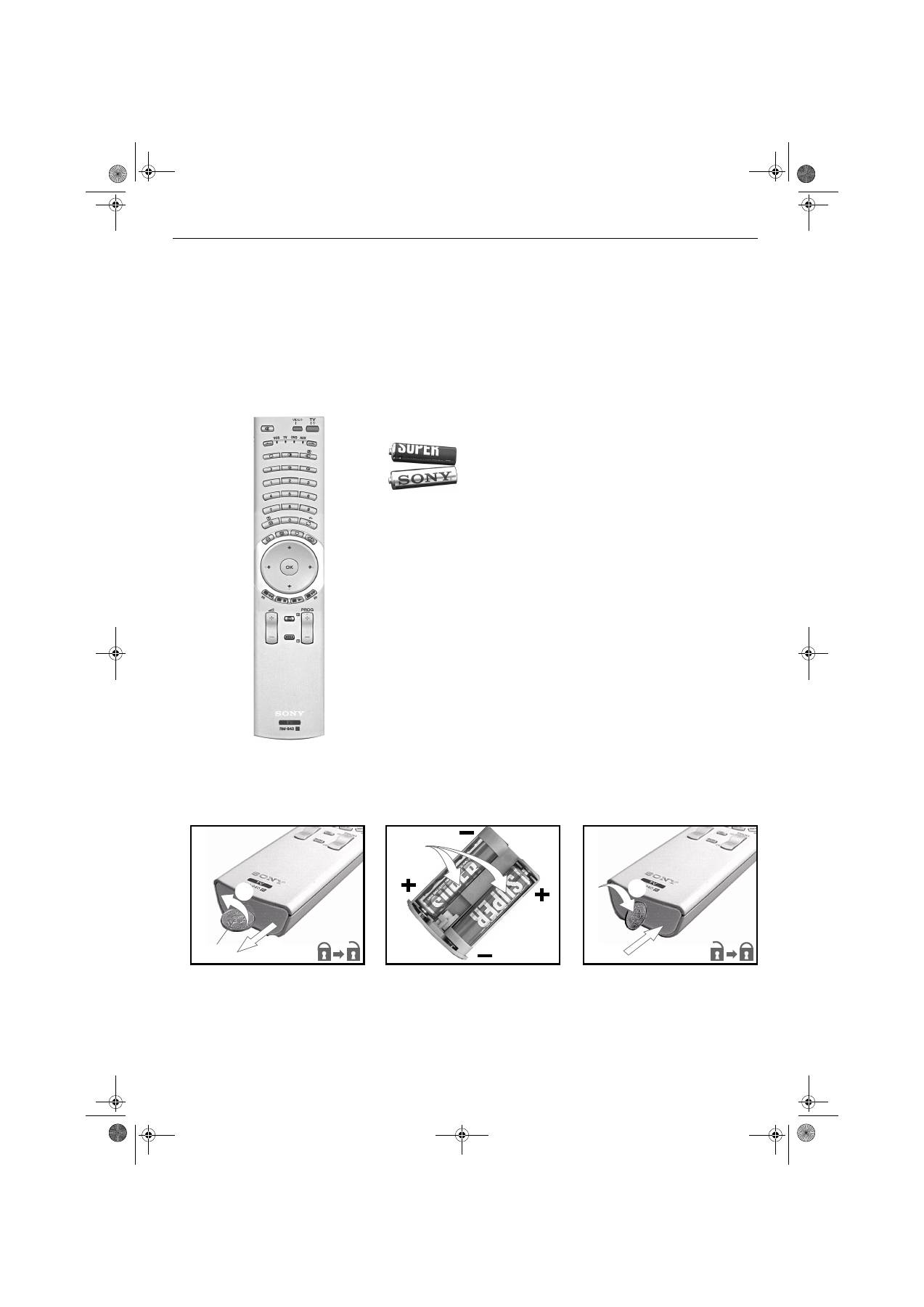
Inserting batteries into the remote control
Always remember to:
•
observe the correct polarity when inserting batteries.
(Refer to the markings in the battery case)
•
dispose of batteries in an environmentally friendly w
ay
Batteries
Remote control
2 1
Coin
3 5 4
/
1
/
GBpages1-8.fm Page 4 Monday, January 10, 2005 5:44 PM
Getting started
5
3
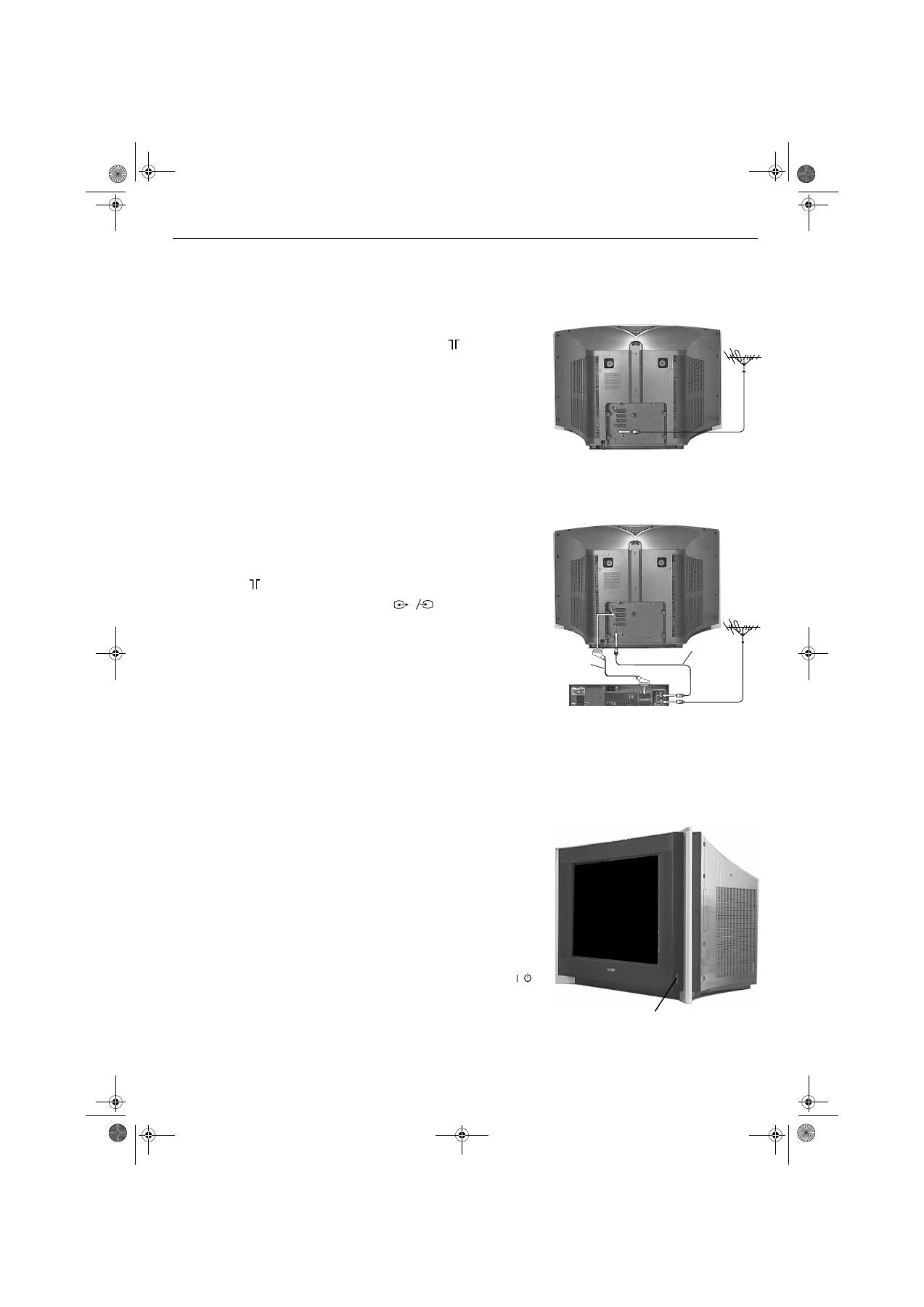
Connecting an aerial and a VCR to the TV
Connecting an aerial only
1.
Connect your aerial lead to the aerial socket marked
on the rear of
the TV.
Connecting an aerial and a VCR
1.
Connect your aerial lead to the IN socket on your VCR.
2.
Connect a lead from the OUT socket on your VCR to the aerial socket
marked
on the rear of the TV.
3.
Connect a fully wired scart lead from the
socket on the rear of
the TV to the scart socket on your VCR.
4.
Connect the VCR to the mains socket and switch on.
5.
Insert a pre-recorded tape into the VCR and press the ‘PLAY’ button. This
enables the TV to locate and store the video channel during the
‘Automatically tuning the TV’ procedure.
Notes:
Socket names may vary depending on make and model of VCR. Refer to your VCR
instruction manual for details.
If your VCR does not have a scart socket follow the connecting instructions above ignoring
the scart lead connection. You will also need to manually tune the VCR to a spare TV
channel.
s
3
3
4
Switching on the TV
1.
Connect the TV plug to your mains socket (220 - 240 V AC, 50 Hz).
2.
Push in the on/off button on the side of the TV.
Note:
If the red indicator on the front of the TV is lit the TV is in standby mode. Press the TV
button on the remote control to switch on the TV. Please be patient as the picture may take
a few moments to appear on screen.
/
On/Off
button
Scart lead
(not
supplied)
RF lead
(not
supplied)
VCR
GBpages1-8.fm Page 5 Monday, January 10, 2005 5:44 PM
Getting started
6
5
Automatically tuning the TV
Note:
If you need to re-enter the ‘Automatic Tuning’ procedure at any time, you can do so by pressing
the Auto Start up button (refer to page 7)
1.
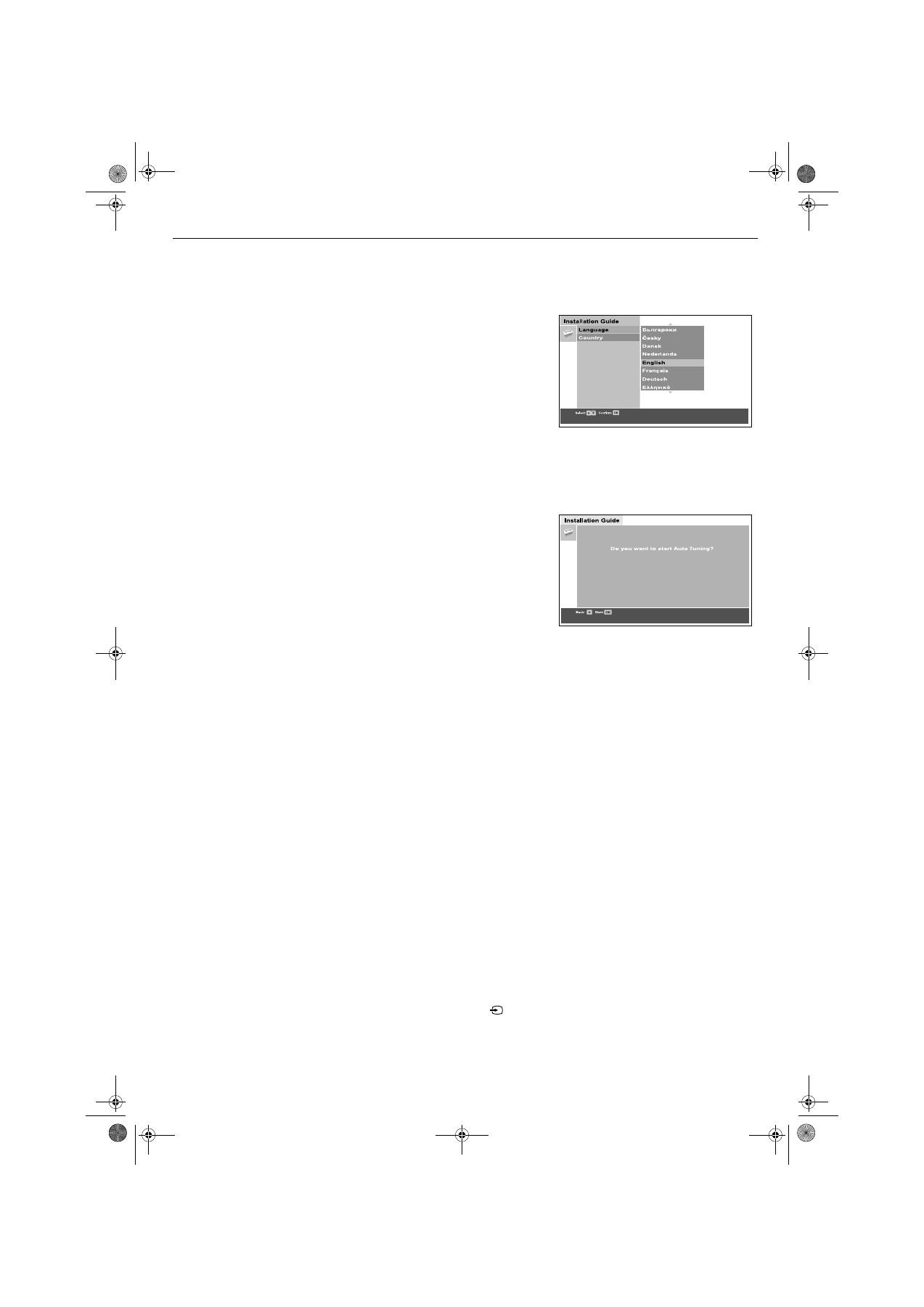
When you switch on the TV for the first time, the Sony logo appears on
the TV screen followed by the Language/Country menu with the word
‘English’ highlighted. Press the
V
or
v
buttons on the remote control to
highlight your required language. Press the
OK
button to confirm your
choice. From now on all menus appear in your chosen language.
2.
The word Country is now highlighted. Press the
V
or
v
buttons to choose
the country in which you are using the TV. It is important to select the
correct country to ensure correct Teletext displays. Press the
OK
button
to confirm your choice.
The picture rotation prompt appears. Sometimes the Earth’s natural
magnetism can cause the screen to look tilted.
a)
If no correction is required, press the
OK
button.
b)
If some correction is required, press the
V
or
v
button to rotate the
picture over a range of -5 to +5. Press the
OK
button to store.
The picture centring prompt appears. This allows you to adjust the
vertical position of the display if it is not centralised.
a)
If no correction is required, press the
OK
button.
b)
If some correction is required, press the
V
or
v
button to set the new
position. Press the
OK
button to store.
The autotune prompt screen appears. Press the
OK
button to select
Yes
.
The autotune procedure begins, tuning all the available channels. A
display then appears on the TV screen to inform you of the tuning
progress.
If no channels are found, a display appears on screen asking you to
confirm your aerial is connected. Check the aerial is connected correctly
then press the
OK
button to repeat the tuning process.
Once tuning is complete, the ‘Programme Sorting’ prompt appears. If you
wish to change the order of the stored channels, press the
OK
button
and refer to page 15 for instructions. If you do not wish to sort the
channels at this time, press the
MENU
button to return to normal
operation.
3.
To view programmes, press the
PROG+/-
button or the numbered
buttons on the remote control.
6
Finding your video channel
If you connected a VCR to your TV when following the ‘Connecting an aerial and a
VCR to the TV’ instructions, you now need to find your video channel.
1.
Press the
PROG+/-
button on the remote control until the picture from the
pre-recorded tape appears on screen.
Notes:
If you wish to move your video channel to a different programme number, refer to
‘Programme Sorting’ on page 15
.
If you have connected your VCR using a scart lead, press the
button
repeatedly on the remote control until the picture from the pre-recorded tape
appears on the TV screen.
Autotune prompt
Language/Country menu
GBpages1-8.fm Page 6 Monday, January 10, 2005 5:44 PM
Overview of the TV buttons
7
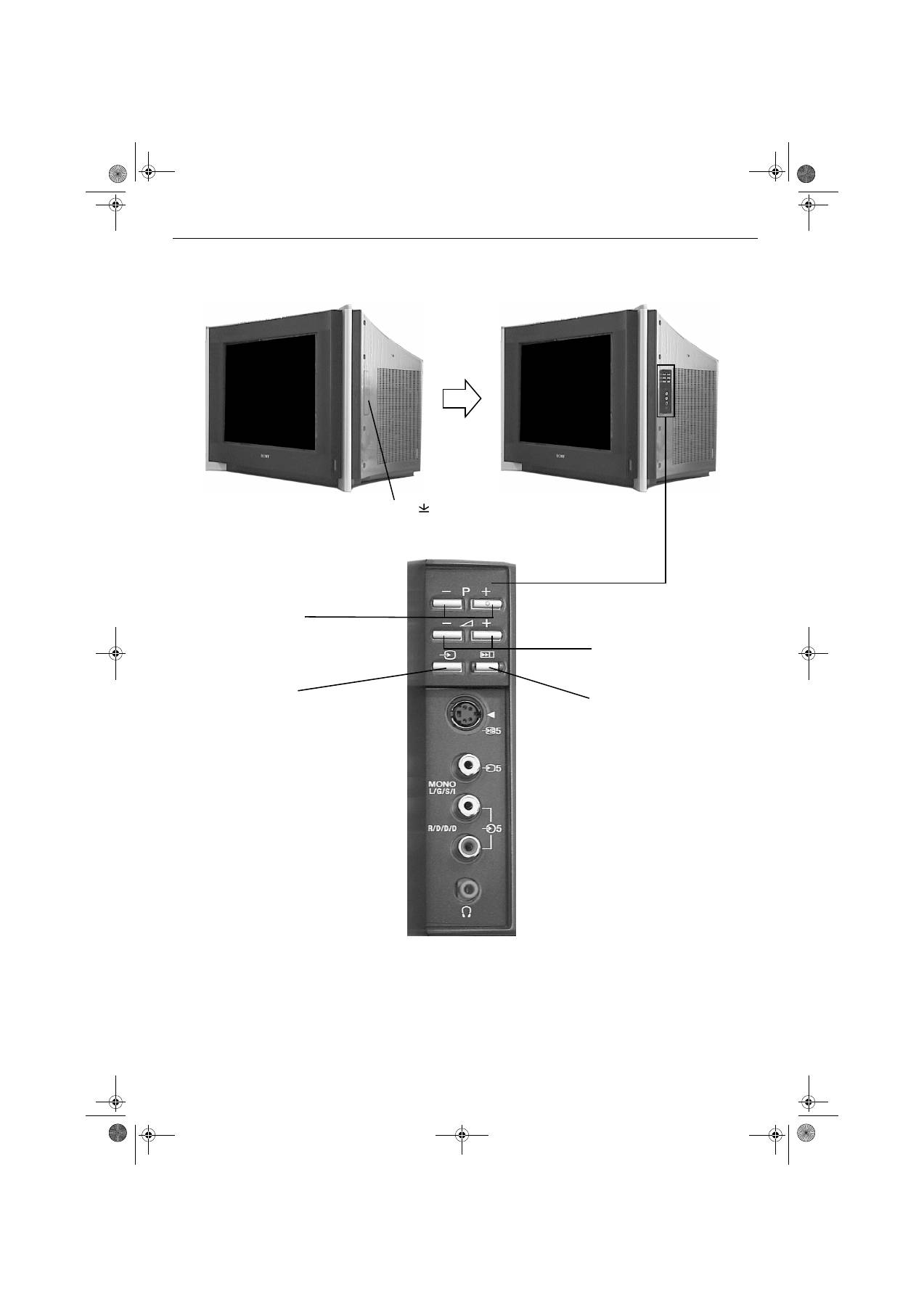
The TV buttons can be found on the control panel on the side of the TV. An expanded view is shown below.
Note:
For information on the socket connections, refer to page 19 for
details.
Press on the
mark,
then release to open
the door.
Programme buttons
Press to display the next (+)
or previous (-) channel.
Volume buttons
Press to increase (+) or
decrease (-) the volume.
Video input button
Press to select signals from
equipment connected to the
TV sockets (refer to page 18
for details).
Auto Start up button
Press to start the auto start up
sequence. This is useful if you
move to a different area, and
wish to use the ‘Automatic
Tuning’ procedure again.
GBpages1-8.fm Page 7 Monday, January 10, 2005 5:44 PM
Overview of the remote control buttons
8
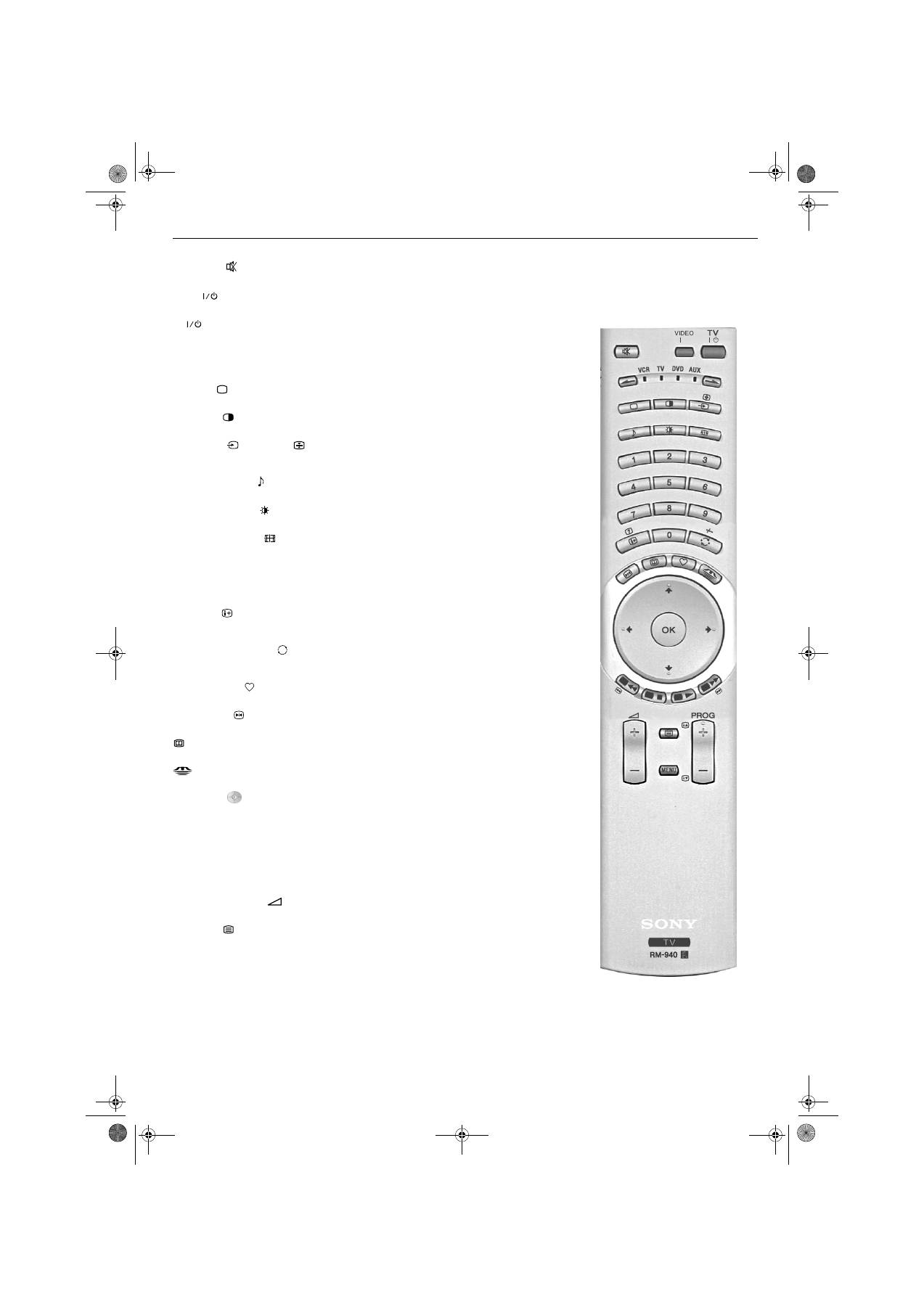
Mute button
Press to mute the TV sound. Press again to restore the sound.
VIDEO
button
Press to switch off your VCR or DVD temporarily. Press again to return to normal operation.
TV
button
Press to switch off your TV temporarily. The red indicator on the front of the TV illuminates. Press again
to return to normal operation.
>/.
buttons
This remote control can also operate other equipment (refer to page 20 for details).
TV button
Press to return to normal TV operation from Text or Video Input mode.
PAP button
Press to switch on PAP mode(refer to page 9 for details).
Input button
/Hold button
Press to select signals from equipment connected to the TV sockets (refer to page 18 for details). In text
mode press to keep a page on display. Press again to cancel.
Sound Mode button
Press to repeatedly change the ‘Sound Mode’.
Picture Mode button
Press repeatedly to change the ‘Picture Mode’.
Screen format button
Press repeatedly to change the screen mode. Refer to page 10 for details.
Buttons 0 - 9
Press to input the required channel number. For two digit numbers enter the second digit within 2
seconds.
VCRs:-
To input numbers 10 and above on your VCR, press the
-/--
button on the remote
control then press the 2 digit number eg press -/-- then press 2 and 3 for channel 23.
Info button
Press to reveal on screen information when available. In text mode, press to reveal hidden information
(eg answers to a quiz). Press again to cancel.
Previous channel button
Press this button to return to the previous channel you were watching (provided you watched it for at
least 5 seconds).
Favourite button
Press to display a list of your favourite stored programmes (refer to page 11 for details).
Freeze button
Press to freeze the picture. Press again to cancel.
This button is not supported on this set.
This button is not supported on this set.
Control pad
Use these buttons to navigate through the menu system of the TV.
OK button
Press the OK button to store settings made in the menu system.
Coloured buttons
These buttons can be used as Fastext buttons (refer to page 12 for details).
Note:
When the remote has been set to operate VCR or DVD, the coloured buttons operate the main
functions of your VCR or DVD.
Volume + and - button
Press to increase (+) or decrease (-) the volume.
Text button
Press to switch Text on or off (refer to page 12 for details).
MENU button
Press to enter the menu system of this TV (refer to page 13 for details).
PROG +/- button
Press to select the next or previous programme.
/
1
/
GBpages1-8.fm Page 8 Wednesday, January 26, 2005 11:51 AM
9
Basic operation
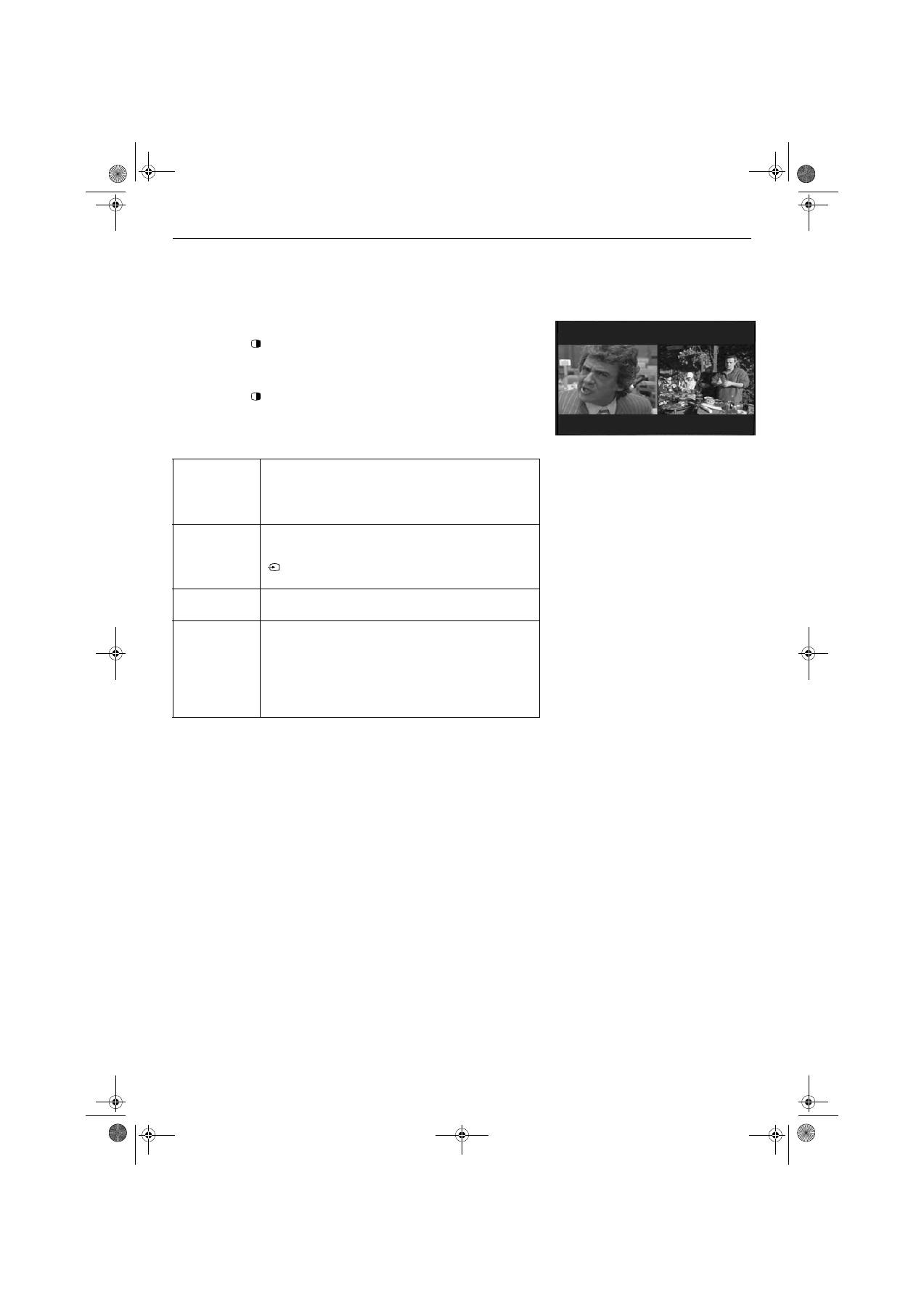
PAP display
Picture and Picture (PAP)
This feature divides the screen in two for watching two channels simultaneously. You
can select which picture you wish to be active by pressing the
B
or
b
button. The
active picture will be highlighted. The sound from the active picture can be heard
through the TV loudspeakers.
1.
Press the
button to enter PAP mode.
2.
Refer to the table below for explanations of each option.
3.
Press the
button to exit PAP mode.
Selecting
sound for the
headphones
You can set the ‘Headphones Set-up’ feature to permanently
output the sound from the picture displayed in the Right hand
screen, or to output the sound from whichever picture you
select to be active in the PAP mode (refer to the ‘Sound
Adjustment’ menu on page 14).
Changing the
channel of the
screens
Press the
PROG +/-
buttons to change the channel of the
selected screen, or press the
V
or
v
button to change the
channel of the non-selected screen. Alternatively, press the
button to view pictures from equipment connected to the
AV sockets of the TV.
Selecting
screens
Press the
B
or
b
button to select the screen you wish to view.
Zooming the
screens
Press the
B
or
b
button to select the screen you wish to
zoom.
Right screen selected:
Press the
b
button to zoom.
Left screen selected:
Press the
B
button to zoom.
Note:
To return the zoomed screen to normal size, select the opposite
screen, then press and hold the
B
or
b
button until both screens are
the same size.
GBpages9-12.fm Page 9 Monday, January 10, 2005 5:44 PM
10
Basic operation
Screen Mode
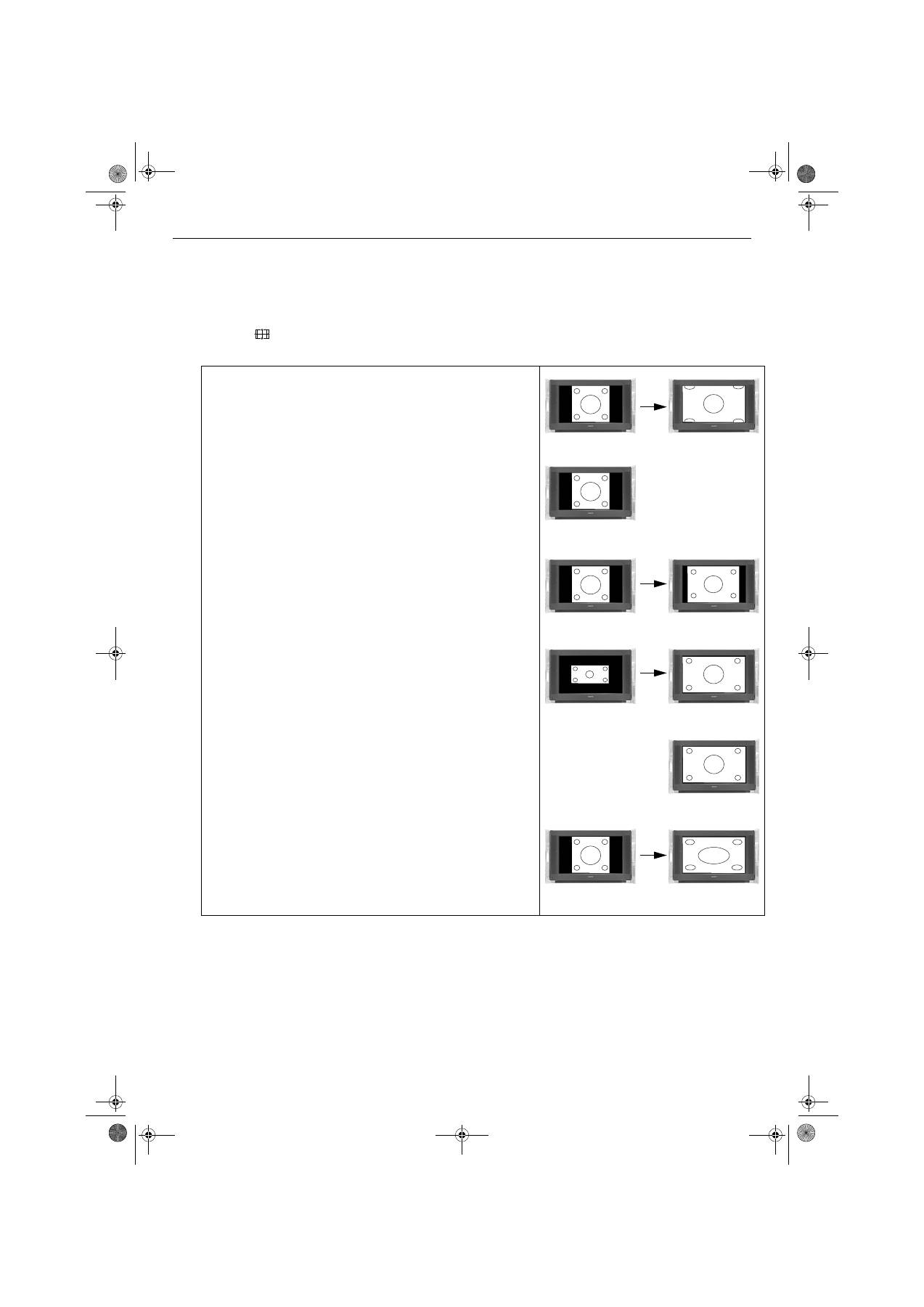
The pictures that this TV receives may be in one of several formats (e.g.
conventional 4:3 format, 16:9 widescreen format). You can alter the TV screen
mode manually to suit the broadcast you are watching:
1.
Press the
button repeatedly to select one of the following modes:
Smart:
imitation of wide screen effect for 4:3 broadcasts.
4:3:
for conventional 4:3 broadcasts.
14:9:
compromise between 4:3 and 16:9 picture size.
Zoom:
imitation of wide screen effect for movies broadcast in
cinemascopic (letter box) format.
Wide:
for 16:9 broadcasts
for conventional 4:3 broadcasts
Note:
In Smart, Zoom and 14:9 modes parts of the top and bottom of the screen are cut off.
Press the
v
or
V
button to adjust the position of the image on screen (e.g. to read subtitles).
GBpages9-12.fm Page 10 Monday, January 10, 2005 5:44 PM

