
Sony KV-32HQ150K – page 7
Manual for Sony KV-32HQ150K
Table of contents
Informacje Dodatkowe
23
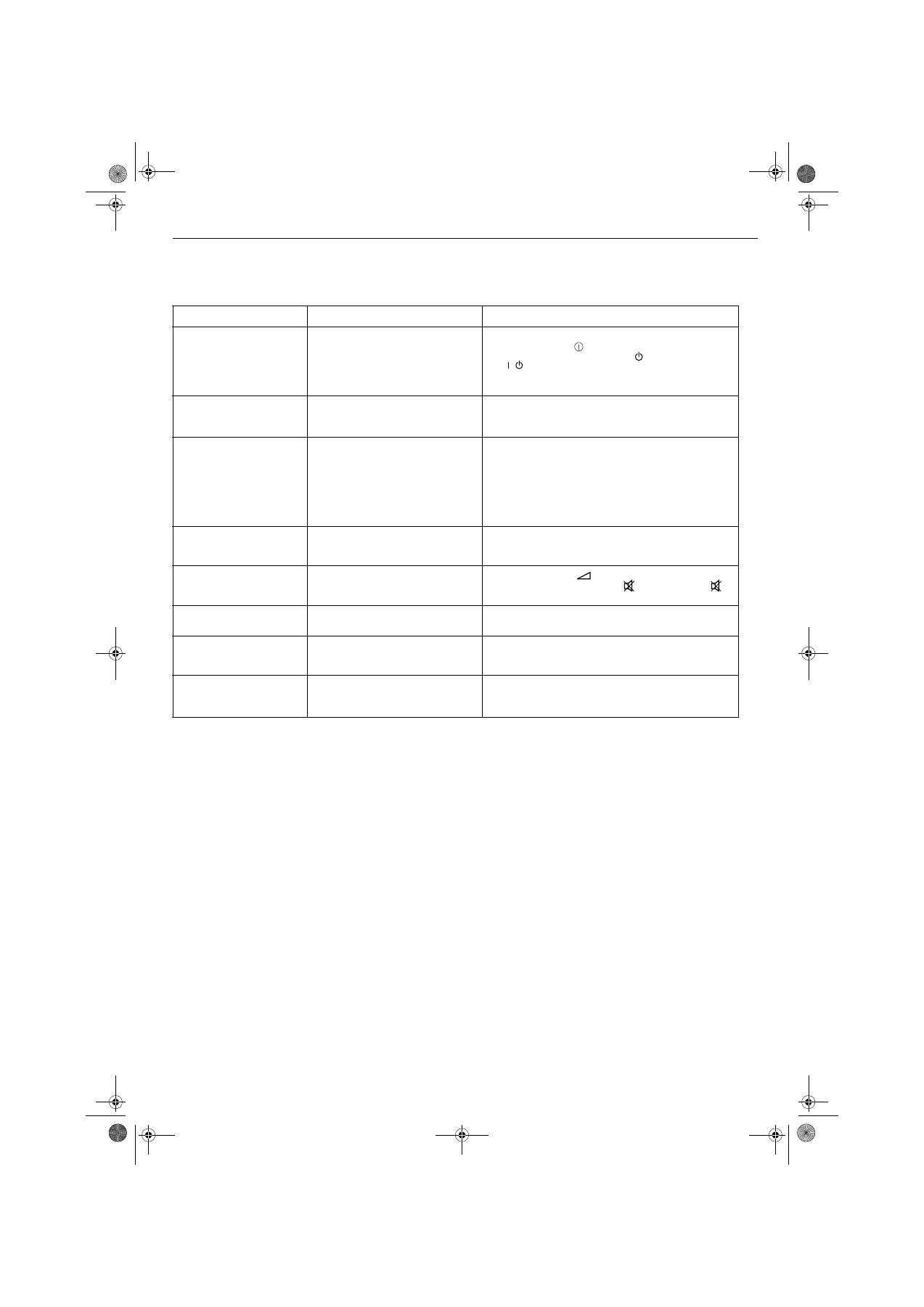
Problemy i ich usuwanie
•
W razie dalszych problemów, należy oddać telewizor do naprawy w
serwisie.
•
NIGDY nie otwieraj samodzielnie obudowy.
Problem
Możliwe przyczyny
Rozwiązania
Brak obrazu, brak dźwięku.
•
Wyłączone zasilanie.
•
Telewizor pracuje w trybie czuwania.
•
Brak podłączenia anteny.
•
Włącz telewizor.
•
Naciśnij przycisk
znajdujący się z przodu telewizora.
Jeśli świeci się lampka kontrolna
, naciśnij przycisk
na pilocie.
•
Sprawdź podłączenie anteny.
Słaby obraz lub brak obrazu
(ekran jest ciemny), lecz dobry
dźwięk.
•
Regulacja fabrycznych ustawień
obrazu.
•
Wybierz menu 'Regulacja Obrazu', a następnie dokonaj
regualcjijasności, obrazu oraz koloru.
Niektóre kanały są ciemne.
•
Kanał szyfrowany lub dostępny tylko
w ramach abonamentu.
•
Program wykorzystywany tylko do
wyświetlania danych (bez obrazu i
głosu).
•
Program nie jest obecnie nadawany.
•
Należy wykupić abonament w stacji nadającej programy
płatne.
•
Patrz rozdział 'Sortowanie programów' (szczegóły - patrz
strona 15).
Świeci się lampka kontrolna
trybu czuwania.
•
Uszkodzenie (miganie nieregularne).
•
Nie zdejmować pokrywy i skontaktować się z
autoryzowanym serwisem technicznym.
•
Skontaktuj się z najbliższym serwisem Sony.
Dobry obraz, brak dźwięku.
•
Kontrola głośności.
•
Naciśnij przycisk
+ na pilocie.
•
Jeśli na ekranie wyświetla się
, naciśnij przycisk
na pilocie.
Brak koloru w programach
kolorowych.
•
Ustawienia poziomu kolorów.
•
Wybierz menu 'Regulacja Obrazu', a następnie ustaw
odpowiedni poziom kolorów.
Pilot nie działa.
•
Słabe baterie.
•
Zły tryb pracy.
•
Wymień baterie.
•
Naciśnij przycisk
>
lub
.
, aby sprawdzić, czy pilot
pracuje w odpowiednim trybie dla wybranego urządzenia.
Zniekształcony obraz przy
zmienianiu programów lub
wybraniu telegazety.
•
Zakłócenia z zewnętrznych urządzeń
podłączonych do telewizora.
•
Wyłączyć wszystkie podłączone urządzenia.
/
PLpages18-24.FM Page 23 Monday, January 10, 2005 5:46 PM

24
PLpages18-24.FM Page 24 Monday, January 10, 2005 5:46 PM
1
RU
RUpages1-8.fm Page 1 Monday, January 10, 2005 5:46 PM
Общие правила техники безопасности
2
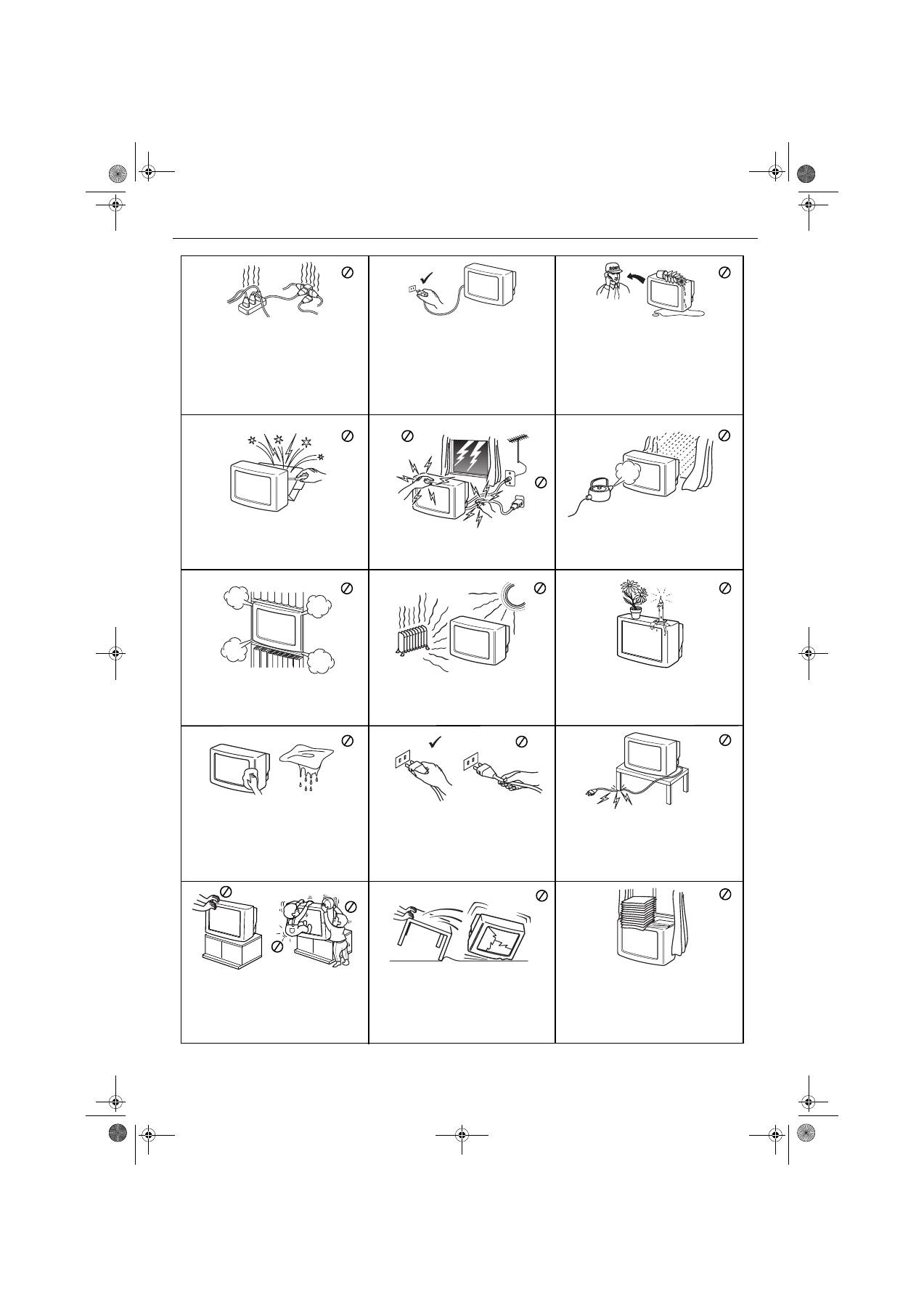
Из соображений безопасности и
энергосбережения не рекомендуется оставлять
телевизор в дежурном режиме в то время, когда
он не используется. Отключайте телевизор от
сети сетевой кнопкой. Однако, в некоторых
телевизорах могут быть функции, для
правильной работы которых выключенный
телевизор должен оставаться в дежурном
режиме. Такие условия специально оговорены в
инструкции по эксплуатации.
Не допускайте попадания каких-либо
предметов внутрь телевизора, так как это
может привести к возгоранию или поражению
электрическим током. Не допускайте
проливания каких-либо жидкостей на
телевизор. Если все же произошло проливание
жидкости или попадание какого-либо предмета
внутрь телевизора, немедленно выключите
телевизор и не включайте его до тех пор, пока
его не проверит квалифицированный мастер.
Не вскрывайте корпус и заднюю крышку
телевизора. Обращайтесь только к
квалифицированному техническому персоналу.
Во избежание опасности возгорания или
поражения электрическим током оберегайте
телевизор от дождя и сырости.
В целях Вашей безопасности не прикасайтесь к
любым частям телевизора, сетевому шнуру
или антенному кабелю во время грозы.
Не перекрывайте вентиляционные отверстия в
телевизоре. Для обеспечения нормальной
вентиляции оставляйте вокруг телевизора
пространство не менее 10 см с каждой стороны.
Не помещайте телевизор в местах с
повышенной температурой, влажностью или
запыленностью. Не устанавливайте телевизор
в месте, где он может подвергаться
воздействию механической вибрации.
Вытирайте экран и корпус телевизора только
мягкой, слегка увлажненной материей. Не
используйте абразивные материалы, щелочные
моющие средства, чистящие порошки и
растворители, такие как спирт, бензин,
антистатический аэрозоль и т.п. Из соображений
безопасности отключайте штепсель ТВ от сети
на время уборки.
При отключении вилки питания от розетки
тяните за саму вилку, а не за провод питания.
Следите за тем, чтобы тяжелые предметы не
ставились на шнур питания, так как это может
привести к его повреждению.
Рекомендуется смтывать излишнюю длину
сетевого шнура на специальные держатели на
задней крышке телевизора.
Отключайте вилку питания телевизора из
розетки перед тем, как переставить телевизор.
При переноске телевизора будьте осторожны,
избегайте неровных поверхностей и
чрезмерных усилий. В случае падения или
повреждения телевизора нужно, чтобы его
немедленно проверил квалифицированный
технический персонал.
Не накрывайте вентиляционные отверстия
телевизора газетами, шторами и т.п.
Устанавливайте телевизор на прочную,
устойчивую подставку. Никогда не пытайтесь
передвигать телевизор вместе с подставкой
(тумбой) – всегда переставляйте телевизор и
тумбу по отдельности. Не ставьте телевизор
набок или экраном вверх. Не позволяйте детям
влезать на телевизор.
Во избежание возгорания не располагайте
вблизи телевизора легковоспламеняющиеся
предметы и источники открытого огня
(например, свечи)
Этот телевизор предназначен для работы
только от сети переменного тока напряжением
220-240 В. Не подключайте слишком много
электроприборов к одной розетке, так как это
может привести к возгоранию или поражению
электрическим током.
RUpages1-8.fm Page 2 Monday, January 10, 2005 5:46 PM
Содержание
3
Ваши первые действия
Проверка прилагаемых принадлежностей ........................................................... 4
Установка батареек в пульт дистанционного управления .................................. 4
Подключение антенны и ВМ к телевизору ........................................................... 5
Включение телевизора ........................................................................................... 5
Автоматическая настройка телевизора ............................................................... 6
Нахождение Вашего видеоканала ......................................................................... 6
Описание
Описание кнопок панели управления телевизора .............................................. 7
Описание кнопок пульта ДУ ................................................................................... 8
Основные действия
Режим двух экранов (PAP) ...................................................................................... 9
Режим экрана .......................................................................................................... 10
Меню «Любимых» программ
Просмотр «Любимых» программ ............................................................................ 11
Вход в режим настройки «Любимых» программ ................................................... 11
Добавление канала в список «Любимых» программ
или удаление канала из него .................................................................................. 11
Удаление всех «Любимых» каналов ..................................................................... 11
Телетекст
Просмотр телетекста .............................................................................................. 12
Просмотр в режиме TopText .................................................................................... 12
Система меню телевизора
Использование системы меню телевизора .......................................................... 13
Меню "Настройки изображения" ............................................................................ 13
Меню "Звуковые настройки"................................................................................... 14
Меню настройки ....................................................................................................... 15
Язык/Страна ....................................................................................................... 15
Автопоиск ........................................................................................................... 15
Сортировка программ ........................................................................................ 15
Ручной поиск станций ........................................................................................ 15
Выход AV3 ........................................................................................................... 16
Имена AV ............................................................................................................. 16
Стабилизация ВМ ................................................................................................ 16
Настройка экрана .............................................................................................. 17
Подключение дополнительных устройств к телевизору
Подключение аппаратуры к разъемам на задней панели .................................. 18
Подключение аппаратуры к разъемам на передней панели .............................. 19
Использование пульта ДУ с DVD-проигрывателем/ВМ ....................................... 20
Обучение пульта ДУ ................................................................................................ 21
Дополнительные сведения
Технические характеристики .................................................................................. 22
Устранение неполадок ........................................................................................... 23
RUpages1-8.fm Page 3 Monday, January 10, 2005 5:46 PM
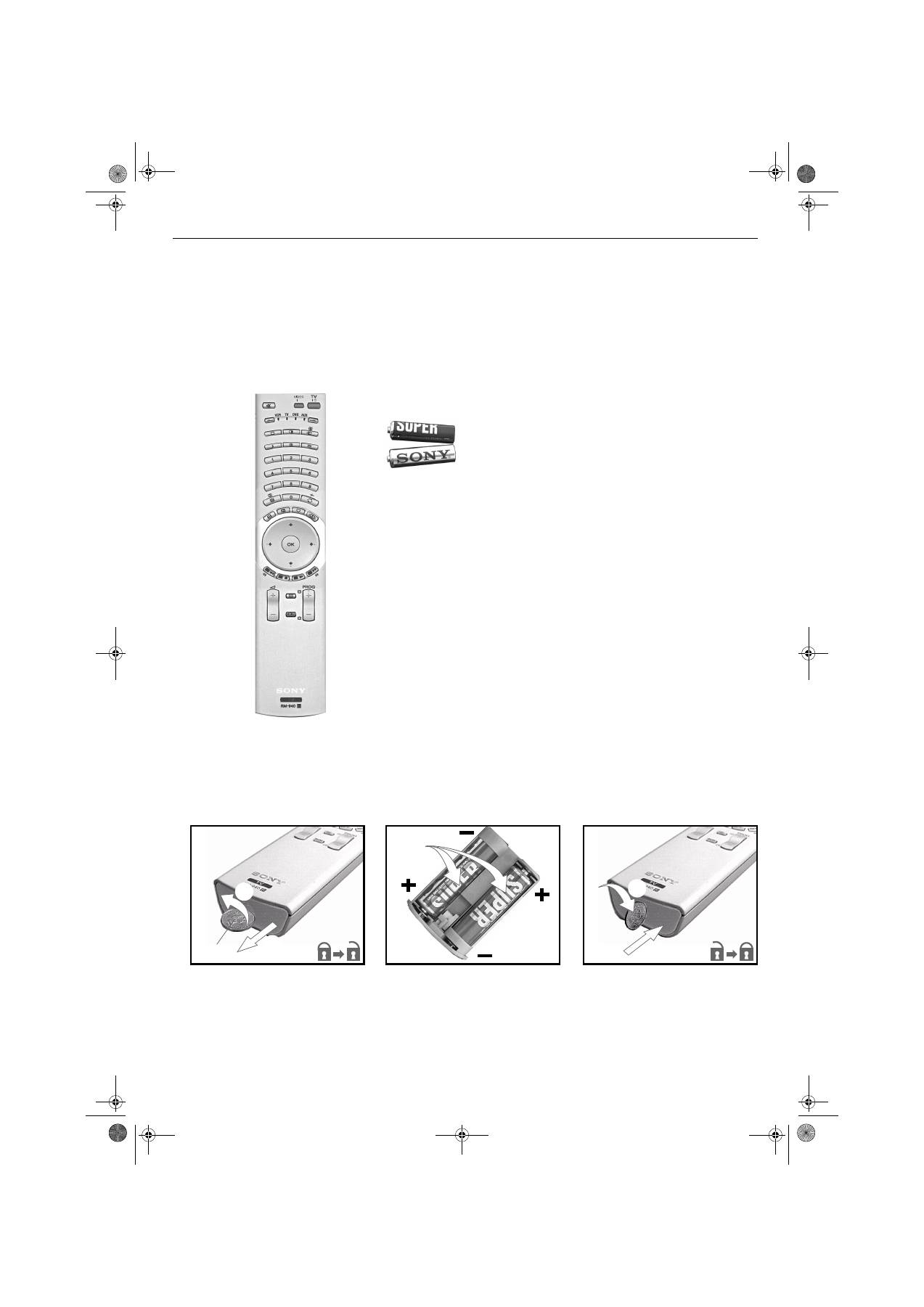
Ваши первые действия
4
Выполните пункты
1 - 6
для включения и
настройки телевизора.
1
Проверка прилагаемых принадлежностей
2
Установка батареек в пульт дистанционного
управления
Помните:
•
батареи должны быть вставлены с учетом полярности,
(См. маркировку в батарейном отсеке)
•
утилизируя батарейки, следует соблюдать правила защиты окружающей среды.
Батарейки
Пульт ДУ
2 1
Монетка
3 5 4
/
1
/
RUpages1-8.fm Page 4 Monday, January 10, 2005 5:46 PM
Ваши первые действия
5
3
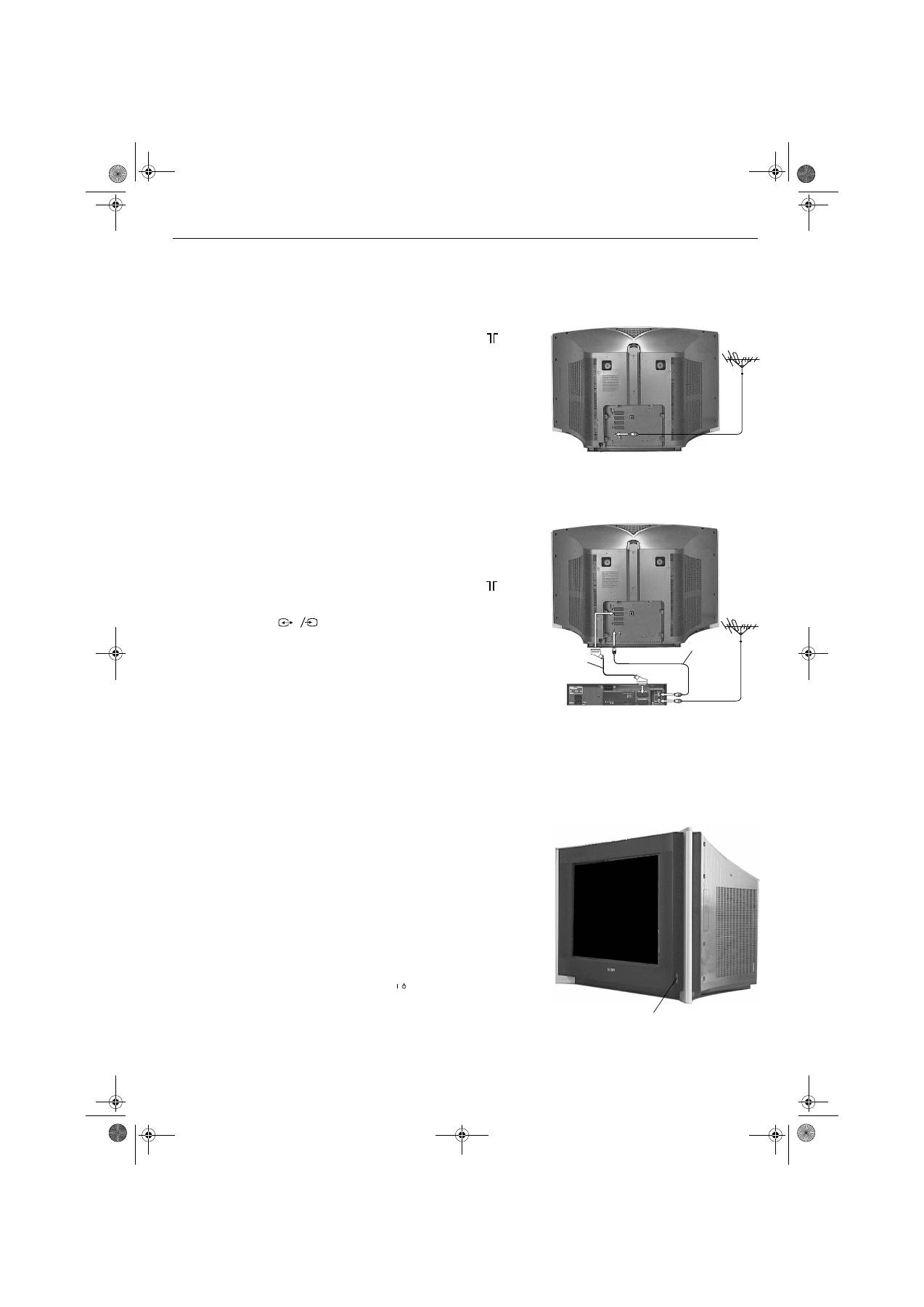
Подключение к телевизору антенны и видеомагнитофона
Подключение только антенны
1.
Подсоедините кабель антенны к антенному входу с маркировкой
на
задней панели телевизора.
Подключение антенны и видеомагнитофона
1.
Подсоедините кабель антенны к входному разъему IN* на Вашем
видеомагнитофоне.
2.
Специальным кабелем соедините выходной разъем OUT Вашего
видеомагнитофона с антенным входом, обозначенным символом
, на
задней панели телевизора.
3.
Соедините универсальным "полным" (обеспечивающим все соединения)
SCART-кабелем
разъем на задней панели телевизора с разъемом
SCART на Вашем видеомагнитофоне.
4.
Подсоедините видеомагнитофон к сети электропитания и включите его.
5.
Вставьте записанную кассету в ВМ и нажмите кнопку "PLAY"
("Воспроизведение"). Это позволит телевизору обнаружить и запомнить
видеоканал во время процедуры "Автоматическая настройка телевизора".
Примечания:
Обозначения разъемов могут меняться в зависимости от модели видеомагнитофона. За более
подробными сведениями обратитесь к инструкции по эксплуатации Вашего видеомагнитофона.
Если в Вашем видеомагнитофоне разъем SCART отсутствует, выполняйте приведенные выше
инструкции по соединению без учета подсоединения кабеля SCART. Кроме того, необходимо
будет выполнить ручную настройку видеомагнитофона на резервный канал ТВ .
s
3
3
4
Включение телевизора
1.
Вставьте вилку телевизора в розетку электросети (220 - 240 В переменного
тока, 50 Гц).
2.
Нажмите кнопку Вкл/Выкл. расположенную сбоку телевизора.
Примечание:
Если горит красный индикатор на передней панели телевизора, телевизор находится в режиме
ожидания. Для включения телевизора нажмите кнопку TV
на пульте ДУ. Просьба иметь в
виду, что до появления изображения на экране может пройти несколько секунд.
/
Кнопка включения/выключения
SCART-кабель
(не
предусмотрен в
комплекте)
высоко-
частотный
кабель
(не
предусмотрен
в комплекте
)
ВМ
RUpages1-8.fm Page 5 Monday, January 10, 2005 5:46 PM
Ваши первые действия
6
5
Автоматическая настройка телевизора
Примечание:
Если Вы когда либо захотите снова войти в процедуру «Автонастройки», Вы можете сделать это,
нажав кнопку автозапуска (см. стр. 7)
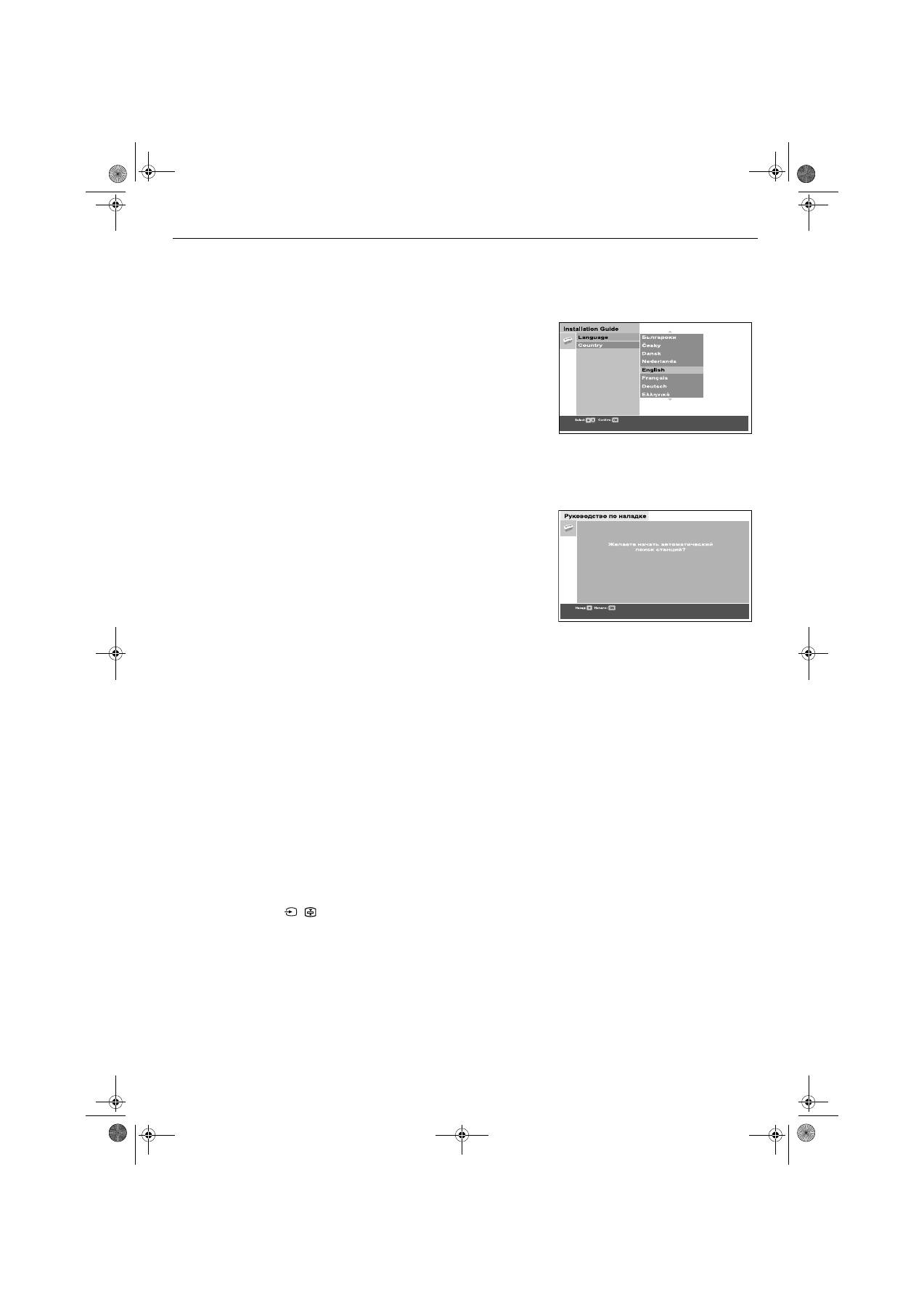
1.
При первом включении телевизора на экране появляется логотип фирмы
Sony, а затем меню Language/Country (Язык/Страна) с выделенным словом
‘English’. Нажмите кнопки
V
или
v
на пульте дистанционного управления для
выбора нужного Вам языка. Нажмите кнопку
OK
для подтверждения
выбора. С этого момента все меню будут представлены на выбранном Вами
языке.
2.
Теперь будет выделено слово "Страна". Нажмите кнопки
V
или
v
на пульте
ДУ для выбора страны, в которой используется телевизор. Важно
правильно выбрать страну, чтобы информация в системе Телетекст
отображалась корректным образом. Нажмите кнопку
OK
для
подтверждения выбора.
Появляется запрос о повороте изображения. Иногда воздействие
магнитного поля Земли может привести к наклону изображения.
a)
Если настройка не требуется, нажмите кнопку
OK
.
b)
Если требуется настройка, нажмите кнопку
V
или
v
для
центрирования изображения. Нажмите кнопку
OK
для запоминания
результата.
Появляется запрос на центрирование изображения. Это позволит Вам
отрегулировать положение изображения по вертикали, если оно смещено
от центра.
a)
Если настройка не требуется, нажмите кнопку
OK
b)
Если требуется настройка, нажмите кнопку
V
или
v
для
центрирования изображения. Нажмите кнопку
OK
для запоминания
результата.
Выводится экранная страница автопоиска (автонастройки). Нажмите
кнопку O
K
для выбора
Да
. Начинается выполнение процедуры автопоиска
с настройкой всех доступных каналов. На экране появляется сообщение о
ходе выполнения процедуры автопоиска.
Если ни один канал не был найден, появится запрос, подключена ли к
телевизору антенна. Проверьте, правильно ли подсоединена антенна, а
затем нажмите кнопку
OK
для повторения процедуры автопоиска.
Как только настройка каналов завершится, появится экранная табличка
«Сортировка программ». Если Вы желаете изменить порядок запомненных
каналов, нажмите кнопку
OK
и обратитесь к странице 15 за
дополнительными инструкциями.
Если Вы не хотите на данном этапе сортировать каналы, нажмите кнопку
MENU
для возврата к нормальному режиму работы.
3.
Для просмотра программ нажмите кнопку
PROG+/-
или цифровые кнопки
на пульте ДУ.
6
Нахождение Вашего видеоканала
Если Вы подключили к своему телевизору видеомагнитофон, следуя указаниям п.
"Подключение к телевизору антенны и видеомагнитофона", Вам теперь необходимо
найти свой видеоканал
1.
Нажимайте кнопку
PROG+/-
на пульте ДУ до тех пор, пока изображение с
записанной видеокассеты не появится на экране
Примечания:
Если Вы хотите, чтобы Вашему видеоканалу соответствовал другой номер канала, см.
"Сортировка программ" на стр. 15.
Если ваш видеомагнитофон подключен к телевизору с помощью SCART кабеля,
нажимайте кнопку
/
на пульте ДУ до тех пор, пока изображение с записанной
кассеты не появится на экране.
Меню Язык/Страна
Экранная страница автоматической настройки
(автоматического поиска станций)
RUpages1-8.fm Page 6 Monday, January 10, 2005 5:46 PM
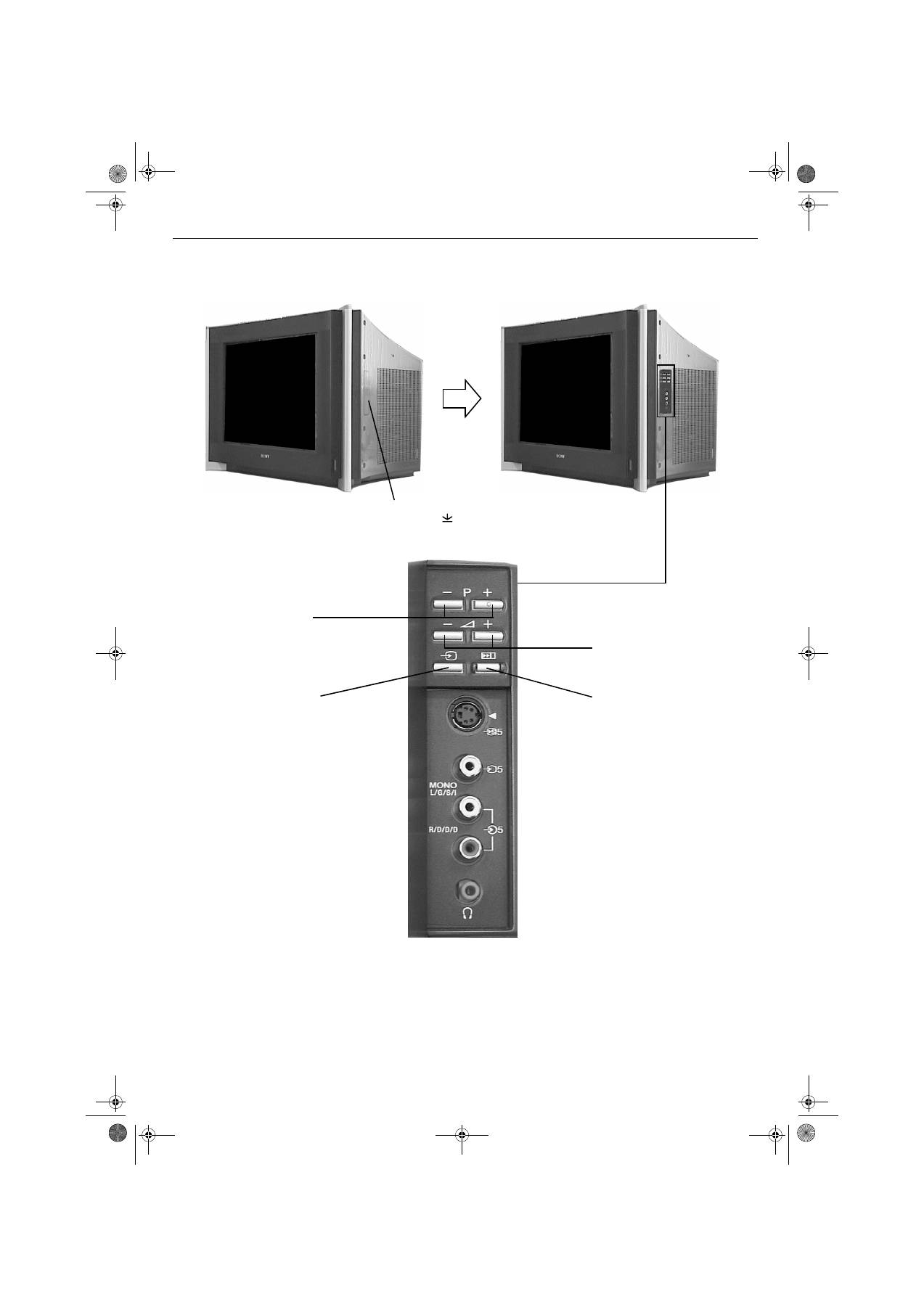
Описание кнопок панели управления телевизора
7
Сбоку телевизора имеется скрытая панель управления. Ниже показан ее развернутый вид.
Примечание:
подробные сведения о подключении к разъемам
см. на стр. 19.
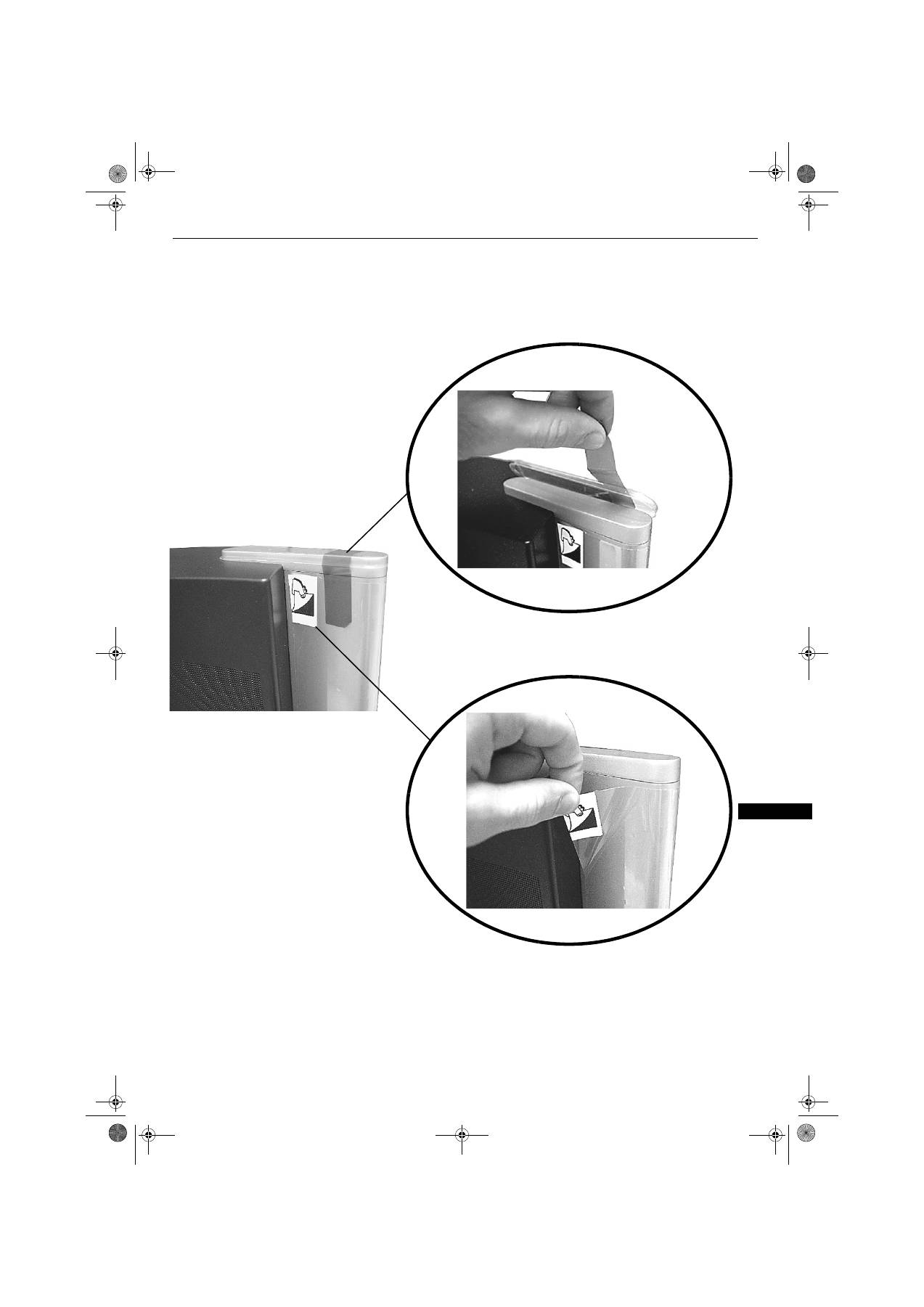
Чтобы открыть дверцу,
нажмите на отметку
затем отпустите руку.
Кнопки переключения
каналов
Нажмите для просмотра
следующего (+) или
предыдущего (-) канала.
Кнопки уровня громкости
Нажмите для увеличения (+)
или уменьшения (-)
громкости.
Кнопка выбора входного
видеосигнала
Нажмите для выбора сигнала
от дополнительных
устройств, подключенных к
разъемам телевизора (см.
подробнее (см. подробности
на стр. 18).
Кнопка автозапуска
Нажмите для выполнения
процедуры автозапуска.
Она полезна, когда после
переезда Вы хотите
произвести процедуру
автоматической настройки
на новом месте
RUpages1-8.fm Page 7 Monday, January 10, 2005 5:46 PM
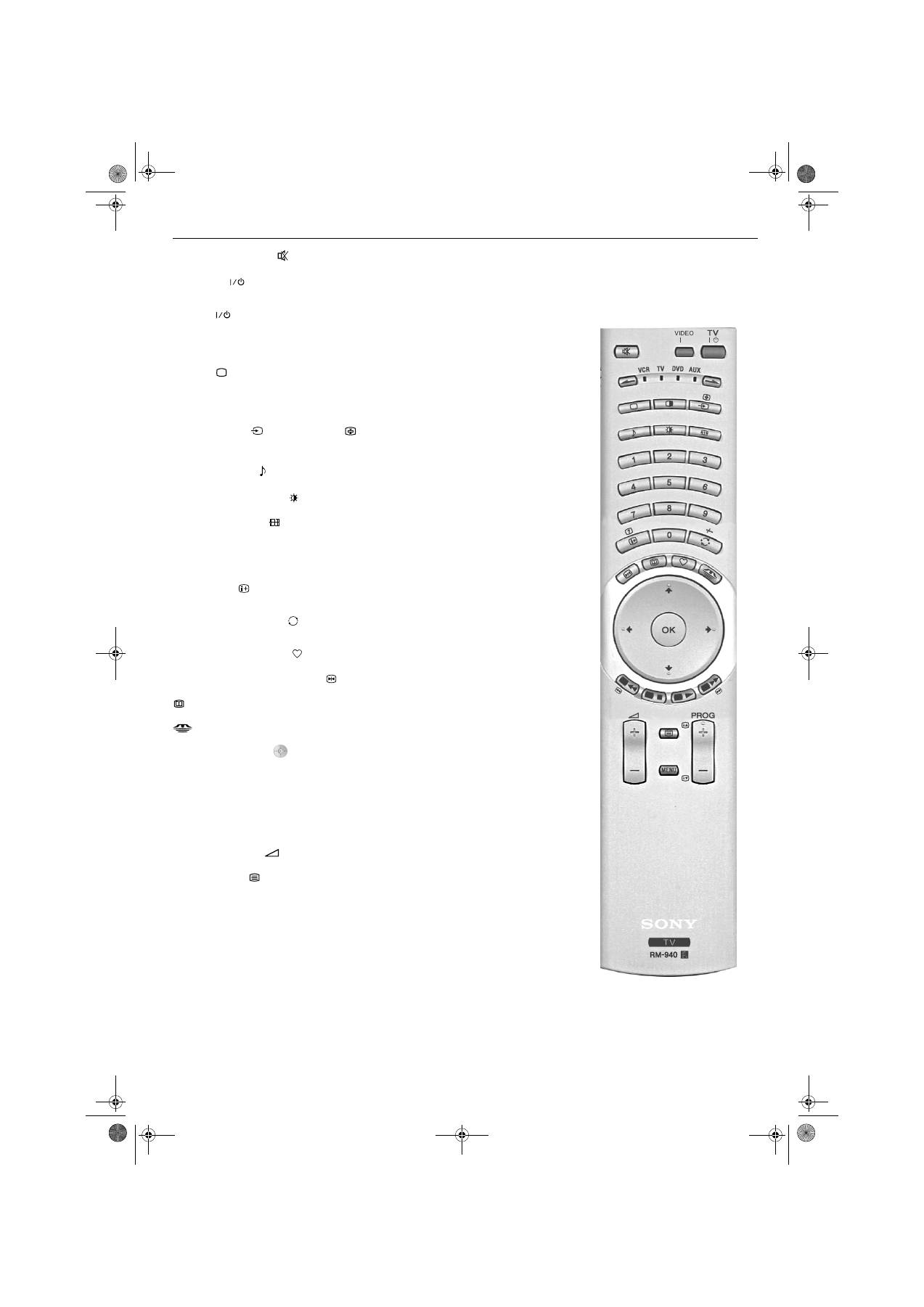
Описание кнопок пульта ДУ
8
Кнопка отключения звука
Нажмите для отключения звука телевизора. Нажмите еще раз для восстановления звука.
Кнопка VIDEO
Нажмите ее для временного отключения видеомагнитофона или DVD-проигрывателя. Нажмите ее еще раз
для восстановления режима нормальной работы.
Кнопка TV
Нажмите ее для временного выключения телевизора. Загорится красный индикатор на передней панели
телевизора. Нажмите ее еще раз для восстановления режима нормальной работы.
Кнопки
>/.
С помощью этих кнопок можно управлять дополнительными устройствами (см. стр.20).
Кнопка TV
В режиме телетекста или передачи видеосигнала нажмите эту кнопку для восстановления режима работы
телевизора.
Кнопка режима двух экранов PAP v
Нажмите ее для переключения в режим PAP (см. подробности на стр. 9).
Кнопка Input (Вход)
/Hold (Удерживание)
Нажмите для выбора сигнала от дополнительных устройств, подключенных к разъемам телевизора (см.
подробности на стр.18). В текстовом режиме нажмите ее для удерживания на экране текущей страницы. Для
отмены нажмите эту кнопку еще раз.
Кнопка режима звука
Нажмите несколько раз для изменения опции "Режим звука".
Кнопка режима изображения
Нажмите несколько раз для изменения опции "Режим изображения".
Кнопка формата экрана
Нажмите (если нужно, повторно) для смены экранного режима. См. подробности на стр. 10.
Кнопки 0 - 9
Нажмите эти кнопки для ввода номера нужного канала. видеомагнитофона: Для номера канала 10 и выше,
нажмите кнопку -/-- на пульте ДУ, затем введите двузначный номер, например, нажмите кнопку -/-- и далее
цифровые кнопки 2 и 3 для ввода номера канала 23.
Кнопка справки
Нажмите для вывода на экран справочной информации, если таковая имеется. В текстовом режиме нажмите
для вывода скрытой информации (например ответов на вопросы викторины). Для отмены нажмите еще раз.
Кнопка предыдущего канала
Нажмите ее для возврата к предыдущему каналу, который Вы смотрели (при условии, что Вы смотрели его не
менее 5 с).
Кнопка «Любимых» программ
Нажмите ее для вывода на экран списка Ваших предпочитаемых программ (подробности см. на стр. 11).
Кнопка стоп-кадра ("замораживания")
Нажмите для ‘замораживания’ (остановки) изображения. Для отмены нажмите еще раз.
Зта кнопка не работает для данного телевизора.
Зта кнопка не работает для данного телевизора.
Навигационные Клавиши
Используйте эти кнопки для перемещения по системе меню телевизора.
Кнопка OK
Нажимайте кнопку OK для запоминания настроек, производимых в системе меню.
Цветные кнопки
Эти кнопки могут использоваться как кнопки опции Fastext (см. подробности на стр. 12).
Примечание: Когда пульт ДУ настроен для управления видеомагнитофоном или DVD-проигрывателем,
навигационные клавиши и кнопка ОК позволяют управлять основными функциями Вашего видеомагнитофона
или DVD-проигрывателя.
Кнопка громкости + и -
Нажмите ее для увеличения (+) или уменьшения (-) громкости.
Кнопка телетекста
Нажмите ее для включения или выключения телетекста (см. подробности на стр. 12).
Кнопка МЕНЮ
Нажмите ее для входа в систему меню своего телевизора (см. подробности на стр.13).
Кнопка PROG +/-
Нажмите эту кнопку для выбора следующей или предыдущей программы.
/
1
/
RUpages1-8.fm Page 8 Wednesday, January 26, 2005 11:56 AM
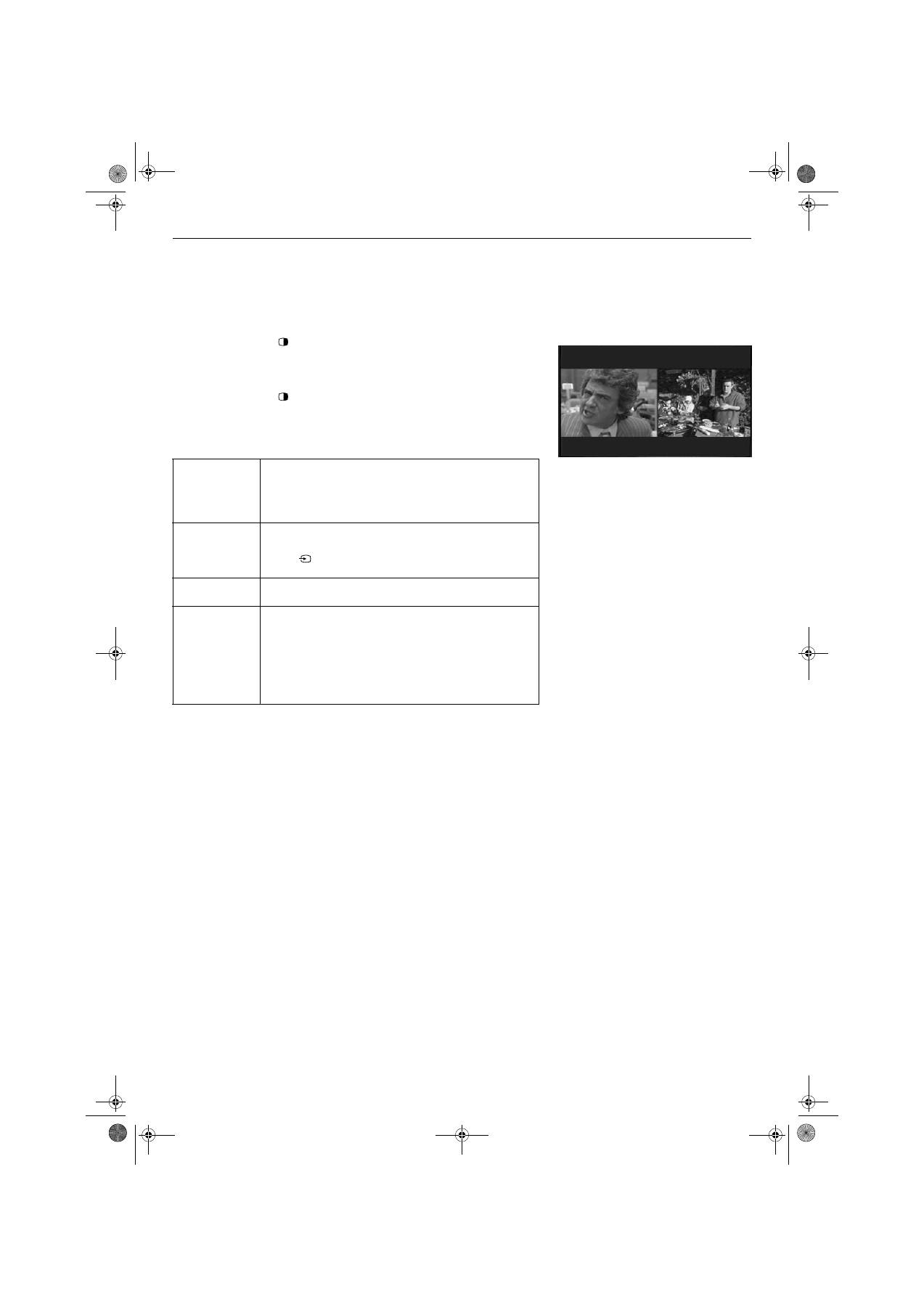
9
Основные действия
Режим двух экранов PAP
Эта функция позволяет разделить экран надвое и смотреть два канала одновременно.
Кнопками
B
or
b
Вы можете выбрать, какая из двух картинок будет активной. Активная
картинка подсвечивается. Звук активной картинки воспроизводится через
громкоговорители телевизора.
1.
Нажмите кнопку
для входа в режим двух экранов PАP (Picture-And-Picture
- "картинка-и-картинка").
2.
Описание доступных опций приведено в таблице ниже.
3.
Нажмите кнопку
для выхода из режима PАP.
Выбор звука
для наушников
В пункте меню "Установки для наушников" Вы можете
выбрать, будет ли выводиться на наушники звук всегда только
с правой картинки, либо с той, которую Вы выберете в
качестве активной в режиме PAP (см. меню "Звуковые
настройки" на стр. 14).
Смена каналов,
выводимых на
экраны
Нажмите кнопки
PROG +/-
чтобы сменить канал, выводимый на
выбранный экран, или нажмите кнопку
V
или
v
чтобы сменить
канал, выводимый на невыбранный экран. Или же, нажмите
кнопку
для просмотра изображения от оборудования,
подключенного к AV-разъемам телевизора.
Выбор
экранов
Нажмите кнопку
B
или
b
для выбора экрана, который Вы
хотите смотреть.
Масштабирован
ие экранов
Нажмите кнопку
B
или
b
для выбора экрана, изображение на
котором Вы хотите увеличить.
Выбран правый канал:
Нажмите кнопку
b
для увеличения
масштаба изображения.
Выбран левый экран:
Нажмите кнопку
B
для увеличения
масштаба изображения.
Примечание:
Для возвращения увеличенного экрана к нормальному размеру,
выберите меньший экран, затем нажмите и удерживайте кнопку
B
или
b
до тех пор, пока размеры экранов не станут равными.
Экранная страница режима PAP
RUpages9-12.fm Page 9 Monday, January 10, 2005 5:47 PM
10
Основные действия
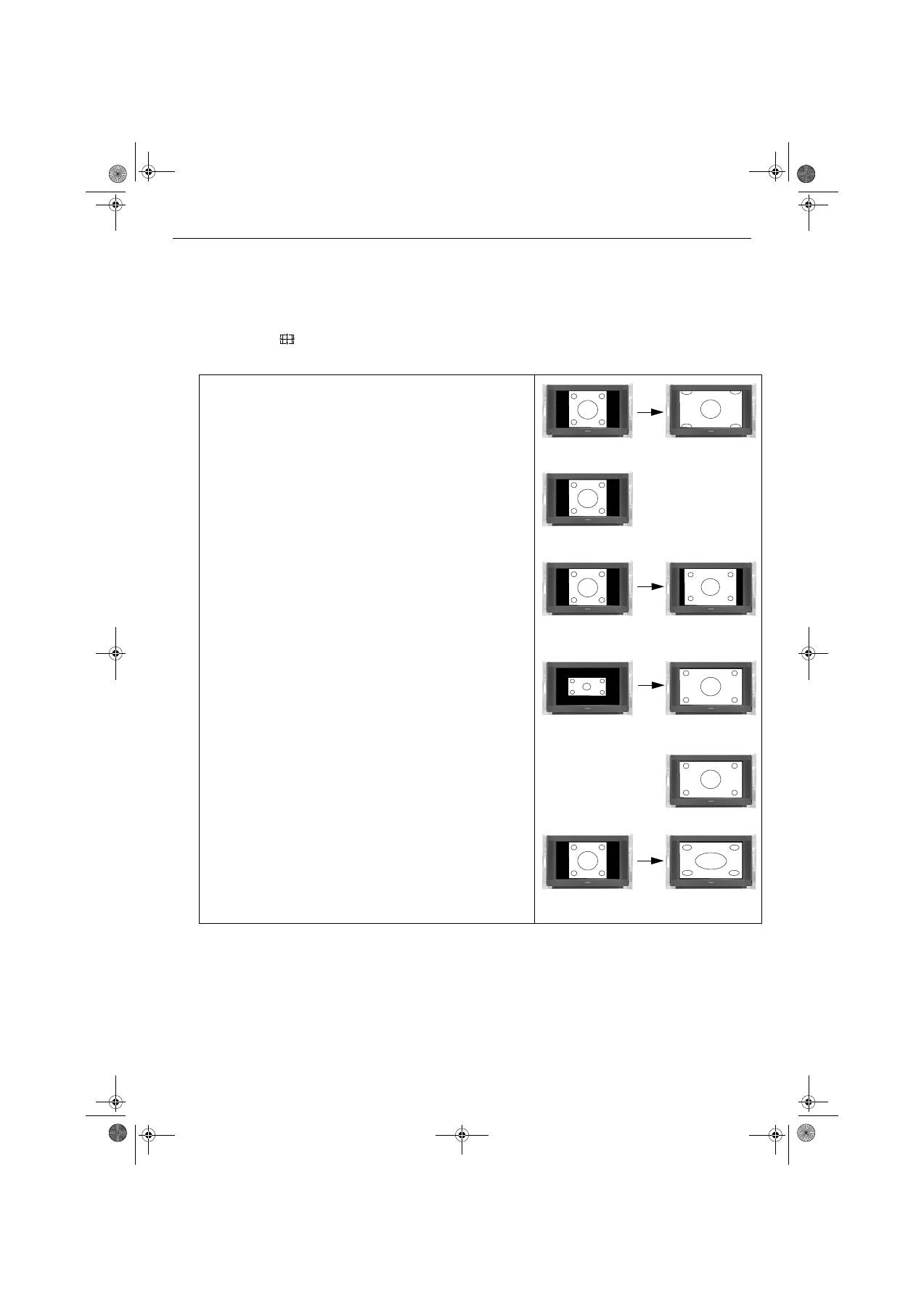
Экранный режим
Изображение, принимаемое телевизором, может быть в одном или нескольких
форматах (например, в стандартном формате 4:3, широкоэкранном формате 16:9). Вы
можете произвести ручную настройку экранного режима так, чтобы он соответствовал
формату принимаемой Вами программы:
1.
Нажмите кнопку
несколько раз для выбора одного из следующих
режимов.
Оптимальный:
имитация широкоэкранного эффекта для
передач форматa 4:3.
4:3:
для обычного формата 4:3.
14:9:
компромиссный вариант между размерами
изображения 4:3 и 16:9.
Zoom (Увеличение
имитация эффекта широкого экрана для
масштаба изображения):
кинофильмов, передаваемых в
кинематографическом формате (letterbox, с
черными полями сверху и снизу).
Широкоэкранный:
для передач формата 16:9.
для обычного формата 4:3.
Примечание:
В режимах Zoom, "Оптимальный" и 14:9 верхняя и нижняя части изображения срезаются.
Нажмите
v
или
V
для коррекции положения изображения на экране (например, чтобы видеть
субтитры)
.
RUpages9-12.fm Page 10 Monday, January 10, 2005 5:47 PM
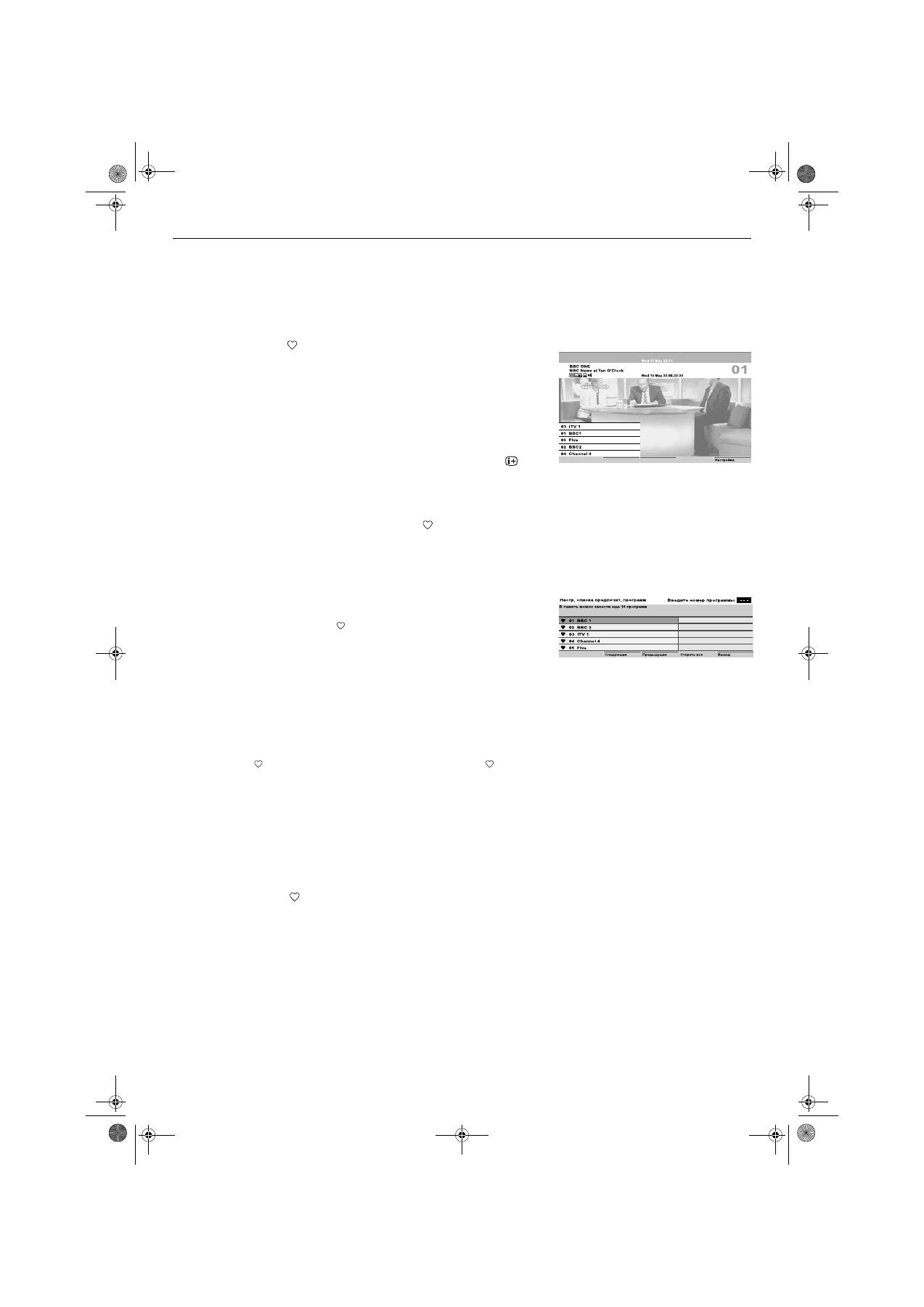
11
Меню Предпочитаемых программ
Меню "Любимых" программ позволяет:
a) Составить список всех программ, которые Вы хотите занести в память в качестве
"Любимых".
b) Быстро вывести "любимую" программу на экран.
c) Добавлять программы к списку "Любимых" или удалять их из него.
Просмотр
"
Любимых
"
программ
1.
Нажмите кнопку
на пульте ДУ для вывода на экран меню "Любимых"
программ. Это меню состоит из участка информации о программах и списка
"Любимых" каналов. Максимум 20 каналов можно занести в память в
качестве "Любимых".
Примечание:
Если ранее не было запомнено ни одной "любимой" программы, то появится экран с
запросом, не желаете ли Вы выбрать "Любимые программы". Нажмите кнопку Ё,
чтобы выбрать "Да", затем нажмите
OK
. Появится меню настройки "Любимых
программ". Следуйте инструкциям раздела Добавление канала в список "Любимых"
программ или удаление из него".
2.
Нажмите кнопки
V
или
v
для перемещения строки курсора вверх-вниз по
списку "Любимых" каналов. При выделении каждого канала, можно
вывести на экран краткое содержание его программы, нажав кнопку
(зависит от наличия услуги).
Если в списке больше 5 каналов, нажмите
ЗЕЛЕНУЮ
кнопку, чтобы
вывести на экран следующую группу каналов или
КРАСНУЮ
кнопку для
вывода предыдущей группы.
3.
Выделив программу, которую Вы хотите смотреть, нажмите кнопку
OK
для
просмотра программы на фоне. Нажмите кнопку
для возврата к
нормальному режиму работы телевизора.
Вход в режим настройки меню
"
Любимых
"
программ
1.
Выведя на экран меню "Любимых" программ, нажмите
СИНЮЮ
кнопку для
входа в режим настройки этого меню. Это меню показывает Вам все
доступные каналы. Каналы, уже занесенные в память в качестве
"Любимых", будут помечены
.
Добавление канала в список
"
Любимых
"
программ или удаление из него
1.
Нажмите кнопку
V
или
v
для выделения канала, который Вы хотите
добавить к списку или удалить из него.
Если в выбранном списке более 5 каналов, нажмите
ЗЕЛЕНУЮ
кнопку для
вывода на экран следующей группы каналов или
КРАСНУЮ
кнопку для
вывода предыдущей группы.
В качестве альтернативного варианта, если Вам известен номер такого
канала, его можно ввести непосредственно с помощью кнопок
0 - 9
на
пульте ДУ.
2.
Выделив канал, который Вы хотите добавить к списку или удалить из него,
нажмите кнопку
OK
. Это приведет к тому, что либо этот канал станет
помечен
в качестве "любимого", либо стоявшая рядом с ним
исчезнет.
Удалить все каналы из списка
"
Любимых
"
1.
Выведя на экран режим настройки меню "Любимых" программ, нажмите
ЖЕЛТУЮ
кнопку.
2.
На экране появится запрос на подтверждение удаления всех "Любимых"
каналов.
3.
Нажмите кнопку
B
или
b
чтобы выделить "Да", затем нажмите кнопку
OK
.
Нажмите
СИНЮЮ
кнопку для возврата в меню "Любимых" программ.
4.
Нажмите кнопку
для возврата к обычному режиму работы телевизора.
Меню "Любимых" программ
Настройка меню “Любимых”программ
RUpages9-12.fm Page 11 Monday, January 10, 2005 5:47 PM
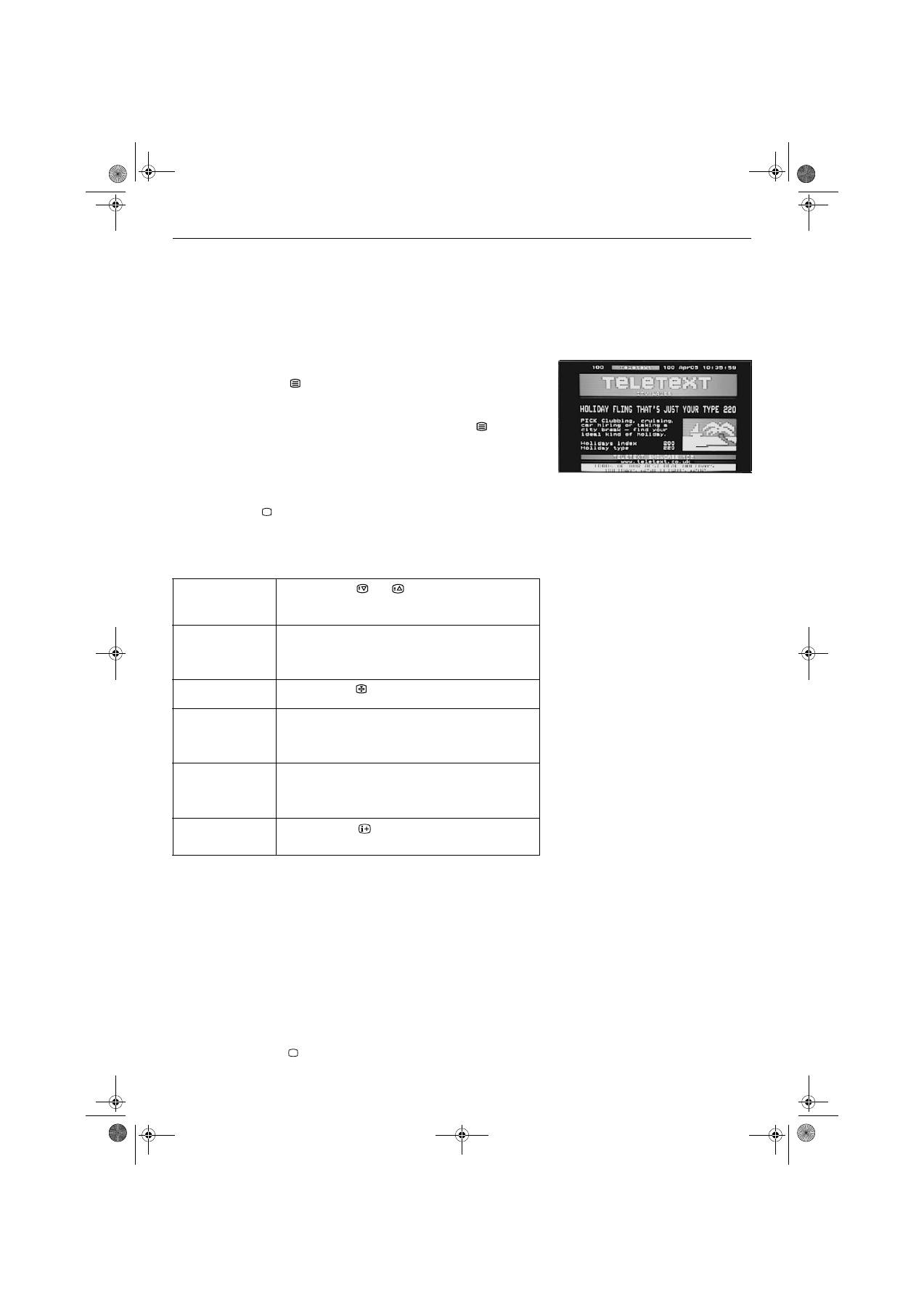
12
Телетекст
Некоторые телевизионные каналы предоставляют услуги телетекста. Страница с
оглавлением (обычно, это страница 100) содержит информацию о том, как пользоваться
данной услугой. Убедитесь в хорошем качестве принимаемого сигнала, иначе возможны
ошибки при приеме телетекста.
Просмотр телетекста
Как пользоваться опциями телетекста
Просмотр текста в режиме Top-Text
Если Top-Text передается вещательными станциями, его можно смотреть на этом
телевизоре.
В режиме Top-Text экран разделяется на два столбца, в первом столбце показаны
"блоки" страниц, а во втором - "группы" страниц.
1.
Выберите телевизионный канал, который обеспечивает нужную Вам
службу телетекста.
2.
Нажмите кнопку
для входа в режим "Текст и изображение" (P&T).
Экран разделится на две части, в левой из которых будет выводиться
телетекст, а в правой - телевизионная передача.
Примечания:
Если Вы хотите просматривать текст в полноэкранном режиме, нажмите кнопку
второй раз.
3.
Нажмите цифровые кнопки на пульте ДУ для ввода трехзначного номера
нужной Вам страницы. Выбранная Вами страница появится на экране.
4.
Введите другие трехзначные номера страниц, как это описано.
5.
Для выхода в любое время из текстового режима следует нажать на пульте
ДУ кнопку
.
Выбор следующей
или
предшествующей
страницы
Нажмите кнопку
или
.
Выбор
подстраницы
Страница телетекста может состоять из нескольких
подстраниц. В этом случае в нижней части экрана
появляется информационное окно с указанием числа
имеющихся подстраниц. Выберите подстраницу, нажав
кнопку
B
или
b
.
Оставление
страницы на экране
Нажмите кнопку
. Для отмены нажмите ее еще раз.
Использование
опции Fastext
Опция Fastext обеспечивает доступ к странице с помощью
одного нажатия кнопки. Если услуга Fastext доступна, то в
нижней части экрана появляются четыре цветных
элемента. Нажмите соответствующую цветную кнопку на
пульте ДУ для вывода страницы на экран.
Использование
опции Page Catching
(Поиск страницы)
Выберите страницу, содержащую несколько номеров
страниц (например, страницу оглавления), затем нажмите
кнопку
OK
. Нажмите кнопку
V
или
v
для выделения
нужного номера страницы, затем снова нажмите кнопку
OK
. Выбранная Вами страница появится на экране.
Использование
функции Reveal
(Раскрытие)
Нажмите кнопку
для вывода на экран скрытой
информации (такой, как ответы на вопросы
телевикторины).
1.
Переключитесь на канал, который, как Вам известно, передает сигналы
TOP-текст, затем нажмите
ЖЕЛТУЮ
кнопку вызова всплывающего окна со
списком "групп".
2.
Нажимайте кнопку
V
или
v
таким образом, чтобы нужная "группа" была
подсвечена, и затем нажмите
ЖЕЛТУЮ
кнопку или
ОК
для выбора этой
группы.
3.
Нажмите
СИНЮЮ
кнопку для вызова всплывающего окна со списком
"блоков".
4.
Нажимайте кнопку
V
или
v
таким образом, чтобы нужный "блок" был
подсвечен, и затем нажмите
СИНЮЮ
кнопку или
ОК
для выбора этой
группы.
5.
Нажмите кнопку
для выхода из режима TOP-текст.
Экранная страница телетекста
RUpages9-12.fm Page 12 Monday, January 10, 2005 5:47 PM
Система меню телевизора
13
Использование системы меню телевизора
В Вашем телевизоре предусмотрена система меню, которая включает в себя серию
экранных меню. С помощью этих меню Вы можете использовать свой телевизор
оптимальным образом: от настройки по Вашему вкусу качества изображения и звука до
получения доступа к расширенным возможностям системы. Для управления системой
меню используются следующие кнопки на пульте ДУ:
1.
Нажмите кнопку
MENU
для вывода главного меню.
2.
Для работы с меню используйте следующие кнопки:
- Нажмите кнопки
v
или
V
для выделения нужного меню или опции.
- Нажмите кнопку
b
для входа в нужное меню или опцию.
- Нажмите кнопку
B
для возврата к последнему меню или опции.
- Нажмите кнопки
v
,
V
,
B
или
b
для изменения заданных значений выбранной
опции.
- Нажмите кнопку
OK
для подтверждения и запоминания Вашего выбора.
3.
Нажмите кнопку
MENU
для удаления меню на экране телевизора.
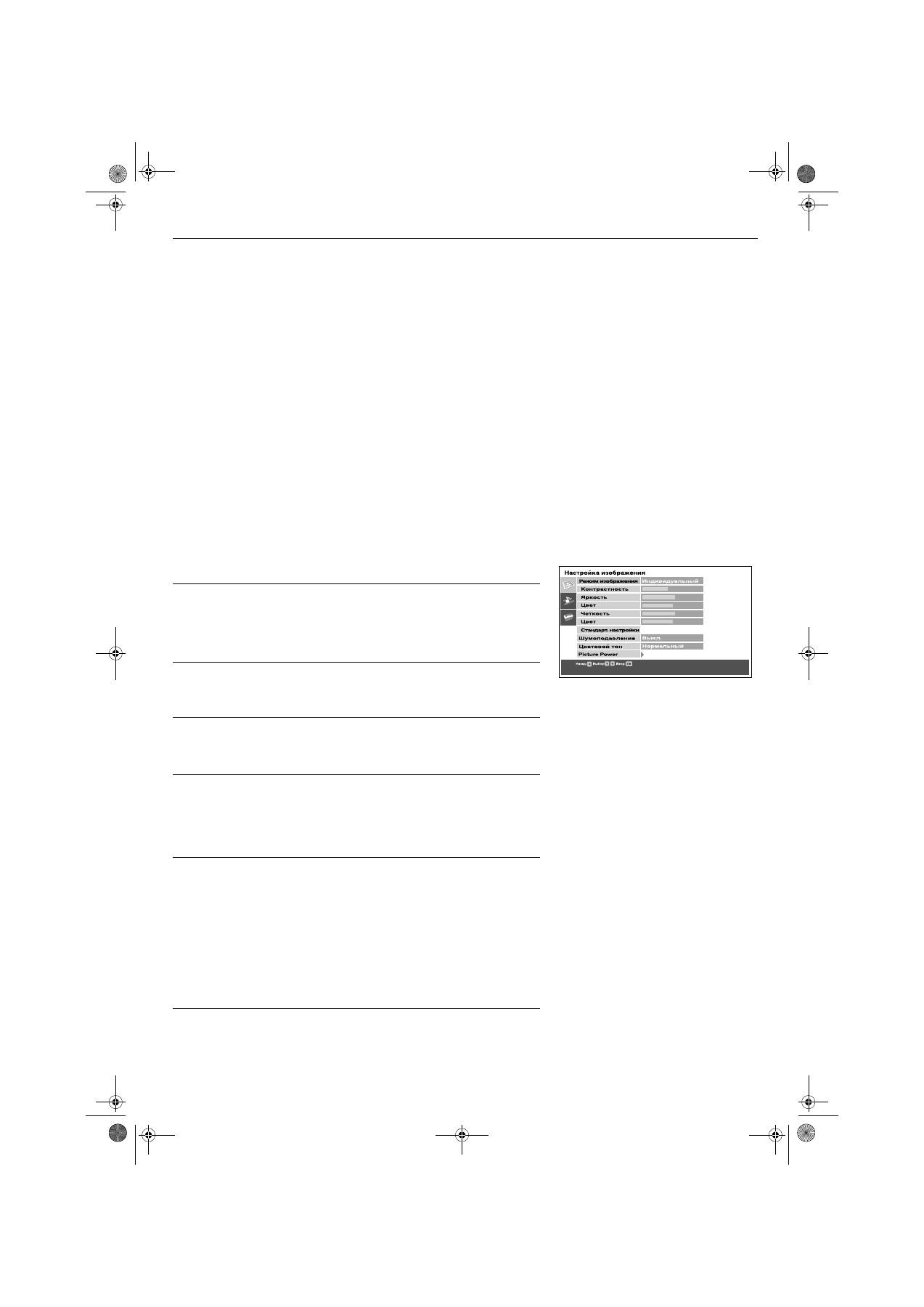
Меню "Настройки изображения"
Это меню позволяет выполнять настройку изображения по Вашему собственному
выбору. Выделите нужную опцию и нажмите кнопку
b
для выбора. В приведенной ниже
таблице даны описания опций и способы их использования.
Режим изображения
Эта опция позволяет выбрать один из четырех режимов изображения. Нажмите
V
или
v
для выбора режима "Репортаж", "Кино" или "Игра". Нажмите
OK
для
подтверждения своего выбора.
Контрастность, Яркость, Насыщенность, Четкость, Оттенок
Эти опции позволяют выполнять настройку контраста, яркости, насыщенности и
четкости изображения. Нажмите
B
или
b
для задания уровней. Нажмите
OK
для
подтверждения выбора.
Примечание:
Регулировка оттенка доступна только при приеме сигнала NTSC.
При регулировке этих параметров
"
Режим изображения
"
автоматически переключится на
"
Персональный
"
.
Стандарт
Эта опция возвращает все параметры изображения к значениям заводской
настройки. Нажмите
b
для восстановления заводских параметров изображения.
Примечание:
Эта опция доступна только тогда, когда "Режим изображения" задан как "Индивидуальный".
Понижение шума
Иногда при слабом сигнале появляется помеха типа "снег" (помеха на изображении).
Использование данной опции может снизить помехи такого типа. Нажмите
V
или
v
,
чтобы выбрать "Выкл.", "Низкий","Высокий" или "Автом.". Нажмите
OK
для
подтверждения выбора.
Цвет. тон
Эта опция позволяет изменять оттенок изображения. Доступные настройки:
Теплый
:
придает белым тонам красный оттенок.
Нормальн.
:
придает белым тонам нейтральный оттенок.
Холодный
:
придает белым тонам голубой оттенок.
Нажмите
V
или
v
для выбора опции "Теплый", "Нормальн." или "Холодный".
Нажмите
OK
для подтверждения выбора.
Picture Power
Эта опция позволяет Вам посмотреть демонстрацию технологии улучшения
изображения и установить оптимальный уровень контрастности.
Четкость:
Оптимизирует уровень четкости телевизионного изображения.
Нажмите
V
или
v
для выбора "Низкий" (Демо)
или "Высокий",
затем нажмите
OK
для подтверждения своего выбора.
Примечание:
Поскольку это лишь демонстрационный режим, никакие изменения не будут
сохранены в памяти.
контрастность
: Оптимизирует уровень контрастности телевизионного
изображения. Нажмите
V
или
v
для выбора "Вкл." или "Выкл.",
затем нажмите
OK
для подтверждения своего выбора.
Режим 100 Гц
:
Эта опция позволяет Вам выбрать качество движущегося
изображения в соответствии с Вашим вкусом.
Нажмите
V
или
v
для выбора "100Hz Digital Plus" или "Adv. 100Hz Digital Motion",
затем нажмите
OK
для подтверждения своего выбора.
Меню "Настройки изображения"
RUpages13-17.fm Page 13 Tuesday, January 11, 2005 11:17 AM
Система меню телевизора
14
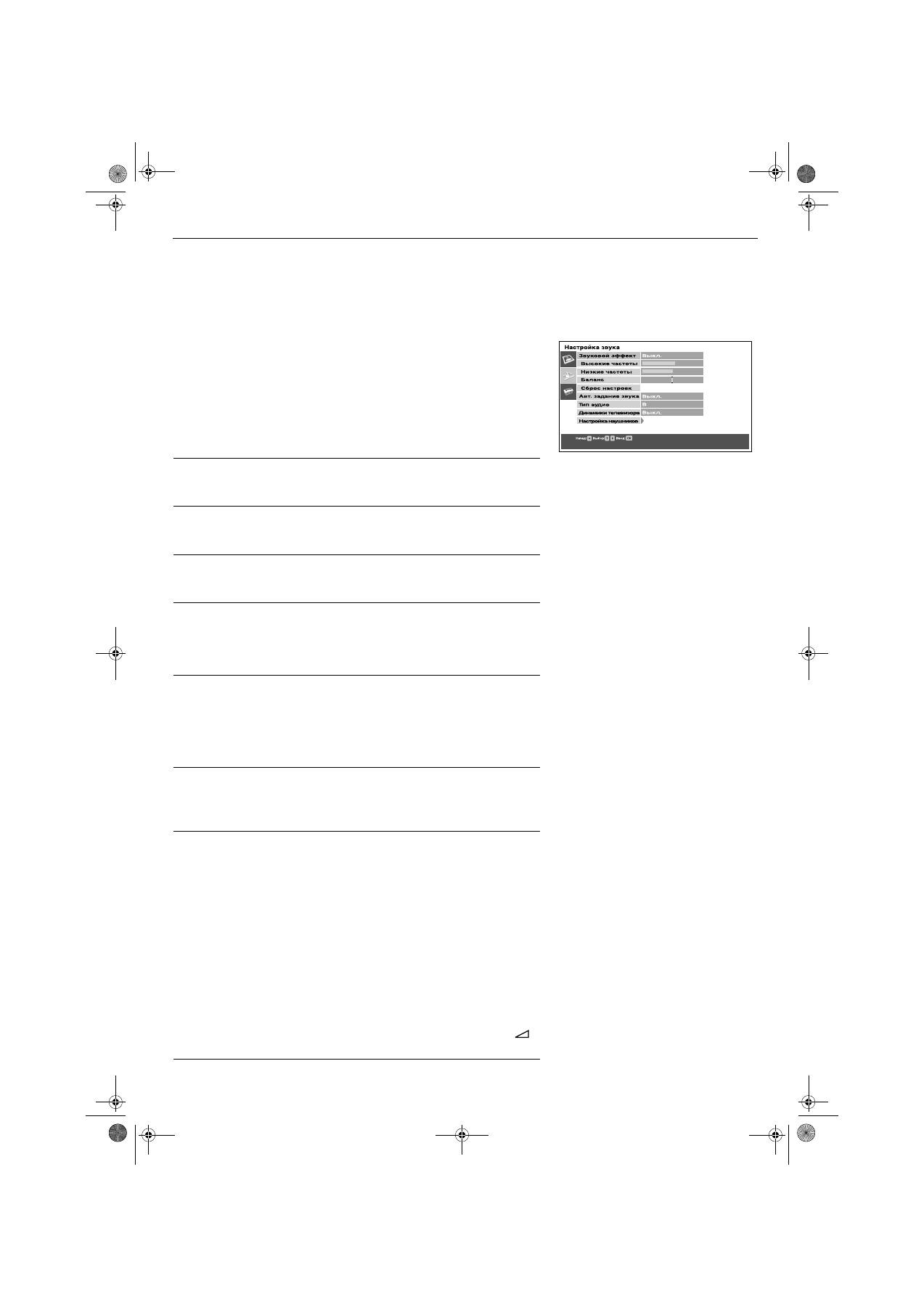
Меню "Звуковые настройки"
Данное меню позволяет настроить звучание в соответствии с Вашими желаниями.
Выделите нужную опцию и нажмите кнопку
b
для выбора. В приведенной ниже таблице
даны описания опций и способы их использования.
Звуковой эффект
Эта опция позволяет выбрать один из четырех звуковых режимов. Нажмите
V
или
v
для выбора режима "Выкл.", "Естественный"*, "Динамический" или "Dolby V"**.
Нажмите
OK
для подтверждения выбора.
Примечания:
*
Режимы "Естественный" и "Динамический" являются функциями системы обработки звука
BBE. Эта система повышает чистоту, отчетливость звучания и усиливает эффект реального
присутствия.
**Данный телевизор разработан для создания звукового объемного эффекта путем имитации
звучания четырех динамиков с помощью двух в случае, если телевизионный аудиосигнал
передается в коде Dolby Surround. Звуковой эффект также можно улучшить, подключив
соответствующий внешний усилитель (подробности см. на стр. 18). Изготовлено по лицензии
компании Dolby Laboratories. Dolby и двойной символ D являются торговыми знаками компании
Dolby Laboratories.
Тембр ВЧ, тембр HЧ
Эти опции позволяют настроить звучание с помощью подстройки уровня высоких и
низких частот. Нажмите
B
или
b
для задания уровней. Нажмите
OK
для
подтверждения выбора.
Баланс
Эта опция позволяет устанавливать баланс звучания между левым и правым
динамиками. Нажмите
B
или
b
для задания баланса. Нажмите
OK
для
подтверждения выбора.
Стандарт
Эта опция сбрасывает все регулировки звучания (высокие частоты, низкие частоты,
и баланс) к стандартным заводским предустановкам. Нажмите
b
для
восстановления предустановок звучания.
Автоматическая регулировка громкости
Иногда уровень громкости передачи меняется (например, при трансляции рекламы
звук громче, чем в обычной передаче). Эта опция позволяет устранить этот эффект,
устанавливая постоянный уровень громкости для всех случаев. Нажмите
V
или
v
для выбора "Выкл." или "Вкл.". Нажмите
OK
для подтверждения выбора.
Примечание:
Эта опция недоступна, когда
"
Звуковой эффект
"
установлен в положение
"
DolbyV
"
.
Тип аудио
При приеме телепередач на двух языках:
эта опция позволяет выбрать нужный
язык передачи. Нажмите
V
или
v
для выбора A, чтобы слушать передачу на первом
языке или B, чтобы слушать ее на втором языке. Нажмите
OK
для подтверждения
выбора.
При приеме стереопрограмм:
эта опция позволяет выбрать режим звучания моно
или стерео. нажмите
V
или
v
для выбора режима "Моно" или "Стерео". Нажмите
OK
для подтверждения выбора.
Динамики телевизора
Эта опция позволяет включать или выключать динамики телевизора. Нажмите
V
или
v
для установки динамиков в положение "Вкл.", "выкл. разово" или "Постоянно
выкл." Нажмите
OK
для подтверждения выбора.
Примечание:
Эта функция полезна при подключении к ТВ внешней звуковоспроизводящей системы (см. стр. 18)
Установки для наушников
С помощью этой опции вы можете произвести установки режимов работы для
наушников. В вашем распоряжении имеются следующие опции:
Громкость:
Позволяет Вам установить уровень громкости для наушников.
Нажмите
B
или
b
для подстройки громкости. Нажмите
OK
для
подтверждения выбора.
Тип аудио:
При приеме телепередач на двух языках:
Эта опция позволяет
выбрать нужный язык передачи. Нажмите
V
или
v
для выбора A,
чтобы слушать передачу на первом языке или B, чтобы слушать ее
на втором языке. Нажмите
OK
для подтверждения выбора.
При приеме стереопрограмм
эта опция позволяет выбрать режим
звучания моно или стерео. нажмите
V
или
v
для выбора режима
"Моно" или "Стерео". Нажмите
OK
для подтверждения выбора.
Выбор PAP:
Эта опция позволяет установить, с какой из двух картинок PAP будет
подаватьтся звук на наушники (см. "Режим двух экранов PAP" на
стр. 9). Нажмите кнопку
V
или
v
, чтобы выбрать "Рамка", если Вы
хотите слушать звук активной (подсвеченной) картинки, либо
"Дясна картинка", если Вы хотите всегда слушать звук с правой
картинки. Нажмите
OK
для подтверждения.
Примечание:
Уровень громкости в наушниках независим от основной громкости, задаваемой кнопкой +/-
пульта дистанционного управления. Однако, уровень выходного сигнала на выходном
аудиоразъеме на задней панели телевизора определяется установками основной громкости.
Меню "Звуковые настройки"
RUpages13-17.fm Page 14 Tuesday, January 11, 2005 11:17 AM
Система меню телевизора
15
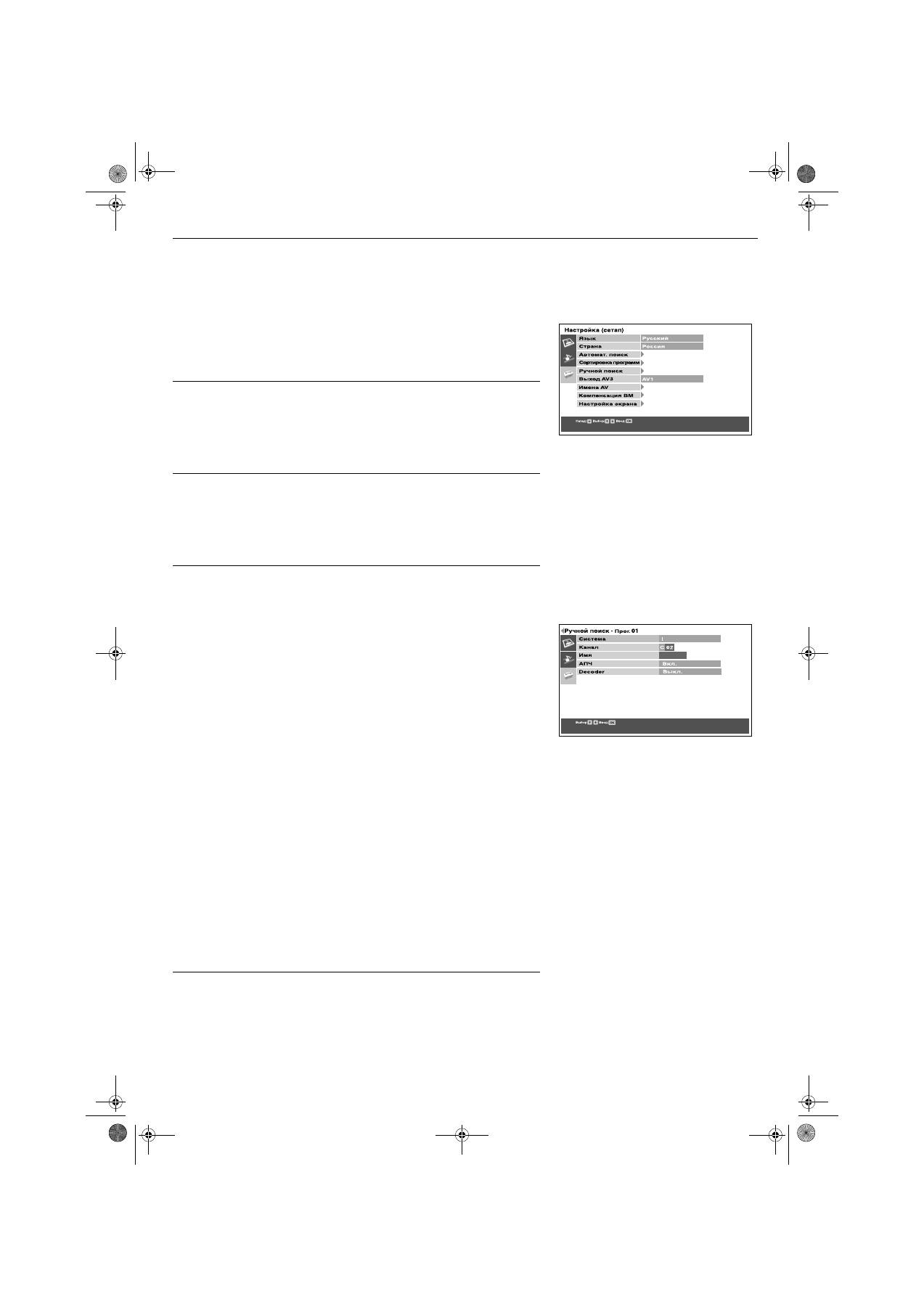
Меню настройки
Это меню обеспечивает доступ к дополнительным расширенным возможностям Вашего
телевизора. Доступные опции:
Язык/Страна
При первом включении и начальной настройке ТВ на экране появлялись запросы о
выборе языка и страны. Опции "Язык" и vСтрана" в этом меню "Установка"
позволяют Вам изменить данные настройки. Когда опция "Язык" или "Страна"
подсвечены маркером, нажмите
b
для входа. Нажимайте кнопку
V
или
v
для выбора
нужного языка или страны и затем нажмите
OK
для подтверждения.
Автопоиск
Все доступные каналы были настроены во время первого включения телевизора.
Эта опция
"Автопоиск" позволяет Вам повторить этот процесс (например, для того,
чтобы перенастроить телевизор в другом месте или выполнить поиск новых
каналов, трансляция которых началась недавно). Выделив опцию "Автопоиск",
нажмите кнопку
b
для ее выбора. На экране появляется запрос на автопоиск.
Нажмите
OK
для запуска процедуры автопоиска. После того как все доступные
каналы окажутся настроенными, телевизор возвращается в обычный режим
работы.
Сортировка программ
Эта опция позволяет Вам изменить порядок, в котором каналы занесены в память
телевизора и удалить из нее не нужные каналы. Выделив опцию "Сортировка
программ", нажмите
b
для входа в меню "Сортировка программ". Нажмите
v
или
V
для выделения канала, который Вы хотите переместить, затем нажмите
b
для
выбора (нажмите кнопку
OK
если вы хотите стереть этот канал). Нажмите
v
или
V
для выделения нового положения Вашего канала, затем нажмите кнопку
OK
. После
этого выбранный канал переместится в указанное положение. Если необходимо,
повторите те же действия для перемещения других каналов.
Ручной поиск
Эта опция позволяет вести ручной поиск телевизионных станций. Выделив опцию
"Ручной поиск", нажмите
b
для входа в меню ручного поиска. Нажмите
v
или
V
для
выделения номера программы, которую Вы хотите настроить. Нажмите
OK
для
подтверждения и вывода на экран установочного меню. Нажмите
v
или
V
для
выделения опции "Система", затем нажмите кнопку
b
. Нажмите
v
или
V
, чтобы
задать требуемую систему. Выберите систему B/G или D/K. Нажмите кнопку
B
.
Нажмите кнопку
v
для выделения опции "Канал" и затем нажмите кнопку
b
.
Нажимая
v
или
V
, задайте "C" для широковещательных каналов или "S" для
кабельных каналов. Нажмите кнопку
b
. Номер канала окажется выделенным.
(a) Если Вы знаете нужный Вам номер канала:
Нажмите
цифровые
кнопки на
пульте ДУ для ввода номера канала. Нажмите кнопку
OK
для запоминания
результата.
(b) Если номер канала Вам не известен:
Нажмите
V
, чтобы ПОИСК.
Будет автоматически выполнен поиск следующего доступного телевизионного
канала или испытательного сигнала видеомагнитофона. Когда канал будет
найден, нажмите или
OK
для запоминания, или
V
для продолжения поиска.
Наименование каналов
Опция "Имя" позволяет Вам придать каналу имя по Вашему желанию.
a)
Нажмите
v
или
V
, чтобы выделить "Имя", затем нажмите кнопку
b
для
подтверждения.
b)
Нажмите кнопку
v
или
V
для выбора первой буквы или цифры по Вашему
желанию. Нажмите кнопку
b
для подтверждения. Задайте таким же образом
остальные символы, затем нажмите кнопку
OK
для сохранения результата в
памяти.
(АПЧ) (Автоматическая подстройка частоты)
Эта опция позволяет Вам произвести тонкую настройку канала для получения
оптимального результата.
a)
Нажмите кнопку
v
или
V
для выделения опции "АПЧ", затем нажмите кнопку
b
для подтверждения.
b)
Нажмите кнопку
v
или
V
для подстройки частоты настройки в диапазоне от -15
до +15. Нажмите кнопку
OK
для запоминания результата.
Примечание:
В большинстве случаев наилучший выбор – оставить АПЧ в положении Вкл.
Декодер
Эта опция позволяет настроить канал для приема зашифрованного сигнала
(например, от платного ТВ-декодера).
a)
Нажмите
v
или
V
, чтобы выделить опцию "Декодер", затем нажмите кнопку
b
для подтверждения.
b)
Нажатием
v
или
V
задайте AV1 или AV3 в зависимости от того, на какой разъем
поступает зашифрованный сигнал. Нажмите кнопку
OK
для запоминания
результата.
Меню настройки
Меню экран установочного
RUpages13-17.fm Page 15 Tuesday, January 11, 2005 11:17 AM
Система меню телевизора
16
Примечания о входах AV:
Входы AV1/AV2:
К этому разъему допускается подключение источника композитного
видеосигнала или сигнала RGB. Телевизор определит, какой вход
подключен к разъему, и автоматически выведет данные на экран.
Входы AV3/AV4:
На этот разъем допускается подавать обычный (композитный)
видеосигнал или сигнал S-Video. Телевизор определит, какой сигнал
подключен к разъему, и автоматически выведет данные на экран.
AV3-выход
Эта опция позволяет задавать сигнал какого устройства подается с AV3 SCART-
разъема (обозначенного
) на задней панели телевизора. Если подключить
видеомагнитофон к этому разъему, то можно выполнять запись с устройств,
подключенных к другим разъемам телевизора. Нажмите
V
или
v
для выбора одной
из следующих установок, затем для подтверждения выбора нажмите кнопку
OK
:
TV
Всегда подается аналоговый телевизионный сигнал.
AV1
Подается сигнал от аппаратуры, подключенной к
разъему на задней панели телевизора.
AV2
Подается сигнал от аппаратуры, подключенной к
разъему на задней панели телевизора.
AV4
Подается сигнал от аппаратуры, подключенной к
к разъему на задней панели телевизора.
AV5
Подается сигнал от аппаратуры, подключенной к
разъему на боковой панели телевизора.
Имена AV
Опция "Имена AV" позволяет присвоить имя (название) любой аппаратуре,
подключенной к разъемам AV телевизора. Это имя затем на короткое время
выводится на экран при выборе этой аппаратуры. Выделив опцию " Имена AV",
нажмите
b
для входа в меню "Имена AV". Нажмите
v
или
V
для выделения разъема,
которому Вы хотите присвоить имя. Нажмите
b
для выбора столбца "НАЗВ."
Нажмите
v
или
V
для выбора одного из имеющихся имен: "Cable", "CAM", "DVD",
"Sat", или "Video". Выберите опцию "Редакт.", если Вы хотите присвоить
собственное название. Нажмите кнопку
OK
для запоминания результата.
Примечание:
Если задана опция "Редакт.", нажмите
b
для выбора столбца "ИМЯ". Нажмите
v
или
V
для
выбора первого символа. Нажмите
b
для подтверждения этого символа. Выберите таким же
образом другие символы (не более 5). Выбрав все нужные символы, нажмите
OK
для занесения
имени в память.
Компенсация ВМ
Эта опция позволяет уменьшить дрожание изображения, которое иногда появлется
при просмотре некачественных видеозаписей.
Выберите курсором пункт "Компенсация ВМ" и нажмите кнопку
b
для входа.
Нажимайте кнопку
v
или
V
для выбора гнезда AV входа, к которому подключен
видемагнитофон, затем нажмите кнопку
b
для подтверждения. Нажмите кнопку
v
или
V
, чтобы выбрать "Вкл." и затем нажмите
OK
для запоминания настройки.
3/
s
3
1
2
4/
s
4
5
/
s
5
RUpages13-17.fm Page 16 Tuesday, January 11, 2005 11:17 AM

Система меню телевизора
17
Настройка экрана
С помощью этой опции Вы можете произвести настройку экрана телевизора. В
Вашем распоряжении имеются следующие опции:
Автоформат:
при включении этой опции телевизор может
автоматически подстраивать размер изображения в
соответствии с принимаемым сигналом. Нажмите
V
или
v
для выбора "Вкл." или ‘"Выкл.". Нажмите
OK
для
подтверждения выбора.
Коррекция формата 4:3 :
При просмотре телевизионных программ, передаваемых в
формате 4:3 или 14:9, у края экрана будут иметься
темные зоны. Доступные настройки:
4:3.:
На телевизионном экране остаются темные зоны.
Оптимальный:
телевизор автоматически переключается
в режим "Оптимальный"; при этом устраняются все
темные зоны на телеэкране.
Нажатием кнопки
V
или
v
задайте "4:3" или
"Оптимальный". Нажмите
OK
для подтверждения
выбора.
Примечание:
Эта опция доступна только при включенной опции "Автоформат".
Поворот изображения:
Вследствие магнитного поля Земли изображение может
оказаться немного наклоненным. Данная опция
позволяет устранить это явление. Выделив опцию
"Поворот изображ.", нажмите кнопку
b
для ее выбора.
Нажимайте кнопку
v
или
V
для поворота изображения в
диапазоне от -5 до +5. Нажмите кнопку
OK
для
запоминания результата.
Наладка RGB:
При просмотре изображения, поступающего от RGB-
устройств, подключенных к разъему AV1 или AV2,
(например, DVD-проигрывателя плеера, приставки
PlayStation) может понадобиться настройка изображения.
Эта опция позволяет подстроить размер и положение по
горизонтали изображения, поступающего от RGB-
устройства. Выделив опцию "Наладка RGB", нажмите
b
для входа в меню "Наладка RGB". Нажмите
b
для
выбора опции "Центр по вертикали". Нажмите
v
или
V
для центрирования изображения в пределах от -5 до +5.
Нажмите кнопку
OK
для запоминания результата.
Нажмите
v
для выбора опции "Верт. размер". Нажмите
v
или
V
для настройки размера изображения в пределах от
-5 до +5. Нажмите кнопку
OK
для запоминания
результата.
Примечание
:
Если к разъемам AV1 или AV2 SCART не подключено никакое
RGB-устройство, опция "настройка RGB" будет недоступной.
RUpages13-17.fm Page 17 Tuesday, January 11, 2005 11:17 AM
Подключение дополнительных устройств к телевизору
18
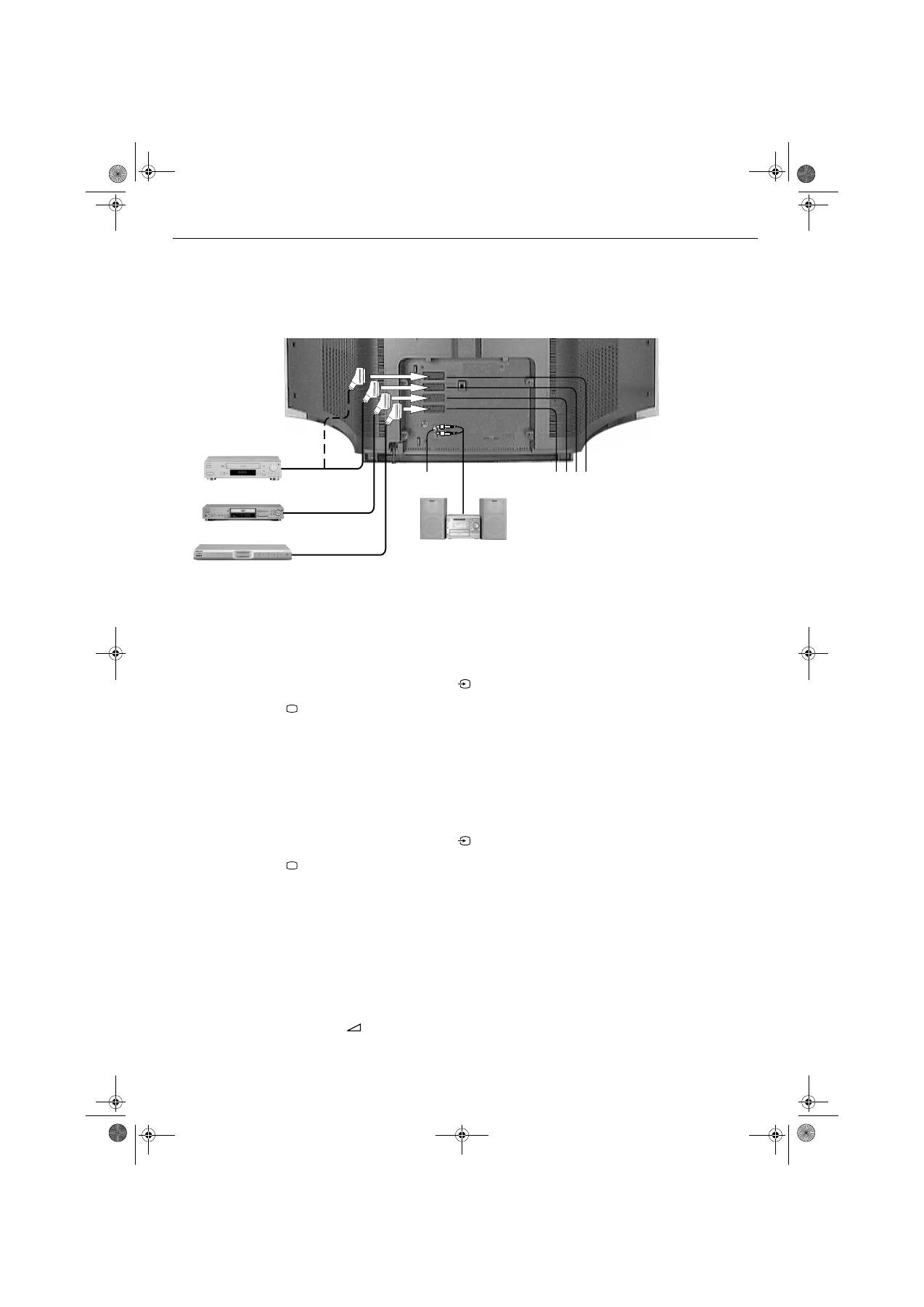
Самая разнообразная аппаратура может быть подключена к телевизору через разъемы
на его передней и задней панелях.
Подключение аппаратуры к разъемам на
задней панели
Подключение DVD-проигрывателя
Подключение декодера/Приставки кабельного или
спутникового ТВ
Подключение видеомагнитофона с SMARTLINK
SMARTLINK представляет собой прямое соединение между телевизором и
видеомагнитофоном, имеющим такую функцию. Убедитесь, что Ваш видеомагнитофон
со SMARTLINK подключен к разъему
C
, помеченному маркировкой
(
SMARTLINK
)
i
3/
r
3
VCR
, через универсальный "полный" SCART-кабель с 21-штырьковым разъемом.
Более подробную информацию о SMARTLINK см. в инструкции по эксплуатации Вашего
видеомагнитофона.
Подключение музыкального центра
1.
Соедините SСART-кабелем разъем
B
телевизора со SСART-разъемом
Вашего DVD-проигрывателя (см. инструкцию на DVD-проигрыватель)
2.
Вставьте диск DVD в DVD-проигрыватель, затем нажмите кнопку "PLAY"
("Воспроизведение"). На экране телевизора автоматически появится
изображение.
Если этого не произойдет, несколько раз нажмите кнопку
на пульте ДУ
до тех пор, пока изображение не появится на экране.
3.
Нажмите кнопку
, когда захотите вернуться к обычному режиму работы
телевизора.
1.
Соедините SСART-кабелем разъем
A
телевизора со SСART-разъемом
Вашего декодера/Приставку кабельного или спутникового ТВ. (см.
инструкцию на это устройство).
2.
Включите Ваш декодер/Приставку кабельного или спутникового ТВ. На
экране телевизора автоматически появится изображение.
Если этого не произойдет, несколько раз нажмите кнопку
на пульте ДУ
до тех пор, пока изображение не появится на экране.
3.
Нажмите кнопку
, когда захотите вернуться к обычному режиму работы
телевизора.
1.
Соедините кабелем с разъемом "тюльпан" разъемы
E
телевизора с Вашим
музыкальным центром (см. инструкцию на Ваш музыкальный центр).
2.
Используйте кнопку Volume +/-
для задания нужной громкости звука.
Если Вы захотите отключить динамики телевизора, см. пункт "Динамики
телевизора" в меню"Звуковые настройки" на стр.14.
Примечание:
Соединительные кабели в не входят в
комплект поставки.
DVD
Декодер/Приставка кабельного или спутникового ТВ
Музыкальный центр
Видеомагнитофон
A BCD
E
RUpages18-24.fm Page 18 Monday, January 10, 2005 5:47 PM

