
Sony KV-29FQ85K: Table of Contents
Table of Contents: Sony KV-29FQ85K
Table of contents
- Table of Contents

Introduction
Thank you for choosing this Sony product.
Before operating the TV, please read this manual thoroughly and retain it for future reference.
• Symbols used in the manual:
• Important information.
• Buttons shaded white on the remote control show you
the buttons you have to press to follow the sequence of
• Information on a feature.
the instructions.
• 1,2... Sequence of instructions.
• Informs you of the result of the instructions.
Table of Contents
Introduction .......................................................................................................................................................... 3
Safety Information................................................................................................................................................ 4
Overview & Installation
Checking the Accessories Supplied...................................................................................................................... 5
Inserting Batteries into the Remote Control ......................................................................................................... 5
Overview of Remote Control Buttons.................................................................................................................. 6
GB
Overview of the TV Buttons ................................................................................................................................ 7
Connecting the Aerial and VCR........................................................................................................................... 7
First Time Operation
Switching on the TV and Automatically Tuning ................................................................................................. 8
TV Functions
Introducing and Using the Menu System .......................................................................................................... 10
The Picture Adjustment menu ..................................................................................................................... 11
The Sound Adjustment menu ....................................................................................................................... 12
The Features menu........................................................................................................................................ 14
AV3 Output ............................................................................................................................................ 14
Connection Guide................................................................................................................................... 15
Picture rotation ....................................................................................................................................... 15
RGB Centring......................................................................................................................................... 15
The Set Up menu .......................................................................................................................................... 16
Language................................................................................................................................................ 16
Country................................................................................................................................................... 16
Auto Tuning ........................................................................................................................................... 16
Programme Sorting ................................................................................................................................ 16
Programme Labels ................................................................................................................................. 17
AV Preset ............................................................................................................................................... 17
Manual Programme Preset ..................................................................................................................... 18
PAP (Picture And Picture).................................................................................................................................. 19
Teletext.................................................................................................................................................................. 20
NexTView...............................................................................................................................................................21
Additional Information
Connecting Equipment to the TV........................................................................................................................22
Viewing pictures from equipment connected to the TV......................................................................................23
Learning functions from other Remote Controls.................................................................................................24
Remote Control Configuration for VCR or DVD ...............................................................................................26
Technical Specifications......................................................................................................................................27
Troubleshooting...................................................................................................................................................28
How to lift the TV ................................................................................................................................Back cover
Table of Contents
3
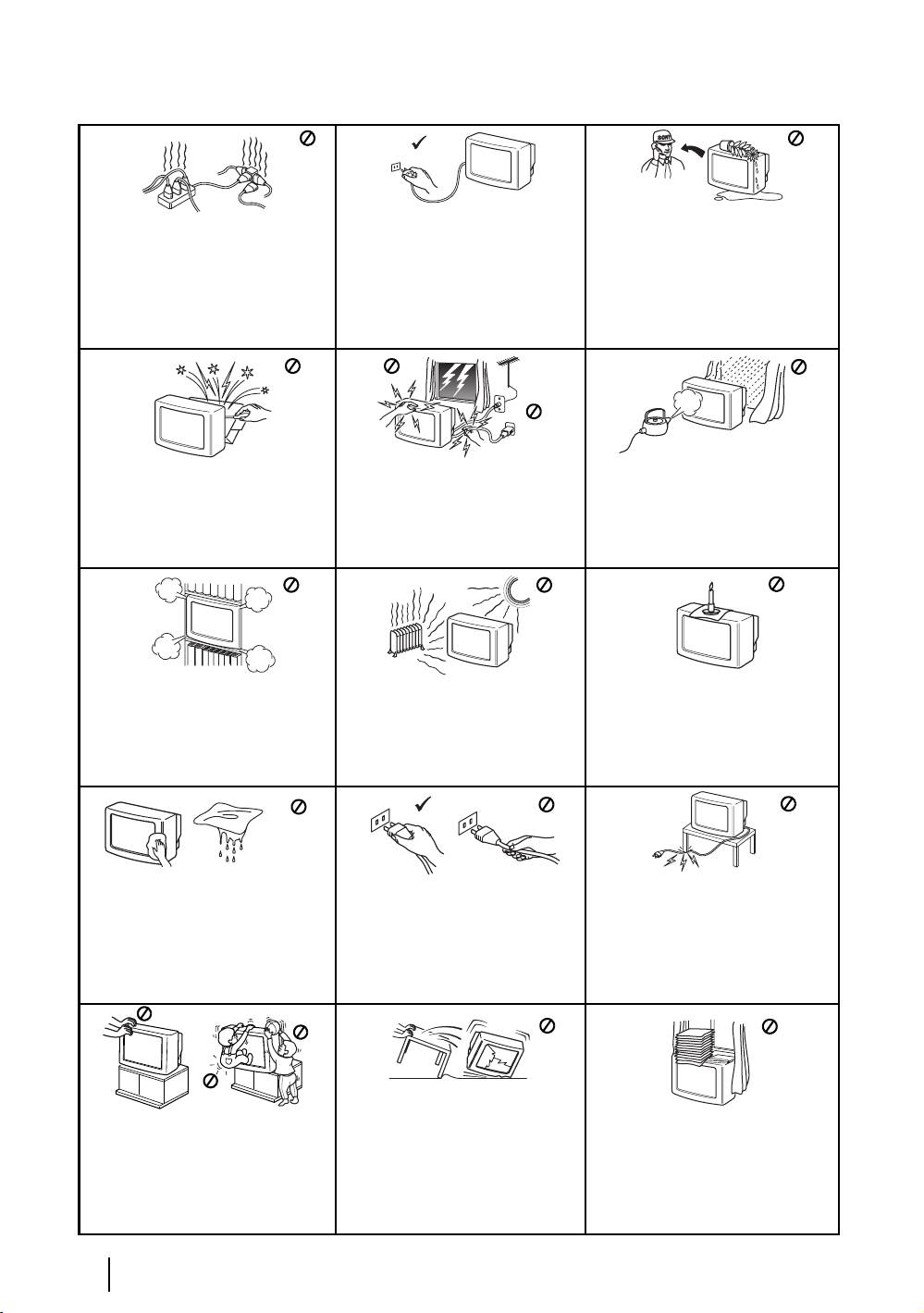
Safety Information
For environmental and safety reasons, it
is recommended that the TV set is not
Never push objects of any kind into the
This set is to operate on a 220-240V AC
left in standby mode when not in use.
set as this could result in a fire or electric
supply only. Take care not to connect
Disconnect from the mains. However,
shock. Never spill liquid of any kind on
too many appliances to the same power
some TVs may have features which
the set. If any liquid or solid object does
socket as this could result in fire or
require they are left in standby. The
fall into the cabinet, do not operate the
electric shock.
instructions in this manual will inform
TV. Have it checked immediately by
qualified personnel.
you if this applies.
Do not open the cabinet and the rear cover
For your own safety, do not touch any
To prevent fire or shock hazard, do not
of the TV. Refer to qualified service
part of the TV, power lead or aerial lead
expose the TV to rain or moisture.
personnel only.
during lightning storms.
Do not cover the ventilation openings of
Never place the TV in hot, humid or
To prevent fire, keep inflammable
the TV For ventilation, leave a space of
excessively dusty places. Do not
objects or naked lights (eg candles)
at least 10cm all around the set.
install the TV where it may be
away from the TV.
exposed to mechanical vibrations.
Clean the screen and cabinet with a soft,
Take care not to place heavy objects on
lightly dampened cloth. Do not use any
Pull out the power lead by the plug.
the power lead as this could result in
type of abrasive pad, alkaline cleaner,
Do not pull on the power lead itself.
damage.
scouring powder or solvent, such as alcohol
We recommend you wind any excess
or benzine, or antistatic spray. As a safety
lead around the holders provided on
precaution, unplug the TV before cleaning
the rear of the TV.
it.
Unplug the power lead before moving
the TV. Avoid uneven surfaces, quick
Place the TV on a secure stable stand.
Do not cover the ventilation
steps or excessive force. If the set has
Never attempt to move the TV and stand
openings of the TV with items such
been dropped or damaged, have it
together -always move the TV and stand
as curtains or newspapers etc.
checked immediately by qualified
separately. Do not place the TV on its
service personnel.
side or face up. Do not allow children to
climb on to it.
4
Safety Information

Checking the Accessories supplied
GB
2 Batteries (AA size)
1 Remote control (RM-943)
Inserting Batteries into the Remote Control
Make sure you insert the supplied batteries using the correct polarities.
Always remember to dispose of used batteries in an environmental friendly way.
Overview & Installation
5
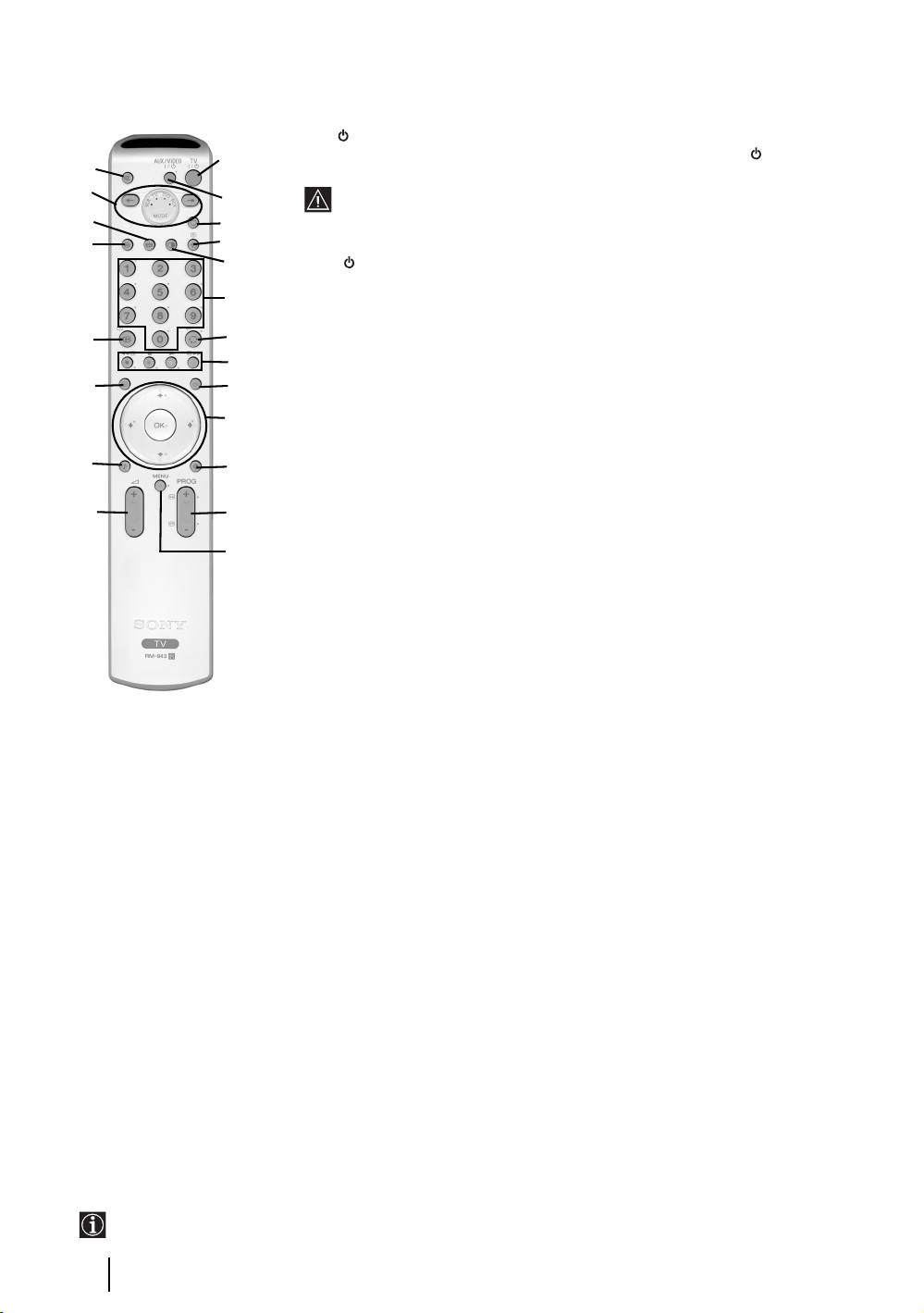
Overview of Remote Control Buttons
1 TV I/ : To Temporarily Switch Off TV (standby mode):
Press this button to temporarily switch off TV (the standby indicator on the TV
1
wa
lights up). Press again to switch on TV from standby mode.
w;
• To save energy we recommend switching off completely when TV is not in
2
use.
ql
3
• After 15 minutes without TV signal and without any button being pressed,
the TV switches automatically into standby mode.
qk
4
5
2 Aux I/ : press this button to switch your VCR or DVD on or off. For AUX function,
refer to page 24.
6
3 Selecting TV mode: press this button to switch off PAP, Teletext or Video input
mode.
qj
7
4 Selecting input source: press this button repeatedly until the desired input
8
symbol of the source appears on the TV screen. Refer to page 23.
qh
9
5 PAP (Picture And Picture): press this button to divide the screen into two for
watching two channels simultaneously. Refer to page 19.
q;
6 Selecting broadcast channels: if Media Selector (w; is switched to TV, press
these buttons to select channels. For double-digit programme numbers, enter the
qg
qa
second digit within 2.5 seconds.
7 a) Watching last channel selected: if Media Selector (w;) is switched to TV,
qf
qs
press this button to return to the previous channel you were watching (provided
you watched it for at least 5 seconds).
qd
b) Selecting VCR double-digit: if Media Selector (w;) is switched to VCR,
press this button to select double-digit channels for Sony's VCR e.g. 23, press
-/-- first and next the buttons 2 and 3.
8 a) Fastext: if Media Selector (w;) is switched to TV and whilst you are in Teletext
mode, these buttons can be used as Fastext buttons. For details see page 20.
b) Operating VCR or DVD: if Media Selector (w;) is switched to VCR or DVD,
these buttons will operate the main functions of your VCR or DVD, once the
remote control has been programmed. Refer to page 26.
9 Teletext: press this button to switch on Teletext. For
qh NexTView: press this button to display NexTView.
details see page 20.
For details. Refer to page 21.
q; a) Displaying a channel index: if Media Selector
qj Displaying Info: press this button to display all on-
(w;) is switched to TV and MENU is switched off,
screen indication such as channel number, etc. Press
press OK to display a channel overview. If you
again to cancel.
want to select a channel, press v or V next press
qk Freezing the picture: Press this button to freeze
again the OK button to watch the selected channel.
the picture. The screen is divided into two screens.
b) Navigator: if Media Selector (w;) is switched to
On the left with the normal picture, on the right the
TV and MENU (qd) is switched on, use these
picture is freezed. Press this button again to return to
buttons to navigate through the menu system of the
the normal picture.
TV. Refer to page 10.
ql Selecting the screen format: press this button
qa Selecting picture mode: press this button
repeatedly to change the format of the screen. 4/3 for
repeatedly to change the picture mode. For details on
a conventional picture or 16/9 for a imitation of wide
the different picture modes. Refer to page 11.
screen.
qs Selecting broadcast channels: press these
w; Media Selector: press these buttons to select which
buttons to select the next or previous broadcast
device you want to operate, TV, VCR, DVD or AUX.
channel.
A green light will be momentarily lit to show which
qd Menu system: press this button to enter the TV
one you have selected. For details refer to pages 24 -
menu system. Refer to page 10.
26.
qf Adjusting volume: press these buttons to increase
wa Muting the sound: press this button to mute the
or decrease the audio volume.
TV sound. Press again to restore the sound.
qg Selecting the sound effect:
Press this button
repeatedly to change the sound effect. For details on
different sound effects. Refer to page 12.
The buttons labelled 4, qs and qj are also used for Teletext operation. For details see page 20.
6
Overview & Installation
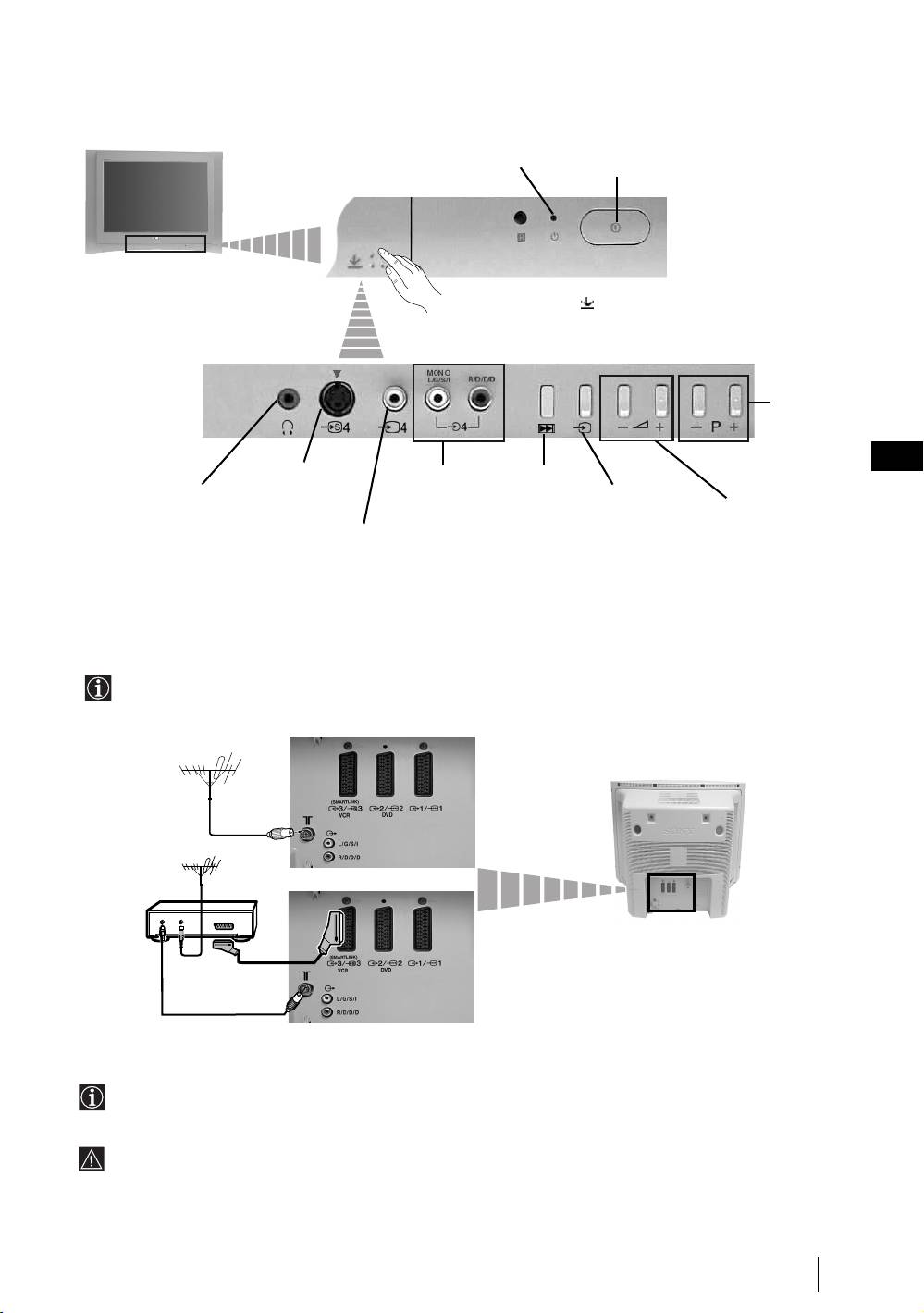
Overview of the TV Buttons
Standby indicator
On/Off button
Press on the mark .
Programme
Up or Down
Buttons
(Selects TV
channels)
GB
S video
Audio Input
Auto Start Up
Input jack
jacks
Headphones jack
Button
Selecting
Input source
Volume control
(starts the auto
buttons
Video Input jack
Start Up
sequence, see
page 8)
Connecting the Aerial and VCR
• Connecting cables are not supplied.
• For more details of VCR connections as well as other connections, please refer to page 22.
or
VCR
OUT IN
The Scart lead is optional. If you use this optional connection it can improve picture and sound quality when
using a VCR.
If you do not use a Scart lead, you will need to manually tune the VCR to a spare channel once the autotune
procedure has been completed. Refer to “Manual Programme Preset” on page 18. Also refer to your VCR
instruction manual to find out how to find the output channel of your VCR.
Overview & Installation
7
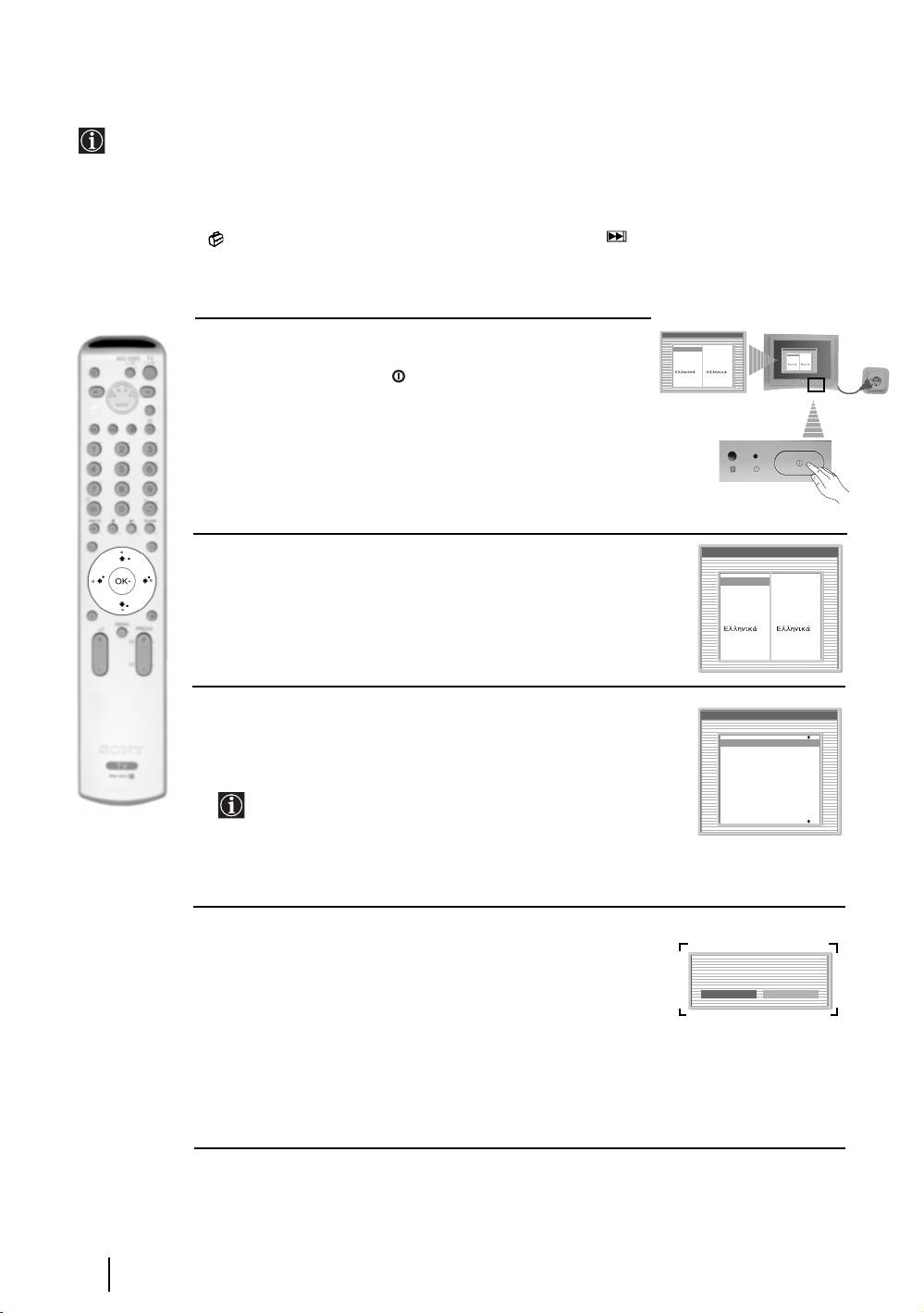
Switching On the TV and Automatically Tuning
The first time you switch on your TV, a sequence of menu screens appear on the TV enabling you to: 1) choose
the language of the menu screen 2) Choose the country in which you are going to operate the TV, 3) adjust the
picture slant, 4) check how to connect optional equipment to your TV, 5) search and store all available channels
(TV Broadcast) and 6) change the order in which the channels (TV Broadcast) appear on the screen.
However, if you need to change any of these settings at a later date, you can do that by selecting the appropriate
option in the (Set Up menu) or by pressing the Auto Start Up Button on the TV set.
Language
1 Connect the TV plug to the mains socket (220-240V AC, 50Hz)
Select language
English
Nederlands
English
Nederlands
Language
Select language
Français
English
Italiano
Français
Nederlands
Italiano
Français
English
Nederlands
Français
The first time that the TV set is connected, it is usually turned on.
Italiano
Deutsch
Deutsch
Deutsch
Türkçe
Italiano
Deutsch
Español
Türkçe
Türkçe
Türkçe
Português
Polski
Español
Português
Polski
Español
If the TV is off, press the on/off button on the TV set to turn
Português
Español
Polski
Português
Polski
on the TV.
The first time you switch on the TV, a Language menu displays
automatically on the TV screen.
Language
2 Press the V, v, B or b buttons on the remote control to select
Select language
your language, then press the OK button to confirm your
English
English
selection. From now on all the menus will appear in your chosen
Nederlands
Nederlands
Français
Français
Italiano
Italiano
language.
Deutsch
Deutsch
Türkçe
Türkçe
Español
Español
Português
Português
Polski
Polski
Country
3 The Country menu appears automatically. Press the v or V
Select country
Off
button to select the country in which you are using the TV. Press
Ireland
the OK button to confirm your selection.
Nederland
België/Belgique
Luxembourg
France
• If the country in which you want to use the TV set
Italia
Schweiz/Suisse/Svizzera
does not appear in the list, select “off” instead of a country.
• To avoid wrong teletext characters for cyrillic languages we
recommend selecting Russia country if your own country
does not appear in the list.
4 Because of the earth’s magnetism, the picture might slant. The
Picture Rotation menu allows you to correct the picture slant if
it is necessary.
If picture slants, please
adjust picture rotation.
Not necessary
Adjust now
a) If it is not necessary, press OK to select Not necessary.
b) If it is necessary, press B or b to select Adjust now, then press
OK and correct any slant of the picture between –5 and +5 by
pressing
v or V. Finally press OK to store.
continued...
8
First Time Operation
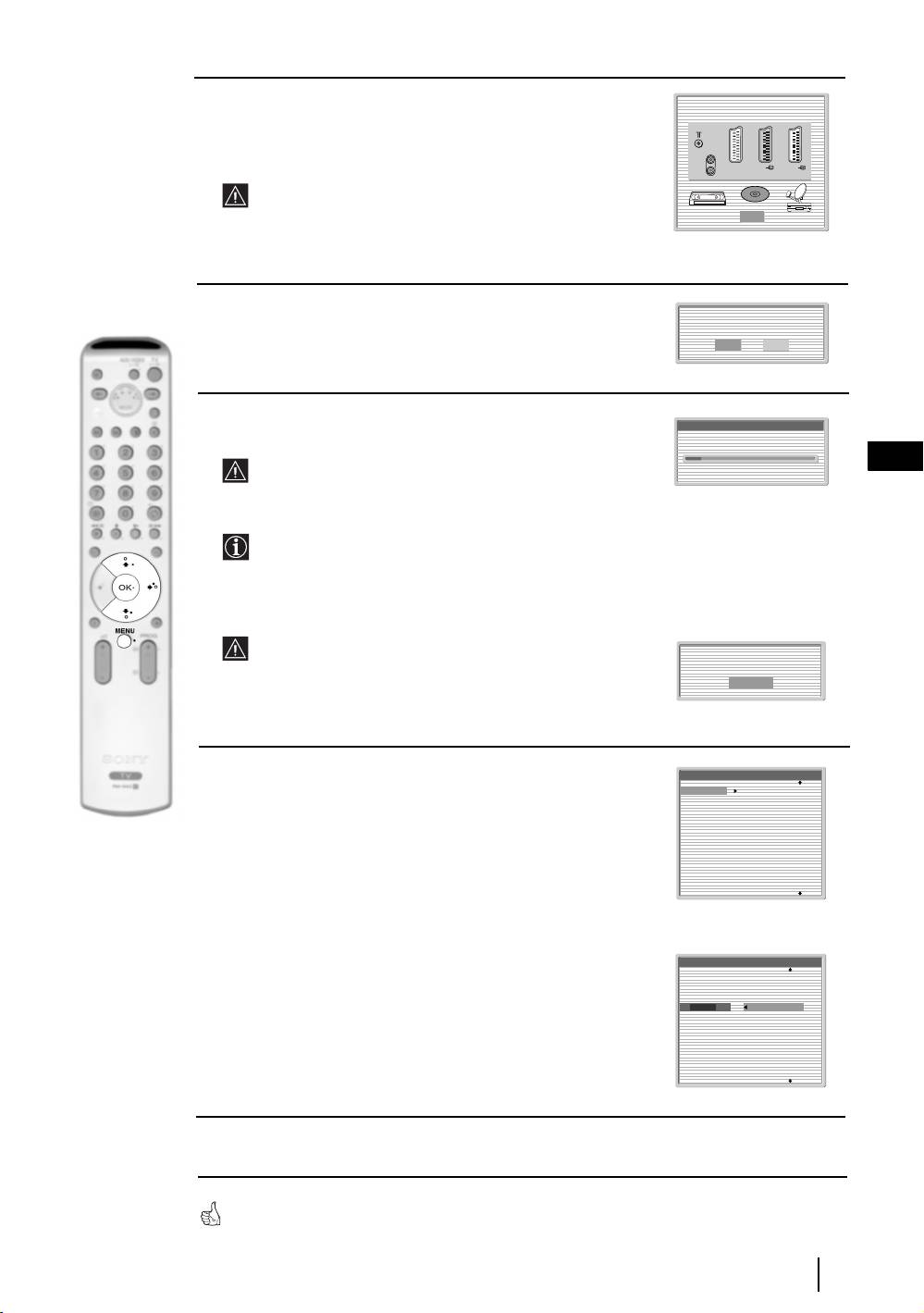
5 A diagram will appear showing you how to connect a wide range
Please connect your equipment
according to this chart
of equipment to your TV set. Follow the instructions and finally
press the OK button to remove the picture and continue the
automatic process.
:
After the automatic tuning process has finished and the
optional equipment has been connected at this stage, we
OK
recommend you follow the instructions explained on the
section "Connection Guide" on page 15 to get the optimum
settings related with the optional equipment.
6 The Auto Tuning menu appears on the screen. Press the OK
Do you want to start
button to select Yes.
automatic tuning?
Yes No
7 The TV starts to automatically search and store all
Auto Tuning
available broadcast channels for you.
Programmes found: 4
GB
This procedure could take some minutes. Please be patient
and do not press any buttons, otherwise automatic tuning
will not be completed.
In some countries the TV Broadcaster installs the channels
automatically (ACI system). In this case, the TV
Broadcaster sends a menu in which you can select your city
by pressing the
v or V button and OK to store the
channels.
If no channels were found during the auto tune process, a
message appears automatically on the screen asking you to
No channel found.
Please connect aerial
connect the aerial. Check the aerial connection (refer to
Confirm
page 7). Press the OK button to restart the auto tuning
process.
8 After all available channels are captured and stored,
Programme Sorting
the Programme Sorting menu automatically appears
01
TVE
02
TVE2
on the screen enabling you to change the order in
03
TV3
which the channels are stored.
04
C33
05
C27
06
C58
a) If you wish to keep the broadcast channels in the tuned order,
07
S02
08
S06
go to step 9.
b) If you wish to store the channels in a different order:
1 Press the v or V button to select the programme
number with the channel (TV Broadcast) you wish
Programme Sorting
to move. Press the b button.
01
TVE
02
TVE2
2 Press the v or V button to select the new
03
TV3
04
C33
01 TVE
programme number position for your selected
05
C27
06
C58
channel (TV Broadcast). Press the OK button to store.
07
S02
08
S06
3 Repeat steps b)1 and b)2 if you wish to change
the order of the other channels.
9 Press the MENU button to remove the menu from the screen
9
:
1
1
/ 1
1
:
:
2
2
/ 2
2
:
:
3
3
/q
q
3
3
DVD
Your TV is now ready for use
First Time Operation

Introducing and Using the Menu System
Your TV uses an On-Screen menu system to guide you through the operations. Use the following buttons on
the Remote Control to operate the menu system:
Picture Adjustment
1 To switch on the menu screens:
Picture Mode: Live
Contrast:
Reset
Noise Reduction: Auto
Picture Adjustment
Press the MENU button to switch the first level menu on.
Colour Tone: Cool
Picture Mode: Live
Contrast:
Reset
Noise Reduction: Auto
Colour Tone: Cool
Select: Enter:
OK
Exit:
MENU
Select: Enter:
OK
Exit:
MENU
2 To navigate through the menus:
• To highlight and select the desired menu or option, press
v or V.
• To enter the selected menu or option, press OK or
b.
• To return to the last menu or option, press OK or
B.
• To alter the settings of your selected option, press v/V/B or b.
• To confirm and store your selection, press OK.
3 To switch off the menu screens:
Press the MENU button to remove the menu from the screen.
10
TV Functions

The Picture Adjustment Menu
MENU
The “Picture Adjustment” menu allows you to
alter the picture settings.
To do this:
Picture Adjustment
Picture Adjustment
Press the MENU button and then press OK to
Picture Mode: Live
Picture Mode: Live
Contrast:
Contrast:
enter this menu. Next press
v or V to select the
Reset
Reset
Noise Reduction: Auto
Noise Reduction: Auto
desired option and press OK. Finally read below
Colour Tone: Cool
Colour Tone: Cool
,
how to operate into each option.
Select: Enter:
OK
Exit:
MENU
Select:Back:
Enter:
OK
Picture Mode This option allows you to customise the Picture Mode based on the programme
you are watching. After selecting this option press OK. Next press repeatedly
v
or
V to select:
Personal (for individual settings).
GB
Live (for live broadcast programmes, DVD and Digital Set Top Box receivers)
Movie (for films).
Once you have selected your desired option, press OK to store.
"Brightness", "Colour" and "Sharpness" level of "Live" and "Movie" mode are fixed on the
factory to get the best picture quality.
Contrast Press
B or b to reduce or enhance picture contrast. Next press OK to store.
Brightness Press
B or b to darken or brighten the picture. Next press OK to store.
This option only appears and only can be altered if "Picture Mode" is set to "Personal".
Colour Press
B or b to decrease or to increase color intensity. Next press OK to store.
This option only appears and only can be altered if "Picture Mode" is set to "Personal".
Hue Press
B or b to decrease or to increase the green tones. Next press OK to store.
This option only appears for NTSC signal (e.g. USA video tapes).
Sharpness Press
B or b to soften or to sharpen the picture. Next press OK to store.
This option only appears and only can be altered if "Picture Mode" is set to "Personal".
Reset Press OK to reset the picture to the factory preset levels.
Noise This option is set to Auto to automatically reduce the snowy picture
Reduction visible in the broadcast signal. However, it can be modified by pressing
v or V
to select Off, Low, Mid or High. Finally press OK to store.
Colour Tone This option allows you to alter the tint of the picture. After selecting this option
press
b. Next press repeatedly v or V to select: Warm (gives the white colours
a red tint), Normal (gives the white colours a neutral tint), Cold (gives the white
colours a blue tint). Next press OK to store.
TV Functions
11
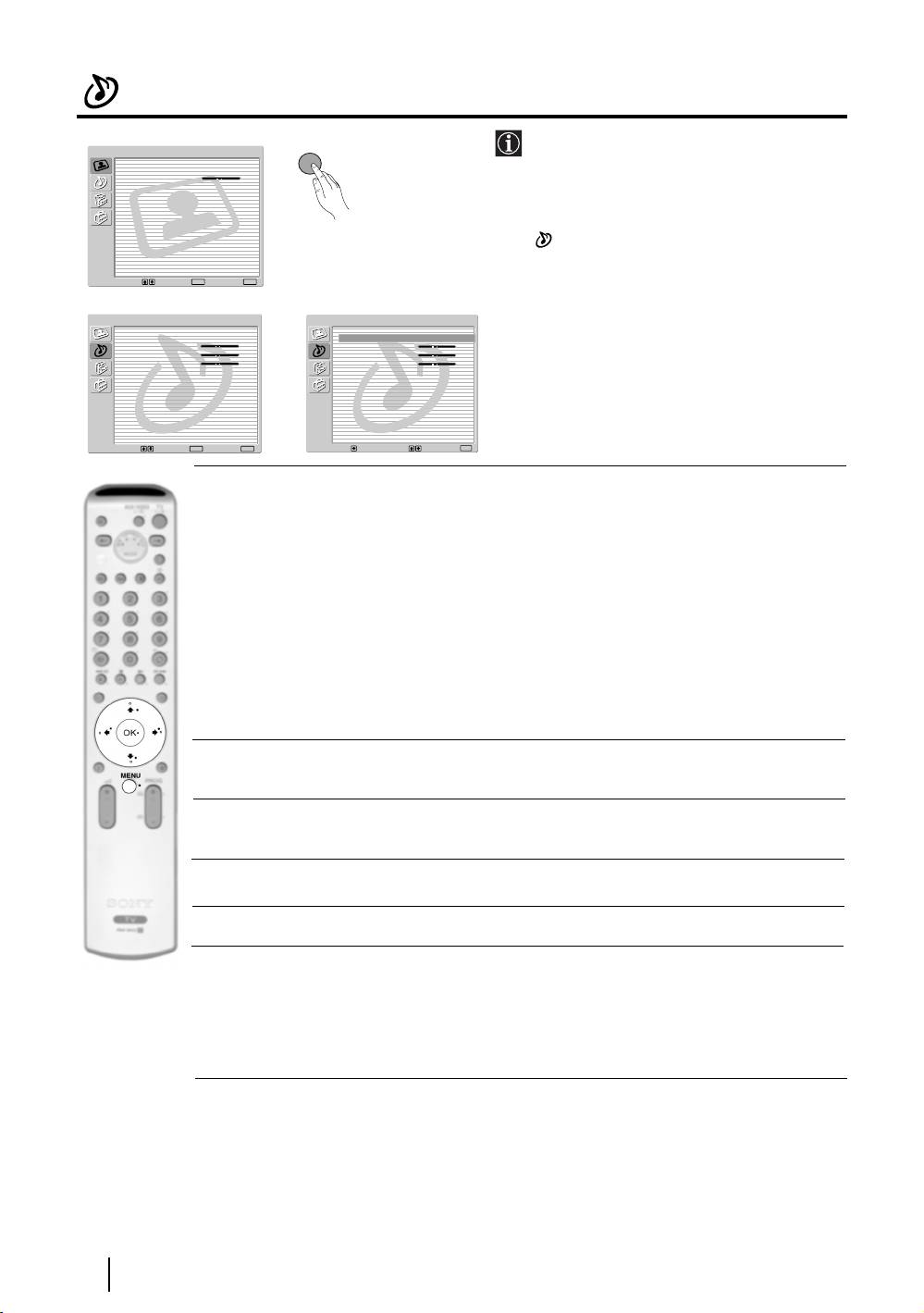
The Sound Adjustment Menu
The “Sound Adjustment” menu allows you to
MENU
Picture Adjustment
alter the sound settings.
Picture Mode: Live
Contrast:
Reset
Noise Reduction: Auto
Colour Tone: Cool
To do this:
Press the MENU button and press
v to select
, then press OK to enter this menu. Next
press
v or V to select the desired option and
Select: Enter:
OK
Exit:
MENU
press OK. Finally read below how to operate
m
into each option.
Sound Adjustment
Sound Adjustment
Sound Effect: Dolby Virtual
Sound Effect: Dolby Virtual
Treble:
Treble:
Bass:
Bass:
Balance:
Balance:
Reset
Reset
Dual Sound: Stereo
,
Dual Sound: Stereo
Auto Volume: Off
Auto Volume: Off
TV Speakers: On
TV Speakers: On
Headphones Set Up
Headphones Set Up
Select: Enter:
OK
Exit:
MENU
Select:Back:
Enter:
OK
Sound This option allows you to customise the Sound Effect. After selecting this
Effect option press OK. Next press repeatedly
v or V to select:
Off (Flat response).
Natural (Enhances clarity, detail and presence of sound by using “BBE High
Definition Sound system”*).
Dynamic (“BBE High Definition Sound system”* intensifies clarity and
presence of sound for better intelligibility and musical realism).
Dolby** (Dolby Virtual, simulates the sound effect of “Dolby Surround Pro
Virtual Logic”).
Once you have selected your desired option, press OK to store.
Treble Press
B or b to decrease higher-frequency sounds. Next press OK to store.
Bass Press
B or b to decrease or to increase the lower-frequency sounds. Next press
OK to store.
Balance Press
B or b to emphasise the left or the right speaker. Next press OK to store.
Reset Press OK to reset the sound to the factory preset levels. Next press OK to store.
Dual Sound • For a Stereo broadcast:
Press
v or V to select Stereo or Mono. Next press OK to store.
• For a bilingual broadcast:
Press
v or V to select Mono (for mono channel if available), A (for channel 1)
or B (for channel 2). Next press OK to store.
continued...
12
TV Functions
Auto Volume Press v or V to select On (the volume level of the channels will stay the same,
independent of the broadcast signal, e.g. in the case of advertisements) or Off (the
volume level changes according to the broadcast signal). Next press OK to store.
If you select “Dolby Virtual” on the “Sound Effect” option, the “Auto Volume” option will
automatically be switched to “Off” and vice versa.
TV Speakers This option allows you to select if you want to listen the TV from the TV speakers
or from an external amplifier connected to the audio outputs on the rear of the TV.
After selecting this option, press OK. Next press repeatedly
v
or
V
to select:
On (to listen the TV from the TV set speakers).
One time off (to listen to the TV from the external amplifier only one
time. By using this option, any time the TV is turned
off/on, it returns to the default setting "On").
Permanent off (to always listen to the TV from external amplifier).
Once you have selected your desired option, press OK to store.
GB
If you have selected "One time off" or "Permanent off", the volume of the external equipment
can also be altered by pressing the 2 +/- buttons of the remote control. When the volume
buttons are pressed, the symbol
% will appear indicating that the volume you are altering is
not the volume of the TV set speakers, it is from the external equipment.
Headphones Set Up This option allows you to customise the headphones volume and the
PAP settings (refer to page 19 for details on PAP).
After selecting this option press OK. Next press repeatedly
v or V to select:
Volume Press
B or b to decrease or increase the volume level
from the headphones.
Dual Sound • For a Stereo broadcast:
Press
v or V to select Stereo or Mono
• For a bilingual broadcast:
Press
v or V to select mono (for mono channel if
available), A (for channel 1) or B (for channel 2).
PAP Sound Select Frame if you want to listen to
the active screen (framed) of the PAP screen (see page
19), select Left picture if you want to listen to the left
screen or select Right picture if you want to listen to
the right screen.
* The “BBE High Definition Sound system” is manufactured by Sony Corporation under
license from BBE Sound, Inc. It is covered by U.S. Patent No. 4,638,258 and No.
4,482,866. The word “BBE” and BBE Symbol are trademarks of BBE Sound, Inc.
**This TV has been designed to create surround sound effect by simulating the sound of four
speakers with two speakers, when the broadcast audio signal is Dolby Surround encoded.
The sound effect can also be improved by connecting a suitable external amplifier (for
details refer to page 23).
** Manufactured under license from Dolby Laboratories. “Dolby” and the double-D symbol
are trademarks of Dolby Laboratories.
TV Functions
13
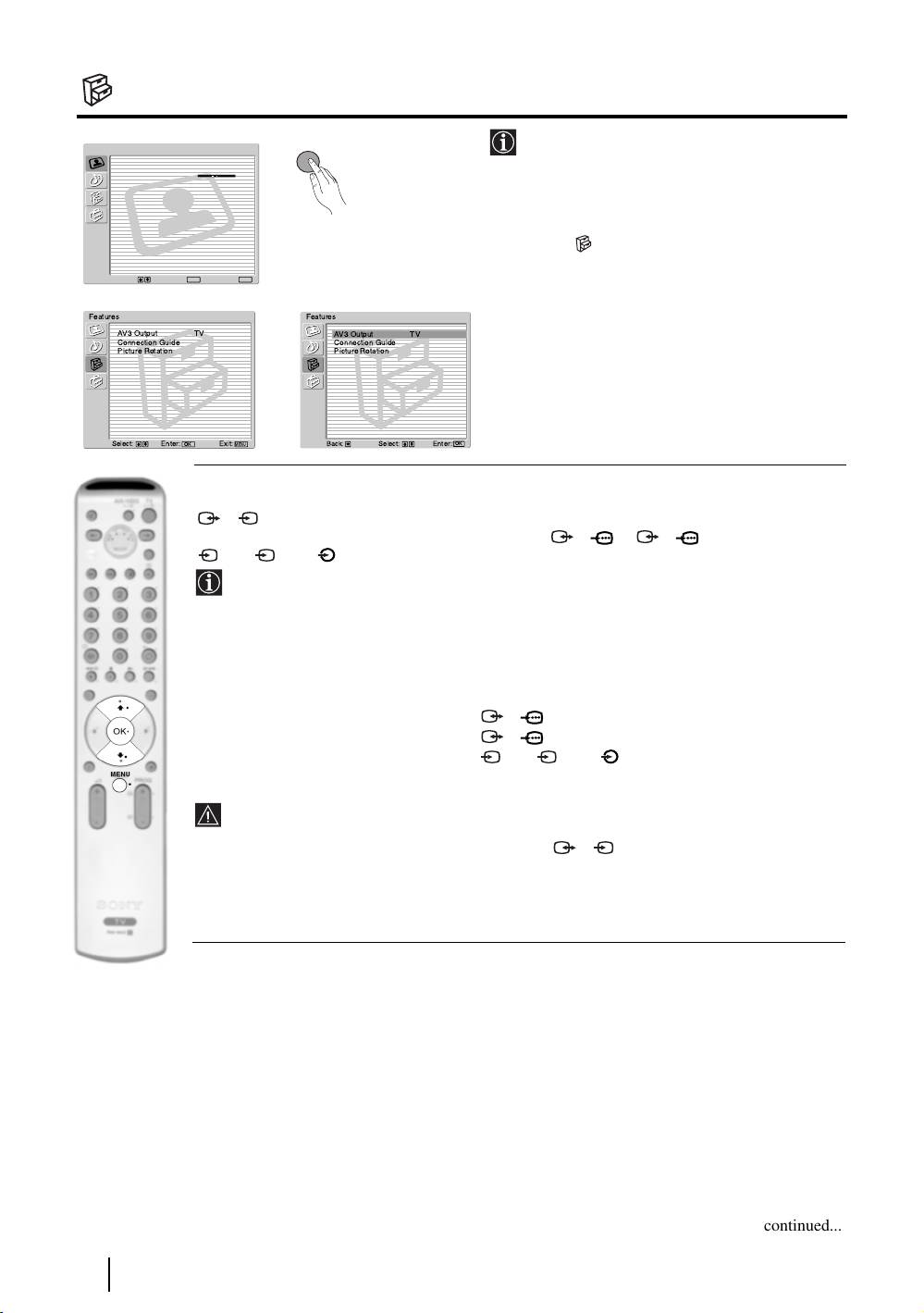
The Features Menu
MENU
The “Features” menu allows you to alter
Picture Adjustment
various settings of the TV.
Picture Mode: Live
Contrast:
Reset
Noise Reduction: Auto
Colour Tone: Cool
To do this:
Press the MENU button and press
v twice to
select , then press OK to enter this menu.
Next press
v or V to select the desired option
Select: Enter:
OK
Exit:
MENU
and press OK. Finally read below how to
m
operate into each option.
Features
Features
AV3 Output TV
AV3 Output TV
Connection Guide
Connection Guide
Picture Rotation
Picture Rotation
,
Select: Enter:
OK
Exit:
MENU
Select:Back:
Enter: :
OK
AV3 OUTPUT
This option allows you to select the source to be output from the Scart connector
3/ 3 so that you can record from this Scart any signal coming from the TV or from an
S
external equipment connected to the Scart connector 1/ 1, 2/ 2 or front connectors
S
4 or 4 and 4.
If your VCR supports SmartLink, this procedure is not necessary.
To do this:
Once you have entered into the "Features" menu as it is explained in the previous page and after
selecting the option, press OK. Then press
v
or
V
to select the desired output signal:
TV to output the aerial source.
AV1 to output sources connected to 1/ 1.
AV2 to output sources connected to 2/ 2.
AV4 to output sources connected to 4 or 4 and 4.
S
AUTO to output the signal that is being viewed on the TV.
• If you select “AUTO”, the output signal will always be the same one that is displayed on
the screen.
• If you have connected a decoder to the Scart 3/ 3 or to a VCR connected to this
S
Scart, please remember to change back the “AV3 Output” to “TV” for correct
unscrambling.
continued...
14
TV Functions

CONNECTION GUIDE
Even you have already connected the external equipment to the TV set, it is important for you to
follow the instructions of this menu. If you proceed in this way, you will get the optimum picture
settings related with the optional equipment.
To do this:
1 Once you have entered the "Features" menu as it is explained in the previous page and after
selecting the option, press OK. Next press
v or V to chose the equipment you want to connect
among the available: SAT (satellite), Decoder, DVD, GAME, VIDEO or DVD rec. (DVD
recorder). Next press
b to select the equipment chosen (equipment selected also can be deleted
by pressing
B). Once you have selected all the equipment to be connected, press v or V to
select "Confirm" and press OK.
2 A new menu will appear showing you on which Scart connector of the rear of the TV should be
connected each equipment. Please connect each equipment according to this information to get
the optimum picture setting of the optional equipment.
3 Once you have connected the optional equipment, press B or b to select "OK" and finally press
the OK button of the remote control.
We strongly recommend you to follow our connection proposals, but in case you do not agree press B
or b to select «No» and next press the OK button. A new menu appears on the screen in which you
GB
can assign the connections according to your preferences.
PICTURE ROTATION
Because of the earth’s magnetism, the picture may slant. If this is the case, you can correct the
pictures slant by using this option.
To do this:
Once you have entered the "Features" menu as it is explained in the previous page and after
selecting the option, press OK. Then press
v or V to correct any slant of the picture between -5
and +5.
RGB CENTRING
This option is only available if an RGB source has been connected to the TV.
This option allows you to readjust the horizontal position of the picture in case you need to do it
when connecting an RGB source.
To do this:
Once you have entered the "Features" menu as it is explained in the previous page and while
watching an RGB source select the “RGB Centring” option and press OK. Then press
v or V to
adjust the centre of the picture between –5 and +5. Finally press OK to confirm and store.
TV Functions
15
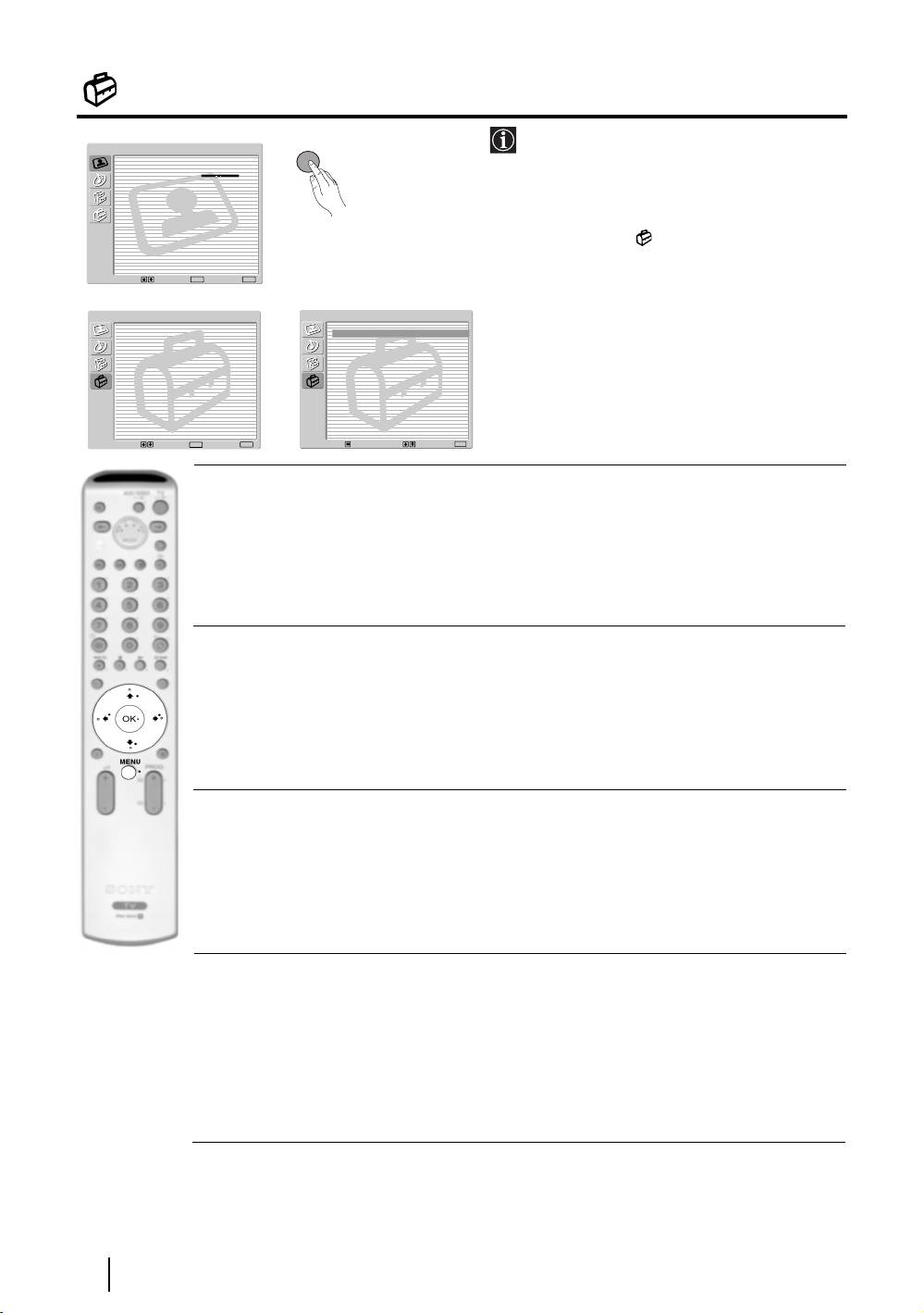
The Set Up Menu
The “Set Up” menu allows you to alter various
MENU
Picture Adjustment
options on this TV.
Picture Mode: Live
Contrast:
Reset
Noise Reduction: Auto
Colour Tone: Cool
To do this:
Press the MENU button and press
v
three
times to select , then press OK to enter this
menu. Next press
v
or
V
to select the desired
Select: Enter:
OK
Exit:
MENU
option and press OK. Finally read below how
m
to operate into each option.
Set Up
Set Up
Language
Language
Country
Country
Auto Tuning
Auto Tuning
Programme Sorting
Programme Sorting
Programme Labels
Programme Labels
AV Preset
,
AV Preset
Manual Programme Preset
Manual Programme Preset
Select: Exit:
Enter:
OK
MENU
Select:Back:
Enter:
OK
LANGUAGE
This option allows you to select the language that menus are displayed in.
To do this:
After selecting the option, press OK and then proceed in the same way as in step 2 of the section
"Switching On the TV and Automatically Tuning" on page 8.
COUNTRY
This option allows you to select the country in which you wish to operate the TV set.
To do this:
After selecting the option, press OK and then proceed in the same way as in step 3 of the section
"Switching On the TV and Automatically Tuning" on page 8.
AUTO TUNING
This option allows you to automatically search for and store all available TV channels.
To do this:
After selecting the option, press OK and then proceed in the same way as in the steps 6 and 7 of
the section “Switching On the TV and Automatically Tuning” on page 9.
PROGRAMME SORTING
This option allows you to change the order in which the channels (TV Broadcast) appear on the
screen.
To do this:
After selecting the option, press OK and then proceed in the same way as in the step 8 of the section
“Switching On the TV and Automatically Tuning” on page 9.
continued...
16
TV Functions

PROGRAMME LABELS
This option allows you to name a channel using up to five characters (letters or numbers).
To do this:
1 Once you have entered the "Set Up" menu as it is explained in the previous page and after selecting the option,
press OK, then press v or V to select the programme number with the channel you wish to name. Next press OK.
2 With the first element of the Label column highlighted, press OK and
v
,
V
, B or b to select the letter, next
press OK.
When you have finished, press
v
,
V
, B or b to select the word “End” on the screen and finally press OK to
turn off the menu from the screen.
• To correct the letter, select "
%" on the screen to go back and press OK.
• For a blank, select " " on the screen and press OK.
AV PRESET
This option allows you to:
a) Designate a name to the external equipment you have connected to the input sockets of the TV set.
GB
To do this:
1 Once you have entered the "Set Up" menu as it is explained in the previous page and after selecting the option,
press OK, then press
v
or
V
to select the input source you wish to name: AV1, AV2 or AV3 for the rear Scarts
and AV4 for front connectors. Next press OK twice.
2 A label automatically appears in the label column:
a) If you want to use one of the predefined labels, press
v or V to select the desired label and finally press OK.
The total predefined labels are: VIDEO, DVD, CABLE, GAME, CAM (camcorder) or SAT
(satellite).
b) If you want to set a different label, select Edit and press OK. Then, with the first element highlighted, press
v, V, B or b to select the letter, next press OK. When you have finished, press v, V, B or b to select
the word “End” on the screen and finally press OK to turn off the menu from the screen.
• To correct the letter, select "
%" on the screen to go back and press OK.
• For a blank, select " " on the screen and press OK.
b) Change the input sound level of the optional equipment connected.
To do this:
Once you have entered the "Set Up" menu as it is explained in the previous page and after selecting the option
press OK, then press
v
or
V
to select the input source you want to alter the input sound level: AV1, AV2 or
AV3 for the rear Scarts and AV4 for front connectors. Next press twice
b to highlight the Sound Offset column.
Finally press OK and
v
or
V
to alter the input sound level between -9 and +9.
continued...
TV Functions
17

MANUAL PROGRAMME PRESET
This option allows you to:
a) Preset channels or the VCR channel one by one to the programme order of your choice.
To do this:
1 Once you have entered the “Set Up”menu as it is explained on page 16 and after selecting the "Manual
Programme Preset" option, press OK. Next with Programme option highlighted press OK.
Press
v or V to select which programme number you want to preset the channel on (for VCR, select
programme number “0”). Then press B.
2 The following option is only available depending on the country you have selected in the “Country”
menu.
After selecting the System option, press OK. Then press
v
or
V
to select the TV Broadcast system (B/G
for western European countries or D/K for eastern European countries. Then press B.
3 After selecting the Channel Number option, press OK. Next press
v
or
V
to select the channel tuning ("C"
for terrestrial channels or "S" for cable channels). Then press the number buttons to enter directly the channel
number of the TV Broadcast or the channel of the VCR signal. If you do not know the channel number, press
b and v or V to search for it. When you have tuned the desired channel, press OK twice to store.
Repeat all the above steps to tune and store more channels.
b) Label a channel using up to five characters.
To do this:
Once you have entered the “Set Up”menu as it is explained on page 16 and after selecting the "Manual
Programme Preset" option, press OK. Next with the Programme option, highlighted press the PROG +/- button
to select the programme number with the channel you wish to name. When the programme you want to name
appears on the screen, select the Label option and press OK. Then, with the first element highlighted, press
v
,
V
, B or b to select the letter, next press OK. When you have finished, press
v
,
V
, B or b to select the word
“End” on the screen and finally press OK to turn off the menu from the screen.
• To correct the letter, select "%" on the screen to go back and press OK.
• For a blank, select " " on the screen and press OK.
c) Fine tune the broadcast reception. Normally the automatic fine tuning (AFT) will give the best possible picture,
however you can manually fine tune the TV to obtain a better picture reception in case the picture is distorted.
To do this:
While watching the channel (TV Broadcast) you wish to fine tune, and once you have entered the “Set Up” menu
as it is explained on page 16 and after selecting the "Manual Programme" option, press
OK
.
Then select the AFT
option and press
b. Next press
v
or
V
to adjust the fine tuning between -15 and +15. Finally press OK twice
to store.
d) Skip any unwanted programme numbers when they are selected with the PROG +/- buttons.
To do this:
Once you have entered the "Set Up" menu as it is explained on page 16 and after selecting the "Manual
Programme Preset" option, press OK. Next with the Programme option highlighted, press the PROG +/- button
to select the programme number you want to skip. When the programme you want to skip appears on the screen,
select the Skip option and press
b
. Next press
v
or
V
to select On. Finally press OK twice to confirm and store.
To cancel this function afterwards, select “Off” instead of “On” in the step above.
e) View and record scrambled channels (e.g. from a pay TV decoder) when using a decoder connected to Scart
3/ 3 directly or through a VCR.
S
This option is only available depending on the country you have selected in the “Country” menu.
To do this:
Once you have entered the "Set Up" menu as it is explained on page 16 and after selecting the "Manual Programme
Preset" option, press OK. Next select the Decoder option and press
b. Next press v or V to select On. Finally
press OK twice to confirm and store.
To cancel this function afterwards, select "Off" instead of "On" in the step above.
18
TV Functions
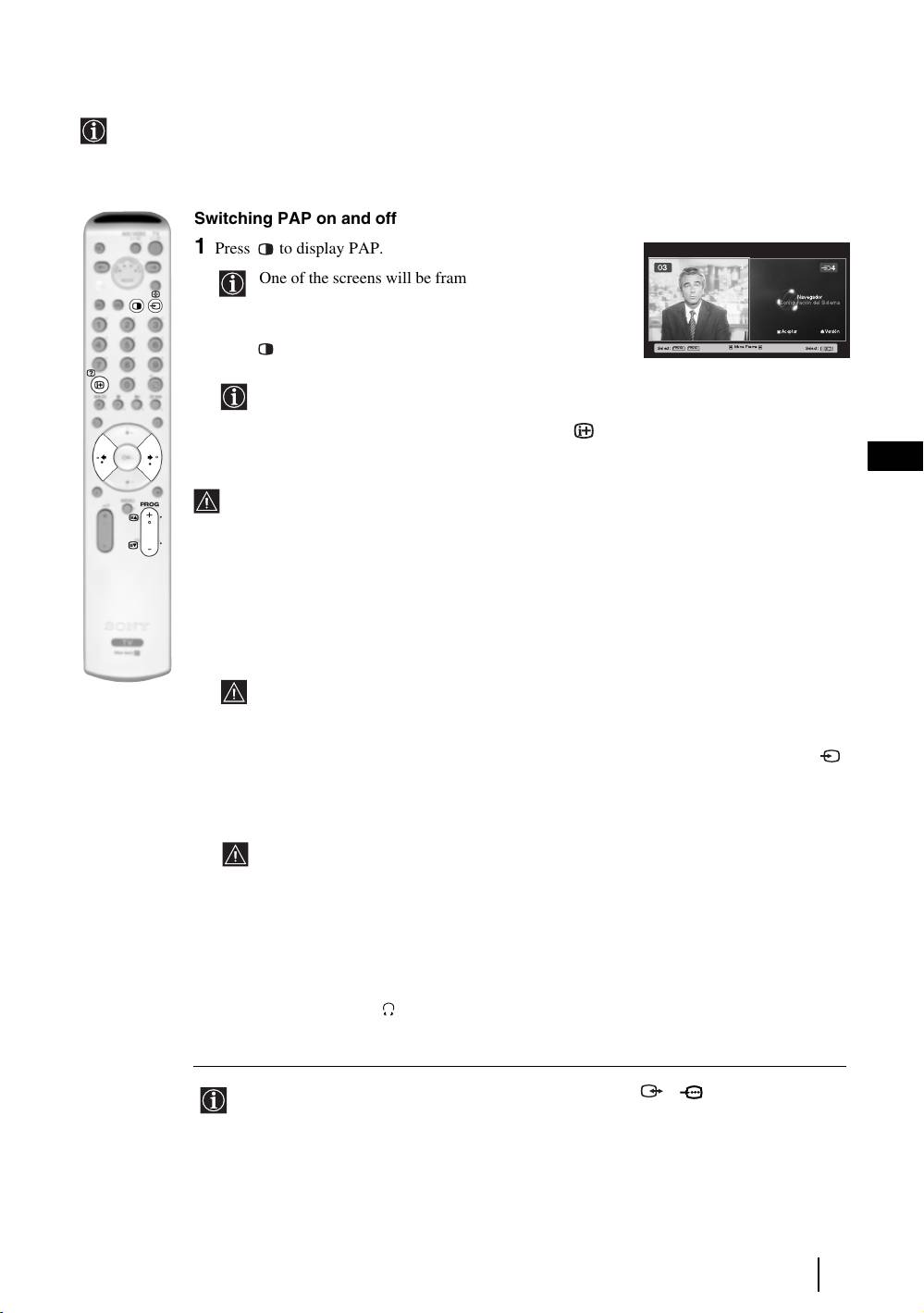
PAP (PICTURE AND PICTURE)
PAP divides the screen into two to watch two pictures in format 4:3 simultaneously.
Switching PAP on and off
1 Press to display PAP.
03
One of the screens will be framed to indicate that this is
Navegador
the active screen. It means that when you want to select
Configuración del Sistema
the PAP source, you will be doing it in the active screen.
Aceptar Versión
Select: Select:
PROG+ PROG-
Move Frame
2 Press again to remove PAP.
On the screen appears a banner guiding you how to operate
PAP. This banner will disappear after some seconds but it
always can be displayed again by pressing the button.
GB
Changing the active screen
This is only possible if Media Selector is set to TV.
To change the active screen (framed), press the B or b buttons.
Selecting PAP source
1 Selecting a TV channel:
Press the
B button to select the left screen as the active screen. Next press the number buttons
or PROG +/- to select a TV channel.
Video input signals can not be displayed on the left screen.
2 Selecting an input source:
Press the
b button to select the right screen as the active screen. Next press repeatedly the
button to watch the input signal of a connected equipment onto the TV right screen. For more
details on which input symbol you want to choose, please see section "Viewing pictures from
equipment connected to the TV" on page 23.
RF signal (TV broadcast channels) can not be displayed on the right screen.
Selecting the sound
The sound of the active screen (framed) always comes from the TV set loudspeakers.
Besides that, you can listen to the active screen as well as the non active screen via headphones.
To do this:
With the PAP switched on, refer to the section "The Sound Adjustment Menu", select "Headphones
Set Up" and set the option " PAP Sound" according your preference. For details see page 13.
In PAP (picture and picture) mode, the output from the Scart 2/ 2 is fixed to the right
picture.
TV Functions
19
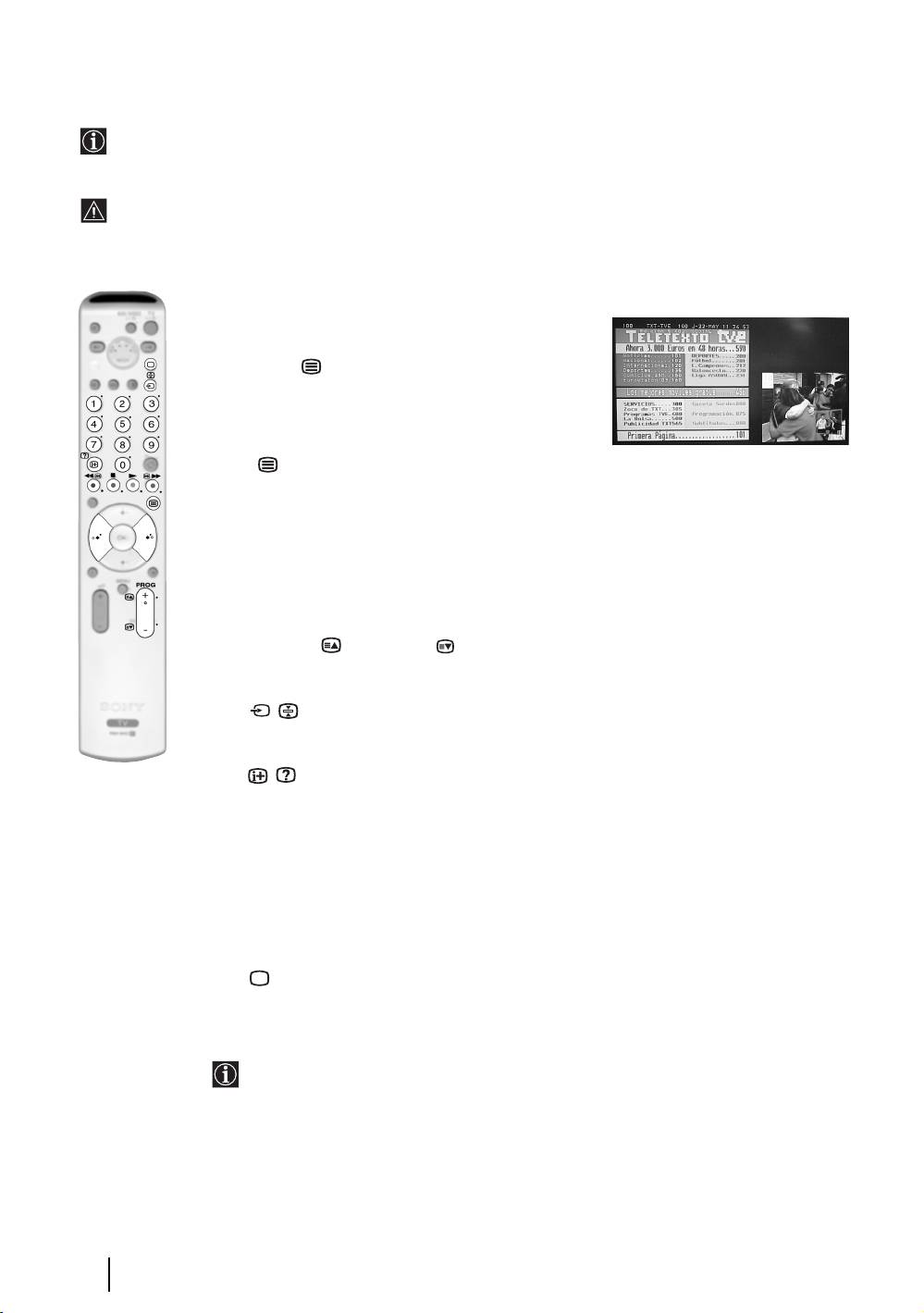
Teletext
Teletext is an information service transmitted by most TV stations. The index page of the teletext service
(usually page 100) gives you information on how to use the service. To operate teletext, use the remote control
buttons as indicated below.
Teletext errors may occur if you use a channel (TV Broadcast) with a weak signal.
To switch on Teletext :
1 Select the broadcast channel which carries the teletext
service you wish to view.
2 Press the button one time to enter Picture and
Text (P&T) mode. The screen is divided into two with
the Text display on the left and the TV channel in the
right corner.
3 If you wish to view the Text in full screen mode, press
the button a second time.
To select a Teletext page:
Input 3 digits for the page number, using the numbered buttons.
• If you make a mistake, retype the correct page number.
• If the counter on the screen continues searching, it is because the page
is not available. If this is the case, input another page number.
To access the next or preceding page:
Press PROG + ( ) or PROG - ( ).
To freeze a teletext page:
Press / . Press it again to cancel the freeze.
To reveal concealed information (e.g: answer to a quiz):
Press / . Press it again to conceal the information.
To select a sub page:
A teletext page may consist of several sub pages. In this case, one or more arrows appear next
to the page number and an information box is displayed at the bottom of the screen showing the
number of sub pages contained on this page. As soon as sub pages are available, they start to
automatically run. If you want to stop the show and select your desired sub page, press
repeatedly
B or b.
To Switch Off Teletext:
Press .
Fastext
Fastext service lets you access Teletext pages with one button push.
When you are in Teletext mode and Fastext is broadcast, a colour coded menu appears at
the bottom of the teletext page. Press the appropriate coloured button (red, green, yellow
or blue) to access the page corresponding to your menu choice.
20
Teletext

NexTView*
*(depending on availability of service).
NexTView is an on-screen electronic programme guide, providing you with programme information for
different broadcasters.
When looking for information you can search by theme (sports, art, etc...) or date.
If wrong characters appear when viewing NexTView, use the menu system to enter the “Language” menu (see
page 16) and select the same language as the NexTView is broadcasted.
Displaying NexTView
1 Select a broadcast channel providing a NexTView service. In this case the indication
“NexTView” is displayed as soon as data is available.
2 To see NexTView service you have two different types of NexTView interface. These depend
on the % of available data:
a) “Programme List” interface:
Whilst you are watching TV, and after the indication “NexTView” (coloured white) is
GB
displayed on the screen, press the button on the remote control to watch the
“Programme List” interface (see fig. 1).
b) “Overview” interface:
Whilst you are watching TV, and after more than 50% of NexTView data is available
(100% data may not be available depending on the area) the indication “NexTView”
(coloured black) is displayed on the screen. Press the button on the remote control
to watch the “Overview” interface (see fig. 2).
3 To navigate through NexTView:
• Press
B or b to move left or right.
•Press
v or V to move downwards or upwards.
• Press OK to confirm a selection.
• If you have selected a programme, press OK to get more information on the
selected programme.
4 To switch NexTView off, press the button on the remote control.
“Programme List” interface (fig. 1): “Overview” interface (fig. 2):
Praesentiert von
www.tvmovie.de
Thu 12 Ju
Ihrer Programmzeitschr
General
1 Programmme list 2 3
Icons’ key:
NexTView
21
n
Praesentiert von
www.tvmovie.de
Thu 12 Ju
Ihrer Programmzeitschr
14:36
Thu 12
14:30
15:00
15:30 16:00
AttrText
Auf schlimmer undewig
AttrText
Baywatch
1
AttrText
Benny Hill
Perry Mason
AttrText
The Osbournes
AttrText
Segeln: Louis Vuitton Cup
AttrText
Twilight Zone
Perry Mason
RTL2
Tue 17 Jun 14:55
Krimiserie - Der Fall mit dem mittelmass
General
Date
Select:
categorie
2
3
n
14:36
Thu 12
14:30
15:00
15:30
16:00
AttrText
AttrText16
AttrText
AttrText16
AttrText
AttrText16
AttrText
AttrText16
AttrText
AttrText16
AttrText
AttrText16
Perry Mason
RTL2
Tue 17 Jun 14:55
Krimiserie - Der Fall mit dem mittelmass
Categori
e
1
Date
Select:
2
3
Date:
Categories:
Press the red button of the remote
Press the blue button of the remote to
control to display the date screen,
display the icons (see below the Icon’s key)
you can select the desired date by
for different themes. Next press v or V to
pressing v or V. Next press OK to
select the desired icon and finally press the
confirm.
OK button to confirm.
General:
Show
All the programme information is listed by time
and broadcast channels order.
Children
News
Arts
Movie
Music
Sports

Connecting Equipment to the TV
• Using the following instructions you can connect a wide range of optional equipment to your TV set.
• Connecting cables are not supplied.
* “PlayStation” is a
product of Sony
Computer
Entertainment, Inc.
* “PlayStation” is a
S VHS/Hi8/
DVC
trademark of Sony
camcorder
Computer
F
Entertainment, Inc.
E
B
C
G
1
2
“PlayStation”*
Decoder/
Set Top Box
A
D
DVD
8mm/Hi8/
DVC
camcorder
VCR
Hi-fi
Decoder/ Set Top Box
DVD recorder
• To avoid picture distortion, do not connect external equipment to connectors A and B at the
same time.
• Do not connect a Decoder to the Scart F.
• Games that use a “GUN” attachment to point at the screen may not work correctly due to the 100Hz
technology used in this TV.
Connecting a VCR
To connect a VCR, please refer to the section “Connecting the aerial and VCR” of this instruction manual on page 7.
Connecting a VCR that supports SmartLink
SmartLink is a direct link between the TV set and the VCR. For more information on SmartLink, please refer
to the instruction manual of your VCR.
If you use a VCR that supports SmartLink, please connect the VCR to the TV using a Scart lead to the Scart 3/
S
3 E.
If you have connected a decoder or a Set Top Box to the Scart 3/ 3 E or through a
S
VCR connected to this Scart
Select the “Manual Programme Preset” option in the “Set Up” menu and after entering in the “Decoder**” option,
select “On” (refer to page 18). Repeat this option for each scrambled signal.
**This option is only available depending on the country you have selected in the “Country” menu.
continued...
22
Additional Information
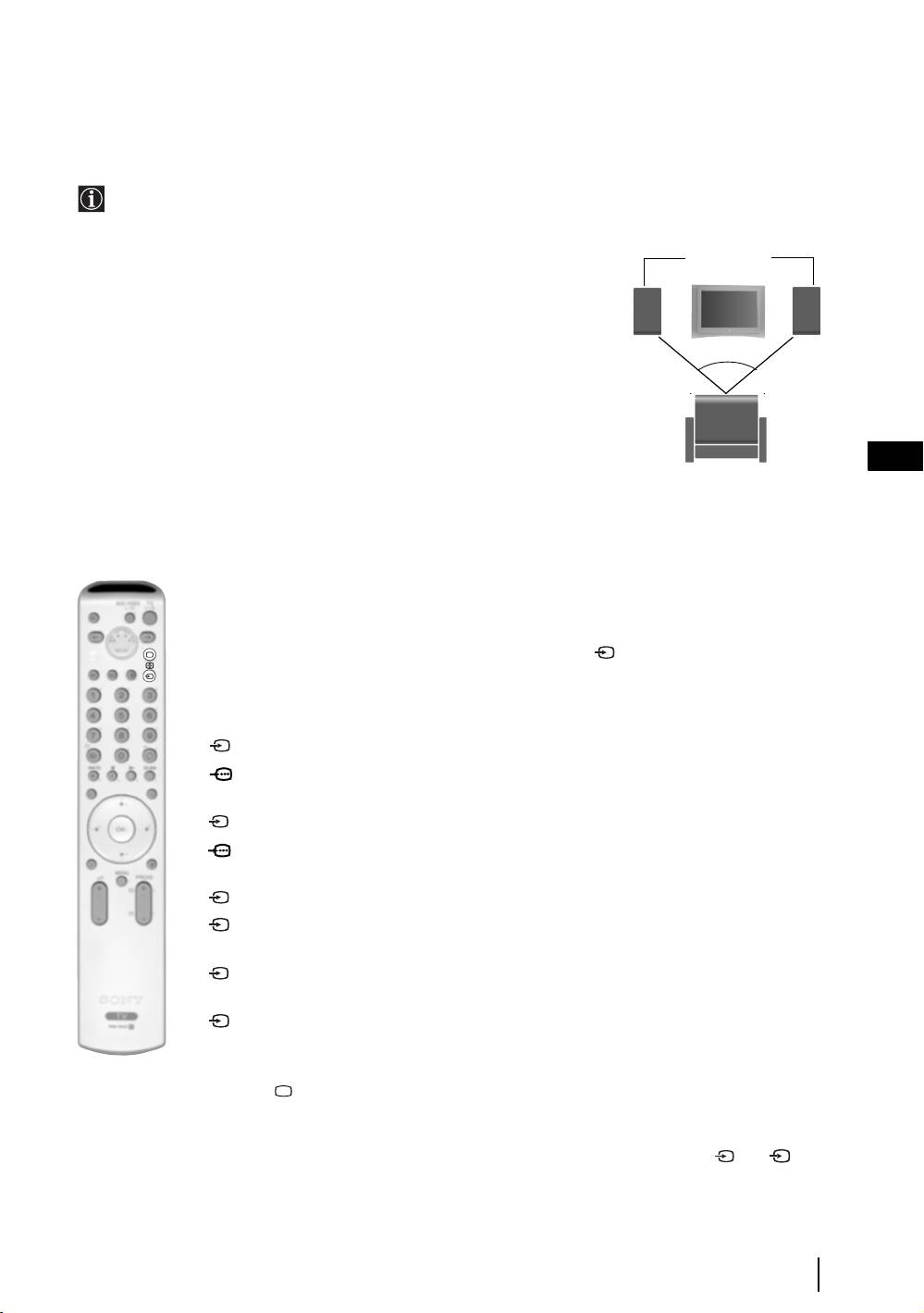
Connecting Audio Equipment to the TV
Conect your audio equipment to the audio output sockets D if you wish to amplify the audio output from TV. Next
, using the menu system, select the “Sound Adjustment” menu and set the “TV Speakers” to “One time off” or
"Permanent off" (see page 13).
The volume of the external speakers can be altered by pressing the volume buttons on the remote control. The
Treble and Bass settings can also be altered through the “Sound Adjustment” menu (see page 12).
Hi-Fi speakers
To enjoy “Dolby Virtual” sound effect through your
audio equipment
Place the speakers of your equipment in front of your listening position and
beside the TV set, keeping a distance of 50 cm between each speaker and the
TV set.
~50°
Then by using the menu system, select the menu “Sound Adjustment”. Next
select “Dolby Virtual” on the “Sound Effect” option (see page 12).
GB
Your sitting position
Viewing pictures from equipment connected to the
TV
1 Connect your equipment to the designated TV socket, as indicated in the previous page.
2 Switch on the connected equipment.
3 To watch the picture of the connected equipment, press the button repeatedly until the correct
input symbol appears on the screen.
Symbol Input Signals
1 • Audio / video input signal through the Scart connector G
1 • RGB input signal through the Scart connector G. This symbol appears only if an
RGB source has been connected.
2 • Audio / video input signal through the Scart connector F.
2 • RGB input signal through the Scart connector F. This symbol appears only if an
RGB source has been connected.
3 • Audio/video input signal through the Scart connector E.
S
3 • S Video Input signal through the Scart connector E. This symbol appears only if
an S Video source has been connected.
4 • Video input signal through the phono socket B and Audio input signal through
C.
S
4 • S Video Input signal through the front S Video input jack A and Audio signal
through C. This symbol appears only if an S Video source has been connected.
4 Press the button on the remote control to return to the normal TV picture.
For Mono Equipment
Connect the phono plug to the L/G/S/I socket on the front of the TV and select 4 or 4 input
S
signal using the instructions above. Next, refer to the “Sound Adjustment” section of this manual and
set “Dual Sound” option to “A” on the sound menu screen (see page 12).
Additional Information
23
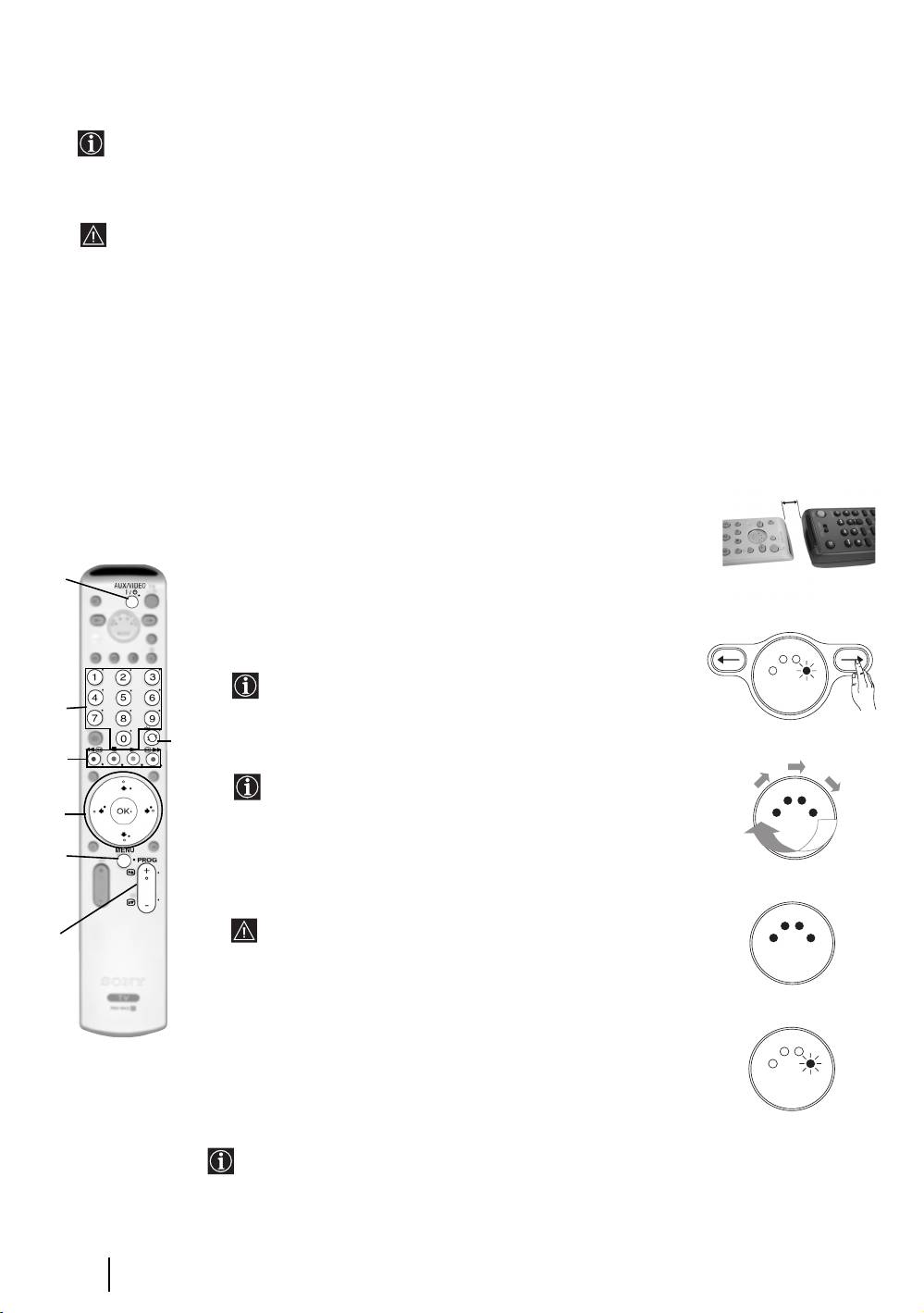
Learning functions from other Remote Controls
To eliminate the amount of remote controls you need, this remote control has a learning feature. Once set up
as explained below, it can be used in place of your other remote controls.
It is recommended that you make a note of what each button has been taught (you can use the table provided
with the remote control).
Before you start and for accurate learning, please read below instructions:
• Choose the button (a-g) you want to learn. The buttons which can learn a new function, have a blue dot. See
fig. 3 to find out the possible buttons.
• Do not move the remote units during the learning procedure.
• Be sure to keep holding down the learning button until your commander reacts as described.
• Use fresh batteries in both remote units.
• Avoid learning in places subjects to direct sunlight or a strong fluorescent light.
• Noise may interfere during the learning procedure.
• The remote control detector area may differ depending on each remote unit. If learning does not work, try
changing the positions of the two remote controls.
• It is possible that some specific remote control signals may not be learned.
• If you do not perform the learning steps within 20 seconds at any point during the process, the learning mode
ends.
fig. 1
2-3 cm.
1 Position both remote controls as shown (see fig. 1).
fig. 3
2 Press and hold the t button of this TV remote control for
approximately 6 seconds, until the AUX green light starts flashing
a
This TV remote
Other remote
(see fig.2).
control
control
fig. 2
3 Press the button (a-g, see fig. 3) of this TV remote control on which
D
you wish to store a learned function.
T
V
V
D
A
R
U
C
X
V
Once the selected button has been pressed, the VCR, TV, DVD and
MODE
AUX illuminate flash in order (see fig. 4).
b
6 sec.
g
4 Press the button from the other remote control that you wish to teach your
fig. 4
c
TV remote control.
• During the data transfer process, all the four lights illuminate at the
T
V
D
V
D
same time (see fig. 5).
A
R
U
C
X
d
V
• As soon as data transfer is finished, the AUX green light starts
flashing (see fig. 6).
MODE
e
5 If you wish to record other functions repeat steps 2-4 (read before the
fig. 5
warning below), otherwise go to step 6.
V
D
T
V
D
• In case you try to select one button which has been already
A
R
U
f
C
X
V
learned, all the four lights will momentarily flash very shortly and
the remote control automatically return to the same condition as
MODE
in the step 2 with the AUX light flashing
• In case you try to select a not-learnable button, the remote control
fig. 6
stay in to the same condition as in the step 2 with the AUX light
T
V
D
V
D
flashing.
A
R
U
C
X
V
6 Press the t button to finish the learning process.
MODE
7 Check that all the learning functions have been learned correctly.
• To use a learned function later, press the T or t buttons to select AUX and next
press the relevant button.
• Always remember to press the
T or t button until the green light iluminates
according to the equipment you want to operate with this remote control: VCR, TV,
DVD or AUX.
continued...
24
Additional Information
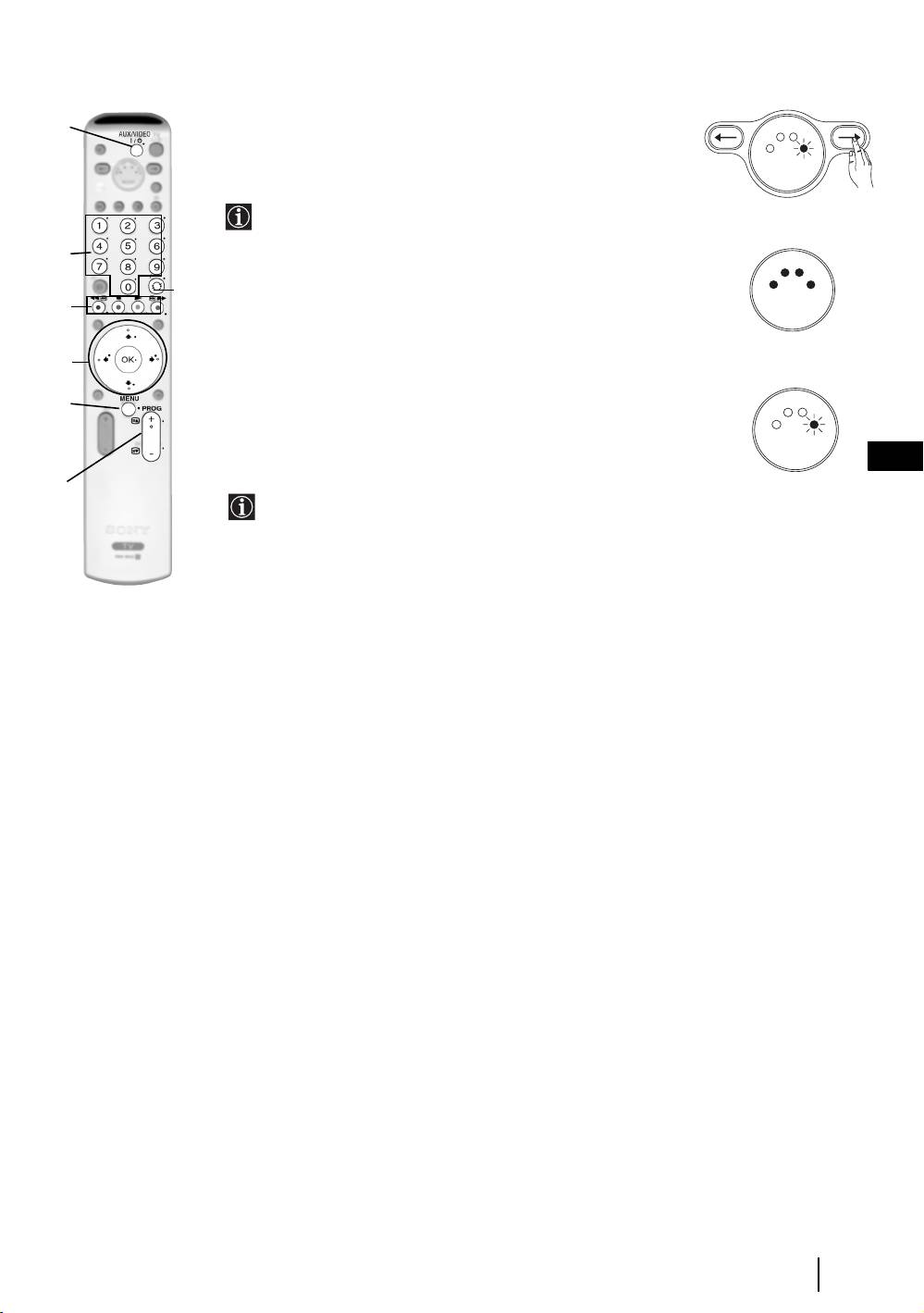
Erasing a learned function
fig. 7
1 Press and hold the t button for approximately six seconds until the
a
T
V
D
V
D
AUX green light flashes (see fig. 7).
A
R
U
C
X
V
2 While pressing the % button, press the button (a - g) with the learned
MODE
function that you want to erase.
6 sec.
All the four lights illuminate at the same time (see fig. 8) and as
soon as the learned function is erased, the AUX green light starts
fig. 8
b
flashing (see fig. 9).
T
V
D
V
D
A
R
U
3 If you wish to store a new function, repeat steps 3 and 4 from the
C
X
V
g
c
previous page, otherwise press the t button to return to normal
MODE
operation.
d
Erasing all the learned functions in one time
fig. 9
D
e
T
V
V
D
1 Press and hold the t button for approximately six seconds, until the
A
U
R
C
X
AUX green light flashes (see fig. 7).
V
MODE
2 While pressing the % button, press t to erase all the learned
GB
functions.
f
All the four lights illuminate at the same time (see fig. 8) and as
soon as all the learned function are erased, the remote control
automatically returns to the normal operation.
Additional Information
25
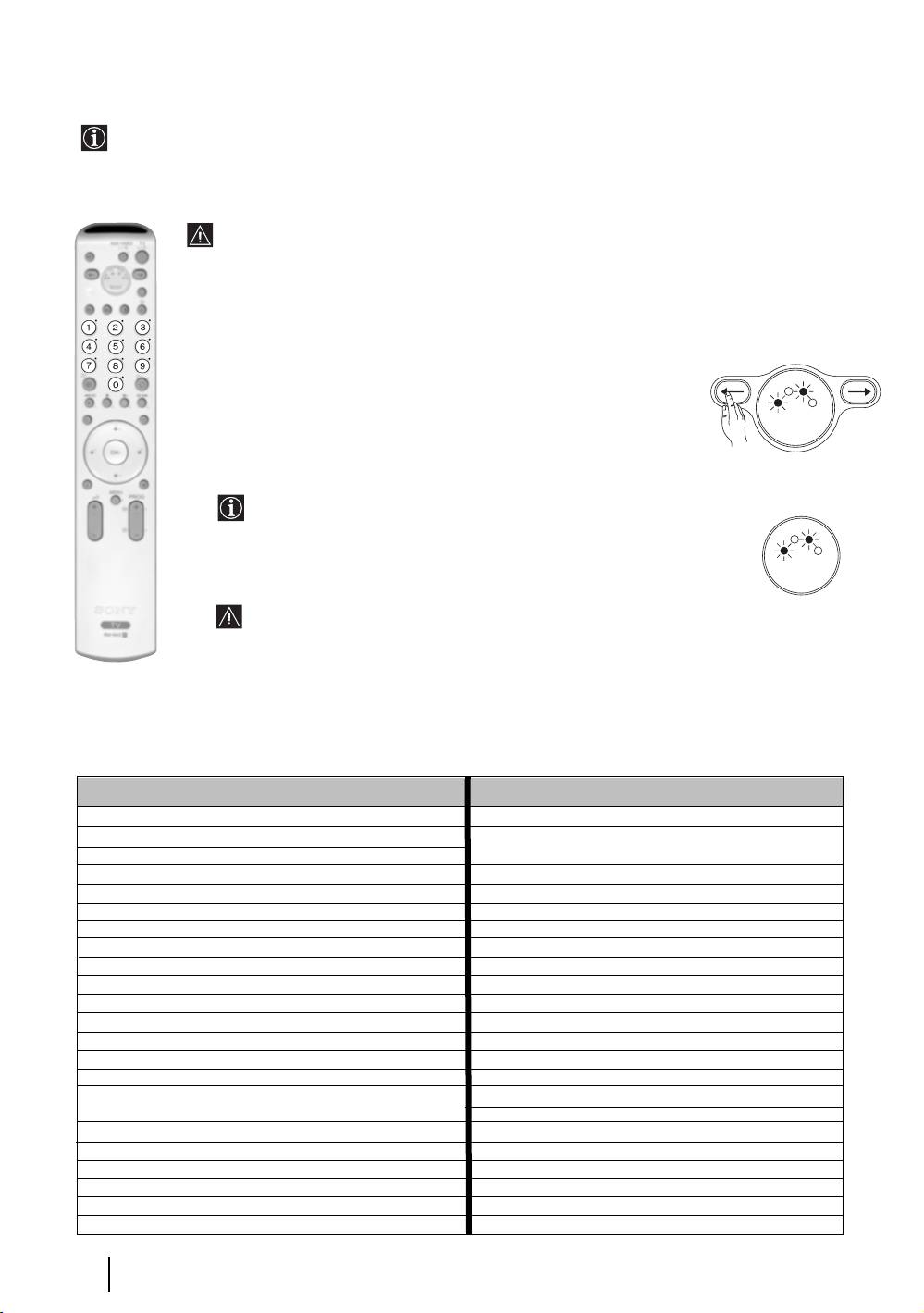
Remote Control Configuration for VCR or DVD
In it’s default condition this remote control will operate the basic functions of this Sony TV, Sony DVDs and
most Sony VCRs. To control VCRs and DVDs of other manufacturers (and some Sony VCR models), the
remote control needs to be configured.
fig. 2
To do this:
• Before you start, look up the 3 digit code for your brand of DVD or VCR from the list below.
On those brands that have more than one code, enter the first code number.
• Sony will endeavour to update the software according to market changes. Therefore, please
refer to code table included with the remote control for latest code set.
• A small label is added inside the battery door to allow you to record your brand codes.
1 Press and hold the T button of the remote control for approximately 6
fig. 1
seconds until the green DVD and VCR light of the Media Selector starts
V
D
V
D
flashing (see fig. 1).
T
A
R
U
C
X
V
MODE
2 While the VCR and DVD lights are flashing, enter all three digits of the
code for your brand of VCR or DVD (see the list below) using the number
6 sec.
buttons on the remote control (see fig. 2).
fig. 3
If your selected code is entered correctly, the green light VCR or
DVD (according to your selection) will be lit momentarily (see fig.
T
V
D
V
D
A
3), otherwise repeat all the above steps.
R
U
C
X
V
MODE
3 Turn on your VCR or DVD and check that the main functions work.
• If your device is not working or some of the functions do not work please check that you
entered the correct code set or try the next code listed against the brand.
• Not all brands are covered and not all models of every brand may be covered.
4 Always remember to press the T or t button until the green light iluminates according to
the equipment you want to operate with this remote control: VCR, TV or DVD. Refer to pages
24 - 25 on how to operate the AUX mode.
VCR Brand List DVD Brand List
Brand Code Brand Code
SONY (VHS) 301, 302, 303, 308, 309,362
SONY 001, 029, 030, 036, 037, 038, 039, 040,
SONY (BETA) 303, 307, 310
041, 042, 043, 044, 053, 054, 055
SONY (DV) 304, 305, 306
AIWA 021
AIWA 325, 331, 351
AKAI 032
AKAI 326, 329, 330
DENON 018, 027, 020, 002
DAEWOO 342, 343
GRUNDIG 009, 028, 023, 024, 016, 003
GRUNDIG 358, 355, 360, 361, 320, 351, 366
HITACHI 025, 026, 015, 004, 035
HITACHI 327, 333, 334
JVC 006, 017
JVC 314, 315, 322, 344, 352, 353, 354, 348, 349
KENWOOD 008
LG 332, 338
LG 015, 014, 034
LOEWE 358, 355, 360, 361, 320, 351
LOEWE 009, 028, 023, 024, 016, 003
MATSUI 356, 357
MATSUI 013, 016
ORION 328
ONKYO 022, 033
PANASONIC 321, 323
PANASONIC 018, 027, 020, 002, 045, 046, 047
PHILIPS 311, 312, 313, 316, 317, 318, 358, 359,
PHILIPS 009, 028, 023, 024, 016, 003, 031
363, 364
PIONEER 004, 050, 051, 052
SAMSUNG 339, 340, 341, 345
SAMSUNG 011, 014
SANYO 335, 336
SANYO 007
SHARP 324
SHARP 019, 027
THOMSON 319, 350, 365
THOMSON 012
TOSHIBA 337
TOSHIBA 003, 048, 049
YAMAHA 018, 027, 020, 002
26
Additional Information
Technical Specifications
TV system:
Rear Terminals
Sound Output:
Depending on your country
• AV1
2 x 20 W (music power)
selection:
1/ 1
2 x 10 W (RMS)
B/G/H, D/K
21-pin scart connector
Woofer:
(CENELEC standard)
30 W (music power)
Colour system:
including audio/video input,
15 W (RMS)
PAL
RGB input, TV audio/video
SECAM, NTSC 3.58, 4.43 (only
output.
Power Consumption:
Video In)
135 W
• AV2
Channel Coverage:
2/ 2
Standby Power Consumption:
VHF: E2-E12
21-pin Scart connector
0.5 W
UHF: E21-E69
(CENELEC standard)
CATV: S1-S20
including audio / video input,
Dimensions (w x h x d) :
HYPER: S21-S41
RGB input, monitor audio/video
approx. 789 x 605 x 521 mm.
GB
D/K: R1-R12, R21-R69
output.
Weight:
Picture Tube:
• AV3
approx. 51 Kg.
Flat Display FD Trinitron:
3/ 3
S
29” (approx. 73 cm. measured
21-pin Scart connector
Accessories supplied:
diagonally)
(CENELEC standard)
• 1 Remote Control (RM-943)
including audio / video input,
• 2 Batteries (IEC designated,
S video input,
AA size)
selectable audio / video output
and SmartLink interface.
Other features:
• 100 Hz picture, Digital Plus.
• audio outputs (Left/Right)
• Teletext, Fastext, TOPtext.
- phono jacks
•NexTView.
•SmartLink.
Front Terminals
• TV system autodetection.
• 4 S Video input – 4 pin
S
• Dolby Virtual.
DIN
• BBE Digital.
• 4 video input – phono
•NICAM.
jack
•PAP.
• 4 audio input – phono
• ACI (Auto Channel
jacks
Installation).
• headphones jack
• Halogen free flame
retardant used in cabinets.
Optional accessories:
• Stand especially designed for this
TV (SU-2829FQ3).
Design and specifications are subject to change without notice.
This instruction manual is made from 100% recycled paper.
Additional Information
27

Troubleshooting
Here are some simple solutions to problems which may affect the picture and sound.
Problem
Solution
No picture (screen is dark) and no
• Check the aerial connection.
sound.
• Plug the TV in and press the button on the front of the TV.
• If the standby indicator is on, press TV button on
the remote control.
Poor or no picture (screen is dark), but
• Using the menu system, select the “Picture Adjustment” menu and select
good sound.
“Reset” to return to the factory settings (see page 11).
No picture or no menu information
• Check that the optional equipment is on and press the button
from equipment connected to the
repeatedly on the remote control until the correct input symbol is
Scart connector.
displayed on the screen (see page 23).
Good picture, no sound.
• Press the + button on the remote control.
• Check that “TV Speakers” is “On” in the “Sound Adjustment”
menu (see page 13).
• Check that headphones are not connected.
No colour on colour programmes.
• Using the menu system, select the “Picture Adjustment” menu and select
“Reset” to return to factory settings (see page 11).
When you switch on the TV the last
• This is not a malfunction. Press the number buttons on the remote control
channel you were watching before
to select the desired channel.
switching the TV off does not appear.
Distorted picture when changing
• Turn off any equipment connected to the Scart connector on the rear of the
programmes or selecting teletext.
TV.
Wrong characters appear when
• Use the menu system to enter the “Country” menu (see page 16) and select
viewing teletext.
the country in which you operate the TV set. For cyrillic languages, we
recommend selecting Russia country if your own country does not appear
in the list.
Wrong characters appear when
• Use the menu system to enter the “Language” menu (see page 16) and
viewing NexTView.
select the same language that NexTView is broadcast in.
Picture slanted.
• Using the menu system, select the “Picture Rotation” option in the
“Features” menu to correct the picture slant (see page 15).
Snowy picture when viewing a TV
• Using the menu system, select the “Manual Programme Preset” menu and
channel.
adjust Fine Tuning (AFT) to obtain better picture reception (see page 18).
• Using the menu system, select the “Noise Reduction” option in the “Picture
Adjustment” menu and select “Auto” to reduce the noise in the picture
(see page 11).
continued...
28
Additional Information

Problem
Solution
No unscrambled picture whilst
• Using the menu system, select the “Features” menu and set “AV3 Output”
viewing an unscrambled channel with
to “TV” (see page 14).
a decoder or a Set Top Box connected
• Check that the Decoder or the Set Top Box is not connected on the
through the Scart connector
scart 2/ 2.
3/ 3.
S
v
,
V
, B and b buttons do not work
• PAP navigation is only possible in TV mode, please check that Media
in PAP mode.
Selector is set to TV.
Images from the “Memory Stick” can
• This is not a malfunction of the TV. This is because you are using a non-
not be displayed or you can view the
Sony brand “Memory Stick” media.
image but some features are not
available (rotate..) and an error
message appears on the TV screen.
Remote control does not function.
• Check that the Media Selector on the remote control is set to the device
GB
you are using (VCR, TV, DVD or AUX).
• If the remote control does not operate the VCR or DVD even when the
Media Selector has been set correctly. Enter the necessary code set as
explained on page 26.
• Replace the batteries.
The standby indicator on the TV
• Contact your nearest Sony service centre.
flashes.
• If you continue to experience problems, have your TV serviced by qualified personnel.
• Never open the casing yourself.
Additional Information
29

Въведение
Благодарим ви за избора на това изделие на Sony.
Преди да използвате този телевизор, прочетете внимателно това ръководство за употреба и го запазете за
бъдещи справки.
• Символи, използвани в ръководството:
• Важна информация.
• Бутоните, оцветени в бяло на дистанционното
управление, са тези, които трябва да натиснете, за
• Информация за характеристика.
да следвате последователността в инструкциите.
• 1,2... Последователност на инструкциите.
• Информира ви за резултата от инструкциите.
Съдържание
Въведение ................................................................................................................................................................................ 3
Информация за безопасността............................................................................................................................................ 4
Преглед и инсталиране
Проверка на доставените принадлежности ..................................................................................................................... 5
Поставяне на батериите в дистанционното управление ............................................................................................... 5
Преглед на бутоните на дистанционното управление ................................................................................................... 6
Преглед на бутоните на телевизора .................................................................................................................................. 7
Свързване на антената и видеото....................................................................................................................................... 7
Първо включване
BG
Включване на телевизора и автоматично захващане.................................................................................................... 8
Функции на телевизора
Въведение и използване на системата от менюта ....................................................................................................... 10
Меню "Настройка на картината" .............................................................................................................................. 11
Меню "Настройка на звука"........................................................................................................................................ 12
Меню "Характеристики".............................................................................................................................................. 14
AV3 Изход ............................................................................................................................................................... 14
Ръководство за свързване .................................................................................................................................... 15
Въртене на картината ........................................................................................................................................... 15
RGB център............................................................................................................................................................. 15
Меню "Инсталиране".................................................................................................................................................... 16
Език........................................................................................................................................................................... 16
Държава ................................................................................................................................................................... 16
Автоматично захващане ...................................................................................................................................... 16
Подреждане на програми ..................................................................................................................................... 16
Надписване на програмите .................................................................................................................................. 17
Запаметени AV настройки .................................................................................................................................. 17
Програмa ръчeн избop.......................................................................................................................................... 18
Картина и картина (КИК) ................................................................................................................................................. 19
Телетекст .................................................................................................................................................................................. 20
NexTView.....................................................................................................................................................................................21
Допълнителна информация
Включване на апаратура към телевизора....................................................................................................................... 22
Гледане на картина от апаратура, свързана към телевизора .....................................................................................23
Научаване на функциите от други дистанционни бутони............................................................................................24
Конфигуриране на дистанционното управление за видео или DVD......................................................................... 26
Технически спецификации..................................................................................................................................................27
Отстраняване на неизправности........................................................................................................................................28
Как да се повдига телевизорът ....................................................................................................................Задна корица
Съдържание
3
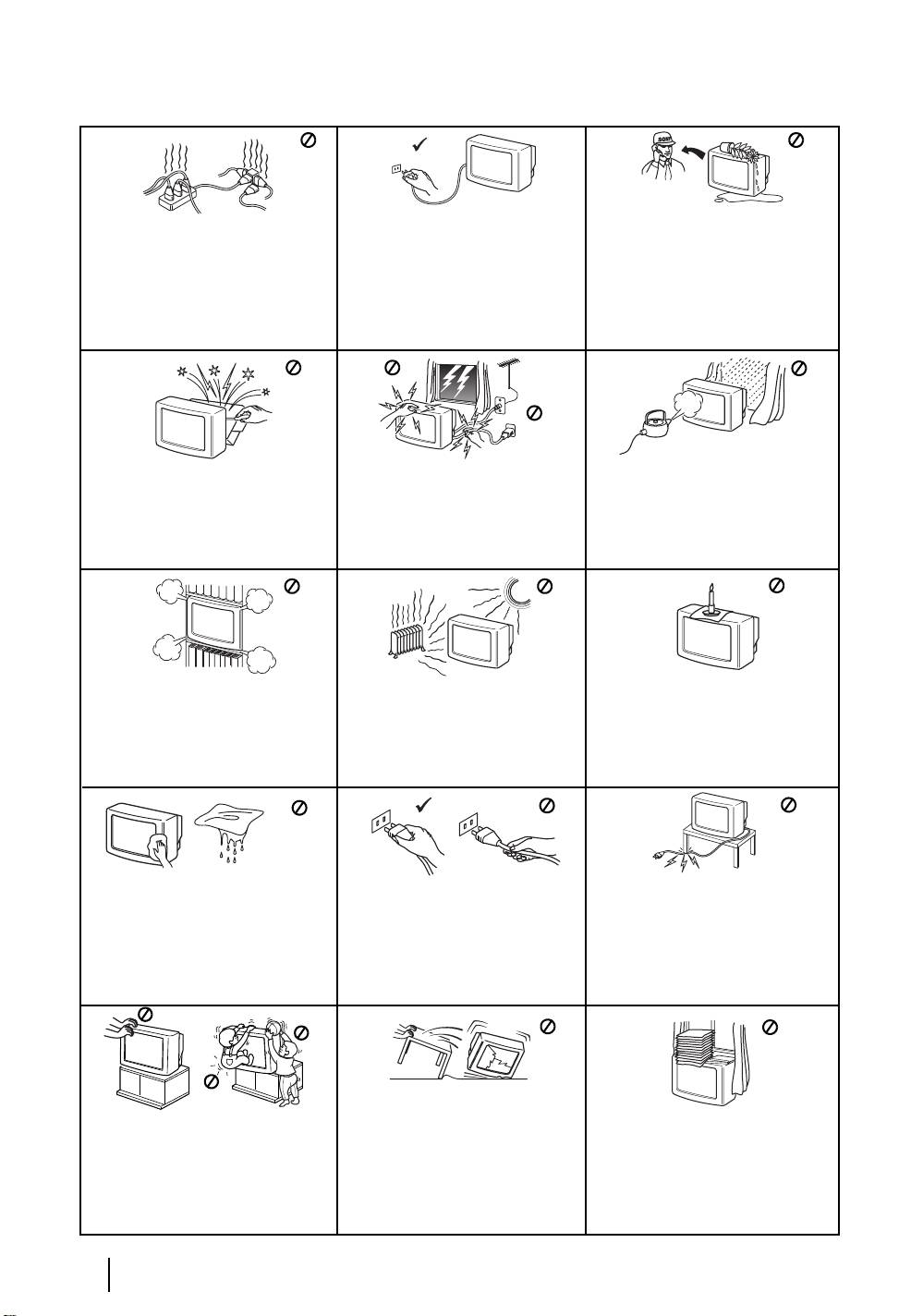
Инструкции за безопасност
По причини за безопасност и предпазване от
въздействие от природни явления е
Този телевизор може да работи само
препоръчително да не оставяте телевизора в
на захранващо напрежение 220-240V.
режим “stand by” когато не се използва.
Внимавайте да не включвате твърде
Изключвайте от електрическата мрежа.
много уреди в един контакт, тъй
Някои телевизори имат функции, които за да
като това може да причини токов
бъдат използвани, изискват уреда да бъде
удар.
оставен в режим “stand by”. Инструкциите в
това ръководство ще Ви информират дали
това е необходимо.
Не отваряйте кутията и задния капак
За Ваша собствена безопасност не
За да предотвратите риска от токов
на телевизора. Обръщайте се само
пипайте телевизора, кабела или
удар, не излагайте телевизора на
към квалифициран сервизен
антената му по време на
дъжд или влага.
персонал.
гръмотевични бури.
Не покривайте вентилационните
Никога не поставяйте телевизора
За да избегнете пожар, дръжте
отвори на телевизора. Оставете най-
на горещи, влажни или
настрана от телевизора
малко 10 см. разтояние около
изключително прашни места. Не
възпламеними предмети и открити
телевизора за вентилация.
инсталирайте телевизора на места
източници на светлина /например
където може да бъде изложен на
свещи/.
механични вибрации.
Почиствайте екрана и кутията с
Не поставяйте тежки предмети
Когато изключвате телевизора,
мека, влажна кърпа. Не използвайте
върху кабела, тъй като това може
дърпайте щепсела, а не кабелa.
абразивни кърпи, алкални
да го повреди.
почистващи средства, изстъргващи
Препоръчваме ви да навиете
препарати или разтворители като
излишния захранващ кабел около
спирт или бензин, както и
предназначените за целта
антистатичен спрей.
приспособления на задната страна
на телевизора.
Изключвайте кабела на
телевизора преди да го местите.
Поставяйте телевизора на сигурна,
При преместването избягвайте
Не покривайте вентилационните
стабилна поставка. Никога не се
отвори на телевизора с предмети
опитвайте да премествате телевизора и
неравни повърхности и не правете
бързи крачки. Ако изпуснете или
като пердета, вестници и др.
поставката едновременно – винаги
премествайте телевизора и поставката
нараните телевизора, незабавно се
отделно. Не обръщайте телевизора
консултирайте с квалифицирани
настрани или по “гръб”. Не позволявайте
сервизни служители на Сони.
на деца да се катерят по него.
4
Инструкции за безопасност
Н
икога не пъха
й
те каквито и да
било предмети в телевизора, тъй
к
ато това може да причини пожар
и
ли токов удар. Никога не
р
азливайте течности по телевизора.
В
случай, че течност или твърд
п
редмет попаднат в телевизора го
и
зключете. Свържете се незабавно с
к
валифицирани служители на Сони.
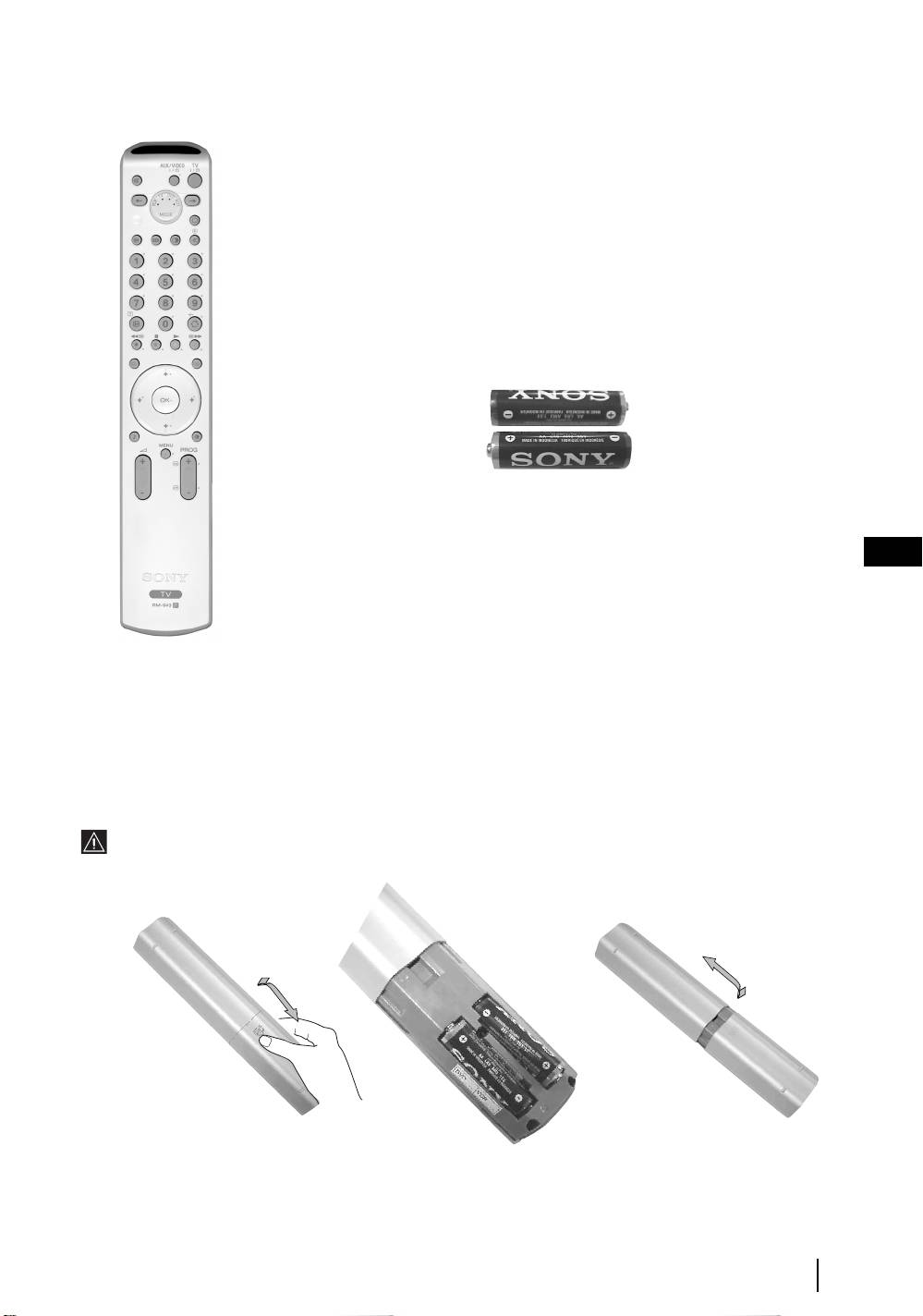
Проверка на принадлежностите, включени в
комплекта
2 Батерии
(размер AA)
BG
1 Дистанционно управление
(RM-943)
Поставяне на батериите в дистанционното управление
Внимавайте, за да поставите предоставените батерии с правилно ориентирани полюси.
Не забравяйте, че трябва да изхвърляте батериите с опазване на околната среда.
Преглед и инсталиране
5

Преглед на бутоните на дистанционното управление
1 TV I/ : За временно изключване на телевизора (режим на готовност):
Натиснете този бутон, за да изключите временно телевизора (индикаторът за
1
wa
готовност на телевизора светва). Натиснете отново, за да включите телевизора
от режим на готовност.
w;
2
• За икономия на електроенергия ние препоръчваме телевизорът да се
ql
3
изключва напълно, когато не се използва.
• След 15 минути без телевизионен сигнал и ако няма натискане на бутон,
qk
4
телевизорът преминава автоматично в режим на готовност.
5
2 Aux I/ : натиснете този бутон, за да включите или изключите вашето видео или
6
DVD. За функцията AUX вж. стр. 24.
3 Избиране на телевизионен режим: натиснете този бутон, за да изключите
qj
7
режима на КИК, телетекст или вход от видео.
8
4 Избиране на входен източник: натиснете този бутон неколкократно, докато
желаният символ на източника се появи върху телевизионния екран. Вж. стр. 23.
qh
9
5 КИК (картина и картина): натиснете този бутон, за да разделите екрана на две,
q;
така че да гледате два канала едновременно. Вж. стр. 26.
6 Избиране на канали на предаване: ако Медийният селектор (w;) е включен
на TV, с натискането на тези бутони се избират канали. За програмите с
qg
qa
двуцифрени номера въведете втората цифра в рамките на 2,5 секунди.
7 а) Гледане на последния избран канал: ако Медийният селектор (w;) е
qf
qs
включен на TV, при натискане на този бутон се връща предишният канал,
който сте гледали (при условие, че сте го гледали поне 5 секунди).
qd
b) Избиране на двуцифрено видео:
ако Медийният селектор (w;) е включен
на VCR, с натискането на този бутон се избират двуцифрени канали за
видеото на Sony, например за 23 натиснете
първо -/--, а след това бутони 2 и 3.
8 а) Фастекст: Ако Медийният селектор (w;) е включен на TV и сте в режим на
телетекст, тези бутони може да се използват като бутони за Фастекст. За
подробности, вж. 20.
b) Работа с видео или DVD:
ако Медийният селектор (w;) е включен на видео
или DVD, тези бутони ще действат като основните функции на вашето видео
или DVD, след като дистанционното управление се програмира. Вж. стр. 26.
9 Телетекст: натиснете този бутон, за да включите
qg Избиране на звуков ефект:
Натискайте този
телетекста. За подробности, вж. 20.
бутон последователно, за да промените звуковия
q; a) Показване на индекс на каналите: ако
ефект. За подробности по различните звукови
Медийният селектор (
w;) е включен на TV и
ефекти, вж. стр. 12.
MENU е изключено, натиснете OK, за да
qh NexTView: натиснете този бутон за показване на
покажете преглед на каналите. Ако искате да
NexTView. За подробности, вж. стр. 21.
изберете канал, натиснете
v или V и след това
qj Показване на информация: натиснете този
натиснете отново бутона OK, за да гледате
бутон, за да покажете всички индикации на екрана,
избрания канал.
например номер на канал и др. Натиснете отново,
b) Навигатор:
ако Медийният селектор (w;) е
за да прекратите.
включен на TV и MENU (qd
) е включено,
qk Стопиране на картината: Натиснете този бутон,
тези бутони се използват за придвижване по
за да стопирате картината. Екранът се разделя на
системата от менюта на телевизора. Вж. стр. 10.
два екрана. Отляво е нормалната картина, а
qa Избиране на режим на картината: натискайте
отдясно картината е стопирана. Натиснете бутона
последователно този бутон, за да промените
отново, за да се върнете към нормалната картина.
режима на картината. За подробности по
ql Избиране на формата на канала: натискайте
различните режими на картината, Вж. стр. 11.
последователно този бутон, за промяна на
qs Избиране на канали на предаване: натискайте
формата на екрана. 4/3 за обикновена картина или
тези бутони за избиране на следващия или
16/9 за имитация на широк екран.
предишния канал на предаване.
w; Медиен селектор: натиснете тези бутони, за да
qd Система от менюта: натиснете този бутон, за да
изберете с кое устройство искате да работите - TV,
влезете в системата от менюта на телевизора. Вж.
VCR (за видео), DVD или AUX. За момент ще
стр. 10.
светне зелена лампичка, за да покаже кое
qf Регулиране на силата на звука: натиснете тези
устройство сте избрали. За подробности, вж. стр.
бутони, за да увеличите или намалите силата на
24 - 26.
звука.
wa Заглушаване на звука: натиснете този бутон, за
да заглушите звука на телевизора. Натиснете
отново, за да върнете звука.
Бутоните с надписи 4, qs и qj се използват и за работа с телетекст. За подробности, вж. 20.
6
Преглед и инсталиране
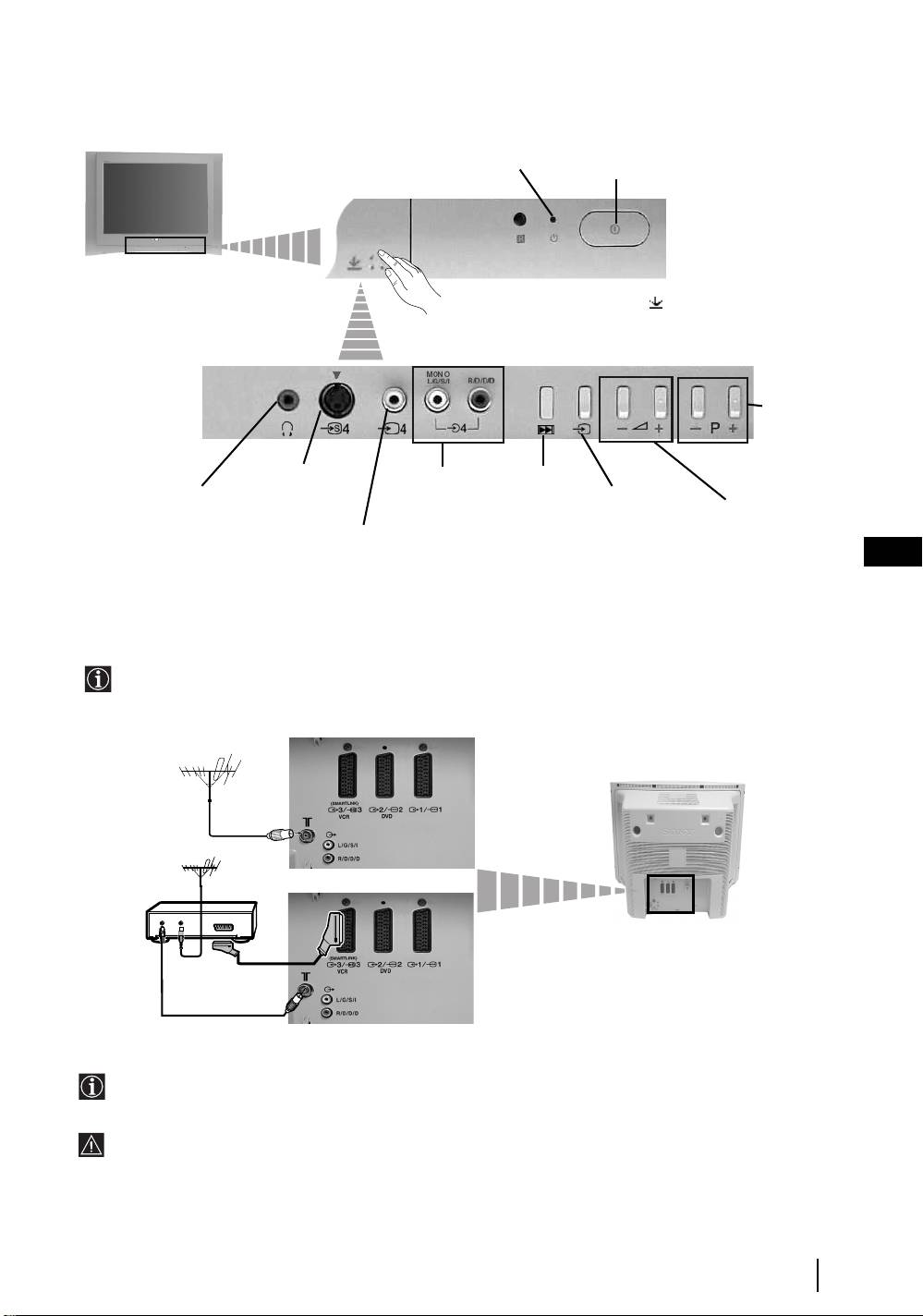
Преглед на бутоните на телевизора
Индикатор за готовност
Бутон Вкл/Изкл
Натиснете върху маркировката .
Бутони за
програми
нагоре или
надолу (Избира
канали на
предаване)
Входно гнездо
Гнезда за
Бутон за
на S video
аудио входове
автоматично
Гнездо за слушалки
Избиране на
стартиране
Входен източник
Бутони за регулиране
(включва
на звука
Гнездо на видео вход
поредицата за
автоматично
BG
стартиране, вж.
стр. 8)
Свързване на антената и видеото
• Свързващите кабели не са включени в комплекта.
• За повече подробности за свързване на видео, както и други свързвания, вж. стр. 22.
или
Видео
OUT IN
SCART проводникът не е задължителен. Ако използвате тази допълнителна връзка, това може да подобри
качеството на картината и звука, когато използвате видео.
Ако нямате свързване със SCART кабел, ще трябва ръчно да настройвате видеото на резервен канал след
завършване на процедурата на автоматично захващане. Вж. "Програмa ръчeн избop" на стр. 18. Освен това
проверете в инструкциите за употреба на вашето видео, за да разберете как да намерите канала за гледане
на видео.
Преглед и инсталиране
7

Включване на телевизора и автоматично захващане
Когато включите телевизора за пръв път, на екрана на телевизора се появява поредица от екрани с менюта,
които ви дават възможност да направите следното: 1) да изберете езика на екрана с менюта 2) да изберете
страната, в която ще работи телевизорът, 3) да регулирате наклона на картината, 4) да проверите как се
свързва допълнителна апаратура към телевизора, 6) да търсите и запаметявате всички налични канали
(телевизионно предаване) и 7) да променяте реда, в който каналите (телевизионни програми) се появяват на
екрана.
Ако обаче трябва да промените някоя от тези настройки по-късно, можете да го направите, като изберете
съответната опция в (меню "Инсталиране") или с натискане на бутона "Автоматично стартиране"
на телевизора.
Language
1 Включете щепсела на телевизора в контакт на мрежата (220-
Select language
English
Nederlands
English
Nederlands
Language
Select language
Français
Français
English
Nederlands
English
240V AC, 50Hz)
Italiano
Italiano
Français
Italiano
Nederlands
Deutsch
Deutsch
Français
Türkçe
Italiano
Deutsch
Türkçe
Deutsch
Español
Türkçe
Türkçe
Português
Polski
Español
Português
Polski
Когато телевизорът се свърже към мрежата за пръв път, той
Español
Português
Español
Polski
Português
Polski
обикновено е включен. Ако телевизорът е изключен,
натиснете бутона за включване/изключване, за да го
включите.
Когато включите телевизора за пръв път, на екрана
автоматично се показва меню Language (Език).
2 С натискане на бутоните V, v, B или b на дистанционното
Language
управление, изберете своя език, а след това натиснете бутона
Select language
English
English
OK, за да потвърдите избора си. Оттук насетне всички менюта
Nederlands
Nederlands
Français
Français
се появяват на избрания от вас език.
Italiano
Italiano
Deutsch
Deutsch
Türkçe
Türkçe
Español
Español
Português
Português
Polski
Polski
3 Менюто Държава се появява автоматично. С натискане на
бутона
v или V изберете държавата, в която използвате
телевизора. Натиснете бутона OK, за да потвърдите избора си.
• Ако държавата, в която искате да използвате телевизора,
не е показана в списъка, изберете вместо държава "Изкл".
• За да избегнете неправилни знаци на телетекста за
езиците на кирилица, препоръчваме да изберете Русия,
ако вашата страна не се появи в списъка.
4 Поради земния магнетизъм картината може да се наклони.
Менюто Въртене на карт. ви позволява да коригирате наклона
на картината, ако е необходимо.
If picture slants, please
adjust picture rotation.
Not necessary
Adjust now
a) Ако това не е необходимо, натиснете OK, за да изберете Не е
необходимо.
b) Ако това е необходимо, натиснете B или b, за да изберете
Регулирай сега, след което натиснете OK и коригирайте
наклона на картината между –5 и +5 с натискане на
v или V.
Накрая натиснете OK за запаметяване.
продължава...
Първо включване
8
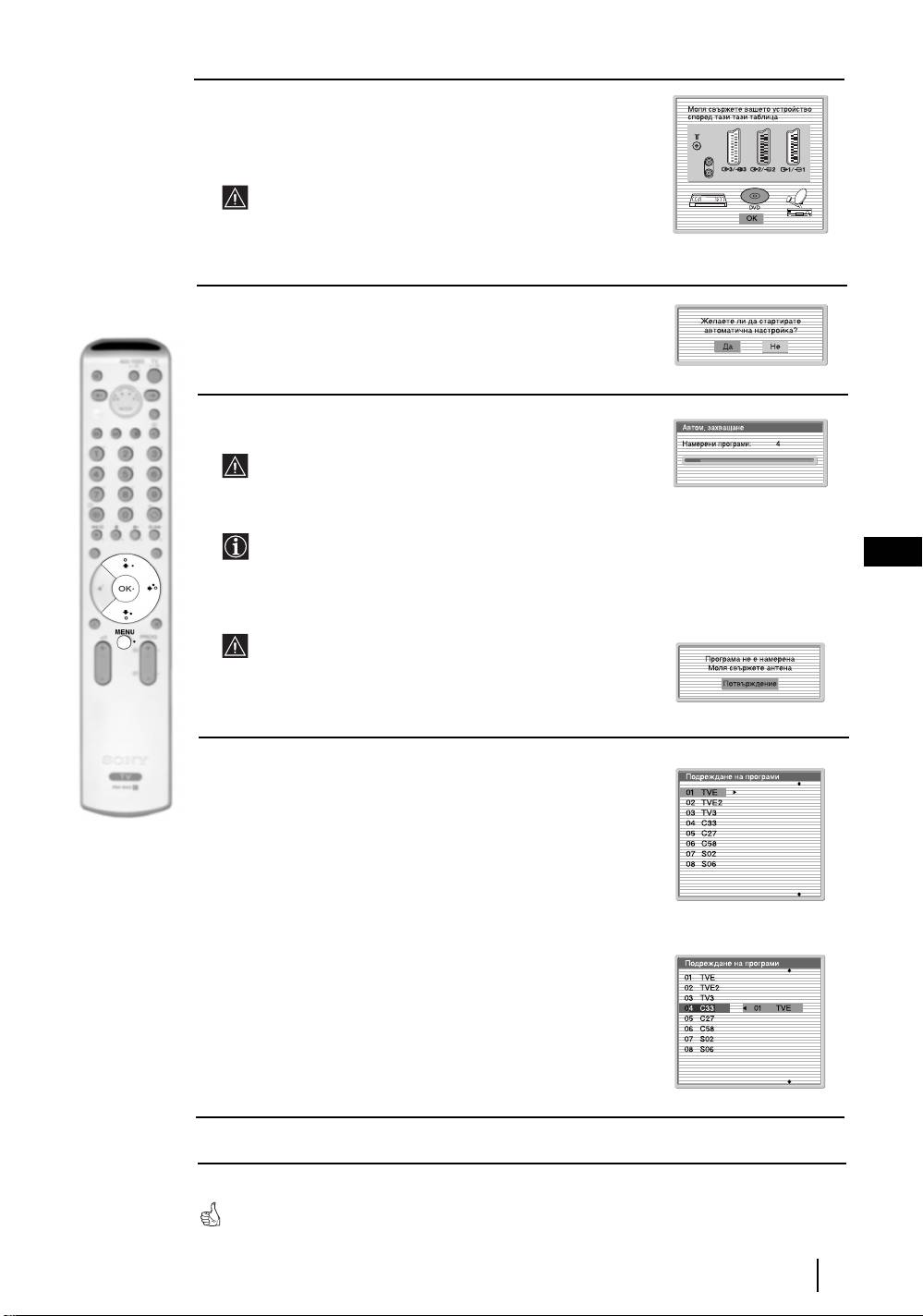
5 Ще се появи диаграма, която ви показва как да свържете
широка гама апарати към вашия телевизор. Следвайте
инструкциите и накрая натиснете бутона OK, за да премахнете
картината и продължите автоматичния процес.
След като процесът на автоматично захващане е
завършил и допълнителната апаратура е свързана на
този етап, препоръчваме да следвате инструкциите,
обяснени в раздела "Ръководство за свързване" на стр. 17,
за да получите оптималните настройки, свързани с
допълнителното оборудване.
6 На екрана се появява менюто Автом. захващане. Натиснете
бутона OK, за да изберете Да.
7 Телевизорът започва автоматично търсене и запаметяване на
всички налични предаващи канали вместо вас.
Този процес може да отнеме няколко минути. Проявете
търпение и не натискайте никакви бутони, защото в
противен случай автоматичното захващане няма да
завърши.
В някои страни излъчващите телевизионни програми
инсталират каналите автоматично (система ACI). В този
BG
случай, излъчващата програма изпраща меню, в което
можете да изберете своя град, като натиснете бутона
v
или V и OK, за да съхраните каналите.
Ако през време на процеса на автоматично захващане
няма намерени канали, на екрана автоматично се появява
съобщение, с което се иска да включите антената.
Проверете свързването на антената (вж. стр. 7).
Натиснете бутона OK, за да рестартирате процеса на
автоматично захващане.
8 След като са захванати и съхранени всички налични канали,
менюто Подреждане на програми автоматично се появява
на екрана, което ви дава възможност да променяте реда, в
който са съхранени каналите.
a) Ако желаете да запазите каналите на предаванията в реда,
в който са настроени, преминете към стъпка 9.
b) Ако желаете да запаметите каналите в друг ред:
1 Натиснете бутона
v или V, за да изберете номера на
програма за канала (излъчвана програма), който желаете
да преместите. Натиснете бутона
b.
2 Натиснете бутона
v или V, за да изберете новата
позиция на номера на програма, за избрания от вас
канал (излъчвана програма). За запаметяване натиснете
бутона OK.
3 Повторете стъпки б)1 и б)2, ако желаете да промените
реда на другите канали.
9 Натиснете бутона MENU, за да премахнете менюто от екрана
Вашият телевизор е готов за използване
Първо включване
9
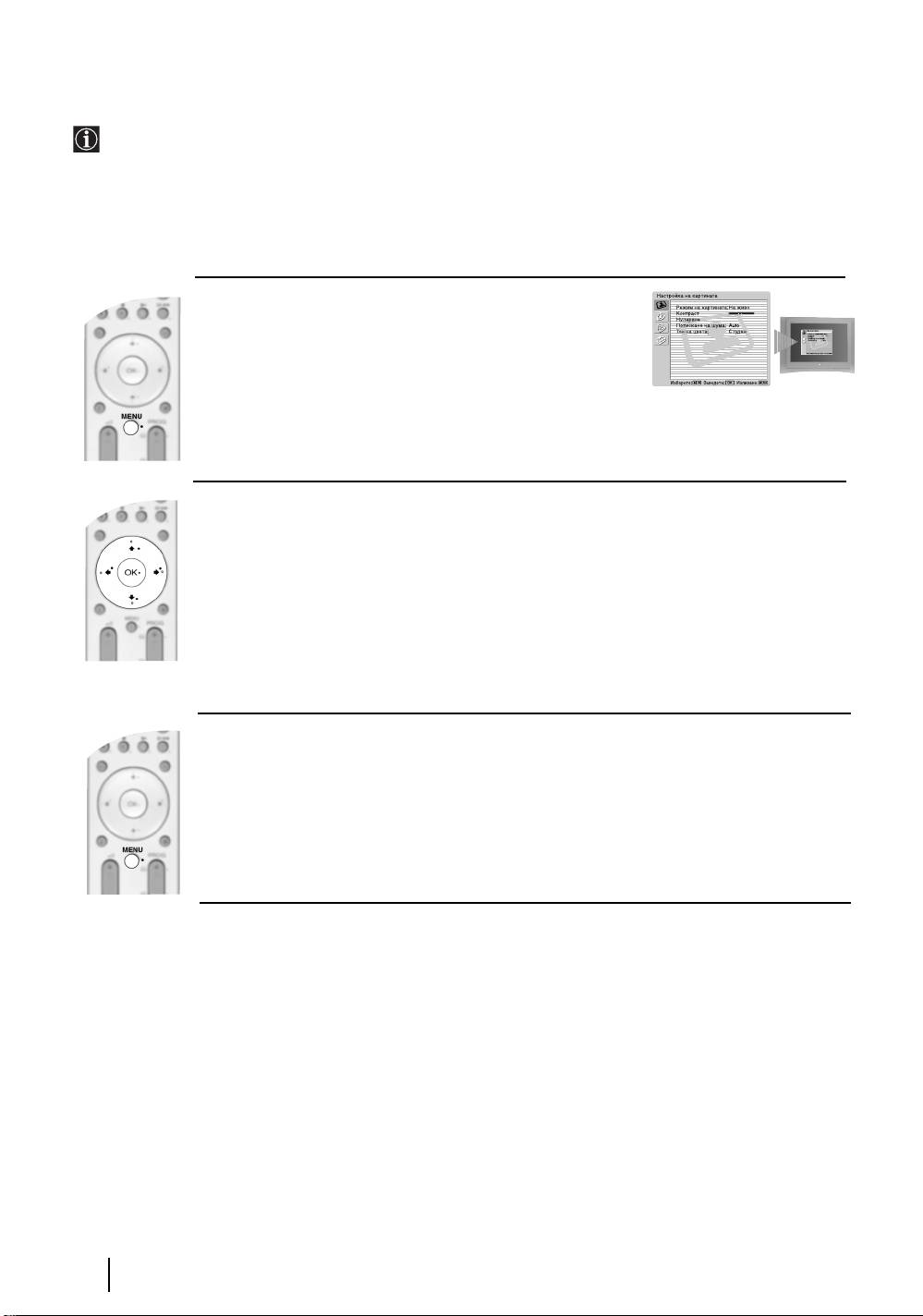
Въведение и използване на системата от менюта
Във вашия телевизор се използва система от екранни менюта, която ви води през операциите на работа.
Използвайте следните бутони на дистанционното управление за работа със системата от менюта:
1 За включване на екраните на менютата:
Натиснете бутона MENU, за да включите менюто от първо
ниво.
2 За придвижване по менютата:
• За да осветите желаното меню или опция, натиснете
v или V.
• За да влезете в избраното меню или опция, натиснете OK или
b.
• За да се върнете към последното меню или опция, натиснете OK или
B.
• За да промените настройките на вашата избрана опция, натиснете
v/V/B или b.
• За да потвърдите и запаметите избора си, натиснете OK.
3 За да изключите екраните на менютата:
Натиснете бутона MENU, за да премахнете менюто от екрана.
10
Функции на телевизора
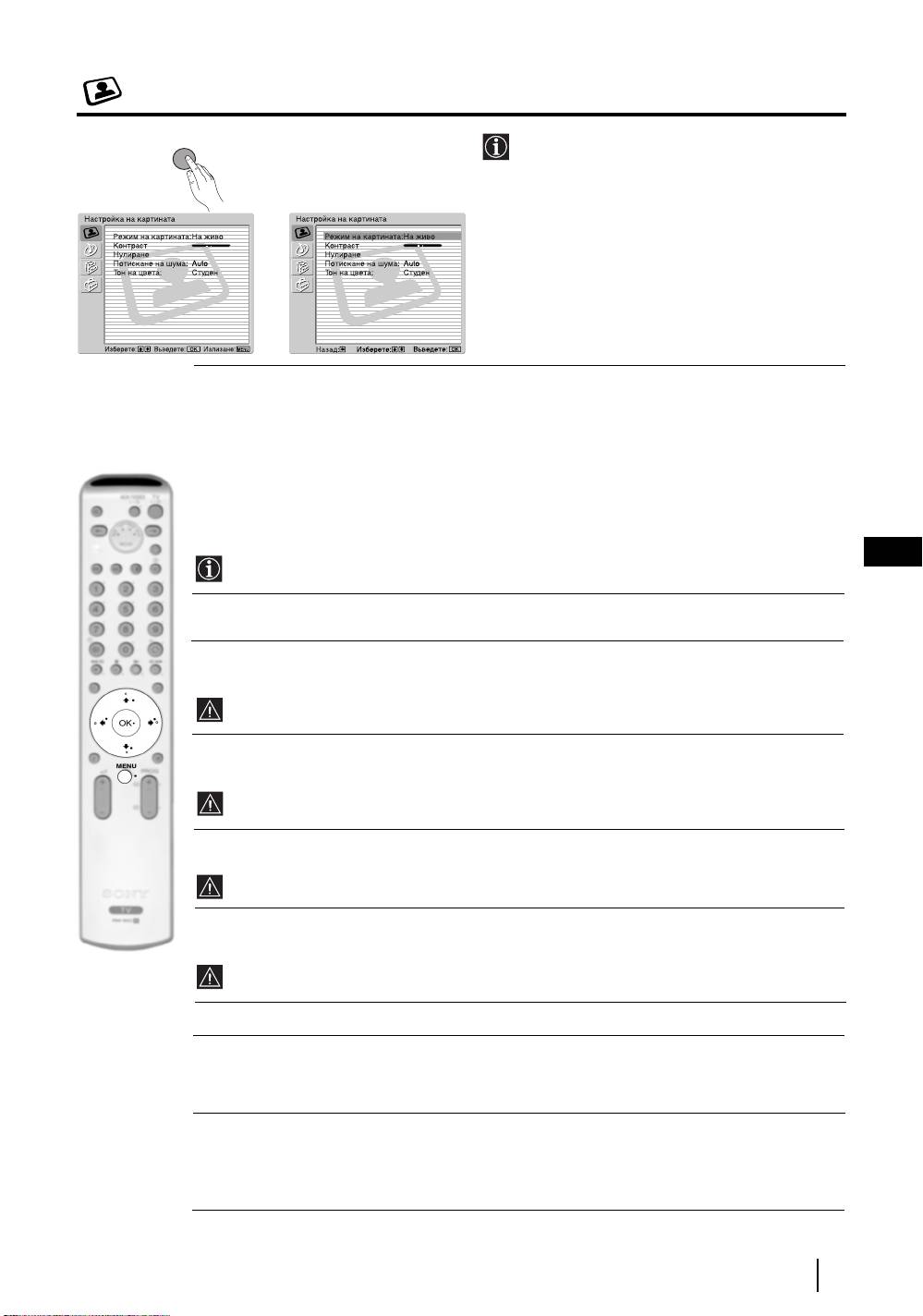
Меню "Настройка на картината"
MENU
Менюто "Настройка на картината" ви
позволява да променяте параметрите на
картината.
За да направите това:
Натиснете бутона MENU и след това
натиснете OK, за да влезете в това меню. След
това натиснете
v или V, за да изберете
,
желаната опция, и натиснете OK. Накрая,
прочетете по-долу как да работите във всяка
опция.
Режим на картината Тази опция ви позволява да нагласите по избор режима на картината въз
основа на програмата, която гледате. След като изберете тази опция,
натиснете OK. След това натискайте последователно
v или V, за да
изберете:
Личен (за индивидуални настройки).
На живо (за програми с излъчване на живо, DVD и цифрови приемници
Set Top Box).
Филм (за филми).
След като изберете желаната опция, натиснете OK, за да я съхраните.
BG
Нивата на "Яркост", "Цветност" и "Острота" са фиксирани фабрично за получаване на
най-доброто качество на картината.
Контраст Натиснете
B или b, за да намалите или увеличите контраста на картината.
След това натиснете OK за запаметяване.
Яркост Натиснете
B или b, за да направите картината по-тъмна или по-светла. След
това натиснете OK за запаметяване.
Тази опция се появява и може да се променя само когато режимът на картината е настроен
на "Личен".
Цветност Натиснете
B или b, за да намалите или увеличите интензивността на цвета.
След това натиснете OK за запаметяване.
Тази опция се появява и може да се променя само когато режимът на картината е настроен
на "Личен".
Тоналност Натиснете
B или b, за да намалите или увеличите зелените тонове. След това
натиснете OK за запаметяване.
Тази опция се появява само за сигнал NTSC (напр. видеокасети от САЩ).
Острота Натиснете
B или b, за да смекчите или изострите картината. След това
натиснете OK за запаметяване.
Тази опция се появява и може да се променя само когато режимът на картината е
настроен на "Личен".
Нулиране Натиснете OK, за да върнете картината до фабрично настроените нива.
Потискане Тази опция се задава на Auto за автоматично намаляване на "снега" по
на шума картината, който се вижда в предавания сигнал. Тя обаче може да се променя с
натискане на
v или V за избиране на Изкл, Нисък, Среден или Висок. Накрая
натиснете OK за запаметяване.
Тон на цвета Тази опция ви позволява да промените оттенъка на цвета. След като изберете
тази опция, натиснете
b. След това натиснете последователно v или V, за да
изберете: Топъл (дава на белите цветове червен оттенък), Нормален (дава на
белите цветове неутрален оттенък), Студен (дава на белите цветове син
оттенък). След това натиснете OK за запаметяване.
Функции на телевизора
11
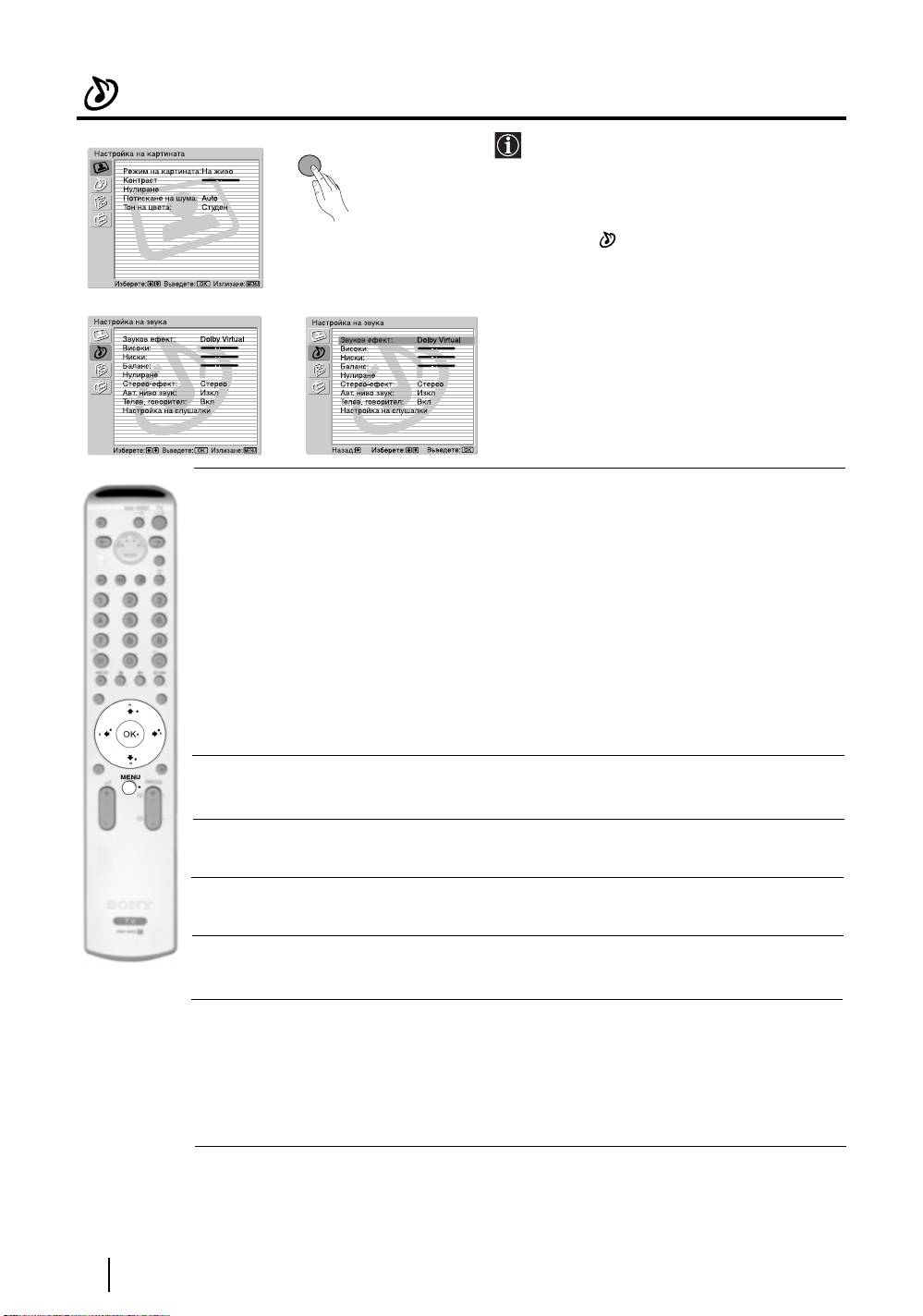
Меню "Настройка на звука"
Менюто "Настройка на звука" позволява да
MENU
се променят параметрите на звука.
За да направите това:
Натиснете бутона MENU и натиснете
v, за да
изберете , а след това натиснете OK, за да
влезете в това меню. След това натиснете
v
или V, за да изберете желаната опция, и
m
натиснете OK. Накрая, прочетете по-долу как
да работите във всяка опция.
,
Звук Тази опция позволява да нагласите звуковия ефект по ваш избор. След като
Ефект изберете тази опция, натиснете OK. След това натиснете последователно
v или V, за да изберете:
Изкл (Плосък отговор).
Естествен (Усилва яснотата, детайлите и присъствието на звука, като
използва системата "BBE High Definition Sound system"*).
Динамичен ("BBE High Definition Sound system"* интензифицира яснотата и
присъствието на звука за по-добра различимост и реалистична
музика).
Dolby** (Dolby Virtual, симулира звуковия ефект на "Dolby Surround Pro
Virtual Logic").
След като изберете желаната опция, натиснете OK за запаметяване.
Високи Натиснете
B или b, за да намалите или увеличите звуците с висока честота.
След това натиснете OK за запаметяване.
Ниски Натиснете B или b, за да намалите или увеличите звуците с ниска честота. След
това натиснете OK за запаметяване.
Баланс Натиснете
B или b, за да усилите звука от левия или десния високоговорител.
След това натиснете OK за запаметяване.
Нулиране Натиснете OK, за да върнете звука на нивата, настроени фабрично. След това
натиснете OK за запаметяване.
Стерео-ефект • За стерео предаване:
Натиснете
v или V, за да изберете Стерео или Моно. След това натиснете OK
за запаметяване.
• За двуезично предаване:
Натиснете
v или V, за да изберете Моно (за моно канал, ако е наличен), A (за
канал 1) или B (за канал 2). След това натиснете OK за запаметяване.
продължава...
12
Функции на телевизора
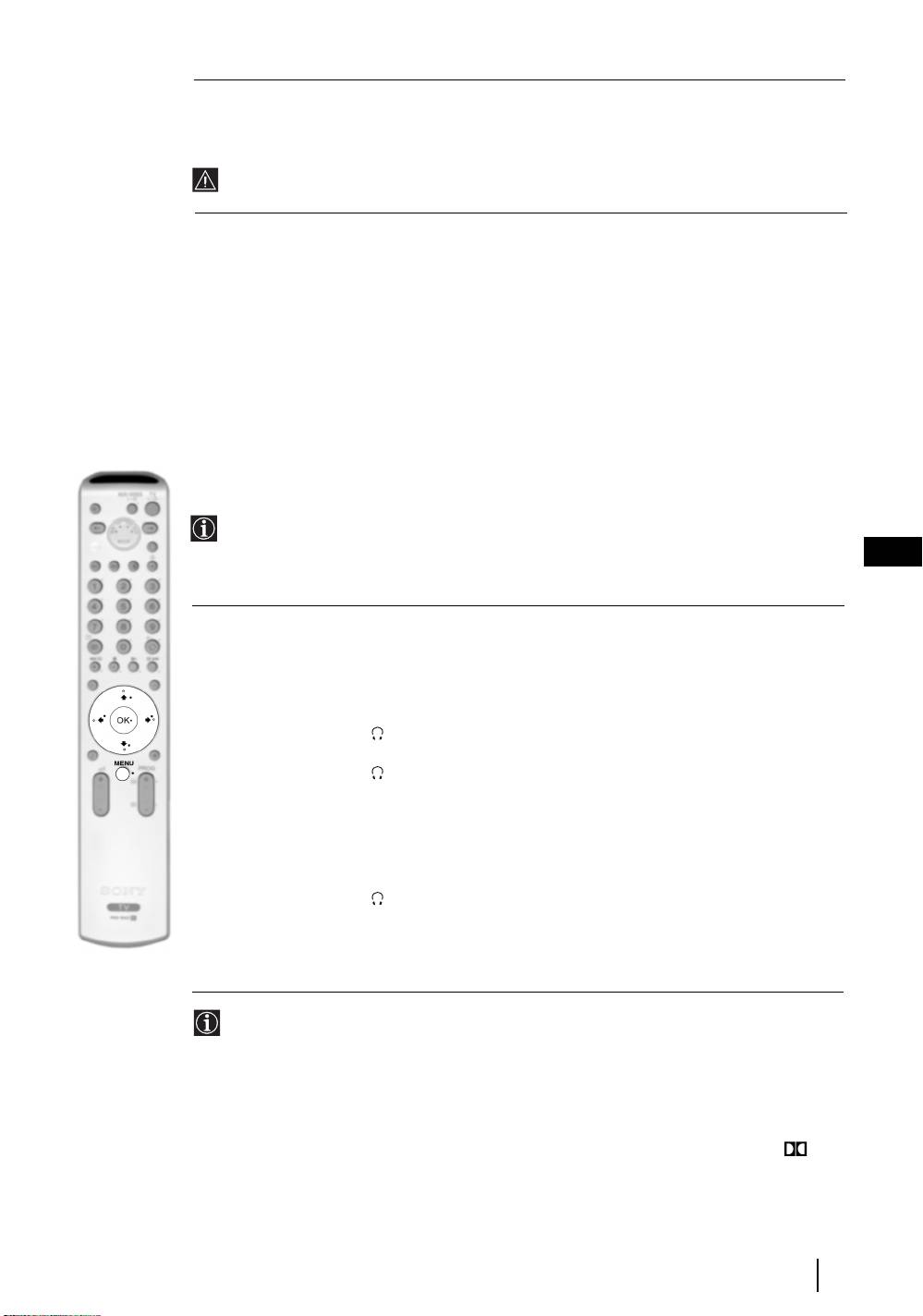
Авт. ниво звук Натиснете v или V, за да изберете Вкл (силата на звука на каналите остава
същата, независимо от сигнала на предаване, напр. при излъчване на реклами)
или Изкл (силата на звука се променя в зависимост от сигнала на предаване).
След това натиснете OK за запаметяване.
Ако изберете "Dolby Virtual" в опцията "Звуков ефект", опцията "Авт. ниво звук"
автоматично ще се изключи, и обратно.
Телев. говорител Тази опция ви позволява да изберете дали искате да слушате телевизора от
телевизионните високоговорители, или от външен усилвател, свързан към
аудио изходите на гърба на телевизора.
След като изберете тази опция, натиснете OK. След това натиснете
последователно
v
или
V
, за да изберете:
Вкл (за да слушате телевизора от високоговорителите на
апарата).
Еднократно (за да слушате телевизора от външния усилвател сам
изключен веднъж. Като използвате тази опция, след всяко
изключване и включване на телевизора той ще се връща
към настройката по подразбиране "Вкл").
Непрекъснато (за да слушате телевизора винаги от външен
изключен усилвател).
След като изберете желаната опция, натиснете OK за запаметяване.
Ако сте избрали "Еднократно изключен" или "Постоянно изключен", силата на звука от
външната апаратура може също да се променя, като натискате бутоните
2 +/- на
дистанционното управление. Когато се натиснат бутоните за сила на звука, ще се появи
BG
символът
%, което показва, че силата на звука, която променяте, не е силата на
високоговорителите на телевизора, а тази на външната апаратура.
Настройка на слушалки Тази опция ви позволява да нагласяте по избор силата на звука в
слушалките и настройките на КИК (картина и картина) (за
подробности по КИК вж. стр. 19).
След като изберете тази опция, натиснете OK. След това натиснете
последователно
v или V, за да изберете:
сила на звука Натиснете
B или b, за да намалите или увеличите
силата на звука от слушалките.
Стерео-ефект • За стерео предаване:
Натиснете
v или V, за да изберете Стерео или
Моно.
• За двуезично предаване:
Натиснете
v или V, за да изберете Mоно (за
моно канал, ако е наличен), A (за канал 1) или B
(за канал 2).
КИК Звук Изберете Рамка, ако искате да слушате
активния екран (в рамка) на екрана КИК (вж. стр.
19), изберете Лява картина, ако искате да слушате
лявата картина, и Дясна картина, ако искате да
слушате десния екран.
* Системата "BBE High Definition Sound system" е произведена от Sony Corporation по
лиценз на BBE Sound, Inc. Тя се предмет на Патент на САЩ № 4 638 258 и № 4 482 866.
Думата "BBE" и символът на BBE са търговски марки на BBE Sound, Inc.
** Този телевизор е има възможност да създава ефект на съраунд звук, като симулира звука
от четири високоговорителя чрез два високоговорителя, когато предаваният аудио
сигнал е кодиран за Dolby Surround. Звуковият ефект може да се подобри и чрез
свързване на подходящ външен усилвател (за подробности вж. стр. 23).
** Произведено по лиценз от Dolby Laboratories. "Dolby" и символът "двойно D" са
търговски марки на Dolby Laboratories.
Функции на телевизора
13

Меню "Характеристики"
MENU
Менюто "Характеристики" ви позволява да
променяте различни настройки на телевизора.
За да направите това:
Натиснете бутона MENU и след това
v
двукратно, за да изберете , а след това
натиснете OK, за да влезете в това меню. След
това натиснете
v или V, за да изберете
m
желаната опция и натиснете OK. Накрая,
прочетете по-долу как да работите във всяка
опция.
,
AV3 ИЗХОД
Тази опция позволява да изберете източника, който да се извежда от SCART съединителя
3/ 3 така че да може да записвате от SCART всеки сигнал, идващ от телевизора или от
S
външна апаратура, свързана към SCART съединителя 1/ 1, 2/ 2 или от
съединителите 4 или 4 и 4.
S
Ако вашето видео поддържа SmartLink, тази процедура не е необходима.
За да направите това:
След като влезете в менюто "Характеристики", както е обяснено на предишната страница, и
след избиране на опцията натиснете OK. След това натиснете
v
или
V
, за да изберете желания
изходен сигнал:
TV за извеждане на източника от антената.
AV1 за извеждане на източници, свързани към 1/ 1.
AV2 за извеждане на източници, свързани към 2/ 2.
AV4 за извеждане на източници, свързани към 4 или 4 и 4.
S
AUTO за извеждане на сигнала, който в момента се гледа на телевизора.
• Ако изберете "AUTO", изходният сигнал винаги ще бъде същия като този, показван на
екрана.
• Ако свържете декодер към SCART 3/ 3 или към видео, свързано към този
S
SCART, не забравяйте да върнете обратно "AV3 изход" на "TV", за да има правилно
декодиране.
продължава...
14
Функции на телевизора
РЪКОВОДСТВО ЗА СВЪРЗВАНЕ
Дори и вече да сте свързали външна апаратура към телевизора, е важно да следвате
инструкциите от това меню. Ако постъпите по този начин, ще получите оптимални параметри
на картината, свързана с допълнителната апаратура.
За да направите това:
1 След като сте влезли в менюто "Характеристики", както е обяснено на предишната страница,
и след като изберете тази опция, натиснете OK. След това натиснете
v или V, за да изберете
апаратурата, която искате да свържете, измежду наличните: SAT (сателит), декод., DVD,
Игра, VCR (видео) или DVD rec. (DVD записващо). След това натиснете
b, за да изберете
тази апаратура (избраната апаратура може и да се изтрива с натискане на
B). След като
изберете цялата апаратура, която трябва да се свърже, натиснете
v или V, за да изберете
"Потвърждение" и натиснете OK.
2 Ще се появи ново меню, което ви показва към кой SCART съединител на гърба на телевизора
трябва да се свърже всеки апарат. Избирайте всеки апарат в съответствие с информацията
тук, за да получите оптимална настройка на картината от допълнителната апаратура.
3 След като свържете допълнителната апаратура, натиснете B или b, за да изберете "OK" и
накрай натиснете бутона OK на дистанционното управление.
Силно в препоръчваме да следвате нашите съвети за свързване, но ако не сте съгласни,
натиснете
B или b, за да изберете “Не” и след това натиснете бутона “ОК”. Ще се покаже
ново меню на екрана, в което можете да назначите връзките според предпочитанията си.
ВЪРТЕНЕ НА КАРТИНАТА
BG
Поради земния магнетизъм картината може да се наклони. Ако това стане, може да коригирате
картината, като използвате тази опция.
За да направите това:
След като влезете в менюто "Характеристики", както е обяснено на предишната страница, и
изберете тази опция, натиснете OK. След това натиснете
v или V, за да регулирате наклона на
картината между -5 and +5.
RGB ЦЕНТЪР
Тази опция е налична само ако към телевизора има свързан източник на RGB сигнал.
Тази опция ви позволява да пренастроите хоризонталната позиция на картината в случай че
трябва да го направите при връзка с RGB източник.
За да направите това:
След като влезете в менюто "Характеристики", както е обяснено на предишната страница, и
докато гледате избран източник на RGB сигнал, изберете опцията "RGB център" и натиснете
OK. След това натиснете
v или V, за да регулирате центъра на картината между –5 и +5.
Накрая, натиснете OK за потвърждение и запаметяване.
Функции на телевизора
15
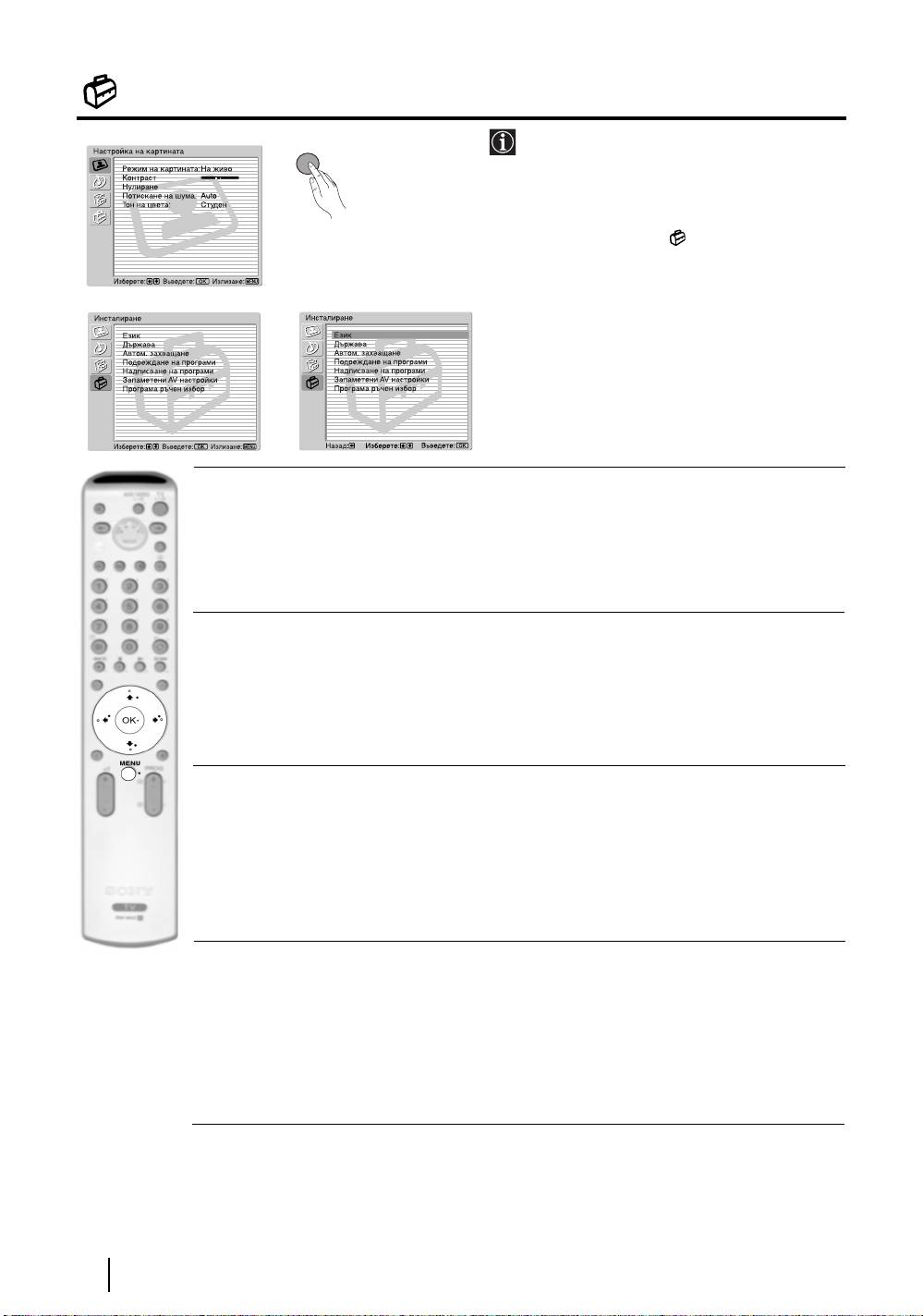
Меню "Инсталиране"
Менюто "Инсталиране" позволява да
MENU
променяте различни опции на телевизора.
За да направите това:
Натиснете бутона MENU и натиснете
v
три
пъти, за да изберете , а след това натиснете
OK, за да влезете в менюто. След това
натиснете
v
или
V
, за да изберете желаната
m
опция и натиснете OK. Накрая, прочетете по-
долу как да работите във всяка опция.
,
ЕЗИК
Тази опция позволява да изберете езика, на който се показват менютата.
За да направите това:
След като изберете опцията, натиснете OK и продължете по същия начин, както в стъпка 2 на
раздела "Включване на телевизора и автоматично захващане" на стр. 8.
ДЪРЖАВА
Тази опция позволява да изберете страната, в която желаете да работи телевизорът.
За да направите това:
След като изберете опцията, натиснете OK и продължете по същия начин, както в стъпка 3 на
раздела "Включване на телевизора и автоматично захващане" на стр. 8.
АВТОМАТИЧНО ЗАХВАЩАНЕ
Тази опция позволява автоматично да търсите и запаметявате всички налични телевизионни
програми.
За да направите това:
След като изберете опцията, натиснете OK и продължете по същия начин, както в стъпки 6 и 7
на раздела "Включване на телевизора и автоматично захващане" на стр. 9.
ПОДРЕЖДАНЕ НА ПРОГРАМИ
Тази опция ви позволява да променяте реда, в който каналите (с телевизионни програми) се
появяват на екрана.
За да направите това:
След като изберете опцията, натиснете OK и продължете по същия начин, както в стъпка 8 на
раздела "Включване на телевизора и автоматично захващане" на стр. 9.
продължава...
Функции на телевизора
16

НАДПИСВАНЕ НА ПРОГРАМИ
Тази опция позволява да дадете име на програма, като използвате до 5 знака (букви или цифри).
За да направите това:
1 След като влезете в менюто "Инсталиране", както е обяснено на предишната страница, и след като изберете
опцията, натиснете OK, след това натиснете
v или V, за да изберете номера на програма с канала, който
искате да наименувате. След това натиснете OK.
2 Когато е осветен първият елемент от колоната Име, натиснете OK и
v
,
V
, B или b, за да изберете буквата,
а след това натиснете OK.
Когато завършите, натиснете
v
,
V
, B или b, за да изберете думата "Край" на екрана и накрая натиснете
OK, за да изключите менюто от екрана.
• За да коригирате буквата, изберете "
%" на екрана, за да се върнете, и натиснете OK.
• За въвеждане на интервал изберете " " на екрана и натиснете OK.
ЗАПАМЕТЕНИ AV НАСТРОЙКИ
Тази опция позволява да направите следното:
a) Да дадете име на външна апаратура, която сте свързали към входните гнезда на телевизора.
За да направите това:
1След като влезете в менюто "Настройка", както е обяснено на предишната страница, и след като изберете
опцията, натиснете OK, след това натиснете
v
или
V
, за да изберете входния източник, който желаете да
наименувате: AV1, AV2 или AV3 за SCART на гърба и AV4 за предните съединители. След това натиснете
BG
двукратно OK.
2 В колоната за име автоматично се появява име:
а) Ако искате да използвате някое от предварително настроените имена, натиснете v или V, за да
изберете желаното име, и накрая натиснете OK.
Предварително дефинираните имена са следните: VIDEO, DVD, CABLE (кабел), Игpа, CAM
(камкордер) или SAT (сателит).
b) Ако искате да зададете друго име, изберете Редакт. и натиснете OK. След това, докато е осветен първият
елемент, натиснете
v, V, B или, за да изберете буквата, а след това натиснете OK. Когато завършите,
натиснете
v, V, B или b, за да изберете думата "Край" на екрана, и накрая натиснете OK, за да
изключите менюто от екрана.
• За да коригирате буквата, изберете "
%" на екрана, за да се върнете, и натиснете OK.
• За въвеждане на интервал изберете " " на екрана и натиснете OK.
b) Да промените нивото на входния звук на свързаната допълнителна апаратура.
За да направите това:
След като влезете в менюто "Инсталиране", както е обяснено на предишната страница, и след избиране на
опцията натиснете OK, натиснете
v
или
V
, за да изберете входния източник, на който искате да промените
нивото на входния звук: AV1, AV2 или AV3 за SCART на гърба и AV4 за предните съединители. След това
натиснете два пъти
b, за да осветите колоната Компенсация на звука. Накрая, натиснете OK и
v
или
V
, за
да промените нивото на входния звуков сигнал от -9 до +9.
продължава...
Функции на телевизора
17

ПРОГРАМА РЪЧЕН ИЗБOP
Тази опция позволява да направите следното:
а) Да зададете предварително каналите или видео каналът един по един с избран от вас ред на програмите.
За да направите това:
1 След като влезете в менюто "Инсталиране", както е обяснено на стр. 16, и след като изберете опцията
"Програма ръчен избор", натиснете OK. След това, докато е осветена опцията Програма, натиснете OK.
Натиснете
v или V, за да изберете кой номер на програма искате да зададете предварително на канала
(за видео изберете програма номер "0"). След това натиснете
B.
2 Следващата опция е налична само в зависимост от страната, която сте избрали в менюто
"Държава".
След като изберете опцията Система, натиснете OK. След това натиснете
v
или
V
, за да изберете
телевизионната система на излъчване (B/G за западноевропейските страни или D/K за
източноевропейските страни). След това натиснете
B.
3 След като изберете опцията Номер на канала, натиснете OK. След това натиснете
v
или
V
, за да изберете
настройката на канала ("C" за ефирни канали или "S" за кабелни канали). След това натиснете
цифровите бутони, за да въведете директно номера на канал на телевизионното предаване или канала на
видео сигнала. Ако не знаете номера на канала, натиснете
b и v или V, за да го търсите. Когато сте
настроили желания канал, натиснете OK два пъти за запаметяване.
Повторете всички стъпки по-горе, за да захванете и запаметите още канали.
б) Да дадете име на канал, като използвате до пет знака.
За да направите това:
След като влезете в менюто "Инсталиране", както е обяснено на стр. 16, и след като изберете опцията
"Програма ръчен избор", натиснете OK. След това, когато е осветена опцията Програма, натиснете бутона
PROG +/-, за да изберете номера на програма за канала, който искате да наименувате. Когато програмата,
която искате да наименувате, се появи на екрана, изберете опцията "Име" и натиснете OK. След това, когато
е избран първият елемент, натиснете
v
,
V
, B или b, за да изберете буквата, а след това натиснете OK. Когато
завършите, натиснете
v
,
V
, B или b, за да изберете думата "Край" на екрана и накрая натиснете OK, за да
изключите менюто от екрана.
• За да коригирате буквата, изберете "
%" на екрана, за да се върнете, и натиснете OK.
• За въвеждане на интервал изберете " " на екрана и натиснете OK.
в) Да настроите фино приемането на програмата. Обикновено Ф. Настр. (на английски "Automatic Fine Tuning
= автоматична фина настройка) ще ви даде най-добрата възможна картина, но можете да настроите фино
ръчно телевизора, за да получите по-добро приемане на картината в случай на изкривяване на картината.
За да направите това:
Докато гледате канала (телевизионно предаване), който желаете да настроите фино, и след като влезете в
менюто "Инсталиране", както е обяснено на стр. 16 и след като изберете опцията "Програма ръчен избор",
натиснете
OK
.
След това изберете опцията Ф. Настр. и натиснете b. След това натиснете
v
или
V
,
за да
нагласите фината настройка от -15 до +15. Накрая, натиснете OK два пъти за запаметяване.
г) Да пропуснете всички номера на програми, които не желаете, когато те се избират с бутоните PROG +/-.
За да направите това:
След като влезете в менюто "Инсталиране", както е обяснено на стр. 16 и след като изберете опцията
"Програма ръчен избор", натиснете OK. След това, когато е осветена опцията Програма, натиснете бутона
PROG +/-, за да изберете номера на програмата, която искате да пропускате. Когато програмата, която
искате да пропускате, се появи на екрана, изберете опцията Пропусни и натиснете
b
. След това натиснете
v
или
V
,
за да изберете Вкл. Накрая, натиснете OK два пъти, за да потвърдите и запаметите.
За да отмените тази функция по-късно, в стъпката по-горе изберете "Изкл", вместо "Вкл".
д) Показване и записване на кодирани канали (напр. от декодер на платена телевизия), когато използвате
декодер, свързан към SCART 3/ 3 директно или през видео.
S
Тази опция е налична само в зависимост от страната, която сте избрали в менюто "Държава".
За да направите това:
След като влезете в менюто "Инсталиране", както е обяснено на стр. 16 и след като изберете опцията
"Програмa ръчeн избop", натиснете OK. След това изберете опцията Декодер и натиснете
b. След това
натиснете
v или V, за да изберете Вкл. Накрая, натиснете OK два пъти, за да потвърдите и запаметите.
За да отмените тази функция по-късно, в стъпката по-горе изберете "Изкл", вместо "Вкл".
18
Функции на телевизора
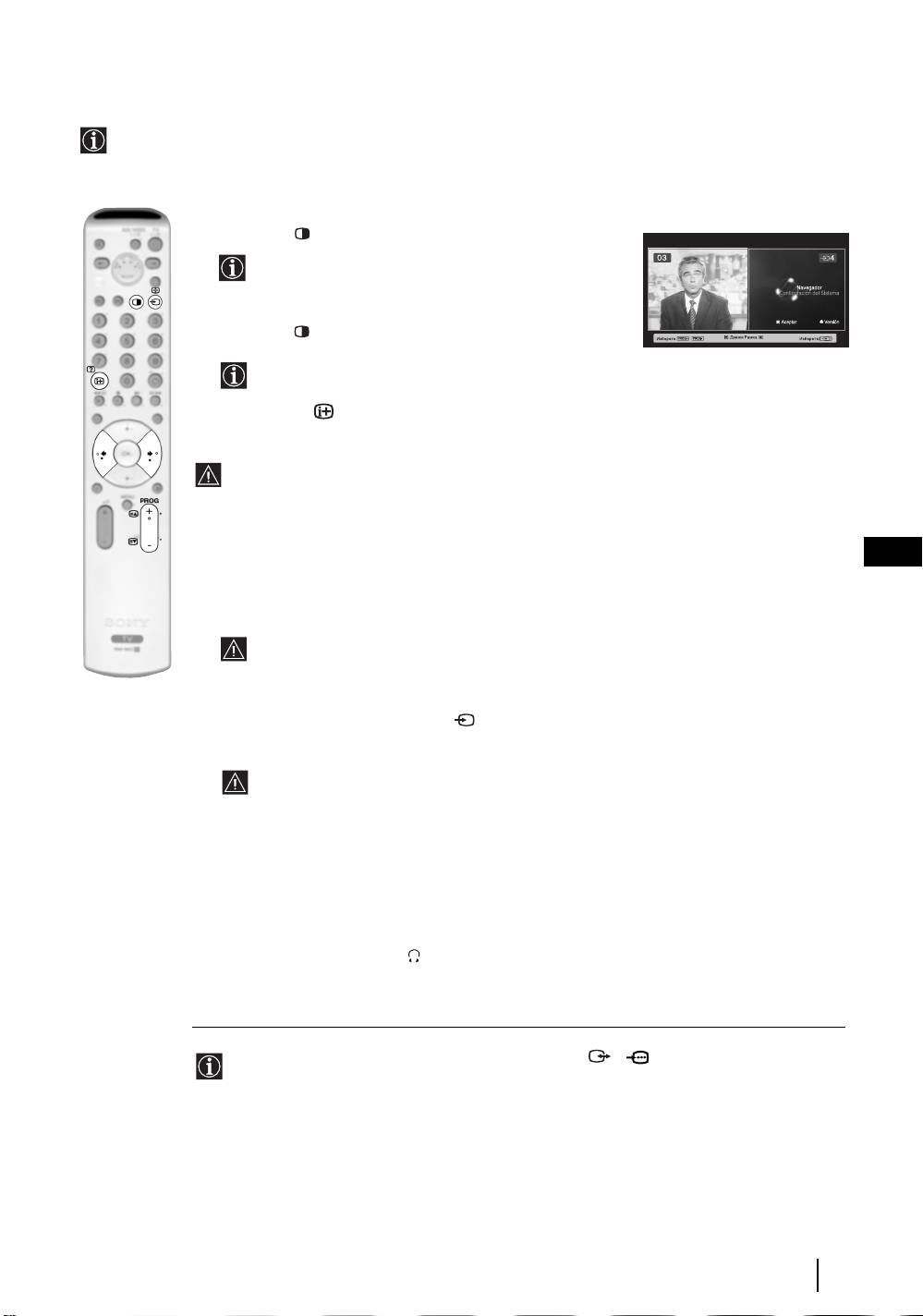
КИК (КАРТИНА И КАРТИНА)
Тази функция (на английски PAP - Picture And Picture) разделя екрана на две за гледане на две картини във
формат 4:3 едновременно.
Включване и изключване на КИК
1 Натиснете , за да покажете КИК.
Един от екраните ще бъде в рамка, което показва, че
това е активният екран. Това означава, че когато
искате да изберете източника на КИК, ще правите
това в активния екран.
2 Натиснете отново, за да премахнете режима КИК.
На екрана се появява лента, която ви указва как да
работите с КИК. Тази лента ще изчезне след няколко
секунди, но винаги ще се показва отново, като натиснете
бутона .
Смяна на активния екран
Това е възможно само ако Медийният селектор е нагласен на TV.
За да смените активния екран (в рамка), натиснете бутоните
B или b.
Избиране на източник за КИК
BG
1 Избиране на телевизионен канал:
Натиснете бутона
B, за да изберете левия екран като активен екран. След това натиснете
цифровите клавиши или PROG +/-, за да изберете телевизионен канал.
Входни сигнали от видео не могат да се показват на левия екран.
2 Избиране на входен източник:
Натиснете бутона
b, за да изберете десният екран да бъде активен екран. След това
натиснете последователно бутона , за да гледате входен сигнал от свързана апаратура на
десния екран на телевизора. За повече подробности кой символ на вход искате да изберете
вж. раздел "Гледане на картина от апаратура, свързана към телевизора" на стр. 23.
RF сигнал (канали с телевизионно предаване) не може да се показва на десния екран.
Смяна на активния екран
За да смените активния екран (в рамка), натиснете бутоните B или b.
Избиране на звука
Звукът от активния екран (в рамка) винаги излиза от високоговорителите на телевизора.
Освен това, можете да слушате през слушалки както активния екран, така и неактивния екран.
За да направите това:
Когато КИК е включено, вж. раздела "Меню "Настройка на звука"", изберете "Настройка на
слушалки" и задайте опцията " КИК звук" според предпочитанията си. За подробности вж.
стр. 13.
B режим KBK (картина в картина), изходът от Scart 2/ 2 се фиксира на правилната
картина.
Функции на телевизора
19
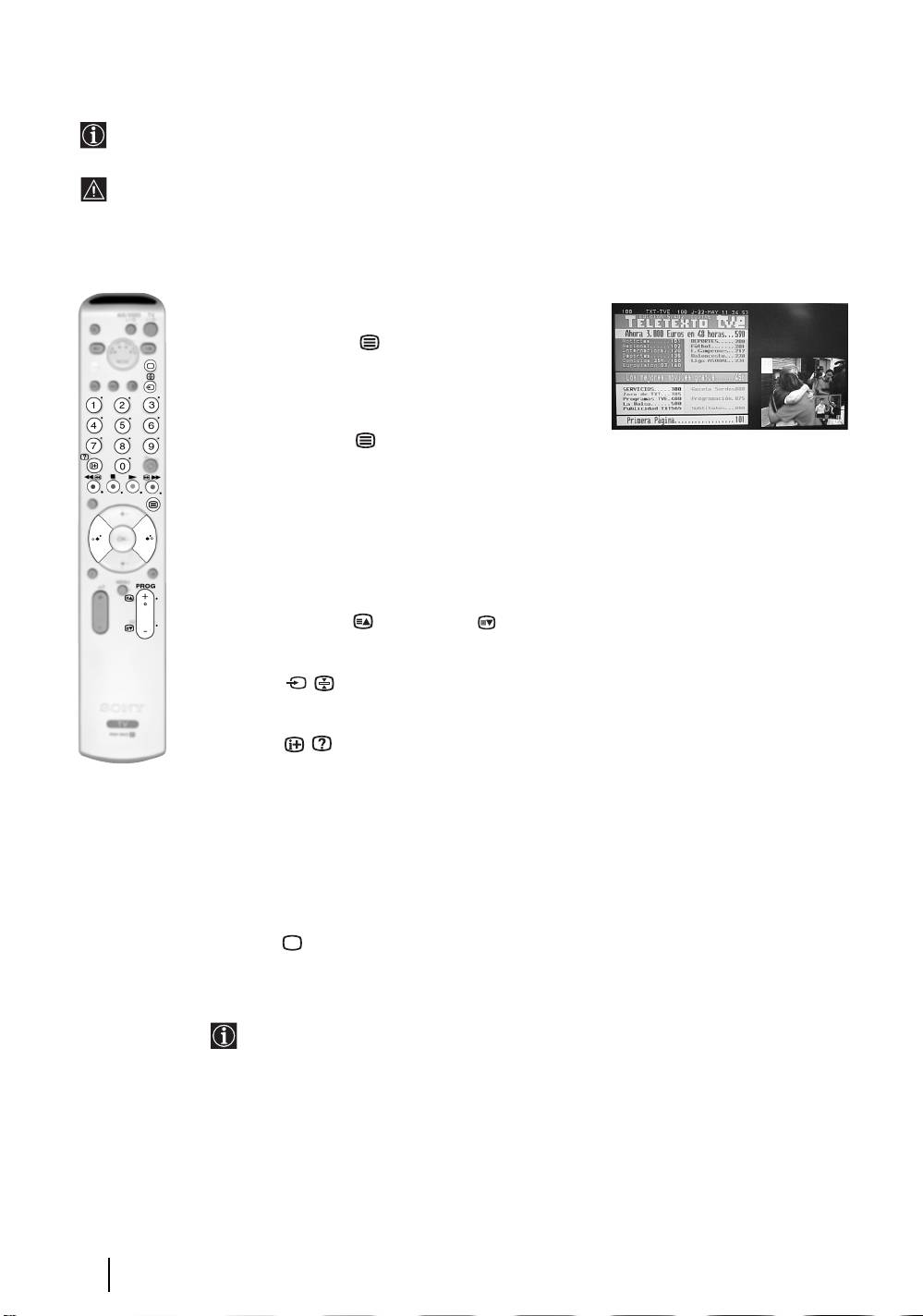
Телетекст
Телетекстът е информационна услуга, предавана от повечето телевизионни станции. Индексната страница
на услугата телетекст (обикновено страница 100) предлага информация как се използва услугата. За да
работите с телетекст, използвайте дистанционното управление, както е показано по-долу.
В телетекста може да възникват грешки, ако използвате канал (телевизионно предаване) със слаб сигнал.
За да включите телетекст:
1 Изберете канала на предаване, който съдържа
услугата телетекст, която искате да гледате.
2 Натиснете бутона един път, за да влезете в
режим "Картина и телетекст". Екранът се разделя на
две, като изображението на телетекст е отляво, а
телевизионният канал е отдясно.
3 Ако желаете да гледате телетекст на пълен екран,
натиснете бутона втори път.
За да изберете страница от телетекст:
Въведете 3 цифри за номера на страница, като използвате цифровите бутони.
• Ако направите грешка, въведете отново номера на страница.
• Ако броячът на екрана продължава да търси, това е защото тази
страница не е налична. Ако е така, въведете друг номер на
страница.
За да отворите следващата или предишната страница:
Натиснете PROG + ( ) или PROG - ( ).
За да стопирате страница от телетекст:
Натиснете / . Натиснете го отново, за да прекратите стопирането.
За разкриване на скрита информация (напр.: отговор на тест):
Натиснете / . Натиснете го отново, за да скриете информацията.
За да изберете подстраница:
Една страница от телетекст може да се състои от няколко подстраници. В този случай до
номера на страницата се появява една стрелка или повече, а долу на екрана се показва
правоъгълник, който показва броя страници, съдържащи се на тази страница. Когато
подстраниците се получат, те започват да текат автоматично. Ако искате да спрете поредното
показване и да изберете желаната от вас подстраница, натиснете последователно
B или b.
За да изключите телетекста:
Натиснете .
Фастекст
Фастекст ви позволява да извиквате страниците от телетекст бързо и лесно.
Когато сте в режим на телетекст и се излъчва фастекст, се повява цветово кодирано
меню в долната част на страницата от телетекст. Натиснете съответния цветен бутон
(червен, зелен, жълт или син), за да отворите страницата, отговаряща на вашия избор
от менюто.
Телетекст
20
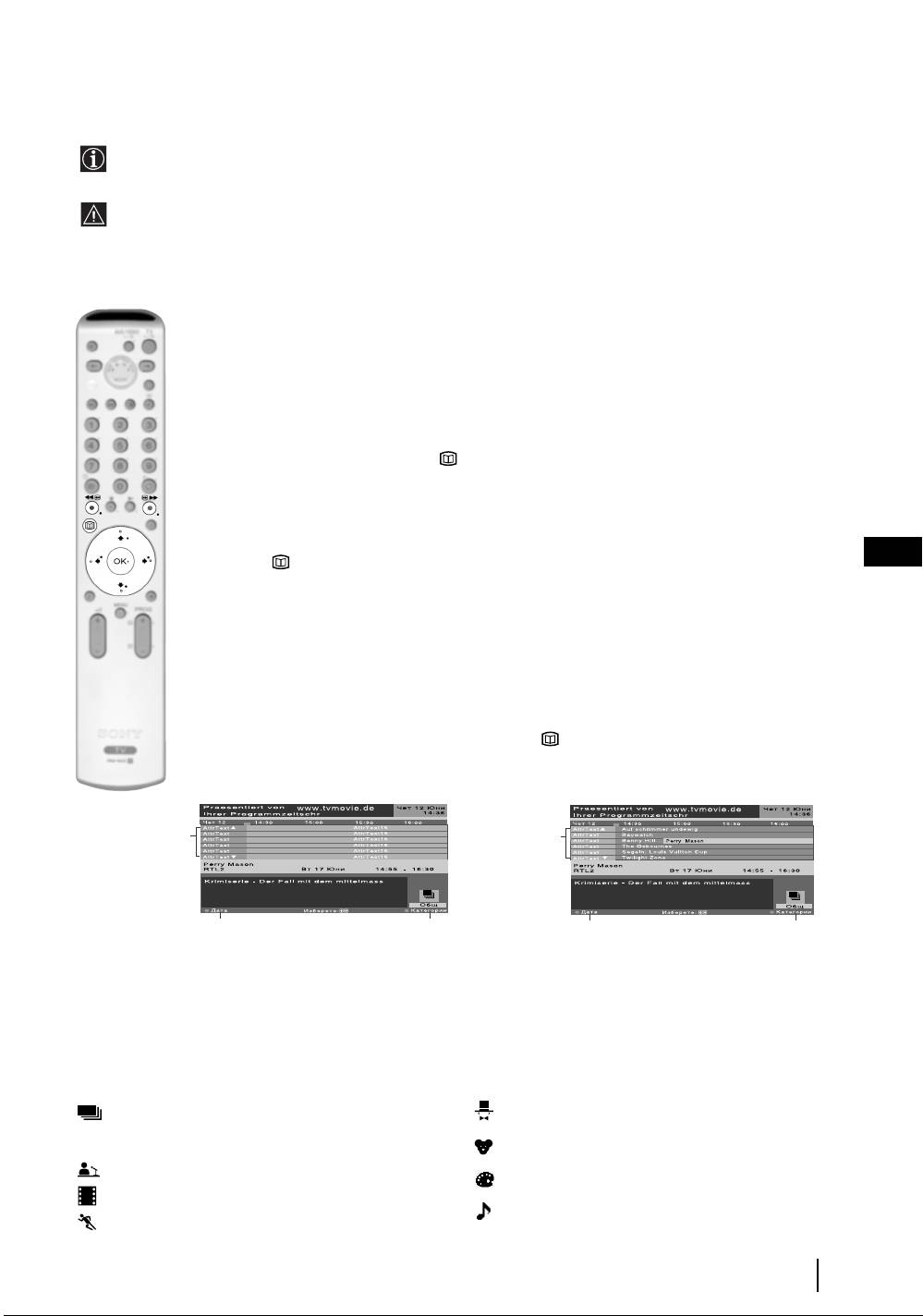
NexTView*
*(в зависимост от предлагането на услугата).
NexTView е екранен електронен наръчник на програмите, който ви дава информация за програмите на
различните канали.
Когато търсите информация, можете да търсите по тема (спорт, изкуство и т. н....) или по дата.
Ако при гледането на NexTView се появят неправилни букви, използвайте системата на менютата, за да
влезете в менюто "Език" (вж. стр. 16) и изберете същия език като този, на който се излъчва NexTView.
Показване на NexTView
1 Изберете програмен канал, който предлага услугата NexTView. В този случай индикацията
"NexTView" се показва веднага, след като има налични данни.
2 За да видите услугата NexTView, имате два различни типа интерфейс за NexTView. Те
зависят от процента на налични данни:
a) Интерфейс "Списък програми":
Докато гледате телевизия и след като на екрана се показва "NexTView" (оцветено в
бяло), натиснете бутона на дистанционното управление, за да гледате
интерфейса "Списък на програмите" (вж. фиг. 1).
b) Интерфейс "Преглед":
Докато гледате телевизия и след като на екрана се покажат повече от 50% от данните
на NexTView (100% от данните може да не са налични, в зависимост от областта),
индикацията "NexTView" (оцветена в черно) се показва на екрана. Натиснете бутона
BG
на дистанционното управление, за да гледате интерфейса "Преглед" (вж. фиг. 2).
3 За да се придвижвате в NexTView:
• Натиснете
B или b, за да се придвижите наляво или надясно.
• Натиснете
v или V, за да се придвижвате надолу или нагоре.
• Натиснете OK, за да потвърдите избор.
• Ако сте избрали програма, натиснете OK, за да получите повече информация за
избраната програма.
4 За да изключите NexTView, натиснете бутона на дистанционното управление.
Интерфейс "Списък на програмите (фиг. 1): Интерфейс "Преглед" (фиг. 2):
1
1
2
3
2
3
1 Списък на програмите 2 3
Дата:
Категории:
Натиснете червения бутон на
Натиснете синия бутон на дистанционното
дистанционното управление, за да
управление, за да покажете иконите (вж.
покажете екрана за дата, като
по-долу легендата на иконите) за различни
можете да изберете желаната дата,
теми. След това натиснете v или V, за да
като натиснете v или V. След това
изберете желаната икона, и накрая
натиснете OK за потвърждение.
натиснете бутона OK за потвърждение.
Легенда на иконите:
Общо:
Шоу
Цялата информация за програмите е дадена в
списък по теми и ред на програмите.
Детски
Новини
Изкуство
Кино
Музика
Спорт
NexTView
21

Включване на апаратура към телевизора
• Като следвате инструкциите по-долу, може да свързвате широка гама допълнителна апаратура към вашия
телевизор.
• Свързващите кабели не са включени в комплекта.
* PlayStation е
продукт на Sony
Computer
Entertainment, Inc.
* PlayStation е
S VHS/Hi8/
DVC
търговска марка на
камкордер
Sony
F
Computer
Entertainment, Inc.
B
C
G
1
2
PlayStation*
Декодер/
Set Top Box
A
D
DVD
8mm/Hi8/
DVC
камкордер
Видео
HI-FI
Декодер/ Set Top Box
DVD записващо
• За да избегнете изкривяване на картината, не свързвайте външна апаратура към съединителите A и B
в един и същ момент.
• Не свързвайте декодер към гнездото SCART F.
• Игри, които използват приставка "ПИСТОЛЕТ" за посочване по екрана, може да не работят правилно
поради технологията 100Hz, използвана в този телевизор.
Свързване на видео
За да свържете видеокасетофон, вж. раздел "Свързване на антената и видеото" в това ръководство за употреба
на стр. 7.
Свързване на видео, което поддържа SmartLink
SmartLink е пряка връзка между телевизора и видеото. За повече информация по SmartLink вж.
ръководството за употреба на видеокасетофона.
Ако използвате видео, което поддържа SmartLink, свържете видеото към телевизора, като използвате SCART
кабел към гнездото SCART 3/ 3 E.
S
Ако сте включили декодер или Set Top Box към гнездото SCART 3/ 3 E или през
S
видео, свързано към това гнездо SCART
Изберете опцията "Програмa ръчeн избop" в менюто "Инсталиране" и, след като влезете в опцията
"Декодер**", изберете "Вкл" (вж. стр. 18). Повторете тези действия за всеки кодиран канал.
**Тази опция е налична в зависимост от страната, която сте избрали в менюто "Държава".
продължава...
22
Допълнителна информация
у
ст
р
E
ойство
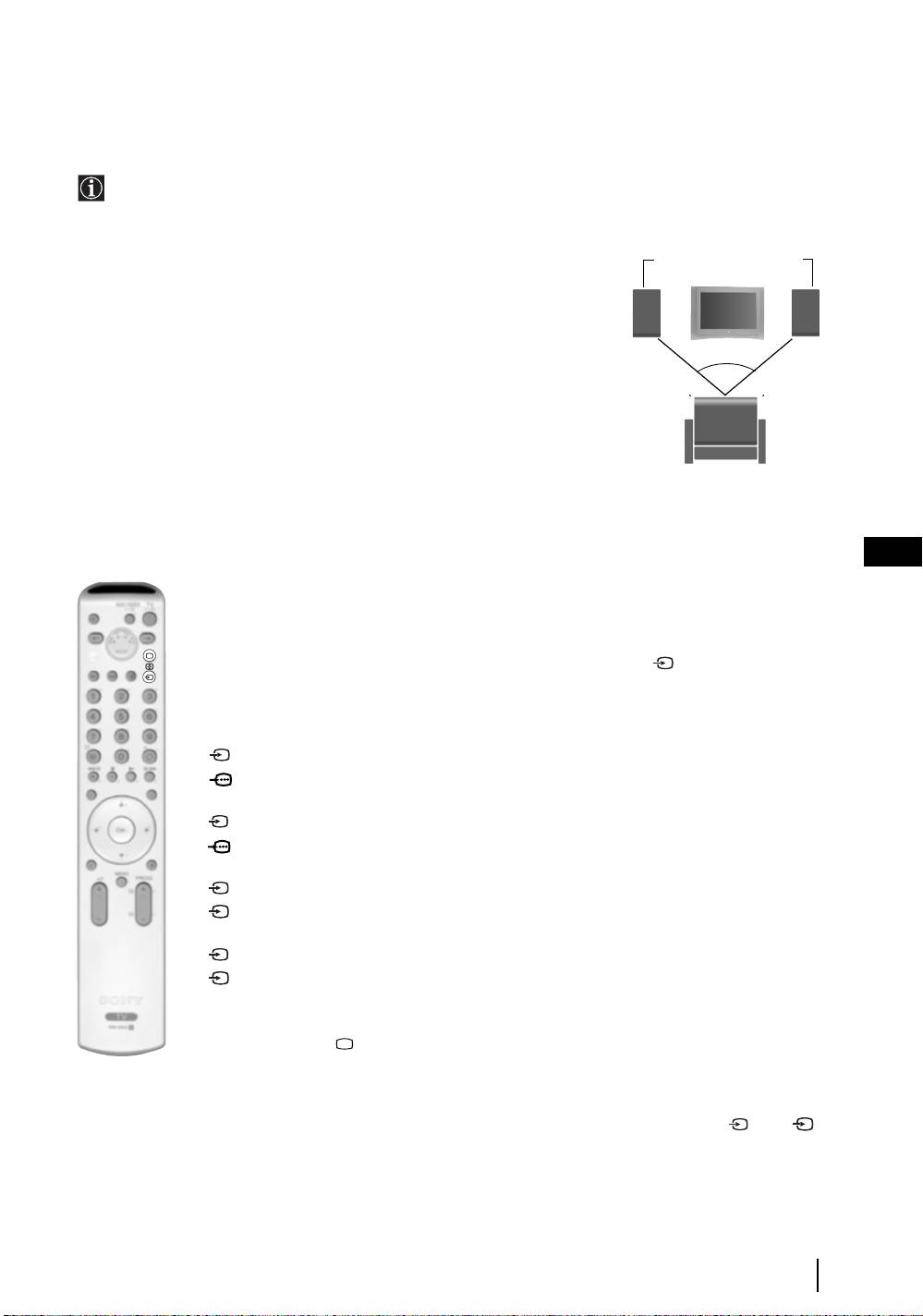
Свързване на аудио апаратура към телевизора
Свържете вашата аудио апаратура към гнездата аудио изход D, ако желаете да усилвате аудио изхода от
телевизора. След това, като използвате системата от менюта, изберете менюто "Настройка на звука" и задайте
"Телев. говорител" на "Еднократно изключен" или "Непрекъснато изключен" (вж. стр. 13).
Силата на звука на външните високоговорители може да се променя, като натиснете бутоните за сила на
звука на дистанционното управление. Настройките "Високи" и "Ниски" може също да се променят
посредством менюто "Настройка на звука" (вж. стр. 12).
За да се радвате на звуковия ефект "Dolby Virtual" през
вашата аудио апаратура
Поставете високоговорителите на вашата апаратура пред вашето
положение на слушане и встрани от телевизора, като поддържате
разстояние от 50 см между всеки от високоговорителите и телевизора.
След това, като използвате системата от менюта, изберете менюто
"Настройка на звука". След това изберете "Dolby Virtual" от опцията
"Звуков ефект" (вж. стр. 12).
Гледане на картина от апаратура, свързана към
телевизора
BG
1 Свържете апаратурата си към определеното за това гнездо на телевизора, както е указано на
предишната страница.
2 Включете свързаната апаратура.
3 За да гледате картина от свързаната апаратура, натиснете бутона последователно, докато
на екрана се появи правилният символ на вход.
Символ Входни сигнали
1 • Аудио / видео входен сигнал през SCART съединителя G.
1 • RGB входен сигнал през SCART съединителя G. Този символ се появява само
ако е свързан RGB източник.
2 • Аудио / видео входен сигнал през SCART съединителя F.
2 • RGB входен сигнал през SCART съединителя F. Този символ се появява само
ако е свързан RGB източник.
3 • Аудио / видео входен сигнал през SCART съединителя E.
S
3 • S Video входен сигнал през SCART съединителя E. Този символ се появява
само ако е свързан S Video източник.
4 • Видео входен сигнал през звуковото гнездо B и аудио входен сигнал през C.
S
4 • S Video входен сигнал през предното входно S Video гнездо A и аудио сигнал
през C. Този символ се появява само ако е свързан S Video източник.
4 Натиснете бутона на дистанционното управление, за да се върнете към нормална
телевизионна картина.
За моно апаратура
Свържете звуковия жак към гнездото L/G/S/I отпред на телевизора и изберете 4 или 4
S
входен сигнал, като следвате инструкциите по-горе. След това, вж. раздела "Настройка на звука"
в това ръководство и опцията "Стерео-ефект" на "A" на екрана за звуково меню (вж. стр. 12).
Допълнителна информация
23
В
Hi-Fi високоговорители
~50°
ашето положение на седене
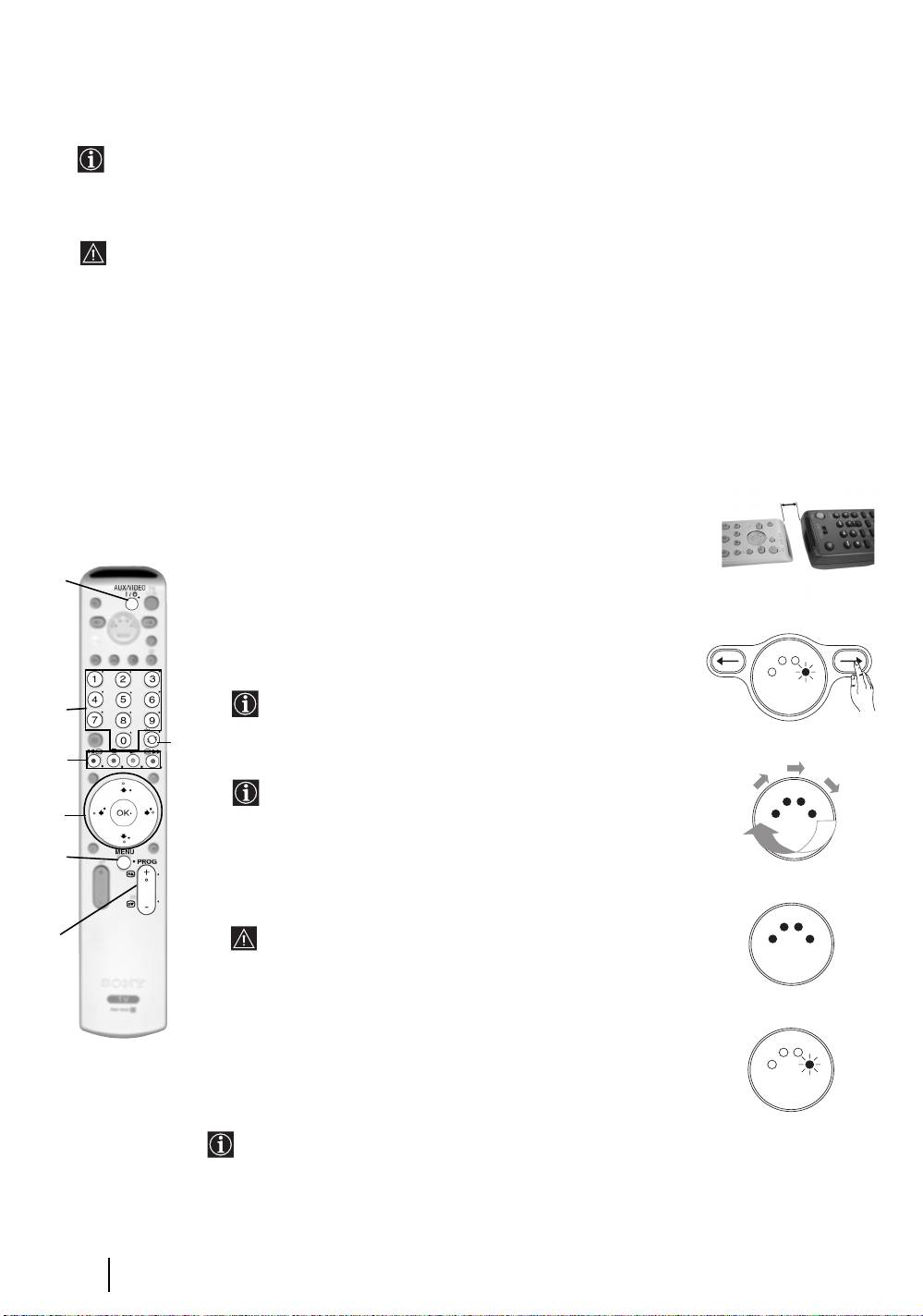
Обучение на функции от други дистанционни
управления
За премахване на нуждата от много дистанционни управления, това дистанционно управление има
функцията обучение. След като се инсталира, както е обяснено по-долу, то може да се използва вместо
другите дистанционни управления.
Препоръчва се да си отбележите на какво е обучен всеки бутон (можете да използвате таблицата,
предоставена с дистанционното управление).
Преди да започнете и за по-точно обучение, прочетете инструкциите по-долу:
• Изберете бутона (a-g), който искате да обучите. Бутоните, които могат да се обучават на нова функция,
са отбелязани със синя точка. На фиг. 3 са показани възможните бутони.
• Не премествайте дистанционните управления по време на процедурата на обучение.
• Непременно задръжте натиснат бутона за обучение, докато вашето устройство реагира, както е описано.
• Използвайте нови батерии и в двете дистанционни управления.
• Избягвайте обучението на места, на които попада пряка слънчева светлина или силно флуоресцентно
осветление.
• Шумът може да внесе смущения в процедурата на обучение.
• Областта на откриване на дистанционно управление може да се различава, в зависимост от конкретното
устройство. Ако обучението не работи, опитайте се да смените позициите на двете дистанционни
управления.
• Възможно е някои специфични сигнали на дистанционното управление да не могат да бъдат обучени.
• Ако не изпълните стъпките на обучение в рамките на 20 секунди за всяка точка по време на процеса,
режимът на обучение завършва.
фиг. 1
2-3 см.
1 Разположете и двете дистанционни управления, както е показано (вж. фиг. 1).
фиг. 3
2 Натиснете и задръжте бутона t на това дистанционно
a
управление за приблизително 6 секунди, докато зелената лампичка
Дистанционно
Друго
AUX започне да мига (вж. фиг. 2).
управление на
дистанционн
фиг. 2
3 Натиснете бутона (a-g, вж. фиг. 3) на дистанционното управление на
D
T
V
V
D
този телевизор, на което искате да искате да запаметите обучената
A
R
U
C
X
функция.
V
След като избраният бутон е натиснат, поред започват да се
MODE
b
осветяват и мигат VCR, TV, DVD и AUX (вж. фиг. 4).
6 сек.
g
фиг. 4
4 Натиснете бутона от другото дистанционно управление, на който желаете
c
да обучите дистанционното управление на вашия телевизор.
• По време на процеса на предаване на данни, всичките четири
V
D
T
V
D
лампички светят едновременно (вж. фиг. 5).
A
R
U
X
d
C
V
• Веднага след завършване на предаването на данни, зелената
лампичка AUX започва да мига (вж. фиг. 6).
MODE
e
5 Ако желаете да запишете други функции, повторете стъпки 2-4
фиг. 5
(прочетете преди предупреждението по-долу), а в противен случай
преминете към стъпка 6.
V
D
T
V
D
A
R
f
• В случай че се опитате да изберете бутон, който вече е обучен,
U
C
X
V
всичките четири лампички ще мигнат за много кратко и
дистанционното управление автоматично ще се върне в
MODE
състоянието от стъпка 2, като лампичката AUX мига.
• В случай че се опитате да изберете бутон, който не може да се
фиг. 6
обучава, дистанционното управление остава в същото
състояние, както в стъпка 2, като лампичката AUX мига.
T
V
D
V
D
A
R
U
C
X
V
6 Натиснете бутона t, за да завършите процеса на обучение.
MODE
7 Проверете дали всички функции на обучението са обучени по правилен начин.
• За да използвате по-късно обучена функция, натиснете бутона
T или t, за да
изберете AUX, а след това натиснете съответния бутон.
• Винаги помнете, че трябва да натиснете бутона
T или t, докато зелената
лампичка светне в съответствие с апаратурата, която се опитвате да управлявате с
това дистанционно управление: VCR (Зa видeo), TV, DVD или AUX.
продължава...
24
Допълнителна информация
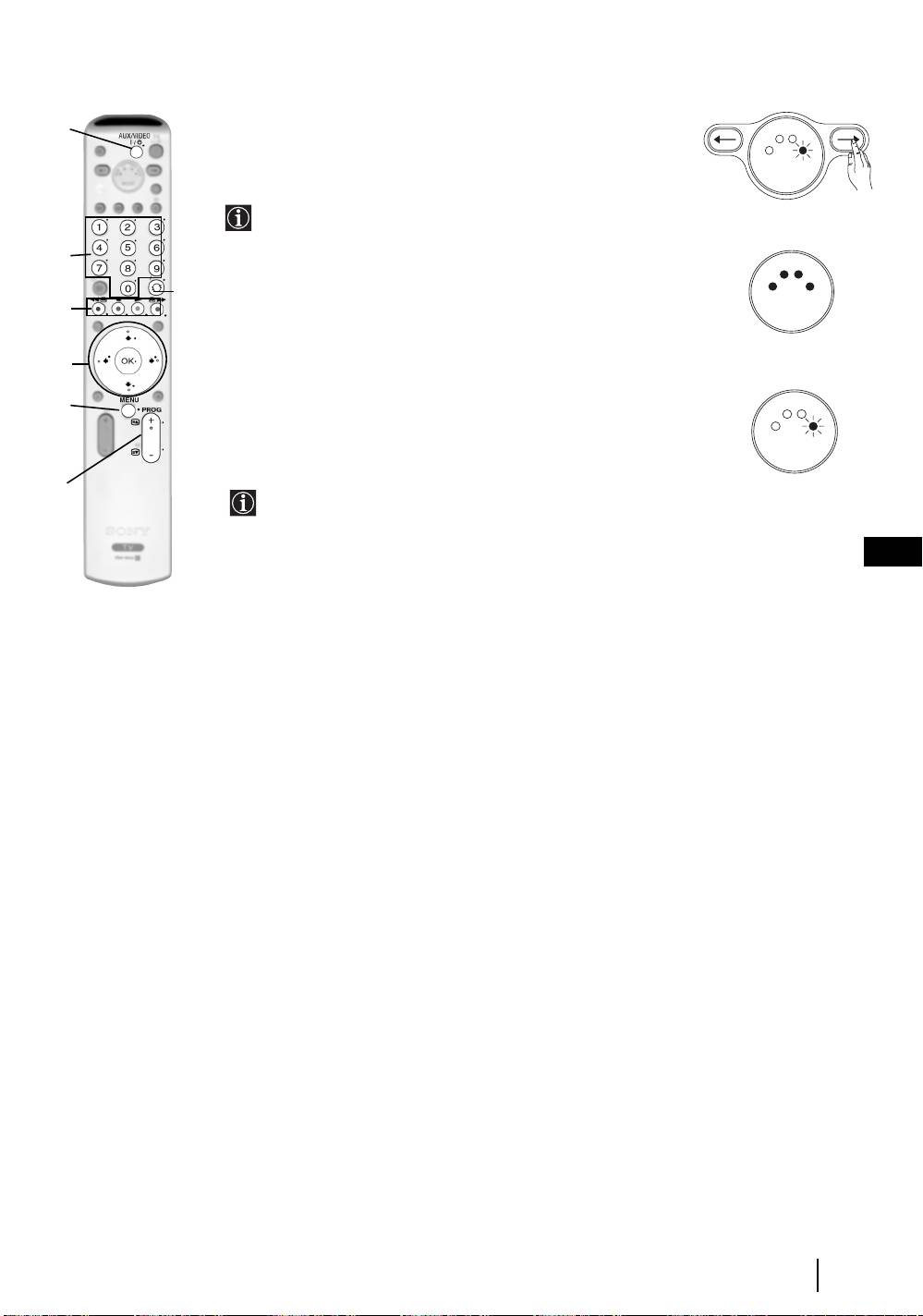
Изтриване на обучена функция
фиг. 7
1 Натиснете и задръжте бутона t за около шест секунди, докато
a
T
V
D
V
D
зелената лампичка AUX започне да мига (вж. фиг. 7).
A
R
U
C
X
V
2 Като държите натиснат бутона %, натиснете бутона (a - g) с
MODE
обучената функция, която искате да изтриете.
6 сек.
Всичките четири лампички светват едновременно (вж. фиг. 8)
и веднага след изтриването на обучената функция зелената
фиг. 8
лампичка AUX започва да мига (вж. фиг. 9).
b
D
T
V
V
D
A
3 Ако желаете да запаметите нова функция, повторете стъпки 3 и 4
R
U
C
X
g
V
от предишната страница, а в противен случай натиснете бутона
t,
c
MODE
за да се върнете към нормална работа.
d
Изтриване на всички обучени функции едновременно
фиг. 9
1 Натиснете и задръжте бутона t за около шест секунди, докато
V
D
e
T
V
D
A
R
U
зелената лампичка AUX започне да мига (вж. фиг. 7).
C
X
V
2 Като държите натиснат бутона %, натиснете t, за да изтриете
MODE
всички обучени функции.
f
Всичките четири лампички светват едновременно (вж. фиг. 8)
и веднага след изтриването на обучените функции
дистанционното управление автоматично се връща към
нормална работа.
BG
Допълнителна информация
25

Конфигуриране с дистанционното управление за
видео или DVD
В стандартното му състояние, това дистанционно управление може да изпълнява основните функции на този
телевизор Sony, DVD устройства Sony и повечето видеокасетофони Sony. За да управлявате видеокасетофони и
DVD от други производители (и някои модели видеокасетофони Sony), дистанционното управление трябва да
се конфигурира:
За да направите това:
фиг. 2
• Преди да започнете, потърсете 3-цифрения код за вашата марка DVD или видео в списъка
по-долу. За марките, от които има повече от един код, въведете първия кодов номер.
• Sony се старае да актуализира софтуера в съответствие с измененията на пазара. Затова
проверете в кодовата таблица, включена с дистанционното управление, за най-новия
набор кодове.
• От вътрешната страна на капачето за батериите има залепено етикетче, на което да си
отбележите кодовете за вашите марки.
фиг. 1
1 Натиснете и задръжте бутона T на дистанционното управление за
около 6 секунди, докато зелената лампичка DVD или VCR на Медийния
T
V
D
V
D
A
селектор започне да мига (вж. фиг. 1).
R
U
C
X
V
MODE
2 Докато лампичките VCR и DVD мигат, въведете трите цифри на кода за
6 сек.
вашата марка видео или DVD (вж. списъка по-долу), като използвате
цифровите бутони на дистанционното управление (вж. фиг. 2).
фиг. 3
Ако избраният от вас код е въведен коректно, зелената лампичка
VCR или DVD (в съответствие с вашия избор) ще светне за
V
D
T
V
D
A
момент (вж. фиг. 3), а в противен случай повторете всички стъпки
R
U
C
X
V
по-горе.
MODE
3 Включете своето видео или DVD и проверете дали основните функции
работят.
• Ако вашето устройство не работи или някои от функциите не работят, проверете
дали сте въвели правилния код или опитайте следващия код от списъка за тази марка.
• Не всички марки се съдържат в този списък и не всички модели от всяка марка може
да са в него.
4 Винаги помнете, че трябва да натиснете бутона T или t, докато зелената лампичка
светне в съответствие с апаратурата, която искате да работи с това дистанционно управление:
VCR (видео), TV или DVD. За начина на работа в режим AUX вж. стр. 24-25.
Списък на марки видео Списък на марки DVD
Марка Код Марка Код
SONY (VHS) 301, 302, 303, 308, 309,362
SONY 001, 029, 030, 036, 037, 038, 039, 040,
SONY (BETA) 303, 307, 310
041, 042, 043, 044, 053, 054, 055
SONY (DV) 304, 305, 306
AIWA 021
AIWA 325, 331, 351
AKAI 032
AKAI 326, 329, 330
DENON 018, 027, 020, 002
DAEWOO 342, 343
GRUNDIG 009, 028, 023, 024, 016, 003
GRUNDIG 358, 355, 360, 361, 320, 351, 366
HITACHI 025, 026, 015, 004, 035
HITACHI 327, 333, 334
JVC 006, 017
JVC 314, 315, 322, 344, 352, 353, 354, 348, 349
KENWOOD 008
LG 332, 338
LG 015, 014, 034
LOEWE 358, 355, 360, 361, 320, 351
LOEWE 009, 028, 023, 024, 016, 003
MATSUI 356, 357
MATSUI 013, 016
ORION 328
ONKYO 022, 033
PANASONIC 321, 323
PANASONIC 018, 027, 020, 002, 045, 046, 047
PHILIPS 311, 312, 313, 316, 317, 318, 358, 359,
PHILIPS 009, 028, 023, 024, 016, 003, 031
363, 364
PIONEER 004, 050, 051, 052
SAMSUNG 339, 340, 341, 345
SAMSUNG 011, 014
SANYO 335, 336
SANYO 007
SHARP 324
SHARP 019, 027
THOMSON 319, 350, 365
THOMSON 012
TOSHIBA 337
TOSHIBA 003, 048, 049
YAMAHA 018, 027, 020, 002
26
Допълнителна информация
Технически спецификации
Телевизионна система:
Задни клеми
Звуков изход:
В зависимост от избора на
• AV1
2 x 20 W (музикална мощност)
държава:
1/ 1
2 x 10 W (RMS)
Събуфер:
B/G/H, D/K
21-изводен SCART съединител
30 W (музикална мощност)
(CENELEC стандарт)
15 W (RMS)
Цветова система:
включително аудио/видео вход,
PAL
RGB вход, TV аудио/видео
Мощност на потребление:
SECAM, NTSC 3.58, 4.43 (само
изход.
135 W
вход на видео)
• AV2
Мощност на потребление в
готовност:
Диапазон на каналите:
2/ 2
0,5 W
VHF: E2-E12
21-изводен SCART съединител
UHF: E21-E69
(CENELEC стандарт)
Размери (ширина x височина x
CATV: S1-S20
включително аудио/видео вход,
дълбочина):
HYPER: S21-S41
RGB вход, аудио/видео изход.
прибл. 789 x 605 x 521 мм
D/K: R1-R12, R21-R69
• AV3
Тегло:
Електроннолъчева тръба:
3/ 3
S
прибл. 51 кг
21-изводен SCART съединител
Плосък дисплей FD Trinitron:
Принадлежности в комплекта:
29" (прибл. 73 см по диагонал)
(CENELEC стандарт)
• 1 Дистанционно управление
включително аудио/видео
(RM-943)
вход, S Video вход,
BG
• 2 батерии (с IEC обозначение,
избираем аудио/видео изход
AA размер)
и SmartLink интерфейс.
Други функции:
• аудио изходи (Ляв/Десен) -
• 100 Hz картина, Digital Plus.
звукови гнезда
• Телетекст, Фастекст, ТОПтекст.
•NexTView
•SmartLink.
Предни клеми
• Автоматично откриване на
• 4 S Video вход – 4-
S
телевизионната система.
изводен DIN
• Dolby Virtual
• 4 видео вход – звуково
• BBE Digital
гнездо
•NICAM
• 4 аудио вход – звукови
• КИК (картина и картина, на
гнезда
английски PAP = Picture And
Picture)
• гнездо за слушалки
• ACI (от английското "Auto
Channel Installation" =
автоматично инсталиране на
канали).
• В кутиите е използван
забавител на огън, свободен от
халогени.
Допълнителни аксесоари:
• Поставка, проектирана
специално за този телевизор
(SU-2829FQ3).
Дизайнът и спецификациите подлежат на промяна без предизвестие.
Това ръководство за употреба е направено от 100% рециклирана хартия.
Допълнителна информация
27

Отстраняване на неизправности
Ето някои прости решения на проблеми, които се отнасят до картината и звука.
Проблем
Решение
Няма картина (екранът е тъмен),
• Проверете свързването на антената.
няма звук.
• Включете щепсела в контакта и натиснете бутона отпред на
телевизора.
• Ако индикаторът за готовност е включен, натиснете бутона TV
на дистанционното управление.
Лоша или липса на картина (екранът
• Като използвате системата от менюта, изберете менют "Настройка на
е тъмен), но добър звук.
картината" и изберете "Нулиране", за да се върнете към фабричните
настройки (вж. стр. 11).
Няма картина или няма информация
• Уверете се, че допълнителната апаратура е включена, и натиснете
в менюто от апаратура, свързана със
бутона последователно на дистанционното управление, докато на
SCART съединител.
екрана се покаже на екрана (вж. стр. 23).
Добра картина, няма звук.
• Натиснете бутона + на дистанционното управление.
• Уверете се, че "Телев. говорител" е "Вкл" в менюто "Настройка на
звука" (вж. стр. 13).
• Уверете се, че слушалките не са свързани.
Няма цвят или цветни програми.
• Като използвате системата от менюта, изберете менюто "Настройка на
картината" и изберете "Нулиране", за да се върнете към фабричните
настройки (вж. стр. 11).
Когато включите телевизора,
• Това не е неизправност. Натиснете цифровите бутони на
последният канал, който сте гледали,
дистанционното управление, за да изберете желания канал.
преди изключване на телевизора, не
се появява.
Изкривяване на картината при смяна
• Изключете всяка апаратура, включена в съединителя SCART на гърба
на програмите или избор на
на телевизора.
телетекст.
При гледане на телетекст се
• Като използвате системата от менюта, влезте в менюто "Държава" (вж.
появяват неправилни знаци.
стр. 16) и изберете страната, в която работи телевизорът. За езиците с
кирилица, ако вашата страна я няма в списъка, препоръчваме да се
избере Русия.
При гледане на NexTView се
• Като използвате системата от менюта, влезте в менюто "Език" (вж. стр.
появяват неправилни знаци.
16) и изберете същия език, на който се излъчва NexTView.
Картината е наклонена.
• Като използвате системата от менюта, изберете опцията "Завъртане на
картината" от менюто "Характеристики", за да коригирате наклона на
картината (вж. стр. 15).
Когато гледате телевизионен канал,
• Като използвате системата от менюта, изберете менюто "Програмa
се появява картина със сняг.
ръчeн избop" и настройте фината настройка (Ф. Настр.), за да получите
по-добро приемане на картината (вж. стр. 18).
• Като използвате системата от менюта, изберете опцията "Потискане на
шума" от менюто "Настройка на картината" и изберете "Auto", за да
намалите шума в картината (вж. стр. 11).
продължава...
28
Допълнителна информация

Проблем
Решение
Няма декодирана картина при
• Като използвате системата от менюта, изберете менюто
гледане на кодиран канал с декодер
"Характеристики" и задайте "AV3 изход" на "TV" (вж. стр. 14).
или Set Top Box, свързан през
• Проверете дали декодерът или Set Top Box не е свързан към
SCART съединител
SCART 2/ 2.
3/ 3.
S
Бутоните
v
,
V
, B и b не работат в
• Придвижването в режим КИК (картина и картина) е възможно само в
режим КИК
режим телевизор; уверете се, че Медийният селектор е нагласен на TV.
Дистанционното управление не
• Уверете се, че Медийният селектор на дистанционното управление е
работи.
зададен на устройството, което използвате (VCR (за видео), TV или
DVD).
• Ако дистанционното управление не управлява вашите видео или DVD,
дори и когато Медийният селектор е зададен правилно. Въведете
необходимия набор кодове, както е обяснено на стр. 26.
• Заменете батериите.
Индикаторът за готовност на
• Обърнете се към най-близкия сервиз на Sony.
телевизора мига.
• Ако продължавате да изпитвате същите проблеми, телевизорът трябва да бъде прегледан и
ремонтиран от квалифициран персонал.
• Не опитвайте да отваряте кутията сами.
BG
Допълнителна информация
29

Úvod
Děkujeme vám, že jste si vybrali tento výrobek Sony.
Než televizor začnete používat, přečtěte si prosím pozorně tento návod a uschovejte si ho pro budoucí potřebu.
• Symboly použité v tomto návodu:
• Důležitá informace.
• Na dálkovém ovladači jsou bíle zvýrazněna tlačítka,
která je nutné stisknout při postupu podle pokynů.
• Informace o funkci.
• Tento symbol uvádí, k jakému výsledku se má podle
• 1, 2... Pořadí pokynů.
pokynů dojít.
Obsah
Úvod .................................................................................................................................................................... 3
Bezpečnostní upozornění.................................................................................................................................. 4
Přehled a instalace
Kontrola dodávaného příslušenství ................................................................................................................. 5
Vložení baterií do dálkového ovladače ........................................................................................................... 5
Přehled tlačítek dálkového ovladače ............................................................................................................... 6
Přehled tlačítek televizoru ................................................................................................................................ 7
Připojení antény a videorekordéru .................................................................................................................. 7
První kroky
Zapnutí televizoru a automatické ladění......................................................................................................... 8
Funkce televizoru
Jak používat nabídkový systém televizoru.................................................................................................... 10
Nabídka nastavení obrazu......................................................................................................................... 11
Nabídka nastavení zvuku .......................................................................................................................... 12
CZ
Nabídka Funkce ......................................................................................................................................... 14
Výstup AV3.......................................................................................................................................... 14
Průvodce propojením .......................................................................................................................... 15
Otočení obrazu..................................................................................................................................... 15
RGB centrování ................................................................................................................................... 15
Nabídka instalace ....................................................................................................................................... 16
Jazyk...................................................................................................................................................... 16
Země ..................................................................................................................................................... 16
Automatické ladění .............................................................................................................................16
Třídění programů................................................................................................................................. 16
Označení programů ............................................................................................................................. 17
AV předvolby....................................................................................................................................... 17
Ruční ladění.......................................................................................................................................... 18
PAP (dva programy na obrazovce)................................................................................................................ 19
Teletext.................................................................................................................................................................. 20
NexTView...............................................................................................................................................................21
Doplňující údaje
Jak připojit zařízení k televizoru .....................................................................................................................22
Sledování obrazu ze zařízení připojeného k televizoru ................................................................................23
Funkce učení od jiných dálkových ovladačů..................................................................................................24
Konfigurace dálkového ovladače pro videorekordér nebo DVD...............................................................26
Technické údaje.................................................................................................................................................27
Jak odstranit závadu .........................................................................................................................................28
Jak televizor zdvihnout ..................................................................................................................Zadní strana
Obsah
3
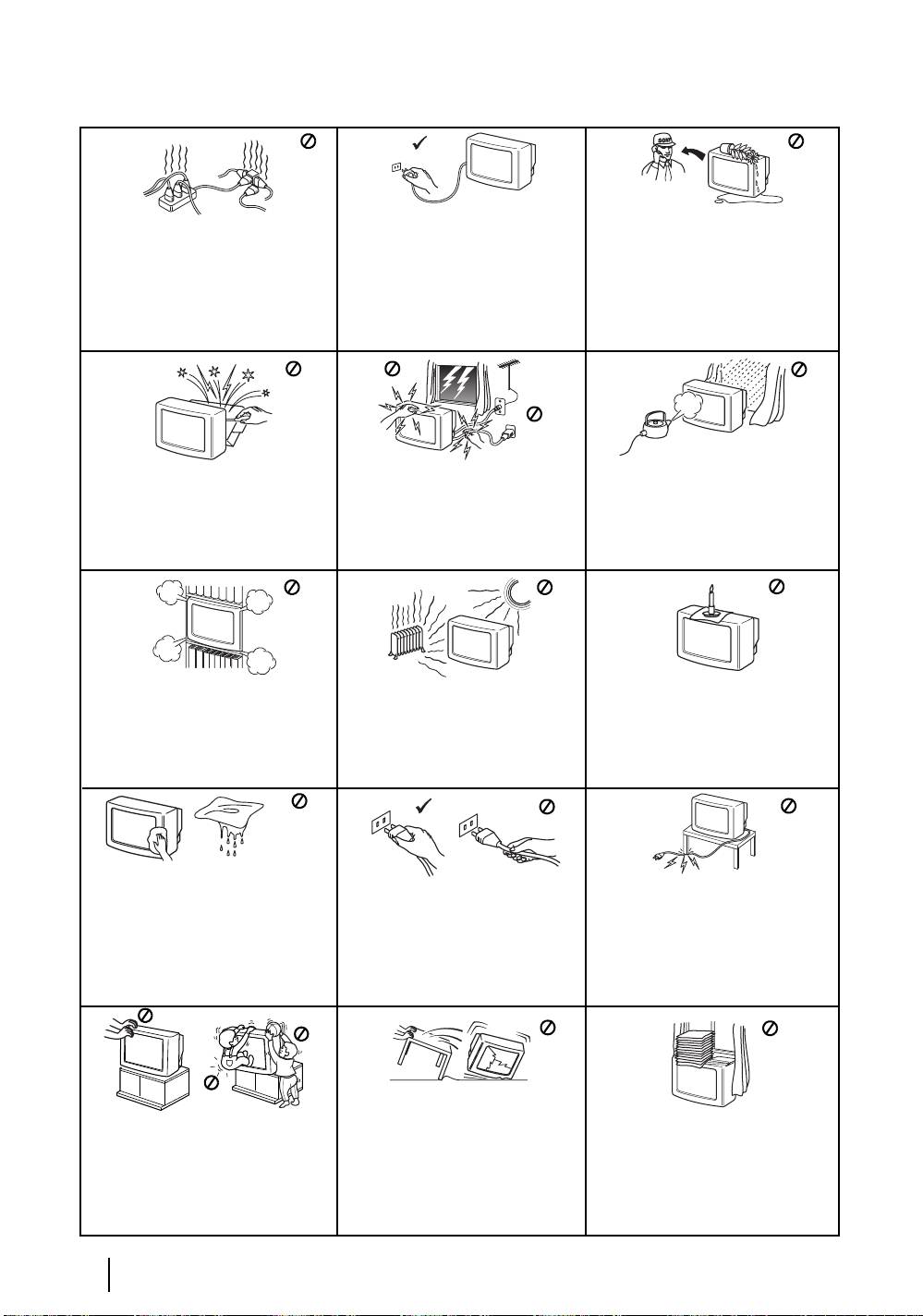
Bezpečnostní informace
Z bezpečnostních důvodů a důvodu
ochrany ivotního prostředí
Nevkládejte žádné předměty do
Tento televizor pracuje pouze s napětím
doporučujeme nenechávat TV v
televizoru, rovněž do televizoru nelijte
220-240V. V případě zapojení příliš
pohotovostním stavu (standby) kdy ji
jakoukoliv tekutinu. V případě, že se
mnoha spotřebičů do jedné el. zásuvky
nesledujete. Přesto by některé typy TV
tak stane a již úmyslně či neúmyslně
může dojít k úrazu el. proudem či požáru.
měly být, vzhledem ke správné činnosti
televizor nezapínejte a sdělte tuto
svých funkcí, zapnuty v pohotovostním
skutečnost nejbliž ímu
stavu I kdy TV nesledujete. O
autorizovanému servisu SONY, který
takovýchto případech jste informováni v
návodu k obsluze.
odborně televizor prověří.
Neotevírejte zadní kryt televizoru.
Nedotýkejte se během bouřky
Nevystavujte televizor de ti a vlhku,
Toto přenechte pouze kvalifikovaným
jakékoliv části el. přívodního kabelu
předejdete tak případnému úrazu el.
proudem.
odborníkům z autorizovaných servisů
ani anténního kabelu.
SONY.
Nezakrývejte ventilační otvory
Neumis ujte televizor na horká,
Hořlavé látky, či otevřený oheň
televizoru. Nechte kolem televizoru
mokrá či extrémně pra ná místa.
(svíčka) neumis ujte v těsné blízkosti
alespoň 10 cm prostoru pro ventilaci
Televizor by neměl být vystaven
televizoru.
vzduchu.
mechanickým vibracím.
Čistěte obrazovku a plastový kryt televize
pouze jemnou, lehce navlhčenou látkou.
Abyste nepo kodili el. přívodní kabel
Nepoužívejte žádné materiály s
Při vytahování el. přívodního kabelu
nepokládejte na něj žádné těžké
povrchovou úpravou určenou k broušení,
tahejte pouze za zástrčku, netahejte
předměty. Doporučujeme
nepoužívejte alkalické čističe, čistící a
za kabel.
brusné pasty, rozpouštědla jako je líh,
přebytečnou část el. přívodního
benzín, či ředidlo. Rovněž
kabelu navinout kolem háčků na
nedoporučujeme používat antistatický
zadní straně televizoru.
spray. Z bezpečnostních důvodů, před
mytím odpojte TV od el. proudu.
Před manipulací vypojte televizor z el.
sítě. Při manipulaci postupujte
Postavte TV na bazpečný a stabilní
opatrně abyste televizor nepo kodili.
Nezakrývejte ventilační otvory
stolek. Nepřesunujte TV a stolek
Pokud vám televizor upadl, či byl
televizoru novinami, časopisy ani
najednou, v dy přesunujte TV a stolek
jiným způsobem po kozen nechte ho
záclonami a závěsy.
zvláš. TV nikdy nepokládejte na bok
prověřit odborným pracovníkem
či na zadní stranu přístroje. Nedovolte
autorizovaného servisu SONY.
dětem aby na TV lezly, sedaly, či si na
ní lehaly.
4
Bezpečnostní informace
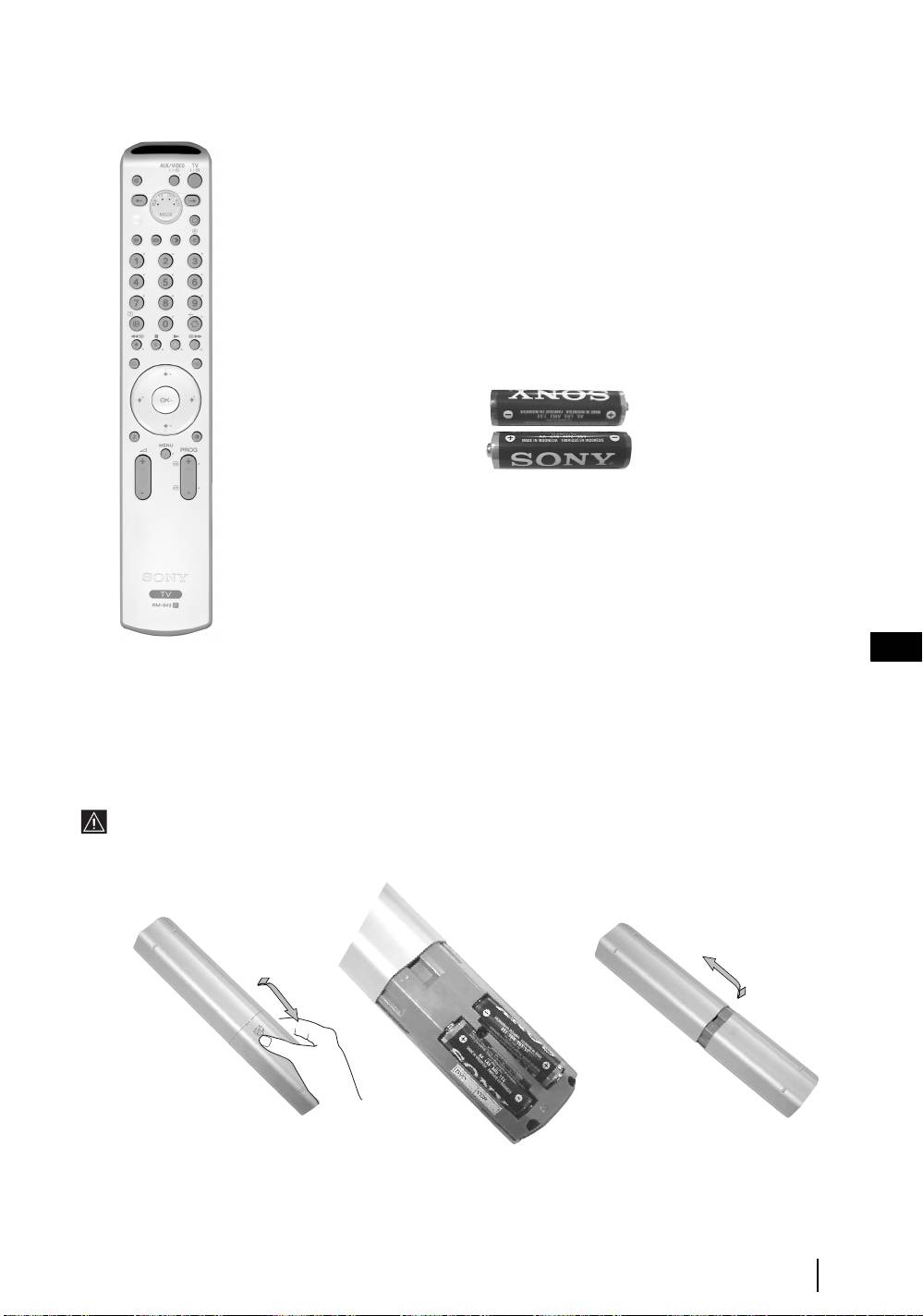
Kontrola dodávaného příslušenství
2 baterie
(velikost AA)
CZ
1 dálkový ovladač (RM-943)
Vložení baterií do dálkového ovladače
Zkontrolujte, zda jste baterie vložili se správnou polaritou.
Baterie likvidujte způsobem, který neškodí životnímu prostředí.
Přehled a instalace
5
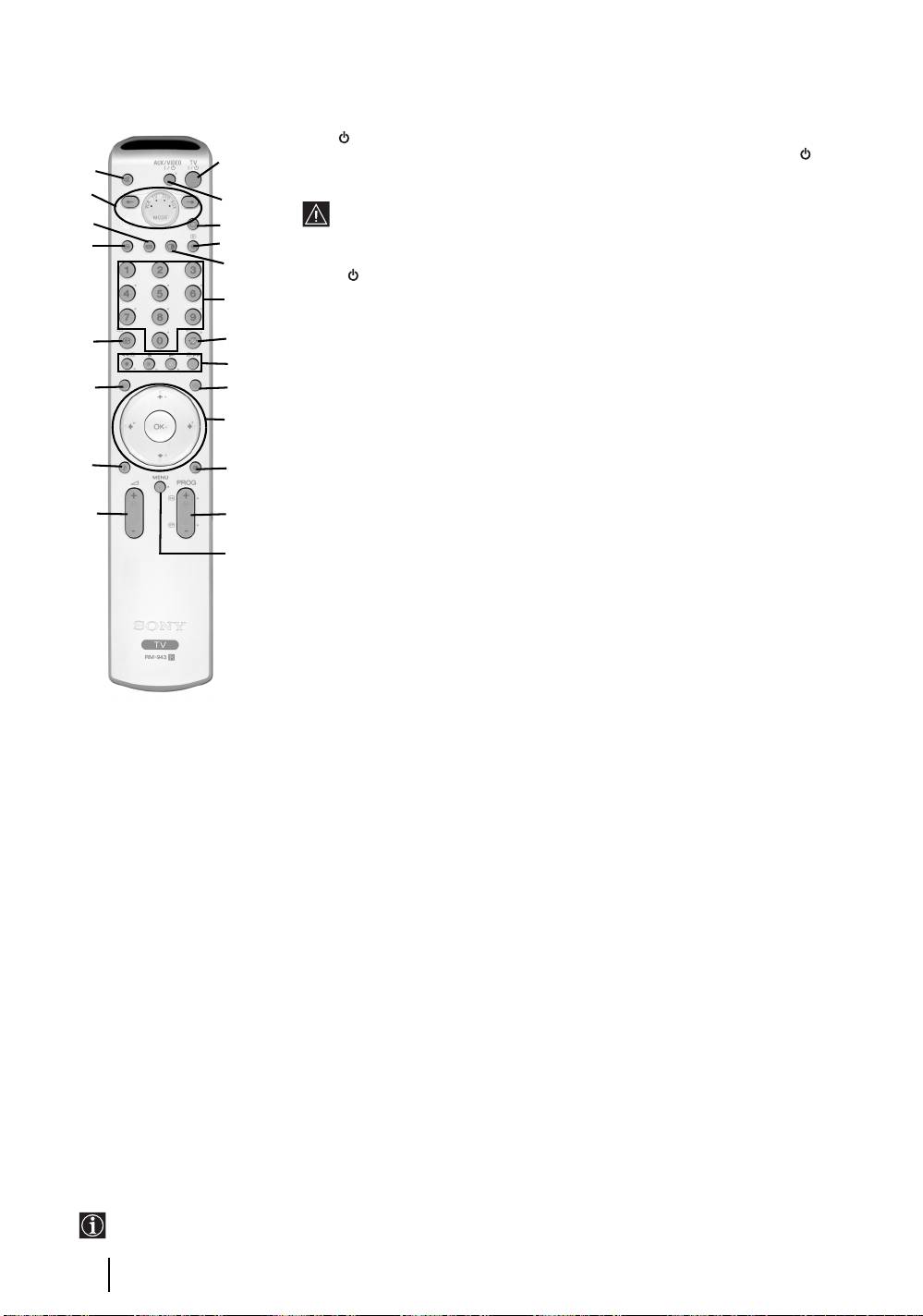
Přehled tlačítek dálkového ovladače
1 TV I/ : Jak televizor dočasně vypnout (klidový stav):
Tímto tlačítkem televizor dočasně vypnete (kontrolka klidového stavu na
1
wa
televizoru se rozsvítí). Chcete-li televizor v klidovém stavu opět zapnout,
stiskněte tlačítko znovu.
w;
2
• Pokud televizor nesledujete, doporučujeme ho kvůli úspoře energie
ql
3
úplně vypnout.
• Není-li na vstupu 15 minut televizní signál a nestiskne se žádné tlačítko,
qk
4
televizor se uvede automaticky do klidového stavu.
5
2 Aux I/ : tímto tlačítkem zapnete nebo vypnete videorekordér nebo DVD.
Podrobnosti o funkci AUX viz strana 24.
6
3 Volba televizního režimu: tímto tlačítkem vypnete režim PAP, teletextu
nebo vstupní režim videorekordéru.
qj
7
4 Volba zdroje signálu: opakovaným stiskem tohoto tlačítka se na televizní
8
obrazovce objeví symbol požadovaného zdroje. Podrobnosti viz strana 23.
qh
9
5 PAP (dva programy na obrazovce): tímto tlačítkem rozdělíte obrazovku na
dvě poloviny a můžete současně sledovat dva kanály. Podrobnosti viz strana 19.
q;
6 Výběr vysílacích kanálů: je-li Media Selector (w;) přepnutý na televizor,
těmito tlačítky vyberete kanály. U programů označených dvěma číslicemi je
nutné stisknout druhou číslici do 2,5 vteřin.
qg
qa
7 a) Sledování posledního zvoleného programu: je-li Media Selector (w;)
přepnutý na TV, tímto tlačítkem se vrátíte k předchozímu programu, který
qf
qs
jste sledovali (pokud byl nastaven po dobu alespoň 5 vteřin).
b) Výběr dvouciferného programu videorekordéru: je-li Media Selector
qd
(w;) přepnutý na VCR, tímto tlačítkem zvolíte pro videorekordér Sony
kanály s dvouciferným číslem, např. 23, nejprve stiskněte -/-- a pak tlačítka 2
a 3.
8 a) Fastext: je-li Media Selector (w;) přepnutý na TV a vy jste v teletextovém
režimu, lze tato tlačítka použít jako tlačítka Fastextu. Podrobnosti viz
strana 20.
b) Provoz videorekordéru nebo DVD: je-li Media Selector (w;) zapnutý na
videorekordér nebo DVD, tato tlačítka ovládají po naprogramování
dálkového ovladače hlavní funkce videorekordéru nebo DVD.
Podrobnosti viz strana 26.
9 Teletext: tímto tlačítkem zapnete Teletext.
qh NexTView: tímto tlačítkem zobrazíte
Podrobnosti viz strana 20.
NexTView. Podrobnosti viz strana 21.
q; a) Zobrazení seznamu kanálů: je-li Media
qj Zobrazení Info: po stisknutí tlačítka se na
Selector (w;) přepnutý na TV a MENU je
obrazovce objeví např. údaje o číslu kanálu.
vypnuté, stisknutím OK se zobrazí přehled
Dalším stiskem se funkce zruší.
kanálů. Chcete-li vybrat kanál, stiskněte v
qk Zastavení obrazu: Stisknutím tohoto tlačítka se
nebo V, a pak stiskněte opět OK ke sledování
obraz zastaví. Obrazovka je rozdělena na dvě
vybraného programu.
části. Vlevo je normální obraz, zastavený obraz je
b) Navigator: je-li Media Selector (w;) přepnutý
vpravo. Opětovným stiskem tlačítka se vrátíte do
na TV a MENU (qd) je zapnuté, těmito tlačítky
normálního obrazu.
můžete procházet nabídkovým systémem
ql Výběr formátu obrazovky: opakovaným
televizoru. Podrobnosti viz strana 10.
stiskem tohoto tlačítka změníte formát
qa Výběr režimu obrazu: opakovaným stiskem
obrazovky. 4:3 pro a klasickou velikost obrazu
tohoto tlačítka změníte režim obrazu. Další
nebo 16:9 pro napodobení širokoúhlého formátu.
podrobnosti o různých obrazových režimech viz
w; Media Selector: těmito tlačítky zvolíte, jaké
strana 11.
zařízení chcete zapnout - TV, VCR
qs Výběr vysílacích kanálů: těmito tlačítky zvolíte
(videorekordér), DVD nebo AUX. Zvolené
následující nebo předchozí vysílací kanál.
zařízení se na okamžik označí rozsvícením zelené
qd Nabídkový systém: tímto tlačítkem otevřete
kontrolky. Podrobnosti najdete na stranách 24 -
nabídkový systém
televizoru. Viz strana 10.
26.
qf Nastavení hlasitosti: těmito tlačítky zvýšíte
wa Vypnutí zvuku: tímto tlačítkem vypnete zvuk
nebo snížíte hlasitost.
televizoru. Dalším stiskem zvuk opět zapnete.
qg Výběr zvukového efektu:
Opakovaným
stiskem změníte zvukový efekt. Další
podrobnosti o různých zvukových efektech viz
strana 12.
Tlačítka označená 4, qs a qj se používají i pro teletext. Podrobnosti viz strana 20.
6
Přehled a instalace
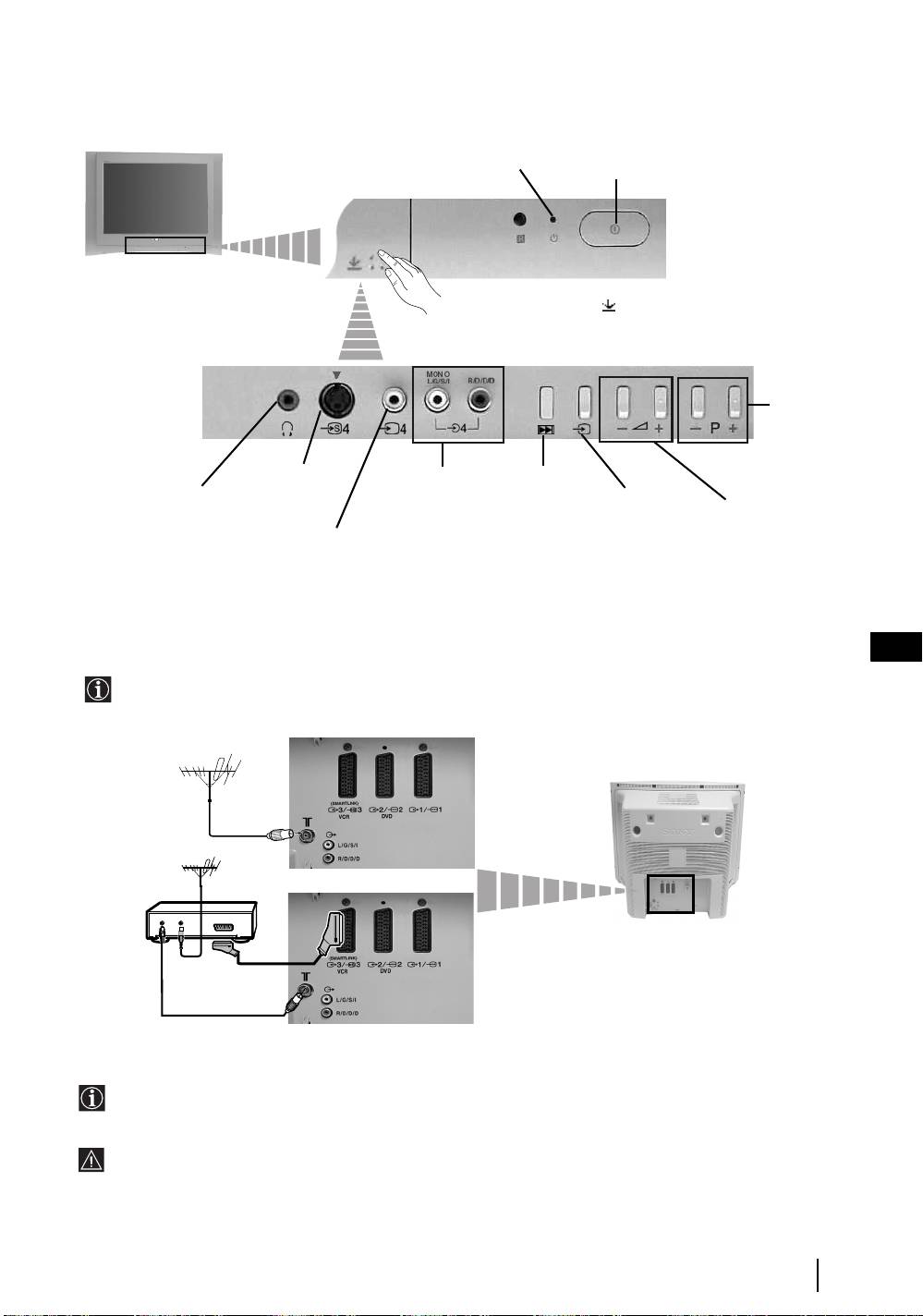
Přehled tlačítek televizoru
Kontrolka klidového stavu
Tlačítkovypínače
Stiskněte na značce .
Tlačítka
procházení
programů
dopředu a
dozadu
(volba
vysílacích
kanálů)
Zdířka vstupu
Zdířky vstupu
Tlačítko automat-
S-video
zvuku
Zdířka pro sluchátka
ického spuštění
Volba
vstupního
Tlačítka regulace
(stiskem tlačítka se
zdroje
hlasitosti
Konektor vstupu videa
vyvolá automatické
spuštění, viz strana
8)
Připojení antény a videorekordéru
CZ
• Spojovací kabely nejsou součástí příslušenství.
• Podrobnější údaje o připojení videorekordéru a dalším připojení najdete na straně 22.
nebo
Videorekordér
OUT IN
Můžete použít kabel scart. Rozhodnete-li se pro toto volitelné připojení, získáte lepší kvalitu obrazu a
zvuku videorekordéru.
Jestliže nepoužijete kabel scart, budete muset po skončení automatického ladění ručně naladit
videorekordér na volný kanál. Viz "Ruční ladění" na straně 18. Řite se rovněž pokyny v návodu k
videorekordéru, kde se dozvíte, jak najít výstupní kanál videorekordéru.
Přehled a instalace
7
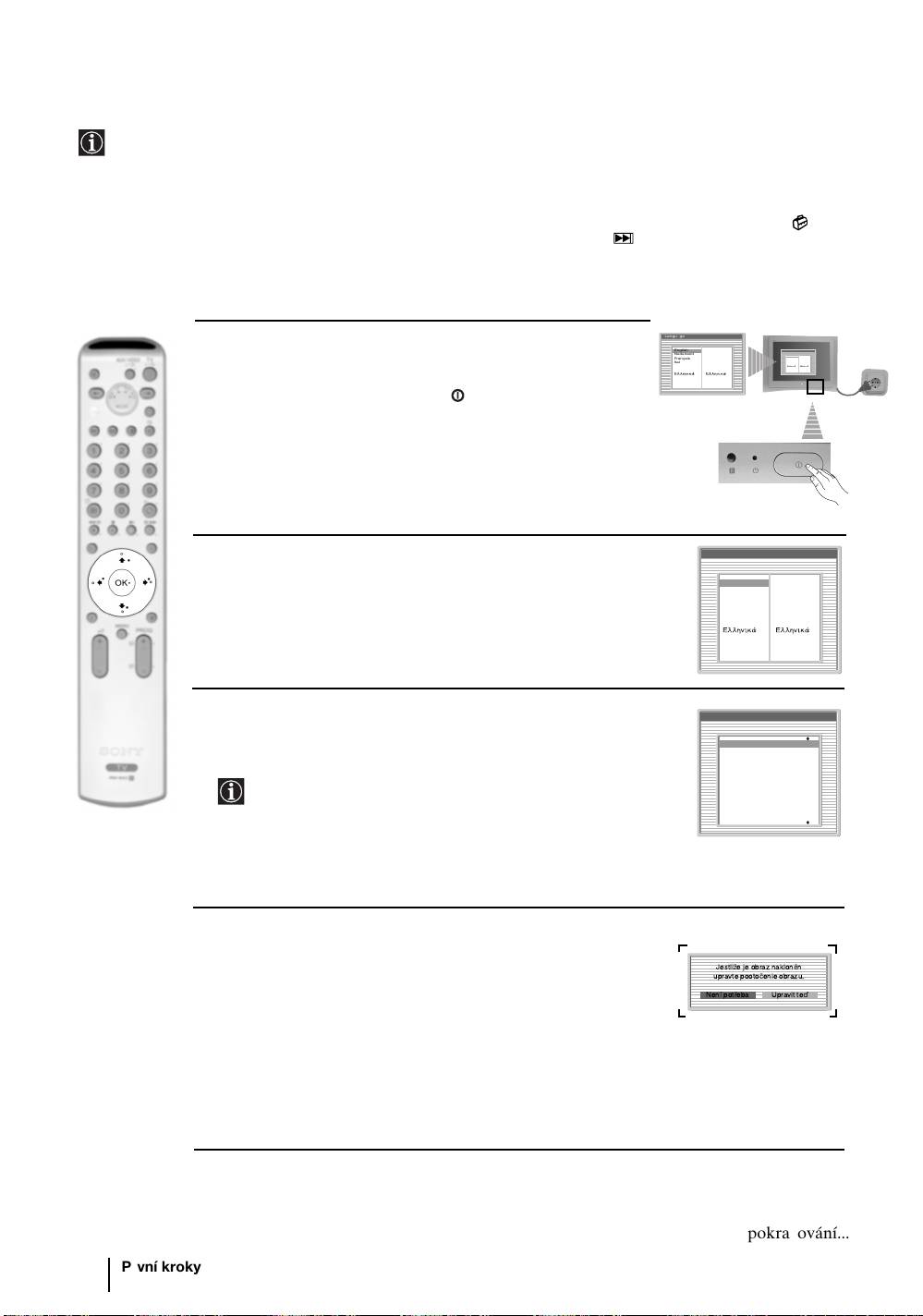
Zapnutí televizoru a automatické ladění
Při prvním zapnutí televizoru se na obrazovce objeví sled nabídek, které umožňují: 1) výběr jazyka
nabídky na obrazovce 2) výběr země, ve které televizor používáte 3) seřízení sklonu obrazu 4) ověřit
si, jak se k televizoru připojuje volitelné zařízení 5) nalezení a uložení všech dostupných kanálů
(televizních stanic) a 6) změnu pořadí, ve kterém se kanály (televizní stanice) objevují na obrazovce.
Budete-li později chtít některé nastavení změnit, můžete tak učinit volbou příslušné funkce v
(Nabídka instalace) nebo stisknutím tlačítka automatického spuštění na televizoru.
Language
1 Přívodní kabel televizoru zasuňte do zásuvky (220-240 V ~,
Select language
English
Nederlands
English
Nederlands
Language
Select language
Français
Français
English
Nederlands
English
50 Hz).
Italiano
Italiano
Français
Italiano
Nederlands
Deutsch
Deutsch
Français
Türkçe
Italiano
Deutsch
Türkçe
Türkçe
Deutsch
Türkçe
Español
Português
Polski
Español
Português
Polski
Při prvním připojení je televizor obvykle zapnutý. Je-li
Español
Português
Español
Polski
Português
Polski
vypnutý, zapněte ho vypínačem na televizoru.
Když televizi zapnete poprvé, objeví se na obrazovce
automaticky nabídka Language (Jazyk).
Language
2 Tlačítky V, v, B nebo b na dálkovém ovladači vyberte
Select language
požadovaný jazyk, a pak potvrte volbu tlačítkem OK. Od
English
English
této chvíle se budou všechny nabídky zobrazovat ve
Nederlands
Nederlands
Français
Français
Italiano
Italiano
zvoleném jazyku.
Deutsch
Deutsch
Türkçe
Türkçe
Español
Español
Português
Português
Polski
Polski
3 Automaticky se objeví nabídka Země. Tlačítky v nebo V
Země
vyberte zemi, ve které televizor používáte. Volbu potvrte
Vyberte zemi
tlačítkem OK.
Vyp
Ireland
Nederland
België/Belgique
• Jestliže země, ve které budete televizor používat,
Luxembourg
France
není na seznamu, zvolte místo země "vyp".
Italia
Schweiz/Suisse/Svizzera
• Není-li vaše země na seznamu, doporučujeme zvolit
Rusko, aby u jazyků psaných azbukou nedošlo ke
špatné volbě písma v teletextu.
4 Přirozené zemské magnetické pole někdy způsobuje, že se
obraz trochu sklání k jedné straně. Nabídkanastavení obrazu
umožňuje popřípadě opravit sklon obrazu.
ž
ě
č
ř
a) Není-li to nutné, stisknutím OK vyberte Není potřeba.
b) Je-li to nutné, stiskněte B nebo b a vyberte Upravit teď,
pak stiskněte OK a upravte sklon obrazu v rozmezí od 5 a
+5 stisknutím v nebo V. Uložte tlačítkem OK.
pokračování...
8
První kroky

5 Objeví se schéma, které ukazuje, jak připojit k televizoru
Propojte zarízení
v souladu s tímto návodem.
nejrůznější zařízení. Řite se pokyny a pak stisknutím OK
obraz odstraňte a pokračujte v automatickém postupu.
Po automatickém naladění a připojení volitelného
zařízení nyní doporučujeme řídit se pokyny uvedenými
DVD
v části "Průvodce propojením" na straně 15, tak bude
OK
volitelné zařízení nastaveno optimálně.
6 Na obrazovce se objeví nabídka Automatické ladění.
Potvrte
Přejete si spustit?
Tlačítkem OK zvolte možnost Ano.
Ano Ne
7 Televizor automaticky začne vyhledávat a ukládat všechny
Automatické ladění
dostupné vysílací kanály.
Nalezené programy: 4
Tento postup trvá obvykle několik minut. Bute
prosím trpěliví, jinak se automatické ladění nedokončí.
V některých zemích naladí televizní vysílač kanály
automaticky (systém ACI). V tomto případě televizní
vysílač vysílá nabídku, ve které můžete vybrat své
město tlačítkem v nebo V a tlačítkem OK pak kanály
uložit.
Pokud se během automatického ladění nenajdou žádné
kanály, na obrazovce se automaticky objeví žádost o
CZ
Program nenalezen
připojení antény. Zkontrolujte připojení antény
Připojte prosím anténu
(podrobnosti viz strana 7). Tlačítkem OK opět spust'te
Potvrte
proces automatického ladění.
8 Po nalezení a uložení všech dostupných kanálů
Třídění programů
se na obrazovce automaticky objeví nabídka Třídění,
01
TVE
02
TVE2
programů která umožňuje změnit pořadí, ve kterém jsou
03
TV3
04
C33
kanály uloženy.
05
C27
06
C58
07
S02
a) Pokud si přejete pořadí vysílaných kanálů ponechat,
08
S06
přejděte ke kroku 9.
b) Pokud si přejete kanály uložit v jiném pořadí:
1 Tlačítkem v nebo V vyberte číslo programu a
kanál (televizní stanici), který si přejete změnit.
Třídění programů
Stiskněte tlačítko b.
01
TVE
02
TVE2
2 Tlačítkem v nebo V vyberte nové pořadí
03
TV3
04
C33
01 TVE
programu pro vámi zvolený kanál (televizní stanici).
05
C27
06
C58
Nastavení uložte tlačítkem OK.
07
S02
08
S06
3 Přejete-li si změnit pořadí dalších kanálů, opakujte
kroky b)1 a b)2.
9 Tlačítkem MENU nabídku na obrazovce uzavřete.
Váš televizor je nyní připraven k použití.
První kroky
9
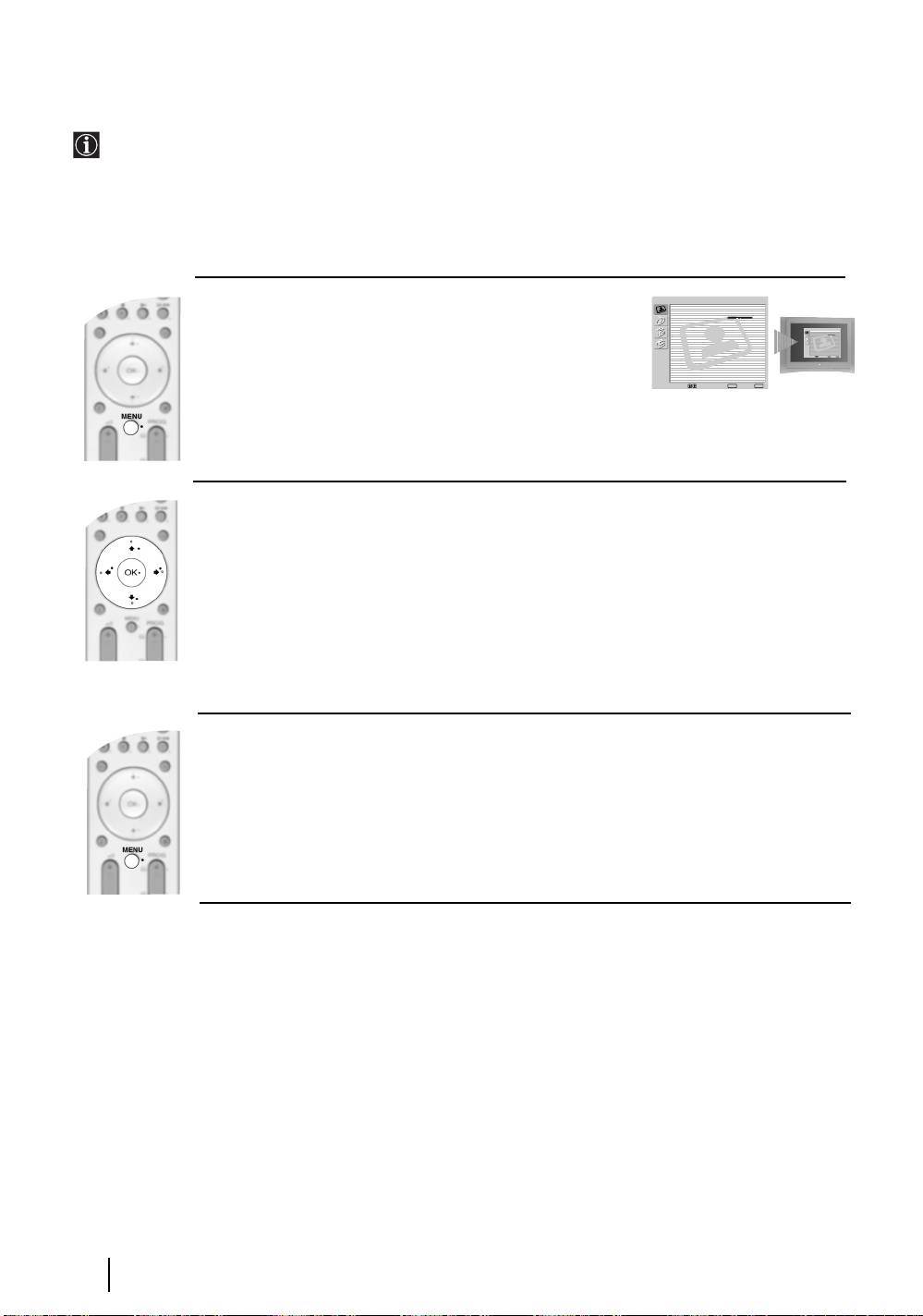
Jak používat nabídkový systém televizoru
Váš televizor je vybaven systémem nabídek, které se objevují na obrazovce a pomáhají vám při
nastavení. K ovládání systému nabídek použijte následující tlačítka na dálkovém ovladači:
1 K zapnutí nabídky na obrazovce:
Nastavení obrazu
Režim obrazu: Přímý přenos
Kontrast:
Reset
Redukce šumu: Auto
Nastavení obrazu
Tlačítkem MENU na dálkovém ovladači zobrazíte první
Barevný tón: Studený
Režim obrazu: Přímý přenos
Kontrast:
Reset
Redukce šumu: Auto
Barevný tón: Studený
úroveň nabídky.
Výb
ě
r: Zadat Menu:
OK
Konec:
MENU
Výb
ě
r: Zadat Menu:
OK
Konec:
MENU
2 K procházení nabídek:
• Ke zvýraznění a výběru požadované nabídky nebo funkce stiskněte
v nebo V.
• K otevření vybrané nabídky nebo funkce stiskněte OK nebo
b.
• K návratu do předcházející nabídky nebo funkce stiskněte OK nebo
B.
• K úpravě nastavení vybrané funkce stiskněte v/V/B nebo b.
• K potvrzení a uložení svého výběru stiskněte OK.
3 K vypnutí nabídky na obrazovce:
Nabídku na obrazovce ukončíte tlačítkem MENU.
10
Funkce televizoru
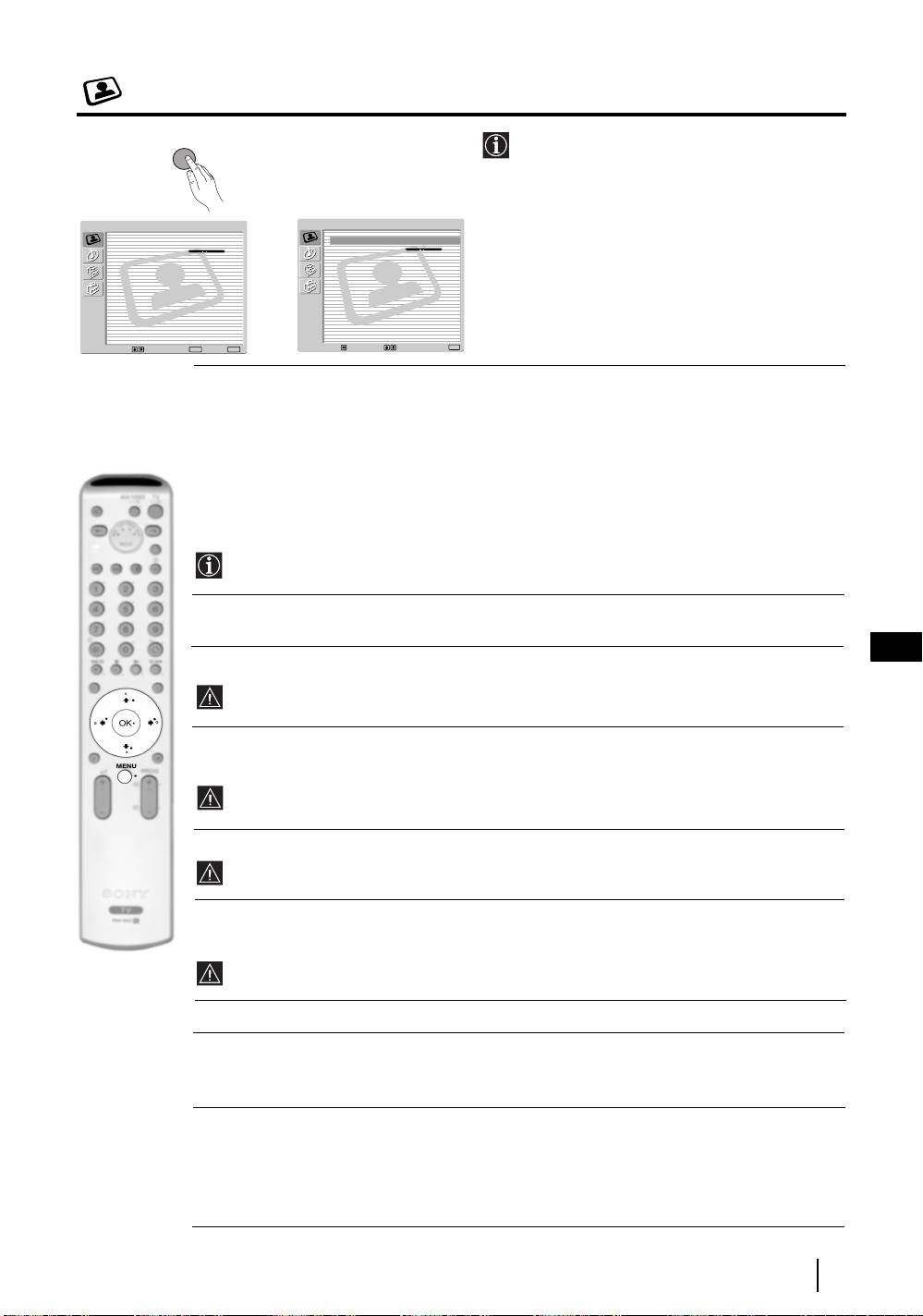
Nabídka nastavení obrazu
MENU
Nabídka "Nastavení obrazu" umožňuje
změnit nastavení obrazu.
Postupujte takto:
Nastavení obrazu
Nastavení obrazu
Stiskněte tlačítko MENU a pak stisknutím
Režim obrazu: Přímý přenos
Režim obrazu: Přímý přenos
OK tuto nabídku otevřete. Pak tlačítky
v
Kontrast:
Kontrast:
Reset
Reset
nebo V vyberte požadovanou funkci a
Redukce šumu: Auto
Redukce šumu: Auto
Barevný tón: Studený
Barevný tón: Studený
,
stiskněte OK. Dále se dozvíte, jak jednotlivé
funkce používat.
Výb
ě
r: Zadat Menu:
OK
Konec:
MENU
Výb
ě
r:Zpet:
Zadat Menu:
OK
Režim obrazu Tato volba umožňuje upravit režim obrazu podle programu, který právě
sledujete. Po výběru této funkce stiskněte OK. Opakovaným stiskem
tlačítka
v nebo V vyberte:
Osobní (pro individuální nastavení).
Přímý přenos (pro přímý přenos programů, DVD a digitální přijímače
Set Top Box).
Film (pro filmy).
Po volbě požadované funkce ji tlačítkem OK uložte.
Úroveň "Jas", "Barevná sytost" a "Ostrost" u režimů " Přímý přenos" a "Film" je
nastavena již ve výrobě a zaručuje nejlepší kvalitu obrazu.
Kontrast Stisknutím
B nebo b zeslabíte nebo zesílíte kontrast obrazu. Uložte
tlačítkem OK.
CZ
Jas Stisknutím B nebo b obraz ztmavíte nebo vyjasníte. Uložte tlačítkem OK.
Tato funkce se objeví a je možné je opravit, jen je-li "Režim obrazu" nastavený na
"Osobní".
Barevná sytost Stisknutím
B nebo b zeslabíte nebo zesílíte barevnou sytost. Uložte
tlačítkem OK.
Tato funkce se objeví a je možné je opravit, jen je-li "Režim obrazu" nastavený na
"Osobní".
Odstín Stisknutím
B nebo b zeslabíte nebo zesílíte zelené tóny. Uložte tlačítkem OK.
Tato funkce se objeví jen pro signál NTSC (např. videokazety ze Spojených států).
Ostrost Stisknutím
B nebo b zeslabíte nebo zesílíte ostrost obrazu. Uložte
tlačítkem OK.
Tato funkce se objeví a je možné je opravit, jen je-li "Režim obrazu" nastavený na
"Osobní".
Reset Stisknutím OK obnovíte výchozí hodnoty obrazu od výrobce.
Redukce Tato funkce je nastavená na Auto k automatickému snížení obrazového
šumu šumu (v obrazu jakoby sněží). Můžete ji ale upravit stisknutím v nebo V k
výběru Vyp, Nízký, Střední nebo Vysoký. Uložte tlačítkem OK.
Barevný tón Tato volba umožňuje upravit barevný odstín obrazu. Po výběru této funkce
stiskněte s
b. Opakovaným stiskem tlačítka v nebo V vyberte: Teplý (dává
světlým barvám červený nádech), Normální (nechává světlé barvy v
neutrálním odstínu), Studený (dává světlým barvám modrý nádech). Uložte
tlačítkem OK.
Funkce televizoru
11
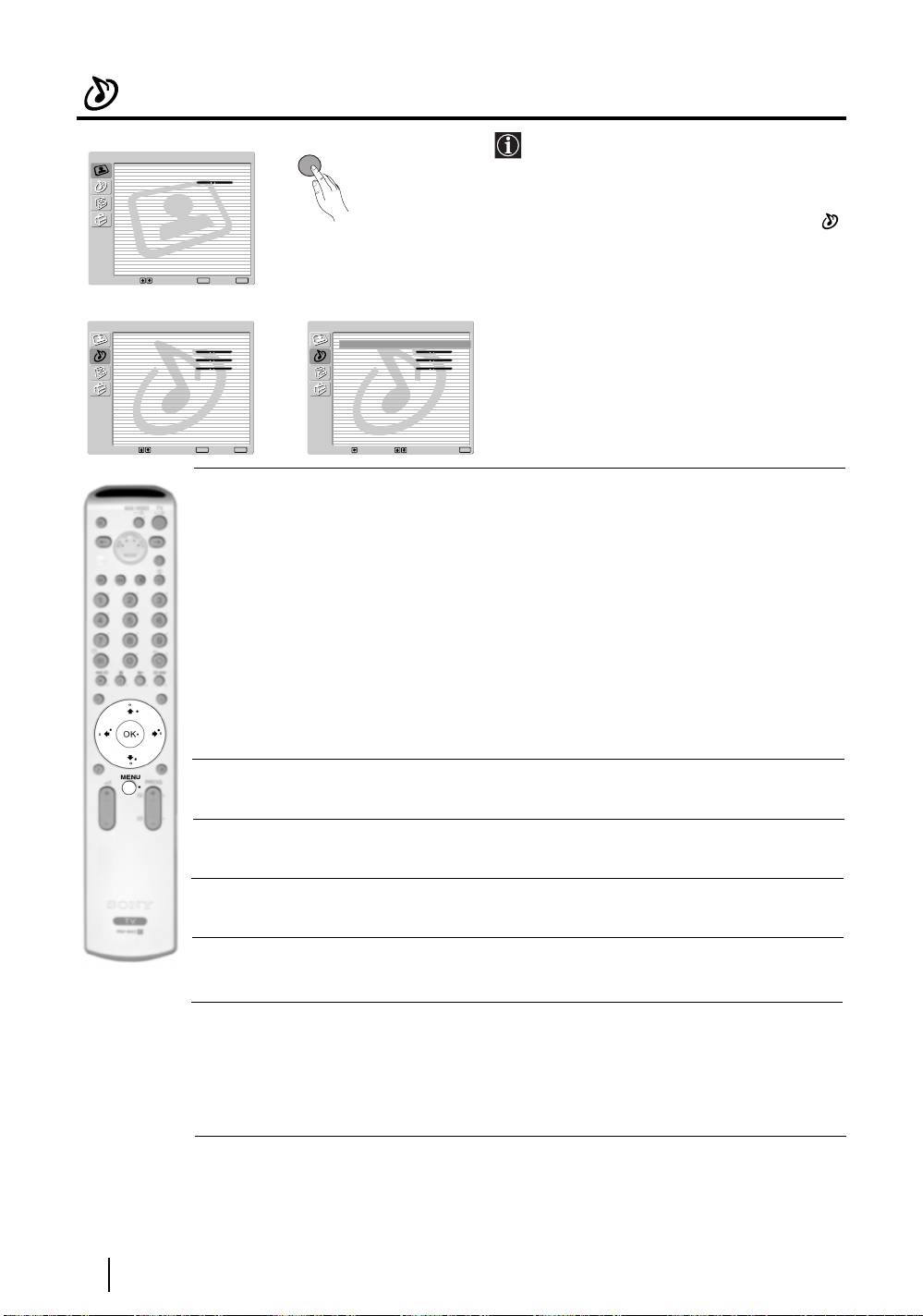
Nabídka nastavení zvuku
Nabídka "Nastavení zvuku" umožňuje
MENU
Nastavení obrazu
změnu zvukového nastavení.
Režim obrazu: Přímý přenos
Kontrast:
Reset
Redukce šumu: Auto
Postupujte takto:
Barevný tón: Studený
Tlačítkem MENU a tlačítkem
v vyberte
a pak stisknutím OK tuto nabídku otevřete.
Pak tlačítky
v nebo V vyberte
Výb
ě
r: Zadat Menu:
OK
Konec:
MENU
požadovanou funkci a stiskněte OK. Dále
m
se dozvíte, jak jednotlivé funkce používat.
Nastavení zvuku
Nastavení zvuku
Zvukový efekt: Dolby Virtual
Zvukový efekt: Dolby Virtual
Výšky:
Výšky:
Hloubky:
Hloubky:
Vyvážení:
Vyvážení:
Reset
,
Reset
Dvoukanál.zvuk: Stereo
Dvoukanál.zvuk: Stereo
Aut. hlasitost: Vyp
Aut. hlasitost: Vyp
TV reproduktory: Zap
TV reproduktory: Zap
Nastavení sluchátek
Nastavení sluchátek
Výb
ě
r: Zadat Menu:
OK
Konec:
MENU
Výb
ě
r:Zpet:
Zadat Menu:
OK
Zvukový Tato volba umožňuje upravit zvukový efekt. Po této volbě
efekt stiskněte OK. Nyní opakovaným stiskem tlačítka
v nebo V vyberte:
Vyp (vypnuto).
Přirozený (zlepšuje průzračnost, věrnost a barvu zvuku použitím
systému "BBE High Definition Sound system"*).
Dynamický ("BBE High Definition Sound system"* zesiluje průzračnost a
barvu zvuku pro lepší srozumitelnost a věrnější hudební
dojem).
Dolby** (Dolby Virtual, televizor simuluje zvukový efekt "Dolby
Virtual Surround Pro Logic").
Po volbě požadované funkce ji tlačítkem OK uložte.
Vý
šky Stisknutím B nebo b zeslabíte nebo zesílíte vysoké tóny. Uložte tlačítkem
OK.
Hloubky Stisknutím B nebo b zeslabíte nebo zesílíte hluboké tóny. Uložte tlačítkem
OK.
Vyvážení Stisknutím
B nebo b zdůrazníte levý nebo pravý reproduktor. Uložte
tlačítkem OK.
Reset Stisknutím OK obnovíte úrovně výchozích hodnot od výrobce. Uložte
tlačítkem OK.
Dvoukanál. • Pro stereofonní vysílání:
zvuk Tlačítky
v nebo V vyberte Stereo nebo Mono. Uložte tlačítkem OK.
• Při příjmu dvoujazyčného vysílání:
Tlačítky
v nebo V vyberte Mono (je-li k dispozici jeden kanál), A (pro
kanál 1) nebo B (pro kanál 2). Uložte tlačítkem OK.
pokračování...
12
Funkce televizoru
Aut. hlasitost Tlačítky v nebo V vyberte Zap (hlasitost programu bude stejná nezávisle na
vysílacím signálu, např. reklamy bývají hlasitější než ostatní programy) nebo
Vyp (hlasitost se bude měnit podle vysílacího signálu). Uložte tlačítkem OK.
Zvolíte-li "Dolby Virtual" ve funkci "Zvukový efekt", funkce "Aut. hlasitost" se
automaticky přepne na "Vyp" a naopak.
TV Tato funkce umožňuje volbu mezi poslechem televizoru z televizních
reproduktory reproduktorů nebo z externího zesilovače připojeného k audio výstupům na
zadní straně televizoru.
Po výběru této funkce stiskněte OK. Nyní opakovaným stiskem tlačítka
v
nebo
V
vyberte:
Zap (k poslechu televizoru z televizních reproduktorů).
Dočasně vypnutý (k jednorázovému poslechu televizoru z externího
zesilovače. Při použití této funkce se po vypnutí/
zapnutí televizoru obnoví výchozí nastavení "Zap").
Trvale vypnutý (k poslechu televizoru vždy z externího zesilovače).
Po volbě požadované funkce ji tlačítkem OK uložte.
Zvolíte-li "Dočasně vypnutý" nebo "Trvale vypnutý", můžete také měnit hlasitost
externího zařízení tlačítky 2 +/- na dálkovém ovládači. Při stisknutí tlačítek hlasitosti
se objeví symbol % označující, že hlasitost, kterou upravujete, není hlasitost televizních
reproduktorů, ale hlasitost externího zařízení.
Nastavení sluchátek Tato funkce umožňuje nastavit hlasitost sluchátek a PAP (dva
programy na obrazovce) (podrobnosti o PAP viz strana 19).
Po výběru této funkce stiskněte OK. Opakovaným stiskem
CZ
v nebo V vyberte:
Hlasitost Stisknutím
B nebo b zesílíte nebo zeslabíte
úroveň hlasitosti sluchátek.
Dvoukanál. Pro stereofonní vysílání:
zvuk Stisknutím
v nebo V vyberte Stereo nebo Mono
Při příjmu dvoujazyčného vysílání:
Tlačítky
v nebo V vyberte Mono (je-li k dispozici
jeden kanál), A (pro kanál 1) nebo B (pro kanál 2).
PAP zvuk Vyberte Okno, jestliže chcete poslouchat
aktivní obrazovku (v rámečku) na obrazovce
PAP (viz strana 19), vyberte Levý obraz, jestliže
chcete poslouchat program na levé obrazovce,
nebo vyberte Pravý obraz, jestliže chcete
poslouchat program na pravé obrazovce.
* "BBE High Definition Sound system" vyrábí společnost Sony Corporation v licenci
BBE Sound, Inc. Je patentován v USA pod č. 4.638.258 a č. 4.482.866. Slova "BBE"
a symbol BBE jsou ochranné známky společnosti BBE Sound, Inc.
**Tento televizor umožňuje při poslechu zvukového signálu zakódovaného v Dolby
Surround dosahovat efektu zvuku ze všech stran simulací zvuku čtyř reproduktorů
dvěma reproduktory. Zvukový efekt lze také zlepšit připojením vhodného externího
zesilovače (podrobnosti viz strana 23).
** Vyrobeno v licenci Dolby Laboratories. "Dolby" a symbol dvojitého D jsou
ochranné známky společnosti Dolby Laboratories.
Funkce televizoru
13

Nabídka funkce
MENU
Nabídka "Funkce" umožňuje měnit různá
Nastavení obrazu
nastavení televizoru.
Režim obrazu: Přímý přenos
Kontrast:
Reset
Redukce šumu: Auto
Barevný tón: Studený
Postupujte takto:
Tlačítkem MENU a dvojím stisknutím
tlačítka
v vyberte , pak stisknutím OK
tuto nabídku zadejte. Pak tlačítky v nebo
Výb
ě
r: Zadat Menu:
OK
Konec:
MENU
V vyberte požadovanou funkci a stiskněte
m
OK. Dále se dozvíte, jak jednotlivé funkce
Funkce
Funkce
používat.
Výstup AV3 TV
Výstup AV3 TV
Pruvodce propojením
Pruvodce propojením
Otočení obrazu
Otočení obrazu
,
Výb
ě
r: Zadat Menu:
OK
Konec:
MENU
Výb
ě
r:Zpet:
Zadat Menu:
OK
VÝSTUP AV3
Tato funkce umožňuje zvolit, z jakého zdroje pochází výstupní signál na zdířce scart,
3/ 3, takže z ní pak můžete nahrávat libovolný signál z televizoru nebo z externího
S
zařízení připojeného ke zdířce scart, 1/ 1, 2/ 2 nebo k předním konektorům
S
4 nebo 4 a 4.
Jestliže váš videorekordér podporuje Smartlink, tento postup není nutný.
Postupujte takto:
Po otevření nabídky "Funkce" podle popisu na předchozí straně a po výběru funkce
stiskněte OK. Pak tlačítky
v
nebo
V
vyberte požadovaný výstupní signál:
TV pro výstup signálu z antény.
AV1 pro výstup zdrojů připojených do zdířky 1/ 1.
AV2 pro výstup zdrojů připojených do zdířky 2/ 2.
AV4 pro výstup zdrojů připojených do zdířky 4 nebo 4 a 4.
S
AUTO pro výstup signálu zobrazeného na televizoru.
• Zvolíte-li "AUTO", výstupní signál bude vždy signál zobrazený na obrazovce.
• Máte-li dekodér připojený ke zdířce scart 3/ 3 nebo k videorekordéru
S
připojenému k této zdířce scart, nezapomeňte kvůli dekódování změnit "Výstup
AV3" zpět na "TV".
pokračování...
14
Funkce televizoru
PRŮVODCE PROPOJENÍM
I když jste již připojili k televizoru externí zařízení, dodržujte prosím pokyny této nabídky.
Dosáhnete tak nejlepšího možného nastavení obrazu pro volitelné zařízení.
Postupujte takto:
1 Po otevření nabídky "Funkce" podle popisu na předchozí straně a po výběru funkce
stiskněte OK. Nyní tlačítky
v, nebo V vyberte jedno z dostupných zařízení, které chcete
připojit: SAT (satelit), Dekoder, DVD, GAME, VIDEO (videorekordér) nebo DVD rec
(přehrávač DVD). Nyní tlačítkem b vyberte zvolené zařízení (zvolené zařízení můžete
také vymazat stiskem
B). Po výběru všech zařízení, která chcete připojit, stiskněte v
nebo V, vyberte "Potvrďte" a stiskněte OK.
2 Objeví se nová nabídka, ve které je uvedeno, do které zdířky scart na zadní straně
televizoru se má připojit určité zařízení. Tímto postupem připojte všechna zařízení,
dosáhnete tak u nich nejlepšího možného nastavení obrazu.
3 Po připojení volitelného zařízení vyberte tlačítky B nebo b "OK" a nakonec stiskněte
tlačítko OK na dálkovém ovladači.
Rozhodně doporučujeme, abyste se řídili uvedenými nabídkami připojení. V případě, že vám
nevyhovují, vyberte stisknutím
B nebo b "Ne", a pak stiskněte tlačítko OK. Na obrazovce se
objeví nová nabídka, ve které můžete zadat připojení podle svých požadavků.
OTOČENÍ OBRAZU
Přirozené zemské magnetické pole někdy způsobuje, že se obraz trochu sklání k jedné
straně. V tomto případě můžete sklon obrazu touto funkcí upravit.
Postupujte takto:
Po otevření nabídky "Funkce" podle popisu na předchozí straně a po výběru funkce
stiskněte OK. Pak tlačítky
v nebo V upravte střed obrazu na obrazovce v rozmezí -5 a +5.
CZ
RGB CENTROVÁNÍ
Tuto možnost lze použít jen v případě, že k televizoru je připojen zdroj RGB.
Tato volba umo ňuje seřízení horizontální polohy obrazu v případě, e je nutné ji upravit
kvůli připojení zdroje RGB.
Postupujte takto:
Po otevření nabídky "Funkce" podle popisu na předchozí straně a po zobrazení zdroje RGB
vyberte funkci "RGB centrování" a stiskněte OK. Pak tlačítky
v nebo V upravte střed
obrazu na obrazovce v rozmezí 5 až +5. Volbu potvrte OK a uložte.
Funkce televizoru
15
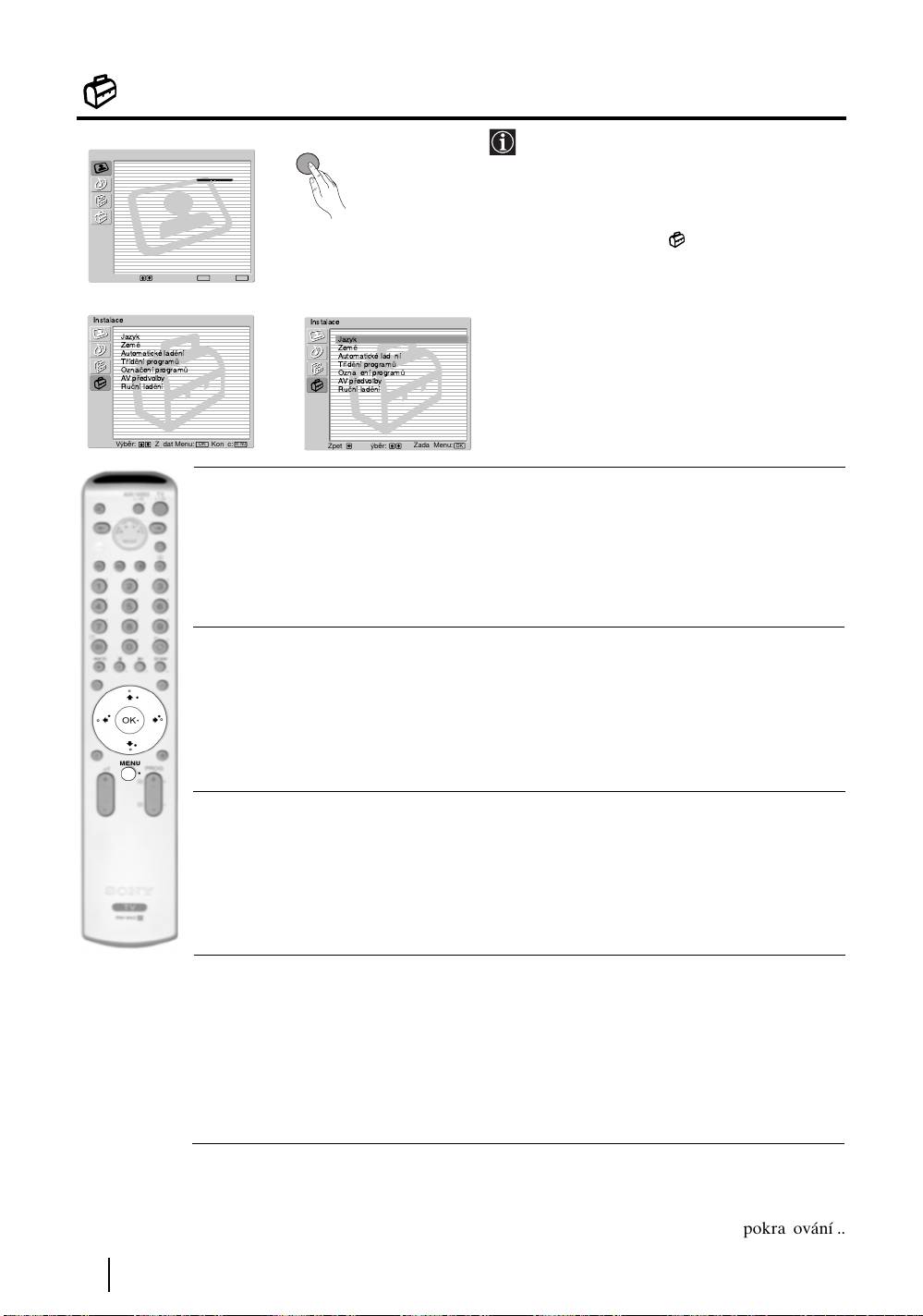
Nabídka instalace
Nabídka "Instalace" umožňuje upravovat
MENU
Nastavení obrazu
různé funkce televizoru.
Režim obrazu: Přímý přenos
Kontrast:
Reset
Redukce šumu: Auto
Barevný tón: Studený
Postupujte takto:
Tlačítkem MENU a trojím stisknutím
tlačítka
v
vyberte , pak stisknutím OK
tuto nabídku otevřete. Pak tlačítky
v
nebo
Výb
ě
r: Zadat Menu:
OK
Konec:
MENU
V
vyberte požadovanou funkci a stiskněte
m
OK. Dále se dozvíte, jak jednotlivé funkce
Instalace
Instalace
používat.
Jazyk
Jazyk
Zem
ě
Zem
ě
Automatické lad
ě
ní
Automatické lad
ě
ní
T
ř
íd
ě
ní program
ů
T
ř
íd
ě
ní program
ů
Ozna
č
ení program
ů
,
Ozna
č
ení program
ů
AV p
ř
edvolby
AV p
ř
edvolby
Ru
č
ní lad
ě
ní
Ru
č
ní lad
ě
ní
Výb
ě
r: Zadat Menu:
OK
Konec:
MENU
Výb
ě
r:Zpet:
Zadat Menu:
OK
JAZYK
Tato funkce umožňuje zvolit jazyk nabídek na obrazovce.
Postupujte takto:
Po výběru této funkce stiskněte OK a pak postupujte stejně jako v kroku 2 v části "Zapnutí
televizoru a automatické ladění" na straně 8.
ZEMĚ
Tato volba umožňuje vybrat zemi, ve které budete televizor používat.
Postupujte takto:
Po výběru této funkce stiskněte OK a pak postupujte stejně jako v kroku 3 v části "Zapnutí
televizoru a automatické ladění" na straně 8.
AUTOMATICKÉ LADĚNÍ
Tato volba umožňuje automatické vyhledání a uložení dostupných televizních kanálů.
Postupujte takto:
Po výběru této funkce stiskněte OK a pak postupujte stejně jako v kroku 6 a 7 v části
"Zapnutí televizoru a automatické ladění" na straně 9.
TŘÍDĚNÍ PROGRAMŮ
Tato funkce umožňuje změnit pořadí, ve kterém se kanály (televizní stanice) objevují na
obrazovce.
Postupujte takto:
Po výběru funkce stiskněte OK a pak postupujte stejně jako v kroku 8 a části "Zapnutí
televizoru a automatické ladění" na straně 9.
pokračování...
16
Funkce televizoru

OZNAČENÍ PROGRAMŮ
Tato volba umožňuje pojmenovat kanál řetězcem až pěti znaků (písmena nebo číslice).
Postupujte takto:
1 Po otevření nabídky "Instalace" podle popisu na předchozí straně a po výběru funkce stiskněte OK, pak
tlačítky v nebo V vyberte číslo programu pro kanál, který si přejete pojmenovat. Potvrte tlačítkem OK.
2 Při zvýrazněném prvním slově ve sloupci Název stiskněte OK a tlačítky
v
,
V
, B nebo b zvolte písmeno,
pak potvrte OK.
Po skončení výběru tlačítky
v
,
V
, B nebo b vyberte na obrazovce slovo "Konec" a nakonec stisknutím
OK nabídku na obrazovce ukončete.
• Písmeno můžete opravit tak, že se na obrazovce vrátíte o znak zpět stisknutím "
%" a volbu
potvrdíte tlačítkem OK.
• Mezeru vložíte výběrem " " na obrazovce a potvrzením OK.
AV PŘEDVOLBY
Tato volba umožňuje:
a) Přidělit název externímu zařízení, které jste připojili ke vstupním zdířkám na televizoru.
Postupujte takto:
1 Po otevření nabídky "Instalace" podle popisu na předchozí straně a po výběru funkce stiskněte OK,
pak tlačítky
v
nebo
V
vyberte zdroj signálu, který si přejete pojmenovat: AV1, AV2 nebo AV3 pro
zadní scart a AV4 pro přední konektory. Nyní dvakrát stiskněte OK.
2 Název se automaticky objeví ve sloupci s názvy:
a) Jestliže chcete použít některý z předem určených názvů, tlačítky
v nebo V vyberte požadovaný
název a nakonec potvrte OK.
CZ
Předem určené názvy jsou tyto: VIDEO, DVD, CABLE (kabel), GAME, CAM (kamera) nebo
SAT (satelit).
b) Jestliže chcete použít jiný název, vyberte Změnit a stiskněte OK. Pak při zvýrazněném prvním názvu
tlačítky v, V, B nebo b vyberte písmeno a stiskněte OK. Po skončení tlačítky v,V, B nebo b
vyberte na obrazovce slovo "Konec" a nabídku na obrazovce uzavřete stiskem OK.
• Písmeno můžete opravit tak, že se na obrazovce vrátíte o znak zpět stisknutím "
%" a volbu
potvrdíte tlačítkem OK.
• Mezeru vložíte výběrem " " na obrazovce a potvrzením OK.
b) Změnit úroveň zvukového vstupu připojeného volitelného zařízení.
Postupujte takto:
Po otevření nabídky "Instalace" podle popisu na předchozí straně a po výběru funkce stiskněte OK, pak
stisknutím
v
nebo
V
vyberte zdroj signálu, u kterého si přejete změnit úroveň zvukového vstupu: AV1,
AV2 nebo AV3 pro zadní scart a AV4 pro přední konektory. Dvojím stisknutím b zvýrazněte sloupec
korekce zvuku. Nakonec tlačítky OK a
v
nebo
V
změňte úroveň zvukového vstupu v rozmezí od -9 a +9.
pokračování...
Funkce televizoru
17

RUČNÍ LADĚNÍ
Tato volba umožňuje:
a) Postupné přiřazení pořadových čísel kanálům nebo videokanálům v pořadí podle vaší volby.
Postupujte takto:
1 Po otevření nabídky "Instalace" podle popisu na straně 16 a po výběru funkce "Ruční ladění"
stiskněte OK. Nyní při zvýrazněné funkci Program stiskněte OK.
Tlačítky
v nebo V vyberte číslo programu, které chcete kanálu přiřadit (pro video zvolte číslo "0").
Pak stiskněte
B.
2 Dostupnost následující funkce závisí na tom, jakou zemi jste vybrali v nabídce
"Země".
Po výběru funkce Systém stiskněte OK. Pak tlačítky
v
nebo
V
zvolte jeden ze systémů televizního
vysílání (B/G pro západoevropské země nebo D/K pro východoevropské země L pro Francii nebo I
pro Velkou Británii). Pak stiskněte
B.
3 Po výběru funkce Číslo kanálu stiskněte OK. Nyní tlačítky
v
nebo
V
vyberte ladění kanálu ("C" pro
pozemní vysílání nebo "S" pro kabelové kanály). Pak rovnou číselnými tlačítky zadejte číslo kanálu
televizního vysílání nebo videosignálu. Neznáte-li číslo kanálu, vyhledejte ho tlačítky
b a v nebo V
. Po naladění požadovaný kanál uložte dvojím stisknutím OK.
Další kanály naladíte a uložíte opakováním výše popsaných kroků.
b) Pojmenovat kanál s použitím až pěti znaků.
Postupujte takto:
Po otevření nabídky "Instalace" podle popisu na straně 16 a po výběru funkce "Ruční ladění" stiskněte
OK. Dále při zvýrazněné funkci Program stiskněte tlačítko PROG +/- a vyberte číslo programu pro
kanál, který si přejete pojmenovat. Jakmile se program, který si přejete pojmenovat, objeví na
obrazovce, výberte funkci Název a potvrte tlačítkem OK. Pak při zvýrazněném prvním názvu tlačítky
v
,
V
, B nebo b vyberte písmeno a potvrte ho tlačítkem OK. Po skončení volby tlačítky
v
,
V
, B nebo
b vyberte na obrazovce slovo "Konec" a nabídku na obrazovce ukončete tlačítkem OK.
• Písmeno můžete opravit tak, že se na obrazovce vrátíte o znak zpět stisknutím "%" a volbu
potvrdíte tlačítkem OK.
• Mezeru vložíte výběrem " " na obrazovce a potvrzením OK.
c) Doladit příjem signálu Systém AFT (z anglického "Automatic Fine Tuning" = automatické doladění )
obvykle zaručuje ten nejlepší obraz, ale je-li obraz přesto obraz zkreslený, můžete ještě zkusit doladit
televizor ručně a dosáhnout tak lepšího příjmu.
Postupujte takto:
Při sledování kanálu (televizní stanice), který si přejete doladit, a po otevření nabídky "Instalace" podle
popisu na straně 16 a výběru funkce "Ruční ladění" stiskněte
OK
.
Pak vyberte funkci AFT a stiskněte
b. Nyní tlačítky
v
nebo
V
provete doladění v rozmezí od -15 do +15. Uložte dvojím stiskem tlačítka
OK.
d) Přeskočit čísla programů vybraných tlačítky PROG +/-, která nechcete použít.
Postupujte takto:
Po otevření nabídky "Instalace" podle popisu na straně 16 a po výběru funkce "Ruční ladění" stiskněte
OK
. Nyní
při zvýrazněné funkci Program vyberte stiskem tlačítka PROG +/- číslo programu, které chcete
přeskočit. Jakmile se program, který si přejete přeskočit, objeví na obrazovce, vyberte funkci Přeskočit
a stiskněte
b
. Nyní tlačítky
v
nebo
V
vyberte Zap. Nakonec volbu potvrte a uložte dvojím stisknutím
tlačítka OK.
Tuto funkci pak zrušíte výběrem "Vyp" místo "Zap" ve výše popsaném kroku.
e) Sledovat a nahrávat zakódované kanály (např. z placeného televizního dekodéru) "Ruční ladění" stiskněte
OK. Nyní při použití dekodéru připojeného ke zdířce scart 3/ 3 přímo nebo přes videorekordér.
S
Dostupnost této funkce závisí na tom, jakou zemi jste vybrali v nabídce "Země".
Postupujte takto:
Po otevření nabídky "Instalace" podle popisu na straně 16 a po výběru funkce "Ruční ladění" stiskněte
OK. Nyní zvolte funkci Dekodér a stiskněte
b. Pak tlačítky v nebo V vyberte Zap. Nakonec volbu
potvrte a uložte dvojím stisknutím tlačítka OK.
Tuto funkci pak zrušíte výběrem "Vyp" místo "Zap" ve výše popsaném kroku.
18
Funkce televizoru
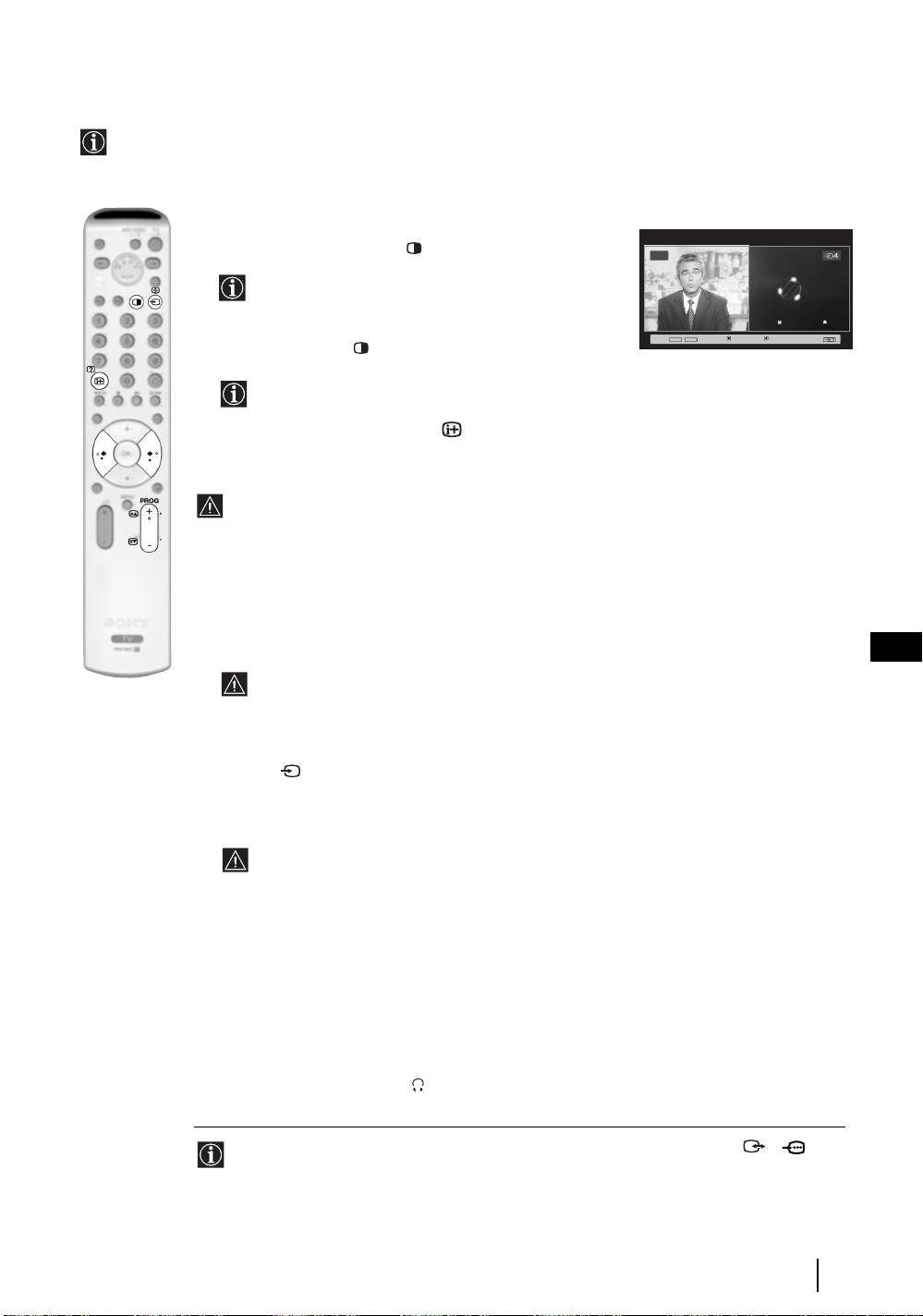
PAP (DVA PROGRAMY NA OBRAZOVCE)
Funkce PAP (z anglického "Picture And Picture" - dva programy na obrazovce) rozdělí obrazovku na
dvě poloviny k současnému sledování dvou obrazů ve formátu 4:3.
Zapnutí a vypnutí funkce PAP
1 Zobrazte PAP stisknutím .
03
Jedna z obrazovek bude orámovaná a tedy aktivní.
Navegador
Configuración del Sistema
To znamená, že budete-li chtít vybrat zdroj PAP,
provede se výběr v aktivní obrazovce.
Aceptar Versión
Výběr: Výběr:
PROG+ PROG-
Posunout okno
2 Dalším stisknutím PAP odstraníte.
Na obrazovce se objeví pruh, který vás povede při ovládání
PAP. Pruh po několika vteřinách zmizí, ale můžete ho opět
zobrazit stiskem tlačítka .
Zmina aktivní obrazovky
To je možné pouze tehdy, je-li Media Selector nastavený na TV.
Chcete-li zminit aktivní obrazovku (orámovanou), stisknite tlaeítko
B nebo b.
Výběr zdroje PAP:
1 Výběr televizního kanálu:
Stiskem tlačítka B vyberte levou obrazovku jako aktivní. Nyní číselnými tlačítky nebo
PROG +/- vyberte televizní kanál.
CZ
Na levé obrazovce není možné zobrazit vstupní signály videa.
2 Výběr zdroje signálu:
Stisknutím tlačítka b vyberte pravou obrazovku jako aktivní. Nyní tiskněte opakovaně
tlačítko k zobrazení vstupního signálu připojeného zařízení na pravé obrazovce.
Podrobnější informace o vstupních symbolech, které si můžete vybrat, najdete v části
"Sledování obrazu ze zařízení připojených k televizoru" na straně 23.
Na pravé obrazovce není možné zobrazit vysokofrekvenční signál (kanály
televizního vysílání).
Změna aktivní obrazovky
Aktivní obrazovku (orámovanou) změníte tlačítky
B nebo b.
Výběr zvuku
Zvuk aktivní obrazovky (orámované) se vždy ozývá hlasitě z reproduktorů.
Mimoto můžete poslouchat zvuk aktivní i neaktivní obrazovky ze sluchátek.
Postupujte takto:
S televizorem v režimu PAP, viz část "Nabídka nastavení zvuku", vyberte "Nastavení
sluchátek" a nastavte funkci " PAP zvuk" podle přání. Podrobnosti viz strana 13.
V režimu PAP (dva programy na obrazovce) se výstup ze zdířky Scart 2/ 2
objevuje vždy v pravé polovině obrazovky.
Funkce televizoru
19
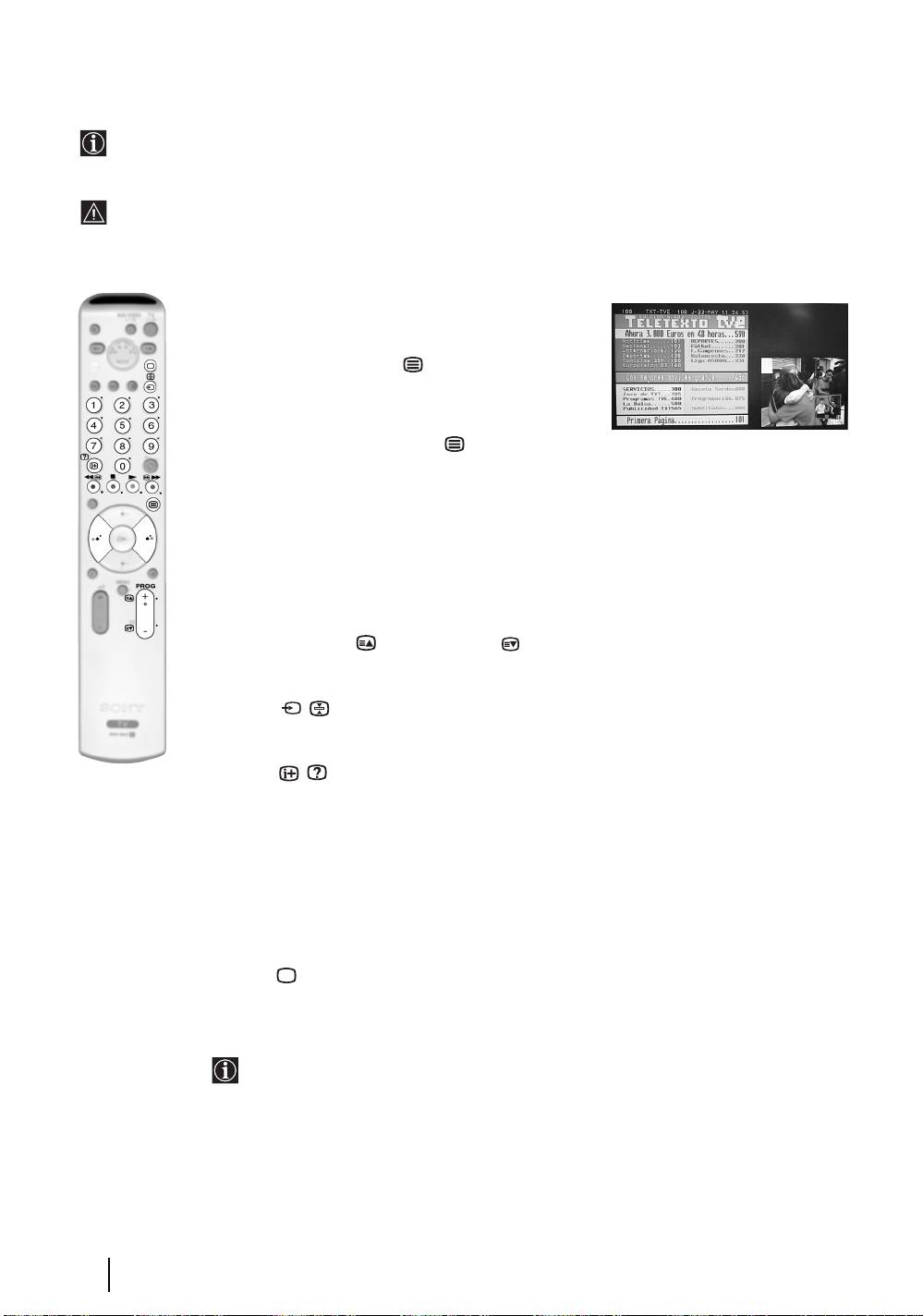
Teletext
Teletext je informační služba, kterou vysílá většina televizních stanic. Jak tuto službu využívat se
dozvíte na stránce s obsahem teletextové služby (obvykle stránka 100). Ke sledování teletextu použijte
tlačítka dálkového ovladače podle níže uvedených pokynů.
Signál kanálu (televizní stanice) musí být dostatečně silný, jinak může v teletextu docházet k chybám.
Zapnutí teletextu:
1 Zvolte televizní kanál s teletextem, který chcete
sledovat.
2 Jedním stiskem tlačítka otevřete režim obrazu
a teletextu. Obrazovka je rozdělena na dvě části s
teletextem vlevo a televizním kanálem vpravo.
3 Jestliže si přejete zobrazit teletext přes celou
obrazovku, stiskněte tlačítko podruhé.
Výběr teletextové stránky:
Trojmístné číslo stránky zadejte pomocí číselných tlačítek.
• Jestliže uděláte chybu, znovu zadejte správné číslo stránky.
• Jestliže počitadlo na obrazovce pokračuje v hledání, znamená to,
že stránka není dostupná. V tomto případě zadejte jiné číslo
stránky.
Přístup k následující nebo předchozí stránce:
Stiskněte PROG + ( ) nebo PROG - ( ).
Zastavení teletextové stránky:
Stiskněte / . Dalším stiskem se zastavení stránky zruší.
K odkrytí skrytých údajů (např: při odpovědi na hádanky):
Stiskněte / . Stiskněte ještě jednou ke skrytí údajů.
Volba podstránky:
Textová stránka se může skládat z několika podstránek. V tomto případě se vedle čísla
stránky objeví jedna nebo více šipek a dole na obrazovce se objeví rámeček s počtem
podstránek, které tato stránka obsahuje. Jakmile jsou podstránky dostupné, začnou se
postupně zobrazovat. Jestliže je chcete zastavit a vybrat požadovanou podstránku,
stiskněte opakovaně
B nebo b.
Vypnutí teletextu:
Stiskněte .
Fastext
Funkce Fastext umožňuje vyhledávat teletextové stránky jedním stiskem tlačítka.
Máte-li nastavený režim teletextu a fastext je k dispozici, dole na teletextové
stránce se objeví barevná kódovaná nabídka. Tlačítkem příslušné barvy (červená,
zelená, žlutá nebo modrá) otevřete stránku podle nabídky.
20
Teletext
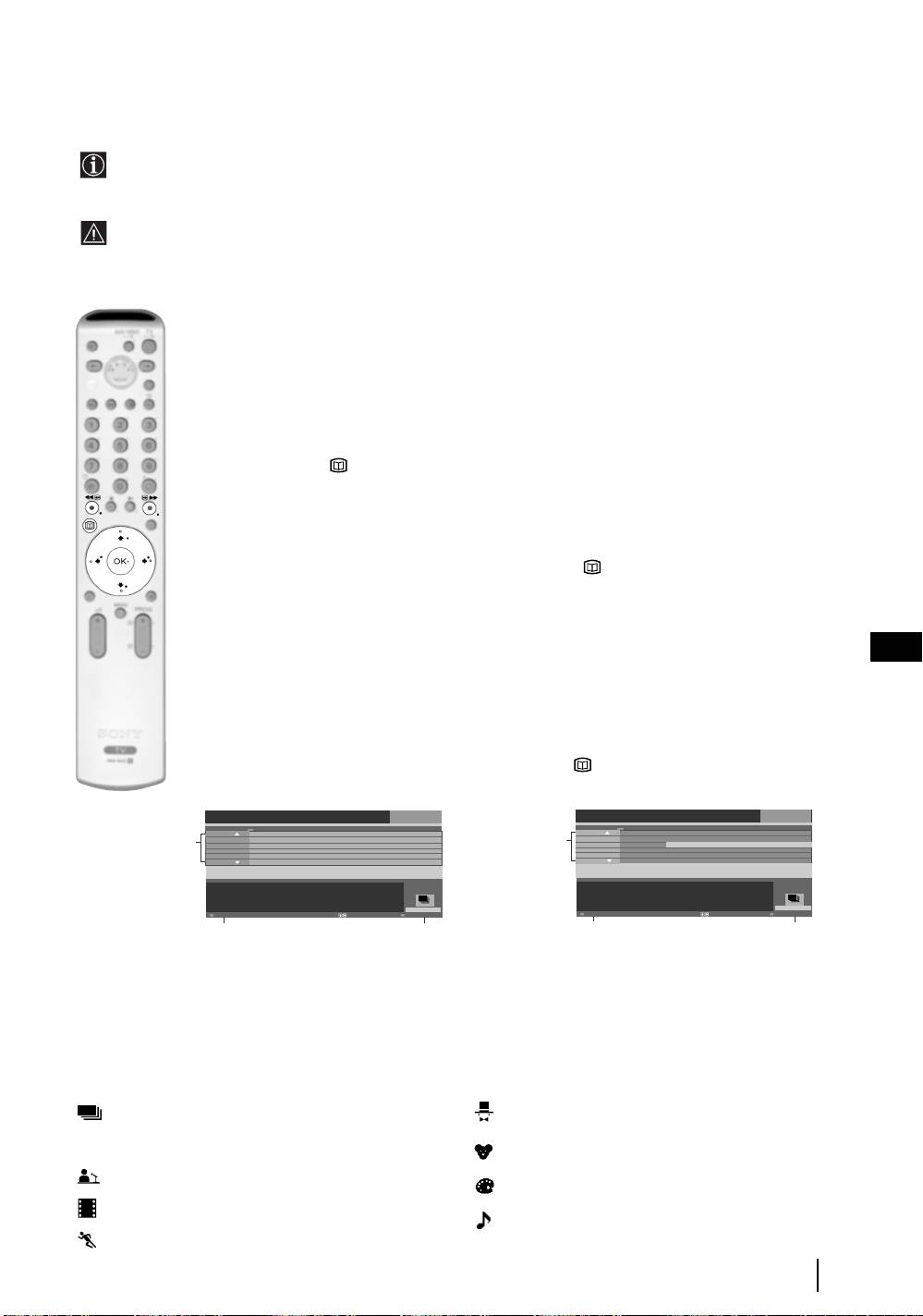
NexTView*
*(závisí na dostupnosti služby).
NexTView je elektronický přehled pořadů na obrazovce, který vás informuje o programech různých
televizních stanic.
Informace můžete vyhledávat i podle tématu (sport, umění apod.) nebo data.
Jestliže se při sledování NexTView objeví chybné znaky, otevřete pomocí nabídky Systém nabídku
Jazyk (viz strana 16) a vyberte jazyk, ve kterém se NexTView vysílá.
Zobrazení NexTView
1 Vyberte vysílací kanál poskytující službu NexTView. Jakmile jsou údaje dostupné, na
obrazovce se objeví označení "NexTView".
2 K zobrazení NexTView slouží dva různé typy rozhraní. Tyto typy souvisí s tím, kolik
procent dat je dostupných:
a) Rozhraní "Seznam programů":
Sledujete-li televizor, stiskněte po oznámení "NexTView" (bíle) na obrazovce
tlačítko na dálkovém ovladači k zobrazení rozhraní "Seznam programů" (viz
obr. 1).
b) Rozhraní "Přehled":
Sledujete-li televizor a více než 50 % dat NexTView je již dostupných (v
některých oblastech není možné získat 100 % dat), na obrazovce se objeví
oznámení "NexTView" (černě). Tlačítkem na dálkovém ovladači zobrazíte
rozhraní "Přehled" (viz obr. 2).
3 Procházení NexTView:
CZ
• Tlačítky
B nebo b se posunete doleva nebo doprava.
• Tlačítky
v nebo V se posunete nahoru nebo dolů.
• Výběr potvrte tlačítkem OK.
• Po výběru programu získáte stiskem tlačítka OK další informace o
vybraném programu.
4 Chcete-li NexTView vypnout, stiskněte tlačítko na dálkovém ovladači.
Rozhraní "Seznam programů" (obr. 1): Rozhraní "Přehled" (obr. 2):
Praesentiert von
www.tvmovie.de
Čt 12 Cvn
Praesentiert von
www.tvmovie.de
Čt 12 Haz
Ihrer Programmzeitschr
14:36
Ihrer Programmzeitschr
14:36
Čt 12
14:30
15:00
15:30
16:00
Čt 12
14:30
15:00
15:30 16:00
AttrText
AttrText16
AttrText
Auf schlimmer undewig
AttrText
AttrText16
AttrText
Baywatch
1
AttrText
AttrText16
1
AttrText
Benny Hill
Perry Mason
AttrText
AttrText16
AttrText
The Osbournes
AttrText
AttrText16
AttrText
Segeln: Louis Vuitton Cup
AttrText
AttrText16
AttrText
Twilight Zone
Perry Mason
Perry Mason
RTL2
Út 17 Cvn 14:55 - 16:30
RTL2
Út 17 Cvn 14:55 - 16:30
Krimiserie - Der Fall mit dem mittelmass
Krimiserie - Der Fall mit dem mittelmass
Všeobecné
Všeobecné
Výběr:
KategorieDatum
Datum
Výběr:
Kategorie
2
3
2
3
Datum:
Kategorie:
1 Seznam programů 2 3
Stisknutím červeného tlačítka na
Stisknutím modrého tlačítka na dálkovém
dálkovém ovladači zobrazíte
ovladači zobrazíte ikony (viz seznam ikon
obrazovku s daty a můžete vybrat
níže) pro různá témata. Tlačítky
v nebo V
požadované datum tlačítky
v nebo
vyberte požadovanou ikonu a nakonec
V. Potvrte tlačítkem OK.
potvrte tlačítkem OK.
Ikony:
Obecné:
Show
Všechny informace o programu jsou seřazeny
podle času a vysílacích kanálů:
Dětské
Zprávy
Umění
Film
Hudba
Sport
NexTView
21
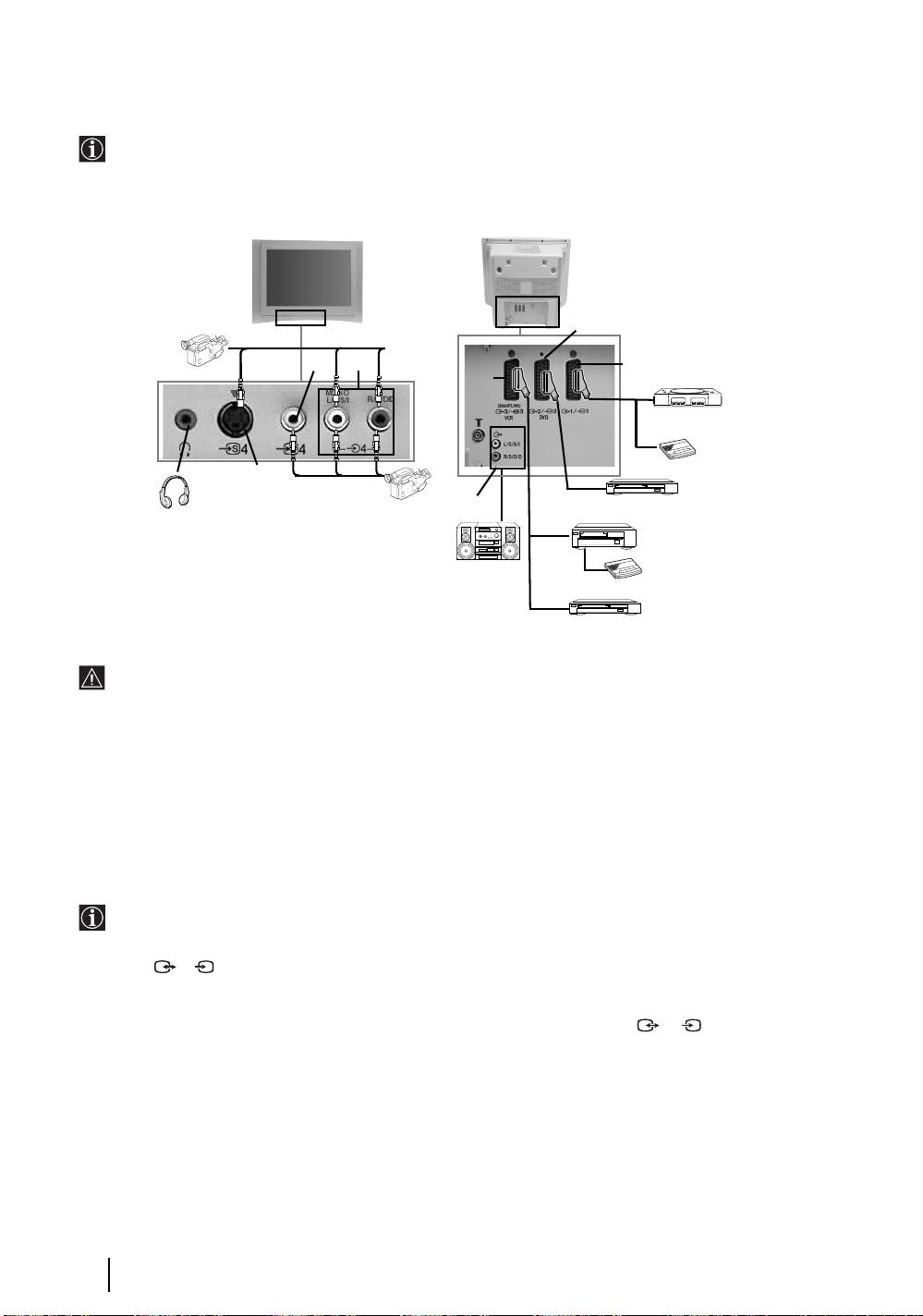
Jak připojit zařízení k televizoru
• Podle následujících pokynů můžete k televizoru připojit různá volitelná zařízení.
• Spojovací kabely nejsou součástí příslušenství.
G
E
1
2
"PlayStation"*
Dekodér/
Set Top Box
D
DVD
Hi-fi
Dekodér/ Set Top Box
• Abyste předešli deformacím obrazu, nezapojujte externí zařízení současně do zdířek A a B.
• Dekodér nezapojujte do zdířky scart F.
• Hry, při kterých se jako ukazovací zařízení používá nástavec "PISTOLE", možná nebudou správně
fungovat kvůli technologii 100 Hz použité u tohoto televizoru.
Připojení videorekordéru
Pokyny k připojení videorekordéru najdete v části "Připojení antény a videorekordéru" tohoto návodu na
stránce 7.
Připojení videorekordéru, který podporuje Smartlink
Smartlink je přímé propojení televizoru a videorekordéru. Více informací o Smartlinku najdete v
návodu k videorekordéru.
Máte-li videorekordér, který podporuje Smartlink, připojte videorekordér k televizoru pomocí kabelu scart
do zdířky 3/ 3 E.
S
Jestliže jste připojili dekodér nebo Set Top Box ke zdířce scart 3/ 3 E nebo přes
S
videorekordér připojený ke zdířce scart
Vyberte funkci "Ruční ladění" v nabídce "Instalace" a po otevření funkce "Dekodér"**" vyberte "Zap"
(podrobnosti viz strana 18). Tuto funkci použijte pro každý zakódovaný signál.
**Dostupnost této funkce závisí na tom, jakou zemi jste vybrali v nabídce "Země".
pokračování...
22
Doplňující údaje
*
"PlayStation" je
výrobkem
společnosti Sony
Computer
Entertainment, Inc.
S VHS/Hi8/
DVC
* "PlayStation" je
videokamera
obchodní značka
F
společnosti Sony
B
C
A
8mm/Hi8/
DVC
videokamera
Videorekordér
Přehrávač DVD
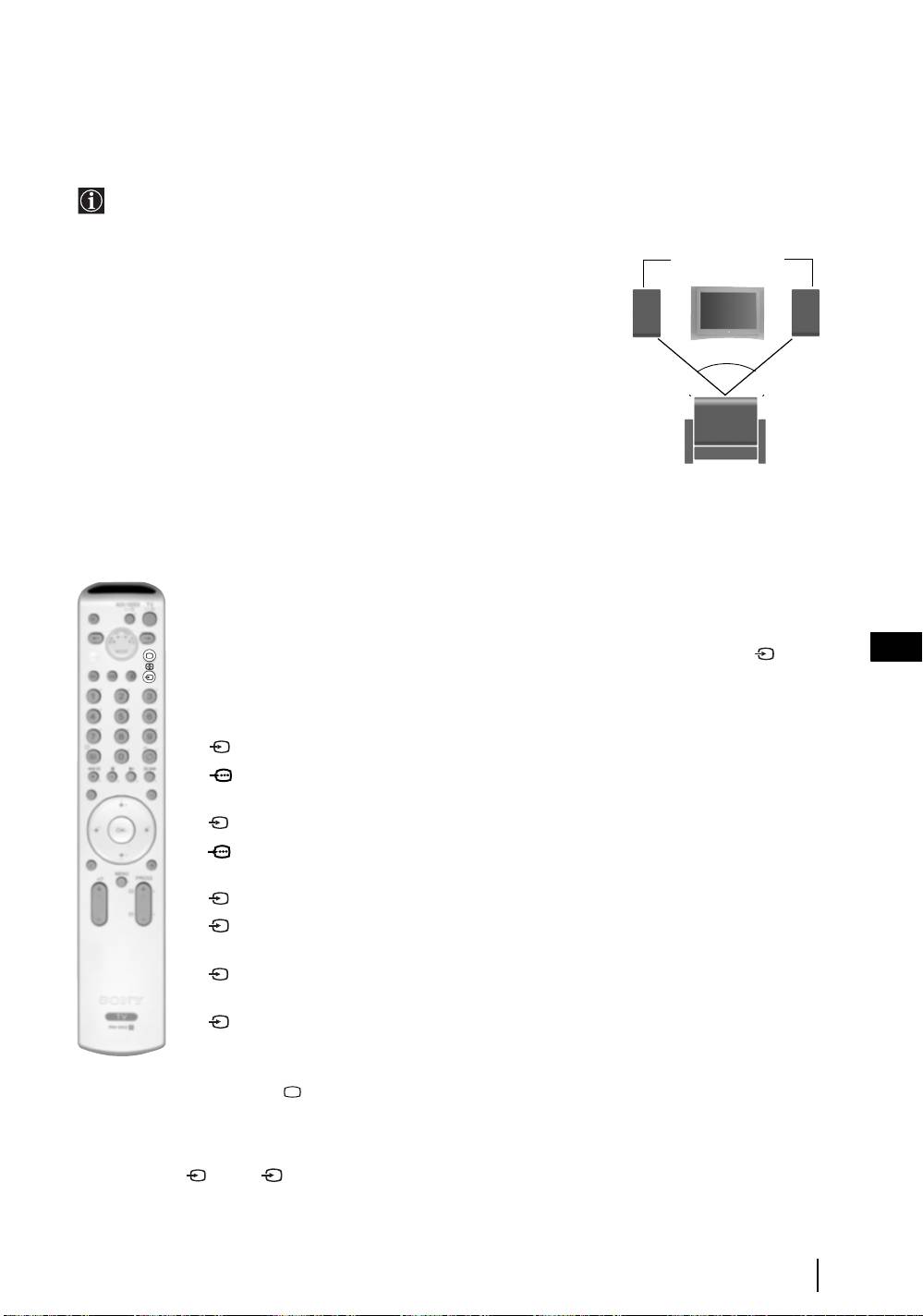
Připojení zvukového zařízení k televizoru
Chcete-li zesílit zvukový výstup televizoru, zapojte zvukové zařízení do zdířek zvukového výstupu D. Dále
vyberte v systémové nabídce nabídku "Nastavení zvuku" a nastavte "TV reproduktory" na "Dočasně
vypnutý" nebo "Trvale vypnutý" (viz strana 13).
Hlasitost externích reproduktorů můžete upravit tlačítky hlasitosti na dálkovém ovladači. Výšky a
hloubky můžete upravit i pomocí nabídky "Nastavení zvuku" (viz strana 12).
Hi-fi reproduktory
Jak využít zvukový efekt "Dolby Virtual" pro
zvukové zařízení
Reproduktory umístěte před místo, kde budete poslouchat, a po
stranách televizoru, mezi každým reproduktorem a televizorem
ponechte vzdálenost asi 50 cm.
~50˚
V nabídkovém systému otevřete nabídku "Nastavení zvuku". Nyní
vyberte ve funkci "Zvukový efekt" "Dolby Virtual" (viz strana 12).
místo, kde sedíte
Sledování obrazu ze zařízení připojených k
televizoru
1 Zařízení připojte k určené zdířce televizoru, jak je uvedeno na předchozí stránce.
2 Připojené zařízení zapněte.
CZ
3 Chcete-li sledovat obraz z připojeného zařízení, opakovaně tiskněte tlačítko , až se na
obrazovce objeví symbol vstupu.
Symbol Vstupní signály
1 • Vstupní signál audio/video přes konektor scart G.
1 • Vstupní signál RGB přes konektor scart G. Tento symbol se objeví jen
tehdy, je-li zdroj RGB připojený.
2 • Vstupní signál audio/video přes konektor scart F.
2 • Vstupní signál RGB přes konektor scart F. Tento symbol se objeví jen
tehdy, je-li zdroj RGB připojený.
3 • Vstupní signál audio/video přes konektor scart E.
S
3 • Vstupní signál S-video přes konektor scart E. Tento symbol se objeví jen
tehdy, je-li zdroj S-video připojený.
4 • Vstup video signálu přes zdířku phono B a vstup audio signálu přes zdířku
C.
S
4 • Vstup signálu S-video přes zdířku vstupu S- video A a audio signálu přes
zdířku C. Tento symbol se objeví jen tehdy, je-li zdroj S-video připojený.
4 Tlačítkem na dálkovém ovladači se vrátíte k normálnímu televiznímu obrazu.
Pro zařízení mono
Konektor phono zapojte do zdířky L/G/S/I na přední straně televizoru a zvolte vstupní signál
4 nebo 4 podle výše uvedených pokynů. Dále se řite částí "Nastavení zvuku" v tomto
S
návodu a ve zvukové nabídce na obrazovce nastavte funkci "Dvoukanál. zvuk" na "A" (viz
strana 12).
Doplňující údaje
23

Funkce učení od jiných dálkových ovladačů
Abyste nepotřebovali několik dálkových ovladačů, je tento dálkový ovladač vybaven funkcí učení.
Když ho nastavíte dále popsaným způsobem, můžete ho použít místo jiných dálkových ovladačů.
Doporučujeme vám, abyste si poznamenali, co jste určité tlačítko naučili (můžete použít tabulku
přiloženou k dálkovému ovladači).
Než začnete, přečtěte si prosím dále uvedené pokyny, abyste při učení správně postupovali:
• Vyberte tlačítko (a-g), které se má učit. Tlačítka, která se mohou naučit novou funkci, mají modrý
puntík. Možná tlačítka jsou na obr. 3.
• Při učení s dálkovými ovládači nehýbejte.
• Dbejte na to, abyste příslušné tlačítko tiskli tak dlouho, až ovladač zareaguje podle popisu.
• Do obou dálkových ovladačů použijte nové baterie.
• "Neučte" na místech vystavených přímému slunečnímu světlu nebo silnému světelnému zdroji.
• Hluk může při učení rušit.
• Detekční prostor dálkového ovladače se může lišit podle typu ovladače. Jestliže učení nefunguje,
zkuste změnit polohy obou dálkových ovladačů.
• Je možné, že určité specifické signály dálkového ovladače není možné naučit.
• Jestliže neprovedete učební kroky během postupu vždy do 20 vteřin, režim učení skončí.
obr. 1
2-3 cm.
1 Umístěte oba dálkové ovladače podle obr. 1.
obr. 3
2 Stiskněte a podržte tlačítko t tohoto dálkového ovladače
televizoru asi na 6 vteřin, dokud zelená kontrolka AUX nezačne
a
Tento televizní
jiný dálkový
blikat (viz obr. 2).
ovladač
ovladač
obr. 2
3 Stiskněte tlačítko (a-g, viz obr. 3) tohoto dálkového ovladače
D
televizoru, do kterého chcete uložit naučenou funkci.
T
V
V
D
A
R
U
C
X
V
Jakmile stisknete vybrané tlačítko, kontrolky TV, DVD a
MODE
AUX začnou postupně blikat (viz obr. 4).
b
6 s
g
4 Stiskněte tlačítko druhého dálkového ovladače, který má učit váš
obr. 4
c
televizní ovladač.
• Během přenosu dat se současně rozsvítí všechny čtyři
D
T
V
V
D
kontrolky (viz obr. 5).
A
R
U
C
X
d
V
• Jakmile přenos dat skončí, zelená kontrolka AUX začne blikat
(viz obr. 6).
MODE
e
5 Chcete-li nahrát další funkce, opakujte kroky 2-4 (přečtěte si
obr. 5
upozornění níže), jinak přejděte k bodu 6.
D
T
V
V
D
• Jestliže vyberete tlačítko, které se již učilo, všechny čtyři
A
R
U
f
C
X
V
kontrolky velmi krátce zablikají, dálkový ovladač se
automaticky vrátí do stejného stavu, v jakém byl v bodě 2, a
MODE
kontrolka AUX bude blikat.
• Jestliže vyberete tlačítko, které se nemůže učit, zůstane
obr. 6
dálkový ovladač ve stejném stavu, v jakém byl v bodě 2, a
D
T
V
V
D
kontrolka AUX bude blikat.
A
R
U
C
X
V
6 Tlačítkem t dokončete proces učení.
MODE
7 Zkontrolujte, zda učení všech funkcí proběhlo správně.
• Chcete-li použít funkci učení později, stiskněte tlačítka T nebo t k výběru
AUX a pak stiskněte příslušné tlačítko.
• Nezapomeňte vždy stisknout tlačítko
T nebo t až se rozsvítí zelená kontrolka
zařízení, které si přejete tímto dálkovým ovladačem ovládat. VCR
(videorekordér), TV, DVD nebo AUX.
pokračování...
24
Doplňující údaje
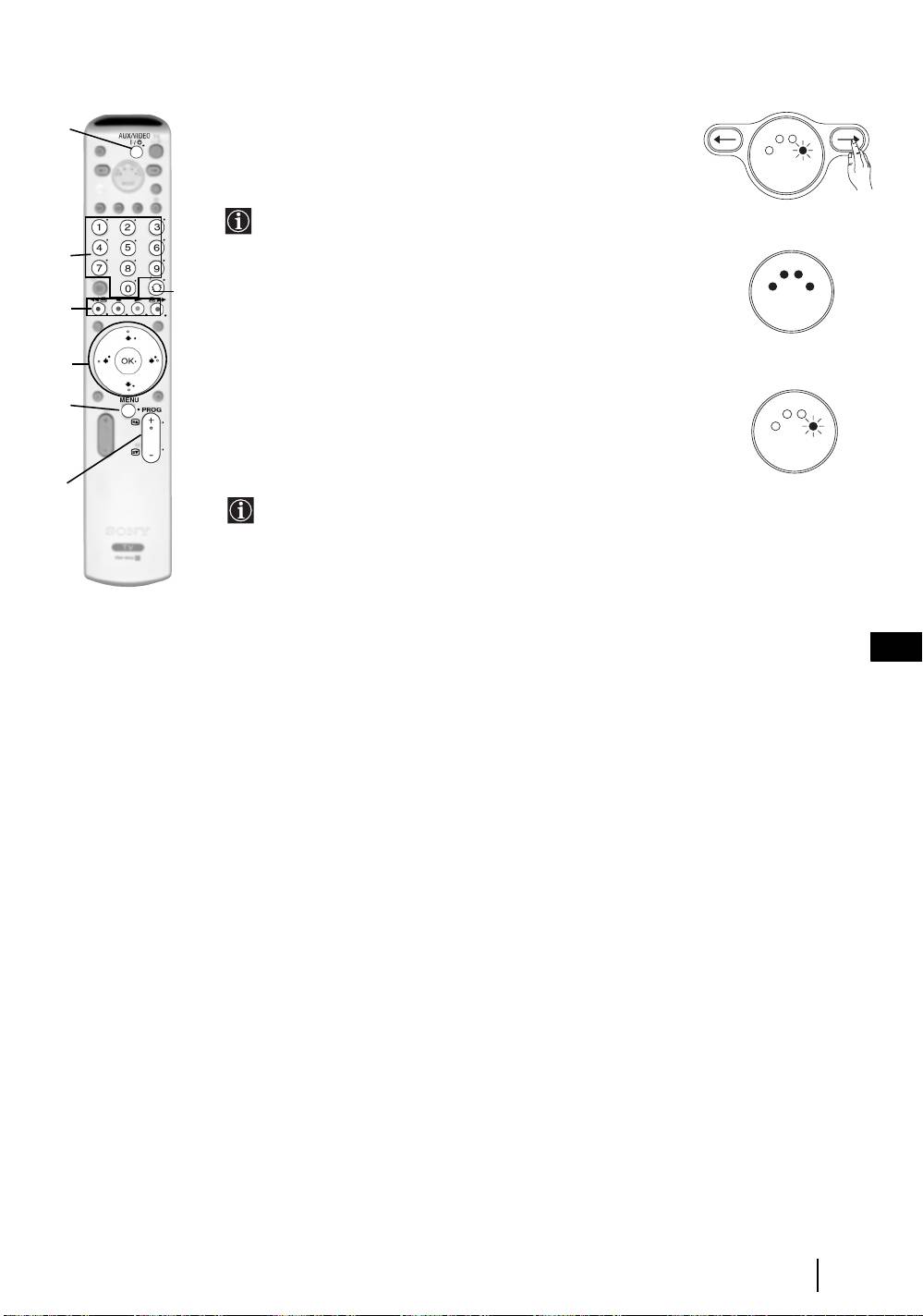
Vymazání naučené funkce
obr. 7
1 Stiskněte a asi na šest vteřin podržte tlačítko t, až začne blikat
a
V
D
T
V
D
zelená kontrolka AUX (viz obr. 7).
A
R
U
C
X
V
2 Zatímco tisknete tlačítko %, stiskněte tlačítko (a - g) s naučenou
MODE
funkcí, kterou si přejete vymazat.
6 s
Všechny čtyři kontrolky se současně rozsvítí (viz obr. 8) a
jakmile je naučená funkce vymazaná, zelená kontrolka
obr. 8
b
AUX začne blikat (viz obr. 9).
T
V
D
V
D
A
R
U
3 Chcete-li uložit novou funkci, opakujte kroky 3 a 4 z předchozí
C
X
V
g
c
strany, jinak tlačítkem t vyberte návrat do normálního
MODE
provozu.
d
Vymazání všech naučených funkcí současně
obr. 9
D
T
V
e
V
D
1 Stiskněte a asi na šest vteřin podržte tlačítko t, až začne blikat
A
R
U
C
X
zelená kontrolka AUX (viz obr. 7).
V
MODE
2 Zatímco tisknete tlačítko % stiskněte t k vymazání všech
naučených funkcí.
f
Všechny čtyři kontrolky se současně rozsvítí (viz obr. 8) a
jakmile jsou všechny naučené funkce vymazané, vrátí se
dálkový ovladač do normálního provozu.
CZ
Doplňující údaje
25
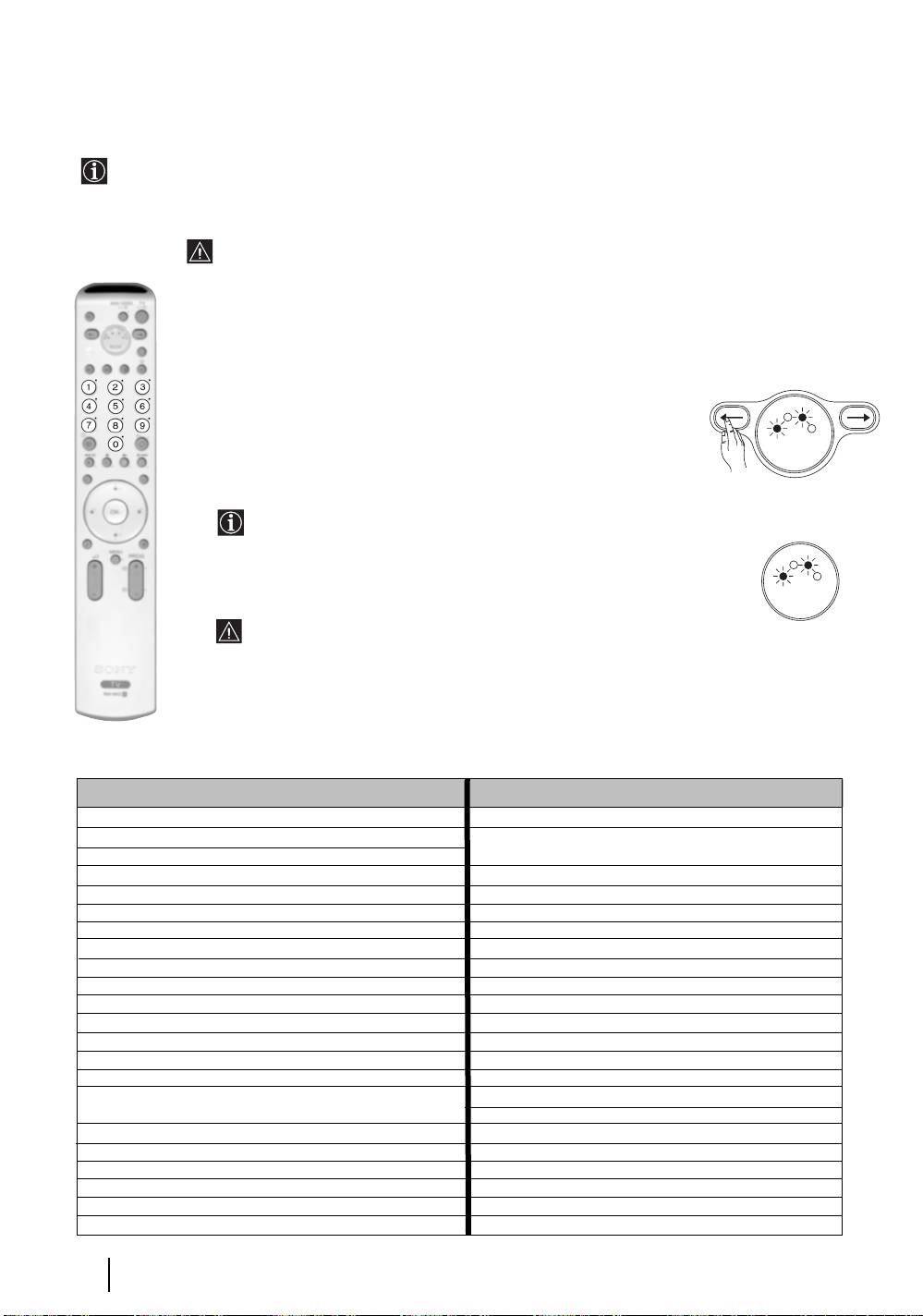
Konfigurace dálkového ovladače pro videorekordér
nebo DVD
Při výchozím nastavení ovládá tento dálkový ovladač základní funkce televizoru Sony, DVD
přehrávačů Sony a většiny videorekordérů Sony. K ovládání videorekordérů a DVD přehrávače jiných
výrobců (a některých modelů videorekordérů Sony), je nutné dálkový ovladač nakonfigurovat.
Postupujte takto:
obr. 2
• Než začnete, najděte si v níže uvedeném seznamu třímístný kód značky svého
přehrávače DVD nebo videorekordéru. Pokud je u vaší značky uveden víc než jeden
kód, poznamenejte si jen první z nich.
• Společnost Sony se snaží software pravidelně aktualizovat podle změn na trhu.
Nejnovější soupis kódů najdete v tabulce kódů přiložené k dálkovému ovladači.
• Na vnitřní straně krytu baterií je přilepen štítek, na nějž si můžete kódy vašich zařízení
poznamenat.
obr. 1
1 Stiskněte a podržte tlačítko T dálkového ovladače televizoru asi na
6 vteřin, dokud zelená kontrolka DVD a VCR na voliči Media
T
V
D
V
D
A
Selector nezačne blikat (viz obr. 1).
R
U
C
X
V
2 Zatímco kontrolka videorekordéru a DVD bliká, zadejte všechny tři
MODE
číslice kódu značky videorekordéru nebo DVD (viz seznam níže)
pomocí číselných tlačítek na dálkovém ovladači (viz obr. 2).
6 s
Jestliže je vybraný kód zadaný správně, zelená kontrolka
obr. 3
videorekordéru nebo DVD (podle vašeho výběru) se krátce
rozsvítí (viz obr. 3), jinak musíte výše uvedené kroky opakovat,
D
T
V
V
D
A
R
U
C
X
V
3 Zapněte videorekordér nebo DVD a zkontrolujte, zda hlavní funkce
fungují.
MODE
• Jestliže zařízení nebo některé funkce nefungují, nepokračujte,
ale zkontrolujte, zda jste zadali správný kód, nebo zkuste zadat
další kód uvedený vedle značky.
• V tomto seznamu nejsou uvedeny všechny značky a všechny modely těchto značek.
4 Nezapomeňte vždy stisknout tlačítko T nebo t až se rozsvítí zelená kontrolka
zařízení, které si přejete tímto dálkovým ovladačem ovládat. VCR (videorekordér), TV
nebo DVD. O provozu režimu AUX se dočtete na stranách 24 - 25.
Seznam značek videorekordérů Seznam značek DVD přehrávačů
Značka Kód Značka Kód
SONY (VHS) 301, 302, 303, 308, 309,362
SONY 001, 029, 030, 036, 037, 038, 039, 040,
SONY (BETA) 303, 307, 310
041, 042, 043, 044, 053, 054, 055
SONY (DV) 304, 305, 306
AIWA 021
AIWA 325, 331, 351
AKAI 032
AKAI 326, 329, 330
DENON 018, 027, 020, 002
DAEWOO 342, 343
GRUNDIG 009, 028, 023, 024, 016, 003
GRUNDIG 358, 355, 360, 361, 320, 351, 366
HITACHI 025, 026, 015, 004, 035
HITACHI 327, 333, 334
JVC 006, 017
JVC 314, 315, 322, 344, 352, 353, 354, 348, 349
KENWOOD 008
LG 332, 338
LG 015, 014, 034
LOEWE 358, 355, 360, 361, 320, 351
LOEWE 009, 028, 023, 024, 016, 003
MATSUI 356, 357
MATSUI 013, 016
ORION 328
ONKYO 022, 033
PANASONIC 321, 323
PANASONIC 018, 027, 020, 002, 045, 046, 047
PHILIPS 311, 312, 313, 316, 317, 318, 358, 359,
PHILIPS 009, 028, 023, 024, 016, 003, 031
363, 364
PIONEER 004, 050, 051, 052
SAMSUNG 339, 340, 341, 345
SAMSUNG 011, 014
SANYO 335, 336
SANYO 007
SHARP 324
SHARP 019, 027
THOMSON 319, 350, 365
THOMSON 012
TOSHIBA 337
TOSHIBA 003, 048, 049
YAMAHA 018, 027, 020, 002
26
Doplňující údaje
Technické údaje
Televizní systém:
Zadní konektory
Zvukový výstup:
V závislosti na volbě země:
• AV1
2x20 W (hudební výkon)
B/G/H, D/K
1/ 1
2x10 W (sinus. výkon)
21-kolíkový konektor scart
Hloubkový reproduktor:
Barevný systém:
(norma CENELEC )
30 W (hudební výkon)
PAL
včetně vstupu audio/video,
15 W (sinus. výkon)
SECAM, NTSC 3.58, 4.43
vstupu RGB, výstupu TV
(pouze video vstup)
audio/video.
Příkon:
135 W
Výběr kanálů:
• AV2
VHF: E2-E12
2/ 2
Příkon v klidovém stavu:
UHF: E21-E69
21-kolíkový konektor scart
0,5 W
CATV: S1-S20
(norma CENELEC)
HYPER: S21-S41
včetně vstupu audio/video,
Rozměry (šířka x výška x
D/K: R1-R12, R21-R69
vstupu RGB, výstupu
hloubka):
monitoru audio/video.
přibl. 789 x 605 x 521 mm.
Obrazovka:
FD Trinitron, plochá
• AV3
Váha:
obrazovka:
3/ 3
S
přibl. 51 kg.
29 palců (úhlopříčka přibl. 73
21-kolíkový konektor scart
cm)
(norma CENELEC)
Dodávané příslušenství:
včetně vstupu audio / video,
• 1 dálkový ovladač (RM-943)
vstupu S-video,
• 2 baterie (označené IEC,
volitelného výstupu audio /
velikost AA)
video a rozhraní SmartLink.
CZ
Další funkce:
• výstupy audio (levý/
• obraz 100 Hz, Digital Plus
pravý) - zdířky phono jacks
• teletext, fastext, TOPtext
• NexTView
Konektory vpředu
• Smartlink
• 4 vstup S-video 4-
S
• autodetekční televizní systém
kolíkový DIN
• Dolby Virtual
• 4 vstup video zdířka
• digitální BBE
phono jack
• NICAM
• 4 vstup audio zdířky
• PAP (from English "Picture
phono jack
And Picture" = dva programy
• zdířka pro sluchátka
na obrazovce)
• ACI (z anglického "Auto
Channel Installation" =
automatická instalace kanálu)
• skříňka z nehořlavého
materiálu bez halogenů
Volitelné příslušenství:
• stojan speciálně navržený pro
tyto televizory (SU-2829FQ3)
Konstrukce a technické údaje mohou být změněny bez předchozího upozornění.
Tato uživatelská příručka byla vytištěna na 100 % recyklovaném papíře.
Doplňující údaje
27

Jak odstranit závadu
Zde je uvedeno několik jednoduchých řešení problémů, které mohou ovlivnit obraz a zvuk.
Problém
Řešení
Žádný obraz (tmavá obrazovka),
• Zkontrolujte připojení antény.
žádný zvuk.
• Zasuňte zástrčku do zásuvky a stiskněte tlačítko vpředu na
televizoru.
• Jestliže kontrolka klidového stavu svítí, stiskněte tlačítko TV
na dálkovém ovladači.
Špatný nebo žádný obraz (tmavá
• V systému nabídek vyberte nabídku "Nastavení obrazu" a pak
obrazovka), ale dobrý zvuk.
"Reset" k návratu do výrobního nastavení (viz strana 11).
Žádný obraz nebo žádné
• Zkontrolujte, zda je volitelné zařízení zapnuté a opakovaně stiskněte
informace o nabídce ze zařízení
tlačítko na dálkovém ovladači, dokud se na obrazovce televizoru
připojených ke konektoru scart.
neobjeví správný vstupní symbol (viz strana 23).
Dobrý obraz, žádný zvuk.
• Stiskněte tlačítko + na dálkovém ovladači.
• Zkontrolujte, zda jsou "TV reproduktory" v nabídce "Nastavení
zvuku" nastaveny na "Zap" (viz strana 13).
• Zkontrolujte, zda nejsou připojená sluchátka.
Barevné pořady jsou černobílé.
• V systému nabídek otevřete nabídku "Nastavení obrazu" a pak
"Reset" k návratu do výrobního nastavení (viz strana 11).
Při zapnutí televizoru se neobjeví
• Nejde o závadu. Číselnými tlačítky na dálkovém ovladači vyberte
poslední kanál, který jste sledovali
požadovaný kanál.
před vypnutím televizoru.
Při přepínání kanálů nebo volbě
• Vypněte všechna zařízení zapojená do konektoru scart na zadní
teletextu je obraz zkreslený.
straně televizoru.
Při sledování teletextu se zobrazí
• V systému nabídek otevřete nabídku "Země" (viz strana 16) a
nesprávné písmo.
vyberte zemi, ve které televizor používáte. V případě jazyků psaných
azbukou doporučujeme zvolit Rusko, jestliže vaše země není na
seznamu.
Při sledování NexTView se zobrazí
• V systému nabídek otevřete nabídku "Jazyk" (viz strana 16) a
nesprávné písmo.
vyberte jazyk, ve kterém se NexTView vysílá.
Nakloněný obraz.
• V systému nabídek vyberte "Otočení obrazu" v nabídce "Funkce" a
opravte sklon (viz strana 15).
Při sledování televizního kanálu
• V systému nabídek otevřete nabídku "Ruční ladění" a nastavte
jakoby sněží.
doladění (AFT) k vylepšení příjmu obrazu (viz strana 18).
• V systému nabídek otevřete nabídku "Redukce šumu" v nabídce
"Nastavení obrazu" a vyberte "Auto" k odstranění šumu obrazu (viz
strana 11).
pokračování...
28
Doplňující údaje

Problém
Řešení
Při nastavení kódovaného kanálu s
• V systému nabídek otevřete nabídku " Funkce" a "Výstup AV3"
dekodérem nebo zařízením Set
nastavte na "TV" (viz strana 14).
Top Box připojeným ke konektoru
• Zkontrolujte, zda nejsou dekodér nebo zařízení Set Top Box
scart se neobjeví obraz.
zapojené do zdířky scart 2/ 2.
3/ 3.
S
Tlaeítka
v
,
V
, B a b v režimu PAP
• Navigace v PAP (dva programy na obrazovce) je možné pouze v
(dva programy na obrazovce)
televizním režimu, zkontrolujte prosím, zda je Media selector
nefungují.
nastavený na TV.
Dálkový ovladač nefunguje.
• Zkontrolujte, zda je Media Selector na dálkovém ovladači nastaven
na zařízení, které právě používáte (VCR - videorekordér, TV, DVD
nebo AUX).
• Pokud dálkový ovladač nespolupracuje s videorekordérem nebo
DVD přehrávačem i přesto, že Media Selector je správně nastavený.
Zadejte potřebný kód podle popisu na straně 26.
• Vyměňte baterie.
Kontrolka klidového stavu na
• Obrat'te se na nejbližší servisní středisko Sony.
televizoru bliká.
• Pokud problémy přetrvávají, nechte si televizor prohlédnout odborníkem.
• Skříň televizoru nikdy sami neotvírejte.
CZ
Doplňující údaje
29

Bevezető
Köszönjük, hogy ezt a Sony terméket választotta.
Kérjük, hogy a kézikönyvet a televízió használata előtt figyelmesen olvassa el, és későbbi tájékozódás céljából
őrizze meg.
• A kézikönyvben használt szimbólumok:
• Fontos információ.
• A távvezérlőn fehérrel kiemelt gombokat kell
megnyomnia az utasítássor elvégzéséhez.
• Tulajdonságra vonatkozó információ.
• Az utasítások eredményéről tájékoztatja Önt.
• 1,2... Utasítások sorrendje.
Tartalomjegyzék
Bevezető.............................................................................................................................................................. 3
Biztonsági előírzások ......................................................................................................................................... 4
Áttekintés és üzembe helyezés
A mellékelt tartozékok ellenőrzése ................................................................................................................. 5
Az elemek behelyezés a távvezérlőbe ............................................................................................................. 5
A távvezérlő gombjainak áttekintése .............................................................................................................. 6
A televízió gombjainak áttekintése.................................................................................................................. 7
Az antenna és videomagnó csatlakoztatása.................................................................................................... 7
Első használat
A televízió bekapcsolása és automatikus hangolása...................................................................................... 8
A televízió funkciói
A menürendszer bemutatása és használata .................................................................................................. 10
A Képbeállítás menü ................................................................................................................................. 11
A Hangszabályozás menü ......................................................................................................................... 12
A Jellemzők menü...................................................................................................................................... 14
AV3 kimenet ........................................................................................................................................ 14
Tájékoztató a csatlakozásokhoz......................................................................................................... 15
Képelforgatás ....................................................................................................................................... 15
RGB pozicionálás ................................................................................................................................ 15
A Beállítás menü ........................................................................................................................................ 16
HU
Nyelv ..................................................................................................................................................... 16
Ország ................................................................................................................................................... 16
Automatikus hangolás ........................................................................................................................ 16
Programhely-átrendezés ..................................................................................................................... 16
Programnevek...................................................................................................................................... 17
AV beállítás.......................................................................................................................................... 17
Kézi hangolás ....................................................................................................................................... 18
PAP (Kettős kép)............................................................................................................................................. 19
Teletext.................................................................................................................................................................. 20
NexTView...............................................................................................................................................................21
További tudnivalók
Készülékek csatlakoztatása a televízióhoz.....................................................................................................22
A televízióhoz csatlakoztatott készülék képének megjelenítése.................................................................23
Funkciók tanulása más távvezérlőktől............................................................................................................24
A távvezérlő konfigurálása videomagnóhoz vagy DVD-hez ......................................................................26
Műszaki adatok..................................................................................................................................................27
Hibaelhárítás......................................................................................................................................................28
Hogyan emeljük fel a televíziót ....................................................................................................Hátsó borító
Tartalomjegyzék
3
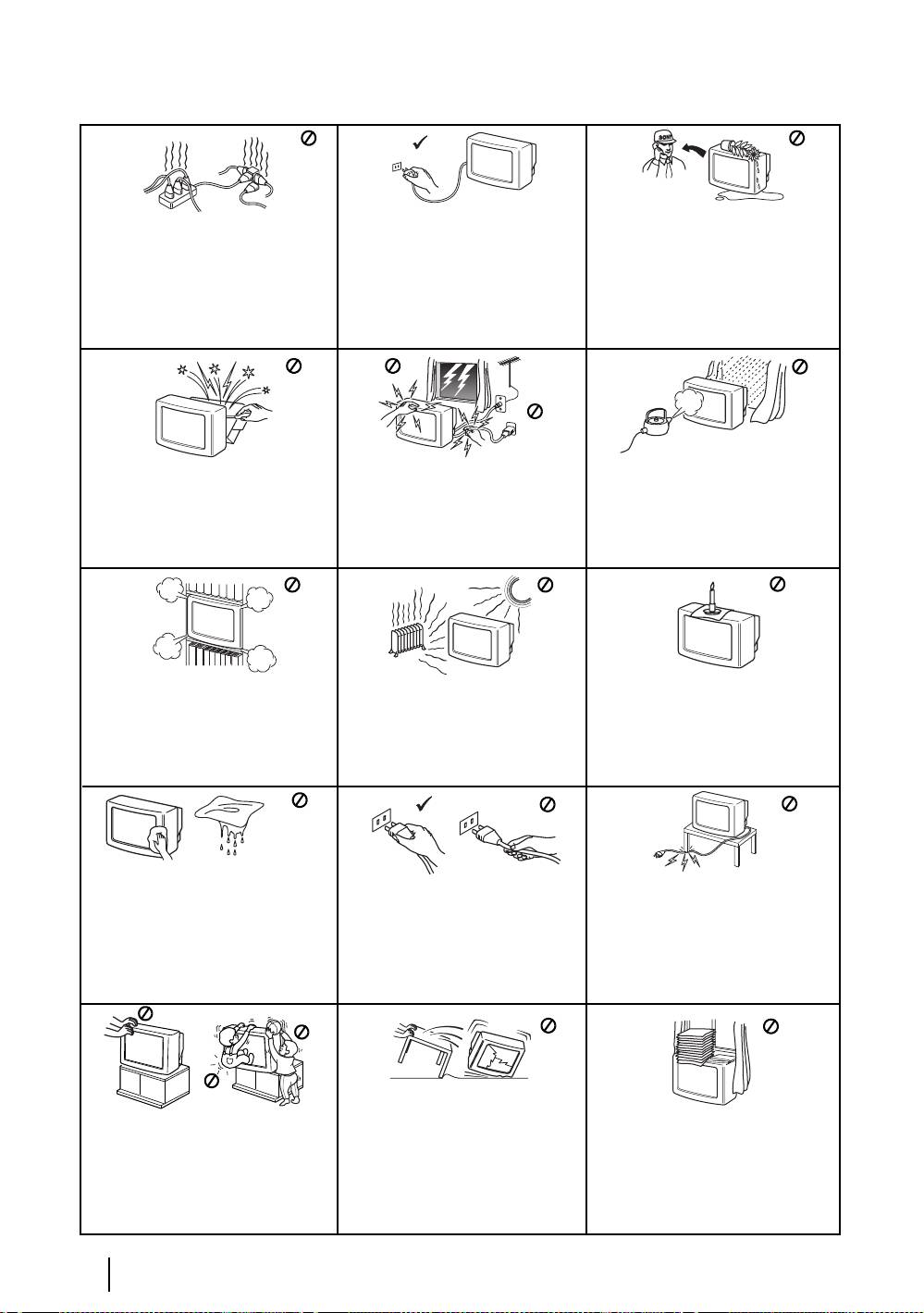
Biztonsági előírások
Energiatakarékossági és biztonsági okok
miatt ne hagyja a készüléket készenléti
Ne dugjon semmilyen tárgyat a
Kizárólag 220-240 V-os hálózati váltakozó
üzemmódban, amikor nem használja.
készülékbe, mert ezzel tüzet és
feszültséggel üzemeltesse a készüléket.
Hosszabb távollét esetén húzza ki a
áramütést okozhat. Ha a szellőző
Ne csatlakoztasson túl sok készüléket
hálózati csatlakozó vezetéket a fali
nyílásokon keresztül bármilyen szilárd
ugyanahhoz az aljzathoz, mert a
konnektorból. Ügyelni kell viszont arra,
test, vagy folyadék kerül a készülék
hogy egyes készülékek bizonyos funkciói
túlterhelés tüzet okozhat.
belsejébe, húzza ki a hálózati
csak a készenléti állapotban működnek. A
csatlakozó vezetéket. Azonnal
használati útmutató erről egyértelműen
tájékoztatást nyújt a későbbi fejezetekben.
ellenőriztesse szakemberrel!
Soha ne nyissa ki a készülék hátsó
Viharos időjárás, villámlás idején saját
Az áramütés és a tűz veszélyének
burkolatát. A javítást bízza
biztonsága érdekében ne érintse meg
elkerülése érdekében óvja a TV
szakemberre.
a készüléket, a hálózati csatlakozó
készüléket esőtől és nedvességtől.
vezetéket és az antennakábelt.
A készülék szellőzőnyílásait hagyja
Ne állítsa a készüléket szélsőségesen
A tűz veszélyének elkerülése
szabadon. A megfelelő szellőzés
meleg, párás vagy poros helyre, vagy
érdekében ne tegyen a készülék
érdekében a készülék minden
olyan helyre, ahol mechanikai
közelébe gyúlékony tárgyakat, ne
oldalánál hagyjon legalább 10 cm-es
vibrációnak lehet kitéve.
gyújtson nyílt lángot (ne égessen pl.
szabad területet.
gyertyát).
A tv készüléket puha, enyhén
megnedvesített ruhával tisztítsa. Ne
Ne tegyen nehéz tárgyat a hálózati
A hálózati csatlakozó kihúzásánál a
használjon karcoló eszközt, alkáli
vezetékre, mert megsérülhet.
csatlakozó dugót fogja meg, és ne a
anyagot tartalmazó tisztítószert,
Javasoljuk, hogy a felesleges
vezetéket.
súrolóport vagy oldószereket (hígitót
vezetéket csévélje fel a tv készülék
vagy benzint). Óvja a képernyőt a
hátulján lévő tartóra.
karcolásoktól. Biztonsági okokból
húzza ki a készülék hálózati vezetékét,
mielőtt a tisztítást elkezdi.
Mozgatás előtt húzza ki a hálózati
A TV készüléket stabil állványra
csatlakozót a konnektorból. A
készüléket óvatosan szállítsa, kerülje
Ne takarja le a készülék
helyezze. Soha se próbálja a
készüléket az állvánnyal együtt
a zötykölődős utcákat, óvja a
szellőzőnyílásait pl. függönnyel,
újsággal, stb.
mozgatni mindig külön mozgassa a
készüléket ütéstől, rázkódástól.
tévét és az állványt. Ne engedje, hogy a
gyerek felmásszon a TV-re. Ne
fordítsa a TV készüléket az oldalára,
vagy a képernyővel felfelé.
4
Biztonsági előírások
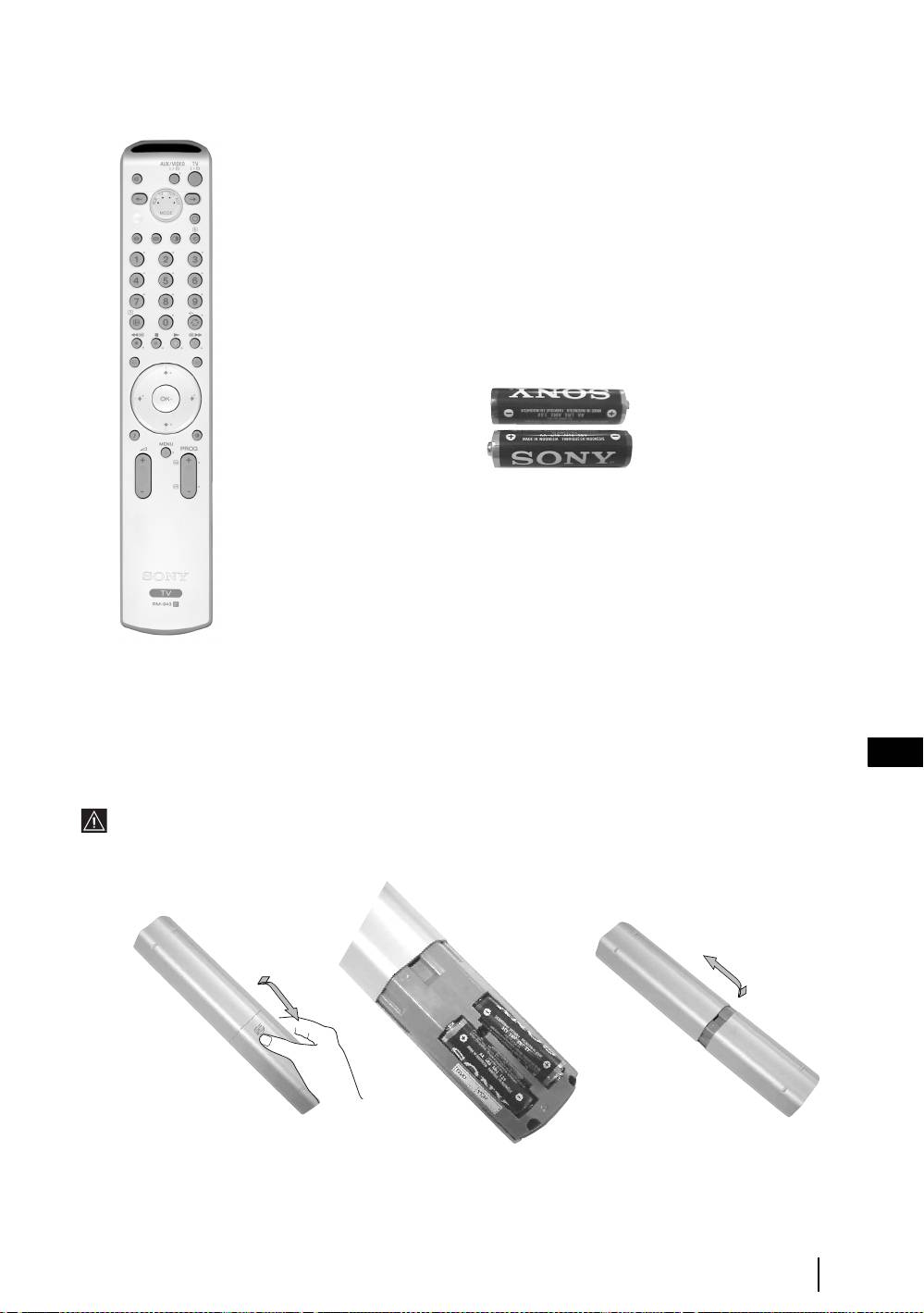
A mellékelt tartozékok ellenőrzése
2 elem (AA méret)
1 távvezérlő (RM-943)
HU
Az elemek behelyezése a távvezérlőbe
A mellékelt elemek behelyezésekor ügyeljen a helyes polaritásra.
A használt elemek hulladékba helyezéséről mindig környezetbarát módon gondoskodjon.
Áttekintés és üzembe helyezés
5
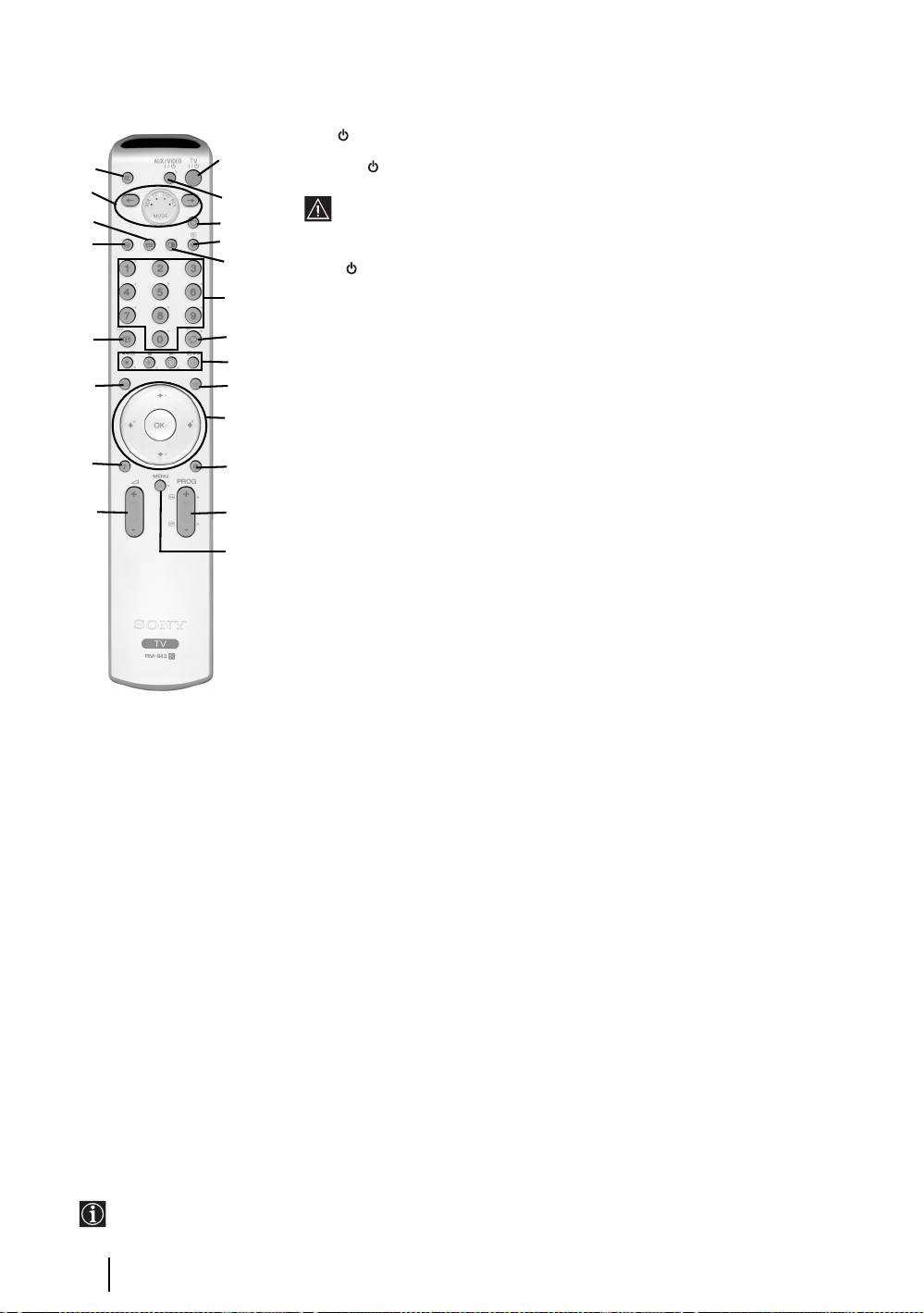
A távvezérlő gombjainak áttekintése
1 TV I/ : A televízió átmeneti kikapcsolása (készenléti üzemmód):
Megnyomásával ideiglenesen kikapcsolhatja a TV-t (kigyullad a készenléti
1
wa
jelzőfény a TV-n). Készenléti üzemmódból szintén ezzel a gombbal
kapcsolhatja be a televíziót.
w;
2
• Energiatakarékossági okokból javasoljuk, hogy használaton kívül
teljesen kapcsolja ki a készüléket.
ql
3
• Ha 15 percig nincs televíziós jel és gombnyomás, a televízió
qk
4
automatikusan készenléti üzemmódba lép.
5
2 Aux I/ : Megnyomásával kapcsolhatja be vagy ki a videót vagy DVD-t. Az
AUX funkcióra vonatkozóan lásd a 24. oldalt.
6
3 Televízió üzemmód kiválasztása: megnyomásával kapcsolhatja ki a PAP,
Teletext vagy Videó bemeneti üzemmódot.
qj
7
4 Bemenetválasztás: a gombot addig nyomogassa, míg a kívánt bemeneti forrás
8
jele meg nem jelenik a televízió képernyőjén. Lásd a 23. oldalon.
5 PAP (kettős kép): megnyomásával a képernyőt két részre osztja fel, így
qh
9
egyszerre két csatorna műsorát nézheti. Lásd a 19. oldalt.
q;
6 Műsorközvetítő csatorna választása: ha a médiaválasztót (w;) TV-re
kapcsolta, ezekkel a gombokkal választhat csatornát. Kétjegyű
programszámoknál a második számjegyet 2,5 másodpercen belül adja be.
qg
qa
7 a) Előző csatorna: ha a médiaválasztót (w;) TV-re kapcsolta, ezzel a gombbal
térhet vissza az előzőleg nézett csatornához (amennyiben azt legalább 5
másodpercig nézte).
qf
qs
b) Kétjegyű videocsatorna választása: ha a médiaválasztót (w;) VCR-re
kapcsolta, ezzel a gombbal választhat, két számjegyű csatornákat Sony
qd
videón, pl. 23-hoz először nyomja meg a -/-- gombot, majd pedig a 2 és a 3
gombokat.
8 a) Fastext: ha a médiaválasztót (w;) TV-re kapcsolta, Teletext üzemmódban
ezek a gombok Fastext gombokként használhatók. A részleteket lásd a 20.
oldalon.
b) Videómagnó vagy DVD működtetése: ha a médiaválasztót (w;) VCR-re
vagy DVD-re kapcsolta, ezekkel a gombokkal videója vagy DVD-je főbb
funkcióit kezelheti, amennyiben a távvezérlőt beprogramozta. Lásd a 26.
oldalt.
9 Teletext: ezzel a gombbal kapcsolhatja be a
qg Hangeffektus kiválasztása:
Többszöri
Teletextet. A részleteket lásd a 20. oldalon.
lenyomásával változtathatja meg a hangeffektust. A
q; a) Csatornamutató megjelenítése: ha a
hangeffektusokra vonatkozó részleteket lásd a 12.
médiaválasztót (w;) TV-re kapcsolta, és a MENU
oldalon.
gombot kikapcsolta, az OK gombot lenyomva
qh NexTView: a NexTView megjelenítéséhez nyomja
megjeleníti a csatornák áttekintését. Ha egy
meg a gombot. A részleteket lásd a 21. oldalon.
csatornát ki szeretne választani, nyomja meg a v
qj Info: megnyomásával jelenítheti meg az összes
vagy V gombot, majd ismét az OK gombot, így
képernyőn megjelenő jelzést, úgymint csatornaszám,
megjeleníti a kívánt csatorna programját.
stb. A megjelenítés visszavonásához nyomja meg újra.
b) Vezérlőgomb: ha a médiaválasztót (w;) TV-re
qk A kép kimerevítése: Nyomja meg ezt a gombot a kép
kapcsolta, és a MENU (qs) gombot bekapcsolta,
kimerevítéséhez. A képernyő két képernyőre oszlik.
ezekkel a gombokkal navigálhat a televízió
A bal oldali a normál képet, a jobb oldali képernyő
menürendszerében. Lásd a 10. oldalt.
pedig a kimerevített képet mutatja. A normál képhez
qa Képüzemmód kiválasztása: többszöri
való visszatéréshez nyomja meg ismét ezt a gombot.
lenyomásával változtathatja meg a kép üzemmódot.
ql Képernyőformátum kiválasztása: többszöri
A különböző kép üzemmódokra vonatkozó
lenyomásával változtathatja meg a képernyő
részleteket. Lásd a 11. oldalt.
formátumát. 4/3 a hagyományos képhez vagy 16/9 a
qs Műsorközvetítő csatorna választása: ezekkel a
széles képernyős hatás imitálásához.
gombokkal választhatja ki a következő vagy az előző
w; Médiaválasztó: ezeket a gombokat megnyomva
műsorközvetítő csatornát.
válassza ki, melyik készüléket kívánja használni: TV,
qd Menürendszer: megnyomásával a televízió
VCR (videó), DVD vagy AUX. Egy zöld fény rövid
menürendszerébe lép. Lásd a 10. oldalt.
felvillanása jelzi, melyiket választotta. A részleteket
qf Hangerő-szabályozás: ezekkel a gombokkal
lásd a 24-26. oldalon.
növelheti vagy csökkentheti a hangerőt.
wa Némítás: megnyomásával a televízió hangját
kikapcsolhatja. A hang visszaállításához nyomja meg
újra.
A 4, qs és qj jelű gombok szintén a Teletext használatára szolgálnak. A részleteket lásd a 20. oldalon.
6
Áttekintés és üzembe helyezés
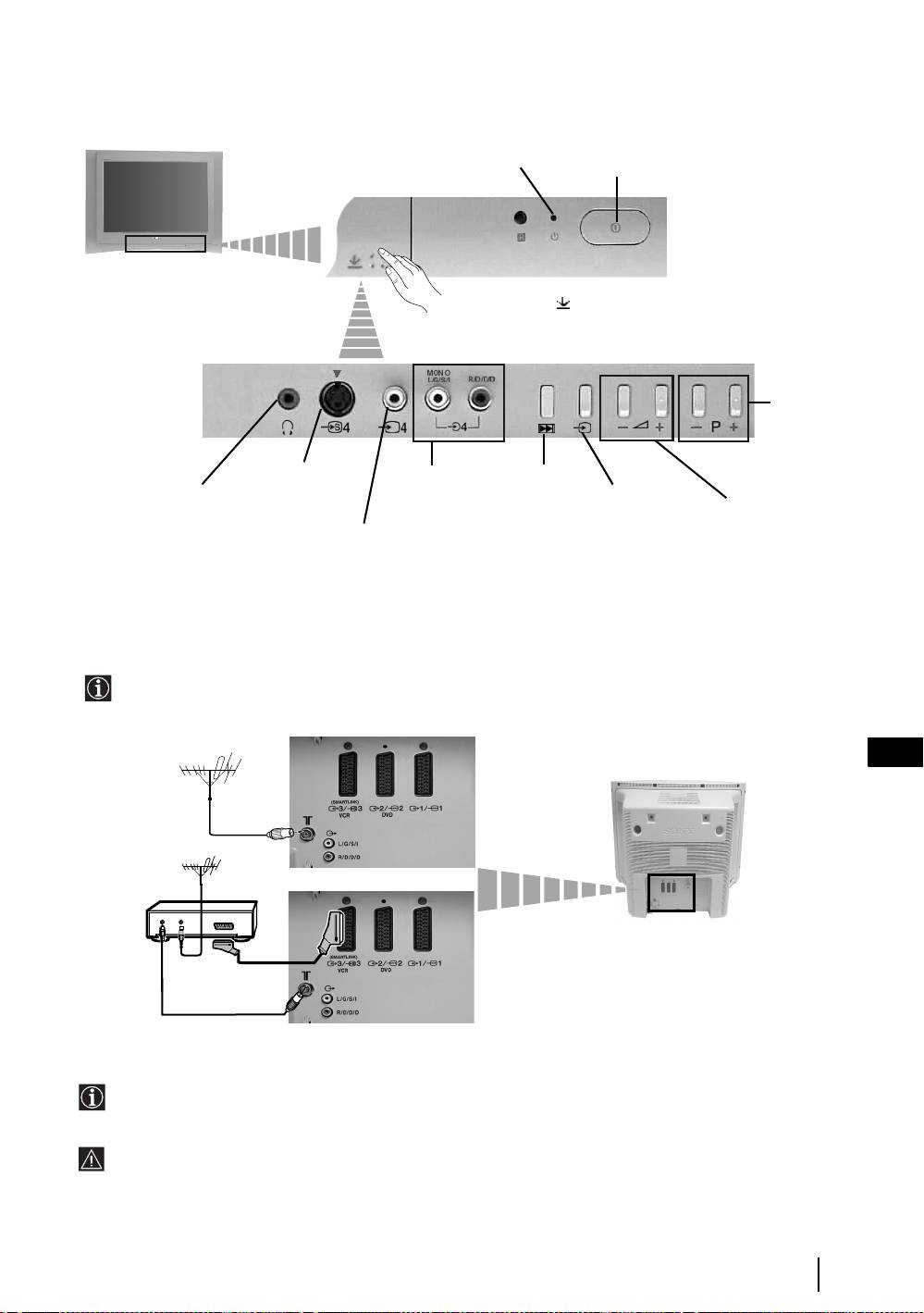
A televízió gombjainak áttekintése
Készenlét jelzőlámpa
Be/Ki gomb
Nyomja meg a jelet.
Program
Fel vagy Le
gombok
(Műsorköz-
vetítő
csatorna
kiválasztása)
S videó
Audio
Automatikus
bemeneti aljzat
bemeneti
Fejhallgató aljzat
indítás gomb
Bemeneti
aljzatok
(elindítja az
forrás
Hange-
kiválasztása
rőszabályozó
Videó bemeneti aljzat
automatikus
gombok
indítási
műveletsort,
lásd 8. oldal)
Az antenna és videomagnó csatlakoztatása
• A csatlakozókábelek nem tartoznak a televízió felszereléséhez.
• A videó- és egyéb csatlakoztatásokról részletesebben tájékozódhat a 22. oldalon.
HU
vagy
Videó
OUT IN
A Scart csatlakozókábel külön beszerezhető tartozék. Ezzel az alternatív csatlakozóval videó
használatánál javíthatja a kép- és hangminőséget.
Ha nem használ Scart csatlakozókábelt, a videót manuálisan kell behangolnia egy szabad csatornára,
miután az automatikus hangolás befejeződött. Lásd: "Kézi hangolás", 18. oldal. A videomagnó
kimeneti csatornájának megkereséséhez vegye igénybe a videó kezelési utasítását is.
Áttekintés és üzembe helyezés
7
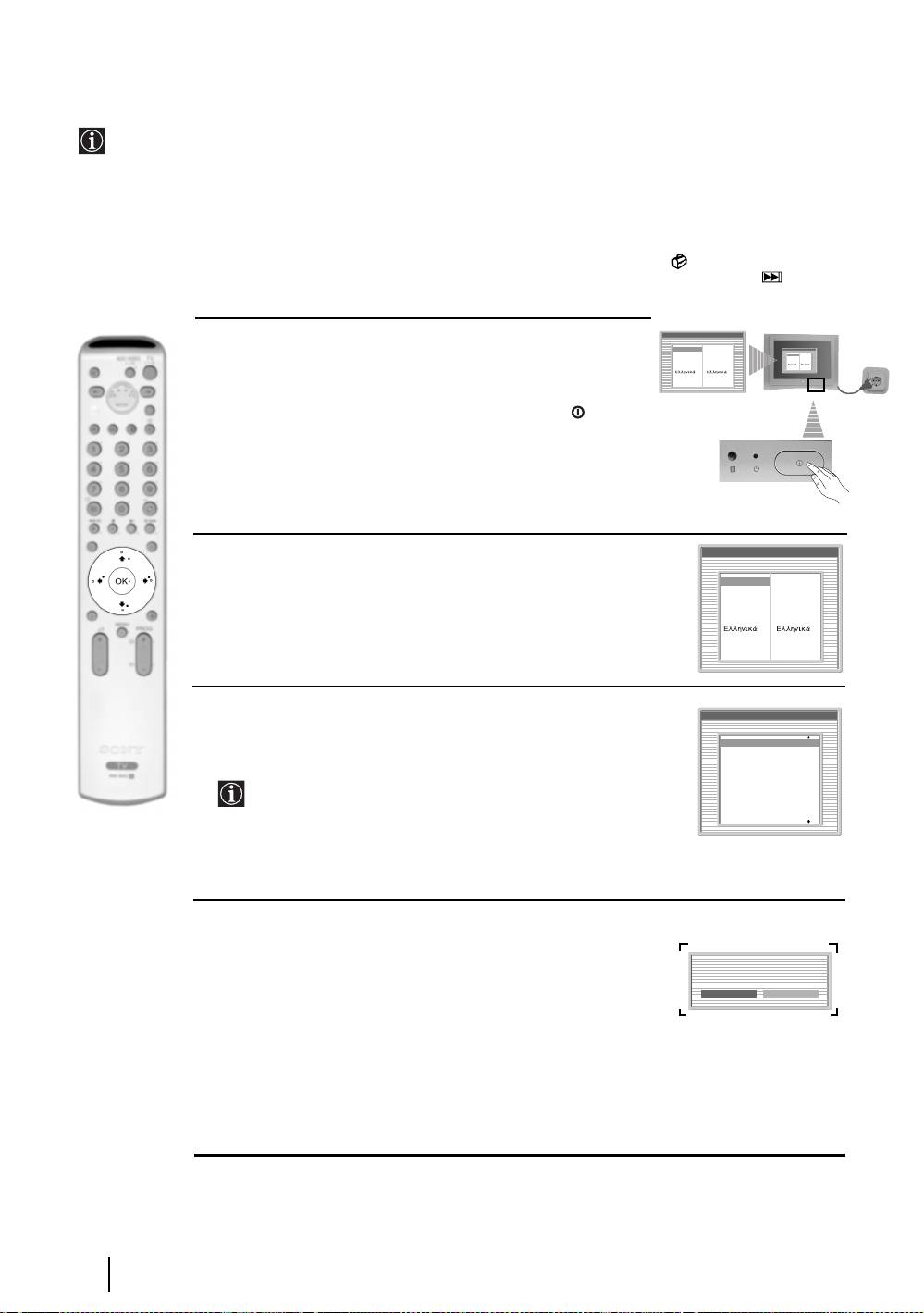
A televízió bekapcsolása és automatikusa hangolása
Amikor televízióját először bekapcsolja, a képernyőn egy menüsor jelenik meg, amelynek segítségével:
1) megválaszthatja a menüképernyő nyelvét 2) kiválaszthatja az országot, ahol használni fogja a TV-t,
3) beállíthatja a kép ferdeségét 4) ellenőrizheti, hogyan kell külön berendezéseket csatlakoztatni
televíziójához, 5) kikeresheti és tárolhatja az összes elérhető csatornát (televíziós műsorszóró állomást)
és 6) megváltoztathatja a csatornák (televíziós műsorszóró állomások) képernyőn való megjelenésének
sorrendjét.
Ha azonban ezek közül bármelyik beállításon később módosítania kell, azt a
(Beállítás menü)
megfelelő opciójának kiválasztásával vagy a TV-készüléken az Automatikus indítás gomb
megnyomásával teheti meg.
Language
1 Dugja be a televízió csatlakozódugaszát a konnektorba
Select language
English
Nederlands
English
Nederlands
Language
Select language
Français
Français
English
Nederlands
Français
English
Nederlands
(220-240V AC, 50 Hz)
Italiano
Italiano
Deutsch
Italiano
Deutsch
Deutsch
Français
Türkçe
Italiano
Deutsch
Türkçe
Türkçe
Türkçe
Español
Português
Polski
Español
Português
Polski
Amikor televízióját első ízben csatlakoztatja az
Español
Português
Español
Polski
Português
Polski
áramforráshoz, az rendszerint bekapcsolt állapotban lesz.
Ha kikapcsolt állapotban van, a készüléken lévő be/ki
gombbal kapcsolja be.
Amikor első alkalommal bekapcsolja a televíziót, a
képernyőn automatikusan megjelenik egy Language (Nyelv)
menü.
Language
2 A nyelv kiválasztásához nyomja meg a távvezérlő V, v, B
Select language
vagy
b gombját, majd választását az OK gombbal erősítse
English
English
Nederlands
Nederlands
meg. Ettől kezdve az összes menü a kijelölt nyelven jelenik
Français
Français
Italiano
Italiano
meg.
Deutsch
Deutsch
Türkçe
Türkçe
Español
Español
Português
Português
Polski
Polski
3 Automatikusan megjelenik az Ország menü. A v vagy V
Ország
Országkiválasztás
gombbal válassza ki az országot, ahol a TV-t üzemeltetni
Ki
fogja. Választását az OK gombbal erősítse meg.
Ireland
Nederland
België/Belgique
• Amennyiben a keresett ország nem jelenik meg a
Luxembourg
France
listán, az ország helyett válassza a "Ki" megjelölést.
Italia
Schweiz/Suisse/Svizzera
• A Teletext helytelen szövegének elkerülése
érdekében cirill írást használó nyelv esetén, ha a saját
ország nem látható a listán, javasoljuk, hogy
Oroszországot válassza.
4 A Föld mágnesessége miatt lehetséges, hogy a kép ferde. A
Képelforgatás menü szükség esetén lehetővé teszi a kép
ferdeségének kiigazítását.
Ha a kép ferde, kérjük
állítsa be a kellő pozíciót.
nem szükséges
beállítás
a) Ha erre nincs szükség, az OK gomb megnyomásával
válassza ki a nem szükséges opciót.
b) Ha szükséges, a B vagy a b gomb megnyomásával
válassza ki a beállítás opciót, majd nyomja meg az OK
gombot, és a kép esetleges ferdeségét a 5 és +5 közötti
tartományban a
v vagy a V gomb megnyomásával
korrigálja. Végül az OK gombbal tárolja.
folytatás...
8
Első használat

5 Megjelenik egy ábra, amely bemutatja, hogyan csatlakoztathat
Kérjük, csatlakoztassa a készülékét
az ábra szerint
egy sor különböző készüléket televíziójához. Kövesse az
utasításokat, végül az OK gombbal távolítsa el a képet, hogy
folytatódhasson az automatikus eljárás.
Ha az automatikus hangolási eljárás befejeződött, és ezen
DVD
a ponton csatlakoztatta a külön berendezést, a külön
OK
berendezéssel kapcsolatos optimális beállítások
érdekében javasoljuk, hogy kövesse a "Tájékoztató a
csatlakozásokhoz" c. fejezetben (15. oldal) leírt
utasításokat.
6 A képernyőn megjelenik az Automatikus hangolás menü. Az
Szeretné elindítani az
automatikus hangolást?
OK gombbal válassza az Igen-t.
Igen Nem
7 A készülék megkezdi az összes elérhető műsorszóró csatorna
automatikus kikeresését és tárolását.
Automatikus hangolás
A talált csatornák: 4
Ez eltarthat néhány percig. Kérjük, legyen türelemmel, és
ne nyomjon meg semmilyen gombot, különben az
automatikus hangolás nem fog befejeződni.
Egyes országokban a televíziós műsorszóró
automatikusan telepíti a csatornákat (ACI rendszer =
automata csatornatelepítő rendszer). Ebben az esetben a
televíziós műsorszóró egy menüt küld Önnek, amelyben a
v vagy V és az OK gombbal kiválaszthatja az Ön városát
a csatornák tárolásához.
Ha az automatikus hangolás során nem sikerült csatornát
találni, automatikusan megjelenik a képernyőn egy
Csatorna nem található.
üzenet, amely az antenna csatlakoztatását kéri.
Csatlakoztatta az antennát?
Ellenőrizze az antennacsatlakozást (lásd 7. oldal). Az
Megerősít
automatikus hangolási eljárás újraindításához nyomja
meg az
OK gombot.
HU
8 Miután az összes elérhető csatornát sikerült megkeresni és
Programhely-átrendezés
tárolni, automatikusan megjelenik a képernyőn a Programhely-
01
TVE
02
TVE2
átrendezés menü, amelynek segítségével megváltoztathatja a
03
TV3
csatornák tárolási sorrendjét.
04
C33
05
C27
06
C58
a) Ha a műsorszóró csatornákat a behangolás sorrendjében
07
S02
08
S06
kívánja megtartani, ugorjon a 9. lépésre.
b) Ha a csatornákat más sorrendben kívánja tárolni:
1 A
v vagy V gombbal jelölje ki az áthelyezni kívánt
csatorna (tévéadó) programszámát. Nyomja meg a
b
Programhely-átrendezés
gombot.
01
TVE
02
TVE2
2 A
v vagy V gombbal válassza ki a kiválasztott csatorna
03
TV3
04
C33
01 TVE
(tévéadás) új programszámát. Az OK gombbal tárolja.
05
C27
06
C58
3 Ha más csatornák sorrendjét is szeretné megváltoztatni,
07
S02
08
S06
ismételje a b)1 és b)2 lépéseket.
9 A menü képernyőről való eltávolításához nyomja meg a MENU gombot
A televízió használatra kész
Első használat
9
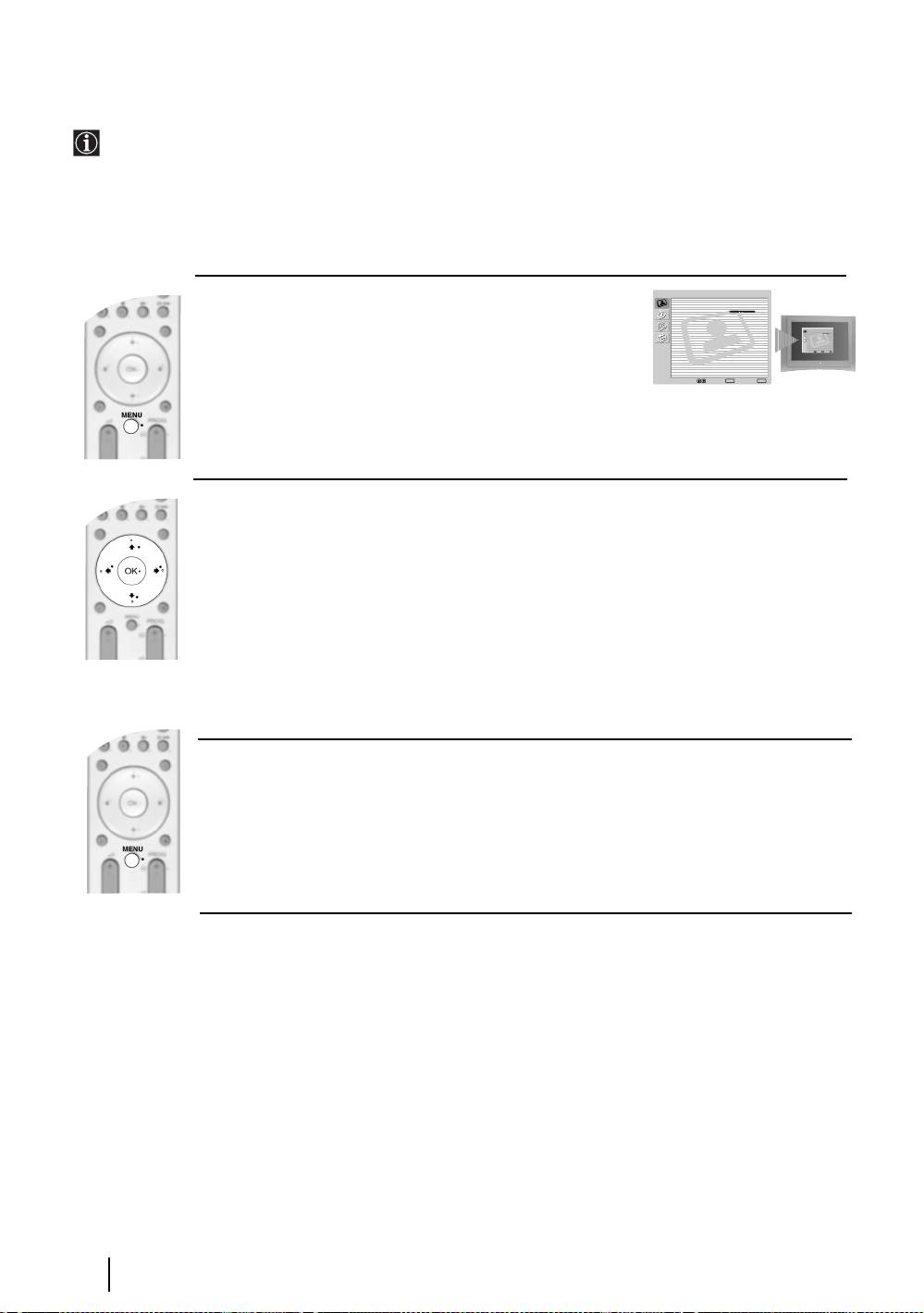
A menürendszer bemutatása és használata
A televízió a képernyőn látható menürendszer segítségével ad útmutatást a kezeléshez. A
menürendszer kezeléséhez a távvezérlő következő gombjait használja:
Képbeállítás
1 A menüképernyők bekapcsolása:
Kép üzemmód
: Élő
Kontraszt
:
Törlés
Zajcsökkentő: Auto
Képbeállítás
Az első szintű menü bekapcsolásához nyomja meg a MENU
Színárnyalat: Hideg
Kép üzemmód
Kontraszt
Törlés
:
:Élő
Zajcsökkentő: Auto
Színárnyalat: Hideg
gombot.
Kiválasztás: Beírás:
OK
Kilépés:
MENU
Kiválasztás: Beírás:
OK
Kilépés:
MENU
2 Navigáció a menük között:
• A kívánt menü vagy opció kiemeléséhez és kiválasztásához nyomja meg a
v vagy V
gombot.
• A kiválasztott menü vagy opció beírásához nyomja meg az OK vagy a
b gombot.
• Az utolsó menühöz vagy opcióhoz való visszatéréshez nyomja meg az OK vagy a
B
gombot.
• A kiválasztott opció beállításainak módosításához nyomja meg a
v/V/B vagy b gombot.
• Választásának megerősítéséhez és tárolásához nyomja meg az OK gombot.
3 A menüképernyők kikapcsolása:
A menü képernyőről való eltávolításához nyomja meg a MENU gombot.
10
A televízió funkciói
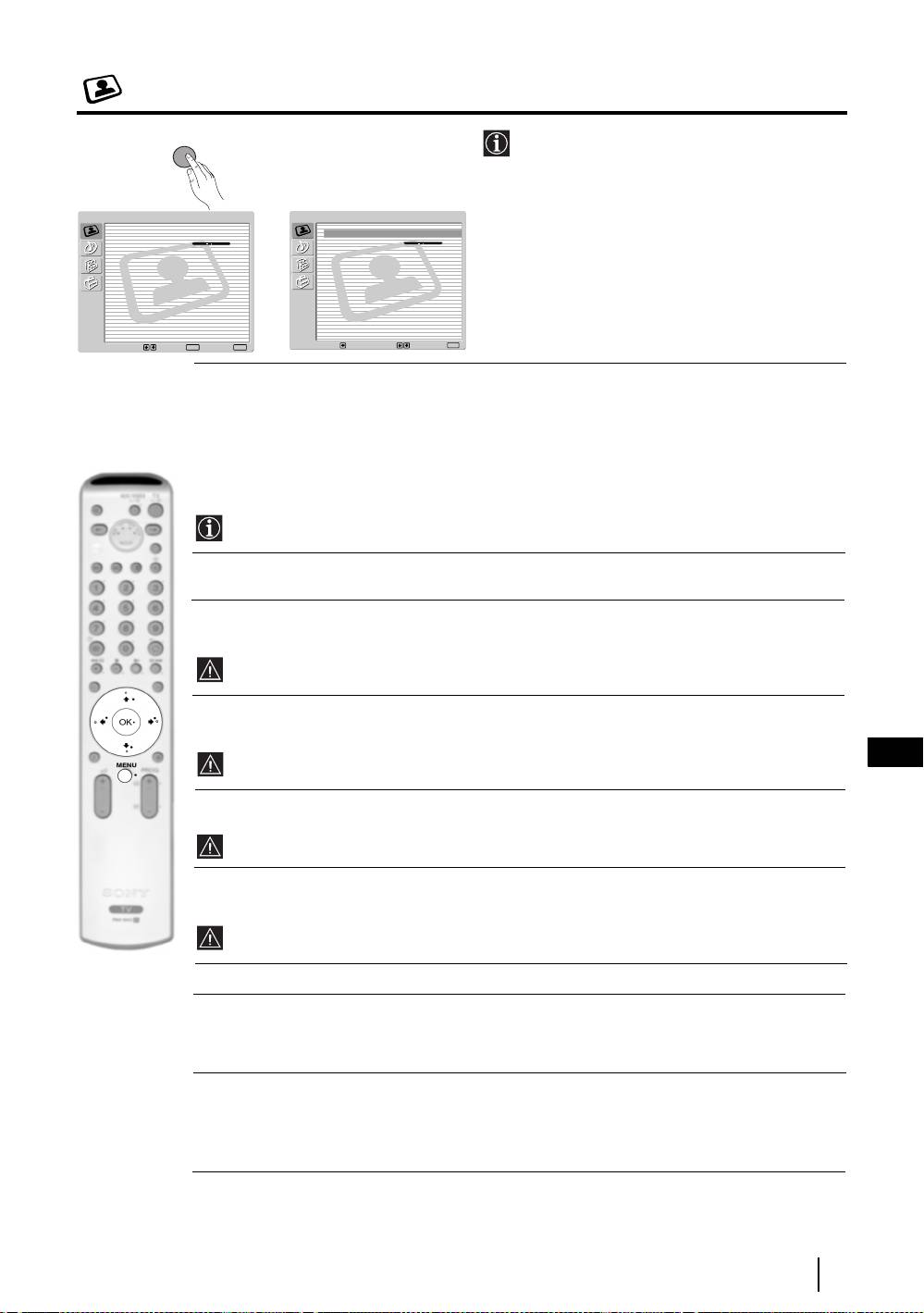
A Képbeállítás menü
MENU
A "Képbeállítás" menüben módosíthatja a
képbeállításokat.
Ehhez:
Képbeállítás
Képbeállítás
A menübe való belépéshez nyomja meg a
Kép üzemmód
: Élő
Kép üzemmód
: Élő
Kontraszt
:
Kontraszt
:
MENU, majd az OK gombot. Ezután a
v
Törlés
Törlés
Zajcsökkentő: Auto
Zajcsökkentő: Auto
vagy V gombbal válassza ki a kívánt opciót,
Színárnyalat: Hideg
Színárnyalat: Hideg
,
és nyomja meg az OK gombot. Végül olvassa
el az egyes opciók kezeléséről szóló alábbi
tudnivalókat.
Kiválasztás: Beírás:
OK
Kilépés:
MENU
Kiválasztás:Vissza:
Beírás:
OK
Kép üzemmód Ez az opció lehetővé teszi, hogy a kép üzemmódot a tévén nézett programhoz
igazítsa. Az opció kiválasztása után nyomja meg az OK gombot. Ezután a
v
vagy V gomb többszöri lenyomásával válasszon az alábbiak közül:
Egyéni (egyéni beállításokhoz).
Élő (élő adásokhoz, DVD-hez és digitális topbox vevőkhöz).
Mozi (filmekhez).
Ha kijelölte a kívánt opciót, az OK gombbal tárolja.
Az "Élő" és "Mozi" üzemmód "Fényerő", "Színtelítettség" és "Képélesség" szintjeit a
legjobb képminőség érdekében gyárilag rögzítették.
Kontraszt A kép kontrasztjának csökkentéséhez vagy növeléséhez nyomja meg a
B vagy
b gombot. Az OK gombbal tárolja.
Fényerő A kép sötétítéséhez vagy világosításához nyomja meg a
B vagy b gombot. Az
OK gombbal tárolja.
Ez az opció csak akkor jelenik meg és módosítható, ha a "Kép üzemmódot" "Egyéni"-re
állította.
Színtelítettség A színek intenzitásának csökkentéséhez vagy növeléséhez nyomja meg a
B vagy
b gombot. Az OK gombbal tárolja.
Ez az opció csak akkor jelenik meg és módosítható, ha a "Kép üzemmódot" "Egyéni"-re
HU
állította.
Színárnyalat A zöld tónusok csökkentéséhez vagy növeléséhez nyomja meg a
B vagy b
gombot. Az OK gombbal tárolja.
Ez az opció csak NTSC jel esetén jelenik meg (pl. USA videokazetták).
Képélesség A kép lágyításához vagy élesítéséhez nyomja meg a
B vagy b gombot. Az OK
gombbal tárolja.
Ez az opció csak akkor jelenik meg és módosítható, ha a "Kép üzemmódot" "Egyéni"-re
állította.
Törlés A képet az OK gombbal állíthatja vissza a gyári szintekre.
Zajcsökkentő Ez az opció
Auto állásban van, és automatikusan csökkenti a gyenge sugárzási
jel miatti szemcsésséget. Azonban ez módosítható, ha a v vagy a V gomb
lenyomásával kiválasztja a Ki, Alacsony, Közepes vagy Magas beállítást. Végül
az OK gombbal tárolja.
Színárnyalat Ez az opció lehetővé teszi a kép színárnyalatának módosítását. Az opció
kiválasztása után nyomja meg a
b gombot. Ezután a v vagy V gomb többszöri
lenyomásával válasszon az alábbiak közül: Meleg (a fehér színeknek piros tónust
ad), Normál (a fehér színeknek semleges tónust ad), Hideg (a fehér színeknek
kék tónust ad). Az OK gombbal tárolja.
A televízió funkciói
11
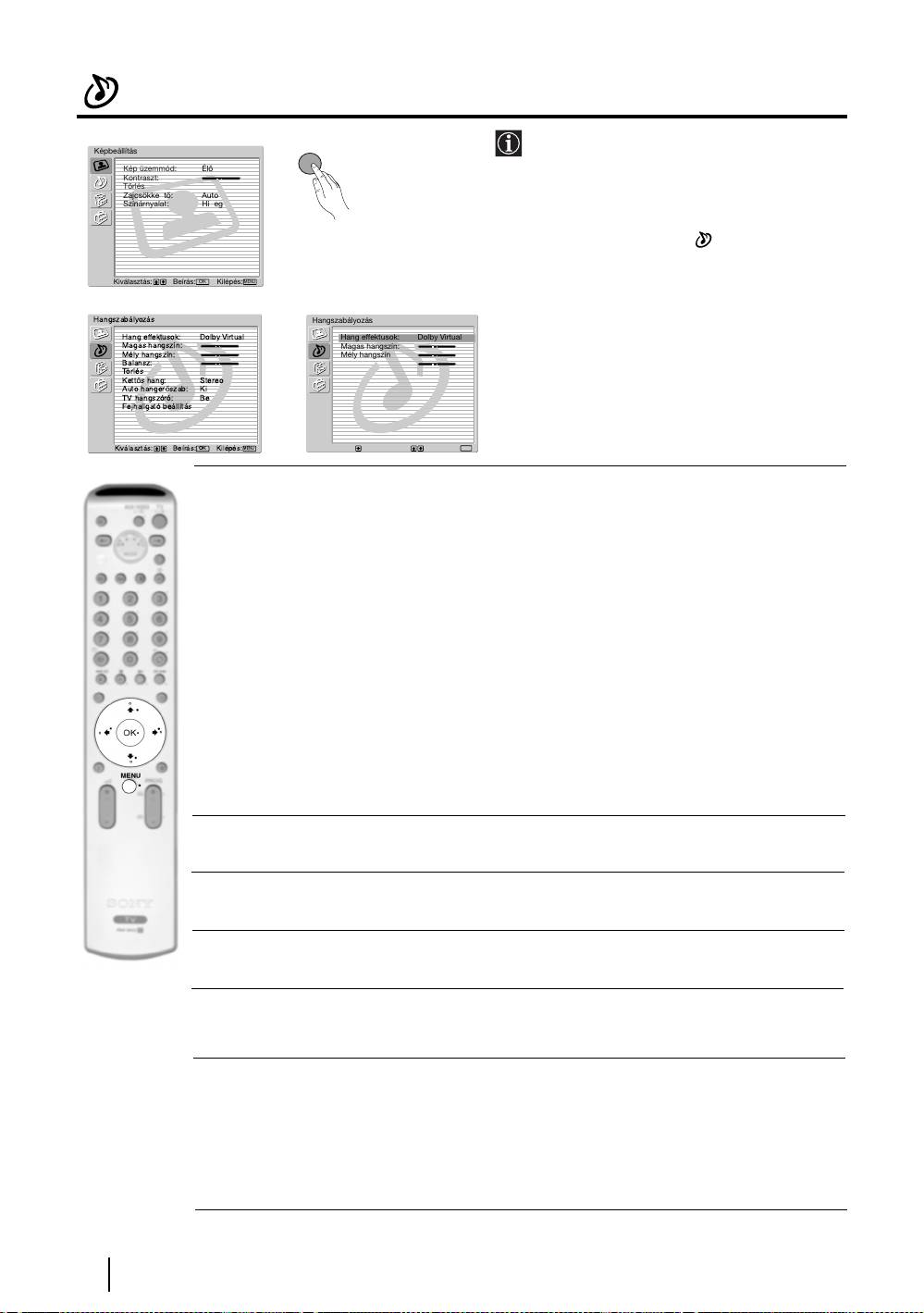
A Hangszabályozás menü
A "Hangszabályozás" menü segítségével
MENU
Képbeállítás
módosíthatja a hangbeállításokat.
Kép üzemmód
: Élő
Kontraszt
:
Törlés
Zajcsökkentő: Auto
Színárnyalat: Hideg
Ehhez:
Nyomja meg a MENU gombot, és a
v
gombbal válassza ki a szimbólumot,
majd az OK gombbal lépjen be a menübe.
Kiválasztás: Beírás:
OK
Kilépés:
MENU
Ezután a
v vagy V gombbal válassza ki a
m
kívánt opciót, és nyomja meg az OK
Hangszabályozás
Hangszabályozás
gombot. Végül olvassa el az egyes opciók
Hang effektusok: Dolby Virtual
Hang effektusok: Dolby Virtual
Magas hangszín:
Magas hangszín:
kezeléséről szóló alábbi tudnivalókat.
Mély hangszín:
Mély hangszín:
Balansz:
Balansz:
Törlés
Törlés
Kett
ő
s hang: Stereo
,
Kettős hang: Stereo
Auto hanger
ő
szab: Ki
Auto hangerőszab: Ki
TV hangszóró: Be
TV hangszóró: Be
Fejhallgató beállítás
Fejhallgató beállítás
Kiválasztás: Beírás:
OK
Kilépés:
MENU
Kiválasztás:Vissza:
Beírás:
OK
Hang Ez az opció lehetővé teszi, hogy a hangeffektusokat saját igényeihez
effektusok igazíthassa. Miután kiválasztotta ezt az opciót, nyomja meg az OK gombot.
Ezután a
v vagy V gomb többszöri lenyomásával válasszon az alábbiak
közül:
Ki (Egyenletes reakció).
Természetes (A "BBE High Definition Sound system"* alkalmazása
révén fokozza a hang tisztaságát, részletgazdagságát és
megjelenését).
Dinamikus (A "BBE High Definition Sound system"* felerősíti a hang
tisztaságát és megjelenését a jobb érthetőség és a zenei
valószerűség érdekében).
Dolby** (Dolby Virtual, a "Dolby Surround Pro
Virtual Logic" hangeffektust szimulálja).
Ha kiválasztotta a kívánt opciót, az OK gombbal tárolja.
Magas A
B vagy b gombbal csökkentheti ill. növelheti a magasabb frekvenciájú
hangszín hangokat. Az OK gombbal tárolja.
Mély hangszín A
B vagy b gombbal csökkentheti ill. növelheti az alacsonyabb frekvenciájú
hangokat. Az OK gombbal tárolja.
Balansz A
B vagy b gombbal kiemelheti a bal, ill. jobb hangszórót. Az OK gombbal
tárolja.
Törlés Az OK gomb megnyomásával a hangot visszaállítja a gyári alapértékekre. Az
OK gombbal tárolja.
Kettős hang • Sztereo adáshoz:
A
v vagy V gombbal választhatja ki a Stereo ill. Mono üzemmódot. Az OK
gombbal tárolja.
• Kétnyelvű adáshoz:
A
v vagy V gombbal választhat a Mono (mono csatorna, ha elérhető), A
(1. csatorna), vagy B (2. csatorna) közül. Az OK gombbal tárolja.
folytatás...
12
A televízió funkciói
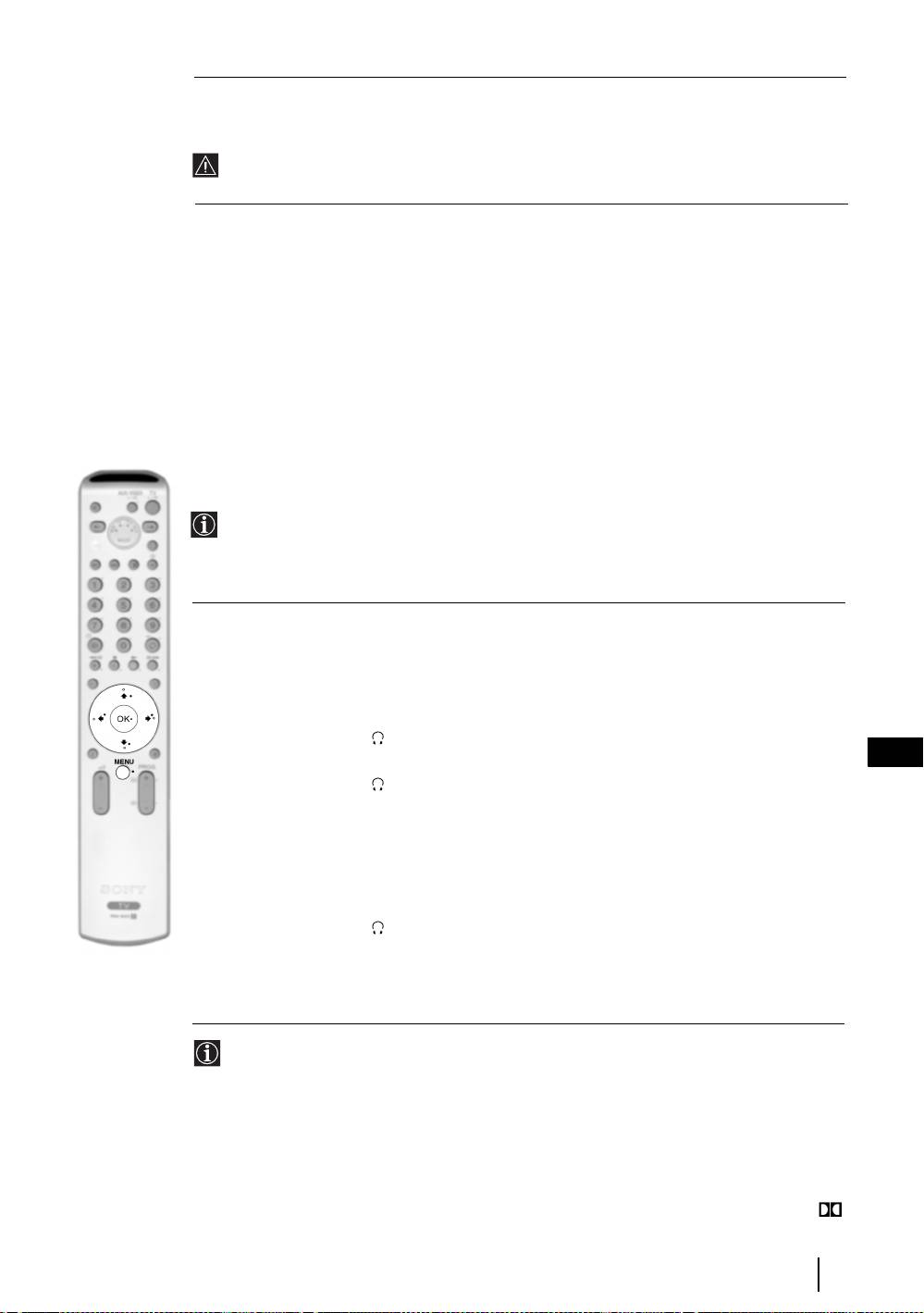
Auto A v vagy V gombbal válassza ki a Be (a csatornák hangereje a sugárzott
hangerőszab jeltől függetlenül azonos marad, pl. reklámoknál is), ill. Ki (a hangerő a sugárzott
jelnek megfelelően változik) beállítást. Az OK gombbal tárolja.
Ha a "Hangeffektus" opcióban a "Dolby Virtual"-t választja, az "Auto hangerőszab" opció
automatikusan kikapcsol, és viszont.
TV hangszóró Ezzel az opcióval kiválaszthatja, hogy a televíziót a TV hangszórójából vagy a
televízió hátoldalán található audio kimenetekhez csatlakoztatott külső
erősítőről kívánja hallgatni.
Miután kiválasztotta az opciót, nyomja meg az OK gombot. Ezután a
v
vagy
V
gomb többszöri lenyomásával válasszon az alábbiak közül:
Be (ha a televíziót a TV hangszórójából kívánja hallgatni).
Egyszeri (ha a televíziót csak egy alkalommal kívánja külső
ki erősítőről hallgatni. Ha ezt a lehetőséget választja, a
televízió minden ki- és bekapcsoláskor a "Be"
alapbeállításra tér vissza).
Folymatos (ha a televíziót mindig külső erősítőről szeretné
ki hallgatni).
Ha kiválasztotta a kívánt opciót, az OK gombbal tárolja.
Ha a "Egyszeri ki" vagy a "Folymatos ki" opciót választotta, a külső berendezés hangerejét
a távvezérlő 2 +/- gombjaival is szabályozhatja. Ha a hangerőszabályzó gombokat
használja, megjelenik a % szimbólum, amely azt jelzi, hogy nem a televízió hangszórójának,
hanem a külső berendezésnek a hangerejét szabályozza.
Fejhallgató beállítás Ezzel az opcióval a fejhallgató hangerejét és a PAP (kettős kép)
beállításokat szabhatja egyéni igényeihez (a PAP-ra vonatkozó
részleteket lásd a 19. oldalon).
Miután kiválasztotta az opciót, nyomja meg az OK gombot. Ezután a
v vagy V gomb többszöri lenyomásával válasszon az alábbiak közül:
hangerő A fejhallgató hangerejét a
B vagy b gombbal
csökkentheti, ill. növelheti.
HU
Kettős hang • Sztereó adásnál:
A
v vagy V gomb lenyomásával választhatja ki a
Stereo vagy Mono üzemmódot
• Kétnyelvű adásnál:
A
v vagy V gombbal választhat a Mono (mono
csatorna, ha elérhető), A (1. csatorna), vagy B
(2. csatorna) közül.
Hang kettős Válassza a Keret beállítást, ha a kettős képernyő
kép esetén aktív (keretes) képét kívánja hallgatni (lásd 19. old-
al), a Bal oldali kép beállítást, ha a bal oldali képet,
illetve a Jobb oldali kép beállítást, ha a jobb oldali
képet szeretné hallgatni.
* A BBE nagy felbontású hangrendszert ("BBE High Definition Sound system") a Sony
Corporation a BBE Sound, Inc. engedélye alapján állítja elő. A 4,638,258 és 4,482,866
számú egyesült államokbeli szabadalmakkal védett. A "BBE" szó és a BBE szimbólum a
BBE Sound, Inc. védjegyei.
**A televíziót konstrukciója folytán azáltal, hogy két hangszóróval négy hangszóró hangját
szimulálja, képes surround hanghatást kiváltani, ha az adás audio jelét Dolby Surround
kóddal látták el. A hangeffektus megfelelő külső erősítő csatlakoztatásával is fokozható
(a részleteket lásd a 23. oldalon).
** Gyártva a Dolby Laboratories engedélye alapján. A "Dolby" és a dupla D szimbólum
a Dolby Laboratories védjegyei.
A televízió funkciói
13
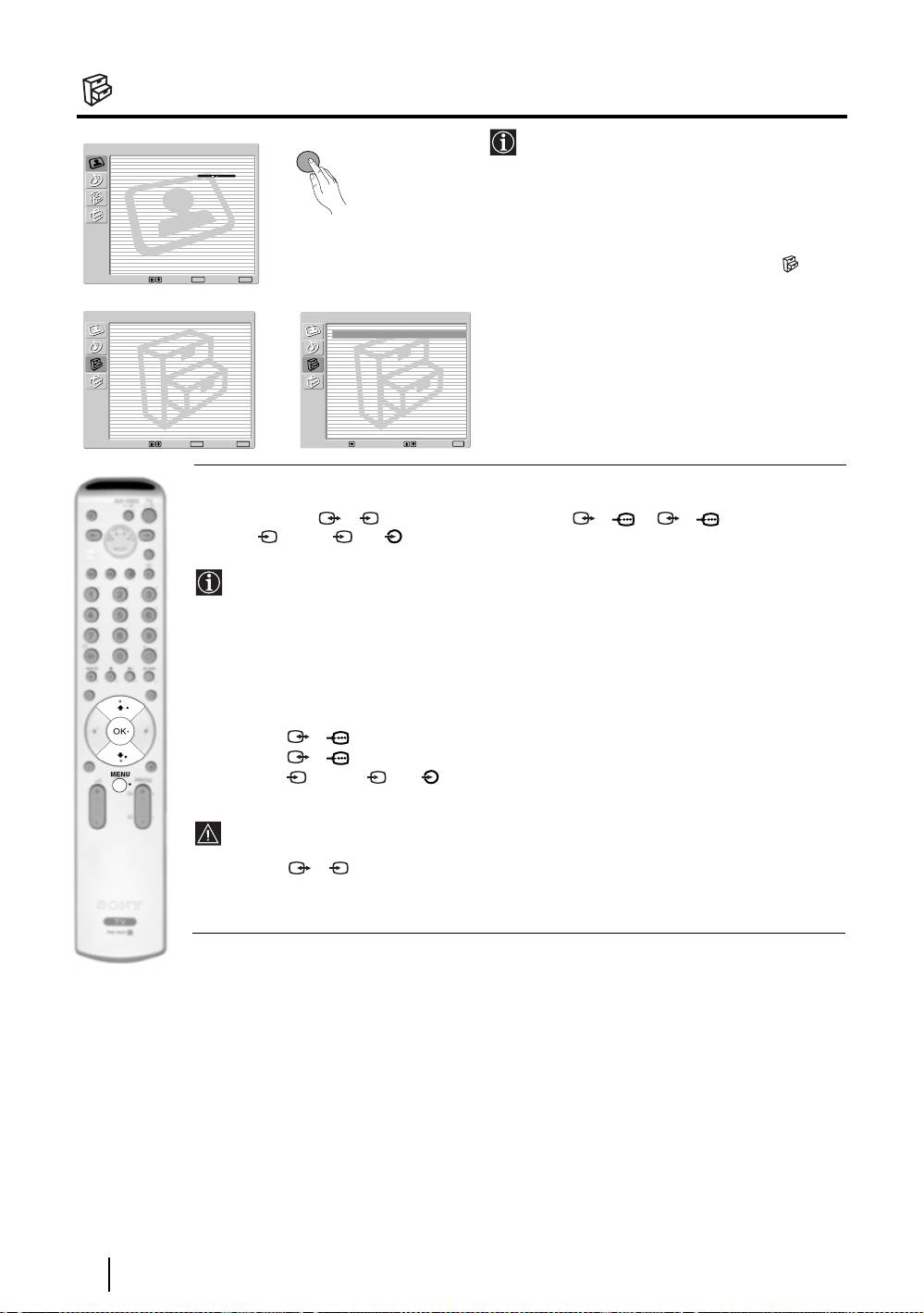
A Jellemzők menü
MENU
A "Jellemzők" menü segítségével
Képbeállítás
módosíthatja a televízió különféle
Kép üzemmód
: Élő
Kontraszt
:
beállításait.
Törlés
Zajcsökkentő: Auto
Színárnyalat: Hideg
Ehhez:
Nyomja meg a MENU gombot, majd a
v
kétszeri lenyomásával válassza ki a jelet,
Kiválasztás: Beírás:
OK
Kilépés:
MENU
ezután az OK gombbal lépjen be a menübe.
m
Ezután a
v vagy V gombbal válassza ki a
Jellemz
ő
k
Jellemz
ő
k
kívánt opciót, majd nyomja meg az OK
AV3 kimenet TV
AV3 kimenet TV
Tájékoztató a csatlakoztatásokhoz
Tájékoztató a csatlakoztatásokhoz
Képelforgatás
Képelforgatás
gombot. Végül olvassa el az egyes opciók
kezeléséről szóló alábbi tudnivalókat.
,
Kiválasztás: Beírás:
OK
Kilépés:
MENU
Kiválasztás:Vissza:
Beírás:
OK
AV3 KIMENET
Ez az opció lehetővé teszi annak kiválasztását, hogy melyik jelforrás jele kerüljön leadásra
a Scart aljzatból, 3/ 3 így a televízióból, vagy a 1/ 1, 2/ 2 Scart aljzathoz,
S
illetve a 4 vagy 4 és 4 elülső aljzathoz csatlakoztatott külső berendezésből érkező
S
bármilyen jelet felveheti.
Ha videomagnója támogatja a SmartLink-et, ez az eljárás nem szükséges.
Ehhez:
Miután az előző oldalon leírt módon belépett a "Jellemzők" menübe és kiválasztotta az
opciót, nyomja meg az OK gombot. Ezután a v
vagy
V
gombbal válassza ki a kívánt
kimeneti jelet:
TV az antennából érkező jel leadása.
AV1 a 1/ 1 aljzathoz csatlakoztatott forrásból érkező jel leadása.
AV2 a 2/ 2 aljzathoz csatlakoztatott forrásból érkező jel leadása.
AV4 a 4, vagy 4 és 4 aljzathoz csatlakoztatott forrásból érkező jel leadása.
S
AUTO a televízión megjelenített jel leadása.
• Ha az "AUTO" beállítást választja, a leadott jel mindig azonos lesz a képernyőn
megjelenített jellel.
• Ha a 3/ 3 Scarthoz, vagy egy ehhez a Scarthoz kapcsolt videóhoz dekódert
S
csatlakoztatott, a megfelelő dekódolás érdekében ne feledje az "AV3 kimenetet"
"TV"-re visszaállítani.
folytatás...
14
A televízió funkciói

TÁJÉKOZTATÓ A CSATLAKOZTATÁSOKHOZ
Még akkor is fontos, hogy kövesse ennek a menünek az utasításait, ha már csatlakoztatta a
külső berendezést a televízióhoz. Ilyen módon lesznek optimálisak a külső berendezéssel
kapcsolatos képbeállítások.
Ehhez:
1 Miután az előző oldalon ismertetett módon belépett a "Jellemzők" menübe és
kiválasztotta az opciót, nyomja meg az OK gombot. Ezután nyomja meg a
v vagy V
gombot, hogy az elérhető berendezések közül kiválaszthassa, melyiket kívánja
csatlakoztatni: SAT (műhold), Dekóder, DVD, JÁTÉK, VIDEO vagy DVD rec. (DVD
író). Ezután a
b gombbal jelölje ki a kiválasztott berendezést (a kijelölt berendezést a B
gombbal törölheti is). Miután kiválasztotta az összes csatlakoztatni kívánt berendezést, a
v vagy V gombbal válassza ki a "Megerősít" parancsot, és nyomja meg az OK gombot.
2 Ezután egy új menü jelenik meg, amely megmutatja, hogy az egyes berendezéseket a
televízió hátlapján találhatók közül melyik Scart aljzathoz kell kötni. A külön berendezés
optimális képbeállítása érdekében mindegyik berendezést ennek megfelelően
csatlakoztassa.
3 Miután csatlakoztatta a külön berendezést, a B vagy b gombbal válassza ki az "OK"
parancsot, végül nyomja meg a távvezérlő OK gombját.
Amennyiben nem fogadja el ezt a csatlakoztatási javaslatot, a B vagy b gombbal válassza ki
a "Nem" opciót, és nyomja meg az OK gombot. Majd ismételje meg az összes fenti lépést.
Csatlakoztatási javaslataink betartását nyomatékosan ajánljuk, de ha ezekkel nem ért egyet, a B
vagy b gombbal válassza a “Nem” pontot, majd nyomja meg az OK gombot. A képernyőn egy
új menü jelenik meg, melyben saját igényei szerint jelölheti ki a csatlakozásokat.
KÉPELFORGATÁS
A Föld mágnesessége miatt lehetséges, hogy a kép ferde. Ilyen esetben a kép ferdeségét
ennek az opciónak a segítségével korrigálhatja.
Ehhez:
Miután az előző oldalon leírt módon belépett a "Jellemzők" menübe és kiválasztotta az
opciót, nyomja meg az OK gombot. Ezután a
v vagy a V gombbal korrigálja a kép esetleges
ferdeségét a -5 és +5 közötti tartományban.
HU
RGB POZICIONÁLÁS
Ez az opció csak akkor elérhető, ha a televízióhoz egy RGB forrást csatlakoztatott.
Ez az opció lehetővé teszi, hogy amennyiben RGB forrás csatlakoztatásakor szükséges,
kiigazítsa a kép vízszintes helyzetét.
Ehhez:
Miután az előző lapon leírt módon belépett a "Jellemzők" menübe és RGB forrást néz,
válassza ki az "RGB pozicionálás" opciót, és nyomja meg az OK gombot. Ezután a
v vagy
V gombbal igazítsa a kép közepét 5 és +5 között. Végül az OK gombbal erősítse meg és
tárolja.
A televízió funkciói
15
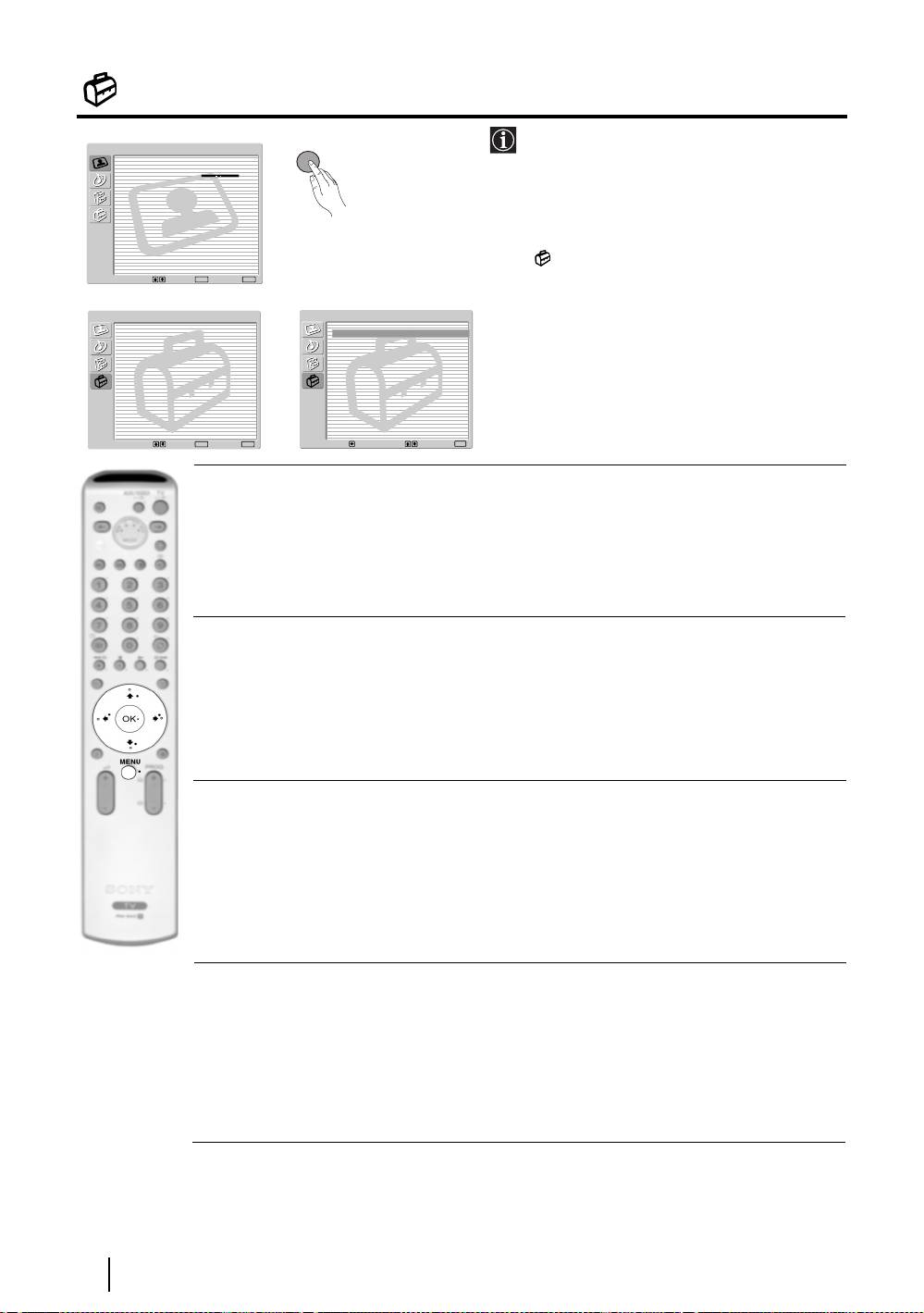
A Beállítás menü
A "Beállítás" menü lehetővé teszi, hogy a
MENU
Képbeállítás
televízión különféle opciókat módosítson.
Kép üzemmód
: Élő
Kontraszt
:
Törlés
Zajcsökkentő: Auto
Színárnyalat: Hideg
Ehhez:
Nyomja meg a MENU gombot, és a
v
gomb
háromszori megnyomásával válassza ki a
szimbólumot, majd az OK gombbal
Kiválasztás: Beírás:
OK
Kilépés:
MENU
lépjen be a menübe. Ezután a
v
vagy
V
m
gombbal válassza ki a kívánt opciót, majd
Beállítás
Beállítás
nyomja meg az OK gombot. Végül olvassa
Nyelv
Nyelv
Ország
Ország
el az egyes opciók kezeléséről szóló alábbi
Automatikus hangolás
Automatikus hangolás
Programhely-átrendezés
Programhely-átrendezés
tudnivalókat.
Programnevek
Programnevek
AV beállítás
,
AV beállítás
Kézi hangolás
Kézi hangolás
Kiválasztás: Beírás:
OK
Kilépés:
MENU
Kiválasztás:Vissza:
Beírás:
OK
NYELV
Ezzel az opcióval kiválaszthatja, hogy a menük milyen nyelven jelenjenek meg.
Ehhez:
Miután kiválasztotta az opciót, nyomja meg az OK gombot, és a 8. oldalon, "A televízió
bekapcsolása és automatikus hangolása" c. fejezet 2. lépésében leírtak szerint járjon el.
ORSZÁG
Ezzel az opcióval kiválaszthatja, melyik országban kívánja üzemeltetni a televíziót.
Ehhez:
Miután kiválasztotta az opciót, nyomja meg az OK gombot, és a 8. oldalon, "A televízió
bekapcsolása és automatikus hangolása" c. fejezet 3. lépésében leírtak szerint járjon el.
AUTOMATIKUS HANGOLÁS
Ez az opció lehetővé teszi az összes elérhető tévécsatorna automatikus kikeresését és
tárolását.
Ehhez:
Miután kiválasztotta az opciót, nyomja meg az OK gombot, és a 9. oldalon, "A televízió
bekapcsolása és automatikus hangolása" c. fejezet 6. és 7. lépésében leírtak szerint járjon el.
PROGRAMHELY-ÁTRENDEZÉS
Ezzel az opcióval megváltoztathatja a csatornák (tévéadások) képernyőn való
megjelenésének sorrendjét.
Ehhez:
Miután kiválasztotta az opciót, nyomja meg az OK gombot, és a 9. oldalon, "A televízió
bekapcsolása és automatikus hangolása" c. fejezet 8. lépésében leírtak szerint járjon el.
folytatás...
16
A televízió funkciói
PROGRAMNEVEK
Ez az opció lehetővé teszi, hogy egy csatornának maximum 5 karakterből (betűkből vagy számokból) álló
nevet adjon.
Ehhez:
1 Miután az előző oldalon leírtak szerint belépett a "Beállítás" menübe és kiválasztotta az opciót, nyomja
meg az OK gombot, majd a
v vagy V gombbal válassza ki az elnevezni kívánt csatorna programszámát.
Ezután nyomja meg az OK gombot.
2 Miközben a Címke hasáb első eleme kiemelten látható, a betű kiválasztásához nyomja meg az OK és a
v
,
V
, B vagy b gombokat, majd nyomja meg az OK gombot.
Ha készen van, as
v
,
V
, B vagy b gombbal válassza ki a képernyőn a "Vég" szót, végül az OK gombbal
zárja be a menüt.
• A betű javításához a képernyőn a "
%" jelet választva menjen vissza, és nyomja meg az OK
gombot.
• Üres karakterhez a képernyőn válassza a " " jelet, és nyomja meg az OK gombot.
AV BEÁLLÍTÁS
Ez a menü az alábbi lehetőségeket biztosítja:
a) A televízió bemeneti aljzathoz csatlakoztatott külső berendezéshez elnevezése.
Ehhez:
1 Miután az előző oldalon leírt módon belépett a "Beállítás" menübe és kiválasztotta az opciót, nyomja
meg az OK gombot, majd a
v
vagy
V
gombbal válassza ki az elnevezni kívánt bemeneti forrást: AV1,
AV2 vagy AV3 a hátsó Scart aljzatokhoz és AV4 az elülső aljzatokhoz. Ezután nyomja meg kétszer az
OK gombot.
2 A címke hasábban automatikusan megjelenik egy címke:
a) Ha az előre meghatározott címkék egyikét kívánja felhasználni, a
v vagy V gombbal válassza ki
azt, végül nyomja meg az OK gombot.
Az előre meghatározott címkék a következők: VIDEO, DVD, CABLE (kábel), JÁTÉK, CAM
(kamkorder) vagy SAT (műhold).
HU
b) Ha más címkét szeretne, válassza a Módosít parancsot, és nyomja meg az OK gombot. Ezután,
miközben az első elem kiemelten látható, a v, V, B vagy b gombbal válassza ki a betűt, majd
nyomja meg az OK gombot. Ha készen van, a
v, V, B vagy b gombbal válassza ki a képernyőn a
"Vég" szót, végül az OK gombbal zárja be a menüt.
• A betű javításához a képernyőn a "
%" jelet választva menjen vissza, és nyomja meg az OK
gombot.
• Üres karakterhez a képernyőn válassza ki a " " jelet, és nyomja meg az OK gombot.
b) A csatlakoztatott külső berendezés bemeneti hangszintjének megváltoztatása.
Ehhez:
Miután az előző oldalon leírt módon belépett a "Beállítás" menübe és kiválasztotta az opciót, nyomja
meg az OK gombot, majd a
v
vagy
V
gombbal válassza ki azt a bemeneti forrást, amelynek a bemeneti
hangszintjét módosítani kívánja: AV1, AV2 vagy AV3 a hátsó Scart aljzatokhoz és AV4 az elülső
aljzatokhoz. Ezután a
b gombot kétszer lenyomva emelje ki a Hangbeállítás hasábot. Végül az OK és a
v
vagy
V
gombok lenyomásával módosítsa a bemeneti hangszintet -9 és +9 között.
folytatás...
A televízió funkciói
17

KÉZI HANGOLÁS
Ez a menü az alábbi lehetőségeket biztosítja:
a) A csatornák, illetve a videó csatorna egyenkénti beállítása tetszés szerinti programsorrendbe.
Ehhez a következőket tegye:
1 Miután a 16. oldalon leírtak szerint belépett a "Beállítás" menübe és kiválasztotta "Kézi hangolás"
opciót, nyomja meg az OK gombot. Ezután, miközben a Hangolás opció kiemelten látható, nyomja meg
az OK gombot.
A
v vagy V gombbal válassza ki, melyik programszám alá kívánja behangolni a csatornát (videóhoz
a "0" programszámot válassza). Majd nyomja meg a
B gombot.
2 A következő opció az "Ország" menüben kiválasztott országtól függően érhető el.
A Rendszer opció kiválasztása után nyomja meg az OK gombot. Ezután a
v
vagy
V
gombbal
válassza ki a televíziós műsorszóró rendszert (B/G: nyugat-európai országok és a magyarországi
csatornák többsége vagy D/K kelet-európai és a magyarországi csatornák egy része). Ezután nyomja
meg a
B gombot.
3 Miután kiválasztotta a Csatorna száma opciót, nyomja meg az OK gombot. Következő lépésként a
v
vagy
V
gombbal válassza ki a csatornahangolást ("C" a földi sugárzású csatornákhoz, vagy "S" a
kábelcsatornákhoz). Majd a számbillentyűkkel írja be a televízióadó, vagy a videó csatornaszámát.
Ha nem tudja a csatorna számát, a kereséshez nyomja meg a
b és v vagy V gombot. Ha behangolta
a kívánt csatornát, a OK gomb kétszeri lenyomásával tárolja.
A többi csatorna behangolásához és tárolásához ismételje meg az összes fenti lépést.
b) Csatorna maximum 5 karakterből álló elnevezése.
Ehhez a következőket tegye:
Miután a 16. oldalon leírt módon belépett a "Beállítás" menübe és kiválasztotta "Kézi hangolás" opciót,
nyomja meg az OK gombot. Majd, miközben a Hangolás opció kiemelten látható, a PROG +/- gombbal
válassza ki az elnevezni kívánt csatorna programszámát. Amikor az elnevezni kívánt program megjelenik a
képernyőn, válassza ki a Címke opciót, és nyomja meg az OK gombot. Ezután, miközben az első elem látható
kiemelten, a
v
,
V
, B vagy b gombbal válassza ki a betűt, majd nyomja meg az OK gombot. Ha készen van,
a
v
,
V
, B vagy b gombbal válassza ki a képernyőn a "Vég" szót, végül az OK gombbal zárja be a menüt.
• Betű javításához a képernyőn a "%" jelet kiválasztva menjen vissza, és nyomja meg az OK gombot.
• Üres karakterhez a képernyőn válassza ki a " " jelet, és nyomja meg az OK gombot.
c) A műsorvétel finomhangolása. Az AFT (az angol "Automatic Fine Tuning = automatikus
finomhangolás kifejezésből) rendszerint a lehető legjobb képet biztosítja, torzított kép esetén azonban
lehetséges, hogy kézi finomhangolással javítani tudja a vételt.
Ehhez a következőket tegye:
Miközben a finomhangolásra kijelölt csatornát (tévéműsort) nézi, és a 16. oldalon leírtak szerint belépett
a "Beállítás" menübe, valamint kiválasztotta "Kézi hangolás" opciót, nyomja meg a
OK
gombot
.
Ezután
válassza ki az AFT opciót, és nyomja meg a
b gombot. Majd a
v
vagy
V
gombbal állítsa be a
finomhangolás -15 és +15 között. Végül az OK gomb kétszeri lenyomásával tárolja.
d) Nem kívánt programszámok átugrása a PROG +/- gombokkal való kiválasztáskor.
Ehhez a következőket tegye:
Miután a 16. oldalon leírt módon belépett a "Beállítás" menübe, kiválasztotta "Kézi hangolás" opciót,
nyomja meg az OK gombot. Ezután, miközben a Hangolás opció kiemelten látható, a PROG +/- gombbal
válassza ki azt a programszámot, amelyet át kíván ugrani. Amikor az átugrandó program megjelenik a
képernyőn, válassza ki az Ugrás opciót, és nyomja meg a
b
gombot. Ezután a
v
vagy
V
gombbal
válassza ki a Be opciót. Végül az OK gomb kétszeri lenyomásával erősítse meg és tárolja.
Ha később törölni szeretné a funkciót, a fenti lépésben a "Be" helyett válassza a "Ki" beállítást.
e) Kódolt programok (pl. fizető TV-dekóderről érkező jel) megtekintése és felvétele közvetlenül vagy egy
videón keresztül a Scart 3/ 3 aljzathoz csatlakoztatott dekóder használatával.
S
Ez az opció csak az "Ország" menüben kiválasztott országtól függően érhető el.
Ehhez a következőket tegye:
Miután a 16. oldalon leírtak szerint belépett a "Beállítás" menübe és kiválasztotta a "Kézi hangolás"
opciót, nyomja meg a OK
gombot. Ezután válassza ki a Dekóder opciót, és nyomja meg a b gombot.
Majd a
v vagy V gombbal válassza ki a Be opciót. Végül az OK gomb kétszeri lenyomásával erősítse
meg és tárolja.
Ha később törölni szeretné ezt a funkciót, a fenti lépésben a "Be" helyett a "Ki" beállítást válassza.
18
A televízió funkciói
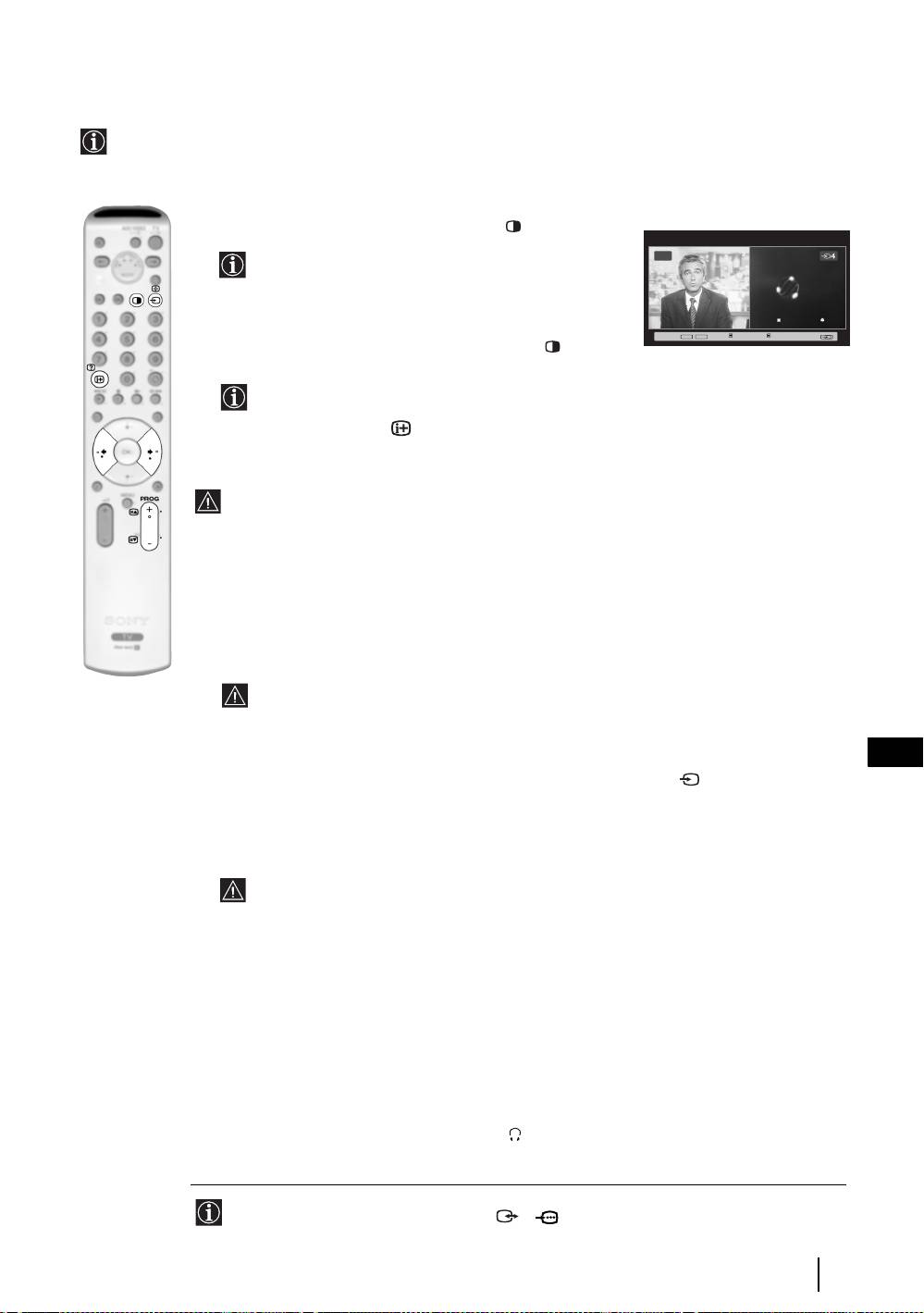
PAP (KETTŐS KÉP)
Ez a funkció (az angol "Picture And Picture" = kép és kép kifejezésből) a képernyőt kettéosztva
lehetővé teszi két 4:3 formátumú kép egyidejű megjelenítését.
A PAP be- és kikapcsolása
1 A PAP megjelenítéséhez nyomja meg a gombot.
Az egyik képernyő kerettel ellátva jelenik meg, ami
03
azt jelzi, hogy ez az aktív képernyő. Ez azt jelenti,
Navegador
Configuración del Sistema
hogy ha ki akarja választani a PAP forrást, azt az
aktív képernyőn végzi el.
Aceptar Versión
Kiválasztás: Kiválasztás:
PROG+ PROG-
Keret mozgatása
2 A PAP megszüntetéséhez nyomja meg újra a gombot.
A képernyőn megjelenik egy vezérsor, amely útbaigazítást
ad a PAP kezelésére vonatkozóan. Ez néhány másodperc
után eltűnik, de a gombbal bármikor újra előhívható.
Az aktív képernyő váltása
Ez csak akkor lehetséges, ha a médiaválasztó TV-re van állítva.
Az aktív (keretes) képernyõ váltásához nyomja meg a
B vagy b gombot.
A PAP forrás kiválasztása
1 TV csatorna kiválasztása:
Nyomja meg a
B gombot, ha a bal oldali képernyőt szeretné aktív képernyőként
használni. Ezután a számbillentyűkkel vagy a PROG +/- gombbal válasszon ki egy TV
csatornát.
Videó bemeneti jelek a bal oldali képernyőn nem jeleníthetők meg.
2 Bemeneti forrás kiválasztása:
HU
Nyomja meg a
b gombot, ha a jobb oldali képernyőn kívánja aktív képernyőként
használni. Ezután a csatlakoztatott berendezés bemeneti jelét a gomb többszöri
lenyomásával jelenítheti meg a TV jobb oldali képernyőjén. A kiválasztandó bemeneti
jelre vonatkozó bővebb részleteket lásd "A televízióhoz csatlakoztatott készülék
képének megjelenítése" c. fejezet, 23. oldal.
RF jel (televíziós műsorközvetítő csatorna) a jobb oldali képernyőn nem
jeleníthető meg.
Az aktív képernyő megváltoztatása
Az aktív (keretes) képernyő megváltoztatásához nyomja meg a
B vagy b gombot.
A hang kiválasztása
Az aktív (keretes) képernyő hangja mindig a televízió hangszórójából érkezik.
Emellett az aktív, valamint a nem aktív képernyő hangját is hallgathatja fejhallgatón
keresztül.
Ehhez a következőket tegye:
Bekapcsolt PAP funkció mellett "A Hangszabályozás menü" c. fejezetben leírtak szerint
válassza ki a "Fejhallgató beállítás"-t, és a " Hang kettős kép esetén" opciót állítsa be
tetszés szerint. A részleteket lásd a 13. oldalon.
PAP (kettős kép) üzemmódban a Scart 2/ 2 kimenete a jobb oldali képre kerül.
A televízió funkciói
19
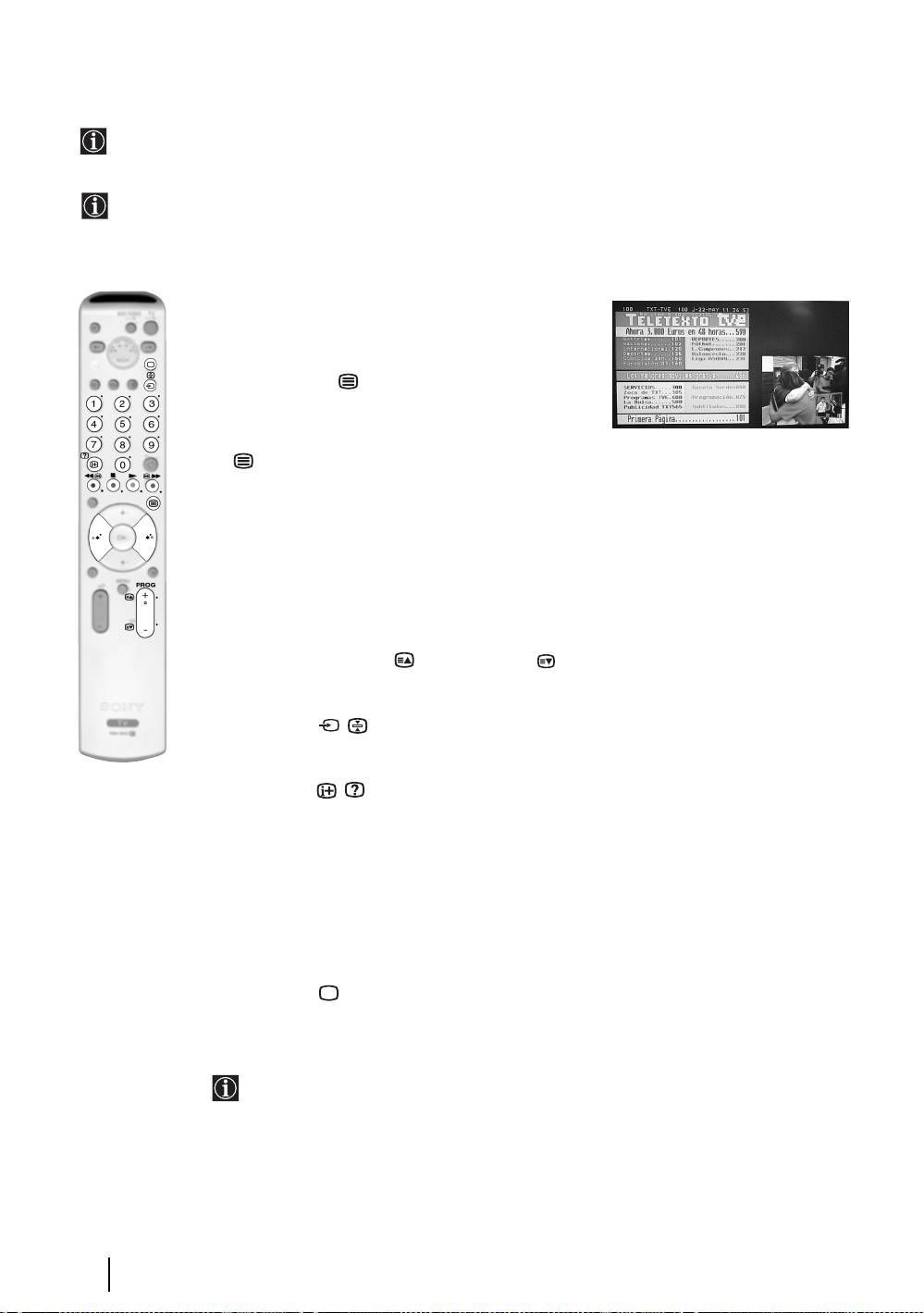
Teletext
A Teletext a legtöbb tévéállomás által közvetített információs szolgáltatás. A szolgáltatás
használatáról a Teletext indexoldala (rendszerint a 100. oldal) ad tájékoztatást. A Teletext
kezeléséhez a távvezérlő alábbi gombjait használja.
Ha gyenge jelet sugárzó csatornát (tévéadót) használ, a Teletextben hibák fordulhatnak elő.
A Teletext bekapcsolása:
1 Válassza ki a TV-csatornát, amely a nézni kívánt
Teletext szolgáltatást közvetíti.
2 A Kép és Teletext üzemmódba lépéshez egyszer
nyomja meg a gombot. A képernyő
kettéosztva látható, bal oldalán a Teletext, jobb
oldalán a TV-csatorna programja.
3 Ha a teljes képernyőn a Teletextet kívánja nézni, a
gombot nyomja meg még egyszer.
Teletext oldal kiválasztása:
Az oldalszámot háromjegyű számban adja meg a számbillentyűkkel.
• Ha hibázik, írja be ismét a helyes oldalszámot.
• Ha a képernyőn a számláló folytatja a keresést, ez azt jelenti,
hogy az oldal nem elérhető. Ebben az esetben írjon be egy
másik oldalszámot.
A következő vagy előző oldal előhívásához:
Nyomja meg a PROG + ( ) vagy PROG - ( ) gombot.
Teletext oldal kimerevítéséhez:
Nyomja meg a / gombot. A kimerevítés feloldásához nyomja meg még egyszer.
Rejtett információ felfedéséhez (pl. rejtvény megfejtése):
Nyomja meg a / gombot. Az információ elrejtéséhez nyomja meg ismét a gombot.
Aloldal kiválasztása:
Egy Teletext oldal több aloldalt tartalmazhat. Ilyen esetben az oldalszám mellett egy vagy
több nyíl jelenik meg, a képernyő alján pedig egy tájékoztató ablak mutatja az oldalhoz
tartozó aloldalak számát. Amint az aloldalak elérhetőek, automatikusan megjelennek a
képernyőn. A bemutató megállításához és a kívánt aloldal kiválasztásához többször
nyomja meg a
B vagy bgombot.
A Teletext kikapcsolása:
Nyomja meg a gombot.
Fastext
A Fastext (gyors Teletext) szolgáltatás lehetővé teszi, hogy Teletext oldalakat
egyetlen gombnyomással érjen el.
Ha Teletext üzemmódban van és Fastext sugárzás rendelkezésre áll, a Teletext
oldal alján egy színkódolt menü jelenik meg. A menüválasztékból a megfelelő
színű gomb (piros, zöld, sárga vagy kék) lenyomásával érheti el a keresett oldalt.
20
Teletext
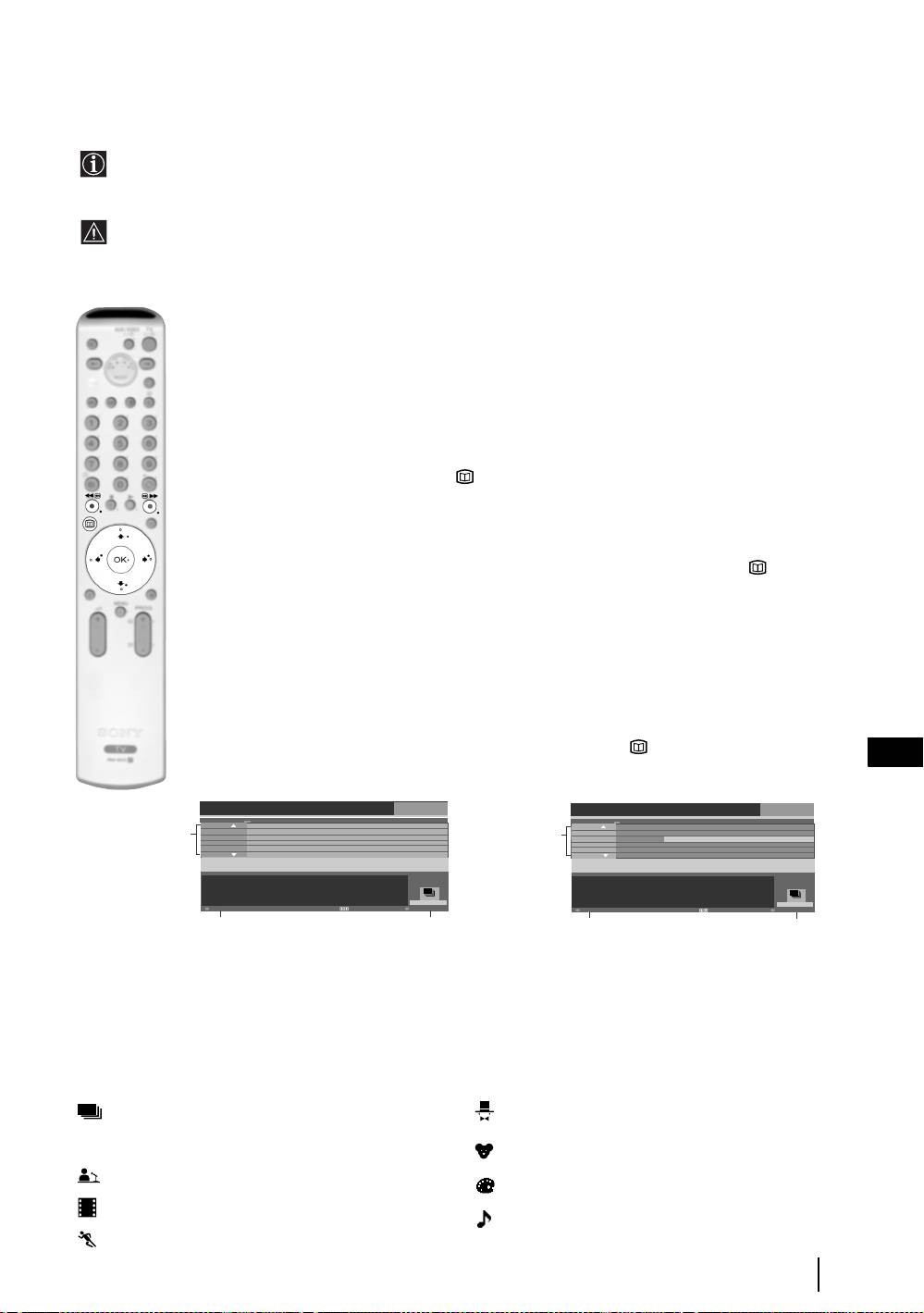
NexTView*
*(a szolgáltatás elérhetőségétől függően).
A NexTView egy képernyőn megjelenő elektronikus programkalauz, amely különböző műsorszórók
programjairól ad tájékoztatást.
Az információt témánként (sport, művészet, stb.) vagy dátumonként keresheti ki.
Ha a NexTView nézésekor nem megfelelő karakterek jelennek meg, a menürendszer segítségével
lépjen be a "Nyelv" menübe (lásd 16. oldal), és válassza ki azt a nyelvet, amelyen a NexTView
szolgáltatást sugározzák.
A NexTView megjelenítése
1 Válasszon ki egy tévéadót, amely NexTView szolgáltatást közvetít. Ebben az esetben
megjelenik a "NexTView" kijelzés, amint az adatok elérhetőek.
2 A NexTView szolgáltatás igénybevételéhez két különböző típusú NexTView interfész
érhető el. Ezek az elérhető adatok százalékától függően állnak rendelkezésre:
a) "Programlista" interfész:
Miközben a televíziót nézi, és miután a képernyőn megjelent a "NexTView"
(fehér) kijelzés, a "Programlista" interfész (lásd 1. ábra) megjelenítéséhez
nyomja meg a távvezérlő gombját.
b) "Áttekintés" interfész:
Miközben a televíziót nézi, és miután a NexTView adatok több mint 50 %-a
elérhető (körzettől függően előfordulhat, hogy az adatok 100 %-a nem elérhető),
a képernyőn megjelenik a "NexTView" (fekete) kijelzés. Az "Áttekintés"
interfész (lásd 2. ábra) megjelenítéséhez nyomja meg a távvezérlő gombját.
3 Navigálás a NexTView-ban:
• A
B vagy b gombbal haladhat balra illetve jobbra.
• A
v vagy V gombbal haladhat le- illetve felfelé.
• A választást az OK gombbal erősítse meg.
• Ha kiválasztott egy programot, az OK gombbal kaphat bővebb információt a
kiválasztott programról.
4 A NexTView kikapcsolásához nyomja meg a távvezérlő gombját.
HU
"Programlista" interfész (1. ábra): "Áttekintés" interfész (2. ábra):
Praesentiert von
www.tvmovie.de
Csü 12 Jún
Praesentiert von
Ihrer Programmzeitschr
14:36
www.tvmovie.de
Csü 12 Haz
Ihrer Programmzeitschr
14:36
Csü 12
14:30
15:00
15:30
16:00
Csü 12
14:30
15:00
15:30 16:00
AttrText
AttrText16
AttrText
Auf schlimmer undewig
AttrText
AttrText16
AttrText
Baywatch
1
AttrText
AttrText16
1
AttrText
Benny Hill
AttrText16
Perry Mason
AttrText
AttrText
The Osbournes
AttrText
AttrText16
AttrText
Segeln: Louis Vuitton Cup
AttrText
AttrText16
AttrText
Twilight Zone
Perry Mason
RTL2
Ked 17 Jún 14:55 - 16:30
Perry Mason
RTL2
Ked 17 Jún 14:55 - 16:30
Krimiserie - Der Fall mit dem mittelmass
Krimiserie - Der Fall mit dem mittelmass
Általános
KategóriákDátum
Általános
Kiválasztás:
Dátum
Kiválasztás:
Kategóriák
2
3
2
3
Dátum:
Kategóriák:
1 Programlista 2 3
A távvezérlő
piros gombjának
A távvezérlő
kék gombjával jelenítheti
megnyomásával jelenítheti meg a
meg a különböző témák ikonjait (lásd az
dátum képernyőt, ahol a kívánt
alábbi ikontáblázatot). Ezután a kívánt
dátumot a
v vagy V gombbal
ikont a
v vagy V gombbal válassza ki, végül
választhatja ki. A megerősítéshez
az
OK gombbal erősítse meg.
nyomja meg az
OK gombot.
Ikongombok:
Általános:
Show
A programokról szóló összes információt idő
és tévéadók szerint listázza.
Gyerekek
Hírek
Művészetek
Mozi
Zene
Sport
NexTView
21
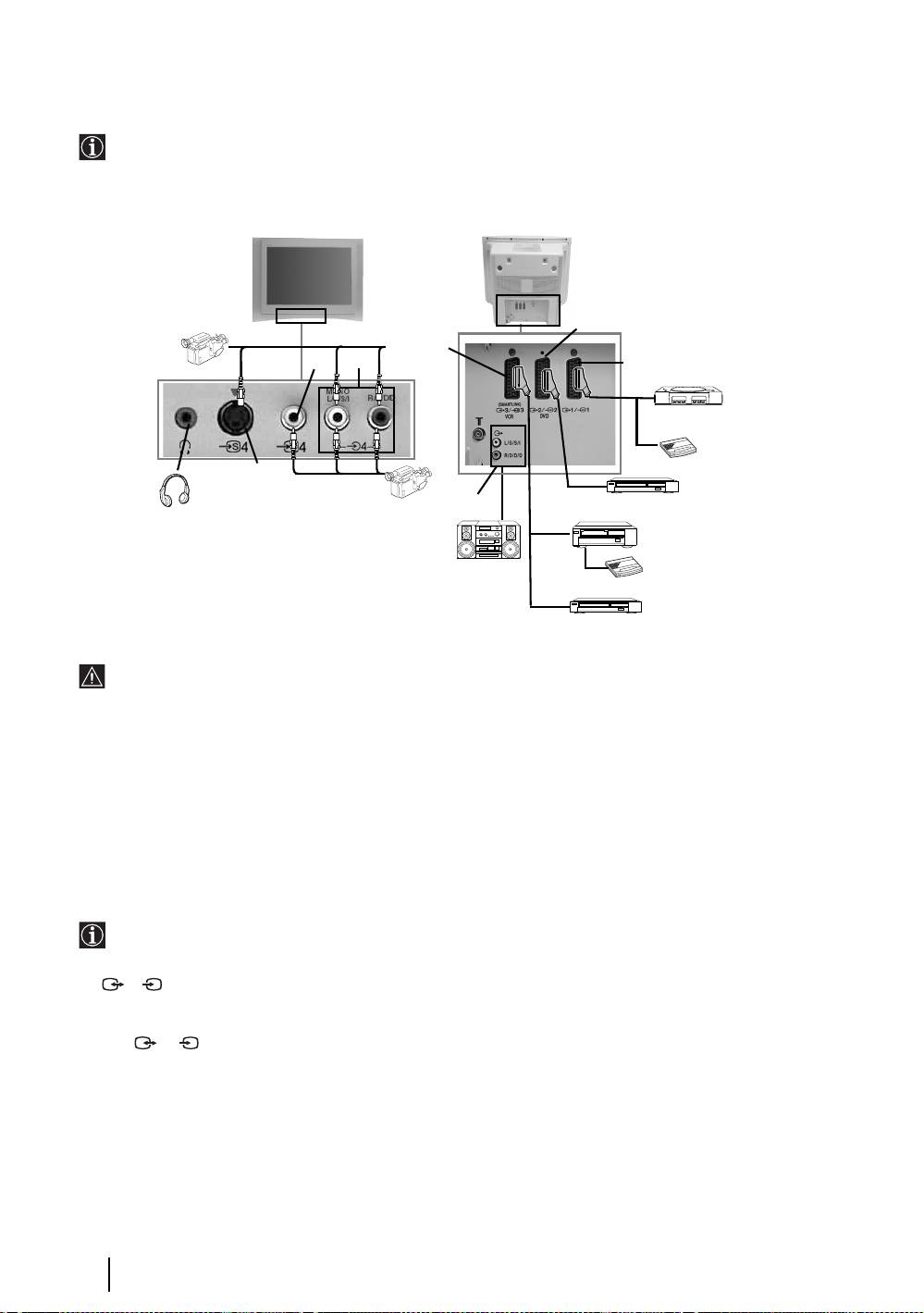
Készülékek csatlakoztatása a televízióhoz
A következő utasítások segítségével külön készülékek széles választékát csatlakoztathatja
televíziójához.
A csatlakozókábelek nem tartoznak a televízió felszereléséhez.
G
1
2
"PlayStation"*
Dekóder/
Topbox
D
DVD
Hi-fi
Dekóder / Topbox
• A kép torzulásának elkerülése érdekében az A és B aljzatokhoz egyidejűleg ne csatlakoztasson
külső készüléket.
• Az F Scart aljzathoz ne csatlakoztasson dekódert.
• Előfordulhat, hogy az ebben a televízióban használt 100 Hz-es technológia miatt azok a játékok,
amelyeknél egy "GUN" (pisztoly) készüléket kell a képernyőre irányítani, nem használhatók.
Videomagnó csatlakoztatása
Ha videomagnót kíván csatlakoztatni, kérjük, olvassa el a jelen kézikönyv 7. oldalán található "Az antenna
és videomagnó csatlakoztatása" c. fejezetet.
SmartLinket támogató videomagnó csatlakoztatása
A SmartLink a televízió és a videomagnó közötti közvetlen összeköttetés. A SmartLink-ről bővebb
tájékoztatást talál videomagnója kezelési utasításában.
Ha SmartLinket támogató videomagnót használ, kérjük, hogy a videomagnót Scart kábellel csatlakoztassa
az 3/ 3 E Scart aljzathoz.
S
Ha az 3/ 3 E Scart aljzathoz, vagy egy ehhez csatlakozó videomagnóhoz dekódert
S
vagy topboxot csatlakoztatott
A "Beállítás" menüben válassza ki a "Kézi hangolás" opciót, és miután belépett a "Dekóder**" opcióba,
válassza ki a "Be" beállítást (lásd 18. oldal). Ezt az opciót ismételje minden kódolt jel esetén.
**Ez az opció csak az "Ország" menüben kiválasztott országtól függően áll rendelkezésre.
folytatás...
22
További tudnivalók
*
A "PlayStation" a
Sony
Computer
Entertainment, Inc.
védjegye.
S VHS/Hi8
* A "PlayStation" a
Sony Computer
Entertainment, Inc.
védjegye.
B
C
A
/
DVC
kamkorder
F
E
8mm/Hi8/
DVC
kam-
videómagnó
korder
DVD író
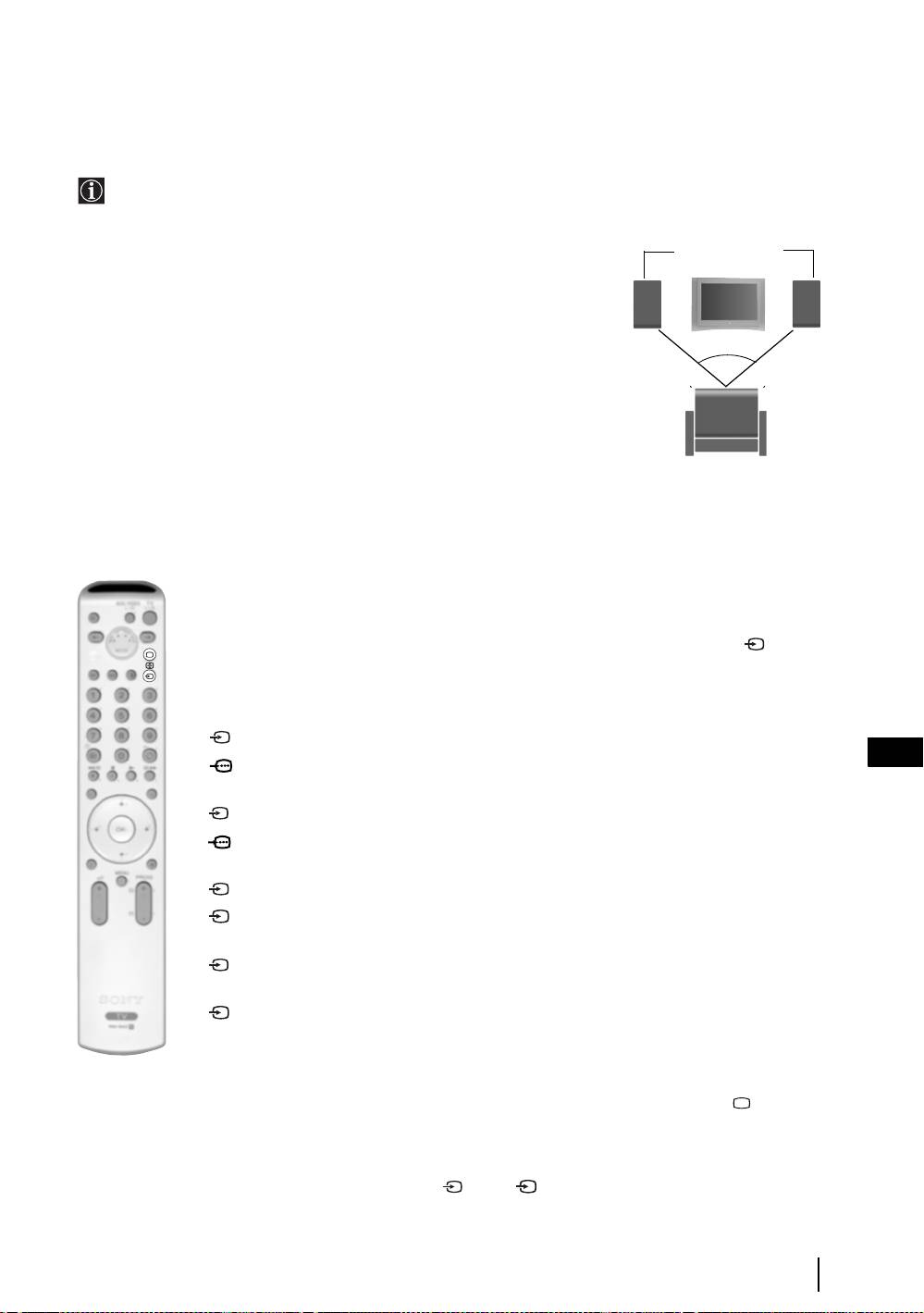
Audio berendezés csatlakoztatása a televízióhoz
Ha a televízió hangleadását erősíteni kívánja, csatlakoztassa audio berendezését a D audio kimeneti aljzatokhoz.
Ezután a menürendszer segítségével válassza ki a "Hangszabályozás" menüt, és a "TV hangszóró" opciónál
válassza ki a "Egyszeri ki" vagy "Folymatos ki" beállítást (lásd 13. oldal).
A külső hangszórók hangerejét a távvezérlő hangerőszabályzó gombjaival állíthatja. A Magas hangszín és
Mély hangszín beállításokat a "Hangszabályozás" menüben is módosíthatja (lásd 12. oldal).
"Dolby Virtual" hangeffektus létrehozása az
audio berendezéssel
A berendezés hangszóróit helyezze az Ön ülése elé, és a televízió mellé, úgy,
hogy az egyes hangszórók és a televízió között 50 cm távolság legyen.
Ezután a menürendszer segítségével válassza ki a "Hangszabályozás" menüt.
Majd a "Hang effektusok" opcióból válassza ki a "Dolby Virtual" beállítást
(lásd 12. oldal).
Az
A televízióhoz csatlakoztatott készülék képének
nézése
1 Az előző oldalon leírtak szerint csatlakoztassa készülékét a televízió kijelölt aljzatához.
2 Kapcsolja be a csatlakoztatott készüléket.
3 Ha a csatlakoztatott készülék képét kívánja nézni, nyomja meg többször a gombot,
míg a képernyőn meg nem jelenik a megfelelő bemenet szimbóluma.
Szimbólum Bemeneti jelek
1 • Audio / videó bemeneti jel a G Scart aljzaton keresztül.
HU
1 • RGB bemeneti jel a G Scart aljzaton keresztül Ez a szimbólum csak akkor
jelenik meg, ha RGB jelforrást csatlakoztatott.
2 • Audio / videó bemeneti jel az F Scart aljzaton keresztül
2 • RGB bemeneti jel az F Scart aljzaton keresztül Ez a szimbólum csak akkor
jelenik meg, ha RGB jelforrást csatlakoztatott.
3 • Audio/video bemeneti jel az E Scart aljzaton keresztül
S
3 • S Video bemeneti jel az E Scart aljzaton keresztül Ez a szimbólum csak
akkor jelenik meg, ha S Video jelforrást csatlakoztatott.
4 • Video bemeneti jel a B phono jack csatlakozón keresztül, és audio
bemeneti jel a C aljzaton keresztül
S
4 • S Video bemeneti jel az A elülső S Video bemeneti aljzaton keresztül és
audio jel a C aljzaton keresztül. Ez a szimbólum csak akkor jelenik meg, ha
S Video jelforrást csatlakoztatott.
4 A normál TV üzemeléshez való visszatéréshez nyomja meg a távvezérlő gombját.
Mono berendezéshez
A phono jack dugaszt dugja be a televízió előlapján található L/G/S/I aljzatba, és a fenti
utasítások segítségével válassza ki a 4 vagy 4 bemeneti jelet. Ezután a jelen kézikönyv
S
"Hangszabályozás" c. fejezetében leírtak szerint a hangszabályozás menüképernyőn a
"Kettős hang" opciót állítsa "A"-ra (lásd 12. oldal).
További tudnivalók
23
Ö
Hi-Fi hangszórók
~50°
n ülése
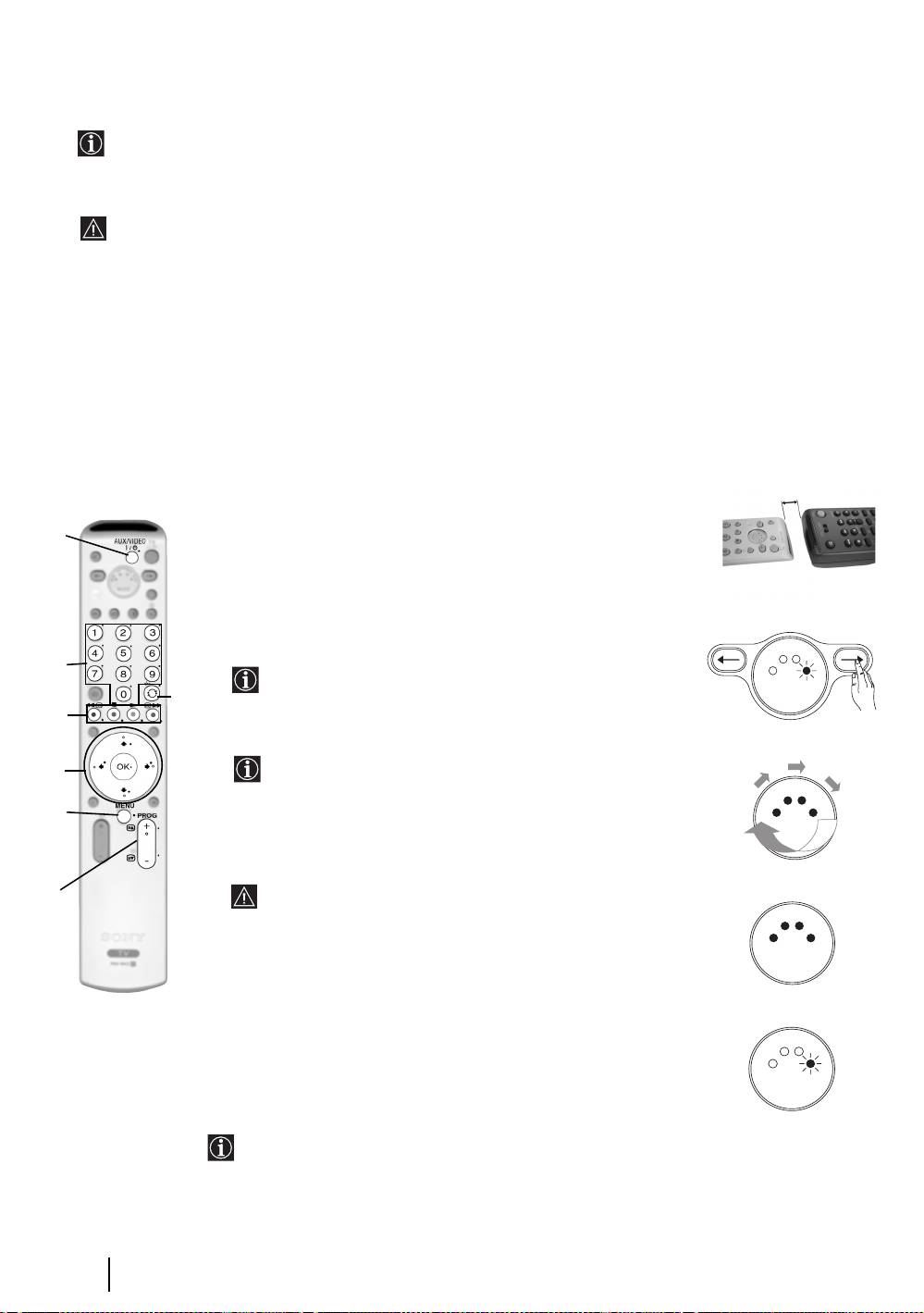
Funkciók tanulása más távvezérlőktől
Hogy minél kevesebb távvezérlőre legyen szükséges, ez a távvezérlő tanulási képességgel rendelkezik.
Miután az alábbiakban leírtak szerint beállította, használható a többi távvezérlő helyett.
Javasoljuk, hogy jegyezze fel, hogy az egyes gombokra mit tanított be (ehhez használhatja a távvezérlőhöz
adott táblázatot).
Mielőtt hozzálátna, és a távvezérlő pontos betanítása érdekében, kérjük, olvassa el az alábbi útmutatást:
• Válassza ki azt a gombot (a-g), amelynek meg akar tanítani egy funkciót. Azokon a gombokon, amelyek
képesek megtanulni egy új funkciót, egy kék pötty látható. A lehetséges gombok a 3. ábrán láthatók.
• A tanulási folyamat alatt ne mozdítsa el a távvezérlőket.
• Ügyeljen arra, hogy a tanuló gombot lenyomva tartsa, amíg a távvezérlő az alább ismertetett módon nem
reagál.
• Mindkét távvezérlőben új elemnek kell lennie.
• A betanítást ne végezze közvetlen napsütésnek vagy erős fluoreszkáló fénynek kitett helyen.
• A zajok megzavarhatják a tanulási folyamatot.
• A távvezérlő észlelési területe az egyes vezérelt készülékek esetében eltérő lehet. Ha a betanítás nem
működik, próbálja meg megváltoztatni a két távvezérlő helyzetét.
• Előfordulhat, hogy bizonyos speciális távvezérlő jelek nem taníthatók be.
• Ha a betanítás egyes lépéseit a betanítás során nem végzi el 20 másodpercen belül, a tanulási üzemmód
véget ér.
1. ábra
2-3 cm.
3. ábra
1 Mindkét távvezérlőt helyezze el az 1. ábrán látható módon.
a
2 Az ennek a televíziónak a távvezérlőjén található t gombot
körülbelül 6 másodpercig tartsa lenyomva, amíg az AUX zöld lámpa
Ennek a televíz-
Másik
villogni nem kezd (lásd a 2. ábrát).
iónak a távvezérlője
távvezérlő
2. ábra
3 Nyomja meg ennek a televíziónak azon gombját (a-g, lásd a 3.
ábrát), amelyikre el kíván tárolni egy betanított funkciót.
V
D
T
V
D
A
b
R
U
C
X
A kiválasztott gomb megnyomása után a VCR, TV, DVD és
V
AUX lámpák ebben a sorban felvillannak (lásd a 4. ábrát).
g
MODE
c
4 Nyomja meg a másik távvezérlőnek azt a gombját, amelyiknek a funkcióját
6 mp
meg akarja tanítani ezen televízió távvezérlőjének.
4. ábra
• Az adatátvitel alatt mind a négy lámpa egyszerre világít (lásd az 5.
d
ábrát).
V
D
T
V
D
• Az adatátvitel befejeztével az AUX zöld lámpája villogni kezd
A
R
U
C
X
e
(lásd a 6. ábrát).
V
MODE
5 Ha egy másik funkciót kíván rögzíteni, ismételje meg a 2-4. lépést (előtte
olvassa el az alábbi figyelmeztetést), különben lépjen tovább a 6. pontra.
f
• Abban az esetben, ha egy olyan gombot próbál meg
5. ábra
kiválasztani, amelyiknek a funkcióját már betanította, mind a
V
D
T
V
D
négy lámpa egyszer nagyon röviden felvillan és a távvezérlő
A
R
U
C
X
automatikusan visszatér abba az állapotba, amelyikben a 2.
V
lépésnél volt, amit az AUX lámpa villogása jelez
MODE
• Abban az esetben, ha egy nem betanítható funkcióval
rendelkező gombot próbál meg kiválasztani, a távvezérlő
ugyanabban az állapotban marad amelyikben a 2. lépésnél volt,
6. ábra
amit az AUX lámpa villogása jelez.
T
V
D
V
D
A
R
U
6 A betanítás befejezéséhez nyomja meg a t gombot.
C
X
V
MODE
7 Ellenőrizze, hogy az összes betanított funkció megtanulása megfelelően
megtörtént-e.
• Egy betanított funkciónak a későbbiekben történő használatához a T vagy a t gomb
megnyomásával válassza ki az AUX opciót, majd nyomja meg a megfelelő gombot.
• Ne felejtse el, hogy a T vagy a t gombot mindaddig nyomva kell tartani, amíg a
megfelelő zöld lámpa ki nem gyullad, attól függően, hogy melyik készüléket kíván
irányítani ezzel a távvezérlővel:
VCR (videóhoz), TV, DVD vagy AUX.
folytatás...
24
További tudnivalók
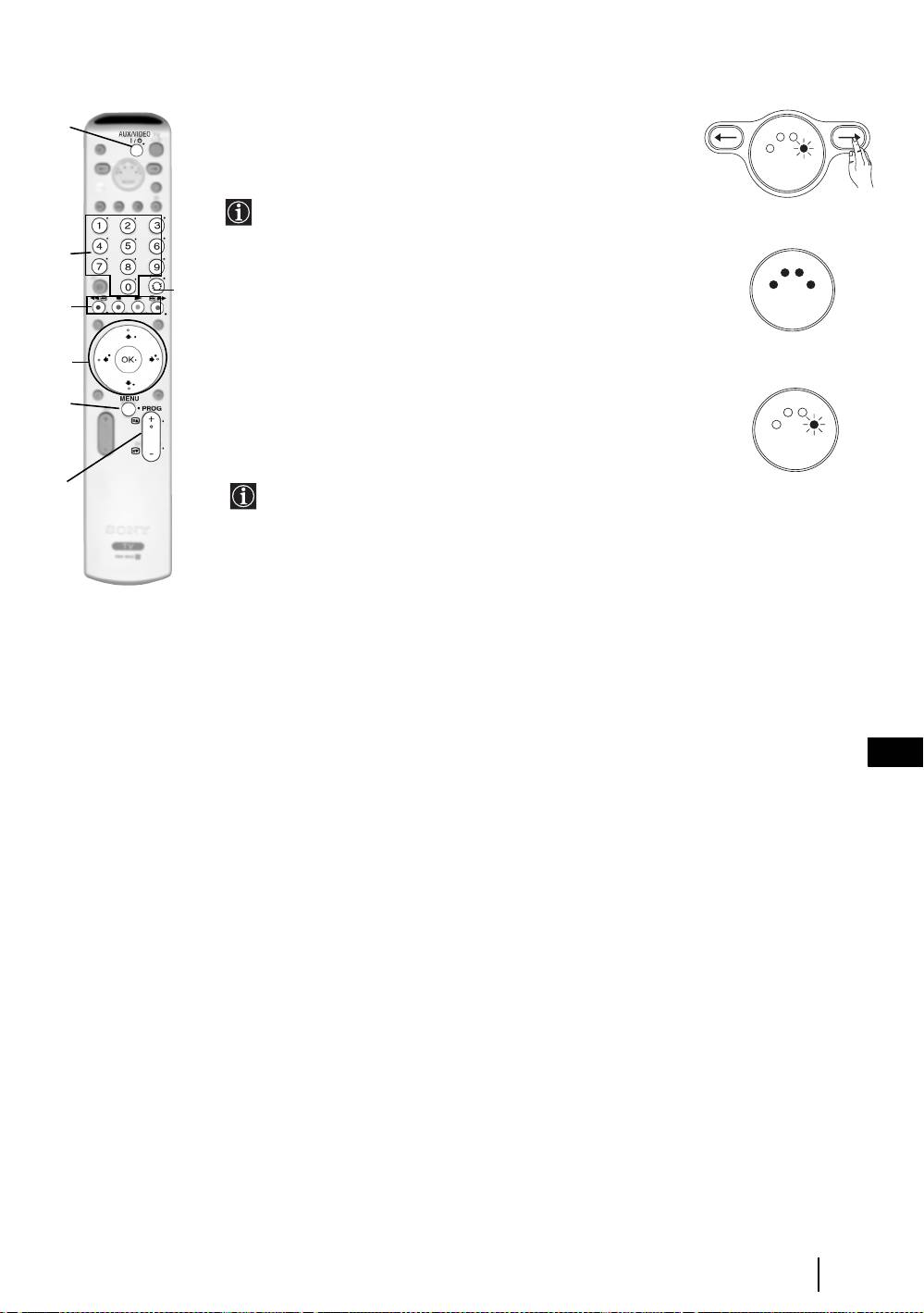
Betanított funkció törlése
7. ábra
1 A t gombot körülbelül hat másodpercig tartsa lenyomva,
a
V
D
T
V
D
amíg az AUX zöld lámpa villog (lásd a 7. ábrát).
A
R
U
C
X
V
2 Miközben a % gombot lenyomva tartja, nyomja meg azt a
MODE
gombot (a-g), amelyiknek a törölni kívánt funkciót betanította.
6 mp
Mind a négy lámpa egyszerre kigyullad (lásd a 8. ábrát) és
amint a betanított funkció törlődik, az AUX zöld lámpa
8. ábra
villogni kezd (lásd a 9. ábrát).
b
T
V
D
V
D
A
3 Ha egy új funkciót akar eltárolni, ismételje meg az előző oldalon
R
U
C
X
V
g
ismertetett 3. és 4. lépést, ellenkező esetben a t gomb
c
MODE
megnyomásával térhet vissza normál üzemmódba.
d
Az összes betanított funkció egyszerre történő törlése
9. ábra
D
V
e
1 A t gombot körülbelül hat másodpercig tartsa lenyomva,
T
V
D
A
R
U
amíg az AUX zöld lámpa villog (lásd a 7. ábrát).
C
X
V
2 Miközben a % gombot lenyomva tartja, a t gomb
MODE
megnyomásával törölje az összes betanított funkciót.
f
Mind a négy lámpa egyszerre kigyullad (lásd a 8. ábrát), és
amint az összes betanított funkció törlődik, a távvezérlő
automatikusan visszatér normál üzemmódba.
HU
További tudnivalók
25

A távvezérlő konfigurálása videomagnóhoz vagy DVD-hez
A távvezérlő alaphelyzetben a Sony televízió, Sony DVD-k, és a legtöbb Sony videomagnó
alapfunkcióinak vezérlésére alkalmas. Más gyártók videomagnóinak és DVD-inek (valamint egyes
Sony videó modelleknek) a távvezérl
őt konfigurálni kell.
Ehhez:
2. ábra
• Mielőtt hozzákezdene, nézze ki DVD-je vagy videója háromjegyű kódszámát az alábbi
listáról. Több kódszámmal rendelkező márkák esetében az első kódszámot írja be.
• A Sony törekszik a szoftvernek a piaci változásoknak megfelelő frissítésére. Ezért a
legújabb kódkészletet a távvezérlőhöz mellékelt kódtáblázatban találja meg
• Az elemtartó rekeszben egy kis címke található, amelyre feljegyezheti márkakódjait.
1 A távvezérlőn található T gombot körülbelül 6 másodpercig tartsa
lenyomva, amíg a médiaválasztó zöld DVD és VCR lámpája villogni nem
1. ábra
kezd (lásd 1. ábra).
D
T
V
V
D
A
R
U
C
X
V
2 Miközben a VCR és DVD lámpák villognak, a távvezérlő
MODE
számbillentyűivel írja be a videó vagy DVD márkájának megfelelő
kódszám (lásd az alábbi listát) mindhárom számjegyét (lásd 2. ábra).
6 mp
Ha a kiválasztott kódot helyesen adta meg, (a választástól függően)
a VCR illetve a DVD zöld lámpája egy pillanatra felvillan (lásd a
3. ábra
3. ábrát); ellenkező esetben ismételje meg a fenti lépéseket.
D
T
V
V
D
A
R
U
C
X
V
3 Kapcsolja be a videomagnót vagy a DVD-t, és ellenőrizze, hogy
MODE
működnek-e a főbb funkciók.
• Ha készüléke nem működik, vagy bizonyos funkciók nem működnek, ellenőrizze,
hogy a megfelelő kódszámot írta-e be, vagy próbálja meg a márkánál feltüntetett
következő kódszámot.
• A távvezérlővel vezérelhető készülékek között nem minden márka, illetve az egyes
márkák nem minden modellje található meg.
4 Ne felejtse el, hogy a T vagy a t gombot mindaddig nyomva kell tartani, amíg a megfelelő
zöld lámpa ki nem gyullad, attól függően, hogy melyik készüléket kíván irányítani ezzel a
távvezérlővel: VCR (videó), TV vagy DVD. Az AUX üzemmód kezelését lásd a 24 - 25.
oldalon.
Video márkalista DVD márkalista
Márka Kód Márka Kód
SONY (VHS) 301, 302, 303, 308, 309,362
SONY 001, 029, 030, 036, 037, 038, 039, 040,
SONY (BETA) 303, 307, 310
041, 042, 043, 044, 053, 054, 055
SONY (DV) 304, 305, 306
AIWA 021
AIWA 325, 331, 351
AKAI 032
AKAI 326, 329, 330
DENON 018, 027, 020, 002
DAEWOO 342, 343
GRUNDIG 009, 028, 023, 024, 016, 003
GRUNDIG 358, 355, 360, 361, 320, 351, 366
HITACHI 025, 026, 015, 004, 035
HITACHI 327, 333, 334
JVC 006, 017
JVC 314, 315, 322, 344, 352, 353, 354, 348, 349
KENWOOD 008
LG 332, 338
LG 015, 014, 034
LOEWE 358, 355, 360, 361, 320, 351
LOEWE 009, 028, 023, 024, 016, 003
MATSUI 356, 357
MATSUI 013, 016
ORION 328
ONKYO 022, 033
PANASONIC 321, 323
PANASONIC 018, 027, 020, 002, 045, 046, 047
PHILIPS 311, 312, 313, 316, 317, 318, 358, 359,
PHILIPS 009, 028, 023, 024, 016, 003, 031
363, 364
PIONEER 004, 050, 051, 052
SAMSUNG 339, 340, 341, 345
SAMSUNG 011, 014
SANYO 335, 336
SANYO 007
SHARP 324
SHARP 019, 027
THOMSON 319, 350, 365
THOMSON 012
TOSHIBA 337
TOSHIBA 003, 048, 049
YAMAHA 018, 027, 020, 002
26
További tudnivalók
Műszaki adatok
MINŐSÉGTANÚSÍTÁS
A 291984. (III.10.) BkM-IpM együttes rendelet értelmében - mint forgalmazá - tanúsitjuk, hogy a SONY
(KV-29FQ85K) tipusú szines televizió megfelel az alábbi műszaki értékeknek.
Érintésvédelmi osztály: II.
Sugárzási rendszer:
Csatlakozók a hátlapon
Hangkimeneti teljesítmény:
Az ország kiválasztásától
• AV1
2 x 20 W (zenei teljesítmény)
függően:
1/ 1
2 x 10 W (RMS)
B/G/H, D/K
21 pólusú scart csatlakozó
Mély hangú hangszóró:
(CENELEC szabvány),
30 W (zenei teljesítmény)
Színrendszer:
amely tartalmaz audio/video
15 W (RMS)
PAL
bemenetet, RGB bemenetet,
SECAM, NTSC 3.58, 4.43 (csak
TV audio/video kimenetet.
Teljesítményfelvétel:
video be)
135 W
• AV2
Fogható csatornák:
2/ 2
Készenléti teljesítményfelvétel:
VHF: E2-E12
21 pólusú Scart csatlakozó
0,5 W
UHF: E21-E69
(CENELEC szabvány),
CATV: S1-S20
amely tartalmaz audio / video
Méretek (szélesség x magasság x
HYPER: S21-S41
bemenetet, RGB bemenetet,
mélység):
D/K: R1-R12, R21-R69
monitor audio/video
kb. 789 x 605 x 521 mm.
kimenetet.
Képcső:
Súly:
Lapos FD Trinitron kijelző:
• AV3
kb. 51 kg.
29" (kb. 73 cm átlósan mérve)
3/ 3
S
21 pólusú Scart csatlakozó
Mellékelt tartozékok:
(CENELEC szabvány),
• 1 távvezérlő (RM-943)
amely tartalmaz audio / video
• 2 elem (IEC jelölésű, AA
bemenetet, S video
méret)
bemenetet,
választható audio / video
Egyéb jellemzők:
kimenetet és SmartLink
• 100 Hz kép, Digital Plus.
interfészt.
• Teletext, Fastext, TOPtext.
• NexTView.
HU
- audio kimenetek (bal/
• SmartLink.
jobb) - phono jackek
• Televíziós rendszer automata
detektálása.
Csatlakozók az előlapon
• Dolby Virtual.
• 4 S Video bemenet 4
S
• BBE Digital.
pólusú DIN
• NICAM.
• 4 video bemenet
• PAP (az angol "Picture And
phono jack
Picture" = kép és kép
• 4 audio bemenet
kifejezésből).
phono jackek
• ACI (az angol "Auto Channel
• fejhallgató jack
Installation" = automatikus
csatornatelepítés kifejezésből).
• Halogénmentes a
készülékházban használt
gyulladásgátló.
Külön beszerezhető tartozékok:
• Külön ehhez a TV-hez
kialakított állvány
(SU-2829FQ3).
A kialakítás és a műszaki adatok értesítés nélkül változhatnak.
Ez a kezelési útmutató 100%-ban újrahasznosított papírból készült.
További tudnivalók
27

Hibaelhárítás
Az alábbiakban néhány egyszerű megoldást ajánlunk a képet és hangot érintő
Probléma
Megoldás
Nincs kép (a képernyő sötét), nincs
• Ellenőrizze az antennacsatlakozást.
hang.
• Dugja be a televízió csatlakozódugaszát, és nyomja meg a készülék
előlapján a gombot.
• Ha a készenléti jelzőlámpa ég, nyomja meg a TV gombot
a távvezérlőn.
Gyenge kép vagy nincs kép (a
• A menürendszer segítségével válassza ki a "Képbeállítás" menüt, és
képernyő sötét), de jó hang.
a "Törlés" opcióval térjen vissza a gyári beállításokhoz (lásd 11.
oldal).
Nincs kép vagy menütájékoztató a
• Ellenőrizze, hogy bekapcsolta-e a külön készüléket, és többször
Scart aljzathoz csatlakoztatott
nyomja meg a gombot a távvezérlőn, míg a képernyőn a
készülékről.
megfelelő szimbólum meg nem jelenik (lásd 23. oldal).
Jó kép, nincs hang.
• Nyomja meg a távvezérlő + gombját.
• Ellenőrizze, hogy a "Hangszabályozás" menüben a "TV hangszóró"-
t "Be" állásba kapcsolta-e (lásd 13. oldal).
• Ellenőrizze, nem csatlakoztatott-e fejhallgatót.
Színes műsorok nem színesben
• A menürendszer segítségével válassza ki a "Képbeállítás" menüt, és
láthatók.
a "Törlés" opcióval térjen vissza a gyári beállításokhoz (lásd 11.
oldal).
A tévé bekapcsolásakor nem
• Ez nem működési zavar. A kívánt csatornát a távvezérlő
jelenik meg a kikapcsolás előtt
számbillentyűivel válassza ki.
nézett csatorna.
Programváltáskor vagy Teletext
• Kapcsolja ki a TV hátoldali Scart aljzatához csatlakoztatott
válogatáskor torz kép.
készülékeket.
Teletext nézésekor nem megfelelő
• A menürendszer segítségével lépjen be az "Ország" menübe (lásd
karakterek jelennek meg.
16. oldal), és válassza ki azt az országot, ahol készülékét üzemelteti.
Cirill írású nyelveknél, ha saját országa nem jelenik meg a listán,
javasoljuk, hogy Oroszországot válassza.
NexTViev nézésekor nem
• A menürendszer segítségével lépjen be a "Nyelv" menübe (lásd 16.
megfelelő karakterek jelennek
oldal), és válassza ki a NexTView adás nyelvét.
meg.
A kép ferde.
• A menürendszer segítségével válassza ki a "Jellemzők" menü
"Képelforgatás" opcióját a kép ferdeségének korrigálásához (lásd
15. oldal).
Tévéadó nézésekor szemcsés kép.
• A menürendszer segítségével válassza ki a "Kézi hangolás" menüt, és
a finomhangolóval (AFT) próbálja javítani a képet (lásd 18. oldal).
• A menürendszer segítségével válassza ki a "Képbeállítás" menü
"Zajcsökkentő" opcióját, és az "Auto" beállítással csökkentse a
képzajt (lásd 11. oldal).
folytatás...
28
További tudnivalók

Probléma
Megoldás
Nincs dekódolt kép, miközben a
• A menürendszer segítségével válassza ki a "Jellemzők" menüt, és az
Scart aljzathoz csatlakoztatott
"AV3 kimenet" opciót állítsa "TV"-re (lásd 14. oldal).
dekóderrel vagy topbox-szal
• Ellenőrizze, hogy a dekódert vagy topboxot nem a
dekódolt csatornát néz
2/ 2 Scart aljzathoz csatlakoztatta-e.
3/ 3.
S
A
v
, a
V
, a B, és a b gomb nem
• A PAP navigáció csak televízió üzemmódban lehetséges,
működik PAP (kép és kép)
ellenőrizze, hogy a médiaválasztó TV-re van-e állítva.
üzemmódban.
A távvezérlő nem működik.
• Ellenőrizze, hogy a távvezérlőn a médiakapcsolót a használatban
lévő készülékre kapcsolta-e (VCR (videóhoz), TV, DVD vagy
AUX).
• Ha a távvezérlő akkor sem működteti a videót vagy DVD-t, ha a
médiaválasztót helyesen állította be. Írja be a szükséges kódszámot a
26. oldalon leírtak szerint.
Cserélje ki az elemeket.
A televízió készenléti
• Forduljon a legközelebbi Sony szervizhez.
jelzőlámpája villog.
• Ha a problémák továbbra is fennállnak, nézesse át a készüléket szakemberrel.
• A burkolatot soha ne nyissa fel.
HU
További tudnivalók
29

Wprowadzenie
Dziękujemy za wybór tego produktu firmy Sony.
Przed przyst
ąpieniem do eksploatacji telewizora należy dokładnie zapoznać się z niniejszą instrukcją oraz
zachować ją do wglądu w przyszłości.
• Symbole stosowane w niniejszej instrukcji:
• Ważne informacje.
• Przyciski pilota zaznaczone na biało oznaczają
przyciski, które należy przycisnąć w celu przejścia
• Informacje o danej funkcji.
do kolejnych kroków instrukcji.
• 1,2... Kolejne kroki instrukcji.
• Informacja o wyniku zrealizowanej instrukcji.
Spis Treści
Wstęp ................................................................................................................................................................... 3
Informacje dotyczące bezpieczeństwa............................................................................................................. 4
Przegląd i instalacja
Dołączone akcesoria.......................................................................................................................................... 5
Wkładanie baterii do pilota .............................................................................................................................. 5
Przegląd przycisków pilota................................................................................................................................ 6
Przegląd przycisków telewizora........................................................................................................................ 7
Podłączenie anteny i magnetowidu.................................................................................................................. 7
Uruchomienie telewizora po raz pierwszy
Włączenie i autoprogramowanie telewizora................................................................................................... 8
Funkcje telewizora
Wprowadzanie i korzystanie z systemu menu ............................................................................................. 10
Menu "Regulacja obrazu" ........................................................................................................................ 11
Menu "Regulacja dźwięku" ...................................................................................................................... 12
Menu "Funkcje"......................................................................................................................................... 14
Wyjście AV3......................................................................................................................................... 14
Przewodnik po połączeniach .............................................................................................................. 15
Obrót obrazu ........................................................................................................................................ 15
Centrowanie RGB ............................................................................................................................... 15
Menu "Ustawienia" ................................................................................................................................... 16
Język...................................................................................................................................................... 16
Kraj........................................................................................................................................................ 16
Autoprogramowanie ........................................................................................................................... 16
Sortowanie programów....................................................................................................................... 16
PL
Nazwy programów............................................................................................................................... 17
Ustawienia A/V.................................................................................................................................... 17
Programowanie ręczne........................................................................................................................ 18
Funkcja PAP (jednoczesne wyświetlanie 2 programów na ekranie) ......................................................... 19
Telegazeta ........................................................................................................................................................... 20
NexTView...............................................................................................................................................................21
Informacje dodatkowe
Podłączanie innych urządzeń do telewizora...................................................................................................22
Oglądanie obrazu z urządzeń podłączonych do telewizora .........................................................................23
"Uczenie się" funkcji z innego pilota..............................................................................................................24
Konfiguracja pilota w celu obsługi magnetowidu lub DVD ........................................................................26
Dane techniczne ................................................................................................................................................27
Problemy i ich usuwanie...................................................................................................................................28
Podnoszenie telewizora ..............................................................................................................Tylna okładka
Spis Treści
3
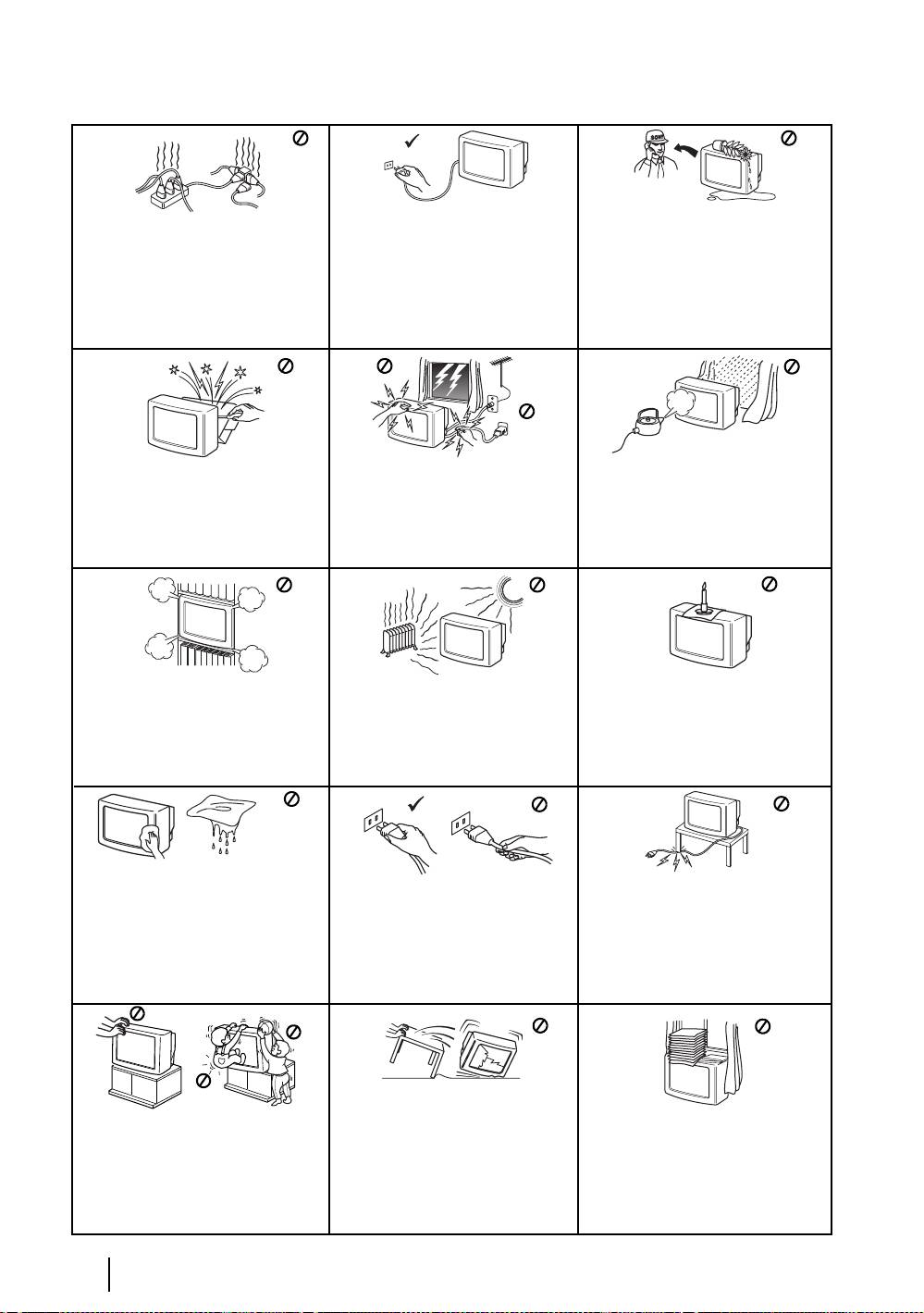
Informacje dotyczące bezpieczeństwa
Ze względu na bezpieczeństwo i ochronę
Nigdy nie wpychać do telewizora żadnych
środowiska naturalnego zaleca się, aby
Telewizor jest przystosowany do zasilania
przedmiotów. Grozi to pożarem lub
telewizor, który nie jest używany, był
tylko napięciem przemiennym 220 – 240 V.
porażeniem prądem. Nigdy nie wylewać
odłączony od sieci. Nie należy
Nie włączać zbyt dużej liczby urządzeń do
na telewizor żadnych płynów. Jeśli do
pozostawiać telewizora w trybie czuwania.
jednego gniazdka sieciowego gdyż grozi to
wnętrza telewizora dostanie się jakiś płyn
Niektóre telewizory mogą jednak mieć
pożarem lub porażeniem prądem.
lub przedmiot, nie używać urządzenia,
funkcje, które wymagają pozostawienia
zanim nie zostanie ono skontrolowane
telewizora w trybie czuwania. W takim
przez odpowiednio wykwalifikowaną
przypadku instrukcja obsługi będzie
osobę.
zawierała odpowiednią wzmiankę.
Nie otwierać obudowy ani nie zdejmować
Dla własnego bezpieczeństwa, w czasie
Aby uniknąć ryzyka pożaru lub
pokrywy z tyłu telewizora. Naprawy
burzy nie dotykać żadnych elementów
porażenia prądem, nie wystawiać
powierzać tylko wykwalifikowanym
telewizora, jego przewodu zasilającego
telewizora na deszcz i chronić go przed
osobom.
ani przewodu antenowego.
wilgocią.
Nie zakrywać otworów wentylacyjnych na
Nigdy nie stawiać telewizora w
Aby uniknąć pożaru, przechowywać
telewizorze. Dla zapewnienia właściwej
miejscach gorących, wilgotnych lub
łatwopalne przedmioty z dala od
wentylacji, pozostawić wokół telewizora
nadmiernie zapylonych. Nie instalować
telewizora i nie zbliżać się do niego z
przynajmniej 10 cm wolnego miejsca.
telewizora w miejscach, w których
otwartym ogniem (na przykład świecą).
będzie on narażony na wibracje
mechaniczne.
Do czyszczenia ekranu i obudowy używać
miękkiej, wilgotnej ściereczki. Nie używać
Uważać, aby nie stawiać na przewodzie
żadnych ściereczek, gąbek ani proszków
Przy wyłączaniu przewodu zasilającego
zasilającym ciężkich przedmiotów,
do szorowania, zasadowych środków
z gniazdka sieciowego chwytać za
ponieważ mogą one uszkodzić przewód.
czyszczących, rozpuszczalników
wtyczkę. Nie ciągnąć samego
Zalecamy nawinięcie nadmiaru
(spirytusu, benzyny itp.) ani
przewodu.
przewodu na zaczepy znajdujące się z
antystatycznego aerozolu. Dla
tyłu telewizora.
bezpieczeństwa, przed czyszczeniem
telewizora wyłączyć go z sieci.
Przed przenoszeniem telewizora
wyłączyć go z sieci. Unikać nierównych
Ustawić telewizor na bezpiecznej,
powierzchni, szybkiego marszu i
Nie zakrywać otworów wentylacyjnych
stabilnej podstawie. Nigdy nie przenosić
używania nadmiernej siły. Jeśli telewizor
na telewizorze takimi przedmiotami
telewizora razem ze stolikiem każdy
został upuszczony lub uszkodzony,
jak zasłony czy gazety.
przedmiot trzeba przenosić osobno. Nie
natychmiast zlecić jego kontrolę
kłaść telewizora na boku ani ekranem do
odpowiednio wykwalifikowanej osobie z
góry. Nie pozwalać, aby wspinały się na
serwisu.
niego dzieci.
4
Informacje dotyczące bezpieczeństwa
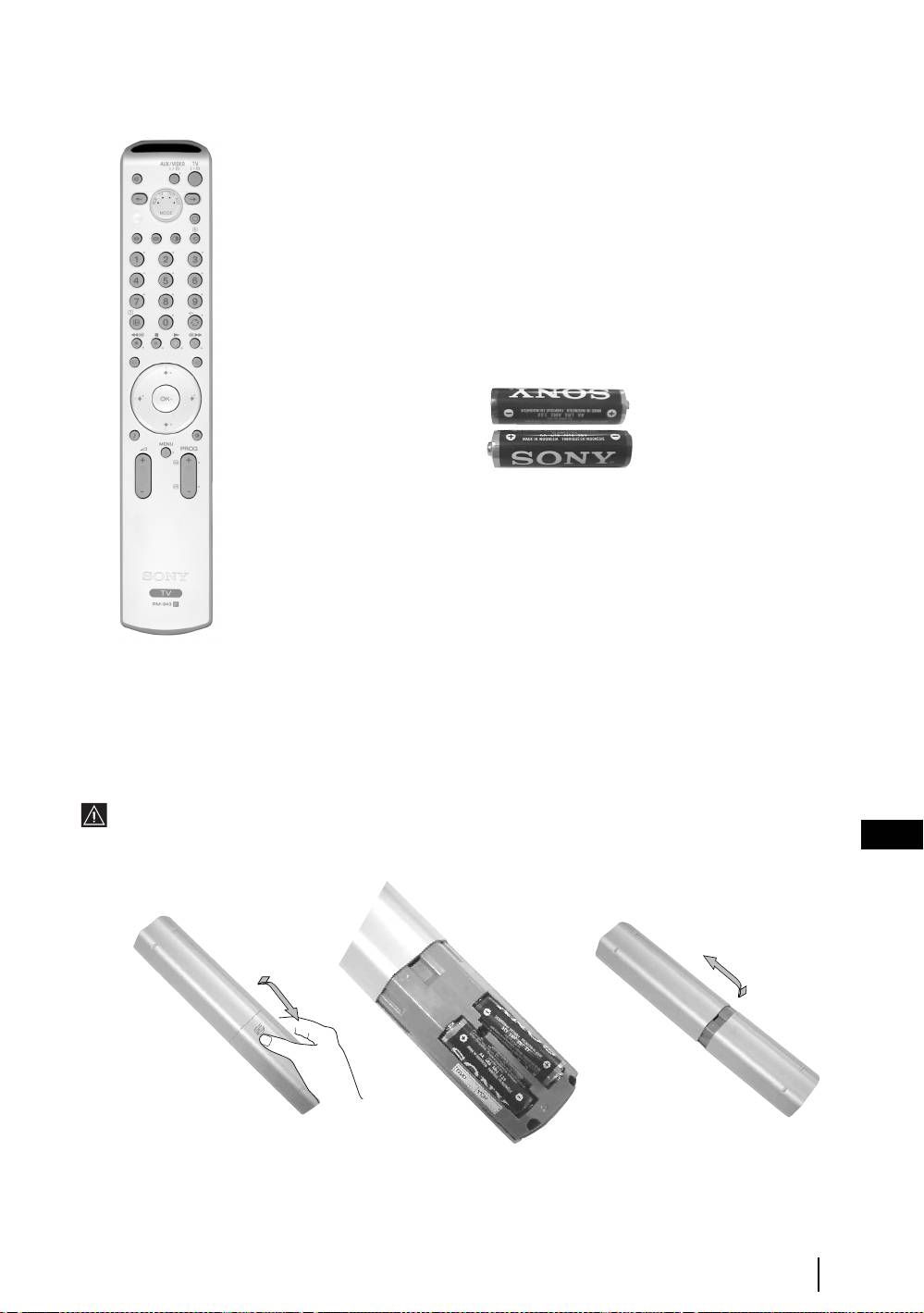
Dołączone akcesoria
2 Baterie
(rozmiar AA)
1 Pilot (RM-943)
Wkładanie baterii do pilota
Należy zwrócić uwagę, aby dostarczone w komplecie baterie włożyć do pilota odpowiednimi biegunami.
Zużyte baterie należy utylizować w sposób przyjazny dla środowiska.
PL
Przegląd i instalacja
5
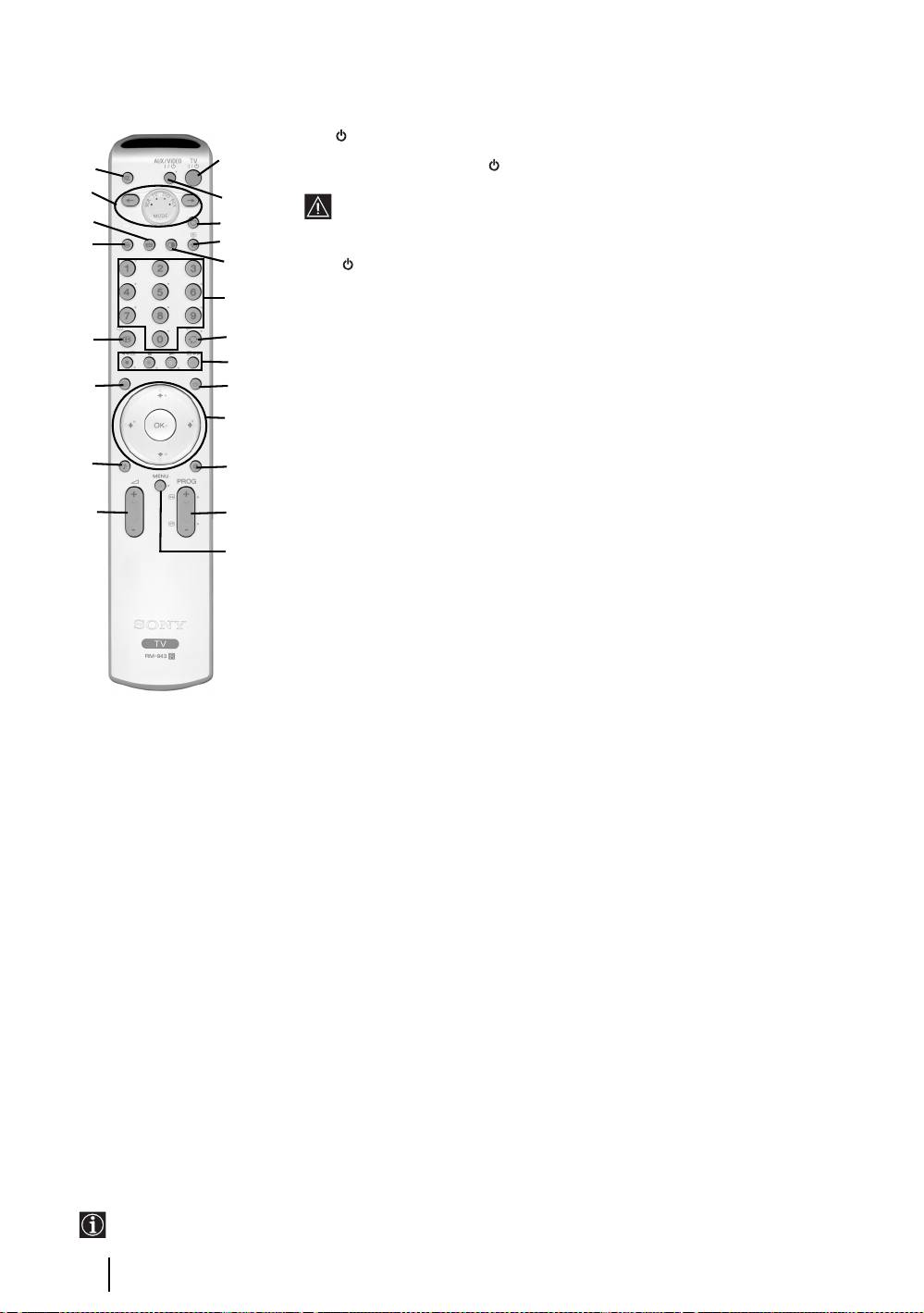
Przegląd przycisków pilota
1 TV I/ : Czasowe wyłączanie telewizora (tryb czuwania - "standby"):
Naciśnięcie tego przycisku powoduje czasowe wyłączenie telewizora (na telewizorze
1
zapala się lampka kontrolna ). Ponowne wciśnięcie przycisku powoduje włączenie
wa
telewizora z trybu czuwania.
w;
2
• W celu oszczędności energii zaleca się całkowite wyłączenie telewizora, gdy
nie jest on używany.
ql
3
• Telewizor automatycznie przełącza się w stan czuwania po 15 minutach bez
qk
4
odbioru sygnału telewizyjnego lub wciskania przycisków.
5
2 Aux I/ : naciśnięcie tego przycisku powoduje włączenie lub wyłączenie magnetowidu
lub DVD. Informacje na temat funkcji AUX przedstawiono na stronie 24.
6
3 Wybór trybu pracy telewizora: przycisk ten służy do wyłączenia trybu PAP,
Telegazety lub odbioru sygnału z magnetowidu.
qj
7
4 Wybór źródła sygnału wejściowego: przycisk należy wciskać kilkakrotnie, aż do
pojawienia się na ekranie telewizora symbolu żądanego źródła sygnału. Patrz strona 23.
8
5 PAP ("Picture And Picture" - jednoczesne wyświetlanie 2 programów na
qh
9
ekranie):
naciśnięcie tego przycisku powoduje podzielenie ekranu na dwie części i
jednoczesne wyświetlanie dwóch programów. Patrz strona 19.
q;
6 Wybór kanałów nadawania programów: jeśli selektor urządzeń (w;) ustawiono na
TV, przyciski służą do wyboru kanałów. W przypadku dwucyfrowych numerów
qg
qa
kanałów, drugą cyfrę należy wprowadzić w ciągu 2,5 sekund.
7 a) Wybór ostatnio oglądanego kanału: jeśli selektor urządzeń (w;) ustawiono na
TV, naciśnięcie tego przycisku pozwoli wrócić do poprzednio oglądanego kanału
qf
qs
(pod warunkiem, że był on oglądany przez co najmniej 5 sekund).
b) Wybór dwucyfrowych numerów kanałów magnetowidu:
jeśli selektor
qd
urządzeń (
w;) ustawiono na VCR, naciśnięcie tego przycisku pozwala na wybranie
dwucyfrowego numeru kanału magnetowidu Sony np. chcąc wybrać 23,
najpierw należy nacisnąć -/--, a następnie przyciski 2 i 3.
8 a) Fastext: jeśli selektor urządzeń (w;) jest włączony na TV oraz jeśli aktywny jest
tryb Telegazety, przycisków tych można używać jako przycisków Fastext. Aby
uzyskać szczegółowe informacje - patrz strona 20.
b) Obsługa video lub DVD:
jeśli selektor urządzeń (w;) jest włączony na video lub
DVD, przyciski te sterują głównymi funkcjami video lub DVD, pod warunkiem, że
pilot został zaprogramowany. Patrz strona 26.
9 Telegazeta: przycisk ten służy do włączania
qh NexTView: przycisk ten służy do wyświetlenia na
Telegazety. Aby uzyskać szczegółowe informacje -
ekranie NexTView. Aby uzyskać szczegółowe
patrz strona 20.
informacje - patrz strona 21.
q; a) Wyświetlanie spisu kanałów: jeśli selektor
qj Wyświetlanie informacji: naciśnięcie tego przycisku
urządzeń (
w;) jest ustawiony na TV, a MENU jest
powoduje wyświetlenie wszystkich informacji dot.
wyłączone, nacisnąć przycisk OK, aby przywołać na
danego obrazu np. numer kanału, itp. Ponowne
ekran przegląd kanałów. W celu wyboru kanału,
wciśnięcie wyłącza funkcję.
należy naciskać przyciski
v lub V, a następnie
qk Zatrzymanie obrazu na ekranie: naciśnięcie tego
ponownie wcisnąć przycisk OK, aby obejrzeć
przycisku w trybie Telegazety powoduje zatrzymanie
program na wybranym kanale.
strony na ekranie. Ekran jest dzielony na dwie części.
b) Navigator:
jeśli selektor urządzeń (w;) jest
Po lewej stronie wyświetlony zostanie normalny
ustawiony na TV, a MENU (
qd) jest włączone,
obraz, natomiast obraz po prawej stronie zostaje
przycisków można używać do poruszania się po
zatrzymany. Ponowne naciśnięcie tego przycisku
menu telewizora. Patrz strona 10.
powoduje powrót do normalnego obrazu telewizora.
qa Wybór trybu obrazu: kolejne wciskanie tego przycisku
ql Wybór formatu obrazu: każdorazowe naciśnięcie
powoduje zmianę trybu obrazu. Szczegóły dotyczące
tego przycisku powoduje zmianę formatu obrazu.
poszczególnych trybów obrazu podano na stronie 11.
Wybranie 4/3 pozwala na uzyskanie standardowego
qs Wybór kanału: przyciski te służą do wyboru
obrazu, natomiast 16/9 pozwala uzyskać imitację
następnego lub poprzedniego kanału.
szerokiego obrazu.
qd System menu: przycisk ten pozwala na wejście do
w; Selektor urządzeń: przycisk ten służy do wyboru
systemu menu w telewizorze. Patrz strona 10.
urządzenia, które chcesz obsługiwać - TV, VCR (dla
magnetowidu), DVD lub AUX. Po dokonaniu
qf Regulacja głośności: przyciski te służą do
wyboru urządzenia, na moment zapali się zielona
zwiększenia lub zmniejszenia głośności.
kontrolka. Aby uzyskać szczegółowe informacje -
qg Wybór efektu dźwiękowego:
każdorazowe
patrz strony 24 - 26.
naciśnięcie tego przycisku powoduje zmianę efektu
wa Wyłączenie głosu: przycisk ten służy do wyłączenia
dźwiękowego. Aby uzyskać szczegółowe informacje
głosu w telewizorze. Ponowne włączenie przywraca
dot. poszczególnych efektów dźwiękowych - patrz
dźwięk.
strona 12.
Przyciski oznaczone
4, qs i qj służš również do obsługi Telegazety. Aby uzyskać szczegółowe informacje - patrz
strona 20.
6
Przegląd i instalacja
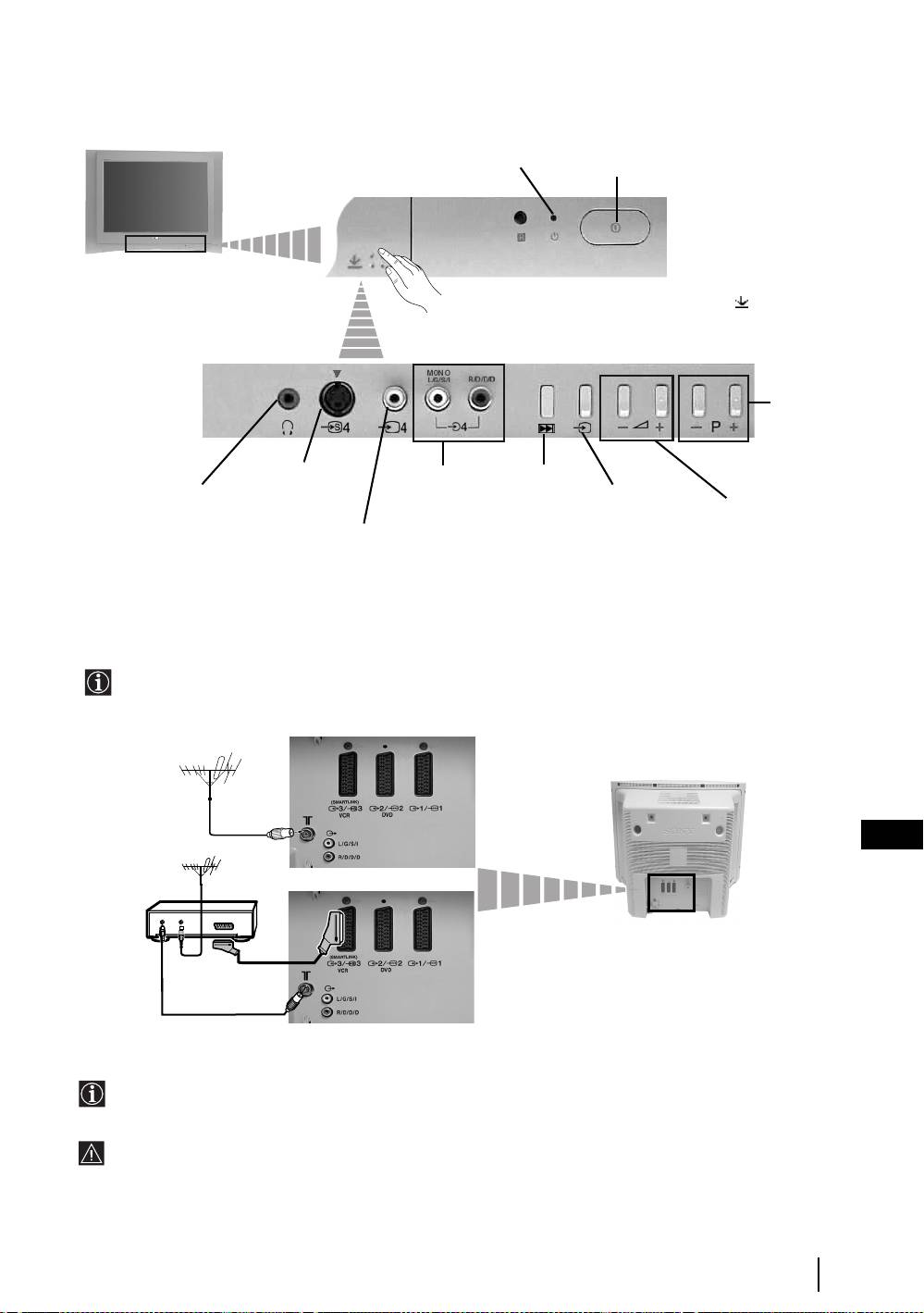
Przegląd przycisków telewizora
Kontrolka trybu czuwania
Przycisk Wł./Wył.
Nacisnąć w miejscu oznaczonym symbolem .
Przyciski
wyboru
wyższego lub
niższego
programu
(Do wyboru
programów)
Gniazdo
Gniazda
Przycisk
wejściowe typu
wejściowe au-
Gniazdo słuchaw-
automatycznego
"jack"S video
Wybór
dio typu "jack"
uruchomienia
źródła sygnału
Przyciski regulacji
kowe typu "jack"
wejściowego
głośności
(rozpoczyna
Gniazdo wejściowe video
automatyczne
typu "jack"
uruchomienie ,
szczegóły - patrz
strona 8)
Podłączenie anteny i magnetowidu
• Przewody łączące nie zostały dostarczone.
• Aby uzyskać więcej szczegółów na temat podłączenia magnetowidu oraz innych urządzeń, patrz strona 22.
PL
lub
Magnetowid
OUT IN
Kabel typu "Scart" jest opcjonalny. Jego zastosowanie może poprawić jakość obrazu i dźwięku podczas
korzystania z magnetowidu.
Jeśli nie zastosują Państwo kabla typu "Scart", konieczne będzie ręczne dostrojenie magnetowidu do
wolnego kanału po zakończeniu autoprogramowania. Patrz "Programowanie ręczne" na stronie 18.
Więcej informacji na temat wyszukiwania kanału magnetowidu przedstawiono w instrukcji
magnetowidu.
Przegląd i instalacja
7
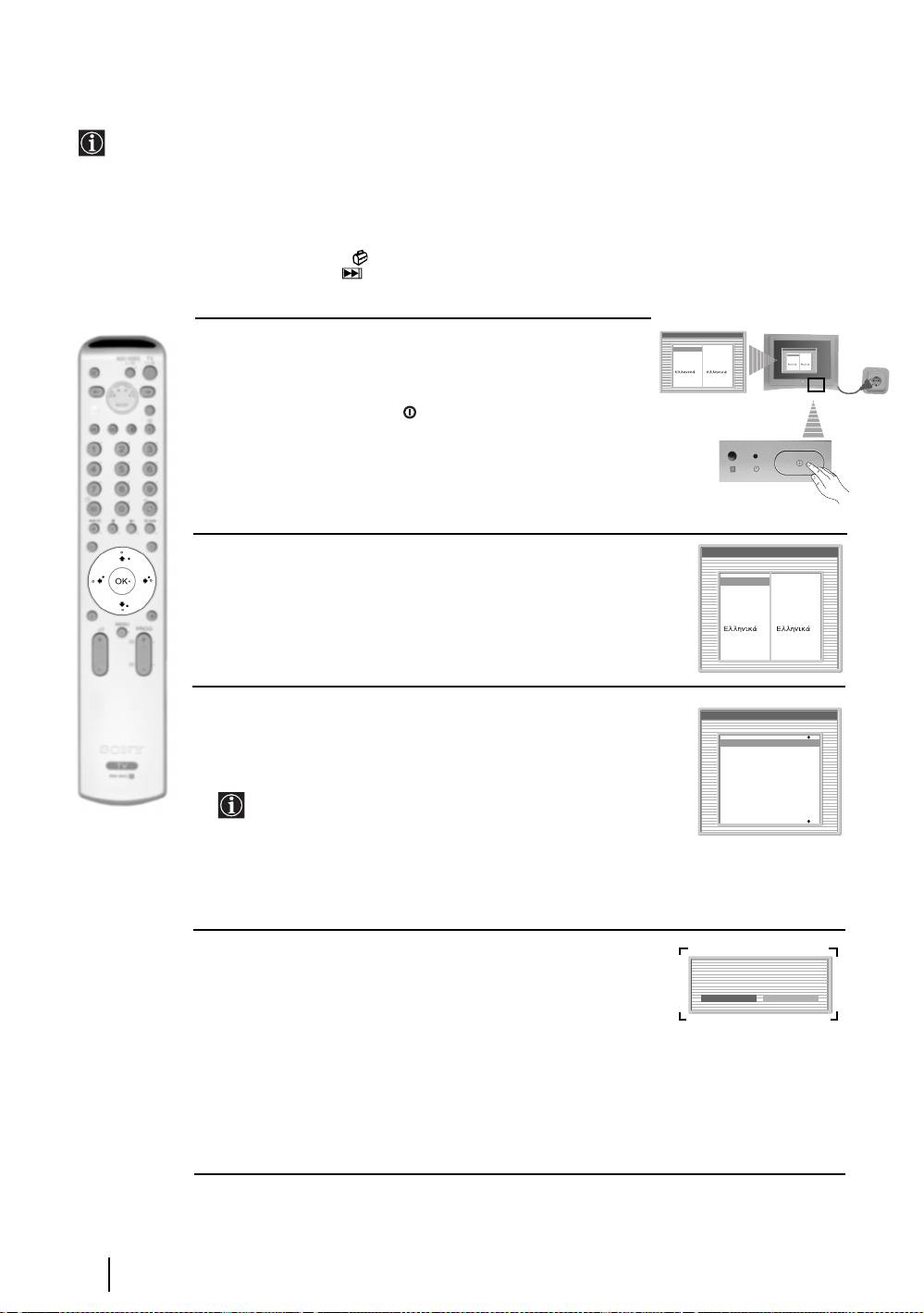
Włączenie i autoprogramowanie telewizora
Po włączeniu telewizora po raz pierwszy, na ekranie pojawi się szereg ekranów, które służą do: 1)
wyboru języka menu, 2) wyboru kraju, w którym telewizor będzie używany, 3) korekty pochylenia
ekranu, 4) sprawdzenia jak podłączyć dodatkowe urządzenia do telewizora, 5) wyszukania i zapisania
wszystkich dostępnych programów oraz 6) zmiany kolejności w, jakiej programy telewizyjne
wyświetlane są na ekranie.
Możliwe jest późniejsze dokonanie zmian wybranych ustawień. Zmiany można wprowadzić poprzez
wybranie odpowiednich opcji w
menu "Ustawienia" lub poprzez naciśnięcie Przycisku
automatycznego uruchomienia w telewizorze.
Language
1 Włóż wtyczkę przewodu zasilającego telewizora do gniazdka
Select language
English
Nederlands
English
Nederlands
Language
Select language
Français
Français
English
Nederlands
elektrycznego (220-240V AC, 50Hz)
Italiano
Italiano
Français
English
Italiano
Nederlands
Deutsch
Français
Türkçe
Italiano
Deutsch
Deutsch
Deutsch
Türkçe
Türkçe
Türkçe
Español
Português
Polski
Español
Português
Polski
Standardowo, po pierwszym podłączeniu, telewizor włącza
Español
Português
Español
Polski
Português
Polski
się sam. Jeśli telewizor jest wyłączony, aby go włączyć należy
nacisnąć przycisk wł./wył. .
Po włączeniu telewizora po raz pierwszy, na ekranie
automatycznie pojawi się menu Language (Język).
Language
2 Naciskając przyciski V, v, B lub b na pilocie, wybierz
Select language
żądany język, a następnie naciśnij przycisk OK, aby
English
English
potwierdzić. Od tej chwili, wszystkie menu będą pojawiały
Nederlands
Nederlands
Français
Français
Italiano
Italiano
się w wybranym języku.
Deutsch
Deutsch
Türkçe
Türkçe
Español
Español
Português
Português
Polski
Polski
3 Menu Kraj pojawia się na ekranie automatycznie.
Kraj
Naciskając przyciski
v lub V wybierz kraj, w którym
Wybór kraju
Wył.
telewizor będzie używany. Naciśnij przycisk OK , aby
Ireland
zatwierdzić wybór.
Nederland
België/Belgique
Luxembourg
France
• Jeśli kraj, w którym telewizor będzie używany nie
Italia
Schweiz/Suisse/Svizzera
pojawi się na liście, zamiast kraju należy wybrać "Wył.".
• Aby uniknąć pojawiania się w Telegazecie
nieprawidłowych liter w językach wykorzystujących
cyrylicę, jeśli na liście nie pojawi się nazwa Państwa
kraju zalecamy, aby wybrać Rosję.
4 Ze względu na magnetyzm Ziemi, obraz może być
pochylony. Menu Obrót Obrazu pozwala na dokonanie
Jeśli obraz jest pochylony,
obrót obrazu.
regulacji obrazu jeśli jest on pochylony.
Bez regulacji
Regulacja
a) Jeśli nie jest ona wymagana, należy nacisnąć OK, aby
wybrać Bez regulacji.
b) Jeśli konieczna jest regulacja, należy nacisnąć przycisk B
lub
b, aby wybrać funkcję Regulacja, a następnie nacisnąć
OK oraz dokonać regulacji pochylonego obrazu w zakresie
5 do +5, naciskając w tym celu
v lub V. Na końcu należy
nacisnąć OK, aby zapisać ustawienia.
cd...
8
Uruchomienie telewizora po raz pierwszy
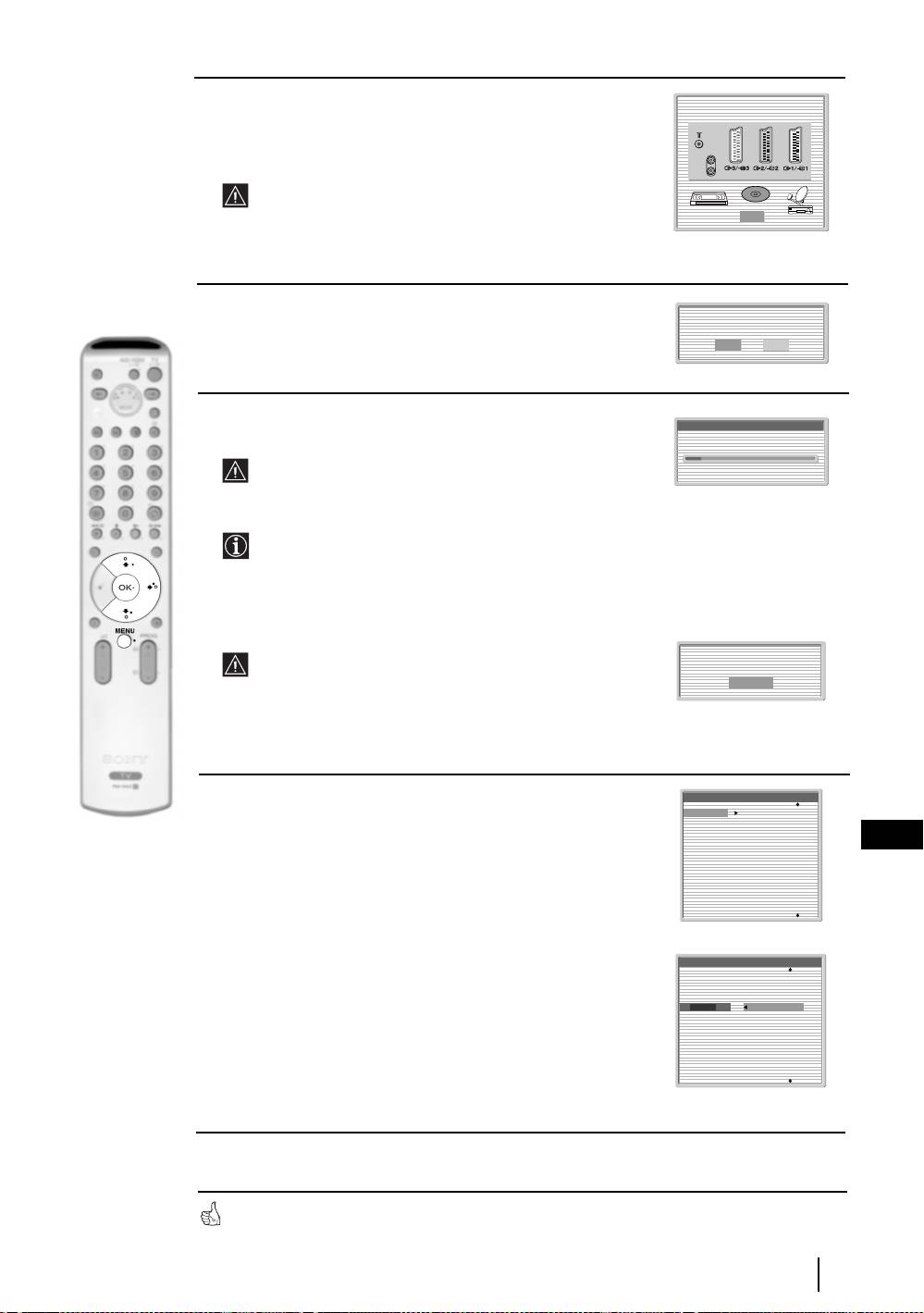
5 Na ekranie pojawi się schemat pokazujący jak do telewizora
Podł
ą
cz urz
ą
dzenie
zgodnie z tym schematem
należy podłączyć inne urządzenia. Należy zastosować się do
podanych instrukcji, a następnie nacisnąć przycisk OK, aby
usunąć okno oraz przejść do procesu automatycznego.
Po zakończeniu autoprogramowania oraz podłączeniu
DVD
dodatkowych urządzeń zalecamy, aby zastosować się
OK
do poleceń opisanych w rozdziale "Przewodnik po
połączeniach" na stronie 15 oraz dokonać
optymalnych ustawień podłączonych urządzeń.
6 Na ekranie pojawi się menu Autoprogramowanie. Naciśnij
Czy chcesz rozpocząć
przycisk OK, aby wybrać Tak.
automatyczne programowanie?
Ta k Nie
7 Telewizor zacznie automatycznie wyszukiwać i zapisywać
Autoprogramowanie
dostępne kanały.
Dostępne kanały: 4
Może to zająć kilka minut. Należy cierpliwie poczekać i
nie wciskać żadnych przycisków, w przeciwnym wypadku
autoprogramowanie nie zostanie pomyślnie zakończone.
W niektórych państwach, nadawcy programów
telewizyjnych dokonują automatycznej instalacji
kanałów (system ACI). W takim przypadku, nadawca
telewizyjny przesyła menu, z którego można wybrać
miasto, a następnie naciskając przycisk
v lub V oraz
OK zapisać je w pamięci.
Jeśli w czasie autoprogramowania nie zostaną
Nie znaleziono kanału
Podłącz antenę
wyszukane żadne kanały, na ekranie pojawi się
Potwierdź
polecenie przypominające o podłączeniu anteny.
Sprawdź podłączenie anteny (patrz strona 7). Aby
ponownie rozpocząć proces autoprogramowania,
naciśnij przycisk OK.
8 Po wyszukaniu i zapisaniu wszystkich dostępnych
Sortowanie programów
programów, na ekranie automatycznie pojawi się menu
01
TVE
02
TVE2
Sortowanie Programów i pozwoli na zmianę kolejności, w
03
TV3
PL
04
C33
jakiej zachowane zostały programy.
05
C27
06
C58
a) Jeśli chcesz zachować kolejność programów zgodnie z
07
S02
08
S06
wyszukiwaniem, przejdź do kroku 9.
b) Jeśli chcesz zapisać programy w innej kolejności:
1 Naciśnij przycisk v lub V, aby wybrać program
Sortowanie programów
programu z kanałem (transmisji telewizyjnej), który
01
TVE
02
TVE2
chcesz przenieść. Następnie naciśnij przycisk b.
03
TV3
04
C33
01 TVE
2 Naciskając przyciski v lub V wybierz nowy
05
C27
06
C58
numer programu dla wybranego kanału (transmisji
07
S02
08
S06
telewizyjnej). Aby zachować zmiany, naciśnij przycisk OK.
3 Chcąć zmienić kolejność innych programów,
należy powtórzyć kroki b)1 i b)2.
9 Naciśnij przycisk MENU, aby zamknąć menu na ekranie telewizora.
Teraz telewizor jest gotowy do pracy
Uruchomienie telewizora po raz pierwszy
9
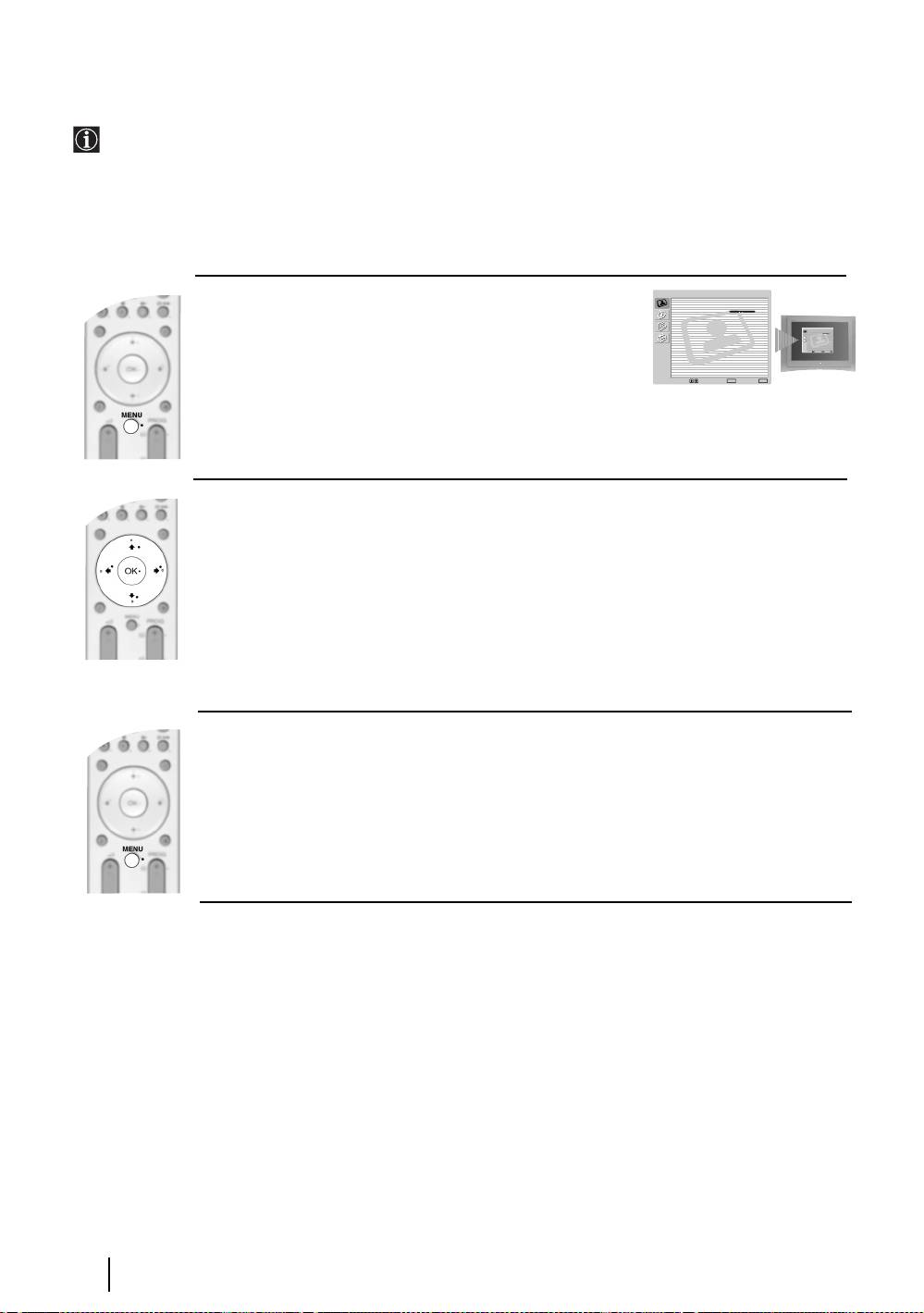
Wprowadzanie i korzystanie z systemu menu
Telewizor wykorzystuje menu wyświetlane na ekranie, aby przeprowadzić użytkownika przez
poszczególne czynności. Następujące przyciski na pilocie służą do obsługi systemu menu telewizora:
Regulacja obrazu
1 Włączanie ekranów menu:
Tryb obrazu: Żywy
Kontrast:
Zerowanie
Redukcja zakłóceń: Auto
Regulacja obrazu
Naciśnij przycisk MENU, aby aktywować pierwszy poziom
Odcień barw: Zimne
Tryb obrazu: Żywy
Kontrast:
Zerowanie
Redukcja zakłóceń: Auto
Odcień barw: Zimne
systemu menu.
Wybierz: Wprowad
ź
:
OK
Wyj
ś
cie:
MENU
Wybierz: Wprowad
ź
:
OK
Wyj
ś
cie:
MENU
2 Poruszanie się po menu:
• Aby podświetlić oraz wybrać żądane menu lub opcję, naciśnij
v lub V.
• Aby wejść do wybranego menu lub opcji, naciśnij OK lub
b.
• Aby powrócić do poprzedniego menu lub opcji, naciśnij OK lub
B.
• Aby dokonać zmian ustawień wybranej opcji, naciśnij v/V/B lub b.
• Aby zatwierdzić i zapisać wybór, naciśnij OK.
3 Wyłączanie ekranów menu:
Naciśnij przycisk MENU, aby zamknąć menu na ekranie telewizora.
10
Funkcje telewizora
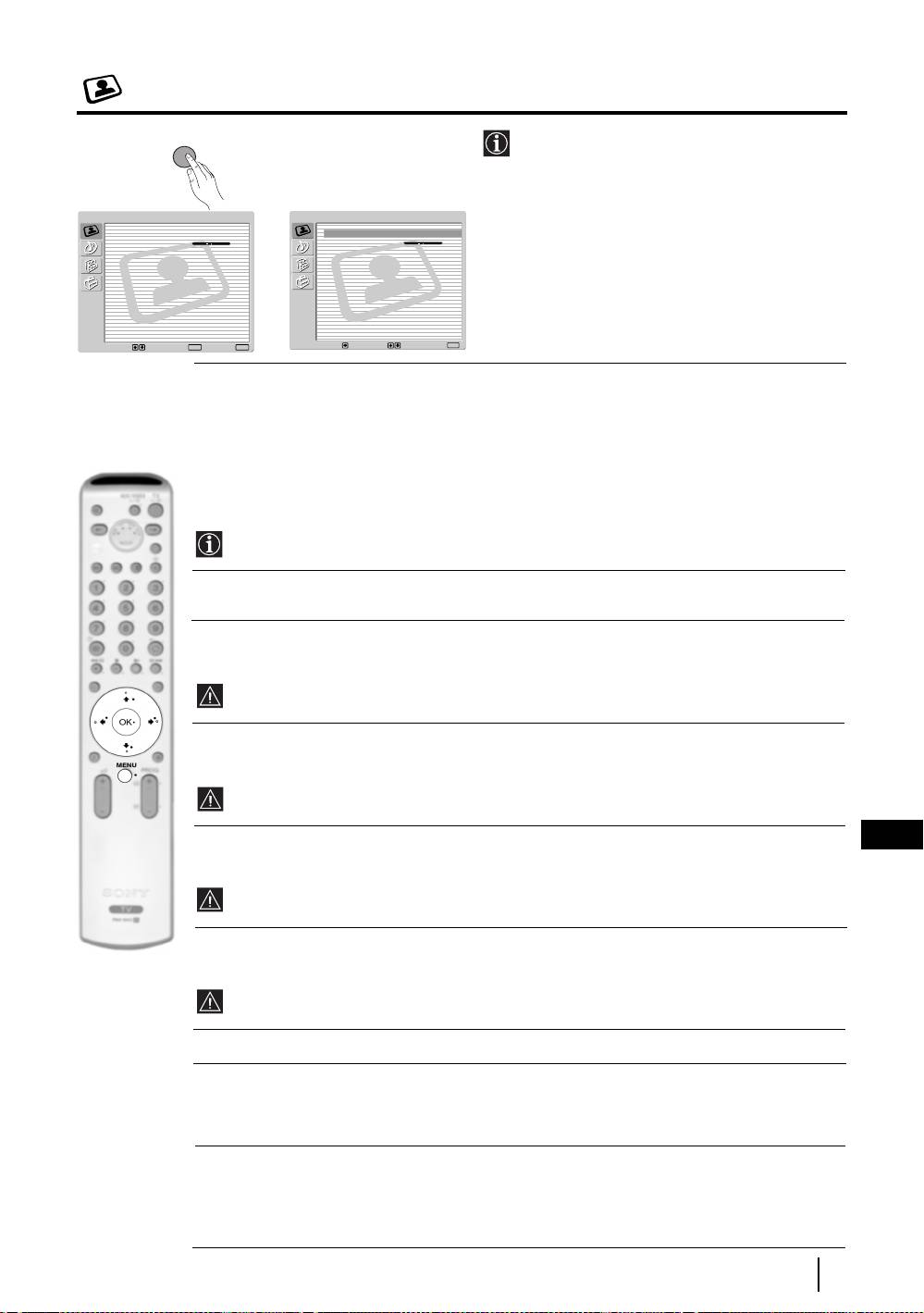
Menu "Regulacja obrazu"
MENU
Menu "Regulacja obrazu" pozwala na
dokonanie zmian ustawień obrazu.
W tym celu należy:
Regulacja obrazu
Regulacja obrazu
Nacisnąć przycisk MENU, a następnie OK,
Tryb obrazu: Żywy
Tryb obrazu: Żywy
Kontrast:
Kontrast:
aby wejść do tego menu. Następnie, za
Zerowanie
Zerowanie
Redukcja zakłóceń: Auto
Redukcja zakłóceń: Auto
pomocą przycisków
v lub V należy wybrać
Odcień barw: Zimne
Odcień barw: Zimne
,
żądaną opcję i nacisnąć OK. Na końcu należy
zapoznać się z poniższymi informacjami jak
obsługiwać poszczególne opcje.
Wybierz: Wprowad
ź
:
OK
Wyj
ś
cie:
MENU
Wybierz:Powrót:
Wprowadź:
OK
Tryb obrazu Opcja ta pozwala na dostosowanie Trybu obrazu do indywidualnych potrzeb w
zależności od oglądanego programu. Po wybraniu tej opcji, naciśnij OK.
Następnie, za pomocą przycisków
v lub V należy wybrać:
Własny (dla ustawień indywidualnych).
Żywy (dla programów nadawanych na żywo, DVD oraz cyfrowych
przystawek telewizyjnych).
Filmowy (dla filmów).
Po wybraniu żądanej opcji, naciśnij OK, aby zapisać ustawienie.
W celu uzyskania optymalnej jakości obrazu, poziom "Jasności", "Koloru" i "Ostrości" dla
trybów "Żywy" i "Filmowy" są ustawiane fabrycznie.
Kontrast Naciśnij
B lub b, aby zmniejszyć lub zwiększyć kontrast obrazu. Następnie
naciśnij OK, aby zapisać ustawienia.
Jasno
ść Naciśnij B lub b, aby zmniejszyć lub zwiększyć poziom jasności obrazu.
Następnie naciśnij OK, aby zapisać ustawienia.
Ta opcja pojawia się na ekranie i może być zmieniona wyłącznie, gdy "Tryb obrazu"
ustawiono na "Własny".
Kolor Naciśnij
B lub b, aby zmniejszyć lub zwiększyć natężenie koloru. Następnie
naciśnij OK, aby zapisać ustawienia.
Ta opcja pojawia się na ekranie i może być zmieniona wyłącznie, gdy "Tryb obrazu"
ustawiono na "Własny".
PL
Odcień Naciśnij
B lub b, aby zmniejszyć lub zwiększyć natężenie zielonego odcienia.
Następnie naciśnij OK, aby zapisać ustawienia.
Ta opcja pojawia się na ekranie wyłącznie w przypadku sygnału NTSC (np. w przypadku
kaset video pochodzących z USA).
Ostro
ść Naciśnij B lub b, aby zmniejszyć lub zwiększyć ostrość obrazu. Następnie
naciśnij OK, aby zapisać ustawienia.
Ta opcja pojawia się na ekranie i może być zmieniona wyłącznie, gdy "Tryb obrazu"
ustawiono na "Własny".
Zerowanie Naciśnij OK, aby przywrócić fabryczne ustawienia obrazu.
Redukcja Wybranie tej opcji przez wciśnięcie Auto pozwala na automatyczną redukcję
zakłóceń zaśnieżonego obrazu nadawanych programów. Można również zmienić poziom
redukcji zakłóceń wybierając
v lub V, aby wybrać Wył., Małą, średnią lub
Wysok
ą. Na końcu należy nacisnąć OK, aby zapisać ustawienia.
Odcień barw Opcja ta pozwala na zmianę odcienia obrazu. Po wybraniu tej opcji, naciśnij
b.
Następnie, za pomocą przycisków
v lub V wybierz: Ciepłe (białe kolory
nabierają czerwonego odcienia), Normalne (białe kolory nabierają naturalnego
odcienia), Zimne (białe kolory nabierają niebieskiego odcienia). Następnie
naciśnij OK, aby zapisać ustawienia.
Funkcje telewizora
11

Menu "Regulacja dźwięku"
Menu "Regulacja dźwięku" umożliwia
MENU
Regulacja obrazu
dokonanie zmian ustawień dźwięku.
Tryb obrazu: Żywy
Kontrast:
Zerowanie
Redukcja zakłóceń: Auto
Odcień barw: Zimne
W tym celu należy:
Nacisnąć przycisk MENU oraz
v, aby
wybrać , po czym nacisnąć OK, aby wejść
do tego menu. Następnie, nacisnąć
v lub
Wybierz: Wprowad
ź
:
OK
Wyj
ś
cie:
MENU
V, aby wybrać żądaną opcję, po czym
m
nacisnąć OK. Na końcu należy zapoznać się
Regulacja d
ź
więku
Regulacja d
ź
więku
z poniższymi informacjami jak obsługiwać
Efekt dźwi
ę
kowy: Dolby Virtual
Efekt dźwi
ę
kowy: Dolby Virtual
Tony wysokie:
Tony wysokie:
poszczególne opcje.
Tony niskie:
Tony niskie:
Balans:
Balans:
Zerowanie
Zerowanie
,
Podwój. dźwi
ę
k: Stereo
Podwój. dźwi
ę
k: Stereo
Aut. głośność: Wył.
Aut. głośność: Wył.
Głośniki TV: Wł.
Głośniki TV: Wł.
Ustawienia słuchawek
Ustawienia słuchawek
Wybierz: Wprowad
ź
:
OK
Wyj
ś
cie
:
MENU
Wybierz:Powrót:
Wprowadź:
OK
Efekt Opcja ta pozwala na dostosowanie efektu dźwiękowego do indywidualnych
d
źwiękowy wymagań. Po wybraniu tej opcji, naciśnij OK. Następnie, za pomocą
przycisków
v lub V wybierz:
Wył. (Dźwięk płaski).
Naturalny (Poprawia czystość, szczegółowość oraz obecność dźwięku
dzięki wykorzystaniu systemu dźwięku "BBE High
Definition Sound system"*).
Dynamiczny (System "BBE High Definition Sound system"* zwiększa
czystość oraz obecność dźwięku podnosząc tym samym
stopień zrozumienia tekstu oraz realności muzycznej).
Dolby** (Dolby Virtual, symuluje efekt dźwiękowy "Dolby Surround Pro
Virtual Logic").
Po wybraniu żądanych opcji, naciśnij OK, aby zapisać ustawienia.
Tony wysokie Naciśnij
B lub b, aby obniżyć dźwięki o wysokiej częstotliwości. Następnie
naciśnij OK, aby zapisać ustawienia.
Tony niskie Naciśnij
B lub b, aby podnieść dźwięki o niskiej częstotliwości. Następnie
naciśnij OK, aby zapisać ustawienia.
Balans Naciśnij
B lub b, aby podkreślić dźwięk z prawego lub lewego głośnika. Nas-
tępnie naciśnij OK, aby zapisać ustawienia.
Zerowanie Naciśnij OK, aby przywrócić fabryczne ustawienia dźwięku. Następnie na-
ciśnij OK, aby zapisać ustawienia.
Podwój. • Przy odbiorze przekazu stereo:
dźwięk Naciśnij v lub V, aby wybrać Stereo lub Mono. Następnie naciśnij OK, aby
zapisać ustawienia.
• Przy odbiorze programów dwujęzycznych:
Naciśnij
v lub V, aby wybrać Mono (dla kanału mono - jeśli dostępny), A (dla
kanału 1) lub B (dla kanału 2). Następnie naciśnij OK, aby zapisać ustawienia.
cd...
12
Funkcje telewizora
Aut. głośność Naciśnij v lub V, aby wybrać Wł. (poziom głośności kanałów pozostanie bez
zmian, niezależnie od typu odbieranego sygnału, np. w przypadku reklam) lub
Wył. (poziom głośności zmienia się w zależności od odbieranego sygnału).
Następnie naciśnij OK, aby zapisać ustawienia.
Jeśli w opcji "Efekt dźwiękowy", wybierzesz "Dolby Virtual", wówczas opcja "Aut.
głośność" automatycznie ustawiona zostanie na "Wył." (i odwrotnie).
Gło
śniki TV Opcja ta pozwala na wybranie, czy chcesz słuchać telewizji przez wbudowane
głośniki telewizora, czy też przez zewnętrzny wzmacniacz podłączony do
znajdującego się z tyłu telewizora gniazda audio.
Po wybraniu tej opcji, naciśnij OK. Następnie, za pomocą przycisków
v
lub
V
wybierz:
Wł. (słuchanie telewizji przez głośniki telewizora).
Jednorazowe (jednorazowe słuchanie telewizji przez wzmacniacz
wył
ączenie zewnętrzny. Przy wyborze tej opcji, po wyłączeniu/
włączeniu telewizora, wraca on do domyślnego ustawienia
"Wł.").
Wył
ączenie (permanentne słuchanie telewizji przez wzmacniacz
na stałe zewnętrzny).
Po wybraniu żądanych opcji, naciśnij
OK, aby zapisać ustawienia.
Jeśli wybrano "Jednorazowe wyłączenie" lub "Wyłączenie na stałe", głośność dźwięku w
urządzeniach zewnętrznych można również zmienić naciskając przyciski 2 +/- na pilocie.
W momencie naciskania przycisków regulacji głośności, na ekranie wyświetlony zostanie
symbol % oznaczający, że ustawiany poziom głośności dotyczy urządzeń zewnętrznych, a
nie głośności dźwięku w głośnikach telewizora.
Ustawienia słuchawek Opcja ta pozwala na ustawienie głośności słuchawek oraz trybu PAP
(jednoczesne wyświetlanie 2 programów na ekranie telewizora) według
indywidualnych wymagań (szczegółowe informacje dot. PAP - patrz
strona 19).
Po wybraniu tej opcji, naciśnij OK. Następnie, naciskając
v lub V
wybierz:
gło
śność Naciśnij B lub b, aby zmniejszyć lub zwiększyć
poziom głośności dźwięku w słuchawkach.
Podwój. d
źwięk Przy odbiorze przekazu stereo:
Naciśnij
v lub V, aby wybrać Stereo lub Mono.
Przy odbiorze programów dwujęzycznych:
Naciśnij
v lub V, aby wybrać Mono (dla kanału
mono - jeśli dostępny), A (dla kanału 1) lub B (dla
kanału 2).
PL
D
źwięk PAP Wybierz opcję Ramka, jeśli chcesz słuchać
dźwięku z aktywnego obrazu (w ramce) na ekranie
PAP (patrz strona 19), wybierz Lewy obraz jeśli
chcesz słuchać lewego obrazu lub wybierz Prawy
obraz jeśli chcesz słuchać prawego obrazu.
* System "BBE High Definition Sound system" jest produkowany przez Sony Corporation
na licencji BBE Sound, Inc. Jest on chroniony amerykańskim patentem nr 4,638,258 oraz
nr 4,482,866. Nazwa "BBE" oraz symbol BBE są znakami handlowymi BBE Sound, Inc.
**Niniejszy telewizor został tak zaprojektowany, aby podczas odbierania audycji z
zakodowanym sygnałem Dolby Surround stworzyć efekt dźwiękowy "surround" poprzez
symulację dźwięku czterech głośników za pomocą dwóch głośników. Efekt dźwiękowy
można również poprawić poprzez podłączenie odpowiedniego wzmacniacza
zewnętrznego (aby uzyskać szczegółowe informacje - patrz strona 23).
** Wyprodukowano na licencji Dolby Laboratories. Nazwa "Dolby" oraz symbol
podwójnego D są znakami handlowymi Dolby Laboratories.
Funkcje telewizora
13
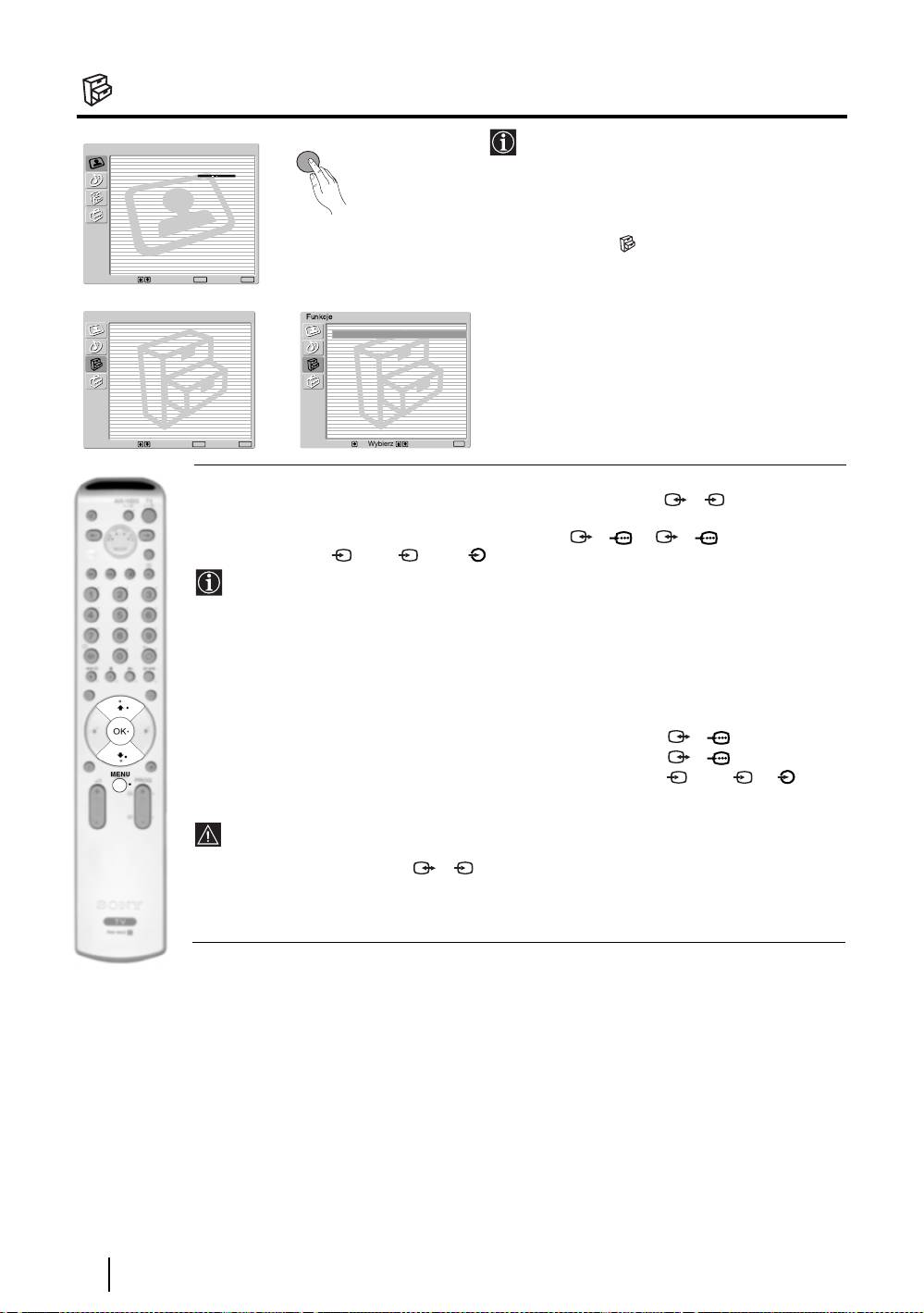
Menu "Funkcje"
MENU
Menu "Funkcje" pozwala na wprowadzanie
Regulacja obrazu
zmian ustawień telewizora.
Tryb obrazu: Żywy
Kontrast:
Zerowanie
Redukcja zakłóceń: Auto
Odcień barw: Zimne
W tym celu należy:
Nacisnąć przycisk MENU oraz dwa razy
v,
aby wybrać , a następnie nacisnąć OK,
aby wejść do tego menu. Następnie nacisnąć
Wybierz: Wprowad
ź
:
OK
Wyj
ś
cie:
MENU
v lub V, aby wybrać żądane opcje i
m
nacisnąć OK. Na końcu należy zapoznać się
Funkcje
Funkcje
z poniższymi informacjami jak obsługiwać
Wyjście AV3 TV
Wyjście AV3 TV
Przewodnik po poł
ą
czeniach
Przewodnik po poł
ą
czeniach
Obrót obrazu
Obrót obrazu
poszczególne opcje.
,
Wybierz: Wprowad
ź
:
OK
Wyj
ś
cie:
MENU
Wybierz:Powrót:
Wprowadź:
OK
WYJŚCIE AV3
Opcja ta pozwala na wybranie źródła sygnałów ze złącza "Scart" 3/ 3 tak, aby
S
możliwe było rejestrowanie wszelkich sygnałów wychodzących z telewizora lub urządzenia
zewnętrznego podłączonego do złącza typu "Scart" 1/ 1, 2/ 2 lub do złącz z
przodu telewizora 4 lub 4 oraz 4.
S
Jeśli Twój magnetowid obsługuje SmartLink, procedura ta nie jest konieczna.
W tym celu należy:
Po wejściu do menu "Funkcje", jak to opisano na poprzedniej stronie oraz po wybraniu tej
opcji, należy nacisnąć OK. Następnie, przy pomocy
v
lub
V
, należy wybrać żądany sygnał
wyjściowy:
TV do wyprowadzenia sygnału z anteny.
AV1 do wyprowadzenia sygnału ze źródeł podłączonych do 1/ 1.
AV2 do wyprowadzenia sygnału ze źródeł podłączonych do 2/ 2.
AV4 do wyprowadzenia sygnału ze źródeł podłączonych do 4 lub 4 i 4.
S
AUTO do wyprowadzenia sygnału wyświetlanego w telewizorze.
• Po wybraniu "AUTO", sygnał wyjściowy będzie zawsze sygnałem, który jest
wyświetlany na ekranie.
• Jeśli do złącza "Scart" 3/ 3 lub podłączonego do tego złącza magnetowidu
S
podłączono dekoder, w celu zapewnienia prawidłowego dekodowania sygnałów
należy pamiętać, aby z powrotem zmienić "Wyjście AV3" na "TV".
cd...
14
Funkcje telewizora
PRZEWODNIK PO POŁĄCZENIACH
Przestrzeganie zaleceń przedstawionych w niniejszym menu jest istotne nawet jeśli do
telewizora zostały wcześniej podłączone urządzenia zewnętrzne. Przestrzeganie poniższych
zaleceń pozwoli uzyskać optymalne ustawienia obrazu w związku z podłączeniem
dodatkowych urządzeń.
W tym celu należy:
1 Po wejściu do menu "Funkcje", jak to opisano na poprzedniej stronie oraz po wybraniu
tej opcji, należy nacisnąć OK. Następnie, należy nacisnąć
v lub V, aby z zamieszczonej
tu listy wybrać urządzenia, które ma być podłączone: SAT (satelita), Dekod. (dekoder),
DVD, GRA, VIDEO (magnetowid) lub DVD rec. (nagrywarka DVD). Następnie, należy
nacisnąć
b, aby wyselekcjonować wybrane urządzenie (istnieje również możliwość
wykasowania wybranego urządzenia przez naciśnięcie
B). Po wybraniu wszystkich
podłączanych urządzeń, nacisnąć
v lub V, aby wybrać "Potwierdź" oraz OK.
2 Na ekranie pojawi się nowe menu wskazujące złącza "Scart" z tyłu telewizora, do których
należy podłączyć poszczególne urządzenia. Aby uzyskać optymalne ustawienia obrazu,
dodatkowe urządzenia należy podłączyć zgodnie z podanymi instrukcjami.
3 Po podłączeniu dodatkowych urządzeń, należy nacisnąć B lub b, aby wybrać "OK", a na
końcu operacji nacisnąć przycisk OK na pilocie.
Zaleca się przestrzegania przedstawionych propozycji dot. podłączeń, ale jeśli nie zgadzają się Państwo
na daną propozycję, należy nacisnąć B lub b, aby wybrać "Nie", a następnie nacisnąć przycisk OK. Na
ekranie pojawi się nowe menu, dzięki któremu można przypisać połączenia zgodnie z indywidualnymi
preferencjami.
OBRÓT OBRAZU
Ze względu na magnetyzm Ziemi, obraz może być pochylony. W takim przypadku, obraz
można wyregulować dzięki tej opcji.
W tym celu należy:
Po wejściu do menu "Funkcje", jak to opisano na poprzedniej stronie oraz po wybraniu tej
opcji, należy nacisnąć OK. Następnie należy nacisnąć
v lub V, aby dokonać korekty
pochylenia obrazu w zakresie od -5 do +5.
CENTROWANIE RGB
Opcja ta jest dostępna wyłącznie jeśli do telewizora podłączono źródło sygnału RGB.
Opcja ta pozwala na korektę położenia obrazu w poziomie w przypadku podłączenia źródła
sygnałów RGB.
PL
W tym celu należy:
Po wejściu do menu "Funkcje", jak to opisano na poprzedniej stronie i w czasie oglądania
źródła nadającego sygnał RGB, należy wybrać opcję "Centrowanie RGB" oraz nacisnąć
OK. Następnie, za pomocą
v lub V należy ustawić środek obrazu w zakresie między 5 i +5.
Na końcu nacisnąć OK, aby potwierdzić i zapisać.
Funkcje telewizora
15
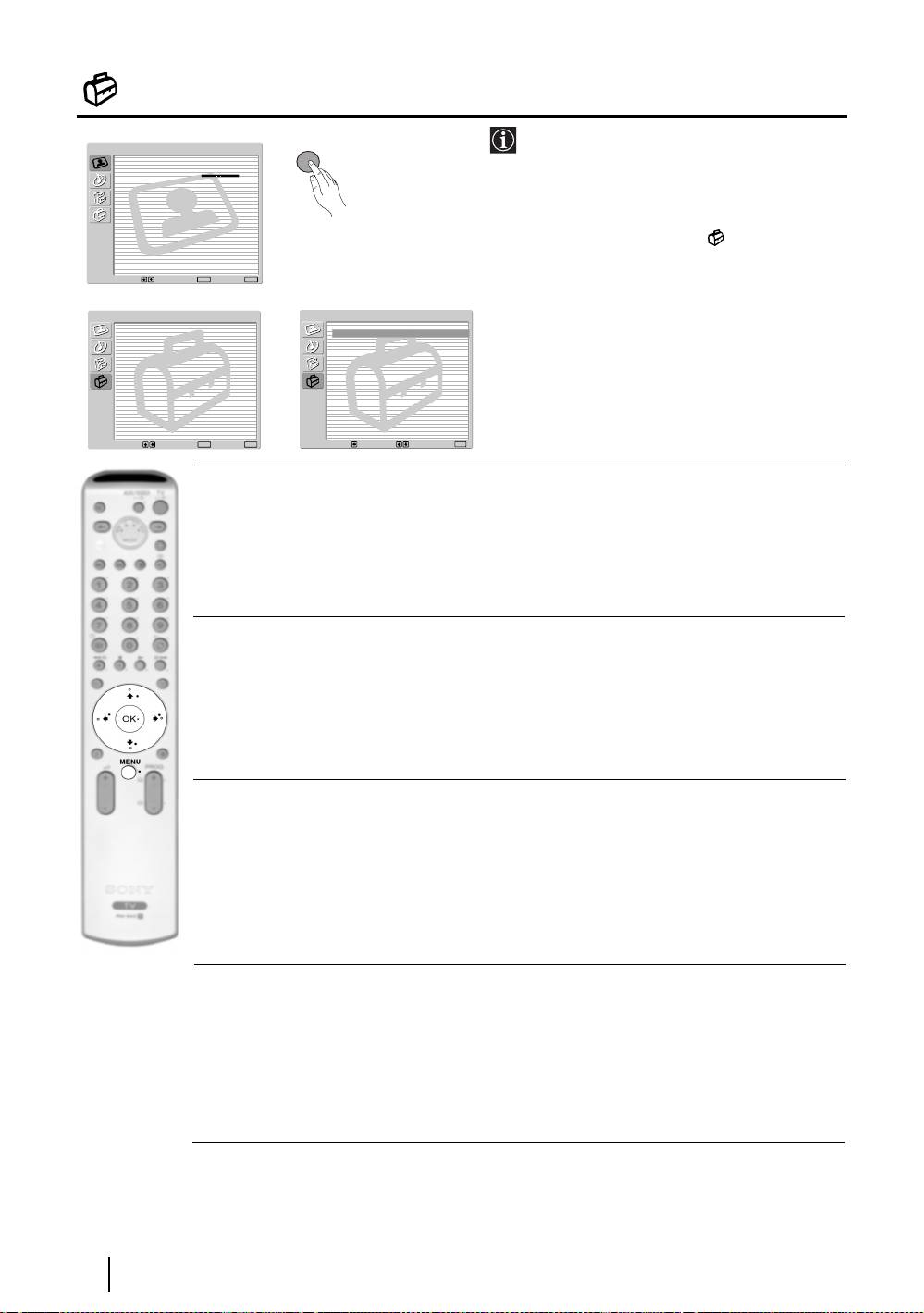
Menu "Ustawienia"
Menu "Ustawienia" pozwala na zmianę
MENU
Regulacja obrazu
wielu opcji dostępnych w telewizorze.
Tryb obrazu: Żywy
Kontrast:
Zerowanie
Redukcja zakłóceń: Auto
Odcień barw: Zimne
W tym celu należy:
Nacisnąć przycisk MENU oraz trzy razy
nacisnąć
v
, aby wybrać , a następnie
nacisnąć OK, aby wejść do tego menu.
Wybierz: Wprowad
ź
:
OK
Wyj
ś
cie:
MENU
Następnie nacisnąć
v
lub
V
, aby wybrać
m
żądane opcje i nacisnąć OK. Na końcu
Ustawianie
Ustawianie
należy zapoznać się z poniższymi
J
ę
zyk
J
ę
zyk
Kraj
Kraj
informacjami jak obsługiwać poszczególne
Autoprogramowanie
Autoprogramowanie
Sortowanie programów
Sortowanie programów
opcje.
Nazwy programów
Nazwy programów
Ustawienia A/V
,
Ustawienia A/V
Programowanie r
ę
czne
Programowanie r
ę
czne
Wybierz: Wprowad
ź
:
OK
Wyj
ś
cie:
MENU
Wybierz:Powrót:
Wprowadź:
OK
JĘZYK
Opcja ta pozwala na wybór języka, w którym wyświetlane są menu.
W tym celu należy:
Po wybraniu tej opcji, nacisnąć OK, a następnie postępować zgodnie z opisem w kroku 2 w
rozdziale "Włączenie i autoprogramowanie telewizora" na stronie 8.
KRAJ
Opcja ta pozwala na wybór kraju, w którym używany będzie telewizor.
W tym celu należy:
Po wybraniu tej opcji, nacisnąć OK, a następnie postępować zgodnie z opisem w kroku 3 w
rozdziale "Włączenie i autoprogramowanie telewizora" na stronie 8.
AUTOPROGRAMOWANIE
Opcja ta pozwala na automatyczne wyszukanie i zapisanie wszystkich dostępnych
programów telewizyjnych.
W tym celu należy:
Po wybraniu tej opcji, nacisnąć OK, a następnie postępować zgodnie z opisem w krokach 6
i 7 w rozdziale "Włączenie i autoprogramowanie telewizora" na stronie 9.
SORTOWANIE PROGRAMÓW
Opcja ta pozwala na zmianę kolejności w której programy telewizyjne pojawiają się na
ekranie.
W tym celu należy:
Po wybraniu tej opcji, nacisnąć OK, a następnie postępować zgodnie z opisem w kroku 8 w
rozdziale "Włączenie i autoprogramowanie telewizora" na stronie 9.
cd...
16
Funkcje telewizora

NAZWY PROGRAMÓW
Opcja ta pozwala na nadawanie nazw kanałom za pomocą oznaczeń składających się maksymalnie z pięciu
znaków (liter lub cyfr).
W tym celu należy:
1 Po wejściu do menu "Ustawienia", jak to opisano na poprzedniej stronie oraz po wybraniu tej opcji,
należy nacisnąć OK, a następnie, za pomocą przycisków
v lub V wybrać numer programu z kanałem,
któremu ma być przypisana nazwa. Następnie nacisnąć OK.
2 Po podświetleniu pierwszego elementu kolumny Nazwa, nacisnąć OK oraz
v
,
V
, B lub b, aby wybrać
żądaną literę, a następnie nacisnąć OK.
Po zakończeniu tej czynności, nacisnąć
v
,
V
, B lub b, aby wybrać na ekranie komendę "Fin", po czym
na końcu nacisnąć OK, aby zamknąć menu i usunąć je z ekranu.
• Aby poprawić literę, należy wybrać na ekranie symbol "
%", aby cofnąć wpisywanie i nacisnąć OK.
• Aby uzyskać pustą kratkę, należy wybrać na ekranie symbol " " oraz nacisnąć OK.
USTAWIENIA A/V
Opcja ta pozwala na:
a) Przypisanie nazw zewnętrznym urządzeniom podłączanym do gniazd wejściowych telewizora.
W tym celu należy:
1 Po wejściu do menu "Ustawienia", jak to opisano na poprzedniej stronie oraz po wybraniu tej opcji,
należy nacisnąć OK, a następnie
v
lub
V
, aby wybrać źródło sygnału wejściowego, któremu ma być
przypisane oznaczenie: AV1, AV2 lub AV3 dla tylnych gniazd "Scart" oraz AV4 dla złącz znajdujących
się z przodu telewizora. Następnie należy dwa razy nacisnąć OK.
2 Nazwa automatycznie pojawi się w kolumnie nazw:
a) Jeśli chcesz zastosować jedną z fabrycznie zdefiniowanych nazw, naciśnij
v lub V, aby wybrać
żądaną nazwę, a na końcu naciśnij OK.
Fabrycznie zdefiniowane nazwy to: VIDEO, DVD, CABLE (kabel), GRA, CAM (kamera video)
lub SAT (satelita).
b) Jeśli chcesz nadać inną nazwę, wybierz komendę Edycja i naciśnij OK. Następnie, po podświetleniu
pierwszego elementu, naciśnij v, V, B lub b, aby wybrać litery, a następnie naciśnij OK. Po
zakończeniu tej czynności, naciśnij v, V, B lub b, aby wybrać na ekranie komendę "Fin", a
następnie naciśnij OK, aby zamknąć menu i usunąć je z ekranu.
PL
• Aby poprawić literę, należy wybrać na ekranie symbol "
%", aby cofnąć wpisywanie i
nacisnąć OK.
• Aby uzyskać pustą kratkę, należy wybrać na ekranie symbol " " oraz nacisnąć OK.
b) Zmianę poziomu głośności sygnału wejściowego podłączonych urządzeń dodatkowych.
W tym celu należy:
Po wejściu do menu "Ustawienia", jak to opisano na poprzedniej stronie oraz po wybraniu tej opcji
nacisnąć OK, a następnie nacisnąć
v
lub
V
, aby wybrać źródło sygnałów wejściowych, których głośność
ma być zmieniona: AV1, AV2 lub AV3 dla znajdujących się z tyłu gniazd typu "Scart" oraz AV4 dla złącz
znajdujących się z przodu telewizora. Następnie należy dwa razy nacisnąć b, aby podświetlić kolumnę
Korekta d
źwięku. Na końcu należy nacisnąć OK oraz
v
lub
V
, aby zmienić poziom głośności sygnałów
dźwiękowych w zakresie od -9 do +9.
cd...
Funkcje telewizora
17

PROGRAMOWANIE RĘCZNE
Opcja ta pozwala na:
a) Ręczne zaprogramowanie kanałów telewizora lub kanału magnetowidu zgodnie z żądaną przez użytkownika
kolejnością programów.
W tym celu należy:
1 Po wejściu do menu "Ustawienia", jak wyjaśniono na stronie 16 oraz po wybraniu opcji "Programowanie
r
ęczne", należy nacisnąć OK. Następnie, po podświetleniu opcji Program, należy nacisnąć OK.
Nacisnąć
v lub V, aby wybrać numer kanału na którym ma być zachowany dany program (dla
magnetowidu należy wybrać kanał numer 0). Następnie należy nacisnąć B.
2 Opcja ta jest dostępna w zależności od kraju wybranego w menu "Kraj".
Po wybraniu opcji System, nacisnąć OK. Następnie należy nacisnąć
v
lub
V, aby wybrać system nadawczy
(B/G dla krajów Europy Zachodniej lub D/K dla krajów Europy Wschodniej). Następnie należy nacisnąć
B.
3 Po wybraniu opcji Numer kanału, należy nacisnąć OK. Następnie nacisnąć
v
lub
V, aby wybrać strojenie
kanałów ("C" dla kanałów naziemnych lub "S" dla kanałów telewizji kablowej). Następnie, przy pomocy
przycisków numerycznych, należy wpisać wybrany numer kanału telewizyjnego lub numer kanału, na
którym odbierany jest sygnał z magnetowidu. Jeśli numer kanału nie jest znany, należy nacisnąć
b i v lub
V, aby go wyszukać. Po dostrojeniu wybranego kanału, dwa razy nacisnąć OK, aby zapisać ustawienia.
Powtórzyć powyższe kroki w celu dostrojenia i zapisania większej liczby kanałów.
b) Nadawanie nazw kanałom za pomocą oznaczeń składających się maksymalnie z pięciu znaków.
W tym celu należy:
Po wejściu do menu "Ustawienia", jak wyjaśniono na stronie 16 oraz po wybraniu opcji "Programowanie r
ęczne",
nale
ży nacisnąć OK. Następnie, po podświetleniu opcji Program, za pomocą przycisków PROG +/- wybrać numer
programu z kanałem, któremu ma być przypisana nazwa. Po pojawieniu się na ekranie programu, któremu ma być
nadana nazwa, należy wybrać opcję Nazwa i nacisnąć OK. Następnie, po podświetleniu pierwszego elementu,
należy nacisnąć
v, V, B lub b, aby wybrać daną literę, a następnie nacisnąć OK. Po zakończeniu tej czynności,
nacisnąć
v, V, B lub b, aby wybrać na ekranie komendę "Fin.", a następnie nacisnąć OK, aby zamknąć menu i
usunąć je z ekranu.
• Aby poprawić literę, należy wybrać na ekranie symbol "%", aby cofnąć wpisywanie, a następnie
nacisnąć OK.
• Aby uzyskać pustą kratkę, należy wybrać na ekranie symbol " " oraz nacisnąć OK.
c) Precyzyjne dostrojenie odbioru nadawanych programów. Standardowo, ARC (strojenie automatyczne)
pozwala na uzyskanie najlepszego obrazu, ale istnieje również możliwość manualnego dostrojenia telewizora
tak, aby uzyskać jeszcze lepszą jakość odbioru obrazu w przypadku jego zniekształcenia.
W tym celu należy:
Chcąc dostroić obraz w czasie oglądania audycji nadawanej na danym kanale, należy wejść do menu
"Ustawienia", jak wyjaśniono na stronie 16 oraz po wybraniu opcji "Programowanie r
ęczne", należy nacisnąć
OK
.
Następnie wybrać opcję ARC oraz nacisnąć OK. Następnie należy nacisnąć
v
lub
V
,
aby dostroić obraz
w zakresie od -15 do +15. Na końcu należy dwa razy nacisnąć OK, aby zapisać ustawienia.
d) Pominięcie niechcianych numerów programów, jeśli są one wybierane za pomocą przycisków PROG +/-.
W tym celu należy:
Po wejściu do menu "Ustawienia", jak wyjaśniono na stronie 16 oraz po wybraniu opcji "Programowanie
r
ęczne", należy nacisnąć OK. Następnie, po podświetleniu opcji Program, należy nacisnąć przycisk
PROG +/-, aby wybrać numer programu, który ma być pominięty. Po pojawieniu się na ekranie programu,
który ma być pominięty, należy wybrać opcję Pomiń oraz naciśnąć
b. Następnie należy nacisnąć v
lub
V
,
aby
wybrać Wł.. Na końcu dwa razy nacisnąć OK, aby potwierdzić i zapisać.
W celu późniejszego wyłączenia tej funkcji, w wyżej opisanym kroku zamiast "Wł." należy wybrać "Wył.".
e) Przeglądanie i zapisywanie zaszyfrowanych kanałów (np. z płatnego dekodera telewizyjnego) podczas
korzystania z dekodera podłączonego do złącza "Scart" 3/ 3 bezpośrednio lub za poprzez magnetowid.
S
Opcja ta jest dostępna wyłącznie w zależności od kraju wybranego w menu "Kraj".
W tym celu należy:
Po wejściu do menu "Ustawienia", jak wyjaśniono na stronie 16 oraz po wybraniu opcji "Programowanie
ręczne", należy nacisnąć OK. Następnie należy wybrać opcję Dekoder oraz nacisnąć
b. Następnie nacisnąć v
lub
V, aby wybrać Wł.. Na końcu dwa razy nacisnąć OK, aby potwierdzić i zapisać.
W celu późniejszego wyłączenia tej funkcji, w wyżej opisanym kroku zamiast "Wł." należy wybrać "Wył.".
18
Funkcje telewizora
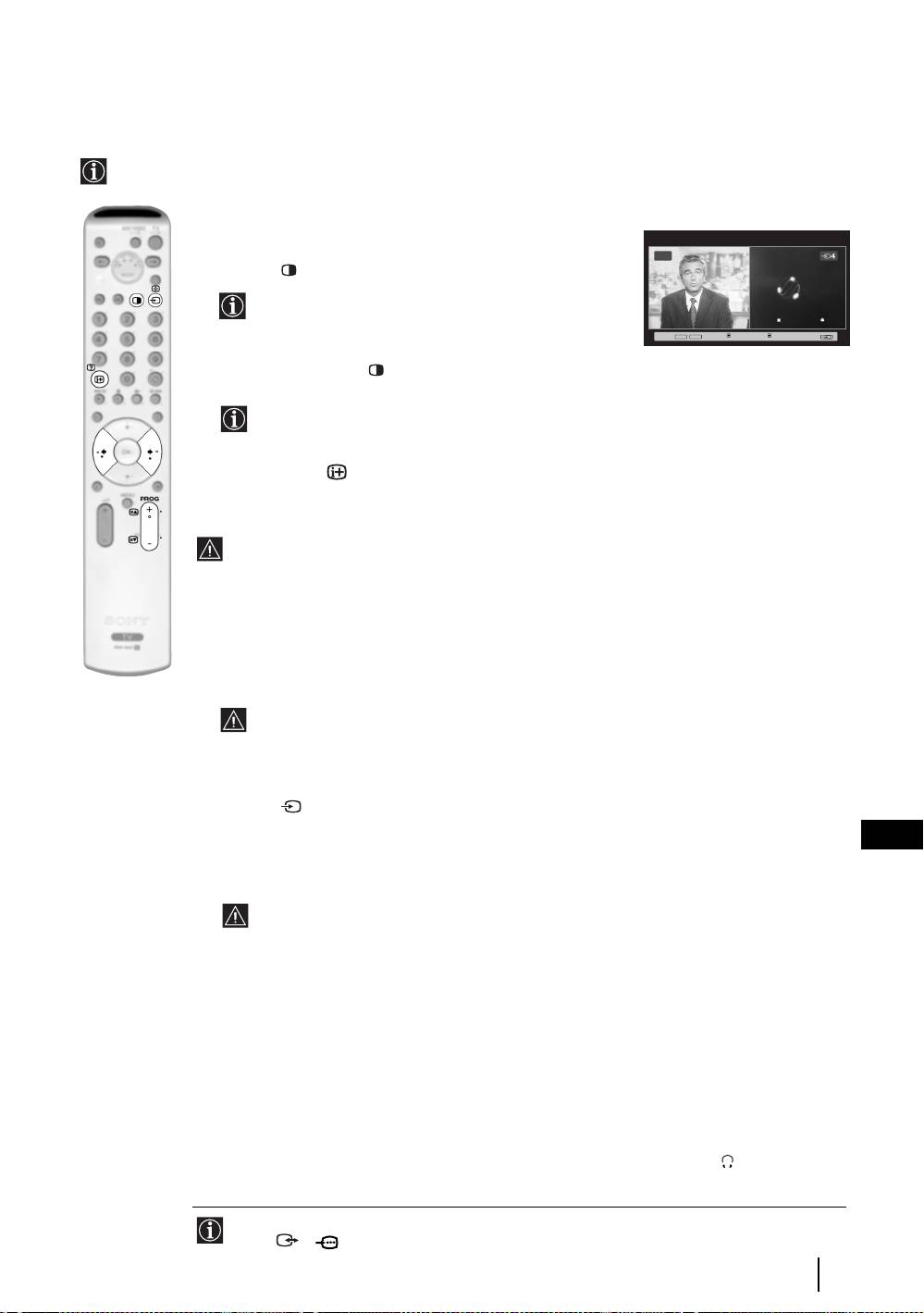
PAP (FUNKCJA JEDNOCZESNEGO WYŚWIETLANIA 2
PROGRAMÓW NA EKRANIE)
Ta funkcja, po angielsku zwana "Picture And Picture" = funkcja jednoczesnego wyświetlania 2 programów na
ekranie) służy do podzielenia ekranu, co pozwala na jednoczesne oglądanie dwóch obrazów w formacie 4:3.
Włączanie i wyłączanie funkcji PAP
03
1 Naciśnij , aby wyświetlić PAP.
Navegador
Configuración del Sistema
Aktywny obraz zostanie otoczony ramką. Oznacza
to, że wybieranie źródła PAP będzie się odbywało w
Aceptar Versión
Wybierz:
PROG+ PROG-
Przemieść ramkę:
Wybierz:
aktywnym obrazie.
2 Ponowne naciśnięce wyłącza funkcję PAP.
Na ekranie pojawi się baner, który nauczy cię jak
posługiwać się PAP. Baner ten zniknie po kilku sekundach,
ale zawsze można go ponownie przywołać naciskając
przycisk .
Zmiana aktywnego ekranu
Jest to możliwe tylko je li selektor urządzeń ustawiono na TV.
Aby zmienić aktywny obraz (w ramce), naci nij przyciski
B lub b.
Wybór źródła PAP
1 Wybór kanału telewizyjnego:
Naciśnij przycisk B, aby wybrać lewy obraz jako obraz aktywny. Następnie naciskając
przyciski numeryczne lub przycisk PROG +/- wybierz kanał telewizyjny.
Na lewym ekranie nie mogą być wyświetlane sygnały wejściowe z magnetowidu.
2 Wybór źródła sygnałów wejściowych:
Naciśnij przycisk b, aby wybrać prawy obraz jako obraz aktywny. Następnie naciskając
przycisk przeglądnij na prawym ekranie sygnały wejściowe urządzeń podłączonych
do telewizora. Aby uzyskać więcej informacji na temat sygnałów wejściowych, które
PL
chcesz wybrać, przeczytaj rozdział "Oglądanie obrazu z urządzeń podłączonych do
telewizora" na stronie 23.
Na prawym ekranie nie może być wyświetlany sygnał RF (kanały audycji
telewizyjnych).
Zmiana aktywnego obrazu
Aby zmienić aktywny obraz (w ramce), naciśnij przyciski
B lub b.
Wybór dźwięku
Dźwięk z aktywnego obrazu (w ramce) zawsze słyszalny jest przez głośniki telewizora.
Oprócz tego, dźwięku z tego obrazu oraz z obrazu nieaktywnego można słuchać przez
słuchawki.
W tym celu należy:
Przy włączonej funkcji PAP, zapoznaj się z informacjami w rozdziale "Menu "Regulacja
dźwięku", następnie wybierz "Ustawienia słuchawek" oraz ustaw opcję " Dźwięk PAP"
zgodnie ze swoimi preferencjami. Aby uzyskać szczegółowe informacje - patrz strona 13.
W trybie PAP (jednoczesne wyświetlanie 2 obrazów na ekranie), sygnał wyjściowy z gniazda
Scart
2/ 2 jest przypisany prawemu obrazowi.
Funkcje telewizora
19
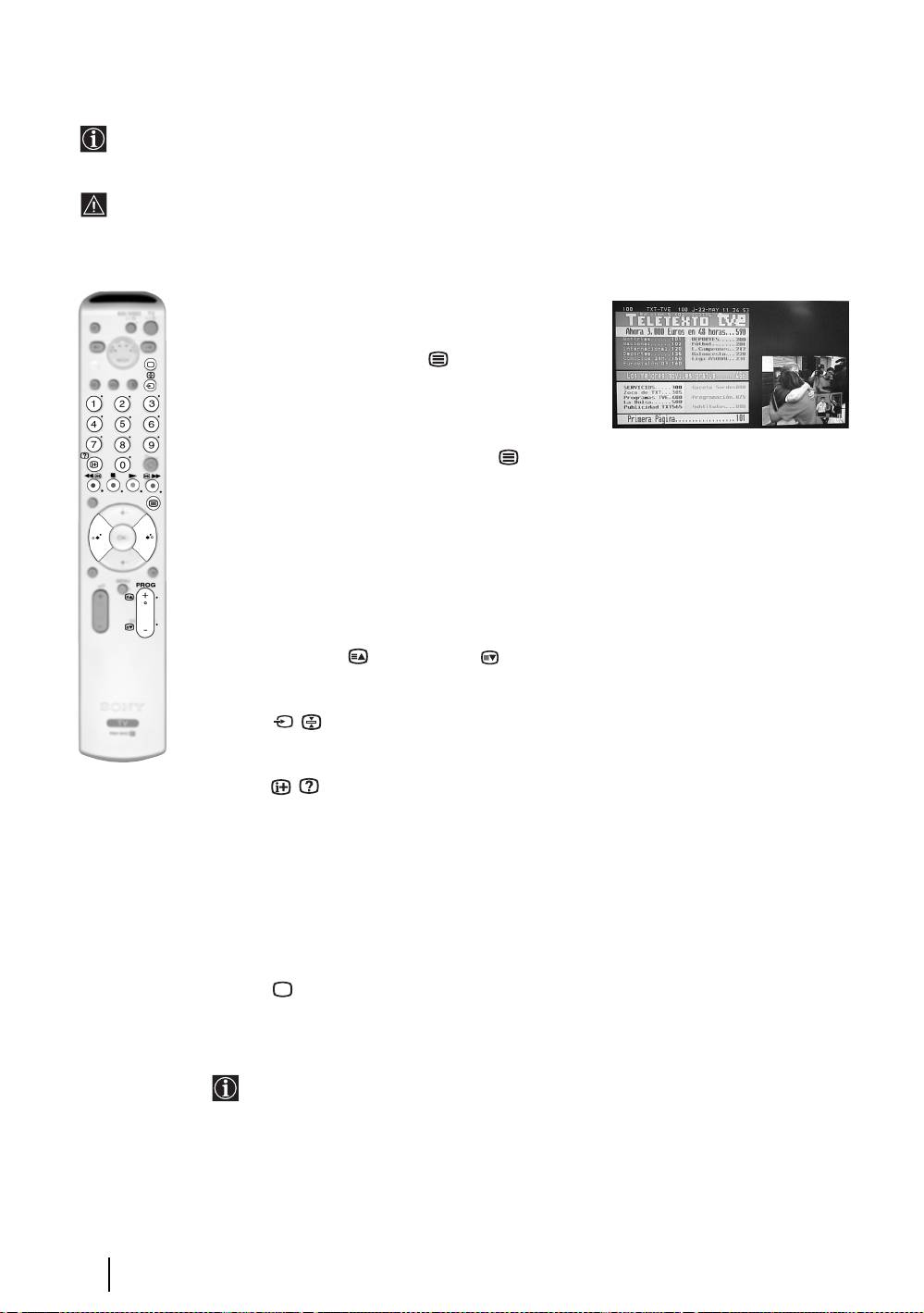
Telegazeta
Telegazeta to serwis informacyjny nadawany przez większość stacji telewizyjnych. Strona ze spisem treści
Telegazety (zazwyczaj strona 100) zawiera informacje jak korzystać z tego serwisu. Do korzystania z
Telegazety, należy posłużyć się odpowiednimi przyciskami pilota zgodnie z poniższymi wskazówkami.
Przy zbyt słabym sygnale nadawania programów, w Telegazecie mogą wystąpić błędy.
Włączenie Telegazety:
1 Wybierz kanał, na którym nadawana jest wybrana
przez Ciebie usługa Telegazety.
2 Jeden raz naciśnij przycisk , aby wejść do
Trybu obrazu i Telegazety. Ekran podzieli się na
dwie części i po lewej stronie wyświetli się
Telegazeta, a po prawej stronie kanał telewizyjny.
3 Jeśli chcesz oglądać Telegazetę na pełnym
ekranie, jeszcze raz naciśnij przycisk .
Wybór strony Telegazety:
Wprowadź za pomocą przycisków pilota trzycyfrowy numer wybranej strony.
• W przypadku popełnienia błędu, ponownie wpisz poprawny numer strony.
• Licznik na ekranie będzie kontynuował wyszukiwanie, jeśli
wybrana strona nie jest dostępna. W takim przypadku, wpisz
inny numer strony.
Przechodzenie do kolejnej lub wcześniejszej strony:
Naciśnij PROG + ( ) lub PROG - ( ).
Zatrzymanie strony Telegazety na ekranie:
Naciśnij / . Ponowne naciśnięcie wyłącza funkcję.
Wyświetlenie ukrytych informacji (np. odpowiedzi do zagadki):
Naciśnij / . Ponowne naciśnięcie ponownie ukrywa informacje.
Wybór podstrony:
Strona Telegazety może składać się z kilku podstron. W takim przypadku, obok numeru
strony pojawi się jedna lub więcej strzałek, a u dołu ekranu wyświetlona zostanie ramka
informacyjna pokazująca numer podstron na danej stronie. Podstrony wyświetlane są
automatycznie, gdy tylko staną się dostępne. Jeśli chcesz zatrzymać pokaz stron oraz
wybrać żądaną podstronę, naciśnij
B lub b.
Wyłączenie Telegazety:
Naciśnij .
Fastext
Fastext to funkcja umożliwiająca dostęp do stron Telegazety za pomocą jednego
przycisku.
Jeśli uruchomiłeś tryb Telegazeta i dostępna jest funkcja Fastext, na dole strony
Telegazety pojawi się kolorowe menu. Naciśnięcie odpowiedniego kolorowego
przycisku (czerwony, zielony, żółty lub niebieski) umożliwia przejście do wybranej
i ustawionej w menu strony.
20
Telegazeta
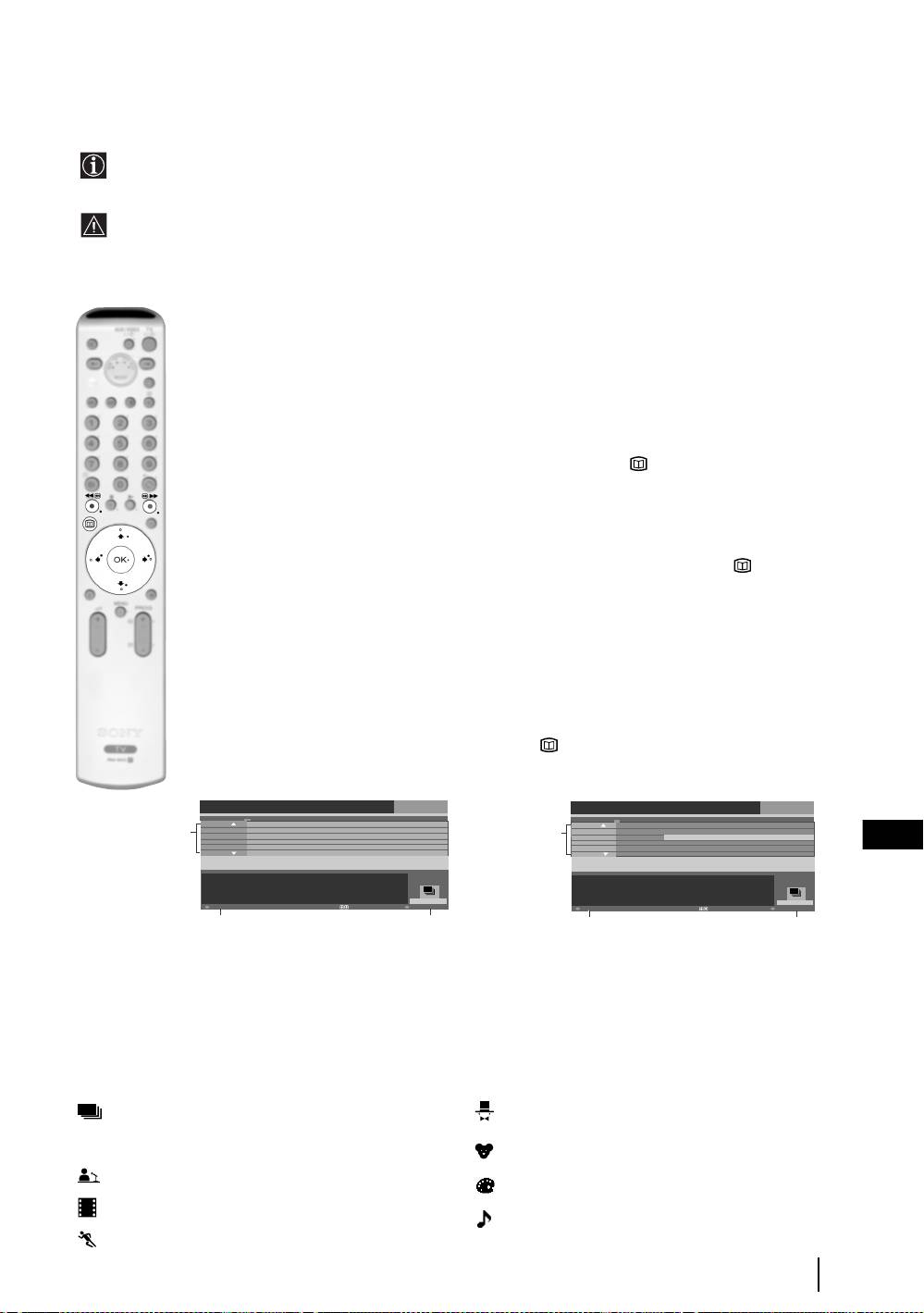
NexTView*
*(w zależności od dostępności usługi).
NexTView jest wyświetlanym na ekranie, elektronicznym przewodnikiem po programach, dzięki
któremu możesz otrzymać informacje na temat różnych stacji telewizyjnych. Informacje można
wyszukiwać według tematu (sport, sztuka, itp...) lub daty.
Jeśli podczas przeglądania NexTView na ekranie pojawią się nieprawidłowe litery, korzystając z
systemu menu należy przejść do menu "Język" (patrz strona 16) oraz wybrać język, w którym
nadawane są informacje NexTView.
Wyświetlanie NexTView
1 Wybierz kanał, na którym nadawany jest serwis NexTView. Oznaczenie "NexTView"
pojawi się na ekranie gdy tylko udostępnione zostaną dane.
2 Do przeglądania serwisu NexTView można wykorzystać dwa różne typy interfejsów
NexTView. Zależą one od procentowej ilości dostępnych danych:
a) Interfejs "Wykaz programów":
W czasie oglądania telewizji i po pojawieniu się na ekranie oznaczenia
"NexTview" (w kolorze białym), naciśnij przycisk na pilocie, aby zobaczyć
interfejs "Wykaz programów" (patrz rys. 1).
b) Interfejs "Przegląd":
W czasie oglądania telewizji i jeśli dostępne jest więcej niż 50% danych opcji
NexTView (nie wszędzie dostępne jest 100% danych), na ekranie pojawi się
oznaczenie "NexTView" (w kolorze czarnym). Naciśnij przycisk na pilocie,
aby zobaczyć interfejs "Przegląd" (patrz rys. 2).
3 Poruszanie się po NexTView:
• Naciśnij
B lub b, aby przejść w prawo lub w lewo.
• Naciśnij
v lub V, aby przejść do góry lub w dół.
• Naciśnij OK, aby zatwierdzić wybór.
• Po dokonaniu wyboru programu, naciśnij OK, aby uzyskać więcej informacji na jego temat.
4 Aby wyłączyć NexTView, naciśnij przycisk na pilocie.
Interfejs "Wykaz programów" (rys. 1): Interfejs "Przegląd" (rys. 2):
Praesentiert von
www.tvmovie.de
Sob 12 Cze
Praesentiert von
14:36
www.tvmovie.de
Sob 12 Cze
Ihrer Programmzeitschr
Ihrer Programmzeitschr
14:36
Sob 12
14:30
15:00
15:30
16:00
Sob 12
AttrText16
14:30
15:00
15:30 16:00
AttrText
AttrText
Auf schlimmer undewig
AttrText
AttrText16
AttrText
Baywatch
1
AttrText
AttrText16
AttrText
Benny Hill
AttrText16
1
Perry Mason
AttrText
AttrText
The Osbournes
PL
AttrText
AttrText16
AttrText
Segeln: Louis Vuitton Cup
AttrText
AttrText16
AttrText
Twilight Zone
Perry Mason
RTL2
Czw 17 Cze 14:55 - 16:30
Perry Mason
RTL2
Czw 17 Cze 14:55 - 16:30
Krimiserie - Der Fall mit dem mittelmass
Krimiserie - Der Fall mit dem mittelmass
Ogólne
KategorieData
Ogólne
Wybierz:
Data
Wybierz:
Kategorie
2
3
2
3
1 Wykaz programów 2 3
Data:
Kategorie:
Naciśnij czerwony przycisk na
Naciśnij niebieski przycisk na pilocie, aby
pilocie, aby wyświetlić datę. Datę
wyświetlić symbole różnych bloków
można wybrać za pomocą
v lub V.
tematycznych (patrz Oznaczenie symboli
Następnie nacisnąć OK, aby
poniżej). Następnie naciśnij
v lub V, aby
potwierdzić.
wybrać żądany symbol, po czym potwierdź
za pomocą przycisku
OK.
Oznaczenie symboli:
Ogólne:
Show
Wszystkie informacje o programach są podane
według czasu i kolejności kanałów.
Dla dzieci
Wiadomo
ści
Sztuka
Film
Muzyka
Sport
NexTView
21
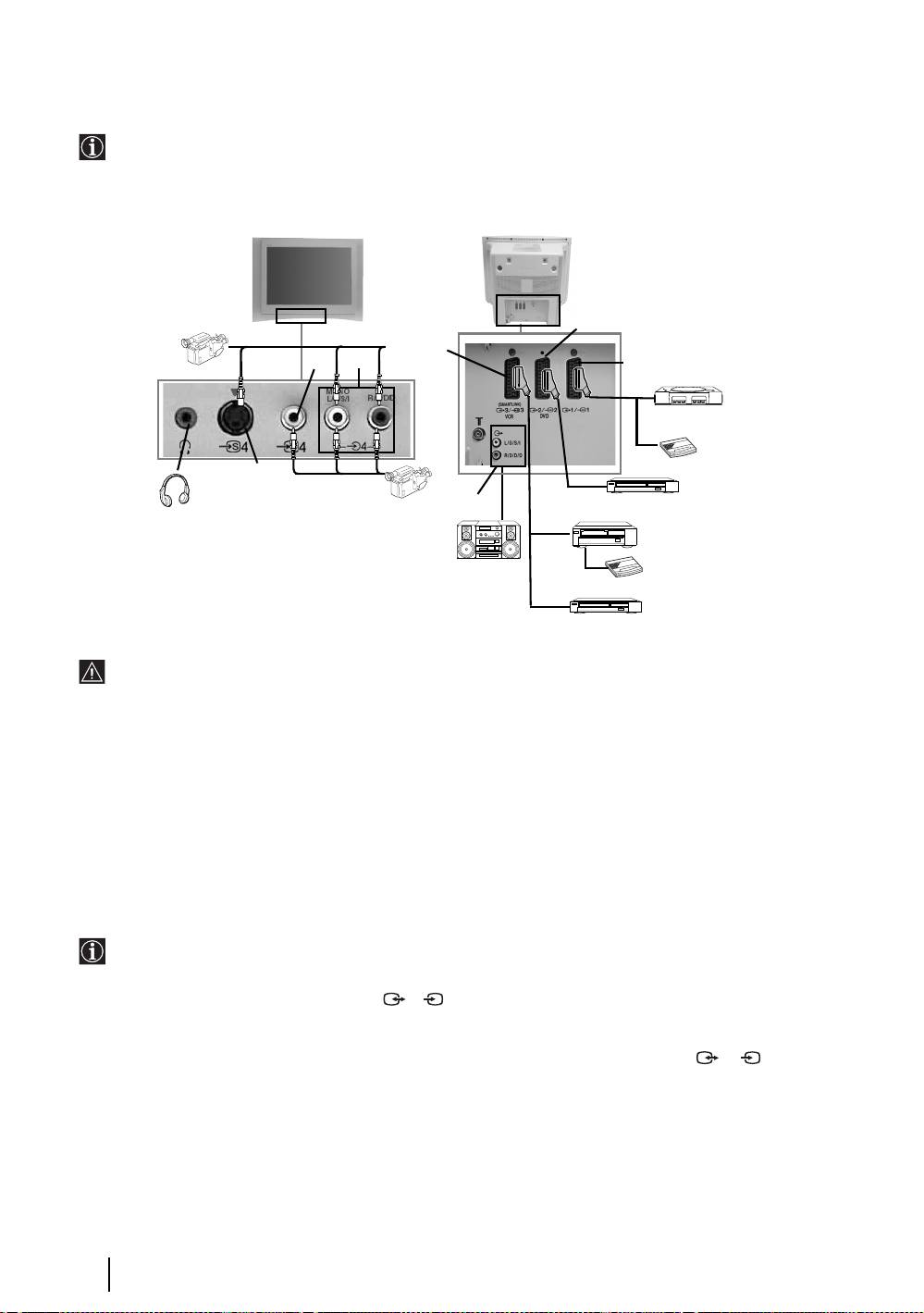
Podłączanie innych urządzeń do telewizora
• Stosując się do poniższych zaleceń, do telewizora można podłączyć szereg dodatkowych urządzeń.
• Przewody łączące nie zostały dostarczone.
* "PlayStation" jest
produktem Sony
Computer
Entertainment, Inc.
* "PlayStation" jest
S VHS/Hi8
znakiem handlowym
Sony Computer
Entertainment, Inc.
B
C
G
1
2
"PlayStation"*
Dekoder/
Przystawka te-
lewizyjna
A
D
DVD
Dekoder/ przystawka
Hi-fi
telewizyjna
• Aby uniknąć zniekształceń obrazu, urządzeń zewnętrznych nie należy podłączać do gniazd A i B
w tym samym czasie.
• Dekodera nie należy podłączać do gniazda typu "Scart" F.
• Gry, w których do celowania w obiekty na ekranie wykorzystywana jest przystawka typu
"PISTOLET", mogą nie działać prawidłowo ze względu na wykorzystaną w tym telewizorze
technologię 100Hz.
Podłączenie magnetowidu
Aby podłączyć magnetowid, prosimy zapoznać się z informacjami w rozdziale "Podłączenie anteny i
magnetowidu" na stronie 7.
Podłączenie magnetowidu, który obsługuje SmartLink
Smartlink to bezpośrednie łącze między telewizorem i magnetowidem. Dalsze informacje dot.
SmartLink przedstawiono w instrukcji obsługi magnetowidu.
Jeśli korzystasz z magnetowidu, który obsługuje SmartLink, podłącz magnetowid za pomocą przewodu
"Scart" do złącza telewizora typu "Scart" 3/ 3 E.
S
Jeśli dekoder lub przystawkę telewizyjną podłączono do złącza Scart 3/ 3 E
S
bezpośrednio lub poprzez magnetowid
Wybierz opcję "Programowanie ręczne" w menu "Ustawienia" i po wejściu do opcji "Dekoder**", wybierz
"Wł." (patrz strona 18). Powtórz tę operację dla każdego zaszyfrowanego sygnału.
**Opcja ta jest dostępna wyłącznie w zależności od kraju wybranego w menu "Kraj".
cd...
22
Informacje dodatkowe
/
DVC
kamera
F
E
8mm/Hi8/
DVC
kamera
Magnetowid
(video)
Nagrywarka DVD
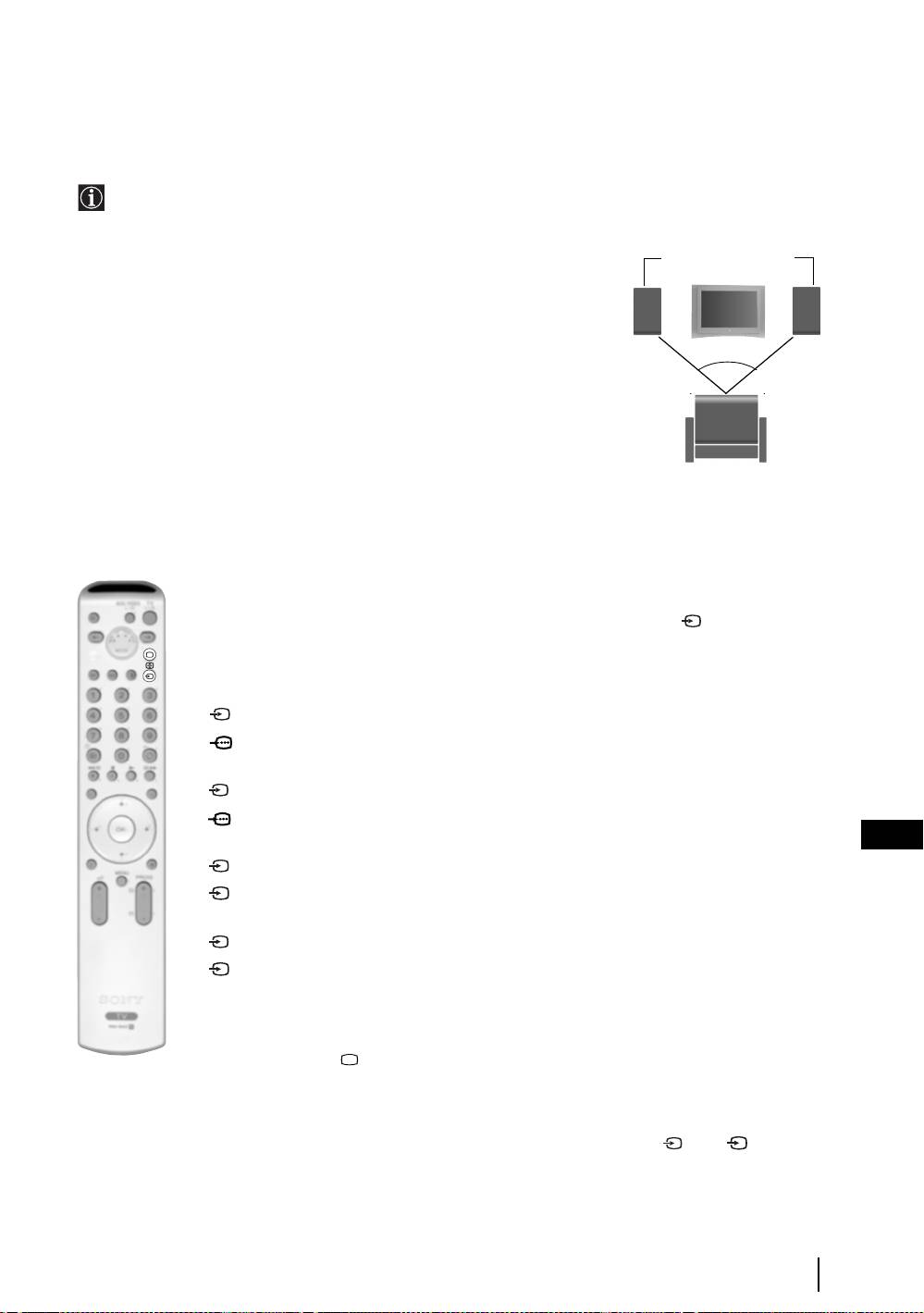
Podłączanie urządzeń audio do telewizora
Chcąc wzmocnić sygnały audio z telewizora, do gniazd wyjściowych audio D należy podłączyć urządzenia
audio. Następnie, używając system menu, wybierz menu "Regulacja dźwięku" oraz ustaw "Głośniki TV" na
"Jednorazowe wyłączenie" lub "Wyłączenie na stałe" (patrz strona 13).
Za pomocą przycisków regulacji głośności na pilocie można zmienić głośność podłączonych głośników
zewnętrznych. Istnieje również możliwość zmiany ustawień tonów wysokich i niskich w menu
"Regulacja dźwięku" (patrz strona 12).
Głośniki zestawu Hi-Fi
Uzyskanie efektu "Dolby Virtual"
dzięki sprzętowi audio
Ustaw głośniki na przeciw miejsca, z którego zamierzasz słuchać dźwięku
i obok telewizora, zachowując przy tym 50 cm odstęp między każdym z
~50°
głośników i telewizorem.
Następnie, używając systemu menu, wybierz menu "Regulacja
dźwięku". W kolejnym kroku, w opcji "Efekt dźwiękowy" (patrz strona
12) wybierz "Dolby Virtual".
Miejsce siedzenia
Oglądanie obrazu z urządzeń podłączonych do telewizora
1 Podłącz urządzenie do odpowiedniego gniazda telewizora, zgodnie z poleceniami
podanymi na poprzedniej stronie.
2 Włącz podłączane urządzenie.
3 Aby obejrzeć obraz z podłączonego urządzenia, naciskaj przycisk , aż na ekranie
pojawi się odpowiedni sygnał wejściowy.
Symbol Sygnały wejściowe
1 Sygnał wejściowy audio/video ze złącza "Scart" G.
1 Sygnał wejściowy RGB ze złącza "Scart" G. Ten symbol pojawia się tylko
jeśli podłączone zostało źródło RGB.
2 Sygnał wejściowy audio/video ze złącza "Scart" F.
2 Sygnał wejściowy RGB ze złącza "Scart" F. Ten symbol pojawia się tylko
jeśli podłączone zostało źródło RGB.
PL
3 Sygnał wejściowy audio/video ze złącza "Scart" E.
S
3 Sygnał wejściowy S Video ze złącza "Scart" E. Ten symbol pojawia się tylko
jeśli podłączone zostało źródło S Video.
4 Sygnał wejściowy video z gniazda phono B oraz sygnał wejściowy audio z C.
S
4 Sygnał wejściowy S Video z przedniego gniazda S Video typu "jack" A oraz
sygnał wejściowy audio z C. Ten symbol pojawia się tylko jeśli podłączone
zostało źródło S Video.
4 Naciśnij przycisk na pilocie, aby powrócić do normalnego obrazu telewizora.
Dla urz
ądzeń mono
Podłącz wtyczkę photo do gniazda L/G/S/I znajdującego się z przodu telewizora oraz,
zgodnie z podanymi wyżej instrukcjami, wybierz sygnał wejściowy 4 lub 4. Następnie
S
zapoznaj się z rozdziałem "Regulacja dźwięku" w niniejszej instrukcji oraz po wejściu na
ekran ustawień dźwięku, ustaw opcję "Podwój. dźwięk" na "A" (patrz strona 12).
Informacje dodatkowe
23
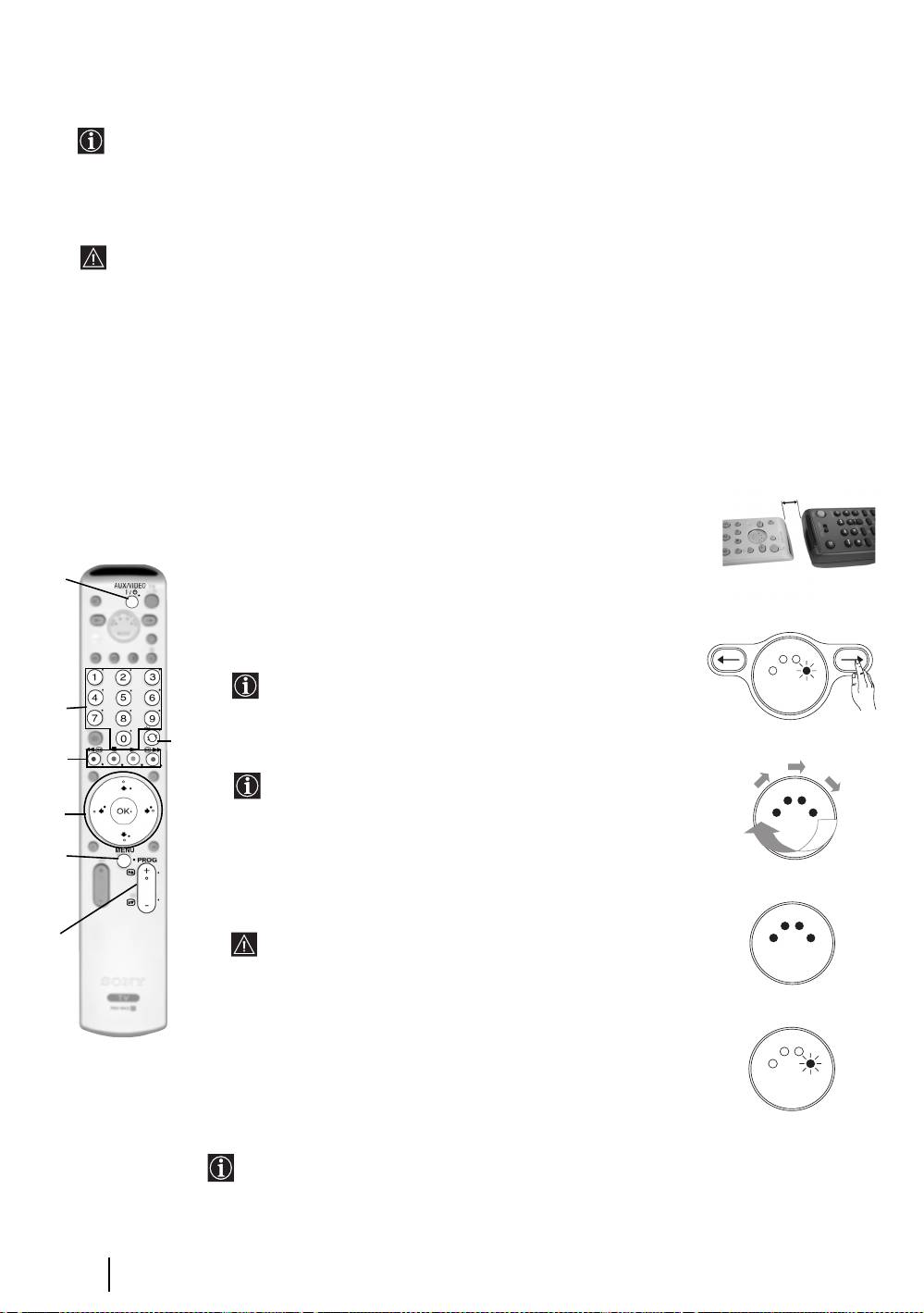
"Uczenie się" funkcji z innego pilota
Aby ograniczyć liczbę koniecznych do obsługi urządzeń pilotów, dostarczony w komplecie pilot
posiada funkcję "uczenia się". Po jego zaprogramowaniu, jak to opisano poniżej, może zastąpić
pozostałe piloty.
Zaleca się zapisanie, jakie funkcje zostały zapisane pod każdym klawiszem (można do tego
wykorzystać specjalną tabelę dołączoną do pilota).
Przed rozpoczęciem "uczenia" pilota należy zapoznać się z poniższymi instrukcjami:
• Wybierz klawisz (a-g), który chcesz "uczyć". Klawisze, które można "nauczyć" nowych funkcji
zaznaczono niebieską kropką. Takie klawisze pokazano na rys. 3.
• W czasie "uczenia" nie należy ruszać pilotów.
"Uczony" klawisz należy trzymać wciśnięty do momentu, kiedy pilot zacznie reagować jak to opisano.
• W obu pilotach powinny znajdować się nowe baterie.
• Proces "uczenia" nie powinien być prowadzony w miejscach narażonych na bezpośrednie działanie
promieni słonecznych lub silnego światła fluorescencyjnego.
• Zakłócenia mogą negatywnie wpływać na proces "uczenia".
• Obszar wykrywania sygnałów z pilota może różnić się w zależności od modelu pilota. Jeśli "uczenie"
nie działa, należy spróbować zmienić pozycje obu pilotów.
• Istnieje możliwość, że pewne sygnały pilota nie będą możliwe do "nauczenia się".
• W momencie przerwania jakiegokolwiek etapu "uczenia" na 20 sekund, proces
ten zostaje zakończony.
rys. 1
2-3 cm.
1 Umieścić inny piloty tak jak to pokazano na rys. 1.
rys. 3
2 Nacisnąć i przytrzymać przycisk t na pilocie telewizora przez
ok. 6 sekund, dopóki nie zacznie migać zielona kontrolka AUX
a
Pilot tego tel-
Inny pilot
(patrz rys. 2).
ewizora
rys. 2
3 Nacisnąć przycisk (a-g, patrz rys. 3) na pilocie telewizora, pod
D
którym pilot ma zapamiętać daną funkcję.
T
V
V
D
A
R
U
C
X
V
Po naciśnięciu wybranego przycisku, kolejno migają VCR,
MODE
TV, DVD oraz AUX (patrz rys. 4).
b
6 sek.
g
4 Nacisnąć przycisk na innym pilocie, który ma zostać dostrojony do
rys. 4
c
telewizora.
W czasie procesu przekazywania danych, wszystkie cztery
D
T
V
V
D
kontrolki świecą się jednocześnie (patrz rys. 5).
A
R
U
C
X
d
V
Po zakończeniu transferu danych, miga zielona kontrolka
AUX (patrz rys. 6).
MODE
e
5 Chcąc zapisać inne funkcje, należy powtórzyć kroki od 2 do 4 (należy
uprzednio zapoznać się z ostrzeżeniem poniżej), w innym wypadku,
rys. 5
proszę przejść do kroku 6.
T
V
D
V
D
A
R
U
f
• Jeśli wybrany przycisk ma już przypisaną inną funkcję, na chwilę
C
X
V
zapalą się wszystkie cztery kontrolki, pilot automatycznie sam
MODE
powróci do kroku 2, a kontrolka AUX będzie migać.
• Jeśli do wybranego przycisku nie można przypisać żadnej
rys. 6
funkcji, pilot pozostaje na etapie czynno ci na etapie
czynności opisanej w kroku 2, a kontrolka AUX miga.
D
T
V
V
D
A
R
U
C
X
V
6 Nacisnąć przycisk t, aby zakończyć proces "uczenia się".
MODE
7 Sprawdzić, czy wszystkie "wyuczone" funkcje zostały zapamiętane
prawidłowo.
• Aby korzystać z "wyuczonej" funkcji później, należy nacisnąć przycisk T lub
t, aby wybrać AUX, a następnie wybrać właściwy przycisk.
• Należy zawsze naciskać przycisk T lub t, dopóki nie zapali się zielona
kontrolka sygnalizująca właściwy sprzęt, który ma być obsługiwany przez dany
pilot: VCR (dla magnetowidu), TV, DVD lub AUX.
cd...
24
Informacje dodatkowe
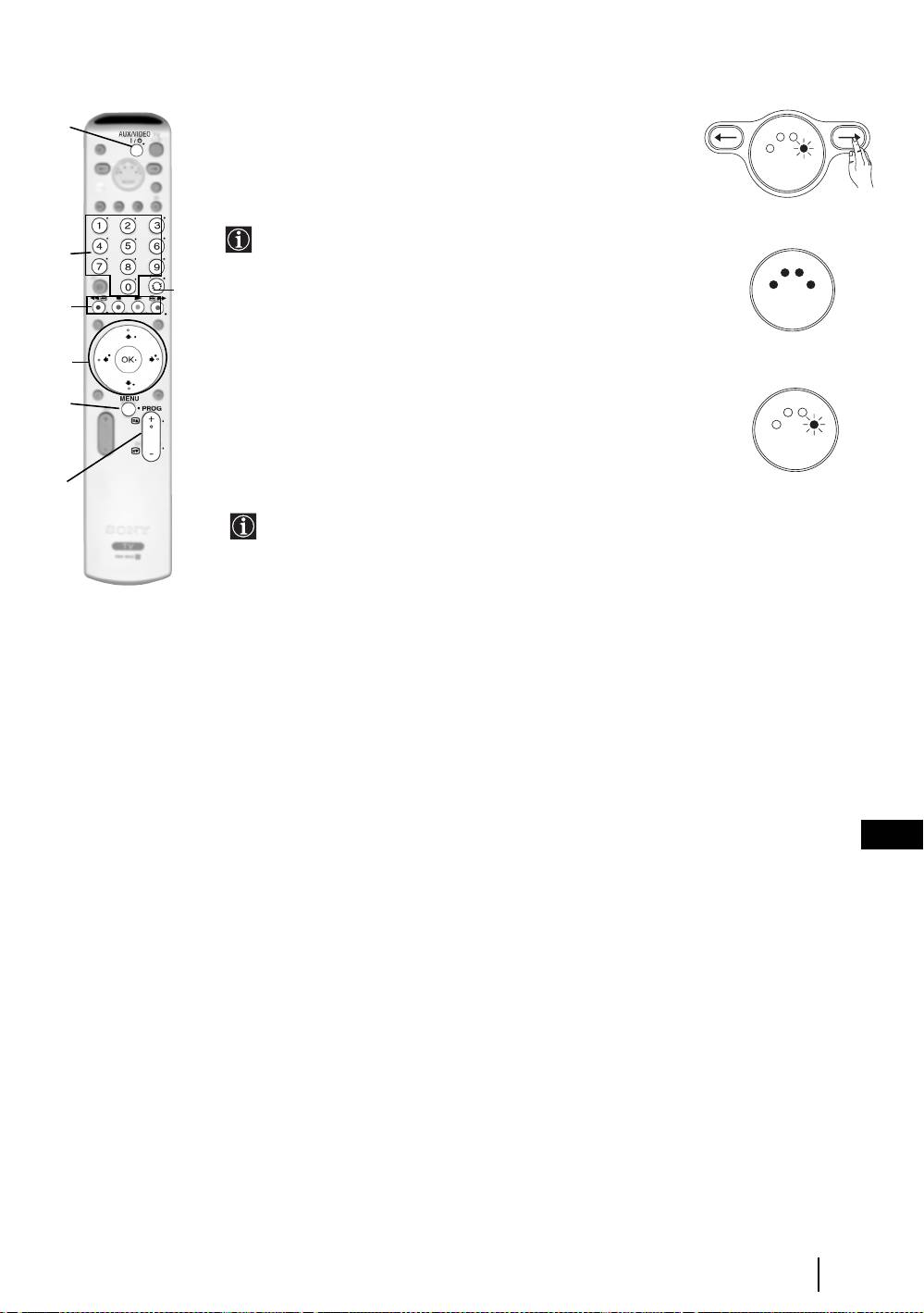
Kasowanie "wyuczonej" funkcji
rys. 7
1 Nacisnąć i przytrzymać przycisk t przez ok. 6 sekund, dopóki
a
T
V
D
V
D
kontrolka AUX nie zacznie migać (patrz rys. 7).
A
R
U
C
X
V
2 Trzymając wciśnięty przycisk %, nacisnąć właściwy przycisk (a -
MODE
g), do którego przypisana została funkcja, która ma być
6 sek.
skasowana.
Wszystkie cztery kontrolki zapalą się jednocześnie (patrz
rys. 8
b
rys. 8), a gdy tylko wybrana funkcja zostanie skasowana,
D
T
V
V
D
zaczyna migać zielona kontrolka AUX (patrz rys. 9).
A
R
U
C
X
V
g
c
3 Aby zapamiętać nową funkcję, należy powtórzyć działania od
MODE
kroku 3 do 4 podane na poprzedniej stronie, w przeciwnym razie
należy wybrać przycisk
t, aby powrócić do normalnej pracy.
d
rys. 9
Kasowanie wszystkich "wyuczonych" funkcji jednocześnie
D
T
V
e
V
D
A
R
U
C
X
1 Nacisnąć i przytrzymać przycisk t przez ok. 6 sekund, dopóki
V
zielona kontrolka AUX nie zacznie migać (patrz rys. 7).
MODE
2 Trzymając wciśnięty przycisk %, wcisnąć t, aby skasować
f
wszystkie "wyuczone" funkcje.
Jednocześnie zapalą się wszystkie cztery kontrolki (patrz
rys. 8), a po wykasowaniu wszystkich "wyuczonych"
funkcji, pilot wróci do normalnego trybu.
PL
Informacje dodatkowe
25
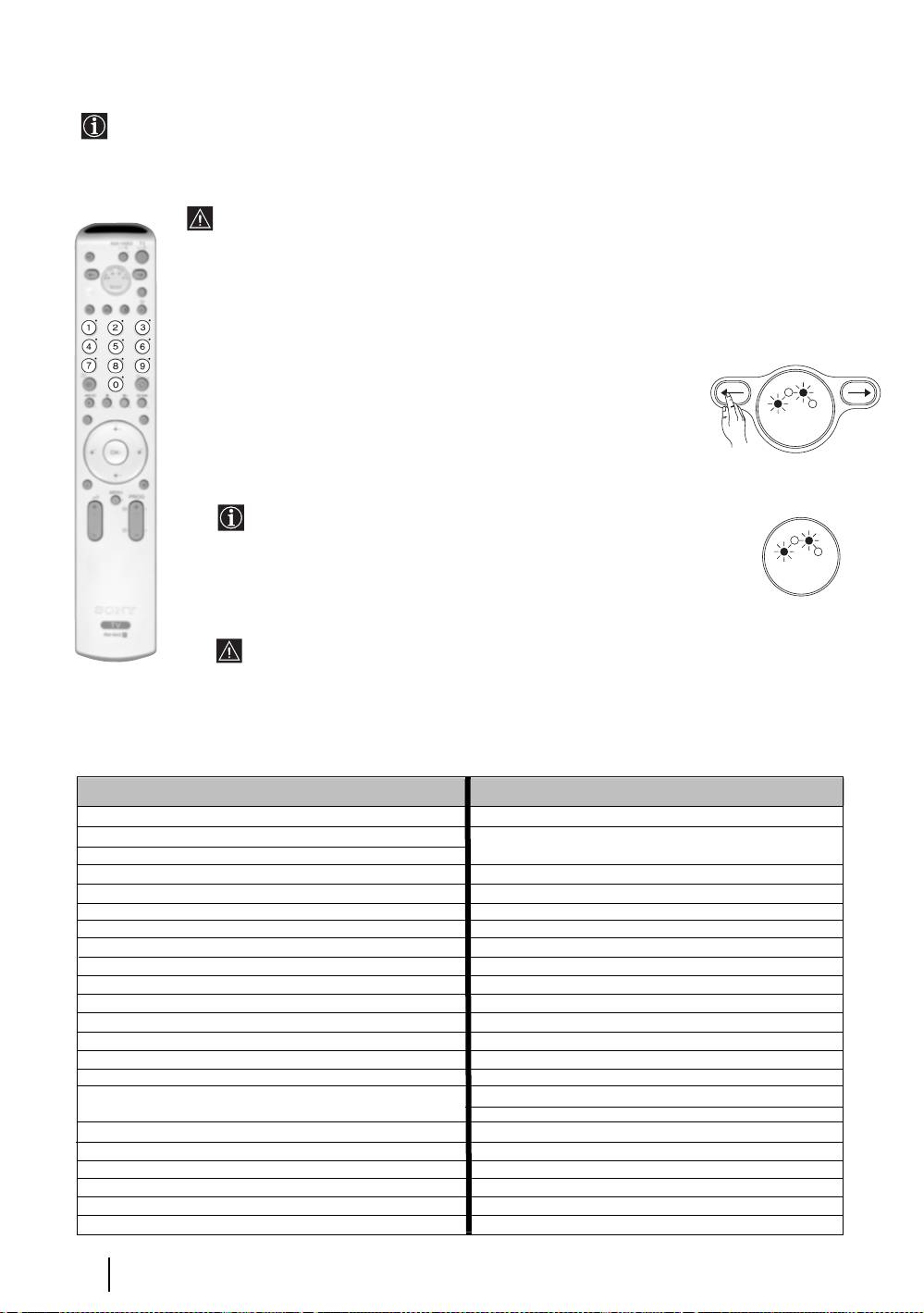
Konfiguracja pilota w celu obsługi magnetowidu lub DVD
Fabrycznie dostarczony pilot pozwala na obsługiwanie podstawowych funkcji tego telewizora Sony,
odtwarzaczy DVD firmy Sony oraz większości magnetowidów Sony. Możliwe jest również obsługiwanie za
pomocą pilota innych marek magnetowidów oraz odtwarzaczy DVD (oraz niektórych modeli
magnetowidów Sony), pilota należy odpowiednio skonfigurowaa.
W tym celu należy:
rys. 2
• Przed rozpoczęciem, sprawdź poniżej trzycyfrowy kod posiadanego przez Ciebie
odtwarzacza DVD lub magnetowidu. W przypadku marek, dla których podano więcej niż
jeden kod należy wprowadzić pierwszy z kodów.
• Firma Sony będzie starała się uaktualniać oprogramowanie zgodnie ze zmianami
zachodzącymi na rynku. Dlatego też, aby uzyskać najbardziej aktualny zestaw kodów,
należy zawsze wzorować się na tabeli kodów dołączonej do pilota.
• Wewnątrz przedziału baterii znajduje się naklejka, na której można zanotować kody
posiadanych marek.
rys. 1
1 Naciśnij i przytrzymaj przycisk T na pilocie przez około 6 sekund, aż na
selektorze urządzeń zacznie migać zielona kontrolka DVD i VCR (patrz
D
T
V
V
D
A
rys. 1).
R
U
C
X
V
2 W czasie migania kontrolek VCR i DVD, za pomocą klawiszy
MODE
numerycznych na pilocie, wprowadź pełny trzycyfrowy kod posiadanego
magnetowidu lub DVD zgodnie z poniżej przedstawionym wykazem
6 sek.
(patrz rys. 2).
rys. 3
Jeśli wprowadzony kod jest poprawny, na moment zapalą się
zielone kontrolki VCR lub DVD (zgodnie z dokonanym
T
V
D
V
D
A
R
U
wyborem) -patrz rys. 3. Jeśli nie zapali się żadna kontrolka,
C
X
V
powtórz ww. czynności.
MODE
3 Włącz magnetowid lub odtwarzacz DVD i sprawdź, czy pilot obsługuje
podstawowe funkcje.
• Jeśli Twoje urządzenie lub niektóre jego funkcje nie działają, sprawdź, czy wpisałeś
poprawny kod lub spróbuj wpisać inny kod z listy.
• Poniższa lista może nie zawierać wszystkich marek i modeli urządzeń.
4 Należy zawsze pamiętać, aby przytrzymać przycisk T lub t, aż zapali się zielona kontrolka
odpowiednio do wybranego do obsługi urządzenia: VCR (dla magnetowidu), TV lub DVD.
Informacje dot. obsługi trybu AUX przedstawiono na stronach 24 - 25.
Lista marek magnetowidów Lista marek odtwarzaczy DVD
Marka Kod Marka Kod
SONY (VHS) 301, 302, 303, 308, 309,362
SONY 001, 029, 030, 036, 037, 038, 039, 040,
SONY (BETA) 303, 307, 310
041, 042, 043, 044, 053, 054, 055
SONY (DV) 304, 305, 306
AIWA 021
AIWA 325, 331, 351
AKAI 032
AKAI 326, 329, 330
DENON 018, 027, 020, 002
DAEWOO 342, 343
GRUNDIG 009, 028, 023, 024, 016, 003
GRUNDIG 358, 355, 360, 361, 320, 351, 366
HITACHI 025, 026, 015, 004, 035
HITACHI 327, 333, 334
JVC 006, 017
JVC 314, 315, 322, 344, 352, 353, 354, 348, 349
KENWOOD 008
LG 332, 338
LG 015, 014, 034
LOEWE 358, 355, 360, 361, 320, 351
LOEWE 009, 028, 023, 024, 016, 003
MATSUI 356, 357
MATSUI 013, 016
ORION 328
ONKYO 022, 033
PANASONIC 321, 323
PANASONIC 018, 027, 020, 002, 045, 046, 047
PHILIPS 311, 312, 313, 316, 317, 318, 358, 359,
PHILIPS 009, 028, 023, 024, 016, 003, 031
363, 364
PIONEER 004, 050, 051, 052
SAMSUNG 339, 340, 341, 345
SAMSUNG 011, 014
SANYO 335, 336
SANYO 007
SHARP 324
SHARP 019, 027
THOMSON 319, 350, 365
THOMSON 012
TOSHIBA 337
TOSHIBA 003, 048, 049
YAMAHA 018, 027, 020, 002
26
Informacje dodatkowe

Dane techniczne
System telewizyjny:
Gniazda tylne
Moc gło
śników:
W zależności od wyboru kraju:
•AV1
2 x 20 W (moc muzyczna)
B/G/H, D/K
1/ 1
2 x 10 W (RMS)
21-wtykowe złącze Scart
Woofer:
Systemy koloru:
(standard CENELEC)
30 W (moc muzyczna)
PAL
łącznie z wejściem sygnału
15 W (RMS)
SECAM, NTSC 3.58, 4.43 (tylko
audio/video, wejściem RGB i
wejścia video)
wejściem TV audio/video.
Pobór mocy:
135 W
Zakresy kanałów:
•AV2
VHF: E2-E12
2/ 2
Pobór mocy w stanie czuwania:
UHF: E21-E69
21-wtykowe złącze Scart
0.5 W
CATV: S1-S20
(standard CENELEC)
HYPER: S21-S41
łącznie z wejściem sygnału
Wymiary (szer. x wys. x gł.):
D/K: R1-R12, R21-R69
audio/video, wejściem RGB i
około 789 x 605 x 521 mm.
wejściem monitora audio/
Lampa obrazowa:
video.
Masa:
Kineskop płaski FD Trinitron:
około 51 Kg.
29" (około 73 cm. mierząc po
•AV3
przekątnej)
3/ 3
S
Doł
ączone akcesoria:
21-wtykowe złącze Scart
• 1 Pilot (RM-943)
(standard CENELEC)
• 2 Baterie (oznaczenie IEC,
łączniez wejściem sygnału
rozmiar AA)
audio/video i wejściem S video,
wybieralnym sygnałem
Inne funkcje:
wyjściowym audio/video oraz
• obraz 100 Hz, Digital Plus.
interfejsem SmartLink.
• Telegazeta, Fastext, TOPtext.
• NexTView.
• wyjścia audio (Lewe/
• SmartLink.
Prawe) - wtyki phono typu
• Automatyczne wyszukiwanie
"jack"
systemu telewizyjnego.
• Dolby Virtual.
Gniazda przednie
• BBE Digital.
• 4 wejście S Video 4-
S
• NICAM.
wtykowe DIN
• PAP (z angielskiego "Picture
• 4 wejście video phono
And Picture" = funkcja
jack
jednoczesnego wyświetlania 2
• 4 wejście audio phono
programów na ekranie).
jack
• ACI (z angielskiego "Auto
• złącze typu "jack" do
Channel Installation" =
słuchawek
automatyczna instalacja kanałów).
PL
• Obudowa wykonana z
materiału ogniotrwałego nie
zawierającego halogenu.
Akcesoria dodatkowe:
• Szafka specjalnie
zaprojektowana pod ten model
telewizora (SU-2829FQ3).
Dane techniczne oraz konstrukcja monitora mogą być zmienione bez uprzedzenia.
Niniejszą instrukcję wydrukowano na papierze podlegającym recyklingowi w 100%.
Informacje dodatkowe
27

Problemy i ich usuwanie
Poniżej przedstawiono kilka prostych rozwiązań problemów, jakie mogą pojawić się w związku z
obrazem lub dźwiękiem.
Problem
Rozwiązanie
Brak obrazu (ekran jest ciemny),
• Sprawdź podłączenie anteny.
brak dźwięku.
• Podłącz telewizor do gniazda oraz naciśnij przycisk z przodu
telewizora.
• Jeśli świeci się lampka kontrolna , naciśnij przycisk na pilocie.
Słaby obraz lub brak obrazu (ekran
• Używając systemu menu, wybierz menu "Regulacja obrazu" oraz
jest ciemny), lecz dobry dźwięk.
wybierz "Zerowanie", aby przywrócić ustawienia fabryczne (patrz
strona 11).
Brak obrazu lub brak informacji
• Sprawdź, czy dodatkowe urządzenie jest włączone oraz naciskaj
menu z urządzeń podłączonych do
przycisk na pilocie, aż na ekranie pojawi się symbol
złącza typu "Scart".
• Odpowiedniego sygnału wejściowego (patrz strona 23).
Dobry obraz, brak dźwięku.
• Naciśnij przycisk + na pilocie.
• W menu "Regulacja dźwięku" sprawdź, czy "Głośniki TV"
ustawiono na "Wł." (patrz strona 13).
• Sprawdź, czy nie zostały podłączone słuchawki.
Brak koloru w programach
• Używając systemu menu, wybierz menu "Regulacja obrazu" oraz
kolorowych.
wybierz "Zerowanie" aby przywrócić ustawienia fabryczne (patrz
strona 11).
Po włączeniu telewizora nie
• Nie jest to żadna usterka. Przy pomocy przycisków numerycznych na
pojawia się ostatnio oglądany
pilocie wybierz żądaną funkcję.
przed wyłączeniem kanał.
Zniekształcony obraz przy
• Wyłącz urządzenia podłączone do złącza "Scart" z tyłu telewizora.
zmienianiu kanałów lub wybraniu
Telegazety.
W czasie przeglądania Telegazety
• Przy pomocy systemu menu wejdź do menu "Kraj" (patrz strona 16)
pojawiają się nieprawidłowe litery.
oraz wybierz kraj, w którym używany jest telewizor. Dla języków
posługujących się cyrylicą, jeśli na liście nie pojawia się Państwa kraj,
zaleca się wybranie Rosji.
W czasie przeglądania NexTView
• Przy pomocy systemu menu wejdź do menu "Język" (patrz strona
pojawiają się nieprawidłowe litery.
16) oraz wybierz ten sam język, w którym nadawany jest NexTView.
Pochylony obraz.
• Używając systemu menu, wybierz opcję "Obrót obrazu" w menu
"Funkcje" oraz skoryguj pochylenie obrazu (patrz strona 15).
Zaśnieżony obraz w czasie
• Używając systemu menu, wybierz menu "Programowanie ręczne"
oglądania programu.
oraz wykonaj automatyczne strojenie (ARC) tak, aby uzyskać
lepszą jakość odbioru obrazu (patrz strona 18).
• Używając systemu menu, wybierz opcję "Redukcja zakłóceń" w
menu "Regulacja obrazu" oraz, w celu zmniejszenia zakłóceń
obrazu, wybierz "Auto" (patrz strona 11).
cd...
28
Informacje dodatkowe

Problem
Rozwiązanie
Brak obrazu podczas oglądania
• Używając systemu menu, wybierz menu "Funkcje" oraz ustaw
odszyfrowanego kanału za pomocą
"Wyjście AV3" na "TV" (patrz strona 14).
dekodera lub przystawki
• Sprawdź, czy dekoder lub przystawka telewizyjna nie są podłączone
telewizyjnej podłączonych przez
do złącza Scart 2/ 2.
złącze "Scart" 3/ 3.
S
Przyciski
v, V, B oraz b nie
• Poruszanie się w trybie PAP (jednoczesne wyświetlanie 2 programów
działają w trybie PAP.
na ekranie) jest możliwe tylko jeśli telewizor pracuje w trybie
telewizyjnym - w związku z tym należy sprawdzić, czy selektor
urządzeń usatwiono na TV.
Pilot nie działa.
• Sprawdź, czy selektor urządzeń na pilocie ustawiono na używane
przez Ciebie urządzenie (VCR (dla magnetowidu), TV lub DVD).
Jeśli pilot nie obsługuje magnetowidu lub odtwarzacza DVD nawet
gdy na selektorze urządzeń wybrano odpowiednie urządzenie,
wprowadź odpowiedni kod zgodnie z opisem na stronie 26.
• Wymień baterie.
Miga kontrolka czuwania na
• Skontaktuj się z najbliższym serwisem Sony.
telewizorze.
• W razie dalszych problemów, należy oddać telewizor do naprawy w serwisie.
• Nigdy nie nalezy otwierać obudowy samodzielnie.
PL
Informacje dodatkowe
29

Введение
Благодарим Вас за то, что Вы выбрали этот телевизор Sony.
Перед первым включением телевизора внимательно ознакомьтесь с данной инструкцией по эксплуатации и
сохраните ее для консультаций в будущем.
• Символы, используемые в настоящей инструкции:
• Важные сведения.
• Кнопки, показанные белым цветом на пульте ДУ,
• Сведения о той или иной функции
соответствуют тем кнопкам, которые следует нажимать
для выполнения указанной последовательности операций.
• 1,2... Указанная последовательность
операций.
• Этот символ сообщает Вам о результате указанной
последовательности операций.
Содержание
Введение .................................................................................................................................................................................. 3
Общие правила техники безопасности ............................................................................................................................. 4
Описание и установка телевизора
Проверка комплекта поставки .......................................................................................................................................... 5
Установка батареек в пульт ДУ ........................................................................................................................................ 5
Описание кнопок пульта ДУ .............................................................................................................................................. 6
Описание кнопок панели управления телевизора ......................................................................................................... 7
Подключение антенны и ВМ ............................................................................................................................................. 7
Первое включение
Включение телевизора и автоматическая настройка................................................................................................... 8
Функции телевизора
Знакомство с системой меню и ее использование ....................................................................................................... 10
Меню "Настройки изображения" ............................................................................................................................. 11
Меню "Настройка звука" ............................................................................................................................................ 12
Меню "Функции"........................................................................................................................................................... 14
Выход AV3............................................................................................................................................................... 14
Руководство по подключению ............................................................................................................................ 15
Поворот изображения........................................................................................................................................... 15
RGB центрирование .............................................................................................................................................. 15
Меню "Установки" ........................................................................................................................................................ 16
Язык .......................................................................................................................................................................... 16
Страна....................................................................................................................................................................... 16
Автонастройка........................................................................................................................................................ 16
Сортировка программ........................................................................................................................................... 16
Метки программ .................................................................................................................................................... 17
Предустановка AV................................................................................................................................................. 17
Ручная настройка программ ............................................................................................................................... 18
PAP (Режим двух экранов) ............................................................................................................................................... 19
RU
Tелетекст .................................................................................................................................................................................. 20
NexTView ....................................................................................................................................................................................21
Дополнительные сведения
Подключение дополнительных устройств к телевизору ............................................................................................22
Просмотр изображения с устройства, подключенного к телевизору ......................................................................23
Обучение пульта ДУ командам других пультов ДУ..................................................................................................... 24
Конфигурирование пульта ДУ для ВМ или DVD ........................................................................................................26
Технические характеристики ............................................................................................................................................27
Поиск неисправностей ........................................................................................................................................................28
Как поднимать телевизор ...................................................................................................... Задняя страница обложки
Содержание
3
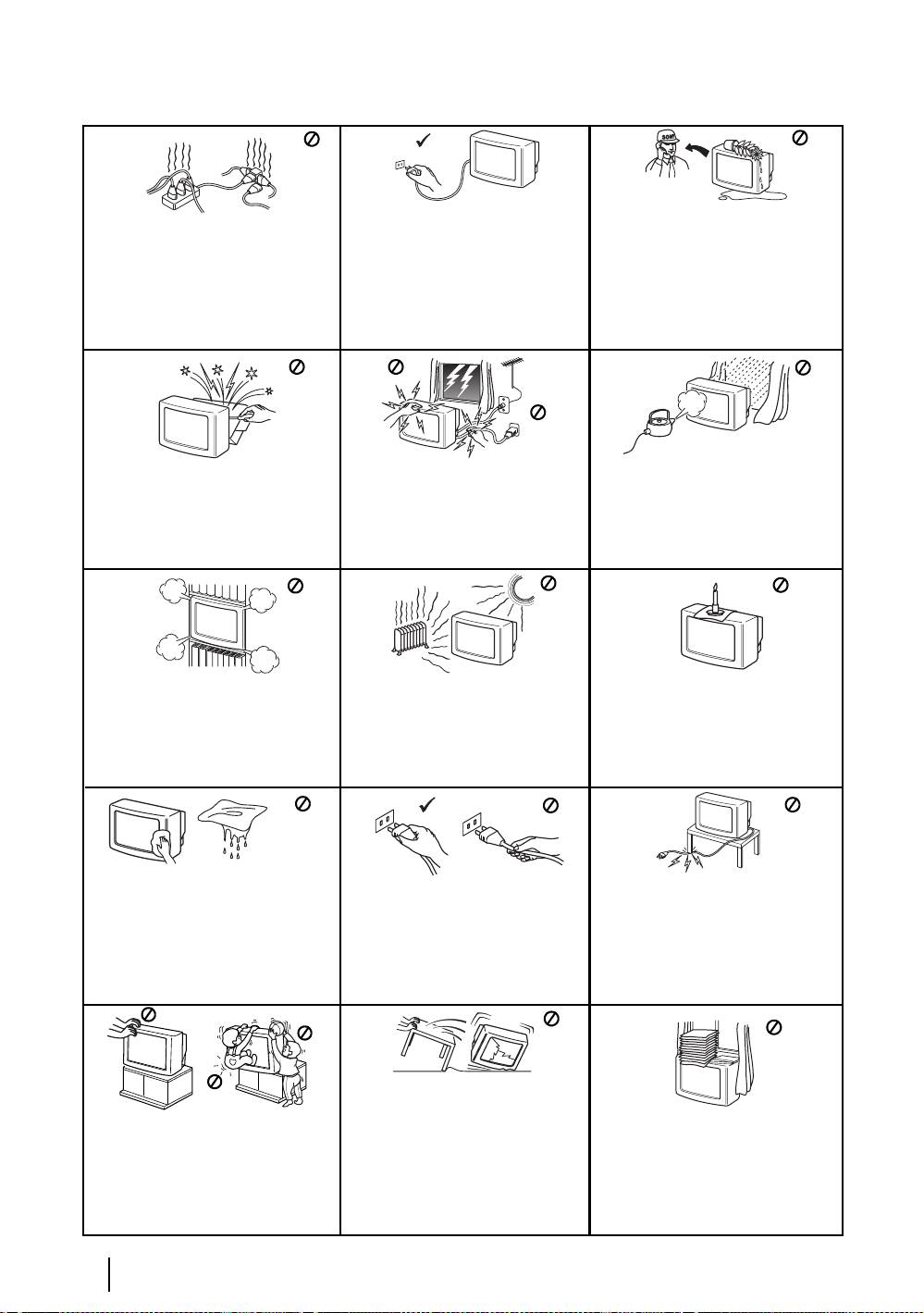
Общие правила техники безопасности
Из соображений безопасности и
Не допускайте попадания каких-либо
энергосбережения не рекомендуется
предметов внутрь телевизора, так как это
Этот телевизор предназначен для
оставлять телевизор в дежурном режиме в
может привести к возгоранию или
работы только от сети переменного
то время, когда он не используется.
поражению электрическим током. Не
тока напряжением 220-240 В. Не
Отключайте телевизор от сети сетевой
допускайте проливания каких-либо
кнопкой. Однако, в некоторых телевизорах
жидкостей на телевизор. Если все же
подключайте слишком много
могут быть функции, для правильной
произошло проливание жидкости или
электроприборов к одной розетке,
работы которых выключенный телевизор
попадание какого-либо предмета внутрь
так как это может привести к
должен оставаться в дежурном режиме.
телевизора, немедленно выключите
возгоранию или поражению
Такие условия специально оговорены в
телевизор и не включайте его до тех пор, пока
инструкции по эксплуатации.
его не проверит квалифицированный мастер.
электрическим током.
Не вскрывайте корпус и заднюю
В целях Вашей безопасности не
Во избежание опасности
крышку телевизора. Обращайтесь
прикасайтесь к любым частям
возгорания или поражения
только к квалифицированному
телевизора, сетевому шнуру или
электрическим током оберегайте
техническому персоналу.
антенному кабелю во время грозы.
телевизор от дождя и сырости.
Не помещайте телевизор в местах с
Не перекрывайте вентиляционные
Во избежание возгорания не
повышенной температурой,
отверстия в телевизоре. Для
располагайте вблизи телевизора
влажностью или запыленностью.
обеспечения нормальной
легковоспламеняющиеся предметы
Не устанавливайте телевизор в
вентиляции оставляйте вокруг
и источники открытого огня
месте, где он может подвергаться
телевизора пространство не менее
(например, свечи).
воздействию механической
10 см с каждой стороны.
вибрации.
Вытирайте экран и корпус телевизора
Следите за тем, чтобы тяжелые
только мягкой, слегка увлажненной
При отключении вилки питания
материей. Не используйте абразивные
предметы не ставились на шнур
от розетки тяните за саму вилку, а
материалы, щелочные моющие
питания, так как это может
не за провод питания.
средства, чистящие порошки и
привести к его повреждению.
растворители, такие как спирт, бензин,
Рекомендуется смтывать
антистатический аэрозоль и т.п. Из
излишнюю длину сетевого шнура
соображений безопасности отключайте
на специальные держатели на
штепсель ТВ от сети на время уборки.
задней крышке телевизора.
Отключайте вилку питания
телевизора из розетки перед тем, как
переставить телевизор. При
Устанавливайте телевизор на прочную,
переноске телевизора будьте
Не накрывайте вентиляционные
устойчивую подставку. Никогда не
осторожны, избегайте неровных
отверстия телевизора газетами,
пытайтесь передвигать телевизор
поверхностей и чрезмерных усилий.
шторами и т.п.
вместе с подставкой (тумбой) – всегда
В случае падения или повреждения
переставляйте телевизор и тумбу по
телевизора нужно, чтобы его
отдельности. Не ставьте телевизор
немедленно проверил
набок или экраном вверх. Не
квалифицированный технический
позволяйте детям влезать на телевизор.
персонал.
4
Общие правила техники безопасности
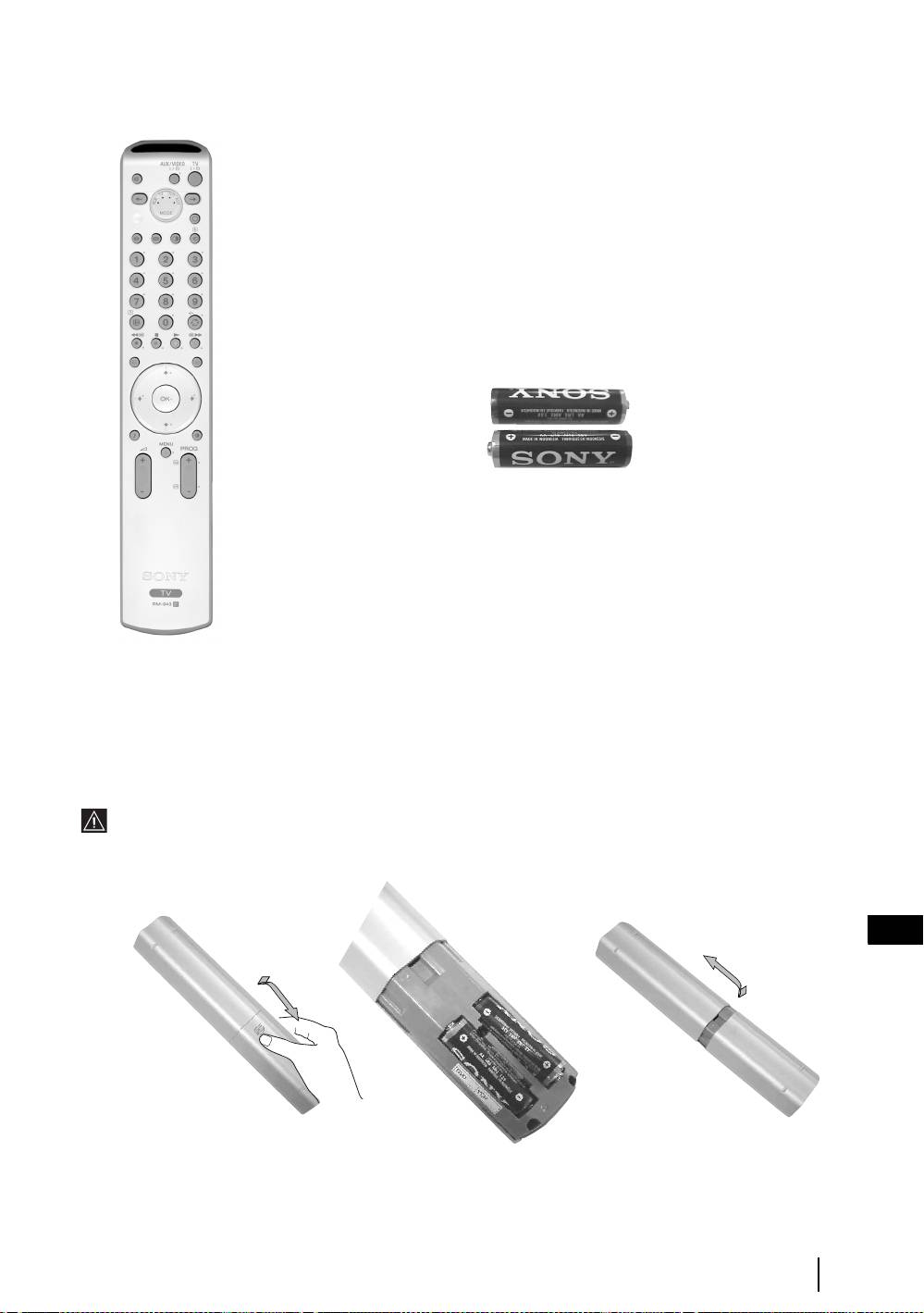
Проверка комплекта поставки
2 Батарейки
(размер AA)
1 Пульт ДУ (RM-943)
Установка батареек в пульт дистанционного
управления
Убедитесь, что Вы вставляете батарейки, соблюдая полярность.
Выбрасывая батарейки, всегда помните правила защиты окружающей среды.
RU
Описание и установка телевизора
5
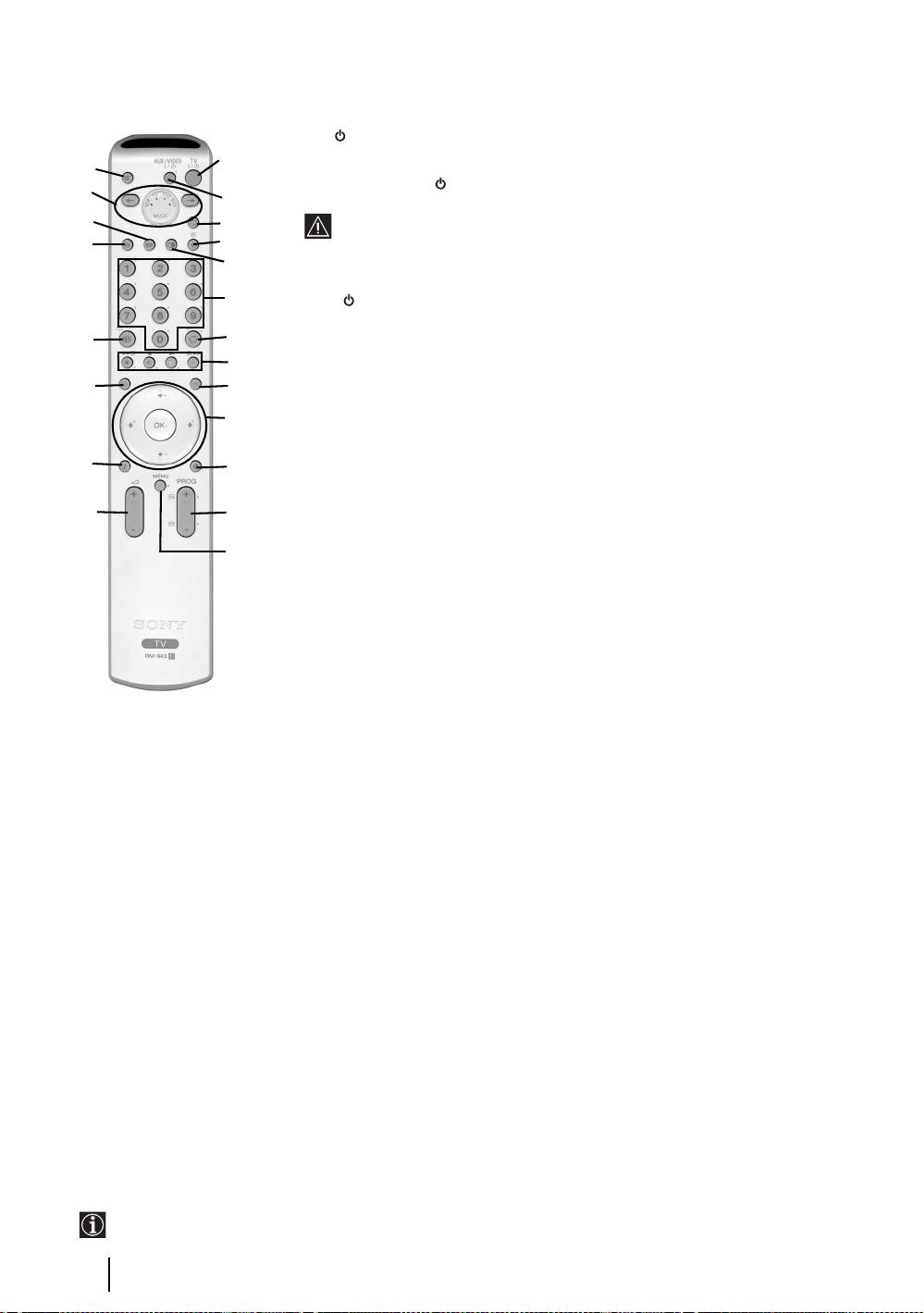
Описание кнопок пульта ДУ
1 TV I/ : Чтобы временно выключить телевизор (установить его в
дежурный режим):
1
wa
Нажмите эту кнопку для временного выключения телевизора (индикатор
дежурного режима на телевизоре загорится). Нажмите ее еще раз для
w;
2
включения телевизора.
• Для экономии энергии мы рекомендуем полностью выключать
ql
3
телевизор, когда он не используется.
qk
4
• Если в течение 15 минут на телевизор не поступает ТВ сигнал и за это
5
время не была нажата ни одна кнопка, телевизор автоматически
переходит в дежурный режим.
6
2 Aux I/ : нажмите эту кнопку для включения или выключения Вашего ВМ или
DVD. Описание функции AUX см. на стр. 24.
3 Выбор режима телевизора: нажмите эту кнопку для выключения режимов
qj
7
PAP, Tелетекст или входа от видеомагнитофона.
8
4 Выбор источника входного сигнала: нажимайте эту кнопку до тех пор, пока
qh
на экране телевизора не появится символ нужного Вам источника входного
9
сигнала. См. стр. 23.
q;
5 PAP (режим двух экранов): нажмите эту кнопку для того, чтобы разделить
экран на две части для одновременного просмотра двух каналов. См. стр. 19.
6 Выбор телевизионного канала: если переключатель источника сигнала(w;)
qg
qa
установлен в положение TV, нажимайте эти кнопки для выбора каналов. Для выбора
каналов с двузначными номерами введите вторую цифру в течение 2,5 секунд.
7 a) Просмотр последнего выбранного канала: если переключатель
qf
qs
источника сигнала (
w;) установлен в положение TV, нажмите эту кнопку для
возврата к каналу, который Вы смотрели в прошлый раз (при условии, что
Вы смотрели его в течение не менее 5 секунд).
qd
b) Выбор каналов ВМ с двузначным номером:
если переключатель
источника сигнала (
w;) установлен в положение VCR, нажимайте эту кнопку
для выбора имеющих двузначный номер каналов ВМ Sony, например, для
выбора канала 23, сначала нажмите -/-- и затем - кнопки 2 и 3.
8 a) Фастекст: если переключатель источника сигнала (w;) установлен в
положение TV и вы находитесь в режиме телетекста, эти кнопки можно
использовать как кнопки функции Фастекст. Подробности см. на стр. 20.
b) Управление ВМ или DVD:
если переключатель источника сигнала (w;)
установлен в положение VCR (ВМ) или DVD, эти кнопки будут управлять
основными функциями Вашего ВМ или DVD, при условии, что Вы произвели
программирование пульта ДУ. См. стр. 26.
9 Телетекст: нажмите эту кнопку для включения
qh NexTView: нажмите эту кнопку для вывода на
режима телетекста. Подробности см. на стр. 20.
экран NexTView. Подробности см. на стр. 21.
q; a) Вывод на экран индекса канала: если
qj Вывод на экран информации: нажмите эту
переключатель источника сигнала (
w;)
кнопку для вывода на экран всей предусмотренной
установлен в положение TV, а кнопка MENU не
для этого информации, такой как номер канала и
нажата, нажмите OK для вывода на экран
т.д. Для отмены нажмите эту кнопку еще раз.
описания канала. Если Вы хотите выбрать
qk Замораживание изображения (стоп-кадр):
канал, нажмите
v или V, затем снова нажмите
нажмите эту кнопку для замораживания
кнопку OK для просмотра выбранного канала.
изображения (получения стоп-кадра). Экран
b) Навигатор:
если переключатель источника
разделится на две части. Слева будет нормальное
сигнала (
w;) установлен в положение TV, а
изображение, справа - стоп-кадр. Для возврата к
кнопка MENU (qd) нажата, используйте эти
нормальному режиму снова нажмите эту кнопку.
кнопки для навигации в системе меню
ql Выбор формата экрана: для изменения формата
телевизора. См. стр. 10.
экрана нажимайте эту кнопку до получения
qa Выбор режима изображения: для смены
нужного формата: 4/3 для обычного изображения,
режима изображения нажимайте эту кнопку до
16/9 для имитации широкоэкранного
получения нужного режима. Подробное описание
изображения.
различных режимов изображения см. на стр. 11.
w; Переключатель источника сигнала:
qs Выбор телевизионного канала: нажимайте эти
Нажимайте эту кнопку для выбора нужного Вам
кнопки для выбора предыдущего или
устройства в качестве источника сигнала: TV,
последующего телевизионного канала.
VCR (для выбора видеомагнитофона), DVD или
qd Система меню: нажмите эту кнопку для входа в
AUX. Зеленый индикатор временно загорится,
систему меню телевизора. см. на стр. 10.
чтобы показать Вам выбранное устройство.
qf Настройка громкости: нажимайте эти кнопки
Подробности см. на стр. 24 - 26.
для увеличения или уменьшения громкости.
wa Отключение звука: нажмите эту кнопку для
qg Выбор звукового эффекта:
Для смены
отключения звука телевизора. Нажмите эту
звукового эффекта нажимайте эту кнопку, пока не
кнопку еще раз для восстановления звука.
получите нужный эффект. Подробное описание
различных звуковых эффектов см. на стр. 12.
Кнопки, помеченные символами
4, qs и qj, используются также в режиме телетекста. Подробности см. на
стр. 20.
6
Описание и установка телевизора
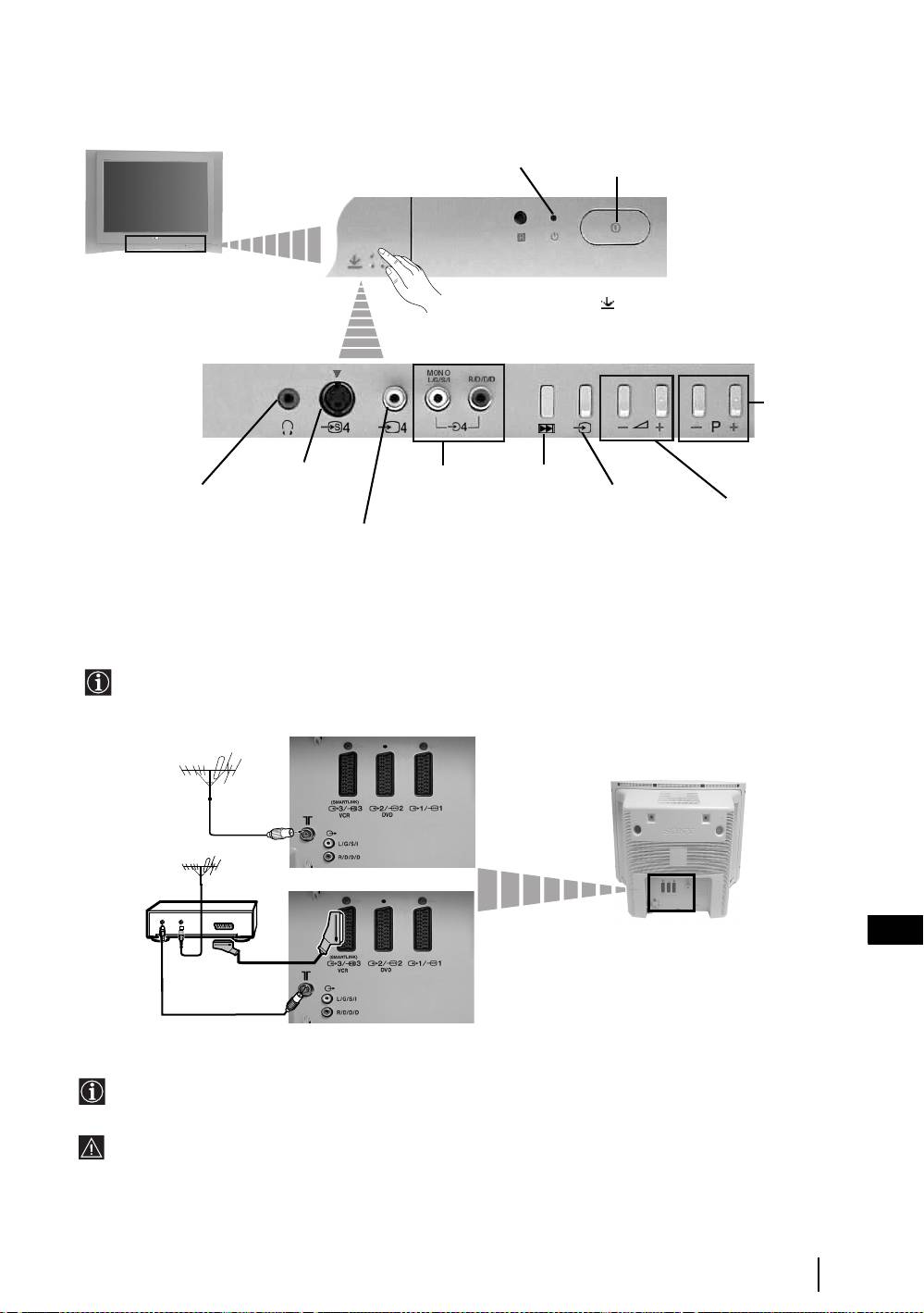
Описание кнопок панели управления телевизора
Индикатор дежурного
Кнопка включения/выключения
режима
Нажмите на отметку
.
Кнопки
выбора
программы
(Выбор
телевизионных
каналов)
S video
аудиовходы
Кнопка
вход
Гнездо для
автоматического
Выбор
старта
источника
Кнопки
подключения
входного
регулировки
наушников
(запускает
видеовход
сигнала
громкости
автоматическую
последовательнос
ть старта, см.
стр. 8)
Подключение антенны и ВМ
• Соединительные кабели не входят в комплект поставки.
• Подробную информацию о подключении ВМ и других соединениях см. на стр. 22.
или
ВМ
OUT IN
RU
Scart-кабель является опцией. Использование этого опционного соединения позволяет улучшить качество
изображения и звука при использовании видеомагнитофона.
Если Вы не используете Scart-кабель, Вам нужно вручную настроить ВМ на какой-нибудь свободный канал
по окончанию процедуры автонастройки. См. "Ручная настройка программ" на стр. 18. См. также в
инструкции на Ваш видеомагнитофон указания о том, как найти его выходной канал.
Описание и установка телевизора
7
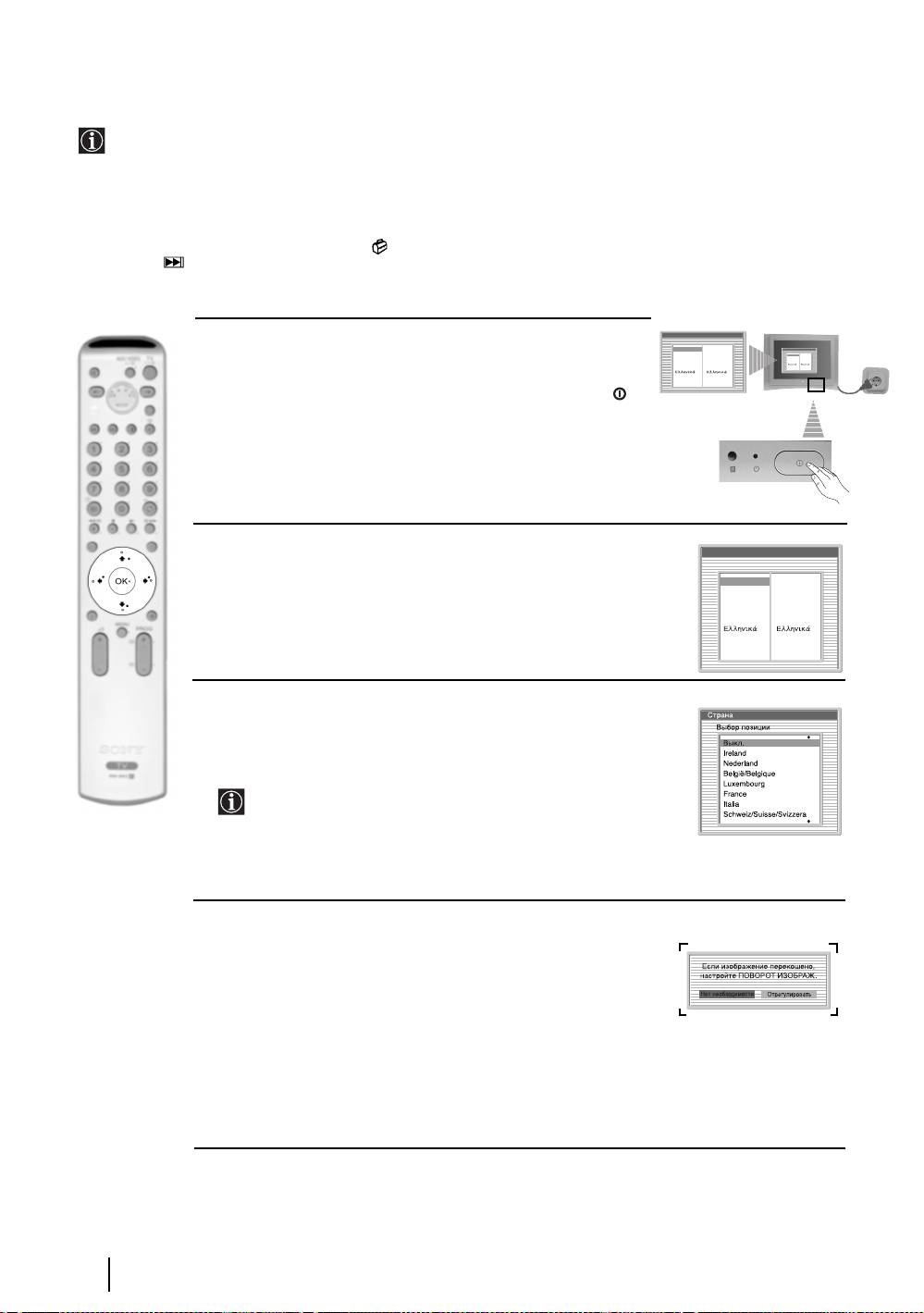
Включение телевизора и автоматическая настройка
При первом включении Вашего телевизора на экране появляется последовательность меню, позволяющая Вам:
1) выбрать язык экранного меню 2) Выбрать страну, в которой Вы будет использовать телевизор, 3) повернуть
изображение, если оно скошено 4) уточнить, как подключать дополнительные устройства к Вашему телевизору,
5) произвести поиск и запоминание всех доступных телевизионных каналов (телевизионных станций) и 6)
изменять порядок, в котором каналы (телевизионные станции) появляются на экране.
Однако, если Вам потребуется изменить одну из этих установок позднее, Вы сможете сделать это с
помощью соответствующей опции в (Меню "Установки") или нажатием кнопки автоматического
старта
на телевизоре.
Language
1 Включите вилку сетевого шнура телевизора в электрическую
Select language
English
Nederlands
English
Language
Select language
Français
Nederlands
Français
English
Nederlands
English
розетку (220-240 В пер.тока, 50 Гц)
Italiano
Italiano
Français
Italiano
Nederlands
Deutsch
Français
Italiano
Deutsch
Türkçe
Deutsch
Türkçe
Türkçe
Deutsch
Türkçe
Español
Português
Polski
Español
Português
Polski
При первом подключении телевизора к сети он обычно
Español
Português
Español
Polski
Português
Polski
включается. Если телевизор выключен, нажмите кнопку
Вкл./Выкл., чтобы включить его.
При первом включении телевизора на его экране появляется
меню "Language" (Язык).
2 Нажмите кнопки V, v, B или b на пульте ДУ для выбора
Language
Вашего языка, затем нажмите кнопку OK для подтверждения
Select language
English
English
сделанного выбора. С этого момента все меню будут
Nederlands
Nederlands
Français
Français
выводиться на экран на Вашем языке.
Italiano
Italiano
Deutsch
Deutsch
Türkçe
Türkçe
Español
Español
Português
Português
Polski
Polski
3 Меню "Страна" появится далее автоматически. Нажмите
кнопку
v или V для выбора страны, в которой Вы хотите
использовать телевизор. Нажмите кнопку OK для
подтверждения выбора.
• Если страны, в которой Вы хотите пользоваться
телевизором, нет в списке, вместо страны задайте “выкл.”.
• Во избежание появления неверных символов в режиме
телетекста в языках, использующих кириллицу, мы
рекомендуем выбрать Россию, если Вашей собственной
страны нет в списке.
4 Из-за влияния магнитного поля Земли изображение может
оказаться скошенным. Меню "Поворот изображ." позволяет
Вам при необходимости устранить это явление.
a) Если в этом нет необходимости, нажмите OK, чтобы выбрать
"Нет необходимости".
b) Если такая необходимость имеется, нажмите B или b,
чтобы выбрать "Отрегулировать", затем нажмите OK и
откорректируйте наклон изображения в диапазоне между –5
и +5, нажимая
v или V. В заключение нажмите OK для
занесения настройки в память.
продолжение...
8
Первое включение
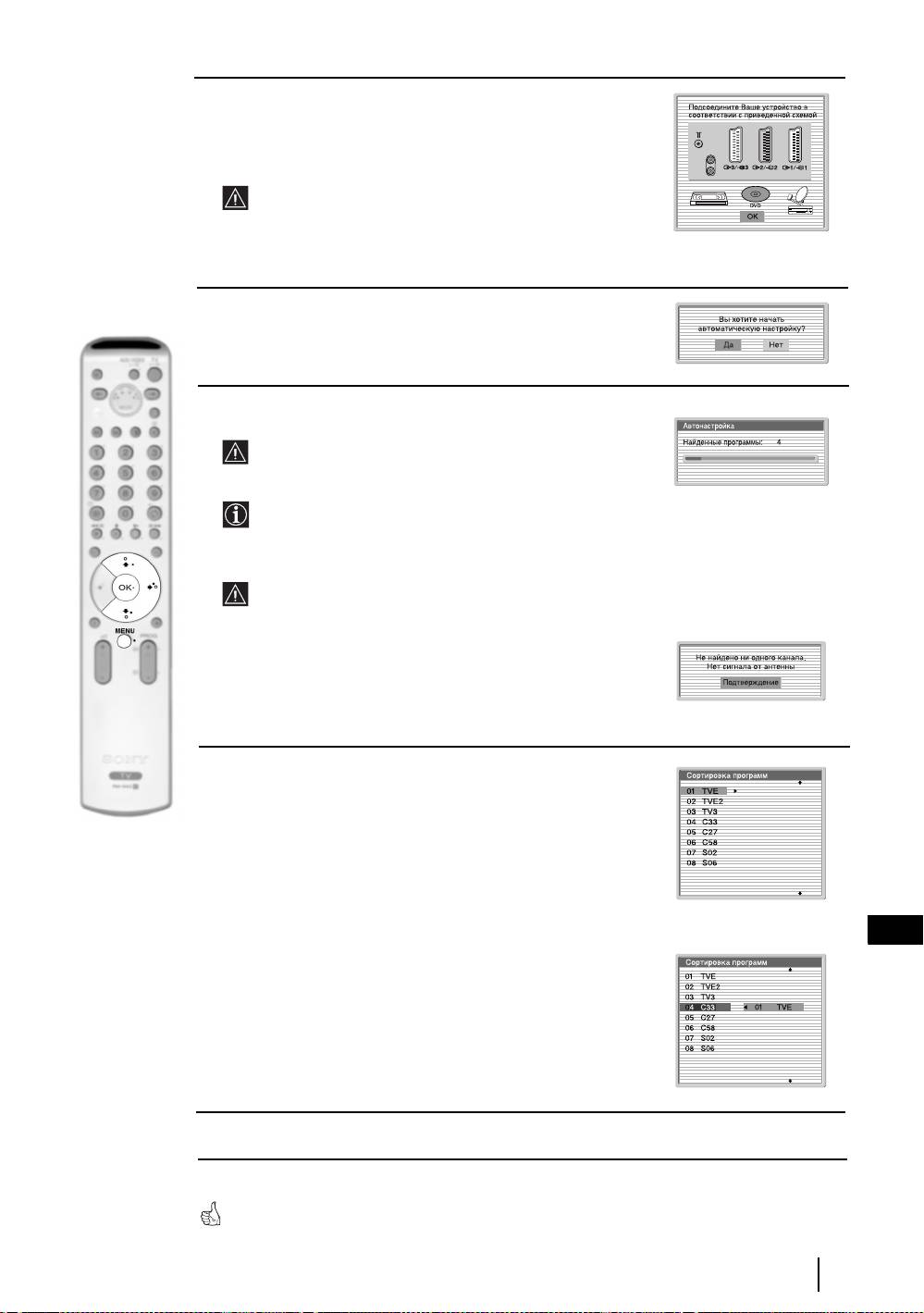
5 На экране появится рисунок, показывающий, как подключить
к Вашему телевизору целый ряд внешних устройств.
Выполните указания и по их завершению нажмите кнопку OK
для удаления рисунка с экрана и возобновления
автоматического процесса.
После завершения процесса автоматической настройки и
подключения на данном этапе дополнительных устройств,
мы рекомендуем Вам выполнить указания, содержащиеся в
разделе "Руководство по подключению" на стр. 15, с целью
достижения оптимальных характеристик изображения,
получаемого с помощью дополнительных устройств.
6 На экране появляется меню "Автонастройка". Нажмите
кнопку OK, чтобы выбрать Да.
7 Телевизор начнет автоматический поиск и сохранение в памяти
всех доступных для Вас телевизионных каналов.
Эта процедура может занять несколько минут. Просим
Вас проявить терпение и не нажимать никаких кнопок, в
противном случае автонастройка не будет завершена.
В некоторых странах вещательные станции
автоматически устанавливают каналы (система ACI). В
этом случае вещательная станция присылает меню, в
котором Вы можете выбрать свой город, нажав кнопку
v
или V и OK для занесения каналов в память.
Если в ходе процесса автонастройки не будет найдено ни
одного телевизионного канала, на экране автоматически
появится сообщение с просьбой подсоединить антенну.
Проверьте правильность подсоединения антенны (см.
стр. 7). Нажмите кнопку OK для возобновления процесса
автонастройки.
8 После того, как все доступные каналы будут найдены и
занесены в память, на экране автоматически появится меню
"Сортировка программ", позволяющее Вам изменить порядок,
в котором каналы сохранены в памяти.
a) Если Вы хотите сохранить порядок телевизионных каналов в
том виде, в котором он получился в ходе автонастройки,
перейдите к шагу 9.
b) Если Вы хотите сохранить каналы в памяти в другом
порядке:
1 Нажмите кнопку
v или V для выбора номера
RU
программы, соответствующей каналу (телевизионной
станции), которую Вы хотите переместить. Нажмите
кнопку
b.
2 Нажмите кнопку
v или V для выбора нового номера
программы, который Вы хотите придать выбранному
Вами каналу (телевизионной станции). Нажмите кнопку
OK для занесения настройки в память.
3 Повторите шаги b)1 и b)2 если Вы хотите изменить
порядок других каналов.
9 Нажмите кнопку MENU для удаления меню с экрана
Ваш телевизор теперь готов к работе.
Первое включение
9
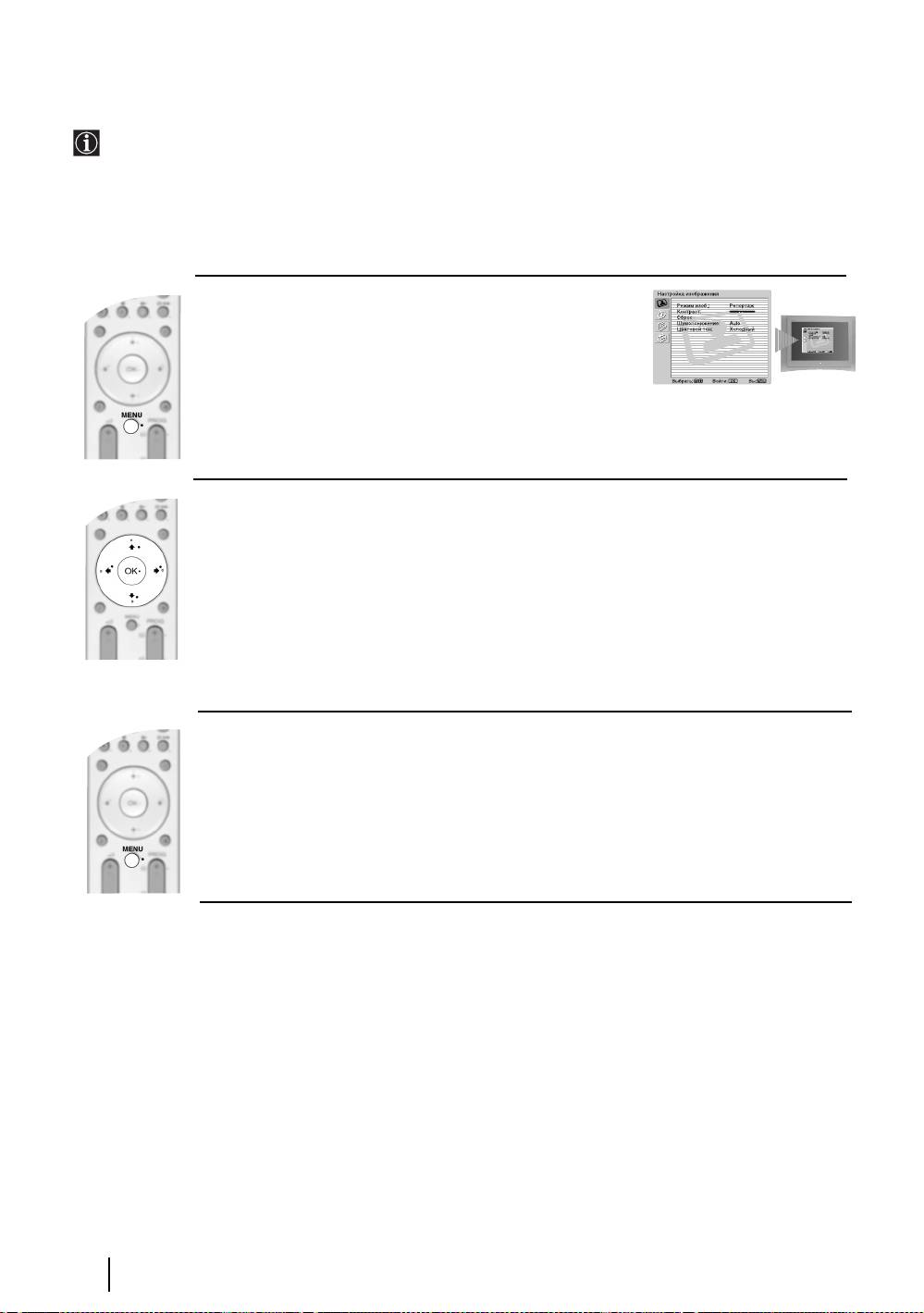
Знакомство с системой меню и ее использование
Ваш телевизор оборудован системой экранного меню, указания которого позволят Вам выполнять те или
иные операции. Используйте следующие кнопки на пульте ДУ для работы с системой меню:
1 Вывод экранного меню:
Нажмите кнопку MENU для вывода первого уровня меню.
2 Навигация по различным меню:
• Для того, чтобы выделить и выбрать нужное меню или опцию, нажмите
v или V.
• Для входа в нужное меню или опцию нажмите OK или
b.
• Для возврата к последнему меню или опции нажмите OK или
B.
• Для изменения настроек выбранной Вами опции нажмите
v/V/B или b.
• Для подтверждения и запоминания Вашего выбора нажмите OK.
3 Выход из экранного меню:
Нажмите кнопку MENU для удаления меню с экрана.
10
Функции телевизора
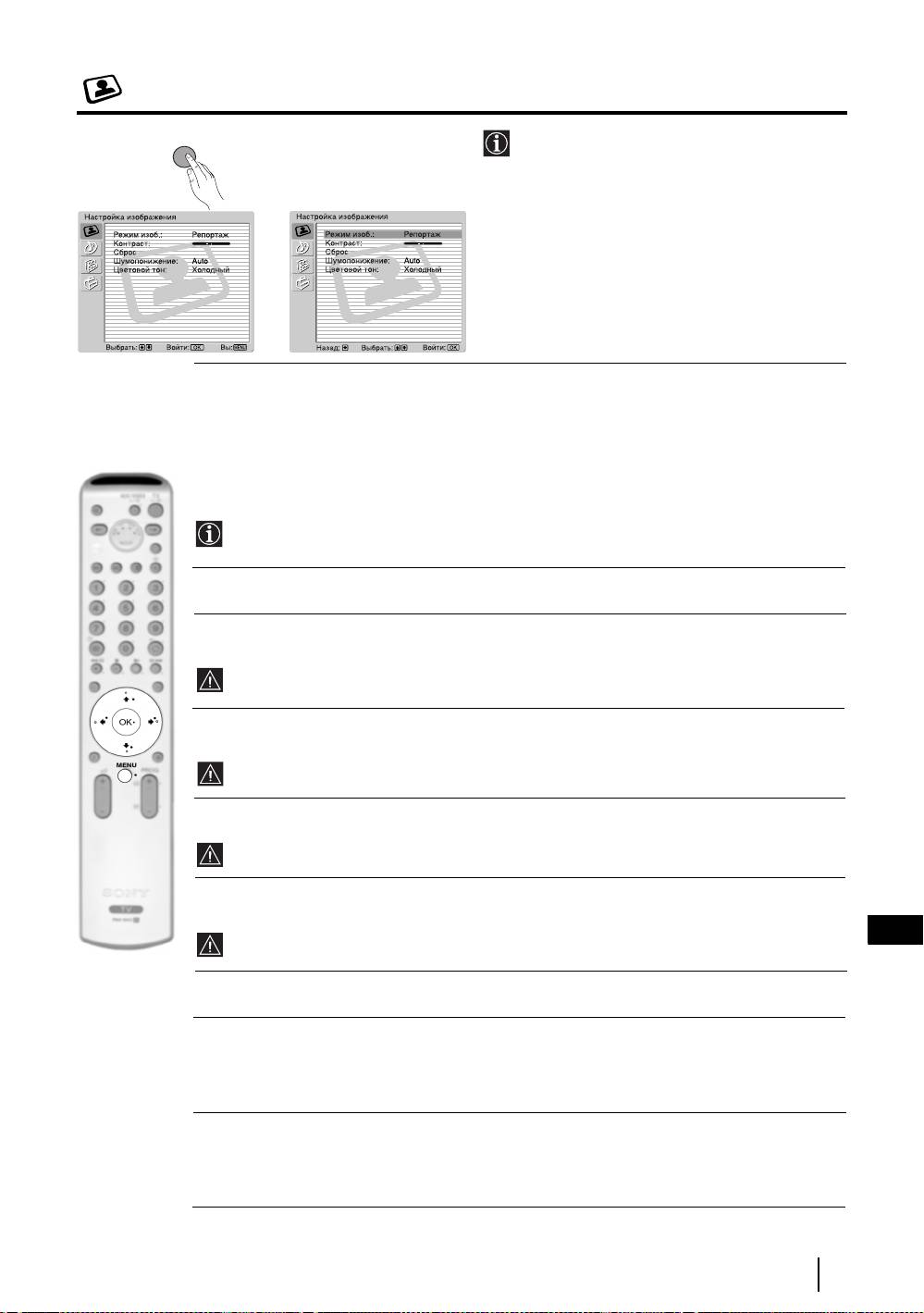
Меню "Настройка изображения"
MENU
Меню "Настройка изображения" позволяет
Вам изменять установки параметров
изображения.
Для этого:
Нажмите кнопку MENU и затем нажмите
кнопку OK для входа в это меню. Далее
нажмите
v или V для выбора желаемой опции
,
и нажмите OK. Ниже указано, как работать с
каждой опцией.
Режим Эта опция позволяет Вам настроить режим изображения в соответствии с
изоб. программой, которую Вы смотрите. Выбрав эту опцию, нажмите OK. Далее
несколько раз нажмите
v или V, чтобы выбрать режим:
Персональный (для настроек по Вашему собственному вкусу).
Репортаж (для программ в прямой трансляции, DVD и приемников -
декодеров цифрового телевидения).
Кино (для кинофильмов).
Выбрав желаемую опцию, нажмите OK для ее сохранения в памяти.
Уровни параметров "Яркость", "Цветность" и "Резкость" для режимов "Репортаж" и "Кино"
установлены на заводе изготовителе так, чтобы обеспечить наилучшее качество изображения.
Контраст Нажмите
B или b для уменьшения или увеличения контраста изображения.
Далее нажмите OK для занесения настройки в память.
Яркость Нажмите
B или b, чтобы сделать изображение ярче или темнее. Далее
нажмите OK для занесения настройки в память.
Эта опция появляется и может быть изменена только, если выбран "Персональный"
режим изображения.
Цветность Нажмите
B или b для уменьшения или увеличения интенсивности цвета.
Далее нажмите OK для занесения настройки в память.
Эта опция появляется и может быть изменена только, если выбран "Персональный"
режим изображения.
Цветовой тон Нажмите
B или b для уменьшения или увеличения зеленых тонов. Далее
нажмите OK для занесения настройки в память.
Эта опция появляется только для сигнала NTSC (например, американских видеокассет).
Резкость Нажмите
B или b для уменьшения или увеличения резкости изображения.
Далее нажмите OK для занесения настройки в память.
RU
Эта опция появляется и может быть изменена только, если выбран "Персональный"
режим изображения.
Сброс Нажмите OK для возврата к заводским предустановкам параметров
изображения.
Шумо- Эта опция устанавливается в положение Auto для автоматического
понижение уменьшения "снега", появляющегося на экране при воспроизведении
телевизионного сигнала. Однако ее можно регулировать, нажимая
v или V
для выбора опций "Выкл", "Слабое", "Среднее" или "Сильное". В
заключение нажмите OK для занесения настройки в память.
Цветовой тон Эта опция позволяет Вам изменять оттенок изображения. Задав эту опцию,
нажмите
b. Далее несколько раз нажмите v или V для выбора цветового тона:
Теплый (придает белым цветам красный оттенок), Нормальный (придает белым
цветам нейтральный оттенок), Холодный (придает белым цветам голубой
оттенок). Далее нажмите OK для занесения настройки в память.
Функции телевизора
11
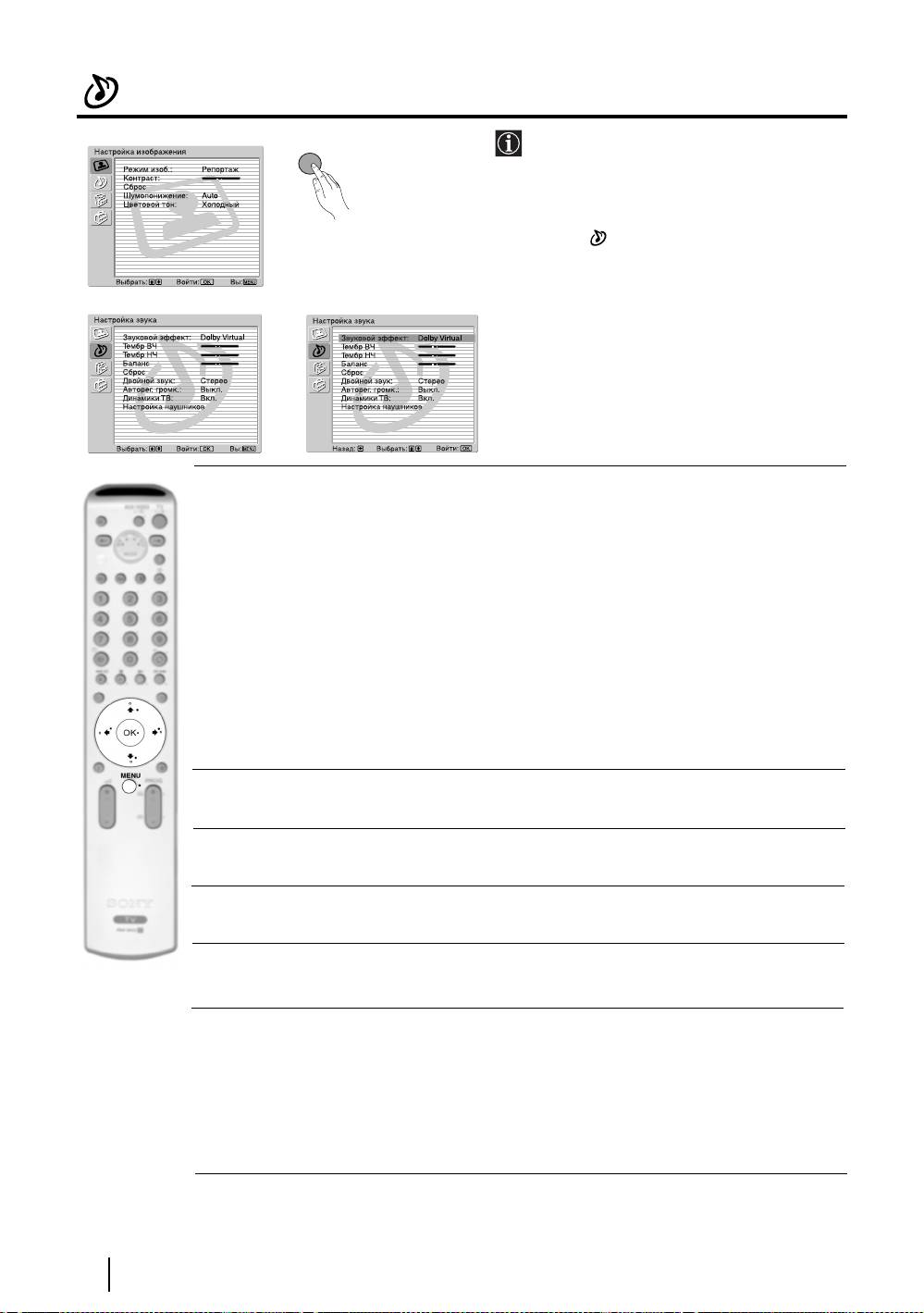
Меню "Настройка звука"
Меню "Настройка звука" позволяет Вам
MENU
изменять установки параметров звучания.
Для этого:
Нажмите кнопку MENU и кнопку
v для
выбора , затем нажмите OK для входа в
это меню. Далее нажмите
v или V для
выбора нужной Вам опции и нажмите OK.
m
Ниже указано, как работать с каждой опцией.
,
Звуковой Эта опция позволяет Вам задавать желаемый звуковой эффект. Выбрав эту
эффект опцию, нажмите OK. Затем несколько раз нажмите
v или V, чтобы выбрать
эффект:
Выкл. (без специальных эффектов).
Естественный (Увеличивает четкость и отчетливость звучания и эффект
реального присутствия благодаря применению "системы
обработки звука BBE" *).
Динамический ("Система обработки звука BBE " * усиливает четкость
звучания и эффект реального присутствия, улучшая его
отчетливость и "живой" эффект музыки).
Dolby** (Dolby Virtual имитирует звуковой эффект "Dolby Surround Pro
Virtual Logic").
Выбрав желаемую опцию, нажмите OK для занесения настройки в память.
Тембр ВЧ Нажмите
B или b для уменьшения или увеличения звуков высокой частоты.
Далее нажмите OK для занесения настройки в память.
Тембр НЧ Нажмите
B или b для уменьшения или увеличения звуков низкой частоты.
Далее нажмите OK для занесения настройки в память.
Баланс Нажмите B или b для подчеркивания звука левого или правого динамика.
Далее нажмите OK для занесения настройки в память.
Сброс Нажмите OK для возврата к заводским предустановкам параметров звука. Далее
нажмите OK для занесения настройки в память.
Двойной звук • Для стереопрограмм
Нажмите
v или Vдля того, чтобы выбрать Стерео или Моно. Далее нажмите
OK для занесения настройки в память.
• Для двуязычных программ:
Нажмите
v или V для того, чтобы задать Моно (для моноканала, если он
имеется), A (для канала 1) или B (для канала 2). Далее нажмите OK для
занесения настройки в память.
продолжение...
12
Функции телевизора
Авторег. Нажмите v или V для того, чтобы выбрать Вкл. (уровень громкости каналов
громкости будет оставаться постоянным, независимо от телевизионного сигнала,
например, при показе рекламы) или Выкл. (уровень громкости будет
меняться в соответствии с телевизионным сигналом). Далее нажмите OK для
занесения настройки в память.
Если Вы выбрали в опции "Звуковой эффект" режим "Dolby Virtual", опция "Авторег.
громкости" автоматически переключится в "Выкл." и наоборот.
Динамики ТВ Эта опция позволяет Вам выбирать, хотите ли Вы слушать звук через динамики
телевизора или через внешний усилитель, подключенный к аудиовыходам на
задней панели телевизора.
Выбрав эту опцию, нажмите OK. Затем несколько раз нажмите
v
или
V
для
того, чтобы выбрать:
Вкл. (чтобы слушать звук через динамики телевизора).
Однократно (чтобы слушать звук через внешний усилитель только
выкл. один раз. При использовании этой опции каждый раз при
выключении/включении телевизора он возвращается к
предустановке "Вкл.").
Постоянно выкл. (всегда слушать звук через внешний усилитель).
Выбрав желаемую опцию, нажмите OK для занесения настройки в память.
Если Вы выбрали опцию "Однократно выкл." или "Постоянно выкл.", громкость внешнего
устройства также можно регулировать, нажимая кнопки
2 +/- на пульте ДУ. При нажатии
кнопок регулировки громкости на экране появится символ
%, указывающий на то, что
регулируемая Вами громкость является громкостью не динамиков телевизора, а внешнего
устройства.
Настройка наушников Эта опция позволяет Вам регулировать громкость сигнала в
наушниках и настраивать параметры PAP (режима двух экранов)
(подробности о PAP см. на стр.19).
После выбора этой опции нажмите OK. Далее нажмите несколько раз
v или V для того, чтобы выбрать:
громкость Нажимайте
B или b для уменьшения или
увеличения уровня громкости в наушниках.
Двойной звук • Для стереопрограмм:
Нажмите v или V для того, чтобы выбрать
Стерео или Моно.
• для приема телепередач на двух языках:
Нажмите
v или V для того, чтобы выбрать
Mоно (для моноканала, если он имеется), A (для
канала 1) или B (для канала 2).
Звук PAP Выберите опцию "Рамка" если Вы хотите слушать
звук активного экрана (находящегося внутри
рамки) режима PAP (см. стр. 19), выберите опцию
"Левая картинка", если Вы хотите слушать звук
RU
левого экрана или опцию "Правая картинка", если
Вы хотите слушать звук правого экрана.
* "Система обработки звука BBE" производится компанией Sony Corporation по лицензии
компании BBE Sound, Inc. Она защищена патентами США №4,638,258 и № 4,482,866.
Слово "BBE" и символ BBE являются торговыми марками компании BBE Sound, Inc.
** Данный телевизор разработан для создания звукового объемного эффекта путем
имитации звучания четырех динамиков с помощью двух в случае, если телевизионный
аудиосигнал передается в коде Dolby Surround. Звуковой эффект также можно улучшить,
подключив соответствующий внешний усилитель (подробности см. на стр. 23).
** Произведено по лицензии компании Dolby Laboratories. "Dolby" и двойной символ D
являются торговыми марками компании Dolby Laboratories.
Функции телевизора
13
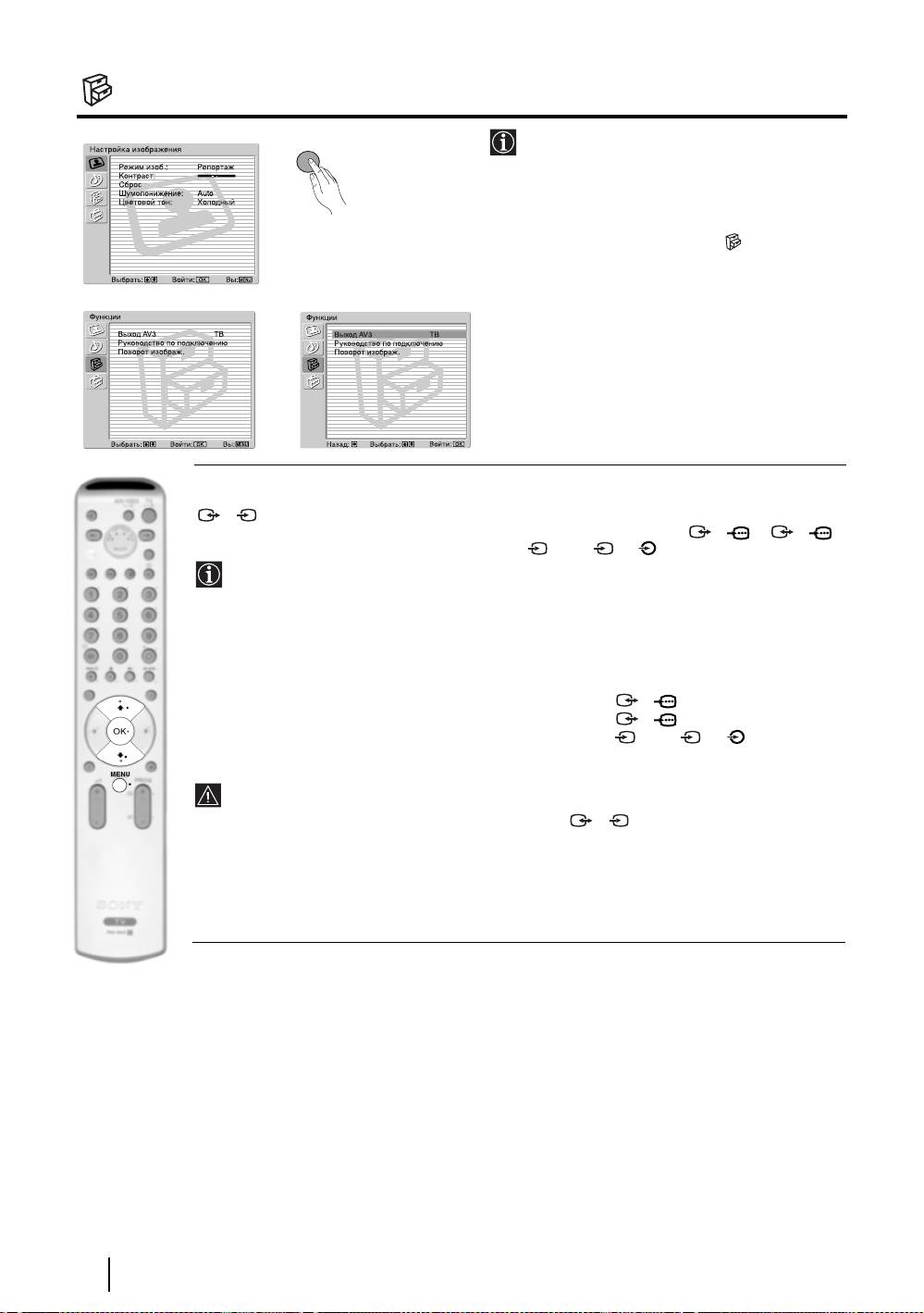
Меню "Функции"
MENU
Меню "Функции" позволяет Вам изменять
различные настройки телевизора.
Для этого:
Нажмите кнопку MENU и дважды нажмите
v для того, чтобы выбрать , затем
нажмите OK для входа в это меню. Теперь
нажмите
v или V для выбора желаемой
m
опции и затем нажмите OK. Ниже указано,
как работать с каждой опцией.
,
ВЫХОД AV3
Эта функция позволяет Вам выбирать источник, сигнал которого выводится через Scart-разъем
3/ 3 так, чтобы Вы могли записывать с этого Scart-разъема любой сигнал, поступающий
S
с телевизора или внешнего устройства, подключенного к Scart-разъему 1/ 1, 2/ 2
или находящимся на передней панели разъемам 4 или 4 и 4.
S
Если Ваш ВМ поддерживает SmartLink, эта процедура не является необходимой.
Для этого:
Войдя в меню "Функции", как показано на предыдущей странице и выбрав эту опцию, нажмите
OK. Затем нажмите
v
или
V
для того, чтобы выбрать желаемый выходной сигнал:
TV для вывода сигнала, поступающего на антенну.
AV1 для вывода сигнала источников, подключенных к 1/ 1.
AV2 для вывода сигнала источников, подключенных к 2/ 2.
AV4 для вывода сигнала источников, подключенных к 4 или 4 и 4.
S
AUTO для вывода сигнала, воспроизводимого на экране телевизора.
• Если Вы выберете "AUTO", выходной сигнал всегда будет тем же самым, который
воспроизводится на экране телевизора.
• Если Вы подключили декодер к Scart-разъему 3/ 3 или видеомагнитофону,
S
подключенному к этому Scart-разъему, просим Вас не забыть переключиться с "Выход
AV3" на "TV" для обеспечения правильной декодировки сигнала.
продолжение...
14
Функции телевизора
РУКОВОДСТВО ПО ПОДКЛЮЧЕНИЮ
Даже если Вы уже подключили к телевизору внешние устройства, важно соблюдать указания,
содержащиеся в этом меню. В этом случае Вы получите оптимальные характеристики
изображения, получаемого с помощью дополнительных устройств.
Для этого:
1 Войдя в меню "Функции" как показано на предыдущей странице и выбрав эту опцию,
нажмите OK. Затем нажмите
v или V для того, чтобы выбрать тип подключаемого
устройства из следующего списка: SAT (спутниковое), Декод. (декодер), DVD, ИГРА
(игровая приставка), VIDEO (видеомагнитофон = ВМ) или DVD rec. (устройство для записи
DVD). Затем нажмите
b для задания выбранного устройства (заданное устройство можно
стереть, нажав
B). Задав все устройства для подключения, нажмите v или V, чтобы выбрать
"Подтверждение" и далее нажмите OK.
2 На экране появится новое меню с указанием, к какому Scart-разъему на задней панели
телевизора следует подключить каждое устройство. Просьба произвести подключение всех
устройств в соответствии с этими указаниями для получения оптимальных характеристик
изображения, получаемого с помощью дополнительных устройств.
3 После подключения всех дополнительных устройств нажмите B или b, чтобы выбрать
"OK" и в заключение нажмите кнопку OK на пульте ДУ.
Мы настоятельно рекомендуем следовать нашим рекомендациям по подключению, но в случае, если
Вы не согласны, нажмите B или b чтобы выбрать "Нет" и затем нажмите кнопку OK. На экране
появится новое меню, в котором Вы сможете задать подключения по своему желанию.
ПОВОРОТ ИЗОБРАЖЕНИЯ
Из-за влияния магнитного поля Земли изображение может оказаться скошенным. В этом случае
Вы сможете отрегулировать его с помощью этой опции.
Для этого:
Войдя в меню "Функции" как показано на предыдущей странице и выбрав эту опцию, нажмите
OK. Затем нажмите
v или V для коррекции наклона изображения в диапазоне между -5 и +5.
RGB центрирование
Эта опция доступна только, если к телевизору подключен источник сигнала RGB.
Эта опция позволяет Вам отрегулировать горизонтальное положение изображения в том
случае, если Вам нужно сделать это при подключении источника RGB-сигнала.
Для этого:
Войдя в меню "Функции" как показано на предыдущей странице, в момент просмотра сигнала с
источника RGB задайте опцию"RGB центрирование" и нажмите OK. Затем нажимайте
v или
V, чтобы отцентрировать изображение в диапазоне от –5 до +5. В заключение нажмите OK для
подтверждения настройки и занесения ее в память.
RU
Функции телевизора
15
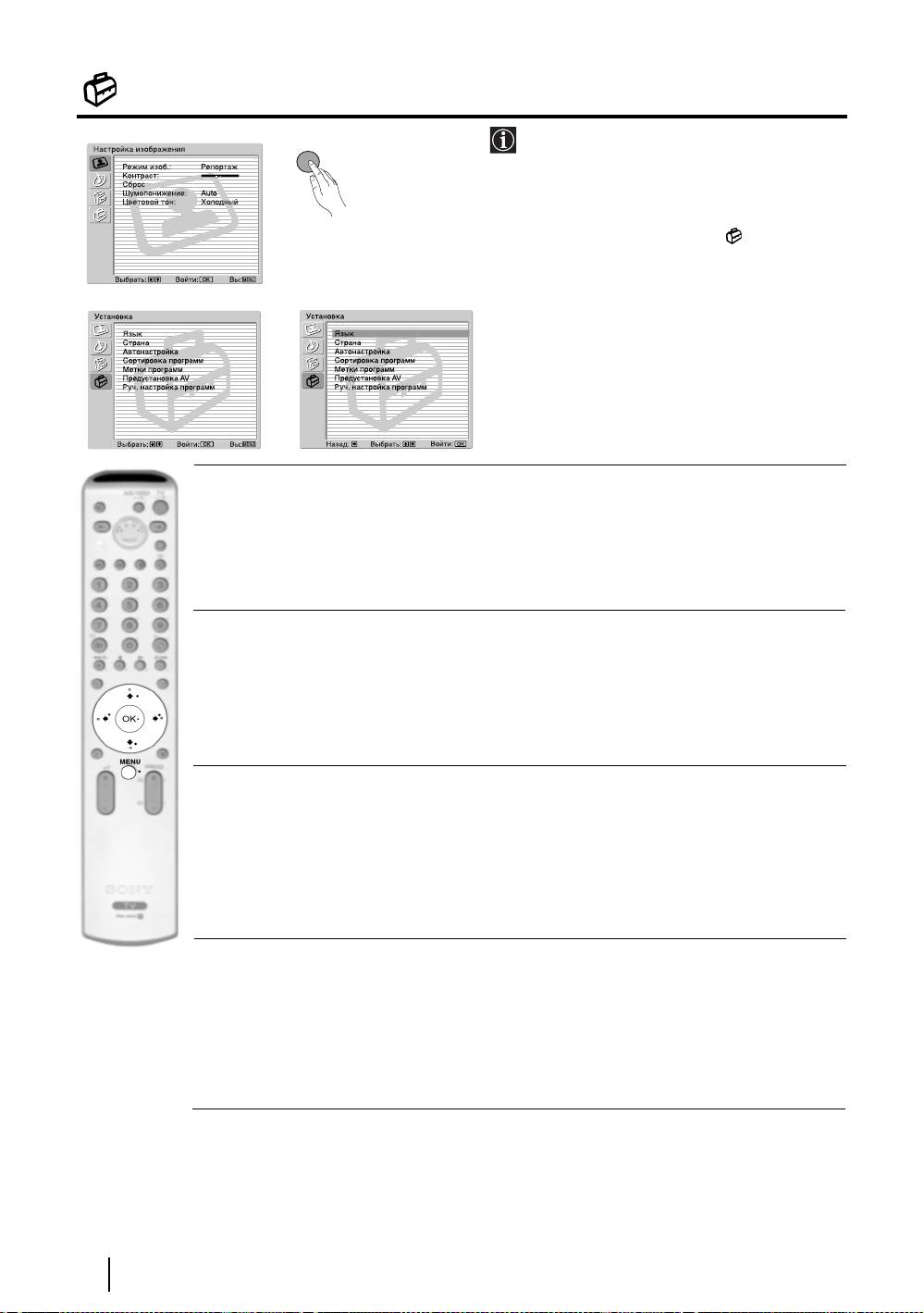
Меню "Установки"
Меню "Установки" позволяет Вам изменять
MENU
различные опции телевизора.
Для этого:
Нажмите кнопку MENU и трижды нажмите
v
для того, чтобы выбрать , затем
нажмите OK для входа в это меню. Теперь
нажмите
v
или
V
для выбора желаемой
m
опции и затем нажмите OK. Ниже указано,
как работать с каждой опцией.
,
ЯЗЫК
Эта опция позволяет Вам изменять язык, на котором меню выводятся на экран.
Для этого:
Выбрав эту опцию, нажмите OK и затем действуйте в соответствии с шагом 2 раздела
"Включение телевизора и автоматическая настройка" на стр. 8.
CТРАНА
Эта опция позволяет Вам выбрать страну, в которой Вы хотите использовать телевизор.
Для этого:
Выбрав эту опцию, нажмите OK и затем действуйте в соответствии с шагом 3 раздела
"Включение телевизора и автоматическая настройка" на стр. 8.
АВТОНАСТРОЙКА
Эта опция позволяет Вам автоматически производить поиск и занесение в память всех
доступных телевизионных каналов.
Для этого:
Выбрав эту опцию, нажмите OK и затем действуйте в соответствии с шагами 6 и 7 раздела
"Включение телевизора и автоматическая настройка" на стр. 9.
CОРТИРОВКА ПРОГРАММ
Эта функция позволяет Вам изменить порядок, в котором каналы (телевизионные станции)
появляются на экране.
Для этого:
Выбрав эту опцию, нажмите OK и затем действуйте в соответствии с шагом 8 раздела
"Включение телевизора и автоматическая настройка" на стр. 9.
продолжение...
16
Функции телевизора

МЕТКИ ПРОГРАММ
Эта опция позволяет Вам присвоить каналу название, длина которого не должна превышать пяти символов (букв
или цифр).
Для этого:
1 Войдя в меню "Установки", как показано на предыдущей странице и выбрав эту опцию, нажмите OK, затем
нажимайте
v или V для того, чтобы выбрать номер программы, соответствующей каналу, которому Вы
хотите присвоить название. Затем нажмите OK.
2 При выделенном первом элементе столбца Метка нажмите OK и
v
,
V
, B или b, чтобы выбрать букву, затем
нажмите OK.
Когда Вы закончите, нажмите
v
,
V
, B или b, чтобы выбрать на экране слово "Кнц," и в завершение
нажмите OK для удаления меню с экрана.
• Для исправления какой-либо буквы выберите на экране "
%", чтобы вернуться назад и нажмите OK.
• Чтобы задать пробел выберите на экране " " и нажмите OK.
ПРЕДУСТАНОВКА AV
Эта опция позволяет Вам:
a) Присвоить название внешнему устройству, подключенному ко входам телевизора.
Для этого:
1 Войдя в меню "Установки", как показано на предыдущей странице и выбрав эту опцию, нажмите OK,
затем нажмите
v
или
V
, чтобы выбрать источник входного сигнала, которому Вы хотите присвоить
название: AV1, AV2 или AV3 для Scart-разъемов на задней панели и AV4 для разъемов на передней панели.
Далее, дважды нажмите OK.
2 В столбце меток автоматически появится метка:
a) Если Вы хотите использовать одну из уже приготовленных меток, нажмите v или V для выбора
желаемой метки и затем нажмите OK.
В состав приготовленных меток входят: VIDEO, DVD, CABLE (кабельный), ИГРА, CAM
(камкордер) или SAT (спутниковый).
b) Если Вы хотите присвоить устройству другую метку, выберите Изм. и нажмите OK. Затем, при первом
выделенном элементе, нажмите
v, V, B или b для выбора буквы, затем нажмите OK. Когда Вы
закончите, нажимайте
v, V, B или b, чтобы выбрать на экране слово "Кнц" и в завершение нажмите
OK для удаления меню с экрана.
• Для исправления какой-нибудь буквы выберите на экране "
%", чтобы вернуться назад и
нажмите OK.
• Для ввода пробела выберите на экране " " и нажмите OK.
b) Изменить входной уровень звука подключенного дополнительного устройства.
RU
Для этого:
Войдя в меню "Установки", как показано на предыдущей странице и выбрав эту опцию, нажмите OK, затем
нажмите
v
или
V
, чтобы выбрать источник входного сигнала, на котором Вы хотите изменить входной
уровень звука: AV1, AV2 или AV3 для Scart-разъемов на задней панели и AV4 для разъемов на передней
панели. Затем дважды нажмите
b, чтобы выделить столбец Баланс громкости. Затем нажмите OK и
v
или
V
, чтобы изменить входной уровень звука в диапазоне от -9 до +9.
продолжение...
Функции телевизора
17

РУЧНАЯ НАСТРОЙКА ПРОГРАММ
Эта опция позволяет Вам:
a) По одному заносить телевизионные каналы или видеоканал в память в порядке Вашего желания.
Для этого:
1 Войдя в меню "Установки" , как показано на стр. 16 и выбрав опцию "Руч. настройка лрограмм", нажмите
OK. Далее, при выделенной опции Программа нажмите OK.
Нажимайте
v или V, чтобы выделить номер программы, который Вы хотите придать каналу
(видеоканалу следует придать номер программы "0"). Затем нажмите
B.
2 Следующая опция является доступной или нет в зависимости от страны, выбранной Вами в меню
"Страна".
Выбрав опцию Система, нажмите OK. Затем нажмите
v
или
V
для выбора системы телевещания (B/G
для западноевропейских стран или D/K для восточноевропейских стран). Далее нажмите
B.
3 Выбрав опцию Номер канала, нажмите OK. Далее нажмите
v
или
V
для выбора типа канала ("C" для
каналов эфирного вещания или "S" для кабельных каналов). Затем с помощью цифровых кнопок
непосредственно введите номер телевизионного канала или канала видеосигнала. Если Вам не известен
номер канала, нажмите
b и v или V для его поиска. После настройки на желаемый канал, дважды
нажмите OK для занесения результата в память.
Повторите все вышеуказанные шаги для настройки на другие каналы и их занесения в память.
b) Придать каналу метку, длина которой не должна превышать пяти символов.
Для этого:
Войдя в меню "Установки" , как показано на стр. 16 и выбрав опцию "Руч. настройка лрограмм", нажмите
OK. Далее, при выделенной опции Программа нажмите кнопку PROG +/-, чтобы выделить номер
программы, соответствующий каналу, которому Вы хотите придать метку. Когда эта программа появится на
экране, выберите опцию Метка и нажмите OK. Затем, при первом выделенном элементе, нажмите
v
V
, B
или b, для выбора буквы, затем нажмите OK. Когда Вы закончите, нажмите
v
,
V
, B или b, чтобы выбрать
на экране слово Кнц и в заключение нажмите OK для удаления меню с экрана.
• Для исправления какой-нибудь буквы выберите на экране "
%", чтобы вернуться назад, и нажмите OK.
• Чтобы задать пробел, выберите на экране " " и нажмите OK.
c) Произвести точную настройку на канал. Обычно AFT Automatic Fine Tuning = АПЧ = автоматическая
подстройка частоты) обеспечивает оптимальное качество изображения, однако Вы можете вручную
произвести точную настройку телевизора для улучшения качества приема изображения в случае, если оно
воспроизводится с искажениями.
Для этого:
Во время просмотра канала (телестанции), на который Вы хотите произвести точную настройку, войдите в
меню "Установки" , как указано на стр.16 и, выбрав опцию "Руч. настройка лрограмм", нажмите
OK
.
Затем
выберите опцию AПЧ и нажмите
b. Далее нажимайте
v
или
V
,
чтобы произвести точную настройку в
диапазоне от -15 до +15. Затем дважды нажмите OK для занесения настройки в память.
d) Пропускать ненужные Вам номера программ, когда они появляются при нажатии кнопок PROG +/-.
Для этого:
Войдя в меню "Установки" , как показано на стр. 16 и выбрав опцию "Руч. настройка лрограмм", нажмите
OK. Далее, при выделенной опции Программа нажмите кнопку PROG +/-, чтобы выбрать номер программы,
которую вы хотите пропустить. Когда программа, которую Вы хотите пропустить, появится на экране,
выберите опцию Пропуск и нажмите
b
. Затем нажимайте
v
или
V
,
чтобы выбрать Вкл. В заключение
дважды нажмите OK для подтверждения настройки и ее занесения в память.
Для того, чтобы впоследствии отменить эту функцию, в вышеописанном шаге выберите "Выкл." вместо "Вкл."
e) Просматривать и записывать кодированные каналы (например, от платного ТВ-декодера) при использовании
декодера, подключенного к Scart-разъему 3/ 3 непосредственно или через ВМ.
S
Эта опция является доступной или нет в зависимости от страны, выбранной Вами в меню "Страна"
Для этого:
Войдя в меню "Установки" , как показано на стр. 16 и выбрав опцию "Руч. настройка программ", нажмите
OK.
Далее выберите опцию Декодер и нажмите
b. Затем нажмите v или V, чтобы выбрать Вкл. В заключение
дважды нажмите OK для подтверждения настройки и ее занесения в память.
Для того, чтобы впоследствии отменить эту функцию, в вышеописанном шаге выберите "Выкл." вместо "Вкл."
18
Функции телевизора
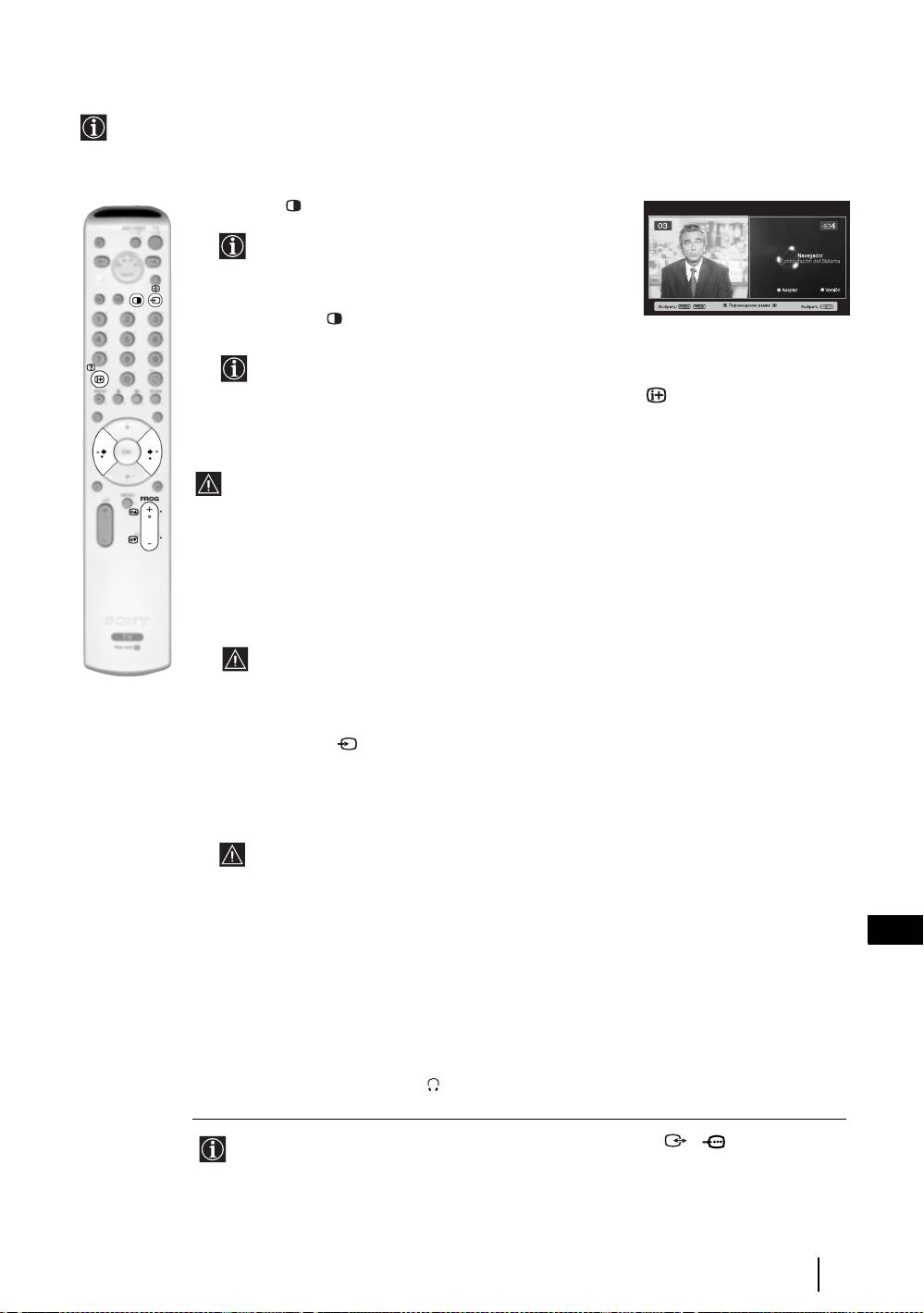
PAP (РЕЖИМ ДВУХ ЭКРАНОВ)
Этот режим (от английских слов "Picture And Picture = режим двух экранов) разделяет экран на две
части для одновременного просмотра двух изображений в формате 4:3.
Включение и выключение PAP
1 Нажмите для вывода режима PAP.
Один из экранов будет находиться в рамке,
указывающей на то, что это - активный экран. Это
означает, что когда Вы захотите выбрать источник
PAP, Вы будете делать это на активном экране.
2 Снова нажмите для выхода из режима PAP.
На экране появится баннер с указаниями о том, как работать
с PAP. Этот баннер исчезнет через несколько секунд, но его
всегда можно снова вывести на экран нажатием кнопки .
Смена активного экрана
Это возможно только, если переключатель источника сигнала
установлен в положение TV.
Для смены активного (находящегося в рамке) экрана нажмите кнопки B или b.
Выбор источника PAP
1 Выбор телевизионного канала:
Нажмите кнопку
B, чтобы выбрать левый экран в качестве активного. Далее нажимайте
цифровые кнопки или PROG +/-, чтобы выбрать тот или иной телевизионный канал.
Сигнал, поступающий через видеовход, может не воспроизводиться на левом экране.
2 Выбор источника входного сигнала:
Нажмите кнопку
b, чтобы выбрать правый экран в качестве активного. Далее несколько раз
нажмите кнопку ,чтобы сигнал со входа подключенного устройства оказался
выведенным на правый экран телевизора. Подробности о том, какой символ входного
сигнала Вам следует выбрать, см. в разделе "Просмотр изображения с устройств,
подключенных к телевизору" на стр. 23.
ВЧ сигнал (эфирный сигнал телевизионных станций) может не воспроизводиться на
правом экране.
Смена активного экрана
Для смены активного экрана (находящегося в рамке) нажмите кнопки B или b.
RU
Выбор звука
Звук активного экрана (находящегося в рамке) всегда воспроизводится через динамики
телевизора.
Кроме этого, Вы можете слушать звук как активного, так и неактивного экрана через наушники.
Для этого:
При включенном режиме PAP войдите в меню "Настройка звука", выберите "Настройка
наушников" и установите опцию " Звук PAP " по своему желанию. Подробности см. на стр. 13.
В режиме PAP (режиме двух экранов) выход со Scart-разъема 2/ 2 всегда
выводится на правый экран.
Функции телевизора
19
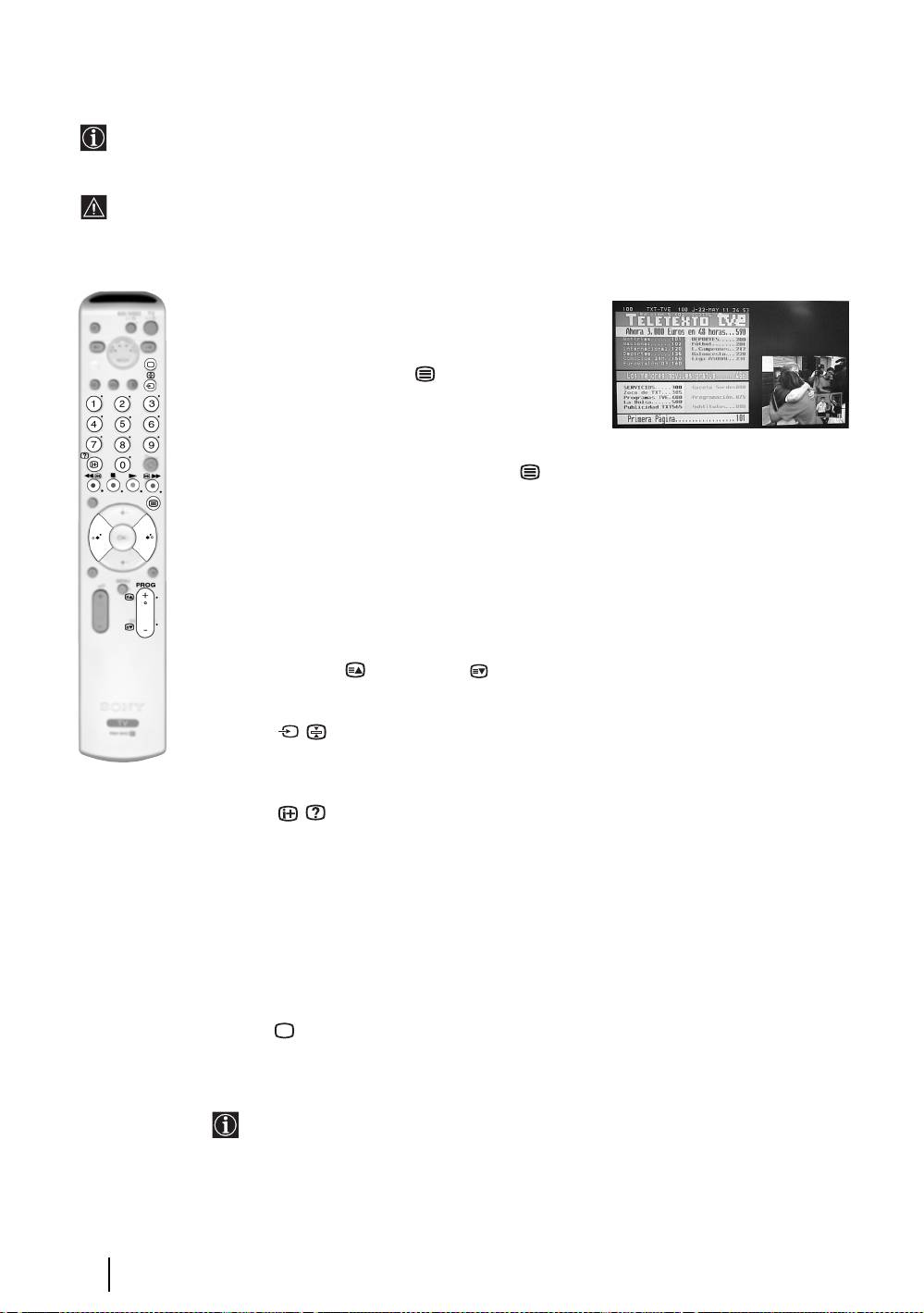
Телетекст
Телетекст представляет собой информационный сервис, предоставляемый крупнейшими телевизионными
станциями. На странице с указателем телетекста (обычно это страница 100) содержится информация о том,
как пользоваться этим сервисом. Для работы с телетекстом используйте кнопки пульта ДУ в соответствии
с нижеприведенными указаниями.
Могут иметь место ошибки телетекста, если Вы принимаете канал (телевизионную станцию) со слабым
сигналом.
Включение телетекста:
1 Выберите телевизионный канал, предоставляющий
нужный Вам сервис телетекста.
2 Нажмите один раз кнопку для входа в режим
"Изображение и телетекст". Экран разделится на
две части, слева будет воспроизводиться телетекст, а
справа - телевизионный канал.
3 Если Вы хотите просматривать телетекст в
полноэкранном режиме, нажмите кнопку
второй раз.
Выбор страницы телетекста:
Введите номер страницы из 3 цифр с помощью цифровых кнопок.
• Если Вы допустили ошибку, по новой введите правильный номер страницы
• Если счетчик на экране не останавливается, это означает, что
данная страница недоступна или отсутствует. В этом случае
введите другой номер страницы.
Переход к следующей или предшествующей странице:
Нажмите PROG + ( ) или PROG - ( ).
Остановка (замораживание) страницы:
Нажмите / . Нажмите ее снова для отмены остановки.
Для вывода скрытой информации (например, ответов на вопросы
телевикторины):
Нажмите / . Для скрытия информации нажмите ее снова.
Выбор подстраницы:
Страница телетекста может состоять из нескольких подстраниц. В этом случае рядом с
номером страницы появляются одна или несколько стрелок, а в нижней части экрана
появляется информационное окно с указанием числа подстраниц, содержащихся на данной
странице. По мере того как подстраницы становятся доступными, начинается их
воспроизведение на экране. Если Вы хотите остановить их воспроизведение и выбрать
нужную Вам подстраницу, нажмите несколько раз
B или b.
Выключение телетекста:
Нажмите .
Фастекст
Функция Фастекст позволяет обеспечить доступ к телетексту с помощью одного
нажатия кнопки.
Когда Вы находитесь в режиме телетекста и передается сигнал с функцией Фастекст, в
нижней части страницы телетекста появляется меню с цветовым кодом. Нажмите
кнопку соответствующего цвета (красную, зеленую, желтую или голубую) для выхода
на страницу, соответствующую сделанному Вами в меню выбору.
20
Телетекст
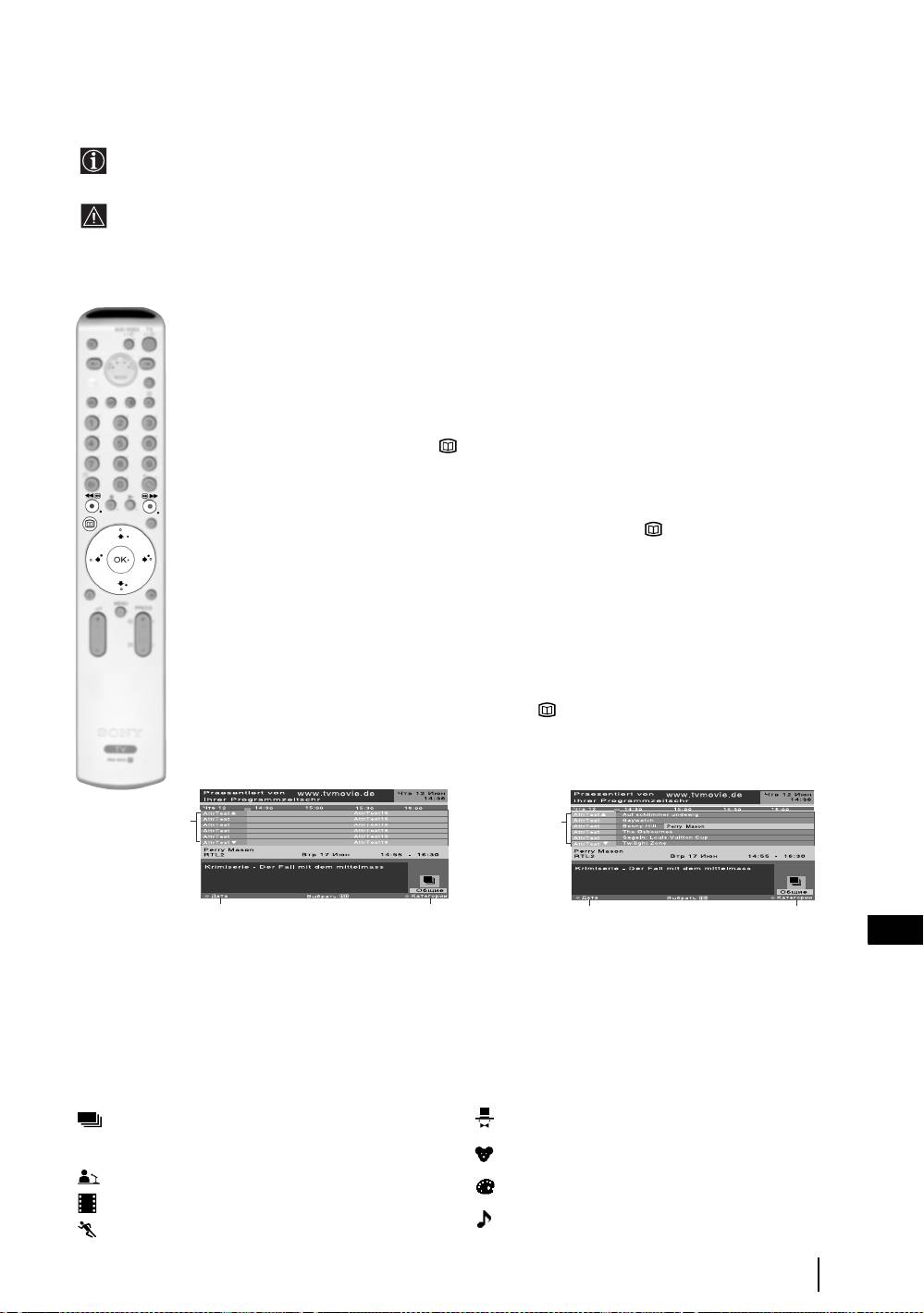
NexTView*
*(зависит от наличия такого сервиса).
NexTView представляет собой экранный электронный телегид, предоставляющий Вам информацию о
программах различных телеканалов.
При просмотре этой информации Вы можете вести поиск по теме (спорт, искусство и т.д.) или дате.
Если при просмотре NexTView появляются неверные символы, с помощью системы меню войдите в меню
"Язык" (см. стр. 16) и выберите тот язык, на котором передается NexTView.
Вывод NexTView на экран
1 Выберите телевизионный канал, предоставляющий сервис NexTView. В этом случае при
наличии соответствующих данных на экране появится слово "NexTView".
2 Для просмотра NexTView в Вашем распоряжении имеются два типа интерфейсов
NexTView. Они зависят от % доступных данных:
a) Интерфейс "Список программ":
Когда при просмотре телевизора на экране появится слово "NexTView” (в белом
цвете), нажмите кнопку на пульте ДУ для просмотра интерфейса "Список
программ" (см. рис. 1).
b) Интерфейс "Обзор":
Когда при просмотре телевизора доступны более 50% данных NexTView (100%
данных может быть доступно в зависимости от зоны приема), на экране появляется
слово "NexTView” (в черном цвете). Нажмите кнопку на пульте ДУ для
просмотра интерфейса "Обзор" (см. рис. 2).
3 Навигация по NexTView:
• Нажимайте
B или b для перемещения влево или вправо.
• Нажимайте
v или V для перемещения вниз или вверх.
• Нажмите OK для подтверждения сделанного выбора.
• Если Вы выбрали какую-то программу, нажмите OK, чтобы получить о ней
дополнительную информацию.
4 Для выключения NexTView, нажмите кнопку на пульте ДУ.
Интерфейс "Список программ" (рис. 1): Интерфейс "Обзор" (рис. 2):
1
1
2
3
2
3
RU
Дата:
Категории:
1 Список программ 2 3
Нажмите красную кнопку на
Нажмите голубую кнопку на пульте ДУ
пульте ДУ для вывода экрана
для вывода на экран пиктограмм (см.
дат, нужную дату можно задать,
ниже значение пиктограмм),
нажав
v или V. Далее нажмите
символизирующих различные темы.
OK для подтверждения выбора.
Далее нажимайте
v или V, чтобы
выбрать нужную пиктограмму, и в
заключение нажмите кнопку OK для
подтверждения выбора.
Значение пиктограмм:
Общая информация:
Концерты
Информация о всех программах в
хронологическом порядке и по порядку каналов.
Детские
Новости
Искусство
Кино
Музыка
Cпорт
NexTView
21
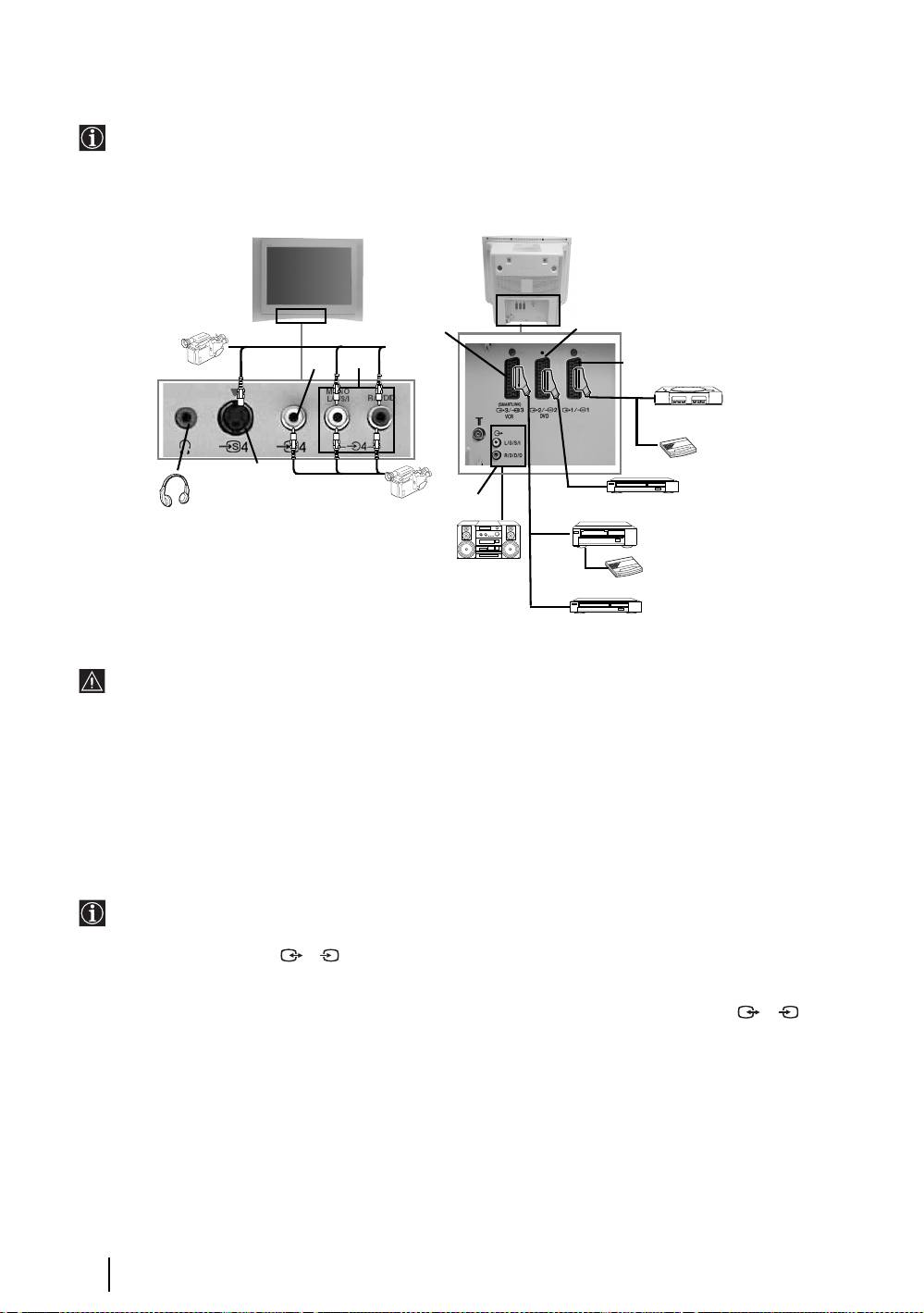
Подключение дополнительных устройств к телевизору
• С помощью нижеследующих указаний Вы сможете подключить к своему телевизору целый ряд
дополнительных устройств.
• Соединительные кабели не входят в комплект поставки.
G
1
2
Приставка "PlayStation"*
Декодер/
приставка
кабельного ТВ
D
DVD
Музыкаль-
Декодер/ приставка
ный центр
кабельного ТВ
• Чтобы избежать искажений изображения, не подключайте внешние устройства к разъемам A и B
одновременно.
• Не подключайте декодер к Scart-разъему F.
• Игры, использующие приспособление “GUN” (пушка) для нацеливания на экран, могут работать неверно
вследствие технологии 100 Гц, применяемой в этом телевизоре.
Подключение видеомагнитофона
Подключение видеомагнитофона следует производить в соответствии с разделом "Подключение антенны и
видеомагнитофона" настоящей инструкции на стр. 7.
Подключение видеомагнитофона, поддерживающего функцию SmartLink
SmartLink представляет собой прямое соединение между телевизором и видеомагнитофоном. Более
подробную информацию о SmartLink, см. в инструкции по эксплуатации Вашего видеомагнитофона.
Если Вы используете видеомагнитофон, поддерживающий SmartLink, подключите его к телевизору с помощью
Scart-кабеля к Scart-разъему 3/ 3 E.
S
Если Вы подключили декодер или приставка кабельного ТВ к Scart-разъему 3/ 3 E
S
или к ВМ, подключенному к этому Scart-разъему
Выберите опцию "Руч. настройка программ" в меню "Установки" и, задав опцию "Декодер**", выберите "Вкл."
(см. стр. 18). Повторите эту опцию для каждого кодированного сигнала.
**Эта опция является доступной или нет в зависимости от страны, выбранной Вами в меню "Страна".
продолжение...
22
Дополнительные сведения
*
Приставка
"PlayStation" является
продукцией Sony
Computer
Entertainment, Inc.
* "PlayStation" является
торговой маркой Sony
Computer
Entertainment, Inc.
B
C
A
S
VHS/Hi8/
DVC
видеокамера
F
E
8 мм/Hi8/DVC
видеокамера
ВМ
устройство записи DVD
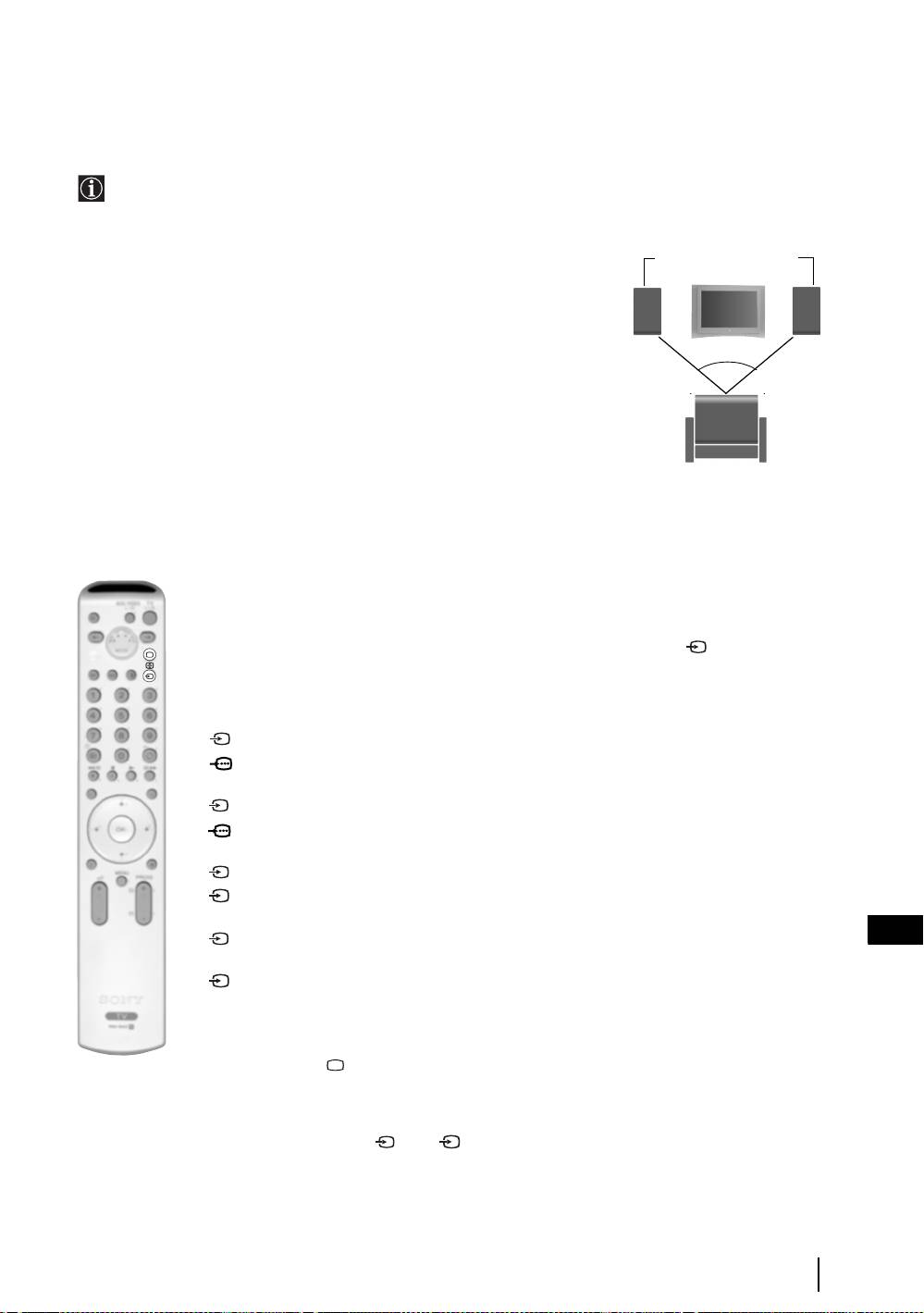
Подключение аудио устройств к телевизору
Если Вы хотите усилить выходной аудио сигнал телевизора, подключите аудио устройство к выходным аудио
разъемам D. Далее с помощью системы меню войдите в меню "Настройка звука" и установите опцию
"Динамики ТВ" в положение "Однократно выкл." или "Постоянно выкл." (см. стр. 13).
Громкость внешних динамиков можно регулировать с помощью кнопок регулировки громкости пульта
ДУ. Настройки тембра НЧ и тембра ВЧ также можно изменить с помощью меню "Настройка звука" (см.
стр. 12).
Использование звукового эффекта "Dolby Virtual" через
дополнительное аудио устройство
Установите колонки Вашего аудио устройства перед собой по бокам от
телевизора, сохраняя расстояние в 50 см между каждой колонкой и
телевизором.
Затем с помощью системы меню войдите в меню "Настройка звука". Далее
выберите вариант "Dolby Virtual" в опции "Звуковой эффект" (см. стр. 12).
Просмотр изображения с устройства,
подключенного к телевизору
1 Подключите Ваше устройство к соответствующему разъему телевизора, как показано на
предыдущей странице.
2 Включите подключенное устройство.
3 Для просмотра изображения с подключенного устройства нажимайте кнопку до тех пор,
пока не экране не появится нужный символ.
Символ Входной сигнал
1 • Входной аудио/видео сигнал, подключенный через Scart-разъем G.
1 • Входной RGB сигнал, подключенный через Scart-разъем G. Этот символ
появляется только при подключении источника RGB сигнала.
2 • Входной аудио/видео сигнал, подключенный через Scart-разъем F.
2 • Входной RGB сигнал, подключенный через Scart-разъем F. Этот символ
появляется только при подключении источника RGB сигнала.
3 • Входной аудио/видео сигнал, подключенный через Scart-разъем E.
S
3 • Входной S Video сигнал, подключенный через Scart-разъем E. Этот символ
появляется только при подключении источника S Video сигнала.
RU
4 • Входной видео сигнал, подключенный через разъем B и входной аудио сигнал,
подключенный через разъем C.
S
4 • Входной S Video сигнал, подключенный через входной разъем S Video на
передней панели A, и аудио сигнал, подключенный через разъем C. Этот
символ появляется только при подключении источника S Video сигнала.
4 Нажмите кнопку на пульте ДУ для возврата к обычному режиму работы телевизора.
Подключение моно устройства
Вставьте выходной штекер устройства в гнездо L/G/S/I на передней панели телевизора и
выберите выходной сигнал 4 или 4 в соответствии с вышеприведенными указаниями.
S
Далее, согласно разделу "Настройка звука" настоящей инструкции, установите опцию "Двойной
звук" в "А" (см. стр. 12).
Дополнительные сведения
23
М
Колонки музыкального
центра
~50°
есто, с которого Вы смотрите телевизор
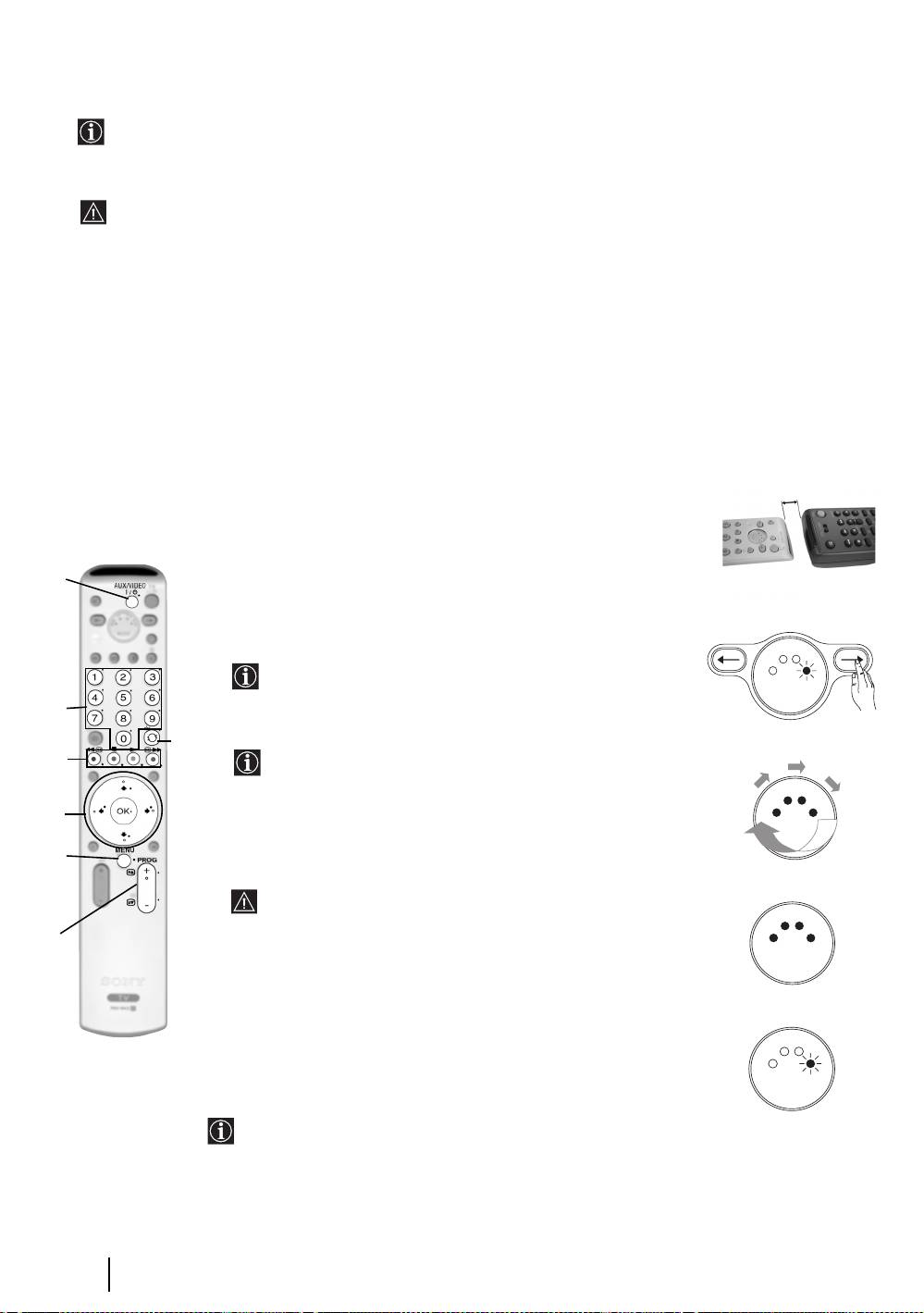
Обучение пульта ДУ командам других пультов ДУ.
Чтобы устранить необходимость использовать несколько пультов ДУ, имеет функцию обучения. После
выполнения нижеописанной процедуры его можно использовать вместо других пультов ДУ.
Рекомендуем Вам записать, какие функции были присвоены каждой кнопке Вашего пульта ДУ (Вы можете
использовать для этого таблицу, прилагаемую к пульту).
Перед началом настройки пульта изучите нижеприведенные указания:
• Выберите кнопку (a-g), которой Вы хотите присвоить ту или иную функцию. Кнопки, которым могут
быть присвоены новые функции, помечены синей точкой. См. такие кнопки на рис. 3.
• Во время процедуры настройки не двигайте пульты ДУ
• Держите нажатой кнопку, которой Вы присваиваете функцию, до тех пор, пока пульт ДУ не начнет
работать, так как указано ниже.
• Используйте только новые батарейки в обоих пультах ДУ.
• Не проводите настройку в местах, подверженных воздействию прямых солнечных лучей или сильного
излучения ламп дневного света.
• Во время настройки могут иметь место помехи.
• У каждого пульта ДУ зоны приема сигнала могут быть различными. Если настройка не получается,
попробуйте изменить положение обоих пультов ДУ.
• Присвоение Вашему пульту некоторых специфических сигналов ДУ может оказаться невозможным.
• Если Вы не произведете никаких операций в течение 20 секунд в любой момент процесса настройки,
происходит выход из режима настройки.
рис. 1
2-3 см.
1 Установите оба пульта, как показано на рисунке (см. рис. 1).
рис. 3
2 Нажмите и держите нажатой кнопку t на пульте ДУ данного
телевизора в течение примерно 6 секунд до тех пор, пока не
a
Пульт ДУ данного
Пульт ДУ другого
замигает зеленый индикатор AUX. (см. рис.2).
телевизора
устройства
рис. 2
3 Нажмите кнопку (a-g, см. рис. 3) на пульте ДУ данного телевизора,
которой Вы хотите присвоить новую функцию.
V
D
T
V
D
A
R
U
C
X
После нажатия выбранной кнопки станут мигать по порядку
V
индикаторы VCR, TV, DVD и AUX (см. рис. 4).
MODE
b
4 Нажмите кнопку на другом пульте ДУ, чью функцию Вы хотите
6 секунд
g
присвоить своему пульту ДУ.
рис. 4
c
• Во время процесса передачи данных все четыре индикатора будут
гореть одновременно (см. рис. 5).
• Как только процесс передачи данных завершится, замигает
V
D
T
V
D
A
зеленый индикатор AUX (см. рис. 6).
R
U
d
C
X
V
MODE
5 Если Вы хотите присвоить своему пульту ДУ другие функции, повторите
e
шаги 2-4 (вначале прочитайте нижеприведенное предупреждение), в
противном случае переходите к шагу 6.
рис. 5
•В случае, если Вы попытаетесь выбрать кнопку, которой уже
была присвоена какая-либо функция, все четыре индикатора
V
D
T
V
D
A
замигают на очень короткое время, и пульт ДУ автоматически
R
U
f
C
X
V
возвратится в состояние, соответствующее шагу 2, с мигающим
индикатором AUX.
MODE
• В случае, если Вы попытаетесь выбрать кнопку, для которой
присвоение функций невозможно, пульт ДУ автоматически
придет в состояние, соответствующее шагу 2, с мигающим
рис. 1
индикатором AUX.
D
T
V
V
D
A
R
U
6 Нажмите кнопку t для завершения процесса настройки пульта ДУ.
C
X
V
MODE
7 Проверьте правильность выполнения всех присвоенных функций.
• Для использования присвоенной функции позже нажмите кнопку
T или t для выбора AUX и затем нажмите соответствующую кнопку.
• Помните о том, что следует нажимать кнопку
T или t до тех пор, пока не
загорится зеленый индикатор, соответствующий типу устройства, которым Вы
хотите управлять с помощью данного пульта ДУ: VCR (BM), TV, DVD или AUX.
продолжение...
24
Дополнительные сведения
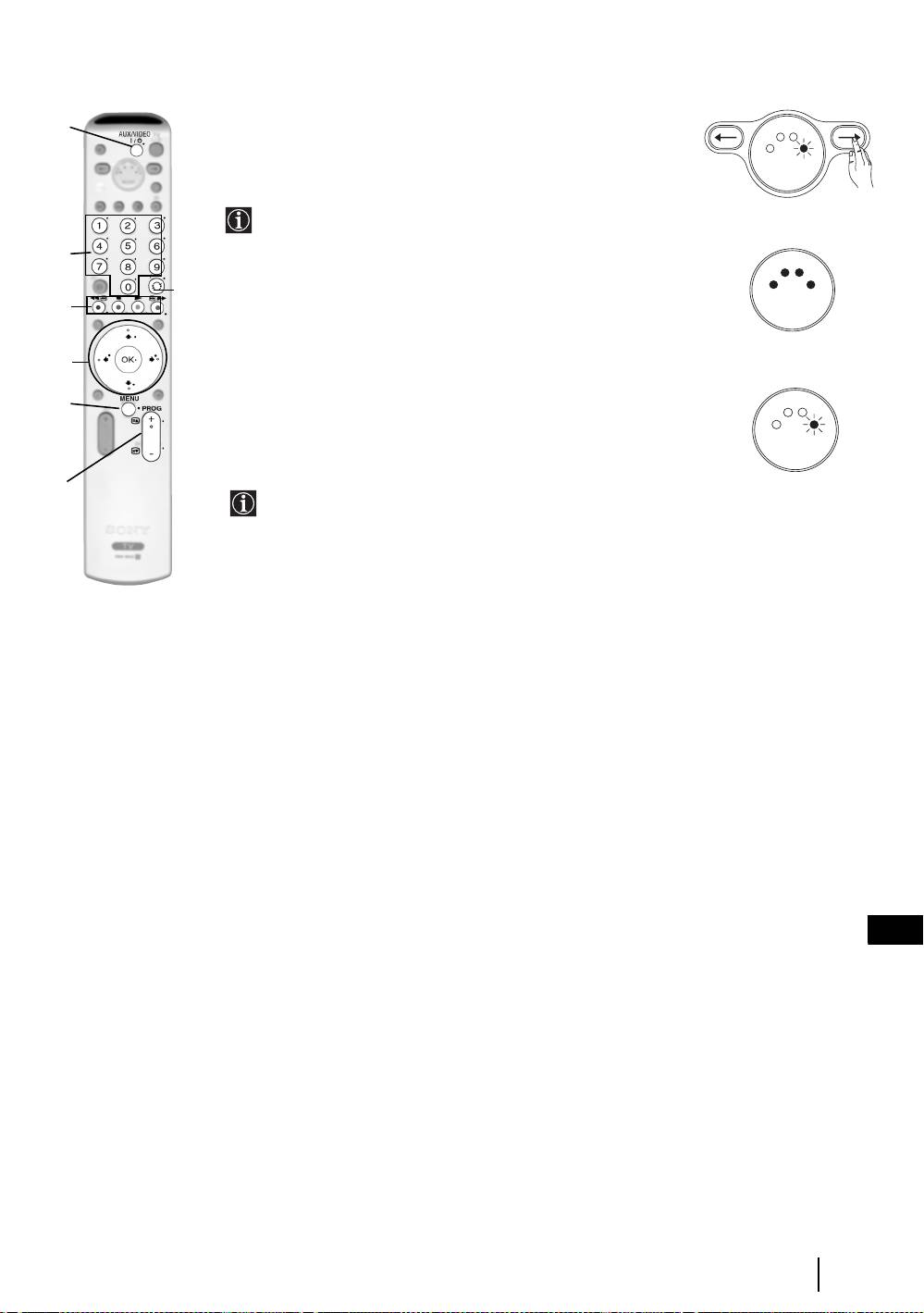
Cтирание присвоенной функции
рис. 7
1 Нажмите и держите нажатой кнопку t около 6 секунд до тех пор,
a
T
V
D
V
D
пока не замигает зеленый индикатор AUX (см. рис. 7).
A
R
U
C
X
V
2 Держа нажатой кнопку %, нажмите кнопку (a - g) с присвоенной
MODE
функцией, которую Вы хотите стереть.
6 секунд
Все четыре индикатора загорятся одновременно (см. рис. 8) и,
как только стирание присвоенной функции будет выполнено,
рис. 8
замигает зеленый индикатор AUX (см. рис. 9).
b
T
V
D
V
D
A
3 Если Вы хотите внести в память новую функцию, повторите шаги 3
R
U
C
X
g
V
и 4 предыдущей страницы, в противном случае нажмите кнопку
c
MODE
t, чтобы вернуться к нормальному режиму работы.
d
Одновременное стирание всех присвоенных функций
рис. 9
1 Нажмите и держите нажатой кнопку t около 6 секунд до тех пор,
V
D
e
T
V
D
A
R
U
пока не замигает зеленый индикатор AUX (см. рис. 7).
C
X
V
2 Держа нажатой кнопку %, нажмите t для стирания всех
MODE
присвоенных функций.
f
Все четыре индикатора загорятся одновременно (см. рис. 8) и,
как только стирание всех присвоенных функций будет
выполнено, пульт ДУ автоматически возвратится в
нормальный режим работы.
RU
Дополнительные сведения
25

Конфигурирование пульта ДУ для видеомагнитофона
или DVD
Заводские предустановки позволяют данному пульту ДУ управлять функциями данного телевизора Sony,
DVD устройств Sony и большей части видеомагнитофонов Sony. Для управления видеомагнитофонами и
DVD других производителей (и некоторых моделей видеомагнитофонов Sony) необходимо произвести
соответствующее конфигурирование пульта ДУ.
рис. 2
Для этого:
• Перед началом операции найдите в нижеуказанном списке 3-значный код,
соответствующий марке Вашего DVD или ВМ. Для марок, имеющих более одного кода,
вводите первый номер кода.
• Sony будет обновлять программу в соответствии с последними изменениями на рынке.
Поэтому см. самые последние коды в таблице кодов, прилагаемой к пульту ДУ.
• На внутренней стороне крышки отделения для батареек имеется наклейка для записи
нужных кодов Ваших устройств.
рис. 1
1 Нажмите и держите нажатой кнопку T на пульте ДУ около 6 секунд до
T
V
D
V
D
тех пор, пока не замигают зеленые индикаторы DVD и VCR на
A
R
U
C
X
переключателе источника сигнала (см. рис. 1).
V
MODE
2 В то время, как мигает индикатор VCR или DVD, введите все три цифры
кода, соответствующего марке Вашего DVD или ВМ (см. нижеприведенный
6 секунд
список) с помощью цифровых кнопок пульта ДУ (см. рис. 2).
рис. 3
Если Вы правильно ввели выбранный Вами код, на короткое
время загорится зеленый индикатор ВМ или DVD (в соответствии
T
V
D
V
D
со сделанным Вами выбором) (см. рис.3); в противном случае
A
R
U
C
X
повторите все вышеперечисленные шаги.
V
MODE
3 Включите свой ВМ или DVD и проверьте выполняются ли их основные
функции.
• Если Ваше устройство или некоторые из его функций не работают, проверьте
правильность введенного кода или попробуйте ввести другой код, указанный для его марки.
• Данная функция распространяется не на все марки и не на все модели каждой марки.
4 Помните о том, что следует нажимать кнопку T или t до тех пор, пока не загорится
зеленый индикатор, соответствующий типу устройства, которым Вы хотите управлять с
помощью пульта ДУ: VCR (ВМ), TV или DVD. Как работать в режиме AUX рассказывается
на стр.24 - 25.
Список марок ВМ Список марок DVD
Марка Код Марка Код
SONY (VHS) 301, 302, 303, 308, 309,362
SONY 001, 029, 030, 036, 037, 038, 039, 040,
SONY (BETA) 303, 307, 310
041, 042, 043, 044, 053, 054, 055
SONY (DV) 304, 305, 306
AIWA 021
AIWA 325, 331, 351
AKAI 032
AKAI 326, 329, 330
DENON 018, 027, 020, 002
DAEWOO 342, 343
GRUNDIG 009, 028, 023, 024, 016, 003
GRUNDIG 358, 355, 360, 361, 320, 351, 366
HITACHI 025, 026, 015, 004, 035
HITACHI 327, 333, 334
JVC 006, 017
JVC 314, 315, 322, 344, 352, 353, 354, 348, 349
KENWOOD 008
LG 332, 338
LG 015, 014, 034
LOEWE 358, 355, 360, 361, 320, 351
LOEWE 009, 028, 023, 024, 016, 003
MATSUI 356, 357
MATSUI 013, 016
ORION 328
ONKYO 022, 033
PANASONIC 321, 323
PANASONIC 018, 027, 020, 002, 045, 046, 047
PHILIPS 311, 312, 313, 316, 317, 318, 358, 359,
PHILIPS 009, 028, 023, 024, 016, 003, 031
363, 364
PIONEER 004, 050, 051, 052
SAMSUNG 339, 340, 341, 345
SAMSUNG 011, 014
SANYO 335, 336
SANYO 007
SHARP 324
SHARP 019, 027
THOMSON 319, 350, 365
THOMSON 012
TOSHIBA 337
TOSHIBA 003, 048, 049
YAMAHA 018, 027, 020, 002
26
Дополнительные сведения
Технические характеристики
Система телевидения:
Разъемы на задней панели
Выходная мощность звука:
В зависимости от выбранной
• AV1
2 x 20 Вт (музыкальная
Вами страны:
1/ 1
мощность)
B/G/H, D/K
21-штырьковый scart-разъем
2 x 10 Вт (RMS)
(стандарт CENELEC )
Вуфер:
Система цветного телевидения:
включая аудио/видео вход, вход
30 Вт (музыкальная мощность)
PAL
RGB, аудио/видео выход ТВ.
15 Вт (RMS)
SECAM, NTSC 3.58, 4.43 (только
видеовход)
• AV2
Потребляемая мощность:
2/ 2
135 Вт
Диапазон принимаемых каналов:
21-штырьковый Scart-разъем
VHF: E2-E12
(стандарт CENELEC)
Мощность, потребляемая в
UHF: E21-E69
включая аудио/видео вход, вход
дежурном режиме :
CATV: S1-S20
RGB, аудио/видео выход
0.5 Вт
HYPER: S21-S41
монитора.
D/K: R1-R12, R21-R69
Габариты (ширина x высота x
• AV3
глубина):
Кинескоп:
3/ 3
S
около 789 x 605 x 521 мм
Flat Display FD Trinitron:
21-штырьковый Scart-разъем
29” (приблизительно 73 см по
(стандарт CENELEC) включая
Вес:
диагонали)
аудио/видео вход, S video вход,
около 51 кг
выбираемый аудио/видео
выход и интерфейс SmartLink.
Принадлежности, входящие в
комплект поставки:
• аудиовыходы (Левый/
• 1 Пульт ДУ (RM-943)
Правый) - гнезда типа
• 2 Батарейки (конструкции IEC,
"тюльпан"
размер AA)
Разъемы на передней панели
Прочие функции:
• 4 Вход S Video – 4-
S
• изображение с частотой
штырьковый DIN
обновления 100 Гц, Digital Plus.
• 4 видеовход – гнездо
• Телетекст, Фастекст, TOPtext.
типа "тюльпан"
•NexTView.
• 4 аудиовход – гнездо
•SmartLink.
типа "тюльпан"
• Автоматическое определение
• гнездо для
системы телевидения.
подключения
• Dolby Virtual.
наушников
• BBE Digital.
•NICAM.
• PAP (от английских слов
Made in Spain
"Picture And Picture" = режим
Printed in Spain
двух экранов).
• ACI (от английских слов "Auto
Sony Spain S. A.
Channel Installation" =
Pol. Ind. Can Mitjans s/n
автоматическая установка
08232 Vildecavalls (Barcelona)
канала).
Spain
• В корпусе применен
негалогенный огнезащитный
состав.
Сделано в Испании
Отпечатано в Испании
Аксессуары, поставляемые в
Сони Спэйн С. А. завод в Барселоне
качестве опции:
• Специально разработанная для
Пол. Кан Митьянс с/н 08232
RU
этих телевизоров подставка
Виладекавальс, Барселона,
(SU-2829FQ3).
Испании
Дизайн и технические характеристики могут быть изменены без предупреждения.
Настоящая инструкция напечатана на 100% рекуперированной бумаге.
Дополнительные сведения
27

Поиск неисправностей
Ниже описаны некоторые простые способы устранения возможных нарушений качества
Неисправность
Устранение
Нет ни изображения (темный
• Проверьте правильность подключения антенны.
экран), ни звука.
• Включите сетевой шнур телевизора в розетку и нажмите кнопку на
его передней панели.
• Если индикатор дежурного режима горит, нажмите кнопку TV на
пульте ДУ.
Низкое качество изображение, или
• С помощью системы меню задайте меню "Настройка изображения" и
изображение отсутствует (темный
выберите "Сброс" для возврата к заводским предустановкам (см. стр.
экран), но качество звука хорошее.
11).
Нет изображения или информации
• Убедитесь, что подключенное устройство включено и нажимайте
меню от устройства, подключенного
кнопку на пульте ДУ до тех пор, пока правильный символ источника
к Scart-разъему.
входного сигнала
не появится на экране (см. стр. 23).
Хорошее качество изображения, но
• Нажмите кнопку + на пульте ДУ.
нет звука.
• Убедитесь, что в меню "Настройка звука" опция "Динамики ТВ"
установлена в положение "Вкл." (см. стр. 13).
• Проверьте, чтобы к телевизору не были подключены наушники.
Цветные передачи воспроизводятся
• С помощью системы меню задайте меню "Настройка изображения" и
в черно-белом изображении.
выберите "Сброс" для возврата к заводским предустановкам (см. стр.
13).
Когда Вы включаете телевизор, на
• Это не является неисправностью. С помощью цифровых кнопок на
экран не выводится последний канал,
пульте ДУ выберите желаемый канал.
который Вы смотрели перед тем, как
его выключить.
Искажение изображения при
• Выключите любое устройство, подключенное к Scart-разъему на задней
переключении канала или выборе
панели телевизора.
телетекста.
Неверные символы при просмотре
• С помощью системы меню войдите в меню "Страна" (см. стр.16) и
телетекста.
выберите страну, в которой Вы используете телевизор. Для языков,
использующих кириллицу, мы рекомендуем, в случае отсутствия в
списке Вашей страны, выбрать Россию.
Неверные символы при просмотре
• С помощью системы меню войдите в меню "Язык" (см. стр.16) и
NexTView.
выберите такой же язык, на котором передается NexTView.
Скошенное изображение.
• С помощью системы меню выберите в меню "Функции" опцию
"Поворот изображ." для коррекции скошенного изображения (см.
стр.15)
"Снег" на изображении при
• С помощью системы меню войдите в меню "Ручная настройка
просмотре ТВ канала.
программ" и произведите точную настройку (АПЧ) для получения
лучшего качества изображения (см. стр. 18).
• С помощью системы меню выберите в меню "Настройка изображения
опцию "Шумопонижение" и выберите "Auto" для уменьшения помех на
изображении (см. стр. 11).
продолжение...
28
Дополнительные сведения

Неисправность
Устранение
Отсутствие декодированного
• Используя систему меню, войдите в меню "Функции" и установите
изображения при просмотре
опцию "Выход AV3" в положение "TV" (см. стр. 14).
декодированного канала с
• Проверьте, чтобы декодер или приставкой кабельного ТВ не были
декодером или приставкой
подключены к scart-разъему 2/ 2.
кабельного ТВ, подключенным
через Scart-разъем 3/ 3.
S
Кнопки
v, V, B и b не работают в
• Навигация в PAP (режиме двух экранов) возможна только при , работе
режиме.
с телевизором; пожалуйста проверьте, чтобы переключатель источника
сигнала был установлен в положение TV.
Не работает пульт ДУ.
• Проверьте, чтобы на переключателе источника сигнала было задано
используемое Вами устройство (VCR (для ВМ), TV, DVD или AUX).
• Если пульт ДУ не выполняет операции по управлению Вашим
видеомагнитофоном или DVD даже при правильной установке
переключателя источника сигнала, Введите нужный код, как показано
на стр. 26.
• Замените батарейки.
Мигает индикатор дежурного
• Обратитесь в ближайший сервисный центр Sony.
режима на телевизоре.
• Если Вы не смогли устранить неисправности, обратитесь к квалифицированным специалистам по
обслуживанию телевизоров.
• Никогда не открывайте сами корпус телевизора.
RU
Дополнительные
29
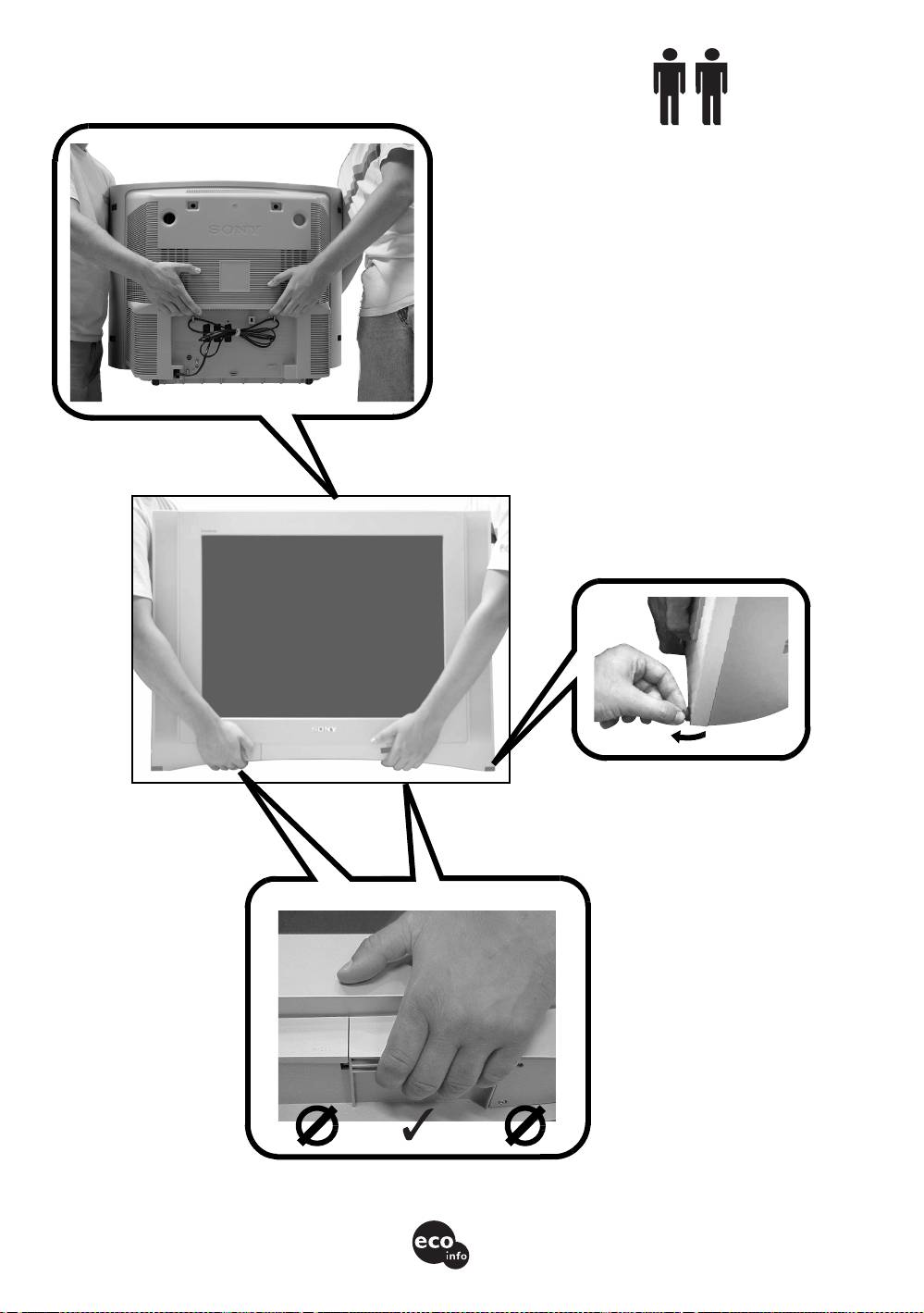
This instruction manual is made from 100% recycled pape
r.
http://www.sony.net
Sony España, S.A.
Printed in Spain
Halogen free flame retardant used in cabinets.

