
Sony KV-29FQ85K – page 4
Manual for Sony KV-29FQ85K
Table of contents
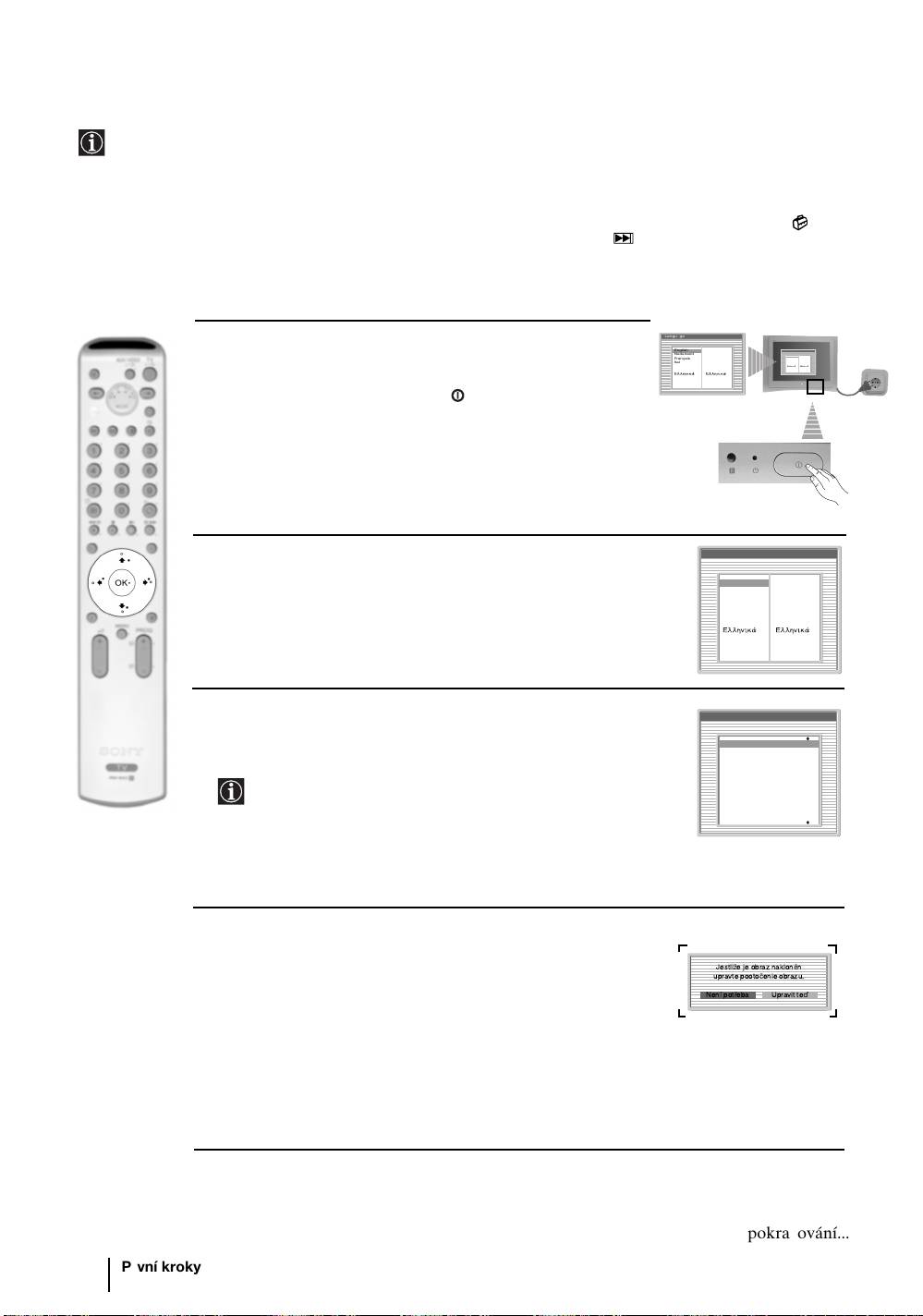
Zapnutí televizoru a automatické ladění
Při prvním zapnutí televizoru se na obrazovce objeví sled nabídek, které umožňují: 1) výběr jazyka
nabídky na obrazovce 2) výběr země, ve které televizor používáte 3) seřízení sklonu obrazu 4) ověřit
si, jak se k televizoru připojuje volitelné zařízení 5) nalezení a uložení všech dostupných kanálů
(televizních stanic) a 6) změnu pořadí, ve kterém se kanály (televizní stanice) objevují na obrazovce.
Budete-li později chtít některé nastavení změnit, můžete tak učinit volbou příslušné funkce v
(Nabídka instalace) nebo stisknutím tlačítka automatického spuštění na televizoru.
Language
1 Přívodní kabel televizoru zasuňte do zásuvky (220-240 V ~,
Select language
English
Nederlands
English
Nederlands
Language
Select language
Français
Français
English
Nederlands
English
50 Hz).
Italiano
Italiano
Français
Italiano
Nederlands
Deutsch
Deutsch
Français
Türkçe
Italiano
Deutsch
Türkçe
Türkçe
Deutsch
Türkçe
Español
Português
Polski
Español
Português
Polski
Při prvním připojení je televizor obvykle zapnutý. Je-li
Español
Português
Español
Polski
Português
Polski
vypnutý, zapněte ho vypínačem na televizoru.
Když televizi zapnete poprvé, objeví se na obrazovce
automaticky nabídka Language (Jazyk).
Language
2 Tlačítky V, v, B nebo b na dálkovém ovladači vyberte
Select language
požadovaný jazyk, a pak potvrte volbu tlačítkem OK. Od
English
English
této chvíle se budou všechny nabídky zobrazovat ve
Nederlands
Nederlands
Français
Français
Italiano
Italiano
zvoleném jazyku.
Deutsch
Deutsch
Türkçe
Türkçe
Español
Español
Português
Português
Polski
Polski
3 Automaticky se objeví nabídka Země. Tlačítky v nebo V
Země
vyberte zemi, ve které televizor používáte. Volbu potvrte
Vyberte zemi
tlačítkem OK.
Vyp
Ireland
Nederland
België/Belgique
• Jestliže země, ve které budete televizor používat,
Luxembourg
France
není na seznamu, zvolte místo země "vyp".
Italia
Schweiz/Suisse/Svizzera
• Není-li vaše země na seznamu, doporučujeme zvolit
Rusko, aby u jazyků psaných azbukou nedošlo ke
špatné volbě písma v teletextu.
4 Přirozené zemské magnetické pole někdy způsobuje, že se
obraz trochu sklání k jedné straně. Nabídkanastavení obrazu
umožňuje popřípadě opravit sklon obrazu.
ž
ě
č
ř
a) Není-li to nutné, stisknutím OK vyberte Není potřeba.
b) Je-li to nutné, stiskněte B nebo b a vyberte Upravit teď,
pak stiskněte OK a upravte sklon obrazu v rozmezí od 5 a
+5 stisknutím v nebo V. Uložte tlačítkem OK.
pokračování...
8
První kroky

5 Objeví se schéma, které ukazuje, jak připojit k televizoru
Propojte zarízení
v souladu s tímto návodem.
nejrůznější zařízení. Řite se pokyny a pak stisknutím OK
obraz odstraňte a pokračujte v automatickém postupu.
Po automatickém naladění a připojení volitelného
zařízení nyní doporučujeme řídit se pokyny uvedenými
DVD
v části "Průvodce propojením" na straně 15, tak bude
OK
volitelné zařízení nastaveno optimálně.
6 Na obrazovce se objeví nabídka Automatické ladění.
Potvrte
Přejete si spustit?
Tlačítkem OK zvolte možnost Ano.
Ano Ne
7 Televizor automaticky začne vyhledávat a ukládat všechny
Automatické ladění
dostupné vysílací kanály.
Nalezené programy: 4
Tento postup trvá obvykle několik minut. Bute
prosím trpěliví, jinak se automatické ladění nedokončí.
V některých zemích naladí televizní vysílač kanály
automaticky (systém ACI). V tomto případě televizní
vysílač vysílá nabídku, ve které můžete vybrat své
město tlačítkem v nebo V a tlačítkem OK pak kanály
uložit.
Pokud se během automatického ladění nenajdou žádné
kanály, na obrazovce se automaticky objeví žádost o
CZ
Program nenalezen
připojení antény. Zkontrolujte připojení antény
Připojte prosím anténu
(podrobnosti viz strana 7). Tlačítkem OK opět spust'te
Potvrte
proces automatického ladění.
8 Po nalezení a uložení všech dostupných kanálů
Třídění programů
se na obrazovce automaticky objeví nabídka Třídění,
01
TVE
02
TVE2
programů která umožňuje změnit pořadí, ve kterém jsou
03
TV3
04
C33
kanály uloženy.
05
C27
06
C58
07
S02
a) Pokud si přejete pořadí vysílaných kanálů ponechat,
08
S06
přejděte ke kroku 9.
b) Pokud si přejete kanály uložit v jiném pořadí:
1 Tlačítkem v nebo V vyberte číslo programu a
kanál (televizní stanici), který si přejete změnit.
Třídění programů
Stiskněte tlačítko b.
01
TVE
02
TVE2
2 Tlačítkem v nebo V vyberte nové pořadí
03
TV3
04
C33
01 TVE
programu pro vámi zvolený kanál (televizní stanici).
05
C27
06
C58
Nastavení uložte tlačítkem OK.
07
S02
08
S06
3 Přejete-li si změnit pořadí dalších kanálů, opakujte
kroky b)1 a b)2.
9 Tlačítkem MENU nabídku na obrazovce uzavřete.
Váš televizor je nyní připraven k použití.
První kroky
9
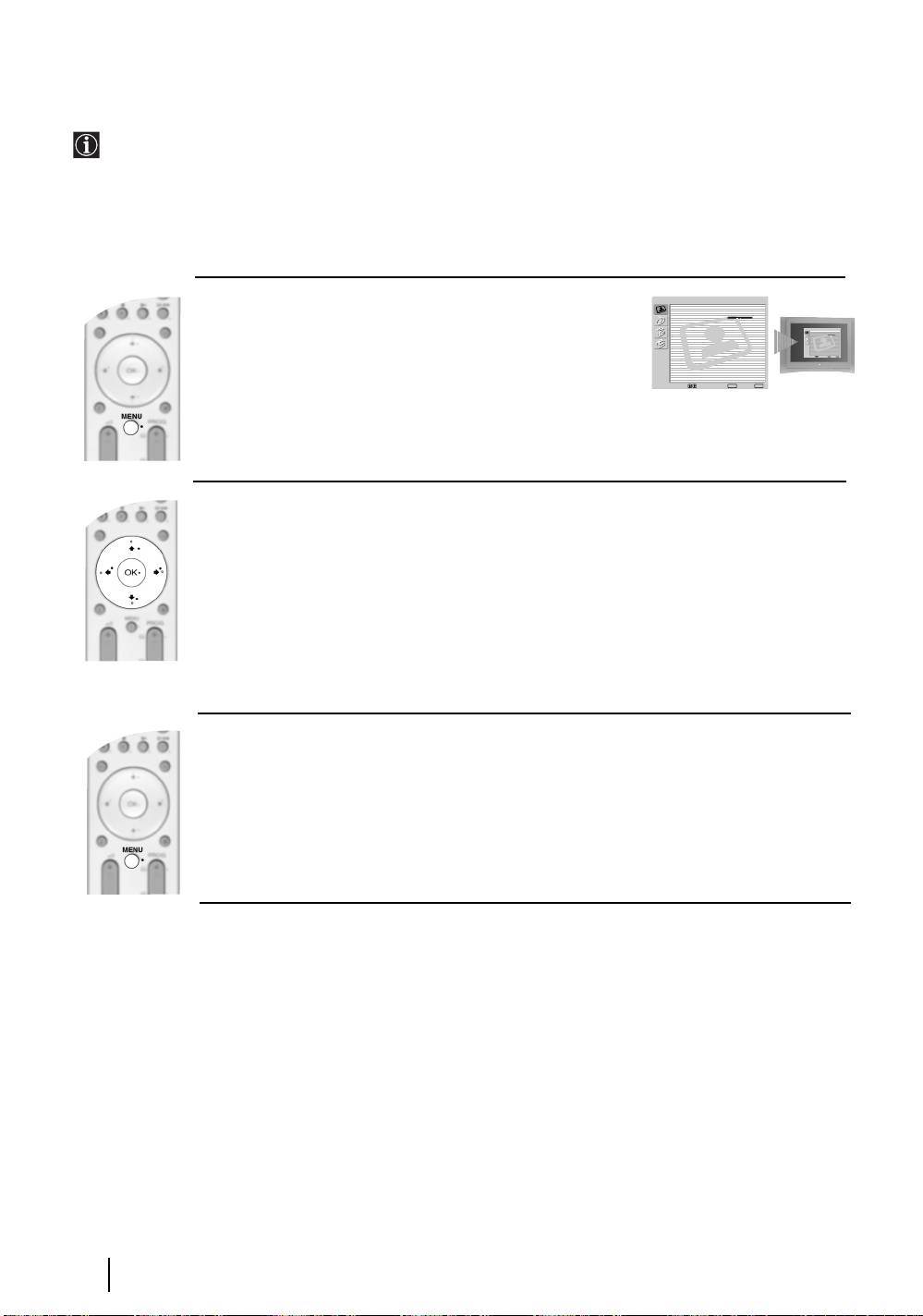
Jak používat nabídkový systém televizoru
Váš televizor je vybaven systémem nabídek, které se objevují na obrazovce a pomáhají vám při
nastavení. K ovládání systému nabídek použijte následující tlačítka na dálkovém ovladači:
1 K zapnutí nabídky na obrazovce:
Nastavení obrazu
Režim obrazu: Přímý přenos
Kontrast:
Reset
Redukce šumu: Auto
Nastavení obrazu
Tlačítkem MENU na dálkovém ovladači zobrazíte první
Barevný tón: Studený
Režim obrazu: Přímý přenos
Kontrast:
Reset
Redukce šumu: Auto
Barevný tón: Studený
úroveň nabídky.
Výb
ě
r: Zadat Menu:
OK
Konec:
MENU
Výb
ě
r: Zadat Menu:
OK
Konec:
MENU
2 K procházení nabídek:
• Ke zvýraznění a výběru požadované nabídky nebo funkce stiskněte
v nebo V.
• K otevření vybrané nabídky nebo funkce stiskněte OK nebo
b.
• K návratu do předcházející nabídky nebo funkce stiskněte OK nebo
B.
• K úpravě nastavení vybrané funkce stiskněte v/V/B nebo b.
• K potvrzení a uložení svého výběru stiskněte OK.
3 K vypnutí nabídky na obrazovce:
Nabídku na obrazovce ukončíte tlačítkem MENU.
10
Funkce televizoru
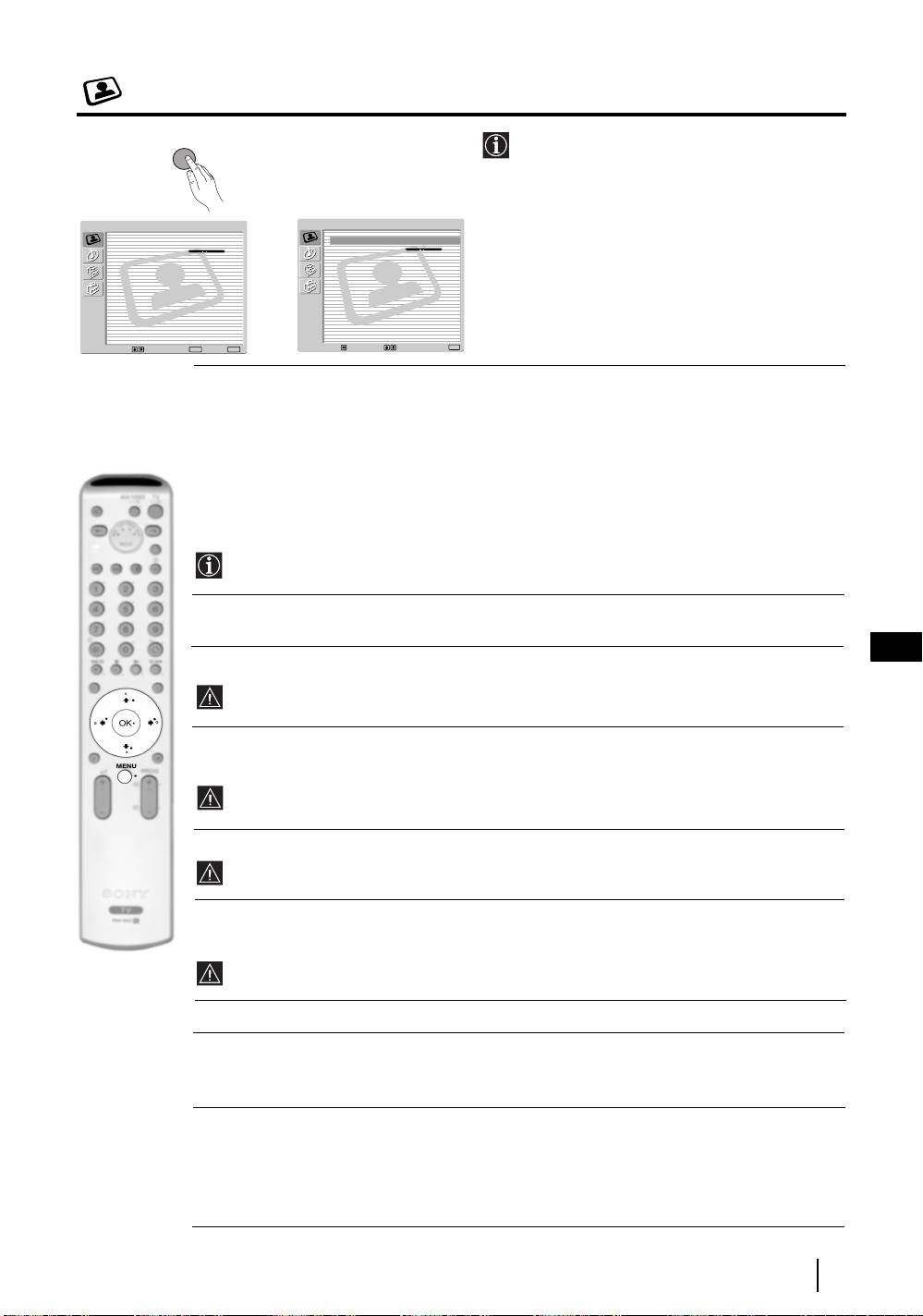
Nabídka nastavení obrazu
MENU
Nabídka "Nastavení obrazu" umožňuje
změnit nastavení obrazu.
Postupujte takto:
Nastavení obrazu
Nastavení obrazu
Stiskněte tlačítko MENU a pak stisknutím
Režim obrazu: Přímý přenos
Režim obrazu: Přímý přenos
OK tuto nabídku otevřete. Pak tlačítky
v
Kontrast:
Kontrast:
Reset
Reset
nebo V vyberte požadovanou funkci a
Redukce šumu: Auto
Redukce šumu: Auto
Barevný tón: Studený
Barevný tón: Studený
,
stiskněte OK. Dále se dozvíte, jak jednotlivé
funkce používat.
Výb
ě
r: Zadat Menu:
OK
Konec:
MENU
Výb
ě
r:Zpet:
Zadat Menu:
OK
Režim obrazu Tato volba umožňuje upravit režim obrazu podle programu, který právě
sledujete. Po výběru této funkce stiskněte OK. Opakovaným stiskem
tlačítka
v nebo V vyberte:
Osobní (pro individuální nastavení).
Přímý přenos (pro přímý přenos programů, DVD a digitální přijímače
Set Top Box).
Film (pro filmy).
Po volbě požadované funkce ji tlačítkem OK uložte.
Úroveň "Jas", "Barevná sytost" a "Ostrost" u režimů " Přímý přenos" a "Film" je
nastavena již ve výrobě a zaručuje nejlepší kvalitu obrazu.
Kontrast Stisknutím
B nebo b zeslabíte nebo zesílíte kontrast obrazu. Uložte
tlačítkem OK.
CZ
Jas Stisknutím B nebo b obraz ztmavíte nebo vyjasníte. Uložte tlačítkem OK.
Tato funkce se objeví a je možné je opravit, jen je-li "Režim obrazu" nastavený na
"Osobní".
Barevná sytost Stisknutím
B nebo b zeslabíte nebo zesílíte barevnou sytost. Uložte
tlačítkem OK.
Tato funkce se objeví a je možné je opravit, jen je-li "Režim obrazu" nastavený na
"Osobní".
Odstín Stisknutím
B nebo b zeslabíte nebo zesílíte zelené tóny. Uložte tlačítkem OK.
Tato funkce se objeví jen pro signál NTSC (např. videokazety ze Spojených států).
Ostrost Stisknutím
B nebo b zeslabíte nebo zesílíte ostrost obrazu. Uložte
tlačítkem OK.
Tato funkce se objeví a je možné je opravit, jen je-li "Režim obrazu" nastavený na
"Osobní".
Reset Stisknutím OK obnovíte výchozí hodnoty obrazu od výrobce.
Redukce Tato funkce je nastavená na Auto k automatickému snížení obrazového
šumu šumu (v obrazu jakoby sněží). Můžete ji ale upravit stisknutím v nebo V k
výběru Vyp, Nízký, Střední nebo Vysoký. Uložte tlačítkem OK.
Barevný tón Tato volba umožňuje upravit barevný odstín obrazu. Po výběru této funkce
stiskněte s
b. Opakovaným stiskem tlačítka v nebo V vyberte: Teplý (dává
světlým barvám červený nádech), Normální (nechává světlé barvy v
neutrálním odstínu), Studený (dává světlým barvám modrý nádech). Uložte
tlačítkem OK.
Funkce televizoru
11
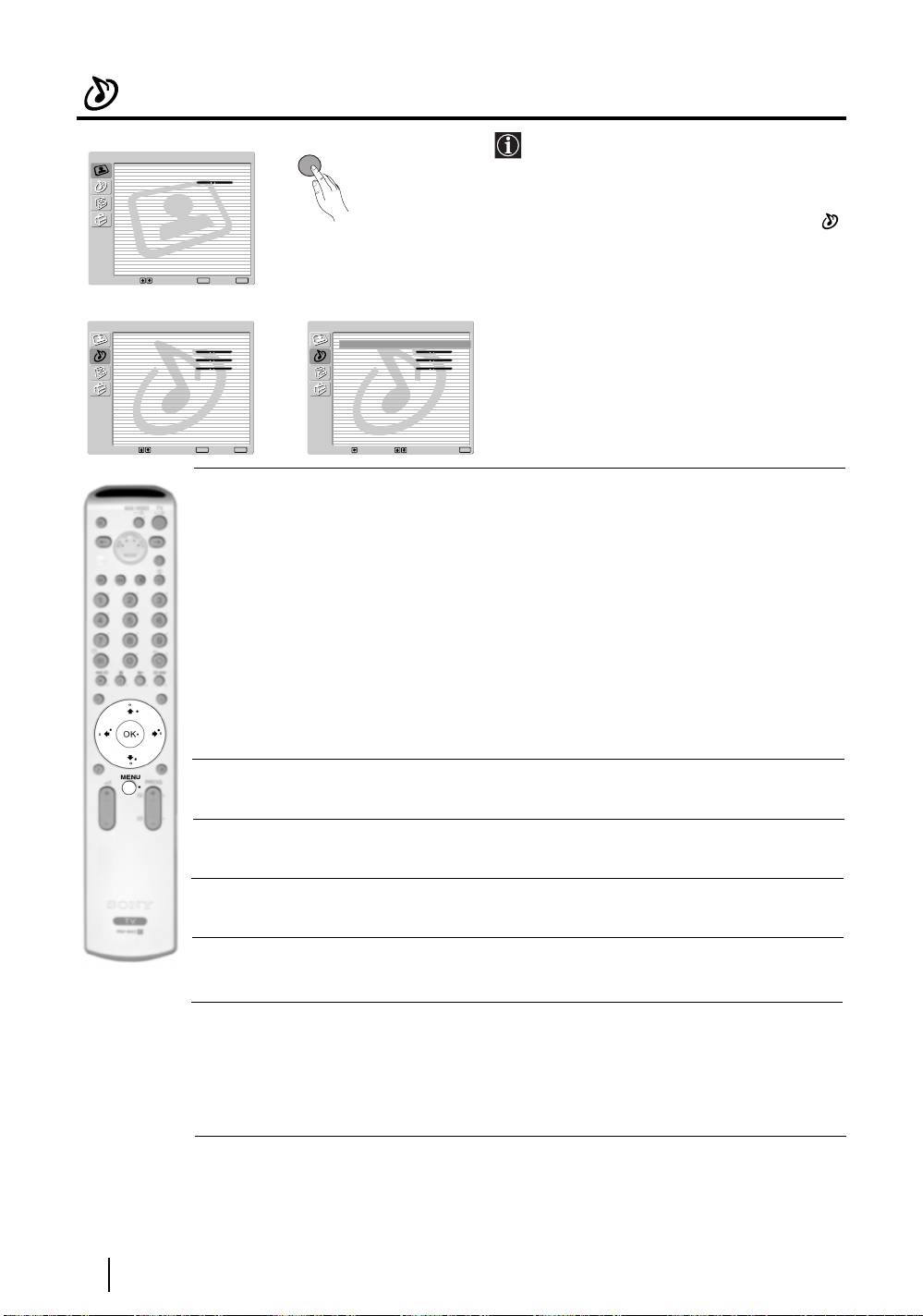
Nabídka nastavení zvuku
Nabídka "Nastavení zvuku" umožňuje
MENU
Nastavení obrazu
změnu zvukového nastavení.
Režim obrazu: Přímý přenos
Kontrast:
Reset
Redukce šumu: Auto
Postupujte takto:
Barevný tón: Studený
Tlačítkem MENU a tlačítkem
v vyberte
a pak stisknutím OK tuto nabídku otevřete.
Pak tlačítky
v nebo V vyberte
Výb
ě
r: Zadat Menu:
OK
Konec:
MENU
požadovanou funkci a stiskněte OK. Dále
m
se dozvíte, jak jednotlivé funkce používat.
Nastavení zvuku
Nastavení zvuku
Zvukový efekt: Dolby Virtual
Zvukový efekt: Dolby Virtual
Výšky:
Výšky:
Hloubky:
Hloubky:
Vyvážení:
Vyvážení:
Reset
,
Reset
Dvoukanál.zvuk: Stereo
Dvoukanál.zvuk: Stereo
Aut. hlasitost: Vyp
Aut. hlasitost: Vyp
TV reproduktory: Zap
TV reproduktory: Zap
Nastavení sluchátek
Nastavení sluchátek
Výb
ě
r: Zadat Menu:
OK
Konec:
MENU
Výb
ě
r:Zpet:
Zadat Menu:
OK
Zvukový Tato volba umožňuje upravit zvukový efekt. Po této volbě
efekt stiskněte OK. Nyní opakovaným stiskem tlačítka
v nebo V vyberte:
Vyp (vypnuto).
Přirozený (zlepšuje průzračnost, věrnost a barvu zvuku použitím
systému "BBE High Definition Sound system"*).
Dynamický ("BBE High Definition Sound system"* zesiluje průzračnost a
barvu zvuku pro lepší srozumitelnost a věrnější hudební
dojem).
Dolby** (Dolby Virtual, televizor simuluje zvukový efekt "Dolby
Virtual Surround Pro Logic").
Po volbě požadované funkce ji tlačítkem OK uložte.
Vý
šky Stisknutím B nebo b zeslabíte nebo zesílíte vysoké tóny. Uložte tlačítkem
OK.
Hloubky Stisknutím B nebo b zeslabíte nebo zesílíte hluboké tóny. Uložte tlačítkem
OK.
Vyvážení Stisknutím
B nebo b zdůrazníte levý nebo pravý reproduktor. Uložte
tlačítkem OK.
Reset Stisknutím OK obnovíte úrovně výchozích hodnot od výrobce. Uložte
tlačítkem OK.
Dvoukanál. • Pro stereofonní vysílání:
zvuk Tlačítky
v nebo V vyberte Stereo nebo Mono. Uložte tlačítkem OK.
• Při příjmu dvoujazyčného vysílání:
Tlačítky
v nebo V vyberte Mono (je-li k dispozici jeden kanál), A (pro
kanál 1) nebo B (pro kanál 2). Uložte tlačítkem OK.
pokračování...
12
Funkce televizoru
Aut. hlasitost Tlačítky v nebo V vyberte Zap (hlasitost programu bude stejná nezávisle na
vysílacím signálu, např. reklamy bývají hlasitější než ostatní programy) nebo
Vyp (hlasitost se bude měnit podle vysílacího signálu). Uložte tlačítkem OK.
Zvolíte-li "Dolby Virtual" ve funkci "Zvukový efekt", funkce "Aut. hlasitost" se
automaticky přepne na "Vyp" a naopak.
TV Tato funkce umožňuje volbu mezi poslechem televizoru z televizních
reproduktory reproduktorů nebo z externího zesilovače připojeného k audio výstupům na
zadní straně televizoru.
Po výběru této funkce stiskněte OK. Nyní opakovaným stiskem tlačítka
v
nebo
V
vyberte:
Zap (k poslechu televizoru z televizních reproduktorů).
Dočasně vypnutý (k jednorázovému poslechu televizoru z externího
zesilovače. Při použití této funkce se po vypnutí/
zapnutí televizoru obnoví výchozí nastavení "Zap").
Trvale vypnutý (k poslechu televizoru vždy z externího zesilovače).
Po volbě požadované funkce ji tlačítkem OK uložte.
Zvolíte-li "Dočasně vypnutý" nebo "Trvale vypnutý", můžete také měnit hlasitost
externího zařízení tlačítky 2 +/- na dálkovém ovládači. Při stisknutí tlačítek hlasitosti
se objeví symbol % označující, že hlasitost, kterou upravujete, není hlasitost televizních
reproduktorů, ale hlasitost externího zařízení.
Nastavení sluchátek Tato funkce umožňuje nastavit hlasitost sluchátek a PAP (dva
programy na obrazovce) (podrobnosti o PAP viz strana 19).
Po výběru této funkce stiskněte OK. Opakovaným stiskem
CZ
v nebo V vyberte:
Hlasitost Stisknutím
B nebo b zesílíte nebo zeslabíte
úroveň hlasitosti sluchátek.
Dvoukanál. Pro stereofonní vysílání:
zvuk Stisknutím
v nebo V vyberte Stereo nebo Mono
Při příjmu dvoujazyčného vysílání:
Tlačítky
v nebo V vyberte Mono (je-li k dispozici
jeden kanál), A (pro kanál 1) nebo B (pro kanál 2).
PAP zvuk Vyberte Okno, jestliže chcete poslouchat
aktivní obrazovku (v rámečku) na obrazovce
PAP (viz strana 19), vyberte Levý obraz, jestliže
chcete poslouchat program na levé obrazovce,
nebo vyberte Pravý obraz, jestliže chcete
poslouchat program na pravé obrazovce.
* "BBE High Definition Sound system" vyrábí společnost Sony Corporation v licenci
BBE Sound, Inc. Je patentován v USA pod č. 4.638.258 a č. 4.482.866. Slova "BBE"
a symbol BBE jsou ochranné známky společnosti BBE Sound, Inc.
**Tento televizor umožňuje při poslechu zvukového signálu zakódovaného v Dolby
Surround dosahovat efektu zvuku ze všech stran simulací zvuku čtyř reproduktorů
dvěma reproduktory. Zvukový efekt lze také zlepšit připojením vhodného externího
zesilovače (podrobnosti viz strana 23).
** Vyrobeno v licenci Dolby Laboratories. "Dolby" a symbol dvojitého D jsou
ochranné známky společnosti Dolby Laboratories.
Funkce televizoru
13

Nabídka funkce
MENU
Nabídka "Funkce" umožňuje měnit různá
Nastavení obrazu
nastavení televizoru.
Režim obrazu: Přímý přenos
Kontrast:
Reset
Redukce šumu: Auto
Barevný tón: Studený
Postupujte takto:
Tlačítkem MENU a dvojím stisknutím
tlačítka
v vyberte , pak stisknutím OK
tuto nabídku zadejte. Pak tlačítky v nebo
Výb
ě
r: Zadat Menu:
OK
Konec:
MENU
V vyberte požadovanou funkci a stiskněte
m
OK. Dále se dozvíte, jak jednotlivé funkce
Funkce
Funkce
používat.
Výstup AV3 TV
Výstup AV3 TV
Pruvodce propojením
Pruvodce propojením
Otočení obrazu
Otočení obrazu
,
Výb
ě
r: Zadat Menu:
OK
Konec:
MENU
Výb
ě
r:Zpet:
Zadat Menu:
OK
VÝSTUP AV3
Tato funkce umožňuje zvolit, z jakého zdroje pochází výstupní signál na zdířce scart,
3/ 3, takže z ní pak můžete nahrávat libovolný signál z televizoru nebo z externího
S
zařízení připojeného ke zdířce scart, 1/ 1, 2/ 2 nebo k předním konektorům
S
4 nebo 4 a 4.
Jestliže váš videorekordér podporuje Smartlink, tento postup není nutný.
Postupujte takto:
Po otevření nabídky "Funkce" podle popisu na předchozí straně a po výběru funkce
stiskněte OK. Pak tlačítky
v
nebo
V
vyberte požadovaný výstupní signál:
TV pro výstup signálu z antény.
AV1 pro výstup zdrojů připojených do zdířky 1/ 1.
AV2 pro výstup zdrojů připojených do zdířky 2/ 2.
AV4 pro výstup zdrojů připojených do zdířky 4 nebo 4 a 4.
S
AUTO pro výstup signálu zobrazeného na televizoru.
• Zvolíte-li "AUTO", výstupní signál bude vždy signál zobrazený na obrazovce.
• Máte-li dekodér připojený ke zdířce scart 3/ 3 nebo k videorekordéru
S
připojenému k této zdířce scart, nezapomeňte kvůli dekódování změnit "Výstup
AV3" zpět na "TV".
pokračování...
14
Funkce televizoru
PRŮVODCE PROPOJENÍM
I když jste již připojili k televizoru externí zařízení, dodržujte prosím pokyny této nabídky.
Dosáhnete tak nejlepšího možného nastavení obrazu pro volitelné zařízení.
Postupujte takto:
1 Po otevření nabídky "Funkce" podle popisu na předchozí straně a po výběru funkce
stiskněte OK. Nyní tlačítky
v, nebo V vyberte jedno z dostupných zařízení, které chcete
připojit: SAT (satelit), Dekoder, DVD, GAME, VIDEO (videorekordér) nebo DVD rec
(přehrávač DVD). Nyní tlačítkem b vyberte zvolené zařízení (zvolené zařízení můžete
také vymazat stiskem
B). Po výběru všech zařízení, která chcete připojit, stiskněte v
nebo V, vyberte "Potvrďte" a stiskněte OK.
2 Objeví se nová nabídka, ve které je uvedeno, do které zdířky scart na zadní straně
televizoru se má připojit určité zařízení. Tímto postupem připojte všechna zařízení,
dosáhnete tak u nich nejlepšího možného nastavení obrazu.
3 Po připojení volitelného zařízení vyberte tlačítky B nebo b "OK" a nakonec stiskněte
tlačítko OK na dálkovém ovladači.
Rozhodně doporučujeme, abyste se řídili uvedenými nabídkami připojení. V případě, že vám
nevyhovují, vyberte stisknutím
B nebo b "Ne", a pak stiskněte tlačítko OK. Na obrazovce se
objeví nová nabídka, ve které můžete zadat připojení podle svých požadavků.
OTOČENÍ OBRAZU
Přirozené zemské magnetické pole někdy způsobuje, že se obraz trochu sklání k jedné
straně. V tomto případě můžete sklon obrazu touto funkcí upravit.
Postupujte takto:
Po otevření nabídky "Funkce" podle popisu na předchozí straně a po výběru funkce
stiskněte OK. Pak tlačítky
v nebo V upravte střed obrazu na obrazovce v rozmezí -5 a +5.
CZ
RGB CENTROVÁNÍ
Tuto možnost lze použít jen v případě, že k televizoru je připojen zdroj RGB.
Tato volba umo ňuje seřízení horizontální polohy obrazu v případě, e je nutné ji upravit
kvůli připojení zdroje RGB.
Postupujte takto:
Po otevření nabídky "Funkce" podle popisu na předchozí straně a po zobrazení zdroje RGB
vyberte funkci "RGB centrování" a stiskněte OK. Pak tlačítky
v nebo V upravte střed
obrazu na obrazovce v rozmezí 5 až +5. Volbu potvrte OK a uložte.
Funkce televizoru
15
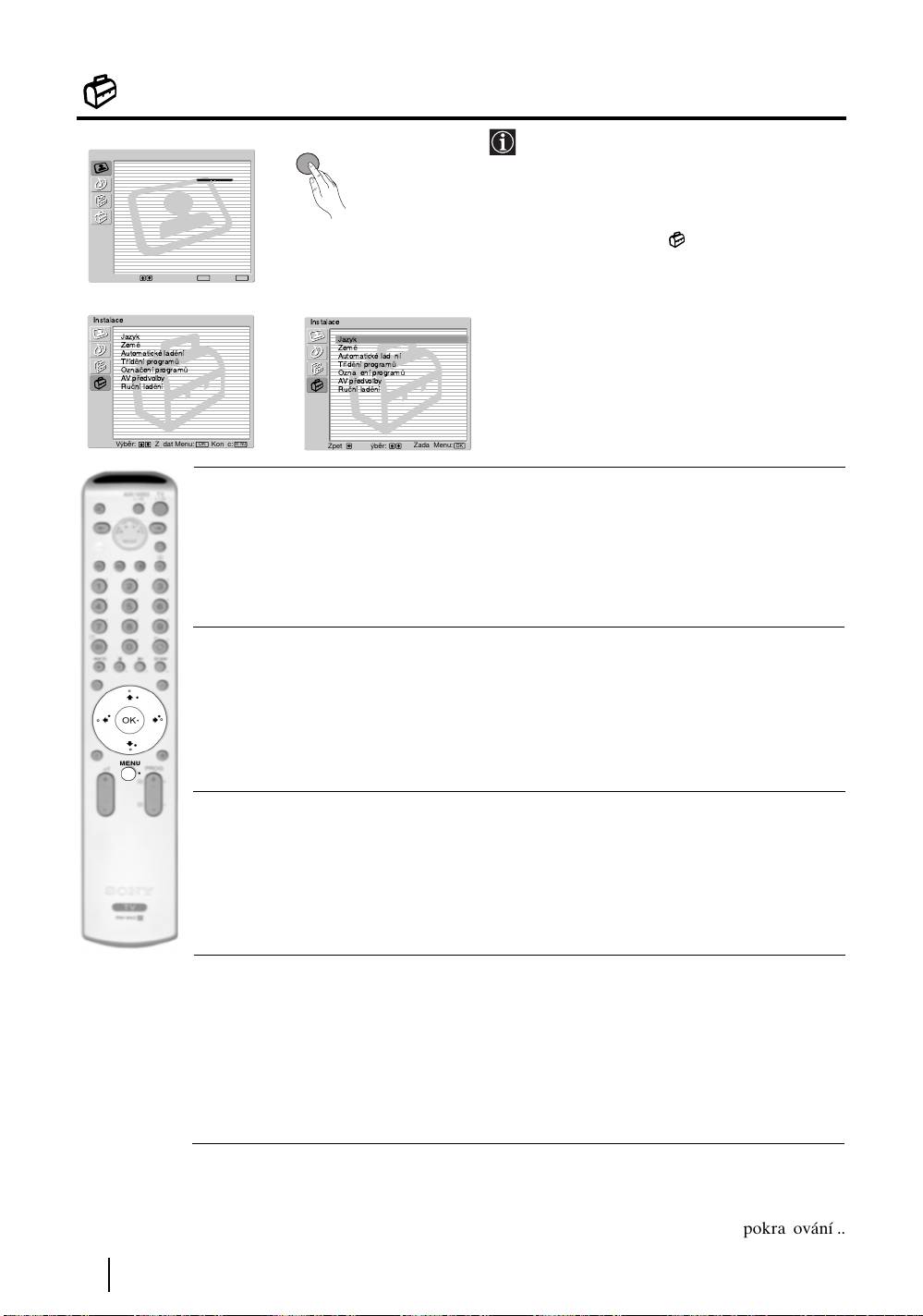
Nabídka instalace
Nabídka "Instalace" umožňuje upravovat
MENU
Nastavení obrazu
různé funkce televizoru.
Režim obrazu: Přímý přenos
Kontrast:
Reset
Redukce šumu: Auto
Barevný tón: Studený
Postupujte takto:
Tlačítkem MENU a trojím stisknutím
tlačítka
v
vyberte , pak stisknutím OK
tuto nabídku otevřete. Pak tlačítky
v
nebo
Výb
ě
r: Zadat Menu:
OK
Konec:
MENU
V
vyberte požadovanou funkci a stiskněte
m
OK. Dále se dozvíte, jak jednotlivé funkce
Instalace
Instalace
používat.
Jazyk
Jazyk
Zem
ě
Zem
ě
Automatické lad
ě
ní
Automatické lad
ě
ní
T
ř
íd
ě
ní program
ů
T
ř
íd
ě
ní program
ů
Ozna
č
ení program
ů
,
Ozna
č
ení program
ů
AV p
ř
edvolby
AV p
ř
edvolby
Ru
č
ní lad
ě
ní
Ru
č
ní lad
ě
ní
Výb
ě
r: Zadat Menu:
OK
Konec:
MENU
Výb
ě
r:Zpet:
Zadat Menu:
OK
JAZYK
Tato funkce umožňuje zvolit jazyk nabídek na obrazovce.
Postupujte takto:
Po výběru této funkce stiskněte OK a pak postupujte stejně jako v kroku 2 v části "Zapnutí
televizoru a automatické ladění" na straně 8.
ZEMĚ
Tato volba umožňuje vybrat zemi, ve které budete televizor používat.
Postupujte takto:
Po výběru této funkce stiskněte OK a pak postupujte stejně jako v kroku 3 v části "Zapnutí
televizoru a automatické ladění" na straně 8.
AUTOMATICKÉ LADĚNÍ
Tato volba umožňuje automatické vyhledání a uložení dostupných televizních kanálů.
Postupujte takto:
Po výběru této funkce stiskněte OK a pak postupujte stejně jako v kroku 6 a 7 v části
"Zapnutí televizoru a automatické ladění" na straně 9.
TŘÍDĚNÍ PROGRAMŮ
Tato funkce umožňuje změnit pořadí, ve kterém se kanály (televizní stanice) objevují na
obrazovce.
Postupujte takto:
Po výběru funkce stiskněte OK a pak postupujte stejně jako v kroku 8 a části "Zapnutí
televizoru a automatické ladění" na straně 9.
pokračování...
16
Funkce televizoru

OZNAČENÍ PROGRAMŮ
Tato volba umožňuje pojmenovat kanál řetězcem až pěti znaků (písmena nebo číslice).
Postupujte takto:
1 Po otevření nabídky "Instalace" podle popisu na předchozí straně a po výběru funkce stiskněte OK, pak
tlačítky v nebo V vyberte číslo programu pro kanál, který si přejete pojmenovat. Potvrte tlačítkem OK.
2 Při zvýrazněném prvním slově ve sloupci Název stiskněte OK a tlačítky
v
,
V
, B nebo b zvolte písmeno,
pak potvrte OK.
Po skončení výběru tlačítky
v
,
V
, B nebo b vyberte na obrazovce slovo "Konec" a nakonec stisknutím
OK nabídku na obrazovce ukončete.
• Písmeno můžete opravit tak, že se na obrazovce vrátíte o znak zpět stisknutím "
%" a volbu
potvrdíte tlačítkem OK.
• Mezeru vložíte výběrem " " na obrazovce a potvrzením OK.
AV PŘEDVOLBY
Tato volba umožňuje:
a) Přidělit název externímu zařízení, které jste připojili ke vstupním zdířkám na televizoru.
Postupujte takto:
1 Po otevření nabídky "Instalace" podle popisu na předchozí straně a po výběru funkce stiskněte OK,
pak tlačítky
v
nebo
V
vyberte zdroj signálu, který si přejete pojmenovat: AV1, AV2 nebo AV3 pro
zadní scart a AV4 pro přední konektory. Nyní dvakrát stiskněte OK.
2 Název se automaticky objeví ve sloupci s názvy:
a) Jestliže chcete použít některý z předem určených názvů, tlačítky
v nebo V vyberte požadovaný
název a nakonec potvrte OK.
CZ
Předem určené názvy jsou tyto: VIDEO, DVD, CABLE (kabel), GAME, CAM (kamera) nebo
SAT (satelit).
b) Jestliže chcete použít jiný název, vyberte Změnit a stiskněte OK. Pak při zvýrazněném prvním názvu
tlačítky v, V, B nebo b vyberte písmeno a stiskněte OK. Po skončení tlačítky v,V, B nebo b
vyberte na obrazovce slovo "Konec" a nabídku na obrazovce uzavřete stiskem OK.
• Písmeno můžete opravit tak, že se na obrazovce vrátíte o znak zpět stisknutím "
%" a volbu
potvrdíte tlačítkem OK.
• Mezeru vložíte výběrem " " na obrazovce a potvrzením OK.
b) Změnit úroveň zvukového vstupu připojeného volitelného zařízení.
Postupujte takto:
Po otevření nabídky "Instalace" podle popisu na předchozí straně a po výběru funkce stiskněte OK, pak
stisknutím
v
nebo
V
vyberte zdroj signálu, u kterého si přejete změnit úroveň zvukového vstupu: AV1,
AV2 nebo AV3 pro zadní scart a AV4 pro přední konektory. Dvojím stisknutím b zvýrazněte sloupec
korekce zvuku. Nakonec tlačítky OK a
v
nebo
V
změňte úroveň zvukového vstupu v rozmezí od -9 a +9.
pokračování...
Funkce televizoru
17

RUČNÍ LADĚNÍ
Tato volba umožňuje:
a) Postupné přiřazení pořadových čísel kanálům nebo videokanálům v pořadí podle vaší volby.
Postupujte takto:
1 Po otevření nabídky "Instalace" podle popisu na straně 16 a po výběru funkce "Ruční ladění"
stiskněte OK. Nyní při zvýrazněné funkci Program stiskněte OK.
Tlačítky
v nebo V vyberte číslo programu, které chcete kanálu přiřadit (pro video zvolte číslo "0").
Pak stiskněte
B.
2 Dostupnost následující funkce závisí na tom, jakou zemi jste vybrali v nabídce
"Země".
Po výběru funkce Systém stiskněte OK. Pak tlačítky
v
nebo
V
zvolte jeden ze systémů televizního
vysílání (B/G pro západoevropské země nebo D/K pro východoevropské země L pro Francii nebo I
pro Velkou Británii). Pak stiskněte
B.
3 Po výběru funkce Číslo kanálu stiskněte OK. Nyní tlačítky
v
nebo
V
vyberte ladění kanálu ("C" pro
pozemní vysílání nebo "S" pro kabelové kanály). Pak rovnou číselnými tlačítky zadejte číslo kanálu
televizního vysílání nebo videosignálu. Neznáte-li číslo kanálu, vyhledejte ho tlačítky
b a v nebo V
. Po naladění požadovaný kanál uložte dvojím stisknutím OK.
Další kanály naladíte a uložíte opakováním výše popsaných kroků.
b) Pojmenovat kanál s použitím až pěti znaků.
Postupujte takto:
Po otevření nabídky "Instalace" podle popisu na straně 16 a po výběru funkce "Ruční ladění" stiskněte
OK. Dále při zvýrazněné funkci Program stiskněte tlačítko PROG +/- a vyberte číslo programu pro
kanál, který si přejete pojmenovat. Jakmile se program, který si přejete pojmenovat, objeví na
obrazovce, výberte funkci Název a potvrte tlačítkem OK. Pak při zvýrazněném prvním názvu tlačítky
v
,
V
, B nebo b vyberte písmeno a potvrte ho tlačítkem OK. Po skončení volby tlačítky
v
,
V
, B nebo
b vyberte na obrazovce slovo "Konec" a nabídku na obrazovce ukončete tlačítkem OK.
• Písmeno můžete opravit tak, že se na obrazovce vrátíte o znak zpět stisknutím "%" a volbu
potvrdíte tlačítkem OK.
• Mezeru vložíte výběrem " " na obrazovce a potvrzením OK.
c) Doladit příjem signálu Systém AFT (z anglického "Automatic Fine Tuning" = automatické doladění )
obvykle zaručuje ten nejlepší obraz, ale je-li obraz přesto obraz zkreslený, můžete ještě zkusit doladit
televizor ručně a dosáhnout tak lepšího příjmu.
Postupujte takto:
Při sledování kanálu (televizní stanice), který si přejete doladit, a po otevření nabídky "Instalace" podle
popisu na straně 16 a výběru funkce "Ruční ladění" stiskněte
OK
.
Pak vyberte funkci AFT a stiskněte
b. Nyní tlačítky
v
nebo
V
provete doladění v rozmezí od -15 do +15. Uložte dvojím stiskem tlačítka
OK.
d) Přeskočit čísla programů vybraných tlačítky PROG +/-, která nechcete použít.
Postupujte takto:
Po otevření nabídky "Instalace" podle popisu na straně 16 a po výběru funkce "Ruční ladění" stiskněte
OK
. Nyní
při zvýrazněné funkci Program vyberte stiskem tlačítka PROG +/- číslo programu, které chcete
přeskočit. Jakmile se program, který si přejete přeskočit, objeví na obrazovce, vyberte funkci Přeskočit
a stiskněte
b
. Nyní tlačítky
v
nebo
V
vyberte Zap. Nakonec volbu potvrte a uložte dvojím stisknutím
tlačítka OK.
Tuto funkci pak zrušíte výběrem "Vyp" místo "Zap" ve výše popsaném kroku.
e) Sledovat a nahrávat zakódované kanály (např. z placeného televizního dekodéru) "Ruční ladění" stiskněte
OK. Nyní při použití dekodéru připojeného ke zdířce scart 3/ 3 přímo nebo přes videorekordér.
S
Dostupnost této funkce závisí na tom, jakou zemi jste vybrali v nabídce "Země".
Postupujte takto:
Po otevření nabídky "Instalace" podle popisu na straně 16 a po výběru funkce "Ruční ladění" stiskněte
OK. Nyní zvolte funkci Dekodér a stiskněte
b. Pak tlačítky v nebo V vyberte Zap. Nakonec volbu
potvrte a uložte dvojím stisknutím tlačítka OK.
Tuto funkci pak zrušíte výběrem "Vyp" místo "Zap" ve výše popsaném kroku.
18
Funkce televizoru
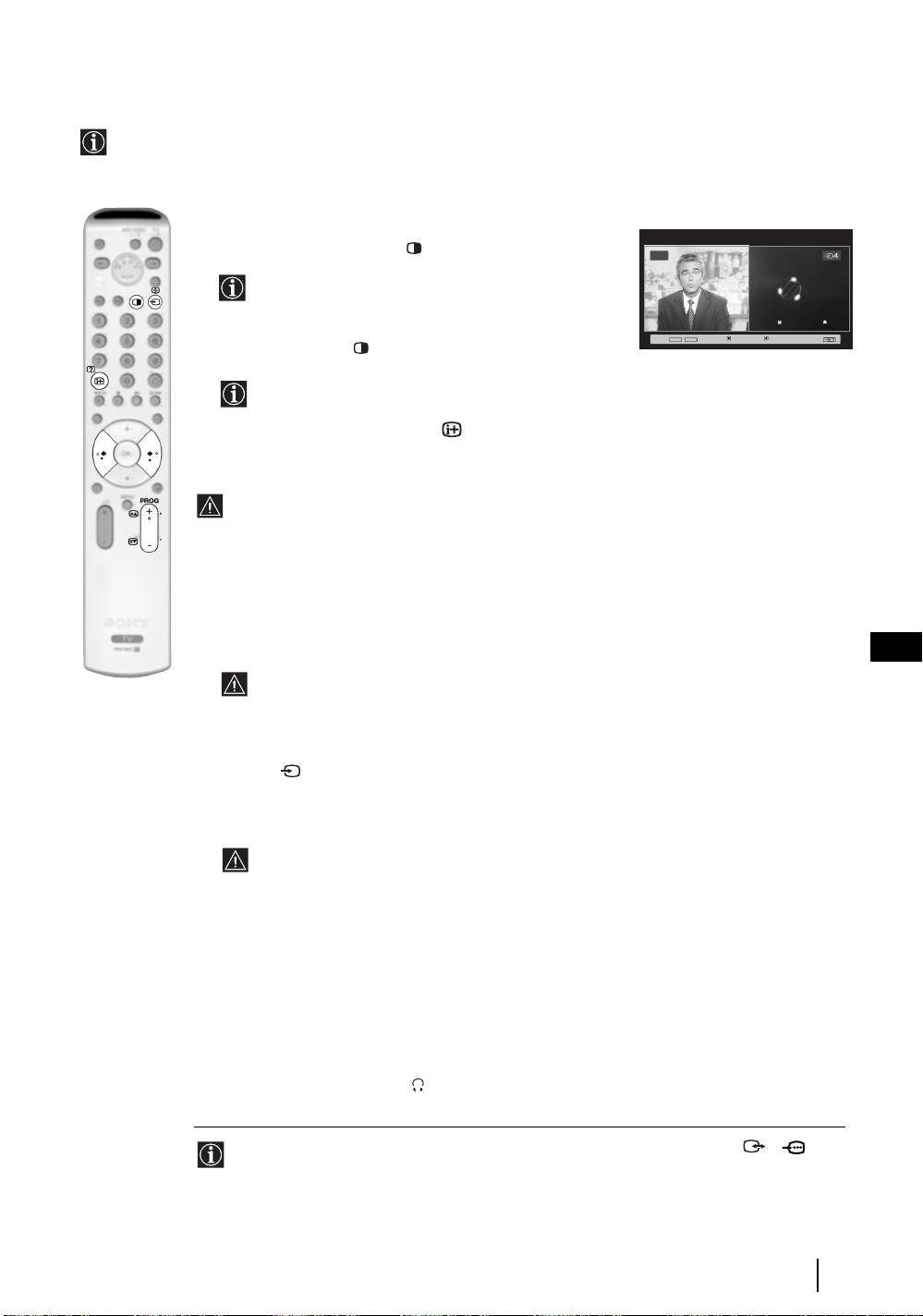
PAP (DVA PROGRAMY NA OBRAZOVCE)
Funkce PAP (z anglického "Picture And Picture" - dva programy na obrazovce) rozdělí obrazovku na
dvě poloviny k současnému sledování dvou obrazů ve formátu 4:3.
Zapnutí a vypnutí funkce PAP
1 Zobrazte PAP stisknutím .
03
Jedna z obrazovek bude orámovaná a tedy aktivní.
Navegador
Configuración del Sistema
To znamená, že budete-li chtít vybrat zdroj PAP,
provede se výběr v aktivní obrazovce.
Aceptar Versión
Výběr: Výběr:
PROG+ PROG-
Posunout okno
2 Dalším stisknutím PAP odstraníte.
Na obrazovce se objeví pruh, který vás povede při ovládání
PAP. Pruh po několika vteřinách zmizí, ale můžete ho opět
zobrazit stiskem tlačítka .
Zmina aktivní obrazovky
To je možné pouze tehdy, je-li Media Selector nastavený na TV.
Chcete-li zminit aktivní obrazovku (orámovanou), stisknite tlaeítko
B nebo b.
Výběr zdroje PAP:
1 Výběr televizního kanálu:
Stiskem tlačítka B vyberte levou obrazovku jako aktivní. Nyní číselnými tlačítky nebo
PROG +/- vyberte televizní kanál.
CZ
Na levé obrazovce není možné zobrazit vstupní signály videa.
2 Výběr zdroje signálu:
Stisknutím tlačítka b vyberte pravou obrazovku jako aktivní. Nyní tiskněte opakovaně
tlačítko k zobrazení vstupního signálu připojeného zařízení na pravé obrazovce.
Podrobnější informace o vstupních symbolech, které si můžete vybrat, najdete v části
"Sledování obrazu ze zařízení připojených k televizoru" na straně 23.
Na pravé obrazovce není možné zobrazit vysokofrekvenční signál (kanály
televizního vysílání).
Změna aktivní obrazovky
Aktivní obrazovku (orámovanou) změníte tlačítky
B nebo b.
Výběr zvuku
Zvuk aktivní obrazovky (orámované) se vždy ozývá hlasitě z reproduktorů.
Mimoto můžete poslouchat zvuk aktivní i neaktivní obrazovky ze sluchátek.
Postupujte takto:
S televizorem v režimu PAP, viz část "Nabídka nastavení zvuku", vyberte "Nastavení
sluchátek" a nastavte funkci " PAP zvuk" podle přání. Podrobnosti viz strana 13.
V režimu PAP (dva programy na obrazovce) se výstup ze zdířky Scart 2/ 2
objevuje vždy v pravé polovině obrazovky.
Funkce televizoru
19
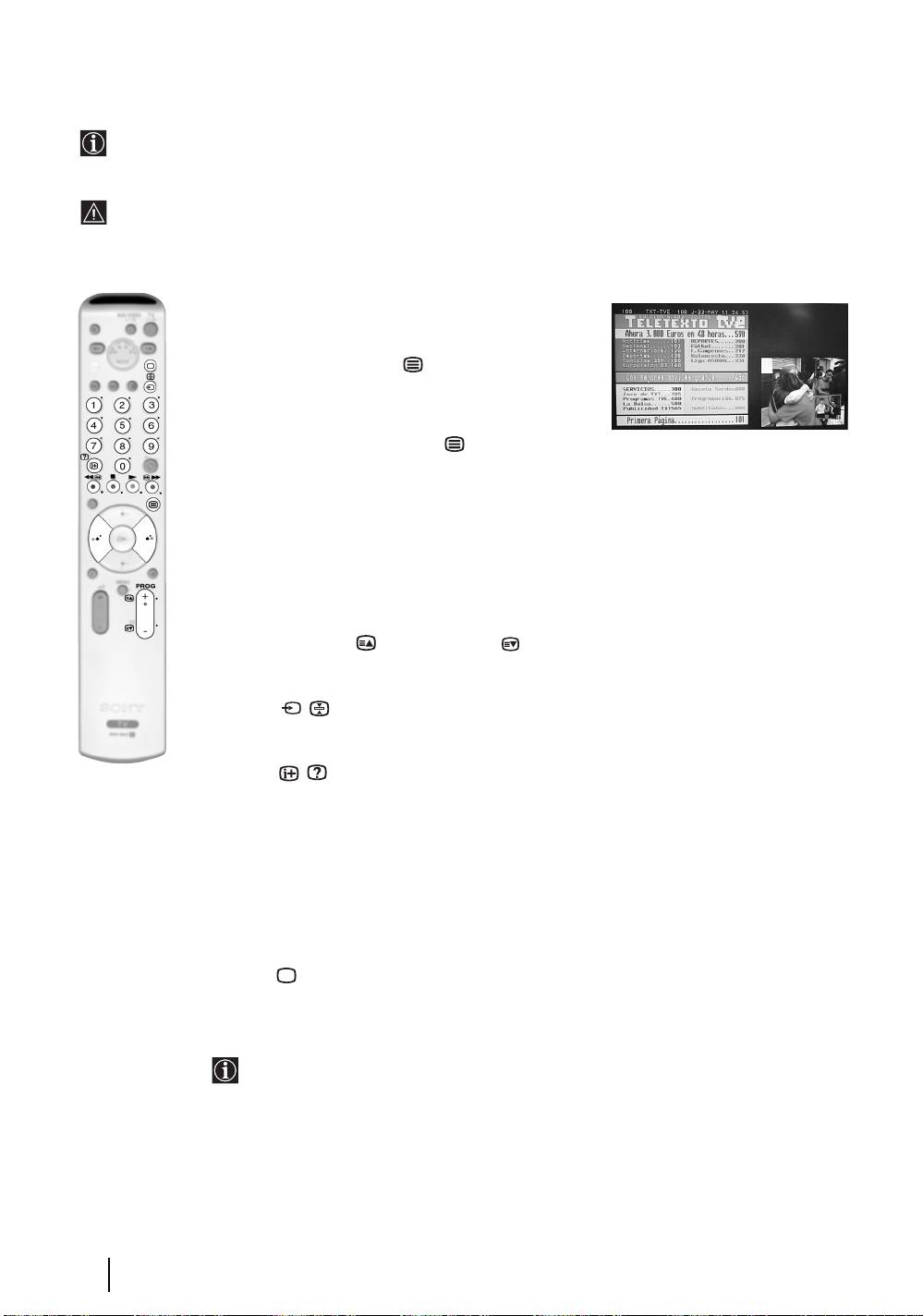
Teletext
Teletext je informační služba, kterou vysílá většina televizních stanic. Jak tuto službu využívat se
dozvíte na stránce s obsahem teletextové služby (obvykle stránka 100). Ke sledování teletextu použijte
tlačítka dálkového ovladače podle níže uvedených pokynů.
Signál kanálu (televizní stanice) musí být dostatečně silný, jinak může v teletextu docházet k chybám.
Zapnutí teletextu:
1 Zvolte televizní kanál s teletextem, který chcete
sledovat.
2 Jedním stiskem tlačítka otevřete režim obrazu
a teletextu. Obrazovka je rozdělena na dvě části s
teletextem vlevo a televizním kanálem vpravo.
3 Jestliže si přejete zobrazit teletext přes celou
obrazovku, stiskněte tlačítko podruhé.
Výběr teletextové stránky:
Trojmístné číslo stránky zadejte pomocí číselných tlačítek.
• Jestliže uděláte chybu, znovu zadejte správné číslo stránky.
• Jestliže počitadlo na obrazovce pokračuje v hledání, znamená to,
že stránka není dostupná. V tomto případě zadejte jiné číslo
stránky.
Přístup k následující nebo předchozí stránce:
Stiskněte PROG + ( ) nebo PROG - ( ).
Zastavení teletextové stránky:
Stiskněte / . Dalším stiskem se zastavení stránky zruší.
K odkrytí skrytých údajů (např: při odpovědi na hádanky):
Stiskněte / . Stiskněte ještě jednou ke skrytí údajů.
Volba podstránky:
Textová stránka se může skládat z několika podstránek. V tomto případě se vedle čísla
stránky objeví jedna nebo více šipek a dole na obrazovce se objeví rámeček s počtem
podstránek, které tato stránka obsahuje. Jakmile jsou podstránky dostupné, začnou se
postupně zobrazovat. Jestliže je chcete zastavit a vybrat požadovanou podstránku,
stiskněte opakovaně
B nebo b.
Vypnutí teletextu:
Stiskněte .
Fastext
Funkce Fastext umožňuje vyhledávat teletextové stránky jedním stiskem tlačítka.
Máte-li nastavený režim teletextu a fastext je k dispozici, dole na teletextové
stránce se objeví barevná kódovaná nabídka. Tlačítkem příslušné barvy (červená,
zelená, žlutá nebo modrá) otevřete stránku podle nabídky.
20
Teletext
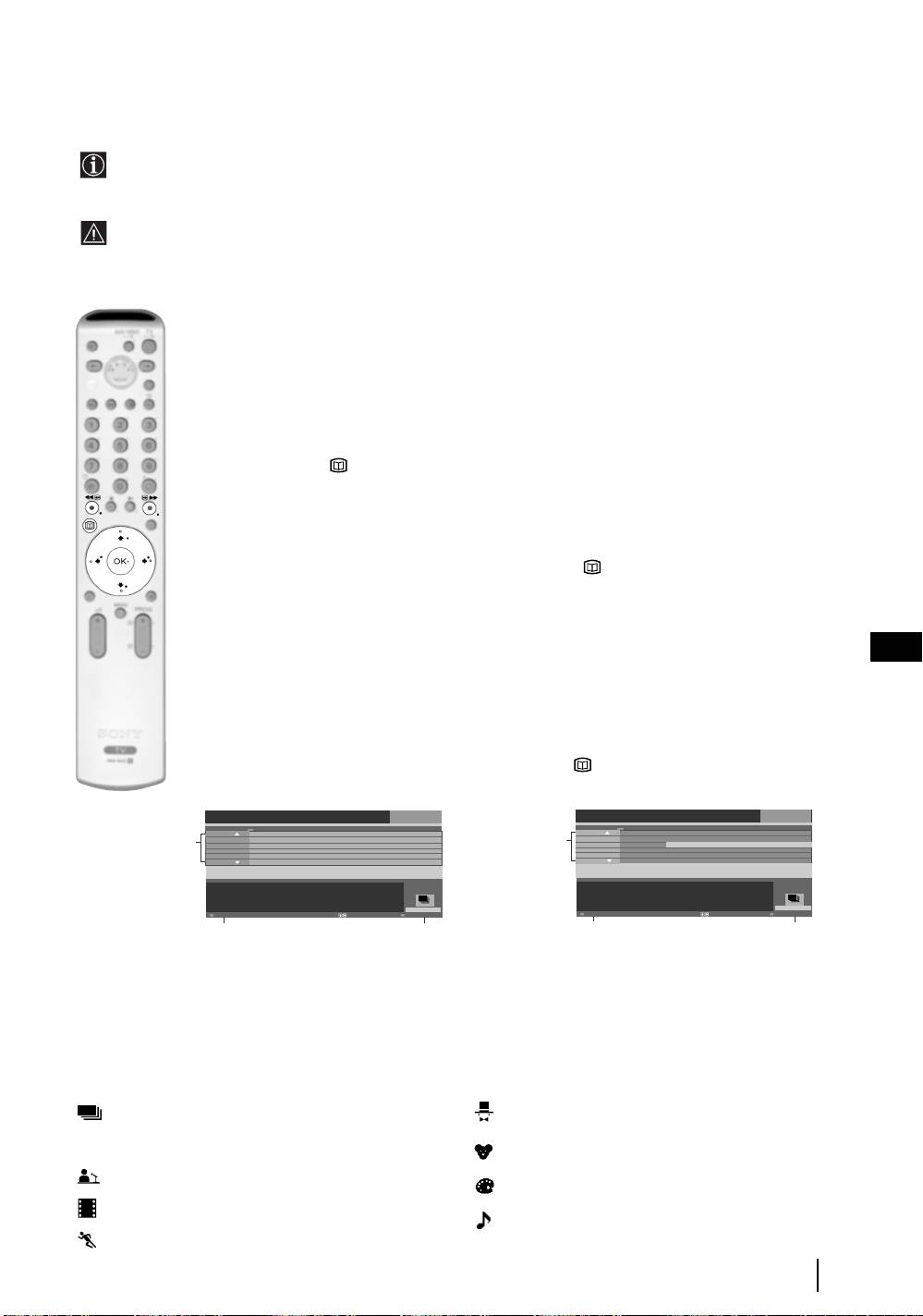
NexTView*
*(závisí na dostupnosti služby).
NexTView je elektronický přehled pořadů na obrazovce, který vás informuje o programech různých
televizních stanic.
Informace můžete vyhledávat i podle tématu (sport, umění apod.) nebo data.
Jestliže se při sledování NexTView objeví chybné znaky, otevřete pomocí nabídky Systém nabídku
Jazyk (viz strana 16) a vyberte jazyk, ve kterém se NexTView vysílá.
Zobrazení NexTView
1 Vyberte vysílací kanál poskytující službu NexTView. Jakmile jsou údaje dostupné, na
obrazovce se objeví označení "NexTView".
2 K zobrazení NexTView slouží dva různé typy rozhraní. Tyto typy souvisí s tím, kolik
procent dat je dostupných:
a) Rozhraní "Seznam programů":
Sledujete-li televizor, stiskněte po oznámení "NexTView" (bíle) na obrazovce
tlačítko na dálkovém ovladači k zobrazení rozhraní "Seznam programů" (viz
obr. 1).
b) Rozhraní "Přehled":
Sledujete-li televizor a více než 50 % dat NexTView je již dostupných (v
některých oblastech není možné získat 100 % dat), na obrazovce se objeví
oznámení "NexTView" (černě). Tlačítkem na dálkovém ovladači zobrazíte
rozhraní "Přehled" (viz obr. 2).
3 Procházení NexTView:
CZ
• Tlačítky
B nebo b se posunete doleva nebo doprava.
• Tlačítky
v nebo V se posunete nahoru nebo dolů.
• Výběr potvrte tlačítkem OK.
• Po výběru programu získáte stiskem tlačítka OK další informace o
vybraném programu.
4 Chcete-li NexTView vypnout, stiskněte tlačítko na dálkovém ovladači.
Rozhraní "Seznam programů" (obr. 1): Rozhraní "Přehled" (obr. 2):
Praesentiert von
www.tvmovie.de
Čt 12 Cvn
Praesentiert von
www.tvmovie.de
Čt 12 Haz
Ihrer Programmzeitschr
14:36
Ihrer Programmzeitschr
14:36
Čt 12
14:30
15:00
15:30
16:00
Čt 12
14:30
15:00
15:30 16:00
AttrText
AttrText16
AttrText
Auf schlimmer undewig
AttrText
AttrText16
AttrText
Baywatch
1
AttrText
AttrText16
1
AttrText
Benny Hill
Perry Mason
AttrText
AttrText16
AttrText
The Osbournes
AttrText
AttrText16
AttrText
Segeln: Louis Vuitton Cup
AttrText
AttrText16
AttrText
Twilight Zone
Perry Mason
Perry Mason
RTL2
Út 17 Cvn 14:55 - 16:30
RTL2
Út 17 Cvn 14:55 - 16:30
Krimiserie - Der Fall mit dem mittelmass
Krimiserie - Der Fall mit dem mittelmass
Všeobecné
Všeobecné
Výběr:
KategorieDatum
Datum
Výběr:
Kategorie
2
3
2
3
Datum:
Kategorie:
1 Seznam programů 2 3
Stisknutím červeného tlačítka na
Stisknutím modrého tlačítka na dálkovém
dálkovém ovladači zobrazíte
ovladači zobrazíte ikony (viz seznam ikon
obrazovku s daty a můžete vybrat
níže) pro různá témata. Tlačítky
v nebo V
požadované datum tlačítky
v nebo
vyberte požadovanou ikonu a nakonec
V. Potvrte tlačítkem OK.
potvrte tlačítkem OK.
Ikony:
Obecné:
Show
Všechny informace o programu jsou seřazeny
podle času a vysílacích kanálů:
Dětské
Zprávy
Umění
Film
Hudba
Sport
NexTView
21
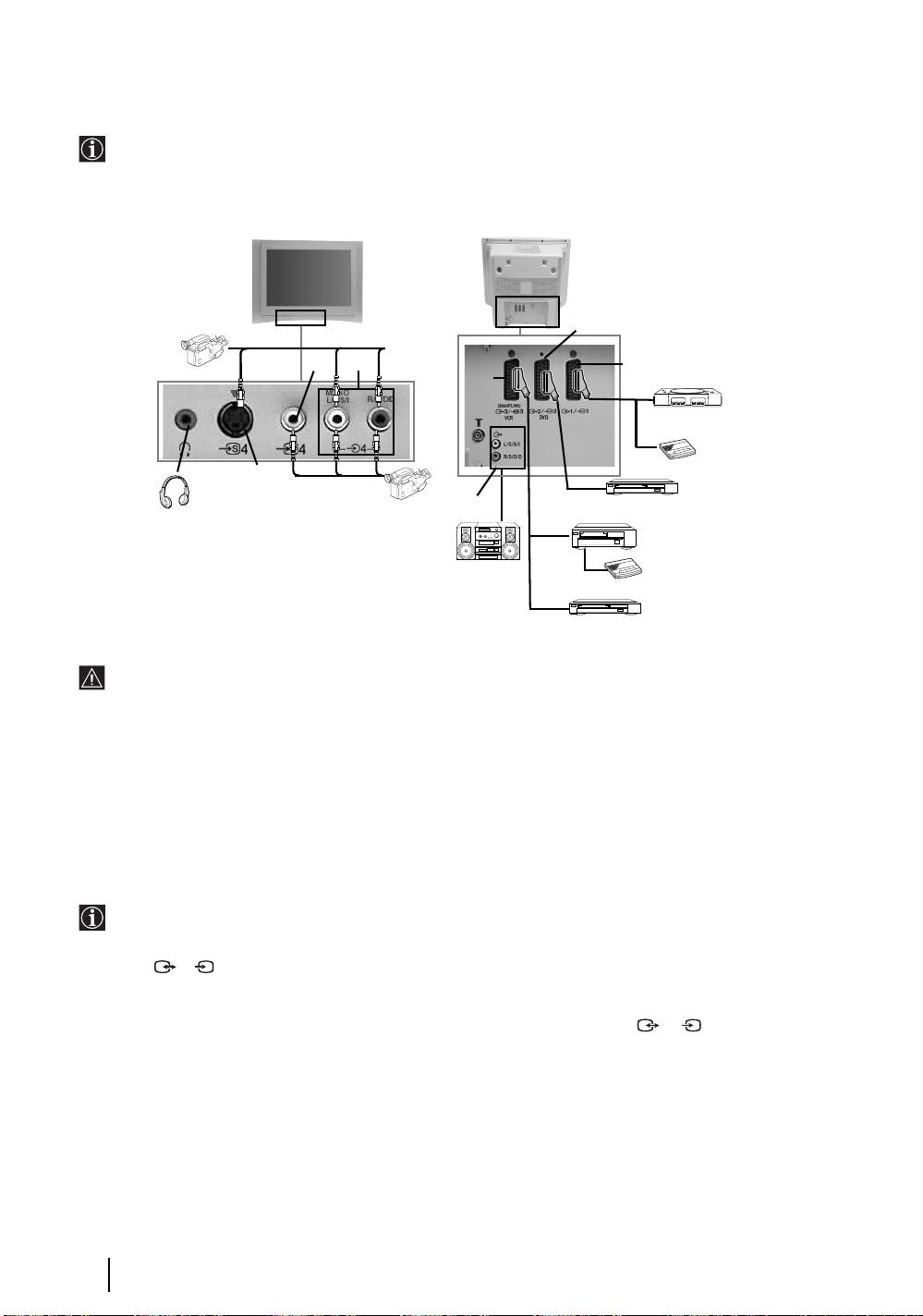
Jak připojit zařízení k televizoru
• Podle následujících pokynů můžete k televizoru připojit různá volitelná zařízení.
• Spojovací kabely nejsou součástí příslušenství.
G
E
1
2
"PlayStation"*
Dekodér/
Set Top Box
D
DVD
Hi-fi
Dekodér/ Set Top Box
• Abyste předešli deformacím obrazu, nezapojujte externí zařízení současně do zdířek A a B.
• Dekodér nezapojujte do zdířky scart F.
• Hry, při kterých se jako ukazovací zařízení používá nástavec "PISTOLE", možná nebudou správně
fungovat kvůli technologii 100 Hz použité u tohoto televizoru.
Připojení videorekordéru
Pokyny k připojení videorekordéru najdete v části "Připojení antény a videorekordéru" tohoto návodu na
stránce 7.
Připojení videorekordéru, který podporuje Smartlink
Smartlink je přímé propojení televizoru a videorekordéru. Více informací o Smartlinku najdete v
návodu k videorekordéru.
Máte-li videorekordér, který podporuje Smartlink, připojte videorekordér k televizoru pomocí kabelu scart
do zdířky 3/ 3 E.
S
Jestliže jste připojili dekodér nebo Set Top Box ke zdířce scart 3/ 3 E nebo přes
S
videorekordér připojený ke zdířce scart
Vyberte funkci "Ruční ladění" v nabídce "Instalace" a po otevření funkce "Dekodér"**" vyberte "Zap"
(podrobnosti viz strana 18). Tuto funkci použijte pro každý zakódovaný signál.
**Dostupnost této funkce závisí na tom, jakou zemi jste vybrali v nabídce "Země".
pokračování...
22
Doplňující údaje
*
"PlayStation" je
výrobkem
společnosti Sony
Computer
Entertainment, Inc.
S VHS/Hi8/
DVC
* "PlayStation" je
videokamera
obchodní značka
F
společnosti Sony
B
C
A
8mm/Hi8/
DVC
videokamera
Videorekordér
Přehrávač DVD
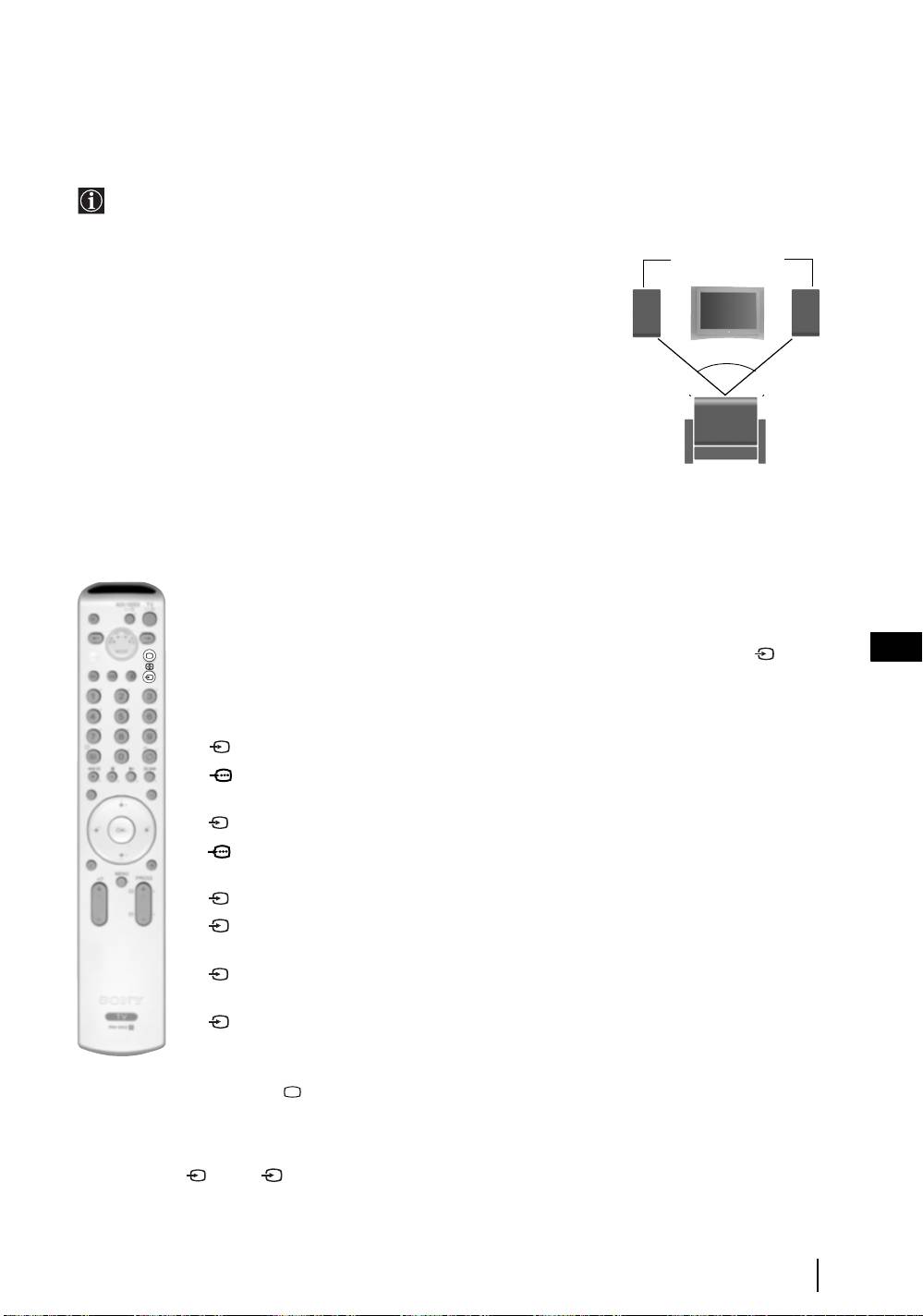
Připojení zvukového zařízení k televizoru
Chcete-li zesílit zvukový výstup televizoru, zapojte zvukové zařízení do zdířek zvukového výstupu D. Dále
vyberte v systémové nabídce nabídku "Nastavení zvuku" a nastavte "TV reproduktory" na "Dočasně
vypnutý" nebo "Trvale vypnutý" (viz strana 13).
Hlasitost externích reproduktorů můžete upravit tlačítky hlasitosti na dálkovém ovladači. Výšky a
hloubky můžete upravit i pomocí nabídky "Nastavení zvuku" (viz strana 12).
Hi-fi reproduktory
Jak využít zvukový efekt "Dolby Virtual" pro
zvukové zařízení
Reproduktory umístěte před místo, kde budete poslouchat, a po
stranách televizoru, mezi každým reproduktorem a televizorem
ponechte vzdálenost asi 50 cm.
~50˚
V nabídkovém systému otevřete nabídku "Nastavení zvuku". Nyní
vyberte ve funkci "Zvukový efekt" "Dolby Virtual" (viz strana 12).
místo, kde sedíte
Sledování obrazu ze zařízení připojených k
televizoru
1 Zařízení připojte k určené zdířce televizoru, jak je uvedeno na předchozí stránce.
2 Připojené zařízení zapněte.
CZ
3 Chcete-li sledovat obraz z připojeného zařízení, opakovaně tiskněte tlačítko , až se na
obrazovce objeví symbol vstupu.
Symbol Vstupní signály
1 • Vstupní signál audio/video přes konektor scart G.
1 • Vstupní signál RGB přes konektor scart G. Tento symbol se objeví jen
tehdy, je-li zdroj RGB připojený.
2 • Vstupní signál audio/video přes konektor scart F.
2 • Vstupní signál RGB přes konektor scart F. Tento symbol se objeví jen
tehdy, je-li zdroj RGB připojený.
3 • Vstupní signál audio/video přes konektor scart E.
S
3 • Vstupní signál S-video přes konektor scart E. Tento symbol se objeví jen
tehdy, je-li zdroj S-video připojený.
4 • Vstup video signálu přes zdířku phono B a vstup audio signálu přes zdířku
C.
S
4 • Vstup signálu S-video přes zdířku vstupu S- video A a audio signálu přes
zdířku C. Tento symbol se objeví jen tehdy, je-li zdroj S-video připojený.
4 Tlačítkem na dálkovém ovladači se vrátíte k normálnímu televiznímu obrazu.
Pro zařízení mono
Konektor phono zapojte do zdířky L/G/S/I na přední straně televizoru a zvolte vstupní signál
4 nebo 4 podle výše uvedených pokynů. Dále se řite částí "Nastavení zvuku" v tomto
S
návodu a ve zvukové nabídce na obrazovce nastavte funkci "Dvoukanál. zvuk" na "A" (viz
strana 12).
Doplňující údaje
23

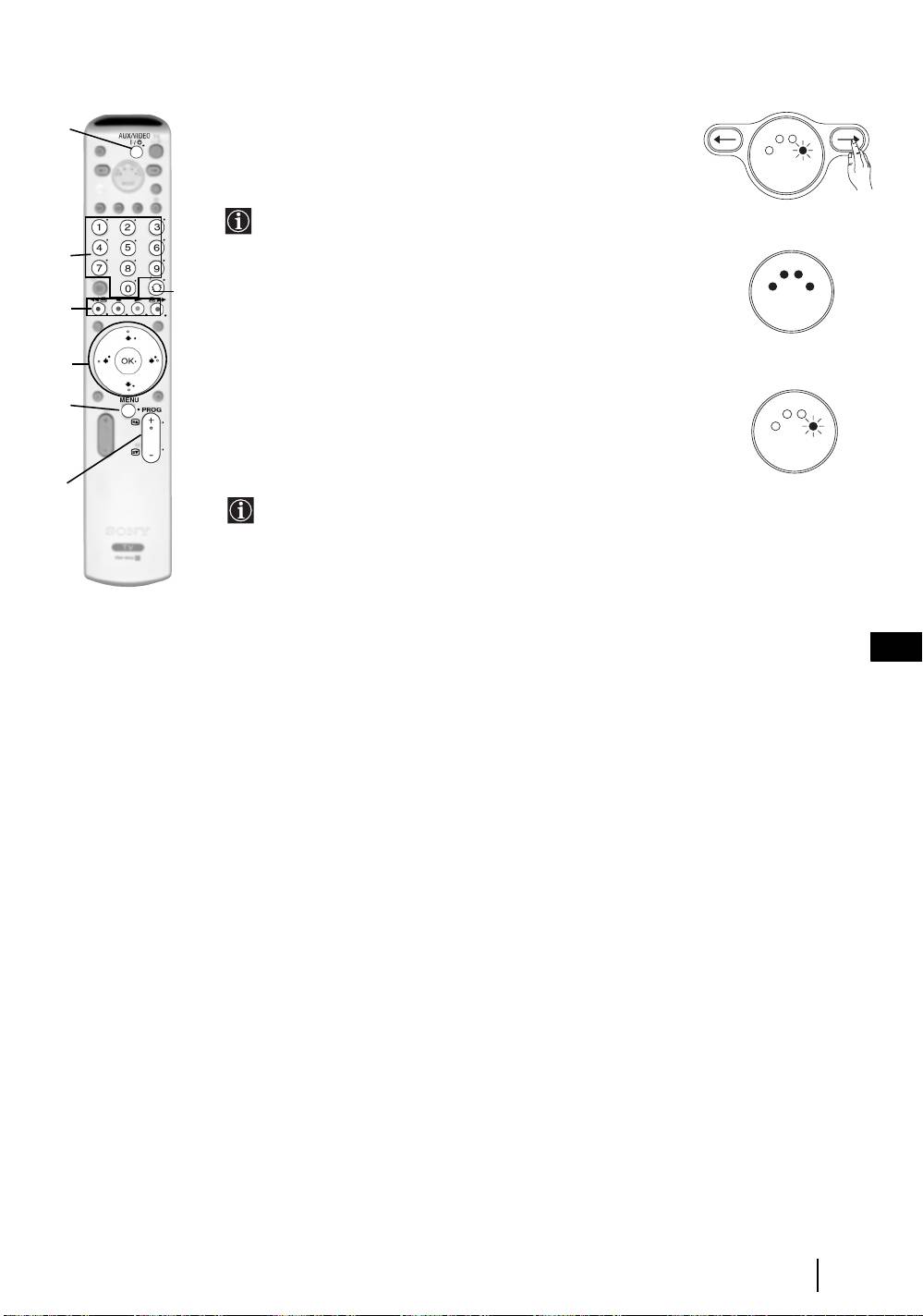
Funkce učení od jiných dálkových ovladačů
Abyste nepotřebovali několik dálkových ovladačů, je tento dálkový ovladač vybaven funkcí učení.
Když ho nastavíte dále popsaným způsobem, můžete ho použít místo jiných dálkových ovladačů.
Doporučujeme vám, abyste si poznamenali, co jste určité tlačítko naučili (můžete použít tabulku
přiloženou k dálkovému ovladači).
Než začnete, přečtěte si prosím dále uvedené pokyny, abyste při učení správně postupovali:
• Vyberte tlačítko (a-g), které se má učit. Tlačítka, která se mohou naučit novou funkci, mají modrý
puntík. Možná tlačítka jsou na obr. 3.
• Při učení s dálkovými ovládači nehýbejte.
• Dbejte na to, abyste příslušné tlačítko tiskli tak dlouho, až ovladač zareaguje podle popisu.
• Do obou dálkových ovladačů použijte nové baterie.
• "Neučte" na místech vystavených přímému slunečnímu světlu nebo silnému světelnému zdroji.
• Hluk může při učení rušit.
• Detekční prostor dálkového ovladače se může lišit podle typu ovladače. Jestliže učení nefunguje,
zkuste změnit polohy obou dálkových ovladačů.
• Je možné, že určité specifické signály dálkového ovladače není možné naučit.
• Jestliže neprovedete učební kroky během postupu vždy do 20 vteřin, režim učení skončí.
obr. 1
2-3 cm.
1 Umístěte oba dálkové ovladače podle obr. 1.
obr. 3
2 Stiskněte a podržte tlačítko t tohoto dálkového ovladače
televizoru asi na 6 vteřin, dokud zelená kontrolka AUX nezačne
a
Tento televizní
jiný dálkový
blikat (viz obr. 2).
ovladač
ovladač
obr. 2
3 Stiskněte tlačítko (a-g, viz obr. 3) tohoto dálkového ovladače
D
televizoru, do kterého chcete uložit naučenou funkci.
T
V
V
D
A
R
U
C
X
V
Jakmile stisknete vybrané tlačítko, kontrolky TV, DVD a
MODE
AUX začnou postupně blikat (viz obr. 4).
b
6 s
g
4 Stiskněte tlačítko druhého dálkového ovladače, který má učit váš
obr. 4
c
televizní ovladač.
• Během přenosu dat se současně rozsvítí všechny čtyři
D
T
V
V
D
kontrolky (viz obr. 5).
A
R
U
C
X
d
V
• Jakmile přenos dat skončí, zelená kontrolka AUX začne blikat
(viz obr. 6).
MODE
e
5 Chcete-li nahrát další funkce, opakujte kroky 2-4 (přečtěte si
obr. 5
upozornění níže), jinak přejděte k bodu 6.
D
T
V
V
D
• Jestliže vyberete tlačítko, které se již učilo, všechny čtyři
A
R
U
f
C
X
V
kontrolky velmi krátce zablikají, dálkový ovladač se
automaticky vrátí do stejného stavu, v jakém byl v bodě 2, a
MODE
kontrolka AUX bude blikat.
• Jestliže vyberete tlačítko, které se nemůže učit, zůstane
obr. 6
dálkový ovladač ve stejném stavu, v jakém byl v bodě 2, a
D
T
V
V
D
kontrolka AUX bude blikat.
A
R
U
C
X
V
6 Tlačítkem t dokončete proces učení.
MODE
7 Zkontrolujte, zda učení všech funkcí proběhlo správně.
• Chcete-li použít funkci učení později, stiskněte tlačítka T nebo t k výběru
AUX a pak stiskněte příslušné tlačítko.
• Nezapomeňte vždy stisknout tlačítko
T nebo t až se rozsvítí zelená kontrolka
zařízení, které si přejete tímto dálkovým ovladačem ovládat. VCR
(videorekordér), TV, DVD nebo AUX.
pokračování...
24
Doplňující údaje
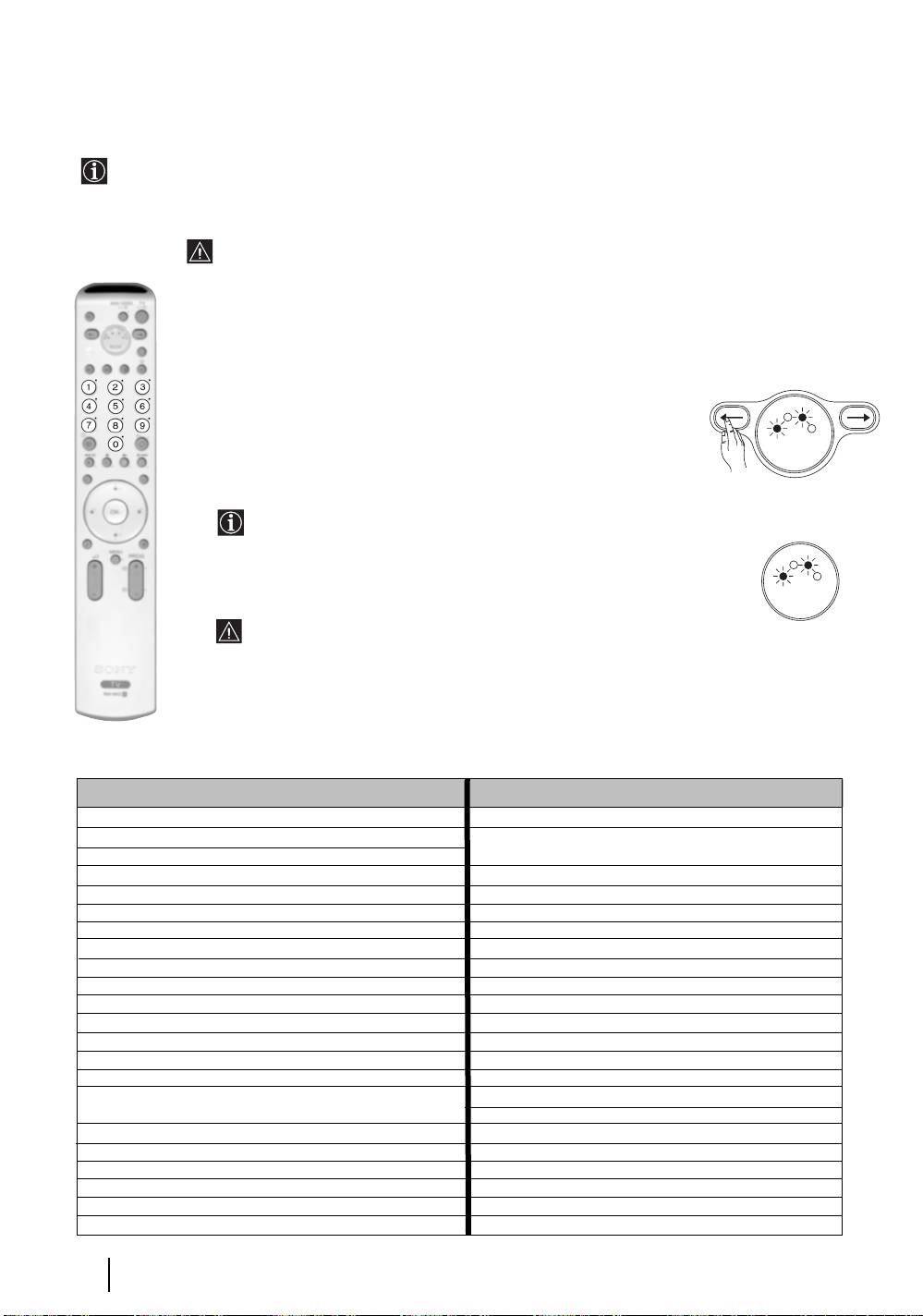
Vymazání naučené funkce
obr. 7
1 Stiskněte a asi na šest vteřin podržte tlačítko t, až začne blikat
a
V
D
T
V
D
zelená kontrolka AUX (viz obr. 7).
A
R
U
C
X
V
2 Zatímco tisknete tlačítko %, stiskněte tlačítko (a - g) s naučenou
MODE
funkcí, kterou si přejete vymazat.
6 s
Všechny čtyři kontrolky se současně rozsvítí (viz obr. 8) a
jakmile je naučená funkce vymazaná, zelená kontrolka
obr. 8
b
AUX začne blikat (viz obr. 9).
T
V
D
V
D
A
R
U
3 Chcete-li uložit novou funkci, opakujte kroky 3 a 4 z předchozí
C
X
V
g
c
strany, jinak tlačítkem t vyberte návrat do normálního
MODE
provozu.
d
Vymazání všech naučených funkcí současně
obr. 9
D
T
V
e
V
D
1 Stiskněte a asi na šest vteřin podržte tlačítko t, až začne blikat
A
R
U
C
X
zelená kontrolka AUX (viz obr. 7).
V
MODE
2 Zatímco tisknete tlačítko % stiskněte t k vymazání všech
naučených funkcí.
f
Všechny čtyři kontrolky se současně rozsvítí (viz obr. 8) a
jakmile jsou všechny naučené funkce vymazané, vrátí se
dálkový ovladač do normálního provozu.
CZ
Doplňující údaje
25
Konfigurace dálkového ovladače pro videorekordér
nebo DVD
Při výchozím nastavení ovládá tento dálkový ovladač základní funkce televizoru Sony, DVD
přehrávačů Sony a většiny videorekordérů Sony. K ovládání videorekordérů a DVD přehrávače jiných
výrobců (a některých modelů videorekordérů Sony), je nutné dálkový ovladač nakonfigurovat.
Postupujte takto:
obr. 2
• Než začnete, najděte si v níže uvedeném seznamu třímístný kód značky svého
přehrávače DVD nebo videorekordéru. Pokud je u vaší značky uveden víc než jeden
kód, poznamenejte si jen první z nich.
• Společnost Sony se snaží software pravidelně aktualizovat podle změn na trhu.
Nejnovější soupis kódů najdete v tabulce kódů přiložené k dálkovému ovladači.
• Na vnitřní straně krytu baterií je přilepen štítek, na nějž si můžete kódy vašich zařízení
poznamenat.
obr. 1
1 Stiskněte a podržte tlačítko T dálkového ovladače televizoru asi na
6 vteřin, dokud zelená kontrolka DVD a VCR na voliči Media
T
V
D
V
D
A
Selector nezačne blikat (viz obr. 1).
R
U
C
X
V
2 Zatímco kontrolka videorekordéru a DVD bliká, zadejte všechny tři
MODE
číslice kódu značky videorekordéru nebo DVD (viz seznam níže)
pomocí číselných tlačítek na dálkovém ovladači (viz obr. 2).
6 s
Jestliže je vybraný kód zadaný správně, zelená kontrolka
obr. 3
videorekordéru nebo DVD (podle vašeho výběru) se krátce
rozsvítí (viz obr. 3), jinak musíte výše uvedené kroky opakovat,
D
T
V
V
D
A
R
U
C
X
V
3 Zapněte videorekordér nebo DVD a zkontrolujte, zda hlavní funkce
fungují.
MODE
• Jestliže zařízení nebo některé funkce nefungují, nepokračujte,
ale zkontrolujte, zda jste zadali správný kód, nebo zkuste zadat
další kód uvedený vedle značky.
• V tomto seznamu nejsou uvedeny všechny značky a všechny modely těchto značek.
4 Nezapomeňte vždy stisknout tlačítko T nebo t až se rozsvítí zelená kontrolka
zařízení, které si přejete tímto dálkovým ovladačem ovládat. VCR (videorekordér), TV
nebo DVD. O provozu režimu AUX se dočtete na stranách 24 - 25.
Seznam značek videorekordérů Seznam značek DVD přehrávačů
Značka Kód Značka Kód
SONY (VHS) 301, 302, 303, 308, 309,362
SONY 001, 029, 030, 036, 037, 038, 039, 040,
SONY (BETA) 303, 307, 310
041, 042, 043, 044, 053, 054, 055
SONY (DV) 304, 305, 306
AIWA 021
AIWA 325, 331, 351
AKAI 032
AKAI 326, 329, 330
DENON 018, 027, 020, 002
DAEWOO 342, 343
GRUNDIG 009, 028, 023, 024, 016, 003
GRUNDIG 358, 355, 360, 361, 320, 351, 366
HITACHI 025, 026, 015, 004, 035
HITACHI 327, 333, 334
JVC 006, 017
JVC 314, 315, 322, 344, 352, 353, 354, 348, 349
KENWOOD 008
LG 332, 338
LG 015, 014, 034
LOEWE 358, 355, 360, 361, 320, 351
LOEWE 009, 028, 023, 024, 016, 003
MATSUI 356, 357
MATSUI 013, 016
ORION 328
ONKYO 022, 033
PANASONIC 321, 323
PANASONIC 018, 027, 020, 002, 045, 046, 047
PHILIPS 311, 312, 313, 316, 317, 318, 358, 359,
PHILIPS 009, 028, 023, 024, 016, 003, 031
363, 364
PIONEER 004, 050, 051, 052
SAMSUNG 339, 340, 341, 345
SAMSUNG 011, 014
SANYO 335, 336
SANYO 007
SHARP 324
SHARP 019, 027
THOMSON 319, 350, 365
THOMSON 012
TOSHIBA 337
TOSHIBA 003, 048, 049
YAMAHA 018, 027, 020, 002
26
Doplňující údaje
Technické údaje
Televizní systém:
Zadní konektory
Zvukový výstup:
V závislosti na volbě země:
• AV1
2x20 W (hudební výkon)
B/G/H, D/K
1/ 1
2x10 W (sinus. výkon)
21-kolíkový konektor scart
Hloubkový reproduktor:
Barevný systém:
(norma CENELEC )
30 W (hudební výkon)
PAL
včetně vstupu audio/video,
15 W (sinus. výkon)
SECAM, NTSC 3.58, 4.43
vstupu RGB, výstupu TV
(pouze video vstup)
audio/video.
Příkon:
135 W
Výběr kanálů:
• AV2
VHF: E2-E12
2/ 2
Příkon v klidovém stavu:
UHF: E21-E69
21-kolíkový konektor scart
0,5 W
CATV: S1-S20
(norma CENELEC)
HYPER: S21-S41
včetně vstupu audio/video,
Rozměry (šířka x výška x
D/K: R1-R12, R21-R69
vstupu RGB, výstupu
hloubka):
monitoru audio/video.
přibl. 789 x 605 x 521 mm.
Obrazovka:
FD Trinitron, plochá
• AV3
Váha:
obrazovka:
3/ 3
S
přibl. 51 kg.
29 palců (úhlopříčka přibl. 73
21-kolíkový konektor scart
cm)
(norma CENELEC)
Dodávané příslušenství:
včetně vstupu audio / video,
• 1 dálkový ovladač (RM-943)
vstupu S-video,
• 2 baterie (označené IEC,
volitelného výstupu audio /
velikost AA)
video a rozhraní SmartLink.
CZ
Další funkce:
• výstupy audio (levý/
• obraz 100 Hz, Digital Plus
pravý) - zdířky phono jacks
• teletext, fastext, TOPtext
• NexTView
Konektory vpředu
• Smartlink
• 4 vstup S-video 4-
S
• autodetekční televizní systém
kolíkový DIN
• Dolby Virtual
• 4 vstup video zdířka
• digitální BBE
phono jack
• NICAM
• 4 vstup audio zdířky
• PAP (from English "Picture
phono jack
And Picture" = dva programy
• zdířka pro sluchátka
na obrazovce)
• ACI (z anglického "Auto
Channel Installation" =
automatická instalace kanálu)
• skříňka z nehořlavého
materiálu bez halogenů
Volitelné příslušenství:
• stojan speciálně navržený pro
tyto televizory (SU-2829FQ3)
Konstrukce a technické údaje mohou být změněny bez předchozího upozornění.
Tato uživatelská příručka byla vytištěna na 100 % recyklovaném papíře.
Doplňující údaje
27

