
Sony KV-29FQ85K – page 8
Manual for Sony KV-29FQ85K
Table of contents
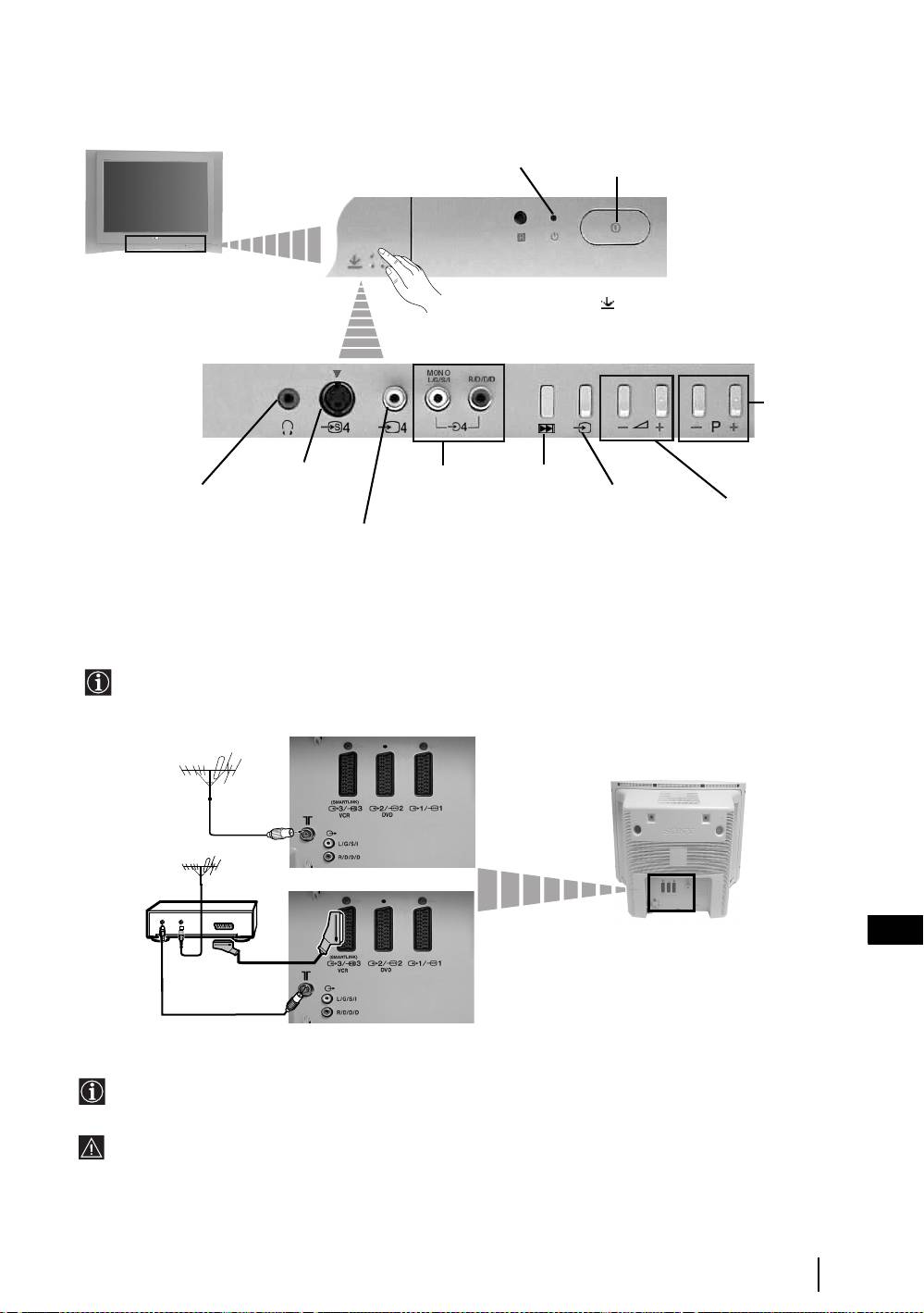
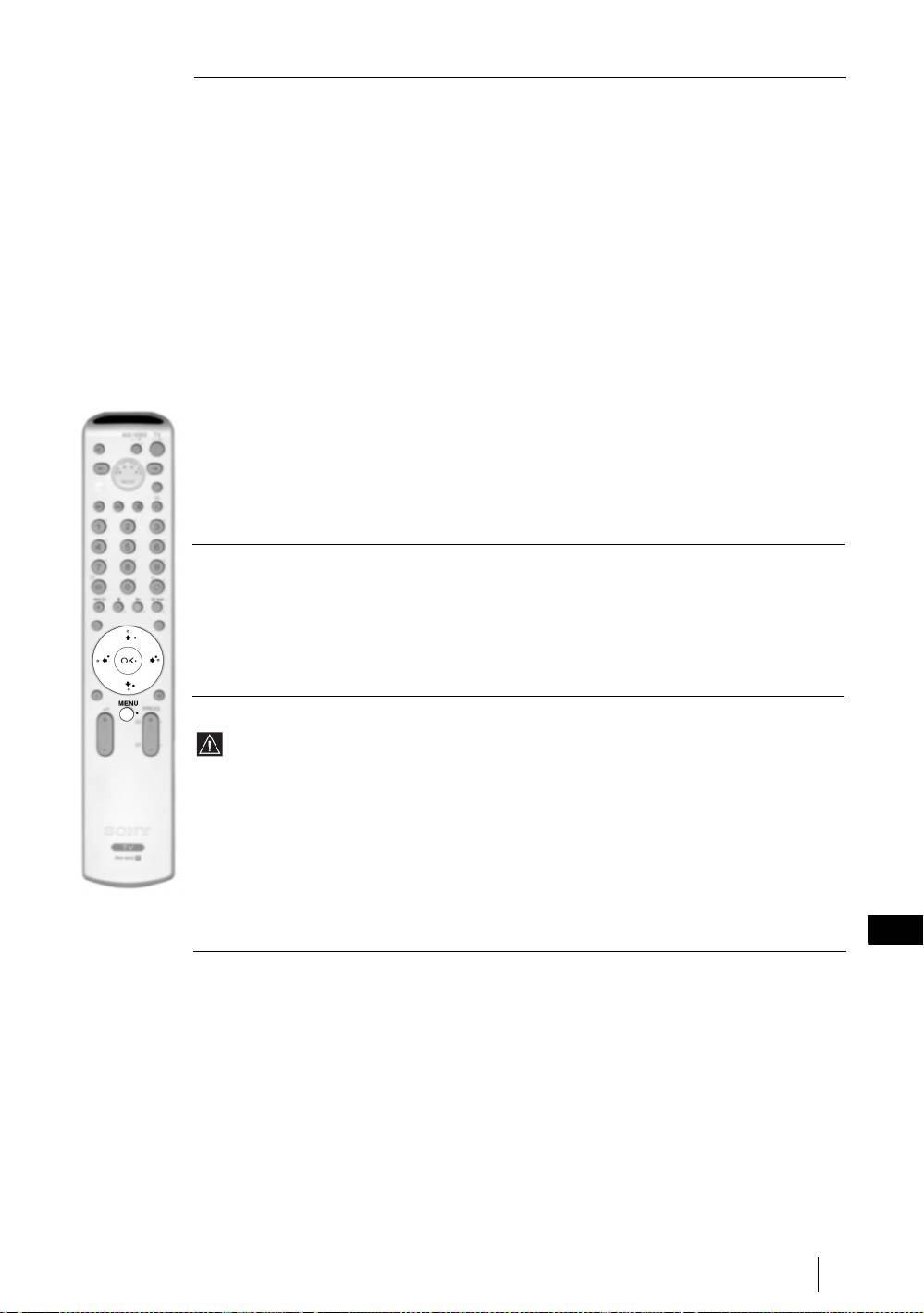
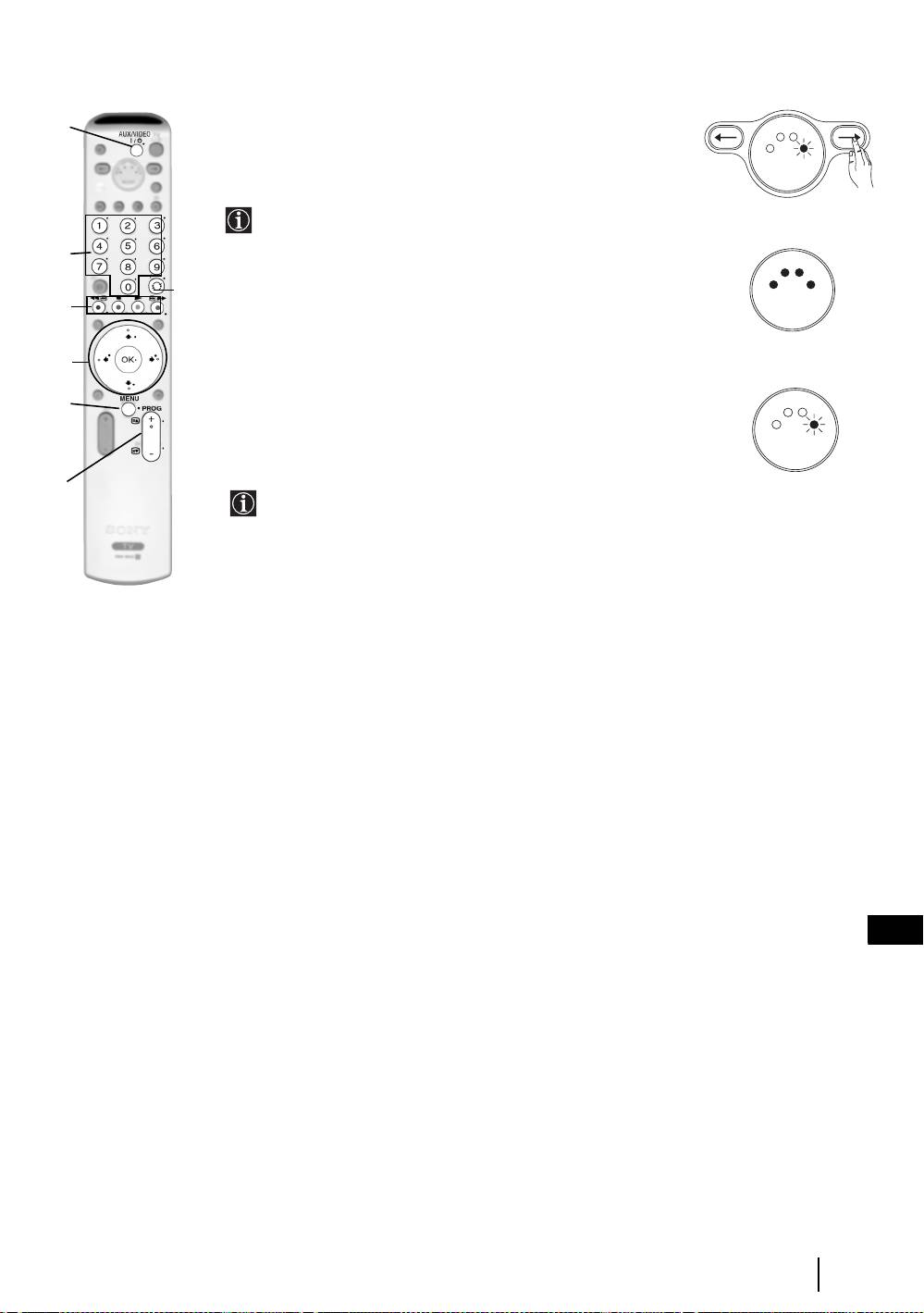
Описание кнопок панели управления телевизора
Индикатор дежурного
Кнопка включения/выключения
режима
Нажмите на отметку
.
Кнопки
выбора
программы
(Выбор
телевизионных
каналов)
S video
аудиовходы
Кнопка
вход
Гнездо для
автоматического
Выбор
старта
источника
Кнопки
подключения
входного
регулировки
наушников
(запускает
видеовход
сигнала
громкости
автоматическую
последовательнос
ть старта, см.
стр. 8)
Подключение антенны и ВМ
• Соединительные кабели не входят в комплект поставки.
• Подробную информацию о подключении ВМ и других соединениях см. на стр. 22.
или
ВМ
OUT IN
RU
Scart-кабель является опцией. Использование этого опционного соединения позволяет улучшить качество
изображения и звука при использовании видеомагнитофона.
Если Вы не используете Scart-кабель, Вам нужно вручную настроить ВМ на какой-нибудь свободный канал
по окончанию процедуры автонастройки. См. "Ручная настройка программ" на стр. 18. См. также в
инструкции на Ваш видеомагнитофон указания о том, как найти его выходной канал.
Описание и установка телевизора
7
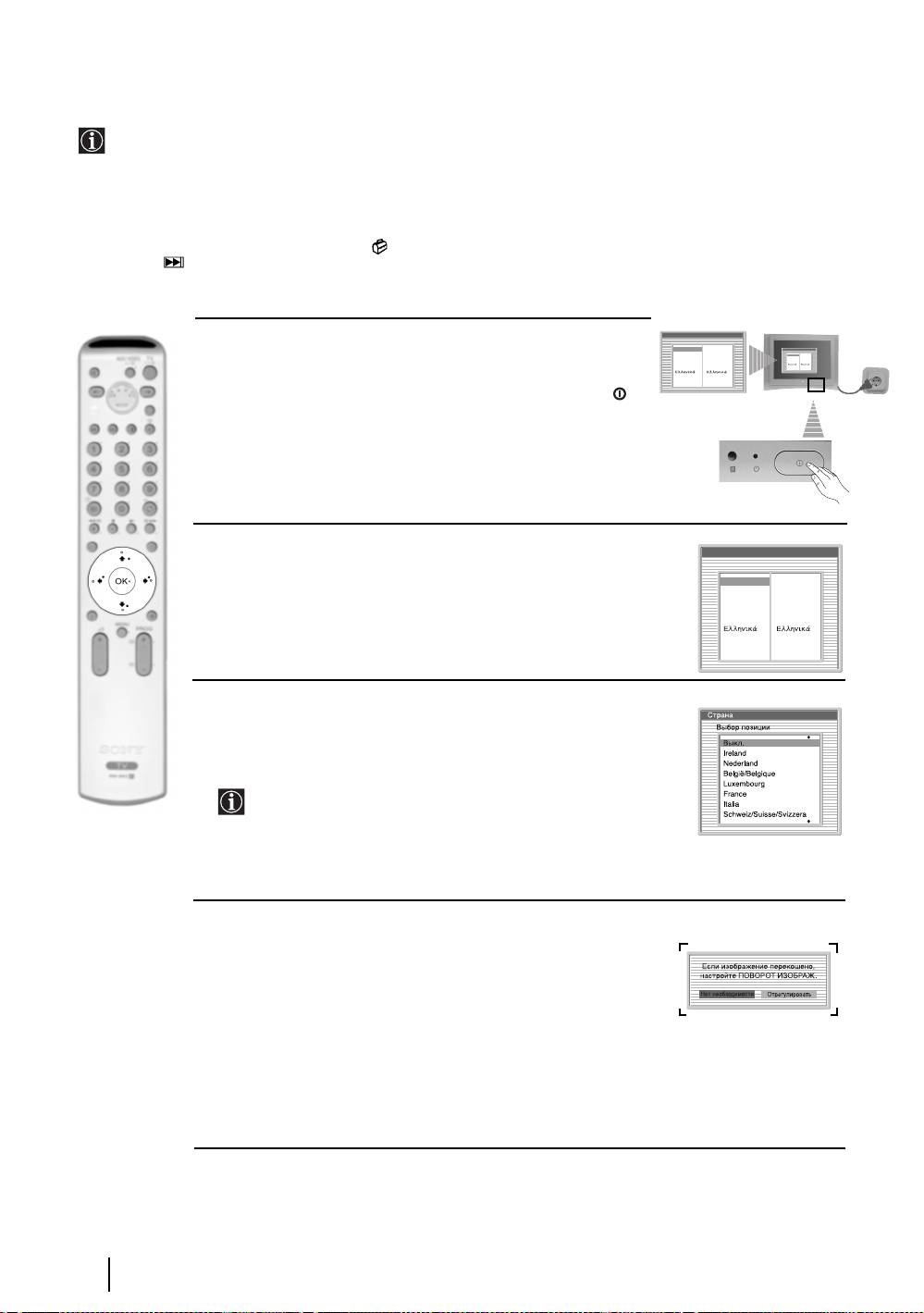
Включение телевизора и автоматическая настройка
При первом включении Вашего телевизора на экране появляется последовательность меню, позволяющая Вам:
1) выбрать язык экранного меню 2) Выбрать страну, в которой Вы будет использовать телевизор, 3) повернуть
изображение, если оно скошено 4) уточнить, как подключать дополнительные устройства к Вашему телевизору,
5) произвести поиск и запоминание всех доступных телевизионных каналов (телевизионных станций) и 6)
изменять порядок, в котором каналы (телевизионные станции) появляются на экране.
Однако, если Вам потребуется изменить одну из этих установок позднее, Вы сможете сделать это с
помощью соответствующей опции в (Меню "Установки") или нажатием кнопки автоматического
старта
на телевизоре.
Language
1 Включите вилку сетевого шнура телевизора в электрическую
Select language
English
Nederlands
English
Language
Select language
Français
Nederlands
Français
English
Nederlands
English
розетку (220-240 В пер.тока, 50 Гц)
Italiano
Italiano
Français
Italiano
Nederlands
Deutsch
Français
Italiano
Deutsch
Türkçe
Deutsch
Türkçe
Türkçe
Deutsch
Türkçe
Español
Português
Polski
Español
Português
Polski
При первом подключении телевизора к сети он обычно
Español
Português
Español
Polski
Português
Polski
включается. Если телевизор выключен, нажмите кнопку
Вкл./Выкл., чтобы включить его.
При первом включении телевизора на его экране появляется
меню "Language" (Язык).
2 Нажмите кнопки V, v, B или b на пульте ДУ для выбора
Language
Вашего языка, затем нажмите кнопку OK для подтверждения
Select language
English
English
сделанного выбора. С этого момента все меню будут
Nederlands
Nederlands
Français
Français
выводиться на экран на Вашем языке.
Italiano
Italiano
Deutsch
Deutsch
Türkçe
Türkçe
Español
Español
Português
Português
Polski
Polski
3 Меню "Страна" появится далее автоматически. Нажмите
кнопку
v или V для выбора страны, в которой Вы хотите
использовать телевизор. Нажмите кнопку OK для
подтверждения выбора.
• Если страны, в которой Вы хотите пользоваться
телевизором, нет в списке, вместо страны задайте “выкл.”.
• Во избежание появления неверных символов в режиме
телетекста в языках, использующих кириллицу, мы
рекомендуем выбрать Россию, если Вашей собственной
страны нет в списке.
4 Из-за влияния магнитного поля Земли изображение может
оказаться скошенным. Меню "Поворот изображ." позволяет
Вам при необходимости устранить это явление.
a) Если в этом нет необходимости, нажмите OK, чтобы выбрать
"Нет необходимости".
b) Если такая необходимость имеется, нажмите B или b,
чтобы выбрать "Отрегулировать", затем нажмите OK и
откорректируйте наклон изображения в диапазоне между –5
и +5, нажимая
v или V. В заключение нажмите OK для
занесения настройки в память.
продолжение...
8
Первое включение
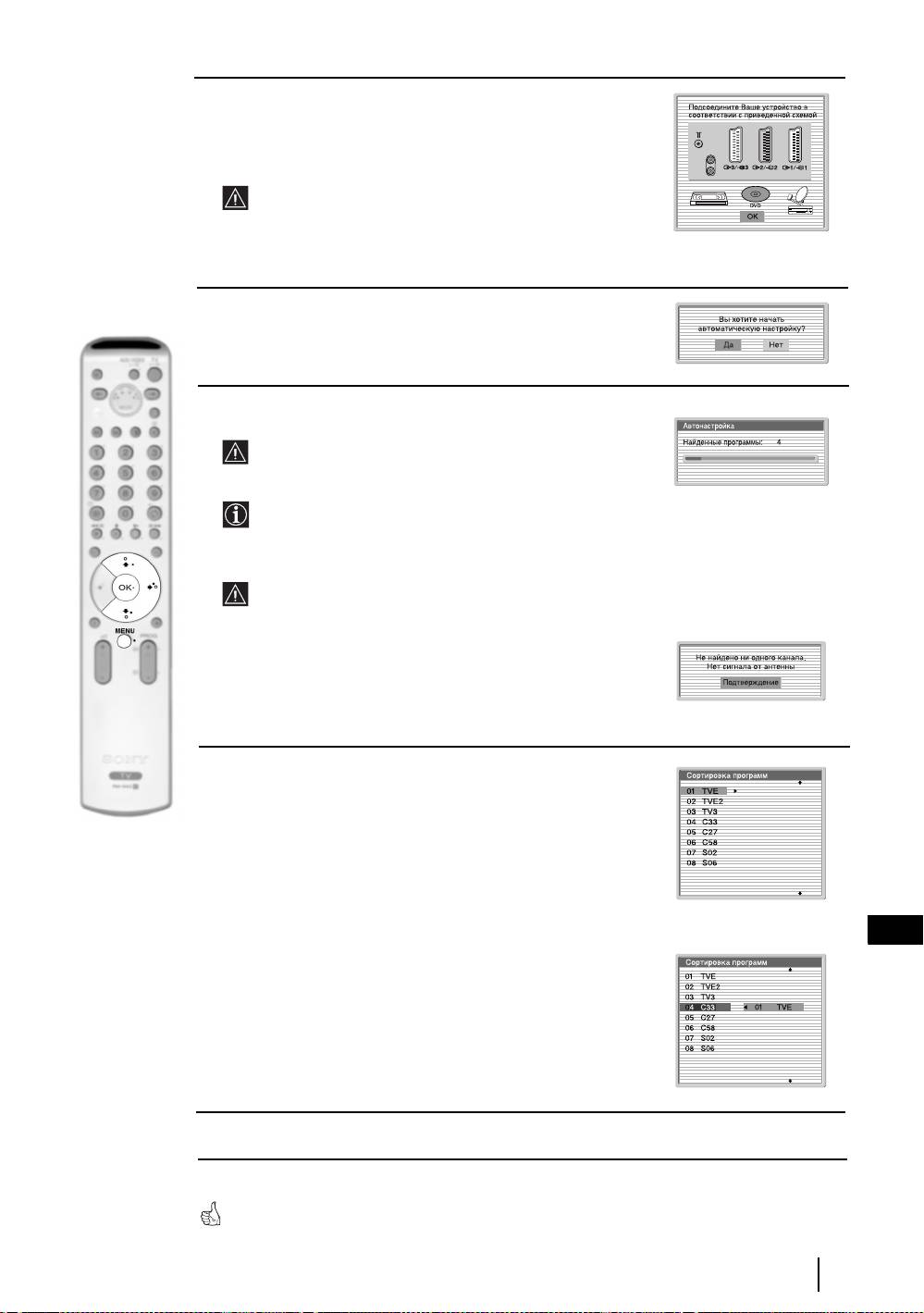
5 На экране появится рисунок, показывающий, как подключить
к Вашему телевизору целый ряд внешних устройств.
Выполните указания и по их завершению нажмите кнопку OK
для удаления рисунка с экрана и возобновления
автоматического процесса.
После завершения процесса автоматической настройки и
подключения на данном этапе дополнительных устройств,
мы рекомендуем Вам выполнить указания, содержащиеся в
разделе "Руководство по подключению" на стр. 15, с целью
достижения оптимальных характеристик изображения,
получаемого с помощью дополнительных устройств.
6 На экране появляется меню "Автонастройка". Нажмите
кнопку OK, чтобы выбрать Да.
7 Телевизор начнет автоматический поиск и сохранение в памяти
всех доступных для Вас телевизионных каналов.
Эта процедура может занять несколько минут. Просим
Вас проявить терпение и не нажимать никаких кнопок, в
противном случае автонастройка не будет завершена.
В некоторых странах вещательные станции
автоматически устанавливают каналы (система ACI). В
этом случае вещательная станция присылает меню, в
котором Вы можете выбрать свой город, нажав кнопку
v
или V и OK для занесения каналов в память.
Если в ходе процесса автонастройки не будет найдено ни
одного телевизионного канала, на экране автоматически
появится сообщение с просьбой подсоединить антенну.
Проверьте правильность подсоединения антенны (см.
стр. 7). Нажмите кнопку OK для возобновления процесса
автонастройки.
8 После того, как все доступные каналы будут найдены и
занесены в память, на экране автоматически появится меню
"Сортировка программ", позволяющее Вам изменить порядок,
в котором каналы сохранены в памяти.
a) Если Вы хотите сохранить порядок телевизионных каналов в
том виде, в котором он получился в ходе автонастройки,
перейдите к шагу 9.
b) Если Вы хотите сохранить каналы в памяти в другом
порядке:
1 Нажмите кнопку
v или V для выбора номера
RU
программы, соответствующей каналу (телевизионной
станции), которую Вы хотите переместить. Нажмите
кнопку
b.
2 Нажмите кнопку
v или V для выбора нового номера
программы, который Вы хотите придать выбранному
Вами каналу (телевизионной станции). Нажмите кнопку
OK для занесения настройки в память.
3 Повторите шаги b)1 и b)2 если Вы хотите изменить
порядок других каналов.
9 Нажмите кнопку MENU для удаления меню с экрана
Ваш телевизор теперь готов к работе.
Первое включение
9
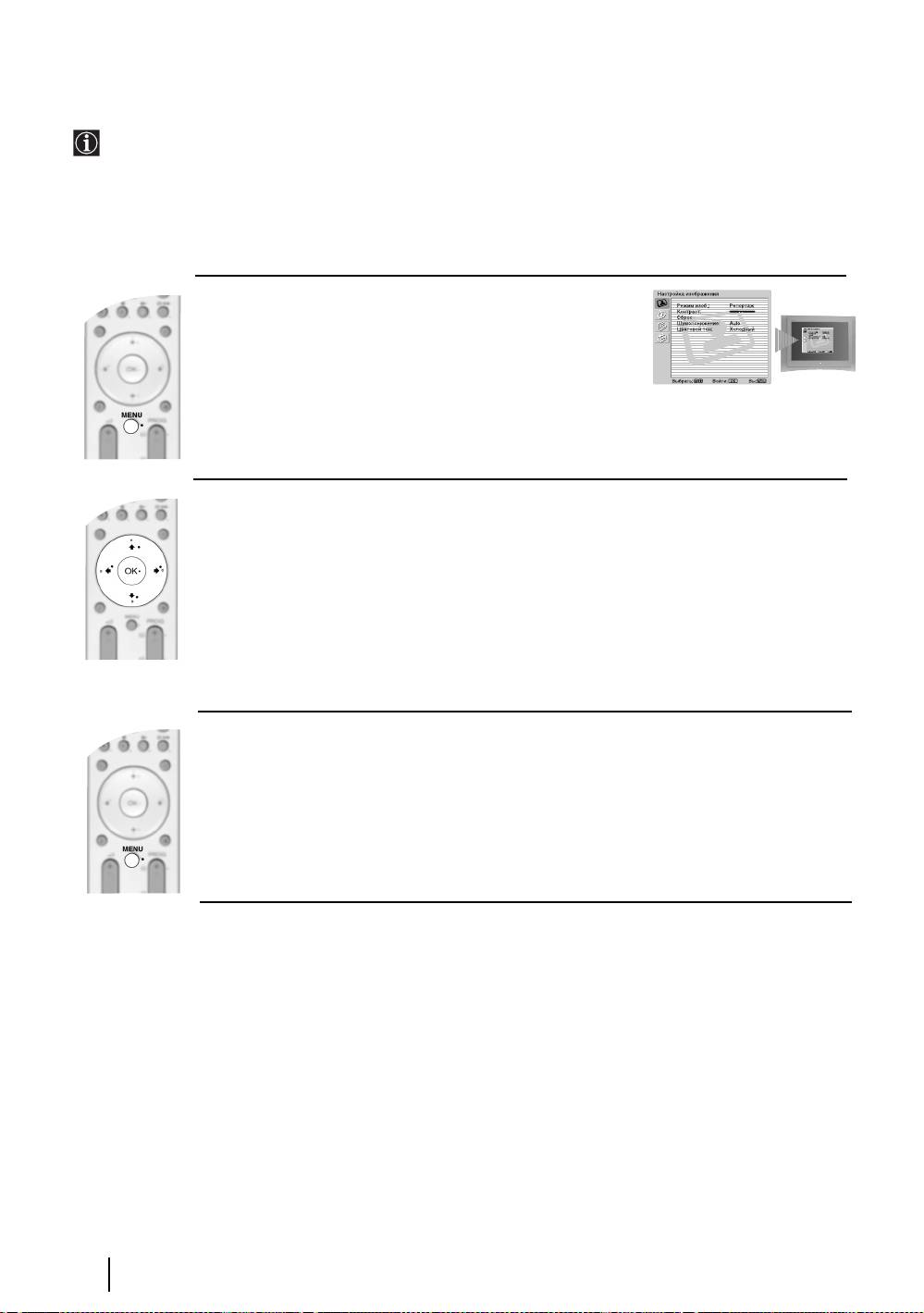
Знакомство с системой меню и ее использование
Ваш телевизор оборудован системой экранного меню, указания которого позволят Вам выполнять те или
иные операции. Используйте следующие кнопки на пульте ДУ для работы с системой меню:
1 Вывод экранного меню:
Нажмите кнопку MENU для вывода первого уровня меню.
2 Навигация по различным меню:
• Для того, чтобы выделить и выбрать нужное меню или опцию, нажмите
v или V.
• Для входа в нужное меню или опцию нажмите OK или
b.
• Для возврата к последнему меню или опции нажмите OK или
B.
• Для изменения настроек выбранной Вами опции нажмите
v/V/B или b.
• Для подтверждения и запоминания Вашего выбора нажмите OK.
3 Выход из экранного меню:
Нажмите кнопку MENU для удаления меню с экрана.
10
Функции телевизора
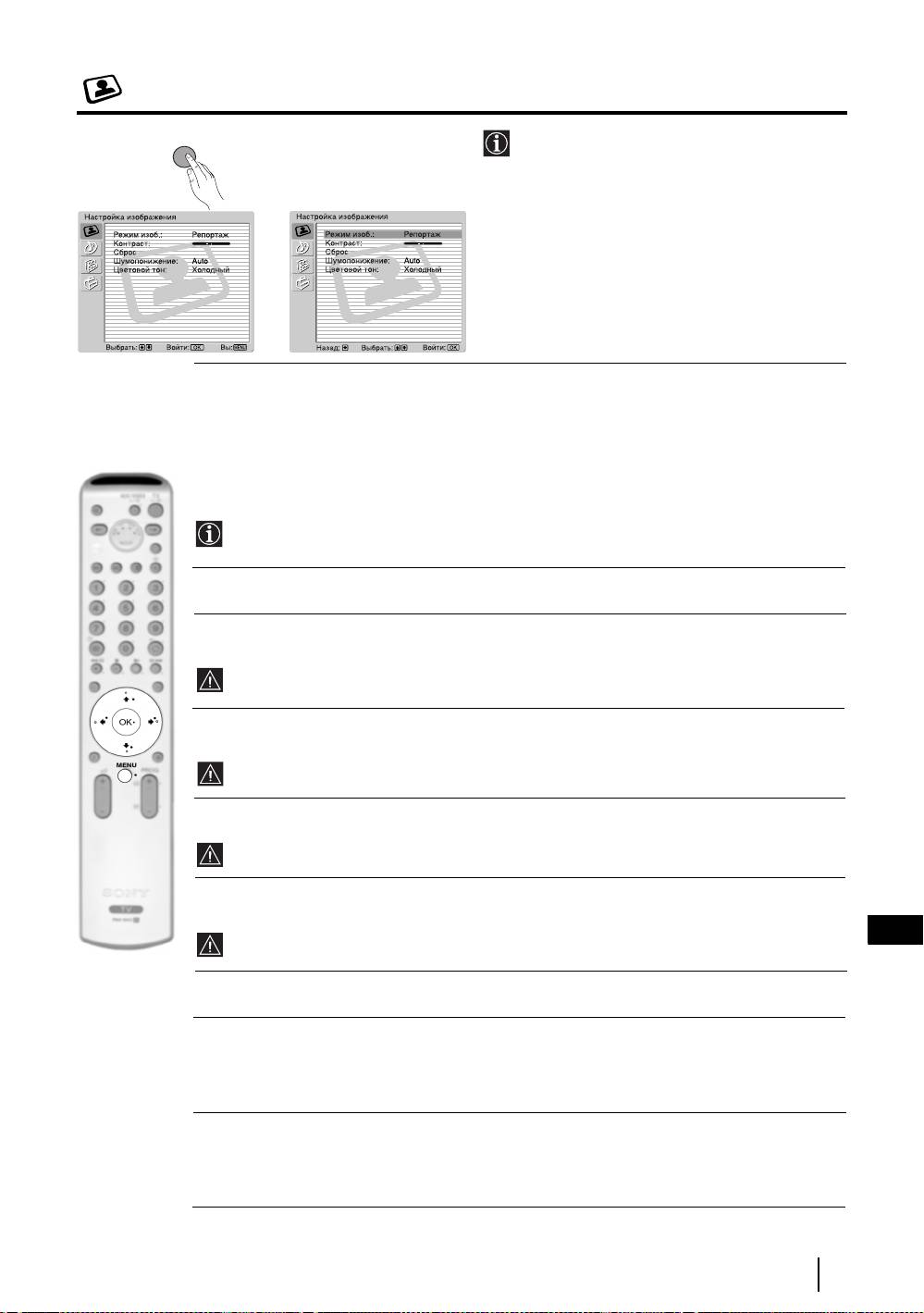
Меню "Настройка изображения"
MENU
Меню "Настройка изображения" позволяет
Вам изменять установки параметров
изображения.
Для этого:
Нажмите кнопку MENU и затем нажмите
кнопку OK для входа в это меню. Далее
нажмите
v или V для выбора желаемой опции
,
и нажмите OK. Ниже указано, как работать с
каждой опцией.
Режим Эта опция позволяет Вам настроить режим изображения в соответствии с
изоб. программой, которую Вы смотрите. Выбрав эту опцию, нажмите OK. Далее
несколько раз нажмите
v или V, чтобы выбрать режим:
Персональный (для настроек по Вашему собственному вкусу).
Репортаж (для программ в прямой трансляции, DVD и приемников -
декодеров цифрового телевидения).
Кино (для кинофильмов).
Выбрав желаемую опцию, нажмите OK для ее сохранения в памяти.
Уровни параметров "Яркость", "Цветность" и "Резкость" для режимов "Репортаж" и "Кино"
установлены на заводе изготовителе так, чтобы обеспечить наилучшее качество изображения.
Контраст Нажмите
B или b для уменьшения или увеличения контраста изображения.
Далее нажмите OK для занесения настройки в память.
Яркость Нажмите
B или b, чтобы сделать изображение ярче или темнее. Далее
нажмите OK для занесения настройки в память.
Эта опция появляется и может быть изменена только, если выбран "Персональный"
режим изображения.
Цветность Нажмите
B или b для уменьшения или увеличения интенсивности цвета.
Далее нажмите OK для занесения настройки в память.
Эта опция появляется и может быть изменена только, если выбран "Персональный"
режим изображения.
Цветовой тон Нажмите
B или b для уменьшения или увеличения зеленых тонов. Далее
нажмите OK для занесения настройки в память.
Эта опция появляется только для сигнала NTSC (например, американских видеокассет).
Резкость Нажмите
B или b для уменьшения или увеличения резкости изображения.
Далее нажмите OK для занесения настройки в память.
RU
Эта опция появляется и может быть изменена только, если выбран "Персональный"
режим изображения.
Сброс Нажмите OK для возврата к заводским предустановкам параметров
изображения.
Шумо- Эта опция устанавливается в положение Auto для автоматического
понижение уменьшения "снега", появляющегося на экране при воспроизведении
телевизионного сигнала. Однако ее можно регулировать, нажимая
v или V
для выбора опций "Выкл", "Слабое", "Среднее" или "Сильное". В
заключение нажмите OK для занесения настройки в память.
Цветовой тон Эта опция позволяет Вам изменять оттенок изображения. Задав эту опцию,
нажмите
b. Далее несколько раз нажмите v или V для выбора цветового тона:
Теплый (придает белым цветам красный оттенок), Нормальный (придает белым
цветам нейтральный оттенок), Холодный (придает белым цветам голубой
оттенок). Далее нажмите OK для занесения настройки в память.
Функции телевизора
11
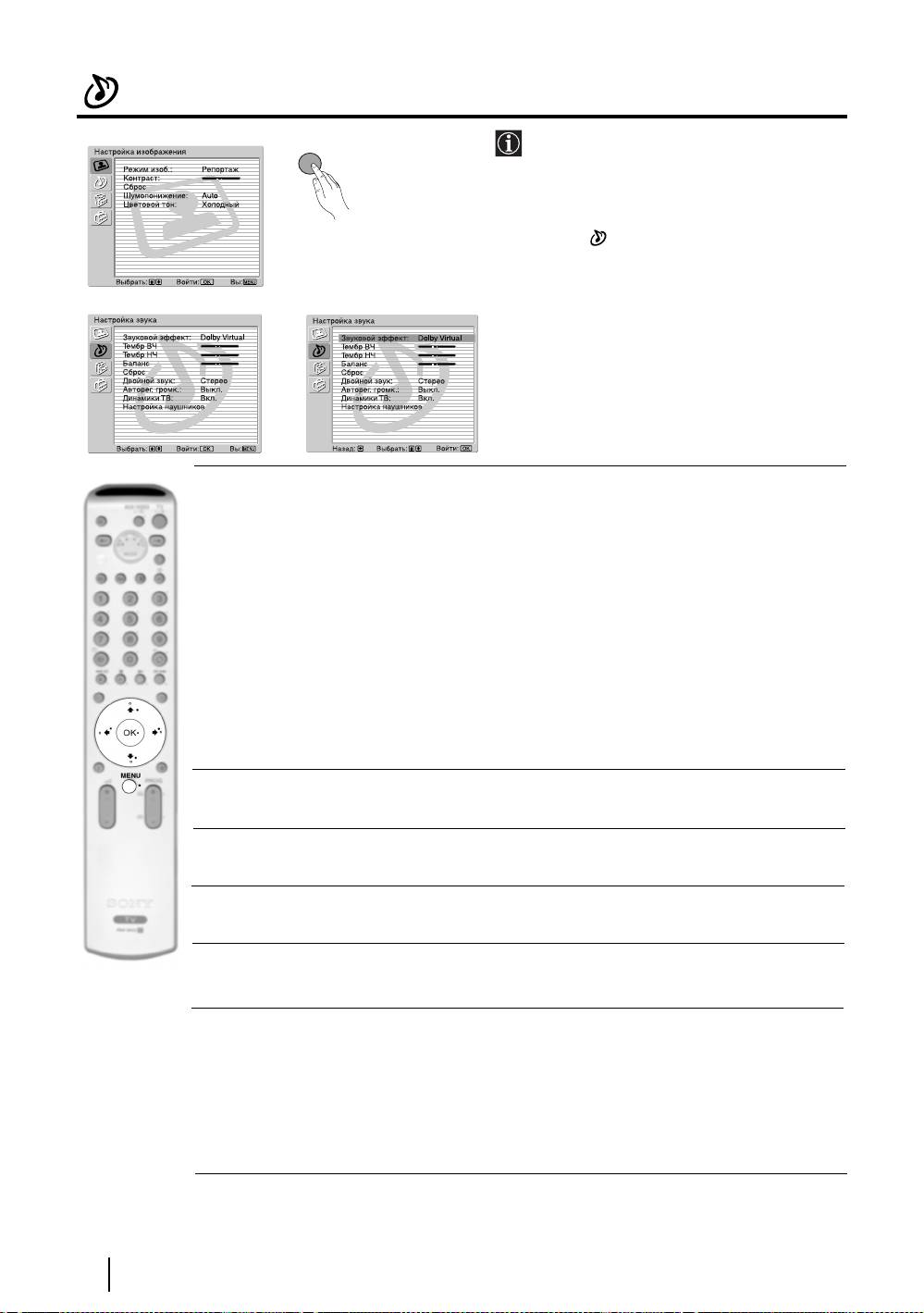
Меню "Настройка звука"
Меню "Настройка звука" позволяет Вам
MENU
изменять установки параметров звучания.
Для этого:
Нажмите кнопку MENU и кнопку
v для
выбора , затем нажмите OK для входа в
это меню. Далее нажмите
v или V для
выбора нужной Вам опции и нажмите OK.
m
Ниже указано, как работать с каждой опцией.
,
Звуковой Эта опция позволяет Вам задавать желаемый звуковой эффект. Выбрав эту
эффект опцию, нажмите OK. Затем несколько раз нажмите
v или V, чтобы выбрать
эффект:
Выкл. (без специальных эффектов).
Естественный (Увеличивает четкость и отчетливость звучания и эффект
реального присутствия благодаря применению "системы
обработки звука BBE" *).
Динамический ("Система обработки звука BBE " * усиливает четкость
звучания и эффект реального присутствия, улучшая его
отчетливость и "живой" эффект музыки).
Dolby** (Dolby Virtual имитирует звуковой эффект "Dolby Surround Pro
Virtual Logic").
Выбрав желаемую опцию, нажмите OK для занесения настройки в память.
Тембр ВЧ Нажмите
B или b для уменьшения или увеличения звуков высокой частоты.
Далее нажмите OK для занесения настройки в память.
Тембр НЧ Нажмите
B или b для уменьшения или увеличения звуков низкой частоты.
Далее нажмите OK для занесения настройки в память.
Баланс Нажмите B или b для подчеркивания звука левого или правого динамика.
Далее нажмите OK для занесения настройки в память.
Сброс Нажмите OK для возврата к заводским предустановкам параметров звука. Далее
нажмите OK для занесения настройки в память.
Двойной звук • Для стереопрограмм
Нажмите
v или Vдля того, чтобы выбрать Стерео или Моно. Далее нажмите
OK для занесения настройки в память.
• Для двуязычных программ:
Нажмите
v или V для того, чтобы задать Моно (для моноканала, если он
имеется), A (для канала 1) или B (для канала 2). Далее нажмите OK для
занесения настройки в память.
продолжение...
12
Функции телевизора
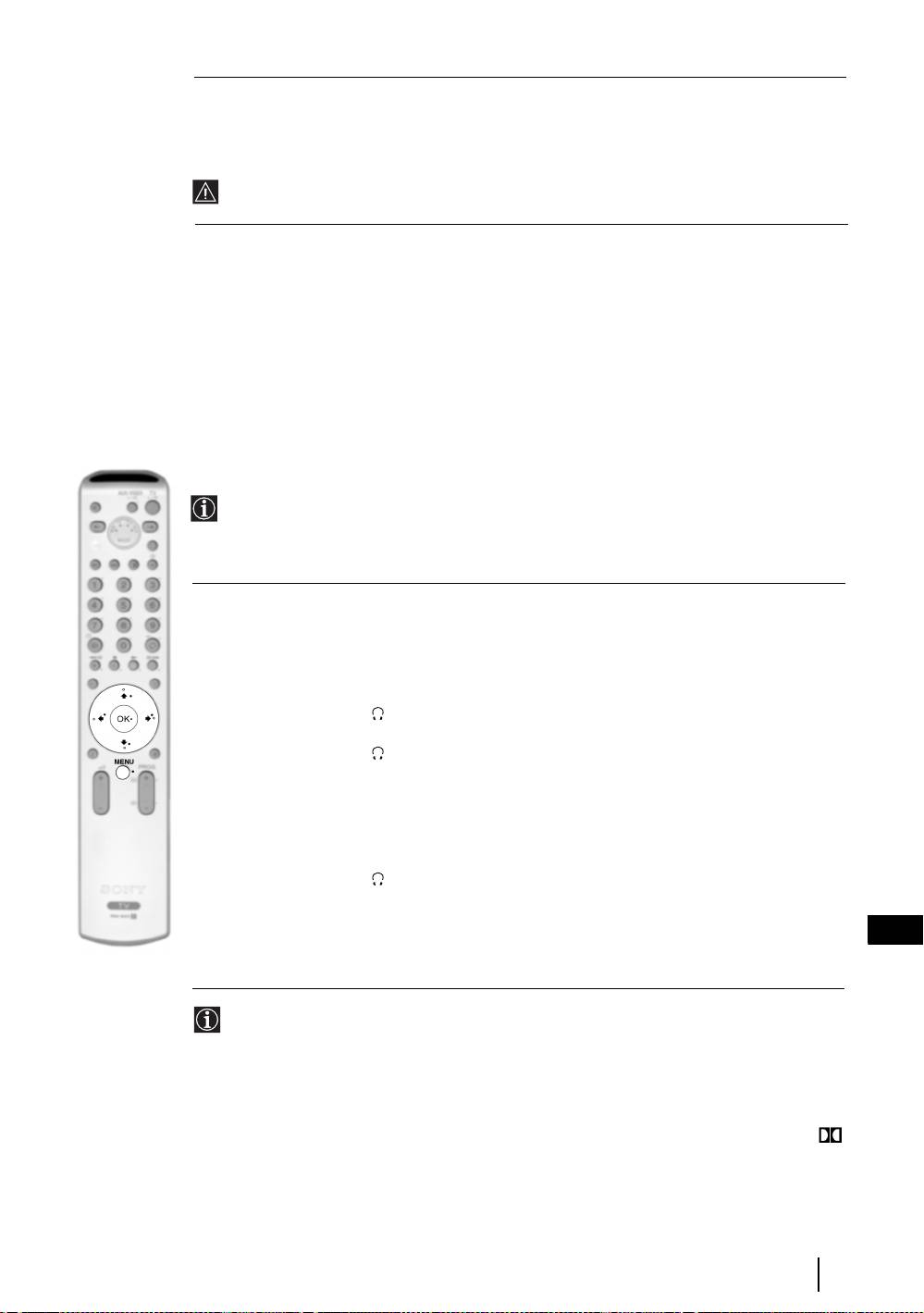
Авторег. Нажмите v или V для того, чтобы выбрать Вкл. (уровень громкости каналов
громкости будет оставаться постоянным, независимо от телевизионного сигнала,
например, при показе рекламы) или Выкл. (уровень громкости будет
меняться в соответствии с телевизионным сигналом). Далее нажмите OK для
занесения настройки в память.
Если Вы выбрали в опции "Звуковой эффект" режим "Dolby Virtual", опция "Авторег.
громкости" автоматически переключится в "Выкл." и наоборот.
Динамики ТВ Эта опция позволяет Вам выбирать, хотите ли Вы слушать звук через динамики
телевизора или через внешний усилитель, подключенный к аудиовыходам на
задней панели телевизора.
Выбрав эту опцию, нажмите OK. Затем несколько раз нажмите
v
или
V
для
того, чтобы выбрать:
Вкл. (чтобы слушать звук через динамики телевизора).
Однократно (чтобы слушать звук через внешний усилитель только
выкл. один раз. При использовании этой опции каждый раз при
выключении/включении телевизора он возвращается к
предустановке "Вкл.").
Постоянно выкл. (всегда слушать звук через внешний усилитель).
Выбрав желаемую опцию, нажмите OK для занесения настройки в память.
Если Вы выбрали опцию "Однократно выкл." или "Постоянно выкл.", громкость внешнего
устройства также можно регулировать, нажимая кнопки
2 +/- на пульте ДУ. При нажатии
кнопок регулировки громкости на экране появится символ
%, указывающий на то, что
регулируемая Вами громкость является громкостью не динамиков телевизора, а внешнего
устройства.
Настройка наушников Эта опция позволяет Вам регулировать громкость сигнала в
наушниках и настраивать параметры PAP (режима двух экранов)
(подробности о PAP см. на стр.19).
После выбора этой опции нажмите OK. Далее нажмите несколько раз
v или V для того, чтобы выбрать:
громкость Нажимайте
B или b для уменьшения или
увеличения уровня громкости в наушниках.
Двойной звук • Для стереопрограмм:
Нажмите v или V для того, чтобы выбрать
Стерео или Моно.
• для приема телепередач на двух языках:
Нажмите
v или V для того, чтобы выбрать
Mоно (для моноканала, если он имеется), A (для
канала 1) или B (для канала 2).
Звук PAP Выберите опцию "Рамка" если Вы хотите слушать
звук активного экрана (находящегося внутри
рамки) режима PAP (см. стр. 19), выберите опцию
"Левая картинка", если Вы хотите слушать звук
RU
левого экрана или опцию "Правая картинка", если
Вы хотите слушать звук правого экрана.
* "Система обработки звука BBE" производится компанией Sony Corporation по лицензии
компании BBE Sound, Inc. Она защищена патентами США №4,638,258 и № 4,482,866.
Слово "BBE" и символ BBE являются торговыми марками компании BBE Sound, Inc.
** Данный телевизор разработан для создания звукового объемного эффекта путем
имитации звучания четырех динамиков с помощью двух в случае, если телевизионный
аудиосигнал передается в коде Dolby Surround. Звуковой эффект также можно улучшить,
подключив соответствующий внешний усилитель (подробности см. на стр. 23).
** Произведено по лицензии компании Dolby Laboratories. "Dolby" и двойной символ D
являются торговыми марками компании Dolby Laboratories.
Функции телевизора
13
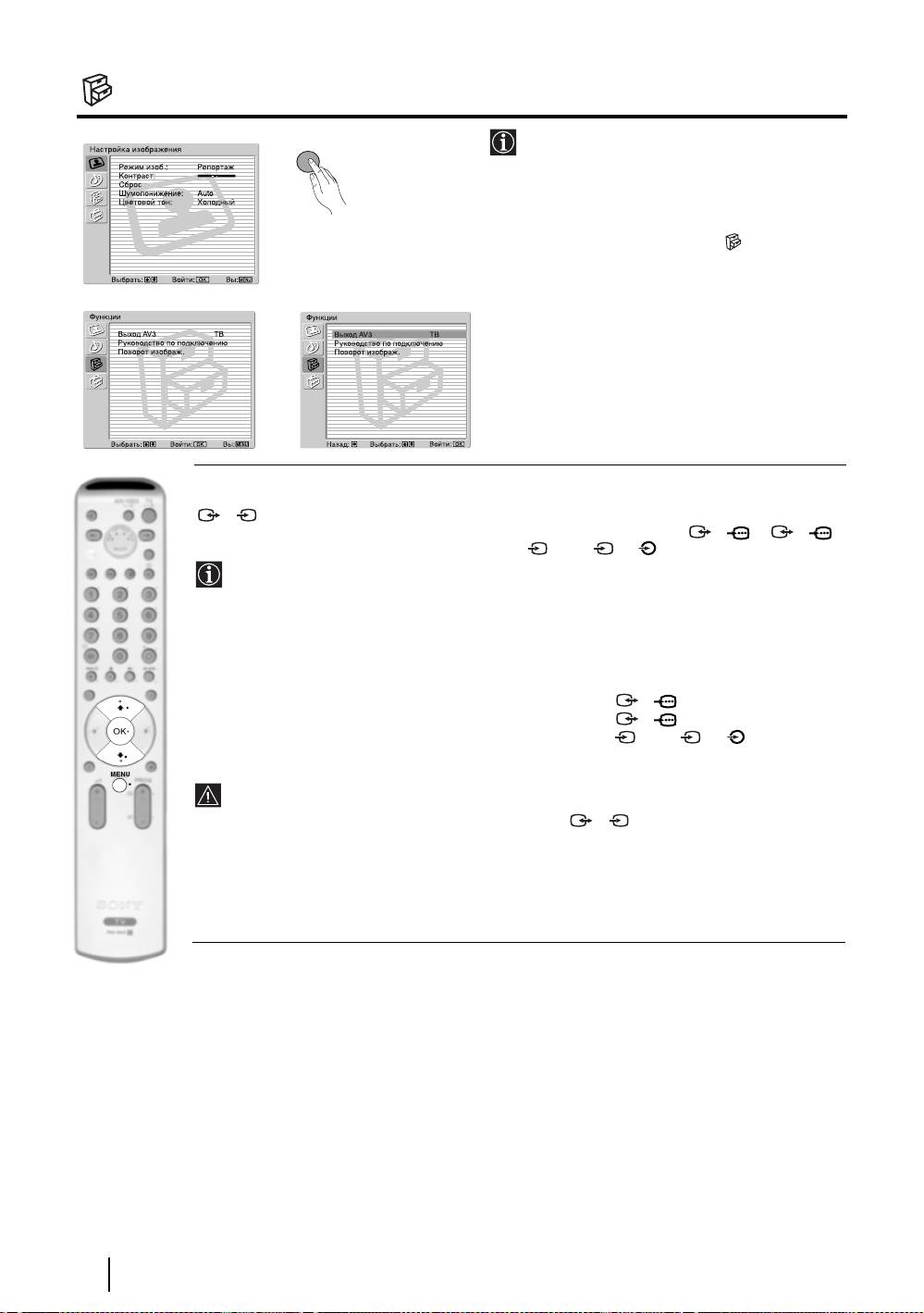
Меню "Функции"
MENU
Меню "Функции" позволяет Вам изменять
различные настройки телевизора.
Для этого:
Нажмите кнопку MENU и дважды нажмите
v для того, чтобы выбрать , затем
нажмите OK для входа в это меню. Теперь
нажмите
v или V для выбора желаемой
m
опции и затем нажмите OK. Ниже указано,
как работать с каждой опцией.
,
ВЫХОД AV3
Эта функция позволяет Вам выбирать источник, сигнал которого выводится через Scart-разъем
3/ 3 так, чтобы Вы могли записывать с этого Scart-разъема любой сигнал, поступающий
S
с телевизора или внешнего устройства, подключенного к Scart-разъему 1/ 1, 2/ 2
или находящимся на передней панели разъемам 4 или 4 и 4.
S
Если Ваш ВМ поддерживает SmartLink, эта процедура не является необходимой.
Для этого:
Войдя в меню "Функции", как показано на предыдущей странице и выбрав эту опцию, нажмите
OK. Затем нажмите
v
или
V
для того, чтобы выбрать желаемый выходной сигнал:
TV для вывода сигнала, поступающего на антенну.
AV1 для вывода сигнала источников, подключенных к 1/ 1.
AV2 для вывода сигнала источников, подключенных к 2/ 2.
AV4 для вывода сигнала источников, подключенных к 4 или 4 и 4.
S
AUTO для вывода сигнала, воспроизводимого на экране телевизора.
• Если Вы выберете "AUTO", выходной сигнал всегда будет тем же самым, который
воспроизводится на экране телевизора.
• Если Вы подключили декодер к Scart-разъему 3/ 3 или видеомагнитофону,
S
подключенному к этому Scart-разъему, просим Вас не забыть переключиться с "Выход
AV3" на "TV" для обеспечения правильной декодировки сигнала.
продолжение...
14
Функции телевизора
РУКОВОДСТВО ПО ПОДКЛЮЧЕНИЮ
Даже если Вы уже подключили к телевизору внешние устройства, важно соблюдать указания,
содержащиеся в этом меню. В этом случае Вы получите оптимальные характеристики
изображения, получаемого с помощью дополнительных устройств.
Для этого:
1 Войдя в меню "Функции" как показано на предыдущей странице и выбрав эту опцию,
нажмите OK. Затем нажмите
v или V для того, чтобы выбрать тип подключаемого
устройства из следующего списка: SAT (спутниковое), Декод. (декодер), DVD, ИГРА
(игровая приставка), VIDEO (видеомагнитофон = ВМ) или DVD rec. (устройство для записи
DVD). Затем нажмите
b для задания выбранного устройства (заданное устройство можно
стереть, нажав
B). Задав все устройства для подключения, нажмите v или V, чтобы выбрать
"Подтверждение" и далее нажмите OK.
2 На экране появится новое меню с указанием, к какому Scart-разъему на задней панели
телевизора следует подключить каждое устройство. Просьба произвести подключение всех
устройств в соответствии с этими указаниями для получения оптимальных характеристик
изображения, получаемого с помощью дополнительных устройств.
3 После подключения всех дополнительных устройств нажмите B или b, чтобы выбрать
"OK" и в заключение нажмите кнопку OK на пульте ДУ.
Мы настоятельно рекомендуем следовать нашим рекомендациям по подключению, но в случае, если
Вы не согласны, нажмите B или b чтобы выбрать "Нет" и затем нажмите кнопку OK. На экране
появится новое меню, в котором Вы сможете задать подключения по своему желанию.
ПОВОРОТ ИЗОБРАЖЕНИЯ
Из-за влияния магнитного поля Земли изображение может оказаться скошенным. В этом случае
Вы сможете отрегулировать его с помощью этой опции.
Для этого:
Войдя в меню "Функции" как показано на предыдущей странице и выбрав эту опцию, нажмите
OK. Затем нажмите
v или V для коррекции наклона изображения в диапазоне между -5 и +5.
RGB центрирование
Эта опция доступна только, если к телевизору подключен источник сигнала RGB.
Эта опция позволяет Вам отрегулировать горизонтальное положение изображения в том
случае, если Вам нужно сделать это при подключении источника RGB-сигнала.
Для этого:
Войдя в меню "Функции" как показано на предыдущей странице, в момент просмотра сигнала с
источника RGB задайте опцию"RGB центрирование" и нажмите OK. Затем нажимайте
v или
V, чтобы отцентрировать изображение в диапазоне от –5 до +5. В заключение нажмите OK для
подтверждения настройки и занесения ее в память.
RU
Функции телевизора
15
Меню "Установки"
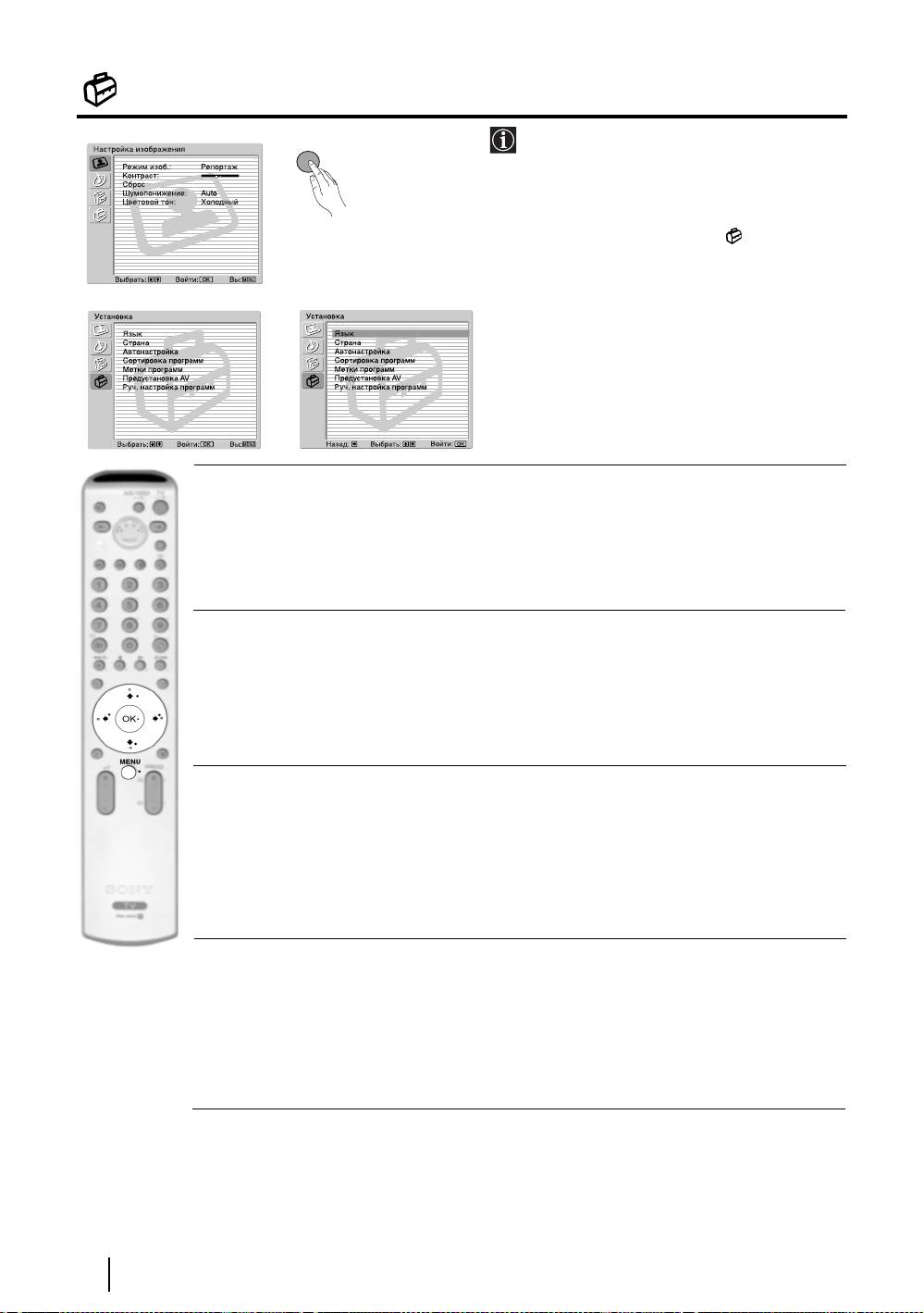
Меню "Установки" позволяет Вам изменять
MENU
различные опции телевизора.
Для этого:
Нажмите кнопку MENU и трижды нажмите
v
для того, чтобы выбрать , затем
нажмите OK для входа в это меню. Теперь
нажмите
v
или
V
для выбора желаемой
m
опции и затем нажмите OK. Ниже указано,
как работать с каждой опцией.
,
ЯЗЫК
Эта опция позволяет Вам изменять язык, на котором меню выводятся на экран.
Для этого:
Выбрав эту опцию, нажмите OK и затем действуйте в соответствии с шагом 2 раздела
"Включение телевизора и автоматическая настройка" на стр. 8.
CТРАНА
Эта опция позволяет Вам выбрать страну, в которой Вы хотите использовать телевизор.
Для этого:
Выбрав эту опцию, нажмите OK и затем действуйте в соответствии с шагом 3 раздела
"Включение телевизора и автоматическая настройка" на стр. 8.
АВТОНАСТРОЙКА
Эта опция позволяет Вам автоматически производить поиск и занесение в память всех
доступных телевизионных каналов.
Для этого:
Выбрав эту опцию, нажмите OK и затем действуйте в соответствии с шагами 6 и 7 раздела
"Включение телевизора и автоматическая настройка" на стр. 9.
CОРТИРОВКА ПРОГРАММ
Эта функция позволяет Вам изменить порядок, в котором каналы (телевизионные станции)
появляются на экране.
Для этого:
Выбрав эту опцию, нажмите OK и затем действуйте в соответствии с шагом 8 раздела
"Включение телевизора и автоматическая настройка" на стр. 9.
продолжение...
16
Функции телевизора

МЕТКИ ПРОГРАММ
Эта опция позволяет Вам присвоить каналу название, длина которого не должна превышать пяти символов (букв
или цифр).
Для этого:
1 Войдя в меню "Установки", как показано на предыдущей странице и выбрав эту опцию, нажмите OK, затем
нажимайте
v или V для того, чтобы выбрать номер программы, соответствующей каналу, которому Вы
хотите присвоить название. Затем нажмите OK.
2 При выделенном первом элементе столбца Метка нажмите OK и
v
,
V
, B или b, чтобы выбрать букву, затем
нажмите OK.
Когда Вы закончите, нажмите
v
,
V
, B или b, чтобы выбрать на экране слово "Кнц," и в завершение
нажмите OK для удаления меню с экрана.
• Для исправления какой-либо буквы выберите на экране "
%", чтобы вернуться назад и нажмите OK.
• Чтобы задать пробел выберите на экране " " и нажмите OK.
ПРЕДУСТАНОВКА AV
Эта опция позволяет Вам:
a) Присвоить название внешнему устройству, подключенному ко входам телевизора.
Для этого:
1 Войдя в меню "Установки", как показано на предыдущей странице и выбрав эту опцию, нажмите OK,
затем нажмите
v
или
V
, чтобы выбрать источник входного сигнала, которому Вы хотите присвоить
название: AV1, AV2 или AV3 для Scart-разъемов на задней панели и AV4 для разъемов на передней панели.
Далее, дважды нажмите OK.
2 В столбце меток автоматически появится метка:
a) Если Вы хотите использовать одну из уже приготовленных меток, нажмите v или V для выбора
желаемой метки и затем нажмите OK.
В состав приготовленных меток входят: VIDEO, DVD, CABLE (кабельный), ИГРА, CAM
(камкордер) или SAT (спутниковый).
b) Если Вы хотите присвоить устройству другую метку, выберите Изм. и нажмите OK. Затем, при первом
выделенном элементе, нажмите
v, V, B или b для выбора буквы, затем нажмите OK. Когда Вы
закончите, нажимайте
v, V, B или b, чтобы выбрать на экране слово "Кнц" и в завершение нажмите
OK для удаления меню с экрана.
• Для исправления какой-нибудь буквы выберите на экране "
%", чтобы вернуться назад и
нажмите OK.
• Для ввода пробела выберите на экране " " и нажмите OK.
b) Изменить входной уровень звука подключенного дополнительного устройства.
RU
Для этого:
Войдя в меню "Установки", как показано на предыдущей странице и выбрав эту опцию, нажмите OK, затем
нажмите
v
или
V
, чтобы выбрать источник входного сигнала, на котором Вы хотите изменить входной
уровень звука: AV1, AV2 или AV3 для Scart-разъемов на задней панели и AV4 для разъемов на передней
панели. Затем дважды нажмите
b, чтобы выделить столбец Баланс громкости. Затем нажмите OK и
v
или
V
, чтобы изменить входной уровень звука в диапазоне от -9 до +9.
продолжение...
Функции телевизора
17

РУЧНАЯ НАСТРОЙКА ПРОГРАММ
Эта опция позволяет Вам:
a) По одному заносить телевизионные каналы или видеоканал в память в порядке Вашего желания.
Для этого:
1 Войдя в меню "Установки" , как показано на стр. 16 и выбрав опцию "Руч. настройка лрограмм", нажмите
OK. Далее, при выделенной опции Программа нажмите OK.
Нажимайте
v или V, чтобы выделить номер программы, который Вы хотите придать каналу
(видеоканалу следует придать номер программы "0"). Затем нажмите
B.
2 Следующая опция является доступной или нет в зависимости от страны, выбранной Вами в меню
"Страна".
Выбрав опцию Система, нажмите OK. Затем нажмите
v
или
V
для выбора системы телевещания (B/G
для западноевропейских стран или D/K для восточноевропейских стран). Далее нажмите
B.
3 Выбрав опцию Номер канала, нажмите OK. Далее нажмите
v
или
V
для выбора типа канала ("C" для
каналов эфирного вещания или "S" для кабельных каналов). Затем с помощью цифровых кнопок
непосредственно введите номер телевизионного канала или канала видеосигнала. Если Вам не известен
номер канала, нажмите
b и v или V для его поиска. После настройки на желаемый канал, дважды
нажмите OK для занесения результата в память.
Повторите все вышеуказанные шаги для настройки на другие каналы и их занесения в память.
b) Придать каналу метку, длина которой не должна превышать пяти символов.
Для этого:
Войдя в меню "Установки" , как показано на стр. 16 и выбрав опцию "Руч. настройка лрограмм", нажмите
OK. Далее, при выделенной опции Программа нажмите кнопку PROG +/-, чтобы выделить номер
программы, соответствующий каналу, которому Вы хотите придать метку. Когда эта программа появится на
экране, выберите опцию Метка и нажмите OK. Затем, при первом выделенном элементе, нажмите
v
V
, B
или b, для выбора буквы, затем нажмите OK. Когда Вы закончите, нажмите
v
,
V
, B или b, чтобы выбрать
на экране слово Кнц и в заключение нажмите OK для удаления меню с экрана.
• Для исправления какой-нибудь буквы выберите на экране "
%", чтобы вернуться назад, и нажмите OK.
• Чтобы задать пробел, выберите на экране " " и нажмите OK.
c) Произвести точную настройку на канал. Обычно AFT Automatic Fine Tuning = АПЧ = автоматическая
подстройка частоты) обеспечивает оптимальное качество изображения, однако Вы можете вручную
произвести точную настройку телевизора для улучшения качества приема изображения в случае, если оно
воспроизводится с искажениями.
Для этого:
Во время просмотра канала (телестанции), на который Вы хотите произвести точную настройку, войдите в
меню "Установки" , как указано на стр.16 и, выбрав опцию "Руч. настройка лрограмм", нажмите
OK
.
Затем
выберите опцию AПЧ и нажмите
b. Далее нажимайте
v
или
V
,
чтобы произвести точную настройку в
диапазоне от -15 до +15. Затем дважды нажмите OK для занесения настройки в память.
d) Пропускать ненужные Вам номера программ, когда они появляются при нажатии кнопок PROG +/-.
Для этого:
Войдя в меню "Установки" , как показано на стр. 16 и выбрав опцию "Руч. настройка лрограмм", нажмите
OK. Далее, при выделенной опции Программа нажмите кнопку PROG +/-, чтобы выбрать номер программы,
которую вы хотите пропустить. Когда программа, которую Вы хотите пропустить, появится на экране,
выберите опцию Пропуск и нажмите
b
. Затем нажимайте
v
или
V
,
чтобы выбрать Вкл. В заключение
дважды нажмите OK для подтверждения настройки и ее занесения в память.
Для того, чтобы впоследствии отменить эту функцию, в вышеописанном шаге выберите "Выкл." вместо "Вкл."
e) Просматривать и записывать кодированные каналы (например, от платного ТВ-декодера) при использовании
декодера, подключенного к Scart-разъему 3/ 3 непосредственно или через ВМ.
S
Эта опция является доступной или нет в зависимости от страны, выбранной Вами в меню "Страна"
Для этого:
Войдя в меню "Установки" , как показано на стр. 16 и выбрав опцию "Руч. настройка программ", нажмите
OK.
Далее выберите опцию Декодер и нажмите
b. Затем нажмите v или V, чтобы выбрать Вкл. В заключение
дважды нажмите OK для подтверждения настройки и ее занесения в память.
Для того, чтобы впоследствии отменить эту функцию, в вышеописанном шаге выберите "Выкл." вместо "Вкл."
18
Функции телевизора
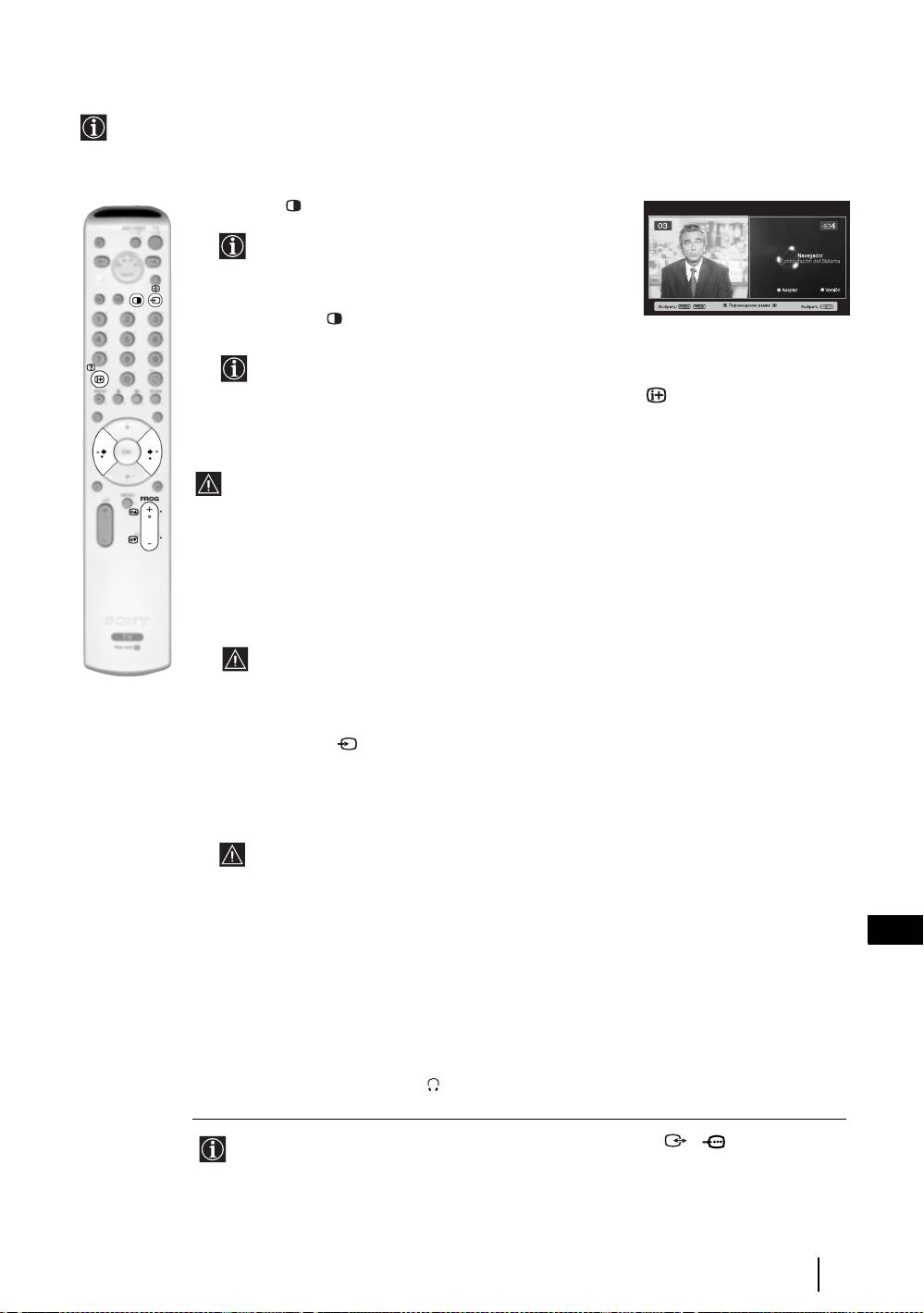
PAP (РЕЖИМ ДВУХ ЭКРАНОВ)
Этот режим (от английских слов "Picture And Picture = режим двух экранов) разделяет экран на две
части для одновременного просмотра двух изображений в формате 4:3.
Включение и выключение PAP
1 Нажмите для вывода режима PAP.
Один из экранов будет находиться в рамке,
указывающей на то, что это - активный экран. Это
означает, что когда Вы захотите выбрать источник
PAP, Вы будете делать это на активном экране.
2 Снова нажмите для выхода из режима PAP.
На экране появится баннер с указаниями о том, как работать
с PAP. Этот баннер исчезнет через несколько секунд, но его
всегда можно снова вывести на экран нажатием кнопки .
Смена активного экрана
Это возможно только, если переключатель источника сигнала
установлен в положение TV.
Для смены активного (находящегося в рамке) экрана нажмите кнопки B или b.
Выбор источника PAP
1 Выбор телевизионного канала:
Нажмите кнопку
B, чтобы выбрать левый экран в качестве активного. Далее нажимайте
цифровые кнопки или PROG +/-, чтобы выбрать тот или иной телевизионный канал.
Сигнал, поступающий через видеовход, может не воспроизводиться на левом экране.
2 Выбор источника входного сигнала:
Нажмите кнопку
b, чтобы выбрать правый экран в качестве активного. Далее несколько раз
нажмите кнопку ,чтобы сигнал со входа подключенного устройства оказался
выведенным на правый экран телевизора. Подробности о том, какой символ входного
сигнала Вам следует выбрать, см. в разделе "Просмотр изображения с устройств,
подключенных к телевизору" на стр. 23.
ВЧ сигнал (эфирный сигнал телевизионных станций) может не воспроизводиться на
правом экране.
Смена активного экрана
Для смены активного экрана (находящегося в рамке) нажмите кнопки B или b.
RU
Выбор звука
Звук активного экрана (находящегося в рамке) всегда воспроизводится через динамики
телевизора.
Кроме этого, Вы можете слушать звук как активного, так и неактивного экрана через наушники.
Для этого:
При включенном режиме PAP войдите в меню "Настройка звука", выберите "Настройка
наушников" и установите опцию " Звук PAP " по своему желанию. Подробности см. на стр. 13.
В режиме PAP (режиме двух экранов) выход со Scart-разъема 2/ 2 всегда
выводится на правый экран.
Функции телевизора
19
Телетекст
Телетекст представляет собой информационный сервис, предоставляемый крупнейшими телевизионными
станциями. На странице с указателем телетекста (обычно это страница 100) содержится информация о том,
как пользоваться этим сервисом. Для работы с телетекстом используйте кнопки пульта ДУ в соответствии
с нижеприведенными указаниями.
Могут иметь место ошибки телетекста, если Вы принимаете канал (телевизионную станцию) со слабым
сигналом.
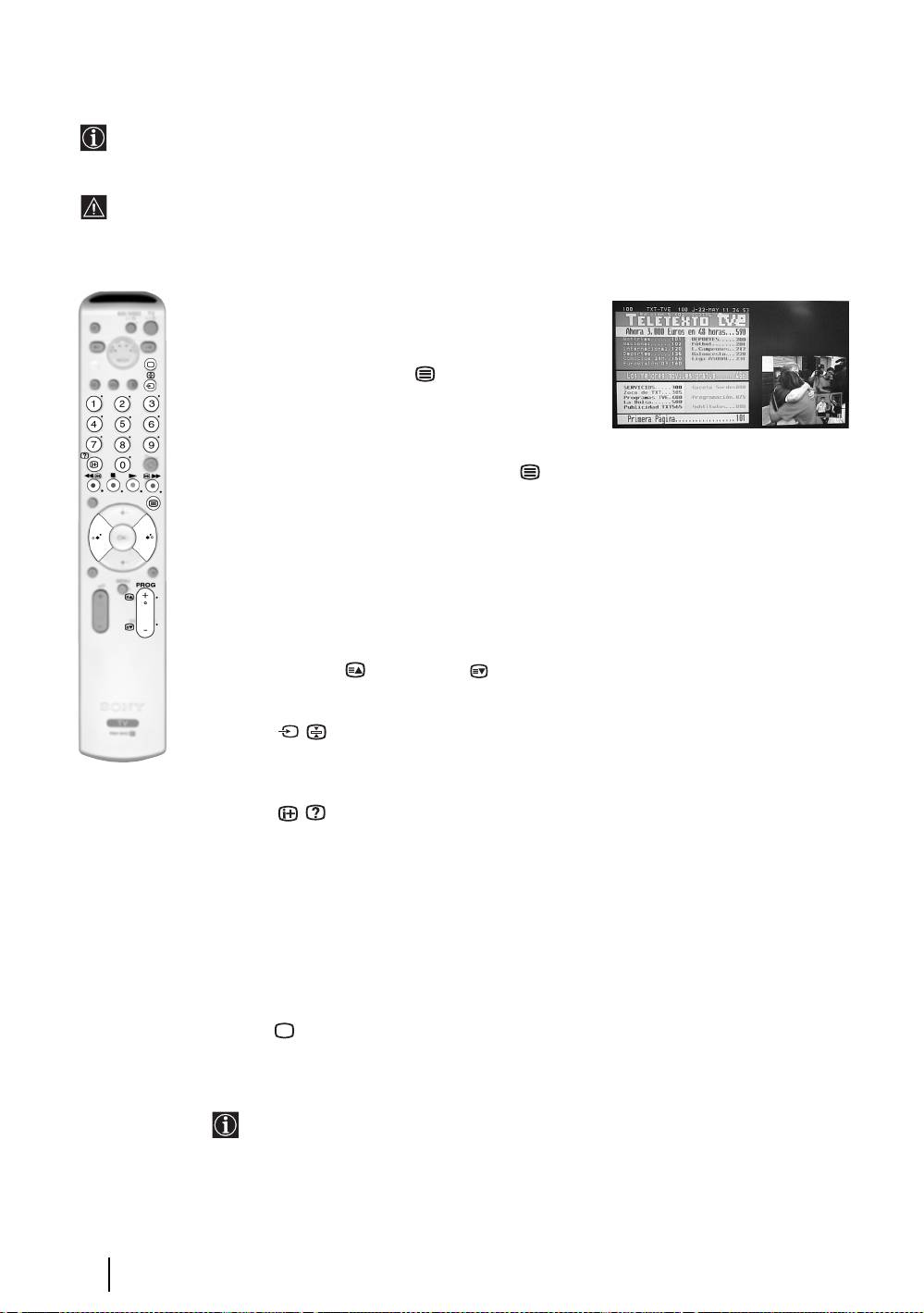
Включение телетекста:
1 Выберите телевизионный канал, предоставляющий
нужный Вам сервис телетекста.
2 Нажмите один раз кнопку для входа в режим
"Изображение и телетекст". Экран разделится на
две части, слева будет воспроизводиться телетекст, а
справа - телевизионный канал.
3 Если Вы хотите просматривать телетекст в
полноэкранном режиме, нажмите кнопку
второй раз.
Выбор страницы телетекста:
Введите номер страницы из 3 цифр с помощью цифровых кнопок.
• Если Вы допустили ошибку, по новой введите правильный номер страницы
• Если счетчик на экране не останавливается, это означает, что
данная страница недоступна или отсутствует. В этом случае
введите другой номер страницы.
Переход к следующей или предшествующей странице:
Нажмите PROG + ( ) или PROG - ( ).
Остановка (замораживание) страницы:
Нажмите / . Нажмите ее снова для отмены остановки.
Для вывода скрытой информации (например, ответов на вопросы
телевикторины):
Нажмите / . Для скрытия информации нажмите ее снова.
Выбор подстраницы:
Страница телетекста может состоять из нескольких подстраниц. В этом случае рядом с
номером страницы появляются одна или несколько стрелок, а в нижней части экрана
появляется информационное окно с указанием числа подстраниц, содержащихся на данной
странице. По мере того как подстраницы становятся доступными, начинается их
воспроизведение на экране. Если Вы хотите остановить их воспроизведение и выбрать
нужную Вам подстраницу, нажмите несколько раз
B или b.
Выключение телетекста:
Нажмите .
Фастекст
Функция Фастекст позволяет обеспечить доступ к телетексту с помощью одного
нажатия кнопки.
Когда Вы находитесь в режиме телетекста и передается сигнал с функцией Фастекст, в
нижней части страницы телетекста появляется меню с цветовым кодом. Нажмите
кнопку соответствующего цвета (красную, зеленую, желтую или голубую) для выхода
на страницу, соответствующую сделанному Вами в меню выбору.
20
Телетекст
NexTView*
*(зависит от наличия такого сервиса).
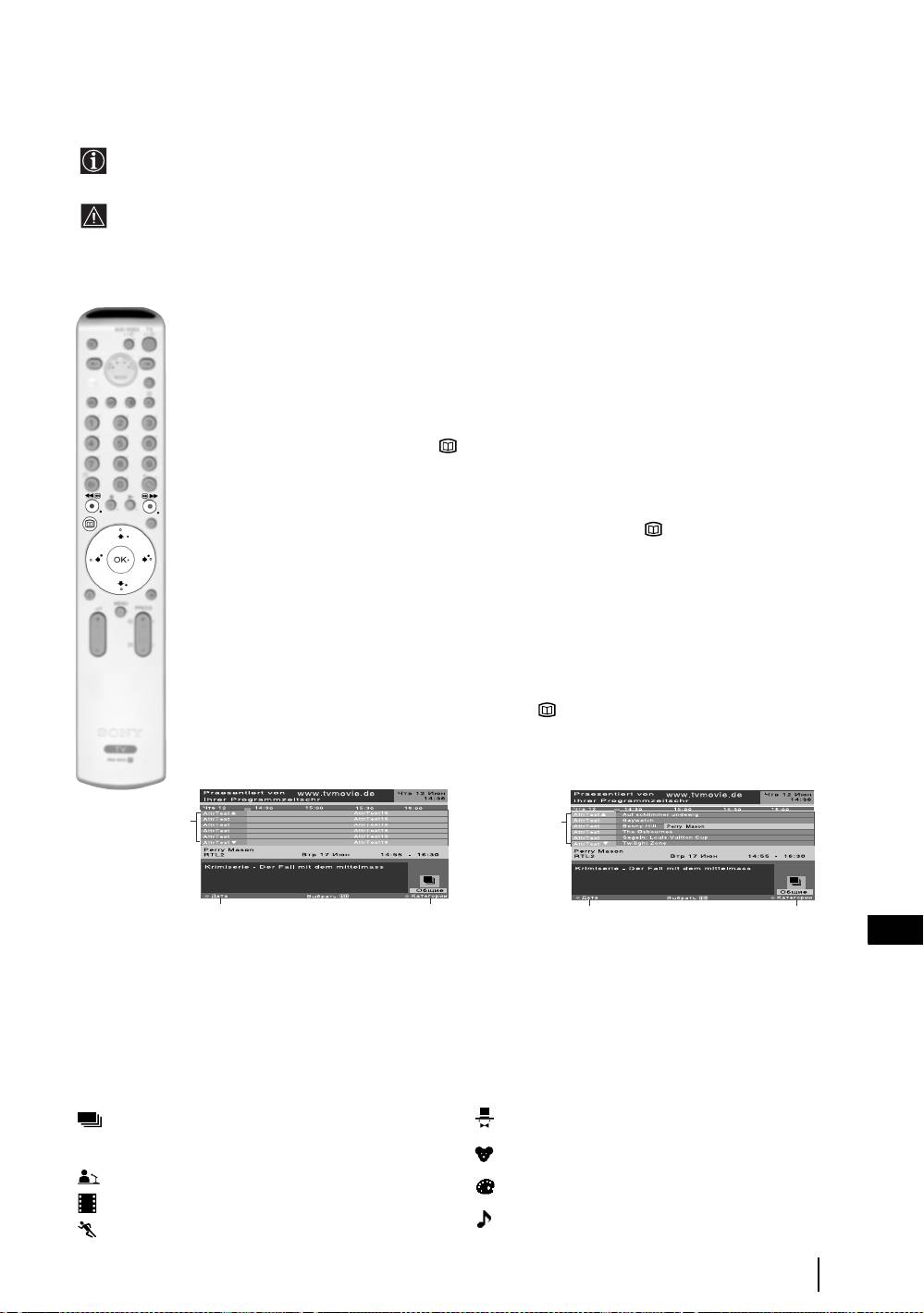
NexTView представляет собой экранный электронный телегид, предоставляющий Вам информацию о
программах различных телеканалов.
При просмотре этой информации Вы можете вести поиск по теме (спорт, искусство и т.д.) или дате.
Если при просмотре NexTView появляются неверные символы, с помощью системы меню войдите в меню
"Язык" (см. стр. 16) и выберите тот язык, на котором передается NexTView.
Вывод NexTView на экран
1 Выберите телевизионный канал, предоставляющий сервис NexTView. В этом случае при
наличии соответствующих данных на экране появится слово "NexTView".
2 Для просмотра NexTView в Вашем распоряжении имеются два типа интерфейсов
NexTView. Они зависят от % доступных данных:
a) Интерфейс "Список программ":
Когда при просмотре телевизора на экране появится слово "NexTView” (в белом
цвете), нажмите кнопку на пульте ДУ для просмотра интерфейса "Список
программ" (см. рис. 1).
b) Интерфейс "Обзор":
Когда при просмотре телевизора доступны более 50% данных NexTView (100%
данных может быть доступно в зависимости от зоны приема), на экране появляется
слово "NexTView” (в черном цвете). Нажмите кнопку на пульте ДУ для
просмотра интерфейса "Обзор" (см. рис. 2).
3 Навигация по NexTView:
• Нажимайте
B или b для перемещения влево или вправо.
• Нажимайте
v или V для перемещения вниз или вверх.
• Нажмите OK для подтверждения сделанного выбора.
• Если Вы выбрали какую-то программу, нажмите OK, чтобы получить о ней
дополнительную информацию.
4 Для выключения NexTView, нажмите кнопку на пульте ДУ.
Интерфейс "Список программ" (рис. 1): Интерфейс "Обзор" (рис. 2):
1
1
2
3
2
3
RU
Дата:
Категории:
1 Список программ 2 3
Нажмите красную кнопку на
Нажмите голубую кнопку на пульте ДУ
пульте ДУ для вывода экрана
для вывода на экран пиктограмм (см.
дат, нужную дату можно задать,
ниже значение пиктограмм),
нажав
v или V. Далее нажмите
символизирующих различные темы.
OK для подтверждения выбора.
Далее нажимайте
v или V, чтобы
выбрать нужную пиктограмму, и в
заключение нажмите кнопку OK для
подтверждения выбора.
Значение пиктограмм:
Общая информация:
Концерты
Информация о всех программах в
хронологическом порядке и по порядку каналов.
Детские
Новости
Искусство
Кино
Музыка
Cпорт
NexTView
21
Подключение дополнительных устройств к телевизору
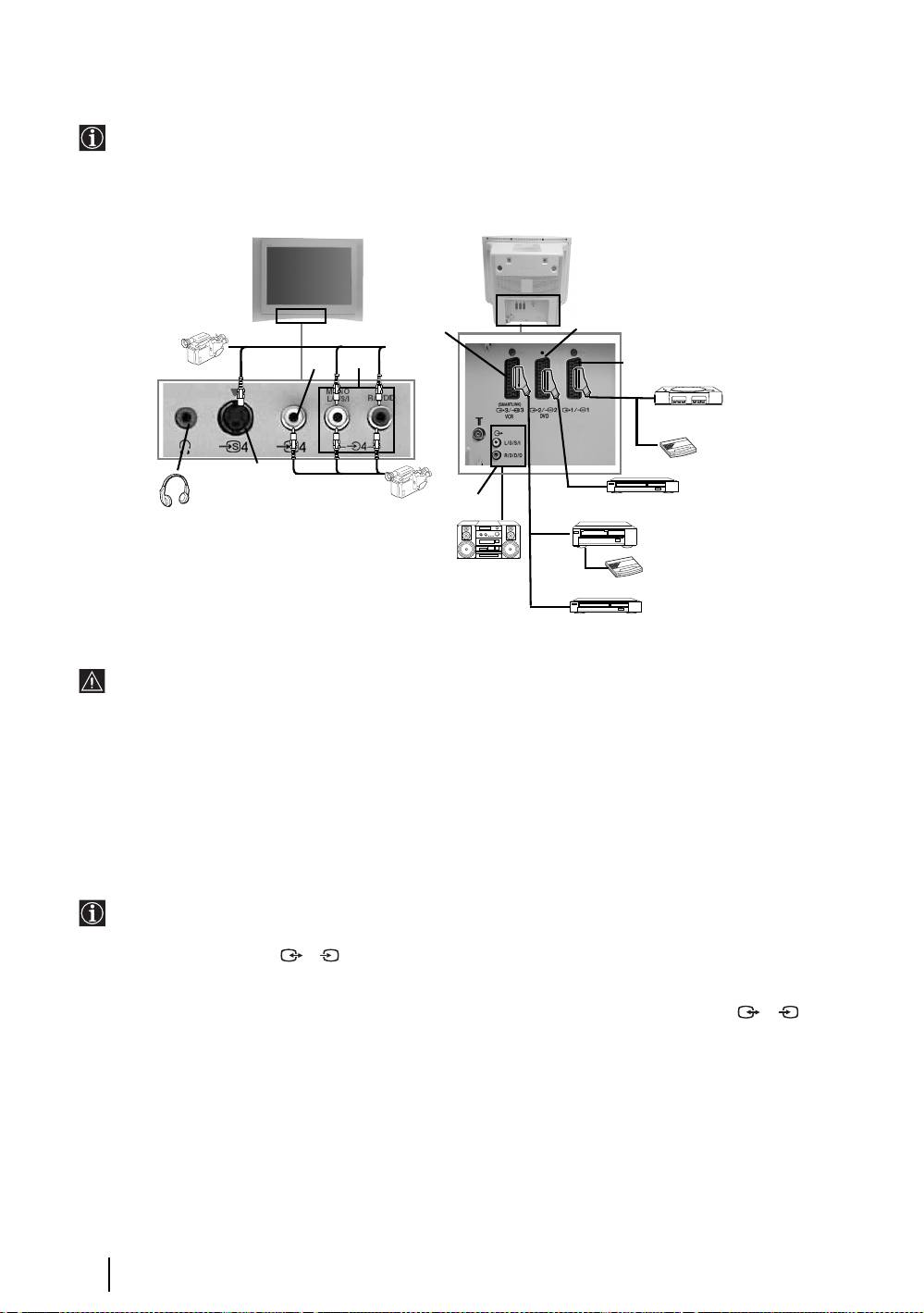
• С помощью нижеследующих указаний Вы сможете подключить к своему телевизору целый ряд
дополнительных устройств.
• Соединительные кабели не входят в комплект поставки.
G
1
2
Приставка "PlayStation"*
Декодер/
приставка
кабельного ТВ
D
DVD
Музыкаль-
Декодер/ приставка
ный центр
кабельного ТВ
• Чтобы избежать искажений изображения, не подключайте внешние устройства к разъемам A и B
одновременно.
• Не подключайте декодер к Scart-разъему F.
• Игры, использующие приспособление “GUN” (пушка) для нацеливания на экран, могут работать неверно
вследствие технологии 100 Гц, применяемой в этом телевизоре.
Подключение видеомагнитофона
Подключение видеомагнитофона следует производить в соответствии с разделом "Подключение антенны и
видеомагнитофона" настоящей инструкции на стр. 7.
Подключение видеомагнитофона, поддерживающего функцию SmartLink
SmartLink представляет собой прямое соединение между телевизором и видеомагнитофоном. Более
подробную информацию о SmartLink, см. в инструкции по эксплуатации Вашего видеомагнитофона.
Если Вы используете видеомагнитофон, поддерживающий SmartLink, подключите его к телевизору с помощью
Scart-кабеля к Scart-разъему 3/ 3 E.
S
Если Вы подключили декодер или приставка кабельного ТВ к Scart-разъему 3/ 3 E
S
или к ВМ, подключенному к этому Scart-разъему
Выберите опцию "Руч. настройка программ" в меню "Установки" и, задав опцию "Декодер**", выберите "Вкл."
(см. стр. 18). Повторите эту опцию для каждого кодированного сигнала.
**Эта опция является доступной или нет в зависимости от страны, выбранной Вами в меню "Страна".
продолжение...
22
Дополнительные сведения
*
Приставка
"PlayStation" является
продукцией Sony
Computer
Entertainment, Inc.
* "PlayStation" является
торговой маркой Sony
Computer
Entertainment, Inc.
B
C
A
S
VHS/Hi8/
DVC
видеокамера
F
E
8 мм/Hi8/DVC
видеокамера
ВМ
устройство записи DVD
Подключение аудио устройств к телевизору
Если Вы хотите усилить выходной аудио сигнал телевизора, подключите аудио устройство к выходным аудио
разъемам D. Далее с помощью системы меню войдите в меню "Настройка звука" и установите опцию
"Динамики ТВ" в положение "Однократно выкл." или "Постоянно выкл." (см. стр. 13).
Громкость внешних динамиков можно регулировать с помощью кнопок регулировки громкости пульта
ДУ. Настройки тембра НЧ и тембра ВЧ также можно изменить с помощью меню "Настройка звука" (см.
стр. 12).
Использование звукового эффекта "Dolby Virtual" через
дополнительное аудио устройство
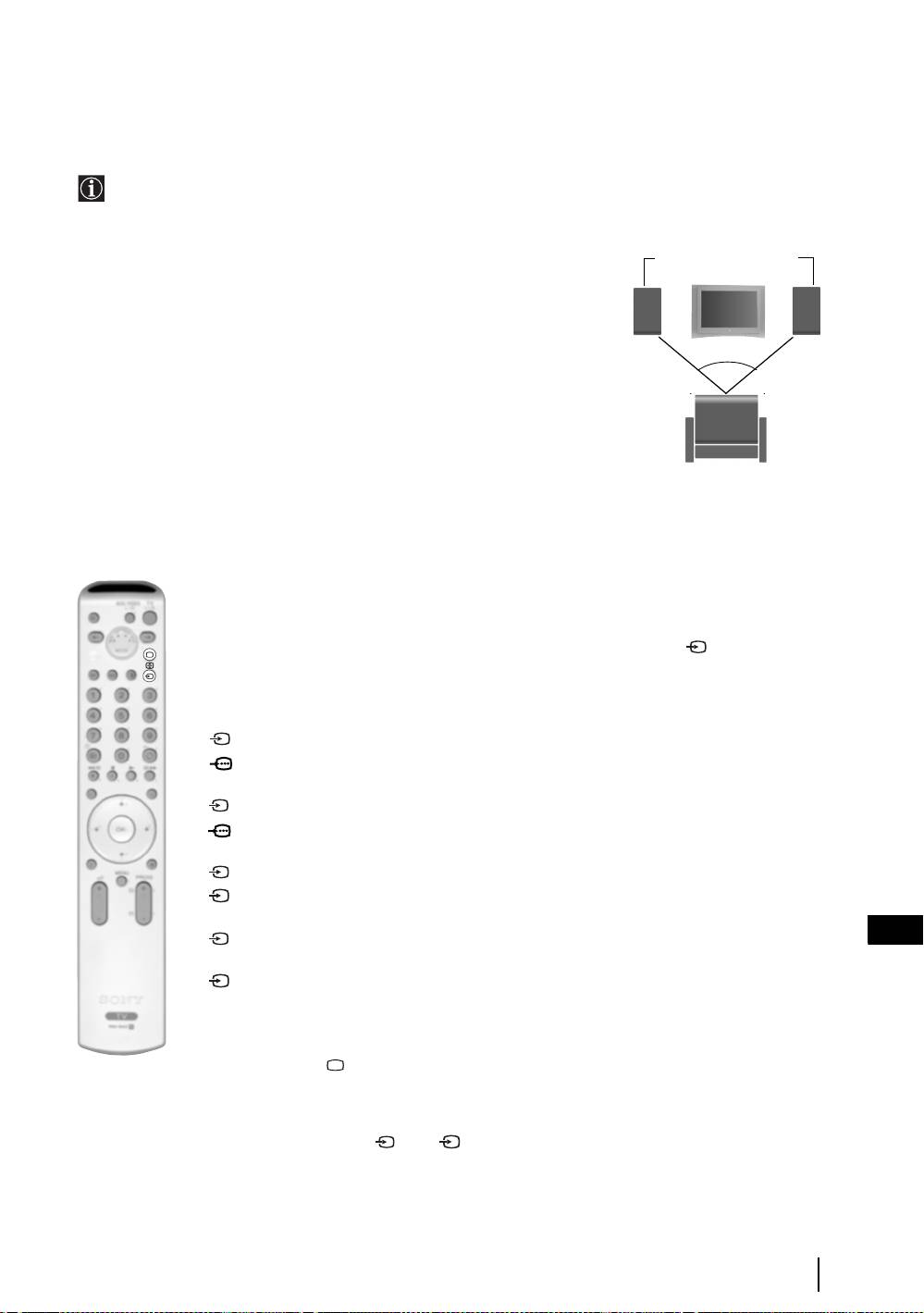
Установите колонки Вашего аудио устройства перед собой по бокам от
телевизора, сохраняя расстояние в 50 см между каждой колонкой и
телевизором.
Затем с помощью системы меню войдите в меню "Настройка звука". Далее
выберите вариант "Dolby Virtual" в опции "Звуковой эффект" (см. стр. 12).
Просмотр изображения с устройства,
подключенного к телевизору
1 Подключите Ваше устройство к соответствующему разъему телевизора, как показано на
предыдущей странице.
2 Включите подключенное устройство.
3 Для просмотра изображения с подключенного устройства нажимайте кнопку до тех пор,
пока не экране не появится нужный символ.
Символ Входной сигнал
1 • Входной аудио/видео сигнал, подключенный через Scart-разъем G.
1 • Входной RGB сигнал, подключенный через Scart-разъем G. Этот символ
появляется только при подключении источника RGB сигнала.
2 • Входной аудио/видео сигнал, подключенный через Scart-разъем F.
2 • Входной RGB сигнал, подключенный через Scart-разъем F. Этот символ
появляется только при подключении источника RGB сигнала.
3 • Входной аудио/видео сигнал, подключенный через Scart-разъем E.
S
3 • Входной S Video сигнал, подключенный через Scart-разъем E. Этот символ
появляется только при подключении источника S Video сигнала.
RU
4 • Входной видео сигнал, подключенный через разъем B и входной аудио сигнал,
подключенный через разъем C.
S
4 • Входной S Video сигнал, подключенный через входной разъем S Video на
передней панели A, и аудио сигнал, подключенный через разъем C. Этот
символ появляется только при подключении источника S Video сигнала.
4 Нажмите кнопку на пульте ДУ для возврата к обычному режиму работы телевизора.
Подключение моно устройства
Вставьте выходной штекер устройства в гнездо L/G/S/I на передней панели телевизора и
выберите выходной сигнал 4 или 4 в соответствии с вышеприведенными указаниями.
S
Далее, согласно разделу "Настройка звука" настоящей инструкции, установите опцию "Двойной
звук" в "А" (см. стр. 12).
Дополнительные сведения
23
М
Колонки музыкального
центра
~50°
есто, с которого Вы смотрите телевизор
Обучение пульта ДУ командам других пультов ДУ.
Чтобы устранить необходимость использовать несколько пультов ДУ, имеет функцию обучения. После
выполнения нижеописанной процедуры его можно использовать вместо других пультов ДУ.
Рекомендуем Вам записать, какие функции были присвоены каждой кнопке Вашего пульта ДУ (Вы можете
использовать для этого таблицу, прилагаемую к пульту).
Перед началом настройки пульта изучите нижеприведенные указания:
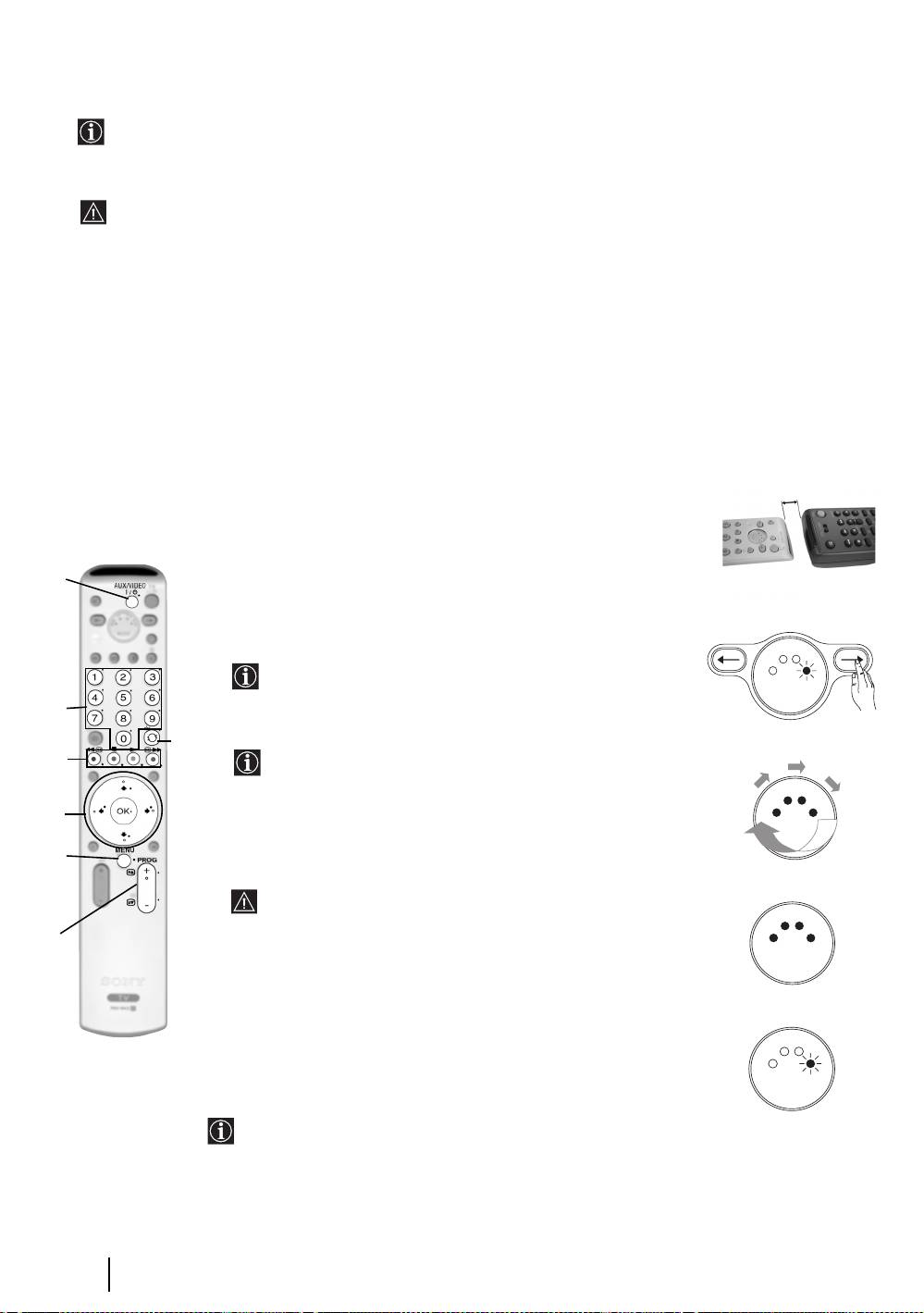
• Выберите кнопку (a-g), которой Вы хотите присвоить ту или иную функцию. Кнопки, которым могут
быть присвоены новые функции, помечены синей точкой. См. такие кнопки на рис. 3.
• Во время процедуры настройки не двигайте пульты ДУ
• Держите нажатой кнопку, которой Вы присваиваете функцию, до тех пор, пока пульт ДУ не начнет
работать, так как указано ниже.
• Используйте только новые батарейки в обоих пультах ДУ.
• Не проводите настройку в местах, подверженных воздействию прямых солнечных лучей или сильного
излучения ламп дневного света.
• Во время настройки могут иметь место помехи.
• У каждого пульта ДУ зоны приема сигнала могут быть различными. Если настройка не получается,
попробуйте изменить положение обоих пультов ДУ.
• Присвоение Вашему пульту некоторых специфических сигналов ДУ может оказаться невозможным.
• Если Вы не произведете никаких операций в течение 20 секунд в любой момент процесса настройки,
происходит выход из режима настройки.
рис. 1
2-3 см.
1 Установите оба пульта, как показано на рисунке (см. рис. 1).
рис. 3
2 Нажмите и держите нажатой кнопку t на пульте ДУ данного
телевизора в течение примерно 6 секунд до тех пор, пока не
a
Пульт ДУ данного
Пульт ДУ другого
замигает зеленый индикатор AUX. (см. рис.2).
телевизора
устройства
рис. 2
3 Нажмите кнопку (a-g, см. рис. 3) на пульте ДУ данного телевизора,
которой Вы хотите присвоить новую функцию.
V
D
T
V
D
A
R
U
C
X
После нажатия выбранной кнопки станут мигать по порядку
V
индикаторы VCR, TV, DVD и AUX (см. рис. 4).
MODE
b
4 Нажмите кнопку на другом пульте ДУ, чью функцию Вы хотите
6 секунд
g
присвоить своему пульту ДУ.
рис. 4
c
• Во время процесса передачи данных все четыре индикатора будут
гореть одновременно (см. рис. 5).
• Как только процесс передачи данных завершится, замигает
V
D
T
V
D
A
зеленый индикатор AUX (см. рис. 6).
R
U
d
C
X
V
MODE
5 Если Вы хотите присвоить своему пульту ДУ другие функции, повторите
e
шаги 2-4 (вначале прочитайте нижеприведенное предупреждение), в
противном случае переходите к шагу 6.
рис. 5
•В случае, если Вы попытаетесь выбрать кнопку, которой уже
была присвоена какая-либо функция, все четыре индикатора
V
D
T
V
D
A
замигают на очень короткое время, и пульт ДУ автоматически
R
U
f
C
X
V
возвратится в состояние, соответствующее шагу 2, с мигающим
индикатором AUX.
MODE
• В случае, если Вы попытаетесь выбрать кнопку, для которой
присвоение функций невозможно, пульт ДУ автоматически
придет в состояние, соответствующее шагу 2, с мигающим
рис. 1
индикатором AUX.
D
T
V
V
D
A
R
U
6 Нажмите кнопку t для завершения процесса настройки пульта ДУ.
C
X
V
MODE
7 Проверьте правильность выполнения всех присвоенных функций.
• Для использования присвоенной функции позже нажмите кнопку
T или t для выбора AUX и затем нажмите соответствующую кнопку.
• Помните о том, что следует нажимать кнопку
T или t до тех пор, пока не
загорится зеленый индикатор, соответствующий типу устройства, которым Вы
хотите управлять с помощью данного пульта ДУ: VCR (BM), TV, DVD или AUX.
продолжение...
24
Дополнительные сведения
Cтирание присвоенной функции
рис. 7
1 Нажмите и держите нажатой кнопку t около 6 секунд до тех пор,
a
T
V
D
V
D
пока не замигает зеленый индикатор AUX (см. рис. 7).
A
R
U
C
X
V
2 Держа нажатой кнопку %, нажмите кнопку (a - g) с присвоенной
MODE
функцией, которую Вы хотите стереть.
6 секунд
Все четыре индикатора загорятся одновременно (см. рис. 8) и,
как только стирание присвоенной функции будет выполнено,
рис. 8
замигает зеленый индикатор AUX (см. рис. 9).
b
T
V
D
V
D
A
3 Если Вы хотите внести в память новую функцию, повторите шаги 3
R
U
C
X
g
V
и 4 предыдущей страницы, в противном случае нажмите кнопку
c
MODE
t, чтобы вернуться к нормальному режиму работы.
d
Одновременное стирание всех присвоенных функций
рис. 9
1 Нажмите и держите нажатой кнопку t около 6 секунд до тех пор,
V
D
e
T
V
D
A
R
U
пока не замигает зеленый индикатор AUX (см. рис. 7).
C
X
V
2 Держа нажатой кнопку %, нажмите t для стирания всех
MODE
присвоенных функций.
f
Все четыре индикатора загорятся одновременно (см. рис. 8) и,
как только стирание всех присвоенных функций будет
выполнено, пульт ДУ автоматически возвратится в
нормальный режим работы.
RU
Дополнительные сведения
25

Конфигурирование пульта ДУ для видеомагнитофона
или DVD
Заводские предустановки позволяют данному пульту ДУ управлять функциями данного телевизора Sony,
DVD устройств Sony и большей части видеомагнитофонов Sony. Для управления видеомагнитофонами и
DVD других производителей (и некоторых моделей видеомагнитофонов Sony) необходимо произвести
соответствующее конфигурирование пульта ДУ.
рис. 2
Для этого:
• Перед началом операции найдите в нижеуказанном списке 3-значный код,
соответствующий марке Вашего DVD или ВМ. Для марок, имеющих более одного кода,
вводите первый номер кода.
• Sony будет обновлять программу в соответствии с последними изменениями на рынке.
Поэтому см. самые последние коды в таблице кодов, прилагаемой к пульту ДУ.
• На внутренней стороне крышки отделения для батареек имеется наклейка для записи
нужных кодов Ваших устройств.
рис. 1
1 Нажмите и держите нажатой кнопку T на пульте ДУ около 6 секунд до
T
V
D
V
D
тех пор, пока не замигают зеленые индикаторы DVD и VCR на
A
R
U
C
X
переключателе источника сигнала (см. рис. 1).
V
MODE
2 В то время, как мигает индикатор VCR или DVD, введите все три цифры
кода, соответствующего марке Вашего DVD или ВМ (см. нижеприведенный
6 секунд
список) с помощью цифровых кнопок пульта ДУ (см. рис. 2).
рис. 3
Если Вы правильно ввели выбранный Вами код, на короткое
время загорится зеленый индикатор ВМ или DVD (в соответствии
T
V
D
V
D
со сделанным Вами выбором) (см. рис.3); в противном случае
A
R
U
C
X
повторите все вышеперечисленные шаги.
V
MODE
3 Включите свой ВМ или DVD и проверьте выполняются ли их основные
функции.
• Если Ваше устройство или некоторые из его функций не работают, проверьте
правильность введенного кода или попробуйте ввести другой код, указанный для его марки.
• Данная функция распространяется не на все марки и не на все модели каждой марки.
4 Помните о том, что следует нажимать кнопку T или t до тех пор, пока не загорится
зеленый индикатор, соответствующий типу устройства, которым Вы хотите управлять с
помощью пульта ДУ: VCR (ВМ), TV или DVD. Как работать в режиме AUX рассказывается
на стр.24 - 25.
Список марок ВМ Список марок DVD
Марка Код Марка Код
SONY (VHS) 301, 302, 303, 308, 309,362
SONY 001, 029, 030, 036, 037, 038, 039, 040,
SONY (BETA) 303, 307, 310
041, 042, 043, 044, 053, 054, 055
SONY (DV) 304, 305, 306
AIWA 021
AIWA 325, 331, 351
AKAI 032
AKAI 326, 329, 330
DENON 018, 027, 020, 002
DAEWOO 342, 343
GRUNDIG 009, 028, 023, 024, 016, 003
GRUNDIG 358, 355, 360, 361, 320, 351, 366
HITACHI 025, 026, 015, 004, 035
HITACHI 327, 333, 334
JVC 006, 017
JVC 314, 315, 322, 344, 352, 353, 354, 348, 349
KENWOOD 008
LG 332, 338
LG 015, 014, 034
LOEWE 358, 355, 360, 361, 320, 351
LOEWE 009, 028, 023, 024, 016, 003
MATSUI 356, 357
MATSUI 013, 016
ORION 328
ONKYO 022, 033
PANASONIC 321, 323
PANASONIC 018, 027, 020, 002, 045, 046, 047
PHILIPS 311, 312, 313, 316, 317, 318, 358, 359,
PHILIPS 009, 028, 023, 024, 016, 003, 031
363, 364
PIONEER 004, 050, 051, 052
SAMSUNG 339, 340, 341, 345
SAMSUNG 011, 014
SANYO 335, 336
SANYO 007
SHARP 324
SHARP 019, 027
THOMSON 319, 350, 365
THOMSON 012
TOSHIBA 337
TOSHIBA 003, 048, 049
YAMAHA 018, 027, 020, 002
26
Дополнительные сведения

