
Sony KV-29FQ85K – page 3
Manual for Sony KV-29FQ85K
Table of contents
РЪКОВОДСТВО ЗА СВЪРЗВАНЕ
Дори и вече да сте свързали външна апаратура към телевизора, е важно да следвате
инструкциите от това меню. Ако постъпите по този начин, ще получите оптимални параметри
на картината, свързана с допълнителната апаратура.
За да направите това:
1 След като сте влезли в менюто "Характеристики", както е обяснено на предишната страница,
и след като изберете тази опция, натиснете OK. След това натиснете
v или V, за да изберете
апаратурата, която искате да свържете, измежду наличните: SAT (сателит), декод., DVD,
Игра, VCR (видео) или DVD rec. (DVD записващо). След това натиснете
b, за да изберете
тази апаратура (избраната апаратура може и да се изтрива с натискане на
B). След като
изберете цялата апаратура, която трябва да се свърже, натиснете
v или V, за да изберете
"Потвърждение" и натиснете OK.
2 Ще се появи ново меню, което ви показва към кой SCART съединител на гърба на телевизора
трябва да се свърже всеки апарат. Избирайте всеки апарат в съответствие с информацията
тук, за да получите оптимална настройка на картината от допълнителната апаратура.
3 След като свържете допълнителната апаратура, натиснете B или b, за да изберете "OK" и
накрай натиснете бутона OK на дистанционното управление.
Силно в препоръчваме да следвате нашите съвети за свързване, но ако не сте съгласни,
натиснете
B или b, за да изберете “Не” и след това натиснете бутона “ОК”. Ще се покаже
ново меню на екрана, в което можете да назначите връзките според предпочитанията си.
ВЪРТЕНЕ НА КАРТИНАТА
BG
Поради земния магнетизъм картината може да се наклони. Ако това стане, може да коригирате
картината, като използвате тази опция.
За да направите това:
След като влезете в менюто "Характеристики", както е обяснено на предишната страница, и
изберете тази опция, натиснете OK. След това натиснете
v или V, за да регулирате наклона на
картината между -5 and +5.
RGB ЦЕНТЪР
Тази опция е налична само ако към телевизора има свързан източник на RGB сигнал.
Тази опция ви позволява да пренастроите хоризонталната позиция на картината в случай че
трябва да го направите при връзка с RGB източник.
За да направите това:
След като влезете в менюто "Характеристики", както е обяснено на предишната страница, и
докато гледате избран източник на RGB сигнал, изберете опцията "RGB център" и натиснете
OK. След това натиснете
v или V, за да регулирате центъра на картината между –5 и +5.
Накрая, натиснете OK за потвърждение и запаметяване.
Функции на телевизора
15
Меню "Инсталиране"
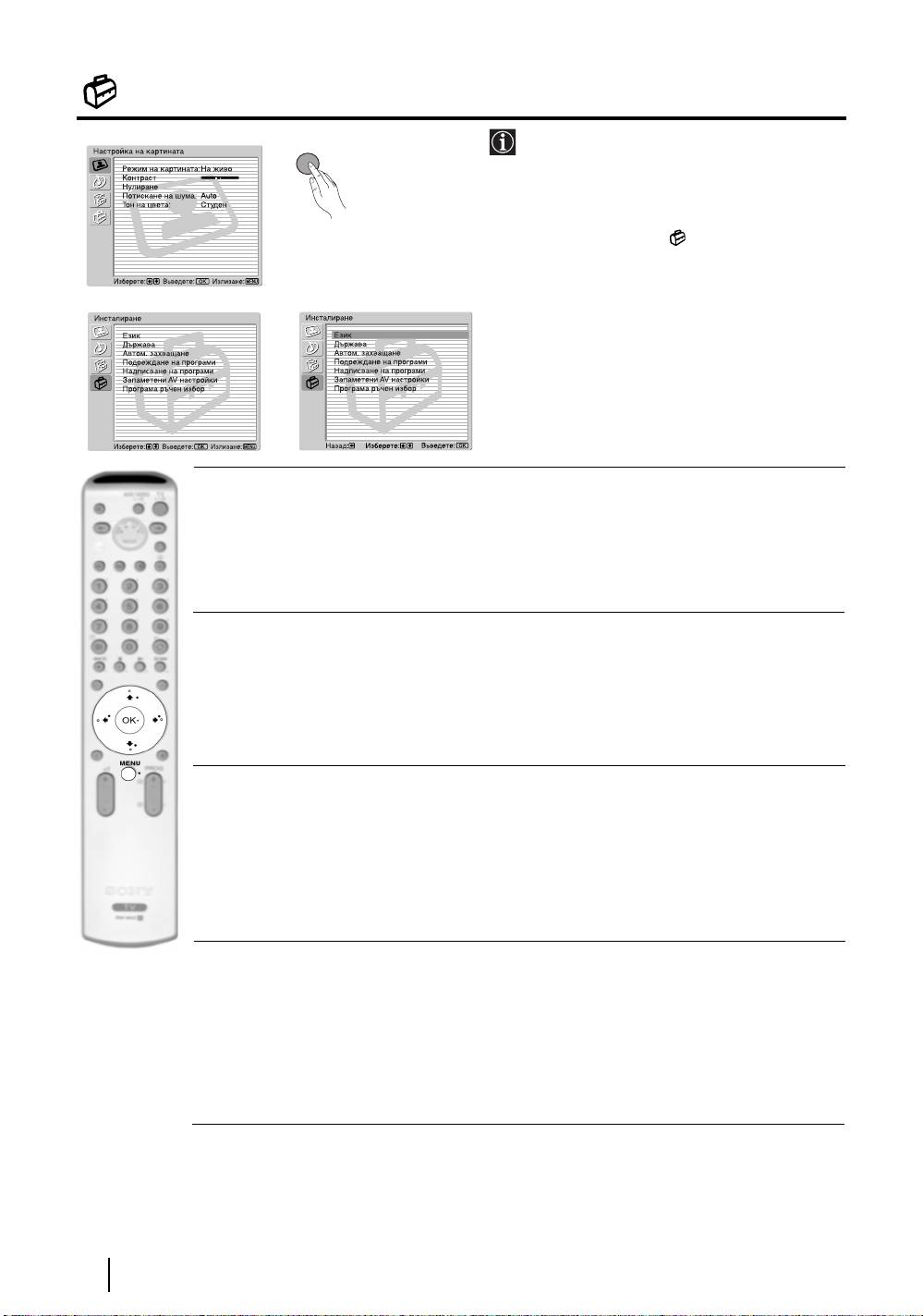
Менюто "Инсталиране" позволява да
MENU
променяте различни опции на телевизора.
За да направите това:
Натиснете бутона MENU и натиснете
v
три
пъти, за да изберете , а след това натиснете
OK, за да влезете в менюто. След това
натиснете
v
или
V
, за да изберете желаната
m
опция и натиснете OK. Накрая, прочетете по-
долу как да работите във всяка опция.
,
ЕЗИК
Тази опция позволява да изберете езика, на който се показват менютата.
За да направите това:
След като изберете опцията, натиснете OK и продължете по същия начин, както в стъпка 2 на
раздела "Включване на телевизора и автоматично захващане" на стр. 8.
ДЪРЖАВА
Тази опция позволява да изберете страната, в която желаете да работи телевизорът.
За да направите това:
След като изберете опцията, натиснете OK и продължете по същия начин, както в стъпка 3 на
раздела "Включване на телевизора и автоматично захващане" на стр. 8.
АВТОМАТИЧНО ЗАХВАЩАНЕ
Тази опция позволява автоматично да търсите и запаметявате всички налични телевизионни
програми.
За да направите това:
След като изберете опцията, натиснете OK и продължете по същия начин, както в стъпки 6 и 7
на раздела "Включване на телевизора и автоматично захващане" на стр. 9.
ПОДРЕЖДАНЕ НА ПРОГРАМИ
Тази опция ви позволява да променяте реда, в който каналите (с телевизионни програми) се
появяват на екрана.
За да направите това:
След като изберете опцията, натиснете OK и продължете по същия начин, както в стъпка 8 на
раздела "Включване на телевизора и автоматично захващане" на стр. 9.
продължава...
Функции на телевизора
16

НАДПИСВАНЕ НА ПРОГРАМИ
Тази опция позволява да дадете име на програма, като използвате до 5 знака (букви или цифри).
За да направите това:
1 След като влезете в менюто "Инсталиране", както е обяснено на предишната страница, и след като изберете
опцията, натиснете OK, след това натиснете
v или V, за да изберете номера на програма с канала, който
искате да наименувате. След това натиснете OK.
2 Когато е осветен първият елемент от колоната Име, натиснете OK и
v
,
V
, B или b, за да изберете буквата,
а след това натиснете OK.
Когато завършите, натиснете
v
,
V
, B или b, за да изберете думата "Край" на екрана и накрая натиснете
OK, за да изключите менюто от екрана.
• За да коригирате буквата, изберете "
%" на екрана, за да се върнете, и натиснете OK.
• За въвеждане на интервал изберете " " на екрана и натиснете OK.
ЗАПАМЕТЕНИ AV НАСТРОЙКИ
Тази опция позволява да направите следното:
a) Да дадете име на външна апаратура, която сте свързали към входните гнезда на телевизора.
За да направите това:
1След като влезете в менюто "Настройка", както е обяснено на предишната страница, и след като изберете
опцията, натиснете OK, след това натиснете
v
или
V
, за да изберете входния източник, който желаете да
наименувате: AV1, AV2 или AV3 за SCART на гърба и AV4 за предните съединители. След това натиснете
BG
двукратно OK.
2 В колоната за име автоматично се появява име:
а) Ако искате да използвате някое от предварително настроените имена, натиснете v или V, за да
изберете желаното име, и накрая натиснете OK.
Предварително дефинираните имена са следните: VIDEO, DVD, CABLE (кабел), Игpа, CAM
(камкордер) или SAT (сателит).
b) Ако искате да зададете друго име, изберете Редакт. и натиснете OK. След това, докато е осветен първият
елемент, натиснете
v, V, B или, за да изберете буквата, а след това натиснете OK. Когато завършите,
натиснете
v, V, B или b, за да изберете думата "Край" на екрана, и накрая натиснете OK, за да
изключите менюто от екрана.
• За да коригирате буквата, изберете "
%" на екрана, за да се върнете, и натиснете OK.
• За въвеждане на интервал изберете " " на екрана и натиснете OK.
b) Да промените нивото на входния звук на свързаната допълнителна апаратура.
За да направите това:
След като влезете в менюто "Инсталиране", както е обяснено на предишната страница, и след избиране на
опцията натиснете OK, натиснете
v
или
V
, за да изберете входния източник, на който искате да промените
нивото на входния звук: AV1, AV2 или AV3 за SCART на гърба и AV4 за предните съединители. След това
натиснете два пъти
b, за да осветите колоната Компенсация на звука. Накрая, натиснете OK и
v
или
V
, за
да промените нивото на входния звуков сигнал от -9 до +9.
продължава...
Функции на телевизора
17

ПРОГРАМА РЪЧЕН ИЗБOP
Тази опция позволява да направите следното:
а) Да зададете предварително каналите или видео каналът един по един с избран от вас ред на програмите.
За да направите това:
1 След като влезете в менюто "Инсталиране", както е обяснено на стр. 16, и след като изберете опцията
"Програма ръчен избор", натиснете OK. След това, докато е осветена опцията Програма, натиснете OK.
Натиснете
v или V, за да изберете кой номер на програма искате да зададете предварително на канала
(за видео изберете програма номер "0"). След това натиснете
B.
2 Следващата опция е налична само в зависимост от страната, която сте избрали в менюто
"Държава".
След като изберете опцията Система, натиснете OK. След това натиснете
v
или
V
, за да изберете
телевизионната система на излъчване (B/G за западноевропейските страни или D/K за
източноевропейските страни). След това натиснете
B.
3 След като изберете опцията Номер на канала, натиснете OK. След това натиснете
v
или
V
, за да изберете
настройката на канала ("C" за ефирни канали или "S" за кабелни канали). След това натиснете
цифровите бутони, за да въведете директно номера на канал на телевизионното предаване или канала на
видео сигнала. Ако не знаете номера на канала, натиснете
b и v или V, за да го търсите. Когато сте
настроили желания канал, натиснете OK два пъти за запаметяване.
Повторете всички стъпки по-горе, за да захванете и запаметите още канали.
б) Да дадете име на канал, като използвате до пет знака.
За да направите това:
След като влезете в менюто "Инсталиране", както е обяснено на стр. 16, и след като изберете опцията
"Програма ръчен избор", натиснете OK. След това, когато е осветена опцията Програма, натиснете бутона
PROG +/-, за да изберете номера на програма за канала, който искате да наименувате. Когато програмата,
която искате да наименувате, се появи на екрана, изберете опцията "Име" и натиснете OK. След това, когато
е избран първият елемент, натиснете
v
,
V
, B или b, за да изберете буквата, а след това натиснете OK. Когато
завършите, натиснете
v
,
V
, B или b, за да изберете думата "Край" на екрана и накрая натиснете OK, за да
изключите менюто от екрана.
• За да коригирате буквата, изберете "
%" на екрана, за да се върнете, и натиснете OK.
• За въвеждане на интервал изберете " " на екрана и натиснете OK.
в) Да настроите фино приемането на програмата. Обикновено Ф. Настр. (на английски "Automatic Fine Tuning
= автоматична фина настройка) ще ви даде най-добрата възможна картина, но можете да настроите фино
ръчно телевизора, за да получите по-добро приемане на картината в случай на изкривяване на картината.
За да направите това:
Докато гледате канала (телевизионно предаване), който желаете да настроите фино, и след като влезете в
менюто "Инсталиране", както е обяснено на стр. 16 и след като изберете опцията "Програма ръчен избор",
натиснете
OK
.
След това изберете опцията Ф. Настр. и натиснете b. След това натиснете
v
или
V
,
за да
нагласите фината настройка от -15 до +15. Накрая, натиснете OK два пъти за запаметяване.
г) Да пропуснете всички номера на програми, които не желаете, когато те се избират с бутоните PROG +/-.
За да направите това:
След като влезете в менюто "Инсталиране", както е обяснено на стр. 16 и след като изберете опцията
"Програма ръчен избор", натиснете OK. След това, когато е осветена опцията Програма, натиснете бутона
PROG +/-, за да изберете номера на програмата, която искате да пропускате. Когато програмата, която
искате да пропускате, се появи на екрана, изберете опцията Пропусни и натиснете
b
. След това натиснете
v
или
V
,
за да изберете Вкл. Накрая, натиснете OK два пъти, за да потвърдите и запаметите.
За да отмените тази функция по-късно, в стъпката по-горе изберете "Изкл", вместо "Вкл".
д) Показване и записване на кодирани канали (напр. от декодер на платена телевизия), когато използвате
декодер, свързан към SCART 3/ 3 директно или през видео.
S
Тази опция е налична само в зависимост от страната, която сте избрали в менюто "Държава".
За да направите това:
След като влезете в менюто "Инсталиране", както е обяснено на стр. 16 и след като изберете опцията
"Програмa ръчeн избop", натиснете OK. След това изберете опцията Декодер и натиснете
b. След това
натиснете
v или V, за да изберете Вкл. Накрая, натиснете OK два пъти, за да потвърдите и запаметите.
За да отмените тази функция по-късно, в стъпката по-горе изберете "Изкл", вместо "Вкл".
18
Функции на телевизора
КИК (КАРТИНА И КАРТИНА)
Тази функция (на английски PAP - Picture And Picture) разделя екрана на две за гледане на две картини във
формат 4:3 едновременно.
Включване и изключване на КИК
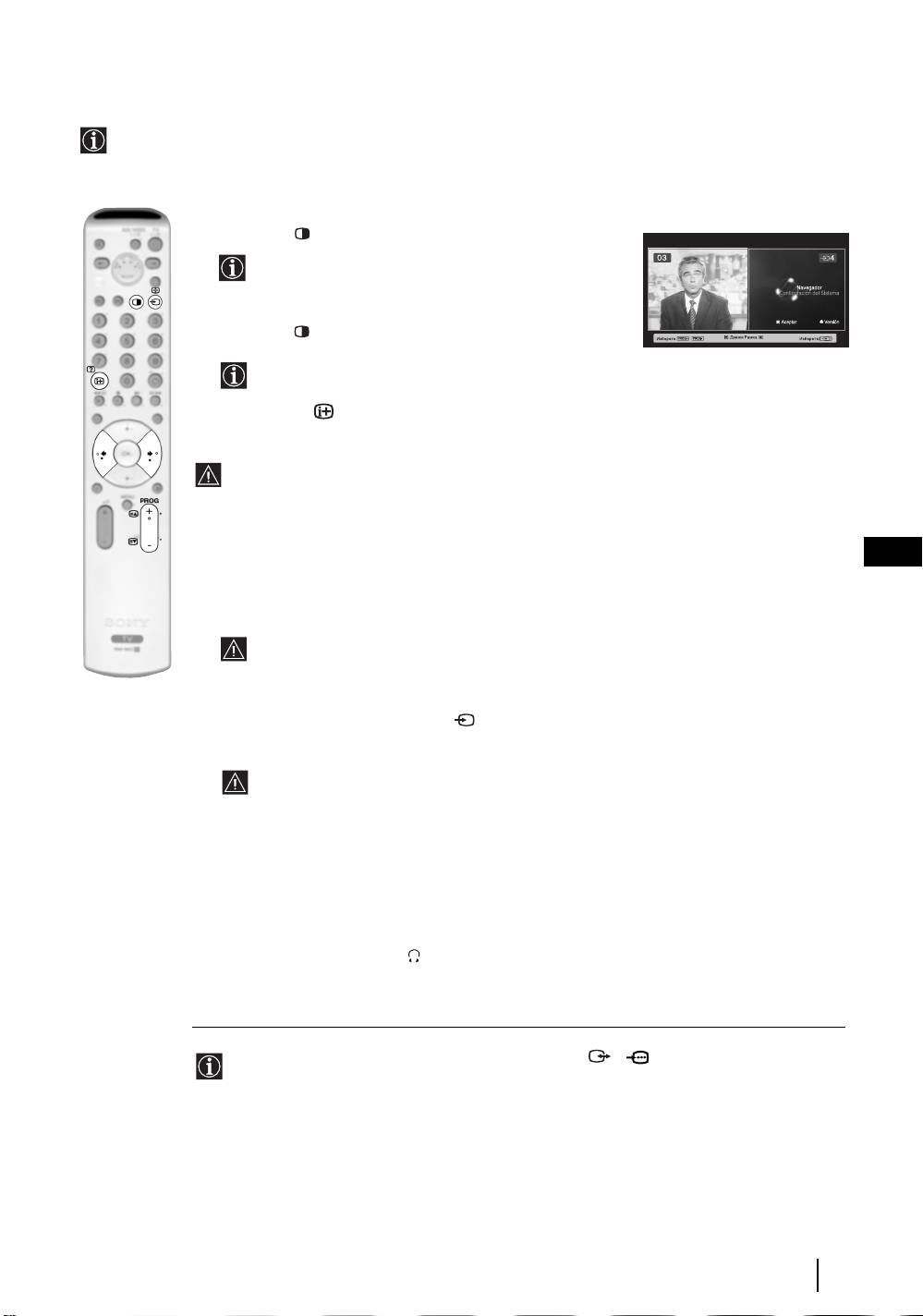
1 Натиснете , за да покажете КИК.
Един от екраните ще бъде в рамка, което показва, че
това е активният екран. Това означава, че когато
искате да изберете източника на КИК, ще правите
това в активния екран.
2 Натиснете отново, за да премахнете режима КИК.
На екрана се появява лента, която ви указва как да
работите с КИК. Тази лента ще изчезне след няколко
секунди, но винаги ще се показва отново, като натиснете
бутона .
Смяна на активния екран
Това е възможно само ако Медийният селектор е нагласен на TV.
За да смените активния екран (в рамка), натиснете бутоните
B или b.
Избиране на източник за КИК
BG
1 Избиране на телевизионен канал:
Натиснете бутона
B, за да изберете левия екран като активен екран. След това натиснете
цифровите клавиши или PROG +/-, за да изберете телевизионен канал.
Входни сигнали от видео не могат да се показват на левия екран.
2 Избиране на входен източник:
Натиснете бутона
b, за да изберете десният екран да бъде активен екран. След това
натиснете последователно бутона , за да гледате входен сигнал от свързана апаратура на
десния екран на телевизора. За повече подробности кой символ на вход искате да изберете
вж. раздел "Гледане на картина от апаратура, свързана към телевизора" на стр. 23.
RF сигнал (канали с телевизионно предаване) не може да се показва на десния екран.
Смяна на активния екран
За да смените активния екран (в рамка), натиснете бутоните B или b.
Избиране на звука
Звукът от активния екран (в рамка) винаги излиза от високоговорителите на телевизора.
Освен това, можете да слушате през слушалки както активния екран, така и неактивния екран.
За да направите това:
Когато КИК е включено, вж. раздела "Меню "Настройка на звука"", изберете "Настройка на
слушалки" и задайте опцията " КИК звук" според предпочитанията си. За подробности вж.
стр. 13.
B режим KBK (картина в картина), изходът от Scart 2/ 2 се фиксира на правилната
картина.
Функции на телевизора
19
Телетекст
Телетекстът е информационна услуга, предавана от повечето телевизионни станции. Индексната страница
на услугата телетекст (обикновено страница 100) предлага информация как се използва услугата. За да
работите с телетекст, използвайте дистанционното управление, както е показано по-долу.
В телетекста може да възникват грешки, ако използвате канал (телевизионно предаване) със слаб сигнал.
За да включите телетекст:
1 Изберете канала на предаване, който съдържа
услугата телетекст, която искате да гледате.
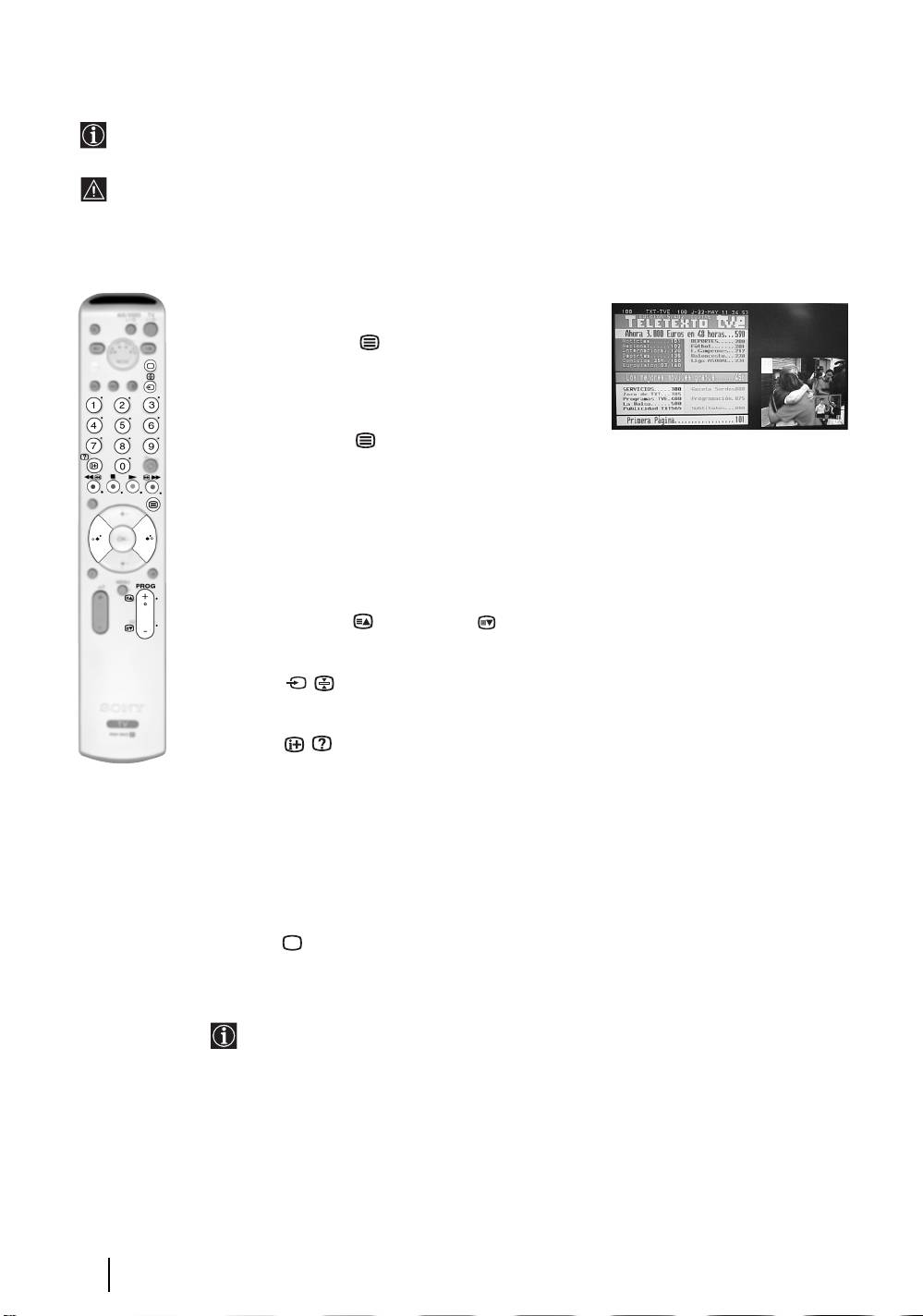
2 Натиснете бутона един път, за да влезете в
режим "Картина и телетекст". Екранът се разделя на
две, като изображението на телетекст е отляво, а
телевизионният канал е отдясно.
3 Ако желаете да гледате телетекст на пълен екран,
натиснете бутона втори път.
За да изберете страница от телетекст:
Въведете 3 цифри за номера на страница, като използвате цифровите бутони.
• Ако направите грешка, въведете отново номера на страница.
• Ако броячът на екрана продължава да търси, това е защото тази
страница не е налична. Ако е така, въведете друг номер на
страница.
За да отворите следващата или предишната страница:
Натиснете PROG + ( ) или PROG - ( ).
За да стопирате страница от телетекст:
Натиснете / . Натиснете го отново, за да прекратите стопирането.
За разкриване на скрита информация (напр.: отговор на тест):
Натиснете / . Натиснете го отново, за да скриете информацията.
За да изберете подстраница:
Една страница от телетекст може да се състои от няколко подстраници. В този случай до
номера на страницата се появява една стрелка или повече, а долу на екрана се показва
правоъгълник, който показва броя страници, съдържащи се на тази страница. Когато
подстраниците се получат, те започват да текат автоматично. Ако искате да спрете поредното
показване и да изберете желаната от вас подстраница, натиснете последователно
B или b.
За да изключите телетекста:
Натиснете .
Фастекст
Фастекст ви позволява да извиквате страниците от телетекст бързо и лесно.
Когато сте в режим на телетекст и се излъчва фастекст, се повява цветово кодирано
меню в долната част на страницата от телетекст. Натиснете съответния цветен бутон
(червен, зелен, жълт или син), за да отворите страницата, отговаряща на вашия избор
от менюто.
Телетекст
20
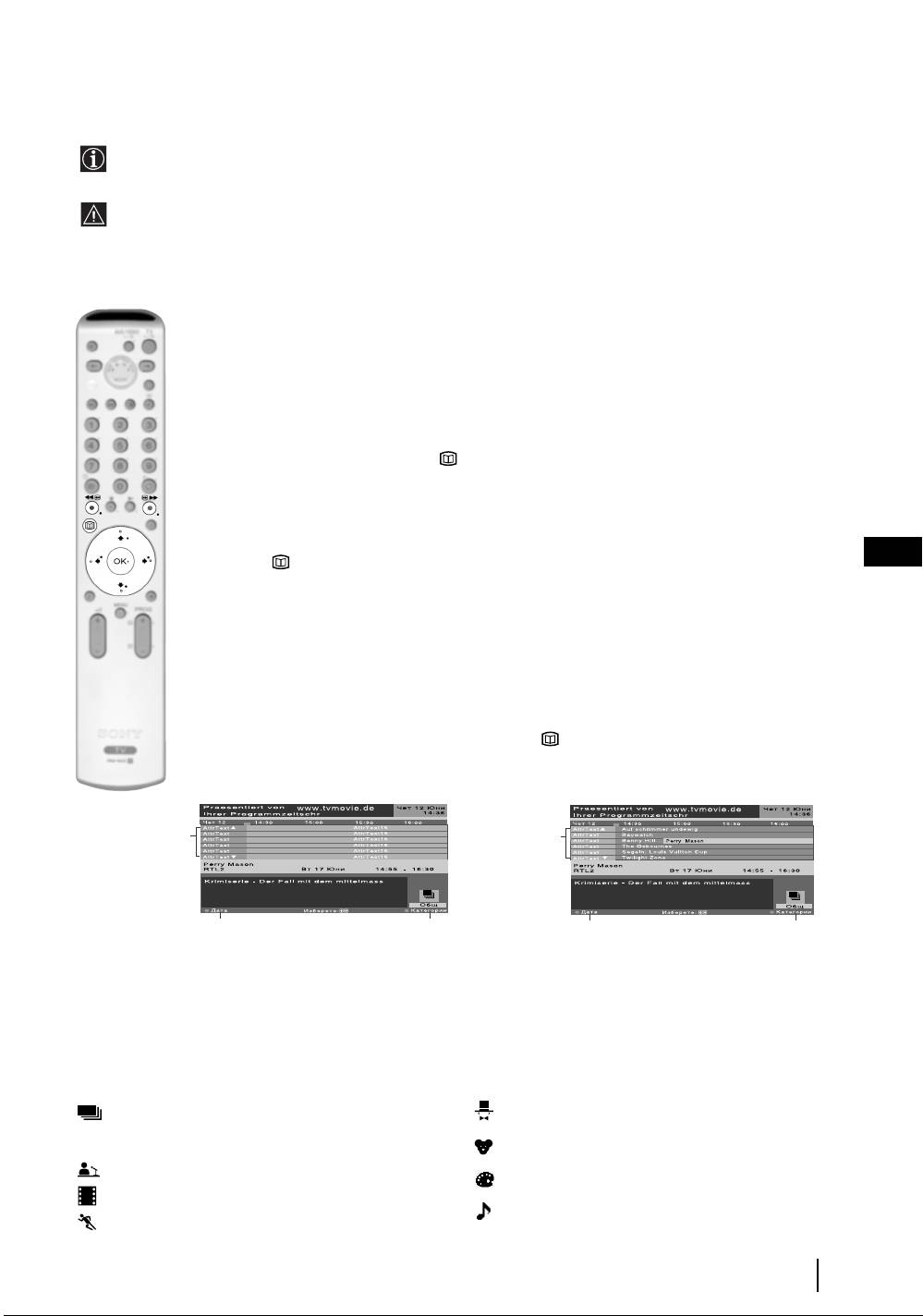
NexTView*
*(в зависимост от предлагането на услугата).
NexTView е екранен електронен наръчник на програмите, който ви дава информация за програмите на
различните канали.
Когато търсите информация, можете да търсите по тема (спорт, изкуство и т. н....) или по дата.
Ако при гледането на NexTView се появят неправилни букви, използвайте системата на менютата, за да
влезете в менюто "Език" (вж. стр. 16) и изберете същия език като този, на който се излъчва NexTView.
Показване на NexTView
1 Изберете програмен канал, който предлага услугата NexTView. В този случай индикацията
"NexTView" се показва веднага, след като има налични данни.
2 За да видите услугата NexTView, имате два различни типа интерфейс за NexTView. Те
зависят от процента на налични данни:
a) Интерфейс "Списък програми":
Докато гледате телевизия и след като на екрана се показва "NexTView" (оцветено в
бяло), натиснете бутона на дистанционното управление, за да гледате
интерфейса "Списък на програмите" (вж. фиг. 1).
b) Интерфейс "Преглед":
Докато гледате телевизия и след като на екрана се покажат повече от 50% от данните
на NexTView (100% от данните може да не са налични, в зависимост от областта),
индикацията "NexTView" (оцветена в черно) се показва на екрана. Натиснете бутона
BG
на дистанционното управление, за да гледате интерфейса "Преглед" (вж. фиг. 2).
3 За да се придвижвате в NexTView:
• Натиснете
B или b, за да се придвижите наляво или надясно.
• Натиснете
v или V, за да се придвижвате надолу или нагоре.
• Натиснете OK, за да потвърдите избор.
• Ако сте избрали програма, натиснете OK, за да получите повече информация за
избраната програма.
4 За да изключите NexTView, натиснете бутона на дистанционното управление.
Интерфейс "Списък на програмите (фиг. 1): Интерфейс "Преглед" (фиг. 2):
1
1
2
3
2
3
1 Списък на програмите 2 3
Дата:
Категории:
Натиснете червения бутон на
Натиснете синия бутон на дистанционното
дистанционното управление, за да
управление, за да покажете иконите (вж.
покажете екрана за дата, като
по-долу легендата на иконите) за различни
можете да изберете желаната дата,
теми. След това натиснете v или V, за да
като натиснете v или V. След това
изберете желаната икона, и накрая
натиснете OK за потвърждение.
натиснете бутона OK за потвърждение.
Легенда на иконите:
Общо:
Шоу
Цялата информация за програмите е дадена в
списък по теми и ред на програмите.
Детски
Новини
Изкуство
Кино
Музика
Спорт
NexTView
21

Включване на апаратура към телевизора
• Като следвате инструкциите по-долу, може да свързвате широка гама допълнителна апаратура към вашия
телевизор.
• Свързващите кабели не са включени в комплекта.
* PlayStation е
продукт на Sony
Computer
Entertainment, Inc.
* PlayStation е
S VHS/Hi8/
DVC
търговска марка на
камкордер
Sony
F
Computer
Entertainment, Inc.
B
C
G
1
2
PlayStation*
Декодер/
Set Top Box
A
D
DVD
8mm/Hi8/
DVC
камкордер
Видео
HI-FI
Декодер/ Set Top Box
DVD записващо
• За да избегнете изкривяване на картината, не свързвайте външна апаратура към съединителите A и B
в един и същ момент.
• Не свързвайте декодер към гнездото SCART F.
• Игри, които използват приставка "ПИСТОЛЕТ" за посочване по екрана, може да не работят правилно
поради технологията 100Hz, използвана в този телевизор.
Свързване на видео
За да свържете видеокасетофон, вж. раздел "Свързване на антената и видеото" в това ръководство за употреба
на стр. 7.
Свързване на видео, което поддържа SmartLink
SmartLink е пряка връзка между телевизора и видеото. За повече информация по SmartLink вж.
ръководството за употреба на видеокасетофона.
Ако използвате видео, което поддържа SmartLink, свържете видеото към телевизора, като използвате SCART
кабел към гнездото SCART 3/ 3 E.
S
Ако сте включили декодер или Set Top Box към гнездото SCART 3/ 3 E или през
S
видео, свързано към това гнездо SCART
Изберете опцията "Програмa ръчeн избop" в менюто "Инсталиране" и, след като влезете в опцията
"Декодер**", изберете "Вкл" (вж. стр. 18). Повторете тези действия за всеки кодиран канал.
**Тази опция е налична в зависимост от страната, която сте избрали в менюто "Държава".
продължава...
22
Допълнителна информация
у
ст
р
E
ойство
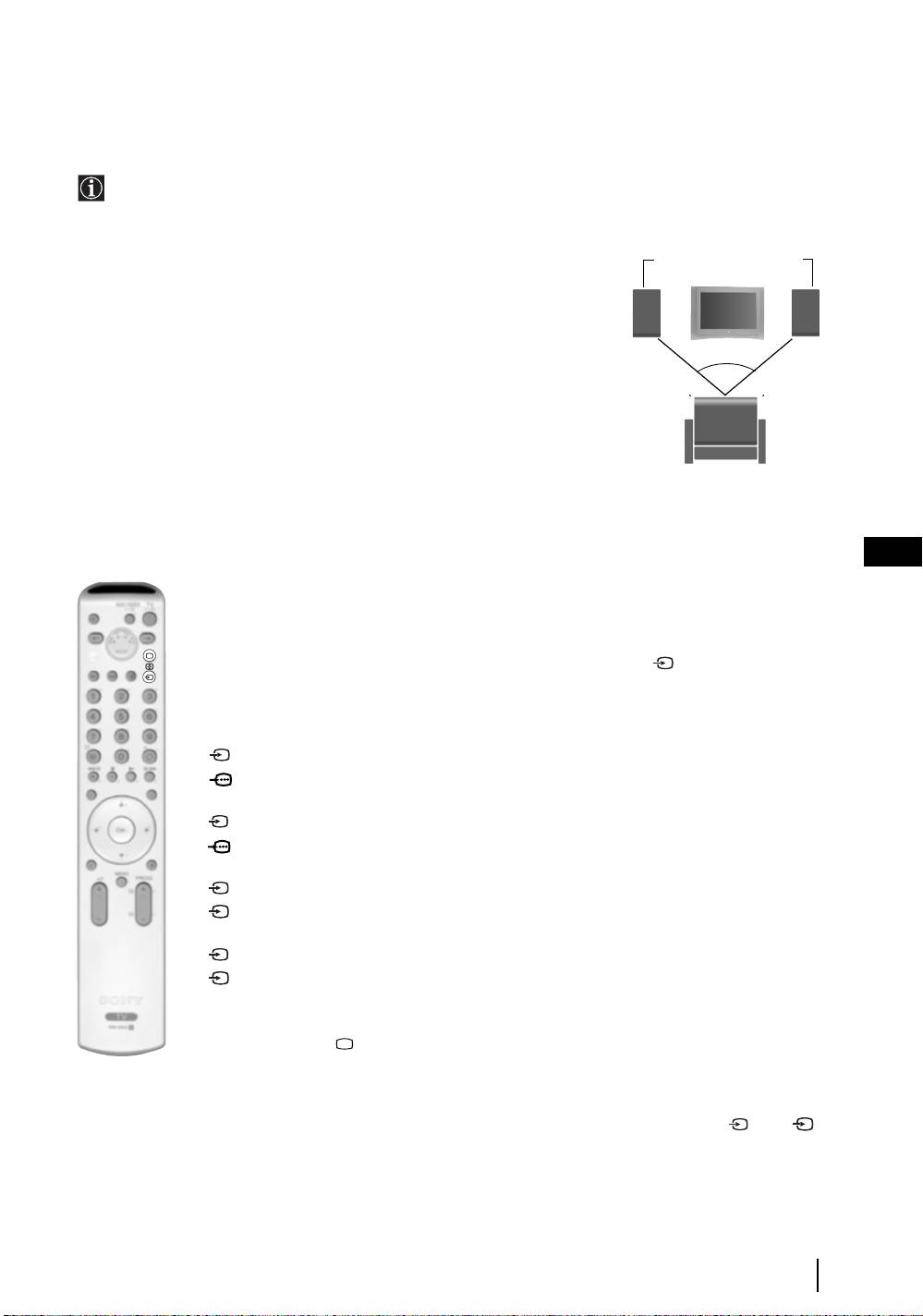
Свързване на аудио апаратура към телевизора
Свържете вашата аудио апаратура към гнездата аудио изход D, ако желаете да усилвате аудио изхода от
телевизора. След това, като използвате системата от менюта, изберете менюто "Настройка на звука" и задайте
"Телев. говорител" на "Еднократно изключен" или "Непрекъснато изключен" (вж. стр. 13).
Силата на звука на външните високоговорители може да се променя, като натиснете бутоните за сила на
звука на дистанционното управление. Настройките "Високи" и "Ниски" може също да се променят
посредством менюто "Настройка на звука" (вж. стр. 12).
За да се радвате на звуковия ефект "Dolby Virtual" през
вашата аудио апаратура
Поставете високоговорителите на вашата апаратура пред вашето
положение на слушане и встрани от телевизора, като поддържате
разстояние от 50 см между всеки от високоговорителите и телевизора.
След това, като използвате системата от менюта, изберете менюто
"Настройка на звука". След това изберете "Dolby Virtual" от опцията
"Звуков ефект" (вж. стр. 12).
Гледане на картина от апаратура, свързана към
телевизора
BG
1 Свържете апаратурата си към определеното за това гнездо на телевизора, както е указано на
предишната страница.
2 Включете свързаната апаратура.
3 За да гледате картина от свързаната апаратура, натиснете бутона последователно, докато
на екрана се появи правилният символ на вход.
Символ Входни сигнали
1 • Аудио / видео входен сигнал през SCART съединителя G.
1 • RGB входен сигнал през SCART съединителя G. Този символ се появява само
ако е свързан RGB източник.
2 • Аудио / видео входен сигнал през SCART съединителя F.
2 • RGB входен сигнал през SCART съединителя F. Този символ се появява само
ако е свързан RGB източник.
3 • Аудио / видео входен сигнал през SCART съединителя E.
S
3 • S Video входен сигнал през SCART съединителя E. Този символ се появява
само ако е свързан S Video източник.
4 • Видео входен сигнал през звуковото гнездо B и аудио входен сигнал през C.
S
4 • S Video входен сигнал през предното входно S Video гнездо A и аудио сигнал
през C. Този символ се появява само ако е свързан S Video източник.
4 Натиснете бутона на дистанционното управление, за да се върнете към нормална
телевизионна картина.
За моно апаратура
Свържете звуковия жак към гнездото L/G/S/I отпред на телевизора и изберете 4 или 4
S
входен сигнал, като следвате инструкциите по-горе. След това, вж. раздела "Настройка на звука"
в това ръководство и опцията "Стерео-ефект" на "A" на екрана за звуково меню (вж. стр. 12).
Допълнителна информация
23
В
Hi-Fi високоговорители
~50°
ашето положение на седене
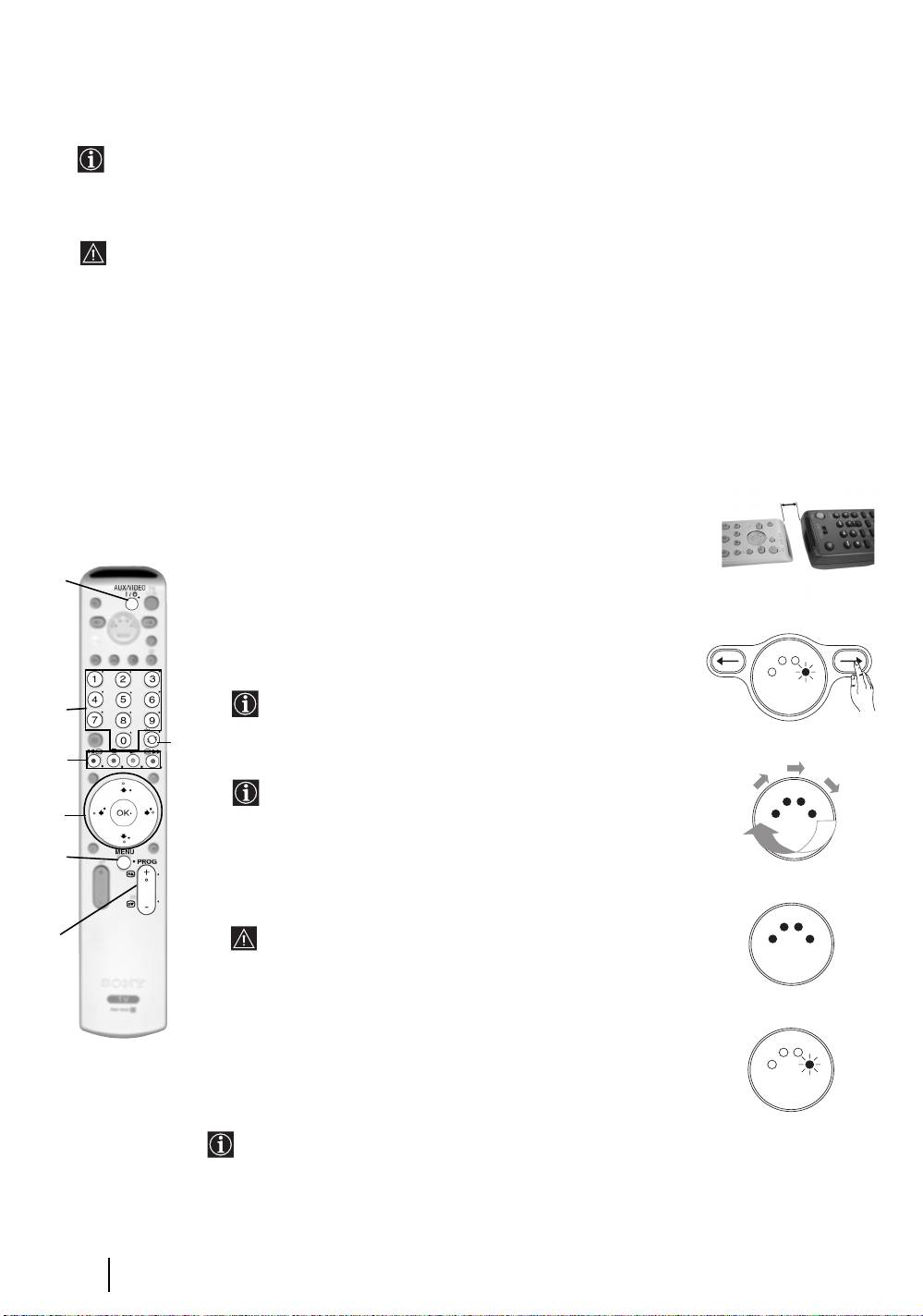
Обучение на функции от други дистанционни
управления
За премахване на нуждата от много дистанционни управления, това дистанционно управление има
функцията обучение. След като се инсталира, както е обяснено по-долу, то може да се използва вместо
другите дистанционни управления.
Препоръчва се да си отбележите на какво е обучен всеки бутон (можете да използвате таблицата,
предоставена с дистанционното управление).
Преди да започнете и за по-точно обучение, прочетете инструкциите по-долу:
• Изберете бутона (a-g), който искате да обучите. Бутоните, които могат да се обучават на нова функция,
са отбелязани със синя точка. На фиг. 3 са показани възможните бутони.
• Не премествайте дистанционните управления по време на процедурата на обучение.
• Непременно задръжте натиснат бутона за обучение, докато вашето устройство реагира, както е описано.
• Използвайте нови батерии и в двете дистанционни управления.
• Избягвайте обучението на места, на които попада пряка слънчева светлина или силно флуоресцентно
осветление.
• Шумът може да внесе смущения в процедурата на обучение.
• Областта на откриване на дистанционно управление може да се различава, в зависимост от конкретното
устройство. Ако обучението не работи, опитайте се да смените позициите на двете дистанционни
управления.
• Възможно е някои специфични сигнали на дистанционното управление да не могат да бъдат обучени.
• Ако не изпълните стъпките на обучение в рамките на 20 секунди за всяка точка по време на процеса,
режимът на обучение завършва.
фиг. 1
2-3 см.
1 Разположете и двете дистанционни управления, както е показано (вж. фиг. 1).
фиг. 3
2 Натиснете и задръжте бутона t на това дистанционно
a
управление за приблизително 6 секунди, докато зелената лампичка
Дистанционно
Друго
AUX започне да мига (вж. фиг. 2).
управление на
дистанционн
фиг. 2
3 Натиснете бутона (a-g, вж. фиг. 3) на дистанционното управление на
D
T
V
V
D
този телевизор, на което искате да искате да запаметите обучената
A
R
U
C
X
функция.
V
След като избраният бутон е натиснат, поред започват да се
MODE
b
осветяват и мигат VCR, TV, DVD и AUX (вж. фиг. 4).
6 сек.
g
фиг. 4
4 Натиснете бутона от другото дистанционно управление, на който желаете
c
да обучите дистанционното управление на вашия телевизор.
• По време на процеса на предаване на данни, всичките четири
V
D
T
V
D
лампички светят едновременно (вж. фиг. 5).
A
R
U
X
d
C
V
• Веднага след завършване на предаването на данни, зелената
лампичка AUX започва да мига (вж. фиг. 6).
MODE
e
5 Ако желаете да запишете други функции, повторете стъпки 2-4
фиг. 5
(прочетете преди предупреждението по-долу), а в противен случай
преминете към стъпка 6.
V
D
T
V
D
A
R
f
• В случай че се опитате да изберете бутон, който вече е обучен,
U
C
X
V
всичките четири лампички ще мигнат за много кратко и
дистанционното управление автоматично ще се върне в
MODE
състоянието от стъпка 2, като лампичката AUX мига.
• В случай че се опитате да изберете бутон, който не може да се
фиг. 6
обучава, дистанционното управление остава в същото
състояние, както в стъпка 2, като лампичката AUX мига.
T
V
D
V
D
A
R
U
C
X
V
6 Натиснете бутона t, за да завършите процеса на обучение.
MODE
7 Проверете дали всички функции на обучението са обучени по правилен начин.
• За да използвате по-късно обучена функция, натиснете бутона
T или t, за да
изберете AUX, а след това натиснете съответния бутон.
• Винаги помнете, че трябва да натиснете бутона
T или t, докато зелената
лампичка светне в съответствие с апаратурата, която се опитвате да управлявате с
това дистанционно управление: VCR (Зa видeo), TV, DVD или AUX.
продължава...
24
Допълнителна информация
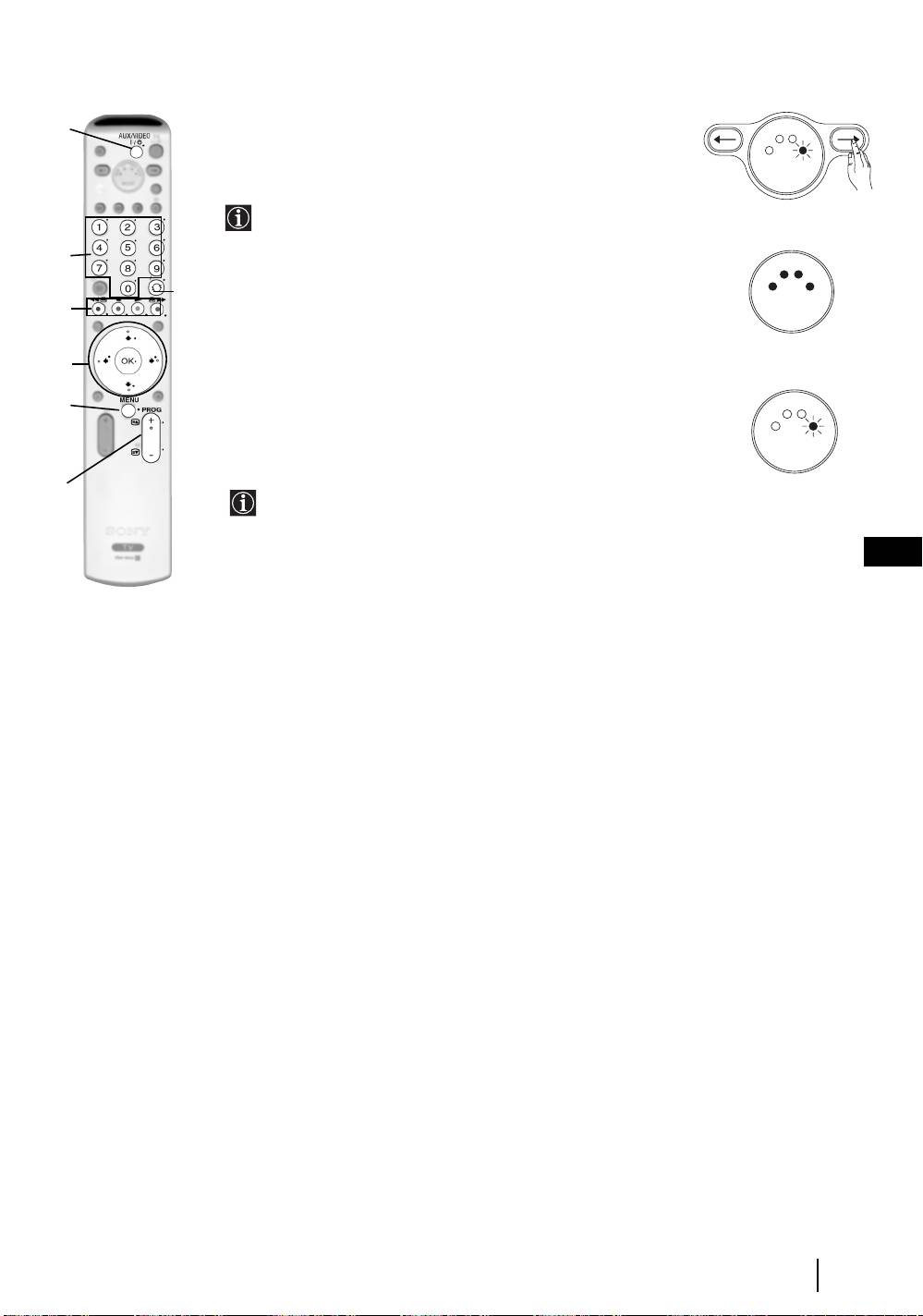
Изтриване на обучена функция
фиг. 7
1 Натиснете и задръжте бутона t за около шест секунди, докато
a
T
V
D
V
D
зелената лампичка AUX започне да мига (вж. фиг. 7).
A
R
U
C
X
V
2 Като държите натиснат бутона %, натиснете бутона (a - g) с
MODE
обучената функция, която искате да изтриете.
6 сек.
Всичките четири лампички светват едновременно (вж. фиг. 8)
и веднага след изтриването на обучената функция зелената
фиг. 8
лампичка AUX започва да мига (вж. фиг. 9).
b
D
T
V
V
D
A
3 Ако желаете да запаметите нова функция, повторете стъпки 3 и 4
R
U
C
X
g
V
от предишната страница, а в противен случай натиснете бутона
t,
c
MODE
за да се върнете към нормална работа.
d
Изтриване на всички обучени функции едновременно
фиг. 9
1 Натиснете и задръжте бутона t за около шест секунди, докато
V
D
e
T
V
D
A
R
U
зелената лампичка AUX започне да мига (вж. фиг. 7).
C
X
V
2 Като държите натиснат бутона %, натиснете t, за да изтриете
MODE
всички обучени функции.
f
Всичките четири лампички светват едновременно (вж. фиг. 8)
и веднага след изтриването на обучените функции
дистанционното управление автоматично се връща към
нормална работа.
BG
Допълнителна информация
25

Конфигуриране с дистанционното управление за
видео или DVD
В стандартното му състояние, това дистанционно управление може да изпълнява основните функции на този
телевизор Sony, DVD устройства Sony и повечето видеокасетофони Sony. За да управлявате видеокасетофони и
DVD от други производители (и някои модели видеокасетофони Sony), дистанционното управление трябва да
се конфигурира:
За да направите това:
фиг. 2
• Преди да започнете, потърсете 3-цифрения код за вашата марка DVD или видео в списъка
по-долу. За марките, от които има повече от един код, въведете първия кодов номер.
• Sony се старае да актуализира софтуера в съответствие с измененията на пазара. Затова
проверете в кодовата таблица, включена с дистанционното управление, за най-новия
набор кодове.
• От вътрешната страна на капачето за батериите има залепено етикетче, на което да си
отбележите кодовете за вашите марки.
фиг. 1
1 Натиснете и задръжте бутона T на дистанционното управление за
около 6 секунди, докато зелената лампичка DVD или VCR на Медийния
T
V
D
V
D
A
селектор започне да мига (вж. фиг. 1).
R
U
C
X
V
MODE
2 Докато лампичките VCR и DVD мигат, въведете трите цифри на кода за
6 сек.
вашата марка видео или DVD (вж. списъка по-долу), като използвате
цифровите бутони на дистанционното управление (вж. фиг. 2).
фиг. 3
Ако избраният от вас код е въведен коректно, зелената лампичка
VCR или DVD (в съответствие с вашия избор) ще светне за
V
D
T
V
D
A
момент (вж. фиг. 3), а в противен случай повторете всички стъпки
R
U
C
X
V
по-горе.
MODE
3 Включете своето видео или DVD и проверете дали основните функции
работят.
• Ако вашето устройство не работи или някои от функциите не работят, проверете
дали сте въвели правилния код или опитайте следващия код от списъка за тази марка.
• Не всички марки се съдържат в този списък и не всички модели от всяка марка може
да са в него.
4 Винаги помнете, че трябва да натиснете бутона T или t, докато зелената лампичка
светне в съответствие с апаратурата, която искате да работи с това дистанционно управление:
VCR (видео), TV или DVD. За начина на работа в режим AUX вж. стр. 24-25.
Списък на марки видео Списък на марки DVD
Марка Код Марка Код
SONY (VHS) 301, 302, 303, 308, 309,362
SONY 001, 029, 030, 036, 037, 038, 039, 040,
SONY (BETA) 303, 307, 310
041, 042, 043, 044, 053, 054, 055
SONY (DV) 304, 305, 306
AIWA 021
AIWA 325, 331, 351
AKAI 032
AKAI 326, 329, 330
DENON 018, 027, 020, 002
DAEWOO 342, 343
GRUNDIG 009, 028, 023, 024, 016, 003
GRUNDIG 358, 355, 360, 361, 320, 351, 366
HITACHI 025, 026, 015, 004, 035
HITACHI 327, 333, 334
JVC 006, 017
JVC 314, 315, 322, 344, 352, 353, 354, 348, 349
KENWOOD 008
LG 332, 338
LG 015, 014, 034
LOEWE 358, 355, 360, 361, 320, 351
LOEWE 009, 028, 023, 024, 016, 003
MATSUI 356, 357
MATSUI 013, 016
ORION 328
ONKYO 022, 033
PANASONIC 321, 323
PANASONIC 018, 027, 020, 002, 045, 046, 047
PHILIPS 311, 312, 313, 316, 317, 318, 358, 359,
PHILIPS 009, 028, 023, 024, 016, 003, 031
363, 364
PIONEER 004, 050, 051, 052
SAMSUNG 339, 340, 341, 345
SAMSUNG 011, 014
SANYO 335, 336
SANYO 007
SHARP 324
SHARP 019, 027
THOMSON 319, 350, 365
THOMSON 012
TOSHIBA 337
TOSHIBA 003, 048, 049
YAMAHA 018, 027, 020, 002
26
Допълнителна информация
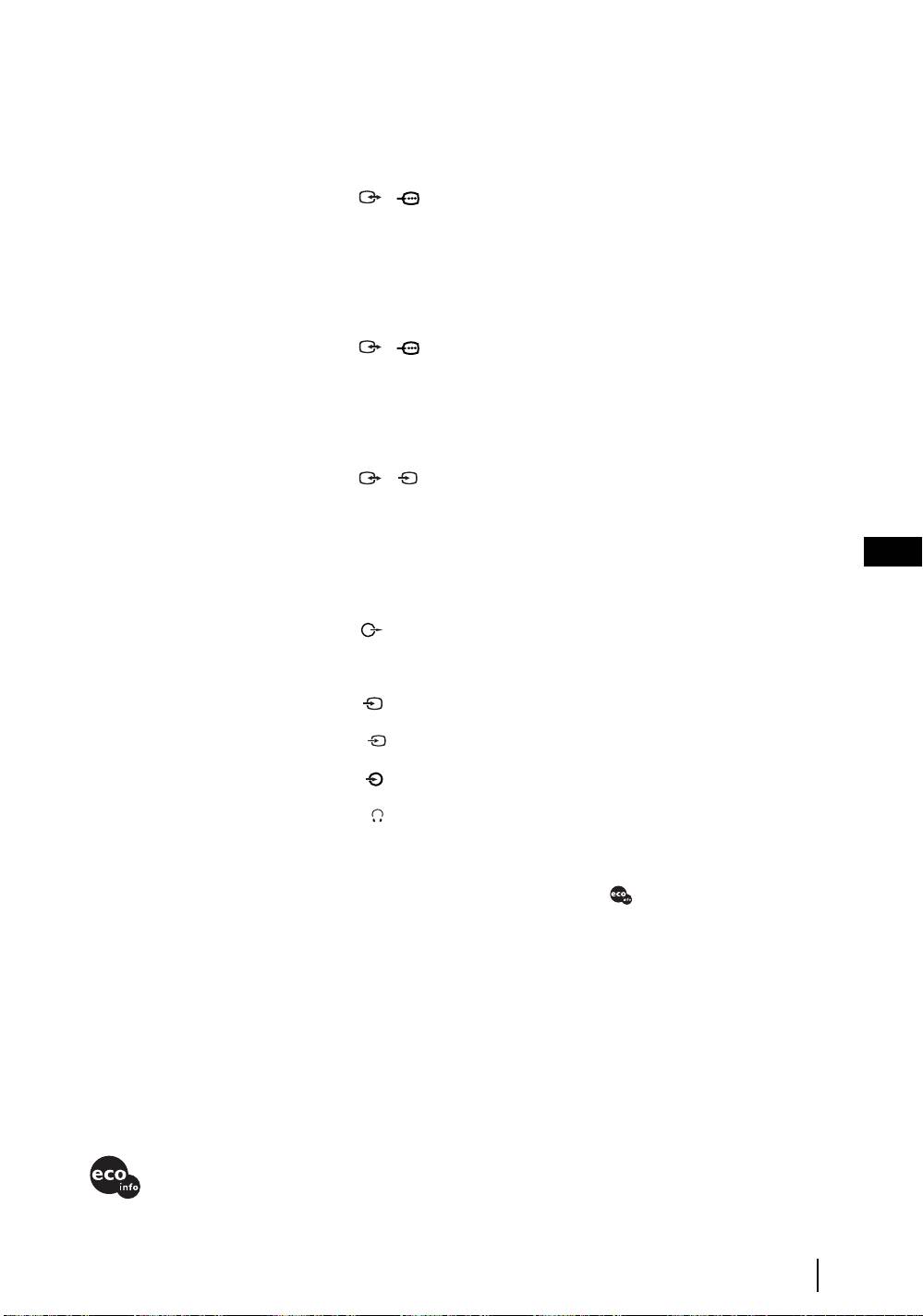
Технически спецификации
Телевизионна система:
Задни клеми
Звуков изход:
В зависимост от избора на
• AV1
2 x 20 W (музикална мощност)
държава:
1/ 1
2 x 10 W (RMS)
Събуфер:
B/G/H, D/K
21-изводен SCART съединител
30 W (музикална мощност)
(CENELEC стандарт)
15 W (RMS)
Цветова система:
включително аудио/видео вход,
PAL
RGB вход, TV аудио/видео
Мощност на потребление:
SECAM, NTSC 3.58, 4.43 (само
изход.
135 W
вход на видео)
• AV2
Мощност на потребление в
готовност:
Диапазон на каналите:
2/ 2
0,5 W
VHF: E2-E12
21-изводен SCART съединител
UHF: E21-E69
(CENELEC стандарт)
Размери (ширина x височина x
CATV: S1-S20
включително аудио/видео вход,
дълбочина):
HYPER: S21-S41
RGB вход, аудио/видео изход.
прибл. 789 x 605 x 521 мм
D/K: R1-R12, R21-R69
• AV3
Тегло:
Електроннолъчева тръба:
3/ 3
S
прибл. 51 кг
21-изводен SCART съединител
Плосък дисплей FD Trinitron:
Принадлежности в комплекта:
29" (прибл. 73 см по диагонал)
(CENELEC стандарт)
• 1 Дистанционно управление
включително аудио/видео
(RM-943)
вход, S Video вход,
BG
• 2 батерии (с IEC обозначение,
избираем аудио/видео изход
AA размер)
и SmartLink интерфейс.
Други функции:
• аудио изходи (Ляв/Десен) -
• 100 Hz картина, Digital Plus.
звукови гнезда
• Телетекст, Фастекст, ТОПтекст.
•NexTView
•SmartLink.
Предни клеми
• Автоматично откриване на
• 4 S Video вход – 4-
S
телевизионната система.
изводен DIN
• Dolby Virtual
• 4 видео вход – звуково
• BBE Digital
гнездо
•NICAM
• 4 аудио вход – звукови
• КИК (картина и картина, на
гнезда
английски PAP = Picture And
Picture)
• гнездо за слушалки
• ACI (от английското "Auto
Channel Installation" =
автоматично инсталиране на
канали).
• В кутиите е използван
забавител на огън, свободен от
халогени.
Допълнителни аксесоари:
• Поставка, проектирана
специално за този телевизор
(SU-2829FQ3).
Дизайнът и спецификациите подлежат на промяна без предизвестие.
Това ръководство за употреба е направено от 100% рециклирана хартия.
Допълнителна информация
27

Отстраняване на неизправности
Ето някои прости решения на проблеми, които се отнасят до картината и звука.
Проблем
Решение
Няма картина (екранът е тъмен),
• Проверете свързването на антената.
няма звук.
• Включете щепсела в контакта и натиснете бутона отпред на
телевизора.
• Ако индикаторът за готовност е включен, натиснете бутона TV
на дистанционното управление.
Лоша или липса на картина (екранът
• Като използвате системата от менюта, изберете менют "Настройка на
е тъмен), но добър звук.
картината" и изберете "Нулиране", за да се върнете към фабричните
настройки (вж. стр. 11).
Няма картина или няма информация
• Уверете се, че допълнителната апаратура е включена, и натиснете
в менюто от апаратура, свързана със
бутона последователно на дистанционното управление, докато на
SCART съединител.
екрана се покаже на екрана (вж. стр. 23).
Добра картина, няма звук.
• Натиснете бутона + на дистанционното управление.
• Уверете се, че "Телев. говорител" е "Вкл" в менюто "Настройка на
звука" (вж. стр. 13).
• Уверете се, че слушалките не са свързани.
Няма цвят или цветни програми.
• Като използвате системата от менюта, изберете менюто "Настройка на
картината" и изберете "Нулиране", за да се върнете към фабричните
настройки (вж. стр. 11).
Когато включите телевизора,
• Това не е неизправност. Натиснете цифровите бутони на
последният канал, който сте гледали,
дистанционното управление, за да изберете желания канал.
преди изключване на телевизора, не
се появява.
Изкривяване на картината при смяна
• Изключете всяка апаратура, включена в съединителя SCART на гърба
на програмите или избор на
на телевизора.
телетекст.
При гледане на телетекст се
• Като използвате системата от менюта, влезте в менюто "Държава" (вж.
появяват неправилни знаци.
стр. 16) и изберете страната, в която работи телевизорът. За езиците с
кирилица, ако вашата страна я няма в списъка, препоръчваме да се
избере Русия.
При гледане на NexTView се
• Като използвате системата от менюта, влезте в менюто "Език" (вж. стр.
появяват неправилни знаци.
16) и изберете същия език, на който се излъчва NexTView.
Картината е наклонена.
• Като използвате системата от менюта, изберете опцията "Завъртане на
картината" от менюто "Характеристики", за да коригирате наклона на
картината (вж. стр. 15).
Когато гледате телевизионен канал,
• Като използвате системата от менюта, изберете менюто "Програмa
се появява картина със сняг.
ръчeн избop" и настройте фината настройка (Ф. Настр.), за да получите
по-добро приемане на картината (вж. стр. 18).
• Като използвате системата от менюта, изберете опцията "Потискане на
шума" от менюто "Настройка на картината" и изберете "Auto", за да
намалите шума в картината (вж. стр. 11).
продължава...
28
Допълнителна информация

Проблем
Решение
Няма декодирана картина при
• Като използвате системата от менюта, изберете менюто
гледане на кодиран канал с декодер
"Характеристики" и задайте "AV3 изход" на "TV" (вж. стр. 14).
или Set Top Box, свързан през
• Проверете дали декодерът или Set Top Box не е свързан към
SCART съединител
SCART 2/ 2.
3/ 3.
S
Бутоните
v
,
V
, B и b не работат в
• Придвижването в режим КИК (картина и картина) е възможно само в
режим КИК
режим телевизор; уверете се, че Медийният селектор е нагласен на TV.
Дистанционното управление не
• Уверете се, че Медийният селектор на дистанционното управление е
работи.
зададен на устройството, което използвате (VCR (за видео), TV или
DVD).
• Ако дистанционното управление не управлява вашите видео или DVD,
дори и когато Медийният селектор е зададен правилно. Въведете
необходимия набор кодове, както е обяснено на стр. 26.
• Заменете батериите.
Индикаторът за готовност на
• Обърнете се към най-близкия сервиз на Sony.
телевизора мига.
• Ако продължавате да изпитвате същите проблеми, телевизорът трябва да бъде прегледан и
ремонтиран от квалифициран персонал.
• Не опитвайте да отваряте кутията сами.
BG
Допълнителна информация
29

Úvod
Děkujeme vám, že jste si vybrali tento výrobek Sony.
Než televizor začnete používat, přečtěte si prosím pozorně tento návod a uschovejte si ho pro budoucí potřebu.
• Symboly použité v tomto návodu:
• Důležitá informace.
• Na dálkovém ovladači jsou bíle zvýrazněna tlačítka,
která je nutné stisknout při postupu podle pokynů.
• Informace o funkci.
• Tento symbol uvádí, k jakému výsledku se má podle
• 1, 2... Pořadí pokynů.
pokynů dojít.
Obsah
Úvod .................................................................................................................................................................... 3
Bezpečnostní upozornění.................................................................................................................................. 4
Přehled a instalace
Kontrola dodávaného příslušenství ................................................................................................................. 5
Vložení baterií do dálkového ovladače ........................................................................................................... 5
Přehled tlačítek dálkového ovladače ............................................................................................................... 6
Přehled tlačítek televizoru ................................................................................................................................ 7
Připojení antény a videorekordéru .................................................................................................................. 7
První kroky
Zapnutí televizoru a automatické ladění......................................................................................................... 8
Funkce televizoru
Jak používat nabídkový systém televizoru.................................................................................................... 10
Nabídka nastavení obrazu......................................................................................................................... 11
Nabídka nastavení zvuku .......................................................................................................................... 12
CZ
Nabídka Funkce ......................................................................................................................................... 14
Výstup AV3.......................................................................................................................................... 14
Průvodce propojením .......................................................................................................................... 15
Otočení obrazu..................................................................................................................................... 15
RGB centrování ................................................................................................................................... 15
Nabídka instalace ....................................................................................................................................... 16
Jazyk...................................................................................................................................................... 16
Země ..................................................................................................................................................... 16
Automatické ladění .............................................................................................................................16
Třídění programů................................................................................................................................. 16
Označení programů ............................................................................................................................. 17
AV předvolby....................................................................................................................................... 17
Ruční ladění.......................................................................................................................................... 18
PAP (dva programy na obrazovce)................................................................................................................ 19
Teletext.................................................................................................................................................................. 20
NexTView...............................................................................................................................................................21
Doplňující údaje
Jak připojit zařízení k televizoru .....................................................................................................................22
Sledování obrazu ze zařízení připojeného k televizoru ................................................................................23
Funkce učení od jiných dálkových ovladačů..................................................................................................24
Konfigurace dálkového ovladače pro videorekordér nebo DVD...............................................................26
Technické údaje.................................................................................................................................................27
Jak odstranit závadu .........................................................................................................................................28
Jak televizor zdvihnout ..................................................................................................................Zadní strana
Obsah
3
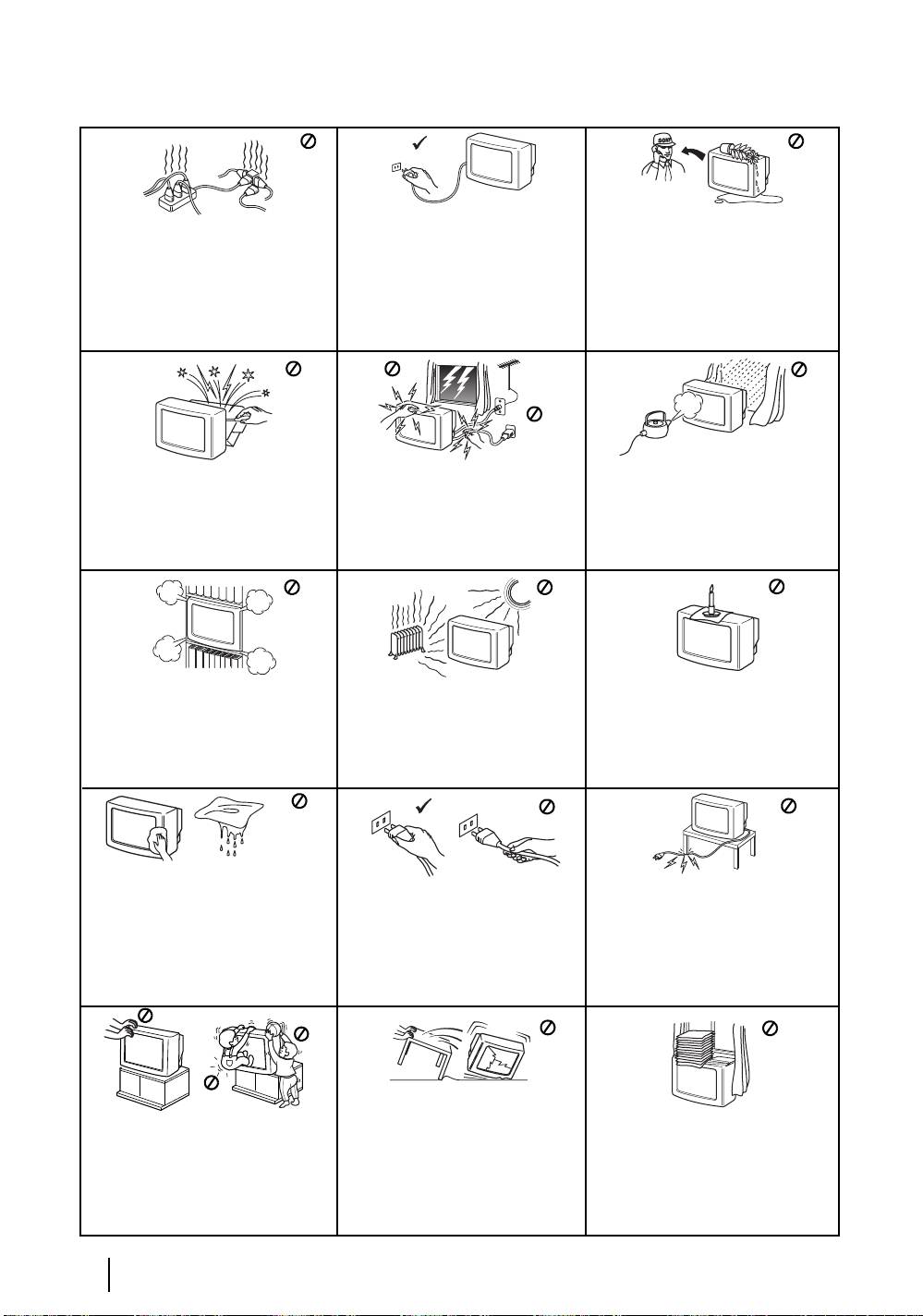
Bezpečnostní informace
Z bezpečnostních důvodů a důvodu
ochrany ivotního prostředí
Nevkládejte žádné předměty do
Tento televizor pracuje pouze s napětím
doporučujeme nenechávat TV v
televizoru, rovněž do televizoru nelijte
220-240V. V případě zapojení příliš
pohotovostním stavu (standby) kdy ji
jakoukoliv tekutinu. V případě, že se
mnoha spotřebičů do jedné el. zásuvky
nesledujete. Přesto by některé typy TV
tak stane a již úmyslně či neúmyslně
může dojít k úrazu el. proudem či požáru.
měly být, vzhledem ke správné činnosti
televizor nezapínejte a sdělte tuto
svých funkcí, zapnuty v pohotovostním
skutečnost nejbliž ímu
stavu I kdy TV nesledujete. O
autorizovanému servisu SONY, který
takovýchto případech jste informováni v
návodu k obsluze.
odborně televizor prověří.
Neotevírejte zadní kryt televizoru.
Nedotýkejte se během bouřky
Nevystavujte televizor de ti a vlhku,
Toto přenechte pouze kvalifikovaným
jakékoliv části el. přívodního kabelu
předejdete tak případnému úrazu el.
proudem.
odborníkům z autorizovaných servisů
ani anténního kabelu.
SONY.
Nezakrývejte ventilační otvory
Neumis ujte televizor na horká,
Hořlavé látky, či otevřený oheň
televizoru. Nechte kolem televizoru
mokrá či extrémně pra ná místa.
(svíčka) neumis ujte v těsné blízkosti
alespoň 10 cm prostoru pro ventilaci
Televizor by neměl být vystaven
televizoru.
vzduchu.
mechanickým vibracím.
Čistěte obrazovku a plastový kryt televize
pouze jemnou, lehce navlhčenou látkou.
Abyste nepo kodili el. přívodní kabel
Nepoužívejte žádné materiály s
Při vytahování el. přívodního kabelu
nepokládejte na něj žádné těžké
povrchovou úpravou určenou k broušení,
tahejte pouze za zástrčku, netahejte
předměty. Doporučujeme
nepoužívejte alkalické čističe, čistící a
za kabel.
brusné pasty, rozpouštědla jako je líh,
přebytečnou část el. přívodního
benzín, či ředidlo. Rovněž
kabelu navinout kolem háčků na
nedoporučujeme používat antistatický
zadní straně televizoru.
spray. Z bezpečnostních důvodů, před
mytím odpojte TV od el. proudu.
Před manipulací vypojte televizor z el.
sítě. Při manipulaci postupujte
Postavte TV na bazpečný a stabilní
opatrně abyste televizor nepo kodili.
Nezakrývejte ventilační otvory
stolek. Nepřesunujte TV a stolek
Pokud vám televizor upadl, či byl
televizoru novinami, časopisy ani
najednou, v dy přesunujte TV a stolek
jiným způsobem po kozen nechte ho
záclonami a závěsy.
zvláš. TV nikdy nepokládejte na bok
prověřit odborným pracovníkem
či na zadní stranu přístroje. Nedovolte
autorizovaného servisu SONY.
dětem aby na TV lezly, sedaly, či si na
ní lehaly.
4
Bezpečnostní informace
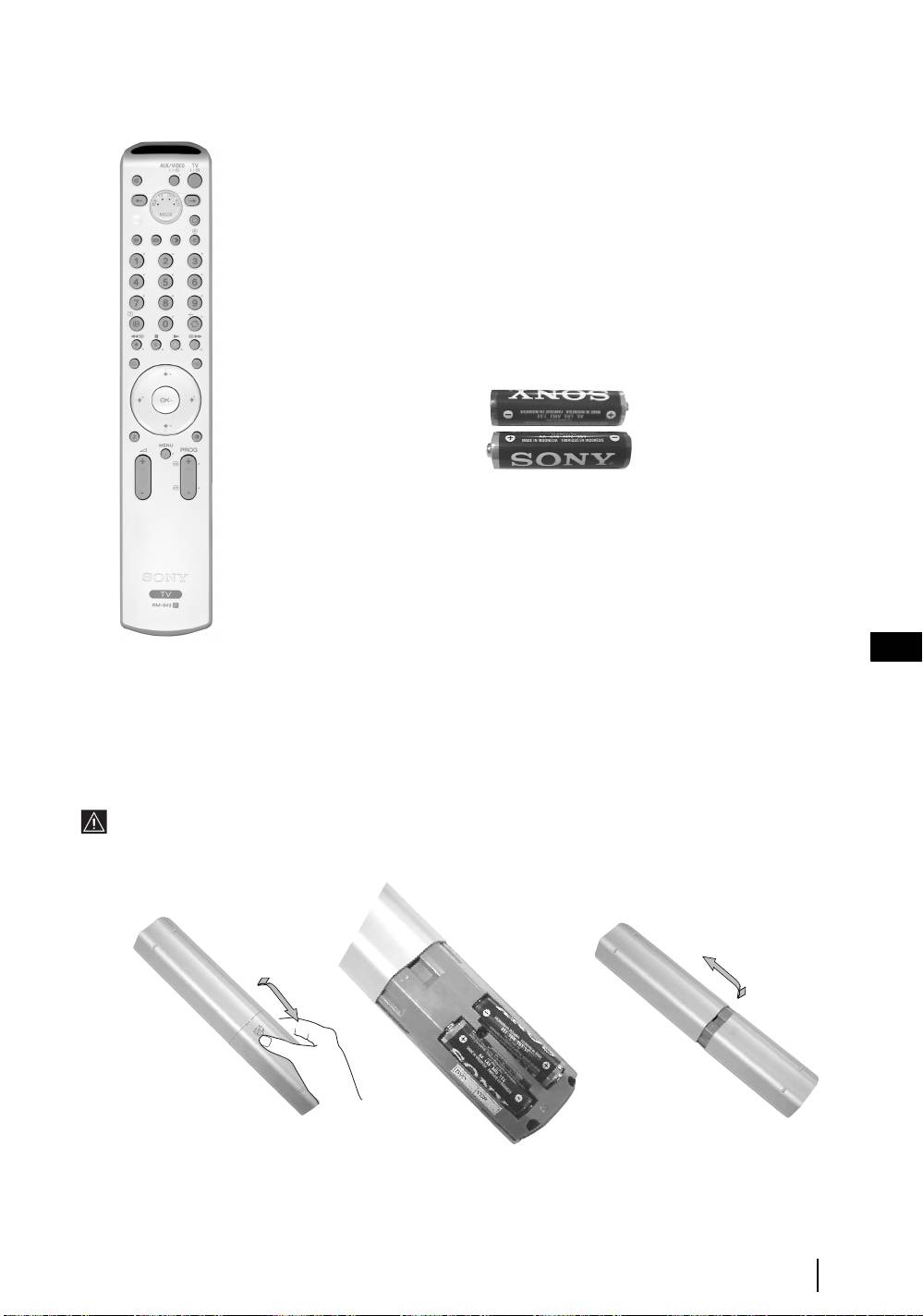
Kontrola dodávaného příslušenství
2 baterie
(velikost AA)
CZ
1 dálkový ovladač (RM-943)
Vložení baterií do dálkového ovladače
Zkontrolujte, zda jste baterie vložili se správnou polaritou.
Baterie likvidujte způsobem, který neškodí životnímu prostředí.
Přehled a instalace
5
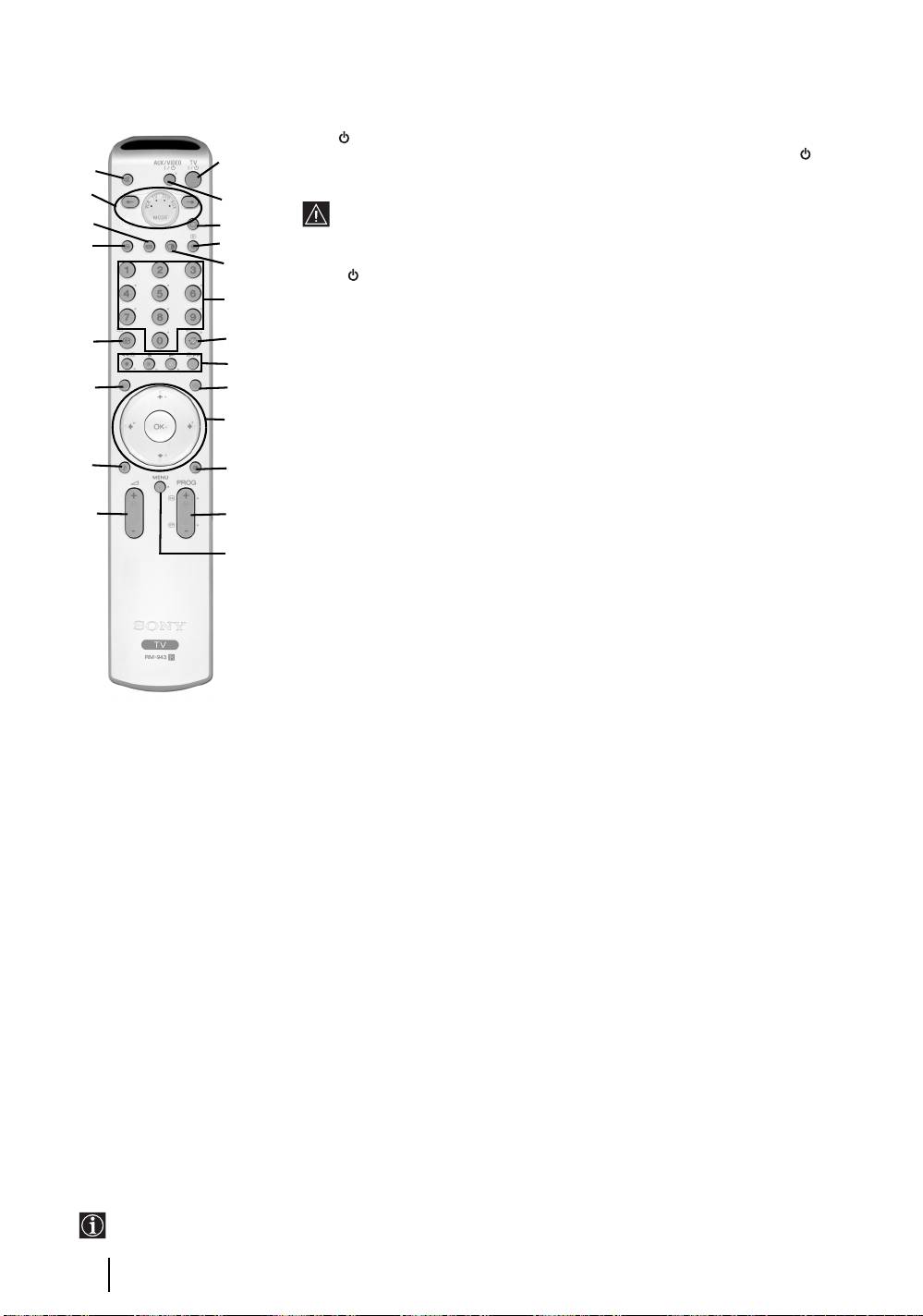
Přehled tlačítek dálkového ovladače
1 TV I/ : Jak televizor dočasně vypnout (klidový stav):
Tímto tlačítkem televizor dočasně vypnete (kontrolka klidového stavu na
1
wa
televizoru se rozsvítí). Chcete-li televizor v klidovém stavu opět zapnout,
stiskněte tlačítko znovu.
w;
2
• Pokud televizor nesledujete, doporučujeme ho kvůli úspoře energie
ql
3
úplně vypnout.
• Není-li na vstupu 15 minut televizní signál a nestiskne se žádné tlačítko,
qk
4
televizor se uvede automaticky do klidového stavu.
5
2 Aux I/ : tímto tlačítkem zapnete nebo vypnete videorekordér nebo DVD.
Podrobnosti o funkci AUX viz strana 24.
6
3 Volba televizního režimu: tímto tlačítkem vypnete režim PAP, teletextu
nebo vstupní režim videorekordéru.
qj
7
4 Volba zdroje signálu: opakovaným stiskem tohoto tlačítka se na televizní
8
obrazovce objeví symbol požadovaného zdroje. Podrobnosti viz strana 23.
qh
9
5 PAP (dva programy na obrazovce): tímto tlačítkem rozdělíte obrazovku na
dvě poloviny a můžete současně sledovat dva kanály. Podrobnosti viz strana 19.
q;
6 Výběr vysílacích kanálů: je-li Media Selector (w;) přepnutý na televizor,
těmito tlačítky vyberete kanály. U programů označených dvěma číslicemi je
nutné stisknout druhou číslici do 2,5 vteřin.
qg
qa
7 a) Sledování posledního zvoleného programu: je-li Media Selector (w;)
přepnutý na TV, tímto tlačítkem se vrátíte k předchozímu programu, který
qf
qs
jste sledovali (pokud byl nastaven po dobu alespoň 5 vteřin).
b) Výběr dvouciferného programu videorekordéru: je-li Media Selector
qd
(w;) přepnutý na VCR, tímto tlačítkem zvolíte pro videorekordér Sony
kanály s dvouciferným číslem, např. 23, nejprve stiskněte -/-- a pak tlačítka 2
a 3.
8 a) Fastext: je-li Media Selector (w;) přepnutý na TV a vy jste v teletextovém
režimu, lze tato tlačítka použít jako tlačítka Fastextu. Podrobnosti viz
strana 20.
b) Provoz videorekordéru nebo DVD: je-li Media Selector (w;) zapnutý na
videorekordér nebo DVD, tato tlačítka ovládají po naprogramování
dálkového ovladače hlavní funkce videorekordéru nebo DVD.
Podrobnosti viz strana 26.
9 Teletext: tímto tlačítkem zapnete Teletext.
qh NexTView: tímto tlačítkem zobrazíte
Podrobnosti viz strana 20.
NexTView. Podrobnosti viz strana 21.
q; a) Zobrazení seznamu kanálů: je-li Media
qj Zobrazení Info: po stisknutí tlačítka se na
Selector (w;) přepnutý na TV a MENU je
obrazovce objeví např. údaje o číslu kanálu.
vypnuté, stisknutím OK se zobrazí přehled
Dalším stiskem se funkce zruší.
kanálů. Chcete-li vybrat kanál, stiskněte v
qk Zastavení obrazu: Stisknutím tohoto tlačítka se
nebo V, a pak stiskněte opět OK ke sledování
obraz zastaví. Obrazovka je rozdělena na dvě
vybraného programu.
části. Vlevo je normální obraz, zastavený obraz je
b) Navigator: je-li Media Selector (w;) přepnutý
vpravo. Opětovným stiskem tlačítka se vrátíte do
na TV a MENU (qd) je zapnuté, těmito tlačítky
normálního obrazu.
můžete procházet nabídkovým systémem
ql Výběr formátu obrazovky: opakovaným
televizoru. Podrobnosti viz strana 10.
stiskem tohoto tlačítka změníte formát
qa Výběr režimu obrazu: opakovaným stiskem
obrazovky. 4:3 pro a klasickou velikost obrazu
tohoto tlačítka změníte režim obrazu. Další
nebo 16:9 pro napodobení širokoúhlého formátu.
podrobnosti o různých obrazových režimech viz
w; Media Selector: těmito tlačítky zvolíte, jaké
strana 11.
zařízení chcete zapnout - TV, VCR
qs Výběr vysílacích kanálů: těmito tlačítky zvolíte
(videorekordér), DVD nebo AUX. Zvolené
následující nebo předchozí vysílací kanál.
zařízení se na okamžik označí rozsvícením zelené
qd Nabídkový systém: tímto tlačítkem otevřete
kontrolky. Podrobnosti najdete na stranách 24 -
nabídkový systém
televizoru. Viz strana 10.
26.
qf Nastavení hlasitosti: těmito tlačítky zvýšíte
wa Vypnutí zvuku: tímto tlačítkem vypnete zvuk
nebo snížíte hlasitost.
televizoru. Dalším stiskem zvuk opět zapnete.
qg Výběr zvukového efektu:
Opakovaným
stiskem změníte zvukový efekt. Další
podrobnosti o různých zvukových efektech viz
strana 12.
Tlačítka označená 4, qs a qj se používají i pro teletext. Podrobnosti viz strana 20.
6
Přehled a instalace
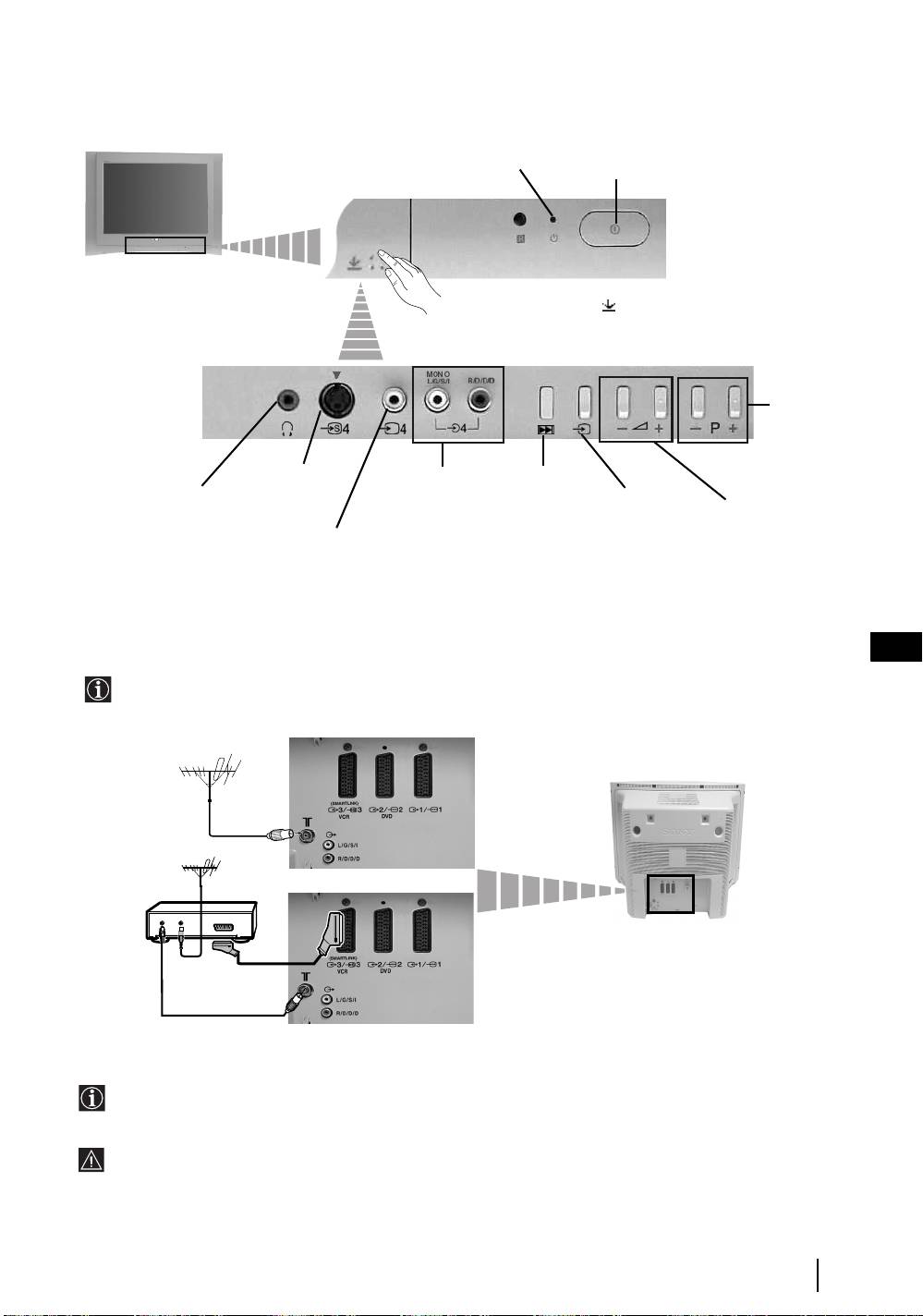
Přehled tlačítek televizoru
Kontrolka klidového stavu
Tlačítkovypínače
Stiskněte na značce .
Tlačítka
procházení
programů
dopředu a
dozadu
(volba
vysílacích
kanálů)
Zdířka vstupu
Zdířky vstupu
Tlačítko automat-
S-video
zvuku
Zdířka pro sluchátka
ického spuštění
Volba
vstupního
Tlačítka regulace
(stiskem tlačítka se
zdroje
hlasitosti
Konektor vstupu videa
vyvolá automatické
spuštění, viz strana
8)
Připojení antény a videorekordéru
CZ
• Spojovací kabely nejsou součástí příslušenství.
• Podrobnější údaje o připojení videorekordéru a dalším připojení najdete na straně 22.
nebo
Videorekordér
OUT IN
Můžete použít kabel scart. Rozhodnete-li se pro toto volitelné připojení, získáte lepší kvalitu obrazu a
zvuku videorekordéru.
Jestliže nepoužijete kabel scart, budete muset po skončení automatického ladění ručně naladit
videorekordér na volný kanál. Viz "Ruční ladění" na straně 18. Řite se rovněž pokyny v návodu k
videorekordéru, kde se dozvíte, jak najít výstupní kanál videorekordéru.
Přehled a instalace
7

