
Sony KV-29FQ85K – page 2
Manual for Sony KV-29FQ85K
Table of contents

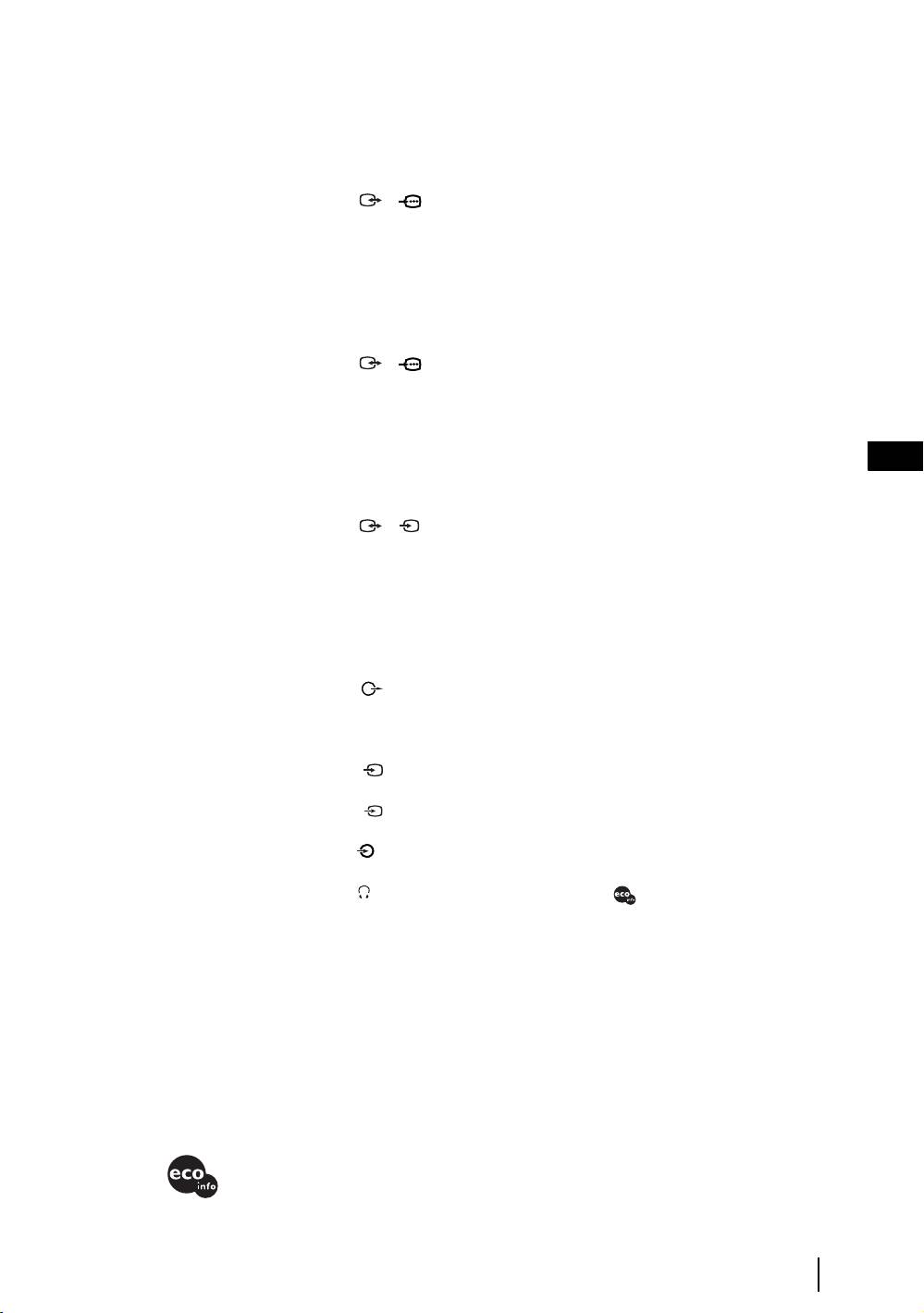
Connecting Equipment to the TV
• Using the following instructions you can connect a wide range of optional equipment to your TV set.
• Connecting cables are not supplied.
* “PlayStation” is a
product of Sony
Computer
Entertainment, Inc.
* “PlayStation” is a
S VHS/Hi8/
DVC
trademark of Sony
camcorder
Computer
F
Entertainment, Inc.
E
B
C
G
1
2
“PlayStation”*
Decoder/
Set Top Box
A
D
DVD
8mm/Hi8/
DVC
camcorder
VCR
Hi-fi
Decoder/ Set Top Box
DVD recorder
• To avoid picture distortion, do not connect external equipment to connectors A and B at the
same time.
• Do not connect a Decoder to the Scart F.
• Games that use a “GUN” attachment to point at the screen may not work correctly due to the 100Hz
technology used in this TV.
Connecting a VCR
To connect a VCR, please refer to the section “Connecting the aerial and VCR” of this instruction manual on page 7.
Connecting a VCR that supports SmartLink
SmartLink is a direct link between the TV set and the VCR. For more information on SmartLink, please refer
to the instruction manual of your VCR.
If you use a VCR that supports SmartLink, please connect the VCR to the TV using a Scart lead to the Scart 3/
S
3 E.
If you have connected a decoder or a Set Top Box to the Scart 3/ 3 E or through a
S
VCR connected to this Scart
Select the “Manual Programme Preset” option in the “Set Up” menu and after entering in the “Decoder**” option,
select “On” (refer to page 18). Repeat this option for each scrambled signal.
**This option is only available depending on the country you have selected in the “Country” menu.
continued...
22
Additional Information
Connecting Audio Equipment to the TV
Conect your audio equipment to the audio output sockets D if you wish to amplify the audio output from TV. Next
, using the menu system, select the “Sound Adjustment” menu and set the “TV Speakers” to “One time off” or
"Permanent off" (see page 13).
The volume of the external speakers can be altered by pressing the volume buttons on the remote control. The
Treble and Bass settings can also be altered through the “Sound Adjustment” menu (see page 12).
Hi-Fi speakers
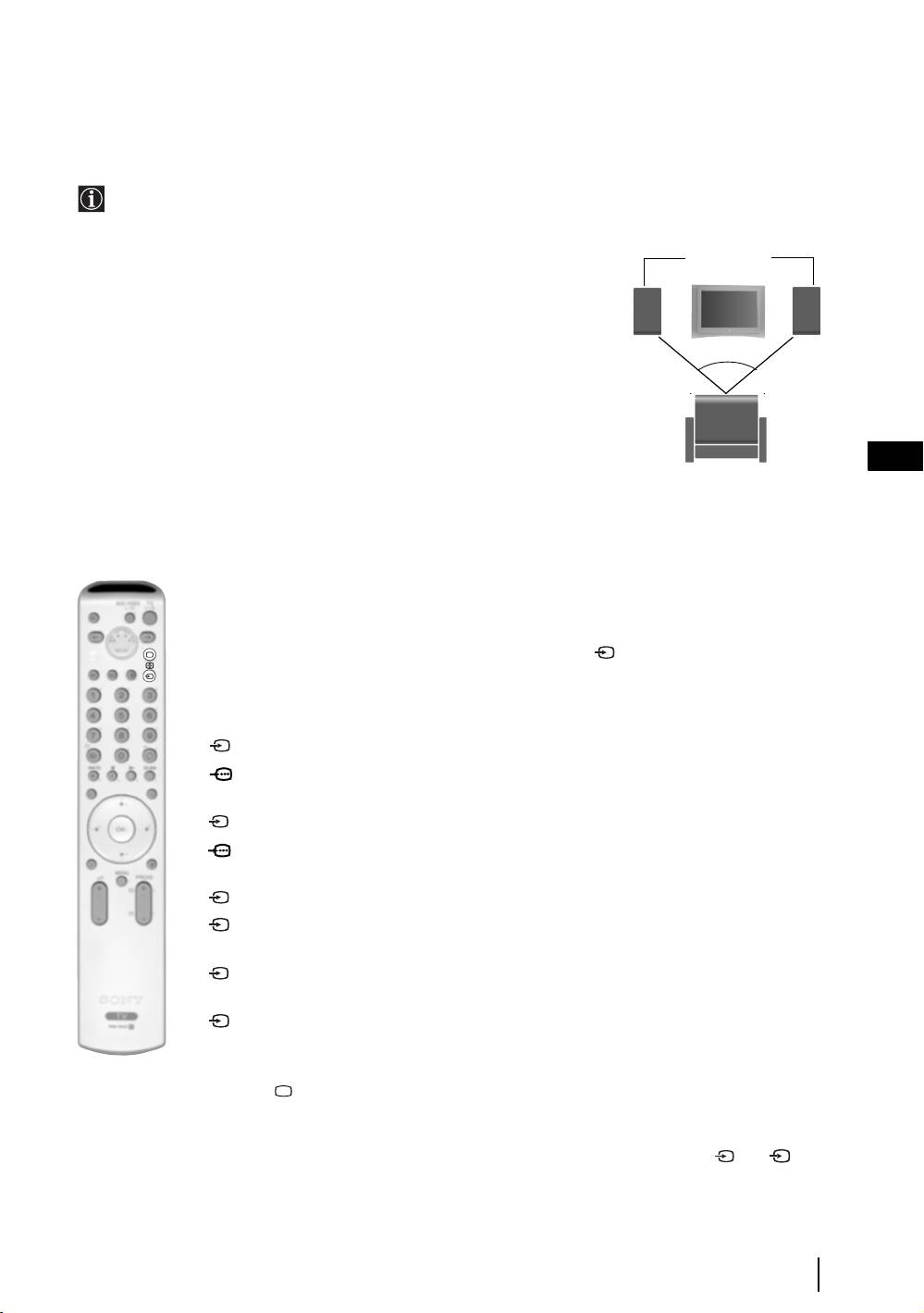
To enjoy “Dolby Virtual” sound effect through your
audio equipment
Place the speakers of your equipment in front of your listening position and
beside the TV set, keeping a distance of 50 cm between each speaker and the
TV set.
~50°
Then by using the menu system, select the menu “Sound Adjustment”. Next
select “Dolby Virtual” on the “Sound Effect” option (see page 12).
GB
Your sitting position
Viewing pictures from equipment connected to the
TV
1 Connect your equipment to the designated TV socket, as indicated in the previous page.
2 Switch on the connected equipment.
3 To watch the picture of the connected equipment, press the button repeatedly until the correct
input symbol appears on the screen.
Symbol Input Signals
1 • Audio / video input signal through the Scart connector G
1 • RGB input signal through the Scart connector G. This symbol appears only if an
RGB source has been connected.
2 • Audio / video input signal through the Scart connector F.
2 • RGB input signal through the Scart connector F. This symbol appears only if an
RGB source has been connected.
3 • Audio/video input signal through the Scart connector E.
S
3 • S Video Input signal through the Scart connector E. This symbol appears only if
an S Video source has been connected.
4 • Video input signal through the phono socket B and Audio input signal through
C.
S
4 • S Video Input signal through the front S Video input jack A and Audio signal
through C. This symbol appears only if an S Video source has been connected.
4 Press the button on the remote control to return to the normal TV picture.
For Mono Equipment
Connect the phono plug to the L/G/S/I socket on the front of the TV and select 4 or 4 input
S
signal using the instructions above. Next, refer to the “Sound Adjustment” section of this manual and
set “Dual Sound” option to “A” on the sound menu screen (see page 12).
Additional Information
23
Learning functions from other Remote Controls
To eliminate the amount of remote controls you need, this remote control has a learning feature. Once set up
as explained below, it can be used in place of your other remote controls.
It is recommended that you make a note of what each button has been taught (you can use the table provided
with the remote control).
Before you start and for accurate learning, please read below instructions:
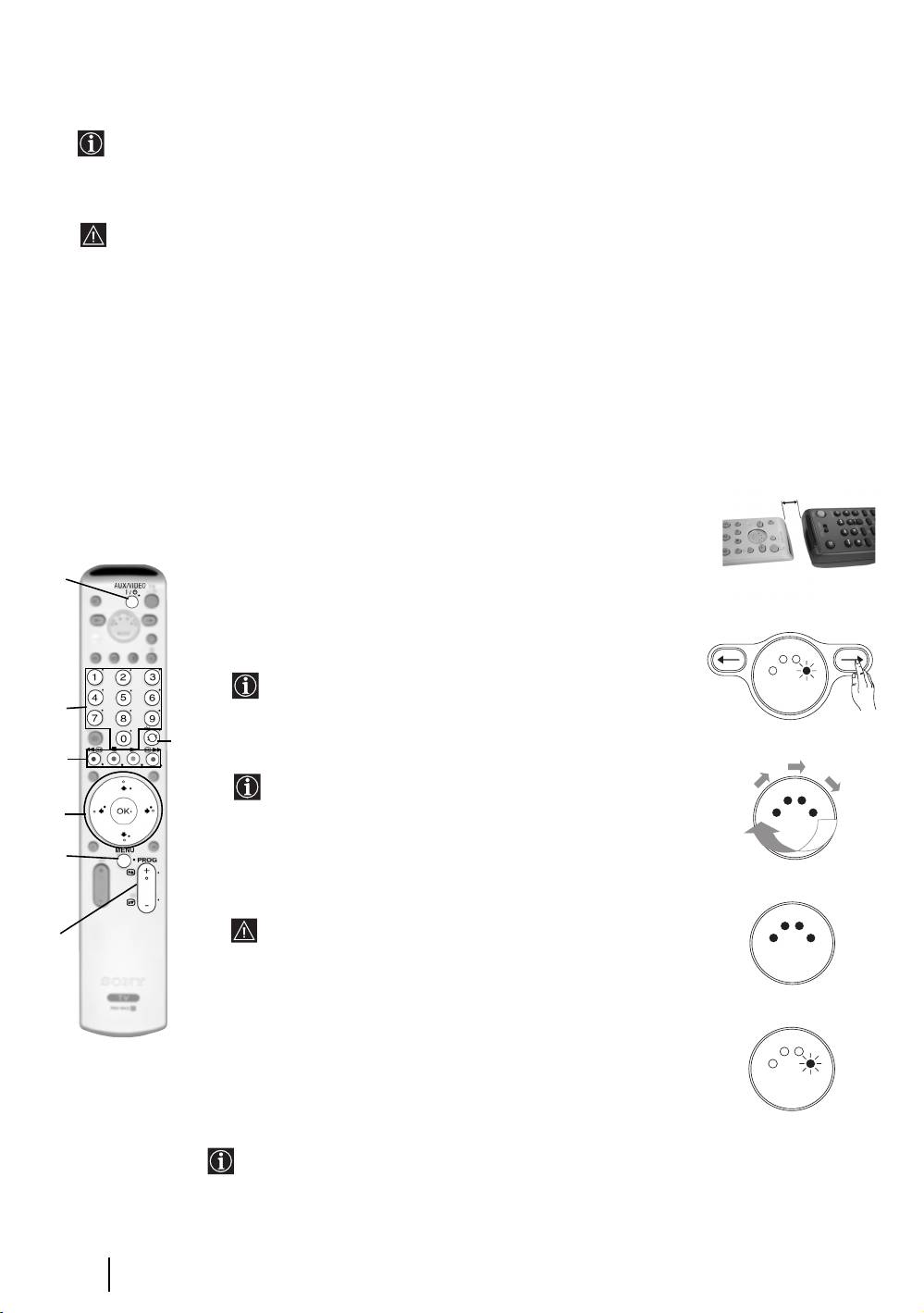
• Choose the button (a-g) you want to learn. The buttons which can learn a new function, have a blue dot. See
fig. 3 to find out the possible buttons.
• Do not move the remote units during the learning procedure.
• Be sure to keep holding down the learning button until your commander reacts as described.
• Use fresh batteries in both remote units.
• Avoid learning in places subjects to direct sunlight or a strong fluorescent light.
• Noise may interfere during the learning procedure.
• The remote control detector area may differ depending on each remote unit. If learning does not work, try
changing the positions of the two remote controls.
• It is possible that some specific remote control signals may not be learned.
• If you do not perform the learning steps within 20 seconds at any point during the process, the learning mode
ends.
fig. 1
2-3 cm.
1 Position both remote controls as shown (see fig. 1).
fig. 3
2 Press and hold the t button of this TV remote control for
approximately 6 seconds, until the AUX green light starts flashing
a
This TV remote
Other remote
(see fig.2).
control
control
fig. 2
3 Press the button (a-g, see fig. 3) of this TV remote control on which
D
you wish to store a learned function.
T
V
V
D
A
R
U
C
X
V
Once the selected button has been pressed, the VCR, TV, DVD and
MODE
AUX illuminate flash in order (see fig. 4).
b
6 sec.
g
4 Press the button from the other remote control that you wish to teach your
fig. 4
c
TV remote control.
• During the data transfer process, all the four lights illuminate at the
T
V
D
V
D
same time (see fig. 5).
A
R
U
C
X
d
V
• As soon as data transfer is finished, the AUX green light starts
flashing (see fig. 6).
MODE
e
5 If you wish to record other functions repeat steps 2-4 (read before the
fig. 5
warning below), otherwise go to step 6.
V
D
T
V
D
• In case you try to select one button which has been already
A
R
U
f
C
X
V
learned, all the four lights will momentarily flash very shortly and
the remote control automatically return to the same condition as
MODE
in the step 2 with the AUX light flashing
• In case you try to select a not-learnable button, the remote control
fig. 6
stay in to the same condition as in the step 2 with the AUX light
T
V
D
V
D
flashing.
A
R
U
C
X
V
6 Press the t button to finish the learning process.
MODE
7 Check that all the learning functions have been learned correctly.
• To use a learned function later, press the T or t buttons to select AUX and next
press the relevant button.
• Always remember to press the
T or t button until the green light iluminates
according to the equipment you want to operate with this remote control: VCR, TV,
DVD or AUX.
continued...
24
Additional Information
Erasing a learned function
fig. 7
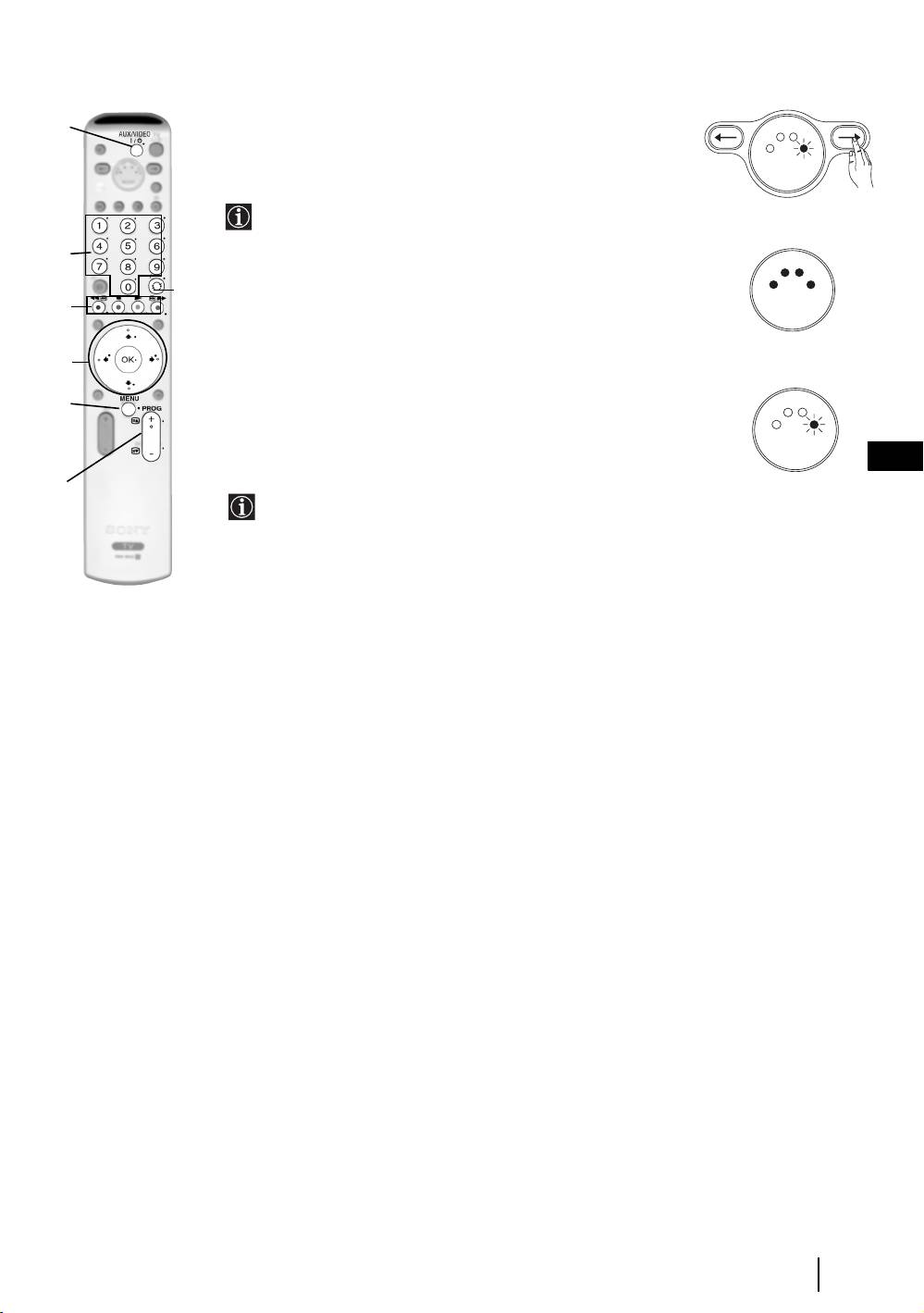
1 Press and hold the t button for approximately six seconds until the
a
T
V
D
V
D
AUX green light flashes (see fig. 7).
A
R
U
C
X
V
2 While pressing the % button, press the button (a - g) with the learned
MODE
function that you want to erase.
6 sec.
All the four lights illuminate at the same time (see fig. 8) and as
soon as the learned function is erased, the AUX green light starts
fig. 8
b
flashing (see fig. 9).
T
V
D
V
D
A
R
U
3 If you wish to store a new function, repeat steps 3 and 4 from the
C
X
V
g
c
previous page, otherwise press the t button to return to normal
MODE
operation.
d
Erasing all the learned functions in one time
fig. 9
D
e
T
V
V
D
1 Press and hold the t button for approximately six seconds, until the
A
U
R
C
X
AUX green light flashes (see fig. 7).
V
MODE
2 While pressing the % button, press t to erase all the learned
GB
functions.
f
All the four lights illuminate at the same time (see fig. 8) and as
soon as all the learned function are erased, the remote control
automatically returns to the normal operation.
Additional Information
25
Remote Control Configuration for VCR or DVD
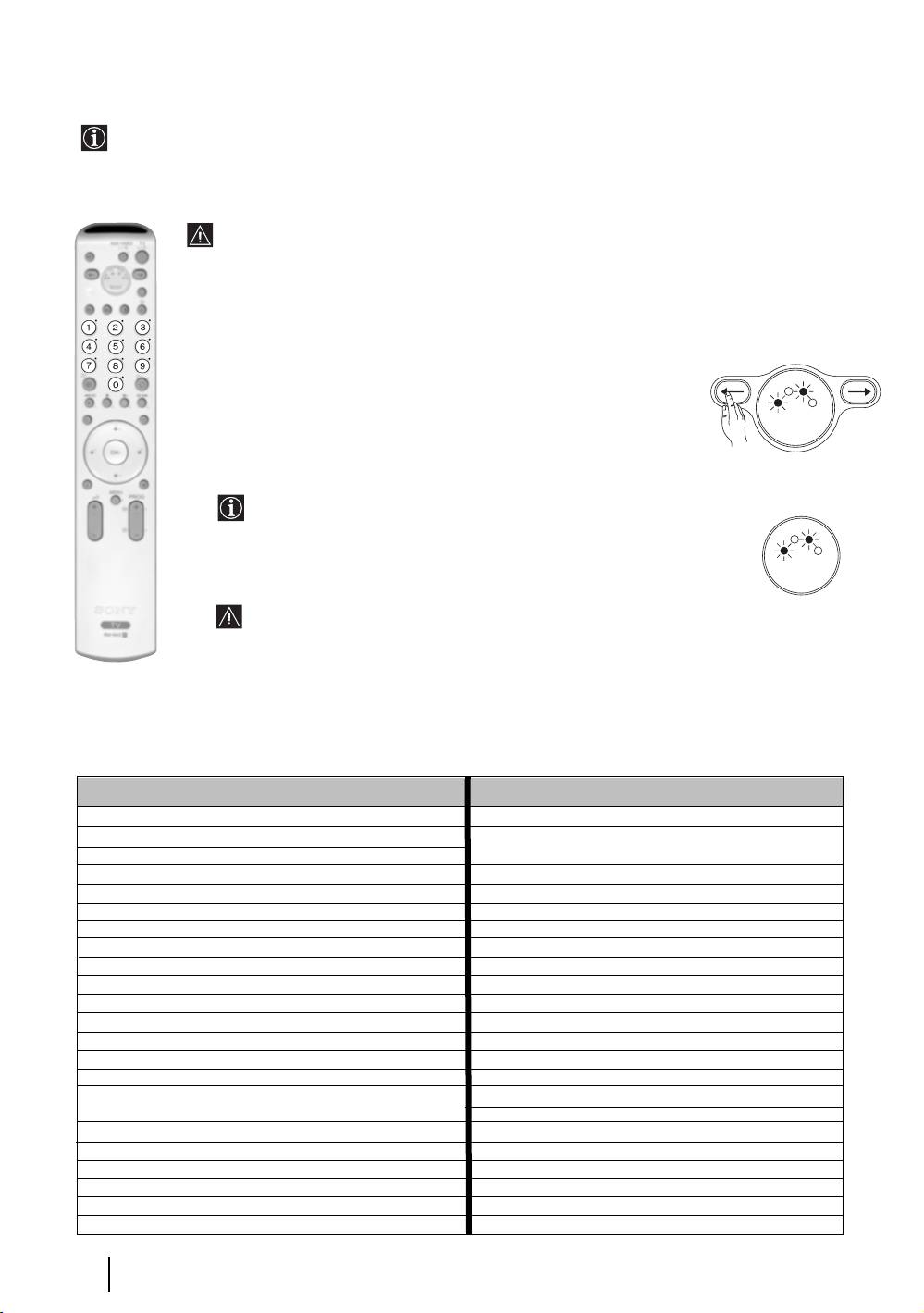
In it’s default condition this remote control will operate the basic functions of this Sony TV, Sony DVDs and
most Sony VCRs. To control VCRs and DVDs of other manufacturers (and some Sony VCR models), the
remote control needs to be configured.
fig. 2
To do this:
• Before you start, look up the 3 digit code for your brand of DVD or VCR from the list below.
On those brands that have more than one code, enter the first code number.
• Sony will endeavour to update the software according to market changes. Therefore, please
refer to code table included with the remote control for latest code set.
• A small label is added inside the battery door to allow you to record your brand codes.
1 Press and hold the T button of the remote control for approximately 6
fig. 1
seconds until the green DVD and VCR light of the Media Selector starts
V
D
V
D
flashing (see fig. 1).
T
A
R
U
C
X
V
MODE
2 While the VCR and DVD lights are flashing, enter all three digits of the
code for your brand of VCR or DVD (see the list below) using the number
6 sec.
buttons on the remote control (see fig. 2).
fig. 3
If your selected code is entered correctly, the green light VCR or
DVD (according to your selection) will be lit momentarily (see fig.
T
V
D
V
D
A
3), otherwise repeat all the above steps.
R
U
C
X
V
MODE
3 Turn on your VCR or DVD and check that the main functions work.
• If your device is not working or some of the functions do not work please check that you
entered the correct code set or try the next code listed against the brand.
• Not all brands are covered and not all models of every brand may be covered.
4 Always remember to press the T or t button until the green light iluminates according to
the equipment you want to operate with this remote control: VCR, TV or DVD. Refer to pages
24 - 25 on how to operate the AUX mode.
VCR Brand List DVD Brand List
Brand Code Brand Code
SONY (VHS) 301, 302, 303, 308, 309,362
SONY 001, 029, 030, 036, 037, 038, 039, 040,
SONY (BETA) 303, 307, 310
041, 042, 043, 044, 053, 054, 055
SONY (DV) 304, 305, 306
AIWA 021
AIWA 325, 331, 351
AKAI 032
AKAI 326, 329, 330
DENON 018, 027, 020, 002
DAEWOO 342, 343
GRUNDIG 009, 028, 023, 024, 016, 003
GRUNDIG 358, 355, 360, 361, 320, 351, 366
HITACHI 025, 026, 015, 004, 035
HITACHI 327, 333, 334
JVC 006, 017
JVC 314, 315, 322, 344, 352, 353, 354, 348, 349
KENWOOD 008
LG 332, 338
LG 015, 014, 034
LOEWE 358, 355, 360, 361, 320, 351
LOEWE 009, 028, 023, 024, 016, 003
MATSUI 356, 357
MATSUI 013, 016
ORION 328
ONKYO 022, 033
PANASONIC 321, 323
PANASONIC 018, 027, 020, 002, 045, 046, 047
PHILIPS 311, 312, 313, 316, 317, 318, 358, 359,
PHILIPS 009, 028, 023, 024, 016, 003, 031
363, 364
PIONEER 004, 050, 051, 052
SAMSUNG 339, 340, 341, 345
SAMSUNG 011, 014
SANYO 335, 336
SANYO 007
SHARP 324
SHARP 019, 027
THOMSON 319, 350, 365
THOMSON 012
TOSHIBA 337
TOSHIBA 003, 048, 049
YAMAHA 018, 027, 020, 002
26
Additional Information
Technical Specifications
TV system:
Rear Terminals
Sound Output:
Depending on your country
• AV1
2 x 20 W (music power)
selection:
1/ 1
2 x 10 W (RMS)
B/G/H, D/K
21-pin scart connector
Woofer:
(CENELEC standard)
30 W (music power)
Colour system:
including audio/video input,
15 W (RMS)
PAL
RGB input, TV audio/video
SECAM, NTSC 3.58, 4.43 (only
output.
Power Consumption:
Video In)
135 W
• AV2
Channel Coverage:
2/ 2
Standby Power Consumption:
VHF: E2-E12
21-pin Scart connector
0.5 W
UHF: E21-E69
(CENELEC standard)
CATV: S1-S20
including audio / video input,
Dimensions (w x h x d) :
HYPER: S21-S41
RGB input, monitor audio/video
approx. 789 x 605 x 521 mm.
GB
D/K: R1-R12, R21-R69
output.
Weight:
Picture Tube:
• AV3
approx. 51 Kg.
Flat Display FD Trinitron:
3/ 3
S
29” (approx. 73 cm. measured
21-pin Scart connector
Accessories supplied:
diagonally)
(CENELEC standard)
• 1 Remote Control (RM-943)
including audio / video input,
• 2 Batteries (IEC designated,
S video input,
AA size)
selectable audio / video output
and SmartLink interface.
Other features:
• 100 Hz picture, Digital Plus.
• audio outputs (Left/Right)
• Teletext, Fastext, TOPtext.
- phono jacks
•NexTView.
•SmartLink.
Front Terminals
• TV system autodetection.
• 4 S Video input – 4 pin
S
• Dolby Virtual.
DIN
• BBE Digital.
• 4 video input – phono
•NICAM.
jack
•PAP.
• 4 audio input – phono
• ACI (Auto Channel
jacks
Installation).
• headphones jack
• Halogen free flame
retardant used in cabinets.
Optional accessories:
• Stand especially designed for this
TV (SU-2829FQ3).
Design and specifications are subject to change without notice.
This instruction manual is made from 100% recycled paper.
Additional Information
27

Troubleshooting
Here are some simple solutions to problems which may affect the picture and sound.
Problem
Solution
No picture (screen is dark) and no
• Check the aerial connection.
sound.
• Plug the TV in and press the button on the front of the TV.
• If the standby indicator is on, press TV button on
the remote control.
Poor or no picture (screen is dark), but
• Using the menu system, select the “Picture Adjustment” menu and select
good sound.
“Reset” to return to the factory settings (see page 11).
No picture or no menu information
• Check that the optional equipment is on and press the button
from equipment connected to the
repeatedly on the remote control until the correct input symbol is
Scart connector.
displayed on the screen (see page 23).
Good picture, no sound.
• Press the + button on the remote control.
• Check that “TV Speakers” is “On” in the “Sound Adjustment”
menu (see page 13).
• Check that headphones are not connected.
No colour on colour programmes.
• Using the menu system, select the “Picture Adjustment” menu and select
“Reset” to return to factory settings (see page 11).
When you switch on the TV the last
• This is not a malfunction. Press the number buttons on the remote control
channel you were watching before
to select the desired channel.
switching the TV off does not appear.
Distorted picture when changing
• Turn off any equipment connected to the Scart connector on the rear of the
programmes or selecting teletext.
TV.
Wrong characters appear when
• Use the menu system to enter the “Country” menu (see page 16) and select
viewing teletext.
the country in which you operate the TV set. For cyrillic languages, we
recommend selecting Russia country if your own country does not appear
in the list.
Wrong characters appear when
• Use the menu system to enter the “Language” menu (see page 16) and
viewing NexTView.
select the same language that NexTView is broadcast in.
Picture slanted.
• Using the menu system, select the “Picture Rotation” option in the
“Features” menu to correct the picture slant (see page 15).
Snowy picture when viewing a TV
• Using the menu system, select the “Manual Programme Preset” menu and
channel.
adjust Fine Tuning (AFT) to obtain better picture reception (see page 18).
• Using the menu system, select the “Noise Reduction” option in the “Picture
Adjustment” menu and select “Auto” to reduce the noise in the picture
(see page 11).
continued...
28
Additional Information
Problem
Solution
No unscrambled picture whilst
• Using the menu system, select the “Features” menu and set “AV3 Output”
viewing an unscrambled channel with
to “TV” (see page 14).
a decoder or a Set Top Box connected
• Check that the Decoder or the Set Top Box is not connected on the
through the Scart connector
scart 2/ 2.
3/ 3.
S
v
,
V
, B and b buttons do not work
• PAP navigation is only possible in TV mode, please check that Media
in PAP mode.
Selector is set to TV.
Images from the “Memory Stick” can
• This is not a malfunction of the TV. This is because you are using a non-
not be displayed or you can view the
Sony brand “Memory Stick” media.
image but some features are not
available (rotate..) and an error
message appears on the TV screen.
Remote control does not function.
• Check that the Media Selector on the remote control is set to the device
GB
you are using (VCR, TV, DVD or AUX).
• If the remote control does not operate the VCR or DVD even when the
Media Selector has been set correctly. Enter the necessary code set as
explained on page 26.
• Replace the batteries.
The standby indicator on the TV
• Contact your nearest Sony service centre.
flashes.
• If you continue to experience problems, have your TV serviced by qualified personnel.
• Never open the casing yourself.
Additional Information
29

Въведение
Благодарим ви за избора на това изделие на Sony.
Преди да използвате този телевизор, прочетете внимателно това ръководство за употреба и го запазете за
бъдещи справки.
• Символи, използвани в ръководството:
• Важна информация.
• Бутоните, оцветени в бяло на дистанционното
управление, са тези, които трябва да натиснете, за
• Информация за характеристика.
да следвате последователността в инструкциите.
• 1,2... Последователност на инструкциите.
• Информира ви за резултата от инструкциите.
Съдържание
Въведение ................................................................................................................................................................................ 3
Информация за безопасността............................................................................................................................................ 4
Преглед и инсталиране
Проверка на доставените принадлежности ..................................................................................................................... 5
Поставяне на батериите в дистанционното управление ............................................................................................... 5
Преглед на бутоните на дистанционното управление ................................................................................................... 6
Преглед на бутоните на телевизора .................................................................................................................................. 7
Свързване на антената и видеото....................................................................................................................................... 7
Първо включване
BG
Включване на телевизора и автоматично захващане.................................................................................................... 8
Функции на телевизора
Въведение и използване на системата от менюта ....................................................................................................... 10
Меню "Настройка на картината" .............................................................................................................................. 11
Меню "Настройка на звука"........................................................................................................................................ 12
Меню "Характеристики".............................................................................................................................................. 14
AV3 Изход ............................................................................................................................................................... 14
Ръководство за свързване .................................................................................................................................... 15
Въртене на картината ........................................................................................................................................... 15
RGB център............................................................................................................................................................. 15
Меню "Инсталиране".................................................................................................................................................... 16
Език........................................................................................................................................................................... 16
Държава ................................................................................................................................................................... 16
Автоматично захващане ...................................................................................................................................... 16
Подреждане на програми ..................................................................................................................................... 16
Надписване на програмите .................................................................................................................................. 17
Запаметени AV настройки .................................................................................................................................. 17
Програмa ръчeн избop.......................................................................................................................................... 18
Картина и картина (КИК) ................................................................................................................................................. 19
Телетекст .................................................................................................................................................................................. 20
NexTView.....................................................................................................................................................................................21
Допълнителна информация
Включване на апаратура към телевизора....................................................................................................................... 22
Гледане на картина от апаратура, свързана към телевизора .....................................................................................23
Научаване на функциите от други дистанционни бутони............................................................................................24
Конфигуриране на дистанционното управление за видео или DVD......................................................................... 26
Технически спецификации..................................................................................................................................................27
Отстраняване на неизправности........................................................................................................................................28
Как да се повдига телевизорът ....................................................................................................................Задна корица
Съдържание
3
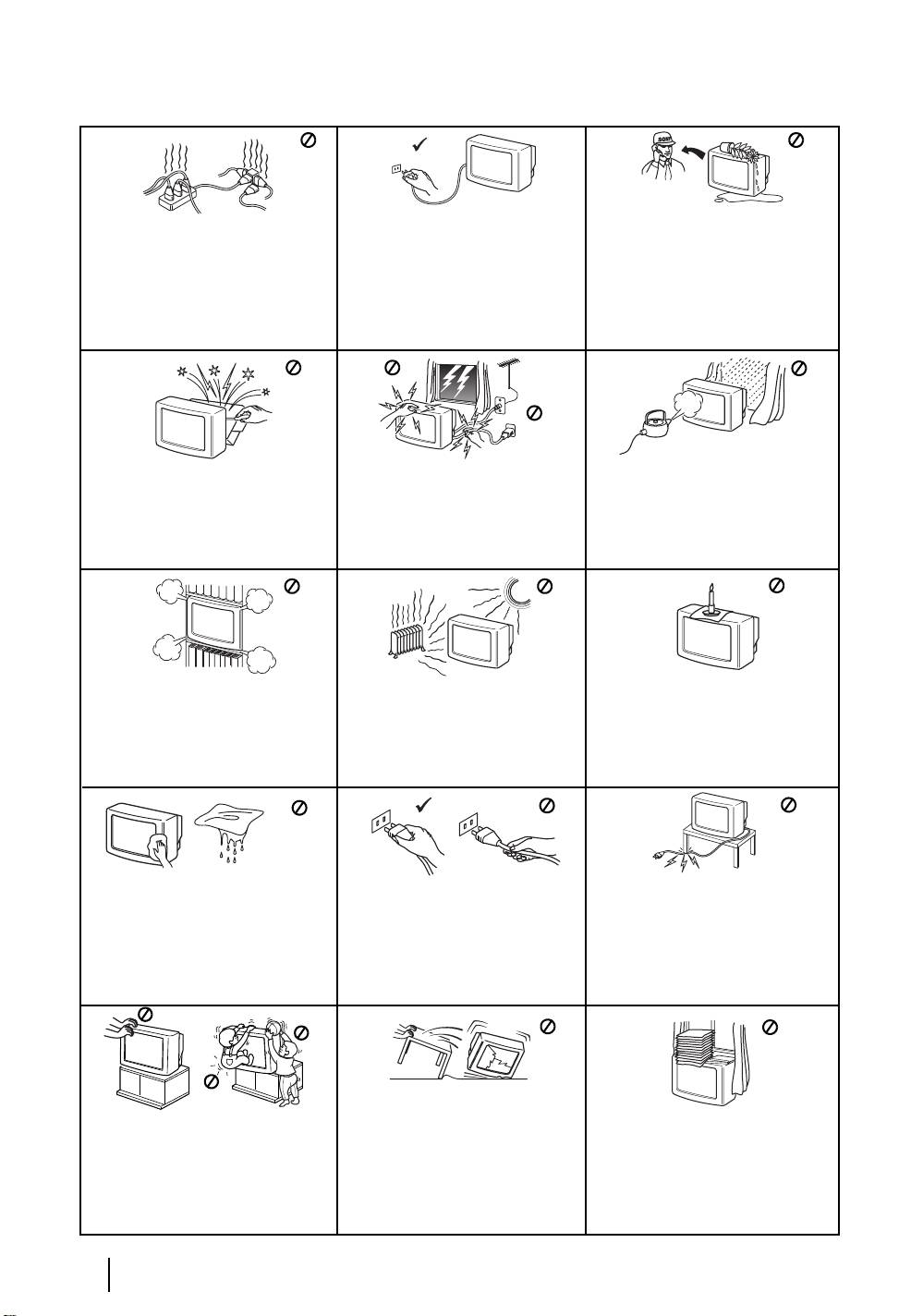
Инструкции за безопасност
По причини за безопасност и предпазване от
въздействие от природни явления е
Този телевизор може да работи само
препоръчително да не оставяте телевизора в
на захранващо напрежение 220-240V.
режим “stand by” когато не се използва.
Внимавайте да не включвате твърде
Изключвайте от електрическата мрежа.
много уреди в един контакт, тъй
Някои телевизори имат функции, които за да
като това може да причини токов
бъдат използвани, изискват уреда да бъде
удар.
оставен в режим “stand by”. Инструкциите в
това ръководство ще Ви информират дали
това е необходимо.
Не отваряйте кутията и задния капак
За Ваша собствена безопасност не
За да предотвратите риска от токов
на телевизора. Обръщайте се само
пипайте телевизора, кабела или
удар, не излагайте телевизора на
към квалифициран сервизен
антената му по време на
дъжд или влага.
персонал.
гръмотевични бури.
Не покривайте вентилационните
Никога не поставяйте телевизора
За да избегнете пожар, дръжте
отвори на телевизора. Оставете най-
на горещи, влажни или
настрана от телевизора
малко 10 см. разтояние около
изключително прашни места. Не
възпламеними предмети и открити
телевизора за вентилация.
инсталирайте телевизора на места
източници на светлина /например
където може да бъде изложен на
свещи/.
механични вибрации.
Почиствайте екрана и кутията с
Не поставяйте тежки предмети
Когато изключвате телевизора,
мека, влажна кърпа. Не използвайте
върху кабела, тъй като това може
дърпайте щепсела, а не кабелa.
абразивни кърпи, алкални
да го повреди.
почистващи средства, изстъргващи
Препоръчваме ви да навиете
препарати или разтворители като
излишния захранващ кабел около
спирт или бензин, както и
предназначените за целта
антистатичен спрей.
приспособления на задната страна
на телевизора.
Изключвайте кабела на
телевизора преди да го местите.
Поставяйте телевизора на сигурна,
При преместването избягвайте
Не покривайте вентилационните
стабилна поставка. Никога не се
отвори на телевизора с предмети
опитвайте да премествате телевизора и
неравни повърхности и не правете
бързи крачки. Ако изпуснете или
като пердета, вестници и др.
поставката едновременно – винаги
премествайте телевизора и поставката
нараните телевизора, незабавно се
отделно. Не обръщайте телевизора
консултирайте с квалифицирани
настрани или по “гръб”. Не позволявайте
сервизни служители на Сони.
на деца да се катерят по него.
4
Инструкции за безопасност
Н
икога не пъха
й
те каквито и да
било предмети в телевизора, тъй
к
ато това може да причини пожар
и
ли токов удар. Никога не
р
азливайте течности по телевизора.
В
случай, че течност или твърд
п
редмет попаднат в телевизора го
и
зключете. Свържете се незабавно с
к
валифицирани служители на Сони.
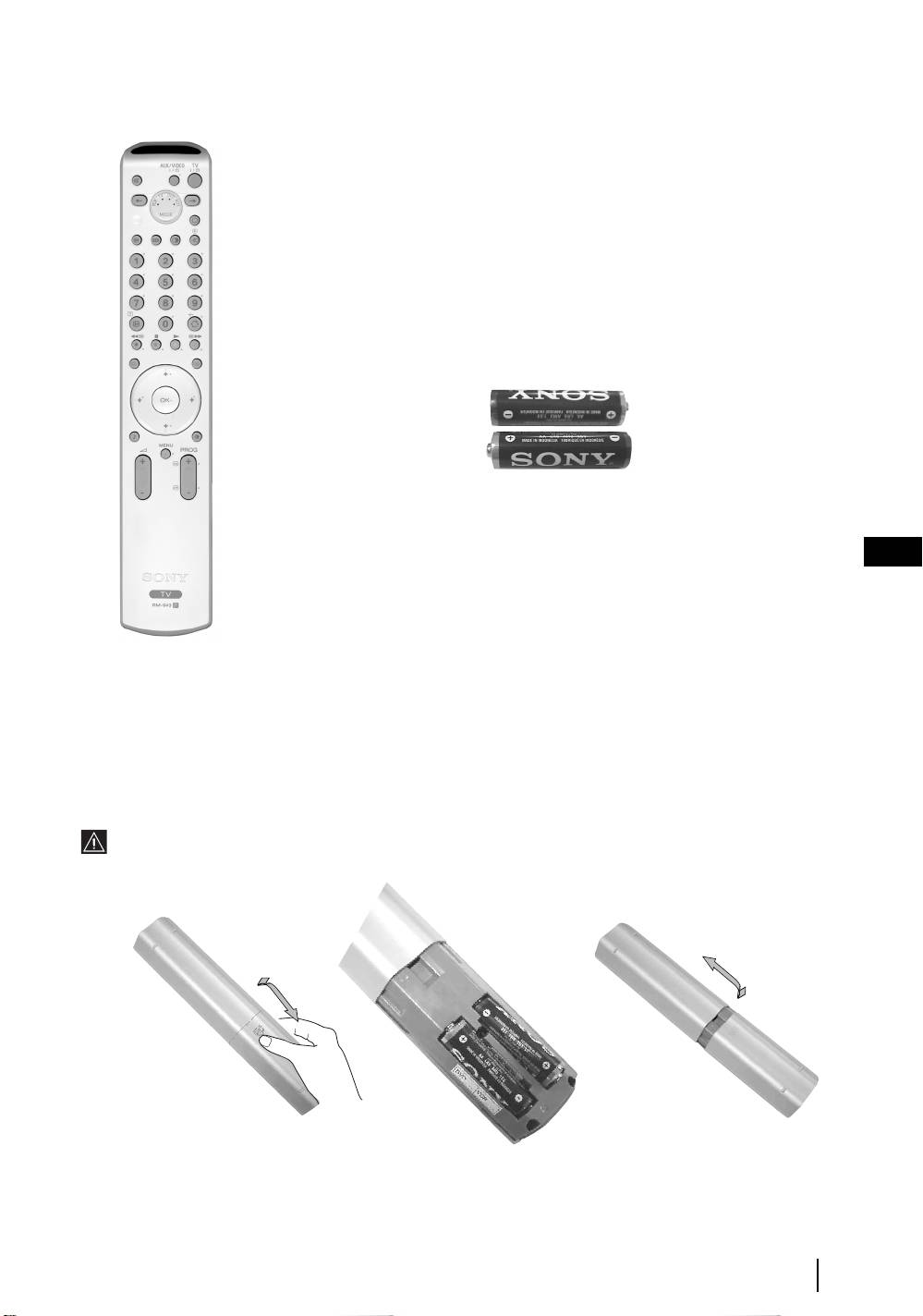
Проверка на принадлежностите, включени в
комплекта
2 Батерии
(размер AA)
BG
1 Дистанционно управление
(RM-943)
Поставяне на батериите в дистанционното управление
Внимавайте, за да поставите предоставените батерии с правилно ориентирани полюси.
Не забравяйте, че трябва да изхвърляте батериите с опазване на околната среда.
Преглед и инсталиране
5

Преглед на бутоните на дистанционното управление
1 TV I/ : За временно изключване на телевизора (режим на готовност):
Натиснете този бутон, за да изключите временно телевизора (индикаторът за
1
wa
готовност на телевизора светва). Натиснете отново, за да включите телевизора
от режим на готовност.
w;
2
• За икономия на електроенергия ние препоръчваме телевизорът да се
ql
3
изключва напълно, когато не се използва.
• След 15 минути без телевизионен сигнал и ако няма натискане на бутон,
qk
4
телевизорът преминава автоматично в режим на готовност.
5
2 Aux I/ : натиснете този бутон, за да включите или изключите вашето видео или
6
DVD. За функцията AUX вж. стр. 24.
3 Избиране на телевизионен режим: натиснете този бутон, за да изключите
qj
7
режима на КИК, телетекст или вход от видео.
8
4 Избиране на входен източник: натиснете този бутон неколкократно, докато
желаният символ на източника се появи върху телевизионния екран. Вж. стр. 23.
qh
9
5 КИК (картина и картина): натиснете този бутон, за да разделите екрана на две,
q;
така че да гледате два канала едновременно. Вж. стр. 26.
6 Избиране на канали на предаване: ако Медийният селектор (w;) е включен
на TV, с натискането на тези бутони се избират канали. За програмите с
qg
qa
двуцифрени номера въведете втората цифра в рамките на 2,5 секунди.
7 а) Гледане на последния избран канал: ако Медийният селектор (w;) е
qf
qs
включен на TV, при натискане на този бутон се връща предишният канал,
който сте гледали (при условие, че сте го гледали поне 5 секунди).
qd
b) Избиране на двуцифрено видео:
ако Медийният селектор (w;) е включен
на VCR, с натискането на този бутон се избират двуцифрени канали за
видеото на Sony, например за 23 натиснете
първо -/--, а след това бутони 2 и 3.
8 а) Фастекст: Ако Медийният селектор (w;) е включен на TV и сте в режим на
телетекст, тези бутони може да се използват като бутони за Фастекст. За
подробности, вж. 20.
b) Работа с видео или DVD:
ако Медийният селектор (w;) е включен на видео
или DVD, тези бутони ще действат като основните функции на вашето видео
или DVD, след като дистанционното управление се програмира. Вж. стр. 26.
9 Телетекст: натиснете този бутон, за да включите
qg Избиране на звуков ефект:
Натискайте този
телетекста. За подробности, вж. 20.
бутон последователно, за да промените звуковия
q; a) Показване на индекс на каналите: ако
ефект. За подробности по различните звукови
Медийният селектор (
w;) е включен на TV и
ефекти, вж. стр. 12.
MENU е изключено, натиснете OK, за да
qh NexTView: натиснете този бутон за показване на
покажете преглед на каналите. Ако искате да
NexTView. За подробности, вж. стр. 21.
изберете канал, натиснете
v или V и след това
qj Показване на информация: натиснете този
натиснете отново бутона OK, за да гледате
бутон, за да покажете всички индикации на екрана,
избрания канал.
например номер на канал и др. Натиснете отново,
b) Навигатор:
ако Медийният селектор (w;) е
за да прекратите.
включен на TV и MENU (qd
) е включено,
qk Стопиране на картината: Натиснете този бутон,
тези бутони се използват за придвижване по
за да стопирате картината. Екранът се разделя на
системата от менюта на телевизора. Вж. стр. 10.
два екрана. Отляво е нормалната картина, а
qa Избиране на режим на картината: натискайте
отдясно картината е стопирана. Натиснете бутона
последователно този бутон, за да промените
отново, за да се върнете към нормалната картина.
режима на картината. За подробности по
ql Избиране на формата на канала: натискайте
различните режими на картината, Вж. стр. 11.
последователно този бутон, за промяна на
qs Избиране на канали на предаване: натискайте
формата на екрана. 4/3 за обикновена картина или
тези бутони за избиране на следващия или
16/9 за имитация на широк екран.
предишния канал на предаване.
w; Медиен селектор: натиснете тези бутони, за да
qd Система от менюта: натиснете този бутон, за да
изберете с кое устройство искате да работите - TV,
влезете в системата от менюта на телевизора. Вж.
VCR (за видео), DVD или AUX. За момент ще
стр. 10.
светне зелена лампичка, за да покаже кое
qf Регулиране на силата на звука: натиснете тези
устройство сте избрали. За подробности, вж. стр.
бутони, за да увеличите или намалите силата на
24 - 26.
звука.
wa Заглушаване на звука: натиснете този бутон, за
да заглушите звука на телевизора. Натиснете
отново, за да върнете звука.
Бутоните с надписи 4, qs и qj се използват и за работа с телетекст. За подробности, вж. 20.
6
Преглед и инсталиране
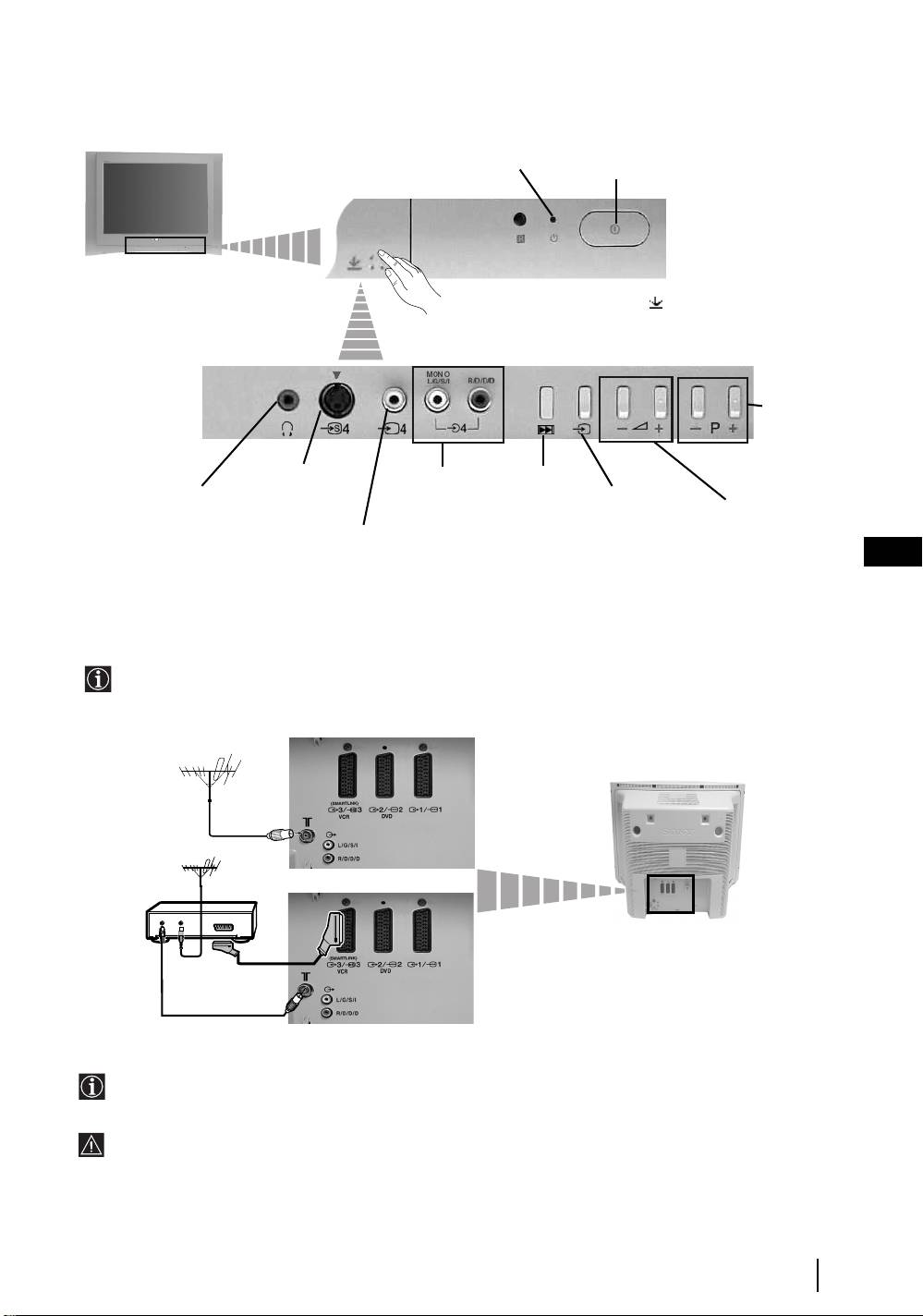
Преглед на бутоните на телевизора
Индикатор за готовност
Бутон Вкл/Изкл
Натиснете върху маркировката .
Бутони за
програми
нагоре или
надолу (Избира
канали на
предаване)
Входно гнездо
Гнезда за
Бутон за
на S video
аудио входове
автоматично
Гнездо за слушалки
Избиране на
стартиране
Входен източник
Бутони за регулиране
(включва
на звука
Гнездо на видео вход
поредицата за
автоматично
BG
стартиране, вж.
стр. 8)
Свързване на антената и видеото
• Свързващите кабели не са включени в комплекта.
• За повече подробности за свързване на видео, както и други свързвания, вж. стр. 22.
или
Видео
OUT IN
SCART проводникът не е задължителен. Ако използвате тази допълнителна връзка, това може да подобри
качеството на картината и звука, когато използвате видео.
Ако нямате свързване със SCART кабел, ще трябва ръчно да настройвате видеото на резервен канал след
завършване на процедурата на автоматично захващане. Вж. "Програмa ръчeн избop" на стр. 18. Освен това
проверете в инструкциите за употреба на вашето видео, за да разберете как да намерите канала за гледане
на видео.
Преглед и инсталиране
7

Включване на телевизора и автоматично захващане
Когато включите телевизора за пръв път, на екрана на телевизора се появява поредица от екрани с менюта,
които ви дават възможност да направите следното: 1) да изберете езика на екрана с менюта 2) да изберете
страната, в която ще работи телевизорът, 3) да регулирате наклона на картината, 4) да проверите как се
свързва допълнителна апаратура към телевизора, 6) да търсите и запаметявате всички налични канали
(телевизионно предаване) и 7) да променяте реда, в който каналите (телевизионни програми) се появяват на
екрана.
Ако обаче трябва да промените някоя от тези настройки по-късно, можете да го направите, като изберете
съответната опция в (меню "Инсталиране") или с натискане на бутона "Автоматично стартиране"
на телевизора.
Language
1 Включете щепсела на телевизора в контакт на мрежата (220-
Select language
English
Nederlands
English
Nederlands
Language
Select language
Français
Français
English
Nederlands
English
240V AC, 50Hz)
Italiano
Italiano
Français
Italiano
Nederlands
Deutsch
Deutsch
Français
Türkçe
Italiano
Deutsch
Türkçe
Deutsch
Español
Türkçe
Türkçe
Português
Polski
Español
Português
Polski
Когато телевизорът се свърже към мрежата за пръв път, той
Español
Português
Español
Polski
Português
Polski
обикновено е включен. Ако телевизорът е изключен,
натиснете бутона за включване/изключване, за да го
включите.
Когато включите телевизора за пръв път, на екрана
автоматично се показва меню Language (Език).
2 С натискане на бутоните V, v, B или b на дистанционното
Language
управление, изберете своя език, а след това натиснете бутона
Select language
English
English
OK, за да потвърдите избора си. Оттук насетне всички менюта
Nederlands
Nederlands
Français
Français
се появяват на избрания от вас език.
Italiano
Italiano
Deutsch
Deutsch
Türkçe
Türkçe
Español
Español
Português
Português
Polski
Polski
3 Менюто Държава се появява автоматично. С натискане на
бутона
v или V изберете държавата, в която използвате
телевизора. Натиснете бутона OK, за да потвърдите избора си.
• Ако държавата, в която искате да използвате телевизора,
не е показана в списъка, изберете вместо държава "Изкл".
• За да избегнете неправилни знаци на телетекста за
езиците на кирилица, препоръчваме да изберете Русия,
ако вашата страна не се появи в списъка.
4 Поради земния магнетизъм картината може да се наклони.
Менюто Въртене на карт. ви позволява да коригирате наклона
на картината, ако е необходимо.
If picture slants, please
adjust picture rotation.
Not necessary
Adjust now
a) Ако това не е необходимо, натиснете OK, за да изберете Не е
необходимо.
b) Ако това е необходимо, натиснете B или b, за да изберете
Регулирай сега, след което натиснете OK и коригирайте
наклона на картината между –5 и +5 с натискане на
v или V.
Накрая натиснете OK за запаметяване.
продължава...
Първо включване
8
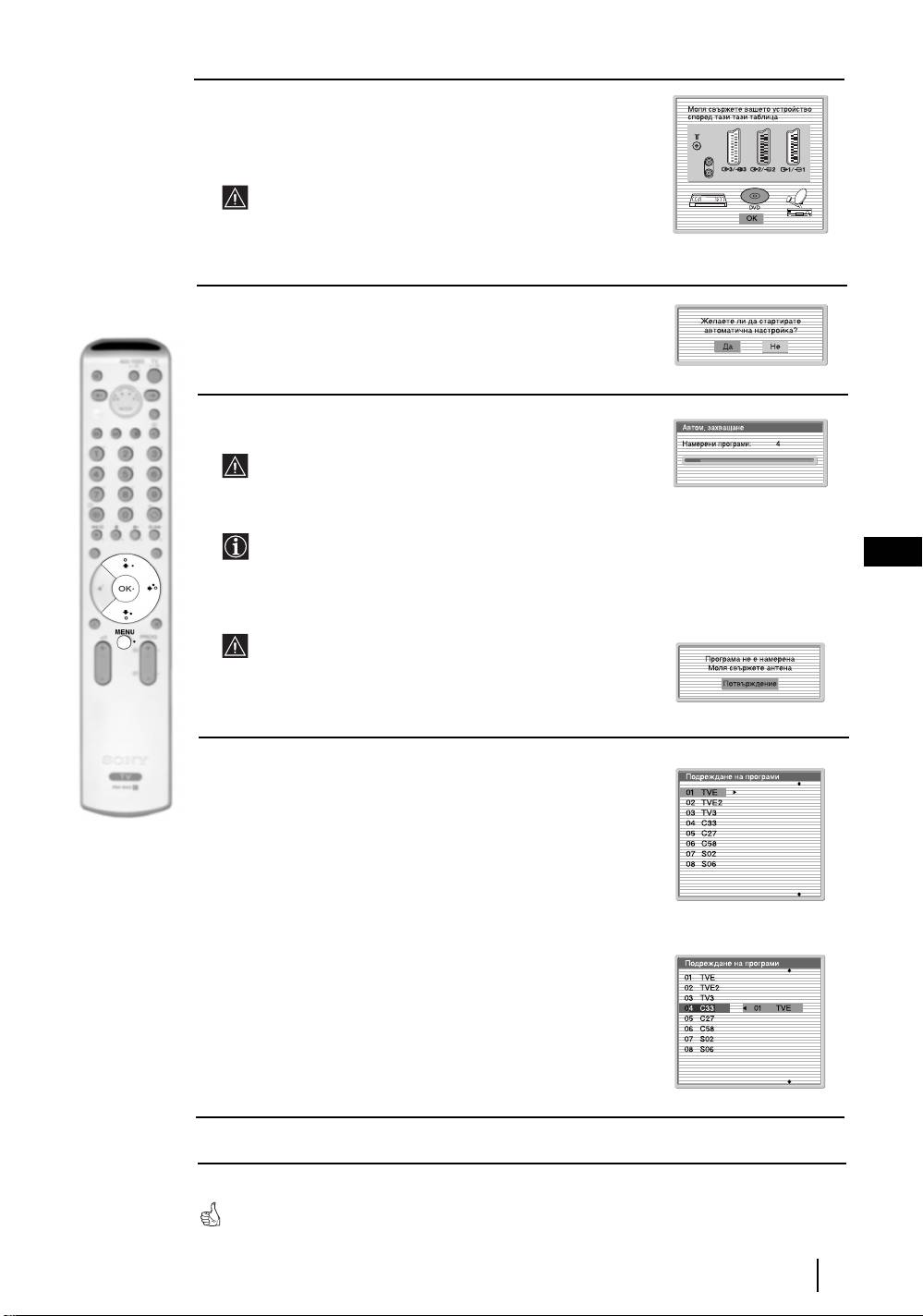
5 Ще се появи диаграма, която ви показва как да свържете
широка гама апарати към вашия телевизор. Следвайте
инструкциите и накрая натиснете бутона OK, за да премахнете
картината и продължите автоматичния процес.
След като процесът на автоматично захващане е
завършил и допълнителната апаратура е свързана на
този етап, препоръчваме да следвате инструкциите,
обяснени в раздела "Ръководство за свързване" на стр. 17,
за да получите оптималните настройки, свързани с
допълнителното оборудване.
6 На екрана се появява менюто Автом. захващане. Натиснете
бутона OK, за да изберете Да.
7 Телевизорът започва автоматично търсене и запаметяване на
всички налични предаващи канали вместо вас.
Този процес може да отнеме няколко минути. Проявете
търпение и не натискайте никакви бутони, защото в
противен случай автоматичното захващане няма да
завърши.
В някои страни излъчващите телевизионни програми
инсталират каналите автоматично (система ACI). В този
BG
случай, излъчващата програма изпраща меню, в което
можете да изберете своя град, като натиснете бутона
v
или V и OK, за да съхраните каналите.
Ако през време на процеса на автоматично захващане
няма намерени канали, на екрана автоматично се появява
съобщение, с което се иска да включите антената.
Проверете свързването на антената (вж. стр. 7).
Натиснете бутона OK, за да рестартирате процеса на
автоматично захващане.
8 След като са захванати и съхранени всички налични канали,
менюто Подреждане на програми автоматично се появява
на екрана, което ви дава възможност да променяте реда, в
който са съхранени каналите.
a) Ако желаете да запазите каналите на предаванията в реда,
в който са настроени, преминете към стъпка 9.
b) Ако желаете да запаметите каналите в друг ред:
1 Натиснете бутона
v или V, за да изберете номера на
програма за канала (излъчвана програма), който желаете
да преместите. Натиснете бутона
b.
2 Натиснете бутона
v или V, за да изберете новата
позиция на номера на програма, за избрания от вас
канал (излъчвана програма). За запаметяване натиснете
бутона OK.
3 Повторете стъпки б)1 и б)2, ако желаете да промените
реда на другите канали.
9 Натиснете бутона MENU, за да премахнете менюто от екрана
Вашият телевизор е готов за използване
Първо включване
9
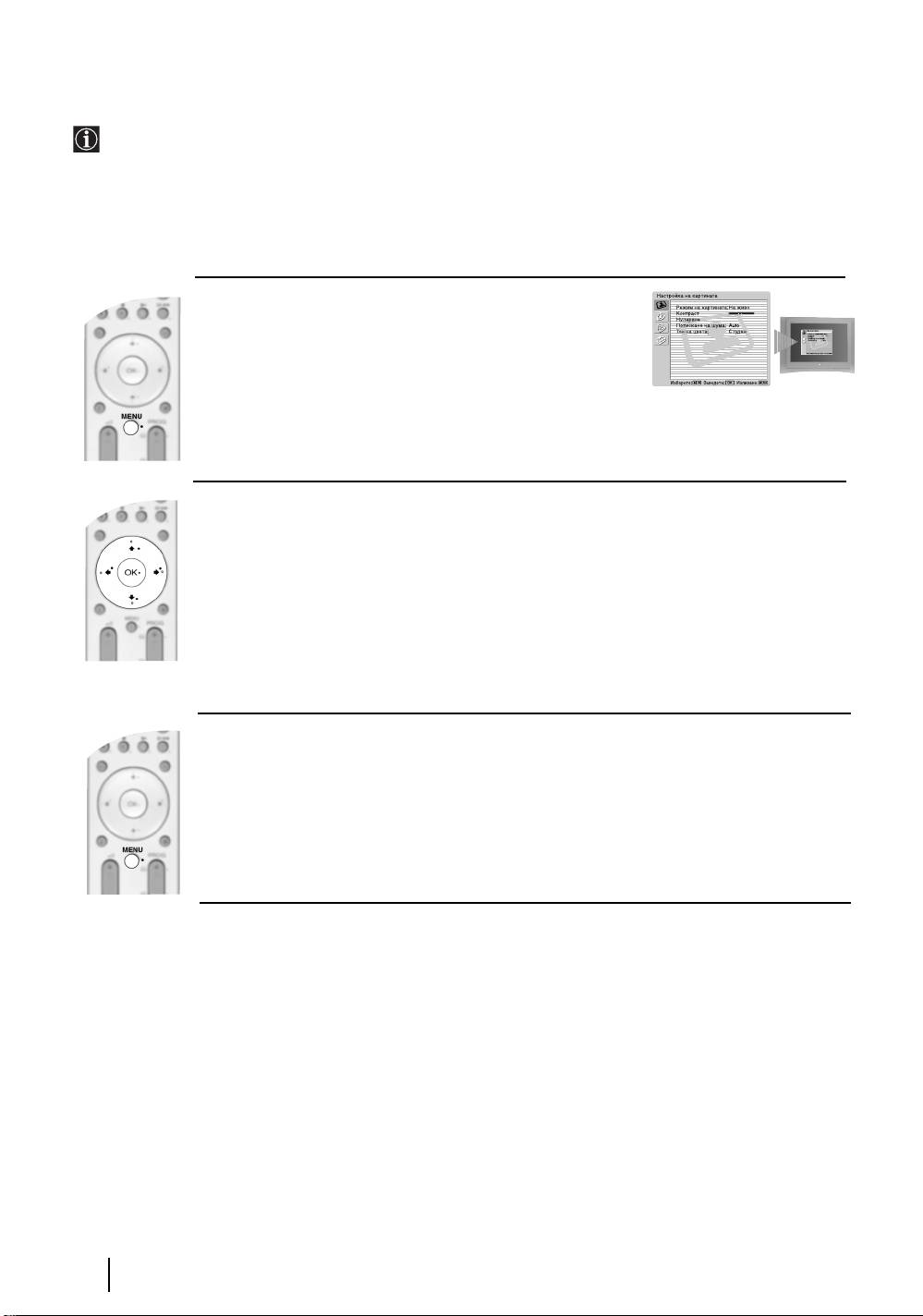
Въведение и използване на системата от менюта
Във вашия телевизор се използва система от екранни менюта, която ви води през операциите на работа.
Използвайте следните бутони на дистанционното управление за работа със системата от менюта:
1 За включване на екраните на менютата:
Натиснете бутона MENU, за да включите менюто от първо
ниво.
2 За придвижване по менютата:
• За да осветите желаното меню или опция, натиснете
v или V.
• За да влезете в избраното меню или опция, натиснете OK или
b.
• За да се върнете към последното меню или опция, натиснете OK или
B.
• За да промените настройките на вашата избрана опция, натиснете
v/V/B или b.
• За да потвърдите и запаметите избора си, натиснете OK.
3 За да изключите екраните на менютата:
Натиснете бутона MENU, за да премахнете менюто от екрана.
10
Функции на телевизора
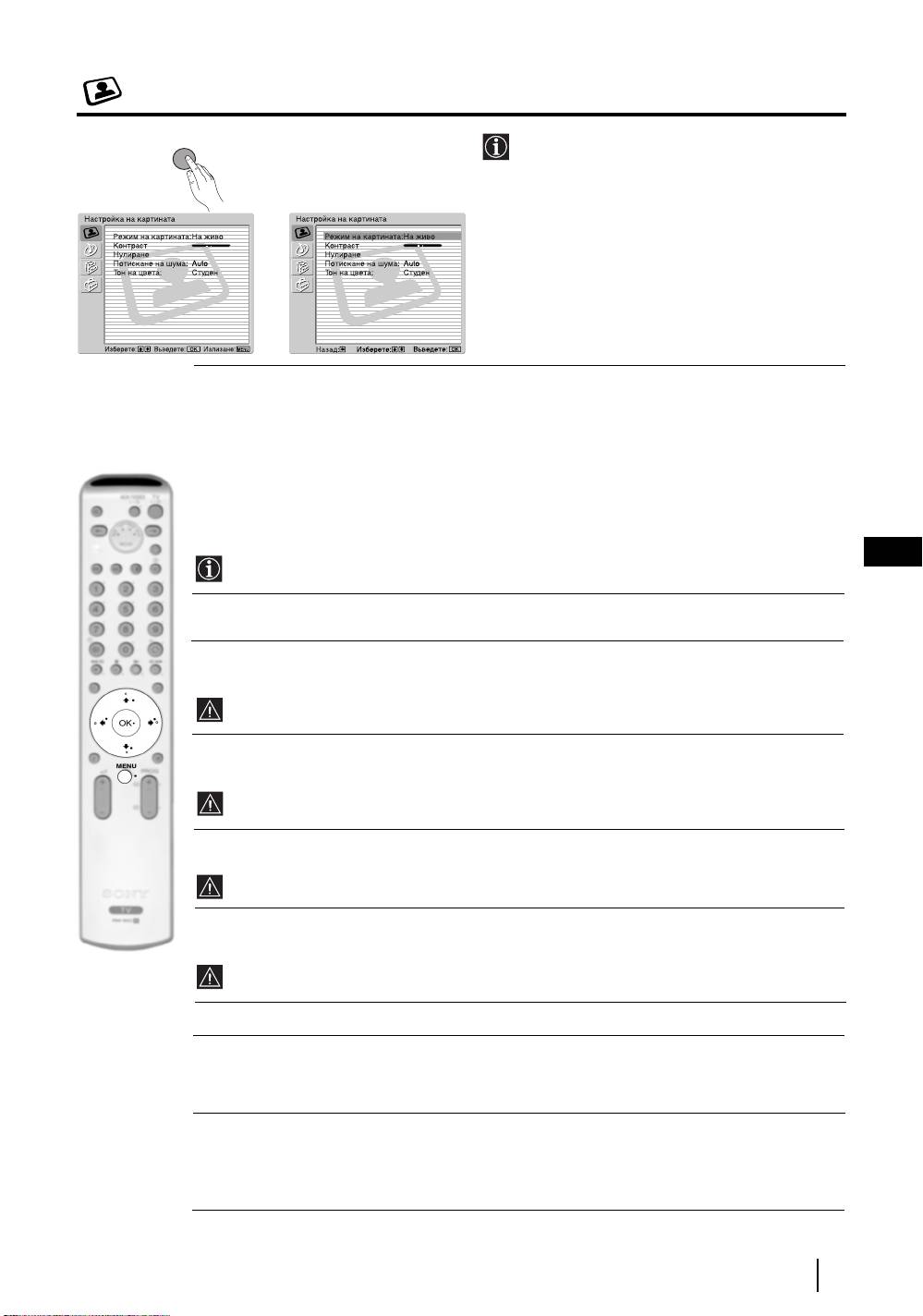
Меню "Настройка на картината"
MENU
Менюто "Настройка на картината" ви
позволява да променяте параметрите на
картината.
За да направите това:
Натиснете бутона MENU и след това
натиснете OK, за да влезете в това меню. След
това натиснете
v или V, за да изберете
,
желаната опция, и натиснете OK. Накрая,
прочетете по-долу как да работите във всяка
опция.
Режим на картината Тази опция ви позволява да нагласите по избор режима на картината въз
основа на програмата, която гледате. След като изберете тази опция,
натиснете OK. След това натискайте последователно
v или V, за да
изберете:
Личен (за индивидуални настройки).
На живо (за програми с излъчване на живо, DVD и цифрови приемници
Set Top Box).
Филм (за филми).
След като изберете желаната опция, натиснете OK, за да я съхраните.
BG
Нивата на "Яркост", "Цветност" и "Острота" са фиксирани фабрично за получаване на
най-доброто качество на картината.
Контраст Натиснете
B или b, за да намалите или увеличите контраста на картината.
След това натиснете OK за запаметяване.
Яркост Натиснете
B или b, за да направите картината по-тъмна или по-светла. След
това натиснете OK за запаметяване.
Тази опция се появява и може да се променя само когато режимът на картината е настроен
на "Личен".
Цветност Натиснете
B или b, за да намалите или увеличите интензивността на цвета.
След това натиснете OK за запаметяване.
Тази опция се появява и може да се променя само когато режимът на картината е настроен
на "Личен".
Тоналност Натиснете
B или b, за да намалите или увеличите зелените тонове. След това
натиснете OK за запаметяване.
Тази опция се появява само за сигнал NTSC (напр. видеокасети от САЩ).
Острота Натиснете
B или b, за да смекчите или изострите картината. След това
натиснете OK за запаметяване.
Тази опция се появява и може да се променя само когато режимът на картината е
настроен на "Личен".
Нулиране Натиснете OK, за да върнете картината до фабрично настроените нива.
Потискане Тази опция се задава на Auto за автоматично намаляване на "снега" по
на шума картината, който се вижда в предавания сигнал. Тя обаче може да се променя с
натискане на
v или V за избиране на Изкл, Нисък, Среден или Висок. Накрая
натиснете OK за запаметяване.
Тон на цвета Тази опция ви позволява да промените оттенъка на цвета. След като изберете
тази опция, натиснете
b. След това натиснете последователно v или V, за да
изберете: Топъл (дава на белите цветове червен оттенък), Нормален (дава на
белите цветове неутрален оттенък), Студен (дава на белите цветове син
оттенък). След това натиснете OK за запаметяване.
Функции на телевизора
11
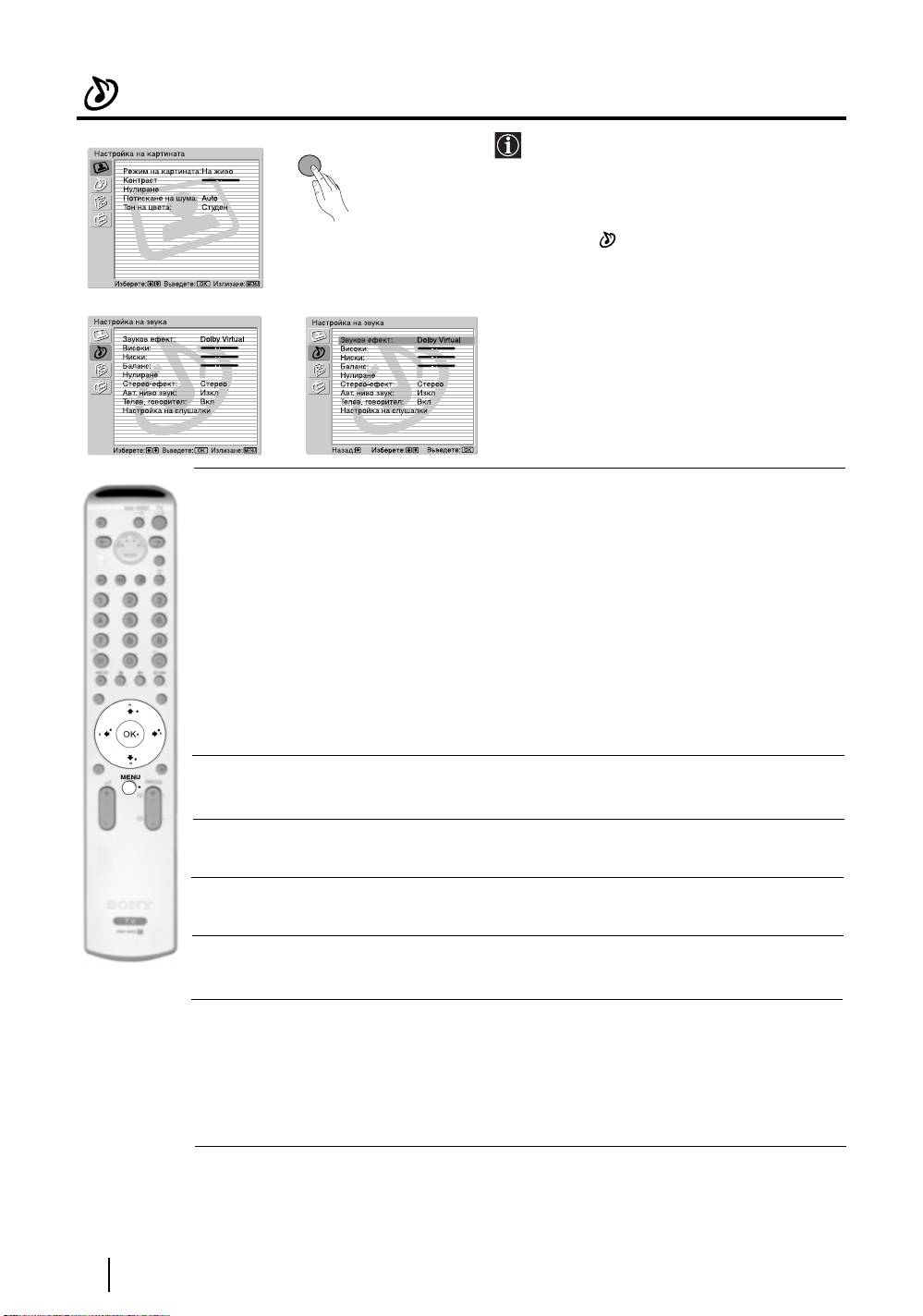
Меню "Настройка на звука"
Менюто "Настройка на звука" позволява да
MENU
се променят параметрите на звука.
За да направите това:
Натиснете бутона MENU и натиснете
v, за да
изберете , а след това натиснете OK, за да
влезете в това меню. След това натиснете
v
или V, за да изберете желаната опция, и
m
натиснете OK. Накрая, прочетете по-долу как
да работите във всяка опция.
,
Звук Тази опция позволява да нагласите звуковия ефект по ваш избор. След като
Ефект изберете тази опция, натиснете OK. След това натиснете последователно
v или V, за да изберете:
Изкл (Плосък отговор).
Естествен (Усилва яснотата, детайлите и присъствието на звука, като
използва системата "BBE High Definition Sound system"*).
Динамичен ("BBE High Definition Sound system"* интензифицира яснотата и
присъствието на звука за по-добра различимост и реалистична
музика).
Dolby** (Dolby Virtual, симулира звуковия ефект на "Dolby Surround Pro
Virtual Logic").
След като изберете желаната опция, натиснете OK за запаметяване.
Високи Натиснете
B или b, за да намалите или увеличите звуците с висока честота.
След това натиснете OK за запаметяване.
Ниски Натиснете B или b, за да намалите или увеличите звуците с ниска честота. След
това натиснете OK за запаметяване.
Баланс Натиснете
B или b, за да усилите звука от левия или десния високоговорител.
След това натиснете OK за запаметяване.
Нулиране Натиснете OK, за да върнете звука на нивата, настроени фабрично. След това
натиснете OK за запаметяване.
Стерео-ефект • За стерео предаване:
Натиснете
v или V, за да изберете Стерео или Моно. След това натиснете OK
за запаметяване.
• За двуезично предаване:
Натиснете
v или V, за да изберете Моно (за моно канал, ако е наличен), A (за
канал 1) или B (за канал 2). След това натиснете OK за запаметяване.
продължава...
12
Функции на телевизора
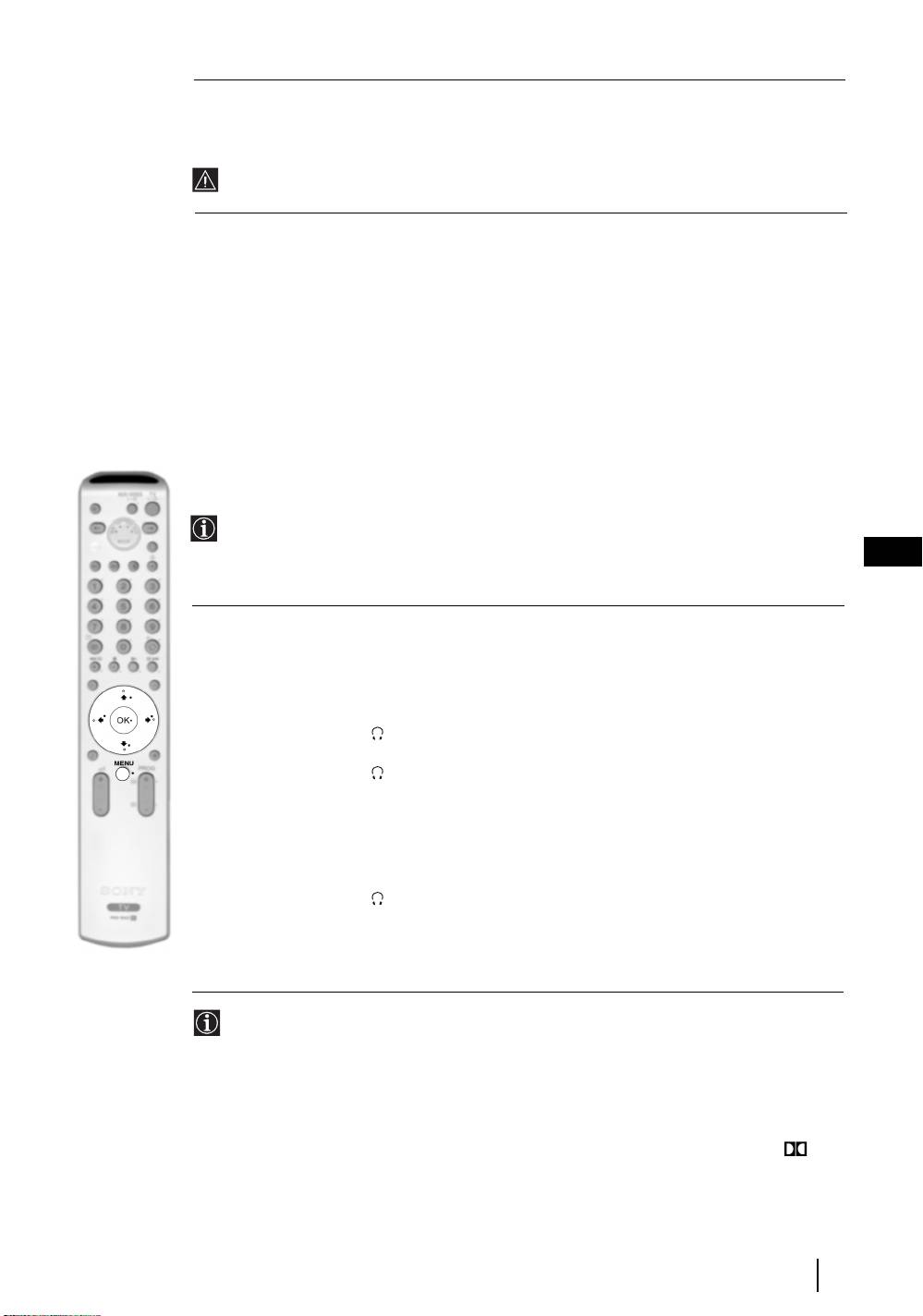
Авт. ниво звук Натиснете v или V, за да изберете Вкл (силата на звука на каналите остава
същата, независимо от сигнала на предаване, напр. при излъчване на реклами)
или Изкл (силата на звука се променя в зависимост от сигнала на предаване).
След това натиснете OK за запаметяване.
Ако изберете "Dolby Virtual" в опцията "Звуков ефект", опцията "Авт. ниво звук"
автоматично ще се изключи, и обратно.
Телев. говорител Тази опция ви позволява да изберете дали искате да слушате телевизора от
телевизионните високоговорители, или от външен усилвател, свързан към
аудио изходите на гърба на телевизора.
След като изберете тази опция, натиснете OK. След това натиснете
последователно
v
или
V
, за да изберете:
Вкл (за да слушате телевизора от високоговорителите на
апарата).
Еднократно (за да слушате телевизора от външния усилвател сам
изключен веднъж. Като използвате тази опция, след всяко
изключване и включване на телевизора той ще се връща
към настройката по подразбиране "Вкл").
Непрекъснато (за да слушате телевизора винаги от външен
изключен усилвател).
След като изберете желаната опция, натиснете OK за запаметяване.
Ако сте избрали "Еднократно изключен" или "Постоянно изключен", силата на звука от
външната апаратура може също да се променя, като натискате бутоните
2 +/- на
дистанционното управление. Когато се натиснат бутоните за сила на звука, ще се появи
BG
символът
%, което показва, че силата на звука, която променяте, не е силата на
високоговорителите на телевизора, а тази на външната апаратура.
Настройка на слушалки Тази опция ви позволява да нагласяте по избор силата на звука в
слушалките и настройките на КИК (картина и картина) (за
подробности по КИК вж. стр. 19).
След като изберете тази опция, натиснете OK. След това натиснете
последователно
v или V, за да изберете:
сила на звука Натиснете
B или b, за да намалите или увеличите
силата на звука от слушалките.
Стерео-ефект • За стерео предаване:
Натиснете
v или V, за да изберете Стерео или
Моно.
• За двуезично предаване:
Натиснете
v или V, за да изберете Mоно (за
моно канал, ако е наличен), A (за канал 1) или B
(за канал 2).
КИК Звук Изберете Рамка, ако искате да слушате
активния екран (в рамка) на екрана КИК (вж. стр.
19), изберете Лява картина, ако искате да слушате
лявата картина, и Дясна картина, ако искате да
слушате десния екран.
* Системата "BBE High Definition Sound system" е произведена от Sony Corporation по
лиценз на BBE Sound, Inc. Тя се предмет на Патент на САЩ № 4 638 258 и № 4 482 866.
Думата "BBE" и символът на BBE са търговски марки на BBE Sound, Inc.
** Този телевизор е има възможност да създава ефект на съраунд звук, като симулира звука
от четири високоговорителя чрез два високоговорителя, когато предаваният аудио
сигнал е кодиран за Dolby Surround. Звуковият ефект може да се подобри и чрез
свързване на подходящ външен усилвател (за подробности вж. стр. 23).
** Произведено по лиценз от Dolby Laboratories. "Dolby" и символът "двойно D" са
търговски марки на Dolby Laboratories.
Функции на телевизора
13

Меню "Характеристики"
MENU
Менюто "Характеристики" ви позволява да
променяте различни настройки на телевизора.
За да направите това:
Натиснете бутона MENU и след това
v
двукратно, за да изберете , а след това
натиснете OK, за да влезете в това меню. След
това натиснете
v или V, за да изберете
m
желаната опция и натиснете OK. Накрая,
прочетете по-долу как да работите във всяка
опция.
,
AV3 ИЗХОД
Тази опция позволява да изберете източника, който да се извежда от SCART съединителя
3/ 3 така че да може да записвате от SCART всеки сигнал, идващ от телевизора или от
S
външна апаратура, свързана към SCART съединителя 1/ 1, 2/ 2 или от
съединителите 4 или 4 и 4.
S
Ако вашето видео поддържа SmartLink, тази процедура не е необходима.
За да направите това:
След като влезете в менюто "Характеристики", както е обяснено на предишната страница, и
след избиране на опцията натиснете OK. След това натиснете
v
или
V
, за да изберете желания
изходен сигнал:
TV за извеждане на източника от антената.
AV1 за извеждане на източници, свързани към 1/ 1.
AV2 за извеждане на източници, свързани към 2/ 2.
AV4 за извеждане на източници, свързани към 4 или 4 и 4.
S
AUTO за извеждане на сигнала, който в момента се гледа на телевизора.
• Ако изберете "AUTO", изходният сигнал винаги ще бъде същия като този, показван на
екрана.
• Ако свържете декодер към SCART 3/ 3 или към видео, свързано към този
S
SCART, не забравяйте да върнете обратно "AV3 изход" на "TV", за да има правилно
декодиране.
продължава...
14
Функции на телевизора

