
Sony KDL-40W4710 – page 8
Manual for Sony KDL-40W4710
Table of contents

Опция Описание
Одновременный просмотр двух
изображений
Управление
См. стр. 33.
устройством
– PIP (Picture in Picture - Режим двух
(только в режиме
экранов)
HDMI)
Вы можете одновременно выводить на
экран два изображения (сигнал от
Одновременный просмотр двух
компьютера и ТВ программу).
изображений
Подключите ПК (стр. 25) и убедитесь,
– PAP (Picture and Picture - Режим
что изображение с компьютера
“Картинка-в-картинке”)
выводится на экран телевизора.
Вы можете одновременно выводить на
1 Нажмите кнопку OPTIONS, чтобы
экран два изображения (изображение,
вывести на экран меню Опции.
поступающее от внешнего устройства и
ТВ программу).
2 С помощью кнопок F/f выберите
Подключите дополнительное
пункт “PIP”, затем нажмите .
Использование дополнительных устройств
устройство (стр. 25) и убедитесь, что
Изображение от подключенного к
изображение с него выводится на экран
телевизору ПК выводится в полном
телевизора (стр. 28).
размере, а ТВ программа выводится
~
в экране небольшого размера.
•Данная функция недоступна в тех случаях,
С помощью кнопок F/f/G/g можно
когда источником входного сигнала
менять положение на экране
является персональный компьютер или
изображения, соответствующего ТВ
DIGITAL MEDIA PORT.
программе.
• Размер изображений не может быть
3 С помощью цифровых кнопок или
изменен.
•При выводе на экран изображения от
кнопок PROG +/– выберите
внешних источников видеосигнала,
требуемый телевизионный канал.
подключенных ко входам AV1, AV2 или
Для возврата в обычный режим
AV3, нельзя выводить на экран ТВ
работы
программу в аналоговом режиме.
Нажмите RETURN.
1 Нажмите кнопку OPTIONS.
z
2 С помощью кнопок F/f выберите
• Вы можете выбрать, для какого
“PAP”, затем нажмите .
изображения воспроизводить звук, с
помощью параметра “Смена звука” в меню
Изображение от подключенного к
Опции.
телевизору внешнего устройства
выводится в левой части экрана, а
ТВ программа - в правой.
3 С помощью цифровых кнопок или
кнопок PROG +/– выберите
требуемый телевизионный канал.
Для возврата в обычный режим
работы
Нажмите RETURN.
z
• Будет воспроизводиться звук для
выделенного изображения. Вы можете
выбирать, для какого изображения
воспроизводить звук, с помощью кнопок
G/g.
29
RU
Опция Описание
Просмотр фотографий и
Обрезка Используется для
воспроизведение музыки
обрезки фотографии.
через USB
Отобразить карту Отображение карты
места, в котором была
Вы можете просматривать на своем
сделана фотография, а
телевизоре фотографии и
также самой
воспроизводить звук, сохраненный в
фотографии.
цифровом фотоаппарате Sony или
Парам. просмотра Позволяет установить
видеокамере, подключив их к
повтор или
произвольный порядок
телевизору через USB-кабель, или
просмотра
записанный на USB-совместимом
фотографий.
носителе.
Настройки фото Установка метода
1 Подключите к телевизору USB-
показа фотографий и
совместимое устройство.
эффектов слайд-шоу.
Поворот и сохран. Поворот и сохранение
2 Нажмите кнопку HOME.
незащищенных
3 Выберите пункт “Фото” или
файлов.
“Музыка” с помощью кнопок G/g.
Динамик См. стр. 49.
4 Выберите устройство USB с
Изоб. Реж.
Позволяет выбрать
помощью кнопок F/f, затем
Фоторам.
фотографию,
отображаемую в
нажмите .
качестве рамки.
Если выбран пункт “Музыка”,
Информация Отображение
отобразится “Вид списка”. Если
информации об
выбран пункт “Фото”, отобразится
устройстве, папках и
“Просм. мин.изобр.”. Для
файлах.
переключения между экранами
Доступные опции в меню (Музыка)
“Вид списка” и “Просм. мин.изобр.”
используйте желтую кнопку.
Опция Описание
5 Выберите файл или папку с
Режим звука См. стр. 42.
помощью кнопок F/f/G/g, затем
Окруж. звук См. стр. 43.
нажмите .
Добавить в слайд-
Выбор фоновой
После выбора папки выберите
шоу
музыки для
воспроизведения во
требуемый файл и нажмите .
время показа слайд-
Начнется воспроизведение.
шоу в меню (Фото).
Удалить из слайд-
Отмена выбора
Автоматический показ фотографий
шоу
фоновой музыки.
Показ фотографий начнется
Парам. воспр. Позволяет установить
автоматически после включения
повтор, произвольный
телевизора, подсоединения к порту USB
порядок или обычное
и включения цифрового фотоаппарата
воспроизведение
музыки.
или другого устройства, на котором
сохранены фотографии (стр. 43).
Динамик См. стр. 49.
Информация Отображение
Доступные опции в меню (Фото)
информации об
устройстве, папках и
Опция Описание
файлах.
Режим изображ. См. стр. 41.
Режим звука См. стр. 42.
Окруж. звук См. стр. 43.
30
RU

~
•Даже при поддержке определенного
•Качество изображений при использовании
формата файла из-за предъявляемых
меню (Фото) может быть снижено из-за
требований к характеристикам файлов
увеличения некоторых фотографий. В
некоторые из них, включая измененные на
зависимости от размера изображения и
ПК, не удастся воспроизвести.
соотношения его сторон оно может не
•Для получения последней информации об
полностью заполнять экран.
USB-совместимых устройствах посетите
•При использовании меню (Фото) для
следующий веб-сайт.
отображения некоторых изображений
http://support.sony-europe.com/TV/
может потребоваться некоторое время.
compatibility/
•Имена файлов и папок можно указывать
только на английском языке.
Воспроизведение фотографии
• Когда телевизор считывает данные с
— Режим Фоторамка
устройства USB, соблюдайте следующие
Можно вывести на экран фотографию в
правила:
течение заданного периода времени. По
– Не выключайте телевизор или
истечении этого периода телевизор
подключенное к USB-порту устройство.
Использование дополнительных устройств
– Не отсоединяйте USB кабель.
автоматически перейдет в дежурный
– Не отсоединяйте устройство USB.
режим.
В противном случае данные на устройстве
1 Выберите фотографию.
USB могут быть повреждены.
Фотографию можно выбрать на
• Компания Sony не несет ответственность за
какое-либо повреждение или утерю данных
подключенном устройстве USB или
на носителе записи из-за неверной работы
в папке предварительно
телевизора или какого-либо из
сохраненных изображений.
подключенных к нему устройств.
Дополнительную информацию о
•Воспроизведение не начнется
выборе фотографии см. на стр. 30.
автоматически, если телевизор был
2 Нажмите OPTIONS во время
включен после подключения цифровой
отображения выбранной
фотокамеры или другого устройства к
порту USB.
фотографии, затем нажмите F/f для
•Воспроизведение при подключении к порту
выбора пункта “Изоб. Реж.
USB поддерживается для следующих
Фоторам.”, затем нажмите .
форматов файлов изображений:
3 Нажимайте кнопку RETURN,
– JPEG (файлы в формате JPEG с
расширением “.jpg”, совместимые с DCF
чтобы вернуться в меню “Дом”.
или Exif)
4 Нажмите G/g, чтобы выбрать пункт
– RAW (файлы в формате ARW/ARW 2.0 с
“Фото”, затем выберите пункт
расширением “.arw”.) Только для
“Режим Фоторамка” и нажмите .
предварительного просмотра.
•При подключении к телевизору цифрового
Телевизор перейдет в режим
фотоаппарата Sony установите на нем
фоторамки, и на экране отобразится
опцию Автоматически или Запоминающее
выбранная фотография.
устройство. для режима соединения USB.
Установка длительности
Более подробную информацию о режиме
отображения фотографии
соединения USB см. в инструкции,
Нажмите OPTIONS, затем выберите
приложенной к Вашему цифровому
фотоаппарату.
пункт “Продолжительность” и
•Воспроизведение при подключении к порту
нажмите . Выберите
USB поддерживается для следующих
продолжительность и нажмите .
форматов аудиофайлов:
На экране отобразится счетчик.
– MP3 (файлы с расширением “.mp3” без
Возврат в XMB™
защиты авторских прав)
Нажмите RETURN.
•Функция просмотр фото (USB) может
использоваться с файловыми системами
FAT12, FAT16 и FAT32.
(Продолжение)
31
RU
~
z
•Если выбрана фотография, носителем
•Карта может отображаться, если в данных
которой является USB-совместимое
EXIF фотографии имеется дата съемки, а с
устройство, это устройство должно
помощью устройства Sony GPS записаны
оставаться подключенным к телевизору.
соответствующие значения долготы и
• Если активирован “Таймер сна”, телевизор
широты (“файлыжурнала”). Выполните
автоматически перейдет в дежурный
описанную ниже процедуру.
режим.
1 Подключите устройство GPS к
порту USB.
Отображение фотографии с местом
2 Нажмите кнопку HOME.
съемки на карте
3 Выберите пункт “Фото” с помощью
При использовании устройства захвата
изображений, поддерживающего
кнопок G/g.
функцию GPS (цифровая фотокамера и
4 С помощью кнопок F/f выберите
т.д.), можно отобразить фотографию с
устройство GPS, затем нажмите .
картой места ее съемки с
5 Выберите “Заг. файл. жур. GPS”,
использованием функции GPS для
затем нажмите .
записи значений долготы и широты. Так
как информация о карте загружается из
6 С помощью кнопок F/f выберите
Интернета в режиме реального
следующие параметры, нажмите ,
времени, телевизор должен иметь
а затем с помощью кнопок F/f
подключение к сети с выходом в
установите для них значения.
Интернет (стр. 35).
– Часовой пояс
1 Выберите фотографию (стр. 30).
– Летнее время
2 Нажмите зеленую или красную
7 Выберите “OK”, затем нажмите .
кнопку, чтобы увеличить или
Будут загружены файлы журнала
уменьшить карту.
GPS.
Нажимайте синюю кнопку, чтобы
8 Отсоедините устройство GPS и
изменить расположение карты на
подключите устройство, на котором
экране телевизора.
сохранены фотографии.
~
9 Выберите фотографию (стр. 30).
•Так как служба загрузки карт из сети
Интернет поддерживается третьей
10 Нажмите зеленую или красную
стороной, ее действие может быть
кнопку, чтобы увеличить или
изменено или приостановлено без
уменьшить карту.
предварительного уведомления
пользователей.
•Отображаемое на карте положение может
изменяться в зависимости от устройства
захвата изображений.
•Если телевизор не подключен к сети
Интернет или служба загрузки карт не
работает, отображается только
крупномасштабная карта, которую не
удастся увеличить или уменьшить.
•Можно также воспроизвести слайд-шоу с
местом съемки на карте. Установите для
параметра “Настройки фото” значение
“Простой с картой” (стр. 30).
32
RU

• Вы можете управлять
Использование функции
подключенными устройствами Sony,
имеющими логотип BRAVIA Sync, с
BRAVIA Sync с контролем
помощью пульта ДУ телевизора,
по HDMI
нажав:
Функция контроля по HDMI позволяет
– N/x/X/m/M - для прямого управления
телевизору осуществлять связь с
подключенным устройством.
– SYNC MENU, чтобы вывести на экран меню
подключенными к нему устройствами
подключенного HDMI совместимого
(совместимыми с этой функцией) с
устройства.
помощью спецификации HDMI CEC
После вывода меню на экран Вы можете
работать с ним с помощью кнопок F/f/G/g и
(Consumer Electronics Control).
.
Например, подключив к телевизору
– OPTIONS, чтобы вывести на экран меню
устройства Sony, совместимые с
“Управление устройством”, в котором
можно выбрать пункты “Меню”, “Опции” и
функцией контроля по HDMI (с
“Список содержимого” для управления
помощью HDMI кабелей), можно
подключенным устройством.
Использование дополнительных устройств
выполнять совместное управление всей
– Информацию о доступном управлении см. в
инструкции на внешнее устройство.
системой.
Обязательно проверьте правильность
Подключение устройств,
подключения оборудования и
совместимых с функцией контроля
выполните все необходимые настройки.
по HDMI
Контроль по HDMI
Подсоединяйте совместимое устройство
к телевизору с помощью HDMI-кабеля.
• Автоматически выключает
При подключении аудиосистемы
подключенные к телевизору
следует также обязательно подключить
устройства при его переводе в
ее к гнезду DIGITAL AUDIO OUT
дежурный режим с помощью пульта
(OPTICAL) телевизора, используя
ДУ.
оптический аудиокабель. Подробности
• Автоматически включает телевизор
см. на стр. 27.
и выбирает соответствующий вход
при начале воспроизведения на одном
Настройки контроля по HDMI
из подключенных устройств.
Настройки контроля по HDMI должны
• Если Вы включите подключенную к
быть выполнены как на телевизоре, так
телевизору аудиосистему при
и на подключенных к нему устройствах.
включенном телевизоре,
О соответствующих настройках
автоматически будет выполнено
телевизора см. “Настройка HDMI” на
переключение, вследствие которого
стр. 50. О настройке подключенных
воспроизведение звука станет
устройств см. инструкции по
выполняться не динамиками
эксплуатации этих устройств.
телевизора, а аудиосистемой.
• Регулирует громкость (2 +/–) и
отключает звук (%) подключенной
аудиосистемы.
(Продолжение)
33
RU
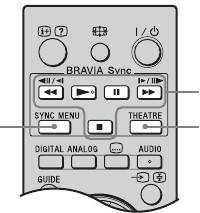
Кнопки, служащие для
использования дополнительного
оборудования
1
3
2
1 m/N/X/M/x: позволяют
управлять подключенными к
телевизору устройствами,
совместимыми с функцией BRAVIA
Sync.
2 THEATRE
Вы можете включить или
выключить Pежим театра. При
включенном Pежиме театра
автоматически задаются
оптимальные параметры звука
(если телевизор подключен к
аудиосистеме с помощью HDMI
кабеля) и изображения для
воспроизведения фильмов.
z
•При выключении телевизора
выключается и Pежим театра.
3 SYNC MENU: выводит на экран
меню подключенного HDMI
совместимого устройства. При
просмотре изображения с других
устройств или ТВ программы при
нажатии этой кнопки на экран
выводится сообщение “Выбор устр.
HDMI”.
~
•Функция контроля по HDMI (BRAVIA
Sync) доступна только для подключенных
устройств Sony, имеющих логотип
BRAVIA Sync или совместимых с
функцией контроля по HDMI.
34
RU
Использование сетевых функций
На этом телевизоре можно
просматривать материалы, хранящиеся
Просмотр фотографий и
на DLNA-совместимых устройствах в
воспроизведение музыки
домашней сети.
Устройство, хранящее и
по сети
предоставляющее такое содержимое,
Можно просматривать фотографии и
как фотографии и музыку, называется
воспроизводить музыку с сервера,
“сервер”. Файлы фотографий и музыки
просто выбрав значок в меню Дом
можно получить по сети с сервера и
телевизора.
просмотреть или прослушать их на
1 Нажмите кнопку HOME.
телевизоре, даже установленном в
других комнатах.
2 Выберите пункт “Фото” или
Для использования телевизора в
“Музыка”с помощью кнопок G/g.
домашней сети необходимо наличие
3 Выберите сервер с помощью кнопок
DLNA-совместимого устройства
F/f, затем нажмите .
(VAIO, Cyber-shot и т.д.),
Если выбран пункт “Музыка”,
выполняющего функции сервера.
отобразится “Вид списка”. Если
Использование сетевых функций
выбран пункт “Фото”, отобразится
“Просм. мин.изобр.”. Для
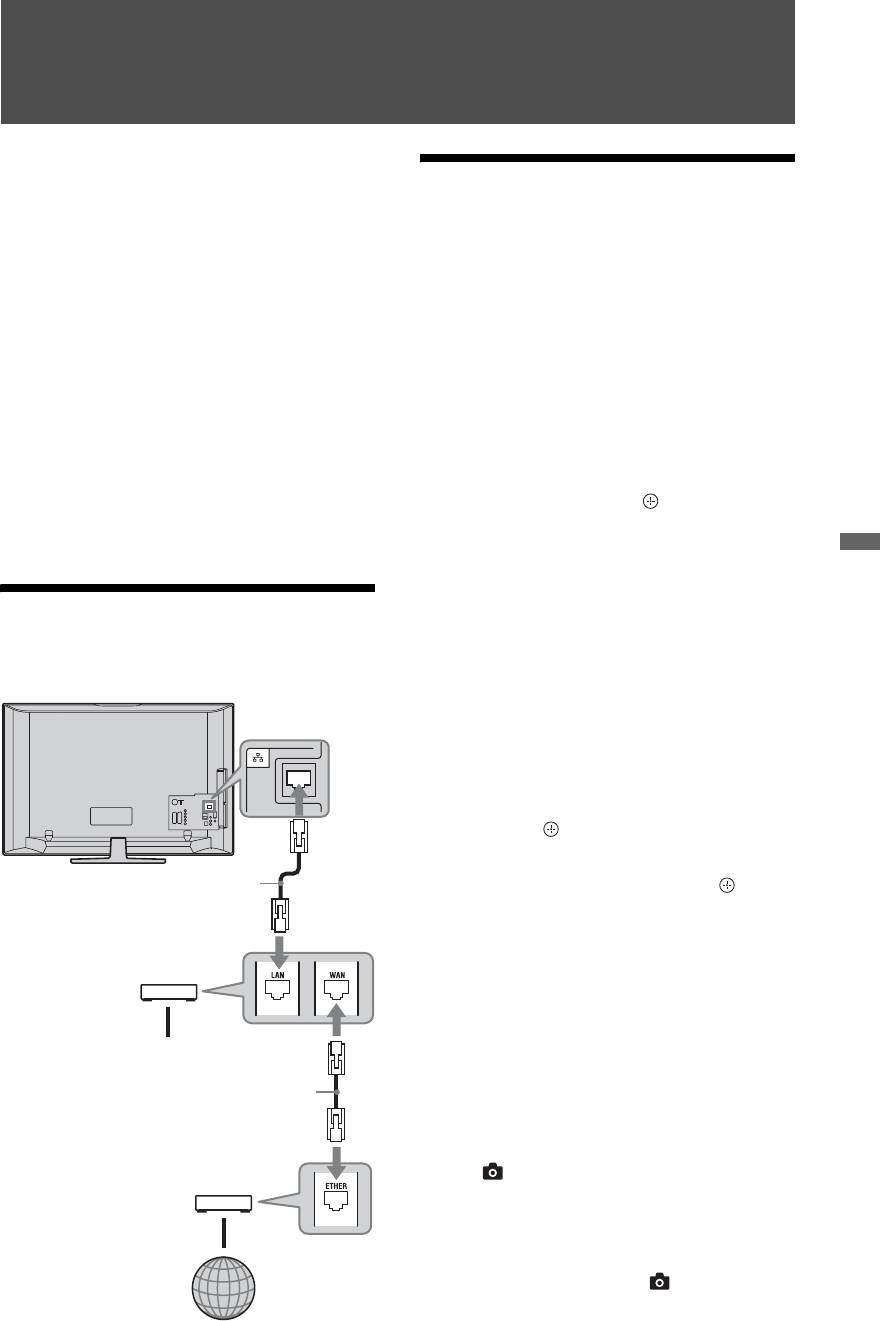
Подключение телевизора
переключения между экранами
к сети
“Вид списка” и “Просм. мин.изобр.”
используйте желтую кнопку.
TB
Если сетевые устройства не
отобразятся, выполните шаги на
стр. 37.
4 Выберите файл или папку с
помощью кнопок F/f/G/g, затем
нажмите .
После выбора папки выберите
Сетевой кабель (не входит в
требуемый файл и нажмите .
комплект поставки)
Начнется воспроизведение.
z
Широкополосный
• Если в данных EXIF фотографии записаны
маршрутизатор
значения долготы и широты, вместе с
фотографией может отображаться карта
(стр. 32).
К сетевому устройству
~
Сетевой кабель (не входит в
• В зависимости от используемого сетевого
комплект поставки)
оборудования на нем может потребоваться
регистрация телевизора.
•Качество изображений при использовании
DSL-модем/
меню (Фото) может быть снижено из-за
кабельный модем
увеличения некоторых фотографий. В
зависимости от размера изображения и
соотношения его сторон оно может не
полностью заполнять экран.
•При использовании меню (Фото) для
отображения некоторых изображений
Интернет
может потребоваться некоторое время.
(Продолжение)
35
RU
•Имена файлов и папок можно указывать
Для управления воспроизведением
только на английском языке.
используйте управляющее
•Для воспроизведения полученных от
устройство или пульт ДУ
сетевого устройства файлов они должны
телевизора.
быть в одном из следующих форматов.
– Неподвижные изображения: формат
Доступные опции в меню (Фото)
JPEG
– Музыка: формат MP3 или линейный
Опция Описание
формат PCM
Режим изображ. См. стр. 41.
В зависимости от используемого сетевого
устройства перед передачей файлов может
Режим звука См. стр. 42.
потребоваться преобразование их формата.
Окруж. звук См. стр. 43.
В таких случаях для воспроизведения
Обрезка Используется для
используется файл в преобразованном
обрезки фотографии.
формате. Дополнительную информацию
Отобразить карту Отображение карты
см. в инструкции по эксплуатации
места, в котором была
используемого сетевого устройства. В
сделана фотография, а
некоторых случаях не удастся
также самой
воспроизвести даже файлы,
фотографии.
соответствующие одному из указанных
Парам. просмотра Позволяет установить
выше форматов.
повтор или
произвольный порядок
Просмотр фотографий и
просмотра
воспроизведение музыки на этом
фотографий.
телевизоре с другого устройства
Настройки фото Установка метода
– Renderer
показа фотографий и
эффектов слайд-шоу.
“Renderer” представляет собой
функцию воспроизведения файлов
Поворот Поворот изображений.
фотографий и звукового
Динамик См. стр. 49.
сопровождения, хранящихся на другом
Информация Отображение
сетевом устройстве (цифровой
информации об
фотокамере, мобильном телефоне и
устройстве, папках и
т.д.), на этом телевизоре с помощью
файлах.
указанных устройств. Для
Доступные опции в меню (Музыка)
использования этой функции
необходимо наличие такого
Опция Описание
совместимого с функцией “renderer”
Режим звука См. стр. 42.
управляющего устройства, как
Окруж. звук См. стр. 43.
цифровой фотоаппарат или мобильный
телефон. Более подробную
Добавить в слайд-
Выбор фоновой
шоу
музыки для
информацию см. в инструкции по
воспроизведения во
эксплуатации, прилагаемой к
время показа слайд-
устройству.
шоу в меню (Фото).
1 При необходимости настройте
Удалить из слайд-
Отмена выбора
параметры “Функция Renderer”,
шоу
фоновой музыки.
“Контроль доступа к Renderer” и
Парам. воспр. Позволяет установить
повтор, произвольный
“Настройка Renderer” в меню
порядок или обычное
“Сетевые настройки” (стр. 57).
воспроизведение
2 Воспроизведите выбранный файл на
музыки.
телевизоре с помощью
Динамик См. стр. 49.
управляющего устройства.
Информация Отображение
информации об
Начнется воспроизведение файла на
устройстве, папках и
телевизоре по сети.
файлах.
36
RU

Если в сети поставщика интернет-
Проверка сетевых
услуг используются специальные
настройки прокси-сервера
соединений
Нажмите OPTIONS, затем нажмите
Если в используемой домашней сети
кнопки F/f, чтобы выбрать пункт
имеется сервер DHCP, этот шаг можно
“Настройка прокси”, затем нажмите
пропустить.
. Введите требуемые значения.
Введите соответствующие (буквенно-
7 Нажмите .
цифровые) значения параметров
8 Выберите “Тест”, затем нажмите .
маршрутизатора. Параметры, которые
необходимо настроить, зависят от
9 Выберите “Да”, затем нажмите .
поставщика услуг сети Интернет или
Запустится диагностика сети.
модели маршрутизатора.
После отображения сообщения
Дополнительную информацию см. в
“Соединение установлено.”
инструкции по эксплуатации,
нажимайте RETURN для выхода.
предоставленной поставщиком услуг
z
сети Интернет или прилагаемой к
•Если сообщение “Соединение
маршрутизатору.
установлено.” не отобразится, см. раздел
1 Нажмите кнопку HOME.
“Поиск неисправностей” на стр. 62, а также
проверьте соединения и настройки.
2 Выберите пункт “Установки” с
Использование сетевых функций
помощью кнопки G/g.
3 С помощью кнопок F/f выберите
пункт “Сетевые настройки”, затем
нажмите .
4 Выберите “Сеть”, затем нажмите .
5 Выберите пункт “Настройки
IP-адреса”, затем нажмите .
6 Выберите параметр и нажмите .
При выборе параметра “DHCP (DNS
автоматически)”
Перейдите к шагу 7.
При выборе параметра “DHCP (DNS
вручную)”
Установите значения для
параметров “Первичный DNS”/
“Вторичный DNS” с помощью
кнопок F/f/g и цифровых кнопок.
При выборе параметра “Вручную”
Установите значения для
следующих параметров с помощью
кнопок F/f/g и цифровых кнопок.
•IP адрес
• Маска подсети
•Шлюз по умолчанию
•Первичный DNS/Вторичный DNS
37
RU
Опция Описание
Настройки отображения
Удалить Удаление текущего
серверов
выбранного
подключенного
Можно выбрать серверы домашней сети
сервера.
для отображения в меню “Дом”. В меню
“Дом” может автоматически
В случае невозможности
отображаться до 10 серверов.
подключения к домашней сети
1 Настройте сервер для разрешения
Телевизор имеет функцию проверки
связи с телевизором.
правильности распознавания сервера.
Дополнительную информацию о
1 Нажмите кнопку HOME.
настройке сервера см. в
2 Выберите пункт “Установки” с
прилагаемой к нему инструкции по
помощью кнопок G/g.
эксплуатации.
3 С помощью кнопок F/f выберите
2 Нажмите кнопку HOME.
пункт “Сетевые настройки”, затем
3 Выберите пункт “Установки” с
нажмите .
помощью кнопок G/g.
4 Выберите “Диагностика сервера”,
4 С помощью кнопок F/f выберите
затем нажмите .
пункт “Сетевые настройки”, затем
5 Выберите “Да”, затем нажмите .
нажмите .
Запустится диагностика сервера.
5 Выберите пункт “Настройки
После завершения диагностики
отображения серверов”, затем
сервера откроется список
нажмите .
результатов.
6 Выберите сервер, который
6 Выберите сервер, информацию о
требуется отобразить в меню
котором требуется проверить, затем
“Дом”, затем нажмите .
нажмите .
7 Выберите “Да”, затем нажмите .
Откроются результаты проверки
выбранного сервера.
Установка сервера, не
Если в результатах проверки
отображаемого в меню Дом
существуют ошибки, выясните
В шаге 7 нажмите F/f, чтобы выбрать
причину их появления и способы их
“Нет”, затем нажмите .
устранения, затем проверьте
соединения и настройки.
Доступные опции на дисплее
Дополнительную информацию см. в
настроек подключенного сервера
разделе “Поиск неисправностей” на
стр. 62.
Опция Описание
Удалить все Удаление всех
подключенных
серверов.
Обновить список Обновление списка
серверов с учетом
последней
информации.
Информация Отображение
информации о
текущем выбранном
подключенном
сервере.
38
RU
Использование функций Меню
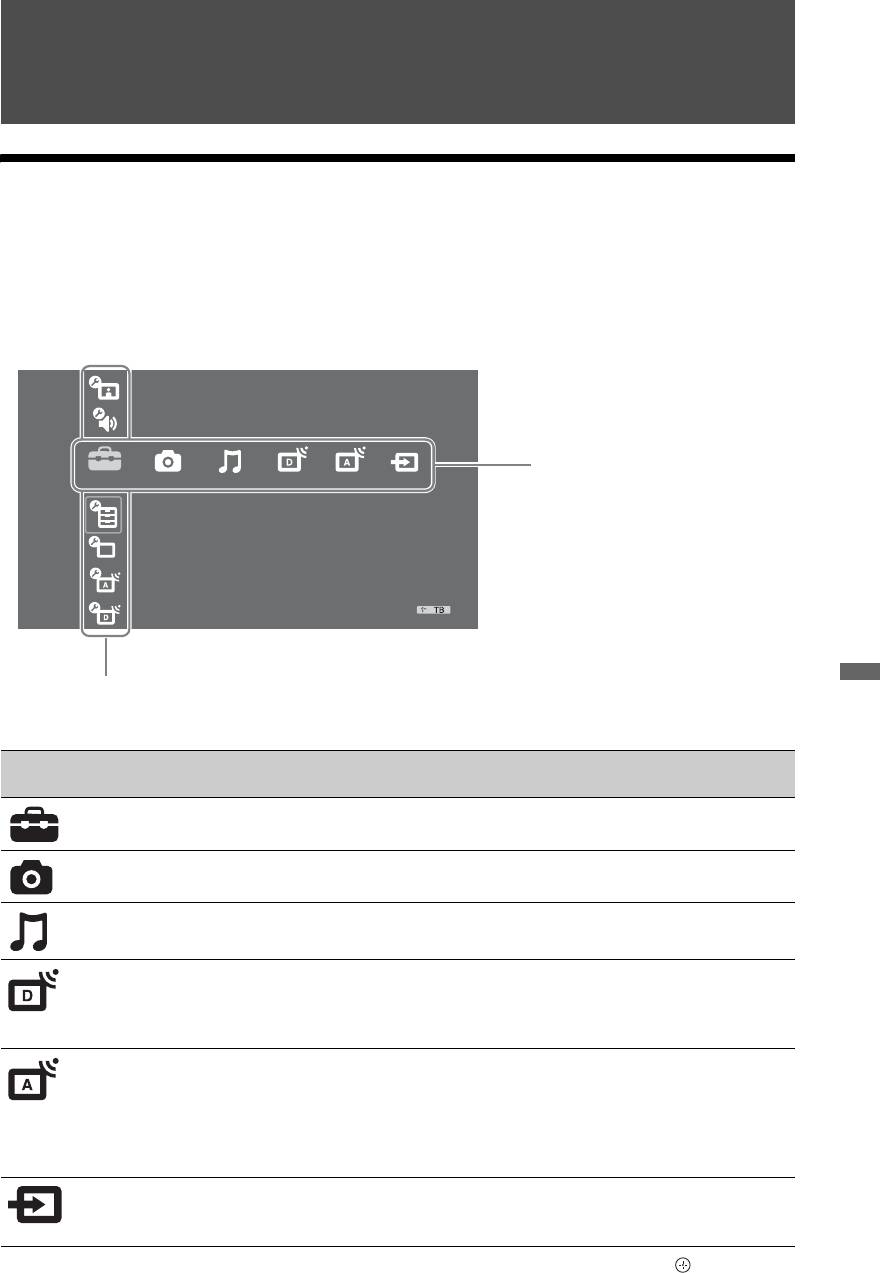
Навигация в меню Дом (XMB™)
XMB™ (XrossMediaBar) представляет собой меню параметров BRAVIA и
источников входного сигнала, выводимое на экран телевизора. XMB™ облегчает
выбор программ и корректировку настроек телевизора BRAVIA.
1 Нажмите кнопку HOME.
На экран будет выведено меню Дом.
Изображение
Звук
Линейка категорий
Установки
носителей
Функции
Настройка
Настр. аналоговых каналов
Цифровая конфигурация
Линейка объектов категории
Использование функций Меню
2 С помощью кнопок G/g выберите категорию.
Пиктограмма категории
Описание
носителей
Установки Здесь Вы можете выполнить расширенные настройки и
установки. Подробности об установках см. стр. 41.
Фото Можно просматривать фотографии с устройств USB или по
сети (стр. 30, 35).
Музыка Можно воспроизводить музыку с устройств USB или по сети
(стр. 30, 35).
Цифровое ТВ Вы можете выбрать цифровой ТВ канал, список Избранных
программ (стр. 24) или Guide (экранный телегид) (стр. 20, 23).
Канал можно также выбрать с помощью цифровых кнопок или
PROG +/–.
Аналоговое ТВ Вы можете выбрать аналоговый канал.
Канал можно также выбрать с помощью цифровых кнопок или
PROG +/–.
Чтобы скрыть список аналоговых каналов, установите
параметр “Отображ. списка программ” в состояние “Выкл.”
(стр. 51).
Внешние входы Вы можете выбрать устройство, подключенное к телевизору.
О придании метки внешнему входу см. в разделе
“Предустановка AV” (стр. 48).
3 С помощью кнопок F/f выберите нужный параметр, затем нажмите .
4 Следуйте указаниям, появляющимся на экране.
(Продолжение)
39
RU
5 Для выхода из меню нажмите кнопку HOME.
~
•Число регулируемых опций зависит от ситуации.
•Недоступные опции изображаются серым цветом или не выводятся на экран.
40
RU
Установки
Изображение
Режим изображ. Служит для выбора режима изображения за исключением тех случаев,
когда источником входного сигнала является ПК. Пункт “Режим
изображ.” содержит наилучшие параметры для отображения видео и
фотографий. Доступные для выбора опции зависят от источника
входного сигнала.
Яркий Служит для увеличения контрастности и резкости
изображения.
Стандартный Служит для получения стандартного изображения.
Рекомендуется для домашнего просмотра.
Кино Служит для просмотра фильмов. Эта опция является
наиболее подходящей для просмотра фильмов в
обстановке, напоминающей кинотеатр.
Фото-Яркий Используется при просмотре фотографий.
Увеличивает контрастность и резкость изображения.
Фото-Стандарт. Используется при просмотре фотографий.
Обеспечивает оптимальное качество отображения
фотографий при домашнем просмотре.
Фото-оригинал. Используется при просмотре фотографий.
Используется для отображение фотографий с
исходным качеством.
Использование функций Меню
Режим дисплея
Служит для выбора режима изображения для тех случаев, когда
(только в подачи
источником входного сигнала является ПК.
сигнала на вход ПК/
Видео Служит для просмотра видеоизображений.
подачи сигнала на
Текст Служит для просмотра текстов, диаграмм и таблиц.
вход HDMI ПК)
Сброс Возвращает все настройки изображения, кроме “Режим изображ.” и
“Режим дисплея” (только в режиме ПК) к заводским предустановкам.
Пoдcвeтка Позволяет настроить яркость подсветки.
Контраст Служит для увеличения или уменьшения контрастности изображения.
Яркость Позволяет сделать изображение более ярким или темным.
Цветность Служит для увеличения или уменьшения громкости интенсивности
цвета.
Оттенок Служит для усиления или ослабления зеленых и красных тонов.
z
•Регулировка параметра “Оттенок” возможна только для сигнала в
формате NTSC (например, при просмотре американских видеокассет).
Цветовой тон Позволяет настроить оттенки белого на изображении.
Холодный Придает белым цветам голубой оттенок.
Нейтральный Придает белым цветам нейтральный оттенок.
Теплый 1/
Придает белым цветам красный оттенок. “Теплый
Теплый 2
2” придает более красный оттенок, чем “Теплый 1”.
z
•
Значения “Теплый 1” и “Теплый 2” недоступны, если для параметра
“Режим изображ.” установлено значение “Яркий” (или “Фото-Яркий”).
Резкость Позволяет делать изображение более резким или мягким.
(Продолжение)
41
RU
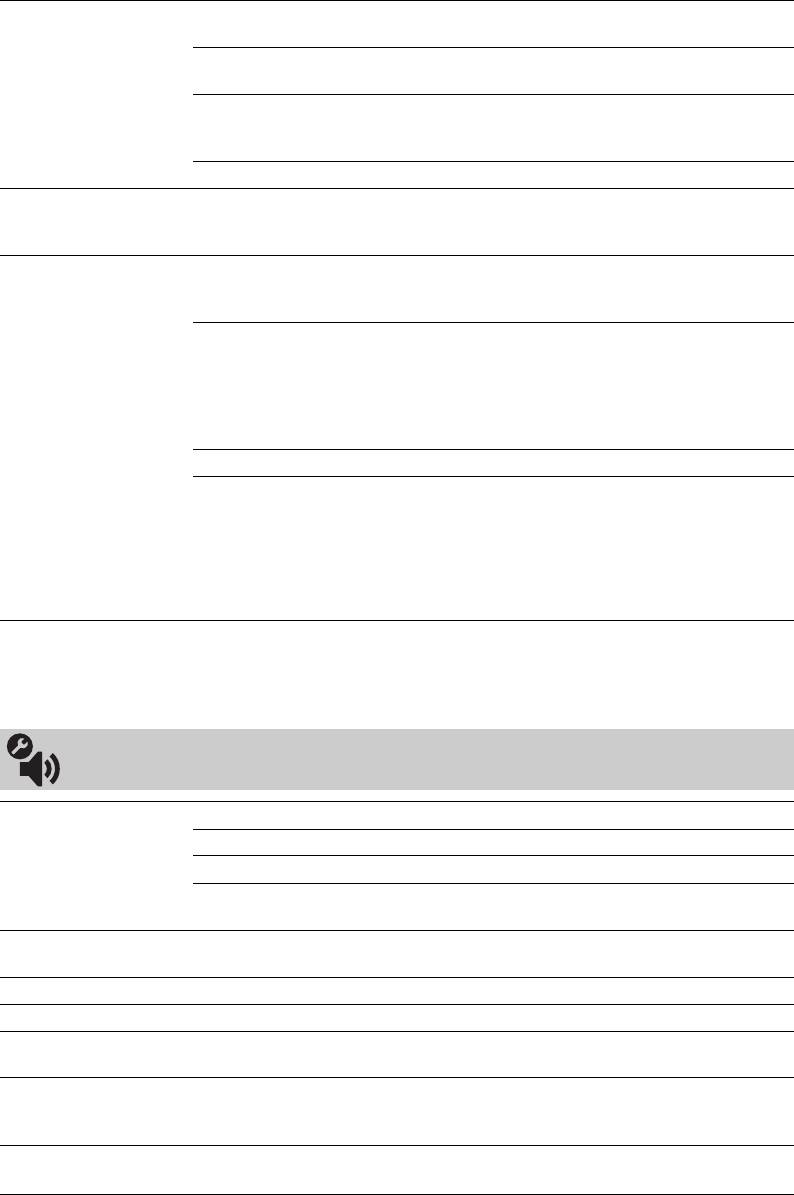
Шумопонижение Эта опция уменьшает помехи (“снег”) на изображении при приеме
слабого телевизионного сигнала.
Aвто Автоматически уменьшает помехи на изображении
(только в аналоговом режиме).
Сильное/
Изменяет параметры шумопонижения.
Среднее/
Слабое
Выкл. Отключает функцию “Шумопонижение”.
Шумопонижение
Уменьшает помехи на изображении при просмотре видеоизображения,
для MPEG
сжатого по алгоритму MPEG. Этот режим эффективен при просмотре
DVD или передач в цифровом формате.
Доп. установки Позволяет более подробно настроить параметры пункта
“Изображение”. Эти установки недоступны, если для параметра
“Режим изображ.” установлено значение “Яркий” (или “Фото-Яркий”).
Доп. улучш.
Автоматически регулирует значение параметров
контраста
“Подсветка” и “Контраст” в оптимальном
соответствии с яркостью экрана. Эта установка
особо эффективна для эпизодов с темным
изображением. Она увеличивает контрастность
деталей темных изображений.
Живые цвета Делает цвета более яркими.
Цветовое
Позволяет изменять глубину воспроизведения
пространство
цветов. “Расширенное” воспроизводит яркий, а
“Стандарт.” – стандартный цвет.
~
•Параметр “Живые цвета” недоступен в случае установки для
параметра “Цветовое пространство” значения “Стандарт.”.
Опции “Шумопонижение”, “Шумопонижение для MPEG” и “Доп. установки” недоступны при
просмотре изображения от ПК.
Звук
Режим звука Позволяет выбрать тот или иной режим звука.
Динамичный Усиливает высокие и низкие частоты.
Стандартный Служит для получения стандартного звучания.
Отчетливость
Обеспечивает более отчетливое звучание голоса.
речи
Сброс Возвращает все настройки звука к заводским предустановкам, за
исключением параметра “Двухканальный звук”.
Тембр ВЧ Позволяет выполнить регулировку уровня звука высокой частоты.
Тембр НЧ Позволяет выполнить регулировку уровня звука низкой частоты.
Баланс Позволяет регулировать баланс звука между левым и правым
динамиком.
Авторег. громкости Эта опция обеспечивает поддержание постоянного уровня громкости,
даже когда в нем случаются резкие изменения (например, звук в
рекламных роликах обычно бывает громче, чем в других передачах).
Коррекция
Корректирует уровень громкости текущего входа по отношению к
громкости
другим входам.
42
RU
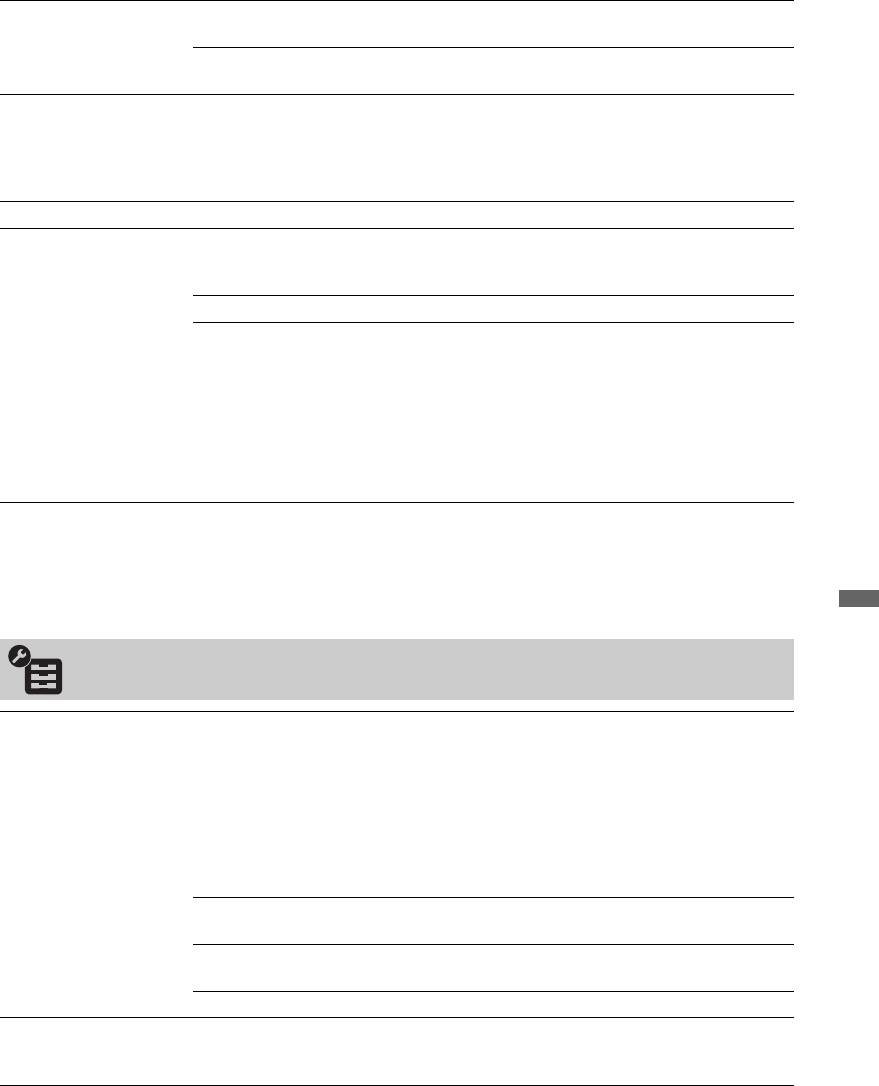
Окруж. звук S-FORCE Front
Обеспечивает создание объемного звучания с
Surround
помощью двух передних динамиков.
Выкл. Подходит для приема обычных стереофонических
или монофонических программ.
Голосовой фильтр Регулирует уровень звука человеческого голоса. Например, если голос
диктора новостей звучит неотчетливо, можно увеличить значение
этого параметра, чтобы сделать звучание голоса более громким.
Наоборот, при просмотре спортивной программы можно уменьшить
значение этого параметра, чтобы смягчить голос комментатора.
Звуковой бустер Усиливает звучание, акцентируя верхние и нижние частоты.
Двухканальный
Эта опция позволяет производить выбор звука, который должен
звук
воспроизводиться через динамики, при стереотрансляции или
трансляции на двух языках.
Стерео/Моно Для стереопрограмм.
A/B/Моно Для двуязычных трансляций выберите значение “A”
для воспроизведения звукового канала 1, “B” – для
звукового канала 2 или “Моно” для воспроизведения
монофонического канала, если таковой имеется.
z
•Если выбрано подключенное к телевизору внешнее устройство,
установите для параметра “Двухканальный звук” значение “Стерео”,
“A” или “B”.
~
•Если для опции “Динамик” задано значение “Аудиосистема” и подсоединены головные
телефоны, функции “Тембр ВЧ”, “Тембр НЧ”, “Баланс” и “Авторег. громкости” недоступны.
Использование функций Меню
Функции
Автоматический
Показ фотографий начнется автоматически после включения
запуск USB
телевизора, подсоединения к порту USB и включения цифрового
фотоаппарата или другого устройства, на котором сохранены
фотографии.
~
•Воспроизведение не начнется автоматически, если телевизор был
включен после подключения цифровой фотокамеры или другого
устройства к порту USB.
Слайд-шоу Выберите для просмотра файлов JPEG в виде
слайд-шоу.
Просм.
Выберите для просмотра файлов JPEG в виде
мин.изобр.
миниатюрных изображений.
Выкл. Выберите для выключения этой функции.
Быстрый запуск Телевизор включается быстрее, чем обычно в течение двух часов после
его перехода в дежурный режим. Однако при этом в дежурном режиме
он потребляет электроэнергии на 20 ватт больше, чем обычно.
(Продолжение)
43
RU
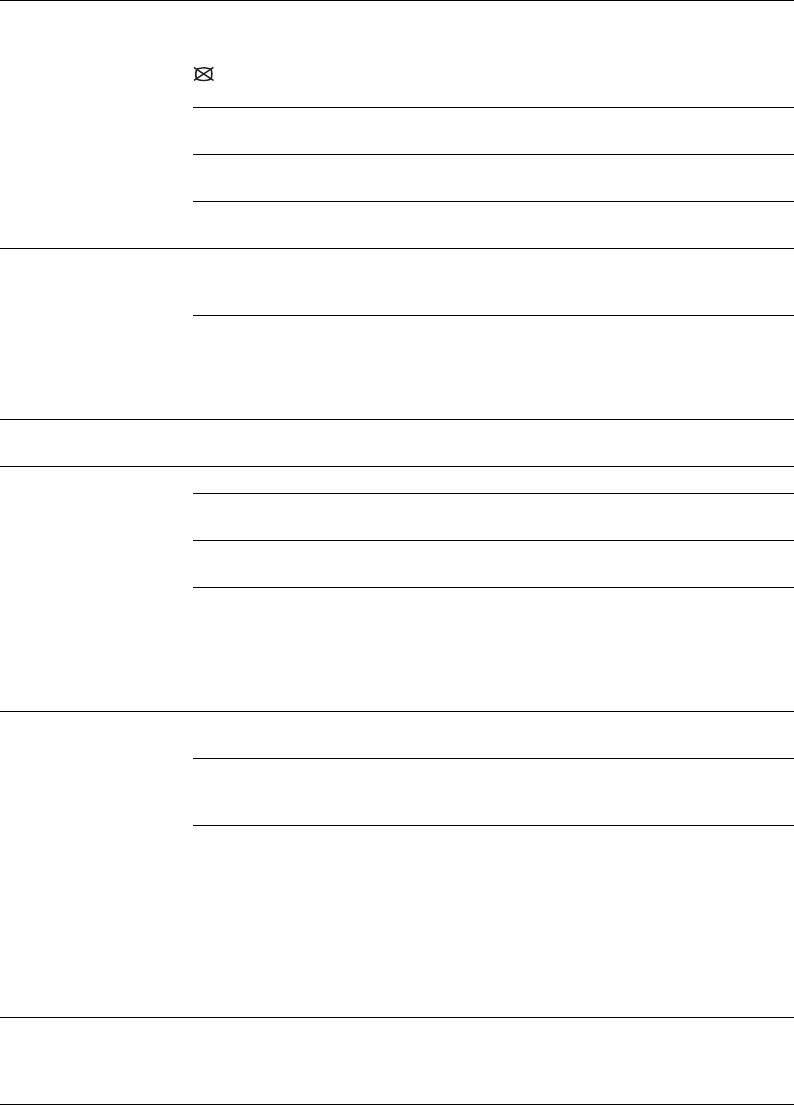
Энергосбережение Позволяет выбрать режим энергосбережения для уменьшения
потребления энергии Вашим телевизором. При выборе параметра
“Откл. изобр.” изображение отключается, а индикатор
(Изображение отключено) на передней панели телевизора
загорается зеленым светом. Звук при этом не изменяется.
Стандартное
Заводская предустановка.
питание
Низкое
Уменьшает потребление энергии телевизором.
потребление
Откл. изобр. Отключает изображение. Вы можете слушать звук
при отключенном изображении.
Световой сенсор Вкл. Автоматически оптимизирует установки
изображения в соответствии с уровнем освещенности
в помещении.
Выкл. Отключает функцию “Световой сенсор”.
~
•Не кладите ничего на датчик освещенности во избежание нарушений
в его работе. Расположение датчика см. на стр. 15.
Подсветка логотипа Позволяет включать и выключать подсветку логотипа Sony на
передней панели телевизора.
Motionflow Сглаживает движение изображения и снижает его смазанность.
Сильное Обеспечивает более плавное движение изображения,
например в фильмах.
Стандартное Обеспечивает плавное движение изображения.
Используйте эту установку в качестве стандартной.
Выкл. Используйте это значение, если значения “Сильное”
и “Стандартное” приводят к появлению помех.
~
•В зависимости от видеоматериала эффект от использования этой
функции можно не заметить даже при смене значений.
Режим Фильм Обеспечивает улучшенное качество изображения с оптимизацией для
фильмов при их воспроизведении с DVD-проигрывателя.
Aвто 1/Aвто 2 “Aвто 1” обеспечивает более плавное движение
изображения, чем в исходном фильме. “Aвто 2”
обеспечивает исходное изображение без изменений.
Выкл. Отключает функцию “Режим Фильм”.
~
•Если в сигнале изображения присутствует большое число помех или
искажений, параметр “Режим Фильм” будет автоматически
отключен, даже если установлено значение “Авто 1”/“Авто 2”.
•Параметр “Режим Фильм” недоступен, если для параметра “Видео/
Фото” установлено значение “Фото” или при обнаружении
фотографии в случае установки значения “Видео-A”.
Режим Игра/Текст Обеспечивает оптимальное качество отображения изображений с
тонкими линиями и символами, поступающих с игровых консолей и ПК.
Установите значение “Вкл.” для резкого отображения тонких линий
или символов.
44
RU
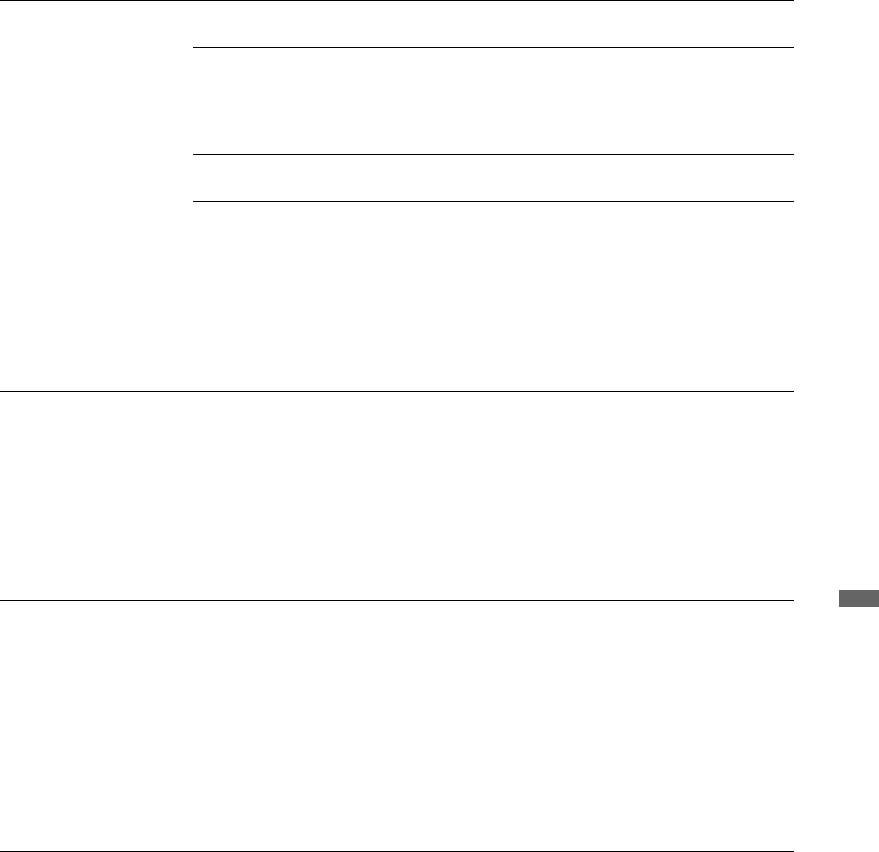
Видео/Фото Обеспечивает надлежащее качество изображения в соответствии с
источником входного сигнала (видео или фото).
Видео-A Обеспечивает надлежащее качество изображения в
соответствии с источником входного сигнала (видео
или фото) при прямом подключении к телевизору
устройства Sony, совместимого с функцией HDMI
управления, поддерживающего режим “Видео-A”.
Видео Обеспечивает высокое качество движущегося
изображения.
Фото Обеспечивает высокое качество неподвижного
изображения.
~
•Если подключенное устройство не поддерживает режим “Видео-А”,
для данного параметра автоматически устанавливается значение
“Видео”, даже если выбрано значение “Видео-А”.
•Доступна только для HDMI 1, HDMI 2, HDMI 3 и Компонентный в
формате 1080i или 1080p.
x.v.Colour Обеспечивает более достоверная передача цветов в кино, близкое к
оригиналу за счет цветового пространства, аналогичного цветовому
пространству источника.
~
•Если входной сигнал является сигналом типа HDMI (RGB), для
данного параметра автоматически задается опция “Нормальный”,
даже если задана опция “x.v.Colour”.
•Доступна только для HDMI 1, HDMI 2, HDMI 3 и Компонентный в
формате 720p, 1080i или 1080p.
Цвет. пространство
Позволяет выбрать подходящий параметр (sRGB, sYCC, Adobe RGB)
Использование функций Меню
фото
для обеспечения соответствия цветовому пространству выходного
сигнала, поступающего от устройства, подключенного ко входу HDMI,
компонентным входам или USB-порту.
~
•Выберите значение “sYCC” при использовании устройства, которое
поддерживает “x.v.Colour”.
•Доступна только для HDMI 1, HDMI 2, HDMI 3 и Компонентный в
формате 1080i или 1080p.
•Недоступна в случае выбора для параметра “Цветовое пространство”
опции “Расширенное” (стр. 42).
(Продолжение)
45
RU
Настройки таймера Позволяет устанавливать таймер для включения/выключения
телевизора.
Таймер сна Эта опция позволяет Вам задать время, по истечении
которого телевизор автоматически переходит в
дежурный режим.
Если параметр “Таймер сна” активизирован,
индикатор (Таймер) на передней панели
телевизора загорается оранжевым цветом.
z
•При выключении и повторном включении
телевизора для параметра “Таймер сна” будет
установлено значение “Выкл.”.
•За одну минуту до переключения телевизора в
дежурный режим на экране отобразится
соответствующее уведомление.
Настройки
Таймер
Устанавливает таймер для
таймера вкл.
включения
включения телевизора из
дежурного режима.
Режим
Выбор дней недели для включения
таймера
телевизора по таймеру.
Время Установка времени включения
телевизора.
Продолжи-
Выбирает продолжительность
тельность
работы телевизора перед
переводом его в дежурный режим.
Уcтaн. чacов Позволяет вручную откорректировать текущее
время на часах. Когда телевизор принимает
цифровые каналы, ручная коррекция текущего
времени невозможна, т.к. часы синхронизированы с
кодом времени передаваемого сигнала.
Настройка
Автозапуск Запускает меню первоначальной настройки для выбора языка, страны
и места просмотра, а также настройки всех доступных цифровых и
аналоговых каналов. Обычно этого делать не требуется, так как язык и
страна уже были выбраны, а все каналы - уже настроены при установке
телевизора (стр. 6). Тем не менее, эта опция позволяет повторить
процедуру (например, заново настроить телевизор после переезда или
найти новые каналы, появившиеся в эфире).
Язык Эта опция позволяет выбрать язык, на котором меню выводятся на
экран.
Настройки экрана Фоpмaт экpaнa См. раздел “Изменение формата экрана вручную” на
стр. 18.
46
RU

Автомат.
Позволяет автоматически изменять формат экрана в
формат
соответствии с форматом входного сигнала. Чтобы
сохранить установленное ранее значение, выберите
“Выкл.”.
Обл.
Позволяет регулировать размеры области экрана, на
отображения
которой воспроизводится изображение, для
источников сигнала с разрешением 1080i/p и 720p в
тех случаях, когда для параметра “Формат экрана”
установлено значение “Широкоэкранный”.
Aвто При приеме цифрового сигнала
воспроизводит изображение в
соответствии с параметрами,
рекомендованными
телевещательной станцией.
Макс.
Воспроизводит изображение с
разрешение
исходным размером.
Нормальный Воспроизводит изображение с
рекомендованным размером.
Сдвиг по
Позволяет настроить горизонтальное положение
горизонтали
изображения.
Сдвиг по
Позволяет настроить вертикальное положение
вертикали
изображения, если для параметра “Формат экрана”
установлено значение “Оптимальный”,
“Увеличенный” или “14:9”.
Размер по
Позволяет настроить размер изображения по
вертикали
вертикали, если для параметра “Формат экрана”
установлено значение “Оптимальный”,
“Увеличенный” или “14:9”.
Использование функций Меню
Установки ПК Фоpмaт экpaнa Служит для выбора формата экрана при
воспроизведении изображения, поступающего с ПК.
Полный 1 Увеличивает изображение для
полного заполнения экрана по
вертикали, сохраняя при этом
оригинальное соотношение сторон.
Полный 2 Увеличивает изображение для
заполнения всего экрана.
Сброс Возвращает все настройки формата изображения
ПК к заводским предустановкам.
Автоподстройка
Автоматически регулирует положение, фазу и шаг
изображения в случае, когда на вход телевизора
поступает сигнал с подключенного ПК.
z
• Параметр “Автоподстройка” может не работать
должным образом с некоторыми типами входных
сигналов. В таких случаях выполните ручную
регулировку параметров “Фаза”, “Шаг” и “Сдвиг по
горизонт.”.
Фаза Регулировка фазы изображения в случае мигания
экрана.
Шаг Регулировка шага в случае, когда на изображении
присутствуют нежелательные вертикальные полосы.
Сдвиг по
Позволяет настроить горизонтальное положение
горизонтали
изображения.
Управление
При отсутствии сигнала на входе ПК в течение
питанием
30 секунд телевизор переключится в дежурный
режим.
(Продолжение)
47
RU

Настройка AV Предустановка
Позволяет присвоить имя любому внешнему
AV
устройству, подключенному к разъемам на боковой
и задней панелях телевизора. Данное имя будет
ненадолго выводиться на экран при выборе данного
устройства. Вы можете пропустить источник
входного сигнала, к которому не подключено
никакое устройство.
1 С помощью кнопок F/f выберите нужный
источник входного сигнала, затем нажмите .
2 С помощью кнопок F/f выберите нужную из
нижеперечисленных опций и нажмите кнопку
.
-, КАБЕЛЬ,
Используется для присвоения
СПУТН., ВМ,
подсоединенному устройству одной
DVD/BD, ИГРА,
из предустановленных меток.
АУДИОСИСТЕМА,
КАМЕРА, ПК
Изм. Позволяет создать собственную
метку.
1 С помощью кнопок F/f
выберите нужную букву или
цифру (“_” для ввода пробела),
затем нажмите кнопку g.
Если Вы ввели неверный
символ
С помощью кнопок G/g
выберите неверно введенный
символ. Затем с помощью
кнопок F/f выберите нужный
символ.
2 Повторяйте процедуру,
описанную в шаге 1, до
завершения ввода имени.
3 Выберите “OK”, затем
нажмите .
Пропуск Позволяет пропускать источник
входного сигнала, к которому не
подключено устройство, при
выборе источника входного сигнала
с помощью кнопок F/f.
Вход AV2 Позволяет задавать тип сигнала, подаваемого на
вход телевизора через разъем с меткой / /
AV2 на его задней панели.
Aвто Автоматически задает один из
следующих типов входного сигнала:
RGB, S video или композитный, в
соответствии с типом входного
сигнала.
RGB Задает тип входного сигнала RGB.
S Video Задает тип входного сигнала S
Video.
Композитный Задает композитный тип входного
сигнала.
48
RU
