
Sony KDL-40W4710 – page 5
Manual for Sony KDL-40W4710
Table of contents
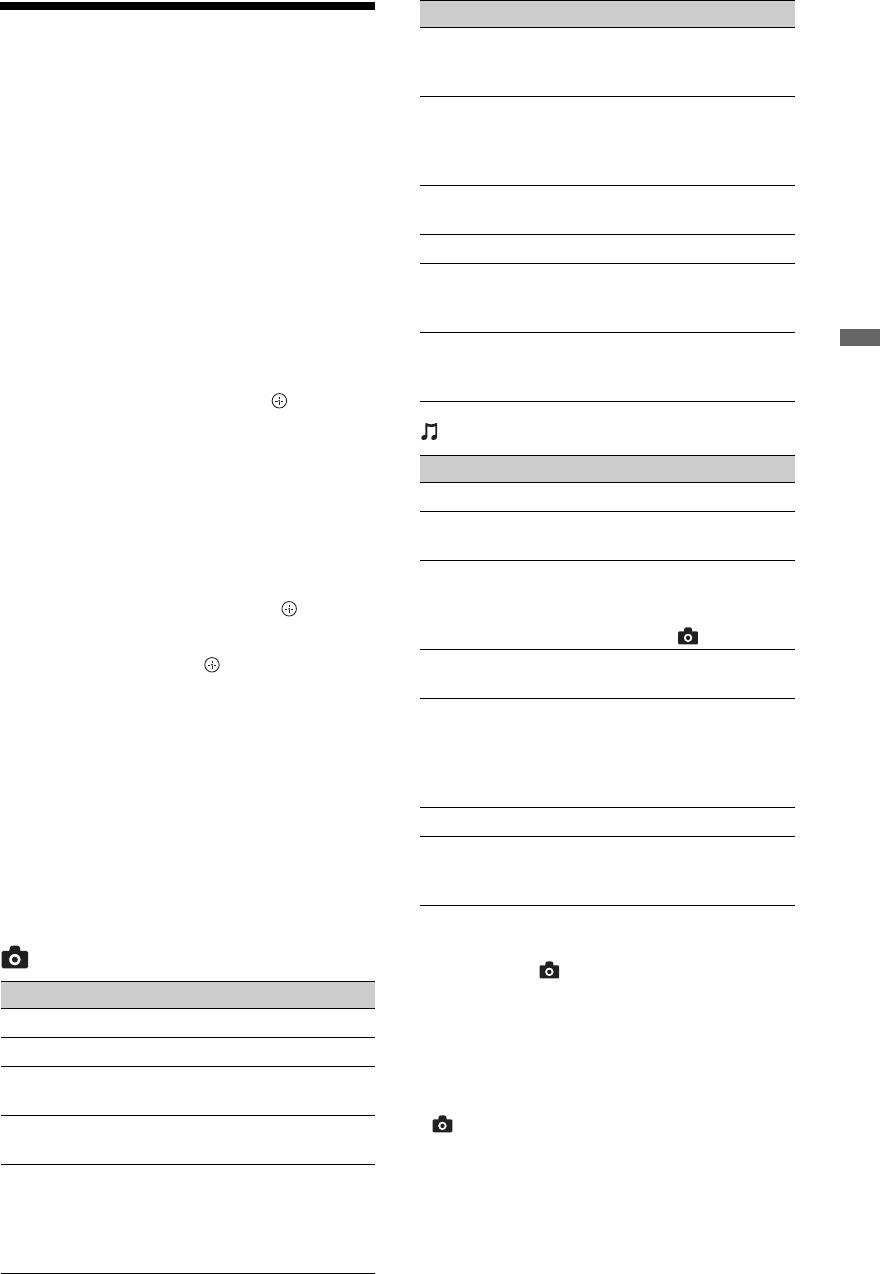
Opcja Opis
Odtwarzanie zdjęć/muzyki
Tryb dźwięku Umożliwia ustawienie
poprzez USB
opcji powtórz/losowo
dla odtwarzania zdjęć.
Można korzystać ze zdjęć/plików
Konfig. Zdjęcia Pozwala ustawić sposób
muzycznych zapisanych w cyfrowym
odtwarzania i efektów
aparacie fotograficznym, kamerze firmy
stosowanych podczas
Sony, poprzez złącze USB lub na nośniku
pokazów slajdów.
USB po ich podłączeniu do odbiornika TV.
Obrót i zapis Obraca i zapisuje
1 Podłączyć urządzenie z USB do
niezabezpieczone pliki.
odbiornika TV.
Głośnik Patrz strona 46.
2 Nacisnąć HOME.
Obraz kadru widok. Umożliwia wybranie
zdjęcia wyświetlanego
3 Nacisnąć G/g, aby wybrać „Zdjęcia”
jako kadr widokowy.
lub „Muzyka”.
Informacje Wyświetla informacje o
Korzystanie z dodatkowego sprzętu
4 Nacisnąć F/f, aby wybrać urządzenie
urządzeniu, folderach i
plikach.
USB, a następnie nacisnąć .
W trybie „Muzyka” jest wyświetlany
(Muzyka) Dostępne Opcje
„Widok listy”. W trybie „Zdjęcia” jest
Opcja Opis
wyświetlany „Widok miniatur”.
Między trybem „Widok listy” a trybem
Dźwięk Patrz strona 40.
„Widok miniatur” można przełączać
Dźwięk
Patrz strona 40.
się, naciskając żółty przycisk.
przestrzenny
5 Nacisnąć F/f/G/g aby wybrać plik lub
Dodaj do pokazu Rejestruje podkład
muzyczny odtwarzany
folder, a następnie nacisnąć .
podczas pokazu slajdów
Po wybraniu folderu, wybrać plik, a
z użyciem (Zdjęcia).
następnie nacisnąć .
Usuń z pokazu
Anuluje zarejestrowany
Rozpocznie się odtwarzanie.
slajdów
podkład muzyczny.
Opcje odtwarzania Umożliwia ustawienie
Automatyczne rozpoczynanie
opcji muzycznych dla
odtwarzania zdjęć
powtarzania,
odtwarzania
Odbiornik TV automatycznie rozpoczyna
normalnego i losowego.
odtwarzanie zdjęć po włączeniu odbiornika
Głośnik Patrz strona 46.
TV i podłączeniu cyfrowego aparatu
Informacje Wyświetla informacje o
fotograficznego lub innego urządzenia
urządzeniu, folderach i
przechowywania zdjęć do portu USB i
plikach.
włączeniu tego urządzenia (strona 41).
~
•Jakość obrazu może pogorszyć się podczas
(Zdjęcia) Dostępne Opcje
korzystania z (Zdjęcia), ponieważ obrazy
Opcja Opis
mogą być powiększane zależnie od danego
pliku. Ponadto, zależnie od rozmiaru zdjęcia i
Tryb obrazu Patrz strona 39.
jego stosunku wysokości do szerokości, obraz
Tryb dźwięku Patrz strona 40.
może nie wypełniać całego ekranu.
Dźwięk
Patrz strona 40.
•Niektóre pliki zdjęciowe mogą być
przestrzenny
wyświetlane wolniej podczas używania
Przycinanie Umożliwia przycięcie
(Zdjęcia).
zdjęcia.
•Nazwy plików i folderów są dostępne tylko w
języku angielskim.
Wyświetl mapę Wyświetla mapę
lokalizacji w której
zostało wykonane
zdjęcie oraz samo
zdjęcie.
(Cd)
29
PL

•Gdy odbiornik TV odtwarza dane z
1 Wybierz zdjęcie.
urządzenia USB, należy pamiętać o
Możliwe jest wybranie zdjęcia z
przestrzeganiu następujących zasad:
– Nie wyłączać odbiornika TV ani
podłączonego urządzenia USB lub
podłączonego urządzenia USB.
wstępnie ustawionego folderu
– Nie odłączać przewodu USB.
obrazów. Aby uzyskać szczegółowe
– Nie odłączać urządzenia USB.
informacje o wyborze zdjęć, patrz
Dane na urządzeniu USB mogą zostać
strona 29.
uszkodzone.
2 Nacisnąć OPTIONS podczas
•Firma Sony nie będzie odpowiadać za żadne
wyświetlania wybranego zdjęcia, a
szkody lub utratę danych na zewnętrznych
nośnikach, jeśli wynikają one z nieprawidłowej
następnie nacisnąć F/f aby wybrać
obsługi podłączonego urządzenia lub
„Obraz kadru widok.” i nacisnąć .
odbiornika TV.
3 Nacisnąć RETURN kilkakrotnie
•Odtwarzanie nie rozpoczyna się
aby powrócić do menu Dom.
automatycznie, jeżeli odbiornik TV jest
włączony po podłączeniu cyfrowego aparatu
4 Nacisnąć G/g aby wybrać „Zdjęcia”, a
fotograficznego lub innego urządzenia do
następnie wybrać „Kadr widokowy” i
portu USB.
nacisnąć .
•Odtwarzanie poprzez USB jest obsługiwane
dla następujących formatów plików
Odbiornik TV jest przełączany do
zdjęciowych:
trybu Kadr widokowy, a wybrane
– JPEG (pliki formatu JPEG z rozszerzeniem
zdjęcie jest wyświetlane na ekranie.
nazwy pliku „.jpg” i zgodne z DCF lub Exif)
Ustawianie czasu wyświetlania zdjęcia
– RAW (pliki formatu ARW/ARW 2.0 z
Nacisnąć OPTIONS, a następnie
rozszerzeniem nazwy pliku „.arw”.) Tylko
wybrać „Czas trwania” i nacisnąć .
podgląd.
Następnie, wybrać czas trwania i
•Po podłączeniu cyfrowego aparatu firmy Sony,
ustawić tryb podłączenia USB w aparacie na
nacisnąć .
Automat lub Przechowywanie masowe.
Na ekranie wyświetlony zostanie
Więcej informacji o trybie podłączania USB
licznik.
podano w instrukcji dołączonej do aparatu.
Aby powrócić do XMB™
•Odtwarzanie poprzez USB jest obsługiwane
Nacisnąć RETURN.
dla następujących formatów plików
muzycznych:
~
– MP3 (pliki z rozszerzeniem „.mp3” nie
•Jeśli wybrano zdjęcie z urządzenia USB, musi
objęte ochroną praw autorskich)
ono przez cały czas być podłączone do
•Przeglądarka zdjęć USB obsługuje systemy
odbiornika TV.
plików FAT12, FAT16 i FAT32.
•Jeśli włączono „Timer wyłączania”, odbiornik
•W zależności od dokładnej specyfikacji pliku,
TV automatycznie przejdzie w tryb czuwania.
niektóre z plików, w tym zmodyfikowane na
komputerze, nie mogą być odtwarzane nawet
wtedy, gdy dany format pliku jest
obsługiwany.
•W celu uzyskania aktualnych informacji na
temat kompatybilnych z odbiornikiem TV
urządzeń USB należy wejść na podaną niżej
stronę internetową:
http://support.sony-europe.com/TV/
compatibility/
Wyświetlanie zdjęć — Kadr widokowy
Umożliwia wyświetlanie zdjęć na ekranie
przez określony czas. Po jego upływie
odbiornik automatycznie przechodzi w
tryb czuwania.
30
PL

Aby wyświetlić zdjęcie z lokalizacją na
5 Wybrać „Wczytaj pliki dz. GPS”, a
mapie
następnie nacisnąć .
W przypadku używania urządzenia do
6 Wybierz następujące pozycje za
przechwytywania obrazu wyposażonego w
pomocą przycisków F/f, naciśnij
funkcję GPS (cyfrowy aparat fotograficzny,
przycisk , a następnie ustaw pozycje,
itd.), możliwe jest wyświetlenie zdjęcia z
używając przycisku F/f.
mapą przedstawiającą lokalizację w której
wykonano zdjęcie z użyciem funkcji GPS
–Strefa czasu
zapisującej parametry wysokości i
–DST
szerokości geograficznej. Ponieważ
7 Wybrać „OK”, a następnie nacisnąć .
informacje zawarte na mapie są pobierane
Wczytywane są pliki dziennika
z Internetu, musi być ustanowione
urządzenia GPS.
połączenie sieciowe a odbiornik TV musi
8 Odłączyć urządzenie GPS i podłączyć
być podłączony do sieci (strona 34).
urządzenie na którym zapisano zdjęcie.
1 Wybierz zdjęcie (strona 29).
Korzystanie z dodatkowego sprzętu
9 Wybierz zdjęcie (strona 29).
2 Naciskaj zielone/czerwone przyciski,
aby przybliżać/oddalać obraz mapy.
10 Naciskaj zielone/czerwone przyciski,
aby przybliżać/oddalać obraz mapy.
Aby zmienić pozycję mapy na ekranie
odbiornika TV, należy kilkakrotnie
nacisnąć niebieski przycisk.
~
•Ponieważ internetowa usługa dostarczania
map jest zapewniana przez stronę trzecią,
usługa może zostać zmieniona lub zakończona
bez wcześniejszego powiadamiania
użytkownika.
• Położenie wskazywane na mapie może być
różne w zależności od urządzenia
przechwytywania obrazu.
•Tylko mapy w dużej skali, których nie można
powiększać/zmniejszać są wyświetlane, jeżeli
odbiornik TV nie jest podłączony do Internetu
lub internetowa usługa dostarczania map
zostanie zakończona.
• Zdjęcia można także wyświetlać jako pokaz
slajdów ze wskazaniem lokalizacji na mapie.
Dla funkcji „Konfig. Zdjęcia” wybierz opcję
„Prosty z mapą” (strona 29).
z
•Mapę można wyświetlić, jeżeli dane EXIF
zdjęcia zawierające informacje o dacie oraz
powiązane z nią informacje o długości i
szerokości geograficznej („pliki Log ”) zostały
zapisane za pomocą urządzenia GPS produkcji
Sony. Należy postępować zgodnie z procedurą
opisaną poniżej.
1 Podłączyć urządzenie GPS do portu
USB.
2 Nacisnąć HOME.
3 Nacisnąć G/g, aby wybrać „Zdjęcia”.
4 Nacisnąć F/f, aby wybrać urządzenie
GPS, a następnie nacisnąć .
31
PL
Podłączanie sprzętu obsługującego
Korzystanie z BRAVIA Sync
funkcję Sterowanie przez HDMI
ze Sterowaniem przez
Podłączyć kompatybilny sprzęt z
odbiornikiem TV przewodem HDMI.
HDMI
Podłączając system audio, należy pamiętać
Funkcja sterowanie przez HDMI pozwala
o podłączeniu gniazdka DIGITAL
na komunikowanie się odbiornika TV z
AUDIO OUT (OPTICAL) odbiornika TV
podłączonym sprzętem, o ile ten obsługuje
z systemem audio przy pomocy optycznego
tę funkcję, dzięki HDMI CEC (Consumer
przewodu audio. Szczegółowe informacje,
Electronics Control). Np. podłączając
patrz strona 26.
sprzęt firmy Sony obsługujący funkcję
Sterowanie przez HDMI (przy pomocy
Ustawienie funkcji Sterowania przez
przewodów HDMI), można sterować obu
HDMI
urządzeniami naraz.
Ustawienia funkcji Sterowania przez
Należy sprawdzić, czy sprzęt jest
HDMI należy dokonać zarówno od strony
podłączony prawidłowo i dokonać
odbiornika TV, jak i podłączonego sprzętu.
koniecznych ustawień.
Ustawienia od strony odbiornika TV, patrz
„Ustawienia HDMI” na stronie 46.
Sterowanie przez HDMI
Ustawienia od strony podłączonego
• Automatycznie wyłącza podłączony
sprzętu, patrz instrukcja obsługi danego
sprzęt po przełączeniu odbiornika TV w
sprzętu.
tryb czuwania za pomocą pilota.
• Automatycznie włącza odbiornik TV
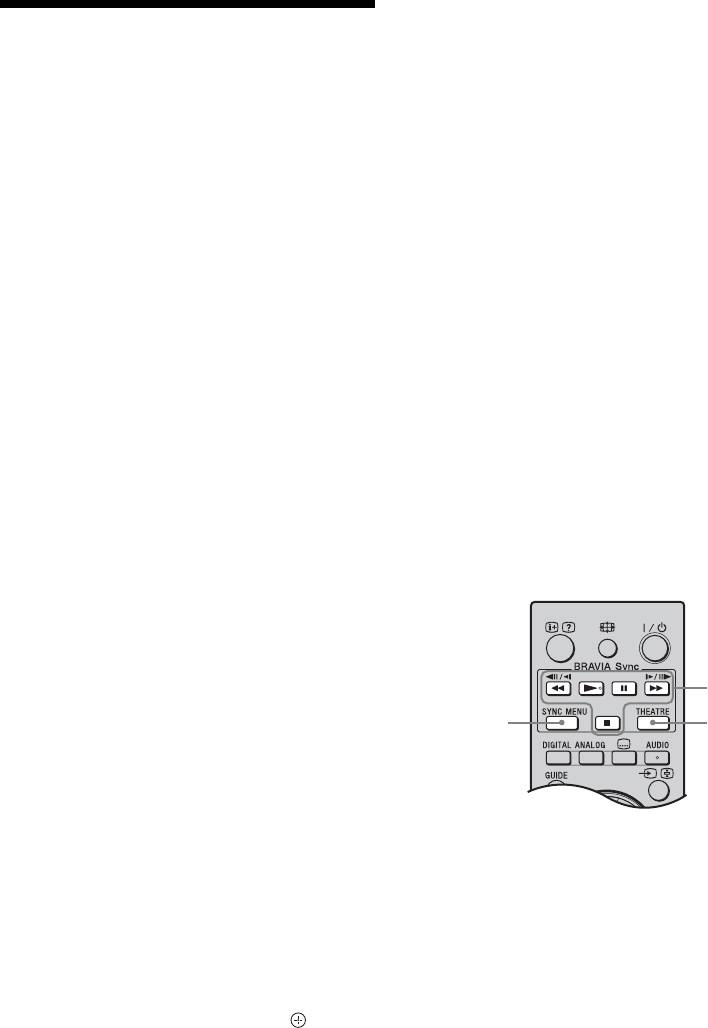
Przyciski do obsługi urządzeń
oraz włącza wejścia do podłączonego
dodatkowych
sprzętu, gdy sprzęt rozpoczyna
odtwarzanie.
• Jeśli podłączony system audio zostanie
włączony, gdy odbiornik TV jest
1
włączony, gniazda wyjściowe dźwięku
przełączają się z głośników TV na
3
2
system audio.
• Reguluje głośność (2 +/–) oraz wyłącza
dźwięk (%) podłączonego systemu
audio.
1 m/N/X/M/x: Można obsługiwać
• Podłączony sprzęt firmy Sony, który jest
sprzęt zgodny z BRAVIA Sync, który
opatrzony logo BRAVIA Sync, można
jest podłączony do odbiornika TV.
obsługiwać pilotem TV naciskając:
2 THEATRE
– N/x/X/m/M, aby obsługiwać podłączony
sprzęt bezpośrednio.
Można włączyć lub wyłączyć Tryb
– SYNC MENU aby wyświetlić menu
podłączonego sprzętu HDMI na ekranie.
Teatru. Gdy Tryb Teatru jest
Po wyświetleniu menu można się po nim
włączony, automatycznie ustawiana
poruszać przyciskami F/f/G/g oraz .
jest optymalna jakość sygnału
– OPTIONS aby wyświetlić „Sterowanie
urządzeniami”, a następnie wybrać opcje
wyjściowego audio (jeśli odbiornik TV
„Menu”, „Opcje”, i „Lista zawartości” aby
jest podłączony do systemu audio
sterować sprzętem.
przewodem HDMI) oraz obrazu.
– Dostępne sterowanie - patrz instrukcja obsługi
sprzętu.
z
•Po wyłączeniu odbiornika TV wyłączony
zostaje również Tryb Teatru.
32
PL

3 SYNC MENU: Przywołuje menu
podłączonego sprzętu HDMI. Podczas
oglądania obrazów z innych wejść lub
programów telewizyjnych, gdy
przycisk ten jest wciśnięty wyświetla
się „Wybór urządzeń HDMI”.
~
• Sterowanie przez HDMI (BRAVIA Sync) jest
dostępne jedynie w przypadku podłączenia
sprzętu firmy Sony, który jest opatrzony logo
BRAVIA Sync lub obsługuje funkcję
Sterowanie przez HDMI.
Korzystanie z dodatkowego sprzętu
33
PL
Korzystanie z funkcji sieciowych
Za pomocą tego odbiornika TV można
korzystać z urządzeń kompatybilnych z
Korzystanie z plików
DLNA w sieci domowej.
graficznych/muzycznych
Urządzenia przechowujące i dostarczające
treści, takie jak pliki zdjęciowe/muzyczne,
poprzez sieć
nazywane są „serwerami”. Odbiornik TV
Z plików zdjęciowych/muzycznych na
otrzymuje poprzez sieć pliki zdjęciowe/
serwerze można łatwo korzystać poprzez
muzyczne z serwera i można odtwarzać je
wybranie ikony w menu Dom odbiornika
na odbiorniku TV nawet w innych
TV.
pomieszczeniach.
1 Nacisnąć HOME.
Aby korzystać z sieci domowej, w roli
serwera niezbędne jest urządzenie
2 Nacisnąć G/g, aby wybrać „Zdjęcia”
kompatybilne z DLNA (VAIO,
lub „Muzyka”.
Cyber-shot, itd.).
3 Nacisnąć F/f, aby wybrać serwer, a
następnie nacisnąć .
W trybie „Muzyka” jest wyświetlany
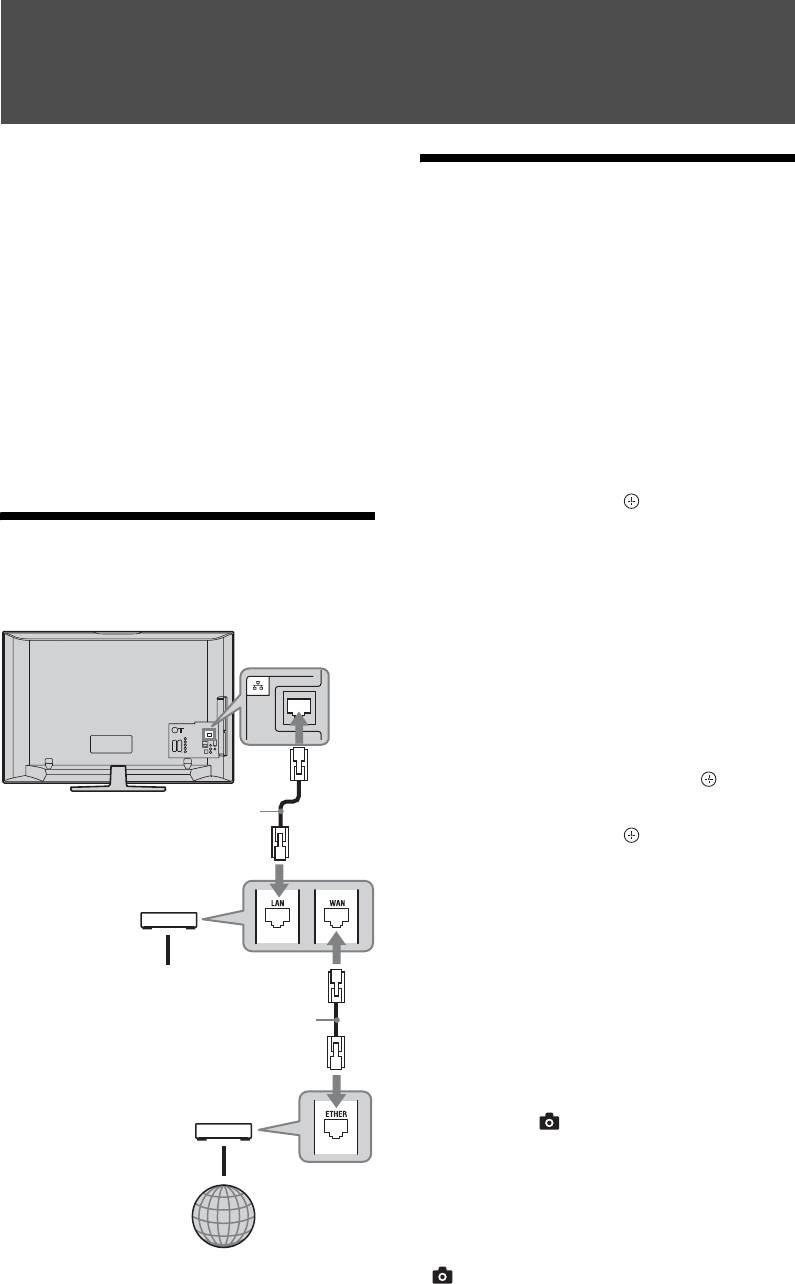
Podłączanie odbiornika TV
„Widok listy”. W trybie „Zdjęcia” jest
do sieci
wyświetlany „Widok miniatur”.
Między trybem „Widok listy” a trybem
TV
„Widok miniatur” można przełączać
się, naciskając żółty przycisk.
Jeśli urządzenia sieciowe nie są
wyświetlane, należy wykonać
czynności opisane na strona 36.
4 Nacisnąć F/f/G/g aby wybrać plik lub
folder, a następnie nacisnąć .
Kabel sieciowy (nie jest
Po wybraniu folderu, wybrać plik, a
dostarczany)
następnie nacisnąć .
Rozpocznie się odtwarzanie.
Router
szerokopasmowy
z
•Możliwe jest wyświetlenie mapy ze zdjęciem,
jeżeli w danych EXIF zdjęcia zostały zapisane
informacje o długości i szerokości
Do urządzenia sieciowego
geograficznej (strona 31).
Kabel sieciowy
~
(nie jest dostarczany)
•W zależności od urządzenia sieciowego, może
okazać się konieczne zarejestrowanie
odbiornika TV ze urządzeniem sieciowym.
Modem DSL/
•Jakość obrazu może pogorszyć się podczas
Modem kablowy
korzystania z (Zdjęcia), ponieważ obrazy
mogą być powiększane zależnie od danego
pliku. Ponadto, zależnie od rozmiaru zdjęcia i
jego stosunku wysokości do szerokości, obraz
może nie wypełniać całego ekranu.
•Niektóre pliki zdjęciowe mogą być
Internet
wyświetlane wolniej podczas używania
(Zdjęcia).
34
PL
•Nazwy plików i folderów są dostępne tylko w
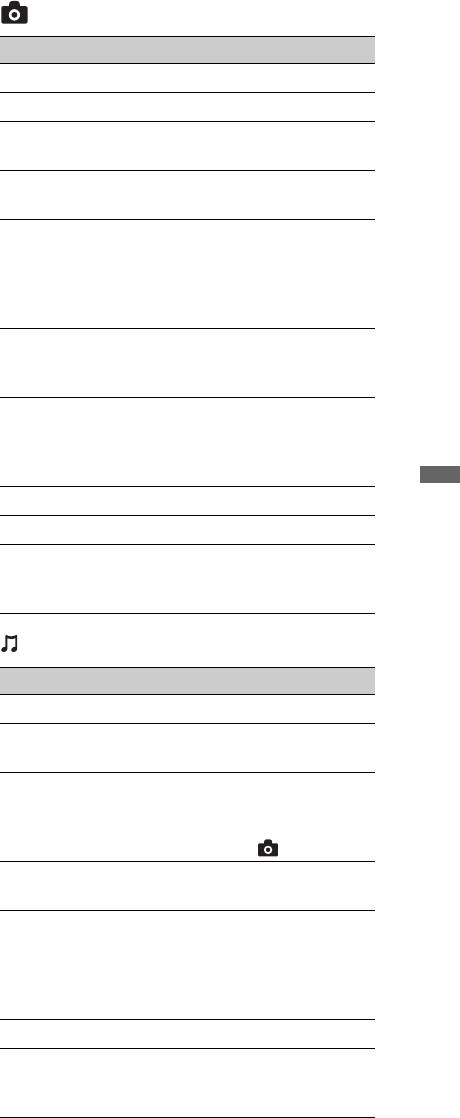
(Zdjęcia) Dostępne Opcje
języku angielskim.
•Pliki odbierane za pomocą urządzenia
Opcja Opis
sieciowego można odtwarzać, jeśli mają jeden
Tryb obrazu Patrz strona 39.
z poniższych formatów.
Tryb dźwięku Patrz strona 40.
– Obrazy nieruchome: format JPEG
Dźwięk
Patrz strona 40.
– Muzyka: format MP3 lub liniowy format
przestrzenny
PCM
Niektóre urządzenia sieciowe konwertują
Przycinanie Umożliwia przycięcie
formaty plików przed rozpoczęciem wysyłania.
zdjęcia.
W takich przypadkach do odtwarzania
Wyświetl mapę Wyświetla mapę
używany jest wynikowy format pliku po
lokalizacji w której
konwersji. Szczegółowe informacje znajdują
zostało wykonane
się w instrukcji obsługi używanego urządzenia
zdjęcie oraz samo
sieciowego. W niektórych wypadkach
zdjęcie.
niemożliwe jest odtwarzanie nawet plików w
Pokaż opcje Umożliwia ustawienie
powyższych formatach.
opcji powtórz/losowo
dla odtwarzania zdjęć.
Aby wyświetlać zdjęcia i słuchać
Konfig. Zdjęcia Pozwala ustawić sposób
muzyki z innego urządzenia za
odtwarzania i efektów
pośrednictwem odbiornika TV
stosowanych podczas
pokazów slajdów.
–Renderer
Obrót Obraca pliki.
Korzystanie z funkcji sieciowych
„Renderer” jest funkcją odtwarzania w
odbiorniku TV plików zdjęciowych i
Głośnik Patrz strona 46.
muzycznych z innych urządzeń sieciowych
Informacje Wyświetla informacje o
(cyfrowych aparatów fotograficznych,
urządzeniu, folderach i
plikach.
telefonów komórkowych itp.) przy użyciu
tych urządzeń. Aby korzystać z tej funkcji,
(Muzyka) Dostępne Opcje
wymagane jest użycie jako kontrolera
urządzenia kompatybilnego z funkcją
Opcja Opis
renderera takiego jak cyfrowy aparat
Tryb dźwięku Patrz strona 40.
fotograficzny lub telefon komórkowy.
Dźwięk
Patrz strona 40.
Należy również zapoznać się z instrukcjami
przestrzenny
dostarczanymi wraz z urządzeniem
Dodaj do pokazu Rejestruje podkład
sterującym (kontrolerem).
muzyczny odtwarzany
1 W razie potrzeby ustawić „Funkcja
podczas pokazu slajdów
z użyciem (Zdjęcia).
Renderer”, „Renderer - kontrola
dostępu” oraz „Ustawianie funkcji
Usuń z pokazu
Anuluje zarejestrowany
slajdów
podkład muzyczny.
Renderer” w „Ustawienia sieciowe”
Opcje odtwarzania Umożliwia ustawienie
(strona 52).
opcji muzycznych dla
2 Odtworzyć wybrany plik używając
powtarzania,
odtwarzania
sterownika odbiornika TV.
normalnego i losowego.
Plik jest odtwarzany na odbiorniku TV
Głośnik Patrz strona 46.
poprzez połączenie sieciowe.
Informacje Wyświetla informacje o
Użyć kontrolera lub pilota odbiornika
urządzeniu, folderach i
TV, wykonując operacje podczas
plikach.
odtwarzania.
35
PL
9 Wybrać „Tak”, a następnie nacisnąć
Sprawdzanie połączenia
.
sieciowego
Rozpoczyna się kontrola
diagnostyczna sieci.
Jeśli w sieci domowej jest dostępny serwer
Po wyświetleniu komunikatu
DHCP, ten krok można pominąć.
„Połączenie powiodło się.”, nacisnąć
Wprowadzić odpowiednie wartości
kilkakrotnie przycisk RETURN,
(alfanumeryczne) dla routera. Pozycje
aby wyjść.
które należy ustawić mogą różnić się
zależnie od dostawcy usług internetowych
z
lub modelu routera. Więcej informacji
•Jeśli komunikat „Połączenie powiodło się.”
nie zostanie wyświetlony, zapoznaj się z
można znaleźć w instrukcji dostarczanej
rozdziałem „Rozwiązywanie problemów” na
przez dostawcę usług internetowych lub
stronie 57, a także sprawdź połączenia i
instrukcji dołączanej do routera.
ustawienia.
1 Nacisnąć HOME.
2 Nacisnąć G/g, aby wybrać
„Ustawienia”.
3 Nacisnąć F/f, aby wybrać „Ustawienia
sieciowe”, a następnie nacisnąć .
4 Wybrać „Sieć”, a następnie nacisnąć
.
5 Wybrać „Ustawienia adresu IP”, a
następnie nacisnąć .
6 Wybrać pozycję i nacisnąć .
Jeżeli wybrano „DHCP (automatyczny
DNS)”
Przejdź do kroku 7.
Jeżeli wybrano „DHCP (ręczny DNS)”
Ustawić „Podstawowy serwer DNS”/
„Pomocniczy serwer DNS” używając
F/f/g i przycisków numerycznych.
Jeżeli wybrano „Ręczne”
Ustawić następujące pozycje używając
F/f/g i przycisków numerycznych.
•Adres IP
•Maska podsieci
• Brama domyślna
•Podstawowy serwer DNS/Pomocniczy
serwer DNS
Jeżeli dostawca usług internetowych
(ISP) posiada specyficzne ustawienia
serwera proxy
Nacisnąć OPTIONS, a następnie
nacisnąć F/f aby wybrać „Ustawianie
Proxy” i nacisnąć . Następnie
wprowadzić ustawienia.
7 Nacisnąć .
8 Wybrać „Test”, a następnie nacisnąć
.
36
PL
Jeżeli nie można podłączyć się do sieci
Konfigurowanie ustawień
domowej
wyświetlania serwerów
Odbiornik TV może sprawdzić, czy serwer
jest prawidłowo rozpoznawany.
Można wybierać serwery sieci domowej,
które mają być wyświetlane w menu Dom.
1 Nacisnąć HOME.
W menu Dom można automatycznie
2 Nacisnąć G/g, aby wybrać
wyświetlić do 10 serwerów.
„Ustawienia”.
1 Ustawić serwer umożliwiający
3 Nacisnąć F/f, aby wybrać „Ustawienia
połączenia z odbiornika TV.
sieciowe”, a następnie nacisnąć .
Aby uzyskać szczegółowe informacje o
4 Wybrać „Diagnostyka serwera”, a
ustawieniach serwera należy zapoznać
następnie nacisnąć .
się z instrukcjami obsługi
dostarczanymi wraz z serwerem.
5 Wybrać „Tak”, a następnie nacisnąć
.
2 Nacisnąć HOME.
3 Nacisnąć G/g, aby wybrać
Rozpoczyna się kontrola
„Ustawienia”.
diagnostyczna serwera.
Po zakończeniu diagnostyki serwera,
4 Nacisnąć F/f, aby wybrać „Ustawienia
wyświetlana jest lista wyników
sieciowe”, a następnie nacisnąć .
diagnostyki.
Korzystanie z funkcji sieciowych
5 Wybrać „Ustawienia wyświetlania
6 Wybrać serwer do potwierdzenia, a
serwerów”, a następnie nacisnąć .
następnie nacisnąć .
6 Wybrać serwer, który ma być
Wyświetlone zostaną wyniki
wyświetlany w menu Dom, a następnie
diagnostyki wybranego serwera.
nacisnąć .
Jeżeli wyniki diagnostyki wskazują na
7 Wybrać „Tak”, a następnie nacisnąć
usterkę, należy wyszukać możliwe
.
przyczyny oraz sposób postępowania i
sprawdzić połączenia i ustawienia.
Aby ustawić, żeby dany serwer nie był
Aby uzyskać szczegółowe informacje,
wyświetlany w menu Dom
patrz „Rozwiązywanie problemów” na
Podczas wykonywania kroku 7, nacisnąć
stronie strona 57.
F/f, aby wybrać „Nie”, a następnie
nacisnąć .
Dostępne Opcje (na wyświetlaczu
ustawień podłączonego serwera)
Opcja Opis
Usuń wszystkie Usuwa wszystkie
podłączone serwery.
Aktualizuj listę Aktualizuje listę
serwerów wg.
najnowszych informacji.
Informacje Wyświetla informacje o
wybranym i
podłączonym serwerze.
Usuń Usuwa aktualnie
wybrany i podłączony
serwer.
37
PL
Korzystanie z funkcji Menu
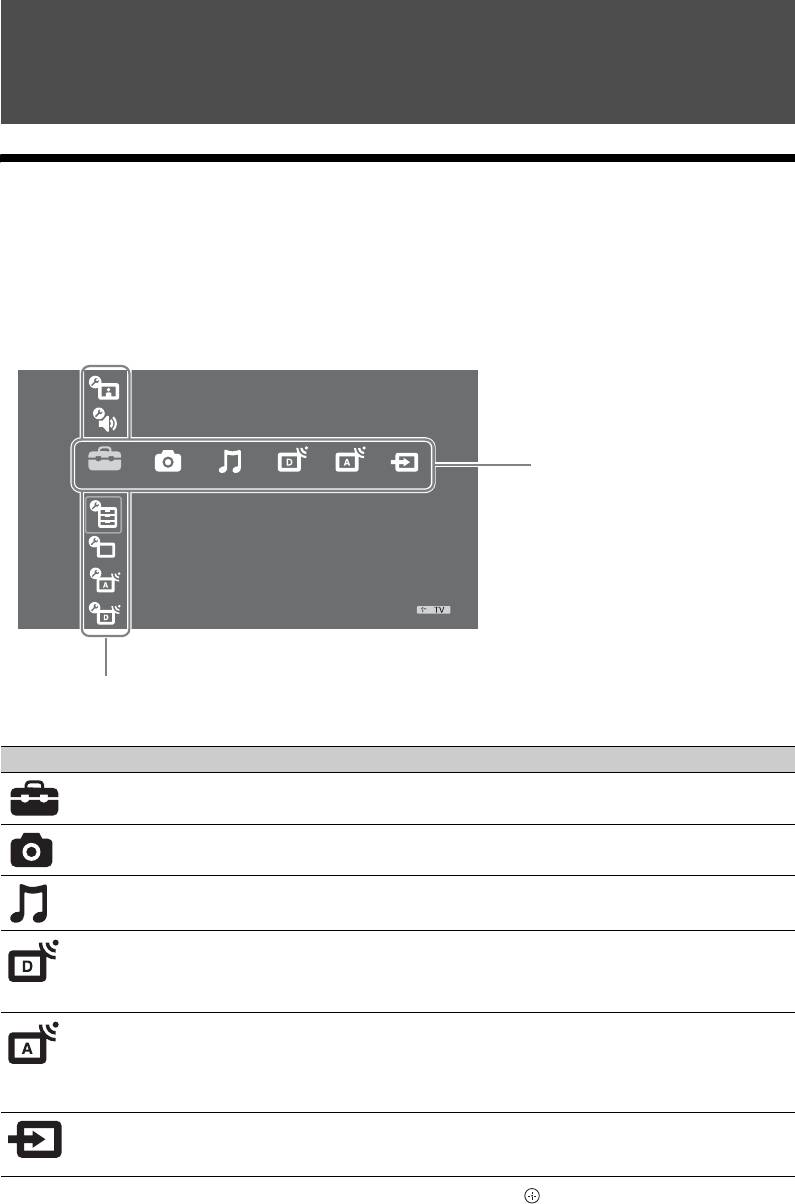
Nawigowanie w menu Dom odbiornika TV (XMB™)
XMB™ (XrossMediaBar) to menu funkcji BRAVIA oraz źródeł wejściowych
wyświetlanych na ekranie odbiornika TV. XMB™ to łatwy sposób wyboru ustawień
programowania i strojenia odbiornika TV BRAVIA.
1 Nacisnąć HOME.
Na ekranie pojawia się menu Dom odbiornika TV.
Obraz
Dźwięk
Pasek Kategorii Mediów
Ustawienia
Funkcje
Ustawienia
Ustawienia analogowe
Ustawienia cyfrowe
Pasek Pozycji Kategorii
2 Nacisnąć G/g, aby wybrać kategorię.
Ikona kategorii mediów Opis
Ustawienia Można dokonywać zaawansowanych ustawień i regulacji.
Szczegółowe informacje na temat ustawień, patrz strona 39.
Zdjęcia Można korzystać z plików zdjęciowych poprzez użycie urządzenia
USB lub sieci (strona 29, 34).
Muzyka Można korzystać z plików muzycznych poprzez użycie urządzenia
USB lub sieci (strona 29, 34).
Cyfrowy Można wybrać kanał cyfrowy, listę Ulubione (strona 23) lub Guide
(strona 19, 22).
Można również wybrać kanał przy pomocy przycisków
numerycznych lub PROG +/–.
Analogowy Można wybrać kanał analogowy.
Można również wybrać kanał przy pomocy przycisków
numerycznych lub PROG +/–.
Aby ukryć listę kanałów analogowych, ustawić „Wyświetl listę
programów” na „Wył.” (strona 47).
Wejścia zewnętrzne Można wybrać sprzęt podłączony do odbiornika TV.
Aby przypisać nazwę zewnętrznemu sygnałowi wejściowemu, patrz
„Ustawienia A/V” (strona 45).
3 Nacisnąć F/f, aby wybrać pozycję, a następnie nacisnąć .
4 Postępować zgodnie z instrukcjami na ekranie.
5 Nacisnąć HOME, aby wyjść.
~
•Opcje, które można ustawić, zmieniają się w zależności od sytuacji.
• Opcje niedostępne są szare lub niewidoczne.
38
PL
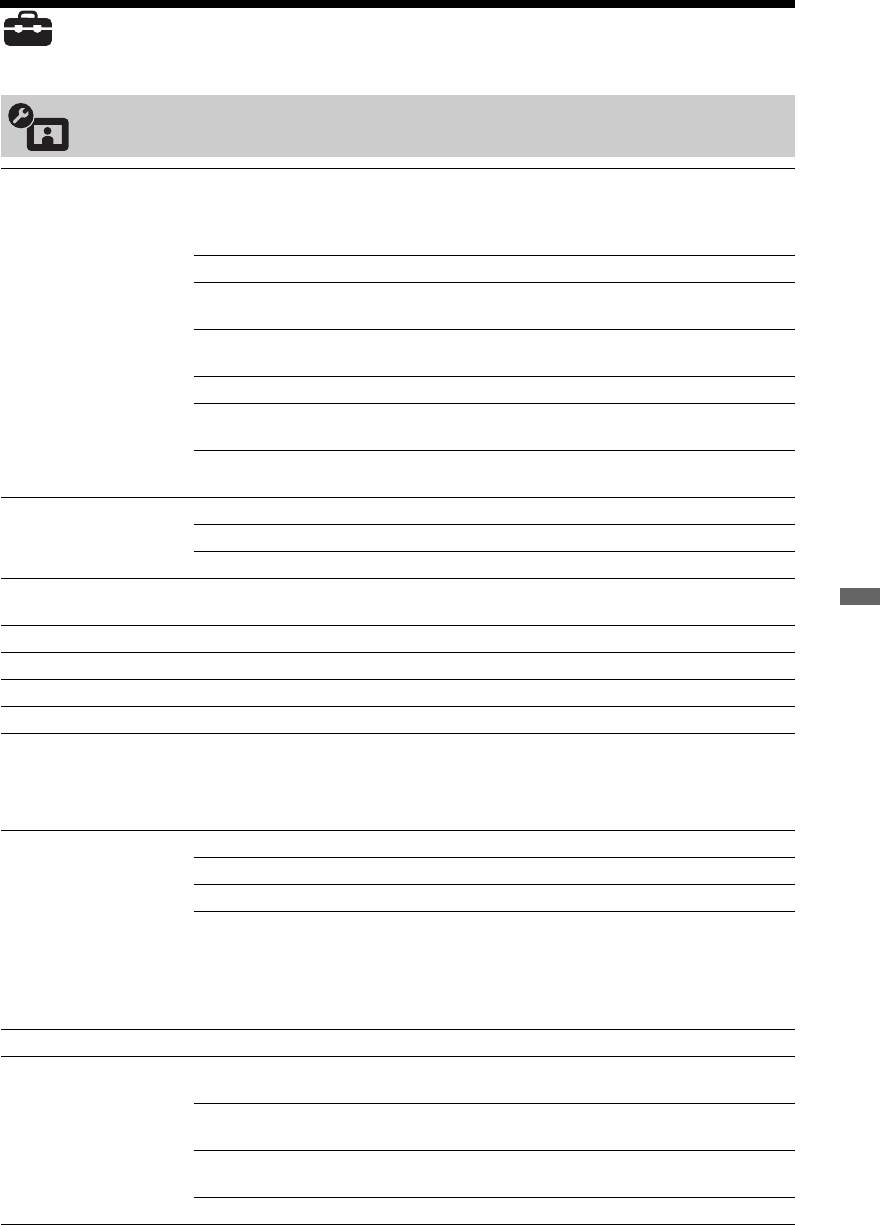
Ustawienia
Obraz
Tryb obrazu Wybiera tryb obrazu, za wyjątkiem źródła sygnału wejściowego z PC. „Tryb
obrazu” zawiera opcje najlepiej nadające się do odtwarzania plików wideo i
zdjęciowych. Opcje, które można wybrać zależne są od źródła sygnału
wejściowego.
Żywy Dla lepszego kontrastu i ostrości obrazu.
Standardowy Dla standardowego obrazu. Ustawienie zalecane dla
celów kina domowego.
Kinowy Dla oglądania filmów. Najlepsze dla oglądania z efektem
kina.
Zdjęcie-Żywy Dla oglądania zdjęć. Polepsza kontrast i ostrość obrazu.
Zdjęcie-
Dla oglądania zdjęć. Zapewnia optymalną jakość obrazu
Standard
podczas oglądania w warunkach domowych.
Zdjęcie-
Dla oglądania zdjęć. Zapewnia jakość obrazu stosowaną
Oryginalny
podczas odwzorowywania wykonanych zdjęć.
Tryb wyświetlania
Dobiera tryb wyświetlania dla źródła sygnału wejściowego z PC.
(tylko w przy wejściu
Wideo Dla obrazów video.
PC/wejściu HDMI PC)
Tekst Dla tekstu, wykresów lub tabel.
Zerowanie Przywraca wszystkie fabryczne ustawienia obrazu za wyjątkiem „Tryb
obrazu” oraz „Tryb wyświetlania” (tylko w trybie PC).
Korzystanie z funkcji Menu
Podświetlenie Reguluje jasność podświetlenia.
Kontrast Zwiększa lub zmniejsza kontrast obrazu.
Jasność Zwiększa lub zmniejsza jasność obrazu.
Nasycenie Zwiększa lub zmniejsza intensywność kolorów.
Odcień Zwiększenie lub zmniejszenie odcieni zielonych i czerwonych.
z
•„Odcień” można zmieniać tylko w przypadku kolorowego sygnału NTSC
(np. amerykańskie taśmy wideo).
Temperatura barw Reguluje białość obrazu.
Zimne Nadaje białym kolorom niebieski odcień.
Neutralne Nadaje białym kolorom neutralny odcień.
Ciepłe 1/Ciepłe 2 Nadaje białym kolorom czerwony odcień. „Ciepłe 2”
nadaje bardziej czerwony odcień niż „Ciepłe 1”.
z
•„Ciepłe 1” oraz „Ciepłe 2” nie są dostępne, gdy ustawiono „Tryb obrazu”
na „Żywy” (lub „Zdjęcie-Żywy”).
Ostrość Zwiększa lub zmniejsza ostrość obrazu.
Redukcja zakłóceń Zmniejsza zakłócenia obrazu (obraz zaśnieżony) w przypadku słabego
sygnału nadajnika TV.
Automat. Automatycznie redukuje zakłócenia obrazu (tylko w
trybie analogowym).
Duża/Średnia/
Zmienia efekt redukcji zakłóceń.
Mała
Wył. Wyłącza funkcję „Redukcja zakłóceń”.
(Cd)
39
PL
Redukcja zakłóceń
Redukuje zakłócenia obrazu w skompresowanych plikach video MPEG.
MPEG
Ta opcja jest dostępna podczas wyświetlania obrazu z płyty DVD lub audycji
cyfrowej.
Zaawansowane
Umożliwia dostosowanie ustawień „Obraz” z większą szczegółowością.
ustawienia
Ustawienie te nie są dostępne, jeżeli „Tryb obrazu” został ustawiony na
„Żywy” (lub „Zdjęcie-Żywy”).
Zaaw. zwiększ.
Automatycznie reguluje „Podświetlenie” i „Kontrast” na
kontrastu
optymalne ustawienia z punktu widzenia jasności
obrazu. Ustawienie to jest szczególnie przydatne w
przypadku scen z ciemnymi obrazami. Zwiększa kontrast
w ciemnych scenach.
Żywy kolor Sprawia, że kolory są żywsze.
Przestrzeń barw Zmienia gamę odtwarzania kolorów. „Rozszerzona”
odtwarza żywe kolory, a „Standardowa” odtwarza
standardowe kolory.
~
•„Żywy kolor” nie jest dostępny, jeżeli „Przestrzeń barw” ustawiono na
„Standardowa”.
„Redukcja zakłóceń”, „Redukcja zakłóceń MPEG” oraz „Zaawansowane ustawienia” nie są dostępne
dla PC.
Dźwięk
Tryb dźwięku Dobiera tryb dźwiękowy.
Dynamiczny Wzmacnia dźwięki wysokie i basowe.
Standardowy Dla dźwięków standardowych.
Czysty głos Sprawia, że dźwięk brzmi czyściej.
Zerowanie Przywraca fabryczne ustawienia dźwięku za wyjątkiem „Podwójny dźwięk”.
Tony wysokie Służy do regulacji tonów wysokich.
Tony niskie Służy do regulacji tonów niskich.
Balans Zwiększa natężenie dźwięku z lewego lub prawego głośnika.
Automat. głośność Utrzymuje stały poziom głośności, nawet gdy występują zmiany głośności
poziomu nadawanego sygnału (np. reklamy są zazwyczaj głośniejsze od
programów).
Korekta głośności Reguluje poziom głośności bieżącego wejścia w stosunku do innych wejść.
Dźwięk przestrzenny S-FORCE Front
Zapewnia wrażenie wirtualnego dźwięku przestrzennego
Surround
wykorzystując tylko dwa głośniki przednie.
Wył. Pozwala wybrać odbiór mono lub stereo.
Uwydatnienie głosu Dopasowuje poziom dźwięku głosu ludzkiego. Na przykład jeżeli głos
spikera telewizyjnego jest niewyraźny, można dostosować to ustawienie, aby
głos stał się głośniejszy. Z drugiej strony, jeżeli ogląda się program sportowy,
można zmniejszyć to ustawienie, aby zmiękczyć głos komentatora.
Wzmacnianie
Wytwarza pełniejszy dźwięk dla uzyskania głębszych wrażeń, poprzez
dźwięku
podkreślenie tonów wysokich i basów.
40
PL
Podwójny dźwięk Wybiera dźwięk z głośnika dla programu stereofonicznego lub
dwujęzycznego.
Stereo/Mono Dla programu stereofonicznego.
A/B/Mono W przypadku programu dwujęzycznego należy wybrać
ustawienie „A” dla kanału dźwiękowego 1, „B” dla
kanału dźwiękowego 2 lub „Mono” dla kanału
monofonicznego, o ile jest dostępny.
z
•Jeżeli wybrano inny sprzęt podłączony do odbiornika TV, ustawić
„Podwójny dźwięk” na „Stereo”, „A” lub „B”.
~
•Opcje „Tony wysokie”, „Tony niskie”, „Balans” i „Automat. głośność” są niedostępne, kiedy opcja
„Głośnik” jest ustawiona na wartość „System audio” i są podłączone słuchawki.
Funkcje
Automat. start
Automatycznie rozpoczyna odtwarzanie zdjęć po włączeniu odbiornika TV i
urządzenia USB
podłączeniu cyfrowego aparatu fotograficznego lub innego urządzenia
przechowywania zdjęć do portu USB i włączeniu tego urządzenia.
~
•Odtwarzanie nie rozpoczyna się automatycznie, jeżeli odbiornik TV jest
włączony po podłączeniu cyfrowego aparatu fotograficznego lub innego
urządzenia do portu USB.
Pokaz slajdów Ta opcja umożliwia wyświetlanie obrazów z plików
Korzystanie z funkcji Menu
JPEG jako pokazu slajdów.
Widok miniatur Ta opcja umożliwia wyświetlanie obrazów z plików
JPEG jako miniatur.
Wył. Ta opcja służy do wyłączania funkcji.
Szybki start Odbiornik TV włącza się szybciej niż zwykle w ciągu dwóch godzin od
przejścia w tryb czuwania. Jednakże pobór prądu w trybie czuwania jest o
20 watów większy niż zwykle.
Oszczędzanie energii Pozwala wybrać tryb oszczędzania energii tak, aby zmniejszyć zużycie
energii przez telewizor. Po wybraniu „Obraz wyłączony” obraz wyłącza się, a
na panelu przednim odbiornika TV zapala się na zielono kontrolka
(Obraz wyłączony). Dźwięk pozostaje bez zmian.
Standardowy
Ustawienia domyślne.
pobór energii
Mniejszy pobór
Zmniejszenie zużycia energii przez telewizor.
energii
Obraz wyłączony Wyłącza obraz. Mimo wyłączonego obrazu można
słuchać dźwięków.
Czujnik światła Wł. Automatycznie optymalizuje ustawienia obrazu do
światła w pomieszczeniu.
Wył. Wyłącza funkcję „Czujnik światła”.
~
•Uważać, aby nie położyć niczego na czujnik, aby nie blokować jego
działania. Położenie czujnika światła, patrz strona 14.
Podświetlenie logo Oświetla i wyłącza logo Sony z przodu odbiornika TV.
(Cd)
41
PL
Motionflow Zapewnia gładszy ruch i zmniejsza rozmycie obrazu.
Wysokie Zapewnia gładszy ruch obrazu, np. w przypadku treści
filmowych.
Standardowe Zapewnia gładszy ruch obrazu. To ustawienie stosować
jako standardowe.
Wył. Należy stosować to ustawienie, jeżeli ustawienia
„Wysoka” i „Standardowe” powodują powstawanie
szumu.
~
•W zależności od pliku wideo, można nie dostrzegać tego efektu wizualnie,
nawet jeżeli zmieniono ustawienia.
Tryb filmu Gwarantuje wyższą jakość obrazu, zoptymalizowaną dla wyświetlania
filmów DVD.
Automat. 1/
„Automat. 1” zapewnia gładszy ruch obrazu niż w
Automat. 2
oryginalnym filmie. „Automat. 2” zapewnia odtwarzanie
filmu z oryginalnymi ustawieniami.
Wył. Wyłącza funkcję „Tryb filmu”.
~
•Jeśli obraz zawiera nieregularne sygnały lub zbyt dużo zakłóceń, „Tryb
filmu” wyłączy się automatycznie, nawet jeśli wybrano „Automat. 1”/
„Automat. 2”.
•„Tryb filmu” jest niedostępny, gdy „Wideo/Zdjęcia” ustawiono na
„Zdjęcia” lub gdy wykryte zostanie zdjęcie, jeżeli ustawiono „Wideo-A”.
Tryb Gra/Tekst Zapewnia optymalną wielkość ekranu do przeglądania obrazów z liniami i
znakami pochodzących z urządzeń gier wideo i komputerów. Należy ustawić
na „Wł.”, aby uzyskać ostre wyświetlanie linii lub znaków.
Wideo/Zdjęcia Zapewnia odpowiednią jakość obrazu dzięki dobraniu opcji w zależności od
źródła sygnału wejściowego (wideo czy dane fotograficzne).
Wideo-A Zapewnia odpowiednią jakość obrazu w zależności od
źródła sygnału wejściowego, danych wideo lub
zdjęciowych, gdy bezpośrednio podłączono sprzęt firmy
Sony z gniazdem HDMI, który obsługuje tryb „Wideo-
A”.
Wideo Zapewnia odpowiednią jakość obrazu dla filmów.
Zdjęcia Zapewnia odpowiednią jakość obrazu dla zdjęć.
~
•Ustawienie to jest ustawione na „Wideo” gdy Tryb „Wideo-A” nie jest
obsługiwany przez podłączony sprzęt, nawet jeśli wybrano „Wideo-A”.
•Dostępne tylko dla HDMI 1, HDMI 2, HDMI 3 oraz Komponent w
formacie 1080i lub 1080p.
x.v.Colour Odtwarza filmy w sposób wierniejszy źródłu oryginalnemu poprzez
dopasowanie przestrzeni kolorów źródła.
~
•Ustawienie jest na „Normalny” gdy sygnałem wejściowym jest HDMI
(RGB), nawet jeśli wybrano „x.v.Colour”.
•Dostępne tylko dla HDMI 1, HDMI 2, HDMI 3 oraz Komponent w
formacie 720p, 1080i lub 1080p.
42
PL
Przestrzeń barw dla
Wybiera opcję (sRGB, sYCC, Adobe RGB), aby dopasować ostateczną
zdjęć
przestrzeń barw do sygnału wyjściowego ze sprzętu podłączonego do HDMI,
wejścia komponentowego lub USB.
~
•Wybrać „sYCC”, jeżeli używany jest sprzęt obsługujący „x.v.Colour”.
•Dostępne tylko dla HDMI 1, HDMI 2, HDMI 3 oraz Komponent w
formacie 1080i lub 1080p.
•Funkcja nie jest dostępna, gdy „Przestrzeń barw” jest ustawiona na
„Rozszerzona” (strona 40).
Ustawienia timera Służy do ustawienia czasu włączenia i wyłączenia telewizora za pomocą
timera.
Timer
Ustawia czas, po upływie którego odbiornik TV
wyłączania
automatycznie przełącza się w tryb czuwania.
Po uruchomieniu „Timer wyłączania”, wskaźnik
(Timer) na panelu przednim telewizora świeci się na
pomarańczowo.
z
•Jeśli telewizor zostanie wyłączony i ponownie
włączony, ustawienie „Timer wyłączania” zostanie
zmienione na „Wył.”.
• Komunikat powiadamiający zostanie wyświetlony na
ekranie na jedną minutę przed przełączeniem
odbiornika TV do trybu czuwania.
Ustawienia
Timer
Pozwala na takie ustawienie timera,
timera włączania
włączania
aby ten włączył odbiornik TV z trybu
czuwania.
Tryb timera Umożliwia ustawianie żądanego
dnia(dni) tygodnia, gdy timer
Korzystanie z funkcji Menu
powinien włączać odbiornik TV.
Czas Określa czas włączenia telewizora.
Czas trwania Umożliwia ustawienie czasu jaki
odbiornik TV powinien pozostawać
włączony przed ponownym przejściem
do stanu czuwania.
Ustawianie
Umożliwia ręczne ustawienie zegara. Gdy telewizor
zegara
odbiera sygnały kanałów cyfrowych, zegara nie można
ustawić ręcznie, ponieważ dostosowuje się on do czasu
nadawanego sygnału.
Ustawienia
Automat. inicjalizacja Uruchamia konfigurację wstępną w celu wyboru języka, kraju i lokalizacji, a
także dostrojenia wszystkich dostępnych kanałów cyfrowych i analogowych.
Zazwyczaj nie ma potrzeby wykonywania tej operacji, ponieważ język oraz
kraj zostały wybrane, a kanały dostrojone podczas pierwszej instalacji
odbiornika TV (strona 6). Opcja ta umożliwia jednak powtórzenie tego
procesu (np. w celu ponownego dostrojenia odbiornika po zmianie
mieszkania lub w celu wyszukania nowych kanałów uruchomionych przez
stacje telewizyjne).
Język Wybiera język, w którym wyświetlane są menu.
(Cd)
43
PL

Ustawienia ekranu Format ekranu Patrz rozdział „Aby ręcznie zmienić format ekranu” na
stronie 17.
Autoformatowanie
Automatycznie zmienia format ekranu zgodnie z
sygnałem wejściowym. Aby wstrzymać ustawienie,
wybrać „Wył.”.
Pole
Ustawia pole wyświetlania obrazu na źródła 1080i/p i
wyświetlania
720p, gdy „Format ekranu” jest ustawiony na „Wide”.
Automat. Podczas odtwarzania audycji
cyfrowych wyświetla obraz zgodnie z
ustawieniami zalecanymi przez
nadawcę.
Wszystkie
Wyświetla obrazy w oryginalnym
piksele
rozmiarze.
Normalne Wyświetla obrazy w ich zalecanym
rozmiarze.
Przesunięcie
Reguluje położenie poziome obrazu.
poziome
Przesunięcie
Ustawia położenie pionowe obrazu, gdy „Format
pionowe
ekranu” został ustawiony na „Smart”, „Zoom” lub
„14:9”.
Rozmiar
Ustawia rozmiar pionowy obrazu, gdy „Format ekranu”
pionowy
został ustawiony na „Smart”, „Zoom” lub „14:9”.
Ustawienia PC Format ekranu Wybiera format ekranu w celu wyświetlenia sygnału
wejściowego z PC.
Pełny 1 Zwiększa obraz, aby wypełnić ekran w
pionie, zachowując jednocześnie
oryginalny stosunek wysokości do
szerokości.
Pełny 2 Powiększa obraz, aby wypełnić obszar
wyświetlania.
Zerowanie Przywraca fabryczne ustawienia ekranu PC.
Regulacja
Automatycznie reguluje położenie obrazu, fazę, oraz
automatyczna
wielkość piksela, gdy odbiornik TV otrzymuje sygnał
wejściowy z podłączonego PC.
z
• „Regulacja automatyczna” może nie działać
prawidłowo z pewnymi sygnałami wejściowymi. W
takich przypadkach należy ręcznie dostosować „Faza”,
„Wielkość piksela” oraz „Przesunięcie poziome”.
Faza Reguluje fazę, gdy obraz migoce.
Wielkość piksela Reguluje wielkość piksela, gdy na obrazie pojawiają się
niepożądane pionowe paski.
Przesunięcie
Reguluje położenie poziome obrazu.
poziome
Zarządzanie
Po 30 sekundach bez odebrania sygnału z wejścia PC
energią
przełącza telewizor w tryb czuwania.
44
PL
Ustawienia AV Ustawienia A/V Przypisuje nazwę każdemu urządzeniu podłączonemu do
bocznych i tylnych gniazd. Po wybraniu urządzenia
nazwa ta będzie przez chwilę wyświetlana na ekranie.
Można pominąć źródło sygnału wejściowego, które nie
jest podłączone do żadnego z urządzeń.
1 Za pomocą przycisków F/f wybrać żądane źródło
sygnału wejściowego, a następnie nacisnąć .
2 Za pomocą przycisków F/f wybrać żądaną opcję
spośród podanych poniżej, a następnie nacisnąć .
-, KABEL, SAT,
Wykorzystuje jedną z wstępnie
WIDEO, DVD/
ustawionych etykiet dla nadania nazw
BD, GRA,
dla podłączonego sprzętu.
SYSTEM
AUDIO,
KAMERA, PC
Edycja Tworzy własną etykietę.
1 Nacisnąć F/f, aby wybrać żądaną
literę lub cyfrę („_” dla spacji), a
następnie nacisnąć g.
W razie wpisania błędnego
znaku
Nacisnąć G/g, aby wybrać błędny
znak. Następnie nacisnąć F/f, aby
wybrać poprawny znak.
2 Powtórzyć procedurę w kroku 1,
dopóki nazwa nie jest pełna.
3 Wybrać „OK”, a następnie
nacisnąć .
Korzystanie z funkcji Menu
Pomiń Pomija źródło sygnału wejściowego,
które nie jest podłączone do żadnego z
urządzeń w momencie naciskania F/f,
aby wybrać źródło sygnału
wejściowego.
Wejście AV2 Ustawia odbieranie sygnału przez gniazdo oznaczone
/ / AV2 znajdujące się z tyłu odbiornika
TV.
Automat. Automatycznie przełącza między
sygnałami wejścia RGB, S Video,
Złożone w zależności od sygnału
wejściowego.
RGB Doprowadza sygnał RGB.
S Video Doprowadza sygnał S Video.
Złożony Doprowadza sygnał wideo Złożony
(kompozytowy).
Wyjście AV2 Ustawia wysyłanie sygnału przez gniazdo oznaczone
/ / AV2 znajdujące się z tyłu odbiornika
TV. Po podłączeniu magnetowidu/nagrywarki DVD lub
innego sprzętu nagrywającego do gniazda / /
AV2, można nagrywać z urządzenia podłączonego
do innych gniazd odbiornika TV.
TV Udostępnia sygnał.
Automat. Udostępnia sygnał obrazu
wyświetlanego w danym momencie na
ekranie telewizora (za wyjątkiem
sygnałów z gniazd HDMI IN 1, HDMI
IN 2, HDMI IN 3, /
COMPONENT IN i / PC IN).
(Cd)
45
PL
Głośnik Włącza/wyłącza wewnętrzne głośniki odbiornika TV.
Głośnik TV Głośniki TV włączają się, aby możliwe
było słuchanie dźwięku z telewizora
przez głośniki telewizora.
System audio Głośniki odbiornika TV wyłączają się,
aby można było słuchać dźwięku
telewizora przez zewnętrzny sprzęt
audio podłączony do gniazd wyjść
audio. Gdy podłączony jest sprzęt
obsługujący „Sterowanie przez
HDMI”, można włączyć podłączony
sprzęt sprzężony z odbiornikiem TV.
Ustawienia tego należy dokonać po
podłączeniu sprzętu.
Wyjście audio Regulowane Wyjście audio z systemu audio może
być sterowane z pilota TV.
Stałe Wyjście audio odbiornika TV jest
ustalone. Głośność i inne ustawienia
audio ustawiać z odbiornika audio.
z
•„Wyjście audio” nie jest dostępne dla systemu audio podłączonego do
odbiornika TV przez gniazda HDMI.
Ustawienia HDMI Służy do ustawienia sprzętu obsługującego „Sterowanie przez HDMI”
podłączonego do gniazd HDMI. Uwaga! Ustawienie sprzęgające powinno
być również zapewnione od strony sprzętu obsługującego „Sterowanie przez
HDMI”.
Sterowanie
Ustawia połączenie między sprzętem obsługującym
przez HDMI
„Sterowanie przez HDMI” a odbiornikiem TV. Gdy jest
ustawione na „Wł.”, można skorzystać z następujących
pozycji menu. Jednakże pobór prądu w trybie czuwania
jest wyższy niż zwykle. Jeżeli podłączone zostanie
urządzenie Sony kompatybilne ze „Sterowanie przez
HDMI”, to ustawienie to jest stosowane do
podłączonego urządzenia automatycznie, gdy
„Sterowanie przez HDMI” zostanie ustawione na „Wł.”
w odbiorniku TV.
Automat. wyłącz.
Jeżeli ustawiono tę pozycję na „Wł.”, to sprzęt
urządzeń
kompatybilny ze „Sterowanie przez HDMI” jest
wyłączany po przełączeniu pilotem odbiornika TV do
trybu czuwania.
Automat.
Gdy jest ustawione na „Wł.” i włączy się sprzęt
włączenie TV
obsługujący funkcję „Sterowanie przez HDMI”,
odbiornik TV włącza się automatycznie i wyświetla
sygnał wejściowy HDMI z podłączonego sprzętu.
Sterowanie
Gdy jest ustawione na „Zaawansowane”, można wybrać
tunerem
dostrojony kanał poprzez podłączony sprzęt używając w
tym celu pilota odbiornika TV.
Aktualizuj listę
Tworzy lub aktualizuje „Lista urządzeń HDMI”. Można
urządzeń
podłączyć maksymalnie 14 urządzeń obsługujących
„Sterowanie przez HDMI”, przy czym do jednego
gniazda można podłączyć maksymalnie 4 urządzenia.
Należy zaktualizować „Lista urządzeń HDMI”, gdy
zmienia się połączenia lub ustawienia sprzętu
obsługującego „Sterowanie przez HDMI”. Wybrać je
ręcznie i pojedynczo, odczekując przez kilka sekund na
prawidłowy obraz.
46
PL
Lista urządzeń
Wyświetla podłączony sprzęt obsługujący „Sterowanie
HDMI
przez HDMI”.
~
• Nie można używać „Sterowanie przez HDMI”, jeżeli
działanie odbiornika TV jest powiązane z działaniem
systemu audio kompatybilnego ze sterowaniem przez
HDMI.
Informacje o
Wyświetla informacje o odbiorniku TV.
produkcie
Zerowanie
Przywraca wszystkie ustawienia fabryczne, a następnie wyświetla ekran
wszystkiego
„Automat. inicjalizacja”.
z
•W tym czasie nie wyłączać odbiornika i nie naciskać żadnych przycisków
(trwa ok. 30 sekund).
•Wszystkie ustawienia, w tym cyfrowa lista ulubionych, kraj, automatycznie
zaprogramowane kanały, itp. będą wyzerowane.
Ustawienia analogowe
Wyświetl listę
Wybrać „Wył.”, aby ukryć listę kanałów analogowych na XMB™
programów
(XrossMediaBar).
Autoprogramowanie Wykonuje strojenie wszystkich dostępnych kanałów.
Opcja ta pozwala na przeprogramowanie odbiornika TV po przeprowadzce
lub na wyszukiwanie nowych kanałów uruchomionych przez nadawców.
Korzystanie z funkcji Menu
Sortowanie
Zmienia kolejność, w jakiej kanały analogowe są zapisane w odbiorniku TV.
programów
1 Za pomocą przycisków F/f wybrać kanał, który ma być przeniesiony w
nowe miejsce, a następnie nacisnąć .
2 Za pomocą przycisków F/f wybrać nowe miejsce dla wybranego
kanału, a następnie nacisnąć .
Programowanie
Przed wybraniem „Nazwa”/„ARC”/„Filtracja dźwięku”/„LNA”/„Pomiń”/
ręczne
„Dekoder”, nacisnąć PROG +/–, aby wybrać numer programu wraz z
kanałem. Nie można wybrać numeru programu, który jest ustawiony na
„Pomiń” (strona 45).
System/Kanał Programuje ręcznie kanały programów.
1 Nacisnąć F/f, aby wybrać numer programu, który
ma być ręcznie dostrojony (podczas programowania
magnetowidu/nagrywarki DVD, wybrać kanał 00), a
następnie nacisnąć .
2 Nacisnąć F/f, aby wybrać „System”, a następnie
nacisnąć .
3 Nacisnąć F/f, aby wybrać jeden następujących
systemów telewizji, a następnie nacisnąć .
B/G: dla krajów/regionów zachodnioeuropejskich
I: dla Wielkiej Brytanii
D/K: dla krajów/regionów Europy Wschodniej
L: dla Francji
4 Nacisnąć F/f, aby wybrać „Kanał”, a następnie
nacisnąć .
(Cd)
47
PL
5 Za pomocą przycisków F/f wybrać „S” (dla
kanałów telewizji kablowej) lub „C” (dla kanałów
telewizji naziemnej), a następnie nacisnąć g.
~
•Opcja „S” nie jest dostępna, jeśli dla funkcji
„Kraj” wybrano opcję „United Kingdom”
(strona 6).
6 Aby wykonać strojenie kanałów, należy postępować
w następujący sposób:
Jeśli numer kanału (częstotliwość) jest
nieznany
Naciskać przyciski F/f, aby znaleźć następny
dostępny kanał. Z chwilą znalezienia kanału
przeszukiwanie zatrzyma się. Aby kontynuować
przeszukiwanie, nacisnąć F/f.
Jeśli numer kanału (częstotliwość) jest znany
Przyciskami numerycznymi wpisać numer żądanego
kanału stacji telewizyjnej lub numer kanału
magnetowidu/nagrywarki DVD.
7 Nacisnąć , aby przejść do „Potwierdź”, a
następnie nacisnąć .
Zmiany zostały zapisane. Ponownie wykonaj
powyższe czynności, aby ręcznie zaprogramować
inne kanały.
Nazwa Nadaje wybranemu kanałowi nazwę wybraną przez
użytkownika i zawierającą do 5 liter lub cyfr. Po
wybraniu kanału nazwa ta będzie przez chwilę
wyświetlana na ekranie.
Aby wpisać znaki, wykonać kroki 1 do 3 w „Edycja”
(strona 45).
ARC Pozwala wykonać ręczne strojenie precyzyjnie
wybranego programu, jeśli użytkownik uzna, że
nieznaczna korekta dostrojenia poprawi jakość obrazu.
Strojenie można skorygować w zakresie –15 do +15. Po
wybraniu „Wł.” strojenie jest automatyczne.
Filtracja dźwięku Polepsza jakość dźwięku na poszczególnych kanałach w
przypadku zniekształceń transmisji monofonicznej. W
pewnych przypadkach, niestandardowy sygnał
telewizyjny może powodować zniekształcenie dźwięku
lub przejściowy zanik dźwięku podczas oglądania
programów emitowanych w mono.
Jeśli nie występują żadne zniekształcenia dźwięku,
zalecamy pozostawienie ustawienia fabrycznego „Wył.”.
~
•Po wybraniu opcji „Słaba” lub „Mocna” nie można
odbierać dźwięku stereo ani podwójnego dźwięku.
LNA Polepsza jakość obrazu na poszczególnych kanałach w
przypadku bardzo słabych sygnałów telewizyjnych
(zakłócony obraz).
Jeśli nie widać żadnej poprawy jakości obrazu, nawet po
ustawieniu „Wł.”, przywrócić ustawienie „Wył.”
(fabryczne).
Pomiń Pomija nieużywane kanały analogowe, gdy podczas
wyboru kanałów naciśnie się PROG +/–. (lożna wciąż
wybrać pominięty kanał przyciskami numerycznymi.)
48
PL
