Sony KDL-40 Z4500: Table of Contents
Table of Contents: Sony KDL-40 Z4500
Table of contents
- Table of Contents
3
GB
Table of Contents
Start-up Guide
4
Safety information ............................................................................................................................ 9
Precautions ..................................................................................................................................... 11
Remote and TV Controls/Indicators ............................................................................................. 12
Watching TV
Watching TV.................................................................................................................................... 16
Using GUIDE Plus+™ System and the Digital Electronic Programme Guide (EPG)
..... 18
Using the Digital Favourite List
.......................................................................................... 22
Using Optional Equipment
Connecting Chart ........................................................................................................................... 23
Viewing Pictures from Connected Equipment............................................................................. 26
Playing Back Photo/Music via USB .............................................................................................. 27
Using BRAVIA Sync with Control for HDMI ................................................................................. 30
Operating Optional Equipment using the TV Remote................................................................. 31
Using Network Features
Connecting the TV to the Network................................................................................................ 34
Enjoying Photo/Music Files via the Network ............................................................................... 34
Checking the Network Connection ............................................................................................... 36
Adjusting the Server Display Settings ......................................................................................... 36
Using MENU Functions
Navigating through TV Home Menu (XMB™)............................................................................... 38
Settings ........................................................................................................................................... 39
Additional Information
Installing the Accessories (Wall-Mount Bracket) ........................................................................ 52
Specifications ................................................................................................................................. 54
Troubleshooting ............................................................................................................................. 56
: for digital channels only
Before operating the TV, please read the “Safety information” section of this manual.
Retain this manual for future reference.
GB
4
GB
Start-up Guide
Before Use
To check the accessories
Mains lead (1)
Remote RM-ED012 (1)
Size AA batteries (R6 type) (2)
Stand (1) and screws for stand (4)
(KDL-46Z4500/KDL-40Z4500 only)
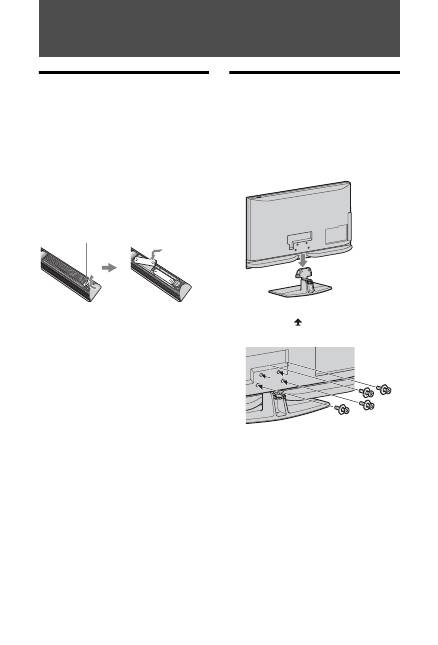
To insert batteries into the remote
~
• Observe the correct polarity when inserting
batteries.
• Do not use different types of batteries together or
mix old and new batteries.
• Dispose of batteries in an environmentally
friendly way. Certain regions may regulate the
disposal of batteries. Please consult your local
authority.
• Handle the remote with care. Do not drop or step
on it, or spill liquid of any kind onto it.
• Do not place the remote in a location near a heat
source, a place subject to direct sunlight, or a
damp room.
To replace the speaker grille
The speaker grille unit can be replaced with
others that are sold separately. However, do
not remove the unit except to replace it. For
details, see the instructions supplied with
speaker grille units.
1: Attaching the stand
(for KDL-46Z4500/
KDL-40Z4500)
1
Open the carton box and take out the stand
and the screws.
2
Place the TV set on the stand. Take care
not to interfere with cables.
3
Fix the TV to the stand according to the
arrow marks
that guide the screw holes
using the supplied screws.
~
• If using an electric screwdriver, set the tightening
torque at approximately 1.5 N·m {15 kgf·cm}.
Push and lift the cover to open.
5
GB
Start-up G
u
ide
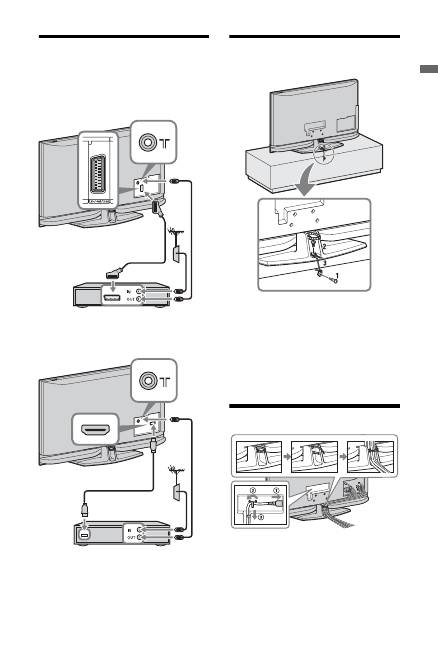
2: Connecting an aerial/Set
Top Box/recorder (e.g. DVD
recorder)
Connecting a Set Top Box/recorder (e.g.
DVD recorder) with SCART
Connecting a Set Top Box/recorder (e.g.
DVD recorder) with HDMI
3: Preventing the TV from
toppling over
1
Install a wood screw (4 mm in diameter,
not supplied) in the TV stand.
2
Install a machine screw (M6 x 12-15, not
supplied) into the screw hole of the TV.
3
Tie the wood screw and the machine
screw with a strong cord.
4: Bundling the cables
~
• Do not bundle the mains lead together with other
cables.
( SMARTLINK )
A V
2
Set Top Box/recorder (e.g. DVD recorder)
Scart lead
Set Top Box/recorder (e.g. DVD recorder)
HDMI cable
1
2
3
4
6
GB
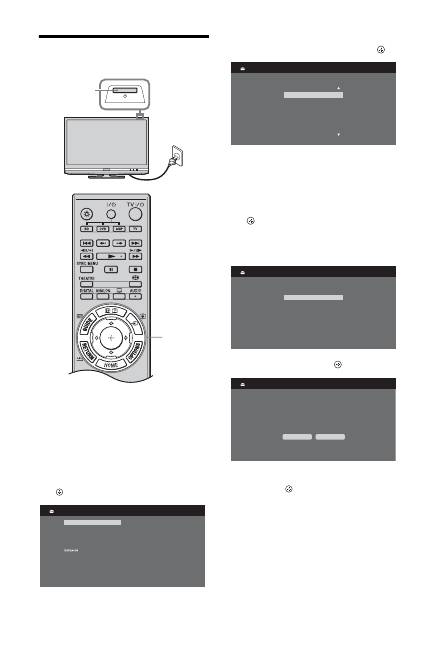
5: Performing the initial set-
up
1
Connect the TV to your mains socket
(220-240V AC, 50Hz).
2
Press
1
on the TV.
When you switch on the TV for the first
time, the Language menu appears on the
screen.
3
Press
F
/
f
/
G
/
g
to select the language
displayed on the menu screens, then press
.
4
Press
F
/
f
to select the country in which
you will operate the TV, then press
.
If the country in which you want to use
the TV does not appear in the list, select
“-” instead of a country.
5
Press
F
/
f
to select the location type in
which you will operate the TV, then press
.
~
• Select “Home” for the best TV settings to use the
TV in the home.
6
Select “Yes” then press
.
7
Press
F
/
f
to select “Antenna” or “Cable”,
then press
.
If you select “Cable”, the screen for
selecting the scan type appears. See “To
tune the TV for Cable connection”
(page 7).
The TV starts searching for all available
digital channels, followed by all available
analogue channels. This may take some
time, so do not press any buttons on the
TV or remote while proceeding.
2
1
3-11
Česky
Magyar
Русский
Б
Б
лгар
ски
Suomi
Dansk
Svenska
Norsk
Sloven
čina
Rom
ână
English
Nederlands
Français
Italiano
Deutsch
Türkçe
Español
Català
Português
Polski
Language
United Kingdom
Ireland
Nederland
Select country.
België/Belgique
Luxembourg
France
Italia
-
Country
Location
Home
Select location.
Shop
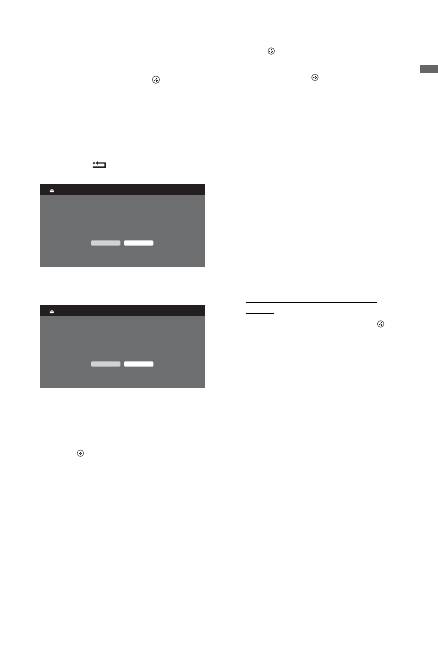
Auto Tuning
Yes
No
Do you want to start Auto Tuning?
7
GB
Start-up G
u
ide
If a message appears for you to confirm
the aerial connection
No digital or analogue channels were
found. Check all the aerial/cable
connection and then press
to start auto-
tuning again.
8
When the Programme Sorting menu
appears on the screen, follow the steps of
“Programme Sorting” (page 46).
If you do not change the order in which
the analogue channels are stored on the
TV, press
RETURN
to go to step 9.
9
For details, see page 41.
10
For details, see page 30.
Following this step, GUIDE Plus+ setting
screen appears only when GUIDE Plus+
is available.
11
Press .
The TV has now tuned in all the available
channels.
~
• When a digital broadcast channel cannot be
received, or when selecting a country in which
there are no digital broadcasts in step 4, the time
must be set after performing step 8.
To tune the TV for Cable connection
1
Press .
2
Press
F
/
f
to select “Quick Scan” or “Full
Scan”, then press .
“Quick Scan”
: channels are tuned
according to the cable operator
information within the broadcast signal.
Recommended setting for “Frequency”,
“Network ID” and “Symbol Rate” is
“Auto.”
This option is recommended for fast
tuning when supported by your cable
operator.
If the “Quick Scan” does not tune, please
use the “Full Scan” method below.
“Full Scan” :
All available channels are
tuned and stored. This procedure may take
some time.
This option is recommended when “Quick
Scan” is not supported by your cable
provider.
For further information about supported
cable providers, refer to support web site:
http://support.sony-europe.com/TV/
DVBC/
3
Press
f
to select “Start”, then press .
The TV starts searching for channels. Do
not press any buttons on the TV or
remote.
~
• Some cable providers do not support “Quick
Scan.” If no channels are detected using “Quick
Scan”, perform “Full Scan.”
To setup GUIDE Plus+ system (only
when GUIDE Plus+ system is
available)
*
* Condition you can setup this feature:
– in UK, Italy, Germany or Spain.
– you can receive digital broadcasting.
– when “Antenna” is selected in step 7 of “ 5:
Performing the initial set-up.”
1
Enter Postal Code of region you live using
F
/
f
/
G
/
g
/+.
~
• Enter from the left, when the postal code is
fewer than seven digits.
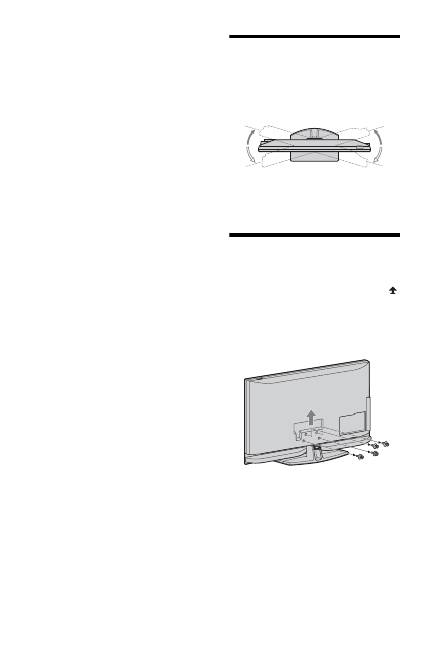
Quick Start
Yes
No
Do you want to enable Quick Start?
TV turns on more quickly but standby power
consumption is increased.
Control for HDMI
Yes
No
Do you want to enable control for compatible
HDMI devices?
Choosing "Yes" will increase
standby power consumption.
(Continued)
8
GB
2
Select language for GUIDE Plus+.
This step will be skipped if any one of the
following languages is selected in “5:
Performing the initial set-up” step 3:
“English”, “Deutsch”, “Español”,
“Italiano”, “Français” or “Nederlands.”
3
GUIDE Plus+ Data Download.
The initial download may take some time,
so do not press any buttons on the TV or
remote while proceeding. Once you have
received the first download of TV listings
data, all future downloads will be done
automatically.
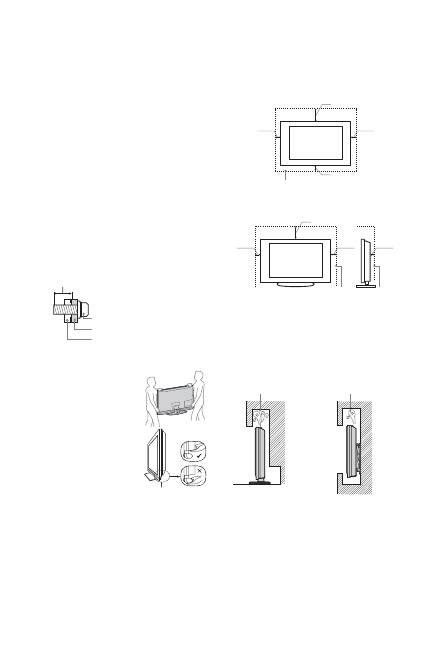
Adjusting the Viewing
Angle of the TV
This TV can be adjusted within the angles
shown below.
~
• When adjusting the angle, hold the Table-Top
Stand with one hand to avoid slipping or tipping
the TV.
Detaching the Table-Top
Stand from the TV
~
• Remove the screws guided by the arrow marks
of the TV.
• Do not remove the Table-Top Stand for any
reason other than listed below.
– To wall-mount the TV.
– To put the TV in the carton at time of purchase
(KDL-46Z4500/KDL-40Z4500 only).
Top view
Adjust the angle left and right (swivel)
Front
20°
20°
20°
20°
9
GB
Safety information
Installation/Set-up
Install and use the TV set in accordance with the instructions below
in order to avoid any risk of fire, electrical shock or damage and/or
injuries.
Installation
s
The TV set should be installed near an easily accessible mains
socket.
s
Place the TV set on a stable, level surface.
s
Only qualified service personnel should carry out wall
installations.
s
For safety reasons, it is strongly recommended that you use
Sony accessories, including:
–
Wall-mount bracket SU-WL500
s
Be sure to use the screws supplied with the Wall-mount bracket
when attaching the mounting hooks to the TV set.
The supplied screws are designed so that they are 8 mm to 12
mm in length when measured from the attaching surface of the
mounting hook.
The diameter and length of the screws differ depending on the
Wall-mount bracket model.
Use of screws other than those supplied may result in internal
damage to the TV set or cause it to fall, etc.
Transporting
s
Before transporting the TV set,
disconnect all cables.
s
Two or three people are needed to
transport a large TV set.
s
When transporting the TV set by
hand, hold it as shown on the right.
Do not put stress on the LCD panel
and the frame around the screen.
s
When lifting or moving the TV set,
hold it firmly from the bottom.
s
When transporting the TV set, do not
subject it to jolts or excessive
vibration.
s
When transporting the TV set for
repairs or when moving, pack it
using the original carton and packing
material.
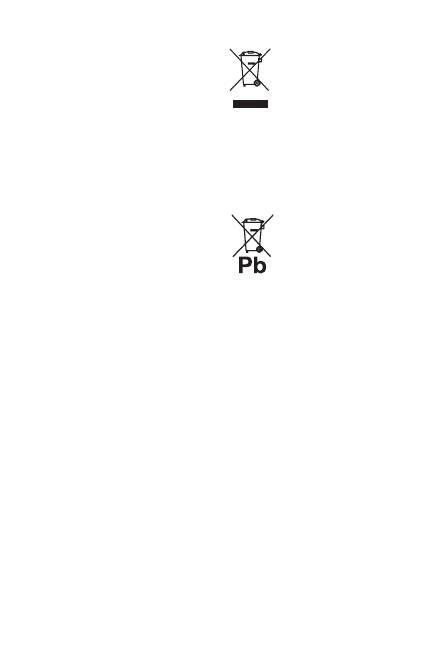
Ventilation
s
Never cover the ventilation holes or insert anything in the
cabinet.
s
Leave space around the TV set as shown below.
s
It is strongly recommended that you use a Sony wall-mount
bracket in order to provide adequate air-circulation.
Installed on the wall
Installed with stand
s
To ensure proper ventilation and prevent the collection of dirt
or dust:
–
Do not lay the TV set flat, install upside down, backwards,
or sideways.
–
Do not place the TV set on a shelf, rug, bed or in a closet.
–
Do not cover the TV set with a cloth, such as curtains, or
items such as newspapers, etc.
–
Do not install the TV set as shown below.
8mm – 12mm
Screw (supplied with the Wall-
mount bracket)
Mounting Hook
Hook attachment on rear
of TV set
Be sure to hold the
bottom of the panel,
and not the
transparent part,
speaker, or speaker
grille area. Do not
compress the
panel’s speaker
grille area.
30 cm
10 cm
10 cm
10 cm
Leave at least this space around the set.
30 cm
10 cm
10 cm
6 cm
Leave at least this space around the set.
Air circulation is
blocked.
Air circulation is
blocked.
Wall
Wall
(Continued)

10
GB
Mains lead
Handle the mains lead and socket as follows in order to avoid any
risk of fire, electrical shock or damage and/or injuries:
–
Use only mains leads supplied by Sony, not other suppliers.
–
Insert the plug fully into the mains socket.
–
Operate the TV set on a 220-240 V AC supply only.
–
When wiring cables, be sure to unplug the mains lead for your
safety and take care not to catch your feet on the cables.
–
Disconnect the mains lead from the mains socket before
working on or moving the TV set.
–
Keep the mains lead away from heat sources.
–
Unplug the mains plug and clean it regularly. If the plug is
covered with dust and it picks up moisture, its insulation may
deteriorate, which could result in a fire.
Notes
s
Do not use the supplied mains lead on any other equipment.
s
Do not pinch, bend, or twist the mains lead excessively. The
core conductors may be exposed or broken.
s
Do not modify the mains lead.
s
Do not put anything heavy on the mains lead.
s
Do not pull on the mains lead itself when disconnecting the
mains lead.
s
Do not connect too many appliances to the same mains socket.
s
Do not use a poor fitting mains socket.
Prohibited Usage
Do not install/use the TV set in locations, environments or
situations such as those listed below, or the TV set may malfunction
and cause a fire, electrical shock, damage and/or injuries.
Location:
Outdoors (in direct sunlight), at the seashore, on a ship or other
vessel, inside a vehicle, in medical institutions, unstable locations,
near water, rain, moisture or smoke.
Environment:
Places that are hot, humid, or excessively dusty; where insects may
enter; where it might be exposed to mechanical vibration, near
flammable objects (candles, etc).
The TV set shall not be exposed to dripping or splashing and no
objects filled with liquids, such as vases, shall be placed on the TV.
Situation:
Do not use when your hands are wet, with the cabinet removed, or
with attachments not recommended by the manufacturer.
Disconnect the TV set from mains socket and aerial during
lightning storms.
Broken pieces:
s
Do not throw anything at the TV set. The screen glass may
break by the impact and cause serious injury.
s
If the surface of the TV set cracks, do not touch it until you have
unplugged the mains lead. Otherwise electric shock may result.
When not in use
s
If you will not be using the TV set for several days, the TV set
should be disconnected from the mains for environmental and
safety reasons.
s
As the TV set is not disconnected from the mains when the TV
set is just turned off, pull the plug from the mains to disconnect
the TV set completely.
s
However, some TV sets may have features that require the TV
set to be left in standby to work correctly.
For children
s
Do not allow children to climb on the TV set.
s
Keep small accessories out of the reach of children, so that they
are not mistakenly swallowed.
If the following problems occur...
Turn off
the TV set and unplug the mains lead immediately if any
of the following problems occur.
Ask your dealer or Sony service centre to have it checked by
qualified service personnel.
When:
–
Mains lead is damaged.
–
Poor fitting of mains socket.
–
TV set is damaged by being dropped, hit or having something
thrown at it.
–
Any liquid or solid object falls through openings in the cabinet.
11
GB
Precautions
Viewing the TV
s
View the TV in moderate light, as viewing the TV in poor light
or during long period of time, strains your eyes.
s
When using headphones, adjust the volume so as to avoid
excessive levels, as hearing damage may result.
LCD Screen
s
Although the LCD screen is made with high-precision
technology and 99.99% or more of the pixels are effective,
black dots may appear or bright points of light (red, blue, or
green) may appear constantly on the LCD screen. This is a
structural property of the LCD screen and is not a malfunction.
s
Do not push or scratch the front filter, or place objects on top of
this TV set. The image may be uneven or the LCD screen may
be damaged.
s
If this TV set is used in a cold place, a smear may occur in the
picture or the picture may become dark. This does not indicate
a failure. These phenomena disappear as the temperature rises.
s
Ghosting may occur when still pictures are displayed
continuously. It may disappear after a few moments.
s
The screen and cabinet get warm when this TV set is in use.
This is not a malfunction.
s
The LCD screen contains a small amount of liquid crystal.
Some fluorescent tubes used in this TV set also contain
mercury. Follow your local ordinances and regulations for
disposal.
Handling and cleaning the screen surface/
cabinet of the TV set
Be sure to unplug the mains lead connected to the TV set from
mains socket before cleaning.
To avoid material degradation or screen coating degradation,
observe the following precautions.
s
To remove dust from the screen surface/cabinet, wipe gently
with a soft cloth. If dust is persistent, wipe with a soft cloth
slightly moistened with a diluted mild detergent solution.
s
Never use any type of abrasive pad, alkaline/acid cleaner,
scouring powder, or volatile solvent, such as alcohol, benzene,
thinner or insecticide. Using such materials or maintaining
prolonged contact with rubber or vinyl materials may result in
damage to the screen surface and cabinet material.
s
Periodic vacuuming of the ventilation openings is
recommended to ensure to proper ventilation.
s
When adjusting the angle of the TV set, move it slowly so as to
prevent the TV set from moving or slipping off from its table
stand.
Optional Equipment
Keep optional components or any equipment emitting
electromagnetic radiation away from the TV set. Otherwise picture
distortion and/or noisy sound may occur.
Disposal of the TV set
Disposal of Old Electrical &
Electronic Equipment
(Applicable in the European
Union and other European
countries with separate
collection systems)
This symbol on the product or on its packaging
indicates that this product shall not be treated
as household waste. Instead it shall be handed over to the applicable
collection point for the recycling of electrical and electronic
equipment. By ensuring this product is disposed of correctly, you
will help prevent potential negative consequences for the
environment and human health, which could otherwise be caused
by inappropriate waste handling of this product. The recycling of
materials will help to conserve natural resources. For more detailed
information about recycling of this product, please contact your
local Civic Office, your household waste disposal service or the
shop where you purchased the product.
Disposal of waste batteries
(applicable in the European
Union and other European
countries with separate
collection systems)
This symbol on the battery or on the packaging
indicates that the battery provided with this
product shall not be treated as household
waste. By ensuring these batteries are disposed
of correctly, you will help prevent potentially negative
consequences for the environment and human health which could
otherwise be caused by inappropriate waste handling of the battery.
The recycling of the materials will help to conserve natural
resources. In case of products that for safety, performance or data
integrity reasons require a permanent connection with an
incorporated battery, this battery should be replaced by qualified
service staff only. To ensure that the battery will be treated
properly, hand over the product at end-of-life to the applicable
collection point for the recycling of electrical and electronic
equipment. For all other batteries, please view the section on how
to remove the battery from the product safely. Hand the battery over
to the applicable collection point for the recycling of waste
batteries. For more detailed information about recycling of this
product or battery, please contact your local Civic Office, your
household waste disposal service or the shop where you purchased
the product.
12
GB
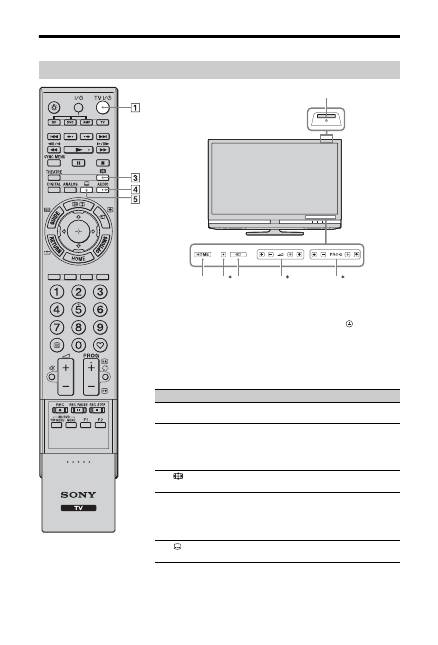
Remote and TV Controls/Indicators
Remote and TV controls
Button
Description
1
TV
"/1
(TV
standby)
Press to turn the TV on and off from standby mode.
2
1
(Power)
Press to turn the TV on or off.
~
• To disconnect the TV completely, turn off the TV,
then unplug the mains lead from the mains.
3
(Screen
mode)
Press to change the screen format (page 17).
4
AUDIO
In analogue mode: Press to change the dual sound
mode (page 41).
In digital mode: Press to change the language to be
used for the programme currently being viewed
(page 49).
5
(Subtitle
setting)
Press to change the subtitle language (page 48) (in
digital mode only).
0
8 7
8
,
qj
8
,
qf
2
A button or touch sensors on the TV will work the same as those on
the remote.
* In the TV menu, these touch sensors will work as
F
/
f
/
G
/
g
/
.
z
• The number
5
,
N
,
PROG +
and
AUDIO
buttons on the remote have a
tactile dot. Use the tactile dots as a reference when operating the TV.

13
GB
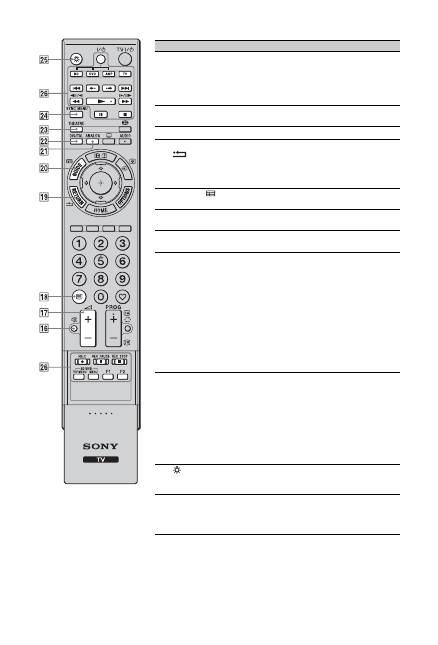
Button
Description
6
/
(Info/
Text reveal)
In digital mode: Displays details of the programme
currently being viewed.
In analogue mode: Displays information. Press once
to display the current channel number and screen
mode. Press again to display clock information. Press
a third time to remove the display from the screen.
In Text mode (page 17): Reveals hidden
information (e.g. answers to a quiz).
7
/
(Input
select/Text
hold)
In TV mode: Press to display a list of inputs
(page 26).
In Text mode: Press to hold the current page.
8
F
/
f
/
G
/
g
/
Press
F
/
f
/
G
/
g
to move the on-screen cursor. Press
to select/confirm the highlighted item.
When playing a photo file: Press
to pause/start a
slideshow. Press
F
/
G
to select the previous file.
Press
f
/
g
to select the next file.
When playing a music file: Press
to pause/start
the playback. Press and hold
G
/
g
to fast forward/
fast reverse, then release the button at the point
where you want to resume playback. Press
F
to
start playback from the beginning of the current
file. Press
f
to go to the next file.
9
OPTIONS
Press to display a list that contains “PAP”
(page 26), “PIP” (page 27), “Device Control”, or
shortcuts to some setting menus. Use the “Device
Control” menu to operate equipment that is
compatible with control for HDMI.
The listed options vary depending on the input
source.
0
HOME
Press to display the TV Home menu (page 38).
qa
Coloured
buttons
When the coloured buttons are available, an
operation guide appears on the screen. Follow the
operation guide to perform a selected operation.
qs
Number
buttons
In TV mode: Press to select channels. For channel
numbers 10 and above, press the second and third
digits in quick succession.
In Text mode: Press to enter a page number.
qd
(Favourite)
Press to display the digital favourite list that you
have specified (page 22).
qf
PROG +/–/
/
In TV mode: Press to select the next (+) or
previous (–) channel.
In Text mode: Press to select the next (
) or
previous (
) page.
qg
(Previous
channel)
Press to return to the channel that was last viewed
(for more than five seconds).
(Continued)
14
GB
Button
Description
qh
%
(Mute)
Press to mute the sound. Press again to restore the
sound.
z
• In standby mode, if you want to turn on the TV
without sound, press this button.
qj
2
+/–
(Volume)
Press to adjust the volume.
qk
/
(Text)
Press to display text information (page 17).
ql
RETURN /
Press to return to the previous screen of the
displayed menu.
When playing a photo/music file: Press to stop the
playback. (The display returns to the file or folder
list.)
w;
GUIDE /
(EPG)
Press to display the Digital Electronic Programme
Guide (EPG) (page 18, 21).
wa
ANALOG
Press to display the analogue channel that was last
viewed.
ws
DIGITAL
Press to display the digital channel that was last
viewed.
wd
THEATRE
You can set Theatre Mode to on or off. When
Theatre Mode is set to on, the optimum audio
output (if the TV is connected with an audio
system using an HDMI cable) and picture quality
for film-based contents are automatically set.
z
• If you turn the TV off, Theatre Mode is also
turned off.
• “Control for HDMI” (BRAVIA Sync) is only
available with the connected Sony equipment that
has the BRAVIA Sync or BRAVIA Theatre Sync
logo or is compatible with control for HDMI.
wf
SYNC MENU
Displays the menu of connected HDMI equipment.
While viewing other input screens or TV
programmes, “HDMI Device Selection” is
displayed when the button is pressed.
z
• “Control for HDMI” (BRAVIA Sync) is only
available with the connected Sony equipment that
has the BRAVIA Sync logo or is compatible with
control for HDMI.
wg
(Light)
Press to illuminate the buttons on the remote so
that you can see them easily even if the room is
dark.
wh
Buttons for
using
optional
equipment
You can operate the equipment connected to the
TV (page 24, 30, 31).
15
GB
~
• Make sure that the TV is completely turned off before unplugging the mains lead. Unplugging the mains lead
while the TV is turned on may cause the indicator to remain lit or may cause the TV to malfunction.
• Do not put anything over the indicators as their functions may be affected.
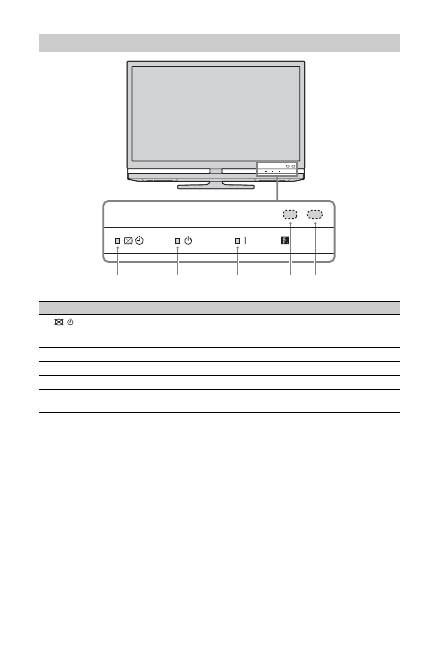
Indicators
Indicator
Description
1
(Picture
Off/Timer
indicator)
Lights up in green when the picture is switched off (page 41).
Lights up in orange when the reminder is set (page 19, 21) or the timer is
set (page 43).
2
1
(Standby indicator)
Lights up in red when the TV is in standby mode.
3
"
(Power indicator)
Lights up in green when the TV is turned on.
4
Light Sensor
Do not put anything over the sensor, as its function may be affected.
5
Remote control sensor
Receives IR signals from the remote.
Do not put anything over the sensor, as its function may be affected.
1
2
3
4 5

16
GB
Watching TV
Watching TV
1
Press
1
on the TV to switch on the TV.
When the TV is in standby mode (the
1
(standby) indicator on the TV (front) is
red), press
TV
"
/
1
on the remote to switch
on the TV.
2
Press
DIGITAL
to switch to digital mode
or
ANALOG
to switch to analogue mode.
The channels available vary depending on
the mode.
3
Press the number buttons or
PROG +/–
to
select a TV channel.
To select channel numbers 10 and above
using the number buttons, enter the
second and third digits within two
seconds.
To select a digital channel using the
Guide, see page 18 or 21.
In digital mode
An information banner appears briefly.
The following icons may be indicated on
the banner.
Additional operations
3
3
2
1
: Radio service
: Scrambled/Subscription service
: Multiple audio languages available
: Subtitles available
: Subtitles available for the hearing
impaired
: Recommended minimum age for current
programme (from 4 to 18 years)
: Parental Lock
To
Do this
Turn on the TV from
Standby mode
without sound
Press
%
. Press
2
+/– to
set the volume level.
Adjust the volume
Press
2
+ (increase)/
– (decrease).
17
GB
Wa
tc
hi
n
g
TV
To access Text
Press
/
. Each time you press
/
, the display
changes cyclically as follows:
Text
t
Text over the TV picture (mix mode)
t
No Text (exit the Text service)
To select a page, press the number buttons or
PROG +/–
.
To hold a page, press
/
.
To reveal hidden information, press
/
.
z
• When four coloured items appear at the bottom of
the Text page, Fastext is available. Fastext allows
you to access pages quickly and easily. Press the
corresponding coloured button to access the page.
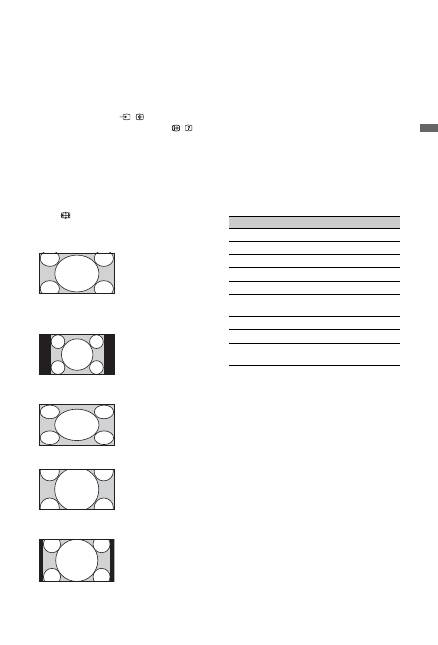
To change the screen format manually
Press
repeatedly to select the desired screen
format.
* Parts of the top and bottom of the picture may be cut off.
~
• Some characters and/or letters at the top and the
bottom of the picture may not be visible in Smart
mode. In such a case, you can select “Vertical
Size” using the “Screen Settings” (page 43) menu
and adjust vertical size to make it visible.
z
• When “Auto Format” is set to “On”, the TV will
automatically select the best mode to suit input
signal.
• You can adjust the position of the picture when
selecting “Smart”, “14:9” or “Zoom.” Press
F
/
f
to move up or down (e.g. to read subtitles).
Using the Options menu
Press
OPTIONS
to display the following
options when viewing a TV programme.
Smart
*
Displays conventional
4:3 broadcasts with an
imitation wide screen
effect. The 4:3 picture
is stretched to fill the
screen.
4:3
Displays conventional
4:3 broadcasts (e.g.
non-wide screen TV)
in the correct
proportions.
Wide
Displays wide screen
(16:9) broadcasts in
the correct
proportions.
Zoom
*
Displays
cinemascopic (letter
box format)
broadcasts in the
correct proportions.
14:9
*
Displays 14:9
broadcasts in the
correct proportions.
As a result, black
border areas are
visible on the screen.
Options
Description
Picture Mode
See page 39.
Sound Mode
See page 40.
Surround
See page 40.
Speaker
See page 45.
Motionflow
See page 42.
Subtitle Setting (in
digital mode only)
See page 48.
Sleep Timer
See page 43.
Power Saving
See page 41.
System Information
(in digital mode only)
See page 50.
18
GB
Using GUIDE Plus+™ System
*
and the Digital Electronic
Programme Guide (EPG)
**
* Condition you can set-up this feature:
– in UK, Italy, France, Germany or Spain.
– you can receive digital broadcasting.
– when “Antenna” is selected in step 7 of “ 5: Performing the initial set-up.”
** This function may not be available in some countries/regions.
Use GUIDE Plus+ system to find the show that you want to watch. The feature allows you to search
for shows by programme categories and by keyword. The GUIDE Plus+ programme provides up to
eight days of TV programming information. Be sure to complete the initial set-up on page 6 to use
this service.
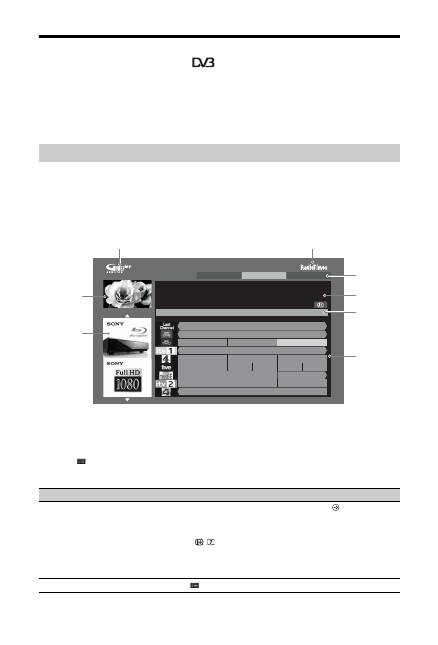
GUIDE Plus+ System Components
z
• Image shown above varies depending on country/region.
• Information panels is not Sony provided, adverts from Branding Partner.
• The function of action bar varies with cursor location and when in settings.
1
Press
GUIDE
.
2
Perform the desired operation as shown in the following table or displayed on the screen.
Using GUIDE Plus+
To
Do this
View a programme
Press
F
/
f
/
G
/
g
to select a programme, then press
.
~
• The programme information will appear in the information box.
• Press
/
to access the extended information box for a long
synopsis.
• You can use
PROG+/–
to page up/down through the listings.
Press
BRAVIA sync
m
/
M
to go to the next day or one day back.
Turn off the TV Guide
Press
GUIDE
to exit TV Guide.
Sky
Arthur : Animation following the adventures of a young aardvark and his friends.
Buster discovers the joy of growing your own vegetables.
BBC2 8:00-8:30
29-May 07:15
Grid
Thu, 29 7:00
7:30
8:00
Search
My TV
Schedule
Set-up
Breakfast
GMTV Today
Anything Goes
Breakfast
Go to Ad
Remind
Top
8:30
In the Night Garden
Cbeebies Springwatch
Arthur
Freshly Squeezed
Everybody loves Ray... Just Shoot Me
The Adve...
Spendaholics
Greek
Rupert B...
Emmerd... The Montel Williams Show
Roary th... Make Wa... Fifi and t... Tomas ...
Sally Jessy Raphael
GUIDE Plus+ logo
Action bar
Branding partner logo
Video
window
Information
box
Menu bar
Channel
logo and
programme
title
Information
panels

19
GB
Wa
tc
hi
n
g
TV
Set a programme to be displayed
automatically on the screen when it
starts
– Reminder
Press
F
/
f
/
G
/
g
to select a future programme you want to watch, then
press the green button.
~
• To cancel a reminder, press red button when the reminder is
highlighted or use “Schedule” on the menu bar.
• If you switch the TV to standby mode, it will automatically turn
itself on when the programme is about to start.
Menu bar
Press
F
repeatedly to access the menu bar.
Press
G
/
g
to select area. (“Grid”, “Search”, “My TV”, “Schedule”
and “Set-up”)
You can view a programme or set a reminder in “Grid” area.
Search a programme
– Search
You can quickly and easily find something of interest to watch or to
set a reminder by category (e.g. Sport) or subcategory (e.g. Football)
of a programme.
1
Highlight “Search” on the menu bar, then, press
f
only one
time.
2
Press
F
/
f
/
G
/
g
to select a category or subcategory, then press
.
Search your own keyword
– My Choice
In addition to the standard categories and sub-categories, you can set
your own search keywords.
1
Highlight “My Choice” in the “Search” area on the menu bar.
2
Press yellow button to add a keyword, then the virtual keyboard
appears.
3
Use the virtual keyboard to enter your keyword.
4
Confirm with the green button.
5
Your personal keyword appears in the “My Choice.”
6
Select your keyword and press
to start a search according to
your personal keyword.
Set a Profile and receive
recommendations according to your
preferences
– My TV
The “My TV” area allows you to set up a personal profile.
You can define a personal profile by channels, categories and/or by
keywords.
The “My TV” area is making recommendations to you to quickly and
easily find something of interest to watch or to set a reminder.
How to set your profile:
1
Highlight “My TV” on the menu bar, press the green button to
set your profile.
2
Press
F
/
f
to select channels, categories or keywords.
3
Press the yellow button to add a channel, a category or a
keyword to your profile.
4
Press
F
/
f
/
G
/
g
to select a channel, a category or a keyword, then
press .
5
Repeat step 2 to 4 to add more items.
6
Press
to activate your profile.
z
• You can delete or edit with the red and green buttons.
Delete and edit reminder
– Schedule
1
Highlight “Schedule” on the menu bar.
2
Press
F
/
f
to delete or edit with the red and green buttons.
z
• When no reminder is set, “No programmes” is displayed. Press
g
to
highlight “Frequency” (e.g.weekly) or “Timing” (e.g.reminder
timing:10 min early), you can change this settings by pressing
colour buttons.
To
Do this
(Continued)

20
GB
Configure the GUIDE Plus+ system
according to your personal situation
– Set-up
1
Highlight “Set-up” on menu bar.
2
Press
F
/
f
for you to select below items you want to configure.
“Personal Preferences”: You can change the on screen language,
change reminder timing and set overnight download.
“Start Installation Sequence”: This feature provides an easy way to
restart your installation from scratch. This will delete all your current
TV listing data.
“Manual Data Download”: Update your TV listings immediately. If
the TV is switched off during several days, TV listings will not be
updated automatically. In this case, use this feature to update TV
listings.
“GUIDE Plus+ System Information” screen: Display GUIDE Plus+
system information. This screen is providing several values that are
helpful for troubleshooting.
To
Do this

21
GB
Wa
tc
hi
n
g
TV
1
In digital mode, press
GUIDE
.
2
Perform the desired operation as shown in
the following table or displayed on the
screen.
** This function may not be available in some countries/regions.
To switch the GUIDE (Sony Guide or GUIDE Plus+), see page 50.
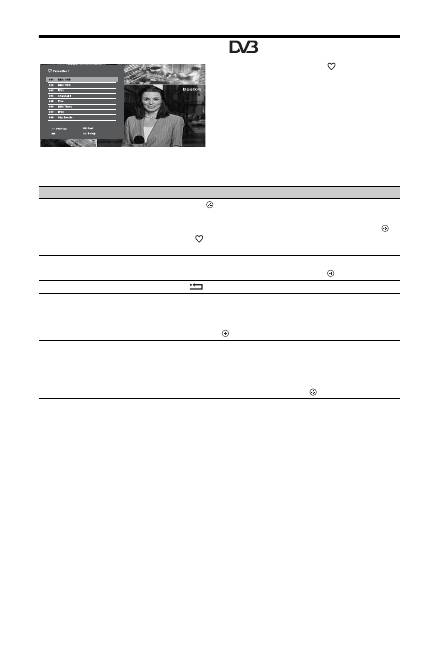
Using the Digital Electronic Programme Guide (EPG)
**
001 BBC ONE
002 BBC TWO
003 ITV1
004 Channel 4
005 Five
006 ITV2
007 BBC THREE
008 BBC FOUR
009 ITV3
010 SKY THREE
Category
30 min View
Next
Previous
Homes Under the Hammer
Neighbours Afterlife
Ready Steady Cook Extraordinary People: Britains Iden... CSI: Crime Scene Inv...
Dancing On Ice Exclusive
Cracker
Sign Zone: Ancient Rome: The Rise a... The Jeremy Kyle... Homes Under th...
House
Law and Order: Special Victims U... PartyPoker.com Worl...
Crime Hour: Midsomer Murders
Vodafone TBA: L...
BBC Learning Zone: Schools: World P... A Picture of Brit... Eastenders
ER
Real Crime: The Truth About the...
This is BBC FOUR
Past
Everybody Loves Raymond
The Sharon Osb...
Racing from Chepstow and Ascot
Baseball Wedne... Trans World Sport
Today
13: 00
12: 30
12: 00
11: 30
All Categories
Fri 16 Mar 11:35
To
Do this
Watch a programme
Press
F
/
f
/
G
/
g
to select the programme, then press
.
Turn off the Guide
Press
GUIDE
.
Sort the programme information by
category
– Category list
1
Press the blue button.
2
Press
F
/
f
to select a category, then press
.
Set a programme to be displayed
automatically on the screen when it
starts
– Reminder
1
Press
F
/
f
/
G
/
g
to select the future programme you want to
display, then press
/
.
2
Press
F
/
f
to select “Reminder”, then press
.
A
c
symbol appears by that programme’s information. The
indicator on the TV front panel lights up in orange.
~
• If you switch the TV to standby mode, it will automatically turn
itself on when the programme is about to start.
Cancel reminder
– Cancel Timer
1
Press /
.
2
Press
F
/
f
to select “Timer list”, then press
.
3
Press
F
/
f
to select the programme you want to cancel, then
press .
4
Press
F
/
f
to select “Cancel Timer”, then press
.
A display appears to confirm that you want to cancel the
programme.
5
Press
G
/
g
to select “Yes”, then press
to confirm.
22
GB
Using the Digital Favourite List
*
1
In digital mode, press
.
2
Perform the desired operation as shown in
the following table or displayed on the
screen.
* This function may not be available in some countries/regions.
Digital favourite list
Homes Under the Hammer 10:30 - 11:00
To
Do this
Create your favourite list for the first
time
1
Press
to select “Yes.”
2
Press the yellow button to select the favourite list.
3
Press
F
/
f
to select the channel you want to add, then press
.
A
symbol appears next to channels that you have stored in
the favourite list.
Watch a channel
1
Press yellow key to navigate through favourite lists.
2
Press
F
/
f
to select the channel, then press .
Turn off the favourite list
Press
RETURN
.
Add or remove channels in the
currently edited favourite list
1
Press the blue button.
2
Press the yellow button to choose the list you want to edit.
3
Press
F
/
f
/
G
/
g
to select the channel you want to add or remove,
then press
.
Remove all channels from the current
favourite list
1
Press the blue button.
2
Press the yellow button to select the favourite list you want to
edit.
3
Press the blue button.
4
Press
G
/
g
to select “Yes”, then press
to confirm.

23
GB
Usin
g O
p
tion
al Eq
uipm
ent
Using Optional Equipment
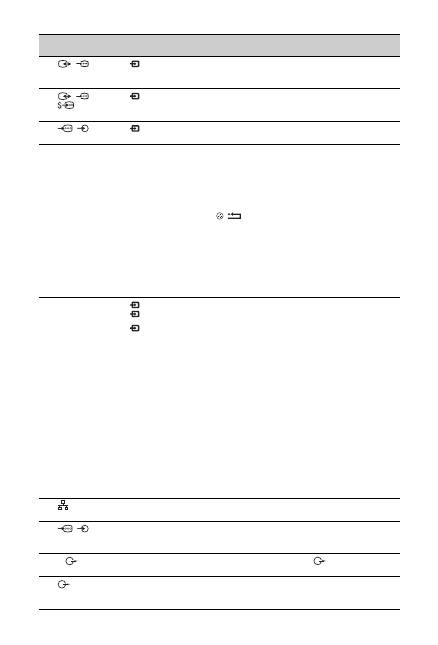
Connecting Chart
You can connect a wide range of optional equipment to your TV. Connecting cables are not
supplied.
( SMARTLINK )
A V
DMPORT
PC IN
1
2
1
2
COMPONENT IN
IN
IN3
1
2
3
4
5
6
7
8
0
qa
qs
qd
qf
9
DC 5V
0.7A MAX
(Continued)
24
GB
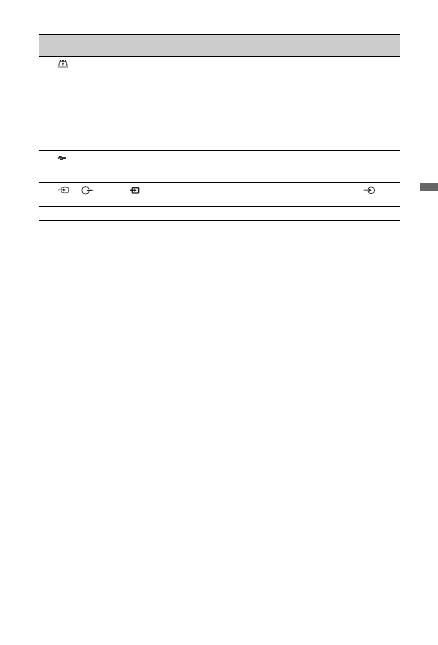
Connect to
Input symbol on
screen
Description
1
/
AV1
AV1
When you connect a decoder, the TV tuner outputs scrambled
signals to the decoder, and the decoder unscrambles the
signals before outputting them.
2
/
/
AV2
(SMARTLINK)
AV2
SmartLink is a direct link between the TV and a VCR/DVD
recorder.
3
/
COMPONENT IN
Component
The component video sockets support the following video
inputs only: 480i, 480p, 576i, 576p, 720p, 1080i and 1080p.
4
DMPORT
DMPORT
You can play audio or video (optional cable required) of a
portable audio player that is connected to the TV using a
DIGITAL MEDIA PORT (DMPORT) adaptor.
Depending on the connected DIGITAL MEDIA PORT
adaptor, you can operate the connected equipment using the
TV as follows;
– Using the remote of the TV:
N
/
x
/
X
/
m
/
M
/
F
/
f
/
G
/
g
/
/
RETURN
.
– Using the Options menu function: Press
OPTIONS
, and
select “Control Panel” or “Device Control (Menu).”
~
• Do not connect or disconnect a DIGITAL MEDIA PORT
adapter while the TV is turned on.
• The connected equipment is not charged when the TV is turned
off or in standby mode.
5
HDMI IN 1 or 2
HDMI 1 or
HDMI 2
Digital video and audio signals are input from the connected
equipment.
In addition, when you connect the equipment that is
compatible with control for HDMI, communication with the
connected equipment is supported. See page 46 to set up this
communication.
If the equipment has a DVI socket, connect the DVI socket to
the HDMI IN socket through a DVI-HDMI adaptor interface
(not supplied), and connect the equipment’s audio out socket
to the audio in HDMI IN socket.
~
• The HDMI sockets support the following video inputs only:
480i, 480p, 576i, 576p, 720p, 1080i, 1080p and 1080/24p.
For PC video inputs, see page 55.
• Be sure to use only an authorised HDMI cable bearing the
HDMI logo.We recommend that you use a Sony HDMI
cable (high speed type).
• When connecting an audio system that is compatible with
control for HDMI, be sure to also connect it to the
DIGITAL AUDIO OUT (OPTICAL) socket.
qs
HDMI 3
HDMI 3
6
LAN
You can enjoy contents stored on DLNA-compatible devices
via a network (page 34).
7
/
PC IN
PC
It is recommended to use a PC cable with ferrites, such as the
“Connector, D-sub 15” (ref. 1-793-504-11, available in Sony
Service Centre) or equivalent.
8
L-
-R
Connect to the audio output sockets
to listen to the sound
from the TV on Hi-Fi audio equipment.
9
DIGITAL AUDIO
OUT (OPTICAL)
Use an optical audio cable.
25
GB
Usin
g O
p
tion
al Eq
uipm
ent
0
CAM
(Conditional
Access Module)
To use Pay Per View services.
For details, refer to the instruction manual supplied with your
CAM. To use the CAM, remove the dummy card from the
CAM slot, then turn off the TV and insert your CAM card
into the slot. When you are not using the CAM, we
recommend that you keep the dummy card in the CAM slot.
~
• CAM is not supported in all countries. Please check with
your authorised dealer.
qa
USB
You can enjoy photo/music files stored in a Sony digital still
camera or camcorder through a USB cable or USB storage
device on your TV (page 27).
qd
/L-
-R
AV3
AV3
When connecting mono equipment, connect to the
AV3
L socket.
qf
i
You can listen to TV sound through headphones.
Connect to
Input symbol on
screen
Description

26
GB
Viewing Pictures from
Connected Equipment
Switch on the connected equipment, then
perform one of the following operation.
For equipment connected to the scart
sockets using a fully-wired 21-pin scart lead
Start playback on the connected equipment.
The picture from the connected equipment
appears on the screen.
For an auto-tuned VCR/ DVD recorder
In analogue mode, press
PROG +/–
, or the
number buttons, to select the video channel.
For a USB device
See page 27.
For a Network device
See page 34.
For other connected equipment
Press
/
to display a list of connected
equipment. Press
F
/
f
to select the desired
input source, then press .
The highlighted item is automatically selected
if you do not perform any operation for two
seconds after pressing
F
/
f
.
If you have set an input source to “Skip” in the
“AV Preset” menu (page 44), that input source
does not appear in the list.
z
• To return to normal TV mode, press
DIGITAL
or
ANALOG
.
Using the Options menu
Press
OPTIONS
to display the following
options when viewing pictures from connected
equipment.
To view two pictures simultaneously
– PAP (Picture and Picture)
You can view two pictures (external input and
TV programme) on the screen simultaneously.
Connect an optional equipment (page 23), and
make sure that images from the equipment
appear on the screen (page 26).
~
• This function is not available for a PC input and
DIGITAL MEDIA PORT input.
• You cannot change the size of the pictures.
• You cannot display analogue TV video in the TV
programme picture while displaying AV1, AV2 or
AV3 video in the external inputs picture.
1
Press
OPTIONS
.
2
Press
F
/
f
to select “PAP”, then press .
The picture from the connected equipment
is displayed on the left, and the TV
programme is displayed on the right.
3
Press the number buttons or
PROG +/–
to
select the TV channel.
To return to single picture mode
Press
RETURN
.
z
• The highlighted picture is audible. You can switch
the audible picture by pressing
G
/
g
.
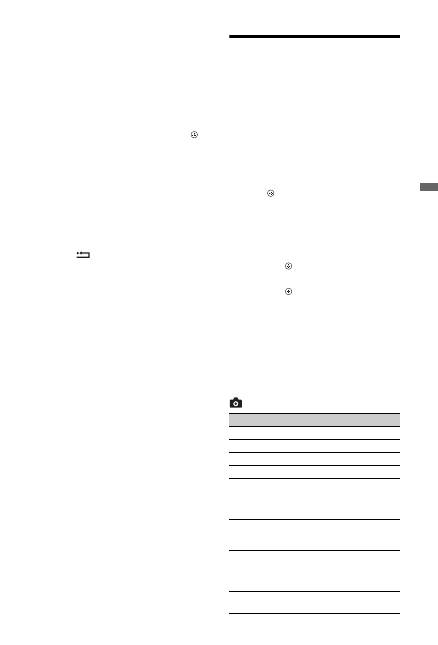
Options
Description
Picture Mode (except
PC input mode)
See page 39.
Display Mode (in PC
input mode only)
See page 39.
Sound Mode
See page 40.
Surround
See page 40.
Speaker
See page 45.
Motionflow
See page 42.
PIP (in PC input
mode only)
See page 27.
PAP (except PC input
mode and DIGITAL
MEDIA PORT
mode)
See page 26.
Auto Adjustment (in
PC input mode only)
See page 44.
Horizontal Shift (in
PC input mode only)
See page 44.
Sleep Timer (except
PC input mode)
See page 43.
Power Saving
See page 41.
Device Control
(Menu) (in DIGITAL
MEDIA PORT mode
only)
See page 24.
Control Panel (in
DIGITAL MEDIA
PORT mode only)
See page 24.
Device Control (in
HDMI mode only)
See page 30.
Options
Description
27
GB
Usin
g O
p
tion
al Eq
uipm
ent
To view two pictures simultaneously
– PIP (Picture in Picture)
You can view two pictures (PC input and TV
programme) on the screen simultaneously.
Connect a PC (page 23), and make sure that
image from a PC appear on the screen.
1
Press
OPTIONS
to display the Options
menu.
2
Press
F
/
f
to select “PIP”, then press .
The picture from the connected PC is
displayed in full size, and the TV
programme is displayed in the small
screen.
You can use
F
/
f
/
G
/
g
to move the TV
programme screen position.
3
Press number buttons or
PROG +/–
to
select the TV channel.
To return to single picture mode
Press
RETURN
.
z
• You can switch the audible picture by selecting
“Audio Swap” from the Options menu.
Playing Back Photo/Music
via USB
You can enjoy photo/music files stored in a
Sony digital still camera or camcorder through
a USB cable or USB storage media on your
TV.
1
Connect a supported USB device to the
TV.
2
Press
HOME
.
3
Press
G
/
g
to select “Photo” or “Music.”
4
Press
F
/
f
to select a USB device, then
press .
In “Music”, “List View” appears. In
“Photo”, “Thumbnail View” appears.
Press the yellow button to switch between
“List View” and “Thumbnail View.”
5
Press
F
/
f
/
G
/
g
to select a file or folder,
then press .
When you select a folder, select a file,
then press .
Playback starts.
Photo Playback Auto Start
The TV automatically starts photo playback
when the TV is turned on and a digital still
camera or other device storing photo files is
connected to the USB port and then turned on
(page 41).
(Photo) Available Options
Option
Description
Picture Mode
See page 39.
Sound Mode
See page 40.
Surround
See page 40.
Cropping
Crops a photograph.
Display map
Displays a map of the
location where a photo
was shot along with the
photo itself.
Show Options
Allows you to set repeat/
shuffle for photo
playback.
Photo Set-up
Sets how playback should
be performed and what
effects to use during
slideshows.
Rotate and Save
Rotates and saves
unprotected files.
(Continued)

28
GB
(Music) Available Options
~
• Picture quality may appear coarse when using
(Photo) because images may be enlarged
depending on the file. Also, images may not fill
the entire screen depending on the image size and
aspect ratio.
• Some photo files may take some time to be
displayed when using
(Photo).
• The file name and folder name support only
English.
• While the TV is accessing the data on the USB
device, observe the following:
– Do not turn off the TV or connected USB
device.
– Do not disconnect the USB cable.
– Do not remove the USB device.
• Sony will not be held liable for any damage to, or
loss of, data on the recording media due to a
malfunction of any connected devices or the TV.
• Playback does not start automatically if the TV is
turned on after connecting the digital still camera
or other device to the USB port.
• USB playback is supported for the following
photo file formats:
– JPEG (JPEG format files with the extension
“.jpg” and conforming to DCF 2.0 or Exif 2.21)
– RAW (ARW/ARW 2.0 format files with this
extension “.arw.”) For preview only.
• When you connect a Sony digital still camera, set
the camera’s USB connection mode to Auto or
“Mass Storage.” For more information about USB
connection mode, refer to the instructions supplied
with your digital camera.
• USB playback is supported for the following
music file formats:
– MP3 (files with the extension “.mp3” that have
not been copyrighted)
• USB Photo Viewer supports FAT12, FAT16 and
FAT32 file systems.
• Depending on the exact file specifications, some
files, including those modified on a PC, cannot be
played even if the file format is supported.
• Check the website below for updated information
about compatible USB devices.
http://support.sony-europe.com/TV/compatibility/
To display a photograph
— Picture Frame
You can display a photograph on the screen
for a selected period of time. After that period,
the TV automatically switches itself into
standby mode.
1
Select a photograph.
You can select a photograph from the
connected USB device or preset picture
folder. For details on selecting a
photograph, see page 27.
2
Press
OPTIONS
while the selected
photograph is displayed, then press
F
/
f
to
select “Picture Frame Image” and press
.
3
Press
RETURN
repeatedly to return
to the Home Menu.
4
Press
F
/
f
/
G
/
g
to select “Photo”, then
select “Picture Frame” and press .
The TV is switched to Picture Frame
mode, and the selected photograph is
displayed on the screen.
To set the duration of displaying a
photograph
Press
OPTIONS
, then select “Duration”
and press . Then, select the duration,
and press .
The counter appears on the screen.
To return to the XMB™
Press
RETURN
.
Speaker
See page 45.
Picture Frame Image
Allows you to select a
photograph to be
displayed as picture
frame.
Information
Displays information
about the device, folders,
and files.
Option
Description
Sound Mode
See page 40.
Surround
See page 40.
Add to Slideshow
Registers the background
music to be played during
a slideshow using
(Photo).
Omit from Slideshow Cancels the registered
background music.
Playback Options
Allows music options to
be set for repeat, shuffle,
or regular playback.
Speaker
See page 45.
Information
Displays information
about the device, folders,
and files.
The data on the USB device may be damaged.
Option
Description

29
GB
Usin
g O
p
tion
al Eq
uipm
ent
~
• If the photograph is selected from a USB device, it
must remain connected to the TV.
• If “Sleep Timer” is activated, the TV
automatically will switch into standby mode.
To display a photograph with the
location on the map
When using an image capture device with GPS
function (digital still camera, etc.), it is
possible to display a photograph with a map of
the location where the photograph was taken
using a function of GPS for recording
longitude and latitude. Because map
information is downloaded from the Internet
online map service, the network connection
must be required and the TV has to be
connected to the network (page 34).
1
Select a photograph (page 27).
2
Press the green/red buttons to zoom in/out
on the map.
To change the display position of the map
on the TV screen, press the blue button
repeatedly.
~
• Because the Internet online map service is
provided by a third party, service may be changed
or terminated without prior notification to the
user.
• The position indicated on the map may differ
depending on the image capture device.
• Only a large-scale map that cannot be zoomed in
or out is displayed if the TV is not connected to
the Internet or the Internet online map service is
terminated.
• You can also display a slideshow with the location
on the map. Set “Photo Set-up” to “Simple with
map” (page 27).
z
• A map can be displayed in the case of
photograph’s EXIF data includes a date
information, and the associated longitude and
latitude information (“Log files”) has been
recorded using a Sony GPS unit. Follow the
procedure described below.
1
Connect the GPS unit to the USB port.
2
Press
HOME
.
3
Press
G
/
g
to select “Photo.”
4
Press
F
/
f
to select the GPS unit, then
press .
5
Select the following items using
F
/
f
and
press
, then set them using
F
/
f
.
–Time Zone
–DST
6
Select “Yes”, then press .
The GPS log files are loaded.
7
Disconnect the GPS unit and connect the
device on which the photograph is stored.
8
Select a photograph (page 27).
9
Press the green/red buttons to zoom in/out
on the map.

30
GB
Using BRAVIA Sync with
Control for HDMI
The control for HDMI function enables the TV
to communicate with the connected equipment
that is compatible with the function, using
HDMI CEC (Consumer Electronics Control).
For example, by connecting Sony equipment
that is compatible with control for HDMI
(with HDMI cables), you can control them
together.
Be sure to connect the equipment correctly,
and make the necessary settings.
Control for HDMI
•
Automatically turns the connected
equipment off when you switch the TV to
standby mode using the remote.
•
Automatically turns the TV on and
switches the input to the connected
equipment when the equipment starts to
play.
•
If you turn on a connected audio system
while the TV is on, the sound output
switches from the TV speaker to the audio
system.
•
Adjusts the volume (
2
+/–) and mutes the
sound (
%
) of a connected audio system.
•
You can operate the connected Sony
equipment that has the BRAVIA Sync logo
by the TV remote by pressing:
–
N
/
x
/
X
/
m
/
M
to operate the connected
equipment directly.
–
SYNC MENU
to display the menu of the connected
HDMI equipment on the screen.
After displaying the menu, you can operate the
menu screen by using
F
/
f
/
G
/
g
and
.
–
OPTIONS
to display “Device Control”, then select
options from “Menu”, “Options”, and “Content
List” to operate the equipment.
– Refer to the instruction manual of the equipment for
available control.
To connect the equipment that is
compatible with control for HDMI
Connect the compatible equipment and the TV
with a HDMI cable. When connecting an
audio system, be sure to also connect the
DIGITAL AUDIO OUT (OPTICAL) socket
of the TV and the audio system using an
optical audio cable. For details, see page 24.
To make the control for HDMI settings
The control for HDMI settings must be set on
both the TV side and connected equipment
side. See “HDMI Set-up” on page 46 for the
TV side settings. For settings on the connected
equipment, refer to the operating instructions
for that equipment.

31
GB
Usin
g O
p
tion
al Eq
uipm
ent
Operating Optional
Equipment using the TV
Remote
For details, refer to the operating instructions
supplied with the connected equipment.
z
• The
N
button has a tactile dot. Use the tactile dot
as a reference when operating other equipment.
This remote is preset to operate Sony TVs, and
most Sony Blu-ray disc players, DVD players,
DVD recorders, and audio systems (Home
Theatre, etc.).
To control Blu-ray disc players, DVD players,
and DVD recorders of other manufacturers
(and some other Sony models), programme the
remote as follows.
~
• Before you start, look up the three-digit code of
your equipment from the “Manufacturer’s codes”
on page 32.
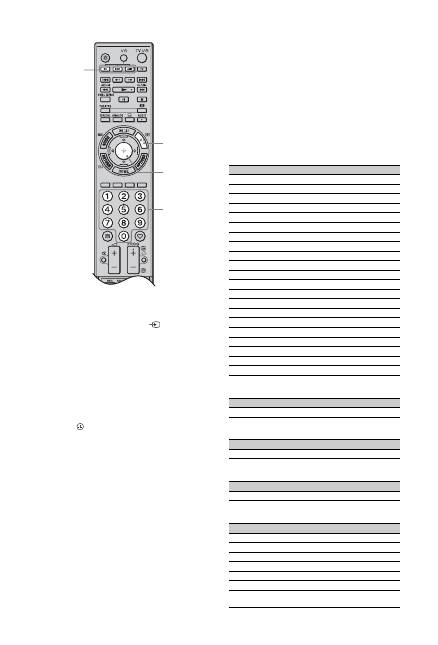
Buttons for using optional
equipment
Item
Description
1
"/1
Turns on or off the optional
equipment you have selected
with the function buttons.
2
Function
buttons
Allows you to operate the
corresponding equipment. For
details, see “Programming the
remote” on page 31.
3
BD/DVD
operating
buttons
•
.
/
>
: Goes to the
beginning of the previous/
next title/chapter/scene/
track.
•
/
: Replays the scene/
briefly fast forwards the
scene.
•
m
/
M
: Fast reverses/fast
forwards the disc when
pressed during playback.
•
N
: Plays a disc at normal
speed.
•
X
: Pauses the playback.
•
x
: Stops the playback.
4
DVD record
buttons
•
z
REC
: Starts the
recording.
•
X
REC PAUSE
: Pauses the
recording.
•
x
REC STOP
: Stops the
recording.
5
F1/F2
• Selects a disc when using a
disc changer.
• Selects a function when
using a combination unit
(e.g. a DVD/HDD).
6
BD/DVD
MENU
Displays the BD/DVD disc
menu.
7
BD/DVD
TOP MENU
Displays the top menu of the
BD/DVD disc.
Programming the remote
(Continued)
32
GB
1
Press and hold the
BD
,
DVD
, or
AMP
function button you want to programme
on the remote, then press
.
The selected function button (
BD
,
DVD
,
or
AMP
) flashes.
2
Press the number buttons to enter the
three-digit manufacturer’s code number
when the function button flashes.
If you do not enter the code within 10
seconds, you need to go back to step 1.
3
Press .
The selected function button flashes
twice.
If the selected function button flashes five
times, repeat from step 1.
4
Turn on your equipment and check that
the following main functions work.
For Blu-ray disc players, DVD players
and DVD recorders, check:
N
(playback),
x
(stop),
m
(rewind),
M
(fast forward), channel selection.
For DVD players and DVD recorders,
check:
TOP MENU
/
MENU
and
F
/
f
/
G
/
g
.
If your equipment is not working, or
some of the functions do not work
Enter the correct code or try the next code
listed for the brand. Note that the list may
not include codes for all models of all
brands.
To return to normal TV operation
Press the TV function button.
Manufacturer’s codes
DVD players
Blu-ray disc (BD) players
DVD/video cassette recorders
DVD/HDD recorders
VCRs
1
1
2
3
Manufacturer
Code
SONY
001, 029, 030, 036 – 044, 053 – 055
AIWA
021
AKAI
032
DENON
018, 027, 020, 002
GRUNDIG
009, 028, 023, 024, 016, 003
HITACHI
025, 026, 015, 004, 035
JVC
006, 017
KENWOOD
008
LG
015, 014, 034
LOEWE
009, 028, 023, 024, 016, 003
MATSUI
013, 016
ONKYO
022, 033
PANASONIC
018, 027, 020, 002, 045 – 047
PHILIPS
009, 028, 023, 024, 016, 003, 031
PIONEER
004, 050, 051, 052
SAMSUNG
011, 014
SANYO
007
SHARP
019, 027
THOMSON
012
TOSHIBA
003, 048, 049
YAMAHA
018, 027, 020, 002
Manufacturer
Code
SONY
101 – 103
Manufacturer
Code
SONY
251
Manufacturer
Code
SONY
201 – 203
Manufacturer
Code
SONY
301 – 310, 362
AIWA
325, 331, 351
AKAI
326, 329, 330
DAEWOO
342, 343
GRUNDIG
358, 355, 360, 361, 320, 351, 366
HITACHI
327, 333, 334
JVC
314, 315, 322, 344, 352 – 354, 348,
349

33
GB
Usin
g O
p
tion
al Eq
uipm
ent
DAV Home Theatre Systems
AV receivers
Digital terrestrial receivers
LG
332, 338
LOEWE
358, 355, 360, 361, 320, 351
MATSUI
356, 357
ORION
328
PANASONIC
321, 323
PHILIPS
311 – 313, 316 – 318, 358, 359, 363,
364
SAMSUNG
339 – 341, 345
SANYO
335, 336
SHARP
324
THOMSON
319, 350, 365
TOSHIBA
337
Manufacturer
Code
SONY (DAV)
401 – 404
Manufacturer
Code
SONY
451 – 454
Manufacturer
Code
SONY
501 – 504
Manufacturer
Code

34
GB
Using Network Features
With this TV, you can enjoy contents stored on
DLNA-compatible devices on the home
network.
Devices that store and provide contents, such
as photo/music files, is called “server.” The
TV receives the photo/music files from the
server via the network, and you can enjoy
them on the TV even in other rooms.
To enjoy the home network, a DLNA-
compatible device (VAIO, Cyber-shot, etc.) is
necessary as a server.
Connecting the TV to the
Network
Enjoying Photo/Music Files
via the Network
You can enjoy photo/music files on the server
easily by selecting an icon on the Home Menu
of the TV.
1
Press
HOME
.
2
Press
G
/
g
to select “Photo” or “Music.”
3
Press
F
/
f
to select a server, then press .
In “Music”, “List View” appears. In
“Photo”, “Thumbnail View” appears. You
can switch the view mode between “List
View” and “Thumbnail View” by
pressing the yellow button.
When the server cannot be found
See “Checking the Network Connection”
(page 36) and “Adjusting the Server
Display Settings” (page 36).
4
Press
F
/
f
/
G
/
g
to select a file or folder,
then press .
When you select a folder, select a file,
then press .
Playback starts.
z
• A map can be displayed with a photograph in the
case of longitude and latitude information has
been recorded to photograph’s EXIF data
(page 29).
~
• Depending on the network device, it may be
necessary to register the TV with the network
device.
• Picture quality may appear coarse when using
(Photo) because images may be enlarged
depending on the file. Also, images may not fill
the entire screen depending on the image size and
aspect ratio.
• Some photo files may take some time to be
displayed when using
(Photo).
• The file name and folder name support only
English.
• To play files that are received from a network
device, they need to conform to one of the
following file formats.
– Still images: JPEG format
– Music: MP3 format or linear PCM format
TV
Network cable (not supplied)
Network cable (not supplied)
Broadband router
DSL modem/
Cable modem
To network
devices
Internet

35
GB
U
s
ing
N
e
tw
or
k F
eatu
res
Depending on the network device, the file format
may be converted before transfer. In such cases,
the file format resulting after conversion is used
for playback. For details, see the instruction
manual for the network device being used. Even
files conforming to one of the file formats given
above cannot be played in some cases.
To enjoy photographs and music on
the TV screen by operating devices
– Renderer
“Renderer” is a feature for playing photo files
and music files stored in network devices
(digital still cameras, mobile phones, etc.) on
the TV by operating the controller device in
question. To use this feature, a renderer-
compatible device such as a digital still camera
or mobile phone is required as the controller.
Refer as well to the instruction manual
supplied with the controller.
1
Set “Renderer Function”, “Renderer
Access Control” and “Renderer Set-up” in
“Network Settings” if necessary
(page 50).
2
Play the file selected using the controller
on the TV.
The file is played on the TV over the
connected network.
Use the controller or the TV’s remote to
perform operations during playback.
(Photo) Available Options
(Music) Available Options
Option
Description
Picture Mode
See page 39.
Sound Mode
See page 40.
Surround
See page 40.
Cropping
Crops a photograph.
Display map
Displays a map of the
location where a photo
was shot along with the
photo itself.
Show Options
Allows you to set repeat/
shuffle for photo
playback.
Photo Set-up
Sets how playback should
be performed and what
effects to use during
slideshows.
Rotate
Rotates files.
Speaker
See page 45.
Information
Displays information
about the device, folders,
and files.
Option
Description
Sound Mode
See page 40.
Surround
See page 40.
Add to Slideshow
Registers the background
music to be played during
a slideshow using
(Photo).
Omit from Slideshow Cancels the registered
background music.
Playback Options
Allows music options to
be set for repeat, shuffle,
or regular playback.
Speaker
See page 45.
Information
Displays information
about the device, folders,
and files.
Option
Description

36
GB
Checking the Network
Connection
Enter the respective (alphanumeric) values for
your router. The items that need to be set may
differ, depending on the Internet service
provider or the router. For details, refer to the
instruction manuals that have been provided
by your Internet service provider or supplied
with the router.
1
Press
HOME
.
2
Press
G
to select “Settings.”
3
Press
F
/
f
to select “Network Settings”,
then press .
4
Select “Network”, then press .
5
Select “IP Address settings”, then press
.
6
Select an item, and press .
When you select “DHCP (DNS
automatic)”
Go to step 7.
When you select “DHCP (DNS manual)”
Set “Primary DNS”/“Secondary DNS”
using
F
/
f
/
g
and the number buttons.
When you select “Manual”
Set the following items using
F
/
f
/
g
and
the number buttons.
• IP Address
• Subnet Mask
• Default Gateway
• Primary DNS/Secondary DNS
If your ISP has a specific proxy server
setting
Press
OPTIONS
, then press
F
/
f
to select
“Proxy Set-up” and press . Then enter
the settings.
7
Press .
8
Press
F
/
f
to select “Test”, then press .
9
Press
G
/
g
to select “Yes”, then press .
The network diagnostic starts.
When the message “Connection
successful.” appears, press
RETURN
repeatedly to exit.
Adjusting the Server
Display Settings
You can select home network servers to be
displayed on the Home Menu.
Up to 10 servers can be displayed on the Home
Menu automatically.
1
Set the server to allow connections from
the TV.
For details on settings on the server, refer
to the Operating Instructions supplied
with the server.
2
Press
HOME
.
3
Press
G
/
g
to select “Settings.”
4
Press
F
/
f
to select “Network Settings”,
then press .
5
Select “Server Display Settings”, then
press .
6
Select the server you want to display on
the Home Menu, then press .
7
Select “Yes”, then press .
To set the server not to be displayed on
the Home Menu
In step 7, press
F
/
f
to select “No”, then press
.
Available Options (on the connected
server settings display)
Option
Description
Delete All
Deletes all connected
servers.
Update List
Updates the server list to
the latest information.
Information
Displays information
about the connected server
currently selected.
Delete
Deletes the connected
server currently selected.

37
GB
U
s
ing
N
e
tw
or
k F
eatu
res
If you cannot connect to your home
network
The TV can check if the server is being
correctly recognised.
1
Press
HOME
.
2
Press
G
/
g
to select “Settings.”
3
Press
F
/
f
to select “Network Settings”,
then press .
4
Select “Server Diagnostics”, then press
.
5
Select “Yes”, then press .
The server diagnostic starts.
When the server diagnostic is complete,
the diagnostic result list appears.
6
Select the server you want to confirm,
then press .
The diagnostic results of the selected
server appear.
If the diagnostic results indicate a failure,
look up the possible causes and what to
do, and check connections and settings.

38
GB
Using MENU Functions
Navigating through TV Home Menu (XMB™)
The XMB™ (XrossMediaBar) is a menu of BRAVIA features and input sources displayed on the
TV screen. The XMB™ is an easy way to select programming and adjust settings on your BRAVIA
TV.
1
Press
HOME
.
The TV Home menu appears on the screen.
2
Press
G
/
g
to select the category.
3
Press
F
/
f
to select the item, then press
.
4
Follow the instructions on the screen.
5
Press
HOME
to exit.
~
• The options you can adjust vary depending on the situation.
• Unavailable options are greyed out or not displayed.
Media category icon
Description
Settings
You can make advanced settings and adjustments. For details about
settings, see page 39.
Photo
You can enjoy photo files via USB devices or the network (page 27, 34).
Music
You can enjoy music files via USB devices or the network (page 27, 34).
Digital
You can select a digital channel, favourite list (page 22), or Guide
(page 18, 21).
You can also select a channel using the number buttons or
PROG +/–
.
Analogue
You can select an analogue channel.
You can also select a channel using the number buttons or
PROG +/–
.
To hide the list of analogue channels, set “Programme List Display” to
“Off” (page 46).
External Inputs
You can select equipment connected to the TV.
To assign a label to an external input, see “AV Preset” (page 44).
Picture
Digital Set-up
Analogue Set-up
Set-up
Features
Settings
Sound
Media Category Bar
Category Object Bar
39
GB
Us
ing M
E
NU Fu
nctio
n
s
Settings
Picture
Picture Mode
Selects the picture mode except for PC input source. “Picture Mode” includes
options best suited for video and photographs, respectively. The options that can be
selected differ depending on the input source.
Vivid
For enhanced picture contrast and sharpness.
Standard
For standard picture. Recommended for home entertainment.
Cinema
For viewing film-based content. Most suitable for viewing in
a theatre-like environment.
Photo-Vivid
For viewing photographs. Enhances picture contrast and
sharpness.
Photo-Standard
For viewing photographs. Provides the optimum picture
quality for viewing in the home.
Photo-Original
For viewing photographs. Represents the picture quality used
when imaging developed photographs.
Display Mode (only in
PC Input/HDMI PC
Input)
Selects the display mode for PC input source.
Video
For video images.
Text
For text, charts or tables.
Reset
Resets all picture settings except “Picture Mode” and “Display Mode” (only in PC
mode) to the factory settings.
Backlight
Adjusts the brightness of the backlight.
Contrast
Increases or decreases picture contrast.
Brightness
Brightens or darkens the picture.
Colour
Increases or decreases colour intensity.
Hue
Increases or decreases the green and red tones.
z
• “Hue” can only be adjusted for an NTSC colour signal (e.g., U.S.A. video tapes).
Colour Temperature
Adjusts the whiteness of the picture.
Cool
Gives the white colours a blue tint.
Neutral
Gives the white colours a neutral tint.
Warm 1/Warm 2
Gives white colours a red tint. “Warm 2” gives a redder tint
than “Warm 1.”
z
• “Warm 1” and “Warm 2” are not available when “Picture Mode” is set to “Vivid”
(or “Photo-Vivid”).
Sharpness
Sharpens or softens the picture.
Noise Reduction
Reduces the picture noise (snowy picture) in a weak broadcast signal.
Auto
Automatically reduces the picture noise (in analogue mode
only).
High/Medium/
Low
Modifies the effect of the noise reduction.
Off
Turns off the “Noise Reduction” feature.
(Continued)
40
GB
“Noise Reduction”, “MPEG Noise Reduction” and “Advanced Settings” are not available for PC.
MPEG Noise
Reduction
Reduces picture noise in MPEG-compressed videos. This is effective when
viewing a DVD or digital broadcast.
Advanced Settings
Allows you to set “Picture” settings in more detail. These settings are not available
when “Picture Mode” is set to “Vivid”(or “Photo-Vivid”).
Adv. Contrast
Enhancer
Automatically adjusts “Backlight” and “Contrast” to the most
suitable settings judging from the brightness of the screen.
This setting is especially effective for dark images scenes. It
will increase the contrast distinction of the darker picture
scenes.
Live Colour
Makes colours more vivid.
Colour Space
Changes the colour reproduction gamut. “Wide” reproduces
the vivid colour and “Standard” reproduces the standard
colour.
~
• “Live Colour” is not available when “Colour Space” is set to “Standard.”
Sound
Sound Mode
Selects the sound mode.
Dynamic
Enhances the treble and bass sounds.
Standard
For standard sounds.
Clear Voice
Makes voice sound clearer.
Reset
Resets all the sound settings to the factory settings excluding “Dual Sound.”
Treble
Adjusts higher-pitched sounds.
Bass
Adjusts lower-pitched sounds.
Balance
Emphasises left or right speaker balance.
Auto Volume
Keeps a constant volume level even when volume level gaps occur (e.g., adverts
tend to be louder than programmes).
Volume Offset
Adjusts the volume level of the current input relative to other inputs.
Woofer Level
Adjusts the bass level to taste since the bass level varies depending on where the
television is located. Decrease the level if you feel too much bass is being output,
and increase the level if you feel not enough bass is being output.
~
• This adjustment is only necessary when the TV is first installed or when its
location has been changed. Adjustment is not required for regular listening.
Surround
Live Sports
Delivers surround effects that make you feel like you are
watching a live sports contest.
Music Hall
Delivers surround effects that make you feel like you are
surrounded by sound as in a music hall.
Cinema
Delivers surround effects just like the high-grade audio
systems found in movie theatres.
Custom
A “Voice Zoom” adjustment can be stored according to taste.
Off
Selects for normal stereo or mono reception.
Voice Zoom
Adjusts the sound level of human voices. For example, if the voice of a news
announcer is indistinct, you can turn up this setting to make the voice louder.
Conversely, if you are watching a sports programme, you can turn down this
setting to soften the voice of the commentator.
Sound Booster
Produces a fuller sound for more impact, by emphasising the treble and bass
sounds.

41
GB
Us
ing M
E
NU Fu
nctio
n
s
~
• “Treble”, “Bass”, “Balance” and “Auto Volume” are not available when “Speaker” is set to “Audio System”
and headphones are connected.
Dual Sound
Selects the sound from the speaker for a stereo or bilingual broadcast.
Stereo/Mono
For a stereo broadcast.
A/B/Mono
For a bilingual broadcast, select “A” for sound channel 1, “B”
for sound channel 2, or “Mono” for a mono channel, if
available.
z
• If you select other equipment connected to the TV, set “Dual Sound” to “Stereo”,
“A” or “B.”
Features
USB Auto Start
Automatically starts photo playback when the TV is turned on and a digital still
camera or other device storing photo files is connected to the USB port and then
turned on.
Slideshow
Select to view JPEG files as a slideshow.
Thumbnail View
Select to view JPEG files as a thumbnail.
Off
Select to disable this function.
~
• Playback does not start automatically if the TV is turned on after connecting the
digital still camera or other device to the USB port.
Quick Start
The TV turns on faster than usual within two hours after switching to standby
mode. However, power consumption in standby mode is 20 Watt higher than
usual.
Power Saving
Selects the power saving mode to reduce the power consumption of the TV. When
“Picture Off” is selected, the picture is switched off and the
(Picture Off)
indicator on the TV front panel lights up in green. The sound remains unchanged.
Standard Power
Default settings.
Reduced Power
Reduces the power consumption of the TV.
Picture Off
Switches off the picture. You can listen to the sound with the
picture off.
Light Sensor
On
Automatically optimises the picture settings according to the
ambient light in the room.
Off
Turns off the “Light Sensor” feature.
~
• Be sure not to put anything over the sensor, as its function may be affected. See
page 15 for the location of the light sensor.
Logo Illumination
Lights up and turns off the Sony logo on the front of the TV.
Panel Key
Illumination
Auto
Touch sensor keys light up when you touch the sensor keys
on the front of the TV or when the TV is on.
On
Touch sensors are lit constantly.
(Continued)

42
GB
Motionflow
Provides smoother picture movement and reduces picture blur.
High
Provides smoother picture movement such as for film-based
contents.
Standard
Provides smooth picture movement. Use this setting for
standard use.
Off
Use this setting when the “High” and “Standard” settings
result in noise.
~
• Depending on the video, you may not see the effect visually, even if you have
changed the setting.
Film Mode
Provides an improved picture quality which is optimised for film when playing
DVD images taken on film.
Auto 1/Auto 2
“Auto 1” Provides smoother picture movement than the
original film-based content. “Auto 2” Provides the original
film-based content as is.
Off
Turns off the “Film Mode” feature.
~
• If the image contains irregular signals or too much noise, “Film Mode” will be
automatically turned off even if “Auto 1/Auto 2” is selected.
• “Film Mode” is not available when “Video/Photo” is set to “Photo” or when
photograph is detected if “Video-A” is set.
Game/Text Mode
Provides the optimum screen for viewing images with fine lines and characters that
are input from video game equipment and PCs. Set to “On” for the sharp display of
fine lines or characters.
Video/Photo
Provides suitable image quality by selecting the option depending on the input
source (video or photograph data).
Video-A
Sets suitable image quality, depending on the input source,
video data or photograph data when directly connecting Sony
HDMI output-capable equipment that supports “Video-A”
mode.
Video
Produces suitable image quality for moving pictures.
Photo
Produces suitable image quality for still images.
~
• The setting is fixed to “Video” when Video-A mode is not supported on the
connected equipment, even if “Video-A” is selected.
• Only available for HDMI 1, HDMI 2, HDMI 3 and Component in format 1080i
or 1080p.
x.v.Colour
Displays moving pictures that is more faithful to the original source by matching
the colour space of source.
~
• The setting is fixed to “Normal” when the input signal is HDMI (RGB), even if
“x.v.Colour” is selected.
• Only available for HDMI 1, HDMI 2, HDMI 3 and Component in format 720p,
1080i or 1080p.
Photo Colour Space
Selects the option (sRGB, sYCC, Adobe RGB) to match the output colour space
within the output signal from the equipment connected to the HDMI, component
input jacks or USB.
~
• Select “sYCC” when using the equipment that supports “x.v.Colour.”
• Only available for HDMI 1, HDMI 2, HDMI 3 and Component in format 1080i
or 1080p.
• Not available when “Colour Space” is set to “Wide” (page 40).

43
GB
Us
ing M
E
NU Fu
nctio
n
s
Timer Settings
Sets the timer to turn on/off the TV.
Sleep Timer
Sets a period of time after which the TV automatically
switches itself into standby mode.
When the “Sleep Timer” is activated, the (Timer) indicator
on the TV (front) lights up in orange.
z
• If you switch off the TV and switch it on again, “Sleep
Timer” is reset to “Off.”
• A notification message appears on the screen one minute
before the TV switches to standby mode.
On Timer
Settings
On Timer
Sets the timer to turn on the TV from
standby mode.
Timer Mode
Sets the desired day(s) of the week you
want the timer to turn on the TV.
Time
Sets the time to turn on the TV.
Duration
Sets how long you want the TV to stay on
before switching to standby mode again.
Clock Set
Allows you to adjust the clock manually. When the TV is
receiving digital channels, the clock cannot be adjusted
manually since it is set to the time code of the broadcasted
signal.
Set-up
Auto Start-up
Starts the “first time operation menu” to select the language, country and location,
and tune in all available digital and analogue channels. Usually, you do not need to
do this operation because the language and country/region will have been selected
and channels already tuned when the TV was first installed (page 6). However, this
option allows you to repeat the process (e.g., to retune the TV after moving house,
or to search for new channels that have been launched by broadcasters).
Language
Selects the language in which the menus are displayed.
Screen Settings
Screen Format
See “To change the screen format manually” on page 17.
Auto Format
Automatically changes the screen format according to the
input signal. To keep your setting, select “Off.”
Display Area
Adjusts the picture display area in 1080i/p and 720p sources
when “Screen Format” is set to “Wide.”
Auto
During digital broadcasts, displays
pictures in accordance with the settings
recommended by the broadcast station.
Full Pixel
Displays pictures in their original size.
Normal
Displays pictures in their recommended
size.
Horizontal Shift
Adjusts the horizontal position of the picture.
Vertical Shift
Adjusts the vertical position of the picture when “Screen
Format” is set to “Smart”, “Zoom” or “14:9.”
Vertical Size
Adjusts the vertical size of the picture when “Screen Format”
is set to “Smart”, “Zoom” or “14:9.”
(Continued)

44
GB
PC Settings
Screen Format
Selects a screen format for displaying input from your PC.
Full 1
Enlarges the picture to fill the vertical
display area, keeping its original
horizontal-to-vertical aspect ratio.
Full 2
Enlarges the picture to fill the display
area.
Reset
Resets the PC screen settings to the factory settings.
Auto Adjustment
Automatically adjusts the display position, phase and pitch of
the picture when the TV receives an input signal from the
connected PC.
z
• “Auto Adjustment” may not work well with certain input
signals. In such cases, manually adjust “Phase”, “Pitch” and
“Horizontal Shift.”
Phase
Adjusts the phase when the screen flickers.
Pitch
Adjusts the pitch when the picture has unwanted vertical
stripes.
Horizontal Shift
Adjusts the horizontal position of the picture.
Power
Management
Switches the TV to standby mode if no signal is received for
30 seconds in the PC input.
AV Set-up
AV Preset
Assigns a name to any equipment connected to the side and
rear sockets. The name will be displayed briefly on the screen
when the equipment is selected. You can skip an input source
that is not connected to any equipment.
1
Press
F
/
f
to select the desired input source, then press
.
2
Press
F
/
f
to select the desired option below, then press
.
-, CABLE, SAT,
VCR, DVD/BD,
GAME, AUDIO
SYSTEM, CAM,
PC
Uses one of the preset labels to assign a
name to connected equipment.
Edit
Creates your own label.
1
Press
F
/
f
to select the desired letter
or number (“_” for a blank space),
then press
g
.
If you input a wrong character
Press
G
/
g
to select the wrong
character. Then, press
F
/
f
to select
the correct character.
2
Repeat the procedure in step 1 until
the name is completed.
3
Select “OK”, then press
.
Skip
Skips an input source that is not
connected to any equipment when you
press
F
/
f
to select the input source.
45
GB
Us
ing M
E
NU Fu
nctio
n
s
AV2 Input
Sets a signal to be input through the socket labelled
/
/
AV2 on the rear of the TV.
Auto
Switches automatically among the signals
of RGB input, S video input, Composite
video input depending on the input
signal.
RGB
Inputs the RGB signal.
S Video
Inputs the S Video signal.
Composite
Inputs the Composite video signal.
AV2 Output
Sets a signal to be output through the socket labelled
/
/
AV2 on the rear of the TV. If you connect a
VCR/ DVD recorder or other recording equipment to the
/
/
AV2 socket, you can then record from the
equipment connected to other sockets of the TV.
TV
Outputs a broadcast.
Auto
Outputs whatever is being viewed on the
screen (except signals from the HDMI IN
1, HDMI IN 2, HDMI IN 3,
/
COMPONENT IN and
/
PC IN
sockets).
Speaker
Turns on/off the TV’s internal speakers.
TV Speaker
The TV speakers are turned on in order to
listen to the TV’s sound through the TV
speakers.
Audio System
The TV speakers are turned off in order
to listen to the TV’s sound only through
your external audio equipment connected
to the audio output sockets. When
connected with “Control for HDMI”
compatible equipment, you can turn the
connected equipment on interlocked with
the TV. This setting must be made after
connecting the equipment.
Audio Out
Variable
The audio output from your audio system
can be controlled by the TV’s remote.
Fixed
The audio output of the TV is fixed. Use
your audio receiver’s volume control to
adjust the volume (and other audio
settings) through your audio system.
z
• “Audio Out” is not available for audio system connected to the TV using the
HDMI sockets.
(Continued)

46
GB
HDMI Set-up
This is used to set the “Control for HDMI” compatible equipment connected to the
HDMI sockets. Note that the interlock setting must also be made on the connected
“Control for HDMI” compatible equipment side.
Control for HDMI
This sets whether to interlock the “Control for HDMI”
compatible equipment and the TV. When set to “On”, the
following menu items can be performed. However, power
consumption in standby mode is higher than usual. If the
specific Sony equipment that is compatible with “Control for
HDMI” is connected, this setting is applied to the connected
equipment automatically when the “Control for HDMI” is set
to “On” using the TV.
Auto Devices Off
When this is set to “On”, the “Control for HDMI” compatible
equipment turns off when you switch the TV to standby mode
using the remote.
Auto TV On
When this is set to “On” and if the connected HDMI, control
compatible equipment is turned on, the TV automatically
turns on, and the displays the HDMI input from the
connected equipment.
Tuner Box
Control
If set to “Advanced”, you can select a channel tuned by
connected equipment using the TV’s remote.
Device List
Update
Creates or updates the “HDMI Device List.” Up to 14
“Control for HDMI” compatible equipment can be
connected, and up to 4 equipment can be connected to a
single socket. Be sure to update the “HDMI Device List”
when you change the “Control for HDMI” compatible
equipment connections or settings. Select them manually one
by one until getting a correct picture for several seconds.
HDMI Device List
Displays the connected “Control for HDMI” compatible
equipment.
~
• You cannot use “Control for HDMI” if the TV operations
are linked to the operations of an audio system that is
compatible with control for HDMI.
Product Information
Displays your TV’s product information.
All Reset
Resets all settings to the factory settings and then displays the “Auto Start-up”
screen.
z
• Be sure not to turn the TV off during this period (it takes about 30 seconds) or
press any buttons.
• All settings, including digital favourite list, country, language, auto tuned
channels, etc. will be reset.
Analogue Set-up
Programme List
Display
Select “Off” to hide the list of analogue channels from the XMB™
(XrossMediaBar).
Auto Tuning
Tunes in all the available analogue channels.
This option allows you to retune the TV after moving house, or to search for new
channels that have been launched by broadcasters.
Programme Sorting
Changes the order in which the analogue channels are stored on the TV.
1
Press
F
/
f
to select the channel you want to move to a new position, then press
.
2
Press
F
/
f
to select the new position for your channel, then press
.
47
GB
Us
ing M
E
NU Fu
nctio
n
s
Manual Programme
Preset
Before selecting “Label/AFT/Audio Filter/LNA/Skip/Decoder”, press
PROG +/–
to select the programme number with the channel. You cannot select a programme
number that is set to “Skip” (page 44).
System/Channel
Presets programme channels manually.
1
Press
F
/
f
to select the programme number you want to
manually tune (if tuning a VCR/ DVD recorder, select
channel 00), then press
.
2
Press
F
/
f
to select “System”, then press
.
3
Press
F
/
f
to select one of the following TV broadcast
systems, then press
.
B/G:
For western European countries/regions
I:
For the United Kingdom
D/K:
For eastern European countries/regions
L:
For France
4
Press
F
/
f
to select “Channel”, then press
.
5
Press
F
/
f
to select “S” (for cable channels) or “C” (for
terrestrial channels), then press
g
.
6
Tune the channels as follows:
If you do not know the channel number
(frequency)
Press
F
/
f
to search for the next available channel. When
a channel has been found, the search will stop. To
continue searching, press
F
/
f
.
If you know the channel number (frequency)
Press the number buttons to enter the channel number of
the broadcast you want or your VCR/DVD recorder
channel number.
7
Press
to jump to “Confirm”, then press
.
Your changes have been saved. Repeat the above
procedure to preset other channels manually.
Label
Assigns a name of your choice, up to five letters or numbers,
to the selected channel. This name will be displayed briefly
on the screen when the channel is selected.
To input characters, follow steps 1 to 3 of “Edit” (page 44).
AFT
Allows you to fine-tune the selected programme number
manually if you feel that a slight tuning adjustment will
improve the picture quality.
You can adjust the fine tuning over a range of –15 to +15.
When “On” is selected, the fine tuning is performed
automatically.
Audio Filter
Improves the sound for individual channels in the case of
distortion in mono broadcasts. Sometimes a non-standard
broadcast signal can cause sound distortion or intermittent
sound muting when watching mono programmes.
If you do not experience any sound distortion, we
recommend that you leave this option set to the factory
setting “Off.”
~
• You cannot receive stereo or dual sound when “Low” or
“High” is selected.
LNA
Improves the picture quality for individual channels in the
case of very weak broadcast signals (noisy picture).
If you cannot see any improvement in the picture quality even
if you set to “On”, set this option to “Off” (factory setting).
(Continued)

48
GB
Skip
Skips unused analogue channels when you press
PROG +/–
to select channels. (You can still select a skipped channel
using the number buttons.)
Decoder
Shows and records the scrambled channel selected when
using a decoder connected directly to scart connector
/
AV1, or to scart connector
/
/
AV2 via a
VCR/DVD recorder.
~
• Depending on the country selected for “Country” (page 6),
this option may not be available.
Confirm
Saves changes made to the “Manual Programme Preset”
settings.
Digital Set-up
Digital Tuning
Digital Auto
Tuning
Tunes in the available digital channels.
This option allows you to retune the TV after moving house,
or to search for new channels that have been launched by
broadcasters. For details, see step 6 of “5: Performing the
initial set-up” (page 6).
Programme
Sorting
Removes any unwanted digital channels stored on the TV,
and changes the order of the digital channels stored on the
TV.
1
Press
F
/
f
to select the channel you want to remove or
move to a new position.
You can also select a channel by pressing the number
buttons to enter its three-digit channel number.
2
Remove or change the order of the digital channels as
follows:
To remove the digital channel
Press
. After a confirmation message appears, press
G
to select “Yes”, then press
.
To change the order of the digital channels
Press
g
, then press
F
/
f
to select the new position for the
channel and press
G
.
3
Press
RETURN
.
Digital Manual
Tuning
Tunes the digital channels manually. This feature is available
when “Digital Auto Tuning” is set to “Antenna.”
1
Press the number button to select the channel number
you want to manually tune, then press
F
/
f
to tune the
channel.
2
When the available channels are found, press
F
/
f
to
select the channel you want to store, then press
.
3
Press
F
/
f
to select the programme number where you
want to store the new channel, then press
.
Repeat the above procedure to manually tune other channels.
Subtitle Set-up
Subtitle Setting
When “For Hard Of Hearing” is selected, some visual aids
may also be displayed with the subtitles (if TV channels
broadcast such information).
Subtitle
Language
Allows you to select the language of the subtitles.

49
GB
Us
ing M
E
NU Fu
nctio
n
s
Audio Set-up
Audio Type
Switches to broadcast for the hearing impaired when “For
Hard Of Hearing” is selected.
Audio Language
Selects the language used for a programme. Some digital
channels may broadcast several audio languages for a
programme.
Audio
Description
Provides audio description (narration) of visual information if
TV channels broadcast such information.
Mixing Level
*
Adjusts the TV main audio and Audio Description output
levels.
Dynamic Range
Compensates for differences in the audio level between
different channels. Note that this function may have no effect
for some channels.
Optical Out
Selects the audio signal that is output from the DIGITAL
AUDIO OUT (OPTICAL) terminal on the rear of the TV. Set
to “Auto” when equipment compatible with Dolby Digital is
connected, and set to “PCM” when non-compatible
equipment is connected.
z
* This option is only available when “Audio Description” is set to “On.”
Radio Display
Displays the screen wallpaper when you listen to a radio broadcast.
You can select the screen wallpaper colour, display a random colour or view a
slide show (page 27, 34).
To cancel the screen wallpaper display temporarily, press any button.
Parental Lock
Sets an age restriction for programmes. Any programme that exceeds the age
restriction can only be watched after a PIN code is entered correctly.
1
Press the number buttons to enter your existing PIN code.
If you have not previously set a PIN, a PIN code entry screen appears. Follow
the instructions of “PIN Code” below.
2
Press
F
/
f
to select the age restriction or “None” (for unrestricted watching),
then press
.
3
Press
RETURN
.
PIN Code
To set your PIN for the first time
1
Press the number buttons to enter the new PIN code.
2
Press the number buttons to enter the PIN code entered in step 1.
3
Press
RETURN
.
To change your PIN
1
Press the number buttons to enter your existing PIN code.
2
Press the number buttons to enter the new PIN code.
3
Press the number buttons to enter the new PIN code entered in step 2.
4
Press
RETURN
.
z
PIN code 9999 is always accepted.
Technical Set-up
Auto Service
Update
Enables the TV to detect and store new digital services as
they become available.
~
• For the service update to be able to take place the TV set should be left in stand-
by mode from time to time.
System Update
Enables the TV to automatically receive software updates
free through your existing aerial/cable (when issued). We
recommend that you leave the setting to “On” at all times.
~
• For the software upgrade to be able to take place the TV set should be left in
stand-by mode from time to time.
(Continued)
50
GB
System
Information
Displays the current software version and the signal level.
~
• If signal bar is red (no signal) or amber (low signal), check the aerial/cable
connection.
Time Zone
Allows you to manually select the time zone you are in, if it is
not the same as the default time zone setting for your country/
region.
Auto DST
Sets whether or not to automatically switch between summer
time and winter time.
On
Automatically switches between summer
time and winter time according to the
calendar.
Off
The time is displayed according to the
time difference set by “Time Zone.”
Programme
Guide
(only when GUIDE
Plus+ is available)
You can switch GUIDE (Sony Guide or GUIDE Plus+). If
you change Sony Guide to GUIDE Plus+ programme, see
page 18.
Condition that this feature is displayed is following:
– in UK, Italy, France, Germany or Spain.
– you can receive digital broadcasting.
– when “Antenna” is selected in step 7 of “5: Performing
the initial set-up.”
CA Module Set-up
Allows you to access a pay TV service once you obtain a Conditional Access
Module (CAM) and a view card. See page 23 for the location of the
(PCMCIA) socket.
Network Settings
Network
IP Address
Settings
DHCP (DNS
automatic)
Automatically acquires the network
settings through the Dynamic Host
Configuration Protocol server function of
the router or Internet service provider.
DHCP (DNS
manual)
Automatically acquires the network
settings except for DNS server settings.
You can manually set the DNS settings.
Manual
Allows you to set the network settings
according to your network environment.
Test
Diagnoses whether the network is correctly connected.
IP Address/
Subnet Mask/
Default Gateway/
Primary DNS/
Secondary DNS
You need to configure each item when “Manual” is selected
in “IP Address Settings.”
When “DHCP (DNS manual)” is selected, be sure to enter
“Primary DNS” and “Secondary DNS” server addresses
manually.
MAC Address
Displays the MAC address, which is a fixed, globally unique
identifier of the network device.
Server Display
Settings
Displays the connected server list and allows you to select the server you want to
display on the Home Menu.
Server Diagnostics
Diagnoses whether the TV can connect to each server on the home network.
Renderer Function
Enables playback of photos or music on the TV through other control devices on
the network, such as a digital still camera or mobile phone.
Renderer Access
Control
Allows you to specify the accessible controller to the TV. When this setting is set
to “On”, you can playback photos or music on the TV using the controller.

51
GB
Us
ing M
E
NU Fu
nctio
n
s
Renderer Set-up
Automatic
Access
Permission
Allows you to select whether to permit access to the TV
automatically when the network device accesses the TV for
the first time.
Renderer Name
Allows you to set the name of the TV to be shown on the
controller.
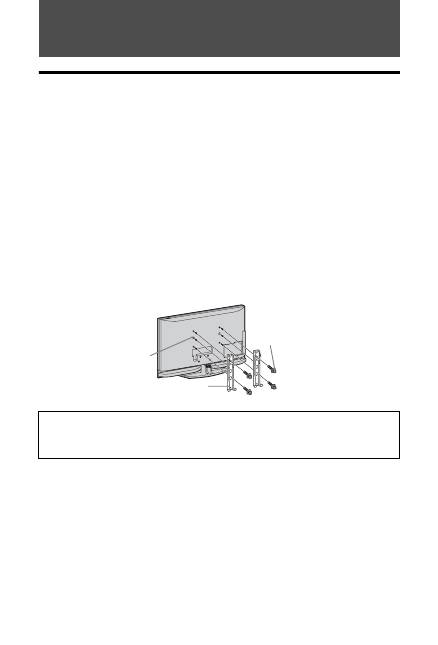
52
GB
Additional Information
Installing the Accessories (Wall-Mount Bracket)
To Customers:
For product protection and safety reasons, Sony strongly recommends that installing of your TV be
performed by Sony dealers or licensed contractors. Do not attempt to install it yourself.
To Sony Dealers and Contractors:
Provide full attention to safety during the installation, periodic maintenance and examination of this
product.
Your TV can be installed using the Wall-Mount Bracket SU-WL500 (sold separately).
•
Refer to the Instructions supplied with the Wall-Mount Bracket to properly carry out the
installation.
•
Refer to “Detaching the Table-Top Stand from the TV” (page 8).
•
Refer to “TV installation dimensions table” (page 53).
•
Refer to “Screw and Hook locations diagram/table” (page 53).
~
• Place the TV on the Table-Top Stand, when securing the Mounting Hook.
Sufficient expertise is required for installing this product, especially to determine the strength of the wall for
withstanding the TV’s weight. Be sure to entrust the attachment of this product to the wall to Sony dealers
or licensed contractors and pay adequate attention to safety during the installation. Sony is not liable for any
damage or injury caused by mishandling or improper installation.
Screw
(+PSW6 × 16)
Mounting Hook
Square
hole

53
GB
Addi
tiona
l Info
rmati
o
n
Unit: mm
Figures in the above table may differ slightly depending on the installation.
The wall that the TV will be installed on should be capable of supporting a weight of at least four times that of
the TV. Refer to “Specifications” (page 54) for its weight.
* Hook position “a, c” cannot be used for the models in the table above.
TV installation dimensions table
Model Name
Display dimensions
Screen centre
dimension
Length for each mounting angle
Angle (0
°
)
Angle (20
°
)
A
B
C
D
E
F
G
H
KDL-52Z4500
1,281
839
38
494
194
428
796
535
KDL-46Z4500
1,140
749
84
492
192
396
710
533
KDL-40Z4500
1,005
666
122
490
187
364
633
529
Screw and Hook locations diagram/table
Model Name
Screw location
Hook location
KDL-52Z4500/KDL-46Z4500/KDL-40Z4500
d, g
b
Screen centre point
WARNING
Screw location
Hook location
b
a*
c*

54
GB
Specifications
Model name
KDL-52Z4500
KDL-46Z4500
KDL-40Z4500
System
Panel system
LCD (Liquid Crystal Display) Panel
TV system
Analogue: Depending on your country selection: B/G/H, D/K, L, I
Digital: DVB-T/DVB-C
Colour/video system
Analogue: PAL, SECAM, NTSC 3.58/4.43 (only Video In)
Digital: MPEG-2 MP@ML/HL, H.264/MPEG-4 AVC HP@L4.0, MP@L3.0
Channel coverage
Analogue: VHF: E2–E12/UHF: E21–E69/CATV: S1–S20/HYPER: S21–S41
D/K: R1–R12, R21–R69/L: F2–F10, B–Q, F21–F69/I: UHF B21–B69
Digital: VHF/UHF
Sound output
9 W + 9 W, 12 W (Woofer)
Input/Output jacks
Aerial
75 ohm external terminal for VHF/UHF
/
AV1
21-pin Scart connector (CENELEC standard) including audio/video input, RGB input and TV
audio/video output.
/
/
AV2
(SMARTLINK)
21-pin Scart connector (CENELEC standard) including audio/video input, RGB input, S Video
input, selectable audio/video output, and SMARTLINK interface.
AV3
Video input (phono jack)
AV3
Audio input (phono jacks)
DIGITAL AUDIO OUT (OPTICAL)(digital optical jack)/Audio output (phono jack)
COMPONENT IN
Supported formats: 1080p, 1080i, 720p, 576p, 576i, 480p, 480i
Y: 1 Vp-p, 75 ohms, 0.3V negative sync
P
B
/C
B
: 0.7 Vp-p, 75 ohms
P
R
/C
R
: 0.7 Vp-p, 75 ohms
HDMI IN 1, 2, 3
Video: 1080/24p, 1080p, 1080i, 720p, 576p, 576i, 480p, 480i
Audio: Two channel linear PCM
32, 44.1 and 48 kHz, 16, 20 and 24 bits
PC Input (see page 55)
Analogue audio (minijack): 500 mVrms (HDMI IN 2 only)
PC IN
PC Input (D-sub 15-pin)
G: 0.7 Vp-p, 75 ohms, non Sync on Green
B: 0.7 Vp-p, 75 ohms, non Sync on Green
R: 0.7 Vp-p, 75 ohms, non Sync on Green
HD: 1-5 Vp-p
VD: 1-5 Vp-p
PC audio input (minijack)
i
Headphones jack
CAM (Conditional Access Module) slot
USB port
DMPORT
DIGITAL MEDIA PORT
LAN
10BASE-T/100BASE-TX connector (Depending on the operating environment of the network,
connection speed may differ. 10BASE-T/100BASE-TX communication rate and
communication quality is not guaranteed for this TV.)
Power and others
Power requirements
220–240V AC, 50Hz
Screen size (measured diagonally)
52 inches
46 inches
40 inches
Display resolution
1,920 dots (horizontal) × 1,080 lines (vertical)
Power
consumption
in “Home”/
“Standard” mode
210 W
260 W
280 W
in “Shop”/“Vivid”
mode
235 W
284 W
320 W
Standby power consumption*
0.2 W or less (20W when Quick Start is “On”)
Dimensions
(Approx.)
(w × h × d)
with Table-Top
Stand
128.1 × 88.2 × 34.6 cm
114.0 × 79.0 × 30.7 cm
100.5 × 70.5 × 27.9 cm
without Table-Top
Stand
128.1 × 83.9 × 13.5 cm
114.0 × 74.9 × 13.2 cm
100.5 × 66.6 × 12.8 cm
55
GB
Addi
tiona
l Info
rmati
o
n
* Specified standby power is reached after the TV finishes necessary internal processes.
PC Input Signal Reference Chart for
PC
• This TV’s PC input does not support Sync on Green or Composite Sync.
• This TV’s PC input does not support interlaced signals.
• This TV’s PC input supports signals in the above chart with a 60 Hz vertical frequency.
PC Input Signal Reference Chart for HDMI IN 1, 2, 3
Mass (Approx.) with Table-Top
Stand
41.0 kg
34.5 kg
25.5 kg
without Table-Top
Stand
34.0 kg
30.0 kg
22.0 kg
Supplied accessories
See “Before Use” on page 4.
Optional
accessories
Wall-Mount
Bracket
See “Installing the Accessories (Wall-Mount Bracket)” on page 52.
Colour Variation
Unit
CRU-52SG13
CRU-46SG13
CRU-40SG13
Resolution
Signals
Horizontal
(Pixel)
×
Vertical (Line) Horizontal
frequency (kHz)
Vertical
frequency (Hz)
Standard
VGA
640
×
480
31.5
60
VGA
640
×
480
37.5
75
VESA
720
×
400
31.5
70
VGA-T
SVGA
800
×
600
37.9
60
VESA Guidelines
800
×
600
46.9
75
VESA
XGA
1024
×
768
48.4
60
VESA Guidelines
1024
×
768
56.5
70
VESA
1024
×
768
60.0
75
VESA
WXGA
1280
×
768
47.4
60
VESA
1280
×
768
47.8
60
VESA
1280
×
768
60.3
75
1360
×
768
47.7
60
VESA
SXGA
1280
×
1024
64.0
60
VESA
Resolution
Signals
Horizontal
(Pixel)
×
Vertical (Line) Horizontal
frequency (kHz)
Vertical
frequency (Hz)
Standard
VGA
640
×
480
31.5
60
VGA
SVGA
800
×
600
37.9
60
VESA Guidelines
XGA
1024
×
768
48.4
60
VESA Guidelines
WXGA
1280
×
768
47.4
60
VESA
WXGA
1280
×
768
47.8
60
VESA
SXGA
1280
×
1024
64.0
60
VESA
Model name
KDL-52Z4500
KDL-46Z4500
KDL-40Z4500

56
GB
Troubleshooting
Check whether the
1
(standby) indicator is flashing in red.
When it is flashing
The self-diagnosis function is activated.
1
Count how many
1
(standby) indicator flashes between each two second break.
For example, the indicator flashes three times, then there is a two second break, followed by
another three flashes, etc.
2
Press
1
on the top edge of the TV to turn it off, disconnect the mains lead, and inform your
dealer or Sony service centre of how the indicator flashes (number of flashes).
When it is not flashing
1
Check the items in the tables below.
2
If the problem still persists, have your TV serviced by qualified service personnel.
Condition
Explanation/Solution
Picture
No picture (screen is dark) and
no sound
• Check the aerial/cable connection.
• Connect the TV to the mains, and press
1
on the top edge of the TV.
• If the
1
(standby) indicator lights up in red, press
TV
"
/
1
.
No picture or no menu
information from equipment
connected to the scart
connector
• Press
/
to display the connected equipment list, then select the
desired input.
• Check the connection between the optional equipment and the TV.
Double images or ghosting
(only in analogue mode)
• Check the aerial/cable connection.
• Check the aerial location and direction.
Only snow and noise appear
on the screen (only in
analogue mode)
• Check if the aerial is broken or bent.
• Check if the aerial has reached the end of its serviceable life (three to
five years in normal use, one to two years at the seaside).
Picture or sound noise when
viewing a TV channel (only in
analogue mode)
• Adjust “AFT” (Automatic Fine Tuning) to obtain better picture
reception (page 47).
Some tiny black points and/or
bright points appear on the
screen
• The picture of a display unit is composed of pixels. Tiny black points
and/or bright points (pixels) on the screen do not indicate a malfunction.
No colour on programmes
• Select “Reset” (page 39).
No colour or irregular colour
when viewing a signal from
the /
COMPONENT
IN sockets
• Check the connection of the
/
COMPONENT IN sockets and
check if each sockets are firmly seated in their respective sockets.
Picture freezes or contains
blocks on the screen
• Check signal level (page 50). If signal bar is red (no signal) or amber
(low signal), check the aerial/cable connection.
• Remove the connected USB device. It can be damaged or not supported
by the TV.
Check the website below for updated information about compatible USB
devices:
http://support.sony-europe.com/TV/compatibility/
Sound
No sound, but good picture
• Press
2
+/– or
%
(Mute).
• Check if the “Speaker” is set to “TV Speaker” (page 45).
• When using HDMI input with Super Audio CD or DVD-Audio,
DIGITAL AUDIO OUT (OPTICAL) may not output audio signals.
57
GB
Addi
tiona
l Info
rmati
o
n
There is a significant
difference in the output
volume level between
DIGITAL MEDIA PORT
input and TV or other
equipment input.
• Adjust “Volume Offset” setting in the “Sound” menu (page 40).
Connection Diagnostic Results
“Connection successful.”does
not appear.
Check Connections
• Use a straight cable for the LAN cable.
• Check if the cable is connected firmly.
• Check the connection between the TV and the broadband router.
Check Settings
• Change the IP address for the DNS server (see “Checking the Network
Connection” on page 36) while referring to the following.
– Contact your Internet provider.
– Specify the IP address of the router if you do not know the DNS of
your Internet provider.
Home Network
The server cannot be found, a
list cannot be retrieved, and
playback fails.
• Once server settings are changed, turn the TV off and on by pressing
1
on the TV.
• Execute “Server Diagnostics” (page 37).
When using a PC as the server
• Check if the PC is turned on. Do not turn off the PC while accessing.
• If security software is installed on the server, be sure to allow
connections from external devices. For details, see the manual supplied
with your security software.
• The load on the PC may be too high or the server application may
become unstable. Try the following:
– Stop the server application and restart it.
– Restart the PC.
– Reduce the number of applications running on the PC.
– Reduce the amount of content.
Changes on the server are not
being applied or displayed
content differs from content
on the server.
• Sometimes changes are not applied to displays on the TV even though
content has been added and/or deleted on the server. If this happens, go
back up one level and try opening the folder or server again.
Photo and/or music files do
not appear or icons are not
displayed.
Preliminary Check
• Check that the connected device supports DLNA.
• Operations are not guaranteed for all servers. Also, operations differ
depending on the features of the server and the content in question.
• Turn the connected device on.
Check Connections
• Check that the LAN cable and/or mains lead of the server has not
become disconnected.
Check Settings
• Check that the connected device is registered under “Server Display
Settings” (page 36).
• Check that the server is correctly configured.
• Check that the selected equipment is connected to the network and can
be accessed.
• If the “IP Address” in “Network” under “Network Settings” is set to
“DHCP (DNS automatic)” or “DHCP (DNS manual)”, it may take some
time to recognise a device if there is no DHCP server. Execute “Server
Diagnostics” (page 37).
Condition
Explanation/Solution
(Continued)

58
GB
The TV cannot be found from
renderer-compatible
equipment (the controller).
Check Connections
• Check that the LAN cable and/or mains lead of the server has not
become disconnected.
Check Settings
• Check if the “Renderer Function” is activated (page 50).
• Check that the connected device is registered under “Renderer Access
Control” (page 50).
Channels
The desired channel cannot be
selected
• Switch between digital and analogue mode and select the desired digital/
analogue channel.
Some channels are blank
• Scrambled/Subscription only channel. Subscribe to the pay TV service.
• Channel is used only for data (no picture or sound).
• Contact the broadcaster for transmission details.
Digital channels are not
displayed
• Contact a local installer to find out if digital transmissions are provided
in your area.
• Upgrade to a higher gain aerial.
General
Distorted picture and/or sound • Keep the TV away from electrical noise sources such as cars,
motorcycles, hair-dryers or optical equipment.
• When installing optional equipment, leave some space between the
optional equipment and the TV.
• Check the aerial/cable connection.
• Keep the aerial/cable TV cable away from other connecting cables.
The TV turns off
automatically (the TV enters
standby mode)
• Check if the “Sleep Timer” is activated, or confirm the “Duration”
setting of “On Timer Settings” (page 43).
• If no signal is received and no operation is performed in the TV mode
for 10 minutes, the TV automatically switches to standby mode.
The TV turns on automatically • Check if the “On Timer” is activated (page 43).
Some input sources cannot be
selected
• Select “AV Preset” and cancel “Skip” of the input source (page 44).
The remote does not function • Replace the batteries.
The BD, DVD, AMP and TV
function buttons on the remote
flash at the same time.
• The batteries inside the remote run out of battery life. Replace the
batteries with new ones.
A channel cannot be added to
the favourite list
• Up to 999 channels can be stored in the favourite list.
You have a blank TV listings
in the GUIDE Plus+ system
• Check the aerial/cable connection.
• Your cabling and Setup is OK, but your GUIDE Plus+ system was not
connected for enough time to receive TV listings data. Leave the TV
“STANDBY” overnight (24 hours) or use “Manual Data Download”
(page 20).
• You live in a country/region where the GUIDE Plus+ system is not yet
available. Check the list of countries to see if you are in a region that is
supported.
(http://www.europe.guideplus.com/)
HDMI equipment does not
appear on “HDMI Device
List”
• Check that your equipment is “Control for HDMI” compatible
equipment.
Not all channels are tuned
• Check support web site for cable provide information.
http://support.sony-europe.com/TV/DVBC/
You cannot select “Off” in
“Control for HDMI.”
• If any “Control for HDMI” compatible audio equipment is connected to
the TV, you cannot select “Off” in this menu. If you want to change the
audio output to the TV speaker, select “TV Speaker” in the “Speaker”
menu (page 45).
Condition
Explanation/Solution

59
GB
Addi
tiona
l Info
rmati
o
n
The speaker grille has come
off
• To attach the speaker grille, first turn off the TV, then unplug the mains
lead. Then follow the procedure below.
Orient the speaker grille so that the location of the marks on the speaker
grille and TV match, insert the protrusions on the speaker grille into the
holes on the TV, and support gently. Check that the speaker grille and
TV are in contact without any gaps, and then secure it by pushing and
sliding the speaker grille left into place.
To prevent the TV set from being damaged, do not touch the speakers or
their surroundings.
Condition
Explanation/Solution
Do not touch the
speakers.

2
PL
Wprowadzenie
Dziękujemy, że wybrali Państwo produkt firmy Sony.
Przed przystąpieniem do eksploatacji telewizora należy
dokładnie zapoznać się z treścią niniejszej instrukcji oraz
zachować ją do wykorzystania w przyszłości.
Informacja dotycząca funkcji Telewizji
Cyfrowej
s
Wszystkie funkcje dotyczące Telewizji Cyfrowej (
)
dostępne są tylko w krajach lub na obszarach, gdzie
nadawane są sygnały cyfrowej telewizji naziemnej DVB-T
(MPEG2 i MPEG4 AVC) lub w miejscach, w których
istnieje dostęp do kompatybilnych z urządzeniem
sygnałów kablowych DVB-C (MPEG2 i MPEG4 AVC).
Prosimy skontaktować się z lokalnym sprzedawcą, aby
ustalić, czy w miejscu Państwa zamieszkania można
odbierać sygnały DVB-T lub zwrócić się do dostawcy usług
kablowych o informacje, czy oferowane przez niego usługi
DVB-C będą dostępne w zakupionym odbiorniku TV.
s
Dostawca usług kablowych może doliczyć dodatkową
opłatę za takie usługi oraz poprosić użytkownika o
podpisanie stosownej umowy.
s
Choć zakupiony model telewizora jest dostosowany do
odbioru sygnałów telewizji naziemnej DVB-T oraz
kablowej DVB-C, nie można zagwarantować jego
kompatybilności z tworzonymi w przyszłości programami
w formacie DVB-T lub DVB-C.
s
W niektórych krajach lub regionach pewne funkcje
Telewizji Cyfrowej lub kablowej DVB-C mogą być
niedostępne.
s
Szczegółowe informacje na temat funkcji DVB-C znajdują
się na naszej stronie dotyczącej sygnałów przesyłanych
drogą kablową:
http://support.sony-europe.com/TV/DVBC/
Informacje dot. znaków towarowych
s
jest zastrzeżonym znakiem towarowym projektu
DVB
s
DLNA i DLNA CERTIFIED są znakami towarowymi
i/lub znakami usługowymi firmy Digital Living Network
Alliance.
s
GUIDE Plus+ jest (1) zastrzeżonym znakiem handlowym
lub znakiem handlowym, (2) jest produkowany na licencji
i (3) jest chroniony różnorodnymi patentami
międzynarodowymi i wnioskami patentowymi, których
właścicielem jest lub na które licencję posiada firma
Gemstar-TV Guide International, Inc. lub powiązane z nią
firmy.
s
FIRMA GEMSTAR-TV GUIDE INTERNATIONAL,
INC. I POWIĄZANE Z NIĄ FIRMY NIE PONOSZĄ
ŻADNEJ ODPOWIEDZIALNOŚCI ZA
DOKŁADNOŚĆ INFORMACJI O
HARMONOGRAMIE PROGRAMÓW
DOSTARCZANYCH PRZEZ SYSTEM GUIDE
PLUS+. FIRMA GEMSTAR-TV GUIDE
INTERNATIONAL, INC. I POWIĄZANE Z NIĄ
FIRMY NIE PONOSZĄ W ŻADNYM WYPADKU
ODPOWIEDZIALNOŚCI W JAKIEJKOLWIEK
KWOCIE ZA UTRATĘ ZYSKÓW, UTRATĘ
MOŻLIWOŚCI HANDLOWYCH ANI ZA
POŚREDNIE, SPECYFICZNE BĄDŹ WYNIKOWE
STARTY ZWIĄZANE Z DOSTARCZANIEM LUB
WYKORZYSTANIEM JAKICHKOLWIEK
INFORMACJI, USŁUG BĄDŹ SPRZĘTU
ZWIĄZANEGO Z SYSTEMEM GUIDE PLUS+.
s
Wyprodukowano na licencji Dolby Laboratories. Nazwa
Dolby i symbol podwójnej litery D są znakami
towarowymi firmy Dolby Laboratories.
s
Nazwa HDMI, logo HDMI oraz High-Definition
Multimedia Interface są znakami towarowymi lub
zastrzeżonymi znakami towarowymi firmy HDMI
Licensing LLC.
s
„BRAVIA” i
są znakami towarowymi Sony
Corporation.
s
„XMB” i „xross media bar” są znakami towarowymi firm
Sony Corporation i Sony Computer Entertainment Inc.
Urządzenie zostało wyprodukowane przez Sony
Corporation, 1-7-1 Konan Minato-ku Tokio, 108-0075
Japonia. Autoryzowanym przedstawicielem ds.
kompatybilności elektromagnetycznej i bezpieczeństwa
produktu jest Sony Deutschland GmbH, Hedelfinger
Strasse 61, 70327 Stuttgart, Niemcy. W sprawach
dotyczących serwisu lub gwarancji należy kontaktować
się z punktem podanym w osobnym dokumencie
serwisowym lub gwarancyjnym.

3
PL
Spis treści
Instrukcja podłączenia i programowania
4
Informacje dotyczące bezpieczeństwa........................................................................................ 10
Środki ostrożności ......................................................................................................................... 12
Pilot oraz elementy sterujące i wskaźniki telewizora ................................................................. 13
Odbiór audycji telewizyjnych
Odbiór audycji telewizyjnych ........................................................................................................ 17
Korzystanie z systemu GUIDE Plus+™ oraz cyfrowego przewodnika po programach EPG
(Digital Electronic Programme Guide)
.......................................................................... 20
Korzystanie z listy ulubionych kanałów cyfrowych
.......................................................... 24
Korzystanie z dodatkowego sprzętu
Schemat połączeń.......................................................................................................................... 25
Oglądanie obrazów z podłączonych urządzeń............................................................................ 28
Odtwarzanie zdjęć/muzyki poprzez USB ..................................................................................... 30
Korzystanie z BRAVIA Sync ze Sterowaniem przez HDMI ......................................................... 33
Obsługa dodatkowego sprzętu za pomocą pilota odbiornika TV.............................................. 34
Korzystanie z funkcji sieciowych
Podłączanie odbiornika TV do sieci ............................................................................................. 37
Korzystanie z plików graficznych/muzycznych poprzez sieć.................................................... 37
Sprawdzanie połączenia sieciowego ........................................................................................... 39
Konfigurowanie ustawień wyświetlania serwerów ..................................................................... 40
Korzystanie z funkcji Menu
Nawigowanie w menu Dom odbiornika TV (XMB™) ................................................................... 41
Ustawienia....................................................................................................................................... 42
Informacje dodatkowe
Instalowanie elementów dodatkowych (uchwyt ścienny) .......................................................... 57
Dane techniczne ............................................................................................................................. 59
Rozwiązywanie problemów........................................................................................................... 61
: tylko w przypadku kanałów cyfrowych
Przed rozpoczęciem eksploatacji telewizora należy zapoznać się z treścią rozdziału „Informacje dotyczące
bezpieczeństwa” niniejszej instrukcji.
Zachować instrukcję do wykorzystania w przyszłości.
PL

4
PL
Instrukcja podłączenia i programowania
Przed rozpoczęciem
użytkowania
Sprawdzić akcesoria
Przewód zasilający (1)
Pilot zdalnego sterowania RM-ED012 (1)
Baterie AA (typu R6) (2)
Stojak (1) oraz śruby mocujące stojaka (4)
(tylko KDL-46Z4500/KDL-40Z4500)
Włożyć baterie do pilota
~
• Przy wkładaniu baterii do pilota zachować
właściwą biegunowość.
• Nie należy używać różnych typów baterii
jednocześnie ani łączyć starych baterii z
nowymi.
• Zużyte baterie należy utylizować w sposób
nieszkodliwy dla środowiska naturalnego. W
niektórych regionach sposób utylizacji
zużytych baterii mogą regulować stosowne
przepisy. Należy skontaktować się w tej
sprawie z lokalnymi władzami.
• Należy ostrożnie obchodzić się z pilotem. Nie
należy nim rzucać, chodzić po nim, ani
wylewać na niego żadnych płynów.
• Nie należy kłaść pilota w pobliżu źródeł ciepła
lub w miejscach narażonych na bezpośrednie
działanie promieni słonecznych.
Wymiana osłony głośnika
Osłonę głośnika można wymienić na inną,
kupioną oddzielnie. Nie należy jej jednak
zdejmować, chyba że w celu wymiany.
Szczegółowe informacje na ten temat
znajdują się w instrukcjach osłon.
1: Mocowanie stojaka
(dla KDL-46Z4500/
KDL-40Z4500)
1
Otworzyć pudło kartonowe i wyjąć
stojak oraz śruby.
2
Umieścić odbiornik TV na stojaku.
Należy uważać, aby nie uszkodzić
kabli.
3
Zamocować odbiornik TV do stojaka
zgodnie z oznaczeniem strzałkami
przeprowadzając dostarczane śruby
przez otwory montażowe.
~
• Jeśli pracuje się ze śrubokrętem elektrycznym,
należy ustawić moment obrotowy na ok.
1,5 N·m {15 kgf·cm}.
Aby otworzyć, nacisnąć i podnieść pokrywę.

5
PL
In
struk
c
ja
pod
łąc
zeni
a i
pro
g
ramowan
ia
2: Podłączanie anteny/
urządzenia STB/nagrywarki
(np. nagrywarki DVD)
Podłączanie urządzenia STB/nagrywarki
(np. nagrywarki DVD) ze złączem SCART
Podłączanie urządzenia STB/nagrywarki
(np. nagrywarki DVD) ze złączem HDMI
3: Zabezpieczenie
telewizora przed
przewróceniem
1
Wkręć wkręt do drewna (średnica
4 mm, nie należy do wyposażenia) w
podstawkę pod telewizor.
2
Wkręć śrubę (M6
×
12-15, nie należy
do wyposażenia) w otwór montażowy
w telewizorze.
3
Połącz wkręt do drewna i śrubę przy
pomocy mocnej linki.
( SMARTLINK )
A V
2
Urządzenie STB dla TV kablowej/nagrywarki
(np. nagrywarki DVD)
Przewód Scart
Urządzenie STB dla TV kablowej/nagrywarki
(np. nagrywarki DVD)
Przewód HDMI
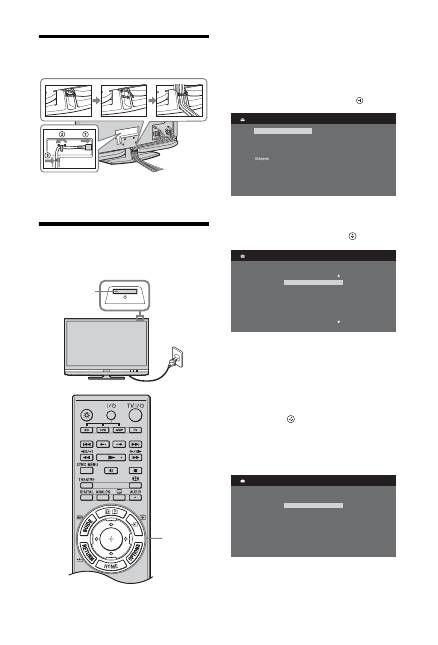
6
PL
4: Formowanie wiązki
przewodów
~
• Nie należy prowadzić przewodu zasilającego w
jednej wiązce z innymi przewodami.
5: Wykonywanie
początkowej konfiguracji
ustawień
1
Podłączyć odbiornik TV do gniazdka
sieciowego (220-240V AC, 50Hz).
2
Nacisnąć
1
na odbiorniku TV.
Przy pierwszym włączeniu telewizora
na ekranie pojawia się menu Język.
3
Za pomocą przycisków
F
/
f
/
G
/
g
wybrać język wyświetlany na ekranach
menu, a następnie nacisnąć
.
4
W celu dokonania wyboru kraju w
którym używany będzie odbiornik TV,
nacisnąć
F
/
f
, a następnie
.
Jeśli kraju, w którym odbiornik będzie
używany, nie ma na liście, zamiast
nazwy kraju należy wybrać „-”.
5
W celu dokonania wyboru rodzaju
lokalizacji, w którym używany będzie
odbiornik TV, nacisnąć
F
/
f
, a
następnie .
~
• Wybrać „Dom”, aby uzyskać najlepsze
ustawienia do użytkowania odbiornika TV w
domu.
1
2
3
4
2
1
3-11
Česky
Magyar
Русский
Б
Б
лгар
ски
Suomi
Dansk
Svenska
Norsk
Sloven
čina
Rom
ână
English
Nederlands
Français
Italiano
Deutsch
Türkçe
Español
Català
Português
Polski
Language
United Kingdom
Ireland
Nederland
Wybierz kraj.
België/Belgique
Luxembourg
France
Italia
-
Kraj
Lokalizacja
Dom
Wybierz lokalizację.
Sklep
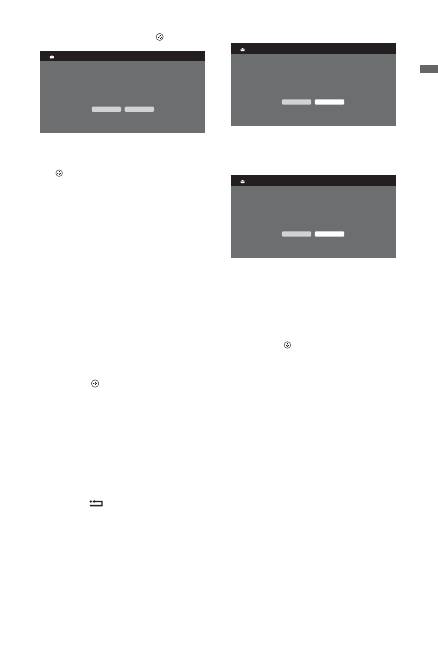
7
PL
In
struk
c
ja
pod
łąc
zeni
a i
pro
g
ramowan
ia
6
Wybrać „Tak” i nacisnąć
.
7
Nacisnąć
F
/
f
, aby wybrać „Naziemna”
lub „Kablowa”, a następnie nacisnąć
.
Po wybraniu „Kablowa”, pojawi się
ekran wyboru rodzaju przeszukiwania.
Patrz „Aby dostroić odbiornik TV do
odbioru telewizji kablowej” (strona 8).
Odbiornik TV rozpoczyna
wyszukiwanie wszystkich dostępnych
kanałów cyfrowych, a następnie
analogowych. Procedura ta zajmuje
nieco czasu, należy więc cierpliwie
czekać i nie naciskać jakichkolwiek
przycisków odbiornika TV lub pilota.
Jeśli zostanie wyświetlony komunikat
żądający potwierdzenia podłączenia
anteny
Nie znaleziono żadnych kanałów
cyfrowych lub analogowych. Sprawdzić
wszystkie połączenia antenowe/
telewizji kablowej, a następnie
nacisnąć
, aby ponownie rozpocząć
autoprogramowanie.
8
Gdy na ekranie zostanie wyświetlone
menu „Sortowanie programów”,
należy postępować zgodnie z
czynnościami opisanymi w rozdziale
„Sortowanie programów” (strona 51).
Jeśli kolejność zachowanych w
telewizorze kanałów analogowych ma
pozostać niezmieniona, nacisnąć
przycisk
RETURN
, aby przejść do
punktu 9.
9
Szczegółowe informacje, patrz strona
44.
10
Szczegółowe informacje, patrz strona
33.
Po wykonaniu tego kroku, ekran
ustawień GUIDE Plus+ jest
wyświetlany tylko wtedy, gdy GUIDE
Plus+ jest dostępny.
11
Nacisnąć .
Odbiornik TV jest teraz dostrojony do
wszystkich dostępnych kanałów.
~
• Gdy nie można odbierać sygnału kanałów
cyfrowych lub gdy w kroku 4 wybrano kraj, w
którym brak kanałów cyfrowych, to po
wykonaniu kroku 8 należy ustawić czas.
Autopro
g
ramowanie
Tak
Nie
Czy chcesz uruchomić Autopro
g
ramowanie?
S
zybki
s
tart
Tak
Nie
Czy chcesz włączyć opcję
S
zy
b
ki start?
Zapewnia ona szy
b
sze włączanie TV,
ale powo
d
uje większe zużycie prą
d
u w try
b
ie
g
otowości.
S
terowanie przez HDMI
Tak
Nie
Czy chcesz włączyć sterowanie urzą
d
zeń z
g
o
d
nych
z systemem sterowania przez HDMI?
Wy
b
ór "Tak" spowo
d
uje zwiekszone
zużycie ener
g
ii w try
b
ie
g
otowosci.
(Cd)

8
PL
Aby dostroić odbiornik TV do odbioru
telewizji kablowej
1
Nacisnąć .
2
Nacisnąć
F
/
f
, aby wybrać
„Przeszukiwanie szybkie” lub
„Przeszukiwanie pełne”, a następnie
nacisnąć .
„Przeszukiwanie szybkie”
: kanały są
programowane zgodnie z informacją
operatora telewizji kablowej zawartą w
nadawanym sygnale.
Zalecanym ustawieniem
„Częstotliwość”, „Identyfikator sieci”
oraz „Szybkość transmisji symb.” jest
„Automat.”.
Opcja ta jest polecana przy usłudze
szybkiego strojenia, jeśli jest ona
oferowana przez operatora telewizji
kablowej.
Jeżeli „Przeszukiwanie szybkie” nie
zdoła zaprogramować kanałów, należy
skorzystać z metody „Przeszukiwanie
pełne” opisanej poniżej.
„Przeszukiwanie pełne”:
Wszystkie
dostępne kanały zostaną
zaprogramowane i zapamiętane.
Procedura ta zajmuje nieco czasu.
Opcja ta jest polecana wtedy, gdy
operator telewizji kablowej nie oferuje
usługi „Przeszukiwanie szybkie”.
Aby uzyskać dalsze informacje o
polecanych operatorach telewizji
kablowej, patrz strona internetowa:
http://support.sony-europe.com/TV/
DVBC/
3
Nacisnąć
f
, aby wybrać „Rozpocznij”,
a następnie nacisnąć .
Odbiornik TV rozpoczyna
wyszukiwanie kanałów. Nie naciskać
żadnych przycisków na odbiorniku TV
ani na pilocie.
~
• Niektórzy operatorzy telewizji kablowej nie
świadczą usługi „Przeszukiwanie szybkie”.
Jeśli „Przeszukiwanie szybkie” nie wykryje
żadnych kanałów, przeprowadzić
„Przeszukiwanie pełne”.
Aby ustawić system GUIDE Plus+ (tylko
wtedy, gdy system GUIDE Plus+ jest
dostępny)
*
*
Warunkiem ustawienia tej funkcji jest:
– przebywanie w Wielkiej Brytanii, Włoszech,
Niemczech lub Hiszpanii.
– możliwość odbierania sygnału kanałów
cyfrowych.
– jeśli w kroku 7 w punkcie „5: Wykonywanie
początkowej konfiguracji ustawień”
wybrano opcję „Naziemna”.
1
Wprowadź kod pocztowy regionu w
którym mieszkasz, używając w tym
celu klawiszy
F
/
f
/
G
/
g
/+.
~
• Wprowadź od lewej, jeśli liczba cyfr w
kodzie pocztowym jest mniejsza niż
siedem.
2
Wybierz język dla GUIDE Plus+.
Ten punkt zostanie pominięty, jeśli w
kroku 3 w punkcie „5: Wykonywanie
początkowej konfiguracji ustawień”
wybrano: „English”, „Deutsch”,
„Espa
ñ
ol”, „Italiano”, „Français” lub
„Nederlands”.
3
Pobieranie danych GUIDE Plus+.
Początkowe pobieranie zajmuje nieco
czasu, należy więc cierpliwie czekać i
nie naciskać jakichkolwiek przycisków
odbiornika TV lub pilota. Po pobraniu
pierwszej partii danych listy
programów TV, kolejne pobieranie
będą dokonywane automatycznie.

9
PL
In
struk
c
ja
pod
łąc
zeni
a i
pro
g
ramowan
ia
Regulowanie kąta
oglądania TV
Ten odbiornik TV można regulować w
zakresie kątów przedstawionym poniżej.
~
• Podczas regulowania kąta, przytrzymywać
stojak odbiornika jedną ręką, aby uniknąć
ześlizgiwania się lub przechylania odbiornika
TV.
Odkręcanie stojaka od
odbiornika TV
~
• Odkręcić śruby wskazywane strzałkami
od
odbiornika TV.
• Stojak można odkręcić od odbiornika TV
jedynie w poniższych wypadkach.
– Jeśli odbiornik TV ma być zamontowany na
ścianie.
– Jeśli po zakupie odbiornik TV ma być
włożony do kartonu (tylko KDL-46Z4500/
KDL-40Z4500).
Widok górny
Regulowanie kąta lewego i prawego
(obracanie)
Przód
20°
20°
20°
20°

10
PL
Informacje dotyczące bezpieczeństwa
Montaż i instalacja
Aby uniknąć ryzyka wybuchu pożaru, porażenia prądem
elektrycznym, uszkodzenia sprzętu i/lub ewentualnych
obrażeń ciała, odbiornik TV należy zainstalować zgodnie z
instrukcjami podanymi poniżej.
Instalacja
s
Telewizor powinien być zainstalowany w pobliżu łatwo
dostępnego gniazdka.
s
Odbiornik należy ustawić na stabilnej, poziomej
powierzchni.
s
Montaż odbiornika na ścianie należy zlecić
wykwalifikowanemu instalatorowi.
s
Ze względów bezpieczeństwa zaleca się stosowanie
akcesoriów Sony:
–
Ściennego uchwytu mocującego SU-WL500
s
Do montowania haków mocujących do telewizora należy
używać wkrętów wchodzących w skład zestawu ściennego
uchwytu mocującego. Wkręty wchodzące w skład zestawu
mają od 8 mm do 12 mm długości, patrząc od powierzchni
montażowej haka mocującego.
Średnice i długości wkrętów do poszczególnych modeli
ściennych uchwytów mocujących są różne. Używanie
wkrętów innych niż wchodzące w skład zestawu może
spowodować uszkodzenie wewnętrznych elementów
telewizora lub spowodować jego spadnięcie ze ściany itp.
Transport
s
Przed rozpoczęciem przenoszenia
odbiornika należy odłączyć od
niego wszystkie kable.
s
Do przenoszenia dużego
odbiornika TV potrzeba dwóch
lub trzech osób.
s
Odbiornik należy przenosić
w sposób pokazany na ilustracji
po prawej stronie. Nie wolno
naciskać ekranu
ciekłokrystalicznego ani ramy
dookoła ekranu.
s
Podnosząc lub przesuwając
odbiornik, należy mocno chwycić
go od dołu.
s
Podczas transportu odbiornik nie
powinien być narażony na
wstrząsy mechaniczne i
nadmierne wibracje.
s
Na czas transportu odbiornika do
naprawy lub podczas
przeprowadzki, należy zapakować
go w oryginalny karton i elementy
opakowania.
Wentylacja
s
Nie wolno zasłaniać otworów wentylacyjnych ani wkładać
żadnych rzeczy do obudowy.
s
Wokół odbiornika TV należy pozostawić trochę wolnej
przestrzeni, tak jak to pokazano na rysunku poniżej.
s
Zaleca się stosowanie oryginalnego ściennego uchwytu
mocującego Sony, aby zapewnić odpowiednią wentylację.
Instalacja na ścianie
Instalacja na podstawie
s
Aby zapewnić właściwą wentylację i zapobiec osiadaniu
brudu lub kurzu:
–
Nie należy ustawiać odbiornika TV ekranem do góry,
montować go do góry nogami, odwróconego tyłem lub
bokiem.
–
Nie należy ustawiać odbiornika TV na półce, dywanie,
łóżku lub w szafce.
–
Nie należy przykrywać odbiornika TV materiałami, np.
zasłonami lub innymi przedmiotami, takimi jak gazety
itp.
–
Nie należy instalować odbiornika tak, jak to pokazano
na rysunkach poniżej.
8 mm – 12 mm
Wkręt (wchodzi w skład zestawu
ściennego uchwytu mocującego)
Hak mocujący
Mocowanie haka z tyłu
telewizora
Głośnik należy
trzymać za spód
obudowy, a nie za
część przezroczystą
ani za osłonę.
Osłony głośnika nie
należy naciskać.
30 cm
10 cm
10 cm
10 cm
Pozostawić co najmniej tyle miejsca wokół
odbiornika TV.
30 cm
10 cm
10 cm
6 cm
Pozostawić co najmniej tyle miejsca wokół
odbiornika TV.
Obieg powietrza
jest zablokowany.
Obieg powietrza
jest zablokowany.
Ściana
Ściana

11
PL
Przewód zasilający
Aby uniknąć ryzyka wybuchu pożaru, porażenia prądem
elektrycznym, uszkodzenia sprzętu i/lub ewentualnych
obrażeń ciała, z przewodem zasilającym i gniazdem sieciowym
należy postępować w następujący sposób:
–
Należy używać wyłącznie przewodów zasilających
dostarczonych przez Sony, a nie przez innych dostawców.
–
Wtyczka powinna być całkowicie włożona do gniazda
sieciowego.
–
Odbiornik TV jest przystosowany do zasilania wyłącznie
napięciem 220-240 V AC.
–
W celu zachowania bezpieczeństwa, podczas dokonywania
połączeń, należy wyjąć wtyczkę przewodu zasilającego z
gniazdka oraz uważać, aby nie nadepnąć na przewód.
–
Przed przystąpieniem do serwisowania lub przesuwania
odbiornika TV, należy wyjąć wtyczkę przewodu
zasilającego z gniazdka.
–
Przewód zasilający powinien znajdować się z dala od
źródeł ciepła.
–
Należy regularnie wyjmować wtyczkę z gniazdka i czyścić
ją. Jeśli wtyczka jest pokryta kurzem i gromadzi wilgoć, jej
własności izolujące mogą ulec pogorszeniu, co może być
przyczyną pożaru.
Uwagi
s
Dostarczonego w zestawie przewodu zasilającego nie
należy używać do jakichkolwiek innych urządzeń.
s
Należy uważać, aby nie przycisnąć, nie zgiąć ani nie skręcić
nadmiernie przewodu zasilającego. Może to spowodować
uszkodzenie izolacji lub urwanie żył przewodu.
s
Nie należy przerabiać przewodu zasilającego.
s
Na przewodzie zasilającym nie należy kłaść ciężkich
przedmiotów.
s
Podczas odłączania nie wolno ciągnąć za sam przewód.
s
Nie należy podłączać zbyt wielu urządzeń do tego samego
gniazda sieciowego.
s
Nie należy używać gniazd sieciowych słabo trzymających
wtyczkę.
Niedozwolone użycie
Odbiornika TV nie należy instalować oraz eksploatować w
miejscach, warunkach lub okolicznościach, jakie opisano
poniżej. Niezastosowanie się do poniższych zaleceń może
prowadzić do wadliwej pracy odbiornika, a nawet pożaru,
porażenia prądem elektrycznym, uszkodzenia sprzętu i/lub
obrażeń ciała.
Miejsce:
Odbiornika TV nie należy montować na zewnątrz
pomieszczeń (w miejscach narażonych na bezpośrednie
działanie promieni słonecznych), nad morzem, na statku lub
innej jednostce pływającej, w pojeździe, w instytucjach
ochrony zdrowia, w miejscach niestabilnych lub narażonych na
działanie wody, deszczu, wilgoci lub dymu.
Warunki:
Nie należy umieszczać telewizora w miejscach gorących,
wilgotnych lub nadmiernie zapylonych; w miejscach, w których
do wnętrza mogą dostawać się owady; w miejscach,w których
może być narażony na działanie wibracji mechanicznych lub w
pobliżu przedmiotów palnych (świeczek, itp.).
Odbiornik TV należy chronić przed zalaniem i nie stawiać na
nim żadnych przedmiotów wypełnionych wodą, np. wazonów.
Okoliczności:
Odbiornika TV nie należy dotykać mokrymi rękoma, przy
zdjętej obudowie lub z akcesoriami, które nie są zalecane
przez producenta. W czasie burz z wyładowaniami
atmosferycznymi należy wyjąć wtyczkę przewodu zasilającego
telewizora z gniazdka i odłączyć przewód antenowy.
Kawałki szkła lub uszkodzenia:
s
W odbiornik nie należy rzucać żadnymi przedmiotami.
Może to spowodować uszkodzenie szkła ekranu i
prowadzić do poważnych obrażeń ciała.
s
W przypadku pęknięcia powierzchni ekranu lub obudowy
telewizora, przed dotknięciem odbiornika należy wyjąć
wtyczkę przewodu zasilającego z gniazdka.
Niezastosowanie się do powyższego zalecenia może
spowodować porażenie prądem elektrycznym.
Gdy odbiornik TV nie jest używany
s
Mając na uwadze kwestie ochrony środowiska
i bezpieczeństwa, zaleca się odłączenie odbiornika od
źródła zasilania, jeśli nie będzie on używany przez kilka
dni.
s
Ponieważ wyłączenie odbiornika telewizyjnego nie
powoduje odcięcia zasilania, w celu całkowitego
wyłączenia urządzenia należy wyciągnąć wtyczkę
przewodu zasilającego z gniazda sieciowego.
s
Niektóre odbiorniki mogą być jednak wyposażone w
funkcje wymagające pozostawienia ich w trybie gotowości.
Zalecenia dot. bezpieczeństwa dzieci
s
Nie należy pozwalać, aby na odbiornik TV wspinały się
dzieci.
s
Małe akcesoria należy przechowywać z dala od dzieci tak,
aby uniknąć ryzyka ich przypadkowego połknięcia.
Co robić w przypadku wystąpienia
problemów...
W przypadku wystąpienia jednego z poniższych problemów
należy bezzwłocznie
wyłączyć
odbiornik TV oraz wyjąć
wtyczkę zasilającą z gniazdka sieciowego.
Należy zwrócić się do punktu sprzedaży lub punktu
serwisowego firmy Sony z prośbą o sprawdzenie odbiornika
przez wykwalifikowanego serwisanta.
W przypadku:
–
Uszkodzenia przewodu zasilającego.
–
Gniazd sieciowych słabo trzymających wtyczkę.
–
Uszkodzenia odbiornika w wyniku jego upuszczenia lub
uderzenia przez obiekt obcy.
–
Dostania się do wnętrza odbiornika cieczy lub
przedmiotów obcych.

12
PL
Środki ostrożności
Oglądanie telewizji
s
Program telewizyjny powinien być oglądany w
pomieszczeniu o umiarkowanym oświetleniu, ponieważ
oglądanie go w słabym świetle lub przez dłuższy czas jest
męczące dla oczu.
s
Podczas korzystania ze słuchawek należy unikać
nadmiernego poziomu głośności ze względu na ryzyko
uszkodzenia słuchu.
Ekran LCD
s
Chociaż ekran LCD został wykonany z wykorzystaniem
technologii wysokiej precyzji, dzięki której aktywnych jest
ponad 99,99% pikseli, na ekranie mogą pojawiać się czarne
plamki lub jasne kropki (w kolorze czerwonym, niebieskim
lub zielonym). Jest to jednak właściwość wynikająca z
konstrukcji ekranu LCD i nie jest objawem usterki.
s
Nie wolno naciskać ani drapać przedniego filtru, a także
kłaść na odbiorniku TV żadnych przedmiotów. Może to
spowodować zakłócenia obrazu lub uszkodzenie ekranu
LCD.
s
Jeśli odbiornik TV jest używany w zimnym miejscu, na
obrazie mogą wystąpić plamy lub obraz może stać się
ciemny. Nie jest to oznaką uszkodzenia telewizora.
Zjawiska te zanikają w miarę wzrostu temperatury.
s
Długotrwałe wyświetlanie obrazów nieruchomych może
spowodować wystąpienie obrazów wtórnych (tzw. zjawy).
Mogą one zniknąć po krótkiej chwili.
s
Ekran i obudowa nagrzewają się podczas pracy telewizora.
Nie jest to oznaką uszkodzenia urządzenia.
s
Ekran LCD zawiera niewielką ilość ciekłych kryształów.
Niektóre lampy fluorescencyjne umieszczone w
odbiorniku TV zawierają również rtęć. Podczas utylizacji
należy przestrzegać lokalnych zaleceń i przepisów.
Obchodzenie się z powierzchnią ekranu/
obudową odbiornika TV i ich czyszczenie
Przed przystąpieniem do czyszczenia należy wyjąć wtyczkę
przewodu zasilającego z gniazdka.
Aby uniknąć pogorszenia stanu materiału lub powłoki ekranu
odbiornika, należy postępować zgodnie z poniższymi
środkami ostrożności.
s
Aby usunąć kurz z powierzchni ekranu/obudowy, należy
wytrzeć go delikatnie za pomocą miękkiej ściereczki. Jeśli
nie można usunąć kurzu, należy wytrzeć ekran za pomocą
miękkiej ściereczki lekko zwilżonej rozcieńczonym
roztworem delikatnego detergentu.
s
Nie należy używać szorstkich gąbek, środków czyszczących
na bazie zasad lub kwasów, proszków do czyszczenia ani
lotnych rozpuszczalników, takich jak alkohol, benzyna,
rozcieńczalnik czy środek owadobójczy. Używanie takich
środków lub długotrwały kontakt z gumą lub winylem
może spowodować uszkodzenie powierzchni ekranu lub
obudowy.
s
Aby zapewnić prawidłową wentylację, zalecane jest
okresowe odkurzanie otworu wentylacyjnego.
s
Regulację kąta nachylenia odbiornika należy wykonywać
powolnym ruchem tak, aby odbiornik nie spadł lub nie
zsunął się z podstawy na telewizor.
Urządzenia dodatkowe
W pobliżu odbiornika TV nie należy umieszczać urządzeń
dodatkowych lub urządzeń emitujących promieniowanie
elektromagnetyczne. Może to spowodować zakłócenia obrazu
i/lub dźwięku.
Utylizacja telewizora
Pozbycie się zużytego sprzętu
(stosowane w krajach Unii
Europejskiej i w pozostałych
krajach europejskich
stosujących własne systemy
zbiórki)
Ten symbol na produkcie lub jego
opakowaniu oznacza, że produkt nie może
być traktowany jako odpad komunalny. Lecz powinno się go
dostarczyć do odpowiedniego punktu zbiórki sprzętu
elektrycznego i elektronicznego, w celu recyklingu.
Odpowiednie zadysponowanie zużytego produktu zapobiega
potencjalnym negatywnym wpływom na środowisko oraz
zdrowie ludzi, jakie mogłyby wystąpić w przypadku
niewłaściwego zagospodarowania odpadów. Recykling
materiałów pomoże w ochronie środowiska naturalnego.
W celu uzyskania bardziej szczegółowych informacji na temat
recyklingu tego produktu, należy skontaktować się z lokalną
jednostką samorządu terytorialnego, ze służbami
zagospodarowywania odpadów lub ze sklepem, w którym
zakupiony został ten produkt.
Utylizacja zużytych baterii i
akumulatorów (dotyczy
krajów Unii Europejskiej i
pozostałych krajów
europejskich stosujących
własne systemy zbiórki
odpadów)
Ten symbol umieszczony na baterii,
akumulatorze lub na opakowaniu oznacza, że baterii lub
akumulatora nie można traktować jako odpadu z
gospodarstwa domowego. Prawidłowa utylizacja baterii i
akumulatorów pozwala uniknąć ich ewentualnego
negatywnego wpływu na środowisko naturalne oraz zdrowie
ludzi, jakie mogłyby wystąpić w przypadku niewłaściwego
zagospodarowania odpadów. Recykling materiałów
przyczynia się do ochrony środowiska naturalnego.
Akumulatory stosowane w urządzeniach, w których są one
wymagane z powodów bezpieczeństwa lub sprawności
produktu, a także prawidłowości danych mogą być
wymieniane wyłącznie przez wykwalifikowany personel
serwisowy. W celu zagwarantowania właściwej utylizacji
baterii lub akumulatora, produkt należy przekazać do
odpowiedniego punktu recyklingu zużytego sprzętu
elektrycznego i elektronicznego. W celu odpowiedniego
postępowania z innymi bateriami lub akumulatorami należy
zapoznać się z informacjami zawartymi w rozdziale
dotyczącym bezpiecznego wyjmowania akumulatora lub
baterii z urządzenia. Baterie lub akumulator należy oddać do
recyklingu w odpowiednim punkcie zbiórki odpadów. W celu
uzyskania bardziej szczegółowych informacji na temat
recyklingu tego produktu, baterii lub akumulatora, należy
skontaktować się z lokalną jednostką samorządu
terytorialnego, ze służbami zagospodarowywania odpadów
lub ze sklepem, w którym zakupione zostało urządzenie.

13
PL
Pilot oraz elementy sterujące i wskaźniki telewizora
Pilot oraz elementy sterujące telewizora
Przycisk
Opis
1
TV
"/1
(tryb
gotowości
odbiornika
TV)
Nacisnąć, aby włączyć i wyłączyć odbiornik TV
w trybie czuwania.
2
1
(Zasilanie)
Naciśnij, aby włączyć lub wyłączyć odbiornik
TV.
~
• W celu zupełnego odłączenia odbiornika TV
należy wyłączyć odbiornik, a następnie wyjąć
wtyczkę z gniazda sieciowego.
3
(Tryb
ekranowy)
Nacisnąć, aby zmienić format ekranu
(strona 18).
4
AUDIO
W trybie analogowym: Naciśnięcie tego
przycisku powoduje zmianę trybu Podwójny
dźwięk (strona 44).
W trybie cyfrowym: Nacisnąć, aby zmienić
język używany w aktualnie oglądanym
programie (strona 53).
5
(Tryb
napisów)
Nacisnąć, aby zmienić język napisów
(strona 53) (tylko w trybie cyfrowym).
0
8 7
8
,
qj
8
,
qf
2
Przyciski dotykowe telewizora działają tak samo jak przyciski
znajdujące się na pilocie.
* W menu telewizora przyciski te będą działać jako przyciski
F
/
f
/
G
/
g
/
.
z
• Na przycisku numerycznym
5
, przyciskach
N
,
PROG +
i
AUDIO
pilota znajdują się wypukłe punkty. Ułatwiają one orientację przy
obsłudze odbiornika TV.
(Cd)

14
PL
Przycisk
Opis
6
/
(Info/
Wywołanie
tekstu)
W trybie cyfrowym: Wyświetlanie danych
aktualnie oglądanego programu.
W trybie analogowym: Wyświetlanie informacji.
Nacisnąć raz, aby wyświetlić numer aktualnie
używanego kanału oraz tryb ekranu. Nacisnąć
ponownie, aby wyświetlić ustawienia zegara.
Nacisnąć trzeci raz, aby menu zniknęło z ekranu
telewizora.
W trybie tekstowym (strona 18): Wywołanie
ukrytych informacji (np. odpowiedzi do pytań).
7
/
(Wybór
wejścia/
Zatrzymanie
tekstu)
W trybie odbiornika TV: Nacisnąć, aby
wyświetlić listę wejść (strona 28).
W trybie tekstowym: Nacisnąć, aby zatrzymać
aktualnie wyświetlaną stronę.
8
F
/
f
/
G
/
g
/
Nacisnąć
F
/
f
/
G
/
g
, aby przemieścić kursor
ekranowy. Nacisnąć
, aby wybrać/potwierdzić
podświetloną pozycję.
Podczas odtwarzania pliku zdjęciowego:
Nacisnąć przycisk
, aby wstrzymać/
uruchomić pokaz slajdów. Nacisnąć przyciski
F
/
G
, aby wybrać poprzedni plik. Nacisnąć
przyciski
f
/
g
, aby wybrać następny plik.
Podczas odtwarzania pliku muzycznego:
Nacisnąć przycisk
, aby wstrzymać/rozpocząć
odtwarzanie. Nacisnąć i przytrzymać przycisk
G
/
g
, aby szybko przewinąć do przodu/do tyłu, a
następnie zwolnić przycisk w miejscu, od
którego ma zostać wznowione odtwarzanie.
Nacisnąć przycisk
F
, aby rozpocząć odtwarzanie
od początku bieżącego pliku. Nacisnąć przycisk
f
, aby przejść do następnego pliku.
9
OPTIONS
Nacisnąć, aby wyświetlić listę zawierającą funkcje
„PAP” (strona 29), „PIP” (strona 29), „Sterowanie
urządzeniami” lub skróty do niektórych menu
ustawień. Aby sterować sprzętem zgodnym z
funkcją Sterowanie przez HDMI, należy użyć
menu „Sterowanie urządzeniami”.
Lista opcji różni się w zależności od źródła
sygnału wejściowego.
0
HOME
Nacisnąć, aby wyświetlić menu Dom
odbiornika TV (strona 41).
qa
Kolorowe
przyciski
Jeżeli dostępne są kolorowe przyciski, na
ekranie wyświetlane są instrukcje obsługi.
Postępuj zgodnie z instrukcjami, aby wykonać
wybraną operację.
qs
Przyciski
numeryczne
W trybie odbiornika TV: Nacisnąć, aby wybrać
kanały. W przypadku kanałów o numerze 10 i
powyżej drugą i trzecią cyfrę należy nacisnąć
szybko.
W trybie tekstowym: Naciśnij, aby wprowadzić
numer strony.
qd
(Ulubione)
Nacisnąć, aby wyświetlić utworzoną listę
ulubionych kanałów cyfrowych (strona 24).
qf
PROG +/–
/
/
W trybie odbiornika TV: Nacisnąć, aby wybrać
następny (+) lub poprzedni (–) kanał.
W trybie tekstowym: Nacisnąć, aby wybrać
następną (
) lub poprzednią (
) stronę.
qg
(Poprzedni
kanał)
Nacisnąć, aby wrócić do poprzednio
oglądanego kanału (dłużej niż pięć sekund).
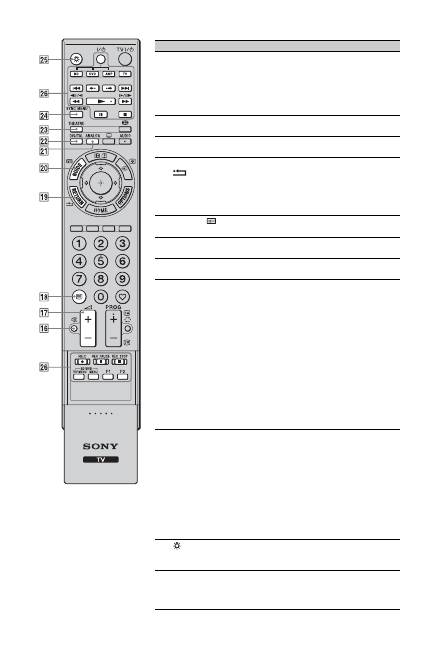
15
PL
Przycisk
Opis
qh
%
(Wyciszenie)
Nacisnąć, aby wyłączyć dźwięk. Nacisnąć
ponownie, aby przywrócić dźwięk.
z
• W trybie czuwania, jeżeli odbiornik TV ma
być włączony bez włączania dźwięku, należy
nacisnąć ten przycisk.
qj
2
+/–
(Głośność)
Nacisnąć, aby dostosować głośność.
qk
/
(Tekst)
Nacisnąć, aby wyświetlić informacje tekstowe
(strona 18).
ql
RETURN
/
Nacisnąć, aby wrócić do poprzedniego ekranu
w wyświetlanym menu.
Podczas odtwarzania pliku zdjęciowego/
muzycznego: Nacisnąć, aby zatrzymać
odtwarzanie (zostanie wyświetlona ponownie
lista plików lub folderów).
w;
GUIDE
/
(EPG)
Nacisnąć, aby wyświetlić cyfrowy przewodnik
po programach (EPG) (strony 20, 23).
wa
ANALOG
Nacisnąć, aby wyświetlić ostatnio oglądany
kanał analogowy.
ws
DIGITAL
Nacisnąć, aby wyświetlić ostatnio oglądany
kanał cyfrowy.
wd
THEATRE
Tryb Teatru można włączyć lub wyłączyć. Gdy
Tryb Teatru jest włączony, automatycznie
ustawiana jest optymalna jakość sygnału
wyjściowego audio (jeśli odbiornik TV jest
podłączony do systemu audio przewodem
HDMI) oraz obrazu.
z
• Po wyłączeniu odbiornika TV wyłączony
zostaje również Tryb Teatru.
• Funkcja „Sterowanie przez HDMI”
(BRAVIA Sync) jest dostępna jedynie w
przypadku podłączenia sprzętu firmy Sony,
który jest opatrzony logo BRAVIA Sync lub
BRAVIA Theatre Sync, albo obsługuje
funkcję Sterowanie przez HDMI.
wf
SYNC MENU
Wyświetla menu podłączonego sprzętu HDMI.
Podczas oglądania obrazów z innych wejść lub
programów telewizyjnych po naciśnięciu tego
przycisku jest wyświetlana opcja „Wybór
urządzeń HDMI”.
z
• Funkcja „Sterowanie przez HDMI”
(BRAVIA Sync) jest dostępna jedynie w
przypadku podłączenia sprzętu firmy Sony,
który jest opatrzony logo BRAVIA Sync lub
obsługuje funkcję Sterowanie przez HDMI.
wg
(Podświetlenie)
Nacisnąć, aby podświetlić przyciski pilota w
celu ułatwienia ich rozpoznawania w ciemnym
pomieszczeniu.
wh
Przyciski do
obsługi
urządzeń
dodatkowych
Można sterować sprzętem podłączonym do
odbiornika TV (strony 26, 33 i 34).

16
PL
~
• Przed wyjęciem wtyczki przewodu zasilającego z gniazdka odbiornik TV należy wyłączyć. Wyjęcie
wtyczki przewodu zasilającego z gniazdka w czasie, gdy odbiornik jest włączony może spowodować
dalsze świecenie wskaźnika lub nieprawidłową pracę telewizora.
• Nie należy przysłaniać wskaźników, ponieważ może to spowodować ich nieprawidłowe działanie.
Wskaźniki
Wskaźnik
Opis
1
(Wskaźnik
Obraz
wyłączony/Timer)
Świeci się na zielono, gdy obraz jest wyłączony (strona 45).
Świeci na pomarańczowo po ustawieniu przypomnienia (strony 21,
23) lub programatora czasowego (strona 46).
2
1
(Wskaźnik trybu
czuwania)
Świeci się na czerwono, gdy telewizor jest w trybie czuwania.
3
"
(Wskaźnik zasilania)
Świeci się na zielono, gdy telewizor jest włączony.
4
Czujnik światła
W celu zapewnienia prawidłowej pracy czujnika, nie należy go
zasłaniać.
5
Czujnik zdalnego
sterowania
Odbiera sygnały podczerwone z pilota.
W celu zapewnienia prawidłowej pracy czujnika, nie należy go
zasłaniać.
1
2
3
4 5

O
dbi
ó
r audyc
ji
tel
e
wi
z
y
jn
ych
17
PL
Odbiór audycji telewizyjnych
Odbiór audycji
telewizyjnych
1
W celu włączenia odbiornika należy
nacisnąć przycisk
1
.
Aby włączyć odbiornik TV, gdy jest on
w trybie czuwania (wskaźnik
1
(tryb
czuwania) znajdujący się z przodu
telewizora świeci się na czerwono),
należy nacisnąć przycisk
TV
"
/
1
na
pilocie.
2
Nacisnąć przycisk
DIGITAL
, aby
uruchomić tryb cyfrowy lub przycisk
ANALOG
, aby uruchomić tryb
analogowy.
Dostępność kanałów zależy od trybu,
w jakim pracuje telewizor.
3
Naciskać przyciski numeryczne lub
PROG +/–
, aby wybrać kanał
telewizyjny.
Aby za pomocą przycisków
numerycznych wybrać numer kanału
10 lub wyższy, drugą i trzecią cyfrę
należy wcisnąć w ciągu 2 sekund.
Aby wybrać kanał cyfrowy przy
pomocy GUIDE, patrz strona 20 lub
23.
W trybie cyfrowym
Na chwilę pojawia się baner
informacyjny. Mogą się na nim
znajdować następujące ikonki:
3
3
2
1
: Program radiowy
: Program zakodowany/dostępny po
wykupieniu abonamentu
: Dostępne różne wersje językowe
audio
: Dostępne napisy u dołu ekranu
: Dostępne napisy u dołu ekranu dla
osób niesłyszących
: Zalecany minimalny wiek dla
oglądania aktualnego programu (od 4
do 18 lat)
: Ochrona przed dziećmi
(Cd)

18
PL
Czynności dodatkowe
Aby wejść na strony Tekst
Nacisnąć
/
. Po każdorazowym naciśnięciu
przycisku
/
, ekran zmienia się w
następujący sposób:
Tekst
t
Tekst na obrazie telewizyjnym
(tryb mieszany)
t
Bez tekstu (wyjście z
trybu Tekstu)
Aby wybrać stronę, naciskać przyciski
numeryczne lub
PROG +/–
.
Aby zatrzymać stronę, nacisnąć przycisk
/
.
Aby pokazać na ekranie ukryte informacje,
nacisnąć przycisk
/
.
z
• Jeśli u dołu strony tekstowej pojawiają się
opcje w czterech kolorach, dostępna jest
usługa szybkiego dostępu Fastext. Usługa
Fastext umożliwia szybki i łatwy dostęp do
stron. Aby wejść na stronę, nacisnąć przycisk
w kolorze odpowiadającym danej stronie.
Aby ręcznie zmienić format ekranu
Naciskać przycisk
, aż do wybrania
żądanego formatu ekranu.
*
Obraz może być częściowo obcięty od góry i od
dołu.
~
• W trybie Smart niektóre znaki i/lub litery
znajdujące się w górnej lub dolnej części
ekranu mogą być niewidoczne. W takim
przypadku można wybrać „Rozmiar pionowy”
używając menu „Ustawienia ekranu”
(strona 47) i wyregulować wielkość obrazu w
pionie tak, aby znaki lub litery były widoczne.
z
• Gdy opcja „Autoformatowanie” jest
ustawiona na „Wł.”, odbiornik TV
automatycznie wybierze optymalny tryb dla
sygnału wejściowego.
• Położenie obrazu można regulować w trybach
„Smart”, „14:9” lub „Zoom”. Aby przesunąć
obraz w górę lub w dół (np. aby pokazać
napisy dialogowe), należy naciskać przyciski
F
/
f
.
Aby
Należy
Włączyć TV z trybu
czuwania bez
dźwięku
Nacisnąć
%
. Naciskając
przyciski
2
+/– ustawić
poziom głośności.
Ustawić poziom
głośności
Nacisnąć przycisk
2
+
(aby zwiększyć poziom
głośności)/
– (aby zmniejszyć
poziom głośności).
Smart
*
Wyświetla
konwencjonalny
obraz telewizyjny 4:3
z imitacją efektu
szerokoekranowego.
Obraz w formacie
4:3 wypełnia cały
ekran.
4:3
Wyświetla audycje
TV w
konwencjonalnym
formacie 4:3 (np.
telewizja
nieszerokoekranowa)
w prawidłowych
proporcjach.
Wide
Wyświetla
panoramiczny obraz
telewizyjny (16:9) w
prawidłowych
proporcjach.
Zoom
*
Wyświetla obrazy
kinowe w
prawidłowych
proporcjach.
14:9
*
Wyświetla audycje
TV formatu 14:9 w
prawidłowych
proporcjach.
Wskutek tego, na
ekranie widoczne są
czarne obszary na
brzegach.

19
PL
O
dbi
ó
r audyc
ji
tel
e
wi
z
y
jn
ych
Korzystanie z menu Opcje
Naciskając przycisk
OPTIONS
podczas
oglądania programu można wybrać
opisane poniżej opcje.
Opcje
Opis
Tryb obrazu
Patrz strona 42.
Tryb dźwięku
Patrz strona 43.
Dźwięk
przestrzenny
Patrz strona 44.
Głośnik
Patrz strona 49.
Motionflow
Patrz strona 45.
Tryb napisów (tylko
w trybie cyfrowym)
Patrz strona 53.
Timer wyłączania
Patrz strona 46.
Oszczędzanie
energii
Patrz strona 45.
Informacje o
systemie (tylko w
trybie cyfrowym)
Patrz strona 54.

20
PL
Korzystanie z systemu GUIDE Plus+™
*
oraz cyfrowego
przewodnika po programach EPG (Digital Electronic
Programme Guide)
**
*
Warunkiem ustawienia tej funkcji jest:
– przebywanie w Wielkiej Brytanii, Włoszech, Francji, Niemczech lub Hiszpanii.
– możliwość odbierania sygnału kanałów cyfrowych.
– jeśli w kroku 7 w punkcie „5: Wykonywanie początkowej konfiguracji ustawień” wybrano opcję
„Naziemna”.
**
W niektórych krajach lub regionach funkcja ta może nie być dostępna.
Systemu GUIDE Plus+ można użyć, aby odszukać program do obejrzenia. Funkcja ta
ułatwia wyszukiwanie audycji wg. kategorii programów oraz słów kluczowych. Program
GUIDE Plus+ dostarcza informacji o audycjach TV, które obejmują do ośmiu kolejnych
dni. Należy sprawdzić czy wykonano Początkową konfigurację ustawień (strona 6), aby
możliwe było korzystanie z tej usługi.
Elementy systemu GUIDE Plus+
z
• Przedstawiony powyżej obraz będzie się różnił, zależnie od danego kraju/regionu.
• Panele informacyjne nie są dostarczane przez Sony, są to reklamy partnera handlowego.
• Funkcjonowanie paska czynności zmienia się zależnie od położenia kursora i ustawień.
1
Nacisnąć
GUIDE
.
2
Wykonać wybrane operacje zgodnie z opisem w tabeli poniżej lub zgodnie z
instrukcjami na ekranie.
Korzystanie z systemu GUIDE Plus+
Sky
Arthur : Animation following the adventures of a young aardvark and his friends.
Buster discovers the joy of growing your own vegetables.
BBC2 8:00-8:30
29-May 07:15
Grid
Thu, 29 7:00
7:30
8:00
Search
My TV
Schedule
Set-up
Breakfast
GMTV Today
Anything Goes
Breakfast
Go to Ad
Remind
Top
8:30
In the Night Garden
Cbeebies Springwatch
Arthur
Freshly Squeezed
Everybody loves Ray... Just Shoot Me
The Adve...
Spendaholics
Greek
Rupert B...
Emmerd... The Montel Williams Show
Roary th... Make Wa... Fifi and t... Tomas ...
Sally Jessy Raphael
Logo GUIDE Plus+
Pasek
czynności
Logo partnera handlowego
Okno wideo
Okienko
informacyjne
Pasek
menu
Logo
kanału i
tytuł
programu
Panele
informacyjne

21
PL
O
dbi
ó
r audyc
ji
tel
e
wi
z
y
jn
ych
Aby
Należy
Oglądać program
Za pomocą przycisków
F
/
f
/
G
/
g
wybrać program, a następnie
nacisnąć .
~
• Informacje o programie zostaną wyświetlone w okienku
informacyjnym.
• Nacisnąć
/
, aby uzyskać dostęp do rozszerzonego okienka
informacji zawierającego dłuższy opis.
• Można użyć przycisków
PROG+/–
, aby przewijać listę w górę
lub w dół.
Nacisnąć przycisk
BRAVIA sync
m
/
M
, aby przejść do
następnego dnia lub o jeden dzień wstecz.
Wyłączyć Przewodnik TV
Nacisnąć przycisk
GUIDE
, aby wyjść z Przewodnika TV.
Ustawić, aby program był
wyświetlany na ekranie
automatycznie po jego
rozpoczęciu
– Reminder
Za pomocą przycisków
F
/
f
/
G
/
g
wybrać program, który ma być
oglądany, a następnie nacisnąć zielony przycisk.
~
• Aby anulować przypomnienie, po wyróżnieniu przypomnienia
naciśnij czerwony przycisk lub użyj opcji „Schedule” na pasku
menu.
• Jeśli odbiornik został przełączony w stan czuwania,
automatycznie włączy się on w momencie rozpoczęcia danego
programu.
Pasek menu
Naciskać przycisk
F
aż do uzyskania dostępu do pasku menu.
Nacisnąć przycisk
G
/
g
, aby wybrać obszar. („Grid”, „Search”,
„My TV”, „Schedule” i „Set-up”)
Można oglądać program lub ustawić przypomnienie w obszarze
„Grid”.
Wyszukać program
– Search
Można szybko i łatwo wyszukiwać audycje o interesującej
tematyce lub ustawić przypomnienie wg. kategorii programu
(np. Sport) lub podkategorii (np. Piłka nożna).
1
Podświetlić „Search” na pasku menu, następnie nacisnąć
f
tylko jeden raz.
2
Za pomocą przycisków
F
/
f
/
G
/
g
wybrać kategorię lub
podkategorię programów i nacisnąć
.
Wyszukiwać wg. własnych słów
kluczowych
– My Choice
Oprócz standardowych kategorii i podkategorii można również
ustawić własne słowa kluczowe.
1
Podświetlić „My Choice” w obszarze „Search” na pasku
menu.
2
Nacisnąć żółty przycisk, aby dodać słowo kluczowe, w
wyniku czego zostanie wyświetlona wirtualna klawiatura.
3
W celu wprowadzenia słowa kluczowego użyć wirtualnej
klawiatury.
4
Potwierdzić za pomocą zielonego przycisku.
5
Dostosowane słowo kluczowe zostanie wyświetlone w
obszarze „My Choice”.
6
Należy wybrać to słowo kluczowe i nacisnąć
, aby
rozpocząć wyszukiwanie zgodnie z podanym słowem
kluczowym.
(Cd)

22
PL
Ustawić Profil i otrzymywać
rekomendacje zgodnie z własnymi
preferencjami
– My TV
Obszar „My TV” umożliwia ustawienie osobistego profilu.
Możliwe jest zdefiniowanie osobistego profilu wg. kanałów,
kategorii oraz/lub słów kluczowych.
Obszar „My TV” przekazuje rekomendacje umożliwiające
szybkie i łatwe wyszukiwanie interesujących tematów lub
ustawianie przypomnień.
W jaki sposób ustawić własny profil:
1
Podświetlić „My TV” na pasku menu, nacisnąć zielony
przycisk, aby ustawić profil.
2
Nacisnąć
F
/
f
aby wybrać kanały, kategorie lub słowo
kluczowe.
3
Nacisnąć żółty przycisk, aby dodać kanał, kategorię lub
słowo kluczowe do swojego profilu.
4
Za pomocą przycisków
F
/
f
/
G
/
g
wybrać kanał, kategorię
lub słowo kluczowe, a następnie nacisnąć .
5
Powtórzyć kroki od 2 do 4, aby dodać więcej pozycji.
6
Nacisnąć przycisk , aby aktywować profil.
z
• Za pomocą czerwonych i zielonych przycisków można usuwać
lub edytować pozycje.
Usunąć albo edytować
przypomnienie
– Schedule
1
Podświetlić „Schedule” na pasku menu.
2
Nacisnąć przycisk
F
/
f
aby usuwać lub edytować za pomocą
czerwonych lub zielonych przycisków.
z
• Jeżeli nie ustawiono żadnego przypomnienia, wyświetlany jest
napis „No programmes”. Naciskając przycisk
g
i podświetlając
„Frequency” (np. co tydzień) lub „Timing” (np. odmierzanie
czasu przypomnienia: 10 min. wcześniej), można zmienić to
ustawienie poprzez naciskanie kolorowych przycisków.
Skonfigurować system GUIDE
Plus+ zgodnie z własnymi
preferencjami
– Set-up
1
Podświetlić „Set-up” na pasku menu.
2
Nacisnąć przycisk
F
/
f
aby wybrać wymienione poniżej
pozycje do skonfigurowania.
„Personal Preferences”: Można zmienić język używany na
ekranie, zmienić czas przypomnienia i ustawić nocne
pobieranie.
„Start Installation Sequence”: Funkcja ta zapewnia łatwe
rozpoczęcie procesu instalacji od nowa. Spowoduje to usunięcie
bieżących danych z Listy TV.
„Manual Data Download”: Umożliwia natychmiastowe
zaktualizowanie listy kanałów TV. Jeżeli odbiornik TV był
wyłączony przez kilka dni, lista kanałów TV nie zostanie
zaktualizowana automatycznie. Jeżeli tak jest, należy użyć tej
funkcji, aby zaktualizować Listę TV.
Ekran „GUIDE Plus+ System Information”: Wyświetla
informacje systemu Display GUIDE Plus+. Ekran ten dostarcza
informacji o kilku wartościach przydatnych podczas usuwania
usterek.
Aby
Należy
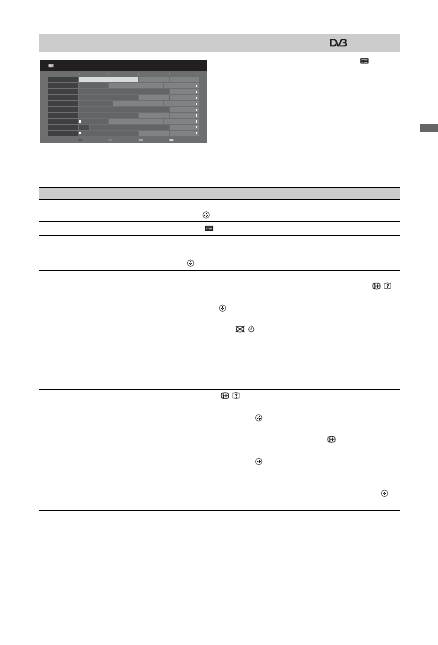
23
PL
O
dbi
ó
r audyc
ji
tel
e
wi
z
y
jn
ych
1
W trybie cyfrowym nacisnąć
GUIDE
.
2
Wykonać wybrane operacje zgodnie z
opisem w tabeli poniżej lub zgodnie z
instrukcjami na ekranie.
**
W niektórych krajach lub regionach funkcja ta może nie być dostępna.
Informacje na temat włączania funkcji GUIDE (Sony Guide lub GUIDE Plus+), patrz strona 55.
Korzystanie z cyfrowego przewodnika po programach (EPG)
**
001 BBC ONE
002 BBC TWO
00
3
ITV1
004 Ch
a
nnel 4
005 Five
006 ITV2
007 BBC THREE
00
8
BBC FOUR
009 ITV
3
010
S
KY THREE
Kate
g
oria
widok
3
0 min
Następny
Poprzedni
Home
s
Under the H
a
mmer
Neigh
b
o
u
r
s
Afterlife
Re
a
dy
S
te
a
dy Cook Extr
a
ordin
a
ry People: Brit
a
in
s
Iden... C
S
I: Crime
S
cene Inv...
D
a
ncing On Ice Excl
us
ive
Cr
a
cker
S
ign Zone: Ancient Rome: The Ri
s
e
a
... The Jeremy Kyle... Home
s
Under th...
Ho
us
e
L
a
w
a
nd Order:
S
peci
a
l Victim
s
U... P
a
rtyPoker.com Worl...
Crime Ho
u
r: Mid
s
omer M
u
rder
s
Vod
a
fone TBA: L...
BBC Le
a
rning Zone:
S
chool
s
: World P... A Pict
u
re of Brit... E
as
tender
s
ER
Re
a
l Crime: The Tr
u
th A
b
o
u
t the...
Thi
s
i
s
BBC FOUR
P
as
t
Every
b
ody Love
s
R
a
ymond
The
S
h
a
ron O
sb
...
R
a
cing from Chep
s
tow
a
nd A
s
cot
B
as
e
ba
ll Wedne... Tr
a
n
s
World
S
port
Dziś
1
3
: 00
12:
3
0
12: 00
11:
3
0
W
s
zy
s
tkie
Pt 16 M
a
r 11:
3
5
Aby
Należy
Obejrzeć wybrany program
Za pomocą przycisków
F
/
f
/
G
/
g
wybrać program, a następnie
nacisnąć .
Wyłączyć Przewodnik
Nacisnąć
GUIDE
.
Wyświetlić informacje o
programach według kategorii
– Lista kategorii
1
Nacisnąć niebieski przycisk.
2
Nacisnąć
F
/
f
, aby wybrać kategorię, a następnie wcisnąć
.
Ustawić, aby program był
wyświetlany na ekranie
automatycznie po jego
rozpoczęciu
– Przypomnienie
1
Za pomocą przycisków
F
/
f
/
G
/
g
wybrać program, który ma
zostać wyświetlony na ekranie, a następnie nacisnąć
/
.
2
Nacisnąć
F
/
f
, aby wybrać „Przypomnienie”, a następnie
nacisnąć .
Obok informacji dot. danego programu pojawi się symbol
c
. Wskaźnik
znajdujący się z przodu odbiornika TV
zaświeci się na pomarańczowo.
~
• Jeśli odbiornik został przełączony w stan czuwania,
automatycznie włączy się on w momencie rozpoczęcia danego
programu.
Anulować przypomnienie
– Wykasuj programator
1
Nacisnąć /
.
2
Nacisnąć
F
/
f
, aby wybrać „Lista programatora”, a
następnie nacisnąć .
3
Za pomocą przycisków
F
/
f
wybrać program, który ma
zostać skasowany, a następnie nacisnąć
.
4
Nacisnąć
F
/
f
, aby wybrać „Wykasuj programator”, a
następnie nacisnąć
.
Pojawi się okienko informujące o planowanym skasowaniu
programu.
5
Nacisnąć
G
/
g
, aby wybrać „Tak”, a następnie nacisnąć
,
aby potwierdzić.
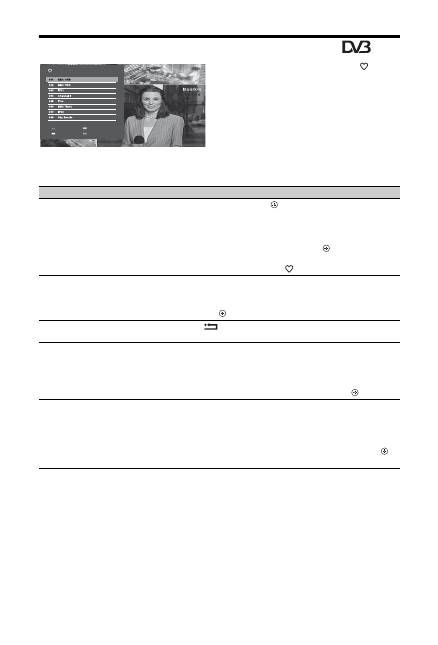
24
PL
Korzystanie z listy ulubionych kanałów cyfrowych
*
1
W trybie cyfrowym nacisnąć
.
2
Wykonać wybrane operacje zgodnie z
opisem w tabeli poniżej lub zgodnie z
instrukcjami na ekranie.
*
W niektórych krajach lub regionach funkcja ta może nie być dostępna.
Lista ulubionych kanałów cyfrowych
Homes Under the Hammer 10:30 - 11:00
Ulubione 1
Poprzedni
Następny
Ustawienia
Aby
Należy
Po raz pierwszy stworzyć swoją
listę ulubionych kanałów
1
Za pomocą przycisków wybrać opcję „Tak”.
2
Nacisnąć żółty przycisk, aby wybrać listę ulubionych
kanałów.
3
Za pomocą przycisków
F
/
f
wybrać kanał, który ma być
dodany, a następnie nacisnąć przycisk .
Obok kanałów zapisanych na liście ulubionych kanałów
będzie wyświetlany symbol
.
Obejrzeć dany kanał
1
Nacisnąć żółty przycisk, aby przejrzeć listę ulubionych
kanałów.
2
Za pomocą przycisków
F
/
f
wybrać kanał, a następnie
nacisnąć .
Wyłączyć listę ulubionych
kanałów
Nacisnąć
RETURN
.
Dodać lub usunąć kanały z
aktualnie edytowanej listy
ulubionych kanałów
1
Nacisnąć niebieski przycisk.
2
Nacisnąć żółty przycisk, aby wybrać listę, która ma być
edytowana.
3
Za pomocą przycisków
F
/
f
/
G
/
g
wybrać kanał, który ma
być dodany lub usunięty, a następnie nacisnąć .
Usunąć wszystkie kanały z listy
ulubionych kanałów
1
Nacisnąć niebieski przycisk.
2
Nacisnąć żółty przycisk, aby wybrać listę ulubionych, która
ma być edytowana.
3
Nacisnąć niebieski przycisk.
4
Nacisnąć
G
/
g
, aby wybrać „Tak”, a następnie nacisnąć ,
aby potwierdzić.
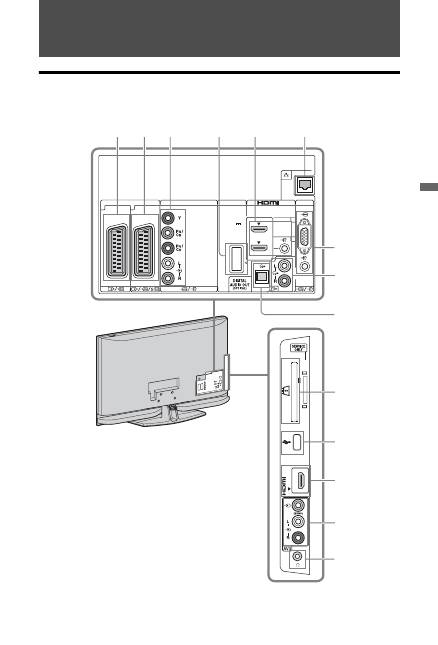
25
PL
Ko
rz
ystan
ie
z
do
datk
o
w
eg
o
s
p
rz
ętu
Korzystanie z dodatkowego sprzętu
Schemat połączeń
Do odbiornika TV można podłączyć cały szereg dodatkowych urządzeń. Przewody łączące
nie zostały dostarczone w komplecie.
( SMARTLINK )
A V
DMPORT
PC IN
1
2
1
2
COMPONENT IN
IN
IN3
1
2
3
4
5
6
7
8
0
qa
qs
qd
qf
9
DC 5V
0.7A MAX
(Cd)
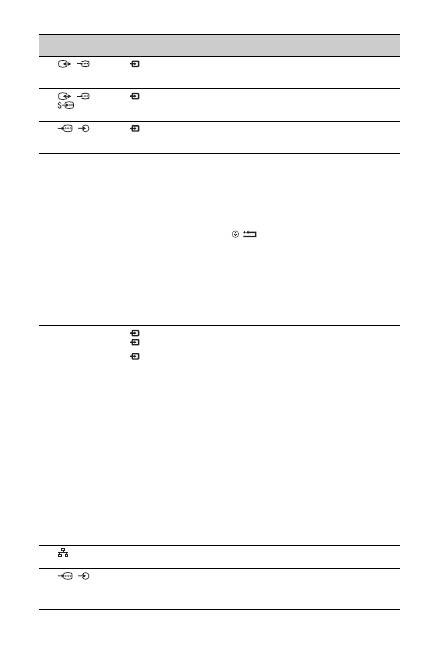
26
PL
Podłączyć do
Symbol wejścia
na ekranie
Opis
1
/
AV1
AV1
Po podłączeniu dekodera, tuner TV doprowadza
zakodowany sygnał do dekodera, a dekoder odkodowuje
zaszyfrowane sygnały przed przekazaniem ich dalej.
2
/
/
AV2
(SMARTLINK)
AV2
Smartlink stanowi bezpośrednie łącze między
odbiornikiem TV a magnetowidem/nagrywarką DVD.
3
/
COMPONENT IN
Component
Kompozytowe gniazda wideo obsługują tylko
następujące wejścia wideo: 480i, 480p, 576i, 576p, 720p,
1080i oraz 1080p.
4
DMPORT
DMPORT
Możliwe jest odtwarzanie dźwięku lub wideo (wymagany
jest opcjonalny przewód) z przenośnego odtwarzacza
audio podłączanego do odbiornika TV za pomocą
adaptera DIGITAL MEDIA PORT (DMPORT).
W zależności od podłączonego adaptera DIGITAL
MEDIA PORT, można sterować podłączonym sprzętem
za pomocą odbiornika TV w następujący sposób:
– Używając pilota odbiornika TV:
N
/
x
/
X
/
m
/
M
/
F
/
f
/
G
/
g
/
/
RETURN
.
– Korzystając z funkcji menu Opcje: Naciśnij przycisk
OPTIONS
i wybierz polecenia „Panel sterowania”
lub „Sterowanie urządzeniami (Menu)”.
~
• Nie wolno podłączać lub odłączać adaptera DIGITAL
MEDIA PORT gdy odbiornik TV jest włączony.
• Podłączony sprzęt nie jest ładowany, gdy odbiornik TV jest
wyłączony lub znajduje się w trybie czuwania.
5
HDMI IN 1 lub 2
HDMI 1 lub
HDMI 2
Cyfrowe sygnały wideo lub audio są dostarczane z
podłączonego sprzętu.
Ponadto, po podłączeniu sprzętu kompatybilnego ze
sterowaniem HDMI, obsługiwana jest komunikacja z
podłączonym sprzętem. Patrz strona 50, aby ustawić
komunikację.
Jeśli urządzenie jest wyposażone w gniazdo DVI,
gniazdo DVI należy podłączyć do gniazda HDMI IN za
pomocą łączówki DVI-HDMI (nie należy do
wyposażenia), a gniazdo audio podłączanego urządzenia
połączyć z gniazdami audio HDMI IN.
~
• Gniazda HDMI obsługują tylko następujące wejścia
wideo: 480i, 480p, 576i, 576p, 720p, 1080i, 1080p oraz
1080/24p. Aby uzyskać informacje o wejściach wideo
PC, patrz strona 60.
• Należy stosować wyłącznie przewody autoryzowane
HDMI oznaczone logo HDMI. Zalecamy korzystanie z
przewodów HDMI Sony (typu High Speed).
• Podczas podłączania systemu audio kompatybilnego ze
sterowaniem przez HDMI, należy również podłączyć
go do gniazda DIGITAL AUDIO OUT (OPTICAL).
qs
HDMI 3
HDMI 3
6
LAN
Można korzystać z treści zapisanych na urządzeniach
kompatybilnych z DLNA poprzez sieć (strona 37).
7
/
PC IN
PC
Zaleca się stosowanie przewodów komputerowych z
rdzeniem ferrytowym, np. „Złącze, D-sub 15” (nr ref.
1-793-504-11, dostępny w serwisie Sony) lub
ekwiwalentne.
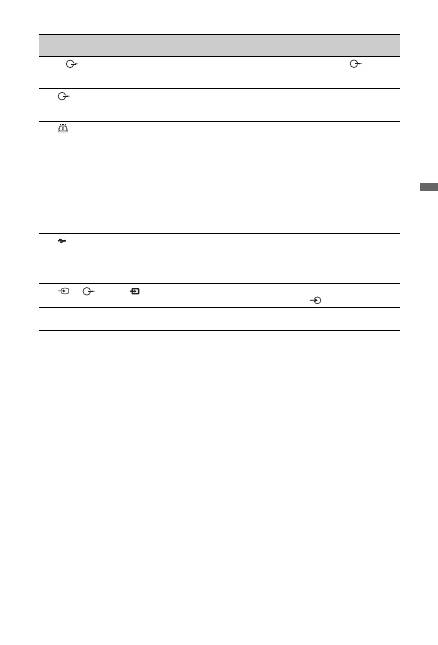
27
PL
Ko
rz
ystan
ie
z
do
datk
o
w
eg
o
s
p
rz
ętu
8
L-
-R
Podłączyć się do gniazd wyjściowych audio
, aby
odsłuchiwać dźwięk z odbiornika TV na sprzęcie audio
Hi-Fi.
9
DIGITAL AUDIO
OUT (OPTICAL)
Użyć optycznego przewodu audio.
0
CAM
(Moduł
Warunkowego
Dostępu)
Opcja umożliwiająca korzystanie z usług Pay Per View.
Więcej informacji można znaleźć w instrukcji obsługi
modułu CAM. Aby użyć Modułu Dostępu
Warunkowego (CAM), należy usunąć kartę-zaślepkę z
gniazda CAM. Przed włożeniem modułu CAM do
gniazda CAM należy wyłączyć odbiornik TV. Jeśli
moduł CAM nie jest używany, zaleca się włożenie karty-
zaślepki do gniazda CAM.
~
• Funkcja CAM nie jest dostępna we wszystkich krajach.
Należy zapytać autoryzowanego sprzedawcę.
qa
USB
Zdjęcia/pliki muzyczne zapisane w pamięci cyfrowego
aparatu fotograficznego lub kamery firmy Sony można
wyświetlać/odtwarzać za pomocą odbiornika TV,
używając przewodu USB lub pamięci masowej USB
(strona 30).
qd
/L-
-R
AV3
AV3
W przypadku podłączania sprzętu monofonicznego
należy podłączać go do gniazda
AV3 L.
qf
i
Można słuchać dźwięku odbiornika TV poprzez
słuchawki.
Podłączyć do
Symbol wejścia
na ekranie
Opis

28
PL
Oglądanie obrazów z
podłączonych urządzeń
Włączyć podłączone urządzenie i wykonać
jedną z następujących czynności.
W przypadku urządzenia podłączonego do
złączy 21-stykowym przewodem SCART
Rozpocząć odtwarzanie w podłączonym
urządzeniu.
Na ekranie pojawi się obraz z
podłączonego urządzenia.
W przypadku samoprogramującego się
magnetowidu/nagrywarki DVD
W trybie analogowym kanał video można
wybrać naciskając przycisk
PROG +/–
lub
przyciski numeryczne.
Urządzenie USB
Patrz strona 30.
Urządzenie sieciowe
Patrz strona 37.
W przypadku innego podłączonego
urządzenia
Nacisnąć
/
, aby wyświetlić listę
podłączonych urządzeń. Za pomocą
przycisków
F
/
f
wybrać żądane źródło
sygnału wejściowego, a następnie nacisnąć
.
Podświetlona pozycja zostaje wybrana
automatycznie, jeśli przez dwie sekundy od
wciśnięcia
F
/
f
nie zostanie wykonana
żadna operacja.
Jeśli dane źródło sygnału wejściowego
zostało ustawione na „Pomiń” w menu
„Ustawienia A/V” (strona 48), nie pojawi
się ono na liście.
z
• Aby powrócić do normalnego obrazu
telewizora, wcisnąć przycisk
DIGITAL
lub
ANALOG
.
Korzystanie z menu Opcje
Nacisnąć
OPTIONS
, aby przywołać
następujące opcje podczas przeglądania
obrazu z podłączonego sprzętu.
Opcje
Opis
Tryb obrazu (za
wyjątkiem trybu
sygnału
wejściowego z PC)
Patrz strona 42.
Tryb wyświetlania
(tylko przy sygnale
wejściowym z PC)
Patrz strona 42.
Tryb dźwięku
Patrz strona 43.
Dźwięk
przestrzenny
Patrz strona 44.
Głośnik
Patrz strona 49.
Motionflow
Patrz strona 45.
PIP (tylko przy
sygnale wejściowym
z PC)
Patrz strona 29.
PAP (za wyjątkiem
trybu sygnału
wejściowego z PC i
trybu DIGITAL
MEDIA PORT)
Patrz strona 29.
Regulacja
automatyczna
(tylko przy sygnale
wejściowym z PC)
Patrz strona 48.
Przesunięcie
poziome (tylko przy
sygnale wejściowym
z PC)
Patrz strona 48.
Timer wyłączania
(za wyjątkiem trybu
sygnału
wejściowego z PC)
Patrz strona 46.
Oszczędzanie
energii
Patrz strona 45.
Sterowanie
urządzeniami
(Menu) (tylko w
trybie DIGITAL
MEDIA PORT)
Patrz strona 26.
Panel sterowania
(tylko w trybie
DIGITAL MEDIA
PORT)
Patrz strona 26.
Sterowanie
urządzeniami (tylko
w trybie HDMI)
Patrz strona 33.

29
PL
Ko
rz
ystan
ie
z
do
datk
o
w
eg
o
s
p
rz
ętu
Oglądanie dwóch obrazów
jednocześnie
– PAP (Picture and Picture)
Na ekranie można oglądać dwa obrazy
(zewnętrzne wejście i program TV)
jednocześnie.
Podłączyć opcjonalny sprzęt (strona 25) i
upewnić się, że obrazy z niego pojawiają się
na ekranie (strona 28).
~
• Ta funkcja jest niedostępna przy sygnale
wejściowym z komputera i ze źródła
DIGITAL MEDIA PORT.
• Nie można zmieniać wielkości obrazów.
• Nie można oglądać analogowego sygnału
telewizyjnego z wideo jako programu
telewizyjnego jednocześnie z sygnałem z AV1,
AV2 lub AV3 jako obrazem z zewnętrznych
sygnałów wejściowych.
1
Nacisnąć
OPTIONS
.
2
Nacisnąć
F
/
f
, aby wybrać „PAP”, a
następnie nacisnąć .
Obraz z podłączonego urządzenia
pojawia się po lewej stronie ekranu, a
program telewizyjny - po prawej.
3
Naciskać przyciski numeryczne lub
PROG +/–
, aby wybrać kanał TV.
Aby powrócić do trybu pojedynczego
obrazu
Nacisnąć
RETURN
.
z
• Słychać dźwięk z obrazu zaznaczonego ramką.
Przyciskami
G
/
g
można zmieniać obraz,
którego dźwięk będzie słychać.
Oglądanie dwóch obrazów
jednocześnie
– PIP (Picture in Picture)
Na ekranie można oglądać dwa obrazy
(obraz z komputera oraz program TV)
jednocześnie.
Podłączyć PC (strona 25) i sprawdzić, czy
obraz z PC pojawia się na ekranie.
1
Nacisnąć
OPTIONS
, aby przywołać
menu Opcje.
2
Nacisnąć
F
/
f
aby wybrać „PIP”, a
następnie nacisnąć .
Obraz z podłączonego PC wyświetla
się w pełnym rozmiarze, a program TV
wyświetlany jest na małym ekranie.
Przyciskami
F
/
f
/
G
/
g
można zmienić
położenie ekranu z programem TV.
3
Naciskać przyciski numeryczne lub
PROG +/–
aby wybrać kanał TV.
Aby powrócić do trybu pojedynczego
obrazu
Nacisnąć
RETURN
.
z
• Wybierając „Zamiana fonii” z menu Opcje
można zamienić obraz, którego dźwięk
słychać.
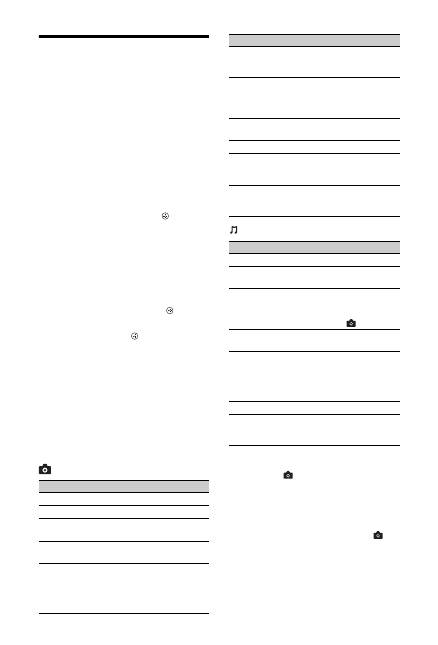
30
PL
Odtwarzanie zdjęć/muzyki
poprzez USB
Można korzystać ze zdjęć/plików
muzycznych zapisanych w cyfrowym
aparacie fotograficznym, kamerze firmy
Sony, poprzez złącze USB lub na nośniku
USB po ich podłączeniu do odbiornika TV.
1
Podłączyć urządzenie z USB do
odbiornika TV.
2
Nacisnąć
HOME
.
3
Nacisnąć
G
/
g
, aby wybrać „Zdjęcia”
lub „Muzyka”.
4
Nacisnąć
F
/
f
, aby wybrać urządzenie
USB, a następnie nacisnąć .
W trybie „Muzyka” jest wyświetlany
„Widok listy”. W trybie „Zdjęcia” jest
wyświetlany „Widok miniatur”.
Między trybem „Widok listy” a trybem
„Widok miniatur” można przełączać
się, naciskając żółty przycisk.
5
Nacisnąć
F
/
f
/
G
/
g
aby wybrać plik lub
folder, a następnie nacisnąć .
Po wybraniu folderu, wybrać plik, a
następnie nacisnąć .
Rozpocznie się odtwarzanie.
Automatyczne rozpoczynanie
odtwarzania zdjęć
Odbiornik TV automatycznie rozpoczyna
odtwarzanie zdjęć po włączeniu odbiornika
TV i podłączeniu cyfrowego aparatu
fotograficznego lub innego urządzenia do
przechowywania zdjęć do portu USB i
włączeniu tego urządzenia (strona 44).
(Zdjęcia) Dostępne Opcje
(Muzyka) Dostępne Opcje
~
• Jakość obrazu może pogorszyć się podczas
korzystania z
(Zdjęcia), ponieważ obrazy
mogą być powiększane zależnie od danego
pliku. Ponadto, zależnie od rozmiaru zdjęcia i
jego stosunku wysokości do szerokości, obraz
może nie wypełniać całego ekranu.
• Niektóre pliki zdjęciowe mogą być
wyświetlane wolniej podczas używania
(Zdjęcia).
• Nazwy plików i folderów są dostępne tylko w
języku angielskim.
Opcja
Opis
Tryb obrazu
Patrz strona 42.
Tryb dźwięku
Patrz strona 43.
Dźwięk
przestrzenny
Patrz strona 44.
Przycinanie
Umożliwia przycięcie
zdjęcia.
Wyświetl mapę
Wyświetla mapę
lokalizacji, w której
zostało wykonane
zdjęcie oraz samo
zdjęcie.
Pokaż opcje
Umożliwia ustawienie
opcji powtórz/losowo
dla odtwarzania zdjęć.
Konfig. zdjęcia
Pozwala ustawić sposób
odtwarzania i efektów
stosowanych podczas
pokazów slajdów.
Obrót i zapis
Obraca i zapisuje
niezabezpieczone pliki.
Głośnik
Patrz strona 49.
Obraz kadru widok. Umożliwia wybranie
zdjęcia wyświetlanego
jako kadr widokowy.
Informacje
Wyświetla informacje o
urządzeniu, folderach i
plikach.
Opcja
Opis
Tryb dźwięku
Patrz strona 43.
Dźwięk
przestrzenny
Patrz strona 44.
Dodaj do pokazu
slajdów
Rejestruje podkład
muzyczny odtwarzany
podczas pokazu slajdów
z użyciem
(Zdjęcia).
Usuń z pokazu
slajdów
Anuluje zarejestrowany
podkład muzyczny.
Opcje odtwarzania
Umożliwia ustawienie
opcji muzycznych dla
powtarzania,
odtwarzania
normalnego i losowego.
Głośnik
Patrz strona 49.
Informacje
Wyświetla informacje o
urządzeniu, folderach i
plikach.
Opcja
Opis

31
PL
Ko
rz
ystan
ie
z
do
datk
o
w
eg
o
s
p
rz
ętu
• Gdy odbiornik TV odtwarza dane z
urządzenia USB, należy pamiętać o
przestrzeganiu następujących zasad:
– Nie wyłączać odbiornika TV ani
podłączonego urządzenia USB.
– Nie odłączać przewodu USB.
– Nie odłączać urządzenia USB.
• Firma Sony nie będzie odpowiadać za żadne
szkody lub utratę danych na zewnętrznych
nośnikach, jeśli wynikają one z nieprawidłowej
obsługi podłączonego urządzenia lub
odbiornika TV.
• Odtwarzanie nie rozpoczyna się
automatycznie, jeżeli odbiornik TV jest
włączony po podłączeniu cyfrowego aparatu
fotograficznego lub innego urządzenia do
portu USB.
• Odtwarzanie poprzez USB jest obsługiwane
dla następujących formatów plików
zdjęciowych:
– JPEG (pliki formatu JPEG z rozszerzeniem
nazwy pliku „.jpg” i zgodne ze standardem
DCF 2.0 lub Exif 2.21)
– RAW (pliki formatu ARW/ARW 2.0 z
rozszerzeniem nazwy pliku „.arw”) Tylko
podgląd.
• Po podłączeniu cyfrowego aparatu firmy Sony,
ustawić tryb podłączenia USB w aparacie na
Auto lub „Pamięć masowa”. Więcej informacji
o trybie podłączania USB podano w instrukcji
dołączonej do aparatu.
• Odtwarzanie poprzez USB jest obsługiwane
dla następujących formatów plików
muzycznych:
– MP3 (pliki z rozszerzeniem „.mp3” nie
objęte ochroną praw autorskich)
• Przeglądarka zdjęć USB obsługuje systemy
plików FAT12, FAT16 i FAT32.
• W zależności od dokładnej specyfikacji pliku,
niektóre z plików, w tym zmodyfikowane na
komputerze, nie mogą być odtwarzane nawet
wtedy, gdy dany format pliku jest
obsługiwany.
• W celu uzyskania aktualnych informacji na
temat kompatybilnych z odbiornikiem TV
urządzeń USB należy wejść na podaną niżej
stronę internetową:
http://support.sony-europe.com/TV/compatibility/
Wyświetlanie zdjęć
— Kadr widokowy
Umożliwia wyświetlanie zdjęć na ekranie
przez określony czas. Po jego upływie
odbiornik automatycznie przechodzi w
tryb czuwania.
1
Wybierz zdjęcie.
Możliwe jest wybranie zdjęcia z
podłączonego urządzenia USB lub
wstępnie ustawionego folderu
obrazów. Aby uzyskać szczegółowe
informacje o wyborze zdjęć, patrz
strona 30.
2
Nacisnąć
OPTIONS
podczas
wyświetlania wybranego zdjęcia, a
następnie nacisnąć
F
/
f
aby wybrać
„Obraz kadru widok.” i nacisnąć .
3
Nacisnąć kilkakrotnie przycisk
RETURN
, aby powrócić do menu
Dom.
4
Nacisnąć
F
/
f
/
G
/
g
aby wybrać
„Zdjęcia”, a następnie wybrać „Kadr
widokowy” i nacisnąć .
Odbiornik TV jest przełączany do
trybu Kadr widokowy, a wybrane
zdjęcie jest wyświetlane na ekranie.
Ustawianie czasu wyświetlania zdjęcia
Nacisnąć
OPTIONS
, a następnie
wybrać „Czas trwania” i nacisnąć .
Następnie wybrać czas trwania i
nacisnąć .
Na ekranie wyświetlony zostanie
licznik.
Aby powrócić do XMB™
Nacisnąć
RETURN
.
~
• Jeśli wybrano zdjęcie z urządzenia USB, musi
ono przez cały czas być podłączone do
odbiornika TV.
• Jeśli włączono „Timer wyłączania”, odbiornik
TV automatycznie przejdzie w tryb czuwania.
Dane na urządzeniu USB mogą zostać
uszkodzone.
(Cd)

32
PL
Aby wyświetlić zdjęcie z lokalizacją na
mapie
W przypadku używania urządzenia do
przechwytywania obrazu wyposażonego w
funkcję GPS (cyfrowy aparat fotograficzny
itd.), możliwe jest wyświetlenie zdjęcia z
mapą przedstawiającą lokalizację w której
wykonano zdjęcie z użyciem funkcji GPS
zapisującej parametry wysokości i
szerokości geograficznej. Ponieważ
informacje zawarte na mapie są pobierane
z Internetu, musi być ustanowione
połączenie sieciowe a odbiornik TV musi
być podłączony do sieci (strona 37).
1
Wybierz zdjęcie (strona 30).
2
Naciskaj zielone/czerwone przyciski,
aby przybliżać/oddalać obraz mapy.
Aby zmienić pozycję mapy na ekranie
odbiornika TV, należy kilkakrotnie
nacisnąć niebieski przycisk.
~
• Ponieważ internetowa usługa dostarczania
map jest zapewniana przez stronę trzecią,
usługa może zostać zmieniona lub zakończona
bez wcześniejszego powiadamiania
użytkownika.
• Położenie wskazywane na mapie może być
różne w zależności od urządzenia
przechwytywania obrazu.
• Tylko mapy w dużej skali, których nie można
powiększać/zmniejszać są wyświetlane, jeżeli
odbiornik TV nie jest podłączony do Internetu
lub internetowa usługa dostarczania map
zostanie zakończona.
• Zdjęcia można także wyświetlać jako pokaz
slajdów ze wskazaniem lokalizacji na mapie.
Dla funkcji „Konfig. zdjęcia” wybierz opcję
„Prosty z mapą” (strona 30).
z
• Mapę można wyświetlić, jeżeli dane EXIF
zdjęcia zawierające informacje o dacie oraz
powiązane z nią informacje o długości i
szerokości geograficznej („pliki Log ”) zostały
zapisane za pomocą urządzenia GPS produkcji
Sony. Należy postępować zgodnie z procedurą
opisaną poniżej.
1
Podłączyć urządzenie GPS do portu
USB.
2
Nacisnąć
HOME
.
3
Nacisnąć
G
/
g
, aby wybrać „Zdjęcia”.
4
Nacisnąć
F
/
f
, aby wybrać urządzenie
GPS, a następnie nacisnąć .
5
Wybrać następujące pozycje za
pomocą przycisków
F
/
f
, naciśnij
przycisk
, a następnie ustawić
pozycje, używając przycisku
F
/
f
.
–Strefa czasu
–DST
6
Wybrać „Tak”, a następnie nacisnąć
.
Wczytywane są pliki dziennika
urządzenia GPS.
7
Odłączyć urządzenie GPS i podłączyć
urządzenie na którym zapisano zdjęcie.
8
Wybrać zdjęcie (strona 30).
9
Naciskać zielone/czerwone przyciski,
aby przybliżać/oddalać obraz mapy.

33
PL
Ko
rz
ystan
ie
z
do
datk
o
w
eg
o
s
p
rz
ętu
Korzystanie z BRAVIA Sync
ze Sterowaniem przez
HDMI
Funkcja sterowanie przez HDMI pozwala
na komunikowanie się odbiornika TV z
podłączonym sprzętem, o ile ten obsługuje
tę funkcję, dzięki HDMI CEC (Consumer
Electronics Control).
Np. podłączając sprzęt firmy Sony
obsługujący funkcję Sterowanie przez
HDMI (przy pomocy przewodów HDMI),
można sterować oboma urządzeniami
naraz.
Należy sprawdzić, czy sprzęt jest
podłączony prawidłowo i dokonać
koniecznych ustawień.
Sterowanie przez HDMI
• Automatycznie wyłącza podłączony
sprzęt po przełączeniu odbiornika TV w
tryb czuwania za pomocą pilota.
• Automatycznie włącza odbiornik TV
oraz włącza wejścia do podłączonego
sprzętu, gdy sprzęt rozpoczyna
odtwarzanie.
• Jeśli podłączony system audio zostanie
włączony, gdy odbiornik TV jest
włączony, gniazda wyjściowe dźwięku
przełączają się z głośników TV na
system audio.
• Reguluje głośność (
2
+/–) oraz wyłącza
dźwięk (
%
) podłączonego systemu
audio.
• Podłączony sprzęt firmy Sony, który jest
opatrzony logo BRAVIA Sync, można
obsługiwać pilotem TV naciskając:
–
N
/
x
/
X
/
m
/
M
, aby obsługiwać podłączony
sprzęt bezpośrednio.
–
SYNC MENU
, aby wyświetlić menu
podłączonego sprzętu HDMI na ekranie.
Po wyświetleniu menu można się po nim
poruszać przyciskami
F
/
f
/
G
/
g
oraz
.
–
OPTIONS
, aby wyświetlić „Sterowanie
urządzeniami”, a następnie wybrać opcje
„Menu”, „Opcje”, i „Lista zawartości”, aby
sterować sprzętem.
– Dostępne sterowanie - patrz instrukcja obsługi
sprzętu.
Podłączanie sprzętu obsługującego
funkcję Sterowanie przez HDMI
Podłączyć kompatybilny sprzęt z
odbiornikiem TV przewodem HDMI.
Podłączając system audio, należy pamiętać
o podłączeniu gniazdka DIGITAL
AUDIO OUT (OPTICAL) odbiornika TV
z systemem audio przy pomocy optycznego
przewodu audio. Szczegółowe informacje,
patrz strona 27.
Ustawienie funkcji Sterowania przez
HDMI
Ustawienia funkcji Sterowania przez
HDMI należy dokonać zarówno od strony
odbiornika TV, jak i podłączonego sprzętu.
Ustawienia od strony odbiornika TV, patrz
„Ustawienia HDMI” na stronie 50.
Ustawienia od strony podłączonego
sprzętu, patrz instrukcja obsługi danego
sprzętu.
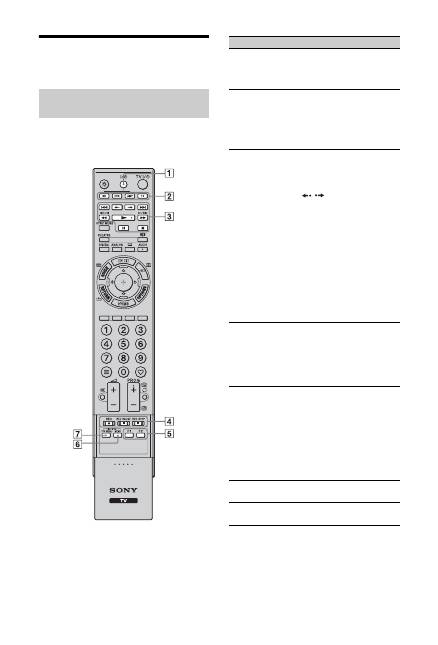
34
PL
Obsługa dodatkowego
sprzętu za pomocą pilota
odbiornika TV
Szczegółowe informacje na ten temat
można znaleźć w instrukcji obsługi
dostarczonej z podłączonym urządzeniem.
z
• Na przycisku
N
znajduje się wypukły punkt.
Podczas obsługi dodatkowego sprzętu należy
zwracać uwagę na położenie wypukłego
punktu.
Przyciski do obsługi urządzeń
dodatkowych
Element
Opis
1
"/1
Włącza lub wyłącza
urządzenie dodatkowe,
które wybrano za pomocą
przycisków funkcyjnych.
2
Przyciski
funkcyjne
Umożliwia obsługę
odpowiedniego urządzenia.
Aby uzyskać szczegółowe
informacje, patrz
„Programowanie pilota” na
strona 35.
3
BD/DVD
przyciski
funkcyjne
•
.
/
>
: Przejście do
poprzedniego/następnego
tytułu/rozdziału/sceny/
ścieżki.
•
/
: Ponowne
odtwarzanie sceny/szybkie
przewijanie do sceny.
•
m
/
M
: Szybkie
przewijanie dysku do
przodu/do tyłu w czasie
odtwarzania.
•
N
: Odtwarzanie dysku z
normalną szybkością.
•
X
: Wstrzymanie
odtwarzania.
•
x
: Zatrzymanie
odtwarzania.
4
DVD
przyciski
nagrywania
•
z
REC
: Rozpoczęcie
nagrywania.
•
X
REC PAUSE
:
Wstrzymanie nagrywania.
•
x
REC STOP
:
Zatrzymanie nagrywania.
5
F1/F2
• Wybór dysku w przypadku
korzystania ze zmieniarki
dysków.
• Wybór funkcji w
przypadku korzystania z
urządzenia
wielofunkcyjnego (np.
odtwarzacza DVD z
dyskiem twardym).
6
BD/DVD
MENU
Wyświetlanie menu dysku
BD/DVD.
7
BD/DVD
TOP MENU
Wyświetlanie głównego
menu dysku BD/DVD.
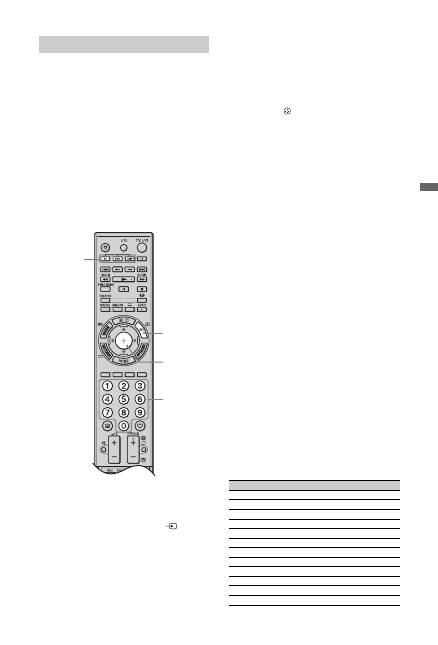
35
PL
Ko
rz
ystan
ie
z
do
datk
o
w
eg
o
s
p
rz
ętu
Pilot jest przystosowany do obsługi
telewizorów Sony oraz większości
odtwarzaczy Blu-ray i DVD, nagrywarek
DVD oraz systemów audio (kino domowe
itp.).
W celu umożliwienia obsługi odtwarzaczy
Blu-ray i DVD oraz nagrywarek DVD
innych producentów (a także niektórych
modeli urządzeń firmy Sony), należy
zaprogramować pilota w następujący
sposób.
~
• Najpierw należy odszukać 3-cyfrowy kod
urządzenia w tabeli „Kody producentów”
(strona 35).
1
Nacisnąć i przytrzymać przycisk
funkcyjny
BD
,
DVD
lub
AMP
do
zaprogramowania na pilocie, a
następnie nacisnąć przycisk
.
Wybrany przycisk funkcyjny (
BD
,
DVD
lub
AMP
) zacznie migać.
2
Nacisnąć odpowiednie przyciski
numeryczne, aby wprowadzić
trzycyfrowy kod producenta.
Jeśli kod nie zostanie wprowadzony w
ciągu 10 sekund, należy powrócić do
punktu 1.
3
Nacisnąć .
Wybrany przycisk funkcyjny mignie
dwukrotnie.
Jeśli wybrany przycisk funkcyjny
mignie pięciokrotnie, należy powtórzyć
czynności, rozpoczynając od punktu 1.
4
Włączyć urządzenie i sprawdzić, czy
działają następujące funkcje
podstawowe.
Odtwarzacze Blu-ray i DVD oraz
nagrywarki DVD:
N
(odtwarzanie),
x
(zatrzymanie),
m
(przewijanie do tyłu),
M
(przewijanie do przodu), wybór
kanałów.
W przypadku odtwarzaczy i
nagrywarek DVD należy sprawdzić
następujące funkcje:
TOP MENU
/
MENU
i
F
/
f
/
G
/
g
.
Jeśli sprzęt lub niektóre jego funkcje
nie działają
Wprowadzić prawidłowy kod lub
następny kod z listy urządzeń
określonej marki. Należy pamiętać, że
lista może nie zawierać kodów
wszystkich modeli i marek.
Aby wrócić do odbioru audycji
telewizyjnych
Nacisnąć przycisk funkcyjny TV.
Kody producentów
Odtwarzacze DVD
Programowanie pilota
1
1
2
3
Producent
Kod
SONY
001, 029, 030, 036 – 044, 053 – 055
AIWA
021
AKAI
032
DENON
018, 027, 020, 002
GRUNDIG
009, 028, 023, 024, 016, 003
HITACHI
025, 026, 015, 004, 035
JVC
006, 017
KENWOOD
008
LG
015, 014, 034
LOEWE
009, 028, 023, 024, 016, 003
MATSUI
013, 016
ONKYO
022, 033
(Cd)

36
PL
Odtwarzacze Blu-ray Disc (BD)
Nagrywarki DVD/magnetowidy
Nagrywarki DVD z dyskiem twardym
Magnetowidy
Systemy kina domowego DAV
Tunery AV
Odbiorniki naziemnej telewizji cyfrowej
PANASONIC
018, 027, 020, 002, 045 – 047
PHILIPS
009, 028, 023, 024, 016, 003, 031
PIONEER
004, 050, 051, 052
SAMSUNG
011, 014
SANYO
007
SHARP
019, 027
THOMSON
012
TOSHIBA
003, 048, 049
YAMAHA
018, 027, 020, 002
Producent
Kod
SONY
101 – 103
Producent
Kod
SONY
251
Producent
Kod
SONY
201 – 203
Producent
Kod
SONY
301 – 310, 362
AIWA
325, 331, 351
AKAI
326, 329, 330
DAEWOO
342, 343
GRUNDIG
358, 355, 360, 361, 320, 351, 366
HITACHI
327, 333, 334
JVC
314, 315, 322, 344, 352 – 354, 348,
349
LG
332, 338
LOEWE
358, 355, 360, 361, 320, 351
MATSUI
356, 357
ORION
328
PANASONIC
321, 323
PHILIPS
311 – 313, 316 – 318, 358, 359, 363,
364
SAMSUNG
339 – 341, 345
SANYO
335, 336
SHARP
324
THOMSON
319, 350, 365
TOSHIBA
337
Producent
Kod
SONY (DAV)
401 – 404
Producent
Kod
SONY
451 – 454
Producent
Kod
SONY
501 – 504
Producent
Kod
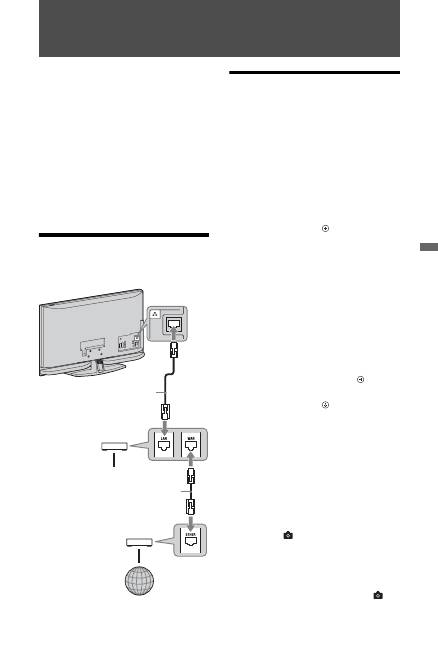
37
PL
Ko
rzy
s
tan
ie z f
u
n
k
cj
i s
iec
io
wy
ch
Korzystanie z funkcji sieciowych
Za pomocą tego odbiornika TV można
korzystać z urządzeń kompatybilnych z
DLNA w sieci domowej.
Urządzenia przechowujące i dostarczające
treści, takie jak pliki zdjęciowe/muzyczne,
nazywane są „serwer”. Odbiornik TV
otrzymuje poprzez sieć pliki zdjęciowe/
muzyczne z serwera i można odtwarzać je
na odbiorniku TV nawet w innych
pomieszczeniach.
Aby korzystać z sieci domowej, w roli
serwera niezbędne jest urządzenie
kompatybilne z DLNA (VAIO, Cyber-
shot itd.).
Podłączanie odbiornika TV
do sieci
Korzystanie z plików
graficznych/muzycznych
poprzez sieć
Z plików zdjęciowych/muzycznych na
serwerze można łatwo korzystać poprzez
wybranie ikony w menu Dom odbiornika
TV.
1
Nacisnąć
HOME
.
2
Nacisnąć
G
/
g
, aby wybrać „Zdjęcia”
lub „Muzyka”.
3
Nacisnąć
F
/
f
, aby wybrać serwer, a
następnie nacisnąć .
W trybie „Muzyka” jest wyświetlany
„Widok listy”. W trybie „Zdjęcia” jest
wyświetlany „Widok miniatur”.
Naciskając żółty przycisk, można
przełączać tryby wyświetlania „Widok
listy” i „Widok miniatur”.
Jeżeli nie można odnaleźć serwera
Patrz części „Sprawdzanie połączenia
sieciowego” (strona 39) i
„Konfigurowanie ustawień
wyświetlania serwerów” (strona 40).
4
Nacisnąć
F
/
f
/
G
/
g
aby wybrać plik lub
folder, a następnie nacisnąć .
Po wybraniu folderu, wybrać plik, a
następnie nacisnąć .
Rozpocznie się odtwarzanie.
z
• Możliwe jest wyświetlenie mapy ze zdjęciem,
jeżeli w danych EXIF zdjęcia zostały zapisane
informacje o długości i szerokości
geograficznej (strona 32).
~
• W zależności od urządzenia sieciowego, może
okazać się konieczne zarejestrowanie
odbiornika TV ze urządzeniem sieciowym.
• Jakość obrazu może pogorszyć się podczas
korzystania z
(Zdjęcia), ponieważ obrazy
mogą być powiększane zależnie od danego
pliku. Ponadto, zależnie od rozmiaru zdjęcia i
jego stosunku wysokości do szerokości, obraz
może nie wypełniać całego ekranu.
• Niektóre pliki zdjęciowe mogą być
wyświetlane wolniej podczas używania
(Zdjęcia).
TV
Kabel sieciowy (nie należy do
wyposażenia)
Kabel sieciowy (nie należy do
wyposażenia)
Router szerokopasmowy
Modem DSL/
Modem kablowy
Do urządzeń
sieciowych
Internet
(Cd)
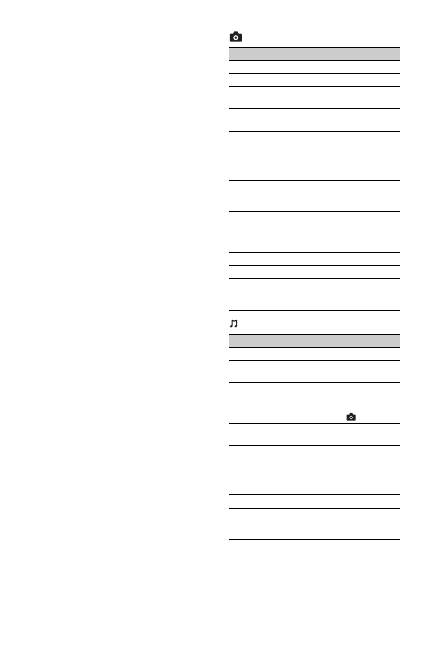
38
PL
• Nazwy plików i folderów są dostępne tylko w
języku angielskim.
• Pliki odbierane za pomocą urządzenia
sieciowego można odtwarzać, jeśli mają jeden
z poniższych formatów.
– Obrazy nieruchome: format JPEG
– Muzyka: format MP3 lub liniowy format
PCM
Niektóre urządzenia sieciowe konwertują
formaty plików przed rozpoczęciem wysyłania.
W takich przypadkach do odtwarzania
używany jest wynikowy format pliku po
konwersji. Szczegółowe informacje znajdują
się w instrukcji obsługi używanego urządzenia
sieciowego. W niektórych wypadkach
niemożliwe jest odtwarzanie nawet plików w
powyższych formatach.
Aby wyświetlać zdjęcia i słuchać
muzyki z innych urządzeń za
pośrednictwem odbiornika TV
– Renderer
„Renderer” jest funkcją odtwarzania w
odbiorniku TV plików zdjęciowych i
muzycznych z innych urządzeń sieciowych
(cyfrowych aparatów fotograficznych,
telefonów komórkowych itp.) przy użyciu
tych urządzeń. Aby korzystać z tej funkcji,
wymagane jest użycie jako kontrolera
urządzenia kompatybilnego z funkcją
renderera takiego jak cyfrowy aparat
fotograficzny lub telefon komórkowy.
Należy również zapoznać się z instrukcjami
dostarczanymi wraz z urządzeniem
sterującym (kontrolerem).
1
W razie potrzeby ustawić „Funkcja
Renderer”, „Renderer - kontrola
dostępu” oraz „Ustawienia funkcji
Renderer” w „Ustawienia sieciowe”
(strona 56).
2
Odtworzyć wybrany plik używając
sterownika odbiornika TV.
Plik jest odtwarzany na odbiorniku TV
poprzez połączenie sieciowe.
Użyć kontrolera lub pilota odbiornika
TV, wykonując operacje podczas
odtwarzania.
(Zdjęcia) Dostępne Opcje
(Muzyka) Dostępne Opcje
Opcja
Opis
Tryb obrazu
Patrz strona 42.
Tryb dźwięku
Patrz strona 43.
Dźwięk
przestrzenny
Patrz strona 44.
Przycinanie
Umożliwia przycięcie
zdjęcia.
Wyświetl mapę
Wyświetla mapę
lokalizacji w której
zostało wykonane
zdjęcie oraz samo
zdjęcie.
Pokaż opcje
Umożliwia ustawienie
opcji powtórz/losowo
dla odtwarzania zdjęć.
Konfig. zdjęcia
Pozwala ustawić sposób
odtwarzania i efektów
stosowanych podczas
pokazów slajdów.
Obrót
Obraca pliki.
Głośnik
Patrz strona 49.
Informacje
Wyświetla informacje o
urządzeniu, folderach i
plikach.
Opcja
Opis
Tryb dźwięku
Patrz strona 43.
Dźwięk
przestrzenny
Patrz strona 44.
Dodaj do pokazu
slajdów
Rejestruje podkład
muzyczny odtwarzany
podczas pokazu slajdów
z użyciem
(Zdjęcia).
Usuń z pokazu
slajdów
Anuluje zarejestrowany
podkład muzyczny.
Opcje odtwarzania
Umożliwia ustawienie
opcji muzycznych dla
powtarzania,
odtwarzania
normalnego i losowego.
Głośnik
Patrz strona 49.
Informacje
Wyświetla informacje o
urządzeniu, folderach i
plikach.
39
PL
Ko
rzy
s
tan
ie z f
u
n
k
cj
i s
iec
io
wy
ch
Sprawdzanie połączenia
sieciowego
Należy wprowadzić wartości
(alfanumeryczne) odpowiednie dla
routera. Elementy, które wymagają
ustawienia, mogą się różnić w zależności od
usługodawcy internetowego lub routera.
Aby uzyskać szczegółowe informacje,
należy zapoznać się z instrukcjami obsługi
dostarczonymi z routerem lub uzyskać
odpowiednie informacje od dostawcy usług
internetowych (ISP).
1
Nacisnąć
HOME
.
2
Nacisnąć przycisk
G
, aby wybrać opcję
„Ustawienia”.
3
Nacisnąć
F
/
f
, aby wybrać „Ustawienia
sieciowe”, a następnie nacisnąć .
4
Wybrać „Sieć”, a następnie nacisnąć
.
5
Wybrać opcję „Ustawienia adresu IP”,
a następnie nacisnąć przycisk .
6
Wybrać pozycję i nacisnąć .
Jeżeli wybrano „DHCP (automatyczny
DNS)”
Przejdź do kroku 7.
Jeżeli wybrano „DHCP (ręczny DNS)”
Ustawić „Podstawowy serwer DNS”/
„Pomocniczy serwer DNS” używając
F
/
f
/
g
i przycisków numerycznych.
Jeżeli wybrano „Ręczne”
Ustawić następujące pozycje używając
F
/
f
/
g
i przycisków numerycznych.
•Adres IP
•Maska podsieci
•Brama domyślna
•Podstawowy serwer DNS/
Pomocniczy serwer DNS
Jeżeli dostawca usług internetowych
(ISP) posiada specyficzne ustawienia
serwera proxy
Nacisnąć
OPTIONS
, a następnie
nacisnąć
F
/
f
aby wybrać „Ustawienie
Proxy” i nacisnąć . Następnie
wprowadzić ustawienia.
7
Nacisnąć .
8
Nacisnąć
F
/
f
, aby wybrać „Test”, a
następnie nacisnąć .
9
Nacisnąć
G
/
g
, aby wybrać „Tak”, a
następnie nacisnąć .
Rozpoczyna się kontrola
diagnostyczna sieci.
Po wyświetleniu komunikatu
„Połączenie powiodło się.”, nacisnąć
kilkakrotnie przycisk
RETURN
,
aby wyjść.
40
PL
Konfigurowanie ustawień
wyświetlania serwerów
Można wybierać serwery sieci domowej,
które mają być wyświetlane w menu Dom.
W menu Dom można automatycznie
wyświetlić do 10 serwerów.
1
Ustawić serwer umożliwiający
połączenia z odbiornika TV.
Aby uzyskać szczegółowe informacje o
ustawieniach serwera należy zapoznać
się z instrukcjami obsługi
dostarczanymi wraz z serwerem.
2
Nacisnąć
HOME
.
3
Nacisnąć
G
/
g
, aby wybrać
„Ustawienia”.
4
Nacisnąć
F
/
f
, aby wybrać „Ustawienia
sieciowe”, a następnie nacisnąć .
5
Wybrać „Ustawienia wyświetlania
serwerów”, a następnie nacisnąć .
6
Wybrać serwer, który ma być
wyświetlany w menu Dom, a następnie
nacisnąć .
7
Wybrać „Tak”, a następnie nacisnąć
.
Aby ustawić, żeby dany serwer nie był
wyświetlany w menu Dom
Podczas wykonywania kroku 7, nacisnąć
F
/
f
, aby wybrać „Nie”, a następnie nacisnąć
.
Dostępne Opcje (na wyświetlaczu
ustawień podłączonego serwera)
Jeżeli nie można podłączyć się do sieci
domowej
Odbiornik TV może sprawdzić, czy serwer
jest prawidłowo rozpoznawany.
1
Nacisnąć
HOME
.
2
Nacisnąć
G
/
g
, aby wybrać
„Ustawienia”.
3
Nacisnąć
F
/
f
, aby wybrać „Ustawienia
sieciowe”, a następnie nacisnąć .
4
Wybrać „Diagnostyka serwera”, a
następnie nacisnąć .
5
Wybrać „Tak”, a następnie nacisnąć
.
Rozpoczyna się kontrola
diagnostyczna serwera.
Po zakończeniu diagnostyki serwera,
wyświetlana jest lista wyników
diagnostyki.
6
Wybrać serwer do potwierdzenia, a
następnie nacisnąć .
Wyświetlone zostaną wyniki
diagnostyki wybranego serwera.
Jeżeli wyniki diagnostyki wskazują na
usterkę, należy wyszukać możliwe
przyczyny oraz sposób postępowania i
sprawdzić połączenia i ustawienia.
Opcja
Opis
Usuń wszystkie
Usuwa wszystkie
podłączone serwery.
Aktualizuj listę
Aktualizuje listę
serwerów wg.
najnowszych informacji.
Informacje
Wyświetla informacje o
wybranym i
podłączonym serwerze.
Usuń
Usuwa aktualnie
wybrany i podłączony
serwer.
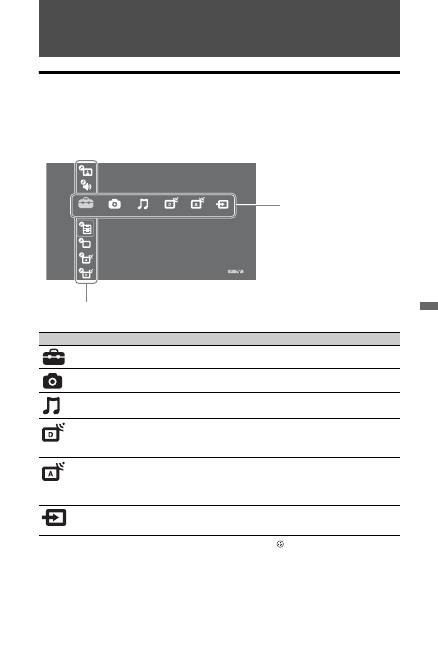
41
PL
Korz
y
s
tan
ie z
fu
n
k
c
ji M
e
n
u
Korzystanie z funkcji Menu
Nawigowanie w menu Dom odbiornika TV (XMB™)
XMB™ (XrossMediaBar) to menu funkcji BRAVIA oraz źródeł wejściowych
wyświetlanych na ekranie odbiornika TV. XMB™ to łatwy sposób wyboru ustawień
programowania i strojenia odbiornika TV BRAVIA.
1
Nacisnąć
HOME
.
Na ekranie pojawia się menu Dom odbiornika TV.
2
Nacisnąć
G
/
g
, aby wybrać kategorię.
3
Nacisnąć
F
/
f
, aby wybrać pozycję, a następnie nacisnąć
.
4
Postępować zgodnie z instrukcjami na ekranie.
5
Nacisnąć
HOME
, aby wyjść.
~
• Opcje, które można ustawić, zmieniają się w zależności od sytuacji.
• Opcje niedostępne są szare lub niewidoczne.
Ikona kategorii mediów
Opis
Ustawienia
Można dokonywać zaawansowanych ustawień i regulacji.
Szczegółowe informacje na temat ustawień, patrz strona 42.
Zdjęcia
Można korzystać z plików zdjęciowych poprzez użycie urządzenia
USB lub sieci (strony 30, 37).
Muzyka
Można korzystać z plików muzycznych poprzez użycie urządzenia
USB lub sieci (strony 30, 37).
Cyfrowy
Można wybrać kanał cyfrowy, listę ulubionych (strona 24) lub
Guide (strony 20, 23).
Można również wybrać kanał przy pomocy przycisków
numerycznych lub
PROG +/–
.
Analogowy
Można wybrać kanał analogowy.
Można również wybrać kanał przy pomocy przycisków
numerycznych lub
PROG +/–
.
Aby ukryć listę kanałów analogowych, ustawić „Wyświetl listę
programów” na „Wył.” (strona 51).
Wejścia zewnętrzne
Można wybrać sprzęt podłączony do odbiornika TV.
Aby przypisać nazwę zewnętrznemu sygnałowi wejściowemu, patrz
„Ustawienia A/V” (strona 48).
Obraz
U
s
tawienia cyfrowe
U
s
tawienia analo
g
owe
U
s
tawienia
Funkcje
U
s
tawienia
Dźwięk
Pasek Kategorii Mediów
Pasek Pozycji Kategorii

42
PL
Ustawienia
Obraz
Tryb obrazu
Wybiera tryb obrazu, za wyjątkiem źródła sygnału wejściowego z PC. „Tryb
obrazu” zawiera opcje najlepiej nadające się do odtwarzania plików wideo i
zdjęciowych. Opcje, które można wybrać zależne są od źródła sygnału
wejściowego.
Żywy
Dla lepszego kontrastu i ostrości obrazu.
Standardowy
Dla standardowego obrazu. Ustawienie zalecane do
celów kina domowego.
Kinowy
Do oglądania filmów. Najlepsze do oglądania z efektem
kina.
Zdjęcie-Żywy
Do oglądania zdjęć. Polepsza kontrast i ostrość obrazu.
Zdjęcie-
Standard
Do oglądania zdjęć. Zapewnia optymalną jakość obrazu
podczas oglądania w warunkach domowych.
Zdjęcie-
Oryginalny
Do oglądania zdjęć. Zapewnia jakość obrazu stosowaną
podczas odwzorowywania wykonanych zdjęć.
Tryb wyświetlania
(tylko w przy wejściu
PC/wejściu HDMI PC)
Dobiera tryb wyświetlania dla źródła sygnału wejściowego z PC.
Wideo
Do obrazów video.
Tekst
Do tekstu, wykresów lub tabel.
Zerowanie
Przywraca wszystkie fabryczne ustawienia obrazu za wyjątkiem „Tryb
obrazu” oraz „Tryb wyświetlania” (tylko w trybie PC).
Podświetlenie
Reguluje jasność podświetlenia.
Kontrast
Zwiększa lub zmniejsza kontrast obrazu.
Jasność
Zwiększa lub zmniejsza jasność obrazu.
Nasycenie
Zwiększa lub zmniejsza intensywność kolorów.
Odcień
Zwiększenie lub zmniejszenie odcieni zielonych i czerwonych.
z
• „Odcień” można zmieniać tylko w przypadku kolorowego sygnału NTSC
(np. amerykańskie taśmy wideo).
Temperatura barw
Reguluje białość obrazu.
Zimne
Nadaje białym kolorom niebieski odcień.
Neutralne
Nadaje białym kolorom neutralny odcień.
Ciepłe 1/Ciepłe 2
Nadaje białym kolorom czerwony odcień. „Ciepłe 2”
nadaje bardziej czerwony odcień niż „Ciepłe 1”.
z
• „Ciepłe 1” oraz „Ciepłe 2” nie są dostępne, gdy ustawiono „Tryb obrazu”
na „Żywy” (lub „Zdjęcie-Żywy”).
Ostrość
Zwiększa lub zmniejsza ostrość obrazu.
Redukcja zakłóceń
Zmniejsza zakłócenia obrazu (obraz zaśnieżony) w przypadku słabego
sygnału nadajnika TV.
Automat.
Automatycznie redukuje zakłócenia obrazu (tylko w
trybie analogowym).
Duża/Średnia/
Mała
Zmienia efekt redukcji zakłóceń.
Wył.
Wyłącza funkcję „Redukcja zakłóceń”.
43
PL
Korz
y
s
tan
ie z
fu
n
k
c
ji M
e
n
u
„Redukcja zakłóceń”, „Redukcja zakłóceń MPEG” oraz „Zaawansowane ustawienia” nie są dostępne
dla PC.
Redukcja zakłóceń
MPEG
Redukuje zakłócenia obrazu w skompresowanych plikach video MPEG. Ta
opcja jest dostępna podczas wyświetlania obrazu z płyty DVD lub audycji
cyfrowej.
Zaawansowane
ustawienia
Umożliwia dostosowanie ustawień „Obraz” z większą szczegółowością.
Ustawienie te nie są dostępne, jeżeli „Tryb obrazu” został ustawiony na
„Żywy” (lub „Zdjęcie-Żywy”).
Zaaw. zwiększ.
kontrastu
Automatycznie reguluje „Podświetlenie” i „Kontrast” na
optymalne ustawienia z punktu widzenia jasności
obrazu. Ustawienie to jest szczególnie przydatne w
przypadku scen z ciemnymi obrazami. Zwiększa kontrast
w ciemnych scenach.
Żywy kolor
Sprawia, że kolory są żywsze.
Przestrzeń barw
Zmienia gamę odtwarzania kolorów. „Rozszerzona”
odtwarza żywe kolory, a „Standardowa” odtwarza
standardowe kolory.
~
• „Żywy kolor” nie jest dostępny, jeżeli „Przestrzeń barw” ustawiono na
„Standardowa”.
Dźwięk
Tryb dźwięku
Dobiera tryb dźwiękowy.
Dynamiczny
Wzmacnia dźwięki wysokie i basowe.
Standardowy
Do dźwięków standardowych.
Czysty głos
Sprawia, że dźwięk brzmi czyściej.
Zerowanie
Przywraca fabryczne ustawienia dźwięku za wyjątkiem „Podwójny dźwięk”.
Tony wysokie
Służy do regulacji tonów wysokich.
Tony niskie
Służy do regulacji tonów niskich.
Balans
Zwiększa natężenie dźwięku z lewego lub prawego głośnika.
Automat. głośność
Utrzymuje stały poziom głośności, nawet gdy występują zmiany głośności
poziomu nadawanego sygnału (np. reklamy są zazwyczaj głośniejsze od
programów).
Korekta głośności
Reguluje poziom głośności bieżącego wejścia w stosunku do innych wejść.
Głośność woofera
Regulacja poziomu tonów niskich umożliwiająca korektę ustawień zależnych
od lokalizacji telewizora. Jeśli poziom tonów niskich na wyjściu jest zbyt
duży, należy go zmniejszyć. W przypadku zbyt małego poziomu tonów
niskich należy go zwiększyć.
~
• Regulacja jest konieczna tylko przy pierwszej instalacji telewizora lub
zmianie jego lokalizacji. W przypadku codziennego użytkowania regulacja
nie jest wymagana.
(Cd)
44
PL
~
• „Tony wysokie”, „Tony niskie”, „Balans” i „Automat. głośność” nie są dostępne, gdy „Głośnik” jest
ustawiony na „System audio”, a słuchawki są podłączone.
Dźwięk przestrzenny Sport na żywo
Zapewnia efekty dźwięku przestrzennego
charakterystycznego dla zawodów sportowych.
Sala koncertowa
Zapewnia efekty dźwięku przestrzennego
charakterystycznego dla sali koncertowej.
Kinowy
Zapewnia efekty dźwięku przestrzennego podobnego do
kinowych systemów audio.
Własny
Opcję „Uwydatnienie głosu” można ustawić zgodnie z
własnymi upodobaniami.
Wył.
Pozwala wybrać odbiór mono lub stereo.
Uwydatnienie głosu
Dopasowuje poziom dźwięku głosu ludzkiego. Na przykład jeżeli głos
spikera telewizyjnego jest niewyraźny, można dostosować to ustawienie, aby
głos stał się głośniejszy. Z drugiej strony, jeżeli ogląda się program sportowy,
można zmniejszyć to ustawienie, aby zmiękczyć głos komentatora.
Wzmacnianie
dźwięku
Wytwarza pełniejszy dźwięk dla uzyskania głębszych wrażeń, poprzez
podkreślenie tonów wysokich i basów.
Podwójny dźwięk
Wybiera dźwięk z głośnika dla programu stereofonicznego lub
dwujęzycznego.
Stereo/Mono
Dla programu stereofonicznego.
A/B/Mono
W przypadku programu dwujęzycznego należy wybrać
ustawienie „A” dla kanału dźwiękowego 1, „B” dla
kanału dźwiękowego 2 lub „Mono” dla kanału
monofonicznego, o ile jest dostępny.
z
• Jeżeli wybrano inny sprzęt podłączony do odbiornika TV, ustawić
„Podwójny dźwięk” na „Stereo”, „A” lub „B”.
Funkcje
Automat. start
urządzenia USB
Automatycznie rozpoczyna odtwarzanie zdjęć po włączeniu odbiornika TV i
podłączeniu cyfrowego aparatu fotograficznego lub innego urządzenia
przechowywania zdjęć do portu USB i włączeniu tego urządzenia.
Pokaz slajdów
To ustawienie należy wybrać, aby wyświetlać pliki JPEG
jako pokaz slajdów.
Widok miniatur
To ustawienie należy wybrać, aby wyświetlać pliki JPEG
w widoku miniatur.
Wył.
To ustawienie należy wybrać, aby wyłączyć tę funkcję.
~
• Odtwarzanie nie rozpoczyna się automatycznie, jeżeli odbiornik TV jest
włączony po podłączeniu cyfrowego aparatu fotograficznego lub innego
urządzenia do portu USB.
Szybki start
Odbiornik TV włącza się szybciej niż zwykle w ciągu dwóch godzin od
przejścia w tryb czuwania. Jednakże pobór prądu w trybie czuwania jest o 20
watów większy niż zwykle.

45
PL
Korz
y
s
tan
ie z
fu
n
k
c
ji M
e
n
u
Oszczędzanie energii
Pozwala wybrać tryb oszczędzania energii tak, aby zmniejszyć zużycie
energii przez telewizor. Po wybraniu „Obraz wyłączony” obraz wyłącza się, a
na panelu przednim odbiornika TV zapala się na zielono kontrolka
(Obraz wyłączony). Dźwięk pozostaje bez zmian.
Standardowy
pobór energii
Ustawienia domyślne.
Mniejszy pobór
energii
Zmniejszenie zużycia energii przez telewizor.
Obraz wyłączony
Wyłącza obraz. Mimo wyłączonego obrazu można
słuchać dźwięków.
Czujnik światła
Wł.
Automatycznie optymalizuje ustawienia obrazu do
światła w pomieszczeniu.
Wył.
Wyłącza funkcję „Czujnik światła”.
~
• Uważać, aby nie położyć niczego na czujnik, aby nie blokować jego
działania. Położenie czujnika światła, patrz strona 16.
Podświetlenie logo
Oświetla i wyłącza logo Sony z przodu odbiornika TV.
Przycisk
podświetlenia panelu
Automat.
Czujniki dotykowe z przodu telewizora zaczynają świecić
po dotknięciu lub po włączeniu odbiornika.
Wł.
Przyciski dotykowe są podświetlone przez cały czas.
Motionflow
Zapewnia gładszy ruch i zmniejsza rozmycie obrazu.
Wysokie
Zapewnia gładszy ruch obrazu, np. w przypadku treści
filmowych.
Standardowe
Zapewnia gładszy ruch obrazu. To ustawienie stosować
jako standardowe.
Wył.
Należy stosować to ustawienie, jeżeli ustawienia
„Wysokie” i „Standardowe” powodują powstawanie
szumu.
~
• W zależności od pliku wideo, można nie dostrzegać tego efektu wizualnie,
nawet jeżeli zmieniono ustawienia.
Tryb filmu
Gwarantuje wyższą jakość obrazu, zoptymalizowaną dla wyświetlania
filmów DVD.
Automat. 1/
Automat. 2
„Automat. 1” zapewnia gładszy ruch obrazu niż w
oryginalnym filmie. „Automat. 2” zapewnia odtwarzanie
filmu z oryginalnymi ustawieniami.
Wył.
Wyłącza funkcję „Tryb filmu”.
~
• Jeśli obraz zawiera nieregularne sygnały lub zbyt dużo zakłóceń, „Tryb
filmu” wyłączy się automatycznie, nawet jeśli wybrano „Automat. 1/
Automat. 2”.
• „Tryb filmu” jest niedostępny, gdy „Wideo/Zdjęcia” ustawiono na
„Zdjęcia” lub gdy wykryte zostanie zdjęcie, jeżeli ustawiono „Wideo-A”.
Tryb Gra/Tekst
Zapewnia optymalną wielkość ekranu do przeglądania obrazów z liniami i
znakami pochodzących z urządzeń gier wideo i komputerów. Należy ustawić
na „Wł.”, aby uzyskać ostre wyświetlanie linii lub znaków.
(Cd)

46
PL
Wideo/Zdjęcia
Zapewnia odpowiednią jakość obrazu dzięki dobraniu opcji w zależności od
źródła sygnału wejściowego (wideo czy dane fotograficzne).
Wideo-A
Zapewnia odpowiednią jakość obrazu w zależności od
źródła sygnału wejściowego, danych wideo lub
zdjęciowych, gdy bezpośrednio podłączono sprzęt firmy
Sony z gniazdem HDMI, który obsługuje tryb „Wideo-
A”.
Wideo
Zapewnia odpowiednią jakość obrazu dla filmów.
Zdjęcia
Zapewnia odpowiednią jakość obrazu dla zdjęć.
~
• Ustawienie to jest ustawione na „Wideo” gdy Tryb „Wideo-A” nie jest
obsługiwany przez podłączony sprzęt, nawet jeśli wybrano „Wideo-A”.
• Dostępne tylko dla HDMI 1, HDMI 2, HDMI 3 oraz Component w
formacie 1080i lub 1080p.
x.v.Colour
Odtwarza filmy w sposób wierniejszy źródłu oryginalnemu poprzez
dopasowanie przestrzeni kolorów źródła.
~
• Ustawienie jest na „Normalny” gdy sygnałem wejściowym jest HDMI
(RGB), nawet jeśli wybrano „x.v.Colour”.
• Dostępne tylko dla HDMI 1, HDMI 2, HDMI 3 oraz Component w
formacie 720p, 1080i lub 1080p.
Przestrzeń barw dla
zdjęć
Wybiera opcję (sRGB, sYCC, Adobe RGB), aby dopasować ostateczną
przestrzeń barw do sygnału wyjściowego ze sprzętu podłączonego do HDMI,
wejścia komponentowego lub USB.
~
• Wybrać „sYCC”, jeżeli używany jest sprzęt obsługujący „x.v.Colour”.
• Dostępne tylko dla HDMI 1, HDMI 2, HDMI 3 oraz Component w
formacie 1080i lub 1080p.
• Funkcja nie jest dostępna, gdy „Przestrzeń barw” jest ustawiona na
„Rozszerzona” (strona 43).
Ustawienia timera
Służy do ustawienia czasu włączenia i wyłączenia telewizora za pomocą
timera.
Timer
wyłączania
Ustawia czas, po upływie którego odbiornik TV
automatycznie przełącza się w tryb czuwania.
Po uruchomieniu funkcji „Timer wyłączania” wskaźnik
(Timer) na panelu przednim telewizora świeci się na
pomarańczowo.
z
• Jeśli telewizor zostanie wyłączony i ponownie
włączony, ustawienie „Timer wyłączania” zostanie
zmienione na „Wył.”.
• Komunikat powiadamiający zostanie wyświetlony na
ekranie na jedną minutę przed przełączeniem
odbiornika TV do trybu czuwania.
Ustawienia
timera włączania
Timer
włączania
Pozwala na takie ustawienie timera,
aby ten włączył odbiornik TV z trybu
czuwania.
Tryb timera
Umożliwia ustawianie żądanego dnia
(dni) tygodnia, gdy timer powinien
włączać odbiornik TV.
Czas
Określa czas włączenia telewizora.
Czas trwania
Umożliwia ustawienie czasu jaki
odbiornik TV powinien pozostawać
włączony przed ponownym przejściem
do stanu czuwania.
47
PL
Korz
y
s
tan
ie z
fu
n
k
c
ji M
e
n
u
Ustawianie
zegara
Umożliwia ręczne ustawienie zegara. Gdy telewizor
odbiera sygnały kanałów cyfrowych, zegara nie można
ustawić ręcznie, ponieważ dostosowuje się on do czasu
nadawanego sygnału.
Ustawienia
Automat. inicjalizacja
Uruchamia „menu konfiguracji wstępnej” w celu wyboru języka, kraju i
lokalizacji, a także dostrojenia wszystkich dostępnych kanałów cyfrowych i
analogowych. Zazwyczaj nie ma potrzeby wykonywania tej operacji,
ponieważ język oraz kraj/region zostały wybrane, a kanały dostrojone
podczas pierwszej instalacji odbiornika TV (strona 6). Opcja ta umożliwia
jednak powtórzenie tego procesu (np. w celu ponownego dostrojenia
odbiornika po zmianie mieszkania lub w celu wyszukania nowych kanałów
uruchomionych przez stacje telewizyjne).
Język
Wybiera język, w którym wyświetlane są menu.
Ustawienia ekranu
Format ekranu
Patrz rozdział „Aby ręcznie zmienić format ekranu” na
stronie 18.
Autoformatowanie
Automatycznie zmienia format ekranu zgodnie z
sygnałem wejściowym. Aby wstrzymać ustawienie,
wybrać „Wył.”.
Pole
wyświetlania
Ustawia pole wyświetlania obrazu na źródła 1080i/p i
720p, gdy „Format ekranu” jest ustawiony na „Wide”.
Automat.
Podczas odtwarzania audycji
cyfrowych wyświetla obraz zgodnie z
ustawieniami zalecanymi przez
nadawcę.
Wszystkie
piksele
Wyświetla obrazy w oryginalnym
rozmiarze.
Normalne
Wyświetla obrazy w ich zalecanym
rozmiarze.
Przesunięcie
poziome
Reguluje położenie poziome obrazu.
Przesunięcie
pionowe
Ustawia położenie pionowe obrazu, gdy „Format
ekranu” został ustawiony na „Smart”, „Zoom” lub
„14:9”.
Rozmiar
pionowy
Ustawia rozmiar pionowy obrazu, gdy „Format ekranu”
został ustawiony na „Smart”, „Zoom” lub „14:9”.
Ustawienia PC
Format ekranu
Wybiera format ekranu w celu wyświetlenia sygnału
wejściowego z PC.
Pełny 1
Zwiększa obraz, aby wypełnić ekran w
pionie, zachowując jednocześnie
oryginalny stosunek wysokości do
szerokości.
Pełny 2
Powiększa obraz, aby wypełnić obszar
wyświetlania.
Zerowanie
Przywraca fabryczne ustawienia ekranu PC.
(Cd)

48
PL
Regulacja
automatyczna
Automatycznie reguluje położenie obrazu, fazę, oraz
wielkość piksela, gdy odbiornik TV otrzymuje sygnał
wejściowy z podłączonego PC.
z
• „Regulacja automatyczna” może nie działać
prawidłowo z pewnymi sygnałami wejściowymi. W
takich przypadkach należy ręcznie dostosować „Faza”,
„Wielkość piksela” oraz „Przesunięcie poziome”.
Faza
Reguluje fazę, gdy obraz migoce.
Wielkość piksela
Reguluje wielkość piksela, gdy na obrazie pojawiają się
niepożądane pionowe paski.
Przesunięcie
poziome
Reguluje położenie poziome obrazu.
Zarządzanie
energią
Po 30 sekundach bez odebrania sygnału z wejścia PC
przełącza telewizor w tryb czuwania.
Ustawienia AV
Ustawienia A/V
Przypisuje nazwę każdemu urządzeniu podłączonemu do
bocznych i tylnych gniazd. Po wybraniu urządzenia
nazwa ta będzie przez chwilę wyświetlana na ekranie.
Można pominąć źródło sygnału wejściowego, które nie
jest podłączone do żadnego z urządzeń.
1
Za pomocą przycisków
F
/
f
wybrać żądane źródło
sygnału wejściowego, a następnie nacisnąć
.
2
Za pomocą przycisków
F
/
f
wybrać żądaną opcję
spośród podanych poniżej, a następnie nacisnąć
.
-, KABEL, SAT,
WIDEO, DVD/
BD, GRA,
SYSTEM
AUDIO,
KAMERA, PC
Wykorzystuje jedną z wstępnie
ustawionych etykiet dla nadania nazw
dla podłączonego sprzętu.
Edycja
Tworzy własną etykietę.
1
Nacisnąć
F
/
f
, aby wybrać żądaną
literę lub cyfrę („_” dla spacji), a
następnie nacisnąć
g
.
W razie wpisania błędnego
znaku
Nacisnąć
G
/
g
, aby wybrać błędny
znak. Następnie nacisnąć
F
/
f
, aby
wybrać poprawny znak.
2
Powtórzyć procedurę w kroku 1,
dopóki nazwa nie jest pełna.
3
Wybrać „OK”, a następnie
nacisnąć .
Pomiń
Pomija źródło sygnału wejściowego,
które nie jest podłączone do żadnego z
urządzeń w momencie naciskania
F
/
f
,
aby wybrać źródło sygnału
wejściowego.
49
PL
Korz
y
s
tan
ie z
fu
n
k
c
ji M
e
n
u
Wejście AV2
Ustawia odbieranie sygnału przez gniazdo oznaczone
/
/
AV2 znajdujące się z tyłu odbiornika
TV.
Automat.
Automatycznie przełącza między
sygnałami wejścia RGB, S Video,
Złożone w zależności od sygnału
wejściowego.
RGB
Doprowadza sygnał RGB.
S Video
Doprowadza sygnał S Video.
Złożony
Doprowadza sygnał wideo Złożony
(kompozytowy).
Wyjście AV2
Ustawia wysyłanie sygnału przez gniazdo oznaczone
/
/
AV2 znajdujące się z tyłu odbiornika
TV. Po podłączeniu magnetowidu/nagrywarki DVD lub
innego sprzętu nagrywającego do gniazda
/
/
AV2, można nagrywać z urządzenia podłączonego
do innych gniazd odbiornika TV.
TV
Udostępnia sygnał.
Automat.
Udostępnia sygnał obrazu
wyświetlanego w danym momencie na
ekranie telewizora (za wyjątkiem
sygnałów z gniazd HDMI IN 1, HDMI
IN 2, HDMI IN 3,
/
COMPONENT IN i
/
PC IN).
Głośnik
Włącza/wyłącza wewnętrzne głośniki odbiornika TV.
Głośnik TV
Głośniki TV włączają się, aby możliwe
było słuchanie dźwięku z telewizora
przez głośniki telewizora.
System audio
Głośniki odbiornika TV wyłączają się,
aby można było słuchać dźwięku
telewizora przez zewnętrzny sprzęt
audio podłączony do gniazd wyjść
audio. Gdy podłączony jest sprzęt
obsługujący „Sterowanie przez
HDMI”, można włączyć podłączony
sprzęt sprzężony z odbiornikiem TV.
Ustawienia tego należy dokonać po
podłączeniu sprzętu.
Wyjście audio
Regulowane
Wyjście audio z systemu audio może
być sterowane z pilota TV.
Stałe
Wyjście audio odbiornika TV jest
ustalone. Głośność i inne ustawienia
audio ustawiać z odbiornika audio.
z
• „Wyjście audio” nie jest dostępne dla systemu audio podłączonego do
odbiornika TV przez gniazda HDMI.
(Cd)

50
PL
Ustawienia HDMI
Służy do ustawienia sprzętu obsługującego „Sterowanie przez HDMI”
podłączonego do gniazd HDMI. Uwaga! Ustawienie sprzęgające powinno
być również zapewnione od strony sprzętu obsługującego „Sterowanie przez
HDMI”.
Sterowanie
przez HDMI
Ustawia połączenie między sprzętem obsługującym
„Sterowanie przez HDMI” a odbiornikiem TV. Gdy jest
ustawione na „Wł.”, można skorzystać z następujących
pozycji menu. Jednakże pobór prądu w trybie czuwania
jest wyższy niż zwykle. Jeżeli podłączone zostanie
urządzenie Sony kompatybilne ze „Sterowanie przez
HDMI”, to ustawienie to jest stosowane do
podłączonego urządzenia automatycznie, gdy
„Sterowanie przez HDMI” zostanie ustawione na „Wł.”
w odbiorniku TV.
Automat. wyłącz.
urządzeń
Jeżeli ustawiono tę pozycję na „Wł.”, to sprzęt
kompatybilny ze „Sterowanie przez HDMI” jest
wyłączany po przełączeniu pilotem odbiornika TV do
trybu czuwania.
Automat.
włączenie TV
Gdy jest ustawione na „Wł.” i włączy się sprzęt
obsługujący funkcję Sterowanie przez HDMI, odbiornik
TV włącza się automatycznie i wyświetla sygnał
wejściowy HDMI z podłączonego sprzętu.
Sterowanie
tunerem
Gdy jest ustawione na „Zaawansowane”, można wybrać
dostrojony kanał poprzez podłączony sprzęt używając w
tym celu pilota odbiornika TV.
Aktualizuj listę
urządzeń
Tworzy lub aktualizuje „Lista urządzeń HDMI”. Można
podłączyć maksymalnie 14 urządzeń obsługujących
„Sterowanie przez HDMI”, przy czym do jednego
gniazda można podłączyć maksymalnie 4 urządzenia.
Należy zaktualizować „Lista urządzeń HDMI”, gdy
zmienia się połączenia lub ustawienia sprzętu
obsługującego „Sterowanie przez HDMI”. Wybrać je
ręcznie i pojedynczo, odczekując przez kilka sekund na
prawidłowy obraz.
Lista urządzeń
HDMI
Wyświetla podłączony sprzęt obsługujący „Sterowanie
przez HDMI”.
~
• Nie można używać „Sterowanie przez HDMI”, jeżeli
działanie odbiornika TV jest powiązane z działaniem
systemu audio kompatybilnego ze sterowaniem przez
HDMI.
Informacje o
produkcie
Wyświetla informacje o odbiorniku TV.
Zerowanie
wszystkiego
Przywraca wszystkie ustawienia fabryczne, a następnie wyświetla ekran
„Automat. inicjalizacja”.
z
• W tym czasie nie wyłączać odbiornika i nie naciskać żadnych przycisków
(trwa ok. 30 sekund).
• Wszystkie ustawienia, w tym cyfrowa lista ulubionych, kraj, automatycznie
zaprogramowane kanały, itp. będą wyzerowane.
51
PL
Korz
y
s
tan
ie z
fu
n
k
c
ji M
e
n
u
Ustawienia analogowe
Wyświetl listę
programów
Wybrać „Wył.”, aby ukryć listę kanałów analogowych na XMB™
(XrossMediaBar).
Autoprogramowanie
Wykonuje strojenie wszystkich dostępnych kanałów.
Opcja ta umożliwia ponowne dostrojenie odbiornika TV po przeprowadzce
lub w celu wyszukania nowych kanałów uruchomionych przez stacje
telewizyjne.
Sortowanie
programów
Zmienia kolejność, w jakiej kanały analogowe są zapisane w odbiorniku TV.
1
Za pomocą przycisków
F
/
f
wybrać kanał, który ma być przeniesiony w
nowe miejsce, a następnie nacisnąć .
2
Za pomocą przycisków
F
/
f
wybrać nowe miejsce dla wybranego
kanału, a następnie nacisnąć .
Programowanie
ręczne
Przed wybraniem opcji „Nazwa/ARC/Filtracja dźwięku/LNA/Pomiń/
Dekoder” nacisnąć przyciski
PROG +/–
, aby wybrać numer programu wraz z
kanałem. Nie można wybrać numeru programu, który jest ustawiony na
„Pomiń” (strona 48).
System/Kanał
Programuje ręcznie kanały programów.
1
Nacisnąć
F
/
f
, aby wybrać numer programu, który
ma być ręcznie dostrojony (podczas programowania
magnetowidu/nagrywarki DVD, wybrać kanał 00), a
następnie nacisnąć
.
2
Nacisnąć
F
/
f
, aby wybrać „System”, a następnie
nacisnąć .
3
Nacisnąć
F
/
f
, aby wybrać jeden następujących
systemów telewizji, a następnie nacisnąć .
B/G:
dla krajów/regionów zachodnioeuropejskich
I:
dla Wielkiej Brytanii
D/K:
dla krajów/regionów Europy Wschodniej
L:
dla Francji
4
Nacisnąć
F
/
f
, aby wybrać „Kanał”, a następnie
nacisnąć .
5
Za pomocą przycisków
F
/
f
wybrać „S” (dla
kanałów telewizji kablowej) lub „C” (dla kanałów
telewizji naziemnej), a następnie nacisnąć
g
.
6
Aby wykonać strojenie kanałów, należy postępować
w następujący sposób:
Jeśli numer kanału (częstotliwość) jest
nieznany
Naciskać przyciski
F
/
f
, aby znaleźć następny
dostępny kanał. Z chwilą znalezienia kanału
przeszukiwanie zatrzyma się. Aby kontynuować
przeszukiwanie, nacisnąć
F
/
f
.
Jeśli numer kanału (częstotliwość) jest znany
Przyciskami numerycznymi wpisać numer żądanego
kanału stacji telewizyjnej lub numer kanału
magnetowidu/nagrywarki DVD.
7
Nacisnąć , aby przejść do „Potwierdź”, a
następnie nacisnąć .
Zmiany zostały zapisane. Ponownie wykonaj
powyższe czynności, aby ręcznie zaprogramować
inne kanały.
(Cd)
52
PL
Nazwa
Nadaje wybranemu kanałowi nazwę wybraną przez
użytkownika i zawierającą do 5 liter lub cyfr. Po
wybraniu kanału nazwa ta będzie przez chwilę
wyświetlana na ekranie.
Aby wpisać znaki, wykonać kroki 1 do 3 podane w części
„Edycja” (strona 48).
ARC
Pozwala wykonać ręczne strojenie precyzyjnie
wybranego programu, jeśli użytkownik uzna, że
nieznaczna korekta dostrojenia poprawi jakość obrazu.
Strojenie można skorygować w zakresie –15 do +15. Po
wybraniu „Wł.” strojenie jest automatyczne.
Filtracja dźwięku
Polepsza jakość dźwięku na poszczególnych kanałach w
przypadku zniekształceń transmisji monofonicznej. W
pewnych przypadkach, niestandardowy sygnał
telewizyjny może powodować zniekształcenie dźwięku
lub przejściowy zanik dźwięku podczas oglądania
programów emitowanych w mono.
Jeśli nie występują żadne zniekształcenia dźwięku,
zalecamy pozostawienie ustawienia fabrycznego „Wył.”.
~
• Po wybraniu opcji „Słaba” lub „Mocna” nie można
odbierać dźwięku stereo ani podwójnego dźwięku.
LNA
Polepsza jakość obrazu na poszczególnych kanałach w
przypadku bardzo słabych sygnałów telewizyjnych
(zakłócony obraz).
Jeśli nie widać żadnej poprawy jakości obrazu, nawet po
ustawieniu „Wł.”, przywrócić ustawienie „Wył.”
(fabryczne).
Pomiń
Pomija nieużywane kanały analogowe, gdy podczas
wyboru kanałów naciśnie się
PROG +/–
(można wciąż
wybrać pominięty kanał przyciskami numerycznymi).
Dekoder
Wyświetla i nagrywa kodowane kanały telewizyjne przy
użyciu dekodera podłączonego do złącza SCART
/
AV1, albo do złącza SCART
/
/
AV2
za pośrednictwem magnetowidu/nagrywarki DVD.
~
• Zależnie od kraju wybranego w opcji „Kraj” (strona 6),
opcja ta może nie być dostępna.
Potwierdź
Zachowuje zmiany dokonane w ustawieniach
„Programowanie ręczne”.
Ustawienia cyfrowe
Programowanie
cyfrowe
Autoprogramo-
wanie cyfrowe
Dostraja wszystkie kanały cyfrowe.
Opcja ta umożliwia ponowne dostrojenie odbiornika TV
po przeprowadzce lub w celu wyszukania nowych
kanałów uruchomionych przez stacje telewizyjne.
Szczegółowe informacje, patrz punkt 6 w części „5:
Wykonywanie początkowej konfiguracji ustawień”
(strona 7).
53
PL
Korz
y
s
tan
ie z
fu
n
k
c
ji M
e
n
u
Sortowanie
programów
Usuwa wszystkie niechciane kanały cyfrowe zapisane w
pamięci telewizora oraz zmienia kolejność, w jakiej
zapisane są kanały.
1
Za pomocą przycisków
F
/
f
wybrać kanał, który ma
być usunięty lub przeniesiony w nowe miejsce.
Kanały można także wybierać, wprowadzając ich
trzycyfrowe numery za pomocą przycisków
numerycznych.
2
Usuwa lub zmienia kolejność, w jakiej zapisane są
kanały cyfrowe:
Usuwanie kanału cyfrowego
Nacisnąć
. Po pojawieniu się komunikatu
potwierdzającego nacisnąć
G
, aby wybrać „Tak”, a
następnie nacisnąć
.
Zmiana kolejności kanałów cyfrowych
Nacisnąć
g
, a następnie
F
/
f
, aby wybrać nowe
położenie dla danego kanału, a następnie
G
.
3
Nacisnąć
RETURN
.
Cyfrowe
programow.
ręczne
Umożliwia ręczne strojenie kanałów cyfrowych. Funkcja
ta jest dostępna, gdy „Autoprogramowanie cyfrowe”
ustawiono na „Naziemna”.
1
Wybrać przycisk numeryczny, aby wybrać kanał,
który ma być ręcznie dostrojony, a następnie
nacisnąć
F
/
f
, aby go dostroić.
2
Po wyszukaniu dostępnych kanałów nacisnąć
F
/
f
,
aby wybrać kanał, który ma być zapisany, a
następnie nacisnąć
.
3
Za pomocą przycisków
F
/
f
wybrać numer
programu, pod którym ma zostać zapisany nowy
kanał, a następnie nacisnąć
.
Powtórzyć powyższą procedurę, aby ręcznie
zaprogramować inne kanały.
Ustawienia napisów
Tryb napisów
Po wybraniu „Dla słabo słyszących” wraz z napisami u
dołu ekranu mogą być wyświetlane dodatkowe znaki
wizualne (jeśli na danym kanale nadawane są takie
informacje).
Język napisów
Umożliwia wybieranie języka napisów.
Ustawienia audio
Typ audio
Włącza nadawanie dla osób niedosłyszących, gdy
wybrano „Dla słabo słyszących”.
Język audio
Wybiera język stosowany dla programu. W przypadku
niektórych kanałów cyfrowych dla danego programu
dostępnych może być kilka wersji językowych.
Opis audio
Zapewnia opis audio (narrację) informacji wizualnych,
jeśli kanały TV nadają takie informacje.
Poziom
miksowania
*
Reguluje poziom głównego wyjścia audio oraz wyjścia
Opis audio.
Zakres dynamiki
Kompensuje różnice w poziomie audio między kanałami.
Funkcja ta może nie działać na niektóre kanały.
Wyjście
optyczne
Wybiera sygnał audio, który wychodzi z gniazda
DIGITAL AUDIO OUT (OPTICAL) z tyłu odbiornika
TV. Ustawia „Automat.”, gdy podłączony jest sprzęt
obsługujący system Dolby Digital, oraz „PCM”, gdy
podłączony jest sprzęt nieobsługujący tego systemu.
z
*
Opcja ta jest dostępna jedynie wtedy, gdy „Opis audio” ustawiono na „Wł.”.
(Cd)

54
PL
Radio - wyświetlanie
Wyświetla tapetę ekranową podczas słuchania audycji radiowych.
Można wybrać kolor wygaszacza, zezwolić na losowy kolor lub uruchomić
pokaz slajdów (strony 30, 37).
Aby czasowo anulować wygaszacz ekranu, nacisnąć dowolny przycisk.
Ochrona przed
dziećmi
Pozwala ograniczyć dostęp do programów w zależności od wieku. Programy,
które przekraczają ustawione ograniczenie wiekowe mogą być oglądane
tylko po wpisaniu poprawnego Kod PIN.
1
Przyciskami numerycznymi wpisać dany Kod PIN.
Jeśli PIN nie został wcześniej ustawiony, pojawi się ekran, w którym
należy wpisać Kod PIN. Zastosować się do instrukcji podanych w „Kod
PIN” poniżej.
2
Nacisnąć
F
/
f
, aby wybrać ograniczenie wiekowe lub „Brak” (oglądanie
bez ograniczeń), a następnie nacisnąć
.
3
Nacisnąć
RETURN
.
Kod PIN
Ustawianie kodu PIN po raz pierwszy
1
Przyciskami numerycznymi wpisać numer nowego kod PIN.
2
Używając przycisków numerycznych, wpisać kod PIN wprowadzony w
punkcie 1.
3
Nacisnąć
RETURN
.
Zmiana kodu PIN
1
Przyciskami numerycznymi wpisać dany kod PIN.
2
Przyciskami numerycznymi wpisać numer nowego kod PIN.
3
Używając przycisków numerycznych, wpisać nowy kod PIN
wprowadzony w punkcie 2.
4
Nacisnąć
RETURN
.
z
Kod PIN 9999 jest zawsze akceptowany.
Ustawienia
techniczne
Automat. info.
dot. usług
Pozwala na wyszukanie i zapisanie nowych usług
cyfrowych, w miarę ich przybywania.
~
• Aby doszło do aktualizowania informacji dotyczących usług, odbiornik TV
powinien być od czasu do czasu pozostawiany w trybie czuwania.
Aktualizacja
systemu
Pozwala na automatyczne i bezpłatne pobranie
aktualizacji oprogramowania przez antenę/telewizję
kablową (po opublikowaniu takich aktualizacji).
Zalecamy pozostawienie tego ustawienia na „Wł.” na
stałe.
~
• Aby umożliwić uaktualnienie oprogramowania, odbiornik TV należy
okresowo zostawiać w trybie czuwania.
Informacje o
systemie
Wyświetla aktualną wersje oprogramowania oraz
poziom sygnału.
~
• Jeśli pasek sygnału jest czerwony (brak sygnału) lub pomarańczowy (słaby
sygnał), sprawdzić podłączenie anteny/telewizji kablowej.
Strefa czasu
Pozwala ręcznie wybrać strefę czasową w kraju
użytkownika, jeśli nie jest to domyślne ustawienie czasu
w danym kraju/regionie.
55
PL
Korz
y
s
tan
ie z
fu
n
k
c
ji M
e
n
u
Automat. czas
letni/zimowy
Ustawia opcję automatycznego przełączania między
czasem letnim a zimowym.
Wł.
Automatycznie przełącza między
czasem letnim a zimowym w
zależności od kalendarza.
Wył.
Czas wyświetla się zgodnie z różnicą
czasową ustawioną przez „Strefa
czasu”.
Przewodnik po
programach
(tylko gdy
GUIDE Plus+ jest
dostępny)
Możliwe jest przełączenie przewodnika GUIDE (Sony
Guide lub GUIDE Plus+). Jeżeli zmieniane jest
ustawienie Sony Guide na GUIDE Plus+ , patrz
strona 20.
Warunek wyświetlania tej funkcji jest następujący:
– przebywanie w Wielkiej Brytanii, Włoszech, Francji,
Niemczech lub Hiszpanii.
– możliwość odbierania sygnału kanałów cyfrowych.
– jeśli w kroku 7 w punkcie „5: Wykonywanie
początkowej konfiguracji ustawień” wybrano opcję
„Naziemna”.
Ustawienia modułu
CA
Pozwala na dostęp do usług płatnej telewizji po uzyskaniu Modułu Dostępu
Warunkowego (CAM) lub specjalnej karty. Patrz strona 25 w celu uzyskania
informacji na temat położenia gniazda
(PCMCIA).
Ustawienia sieciowe
Sieć
Ustawienia
adresu IP
DHCP
(automatyczny
DNS)
Automatycznie pobiera ustawienia
sieciowe korzystając z funkcji serwera
DHCP (Dynamic Host Configuration
Protocol) routera lub dostawcy usług
internetowych (ISP).
DHCP (ręczny
DNS)
Automatycznie pobiera ustawienia
sieciowe za wyjątkiem ustawień
serwera DNS. Możliwe jest ręczne
wprowadzenie ustawień DNS.
Ręczne
Umożliwia wprowadzenie ustawień
sieciowych odpowiadających
środowisku sieciowemu.
Test
Przeprowadza diagnostykę prawidłowości połączenia
sieciowego.
Adres IP/Maska
podsieci/Brama
domyślna/
Podstawowy
serwer DNS/
Pomocniczy
serwer DNS
Konieczne jest skonfigurowanie każdej pozycji, jeżeli
wybrano „Ręczne” w „Ustawienia adresu IP”.
Jeżeli wybrano „DHCP (ręczny DNS)”, należy
wprowadzić ręcznie adresy „Podstawowy serwer DNS”
oraz „Pomocniczy serwer DNS”.
Adres MAC
Wyświetla adres MAC, który jest stałym, globalnie
unikatowym identyfikatorem urządzenia sieciowego.
Ustawienia
wyświetlania
serwerów
Wyświetla listę podłączonych serwerów i umożliwia wybranie serwera, który
ma być wyświetlany w menu Dom.
Diagnostyka serwera
Wykonuje diagnostykę możliwości połączenia odbiornika TV z
poszczególnymi serwerami sieci domowej.
(Cd)

56
PL
Funkcja Renderer
Umożliwia odtwarzanie zdjęć lub muzyki na odbiorniku TV poprzez
urządzenie sterujące w sieci, takie jak cyfrowy aparat fotograficzny lub
telefon komórkowy.
Renderer - kontrola
dostępu
Umożliwia określenie urządzenia sterującego dostępnego dla funkcji
odbiornika TV. Jeżeli ustawiono na „Wł.”, możliwe jest odtwarzanie zdjęć
lub muzyki w odbiorniku TV za pomocą urządzenia sterującego.
Ustawienia funkcji
Renderer
Automatyczne
przydzielenie
dostępu
Umożliwia określenie, czy dostęp do funkcji odbiornika
TV ma być automatyczny, gdy urządzenie sieciowe
uzyskuje dostęp do odbiornika TV po raz pierwszy.
Renderer -
nazwa
Umożliwia ustawienie nazwy odbiornika TV widocznej
na urządzeniu sterującym.
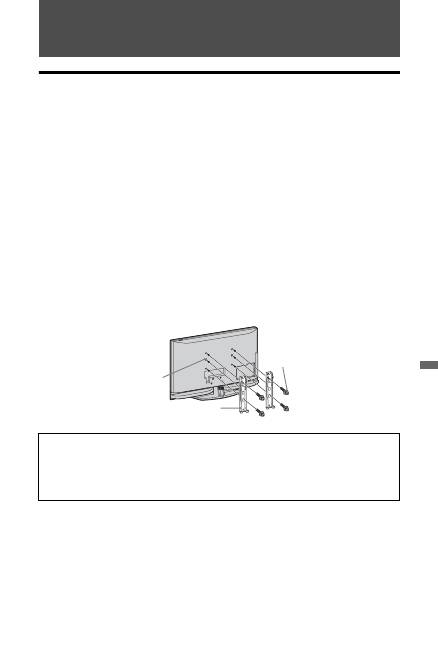
57
PL
Info
rmac
je
d
o
dat
k
owe
Informacje dodatkowe
Instalowanie elementów dodatkowych (uchwyt ścienny)
Informacja dla Klientów:
Dla ochrony tego produktu i ze względów bezpieczeństwa Sony zaleca, aby instalacja
telewizora została wykonana przez dystrybutorów Sony lub przez licencjonowanych
wykonawców. Nie należy własnoręcznie wykonywać instalacji telewizora.
Informacja dla dystrybutorów Sony i wykonawców:
Należy zwrócić szczególną uwagę na zachowanie wymogów bezpieczeństwa podczas
instalacji, okresowych przeglądów i konserwacji tego produktu.
Odbiornik TV można zainstalować na uchwycie ściennym SU-WL500 (sprzedawany
osobno).
• Informacje na temat prawidłowego instalowania uchwytu ściennego znajdują się w jego
instrukcji obsługi.
• Zapoznaj się z rozdziałem „Odkręcanie stojaka od odbiornika TV” (strona 9).
• Zapoznaj się z rozdziałem „Tabela wymiarów instalacyjnych telewizora” (strona 58).
• Zapoznaj się z rozdziałem „Schemat/tabela rozmieszczenia śrub i haków” (strona 58).
~
• Aby dokręcić hak mocujący, ustaw odbiornik TV na stoliku.
Do instalacji tego produktu niezbędne są dostateczne kwalifikacje, aby określić czy ściana wytrzyma
obciążenie związane z ciężarem zainstalowanego na niej telewizora. Należy powierzyć
dystrybutorom Sony lub licencjonowanym wykonawcom przymocowanie tego produktu do ściany
oraz zwracać szczególną uwagę na wymogi bezpieczeństwa podczas instalacji. Sony nie ponosi
odpowiedzialności za jakiekolwiek uszkodzenia mienia lub ciała powstałe wskutek niewłaściwego
obchodzenia się z produktem lub nieprawidłowej instalacji.
Śruba
(+PSW6 × 16)
Hak mocujący
Otwór
kwadratowy
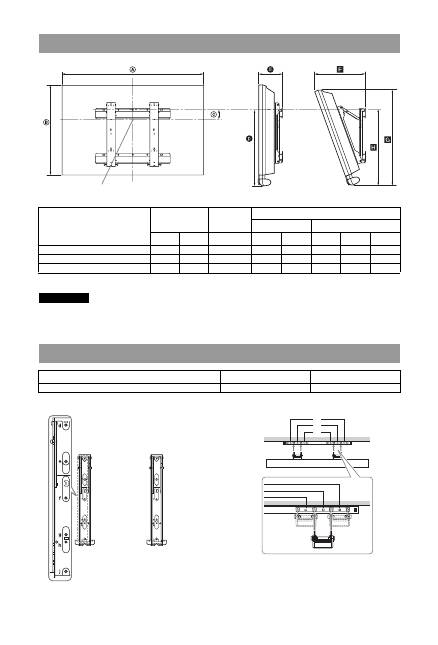
58
PL
Jednostka: mm
Wartości w powyższej tabeli mogą się nieco różnić, zależnie od sposobu instalacji.
Ściana, na której telewizor będzie zainstalowany powinna wytrzymać obciążenie co najmniej cztery
razy większe niż wynosi ciężar telewizora. Ciężar telewizora podany jest w rozdziale „Dane
techniczne” (strona 59).
*
Pozycja „a, c” haków nie może być używana dla modeli w tabeli powyżej.
Tabela wymiarów instalacyjnych telewizora
Nazwa modelu
Wymiary monitora
Wymiar
środkowy
ekranu
Długość dla każdego kąta montażu
Kąt (0
°
)
Kąt (20
°
)
A
B
C
D
E
F
G
H
KDL-52Z4500
1 281
839
38
494
193
428
796
535
KDL-46Z4500
1 140
749
84
492
191
396
710
533
KDL-40Z4500
1 005
666
122
490
186
364
633
529
Schemat/tabela rozmieszczenia śrub i haków
Nazwa modelu
Rozmieszczenie śrub
Rozmieszczenie haków
KDL-52Z4500/KDL-46Z4500/KDL-40Z4500
d, g
b
Centralny punkt ekranu
OSTRZEŻENIE
Rozmieszczenie śrub
b
a*
c*
Rozmieszczenie haków
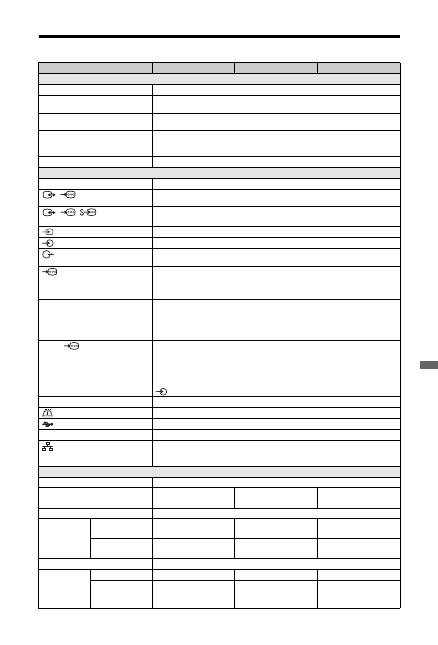
59
PL
Info
rmac
je
d
o
dat
k
owe
Dane techniczne
Nazwa modelu
KDL-52Z4500
KDL-46Z4500
KDL-40Z4500
System
System panelu
Panel z wyświetlaczem ciekłokrystalicznym
System TV
Analogowy: W zależności od zaznaczonego kraju: B/G/H, D/K, L, I
Cyfrowy: DVB-T/DVB-C
System kodowania kolorów
Analogowy: PAL, SECAM, NTSC 3.58/4.43 (tylko Video In)
Cyfrowy: MPEG-2 MP@ML/HL, H.264/MPEG-4 AVC HP@L4.0, MP@L3.0
Zakres kanałów
Analogowy: VHF: E2–E12/UHF: E21–E69/CATV: S1–S20/HYPER: S21–S41
D/K: R1–R12, R21–R69/L: F2–F10, B–Q, F21–F69/I: UHF B21–B69
Cyfrowy: VHF/UHF
Wyjście dźwięku
9 W + 9 W, 12 W (Głośnik niskotonowy)
Gniazda wejść/wyjść
Antena
75-omowa antena zewnętrzna VHF/UHF
/
AV1
21-wtykowe złącze SCART (standard CENELEC), w tym wejście audio/video, wejście
RGB, wyjście audio/video TV.
/
/
AV2
(SMARTLINK)
21-wtykowe złącze SCART (standard CENELEC), w tym wejście audio/video, wejście
RGB, wybieralne wyjście audio/video oraz interfejs SMARTLINK.
AV3
Wejście wideo (gniazda foniczne typu „jack”)
AV3
Wejście audio (gniazda foniczne typu „jack”)
Cyfrowe gniazdo optyczne DIGITAL AUDIO OUT (OPTICAL)/wyjście audio
(gniazdo foniczne)
COMPONENT IN
Obsługiwane formaty: 1080p, 1080i, 720p, 576p, 576i, 480p, 480i
Y: 1 Vp-p, 75 omów, 0,3V synchronizacja ujemna
P
B
/C
B
: 0,7 Vp-p, 75 omów
P
R
/C
R
: 0,7 Vp-p, 75 omów
HDMI IN 1, 2, 3
Wideo: 1080/24p, 1080p, 1080i, 720p, 576p, 576i, 480p, 480i
Audio: Dwukanałowe liniowe PCM
32, 44,1 oraz 48 kHz, 16, 20 i 24 bitowe
Wejście PC (Patrz strona 60)
Analogowe wejście audio (minijack): 500 mVrms (tylko HDMI IN 2)
PC IN
Wejście PC (D-sub 15-wtykowy)
G: 0,7 Vp-p, 75 omów, bez Sync on Green
B: 0,7 Vp-p, 75 omów, bez Sync on Green
R: 0,7 Vp-p, 75 omów, bez Sync on Green
HD: 1-5 Vp-p
VD: 1-5 Vp-p
Wejście audio PC (minijack)
i
Gniazdo słuchawkowe
Gniazdo CAM (Moduł Warunkowego Dostępu)
Port USB
DMPORT
DIGITAL MEDIA PORT
LAN
Złącze 10BASE-T/100BASE-TX (szybkość połączenia może zależeć od środowiska
pracy. W przypadku tego telewizora nie gwarantuje się szybkości i jakości działania
złącza 10BASE-T/100BASE-TX.)
Zasilanie i inne
Wymagania dotyczące zasilania
220-240 V AC, 50 Hz
Wielkość ekranu (mierzona po
przekątnej)
52 cali
46 cali
40 cali
Rozdzielczość ekranu
1 920 punktów (w poziomie) × 1 080 linii (w pionie)
Pobór mocy
w trybie „Dom”/
„Standardowy”
210 W
260 W
280 W
w trybie „Sklep”/
„Żywy”
235 W
284 W
320 W
Pobór mocy w stanie czuwania*
0,2 W lub mniej (20 W przy wartości WŁ. w opcji Szybki start)
Wymiary
(ok.)
(szer. × wys. ×
gł.)
ze stojakiem
128,1 × 88,2 × 34,6 cm
114,0 × 79,0 × 30,7 cm
100,5 × 70,5 × 27,9 cm
bez stojaka
128,1 × 83,9 × 13,5 cm
114,0 × 74,9 × 13,1 cm
100,5 × 66,6 × 12,7 cm
(Cd)
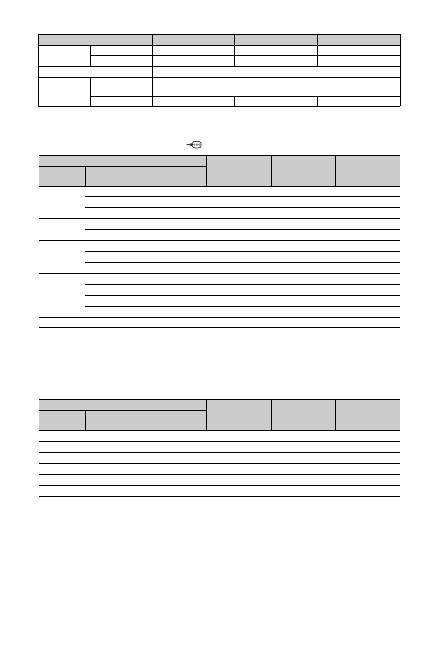
60
PL
*
Podany pobór mocy w trybie czuwania jest osiągany po zakończeniu wykonywania przez odbiornik TV
wymaganych procesów wewnętrznych.
Tabela sygnałów wejściowych PC dla
PC
• Niniejszy odbiornik TV nie obsługuje Sync on Green ani Composite Sync.
• Wejście PC niniejszego odbiornika nie obsługuje sygnałów z przeplotem.
• Wejście PC niniejszego odbiornika obsługuje sygnały opisane w powyższej tabeli o częstotliwości
poziomej 60 Hz.
Tabela sygnałów wejściowych PC dla HDMI IN 1, 2, 3
Waga (ok.)
ze stojakiem
41,0 kg
34,5 kg
25,5 kg
bez stojaka
34,0 kg
30,0 kg
22,0 kg
Dołączone wyposażenie
Patrz rozdział „Przed rozpoczęciem użytkowania” na stronie strona 4.
Wyposażenie
dodatkowe
Uchwyt ścienny
Patrz rozdział „Instalowanie elementów dodatkowych (uchwyt ścienny)” na stronie
strona 57.
Kolorowa ramka
CRU-52SG13
CRU-46SG13
CRU-40SG13
Rozdzielczość
Sygnały
W poziomie
(piksele)
×
W pionie
(linie)
Częstotliwość
pozioma (kHz)
Częstotliwość
pionowa (Hz)
Standardowe
VGA
640
×
480
31,5
60
VGA
640
×
480
37,5
75
VESA
720
×
400
31,5
70
VGA-T
SVGA
800
×
600
37,9
60
Wytyczne VESA
800
×
600
46,9
75
VESA
XGA
1024
×
768
48,4
60
Wytyczne VESA
1024
×
768
56,5
70
VESA
1024
×
768
60,0
75
VESA
WXGA
1280
×
768
47,4
60
VESA
1280
×
768
47,8
60
VESA
1280
×
768
60,3
75
1360
×
768
47,7
60
VESA
SXGA
1280
×
1024
64,0
60
VESA
Rozdzielczość
Sygnały
W poziomie
(piksele)
×
W pionie
(linie)
Częstotliwość
pozioma (kHz)
Częstotliwość
pionowa (Hz)
Standardowe
VGA
640
×
480
31,5
60
VGA
SVGA
800
×
600
37,9
60
Wytyczne VESA
XGA
1024
×
768
48,4
60
Wytyczne VESA
WXGA
1280
×
768
47,4
60
VESA
WXGA
1280
×
768
47,8
60
VESA
SXGA
1280
×
1024
64,0
60
VESA
Nazwa modelu
KDL-52Z4500
KDL-46Z4500
KDL-40Z4500

61
PL
Info
rmac
je
d
o
dat
k
owe
Rozwiązywanie problemów
Sprawdzić, czy wskaźnik
1
(tryb czuwania) nie miga w kolorze czerwonym.
Jeśli miga
Uruchomiona została funkcja autodiagnostyki.
1
Zliczyć liczbę mignięć wskaźnika
1
(tryb czuwania) w czasie pomiędzy dwoma
kolejnymi przerwami dwusekundowymi.
Na przykład, wskaźnik miga trzy razy, po czym następuje dwusekundowa przerwa, a
następnie ponownie miga trzy razy.
2
Nacisnąć
1
na odbiorniku TV (u góry), aby wyłączyć telewizor, odłączyć go od
gniazdka oraz poinformować sprzedawcę lub punkt serwisowy firmy Sony o sposobie
migania wskaźnika (podać liczbę mignięć).
Jeśli nie miga
1
Sprawdzić problemy przedstawione w tabeli poniżej.
2
Jeśli nie uda się wyeliminować problemu, oddać odbiornik TV do naprawy.
Warunek
Wyjaśnienie/Rozwiązanie
Obraz
Brak obrazu (ekran jest
ciemny), brak dźwięku
• Sprawdzić podłączenie anteny.
• Włożyć wtyczkę odbiornika TV do gniazdka, a następnie nacisnąć
przycisk
1
na odbiorniku TV (u góry).
• Jeśli wskaźnik
1
(tryb czuwania) zaświeci się na czerwono, należy
nacisnąć przycisk
TV
"
/
1
.
Brak obrazu lub brak w
menu informacji
pochodzących z urządzeń
podłączonych do złącza
SCART
• Nacisnąć
/
, aby wyświetlić listę podłączonych urządzeń, a
następnie wybrać żądany sygnał wejściowy.
• Sprawdzić połączenie między urządzeniem dodatkowym i
telewizorem.
Podwójne obrazy lub
zakłócenia (tylko w trybie
analogowym)
• Sprawdzić podłączenie anteny.
• Sprawdzić antenę i jej ustawienie.
Na ekranie widać tylko
śnieżenie i zakłócenia (tylko
w trybie analogowym)
• Sprawdzić, czy antena nie złamała się lub czy nie jest wygięta.
• Sprawdzić, czy nie upłynął okres żywotności anteny (3-5 lat w
zwykłych warunkach, 1-2 lat w środowisku nadmorskim).
Zakłócenia obrazu podczas
oglądania kanału
telewizyjnego (tylko w
trybie analogowym)
• Wybrać „ARC” (Automatyczna Regulacja Częstotliwości) w celu
uzyskania lepszego obrazu (strona 52).
Czarne i/lub jasne punkciki
na ekranie
• Obraz na ekranie składa się z pikseli. Niewielkie czarne plamki i/
lub białe punkciki (piksele) występujące na ekranie nie oznaczają
defektu odbiornika.
Brak koloru w programach • Wybrać „Zerowanie” (strona 42).
Brak koloru lub
nieprawidłowy kolor przy
sygnale pochodzącym z
gniazd /
COMPONENT IN
• Sprawdzić podłączenie gniazd
/
COMPONENT IN oraz
skontrolować, czy każda wtyczka jest dobrze włożona do
odpowiedniego gniazda.
(Cd)

62
PL
Obraz zatrzymuje się lub na
ekranie pojawiają się
kwadraty
• Sprawdzić poziom sygnału (strona 54). Jeśli pasek sygnału jest
czerwony (brak sygnału) lub pomarańczowy (słaby sygnał),
sprawdzić podłączenie anteny/telewizji kablowej.
• Odłączyć urządzenie USB. Może ono być uszkodzone lub może nie
być obsługiwane przez odbiornik TV.
W celu uzyskania aktualnych informacji na temat kompatybilnych
z odbiornikiem TV urządzeń USB należy wejść na podaną niżej
stronę internetową:
http://support.sony-europe.com/TV/compatibility/
Dźwięk
Brak dźwięku, ale obraz jest
dobry
• Nacisnąć
2
+/– lub
%
(Wyciszenie dźwięku).
• Sprawdzić, czy „Głośnik” ustawiono na „Głośnik TV” (strona 49).
• Jeśli jest używane wejście HDMI z Super Audio CD lub DVD-
Audio, przez wyjście DIGITAL AUDIO OUT (OPTICAL) może
nie być przesyłany sygnał audio.
Poziomy głośności wejścia
DIGITAL MEDIA PORT i
wejść odbiornika TV lub
innych urządzeń znacznie
się od siebie różnią.
• Skonfigurować ustawienie „Korekta głośności” w menu „Dźwięk”
(strona 43).
Wyniki diagnostyki połączenia
Zostanie wyświetlony
komunikat „Połączenie
powiodło się.”
Sprawdzanie połączeń
• Użyć zwykłego przewodu zamiast kabla LAN.
• Sprawdzić, czy kabel został odpowiednio podłączony.
• Sprawdzić połączenie pomiędzy odbiornikiem TV a routerem
szerokopasmowym.
Sprawdzanie ustawień
• Zmienić adres IP serwera DNS (patrz rozdział „Sprawdzanie
połączenia sieciowego” na stronie 39) postępując zgodnie z
poniższym opisem.
– Skontaktować się z usługodawcą internetowym.
– Określić adres IP routera, jeżeli adres serwera DNS usługodawcy
internetowego nie jest znany.
Sieć domowa
Jeżeli nie można odnaleźć
serwera, nie można pobrać
listy a odtwarzanie nie
działa.
• Po zmianie ustawień serwera, wyłączyć i włączyć ponownie
odbiornik TV naciskając
1
na telewizorze.
• Wykonać „Diagnostyka serwera” (strona 40).
Używanie komputera PC jako serwera
• Sprawdzić, czy komputer PC jest włączony. Nie należy wyłączać
komputera podczas uzyskiwania dostępu.
• Jeżeli na serwerze zainstalowano oprogramowanie
zabezpieczające, należy upewnić się, czy umożliwiono połączenia z
urządzeń zewnętrznych. Aby uzyskać informacje należy skorzystać
z podręcznika dostarczanego z oprogramowaniem
zabezpieczającym.
• Obciążenie komputera może być zbyt wysokie lub aplikacja
serwera może być niestabilna. Wypróbować następujące działania:
– Zatrzymać aplikację serwera i ponownie ją uruchomić.
– Ponownie uruchomić komputer.
– Zmniejszyć liczbę aplikacji uruchomionych na komputerze.
– Zmniejszyć ilość udostępnianych treści.
Zmiany na serwerze nie
zostały zastosowane lub
wyświetlana zawartość różni
się od zawartości na
serwerze.
• Niekiedy zmiany nie są stosowane do wyświetlania TV nawet
pomimo tego, że zawartość została dodana i/lub usunięta z serwera.
Jeżeli do tego dojdzie, należy przejść o jeden poziom wyżej i
spróbować otworzyć folder na serwerze ponownie.
Warunek
Wyjaśnienie/Rozwiązanie

63
PL
Info
rmac
je
d
o
dat
k
owe
Pliki zdjęciowe oraz/lub
muzyczne nie są
wyświetlane lub nie są
wyświetlane ikony.
Kontrola wstępna
• Sprawdzić, czy podłączone urządzenie obsługuje DLNA.
• Działanie nie jest gwarantowane dla wszystkich serwerów.
Ponadto, działanie różni się w zależności od funkcji serwera oraz
rodzaju udostępnianej treści.
• Włączyć podłączone urządzenie.
Sprawdzanie połączeń
• Sprawdzić, czy kabel LAN i/lub przewody zasilające serwera nie
zostały odłączone.
Sprawdzanie ustawień
• Sprawdzić, czy podłączone urządzenie zostało zarejestrowane w
„Ustawienia wyświetlania serwerów” (strona 40).
• Sprawdzić, czy serwer został prawidłowo skonfigurowany.
• Sprawdzić, czy wybrany sprzęt został podłączony do sieci i można
do niego uzyskać dostęp.
• Jeżeli opcja Ustawienia adresu IP„Adres IP” w menu „Sieć”, w
obszarze „Ustawienia sieciowe” została ustawiona na „DHCP
(automatyczny DNS)” lub „DHCP (ręczny DNS)”, rozpoznanie
urządzenia może zająć trochę czasu, jeżeli brak jest serwera DHCP.
Wykonać „Diagnostyka serwera” (strona 40).
Urządzenie zgodne z
rendererem (kontroler) nie
rozpoznaje odbiornika TV.
Sprawdzanie połączeń
• Sprawdzić, czy kabel LAN i/lub przewody zasilające serwera nie
zostały odłączone.
Sprawdzanie ustawień
• Sprawdzić, czy nie uruchomiono „Funkcja Renderer” (strona 56).
• Sprawdzić, czy podłączone urządzenie zostało zarejestrowane w
„Renderer - kontrola dostępu” (strona 56).
Wybieranie
Nie można wybrać danego
kanału
• Przełączyć między trybem cyfrowym i analogowym oraz wybrać
żądany kanał cyfrowy/analogowy.
Niektóre kanały są puste
• Kanał jest kodowany lub dostępny po wykupieniu abonamentu.
Wykupić abonament na usługi płatnej telewizji.
• Na kanale pojawiają się tylko dane (brak obrazu lub dźwięku).
• Skontaktować się z nadawcą audycji, aby uzyskać informacje na
temat transmisji.
Nie są wyświetlane kanały
cyfrowe
• Skontaktować się z instalatorem, aby ustalić, czy na danym terenie
dostępna jest transmisja cyfrowa.
• Kupić antenę o większym wzmocnieniu.
Ogólne
Zniekształcony obraz i/lub
dźwięk
• Ustawić telewizor z dala od źródeł zakłóceń elektrycznych takich
jak pojazdy, motocykle, suszarki do włosów lub innych urządzeń
optycznych.
• Podczas podłączania dodatkowych urządzeń należy zachować
odpowiedni dystans od telewizora.
• Sprawdzić podłączenie anteny.
• Kabel antenowy powinien znajdować się z dala od innych kabli
przyłączeniowych.
Odbiornik TV
automatycznie wyłącza się
(przełącza się w tryb
czuwania)
• Sprawdzić, czy nie uruchomiono „Timer włączania” lub
potwierdzić „Czas trwania” ustawiając w tym celu „Ustawienia
timera włączania” (strona 46).
• Po 10 minutach bez odebrania sygnału i wykonania dowolnej
czynności telewizor automatycznie przechodzi do trybu czuwania.
Odbiornik TV
automatycznie włącza się
• Sprawdzić, czy nie uruchomiono „Timer włączania” (strona 46).
Nie można wybrać pewnych
sygnałów wejściowych
• Wybrać „Ustawienia A/V” i anulować „Pomiń” źródła sygnału
wejściowego (strona 48).
Pilot nie działa
• Wymienić baterie.
Warunek
Wyjaśnienie/Rozwiązanie
(Cd)
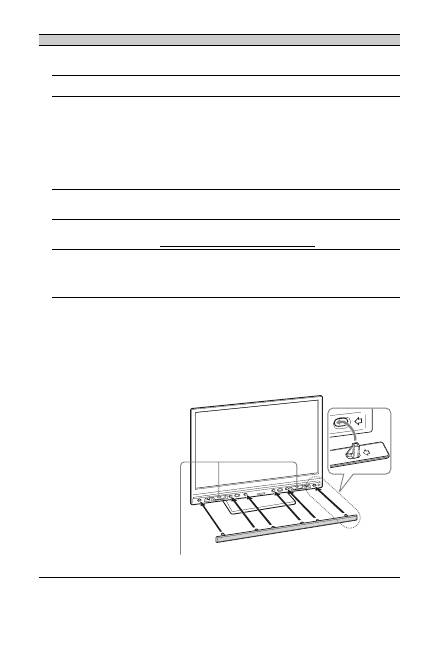
64
PL
Przyciski funkcyjne BD,
DVD, AMP i TV na pilocie
migają synchronicznie.
• Baterie w pilocie wyczerpały się. Wymień baterie na nowe.
Do listy ulubionych nie
można dodać kanału
• W liście ulubionych można zapisać do 999 kanałów.
Lista programów TV
systemu GUIDE Plus+ jest
pusta
• Sprawdzić podłączenie anteny.
• Okablowanie i ustawienia są prawidłowe, ale system GUIDE Plus+
nie był podłączony przez wystarczający czas, aby pobrać dane listy
programów TV. Pozostawić odbiornik TV w trybie „STANDBY”
na noc (24 godziny) lub użyć opcji „Manual Data Download”
(strona 22).
• Przebywanie w kraju/regionie, w którym system GUIDE Plus+ nie
jest jeszcze dostępny. Sprawdzić listę krajów, aby określić, czy dany
region jest obsługiwany.
(http://www.europe.guideplus.com/)
Sprzęt HDMI nie jest
wyświetlany na „Lista
urządzeń HDMI”
• Sprawdzić, czy urządzenie obsługuje „Sterowanie przez HDMI”.
Niektóre kanały nie są
dostrojone
• Sprawdzić na poniższej stronie internetowej informacje o
operatorach telewizji kablowej.
http://support.sony-europe.com/TV/DVBC/
Nie można wybrać opcji
„Wył.” w obszarze
„Sterowanie przez HDMI”.
• Jeśli jakiekolwiek urządzenie audio obsługujące „Sterowanie przez
HDMI” jest podłączone do odbiornika TV, nie można wybrać
„Wył.” w tym menu. Aby zmienić wyjście audio na głośnik
odbiornika TV, wybrać „Głośnik TV” w menu „Głośnik”
(strona 49).
Odpadła siatka głośnika
• W zamocowania siatki głośnika należy wyłączyć odbiornik, a
następnie wyjąć wtyczkę z gniazda sieciowego. Następnie należy
wykonać poniższą procedurę.
Siatkę głośnika należy ustawić tak, aby dopasować oznaczenia na
siatce i telewizorze. Następnie należy umieścić wypustki siatki w
otworach telewizora i delikatnie docisnąć siatkę. Sprawdzić, czy
siatka przylega dokładnie do telewizora, a następnie umieścić ją na
miejscu, dociskając ją i przesuwając w lewo.
Aby uniknąć uszkodzenia telewizora, nie należy dotykać głośników
ani miejsc w ich pobliżu.
Warunek
Wyjaśnienie/Rozwiązanie
Nie należy dotykać
głośników.

2
RU
Введение
Благодарим Вас за то, что Вы выбрали этот телевизор
Sony.
Перед первым включением телевизора внимательно
ознакомьтесь с данной инструкцией по эксплуатации и
сохраните ее для консультаций в будущем.
Примечание в отношении Цифрового
ТВ
s
Все функции, относящиеся к Цифровому ТВ (
),
будут действовать только в тех странах или регионах, в
которых ведется эфирная цифровая трансляция
сигнала DVB-T (MPEG2 или MPEG4 AVC), или
обеспечивается доступ к совместимому кабельному
цифровому вещанию DVB-C (MPEG2 или MPEG4
AVC). Просим Вас уточнить у своего дилера, можно ли
принимать сигнал DVB-T там, где Вы живете, или
узнать у своего провайдера кабельного телевидения,
доступна ли предоставляемая им услуга кабельного
вещания DVB-C для Вашего телевизора.
s
Провайдер кабельного ТВ может установить
дополнительный сбор за такую услугу и потребовать
от Вас согласия со своими условиями.
s
Хотя данный телевизор удовлетворяет
характеристикам DVB-T и DVB-C, мы не можем
гарантировать его совместимость с будущим
цифровым эфирным вещанием в формате DVB-T и
цифровым кабельным вещанием в формате DVB-C.
s
Некоторые из функций Цифрового ТВ в некоторых
странах/регионах могут быть недоступными, а
правильный прием сигнала стандарта DVB-C может
может быть обеспечен не для всех провайдеров
кабельного ТВ.
s
Дополнительную информацию о стандарте DVB-C см.
на нашем сайте поддержки услуг кабельного ТВ:
http://support.sony-europe.com/TV/DVBC/
Информация о торговых марках
s
является зарегистрированной торговой маркой
DVB Project
s
DLNA и DLNA CERTIFIED являются товарными
знаками и/или знаками обслуживания Digital Living
Network Alliance.
s
GUIDE Plus+ является (1) зарегистрированным
товарным знаком или товарным знаком, (2)
изготовлено по лицензии компании и (3) является
предметом различных международных патентов и
патентных заявок, которые принадлежат или
лицензией на которые обладает Gemstar-TV Guide
International, Inc. и/или ее дочерние компании.
s
GEMSTAR-TV GUIDE INTERNATIONAL, INC. И/
ИЛИ ЕЕ ДОЧЕРНИЕ КОМПАНИИ НЕ НЕСУТ
ОТВЕТСТВЕННОСТИ ЗА ТОЧНОСТЬ
ИНФОРМАЦИИ, СОДЕРЖАЩЕЙСЯ В
РАСПИСАНИИ ПРОГРАММЫ,
ПРЕДОСТАВЛЯЕМОЙ GUIDE PLUS+ SYSTEM.
НИ ПРИ КАКИХ ОБСТОЯТЕЛЬСТВАХ
GEMSTAR-TV GUIDE INTERNATIONAL, INC. И/
ИЛИ ЕЕ ДОЧЕРНИЕ КОМПАНИИ НЕ НЕСУТ
ОТВЕТСТВЕННОСТИ ЗА КАКИЕ БЫ ТО НИ
БЫЛО УБЫТКИ В ВИДЕ УПУЩЕННОЙ
ПРИБЫЛИ, ОСТАНОВКИ КОММЕРЧЕСКОЙ
ДЕЯТЕЛЬНОСТИ ИЛИ НЕПРЯМЫЕ, ПОБОЧНЫЕ
ИЛИ КОСВЕННЫЕ УБЫТКИ, ВОЗНИКШИЕ ПО
ПРИЧИНЕ ПРЕДОСТАВЛЕНИЯ ИЛИ
ИСПОЛЬЗОВАНИЯ КАКОЙ-ЛИБО
ИНФОРМАЦИИ, ОБОРУДОВАНИЯ ИЛИ УСЛУГ,
СВЯЗАННЫХ С GUIDE PLUS+ SYSTEM.
s
Изготовлено по лицензии компании Dolby
Laboratories. Долби и знак в виде двойной буквы D
являются товарными знаками компании Dolby
Laboratories.
s
HDMI, логотип HDMI и High-Definition Multimedia
Interface являются зарегистрированными торговыми
марками компании HDMI Licensing LLC.
s
“BRAVIA” и символ
являются товарными
знаками компании Sony Corporation.
s
“XMB” и “xross media bar” являются товарными
знаками Sony Corporation и Sony Computer
Entertainment Inc.
Изготовителем данного изделия является компания
Sony Corporation, расположенная по адресу: 1-7-1
Konan Minato-ku Tokyo, 108-0075 Japan.
Авторизованным представителем по вопросам
электромагнитной совместимости и безопасности
данного изделия является компания Sony
Deutschland GmbH, расположенная по адресу:
Hedelfinger Strasse 61, 70327 Stuttgart, Germany. По
всем вопросам, связанным с гарантийными
обязательствами в отношении настоящего изделия
или с его обслуживанием, обращайтесь по адресу,
указанному в отдельной сервисной или гарантийной
документации.
Sony Corporation, 1-7-1 Konan,
Minato-ku, Tokyo Japan
Assembled in Spain, Slovakia
Сони Корлорейшн, 1-7-1 Конан,
Минато-ку, Токио, Ялония
Собрано в Испания, Словакии
3
RU
Содержание
Начало работы
4
Сведения по безопасности......................................................................................................... 10
Меры предосторожности............................................................................................................ 12
Элементы управления и индикаторы пульта ДУ и телевизора ......................................... 13
Просмотр телевизора
Просмотр телевизора.................................................................................................................. 19
Использование системы GUIDE Plus+™ и цифрового электронного телегида (EPG)
........................................................................................................................................... 22
Использование списка цифровых избранных программ
.......................................... 26
Использование дополнительных устройств
Схема подключения .................................................................................................................... 27
Просмотр изображения с устройств, подключенных к телевизору ................................. 30
Просмотр фотографий и воспроизведение музыки через USB.......................................... 32
Использование функции BRAVIA Sync с функцией “Контроль по HDMI” ........................ 35
Управление дополнительными устройствами с помощью пульта ДУ телевизора ........ 36
Использование сетевых функций
Подключение телевизора к сети .............................................................................................. 39
Просмотр фотографий и воспроизведение музыки по сети ............................................... 40
Проверка сетевых соединений ................................................................................................. 42
Изменение настроек отображения серверов ......................................................................... 43
Использование функций Меню
Навигация в меню Дом (XMB™)................................................................................................. 44
Установки ...................................................................................................................................... 46
Дополнительные сведения
Установка принадлежностей (настенный монтажный кронштейн) .................................. 62
Технические характеристики..................................................................................................... 64
Поиск неисправностей................................................................................................................ 67
: только для цифровых каналов
Перед включением телевизора прочтите раздел “Сведения по безопасности” этого руководства.
Сохраняйте данное руководство для справок в будущем.
RU
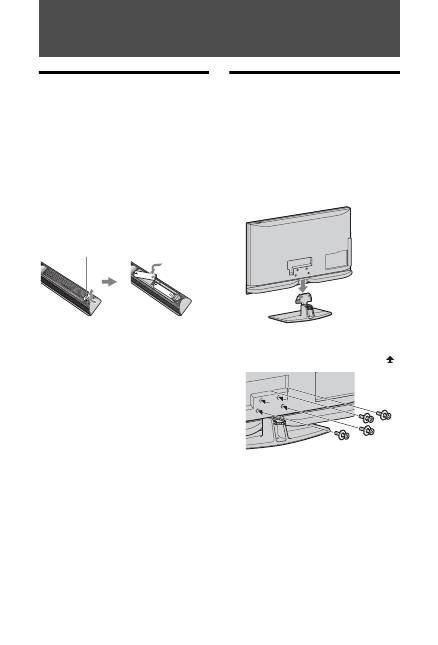
4
RU
Начало работы
Перед использованием
Проверка комплекта поставки
Кабель питания (1)
Пульт ДУ RM-ED012 (1)
Батарейки размера AA (тип R6) (2)
Подставка (1) и винты для подставки (4)
(только для моделей KDL-46Z4500/KDL-
40Z4500)
Установка батареек в пульт ДУ
~
• Вставляя батарейки, соблюдайте
полярность.
• Не используйте одновременно батарейки
различных типов или старые и новые
батарейки.
• При утилизации батареек всегда
соблюдайте правила охраны окружающей
среды. В некоторых регионах правила
утилизации батареек могут быть
регламентированы. Просьба обращаться
по этому поводы в местные органы власти.
• Бережно обращайтесь с пультом ДУ. Не
бросайте его, не становитесь на него и не
лейте на него никаких жидкостей.
• Не оставляйте пульт ДУ вблизи источников
тепла или в месте, подверженном прямому
воздействию солнечных лучей, или во
влажном помещении.
Замена решетки динамика
Блок решетки динамика можно
заменить на другие дополнительно
приобретаемые решетки. Однако его
следует снимать только для замены. Для
получения дополнительной информации
см. инструкции, прилагаемые к блокам
решеток динамиков.
1: Установка телевизора
на подставке
(для моделей
KDL-46Z4500/KDL-40Z4500)
1
Откройте картонную коробку и
достаньте из нее подставку и винты.
2
Установите телевизор на подставку.
Будьте осторожны, чтобы не
передавить кабели.
3
Прикрепите телевизор к подставке,
установив прилагаемые винты в
отверстия, указанные стрелками
.
~
• При использовании электрической
отвертки задайте момент затяжки, равный
приблизительно 1,5 Н·м {15 кгс·см}.
Чтобы открыть крышку, нажмите на нее
и поднимите.
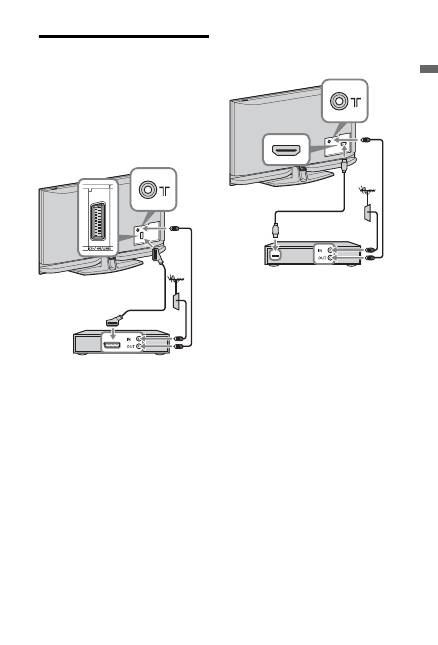
5
RU
Н
а
ча
ло ра
бот
ы
2: Подключение антенны/
телеприставки/
видеозаписывающего
устройства (например,
DVD-рекордера)
Подключение телеприставки/
видеозаписывающего устройства
(например, DVD-рекордера) с помощью
разъема SCART
Подключение телеприставки/
видеозаписывающего устройства
(например, DVD-рекордера) с помощью
разъема HDMI
( SMARTLINK )
A V
2
Телеприставка/видеозаписывающее
устройство (например, DVD-рекордер)
Scart-кабель
Телеприставка/видеозаписывающее
устройство (например, DVD-рекордер)
Кабель HDMI
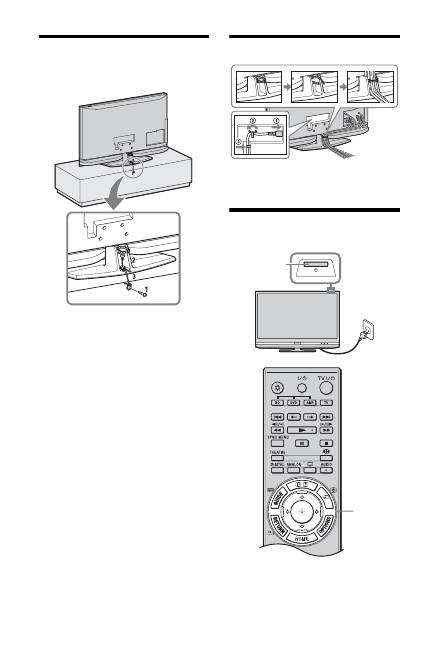
6
RU
3: Меры по
предотвращению падения
телевизора
1
Закрутите шуруп (диаметром 4 мм,
не входит в комплект поставки) в
подставку под телевизор.
2
Закрутите винт (M6
×
12-15, не
входит в комплект поставки) в
резьбовое отверстие в основании
телевизора.
3
Свяжите шуруп и винт прочной
бечевкой.
4: Крепление кабелей
~
• Не прокладывайте кабель питания рядом с
другими кабелями.
5: Первоначальная
настройка
1
Включите телевизор в сеть
(220-240 В переменного тока, 50 Гц).
1
2
3
4
2
1
3-11
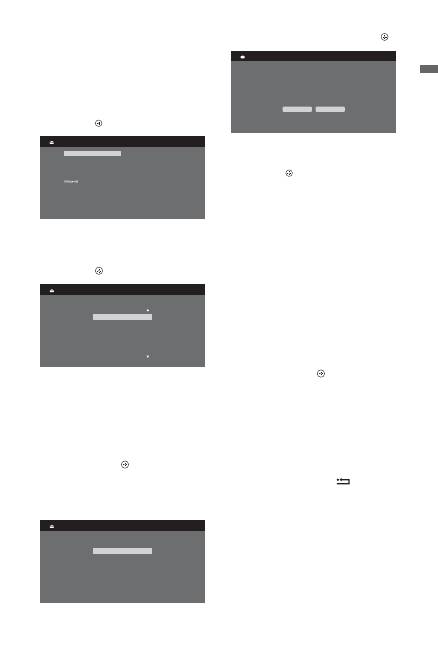
7
RU
Н
а
ча
ло ра
бот
ы
2
Нажмите кнопку
1
на телевизоре.
При первом включении телевизора
на его экране автоматически
откроется меню выбора языка.
3
С помощью кнопок
F
/
f
/
G
/
g
выберите в открывшемся на экране
меню требуемый язык, затем
нажмите .
4
С помощью кнопок
F
/
f
выберите
страну, в которой будет
использоваться телевизор, затем
нажмите .
Если страны, в которой будет
использоваться телевизор, нет в
списке, вместо страны выберите
значение “-”.
5
С помощью кнопок
F
/
f
выберите
тип местоположения, в котором Вы
хотите использовать телевизор,
затем нажмите
.
~
• Выберите “Дом” для установки наилучших
настроек при использовании телевизора
дома.
6
Выберите “Дa”, затем нажмите
.
7
С помощью кнопок
F
/
f
выберите
пункт “Эфир” или “Кабель”, затем
нажмите .
При выборе пункта “Кабель” на
экране появится страница выбора
типа сканирования. См. “Настройка
телевизора на прием сигналов
кабельного телевидения” (стр. 8).
Телевизор начнет автоматический
поиск всех доступных цифровых, а
затем аналоговых каналов. Это
может занять некоторое время - при
этом не нажимайте никакие кнопки
ни на телевизоре, ни на пульте ДУ.
В случае появления на экране
сообщения
Ни один цифровой или аналоговый
канал не найден. Проверьте,
правильно ли выполнено
подключение антенны/кабеля и
нажмите кнопку
, чтобы повторно
запустить процедуру автонастройки.
8
При появлении на экране меню
“Сортировка прогр.” выполните
операции, описанные в разделе
“Сортировка прогр.” (стр. 56).
Если Вы не хотите менять порядок,
в котором аналоговые каналы
сохранены в памяти Вашего
телевизора, нажмите
RETURN
для перехода к шагу 9.
Česky
Magyar
Русский
Б
Б
лгар
ски
Suomi
Dansk
Svenska
Norsk
Sloven
čina
Rom
ână
English
Nederlands
Français
Italiano
Deutsch
Türkçe
Español
Català
Português
Polski
Language
United Kingdom
Ireland
Nederland
Выберите страну.
België/Belgique
Luxembourg
France
Italia
-
Страна
Местоположение
Дом
Выберите местоположение.
Магазин
Автонастройка
Да
Нет
Хотите начать автомат. поиск станций?
(Продолжение)
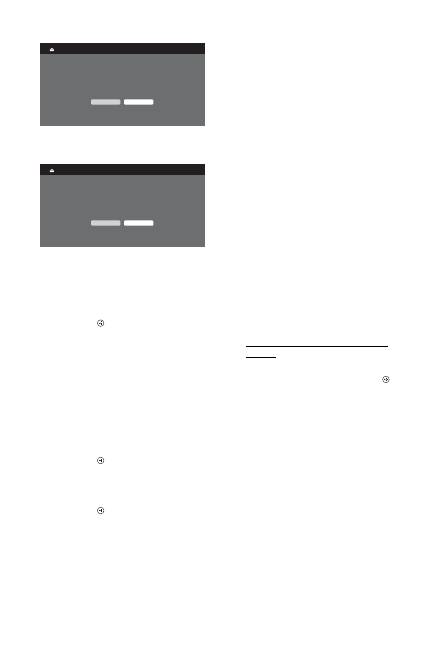
8
RU
9
Подробности см. на стр. 49.
10
Подробности см. на стр. 35.
После выполнения этого шага
откроется экран настроек GUIDE
Plus+, если доступна система
GUIDE Plus+.
11
Нажмите .
Теперь телевизор настроен на прием
всех доступных каналов.
~
• В случае, если прием цифрового канала
невозможен, или при выборе в шаге 4
страны, в которой отсутствует цифровое
вещание, установку времени следует
производить после выполнения шага 8.
Настройка телевизора на прием
сигналов кабельного телевидения
1
Нажмите .
2
С помощью кнопок
F
/
f
выберите
пункт “Быстрое сканирование” или
“Полное сканирование”, затем
Нажмите .
“Быстрое сканирование”
:
настройка на каналы
осуществляется на основе
информации провайдера кабельного
телевидения, содержащейся в
телевизионном сигнале.
Для параметров “Частота”, “Код
доступа к сети” и “Символьная
скорость” рекомендуется
установить значение “Авто”.
Эта опция рекомендуется для
быстрой настройки в случае, когда
она поддерживается Вашим
провайдером кабельного
телевидения.
Если при выборе пункта “Быстрое
сканирование” настройка каналов
не выполняется, используйте
описанный ниже метод “Полное
сканирование”.
“Полное сканирование”
:
Выполняются поиск и сохранение
всех доступных телевизионных
каналов. Эта процедура может
занять некоторое время.
Данный вариант рекомендуется,
если метод “Быстрое сканирование”
не поддерживается Вашим
провайдером кабельного
телевидения.
Дополнительную информацию о
поддержке провайдеров см. на
нашем сайте поддержки услуг
кабельного ТВ:
http://support.sony-europe.com/TV/
DVBC/
3
С помощью кнопки
f
выберите
пункт “Начать”, затем нажмите .
Телевизор начнет автоматический
поиск каналов. В это время не
нажимайте никакие кнопки на
телевизоре или на пульте ДУ.
~
• Некоторые провайдеры кабельного
телевидения не поддерживают функцию
“Быстрое сканирование”. Если при
использовании функции “Быстрое
сканирование” не найден ни один канал,
выполните “Полное сканирование”.
Настройка системы GUIDE Plus+
(только при доступности системы
GUIDE Plus+)
*
*
Условия настройки этой функции:
– Вы находитесь в Великобритании,
Италии, Германии или Испании.
– Вы можете принимать цифровое
вещание.
Быстрый запуск
Да
Нет
Включить функцию "Быстрый запуск"?
ТВ включается быстрее, но увеличивается
энергопотребление в режиме ожи
д
ания.
Контроль по HDMI
Да
Нет
Включить управление
HDMI-совместимыми устройствами?
При выборе "Да" энергопотребление
в режиме ожи
д
ания увеличится.
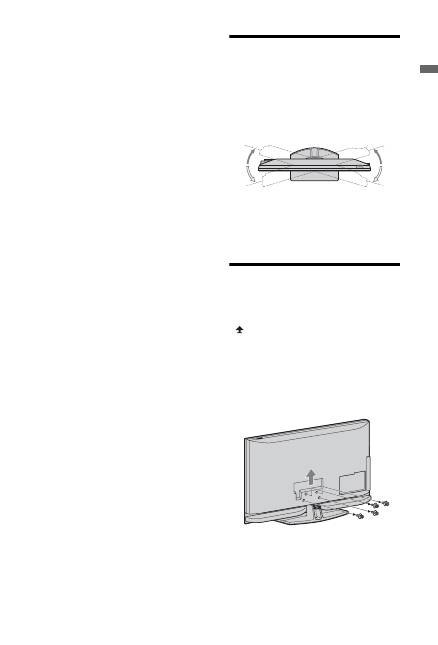
9
RU
Н
а
ча
ло ра
бот
ы
– Если в шаге 7 раздела “5: Первоначальная
настройка” выбрано значение “Эфир”.
1
Введите индекс региона, в котором
Вы находитесь, с помощью кнопок
F
/
f
/
G
/
g
/+.
~
• Введите индекс слева, если он
содержит менее семи символов.
2
Выберите язык системы GUIDE
Plus+.
Этот шаг будет пропущен, если в
шаге 3 раздела “5: Первоначальная
настройка” будет выбран любой из
следующих языков: “English”,
“Deutsch”, “
Español
”, “
Italiano
”,
“
Français
” или “Nederlands”.
3
Загрузка данных GUIDE Plus+.
Первоначальная загрузка данных
может занять некоторое время - при
этом не нажимайте никакие кнопки
ни на телевизоре, ни на пульте ДУ.
После первой загрузки программы
передач все последующие загрузки
будут выполняться автоматически.
Регулировка угла
просмотра телевизора
Расположение экрана телевизора
можно отрегулировать в пределах
указанных значений.
~
• При регулировке угла удерживайте
настольную подставку одной рукой, чтобы
предотвратить соскальзывание или
опрокидывание телевизора.
Отсоединение настольной
подставки от телевизора
~
• Выкрутите винты, показанные стрелками
.
• Отсоединять настольную подставку от
телевизора можно только в следующих
случаях.
– Выполнение настенной установки
телевизора.
– Для упаковки телевизора в коробку при
покупке (только для моделей KDL-
46Z4500/KDL-40Z4500).
Вид сверху
Отрегулируйте угол поворота
экрана влево и вправо
Передняя сторона
20°
20°
20°
20°
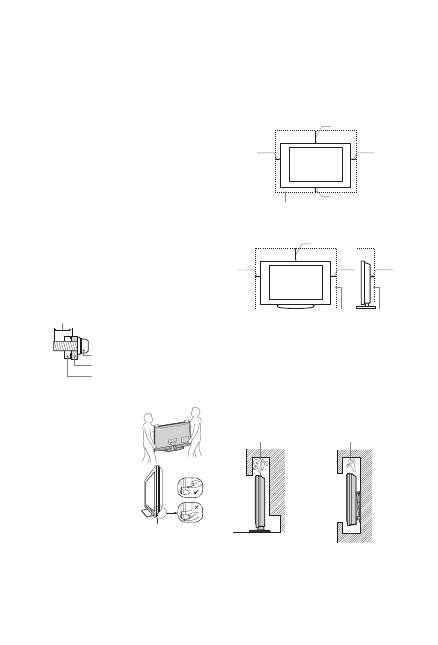
10
RU
Сведения по безопасности
Установка и подключение
Во избежание возгорания, поражения электрическим
током, повреждения телевизора и/или травм выполняйте
установку и эксплуатацию телевизора в соответствии с
нижеследующими указаниями.
Установка
s
Телевизор следует устанавливать вблизи
легкодоступной сетевой розетки.
s
Установите телевизор на ровную устойчивую
поверхность.
s
Настенная установка телевизора должна выполняться
только квалифицированными специалистами
сервисной службы.
s
По соображениям безопасности настоятельно
рекомендуется использовать аксессуары Sony, в том
числе:
–
Кронштейн для настенной установки SU-WL500
s
Обязательно используйте винты, прилагаемые к
настенному монтажному кронштейну, когда будете
прикреплять монтажные крюки к телевизору.
Длина прилагаемых винтов составляет 8-12 мм от
поверхности прикрепления монтажного крюка.
Диаметр и длина винтов различаются в зависимости от
модели настенного монтажного кронштейна.
Использование винтов, отличных от прилагаемых,
может привести к внутренним повреждениям
телевизора или его опрокидыванию и т.д.
Перемещение
s
Перед перемещением
телевизора отсоедините от
него все кабели.
s
Для переноски телевизора
больших размеров требуются
два или три человека.
s
При переноске телевизора
вручную держите его, как
показано на рисунке справа.
Не прикладывайте усилия к
ЖК-панели и к рамке вокруг
экрана.
s
Прим подъеме или
перемещении телевизора
крепко придерживайте его
снизу.
s
При перевозке берегите
телевизор от ударов и
сильной вибрации.
s
Если необходимо доставить
телевизор в ремонтную
мастерскую или перевезти в
другое место, упакуйте его в
картонную коробку и
упаковочный материал, в
которых он поставлялся
изначально.
Вентиляция
s
Никогда не перекрывайте вентиляционные отверстия
и не вставляйте в них никакие предметы.
s
Оставляйте свободное пространство вокруг
телевизора, как показано на рисунке ниже.
s
Для обеспечения надлежащей циркуляции воздуха
настоятельно рекомендуется использовать
специальный кронштейн для настенной установки
производства компании Sony.
Настенная установка
Установка на подставке
s
Для обеспечения надлежащей вентиляции и
предотвращения скопления грязи и пыли:
–
Не кладите телевизор экраном вниз; не
устанавливайте телевизор перевернутым нижней
стороной вверх, задом наперед или набок.
–
Не устанавливайте телевизор на полке, ковре,
кровати или в шкафу;
–
Не накрывайте телевизор тканью, например,
занавесками, а также газетами и т.п.
–
Не устанавливайте телевизор так, как показано на
рисунке ниже.
8mm – 12mm
Винт (прилагаемый к настенному
монтажному кронштейну)
Монтажный крюк
Крепление крюка на задней
панели телевизора.
Обязательно
удерживайте
телевизор за
нижнюю часть
панели, а не за
прозрачную часть,
динамик или
решетку динамика.
Не сжимайте
область решетки
динамика на панели.
30 cm
10 cm
10 cm
10 cm
Обеспечьте вокруг телевизора
расстояние не меньше указанного.
30 cm
10 cm
10 cm
6 cm
Обеспечьте вокруг телевизора расстояние не
меньше указанного.
Циркуляция
воздуха нарушена.
Циркуляция
воздуха нарушена.
Стена
Стена

11
RU
Кабель питания
Во избежание возгорания, поражения электрическим
током, повреждения телевизора и/или травм обращайтесь
с кабелем питания и сетевой розеткой в соответствии с
нижеследующими указаниями:
–
Используйте только кабели питания поставки Sony, не
пользуйтесь кабелями других поставщиков.
–
Вставляйте вилку в розетку до конца.
–
Используйте для питания телевизора только сеть
переменного тока напряжением 220-240 В.
–
Выполняя кабельные соединения между устройствами,
в целях безопасности извлеките кабель питания из
сетевой розетки и будьте осторожны, чтобы не
запнуться о кабели.
–
Перед выполнением каких-либо работ с телевизором
или его переноской выньте вилку кабеля питания от
сети.
–
Кабель питания не должен находиться рядом с
источниками тепла.
–
Регулярно чистите вилку кабеля питания,
предварительно вынимая ее из розетки. Если на вилке
имеется пыль, в которой скапливается влага, это
может привести к повреждению изоляции и, как
следствие, к возгоранию.
Примечания
s
Не используйте входящий в комплект поставки кабель
питания с другим оборудованием.
s
Не пережимайте, не перегибайте и не перекручивайте
кабель питания, прилагая излишние усилия. В
противном случае могут оголиться или переломиться
внутренние жилы кабеля.
s
Не изменяйте конструкцию кабеля питания.
s
Не ставьте и не кладите никакие тяжелые предметы на
кабель питания.
s
Вынимая кабель питания из розетки, не тяните за сам
кабель.
s
Не подключайте слишком много приборов к одной
электророзетке.
s
Не пользуйтесь электророзеткой с плохими
контактами.
Запрещенные типы установки
Во избежание возгорания, поражения электрическим
током, повреждения телевизора и/или травм не
устанавливайте/не эксплуатируйте телевизор в таких
местах, помещениях и ситуациях, которые перечислены
ниже.
Места расположения:
На открытом воздухе (под прямыми солнечными лучами),
на берегу моря, на корабле или другом судне, в
автомобиле, в медицинских учреждениях, в неустойчивом
положении; вблизи воды, или там, где возможно
воздействие на него дождя, влаги или дыма.
Помещения:
В жарких, влажных или слишком запыленных
помещениях; в местах, где могут быть насекомые; в таких
местах, в которых телевизор может быть подвержен
механической вибрации; вблизи огнеопасных объектов
(свечей и др.).
На телевизор не должны попадать какие-либо капли или
брызги; нельзя ставить на него предметы, содержащие
жидкости, например вазу с цветами.
Ситуации:
Не касайтесь телевизора мокрыми руками; не
эксплуатируйте его со снятым корпусом или с
дополнительными аксессуарами, не рекомендованными
изготовителем. Во время грозы отключайте телевизор от
розетки электропитания и антенны.
Осколки:
s
Не бросайте никакие предметы в телевизор. От удара
экранное стекло может разбиться и нанести серьезную
травму.
s
Если на поверхности телевизора образовались
трещины, перед тем, как прикоснуться к нему, выньте
кабель питания из розетки. В противном случае Вы
можете получить удар электрическим током.
Если телевизор не используется
s
Если Вы не собираетесь пользоваться телевизором в
течение нескольких дней, по соображениям
безопасности и энергосбережения его следует
отключить от сети электропитания.
s
Так как телевизор не отключается от сети при
выключении кнопкой, для его полного отключения от
электропитания выньте вилку кабеля питания из
розетки.
s
Следует иметь в виду, что некоторые телевизоры
обладают функциями, для корректной работы
которых требуется оставлять телевизор в дежурном
режиме.
Меры предосторожности в
отношении детей
s
Не позволяйте детям взбираться на телевизор.
s
Храните мелкие детали вне досягаемости детей, чтобы
они не могли случайно проглотить их.
Если имеют место следующие
неисправности...
Немедленно
выключите
телевизор и выньте вилку
кабеля питания из розетки в следующих случаях.
Обратитесь к своему дилеру или в сервисный центр Sony
для того, чтобы квалифицированные специалисты
сервисной службы выполнили проверку телевизора.
В случае, если:
–
Поврежден кабель питания.
–
Электророзетка имеет плохие контакты.
–
Телевизор получил повреждения в результате падения,
удара или попадания брошенным в него предметом.
–
Внутрь корпуса телевизора через отверстия попала
жидкость или какой-либо предмет.
12
RU
Меры предосто- рожности
Просмотр телевизора
s
Смотрите телевизор при достаточном освещении;
просмотр при плохом освещении или в течение
чрезмерно продолжительного времени утомляет
глаза.
s
При пользовании наушниками не устанавливайте
слишком большую громкость, чтобы не повредить
слух.
ЖК-экран
s
Хотя ЖК-экран изготовлен по высокоточной
технологии и число эффективных точек достигает
99,99 % и выше, на экране могут постоянно появляться
черные или яркие цветные (красные, синие или
зеленые) точки. Это структурное свойство ЖК-
экрана, которое не является признаком неисправности.
s
Не нажимайте на защитный фильтр, не царапайте его
и не ставьте на телевизор какие-либо предметы. Это
может привести к неравномерности изображения или
повреждению ЖК-экрана.
s
Если телевизор работает в холодном месте,
изображение может оказаться размытым или слишком
темным. Это не является признаком неисправности.
Эти явления исчезнут с повышением температуры.
s
При продолжительной демонстрации неподвижного
изображения могут появляться остаточные
изображения. Через несколько секунд они могут
исчезнуть.
s
Во время работы телевизора экран и корпус
нагреваются. Это не является признаком
неисправности.
s
ЖК-экран содержит небольшое количество жидких
кристаллов. Некоторые люминесцентные лампы,
применяемые в этом телевизоре, содержат также
ртуть. При утилизации соблюдайте соответствующие
местные положения и инструкции.
Уход за поверхностью экрана, корпусом
телевизора и их чистка
Перед чисткой телевизора или вилки кабеля питания
отсоедините кабель от сети.
Для обеспечения сохранности конструкционных
материалов и покрытия экрана телевизора соблюдайте
следующие меры предосторожности.
s
Для удаления пыли с поверхности экрана/корпуса
телевизора осторожно протирайте его мягкой тканью.
Если пыль не удаляется полностью, протрите экран
мягкой тканью, слегка смоченной в слабом растворе
мягкого моющего средства.
s
Ни в коем случае не используйте никакие абразивные
материалы, щелочные/кислотные очистители,
чистящие порошки и такие летучие растворители, как
спирт, бензин, разбавитель или инсектициды.
Применение этих веществ или длительный контакт с
изделиями из резины/винила могут повредить
покрытие корпуса или поверхность экрана.
s
Для обеспечения надлежащей вентиляции
рекомендуется периодически чистить вентиляционные
отверстия с помощью пылесоса.
s
При регулировке угла наклона телевизора изменяйте
его положение медленно и осторожно во избежание
соскальзывания телевизора с подставки.
Дополнительные устройства
Держите дополнительные компоненты или оборудование,
излучающее электромагнитные волны, на расстоянии от
телевизора. В противном случае может иметь место
искажение изображения и/или звука.
Утилизация телевизора
Утилизация отслужившего
электрического и
электронного
оборудования (директива
применяется в странах
Евросоюза и других
европейских странах, где
действуют системы
раздельного сбора отходов)
Данный знак на устройстве или его упаковке обозначает,
что данное устройство нельзя утилизировать вместе с
прочими бытовыми отходами. Его следует сдать в
соответствующий приемный пункт переработки
электрического и электронного оборудования.
Неправильная утилизация данного изделия может
привести к потенциально негативному влиянию на
окружающую среду и здоровье людей, поэтому для
предотвращения подобных последствий необходимо
выполнять специальные требования по утилизации этого
изделия. Переработка данных материалов поможет
сохранить природные ресурсы. Для получения более
подробной информации о переработке этого изделия
обратитесь в местные органы городского управления,
службу сбора бытовых отходов или в магазин, где было
приобретено изделие.
Утилизация отслуживших
батареек (норма,
применимая для
Европейского Союза и
других европейских стран с
системами
дифференцированного
сбора отходов)
Данный знак на батарейке или на упаковке обозначает,
что при утилизации батарейки, поставляемой с данным
изделием, с ней нельзя обращаться как с обычными
бытовыми отходами. Неправильная утилизация этих
батареек может привести к потенциально негативному
влиянию на окружающую среду и здоровье людей,
поэтому для предотвращения подобных последствий
необходимо соблюдать правила их утилизации. Вторичная
переработка данных материалов поможет сохранению
природных ресурсов. В случае изделий, для которых по
соображениям безопасности, эффективности или
обеспечения сохранности данных необходимо постоянное
подключение при установленной батарейке, ее замена
должна выполняться только квалифицированным
специалистом сервисной службы. Для обеспечения
надлежащей утилизации батареек по истечении их срока
службы сдавайте их в специализированный пункт сбора
отслужившего электронного и электрического
оборудования. Для всех других батареек см. в
соответствующем разделе указания по их безопасному
извлечению. Сдавайте батарейки в специализированный
пункт сбора отслуживших батареек. Для получения более
подробной информации о переработке этого изделия или
батареек обратитесь в местные органы власти, службу
сбора бытовых отходов или в магазин, где было
приобретено изделие.
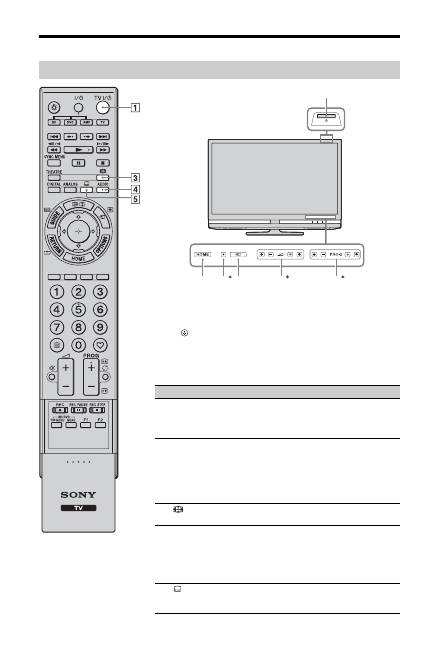
13
RU
Элементы управления и индикаторы пульта ДУ и телевизора
Элементы управления пульта ДУ и телевизора
Кнопка
Описание
1
TV
"/1
(дежурный
режим
телевизора)
Служит для выключения телевизора и его
включения из дежурного режима.
2
1
(Питание)
Служит для включения или выключения
телевизора.
~
• Чтобы полностью выключить телевизор,
нажмите эту кнопку и выньте вилку
кабеля питания из электророзетки.
3
(Режим
экрана)
Нажмите, чтобы изменить формат экрана
(стр. 20).
4
AUDIO
В аналоговом режиме: эта кнопка служит
для переключения режима Двухканальный
звук (стр. 48).
В цифровом режиме: эта кнопка служит для
переключения языка отображения
просматриваемой программы (стр. 59).
5
(Установка
субтитров)
Эта кнопка служит для переключения
языка субтитров (стр. 58) (только в
цифровом режиме).
0
8 7
8
,
qj
8
,
qf
2
Кнопки и сенсорные датчики телевизора выполняют те
же функции, что и на пульте ДУ.
* В меню телевизора эти сенсорные датчики работают как кнопки
F
/
f
/
G
/
g
/
.
z
• На цифровой кнопке
5
, а также на кнопках
N
,
PROG +
и
AUDIO
пульта ДУ имеются выпуклые точки. По ним удобно
ориентироваться при управлении телевизором.
(Продолжение)
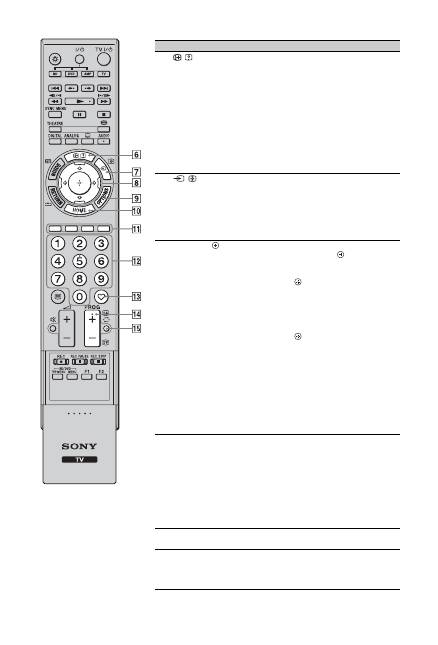
14
RU
Кнопка
Описание
6
/
(Информа-
ция/Вывод
скрытого
текста)
В цифровом режиме: выводит на экран
краткую информацию о просматриваемой в
данный момент программе.
В аналоговом режиме: выводит на экран
информацию. Нажмите эту кнопку один раз,
чтобы отобразить номер текущего канала и
режим экрана. Повторное нажатие приведет к
отображению текущего времени. Нажмите
кнопку третий раз, чтобы убрать информацию
с экрана.
В режиме телетекста (стр. 20): выводит на
экран скрытую информацию (например,
ответы телевикторины).
7
/
(Выбор
источника
входного
сигнала/
Удержание
текста)
В режиме телевизора: нажмите, чтобы
отобразить список входов (стр. 30).
В режиме телетекста: служит для
удержания текущей страницы.
8
F
/
f
/
G
/
g
/
С помощью кнопок
F
/
f
/
G
/
g
переместите
экранный курсор. Нажмите
, чтобы
выбрать/подтвердить выделенный элемент.
Во время отображения фотографий:
нажмите кнопку
, чтобы приостановить
или продолжить показ слайд-шоу. Нажмите
кнопки
F
/
G
, чтобы вернуться к
предыдущему файлу. Нажмите кнопки
f
/
g
,
чтобы перейти к следующему файлу.
Во время воспроизведения музыки:
нажмите кнопку
, чтобы приостановить
или продолжить воспроизведение. Нажмите
и удерживайте нажатой кнопку
G
/
g
, чтобы
воспользоваться функцией быстрой
перемотки в прямом или обратном
направлении, затем отпустите кнопку, когда
потребуется продолжить воспроизведение.
Нажмите кнопку
F
, чтобы начать
воспроизведение с начала текущего файла.
Нажмите кнопку
f
, чтобы перейти к
следующему файлу.
9
OPTIONS
Нажмите, чтобы отобразить список,
содержащий пункты “PAP” (стр. 31), “PIP”
(стр. 31), “Управление устройством” или
ссылки на другие меню настройки. В меню
“Управление устройством” можно
управлять работой оборудования,
совместимого с функцией “Контроль по
HDMI”.
Доступные для выбора опции зависят от
источника входного сигнала.
0
HOME
Служит для вывода на экран
телевизионного меню “Дом” (стр. 44).
qa
Цветные
кнопки
Если цветные кнопки доступны, на экране
отобразится руководство по их
использованию. Следуйте руководству для
выполнения выбранного действия.

15
RU
qs
Цифровые
кнопки
В режиме телевизора: служат для выбора
канала. Для выбора каналов с номерами 10
и выше вторую и третью цифру следует
вводить достаточно быстро.
В режиме телетекста: cлужат для ввода
номера страницы.
qd
(Избранные)
Нажмите, чтобы отобразить список
заданных цифровых избранных программ
(стр. 26).
qf
PROG +/–
/
/
В режиме телевизора: служит для выбора
следующего (+) или предыдущего (–)
канала.
В режиме телетекста: служит для выбора
следующей (
) или предыдущей (
)
страницы.
qg
(Предыду-
щий канал)
Служит для возврата к предыдущему
просматривавшемуся каналу (при условии,
что его просмотр длился более пяти секунд).
Кнопка
Описание
(Продолжение)
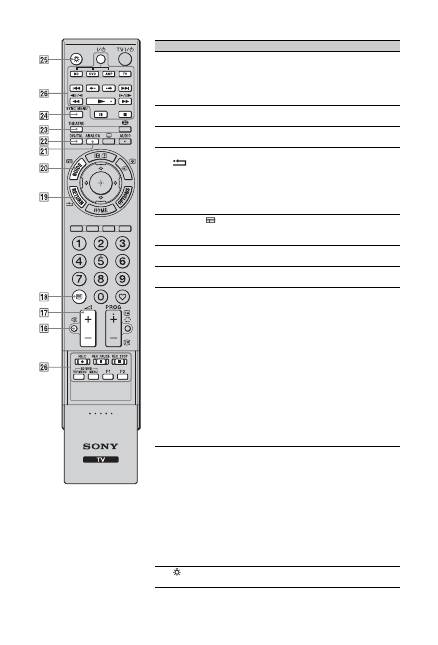
16
RU
Кнопка
Описание
qh
%
(Отключение
звука)
Нажмите, чтобы отключить звук. Нажмите
еще раз, чтобы включить звук.
z
• Нажмите эту кнопку, чтобы включить
телевизор без звука из дежурного режима.
qj
2
+/–
(Громкость)
Нажмите, чтобы отрегулировать громкость.
qk
/
(Телетекст)
Нажмите, чтобы отобразить текстовую
информацию (стр. 20).
ql
RETURN
/
Служит для возврата к предыдущей
странице отображаемого меню.
Во время отображения изображений или
воспроизведения музыки: нажмите эту
кнопку, чтобы остановить воспроизведение.
(На экране отобразится список файлов или
папок.)
w;
GUIDE
/
(EPG)
Нажмите, чтобы отобразить цифровое
электронное расписание программ (EPG)
(стр. 22, 25).
wa
ANALOG
Нажмите, чтобы отобразить последний
просмотренный аналоговый канал.
ws
DIGITAL
Нажмите, чтобы отобразить последний
просмотренный цифровой канал.
wd
THEATRE
Вы можете включить или выключить
Режим театра. При включенном Pежиме
театра автоматически задаются
оптимальные параметры звука (если
телевизор подключен к аудиосистеме с
помощью HDMI кабеля) и изображения для
воспроизведения фильмов.
z
• При выключении телевизора
выключается и Pежим театра.
• Функция “Контроль по HDMI” (BRAVIA
Sync) доступна только для подключенных
устройств Sony, имеющих логотип
BRAVIA Sync или BRAVIA Theatre Sync
или совместимых с функцией контроля по
HDMI.
wf
SYNC MENU
Выводит на экран меню подключенного
устройства HDMI. При просмотре
изображения с других устройств или ТВ
программы при нажатии этой кнопки на
экран будет выведено сообщение “Выбор
устр. HDMI”.
z
• Функция “Контроль по HDMI” (BRAVIA
Sync) доступна только для подключенных
устройств Sony, имеющих логотип
BRAVIA Sync или совместимых с
функцией контроля по HDMI.
wg
(Подсветка)
Нажмите эту кнопку, чтобы включить
подсветку клавиш пульта ДУ.

17
RU
wh
Кнопки,
служащие для
использования
дополнительного
оборудования
Вы можете управлять устройством,
подключенным к телевизору (стр. 28, 35,
36).
Кнопка
Описание
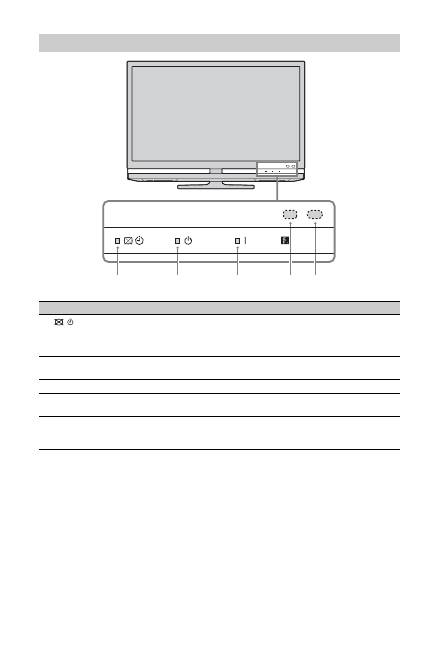
18
RU
~
• Перед тем как вынимать вилку сетевого шнура из розетки, убедитесь, что телевизор
полностью выключен. Вынимание вилки сетевого шнура из розетки при включенном
телевизоре может привести к тому, что индикатор продолжит гореть, или даже к выходу
телевизора из строя.
• Не кладите ничего на индикаторы во избежание нарушений в их работе.
Индикаторы
Индикатор
Описание
1
(Отключение
изображения/
Индикатор таймера)
Загорается зеленым светом при отключенном изображении
(стр. 49).
Загорается оранжевым светом при выборе параметра
напоминания (стр. 23, 25) или таймера (стр. 51).
2
1
(Индикатор
дежурного режима)
Загорается красным светом, когда телевизор находится в
дежурном режиме.
3
"
(Индикатор питания)
Загорается зеленым светом при включении телевизора.
4
Световой сенсор
Не кладите ничего на этот датчик во избежание нарушений в
его работе.
5
Датчик сигнала с
пульта ДУ
Принимает ИК сигналы от пульта ДУ.
Не кладите ничего на этот датчик во избежание нарушений в
его работе.
1
2
3
4 5
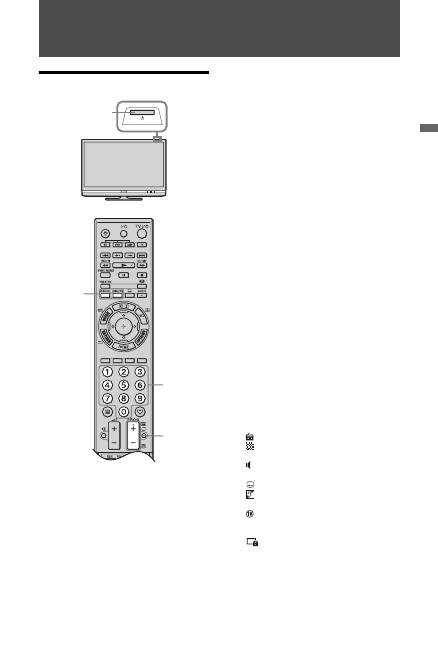
Про
с
мот
р
т
е
ле
виз
ора
19
RU
Просмотр телевизора
Просмотр телевизора
1
Для включения телевизора нажмите
на нем кнопку
1
.
Если телевизор находится в
дежурном режиме (индикатор
дежурного режима
1
на передней
панели телевизора горит красным
цветом), нажмите кнопку
TV
"
/
1
на
пульте ДУ, чтобы включить
телевизор.
2
Нажмите кнопку
DIGITAL
для
переключения телевизора в
цифровой режим или кнопку
ANALOG
для его переключения в
аналоговый режим.
Число доступных каналов будет
зависеть от заданного режима.
3
Для выбора телевизионного канала
используйте цифровые кнопки или
кнопку
PROG +/–
.
Для выбора каналов с двузначными
номерами вторую цифру следует
вводить в течение двух секунд после
ввода первой.
О выборе цифровых каналов с
помощью экранного телегида см.
стр. 22 или 25.
В цифровом режиме
На короткое время на экране
появится информационный баннер.
Баннер может содержать
следующие пиктограммы:
3
3
2
1
: Трансляция радиосигнала
: Трансляция кодированных/
получаемых по подписке программ
: Доступно многоязычное
аудиовещание
: Доступны субтитры
: Доступны субтитры для
слабослышащих
: Рекомендуемый минимальный
возраст для просмотра текущей
программы (от 4 до 18 лет)
: Замок от детей
(Продолжение)
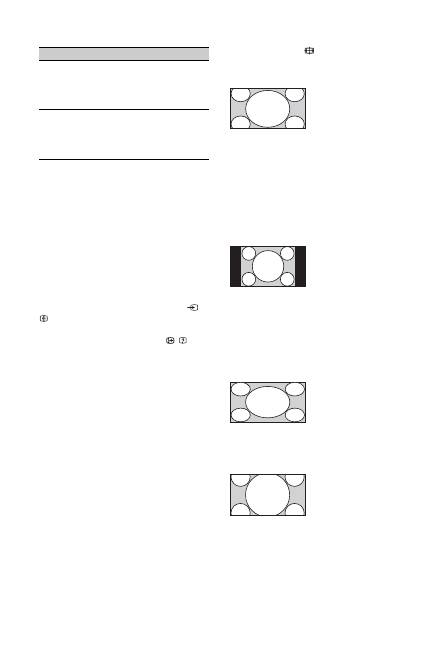
20
RU
Дополнительные операции
Вход в режим телетекста
Нажать
/
. При каждом нажатии
кнопки
/
экран будет циклически
меняться в следующей
последовательности:
Текст
t
Текст, наложенный на
телевизионное изображение
(смешанный режим)
t
Изображение
без текста (выход из режима
телетекста)
Для выбора страницы используйте
цифровые кнопки или кнопку
PROG +/–
.
Для удержания страницы нажмите
/
.
Для вывода на экран скрытой
информации нажмите кнопку
/
.
z
• Если в нижней части страницы телетекста
появляются четыре цветовых символа, это
означает, что доступен режим Фастекст.
Фастекст обеспечивает Вам быстрый и
простой доступ к нужным страницам.
Нажмите кнопку соответствующего цвета
для выхода на нужную страницу.
Изменение формата экрана вручную
Нажимая кнопку
, выберите нужный
формат экрана.
Чтобы
Необходимо
Включить
телевизор из
дежурного режима
без звука
Нажать
%
.
Отрегулируйте
уровень громкости с
помощью кнопки
2
+/–.
Отрегулировать
уровень громкости
Нажмите
2
+ (для
увеличения
громкости)/
– (для уменьшения
громкости).
Оптимальный
*
Обеспечивает
воспроизведение
изображения в
обычном формате
4:3 с имитацией
эффекта
широкоэкранного
изображения.
Изображение
формата 4:3
вытягивается для
заполнения всего
экрана.
4:3
Обеспечивает
воспроизведение с
правильными
пропорциями
изображения в
обычном формате
4:3 (например,
предназначенное
для
неширокоэкранных
телевизоров).
Широкоэкранный
Обеспечивает
воспроизведение с
правильными
пропорциями
широкоэкранного
изображения
(16:9).
Увеличенный
*
Обеспечивает
воспроизведение с
правильными
пропорциями
изображения в
кинематографичес-
ком (letter-box)
формате.
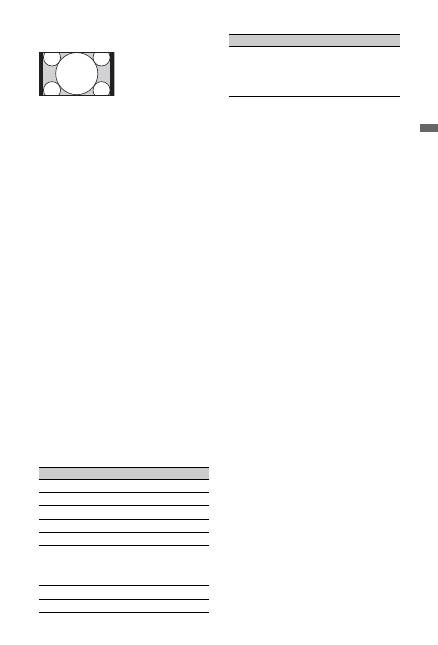
21
RU
Про
с
мот
р
т
е
ле
виз
ора
*
Часть изображения вверху и внизу может
оказаться срезанной.
~
• В режиме Оптимальный некоторые
символы и/или буквы вверху или внизу
изображения могут оказаться невидимыми.
В таком случае можно выбрать “Размер по
вертикали” с помощью меню “Настройки
экрана” (стр. 52) и отрегулировать размер
по вертикали, чтобы сделать их видимыми.
z
• При установке для параметра “Автомат.
формат” значения “Вкл.” телевизор будет
автоматически выбирать формат экрана,
наилучшим образом соответствующий
входному сигналу.
• При выборе режимов “Оптимальный”,
“14:9” или “Увеличенный” можно
отрегулировать положение изображения.
Используйте кнопки
F
/
f
для перемещения
изображения вверх или вниз (например, для
того, чтобы можно было прочитать
субтитры).
Использование меню Опции
Во время просмотра телевизионной
программы нажмите кнопку
OPTIONS
для вывода на экран следующих опций.
14:9
*
Обеспечивает
воспроизведение с
правильными
пропорциями
изображения в
формате 14:9. В
результате по
краям
изображения будут
видны черные
полосы.
Опции
Описание
Режим изображ.
См. стр. 46.
Режим звука
См. стр. 47.
Окруж. звук
См. стр. 48.
Динамик
См. стр. 54.
Motionflow
См. стр. 49.
Установка
субтитров (только
в цифровом
режиме)
См. стр. 58.
Таймер сна
См. стр. 51.
Энергосбережение См. стр. 49.
Системная
информация
(только в
цифровом
режиме)
См. стр. 60.
Опции
Описание
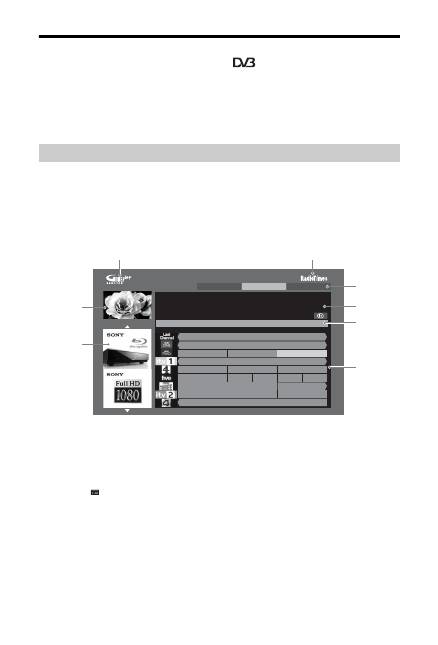
22
RU
Использование системы GUIDE Plus+™
*
и цифрового
электронного телегида (EPG)
**
*
Условия настройки этой функции:
– Вы находитесь в Великобритании, Италии, Франции, Германии или Испании.
– Вы можете принимать цифровое вещание.
– Если в шаге 7 раздела “5: Первоначальная настройка” выбрано значение “Эфир”.
**
Эта функция может быть недоступна в некоторых странах/регионах.
Систему GUIDE Plus+ можно использовать для поиска шоу, которое Вы хотите
посмотреть. Эта функция позволяет искать шоу по категориям программ и ключевым
словам. GUIDE Plus+ содержит информацию о программе передач за период до
восьми дней. Для использования этой функции обязательно выполните
первоначальную настройку, описанную на стр. 6.
Компоненты системы GUIDE Plus+
z
• Показанное выше изображение может изменяться в зависимости от страны/региона.
• В информационных панелях отображаются рекламные сообщения партнера сетевой
рекламы, не имеющие отношения к Sony.
• Назначение строки действия может изменяться в зависимости от положения курсора, а также
в режиме настройки.
1
Нажать
GUIDE
.
2
Выполните нужную операцию в соответствии со следующей таблицей или
указаниями на экране телевизора.
Использование системы GUIDE Plus+
Sky
Arthur : Animation following the adventures of a young aardvark and his friends.
Buster discovers the joy of growing your own vegetables.
BBC2 8:00-8:30
29-May 07:15
Grid
Thu, 29 7:00
7:30
8:00
Search
My TV
Schedule
Set-up
Breakfast
GMTV Today
Anything Goes
Breakfast
Go to Ad
Remind
Top
8:30
In the Night Garden
Cbeebies Springwatch
Arthur
Freshly Squeezed
Everybody loves Ray... Just Shoot Me
The Adve...
Spendaholics
Greek
Rupert B...
Emmerd... The Montel Williams Show
Roary th... Make Wa... Fifi and t... Tomas ...
Sally Jessy Raphael
Логотип GUIDE Plus+
Строка
действий
Логотип партнера сетевой рекламы
Окно для
видео
Информа-
ционное поле
Строка
меню
Логотип
канала и
название
программы
Информа-
ционные
панели

23
RU
Про
с
мот
р
т
е
ле
виз
ора
Чтобы
Необходимо
Просмотр программы
С помощью кнопок
F
/
f
/
G
/
g
выберите программу, затем
нажмите .
~
• Информация о программе отобразится в информационном
поле.
• Нажмите
/
, чтобы отобразить расширенное
информационное поле с более подробным обзором.
• Для перехода между страницами списка можно
использовать кнопки
PROG+/–
.
Нажмите
BRAVIA sync
m
/
M
, чтобы перейти к
просмотру программы предыдущего или следующего дня.
Удалить телегид с экрана
Для выхода из телегида нажмите кнопку
GUIDE
.
Задание программы для
автоматического вывода на
экран при начале ее трансляции
– Reminder
С помощью кнопок
F
/
f
/
G
/
g
выберите предстоящую
программу, которую Вы хотите посмотреть, затем нажмите
зеленую кнопку.
~
• Чтобы отменить напоминание, выделите его и нажмите
красную кнопку или воспользуйтесь функцией “Schedule”
в строке меню.
• Если Вы установите телевизор в дежурный режим, он
автоматически включится перед началом трансляции
данной программы.
Строка меню
Нажимайте кнопку
F
, чтобы перейти к строке меню.
Выберите один из следующих пунктов с помощью кнопок
G
/
g
. (“Grid”, “Search”, “My TV”, “Schedule” и “Set-up”)
В области “Grid” можно выбрать программу для просмотра
или установить напоминание.
Поиск программы
– Search
Здесь можно быстро и просто найти какую-то интересную
программу или установить напоминание по категории
(например, Спорт) или подкатегории (например, Футбол).
1
Выделите пункт “Search” в строке меню, затем один
раз нажмите кнопку
f
.
2
С помощью кнопок
F
/
f
/
G
/
g
выберите категорию или
подкатегорию, затем нажмите
.
Поиск по собственному
ключевому слову
– My Choice
Кроме стандартных категорий и подкатегорий можно
задать собственные ключевые слова для поиска.
1
Выделите пункт “My Choice” в области поиска “Search”
в строке меню.
2
Нажмите желтую кнопку, чтобы добавить ключевое
слово с помощью открывшейся виртуальной
клавиатуры.
3
Используйте виртуальную клавиатуру для ввода
ключевого слова.
4
Подтвердите ввод, нажав зеленую кнопку.
5
Введенное ключевое слово отобразится в поле “My
Choice”.
6
Выберите требуемое ключевое слово и нажмите ,
чтобы начать поиск с использованием выбранного
ключевого слова.
(Продолжение)

24
RU
Выбор профиля и получение
рекомендаций с учетом личных
предпочтений
– My TV
В области “My TV” можно настроить личный профиль.
Здесь можно определить профиль с использованием
каналов, категорий и/или ключевых слов.
В области “My TV” отображаются рекомендации для
быстрого и простого поиска интересных для Вас программ
или для установки напоминания.
Установка профиля:
1
Выделите пункт “My TV” в строке меню и нажмите
зеленую кнопку для настройки профиля.
2
С помощью кнопок
F
/
f
выберите каналы, категории
или ключевое слово.
3
Нажмите желтую кнопку, чтобы добавить канал,
категорию или ключевое слово в профиль.
4
С помощью кнопок
F
/
f
/
G
/
g
выберите канал,
категорию или ключевое слово, затем нажмите .
5
Повторите шаги 2 - 4, чтобы добавить дополнительные
элементы.
6
Нажмите
, чтобы активизировать профиль.
z
• Удалять или редактировать элементы можно с помощью
красной и зеленой кнопок.
Удаление и редактирование
напоминания
– Schedule
1
Выделите пункт “Schedule” в строке меню.
2
Нажмите кнопку
F
/
f
, чтобы удалить или
отредактировать элементы с помощью красной и
зеленой кнопок.
z
• Если напоминание не установлено, отображается
сообщение “No programmes”. Нажмите
g
, чтобы выделить
пункт “Frequency” (например, еженедельно) или “Timing”
(например, напомнить за 10 минут до начала); значение
этого параметра можно изменить с помощью цветных
кнопок.
Настройка системы GUIDE
Plus+ по своему желанию
– Set-up
1
Выделите пункт “Set-up” в строке меню.
2
С помощью кнопок
F
/
f
выберите следующие
параметры, которые требуется настроить.
“Personal Preferences”: здесь можно изменить язык
отображения меню, время напоминания и параметры
ночной загрузки.
“Start Installation Sequence”: с помощью этой функции
можно легко настроить параметры с нуля. При этом все
текущие данные телепрограммы будут удалены.
“Manual Data Download”: немедленное обновление
телепрограммы. Если телевизор был выключение в
течение нескольких дней, телепрограмма не обновлялась
автоматически. В этом случае используйте эту функцию
для обновления телепрограммы.
Экран “GUIDE Plus+ System Information”: отображение
системной информации GUIDE Plus+. На этом экране
отображаются несколько значений, которые могут быть
полезны при поиске неисправностей.
Чтобы
Необходимо
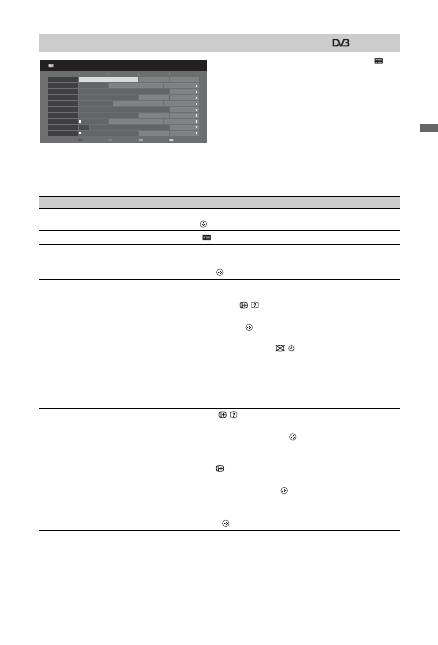
25
RU
Про
с
мот
р
т
е
ле
виз
ора
1
В цифровом режиме нажмите
GUIDE
.
2
Выполните нужную операцию в
соответствии со следующей
таблицей или указаниями на экране
телевизора.
**
Эта функция может быть недоступна в некоторых странах/регионах.
Для получения информации о переключении между системами GUIDE (Sony Guide и GUIDE Plus+) см.
стр. 61.
Использование цифрового электронного телегида (EPG)
**
001 BBC ONE
002 BBC TWO
00
3
ITV1
004 Ch
a
nnel 4
005 Five
006 ITV2
007 BBC THREE
00
8
BBC FOUR
009 ITV
3
010
S
KY THREE
Категория
30-мин. просмотр
Сле
д
ующ.
Пре
д
ы
д
ущая
Home
s
Under the H
a
mmer
Neigh
b
o
u
r
s
Afterlife
Re
a
dy
S
te
a
dy Cook Extr
a
ordin
a
ry People: Brit
a
in
s
Iden... C
S
I: Crime
S
cene Inv...
D
a
ncing On Ice Excl
us
ive
Cr
a
cker
S
ign Zone: Ancient Rome: The Ri
s
e
a
... The Jeremy Kyle... Home
s
Under th...
Ho
us
e
L
a
w
a
nd Order:
S
peci
a
l Victim
s
U... P
a
rtyPoker.com Worl...
Crime Ho
u
r: Mid
s
omer M
u
rder
s
Vod
a
fone TBA: L...
BBC Le
a
rning Zone:
S
chool
s
: World P... A Pict
u
re of Brit... E
as
tender
s
ER
Re
a
l Crime: The Tr
u
th A
b
o
u
t the...
Thi
s
i
s
BBC FOUR
P
as
t
Every
b
ody Love
s
R
a
ymond
The
S
h
a
ron O
sb
...
R
a
cing from Chep
s
tow
a
nd A
s
cot
B
as
e
ba
ll Wedne... Tr
a
n
s
World
S
port
Сего
д
ня
1
3
: 00
12:
3
0
12: 00
11:
3
0
Все категории
птн 16 м
а
р 11:35
Чтобы
Необходимо
Просмотреть ту или иную
программу
С помощью кнопок
F
/
f
/
G
/
g
выбрать программу, затем
нажать .
Удалить телегид с экрана
Нажать
GUIDE
.
Отсортировать информацию о
программе по категории
– Список категорий
1
Нажать синюю кнопку.
2
С помощью кнопок
F
/
f
выбрать категорию, затем
нажать .
Задать программу для
автоматического вывода на
экран при начале ее трансляции
– Напоминание
1
С помощью кнопок
F
/
f
/
G
/
g
выбрать предстоящую
программу, которую Вы хотите вывести на экран,
затем нажать
/
.
2
С помощью кнопок
F
/
f
выберите “Напоминание”,
затем нажмите .
Символ
c
появится рядом с информацией о данной
программе. Индикатор
на передней панели
телевизора загорится оранжевым светом.
~
• Если Вы установите телевизор в дежурный режим, он
автоматически включится перед началом трансляции
данной программы.
Отмена напоминания
– Отменить таймер
1
Нажать /
.
2
С помощью кнопок
F
/
f
выберите пункт “Список
таймеров”, затем нажмите .
3
С помощью кнопок
F
/
f
выбрать программу, запись/
напоминание о которой Вы хотите отменить, и нажать
кнопку .
4
С помощью кнопок
F
/
f
выберите пункт “Отменить
таймер”, затем нажмите
.
На экране появится запрос подтверждения на отмену.
5
Нажмите
G
/
g
для выбора значения “Да”, затем
нажмите
для
подтверждения.
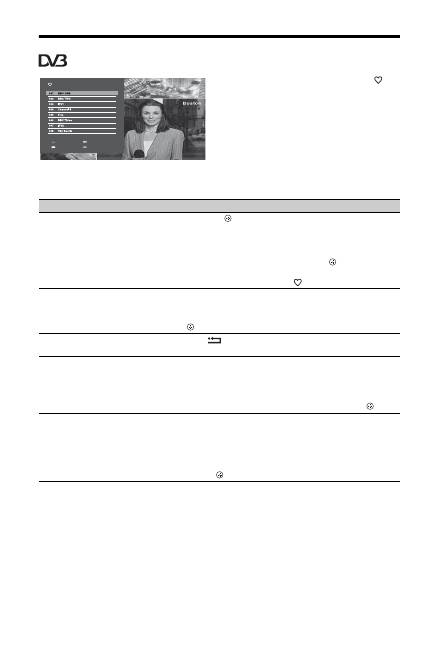
26
RU
Использование списка цифровых избранных программ
*
1
В цифровом режиме нажмите
.
2
Выполните нужную операцию в
соответствии со следующей
таблицей или указаниями на экране
телевизора.
*
Эта функция может быть недоступна в некоторых странах/регионах.
Список цифровых избранных программ
Homes Under the Hammer 10:30 - 11:00
Избранные
Предыдущая
Следующ.
Конфиг.
Чтобы
Необходимо
Впервые создать список
избранных программ
1
Нажмите , чтобы выбрать “Да”.
2
Нажмите желтую кнопку, чтобы выбрать список
избранных программ.
3
С помощью кнопок
F
/
f
выберите канал, который
требуется добавить, а затем нажмите . Рядом с
каналами, сохраненными в списке избранных программ
будет отображаться символ
.
Просмотреть тот или иной
канал
1
Нажать желтую кнопку для навигации по спискам
избранных программ.
2
С помощью кнопок
F
/
f
выбрать канал, затем нажать
.
Удалить с экрана список
избранных программ
Нажмите
RETURN
.
Добавить или удалить каналы из
списка избранных программ
1
Нажать синюю кнопку.
2
Нажать желтую кнопку для выбора списка программ,
которые Вы хотите редактировать.
3
С помощью кнопок
F
/
f
/
G
/
g
выбрать канал, который
Вы ходите добавить или удалить, затем нажать .
Удалить все каналы из текущего
списка избранных программ
1
Нажать синюю кнопку.
2
Нажать желтую кнопку для выбора списка избранных
программ, которые Вы хотите редактировать.
3
Нажать синюю кнопку.
4
С помощью кнопок
G
/
g
выбрать значение “Да”, затем
нажать
для
подтверждения.
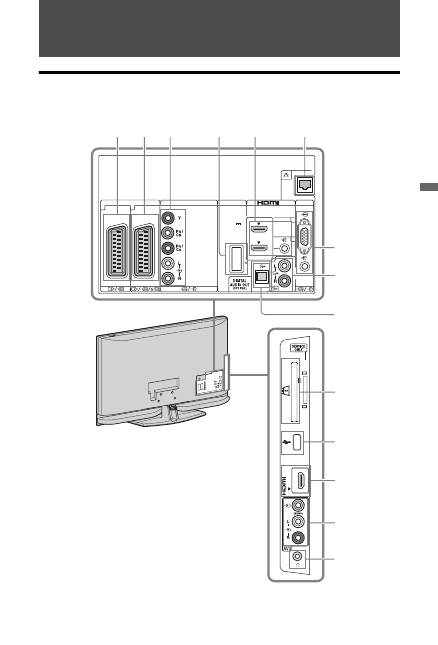
27
RU
Испо
льз
ова
ние дополн
и
т
е
льн
ы
х
у
с
тр
ойс
тв
Использование дополнительных устройств
Схема подключения
Вы можете подключить к Вашему телевизору широкий спектр дополнительных
устройств. Соединительные кабели не входят в комплект поставки.
( SMARTLINK )
A V
DMPORT
PC IN
1
2
1
2
COMPONENT IN
IN
IN3
1
2
3
4
5
6
7
8
0
qa
qs
qd
qf
9
DC 5V
0.7A MAX
(Продолжение)
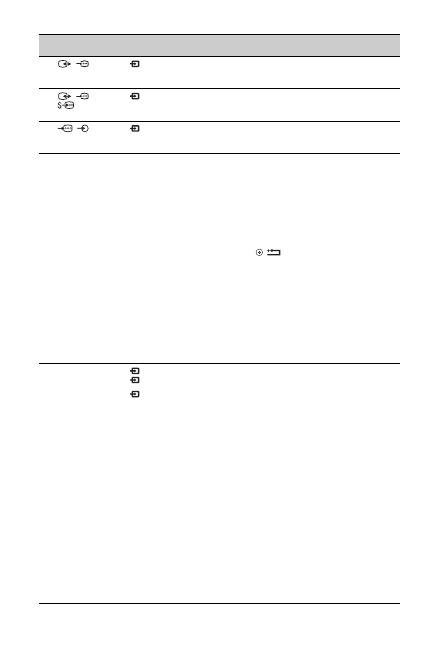
28
RU
Подключение к
Символ входа
на экране
Описание
1
/
AV1
AV1
При подключении декодера тюнер телевизора
подает зашифрованные сигналы на декодер,
который расшифровывает сигналы перед выводом.
2
/
/
AV2
(SMARTLINK)
AV2
SmartLink представляет собой прямое соединение
между телевизором и видеомагнитофоном/DVD-
рекордером.
3
/
COMPONENT IN
Component
Разъемы компонентного видеосигнала
поддерживают только следующие форматы: 480i,
480p, 576i, 576p, 720p, 1080i и 1080p.
4
DMPORT
DMPORT
При использовании переходника DIGITAL MEDIA
PORT (DMPORT) можно воспроизводить звук и
просматривать видеофайлы с портативного
аудиоплеера (для этого потребуется
дополнительный кабель).
В зависимости от подключенного переходника
DIGITAL MEDIA PORT управлять подключенным
оборудованием с телевизора можно следующим
образом:
– С помощью пульта ДУ телевизора:
N
/
x
/
X
/
m
/
M
/
F
/
f
/
G
/
g
/
/
RETURN
.
– В меню Опции нажмите кнопку
OPTIONS
и
выберите “Панель управления” или “Управление
устройством (Меню)”.
~
• Не выполняйте подключение и отключение
переходника DIGITAL MEDIA PORT при
включенном телевизоре.
• При отключении телевизора или переводе его в
дежурный режим питание подключенного
оборудование отключается.
5
HDMI IN 1 или 2
HDMI 1 или
HDMI 2
Цифровые видео- и аудиосигналы подаются с
подключенного оборудования.
Кроме этого, при подключении оборудования,
совместимого с контролем по HDMI, обеспечивается
поддержка связи с подключенным оборудованием.
Об установке такой связи см. на стр. 54.
Если устройство оснащено гнездом DVI, соедините
гнездо DVI с гнездом HDMI IN через переходной
интерфейс DVI-HDMI (не входит в комплект
поставки) и соедините аудиовыход устройства с
аудиовходом HDMI IN.
~
• Разъемы HDMI поддерживают только следующие
форматы: 480i, 480p, 576i, 576p, 720p, 1080i, 1080p и
1080/24p. Описание видеовходов для подключения к
компьютеру см. на стр. 65.
• Используйте только сертифицированный HDMI-
кабель с логотипом HDMI. Мы рекомендуем
использовать HDMI кабель Sony
(высокоскоростной).
• При подключении аудиосистемы, совместимой с
контролем по HDMI, необходимо также выполнить
подключение к гнезду DIGITAL AUDIO OUT
(OPTICAL).
qs
HDMI 3
HDMI 3
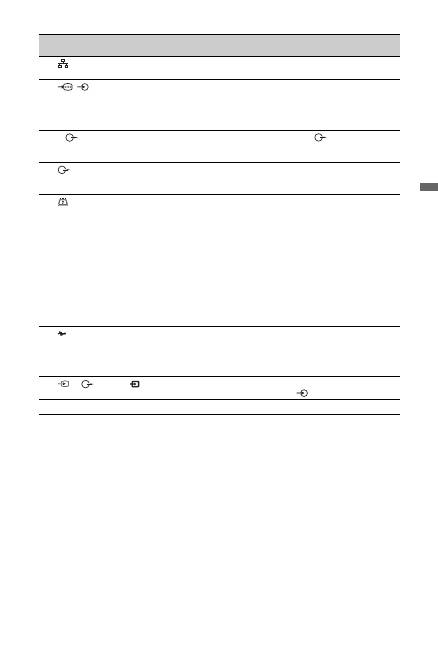
29
RU
Испо
льз
ова
ние дополн
и
т
е
льн
ы
х
у
с
тр
ойс
тв
6
LAN
Можно просматривать материалы, хранящиеся на
DLNA-совместимых устройствах, по сети (стр. 39).
7
/
PC IN
PC
Рекомендуется использовать специальный кабель
для подключения ПК с ферритовыми кольцами и
разъемом D-sub 15 (этот кабель можно приобрести в
сервисных центрах Sony, код для заказа 1-793-504-11)
или эквивалентный ему.
8
L-
-R
Подсоединить к аудиовыходам
для
прослушивания звука с телевизора через
аудиосистему.
9
DIGITAL AUDIO
OUT (OPTICAL)
Использовать оптический аудиокабель.
0
CAM
(Модуль
ограниченного
доступа)
Для просмотра Pay Per View - кодированных
платных программ, распространяемых по подписке.
Более подробную информацию см. в инструкции,
прилагаемой к карте CAM. Для использования CAM
извлеките макет карты из разъема CAM, затем
выключите телевизор и вставьте карту CAM в
разъем. Когда карта CAM не используется,
рекомендуется вставлять в разъем CAM макет
карты.
~
• CAM поддерживается не во всех странах. Просим
Вас обратиться за соответствующей информацией
к своему дилеру.
qa
USB
На телевизоре можно воспроизводить файлы фото/
музыка, сохраненные на цифровой фотокамере или
видеокамере Sony, подключив их с помощью кабеля
USB, а также файлы, содержащиеся в накопителе
USB (стр. 32).
qd
/L-
-R
AV3
AV3
При использовании монофонического оборудования
подключайте его к гнезду
AV3 L.
qf
i
Вы можете слушать звук в наушниках.
Подключение к
Символ входа
на экране
Описание

30
RU
Просмотр изображения с
устройств, подключенных
к телевизору
Включите подключенное к телевизору
устройство и затем выполните одну из
следующих операций.
Для устройств, подключенных к Scart-
разъемам с помощью полностью
распаянного 21-контактного Scart-
кабеля
Начните воспроизведение на
подключенном устройстве.
На экране появится изображение,
поступающее от подключенного
устройства.
Для видеомагнитофона/пишущего DVD-
проигрывателя с автоматической
настройкой
В аналоговом режиме для выбора
видеоканала нажимайте
PROG +/–
или
цифровые кнопки.
Для устройства USB
См. стр. 32.
Для сетевого устройства
См. стр. 40.
Для других подключенных устройств
С помощью кнопок
/
выведите на
экран список подключенных к
телевизору устройств. С помощью
кнопок
F
/
f
выберите нужный источник
входного сигнала, затем нажмите .
Выделенное устройство автоматически
выбирается в качестве источника
входного сигнала, если не выполнять
никаких операций в течение двух секунд
после нажатия кнопки
F
/
f
.
Если Вы установили для какого-либо
источника входного сигнала значение
“Пропуск” в меню “Предустановка AV”
(стр. 53), этот источник будет исключен
из списка.
z
• Для возврата к обычному режиму работы
телевизора нажмите
DIGITAL
или
ANALOG
.
Использование меню Опции
При просмотре изображения с
подключенного оборудования нажмите
кнопку
OPTIONS
, чтобы вывести на
экран следующие опции.
Опции
Описание
Режим изоьраж.
(кроме тех
случаев, когда
входной сигнал
поступает от ПК)
См. стр. 46.
Режим дисплея
(только при
подаче на вход
сигнала от ПК)
См. стр. 46.
Режим звука
См. стр. 47.
Окруж. звук
См. стр. 48.
Динамик
См. стр. 54.
Motionflow
См. стр. 49.
PIP (только при
подаче на вход
сигнала от ПК)
См. стр. 31.
PAP (кроме тех
случаев, когда
входной сигнал
поступает от ПК,
или при
использовании
DIGITAL MEDIA
PORT)
См. стр. 31.
Автоподстройка
(только при
подаче на вход
сигнала от ПК)
См. стр. 52.
Сдвиг по
горизонтали
(только при
подаче на вход
сигнала от ПК)
См. стр. 52.
Таймер сна (кроме
тех случаев, когда
входной сигнал
поступает от ПК)
См. стр. 51.
Энергосбережение См. стр. 49.
Управление
устройством
(Меню) (только в
режиме DIGITAL
MEDIA PORT)
См. стр. 28.
Панель
управления
(только в режиме
DIGITAL MEDIA
PORT)
См. стр. 28.

31
RU
Испо
льз
ова
ние дополн
и
т
е
льн
ы
х
у
с
тр
ойс
тв
Одновременный просмотр двух
изображений
– PAP (Picture and Picture - Режим
двух экранов)
Вы можете одновременно выводить на
экран два изображения (изображение,
поступающее от внешнего устройства и
ТВ программу).
Подключите дополнительное
устройство (стр. 27) и убедитесь, что
изображение с него выводится на экран
телевизора (стр. 30).
~
• Данная функция недоступна в тех случаях,
когда источником входного сигнала
является персональный компьютер или
DIGITAL MEDIA PORT.
• Размер изображений не может быть
изменен.
• При выводе на экран изображения от
внешних источников видеосигнала,
подключенных ко входам AV1, AV2 или
AV3, нельзя выводить на экран ТВ
программу в аналоговом режиме.
1
Нажмите кнопку
OPTIONS
.
2
С помощью кнопок
F
/
f
выберите
“PAP”, затем нажмите .
Изображение от подключенного к
телевизору внешнего устройства
выводится в левой части экрана, а
ТВ программа - в правой.
3
С помощью цифровых кнопок или
кнопок
PROG +/–
выберите
требуемый телевизионный канал.
Для возврата в обычный режим
работы
Нажмите
RETURN
.
z
• Будет воспроизводиться звук для
выделенного изображения. Вы можете
выбирать, для какого изображения
воспроизводить звук, с помощью кнопок
G
/
g
.
Одновременный просмотр двух
изображений
– PIP (Picture in Picture - Режим
Картинка-в-картинке)
Вы можете одновременно выводить на
экран два изображения (сигнал от
компьютера и ТВ программу).
Подключите ПК (стр. 27) и убедитесь,
что изображение с компьютера
выводится на экран телевизора.
1
Нажмите кнопку
OPTIONS
, чтобы
вывести на экран меню Опции.
2
С помощью кнопок
F
/
f
выберите
пункт “PIP”, затем нажмите .
Изображение от подключенного к
телевизору ПК выводится в полном
размере, а ТВ программа выводится
в экране небольшого размера.
С помощью кнопок
F
/
f
/
G
/
g
можно
менять положение на экране
изображения, соответствующего ТВ
программе.
3
С помощью цифровых кнопок или
кнопок
PROG +/–
выберите
требуемый телевизионный канал.
Для возврата в обычный режим
работы
Нажмите
RETURN
.
z
• Вы можете выбрать, для какого
изображения воспроизводить звук, с
помощью параметра “Смена звука” в меню
Опции.
Управление
устройством
(только в режиме
HDMI)
См. стр. 35.
Опции
Описание
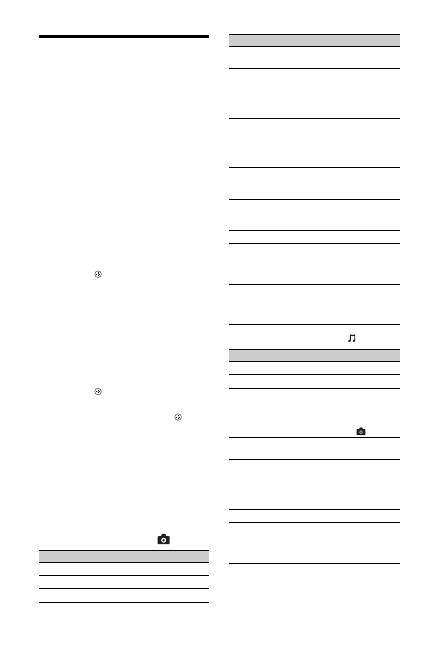
32
RU
Просмотр фотографий и
воспроизведение музыки
через USB
Вы можете просматривать на своем
телевизоре фотографии и
воспроизводить звук, сохраненный в
цифровом фотоаппарате Sony или
видеокамере, подключив их к
телевизору через USB-кабель, или
записанный на USB-совместимом
носителе.
1
Подключите к телевизору USB-
совместимое устройство.
2
Нажмите кнопку
HOME
.
3
Выберите пункт “Фото” или
“Музыка”с помощью кнопок
G
/
g
.
4
Выберите устройство USB с
помощью кнопок
F
/
f
, затем
нажмите .
Если выбран пункт “Музыка”,
отобразится “Вид списка”. Если
выбран пункт “Фото”, отобразится
“Просм. мин.изобр.”. Для
переключения между экранами
“Вид списка” и “Просм. мин.изобр.”
используйте желтую кнопку.
5
Выберите файл или папку с
помощью кнопок
F
/
f
/
G
/
g
, затем
нажмите .
После выбора папки выберите
требуемый файл и нажмите .
Начнется воспроизведение.
Автоматический показ фотографий
Показ фотографий начнется
автоматически после включения
телевизора, подсоединения к порту USB
и включения цифрового фотоаппарата
или другого устройства, на котором
сохранены фотографии (стр. 49).
Доступные опции в меню
(Фото)
Доступные опции в меню (Музыка)
Опция
Описание
Режим изображ.
См. стр. 46.
Режим звука
См. стр. 47.
Окруж. звук
См. стр. 48.
Обрезка
Используется для
обрезки фотографии.
Отобразить карту
Отображение карты
места, в котором была
сделана фотография, а
также самой
фотографии.
Парам. просмотра
Позволяет установить
повтор или
произвольный порядок
просмотра
фотографий.
Настройки фото
Установка метода
показа фотографий и
эффектов слайд-шоу.
Поворот и сохран.
Поворот и сохранение
незащищенных
файлов.
Динамик
См. стр. 54.
Изоб. Реж.
Фоторам.
Позволяет выбрать
фотографию,
отображаемую в
качестве рамки.
Информация
Отображение
информации об
устройстве, папках и
файлах.
Опция
Описание
Режим звука
См. стр. 47.
Окруж. звук
См. стр. 48.
Добавить в слайд-
шоу
Выбор фоновой
музыки для
воспроизведения во
время показа слайд-
шоу в меню
(Фото).
Удалить из слайд-
шоу
Отмена выбора
фоновой музыки.
Парам. воспр.
Позволяет установить
повтор, произвольный
порядок или обычное
воспроизведение
музыки.
Динамик
См. стр. 54.
Информация
Отображение
информации об
устройстве, папках и
файлах.
Опция
Описание

33
RU
Испо
льз
ова
ние дополн
и
т
е
льн
ы
х
у
с
тр
ойс
тв
~
• Качество изображений при использовании
меню
(Фото) может быть снижено из-за
увеличения некоторых фотографий. В
зависимости от размера изображения и
соотношения его сторон оно может не
полностью заполнять экран.
• При использовании меню
(Фото) для
отображения некоторых изображений
может потребоваться некоторое время.
• Имена файлов и папок можно указывать
только на английском языке.
• Когда телевизор считывает данные с
устройства USB, соблюдайте следующие
правила:
– Не выключайте телевизор или
подключенное к USB-порту устройство.
– Не отсоединяйте USB кабель.
– Не отсоединяйте устройство USB.
• Компания Sony не несет ответственность за
какое-либо повреждение или утерю данных
на носителе записи из-за неверной работы
телевизора или какого-либо из
подключенных к нему устройств.
• Воспроизведение не начнется
автоматически, если телевизор был
включен после подключения цифровой
фотокамеры или другого устройства к
порту USB.
• Воспроизведение при подключении к порту
USB поддерживается для следующих
форматов файлов изображений:
– JPEG (файлы в формате JPEG с
расширением “.jpg”, совместимые с DCF
2.0 или Exif 2.21)
– RAW (файлы в формате ARW/ARW 2.0 с
расширением “.arw”.) Только для
предварительного просмотра.
• При подключении к телевизору цифрового
фотоаппарата Sony установите на нем в
качестве режима соединения USB
“Автоматически” или “Запоминающее
устройство”. Более подробную
информацию о режиме соединения USB см.
в инструкции, приложенной к Вашему
цифровому фотоаппарату.
• Воспроизведение при подключении к порту
USB поддерживается для следующих
форматов аудиофайлов:
– MP3 (файлы с расширением “.mp3” без
защиты авторских прав)
• Функция просмотр фото (USB) может
использоваться с файловыми системами
FAT12, FAT16 и FAT32.
• Даже при поддержке определенного
формата файла из-за предъявляемых
требований к характеристикам файлов
некоторые из них, включая измененные на
ПК, не удастся воспроизвести.
• Для получения последней информации об
USB-совместимых устройствах посетите
следующий веб-сайт.
http://support.sony-europe.com/TV/compatibility/
Воспроизведение фотографии
— Режим Фоторамка
Можно вывести на экран фотографию в
течение заданного периода времени. По
истечении этого периода телевизор
автоматически перейдет в дежурный
режим.
1
Выберите фотографию.
Фотографию можно выбрать на
подключенном устройстве USB или
в папке предварительно
сохраненных изображений.
Дополнительную информацию о
выборе фотографии см. на стр. 32.
2
Нажмите
OPTIONS
во время
отображения выбранной
фотографии, затем нажмите
F
/
f
для
выбора пункта “Изоб. Реж.
Фоторам.”, затем нажмите .
3
Нажимайте кнопку
RETURN
,
чтобы вернуться в меню “Дом”.
4
Нажмите
F
/
f
/
G
/
g
, чтобы выбрать
пункт “Фото”, затем выберите
пункт “Режим Фоторамка” и
нажмите .
Телевизор перейдет в режим
фоторамки, и на экране отобразится
выбранная фотография.
Установка длительности
отображения фотографии
Нажмите
OPTIONS
, затем выберите
пункт “Продолжительность” и
нажмите .
Выберите
продолжительность и нажмите .
На экране отобразится счетчик.
Возврат в XMB™
Нажмите
RETURN
.
В противном случае данные на устройстве
USB могут быть повреждены.
(Продолжение)

34
RU
~
• Если выбрана фотография, носителем
которой является USB-совместимое
устройство, это устройство должно
оставаться подключенным к телевизору.
• Если активирован “Таймер сна”, телевизор
автоматически перейдет в дежурный
режим.
Отображение фотографии с местом
съемки на карте
При использовании устройства захвата
изображений, поддерживающего
функцию GPS (цифровая фотокамера и
т.д.), можно отобразить фотографию с
картой места ее съемки с
использованием функции GPS для
записи значений долготы и широты. Так
как информация о карте загружается из
Интернета в режиме реального
времени, телевизор должен иметь
подключение к сети с выходом в
Интернет (стр. 39).
1
Выберите фотографию (стр. 32).
2
Нажмите зеленую или красную
кнопку, чтобы увеличить или
уменьшить карту.
Нажимайте синюю кнопку, чтобы
изменить расположение карты на
экране телевизора.
~
• Так как служба загрузки карт из сети
Интернет поддерживается третьей
стороной, ее действие может быть
изменено или приостановлено без
предварительного уведомления
пользователей.
• Отображаемое на карте положение может
изменяться в зависимости от устройства
захвата изображений.
• Если телевизор не подключен к сети
Интернет или служба загрузки карт не
работает, отображается только
крупномасштабная карта, которую не
удастся увеличить или уменьшить.
• Можно также воспроизвести слайд-шоу с
местом съемки на карте. Установите для
параметра “Настройки фото” значение
“Простой с картой” (стр. 32).
z
• Карта может отображаться, если в данных
EXIF фотографии имеется дата съемки, а с
помощью устройства Sony GPS записаны
соответствующие значения долготы и
широты (“файлы журнала”). Выполните
описанную ниже процедуру.
1
Подключите устройство GPS к
порту USB.
2
Нажмите кнопку
HOME
.
3
Выберите пункт “Фото” с помощью
кнопок
G
/
g
.
4
С помощью кнопок
F
/
f
выберите
устройство GPS, затем нажмите .
5
С помощью кнопок
F
/
f
выберите
следующие параметры, нажмите
,
затем с помощью кнопок
F
/
f
установите для них значения.
– Часовой пояс
– Летнее время
6
Выберите “Да”, затем нажмите .
Будут загружены файлы журнала
GPS.
7
Отсоедините устройство GPS и
подключите устройство, на котором
сохранены фотографии.
8
Выберите фотографию (стр. 32).
9
Нажмите зеленую или красную
кнопку, чтобы увеличить или
уменьшить карту.

35
RU
Испо
льз
ова
ние дополн
и
т
е
льн
ы
х
у
с
тр
ойс
тв
Использование функции
BRAVIA Sync с функцией
“Контроль по HDMI”
Функция контроля по HDMI позволяет
телевизору осуществлять связь с
подключенными к нему устройствами
(совместимыми с этой функцией) с
помощью спецификации HDMI CEC
(Consumer Electronics Control).
Например, подключив к телевизору
устройства Sony, совместимые с
функцией контроля по HDMI (с
помощью HDMI кабелей), можно
выполнять совместное управление всей
системой.
Обязательно проверьте правильность
подключения оборудования и
выполните все необходимые настройки.
Контроль по HDMI
• Автоматически выключает
подключенные к телевизору
устройства при его переводе в
дежурный режим с помощью пульта
ДУ.
• Автоматически включает телевизор
и выбирает соответствующий вход
при начале воспроизведения на одном
из подключенных устройств.
• Если Вы включите подключенную к
телевизору аудиосистему при
включенном телевизоре,
автоматически будет выполнено
переключение, вследствие которого
воспроизведение звука станет
выполняться не динамиками
телевизора, а аудиосистемой.
• Регулирует громкость (
2
+/–) и
отключает звук (
%
) подключенной
аудиосистемы.
• Вы можете управлять
подключенными устройствами Sony,
имеющими логотип BRAVIA Sync, с
помощью пульта ДУ телевизора,
нажав:
–
N
/
x
/
X
/
m
/
M
- для прямого управления
подключенным устройством.
–
SYNC MENU
, чтобы вывести на экран меню
подключенного HDMI совместимого
устройства.
После вывода меню на экран Вы можете
работать с ним с помощью кнопок
F
/
f
/
G
/
g
и
.
–
OPTIONS
, чтобы вывести на экран меню
“Управление устройством”, в котором
можно выбрать пункты “Меню”, “Опции” и
“Список содержимого” для управления
подключенным устройством.
– Информацию о доступном управлении см. в
инструкции на внешнее устройство.
Подключение устройств,
совместимых с функцией контроля
по HDMI
Подсоедините совместимое устройство
к телевизору с помощью HDMI-кабеля.
При подключении аудиосистемы
следует также обязательно подключить
ее к гнезду DIGITAL AUDIO OUT
(OPTICAL) телевизора, используя
оптический аудиокабель. Подробности
см. на стр. 29.
Настройки контроля по HDMI
Настройки контроля по HDMI должны
быть выполнены как на телевизоре, так
и на подключенных к нему устройствах.
О соответствующих настройках
телевизора см. в пункте “Настройка
HDMI” на стр. 54. О настройке
подключенных устройств см.
инструкции по эксплуатации этих
устройств.
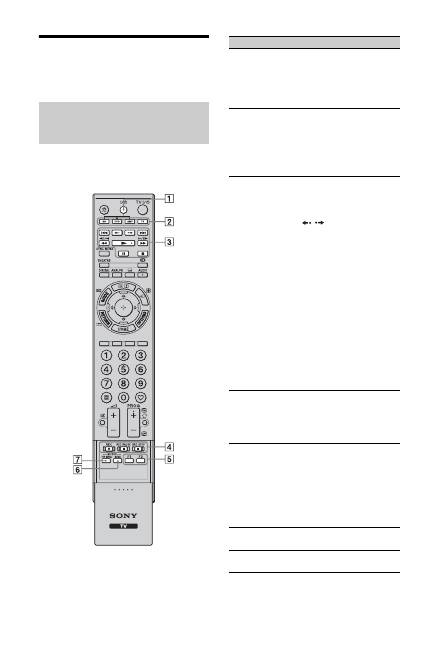
36
RU
Управление
дополнительными
устройствами с помощью
пульта ДУ телевизора
Более подробную информацию см. в
инструкции, прилагаемой к
подключаемому оборудованию.
z
• На кнопке
N
имеется выпуклая точка. По
ней удобно ориентироваться при
управлении другим оборудованием.
Кнопки, служащие для
использования
дополнительного оборудования
Элемент
Описание
1
"/1
Служит для включения
или выключения
дополнительного
оборудования,
выбранного с помощью
функциональных кнопок.
2
Функцио-
нальные
кнопки
Позволяют управлять
соответствующим
оборудованием.
Дополнительную
информацию см. в разделе
“Программирование
пульта ДУ” на стр. 37.
3
Кнопки
BD/DVD
•
.
/
>
: переход к
началу предыдущего/
следующего эпизода/
главы/сцены/дорожки.
•
/
: повторное
воспроизведение сцены/
кратковременная
быстрая перемотка
сцены.
•
m
/
M
: при нажати во
время воспроизведения
выполняет быструю
перемотку диска назад/
вперед.
•
N
: воспроизведение
диска с нормальной
скоростью.
•
X
: приостановка
воспроизведения.
•
x
: остановка
воспроизведения.
4
Кнопки
записи
DVD
•
z
REC
: начало записи.
•
X
REC PAUSE
:
приостановка записи.
•
x
REC STOP
: остановка
записи.
5
F1/F2
• Выбор диска при
использовании
чейнджера.
• Выбор функции при
использовании
комбинированного
устройства (например,
DVD/HDD).
6
BD/DVD
MENU
Отображение меню диска
BD/DVD.
7
BD/DVD
TOP MENU
Отображение главного
меню диска BD/DVD.
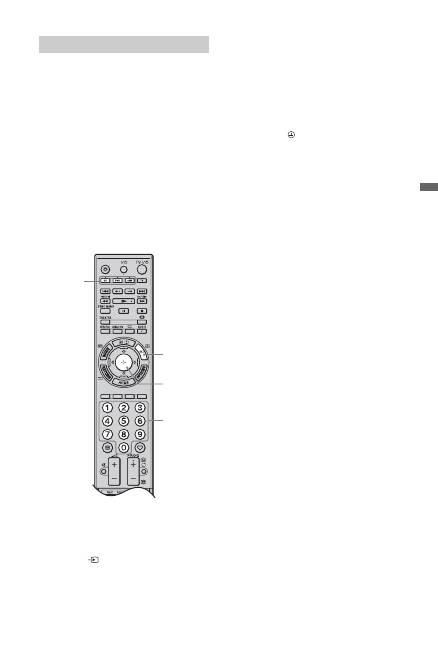
37
RU
Испо
льз
ова
ние дополн
и
т
е
льн
ы
х
у
с
тр
ойс
тв
Прилагаемый пульт ДУ предназначен
для управления телевизорами Sony,
большинством проигрывателей Blu-ray
Sony, проигрывателями DVD,
пишущими DVD и аудиосистемами
(домашний кинотеатр и т.д.).
Чтобы управлять работой
прогрывателями Blu-ray и DVD,
пишущими DVD других производителей
(а также некоторыми другими моделями
оборудования Sony), выполните
программирование пульта ДУ
следующим образом.
~
• Сначала найдите трехзначный код
оборудования в таблице “Коды
производителей оборудования” на стр. 38.
1
Нажмите и удерживайте нажатой
функциональную кнопку
BD
,
DVD
или
AMP
, которую требуется
запрограммировать, затем нажмите
кнопку .
Выбранная функциональная кнопка
(
BD
,
DVD
или
AMP
) вспыхнет.
2
Используя цифровые кнопки,
введите трехзначный код
производителя оборудования после
того, как вспыхнет функциональная
кнопка.
Если код не будет введен в течение
10 секунд, потребуется вернуться к
шагу 1.
3
Нажмите .
Выбранная функциональная кнопка
вспыхнет два раза.
Если выбранная функциональная
кнопка вспыхнет пять раз,
повторите действия, начиная с шага
1.
4
Включите оборудование и
проверьте, работают ли следующие
основные функции.
При использовании проигрывателей
Blu-ray, проигрывателей DVD и
пишущих DVD проверьте работу
функций
N
(воспроизведение),
x
(остановка),
m
(воспроизведение
в обратном направлении),
M
(быстрая перемотка), выбор
каналов.
При использовании проигрывателей
DVD и пишущих DVD проверьте
работу функций:
TOP MENU
/
MENU
и
F
/
f
/
G
/
g
.
Если оборудование не работает или
не удается воспользоваться
некоторыми функциями
Введите правильный код или
попробуйте ввести другой код
производителя оборудования.
Обратите внимание на то, что в
списке указаны коды не для всех
моделей всех производителей.
Возврат в обычный режим работы
телевизора
Нажмите функциональную кнопку
телевизора.
Программирование пульта ДУ
1
1
2
3
(Продолжение)

38
RU
Коды производителей оборудования
Проигрыватели DVD
Проигрыватели Blu-ray (BD)
Видеомагнитофоны и пишущие
проигрыватели DVD
Пишущие проигрыватели DVD/HDD
Видеомагнитофоны
Системы домашнего кинотеатра
AV-ресиверы
Приемники цифровой трансляции
Производитель Код
SONY
001, 029, 030, 036 – 044, 053 – 055
AIWA
021
AKAI
032
DENON
018, 027, 020, 002
GRUNDIG
009, 028, 023, 024, 016, 003
HITACHI
025, 026, 015, 004, 035
JVC
006, 017
KENWOOD
008
LG
015, 014, 034
LOEWE
009, 028, 023, 024, 016, 003
MATSUI
013, 016
ONKYO
022, 033
PANASONIC
018, 027, 020, 002, 045 – 047
PHILIPS
009, 028, 023, 024, 016, 003, 031
PIONEER
004, 050, 051, 052
SAMSUNG
011, 014
SANYO
007
SHARP
019, 027
THOMSON
012
TOSHIBA
003, 048, 049
YAMAHA
018, 027, 020, 002
Производитель Код
SONY
101 – 103
Производитель Код
SONY
251
Производитель Код
SONY
201 – 203
Производитель Код
SONY
301 – 310, 362
AIWA
325, 331, 351
AKAI
326, 329, 330
DAEWOO
342, 343
GRUNDIG
358, 355, 360, 361, 320, 351, 366
HITACHI
327, 333, 334
JVC
314, 315, 322, 344, 352 – 354, 348,
349
LG
332, 338
LOEWE
358, 355, 360, 361, 320, 351
MATSUI
356, 357
ORION
328
PANASONIC
321, 323
PHILIPS
311 – 313, 316 – 318, 358, 359, 363,
364
SAMSUNG
339 – 341, 345
SANYO
335, 336
SHARP
324
THOMSON
319, 350, 365
TOSHIBA
337
Производитель Код
SONY (DAV)
401 – 404
Производитель Код
SONY
451 – 454
Производитель Код
SONY
501 – 504
Производитель Код
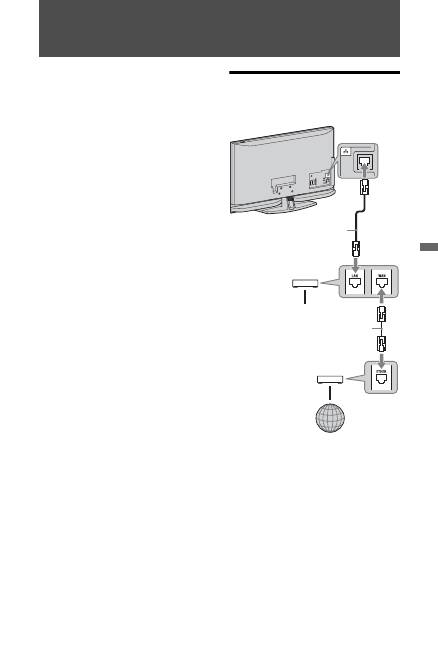
39
RU
Испол
ьзо
в
ани
е
с
е
т
е
вы
х ф
у
н
кций
Использование сетевых функций
На этом телевизоре можно
просматривать материалы, хранящиеся
на DLNA-совместимых устройствах в
домашней сети.
Устройство, хранящее и
предоставляющее такое содержимое,
как фотографии и музыку, называется
“сервер”. Файлы фотографий и музыки
можно получить по сети с сервера и
просмотреть или прослушать их на
телевизоре, даже установленном в
других комнатах.
Для использования телевизора в
домашней сети необходимо наличие
DLNA-совместимого устройства
(VAIO, Cyber-shot и т.д.),
выполняющего функции сервера.
Подключение телевизора
к сети
TB
Сетевой кабель (не входит в
комплект поставки)
Сетевой кабель (не входит в
комплект поставки)
Широкополосный
маршрутизатор
DSL-модем/
кабельный модем
К сетевым
устройствам
Интернет

40
RU
Просмотр фотографий и
воспроизведение музыки
по сети
Можно просматривать фотографии и
воспроизводить музыку с сервера,
просто выбрав значок в меню “Дом”
телевизора.
1
Нажмите кнопку
HOME
.
2
Выберите пункт “Фото” или
“Музыка”с помощью кнопок
G
/
g
.
3
Выберите сервер с помощью кнопок
F
/
f
, затем нажмите .
Если выбран пункт “Музыка”,
отобразится “Вид списка”. Если
выбран пункт “Фото”, отобразится
“Просм. мин.изобр.”. Вы можете
выбирать режим просмотра между
вариантами “Вид списка” и “Просм.
мин.изобр.”, нажимая желтую
кнопку.
Не удается найти сервер
См. разделы “Проверка сетевых
соединений” (стр. 42) и “Изменение
настроек отображения серверов”
(стр. 43).
4
Выберите файл или папку с
помощью кнопок
F
/
f
/
G
/
g
, затем
нажмите .
После выбора папки выберите
требуемый файл и нажмите .
Начнется воспроизведение.
z
• Если в данных EXIF фотографии записаны
значения долготы и широты, вместе с
фотографией может отображаться карта
(стр. 34).
~
• В зависимости от используемого сетевого
оборудования на нем может потребоваться
регистрация телевизора.
• Качество изображений при использовании
меню
(Фото) может быть снижено из-за
увеличения некоторых фотографий. В
зависимости от размера изображения и
соотношения его сторон оно может не
полностью заполнять экран.
• При использовании меню
(Фото) для
отображения некоторых изображений
может потребоваться некоторое время.
• Имена файлов и папок можно указывать
только на английском языке.
• Для воспроизведения полученных с
сетевого устройства файлов они должны
быть в одном из следующих форматов.
– Неподвижные изображения: формат
JPEG
– Музыка: формат MP3 или линейный
формат PCM
В зависимости от используемого сетевого
устройства перед передачей файлов может
потребоваться преобразование их формата.
В таких случаях для воспроизведения
используется файл в преобразованном
формате. Дополнительную информацию
см. в инструкции по эксплуатации
используемого сетевого устройства. В
некоторых случаях не удастся
воспроизвести даже файлы,
соответствующие одному из указанных
выше форматов.
Просмотр фотографий и
воспроизведение музыки на этом
телевизоре с другого устройства
– Renderer
“Renderer” представляет собой
функцию воспроизведения файлов
фотографий и звукового
сопровождения, хранящихся на другом
сетевом устройстве (цифровой
фотокамере, мобильном телефоне и
т.д.), на этом телевизоре с помощью
указанных устройств. Для
использования этой функции
необходимо наличие такого
совместимого с функцией Renderer
управляющего устройства, как
цифровой фотоаппарат или мобильный
телефон. Более подробную
информацию см. в инструкции по
эксплуатации, прилагаемой к
устройству.
1
При необходимости настройте
параметры “Функция Renderer”,
“Контроль доступа к Renderer” и
“Настройка Renderer” в меню
“Сетевые настройки” (стр. 61).
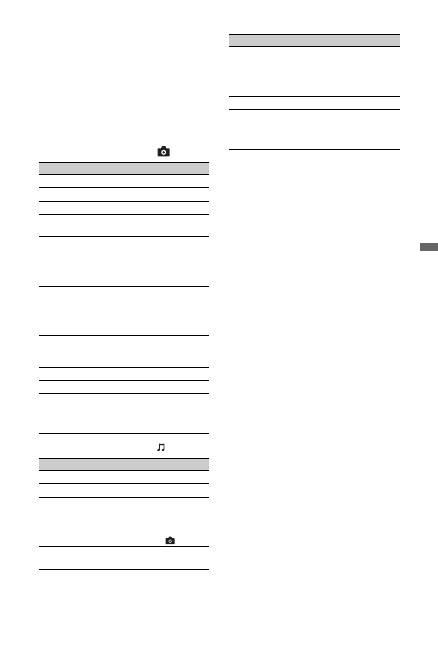
41
RU
Испол
ьзо
в
ани
е
с
е
т
е
вы
х ф
у
н
кций
2
Воспроизведите выбранный файл на
телевизоре с помощью
управляющего устройства.
Начнется воспроизведение файла на
телевизоре по сети.
Для управления воспроизведением
используйте управляющее
устройство или пульт ДУ
телевизора.
Доступные опции в меню
(Фото)
Доступные опции в меню (Музыка)
Опция
Описание
Режим изображ.
См. стр. 46.
Режим звука
См. стр. 47.
Окруж. звук
См. стр. 48.
Обрезка
Используется для
обрезки фотографии.
Отобразить карту
Отображение карты
места, в котором была
сделана фотография, а
также самой
фотографии.
Парам. просмотра
Позволяет установить
повтор или
произвольный порядок
просмотра
фотографий.
Настройки фото
Установка метода
показа фотографий и
эффектов слайд-шоу.
Поворот
Поворот изображений.
Динамик
См. стр. 54.
Информация
Отображение
информации об
устройстве, папках и
файлах.
Опция
Описание
Режим звука
См. стр. 47.
Окруж. звук
См. стр. 48.
Добавить в слайд-
шоу
Выбор фоновой
музыки для
воспроизведения во
время показа слайд-
шоу в меню
(Фото).
Удалить из слайд-
шоу
Отмена выбора
фоновой музыки.
Парам. воспр.
Позволяет установить
повтор, произвольный
порядок или обычное
воспроизведение
музыки.
Динамик
См. стр. 54.
Информация
Отображение
информации об
устройстве, папках и
файлах.
Опция
Описание
42
RU
Проверка сетевых
соединений
Введите буквенно-цифровые значения
для своего маршрутизатора.
Настраиваемые параметры могут
отличаться в зависимости от
поставщика услуг сети Интернет или
производителя маршрутизатора. Более
подробную информацию см. в
инструкции, предоставленной
поставщиком услуг сети Интернет или
прилагаемой к маршрутизатору.
1
Нажмите кнопку
HOME
.
2
Выберите пункт “Установки” с
помощью кнопки
G
.
3
С помощью кнопок
F
/
f
выберите
пункт “Сетевые настройки”, затем
нажмите .
4
Выберите “Сеть”, затем нажмите .
5
Выберите пункт “Настройки IP-
адреса”, затем нажмите .
6
Выберите параметр и нажмите .
При выборе параметра “DHCP (DNS
автоматически)”
Перейдите к шагу 7.
При выборе параметра “DHCP (DNS
вручную)”
Установите значения для
параметров “Первичный DNS”/
“Вторичный DNS” с помощью
кнопок
F
/
f
/
g
и цифровых кнопок.
При выборе параметра “Вручную”
Установите значения для
следующих параметров с помощью
кнопок
F
/
f
/
g
и цифровых кнопок.
•IP адрес
•Маска подсети
•Шлюз по умолчанию
•Первичный DNS/Вторичный DNS
Если в сети поставщика интернет-
услуг используются специальные
настройки прокси-сервера
Нажмите
OPTIONS
, затем нажмите
кнопки
F
/
f
, чтобы выбрать пункт
“Настройка прокси”, затем нажмите
. Введите требуемые значения.
7
Нажмите .
8
С помощью кнопок
F
/
f
выберите
пункт “Тест”, затем нажмите .
9
Нажмите
G
/
g
для выбора значения
“Да”, затем нажмите .
Запустится диагностика сети.
После отображения сообщения
“Соединение установлено.”
нажимайте
RETURN
для
выхода.
43
RU
Испол
ьзо
в
ани
е
с
е
т
е
вы
х ф
у
н
кций
Изменение настроек
отображения серверов
Можно выбрать серверы домашней сети
для отображения в меню “Дом”.
В меню “Дом” может автоматически
отображаться до 10 серверов.
1
Настройте сервер для разрешения
связи с телевизором.
Дополнительную информацию о
настройке сервера см. в
прилагаемой к нему инструкции по
эксплуатации.
2
Нажмите кнопку
HOME
.
3
Выберите пункт “Установки” с
помощью кнопок
G
/
g
.
4
С помощью кнопок
F
/
f
выберите
пункт “Сетевые настройки”, затем
нажмите .
5
Выберите пункт “Настройки
отображения серверов”, затем
нажмите .
6
Выберите сервер, который
требуется отобразить в меню
“Дом”, затем нажмите .
7
Выберите “Да”, затем нажмите .
Установка сервера, не
отображаемого в меню Дом
В шаге 7 нажмите
F
/
f
, чтобы выбрать
“Нет”, затем нажмите .
Доступные опции на дисплее
настроек подключенного сервера
В случае невозможности
подключения к домашней сети
Телевизор имеет функцию проверки
правильности распознавания сервера.
1
Нажмите кнопку
HOME
.
2
Выберите пункт “Установки” с
помощью кнопок
G
/
g
.
3
С помощью кнопок
F
/
f
выберите
пункт “Сетевые настройки”, затем
нажмите .
4
Выберите “Диагностика сервера”,
затем нажмите .
5
Выберите “Да”, затем нажмите .
Запустится диагностика сервера.
После завершения диагностики
сервера откроется список
результатов.
6
Выберите сервер, информацию о
котором требуется проверить, затем
нажмите .
Откроются результаты проверки
выбранного сервера.
Если в результатах проверки
существуют ошибки, выясните
причину их появления и способы их
устранения, затем проверьте
соединения и настройки.
Опция
Описание
Удалить все
Удаление всех
подключенных
серверов.
Обновить список
Обновление списка
серверов с учетом
последней
информации.
Информация
Отображение
информации о
текущем выбранном
подключенном
сервере.
Удалить
Удаление текущего
выбранного
подключенного
сервера.
Опция
Описание
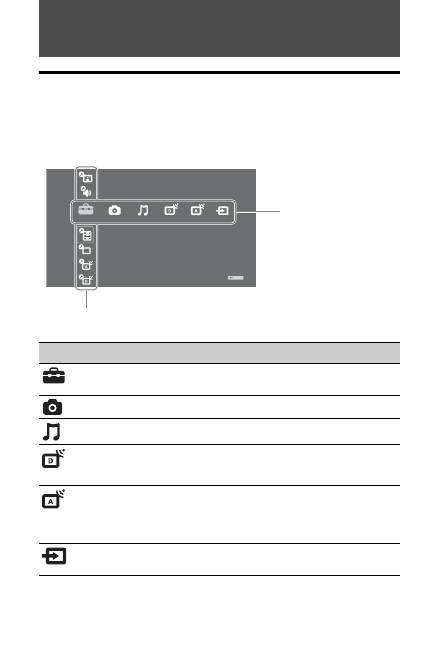
44
RU
Использование функций Меню
Навигация в меню Дом (XMB™)
XMB™ (XrossMediaBar) представляет собой меню параметров BRAVIA и
источников входного сигнала, выводимое на экран телевизора. XMB™ облегчает
выбор программ и корректировку настроек телевизора BRAVIA.
1
Нажмите кнопку
HOME
.
На экран будет выведено меню Дом.
2
С помощью кнопок
G
/
g
выберите категорию.
Пиктограмма категории
носителей
Описание
Установки
Здесь Вы можете выполнить расширенные настройки и
установки. Дополнительную информацию о настройках см. на
стр. 46.
Фото
Можно просматривать фотографии с устройств USB или по
сети (стр. 32, 40).
Музыка
Можно воспроизводить музыку с устройств USB или по сети
(стр. 32, 40).
Цифровое ТВ
Вы можете выбрать цифровой ТВ канал, список избранных
программ (стр. 26) или Guide (экранный телегид) (стр. 22, 25).
Канал можно также выбрать с помощью цифровых кнопок или
PROG +/–
.
Аналоговое ТВ
Вы можете выбрать аналоговый канал.
Канал можно также выбрать с помощью цифровых кнопок или
PROG +/–
.
Чтобы скрыть список аналоговых каналов, установите
параметр “Отображ. списка программ” в состояние “Выкл.”
(стр. 56).
Внешние входы
Вы можете выбрать устройство, подключенное к телевизору.
О присвоении метки внешнему входу см. в разделе
“Предустановка AV” (стр. 53).
TB
Изображение
Цифровая конфигурация
Настр. аналоговых каналов
Настройка
Функции
Установки
Звук
Линейка категории носителей
Линейка категорий

45
RU
Ис
поль
з
ов
ание
фу
нкц
ий М
е
ню
3
С помощью кнопок
F
/
f
выберите нужный параметр, затем нажмите
.
4
Следуйте указаниям, появляющимся на экране.
5
Для выхода из меню нажмите кнопку
HOME
.
~
• Число регулируемых опций зависит от ситуации.
• Недоступные опции изображаются серым цветом или не выводятся на экран.

46
RU
Установки
Изображение
Режим изображ.
Служит для выбора режима изображения за исключением тех случаев,
когда источником входного сигнала является ПК. Пункт “Режим
изображ.” содержит наилучшие параметры для отображения видео и
фотографий. Доступные для выбора опции зависят от источника
входного сигнала.
Яркий
Служит для увеличения контрастности и резкости
изображения.
Стандартный
Служит для получения стандартного изображения.
Рекомендуется для домашнего просмотра.
Кино
Служит для просмотра фильмов. Эта опция является
наиболее подходящей для просмотра фильмов в
обстановке, напоминающей кинотеатр.
Фото-Яркий
Используется при просмотре фотографий.
Увеличивает контрастность и резкость изображения.
Фото-Стандарт.
Используется при просмотре фотографий.
Обеспечивает оптимальное качество отображения
фотографий при домашнем просмотре.
Фото-оригинал.
Используется при просмотре фотографий.
Используется для отображение фотографий с
исходным качеством.
Режим дисплея
(только при подаче
на вход сигнала от
ПК/подачe на вход
сигнала от HDMI ПК)
Служит для выбора режима изображения для тех случаев, когда
источником входного сигнала является ПК.
Видео
Служит для просмотра видеоизображений.
Текст
Служит для просмотра текстов, диаграмм и таблиц.
Сброс
Возвращает все настройки изображения, кроме “Режим изображ.” и
“Режим дисплея” (только в режиме ПК) к заводским предустановкам.
Пoдcвeтка
Позволяет настроить яркость подсветки.
Контраст
Служит для увеличения или уменьшения контрастности изображения.
Яркость
Позволяет сделать изображение более ярким или темным.
Цветность
Служит для увеличения или уменьшения интенсивности цвета.
Оттенок
Служит для усиления или ослабления зеленых и красных тонов.
z
• Регулировка параметра “Оттенок” возможна только для сигнала в
формате NTSC (например, при просмотре американских видеокассет).
Цветовой тон
Позволяет настроить оттенки белого на изображении.
Холодный
Придает белым цветам голубой оттенок.
Нейтральный
Придает белым цветам нейтральный оттенок.
Теплый 1/
Теплый 2
Придает белым цветам красный оттенок. “Теплый
2” придает более красный оттенок, чем “Теплый 1”.
z
• Значения “Теплый 1” и “Теплый 2” недоступны, если для параметра
“Режим изображ.” установлено значение “Яркий” (или “Фото-
Яркий”).
Резкость
Позволяет делать изображение более резким или мягким.
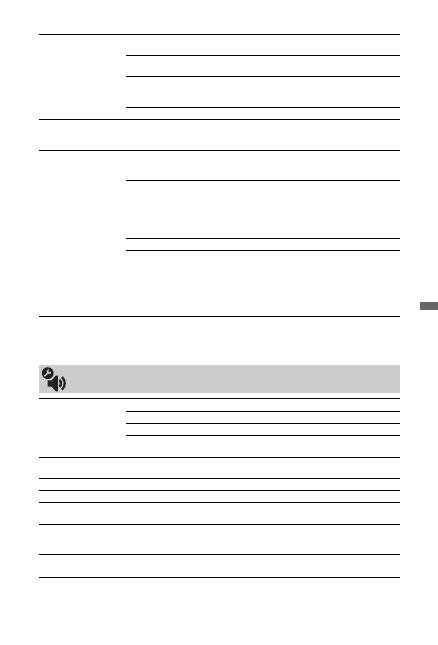
47
RU
Ис
поль
з
ов
ание
фу
нкц
ий М
е
ню
Опции “Шумопонижение”, “Шумопонижение для MPEG” и “Доп. установки” недоступны при
просмотре изображения от ПК.
Шумопонижение
Эта опция уменьшает помехи (снег) на изображении при приеме
слабого телевизионного сигнала.
Aвто
Автоматически уменьшает помехи на изображении
(только в аналоговом режиме).
Сильное/
Среднее/
Слабое
Изменяет параметры шумопонижения.
Выкл.
Отключает функцию “Шумопонижение”.
Шумопонижение
для MPEG
Уменьшает помехи на изображении при просмотре видеоизображения,
сжатого по алгоритму MPEG. Этот режим эффективен при просмотре
DVD или передач в цифровом формате.
Доп. установки
Позволяет более подробно настроить параметры пункта
“Изображение”. Эти установки недоступны, если для параметра
“Режим изображ.” установлено значение “Яркий” (или “Фото-Яркий”).
Доп. улучш.
контраста
Автоматически регулирует значение параметров
“Подсветка” и “Контраст” в оптимальном
соответствии с яркостью экрана. Эта установка
особо эффективна для эпизодов с темным
изображением. Она увеличивает контрастность
деталей темных изображений.
Живые цвета
Делает цвета более яркими.
Цветовое
пространство
Позволяет изменять глубину воспроизведения
цветов. “Расширенное” воспроизводит яркий, а
“Стандарт.” – стандартный цвет.
~
• Параметр “Живые цвета” недоступен в случае установки для
параметра “Цветовое пространство” значения “Стандарт.”.
Звук
Режим звука
Позволяет выбрать тот или иной режим звука.
Динамичный
Усиливает высокие и низкие частоты.
Стандартный
Служит для получения стандартного звучания.
Отчетливость
речи
Обеспечивает более отчетливое звучание голоса.
Сброс
Возвращает все настройки звука к заводским предустановкам, за
исключением параметра “Двухканальный звук”.
Тембр ВЧ
Позволяет выполнить регулировку уровня звука высокой частоты.
Тембр НЧ
Позволяет выполнить регулировку уровня звука низкой частоты.
Баланс
Позволяет регулировать баланс звука между левым и правым
динамиком.
Авторег. громкости
Эта опция обеспечивает поддержание постоянного уровня громкости,
даже когда в нем случаются резкие изменения (например, звук в
рекламных роликах обычно бывает громче, чем в других передачах).
Коррекция
громкости
Корректирует уровень громкости текущего входа по отношению к
другим входам.
(Продолжение)

48
RU
~
• Параметры “Тембр ВЧ”, “Тембр НЧ”, “Баланс” и “Авторег. громкости” недоступны, если для
параметра “Динамик” установлено значение “Аудиосистема” и подключны наушники.
Громкость
сабвуфера
Используется для регулировки уровня нижних частот по своему вкусу.
Уровень нижних частот может изменяться в зависимости от
расположения телевизора. Уменьшите или увеличьте уровень нижних
частот по своему усмотрению.
~
• Эта настройка необходима только при первой установке или при
изменениии расположения телевизора. Изменение настройки при
обычном прослушивании не требуется.
Окруж. звук
Спортивные
трансляции
Воспроизводит эффект окружающего звука,
создающий атмосферу спортивных соревнований.
Концертный
зал
Воспроизводит эффект окружающего звука,
создающий атмосферу концертного зала.
Кино
Воспроизводит эффект окружающего звука,
создаваемый высококачественными аудиосистемами
кинотеатра.
Индивидуаль-
ный
Значение параметра “Голосовой фильтр” можно
настроить по своему вкусу.
Выкл.
Подходит для приема обычных стереофонических
или монофонических программ.
Голосовой фильтр
Регулирует уровень звука человеческого голоса. Например, если голос
диктора новостей звучит неотчетливо, можно увеличить значение
этого параметра, чтобы сделать звучание голоса более громким.
Наоборот, при просмотре спортивной программы можно уменьшить
значение этого параметра, чтобы смягчить голос комментатора.
Звуковой бустер
Усиливает звучание, акцентируя верхние и нижние частоты.
Двухканальный
звук
Эта опция позволяет производить выбор звука, который должен
воспроизводиться через динамики, при стереотрансляции или
трансляции на двух языках.
Стерео/Моно
Для стереопрограмм.
A/B/Моно
Для двуязычных трансляций выберите значение “A”
для воспроизведения звукового канала 1, “B” – для
звукового канала 2 или “Моно” для воспроизведения
монофонического канала, если таковой имеется.
z
• Если выбрано подключенное к телевизору внешнее устройство,
установите для параметра “Двухканальный звук” значение “Стерео”,
“A” или “B”.
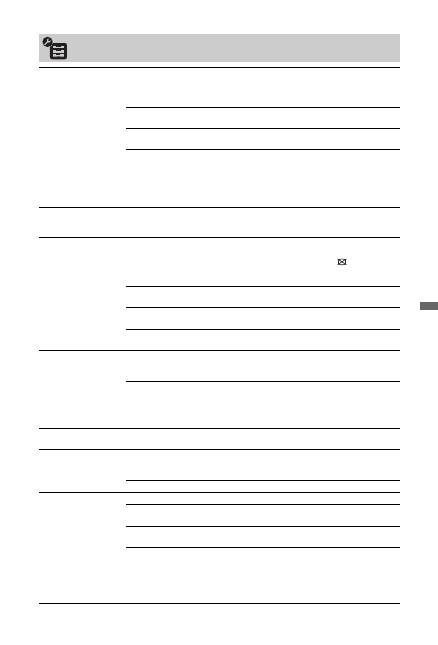
49
RU
Ис
поль
з
ов
ание
фу
нкц
ий М
е
ню
Функции
Автоматический
запуск USB
Показ фотографий начнется автоматически после включения
телевизора, подсоединения к порту USB и включения цифрового
фотоаппарата или другого устройства, на котором сохранены
фотографии.
Слайд-шоу
Используется для просмотра файлов JPEG в
качестве слайд-шоу.
Просм.
мин.изобр.
Используется для просмотра миниатюрных
изображений файлов JPEG.
Выкл.
Используется для отключения этой функции.
~
• Воспроизведение не начнется автоматически, если телевизор был
включен после подключения цифровой фотокамеры или другого
устройства к порту USB.
Быстрый запуск
Телевизор включается быстрее, чем обычно в течение двух часов после
его перехода в дежурный режим. Однако при этом в дежурном режиме
он потребляет электроэнергии на 20 ватт больше, чем обычно.
Энергосбережение
Позволяет выбрать режим энергосбережения для уменьшения
потребления энергии Вашим телевизором. При выборе параметра
“Откл. изобр.” изображение отключается, а индикатор
(Изображение отключено) на передней панели телевизора загорается
зеленым светом. Звук при этом не изменяется.
Стандартное
питание
Заводская предустановка.
Низкое
потребление
Уменьшает потребление энергии телевизором.
Откл. изобр.
Отключает изображение. Вы можете слушать звук
при отключенном изображении.
Световой сенсор
Вкл.
Автоматически оптимизирует установки
изображения в соответствии с уровнем освещенности
в помещении.
Выкл.
Отключает функцию “Световой сенсор”.
~
• Не кладите ничего на датчик освещенности во избежание нарушений
в его работе. Расположение датчика см. на стр. 18.
Подсветка логотипа
Позволяет включать и выключать подсветку логотипа Sony на
передней панели телевизора.
Подсветка клавиш
панели
Aвто
Cенсорные кнопки на передней панели телевизора
загораются при прикосновении к ним или при
включении телевизора.
Вкл.
Подсветка сенсорных датчиков включена постоянно.
Motionflow
Сглаживает движение изображения и снижает его смазанность.
Сильное
Обеспечивает более плавное движение изображения,
например в фильмах.
Стандартное
Обеспечивает плавное движение изображения.
Используйте эту установку в качестве стандартной.
Выкл.
Используйте это значение, если значения “Сильное”
и “Стандартное” приводят к появлению помех.
~
• В зависимости от видеоматериала эффект от использования этой
функции можно не заметить даже при смене значений.
(Продолжение)

50
RU
Режим Фильм
Обеспечивает улучшенное качество изображения с оптимизацией для
фильмов при их воспроизведении с DVD-проигрывателя.
Aвто 1/Aвто 2
“Aвто 1” обеспечивает более плавное движение
изображения, чем в исходном фильме. “Aвто 2”
обеспечивает исходное изображение без изменений.
Выкл.
Отключает функцию “Режим Фильм”.
~
• Если в сигнале изображения присутствует большое число помех или
искажений, параметр “Режим Фильм” будет автоматически
отключен, даже если установлено значение “Авто 1/Авто 2”.
• Параметр “Режим Фильм” недоступен, если для параметра “Видео/
Фото” установлено значение “Фото” или при обнаружении
фотографии в случае установки значения “Видео-A”.
Режим Игра/Текст
Обеспечивает оптимальное качество отображения изображений с
тонкими линиями и символами, поступающих с игровых консолей и ПК.
Установите значение “Вкл.” для резкого отображения тонких линий
или символов.
Видео/Фото
Обеспечивает надлежащее качество изображения в соответствии с
источником входного сигнала (видео или фото).
Видео-A
Обеспечивает надлежащее качество изображения в
соответствии с источником входного сигнала (видео
или фото) при прямом подключении к телевизору
устройства Sony, совместимого с функцией HDMI
управления, поддерживающего режим “Видео-A”.
Видео
Обеспечивает высокое качество движущегося
изображения.
Фото
Обеспечивает высокое качество неподвижного
изображения.
~
• Если подключенное устройство не поддерживает режим “Видео-А”,
для данного параметра автоматически устанавливается значение
“Видео”, даже если выбрано значение “Видео-А”.
• Доступна только для HDMI 1, HDMI 2, HDMI 3 и Component в
формате 1080i или 1080p.
x.v.Colour
Обеспечивает более достоверную передачу цветов в кино, близкое к
оригиналу за счет цветового пространства, аналогичного цветовому
пространству источника.
~
• Если входной сигнал является сигналом типа HDMI (RGB), для
данного параметра автоматически задается опция “Нормальный”,
даже если задана опция “x.v.Colour”.
• Доступна только для HDMI 1, HDMI 2, HDMI 3 и Component в
формате 720p, 1080i или 1080p.
Цвет. пространство
фото
Позволяет выбрать подходящий параметр (sRGB, sYCC, Adobe RGB)
для обеспечения соответствия цветовому пространству выходного
сигнала, поступающего от устройства, подключенного ко входу HDMI,
компонентным входам или USB-порту.
~
• Выберите значение “sYCC” при использовании устройства, которое
поддерживает “x.v.Colour”.
• Доступна только для HDMI 1, HDMI 2, HDMI 3 и Component в
формате 1080i или 1080p.
• Недоступна в случае выбора для параметра “Цветовое пространство”
опции “Расширенное” (стр. 47).
51
RU
Ис
поль
з
ов
ание
фу
нкц
ий М
е
ню
Настройки таймера
Позволяет устанавливать таймер для включения/выключения
телевизора.
Таймер сна
Эта опция позволяет Вам задать время, по истечении
которого телевизор автоматически переходит в
дежурный режим.
Если параметр “Таймер сна” активизирован,
индикатор (Таймер) на передней панели
телевизора загорается оранжевым цветом.
z
• При выключении и повторном включении
телевизора для параметра “Таймер сна” будет
установлено значение “Выкл.”.
• За одну минуту до переключения телевизора в
дежурный режим на экране отобразится
соответствующее уведомление.
Настройки
таймера вкл.
Таймер
включения
Устанавливает таймер для
включения телевизора из
дежурного режима.
Режим
таймера
Выбор дней недели для включения
телевизора по таймеру.
Время
Установка времени включения
телевизора.
Продолжи-
тельность
Выбирает продолжительность
работы телевизора перед
переводом его в дежурный режим.
Уcтaн. чacов
Позволяет вручную откорректировать текущее
время на часах. Когда телевизор принимает
цифровые каналы, ручная коррекция текущего
времени невозможна, т.к. часы синхронизированы с
кодом времени передаваемого сигнала.
Настройка
Автозапуск
Запускает меню первоначальной настройки для выбора языка, страны
и места просмотра, а также настройки всех доступных цифровых и
аналоговых каналов. Обычно этого делать не требуется, так как язык и
страна уже были выбраны, а все каналы уже настроены при установке
телевизора (стр. 6). Тем не менее, эта опция позволяет повторить
процедуру (например, заново настроить телевизор после переезда или
найти новые каналы, появившиеся в эфире).
Язык
Эта опция позволяет выбрать язык, на котором меню выводятся на
экран.
Настройки экрана
Фоpмaт экpaнa
См. раздел “Изменение формата экрана вручную” на
стр. 20.
Автомат.
формат
Позволяет автоматически изменять формат экрана в
соответствии с форматом входного сигнала. Чтобы
сохранить установленное ранее значение, выберите
“Выкл.”.
(Продолжение)

52
RU
Обл.
отображения
Позволяет регулировать размеры области экрана, на
которой воспроизводится изображение, для
источников сигнала с разрешением 1080i/p и 720p в
тех случаях, когда для параметра “Формат экрана”
установлено значение “Широкоэкранный”.
Aвто
При приеме цифрового сигнала
воспроизводит изображение в
соответствии с параметрами,
рекомендованными
телевещательной станцией.
Макс.
разрешение
Воспроизводит изображение с
исходным размером.
Нормальный
Воспроизводит изображение с
рекомендованным размером.
Сдвиг по
горизонтали
Позволяет настроить горизонтальное положение
изображения.
Сдвиг по
вертикали
Позволяет настроить вертикальное положение
изображения, если для параметра “Формат экрана”
установлено значение “Оптимальный”,
“Увеличенный” или “14:9”.
Размер по
вертикали
Позволяет настроить размер изображения по
вертикали, если для параметра “Формат экрана”
установлено значение “Оптимальный”,
“Увеличенный” или “14:9”.
Установки ПК
Фоpмaт экpaнa
Служит для выбора формата экрана при
воспроизведении изображения, поступающего с ПК.
Полный 1
Увеличивает изображение для
полного заполнения экрана по
вертикали, сохраняя при этом
оригинальное соотношение сторон.
Полный 2
Увеличивает изображение для
заполнения всего экрана.
Сброс
Возвращает все настройки формата изображения
ПК к заводским предустановкам.
Автоподстрой-
ка
Автоматически регулирует положение, фазу и шаг
изображения в случае, когда на вход телевизора
поступает сигнал с подключенного ПК.
z
• Параметр “Автоподстройка” может не работать
должным образом с некоторыми типами входных
сигналов. В таких случаях выполните ручную
регулировку параметров “Фаза”, “Шаг” и “Сдвиг по
горизонтали”.
Фаза
Регулировка фазы изображения в случае мигания
экрана.
Шаг
Регулировка шага в случае, когда на изображении
присутствуют нежелательные вертикальные полосы.
Сдвиг по
горизонтали
Позволяет настроить горизонтальное положение
изображения.
Управление
питанием
При отсутствии сигнала на входе от ПК в течение 30
секунд телевизор переключится в дежурный режим.
53
RU
Ис
поль
з
ов
ание
фу
нкц
ий М
е
ню
Настройка AV
Предустановка
AV
Позволяет присвоить имя любому внешнему
устройству, подключенному к разъемам на боковой
и задней панелях телевизора. Данное имя будет
ненадолго выводиться на экран при выборе данного
устройства. Вы можете пропустить источник
входного сигнала, к которому не подключено
никакое устройство.
1
С помощью кнопок
F
/
f
выберите нужный
источник входного сигнала, затем нажмите
.
2
С помощью кнопок
F
/
f
выберите нужную из
нижеперечисленных опций и нажмите кнопку
.
-, КАБЕЛЬ,
СПУТН., ВМ, DVD/
BD, ИГРА,
АУДИОСИСТЕМА,
КАМЕРА, ПК
Используется для присвоения
подсоединенному устройству одной
из предустановленных меток.
Изм.
Позволяет создать собственную
метку.
1
С помощью кнопок
F
/
f
выберите нужную букву или
цифру (“_” для ввода пробела),
затем нажмите кнопку
g
.
Если Вы ввели неверный
символ
С помощью кнопок
G
/
g
выберите неверно введенный
символ. Затем с помощью
кнопок
F
/
f
выберите нужный
символ.
2
Повторяйте процедуру,
описанную в шаге 1, до
завершения ввода имени.
3
Выберите “OK”, затем
нажмите .
Пропуск
Позволяет пропускать источник
входного сигнала, к которому не
подключено устройство, при
выборе источника входного сигнала
с помощью кнопок
F
/
f
.
Вход AV2
Позволяет задавать тип сигнала, подаваемого на
вход телевизора через разъем с меткой
/
/
AV2 на его задней панели.
Aвто
Автоматически задает один из
следующих типов входного сигнала:
RGB, S video или композитный в
соответствии с типом входного
сигнала.
RGB
Задает тип входного сигнала RGB.
S Video
Задает тип входного сигнала S
Video.
Композитный
Задает композитный тип входного
сигнала.
(Продолжение)

54
RU
Выход AV2
Позволяет задавать тип сигнала, подаваемого на
вход телевизора через разъем с меткой
/
/
AV2 на его задней панели. Если Вы
подключили видеомагнитофон/пишущий DVD-
проигрыватель к гнезду
/
/
AV2, Вы
можете вести на него запись с устройств,
подключенных к другим разъемам телевизора.
TB
Выводит на выходной разъем
телевизионный сигнал.
Aвто
Выводит на разъем сигнал,
воспроизводимый на экране (кроме
сигналов, поступающих на входные
разъемы HDMI IN 1, HDMI IN 2,
HDMI IN 3,
/
COMPONENT
IN и
/
PC IN).
Динамик
Включает/выключает внутренние динамики
телевизора.
Динамик ТВ
Динамики телевизора включаются
и звук воспроизводится через них.
Аудиосистема
Динамики телевизора
отключаются, позволяя слушать
звук через внешнее
аудиоустройство, подключенное к
аудиовыходам телевизора. При
подключении к телевизору
устройства, совместимого с
функцией “Контроль по HDMI”,
Вы можете задать включение этого
устройства одновременно с
телевизором. Эта установка
выполняется после подключения
устройства.
Линейный
выход звука
Регулируемый
Параметры сигнала на выходе
аудиосистемы можно регулировать
с помощью пульта ДУ телевизора.
Постоянный
Фиксированные параметры
аудиовыхода телевизора.
Используйте ручки управления
Вашей аудиосистемы для
регулировки громкости (и других
параметров аудиосигнала).
z
• Параметр “Линейный выход звука” недоступен для аудиосистем,
подключенных к телевизору через разъемы HDMI.
Настройка HDMI
Используется для настройки совместимых с функцией “Контроль по
HDMI” устройств, подключенных к разъемам HDMI. Обратите
внимание на то, что соответствующая настройка должна быть
выполнена и на подключенном к телевизору устройстве, совместимом с
функцией “Контроль по HDMI”.
55
RU
Ис
поль
з
ов
ание
фу
нкц
ий М
е
ню
Контроль по
HDMI
Этот параметр служит для включения и выключения
функции “Контроль по HDMI” для телевизора и
подключенного к нему устройства. При установке
для этого параметра значения “Вкл.” открывается
доступ к следующим параметрам меню. Однако, при
этом в дежурном режиме он потребляет
электроэнергии больше, чем обычно. При
подключении специального оборудования Sony,
совместимого с функцией “Контроль по HDMI”, эта
настройка автоматически применяется к
подключенному оборудованию при установке для
параметра “Контроль по HDMI” значения “Вкл.” на
телевизоре.
Автовыкл.
устройств
При установке для этого параметра значения “Вкл.”
оборудование, совместимое с функцией “Контроль
по HDMI”, автоматически отключается при
переводе телевизора в дежурный режим с помощью
пульта ДУ.
Автовключение
ТВ
При установке для этого параметра значения “Вкл.”
и включении подключенного к телевизору
устройства, поддерживающего функцию контроля,
телевизор автоматически включается и на его экран
выводится сигнал, поступающий с этого устройства
на HDMI вход.
Управление
тюнером
При установке для этого параметра значения
“Продвинутое” можно выбрать канал, настроенный
подключенным оборудованием, с помощью пульта
ДУ телевизора.
Обнов. список
устр-в
Создает или обновляет “Список устр-в HDMI”. К
телевизору может быть подключено до 14
совместимых с функцией “Контроль по HDMI”
устройств; в том числе – до 4 таких устройств может
быть подключено к одному разъему. Обязательно
обновите “Список устр-в HDMI” при изменении
состава подключенных к телевизору устройств,
совместимых с функцией “Контроль по HDMI” или
при изменении установок. Выбирайте их по одному
вручную до получения правильного изображения в
течение нескольких секунд.
Список устр-в
HDMI
Выводит на экран список подключенных к
телевизору устройств, совместимых с функцией
“Контроль по HDMI”.
~
• Функцию “Контроль по HDMI” не удастся
использовать, если управление телевизором
связано с управлением аудиосистемой, совместимой
с функцией контроля по HDMI.
Сведения об
изделии
Выводит на экран информацию о Вашем телевизоре.
Сброс всех
настроек
Возвращает все настройки к заводским предустановкам и выводит на
экран страницу “Автозапуск”.
z
• В это время (на эту операцию уходит около 30 секунд) не выключайте
телевизор и не нажимайте никакие кнопки.
• В результате данной операции будут сброшены все установки,
включая список избранных цифровых каналов, страну, язык,
автоматически настроенные каналы и т.д.
56
RU
Настр. аналоговых каналов
Отображ. списка
программ
Установите значение “Выкл.”, чтобы убрать список аналоговых
каналов из XMB™ (XrossMediaBar).
Автонастройка
Служит для настройки на все доступные аналоговые каналы.
Эта опция позволяет заново настроить телевизор после переезда или
найти новые каналы, появившиеся в эфире.
Сортировка прогр.
Эта опция позволяет изменить порядок расположения каналов,
сохраненных в памяти телевизора.
1
С помощью кнопок
F
/
f
выберите канал, который Вы ходите
переместить в новое положение, затем нажмите кнопку .
2
С помощью кнопок
F
/
f
выберите новое положение Вашего
канала, затем нажмите кнопку .
Руч. настр. прогр.
Перед выбором значений “Метка/АПЧ/Аудиофильтр/LNA/Пропуск/
Декодер” с помощью кнопок
PROG +/–
выберите номер программы
для требуемого канала. Не удастся выбрать номер программы, для
которой установлено значение “Пропуск” (стр. 53).
Система/Канал
Позволяет выполнить ручную настройку программ.
1
С помощью кнопок
F
/
f
выберите номер
программы, ручную настройку которой
требуется произвести (для воспроизведения
изображения с видеомагнитофона/пишущего
DVD-проигрывателя выберите номер канала
00), затем нажмите
.
2
С помощью кнопок
F
/
f
выберите “Система”,
затем нажмите .
3
С помощью кнопок
F
/
f
выберите одну из
перечисленных ниже систем телевещания, затем
нажмите .
B/G:
для стран/регионов Западной Европы
I:
для Великобритании
D/K:
для стран/регионов Восточной Европы
L:
для Франции
4
С помощью кнопок
F
/
f
выберите “Канал”,
затем нажмите .
5
С помощью кнопок
F
/
f
выберите “S” (для
кабельных каналов) или “C” (для каналов
эфирного вещания), затем нажмите
g
.
6
Выполните настройку каналов следующим
образом:
Если Вы не знаете номер канала (частоту)
Нажмите
F
/
f
для поиска следующего
доступного канала. При нахождении какого-
либо канала поиск останавливается. Для
продолжения поиска нажмите
F
/
f
.
Если Вы знаете номер канала (частоту)
С помощью цифровых кнопок введите номер
телевизионного канала или канала видеосигнала
с видеомагнитофона/пишущего DVD-
проигрывателя.
7
Нажмите кнопку для перехода к пункту
“Подтверд.”, затем снова нажмите .
Изменения сохранены. Повторите вышеописанную
процедуру, чтобы установить вручную другие
каналы.
57
RU
Ис
поль
з
ов
ание
фу
нкц
ий М
е
ню
Метка
Эта опция позволяет Вам присвоить каналу любое
имя, содержащее не более пяти символов (букв или
цифр). Данное имя будет ненадолго выводиться на
экран при переключении на этот канал.
Для ввода символов выполните шаги с 1 по 3 из
раздела “Изм.” (стр. 53).
АПЧ
С помощью этой опции Вы можете выполнить
точную настройку выбранной программы в случае,
если Вам кажется, что небольшая корректировка
настройки позволит повысить качество
изображения.
Вы можете выполнить точную настройку в пределах
от –15 до +15. При установке для этого параметра
значения “Вкл.” точная настройка выполняется
автоматически.
Аудиофильтр
Эта опция позволяет улучшить качество звука для
отдельных каналов в случае его искажения при
трансляции в режиме Моно. Иногда нестандартный
ТВ сигнал может вызвать искажение звука или его
временное исчезновение при просмотре программ,
транслируемых в режиме Моно.
Если Вы не сталкиваетесь с проблемой искажения
звука, рекомендуется оставить для этого параметра
заводское значение “Выкл.”.
~
• При установке значения “Слаб.” или “Сильн.” не
удастся принимать стерео- или двухканальный звук.
LNA
Эта опция улучшает качество изображения для
отдельных каналов при приеме слабого
телевизионного сигнала с помехами (снегом).
Если не удалось добиться улучшения качества
изображения даже при установке для этого
параметра значения “Вкл.”, установите значение
“Выкл.” (заводская предустановка).
Пропуск
Этот параметр позволяет пропускать
неиспользуемые аналоговые каналы при выборе
каналов с помощью кнопок
PROG +/–
.
(Пропущенный канал можно выбрать с помощью
цифровых кнопок.)
Декодер
Этот параметр позволяет выполнять просмотр и
запись кодированных каналов с помощью декодера,
подсоединенного к scart-разъему
/
AV1
напрямую или к scart-разъему
/
/
AV2
через видеомагнитофон/пишущий DVD-
проигрыватель.
~
• Этот параметр может быть недоступен в
зависимости от страны, выбранной в меню
“Страна” (стр. 7).
Подтверд.
Сохраняет изменения в настройках меню “Руч. настр.
прогр.”.

58
RU
Цифровая конфигурация
Цифровая
настройка
Автопоиск
цифр. станций
Выполняет настройку на все доступные цифровые
каналы.
Эта опция позволяет заново настроить телевизор
после переезда или найти новые каналы,
появившиеся в эфире. Подробности см. в шаге 6 в
разделе “5: Первоначальная настройка” (стр. 7).
Сортировка
прогр.
Эта опция позволяет удалить из памяти телевизора
ненужные цифровые каналы и изменить порядок
расположения сохраненных в ней цифровых
каналов.
1
С помощью кнопок
F
/
f
выберите канал,
который Вы ходите удалить или переместить в
новое положение.
Кроме того, можно выбрать канал, нажав
цифровые кнопки, чтобы ввести трехзначный
номер канала.
2
Выполните удаление или перемещение
цифровых каналов следующим образом:
Удаление цифрового канала
Нажмите
. После появления запроса на
подтверждение удаления нажмите
G
для выбора
значения “Да”, затем нажмите
.
Изменение порядка расположения
цифровых каналов
Нажмите
g
, затем с помощью кнопок
F
/
f
выберите новое положение для данного канала и
нажмите кнопку
G
.
3
Нажмите
RETURN
.
Руч. поиск
цифр. Станций
Позволяет выполнять ручную настройку цифровых
каналов. Этот параметр доступен в том случае, если
для параметра “Автопоиск цифр. станций”
установлено значение “Эфир”.
1
С помощью цифровых кнопок введите номер
канала, ручную настройку которого Вы хотите
произвести, затем с помощью кнопок
F
/
f
выполните настройку канала.
2
После нахождения доступных каналов с
помощью кнопок
F
/
f
выберите канал, который
требуется сохранить в памяти, затем нажмите
.
3
С помощью кнопок
F
/
f
выберите номер
программы, под которой требуется сохранить
новый канал, затем нажмите
.
Повторите вышеописанную процедуру для ручного
поиска других каналов.
Настройка
субтитров
Установка
субтитров
При установке значения “Для людей с наруш. слуха”
на экране вместе с субтитрами могут также
отображаться визуальные пояснения (если канал
передает такую информацию).
Язык субтитров
Позволяет выбирать язык субтитров.

59
RU
Ис
поль
з
ов
ание
фу
нкц
ий М
е
ню
Настройка звука
Тип аудио
Выполняет переключение телевизора в режим
вещания для слабослышащих при установке
значения “Для людей с наруш. слуха”.
Язык аудио
Этот параметр позволяет выбрать язык
аудиовещания для того или иного канала.
Некоторые цифровые каналы могут
транслироваться с аудиовещанием на различных
языках.
Звуковое
описание
Включает звуковое описание визуальной
информации, если оно передается вещательной
станцией.
Уровень
микширования
*
Выполняет регулировку уровня громкости
основного звука и Звуковоe описаниe.
Динамический
диапазон
Компенсирует разницу уровня аудиосигнала между
различными каналами. Имейте в виду, что для
некоторых каналов эта функция может не
действовать.
Оптический
выход
Позволяет выбрать аудиосигнал, выводимый на
разъем DIGITAL AUDIO OUT (OPTICAL) на
задней панели телевизора. Установите значение
“Авто” при подключении к телевизору устройства,
совместимого с Dolby Digital, или “PCM” при
подключении к нему устройства, несовместимого с
этой функцией.
z
*
Этот параметр доступен только при установке для параметра “Звуковое
описание” значения “Вкл.”.
Радио дисплей
Отображает обои во время прослушивания радиовещания.
Вы можете выбрать цвет обоев, задать произвольный выбор цвета или
просмотреть слайд-шоу (стр. 32, 40).
Для временного удаления обоев с экрана нажмите любую кнопку.
Замок от детей
Эта опция позволяет задать возрастные ограничения для тех или иных
программ. Просмотр любой программы, на которую распространяются
возрастные ограничения, возможен только после ввода правильного
значения PIN код.
1
С помощью цифровых кнопок введите ранее заданное Вами
значение PIN код.
Если Вы ранее не задали PIN код, на экране появится сообщение,
указывающее на это. Выполните указания, приведенные ниже в
разделе “PIN код”.
2
С помощью кнопок
F
/
f
выберите возрастное ограничение или
значение “Нет” (для просмотра без возрастных ограничений),
затем нажмите .
3
Нажмите
RETURN
.
(Продолжение)

60
RU
PIN код
Первоначальный выбор PIN кода
1
С помощью цифровых кнопок введите новое значение PIN код.
2
Нажмите цифровые кнопки, чтобы ввести PIN код, введенный в
шаге 1.
3
Нажмите
RETURN
.
Изменение PIN кода
1
С помощью цифровых кнопок введите ранее заданное Вами
значение PIN код.
2
С помощью цифровых кнопок введите новое значение PIN код.
3
Нажмите цифровые кнопки, чтобы ввести новый PIN код,
введенный в шаге 2.
4
Нажмите
RETURN
.
z
PIN-код 9999 принимается в любом случае.
Техн. конфигурация Авт.
обновление
станций
Позволяет телевизору обнаруживать и сохранять в
памяти новые цифровые сервисы по мере того, как
они становятся доступными.
~
• Для обеспечения возможности обновления сервисов телевизор
следует периодически оставлять в дежурном режиме.
Обновление
системы
Позволяет Вашему телевизору автоматически
бесплатно получать обновления программного
обеспечения (при их выпуске) через приемную
антенну/кабель. Рекомендуется всегда устанавливать
для этого параметра значение “Вкл.”.
~
• Для обеспечения возможности обновления программного
обеспечения телевизор следует периодически оставлять в дежурном
режиме.
Системная
информация
Выводит на экран информацию о версии
программного обеспечения и уровне сигнала.
~
• Если линейка сигнала является красной (сигнал отсутствует) или
желтой (слабый сигнал), проверьте подключение антенны/кабеля.
Часовой пояс
Позволяет вручную выбрать часовой пояс, если он
отличен от пояса, заданного по умолчанию для
выбранной страны/региона.
Летнее время:
Авто
Позволяет активизировать или отменить
переключение с зимнего времени на летнее и
наоборот.
Вкл.
Автоматически выполняет
переключение с зимнего времени на
летнее и наоборот в соответствии с
календарем.
Выкл.
Время выводится в соответствии с
установкой параметра “Часовой
пояс”.
61
RU
Ис
поль
з
ов
ание
фу
нкц
ий М
е
ню
Телегид
(только при
доступности
системы GUIDE
Plus+)
Можно переключаться между системами GUIDE
(Sony Guide или GUIDE Plus+). При переключении
программы Sony Guide на GUIDE Plus+ см. стр. 22.
Условия доступности этой функции:
– Вы находитесь в Великобритании, Италии,
Франции, Германии или Испании.
– Вы можете принимать цифровое вещание.
– Если в шаге 7 раздела “5: Первоначальная
настройка” выбрано значение “Эфир”.
Настройка модуля
СА
Позволяет использовать платные телевизионные услуги после
получения модуля ограниченного доступа (CAM) и карты просмотра.
Расположение гнезда
(PCMCIA) показано на стр. 27.
Сетевые настройки
Сеть
Настройки IP-
адреса
DHCP (DNS
автоматичес-
ки)
Автоматическое получение
сетевых настроек с сервера
протокола динамического
конфигурирования узла
маршрутизатора или поставщика
услуг сети Интернет.
DHCP (DNS
вручную)
Автоматическое получение
сетевых настроек, за исключением
настроек сервера DNS. Настройки
DNS можно задать вручную.
Вручную
Позволяет вручную установить
сетевые настройки в соответствии с
используемой сетевой средой.
Тест
Проверка правильности подключения к сети.
IP адрес/Маска
подсети/Шлюз
по умолчанию/
Первичный
DNS/Вторичный
DNS
При установке для параметра “Настройки IP-адреса”
значения “Вручную” необходимо ввести значения
для всех этих параметров.
При установке значения “DHCP (DNS вручную)”
задайте значения “Первичный DNS” и “Вторичный
DNS” вручную.
Адрес MAC
Отображение фиксированного адреса MAC,
глобально уникального идентификатора сетевого
устройства.
Настройки
отображения
серверов
Отображение списка подключенных серверов и выбор сервера,
который требуется отобразить в меню “Дом”.
Диагностика
сервера
Проверка возможности подключения телевизора ко всем серверам в
домашней сети.
Функция Renderer
Позволяет воспроизводить фотографии и музыку на телевизоре с
помощью других управляющих устройств в сети, например цифровой
фотокамеры или мобильного телефона.
Контроль доступа к
Renderer
Позволяет указать доступный контроллер для телевизора. При
установке для этого параметра значения “Вкл.” можно воспроизводить
фотографии и музыку на телевизоре с помощью контроллера.
Настройка Renderer Автоматическое
разрешение на
доступ
Позволяет выбрать автоматическое разрешение на
доступ к телевизору при первом доступе сетевого
устройства к телевизору.
Имя Renderer
Позволяет установить имя телевизора,
отображаемое на контроллере.

62
RU
Дополнительные сведения
Установка принадлежностей (настенный монтажный
кронштейн)
К сведению покупателей:
Для обеспечения сохранности изделия и из соображений безопасности компания Sony
настоятельно рекомендует привлекать для установки телевизора только дилеров или
лицензированных подрядчиков Sony. Не пытайтесь выполнить установку
самостоятельно.
К сведению дилеров и подрядчиков Sony:
Уделяйте повышенное внимание безопасности во время установки, периодического
обслуживания и осмотра данного изделия.
Телевизор можно установить с помощью настенного монтажного кронштейна
SU-WL500 (приобретается отдельно).
• Для надлежащей установки см. инструкции, прилагаемые к настенному
монтажному кронштейну.
• См. в пункте “Отсоединение настольной подставки от телевизора” (стр. 9).
• См. в пункте “Таблица установочных размеров телевизора” (стр. 63).
• См. в пункте “Схема/таблица расположения винтов и скоб” (стр. 63).
~
• При закреплении монтажной скобы установите телевизор на настольную подставку.
Для установки данного изделия необходимо наличие достаточного опыта, особенно для
определения прочности стены, которая позволила бы выдержать вес телевизора.
Обязательно привлеките для установки этого изделия на стену дилеров или лицензированных
подрядчиков Sony и строго соблюдайте технику безопасности при выполнении работ по
установке. Компания Sony не несет ответственность за любые поломки или травмы,
вызванные неправильным обращением с изделием или его неправильной установкой.
Винт
(+PSW6
×
16)
Монтажная скоба
Квадратное
отверстие

63
RU
Д
опо
лнит
ель
н
ые
св
еден
ия
Единицы измерения: мм
Рисунки над таблицей могут немного отличаться в зависимости от установки.
Стена, на которую будет устанавливаться телевизор, должна быть достаточно прочной, чтобы
выдержать вес, по крайней мере, в четыре раза превышающий вес устанавливаемого
телевизора. Вес телевизора указан в пункте “Технические характеристики” (стр. 64).
*
Положение скоб “a, c” не может использоваться для моделей из вышеприведенной таблицы.
Таблица установочных размеров телевизора
Название модели
Размеры экрана
Координата
положения
центра
экрана
Длина для каждого угла установки
Угол (0
°
)
Угол (20
°
)
A
B
C
D
E
F
G
H
KDL-52Z4500
1281
8
3
9
3
8
494
19
3
428
796
5
3
5
KDL-46Z4500
1140
749
84
492
191
3
96
710
5
33
KDL-40Z4500
1005
666
122
490
186
3
64
6
33
529
Схема/таблица расположения винтов и скоб
Название модели
Положение винтов
Положение скоб
KDL-52Z4500/KDL-46Z4500/KDL-40Z4500
d, g
b
Центральная точка экрана
ПРЕДУПРЕЖДЕНИЕ
Положение винтов
b
a*
c*
Положение скоб

64
RU
Технические характеристики
Название модели
KDL-52Z4500
KDL-46Z4500
KDL-40Z4500
Система
Система ТВ панели
LCD (ЖК) экран
Система телевещания
Аналоговая: в зависимости от выбранной страны: B/G/H, D/K, L, I
Цифровая: DVB-T/DVB-C
Система цветного телевидения
Аналоговая: PAL, SECAM NTSC 3.58/4.43 (только вход Video In)
Цифровая: MPEG-2 MP@ML/HL, H.264/MPEG-4 AVC HP@L4.0, MP@L3.0
Диапазон принимаемых
каналов
Аналоговые: VHF: E2–E12/UHF: E21–E69/CATV: S1–S20/HYPER: S21–S41
D/K: R1–R12, R21–R69/L: F2–F10, B–Q, F21–F69/I: UHF B21–B69
Цифровые: VHF/UHF
Аудиовыход
9 Вт + 9 Вт, 12 Вт (Низкочастотный громкоговоритель)
Гнездавхода/выхода
Антенна
Разъем 75 Ом для VHF/UHF
/
AV1
21-штырьковый Scart-разъем (стандарт CENELEC), включая аудио/видео вход,
RGB вход и ТВ аудио/видео выход.
/
/
AV2
(SMARTLINK)
21-штырьковый Scart-разъем (стандарт CENELEC), включая аудио/видео вход,
RGB вход, S видео вход, выбираемый аудио/видео выход и интерфейс
SMARTLINK.
AV3
Видеовход (гнездо типа тюльпан)
AV3
Аудиовход (гнезда типа тюльпан)
DIGITAL AUDIO OUT (OPTICAL) (цифровой оптический разъем)/Аудиовыход
(гнездо типа тюльпан)
COMPONENT IN
Поддерживаемые форматы: 1080p, 1080i, 720p, 576p, 576i, 480p, 480i
Y: 1 Vp-p, 75 Ом, 0,3V отрицательная синхронизация
P
B
/C
B
: 0,7 Vp-p, 75 Ом
P
R
/C
R
: 0,7 Vp-p, 75 Ом
HDMI IN 1, 2, 3
Видео: 1080/24p, 1080p, 1080i, 720p, 576p, 576i, 480p, 480i
Аудио: двухканальный линейный PCM
32, 44,1 и 48 кГц, 16, 20 и 24 бит
Вход ПК (см. стр. 65)
Аналоговый аудиовход (разъем типа minijack): 500 мВrms (только HDMI IN 2)
PC IN
Вход ПК (15-контактный разъем D-sub)
G: 0,7 Vp-p, 75 Ом, без синхронизации по зеленому
B: 0,7 Vp-p, 75 Ом, без синхронизации по зеленому
R: 0,7 Vp-p, 75 Ом, без синхронизации по зеленому
HD: 1-5 Vp-p
VD: 1-5 Vp-p
аудиовход для подключения ПК (разъем типа minijack)
i
Гнездо для подключения наушников
Разъем под CAM (Модуль ограниченного доступа)
USB-порт
DMPORT
DIGITAL MEDIA PORT
LAN
Разъем 10BASE-T/100BASE-TX (Скорость соединения зависит от операционной
среды сети. Скорость передачи данных и качество связи 10BASE-T/100BASE-TX
при работе с данным телевизором не гарантируются.)
Электропитание и прочее
Электропитание
220–240 В пер. тока, 50 Гц
Размер экрана (по диагонали)
52 дюймов
46 дюймов
40 дюйма
Разрешение экрана
1920 точек (по горизонтали)
×
1080 линий (по вертикали)
Потребляемая
мощность
в режиме “Дом”/
“Стандартный”
210 Вт
260 Вт
280 Вт
В режиме
“Магазин”/
“Яркий”
235 Вт
284 Вт
320 Вт
Мощность, потребляемая в
дежурном режиме*
0,2 Вт или менее (20 Вт, если для режима “Быстрый запуск” установлено значение
“ВКЛ.”)

65
RU
Д
опо
лнит
ель
н
ые
св
еден
ия
*
Номинальная величина мощности потребления в дежурном режиме достигается после того, как
телевизор выполнит необходимые внутренние процессы.
Характеристики входных сигналов для подключения
PC
• Вход PC данного телевизора не поддерживает Sync on Green или Composite Sync.
• Вход PC данного телевизора не поддерживает чересстрочные сигналы.
• Вход PC данного телевизора поддерживает сигналы, указанные в вышеприведенной таблице,
с вертикальной частотой 60 Гц.
Габариты
(прибл.)
(ширина
×
высота
×
глубина):
с настольной
подставкой
128,1
×
88,2
×
34,6 см
114,0
×
79,0
×
30,7 см
100,5
×
70,5
×
27,9 см
без настольной
подставки
128,1
×
83,9
×
13,5 см
114,0
×
74,9
×
13,1 см
100,5
×
66,6
×
12,7 см
Масса
(прибл.)
с настольной
подставкой
41,0 кг
34,5 кг
25,5 кг
без настольной
подставки
34,0 кг
30,0 кг
22,0 кг
Комплект поставки
См. раздел “Перед использованием” на стр. 4.
Дополнитель-
ные
аксессуары
Настенный
монтажный
кронштейн
См. раздел “Установка принадлежностей (настенный монтажный кронштейн)” на
стр. 62.
СМЕННЫЕ
ЦВЕТНЫЕ
ЭЛЕМЕНТЫ
CRU-52SG13
CRU-46SG13
CRU-40SG13
Разрешение
Сигналы
Пикселей по
горизонтали
×
Строк по
верикали
Горизонтальная
частота (кГц)
Вертикальная
частота (Гц)
Стандарт
VGA
640
×
480
31,5
60
VGA
640
×
480
37,5
75
VESA
720
×
400
31,5
70
VGA-T
SVGA
800
×
600
37,9
60
Инструкции
VESA
800
×
600
46,9
75
VESA
XGA
1024
×
768
48,4
60
Инструкции
VESA
1024
×
768
56,5
70
VESA
1024
×
768
60,0
75
VESA
WXGA
1280
×
768
47,4
60
VESA
1280
×
768
47,8
60
VESA
1280
×
768
60,3
75
1360
×
768
47,7
60
VESA
SXGA
1280
×
1024
64,0
60
VESA
Название модели
KDL-52Z4500
KDL-46Z4500
KDL-40Z4500
(Продолжение)
66
RU
Характеристики входных сигналов для подключения ПК ко входам HDMI IN 1, 2, 3
Разрешение
Сигналы
Пикселей по
горизонтали
×
Строк по
верикали
Горизонтальная
частота (кГц)
Вертикальная
частота (Гц)
Стандарт
VGA
640
×
480
31,5
60
VGA
SVGA
800
×
600
37,9
60
Инструкции
VESA
XGA
1024
×
768
48,4
60
Инструкции
VESA
WXGA
1280
×
768
47,4
60
VESA
WXGA
1280
×
768
47,8
60
VESA
SXGA
1280
×
1024
64,0
60
VESA

67
RU
Д
опо
лнит
ель
н
ые
св
еден
ия
Поиск неисправностей
Проверьте, не мигает ли индикатор
1
(дежурного режима) красным цветом.
Если индикатор мигает
Активирована функция автодиагностики.
1
Подсчитайте, сколько раз мигает индикатор
1
(дежурного режима) перед каждой
двухсекундной паузой.
Например, он может мигнуть три раза, за этим последует пауза
продолжительностью 2 секунды, после чего индикатор снова мигнет три раза и
т.д.
2
Нажмите кнопку
1
, расположенную на верхней панели телевизора, чтобы
выключить его, выньте вилку сетевого шнура из розетки и сообщите своему
местному дилеру или специалистам сервисного центра Sony, как мигает индикатор
(число миганий).
Если индикатор не мигает
1
Выполните проверки в соответствии с нижеприведенной таблицей.
2
Если Вы не смогли устранить неисправность, обратитесь к квалифицированным
специалистам по обслуживанию телевизоров.
Состояние
Пояснение и решение
Изображение
Нет ни изображения
(темный экран), ни звука
• Проверьте правильность подключения антенны/кабеля.
• Подключите телевизор к электрической сети и нажмите
кнопку
1
, расположенную на верхней панели телевизора.
• Если индикатор
1
(дежурного режима) горит красным
цветом, нажмите кнопку
TV
"
/
1
.
Нет изображения или
информации меню от
устройства,
подключенного к Scart-
разъему
• С помощью кнопок
/
выведите на экран список
подключенных к телевизору устройств, затем выберите
нужный источник входного сигнала.
• Проверьте правильность подсоединения дополнительных
устройств к телевизору.
Изображение двоится или
видны ореолы (только в
аналоговом режиме)
• Проверьте правильность подключения антенны/кабеля.
• Проверьте место расположения и направление антенны.
На экране видны только
снег и помехи (только в
аналоговом режиме)
• Проверьте, не сломана или не погнута ли антенна.
• Проверьте, не истек ли срок службы антенны (3-5 лет при
нормальных условиях, 1-2 года при использовании в районах на
морском побережье).
Помехи звука или
изображения при
просмотре ТВ канала
(только в аналоговом
режиме)
• Откорректируйте параметр “АПЧ” (Автоматическая точная
настройка) для улучшения приема сигнала изображения
(стр. 57).
Наличие на экране очень
маленьких черных и/или
ярких точек
• Изображение на экране ТВ панели складывается из точек
(пикселей). Маленькие черные точки и/или яркие точки
(пиксели) на экране не являются дефектом.
Цветные передачи
воспроизводятся в черно-
белом изображении
• Выберите “Сброс” (стр. 46).
(Продолжение)

68
RU
Отсутствие цвета или
плохое качество цветов
при просмотре сигнала,
поданного через разъемы
/
COMPONENT
IN
• Проверьте правильность соединения разъемов
/
COMPONENT IN, а также убедитесь, что соответствующие
разъемы плотно установлены в свои ответные части.
Изображение на экране
застывает
• Проверьте уровень сигнала (стр. 60). Если линейка сигнала
является красной (сигнал отсутствует) или желтой (слабый
сигнал), проверьте подключение антенны/кабеля.
• Отсоедините подключенное к телевизору USB-совместимое
устройство. Оно может быть неисправно или не
поддерживаться данным телевизором.
Для получения последней информации об USB-совместимых
устройствах посетите следующий веб-сайт.
http://support.sony-europe.com/TV/compatibility/
Звук
Хорошее качество
изображения, но нет звука
• Нажмите кнопку
2
+/– или
%
(Отключение звука).
• Убедитесь в том, что для параметра “Динамик” установлено
значение “Динамик ТВ” (стр. 54).
• При подаче на HDMI вход сигналов Super Audio CD или DVD-
Audio на выход DIGITAL AUDIO OUT (OPTICAL) может не
выводиться аудиосигнал.
Существует значительная
разница выходного уровня
громкости между входом
DIGITAL MEDIA PORT
и входом телевизора или
другого оборудования
• Настройте параметр “Коррекция громкости” в меню “Звук”
(стр. 47).
Результаты диагностики подключения
Не отображается
сообщение “Соединение
установлено.”
Проверьте соединения
• Используйте прямой кабель для подключения к локальной
сети (LAN).
• Убедитесь в том, что разъем кабеля плотно вставлен в гнездо.
• Проверьте правильность подсоединения широкополосного
маршрутизатора к телевизору.
Проверьте настройки
• Измените IP-адрес сервера DNS (см. “Проверка сетевых
соединений” на стр. 42) с учетом следующей информации.
– Обратитесь к своему поставщику услуг сети Интернет.
– Укажите IP-адрес маршрутизатора, если Вы не знаете адрес
сервера DNS своего поставщика услуг сети Интернет.
Домашняя сеть
Не удается найти сервер,
получить список или
воспроизвести файлы.
• После изменения настроек сервера отключите телевизор,
затем включите его с помощью кнопки
1
на телевизоре.
• Выполните процедуру “Диагностика сервера” (стр. 43).
При использовании ПК в качестве сервера
• Убедитесь, что ПК включен. Не выключайте ПК во время
доступа к нему.
• Если на сервере установлено защитное ПО, разрешите
подключения от внешних устройств. Дополнительную
информацию см. в прилагаемом к защитному ПО руководстве.
• Загрузка ПК может возрасти слишком сильно или
приложения сервера могут работать нестабильно.
Попытайтесь выполнить следующие действия:
– остановите и перезапустите приложение сервера;
– перезагрузите ПК;
– уменьшите количество запущенных приложений на ПК;
– уменьшите количество содержимого на сервере.
Состояние
Пояснение и решение

69
RU
Д
опо
лнит
ель
н
ые
св
еден
ия
Изменения на сервере не
применяются или
отображаемое
содержимое не
соответствует
содержимому сервера.
• Иногда изменения не отображаются на экране телевизора
даже после после добавления и/или удаления содержимого
сервера. В этом случае перейдите на один уровень вверх и
попытайтесь снова открыть папку на сервере.
Файлы фотографий и/или
музыки или их значки не
отображаются.
Предварительная проверка
• Убедитесь в том, что подключенное устройство совместимо с
DLNA.
• Работа всех серверов не гарантируется. Кроме этого, работа
отличается в зависимости от функций сервера и его
содержимого.
• Включите подключенное устройство.
Проверьте соединения
• Убедитесь в том, что кабель локальной сети (LAN) и/или
кабель питания сервера надежно подключены.
Проверьте настройки
• Убедитесь в том, что подключенное устройство
зарегистрировано, как описано в разделе “Настройки
отображения серверов” (стр. 43).
• Проверьте правильность настройки сервера.
• Убедитесь в том, что выбранное оборудование подключено к
сети и доступно.
• Если для параметра “IP адрес” в пункте “Сеть” меню
“Сетевые настройки” установлено значение “DHCP (DNS
автоматически)” или “DHCP (DNS вручную)”, для
определения устройства может потребоваться некоторое
время в случае отсутствия сервера DHCP. Выполните
процедуру “Диагностика сервера” (стр. 43).
Не удается найти
телевизор с устройства,
совместимого с renderer
(контроллера).
Проверьте соединения
• Убедитесь в том, что кабель локальной сети (LAN) и/или
кабель питания сервера надежно подключены.
Проверьте настройки
• Проверьте, не активизирована ли “Функция Renderer”
(стр. 61).
• Убедитесь в том, что подключенное устройство
зарегистрировано, как описано в разделе “Контроль доступа к
Renderer” (стр. 61).
Каналы
Нужный канал не
выводится на экран
• Задайте другой режим работы (цифровой или аналоговый) и
выберите нужный (цифровой или аналоговый) канал.
Некоторые каналы не
воспроизводятся на
экране
• Канал используется только для передачи кодированных/
получаемых по подписке программ. Подпишитесь на платные
услуги.
• Канал используется только для передачи данных (без звука
или изображения).
• Запросите в телевещательной компании информацию о
передаваемой программе.
Цифровые каналы не
выводятся на экран
• Обратитесь в местную сервисную службу, чтобы узнать,
используется ли в Вашем регионе цифровое вещание.
• Перейдите на использование антенны с более высоким
коэффициентом усиления.
Состояние
Пояснение и решение
(Продолжение)

70
RU
Общие
Искажение изображения
и/или звука
• Держите телевизор вдали от источников электрических
помех, таких как автомобили, мотоциклы фены или
оптические приборы.
• При установке дополнительных устройств оставляйте
некоторое расстояние между ними и телевизором.
• Проверьте правильность подключения антенны/кабеля.
• Держите кабель антенны вдали от других соединительных
кабелей.
Телевизор автоматически
выключается (телевизор
входит в дежурный
режим)
• Проверьте, активирован ли “Таймер сна”, или подтвердите
установку “Продолжительность” параметра “Настройки
таймера вкл.” (стр. 51).
• Если в течение 10 минут на телевизор не поступает ТВ сигнал
и за это время не была нажата ни одна кнопка, телевизор
автоматически переходит в дежурный режим.
Телевизор автоматически
включается
• Проверьте, не активизирован ли “Таймер включения”
(стр. 51).
Невозможно выбрать
некоторые источники
входных сигналов
• Выберите параметр “Предустановка AV” и отмените
функцию “Пропуск” для данного источника входного сигнала
(стр. 53).
Не работает пульт ДУ
• Замените батарейки.
Функциональные кнопки
BD, DVD, AMP и TV на
пульте ДУ вспыхивают
одновременно.
• Закончился срок службы батарей пульта ДУ. Установите
новые батареи.
Канал не добавляется к
списку избранных
программ
• В список избранных можно внести до 999 каналов.
Отсутствует информация
в программе передач
системы GUIDE Plus+
• Проверьте правильность подключения антенны/кабеля.
• Подключение и настройка выполнены правильно, но система
GUIDE Plus+ не была подключена в течение времени,
достаточного для получения данных телепрограммы. Оставьте
телевизор в дежурном режиме “STANDBY” на сутки (24 часа)
или используйте “Manual Data Download” (стр. 24).
• Вы живете в стране или регионе, где система GUIDE Plus+
еще не поддерживается. Список стран, в которых
поддерживается эта система, приведен на следующем веб-
сайте:
(http://www.europe.guideplus.com/)
HDMI устройство
отсутствует в “Списoк
устр-в HDMI”
• Убедитесь в том, что Ваше устройство является совместимым
с функцией “Контроль по HDMI”.
Настройка выполняется
не на все каналы
• См. информацию о провайдерах кабельного телевидения на
сайте поддержки.
http://support.sony-europe.com/TV/DVBC/
Не удается выбрать
значение “Выкл.” для
параметра “Контроль по
HDMI”.
• Если к телевизору подключено какое-либо аудиоустройство,
совместимое с функцией “Контроль по HDMI”, в данном меню
не удастся выбрать значение “Выкл.”. Если требуется
переключить аудиовыход на динамик телевизора, установите
значение “Динамик ТВ” в меню “Динамик” (стр. 54).
Состояние
Пояснение и решение

71
RU
Д
опо
лнит
ель
н
ые
св
еден
ия
Отсоединилась решетка
динамиков
• Чтобы установить на место решетку динамиков, выключите
телевизор и выньте вилку кабеля питания из электророзетки.
Затем выполните следующие действия.
Направьте решетку динамиков так, чтобы совпали отметки на
решетке и телевизоре, установите выступы решетки в
отверстия телевизора и аккуратно поддерживайте решетку.
Проверьте, что решетка прилегает к телевизору без зазоров,
затем зафиксируйте решетку, прижав ее к телевизору.
Чтобы предотвратить повреждение телевизора, не касайтесь
динамиков и окружающего их пространства.
Состояние
Пояснение и решение
Не касайтесь
динамиков.