
Sony KDL-40 Z4500 – page 5
Manual for Sony KDL-40 Z4500
Table of contents
23
PL
O
dbi
ó
r audyc
ji
tel
e
wi
z
y
jn
ych
1
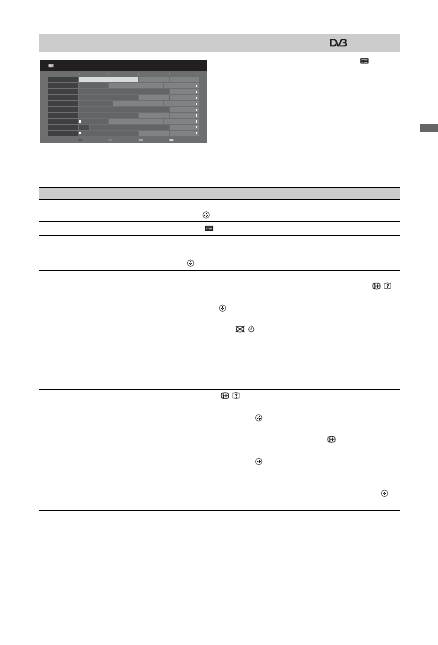
W trybie cyfrowym nacisnąć
GUIDE
.
2
Wykonać wybrane operacje zgodnie z
opisem w tabeli poniżej lub zgodnie z
instrukcjami na ekranie.
**
W niektórych krajach lub regionach funkcja ta może nie być dostępna.
Informacje na temat włączania funkcji GUIDE (Sony Guide lub GUIDE Plus+), patrz strona 55.
Korzystanie z cyfrowego przewodnika po programach (EPG)
**
001 BBC ONE
002 BBC TWO
00
3
ITV1
004 Ch
a
nnel 4
005 Five
006 ITV2
007 BBC THREE
00
8
BBC FOUR
009 ITV
3
010
S
KY THREE
Kate
g
oria
widok
3
0 min
Następny
Poprzedni
Home
s
Under the H
a
mmer
Neigh
b
o
u
r
s
Afterlife
Re
a
dy
S
te
a
dy Cook Extr
a
ordin
a
ry People: Brit
a
in
s
Iden... C
S
I: Crime
S
cene Inv...
D
a
ncing On Ice Excl
us
ive
Cr
a
cker
S
ign Zone: Ancient Rome: The Ri
s
e
a
... The Jeremy Kyle... Home
s
Under th...
Ho
us
e
L
a
w
a
nd Order:
S
peci
a
l Victim
s
U... P
a
rtyPoker.com Worl...
Crime Ho
u
r: Mid
s
omer M
u
rder
s
Vod
a
fone TBA: L...
BBC Le
a
rning Zone:
S
chool
s
: World P... A Pict
u
re of Brit... E
as
tender
s
ER
Re
a
l Crime: The Tr
u
th A
b
o
u
t the...
Thi
s
i
s
BBC FOUR
P
as
t
Every
b
ody Love
s
R
a
ymond
The
S
h
a
ron O
sb
...
R
a
cing from Chep
s
tow
a
nd A
s
cot
B
as
e
ba
ll Wedne... Tr
a
n
s
World
S
port
Dziś
1
3
: 00
12:
3
0
12: 00
11:
3
0
W
s
zy
s
tkie
Pt 16 M
a
r 11:
3
5
Aby
Należy
Obejrzeć wybrany program
Za pomocą przycisków
F
/
f
/
G
/
g
wybrać program, a następnie
nacisnąć .
Wyłączyć Przewodnik
Nacisnąć
GUIDE
.
Wyświetlić informacje o
programach według kategorii
– Lista kategorii
1
Nacisnąć niebieski przycisk.
2
Nacisnąć
F
/
f
, aby wybrać kategorię, a następnie wcisnąć
.
Ustawić, aby program był
wyświetlany na ekranie
automatycznie po jego
rozpoczęciu
– Przypomnienie
1
Za pomocą przycisków
F
/
f
/
G
/
g
wybrać program, który ma
zostać wyświetlony na ekranie, a następnie nacisnąć
/
.
2
Nacisnąć
F
/
f
, aby wybrać „Przypomnienie”, a następnie
nacisnąć .
Obok informacji dot. danego programu pojawi się symbol
c
. Wskaźnik
znajdujący się z przodu odbiornika TV
zaświeci się na pomarańczowo.
~
• Jeśli odbiornik został przełączony w stan czuwania,
automatycznie włączy się on w momencie rozpoczęcia danego
programu.
Anulować przypomnienie
– Wykasuj programator
1
Nacisnąć /
.
2
Nacisnąć
F
/
f
, aby wybrać „Lista programatora”, a
następnie nacisnąć .
3
Za pomocą przycisków
F
/
f
wybrać program, który ma
zostać skasowany, a następnie nacisnąć
.
4
Nacisnąć
F
/
f
, aby wybrać „Wykasuj programator”, a
następnie nacisnąć
.
Pojawi się okienko informujące o planowanym skasowaniu
programu.
5
Nacisnąć
G
/
g
, aby wybrać „Tak”, a następnie nacisnąć
,
aby potwierdzić.
24
PL
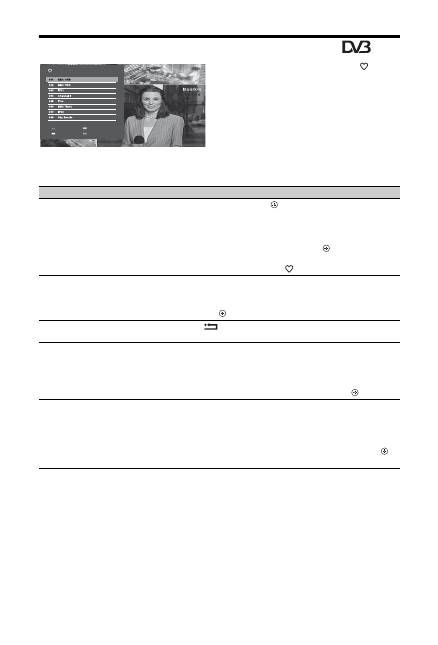
Korzystanie z listy ulubionych kanałów cyfrowych
*
1
W trybie cyfrowym nacisnąć
.
2
Wykonać wybrane operacje zgodnie z
opisem w tabeli poniżej lub zgodnie z
instrukcjami na ekranie.
*
W niektórych krajach lub regionach funkcja ta może nie być dostępna.
Lista ulubionych kanałów cyfrowych
Homes Under the Hammer 10:30 - 11:00
Ulubione 1
Poprzedni
Następny
Ustawienia
Aby
Należy
Po raz pierwszy stworzyć swoją
listę ulubionych kanałów
1
Za pomocą przycisków wybrać opcję „Tak”.
2
Nacisnąć żółty przycisk, aby wybrać listę ulubionych
kanałów.
3
Za pomocą przycisków
F
/
f
wybrać kanał, który ma być
dodany, a następnie nacisnąć przycisk .
Obok kanałów zapisanych na liście ulubionych kanałów
będzie wyświetlany symbol
.
Obejrzeć dany kanał
1
Nacisnąć żółty przycisk, aby przejrzeć listę ulubionych
kanałów.
2
Za pomocą przycisków
F
/
f
wybrać kanał, a następnie
nacisnąć .
Wyłączyć listę ulubionych
kanałów
Nacisnąć
RETURN
.
Dodać lub usunąć kanały z
aktualnie edytowanej listy
ulubionych kanałów
1
Nacisnąć niebieski przycisk.
2
Nacisnąć żółty przycisk, aby wybrać listę, która ma być
edytowana.
3
Za pomocą przycisków
F
/
f
/
G
/
g
wybrać kanał, który ma
być dodany lub usunięty, a następnie nacisnąć .
Usunąć wszystkie kanały z listy
ulubionych kanałów
1
Nacisnąć niebieski przycisk.
2
Nacisnąć żółty przycisk, aby wybrać listę ulubionych, która
ma być edytowana.
3
Nacisnąć niebieski przycisk.
4
Nacisnąć
G
/
g
, aby wybrać „Tak”, a następnie nacisnąć ,
aby potwierdzić.
25
PL
Ko
rz
ystan
ie
z
do
datk
o
w
eg
o
s
p
rz
ętu
Korzystanie z dodatkowego sprzętu
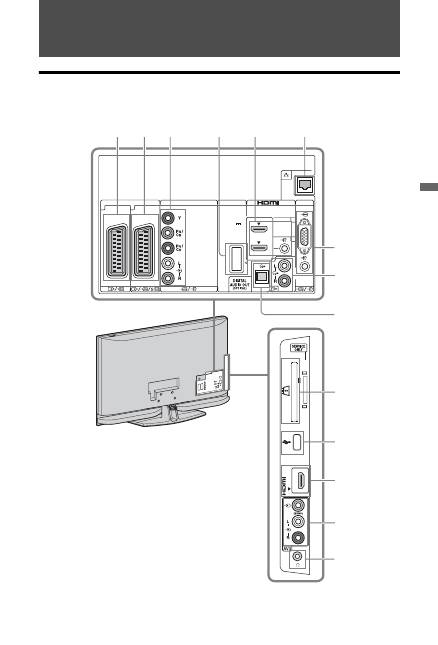
Schemat połączeń
Do odbiornika TV można podłączyć cały szereg dodatkowych urządzeń. Przewody łączące
nie zostały dostarczone w komplecie.
( SMARTLINK )
A V
DMPORT
PC IN
1
2
1
2
COMPONENT IN
IN
IN3
1
2
3
4
5
6
7
8
0
qa
qs
qd
qf
9
DC 5V
0.7A MAX
(Cd)
26
PL
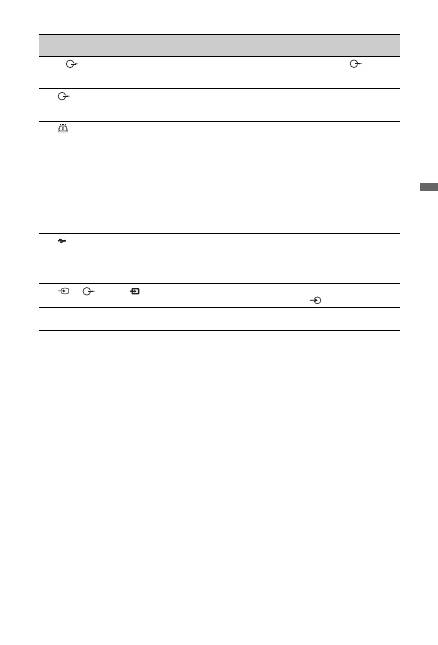
Podłączyć do
Symbol wejścia
na ekranie
Opis
1
/
AV1
AV1
Po podłączeniu dekodera, tuner TV doprowadza
zakodowany sygnał do dekodera, a dekoder odkodowuje
zaszyfrowane sygnały przed przekazaniem ich dalej.
2
/
/
AV2
(SMARTLINK)
AV2
Smartlink stanowi bezpośrednie łącze między
odbiornikiem TV a magnetowidem/nagrywarką DVD.
3
/
COMPONENT IN
Component
Kompozytowe gniazda wideo obsługują tylko
następujące wejścia wideo: 480i, 480p, 576i, 576p, 720p,
1080i oraz 1080p.
4
DMPORT
DMPORT
Możliwe jest odtwarzanie dźwięku lub wideo (wymagany
jest opcjonalny przewód) z przenośnego odtwarzacza
audio podłączanego do odbiornika TV za pomocą
adaptera DIGITAL MEDIA PORT (DMPORT).
W zależności od podłączonego adaptera DIGITAL
MEDIA PORT, można sterować podłączonym sprzętem
za pomocą odbiornika TV w następujący sposób:
– Używając pilota odbiornika TV:
N
/
x
/
X
/
m
/
M
/
F
/
f
/
G
/
g
/
/
RETURN
.
– Korzystając z funkcji menu Opcje: Naciśnij przycisk
OPTIONS
i wybierz polecenia „Panel sterowania”
lub „Sterowanie urządzeniami (Menu)”.
~
• Nie wolno podłączać lub odłączać adaptera DIGITAL
MEDIA PORT gdy odbiornik TV jest włączony.
• Podłączony sprzęt nie jest ładowany, gdy odbiornik TV jest
wyłączony lub znajduje się w trybie czuwania.
5
HDMI IN 1 lub 2
HDMI 1 lub
HDMI 2
Cyfrowe sygnały wideo lub audio są dostarczane z
podłączonego sprzętu.
Ponadto, po podłączeniu sprzętu kompatybilnego ze
sterowaniem HDMI, obsługiwana jest komunikacja z
podłączonym sprzętem. Patrz strona 50, aby ustawić
komunikację.
Jeśli urządzenie jest wyposażone w gniazdo DVI,
gniazdo DVI należy podłączyć do gniazda HDMI IN za
pomocą łączówki DVI-HDMI (nie należy do
wyposażenia), a gniazdo audio podłączanego urządzenia
połączyć z gniazdami audio HDMI IN.
~
• Gniazda HDMI obsługują tylko następujące wejścia
wideo: 480i, 480p, 576i, 576p, 720p, 1080i, 1080p oraz
1080/24p. Aby uzyskać informacje o wejściach wideo
PC, patrz strona 60.
• Należy stosować wyłącznie przewody autoryzowane
HDMI oznaczone logo HDMI. Zalecamy korzystanie z
przewodów HDMI Sony (typu High Speed).
• Podczas podłączania systemu audio kompatybilnego ze
sterowaniem przez HDMI, należy również podłączyć
go do gniazda DIGITAL AUDIO OUT (OPTICAL).
qs
HDMI 3
HDMI 3
6
LAN
Można korzystać z treści zapisanych na urządzeniach
kompatybilnych z DLNA poprzez sieć (strona 37).
7
/
PC IN
PC
Zaleca się stosowanie przewodów komputerowych z
rdzeniem ferrytowym, np. „Złącze, D-sub 15” (nr ref.
1-793-504-11, dostępny w serwisie Sony) lub
ekwiwalentne.
27
PL
Ko
rz
ystan
ie
z
do
datk
o
w
eg
o
s
p
rz
ętu
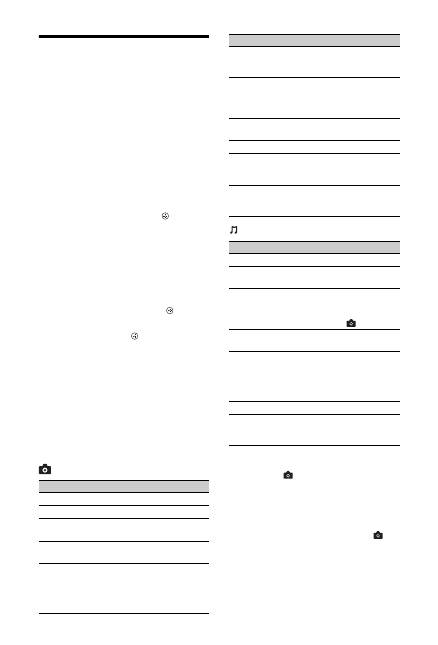
8
L-
-R
Podłączyć się do gniazd wyjściowych audio
, aby
odsłuchiwać dźwięk z odbiornika TV na sprzęcie audio
Hi-Fi.
9
DIGITAL AUDIO
OUT (OPTICAL)
Użyć optycznego przewodu audio.
0
CAM
(Moduł
Warunkowego
Dostępu)
Opcja umożliwiająca korzystanie z usług Pay Per View.
Więcej informacji można znaleźć w instrukcji obsługi
modułu CAM. Aby użyć Modułu Dostępu
Warunkowego (CAM), należy usunąć kartę-zaślepkę z
gniazda CAM. Przed włożeniem modułu CAM do
gniazda CAM należy wyłączyć odbiornik TV. Jeśli
moduł CAM nie jest używany, zaleca się włożenie karty-
zaślepki do gniazda CAM.
~
• Funkcja CAM nie jest dostępna we wszystkich krajach.
Należy zapytać autoryzowanego sprzedawcę.
qa
USB
Zdjęcia/pliki muzyczne zapisane w pamięci cyfrowego
aparatu fotograficznego lub kamery firmy Sony można
wyświetlać/odtwarzać za pomocą odbiornika TV,
używając przewodu USB lub pamięci masowej USB
(strona 30).
qd
/L-
-R
AV3
AV3
W przypadku podłączania sprzętu monofonicznego
należy podłączać go do gniazda
AV3 L.
qf
i
Można słuchać dźwięku odbiornika TV poprzez
słuchawki.
Podłączyć do
Symbol wejścia
na ekranie
Opis

28
PL
Oglądanie obrazów z
podłączonych urządzeń
Włączyć podłączone urządzenie i wykonać
jedną z następujących czynności.
W przypadku urządzenia podłączonego do
złączy 21-stykowym przewodem SCART
Rozpocząć odtwarzanie w podłączonym
urządzeniu.
Na ekranie pojawi się obraz z
podłączonego urządzenia.
W przypadku samoprogramującego się
magnetowidu/nagrywarki DVD
W trybie analogowym kanał video można
wybrać naciskając przycisk
PROG +/–
lub
przyciski numeryczne.
Urządzenie USB
Patrz strona 30.
Urządzenie sieciowe
Patrz strona 37.
W przypadku innego podłączonego
urządzenia
Nacisnąć
/
, aby wyświetlić listę
podłączonych urządzeń. Za pomocą
przycisków
F
/
f
wybrać żądane źródło
sygnału wejściowego, a następnie nacisnąć
.
Podświetlona pozycja zostaje wybrana
automatycznie, jeśli przez dwie sekundy od
wciśnięcia
F
/
f
nie zostanie wykonana
żadna operacja.
Jeśli dane źródło sygnału wejściowego
zostało ustawione na „Pomiń” w menu
„Ustawienia A/V” (strona 48), nie pojawi
się ono na liście.
z
• Aby powrócić do normalnego obrazu
telewizora, wcisnąć przycisk
DIGITAL
lub
ANALOG
.
Korzystanie z menu Opcje
Nacisnąć
OPTIONS
, aby przywołać
następujące opcje podczas przeglądania
obrazu z podłączonego sprzętu.
Opcje
Opis
Tryb obrazu (za
wyjątkiem trybu
sygnału
wejściowego z PC)
Patrz strona 42.
Tryb wyświetlania
(tylko przy sygnale
wejściowym z PC)
Patrz strona 42.
Tryb dźwięku
Patrz strona 43.
Dźwięk
przestrzenny
Patrz strona 44.
Głośnik
Patrz strona 49.
Motionflow
Patrz strona 45.
PIP (tylko przy
sygnale wejściowym
z PC)
Patrz strona 29.
PAP (za wyjątkiem
trybu sygnału
wejściowego z PC i
trybu DIGITAL
MEDIA PORT)
Patrz strona 29.
Regulacja
automatyczna
(tylko przy sygnale
wejściowym z PC)
Patrz strona 48.
Przesunięcie
poziome (tylko przy
sygnale wejściowym
z PC)
Patrz strona 48.
Timer wyłączania
(za wyjątkiem trybu
sygnału
wejściowego z PC)
Patrz strona 46.
Oszczędzanie
energii
Patrz strona 45.
Sterowanie
urządzeniami
(Menu) (tylko w
trybie DIGITAL
MEDIA PORT)
Patrz strona 26.
Panel sterowania
(tylko w trybie
DIGITAL MEDIA
PORT)
Patrz strona 26.
Sterowanie
urządzeniami (tylko
w trybie HDMI)
Patrz strona 33.

29
PL
Ko
rz
ystan
ie
z
do
datk
o
w
eg
o
s
p
rz
ętu
Oglądanie dwóch obrazów
jednocześnie
– PAP (Picture and Picture)
Na ekranie można oglądać dwa obrazy
(zewnętrzne wejście i program TV)
jednocześnie.
Podłączyć opcjonalny sprzęt (strona 25) i
upewnić się, że obrazy z niego pojawiają się
na ekranie (strona 28).
~
• Ta funkcja jest niedostępna przy sygnale
wejściowym z komputera i ze źródła
DIGITAL MEDIA PORT.
• Nie można zmieniać wielkości obrazów.
• Nie można oglądać analogowego sygnału
telewizyjnego z wideo jako programu
telewizyjnego jednocześnie z sygnałem z AV1,
AV2 lub AV3 jako obrazem z zewnętrznych
sygnałów wejściowych.
1
Nacisnąć
OPTIONS
.
2
Nacisnąć
F
/
f
, aby wybrać „PAP”, a
następnie nacisnąć .
Obraz z podłączonego urządzenia
pojawia się po lewej stronie ekranu, a
program telewizyjny - po prawej.
3
Naciskać przyciski numeryczne lub
PROG +/–
, aby wybrać kanał TV.
Aby powrócić do trybu pojedynczego
obrazu
Nacisnąć
RETURN
.
z
• Słychać dźwięk z obrazu zaznaczonego ramką.
Przyciskami
G
/
g
można zmieniać obraz,
którego dźwięk będzie słychać.
Oglądanie dwóch obrazów
jednocześnie
– PIP (Picture in Picture)
Na ekranie można oglądać dwa obrazy
(obraz z komputera oraz program TV)
jednocześnie.
Podłączyć PC (strona 25) i sprawdzić, czy
obraz z PC pojawia się na ekranie.
1
Nacisnąć
OPTIONS
, aby przywołać
menu Opcje.
2
Nacisnąć
F
/
f
aby wybrać „PIP”, a
następnie nacisnąć .
Obraz z podłączonego PC wyświetla
się w pełnym rozmiarze, a program TV
wyświetlany jest na małym ekranie.
Przyciskami
F
/
f
/
G
/
g
można zmienić
położenie ekranu z programem TV.
3
Naciskać przyciski numeryczne lub
PROG +/–
aby wybrać kanał TV.
Aby powrócić do trybu pojedynczego
obrazu
Nacisnąć
RETURN
.
z
• Wybierając „Zamiana fonii” z menu Opcje
można zamienić obraz, którego dźwięk
słychać.
30
PL
Odtwarzanie zdjęć/muzyki
poprzez USB
Można korzystać ze zdjęć/plików
muzycznych zapisanych w cyfrowym
aparacie fotograficznym, kamerze firmy
Sony, poprzez złącze USB lub na nośniku
USB po ich podłączeniu do odbiornika TV.
1
Podłączyć urządzenie z USB do
odbiornika TV.
2
Nacisnąć
HOME
.
3
Nacisnąć
G
/
g
, aby wybrać „Zdjęcia”
lub „Muzyka”.
4
Nacisnąć
F
/
f
, aby wybrać urządzenie
USB, a następnie nacisnąć .
W trybie „Muzyka” jest wyświetlany
„Widok listy”. W trybie „Zdjęcia” jest
wyświetlany „Widok miniatur”.
Między trybem „Widok listy” a trybem
„Widok miniatur” można przełączać
się, naciskając żółty przycisk.
5
Nacisnąć
F
/
f
/
G
/
g
aby wybrać plik lub
folder, a następnie nacisnąć .
Po wybraniu folderu, wybrać plik, a
następnie nacisnąć .
Rozpocznie się odtwarzanie.
Automatyczne rozpoczynanie
odtwarzania zdjęć
Odbiornik TV automatycznie rozpoczyna
odtwarzanie zdjęć po włączeniu odbiornika
TV i podłączeniu cyfrowego aparatu
fotograficznego lub innego urządzenia do
przechowywania zdjęć do portu USB i
włączeniu tego urządzenia (strona 44).
(Zdjęcia) Dostępne Opcje
(Muzyka) Dostępne Opcje
~
• Jakość obrazu może pogorszyć się podczas
korzystania z
(Zdjęcia), ponieważ obrazy
mogą być powiększane zależnie od danego
pliku. Ponadto, zależnie od rozmiaru zdjęcia i
jego stosunku wysokości do szerokości, obraz
może nie wypełniać całego ekranu.
• Niektóre pliki zdjęciowe mogą być
wyświetlane wolniej podczas używania
(Zdjęcia).
• Nazwy plików i folderów są dostępne tylko w
języku angielskim.
Opcja
Opis
Tryb obrazu
Patrz strona 42.
Tryb dźwięku
Patrz strona 43.
Dźwięk
przestrzenny
Patrz strona 44.
Przycinanie
Umożliwia przycięcie
zdjęcia.
Wyświetl mapę
Wyświetla mapę
lokalizacji, w której
zostało wykonane
zdjęcie oraz samo
zdjęcie.
Pokaż opcje
Umożliwia ustawienie
opcji powtórz/losowo
dla odtwarzania zdjęć.
Konfig. zdjęcia
Pozwala ustawić sposób
odtwarzania i efektów
stosowanych podczas
pokazów slajdów.
Obrót i zapis
Obraca i zapisuje
niezabezpieczone pliki.
Głośnik
Patrz strona 49.
Obraz kadru widok. Umożliwia wybranie
zdjęcia wyświetlanego
jako kadr widokowy.
Informacje
Wyświetla informacje o
urządzeniu, folderach i
plikach.
Opcja
Opis
Tryb dźwięku
Patrz strona 43.
Dźwięk
przestrzenny
Patrz strona 44.
Dodaj do pokazu
slajdów
Rejestruje podkład
muzyczny odtwarzany
podczas pokazu slajdów
z użyciem
(Zdjęcia).
Usuń z pokazu
slajdów
Anuluje zarejestrowany
podkład muzyczny.
Opcje odtwarzania
Umożliwia ustawienie
opcji muzycznych dla
powtarzania,
odtwarzania
normalnego i losowego.
Głośnik
Patrz strona 49.
Informacje
Wyświetla informacje o
urządzeniu, folderach i
plikach.
Opcja
Opis

31
PL
Ko
rz
ystan
ie
z
do
datk
o
w
eg
o
s
p
rz
ętu
• Gdy odbiornik TV odtwarza dane z
urządzenia USB, należy pamiętać o
przestrzeganiu następujących zasad:
– Nie wyłączać odbiornika TV ani
podłączonego urządzenia USB.
– Nie odłączać przewodu USB.
– Nie odłączać urządzenia USB.
• Firma Sony nie będzie odpowiadać za żadne
szkody lub utratę danych na zewnętrznych
nośnikach, jeśli wynikają one z nieprawidłowej
obsługi podłączonego urządzenia lub
odbiornika TV.
• Odtwarzanie nie rozpoczyna się
automatycznie, jeżeli odbiornik TV jest
włączony po podłączeniu cyfrowego aparatu
fotograficznego lub innego urządzenia do
portu USB.
• Odtwarzanie poprzez USB jest obsługiwane
dla następujących formatów plików
zdjęciowych:
– JPEG (pliki formatu JPEG z rozszerzeniem
nazwy pliku „.jpg” i zgodne ze standardem
DCF 2.0 lub Exif 2.21)
– RAW (pliki formatu ARW/ARW 2.0 z
rozszerzeniem nazwy pliku „.arw”) Tylko
podgląd.
• Po podłączeniu cyfrowego aparatu firmy Sony,
ustawić tryb podłączenia USB w aparacie na
Auto lub „Pamięć masowa”. Więcej informacji
o trybie podłączania USB podano w instrukcji
dołączonej do aparatu.
• Odtwarzanie poprzez USB jest obsługiwane
dla następujących formatów plików
muzycznych:
– MP3 (pliki z rozszerzeniem „.mp3” nie
objęte ochroną praw autorskich)
• Przeglądarka zdjęć USB obsługuje systemy
plików FAT12, FAT16 i FAT32.
• W zależności od dokładnej specyfikacji pliku,
niektóre z plików, w tym zmodyfikowane na
komputerze, nie mogą być odtwarzane nawet
wtedy, gdy dany format pliku jest
obsługiwany.
• W celu uzyskania aktualnych informacji na
temat kompatybilnych z odbiornikiem TV
urządzeń USB należy wejść na podaną niżej
stronę internetową:
http://support.sony-europe.com/TV/compatibility/
Wyświetlanie zdjęć
— Kadr widokowy
Umożliwia wyświetlanie zdjęć na ekranie
przez określony czas. Po jego upływie
odbiornik automatycznie przechodzi w
tryb czuwania.
1
Wybierz zdjęcie.
Możliwe jest wybranie zdjęcia z
podłączonego urządzenia USB lub
wstępnie ustawionego folderu
obrazów. Aby uzyskać szczegółowe
informacje o wyborze zdjęć, patrz
strona 30.
2
Nacisnąć
OPTIONS
podczas
wyświetlania wybranego zdjęcia, a
następnie nacisnąć
F
/
f
aby wybrać
„Obraz kadru widok.” i nacisnąć .
3
Nacisnąć kilkakrotnie przycisk
RETURN
, aby powrócić do menu
Dom.
4
Nacisnąć
F
/
f
/
G
/
g
aby wybrać
„Zdjęcia”, a następnie wybrać „Kadr
widokowy” i nacisnąć .
Odbiornik TV jest przełączany do
trybu Kadr widokowy, a wybrane
zdjęcie jest wyświetlane na ekranie.
Ustawianie czasu wyświetlania zdjęcia
Nacisnąć
OPTIONS
, a następnie
wybrać „Czas trwania” i nacisnąć .
Następnie wybrać czas trwania i
nacisnąć .
Na ekranie wyświetlony zostanie
licznik.
Aby powrócić do XMB™
Nacisnąć
RETURN
.
~
• Jeśli wybrano zdjęcie z urządzenia USB, musi
ono przez cały czas być podłączone do
odbiornika TV.
• Jeśli włączono „Timer wyłączania”, odbiornik
TV automatycznie przejdzie w tryb czuwania.
Dane na urządzeniu USB mogą zostać
uszkodzone.
(Cd)

32
PL
Aby wyświetlić zdjęcie z lokalizacją na
mapie
W przypadku używania urządzenia do
przechwytywania obrazu wyposażonego w
funkcję GPS (cyfrowy aparat fotograficzny
itd.), możliwe jest wyświetlenie zdjęcia z
mapą przedstawiającą lokalizację w której
wykonano zdjęcie z użyciem funkcji GPS
zapisującej parametry wysokości i
szerokości geograficznej. Ponieważ
informacje zawarte na mapie są pobierane
z Internetu, musi być ustanowione
połączenie sieciowe a odbiornik TV musi
być podłączony do sieci (strona 37).
1
Wybierz zdjęcie (strona 30).
2
Naciskaj zielone/czerwone przyciski,
aby przybliżać/oddalać obraz mapy.
Aby zmienić pozycję mapy na ekranie
odbiornika TV, należy kilkakrotnie
nacisnąć niebieski przycisk.
~
• Ponieważ internetowa usługa dostarczania
map jest zapewniana przez stronę trzecią,
usługa może zostać zmieniona lub zakończona
bez wcześniejszego powiadamiania
użytkownika.
• Położenie wskazywane na mapie może być
różne w zależności od urządzenia
przechwytywania obrazu.
• Tylko mapy w dużej skali, których nie można
powiększać/zmniejszać są wyświetlane, jeżeli
odbiornik TV nie jest podłączony do Internetu
lub internetowa usługa dostarczania map
zostanie zakończona.
• Zdjęcia można także wyświetlać jako pokaz
slajdów ze wskazaniem lokalizacji na mapie.
Dla funkcji „Konfig. zdjęcia” wybierz opcję
„Prosty z mapą” (strona 30).
z
• Mapę można wyświetlić, jeżeli dane EXIF
zdjęcia zawierające informacje o dacie oraz
powiązane z nią informacje o długości i
szerokości geograficznej („pliki Log ”) zostały
zapisane za pomocą urządzenia GPS produkcji
Sony. Należy postępować zgodnie z procedurą
opisaną poniżej.
1
Podłączyć urządzenie GPS do portu
USB.
2
Nacisnąć
HOME
.
3
Nacisnąć
G
/
g
, aby wybrać „Zdjęcia”.
4
Nacisnąć
F
/
f
, aby wybrać urządzenie
GPS, a następnie nacisnąć .
5
Wybrać następujące pozycje za
pomocą przycisków
F
/
f
, naciśnij
przycisk
, a następnie ustawić
pozycje, używając przycisku
F
/
f
.
–Strefa czasu
–DST
6
Wybrać „Tak”, a następnie nacisnąć
.
Wczytywane są pliki dziennika
urządzenia GPS.
7
Odłączyć urządzenie GPS i podłączyć
urządzenie na którym zapisano zdjęcie.
8
Wybrać zdjęcie (strona 30).
9
Naciskać zielone/czerwone przyciski,
aby przybliżać/oddalać obraz mapy.

33
PL
Ko
rz
ystan
ie
z
do
datk
o
w
eg
o
s
p
rz
ętu
Korzystanie z BRAVIA Sync
ze Sterowaniem przez
HDMI
Funkcja sterowanie przez HDMI pozwala
na komunikowanie się odbiornika TV z
podłączonym sprzętem, o ile ten obsługuje
tę funkcję, dzięki HDMI CEC (Consumer
Electronics Control).
Np. podłączając sprzęt firmy Sony
obsługujący funkcję Sterowanie przez
HDMI (przy pomocy przewodów HDMI),
można sterować oboma urządzeniami
naraz.
Należy sprawdzić, czy sprzęt jest
podłączony prawidłowo i dokonać
koniecznych ustawień.
Sterowanie przez HDMI
• Automatycznie wyłącza podłączony
sprzęt po przełączeniu odbiornika TV w
tryb czuwania za pomocą pilota.
• Automatycznie włącza odbiornik TV
oraz włącza wejścia do podłączonego
sprzętu, gdy sprzęt rozpoczyna
odtwarzanie.
• Jeśli podłączony system audio zostanie
włączony, gdy odbiornik TV jest
włączony, gniazda wyjściowe dźwięku
przełączają się z głośników TV na
system audio.
• Reguluje głośność (
2
+/–) oraz wyłącza
dźwięk (
%
) podłączonego systemu
audio.
• Podłączony sprzęt firmy Sony, który jest
opatrzony logo BRAVIA Sync, można
obsługiwać pilotem TV naciskając:
–
N
/
x
/
X
/
m
/
M
, aby obsługiwać podłączony
sprzęt bezpośrednio.
–
SYNC MENU
, aby wyświetlić menu
podłączonego sprzętu HDMI na ekranie.
Po wyświetleniu menu można się po nim
poruszać przyciskami
F
/
f
/
G
/
g
oraz
.
–
OPTIONS
, aby wyświetlić „Sterowanie
urządzeniami”, a następnie wybrać opcje
„Menu”, „Opcje”, i „Lista zawartości”, aby
sterować sprzętem.
– Dostępne sterowanie - patrz instrukcja obsługi
sprzętu.
Podłączanie sprzętu obsługującego
funkcję Sterowanie przez HDMI
Podłączyć kompatybilny sprzęt z
odbiornikiem TV przewodem HDMI.
Podłączając system audio, należy pamiętać
o podłączeniu gniazdka DIGITAL
AUDIO OUT (OPTICAL) odbiornika TV
z systemem audio przy pomocy optycznego
przewodu audio. Szczegółowe informacje,
patrz strona 27.
Ustawienie funkcji Sterowania przez
HDMI
Ustawienia funkcji Sterowania przez
HDMI należy dokonać zarówno od strony
odbiornika TV, jak i podłączonego sprzętu.
Ustawienia od strony odbiornika TV, patrz
„Ustawienia HDMI” na stronie 50.
Ustawienia od strony podłączonego
sprzętu, patrz instrukcja obsługi danego
sprzętu.
34
PL
Obsługa dodatkowego
sprzętu za pomocą pilota
odbiornika TV
Szczegółowe informacje na ten temat
można znaleźć w instrukcji obsługi
dostarczonej z podłączonym urządzeniem.
z
• Na przycisku
N
znajduje się wypukły punkt.
Podczas obsługi dodatkowego sprzętu należy
zwracać uwagę na położenie wypukłego
punktu.
Przyciski do obsługi urządzeń
dodatkowych
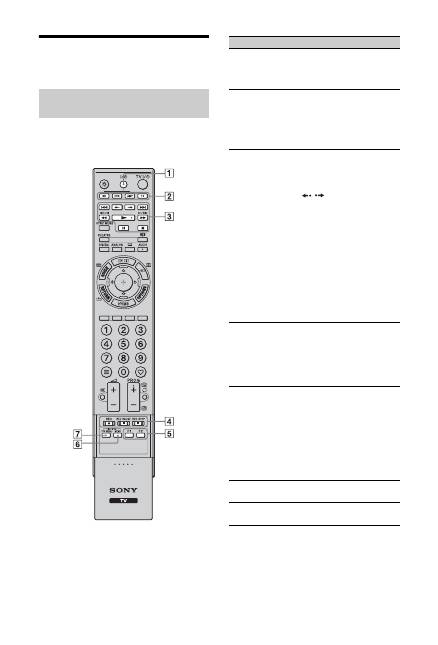
Element
Opis
1
"/1
Włącza lub wyłącza
urządzenie dodatkowe,
które wybrano za pomocą
przycisków funkcyjnych.
2
Przyciski
funkcyjne
Umożliwia obsługę
odpowiedniego urządzenia.
Aby uzyskać szczegółowe
informacje, patrz
„Programowanie pilota” na
strona 35.
3
BD/DVD
przyciski
funkcyjne
•
.
/
>
: Przejście do
poprzedniego/następnego
tytułu/rozdziału/sceny/
ścieżki.
•
/
: Ponowne
odtwarzanie sceny/szybkie
przewijanie do sceny.
•
m
/
M
: Szybkie
przewijanie dysku do
przodu/do tyłu w czasie
odtwarzania.
•
N
: Odtwarzanie dysku z
normalną szybkością.
•
X
: Wstrzymanie
odtwarzania.
•
x
: Zatrzymanie
odtwarzania.
4
DVD
przyciski
nagrywania
•
z
REC
: Rozpoczęcie
nagrywania.
•
X
REC PAUSE
:
Wstrzymanie nagrywania.
•
x
REC STOP
:
Zatrzymanie nagrywania.
5
F1/F2
• Wybór dysku w przypadku
korzystania ze zmieniarki
dysków.
• Wybór funkcji w
przypadku korzystania z
urządzenia
wielofunkcyjnego (np.
odtwarzacza DVD z
dyskiem twardym).
6
BD/DVD
MENU
Wyświetlanie menu dysku
BD/DVD.
7
BD/DVD
TOP MENU
Wyświetlanie głównego
menu dysku BD/DVD.
35
PL
Ko
rz
ystan
ie
z
do
datk
o
w
eg
o
s
p
rz
ętu
Pilot jest przystosowany do obsługi
telewizorów Sony oraz większości
odtwarzaczy Blu-ray i DVD, nagrywarek
DVD oraz systemów audio (kino domowe
itp.).
W celu umożliwienia obsługi odtwarzaczy
Blu-ray i DVD oraz nagrywarek DVD
innych producentów (a także niektórych
modeli urządzeń firmy Sony), należy
zaprogramować pilota w następujący
sposób.
~
• Najpierw należy odszukać 3-cyfrowy kod
urządzenia w tabeli „Kody producentów”
(strona 35).
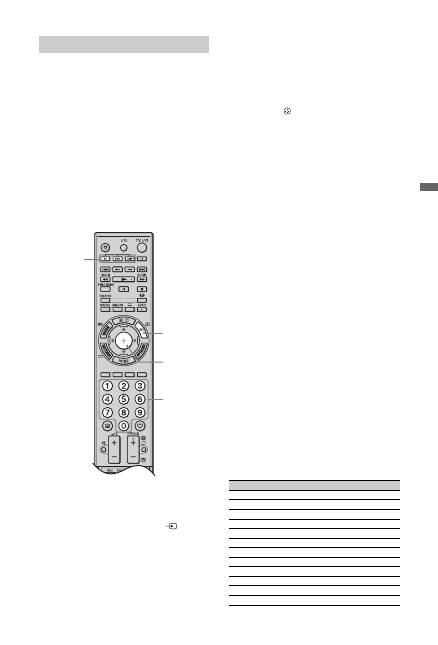
1
Nacisnąć i przytrzymać przycisk
funkcyjny
BD
,
DVD
lub
AMP
do
zaprogramowania na pilocie, a
następnie nacisnąć przycisk
.
Wybrany przycisk funkcyjny (
BD
,
DVD
lub
AMP
) zacznie migać.
2
Nacisnąć odpowiednie przyciski
numeryczne, aby wprowadzić
trzycyfrowy kod producenta.
Jeśli kod nie zostanie wprowadzony w
ciągu 10 sekund, należy powrócić do
punktu 1.
3
Nacisnąć .
Wybrany przycisk funkcyjny mignie
dwukrotnie.
Jeśli wybrany przycisk funkcyjny
mignie pięciokrotnie, należy powtórzyć
czynności, rozpoczynając od punktu 1.
4
Włączyć urządzenie i sprawdzić, czy
działają następujące funkcje
podstawowe.
Odtwarzacze Blu-ray i DVD oraz
nagrywarki DVD:
N
(odtwarzanie),
x
(zatrzymanie),
m
(przewijanie do tyłu),
M
(przewijanie do przodu), wybór
kanałów.
W przypadku odtwarzaczy i
nagrywarek DVD należy sprawdzić
następujące funkcje:
TOP MENU
/
MENU
i
F
/
f
/
G
/
g
.
Jeśli sprzęt lub niektóre jego funkcje
nie działają
Wprowadzić prawidłowy kod lub
następny kod z listy urządzeń
określonej marki. Należy pamiętać, że
lista może nie zawierać kodów
wszystkich modeli i marek.
Aby wrócić do odbioru audycji
telewizyjnych
Nacisnąć przycisk funkcyjny TV.
Kody producentów
Odtwarzacze DVD
Programowanie pilota
1
1
2
3
Producent
Kod
SONY
001, 029, 030, 036 – 044, 053 – 055
AIWA
021
AKAI
032
DENON
018, 027, 020, 002
GRUNDIG
009, 028, 023, 024, 016, 003
HITACHI
025, 026, 015, 004, 035
JVC
006, 017
KENWOOD
008
LG
015, 014, 034
LOEWE
009, 028, 023, 024, 016, 003
MATSUI
013, 016
ONKYO
022, 033
(Cd)

36
PL
Odtwarzacze Blu-ray Disc (BD)
Nagrywarki DVD/magnetowidy
Nagrywarki DVD z dyskiem twardym
Magnetowidy
Systemy kina domowego DAV
Tunery AV
Odbiorniki naziemnej telewizji cyfrowej
PANASONIC
018, 027, 020, 002, 045 – 047
PHILIPS
009, 028, 023, 024, 016, 003, 031
PIONEER
004, 050, 051, 052
SAMSUNG
011, 014
SANYO
007
SHARP
019, 027
THOMSON
012
TOSHIBA
003, 048, 049
YAMAHA
018, 027, 020, 002
Producent
Kod
SONY
101 – 103
Producent
Kod
SONY
251
Producent
Kod
SONY
201 – 203
Producent
Kod
SONY
301 – 310, 362
AIWA
325, 331, 351
AKAI
326, 329, 330
DAEWOO
342, 343
GRUNDIG
358, 355, 360, 361, 320, 351, 366
HITACHI
327, 333, 334
JVC
314, 315, 322, 344, 352 – 354, 348,
349
LG
332, 338
LOEWE
358, 355, 360, 361, 320, 351
MATSUI
356, 357
ORION
328
PANASONIC
321, 323
PHILIPS
311 – 313, 316 – 318, 358, 359, 363,
364
SAMSUNG
339 – 341, 345
SANYO
335, 336
SHARP
324
THOMSON
319, 350, 365
TOSHIBA
337
Producent
Kod
SONY (DAV)
401 – 404
Producent
Kod
SONY
451 – 454
Producent
Kod
SONY
501 – 504
Producent
Kod
37
PL
Ko
rzy
s
tan
ie z f
u
n
k
cj
i s
iec
io
wy
ch
Korzystanie z funkcji sieciowych
Za pomocą tego odbiornika TV można
korzystać z urządzeń kompatybilnych z
DLNA w sieci domowej.
Urządzenia przechowujące i dostarczające
treści, takie jak pliki zdjęciowe/muzyczne,
nazywane są „serwer”. Odbiornik TV
otrzymuje poprzez sieć pliki zdjęciowe/
muzyczne z serwera i można odtwarzać je
na odbiorniku TV nawet w innych
pomieszczeniach.
Aby korzystać z sieci domowej, w roli
serwera niezbędne jest urządzenie
kompatybilne z DLNA (VAIO, Cyber-
shot itd.).
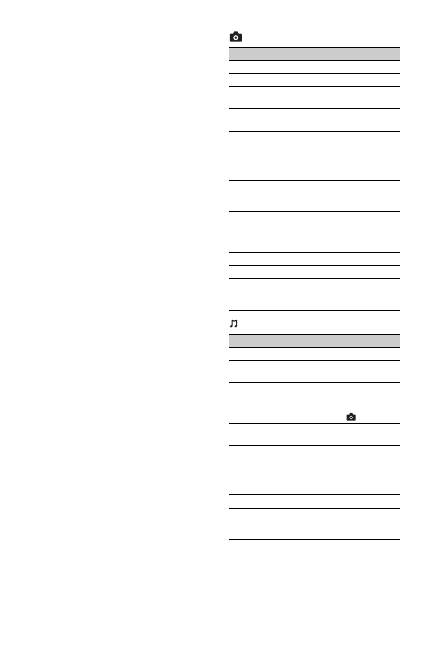
Podłączanie odbiornika TV
do sieci
Korzystanie z plików
graficznych/muzycznych
poprzez sieć
Z plików zdjęciowych/muzycznych na
serwerze można łatwo korzystać poprzez
wybranie ikony w menu Dom odbiornika
TV.
1
Nacisnąć
HOME
.
2
Nacisnąć
G
/
g
, aby wybrać „Zdjęcia”
lub „Muzyka”.
3
Nacisnąć
F
/
f
, aby wybrać serwer, a
następnie nacisnąć .
W trybie „Muzyka” jest wyświetlany
„Widok listy”. W trybie „Zdjęcia” jest
wyświetlany „Widok miniatur”.
Naciskając żółty przycisk, można
przełączać tryby wyświetlania „Widok
listy” i „Widok miniatur”.
Jeżeli nie można odnaleźć serwera
Patrz części „Sprawdzanie połączenia
sieciowego” (strona 39) i
„Konfigurowanie ustawień
wyświetlania serwerów” (strona 40).
4
Nacisnąć
F
/
f
/
G
/
g
aby wybrać plik lub
folder, a następnie nacisnąć .
Po wybraniu folderu, wybrać plik, a
następnie nacisnąć .
Rozpocznie się odtwarzanie.
z
• Możliwe jest wyświetlenie mapy ze zdjęciem,
jeżeli w danych EXIF zdjęcia zostały zapisane
informacje o długości i szerokości
geograficznej (strona 32).
~
• W zależności od urządzenia sieciowego, może
okazać się konieczne zarejestrowanie
odbiornika TV ze urządzeniem sieciowym.
• Jakość obrazu może pogorszyć się podczas
korzystania z
(Zdjęcia), ponieważ obrazy
mogą być powiększane zależnie od danego
pliku. Ponadto, zależnie od rozmiaru zdjęcia i
jego stosunku wysokości do szerokości, obraz
może nie wypełniać całego ekranu.
• Niektóre pliki zdjęciowe mogą być
wyświetlane wolniej podczas używania
(Zdjęcia).
TV
Kabel sieciowy (nie należy do
wyposażenia)
Kabel sieciowy (nie należy do
wyposażenia)
Router szerokopasmowy
Modem DSL/
Modem kablowy
Do urządzeń
sieciowych
Internet
(Cd)
38
PL
• Nazwy plików i folderów są dostępne tylko w
języku angielskim.
• Pliki odbierane za pomocą urządzenia
sieciowego można odtwarzać, jeśli mają jeden
z poniższych formatów.
– Obrazy nieruchome: format JPEG
– Muzyka: format MP3 lub liniowy format
PCM
Niektóre urządzenia sieciowe konwertują
formaty plików przed rozpoczęciem wysyłania.
W takich przypadkach do odtwarzania
używany jest wynikowy format pliku po
konwersji. Szczegółowe informacje znajdują
się w instrukcji obsługi używanego urządzenia
sieciowego. W niektórych wypadkach
niemożliwe jest odtwarzanie nawet plików w
powyższych formatach.
Aby wyświetlać zdjęcia i słuchać
muzyki z innych urządzeń za
pośrednictwem odbiornika TV
– Renderer
„Renderer” jest funkcją odtwarzania w
odbiorniku TV plików zdjęciowych i
muzycznych z innych urządzeń sieciowych
(cyfrowych aparatów fotograficznych,
telefonów komórkowych itp.) przy użyciu
tych urządzeń. Aby korzystać z tej funkcji,
wymagane jest użycie jako kontrolera
urządzenia kompatybilnego z funkcją
renderera takiego jak cyfrowy aparat
fotograficzny lub telefon komórkowy.
Należy również zapoznać się z instrukcjami
dostarczanymi wraz z urządzeniem
sterującym (kontrolerem).
1
W razie potrzeby ustawić „Funkcja
Renderer”, „Renderer - kontrola
dostępu” oraz „Ustawienia funkcji
Renderer” w „Ustawienia sieciowe”
(strona 56).
2
Odtworzyć wybrany plik używając
sterownika odbiornika TV.
Plik jest odtwarzany na odbiorniku TV
poprzez połączenie sieciowe.
Użyć kontrolera lub pilota odbiornika
TV, wykonując operacje podczas
odtwarzania.
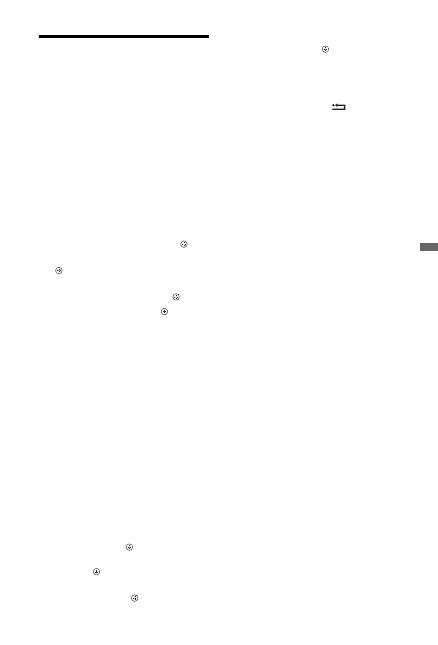
(Zdjęcia) Dostępne Opcje
(Muzyka) Dostępne Opcje
Opcja
Opis
Tryb obrazu
Patrz strona 42.
Tryb dźwięku
Patrz strona 43.
Dźwięk
przestrzenny
Patrz strona 44.
Przycinanie
Umożliwia przycięcie
zdjęcia.
Wyświetl mapę
Wyświetla mapę
lokalizacji w której
zostało wykonane
zdjęcie oraz samo
zdjęcie.
Pokaż opcje
Umożliwia ustawienie
opcji powtórz/losowo
dla odtwarzania zdjęć.
Konfig. zdjęcia
Pozwala ustawić sposób
odtwarzania i efektów
stosowanych podczas
pokazów slajdów.
Obrót
Obraca pliki.
Głośnik
Patrz strona 49.
Informacje
Wyświetla informacje o
urządzeniu, folderach i
plikach.
Opcja
Opis
Tryb dźwięku
Patrz strona 43.
Dźwięk
przestrzenny
Patrz strona 44.
Dodaj do pokazu
slajdów
Rejestruje podkład
muzyczny odtwarzany
podczas pokazu slajdów
z użyciem
(Zdjęcia).
Usuń z pokazu
slajdów
Anuluje zarejestrowany
podkład muzyczny.
Opcje odtwarzania
Umożliwia ustawienie
opcji muzycznych dla
powtarzania,
odtwarzania
normalnego i losowego.
Głośnik
Patrz strona 49.
Informacje
Wyświetla informacje o
urządzeniu, folderach i
plikach.
39
PL
Ko
rzy
s
tan
ie z f
u
n
k
cj
i s
iec
io
wy
ch
Sprawdzanie połączenia
sieciowego
Należy wprowadzić wartości
(alfanumeryczne) odpowiednie dla
routera. Elementy, które wymagają
ustawienia, mogą się różnić w zależności od
usługodawcy internetowego lub routera.
Aby uzyskać szczegółowe informacje,
należy zapoznać się z instrukcjami obsługi
dostarczonymi z routerem lub uzyskać
odpowiednie informacje od dostawcy usług
internetowych (ISP).
1
Nacisnąć
HOME
.
2
Nacisnąć przycisk
G
, aby wybrać opcję
„Ustawienia”.
3
Nacisnąć
F
/
f
, aby wybrać „Ustawienia
sieciowe”, a następnie nacisnąć .
4
Wybrać „Sieć”, a następnie nacisnąć
.
5
Wybrać opcję „Ustawienia adresu IP”,
a następnie nacisnąć przycisk .
6
Wybrać pozycję i nacisnąć .
Jeżeli wybrano „DHCP (automatyczny
DNS)”
Przejdź do kroku 7.
Jeżeli wybrano „DHCP (ręczny DNS)”
Ustawić „Podstawowy serwer DNS”/
„Pomocniczy serwer DNS” używając
F
/
f
/
g
i przycisków numerycznych.
Jeżeli wybrano „Ręczne”
Ustawić następujące pozycje używając
F
/
f
/
g
i przycisków numerycznych.
•Adres IP
•Maska podsieci
•Brama domyślna
•Podstawowy serwer DNS/
Pomocniczy serwer DNS
Jeżeli dostawca usług internetowych
(ISP) posiada specyficzne ustawienia
serwera proxy
Nacisnąć
OPTIONS
, a następnie
nacisnąć
F
/
f
aby wybrać „Ustawienie
Proxy” i nacisnąć . Następnie
wprowadzić ustawienia.
7
Nacisnąć .
8
Nacisnąć
F
/
f
, aby wybrać „Test”, a
następnie nacisnąć .
9
Nacisnąć
G
/
g
, aby wybrać „Tak”, a
następnie nacisnąć .
Rozpoczyna się kontrola
diagnostyczna sieci.
Po wyświetleniu komunikatu
„Połączenie powiodło się.”, nacisnąć
kilkakrotnie przycisk
RETURN
,
aby wyjść.

40
PL
Konfigurowanie ustawień
wyświetlania serwerów
Można wybierać serwery sieci domowej,
które mają być wyświetlane w menu Dom.
W menu Dom można automatycznie
wyświetlić do 10 serwerów.
1
Ustawić serwer umożliwiający
połączenia z odbiornika TV.
Aby uzyskać szczegółowe informacje o
ustawieniach serwera należy zapoznać
się z instrukcjami obsługi
dostarczanymi wraz z serwerem.
2
Nacisnąć
HOME
.
3
Nacisnąć
G
/
g
, aby wybrać
„Ustawienia”.
4
Nacisnąć
F
/
f
, aby wybrać „Ustawienia
sieciowe”, a następnie nacisnąć .
5
Wybrać „Ustawienia wyświetlania
serwerów”, a następnie nacisnąć .
6
Wybrać serwer, który ma być
wyświetlany w menu Dom, a następnie
nacisnąć .
7
Wybrać „Tak”, a następnie nacisnąć
.
Aby ustawić, żeby dany serwer nie był
wyświetlany w menu Dom
Podczas wykonywania kroku 7, nacisnąć
F
/
f
, aby wybrać „Nie”, a następnie nacisnąć
.
Dostępne Opcje (na wyświetlaczu
ustawień podłączonego serwera)
Jeżeli nie można podłączyć się do sieci
domowej
Odbiornik TV może sprawdzić, czy serwer
jest prawidłowo rozpoznawany.
1
Nacisnąć
HOME
.
2
Nacisnąć
G
/
g
, aby wybrać
„Ustawienia”.
3
Nacisnąć
F
/
f
, aby wybrać „Ustawienia
sieciowe”, a następnie nacisnąć .
4
Wybrać „Diagnostyka serwera”, a
następnie nacisnąć .
5
Wybrać „Tak”, a następnie nacisnąć
.
Rozpoczyna się kontrola
diagnostyczna serwera.
Po zakończeniu diagnostyki serwera,
wyświetlana jest lista wyników
diagnostyki.
6
Wybrać serwer do potwierdzenia, a
następnie nacisnąć .
Wyświetlone zostaną wyniki
diagnostyki wybranego serwera.
Jeżeli wyniki diagnostyki wskazują na
usterkę, należy wyszukać możliwe
przyczyny oraz sposób postępowania i
sprawdzić połączenia i ustawienia.
Opcja
Opis
Usuń wszystkie
Usuwa wszystkie
podłączone serwery.
Aktualizuj listę
Aktualizuje listę
serwerów wg.
najnowszych informacji.
Informacje
Wyświetla informacje o
wybranym i
podłączonym serwerze.
Usuń
Usuwa aktualnie
wybrany i podłączony
serwer.
41
PL
Korz
y
s
tan
ie z
fu
n
k
c
ji M
e
n
u
Korzystanie z funkcji Menu
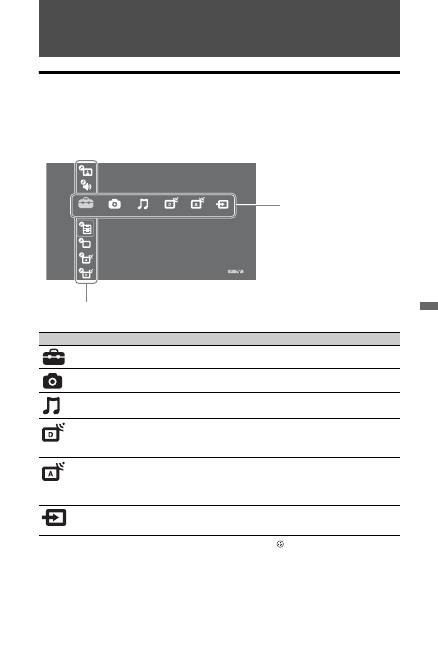
Nawigowanie w menu Dom odbiornika TV (XMB™)
XMB™ (XrossMediaBar) to menu funkcji BRAVIA oraz źródeł wejściowych
wyświetlanych na ekranie odbiornika TV. XMB™ to łatwy sposób wyboru ustawień
programowania i strojenia odbiornika TV BRAVIA.
1
Nacisnąć
HOME
.
Na ekranie pojawia się menu Dom odbiornika TV.
2
Nacisnąć
G
/
g
, aby wybrać kategorię.
3
Nacisnąć
F
/
f
, aby wybrać pozycję, a następnie nacisnąć
.
4
Postępować zgodnie z instrukcjami na ekranie.
5
Nacisnąć
HOME
, aby wyjść.
~
• Opcje, które można ustawić, zmieniają się w zależności od sytuacji.
• Opcje niedostępne są szare lub niewidoczne.
Ikona kategorii mediów
Opis
Ustawienia
Można dokonywać zaawansowanych ustawień i regulacji.
Szczegółowe informacje na temat ustawień, patrz strona 42.
Zdjęcia
Można korzystać z plików zdjęciowych poprzez użycie urządzenia
USB lub sieci (strony 30, 37).
Muzyka
Można korzystać z plików muzycznych poprzez użycie urządzenia
USB lub sieci (strony 30, 37).
Cyfrowy
Można wybrać kanał cyfrowy, listę ulubionych (strona 24) lub
Guide (strony 20, 23).
Można również wybrać kanał przy pomocy przycisków
numerycznych lub
PROG +/–
.
Analogowy
Można wybrać kanał analogowy.
Można również wybrać kanał przy pomocy przycisków
numerycznych lub
PROG +/–
.
Aby ukryć listę kanałów analogowych, ustawić „Wyświetl listę
programów” na „Wył.” (strona 51).
Wejścia zewnętrzne
Można wybrać sprzęt podłączony do odbiornika TV.
Aby przypisać nazwę zewnętrznemu sygnałowi wejściowemu, patrz
„Ustawienia A/V” (strona 48).
Obraz
U
s
tawienia cyfrowe
U
s
tawienia analo
g
owe
U
s
tawienia
Funkcje
U
s
tawienia
Dźwięk
Pasek Kategorii Mediów
Pasek Pozycji Kategorii

42
PL
Ustawienia
Obraz
Tryb obrazu
Wybiera tryb obrazu, za wyjątkiem źródła sygnału wejściowego z PC. „Tryb
obrazu” zawiera opcje najlepiej nadające się do odtwarzania plików wideo i
zdjęciowych. Opcje, które można wybrać zależne są od źródła sygnału
wejściowego.
Żywy
Dla lepszego kontrastu i ostrości obrazu.
Standardowy
Dla standardowego obrazu. Ustawienie zalecane do
celów kina domowego.
Kinowy
Do oglądania filmów. Najlepsze do oglądania z efektem
kina.
Zdjęcie-Żywy
Do oglądania zdjęć. Polepsza kontrast i ostrość obrazu.
Zdjęcie-
Standard
Do oglądania zdjęć. Zapewnia optymalną jakość obrazu
podczas oglądania w warunkach domowych.
Zdjęcie-
Oryginalny
Do oglądania zdjęć. Zapewnia jakość obrazu stosowaną
podczas odwzorowywania wykonanych zdjęć.
Tryb wyświetlania
(tylko w przy wejściu
PC/wejściu HDMI PC)
Dobiera tryb wyświetlania dla źródła sygnału wejściowego z PC.
Wideo
Do obrazów video.
Tekst
Do tekstu, wykresów lub tabel.
Zerowanie
Przywraca wszystkie fabryczne ustawienia obrazu za wyjątkiem „Tryb
obrazu” oraz „Tryb wyświetlania” (tylko w trybie PC).
Podświetlenie
Reguluje jasność podświetlenia.
Kontrast
Zwiększa lub zmniejsza kontrast obrazu.
Jasność
Zwiększa lub zmniejsza jasność obrazu.
Nasycenie
Zwiększa lub zmniejsza intensywność kolorów.
Odcień
Zwiększenie lub zmniejszenie odcieni zielonych i czerwonych.
z
• „Odcień” można zmieniać tylko w przypadku kolorowego sygnału NTSC
(np. amerykańskie taśmy wideo).
Temperatura barw
Reguluje białość obrazu.
Zimne
Nadaje białym kolorom niebieski odcień.
Neutralne
Nadaje białym kolorom neutralny odcień.
Ciepłe 1/Ciepłe 2
Nadaje białym kolorom czerwony odcień. „Ciepłe 2”
nadaje bardziej czerwony odcień niż „Ciepłe 1”.
z
• „Ciepłe 1” oraz „Ciepłe 2” nie są dostępne, gdy ustawiono „Tryb obrazu”
na „Żywy” (lub „Zdjęcie-Żywy”).
Ostrość
Zwiększa lub zmniejsza ostrość obrazu.
Redukcja zakłóceń
Zmniejsza zakłócenia obrazu (obraz zaśnieżony) w przypadku słabego
sygnału nadajnika TV.
Automat.
Automatycznie redukuje zakłócenia obrazu (tylko w
trybie analogowym).
Duża/Średnia/
Mała
Zmienia efekt redukcji zakłóceń.
Wył.
Wyłącza funkcję „Redukcja zakłóceń”.

