
Sony KDL-40 Z4500 – page 8
Manual for Sony KDL-40 Z4500
Table of contents
Про
с
мот
р
т
е
ле
виз
ора
19
RU
Просмотр телевизора
Просмотр телевизора
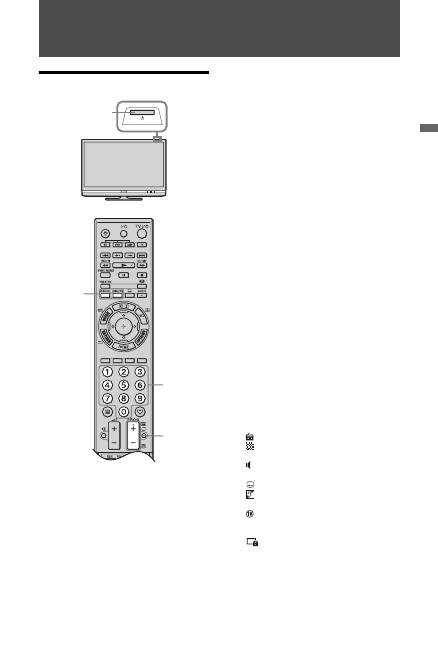
1
Для включения телевизора нажмите
на нем кнопку
1
.
Если телевизор находится в
дежурном режиме (индикатор
дежурного режима
1
на передней
панели телевизора горит красным
цветом), нажмите кнопку
TV
"
/
1
на
пульте ДУ, чтобы включить
телевизор.
2
Нажмите кнопку
DIGITAL
для
переключения телевизора в
цифровой режим или кнопку
ANALOG
для его переключения в
аналоговый режим.
Число доступных каналов будет
зависеть от заданного режима.
3
Для выбора телевизионного канала
используйте цифровые кнопки или
кнопку
PROG +/–
.
Для выбора каналов с двузначными
номерами вторую цифру следует
вводить в течение двух секунд после
ввода первой.
О выборе цифровых каналов с
помощью экранного телегида см.
стр. 22 или 25.
В цифровом режиме
На короткое время на экране
появится информационный баннер.
Баннер может содержать
следующие пиктограммы:
3
3
2
1
: Трансляция радиосигнала
: Трансляция кодированных/
получаемых по подписке программ
: Доступно многоязычное
аудиовещание
: Доступны субтитры
: Доступны субтитры для
слабослышащих
: Рекомендуемый минимальный
возраст для просмотра текущей
программы (от 4 до 18 лет)
: Замок от детей
(Продолжение)
20
RU
Дополнительные операции
Вход в режим телетекста
Нажать
/
. При каждом нажатии
кнопки
/
экран будет циклически
меняться в следующей
последовательности:
Текст
t
Текст, наложенный на
телевизионное изображение
(смешанный режим)
t
Изображение
без текста (выход из режима
телетекста)
Для выбора страницы используйте
цифровые кнопки или кнопку
PROG +/–
.
Для удержания страницы нажмите
/
.
Для вывода на экран скрытой
информации нажмите кнопку
/
.
z
• Если в нижней части страницы телетекста
появляются четыре цветовых символа, это
означает, что доступен режим Фастекст.
Фастекст обеспечивает Вам быстрый и
простой доступ к нужным страницам.
Нажмите кнопку соответствующего цвета
для выхода на нужную страницу.
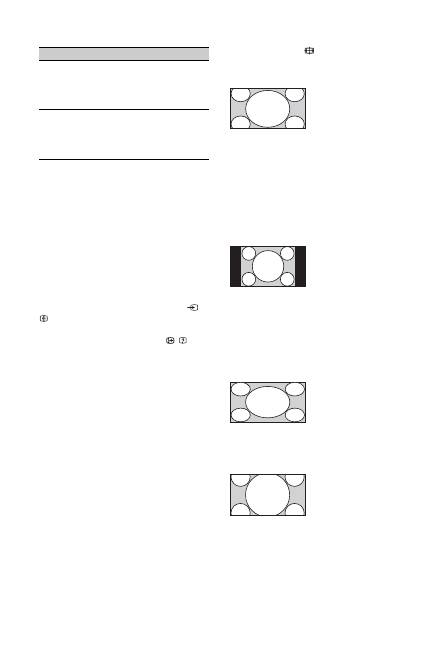
Изменение формата экрана вручную
Нажимая кнопку
, выберите нужный
формат экрана.
Чтобы
Необходимо
Включить
телевизор из
дежурного режима
без звука
Нажать
%
.
Отрегулируйте
уровень громкости с
помощью кнопки
2
+/–.
Отрегулировать
уровень громкости
Нажмите
2
+ (для
увеличения
громкости)/
– (для уменьшения
громкости).
Оптимальный
*
Обеспечивает
воспроизведение
изображения в
обычном формате
4:3 с имитацией
эффекта
широкоэкранного
изображения.
Изображение
формата 4:3
вытягивается для
заполнения всего
экрана.
4:3
Обеспечивает
воспроизведение с
правильными
пропорциями
изображения в
обычном формате
4:3 (например,
предназначенное
для
неширокоэкранных
телевизоров).
Широкоэкранный
Обеспечивает
воспроизведение с
правильными
пропорциями
широкоэкранного
изображения
(16:9).
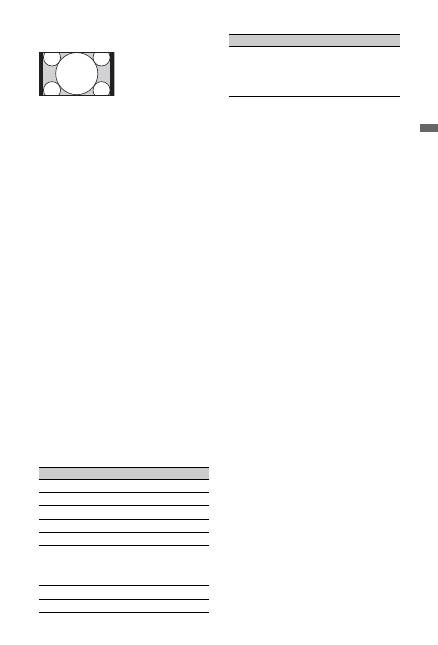
Увеличенный
*
Обеспечивает
воспроизведение с
правильными
пропорциями
изображения в
кинематографичес-
ком (letter-box)
формате.
21
RU
Про
с
мот
р
т
е
ле
виз
ора
*
Часть изображения вверху и внизу может
оказаться срезанной.
~
• В режиме Оптимальный некоторые
символы и/или буквы вверху или внизу
изображения могут оказаться невидимыми.
В таком случае можно выбрать “Размер по
вертикали” с помощью меню “Настройки
экрана” (стр. 52) и отрегулировать размер
по вертикали, чтобы сделать их видимыми.
z
• При установке для параметра “Автомат.
формат” значения “Вкл.” телевизор будет
автоматически выбирать формат экрана,
наилучшим образом соответствующий
входному сигналу.
• При выборе режимов “Оптимальный”,
“14:9” или “Увеличенный” можно
отрегулировать положение изображения.
Используйте кнопки
F
/
f
для перемещения
изображения вверх или вниз (например, для
того, чтобы можно было прочитать
субтитры).
Использование меню Опции
Во время просмотра телевизионной
программы нажмите кнопку
OPTIONS
для вывода на экран следующих опций.
14:9
*
Обеспечивает
воспроизведение с
правильными
пропорциями
изображения в
формате 14:9. В
результате по
краям
изображения будут
видны черные
полосы.
Опции
Описание
Режим изображ.
См. стр. 46.
Режим звука
См. стр. 47.
Окруж. звук
См. стр. 48.
Динамик
См. стр. 54.
Motionflow
См. стр. 49.
Установка
субтитров (только
в цифровом
режиме)
См. стр. 58.
Таймер сна
См. стр. 51.
Энергосбережение См. стр. 49.
Системная
информация
(только в
цифровом
режиме)
См. стр. 60.
Опции
Описание
22
RU
Использование системы GUIDE Plus+™
*
и цифрового
электронного телегида (EPG)
**
*
Условия настройки этой функции:
– Вы находитесь в Великобритании, Италии, Франции, Германии или Испании.
– Вы можете принимать цифровое вещание.
– Если в шаге 7 раздела “5: Первоначальная настройка” выбрано значение “Эфир”.
**
Эта функция может быть недоступна в некоторых странах/регионах.
Систему GUIDE Plus+ можно использовать для поиска шоу, которое Вы хотите
посмотреть. Эта функция позволяет искать шоу по категориям программ и ключевым
словам. GUIDE Plus+ содержит информацию о программе передач за период до
восьми дней. Для использования этой функции обязательно выполните
первоначальную настройку, описанную на стр. 6.
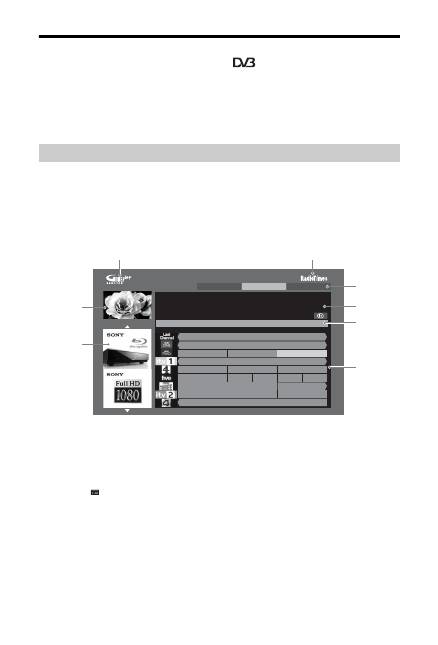
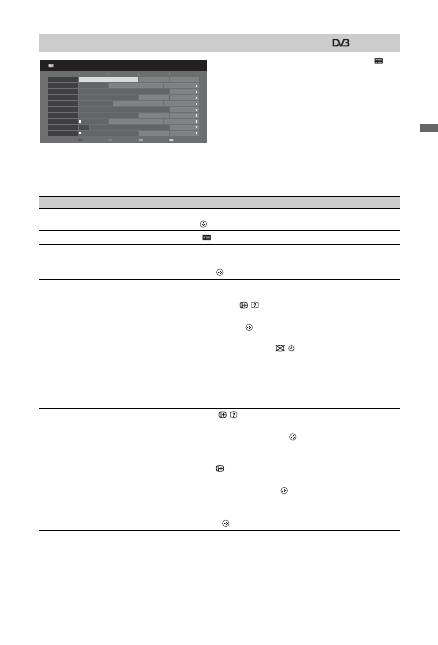
Компоненты системы GUIDE Plus+
z
• Показанное выше изображение может изменяться в зависимости от страны/региона.
• В информационных панелях отображаются рекламные сообщения партнера сетевой
рекламы, не имеющие отношения к Sony.
• Назначение строки действия может изменяться в зависимости от положения курсора, а также
в режиме настройки.
1
Нажать
GUIDE
.
2
Выполните нужную операцию в соответствии со следующей таблицей или
указаниями на экране телевизора.
Использование системы GUIDE Plus+
Sky
Arthur : Animation following the adventures of a young aardvark and his friends.
Buster discovers the joy of growing your own vegetables.
BBC2 8:00-8:30
29-May 07:15
Grid
Thu, 29 7:00
7:30
8:00
Search
My TV
Schedule
Set-up
Breakfast
GMTV Today
Anything Goes
Breakfast
Go to Ad
Remind
Top
8:30
In the Night Garden
Cbeebies Springwatch
Arthur
Freshly Squeezed
Everybody loves Ray... Just Shoot Me
The Adve...
Spendaholics
Greek
Rupert B...
Emmerd... The Montel Williams Show
Roary th... Make Wa... Fifi and t... Tomas ...
Sally Jessy Raphael
Логотип GUIDE Plus+
Строка
действий
Логотип партнера сетевой рекламы
Окно для
видео
Информа-
ционное поле
Строка
меню
Логотип
канала и
название
программы
Информа-
ционные
панели

23
RU
Про
с
мот
р
т
е
ле
виз
ора
Чтобы
Необходимо
Просмотр программы
С помощью кнопок
F
/
f
/
G
/
g
выберите программу, затем
нажмите .
~
• Информация о программе отобразится в информационном
поле.
• Нажмите
/
, чтобы отобразить расширенное
информационное поле с более подробным обзором.
• Для перехода между страницами списка можно
использовать кнопки
PROG+/–
.
Нажмите
BRAVIA sync
m
/
M
, чтобы перейти к
просмотру программы предыдущего или следующего дня.
Удалить телегид с экрана
Для выхода из телегида нажмите кнопку
GUIDE
.
Задание программы для
автоматического вывода на
экран при начале ее трансляции
– Reminder
С помощью кнопок
F
/
f
/
G
/
g
выберите предстоящую
программу, которую Вы хотите посмотреть, затем нажмите
зеленую кнопку.
~
• Чтобы отменить напоминание, выделите его и нажмите
красную кнопку или воспользуйтесь функцией “Schedule”
в строке меню.
• Если Вы установите телевизор в дежурный режим, он
автоматически включится перед началом трансляции
данной программы.
Строка меню
Нажимайте кнопку
F
, чтобы перейти к строке меню.
Выберите один из следующих пунктов с помощью кнопок
G
/
g
. (“Grid”, “Search”, “My TV”, “Schedule” и “Set-up”)
В области “Grid” можно выбрать программу для просмотра
или установить напоминание.
Поиск программы
– Search
Здесь можно быстро и просто найти какую-то интересную
программу или установить напоминание по категории
(например, Спорт) или подкатегории (например, Футбол).
1
Выделите пункт “Search” в строке меню, затем один
раз нажмите кнопку
f
.
2
С помощью кнопок
F
/
f
/
G
/
g
выберите категорию или
подкатегорию, затем нажмите
.
Поиск по собственному
ключевому слову
– My Choice
Кроме стандартных категорий и подкатегорий можно
задать собственные ключевые слова для поиска.
1
Выделите пункт “My Choice” в области поиска “Search”
в строке меню.
2
Нажмите желтую кнопку, чтобы добавить ключевое
слово с помощью открывшейся виртуальной
клавиатуры.
3
Используйте виртуальную клавиатуру для ввода
ключевого слова.
4
Подтвердите ввод, нажав зеленую кнопку.
5
Введенное ключевое слово отобразится в поле “My
Choice”.
6
Выберите требуемое ключевое слово и нажмите ,
чтобы начать поиск с использованием выбранного
ключевого слова.
(Продолжение)

24
RU
Выбор профиля и получение
рекомендаций с учетом личных
предпочтений
– My TV
В области “My TV” можно настроить личный профиль.
Здесь можно определить профиль с использованием
каналов, категорий и/или ключевых слов.
В области “My TV” отображаются рекомендации для
быстрого и простого поиска интересных для Вас программ
или для установки напоминания.
Установка профиля:
1
Выделите пункт “My TV” в строке меню и нажмите
зеленую кнопку для настройки профиля.
2
С помощью кнопок
F
/
f
выберите каналы, категории
или ключевое слово.
3
Нажмите желтую кнопку, чтобы добавить канал,
категорию или ключевое слово в профиль.
4
С помощью кнопок
F
/
f
/
G
/
g
выберите канал,
категорию или ключевое слово, затем нажмите .
5
Повторите шаги 2 - 4, чтобы добавить дополнительные
элементы.
6
Нажмите
, чтобы активизировать профиль.
z
• Удалять или редактировать элементы можно с помощью
красной и зеленой кнопок.
Удаление и редактирование
напоминания
– Schedule
1
Выделите пункт “Schedule” в строке меню.
2
Нажмите кнопку
F
/
f
, чтобы удалить или
отредактировать элементы с помощью красной и
зеленой кнопок.
z
• Если напоминание не установлено, отображается
сообщение “No programmes”. Нажмите
g
, чтобы выделить
пункт “Frequency” (например, еженедельно) или “Timing”
(например, напомнить за 10 минут до начала); значение
этого параметра можно изменить с помощью цветных
кнопок.
Настройка системы GUIDE
Plus+ по своему желанию
– Set-up
1
Выделите пункт “Set-up” в строке меню.
2
С помощью кнопок
F
/
f
выберите следующие
параметры, которые требуется настроить.
“Personal Preferences”: здесь можно изменить язык
отображения меню, время напоминания и параметры
ночной загрузки.
“Start Installation Sequence”: с помощью этой функции
можно легко настроить параметры с нуля. При этом все
текущие данные телепрограммы будут удалены.
“Manual Data Download”: немедленное обновление
телепрограммы. Если телевизор был выключение в
течение нескольких дней, телепрограмма не обновлялась
автоматически. В этом случае используйте эту функцию
для обновления телепрограммы.
Экран “GUIDE Plus+ System Information”: отображение
системной информации GUIDE Plus+. На этом экране
отображаются несколько значений, которые могут быть
полезны при поиске неисправностей.
Чтобы
Необходимо
25
RU
Про
с
мот
р
т
е
ле
виз
ора
1
В цифровом режиме нажмите
GUIDE
.
2
Выполните нужную операцию в
соответствии со следующей
таблицей или указаниями на экране
телевизора.
**
Эта функция может быть недоступна в некоторых странах/регионах.
Для получения информации о переключении между системами GUIDE (Sony Guide и GUIDE Plus+) см.
стр. 61.
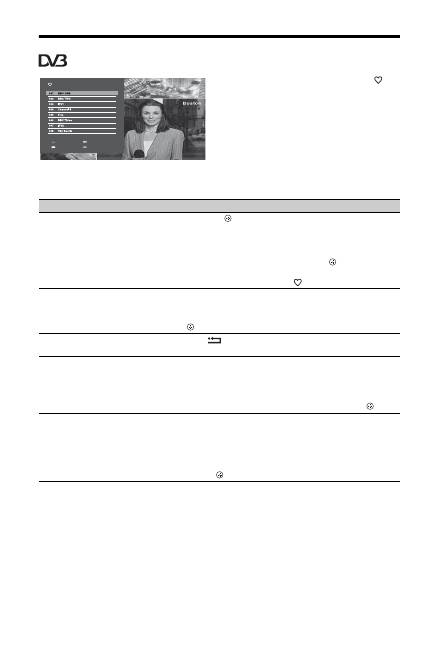
Использование цифрового электронного телегида (EPG)
**
001 BBC ONE
002 BBC TWO
00
3
ITV1
004 Ch
a
nnel 4
005 Five
006 ITV2
007 BBC THREE
00
8
BBC FOUR
009 ITV
3
010
S
KY THREE
Категория
30-мин. просмотр
Сле
д
ующ.
Пре
д
ы
д
ущая
Home
s
Under the H
a
mmer
Neigh
b
o
u
r
s
Afterlife
Re
a
dy
S
te
a
dy Cook Extr
a
ordin
a
ry People: Brit
a
in
s
Iden... C
S
I: Crime
S
cene Inv...
D
a
ncing On Ice Excl
us
ive
Cr
a
cker
S
ign Zone: Ancient Rome: The Ri
s
e
a
... The Jeremy Kyle... Home
s
Under th...
Ho
us
e
L
a
w
a
nd Order:
S
peci
a
l Victim
s
U... P
a
rtyPoker.com Worl...
Crime Ho
u
r: Mid
s
omer M
u
rder
s
Vod
a
fone TBA: L...
BBC Le
a
rning Zone:
S
chool
s
: World P... A Pict
u
re of Brit... E
as
tender
s
ER
Re
a
l Crime: The Tr
u
th A
b
o
u
t the...
Thi
s
i
s
BBC FOUR
P
as
t
Every
b
ody Love
s
R
a
ymond
The
S
h
a
ron O
sb
...
R
a
cing from Chep
s
tow
a
nd A
s
cot
B
as
e
ba
ll Wedne... Tr
a
n
s
World
S
port
Сего
д
ня
1
3
: 00
12:
3
0
12: 00
11:
3
0
Все категории
птн 16 м
а
р 11:35
Чтобы
Необходимо
Просмотреть ту или иную
программу
С помощью кнопок
F
/
f
/
G
/
g
выбрать программу, затем
нажать .
Удалить телегид с экрана
Нажать
GUIDE
.
Отсортировать информацию о
программе по категории
– Список категорий
1
Нажать синюю кнопку.
2
С помощью кнопок
F
/
f
выбрать категорию, затем
нажать .
Задать программу для
автоматического вывода на
экран при начале ее трансляции
– Напоминание
1
С помощью кнопок
F
/
f
/
G
/
g
выбрать предстоящую
программу, которую Вы хотите вывести на экран,
затем нажать
/
.
2
С помощью кнопок
F
/
f
выберите “Напоминание”,
затем нажмите .
Символ
c
появится рядом с информацией о данной
программе. Индикатор
на передней панели
телевизора загорится оранжевым светом.
~
• Если Вы установите телевизор в дежурный режим, он
автоматически включится перед началом трансляции
данной программы.
Отмена напоминания
– Отменить таймер
1
Нажать /
.
2
С помощью кнопок
F
/
f
выберите пункт “Список
таймеров”, затем нажмите .
3
С помощью кнопок
F
/
f
выбрать программу, запись/
напоминание о которой Вы хотите отменить, и нажать
кнопку .
4
С помощью кнопок
F
/
f
выберите пункт “Отменить
таймер”, затем нажмите
.
На экране появится запрос подтверждения на отмену.
5
Нажмите
G
/
g
для выбора значения “Да”, затем
нажмите
для
подтверждения.
26
RU
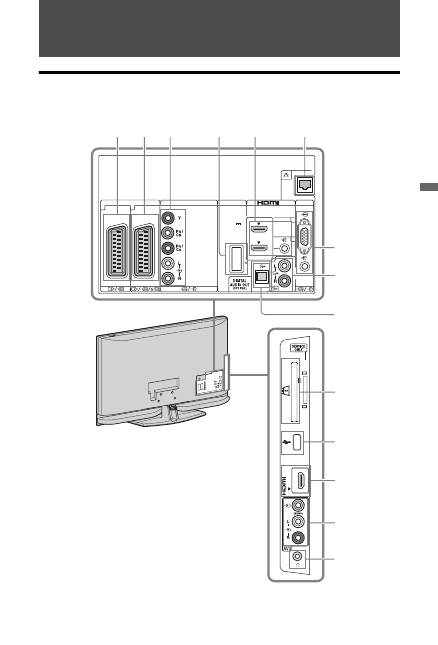
Использование списка цифровых избранных программ
*
1
В цифровом режиме нажмите
.
2
Выполните нужную операцию в
соответствии со следующей
таблицей или указаниями на экране
телевизора.
*
Эта функция может быть недоступна в некоторых странах/регионах.
Список цифровых избранных программ
Homes Under the Hammer 10:30 - 11:00
Избранные
Предыдущая
Следующ.
Конфиг.
Чтобы
Необходимо
Впервые создать список
избранных программ
1
Нажмите , чтобы выбрать “Да”.
2
Нажмите желтую кнопку, чтобы выбрать список
избранных программ.
3
С помощью кнопок
F
/
f
выберите канал, который
требуется добавить, а затем нажмите . Рядом с
каналами, сохраненными в списке избранных программ
будет отображаться символ
.
Просмотреть тот или иной
канал
1
Нажать желтую кнопку для навигации по спискам
избранных программ.
2
С помощью кнопок
F
/
f
выбрать канал, затем нажать
.
Удалить с экрана список
избранных программ
Нажмите
RETURN
.
Добавить или удалить каналы из
списка избранных программ
1
Нажать синюю кнопку.
2
Нажать желтую кнопку для выбора списка программ,
которые Вы хотите редактировать.
3
С помощью кнопок
F
/
f
/
G
/
g
выбрать канал, который
Вы ходите добавить или удалить, затем нажать .
Удалить все каналы из текущего
списка избранных программ
1
Нажать синюю кнопку.
2
Нажать желтую кнопку для выбора списка избранных
программ, которые Вы хотите редактировать.
3
Нажать синюю кнопку.
4
С помощью кнопок
G
/
g
выбрать значение “Да”, затем
нажать
для
подтверждения.
27
RU
Испо
льз
ова
ние дополн
и
т
е
льн
ы
х
у
с
тр
ойс
тв
Использование дополнительных устройств
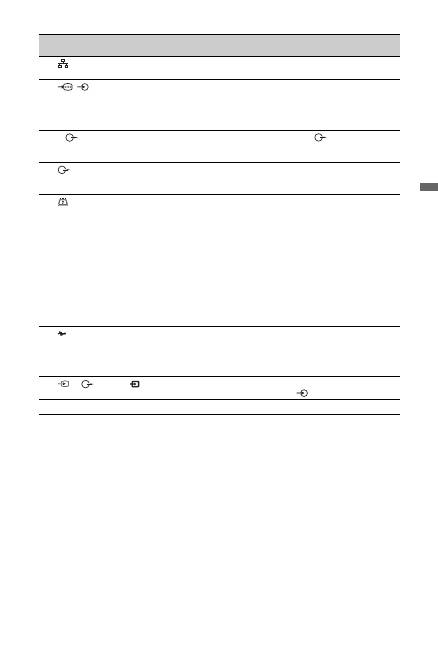
Схема подключения
Вы можете подключить к Вашему телевизору широкий спектр дополнительных
устройств. Соединительные кабели не входят в комплект поставки.
( SMARTLINK )
A V
DMPORT
PC IN
1
2
1
2
COMPONENT IN
IN
IN3
1
2
3
4
5
6
7
8
0
qa
qs
qd
qf
9
DC 5V
0.7A MAX
(Продолжение)

28
RU
Подключение к
Символ входа
на экране
Описание
1
/
AV1
AV1
При подключении декодера тюнер телевизора
подает зашифрованные сигналы на декодер,
который расшифровывает сигналы перед выводом.
2
/
/
AV2
(SMARTLINK)
AV2
SmartLink представляет собой прямое соединение
между телевизором и видеомагнитофоном/DVD-
рекордером.
3
/
COMPONENT IN
Component
Разъемы компонентного видеосигнала
поддерживают только следующие форматы: 480i,
480p, 576i, 576p, 720p, 1080i и 1080p.
4
DMPORT
DMPORT
При использовании переходника DIGITAL MEDIA
PORT (DMPORT) можно воспроизводить звук и
просматривать видеофайлы с портативного
аудиоплеера (для этого потребуется
дополнительный кабель).
В зависимости от подключенного переходника
DIGITAL MEDIA PORT управлять подключенным
оборудованием с телевизора можно следующим
образом:
– С помощью пульта ДУ телевизора:
N
/
x
/
X
/
m
/
M
/
F
/
f
/
G
/
g
/
/
RETURN
.
– В меню Опции нажмите кнопку
OPTIONS
и
выберите “Панель управления” или “Управление
устройством (Меню)”.
~
• Не выполняйте подключение и отключение
переходника DIGITAL MEDIA PORT при
включенном телевизоре.
• При отключении телевизора или переводе его в
дежурный режим питание подключенного
оборудование отключается.
5
HDMI IN 1 или 2
HDMI 1 или
HDMI 2
Цифровые видео- и аудиосигналы подаются с
подключенного оборудования.
Кроме этого, при подключении оборудования,
совместимого с контролем по HDMI, обеспечивается
поддержка связи с подключенным оборудованием.
Об установке такой связи см. на стр. 54.
Если устройство оснащено гнездом DVI, соедините
гнездо DVI с гнездом HDMI IN через переходной
интерфейс DVI-HDMI (не входит в комплект
поставки) и соедините аудиовыход устройства с
аудиовходом HDMI IN.
~
• Разъемы HDMI поддерживают только следующие
форматы: 480i, 480p, 576i, 576p, 720p, 1080i, 1080p и
1080/24p. Описание видеовходов для подключения к
компьютеру см. на стр. 65.
• Используйте только сертифицированный HDMI-
кабель с логотипом HDMI. Мы рекомендуем
использовать HDMI кабель Sony
(высокоскоростной).
• При подключении аудиосистемы, совместимой с
контролем по HDMI, необходимо также выполнить
подключение к гнезду DIGITAL AUDIO OUT
(OPTICAL).
qs
HDMI 3
HDMI 3
29
RU
Испо
льз
ова
ние дополн
и
т
е
льн
ы
х
у
с
тр
ойс
тв
6
LAN
Можно просматривать материалы, хранящиеся на
DLNA-совместимых устройствах, по сети (стр. 39).
7
/
PC IN
PC
Рекомендуется использовать специальный кабель
для подключения ПК с ферритовыми кольцами и
разъемом D-sub 15 (этот кабель можно приобрести в
сервисных центрах Sony, код для заказа 1-793-504-11)
или эквивалентный ему.
8
L-
-R
Подсоединить к аудиовыходам
для
прослушивания звука с телевизора через
аудиосистему.
9
DIGITAL AUDIO
OUT (OPTICAL)
Использовать оптический аудиокабель.
0
CAM
(Модуль
ограниченного
доступа)
Для просмотра Pay Per View - кодированных
платных программ, распространяемых по подписке.
Более подробную информацию см. в инструкции,
прилагаемой к карте CAM. Для использования CAM
извлеките макет карты из разъема CAM, затем
выключите телевизор и вставьте карту CAM в
разъем. Когда карта CAM не используется,
рекомендуется вставлять в разъем CAM макет
карты.
~
• CAM поддерживается не во всех странах. Просим
Вас обратиться за соответствующей информацией
к своему дилеру.
qa
USB
На телевизоре можно воспроизводить файлы фото/
музыка, сохраненные на цифровой фотокамере или
видеокамере Sony, подключив их с помощью кабеля
USB, а также файлы, содержащиеся в накопителе
USB (стр. 32).
qd
/L-
-R
AV3
AV3
При использовании монофонического оборудования
подключайте его к гнезду
AV3 L.
qf
i
Вы можете слушать звук в наушниках.
Подключение к
Символ входа
на экране
Описание

30
RU
Просмотр изображения с
устройств, подключенных
к телевизору
Включите подключенное к телевизору
устройство и затем выполните одну из
следующих операций.
Для устройств, подключенных к Scart-
разъемам с помощью полностью
распаянного 21-контактного Scart-
кабеля
Начните воспроизведение на
подключенном устройстве.
На экране появится изображение,
поступающее от подключенного
устройства.
Для видеомагнитофона/пишущего DVD-
проигрывателя с автоматической
настройкой
В аналоговом режиме для выбора
видеоканала нажимайте
PROG +/–
или
цифровые кнопки.
Для устройства USB
См. стр. 32.
Для сетевого устройства
См. стр. 40.
Для других подключенных устройств
С помощью кнопок
/
выведите на
экран список подключенных к
телевизору устройств. С помощью
кнопок
F
/
f
выберите нужный источник
входного сигнала, затем нажмите .
Выделенное устройство автоматически
выбирается в качестве источника
входного сигнала, если не выполнять
никаких операций в течение двух секунд
после нажатия кнопки
F
/
f
.
Если Вы установили для какого-либо
источника входного сигнала значение
“Пропуск” в меню “Предустановка AV”
(стр. 53), этот источник будет исключен
из списка.
z
• Для возврата к обычному режиму работы
телевизора нажмите
DIGITAL
или
ANALOG
.
Использование меню Опции
При просмотре изображения с
подключенного оборудования нажмите
кнопку
OPTIONS
, чтобы вывести на
экран следующие опции.
Опции
Описание
Режим изоьраж.
(кроме тех
случаев, когда
входной сигнал
поступает от ПК)
См. стр. 46.
Режим дисплея
(только при
подаче на вход
сигнала от ПК)
См. стр. 46.
Режим звука
См. стр. 47.
Окруж. звук
См. стр. 48.
Динамик
См. стр. 54.
Motionflow
См. стр. 49.
PIP (только при
подаче на вход
сигнала от ПК)
См. стр. 31.
PAP (кроме тех
случаев, когда
входной сигнал
поступает от ПК,
или при
использовании
DIGITAL MEDIA
PORT)
См. стр. 31.
Автоподстройка
(только при
подаче на вход
сигнала от ПК)
См. стр. 52.
Сдвиг по
горизонтали
(только при
подаче на вход
сигнала от ПК)
См. стр. 52.
Таймер сна (кроме
тех случаев, когда
входной сигнал
поступает от ПК)
См. стр. 51.
Энергосбережение См. стр. 49.
Управление
устройством
(Меню) (только в
режиме DIGITAL
MEDIA PORT)
См. стр. 28.
Панель
управления
(только в режиме
DIGITAL MEDIA
PORT)
См. стр. 28.

31
RU
Испо
льз
ова
ние дополн
и
т
е
льн
ы
х
у
с
тр
ойс
тв
Одновременный просмотр двух
изображений
– PAP (Picture and Picture - Режим
двух экранов)
Вы можете одновременно выводить на
экран два изображения (изображение,
поступающее от внешнего устройства и
ТВ программу).
Подключите дополнительное
устройство (стр. 27) и убедитесь, что
изображение с него выводится на экран
телевизора (стр. 30).
~
• Данная функция недоступна в тех случаях,
когда источником входного сигнала
является персональный компьютер или
DIGITAL MEDIA PORT.
• Размер изображений не может быть
изменен.
• При выводе на экран изображения от
внешних источников видеосигнала,
подключенных ко входам AV1, AV2 или
AV3, нельзя выводить на экран ТВ
программу в аналоговом режиме.
1
Нажмите кнопку
OPTIONS
.
2
С помощью кнопок
F
/
f
выберите
“PAP”, затем нажмите .
Изображение от подключенного к
телевизору внешнего устройства
выводится в левой части экрана, а
ТВ программа - в правой.
3
С помощью цифровых кнопок или
кнопок
PROG +/–
выберите
требуемый телевизионный канал.
Для возврата в обычный режим
работы
Нажмите
RETURN
.
z
• Будет воспроизводиться звук для
выделенного изображения. Вы можете
выбирать, для какого изображения
воспроизводить звук, с помощью кнопок
G
/
g
.
Одновременный просмотр двух
изображений
– PIP (Picture in Picture - Режим
Картинка-в-картинке)
Вы можете одновременно выводить на
экран два изображения (сигнал от
компьютера и ТВ программу).
Подключите ПК (стр. 27) и убедитесь,
что изображение с компьютера
выводится на экран телевизора.
1
Нажмите кнопку
OPTIONS
, чтобы
вывести на экран меню Опции.
2
С помощью кнопок
F
/
f
выберите
пункт “PIP”, затем нажмите .
Изображение от подключенного к
телевизору ПК выводится в полном
размере, а ТВ программа выводится
в экране небольшого размера.
С помощью кнопок
F
/
f
/
G
/
g
можно
менять положение на экране
изображения, соответствующего ТВ
программе.
3
С помощью цифровых кнопок или
кнопок
PROG +/–
выберите
требуемый телевизионный канал.
Для возврата в обычный режим
работы
Нажмите
RETURN
.
z
• Вы можете выбрать, для какого
изображения воспроизводить звук, с
помощью параметра “Смена звука” в меню
Опции.
Управление
устройством
(только в режиме
HDMI)
См. стр. 35.
Опции
Описание
32
RU
Просмотр фотографий и
воспроизведение музыки
через USB
Вы можете просматривать на своем
телевизоре фотографии и
воспроизводить звук, сохраненный в
цифровом фотоаппарате Sony или
видеокамере, подключив их к
телевизору через USB-кабель, или
записанный на USB-совместимом
носителе.
1
Подключите к телевизору USB-
совместимое устройство.
2
Нажмите кнопку
HOME
.
3
Выберите пункт “Фото” или
“Музыка”с помощью кнопок
G
/
g
.
4
Выберите устройство USB с
помощью кнопок
F
/
f
, затем
нажмите .
Если выбран пункт “Музыка”,
отобразится “Вид списка”. Если
выбран пункт “Фото”, отобразится
“Просм. мин.изобр.”. Для
переключения между экранами
“Вид списка” и “Просм. мин.изобр.”
используйте желтую кнопку.
5
Выберите файл или папку с
помощью кнопок
F
/
f
/
G
/
g
, затем
нажмите .
После выбора папки выберите
требуемый файл и нажмите .
Начнется воспроизведение.
Автоматический показ фотографий
Показ фотографий начнется
автоматически после включения
телевизора, подсоединения к порту USB
и включения цифрового фотоаппарата
или другого устройства, на котором
сохранены фотографии (стр. 49).
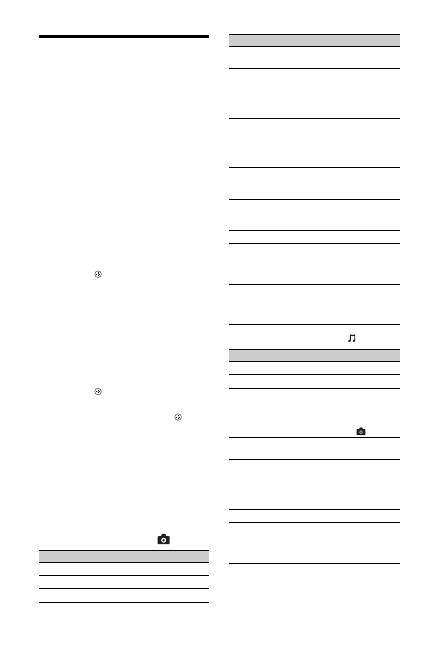
Доступные опции в меню
(Фото)
Доступные опции в меню (Музыка)
Опция
Описание
Режим изображ.
См. стр. 46.
Режим звука
См. стр. 47.
Окруж. звук
См. стр. 48.
Обрезка
Используется для
обрезки фотографии.
Отобразить карту
Отображение карты
места, в котором была
сделана фотография, а
также самой
фотографии.
Парам. просмотра
Позволяет установить
повтор или
произвольный порядок
просмотра
фотографий.
Настройки фото
Установка метода
показа фотографий и
эффектов слайд-шоу.
Поворот и сохран.
Поворот и сохранение
незащищенных
файлов.
Динамик
См. стр. 54.
Изоб. Реж.
Фоторам.
Позволяет выбрать
фотографию,
отображаемую в
качестве рамки.
Информация
Отображение
информации об
устройстве, папках и
файлах.
Опция
Описание
Режим звука
См. стр. 47.
Окруж. звук
См. стр. 48.
Добавить в слайд-
шоу
Выбор фоновой
музыки для
воспроизведения во
время показа слайд-
шоу в меню
(Фото).
Удалить из слайд-
шоу
Отмена выбора
фоновой музыки.
Парам. воспр.
Позволяет установить
повтор, произвольный
порядок или обычное
воспроизведение
музыки.
Динамик
См. стр. 54.
Информация
Отображение
информации об
устройстве, папках и
файлах.
Опция
Описание

33
RU
Испо
льз
ова
ние дополн
и
т
е
льн
ы
х
у
с
тр
ойс
тв
~
• Качество изображений при использовании
меню
(Фото) может быть снижено из-за
увеличения некоторых фотографий. В
зависимости от размера изображения и
соотношения его сторон оно может не
полностью заполнять экран.
• При использовании меню
(Фото) для
отображения некоторых изображений
может потребоваться некоторое время.
• Имена файлов и папок можно указывать
только на английском языке.
• Когда телевизор считывает данные с
устройства USB, соблюдайте следующие
правила:
– Не выключайте телевизор или
подключенное к USB-порту устройство.
– Не отсоединяйте USB кабель.
– Не отсоединяйте устройство USB.
• Компания Sony не несет ответственность за
какое-либо повреждение или утерю данных
на носителе записи из-за неверной работы
телевизора или какого-либо из
подключенных к нему устройств.
• Воспроизведение не начнется
автоматически, если телевизор был
включен после подключения цифровой
фотокамеры или другого устройства к
порту USB.
• Воспроизведение при подключении к порту
USB поддерживается для следующих
форматов файлов изображений:
– JPEG (файлы в формате JPEG с
расширением “.jpg”, совместимые с DCF
2.0 или Exif 2.21)
– RAW (файлы в формате ARW/ARW 2.0 с
расширением “.arw”.) Только для
предварительного просмотра.
• При подключении к телевизору цифрового
фотоаппарата Sony установите на нем в
качестве режима соединения USB
“Автоматически” или “Запоминающее
устройство”. Более подробную
информацию о режиме соединения USB см.
в инструкции, приложенной к Вашему
цифровому фотоаппарату.
• Воспроизведение при подключении к порту
USB поддерживается для следующих
форматов аудиофайлов:
– MP3 (файлы с расширением “.mp3” без
защиты авторских прав)
• Функция просмотр фото (USB) может
использоваться с файловыми системами
FAT12, FAT16 и FAT32.
• Даже при поддержке определенного
формата файла из-за предъявляемых
требований к характеристикам файлов
некоторые из них, включая измененные на
ПК, не удастся воспроизвести.
• Для получения последней информации об
USB-совместимых устройствах посетите
следующий веб-сайт.
http://support.sony-europe.com/TV/compatibility/
Воспроизведение фотографии
— Режим Фоторамка
Можно вывести на экран фотографию в
течение заданного периода времени. По
истечении этого периода телевизор
автоматически перейдет в дежурный
режим.
1
Выберите фотографию.
Фотографию можно выбрать на
подключенном устройстве USB или
в папке предварительно
сохраненных изображений.
Дополнительную информацию о
выборе фотографии см. на стр. 32.
2
Нажмите
OPTIONS
во время
отображения выбранной
фотографии, затем нажмите
F
/
f
для
выбора пункта “Изоб. Реж.
Фоторам.”, затем нажмите .
3
Нажимайте кнопку
RETURN
,
чтобы вернуться в меню “Дом”.
4
Нажмите
F
/
f
/
G
/
g
, чтобы выбрать
пункт “Фото”, затем выберите
пункт “Режим Фоторамка” и
нажмите .
Телевизор перейдет в режим
фоторамки, и на экране отобразится
выбранная фотография.
Установка длительности
отображения фотографии
Нажмите
OPTIONS
, затем выберите
пункт “Продолжительность” и
нажмите .
Выберите
продолжительность и нажмите .
На экране отобразится счетчик.
Возврат в XMB™
Нажмите
RETURN
.
В противном случае данные на устройстве
USB могут быть повреждены.
(Продолжение)

34
RU
~
• Если выбрана фотография, носителем
которой является USB-совместимое
устройство, это устройство должно
оставаться подключенным к телевизору.
• Если активирован “Таймер сна”, телевизор
автоматически перейдет в дежурный
режим.
Отображение фотографии с местом
съемки на карте
При использовании устройства захвата
изображений, поддерживающего
функцию GPS (цифровая фотокамера и
т.д.), можно отобразить фотографию с
картой места ее съемки с
использованием функции GPS для
записи значений долготы и широты. Так
как информация о карте загружается из
Интернета в режиме реального
времени, телевизор должен иметь
подключение к сети с выходом в
Интернет (стр. 39).
1
Выберите фотографию (стр. 32).
2
Нажмите зеленую или красную
кнопку, чтобы увеличить или
уменьшить карту.
Нажимайте синюю кнопку, чтобы
изменить расположение карты на
экране телевизора.
~
• Так как служба загрузки карт из сети
Интернет поддерживается третьей
стороной, ее действие может быть
изменено или приостановлено без
предварительного уведомления
пользователей.
• Отображаемое на карте положение может
изменяться в зависимости от устройства
захвата изображений.
• Если телевизор не подключен к сети
Интернет или служба загрузки карт не
работает, отображается только
крупномасштабная карта, которую не
удастся увеличить или уменьшить.
• Можно также воспроизвести слайд-шоу с
местом съемки на карте. Установите для
параметра “Настройки фото” значение
“Простой с картой” (стр. 32).
z
• Карта может отображаться, если в данных
EXIF фотографии имеется дата съемки, а с
помощью устройства Sony GPS записаны
соответствующие значения долготы и
широты (“файлы журнала”). Выполните
описанную ниже процедуру.
1
Подключите устройство GPS к
порту USB.
2
Нажмите кнопку
HOME
.
3
Выберите пункт “Фото” с помощью
кнопок
G
/
g
.
4
С помощью кнопок
F
/
f
выберите
устройство GPS, затем нажмите .
5
С помощью кнопок
F
/
f
выберите
следующие параметры, нажмите
,
затем с помощью кнопок
F
/
f
установите для них значения.
– Часовой пояс
– Летнее время
6
Выберите “Да”, затем нажмите .
Будут загружены файлы журнала
GPS.
7
Отсоедините устройство GPS и
подключите устройство, на котором
сохранены фотографии.
8
Выберите фотографию (стр. 32).
9
Нажмите зеленую или красную
кнопку, чтобы увеличить или
уменьшить карту.

35
RU
Испо
льз
ова
ние дополн
и
т
е
льн
ы
х
у
с
тр
ойс
тв
Использование функции
BRAVIA Sync с функцией
“Контроль по HDMI”
Функция контроля по HDMI позволяет
телевизору осуществлять связь с
подключенными к нему устройствами
(совместимыми с этой функцией) с
помощью спецификации HDMI CEC
(Consumer Electronics Control).
Например, подключив к телевизору
устройства Sony, совместимые с
функцией контроля по HDMI (с
помощью HDMI кабелей), можно
выполнять совместное управление всей
системой.
Обязательно проверьте правильность
подключения оборудования и
выполните все необходимые настройки.
Контроль по HDMI
• Автоматически выключает
подключенные к телевизору
устройства при его переводе в
дежурный режим с помощью пульта
ДУ.
• Автоматически включает телевизор
и выбирает соответствующий вход
при начале воспроизведения на одном
из подключенных устройств.
• Если Вы включите подключенную к
телевизору аудиосистему при
включенном телевизоре,
автоматически будет выполнено
переключение, вследствие которого
воспроизведение звука станет
выполняться не динамиками
телевизора, а аудиосистемой.
• Регулирует громкость (
2
+/–) и
отключает звук (
%
) подключенной
аудиосистемы.
• Вы можете управлять
подключенными устройствами Sony,
имеющими логотип BRAVIA Sync, с
помощью пульта ДУ телевизора,
нажав:
–
N
/
x
/
X
/
m
/
M
- для прямого управления
подключенным устройством.
–
SYNC MENU
, чтобы вывести на экран меню
подключенного HDMI совместимого
устройства.
После вывода меню на экран Вы можете
работать с ним с помощью кнопок
F
/
f
/
G
/
g
и
.
–
OPTIONS
, чтобы вывести на экран меню
“Управление устройством”, в котором
можно выбрать пункты “Меню”, “Опции” и
“Список содержимого” для управления
подключенным устройством.
– Информацию о доступном управлении см. в
инструкции на внешнее устройство.
Подключение устройств,
совместимых с функцией контроля
по HDMI
Подсоедините совместимое устройство
к телевизору с помощью HDMI-кабеля.
При подключении аудиосистемы
следует также обязательно подключить
ее к гнезду DIGITAL AUDIO OUT
(OPTICAL) телевизора, используя
оптический аудиокабель. Подробности
см. на стр. 29.
Настройки контроля по HDMI
Настройки контроля по HDMI должны
быть выполнены как на телевизоре, так
и на подключенных к нему устройствах.
О соответствующих настройках
телевизора см. в пункте “Настройка
HDMI” на стр. 54. О настройке
подключенных устройств см.
инструкции по эксплуатации этих
устройств.
36
RU
Управление
дополнительными
устройствами с помощью
пульта ДУ телевизора
Более подробную информацию см. в
инструкции, прилагаемой к
подключаемому оборудованию.
z
• На кнопке
N
имеется выпуклая точка. По
ней удобно ориентироваться при
управлении другим оборудованием.
Кнопки, служащие для
использования
дополнительного оборудования
Элемент
Описание
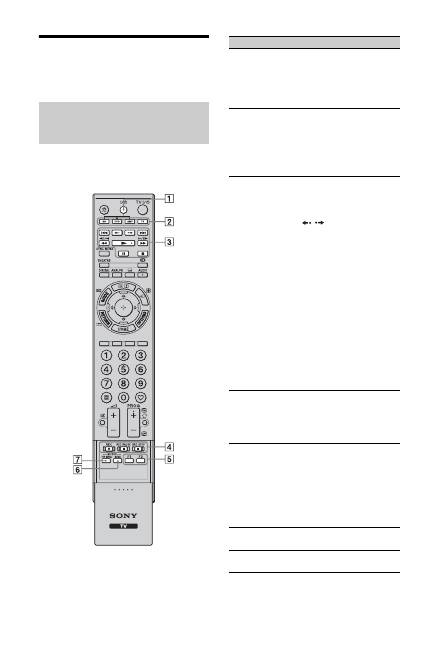
1
"/1
Служит для включения
или выключения
дополнительного
оборудования,
выбранного с помощью
функциональных кнопок.
2
Функцио-
нальные
кнопки
Позволяют управлять
соответствующим
оборудованием.
Дополнительную
информацию см. в разделе
“Программирование
пульта ДУ” на стр. 37.
3
Кнопки
BD/DVD
•
.
/
>
: переход к
началу предыдущего/
следующего эпизода/
главы/сцены/дорожки.
•
/
: повторное
воспроизведение сцены/
кратковременная
быстрая перемотка
сцены.
•
m
/
M
: при нажати во
время воспроизведения
выполняет быструю
перемотку диска назад/
вперед.
•
N
: воспроизведение
диска с нормальной
скоростью.
•
X
: приостановка
воспроизведения.
•
x
: остановка
воспроизведения.
4
Кнопки
записи
DVD
•
z
REC
: начало записи.
•
X
REC PAUSE
:
приостановка записи.
•
x
REC STOP
: остановка
записи.
5
F1/F2
• Выбор диска при
использовании
чейнджера.
• Выбор функции при
использовании
комбинированного
устройства (например,
DVD/HDD).
6
BD/DVD
MENU
Отображение меню диска
BD/DVD.
7
BD/DVD
TOP MENU
Отображение главного
меню диска BD/DVD.
37
RU
Испо
льз
ова
ние дополн
и
т
е
льн
ы
х
у
с
тр
ойс
тв
Прилагаемый пульт ДУ предназначен
для управления телевизорами Sony,
большинством проигрывателей Blu-ray
Sony, проигрывателями DVD,
пишущими DVD и аудиосистемами
(домашний кинотеатр и т.д.).
Чтобы управлять работой
прогрывателями Blu-ray и DVD,
пишущими DVD других производителей
(а также некоторыми другими моделями
оборудования Sony), выполните
программирование пульта ДУ
следующим образом.
~
• Сначала найдите трехзначный код
оборудования в таблице “Коды
производителей оборудования” на стр. 38.
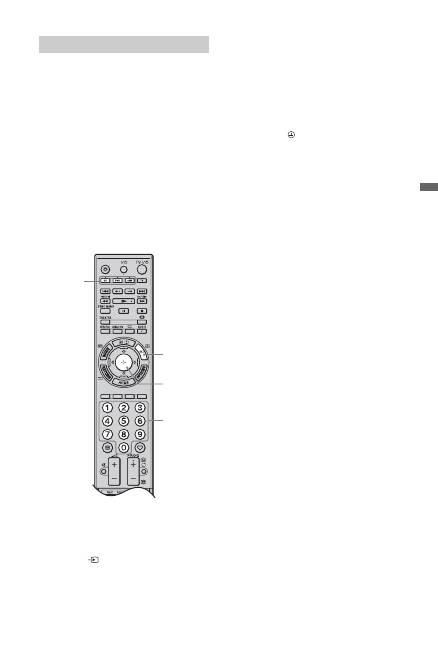
1
Нажмите и удерживайте нажатой
функциональную кнопку
BD
,
DVD
или
AMP
, которую требуется
запрограммировать, затем нажмите
кнопку .
Выбранная функциональная кнопка
(
BD
,
DVD
или
AMP
) вспыхнет.
2
Используя цифровые кнопки,
введите трехзначный код
производителя оборудования после
того, как вспыхнет функциональная
кнопка.
Если код не будет введен в течение
10 секунд, потребуется вернуться к
шагу 1.
3
Нажмите .
Выбранная функциональная кнопка
вспыхнет два раза.
Если выбранная функциональная
кнопка вспыхнет пять раз,
повторите действия, начиная с шага
1.
4
Включите оборудование и
проверьте, работают ли следующие
основные функции.
При использовании проигрывателей
Blu-ray, проигрывателей DVD и
пишущих DVD проверьте работу
функций
N
(воспроизведение),
x
(остановка),
m
(воспроизведение
в обратном направлении),
M
(быстрая перемотка), выбор
каналов.
При использовании проигрывателей
DVD и пишущих DVD проверьте
работу функций:
TOP MENU
/
MENU
и
F
/
f
/
G
/
g
.
Если оборудование не работает или
не удается воспользоваться
некоторыми функциями
Введите правильный код или
попробуйте ввести другой код
производителя оборудования.
Обратите внимание на то, что в
списке указаны коды не для всех
моделей всех производителей.
Возврат в обычный режим работы
телевизора
Нажмите функциональную кнопку
телевизора.
Программирование пульта ДУ
1
1
2
3
(Продолжение)

38
RU
Коды производителей оборудования
Проигрыватели DVD
Проигрыватели Blu-ray (BD)
Видеомагнитофоны и пишущие
проигрыватели DVD
Пишущие проигрыватели DVD/HDD
Видеомагнитофоны
Системы домашнего кинотеатра
AV-ресиверы
Приемники цифровой трансляции
Производитель Код
SONY
001, 029, 030, 036 – 044, 053 – 055
AIWA
021
AKAI
032
DENON
018, 027, 020, 002
GRUNDIG
009, 028, 023, 024, 016, 003
HITACHI
025, 026, 015, 004, 035
JVC
006, 017
KENWOOD
008
LG
015, 014, 034
LOEWE
009, 028, 023, 024, 016, 003
MATSUI
013, 016
ONKYO
022, 033
PANASONIC
018, 027, 020, 002, 045 – 047
PHILIPS
009, 028, 023, 024, 016, 003, 031
PIONEER
004, 050, 051, 052
SAMSUNG
011, 014
SANYO
007
SHARP
019, 027
THOMSON
012
TOSHIBA
003, 048, 049
YAMAHA
018, 027, 020, 002
Производитель Код
SONY
101 – 103
Производитель Код
SONY
251
Производитель Код
SONY
201 – 203
Производитель Код
SONY
301 – 310, 362
AIWA
325, 331, 351
AKAI
326, 329, 330
DAEWOO
342, 343
GRUNDIG
358, 355, 360, 361, 320, 351, 366
HITACHI
327, 333, 334
JVC
314, 315, 322, 344, 352 – 354, 348,
349
LG
332, 338
LOEWE
358, 355, 360, 361, 320, 351
MATSUI
356, 357
ORION
328
PANASONIC
321, 323
PHILIPS
311 – 313, 316 – 318, 358, 359, 363,
364
SAMSUNG
339 – 341, 345
SANYO
335, 336
SHARP
324
THOMSON
319, 350, 365
TOSHIBA
337
Производитель Код
SONY (DAV)
401 – 404
Производитель Код
SONY
451 – 454
Производитель Код
SONY
501 – 504
Производитель Код

