
Sony KDL-19L4000 – page 5
Manual for Sony KDL-19L4000
Table of contents
9
NO
• For å sikre tilstrekkelig ventilasjon og forhindre at det
samler seg støv eller smuss:
– Ikke legg TV-apparatet ned på ryggen, ikke installer
det opp-ned, bak-frem eller på skrått.
– Ikke plasser TV-apparatet på en hylle, et teppe, en
seng eller i et skap.
– Ikke dekk til TV-apparatet med et klede, som for
eksempel gardiner, eller andre ting som for eksempel
aviser osv.
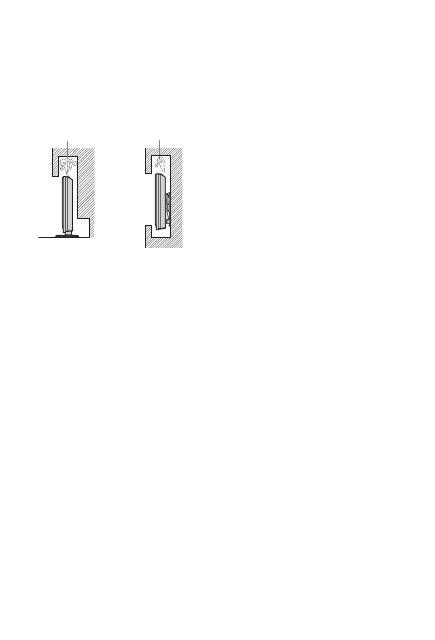
– Ikke installer TV-apparatet som vist under.
Nettledning
Håndter nettledningen og støpselet som følger for å
unngå risiko for brann, elektrisk støt eller annen
skade og/eller personskader:
– Bruk kun nettledninger som er levert av Sony, ikke av
andre leverandører.
– Stikk støpselet helt inn i stikkontakten.
– Koble TV-apparatet kun til en strømforsyning på
220-240 V vekselstrøm.
– Før du legger kablene, pass på at nettledningen er
frakoblet for din egen sikkerhets skyld og pass på at
du ikke snubler i kablene.
– Trekk ut støpselet med nettledningen før du utfører
arbeider eller flytter TV-apparatet.
– Hold nettledningen unna varmekilder.
– Trekk ut støpselet og rengjør det regelmessig. Støv på
støpselet opptar fuktighet, som kan medføre at
isolasjonen forringes. Dermed kan det oppstå brann.
Merknader
• Ikke bruk den vedlagte nettledningen til annet utstyr.
• Ikke klem, bøy eller vri nettledningen for mye. Trådene
i lederne kan bli blottlagt eller brytes av.
• Ikke foreta endringer på nettledningen.
• Ikke sett tunge gjenstander på nettledningen.
• Ikke trekk i selve nettledningen når du kobler fra strømmen.
• Ikke koble for mange apparater til den samme
stikkontakten.
• Ikke bruk stikkontakter som er i dårlig stand.
Forbudt bruk
Ikke installer/bruk TV-apparatet på steder, i omgivelser
eller situasjoner som de som er oppført nedenfor, ellers
kan TV-apparatet fungere feil og forårsake brann,
elektrisk støt, skader og/eller personskader.
Steder:
Utendørs (i direkte sollys), ved vannkant, på et skip eller andre
fartøy, i et kjøretøy, i medisinske institusjoner, ustabile
posisjoner, i nærheten av vann eller regn, fuktighet eller røyk.
Omgivelser:
Steder som er varme, fuktige eller særlig støvet; slik at
insekter har adgang; hvor det kan bli utsatt for mekanisk
vibrasjon, i nærheten av åpen ild (stearinlys osv). TV-
apparatet må ikke utsettes for vanndråper eller vannsprut.
Det må ikke plasseres gjenstander som er fylt med væske
oppå TV-en (f.eks. blomstervase).
Situasjoner:
Ikke bruk apparatet når du er våt på hendene, når kabinettet
er tatt av eller når det er tilkoblet utstyr som ikke er anbefalt
av produsenten. Trekk ut støpselet fra stikkontakten og
koble fra antenneledningen når det lyner.
Knuselig glass:
• Ikke kast noe på TV-apparatet. Glasset i skjermen kan
knuse og forårsake alvorlig personskade.
• Hvis overflaten på TV-apparatet sprekker, må du ikke
berøre det før du har trukket ut støpslet. Ellers kan du få
elektrisk støt.
Når TV-en ikke er i bruk
• Hvis TV-apparatet ikke skal brukes noen dager, bør du
skille apparatet fra strømnettet av miljøhensyn og
sikkerhetsgrunner.
• Siden TV-en ikke er koblet fra strømnettet når du bare
slår det av, må du trekke støpselet ut av stikkontakten for
å koble TV-apparatet fullstendig fra.
• Enkelte TV-apparater har imidlertid funksjoner som
krever at apparatet står på i ventemodus for at de skal
fungere korrekt. Instruksjonene i denne
bruksanvisningen forteller deg om dette er tilfellet.
Barns sikkerhet
• Ikke la barn klatre på TV-apparatet.
• For å unngå at små barn kan svelge mindre deler, hold
disse delene av tilleggsutstyret unna barns rekkevidde.
Hvis følgende problemer oppstår...
Slå av
TV-apparatet og trekk ut støpselet fra
strømnettet øyeblikkelig dersom følgende problemer
oppstår.
Be forhandleren din eller Sony servicesentre om å få
TV-en kontrollert av kvalifisert servicepersonell.
Dersom:
– Nettkabelen er skadet.
– Stikkontakter er i dårlig stand.
– TV-apparatet er skadet fordi det har falt ned, vært
utsatt for støt eller det er kastet noe på det.
– Det er kommet væske eller gjenstander inn i
åpningene på kabinettet.
Blokkert
luftsirkulasjon.
Blokkert
luftsirkulasjon.
Vegg
Vegg
10
NO
Forholdsregler
Se på TV
• Se på TV-apparatet i moderat belysning, da det sliter på
øynene å se på TV-apparatet i dårlig lys over lengre
tidsrom.
• Når du bruker hodetelefoner, justerer du lydvolumet slik
at det ikke blir for kraftig, så unngår du hørselsskader.
LCD-skjerm
• Selv om LCD-skjermen er produsert med
høypresisjonsteknologi og 99,99% eller mer av pikslene
er effektive, kan det opptre svarte punkter eller
lyspunkter (røde, blå eller grønne) konstant på LCD-
skjermen. Dette er en egenskap LCD-skjermer har, og
ingen feil.
• Ikke trykk på eller rip i frontfilteret, og ikke plasser noe
oppå dette TV-apparatet. Bildet kan bli ujevnt eller
LCD-skjermen kan bli ødelagt.
• Hvis dette TV-apparatet brukes på kalde steder, kan
bildet bli uregelmessig eller mørkt. Dette er ingen feil.
Det forsvinner når temperaturen øker.
• Spøkelsesbilder kan opptre når stillbilder vises
kontinuerlig. Disse forsvinner etter en stund.
• Skjermen og kabinettet kan bli varmt når du bruker
apparatet. Dette er ikke en feil på produktet.
• LCD-skjermen inneholder en liten mengde flytende
krystall. En del fluoriserende rør brukt i dette TV-
apparatet inneholder kvikksølv. Følg de lokale reglene
og forskriftene for avfallshåndtering.
Håndtering og rengjøring av skjermflaten/
kabinettet på TV-apparatet
Husk å trekke ut støpselet med nettledningen til TV-en før
du rengjør apparatet.
For å unngå forringelse av skjermen og materialene
apparatet er laget av, ta hensyn til følgende forholdsregler.
• Når du skal fjerne støv fra overflaten/kabinettet, tørker
du forsiktig over med en myk klut. Hvis du ikke får av
støvet på denne måten, tørker du med en myk klut fuktet
i et mildt vaskemiddel.
• Bruk aldri skuresvamper, alkaliske/syreholdige
rengjøringsmidler, skurepulver eller sterke løsemidler,
som alkohol, benzen, fortynningsmidler eller
insektmidler. Bruk av denne typen midler, eller
langvarig kontakt med gummi eller vinyl, kan resultere i
skade på skjermen og kabinettet.
• Når TV-apparatets vinkel skal justeres, må du flytte
forsiktig på det for å unngå at TV-en forskyver seg eller
faller av sokkelen.
Alternativt tilleggsutstyr
Hold alternative komponenter eller annet utstyr som avgir
elektromagnetisk stråling, borte fra TV-apparatet. Ellers
kan bildet forvrenges og/eller det oppstår en støyende lyd.
Avhending av TV-apparatet
Avhending av gamle elektriske og
elektroniske apparater (gjelder i den
Europeiske Unionen og andre
europeiske land med separat
innsamlingssystem)
Dette symbolet på produktet eller
emballasjen indikerer at dette produktet ikke må behandles
som husholdningsavfall. I stedet skal det leveres til spesiell
innsamlingsstasjon for gjenvinning av elektrisk og
elektronisk utstyr. Ved å sørge for at dette produktet
avhendes på korrekt måte, vil du være med på å forhindre
mulige negative følger for miljøet og helse, som ellers kan
forårsakes av feilaktig avfallshåndtering av dette
produktet. Gjenvinning av disse materialene vil være med
på å ta vare på våre naturressurser. For mer informasjon om
gjenvinning av dette produktet kan du kontakte lokale
myndigheter, renovasjonsverket der du bor eller butikken
der du kjøpte produktet.
Avfallsinstruksjon vedrørende
oppbrukte batterier (gjelder i EU og
andre europeiske land med separate
resirkuleringsrutiner)
Dette symbolet på batteriet eller på
forpakningen betyr at batteriet ikke skal
behandles som vanlig husholdningsavfall.
Ved å sørge for at disse batteriene blir kastet riktig vil du
bidra til å beskytte miljøet og menneskers helse fra
potensielt negative konsekvenser som ellers kunne ha blitt
forårsaket av ukorrekt avfallsmetode. Resirkulering av
materialene vil bidra til å bevare naturlige ressurser. Hva
gjelder produkter som av sikkerhets-, ytelses- eller
dataintegritetsgrunner krever permanent tilkobling til et
inkorporert batteri, bør dette batteriet skiftes kun av
autorisert servicepersonell. For å forsikre at batteriet blir
behandlet korrekt skal det leveres til en
resirkuleringsstasjon for elektriske produkter når det er
oppbrukt. Hva gjelder alle andre batterier, vennligst se
informasjonen om hvordan man fjerner batteriet på riktig
måte. Lever batteriet på en resirkuleringsstasjon for
oppbrukte batterier. For mer detaljert informasjon
vedrørende korrekt avfallsmetode av dette produktet og av
andre batterier, vennligst kontakt ditt kommunekontor, din
avfallstjeneste eller forhandleren hvor du kjøpte produktet.
11
NO
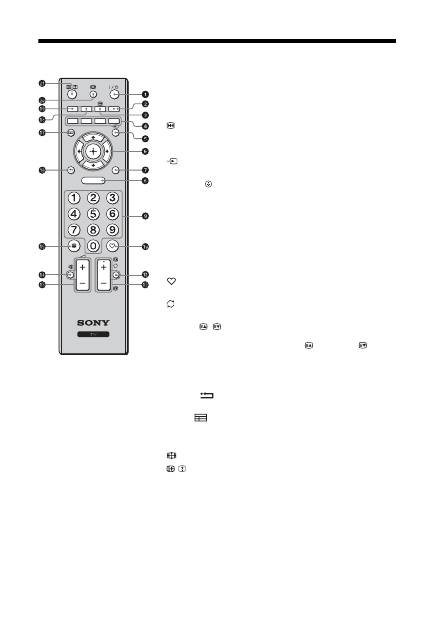
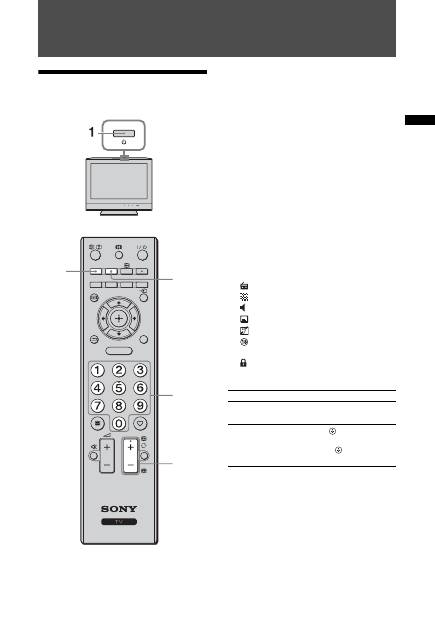
Oversikt over fjernkontrollen
1
"/1
– TV-ventemodus
Slår TV-en på og av fra ventemodus.
2
AUDIO
I analog-modus: Trykk for å endre dual lyd-modus (side 24).
3
– Stillbilde (side 14)
Fryser TV-bildet.
4
Fargeknapper (side 14, 17)
5
– Velg inngang
Velger inngangskilde fra utstyret som er koblet til TV-kontaktene (side 19).
6
F
/
f
/
G
/
g
/
7
TOOLS (side 15, 20)
Gjør at du kan velge forskjellige seer-alternativer og endre/justere i samsvar
med kilden og skjerm formatet.
8
MENU (side 21)
9
Tallknapper
• I TV-modus: Velger kanaler. For kanalnummere fra 10 og oppover, trykk
andre og tredje tall raskt etter hverandre.
• I tekst-TV-modus: Tast inn det tresifrede sidenummeret for å velge siden.
0
– Digital Favourite liste
Trykk for å vise digitale favoritter-listen du har angitt (side 17).
qa
– Forrige kanal
Går tilbake til den forrige kanalen du så på.
qs
PROG +/-/
/
• I TV-modus: Velger neste (+) eller forrige (-) kanal.
• I tekst-TV-modus (side 14): Velger neste (
) eller forrige (
) side.
qd
2
+/- – Volum
qf
%
– Dempe lyden
qg
/
– Tekst (side 14)
qh
RETURN /
Går tilbake til forrige skjermbilde av en vist meny.
qj
GUIDE /
– EPG (Digital Electronisk Programguide) (side 16)
qk
ANALOG – Analog modus (side 13)
ql
DIGITAL – Digital modus (side 13)
w;
– Skjermbildemodus (side 14)
wa
/
– Info / Hente frem tekst
• I digital modus: Viser korte detaljer om det programmet du ser på nå.
• I analog modus: Viser informasjon som aktuelt kanalnummer og skjerm
format.
• I tekst-TV-modus (side 14): Viser skjult informasjon (f.eks. svar på en
oppgave).
z
Knappene med tallet 5, PROG + og AUDIO har opphøyninger. Du kan bruke disse
forhøyningene til hjelp ved betjening av TV-en.
RETURN
PROG
TOOLS
AUDIO
ANALOG
DIGITAL
GUIDE
MENU
12
NO
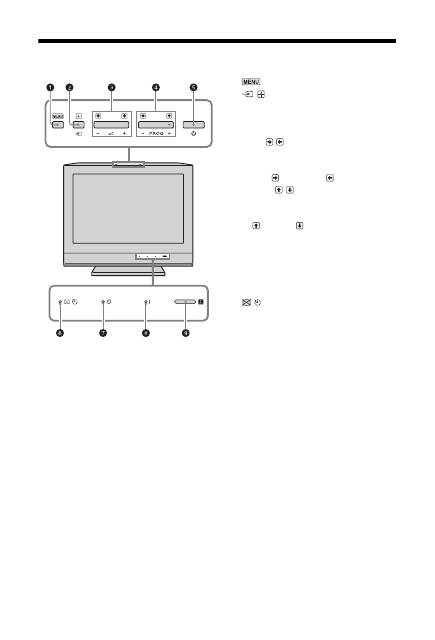
Oversikt over knappene og indikatorene på TV-en
1
(side 21)
2
/
–Inngangsvalg/OK
• I TV-modus: Velger inngangskilde fra utstyret
som er koblet til TV-kontaktene (side 19).
• I TV-menyen: Velger meny eller alternativ, og
bekrefter innstillingen.
3
2
+/-/
/
• I TV-modus: Øker (+) eller demper (-)
lydvolumet.
• I TV-menyen: Går gjennom alternativene til
høyre (
) eller venstre (
).
4
PROG +/-/
/
• I TV-modus: Velger neste (+) eller forrige (-)
kanal.
• I TV-menyen: Går gjennom alternativene opp
(
) eller ned (
).
5
1
– På/Av
Slår TV-en på eller av.
~
• For å koble TV-en fullstendig fra strømtilførselen,
må du trekke støpslet ut av stikkontakten.
• Når du slår på TV-apparatet blinker
strømindikatoren grønt.
6
– Bilde av / Innsovingstimer indikator
• Lyser grønt når bildet slås av (side 25).
• Lyser oransje når timeren er innstilt (side 26).
7
1
–Ventemodus-indikator
Lyser rødt når TV-en er i ventemodus.
8
"
– Strømindikator
Lyser grønt når TV-en er på.
9
Fjernkontrollsensor
• Mottar IR-signaler fra fjernkontrollen.
• Ikke legg noe over sensoren, ellers kan
funksjonen påvirkes.
~
Pass på at TV-en er fullstendig slått av før du trekker ut
nettledningen. Hvis du trekker ut nettledningen mens TV-
en er på, kan dette føre til at indikatoren fortsetter å være
tent eller til at TV-en ikke fungerer som den skal.
13
NO
Se
TV
Se TV
Se TV
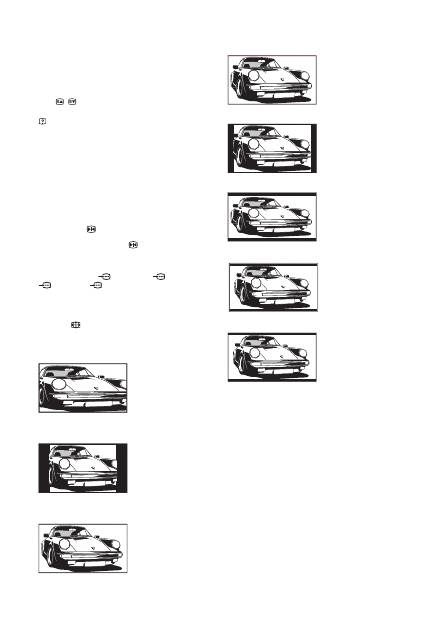
1
Trykk
1
øverst på TV-kanten for å skru
på TVen.
Når TVen er i standby-modus
1
(standby)
(indikatoren foran på TVen lyser rødt), trykk
"/1
på fjernkontrollen for å skru på TVen.
2
Trykk DIGITAL for å bytte til digitalmodus,
eller ANALOG for å bytte til analogmodus.
Kanalene som er tilgjengelige varierer, avhengig
av modus.
3
Trykk på tallknappene eller PROG +/- for
å velge TV-kanal.
For å velge kanalnummer 10 og høyre ved å
bruke tallknappene, trykk på andre og tredje tall
raskt etter hverandre.
Velge en digital kanal med den digitale
elektroniske programguiden (EPG), se side 16.
I digital modus
En informasjonsstripe vises kort. Følgende
symboler kan også forekomme i stripen.
Andre operasjoner
RETURN
PROG
TOOLS
AUDIO
ANALOG
DIGITAL
GUIDE
MENU
3
2
2
3
: Radio tjeneste
: Kodet/Abonnement tjeneste
:
Mange lydspråk tilgjengelige
: Teksting tilgjengelig
: Teksting for hørselshemmede tilgjengelig
: Anbefalt aldersgrense for aktuelt program
(fra 4 til 18 år)
:
Tilgangskontroll
Når du skal
Gjør du dette
Justere volumet
Trykk på
2
+ (øke)/
- (redusere).
Få tilgang til
programtabellen
(bare i analog
modus)
Trykk på
. For å velge en
analog kanal, trykk på
F
/
f
,
trykk så på
.
14
NO
Se tekst-TV
Trykk på
/
. Hver gang du trykker på
/
, skifter
bildet syklisk som følger:
Tekst
t
Tekst over TV-bildet (blandet modus)
t
Ingen tekst (avslutter tekst-TV)
Når du vil velge en side, trykker du på tallknappene
eller /
.
Hvis du vil vise skjult informasjon, trykker du på
.
z
Når Fastext er tilgjengelig, vil du se fire fargede felt nederst
på tekstsiden. Fastext gir deg rask og enkel tilgang til sider.
Trykk på den aktuelle fargede knappen for å få tilgang til
siden.
Stillbilde
Fryser TV-bildet (f.eks. hvis du skal skrive ned et
telefonnummer eller en oppskrift).
1
Trykk på
på fjernkontrollen.
2
Trykk en gang til på
når du vil gå
tilbake til vanlig TV-modus.
z
Ikke tilgjengelig for
Component,
HDMI1,
HDMI2 og
PC-inndata.
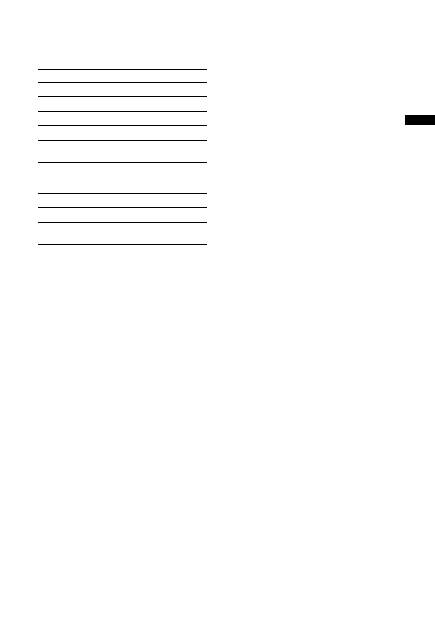
Endre skjerm format manuelt i forhold til
kringkasting
Trykk på
gjentatte ganger for å velge ønsket
skjerm format.
* Deler av toppen og bunnen på bildet kan bli kuttet bort.
~
• Enkelte skjermformater kan kanskje ikke velges,
avhengig av signalet.
• Det kan hende at visse tegn og/eller bokstaver øverst og
nederst på bildet ikke er synlige i "Smart".
z
Du kan justere bildets loddrette plassering ved å velge
"Smart", "Zoom" eller "14/9". Trykk
F
/
f
for å flytte bildet
opp eller ned (f.eks. for å kunne lese undertekster).
Smart
*
Viser sendinger på
vanlig format 4:3 med
en imitert
bredformateffekt.
4:3-bildet strekkes ut
slik at det fyller
skjermbildet.
4/3
Viser sendinger på
vanlig format (4:3)
med riktige
proporsjoner (f.eks.
ikke-bredformat-TV)
med riktige
proporsjoner.
Wide (kun KDL-32L40xx/KDL-26L40xx)
Viser bredformat
(16:9) med riktige
proporsjoner.
Zoom
*
(kun KDL-32L40xx/KDL-26L40xx)
Viser sendinger i
kinoformat med
riktige proporsjoner.
14/9
*
Viser 14:9-sendinger
med riktige
proporsjoner. Det vil
gi svarte kanter på
skjermen.
Teksting
*
Viser sendinger i
kinoformat med
undertekster på
skjermen.
Wide (kun KDL-19L40xx)
Viser 16:9-sendinger
med riktige
proporsjoner. Det vil
gi svarte kanter på
skjermen.
Zoom (kun KDL-19L40xx)
Viser 4:3-sendinger i
kinoformat med
riktige proporsjoner.
Det vil gi svarte
kanter på skjermen.
Auto
• "Skjermformat" er satt til "Auto", og skjermformatet
tilpasses automatisk til signalet.
• "Auto" er bare tilgjengelig for PAL-og SECAM-
signaler.
15
NO
Se
TV
Bruke verktøy-menyen
Trykk på TOOLS for å vise følgende alternativer når
du ser på et TV-program.
Alternativer
Beskrivelse
Lukk
Lukker verktøymenyen.
Bildemodus
Se på side 22.
Effekt
Se på side 24.
Høyttaler
Se på side 24.
Lydspråk (kun i digital
modus)
Se på side 31.
Innstillinger for
teksting (kun i digital
modus)
Se på side 31.
Innsovningsti.
Se på side 26.
Strømsparing
Se på side 25.
Systeminformasjon
(kun i digital modus)
Viser
systeminformasjonsbildet.
16
NO
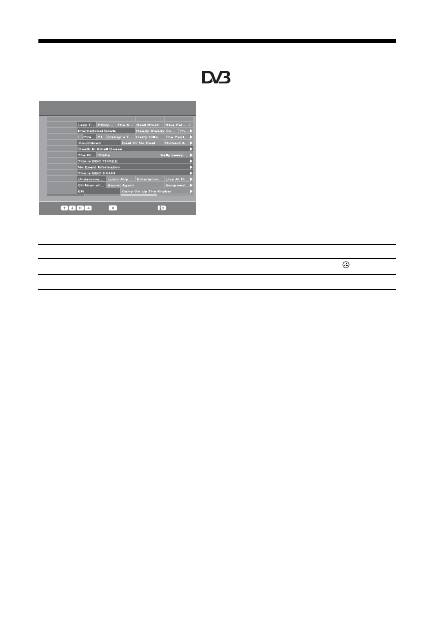
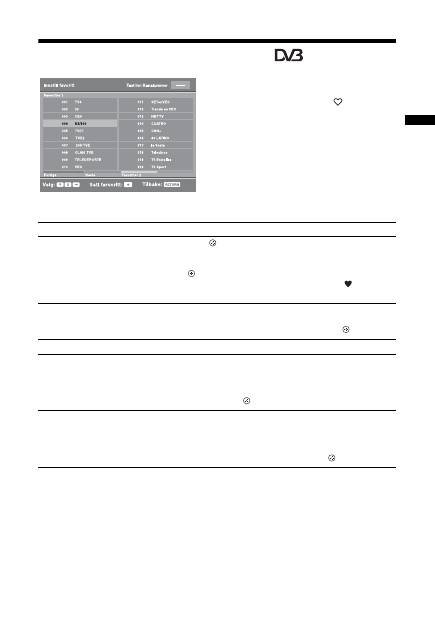
Kontrollere den digitale elektroniske
programguiden (EPG)
*
1
I digital modus, trykk på GUIDE.
2
Utfør ønsket operasjon, som vist i
følgende tabell eller som kommer til syne
på skjermen.
~
Programinformasjonen vil kun vises, dersom TV-stasjonen
overfører den.
* Denne funksjonen er muligens ikke tilgjengelig i noen land/regioner.
~
Hvis du har valgt aldersbegrensning for programmer, vil det komme til syne en melding på skjermen som ber om at du oppgir
PIN-koden. For mer informasjon, se "Tilgangskontroll" på side 31.
Digital elektronisk programguide (EPG)
Velg:
Søk:
Fre 3 Nov 15:39
I dag
Forrige
Neste
+1 dag
15:30 16:00
16:30
17:00
BBC ONE
BBC TWO
ITV 1
Channel 4
five
ITV 2
BBC THREE
Teletext
BBC FOUR
Sky Travel
UKTV History
More 4
001
002
003
004
005
006
007
009
010
011
012
013
Alternativer:
Når du skal
Gjør du dette
Se på et program
Trykk på
F
/
f
/
G
/
g
for å velge programmet, trykk så på
.
Slå av EPG
Trykk på GUIDE.
17
NO
Se
TV
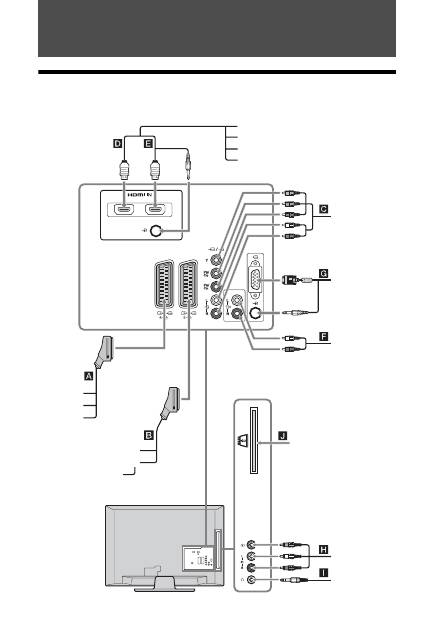
Bruke den digitale favorittlisten
*
Med Favorittfunksjonen kan du spesifisere opptil
fire lister med favorittprogrammene dine.
1
I digital modus, trykk på
.
2
Utfør ønsket operasjon, som vist i
følgende tabell eller som kommer til syne
på skjermen.
* Denne funksjonen er muligens ikke tilgjengelig i noen land/regioner.
Digital Favorittliste
Når du skal
Gjør du dette
Sette sammen din favorittliste for første
gang
1
Trykk på
for å velge "Ja".
2
Trykk på den gule knappen for å velge Favorittlisten.
3
Trykk på
F
/
f
for å velge den kanalen du vil legge til, trykk så
på .
Kanaler som er lagret i Favorittlisten indikeres med et
symbol.
4
Trykk RETURN for å avslutte.
Se på en kanal
1
Trykk på den gule knappen for å gå gjennom dine
Favorittlister.
2
Trykk på
F
/
f
for å velge kanalen, trykk så på
.
Slå av favorittlisten
Trykk på RETURN.
Legge til eller fjerne kanaler i den aktuelt
endrede favorittlisten
1
Trykk på den blå knappen.
2
Trykk på den gule knappen for å velge Favorittlisten du vil
redigere.
3
Trykk på
F
/
f
for å velge den kanalen du vil legge til eller
fjerne, trykk så på
.
Fjerne alle kanaler fra den aktuelle
favorittlisten
1
Trykk på den blå knappen.
2
Trykk på den gule knappen for å velge Favorittlisten du vil
redigere.
3
Trykk på den blå knappen.
4
Trykk på
G
/
g
for å velge "Ja", trykk så på
for å bekrefte.
18
NO
Bruke tilleggsutstyr
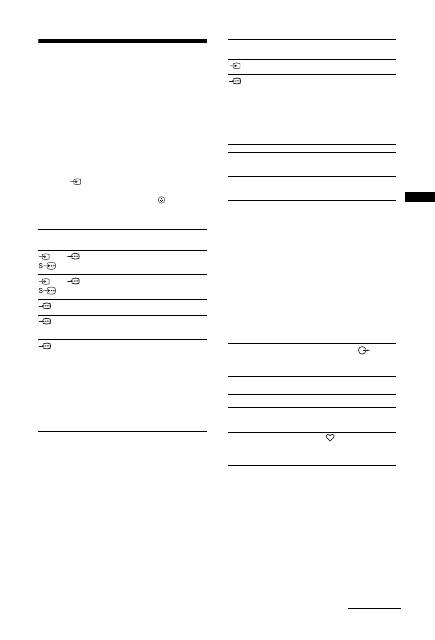
Koble til tilleggsutstyr
Du kan koble en rekke typer tilleggsutstyr til TV-en. Kabler for tilkobling medfølger ikke.
AV
3
PC IN
COMPONENT IN
1
AV1
AV2
2
Videospill- utstyr/
DVC videokamera
Hodetelefoner
DVD-spiller
med
komponentutgang
DVD-opptaker
Dekoder
Videospiller
Videospill
utstyr
DVD-spiller
Dekoder
PC
PC (HDMI-utgang)
BD-spiller (Blu-ray Disc)
Digitalt videokamera
DVD-spiller
Hi-Fi-lydutstyr
CAM-kort
19
NO
Bruk
e t
ill
e
ggsu
tst
yr
Vise bilder fra utstyr
som er koblet til TV-en
Skru på det tilkoplede utstyret og
gjennomfør en av følgende operasjoner.
For en automatisk innstilt videospiller se på side 7
I analog modus, trykk på PROG +/-, eller
tallknappene, for å velge videokanalen.
For annet tilkoblet utstyr
Trykk på
for å vise listen over det tilkoblede
utstyret. Trykk på
F
/
f
for å velge den ønskede
inngangskilden, og trykk deretter på
. (Det
fremhevede elementet velges etter 2 sekunder uten
noen operasjon etter trykking på
F
/
f
.)
Andre operasjoner
Symbol på
skjermen
Beskrivelse
AV1/
AV1
AV1
For å se utstyr som er koblet til
A
.
AV2/
AV2
AV2
For å se utstyr som er koblet til
B
.
Component
For å se utstyr som er koblet til
C
.
HDMI1
HDMI IN 1*.
For å se utstyr som er koblet til
D
.
HDMI2
HDMI IN 2*.
For å se utstyr som er koblet til
E
.
Hvis utstyret har en DVI-kontakt,
kople DVI-kontakten til HDMI IN 2
kontakten gjennom en DVI-HDMI-
adapter brukergrensesnitt
(medfølger ikke), og kople utstyrets
lyd ut kontakter til lyd inn
kontaktene i HDMI IN 2 kontaktene.
*
~
• Kun bruk en autorisert HDMI-kabel med HDMI-logoen.
Vi anbefaler at du bruker en HDMI-kabel fra Sony.
• Når HDMI-kontrollkompatibelt utstyr er tilkoblet,
støttes kommunikasjonen med tilkoblet utstyr. Referer
til side 20 for å stille inn denne kommunikasjonen.
AV3
For å se utstyr som er koblet til
H
.
PC
For å se utstyr som er koblet til
G
.
z
Det anbefales å bruke en PC-kabel
med av typen "Connector, D-sub
15" (ref. 1-793-504-11,
tilgjengelig hos Sony-
forhandleren), eller tilsvarende.
For å koble
til
Gjør du dette
Hodetelefoner
I
Kobles til kontakten
i
hvis du skal
høre TV-lyden i hodetelefonene.
CAM-modul
(Conditional
Access Module)
J
Bruke betal-TV-tjenesten (PPV).
Mer informasjoner finner du i
brukerhåndboken som fulgte med
CAM-modulen. For å bruke CAM,
fjern "dummy"-kortet fra CAM-
åpningen. Skru av TVen mens du
setter ditt kamera inn i CAM-
åpningen. Når du ikke bruker CAM,
anbefaler vi at "dummy"-kortet
settes inn og las stå i CAM-
åpningen.
~
CAM støttes ikke i visse land/regioner.
Sjekk med din autoriserte forhandler.
Hi-Fi lydutstyr
F
Kobles til lydutgangene
hvis du
vil høre TV-lyden på et
musikkanlegg.
Når du skal
Gjør du dette
Gå tilbake til normal
TV-modus
Trykk på DIGITAL eller
ANALOG.
Gå til Digitale
favoritter (kun i
digital modus)
Trykk på
.
For mer informasjon, se side 17.
Symbol på
skjermen
Beskrivelse
Fortsatt

20
NO
Bruke Verktøy-menyen
Trykk på TOOLS for å vise følgende alternativer når
du ser på bilder fra tilkoblet utstyr.
Bruke kontroll for
HDMI
Kontroll for HDMI-funksjonen gjør at TV-apparatet
kan kommunisere med tilkoblet utstyr som er
kompatibelt med funksjonen, ved hjelp av HDMI
CEC (Consumer Electronics Control). Ved å koble
til annet Sony-utstyr som er kompatibelt med
kontroll for HDMI (med HDMI-kabler), kan du
betjene dem samtidig.
Pass på at du kobler til utstyret på riktig måte, og at
du foretar nødvendige innstillinger.
Endre kontroll for HDMI-innstillinger
Kontroll for HDMI-innstillingene må angis både på
TV-apparatet og det tilkoblede utstyret. Du finner
anvisninger for innstilling av TV-apparatet under
"HDMI-oppsett" på side 28. Anvisninger for
innstilling av det tilkoblede utstyret finner du i
bruksanvisningen for utstyret.
Kontroll for HDMI-funksjoner
• Slår det tilkoblede utstyret av gjensidig sperring
med TV-en.
• Slår TV-en på gjensidig sperring med utstyr og
slår automatisk inngangen over til utstyret når
utstyret begynner å spille.
Alternativer
Beskrivelse
Lukk
Lukker verktøymenyen.
Bildemodus (unntatt
PC-inngangsmodus)
Se på side 22.
Skjermmodus (kun i
PC-inngangsmodus)
Se på side 22.
Effekt
Se på side 24.
Høyttaler
Se på side 24.
H Skift (kun i
PC-inngangsmodus)
Se på side 25.
V Skift (kun i
PC-inngangsmodus)
Se på side 25.
Innsovningsti.
(unntatt PC-
inngangsmodus)
Se på side 26.
Strømsparing
Se på side 25.
21
NO
Br
uke MENU
-f
unks
jo
nene
Bruke MENU -funksjonene
Navigere gjennom
menyene
Med "MENU" kan du bruke de komfortable
funksjonene ved denne TV-en. Du kan velge kanaler
og inngangskilder og endre innstillingene for TV-en
din.
1
Trykk på MENU.
2
Trykk på
F
/
f
for å velge et alternativ.
trykk så på .
Trykk på MENU for å lukke menyen.
1
Digitale Favoritter
*
Viser favorittlisten (side 17).
2
Analog
Går tilbake til den analoge kanalen du så på
sist.
3
Digital
*
Går tilbake til den digitale kanalen du så på sist.
4
Digital EPG
*
Viser Digital elektronisk programguide (EPG)
(side 16).
5
AV-innganger
Velger utstyr som er koblet til TV-en din.
• Velg inngangskilde, og trykk så på
for å
se ønsket ekstern inngangskilde.
6
Innstillinger
Viser "Innstillinger"-menyen hvor de fleste
avanserte innstillingene og justeringene
utføres.
1
Trykk på
F
/
f
for å velge et menyikon,
trykk så på
.
2
Trykk på
F
/
f
/
G
/
g
for å velge et
alternativ eller justere en innstilling,
trykk så på
.
For mer informasjon om innstillinger, se
side 22 til 31.
~
Alternativene du kan justere varierer i forhold til
situasjonen. Alternativer som ikke er
tilgjengelige, er grå eller vises ikke.
* Denne funksjonen er muligens ikke tilgjengelig i
noen land/regioner.
RETURN
TOOLS
AUDIO
ANALOG
DIGITAL
GUIDE
MENU
2
1
Di
g
itale Favoritter
Analo
g
Di
g
ital
Di
g
ital EPG
AV-inn
g
an
g
er
Inn
s
tillin
g
er
Vel
g
:
Bekreftel
s
e:
MENU
Av
s
lutt:
22
NO
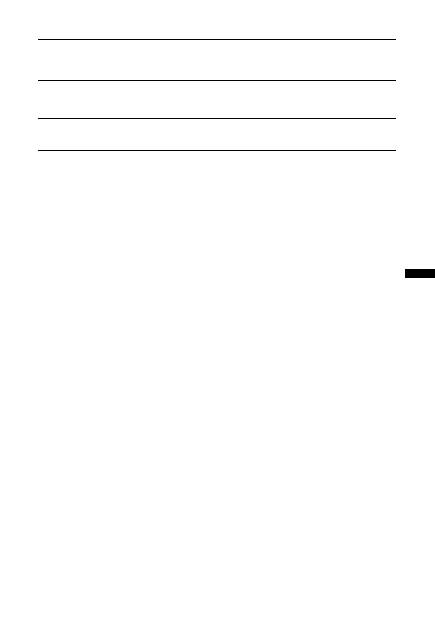
Bildejustering-meny
Du kan velge funksjonene som er oppført nedenfor fra
"Bildejustering"-menyen. For å velge alternativer i
"Innstillinger", se "Navigere gjennom menyene" på
side 21.
Bildemodus
Skjermmodus
(kun i PC-modus)
Velger bildemodus unntatt for PC-inngangskilde.
"Dynamisk":
For bedre bildekontrast og skarphet.
"Normal":
For standardbilde. Anbefales for hjemmeunderholdning.
"Kino":
For å se filmbasert innhold. Best egnet for å se i teaterliknende omgivelser.
Denne bildeinnstillingen er utviklet i samarbeid med Sony Pictures Entertainment
for seriøst å gjengi filmer slik filmprodusentene hadde tenkt seg det.
Velger visningsmodus for PC-inngangskilde.
"Video":
For videobilder.
"Tekst":
For tekst, diagrammer eller tabeller.
Bakgr.lys
Justerer lysstyrke på bakgrunnsbelysningen.
Kontrast
Øker eller reduserer bildekontrasten.
Lysstyrke
Gjør bildet lysere eller mørkere.
Farge
Øker eller reduserer fargeintensiteten.
Fargetone
Øker og senker de grønne og de røde tonene.
z
"Fargetone" kan kun justeres for NTSC-fargesignaler (f.eks. videokassetter fra USA).
Skarphet
Gjør bildet skarpere eller mykere.
Fargetemperatur
Justerer hvitfargen i bildet.
"Kjølig":
Gir hvitfarger en blå tone.
"Nøytral":
Gir hvitfarger en nøytral tone.
"Varm":
Gir hvitfarger en rød tone.
z
"Varm" kan ikke velges når du stiller inn "Bildemodus" på "Dynamisk".
23
NO
Br
uke MENU
-f
unks
jo
nene
~
"Lysstyrke", "Farge", "Fargetone" og "Skarphet" er ikke tilgjengelige når "Bildemodus" er satt til "Dynamisk" eller når
"Skjermmodus" er satt til "Tekst".
Støyreduksjon
Reduserer bildestøyen (snø på bildet) når signalet er svakt.
"Høy/Middels/Lav":
Modifiserer effekten av støyreduksjon.
"Av":
Slår av "Støyreduksjon"-funksjonen.
MPEG
støyreduksjon
Reduserer bildestøy i MPEG-komprimert video.
Tilbakestill
Tilbakestiller alle "Bildejustering"-innstillingene unntatt "Bildemodus" og
"Skjermmodus" (bare i PC modus) til fabrikkinnstillingene.
24
NO
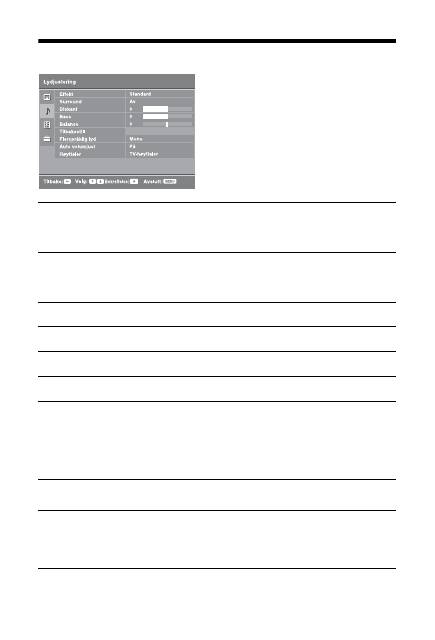
Lydjustering-meny
~
"Effekt", "Surround", "Diskant", "Bass", "Balanse", "Tilbakestill" og "Auto volumjust" er ikke tilgjengelige når "Høyttaler"
er satt på "Lydanlegg".
Du kan velge funksjonene som er oppført nedenfor fra
"Lydjustering"-menyen. For å velge alternativer i
"Innstillinger", se "Navigere gjennom menyene" på
side 21.
Effekt
Velger lydmodus.
"Standard":
Gir bedre klarhet, detaljer og lydgjengivelse.
"Dinamisk":
Gir bedre klarhet og lydgjengivelse i musikk og tale.
"Tydelige stemmer":
Får stemmen til å høres klarere ut.
Surround
Velger surround-modus.
"Surround":
For surround lyd (bare for stereo-programmer).
"Simulert Stereo":
Legger en surround-effekt til mono-programmer.
"Av":
For vanlig stereo- og mono-mottak.
Diskant
Justerer høyfrekvente lyder.
Bass
Justerer lavfrekvente lyder.
Balanse
Fordeler lydstyrken på venstre og høyre høyttaler.
Tilbakestill
Tilbakestiller alle "Lydjustering"-innstillingene til fabrikkinnstillingene.
Flerspråklig lyd
Velger lyden fra høyttaleren for en stereo eller tospråklig sending.
"Stereo", "Mono":
For stereosending.
"A"/"B"/"Mono":
For en tospråklig kringkasting, velg "A" for lydkanal 1, "B" for
lydkanal 2, eller "Mono" for en monokanal, hvis tilgjengelig.
z
Hvis du velger annet utstyr som er koblet til TV-apparatet, still inn "Flerspråklig lyd" til
"Stereo", "A" eller "B".
Auto volumjust
Holder konstant volumnivå selv om volumet i sendingen varierer (lyden blir for
eksempel ofte skrudd opp ved reklameinnslag).
Høyttaler
Slår på og av TV-ens innebygde høyttalere.
"TV-høyttaler":
TV-høyttalerne slås på slik at du kan høre lyden fra TV-en
gjennom TV-ens høyttalere.
"Lydanlegg":
TV-høyttalerne slås av slik at du bare kan høre lyden fra TV-en
gjennom det eksterne lydutstyret som er koblet til lydutgangenes kontakter.
25
NO
Br
uke MENU
-f
unks
jo
nene
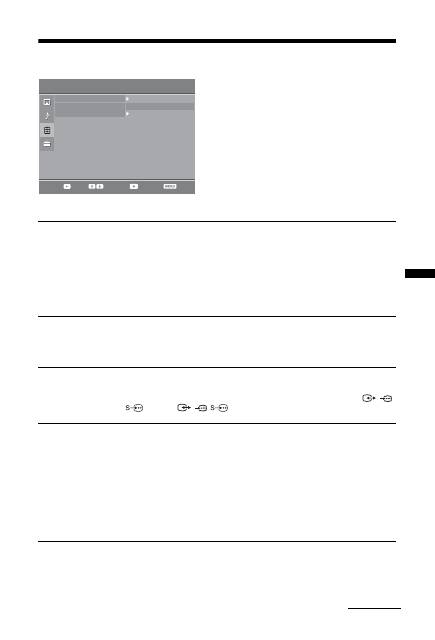
Egenskaper-meny
Du kan velge funksjonene som er oppført nedenfor på
"Egenskaper"-menyen. For å velge alternativer i
"Innstillinger", se "Navigere gjennom menyene" på
side 21.
Skjermkontroll
Skjermkontroll
(bare i PC-modus)
Endrer skjermformatet.
Skjermformat
For detaljer om skjerm format, se side 14.
z
"Auto" er kun tilgjengelig for PAL og SECAM signaler.
"Normal":
Viser bildet i dens originale størrelse.
"Full":
Forstørrer bildet for å fylle skjermen.
Strømsparing
Velger strømsparingsmodus for å redusere TV-ens strømforbruk.
"Normal":
Standardinnstillinger.
"På":
Reduserer TV-ens strømforbruk.
"Bilde av":
Slår av bildet. Du kan høre på lyden selv om bildet er av.
RGB sentrering
Justerer den horisontale bildeposisjonen slik at bildet står midt på skjermen.
z
Dette alternativet er bare tilgjengelig hvis en RGB-kilde er koblet til scartkontakt
/
/
AV1
eller
/
/
AV2
bak på TV-en.
PC justering
Tilpasser TV-skjermen til bruk som PC-skjerm.
z
Dette alternativet er bare tilgjengelig hvis apparatet mottar PC-signaler.
"Fase":
Justerer skjermen når en del av en tekst eller av et bilde som vises ikke er
klar.
"Pixelstørrelse":
Forstørrer eller fominsker skjermstørrelsen horisontalt.
"H Skift":
Flytter skjermbildet til venstre eller til høyre.
"V Skift":
Flytter skjermbildet opp eller ned.
"Strømsparing":
Når denne funksjonen er slått "På" går apparatet i hvilemodus
hvis det ikke mottar PC-signaler. Trykk
?
/
1
for å gå tilbake til TV-modus.
"Tilbakestill":
Tilbakestiller til fabrikkinnstillingene.
Velg:
Tilbake:
Bekreftelse:
Avslutt:
Skjermkontroll
Strømsparing
Timer
Normal
Egenskaper
Fortsatt

26
NO
Timer
Stiller tidsuret for å slå av TV'en.
Innsovningsti.
Stiller inn en tidsperiode før TV-en skal slå seg over på ventemodus automatisk.
Når "Innsovningsti." aktiveres,
(Innsovningsti.) vil indikatoren foran på TVen
lyse oransje.
z
• Når du slår TVen av og på igjen, stilles "Innsovningsti." inn på "Av".
• En melding vil vises på skjermen ett minutt før TVen går på standby modus.
27
NO
Br
uke MENU
-f
unks
jo
nene
Oppsett-meny
Du kan velge funksjonene som er oppført nedenfor på
"Oppsett"-menyen. For å velge alternativer i
"Innstillinger", se "Navigere gjennom menyene" på
side 21.
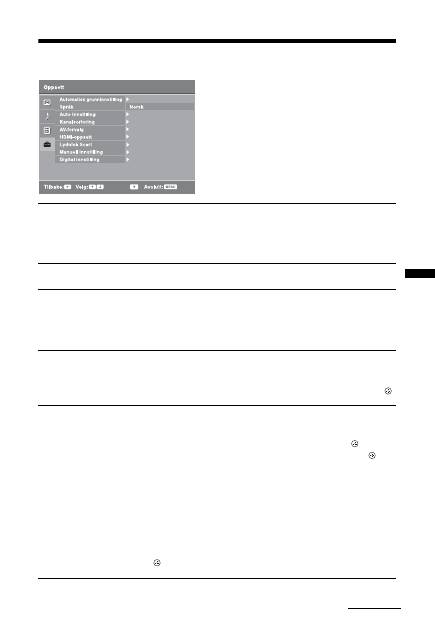
Automatisk
grunninnstilling
Starter den første innstillingen av språk, land/region og beliggenhet, og skrur på
alle tilgjengelige digitale og analoge kanaler. Vanligvis trenger du ikke å utføre
denne operasjonen, siden språk og land/region ble valgt og kanalene ble innstilt da
TV-en ble installert for første gang (side 7). Med dette alternativet kan du imidlertid
gjenta prosessen (f.eks. for å stille inn TV-apparatet på nytt når du flytter).
Språk
Velger språk for menyene.
Auto innstilling
(Bare i analog
modus)
Stiller inn alle tilgjengelige analoge kanaler.
Vanligvis trenger du ikke å utføre denne operasjonen, siden kanalene ble innstilt da
TV-en ble installert første gang (side 7). Med dette alternativet kan du likevel gjenta
denne operasjonen, for eksempel for å stille inn TV-en på nytt etter flytting eller hvis
flere kanaler er blitt tilgjengelige.
Kanalsortering
(Bare i analog
modus)
Endrer lagringsrekkefølgen for de analoge kanalene i TV-en.
1
Trykk på
F
/
f
for å velge den kanalen du vil flytte til en ny posisjon, trykk
så på
g
.
2
Trykk på
F
/
f
for å velge den nye posisjonen for kanalen, trykk så på
.
AV-forvalg
Tilordner et navn til utstyr som er koblet til kontaktene på siden og bak. Dette navnet
vises på skjermen et kort øyeblikk når du velger utstyret. Du kan hoppe over alle
inngangskilder som ikke er tilkoblet til noe utstyr.
1
Trykk på
F
/
f
for å velge ønsket inngangskilde, trykk så på
.
2
Trykk på
F
/
f
for å velge ønsket alternativ nedenfor, trykk så på
.
• AV1 (eller AV2/ AV3/ HDMI1/ HDMI2/ Component/ PC), VIDEO, DVD,
CABLE, GAME, CAM, SAT: Bruker en av de forhåndsinnstilte etikettene for å gi
et navn til det tilkoplede utstyret.
• "Endre": Lager din egen tekst.
1
Trykk på
F
/
f
for å velge den bokstaven eller det nummeret du vil
bruke ("_" for mellomrom), trykk så på
g
.
Hvis du har lagt inn feil tegn
Trykk på
G
/
g
for å velge det tegnet som er feil. Trykk så på
F
/
f
for å velge
korrekt tegn.
2
Gjenta fremgangsmåten i trinn 1 til navnet er ferdig, og trykk deretter
.
Bekreftelse:
Fortsatt
28
NO
HDMI-oppsett
Gjør det mulig for TV-apparatet å kommunisere med utstyr som er kompatibelt med
kontroll for HDMI-funksjonen, og som er koblet til TV-apparatets HDMI-kontakt.
Legg merke til at innstillingene for kommunikasjon også må stilles inn på det
tilkoblede utstyret.
"Kontroll for HDMI":
Angir om betjeningen av TV-apparatet skal kobles til annet
utstyr med HDMI-tilkobling.
"Enheter av automatisk":
Når denne funksjonen er slått "På" vil annet kontroll for
HDMI-utstyr bli slått av når du slår av TV-apparatet eller setter det i hvilemodus med
fjernkontrollen.
"TV på automatisk":
Når denne funksjonen er slått "På" blir TV-apparatet slått på
når du slår på annet utstyr med HDMI-tilkobling.
"Enhetslisteoppdatering":
Oppretter eller oppdaterer "HDMI-enhetsliste". Opptil
11 kompatible apparater kan kobles til, og opptil 5 apparater kan kobles til én
kontakt. Husk å oppdatere "HDMI-enhetsliste" når du gjør endringer i tilkoblinger
eller innstillinger.
"HDMI-enhetsliste":
Viser en liste over tilkoblet utstyr som har kontroll for
HDMI.
Lydnivå Scart
Angir et uavhengig volumnivå for hver tilleggsenhet som er koblet til TV-en.
Manuell
innstilling
(Bare i analog
modus)
Endrer den tilgjengelige analoge kanalinnstillingen.
Press
F
/
f
for å velge det programnummeret du vil endre. Trykk så på
.
System
Stiller inn kanalene manuelt.
1
Trykk på
F
/
f
for å velge "System", trykk så på
.
2
Trykk på
F
/
f
for å velge et av følgende systemer for TV-kringkasting,
trykk så på
G
.
B/G: for land/regioner i Vest-Europa
D/K: for land/regioner i Øst-Europa
L: for Frankrike
I: for Storbritannia
~
Avhengig av valgt land/region under "Land", er det ikke sikkert at dette alternativet er
tilgjengelig.på side 6
Kanal
1
Trykk på
F
/
f
for å velge "Kanal", trykk så på
.
2
Trykk på
F
/
f
for å velge "S" (for kanaler via kabel) eller "C" (for kanaler
via vanlig antenne), trykk så på
g
.
3
Slik stiller du inn kanalene:
Hvis du ikke kjenner kanalnummeret (frekvensen)
Trykk på
F
/
f
for å søke etter neste tilgjengelige kanal. Når en kanal blir funnet,
stopper søket. Trykk på
F
/
f
hvis du vil fortsette å søke.
Hvis du kjenner kanalnummeret (frekvensen)
Bruk tallknappene til å velge kanalnummeret for TV-kanalen eller kanalen for
videosignalet.
4
Trykk på
for å hoppe til "Bekreft", trykk så på
.
Gjenta fremgangsmåten over hvis du vil stille inn flere kanaler manuelt.
Tekst
Tilordner et navn på inntil fem bokstaver eller sifre som du velger selv for den valgte
kanalen.
AFT
Gjør at du kan fininnstille det valgte programnummeret manuelt for å forsøke å bedre
bildekvaliteten.


