
Sony Grand Wega KF-50SX200K – page 8
Manual for Sony Grand Wega KF-50SX200K
Table of contents
04HUKF50/42SX200K.fm Page 37 Tuesday, January 7, 2003 3:50 PM
Kiegészítő információ
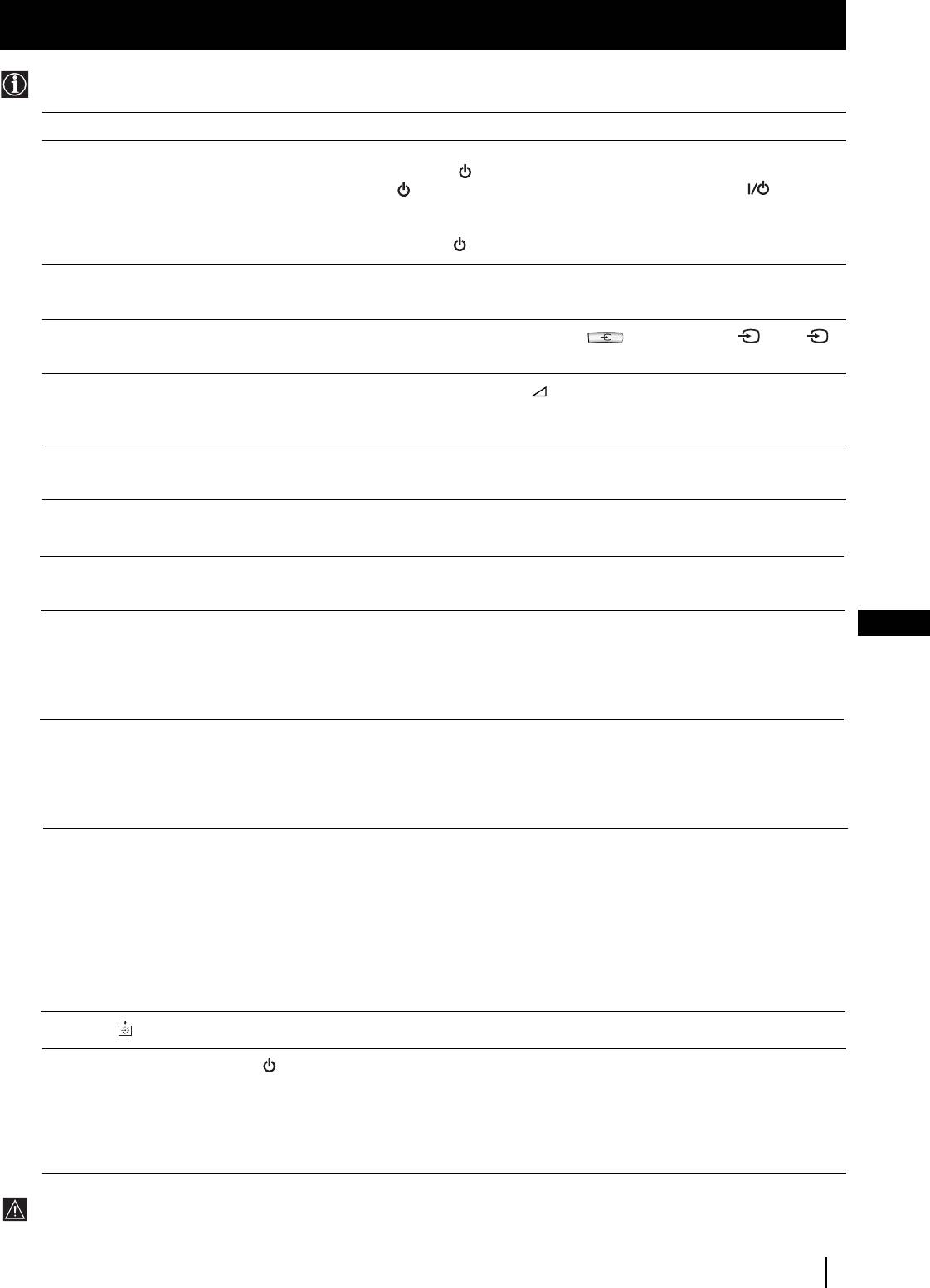
Problémamegoldás
Az alábbiakban ismertetünk néhány egyszerű megoldást arra az esetre, ha valamilyen kép- vagy hangprobléma fordulna elő.
Probléma
Megoldás
Nincs kép (a képernyő sötét) és nincs
• Csatlakoztassa a készüléket a fali aljzathoz.
hang.
• Nyomja meg a gombot az előlapon.
• Ha a jelző pirosan világít, nyomja meg a távvezérlő TV gombját.
• Ellenőrizze az antennacsatlakozást.
• Kapcsolja ki 3-4 másodpercre a készüléket, majd ismét kapcsolja be az
előlapján lévő gombbal.
Gyenge a kép vagy nincs kép (a
• A menürendszerben válassza ki a “Képbeállítás”-t, majd állítsa be újra a
képernyő sötét), de jó a hang.
“Kontraszt”-ot, “Színárnyalat”-ot és “Fényerő”-t.
RGB videoberendezés nézésekor
• Nyomja meg többször a távvezérlő gombját, amíg a 1 vagy 2
gyenge a képminőség.
jelkép megjelenik a képernyőn.
Jó képminőség, de nincs hang.
• Nyomja meg a távvezérlő +/- gombját.
• Győződjön meg arról, hogy a menürendszer “Jellemzők” menüjében a
“Fő”-ben a “Hangszóró” ki legyen választva.
A színes műsorok nem láthatók
• A menürendszerben válassza ki a “Képbeállítás”-t, majd állítsa be újra a
színesben.
színt.
Programváltáskor vagy a teletext
• Kapcsolja ki a készülék hátlapján lévő 21 pólusú eurocsatlakozóhoz
kiválasztásakor a kép eltorzul.
csatlakoztatott készüléket.
Csíkos a kép.
• Állítsa be az ATT finomítót. Ehhez lásd “A “További programok tárolása”
funkció használata” c. fejezetet.
Zajos kép.
• A menürendszerben állítsa be a csatornák finomhangolását (AFT) a jobb
HU
képvétel érdekében. Ehhez lásd “A “További programok tárolása” funkció
használata” c. fejezetet.
• A menürendszeben válassza a “Képbeállítás” és a “Automata”-ben
válassza a “Képzajszűrés”.
:3/q 3 (SMARTLINK)
• A menürendszeben válassza a “Jellemzők” és a “TV”-ben válassza a “AV3
eurocsatlakozóhoz csatlakoztatott
kimenet“.
dekóderen keresztül nézett kódolt
csatorna képe nem tökéletesen dekódolt
vagy nem stabil.
A távvezérlő nem működik.
• Győzödjön meg arról, hogy a távvezérlő Készülékválasztó gombja az
irányítani kívánt készüléknek (DVD, TV vagy VCR videomagnóhoz)
megfelelő pozícióban legyen.
• Amennyiben a DVD-t vagy a a videomagnót nem tudja a távvezérlővel
irányítani annak ellenére, hogy a Készülékválasztó gomb a megfelelő
pozícióban van, üsse be újból a szükséges kódot úgy, ahogyan az a
kezelési útmutató “A távvezérlő beállítása DVD-hez vagy videomagnóhoz”
c. fejezetében szerepel.
• Cserélje ki az elemeket.
A készülék lámpakijelzője villog.
• Cserélje ki a lámpát egy újra. Ehhez lásd “Az izzó cseréje” c. fejezetet.
A készenléti üzemmód (standby)
• Amennyiben a lámpa cseréjét a csatlakozózsinór kihúzása nélkül végzi, a
jelzője villog.
készülék készenléti üzemmód (standby) jelzője villog; húzza ki a
csatlakozózsinórt és várjon körülbelül 30 percet.
• Győződjön meg arról, hogy a lámpa fedele szorosan illeszkedik.
• Ha a készenléti üzemmód jelző anélkül villog, hogy a lámpát cserélné,
forduljon a legközelebbi Sony márkaszervízhez.
• Ha a problémát nem tudja megoldani, forduljon szakemberhez.
• SOHA ne nyissa ki a készüléket.
Kiegészítő információ
37

05PLKF50/42SX200K.fm Page 3 Tuesday, January 7, 2003 3:59 PM
Wprowadzenie
Dziękujemy za wybór modelu Sony “Grand Wega”.
Przed rozpoczęciem użytkowania urządzenia wskazane jest wnikliwe zapoznanie się z niniejszą instrukcją obsługi i zachowanie
jej do wykorzystania w przyszłości.
•
Symbole używane w niniejszej instrukcji obsługi:
•
Ważna informacja.
• Przyciski pilota zaznaczone na biało odpowiadają
•
Informacja o działaniu.
przyciskom które należy przycisnąć, by wykonać
poszczególne instrukcje.
•
1,2..
Kolejność realizacji instrukcji.
• Informacja odnośnie wyniku operacji.
Spis treści
Wprowadzenie ............................................................................................................................................................................................. 3
Informacje dotyczące bezpieczeństwa
.......................................................................................................................................................4
Opis ogólny
Sprawdzanie dostarczonych akcesoriów ........................................................................................................................................ 5
Przegląd przycisków urządzenia .....................................................................................................................................................5
Przegląd przycisków pilota do zdalnego sterowania ....................................................................................................................6
Podłączenienie urządzenia
Wkładanie baterii do pilota ............................................................................................................................................................. 7
Podłączanie anteny i magnetowidu................................................................................................................................................. 8
Stabilne umocowanie urządzenie .................................................................................................................................................... 8
Pierwsze uruchomienie urządzenia
Włączanie urządzenia i automatyczne programowanie...................................................................................................................9
System menu
Zmiana formatu ekranu.................................................................................................................................................................. 11
Wprowadzenie do systemu menu na ekranie............................................................................................................................... 11
Krótki przewodnik po systemie menu ........................................................................................................................................... 12
Używanie systemu menu:
PL
Regulacja obrazu......................................................................................................................................................................... 13
Regulacja dźwięku ...................................................................................................................................................................... 14
Użycie menu “Funkcje” ............................................................................................................................................................... 16
Ręczne programowanie urządzenia ............................................................................................................................................ 17
Identyfikacja poszczególnych kanałów .......................................................................................................................................18
Pomijanie numerów programów .................................................................................................................................................19
Stosowanie funkcji “Dalsze nastawianie” .................................................................................................................................. 20
Wprowadzenie Identyfikatora Osobistego ................................................................................................................................. 21
Przegląd poszczególnych funkcji ................................................................................................................................................ 22
Regulacja geometrii obrazu dla źródła RGB ............................................................................................................................... 23
Identyfikacja i wybór formatu ekranu źródeł wejściowych.........................................................................................................24
Obrazy zwielokrotnione (Multi PIP).............................................................................................................................................. 25
2 obrazy na ekranie (PAP) ........................................................................................................................................................... 25
Telegazeta
......................................................................................................................................................................................... 26
NexTView
............................................................................................................................................................................................ 28
Dodatkowe podłączenia
Podłączanie dodatkowych urządzeń............................................................................................................................................. 30
Zastosowanie dodatkowych urządzeń .......................................................................................................................................... 31
“Smartlink”..................................................................................................................................................................................... 32
Pilot innych urządzeń Sony ........................................................................................................................................................... 32
Informacje dodatkowe
Konfigurowanie pilota do nastawiania DVD lub magnetowidu......................................................................................................33
Wymiana lampy ............................................................................................................................................................................. 34
Optymalny kąt oglądania............................................................................................................................................................... 35
Dane techniczne ............................................................................................................................................................................ 36
Rozwiązywanie problemów ........................................................................................................................................................... 37
3
Informacje dotyczące bezpieczeństwa
Informacje dotyczące bezpieczeństwa
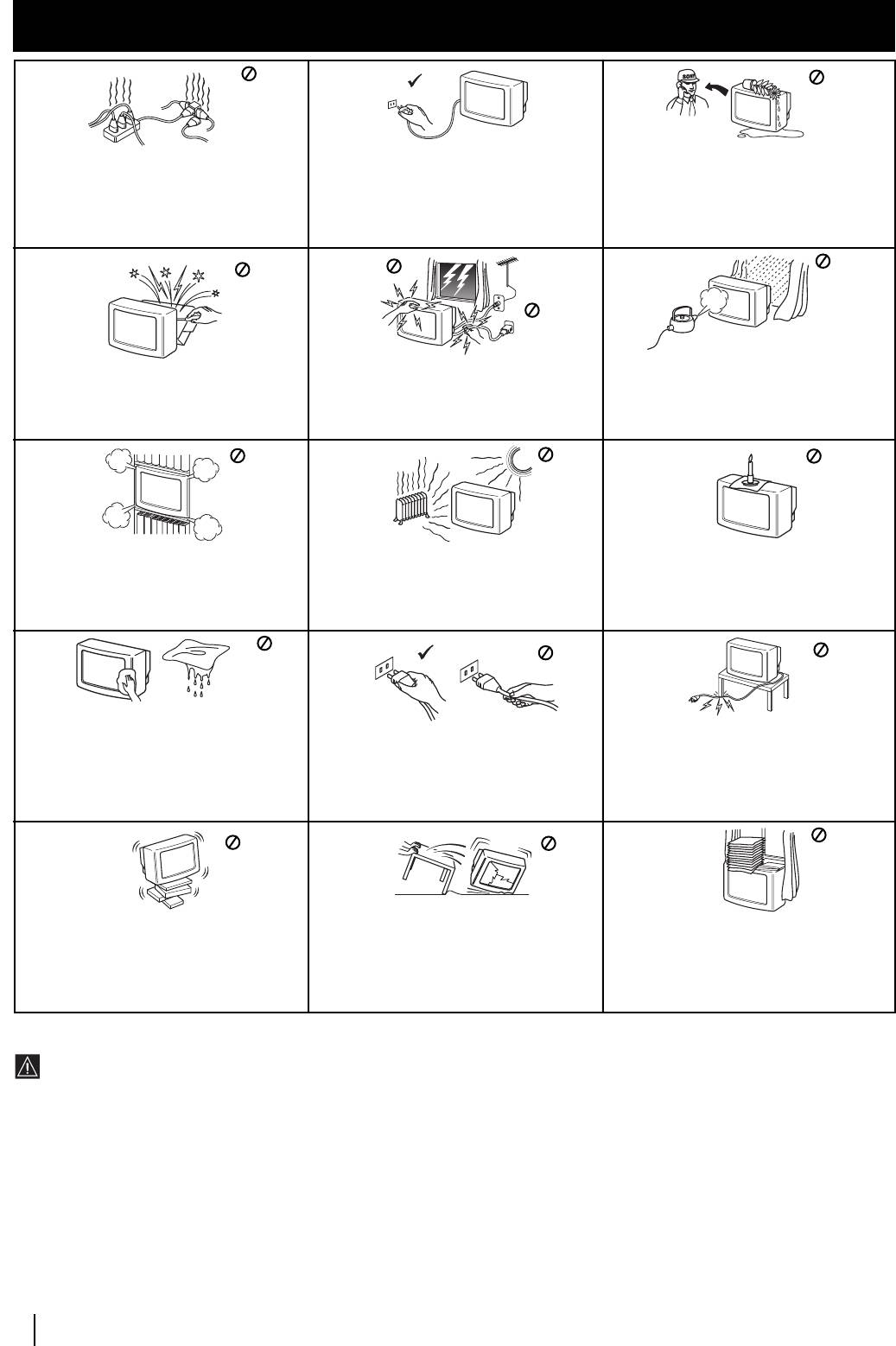
Ze względu na bezpieczeństwo i ochronę
Telewizor jest przystosowany do zasilania
środowiska naturalnego zaleca się, aby
tylko napięciem przemiennym 220 - 240 V.
telewizor, który nie jest używany, nie
Nie włączać zbyt dużej liczby urządzeń do
pozostawał w trybie czuwania, lecz był
jednego gniazdka sieciowego- grozi to
wyłączany z sieci.
pożarem lub porażeniem prądem.
Nie otwierać obudowy ani nie zdejmować
Dla własnego bezpieczeństwa, w czasie
Aby uniknąć ryzyka pożaru lub porażenia
pokrywy z tyłu telewizora. Naprawy
burzy nie dotykać żadnych elementów
prądem, nie wystawiać telewizora na deszcz i
powierzać tylko wykwalifikowanym
telewizora, jego przewodu zasilającego ani
chronić go przed wiłgocią.
osobom.
przewodu antenowego.
Nie zakrywać otworów wentylacyjnych na
Aby uniknąć pożaru, przechowywać
telewizorze. Dla zapewnienia właściwej
łatwopalne przedmioty z dala od telewizora i
wentylacji, pozostawić wokół telewizora
nie zbliżać się do niego z otwartym ogniem
przynajmniej 10 cm wolnego miejsca.
(na przykład świecą).
Dbać, aby nie stawiać na przewodzie
Przy wyłączaniu przewodu zasilającego z
zasilającym ciężkich przedmiotów, ponieważ
gniazdka sieciowego chwytać wtyczkę.
Nie ciągnąć samego przewodu.
mogą one uszkodzić przewód. Zalecamy
nawinięcie nadmiaru przewodu na zaczepy
znajdujące się z tyłu telewizora.
Przed przenoszeniem telewizora wyłączyć go
Ustawić telewizor na bezpiecznej, stabilnej
z sieci. Unikać
Nie zakrywać otworów wentylacyjnych na
podstawie. Nie pozwalać, aby wspinały się na
nierównych powierzchni, szybkiego marszu i
telewizorze takimi przedmiotami jak zasłony
niego dzieci. Nie kłaść telewizora na boku ani
używania nadmiernej siły. Jeśli telewizor
czy gazety.
ekranem do góry.
został upuszczony lub uskodzony,
natychmiast zlecić jego kontrolę odpowiednio
wykwalifikowanej osobie z serwisu.
Informacje dotyczące bezpieczeństwa
•
W celu przestawienia urządzenia, radzimy zrobić to przy
•
By osiągnąć ostrość obrazu należy ustawić ekran tak, by światło nie
pomocy drugiej osoby, chwytając jedną ręką za dolną część zaś
padało nań bezpośrednio. O ile to możliwe należy używać oświetlenia
drugą za górną część ekranu. NIGDY NIE wolno chwytać
sufitowego.
urządzenia naciskając głośniki znajdujące się po obu stronach
•
Urządzenie jest produktem precyzyjnej technologii wytwarzania. Na
ekranu, ani przedniej ścianki obudowy, by uniknąć ich
ekranie jakkolwiek mogą pojawiać się niewielkie czarne punkciki lub
zniekształcenia bądź zniszczenia.
też jaśniejsze (czerwone, niebieskie lub zielone). Jest to efekt procesu
•
Nie wolno blokować lub nakrywać otworu wentylacyjnego
wytwarzania i nie świadczy o wadliwym działaniu.
znajdującego się po lewej stronie na dole z tyłu urządzenia. W
•
Ekran niniejszego urządzenia ma warstwę antyodblaskową. By
celu zapewnienia dobrej wentylacji należy zostawić przynajmniej
uniknąć jej uszkodzenia należy przestrzegać następujących instrukcji:
10-centymetrowy odstęp między ścianą a urządzeniem.
•
Odkurzając ekran należy używać szmatkę do czyszczenia
•
Gdy przestawia się urządzenie bezpośrednio z zimnego
dostarczoną wraz z urządzeniem lub jakąkolwiek inną z delikatnego
materiału.
pomieszczenia do gorącego lub gdy w pomieszczeniu następuje
• Do czyszczenia ekranu i obudowy używać miękkiej, wilgotnej
gwałtowna zmiana temperatury obraz może być zamazany lub
ściereczki. Nie używać żadnych ściereczek, gąbek ani proszków
poszczególne jego fragmenty mogą mieć złą jakość koloru.
do szorowania, zasadowych środków czyszczących,
Spowodowane jest to kondensacją wilgoci na lustrach lub
rozpuszczalników (spirytusu, benzyny itp.) ani antystatycznego
soczewkach wewnątrz urządzenia. Przed ponownym
aerozolu. Dla bezpieczeństwa, przed czyszczeniem telewizora
włączeniem urządzenia należy poczekać aż wilgoć wyparuje.
wyłączyć go z sieci.
•
Należy unikać dotykania ekranu by nie porysować jego powierzchni.
4
Informacje dotyczące bezpieczeństwa
Nigdy nie wpychać do telewizora żadnych
przedmiotów.
Grozi to pożarem lub porażeniem prądem. Nigdy
nie wylewać na telewizor żadnych płynów. Jeśli do
wnętrza telewizora dostanie się jakiś płyn lub
przedmiot, nie używać urządzenia, zanim zostanie
ono skontrolowane przez odpowiednio
wykwalifikowaną osobę.
05PLKF50/42SX200K.fm Page 4 Tuesday, January 7, 2003 3:59 PM
Nigdy nie stawiać telewizora w miejscach
gorących, wilgotnych lub nadmiernie
zapylonych. Nie instalować telewizora w
miejscach, w których będzie on narażony na
wibracje mechaniczne.
Do czyszczenia ekranu i obudowy używać
miękkiej, wilgotnej ściereczki. Nie używać
żadnych ściereczek, gąbek ani proszków do
szorowania, zasadowych środków
czyszczących, rozpuszczalników (spirytusu,
benzyny itp.) ani antystatycznego aerozolu.
Dla bezpieczeństwa, przed czyszczeniem
telewizora wyłączyć go z sieci.
Opis Ogólny
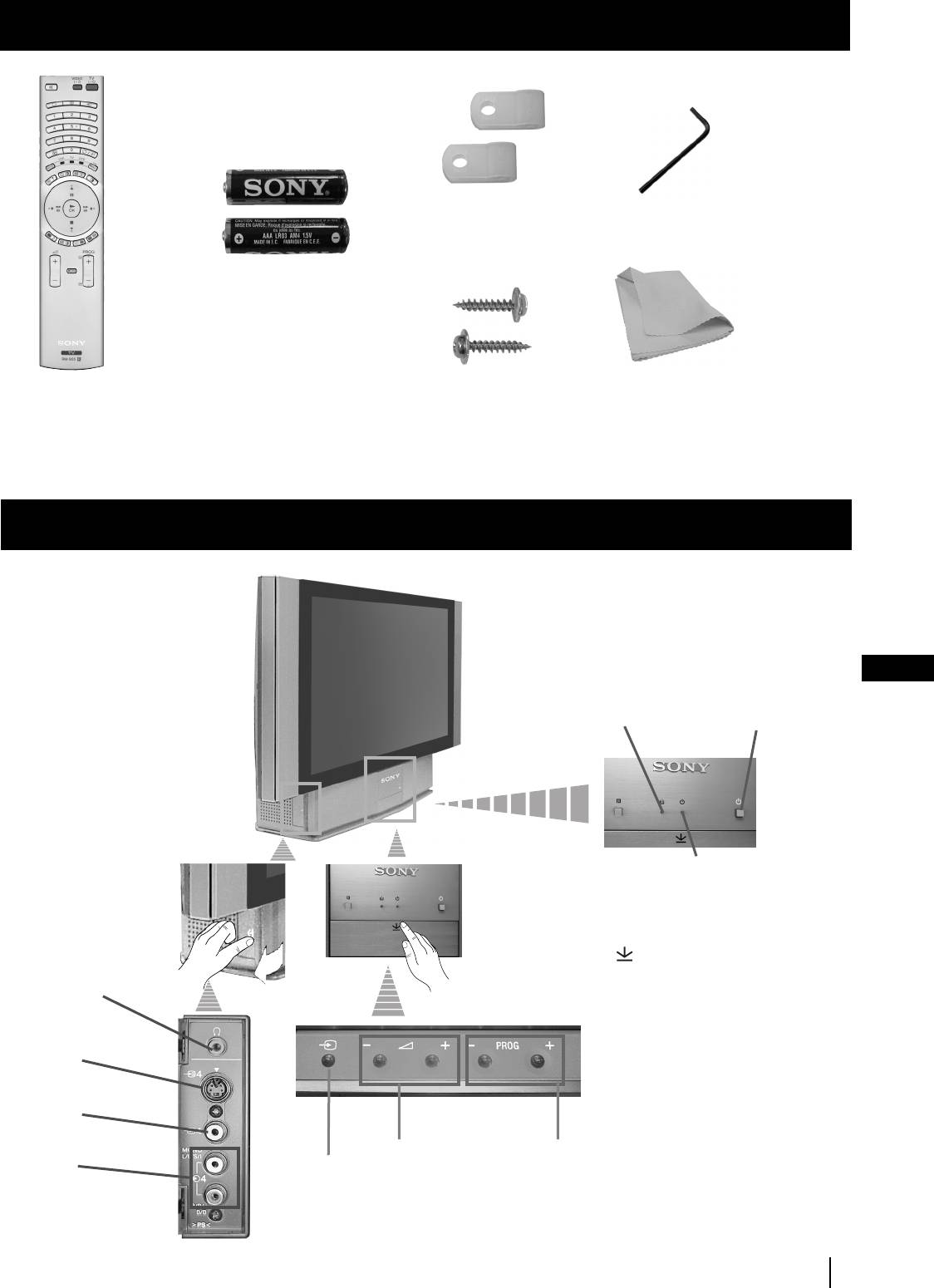
Sprawdzanie dostarczonych akcesoriów
2
Element nośny
1
Klucz
Dwie baterie
(rozmiar AAA)
1
szmatka do
Pilot do zdalnego
2
wkręty
czyszczenia
sterowania
(RM-905)
Przegląd przycisków urządzenia
PL
Wskaźnik lampy
(zobacz str. 34)
Wyłącznik
zasilania
włączony/
wyłączony
Wskaźnik trybu
czuwania (standby):
• Jeśli urządzenie
zostanie wyłączone
przy użyciu przycisku
trybu czuwania na
pilocie, pojawi się
wskaźnik koloru
Gniazdo do
czerwonego.
podłączenia
• Jeśli urządzenie
słuchawek
zostanie wyłączone
przy użyciu
wyłącznika, pojawi
Gniazdo
się wskaźnik koloru
wejściowe
bursztynowego.
video S
Gniazdo
wejściowe video
Przyciski
Przyciski wyboru następnego
Gniazda
Przyciski
regulacji
lub poprzedniego programu
wejściowe audio
wyboru źródła
dźwięku
(wybór kanałów telewizyjnych)
wejściowego
5
Należy nacisnąć znak
z przodu urządzenia by
zobaczyć przednie
gniazda.
05PLKF50/42SX200K.fm Page 5 Tuesday, January 7, 2003 3:59 PM
Opis Ogólny
05PLKF50/42SX200K.fm Page 6 Tuesday, January 7, 2003 3:59 PM
Opis Ogólny
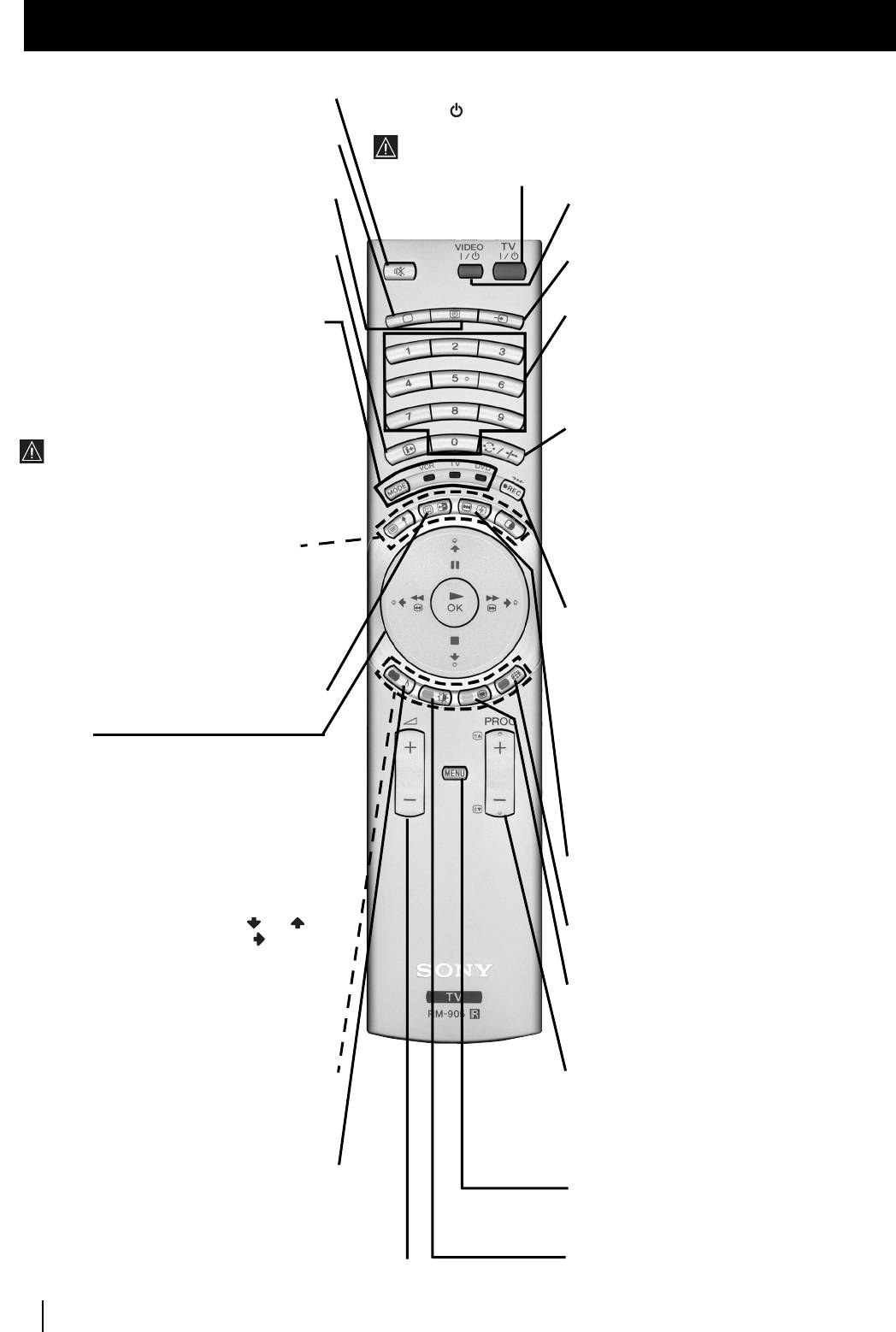
Przegląd przycisków pilota do zdalnego sterowania
Czasowe wyłączenie telewizora:
Należy go nacisnąć by czasowo
Wyłączanie dźwięku:
Należy go nacisnąć by
wyłączyć telewizor (Zostanie wyświetlony czerwony wskaźnik trybu
wyłączyć dźwięk. Należy go ponownie
czuwania ). Należy go ponownie nacisnąć by włączyć telewizor
nacisnąć by włączyć dźwięk.
pozostający w trybie czuwania (standby).
Wybór trybu TV:
Należy go nacisnąć by PAP,
Jeśli w ciągu 15-30 minut nie ma sygnału telewizyjnego ani też nie
Multi PIP, telegazeta zniknęła z ekranu lub by
zostanie naciśnięty żaden przycisk telewizor automatycznie przełączy
wyłączyć weście video.
się na tryb czuwania (standby).
Wyświetlanie godziny:
Należy go nacisnąć
Włączanie/Wyłączanie magnetowidu lub
PAP, Multi PIP, by włączyć lub wyłączyć zegar
DVD:
Naciśnij przycisk by włączyć lub wyłączyć
(działa tylko podczas transmisji telegazety)
magnetowid lub DVD.
Wyświetlanie menu:
Należy go nacisnąć by
Wybór sygnału wejściowego:
Należy go
na ekranie pojawiło się menu funkcji. Należy go
naciskać aż symbol żądanego źródła sygnału
ponownie nacisnąć by usunąć menu z ekranu i
pojawi się na ekranie.
by pojawił się normalny obraz telewizyjny.
Przełącznik wyboru sprzętu:
Przy użyciu
Wybór kanału:
Jeśli przełącznik wyboru sprzętu
pilota można nastawiać zarówno telewizor jak
znajduje się w pozycji TV lub VCR (magnetowid)
również podstawowe funkcje DVD lub
naciśnij je by wybierać kanały.
magnetowidu. Włącz sprzęt który chcesz
W przypadku dwucyfrowych numerów kanałów,
używać, a następnie naciśnij kilkakrotnie
naciskaj przycisk odpowiadający drugiej cyfrze
niniejszy przycisk by wybrać nastawienie DVD,
nie dłużej niż 2,5 sekundy.
TV lub VCR (dla magnetowidu). W wybranej
pozycji zapali się zielone światełko.
a)
Jeśli przełącznik wyboru sprzętu znajduje
Przed pierwszym użyciem pilota do nas-
się w pozycji TV:
Naciśnij go by powrócić
tawiania funkcji DVD lub magnetowidu
do poprzednio wybranego kanału (uprzednio
musisz go skonfigurować w zależności od marki
wybrany kanał powinien być wcześniej
podłączonego sprzętu. W tym celu przeczytaj
widoczny na ekranie przez przynajmniej 5
rozdział “Konfigurowanie pilota do nastawiania
sekund).
DVD lub magnetowidu” na stronie 33.
b)
Jeśli przełącznik wyboru sprzętu znajduje
się w pozycji VCR:
Jeśli używasz
a)
2 obrazy na ekranie (PAP):
W celu
magnetowid Sony dla dwucyfrowych
uzyskania szczegółów należy przeczytać
numerów kanałów np.23, naciśnij najpierw
rozdział “2 obrazy na ekranie (PAP)”.
-/-- a następnie przyciski numeryczne 2 i 3.
b)
Telegazeta:
Przyciski z symbolami w
zielonym kolorze można używać również
a)
Przycisk nagrywania:
Jeśli przełącznik
przy wykorzystywaniu funkcji teletegazety.
wyboru sprzętu znajduje się w pozycji VCR,
By uzyskać więcej informacji skonsultuj
naciśnij niniejszy przycisk by nagrywać
rozdział “Telegazeta” niniejszej instrukcji
programy.
obsługi.
b)
Przywracanie nastawień fabrycznych:
Należy go nacisnąć, przynajmniej przez 3
NexTView:
Sversza informacja w rozdziale
sekundy, nie tylko w celu przywrócenia
“NexTView”.
nastawień fabrycznych obrazu i dźwięku, lecz
Joystick:
również przy ponownym podłączaniu
urządzenia tak jak za pierwszym razem.
a)
Jeśli przełącznik wyboru sprzętu
Gdy na ekranie pojawi się menu
znajduje się w pozycji TV:
automatycznego programowania, należy
• Gdy MENU jest wyświetlone na ekranie
powtórzyć kroki opisane w rozdziale
użyj niniejszych przycisków by
“Włączanie urządzenia i automatyczne
przemieszczać się po systemie menu.
programowanie” (punktu 4) znajdującym się w
Szczegółowy opis znajduje się w rozdziale
niniejszej instrukcji obsługi.
“Wprowadzenie do systemu menu na
ekranie” na stronie 11.
Unieruchamianie obrazu:
Należy go nacisnąć
• Gdy MENU nie jest wyświetlone na ekranie
by unieruchomić obraz telewizyjny. Należy go
naciśnij OK by zobaczyć ogólną listę
ponownie nacisnąć by przywrócić normalny
zestrojonych kanałów. Wybierz kanał
obraz TV
.
(stację telewizyjną ) naciskaj lub a
Wybór formatu ekranu:
Należy go nacisnąć by
następnie ponownie naciśnij by
oglądać programy w formacie. Sversza
oglądać wybrany kanał.
informacja w rozdziale “Zmiana formato ekranu”.
b)
Jeśli przełącznik wyboru sprzętu
Obrazy zwielokrotnione (Multi PIP):
Należy go
znajduje się w pozycji VCR
nacisnąć by włączyć opcję Multi PIP. Należy go
(magnetowid) lub DVD:
ponownie nacisnąć by ją wyłączyć. Sversza
Użyj niniejszych przycisków by nastawiać
informacja w rozdziale “Obrazy zwielokrotnione
podstawowe funkcje magnetowidu lub
(Multi PIP)”.
DVD.
a)
Wybór kanałów:
Naciśnij go by wybrać
Fastext:
Niniejsze przyciski używane są również
poprzedni lub następny kanał.
przy wykorzystywaniu funkcji “Fastext”. By
b)
Telegazeta:
Nineijsze przyciski używane są
uzyskać więcej informacji skonsultuj częśc
również przy wykorzystywaniu funkcji
dotyczącą “Fastext” rozdziału “Telegazeta”
teletegazety. By uzyskać więcej informacji
niniejszej instrukcji obsługi.
skonsultuj rozdział “Telegazeta” niniejszej
Wybór efektu dźwięku:
Kilkakrotnie naciśniej
instrukcji obsługi.
ten przycisk by zmienić efekt dźwięku.
Włączanie systemu menu:
Należy go nacisnąć
by menu pojawiło się na ekranie. Należy go
ponownie nacisnąć by menu zniknęło i pojawił
się normalny ekran telewizyjny.
Wybór trybu obrazu:
Należy go kilkakrotnie
Regulacja głośności:
Należy
nacisnąć by zmienić ustawienia obrazu.
go nacisnąć by nastawić
głośność.
6
Opis Ogólny
05PLKF50/42SX200K.fm Page 7 Tuesday, January 7, 2003 3:59 PM
Podłączenia urządzenia
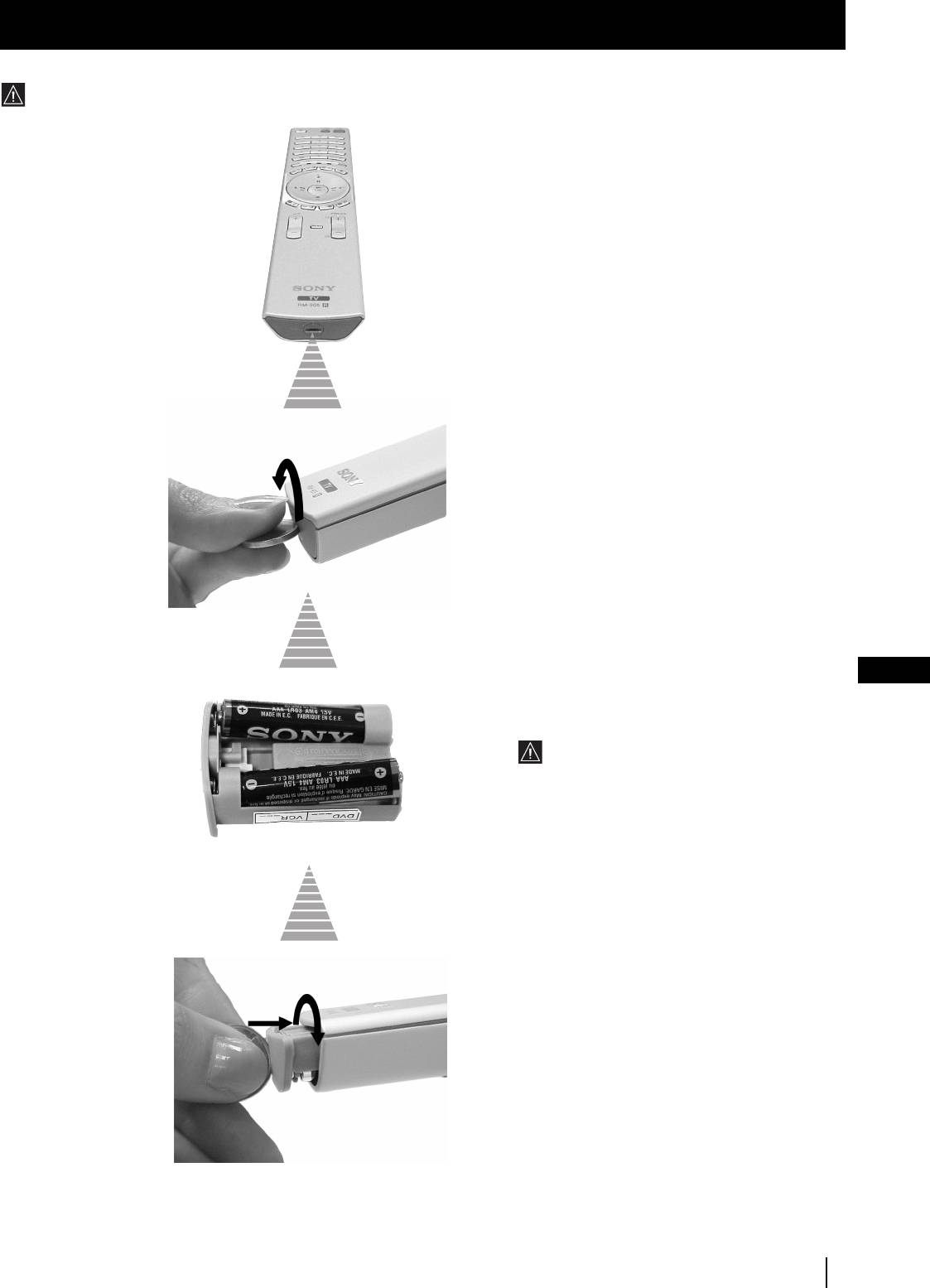
Wkładanie baterii do pilota
Szanując środowisko naturalne należy wyrzucać zużyte baterie do specjalnie do tego przeznaczonych pojemników.
PL
Należy upewnić się, że baterie
umieszczone zostały zgodnie z ich
biegunowością.
Podłączenia urządzenia
7
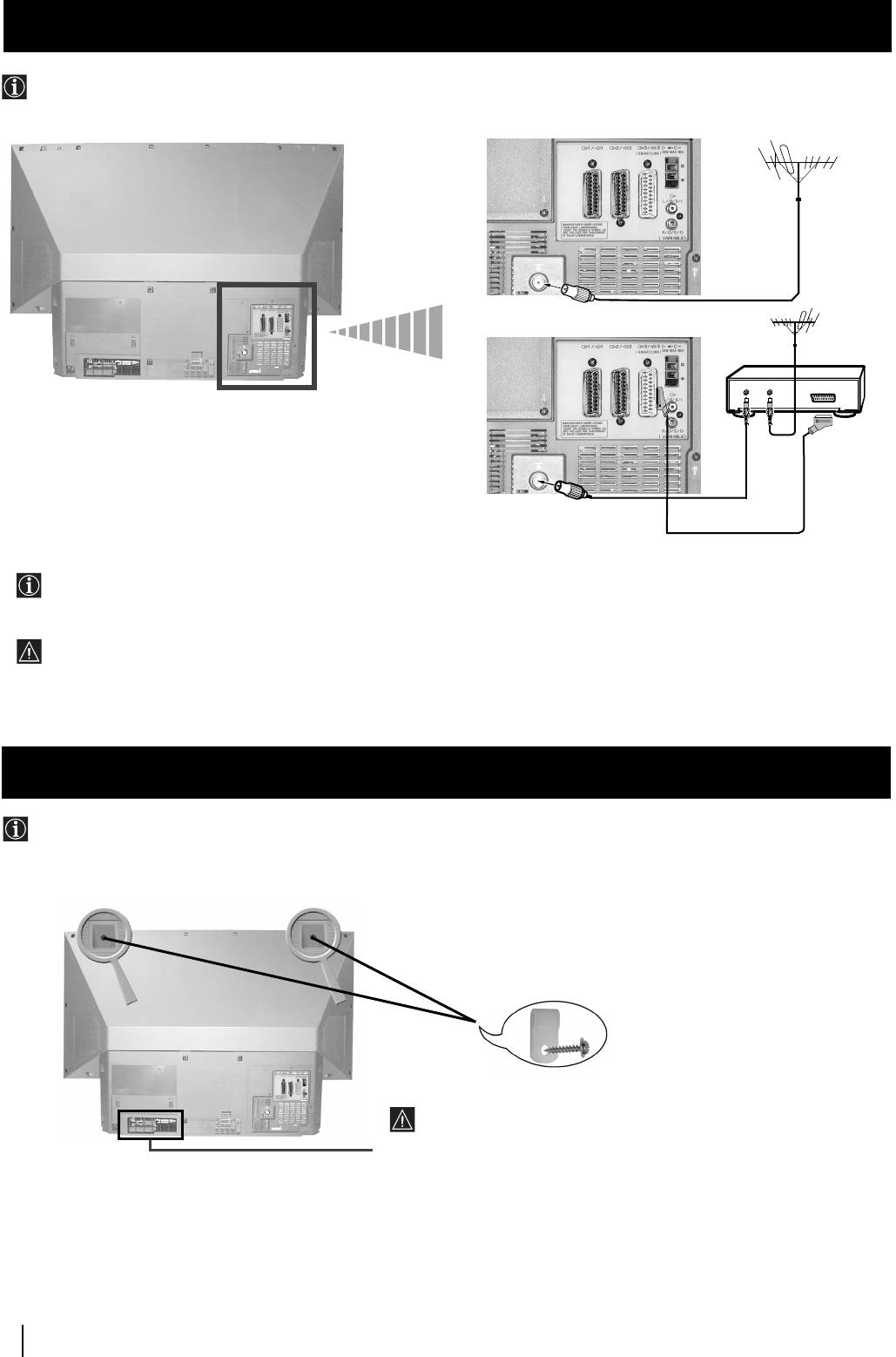
Stabilne umocowanie urządzenia
the set
Po zamontowaniu, proszę przy pomocy dostarczonych elementów nośnych, umocować urządzenia na ścianie, itp., celem
zabezpieczenia go.
1
Oba elementy nośne należy przykręcić śrubami do górnej, tylnej krawędzi urządzenia
.
2
Proszę przesunąć mocną linkę lub łańcuch do umocowanych elementów nośnych, zgodnie z punktem 1 powyżej, a
następnie umocować na ścianie, kolumnie, itp.
8
Podłączenie do złącza EURO jest fakultatywne.
Jeśli się stosuje fakultatywne podłączenie do złącza EURO może ono podnieść jakość obrazu i dźwięku podczas
używania magnetowidu.
Jeśli się nie używa podłączenia do złącza EURO, po automatycznym zaprogramowaniu urządzenia, należy ręcznie
zaprogramować kanał sygnału video. W tym celu należy przeczytać rozdział “Ręczne programowanie urządzenia“.
Należy również przeczytać instrukcje obsługi magnetowidu by zorientować się jak odnaleźć kanał sygnału video.
05PLKF50/42SX200K.fm Page 8 Tuesday, January 7, 2003 3:59 PM
Podłączenia urządzenia
Podłączanie anteny i magnetowidu
Do urządzenia nie załączone są kable do tych podłączeń.
lub
Magnetowid
OUT IN
Nie wolno blokować lub nakrywać otworu wentylacyjnego
znajdującego się po lewej stronie na dole z tyłu urządzenia. W
celu zapewnienia dobrej wentylacji należy zostawić przynajmniej
10-centymetrowy odstęp między ścianą a urządzeniem.
Podłączenia urządzenia
Pierwsze uruchomienie urządzenia
Włączanie telewizora i automatyczne programowanie
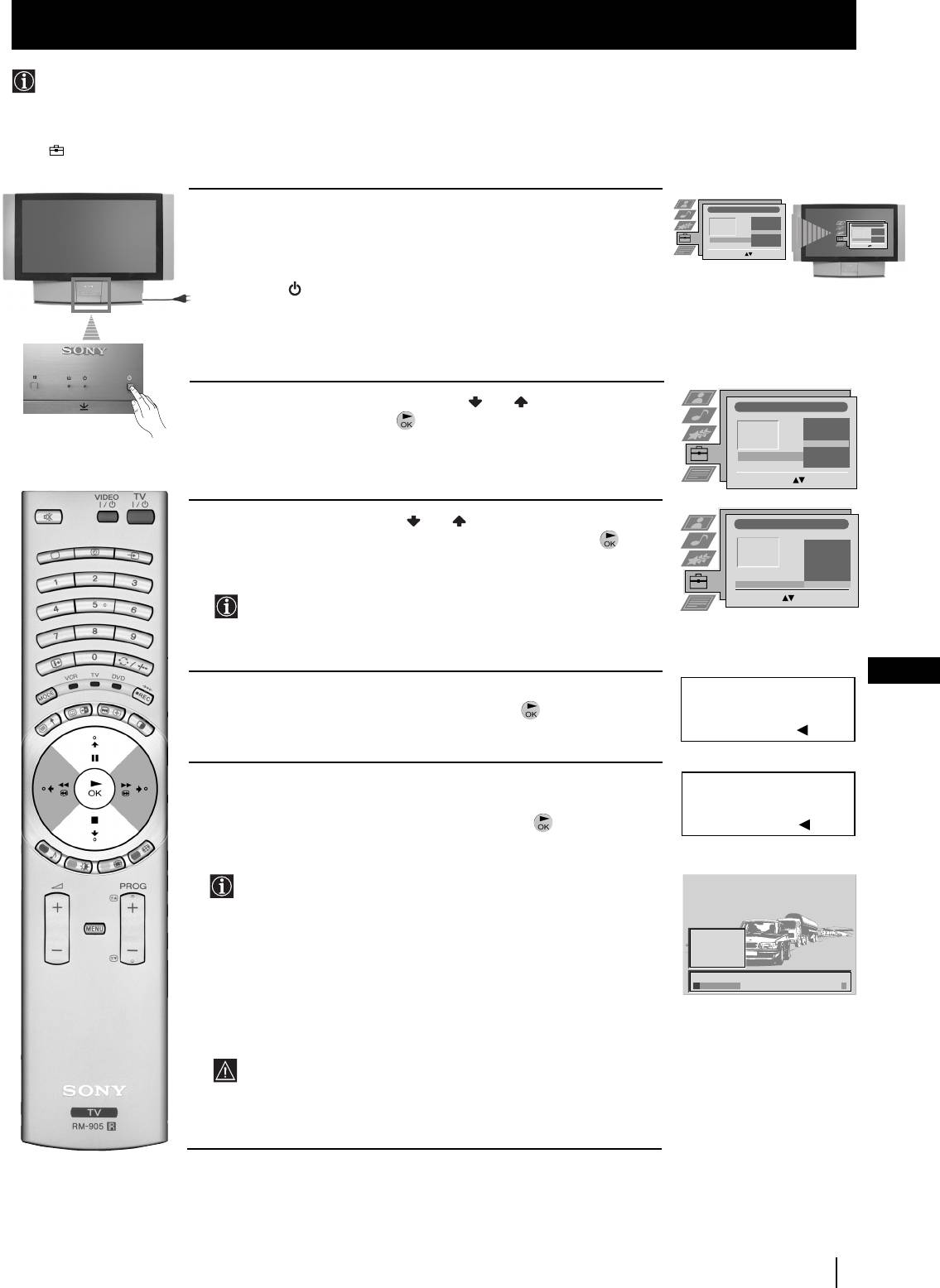
Gdy urządzenie zostanie włączony po raz pierwszy na ekranie pojawią się menu dzięki którym można: 1) wybrać język w
którym wyświetlane będą wszystkie menu 2) wybrać kraj w którym używane będzie urządzenie, 3) odnaleźć i automatycznie
zapisać wszystkie dostępne kanały (stacje telewizyjne) i 4) zmienić kolejność w której kanały (stacje telewizyjne) pojawiają
się na ekranie.
Jeśli zaistnieje konieczność zmodvfikowania któregoś z ustawień, można tego dokonać wybierając odpowiednie menu w
(Ustawienia).
1
Włącz przewód zasilający urządzenia do gniazdka sieciowego (220-
240V AC, 50Hz).
Gdy podłącza się telewizor po raz pierwszy włącza się on
automatycznie. Jeśli to nie nastąpi naciśnij przycisk włączony/
wyłączony
znajdujący się z przodu urządzenia by je włączyć
urządzenie.
Gdy przycisk ten zostanie włączony po raz pierwszy, na ekranie
automatycznie zostanie wyświetlone menu
Language
/
Country
(Język/Kraj).
2
Naciśnij joystick na pilocie w kierunku
lub
by wybrać język, a
Language/Country
następnie naciśnij przycisk
by potwierdzić wybór. Od tego
4 Italiano
Français
Español
momentu wszystkie menu będą wyświetlane w wybranym języku.
English
Deutsch
Language
Dansk
Country
Čeština
Select Language: Confirm: OK
3
Naciśnij joystick w kierunku
lub
by wybrać kraj w którym
Język/Kraj
będzie używane urządzenie, a następnie naciśnij przycisk
by
potwierdzić wybór.
Język
Kraj
Wybierz ”Wyłączony” zamiast nazwy kraju jeśli nie chcesz by
Wybierz kraj: Potwierd : O
kanały (stacje telewizyjne) zostały zapisane w ustalonym
porządku który rozpoczyna się pozycją programu numer 1.
PL
4
Menu automatycznego programowania zostanie wyświetlone na
ekranie w wybranym języku. Naciśnij przycisk
by wybrać
Tak
.
5 Na ekranie automatycznie pojawi się nowe menu przypominające o
sprawdzeniu czy została podłączona antena. Sprawdź czy antena
została podłączona i wówczas naciśnij przycisk by rozpoczęło
się automatyczne programowanie.
• Urządzenie rozpoczyna programowanie i automatyczne
zapisywanie wszystkich dostępnych kanałów (stacji
telewizyjnych).
• Jeśli w menu “Kraj” została nastawiona opcja “Wyłączony“
i po pierwszym uruchomieniu urządzenia ponownie
realizowane jest automatyczne programowanie, stacje
telewizyjne zostaną zapisane począwszy od numeru kanału
odbieranego w danej chwili przez urządzenie.
Proces dostrajania może potrwać kilka minut. Należy
zachować cierpliwość i nie naciskać żadnych przycisków
podczas jego trwania, gdyż w przeciwnym wypadku nie
zostałby on zakończony.
kontynuuje...
Pierwsze uruchomienie urządzenia
9
K
4
Finlandia
Dania
Czechy
Bułgaria
Belgia
Austria
Wyłączony
Czy chcesz rozpocząć automa-
tyczne programowanie?
Tak: OK Nie:
Sprwdź, czy antena jest
podłączona
Tak: OK Nie:
1
CO2
2
CO3
3
CO4
4
CO7
5
CO8
wyszukiwanie...
Language/Country
4 Italiano
Français
Español
Language/Country
4 Italiano
Français
Language
Deutsch
English
Español
English
Čeština
Dansk
Language
Deutsch
Country
Dansk
Čeština
Country
Select Language: Confirm: OK
Select Language: Confirm: OK
05PLKF50/42SX200K.fm Page 9 Tuesday, January 7, 2003 3:59 PM
05PLKF50/42SX200K.fm Page 10 Tuesday, January 7, 2003 3:59 PM
Pierwsze uruchomienie urządzenia
6 Gdy urządzenie zaprogramuje i zapisze wszystkie kanały (stacje
telewizyjne) na ekranie pojawi się automatycznie menu
Sortowanie programów by można było zmienić kolejność
pojawiania się kanałów na ekranie.
a) Jeśli nie ma potrzeby zmiany kolejności programów przejdź do
punktu 7.
Sortowanie programów
PROG KAN NAZWA
1
C03
TV 5
b) Jeśli chcesz zmienić kolejność kanałów:
2
C05
PRO 7
3
C07
EU-SP
4
C08
SWF
5
C09
RTL
1 Naciśnij joystick na pilocie kierunku lub by wybrać numer
6
C11
SAT
7
C12
MDR
8
C13
DDI
programu kanału (stacji telewizyjnej) którego pozycję chcesz
9
C14
DSF
10
C15
RTL 2
11
C16
KAB 1
zmienić, a następnie naciśnij go w kierunku .
Wyb. program:
Potwierd
:
2 Naciśnij joystick w kierunku
lub by wybrać nowy numer
programu na którym chcesz zapisać wybrany kanał (stację
Sortowanie programów
PROG KAN NAZWA
telewizyjną) a następnie naciśnij .
1
C03
TV 5
C03 TV 5
2
C05
PRO 7
3
C07
EU-SP
4
C08
SWF
5
C09
RTL
6
C11
SAT
7
C12
MDR
Wybrany kanał zmienia pozycję i pozostałe kanały
8
C13
DDI
9
C14
DSF
10
C15
RTL 2
dopasowywują swą pozycję do zaszłej zmiany.
11
C16
KAB 1
Wybierz poz.:
Przenie
: OK
3 Powtórz kroki b1) i b2) by przyporządkować pozostałe kanały
telewizyjne.
7 Naciśnij przycisk by przywrócić normalny ekran telewizyjy.
Urządzenie jest gotowe do użytku.
10
Pierwsze uruchomienie urządzenia
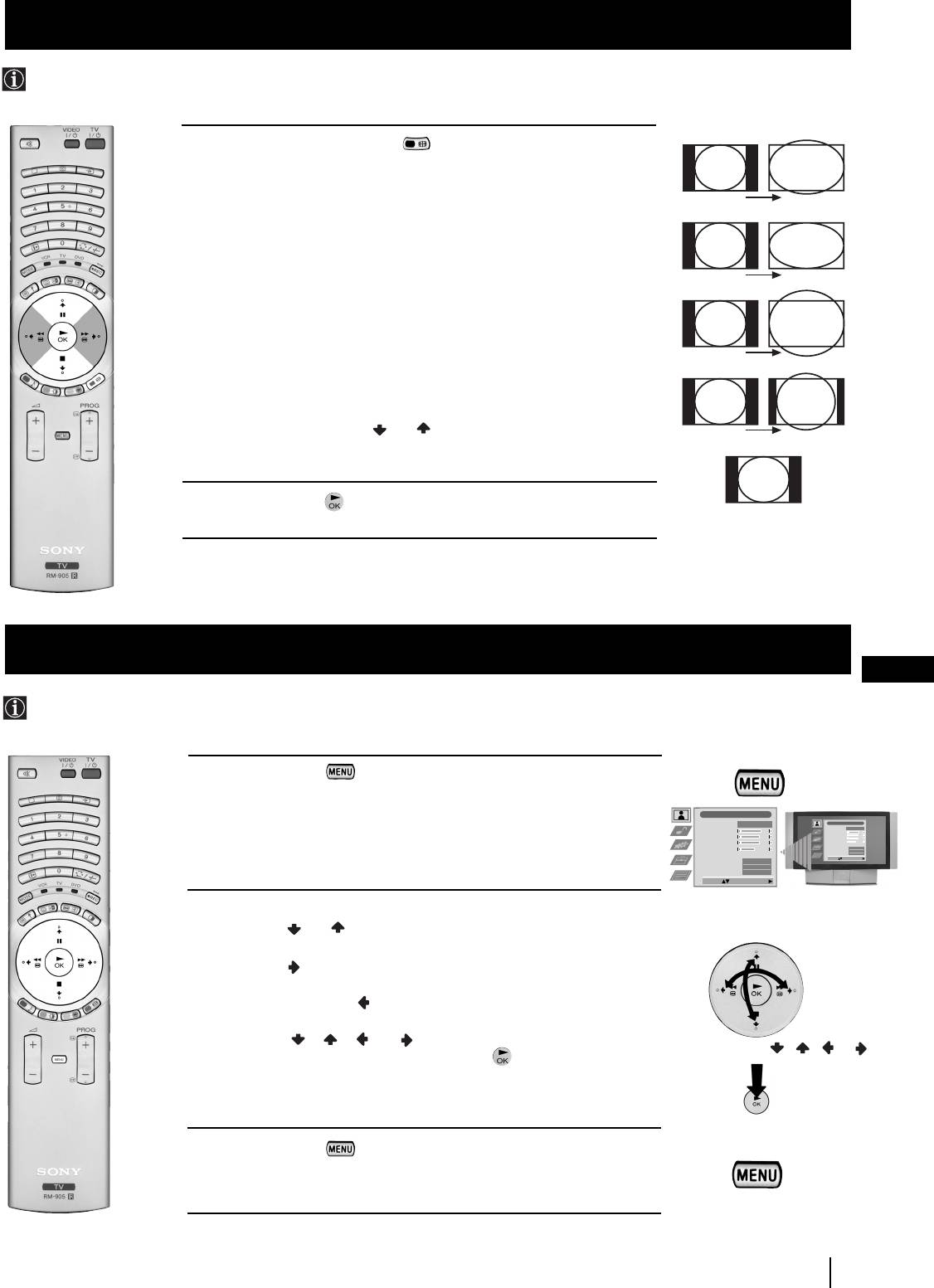
PL
naciśnij OK
System menu
11
Joystick:
Naciśnij w kierunku
//
lub
Regulacja Obrazu
Tryb Obrazu
Własny
Regulacja Obrazu
Kontrast
Tryb Obrazu
Kontrast
Własny
Jasność
Jasność
Kolor
Ostrość
Kolor
Zerowanie
Ostrość
Auto
Tak
Barwa
Redukcja zakłóceń
Sztuczna intel.
Zerowanie
Norm
Sztuczna intel.
Tak
Wybierz: Wprowadź menu:
Redukcja zakłóceń
Auto
Barwa
Norm
Wybierz: Wprowadź menu:
05PLKF50/42SX200K.fm Page 11 Tuesday, January 7, 2003 3:59 PM
System menu
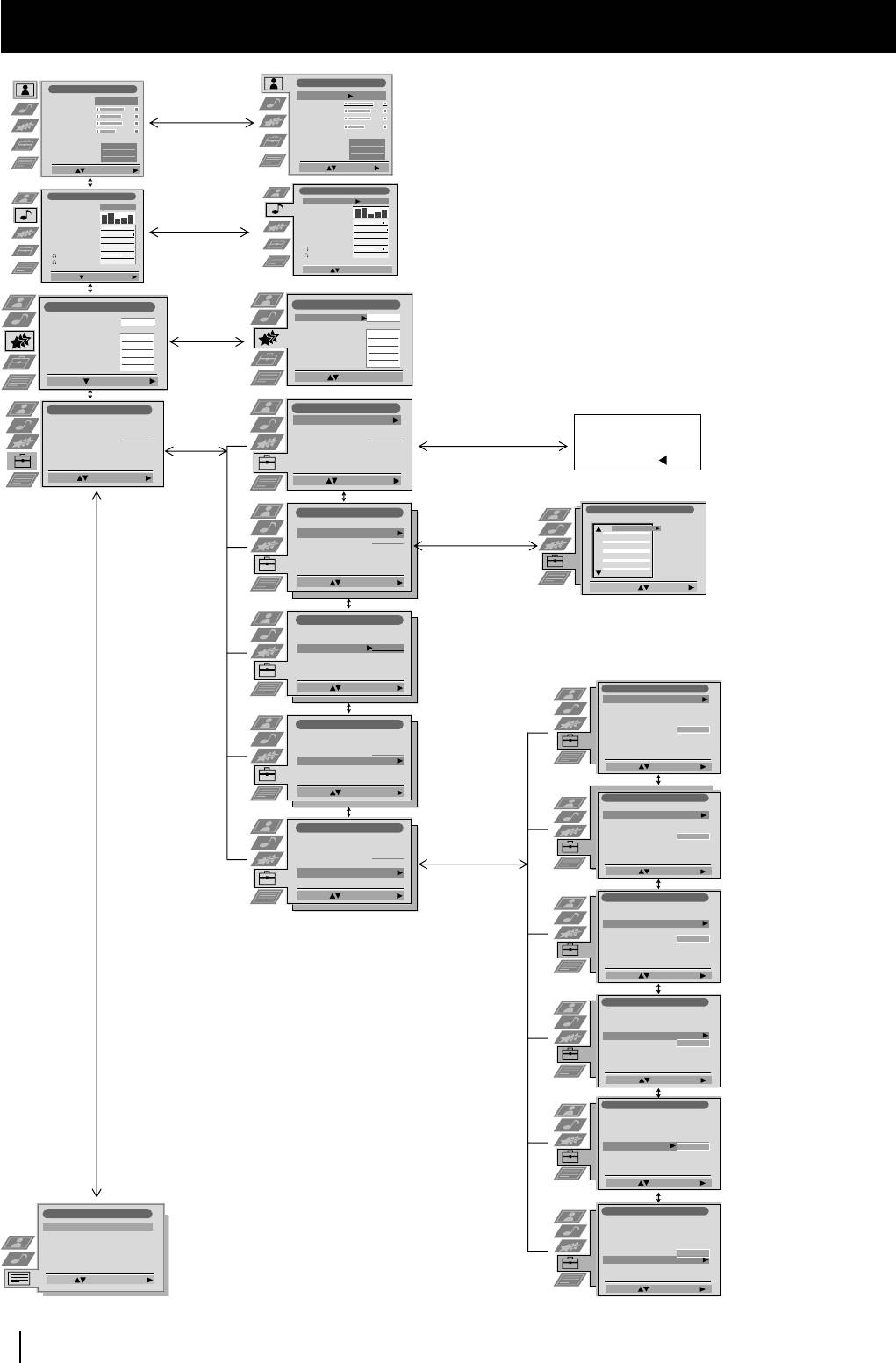
Zmiana formatu ekranu
Funkcja ta pozwala zmienić typ formatu obrazu telewizyjnego.
1 Naciśnij kilkakrotnie przycisk na pilocie by wybrać jeden
poniższych formatów:
Smart: imitacja szerokiego ekranu dla programów nadawanych
Smart
w formacie 4:3.
4:3: zwyczajny obraz w formacie 4:3, informacja o pełnym
obrazie.
14:9: warriant pośredni pomiędzy formatami 4:3 i 16:9.
Wide
Zoom: format szerokiekranowy dla filmów panoramicznych.
Wide: dla programów nadawanych w formacie 16:9, informacja
o pełnym obrazie.
Zoom
(skalowanieobrazu)
W trybach Smart, Zoom oraz 14:9, górna i dolna część obrazu
zostają odcięte. Naciśnij lub
, aby ustawić pozycję obrazu na
14:9
ekranie (np. aby przeczytać napisy).
2 Naciśnij przycisk by potwierdzić swój wybór.
4:3
Wprowadzenie do systemu menu na ekranie
Niniejsze urządzenie dysponuje systemem menu wyświetlanych na ekranie by ułatwić nastawianie poszczególnych funkcji.
Należy używać następujących przycisków na pilocie by poruszać się po zestawach nastawiania:
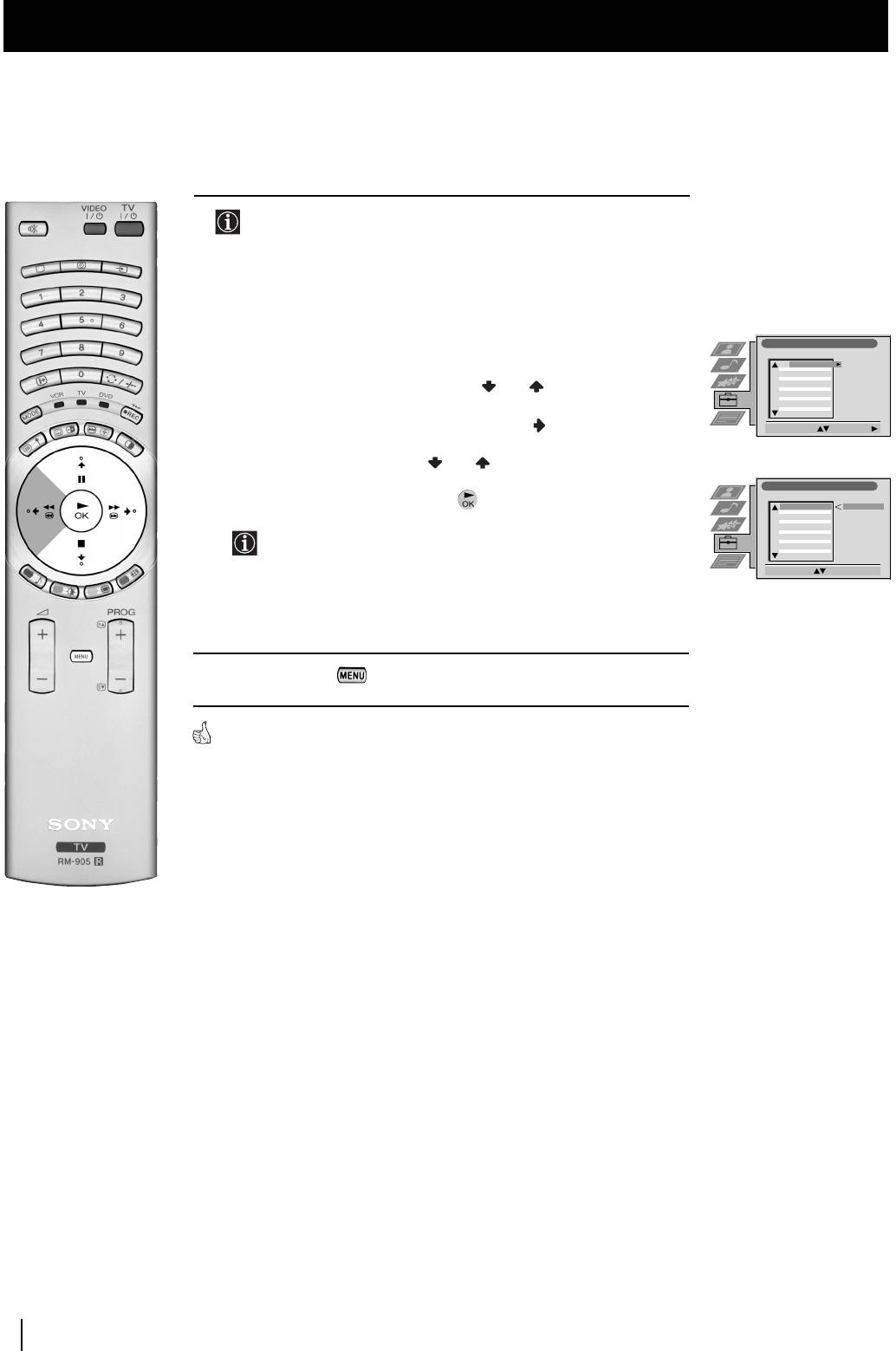
1 Naciśnij przycisk by został wyświetlony na ekranie pierwszy
poziom menu.
2 • By wybrać pożądaną pozycję lub opcję naciśnij joystick w
kierunku
lub .
• By wejść do wybranego menu lub jego opcji naciśnij joystick w
kierunku .
• By powrócić do poprzedniego menu lub jego opcji naciśnij
joystick w kierunku .
• By zmienić nastawienia wybranej opcji naciśnij joystick w
kierunku //lub .
• By potwierdzić i zapisać wybór naciśnij .
3 Naciśnij przycisk by przywrócić normalny ekran telewizyjny.
05PLKF50/42SX200K.fm Page 12 Tuesday, January 7, 2003 3:59 PM
System menu
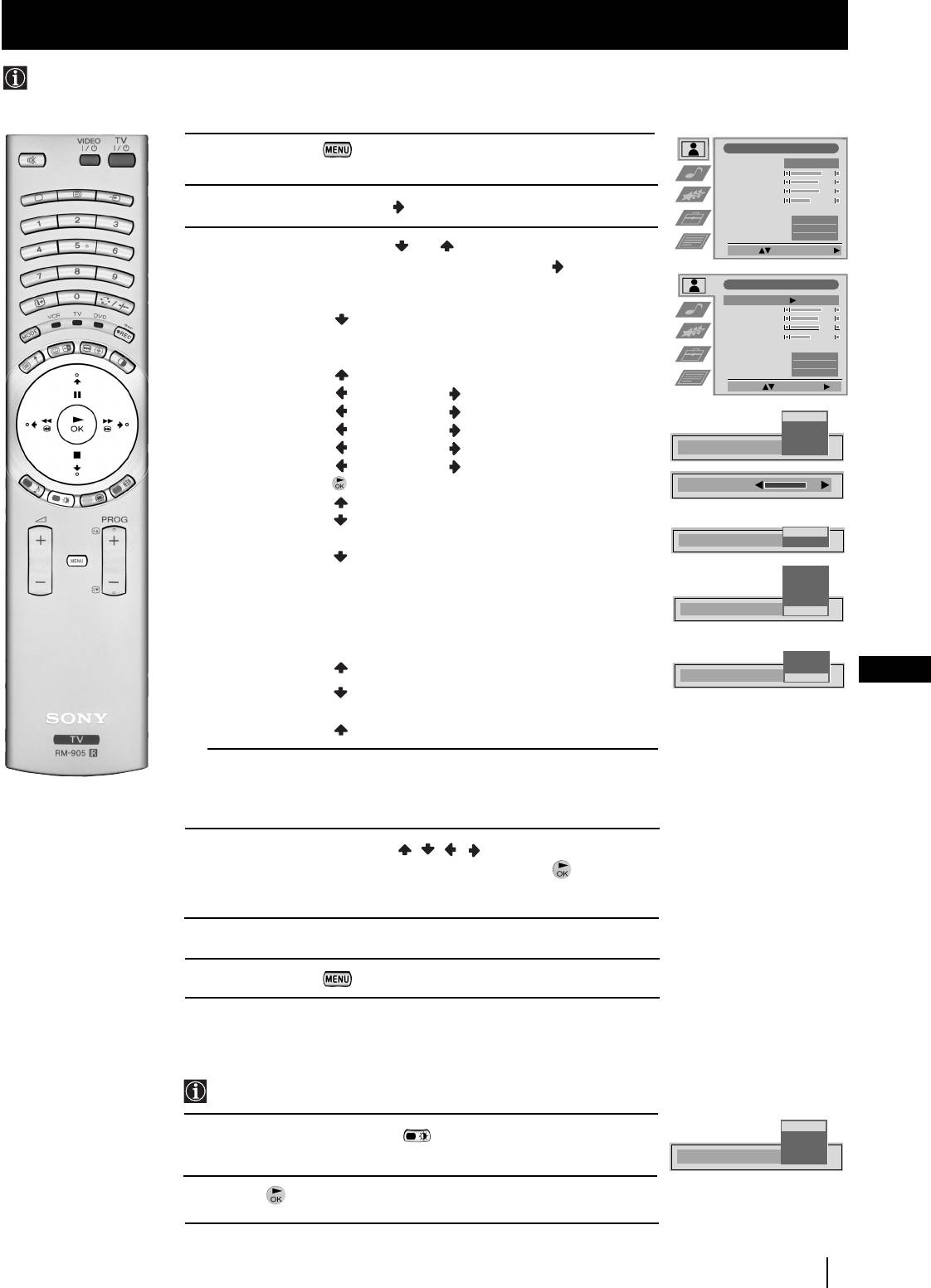
Krótki przewodnik po systemie menu
Regulacja Obrazu
Regulacja Obrazu
Tryb Obrazu
Własny
Tryb Obrazu
Własny
Kontrast
Kontrast
Jasność
Jasność
Kolor
Kolor
Szersza informacja
Ostrość
Ostrość
Zerowanie
Zerowanie
w rozdziale
Sztuczna intel.
Ta k
Sztuczna intel.
Ta k
Redukcja zakłóceń
Auto
Redukcja
zakłóceń
Auto
“Regulacja obrazu”
Barwa
Norm
Barwa
Norm
Wybierz: Wprowadź menu:
Wybierz: Wprowadź:
Ustawienia d wi«ku
Ustawienia d wi«ku
Efekt D wi«kowy
W‚asny
Efekt D wi«kowy
W‚asny
Ustawienia
Ustawienia
korektora
Szersza informacja
korektora
Efekt Wirtualny
Efekt Wirtualny
Balans
.
0
w rozdziale
Balans
0
.
Autom. reg. g‚on.
Nie
Autom. reg. g‚o n.
Nie
Podw. d wi«k
0
Mono
“Regulacja dźwięku”
Podw. d wi«k
0
Mono
G‚ono
G‚o no
0
Podw. d wi«k
Mono
0
Mono
Podw. d wi«k
Wybierz: Wprowad : OK
Wybierz: Wpr owad menu:
Funkcje
Funkcje
G‚o nik
G‚owny
G‚o nik
G‚owny
Szersza informacja
Auto Format
Normalny
Auto Format
Normalny
Korekta formatu
Tak
Korekta formatu
Tak
w rozdziale
Sleep Timer
Nie
Sleep Timer
Nie
Blokada zabezp.
Blokada zabezp.
Nie
Nie
“Użycie menu Funkcje”
Wyj cie AV3
Wyj cie AV3
TV
TV
Wybierz: Wprowad menu:
Wybierz: Wprowad : OK
Set Up
Set Up
Ustawienia
Ustawienia
Szersza informacja
Auto uning
Automat. strojenie
Auto Tuning
Automat. strojenie
Start
Czy chcesz rozpocząć automa-
Programme Sorting
Sortowanie programów
Programme Sorting
Sortowanie programów
w rozdziale
Select NexTView
Wybierz NexTView
Select NexTView
- - - - - - -
Wybierz NexTView
- - - - - - -
tyczne programowanie?
AV Preset
Nastawianie AV
AV Preset
Nastawianie AV
“Włączanie urządzenia
Manual Set Up
Ręczne ustawianie
Manual Set Up
Ręczne ustawianie
Tak: OK Nie:
i automatyczne
Wybierz: Wprowadź menu:
Select:
Select:
Enter Menu:
Enter Menu:
programowanie”
Wybierz: Strojenie auto.:
Ustawienia
Sortowanie programów
PROG KAN NAZWA
Szersza informacja
Automat. strojenie
1
2
C03
TV 5
Sortowanie programów
3
C05
- - - - - - -
C07
EU-SP
PRO 7
w rozdziale
Wybierz NexTView
Nastawianie AV
5
4
C08
C09
SWF
C11
RTL
“Włączanie urządzenia
Ręczne ustawianie
8
7
6
C12
SAT
C13
DDI
MDR
10
9
C14
C15
DSF
11
C16
KAB 1
RTL 2
i automatyczne
Wybierz: Wprowadź:
programowanie”
Wyb. program:
Potwierd
:
Ustawienia
Automat. strojenie
Szersza
Sortowanie programów
Wybierz NexTView
- - - - - - -
informacja w
Nastawianie AV
Ręczne ustawianie
rozdziale
“NexTView”
Wybierz: Wprowadź:
Ręczne ustawianie
Szersza informacja
Język/Kraj
Programowanie ręczne
w rozdziale
Dalsze nastawianie
“Włączanie urządzenia
Ustawienia
Szersza
Ustawienia RGB
Ident. osobisty
- - - - - - -
Automat. strojenie
i automatyczne
informacja w
Demo
Sortowanie programów
programowanie”
Wybierz NexTView
- - - - - - -
rozdziale
Nastawianie AV
Ręczne ustawianie
“Identyfikacja
Wybierz: Wprowadź:
Szersza informacja w
i wybór
Wybierz: Wprowadź:
rozdziale “Ręczne
formatu
Ręczne ustawianie
Język/Kraj
programowanie
ekranu źródeł
Programowanie ręczne
Dalsze nastawianie
urządzenia”,
Ustawienia
wejściowych”
Ustawienia RGB
Automat. strojenie
Ident. osobisty
- - - - - - -
“Identyfikacja
Sortowanie programów
Demo
Wybierz NexTView
- - - - - - -
poszczególnych
Nastawianie AV
kanałów” i “Pomijanie
Ręczne ustawianie
Wybierz: Wprowadź:
numerów programów”
Wybierz: Wprowadź:
Ręczne ustawianie
Język/Kraj
Programowanie ręczne
Szersza informacja w
Dalsze nastawianie
Ustawienia RGB
rozdziale “Stosowanie
Ident. osobisty
- - - - - - -
funkcji Dalsze
Demo
nastawianie”
Wybierz: Wprowadź:
Ręczne ustawianie
Język/Kraj
Programowanie ręczne
Szersza informacja w
Dalsze nastawianie
Ustawienia RGB
rozdziale “Regulacja
Ident. osobisty
- - - - - - -
geometrii obrazu dla
Demo
źródła RGB”
Wybierz: Wprowadź:
Ręczne ustawianie
Język/Kraj
Programowanie ręczne
Szersza informacja w
Dalsze nastawianie
Ustawienia RGB
rozdziale
Ident. osobisty
- - - - - - -
Demo
“Wprowadzenie
Identyfikatora
Wybierz: Wprowadź:
Osobistego”
Telegazeta
Ręczne ustawianie
Język/Kraj
Góra / Dół / Cała
Szersza
Programowanie ręczne
Usunięcie tekstu
Dalsze nastawianie
Szersza informacja
Odsłanianie
informacja w
Ustawienia RGB
Strona na czas
Ident. osobisty
- - - - - - -
w rozdziale “Przegląd
Przegłąd stron
rozdziale
Demo Start
poszczególnych
Wybierz: Wprowadź menu:
“Telegazeta”
Wybierz: Wprowadź:
funkcji”
12
System menu
05PLKF50/42SX200K.fm Page 13 Tuesday, January 7, 2003 3:59 PM
System menu
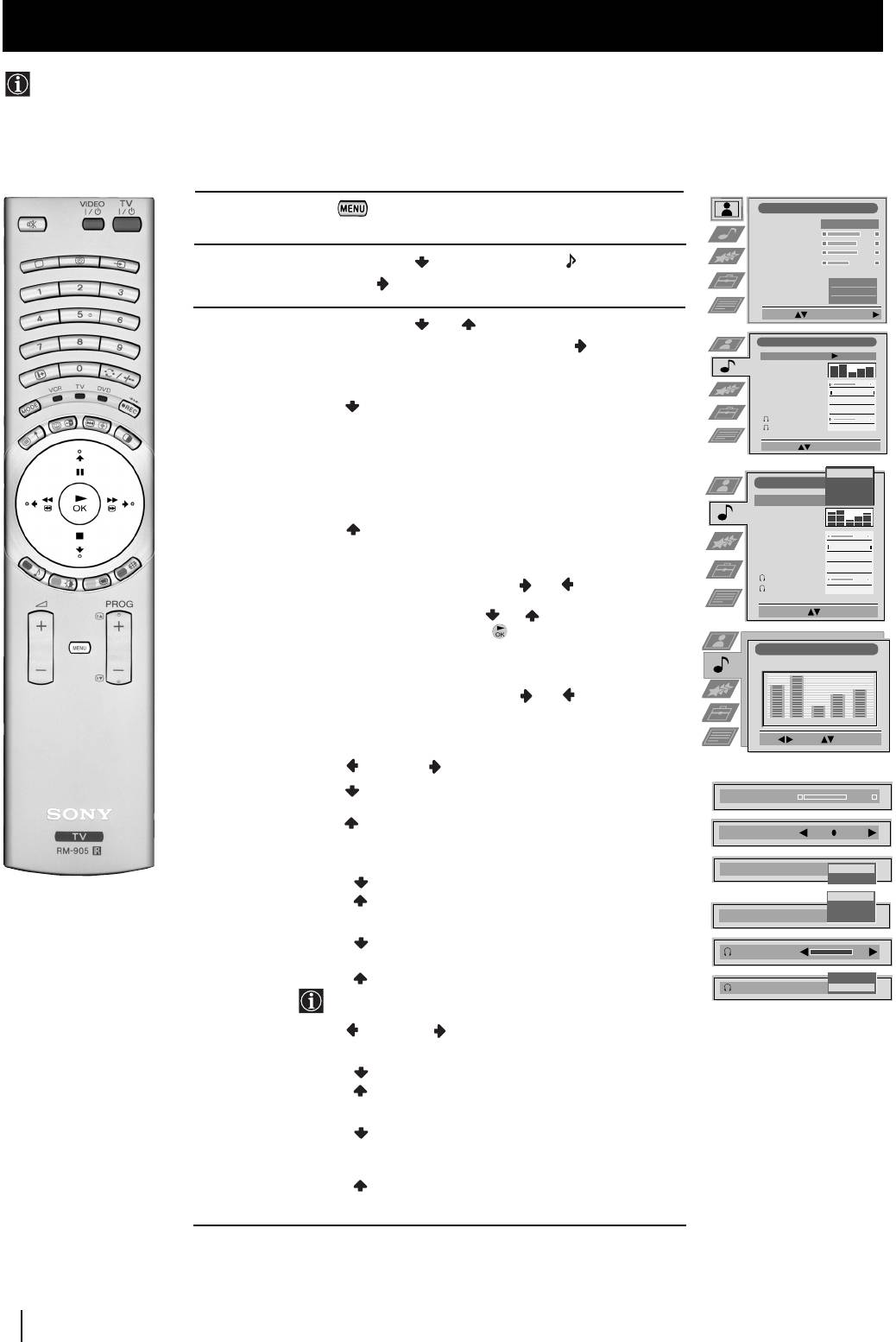
Regulacja obrazu
Pomimo, iż obraz jest ustawiony fabrycznie, możliwa jest jego regulacja zgodnie z własnymi upodobaniami.
1 Naciśnij przycisk na pilocie by menu pojawiło się na
Regulacja Obrazu
Tryb Obrazu
Własny
ekranie.
Kontrast
Jasność
Kolor
Ostrość
2 Naciśnij joystick w kierunku by wejść do menu Regulacja obrazu.
Zerowanie
Sztuczna intel.
Tak
Redukcja zakłóceń
Auto
Barwa
Norm
3 Naciśnij joystick w kierunku lub by wybrać element który
Wybierz: Wprowadź menu:
chcesz zmienić, a następnie naciśnij go w kierunku
.
Skonsultuj poniższą tabelę by wybrać i zobaczyć efekt działania
Regulacja Obrazu
Tryb Obrazu
Własny
poszczególnych elementów menu:
Kontrast
Tryb obrazu Żywy (dla programów nadawanych bezpośrednio)
Jasność
Kolor
Własny (dla indywidualnych upodobań)
Ostrość
Zerowanie
Film (dla filmów)
Sztuczna intel.
Tak
Redukcja
zakłóceń
Auto
Gra (dla gier elektronicznych)
Barwa
Norm
Wybierz: Wprowadź:
Kontrast Mniejszy Większy
Jasność* Ciemniej Jaśniej
żywy
Kolor* Mniej Więcej
Własny
Film
Ostrość* Łagodniej Ostrzej
Tryb Obrazu
Gra
Odcień** Czerwonawy Zielonkawy
Zerowanie Przywraca fabryczne ustawienia obrazu
Kontrast
Sztuczna Intel. Nie: Normalna
Tak: Automatyczna optymalizacja poziomu obrazu
Tak
w zależności od sygnału TV
Sztuczna intel.
Nie
Redukcja zakłóceń
Wysoka:silna redukcja zakłóceń
Średnia: rednia redukcja zakłóceń
Wysoka
Średnia
Niska: słaba redukcja zakłóceń
Niska
Auto
Auto: automatycznie dobierany, optymalny
Redukcja zakłóceń
Wyłączona
poziom redukcji zakłóceń. (Funkcja ta nie
jest dostępna gdy oglądasz źródło
sygnałów RGB).
Cpł
Wyłączona: brak redukcji zakłóceń
Norm
Barwa
PL
Zmn.
Barwa Cpł: nadaje obrazowi ciepły odcień
-- -Norm: normalne ustawienie
Zmn.: nadaje obrazowi zimny odcień
*Można zmienić tylko jeśli wybierze się pozycję Własny w Tryb obrazu.
** Dostępny jedynie dla systemu koloru NTSC (np. taśmy video z USA).
4 Naciśnij joystick w kierunku , , / pby zmienić nastawienie
wybranego elementu, a następnie naciśnij przycisk by zapisać
nowe ustawienie.
5 Powtórz kroki 3 i 4 by zmienić pozostałe ustawienia.
6 Naciśnij przycisk by przywrócić normalny ekran telewizyjny.
Szybka zmiana trybu obrazu
Tryb obrazu można szybko zmienić bez konieczności wejścia do
menu Regulacja obrazu
.
żywy
1 Kilkakrotnie naciśnij przycisk na pilocie by móc bezpośrednio
Własny
wybrać odpowiednią opcję trybu obrazu (Żywy, Własny, Film lub
Film
Tryb Obrazu
Gra
Gra).
2 Naciśnij by przywrócić normalny ekran telewizyjny.
System menu
13
05PLKF50/42SX200K.fm Page 14 Tuesday, January 7, 2003 3:59 PM
System menu
Regulacja dźwięku
Pomimo, iż dźwięk jest ustawiony fabrycznie, można go regulować zgodnie z własnymi upodobaniami.
1 Naciśnij przycisk na pilocie by menu pojawiło się na
Regulacja Obrazu
Tryb Obrazu
Własny
ekranie.
Kontrast
Jasność
Kolor
2 Naciśnij joystick w kierunku by wybrać symbol , a następnie
Ostrość
Zerowanie
naciśnij go w kierunku aby wejść do menu Ustawienie dźwięku.
Sztuczna intel.
Tak
Redukcja zakłóceń
Auto
Barwa
Norm
Wybierz: Wprowadź menu:
3 Naciśnij joystick w kierunku lub by wybrać element który
Ustawienia d wi«ku
chcesz zmienić, a następnie naciśnij go w kierunku . Zapoznaj się
Efekt D wi«kowy
W‚asny
z poniższą tabelą by móc wybrać i zobaczyć efekt działania
Ustawienia
korektora
Efekt Wirtualny
poszczególnych elementów zestawu nastawiania:
Balans
0
.
Autom. reg. g‚on.
Nie
Efekt Dźwiękowy Własny: Bez specjalnych efektów dźwiękowych.
Podw. d wi«k
0
Mono
G‚ono
Wokal
Podw. d wi«k
0
Mono
Dolby
* V: Dolby Virtual, symuluje efekt dźwięku
Wybierz: Wprowad : OK
“Dolby Pro Logic Surround”.
Dynamika: “BBE High Definition Sound system”**
W‚asny
zwiększa jasność i obecność dźwięku
Ustawienia d wi«ku
Dolby V
Dynamika
zapewniając czytelniejszy głos i muzykę
Efekt D wi«kowy
Personal
Naturalny
bardziej rzeczywistą.
Ustawienia
korektora
Naturalny: Podkreśla jasność, szczegóły i obecność
Efekt Wirtualny
dźwięku dzięki systemowi “BBE High
Balans
0
.
Autom. reg. g‚on.
Nie
Definition Sound system**.
Podw. d wi«k
0
Mono
G‚ono
Ustawienie Naciśnij joystick w kierunku lub by wybrać zakres
Podw. d wi«k
0
Mono
korektora częstotliwości który chcesz zmienić, a następnie
Wybierz tryb: Potwierd : OK
naciśnij go w kierunku lub by nastawić ten zakres.
Na zakończenie naciśnij
by zapisać nowe nastawienie
(opcja ta jest dostępna wyłącznie wtegy, gdy nastawiłeś
Ustawienia korektora
“Własny” w opcji “Efekt Dźwiękowy”).
(Własny)
+
Efekt Wirtualny: Naciśnij joystick w kierunku lub by zmienić
0
poziom dźwięku efektu surround, jeśli w opcji “
Efekt
–
120 500 1,5K 5 K 10 K
Dźwiękowy
” nastawiłeś “Dolby V” i sygnał audio stacji
jest “Dolby Surround”.
Wyb: Ustaw: Potwierdź:OK
Balans Lewy Prawy
Autom. reg. Nie: Natężenie dźwięku zmienia się w zależności od
Efekt Wirtualny
głośn. sygnału stacji.
Tak: Natężenie dźwięku kanałów jest stałe
Balans
.
niezależnie od sygnału stacji (np. w reklamach)
Podw. dźwięk • Dla emisji stereo:
Autom. reg. głośn.
Nie
Tak
Mono
Mono
Stereo
A
Podw. dźwięk
B
• Dla emisji dwujęzycznych:
Mono (dla kanału mono, jeśli jest dostępny)
Głośność
A (dla kanału 1)
B (dla kanału 2)
B
Podw. dźwięk
A
Słuchawki: Jeśli odbierasz dźwięk telewizora przez głośniki, specjalne
efekty dźwiękowe nie będą odbierane.
l Głośność Więcej
Mniej
l Podw. • Dla emisji stereo:
dźwięk Mono
Stereo
• Dla emisji dwujęzycznych:
Mono (dla kanału mono, jeśli jest dostępny)
A (dla kanału 1)
B (dla kanału 2)
PAP (tylko gdy funkcja PAP jest włączona)
kontynuuje...
14
System menu
05PLKF50/42SX200K.fm Page 15 Tuesday, January 7, 2003 3:59 PM
System menu
4 Naciśnij joystick w kierunku //lub pby zmienić
nastawienie wybranego elementu, a następnie naciśnij by
zapisać nowe nastawienie.
5 Powtórz kroki 3 i 4 by zmienić pozostałe nastawienia.
6 Naciśnij przycisk by przywrócić normalny obraz telewizyjny.
*Niniejszy telewizor jest tak zaprojektowany by stwarzać efekt
dźwięku “Dolby Surround” który symuluje dźwięk płynący z 4
głośników bez konieczności podłączania żadnego dodatkowego
głośnika. Symulacja ta jest możliwa zawsze gdy sygnał audio
stacji nadawany jest w systemie “Dolby Pro Logic Surround”.
* Wyprodukowano na podstawie licencji od Dolby Laboratories.
“Dolby”, “Pro Logic” oraz symbol podwójnej litery D są
znakimi towarowymi Dolby Laboratories.
** “BBE High Definition Sound system” jest produktem Sony
Corporation na licencji BBE Sound, Inc. Zarejestrowany patentem
w USA nr. 4,638,258 i 4,482,866. Słowo “BBE” i symbol “BBE” są
znakami firmowymi BBE Sound, Inc.
PL
Szybka zmiana trybu dźwięku
Tryb dźwięku można szybko zmienić bez konieczności wejścia
do menu «Ustawienie dźwięku»
.
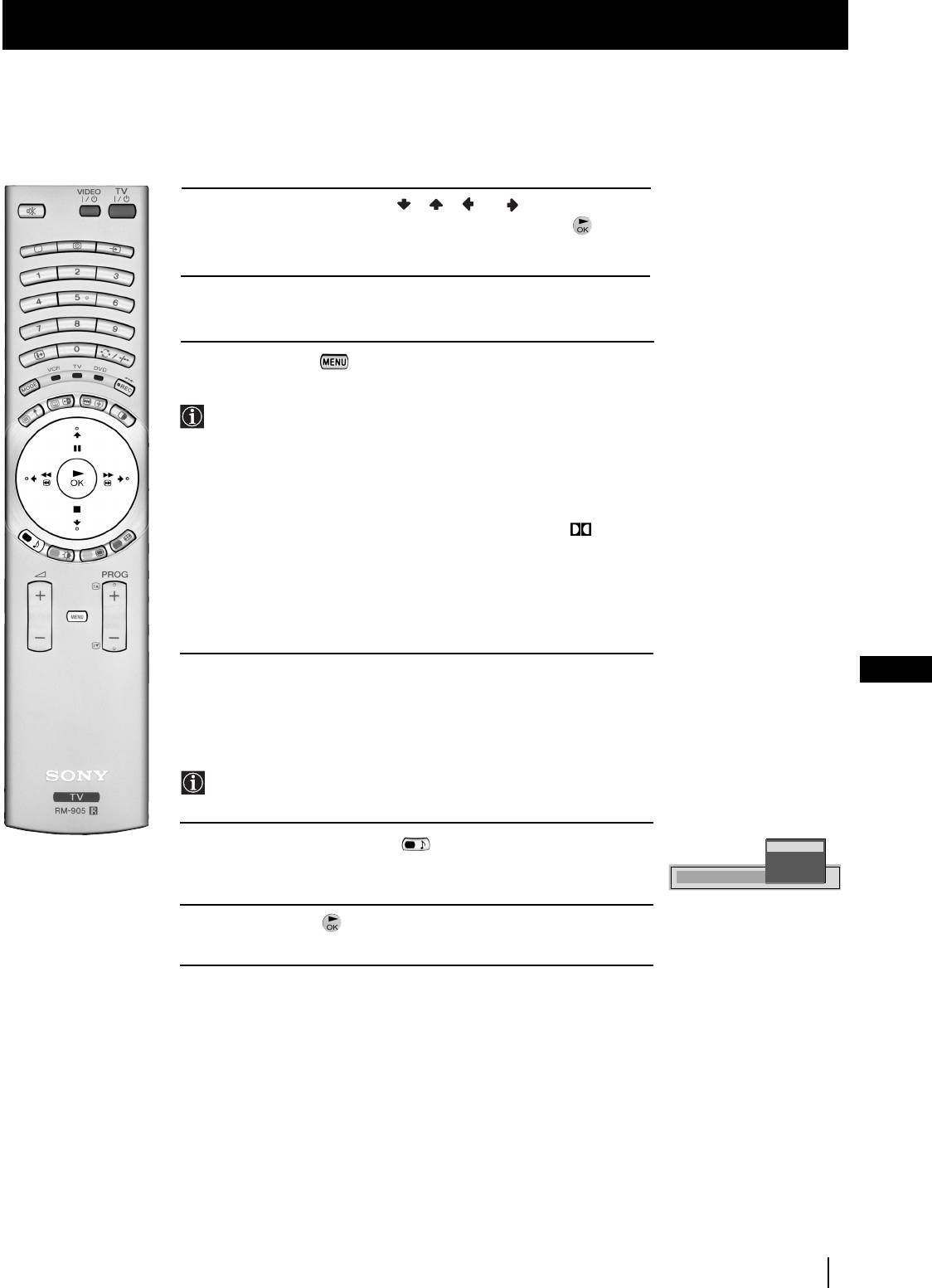
1 Kilkakrotnie naciśnij przycisk na pilocie by móc bezpośrednio
W‚asny
Dolby V
wybrać odpowiednią opcję trybu dźwięku (Własny, Dolby V,
Dynamika
Efekt D wi«kowy
Naturalny
Dynamika lub Naturalny).
2 Naciśnij przycisk by przywrócić normalny obraz telewizyjny.
System menu
15
05PLKF50/42SX200K.fm Page 16 Tuesday, January 7, 2003 3:59 PM
System menu
Użycie menu “Funkcje”
Menu to pozwala:
a) Wybrać opcję odbioru dźwięku bezpośrednio z urządzenia lub z zewnętrznego wzmacniacza
b) Automatycznie nastawić format obrazu
c) Wybrać okres czasu po upływie którego urządzenie przełączy się automatycznie na tryb czuwania (standby).
d) Zablokować przyciski urządzenia, by działał wyłącznie przy użyciu przycisków pilota.
e) Wybrać źródło wyjściowe ze złącza EURO
:
3/q3 (SMARTLINK). Dzięki takiemu podłączeniu można nagrywać
programy z wejścia złącza EURO jednocześnie oglądając programy z innego źródła (jeśli podłączone video dysponuje.
Regulacja Obrazu
1 Naciśnij przycisk na pilocie by menu pojawiło się na ekranie.
Tryb Obrazu
Własny
Kontrast
Jasność
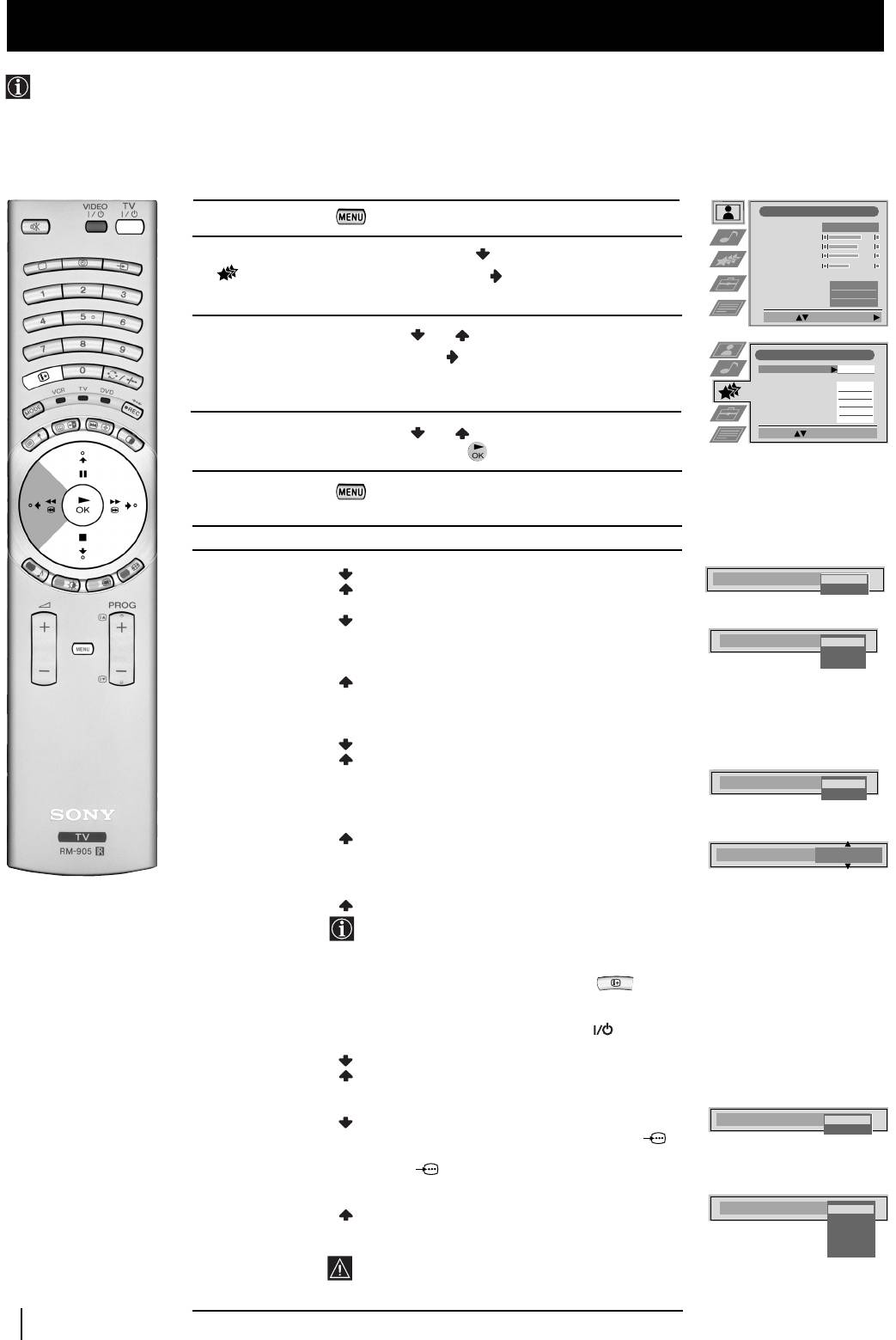
2 Naciśnij joystick na pilocie w kierunku by wybrać pozycję symbolu
Kolor
Ostrość
, a następnie naciśnij go w kierunku
by otworzyć menu
Zerowanie
Sztuczna intel.
Tak
Funkcje.
Redukcja zakłóceń
Auto
Barwa
Norm
Wybierz: Wprowadź menu:
3 Naciśnij joystick w kierunku lub by wybrać opcję menu, a
następnie naciśnij go w kierunku .
Funkcje
G‚o nik
G‚owny
(Zapoznaj się z poniższą tabelą by zobaczyć efekt działania
Auto Format
Normalny
poszczególnych opcji).
Korekta formatu
Tak
Sleep Timer
Nie
Blokada zabezp.
Nie
Wyj cie AV3
TV
4 Naciśnij joystick w kierunku lub by zmienić nastawienie
Wybierz: Wprowad : OK
wybranej opcji, a następnie naciśnij by je zapisać.
5 Naciśnij przycisk by przywrócić normalny ekran telewizyjny.
Funkcje Efekt/Operacja
Głośnik Główny (dźwięk z urządzenia)
Głośnik
Głowny
Środkowy (dźwięk z zewnętrznego)
Środkowy
Auto Format Wył: Wielkość obrazu nie jest automatycznie
(tylko dla sygnału regulowana
Auto Format
Wył.
z anteny) Normalny: Wielkość obrazu nie jest automatycznie
Normalny
Cały
zmieniana, w zależność od nadawanego programu.
Cały: Telewizor może automatycznie dopasowywać
wielkość obrazu tak, aby zlikwidować wszystkie
ciemme obszary z ekranu.
Korekta formatu Nie: Wybrany jest 4:3/14:9
(tylko jeżeli Auto Tak: Tryb Smart jest wybierany automatycznie dla
Format jest programów nadawanych w formacie 4:3/14:9.
Korekta formatu
Nie
ustawiony na
Ta k
“Normalny” lub “Cały”)
«Sleep Timer» Nie
10 min
Sleep Timer
10 Min
20 min
.
.
.
90 min
• Minutę zanim urządzenie przełączy się na tryb
czuwania (standby), pozostający do tego momentu
czas zostanie automatycznie wyświetlony na
ekranie.
• Oglądając telewizję naciśnij przycisk by
został wyświetlony czas pozostający do wyłączenia.
• Aby ponownie włączyć urządzenie znajdujące się w
trybie czuwania naciśnij przycisk TV
na pilocie.
Blokada zabezp.
Nie (tryb normalny)
Tak (przyciski urządzenia są zablokowane i działa ono
wyłącznie dzięki przyciskom pilota).
Wyjście AV3 TV (sygnał audio/video anteny)
Blokada zabezp.
Nie
Tak
AV1 (sygnał audio/video ze złącza EURO :1/ 1).
AV2 (sygnał audio/video ze złącza EURO
:
2/ 2).
AV3 (sygnał audio/video ze złącza EURO
:
3/q3
SMARTLINK).
Wyjście AV2
TV
AV4 (sygnał audio/video gniazda … 4 znajdującego
AV1
się z przodu urządzenia.
AV2
AV3
AV4
Jeśli został podłączony dekoder należy pamiętać o
wyborze Wyjście AV3 w “TV” by mógł on
poprawnie działać.
16
System menu
05PLKF50/42SX200K.fm Page 17 Tuesday, January 7, 2003 3:59 PM
System menu
Ręczne programowanie urządzenia
Funkcję tę należy użyć, by w dowolnej kolejności, pojedyńczo dostroić programy, (stacje telewizyjne) lub wejście video.
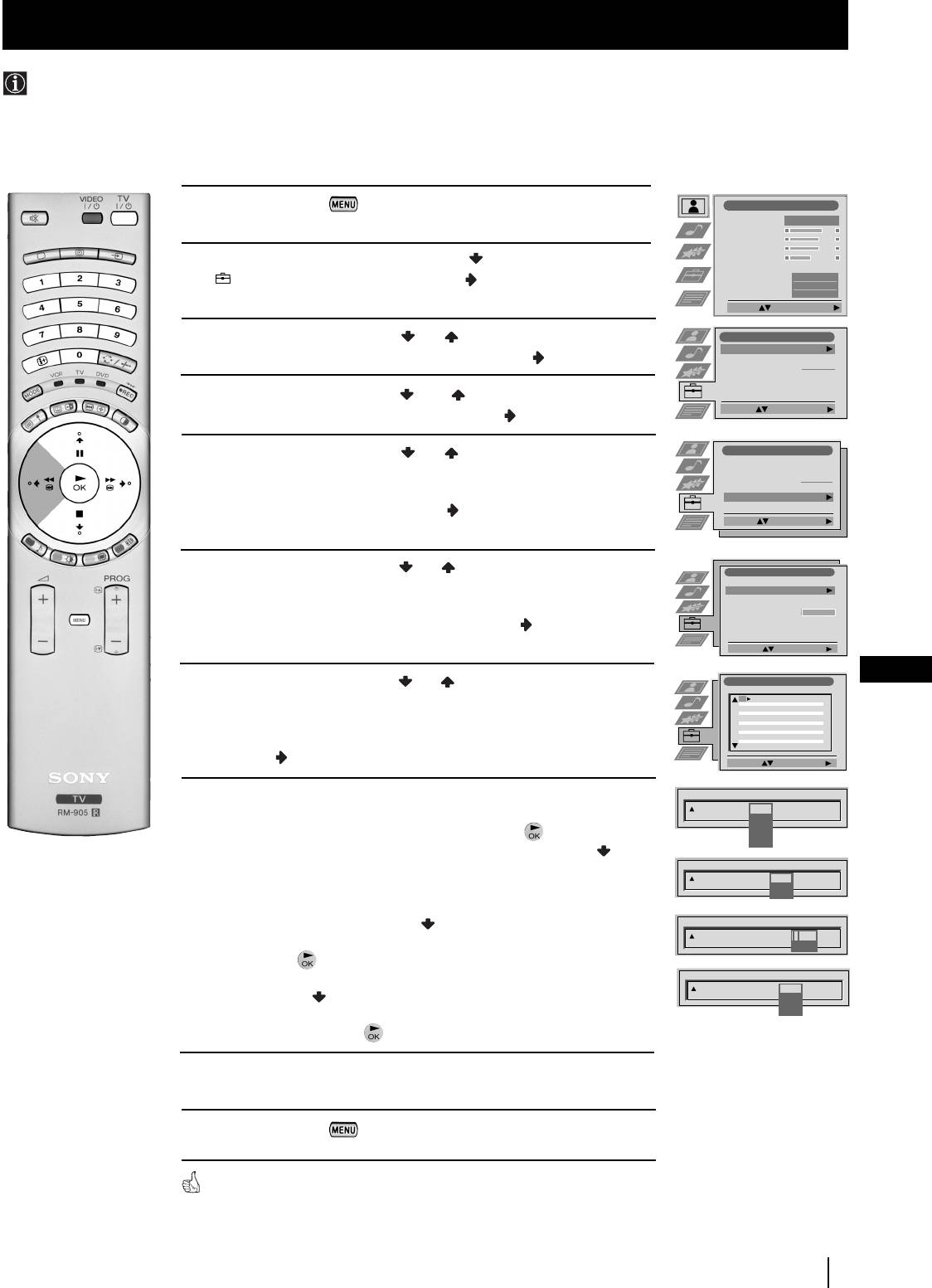
1 Naciśnij przycisk na pilocie by menu pojawiło się na ekranie.
Regulacja Obrazu
Tryb Obrazu
Własny
Kontrast
Jasność
Kolor
2 Naciśnij joystick na pilocie w kierunku by wybrać symbol
Ostrość
Zerowanie
, a następnie naciśnij go w kierunk by pojawiło się menu
Sztuczna intel.
Tak
Redukcja zakłóceń
Auto
Barwa
Norm
Ustawienia.
Wybierz: Wprowadź menu:
3Naciśnij joystick w kierunku lub by wybrać Ręczne
Ustawienia
Automat. strojenie
Start
ustawienie, a następnie naciśnij go w kierunku .
Sortowanie programów
Wybierz NexTView
- - - - - - -
Nastawianie AV
Ręczne ustawianie
4Naciśnij joystick w kierunku lubo by wybrać Programowanie
Wybierz: Strojenie auto.:
ręczne, a następnie naciśnij go w kierunku .
5 Naciśnij joystick w kierunku lub by wybrać numer programu
Ustawienia
Automat. strojenie
(pozycję) pod którym chcesz zapisać stację telewizyjną lub kanał
Sortowanie programów
Wybierz NexTView
- - - - - - -
video (dla kanału video radzimy wybrać numer programu “0”).
Nastawianie AV
Ręczne ustawianie
Naciśnij 2 razy joystick w kierunku by zaznaczyć kolumnę SYS .
Wybierz: Wprowadź:
6 Naciśnij joystick w kierunku lub by wybrać system nadawania
Ręczne ustawianie
Język/Kraj
(B/G dla Europy zachodniej , L dla Francji, I dla Wielkiej Brytanii lub
Programowanie ręczne
Dalsze nastawianie
D/K dla Europy wschodniej) lub źródło wejściowe zewnętrzne
Ustawienia RGB
Ident. osobisty
- - - - - - -
Demo
(EXT). Następnie naciśnij joystick w kierunku by zaznaczyć
kolumnę KAN.
Wybierz: Wprowadź:
PL
7 Naciśnij joystick w kierunku lub by wybrać typ kanału, «C» dla
Programowanie ręczne
PROG KANSYSPOMIŃ NAZWA
kanałów naziemnych (dla stacji telewizyjnych lub kanału video), «S»
1
Nie
B/G
C09
ARD
2
Nie
B/G
C10
BBC
3
Nie
4
Nie
dla kanałów telewizji kablowej lub “F” dla sygnałów o
5
Nie
6
Nie
7
Nie
8
Nie
częstotliwości bezpośredniej. Następnie naciśnij joystick w
9
Nie
10
Nie
11
Nie
kierunku
.
Wybierz: Wprowadź:
8 a) Znając numer kanału stacji telewizyjnej, sygnału kanału video
PROG KANSYS
POMIŃ NAZWA
1
Nie
B/G
lub zakresu, naciskaj przyciski numeryczne by bezpośrednio
L
I
wprowadzić ten numer. Następnie naciśnij by go zapisać.
D/K
EXT
b) Nie znając numeru kanału naciśnij joystick w kierunku by
PROG KANSYSPOMIŃ NAZWA
wybrać SZUKAJ i urządzenie rozpocznie automatyczne
Nie 1 B/G
C
- -
poszukiwanie kolejnego kanału stacji telewizyjnej lub kanału
S
F
video. Jeśli znalezionego numeru nie chcesz zapisać
naciśnij joystick w kierunku by znaleźć inny kanał. Kiedy
PROG KANSYSPOMIŃ NAZWA
Nie 1 B/G
C
03
znaleziony zostanie kanał który pragniesz zapisać naciśnij
SZUKAJ
przycisk .
PROG KANSYSPOMIŃ NAZWA
c) By wybrać zewnętrzne źródła wejściowe (EXT), naciśnij joystick
Nie 3 EXT
AV1
w kierunku by wybrać źródło wejściowe gdzie zostało
AV2
AV3
AV4
podłączone dodatkowe urządzenie (AV1, AV2, AV3 lub AV4).
Następnie naciśnij by je zapisać.
9 Powtórz kroki od 4 do 8 a), b) lub c) by znaleźć i zapisać więcej
kanałów.
10 Naciśnij przycisk by przywrócić normalny obraz telewizyjny.
Urządzenie jest gotowe do użytku.
System menu
17
05PLKF50/42SX200K.fm Page 18 Tuesday, January 7, 2003 3:59 PM
System menu
Identyfikacja poszczególnych kanałów
Nazwy kanałów (stacji telewizyjnych) zazwyczaj uzyskuje się automatycznie z telegazety jeśli jest ona dostępna. Kanałowi
lub sygnałowi wejściowemu video można też nadać nazwę składającą się z maks. 5 znaków (liter lub cyfr). Dzięki temu
można z łatwością zidentyfikować kanał (stację telewizyjną) lub źródło video które pojawiają się na ekranie.
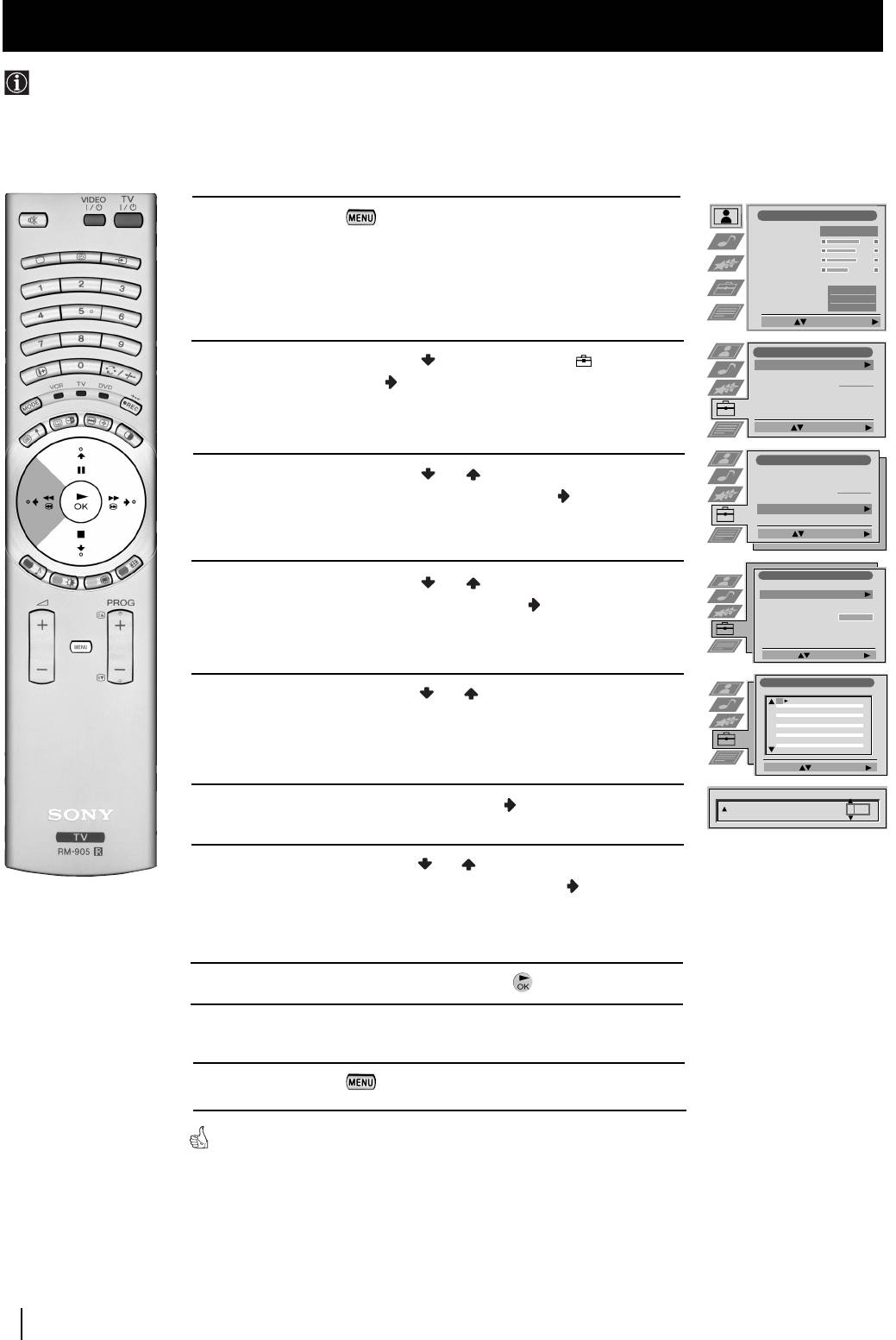
1 Naciśnij przycisk na pilocie aby menu pojawiło się na
Regulacja Obrazu
Tryb Obrazu
Własny
ekranie.
Kontrast
Jasność
Kolor
Ostrość
Zerowanie
Sztuczna intel.
Tak
Redukcja zakłóceń
Auto
Barwa
Norm
Wybierz: Wprowadź menu:
Ustawienia
2 Naciśnij joystick w kierunku by wybrać symbol , a następnie
Automat. strojenie
Start
Sortowanie programów
naciśnij go w kierunku by zostało wyświetlone menu
Wybierz NexTView
- - - - - - -
Nastawianie AV
Ustawienia.
Ręczne ustawianie
Wybierz: Strojenie auto.:
Ustawienia
3 Naciśnij joystick w kierunku lub by wybrać Ręczne
Automat. strojenie
Sortowanie programów
Wybierz NexTView
- - - - - - -
ustawianie, a następnie naciśnij go w kierunku .
Nastawianie AV
Ręczne ustawianie
Wybierz: Wprowadź:
Ręczne ustawianie
4 Naciśnij joystick w kierunku lub by wybrać Programowanie
Język/Kraj
Programowanie ręczne
ręczne, a następnie naciśnij go w kierunku .
Dalsze nastawianie
Ustawienia RGB
Ident. osobisty
- - - - - - -
Demo
Wybierz: Wprowadź:
Programowanie ręczne
PROG KANSYSPOMIŃ NAZWA
5 Naciśnij joystick w kierunku lub by wybrać numer programu z
1
Nie
B/G
C09
ARD
2
Nie
B/G
C10
BBC
3
Nie
kanałem któremu chcesz nadać nazwę.
4
Nie
5
Nie
6
Nie
7
Nie
8
Nie
9
Nie
10
Nie
11
Nie
Wybierz: Wprowadź:
PROG KANSYSPOMIŃ NAZWA
6 Kilkakrotnie naciśnij joystick w kierunku aż zostanie zaznaczony
Nie 1 B/G
C 03
A
pierwszy element w kolumnie NAZWA.
7 Naciśnij joystick w kierunku lub by wybrać literę, cyfrę, “+” lub
puste miejsce, a następnie naciśnij go w kierunku
by potwierdzić
wybór znaku. Pozostałe cztery znaki wybierz w ten sam sposób.
8 Po wybraniu wszystkich znaków naciśnij .
9 Powtórz kroki od 5 do 8 jeśli chcesz nadać nazwy pozostałym
kanałom.
10 Naciśnij przycisk by przywrócić normalny obraz telewizyjny.
Gdy wybiera się nazwany kanał, jego nazwa przez kilka sekund
widoczna jest na ekranie.
18
System menu
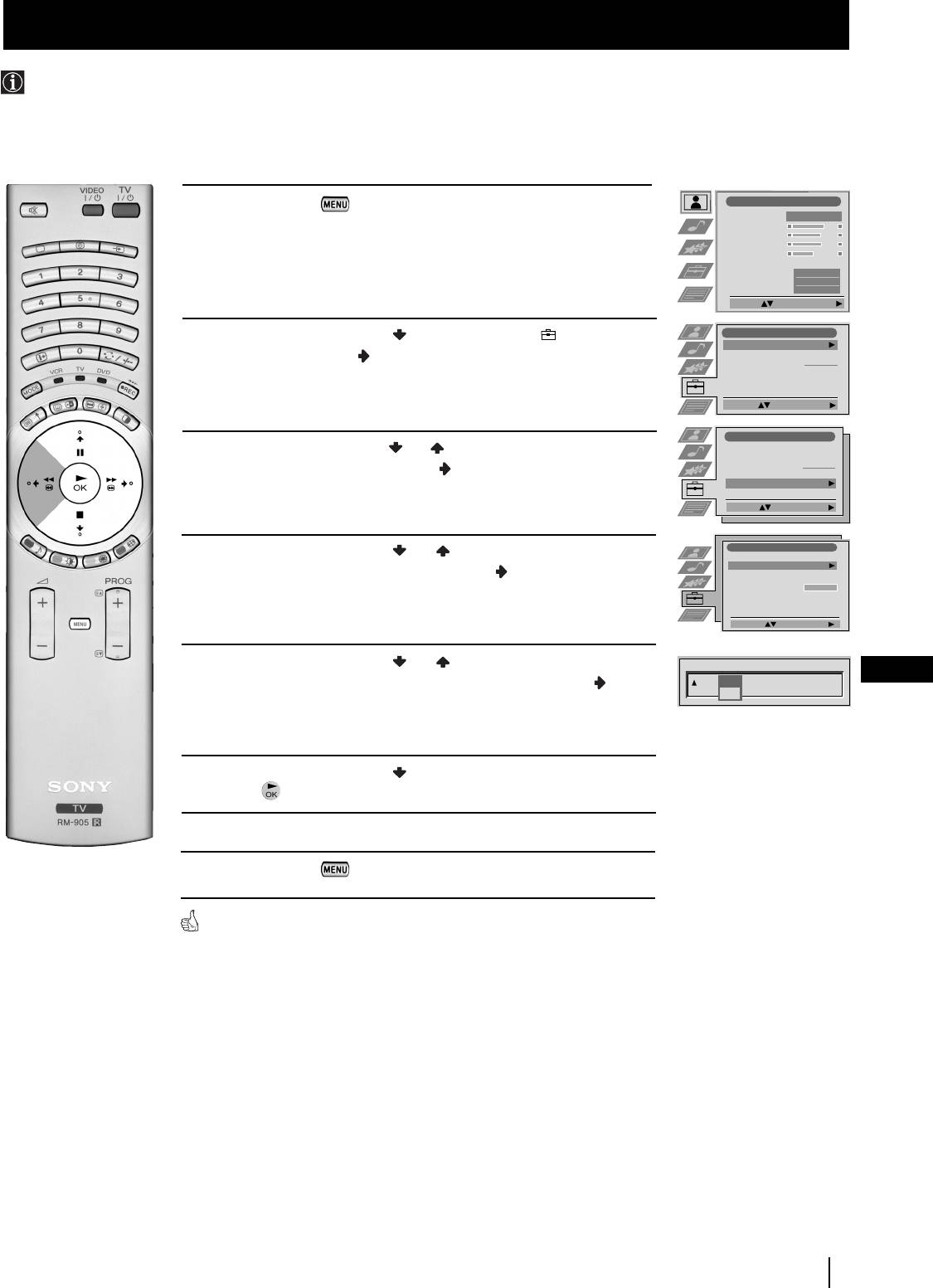
System menu
Pomijanie numerów programów
Urządzenie można zaprogramować w taki sposób by pomijać pozycje programów przy wybieraniu kanałów przyciskami
PROG +/-. Aby później przywrócić możliwość wybierania pominiętego numeru programu należy ponownie wykonać
opisane tu czynności, przy czym w punkcie 6 należy wybrać Nie zamiast Tak.
1 Naciśnij przycisk na pilocie by menu pojawiło się na ekranie.
2 Naciśnij joystick w kierunku by wybrać symbol , a następnie
naciśnij go w kierunku
by pojawiło się menu Ustawienia.
3 Naciśnij joystick w kierunku lub by wybrać Ręczne ustawianie,
a następnie naciśnij go w kierunku
.
4 Naciśnij joystick w kierunku lub by wybrać Programowanie
ręczne, a następnie naciśnij go w kierunku
.
5 Naciśnij joystick w kierunku lub by wybrać numer programu
PL
który chcesz pominąć, a następnie naciśnij go w kierunku
by
wybrać kolumnę POMIŃ.
6 Naciśnij joystick w kierunku by wybrać Tak, a następnie
naciśnij by wybór zapisać.
7 Powtórz kroki 5 i 6 by pominąć inne numery programów.
8 Naciśnij przycisk by przywrócić normalny ekran telewizyjny.
Przy wyborze kanału (stacji telewizyjnej) przy użyciu przycisku
PROG +/-, pominięty kanał nie pojawi się. Jednakże kanał ten
można wybrać przyciskami numerycznych.
System menu
19
Regulacja Obrazu
Tryb Obrazu
Własny
Kontrast
Jasność
Kolor
Ostrość
Zerowanie
Sztuczna intel.
Tak
Redukcja zakłóceń
Auto
Barwa
Norm
Wybierz: Wprowadź menu:
Ustawienia
Automat. strojenie
Start
Sortowanie programów
Wybierz NexTView
- - - - - - -
Nastawianie AV
Ręczne ustawianie
Wybierz: Strojenie auto.:
Ustawienia
Automat. strojenie
Sortowanie programów
Wybierz NexTView
- - - - - - -
Nastawianie AV
Ręczne ustawianie
Wybierz: Wprowadź:
Ręczne ustawianie
Język/Kraj
Programowanie ręczne
Dalsze nastawianie
Ustawienia RGB
Ident. osobisty
- - - - - - -
Demo
Wybierz: Wprowadź:
PROG KANSYSPOMIŃ NAZWA
1 B/G
Nie
C 09
ARD
Tak
05PLKF50/42SX200K.fm Page 19 Tuesday, January 7, 2003 3:59 PM
05PLKF50/42SX200K.fm Page 20 Tuesday, January 7, 2003 3:59 PM
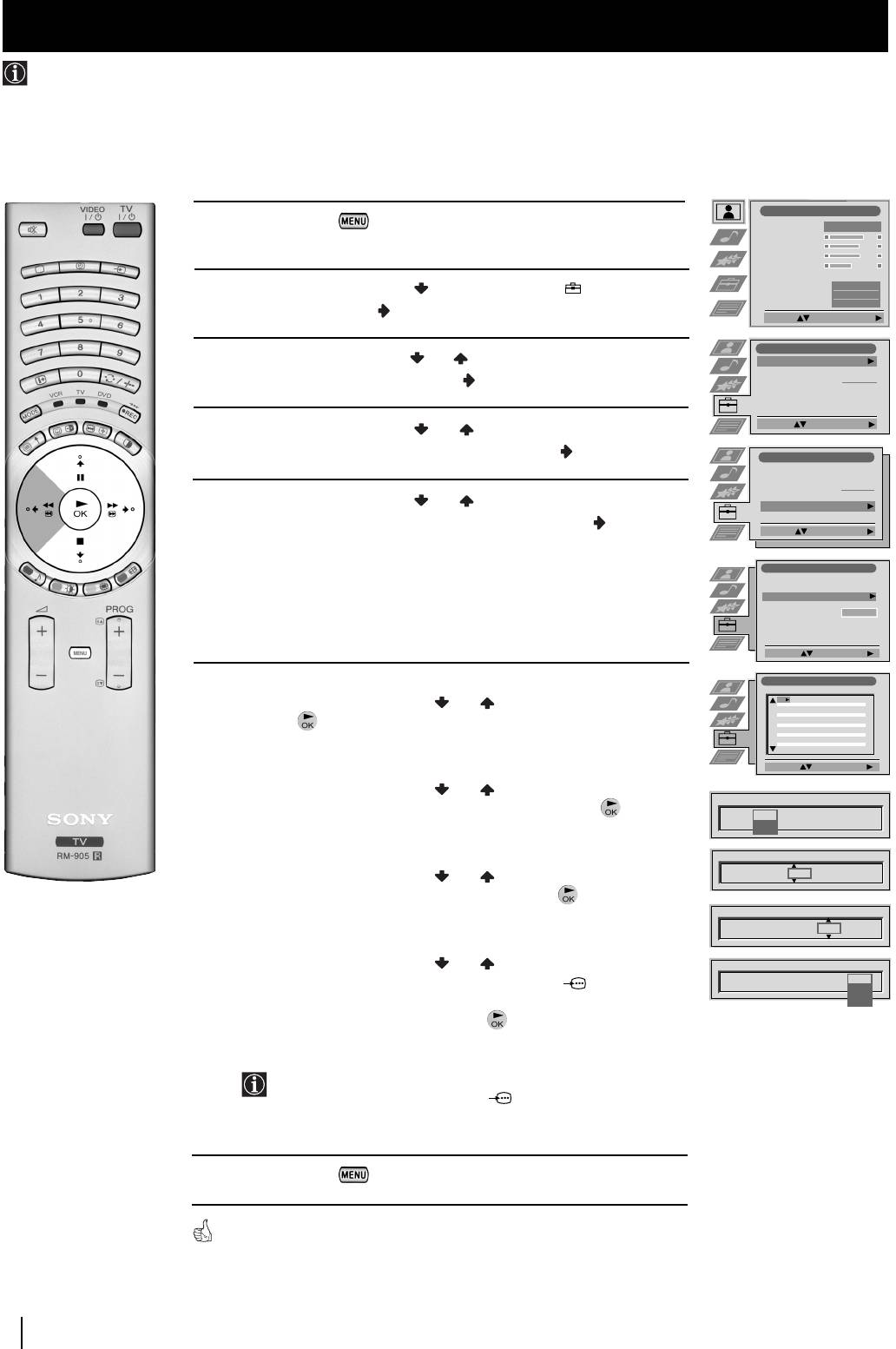
System menu
Stosowanie funkcji “Dalsze nastawianie”
Funkcja ta pozwala:
a) Osłabić zgodnie z upodobaniem natężenie sygnału stacji z lokalnej anteny gdy jest on bardzo silny (obraz ma zakłócenia
w postaci prążków).
b) Wyregulować zgodnie z upodobaniem natężenie dźwięku każdego kanału.
c) Nawet gdy automatyczne precyzyjne programowanie (ARC) jest włączone na stałe, można precyzyjnie ręcznie
zaprogramować by poprawić odbiór obrazu gdy ulega on zakłóceniom.
d) Dostroić wyjście AV dla pozycji programów z sygnałem kodowanym, jak np. dekodera telewizji płatnej. Dzięki temu
magnetowid podłączony do urządzenia nagra sygnał dekodowany.
Regulacja Obrazu
1 Naciśnij przycisk na pilocie by menu pojawiło się na ekranie.
Tryb Obrazu
Własny
Kontrast
Jasność
Kolor
Ostrość
Zerowanie
Sztuczna intel.
2 Naciśnij joystick w kierunku by wybrać symbol , a następnie
Tak
Redukcja zakłóceń
Auto
Barwa
Norm
naciśnij go w kierunku
by wybrać menu Ustawienia.
Wybierz: Wprowadź menu:
Ustawienia
3 Naciśnij joystick w kierunku lub by wybrać Ręczne ustawianie,
Automat. strojenie
Start
Sortowanie programów
a następnie naciśnij go w kierunku
.
Wybierz NexTView
- - - - - - -
Nastawianie AV
Ręczne ustawianie
Wybierz: Strojenie auto.:
4 Naciśnij joystick w kierunku lub by wybrać Dalsze
nastawianie, a następnie naciśnij go w kierunku
.
Ustawienia
Automat. strojenie
Sortowanie programów
Wybierz NexTView
- - - - - - -
Nastawianie AV
5 Naciśnij joystick w kierunku lub by wybrać odpowiedni numer
Ręczne ustawianie
programu, a następnie szybko naciśnij go w kierunku
by wybrać:
Wybierz: Wprowadź:
a) ATT (Zmniejszacz RF)
Ręczne ustawianie
b) GŁOS (Własne natężenie dźwięku)
Język/Kraj
Programowanie ręczne
Dalsze nastawianie
c) ARC (Automatyczne Precyzyjne Programowanie)
Ustawienia RGB
Ident. osobisty
- - - - - - -
Demo
d) DEKODER
Wybierz: Wprowadź:
6 a) ATT
Dalsze nastawianie
PROG ARCGŁOSATT DEKODER
1
Nie
0
Tak
Nie
Naciśnij joystick w kierunku lub by wybrać
a następnie
2
Nie
0
Tak
Nie
3
Nie
0
Tak
Nie
4
5
naciśnij . Powtórz kroki 5 i 6 a) by zmniejszyć sygnał innych
6
7
8
kanałów.
9
10
11
Wybierz: Wprowadź:
b) GŁOS
Naciśnij joystick w kierunku lub by naregulować poziom
PROG ARCGŁOSATT DEKODER
dźwięku kanału między -7 i +7, a następnie naciśnij . Powtórz
1 Nie
kroki 5 i 6 b) by naregulować poziom dźwięku innych kanałów.
Tak
c) ARC
PROG ARCGŁOSATT DEKODER
1Tak
- 5
Naciśnij joystick w kierunku lub by naregulować zakres
kanału między -15 i +15, a następnie naciśnij . Powtórz kroki
5 i 6 c) by precyzyjnie zaprogramować inne kanały.
PROG ARCGŁOSATT DEKODER
1Tak -5
2
d) DEKODER
Naciśnij joystick w kierunku lub by wybrać AV1 (dla
PROG ARCGOSATT DEKODER
1Tak -5 2
Nie
dekodera podłączonego do złącza EURO :1/ 1) lub AV3 (dla
AV1
dekodera podłączonego do złącza EURO :3/q3
AV3
(SMARTLINK), a następnie naciśnij . Powtórz kroki 5 i 6 d) by
wybrać wyjście AV1 lub AV2 dla innych programów.
Gdy dekoder podłączony jest do magnetowidu
podłączonego do złącza :1/ 1 nebo :3/q3
SMARTLINK),znajdujących się w tylnej części urządzenia,
znak tego dekodera pojawi się w danym numerze programu.
7 Naciśnij przycisk by przywrócić normalny obraz telewizyjny.
Urządzenie jest gotowe do użytku.
20
System menu
05PLKF50/42SX200K.fm Page 21 Tuesday, January 7, 2003 4:03 PM
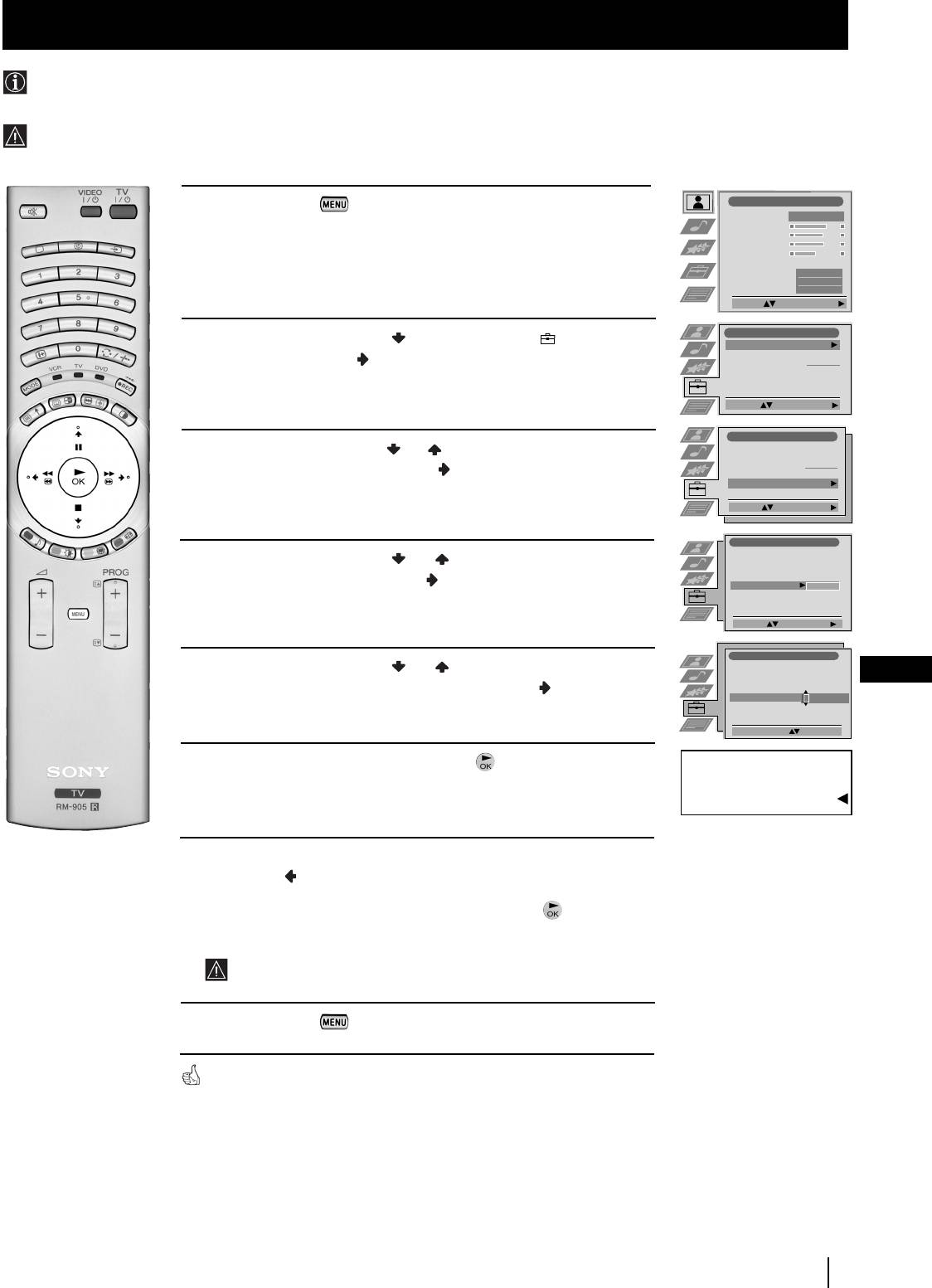
System menu
Wprowadzenie Identyfikatora Osobistego
Do urządzenia można wprowadzić kod bezpieczeństwa składający się maksymalnie z jedenastu znaków (liter lub cyfr).
Ułatwia to odzyskanie urządzenia w przypadku jego kradzieży.
Kod identyfikujący może zostać wprowadzony tylko raz!
Należy zapisać go w niniejszej instrukcji obsługi aby go nie zapomnieć!
1
Naciśnij przycisk
na spilocie by menu pojawiło się na
Regulacja Obrazu
Tryb Obrazu
Własny
ekranie.
Kontrast
Jasność
Kolor
Ostrość
Zerowanie
Sztuczna intel.
Tak
Redukcja zakłóceń
Auto
Barwa
Norm
Wybierz: Wprowadź menu:
Ustawienia
2
Naciśnij joystick w kierunku
by wybrać symbol
, a następnie
Automat. strojenie
Start
Sortowanie programów
naciśnij go w kierunku
by wybrać menu
Ustawienia
.
Wybierz NexTView
- - - - - - -
Nastawianie AV
Ręczne ustawianie
Wybierz: Strojenie auto.:
Ustawienia
3
Naciśnij joystick w kierunku
lub
by wybrać
Ręczne ustawianie
,
Automat. strojenie
Sortowanie programów
Wybierz NexTView
- - - - - - -
a następnie naciśnij go w kierunku
.
Nastawianie AV
Ręczne ustawianie
Wybierz: Wprowadź:
Ręczne ustawianie
Język/Kraj
4
Naciśnij joystick w kierunku
lub
by wybrać
Ident. osobisty
, a
Programowanie ręczne
Dalsze nastawianie
następnie naciśnij go w kierunku
.
Ustawienia RGB
Ident. osobisty
- - - - - - -
Demo
Wybierz: Wprowadź:
Ręczne ustawianie
5
Naciśnij joystick w kierunku
lub
by wybrać literę, cyfrę, “+” lub
Język/Kraj
Programowanie ręczne
PL
Dalsze nastawianie
puste miejsce, a następnie naciśnij go w kierunku
by potwierdzić
Ustawienia RGB
Ident. osobisty
A---------
wybór znaku. Wybierz pozostałe dziesięć znaków w ten sam
Demo
sposób.
Wybierz A-Z, 0-9: Zapisz: OK
6
Po wyborze wszystkich znaków naciśnij
. Na ekranie
Czy na pewno?
automatycznie pojawi się nowe menu z potwierdzeniem zapisu
wprowadzonego kodu.
Zapis: OK Anulowanie:
7
a)
Jeśli nie chcesz zapisać kodu identyfikującego naciśnij joystick w
kierunku
i powtórz kroki od 4 do 6 by wprowadzić nowy kod.
b)
Jeśli chcesz zapisać kod identyfikujący naciśnij
.
Pamiętaj, że kod Identyfikacji Osobistej można wprowadzić
tylko raz.
8
Naciśnij przycisk
by przywrócić normalny ekran telewizyjny.
Gdy ponownie pojawi się na ekranie menu Ustawianie ręczne w
menu Ident.osobisty zawsze będzie pojawiał się wprowadzony kod
i nie będzie można go zmienić.
System menu
21
