
Sony Grand Wega KF-50SX200K – page 5
Manual for Sony Grand Wega KF-50SX200K
Table of contents
03CZKF50/42SX200K.fm Page 12 Tuesday, January 7, 2003 3:40 PM
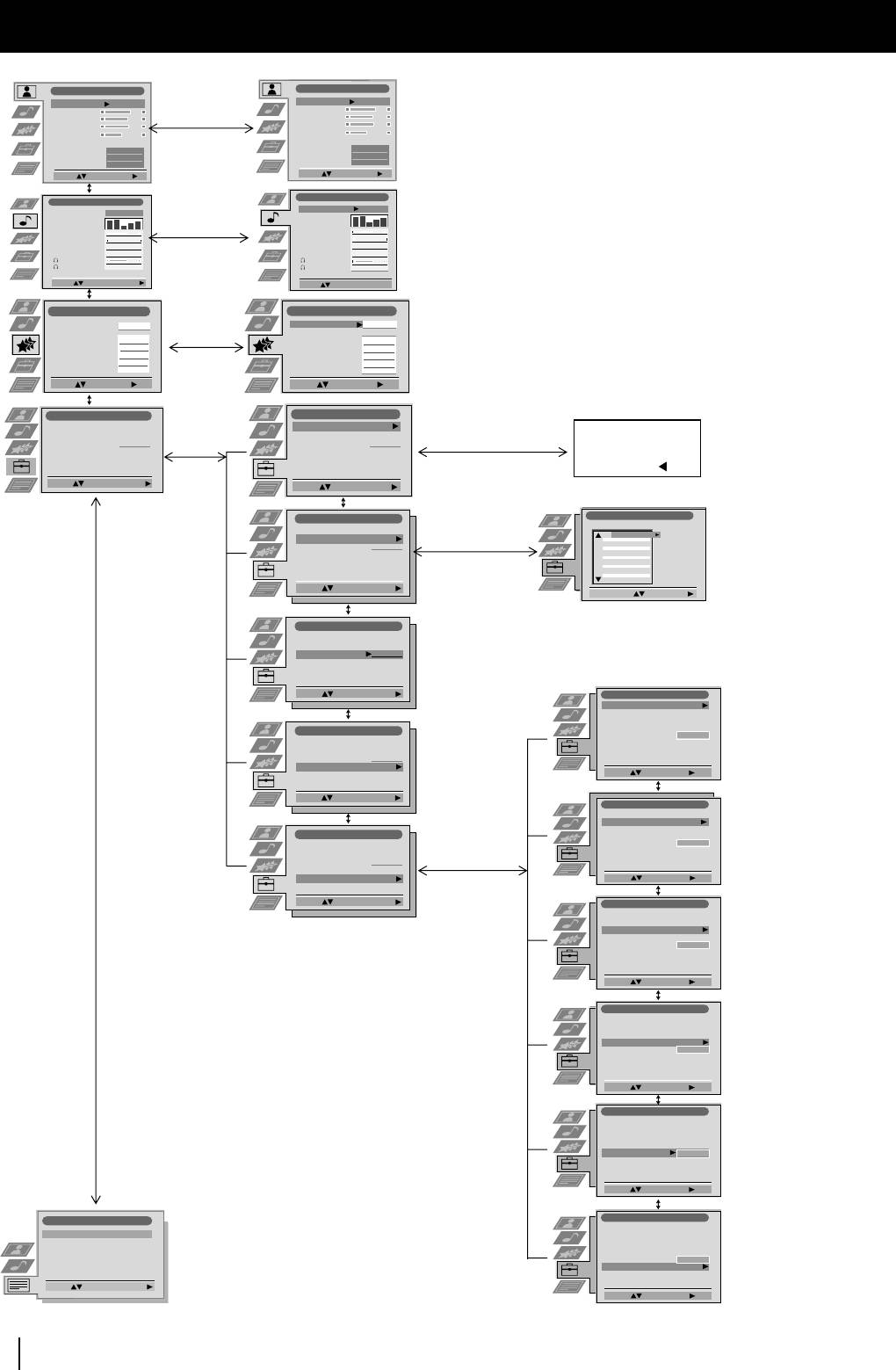
Režim Menu
Stručný návod k volbě Menu
Nastavení Obrazu
Nastavení Obrazu
Reźim obrazu
Osobní
Reźim obrazu
Osobní
Kontrast
Kontrast
Jas
Jas
Barevná sytost
Barevná sytost
Obsáhlejší informaci
Ostrost
Ostrost
Reset
Reset
najdete v kapitole
Umělá inteligence
Zap
Umělá inteligence
Zap
Redukce šumu
Vyp
Redukce šumu
Vyp
“Seřízení obrazu”
Barevný Tón
Normal
Barevný Tón
Normal
Výběr: Zadat:
Výběr: Zadat:
Nastavení zvuku
Nastavení zvuku
Zvukový Efekt
Osobní
Zvukový Efekt
Osobní
Nastavení
Nastavení
Obsáhlejší informaci
ekvalizéru
ekvalizéru
Virtual Effect
Virtual Effect
najdete v kapitole
Vyvážení
.
0
Vyvážení
0
.
Auto nast. hlas.
Vyp
Auto nast. hlas.
Vyp
Dvojí zvuk
0
Mono
Dvojí zvuk
0
Mono
“Seřízení zvuku”
Hlasitost
Hlasitost
Dvojí zvuk
0
Mono
Dvojí zvuk
0
Mono
Výběr: Zadat Menu:
Výběr: Zadat: OK
Spec. funkce
Spec. funkce
Reproduktor
Hlavní
Reproduktor
Hlavní
Obsáhlejší informaci
Auto formát
Normal
Auto formát
Normal
najdete v kapitole
Úprava formátu
Zap
Úprava formátu
Zap
Čas do vypnutí
Vyp
Čas do vypnutí
Vyp
“Použití Menu “Spec.
Rodičovský zámek
Vyp
Rodičovský zámek
Vyp
Výstrup AV3
TV
Výstrup AV3
TV
funkce”
Výběr: Zadat Menu:
Výběr: Zadat:
Set Up
Nastavení
Set Up
Nastavení
Auto Tuning
Auto Tuning
Automatické ladění
Automatické ladění
Start
Přejete si spustit
Obsáhlejší informaci
Třídění programů
Programme Sorting
Programme Sorting
Třídění programů
Select NexTView
Vyber NexTView
Select NexTView
- - - - - - -
Vyber NexTView
- - - - - - -
automatické laděni?
najdete v kapitole
AV Preset
AV Preset
AV předvolby
AV předvolby
Manual Set Up
Manual Set Up
Manuální nastavení
Manuální nastavení
“Zapnutí aparátu a
Ano: OK Ne:
automatické naladění”
Výběr: Zadat Menu:
Select:
Select:
Enter Menu:
Enter Menu:
Výběr: Start auto. lad.:
Nastavení
Třídění programů
PROG K. NÁZEV
Automatické ladění
2
1
C05
C03
TV 5
Obsáhlejší informaci
Třídění programů
Vyber NexTView
3
PRO 7
- - - - - - -
4
5
C08
C07
EU-SP
AV předvolby
6
C11
C09
RTL
SWF
najdete v kapitole
7
SAT
Manuální nastavení
8
C12
MDR
DDI
“Zapnutí aparátu a
10
9
C14
C13
11
C16
C15
KAB 1
RTL 2
DSF
automatické naladění”
Výběr: Zadat:
Výběr prog: Potvrzení:
Nastavení
Automatické ladění
Obsáhlejší
Třídění programů
Vyber NexTView
- - - - - - -
informaci
AV předvolby
najdete v
Manuální nastavení
kapitole
Výběr: Zadat:
“NexTView”
Manuální nastavení
Obsáhlejší informaci
Jazyk/Země
Ruční ladění
najdete v kapitole
Rozšířené předvolby
Obsáhlejší
RGB Nastavení
“Zapnutí aparátu a
Nastavení
- - - - - - -
Automatické ladění
informaci
Osobní ID číslo
automatické naladění”
Ukázka
Třídění programů
Vyber NexTView
- - - - - - -
najdete v
AV předvolby
kapitole
Manuální nastavení
Výběr: Zadat:
“Identifikace a
Obsáhlejší informaci
Výběr: Zadat:
volba formátu
najdete v kapitolách
Manuální nastavení
zobrazení
Jazyk/Země
“Ruční ladění
Ruční ladění
Rozšířené předvolby
televizoru”,
Nastavení
vstupních
RGB Nastavení
Automatické ladění
signálů”
Osobní ID číslo
- - - - - - -
“Identifikace
Třídění programů
Ukázka
Vyber NexTView
- - - - - - -
jednotlivých vysílacích
AV předvolby
Výběr: Zadat:
stanic” a “Vynechávání
Manuální nastavení
programových pozic”
Výběr: Zadat:
Manuální nastavení
Jazyk/Země
Ruční ladění
Obsáhlejší informaci
Rozšířené předvolby
RGB Nastavení
najdete v kapitole
Osobní ID číslo
- - - - - - -
“Použití funkce
Ukázka
Rozšířené předvolby”
Výběr: Zadat:
Manuální nastavení
Jazyk/Země
Ruční ladění
Obsáhlejší informaci
Rozšířené předvolby
najdete v kapitole
RGB Nastavení
Osobní ID číslo
- - - - - - -
“Seřízení vodorovného
Ukázka
centrování obrazu pro
videozdroj RGB”
Výběr: Zadat:
Manuální nastavení
Jazyk/Země
Ruční ladění
Obsáhlejší informaci
Rozšířené předvolby
RGB Nastavení
najdete v kapitole
Osobní ID číslo
- - - - - - -
Ukázka
“Zavedení Vašeho
osobního ID čísla”
Výběr: Zadat:
Teletext
Manuální nastavení
Jazyk/Země
Horní / Dolní / Plný
Obsáhlejší
Ruční ladění
Obsáhlejší informaci
Vymazání textu
Rozšířené předvolby
Odkrýt text
informaci najdete
RGB Nastavení
najdete v kapitole
Časovací stránka
Osobní ID číslo
- - - - - - -
v kapitole
Ukázka Start
“Ukázka různých
Přehledn stránek...
funkcí”
Výběr: Zadat Menu:
“Teletext”
Výběr: Zadat:
12
Režim Menu
03CZKF50/42SX200K.fm Page 13 Tuesday, January 7, 2003 3:40 PM
Režim Menu
Seřízení obrazu
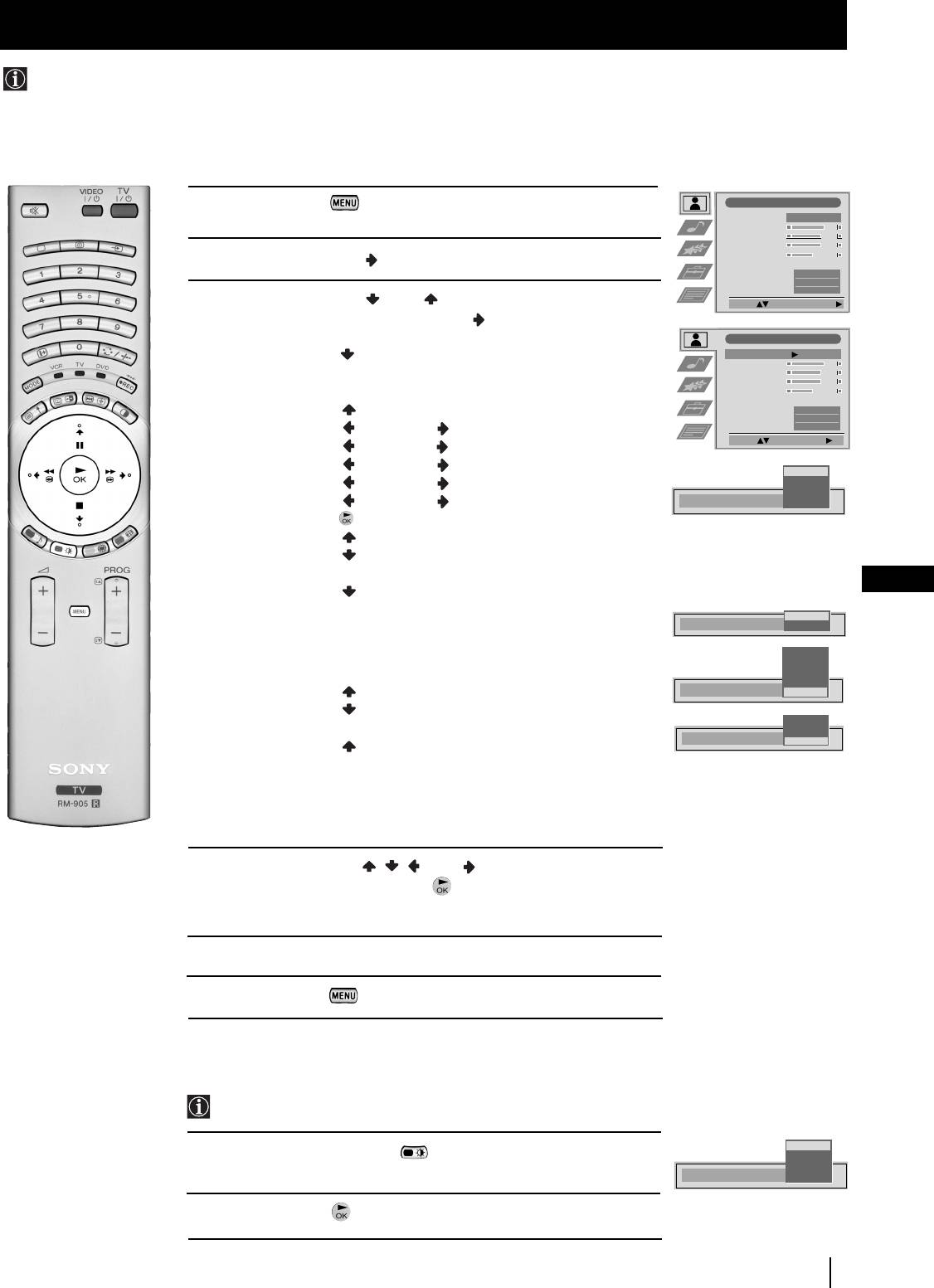
Ačkoliv je obraz nastaven již v továrně, lze jej přizpůsobit Vašim specifickým požadavkům.
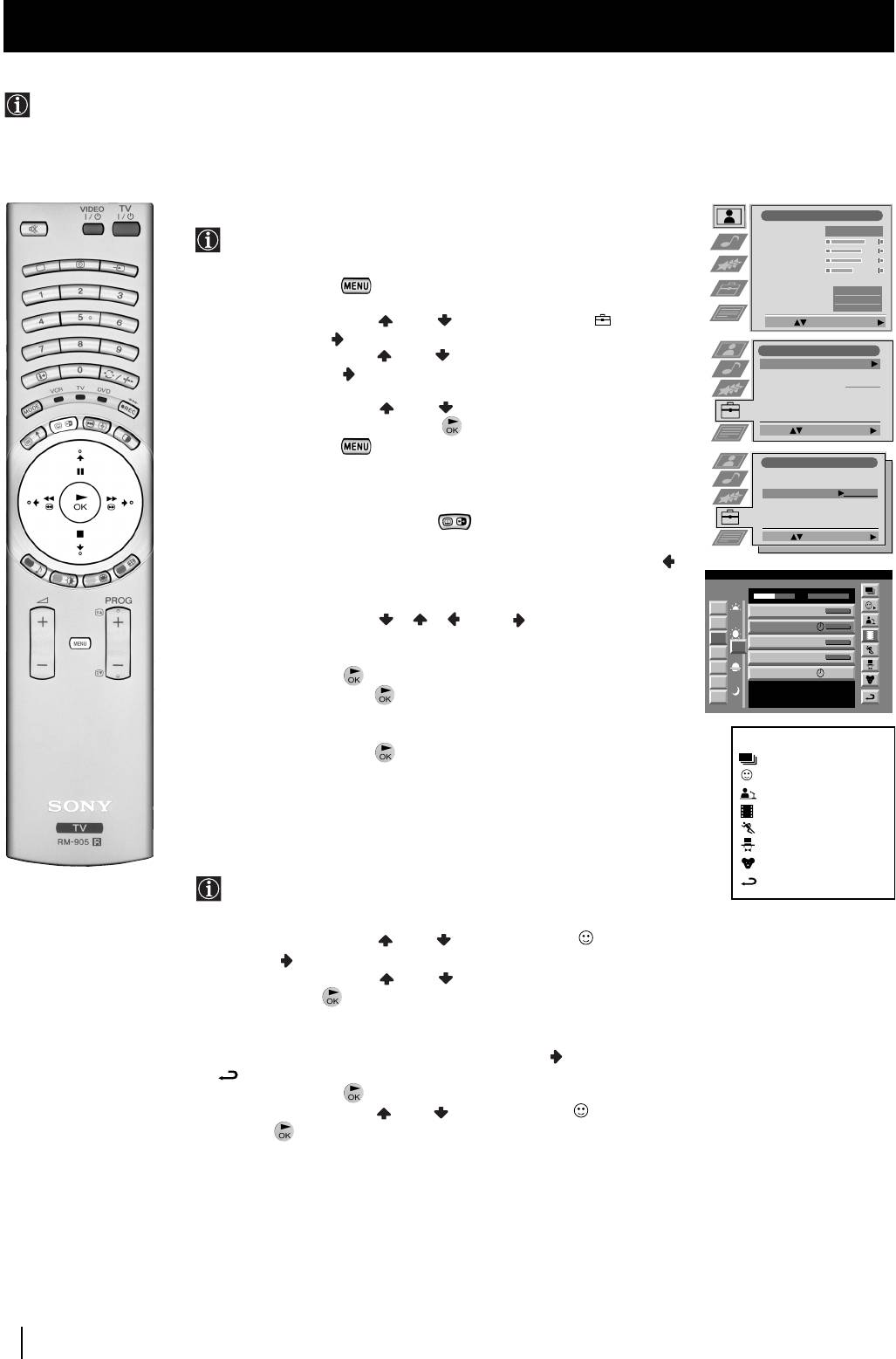
1 Stisknout tlačítko na dálkovém ovladači a na obrazovce se
Nastavení Obrazu
Reźim obrazu
Osobní
objeví menu.
Kontrast
Jas
Barevná sytost
Ostrost
2 Stlačte páčku směrem a vstoupíte do menu Nastavení obrazu.
Reset
Umělá inteligence
Zap
Redukce šumu
Vyp
Barevný Tón
Normal
3 Stlačte páčku směrem nebo pro volbu položky, kterou si
Výběr: Zadat Menú:
přejete změnit a poté ji stlačte směrem
.
Přečtěte si následující tabulku a uvidíte obsah každé položky:
Nastavení Obrazu
Režim obrazu Přenos (pro programy v přímém přenosu)
Reźim obrazu
Osobní
Kontrast
Osobní (pro osobní požadavky)
Jas
Barevná sytost
Film (pro filmy)
Ostrost
Reset
Hry (pro elektronické hry)
Umělá inteligence
Zap
Redukce šumu
Vyp
Kontrast Méně Více
Barevný Tón
Normal
Výběr: Zadat:
Jas
* Tmavší Světlejší
Barevná sytost* Méně Více
Přenos
Ostrost* Jemnější Ostřejší
Osobní
Film
Barevný tón** Červenější Zelenější
Reźim obrazu
Hry
Reset Obnoví tovární naladění obrazu
Umělá inteligence Vyp: Normální
Zap: Automatická optimalizace stupně kontrastu
podle televizního signálu
CZ
Redukce šumu
Vysoká: Vysoká úroveň redukce šumu
Strědní: Střední úroveň redukce šumu
Zap
Umělá inteligence
Nízká: Nízká úroveň redukce šumu
Vyp
Auto: Automaticky zvolená úroveň redukce šumu
Vysoká
(Tato volba není k dispozici, pokud se vám
Střední
Nízká
objeví znaky RGB)
Auto
Vyp: Redukce šumu vypnuta
Redukce šumu
Vyp
Barevný Tón Teplý: Dodá obrazu teplý barevný nádech
Teplý
Normal: Normální
Normal
Barevný Tón
Stud.
Stud.: Dodá obrazu studený nádech obrazu
*Pouze se může změnit, jestliže zvolíte Osobní v Režim obrazu.
** Dostupný pouze pro barevný systém NTSC (např. videokazety z USA).
4 Stlačte páčku směrem , , nebo pro úpravu seřízení zvolené
položky a poté stisknout tlačítko a tím uložit do paměti nové
seřízení.
5 Opakujte body 3 a 4 pro úpravu dalších seřízení.
6 Stiskněte tlačítko a menu zmizí.
Rychlá změna režimu obrazu
Režim obrazu je možné rychle změnit, aniž by se muselo vstoupit do
menu Nastavení obrazu
.
Přenos
1 Opakovaně tiskněte tlačítko na dálkovém ovladači pro přímý
Osobní
vstup a volbu režimu obrazu, který si přejete (Přenos, Osobní, Film
Film
Reźim obrazu
Hry
nebo Hry).
2 Stiskněte tlačítko pro návrat na normální obrazovku.
Režim Menu
13
03CZKF50/42SX200K.fm Page 14 Tuesday, January 7, 2003 3:40 PM
Režim Menu
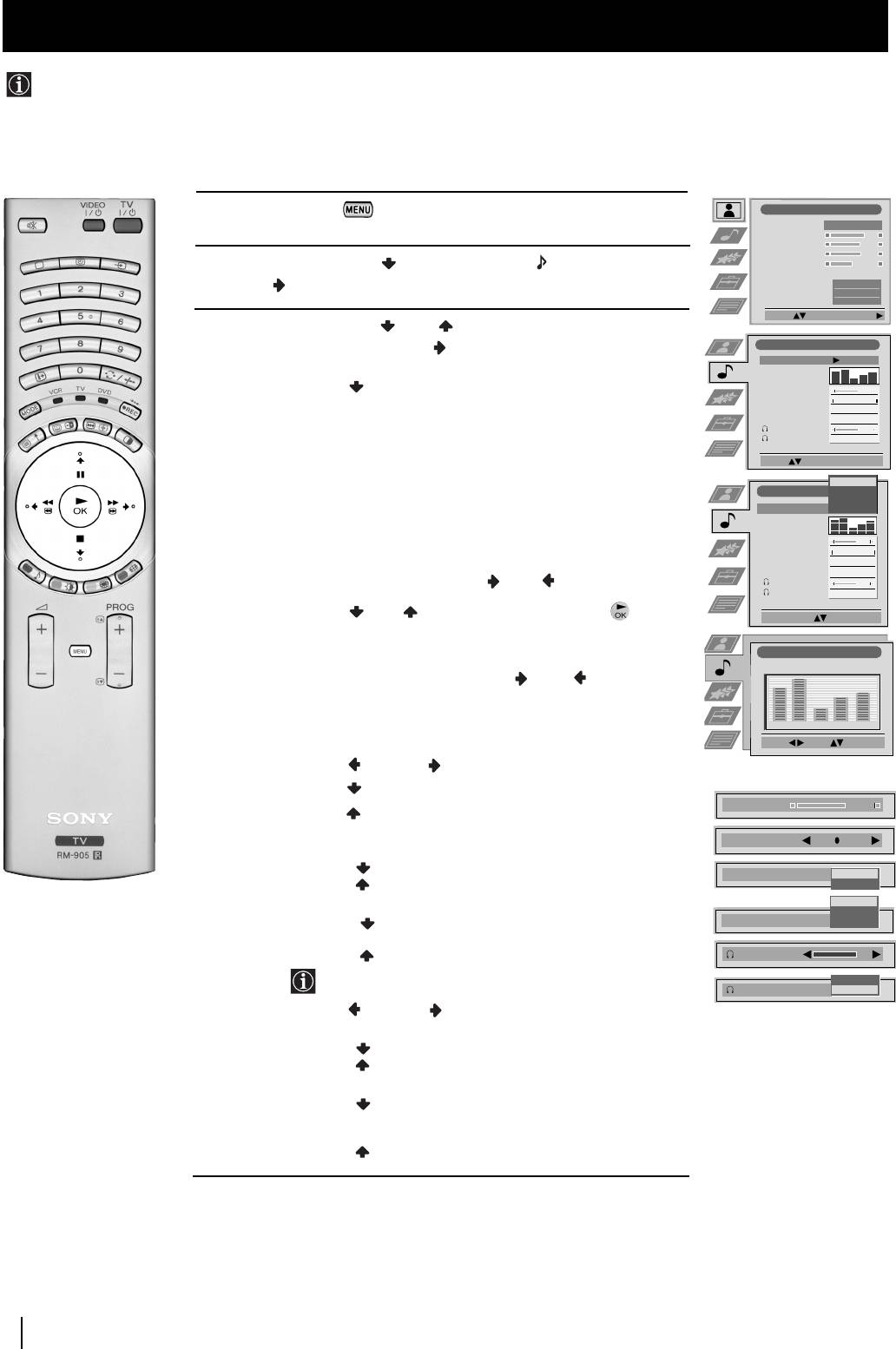
Seřízení zvuku
Přestože je zvuk nastaven již v továrně, je možné jej přizpůsobit Vašim specifickým požadavkům.
1 Stiskněte tlačítko na dálkovém ovladači a menu se objeví na
Nastavení Obrazu
Reźim obrazu
Osobní
obrazove.
Kontrast
Jas
Barevná sytost
2 Stlačte páčku směrem a zvolte znaménko , dále ji stlačte
Ostrost
Reset
měrem
a tím vstoupíte do menu Nastavení zvuku.
Umělá inteligence
Zap
Redukce šumu
Vyp
Barevný Tón
Normal
Výběr: Zadat Menú:
3 Stlačte páčku směrem nebo a zvolte položku, kterou si přejete
změnit, poté ji stlačte směrem
. Zkonzultujte následující tabulku a
Nastavení zvuku
Zvukový Efekt
Osobní
zjistíte obsah každé položky:
Nastavení
ekvalizéru
Zvukový Efekt Osobní: Bez speciálních akustických efektů.
Virtual Effect
Dolby
* V: Dolby Virtual, napodobuje zvukový
Vyvážení
.
0
Auto nast. hlas.
Vyp
efekt “Dolby Pro Logic”.
Dvojí zvuk
0
Mono
Dynamický: “BBE High Definition Sound
Hlasitost
Dvojí zvuk
0
Mono
system”
** zintenzívňuje jasnost a
přítomnost zvuku vytvářením
Výběr: Zadat: OK
srozumitelnějšího hlasu a pronikavější
Osobní
Nastavení zvuku
Dolby V
hudby.
Dynamický
Přirozený: Odstraňuje šum, zajišťuje přítomnost
Zvukový Efekt
Personal
Přirozený
Nastavení
zvuku a provádí jeho ladění pomocí
ekvalizéru
systému “BBE High Definition Sound
Virtual Effect
Vyvážení
0
.
system”**.
Auto nast. hlas.
Vyp
Dvojí zvuk
0
Mono
Nastavení Stlačit páčku směrem nebo pro volbu vlnového
Hlasitost
ekvalizéru rozsahu, který si přejete změnit a poté ji stlačte směrem
Dvojí zvuk
0
Mono
nebo a upravte. Nakonec stiskněte a tím
Výběr re
žimu
: Potvrzení: OK
uložíte nové seřízení. (Tato volba je k dispozici pouze
pokud jste zvolili “Osobní” v rámci volby “Zvukový
Nastavení ekvalizéru
Efekt”).
(Osobní)
Virtual Effect Stiskněte joystick směrem nebo abyste
+
modifikovali hladinu zvuku efektu surround, ve volbě
0
“Zvukový Efekt” však musí být před tím vždy zvoleno
–
“Dolby V” a zvukový signál vysílače musí být “Dolby
120 500 1,5K 5 K 10 K
Surround”.
Výběr:
Nast.: Potvrz.:OK
Vyvážení Levé Pravé
Auto nast. hlas. Vyp: Hlasitost se mění podle vysílacího signálu
Virtual Effect
Zap: Hlasitost kanálů se udržuje nezávisle na
vysílacím signálu (např.reklamní inzeráty)
Vyvážení
.
Dvojí zvuk • Pro stereo vysílání:
Mono
Auto nast. hlas.
Vyp
Stereo
Zap
Mono
• Pro dvojjazyčné vysílání:
A
Mono (určen pro kanál mono, je-li k dispozici)
Dvojí zvuk
B
A (pro 1. kanál)
B (pro 2. kanál)
Hlasitost
Sluchátka: Pokud posloucháte televizor přes sluchátka, nebudete slyšet
B
speciální zvukové efekty.
Dvojí zvuk
A
l Hlasitost Méně Více
l Dvojí zvuk • Pro stereo vysílání:
Mono
Stereo
• Pro dvojjazyčné vysílání:
Mono (určen pro kanál mono, je-li k dispozici)
A (pro 1. kanál)
B (pro 2. kanál)
PAP (pouze je-li PAP zapnut)
pokračuje...
14
Režim Menu
03CZKF50/42SX200K.fm Page 15 Tuesday, January 7, 2003 3:40 PM
Režim Menu
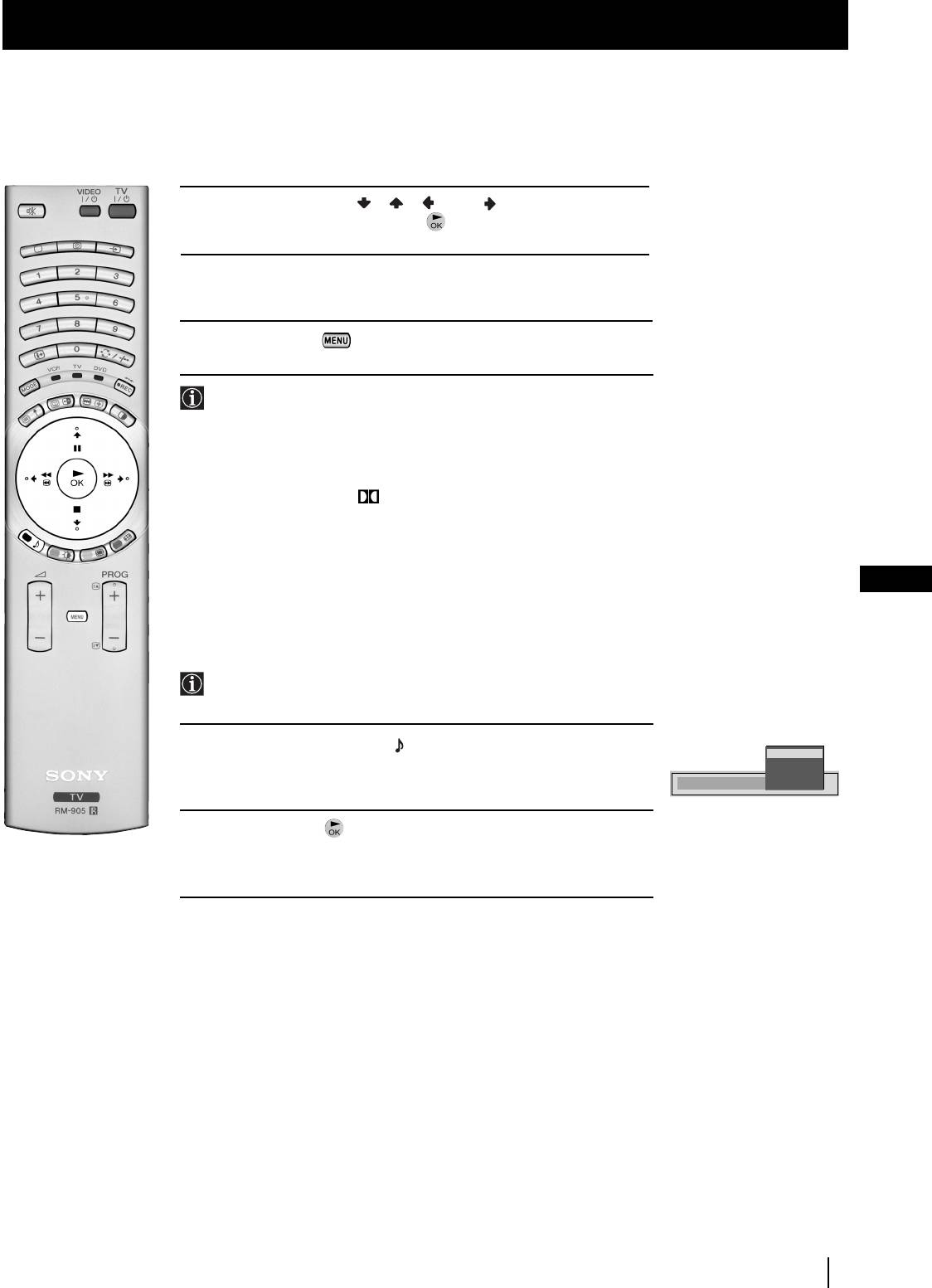
4 Stlačit páčku směrem // nebo pro úpravu seřízení
zvolené položky a poté stiskněte pro uložení nového seřízení.
5 Opakujte body 3 a 4 pro úpravu dalších položek.
6 Stisknout tlačítko a menu zmizí z obrazovky.
*Tento televizor byl naržen tak aby dosáhl zvukového efektu
“Dolby Surround” a napodobil tak zvuk čtyř reproduktorů
použitím pouze dvou reproduktoyů tohoto televizora, vždy kdy
audio signál vysílací stanice bude “Dolby Surround”.
*Vyrobeno s oprávněním Dolby Laboratories. “Dolby”, “Pro Logic”
a znak dvojitého D jsou obchodní značky Dolby
Laboratories.
**“BBE High Definition Sound system” je vyroben firmou Sony
Corporation s licencí BBE Sound, Inc. Je chráněn patentem USA
č 4,638,258 a 4,482,866. Slovo “BBE” a symbol “BBE” jsou
CZ
obchodní značky BBE Sound, Inc.
Rychlá změna režimu zvuku
Režim zvuku je možné rychle změnit, aniž by bylo třeba vstoupit do
menu Nastavení zvuku
.
1 Opakovaně tiskněte tlačítko na dálkovém ovládači pro přímý
Osobní
vstup a volbu režimu zvuku, který si přejete (Osobní, Dolby V,
Dolby V
Dynamický
Dynamický nebo Přirozený).
Zvukový Efekt
Přirozený
2 Stisknout tlačítko pro návrat na normální televizní obrazovku.
Režim Menu
15
03CZKF50/42SX200K.fm Page 16 Tuesday, January 7, 2003 3:40 PM
Režim Menu
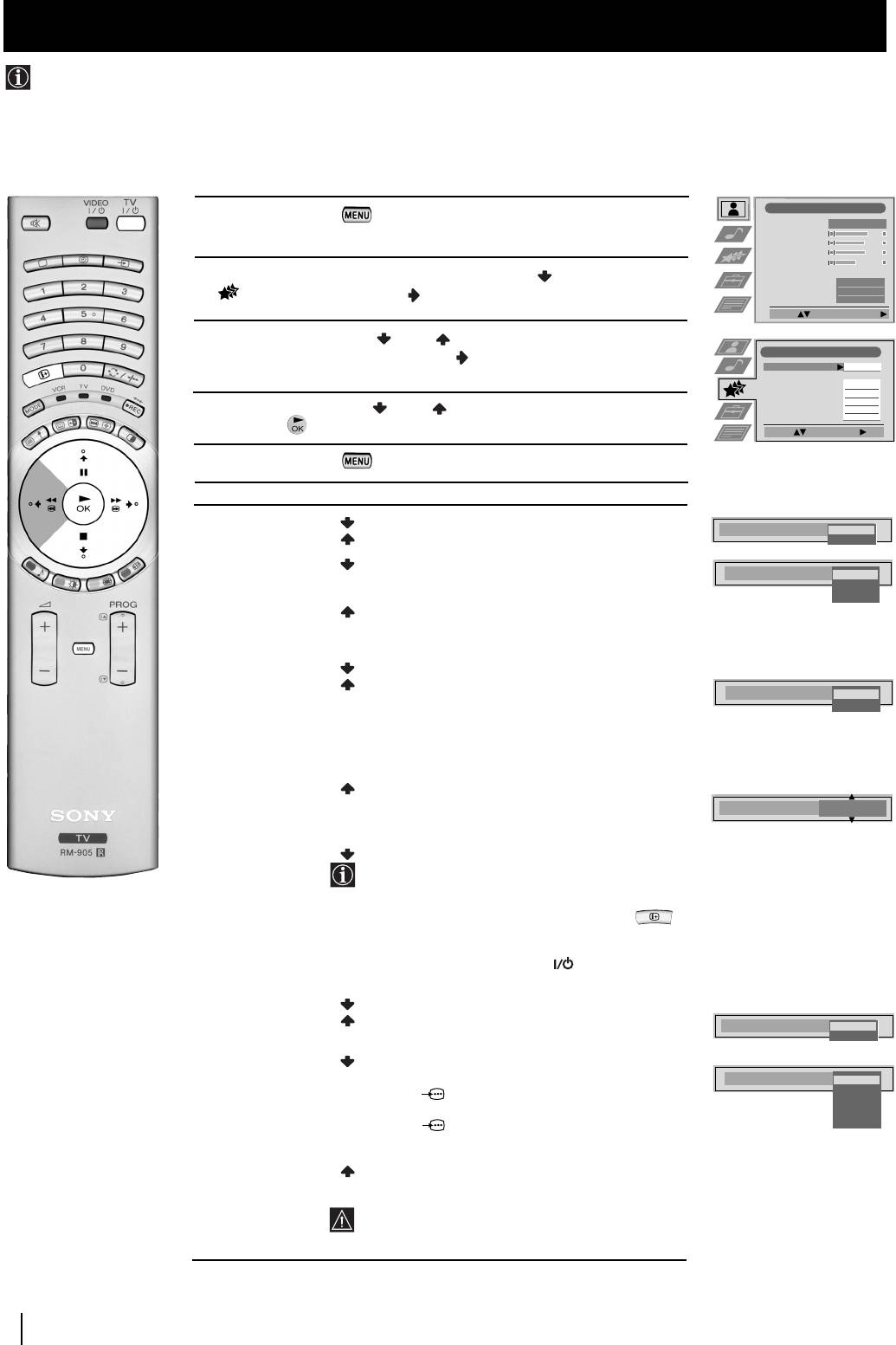
Použití menu “Spec. funkce”
Toto menu Vám umožní:
a) Volbu, chcete-li poslouchat zvuk přímo z aparátu nebo prostřednictvím vnějšího zesilovače.
b) Automatické nastavení formátu zobrazení.
c) Volbu časového intervalu, po kterém aparát automaticky přejde do režimu časového vypnutí (standby).
d) Blokovat tlačítka aparátu tak, že bude možné ovládat je pouze dálkovým ovládačem.
e) Volbu výstupních signálů pro konektor typu EURO: :3/q3 (SMARTLINK). Tímto způsobem budete moci nahrávat
prostřednictvím tohoto Eurokonektoru, zatímco budete sledovat vysílání jiného signálu (má-li Vaše video Smartlink,
tento postup není potřeba).
Nastavení Obrazu
1 Stisknout tlačítko na dálkovém ovládači a menu se objeví na
Reźim obrazu
Osobní
obrazovce.
Kontrast
Jas
Barevná sytost
Ostrost
Reset
2 Stlačte páčku na dálkovém ovládači směrem a zvolte znaménko
Umělá inteligence
Zap
Redukce šumu
Vyp
, poté ji stlačte směrem a vstoupíte do menu Spec. funkce.
Barevný Tón
Normal
Výběr: Zadat Menú:
3 Stlačte páčku směrem nebo a tím nastavíte volbu menu, které
Spec. funkce
si přejete a poté ji stlačte směrem .
Reproduktor
Hlavní
(Přečtěte si spodní tabulku a uvidíte obsah každé volby).
Auto formát
Normal
Úprava formátu
Zap
Čas do vypnutí
Vyp
4 Stlačit páčku směrem nebo pro úpravu seřízení volby a poté
Rodičovský zámek
Vyp
Výstrup AV3
TV
stisknout a tím uložit.
Výběr: Zadat:
5 Stisknout tlačítko a menu zmizí.
Spec. funkce Efekt/Operace
Reproduktor Hlavní (zvuk aparátu)
Reproduktor
Hlavní
Středový (zvuk vnějšího zesilovače)
Středový
Auto Formát Vyp: Velikost obrazu se automaticky nenastavuje.
Auto Formát
Vyp
(pouze pro Normal: Velikost obrazu se automaticky nastavuje
Normal
signál z antény) podle informací z vysílacího studia.
Plný
Plný: Televizor může automaticky nastavit velikost
obrazu, aby tak eliminoval veškerá tmavá místa v
televizním obrazu.
Úprava formátu Vyp: je vybrán poměr 4:3/14:9.
(pouze je-li Auto Zap: pro vysílání v poměru 4:3/14:9 je automaticky.
Úprava formátu
Vyp
Formát zvolen
Zap
režim Smart
nastaven na
“Normal” nebo
“Plný”)
Čas do vypnutí Vyp
10 min
Čas do vypnutí
10 Min
20 min
.
.
.
90 min
• Minutu před tím, než aparát vstoupí do režimu
dočasného vypnutí (standby), zbývající čas se
automaticky objeví na obrazovce.
• Zatímco sledujete televizi,stiskněte tlačítko
a
tak se objeví čas, který zbývá do vypnutí.
• Pro zpětné zapnutí aparátu po režimu dočasného
vypnutí, stiskněte tlačítko TV na dálkovém
ovládači.
Rodičovský zámek
Vyp (normální režim)
Zap (tlačítka aparátu nefungují, aparát funguje
Rodičovský zámek
Vyp
pouze použitím dálkového ovládače).
Zap
Výstup AV3 TV (signál audio/video antény)
AV1 (signál audio/video konektoru typu EURO
Výstrup AV3
TV
:1/ 1).
AV1
AV2
AV2 (signál audio/video konektoru typu EURO
AV3
:
2/
2).
AV4
AV3 (signál audio/video konektoru typu EURO
:
3/q3 SMARTLINK).
AV4 (signál audio/video konektoru … umístěném na
čelní straně aparátu.
Pokud zapojíte dekodér, nezapomeňte znovu zvolit
Výstup AV3 v režimu “TV” pro správnou dekodifikaci.
16
Režim Menu
03CZKF50/42SX200K.fm Page 17 Tuesday, January 7, 2003 3:40 PM
Režim Menu
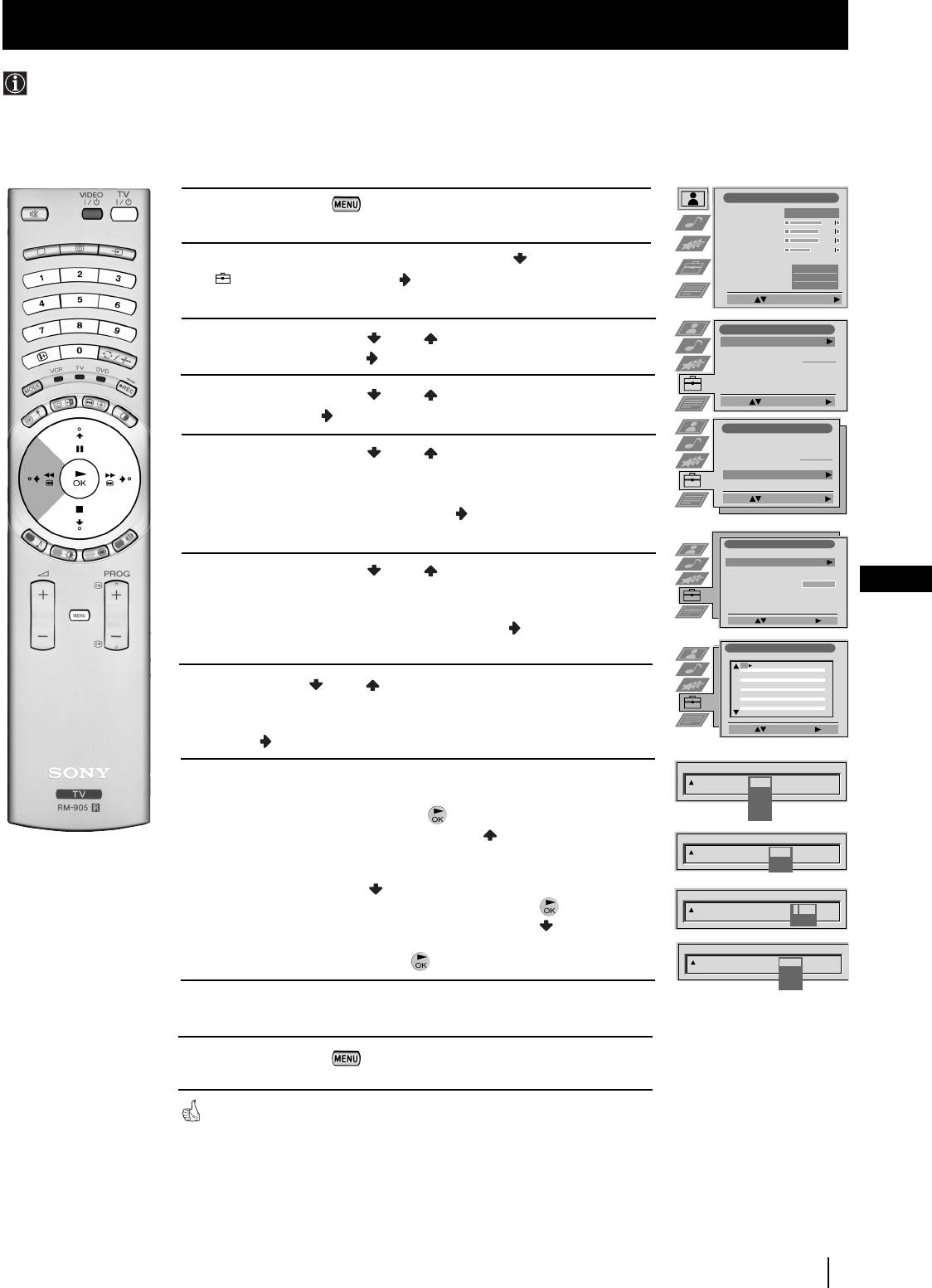
Ruční ladění televizoru
Tato funkce slouží pro postupné ladění kanálů (televizních stanic) nebo vstupu do videa podle Vaší volby.
Nastavení Obrazu
1 Stiskněte tlačítko na dálkovém ovladači a menu se objeví na
Reźim obrazu
Osobní
televizní obrazovce
.
Kontrast
Jas
Barevná sytost
Ostrost
2 Stlačte páčku na dálkovém ovládači směrem a zvolte znaménko
Reset
Umělá inteligence
Zap
a poté ji stlačte směrem pro vstup do menu Nastavení.
Redukce šumu
Vyp
Barevný Tón
Normal
Výběr: Zadat Menú:
Nastavení
3 Stlačte páčku směrem nebo a zvolte Manuální nastavení a
Automatické ladění
Start
Třídění programů
poté ji stlačte směrem .
Vyber NexTView
- - - - - - -
AV předvolby
Manuální nastavení
4 Stlačte páčku směrem nebo a zvolte Ruční ladění a poté ji
Výběr: Start auto. lad.:
stlačte směrem .
Nastavení
Automatické ladění
Třídění programů
5 Stlačte páčku směrem nebo pro volbu čísla programu
Vyber NexTView
- - - - - - -
AV předvolby
(pozice), na kterém si přejete naladit televizní stanici nebo kanál
Manuální nastavení
videa (pro kanál videa Vám doporučujeme zvolit číslo programu
Výběr: Zadat:
“0”). Stlačte páčku dvakrát směrem
a tím se dostanete do
sloupce SYS.
Manuální nastavení
Jazyk/Země
Ruční ladění
6 Stlačte páčku směrem nebo pro volbu systému televizní
Rozšířené předvolby
RGB Nastavení
Osobní ID číslo
- - - - - - -
CZ
stanice a kanálu videa (B/G pro Západní Evropu, L pro Francii, I pro
Ukázka
Velkou Británii nebo D/K pro Východní Evropu) nebo vnějšího
Výběr: Zadat:
vstupního signálu (EXT). Poté stlačte páčku a tím se dostanete
do sloupce K.
Ruční ladění
PROG K.SYSSKOČ NÁZEV
1
Vyp
B/G
C09
ARD
2
Vyp
B/G
C10
BBC
3
Vyp
4
Vyp
7 Stlačte páčku nebo pro volbu typu kanálu, “C” pro pozemní
5
Vyp
6
Vyp
7
Vyp
8
Vyp
vysílání (pro televizní stanice nebo kanál videa), “S” pro kabelové
9
Vyp
10
Vyp
11
Vyp
vysílání nebo “F” pro vstupy přímé frekvence. Poté stlačte
Výběr: Zadat:
páčku .
PROG K.SYS
SKOČ NÁZEV
8 a) Znáte-li číslo kanálu televizní stanice nebo číslo signálu kanálu
1
Vyp
B/G
L
videa nebo číslo frekvence, stiskněte číselná tlačítka pro přímé
I
D/K
uvedení čísla. Poté stiskněte
a tím číslo uložíte.
EXT
b) Neznáte-li číslo kanálu, stlačte páčku pro volbu NAJDI a
PROG K.SYSSKOČ NÁZEV
aparát začne automaticky hledat následující kanál televizní
Vyp 1 B/G
C
- -
S
F
stanice nebo kanál signálu videa. Jestliže nechcete uložit tento
kanál, stlačte páčku a hledejte jiný kanál. Až najdete ten
PROG K.SYSSKOČ NÁZEV
kanál, který si přejete uložit, stiskněte tlačítko .
Vyp 1 B/G
C
03
NAJDI
c) Pro vnější vstupní signály (EXT), stlačte páčku pro volbu
vstupního signálu, ve kterém jste zapojili zařízení (AV1, AV2, AV3
PROG K.SYSSKOČ NÁZEV
nebo AV4). Poté stisknout a tím uložit.
Vyp 3 EXT
AV1
AV2
AV3
AV4
9 Opakujte body 4 až 8 a) b) c) pro všechny další kanály, které si
přejete naladit a uložit.
10 Stiskněte tlačítko a menu zmizí.
Aparát je připraven k funkci.
Režim Menu
17
03CZKF50/42SX200K.fm Page 18 Tuesday, January 7, 2003 3:40 PM
Režim Menu
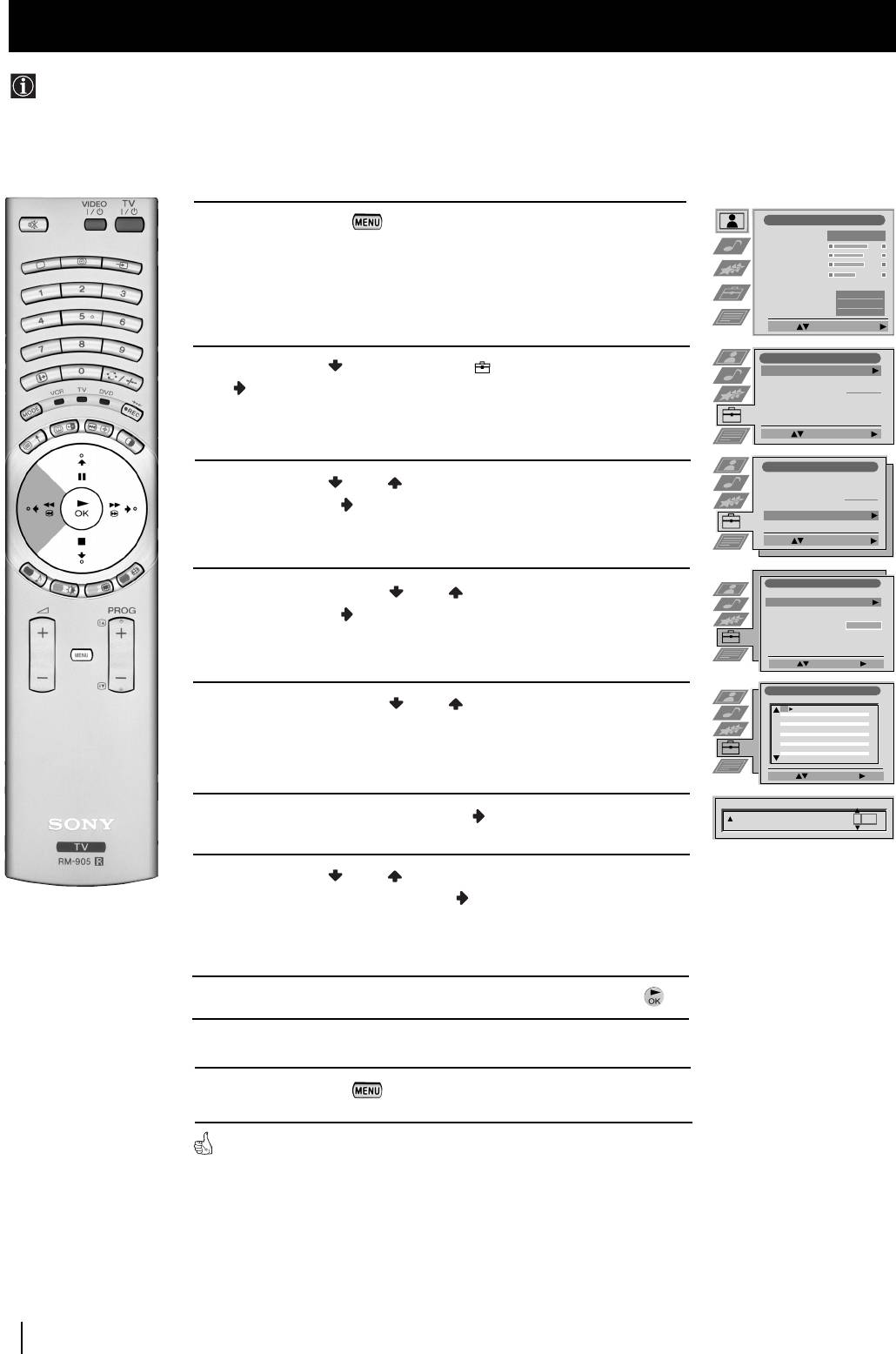
Identifikace jednotlivých vysílacích stanic
Obyčejně, je-li k dispozici teletext, jeho prostřednictvím dostanou kanály (televizní stanice) název automaticky. Nicméně,
můžete stanovit název kanálu nebo vstupního signálu videa vy sami. Název může mít maximálně 5 znaků (čísla nebo
písmena). Tímto způsobem budete moci jednoduše zjistit totožnost kanálu (televizní stanice) nebo signálu videa, který se
objeví na obrazovce.
1 Stiskněte tlačítko na dálkovém ovládači a menu se objeví na
Nastavení Obrazu
Reźim obrazu
Osobní
obrazovce.
Kontrast
Jas
Barevná sytost
Ostrost
Reset
Umělá inteligence
Zap
Redukce šumu
Vyp
Barevný Tón
Normal
Výběr: Zadat Menú:
Nastavení
2 Stlačte páčku zvolte znaménko a posléze ji stlačte směrem
Automatické ladění
Start
Třídění programů
pro vstup do menu Nastavení.
Vyber NexTView
- - - - - - -
AV předvolby
Manuální nastavení
Výběr: Start auto. lad.:
Nastavení
Automatické ladění
3 Stlačte páčku nebo pro volbu Manuální nastavení a poté ji
Třídění programů
Vyber NexTView
- - - - - - -
stlačte směrem .
AV předvolby
Manuální nastavení
Výběr: Zadat:
Manuální nastavení
4 Stlačte páčku směrem nebo pro volbu Ruční ladění a poté ji
Jazyk/Země
Ruční ladění
Rozšířené předvolby
stlačte směrem .
RGB Nastavení
Osobní ID číslo
- - - - - - -
Ukázka
Výběr: Zadat:
Ruční ladění
PROG K.SYSSKOČ NÁZEV
5 Stlačte páčku směrem nebo pro volbu čísla programu s
1
Vyp
B/G
C09
ARD
2
Vyp
B/G
C10
BBC
3
Vyp
kanálem, kterému chcete dát název.
4
Vyp
5
Vyp
6
Vyp
7
Vyp
8
Vyp
9
Vyp
10
Vyp
11
Vyp
Výběr: Zadat:
PROG K.SYSSKOČ NÁZEV
6 Opakovaně stlačte páčku směrem až se dostanete do první
Vyp 1 B/G
C 03
A
položky sloupce NÁZEV.
7 Stlačte páčku nebo pro volbu písmene, čísla, “+” nebo
mezery a poté ji stlačte směrem
pro potvrzení tohoto znaku.
Zvolte zbývající čtyři znaky stejným způsobem.
8 Až provedete volbu všech čtyřech znaků, stiskněte tlačítko .
9 Opakujte body 5 až 8, chcete-li nazvat další kanály.
10 Stiskněte tlačítko a menu zmizí.
Po zvolení názvu kanálu, název se na obrazovce objeví na několik
vteřin.
18
Režim Menu
03CZKF50/42SX200K.fm Page 19 Tuesday, January 7, 2003 3:40 PM
Režim Menu
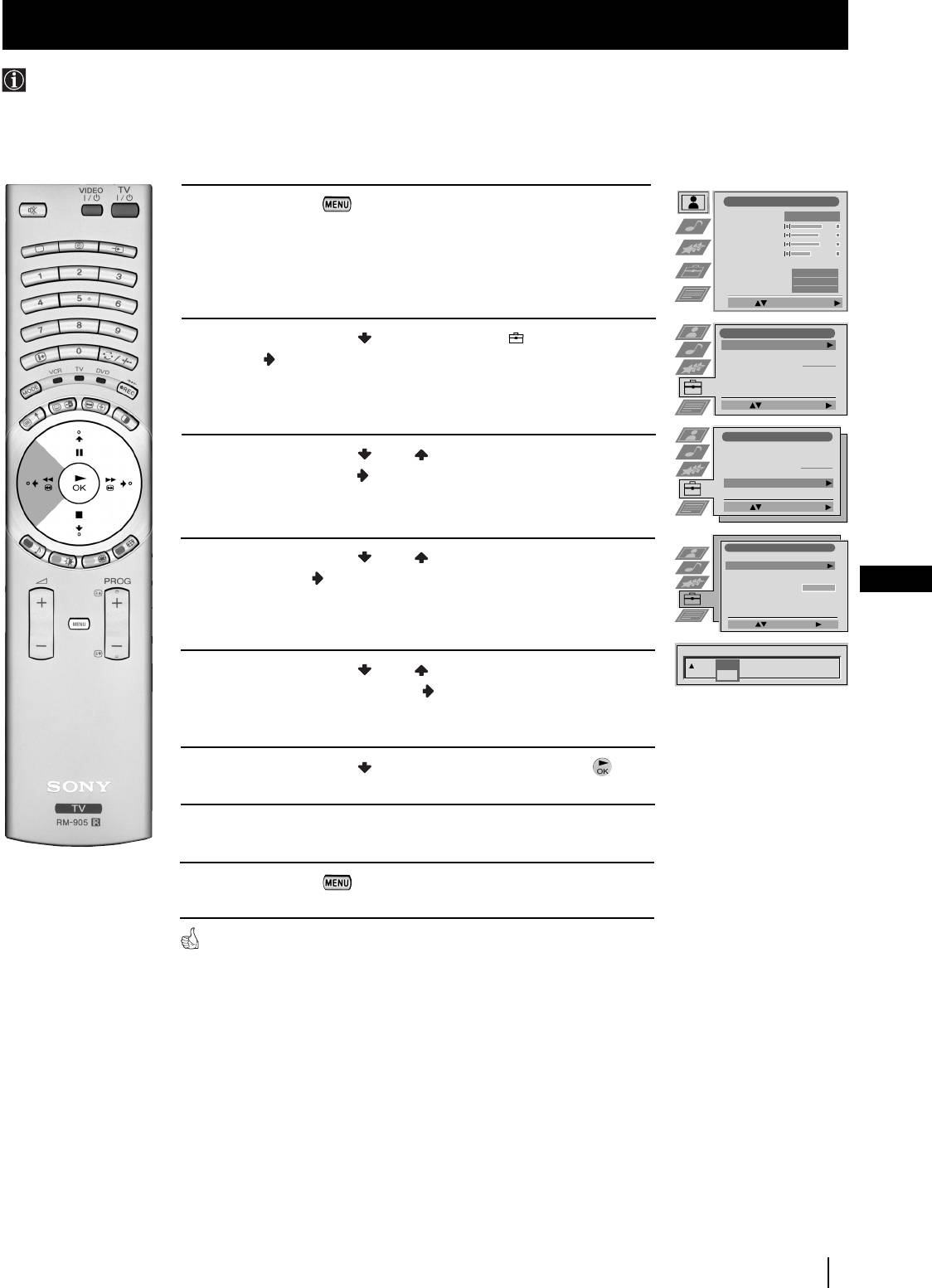
Vynechávání programových pozic
Tato funkce umožňuje naprogramovat aparát tak, aby vynechal čísla programů, které si nepřejete, pokud jsou kanály
volené pomocí tlačítka PROG +/-. Jestliže časem chcete opět používat číslo vynechaného programu, postupujte tak, jak
se následovně popisuje, ale zvolte Vyp namísto Zap v bodě 6.
1 Stiskněte tlačítko na dálkovém ovládači a menu se objeví na
Nastavení Obrazu
Reźim obrazu
Osobní
obrazovce.
Kontrast
Jas
Barevná sytost
Ostrost
Reset
Umělá inteligence
Zap
Redukce šumu
Vyp
Barevný Tón
Normal
Výběr: Zadat Menú:
Nastavení
2 Stlačte páčku směrem a zvolte znaménko a poté ji stlačte
Automatické ladění
Start
Třídění programů
směrem
pro vstup do menu Nastavení.
Vyber NexTView
- - - - - - -
AV předvolby
Manuální nastavení
Výběr: Start auto. lad.:
Nastavení
Automatické ladění
3 Stlačte páčku směrem nebo pro volbu Manuální nastavení a
Třídění programů
Vyber NexTView
- - - - - - -
poté ji stlačte směrem
.
AV předvolby
Manuální nastavení
Výběr: Zadat:
Manuální nastavení
4 Stlačte páčku směrem nebo pro volbu Ruční ladění a poté ji
Jazyk/Země
Ruční ladění
Rozšířené předvolby
stlačte směrem
.
RGB Nastavení
CZ
Osobní ID číslo
- - - - - - -
Ukázka
Výběr: Zadat:
PROG K.SYSSKOČ NÁZEV
1 B/G
Vyp
C 09
ARD
5 Stlačte páčku směrem nebo pro volbu pozice programu, který
Zap
chcete a poté ji stlačte směrem
pro vstup do sloupce SKOČ.
6 Stlačte páčku směrem pro volbu Zap a poté stistknout a tím
uložit.
7 Opakujte body 5 a 6 pro všechny další pozice programu, které si
přejete vynechat.
8 Stiskněte tlačítko a menu zmizí.
Pro zvolení kanálu (televizní stanice) tlačítkem PROG +/-, kanál se
neobjeví, ale může být zvolen stisknutím odpovídajícího čísla
programu prostřednictvím číselných tlačítek na číselné stupnici.
Režim Menu
19
03CZKF50/42SX200K.fm Page 20 Tuesday, January 7, 2003 3:40 PM
Režim Menu
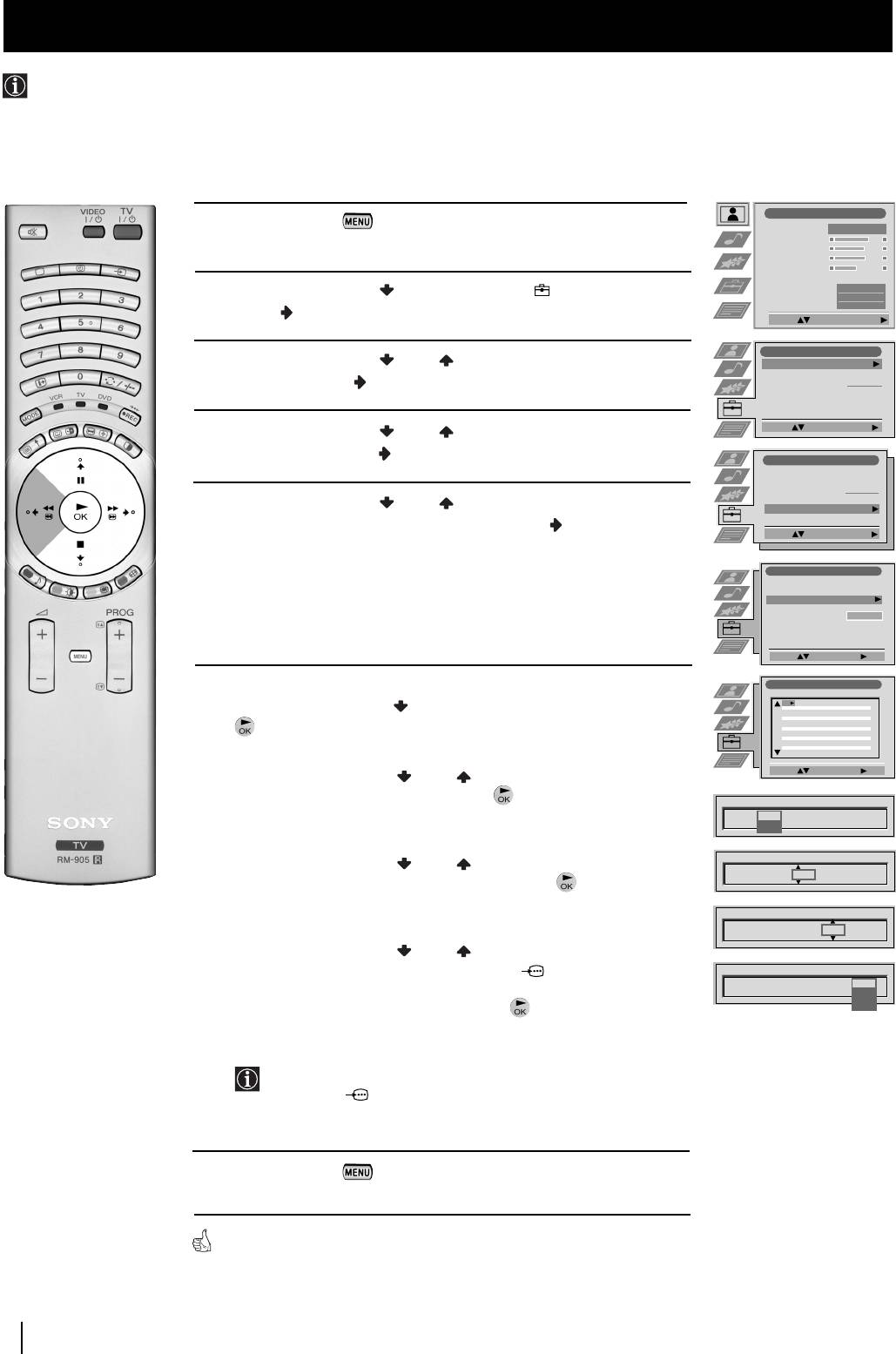
Použití funkce “Rozšířené předvolby”
Tato funkce umožňuje:
a) Zeslabit jednotlivě intenzitu vysílacího signálu, pokud je signál antény příliš intenzívní (čáry na obraze).
b) Seřídit jednotlivě hlasitost každého kanálu.
c) Pokud je zapnuté jemné automatické doladění, je možné také provést jemné ruční doladění a tím získat lepší příjem
obrazu, v případě, že se objeví zkresleně.
d) Vyladit výstup AV pro pozici programů s kodifikovanými signály, jako např. z placeného televizního dekodifikadoru. Tímto
způsobem, video připojené k aparátu nahrává dekodifikovaný signál.
Nastavení Obrazu
1 Stiskněte tlačítko na dálkovém ovládači a menu se objeví na
Reźim obrazu
Osobní
obrazovce.
Kontrast
Jas
Barevná sytost
Ostrost
Reset
Umělá inteligence
2 Stlačte páčku směrem a zvolte znaménko , poté ji stlačte
Zap
Redukce šumu
Vyp
Barevný Tón
Normal
směrem
pro vstup do menu Nastavení.
Výběr: Zadat Menú:
Nastavení
3 Stlačte páčku směrem nebo a zvolte Manuální nastavení a
Automatické ladění
Start
Třídění programů
poté ji stlačte směrem
.
Vyber NexTView
- - - - - - -
AV předvolby
Manuální nastavení
Výběr: Start auto. lad.:
4 Stlačte páčku směrem nebo a zvolte Rozšířené předvolby a
poté ji stlačte směrem
.
Nastavení
Automatické ladění
Třídění programů
Vyber NexTView
- - - - - - -
AV předvolby
5 Stlačte páčku směrem nebo a zvolte odpovídající číslo
Manuální nastavení
programu a poté ji opakovaně stlačte směrem
pro volbu:
Výběr: Zadat:
a) ZESL (zeslabovač)
Manuální nastavení
b) HLAS (hlasitost)
Jazyk/Země
Ruční ladění
Rozšířené předvolby
c) AFT (jemné automatické doladění)
RGB Nastavení
Osobní ID číslo
- - - - - - -
Ukázka
d) DEKODÉR
Výběr: Zadat:
6 a) ZESL
Rozšířené předvolby
PROG AFTHLASZESL DEKODÉR
1
Vyp
0
Zap
Vyp
Stlačte páčku směrem
a zvolte Zap a poté stiskněte tlačítko
2
Vyp
0
Zap
Vyp
3
Vyp
0
Zap
Vyp
4
5
. Opakujte body 5 a 6 a) pro zeslabení dalších kanálů.
6
7
8
9
10
11
b) HLAS
Výběr: Zadat:
Stlačte páčku směrem nebo a seřiďte stupeň hlasitosti
kanálu mezi -7 a +7 a poté stiskněte . Opakujte body 5 a 6 b)
PROG AFTHLASZESL DEKODÉR
pro seřízení stupně hlasitosti dalších kanálů.
1
Vyp
Zap
c) AFT
PROG AFTHLASZESL DEKODÉR
Stlačte páčku směrem nebo a seřiďte stupeň frekvence
1 Zap
- 5
kanálu mezi -15 a +15 a poté stiskněte tlačítko . Opakujte body
5 a 6 c) pro jemné doladění dalších kanálů.
PROG AFTHLASZESL DEKODÉR
1 Zap -5
d) DEKODÉR
2
Stlačte páčku směrem nebo a zvolte AV1 (pro dekodér
zapojený do konektoru typu EURO :1/ 1) nebo AV3 (pro
PROG AFTHLASZESL DEKODÉR
1 Zap -5 2
Vyp
dekodér zapojený do konektoru typu EURO :3/q3
AV1
(SMARTLINK) a poté stiskněte tlačítko . Opakujte body 5 a 6
AV3
d) pro volbu výstupu AV1 nebo AV3 v ostatních pozicích
programu.
Po zapojení dekodéru k videu, které je zapojeno ke konektoru
typu :1/ 1 nebo :3/q3 SMARTLINK) umístěných
na zadní straně aparátu, obraz tohoto dekodéru se objeví na
tomto čísle programu.
7 Stiskněte tlačítko a menu zmizí z obrazovky.
Aparát je připraven k funkci.
20
Režim Menu
03CZKF50/42SX200K.fm Page 21 Tuesday, January 7, 2003 3:41 PM
Režim Menu
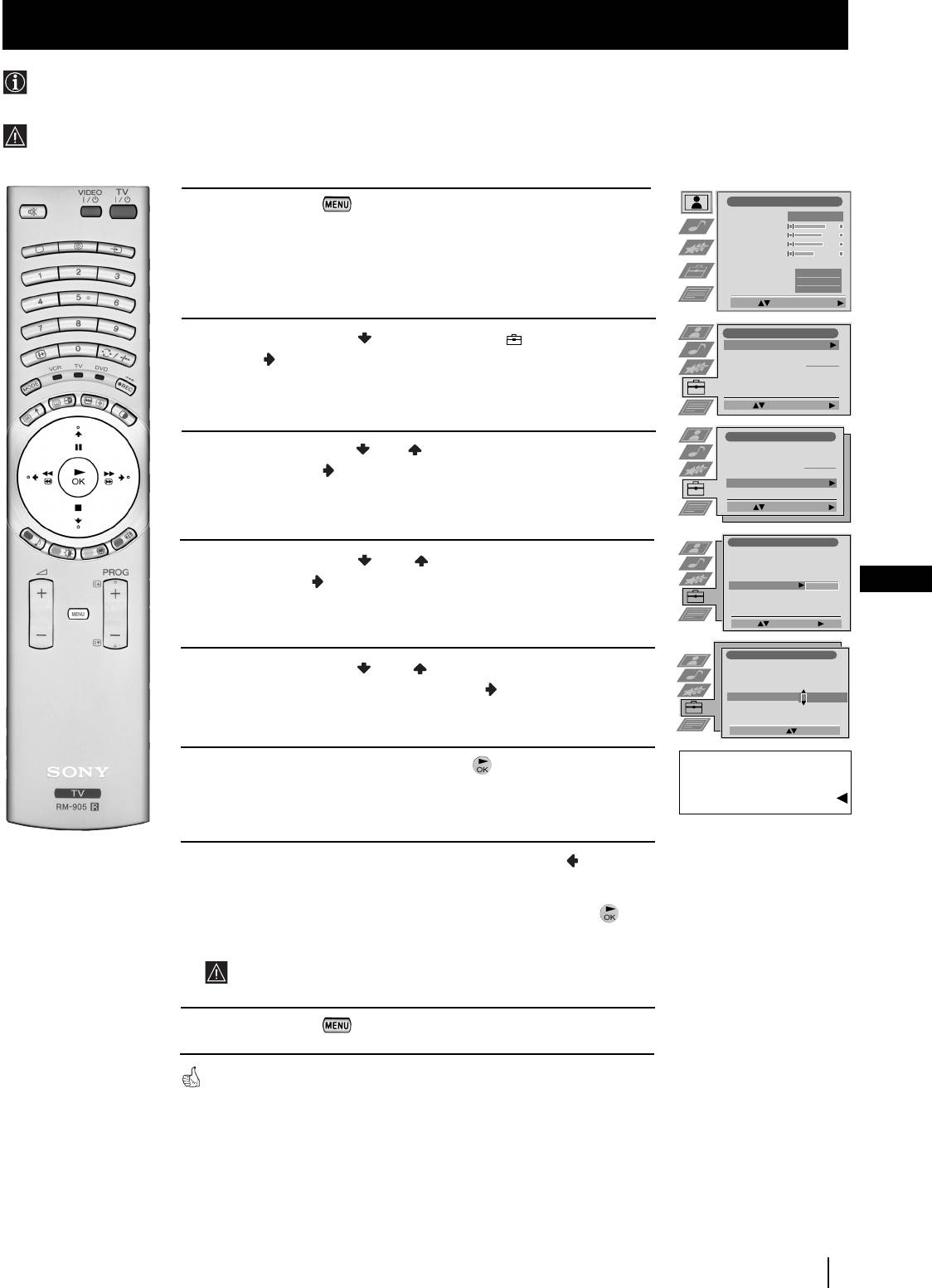
Zavedení Vašeho osobního ID čísla
Můžete aparátu přidělit bezpečnostní kód, maximálně o 11 znacích (písmena nebo čísla). Toto Vám usnadní jeho zpětné
získání v případě krádeže.
Tento kód se může zavést pouze jednou!
Zapište si ho například do tohoto návodu k obsluze, abyste ho nezapomněli!
1
Stiskněte tlačítko
na dálkovém ovládači a menu se objeví na
Nastavení Obrazu
Reźim obrazu
Osobní
obrazovce.
Kontrast
Jas
Barevná sytost
Ostrost
Reset
Umělá inteligence
Zap
Redukce šumu
Vyp
Barevný Tón
Normal
Výběr: Zadat Menú:
Nastavení
2
Stlačte páčku směrem
a zvolte znaménko
, poté ji stlačte
Automatické ladění
Start
Třídění programů
směrem
pro vstup do menu
Nastavení
.
Vyber NexTView
- - - - - - -
AV předvolby
Manuální nastavení
Výběr: Start auto. lad.:
Nastavení
3
Stlačte páčku směrem
nebo
a zvolte
Manuální nastavení
, poté
Automatické ladění
Třídění programů
Vyber NexTView
- - - - - - -
ji stlačte směrem
.
AV předvolby
Manuální nastavení
Výběr: Zadat:
Manuální nastavení
Jazyk/Země
4
Stlačte páčku směrem
nebo
a zvolte
Osobní ID číslo
, poté ji
Ruční ladění
Rozšířené předvolby
RGB Nastavení
stlačte směrem
.
Osobní ID číslo
- - - - - - -
CZ
Ukázka
Výběr: Zadat:
Manuální nastavení
Jazyk/Země
5
Stlačte páčku směrem
nebo
pro volbu jednoho písmene, čísla,
Ruční ladění
Rozšířené předvolby
“+” nebo mezery a poté ji stlačte směrem
pro potvrzení tohoto
RGB Nastavení
Osobní ID číslo
A---------
Ukázka
znaku. Zvolte dalších deset znaků stejným způsobem.
Výběr A-Z, 0-9: Ulož: OK
6
Po volbě všech znaků stiskněte tlačítko
. Na obrazovce se
Určitě?
automaticky objeví nové menu, kde se táže, jestli chcete uložit
zavedený kód.
Ulo
ž
it: OK Zru
š
it:
7
a)
Nechcete-li uložit tento kód, stlačte páčku směrem
a opakujte
body 4 až 6 pro zavedení nového kódu.
b)
Je-li tento kód ten, který chcete uložit, stiskněte tlačítko
.
Pamatujte, že tento kód se může zavést pouze jednou.
8
Stiskněte tlačítko
a menu zmizí.
Když vstoupíte do menu Manuální nastavení, ve volbě Osobní ID
číslo se vždy objeví kód, který jste zavedli a nikdy už nebude možné
znovu vstoupit do této volby.
Režim Menu
21
03CZKF50/42SX200K.fm Page 22 Tuesday, January 7, 2003 3:41 PM
Režim Menu
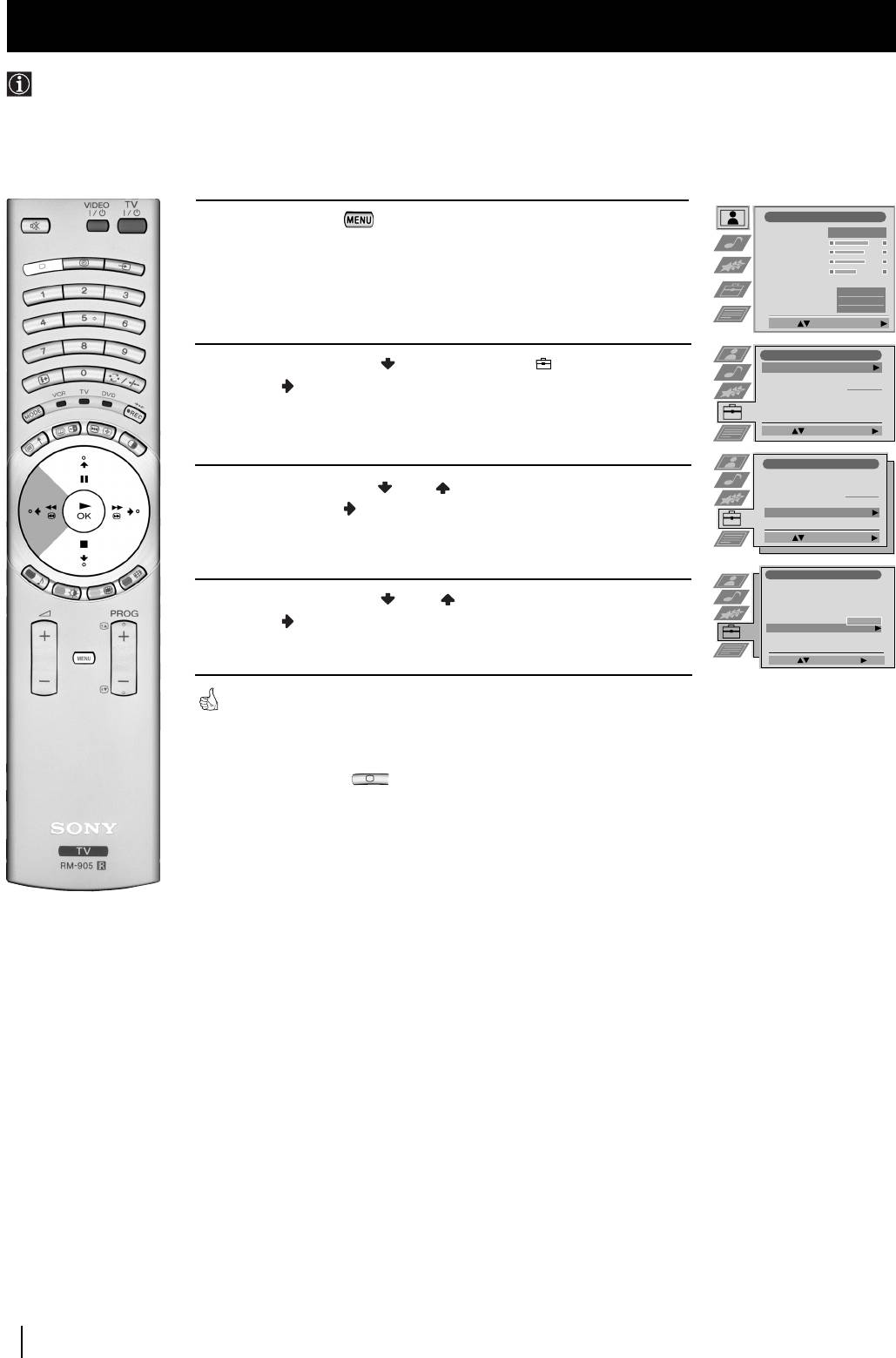
Ukázka různých funkcí
Tato funkce nabízí celkový pohled na některé z funkcí, které má aparát.
1
Stiskněte tlačítko
a menu se objeví na obrazovce.
Nastavení Obrazu
Reźim obrazu
Osobní
Kontrast
Jas
Barevná sytost
Ostrost
Reset
Umělá inteligence
Zap
Redukce šumu
Vyp
Barevný Tón
Normal
Výběr: Zadat Menú:
Nastavení
2
Stlačte páčku směrem
a zvolte znaménko , poté ji stlačte
Automatické ladění
Start
Třídění programů
směrem
pro vstup do menu
Nastavení
.
Vyber NexTView
- - - - - - -
AV předvolby
Manuální nastavení
Výběr: Start auto. lad.:
Nastavení
Automatické ladění
3
Stlačte páčku směrem
nebo
a zvolte
Manuální nastavení
, poté
Třídění programů
Vyber NexTView
- - - - - - -
AV předvolby
ji stlačte směrem
.
Manuální nastavení
Výběr: Zadat:
Manuální nastavení
Jazyk/Země
Ruční ladění
4
Stlačte páčku směrem
nebo
a zvolte
Ukázka
a poté ji stlačte
Rozšířené předvolby
RGB Nastavení
směrem
, aby ukázka začala.
Osobní ID číslo
- - - - - - -
Ukázka Start
Výběr: Zadat:
Na obrazovce se začíná ukazovat sekvence s většinou funkcí, které
má aparát.
Poznámka:
Stiskněte tlačítko
na dálkovém ovládači, tím zastavíte ukázku
a vrátíte se na normální obrazovku.
22
Režim Menu
03CZKF50/42SX200K.fm Page 23 Tuesday, January 7, 2003 3:41 PM
Režim Menu
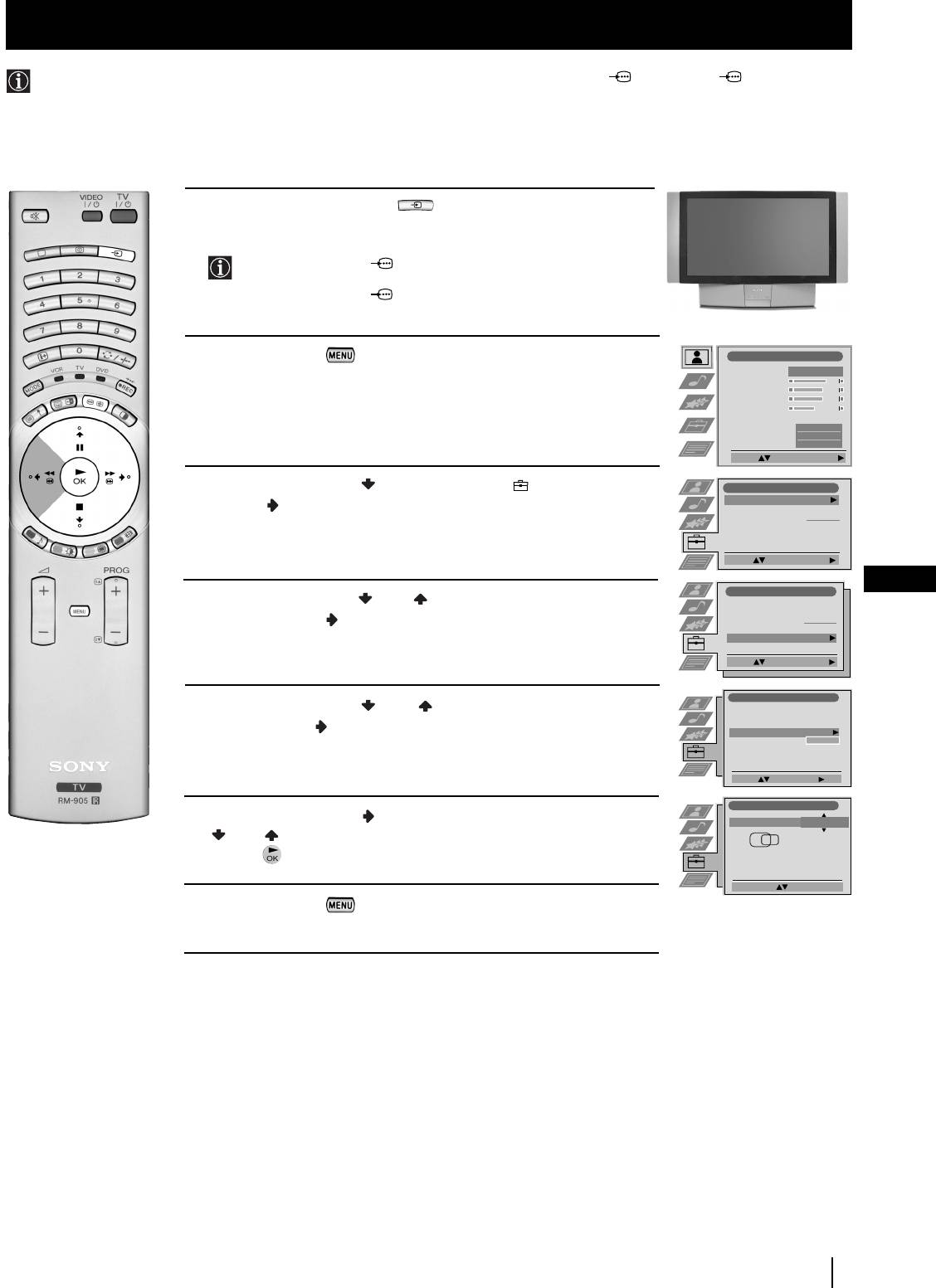
Seřízení vodorovného centrování obrazu pro videozdroj RGB
Pro zapojení vstupních signálů RGB, stejně jako DVD, do konektoru typu EURO :1/ 1 nebo :2/ 2 , je možné, že
bude třeba seřídit vodorovné centrování obrazu.
1
Opakovaně tiskněte tlačítko
na dálkovém ovládači, až se na
… 1
obrazovce objeví znaménko
…
1
nebo
…
2
.
•
…
1
Symbol
:
1/ 1
je pro přístroje napojené na
Eurokonektor.
•
…
2
Symbol
:
2/ 2
je pro přístroje napojené na
Eurokonektor.
2
Stiskněte tlačítko
na dálkovém ovládači a menu se objeví na
Nastavení Obrazu
televizní obrazovce.s
Reźim obrazu
Osobní
Kontrast
Jas
Barevná sytost
Ostrost
Reset
Umělá inteligence
Zap
Redukce šumu
Vyp
Barevný Tón
Normal
Výběr: Zadat Menú:
3
Stlačte páčku směrem
a zvolte znaménko , poté ji stlačte
Nastavení
Automatické ladění
Start
směrem
pro vstup do menu
Nastavení
.
Třídění programů
Vyber NexTView
- - - - - - -
AV předvolby
Manuální nastavení
Výběr: Start auto. lad.:
CZ
Nastavení
4
Stlačte páčku směrem
nebo a zvolte
Manuální nastavení
, poté
Automatické ladění
Třídění programů
ji stlačte směrem
.
Vyber NexTView
- - - - - - -
AV předvolby
Manuální nastavení
Výběr: Zadat:
Manuální nastavení
5
Stlačte páčku směrem
nebo
a zvolte
RGB Nastavení
a poté ji
Jazyk/Země
Ruční ladění
stlačte směrem
.
Rozšířené předvolby
RGB Nastavení
Osobní ID číslo
- - - - - - -
Ukázka
Výběr: Zadat:
RGB Nastavení
6
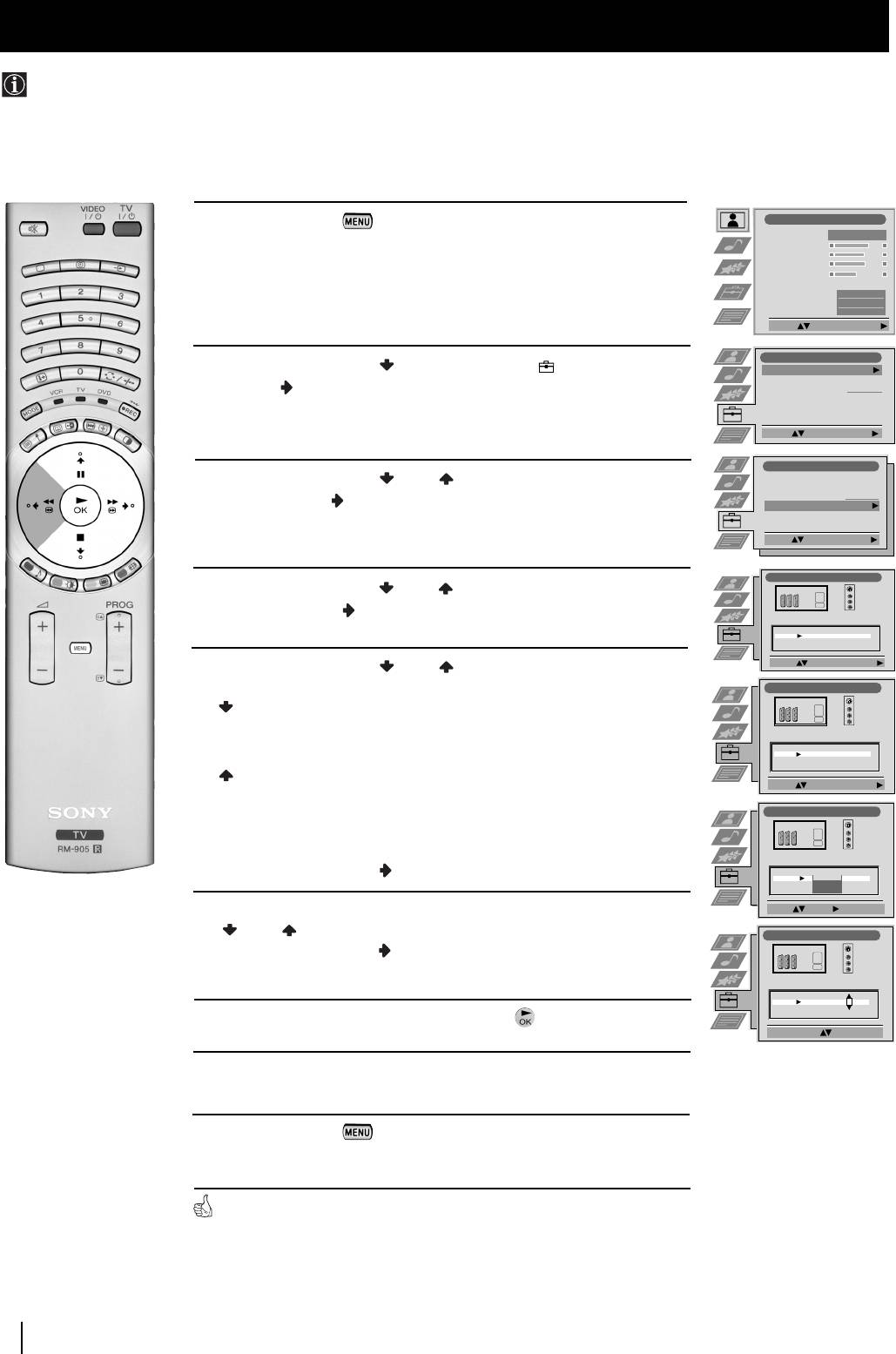
Stlačte páčku směrem a zvolte H centr a poté ji stlačte směrem
H centr
O
nebo
a tak seřídíte mezi -10 a +10 střed obrazu. Stisknout
tlačítko a tím uložit.
Nast. polohu: Potvrzení-: OK
7 Stiskněte tlačítko a menu zmizí z obrazovky.
Režim Menu
23
03CZKF50/42SX200K.fm Page 24 Tuesday, January 7, 2003 3:41 PM
Režim Menu
Identifikace a volba formátu zobrazení vstupních signálů
Tato funkce Vám umožní jak zvolení formátu zobrazení přídavného zařízení připojeného k tomuto aparátu, tak stanovení
názvu vstupního signálu složeného z maximálně pěti znaků (písmena a čísla).
1 Stiskněte tlačítko na dálkovém ovládači a menu se objeví na
Nastavení Obrazu
Reźim obrazu
Osobní
obrazovce.
Kontrast
Jas
Barevná sytost
Ostrost
Reset
Umělá inteligence
Zap
Redukce šumu
Vyp
Barevný Tón
Normal
Výběr: Zadat Menú:
Nastavení
2 Stlačte páčku směrem a zvolte znaménko , poté ji stlačte
Automatické ladění
Start
Třídění programů
směrem pro vstup do menu Nastavení.
Vyber NexTView
- - - - - - -
AV předvolby
Manuální nastavení
Výběr: Start auto. lad.:
Nastavení
3 Stlačte páčku směrem nebo a zvolte AV předvolby a poté ji
Automatické ladění
Třídění programů
stlačte směrem
.
Vyber NexTView
- - - - - - -
AV předvolby
Manuální nastavení
Výběr: Zadat:
AV předvolby
4 Stlačte páčku směrem nebo pro volbu vstupního signálu. Poté
ji stlačte směrem .
VSTUP POPIS
AUTO FORMÁT
AV1
Vyp
VIDEO
AV2
Vyp
AV3
Normal
VIDEO
AV4
Plný
VIDEO
Výběr: Zadat:
5 Stlačte páčku směrem nebo pro volbu:
AV předvolby
Vyp (Velikost obrazu se automaticky nenastavuje).
Normal (Velikost obrazu se automaticky nastavuje podle
VSTUP POPIS
AUTO FORMÁT
informací z vysílacího studia).
AV1
Vyp
VIDEO
AV2
Vyp
AV3
Normal
VIDEO
AV4
Plný
VIDEO
Plný (Televizor může automaticky nastavit velikost obrazu,
Výběr: Zadat:
aby tak elimonoval veškerá tmavá místa v televizním
obrazu (jak je popsáno v kapitole “Změna formátu
AV předvolby
zobrazení”).
VSTUP POPIS
AUTO FORMÁT
Poté ji stlačte směrem .
AV1
Vyp
VIDEO
AV2
Vyp
AV3
Normal
VIDEO
AV4
Plný
VIDEO
6 U první zvýrazněné složky ve sloupci POPIS stlačte páčku směrem
Zvol: Dále: Potv: OK
nebo pro volbu písmena, čísla, “+” nebo prázdného místa, a
AV předvolby
poté ji stlačte směrem pro potvrzení tohoto znaku. Zbývající 4
znaky zvolte stejným způsobem.
VSTUP POPIS
AUTO FORMÁT
AV1
Vyp
IDEO
AV2
Vyp
V
AV3
Normal
VIDEO
AV4
Plný
VIDEO
7 Po zvolení všech znaků, stiskněte tlačítko .
Výběr A-Z, 0-9: Potvrzení: OK
8 Zopakujte kroky 4 až 7, pokud chcete zvolit formát zobrazení nebo
označit názvem další vstupní signály.
9 Stiskněte tlačítko a menu zmizí z obrazovky.
Vždy, když vyberete zařízení, jehož vstupnímu signálu jste udělili
název, tento název se na obrazovce objeví na několik vteřin.
24
Režim Menu
03CZKF50/42SX200K.fm Page 25 Tuesday, January 7, 2003 3:41 PM
Režim Menu
Multi Obrazy (Multi PIP)
Tato funkce (Multi PIP z angličtiny Multi picture in Picture) zobrazuje posloupnost 12 statických obrazů a jeden třináctý, který
je v pohybu. Je možné zvolit kanál, který si přejete vidět, ať už na celé obrazovce nebo v multi obrazech.
02
03 05
04
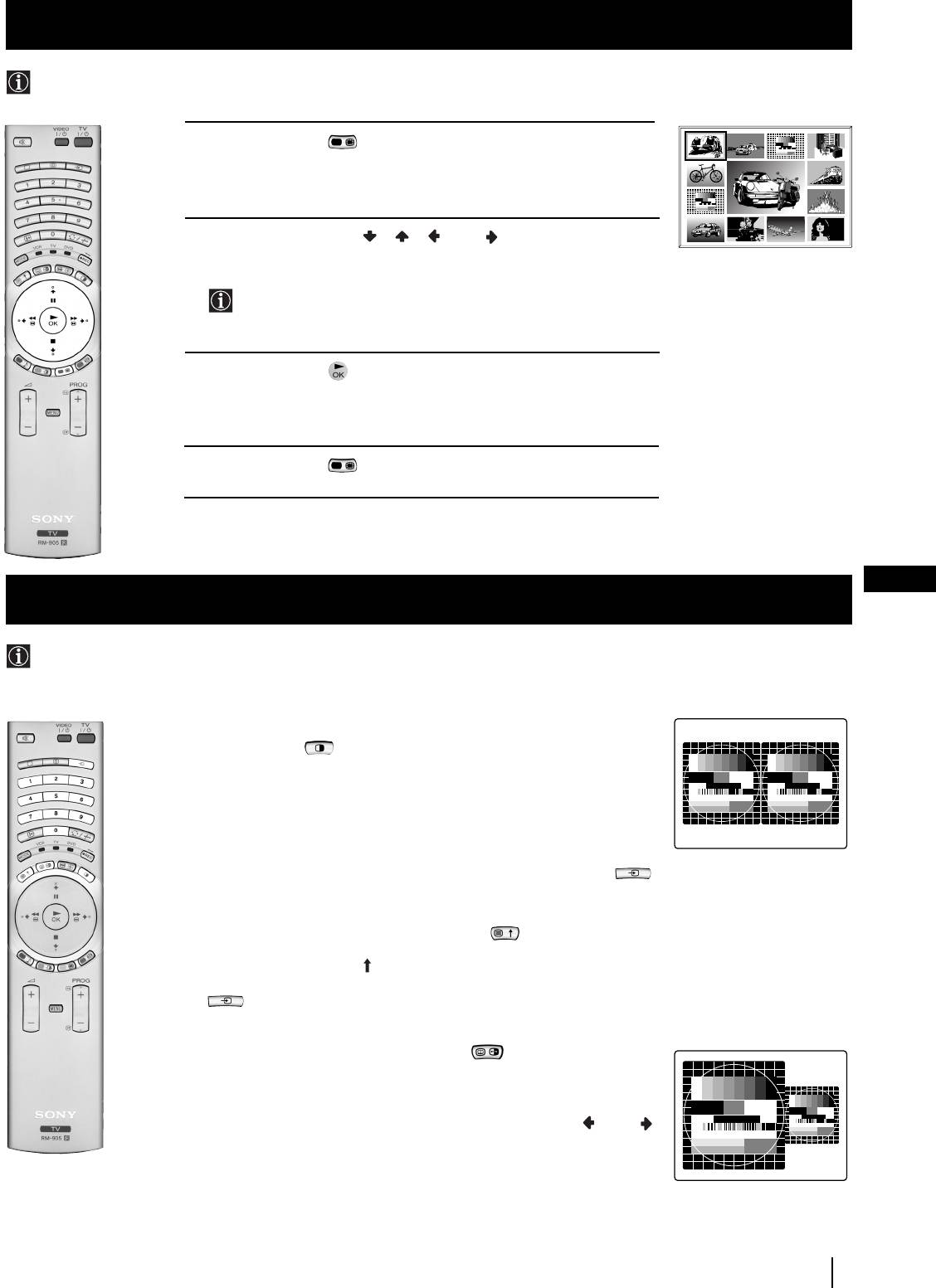
1 Stiskněte tlačítko na dálkovém ovládači pro volbu obrazů. Na
obrazovce se objeví 13 čísel programů s tím, který jste sledovali
13
01 06
uprostřed.
12
07
11 09 08
10
2 Stlačte páčku směrem //nebo , což Vám umožní
pohyb v těchto 13 programech.
Jestliže stisknete PROG -/+ na obrazovce se objeví 13
předcházejících nebo následujících programů.
3 Stiskněte tlačítko a zvolte kanál označený rámečkem. Tento
kanál se přemístí do středu.
4 Stiskněte tlačítko pro návrat obrazovky do normálního režimu.
CZ
Dva obrazy na obrazovce (PAP)
Tato funkce (PAP z angličtiny Picture and Picture) rozděluje obrazovku na dvě části a tím umožňuje sledovat dva kanály
najednou (chcete-li na jedné části se zároveň promítá video).
Zvuk levé části obrazovky přichází z reproduktorů aparátu a zvuk pravé části obrazovky je slyšet prostřednictvím
sluchátek.
Zapojení a vypojení funkce PAP
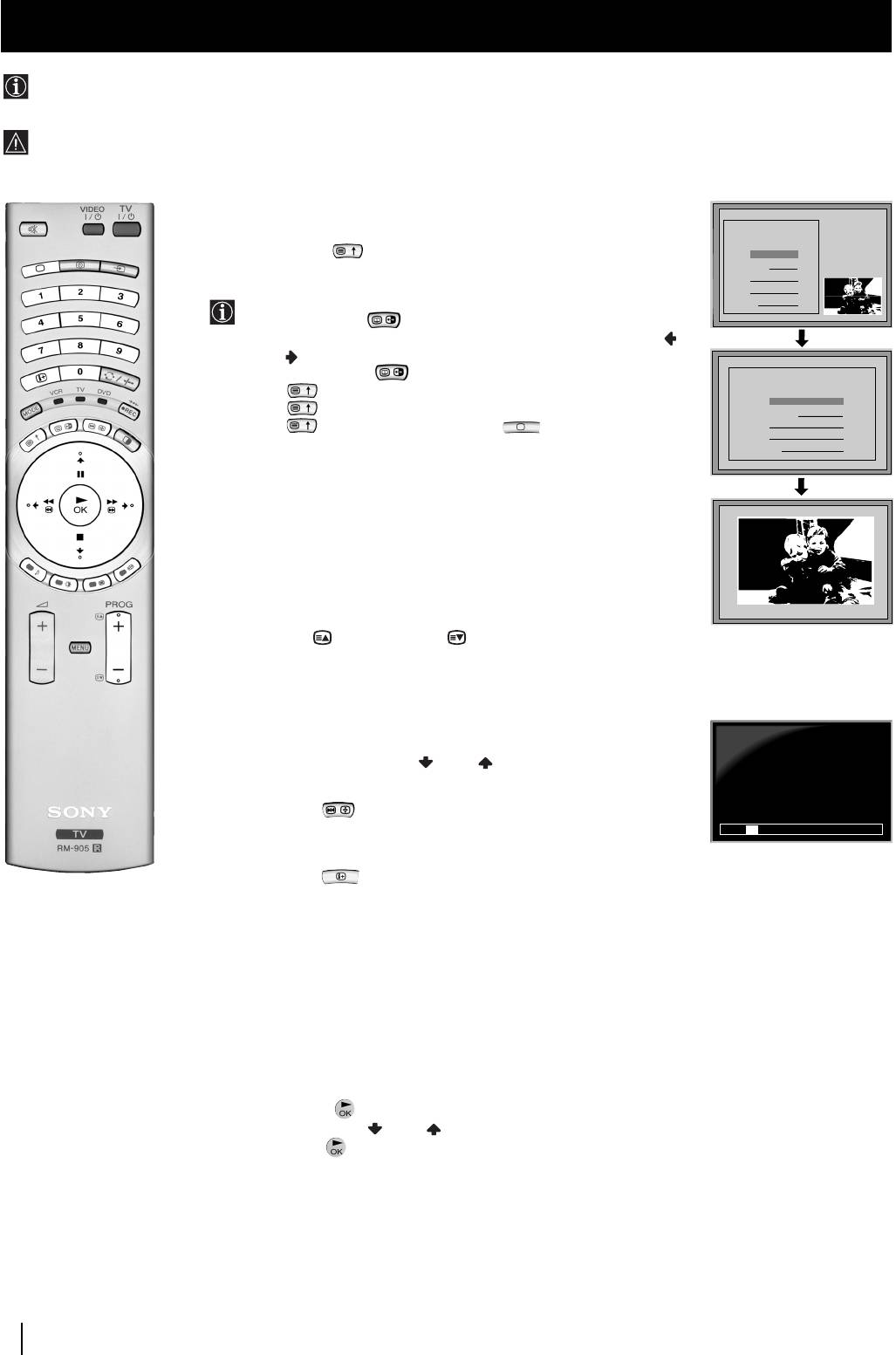
Stiskněte tlačítko na dálkovém ovládači a objeví se Vám dvě
obrazovky formátu 4:3, opětovným stisknutím vystoupíte z funkce PAP
a vrátíte se na normální obrazovku.
Volba signálů PAP
1 Pro změnu obrazu na levé části obrazovky:
Se zapnutou funkcí PAP, stiskněte číselná tlačítka na dálkovém
ovládači (pro volbu televizního kanálu) nebo stiskněte tlačítko
(pro volbu vstupu do videa).
2 Pro změnu obrazu na pravé části obrazovky:
Se zapnutou funkcí PAP, stiskněte tlačítko na dálkovém
ovládači.
Až se objeví znaménko na spodní části pravé obrazovky, stiskněte
číselná tlačítka (pro volbu televizního kanálu) nebo stiskněte tlačítko
(pro volbu vstupu do videa).
Záměna obrazovek
Se zapnutou funkcí PAP, stiskněte tlačítko na dálkovém ovládači
pro záměnu obou obrazovek.
Rozšíření velikosti obrazovek
Se zapnutou funkcí PAP, opakovaně stlačte páčku směrem nebo
a tím rozšíříte velikost obou obrazovek.
Volba zvuku pravé části obrazovky
Se zapnutou funkcí PAP, zkonzultujte kapitolu “Seřízení zvuku” tohoto
návodu k obsluze a upravte “l Dvojí zvuk” v “PAP”.
Režim Menu
25
03CZKF50/42SX200K.fm Page 26 Tuesday, January 7, 2003 3:41 PM
Teletext
Teletext
Teletext je informační služba, kterou užívá většina televizních stanic. Na straně s obsahem služeb teletextu (všeobecně je
to strana 100) je poskytnuta informace o tom, jak se užívá tato služba.
Zvolte televizní stanici se silným signálem, jinak může dojít v teletextu k chybám.
Zapojení a vypojení teletextu
1 Zvolte televizní kanál, který vysílá teletext a který si přejete sledovat.
TELETEXT
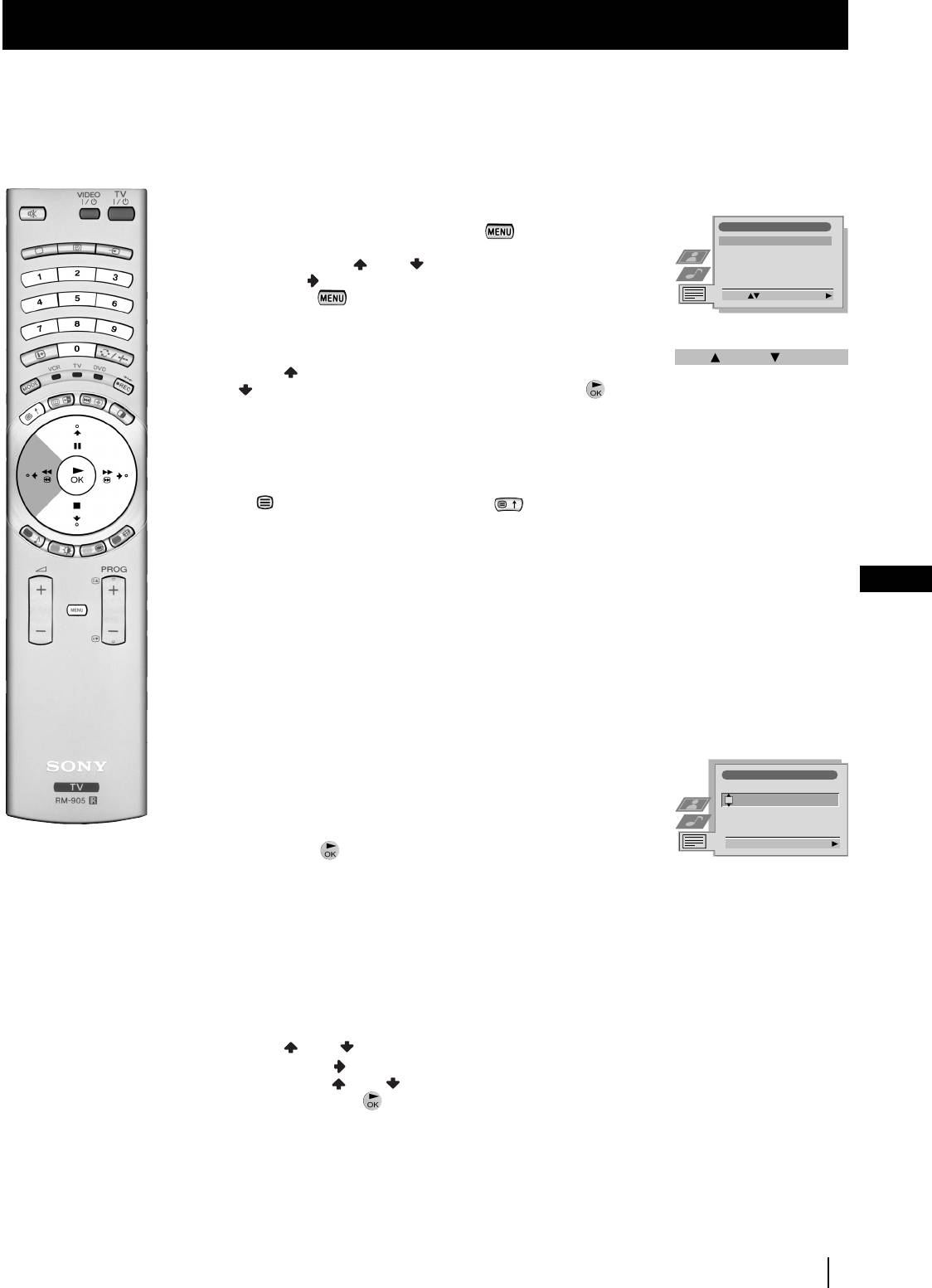
2 Stiskněte tlačítko jednou na dálkovém ovládači a na obrazovce
Index
se objeví obraz a teletext zároveň. Obrazovka se rozdělí na dvě části,
Programme
25
News
153
01
televizní program napravo a stránka teletextu nalevo.
Sport
101
Se zapnutým teletextem a televizní obrazovkou zároveň,
Weather
98
stiskněte tlačítko a poté stiskněte tlačítka PROG +/- a
změňte kanál televizní obrazovky. Stlačením páčky směrem
nebo
změníte velikost televizní obrazovky. Opětovným
stisknutím tlačítka obnovíte příjem normálního teletextu.
TELETEXT
TELETEXT
TELETEXT
TELETEXT
TELETEXT
TELETEXT
TELETEXT
TELETEXT
3 Stisknutím dvakrát získáte pouze teletext.
Index
Index
Index
Index
Index
Index
Index
Index
4 Stisknutím třikrát překryjete teletext televizním obrazem.
Programme
Programme
Programme
Programme
Programme
Programme
Programme
Programme
25
25
25
25
25
25
25
25
5 Stisknutím po čtvrté nebo stisknutím vystoupíte ze služeb
News
News
News
News
News
News
News
News
153
153
153
153
153
153
153
153
Sport
Sport
Sport
Sport
Sport
Sport
Sport
Sport
101
101
101
101
101
101
101
101
teletextu.
Weather
Weather
Weather
Weather
Weather
Weather
Weather
Weather
98
98
98
98
98
98
98
98
Výběr teletextu
Pomocí číselných tlačítek dálkového ovládače zadejte tři čísla
představující příslušné číslo stránky. V případě, že se zmýlíte, zadejte
TELETEXT
01
jakákoliv tři čísla a poté opět zadejte správná čísla stránky, kterou si
Index
přejete vidět.
Programme
25
News
153
Sport
101
Použití dalších funkcí teletextu
Weather
98
Zvolení následující nebo předchozí stránky
Stiskněte tlačítka (PROG +) nebo PROG -) na dálkovém ovládači
a zvolte následující nebo předchozí stránku.
Zvolení podstránky
Jedna stránka teletextu se může skládat z několika podstran. V takovém
případě se během několika vteřin na spodní části obrazovky objeví
216-02
informační linka s číslem, kolik podstran obsahuje jedna stránka
teletextu. Stlačte páčku směrem nebo a zvolte podstranu.
Zablokování teletextové stránky
Stisknutím tlačítka zablokujete jednu stránku a zabráníte tak, aby
se změnila. Opětovným stisknutím se toto zablokování zruší.
01 03 04 05 06 07 0802
Aby se objevila stránka s obsahem
Stisknutím tlačítka se objeví stránka s obsahem (obyčejně je to
str. 100).
Fastext
(Je k dispozici pouze za předpokladu, že televizní stanice vysílá signály
Fastext).
Po zobrazení nabídky barevných kódů v dolní části stránky teletextu, na
dálkovém ovládači stiskněte to barevné tlačítko (červené, zelené, žluté
nebo modré), které představuje příslušnou stránku.
Zachycení jedné strany
1 Stiskněte číselná tlačítka na dálkovém ovládači a zvolte tu stránku
teletextu, která má několik čísel (např. sránka s obsahem).
2 Stiskněte tlačítko .
3 Stlačte páčku směrem nebo pro volbu stránky, kterou si přejete
a poté stiskněte . Během několika vteřin se na obrazovce objeví
žádaná stránka.
26
Teletext
03CZKF50/42SX200K.fm Page 27 Tuesday, January 7, 2003 3:41 PM
Teletext
Použití Menu teletextu
Teletext
1 Se zapnutým teletextem, stiskněte tlačítko a menu se objeví
Horní / Dolní / Plný
na obrazovce.
Vymazání textu
Odkrýt text
2 Stlačte páčku směrem nebo a zvolte žádaný výběr, poté ji
Časovací stránka
stlačte směrem pro vstup do tohoto výběru.
Přehledn stránek...
3 Stiskněte tlačítko a menu teletextu zmizí z obrazovky.
Výběr: Zadat Menu:
Horní / Dolní / Plný
Tento výběr Vám umožní zvětšit různé části stránky teletextu. Stlačte
Horní: Dolní: Plný: OK
páčku směrem pro zvětšení horní poloviny obrazovky nebo ji stlačte
směrem pro zvětšení její dolní poloviny. Stiskněte tlačítko pro
znovuzískání běžné velikosti stránky teletextu.
Vymazání textu
Po zvolení této funkce, zatímco čekáte na žádanou stránku teletextu,
můžete sledovat televizní kanál. Jakmile se tato stránka objeví,
znaménko změní barvu. Stisknutím tlačítka se ukáže žádaná
stránka.
Odkrýt text
Některé stránky teletextu obsahují skryté informace, které je možné
CZ
odhalit, jako např. řešení hádanky. Po zvolení tohoto výběru, se skrytá
informace objeví na obrazovce.
Časovací stránka
(Záleží na tom, jaká služba teletextu je k dispozici).
Můžete konzultovat stránku časově kodifikovanou, jako např. časovací
stránku stanovenou na určitou hodinu. Po zvolení tohoto výběru se na
obrazovce objeví podmenu Časovací stránky:
Časovací stránek
1 Stiskněte číselná tlačítka na dálkovém ovládači a uveďte tři čísla
STR. ČAS
žádané stránky.
- - : - -– – –
2 Opětovným stisknutím číselných tlačítek uveďte čtyři čísla
požadované hodiny.
Výběr strany: 0-9 Dále:
3 Stiskněte tlačítko a tak uložíte stanovenou hodinu. Hodina se
ukáže na levé horní části obrazovky. Stránka se na obrazovce objeví
v tuto stanovenou hodinu.
Přehled stránek
(Záleží na tom, jaká služba teletextu je k dispozici).
V tomto submenu, zablokované stránky a skupinové stránky TOP-Text
jsou uspořádány ve dvou sloupcích, aby jejich uživatel mohl zvolit svou
stránku snadněji. Pro každou zablokovanou stránku z prvního sloupce
se ve druhém sloupci ukáží jí odpovídající skupinové stránky. Stlačte
páčku směrem nebo a zvolte žádanou zablokovanou stránku a
poté ji stlačte směrem pro vstup do sloupce skupinových stránek.
Stlačte páčku směrem nebo a zvolte žádanou skupinovou stránku.
Nakonec stiskněte tlačítko a tato stránka se objeví na obrazovce.
Teletext
27
03CZKF50/42SX200K.fm Page 28 Tuesday, January 7, 2003 3:41 PM
NexTView
NexTView
*
* (Záleží na tom, jaká služba je k dispozici)
NexTView je elektronický průvodce programů (EPG), který zahrnuje informaci o programaci různých televizních stanic.
Výběr poskytovatele NexTView
Nastavení Obrazu
Aparát automaticky zvolí nejlepšího poskytovatele NexTView.
Reźim obrazu
Osobní
Kontrast
Tento zásobovatel bude k dispozici po dobu 30 min po naladění
Jas
Barevná sytost
kanálu. Jestli však chcete, můžete poskytovatele změnit.
Ostrost
Reset
1 Stiskněte tlačítko na dálkovém ovládači a menu se objeví na
Umělá inteligence
Zap
Redukce šumu
Vyp
obrazovce.
Barevný Tón
Normal
2 Stlačte páčku směrem nebo a zvolte znaménko , poté ji
Výběr: Zadat Menú:
stlačte směrem pro vstup do menu Nastavení.
Nastavení
3 Stlačte páčku směrem nebo a zvolte Výběr NexTView, posléze
Automatické ladění
Start
ji stlačte směrem . Na obrazovce se objeví seznam všech
Třídění programů
Vyber NexTView
- - - - - - -
zásobovatelů, které má NexTView k dispozici.
AV předvolby
Manuální nastavení
4 Stlačte páčku směrem nebo a zvolte poskytovatele, kterého
chcete a poté stiskněte tlačítko .
Výběr: Start auto. lad.:
5 Stiskněte tlačítko a menu z obrazovky zmizí.
Nastavení
Automatické ladění
Třídění programů
Vyber NexTView
- - - - - - -
Aktivace NexTView
AV předvolby
Manuální nastavení
1 Opakovaným tisknutím tlačítka na dálkovém ovládači zapnete
Výběr: Zadat:
nebo vypnete NexTView.
* V některých případech také bude nutné stlačit páčku směrem ,
aby se objevil Elektronický průvodce programů (EPG) Sony.
07 Tue
12:38
SWISS
TXT TPS / RINGIER
7
Tue 07. 04 .98
Tue
Star Wars
Super RTL
10:35 - 12:45
2 Stlačte páčku směrem // nebo pro pohyb kurzorem po
8
Wed
Werner - Beinhart
Pro 7
10:20 - 12:00
9
obrazovce.
Thu
Flui grüsst den Rest der Welt
Kabel 1
10:45 - 10:50
10
12
Fri
Once upon a time in the West
Euronews
11:00 - 11:20
11
Sat
International News
3 Stiskněte tlačítko a tím potvrdíte výběr.
12
RTL Plus
11:45 - 12:50
Sun
Hat der alte Hexenmeister sich doch
a) Stisknete-li tlačítko ve sloupcích s datumem, hodinou nebo
13
einmal fortbegeben, und nun sollen
Mon
seine Geister auch nach meinem Willen
leben.
obrazcem (motivem), seznam programů se změní v souladu s
výběrem.
Rejstřík
b) Stisknete-li tlačítko v seznamu programů, uvidíte přímo kanál,
úplný sezman pro výběr
je-li to běžné vysílání, nebo se objeví menu “očekávaná vysílání”,
osobní výběr
jestliže se vysílání bude konat později.
vysílání zpráv
filmy
sport
zábava
Osobní nastavení programů
děti
Můžete provést osobní seznam těch typů programů, které si
návrat do poslední nabídky
přejete sledovat.
1 Stlačte páčku směrem nebo a zvolte obrazec , poté ji stlačte
směrem pro vstup do menu Osobní nastavení.
2 Stlačte páčku směrem nebo a na obrazovce zvolte Váš výběr,
poté stiskněte pro jeho potvrzení.
3 Opakujte bod 2 a tím zvolíte veškeré položky, které si přejete mít ve
Vašem seznamu.
4 Po dokončení seznamu, stlačte páčku směrem pro volbu obrazce
.
5 Stiskněte tlačítko pro návrat do předchozího menu.
6 Stlačte páčku směrem nebo a zvolte obrazec , poté stiskněte
tlačítko a tím zaktivujete Vaše osobní nastavení programů.
pokračuje...
28
NexTView

03CZKF50/42SX200K.fm Page 29 Tuesday, January 7, 2003 3:41 PM
NexTView
Menu “očekávaná vysílání”
Toto menu Vám umožní nastavit časovač nebo nahrát vybrané
programy.
1 Stlačte páčku směrem nebo a v jednom sloupci seznamu
programů zvolte program, který se bude vysílat později.
2 Stiskněte tlačítko pro vstup do menu “očekávaná vysílání”.
Nastavení časovače
First nextTView/EPG-Providers in Europe
Stlačte páčku směrem nebo a zvolte obrazec , poté opakovaně
07 Tue
12:38
SWISS TXT TPS / RINGIER nexTView
Tue 07. 04 .98
tiskněte tlačítko pro volbu Nast. časovač nebo Zruš časovač.
Address Mapping
The position of the addresses in the
OSDA is shown in the following diagram.
Zvolíte-li Nast. časovač, program zůstane označen znaménkem hodin a
The position values of the DPW are set
to '0'.
před tím, než tento program začne, se na obrazovce objeví krátký vzkaz,
If other values are set, the complete
combination will be scrolled.
Example:
který se táže, chcete-li tento program ještě sledovat.
if the DPWC is set to '63', the char-
This channel has been set for a timer
VPS/PDC
On
Timer Prog
Speed
VCR1
SP
Aby se ukázal naprogramovaný seznam
Stlačte páčku směrem nebo a zvolte obrazec poté opakovaně
tiskněte tlačítko pro zapnutí nebo vypnutí naprogramovaného
seznamu. Tento seznam ukáže ty programy, pro které jste nastavili
časovač. (Můžete nastavit časovač celkem pro pět programů).
CZ
Nahrávání programů *
* (Pouze, má-li Vaše video Smartlink).
1 Zapojte video.
2 Stlačte páčku směrem nebo a zvolte , poté stiskněte ,
aby se informace převedla do videa.
3 Pro nastavení videa:
VPS/PDC
Stlačte páčku směrem nebo a zvolte VPS/PDC, poté
opakovaně tiskněte a zvolte Zap nebo Vyp.
S tímto nastavením máte zaručené nahrávání celého vysílání i přes
jakékoliv změny v programaci (pouze funguje za předpokladu, že
VPS/PDC
Zap
zvolený kanál vysílá signál VPS/PDC).
Rychlost
SP
Nastavení videa
VCR1
Rychlost
Stlačte páčku směrem a zvolte Rychlost, poté opakovaně tiskněte
a zvolte “SP” (trvání standard) nebo “LP” (dlouhé trvání). Pomocí
dlouhého trvání je možné na videokazetu nahrát dvojnásobek, i když
kvalita obrazu se zhorší.
Nastavení aparátu videa
Stlačte páčku směrem a zvolte Nastavení videa, posléze
opakovaně tiskněte tlačítko pro volbu videa, které chcete
programovat, buď VCR1 nebo VCR2.
4 Nakonec stlačte páčku směrem a zvolte obrazec , poté
stiskněte tlačítko pro návrat na běžnou obrazovku.
NexTView
29
Přídavná zařízení
Připojení přídavných zařízení
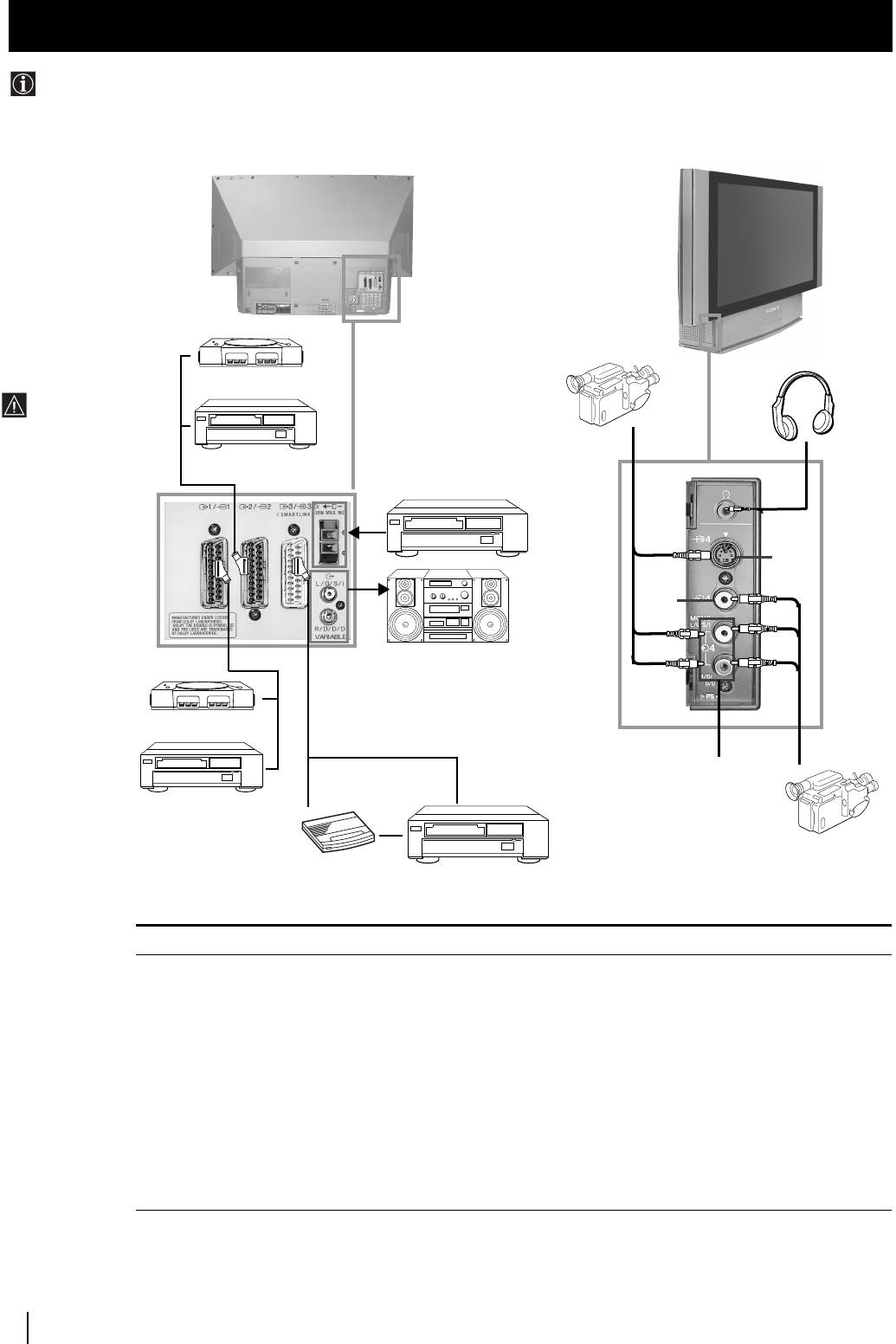
K aparátu je možné připojit různá další zařízení, jak je uvedeno níže.
* “PlayStation”
je výrobek
Sony
Computer
Entertainment,
Inc.
* “PlayStation”
je značka
registrovaná
jako Sony
Computer
Entertainment,
Inc.
Přijaté vstupní signály
Disponibilní vstupní signály
A Signály audio/video a RGB
Video/audio televizního ladiče.
B Signály audio/video a RGB signály
Video/audio, které se zviditelní na obrazovce (výstup z monitoru).
C Signály audio/video a S video signály
Video/audio zvoleného signálu.
D Vstup středového zesilovače. V menu
Bez výstupů.
“Spec.funkce” nastavte volbu
“Reproduktor” v “Středový”.
E Bez vstupů
Audio signál.
F S video signál
Bez výstupů.
G Video signál
Bez výstupů.
H Audio signál
Bez výstupů.
I Bez vstupu
Audio signál pro sluchátka.
30
Přídavná zařízení
kamkordér
1
2
S-VHS/Hi8/DVC
B
DVD
Zařízení Dolby
Surround
I
C
H
videore-kordér
Hi-Fi
F
G
kamkordér
8mm/Hi8/DVC
“PlayStation”*
Dekodér
D
E
A
1
2
DVD
03CZKF50/42SX200K.fm Page 30 Tuesday, January 7, 2003 3:41 PM
Aby se
zabránilo
zkreslení
obrazu:
• Nepřipojujte
zařízení ke
konektorům
F a G
současně.
“PlayStation”*
03CZKF50/42SX200K.fm Page 31 Tuesday, January 7, 2003 3:41 PM
Přídavná zařízení
Použití přídavných zařízení
Doplňkové informace
Připojení videa
Připojte video do konektoru typu EURO C na zadní straně aparátu. Nemáte-li kabel konektoru typu EURO, doporučujeme Vám
naladit signál videa na naprogramované číslo “0”, viz kapitola “Ruční ladění televizoru” v tomto návodu k obsluze. Také
zkonzultujte návod k obsluze Vašeho videa, abyste věděli jak získat kanál test signálu videa.
Přijímá-li Vaše video Smartlink, nahlédněte do kapitoly “Smartlink” v tomto návodu k obsluze.
Připojení externího audio přístroje
1 Poslech zvuku aparátu přes Hi-Fi věž:
Chcete-li zesílit výstup z audia aparátu, připojte Hi-Fi věž do zdířek E na zadní straně aparátu. Hlasitost přístroje
připojeného do zdířek E je možné regulovat střídáním seřízení hlasitosti zvuku ve sluchátkách. Viz kapitola “Seřízení zvuku”
v tomto návodu k obsluze.
2 Poslech zvuku Hi-Fi věže přes aparát:
Chcete-li slyšet zvuk Hi-Fi věže v reproduktorech aparátu, připojte Hi-Fi věž do zdířek D na zadní straně aparátu. Máte-
li zesilovač Dolby, připojte středový výstup zesilovače do těchto zdířek, aby zesilovač uvedl do chodu středový reproduktor.
Viz kapitola “Použití menu “Spec. funkce” a zvolte Středový ve výběru Reproduktor.
Pamatujte, že maximální vstupní výkon tohoto konektoru je 30 W. Zajistěte, aby jste nepřesáhli tento limit.
Připojení systémů Mono
Připojte kabel audia do konektoru L/G/S/I umístěném na přední části aparátu a zvolte vstupní signál 4, dále postupujte podle
níže uvedených instrukcí.
Volba a sledování vstupního signálu
CZ
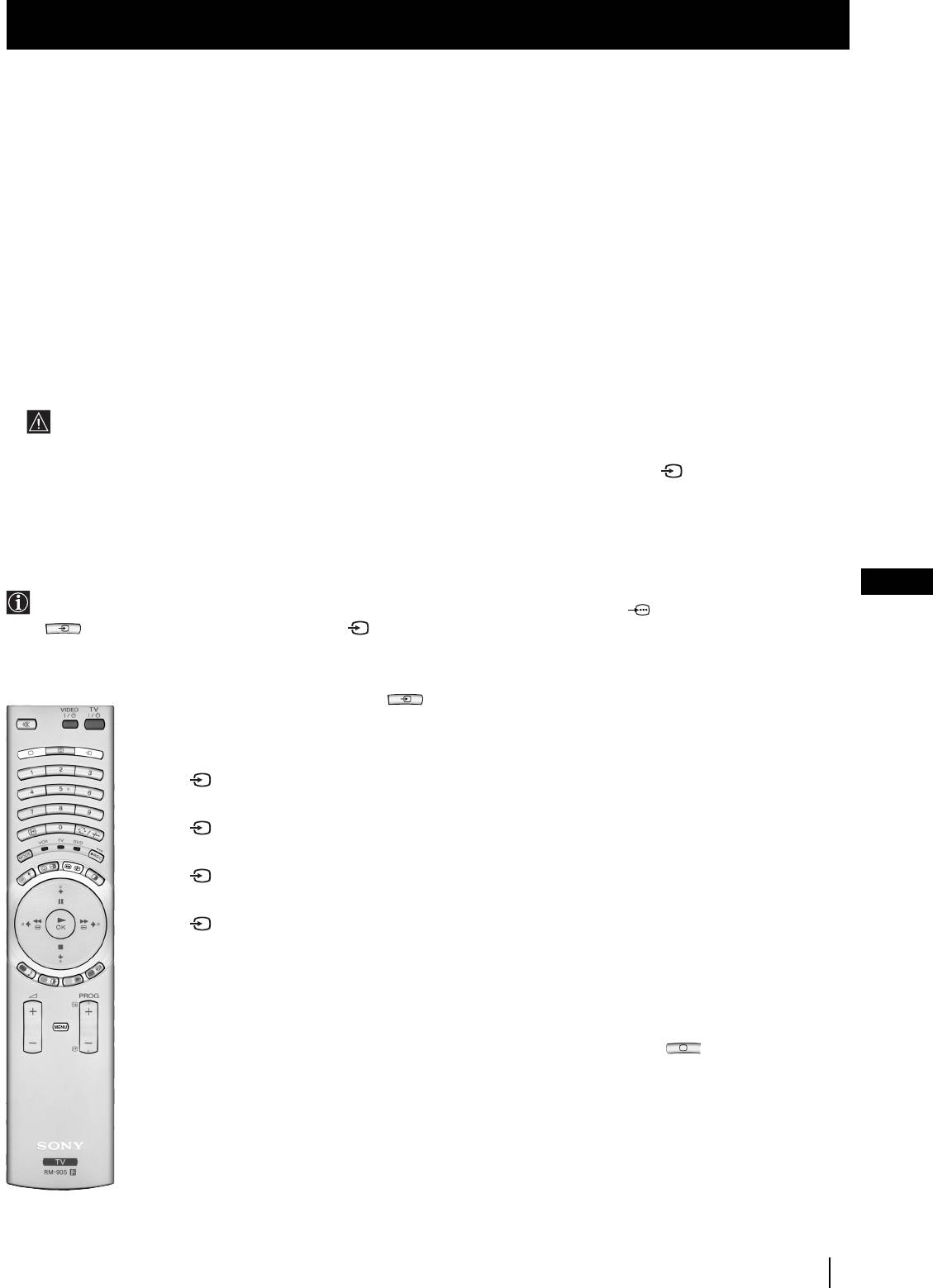
Aby se na televizní obrazovce objevil vstupní signál zapojeného zařízení, zvolte znaménko toho konektoru, ke kterému jste
zapojili zařízení. Např. pokud jste zapojili zařízení ke konektoru, jehož znaménko je
Y1/ 1, stiskněte několikrát tlačítko
na dálkovém ovládači až se znaménko 1 objeví na obrazovce.
1 Připojte přídavné zařízení do příslušného konektoru v aparátu, jak je uvedeno na předchozí straně.
2 Opakovaně stiskněte tlačítko na dálkovém ovladači, dokud se na obrazovce neobjeví správné
vstupní znaménko.
Znaménko Vstupní signály
1 •Vstupní audio/video signál přes konektor typu EURO A nebo * RGB přes konektor
typu EURO A.
2 •Vstupní audio/video signál přes konektor typu EURO B nebo vstupní RGB signál
přes konektor typu EURO B.
3 •Vstupní signál přes konektor typu EURO C nebo * vstupní S video signál přes
konektor typu EURO C.
4 • Vstupní S video signál přes 4-pinový konektor F nebo * vstup videa přes konektor
RCA G a audio signál přes konektory RCA H.
* (automatický záznam podle připojeného zařízení)
3 Zapněte připojené zařízení.
4 Pokud se chcete vrátit do běžného režimu zobrazení, stiskněte tlačítko dálkového ovladače.
Přídavná zařízení
31
