
Sony SDM-X75FB – page 14
Manual for Sony SDM-X75FB
Table of contents

20
画面太小
x
由所连接的计算机或其他设备引起的问题,不是由显示器引起的问题
•
在计算机上将分辨率设定至 1280
×
1024。
画面太暗
•
调节背光 (第 14 页)。
•
调节亮度 (第 14 页)。
•
用 GAMMA 菜单调节灰度系数 (第 14 页)。
•
打开显示器后要经过几分钟显示器才会变亮。
•
屏幕可能变暗,这取决于您选择的 ECO 模式。
可看到波纹或椭圆形图案 (摩尔效
应)
•
调整像素频率和相位 (仅用于模拟 RGB 信号)(第 15 页)。
色彩不均匀
•
调整像素频率和相位 (仅用于模拟 RGB 信号)(第 15 页)。
白色看起来不白
•
调节色温 (第 14 页)。
显示器按钮不起作用
( 屏幕上出现
)
•
如果菜单锁定设为打开 , 请将其设为关闭 (第 15 页)。
通过 USB 电缆进行连接的设备无法进
行操作。
•
检查 USB 电缆 (附带)连接是否正确 (第 8 页)。
•
按 MAIN POWER (主电源)开关来打开显示器,
1
(电源)指示灯亮。
x
由计算机或其它连接设备引起的问题
•
检查设备已打开。
•
重新安装升级后的 USB 驱动器。更多信息,请咨询您的产品的制造商。
•
如果您无法用安装到显示器上的键盘或鼠标操作您的计算机,请直接将键盘或鼠
标连接至计算机。重启计算机后,重新设置 USB 连接。结束此过程后,将键盘或
鼠标连接回显示器。显示器通过 USB 端口连接至计算机、键盘或鼠标时,可能无
法在计算机重启时使用它们操作您的计算机。
过一会儿显示器关闭
x
由所连接的计算机或其他设备引起的问题
•
将计算机的省电设定设为关。
显示在菜单屏幕上的分辨率是错误
的。
•
根据显示卡的设定,显示菜单屏幕上的分辨率可能与计算机上的设定不符。
关闭主电源后,
1
(电源)指示灯
会继续亮一段时间。
•
主电源打开但未按下
1
(电源)开关时或显示器在省电模式时,如果您关闭 MAIN
POWER (主电源)开关,
1
(电源)指示灯可能不会立即关闭。这并不是故障。
现象
检查项目
21
CS
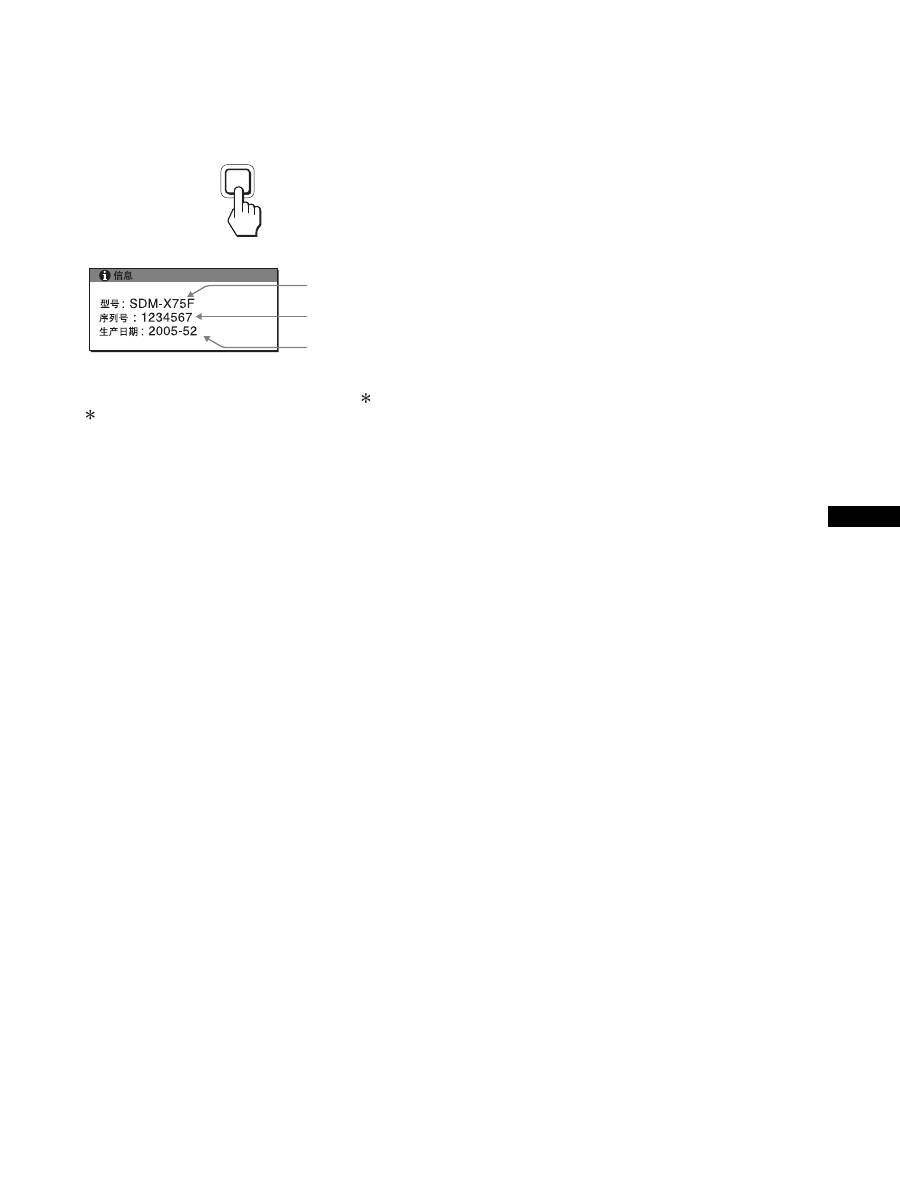
显示本显示器的信息
当显示器正在接收视频信号时,按住 MENU 按钮 5 秒钟以
上,直至信息框出现。
再次按 MENU 按钮,信息框消失。
虽然本显示器型号名称注册的安全标准为 SDM-X75 /
X95 ,但销售时使用 SDM-X75F/X95F/X75K/X95K 的名称。
如果问题仍然存在,请致电授权的 Sony 经销商,并提供下
列信息:
•
型号名称
•
序列号
•
故障的详细说明
•
购买日期
•
您的计算机和显示卡的名称和规格
•
输入信号种类 (模拟 RGB/ 数字 RGB)
MENU
例如
型号名称
序列号
生产年份和星期
22
规格
1)
建议的水平和垂直计时条件
•
水平同步频宽比应该大于总水平计时的 4.8% 或 0.8
µ
sec(取最大
的一个)。
•
水平空白宽度应该大于 2.5
µ
sec。
•
垂直空白宽度应该大于 450
µ
sec。
设计和规格如有变动,恕不另行通知。
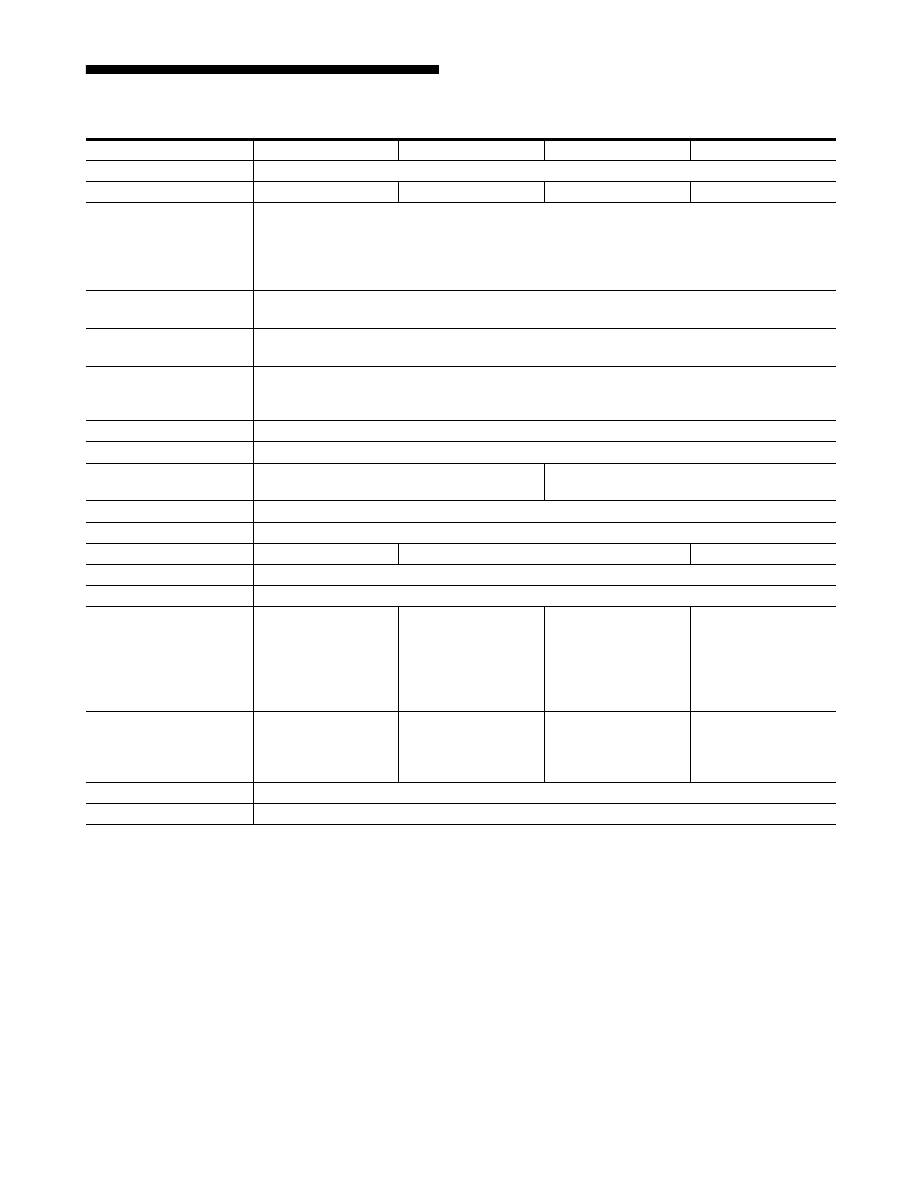
型号名称
SDM-X75F
SDM-X95F
SDM-X75K
SDM-X95K
液晶显示器面板
面板类型: a-Si TFT 有源矩阵
画面尺寸: 英寸
17.0
19.0
17.0
19.0
输入信号格式
RGB 工作频率
1)
水平: 28 - 80 kHz (模拟 RGB)
28 - 64 kHz (数字 RGB)
垂直: 48 - 75 Hz (模拟 RGB)
60 Hz (数字 RGB)
分辨率
水平: 最大 1280 点
垂直: 最大 1024 线
输入信号类型 (数字 /
模拟)
数字
×
1/ 模拟
×
1
输入信号等级
模拟 RGB 视频信号 0.7 Vp-p, 75
Ω
, 正极
SYNC 信号 TTL 级 , 2.2 k
Ω
,正极或负极
数字 RGB (DVI) 信号 TMDS (单独连接)
音频输入
立体声袖珍插孔,0.5 Vrms, 47 k
Ω
扬声器输出
1
W
×
2
USB 端口
-
USB 全速 (最大 12 Mbps)
A 端口
×
2,B 端口
×
2
耳机插孔
×
1
电源规格
100-240 V, 50-60 Hz, 最大 1.0 A
功率消耗
最大 45 W
最大 50 W
最大 55 W
工作温度
5 - 35
°
C
底座类型
高度可调
尺寸 (宽 / 高 / 深)
约 369
×
393.5 -
503.5
×
253 mm
(带底座)
约 369
×
337
×
66 mm
(不带底座 )
约 414
×
409.5 -
519.5
×
277.5 mm
(带底座)
约 414
×
370
×
69 mm
(不带底座)
约 369
×
393.5 -
503.5
×
253 mm
(带底座)
约 369
×
337
×
66 mm
(不带底座)
约 414
×
409.5 -
519.5
×
277.5 mm
(带底座)
约 414
×
370
×
69 mm
(不带底座)
质量
约 7.6 kg
(带底座)
约 4.4 kg
(不带底座)
约 8.9 kg
(带底座)
约 5.4 kg
(不带底座)
约 7.6 kg
(带底座)
约 4.4 kg
(不带底座)
约 8.9 kg
(带底座)
约 5.4 kg
(不带底座)
即插即用
DDC2B
附件
参阅第 6 页。

i
TCO’99 Eco-document (for the black
model)
x
Congratulations!
You have just purchased a TCO’99 approved and labelled product! Your
choice has provided you with a product developed for professional use.
Your purchase has also contributed to reducing the burden on the
environment and also to the further development of environmentally
adapted electronics products.
x
Why do we have environmentally labelled comput-
ers?
In many countries, environmental labelling has become an established
method for encouraging the adaptation of goods and services to the
environment. The main problem, as far as computers and other electronics
equipment are concerned, is that environmentally harmful substances are
used both in the products and during their manufacture. Since it is not so
far possible to satisfactorily recycle the majority of electronics equipment,
most of these potentially damaging substances sooner or later enter nature.
There are also other characteristics of a computer, such as energy
consumption levels, that are important from the viewpoints of both the
work (internal) and natural (external) environments. Since all methods of
electricity generation have a negative effect on the environment (e.g.
acidic and climate-influencing emissions, radioactive waste), it is vital to
save energy. Electronics equipment in offices is often left running
continuously and thereby consumes a lot of energy.
x
What does labelling involve?
This product meets the requirements for the TCO’99 scheme which
provides for international and environmental labelling of personal
computers. The labelling scheme was developed as a joint effort by the
TCO (The Swedish Confederation of Professional Employees), Svenska
Naturskyddsforeningen (The Swedish Society for Nature Conservation)
and Statens Energimyndighet (The Swedish National Energy
Administration).
Approval requirements cover a wide range of issues: environment,
ergonomics, usability, emission of electric and magnetic fields, energy
consumption and electrical and fire safety.
The environmental demands impose restrictions on the presence and use
of heavy metals, brominated and chlorinated flame retardants, CFCs
(freons) and chlorinated solvents, among other things. The product must
be prepared for recycling and the manufacturer is obliged to have an
environmental policy which must be adhered to in each country where the
company implements its operational policy.
The energy requirements include a demand that the computer and/or
display, after a certain period of inactivity, shall reduce its power
consumption to a lower level in one or more stages. The length of time to
reactivate the computer shall be reasonable for the user.
Labelled products must meet strict environmental demands, for example,
in respect of the reduction of electric and magnetic fields, physical and
visual ergonomics and good usability.
Below you will find a brief summary of the environmental requirements
met by this product. The complete environmental criteria document may
be ordered from:
TCO Development
SE-114 94 Stockholm, Sweden
Fax: +46 8 782 92 07
Email (Internet): development@tco.se
Current information regarding TCO’99 approved and labelled
products may also be obtained via the Internet, using the address:
http://www.tco-info.com/
x
Environmental requirements
Flame retardants
Flame retardants are present in printed circuit boards, cables, wires,
casings and housings. Their purpose is to prevent, or at least to delay the
spread of fire. Up to 30% of the plastic in a computer casing can consist
of flame retardant substances. Most flame retardants contain bromine or
chloride, and those flame retardants are chemically related to another
group of environmental toxins, PCBs. Both the flame retardants
containing bromine or chloride and the PCBs are suspected of giving rise
to severe health effects, including reproductive damage in fish-eating
birds and mammals, due to the bio-accumulative
*
processes. Flame
retardants have been found in human blood and researchers fear that
disturbances in foetus development may occur.
The relevant TCO’99 demand requires that plastic components weighing
more than 25 grams must not contain flame retardants with organically
bound bromine or chlorine. Flame retardants are allowed in the printed
circuit boards since no substitutes are available.
Cadmium
**
Cadmium is present in rechargeable batteries and in the colour-generating
layers of certain computer displays. Cadmium damages the nervous
system and is toxic in high doses. The relevant TCO’99 requirement states
that batteries, the colour-generating layers of display screens and the
electrical or electronics components must not contain any cadmium.
Mercury
**
Mercury is sometimes found in batteries, relays and switches. It damages
the nervous system and is toxic in high doses. The relevant TCO’99
requirement states that batteries may not contain any mercury. It also
demands that mercury is not present in any of the electrical or electronics
components associated with the labelled unit.
CFCs (freons)
The relevant TCO’99 requirement states that neither CFCs nor HCFCs
may be used during the manufacture and assembly of the product. CFCs
(freons) are sometimes used for washing printed circuit boards. CFCs
break down ozone and thereby damage the ozone layer in the stratosphere,
causing increased reception on earth of ultraviolet light with e.g. increased
risks of skin cancer (malignant melanoma) as a consequence.
Lead
**
Lead can be found in picture tubes, display screens, solders and
capacitors. Lead damages the nervous system and in higher doses, causes
lead poisoning. The relevant TCO’99 requirement permits the inclusion of
lead since no replacement has yet been developed.
*
Bio-accumulative is defined as substances which accumulate within
living organisms.
** Lead, Cadmium and Mercury are heavy metals which are Bio-
accumulative.

ii
TCO’03 Eco-document (for the silver
model)
x
Congratulations!
The display you have just purchased carries the TCO’03
Displays label. This means that your display is designed,
manufactured and tested according to some of the strictest
quality and environmental requirements in the world. This
makes for a high performance product, designed with the
user in focus that also minimizes the impact on our natural
environment.
x
Ergonomics
• Good visual ergonomics and image quality in order to
improve the working environment for the user and to
reduce sight and strain problems. Important parameters
are luminance, contrast, resolution, reflectance, colour
rendition and image stability.
x
Energy
• Energy-saving mode after a certain time – beneficial
both for the user and the environment
• Electrical safety
x
Emissions
• Electromagnetic fields
• Noise emissions
x
Ecology
• The product must be prepared for recycling and the
manufacturer must have a certified environmental
management system such as EMAS or ISO 14 001
• Restrictions on
- chlorinated and brominated flame retardants and
polymers
- heavy metals such as cadmium, mercury and lead.
The requirements included in this label have been
developed by TCO Development in co-operation with
scientists, experts, users as well as manufacturers all over
the world. Since the end of the 1980s TCO has been
involved in influencing the development of IT equipment
in a more user-friendly direction. Our labelling system
started with displays in 1992 and is now requested by users
and IT-manufacturers all over the world.
For more information, please visit
www.tcodevelopment.com
Recycling Information
x
Customer in Europe
The collection and recycling of this product has been planned
according to your country’s relevant legislation. To ensure that
this product will be collected and recycled in way that minimizes
the impact on the environment, please do the following:
1. If you purchased this product for private use, contact your
municipality or the waste collection system and bring the
product to this collection point / have the product be picked up
by the waste collection system. Alternatively, your retailer
might take back this if you purchase new equivalent equipment;
please check with your retailer whether he will take back this
product before bringing it. For information on your country’s
recycling arrangements, please contact the Sony representation
in your country (contact details at: www.sony-europe.com).
Further details on specific recycling systems can be found at the
following addresses:
- Belgium: www.recupel.be
- Netherlands: www.nvmp.nl (consumer electronics)
www.ictmilieu.nl (IT equipment)
- Norway: www.elretur.no
- Sweden: www.el-kretsen.se
- Switzerland: www.swico.ch
2. If you use this product professionally, check the product’s
delivery contract for take back / recycling arrangements and
follow the procedures described therein. Alternatively, follow
the procedures described under point 1.
x
Customer in USA
We Sony as a member of EIA recommends to visit URL below
http://www.eiae.org/
x
Customer in Asia
http://www.sony.co.jp/SonyInfo/Environment/recycle/3R.html

2-633-895-
04
(1)
© 2005 Sony Corporation
TFT LCD Color Computer Display
SDM-X75
SDM-X95
2
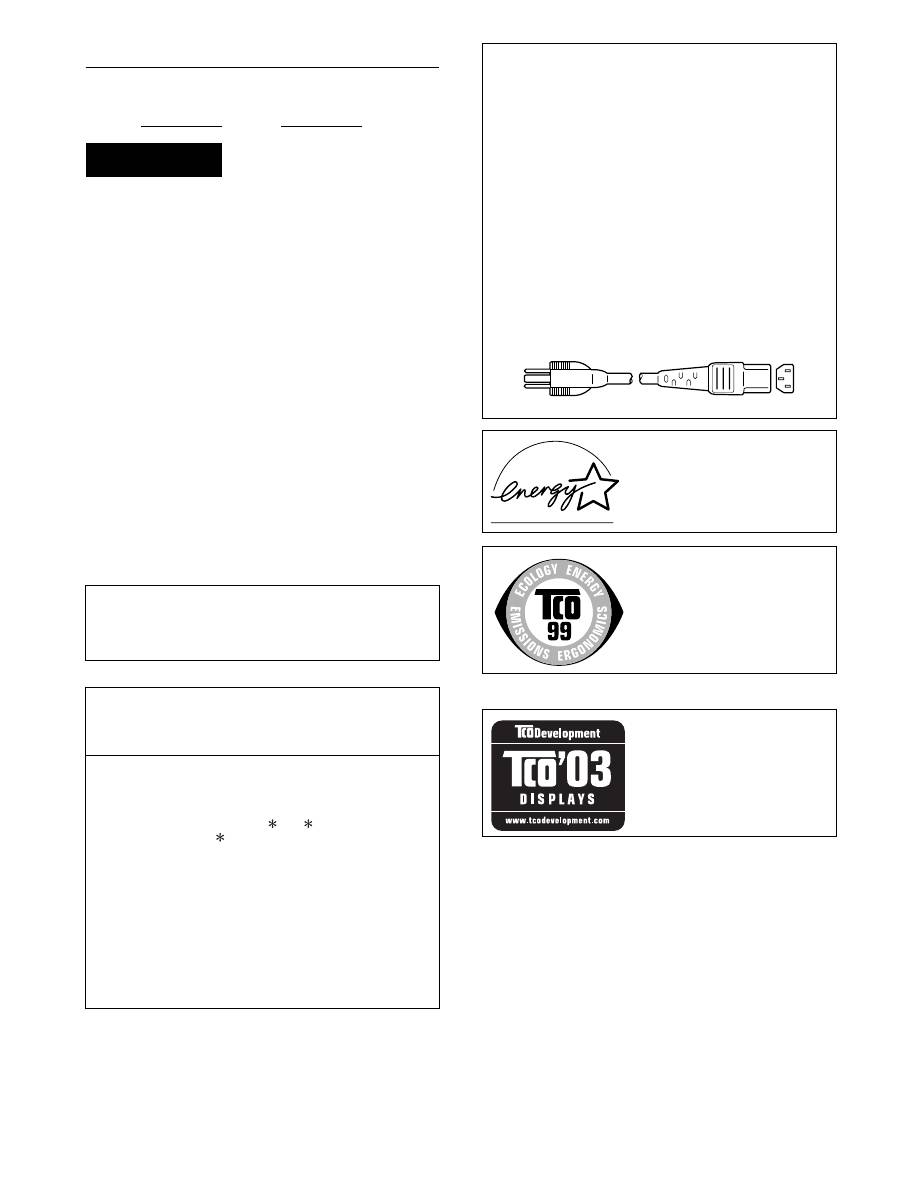
Owner’s Record
The model and serial numbers are located at the rear of the unit.
Record these numbers in the spaces provided below. Refer to them
whenever you call upon your dealer regarding this product.
Model No. Serial No.
To reduce the risk of fire or electric shock, do not
expose this apparatus to rain or moisture.
Dangerously high voltages are present inside the
unit. Do not open the cabinet. Refer servicing to
qualified personnel only.
FCC Notice
This equipment has been tested and found to comply with the limits
for a Class B digital device, pursuant to Part 15 of the FCC Rules.
These limits are designed to provide reasonable protection against
harmful interference in a residential installation. This equipment
generates, uses, and can radiate radio frequency energy and, if not
installed and used in accordance with the instructions, may cause
harmful interference to radio communications. However, there is no
guarantee that interference will not occur in a particular installation.
If this equipment does cause harmful interference to radio or
television reception, which can be determined by turning the
equipment off and on, the user is encouraged to try to correct the
interference by one or more of the following measures:
– Reorient or relocate the receiving antenna.
– Increase the separation between the equipment and receiver.
– Connect the equipment into an outlet on a circuit different from
that to which the receiver is connected.
– Consult the dealer or an experienced radio/TV technician for help.
You are cautioned that any changes or modifications not expressly
approved in this manual could void your authority to operate this
equipment.
Zkontrolujte krabici, ve které byl váš monitor dodán. Štítek s ID
vašeho monitoru je umístěn na zadní straně monitoru.
(for the black model)
(for the silver model)
WARNING
IMPORTANTE
Para prevenir cualquier mal funcionamiento y evitar daños, por
favor, lea detalladamente este manual de instrucciones antes
de conectar y operar este equipo.
If you have any questions about this product, you may call;
Sony Customer Information Services Center 1-800-222-7669
or http://www.sony.com/
Declaration of Conformity
Trade Name
: SONY
Model
: SDM-X75 /X95
Note
: means any number or alphanumeric
character.
Responsible Party
: Sony Electronics Inc.
Address
: 16450 W. Bernardo Dr, San Diego, CA
92127 U.S.A.
Telephone Number : 858-942-2230
This device complies with part 15 of the FCC rules. Operation is
subject to the following two conditions: (1) This device may not
cause harmful interference, and (2) this device must accept any
interference received, including interference that may cause
undesired operation.
NOTICE
This notice is applicable for USA/Canada only.
If shipped to USA/Canada, install only a UL LISTED/CSA
LABELLED power supply cord meeting the following
specifications:
SPECIFICATIONS
Plug Type
Nema-Plug 5-15p
Cord
Type SVT or SJT, minimum 3
×
18 AWG
Length
Maximum 15 feet
Rating
Minimum 7 A, 125 V
NOTICE
Cette notice s’applique aux Etats-Unis et au Canada
uniquement.
Si cet appareil est export* aux Etats-Unis ou au Canada, utiliser
le cordon d’alimentation portant la mention UL LISTED/CSA
LABELLED et remplissant les conditions suivantes:
SPECIFICATIONS
Type de fiche
Fiche Nema 5-15 broches
Cordon
Type SVT ou SJT, minimum 3
×
18 AWG
Longueur
Maximum 15 pieds
Tension
Minimum 7 A, 125 V
As an
E
NERGY
S
TAR Partner, Sony
Corporation has determined that this
product meets the
E
NERGY
S
TAR
guidelines for energy efficiency.
This monitor complies with the
TCO’99 guidelines.
This monitor complies with the
TCO’03 guidelines.
Obsah
• Macintosh je ochranná známka
společnosti Apple Computer, Inc.,
registrovaná v USA a v jiných
zemích.
• Windows
®
je registrovaná ochranná
známka společnosti Microsoft
Corporation ve Spojených státech a
jiných zemích.
• IBM PC/AT a VGA jsou
registrované ochranné známky
společnosti IBM Corporation v
USA.
• VESA a DDC
™
jsou ochranné
známky Video Electronics Standards
Association.
•
E
NERGY
S
TAR je registrovaná
známka v USA.
• Adobe a Acrobat jsou ochranné
známky společnosti Adobe Systems
Incorporated.
• Všechny ostatní uvedené názvy
produktů mohou být ochrannými
známkami nebo registrovanými
ochrannými známkami příslušných
vlastníků.
• Dále, „
™
“ a „
®
“ nejsou v této
příručce u každého případu uváděny.
3
CZ
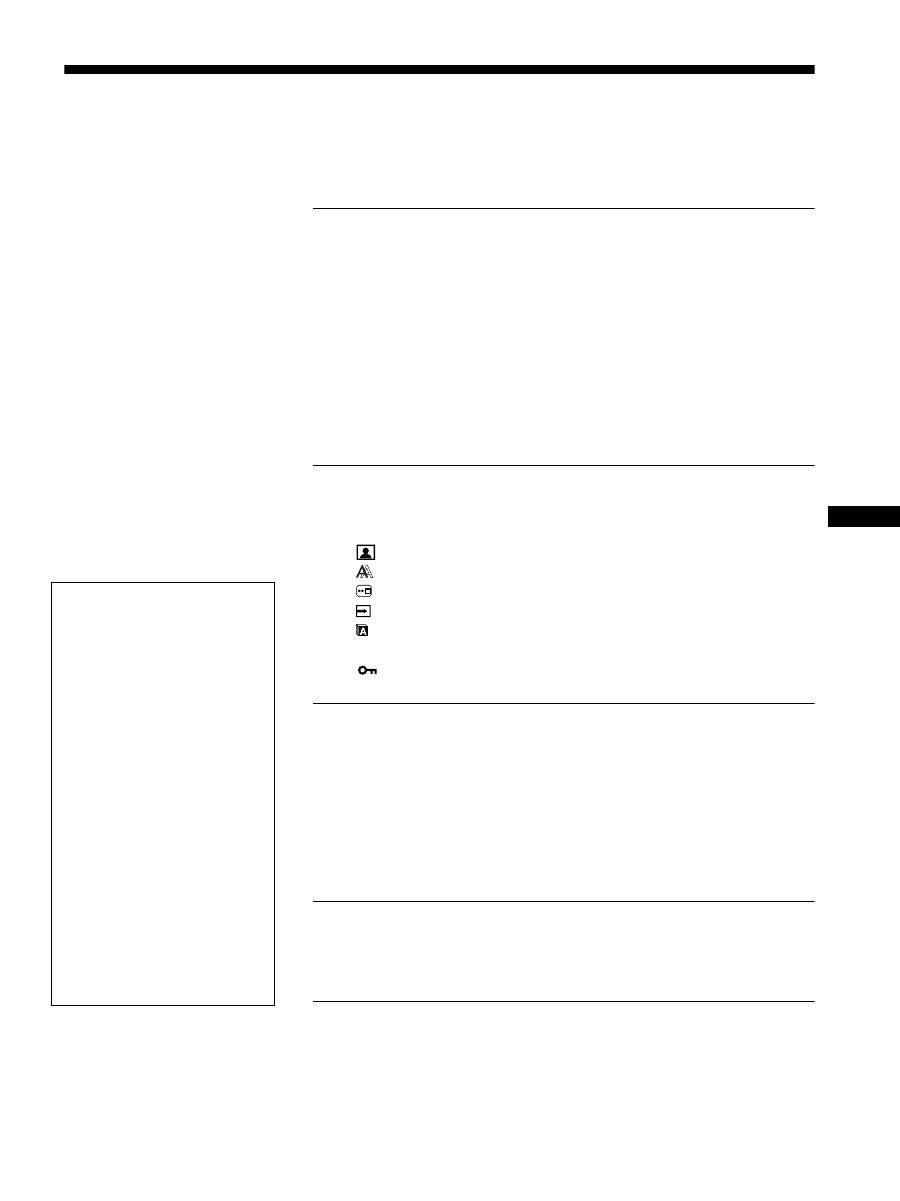
http://www.sony.net/
Bezpečnostní opatření . . . . . . . . . . . . . . . . . . . . . . . . . . . . . . . . . . . 4
Kontrola názvu modelu displeje . . . . . . . . . . . . . . . . . . . . . . . . . . . . 5
Díly a ovládací prvky. . . . . . . . . . . . . . . . . . . . . . . . . . . . . . . . . . . . . 5
Instalace . . . . . . . . . . . . . . . . . . . . . . . . . . . . . . . . . . . . . . .6
Instalace 1:
Sestavte podstavec . . . . . . . . . . . . . . . . . . . . . . . . . . . 6
Instalace 2:
Zapojte kabely video signálu . . . . . . . . . . . . . . . . . . . . 7
Instalace 3:
Připojte USB myš, USB klávesnici nebo jiné zařízení
(pouze u modelů vybavených USB portem). . . . . . . . . 8
Instalace 4:
Připojte audio přívody . . . . . . . . . . . . . . . . . . . . . . . . . 9
Instalace 5:
Připojte napájecí kabel. . . . . . . . . . . . . . . . . . . . . . . . . 9
Instalace 6:
Zabezpečte kabely a zavřete kryt konektorů . . . . . . . . 9
Instalace 7:
Zapněte displej a počítač. . . . . . . . . . . . . . . . . . . . . . 10
Instalace 8:
Nastavte náklon a výšku . . . . . . . . . . . . . . . . . . . . . . 11
Volba vstupního signálu (INPUT1/INPUT2) . . . . . . . . . . . . . . . . . . 11
Přizpůsobení vašeho displeje . . . . . . . . . . . . . . . . . . . . .12
Ovládání nabídky . . . . . . . . . . . . . . . . . . . . . . . . . . . . . . . . . . . . . . 12
Seznam možností nabídky . . . . . . . . . . . . . . . . . . . . . . . . . . . . . . . 13
Nabídka PICTURE ADJUST . . . . . . . . . . . . . . . . . . . . . . . . . . . 14
Nabídka SCREEN (pouze analogový signál RGB). . . . . . . . . . . 14
Nabídka MENU POSITION . . . . . . . . . . . . . . . . . . . . . . . . . . . . 15
Nabídka INPUT SENSING . . . . . . . . . . . . . . . . . . . . . . . . . . . . . 15
Nabídka LANGUAGE . . . . . . . . . . . . . . . . . . . . . . . . . . . . . . . . . 15
0
Nabídka RESET (vynulování na výchozí nastavení) . . . . . . . . . 15
Nabídka MENU LOCK . . . . . . . . . . . . . . . . . . . . . . . . . . . . . . . 15
Technické funkce. . . . . . . . . . . . . . . . . . . . . . . . . . . . . . .16
Ovládání hlasitosti . . . . . . . . . . . . . . . . . . . . . . . . . . . . . . . . . . . . . 16
Úsporný režim. . . . . . . . . . . . . . . . . . . . . . . . . . . . . . . . . . . . . . . . . 16
Snížení spotřeby energie (ECO režim) . . . . . . . . . . . . . . . . . . . . . . 16
Funkce automatického nastavení jasu (světelný senzor) . . . . . . . . 16
Funkce automatického nastavení kvality obrazu
(pouze u analogového signálu RGB) . . . . . . . . . . . . . . . . . . . . . . . 16
KVM funkce (Keyboard-Video-Mouse function) . . . . . . . . . . . . . . . 17
Odstraňování problémů. . . . . . . . . . . . . . . . . . . . . . . . . .18
Zprávy na obrazovce . . . . . . . . . . . . . . . . . . . . . . . . . . . . . . . . . . . 18
Příznaky problémů a jejich odstranění . . . . . . . . . . . . . . . . . . . . . . 19
Technické údaje. . . . . . . . . . . . . . . . . . . . . . . . . . . . . . . .22
TCO’99 Eco-document (for the black model). . . . . . . . . . . . . . . . . . .i
TCO’03 Eco-document (for the silver model) . . . . . . . . . . . . . . . . . . ii
4
Bezpečnostní opatření
Upozornění týkající se napájení
• Použijte dodaný napájecí kabel. Pokud použijete jiný
napájecí kabel, přesvědčte se, že je slučitelný s vaší místní
rozvodnou sítí.
Pro zákazníky v USA
Pokud nepoužijete odpovídající kabel, tento displej
nebude splňovat povinné standardy FCC.
Pro zákazníky ve Velké Británii
Pokud displej používáte ve Velké Británii, ujistěte se, že
používáte odpovídající napájecí kabel pro Velkou Británii.
Umístění
Neinstalujte nebo neponechávejte displej na následujících
místech:
• Na místech vystavovaných extrémním teplotám, například
blízko radiátorů, topení nebo na přímém slunečním světle.
Vystavování displeje extrémním teplotám, například v
automobilu zaparkovaném na přímém slunečním světle
nebo v blízkosti topení, může způsobit deformace skříně
nebo poruchy.
• Na místa vystavená mechanickým vibracím nebo otřesům.
• Blízko zařízení vytvářejících silné magnetické pole,
například televizorů nebo dalších domácích spotřebičů.
• Na místa s velkým výskytem prachu, nečistot či písku,
například v blízkosti otevřeného okna nebo dveří. Pokud
bude monitor dočasně umístěn ve venkovním prostředí,
učiňte odpovídající opatření proti prachu a nečistotám ze
vzduchu. V opačném případě by mohlo dojít k
neopravitelné poruše.
Nedotýkejte se větracích otvorů na horní straně zadní části,
protože ty se zahřívají.
Zacházení s displejem LCD
• Displej LCD neumíst’ujte směrem ke slunci, mohlo by
dojít k jeho poškození. Buďte opatrní při umíst’ování
displeje v blízkosti okna.
• Netlačte na displej LCD a neškrábejte po něm.
Neumíst’ujte na LCD žádné těžké předměty. Mohlo by
dojít ke ztrátě linearity nebo k poruchám panelu displeje
LCD.
• Pokud se tento displej bude používat na chladném místě,
může se na displeji objevit zbytkový obraz. Nejedná se o
poruchu. Jakmile teplota vzroste na běžnou provozní
hodnotu, obnoví se běžné zobrazení.
• Pokud bude na displeji zobrazen statický obraz po
dlouhou dobu, může se na chvíli objevit zbytkový obraz.
Tento zbytkový obraz časem zmizí.
• LCD panel se během provozu zahřívá. Nejedná se o
poruchu.
Poznámka k LCD (Liquid Crystal Display)
Povšimněte si, že LCD obrazovka je vyrobena pomocí
vysoce přesné technologie. Nicméně na LCD
obrazovce se mohou objevovat konstantní černé body
nebo svítící body (červené, modré nebo zelené) a
nepravidelné barevné pruhy nebo pruhy různého jasu.
Nejedná se o poruchu.
(Efektivní body: více než 99,99%)
Údržba
• Před čištěním displeje nezapomeňte vytáhnout napájecí
kabel ze zásuvky.
• Čistěte LCD obrazovku pomocí jemného hadříku. Pokud
používáte kapalinu na čištění skla, nepoužívejte žádný
druh čistidla, které obsahuje antistatický roztok nebo
podobné aditivum, jelikož by mohlo dojít k poškrábání
povrchové vrstvy LCD obrazovky.
• Čistěte skříň monitoru, panel a ovládací prvky pomocí
měkkého hadříku lehce navlhčeného jemným čisticím
roztokum. Nepoužívejte abrazivní houbičku, čisticí prášek
nebo rozpouštědla jako je líh nebo benzín.
• Nejezděte po obrazovce, nedotýkejte se nebo net’ukejte
na povrch obrazovky ostrými nebo drsnými předměty jako
je propisovačka nebo šroubovák. Tento typ kontaktu
může způsobit poškrábání obrazovky.
• Uvědomte si, že pokud je tento displej vystaven těkavým
roztokům jako jsou insekticidy, nebo pokud dojde k
dlouhodobému styku s gumovými materiály nebo
materiály z PVC, může dojít ke změnám v materiálu nebo
k degradaci ochranné vrstvy displeje LCD.
Přeprava
• Odpojte od displeje všechny kabely. Pokud používáte
výškově nastavitelný podstavec, nastavte ho do nejvyšší
pozice a bezpečně uchopte obě strany displeje. Dávejte si
pozor, abyste během přepravy nepoškrábali obrazovku.
Pokud displej upustíte, můžete se zranit nebo může dojít k
poškození displeje.
• Při přepravě nebo zasílání tohoto displeje do opravy
použijte původní lepenkovou krabici a balicí materiál.
• Umístěte zpět zajišt’ovací kolík výškově nastavitelného
podstavce pro jeho upevnění během přepravy.
Likvidace displeje
• Nelikvidujte tento displej spolu s běžným domácím
odpadem.
• Prosvětlovací zářivka použitá v displeji obsahuje
rtut’. Likvidace displeje musí být provedena v souladu
s místními předpisy pro nakládání s nebezpečným
odpadem.
Toto zařízení by mělo být nainstalováno blízko snadno
dosažitelné zásuvky.
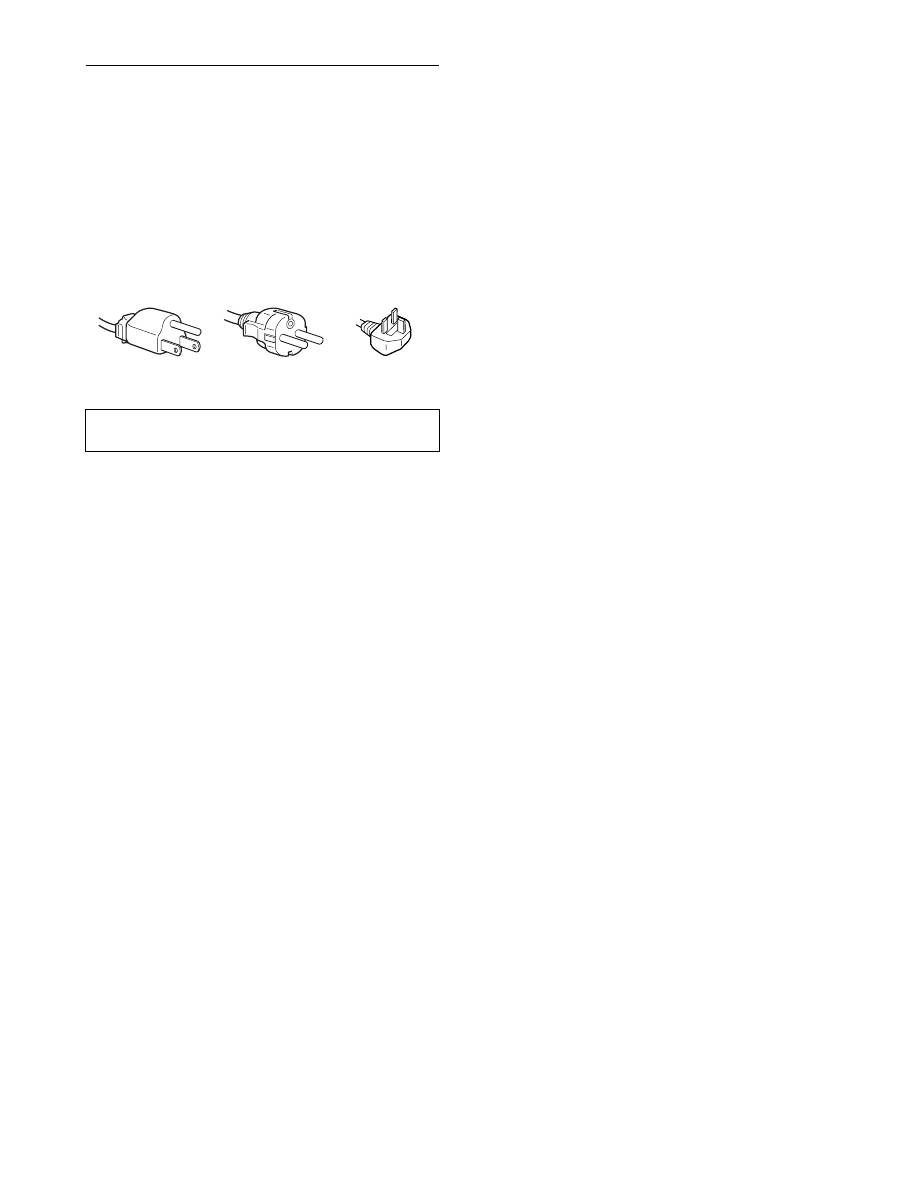
Příklad typů zástrček
pro 100 až 120 V stř. pro 200 až 240 V stř. pouze pro 240 V stř.
5
CZ
Kontrola názvu modelu displeje
Zkontrolujte nejdříve název modelu displeje.
Název modelu je umístěn na zadní straně displeje (Příklad:
SDM-X75F).
U jistých modelů displeje nemůžete použít některé
funkce nebo možnosti nabídky.
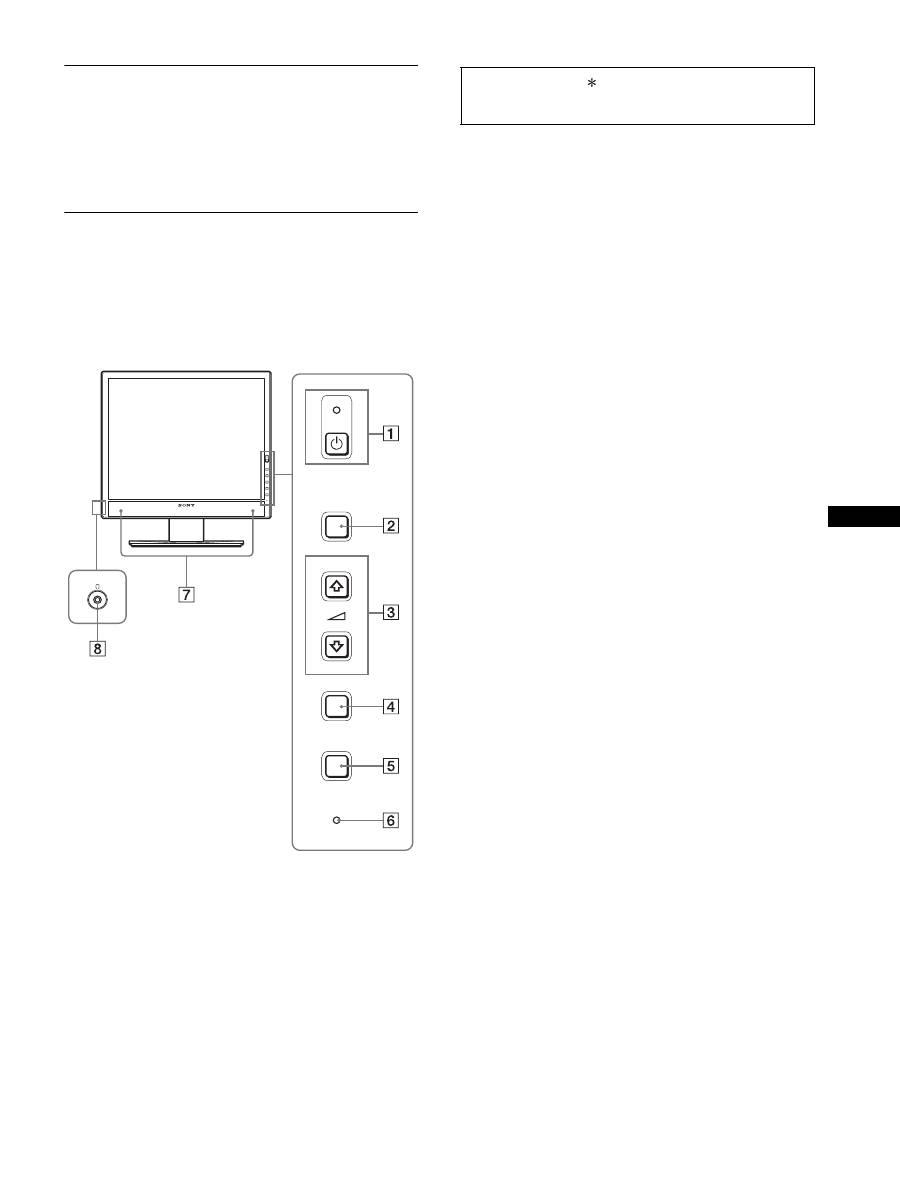
Díly a ovládací prvky
Podrobné informace najdete na stranách uvedených v
závorkách.
Obrázek ukazuje pouze jeden ze všech modelů, které jsou
pro tento displej dostupné.
1
1
vypínač (napájení) a
1
indikátor (napájení)
(strany 10, 16)
Tento vypínač zapne displej, když
1
indikátor (napájení)
svítí červeně. Pro vypnutí displeje stiskněte tento vypínač
znovu.
Když
1
se indikátor (napájení) nerozsvítí, stiskněte
vypínač MAIN POWER (
9
).
2
Tlačítko MENU (strana 12)
Tímto tlačítkem se zapíná a vypíná hlavní nabídka.
3
Tlačítka
m
/
M
a
2
(ovládání hlasitosti) (strana 12)
Tato tlačítka se používají pro volbu položek nabídky a
pro provedení nastavení.
4
Tlačítko OK (strana 12)
Toto tlačítko aktivuje zvolenou položku nabídky a
nastavení, provedená s použitím tlačítek
m
/
M
(
3
).
INPUT
(strana 11)
Tato tlačítka přepínají vstupní video signál mezi INPUT1
a INPUT2, když jsou dva počítače připojeny k displeji.
(Dostupné pouze při vypnuté nabídce.)
5
Tlačítko ECO (strana 16)
Toto tlačítko se používá pro snížení spotřeby energie.
Když není zobrazena hlavní nabídka, můžete též
automaticky nastavit kvalitu obrazu pro aktuální vstupní
signál stisknutím tohoto tlačítka na více než 3 sekundy
(jednodotykové automatické nastavení). (pouze
analogový signál RGB)
6
Světelný senzor (strana 16)
Tento senzor měří jas okolního prostředí displeje.
Ujistěte se, že senzor není zakrytý papírem atd.
7
Stereo reproduktory (strany 9, 16)
Pomocí těchto reproduktorů vystupují audio signály jako
zvuk.
8
Konektor sluchátek (strany 9, 16)
Tento konektor slouží pro výstup audio signálů do vašich
sluchátek.
MENU
INPUT
ECO
OK
Přední strana displeje
Obsah s označením
u technických specifikací se liší v
závislosti na modelu. Pro podrobnosti, viz „Technické
údaje“ (strana 22).
6
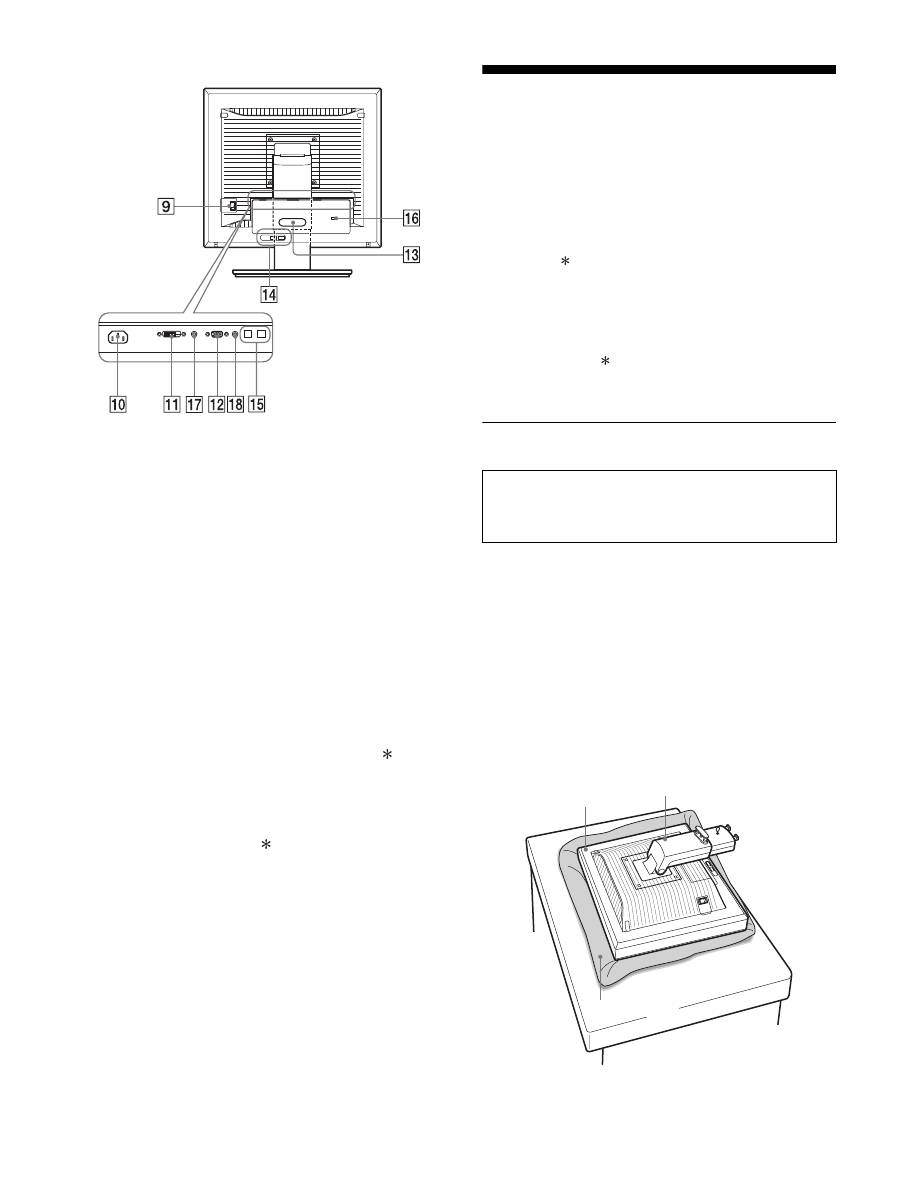
9
Vypínač MAIN POWER (strana 10)
Tento vypínač slouží k vypnutí a zapnutí tlačítka MAIN
POWER displeje.
0
AC IN konektor (strana 9)
Pomocí tohoto konektoru připojte napájecí kabel
(dodaný).
qa
DVI-D vstupní konektor (digitální signál RGB)
(strana 8)
Pomocí tohoto konektoru vstupuje digitální video signál
RGB vyhovující DVI Rev.1.0.
qs
Vstupní konektor HD15 (analogový signál RGB)
(strana 8)
Tento konektor slouží pro vstup analogových video
signálů RGB (0,700 Vp-p, pozitivní) a synchron. signálů.
qd
Držák kabelů (strana 9)
Tento díl zajišt’uje kabely a šňůry k displeji.
qf
USB port pro připojení externích zařízení (strana 8)
(pouze u modelů vybavených USB portem)
Díky připojení USB myši a USB klávesnice k displeji
můžete připojit k displeji až dva počítače a přepínat vstup
dopředu nebo dozadu.
qg
USB port pro spojení s počítačem (pouze u modelů
vybavených USB portem)
Připojte USB kabel k vašemu počítači a displeji.
qh
Otvor bezpečnostního zámku
Kensington Micro Saver Security System by měl být
použit pro otvor bezpečnostního zámku.
Systém Micro Saver Security je obchodní značka
Kensington.
qj
Audio konektor pro INPUT1
Pomocí tohoto konektoru vstupuje audio signál, jestliže
je do něho zapojen výstupní audio konektor počítače
nebo jiného audio zařízení připojeného k INPUT1.
q,
Audio konektor pro INPUT2
Pomocí tohoto konektoru vstupuje audio signál, jestliže
je do něho zapojen výstupní audio konektor počítače
nebo jiného zařízení připojeného k INPUT2.
Instalace
Než začnete monitor používat, zkontrolujte, zda balení
obsahuje následující položky:
• Displej LCD
• Napájecí kabel
• Deska podstavce
• Kabel videosignálu HD15-HD15 (analogový signál RGB)
• Kabel videosignálu DVI-D (digitální signál RGB)
• Audio přívod (stereo minikonektor)
• USB kabel
• CD-ROM (užitkový software pro Windows/Macintosh,
Provozní pokyny atd.)
• Záruční list
• Průvodce rychlým nastavením
Obsah s označením u technických specifikací se liší v
závislosti na modelu. Pro podrobnosti, viz „Technické
údaje“ (strana 22).
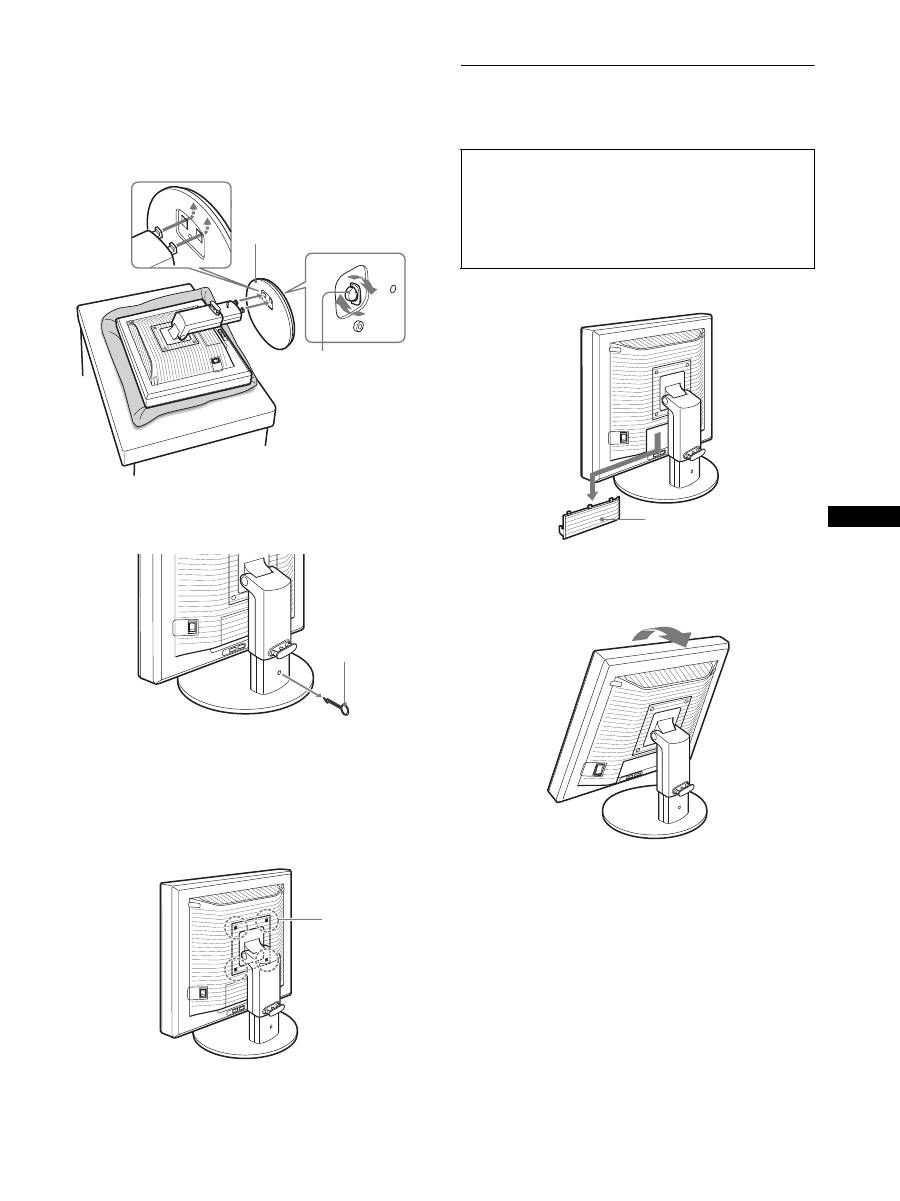
Instalace 1: Sestavte podstavec
x
Při použití dodávaného podstavce
1
Otevřtee krabici a vyjměte desku podstavce.
2
Zkontrolujte dodané položky.
• Podstavec se šroubem na spodní straně.
3
Položte měkkou podložku například na psací stůl.
Můžete poškodit LCD obrazovku a samotný displej,
pokud ho položíte přímo na stůl.
4
Vyjměte displej z krabice a umístěte rám
položeného displeje podél okraje stolu.
Zadní strana displeje
Nemačkejte LCD obrazovku při umíst’ování nebo
zvedání přímo na desku apod.
To může ovlivnit stejnoměrnost obrazovky nebo
poškodit LCD displej.
Displej
Podstavec
Měkká podložka
7
CZ
5
Přichyt’te otvory desky podstavce na připojovací
hroty podstavce.
1
Vytáhněte rukojet’ šroubu a pevně přitáhněte šroub
desky podstavce.
2
Ujistěte se, že je šroub pevně utažen a vrat’te
rukojet’ šroubu zpět.
6
Odstraňte zajišt’ovací kolík po přímém zvednutí
výškově nastavitelného podstavce.
Poznámka
Neodstraňujte zajišt’ovací kolík, když je podstavec položen. Může
tak upadnout nebo vás zranit, když se podstavec prudce vysune z
desky podstavce.
x
Při použití podstavce VESA
Můžete připojit VESA podstavec u jiné značky odstraněním
dodávaného podstavce připojeného k displeji.
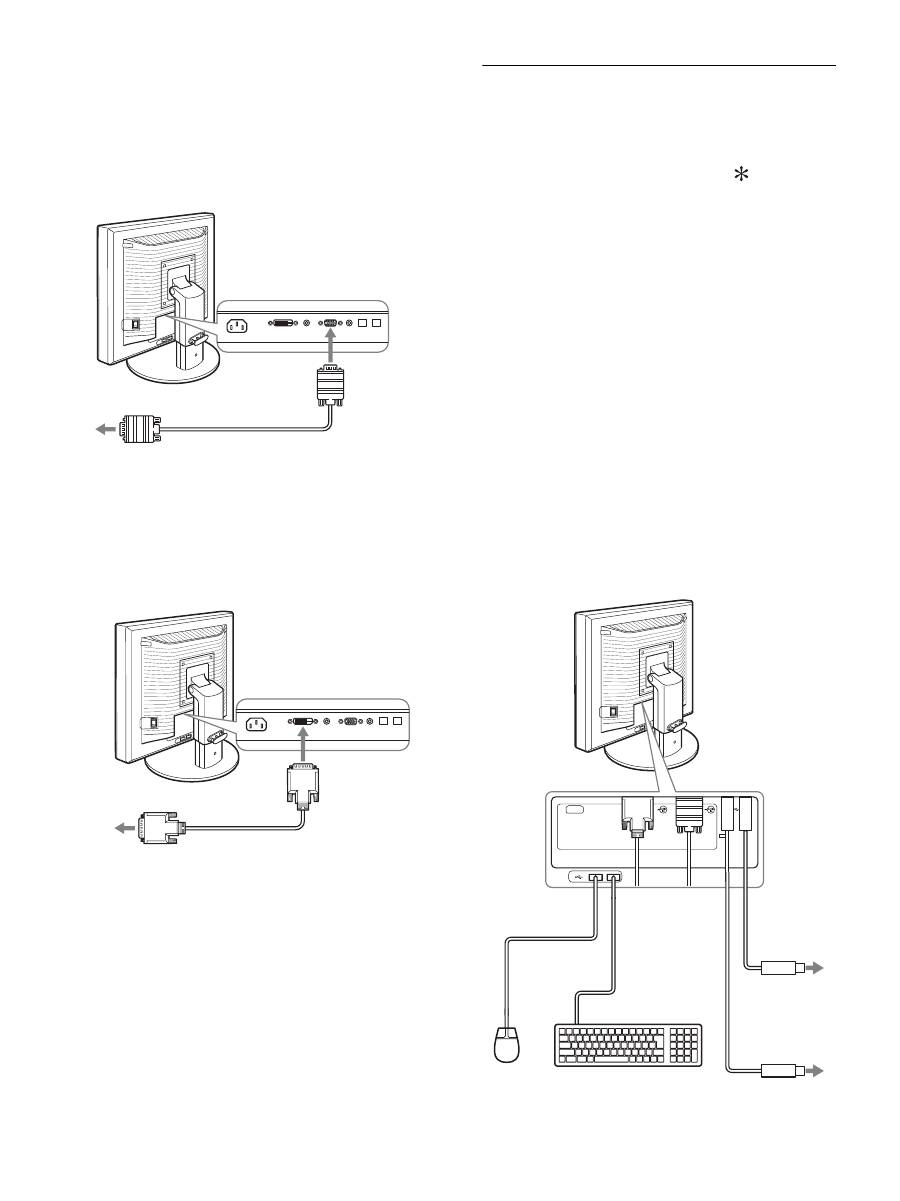
Instalace 2: Zapojte kabely video
signálu
1 Odsuňte kryt konektorů.
2 Nakloňte displej.
A potom zvyšte úhel displeje.
1
Deska podstavce
2
Šroub
Zajišt’ovací kolík
Šrouby
kompatibilní s
VESA
podstavcem (4)
• Displej i počítač před připojením vypněte.
Poznámky
• Nedotýkejte se kolíků konektoru kabelu video signálu, mohlo
by dojít k jejich ohnutí.
• Zkontrolujte uspořádání konektoru, abyste zamezili ohnutí
konektorových kolíků kabelu video signálu.
Kryt konektorů
8
3 Připojte kabely video signálu k displeji.
x
Připojte počítač vybavený výstupním
konektorem HD15 (analogový signál RGB)
Použitím dodávaného kabelu pro video signál HD15-
HD15 (analogový signál RGB) připojte počítač ke
vstupnímu konektoru HD 15 displeje (analogový signál
RGB).
x
Připojte počítač vybavený výstupním
konektorem DVI (digitální signál RGB)
Použitím dodávaného kabelu pro video signál DVI-D
(digitální signál RGB) připojte počítač ke vstupnímu
konektoru DVI-D displeje (digitální signál RGB).
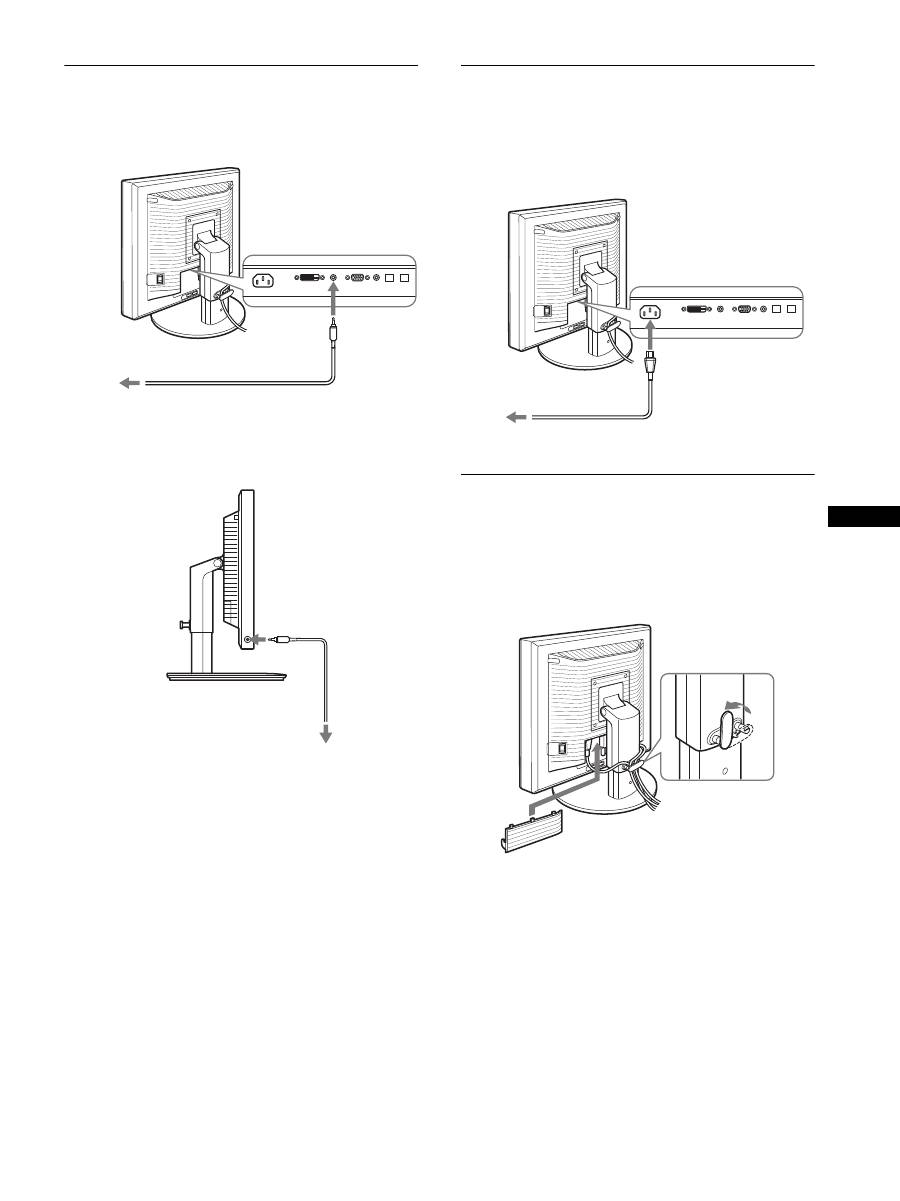
Instalace 3: Připojte USB myš, USB
klávesnici nebo jiné
zařízení (pouze u
modelů vybavených
USB portem)
Připojením USB myši, USB klávesnice nebo jiného zařízení
můžete různě přepínat vstup (funkce KVM).
Pro podrobnosti, viz „KVM funkce“ (strana 17).
Pokud USB myš, USB klávesnici nebo jiné zařízení s
displejem nepoužíváte, jděte na Instalasi 4.
1
Propojte displej a počítač dodaným kabelem.
2
Připojte USB myš, USB klávesnici nebo jiné zařízení
k displeji.
Pro uživatele Macintosh:
Pokud připojíte USB port pro připojení externích
zařízení ke klávesnici Macintosh s tlačítkem pro zapnutí,
může se stát, že se tlačítko na klávesnici nezapne.
Stiskněte hlavní vypínač na počítači nebo připojte
klávesnici přímo k počítači a zapněte ji, poté klávesnici
připojte k USB portu pro připojení externích zařízení.
Poznámky
• USB port tohoto displeje je kompatibilní s Windows 2000 /
Windows XP Professional / Windows XP Home edition /
Macintosh.
• Pokud jste již USB myš, USB klávesnici nebo jiné zařízení k
počítači připojili, odeberte je.
• Toto nastavení je navrženo pouze pro ty počítače a OS, které jsou
kompatibilní s USB. Pro více podrobností viz provozní pokyny
vašeho počítače nebo OS.
k výstupnímu konektoru počítače
HD15 (analogový signál RGB)
kabel videosignálu HD15-
HD15 (analogový signál RGB)
(dodaný)
ke vstupnímu
konektoru HD 15
(analogový signál
RGB)
k výstupnímu konektoru DVI
počítače (digitální signál RGB)
kabel video signálu DVI-D
(digitální signál RGB) (dodaný)
ke vstupnímu
konektoru DVI-D
(digitální signál RGB)
AC IN
DVI-D
HD15
1
2
2
1
K USB portu
počítače
K USB portu
počítače
USB kabel
(dodaný)
USB kabel (dodaný)
USB myš
USB
klávesnice
2
2
1
1
9
CZ
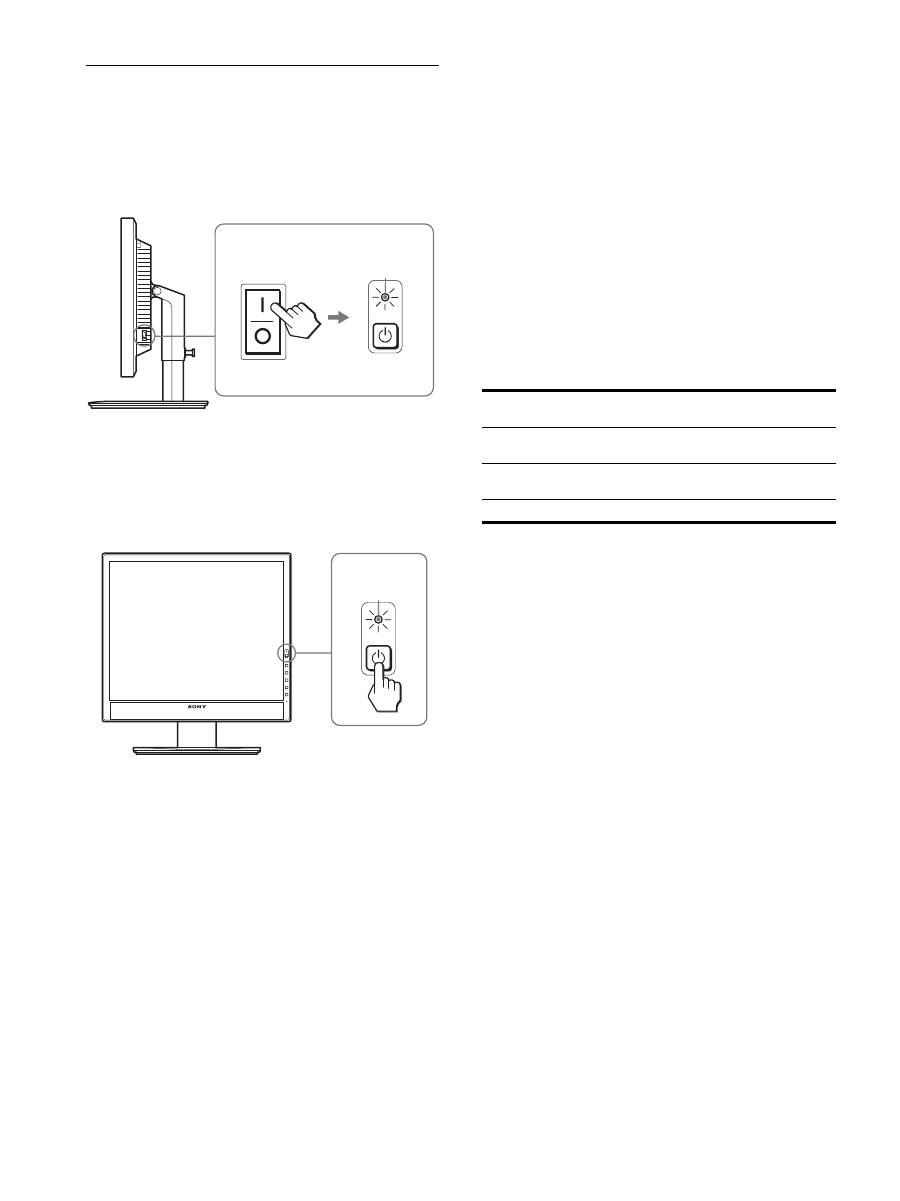
Instalace 4: Připojte audio přívody
Použitím dodávaného audio kabelu propojte vstupní
audio konektor displeje a audio výstupní konektor
počítače nebo jiného audio zařízení.
x
Když posloucháte zvuk sluchátky
Připojte audio kabel (nedodaný) bezpečně ke
konektoru sluchátek displeje.
Jakmile je propojení audio vstupu a výstupu dokončeno,
audio výstup bude změněn.*
Použitím sluchátek nebo reproduktorů displeje můžete též
poslouchat zvuk z vašeho počítače nebo jiného audio
zařízení připojeného k audio vstupním konektorům displeje.
Pro podrobnosti, viz „Ovládání hlasitosti“ na straně 16.
Instalace 5: Připojte napájecí kabel
1
Bezpečně připojte dodaný napájecí kabel ke
konektoru AC IN displeje.
2
Zapojte druhý konec pevně do elektrické zásuvky.
Instalace 6: Zabezpečte kabely a
zavřete kryt konektorů
1
Protáhněte šňůry a kabely skrz držák kabelu, jak je
znázorněno na obrázku.
2
Zavřete kryt konektorů.
Poznámka
Při upínání šňůr a kabelů do držáku se ujistěte, že jsou trochu
uvolněné. Pokud by byly silně přitaženy, mohou se vysunout z
konektorů/zástrček, když budete nastavovat úhel obrazovky. Když
napnete šňůry a kabely příliš, může to vést k jejich poškození.
k audio vstupu
k audio výstupu
počítače nebo
jiného audio
zařízení
audio přívod (dodaný)
ke konektoru sluchátek
audio kabel
(nedodaný)
k AC IN
do elektrické zásuvky
napájecí kabel (dodaný)
1
2
10
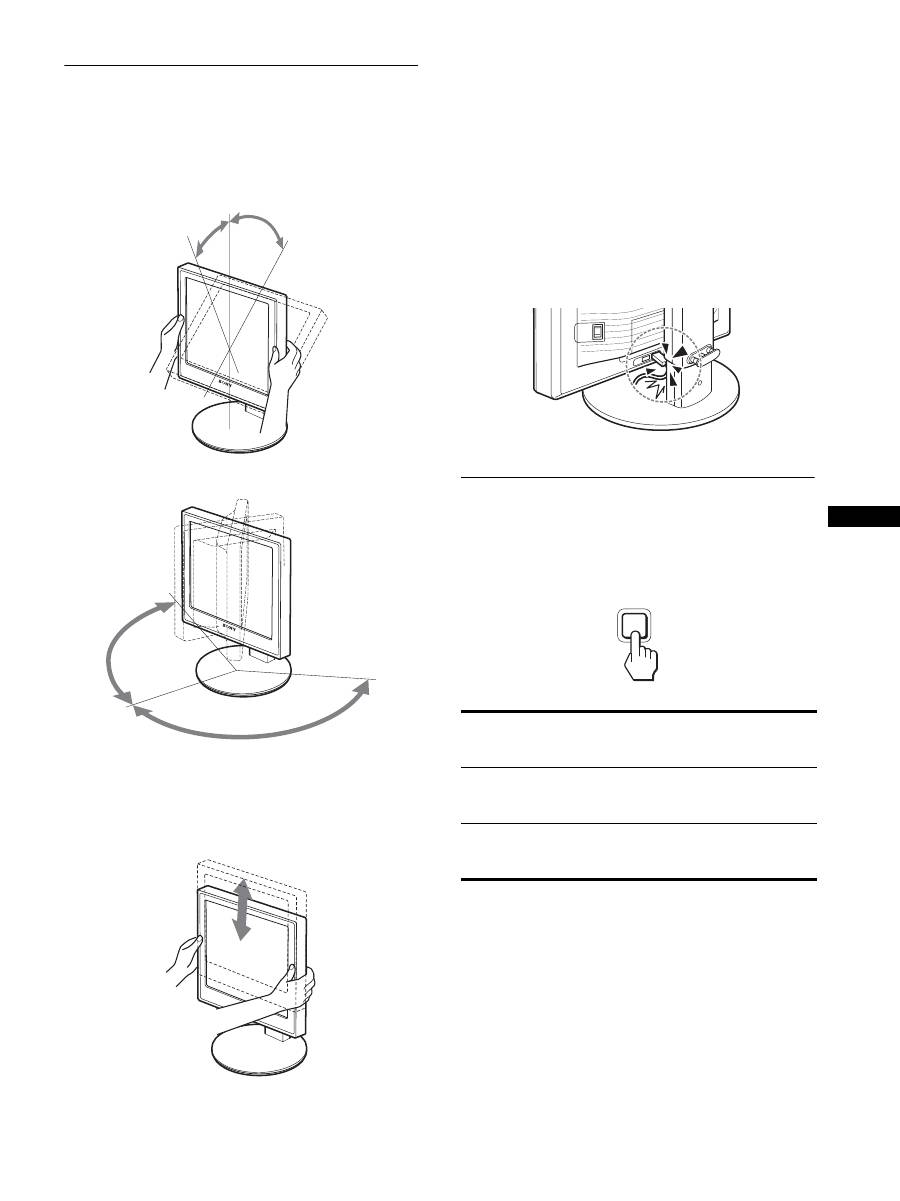
Instalace 7: Zapněte displej a
počítač
1
Ujistěte se, že
1
indikátor (napájení) bliká červeně.
V okamžiku zakoupení je vypínač MAIN POWER
nastaven v poloze
\
.
Poznámka
Když vypínač MAIN POWER na pravé straně vašeho displeje není
nastaven do polohy
\
, stiskněte
\
a zkontrolujte, zda
1
indikátor
(napájení) bliká červeně.
2
Stiskněte
1
vypínač (napájení) umístěný na přední
části displeje.
1
indikátor (napájení) se rozsvítí zeleně.
3
Zapněte počítač.
Pokud se na obrazovce neobjeví obraz
• Zkontrolujte, zda je správně připojen napájecí kabel a
kabely video signálu.
• Pokud se na obrazovce objeví „NO INPUT SIGNAL“:
– Počítač přešel do úsporného režimu. Zkuste stisknout
libovolnou klávesu na klávesnici nebo pohnout myší.
– Zkontrolujte, zda je správné nastavení vstupního signálu
stisknutím tlačítka OK (strana 11).
• Pokud se na obrazovce objeví „CABLE
DISCONNECTED“:
– Zkontrolujte, zda jsou správně připojeny kabely video
signálu.
– Zkontrolujte, zda je správné nastavení vstupního signálu
stisknutím tlačítka OK (strana 11).
•
Pokud se na obrazovce objeví „OUT OF RANGE“:
Připojte znovu starý displej. Potom nastavte grafickou
kartu počítače v níže uvedených rozsazích.
Pro další informace o zprávách na obrazovce viz „Příznaky
problémů a jejich odstranění“ na straně 19.
Použití specifických ovladačů není nutné
Displej odpovídá normě „DDC“ Plug & Play a automaticky zjišt’uje
veškeré informace o displeji. Do počítače není nutné instalovat
specifické ovladače.
Při prvním zapnutí počítače po připojení displeje se může na
obrazovce zobrazit okno Průvodce instalací. V takovém případě
postupujte dle zobrazených pokynů. Automaticky bude vybrán
displej Plug & Play, takže tento displej můžete použít.
Vertikální frekvence se přepne na 60 Hz.
Vzhledem k tomu, že se na displeji neprojevuje blikání, můžete
používat toto nastavení. Nemusíte nastavovat vertikální frekvenci
na vysoké hodnoty.
MAIN POWER
svítí červeně
svítí zeleně
Analogový
signál RGB
Digitální signál
RGB
Horizontální
frekvence
28–80 kHz
28–64 kHz
Vertikální
frekvence
48–75 Hz
60 Hz
Rozlišení
1 280
×
1 024 nebo nižší
11
CZ
Instalace 8: Nastavte náklon a
výšku
Tento displej je možné nastavit v rozsahu následujících úhlů.
Uchopte strany LCD obrazovky a nastavte úhel náklonu
obrazovky.
Používáte-li výškově nastavitelný podstavec, je možné
provést nastavení výšky též následovně.
Uchopte strany LCD obrazovky a nastavte výšku
obrazovky.
Pro pohodlné používání displeje
Nastavte sledovací úhel displeje dle výšky stolu a křesla tak,
aby se vám do očí neodráželo od obrazovky okolní světlo.
Poznámky
• Pokud upravujete pozici displeje, dávejte pozor, abyste displejem,
kabely nebo jiným USB zařízením nevrazili do okolních objektů.
Displej se musí přemíst’ovat v klidu.
• Nepokládejte žádné předměty pod displej, když nastavujete výšku
podstavce. Může se tak náhodně poškodit.
• Když připojujete USB produkty nebo USB zařízení k displeji,
ujistěte se, že jimi nenarážíte do desky podstavce. Při nastavování
náklonu a výšky displeje by se displej mohl poškodit v závislosti
na velikosti produktů nebo zařízení. (pouze u modelů vybavených
USB portem)
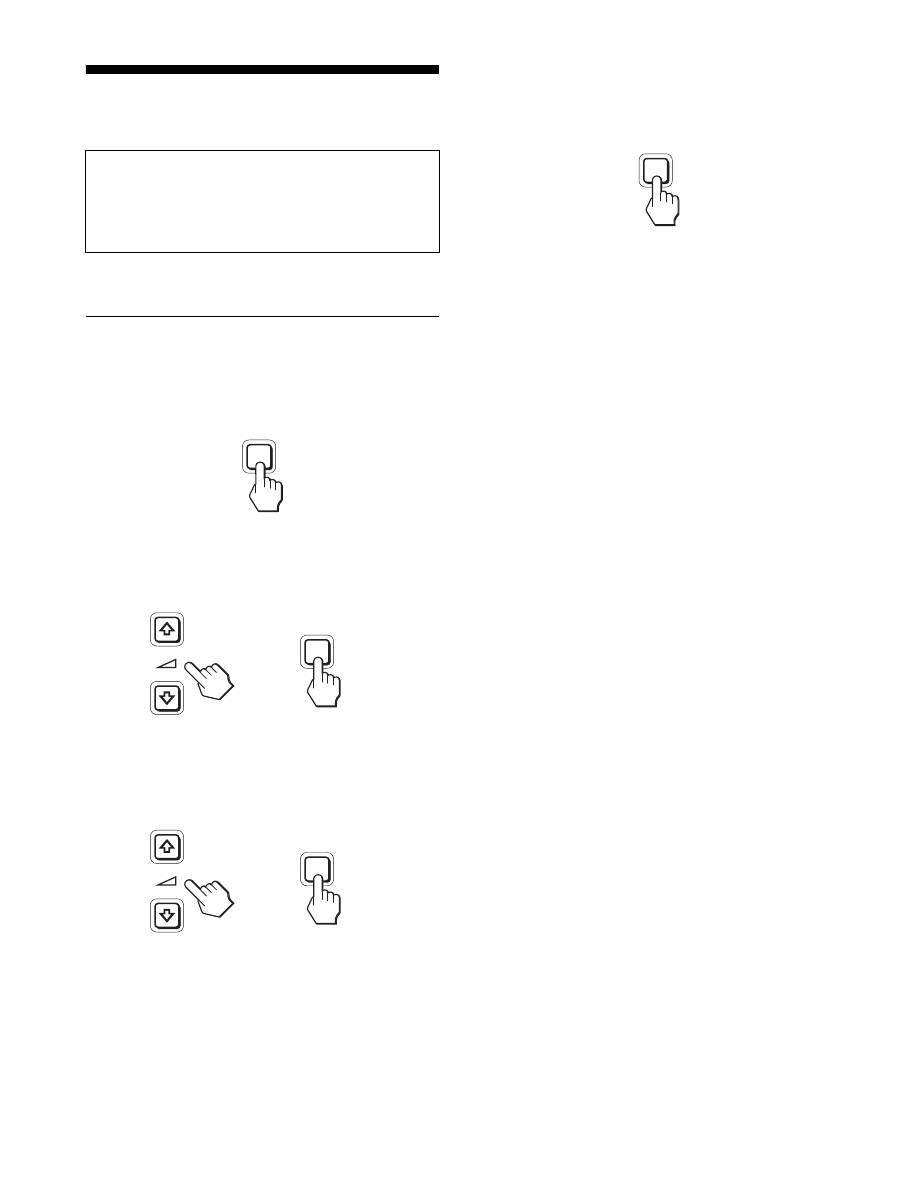
Volba vstupního signálu (INPUT1/
INPUT2)
Stiskněte tlačítko OK.
Každým stisknutím tlačítka OK se změní vstupní signál.
přibližně 5°
přibližně 20°
přibližně 175°
přibližně
175°
přibližně 110 mm
Zpráva na obrazovce
(Objevuje se po 5 vteřinách
v horním levém rohu.)
Konfigurace vstupního
signálu
INPUT1 : DVI-D
Vstupní konektor DVI-D
(digitální signál RGB) pro
INPUT1
INPUT2 : HD15
Vstupní konektor HD15
(analogový signál RGB) pro
INPUT2
INPUT
OK
12
Přizpůsobení vašeho
displeje
Četná nastavení displeje můžete provádět pomocí nabídky
na obrazovce.
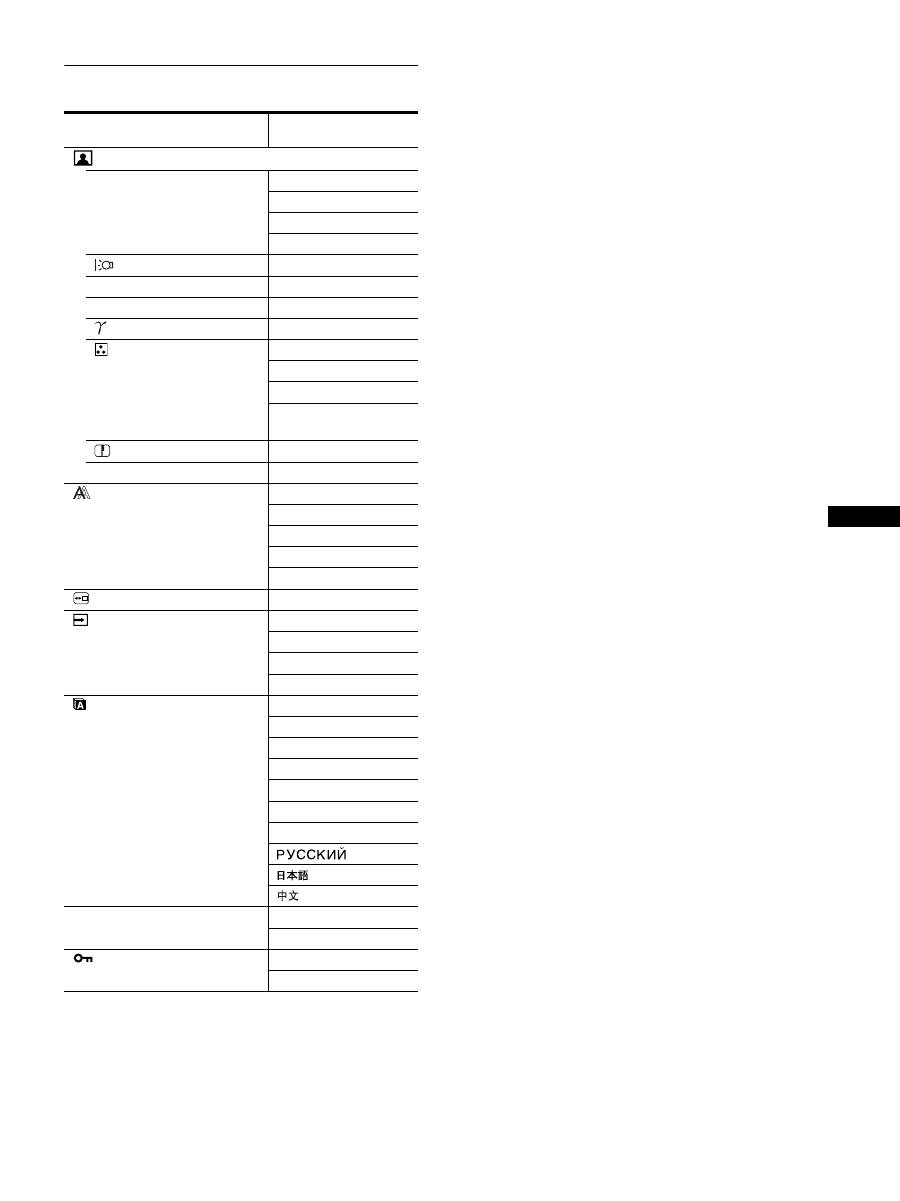
Ovládání nabídky
1
Zobrazte hlavní nabídku.
Stiskněte tlačítko MENU pro zobrazení hlavní nabídky
na vaší obrazovce.
2
Vyberte nabídku, kterou chcete nastavit.
Stiskněte tlačítka
m
/
M
pro zobrazení požadované
nabídky. Stiskněte tlačítko OK pro výběr položky
nabídky.
3
Nastavte položku.
Stiskněte tlačítka
m
/
M
pro provedení nastavení a potom
stiskněte tlačítko OK.
Stisknutím tlačítka OK se provedená nastavení uloží a
displej se vrátí k předchozí nabídce.
4
Zavřete nabídku.
Jedním stisknutím tlačítka MENU se vrátíte do
normálního zobrazení. Nestisknete-li žádné tlačítko,
nabídka se asi po 45 sekundách automaticky zavře.
x
Obnovení výchozích hodnot nastavení
Nastavení lze obnovit pomocí nabídky RESET. Další
informace o obnovení nastavení viz
0
(RESET) na
stránce 15.
Před provedením nastavení
Připojte displej a počítač, a poté je zapněte.
Pro dosažení nejlepších výsledků počkejte alespoň 30
minut před provedením jakéhokoli nastavení od doby,
kdy jste připojili displej k počítači a zapnuli ho.
MENU
INPUT
OK
,
INPUT
OK
,
MENU
13
CZ
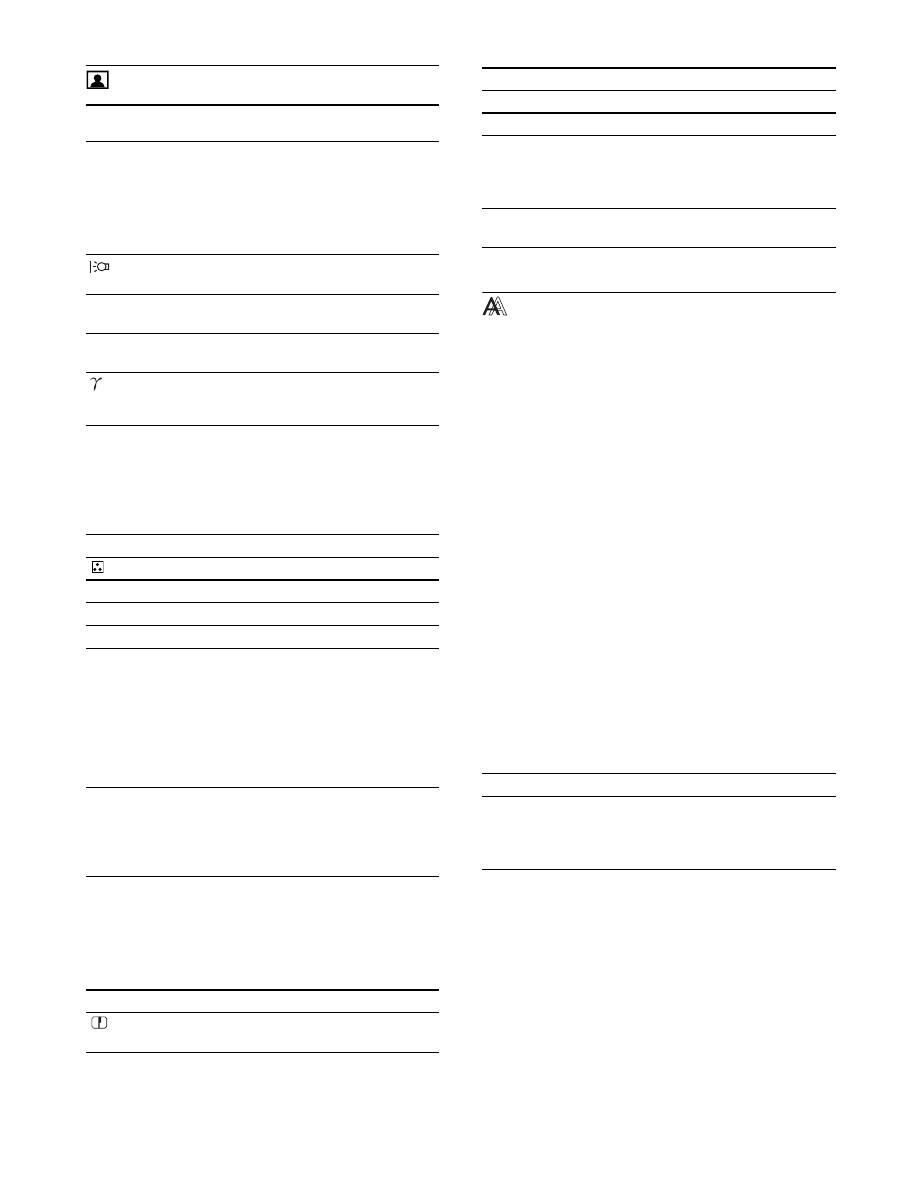
Seznam možností nabídky
1)
Když je ECO režim nastaven na „AUTO“, nemůžete nastavit
BACKLIGHT a CONTRAST.
2)
CONTRAST, BRIGHTNESS a GAMMA nelze nastavit, je-li
zvoleno „sRGB“.
SDM-X75F/X95F
SDM-X75K/X95K
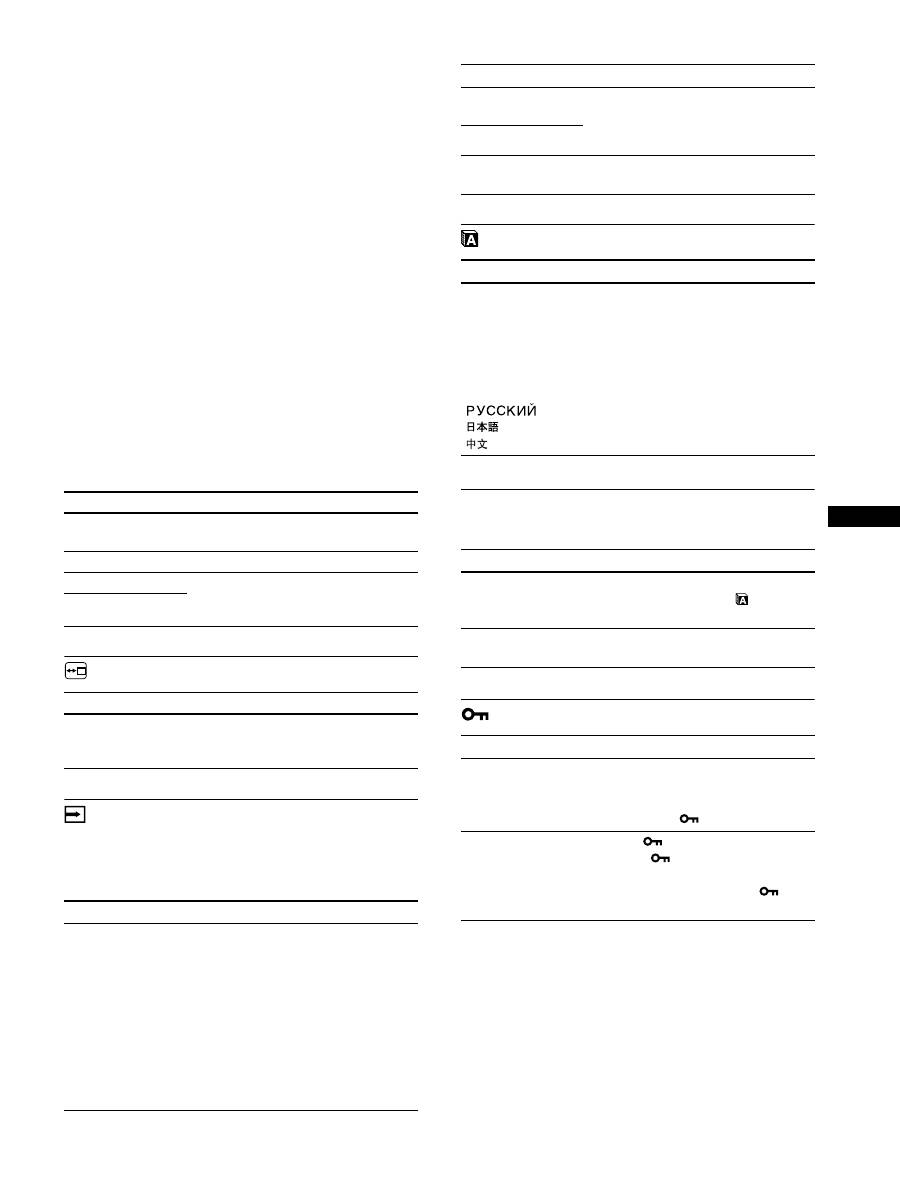
Nabídka PICTURE ADJUST
MODE (ECO režim)
HIGH
MIDDLE
LOW
AUTO
1)
BACKLIGHT
;
1)
6
CONTRAST
;
1) 2)
8
BRIGHTNESS
;
2)
GAMMA
;
2)
COLOR
9300K
6500K
sRGB
2)
USER (GAIN a
BIAS)
SHARPNESS
;
0
MODE RESET
;
SCREEN
AUTO
PHASE
PITCH
H CENTER
V CENTER
MENU POSITION
;
INPUT SENSING
AUTO ON
INPUT1
INPUT2
AUTO OFF
LANGUAGE
ENGLISH
FRANÇAIS
DEUTSCH
ESPAÑOL
ITALIANO
NEDERLANDS
SVENSKA
0
RESET
OK
CANCEL
MENU LOCK
ON
OFF
14
Nabídka PICTURE ADJUST
Poznámky
• Pokud zvolíte „sRGB“, nemůžete nastavit CONTRAST,
BRIGHTNESS a GAMMA.
• Když je ECO režim nastaven na „AUTO“, nemůžete nastavit
BACKLIGHT a CONTRAST.
1)
Pokud počítač nebo jiné zařízení připojené k displeji nevyhovuje
sRGB, nelze barvy nastavit na profil sRGB.
Pokud zvolíte „sRGB“, nemůžete nastavit CONTRAST,
BRIGHTNESS a GAMMA.
Pokud jste nastavili ECO režim na „AUTO“, nemůžete zvolit
„sRGB“.
Nabídka SCREEN (pouze
analogový signál RGB)
x
Funkce automatického nastavení kvality
obrazu
Když displej přijme vstupní signál, automaticky nastaví
polohu obrazu a jeho ostrost (fáze/rozteč). Tím zajistí,
že se na obrazovce objeví čistý obraz (strana 16).
Poznámka
Je-li aktivována funkce automatického nastavení kvality obrazu,
bude funkční pouze
1
vypínač (napájení).
Pokud funkce automatického nastavení kvality displeje
nenastaví obraz úplně
Můžete provést další automatická nastavení kvality obrazu
pro aktuální vstupní signál. (Viz AUTO níže.)
Pokud je i přesto nutné provést jemné nastavení kvality
vašeho obrazu
Můžete manuálně nastavit ostrost obrazu (fáze/rozteč) a
polohu (horizontální/vertikální poloha).
Tato nastavení se uloží do paměti a automaticky se obnoví,
přijme-li displej totožný vstupní signál. Tato nastavení se
mohou zopakovat, pokud změníte vstupní signál po
opětovném připojení vašeho počítače.
Položky
Stiskněte tlačítko
M
Stiskněte tlačítko
m
MODE
Nastavte ECO režim.
Zvolte jas vašeho displeje z HIGH,
MIDDLE, LOW nebo AUTO pro
úsporu spotřeby energie.
Můžete nastavit různé režimy
nastavením vstupu.
HIGH
MIDDLE
LOW
AUTO
BACKLIGHT
Vyjasní obrazovku. Ztmaví obrazovku.
6
CONTRAST Vyostří kontrasty
obrazu.
Zastře kontrasty
obrazu.
8
BRIGHTNESS
Vyjasní obraz
(černou úroveň).
Ztmaví obraz
(černou úroveň).
GAMMA
Funkce
Můžete nastavit váš obraz na obrazovce
do původního zbarvení.
Položky
COLOR
Možnosti
Funkce
9300K
Modravý odstín
6500K
Načervenalý odstín
sRGB
1)
Pokud zvolíte „sRGB“, vaše barvy se
nastaví na profil sRGB. (Nastavení
barev sRGB je standardní protokol
barevného prostoru navržený pro
počítačové produkty.) Pokud zvolíte
„sRGB“, musí být nastavení barev
vašeho počítače nastavené na profil
sRGB.
USER
Můžete provést dodatečná nastavení
světlejších oblastí (GAIN: bílá
úroveň) a tmavších oblastí (BIAS:
černá úroveň). Můžete též uložit
nastavení barev do paměti.
Položky
Stiskněte tlačítka
m
/
M
SHARPNESS
Tímto nastavením vyostříte okraje
obrázků apod.
Položky
0
MODE RESET
Možnosti
Funkce
OK
Můžete vynulovat BACKLIGHT,
CONTRAST, BRIGHTNESS,
GAMMA, COLOR, a SHARPNESS
na výchozí nastavení.
CANCEL
Pro zrušení vynulování a návrat do
nabídky.
Položky
Funkce
AUTO
Proveďte příslušná nastavení signální
fáze obrazovky, rozteče a
horizontální/vertikální polohy pro
aktuální vstupní singál a uložte je.
15
CZ
x
Nastavte ostrost a polohu obrazu manuálně
(PHASE/PITCH/H CENTER/V CENTER)
Ostrost obrazovky a polohu můžete nastavit následovně.
1
Nastavte na počítači rozlišení na 1280 × 1024.
2
Vložte disk CD-ROM.
3
Spust’te CD-ROM a zobrazte zkušební vzorek.
Pro uživatele Windows
Když funguje samospouštění:
1
Klikněte na „Nástroj pro nastavenr monitour
(UTILITY)“.
2
Klikněte na „Adjust“, potvrďte rozlišení a potom
klikněte na „Next“.
Zkušební vzorek pro PITCH, PHASE, H CENTER a V
CENTER se objeví v uvedeném pořadí.
Když nefunguje samospouštění:
1
Otevřete Tento počítač a klikněte pravým tlačítkem
na ikonu CD-ROM. Jděte na „Explorer“ a otevřete
ikonu CD-ROM.
2
Otevřete [Utility] a potom zvolte [Windows].
3
Spust’te [Win_Utility.exe].
Objeví se zkušební vzorek.
Pro uživatele Macintosh
1
Otevřete [Utility] a potom zvolte [Mac].
2
Spust’te [Mac_Utility.exe].
Objeví se zkušební vzorek.
Nabídka MENU POSITION
Nabídka INPUT SENSING
Tyto modely s digitálním vstupem vyhledávají jakékoliv
vstupní signály. Můžete přepnout automaticky signály vzad a
vpřed.
Nabídka LANGUAGE
0
Nabídka RESET (vynulování na
výchozí nastavení)
Nabídka MENU LOCK
Položky
Stiskněte tlačítka
m
/
M
PHASE
Minimalizujte horizontální pruhy na
obrazovce.
PITCH
Vertikální pruhy zmizí.
H CENTER
Nastavte polohu obrazu, pokud se
obraz neobjevuje ve středu
obrazovky.
V CENTER
Položky
Stiskněte tlačítka
m
/
M
MENU
POSITION
Můžete změnit polohu zobrazenou v
nabídce na obrazovce. Můžete si
zvolit z 9 poloh.
Položky
Funkce
AUTO ON
Když nemá zvolený vstup signál nebo
když zvolíte vstup tlačítkem OK a ten
nemá signál, na obrazovce se objeví
zpráva (strana 18). Potom displej
ověří vstupní signál a přepne se
automaticky na další vstup.
Po změně vstupního signálu se v
horním levém rohu obrazovky
zobrazí zvolený vstup.
Pokud není vstupní signál, displej
automaticky přejde do úsporného
režimu.
INPUT 1
Při zapnutí displeje se zobrazí
INPUT1 nebo INPUT2 jako
přednostní nastavení (INPUT
SENSING nebude fungovat).
INPUT 2
AUTO OFF
Vstup se nemění automaticky. Vstup
změníte stisknutím tlačítka OK.
Položky
Stiskněte tlačítka
m
/
M
ENGLISH
FRANÇAIS
DEUTSCH
ESPAÑOL
ITALIANO
NEDERLANDS
SVENSKA
Angličtina
Francouzština
Němčina
Španělština
Italština
Holandština
Švédština
Ruština
Japonština
Čínština
Položky
Funkce
OK
Pro vynulování všech dat nastavení na
výchozí nastavení kromě nastavení
nabídky (LANGUAGE).
CANCEL
Pro zrušení vynulování a návrat na
obrazovku nabídky.
Položky
Funkce
ON
Pouze
1
vypínač (napájení) bude
fungovat. Pokud se pokusíte o
jakoukoli jinou operaci, na obrazovce
se objeví ikona
(MENU LOCK).
OFF
Nastavte
(MENU LOCK) na off.
Pokud byl
(MENU LOCK)
nastaven na ON, stisknutím tlačítka
MENU se automaticky zvolí
(MENU LOCK).
Položky
Funkce
