
Sony SDM-X75FB – page 11
Manual for Sony SDM-X75FB
Table of contents
8
3
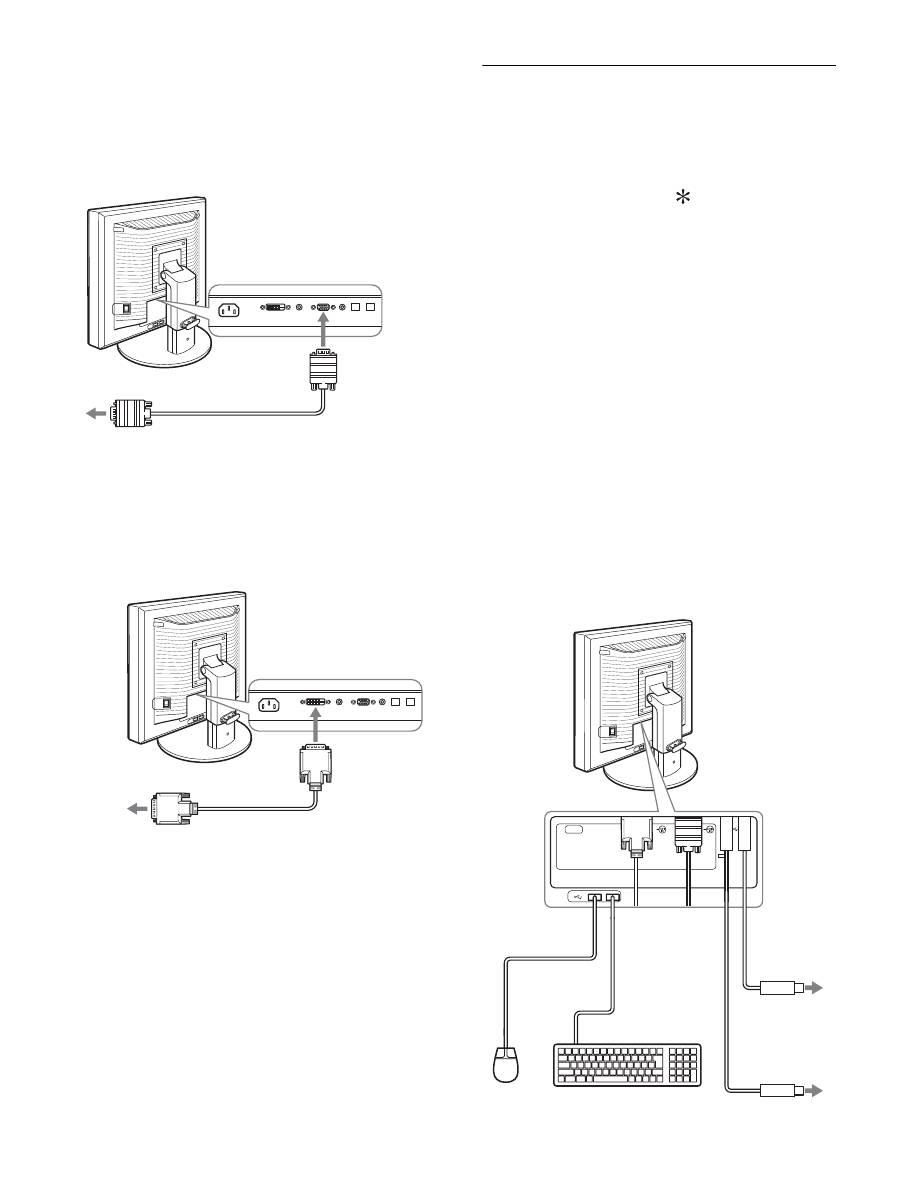
Anslut videosignalkablarna till bildskärmen.
x
Anslut en dator som har en HD15-utgång
(analog RGB)
Med den medföljande HD15-HD15-videokabeln (analog
RGB) ansluter du datorn till bildskärmens HD 15-ingång
(analog RGB).
x
Anslut en dator som har en DVI-utgång
(digital RGB)
Med den medföljande DVI-D-videokabeln (digital RGB)
ansluter du datorn till bildskärmens DVI-D-ingång (digital
RGB).
Installation 3: Anslut USB-musen,
USB-tangentbordet
eller andra enheter
(endast modeller
utrustade med USB-
port)
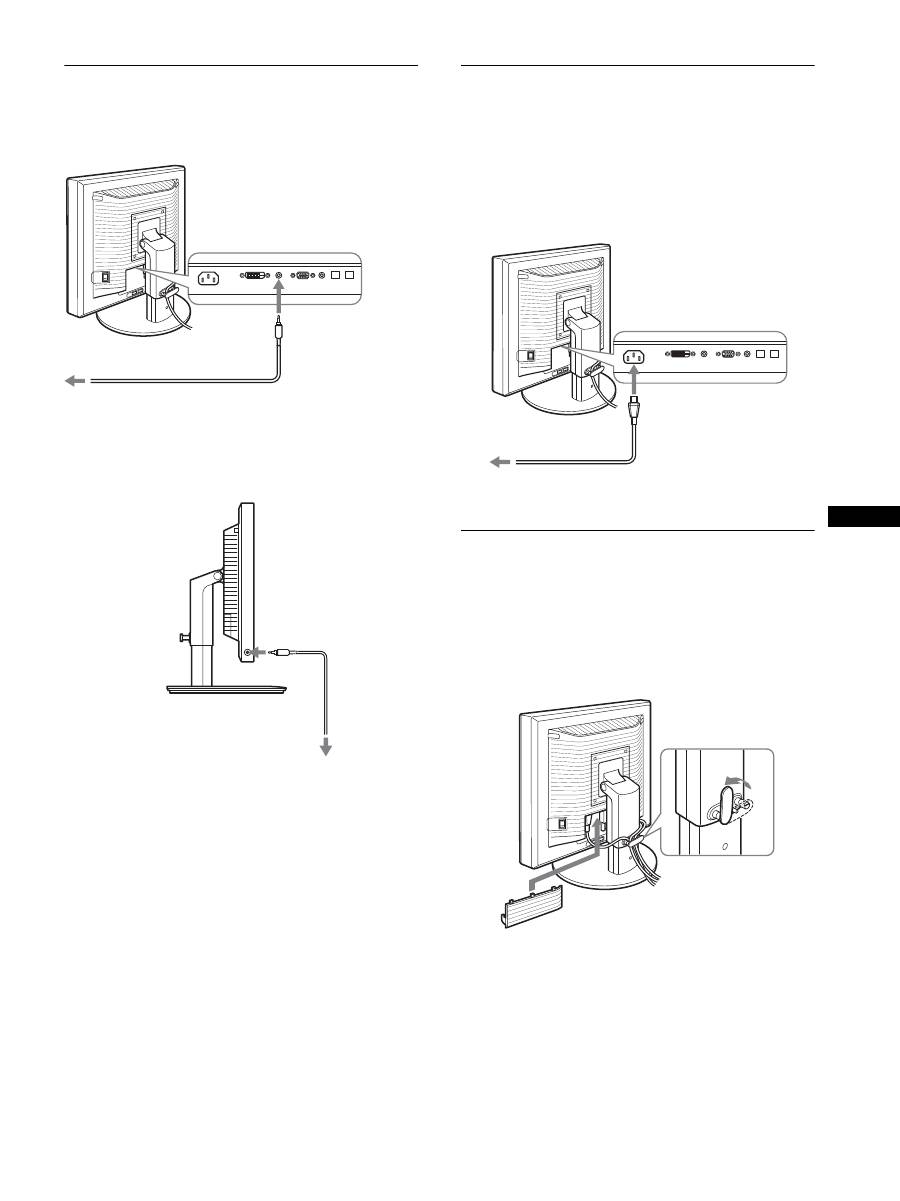
Genom att ansluta USB-musen, USB-tangentbordet eller andra
enheter, kan du växla inmatningarna fram och tillbaka (KVM-
funktion).
Se ”KVM-funktion” (sid. 17) för mer information.
Om du inte använder USB-musen, USB-tangentbordet eller andra
enheter på din bildskärm, fortsätter du till Installation 4.
1
Anslut den medföljande kabeln mellan bildskärmen
och datorn.
2
Anslut USB-musen, USB-tangentbordet eller andra
enheter till bildskärmen.
För Macintosh-användare:
Om du ansluter USB-porten nedströms till ett Macintosh-
tangentbord som har en strömbrytare, kan det hända att
tangentbordets strömbrytare upphör att fungera. Tryck på
datorns strömbrytare eller anslut tangentbordet direkt till din
dator och starta den. Anslut sedan USB-porten nedströms till
tangentbordet.
Obs!
• Denna bildskärms USB-port är kompatibel med Windows 2000/
Windows XP Professional/Windows XP Home edition/Macintosh.
• Om USB-musen, USB-tangentbordet eller andra enheter redan
anslutits till din dator, ska USB-musen, USB-tangentbordet eller andra
enheter kopplas ur en gång.
• Denna installation gäller bara för de datorer och operativsystem som är
USB-kompatibla. Referera till din dators eller ditt operativsystems
bruksanvisning för mer information.
HD15-HD15-videokabel
(analog RGB) (medföljer)
till datorns
HD15-utgång
(analog RGB)
till datorns HD15-utgång
(digital RGB)
till datorns DVI-utgång
(digital RGB)
till DVI-D-
ingången (digital
RGB)
DVI-D-videokabel
(digital RGB)
(medföljer)
AC IN
DVI-D
HD15
1
2
2
1
Till USB-port
till dator
USB-kabel
(medföljer)
Till USB-port till dator
USB-mus
2
USB-
tangentbord
2
1
1
USB-kabel (medföljer)
SE
9
Installation 4: Anslut ljudkablarna
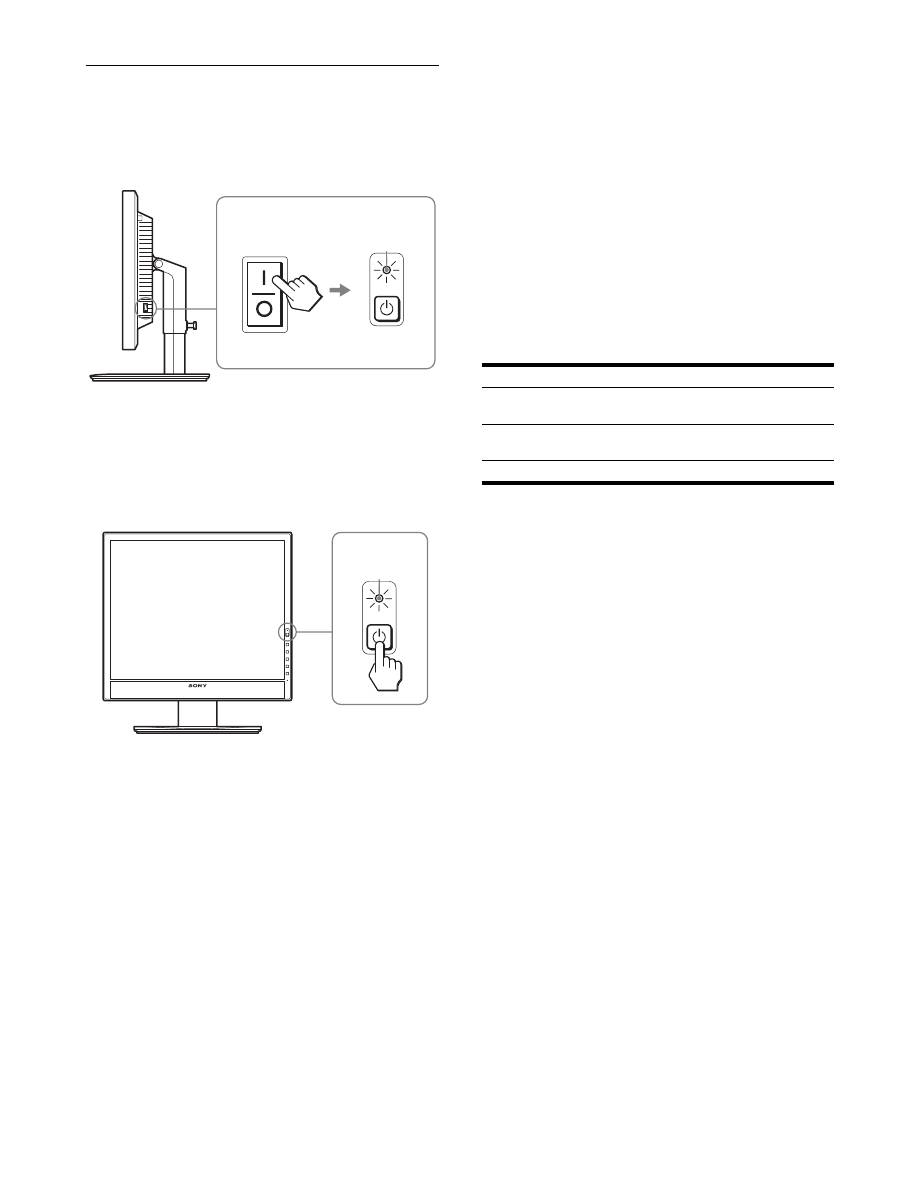
Anslut den medföljande ljudkabeln till ljudingången på
bildskärmen och till ljudutgången på datorn eller annan
ljudutrustning.
x
När du hör ljud i dina hörlurar
Anslut ljudkabeln (medföljer ej) säkert till bildskärmens
uttag för hörlurar.
Ljudutmatningen ändras när bildskärmens anslutning för
ljudingång och ljudutgång är gjord.
Via bildskärmens högtalare eller hörlurar kan du också lyssna på
ljud, från din dator eller från annan ljudutrustning som finns
ansluten till skärmens ljudingångar. Se ”Ställa in volymen” på
sidan 16 för mer detaljerad information.
Installation 5: Ansluta nätkabeln
1
Anslut den medföljande nätkabeln till bildskärmens
AC IN-anslutning och se till att den sitter ordentligt.
2
Anslut den andra änden till ett vägguttag och se till
att den sitter ordentligt.
Installation 6: Fäst sladdarna och
stäng
anslutningshöljet
1
Dra sladdar och kablar genom kabelhållaren enligt
illustrationen.
2
Stäng anslutningshöljet.
Obs!
När sladdar och kablar binds ihop ska de lösgöras något. Annars kan det
hända att de lossar från sina kontakter när man justerar skärmens vinkel.
Om du sträcker för hårt i sladdarna och kablarna kan de skadas.
till ljudutgången på datorn eller
annan ljudutrustning
ljudkabel (medföljer)
till ljudingången
ljudkabel
(medföljer ej)
till uttaget för hörlurar
1
till AC IN
2
till ett vägguttag
nätkabel (medföljer)
10
Installation 7: Slå på strömmen till
bildskärm och dator
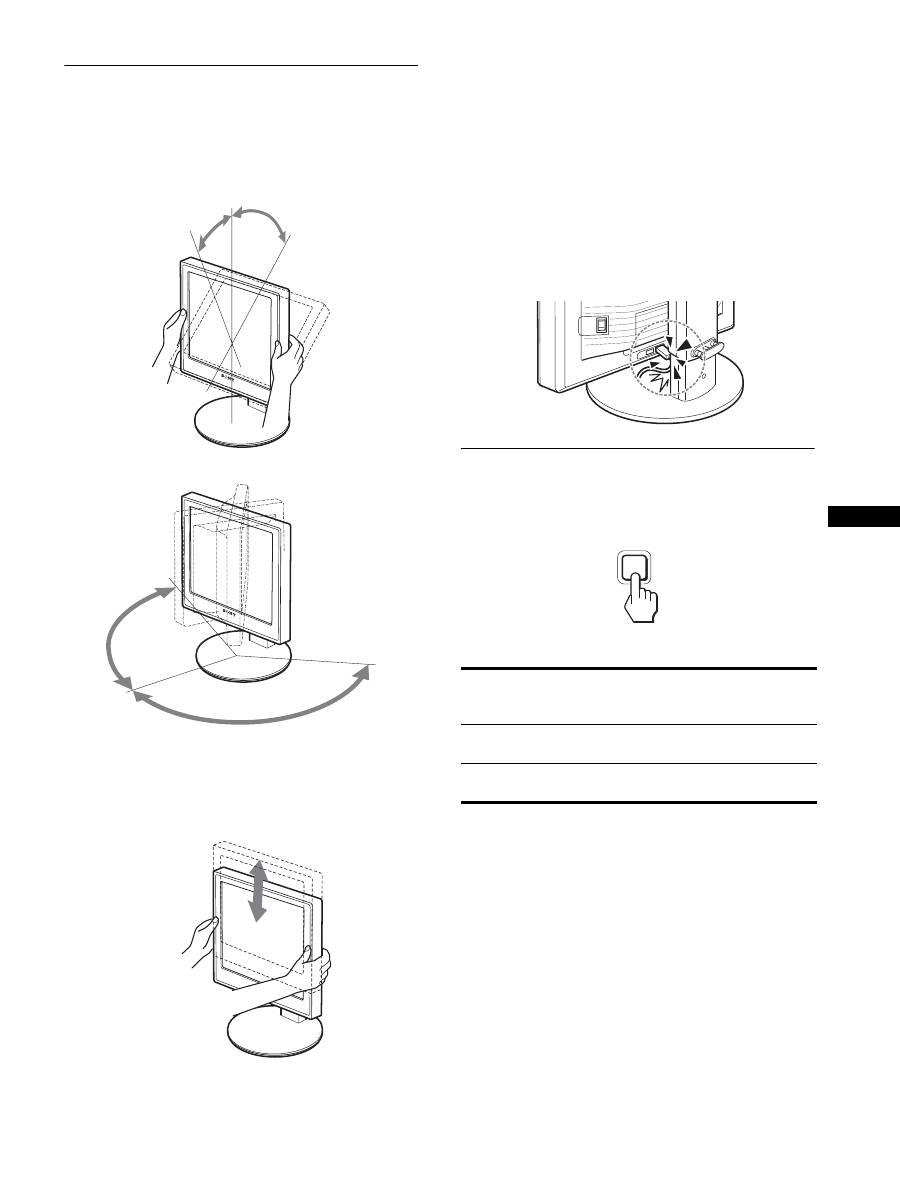
1
Kontrollera att
1
(ström)-indikatorn blinkar rött. När
du köper bildskärmen är huvudströmbrytaren
(MAIN POWER) ställ på
(
[
)
-sidan.
Obs!
När huvudströmbrytaren (MAIN POWER) på din bildskärms högra sida
inte är ställd på (
[
) -sidan trycker du på (
[
) -sidan och kontrollerar att
1
(ström)-indikatorn blinkar rött.
2
Tryck på
1
strömbrytaren till höger på
bildskärmens framsida.
1
strömindikatorn tänds och lyser grönt.
3
Slå på strömmen till datorn.
Om ingen bild visas på bildskärmen
• Kontrollera att nätkabeln och videokabeln är korrekt anslutna.
• Om ”INGEN INSIGNAL” visas på bildskärmen:
– Datorn är i energisparläge. Tryck på någon av tangenterna på
tangentbordet eller rör på musen.
– Kontrollera att inställningen för insignalen är korrekt genom att
trycka på OK knappen (sid. 11).
• Om ”KABEL EJ ANSLUTEN” visas på bildskärmen:
– Kontrollera att bildskärmskablarna är korrekt anslutna.
– Kontrollera att inställningen för insignalen är korrekt genom att
trycka på OK knappen (sid. 11).
• Om ”UTANFÖR FREKVENSOMFÅNG” visas på
bildskärmen:
Ansluter du den bildskärm du använde tidigare. Ställ sedan in
datorns grafikkort inom följande värden.
Mer information om skärmmeddelandena finns under ”Symptom
och åtgärder” på sidan 19.
Inga särskilda drivrutiner krävs
Bildskärmen hanterar standarden ”DDC” Plug & Play och identifierar
automatiskt all information om bildskärmen. Du behöver inte installera
några särskilda drivrutiner på datorn.
Första gången du slår på strömmen till datorn, efter det att du har anslutit
bildskärmen, kan det hända att installationsguiden visas på skärmen. I så
fall följer du instruktionerna på skärmen. Plug & Play-bildskärm är
automatiskt valt så att du kan använda den här bildskärmen.
Den vertikala frekvensen ändras till 60 Hz.
Eftersom det förekommer minimalt med flimmer hos den här bildskärmen
kan du använda den som den är. Du behöver inte ställa in den vertikala
frekvensen på ett särskilt högt värde.
MAIN POWER
lyser rött
lyser grönt
Analog RGB
Digital RGB
Horisontell
frekvens
28 – 80 kHz
28 – 64 kHz
Vertikal
frekvens
48 – 75 Hz
60 Hz
Upplösning
1280
×
1024 eller mindre
SE
11
Installation 8: Justera lutning och
höjd
Bildskärmen kan lutas inom nedanstående vinklar.
Håll om LCD-panelens båda sidor och vinkla sedan
skärmen.
När stativet för höjdjustering används finns höjdjusteringen också
tillgänglig enligt nedan.
Håll i båda sidorna på LCD-skärmen och justera
sedan höjden.
Använda bildskärmen på ett bekvämt sätt
Ställ in bildskärmens visningsvinkel efter höjden på skrivbord
och arbetsstol så att du slipper störande reflexer från bildskärmen.
Obs!
• När du justerar bildskärmens läge ska du vara försiktigt så att inte
skärmen, kablarna eller andra USB-enheter kolliderar med objekt runt
omkring. Var försiktig när du flyttar bildskärmen.
• Placera inga föremål under bildskärmen när du justerar stativets
höjd. Det kan genom olyckshändelse skadas.
• När du ansluter USB-produkter eller USB-enheter till
bildskärmen skall du vara försiktig så att de inte kläms mot
basplattan. Vid justering av bildskärmens vinkel och höjd kan
bildskärmen skadas beroende på produkternas eller enheternas
storlek. (endast modeller utrustade med USB-port)
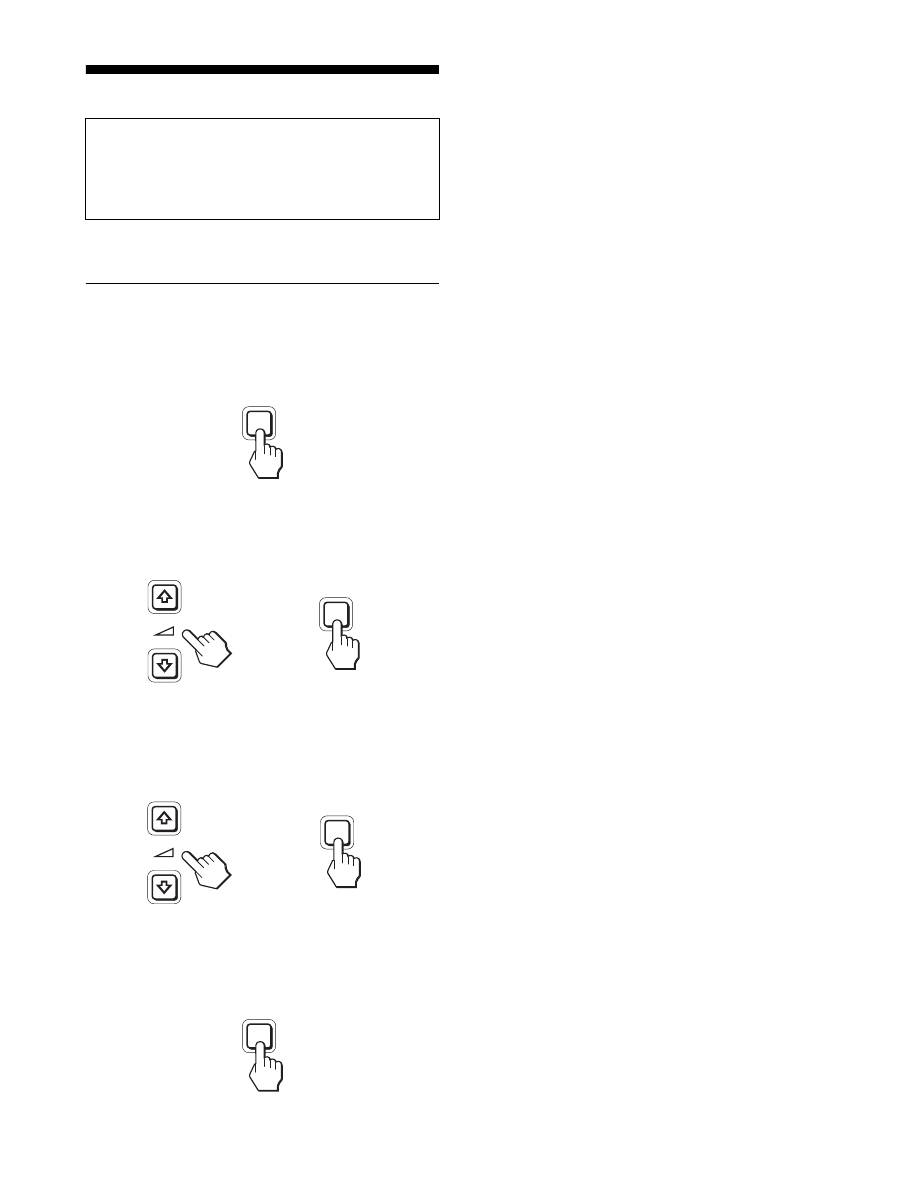
Välja insignal (INPUT1/INPUT2)
Tryck på OK-knappen.
Insignalen ändras varje gång du trycker på OK-knappen.
Ca. 5°
Ca. 20°
Ca. 175°
Ca. 175°
Ca. 110 mm
Skärmmeddelande (visas
ungefär 5 sekunder i skärmens
övre vänstra hörn).
Konfiguration för insignalen
INSIGNAL1 : DVI-D
DVI-D-ingång (digital RGB)
för INPUT1
INSIGNAL2 : HD15
HD15-ingång (analog RGB)
för INPUT2
INPUT
OK
12
Anpassa bildskärmen
Du kan göra flera olika bildskärmsjusteringar med hjälp av den
meny som visas på skärmen.
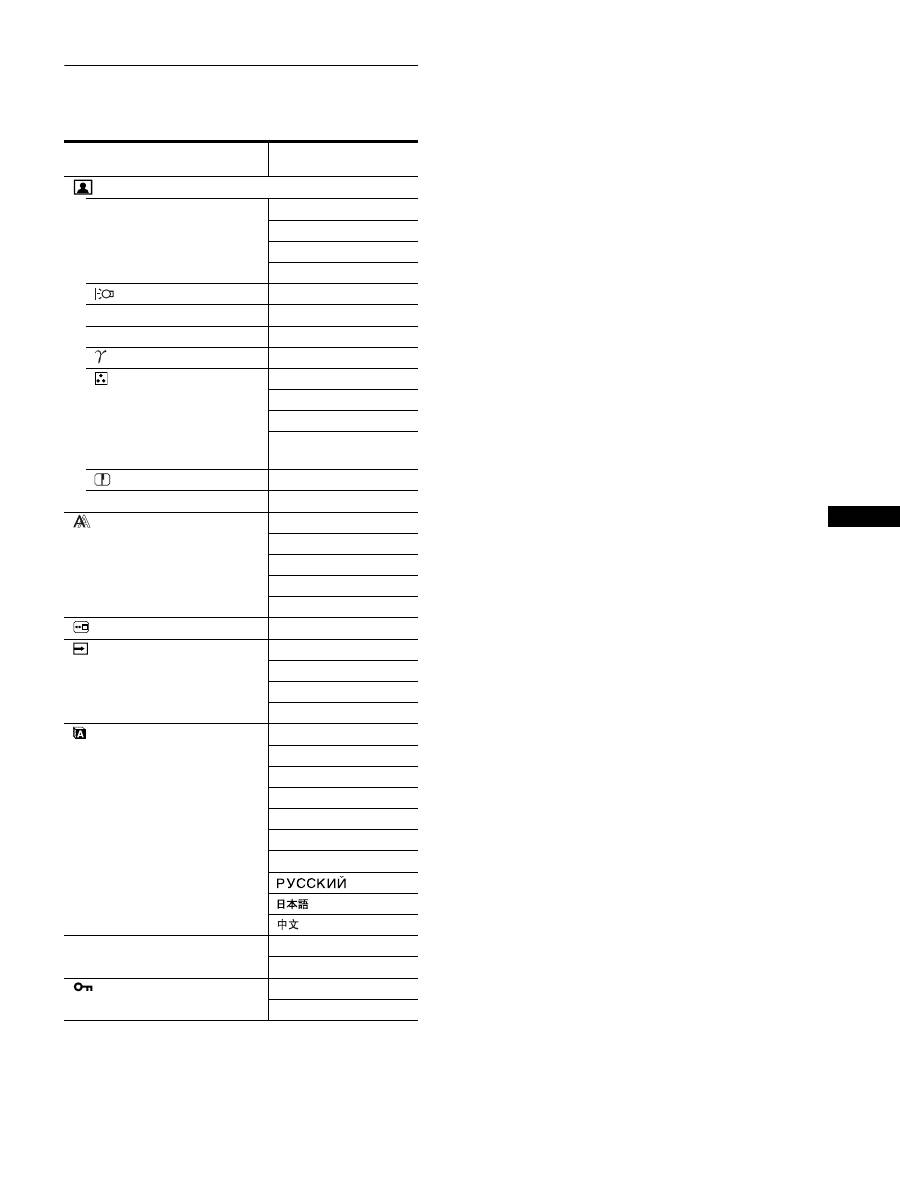
Hitta i menyn
1
Visa huvudmenyn.
Visa huvudmenyn på skärmen genom att trycka på MENU-
knappen.
2
Markera den meny som du tänker göra
justeringarna i.
Visa önskad meny genom att trycka på
m
/
M
-knapparna. Välj
menyalternativ genom att trycka på OK-knappen.
3
Justera menyalternativet.
Du gör inställningen genom att trycka på
m
/
M
-knapparna,
tryck sedan på OK-knappen.
När du trycker på OK-knappen lagras inställningen, sedan
återgår skärmen till föregående meny.
4
Stäng menyn.
Återgå till normal visning genom att trycka på MENU-
knappen. Om du inte trycker på några knappar stängs menyn
automatiskt efter ungefär 45 sekunder.
x
Återställa justeringarna till de ursprungliga
inställningarna
Du kan återställa justeringarna via ÅTERSTÄLL-menyn. Mer
information om hur du återställer justeringarna finns under
0
(ÅTERSTÄLL) på sid. 15.
Innan du gör några justeringar
Anslut bildskärm och dator och slå sedan på strömmen till dem.
För bästa resultat bör du vänta minst 30 minuter efter det att
bildskärmen anslutits till datorn och slagits på innan du gör
några justeringar.
MENU
INPUT
OK
,
INPUT
OK
,
MENU
SE
13
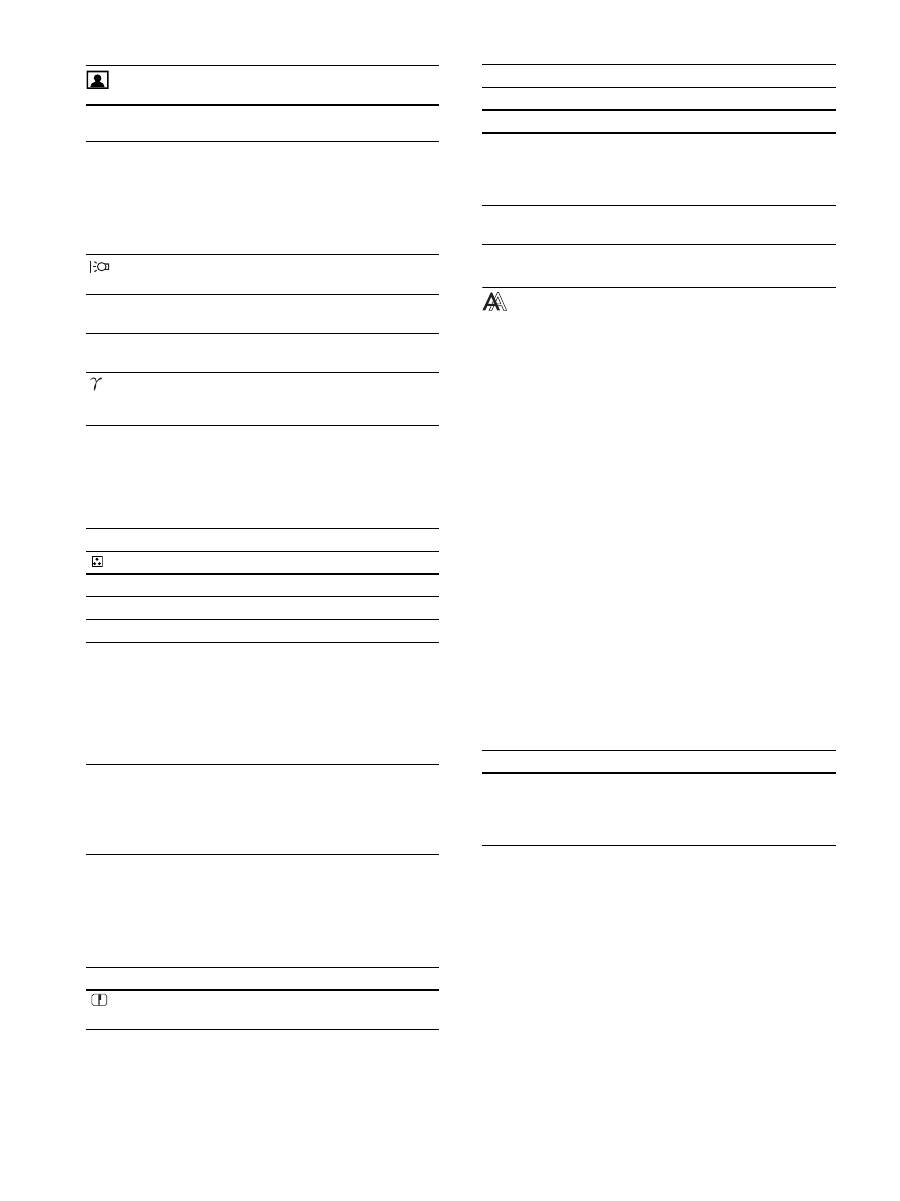
Lista med menyalternativen
1)
När ECO-läge är inställt på ”AUTO,” kan du inte justera
BAKGRUNDSLJUS och KONTRAST.
2)
KONTRAST, LJUSSTYRKA och GAMMA kan inte ställas in när du
har valt ”sRGB”.
SDM-X75F/X95F
SDM-X75K/X95K
Menyn BILDJUSTERING
LÄGE (ECO läge)
STARK
MEDEL
SVAG
AUTO
1)
BAKGRUNDSLJUS
;
1)
6
KONTRAST
;
1) 2)
8
LJUSSTYRKA
;
2)
GAMMA
;
2)
FÄRG
9300K
6500K
sRGB
2)
ANVÄNDARE (GAIN
och BIAS)
SKÄRPA
;
0
ÅTERSTÄLLA LÄGE
;
BILD
AUTO
FAS
PIXELJUSTERA
H CENTRERING
V CENTRERING
MENYPOSITION
;
INGÅNGSSÖKNING
AUTO PÅ
INSIGNAL1
INSIGNAL2
AUTO AV
LANGUAGE
ENGLISH
FRANÇAIS
DEUTSCH
ESPAÑOL
ITALIANO
NEDERLANDS
SVENSKA
0
ÅTERSTÄLL
OK
AVBRYT
MENYLÅS
PÅ
AV
14
Menyn BILDJUSTERING
Obs!
• Om du valt ”sRGB” kan du inte ställa in KONTRAST, LJUSSTYRKA
eller GAMMA.
• När ECO-läge är inställt på ”AUTO,” kan du inte justera
BAKGRUNDSLJUS och KONTRAST.
1)
Du kan inte ställa in färgen efter sRGB-profilen om den dator, eller
annan utrustning som är ansluten till bildskärmen, inte är sRGB-
kompatibel.
Om du valt ”sRGB” kan du inte ställa in KONTRAST, LJUSSTYRKA
eller GAMMA.
Om du ställt in ECO-läget till ”AUTO” kan du inte välja ”sRGB”.
Menyn BILD (endast för analoga
RGB-signaler)
x
Automatisk justering av bildkvaliteten
När skärmen tar emot en insignal justerar den bildens
position och skärpa (fas/frekvens) automatiskt. Detta
garanterar en tydlig bild på skärmen (sid. 16).
Obs!
När funktionen för automatisk bildkvalitetsjustering är aktiverad kan du
bara använda strömbrytaren
1
(ström).
Om du inte tycker att bildskärmens funktion för
automatisk bildkvalitetsjustering justerar bilden
ordentligt
Du kan göra ytterligare automatiska justeringar av bildkvaliteten
för den aktuella insignalen. (Se avsnittet AUTO nedan.)
Om du fortfarande behöver finjustera din bildkvalitet
Du kan manuellt justera bildens skärpa (fas/pixeljustera) och
position (horisontellt/vertikalt).
De inställningar du gör lagras i minnet och aktiveras automatiskt
när bildskärmen tar emot samma insignal. Dessa inställningar
kanbehöva göras om, om du ändrar insignalen efter att ha anslutit
datorn igen.
x
Justera bildens skärpa och position
manuellt (FAS/PIXELJUSTERA/H
CENTRERING/V CENTRERING)
Du kan justera bildens skärpa och position på följande sätt.
1
Ställ in datorn på upplösningen 1280 × 1024.
2
Sätt i CD-ROM-skivan.
3
Starta CD-ROM-skivan och visa testmönstret.
Alternativ
Tryck på
M
knappen
Tryck på
m
knappen
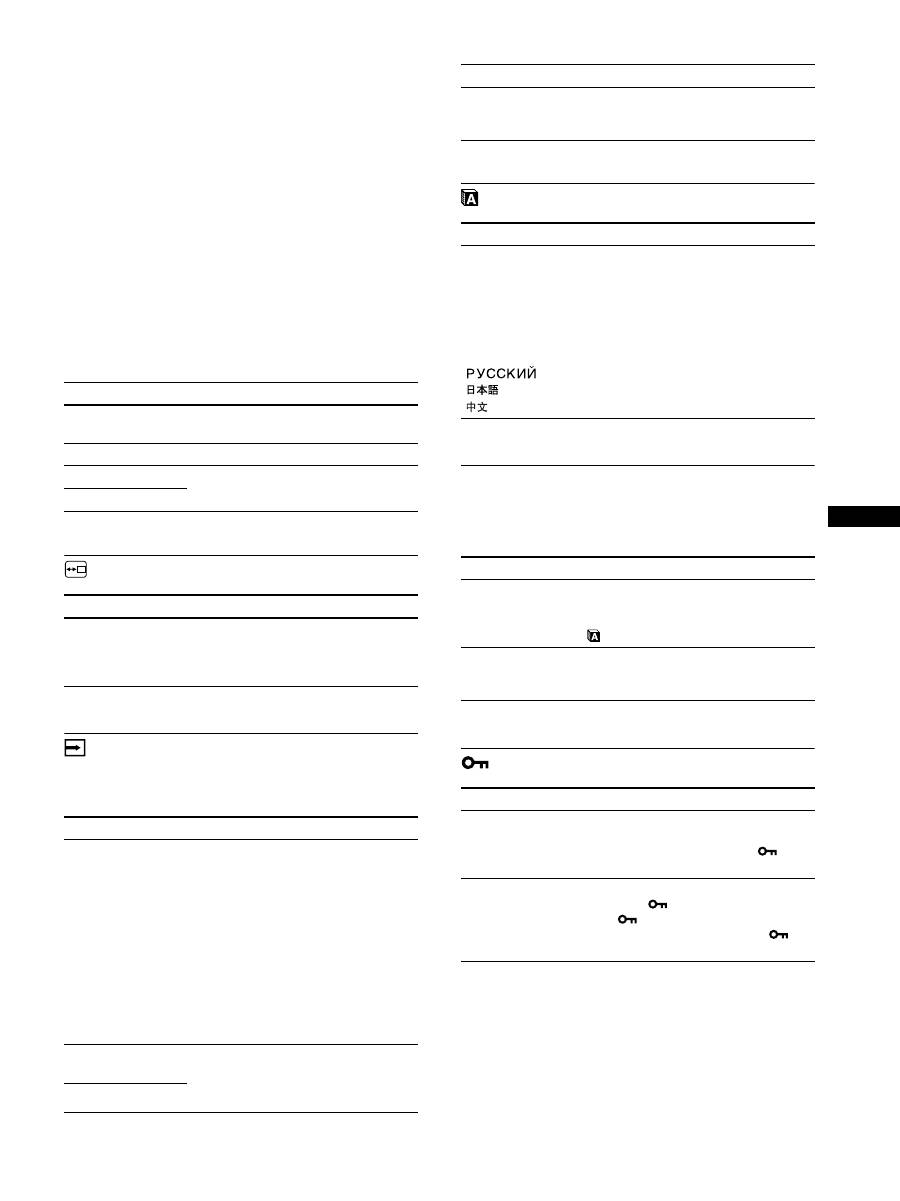
LÄGE
Ställ in ECO-läget.
Välj din bildskärms ljusstyrka bland
STARK, MEDEL, SVAG och AUTO för
att spara ström.
Du kan ställa in ett antal lägen genom att
ställa in en inmatning.
STARK
MEDEL
SVAG
AUTO
BAKGRUNDSLJUS
Gör skärmen
ljusare.
Gör skärmen
mörkare.
6
KONTRAST
Ökar
bildkontrasten.
Minskar
bildkontrasten.
8
LJUSSTYRKA
Gör bilden ljusare
(svart nivå).
Gör bilden mörkare
(svart nivå).
GAMMA
Funktioner
Du kan justera de bilder som visas på
skärmen till de ursprungliga färgerna.
Alternativ
FÄRG
Alternativ
Funktioner
9300K
Blåaktig nyans
6500K
Rödaktig nyans
sRGB
1)
När du väljer ”sRGB” anpassas din
färgsättning efter sRGB-profilen.
(Färginställningen sRGB är en
industristandard som definierar
färgrymden för datorprodukter.) Om du
väljer ”sRGB” måste du också ställa in
datorn på sRGB-profilen.
ANVÄNDARE
Du kan utföra mindre justeringar i de
ljusare områdena (GAIN: mängden vitt)
och de mörkare områdena (BIAS:
mängden svart). Du kan även spara den
inställda färgen i minnet.
Alternativ
Tryck på
m
/
M
knapparna
SKÄRPA
Med det här alternativet kan du göra
bildkonturerna skarpare.
Alternativ
0
ÅTERSTÄLLA LÄGE
Alternativ
Funktioner
OK
Du kan återställa BAKGRUNDSLJUS,
KONTRAST, LJUSSTYRKA,
GAMMA, FÄRG och SKÄRPA till
standardinställningen.
AVBRYT
Med det här alternativet avbryter du
återställningen och återgår till menyn.
Alternativ
Funktioner
AUTO
Gör lämpliga justeringar av skärmens
fas, frekvens och horisontellt vertikala
position för aktuell insignal, och spara
dem.
SE
15
För Windows-användare
När Autorun körs:
1
Klicka på ”Verktyg för bildskärmsinställing (UTILITY)”.
2
Klicka på ”Adjust” (Justera) och bekräfta upplösningen
och klicka sedan på ”Next” (Nästa).
Testmönster för PIXELJUSTERA, FAS, H
CENTRERING och V CENTRERING visas i
ordningsföljd.
När Autorun misslyckas:
1
Öppna ”Den här datorn” och högerklicka på CD-
romikonen. Gå till ”Utforskaren” och högerklicka på CD-
romikonen.
2
Öppna [Utility] och öppna sedan [Windows].
3
Starta [Win_Utility.exe].
Testmönstret visas.
För Macintosh-användare
1
Öppna [Utility] och öppna sedan [Mac].
2
Starta [Mac_Utility.exe]
Testmönstret visas.
Menyn MENYPOSITION
Menyn INGÅNGSSÖKNING
Modeller med digital ingång söker efter vilken ingångssignal som
helst. Du kan växla signalerna automatiskt hur du vill.
Menyn LANGUAGE
0
Menyn ÅTERSTÄLL (för
återställning av inställningarna till
sina ursprungliga värden)
Menyn MENYLÅS
Alternativ
Tryck på
m
/
M
knapparna
FAS
Minimerar horisontella ränder på
skärmen.
PIXELJUSTERA
Tar bort vertikala ränder.
H CENTRERING
Om bilden inte är centrerad kan du
justera bildens position.
V CENTRERING
Alternativ
Tryck på
m
/
M
knapparna
MENYPOSITION
Om menyerna ligger i vägen för en bild
på skärmen kan du ändra plats för
menyvisningen. Du kan välja mellan 9
olika positioner.
Alternativ
Funktioner
AUTO PÅ
När den valda ingången inte tar emot
någon signal, eller när du valt en ingång
med OK-knappen och den inte tar emot
någon signal, visas ett skärmmeddelande
(sid. 18). Bildskärmen kontrollerar sedan
insignalen och växlar automatiskt över
till en annan ingång.
Efter växling av ingång visas den valda
ingången på den övre vänstra delen av
skärmen.
Om det fortfarande inte finns någon
insignal växlar bildskärmen över till
energisparläge.
INSIGNAL1
När skärmen slås på visas INSIGNAL1
eller INSIGNAL2 som
prioritetsinställning
(INGÅNGSSÖKNING fungerar inte).
INSIGNAL2
AUTO AV
Inmatningen ändras inte automatiskt.
Tryck på OK-knappen för att ändra
inmatningen.
Alternativ
Tryck på
m
/
M
knapparna
ENGLISH
FRANÇAIS
DEUTSCH
ESPAÑOL
ITALIANO
NEDERLANDS
SVENSKA
Engelska
Franska
Tyska
Spanska
Italienska
Nederländska
Ryska
Japanska
Kinesiska
Alternativ
Funktioner
OK
Med det här alternativet återställer du
alla justeringar till de ursprungliga
värdena förutom inställningen för menyn
(LANGUAGE).
AVBRYT
Med det här alternativet avbryter du
återställningen och återgår till
menyskärmen.
Alternativ
Funktioner
PÅ
Du kan bara använda omkopplaren
1
(ström). Om du försöker göra några
justeringar eller liknande visas
(MENYLÅS) på skärmen.
AV
Med det här alternativet stänger du AV
menylåset
(MENYLÅS). Om du har
ställt
(MENYLÅS) på PÅ och
trycker på MENU-knappen väljs
(MENYLÅS) automatiskt.
Alternativ
Funktioner
16
Tekniska funktioner
Ställa in volymen
Via bildskärmens högtalare eller hörlurar kan du lyssna på ljudet
från datorn eller annan ljudutrustning som du har anslutit till
bildskärmens ljudingångar.
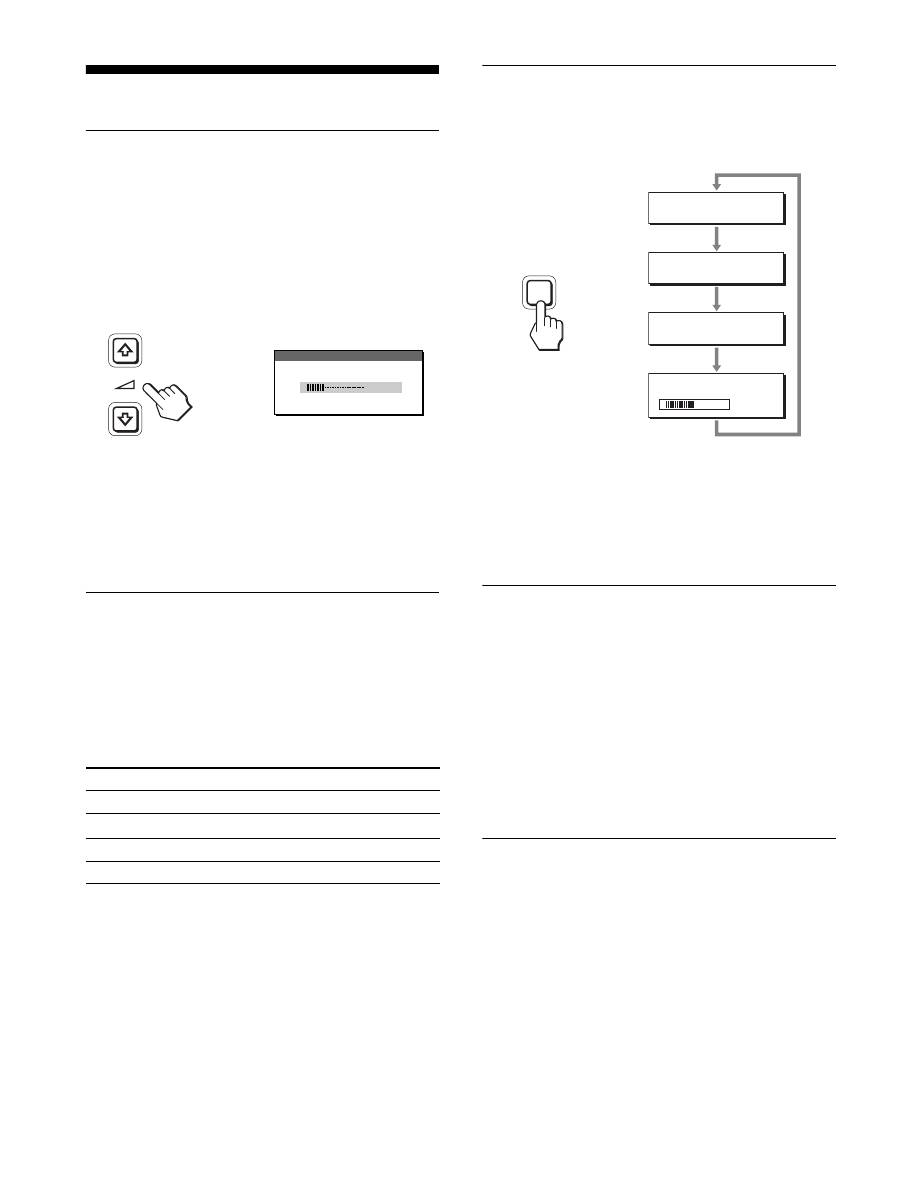
Du kan ställa in volymen med hjälp av menyn ”Volym” från
huvudmenyn.
1
När ingen meny visas på skärmen trycker du på
m
/
M
-knapparna.
2
Du reglerar ljudvolymen med
m
/
M
-knapparna.
Menyn stängs automatiskt efter ungefär 5 sekunder.
Obs!
• Du kan inte ställa in volymen när huvudmenyn visas på skärmen.
• När bildskärmen är i energisparläge sänds inget ljud ut till vare sig
högtalare eller hörlurar.
Energisparfunktion
Den här bildskärmen uppfyller de riktlinjerna för energibesparing
som tagits fram av VESA,
E
NERGY
S
TAR och NUTEK. Om
bildskärmen är ansluten till en dator eller grafikkort som hanterar
standarden DPMS (Display Power Management Standard) för
analoga ingångar / DMPM (DVI Digital Monitor Power
Management) för digitala ingångar, minskar bildskärmen
automatiskt strömförbrukningen på det sätt som visas nedan.
1)
När datorn går in i läget ”aktiv av” tas ingen insignal emot och INGEN
INSIGNAL visas på skärmen. Efter 5 sekunder går bildskärmen in i
energisparläget.
”Deep sleep” är ett energisparläge som definierats av Environmental
Protection Agency.
Minska strömförbrukningen
(ECO läge)
Genom att trycka flera gånger på ECO-knappen på bildskärmens
framsida kan du ställa in bildskärmens ljusstyrka.
De olika lägena visas på skärmen och ljusstyrkan minskas efter
vilket läge du väljer. Menyn stängs automatiskt efter ungefär 5
sekunder.
Bildskärmens ljusstyrka och strömförbrukning minskas när du
ändrar läget från STARK till MEDEL och från MEDEL till
SVAG.
Ursprunglig inställning av bildskärmens ljusstyrka är STARK.
Automatisk ljusstyrkeinställning
(ljusavkänning)
Den här bildskärmen har en funktion som automatiskt ställer in
bildskärmens ljusstyrka efter belysningen i omgivningen.
Skärmens ljusstyrka ställs in på en lämplig nivå om du ställer
ECO-läget på AUTO med knappen ECO på bildskärmens
framsida, eller via menyn BILDJUSTERING. Skärmens
ljusstyrka är ursprungligen ställd på STARK. Justeringsstapeln
visas också när du ställer ECO på ”AUTO” med knappen ECO på
bildskärmens framsida. Du kan justera stapeln med
m
/
M
-
knapparna. Skärmens ljusstyrka ändras enligt den nivå du ställer
in.
Funktion för automatisk
bildkvalitetsjustering (endast för
analog RGB signal)
När bildskärmen tar emot en insignal justeras
bildens position och skärpa (fas/pixeljustering)
automatiskt så att en skarp bild visas på skärmen.
Det fabriksinställda läget
För att uppnå en så god bildkvalitet som möjligt i bildskärmens
mitt jämförs den mottagna insignalen automatiskt med de
fabriksinställda lägen som finns lagrade i bildskärmens minne.
Om insignalen överensstämmer med något av de fabriksinställda
lägena visas bilden automatiskt på skärmen med rätt inställningar.
Energiläge
1
(ström) indikator
normal drift
grön
aktiv av
1)
(deep sleep)
orange
ström av
röd
huvudström av
av
3 0
VO LY M
,
5 0
E C O
S TA R K
:
E C O
M E D E L
:
E C O
S VAG
:
E C O :
AU TO
ECO
,
SE
17
Om insignalen inte stämmer med något av de
fabriksinställda lägena
När bildskärmen tar emot en insignal som inte stämmer överens
med något av de fabriksinställda lägena aktiveras funktionen för
automatisk justering av bildkvaliteten. På det sättet garanteras du
att alltid få en skarp skärmbild (inom följande frekvensintervall):
Horisontell frekvens: 28 – 80 kHz
Vertikal frekvens:
48 – 75 Hz
Första gången en insignal, som inte stämmer överens med något
av de fabriksinställda lägena, tas emot tar det längre tid än vanligt
innan bilden visas på skärmen, eftersom den automatiska
inställningen tar en liten stund att utföra. Eftersom den nya
inställningen lagras i bildskärmens minne visas bilden i
fortsättningen lika snabbt som om signalen motsvarat något av de
fabriksinställda lägena.
Om du justerar fas, pixeljustering och
bildpositionen manuellt
För vissa insignaler kan det hända att bildskärmens funktion för
automatiskt bildjustering inte klarar av att till hundra procent
justera bildens position, fas och pixeljustering. I så fall kan du
utföra dessa justeringar manuellt (sid. 14). När du har utfört dessa
inställningar manuellt lagras de i minnet som ett användarläge och
hämtas automatiskt in när bildskärmen tar emot samma insignal
igen.
Obs!
När funktionen för automatisk bildkvalitetsjustering är aktiverad kan du
bara använda
1
(ström)-omkopplaren.
KVM-funktion (Funktionen
Tangentbord-Video-Mus)
Du kan använda upp till två datorer anslutna mellan USB-musen
och USB-tangentbordet, genom att växla INPUT/OK-knappen
(sid. 8) fram och tillbaka.
Om USB-port
•
Vi rekommenderar att du ansluter USB-musen och USB-
tangentbordet till bildskärmens USB-port. Om du ansluter
andra enheter än de som nämnts ovan, kan det hända att
bildskärmen inte fungerar som den ska. Det kan också hända att
de enheter som är kompatibla med Bluetooth inte fungerar som
de ska.
• USB-porten på bildskärmen är kompatibel med USB Full-Speed (Max
12 Mbps).
Obs!
• Även om du trycker på knappen INPUT/OK, kan det hända att det inte
går att växla datorerna fram och tillbaka direkt.
• Installera den senaste USB-drivrutinen för USB-enheterna. Det kan
hända att den gamla USB-drivrutinen inte fungerar.
• När en USB-hubb används ska insignalerna ställs på AUTO AV i
menyn INGÅNGSSÖKNING.
18
Felsökning
Läs igenom följande avsnitt innan du kontaktar teknisk support.
Skärmmeddelanden
Om något är fel på insignalen visas ett av följande meddelanden
på skärmen. Hur du löser problemet, se ”Symptom och åtgärder”
på sidan 19.
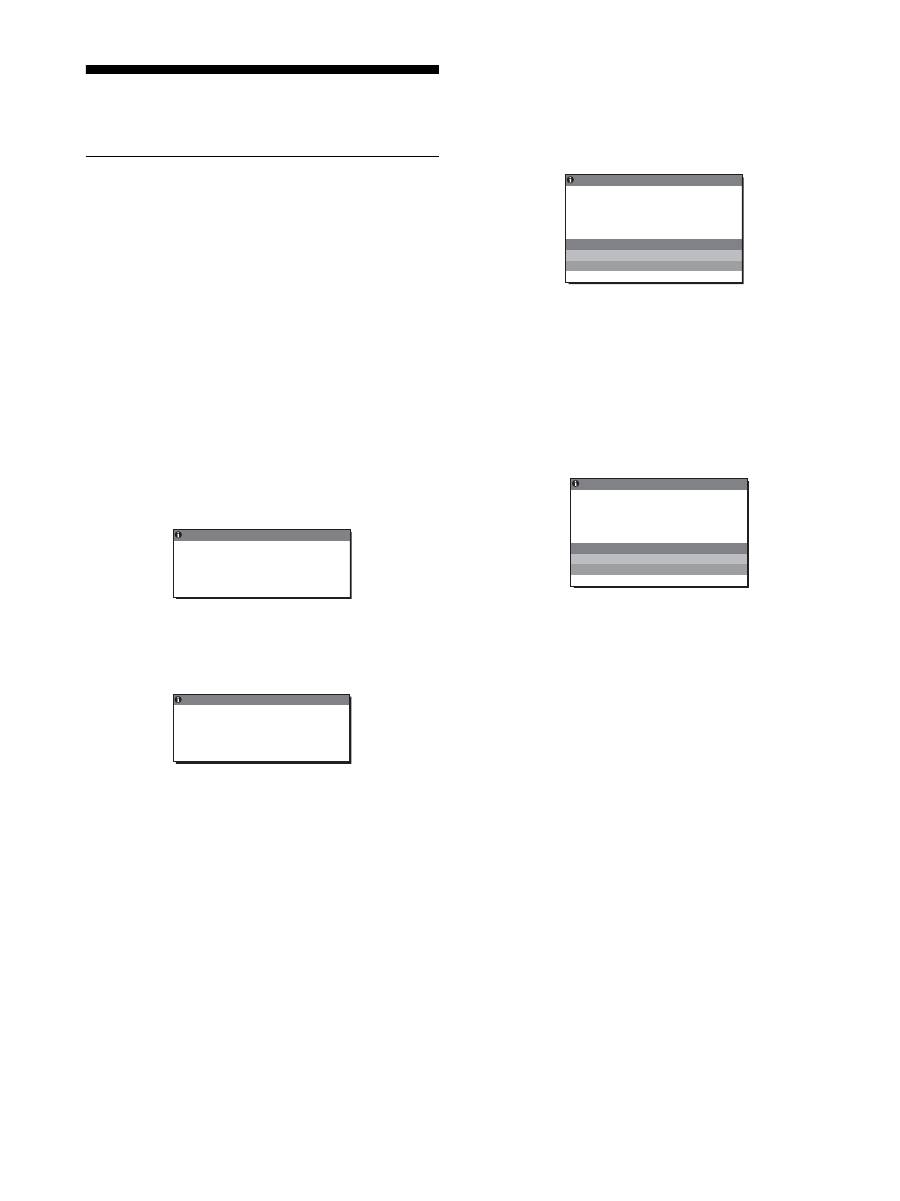
Om ”UTANFÖR FREKVENSOMFÅNG” visas på
skärmen
Det här är ett tecken på att insignalen inte stämmer överens med
specifikationerna för bildskärmen. Kontrollera följande
alternativ.
För mer information om skärmmeddelanden, se ”Symptom och
åtgärder” på sidan 19.
Om ”xxx.xkHz/ xxxHz” visas
Det här är ett tecken på att antingen den horisontella eller den
vertikala frekvensen inte stämmer överens med bildskärmens
specifikationer.
Siffrorna anger den horisontella och vertikala frekvensen för
den aktuella insignalen.
Om ”UPPLÖSNING > 1280
×
1024” visas
Det här är ett tecken på att upplösningen inte stämmer överens
med bildskärmens specifikationer (1280
×
1024 eller lägre).
Om
”
INGEN INSIGNAL
”
visas på skärmen
Det här meddelandet innebär att ingen signal tas emot från den
valda anslutningen.
När INGÅNGSSÖKNING (sid. 15) är ställt på PÅ söker
bildskärmen en annan insignal och ändrar automatiskt ingången.
När ingångssignalerna inte kan hittas visas meddelandet
”GÅ TILL ENERGISPAR”
.
Cirka fem sekunder senare startas energisparläget.
Om
”
KABEL EJ ANSLUTEN
”
visas på skärmen
Det här meddelandet innebär att videokabeln har kopplats bort
från den valda anslutningen.
När INGÅNGSSÖKNING (sid. 15) är ställt på PÅ söker
bildskärmen en annan insignal och ändrar automatiskt ingången.
När ingångssignalerna inte kan hittas visas meddelandet
”GÅ TILL ENERGISPAR”
.
Cirka 45 sekunder senare startas energisparläget.
OMF
G
N
UT ANFÖR FREK
Å
VENS
I
x x x . x k H z /
x x x H z
I NFORMA T I ON
I NS I G A L 1 : DV
- D
N
Exempel
I NFORMA T I ON
U TA N F Ö R
I N S I G N A L # : XXXXX
U P P L Ö S N I N G > 1 2 8 0 X 1 0 2 4
OMF
G
N
FREK
Å
VENS
I NS I G
AL 1 : DV
- D
N
I
Exempel
I NS I G A L 1 : DV
- D
I NGEN
I NS I GNA L
GÅ T I L
N
L ENERG
I
I SPAR
I NFORMA T I ON
Exempel
KABE L E J
ANS L UT EN
I
I NFORMA T I ON
I NS I G A L 1 : DV
- D
N
GÅ T I L L ENERG I SPAR
Exempel

SE
19
Symptom och åtgärder
Om du kan lokalisera ett problem till en dator eller annan utrustning som är ansluten, finns mer information i bruksanvisningen till den
anslutna datorn/utrustningen.
Symptom
Kontrollera följande
Ingen bild
Om indikatorn
1
(ström) inte är
tänd eller om indikatorn
1
(ström)
inte tänds när
1
(ström)-brytaren
trycks in:
• Kontrollera att nätkabeln är korrekt ansluten.
• Kontrollera att bildskärmens huvudströmbrytare (MAIN POWER) är påslagen (sid. 10).
Om indikatorn
1
(ström) lyser rött:
• Kontrollera att
1
(strömbrytare) är påslagen.
Om KABEL EJ ANSLUTEN visas
på skärmen:
• Kontrollera att signalkabeln är korrekt ansluten och att alla kontakter sitter som de ska (sid. 7).
• Se efter så att inte stiften i kontakten till videoingången är böjda eller intryckta.
• Kontrollera att rätt insignal är vald (sid. 11).
• En videosignalskabel som inte medföljde är ansluten. KABEL EJ ANSLUTEN kan visas
på skärmen om du ansluter en videosignalskabel som inte medföljde. Det är normalt.
Varningsmeddelandet ”INGEN
INSIGNAL” visas på skärmen eller
indikatorn
1
(ström) blir orange:
• Kontrollera att signalkabeln är korrekt ansluten och att alla kontakter sitter som de ska (sid. 7).
• Kontrollera att stiften i videoingången inte är böjda eller intryckta.
• Kontrollera att rätt insignal är vald (sid. 11).
x
Problem orsakade av en dator eller annan ansluten utrustning och som inte
orsakats av bildskärmen
• Datorn är i energisparläge. Tryck på en tangent på tangentbordet eller rör på musen.
• Kontrollera att grafikkortet är korrekt installerat.
• Kontrollera att datorn är påslagen.
• Starta om datorn.
Om UTANFÖR
FREKVENSOMFÅNG visas på
skärmen (sid. 18):
x
Problem orsakade av en dator eller annan ansluten utrustning och som inte
orsakats av bildskärmen
• Kontrollera att bildskärmsfrekvensen ligger inom det intervall bildskärmen är konstruerad
för. Har du bytt ut en gammal bildskärm mot den här ansluter du den äldre bildskärmen
och justerar datorns grafikkort inom följande intervall:
Horisontell frekvens: 28 – 80 kHz (analog RGB), 28 – 64 kHz (digital RGB)
Vertikal frekvens: 48 – 75 Hz (analog RGB), 60 Hz (digital RGB)
Upplösning: 1280
×
1024 eller lägre
Om du använder Windows:
• Om du ersatte en gammal bildskärm med den här bildskärmen ansluter du den gamla
bildskärmen igen och gör så här: Välj ”SONY” från listan ”Manufacturers” och välj önskat
modellnamn från listan ”Models” i fönstret för val av enheter i Windows. Om modellnamnet
för den här bildskärmen inte visas i listan ”Models” kan du försöka utföra installationen med
hjälp av ”Plug & Play”.
Om du använder ett Macintosh-
system
• Om du ansluter till en Macintosh använder du vid behov en adapter (medföljer ej). Anslut
adaptern till datorn innan du ansluter videokabeln.
Bilden flimrar, hoppar, oscillerar
eller är förvrängd
• Justera pixeljusteringen och fasen (endast för analog RGB signal) (sid. 14).
• Du kan pröva att ansluta bildskärmen till ett annat vägguttag, helst på en annan el-fas.
x
Problem orsakade av en dator eller annan ansluten utrustning och som inte
orsakats av bildskärmen
• Ta grafikkortets bruksanvisning till hjälp för rätt bildskärmsinställning.
• Bekräfta att grafikläget (VESA, Macintosh 19” Color osv.) och insignalens frekvens kan
hanteras av den här bildskärmen. Även om frekvensen ligger inom rätt intervall kan vissa
grafikkort ha en synkpuls som är för smal för att bildskärmen ska kunna synka korrekt.
• Den här bildskärmen hanterar inte signaler med radsprång (interlace). Ställ in så att
signalen är progressiv.
• Justera datorns uppdateringsintervall (vertikal frekvens) för att få bästa möjliga
bildkvalitet.

20
Bilden är suddig
• Justera ljusstyrka och kontrast (sid. 14).
• Justera pixeljusteringen och fasen (endast för analog RGB signal) (sid. 14).
x
Problem orsakade av en dator eller annan ansluten utrustning och som inte
orsakats av bildskärmen
• Ställ in upplösningen på 1280
×
1024 på datorn.
Bilden ”spökar”
• Undvik att använda videoförlängningskablar och/eller videokopplingsdosor.
• Kontrollera att alla kontakter sitter som de ska i sina anslutningar.
Bilden är inte centrerad eller har
inte rätt storlek (endast för analog
RGB signal)
• Justera pixeljusteringen och fasen (sid. 14).
• Justera bildens position (sid. 14). Tänk på att vissa videolägen inte fyller ut bildskärmen
till kanterna.
Bilden är för liten
x
Problem orsakade av en dator eller annan ansluten utrustning och som inte
orsakats av bildskärmen
• Ställ in upplösningen på 1280
×
1024 på datorn.
Bilden är mörk
• Justera bakgrundsbelysningen (sid. 14).
• Justera ljusstyrkan (sid. 14).
• Ändra gammainställning via menyn GAMMA (sid. 14).
• Det tar några minuter för bildskärmen att bli ljus efter det att du slagit på strömmen till
den.
• Skärmen kanske blir mörkare beroende på det ECO-läge du valt.
Du kan se ett vågformat eller
elliptiskt mönster (moaré)
• Justera pixeljusteringen och fasen (endast för analog RGB signal) (sid. 14).
Färgen är inte enhetlig
• Justera pixeljusteringen och fasen (endast för analog RGB signal) (sid. 14).
Vitt ser inte ut som vitt
• Justera färgtemperaturen (sid. 14).
Bildskärmens knappar verkar inte
fungera (
visas på skärmen)
• Om MENYLÅS är ställt på PÅ ställer du det på AV (sid. 15).
Enheten som ansluts via USB-
kabeln fungerar inte.
• Kontrollera att USB-kabeln (medföljer) är ordentligt ansluten (sid. 8).
• Tryck på huvudströmbrytaren (MAIN POWER) och
1
(ström)-indikatorn för att starta
bildskärmen.
x
Problem orsakade av din dator eller annan ansluten enhet
• Kontrollera att din enhet är påslagen.
• Installera om den uppdaterade USB-drivrutinen. Kontakta tillverkaren av din produkt för
mer information.
• Om du inte kan styra din dator med det tangentbord eller den mus som är ansluten till
bildskärmen, ska tangentbordet eller musen anslutas direkt i datorn. Återställ USB-
anslutningen efter att du startat om din dator. Anslut tangentbordet eller musen till
bildskärmen igen, efter att detta förfarande utförts. När bildskärmen är ansluten till en
dator, ett tangentbord eller en mus via USB-porten, kan det hända att du inte kan styra din
dator med dem, när du startar om datorn.
Bildskärmen stängs av efter en
stund
x
Problem orsakade av den anslutna datorn eller annan utrustning
• Stäng av datorns energisparläge.
Den upplösning som visas på
menyskärmen är felaktig.
• Beroende på grafikkortets inställningar kan det hända att den upplösning som visas på
menyskärmen inte är densamma som den som är inställd på datorn.
När du slagit av huvudströmmen
lyser
1
(strömindikatorn) med ett
klart sken en liten stund
• Om du trycker på MAIN POWER för att stänga av strömmen när huvudströmmen är på
men
1
(strömbrytare) inte är intryckt, eller när bildskärmen är i energisparläge, kan det
hända att
1
(strömindikator) inte släcks med det samma. Det är inte ett tecken på att något
är fel.
Symptom
Kontrollera följande
SE
21
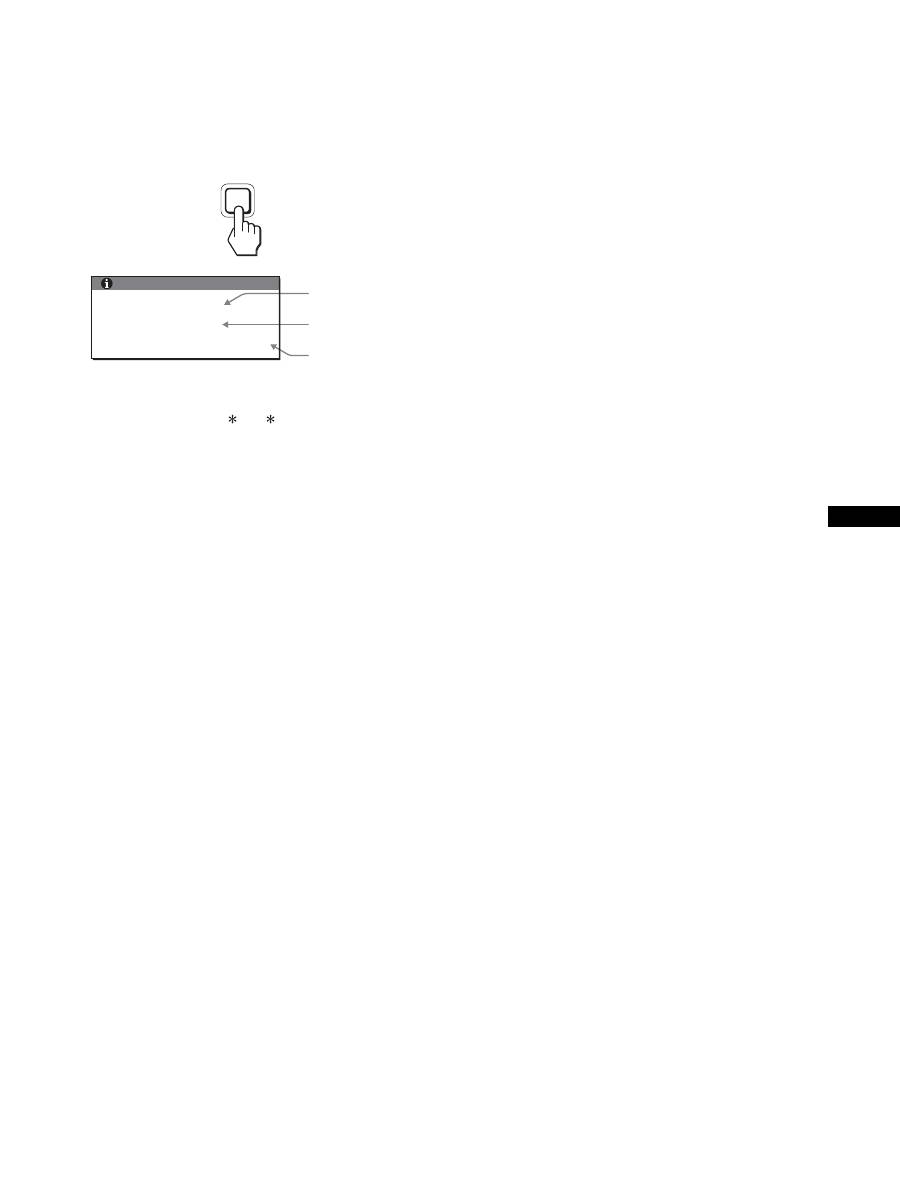
Visa informationen för den här bildskärmen
När bildskärmen tar emot en videosignal trycker du in
MENU-knappen under mer än 5 sekunder tills
informationsrutan visas.
Stäng informationsfönstret genom att trycka på MENU-knappen igen.
Även om det säkerhetsstandardregistrerade modellnamnet för den
här bildskärmen är SDM-X75 /X95 används namnen SDM-
X75F/X95F/X75K/X95K vid försäljning.
Om du står inför ett problem som du inte kan lösa kontaktar du din
auktoriserade Sony-återförsäljare och ger dem följande
information:
• Modellnamn
• Serienummer
• Detaljerad beskrivning av problemet
• Inköpsdatum
• Namn och specifikationer för dator och grafikkort
• Typ av insignal (analog RGB/digital RGB)
INFORMATION
MODEL : SDM-X75F
SER. NO : 1234567
MANUFACTURED : 2005-52
MENU
Exempel
Modellnamn
Serienummer
Tillverknings-
vecka och -år
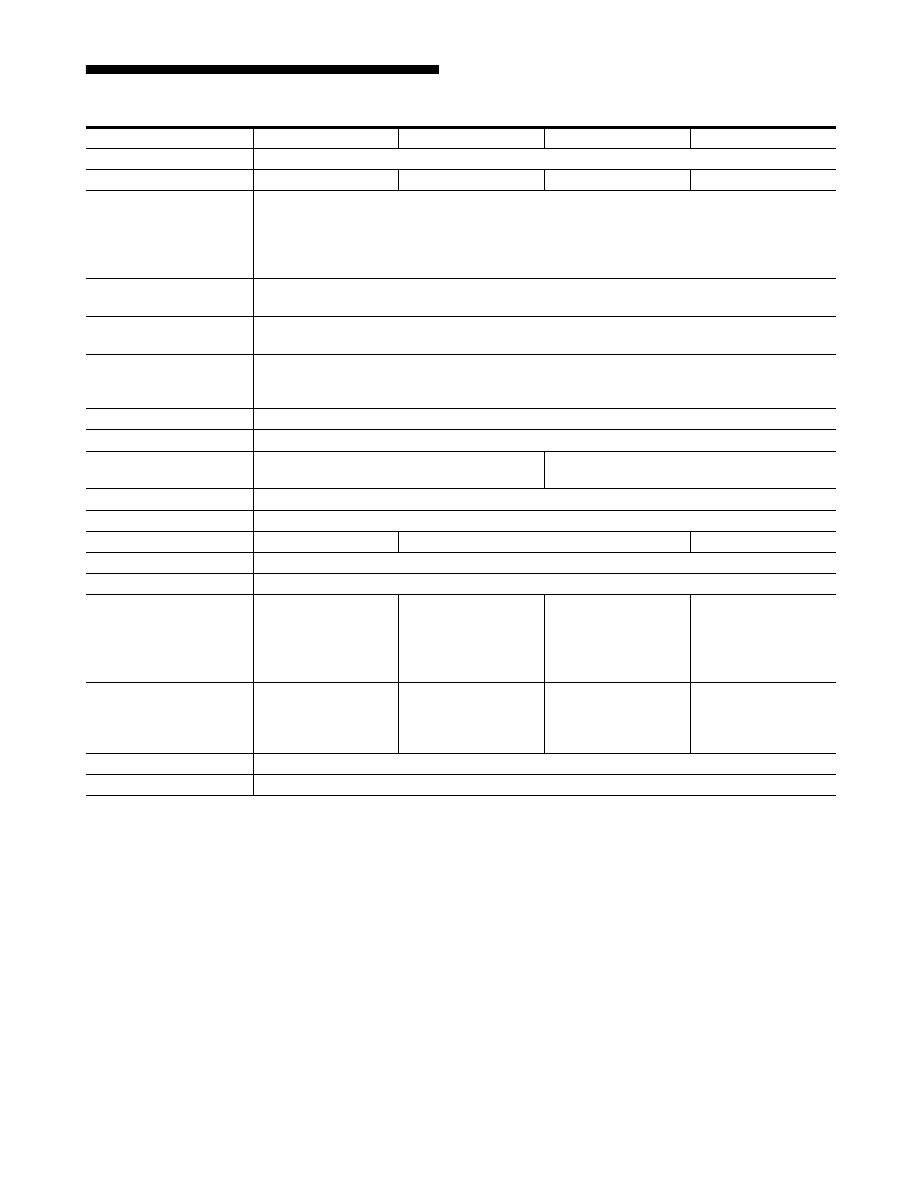
22
Specifikationer
1)
Rekommenderad horisontell och vertikal timing
• Horisontellt synkpulsförhållande ska vara större än 4,8% av
den totala horisontella tiden eller 0,8 µs, beroende på vilket
värde som är störst.
• Horisontell släcksignalpulsbredd bör överstiga 2,5 µsek.
• Vertikal släcksignalpulsbredd bör överstiga 450 µsek.
Utförande och specifikationer kan ändras utan föregående
meddelande.
Modellnamn
SDM-X75F
SDM-X95F
SDM-X75K
SDM-X95K
LCD-skärm
Paneltyp: a-Si TFT aktiv matris
Bildstorlek:tum
17,0
19,0
17,0
19,0
Insignalens format
RGB-drivfrekvens
1)
Horisontell frekvens: 28 – 80 kHz (Analog RGB)
28 - 64 kHz (Digital RGB)
Vertikal frekvens: 48 – 75 Hz (Analog RGB)
60 Hz (Digital RGB)
Upplösning
Horisontellt: Max.1280 bildpunkter
Vertikalt: Max.1024 linjer
Typ av ingångssignal
(digital/analog)
Digital × 1/Analog × 1
Insignalnivåer
RGB-videosignal 0,7 Vp-p, 75
Ω
, positiv SYNC-signal
TTL-nivå, 2,2 k
Ω
, positiv eller negativ
Digital RGB-signal (DVI): TMDS (Enkel länk)
Ljudingång
Miniuttag stereo 0,5 Vrms, 47 k
Ω
Högtalarutgång
1 W × 2
USB-port
–
USB Full-Speed (Max 12 Mbps)
A Port × 2, B Port × 2
Uttag för hörlurar
× 1
Strömförsörjning
100 – 240 V, 50 – 60 Hz, Max. 1,0 A
Strömförbrukning
Max. 45 W
Max. 50W
Max. 55 W
Driftstemperatur
5 – 35
°
C
Typ av ställ
Höjdjustera
Storlek (bredd/höjd/djup)
Ca. 369 × 393,5 –
503,5 × 253 mm
(med stativ)
Ca. 369 × 337 × 66 mm
(utan stativ)
Ca. 414 × 409,5 –
519,5 × 277,5 mm
(med stativ)
Ca. 414 × 370 × 69 mm
(utan stativ)
Ca. 369 × 393,5 –
503,5 × 253 mm
(med stativ)
Ca. 369 × 337 × 66 mm
(utan stativ)
Ca. 414 × 409,5 –
519,5 × 277,5 mm
(med stativ)
Ca. 414 × 370 × 69 mm
(utan stativ)
Vikt
Ca. 7,6 kg
(med stativ)
Ca. 4,4 kg
(utan stativ)
Ca. 8,9 kg
(med stativ)
Ca. 5,4 kg
(utan stativ)
Ca. 7,6 kg
(med stativ)
Ca. 4,4 kg
(utan stativ)
Ca. 8,9 kg
(med stativ)
Ca. 5,4 kg
(utan stativ)
Plug & Play
DDC2B
Tillbehör
Se sid. 6.

i
TCO’99 Eco-document (for the black
model)
x
Congratulations!
You have just purchased a TCO’99 approved and labelled product! Your
choice has provided you with a product developed for professional use.
Your purchase has also contributed to reducing the burden on the
environment and also to the further development of environmentally
adapted electronics products.
x
Why do we have environmentally labelled com-
puters?
In many countries, environmental labelling has become an established
method for encouraging the adaptation of goods and services to the
environment. The main problem, as far as computers and other electronics
equipment are concerned, is that environmentally harmful substances are
used both in the products and during their manufacture. Since it is not so
far possible to satisfactorily recycle the majority of electronics equipment,
most of these potentially damaging substances sooner or later enter nature.
There are also other characteristics of a computer, such as energy
consumption levels, that are important from the viewpoints of both the
work (internal) and natural (external) environments. Since all methods of
electricity generation have a negative effect on the environment (e.g.
acidic and climate-influencing emissions, radioactive waste), it is vital to
save energy. Electronics equipment in offices is often left running
continuously and thereby consumes a lot of energy.
x
What does labelling involve?
This product meets the requirements for the TCO’99 scheme which
provides for international and environmental labelling of personal
computers. The labelling scheme was developed as a joint effort by the
TCO (The Swedish Confederation of Professional Employees), Svenska
Naturskyddsforeningen (The Swedish Society for Nature Conservation)
and Statens Energimyndighet (The Swedish National Energy
Administration).
Approval requirements cover a wide range of issues: environment,
ergonomics, usability, emission of electric and magnetic fields, energy
consumption and electrical and fire safety.
The environmental demands impose restrictions on the presence and use
of heavy metals, brominated and chlorinated flame retardants, CFCs
(freons) and chlorinated solvents, among other things. The product must
be prepared for recycling and the manufacturer is obliged to have an
environmental policy which must be adhered to in each country where the
company implements its operational policy.
The energy requirements include a demand that the computer and/or
display, after a certain period of inactivity, shall reduce its power
consumption to a lower level in one or more stages. The length of time to
reactivate the computer shall be reasonable for the user.
Labelled products must meet strict environmental demands, for example,
in respect of the reduction of electric and magnetic fields, physical and
visual ergonomics and good usability.
Below you will find a brief summary of the environmental requirements
met by this product. The complete environmental criteria document may
be ordered from:
TCO Development
SE-114 94 Stockholm, Sweden
Fax: +46 8 782 92 07
Email (Internet): development@tco.se
Current information regarding TCO’99 approved and labelled
products may also be obtained via the Internet, using the address:
http://www.tco-info.com/
x
Environmental requirements
Flame retardants
Flame retardants are present in printed circuit boards, cables, wires,
casings and housings. Their purpose is to prevent, or at least to delay the
spread of fire. Up to 30% of the plastic in a computer casing can consist
of flame retardant substances. Most flame retardants contain bromine or
chloride, and those flame retardants are chemically related to another
group of environmental toxins, PCBs. Both the flame retardants
containing bromine or chloride and the PCBs are suspected of giving rise
to severe health effects, including reproductive damage in fish-eating
birds and mammals, due to the bio-accumulative
*
processes. Flame
retardants have been found in human blood and researchers fear that
disturbances in foetus development may occur.
The relevant TCO’99 demand requires that plastic components weighing
more than 25 grams must not contain flame retardants with organically
bound bromine or chlorine. Flame retardants are allowed in the printed
circuit boards since no substitutes are available.
Cadmium
**
Cadmium is present in rechargeable batteries and in the colour-generating
layers of certain computer displays. Cadmium damages the nervous
system and is toxic in high doses. The relevant TCO’99 requirement states
that batteries, the colour-generating layers of display screens and the
electrical or electronics components must not contain any cadmium.
Mercury
**
Mercury is sometimes found in batteries, relays and switches. It damages
the nervous system and is toxic in high doses. The relevant TCO’99
requirement states that batteries may not contain any mercury. It also
demands that mercury is not present in any of the electrical or electronics
components associated with the labelled unit.
CFCs (freons)
The relevant TCO’99 requirement states that neither CFCs nor HCFCs
may be used during the manufacture and assembly of the product. CFCs
(freons) are sometimes used for washing printed circuit boards. CFCs
break down ozone and thereby damage the ozone layer in the stratosphere,
causing increased reception on earth of ultraviolet light with e.g. increased
risks of skin cancer (malignant melanoma) as a consequence.
Lead
**
Lead can be found in picture tubes, display screens, solders and
capacitors. Lead damages the nervous system and in higher doses, causes
lead poisoning. The relevant TCO’99 requirement permits the inclusion of
lead since no replacement has yet been developed.
*
Bio-accumulative is defined as substances which accumulate within
living organisms.
** Lead, Cadmium and Mercury are heavy metals which are Bio-
accumulative.

ii
TCO’03 Eco-document (for the silver
model)
x
Congratulations!
The display you have just purchased carries the TCO’03
Displays label. This means that your display is designed,
manufactured and tested according to some of the strictest
quality and environmental requirements in the world. This
makes for a high performance product, designed with the
user in focus that also minimizes the impact on our natural
environment.
x
Ergonomics
• Good visual ergonomics and image quality in order to
improve the working environment for the user and to
reduce sight and strain problems. Important parameters
are luminance, contrast, resolution, reflectance, colour
rendition and image stability.
x
Energy
• Energy-saving mode after a certain time – beneficial
both for the user and the environment
• Electrical safety
x
Emissions
• Electromagnetic fields
• Noise emissions
x
Ecology
• The product must be prepared for recycling and the
manufacturer must have a certified environmental
management system such as EMAS or ISO 14 001
• Restrictions on
- chlorinated and brominated flame retardants and
polymers
- heavy metals such as cadmium, mercury and lead.
The requirements included in this label have been
developed by TCO Development in co-operation with
scientists, experts, users as well as manufacturers all over
the world. Since the end of the 1980s TCO has been
involved in influencing the development of IT equipment
in a more user-friendly direction. Our labelling system
started with displays in 1992 and is now requested by users
and IT-manufacturers all over the world.
For more information, please visit
www.tcodevelopment.com
Recycling Information
x
Customer in Europe
The collection and recycling of this product has been planned
according to your country’s relevant legislation. To ensure that
this product will be collected and recycled in way that minimizes
the impact on the environment, please do the following:
1. If you purchased this product for private use, contact your
municipality or the waste collection system and bring the
product to this collection point / have the product be picked up
by the waste collection system. Alternatively, your retailer
might take back this if you purchase new equivalent equipment;
please check with your retailer whether he will take back this
product before bringing it. For information on your country’s
recycling arrangements, please contact the Sony representation
in your country (contact details at: www.sony-europe.com).
Further details on specific recycling systems can be found at the
following addresses:
- Belgium: www.recupel.be
- Netherlands: www.nvmp.nl (consumer electronics)
www.ictmilieu.nl (IT equipment)
- Norway: www.elretur.no
- Sweden: www.el-kretsen.se
- Switzerland: www.swico.ch
2. If you use this product professionally, check the product’s
delivery contract for take back / recycling arrangements and
follow the procedures described therein. Alternatively, follow
the procedures described under point 1.
x
Customer in USA
We Sony as a member of EIA recommends to visit URL below
http://www.eiae.org/
x
Customer in Asia
http://www.sony.co.jp/SonyInfo/Environment/recycle/3R.html
2-633-895-
04
(1)
© 2005 Sony Corporation
TFT LCD Color Computer Display
SDM-X75
SDM-X95
2
Owner’s Record
The model and serial numbers are located at the rear of the unit.
Record these numbers in the spaces provided below. Refer to them
whenever you call upon your dealer regarding this product.
Model No. Serial No.
To reduce the risk of fire or electric shock, do not
expose this apparatus to rain or moisture.
Dangerously high voltages are present inside the
unit. Do not open the cabinet. Refer servicing to
qualified personnel only.
FCC Notice
This equipment has been tested and found to comply with the limits
for a Class B digital device, pursuant to Part 15 of the FCC Rules.
These limits are designed to provide reasonable protection against
harmful interference in a residential installation. This equipment
generates, uses, and can radiate radio frequency energy and, if not
installed and used in accordance with the instructions, may cause
harmful interference to radio communications. However, there is no
guarantee that interference will not occur in a particular installation.
If this equipment does cause harmful interference to radio or
television reception, which can be determined by turning the
equipment off and on, the user is encouraged to try to correct the
interference by one or more of the following measures:
– Reorient or relocate the receiving antenna.
– Increase the separation between the equipment and receiver.
– Connect the equipment into an outlet on a circuit different from
that to which the receiver is connected.
– Consult the dealer or an experienced radio/TV technician for help.
You are cautioned that any changes or modifications not expressly
approved in this manual could void your authority to operate this
equipment.
Controleer de doos waarin uw beeldscherm is verpakt. Het ID-label
van het beeldschermmodel bevindt zich op de achterzijde van het
beeldscherm.
(for the black model)
(for the silver model)
WARNING
IMPORTANTE
Para prevenir cualquier mal funcionamiento y evitar daños, por
favor, lea detalladamente este manual de instrucciones antes
de conectar y operar este equipo.
If you have any questions about this product, you may call;
Sony Customer Information Services Center 1-800-222-7669
or http://www.sony.com/
Declaration of Conformity
Trade Name
: SONY
Model
: SDM-X75 /X95
Note
: means any number or alphanumeric
character.
Responsible Party
: Sony Electronics Inc.
Address
: 16450 W. Bernardo Dr, San Diego, CA
92127 U.S.A.
Telephone Number : 858-942-2230
This device complies with part 15 of the FCC rules. Operation is
subject to the following two conditions: (1) This device may not
cause harmful interference, and (2) this device must accept any
interference received, including interference that may cause
undesired operation.
NOTICE
This notice is applicable for USA/Canada only.
If shipped to USA/Canada, install only a UL LISTED/CSA
LABELLED power supply cord meeting the following
specifications:
SPECIFICATIONS
Plug Type
Nema-Plug 5-15p
Cord
Type SVT or SJT, minimum 3
×
18 AWG
Length
Maximum 15 feet
Rating
Minimum 7 A, 125 V
NOTICE
Cette notice s’applique aux Etats-Unis et au Canada
uniquement.
Si cet appareil est export* aux Etats-Unis ou au Canada, utiliser
le cordon d’alimentation portant la mention UL LISTED/CSA
LABELLED et remplissant les conditions suivantes:
SPECIFICATIONS
Type de fiche
Fiche Nema 5-15 broches
Cordon
Type SVT ou SJT, minimum 3
×
18 AWG
Longueur
Maximum 15 pieds
Tension
Minimum 7 A, 125 V
As an
E
NERGY
S
TAR Partner, Sony
Corporation has determined that this
product meets the
E
NERGY
S
TAR
guidelines for energy efficiency.
This monitor complies with the
TCO’99 guidelines.
This monitor complies with the
TCO’03 guidelines.
Inhoudsopgave
• Macintosh is een gedeponeerd
handelsmerk van Apple Computer, Inc.
in de Verenigde Staten en andere
landen.
• Windows
®
is een gedeponeerd
handelsmerk van Microsoft Corporation
in de Verenigde Staten en andere
landen.
• IBM PC/AT en VGA zijn gedeponeerde
handelsmerken van IBM Corporation in
de Verenigde Staten.
• VESA en DDC
™
zijn handelsmerken
van de Video Electronics Standards
Association.
•
E
NERGY
S
TAR is een geregistreerd
beeldmerk in de Verenigde Staten.
• Adobe en Acrobat zijn handelsmerken
van Adobe Systems Incorporated.
• Alle andere productnamen die hierin
worden vermeld, kunnen de
handelsmerken of gedeponeerde
handelsmerken zijn van hun respectieve
bedrijven.
• Bovendien worden "
™
" en "
®
" niet elke
keer vermeld in deze
gebruiksaanwijzing.
NL
http://www.sony.net/
3
Voorzorgsmaatregelen . . . . . . . . . . . . . . . . . . . . . . . . . . . . . . . . . . . 4
De modelnaam van het beeldscherm controleren . . . . . . . . . . . . . . 5
Onderdelen en bedieningselementen . . . . . . . . . . . . . . . . . . . . . . . . 5
Instelling . . . . . . . . . . . . . . . . . . . . . . . . . . . . . . . . . . . . . . .6
Instelling 1:
De standaard monteren. . . . . . . . . . . . . . . . . . . . . . . . 6
Instelling 2:
De videosignaalkabels aansluiten . . . . . . . . . . . . . . . . 7
Instelling 3:
De USB-muis of het USB-toetsenbord of andere
apparaten aansluiten (alleen modellen met een
USB-poort) . . . . . . . . . . . . . . . . . . . . . . . . . . . . . . . . . 8
Instelling 4:
De audiokabels aansluiten . . . . . . . . . . . . . . . . . . . . . 9
Instelling 5:
Het netsnoer aansluiten . . . . . . . . . . . . . . . . . . . . . . . 9
Instelling 6:
Zet de kabels vast en plaats het aansluitingenpaneel
weer terug . . . . . . . . . . . . . . . . . . . . . . . . . . . . . . . . . . 9
Instelling 7:
Het beeldscherm en de computer aanzetten . . . . . . 10
Instelling 8:
Pas de stand en de hoogte aan . . . . . . . . . . . . . . . . 11
Het ingangssignaal selecteren (INPUT1/INPUT2) . . . . . . . . . . . . . 11
Het beeldscherm instellen . . . . . . . . . . . . . . . . . . . . . . .12
Het menu gebruiken . . . . . . . . . . . . . . . . . . . . . . . . . . . . . . . . . . . . 12
Overzicht van menuopties . . . . . . . . . . . . . . . . . . . . . . . . . . . . . . . 13
Het menu BEELDREGELING . . . . . . . . . . . . . . . . . . . . . . . . . 14
Het menu SCHERM (alleen voor analoge RGB-signalen) . . . 14
Het menu POSITIE MENU . . . . . . . . . . . . . . . . . . . . . . . . . . . . 15
Het menu INGANG ZOEKEN . . . . . . . . . . . . . . . . . . . . . . . . . . 15
Het menu LANGUAGE . . . . . . . . . . . . . . . . . . . . . . . . . . . . . . . 15
0
Het menu RESET (standaardinstellingen herstellen) . . . . . . . . 15
Het menu TOETSEN SLOT . . . . . . . . . . . . . . . . . . . . . . . . . . . 15
Technische kenmerken . . . . . . . . . . . . . . . . . . . . . . . . . .16
Het volume regelen. . . . . . . . . . . . . . . . . . . . . . . . . . . . . . . . . . . . . 16
Stroomspaarfunctie. . . . . . . . . . . . . . . . . . . . . . . . . . . . . . . . . . . . . 16
Het stroomverbruik verminderen (ECO modus) . . . . . . . . . . . . . . . 16
Functie voor het automatisch aanpassen van de helderheid
(lichtsensor) . . . . . . . . . . . . . . . . . . . . . . . . . . . . . . . . . . . . . . . . . . 16
Functie voor automatisch aanpassen van de beeldkwaliteit
(alleen analoog RGB-signaal). . . . . . . . . . . . . . . . . . . . . . . . . . . . . 17
KVM-functie (Toetsenbord-Video-Muis-functie) . . . . . . . . . . . . . . . 17
Problemen oplossen . . . . . . . . . . . . . . . . . . . . . . . . . . . .18
Schermberichten. . . . . . . . . . . . . . . . . . . . . . . . . . . . . . . . . . . . . . . 18
Problemen en oplossingen . . . . . . . . . . . . . . . . . . . . . . . . . . . . . . . 19
Technische gegevens . . . . . . . . . . . . . . . . . . . . . . . . . . .22
TCO’99 Eco-document (for the black model) . . . . . . . . . . . . . . . . . . .i
TCO’03 Eco-document (for the silver model) . . . . . . . . . . . . . . . . . . ii
