
Sony SDM-S205K – page 18
Manual for Sony SDM-S205K
Table of contents
14
Regulacja ustawień
monitora
Przy pomocy menu ekranowego można przeprowadzić wiele
regulacji obrazu.
Nawigacja
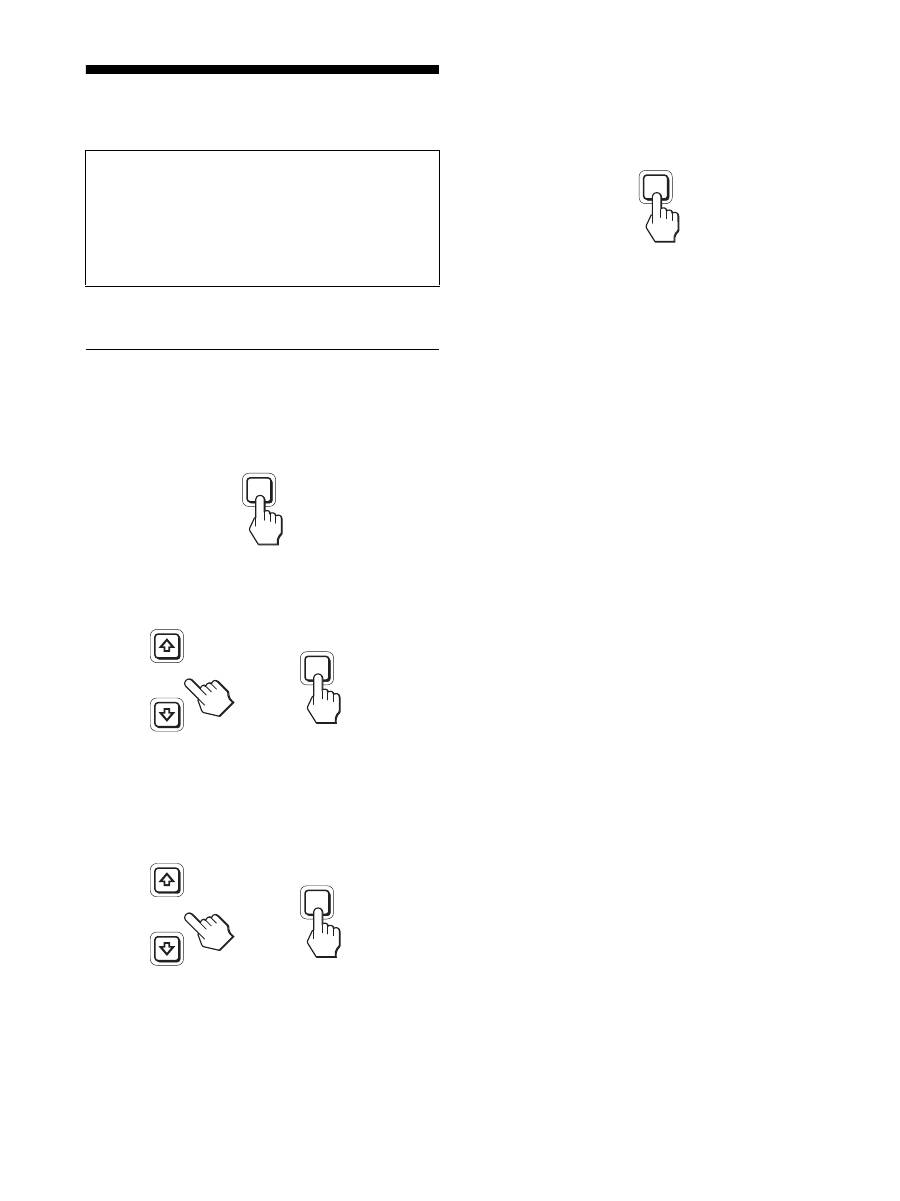
1
Wyświetl menu główne.
Naciśnij przycisk MENU w celu wyświetlenia na ekranie
menu głównego.
2
Wybierz menu, którego ustawienia chcesz zmienić.
Posługując się przyciskami
m
/
M
wybierz żądane menu.
Naciśnij przycisk OK, aby wybrać pozycję menu.
3
Dokonaj regulacji ustawień wybranej pozycji.
Posługując się przyciskami
m
/
M
wyreguluj ustawienia, a
następnie naciśnij przycisk OK.
Po naciśnięciu przycisku OK zmienione ustawienia
zostaną zachowane, a na ekranie zostanie wyświetlone
poprzednie menu.
4
Zamknij menu.
Naciśnij raz przycisk MENU, aby powrócić do
normalnego obrazu. Menu zamknie się automatycznie,
jeżeli przez ok. 45 sekund nie zostanie naciśnięty żaden
przycisk.
x
Przywracanie ustawień domyślnych.
Korzystając z menu RESET, możesz przywrócić domyślne
wartości ustawień. Dodatkowe informacje na temat
resetowania ustawień znajdują się w
0
(RESET) na
stronie 18.
Przed dokonaniem regulacji
Podłącz monitor i komputer, a następnie włącz oba
urządzenia.
W celu osiągnięcia najlepszych rezultatów, odczekaj co
najmniej 30 minut od podłączenia monitora do
komputera i uruchomienia, zanim rozpoczniesz zmianę
jakichkolwiek ustawień.
MENU
INPUT
OK
,
INPUT
OK
,
MENU
15
PL
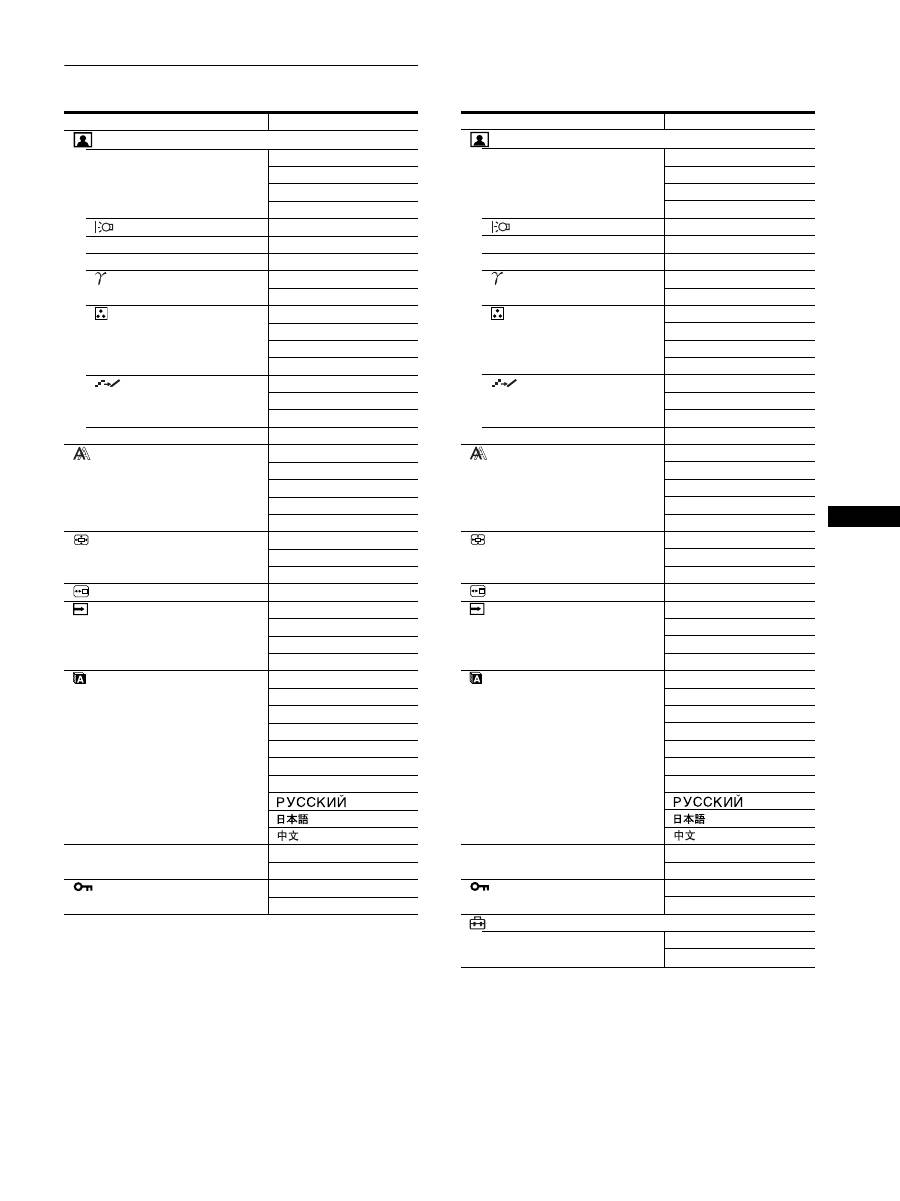
Lista opcji menu
1)
W trybie ECO ustawionym na „AUTO”, regulacja pozycji
BACKLIGHT jest niemożliwa.
2)
Po wybraniu ustawienia „sRGB”, regulacja pozycji CONTRAST,
BRIGHTNESS i GAMMA jest niemożliwa.
SDM-S205F
Menu PICTURE ADJUST
MODE (tryb ECO)
HIGH
MIDDLE
LOW
AUTO
1)
BACKLIGHT
;
1)
6
CONTRAST
;
1) 2)
8
BRIGHTNESS
;
2)
GAMMA
USER
2)
CAL.
2)
COLOR
9300K
6500K
sRGB
2)
USER (GAIN i BIAS)
SMOOTHING
TEXT
STANDARD
GRAPHICS
0
MODE RESET
;
SCREEN
AUTO
PHASE
PITCH
H CENTER
V CENTER
ZOOM
FULL
ASPECT KEEP
REAL
MENU POSITION
;
INPUT SENSING
AUTO ON
INPUT1
INPUT2
AUTO OFF
LANGUAGE
ENGLISH
FRANÇAIS
DEUTSCH
ESPA
Ñ
OL
ITALIANO
NEDERLANDS
SVENSKA
0
RESET
OK
CANCEL
MENU LOCK
ON
OFF
SDM-S205K
Menu PICTURE ADJUST
MODE (tryb ECO)
HIGH
MIDDLE
LOW
AUTO
1)
BACKLIGHT
;
1)
6
CONTRAST
;
1) 2)
8
BRIGHTNESS
;
2)
GAMMA
USER
2)
CAL.
2)
COLOR
9300K
6500K
sRGB
2)
USER (GAIN i BIAS)
SMOOTHING
TEXT
STANDARD
GRAPHICS
0
MODE RESET
;
SCREEN
AUTO
PHASE
PITCH
H CENTER
V CENTER
ZOOM
FULL
ASPECT KEEP
REAL
MENU POSITION
;
INPUT SENSING
AUTO ON
INPUT1
INPUT2
AUTO OFF
LANGUAGE
ENGLISH
FRANÇAIS
DEUTSCH
ESPA
Ñ
OL
ITALIANO
NEDERLANDS
SVENSKA
0
RESET
OK
CANCEL
MENU LOCK
ON
OFF
OPTION
MENU ROTATION
LANDSCAPE
PORTRAIT
16
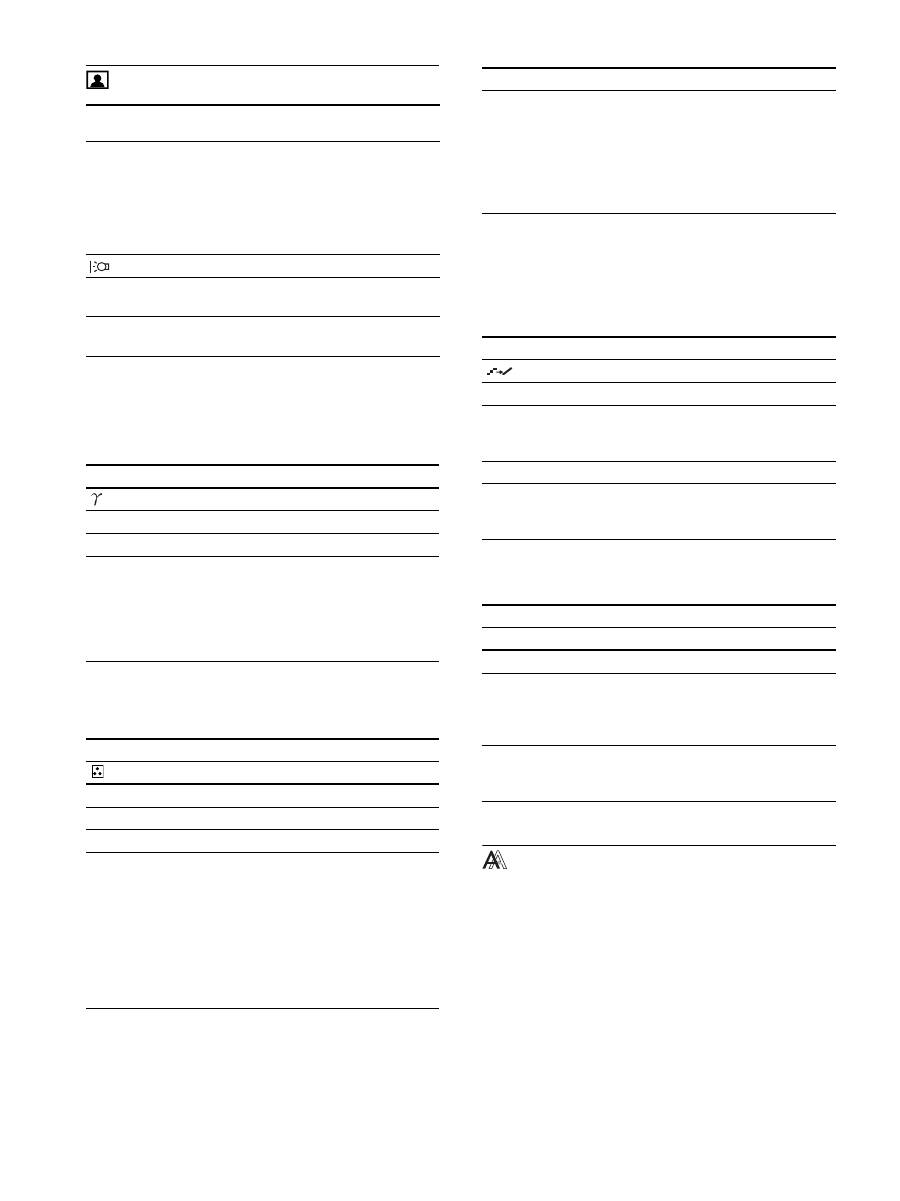
Menu PICTURE ADJUST
Uwaga
• W trybie ECO ustawionym na „AUTO”, regulacja pozycji
BACKLIGHT jest niemożliwa.
• Po wybraniu ustawienia „sRGB”, regulacja pozycji CONTRAST
i BRIGHTNESS jest niemożliwa.
Uwaga
Po wybraniu ustawienia „sRGB”, regulacja pozycji GAMMA jest
niemożliwa.
1)
Jeśli podłączony komputer lub inne urządzenie nie jest zgodne ze
standardem sRGB, regulacja koloru zgodnie z profilem sRGB
będzie niemożliwa.
Po wybraniu ustawienia „sRGB”, regulacja pozycji CONTRAST,
BRIGHTNESS i GAMMA jest niemożliwa.
Gdy tryb ECO jest ustawiony na „AUTO”, pozycja „sRGB” jest
niedostępna.
Uwaga
Korzystanie z funkcji SMOOTHING jest niemożliwe przy
rozdzielczości 1 600 × 1 200.
Menu SCREEN (tylko
analogowy sygnał RGB)
x
Funkcja automatycznej regulacji jakości
obrazu
Jeśli monitor odbiera sygnał wejścia, automatycznie
reguluje on pozycję i ostrość obrazu (faza/wielkość
plamki). Funkcja ta zapewnia również wyraźny obraz na
ekranie (strona 19).
Uwaga
Po uaktywnieniu funkcji automatycznej regulacji jakości obrazu,
działa tylko przycisk zasilania
1
.
Pozycje
Naciśnij przycisk
M
Naciśnij przycisk
m
MODE
Wybierz tryb ECO.
Wybierz jasność ekranu spośród
ustawień HIGH, MIDDLE, LOW lub
AUTO, aby oszczędzać energię.
Możesz zmieniać tryby wybierając
sygnał wejścia.
HIGH
MIDDLE
LOW
AUTO
BACKLIGHT Rozjaśnia obraz.
Przyciemnia obraz.
6
CONTRAST
Zwiększa kontrast
obrazu.
Zmniejsza kontrast
obrazu.
8
BRIGHTNESS Rozjaśnia obraz
(poziom czerni).
Przyciemnia obraz
(poziom czerni).
Pozycje
GAMMA
Opcje
Funkcje
USER
Regulacja kolorów obrazów.
CAL.
Ustawienie to przełącza monitor na
tryb pierwotnych odcieni kolorów.
Wybieraj ten tryb, jeżeli korzystasz z
zewnętrznego systemu ustawiania
kolorów, w celu uzyskania najlepszych
rezultatów.
Pozycje
COLOR
Opcje
Funkcje
9300K
Odcień niebieskawy
6500K
Odcień czerwonawy
sRGB
1)
Wybór ustawienia „sRGB” umożliwia
regulację kolorów zgodnie z profilem
sRGB. (Ustawienie koloru sRGB to
obowiązujący na rynku standardowy
protokół przestrzeni kolorów, powstały
z myślą o sprzęcie komputerowym.)
Wybór ustawienia „sRGB” wymaga
ustawienia kolorów w komputerze
zgodnie z profilem sRGB.
Opcje
Funkcje
USER
Ustawienie to umożliwia dokonanie
dodatkowych regulacji w jaśniejszych
(GAIN: poziom bieli) lub
ciemniejszych (BIAS: poziom czerni)
obszarach ekranu. Ponadto istnieje
możliwość zapisania ustawionego
koloru.
Pozycje
SMOOTHING
Opcje
Funkcje
TEXT
Wyświetlanie wyraźnych znaków (tryb
ten przystosowany jest do aplikacji
tekstowych).
STANDARD
Standardowy efekt wygładzania.
GRAPHICS
Zapewnienie bardziej wyrazistego
obrazu (tryb ten jest przystosowany do
wyświetlania zdjęć lub rysunków).
Pozycje
0
MODE RESET
Opcje
Funkcje
OK
Możesz przywrócić domyślne
ustawienia pozycji BACKLIGHT,
CONTRAST, BRIGHTNESS,
GAMMA i COLOR.
CANCEL
Anulowanie przywrócenia wartości
domyślnych i powrót do ekranu
menu.
17
PL
Jeśli funkcja automatycznej regulacji jakości obrazu
monitora nie ustawia optymalnych parametrów obrazu
Można dokonać dalszej automatycznej regulacji jakości
obrazu dla bieżącego sygnału wejścia. (Zob. AUTO poniżej.)
Jeśli konieczna jest drobna regulacja jakości obrazu
Możliwa jest ręczna regulacja ostrości (fazy i wielkości
plamki) oraz położenia obrazu (w poziomie i w pionie).
Parametry te są przechowywane w pamięci i automatycznie
przywoływane za każdym razem, gdy monitor odbiera ten
sam sygnał wejścia. Jeśli po ponownym podłączeniu
komputera sygnał wejścia ulegnie zmianie, może wystąpić
konieczność ponownego dokonania tych ustawień.
x
Ręczna regulacja ostrości i położenia obrazu
(PHASE/PITCH/H CENTER/V CENTER)
Ręczną regulację ostrości i położenia obrazu można
przeprowadzić w następujący sposób.
1
Ustaw rozdzielczość w komputerze na
1 600 × 1 200.
2
Włóż płytę CD-ROM.
3
Uruchom CD-ROM i wyświetl obraz kontrolny.
W systemie operacyjnym Windows
Gdy działa autoodtwarzanie:
1
Kliknij „Narzędzie do regulacji monitora
(UTILITY)”.
2
Kliknij „Adjust” i potwierdź wybraną rozdzielczość,
a następnie kliknij „Next”.
Wyświetlony zostanie obraz kontrolny dla następujących
opcji: PITCH, PHASE, H CENTER i V CENTER.
Jeżeli nie działa autoodtwarzanie:
1
Otwórz „Mój komputer” i kliknij prawym klawiszem
na ikonie CD-ROM. Wybierz opcję „Eksploruj”, aby
wyświetlić zawartość płyty CD-ROM.
2
Otwórz [Utility], a następnie wybierz [Windows].
3
Uruchom [Win_Utility.exe].
Wyświetlony zostanie obraz kontrolny.
W systemie operacyjnym Macintosh
1
Otwórz [Utility], a następnie wybierz [Mac].
2
Uruchom [Mac_Utility.exe].
Wyświetlony zostanie obraz kontrolny.
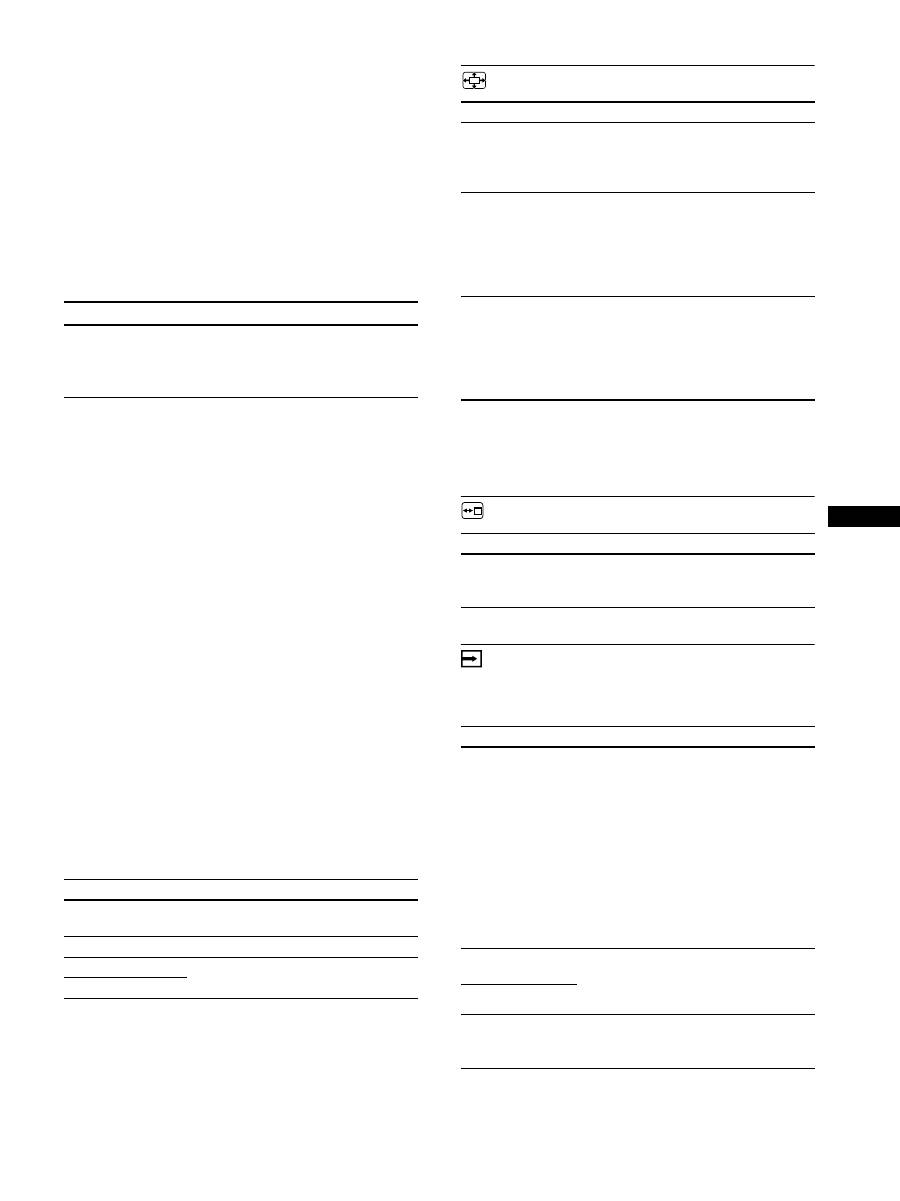
Menu ZOOM
Uwaga
Korzystanie z tej funkcji jest niemożliwe przy rozdzielczości
1 600 × 1 200. Obraz wyświetlany jest na całym ekranie.
Menu MENU POSITION
Menu INPUT SENSING
Możesz wyszukiwać sygnały wejścia, automatycznie
przełączając sygnały.
Pozycje
Funkcje
AUTO
Dokonaj wymaganej regulacji fazy,
wielkości plamki oraz położenia w
poziomie/pionie dla bieżącego
sygnału wejścia i zapisz ustawienia.
Pozycje
Naciskaj przyciski
m
/
M
PHASE
Zmniejsz szerokość poziomych
pasków na ekranie.
PITCH
Pionowe paski powinny zniknąć.
H CENTER
Jeżeli obraz nie jest wyśrodkowany,
wyreguluj jego położenie.
V CENTER
Pozycje
Funkcje
FULL
Sygnał wejściowy jest wyświetlany na
całym ekranie, niezależnie od
oryginalnego formatu lub
rozdzielczości obrazu.
ASPECT KEEP
Sygnał wejściowy jest wyświetlany na
ekranie w rzeczywistym formacie. W
zależności od sygnału, ustawienie to
może powodować wyświetlanie
czarnych pasów w górnej i dolnej
części ekranu.
REAL
Sygnał wejściowy jest wyświetlany na
ekranie w rzeczywistej rozdzielczości.
Sygnały wideo o rozdzielczości
mniejszej niż 1 600 × 1 200 są
wyświetlane w środku ekranu, w
czarnej ramce.
Pozycje
Naciskaj przyciski
m
/
M
MENU
POSITION
Możesz zmienić położenie menu
wyświetlanego na ekranie. Do
wyboru jest 9 położeń.
Pozycje
Funkcje
AUTO ON
Jeśli z wybranego wejścia nie jest
dostarczany sygnał, lub jeśli z wejścia
wybranego przy pomocy przycisku OK
nie jest dostarczany sygnał, pojawi się
komunikat ekranowy (strona 20).
Monitor sprawdzi sygnał wejścia i
automatycznie zmieni wejście.
Jeśli sygnał wejścia zostanie zmieniony,
w lewym górnym rogu ekranu
wyświetlone zostanie wybrane wejście.
Jeśli sygnał wejścia nie jest
dostarczany, monitor przejdzie w tryb
oszczędzania energii.
INPUT 1
Po włączeniu monitora, INPUT1 lub
INPUT2 zostanie wyświetlone jako
ustawienie priorytetowe (funkcja
INPUT SENSING nie będzie działać).
INPUT 2
AUTO OFF
Sygnał wejścia nie będzie zmieniany
automatycznie. Naciśnij przycisk OK
w celu zmiany wejścia.
18
Menu LANGUAGE
0
Menu RESET (przywracanie
wartości domyślnych ustawień)
Menu MENU LOCK
Menu OPTION
Funkcje techniczne
Funkcja oszczędzania energii
Niniejszy monitor spełnia wytyczne dotyczące oszczędzania
energii określone przez VESA,
E
NERGY
S
TAR oraz
NUTEK. Jeśli monitor jest podłączony do komputera lub
graficznej karty wideo zgodnej z DPMS (Display Power
Management Standard) w przypadku wejścia analogowego /
DMPM (DVI Digital Monitor Power Management) w
przypadku wejścia cyfrowego, automatycznie ograniczy on
pobór mocy, w sposób przedstawiony poniżej.
1)
Gdy komputer wejdzie w tryb „aktywnego wył.”, sygnał wejścia
jest odcinany i na ekranie pojawia się komunikat NO INPUT
SIGNAL. Po 5 sekundach, monitor przechodzi w tryb
oszczędzania energii.
„Uśpienie” to tryb oszczędzania energii określony przez Agencję
Ochrony Środowiska (EPA).
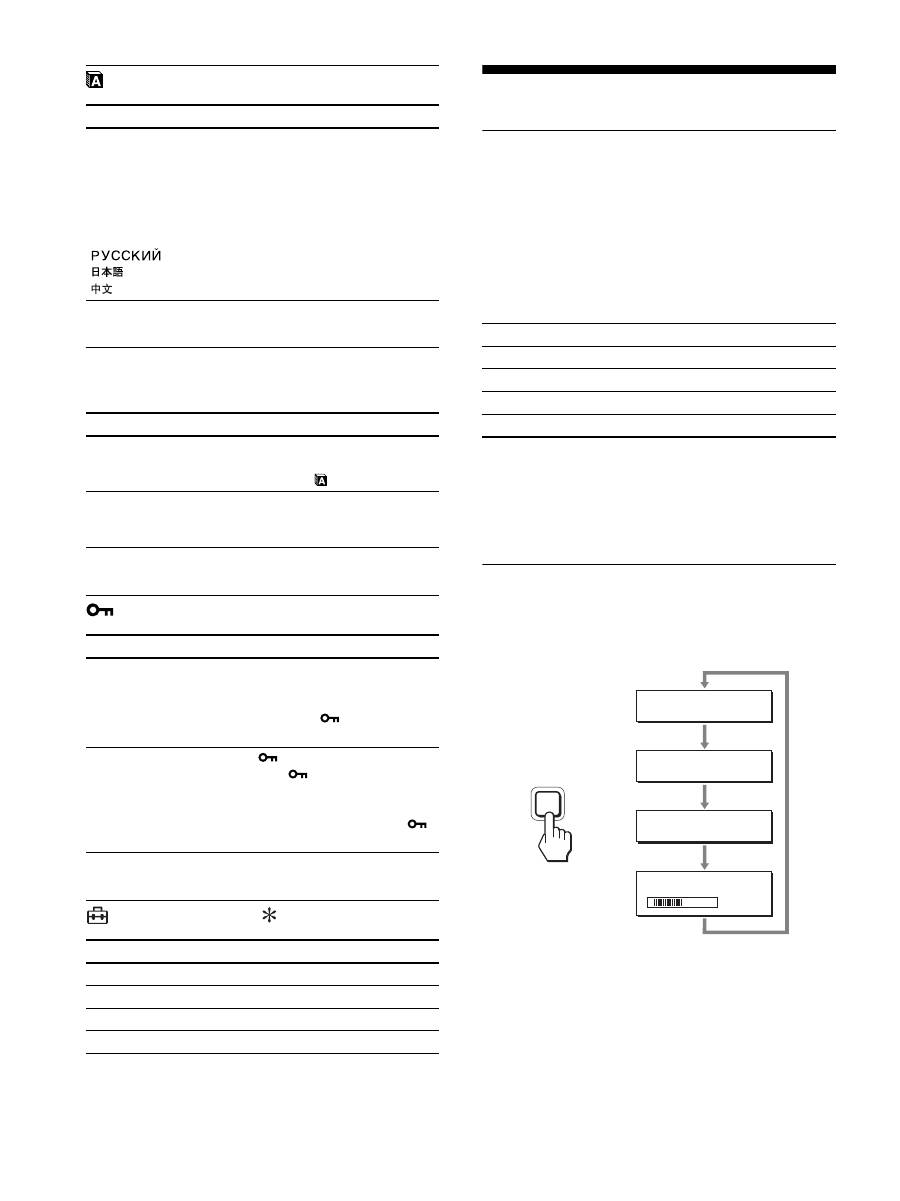
Ograniczenie poboru mocy
(Tryb
ECO)
Kilkakrotne naciśnięcie przycisku ECO znajdującego się z
przodu monitora umożliwia wybór poziomu jasności ekranu.
Na ekranie pojawia się kolejny tryb, a jasność ekranu zostaje
zmniejszona zgodnie z wybranym trybem. Menu
automatycznie zniknie po ok. 5 sekundach.
Zmiana trybu z HIGH na MIDDLE i z MIDDLE na LOW
powoduje zmniejszenie poziomu jasności ekranu oraz
poboru mocy.
Domyślnym ustawieniem jasności ekranu jest HIGH.
Pozycje
Naciskaj przyciski
m
/
M
ENGLISH
FRANÇAIS
DEUTSCH
ESPA
Ñ
OL
ITALIANO
NEDERLANDS
SVENSKA
Angielski
Francuski
Niemiecki
Hiszpański
Włoski
Holenderski
Szwedzki
Rosyjski
Japoński
Chiński
Pozycje
Funkcje
OK
Przywrócenie wartości domyślnych
wszystkich ustawień oprócz
ustawienia menu (LANGUAGE).
CANCEL
Anulowanie przywrócenia wartości
domyślnych i powrót do ekranu
menu.
Pozycje
Funkcje
ON
Aktywny będzie jedynie przycisk
zasilania
1
. Przy próbie wykonania
jakiejkolwiek czynności, na ekranie
pojawi się symbol
(MENU
LOCK).
OFF
Wyłącz
(MENU LOCK) (OFF).
Jeśli funkcja
(MENU LOCK)
została włączona (ON), gdy
naciśniesz przycisk MENU,
automatycznie wybrane zostanie
(MENU LOCK).
Pozycje
MENU ROTATION
Opcje
Funkcje
LANDSCAPE
Wyświetlanie obrazu poziomego.
PORTRAIT
Wyświetlanie obrazu pionowego.
Tryb zasilania
Wskaźnik zasilania
1
normalna praca urządzenia
zielony
aktywny wył.
1)
(uśpienie)
pomarańczowy
zasilanie wył.
czerwony
zasilanie główne wyłączone
wył.
E C O
L OW
:
E C O
AU TO
:
E C O
H I G H
:
E C O
M I D D L E
:
5 0
ECO
,

19
PL
Funkcja automatycznej regulacji
jasności (czujnik światła)
Monitor jest wyposażony w funkcję automatycznej regulacji
jasności ekranu zgodnie z jasnością otoczenia. Jasność
ekranu jest ustawiona na właściwy poziom, po ustawieniu
trybu ECO w pozycji AUTO przy pomocy przycisku ECO,
znajdującego się na przodzie monitora lub w menu
PICTURE ADJUST. Domyślnym ustawieniem jasności
ekranu jest HIGH. Gdy dla trybu ECO wybrane zostanie
ustawienie „AUTO” przy pomocy przycisku ECO po prawej
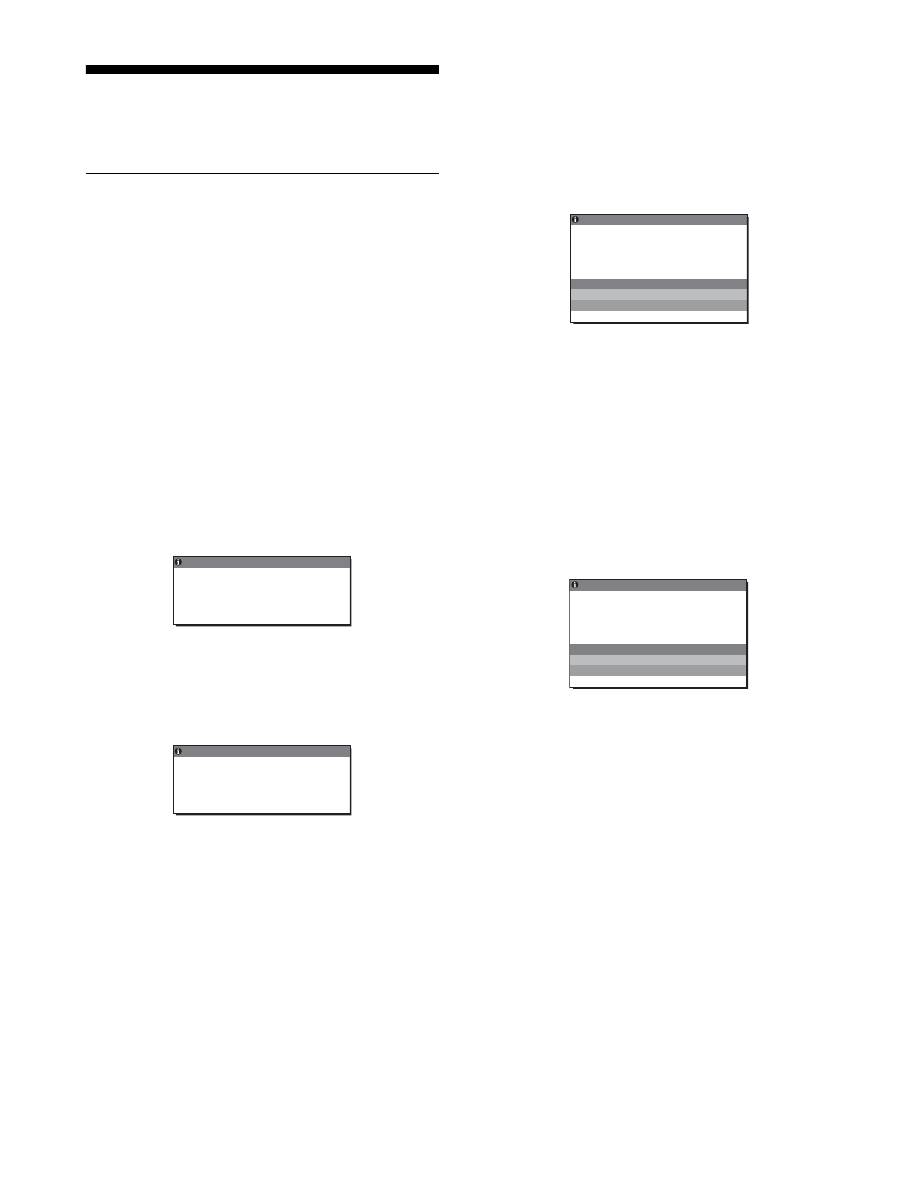
stronie monitora, wyświetlany jest również pasek regulacji.
Regulacji można dokonać przy pomocy przycisków
m
/
M
.
Jasność ekranu zmienia się wraz ze zmianą ustawianego
poziomu.
Funkcja automatycznej regulacji
jakości obrazu (tylko analogowy
sygnał RGB)
Jeśli monitor odbiera sygnał wejścia,
automatycznie reguluje on pozycję i ostrość
obrazu (faza/wielkość plamki) oraz zapewnia
wyraźny obraz.
Tryb ustawień fabrycznych
Gdy monitor odbiera sygnał wejścia, jest on automatycznie
dopasowywany do jednego z trybów ustawień fabrycznych
przechowywanych w pamięci monitora, aby zapewnić
wysoką jakość obrazu w centralnej części ekranu. Jeśli sygnał
wejścia odpowiada trybowi ustawień fabrycznych, obraz
automatycznie pojawia się na ekranie z właściwą regulacją
domyślną.
Jeśli sygnały wejścia nie odpowiadają żadnemu z
trybów ustawień fabrycznych
Gdy monitor odbiera sygnał wejścia, który odbiega od
domyślnych trybów, uruchamiana jest funkcja
automatycznej regulacji jakości obrazu, zapewniająca
zawsze wyraźny obraz (w ramach poniższych zakresów
częstotliwości monitora):
Częstotliwość pozioma: 28–92 kHz (sygnał analogowy RGB)
28–75 kHz (sygnał cyfrowy RGB)
Częstotliwość pionowa: 48–85 Hz (sygnał analogowy RGB)
60 Hz (sygnał cyfrowy RGB)
Co za tym idzie, gdy monitor odbiera sygnały wejścia, które
nie odpowiadają żadnemu z trybów ustawień fabrycznych,
wyświetlenie obrazu na ekranie może potrwać dłużej niż
zwykle. Dane te są automatycznie przechowywane w
pamięci, więc następnym razem, gdy monitor odbierze taki
sygnał, będzie on funkcjonował jak w przypadku sygnału
odpowiadającego trybom ustawień fabrycznych.
Gdy ręcznie regulujesz fazę, wielkość plamki oraz
pozycję obrazu
Dla niektórych sygnałów wejścia, funkcja automatycznej
regulacji obrazu może okazać się niewystarczająca, aby
odpowiednio ustawić pozycję obrazu, fazę czy wielkość
plamki. W takim przypadku należy wyregulować te
parametry ręcznie (strona 17). Jeśli ustawiasz te parametry
ręcznie, będą one zachowane w pamięci jako tryby
użytkownika i automatycznie przywoływane za każdym
razem, gdy monitor odbierze te same sygnały wejścia.
Uwaga
Po uaktywnieniu funkcji automatycznej regulacji jakości obrazu,
działa tylko przycisk zasilania
1
.
Funkcja KVM (Klawiatura-Wideo-
Myszka)
Podłączenie myszki USB i klawiatury USB umożliwia
podłączenie do monitora dwóch komputerów i przełączanie
między źródłami sygnału przy użyciu przycisków INPUT/OK
(strona 9).
O interfejsie USB
• Zaleca się podłączenie myszki USB i klawiatury USB do
portu USB monitora. Podłączenie innych urządzeń niż
wymienione powyżej może spowodować niewłaściwe
funkcjonowanie monitora. Może to także spowodować
niewłaściwe funkcjonowanie urządzeń kompatybilnych z
Bluetooth.
• Port USB na monitorze obsługuje standard USB Full-
Speed (maks. 12 Mbps).
Uwagi
• Po naciśnięciu przycisku INPUT/OK, przełączenie komputerów
może nie następować natychmiastowo.
• Zainstaluj najnowszy sterownik USB i korzystaj z urządzeń USB.
Starszy sterownik USB może powodować nieprawidłowe
funkcjonowanie urządzeń.
• Jeśli korzystasz z koncentratora USB, ustaw sygnał wejścia na
AUTO OFF w menu INPUT SENSING.
20
Rozwiązywanie problemów
Zanim skontaktujesz się z serwisem technicznym, zajrzyj do
tego rozdziału.
Komunikaty ekranowe
Jeśli z sygnałem wejścia jest coś nie w porządku, na ekranie
wyświetlany jest jeden z poniższych komunikatów. Aby
rozwiązać problem, zob. „Objawy i działania zaradcze” na
stronie 21.
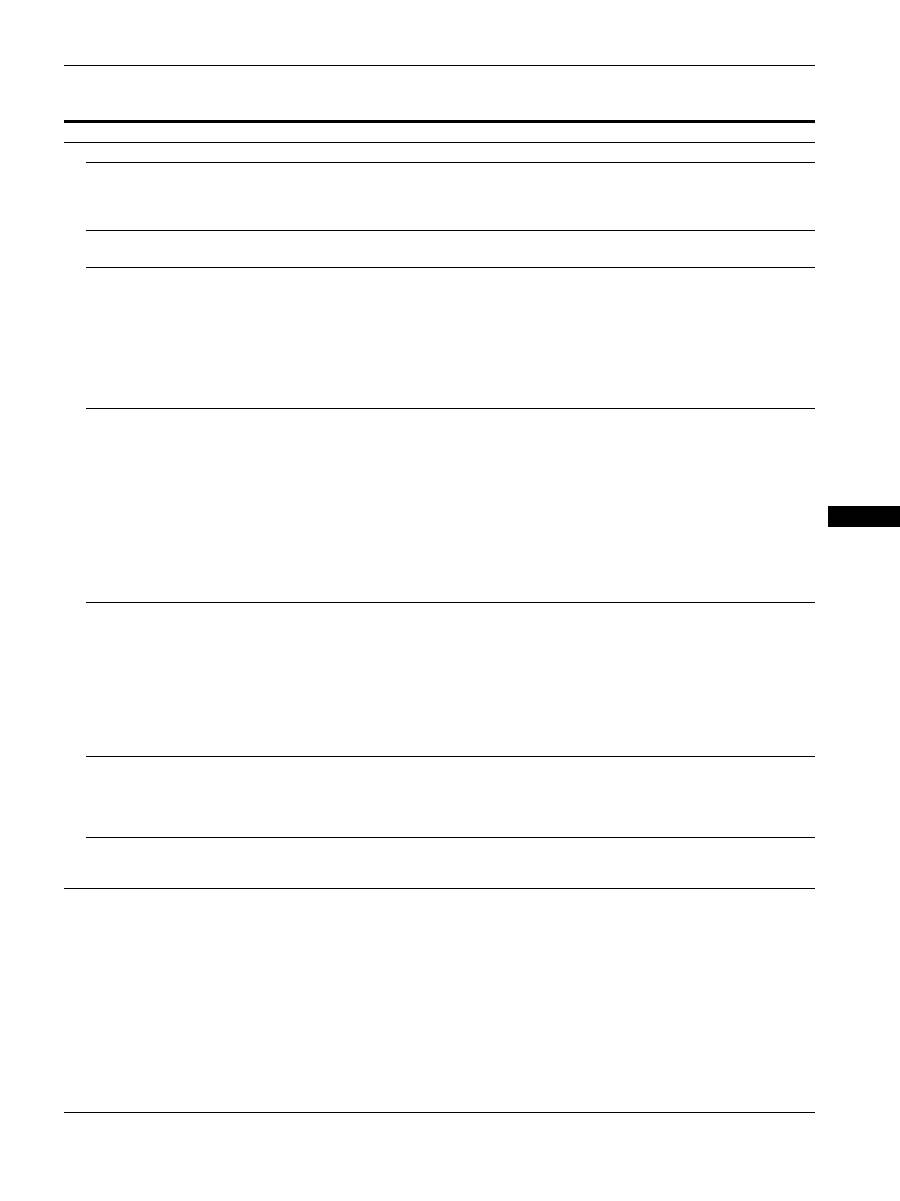
Jeśli na ekranie pojawia się komunikat „OUT OF
RANGE”
Oznacza to, że sygnał wejścia nie jest obsługiwany przez
monitor. Sprawdź następujące elementy.
Dodatkowe informacje na temat komunikatów
wyświetlanych na ekranie można znaleźć w „Objawy i
działania zaradcze” na stronie 21.
Jeśli wyświetlany jest komunikat
„xxx.x kHz/xxx Hz”
Oznacza to, że pozioma lub pionowa częstotliwość nie
jest obsługiwana przez monitor.
Liczby wskazują poziome oraz pionowe częstotliwości
bieżącego sygnału wejścia.
Jeśli wyświetlony zostanie komunikat
„RESOLUTION > 1600
×
1200”
Oznacza to, że rozdzielczość nie jest obsługiwana przez
monitor (1 600
×
1 200 lub mniejsza).
Jeśli na ekranie pojawia się komunikat „NO
INPUT SIGNAL”
Oznacza to, że żaden sygnał nie jest odbierany przez obecnie
wybrane złącze.
Gdy funkcja INPUT SENSING (strona 17) jest ustawiona na
ON, monitor automatycznie znajdzie inne źródło sygnału
wejścia i automatycznie przełączy się na to wejście.
Jeśli nie można znaleźć sygnału wejścia, pojawi się
komunikat
„GO TO POWER SAVE”
Po upływie około 5 sekund monitor przejdzie w tryb
oszczędzania energii.
Jeśli na ekranie pojawia się komunikat „CABLE
DISCONNECTED”
Oznacza to, że kabel sygnału wideo został odłączony od
obecnie wybranego złącza.
Gdy funkcja INPUT SENSING (strona 17) jest ustawiona na
ON, monitor automatycznie znajdzie inne źródło sygnału
wejścia i automatycznie przełączy się na to wejście.
Jeśli nie można znaleźć sygnału wejścia, pojawi się
komunikat
„GO TO POWER SAVE”
Po upływie około 45 sekund monitor przejdzie w tryb
oszczędzania energii.
OUT OF RANGE
I NPUT 1 DV I - D
x x x . x k H z /
x x x H z
I NFORMA T I ON
:
Przykład
OUT OF RANGE
RESOL UT I ON >
6
1
0 0 X 1
0
0
2
I NFORMA T I ON
I NPUT 1 : DV I - D
Przykład
I NFORMA T I ON
NO
I NPUT S I GNA L
GO TO POWER SAVE
I NPUT 1 DV I - D
:
Przykład
CAB L E D I SCONNECT ED
I NFORMA T I ON
I NPUT 1 DV I - D
:
GO TO POWER SAVE
Przykład
21
PL
Objawy i działania zaradcze
Jeśli problem wywołany jest przez podłączony komputer lub inne urządzenie, zajrzyj do instrukcji obsługi komputera/urządzenia.
Objaw
Sprawdź następujące elementy
Brak obrazu
Jeśli wskaźnik zasilania
1
nie
świeci się, lub jeśli wskaźnik
zasilania
1
nie zapala się po
wciśnięciu przycisku zasilania
1
,
• Sprawdź, czy przewód zasilania jest prawidłowo podłączony.
• Sprawdź, czy przełącznik MAIN POWER na monitorze został wciśnięty
(strona 11).
Jeśli wskaźnik zasilania
1
zmieni
kolor na czerwony:
• Sprawdź, czy naciśnięty został przycisk zasilania
1
.
Jeśli na ekranie wyświetlany jest
komunikat „CABLE
DISCONNECTED”:
• Sprawdź, czy kabel sygnału wideo jest prawidłowo podłączony i czy wszystkie
wtyczki są mocno osadzone w gniazdach (strona 8).
• Sprawdź, czy wtyki złącza wejścia wideo nie są powyginane lub wepchnięte do
wewnątrz.
• Sprawdź, czy prawidłowo wybrano ustawienie wyboru wejścia (strona 13).
• Podłączony jest inny kabel sygnału wideo niż ten, który został dostarczony wraz z
monitorem. W przypadku podłączenia innego kabla sygnału wideo niż dostarczony,
na ekranie może zostać wyświetlony komunikat CABLE DISCONNECTED. Nie
świadczy to jednak o nieprawidłowym działaniu.
Na ekranie pojawia się komunikat
ostrzegawczy „NO INPUT
SIGNAL” lub wskaźnik zasilania
1
zmienia kolor na
pomarańczowy:
• Sprawdź, czy kabel sygnału wideo jest prawidłowo podłączony i czy wszystkie
wtyczki są mocno osadzone w gniazdach (strona 8).
• Sprawdź, czy wtyki złącza wejścia wideo nie są powyginane lub wepchnięte do
wewnątrz.
• Sprawdź, czy prawidłowo wybrano ustawienie wyboru wejścia (strona 13).
x
Problem wywołany przez podłączony komputer lub inne urządzenie,
którego przyczyna nie jest zależna od monitora
• Komputer znajduje się w trybie oszczędzania energii. Naciśnij dowolny klawisz na
klawiaturze lub poruszaj myszką.
• Sprawdź, czy karta graficzna jest prawidłowo zainstalowana.
• Sprawdź, czy włączone jest zasilanie komputera.
• Uruchom ponownie komputer.
Jeśli na ekranie wyświetlany jest
komunikat „OUT OF RANGE”
(strona 20):
x
Problem wywołany przez podłączony komputer lub inne urządzenie,
którego przyczyna nie jest zależna od monitora
• Sprawdź, czy zakres częstotliwości wideo mieści się w zakresie określonym dla
monitora. Jeśli zastąpiłeś stary monitor tym monitorem, podłącz ponownie
poprzedni monitor i dostosuj kartę graficzną do poniższych zakresów:
Częstotliwość pozioma: 28 – 92 kHz (sygnał analogowy RGB)
28 – 75 kHz (sygnał cyfrowy RGB)
Częstotliwość pionowa: 48 – 85 Hz (sygnał analogowy RGB)
60 Hz (sygnał cyfrowy RGB)
Rozdzielczość: 1 600
×
1 200 lub mniejsza
Jeśli korzystasz z Windows:
• Jeśli wymieniłeś stary monitor na ten monitor, podłącz ponownie poprzedni
monitor i wykonaj następujące czynności. Wybierz „SONY” z listy „Producenci”, a
następnie wybierz odpowiedni model z listy „Modele” na ekranie wyboru
urządzenia systemu Windows. Jeśli nazwa modelu nie figuruje na liście „Modele”,
sprawdź czy nie ma jej na liście „Plug & Play”.
Jeśli korzystasz z systemu
Macintosh:
• Przy podłączaniu komputera Macintosh, użyj - jeśli jest to konieczne - przejściówki
(nie wchodzącej w skład zestawu). Podłącz przejściówkę do komputera przed
podłączeniem kabla sygnału wideo.
Obraz migocze, skacze, drga lub
jest nieregularny
• Ustaw wielkość plamki i fazę (tylko analogowy sygnał RGB) (strona 17).
• Spróbuj podłączyć monitor do innego gniazda sieciowego, a w miarę możliwości do
innego obwodu.
x
Problem wywołany przez podłączony komputer lub inne urządzenie,
którego przyczyna nie jest zależna od monitora
• Sprawdź podręcznik karty graficznej w celu uzyskania informacji na temat ustawień
monitora.
• Upewnij się, że tryb grafiki (VESA, Macintosh 19" kolor itd.) oraz częstotliwość
sygnału wejścia są obsługiwane przez ten monitor. Nawet jeśli częstotliwość mieści
się w odpowiednim zakresie, impuls synchronizujący niektórych kart graficznych
może być zbyt wąski, aby monitor mógł pomyślnie dokonać synchronizacji.
• Monitor nie obsługuje sygnałów przeplatanych. Ustaw na sygnały postępujące.
• Ustaw szybkość odświeżania komputera (częstotliwość pionowa) tak, aby uzyskać
najlepszy możliwy obraz.
22
Obraz jest rozmyty
• Wyreguluj jasność i kontrast (strona 16).
• Ustaw wielkość plamki i fazę (tylko analogowy sygnał RGB) (strona 17).
x
Problem wywołany przez podłączony komputer lub inne urządzenie,
którego przyczyna nie jest zależna od monitora
• Ustaw rozdzielczość w komputerze na 1 600
×
1 200.
Występuje zjawisko powidoku
• Usuń przedłużacze kabla wideo i/lub przełączniki.
• Sprawdź, czy wszystkie wtyczki są mocno osadzone w gniazdach.
Rozmiar oraz wyśrodkowanie
obrazu są poprawne (tylko
analogowy sygnał RGB)
• Ustaw wielkość plamki i fazę (strona 17).
• Wyreguluj położenie obrazu (strona 17). Zwróć uwagę, że niektóre tryby wideo nie
wypełniają całego ekranu.
Obraz jest zbyt mały
x
Problem wywołany przez podłączony komputer lub inne urządzenie,
którego przyczyna nie jest zależna od monitora
• Ustaw rozdzielczość w komputerze na 1 600
×
1 200.
Obraz jest ciemny
• Wyreguluj podświetlenie obrazu (strona 16).
• Wyreguluj jasność obrazu (strona 16).
• Wyreguluj ustawienie gamma przy pomocy menu GAMMA (strona 16).
• Ekran zostaje rozjaśniony kilka minut po włączeniu monitora.
• Obraz może stać się ciemniejszy, w zależności od wybranego trybu ECO.
Widoczny falisty lub eliptyczny
wzór (mora)
• Ustaw wielkość plamki i fazę (tylko analogowy sygnał RGB) (strona 17).
Kolor nie jest jednolity
• Ustaw wielkość plamki i fazę (tylko analogowy sygnał RGB) (strona 17).
Biały nie ma odpowiedniej
intensywności
• Wyreguluj temperaturę barwową (strona 16).
Przyciski monitora nie działają
(na ekranie pojawia się ikona
)
• Jeśli dla funkcji MENU LOCK wybrane zostało ustawienie ON, zmień ustawienie
na OFF (strona 18).
Nie działa urządzenie podłączone
przy pomocy przewodu USB
• Sprawdź, czy przewód USB (w zestawie) jest prawidłowo podłączony (strona 9).
• Naciśnij przycisk MAIN POWER oraz wskaźnik zasilania
1
, aby uruchomić
monitor.
x
Problem wywołany przez komputer lub inne podłączone urządzenie
• Sprawdź, czy dane urządzenie zostało uruchomione.
• Zainstaluj ponownie zaktualizowaną wersję sterownika USB. Dodatkowe
informacje można uzyskać od producenta urządzenia.
• Jeśli sterowanie komputerem przy pomocy klawiatury lub myszki podłączonej do
monitora jest niemożliwe, podłącz klawiaturę lub myszkę bezpośrednio do
komputera. Po ponownym uruchomieniu komputera odłącz urządzenie USB. Po
odłączeniu klawiatury lub myszki, podłącz je ponownie do monitora. Gdy poprzez
port USB monitor jest podłączony do komputera, klawiatury lub myszki, to po
ponownym uruchomieniu komputera sterowanie nim przy pomocy podłączonych
urządzeń może nie być możliwe.
Monitor po chwili wyłącza się
x
Problem wywołany przez podłączony komputer lub inne urządzenie
• Wyłącz ustawienie oszczędzania energii w komputerze.
Rozdzielczość wyświetlona na
ekranie menu jest niewłaściwa
• W zależności od ustawienia karty graficznej, rozdzielczość wyświetlona na ekranie
menu może różnić się od rozdzielczości ustawionej w komputerze.
Po wyłączeniu zasilania
sieciowego, wskaźnik zasilania
1
będzie się świecić przez chwilę
• Gdy zasilanie sieciowe jest włączone, ale przełącznik zasilania
1
nie został
naciśnięty, lub gdy monitor znajduje się w trybie oszczędzania energii, po
wyłączeniu przycisku MAIN POWER, wskaźnik zasilania
1
może nie wyłączyć się
od razu. Nie świadczy to jednak o nieprawidłowym działaniu.
Objaw
Sprawdź następujące elementy
23
PL
Wyświetlanie informacji na temat monitora
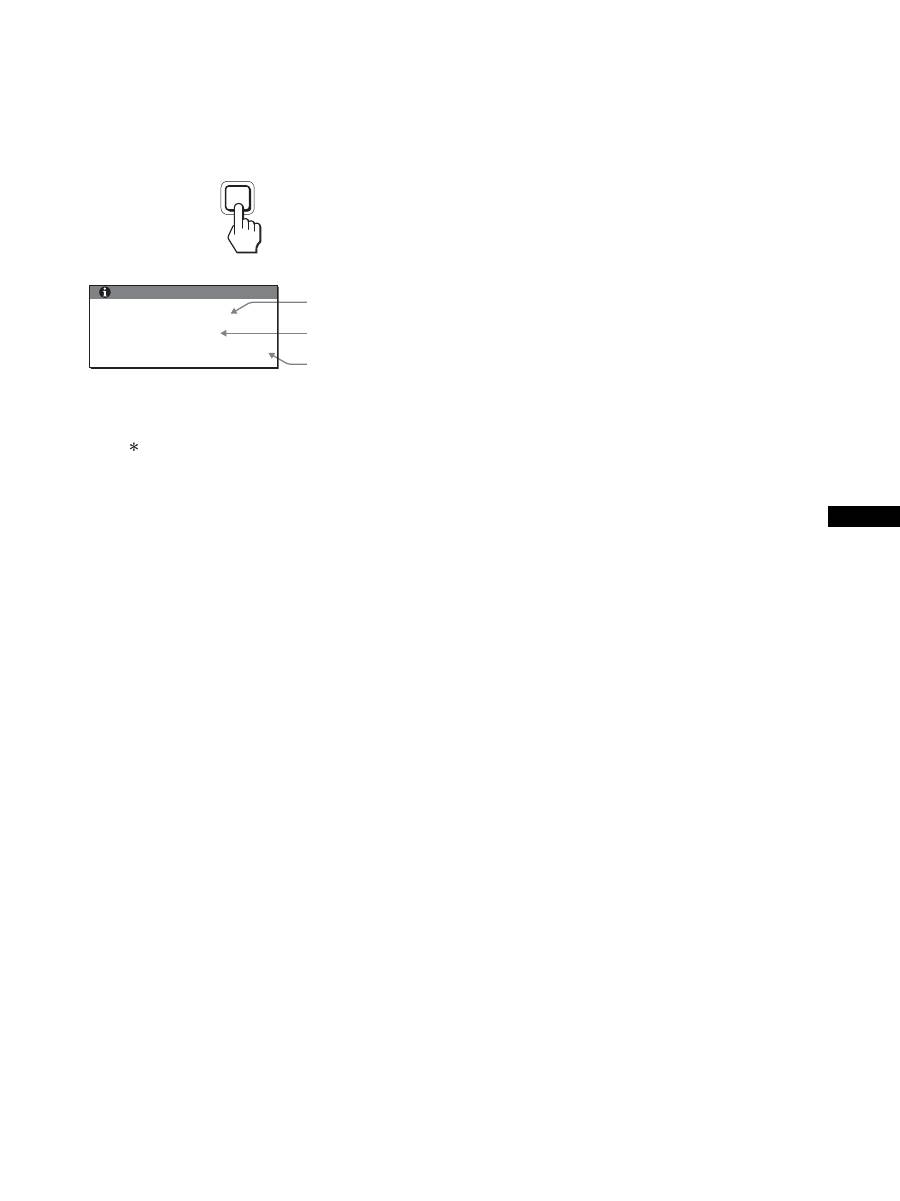
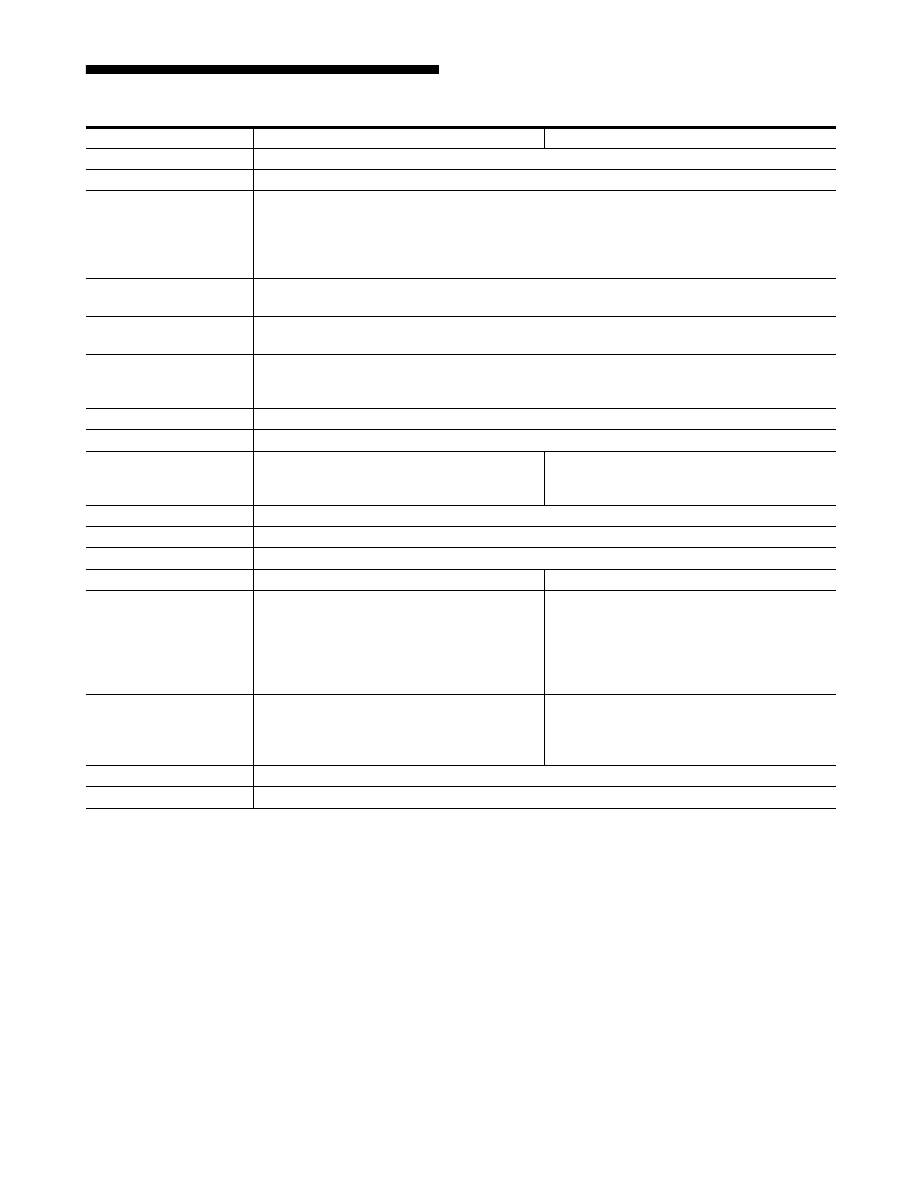
Gdy monitor odbiera sygnał wideo, naciśnij i
przytrzymaj przycisk MENU przez ponad 5 sekund, aż
wyświetlona zostanie ramka informacyjna.
Naciśnij ponownie przycisk MENU, aby zamknąć ramkę.
Pomimo faktu, że nazwa modelu zarejestrowana dla celów
określenia zgodności ze standardami bezpieczeństwa to
SDM-S205 , urządzenie sprzedawane jest jako model
SDM-S205F/S205K.
Jeśli nie udało się wyeliminować któregoś z problemów,
skontaktuj się z autoryzowanym sprzedawcą Sony i podaj
następujące informacje:
• Nazwa modelu
• Numer seryjny
• Szczegółowy opis problemu
• Data zakupu
• Nazwa i specyfikacje Twojego komputera oraz karty
graficznej
• Typ sygnałów wejścia (analogowy RGB/cyfrowy RGB)
MENU
Przykład
Nazwa modelu
Numer seryjny
Tydzień i rok
produkcji
INFORMATION
MODEL : SDM-S205F
SER. NO : 1234567
MANUFACTURED : 2005-52
24
Specyfikacje
1)
Zalecane warunki taktowania w poziomie i w pionie
• Minimalna szerokość impulsu synchronizacji poziomej
powinna być większa niż 4,8% całkowitego czasu poziomego
lub 0,8 µs, w zależności od tego, który jest większy.
• Szerokość impulsu wygaszenia poziomego powinna być
większa niż 2,5 µs.
• Szerokość impulsu wygaszania pionowego powinna być
większa niż 450 µs.
Projekt oraz specyfikacje mogą ulec zmianie bez
uprzedzenia.
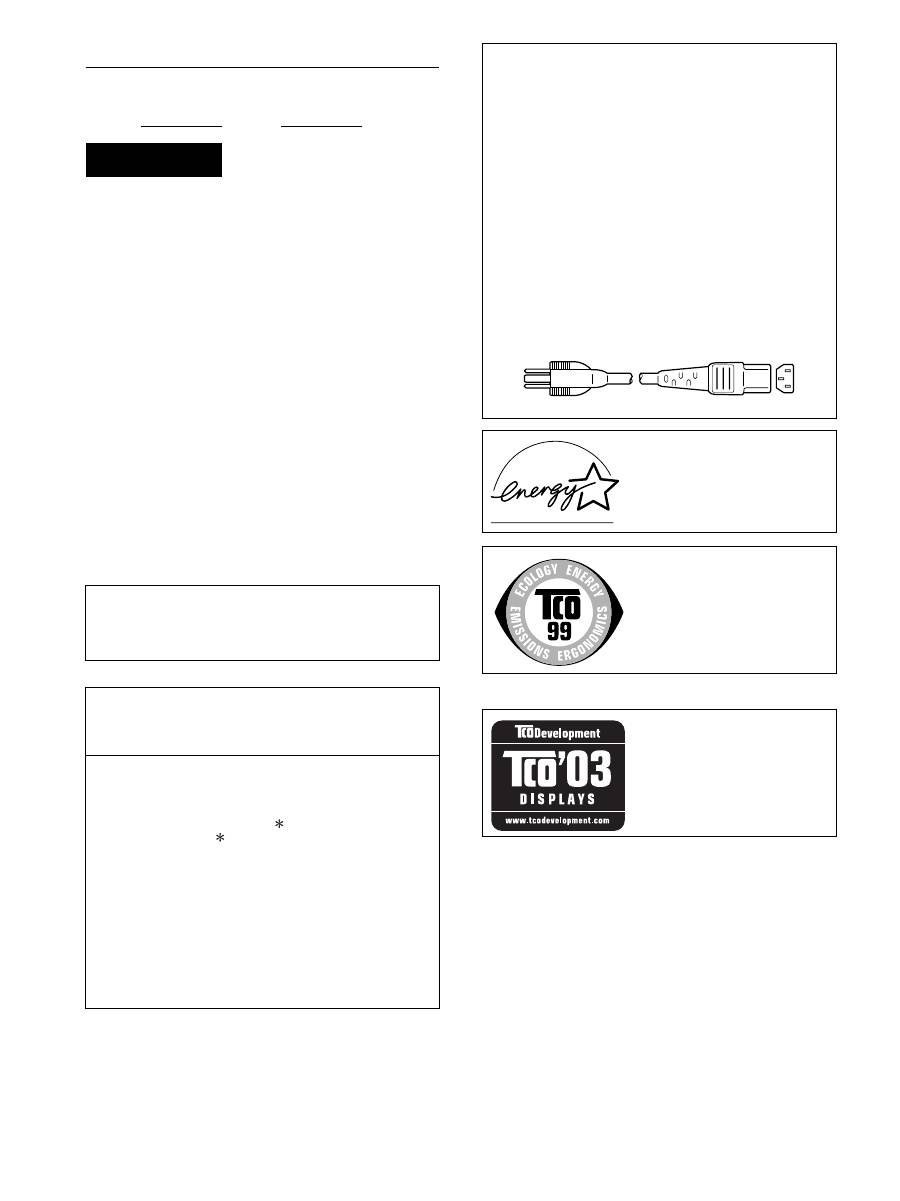
Nazwa modelu
SDM-S205F
SDM-S205K
Panel LCD
Typ panelu: Aktywna matryca a-Si TFT
Rozmiar obrazu w calach
20,1
Format sygnału wejścia
Częstotliwość operacyjna RGB
1)
Pozioma: 28 – 92 kHz (sygnał analogowy RGB)
28 – 75 kHz (sygnał cyfrowy RGB)
Pionowa: 48 – 85 Hz (sygnał analogowy RGB)
60 Hz (cyfrowy RGB)
Rozdzielczość
Pozioma: maks. 1 600 punktów
Pionowa: maks. 1 200 wiersze
Typ sygnału wejścia
(cyfrowy/analogowy)
Cyfrowy
×
1/Analogowy
×
1
Poziomy sygnału wejścia
Analogowy sygnał wideo RGB 0,7 Vp-p, 75
Ω
, dodatni
sygnał SYNC (synchronizacji) poziom TTL, 2,2 k
Ω
, dodatni lub ujemny
Cyfrowy sygnał RGB (DVI): TMDS (jeden kanał przesyłowy)
Wejście audio
Miniwtyczka stereo, 0,5 Vrms
Wyjście audio
Miniwtyczka stereo
Port USB
–
Standard USB typu Full-Speed
(maks. 12 Mbps)
Port A
×
4, Port B
× 2
Wymagania mocy
100 – 240 V, 50 – 60 Hz, Maks. 1,2 A
Pobór mocy
Maks. 55 W
Temperatura operacyjna
5 – 35 °C
Typ stojaka
Regulacja wysokości
Obracanie
Rozmiary (szerokość/
wysokość/głębokość)
Około 441,5 × 410,5 - 520,5 × 277,5 mm
(ze stojakiem)
Około 441,5 × 356,5 × 74 mm
(bez stojaka)
Około 441,5 × 421 - 551 × 277,5 mm
(ze stojakiem – normalne położenie)
Około 356,5 × 470,5 - 600,5 × 277,5 mm
(ze stojakiem – położenie obrócone)
Około 441,5 × 356,5 × 74 mm
(bez stojaka)
Waga
Ok. 9,6 kg
(ze stojakiem)
Ok. 6,0 kg
(bez stojaka)
Ok. 9,9 kg
(ze stojakiem)
Ok. 6,1 kg
(bez stojaka)
Plug & Play
DDC2B
Akcesoria
Zob. strona 7.

i
TCO’99 Eco-document (for the black
model)
x
Congratulations!
You have just purchased a TCO’99 approved and labelled product! Your
choice has provided you with a product developed for professional use.
Your purchase has also contributed to reducing the burden on the
environment and also to the further development of environmentally
adapted electronics products.
x
Why do we have environmentally labelled com-
puters?
In many countries, environmental labelling has become an established
method for encouraging the adaptation of goods and services to the
environment. The main problem, as far as computers and other electronics
equipment are concerned, is that environmentally harmful substances are
used both in the products and during their manufacture. Since it is not so
far possible to satisfactorily recycle the majority of electronics equipment,
most of these potentially damaging substances sooner or later enter nature.
There are also other characteristics of a computer, such as energy
consumption levels, that are important from the viewpoints of both the
work (internal) and natural (external) environments. Since all methods of
electricity generation have a negative effect on the environment (e.g.
acidic and climate-influencing emissions, radioactive waste), it is vital to
save energy. Electronics equipment in offices is often left running
continuously and thereby consumes a lot of energy.
x
What does labelling involve?
This product meets the requirements for the TCO’99 scheme which
provides for international and environmental labelling of personal
computers. The labelling scheme was developed as a joint effort by the
TCO (The Swedish Confederation of Professional Employees), Svenska
Naturskyddsforeningen (The Swedish Society for Nature Conservation)
and Statens Energimyndighet (The Swedish National Energy
Administration).
Approval requirements cover a wide range of issues: environment,
ergonomics, usability, emission of electric and magnetic fields, energy
consumption and electrical and fire safety.
The environmental demands impose restrictions on the presence and use
of heavy metals, brominated and chlorinated flame retardants, CFCs
(freons) and chlorinated solvents, among other things. The product must
be prepared for recycling and the manufacturer is obliged to have an
environmental policy which must be adhered to in each country where the
company implements its operational policy.
The energy requirements include a demand that the computer and/or
display, after a certain period of inactivity, shall reduce its power
consumption to a lower level in one or more stages. The length of time to
reactivate the computer shall be reasonable for the user.
Labelled products must meet strict environmental demands, for example,
in respect of the reduction of electric and magnetic fields, physical and
visual ergonomics and good usability.
Below you will find a brief summary of the environmental requirements
met by this product. The complete environmental criteria document may
be ordered from:
TCO Development
SE-114 94 Stockholm, Sweden
Fax: +46 8 782 92 07
Email (Internet): development@tco.se
Current information regarding TCO’99 approved and labelled
products may also be obtained via the Internet, using the address:
http://www.tco-info.com/
x
Environmental requirements
Flame retardants
Flame retardants are present in printed circuit boards, cables, wires,
casings and housings. Their purpose is to prevent, or at least to delay the
spread of fire. Up to 30% of the plastic in a computer casing can consist
of flame retardant substances. Most flame retardants contain bromine or
chloride, and those flame retardants are chemically related to another
group of environmental toxins, PCBs. Both the flame retardants
containing bromine or chloride and the PCBs are suspected of giving rise
to severe health effects, including reproductive damage in fish-eating
birds and mammals, due to the bio-accumulative
*
processes. Flame
retardants have been found in human blood and researchers fear that
disturbances in foetus development may occur.
The relevant TCO’99 demand requires that plastic components weighing
more than 25 grams must not contain flame retardants with organically
bound bromine or chlorine. Flame retardants are allowed in the printed
circuit boards since no substitutes are available.
Cadmium
**
Cadmium is present in rechargeable batteries and in the colour-generating
layers of certain computer displays. Cadmium damages the nervous
system and is toxic in high doses. The relevant TCO’99 requirement states
that batteries, the colour-generating layers of display screens and the
electrical or electronics components must not contain any cadmium.
Mercury
**
Mercury is sometimes found in batteries, relays and switches. It damages
the nervous system and is toxic in high doses. The relevant TCO’99
requirement states that batteries may not contain any mercury. It also
demands that mercury is not present in any of the electrical or electronics
components associated with the labelled unit.
CFCs (freons)
The relevant TCO’99 requirement states that neither CFCs nor HCFCs
may be used during the manufacture and assembly of the product. CFCs
(freons) are sometimes used for washing printed circuit boards. CFCs
break down ozone and thereby damage the ozone layer in the stratosphere,
causing increased reception on earth of ultraviolet light with e.g. increased
risks of skin cancer (malignant melanoma) as a consequence.
Lead
**
Lead can be found in picture tubes, display screens, solders and
capacitors. Lead damages the nervous system and in higher doses, causes
lead poisoning. The relevant TCO’99 requirement permits the inclusion of
lead since no replacement has yet been developed.
*
Bio-accumulative is defined as substances which accumulate within
living organisms.
** Lead, Cadmium and Mercury are heavy metals which are Bio-
accumulative.

ii
TCO’03 Eco-document (for the silver
model)
x
Congratulations!
The display you have just purchased carries the TCO’03
Displays label. This means that your display is designed,
manufactured and tested according to some of the strictest
quality and environmental requirements in the world. This
makes for a high performance product, designed with the
user in focus that also minimizes the impact on our natural
environment.
x
Ergonomics
• Good visual ergonomics and image quality in order to
improve the working environment for the user and to
reduce sight and strain problems. Important parameters
are luminance, contrast, resolution, reflectance, colour
rendition and image stability.
x
Energy
• Energy-saving mode after a certain time – beneficial
both for the user and the environment
• Electrical safety
x
Emissions
• Electromagnetic fields
• Noise emissions
x
Ecology
• The product must be prepared for recycling and the
manufacturer must have a certified environmental
management system such as EMAS or ISO 14 001
• Restrictions on
- chlorinated and brominated flame retardants and
polymers
- heavy metals such as cadmium, mercury and lead.
The requirements included in this label have been
developed by TCO Development in co-operation with
scientists, experts, users as well as manufacturers all over
the world. Since the end of the 1980s TCO has been
involved in influencing the development of IT equipment
in a more user-friendly direction. Our labelling system
started with displays in 1992 and is now requested by users
and IT-manufacturers all over the world.
For more information, please visit
www.tcodevelopment.com
Recycling Information
x
Customer in Europe
The collection and recycling of this product has been planned
according to your country’s relevant legislation. To ensure that
this product will be collected and recycled in way that minimizes
the impact on the environment, please do the following:
1. If you purchased this product for private use, contact your
municipality or the waste collection system and bring the
product to this collection point / have the product be picked up
by the waste collection system. Alternatively, your retailer
might take back this if you purchase new equivalent equipment;
please check with your retailer whether he will take back this
product before bringing it. For information on your country’s
recycling arrangements, please contact the Sony representation
in your country (contact details at: www.sony-europe.com).
Further details on specific recycling systems can be found at the
following addresses:
- Belgium: www.recupel.be
- Netherlands: www.nvmp.nl (consumer electronics)
www.ictmilieu.nl (IT equipment)
- Norway: www.elretur.no
- Sweden: www.el-kretsen.se
- Switzerland: www.swico.ch
2. If you use this product professionally, check the product’s
delivery contract for take back / recycling arrangements and
follow the procedures described therein. Alternatively, follow
the procedures described under point 1.
x
Customer in USA
We Sony as a member of EIA recommends to visit URL below
http://www.eiae.org/
x
Customer in Asia
http://www.sony.co.jp/SonyInfo/Environment/recycle/3R.html

2-649-019-
04
(1)
© 2005 Sony Corporation
TFT LCD Color Computer Display
SDM-S205
2
Owner’s Record
The model and serial numbers are located at the rear of the unit.
Record these numbers in the spaces provided below. Refer to them
whenever you call upon your dealer regarding this product.
Model No. Serial No.
To reduce the risk of fire or electric shock, do not
expose this apparatus to rain or moisture.
Dangerously high voltages are present inside the
unit. Do not open the cabinet. Refer servicing to
qualified personnel only.
FCC Notice
This equipment has been tested and found to comply with the limits
for a Class B digital device, pursuant to Part 15 of the FCC Rules.
These limits are designed to provide reasonable protection against
harmful interference in a residential installation. This equipment
generates, uses, and can radiate radio frequency energy and, if not
installed and used in accordance with the instructions, may cause
harmful interference to radio communications. However, there is no
guarantee that interference will not occur in a particular installation.
If this equipment does cause harmful interference to radio or
television reception, which can be determined by turning the
equipment off and on, the user is encouraged to try to correct the
interference by one or more of the following measures:
– Reorient or relocate the receiving antenna.
– Increase the separation between the equipment and receiver.
– Connect the equipment into an outlet on a circuit different from
that to which the receiver is connected.
– Consult the dealer or an experienced radio/TV technician for help.
You are cautioned that any changes or modifications not expressly
approved in this manual could void your authority to operate this
equipment.
Poskrbite, da boste potrdili karton, ki je prišel z vašim zaslonom.
Nalepka z identifikacijsko oznako modela vašega zaslona se
nahaja na hrbtni strani zaslona.
(for the black model)
(for the silver model)
WARNING
IMPORTANTE
Para prevenir cualquier mal funcionamiento y evitar daños, por
favor, lea detalladamente este manual de instrucciones antes
de conectar y operar este equipo.
If you have any questions about this product, you may call;
Sony Customer Information Services Center 1-800-222-7669
or http://www.sony.com/
Declaration of Conformity
Trade Name
: SONY
Model
: SDM-S205
Note
: means any number or alphanumeric
character.
Responsible Party
: Sony Electronics Inc.
Address
: 16530 Via Esprillo, San Diego, CA
92127 U.S.A.
Telephone Number : 858-942-2230
This device complies with part 15 of the FCC rules. Operation is
subject to the following two conditions: (1) This device may not
cause harmful interference, and (2) this device must accept any
interference received, including interference that may cause
undesired operation.
NOTICE
This notice is applicable for USA/Canada only.
If shipped to USA/Canada, install only a UL LISTED/CSA
LABELLED power supply cord meeting the following
specifications:
SPECIFICATIONS
Plug Type
Nema-Plug 5-15p
Cord
Type SVT or SJT, minimum 3
×
18 AWG
Length
Maximum 15 feet
Rating
Minimum 7 A, 125 V
NOTICE
Cette notice s’applique aux Etats-Unis et au Canada
uniquement.
Si cet appareil est exporté aux Etats-Unis ou au Canada, utiliser
le cordon d’alimentation portant la mention UL LISTED/CSA
LABELLED et remplissant les conditions suivantes:
SPECIFICATIONS
Type de fiche
Fiche Nema 5-15 broches
Cordon
Type SVT ou SJT, minimum 3
×
18 AWG
Longueur
Maximum 15 pieds
Tension
Minimum 7 A, 125 V
As an
E
NERGY
S
TAR Partner, Sony
Corporation has determined that this
product meets the
E
NERGY
S
TAR
guidelines for energy efficiency.
This monitor complies with the
TCO’99 guidelines.
This monitor complies with the
TCO’03 guidelines.
Kazalo
• Macintosh je blagovna znamka
Apple Computer, Inc., registrirana v
ZDA in drugih državah.
• Windows
®
je blagovna znamka
Microsoft Corporation v ZDA in
drugih državah.
• IBM PC/AT in VGA sta blagovni
znamki IBM Corporation iz ZDA.
• VESA in DDC
™
sta blagovni znamki
Video Electronics Standards
Association.
• ENERGY STAR je v ZDA
registrirana blagovna znamka.
• Adobe in Acrobat sta blagovni
znamki Adobe Systems
Incorporated.
• Vsa druga imena proizvodov
omenjenih v tem besedilu so lahko
blagovne znamke ali registrirane
blagovne znamke ustreznih podjetij.
• Nadalje, »
™
« in »
®
« v tem priročniku
nista vedno omenjena.
3
SI
http://www.sony.net/
Varnostni napotki . . . . . . . . . . . . . . . . . . . . . . . . . . . . . . . . . . . . . . . 4
Preverjanje naziva modela zaslona. . . . . . . . . . . . . . . . . . . . . . . . . . 5
Deli monitorja in elementi za nastavljanje. . . . . . . . . . . . . . . . . . . . . 5
Nastavitev . . . . . . . . . . . . . . . . . . . . . . . . . . . . . . . . . . . . . .6
Nastavitev 1:
Sestavite stojalo . . . . . . . . . . . . . . . . . . . . . . . . . . . . 6
Nastavitev 2:
Priključite video signalne kable . . . . . . . . . . . . . . . . . 7
Nastavitev 3:
Priključite USB miško, USB tipkovnico ali druge
naprave (samo pri modelih z USB vrati) . . . . . . . . . . 8
Nastavitev 4:
Priključite avdio kable . . . . . . . . . . . . . . . . . . . . . . . . 9
Nastavitev 5:
Priključite napajalni kabel . . . . . . . . . . . . . . . . . . . . . 9
Nastavitev 6:
Pritrdite kable in zaprite pokrov konektorjev . . . . . . . 9
Nastavitev 7:
Vklopite zaslon in računalnik . . . . . . . . . . . . . . . . . . 10
Nastavitev 8:
Nastavite naklon in višino . . . . . . . . . . . . . . . . . . . . 11
Preklapljanje vaše slike na portret/pokrajinsko sliko
(samo za modele z vrtljivim stojalom) . . . . . . . . . . . . . . . . . . . . . . . 12
Izbira vhodnega signala (INPUT1/INPUT2). . . . . . . . . . . . . . . . . . . 12
Prilagajanje vašega zaslona . . . . . . . . . . . . . . . . . . . . . .13
Pomikanje po meniju . . . . . . . . . . . . . . . . . . . . . . . . . . . . . . . . . . . 13
Seznam možnosti v menijih . . . . . . . . . . . . . . . . . . . . . . . . . . . . . . 14
Meni PICTURE ADJUST. . . . . . . . . . . . . . . . . . . . . . . . . . . . . . 15
Meni SCREEN (samo analogni RGB signal). . . . . . . . . . . . . . . 15
Meni ZOOM . . . . . . . . . . . . . . . . . . . . . . . . . . . . . . . . . . . . . . . 16
Meni MENU POSITION . . . . . . . . . . . . . . . . . . . . . . . . . . . . . . 16
Meni INPUT SENSING . . . . . . . . . . . . . . . . . . . . . . . . . . . . . . . 16
Meni LANGUAGE. . . . . . . . . . . . . . . . . . . . . . . . . . . . . . . . . . . 17
0
Meni RESET (povrnitev privzetih nastavitev) . . . . . . . . . . . . . . 17
Meni MENU LOCK . . . . . . . . . . . . . . . . . . . . . . . . . . . . . . . . . . 17
Meni OPTION . . . . . . . . . . . . . . . . . . . . . . . . . . . . . . . . . . . . . 17
Tehnične značilnosti . . . . . . . . . . . . . . . . . . . . . . . . . . . .17
Funkcija varčevanja energije. . . . . . . . . . . . . . . . . . . . . . . . . . . . . . 17
Zmanjševanje porabe energije
(ECO mode) . . . . . . . . . . . . . . . . . . . . . . . . . . . . . . . . . . . . . . . . . . 17
Funkcija za samodejno nastavitev osvetljenosti
(detektor svetlobe) . . . . . . . . . . . . . . . . . . . . . . . . . . . . . . . . . . . . . 18
Funkcija samodejne nastavitve kakovosti slike
(samo analogni RGB signal) . . . . . . . . . . . . . . . . . . . . . . . . . . . . . . 18
KVM funkcija (Keyboard-Video-Mouse funkcija) . . . . . . . . . . . . . . 18
Odpravljanje napak . . . . . . . . . . . . . . . . . . . . . . . . . . . . .19
Sporočila na zaslonu . . . . . . . . . . . . . . . . . . . . . . . . . . . . . . . . . . . 19
Simptomi težav in njihovo odpravljanje . . . . . . . . . . . . . . . . . . . . . 20
Specifikacije . . . . . . . . . . . . . . . . . . . . . . . . . . . . . . . . . . .23
TCO’99 Eco-document (for the black model). . . . . . . . . . . . . . . . . . .i
TCO’03 Eco-document (for the silver model) . . . . . . . . . . . . . . . . . . ii
4
4
Varnostni napotki
Opozorilo glede omrežnih priključkov
• Uporabite priložen napajalni kabel. Če uporabite drugi
kabel, se prepričajte, da ustreza lokalnemu omrežju.
Za uporabnike v ZDA
Če ne uporabite ustreznega kabla, ta zaslon ne bo ustrezal
obveznim standardom FCC.
Za uporabnike v Združenem kraljestvu
Če uporabljate zaslon v Združenem kraljestvu, se
prepričajte, da uporabljate ustrezni napajalni kabel za
Združeno kraljestvo.
Namestitev
Ne nameščajte in ne puščajte zaslona:
• na mestih, ki so izpostavljena ekstremnim temperaturam,
npr. blizu radiatorja, ogrevanja ali neposredno na soncu.
Izpostavljanje zaslona ekstremnim temperaturam, kot npr.
v avtomobilih, parkiranih neposredno na soncu ali blizu
ogrevanja, lahko povzroči deformacije ohišja ali
nepravilno delovanje.
• na mestih izpostavljenih mehanskim vibracijam ali
sunkom.
• v bližini opreme, ki proizvaja močna magnetna polja, kot
so televizorji ali razni drugi gospodinjski aparati.
• na krajih, kjer so pretirane količine prahu, umazanije ali
peska, npr. blizu odprtega okna ali izhoda na prosto. Če
monitor začasno postavite na prosto, zagotovite ustrezno
zaščito proti prahu in umazaniji v zraku. V nasprotnem
primeru lahko pride do napak pri delovanju.
Pazite, da se ne dotaknete odprtin za zračenje na zgornjem
delu zadnje strani monitorja, saj postanejo vroče.
Rokovanje z LCD zaslonom
• Ne izpostavljajte LCD zaslona soncu, ker se zaslon lahko
poškoduje. Pazite, kadar postavljate zaslon v bližino okna.
• Ne pritiskajte in ne praskajte LCD zaslona. Ne postavljajte
težkih predmetov na LCD zaslon. To lahko povzroči
izgubo enotnosti ekrana ali pa napake pri delovanju LCD
plošče.
• Če zaslon uporabljate v hladnem prostoru, se na zaslonu
lahko pojavijo ostanki slike. To ni napaka v delovanju.
Zaslon se vrne v normalno stanje, ko se temperatura
dvigne do običajne delovne višine.
• Če je na zaslonu dlje časa prikazana ista slika, se lahko za
nekaj časa pojavijo ostanki slike. Ostanki slike počasi
izginejo.
• LCD plošča se med delovanjem segreje. To ni napaka v
delovanju.
Opomba o LCD-ju (prikazovalniku s tekočimi
kristali)
Prosimo upoštevajte, da je LCD zaslon izdelan z zelo
natančno tehnologijo. Lahko se dogodi, da se na LCD
zaslonu trajno pojavijo temne ali svetle točke (rdeče,
modre ali zelene), nepravilni barvni ali pa svetli pasovi.
To ni napaka v delovanju.
(Efektivne točke: več kot 99,99%)
Vzdrževanje
• Pred pričetkom čiščenja zaslona, iztaknite napajalni kabel
iz vtičnice.
• LCD zaslon očistite z mehko krpo. Če uporabljate
tekočino za čiščenje stekla, ne uporabljajte čistil, ki
vsebujejo protistatične raztopine ali podobne dodatke, ker
ti lahko opraskajo premaz LCD zaslona.
• Čistite ohišje, ploščo in upravljalni del z mehko krpo, rahlo
navlaženo z blago raztopino detergenta. Ne uporabljajte
hrapavih blazinic, zrnatih praškov ali raztopin, kot sta
alkohol in bencin.
• Ne drgnite, ne dotikajte se in ne trkajte po površini zaslona
z ostrimi ali hrapavimi predmeti, kot so kemični svinčniki
ali izvijači. Tak stik lahko povzroči praske na slikovni cevi.
• Upoštevajte, da se kakovost materiala ali premaza LCD
zaslona lahko poslabša, če je ekran izpostavljen hlapljivim
raztopinam, kot so insekticidi, ali pa daljšemu stiku z gumo
ali polivinilnimi materiali.
Transport
• Iz zaslona izključite vse kable. Če uporabljate po višini
nastavljivo stojalo, nastavite njegovo višino v najvišji
položaj in močno primite obe strani LCD zaslona. Pazite,
da med prevozom ne opraskate zaslona. Če vam zaslon
pade iz rok, se lahko poškodujete vi ali zaslon.
• Kadar prenašate zaslon zaradi popravila ali dostave,
uporabite originalno embalažo.
• Ponovno namestite zaustavitveni vtič po višini
nastavljivega stojala, da med prevozom pritrdite stojalo.
Odlaganje zaslona v odpadke
• Zaslona ne smete zavreči med druge gospodinjske
odpadke.
• Fluorescenčna cev v zaslonu namreč vsebuje živo
srebro. Odstranitev zaslona mora biti opravljena
skladno s predpisi vašega lokalnega sanitarnega
organa.
Oprema naj bo nameščena blizu lahko dostopne vtičnice.
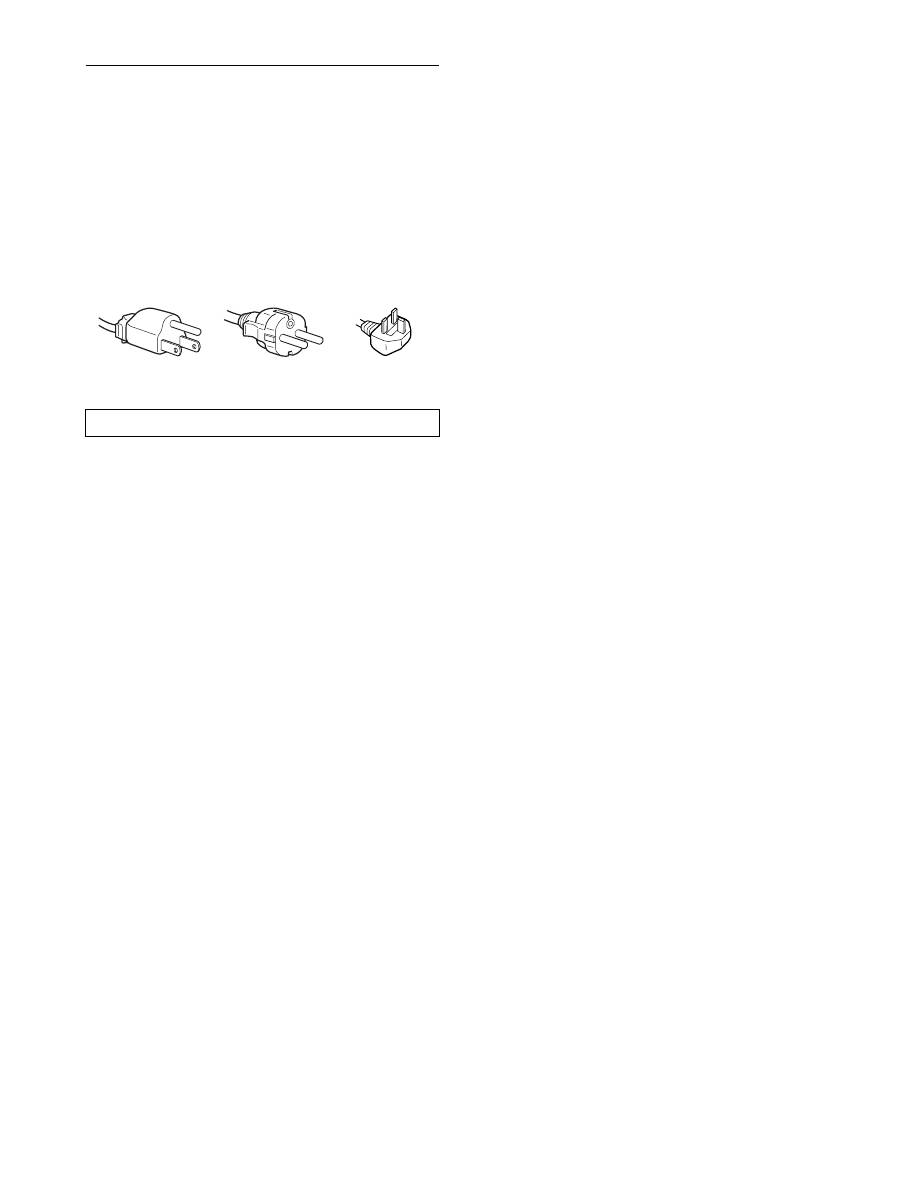
Primeri raznih vrst vtikačev
za 100 do 120 V~
za 200 do 240 V~
samo za 240 V~
5
SI
Preverjanje naziva modela zaslona
Najprej preverite naziv modela zaslona.
Naziv modela se nahaja na hrbtni strani zaslona (primer:
SDM-S205F).
Pri nekaterih modelih zaslonov ne morete uporabiti
določenih funkcij ali možnosti menija.
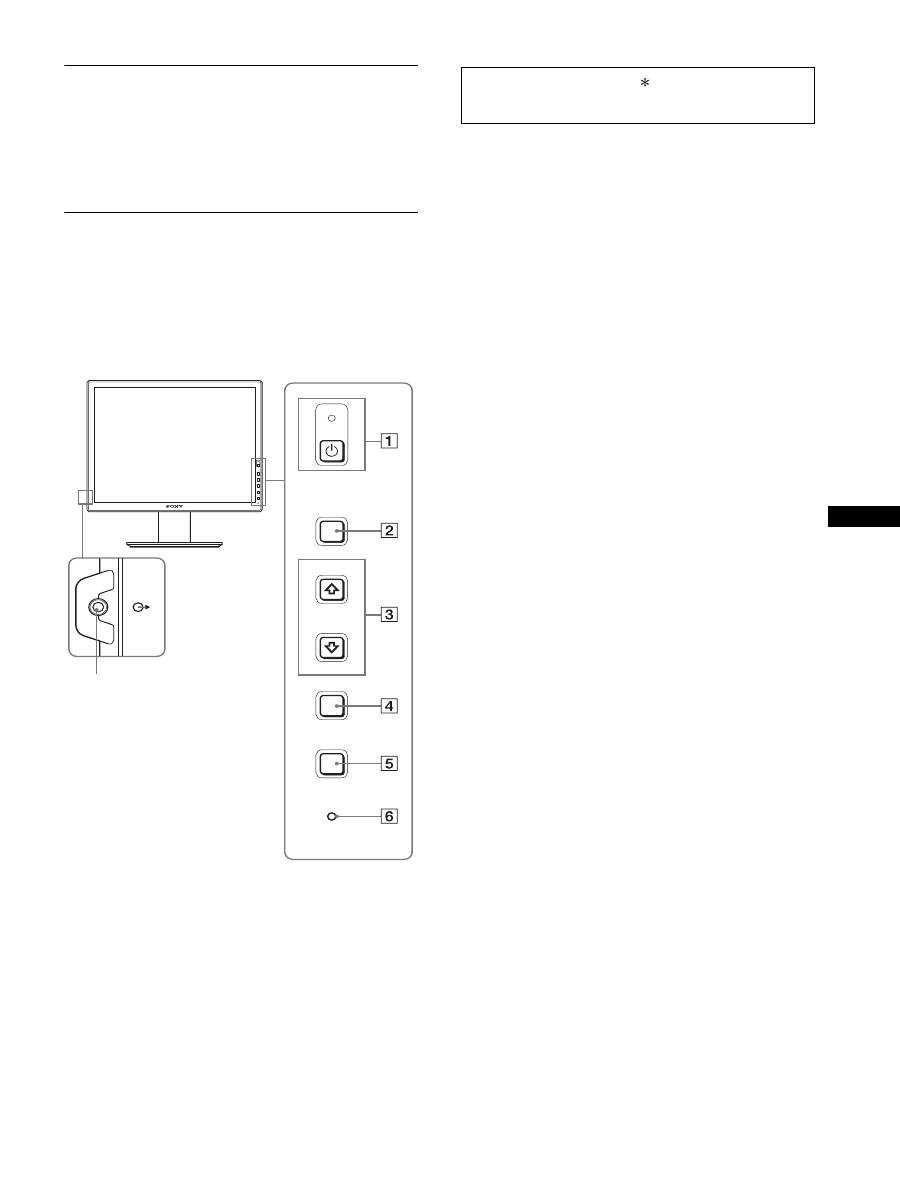
Deli monitorja in elementi za
nastavljanje
Nadaljnje informacije najdete na straneh v oklepajih.
Slika kaže le enega od vseh modelov, ki so na voljo za ta
zaslon.
1
1
Stikalo (napajanja) in
1
indikator (napajanja)
(strani 10, 17)
S tem stikalom vklopite zaslon, kadar
1
indikator
(napajanja) sveti rdeče. Če želite izklopiti zaslon,
ponovno pritisnite to stikalo.
Če se
1
indikator (napajanja) ne prižge, pritisnite stikalo
MAIN POWER (
8
).
2
Gumb MENU (stran 13)
S tem gumbom vklopite in izklopite meni zaslona.
3
m
/
M
gumbi (stran 13)
Ta gumba se uporabljata za izbiranje možnosti v meniju
in izvajanje nastavitev.
4
Gumb OK (stran 13)
S tem gumbom aktivirate izbrani element menija in
nastavitve, izvedene z uporabo gumbov
m
/
M
(
3
).
INPUT
(stran 12)
S tem gumbom preklapljate vhodni video signal med
INPUT1 in INPUT2, kadar sta na zaslon priključena dva
računalnika. (Na voljo le, če je meni izključen.)
5
Gumb ECO (stran 17)
Ta gumb se uporablja za zmanjševanje porabe elektrike.
Kadar meniji niso prikazani, lahko prav tako samodejno
nastavite kakovost slike za trenutni vhodni signal, tako
da ta gumb držite več kot 3 sekunde (One touch Auto
adjust). (samo analogni RGB signal)
6
Detektor svetlobe (stran 18)
Ta detektor meri osvetljenost okolice zaslona. Pazite, da
detektorja ne prekrijete s papirjem itd.
7
Avdio izhodni priključek (stran 9)
Ta priključek posreduje avdio signale do zvočnikov ali
druge avdio opreme.
MENU
INPUT
ECO
OK
7
Sprednja stran monitorja
Vsebine, označene z znakom pri specifikacijah, so
odvisne od modela. Za podrobnosti glejte »Specifikacije«
(stran 23).
6
6
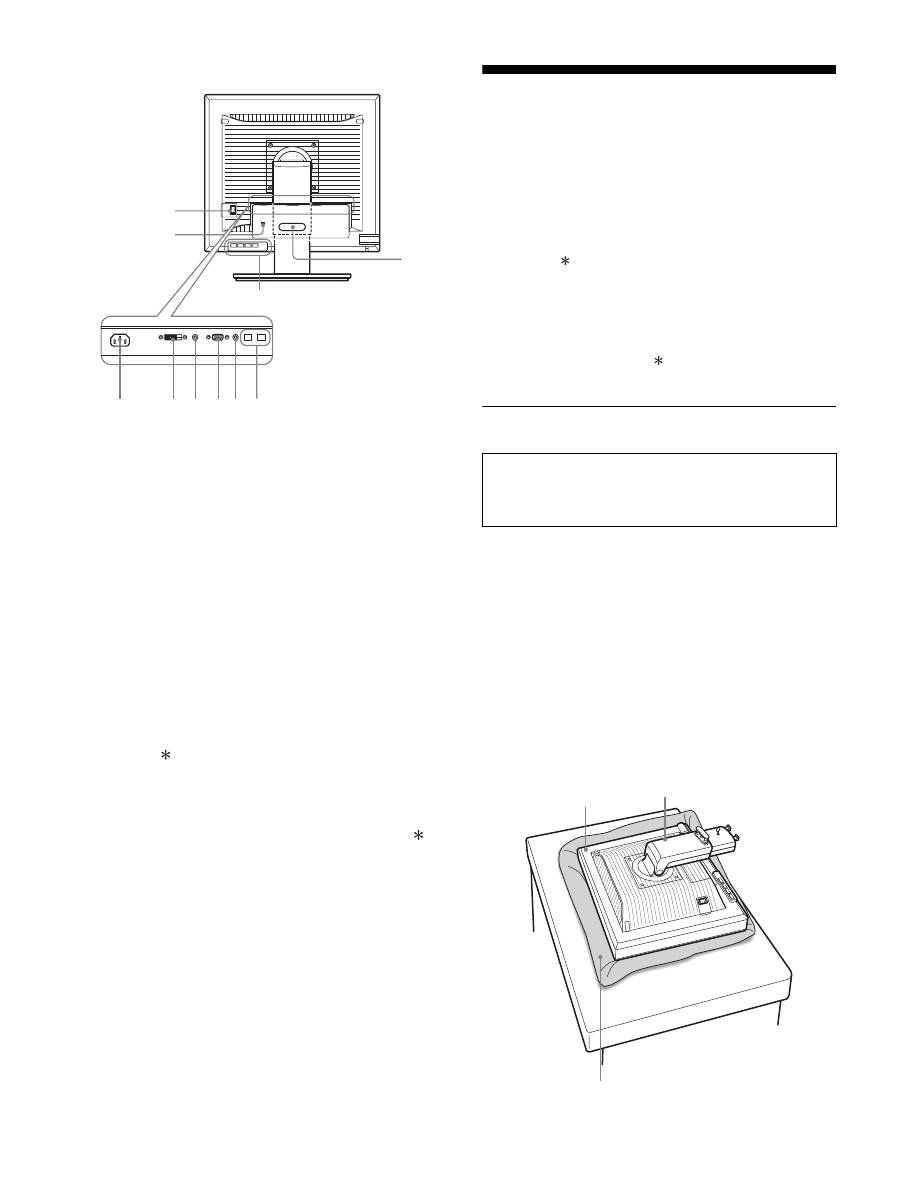
8
Stikalo MAIN POWER (stran 10)
S tem stikalom vklopite ali izklopite gumb MAIN
POWER.
9
Konektor AC IN (stran 9)
S tem konektorjem priključite napajalni kabel (priložen).
0
Vhodni konektor DVI-D (digitalni RGB) (stran 8)
Ta konektor dovaja digitalne RGB video signale, ki so
skladni z DVI Rev. 1.0.
qa
Vhodni konektor HD15 (analogni RGB) (stran 8)
Ta konektor dovaja analogne RGB signale (0,700 Vp-p,
pozitivne) in sync signale.
qs
Držalo kabla (stran 9)
S tem delom pritrdite kable in žice na zaslon.
qd
USB oddajna vrata (samo pri modelih z USB vrati)
(stran 8)
Če na zaslon priključite USB miško in USB tipkovnico,
lahko na zaslon priključite do dva računalnika, tako da
preklapljate vhoda.
qf
USB dohodna vrata (samo pri modelih z USB vrati)
USB kabel vključite v vaš računalnik in zaslon.
qg
Odprtina za varnostno ključavnico
Varnostni sistem Kensington Micro Saver System je
potrebno uporabljati za odprtino varnostne ključavnice.
Micro Saver Security System je blagovna znamka
podjetja Kensington.
qh
Avdio priključek za INPUT1
Ta priključek posreduje avdio signale na avdio izhodni
priključek računalnika ali druge avdio opreme
priključene na INPUT1.
qj
Avdio priključek za INPUT2
Na ta priključek se dovajajo avdio signali iz računalnika
ali druge avdio naprave, ki je priključena na INPUT2.
Nastavitev
Pred uporabo zaslona preverite, če vaš karton vsebuje
naslednje predmete:
• LCD zaslon
• Napajalni kabel
• Podstavek
• HD15-HD15 kabel za video signal (analogni RGB)
• DVI-D kabel za video signal (digitalni RGB)
• Avdio kabel (stereo mini vtikač)
• USB kabel
• CD-ROM (pomožni programi za Windows/Macintosh,
navodila za uporabo itd.)
• Garancijski list
• Navodila za hitro namestitev
Vsebine, označene z znakom pri specifikacijah, so odvisne
od modela. Za podrobnosti glejte »Specifikacije« (stran 23).
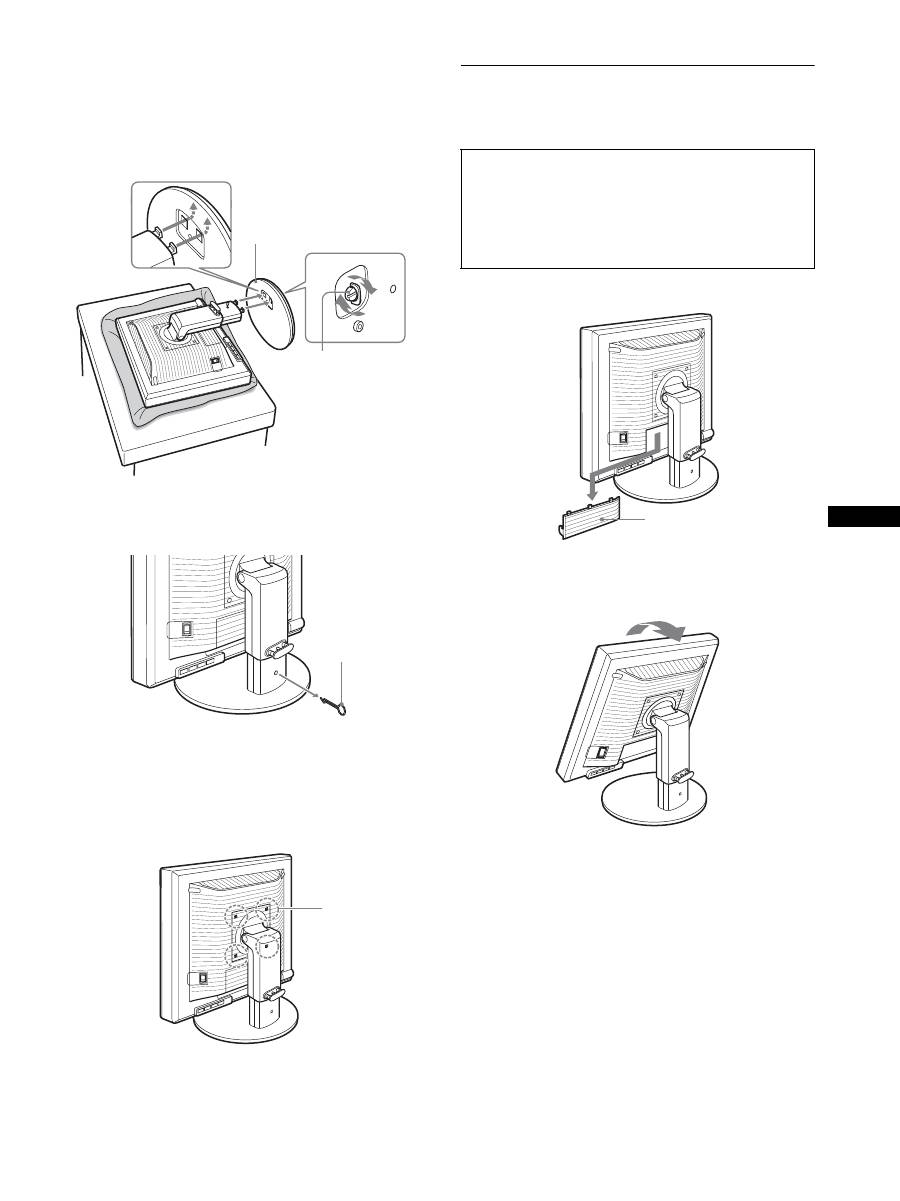
Nastavitev 1: Sestavite stojalo
x
Kadar uporabljate priloženo stojalo
1
Odprite karton in iz njega vzemite podstavek.
2
Pritrdite priložene predmete.
• Z vijakom, nameščenem na dnu podstavka.
3
Postavite mehko podlogo na mizo ali podobno
površino.
Če postavite zaslon neposredno na mizo, lahko
poškodujete LCD ekran in sam zaslon.
4
Vzemite zaslon in kartona in nato postavite okvir
položenega zaslona k robu mize.
qg
qs
qd
8
9
q; qh qaqj qf
Zadnja stran zaslona
Ne pritiskajte na LCD zaslon, ko ga nameščate ali
dvigate ravno na mizo ali podobno.
S tem lahko vplivate na enotnost LCD zaslona ali pa
ga poškodujete.
Zaslon
Stojalo
Mehka podloga ali podobno
7
SI
5
Podstavek z luknjicama pritrdite na nožici stojala.
1
Dvignite ročico vijaka, da trdno privijete podstavek.
2
Poskrbite, da je vijak dobro privit in zložite ročico
vijaka.
6
Odstranite zaustavitveni vtič, ko po višini nastavljivo
stojalo postavite pokonci.
Opomba
Ne odstranjujte zaustavitvenega vtiča, ko je stojalo položeno. Če se
vrat stojala naglo sname s podstavka, lahko pade ali vas poškoduje.
x
Kadar uporabljate stojalo VESA
Stojalo VESA drugih znamk lahko namestite tako, da
odstranite priloženo stojalo, ki je nameščeno na zaslon.
Nastavitev 2: Priključite video
signalne kable
1 Spustite pokrov konektorjev.
2 Nagnite zaslon navzgor.
Nato povečajte naklon zaslona.
1
Podstavek
2
Vijak
Zaustavitveni vtič
Vijaki, združljivi
s stojalom
VESA (4)
• Pred priključitvijo izklopite zaslon in računalnik.
Opombe
• Ne dotikajte se nožic kabla konektorja za video signal, ker
lahko s tem zvijete nožice.
• Preverite poravnanost konektorja, da se izognete zvitju nožic
kabla konektorja za video signal.
Pokrov konektorjev
