
Sony SDM-S205K – page 13
Manual for Sony SDM-S205K
Table of contents
14
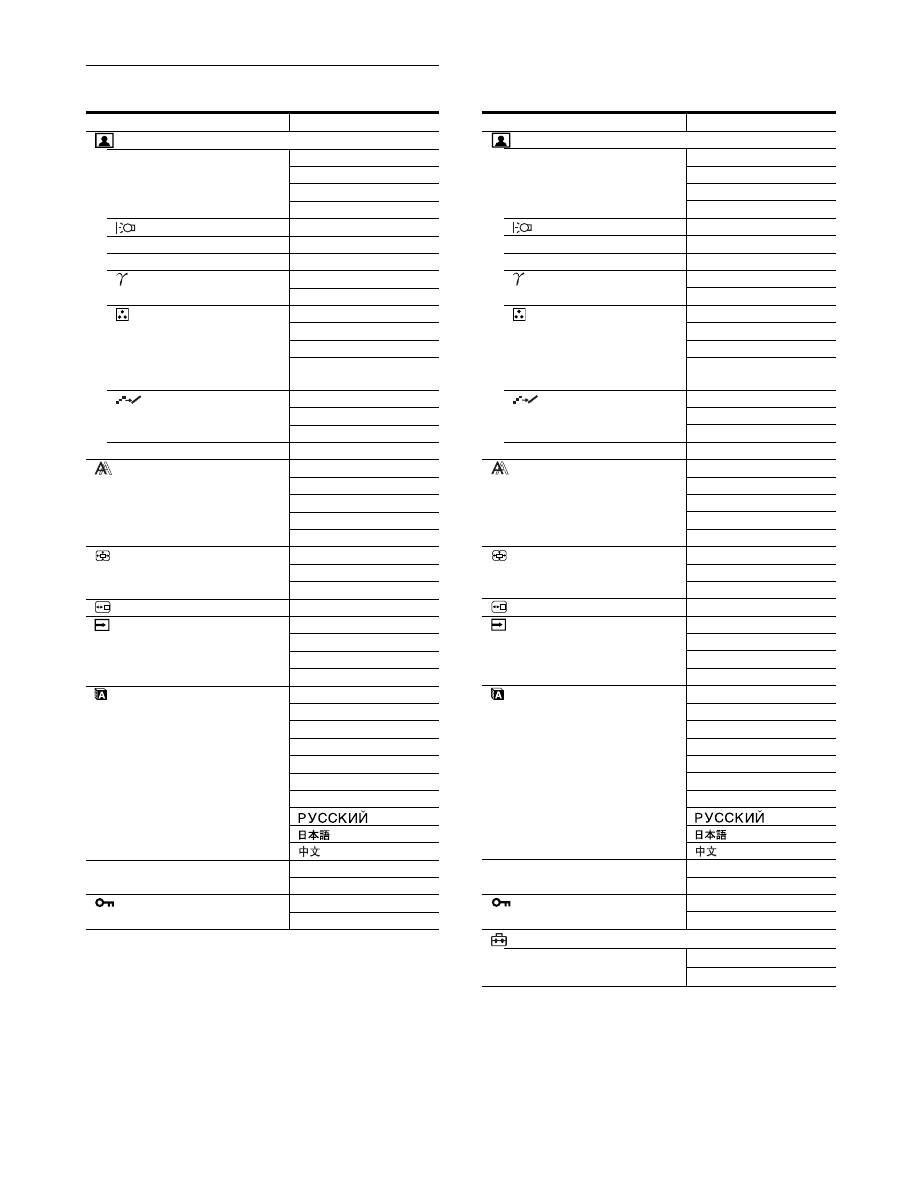
Overzicht van menuopties
1)
Als de ECO-modus is ingesteld op "AUTO", kunt u BACKLIGHT niet
aanpassen.
2)
CONTRAST, HELDERHEID en GAMMA kunt u niet aanpassen als
"sRGB" is geselecteerd.
SDM-S205F
BEELDREGELING menu
MODUS (ECO modus)
HOOG
MIDDEN
LAAG
AUTO
1)
BACKLIGHT
;
1)
6
CONTRAST
;
1)2)
8
HELDERHEID
;
2)
GAMMA
GEBRUIKER
2)
CAL.
2)
KLEUREN
9300K
6500K
sRGB
2)
GEBRUIKER
(GAIN en BIAS)
SMOOTHING
TEKST
STANDAARD
GRAFISCH
0
MODUS HERSTEL.
;
SCHERM
AUTO
FASE
PITCH
H CENTRERING
V CENTRERING
ZOOM
MAXIMAAL
ASPECT HOUDEN
NORMAAL
POSITIE MENU
;
INGANG ZOEKEN
AUTO AAN
INGANG1
INGANG2
AUTO UIT
LANGUAGE
ENGLISH
FRANÇAIS
DEUTSCH
ESPAÑOL
ITALIANO
NEDERLANDS
SVENSKA
0
RESET
OK
ANNULEREN
TOETSEN SLOT
AAN
UIT
SDM-S205K
BEELDREGELING menu
MODUS (ECO modus)
HOOG
MIDDEN
LAAG
AUTO
1)
BACKLIGHT
;
1)
6
CONTRAST
;
1)2)
8
HELDERHEID
;
2)
GAMMA
GEBRUIKER
2)
CAL.
2)
KLEUREN
9300K
6500K
sRGB
2)
GEBRUIKER
(GAIN en BIAS)
SMOOTHING
TEKST
STANDAARD
GRAFISCH
0
MODUS HERSTEL.
;
SCHERM
AUTO
FASE
PITCH
H CENTRERING
V CENTRERING
ZOOM
MAXIMAAL
ASPECT HOUDEN
NORMAAL
POSITIE MENU
;
INGANG ZOEKEN
AUTO AAN
INGANG1
INGANG2
AUTO UIT
LANGUAGE
ENGLISH
FRANÇAIS
DEUTSCH
ESPAÑOL
ITALIANO
NEDERLANDS
SVENSKA
0
RESET
OK
ANNULEREN
TOETSEN SLOT
AAN
UIT
OPTIES
MENUROTATIE
LIGGEND
RECHTOPSTAAND
15
NL
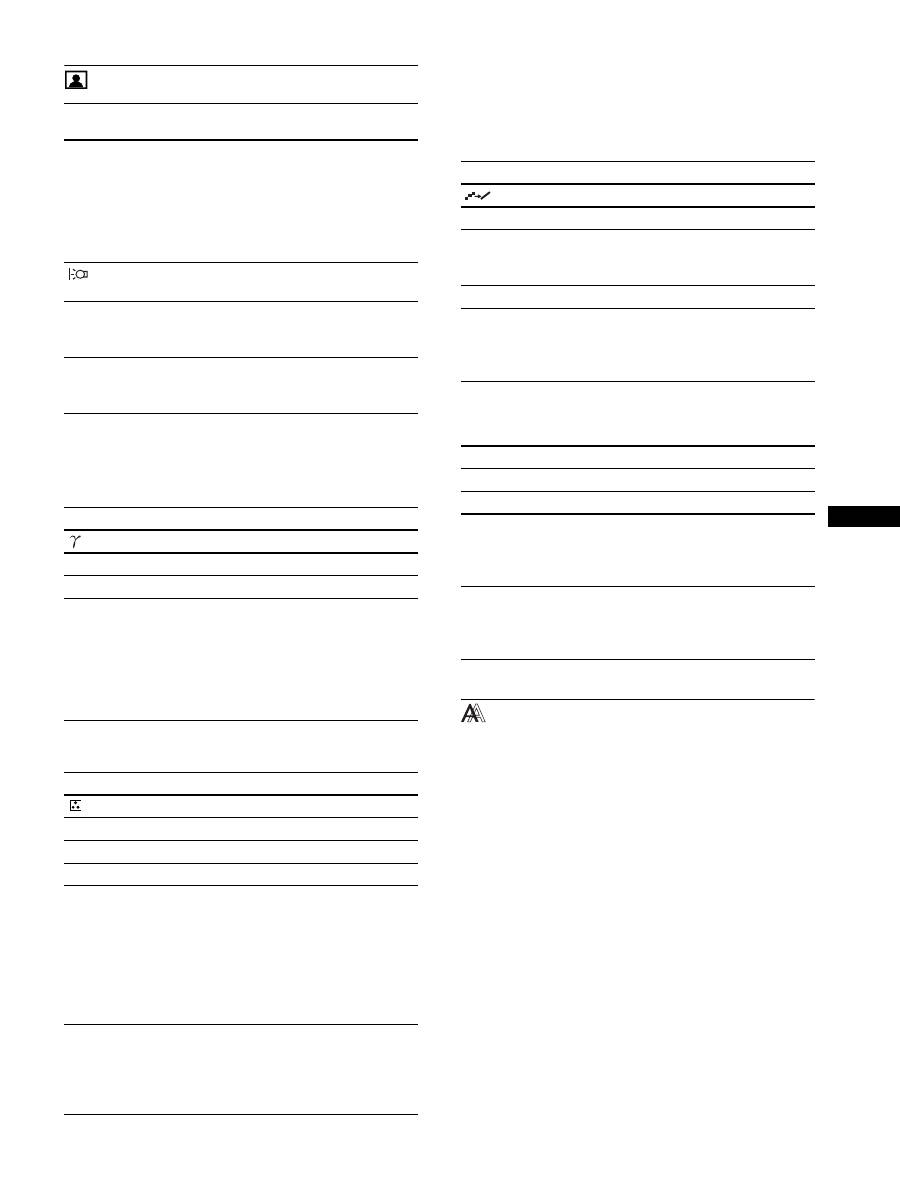
Het menu BEELDREGELING
Opmerkingen
• Als de ECO-modus is ingesteld op "AUTO", kunt u BACKLIGHT niet
aanpassen.
• Als u de optie "sRGB" selecteert, kunt u het CONTRAST en de
HELDERHEID niet instellen.
Opmerking
Als u "sRGB" selecteert, kunt u het GAMMA niet aanpassen.
1)
Als een aangesloten computer of ander apparaat niet geschikt is voor
sRGB, kan de kleur niet worden aangepast aan het sRGB-profiel.
Als u "sRGB" selecteert, kunt u CONTRAST, HELDERHEID en
GAMMA niet aanpassen.
Als u de ECO-modus hebt ingesteld op "AUTO", kunt u geen "sRGB"
selecteren.
Opmerking
Als de resolutie 1.600
×
1.200 is kunt u geen gebruik maken van de functie
SMOOTHING.
Het menu SCHERM (alleen voor
analoge RGB-signalen)
x
Functie voor het automatisch aanpassen
van de beeldkwaliteit
Wanneer het beeldscherm een ingangssignaal
ontvangt, worden de positie en de scherpte van het
beeld automatisch aangepast (fase/pitch). Dit zorgt
voor een helder beeld op het scherm (pagina 18).
Opmerking
Als de functie voor het automatisch aanpassen van de beeldkwaliteit is
geactiveerd, is alleen de
1
(stroom) schakelaar beschikbaar.
Als het beeld niet volledig wordt aangepast aan de
functie voor het automatisch aanpassen van de
beeldkwaliteit
U kunt de beeldkwaliteit voor het huidige invoersignaal
automatisch verder aanpassen. (Zie AUTO hieronder.)
Als u nog fijnafstellingen aan de beeldkwaliteit wilt
uitvoeren
U kunt de scherpte (fase/pitch) en positie (horizontaal/verticaal)
van het beeld handmatig aanpassen.
Items
Druk op de
M
toets
Druk op de
m
toets
MODUS
Stel de ECO-modus in.
Selecteer de helderheid van uw
beeldscherm, HOOG, MIDDEN, of
LAAG, en selecteer AUTO om te
besparen op het stroomverbruik.
U kunt allerlei modi instellen door een
invoer aan te zetten.
HOOG
MIDDEN
LAAG
AUTO
BACKLIGHT
Het scherm wordt
helderder.
Het scherm wordt
donkerder.
6
CONTRAST
Het contrast van
het beeld wordt
verscherpt.
Het contrast van
het beeld wordt
minder scherp.
8
HELDERHEID
Het beeld wordt
helderder
(zwartniveau).
Het beeld wordt
donkerder
(zwartniveau).
Items
GAMMA
Opties
Kenmerken
GEBRUIKER
Stelt de kleuren van de beelden af.
CAL.
Deze modus stelt het beeldscherm voor
de LCD in op een onbewerkte
gammaconditie. Deze modus moet
worden ingesteld als u een extern
kleurkalibratiesysteem gebruikt om zo
optimaal mogelijke kalibratieresultaten
te realiseren.
Items
KLEUREN
Opties
Kenmerken
9300K
Blauwe tint
6500K
Rode tint
sRGB
1)
Wanneer u "sRGB" selecteert, worden de
kleuren aangepast aan het sRGB-profiel.
(De sRGB-kleurinstelling is een
standaardprotocol voor kleurruimten die
is ontworpen voor computerproducten.)
Als u "sRGB" selecteert, moeten de
kleurinstellingen van de computer zijn
ingesteld op het sRGB-profiel.
GEBRUIKER
U kunt extra aanpassingen doen in lichte
gebieden (GAIN: witniveau) en donkere
gebieden(BIAS: zwartniveau). U kunt de
ingestelde kleur ook in het geheugen
opslaan.
Items
SMOOTHING
Opties
Kenmerken
TEKST
Geeft de tekens duidelijk weer (deze
modus is geschikt voor toepassingen die
op tekst gebaseerd zijn).
STANDAARD
Standaard smoothingeffect.
GRAFISCH
Geeft afbeeldingen optimaal duidelijk
weer (deze modus is geschikt voor
toepassingen die gebaseerd zijn op foto’s
of andere afbeeldingen).
Items
0
MODUS HERSTEL.
Opties
Kenmerken
OK
U kunt BACKLIGHT, CONTRAST,
HELDERHEID, GAMMA en
KLEUREN op de standaardwaarden
instellen.
ANNULEREN
Het herstellen van de
standaardinstellingen wordt geannuleerd
en er wordt teruggekeerd naar het
menuscherm.
16
Deze aanpassingen zijn in het geheugen opgeslagen en worden
automatisch opgeroepen als het beeldscherm hetzelfde
ingangssignaal ontvangt. De instellingen moeten eventueel weer
worden aangepast als u het ingangssignaal verandert nadat u uw
computer opnieuw aansluit.
x
De scherpte en positie van het beeld
handmatig aanpassen (FASE/PITCH/ H
CENTRERING/V CENTRERING)
U kunt de scherpte en de positie van het beeld als volgt aanpassen.
1
Stel de resolutie van het beeldscherm in op 1.600 ×
1.200.
2
Plaats de CD-ROM in het CD-ROM-station.
3
Start de CD-ROM en geef het testpatroon weer.
Voor gebruikers van Windows
Als Auto run werkt:
1
Klik op "Hulpprogramma voor instellen van monitor
(UTILITY)".
2
Klik op "Aanpassen", bevestig de resolutie en klik daarna
op "Volgende".
Het testpatroon voor PITCH, FASE, H CENTRERING en V
CENTRERING verschijnen op volgorde.
Als Auto run niet werkt:
1
Open "Mijn computer" en klik met uw rechtermuisknop op
het pictogram CD-ROM. Ga naar de "Verkenner" en open
het pictogram CD-ROM.
2
Open [Utility] en selecteer [Windows].
3
Start [Win_Utility.exe].
Het testpatroon verschijnt.
Voor gebruikers van Macintosh
1
Open [Utility] en selecteer [Mac].
2
Start [Mac_Utility.exe].
Het testpatroon verschijnt.
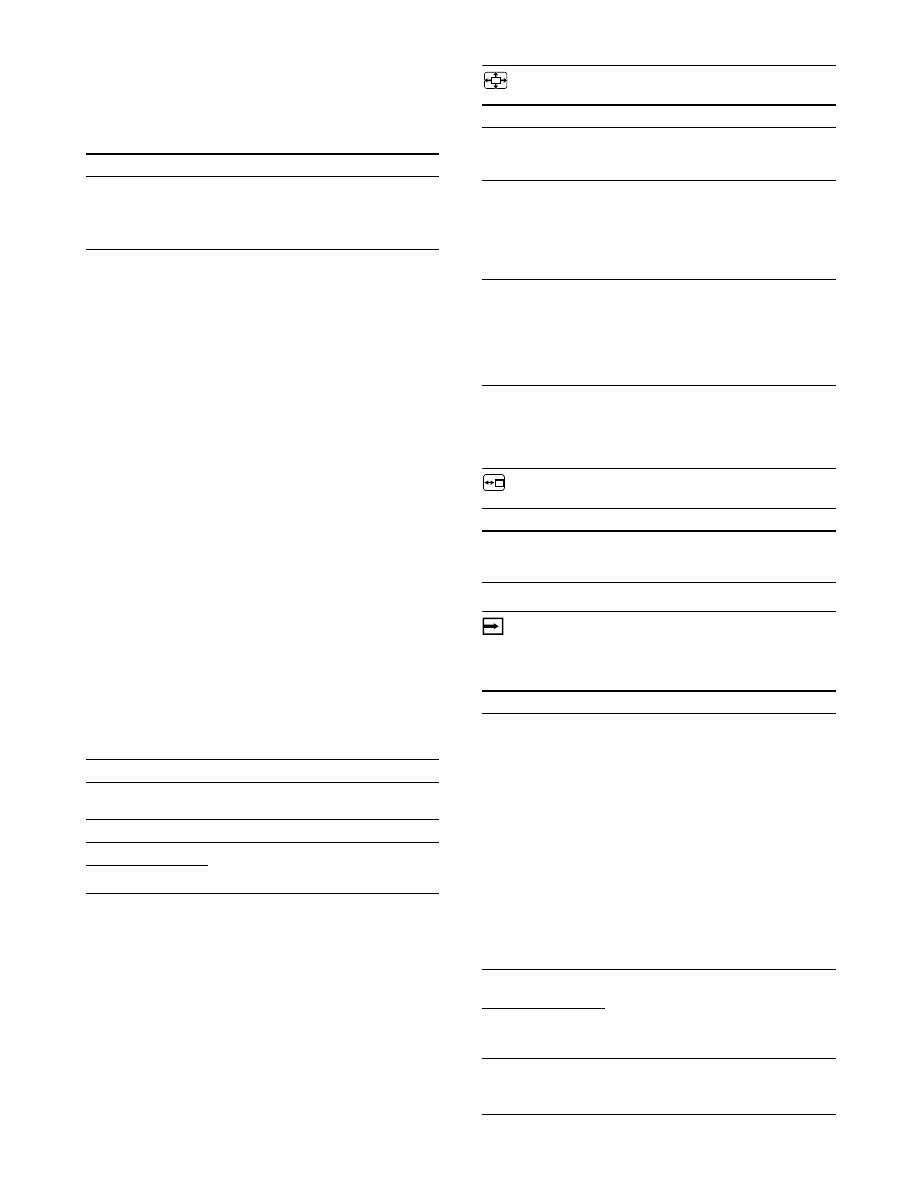
ZOOM-menu
Opmerking
Als de resolutie 1.600
×
1.200 is kunt u geen gebruik maken van deze
functie. Het beeld wordt maximaal weergegeven.
Het menu POSITIE MENU
Het menu INGANG ZOEKEN
U kunt naar ieder ingangssignaal zoeken, door automatisch heen
en weer te schakelen tussen de signalen.
Items
Kenmerken
AUTO
Voer de juiste instellingen door voor de
fase, pitch en horizontale en verticale
positie van het scherm voor het huidige
ingangssignaal en sla deze instellingen op.
Items
Druk op de
m
/
M
toetsen
FASE
De horizontale strepen op het scherm
minimaliseren.
PITCH
De verticale strepen verdwijnen.
H CENTRERING
De beeldpositie wordt aangepast
wanneer het beeld niet in het midden van
het scherm wordt weergegeven.
V CENTRERING
Items
Kenmerken
MAXIMAAL
Het ingangssignaal wordt maximaal op
het scherm weergegeven, ongeacht de
beeldmodus of resolutie.
ASPECT HOUDEN Het ingangssignaal wordt in zijn
werkelijke aspect ratio (breedte/hoogte-
verhouding) op het scherm weergegeven.
Daarom kan er afhankelijk van het
signaal boven en onder het beeld een
zwarte balk verschijnen.
NORMAAL
Het ingangssignaal wordt in de
werkelijke resolutie op het scherm
weergegeven. 1.600 × 1.200 subsignalen
worden in het midden van het scherm
weergegeven en omringt door een zwart
kader.
Items
Druk op de
m
/
M
toetsen
POSITIE MENU
U kunt de positie van het menu op het
scherm wijzigen. U kunt kiezen uit 9
posities.
Items
Kenmerken
AUTO AAN
Als de geselecteerde ingang geen signaal
heeft of als u een ingang selecteert met
de OK toets en deze ingang geen
invoersignaal heeft, wordt een
schermbericht weergegeven (pagina 19).
Het beeldscherm zoekt automatisch naar
het invoersignaal en schakelt
automatisch over naar een andere
ingang.
Als de ingang wordt gewijzigd, wordt de
geselecteerde ingang weergegeven in de
linkerbovenhoek van het scherm.
Wordt er geen invoersignaal ontvangen,
dan wordt de energiespaarstand van de
monitor automatisch geactiveerd.
INGANG1
Als u het scherm inschakelt, wordt
INGANG1 of INGANG2 als
prioriteitsinstelling weergegeven (de
optie INGANG ZOEKEN zal niet
werken).
INGANG2
AUTO UIT
De ingang wordt niet automatisch
aangepast. Druk op OK om de ingang te
wijzigen.
17
NL
Het menu LANGUAGE
0
Het menu RESET
(standaardinstellingen herstellen)
Het menu TOETSEN SLOT
OPTIES-menu
Technische kenmerken
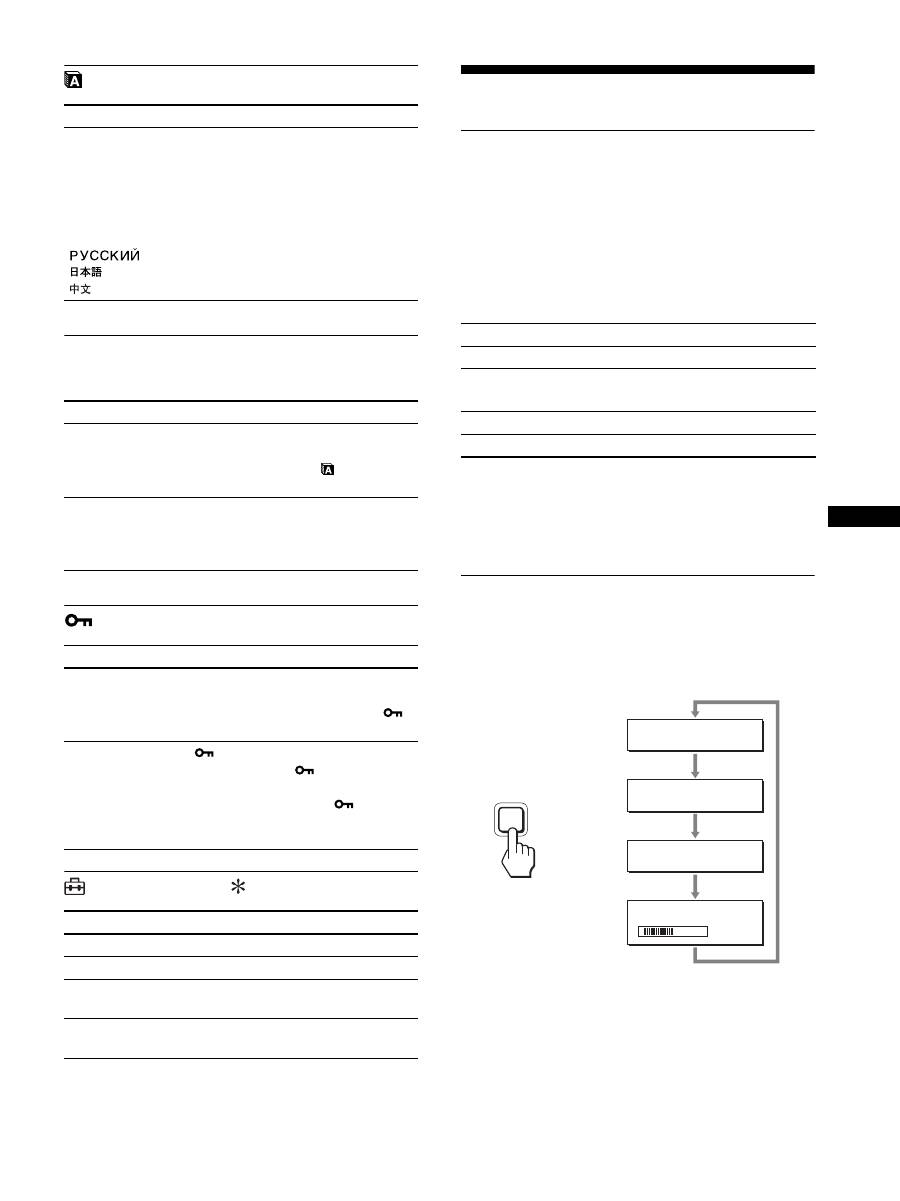
Stroomspaarfunctie
Dit beeldscherm voldoet aan de richtlijnen voor stroombesparing
die zijn opgesteld door VESA,
E
NERGY
S
TAR en NUTEK. Als
het beeldscherm is aangesloten op een computer of een videokaart
die voldoet aan de DPM-norm DPMS (Display Power
Management Standard) compatibele videokaart voor analoge
invoer/DMPM (DVI Digital Monitor Power Management) voor
digitale invoer, gaat het beeldscherm automatisch minder stroom
verbruiken zoals hieronder afgebeeld.
1)
Als de stand "actief uit" van de computer wordt geactiveerd, valt het
ingangssignaal weg en verschijnt GEEN INPUT SIGNAAL op het
scherm. Na 5 seconden wordt de stroomspaarstand van het
beeldscherm geactiveerd.
"Diepe sluimer" is een stroomspaarstand die is gedefinieerd door de
Environmental Protection Agency.
Het stroomverbruik verminderen
(ECO modus)
Als u herhaaldelijk op de ECO toets aan de voorkant van het
beeldscherm drukt, kunt u de helderheid van het scherm
selecteren.
Elke modus wordt op het scherm weergegeven en de helderheid
van het scherm wordt beperkt op basis van de modus. Het menu
verdwijnt automatisch na ongeveer 5 seconden.
De helderheid van het scherm en het stroomverbruik worden
beperkt als de modus wordt gewijzigd van HOOG in MIDDEN in
LAAG.
De standaardinstelling voor de helderheid van het scherm is
HOOG.
Items
Druk op de
m
/
M
toetsen
ENGLISH
FRANÇAIS
DEUTSCH
ESPAÑOL
ITALIANO
NEDERLANDS
SVENSKA
Engels
Frans
Duits
Spaans
Italiaans
Zweeds
Russisch
Japans
Chinees
Items
Kenmerken
OK
De aangepaste instellingen terugzetten
op de standaardinstellingen behalve de
instelling van het menu
(LANGUAGE).
ANNULEREN
Het herstellen van de
standaardinstellingen wordt geannuleerd
en er wordt teruggekeerd naar het
menuscherm.
Items
Kenmerken
AAN
Alleen de
1
(stroom) schakelaar werkt.
Als u een andere handeling probeert uit
te voeren, verschijnt het pictogram
(TOETSEN SLOT) op het scherm.
UIT
(TOETSEN SLOT) wordt
uitgeschakeld. Als
(TOETSEN
SLOT) is ingesteld op AAN en u op de
MENU toets drukt, wordt
(TOETSEN SLOT) automatisch
geselecteerd.
Items
MENUROTATIE
Opties
Kenmerken
LIGGEND
Geeft het scherm in liggende positie
weer.
RECHTOPSTAAND Geeft het scherm in rechtopstaande
positie weer.
Stroomstand
1
(stroom) lampje
normale werking
groen
actief uit
1)
(diepe sluimer)
oranje
stroom uitgeschakeld
rood
hoofdschakelaar uit
uit
5 0
E C O
H O O G
:
E C O
M I D D E N
:
E C O
L A AG
:
E C O
AU TO
:
ECO
,

18
Functie voor het automatisch
aanpassen van de helderheid
(lichtsensor)
Deze monitor heeft een functie waarmee de helderheid van het
scherm automatisch wordt aangepast aan de helderheid van de
omgeving. De helderheid van het scherm wordt ingesteld op het
meest geschikte niveau als u de ECO modus instelt op AUTO met
de ECO toets aan de voorkant van de monitor of in het
BEELDREGELING menu. De helderheid van het scherm is
standaard ingesteld op HOOG. Als u de ECO modus op "AUTO"
instelt met de ECO toets aan de voorkant van de monitor, wordt
de aanpassingsbalk ook weergegeven. U kunt de balk aanpassen
met de
m
/
M
toetsen. De helderheid van het scherm wordt
aangepast aan het niveau dat u hebt ingesteld.
Functie voor automatisch
aanpassen van de beeldkwaliteit
(alleen analoog RGB-signaal)
Als het beeldscherm een ingangssignaal
ontvangt, worden de beeldpositie en -scherpte
(fase/pitch) automatisch aangepast zodat er een
scherp beeld op het scherm verschijnt.
Fabrieksinstelling
Als het beeldscherm een ingangssignaal ontvangt, wordt dit
automatisch afgestemd op een van de fabrieksinstellingen die in
het geheugen van het beeldscherm zijn opgeslagen om een beeld
van hoge kwaliteit in het midden van het scherm te verkrijgen.
Wanneer het ingangssignaal overeenkomt met de
fabrieksinstelling, wordt het beeld automatisch op het scherm
weergegeven met de juiste standaardinstellingen.
Als ingangssignalen niet overeenkomen met de
fabrieksinstellingen
Als het beeldscherm een ingangssignaal ontvangt dat niet
overeenkomt met een van de fabrieksinstellingen, wordt de
functie voor het automatisch aanpassen van de beeldkwaliteit van
het beeldscherm geactiveerd waardoor er altijd een scherp beeld
verschijnt op het scherm (binnen het volgende frequentiebereik):
Horizontale frequentie: 28–92 kHz (analoog RGB)
28–75 kHz (digitaal RGB)
Verticale frequentie:
48–85 Hz(analoog RGB)
60 Hz (digitaal RGB)
De eerste keer dat het beeldscherm ingangssignalen ontvangt die
niet overeenkomen met een van de fabrieksinstellingen, kan het
langer dan normaal duren voordat het beeld op het scherm
verschijnt. De instelgegevens worden automatisch opgeslagen in
het geheugen zodat het beeldscherm op dezelfde manier werkt als
wanneer het beeldscherm signalen ontvangt die wel
overeenkomen met een van de fabrieksinstellingen.
Fase, pitch en beeldpositie handmatig aanpassen
Voor sommige ingangssignalen kunnen beeldpositie, fase en
pitch niet helemaal automatisch worden aangepast. Deze
instellingen kunnen dan handmatig worden aangepast
(pagina 16). Wanneer u deze instellingen handmatig aanpast,
worden deze als gebruikersstanden in het geheugen opgeslagen en
automatisch weer opgeroepen wanneer het beeldscherm dezelfde
ingangssignalen ontvangt.
Opmerking
Als de functie voor het automatisch aanpassen van de beeldkwaliteit is
geactiveerd, functioneert alleen de
1
(stroom) schakelaar.
KVM-functie (Toetsenbord-Video-
Muis-functie)
U kunt maximaal twee computers, die worden aangesloten op de
USB-muis en het USB-toetsenbord, gebruiken door de knop
INPUT/OK (pagina 8) om te schakelen.
Over de USB-poort
• Wij raden u aan de USB-muis en het USB-toetsenbord aan te
sluiten op de USB-poort van het beeldscherm. Als u andere
apparaten dan de bovenstaande aansluit, werkt het beeldscherm
mogelijk niet correct. Het is ook mogelijk dat apparaten die
compatibel zijn met Bluetooth niet correct werken.
• De USB-poort op het beeldscherm is compatibel met USB full-
speed (max. 12 Mbps).
Opmerkingen
• Zelfs als u op de knop INPUT/OK drukt, kan mogelijk niet correct
tussen de computers worden geschakeld.
• Installeer het nieuwste USB-stuurprogramma als u USB-apparaten wilt
gebruiken. Een ouder USB-stuurprogramma werkt mogelijk niet
correct.
• Als u een USB-hub gebruikt, stelt u de ingangssignalen via het menu
INGANG ZOEKEN in op AUTO UIT.
19
NL
Problemen oplossen
Lees dit gedeelte aandachtig door voordat u contact opneemt met
de technische dienst.
Schermberichten
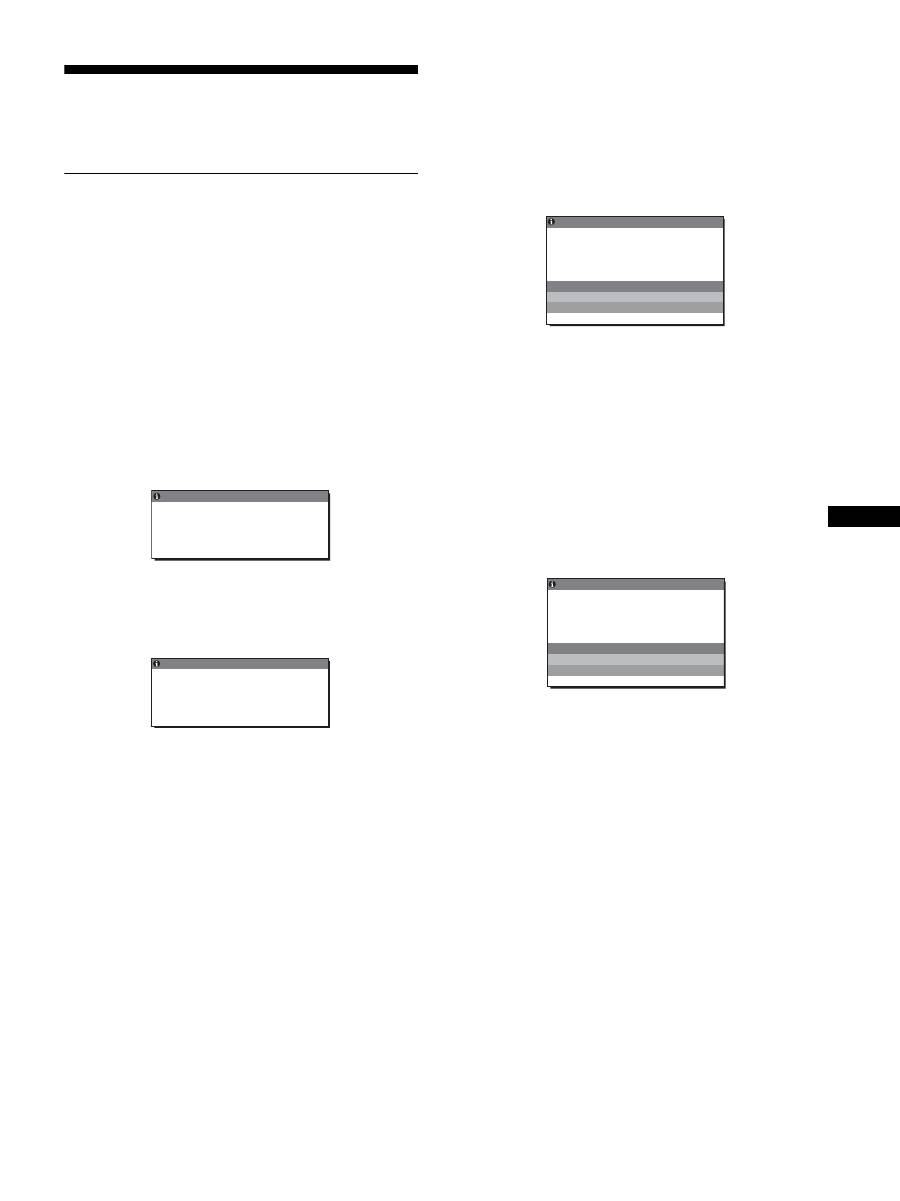
Als er een probleem is met het ingangssignaal, wordt een van de
volgende berichten weergegeven op het scherm. Zie "Problemen
en oplossingen" op pagina 20 om dit probleem op te lossen.
Als "BUITEN BEREIK" op het scherm verschijnt
Dit geeft aan dat het ingangssignaal niet wordt ondersteund door
het beeldscherm. Controleer de volgende punten.
Zie "Problemen en oplossingen" op pagina 20 voor meer
informatie over schermberichten.
Als "xxx.x kHz/xxx Hz" wordt weergegeven
Dit geeft aan dat de horizontale of verticale frequentie niet
wordt ondersteund door het beeldscherm.
De cijfers staan voor de horizontale en verticale frequenties
van het huidige ingangssignaal.
Als "RESOLUTIE > 1600
×
1200" wordt weergegeven
Dit geeft aan dat de resolutie niet wordt ondersteund door de
monitor (1.600
×
1.200 of minder).
Als "GEEN INPUT SIGNAAL" op het scherm
verschijnt
Dit geeft aan dat er geen signaal wordt ingevoerd via de gekozen
aansluiting.
Als INGANG ZOEKEN (pagina 16) is ingesteld op AAN, zoekt
het beeldscherm een ander invoersignaal en wordt de invoer
automatisch gewijzigd.
Wanneer er geen ingangssignaal wordt aangetroffen,
wordt het bericht
"GA NAAR STROOMSPAAR"
weergegeven. Circa 5 seconden later wordt het scherm in de
energiespaarstand gezet.
Als "KABEL NIET AANGESLOTEN" op het
scherm verschijnt
Dit geeft aan dat de videosignaalkabel niet is aangesloten op de
gekozen aansluiting.
Als INGANG ZOEKEN (pagina 16) is ingesteld op AAN, zoekt
het beeldscherm een ander invoersignaal en wordt de invoer
automatisch gewijzigd.
Wanneer er geen ingangssignaal wordt aangetroffen,
wordt het bericht
"GA NAAR STROOMSPAAR"
weergegeven. Circa 45 seconden later wordt het scherm in de
energiespaarstand gezet.
BU I T EN BERE I K
x x x . x k H z /
x x x H z
I NFORMA T I E
I NGAN 1 : DV I - D
G
Voorbeeld
RESOL UT I E
>
6
1
0 0 X 1
0
0
2
I NFORMA T I E
B U I T E N B E R E I K
I NGAN 1 : DV I - D
G
Voorbeeld
I NGAN 1 : DV I - D
GEEN
I NPUT S I GNAA L
GA NAA
G
R S TROOMSPAAR
I NFORMA T I E
Voorbeeld
KABE L N I E T AANGES LO
N
E
T
I NFORMA T I E
I NGAN 1 : DV I - D
G
GA NAAR S TROOMSPAAR
Voorbeeld

20
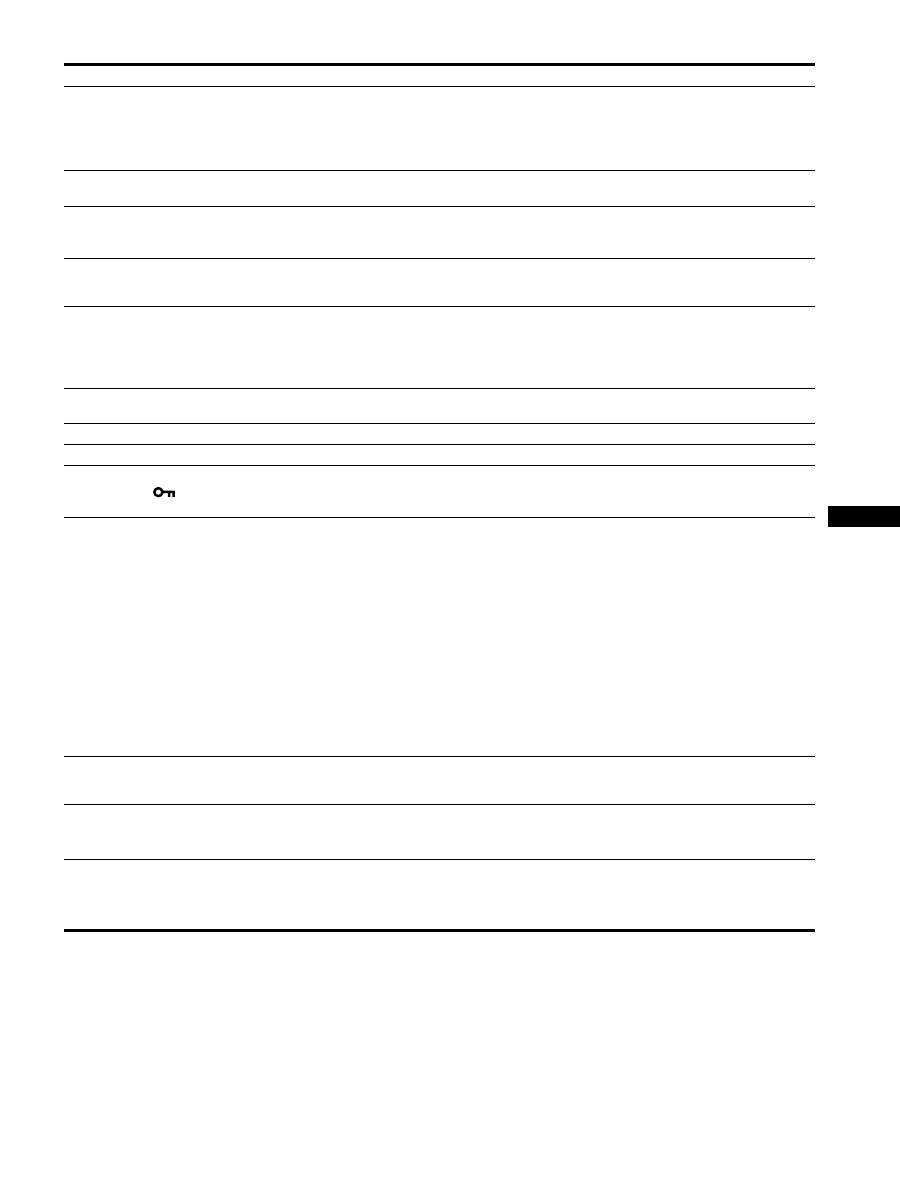
Problemen en oplossingen
Raadpleeg de gebruiksaanwijzing van de aangesloten computer of apparatuur wanneer u problemen hebt met een aangesloten computer of
andere apparatuur.
Probleem
Controleer deze punten
Geen beeld
Als het
1
(aan/uit)-lampje niet brandt
of als het
1
(aan/uit)-lampje niet gaat
branden wanneer de
1
(aan/uit)-
schakelaar wordt ingedrukt:
• Controleer of het netsnoer goed is aangesloten.
• Controleer of de MAIN POWER schakelaar op het beeldscherm is ingeschakeld
(pagina 10).
Als het
1
(aan/uit)-lampje rood gaat
branden:
• Controleer of de
1
(stroom) schakelaar aan staat.
"KABEL NIET AANGESLOTEN"
verschijnt op het scherm.
• Controleer of de videosignaalkabel goed is aangesloten en of alle stekkers goed vastzitten
(pagina 7).
• Controleer of de pinnen van de video-ingang niet zijn verbogen of naar binnen zijn gedrukt.
• Controleer of de instelling voor ingangsselectie juist is (pagina 12).
• Er is een videosignaalkabel aangesloten die niet is bijgeleverd. Als u een
videosignaalkabel aansluit die niet is bijgeleverd, kan KABEL NIET AANGESLOTEN
op het scherm verschijnen. Dit duidt niet op een storing.
Het waarschuwingsbericht "GEEN
INPUT SIGNAAL "wordt
weergegeven op het scherm of het
1
(aan/uit)-lampje brandt oranje:
• Controleer of de videosignaalkabel goed is aangesloten en of alle stekkers goed vastzitten
(pagina 7).
• Controleer of de pinnen van de video-ingang niet zijn verbogen of naar binnen zijn
gedrukt.
• Controleer of de instelling voor ingangsselectie juist is (pagina 12).
x
Problemen die niet worden veroorzaakt door het beeldscherm, maar door
de computer of andere apparatuur die is aangesloten
• De computer staat in de stroomspaarstand. Druk op een willekeurige toets op het
toetsenbord of verplaats de muis.
• Controleer of de grafische kaart goed is geïnstalleerd.
• Controleer of de computer is ingeschakeld.
• Start de computer opnieuw op.
"BUITEN BEREIK" verschijnt op
het scherm (pagina 19).
x
Problemen die niet worden veroorzaakt door het beeldscherm, maar door
de computer of andere apparatuur die is aangesloten
• Controleer of het videofrequentiebereik binnen de specificaties van het beeldscherm valt.
Als u een oud beeldscherm hebt vervangen door dit beeldscherm, moet u het oude
beeldscherm opnieuw aansluiten en de grafische kaart van de computer aanpassen aan het
volgende bereik:
Horizontaal: 28 – 92 kHz (analoog RGB), 28 – 75 kHz (digitaal RGB)
Verticaal: 48 – 85 Hz (analoog RGB), 60 Hz (digitaal RGB)
Resolutie: 1.600
×
1.200 of minder
U gebruikt Windows.
• Als u een oud beeldscherm hebt vervangen door dit beeldscherm, moet u het oude
beeldscherm opnieuw aansluiten en de volgende procedure uitvoeren. Selecteer "SONY"
in de lijst met "Fabrikanten" en selecteer de gewenste modelnaam in de lijst met
"modellen" in het Windows-venster voor apparaatselectie. Als de modelnaam van dit
beeldscherm niet in de lijst met "modellen" wordt weergegeven, moet u "Plug & Play"
proberen.
Bij gebruik van een Macintosh
systeem.
• Gebruik desgewenst een adapter (niet meegeleverd) bij aansluiting op een Macintosh
computer. Sluit de adapter aan op de computer voordat u de videosignaalkabel aansluit.
Het beeld flikkert, springt,
oscilleert of is vervormd.
• Pas de pitch en fase aan (alleen analoog RGB-signaal) (pagina 16).
• Probeer het beeldscherm aan te sluiten op een ander stopcontact, bij voorkeur op een ander circuit.
x
Problemen die niet worden veroorzaakt door het beeldscherm, maar door
de computer of andere apparatuur die is aangesloten
• Raadpleeg de handleiding van de grafische kaart voor de juiste instelling van het beeldscherm.
• Controleer of de grafische modus (VESA, Macintosh 19'' Color, enzovoort) en de frequentie
van het ingangssignaal worden ondersteund door het beeldscherm. Zelfs als de frequentie
binnen het juiste bereik ligt, hebben bepaalde grafische kaarten een synchronisatiepuls die te
smal is om correct te worden gesynchroniseerd door het beeldscherm.
• Dit beeldscherm verwerkt geen interlace-signalen. Stel deze in op progressive-signalen.
• Pas de frequentie voor vernieuwen (verticale frequentie) van de computer aan om een
optimaal beeld te verkrijgen.
21
NL
Het beeld is wazig.
• Pas de helderheid en het contrast aan (pagina 15).
• Pas de pitch en fase aan (alleen analoog RGB-signaal) (pagina 16).
x
Problemen die niet worden veroorzaakt door het beeldscherm, maar door
de computer of andere apparatuur die is aangesloten
• Stel de resolutie van het beeldscherm in op 1.600
×
1.200.
Echobeeld (ghosting).
• Gebruik geen videoverlengsnoeren en/of videoschakeldozen.
• Controleer of alle stekkers goed vastzitten.
Het beeld is niet gecentreerd of
heeft niet de juiste afmetingen.
(alleen analoog RGB-signaal)
• Pas de pitch en fase aan (pagina 16).
• Pas de positie van het beeld aan (pagina 16). Houd er rekening mee dat in bepaalde
videostanden het scherm niet volledig wordt gevuld.
Het beeld is te klein.
x
Problemen die niet worden veroorzaakt door het beeldscherm, maar door
de computer of andere apparatuur die is aangesloten
• Stel de resolutie van het beeldscherm in op 1.600
×
1.200.
Het beeld is donker.
• Pas de achtergrondverlichting aan (pagina 15).
• Pas de helderheid aan (pagina 15).
• Pas de gamma aan met het GAMMA menu. (pagina 15).
• Na het inschakelen van het beeldscherm duurt het enkele minuten voordat het scherm oplicht.
• Het scherm wordt wellicht donkerder, afhankelijk van de geselecteerde ECO modus.
Golvend of elliptisch patroon
(moiré) is zichtbaar.
• Pas de pitch en fase aan (alleen analoog RGB-signaal) (pagina 16).
De kleur is niet gelijkmatig.
• Pas de pitch en fase aan (alleen analoog RGB-signaal) (pagina 16).
Onzuivere witweergave.
• Pas de kleurtemperatuur aan (pagina 15).
De toetsen van het beeldscherm
werken niet (
verschijnt op het
scherm).
• Als TOETSEN SLOT is ingesteld op AAN, stelt u deze in op UIT (pagina 17).
Het apparaat dat is aangesloten
via de USB-kabel werkt niet.
• Controleer of de USB-kabel (bijgeleverd) op de juiste manier is aangesloten (pagina 8).
• Druk op de MAIN POWER schakelaar en op het
1
(stroom) lampje om het beeldscherm
in te schakelen.
x
Problemen die worden veroorzaakt door uw computer of een ander
aangesloten apparaat
• Controleer of uw apparaat is ingeschakeld.
• Installeer het bijgewerkte USB-stuurprogramma opnieuw. Voor meer informatie neemt u
contact op met de fabrikant van het product.
• Als u de computer niet kunt bedienen met de op het beeldscherm aangesloten muis of
toetsenbord, sluit u de muis of het toetsenbord rechtstreeks op de computer aan. Nadat u
de computer opnieuw hebt opgestart, stelt u de USB-verbinding opnieuw in. Nadat u deze
procedure hebt voltooid, sluit u het toetsenbord of de muis weer op het beeldscherm aan.
Wanneer het beeldscherm via de USB-poort op een computer, toetsenbord of muis is
aangesloten, kunt u de computer mogelijk niet bedienen met de muis en het toetsenbord
nadat de computer opnieuw is opgestart.
Het scherm wordt na enige tijd
uitgeschakeld.
x
Problemen die niet worden veroorzaakt door het beeldscherm, maar door
de computer of andere apparatuur die is aangesloten
• Schakel de stroomspaarstand van de computer uit.
De resolutie die op het menuscherm
wordt weergegeven, is onjuist.
• Afhankelijk van de instelling van de grafische kaart, kan de resolutie die op het
menuscherm wordt weergegeven, niet overeenkomen met de resolutie van het
beeldscherm.
Nadat de stroom is uitgeschakeld,
blijft het
1
(stroom) lampje enige
tijd branden.
• Als de stroom is ingeschakeld maar de
1
(stroom) schakelaar is niet ingedrukt of als de
monitor in de stroomspaarstand staat en u de MAIN POWER schakelaar uitschakelt,
wordt het
1
(stroom) lampje wellicht niet direct uitgeschakeld. Dit duidt niet op een
storing.
Probleem
Controleer deze punten
22
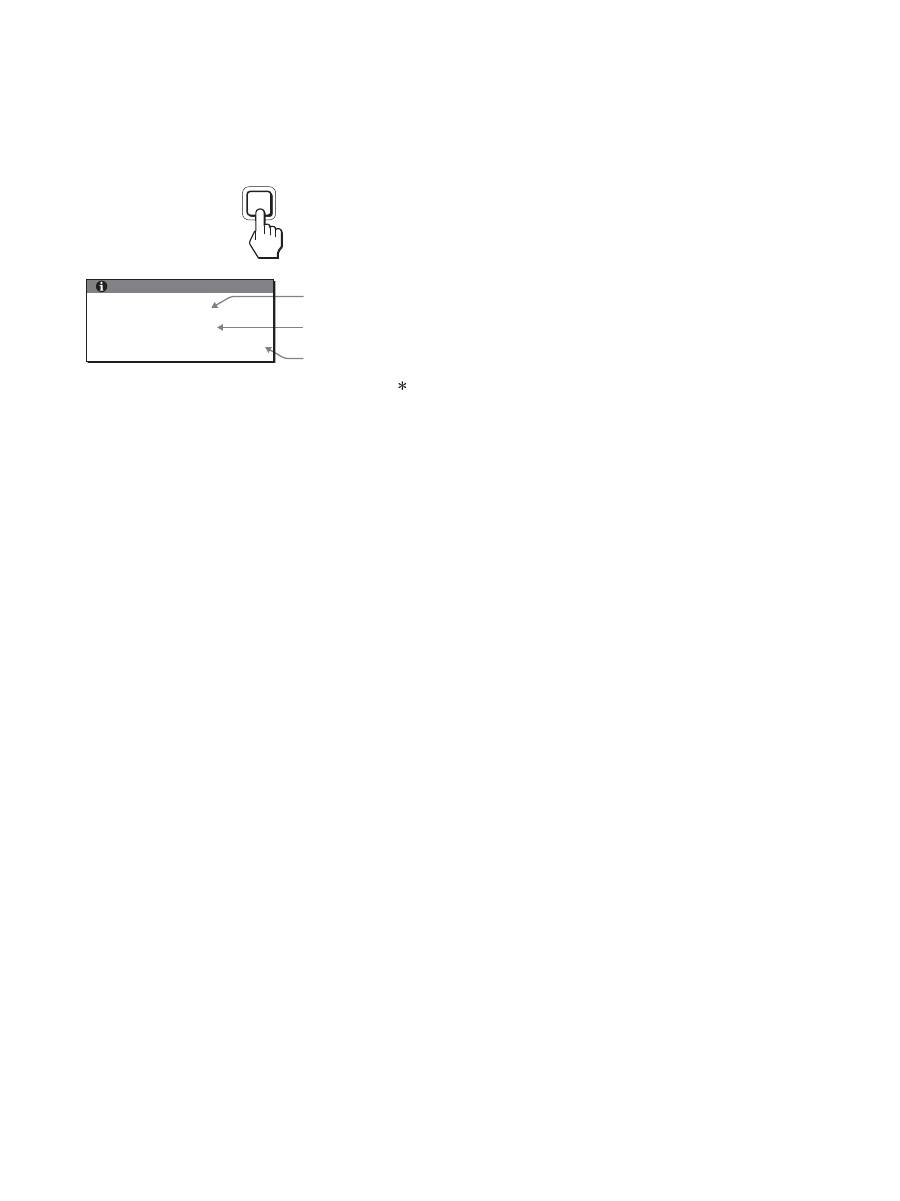
De gegevens van dit beeldscherm weergeven
Als het beeldscherm een videosignaal ontvangt, drukt
u op de toets MENU en houd deze ingedrukt tot het
informatievenster verschijnt.
Als u nogmaals op de MENU knop drukt, verdwijnt het venster.
Hoewel dit beeldscherm met de modelnamen SDM-S205 is
vastgelegd in de veiligheidsvoorschriften, worden de namen
SDM-S205F/S205K gebruikt voor de verkoop.
Als een probleem blijft optreden, moet u contact opnemen met
een erkende Sony dealer en de volgende informatie opgeven:
• Modelnaam
• Serienummer
• Gedetailleerde beschrijving van het probleem
• Datum van aanschaf
• Naam en specificaties van uw computer en grafische kaart
• Type ingangssignalen (analoog RGB/digitaal RGB)
INFORMATIE
MODEL : SDM-S205F
SER. NO : 1234567
MANUFACTURED : 2005-52
MENU
Voorbeeld
Modelnaam
Serienummer
Productieweek en -jaar
23
NL
Technische gegevens
1)
Aanbevolen horizontale en verticale synchronisatie-conditie
• Horizontale synchronisatiebreedte moet meer dan 4,8% van
de totale horizontale tijd zijn of 0,8 µsec, afhankelijk van wat
het grootst is.
• Horizontale onderdrukkingsbreedte moet meer dan 2,5 µsec
zijn.
• Verticale onderdrukkingsbreedte moet meer dan 450 µsec
zijn.
Wijzigingen in ontwerp en technische gegevens voorbehouden
zonder voorafgaande kennisgeving.
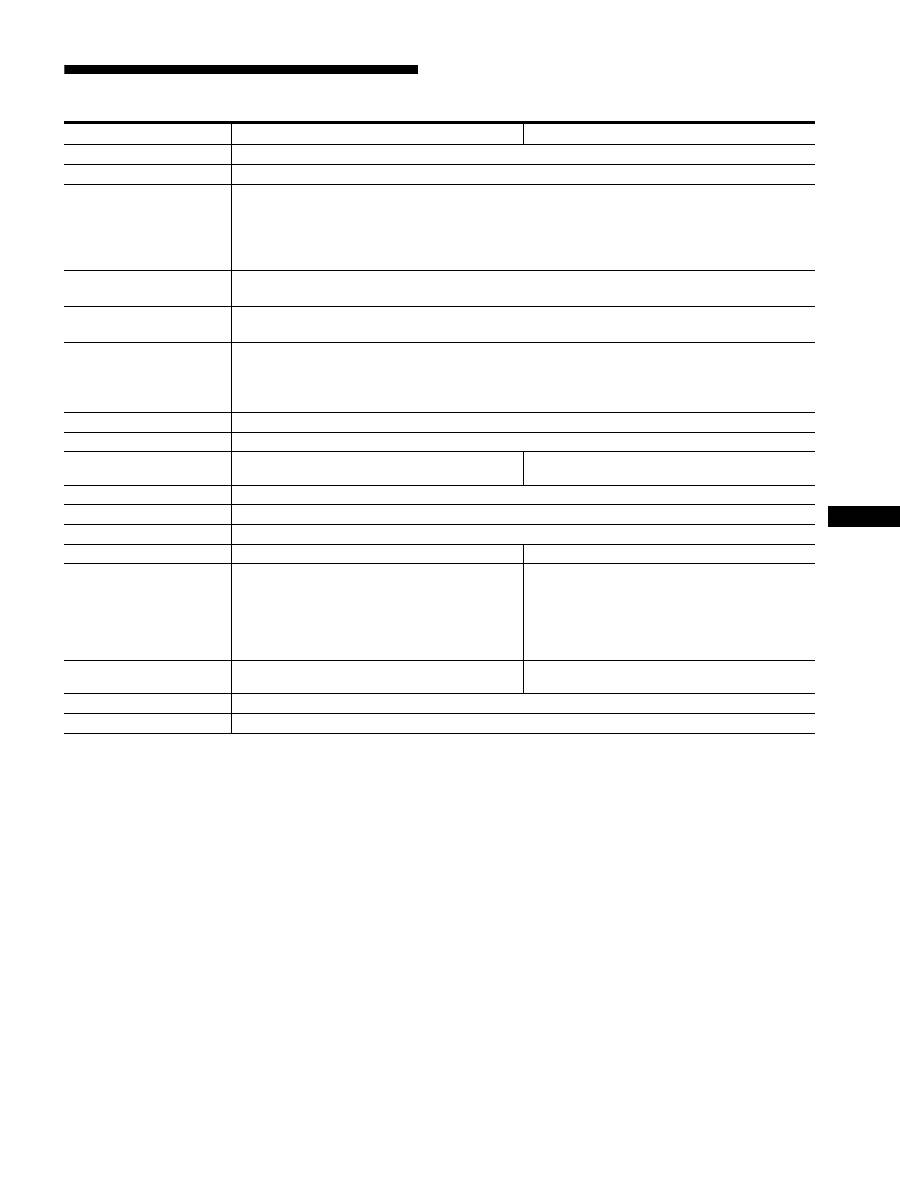
Modelnaam
SDM-S205F
SDM-S205K
LCD-scherm
Type: a-Si TFT Active Matrix
Beeldformaat: inch
20,1
Ingangssignaalindeling
RGB-werkingsfrequentie
1)
Horizontaal: 28 – 92 kHz (Analoog RGB)
28 – 75 kHz (Digitaal RGB)
Verticaal: 48 – 85 Hz (Analoog RGB)
60 Hz (Digitaal RGB)
Resolutie
Horizontaal: Max. 1.600 punten
Verticaal: Max. 1.200 lijnen
Type ingangssignaal
(digitaal/analoog)
Digitaal × 1/Analoog × 1
Ingangssignaalniveaus
RGB-videosignaal 0,7 Vp-p, 75
Ω
, positief
SYNC-signaal
TTL-niveau, 2,2 k
Ω
, positief of negatief
Digitaal RGB (DVI) signaal: TMDS (Single link)
Audio-ingang Stereo-mini-ingang,
0,5
Vrms
Audio-uitgang
Stereo ministekker
USB-poort
–
USB full-speed (max. 12 Mbps)
A-poort × 4, B-poort × 2
Stroomvereisten
100 – 240 V, 50 – 60 Hz, Max. 1,2 A
Elektriciteitsverbruik
Max. 55 W
Werkingstemperatuur
5 – 35 °C
Type voet
In hoogte verstelbaar
Draaibaar
Afmetingen (breedte/
hoogte/diepte)
Ongeveer 441,5 × 410,5 – 520,5 × 277,5 mm
(met standaard)
Ongeveer 441,5 × 356,5 × 74 mm
(zonder standaard)
Ongeveer 441,5 × 421 – 551 × 277,5 mm
(met standaard (normale stand))
Ongeveer 356,5 × 470,5 – 600,5 × 277,5 mm
(met standaard (gedraaid))
Ongeveer 441,5 × 356,5 × 74 mm
(zonder standaard)
Gewicht
Ongeveer 9,6 kg (met standaard)
Ongeveer 6,0 kg (zonder standaard)
Ongeveer 9,9 kg (met standaard)
Ongeveer 6,1 kg (zonder standaard)
Plug & Play
DDC2B
Accessoires
Zie pagina 6.

i
TCO’99 Eco-document (for the black
model)
x
Congratulations!
You have just purchased a TCO’99 approved and labelled product! Your
choice has provided you with a product developed for professional use.
Your purchase has also contributed to reducing the burden on the
environment and also to the further development of environmentally
adapted electronics products.
x
Why do we have environmentally labelled com-
puters?
In many countries, environmental labelling has become an established
method for encouraging the adaptation of goods and services to the
environment. The main problem, as far as computers and other electronics
equipment are concerned, is that environmentally harmful substances are
used both in the products and during their manufacture. Since it is not so
far possible to satisfactorily recycle the majority of electronics equipment,
most of these potentially damaging substances sooner or later enter nature.
There are also other characteristics of a computer, such as energy
consumption levels, that are important from the viewpoints of both the
work (internal) and natural (external) environments. Since all methods of
electricity generation have a negative effect on the environment (e.g.
acidic and climate-influencing emissions, radioactive waste), it is vital to
save energy. Electronics equipment in offices is often left running
continuously and thereby consumes a lot of energy.
x
What does labelling involve?
This product meets the requirements for the TCO’99 scheme which
provides for international and environmental labelling of personal
computers. The labelling scheme was developed as a joint effort by the
TCO (The Swedish Confederation of Professional Employees), Svenska
Naturskyddsforeningen (The Swedish Society for Nature Conservation)
and Statens Energimyndighet (The Swedish National Energy
Administration).
Approval requirements cover a wide range of issues: environment,
ergonomics, usability, emission of electric and magnetic fields, energy
consumption and electrical and fire safety.
The environmental demands impose restrictions on the presence and use
of heavy metals, brominated and chlorinated flame retardants, CFCs
(freons) and chlorinated solvents, among other things. The product must
be prepared for recycling and the manufacturer is obliged to have an
environmental policy which must be adhered to in each country where the
company implements its operational policy.
The energy requirements include a demand that the computer and/or
display, after a certain period of inactivity, shall reduce its power
consumption to a lower level in one or more stages. The length of time to
reactivate the computer shall be reasonable for the user.
Labelled products must meet strict environmental demands, for example,
in respect of the reduction of electric and magnetic fields, physical and
visual ergonomics and good usability.
Below you will find a brief summary of the environmental requirements
met by this product. The complete environmental criteria document may
be ordered from:
TCO Development
SE-114 94 Stockholm, Sweden
Fax: +46 8 782 92 07
Email (Internet): development@tco.se
Current information regarding TCO’99 approved and labelled
products may also be obtained via the Internet, using the address:
http://www.tco-info.com/
x
Environmental requirements
Flame retardants
Flame retardants are present in printed circuit boards, cables, wires,
casings and housings. Their purpose is to prevent, or at least to delay the
spread of fire. Up to 30% of the plastic in a computer casing can consist
of flame retardant substances. Most flame retardants contain bromine or
chloride, and those flame retardants are chemically related to another
group of environmental toxins, PCBs. Both the flame retardants
containing bromine or chloride and the PCBs are suspected of giving rise
to severe health effects, including reproductive damage in fish-eating
birds and mammals, due to the bio-accumulative
*
processes. Flame
retardants have been found in human blood and researchers fear that
disturbances in foetus development may occur.
The relevant TCO’99 demand requires that plastic components weighing
more than 25 grams must not contain flame retardants with organically
bound bromine or chlorine. Flame retardants are allowed in the printed
circuit boards since no substitutes are available.
Cadmium
**
Cadmium is present in rechargeable batteries and in the colour-generating
layers of certain computer displays. Cadmium damages the nervous
system and is toxic in high doses. The relevant TCO’99 requirement states
that batteries, the colour-generating layers of display screens and the
electrical or electronics components must not contain any cadmium.
Mercury
**
Mercury is sometimes found in batteries, relays and switches. It damages
the nervous system and is toxic in high doses. The relevant TCO’99
requirement states that batteries may not contain any mercury. It also
demands that mercury is not present in any of the electrical or electronics
components associated with the labelled unit.
CFCs (freons)
The relevant TCO’99 requirement states that neither CFCs nor HCFCs
may be used during the manufacture and assembly of the product. CFCs
(freons) are sometimes used for washing printed circuit boards. CFCs
break down ozone and thereby damage the ozone layer in the stratosphere,
causing increased reception on earth of ultraviolet light with e.g. increased
risks of skin cancer (malignant melanoma) as a consequence.
Lead
**
Lead can be found in picture tubes, display screens, solders and
capacitors. Lead damages the nervous system and in higher doses, causes
lead poisoning. The relevant TCO’99 requirement permits the inclusion of
lead since no replacement has yet been developed.
*
Bio-accumulative is defined as substances which accumulate within
living organisms.
** Lead, Cadmium and Mercury are heavy metals which are Bio-
accumulative.

ii
TCO’03 Eco-document (for the silver
model)
x
Congratulations!
The display you have just purchased carries the TCO’03
Displays label. This means that your display is designed,
manufactured and tested according to some of the strictest
quality and environmental requirements in the world. This
makes for a high performance product, designed with the
user in focus that also minimizes the impact on our natural
environment.
x
Ergonomics
• Good visual ergonomics and image quality in order to
improve the working environment for the user and to
reduce sight and strain problems. Important parameters
are luminance, contrast, resolution, reflectance, colour
rendition and image stability.
x
Energy
• Energy-saving mode after a certain time – beneficial
both for the user and the environment
• Electrical safety
x
Emissions
• Electromagnetic fields
• Noise emissions
x
Ecology
• The product must be prepared for recycling and the
manufacturer must have a certified environmental
management system such as EMAS or ISO 14 001
• Restrictions on
- chlorinated and brominated flame retardants and
polymers
- heavy metals such as cadmium, mercury and lead.
The requirements included in this label have been
developed by TCO Development in co-operation with
scientists, experts, users as well as manufacturers all over
the world. Since the end of the 1980s TCO has been
involved in influencing the development of IT equipment
in a more user-friendly direction. Our labelling system
started with displays in 1992 and is now requested by users
and IT-manufacturers all over the world.
For more information, please visit
www.tcodevelopment.com
Recycling Information
x
Customer in Europe
The collection and recycling of this product has been planned
according to your country’s relevant legislation. To ensure that
this product will be collected and recycled in way that minimizes
the impact on the environment, please do the following:
1. If you purchased this product for private use, contact your
municipality or the waste collection system and bring the
product to this collection point / have the product be picked up
by the waste collection system. Alternatively, your retailer
might take back this if you purchase new equivalent equipment;
please check with your retailer whether he will take back this
product before bringing it. For information on your country’s
recycling arrangements, please contact the Sony representation
in your country (contact details at: www.sony-europe.com).
Further details on specific recycling systems can be found at the
following addresses:
- Belgium: www.recupel.be
- Netherlands: www.nvmp.nl (consumer electronics)
www.ictmilieu.nl (IT equipment)
- Norway: www.elretur.no
- Sweden: www.el-kretsen.se
- Switzerland: www.swico.ch
2. If you use this product professionally, check the product’s
delivery contract for take back / recycling arrangements and
follow the procedures described therein. Alternatively, follow
the procedures described under point 1.
x
Customer in USA
We Sony as a member of EIA recommends to visit URL below
http://www.eiae.org/
x
Customer in Asia
http://www.sony.co.jp/SonyInfo/Environment/recycle/3R.html
2-649-019-
04
(1)
© 2005 Sony Corporation
TFT LCD Color Computer Display
SDM-S205
2
Owner’s Record
The model and serial numbers are located at the rear of the unit.
Record these numbers in the spaces provided below. Refer to them
whenever you call upon your dealer regarding this product.
Model No. Serial No.
To reduce the risk of fire or electric shock, do not
expose this apparatus to rain or moisture.
Dangerously high voltages are present inside the
unit. Do not open the cabinet. Refer servicing to
qualified personnel only.
FCC Notice
This equipment has been tested and found to comply with the limits
for a Class B digital device, pursuant to Part 15 of the FCC Rules.
These limits are designed to provide reasonable protection against
harmful interference in a residential installation. This equipment
generates, uses, and can radiate radio frequency energy and, if not
installed and used in accordance with the instructions, may cause
harmful interference to radio communications. However, there is no
guarantee that interference will not occur in a particular installation.
If this equipment does cause harmful interference to radio or
television reception, which can be determined by turning the
equipment off and on, the user is encouraged to try to correct the
interference by one or more of the following measures:
– Reorient or relocate the receiving antenna.
– Increase the separation between the equipment and receiver.
– Connect the equipment into an outlet on a circuit different from
that to which the receiver is connected.
– Consult the dealer or an experienced radio/TV technician for help.
You are cautioned that any changes or modifications not expressly
approved in this manual could void your authority to operate this
equipment.
务必确认和显示器一直提供的纸箱。显示器型号的识别标签位于显
示器后部。
(for the black model)
(for the silver model)
WARNING
IMPORTANTE
Para prevenir cualquier mal funcionamiento y evitar daños, por
favor, lea detalladamente este manual de instrucciones antes
de conectar y operar este equipo.
If you have any questions about this product, you may call;
Sony Customer Information Services Center 1-800-222-7669
or http://www.sony.com/
Declaration of Conformity
Trade Name
: SONY
Model
: SDM-S205
Note
:
means any number or alphanumeric
character.
Responsible Party
: Sony Electronics Inc.
Address
: 16530 Via Esprillo, San Diego, CA
92127 U.S.A.
Telephone Number : 858-942-2230
This device complies with part 15 of the FCC rules. Operation is
subject to the following two conditions: (1) This device may not
cause harmful interference, and (2) this device must accept any
interference received, including interference that may cause
undesired operation.
NOTICE
This notice is applicable for USA/Canada only.
If shipped to USA/Canada, install only a UL LISTED/CSA
LABELLED power supply cord meeting the following
specifications:
SPECIFICATIONS
Plug Type
Nema-Plug 5-15p
Cord
Type SVT or SJT, minimum 3
×
18 AWG
Length
Maximum 15 feet
Rating
Minimum 7 A, 125 V
NOTICE
Cette notice s’applique aux Etats-Unis et au Canada
uniquement.
Si cet appareil est exporté aux Etats-Unis ou au Canada, utiliser
le cordon d’alimentation portant la mention UL LISTED/CSA
LABELLED et remplissant les conditions suivantes:
SPECIFICATIONS
Type de fiche
Fiche Nema 5-15 broches
Cordon
Type SVT ou SJT, minimum 3
×
18 AWG
Longueur
Maximum 15 pieds
Tension
Minimum 7 A, 125 V
As an
E
NERGY
S
TAR Partner, Sony
Corporation has determined that this
product meets the
E
NERGY
S
TAR
guidelines for energy efficiency.
This monitor complies with the
TCO’99 guidelines.
This monitor complies with the
TCO’03 guidelines.
目录
•
Macintosh 是特许 Apple Computer,
Inc. 使用的商标,注册于美国和其
它国家。
•
Windows
®
是Microsoft Corporation
在美国和其它国家的注册商标。
•
IBM PC/AT 和 VGA 是美国 IBM
Corporation 的注册商标。
•
VESA 和 DDC
™
是 Video Electronics
Standards Association 的商标。
•
ENERGY STAR 是一个美国的注册标
志。
•
Adobe 和 Acrobat 是 Adobe Systems
Incorporated 的商标。
•
本手册中提到的其它产品名称可能
是相应公司的商标或注册商标。
•
另外 , 本手册中未在各处都标出
“
™
”和 “
®
”。
3
CS
http://www.sony.net/
使用前注意事项
. . . . . . . . . . . . . . . . . . . . . . . . . . . . . . . . . . . . . . . . . . . . . 4
检查显示器的型号名称
. . . . . . . . . . . . . . . . . . . . . . . . . . . . . . . . . . . . . . . 5
识别部件和控制钮
. . . . . . . . . . . . . . . . . . . . . . . . . . . . . . . . . . . . . . . . . . . 5
安装
. . . . . . . . . . . . . . . . . . . . . . . . . . . . . . . . . . . . . . . . . . .6
步骤 1:
底座装配
. . . . . . . . . . . . . . . . . . . . . . . . . . . . . . . . . . . . . . . . . . . 6
步骤 2:
连接视频信号电缆
. . . . . . . . . . . . . . . . . . . . . . . . . . . . . . . . . . . 7
步骤 3:
连接 USB 鼠标或 USB 键盘或其它设备
(仅适合配备 USB 端口的机型)
. . . . . . . . . . . . . . . . . . . . . . . . 8
步骤 4:
连接音频线
. . . . . . . . . . . . . . . . . . . . . . . . . . . . . . . . . . . . . . . . . 9
步骤 5:
连接电源线
. . . . . . . . . . . . . . . . . . . . . . . . . . . . . . . . . . . . . . . . . 9
步骤 6:
牢固连接电线,并关闭连接器盖
. . . . . . . . . . . . . . . . . . . . . . . 9
步骤 7:
打开显示器和计算机
. . . . . . . . . . . . . . . . . . . . . . . . . . . . . . . . 10
步骤 8:
调节倾斜度和高度
. . . . . . . . . . . . . . . . . . . . . . . . . . . . . . . . . . 11
将图像切换至纵向 / 横向 (仅对于附加 Pivot 支架的机型)
. . . . . . 12
选择输入信号 (INPUT1/INPUT2)
. . . . . . . . . . . . . . . . . . . . . . . . . . . . . . 12
设定显示器
. . . . . . . . . . . . . . . . . . . . . . . . . . . . . . . . . . . . .13
导航菜单
. . . . . . . . . . . . . . . . . . . . . . . . . . . . . . . . . . . . . . . . . . . . . . . . . . 13
菜单选项列表
. . . . . . . . . . . . . . . . . . . . . . . . . . . . . . . . . . . . . . . . . . . . . . 14
图像调整菜单
. . . . . . . . . . . . . . . . . . . . . . . . . . . . . . . . . . . . . . . . . . 15
屏幕效果菜单 (仅用于模拟 RGB 信号)
. . . . . . . . . . . . . . . . . . . . 15
缩放菜单
. . . . . . . . . . . . . . . . . . . . . . . . . . . . . . . . . . . . . . . . . . . . . . 16
菜单位置菜单
. . . . . . . . . . . . . . . . . . . . . . . . . . . . . . . . . . . . . . . . . . 16
输入检测菜单
. . . . . . . . . . . . . . . . . . . . . . . . . . . . . . . . . . . . . . . . . . 16
LANGUAGE 菜单
. . . . . . . . . . . . . . . . . . . . . . . . . . . . . . . . . . . . . . . . . . 16
0
复原菜单 (复原至默认设定)
. . . . . . . . . . . . . . . . . . . . . . . . . . . . . 16
菜单锁定菜单
. . . . . . . . . . . . . . . . . . . . . . . . . . . . . . . . . . . . . . . . . . 16
选项菜单
. . . . . . . . . . . . . . . . . . . . . . . . . . . . . . . . . . . . . . . . . . . . . 17
技术特点
. . . . . . . . . . . . . . . . . . . . . . . . . . . . . . . . . . . . . . .17
省电功能
. . . . . . . . . . . . . . . . . . . . . . . . . . . . . . . . . . . . . . . . . . . . . . . . . . 17
减少功耗 (ECO mode)
. . . . . . . . . . . . . . . . . . . . . . . . . . . . . . . . . . . . . . . . 17
自动亮度调节功能 (光感器)
. . . . . . . . . . . . . . . . . . . . . . . . . . . . . . . . 17
自动图像质量调整功能 (仅用于模拟 RGB 信号)
. . . . . . . . . . . . . . . . 18
KVM 功能 (键盘 - 视频 - 鼠标功能)
. . . . . . . . . . . . . . . . . . . . . . . . . . . 18
故障排除
. . . . . . . . . . . . . . . . . . . . . . . . . . . . . . . . . . . . . . .19
屏幕信息
. . . . . . . . . . . . . . . . . . . . . . . . . . . . . . . . . . . . . . . . . . . . . . . . . . 19
故障现象和排除方法
. . . . . . . . . . . . . . . . . . . . . . . . . . . . . . . . . . . . . . . . 20
规格
. . . . . . . . . . . . . . . . . . . . . . . . . . . . . . . . . . . . . . . . . .23
TCO
’
99 Eco-document (for the black model)
. . . . . . . . . . . . . . . . . . . i
TCO
’
03 Eco-document (for the silver model)
. . . . . . . . . . . . . . . . . .ii
4
使用前注意事项
有关电源连接的警告事项
•
请使用附带的电源线。 如果使用其它电源线,则必须与
当地的电源相匹配。
对于美国用户
如果没有使用合适的电源线,该显示器将无法遵循 FCC 的
强制性标准。
对于英国用户
如果在英国使用显示器,请务必使用适合英国的电源线。
安装
切勿在下列场所安装或放置显示器:
•
受高温影响的地方,例如靠近暖气管、热气管道或直射阳
光下。 显示器若受到高温影响,如放置在直射阳光下的
汽车内或靠近热气管道,会引起机壳变形或故障。
•
受到机械振动或冲击的地方。
•
靠近会产生强磁场的设备,如电视机或各种其它家用电
器。
•
受大量灰尘或沙尘影响的地方,例如靠近开着的窗或门等
等。如果临时放置在户外,则必须采取足够的预防措施防
止空气中的灰尘。否则会产生不可修复的故障。
显示器后上方的通风孔会变热,请勿触碰。
使用液晶显示屏
•
切勿将液晶显示屏面向太阳放置,因为太阳光会损坏液晶
显示屏。 将显示器放置在窗口边时请当心。
•
切勿推压或刮擦液晶显示屏。 切勿将重物放在液晶显示
屏上。 这可能导致屏幕失去均匀性或造成液晶显示板故
障。
•
如果在寒冷的地方使用本显示器,屏幕上会出现残影。
这并不是故障。 当温度上升到正常操作温度时,屏幕恢
复正常。
•
如果长时间显示静止图像,可能会暂时出现残影。 残影
最终会消失。
•
液晶显示板在使用时会变热。 这并不是故障。
有关 LCD (液晶显示器)的注意事项
请注意,液晶显示屏是由高精密技术制成。 但在液晶显示
屏上可能经常出现黑点或发光亮点 (红色、蓝色或绿色),
还可能出现不规则的彩色条纹或亮点。 这并不是故障。
(有效点: 99.99% 以上)
保养
•
清洁显示器之前,请先拔掉电源线。
•
请用软布清洁液晶显示屏。 如果使用玻璃清洁液,切勿
使用任何含有抗静电溶剂或类似添加剂的清洁剂,因为这
可能损伤液晶显示屏的涂层。
•
请用软布蘸柔性洗涤剂溶液清洁机壳、面板和控制钮。
切勿使用任何类型的砂纸、研磨粉或酒精、汽油等溶剂。
•
切勿用圆珠笔或螺丝起子等尖锐物体去摩擦、触碰或敲击
屏幕表面。 这种接触可能会导致显像管的划伤。
•
请注意,如果显示器接触到如杀虫剂等挥发性溶剂,或者
长期接触到橡胶或乙烯基材料,则可能导致材料退化或液
晶显示屏涂层退化。
搬运
•
断开所有与显示器连接的电缆。如果使用高度可调的底
座,请将底座的高度调到最高位置并牢牢抓住液晶显示器
的两侧。注意在搬运时不要划伤屏幕。如果显示器掉落,
您可能受伤,显示器可能损坏。
•
送维修或搬运本显示器时,请使用原纸箱和包装材料。
•
搬运时,请将高度可调底座的止动销重新插好,以固定底
座。
显示器的废弃
•
切勿将本显示器作为普通家庭废弃物处理。
•
本显示器所使用的荧光管含有水银。 对本显示器的处理
必须按照您当地卫生权力机构的法规执行。
设备必须安装在容易插拔的电源插座附近。
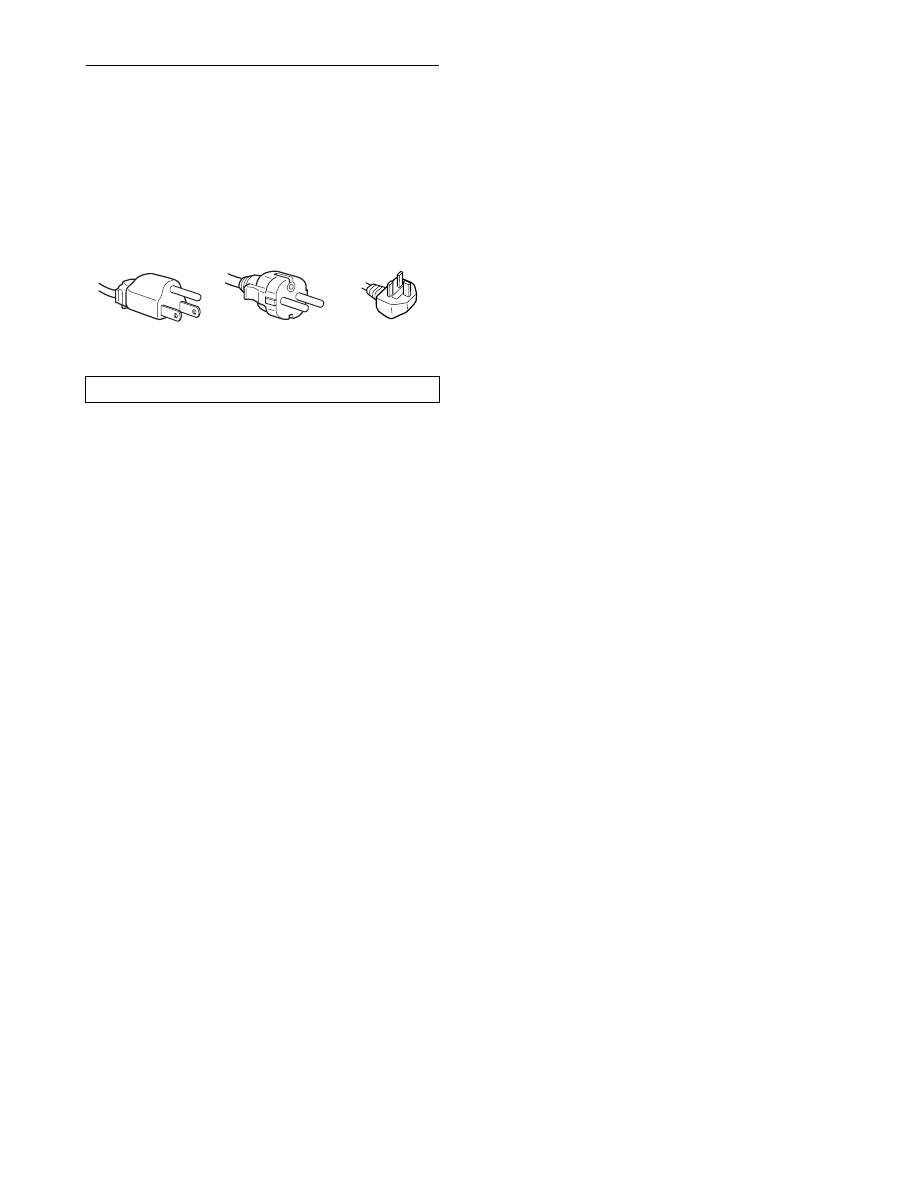
插头类型范例
用于 100V-120V
交流电
用于 200V-240V
交流电
仅限于 240V
交流电
5
CS
检查显示器的型号名称
首先检查显示器的型号名称。
型号名称位于显示器后部 (例如:SDM-S205F)。
对某些型号的显示器,您不能使用有些功能或菜单选项。
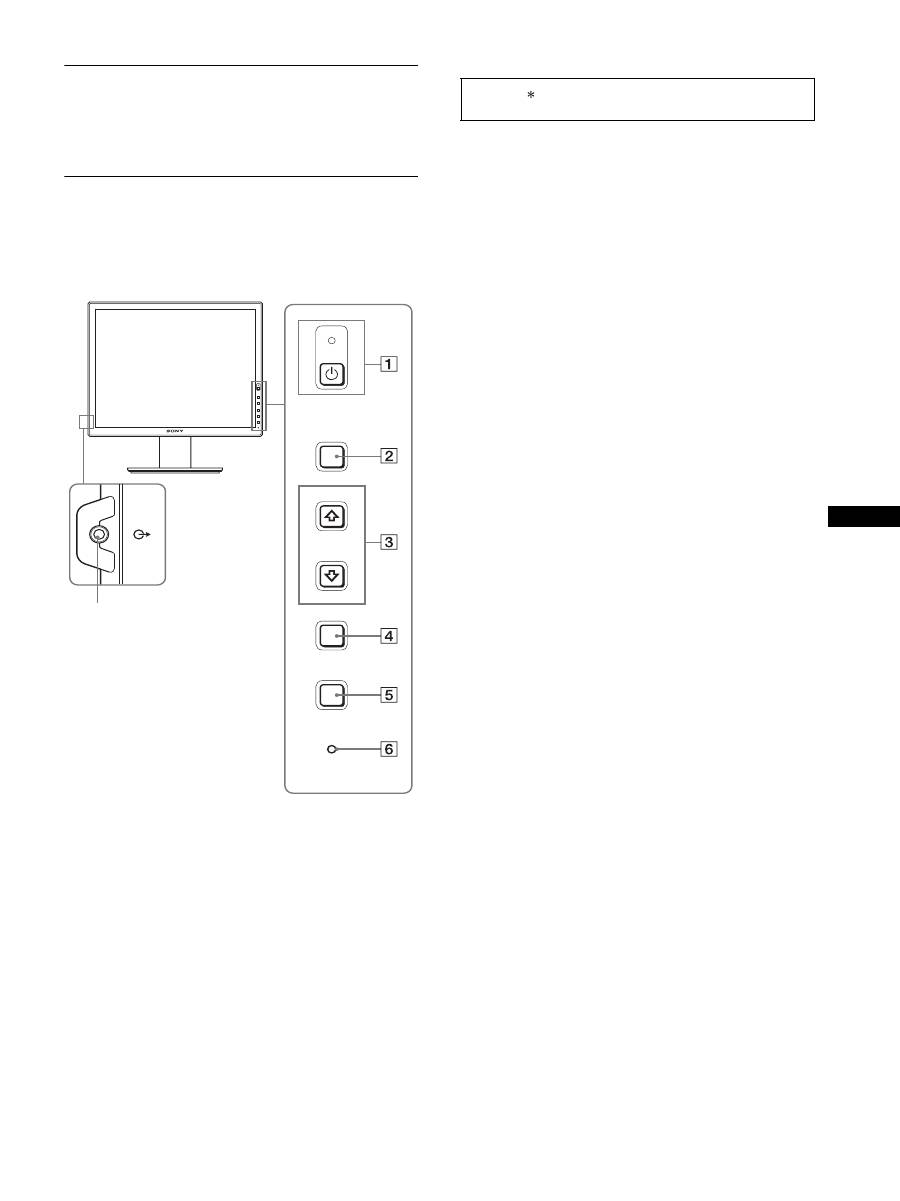
识别部件和控制钮
详细内容请参照括弧内的页数。
此图只给出了本显示器所有型号中的一种。
1
1
(电源)开关和
1
(电源)指示灯 (第 10,17 页)
1
(电源)指示灯为红色时,该开关打开显示器。要关
闭显示器电源,请再按一次本开关。
如果
1
(电源)指示灯无法点亮,请按 MAIN POWER
(主电源)开关
8
。
2
MENU 按钮 (第 13 页)
本按钮可显示或关闭主菜单。
3
m
/
M
按钮 (第 13 页)
这些按钮用于选择菜单选项和进行调节。
4
OK 按钮 (第 13 页)
本按钮可激活所选择的菜单项目和使用
m
/
M
按钮 (
3
)
所做出的调整。
INPUT (第 12 页)
当两台计算机连接到显示器时,这些按钮可在 INPUT1
和 INPUT2 之间转换视频输入信号。(仅当菜单关闭时可
用。)
5
ECO 按钮 (第 17 页)
本按钮用于降低功耗。
不显示菜单屏幕时,按住本按钮 3 秒钟以上也可以自动
调节当前输入信号的图像质量 (轻按自动调节)。(仅
用于模拟 RGB 信号)
6
光感器 (第 17 页)
本传感器可测量显示器周围环境的亮度。切勿用纸张或
其它物体将其覆盖。
7
音频输出插孔 (第 9 页)
本插孔将音频信号输出到扬声器或其他音频设备。
MENU
INPUT
ECO
OK
7
显示器的前视图
规格中带 标记的内容因型号而异。 有关详情,请参阅
“规格”(第 23 页)。
6
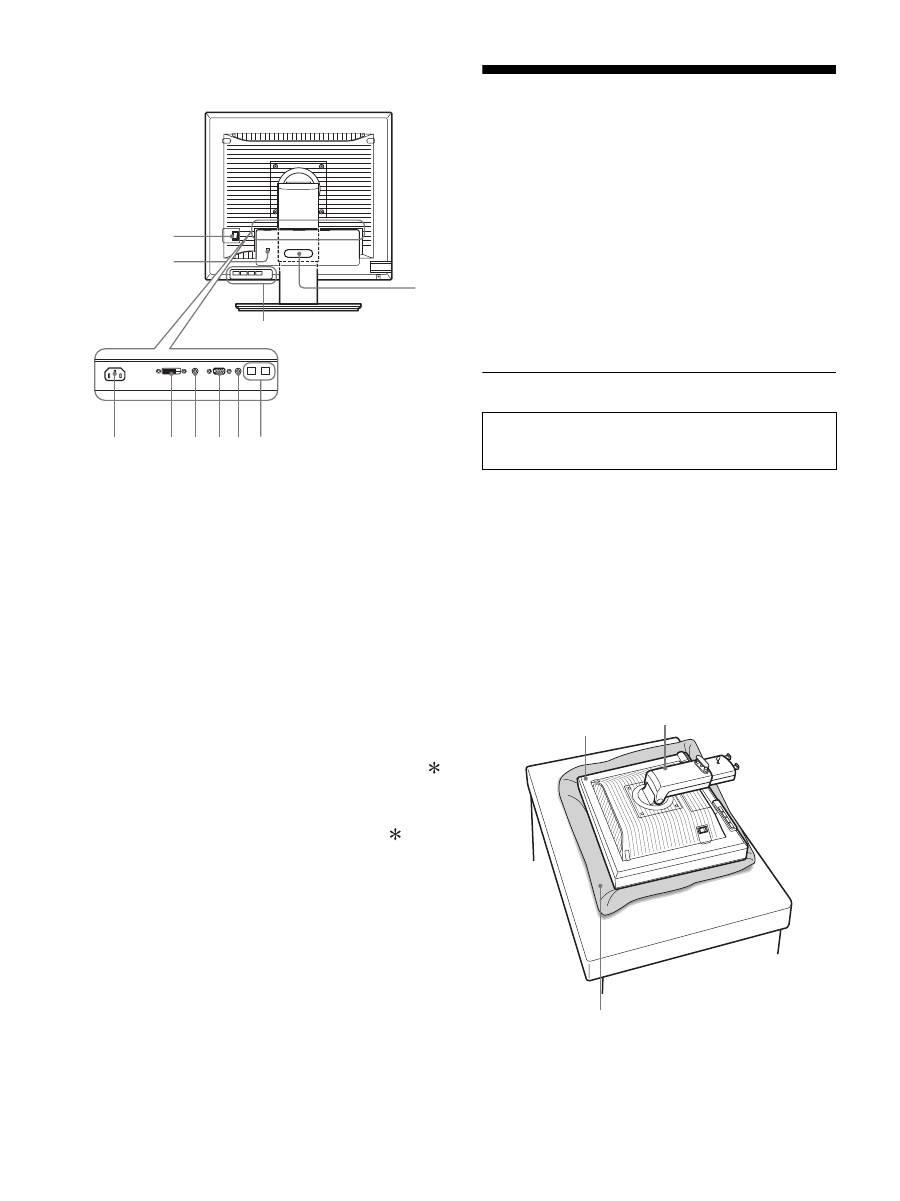
8
MAIN POWER (主电源)开关 (第 10 页)
此开关用于打开和关闭显示器的 MAIN POWER 按钮。
9
交流输入连接器 (第 9 页)
本连接器可连接电源线 (附带)。
0
DVI-D 输入连接器 (数字 RGB) (第 8 页)
此连接器输入符合 DVI Rev.1.0 标准的数字 RGB 视频信
号。
qa
HD15 输入连接器 (模拟 RGB)(第 8 页)
此连接器用于输入模拟 RGB 视频信号 (0.700 Vp-p, 正极 )
和同步信号。
qs
缆索支架 (第 9 页)
此部件用于固定连接至显示器的电缆和电线。
qd
USB 下行端口(仅适用于配备 USB 端口的机型)
(第 8 页)
将 USB 鼠标和 USB 键盘连接至显示器,您可以将多达两
台计算机连接到显示器上,并来回切换输入信号。
qf
USB 上行端口 (仅适用于配备 USB 端口的机型)
将 USB 电缆连接到计算机和显示器上。
qg
安全锁定孔
Kensington Micro Saver Security System 应该用于安
全锁定孔。
Micro Saver Security System 是 Kensington 的商标。
qh
用于 INPUT1 的音频插孔
当连接到一台计算机的音频输出插孔或者其它音频设备
连接到 INPUT1 时,本插孔输入音频信号。
qj
用于 INPUT2 的音频插孔
当连接到一台计算机的音频输出插孔或者其它音频设备
连接到 INPUT2 时,本插孔输入音频信号。
安装
使用显示器前,请查点一下包装纸箱内是否含有下列物品:
•
液晶显示器
•
电源线
•
底座
•
HD15-HD15 视频信号电缆 (模拟 RGB)
•
DVI-D 视频信号电缆 (数字 RGB)
•
音频电缆 (立体声袖珍插头)
•
USB 电缆
*
•
CD-ROM (Windows/Macintosh 实用软件、操作说明等)
•
保修卡
•
快速安装指南
规格中带
*
标记的内容因型号而异。 有关详情,请参阅
“规格”(第 23 页)。
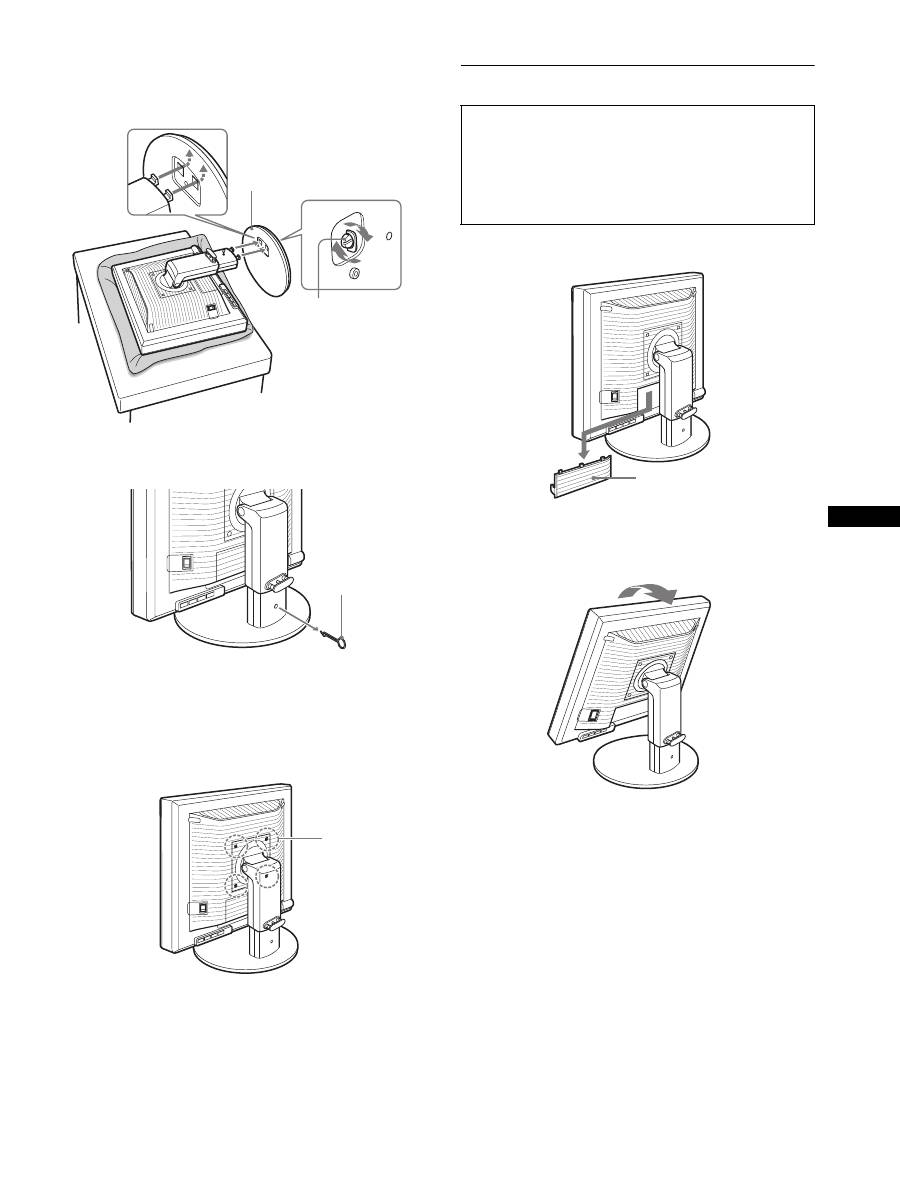
步骤 1: 底座装配
x
使用附带的底座时
1
打开盒子,取出底座。
2
确认附带的物品。
•
底座的底部安装有一颗螺丝。
3
将软垫或类似物品放在桌子等平的表面上。
如果将显示器直接放在桌子上,可能损坏液晶显示屏或
显示器本身。
4
将显示器从纸箱中取出,然后沿桌子的边缘放置放平的
显示器的边框。
qg
qs
qd
8
9
q; qh qaqj qf
显示器的后视图
在桌子或类似平面上放置或竖直抬高显示器时,切勿按
压液晶显示器。
否则可能造成显示屏液晶不均匀或损坏液晶显示器。
显示器
底座
软垫或类似物品
7
CS
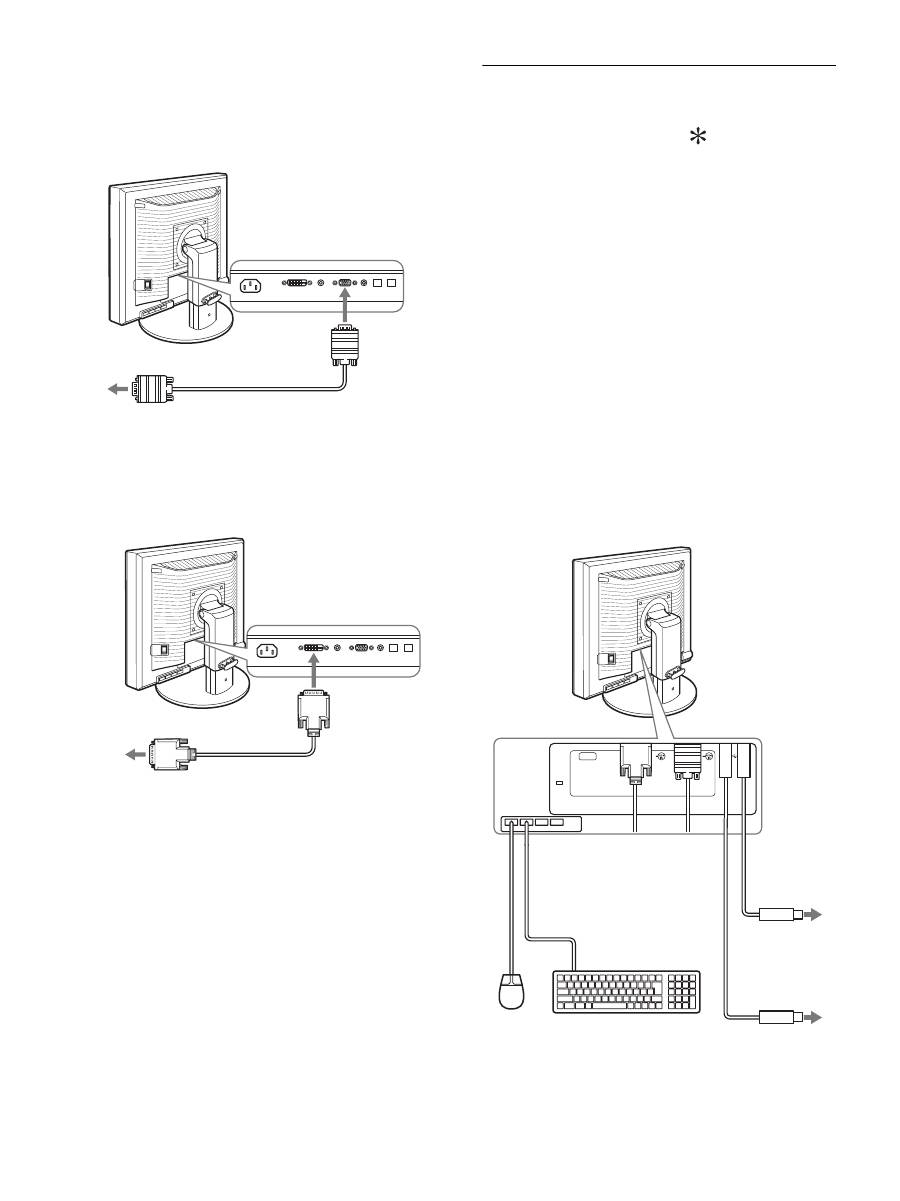
5
将底座孔钩在底座的爪上进行装配。
1
提起螺丝柄将其牢牢拧在底座上。
2
务必拧紧螺丝,然后将螺丝柄放回。
6
请在竖直抬高高度可调底座后拆下止动销。
注意
底座放平时不能拆下止动销。 底座颈从底座弹出可能掉落或弄伤
您。
x
使用 VESA 底座时
拆下装在显示器上的附带底座后也可以安装其他品牌的
VESA 底座。
步骤 2: 连接视频信号电缆
1
向下滑动连接器盖。
2
向上倾斜显示器。
然后将显示器的角度调高。
1
底座
2
螺丝
止动销
这些螺丝也适合
VESA 底座 (4)
•
连接之前,必须关闭显示器和计算机电源。
注意
•
不要接触视频信号电缆连接器内的针,因为这可能将针折
弯。
•
请检查连接器是否对准,以避免弄弯视频信号电缆连接器的
针脚。
连接器盖
8
3
将视频信号电缆连接到显示器上。
x
连接到装有 HD15 输出连接器(模拟 RGB)的计算
机
使用附带的 HD15-HD15 视频信号电缆 (模拟 RGB)将计
算机连接到显示器的 HD 15 输入连接器 (模拟 RGB)。
x
连接到装有 DVI 输出连接器 (数字 RGB)的计算
机
使用附带的 DVI-D 视频信号电缆 (数字 RGB)时,请将
计算机连接到显示器的 DVI-D 输入连接器 (数字 RGB)。
步骤 3: 连接 USB 鼠标或 USB 键盘或
其它设备 (仅适合配备 USB
端口的机型)
通过连接 USB 鼠标或 USB 键盘或其它设备,您可以来回切
换输入信号 (KVM 功能)。
有关详情,请参阅 “KVM 功能”(第 18 页)。
如果您的显示器不使用 USB 鼠标或 USB 键盘或其它设备,
请进入步骤 4。
1
在显示器和计算机之间连接附带的电缆。
2
将 USB 鼠标或 USB 键盘或其它设备连接至显示器。
对于 Macintosh 用户:
如果您将带有电源按钮的 Macintosh 键盘连接至 USB 下
行端口,则键盘上的电源按钮可能无法打开电源。请打
开电脑上的电源按钮或将键盘直接连接至电脑后打开电
源,接着将 USB 下游端口连接至键盘。
注意
•
本显示器的 USB 接口与下列系统兼容:Windows 2000/Windows XP
Professional/Windows XP Home Edition/Macintosh。
•
如果 USB 鼠标或 USB 键盘或其它设备已经连接到计算机上,请断开
一次连接。
•
此安装程序仅适用于那些兼容 USB 的电脑和操作系统。更多详
情,请参阅电脑或操作系统的操作说明书。
至计算机 HD15 输出连接器
(模拟 RGB)
HD15-HD15 视频信号电缆
(模拟 RGB)(附带)
至 HD 15 输
入连接器
(模拟 RGB)
至计算机的 DVI 输出连接器
(数字 RGB)
DVI-D 视频信号电缆
(数字 RGB)(附带)
至 DVI-D 输入
连接器 (数字
RGB)
AC IN
DVI-D
HD15
1
2
2
1
USB 鼠标
1
1
2
2
USB 键盘
至计算机的
USB 端口
USB 电缆
(附带)
至计算机的
USB 端口
USB 电缆
(附带)
