
Sony SDM-S205FB – page 9
Manual for Sony SDM-S205FB
Table of contents
9
PT
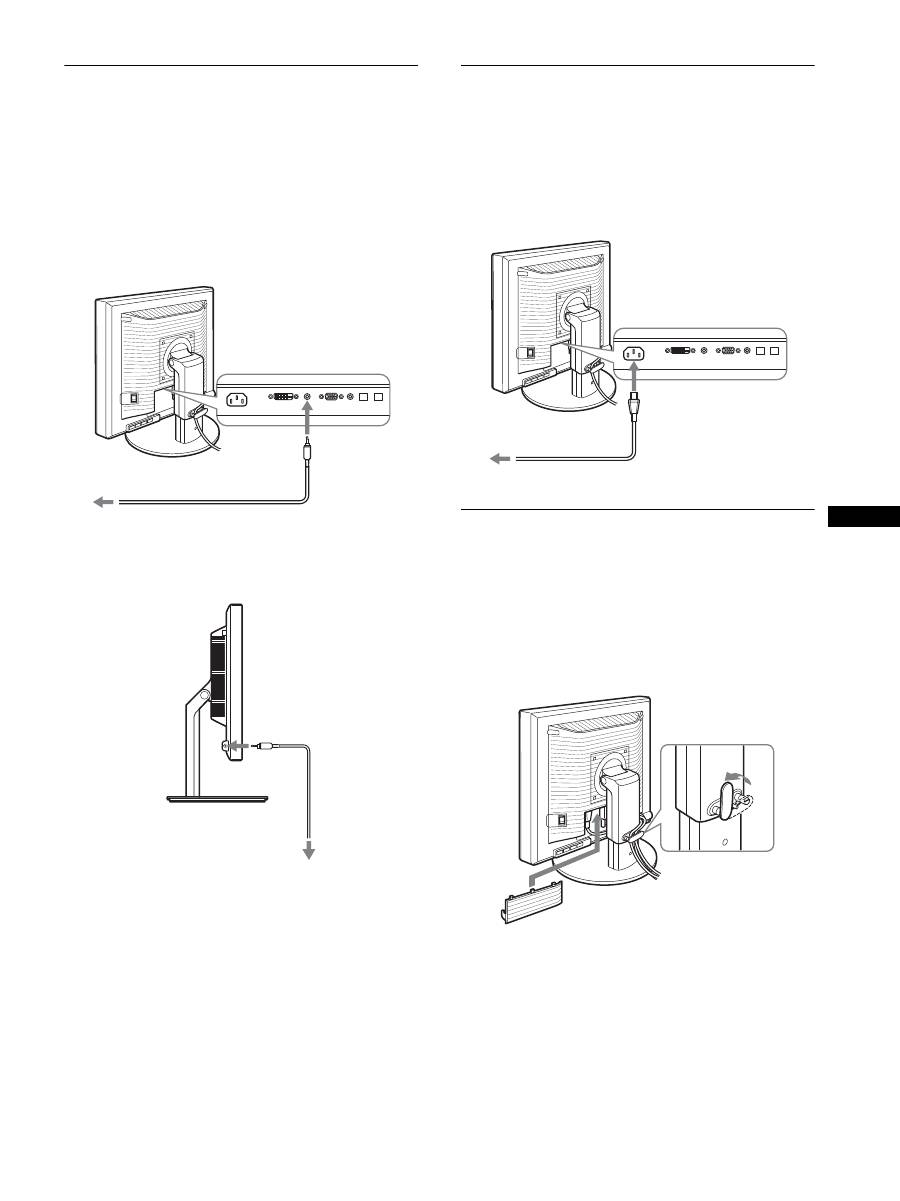
Configuração 4:Ligar os cabos de
áudio
Se não pretender uma saída áudio, não é necessário
efectuar esta ligação.
1
Ligar a tomada de entrada áudio do monitor’ e
tomada de saída áudio do computador ou outro
equipamento áudio, utilizando o cabo áudio
fornecido.
2
Ligar o cabo áudio (não fornecido) de forma segura
à tomada de saída áudio do monitor’.
A saída áudio será modificada quando a ligação de entrada e saída
áudio do monitor tiver sido completada.
Ligue o equipamento áudio que esteja dentro da gama de entrada
indicada nas especificações de entrada áudio do monitor. Uma
entrada muito elevada pode causar danos no monitor.
Configuração 5:Ligar o cabo de
alimentação
1
Ligue correctamente o cabo de alimentação
fornecido ao conector AC IN do monitor’.
2
Ligue correctamente a outra extremidade a uma
tomada eléctrica.
Configuração 6:Prenda os fios e
feche a tampa dos
conectores
1
Desloque os fios e os cabos através do suporte do
cabo tal como ilustrado.
2
Feche a tampa dos conectores.
Nota
Quando juntar os fios e cabos, não se esqueça de lhes dar alguma folga.
Se forem puxados com força, podem sair dos conectores ou fichas quando
ajustar o ângulo de ecrã. Se esticar demasiado os fios e cabos, eles podem
ficar danificados.
à entrada de
áudio
à saída de áudio
do computador ou outro
equipamento de áudio
cabo de áudio (fornecido)
à saída de áudio
cabo áudio
(não fornecido)
1
a AC IN
2
a uma tomada eléctrica
cabo de alimentação (fornecido)
10
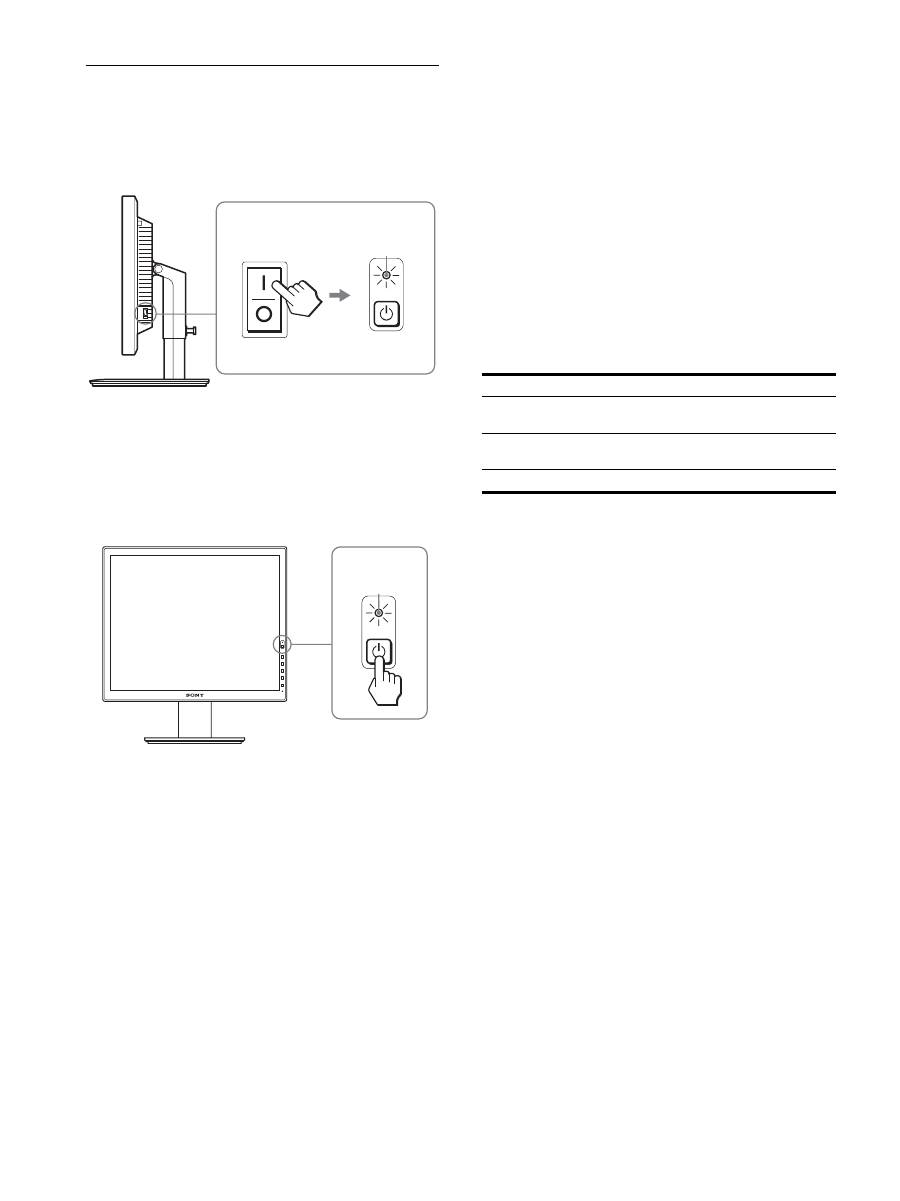
Configuração 7:Ligar o monitor e o
computador
1
Certifique-se de que o Indicador
1
(alimentação)
pisca com luz vermelha. No momento de compra, o
interruptor MAIN POWER está ligado na posição (
[
).
Nota
Quando o interruptor MAIN POWER do lado direito do seu monitor não
está regulado para a posição (
[
), regule para a posição (
[
) e certifique-se de
que o indicador
1
(alimentação) pisca a vermelho.
2
Prima o interruptor (de alimentação)
1
localizado
na parte direita da frente do monitor.
O indicador (de alimentação)
1
acende-se a luz verde.
3
Ligue o computador.
Se não surgir qualquer imagem no ecrã
• Verifique se o cabo de alimentação e os cabos do sinal de vídeo
estão correctamente ligados.
• Se surgir “NO INPUT SIGNAL”
no ecrã:
– O computador encontra-se no modo de economia de energia.
Tente premir uma tecla do teclado ou movimentar o rato.
– Verifique que a definição do sinal de entrada está correcta,
premindo o Botão OK (página 12).
• Se surgir “CABLE DISCONNECTED”
no ecrã:
– Verifique se os cabos do sinal de vídeo estão correctamente
ligados.
– Verifique que a definição do sinal de entrada está correcta,
premindo o Botão OK (página 12).
•
Se “OUT OF RANGE”
surgir no ecrã:
Ligue o ecrã antigo novamente. Em seguida, regule a placa
gráfica do computador’ dentro das seguintes gamas.
Para mais informações sobre as mensagens no ecrã, consulte
“Sintomas e soluções dos problemas” na página 20.
Não são necessários controladores específicos
O monitor está em conformidade com a norma Plug & Play “DDC” e
detecta automaticamente todas as informações do monitor’. Não é
necessário instalar um controlador específico no computador.
Na primeira vez que liga o seu computador depois de ligar o monitor, pode
surgir no ecrã o Assistente de configuração. Neste caso, siga as instruções
no ecrã. O monitor Plug & Play é seleccionado automaticamente para que
possa utilizar este monitor.
A frequência vertical é definida para 60 Hz.
Uma vez que as cintilações no monitor são discretas, pode utilizá-lo tal
como está. Não é necessário definir a frequência vertical para qualquer
valor elevado particular.
MAIN POWER
acende-se a
vermelho
acende-se a
verde
RGB analógico
RGB digital
Frequência
horizontal
28–92 kHz
28–75 kHz
Frequência
vertical
48–85 Hz
60 Hz
Resolução
1600
×
1200 ou menos
11
PT
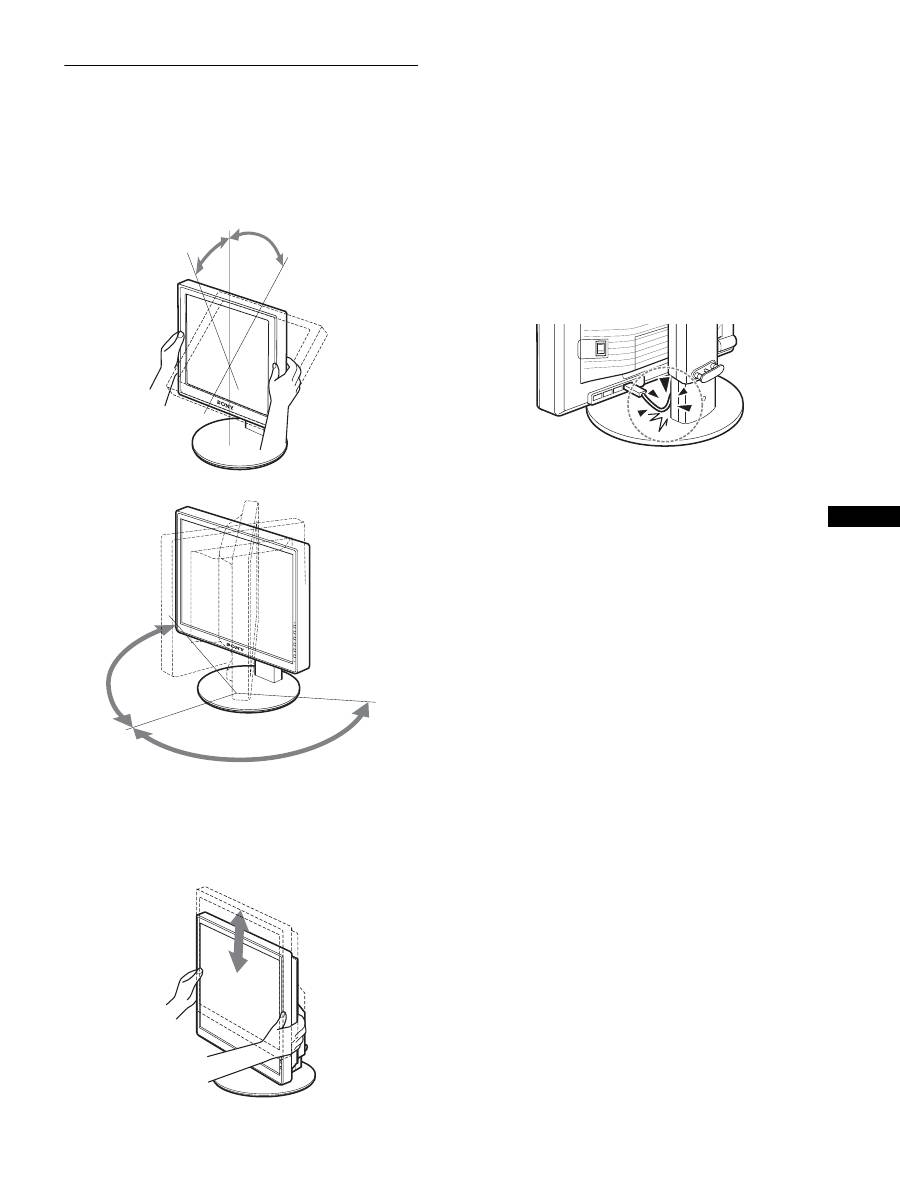
Configuração 8: Ajustar a inclinação
e a altura
Este monitor pode ser regulado dentro dos ângulos indicados
abaixo.
Agarre nas partes laterais do painel LCD e, em seguida,
regule os ângulos do ecrã.
Quando utilizar o suporte de altura ajustável, a altura pode ser
ajustada conforme indicado em baixo.
Segure em ambas as extremidades do ecrã LCD e, em
seguida, ajuste a altura do ecrã.
Para utilizar o monitor confortavelmente
Regule o ângulo de visualização do monitor de acordo com a
altura da secretária e cadeira e de forma a que a luz não seja
reflectida pelo ecrã para os olhos.
Notas
• Ao ajustar a posição do monitor, certifique-se de que não o faz embater
ou os cabos ou outros dispositivos USB contra os objectos em seu
redor. Certifique-se de que desloca o monitor de forma segura.
• Não coloque quaisquer objectos por baixo do monitor quando regular a
altura do suporte. Pode ser danificado acidentalmente.
• Quando ligar os produtos USB ou dispositivos USB ao monitor,
certifique-se de que não os embate contra a Base do Suporte. Ao ajustar
a inclinação e a altura do monitor, o monitor pode ficar danificado,
dependendo do tamanho dos produtos ou dispositivos.
(porta USB,
apenas em modelos equipados)
aprox. 5°
aprox. 20°
aprox. 175°
aprox.
175°
Altura Ajustável
Suporte
aprox. 110 mm
Suporte Pivot
aprox. 130 mm
12
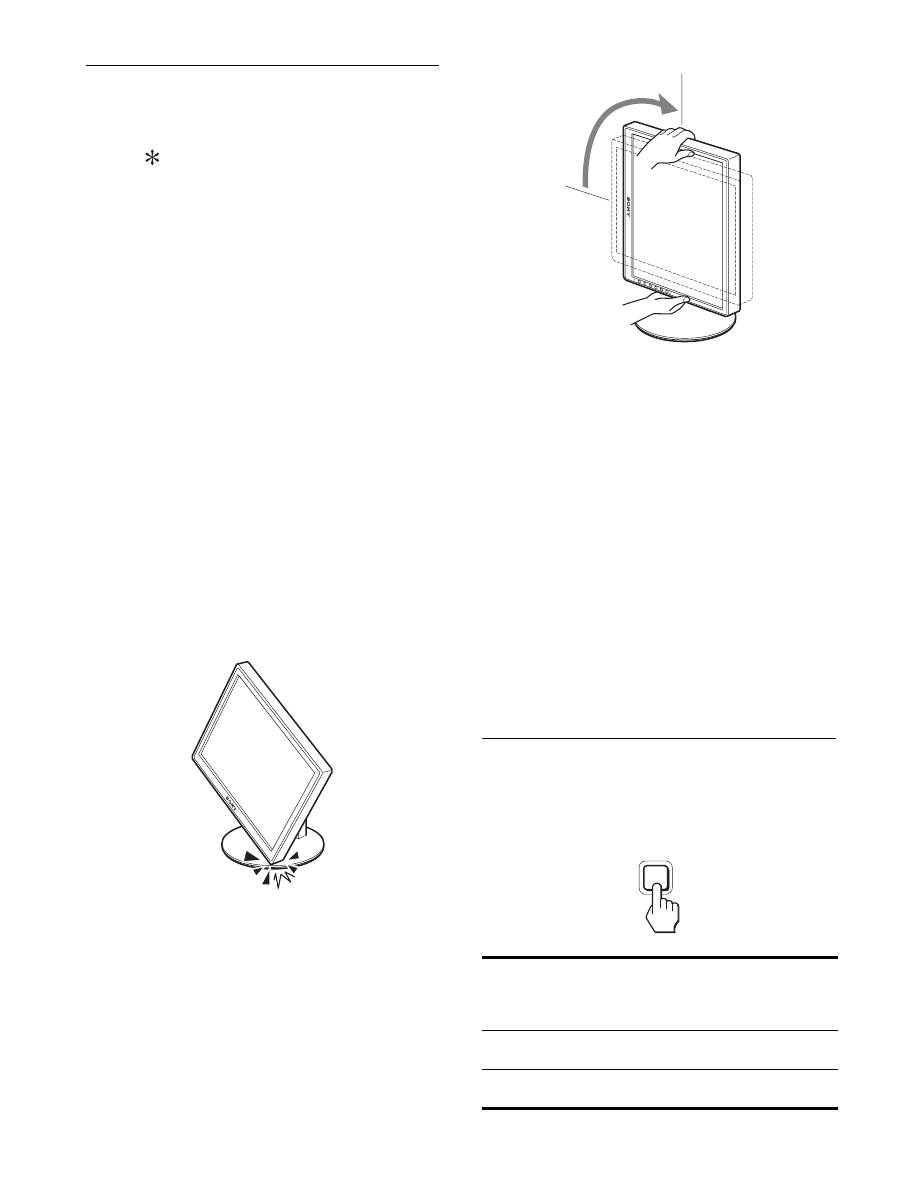
Mudar a imagem entre modos
paisagem/retrato (Apenas para os
modelos instalados com Suporte
Pivot)
Se o computador apresentar a função de alternar o ecrã entre os
modos paisagem/retrato, é possível rodar o ecrã 90°.
Ajuste a definição para mudar a imagem primeiro no computador
e, em seguida, rode o ecrã.
Rodar o ecrã em modo retrato
1
Ajuste a definição no seu computador para rodar o
ecrã 90° no sentido contrário dos ponteiros do
relógio.
2
Carregue no botão MENU do seu monitor e, em
seguida, seleccione “MENU ROTATION” no Menu
OPTION e seleccione “PORTRAIT.”
Pode mudar a posição de visualização do menu de acordo com
a posição do ecrã.
3
Segure em ambos os lados do monitor e levante-o
lentamente para a posição à distância mais elevada.
Notas
• Se rodar o monitor ligado ao dispositivo USB ou produtos
compatíveis USB, pode danificar o monitor.
• Se rodar o monitor, certifique-se de que não o faz embater ou os
cabos ou outros dispositivos USB contra os objectos em seu redor.
Certifique-se de que desloca o monitor de forma segura.
• Quando rodar o seu monitor, retire todos os cabos do suporte de
cabos e, em seguida, mova-os com cuidado sem os puxar com
força.
4
Segure em ambos os lados do monitor e rode-o
lentamente 90° no sentido dos ponteiros do relógio.
Não pode rodar o monitor mais do que 90
°
.
5
Segure ambos os lados do monitor e ajuste a altura
e incline o monitor.
Para configurar o monitor para a posição base
1
Ajuste a definição no seu computador para rodar o
ecrã 90° no sentido dos ponteiros do relógio.
2
Carregue no botão MENU do seu monitor e, em
seguida, seleccione “MENU ROTATION” no Menu
OPTION e seleccione “LANDSCAPE.”
Coloque novamente a visualização do menu na posição base.
3
Segure em ambos os lados do monitor e levante-o
lentamente para a posição à distância mais elevada.
4
Segure em ambos os lados do monitor e rode-o
lentamente 90° no sentido contrário dos ponteiros
do relógio.
Seleccionar o sinal de entrada
(INPUT1/INPUT2)
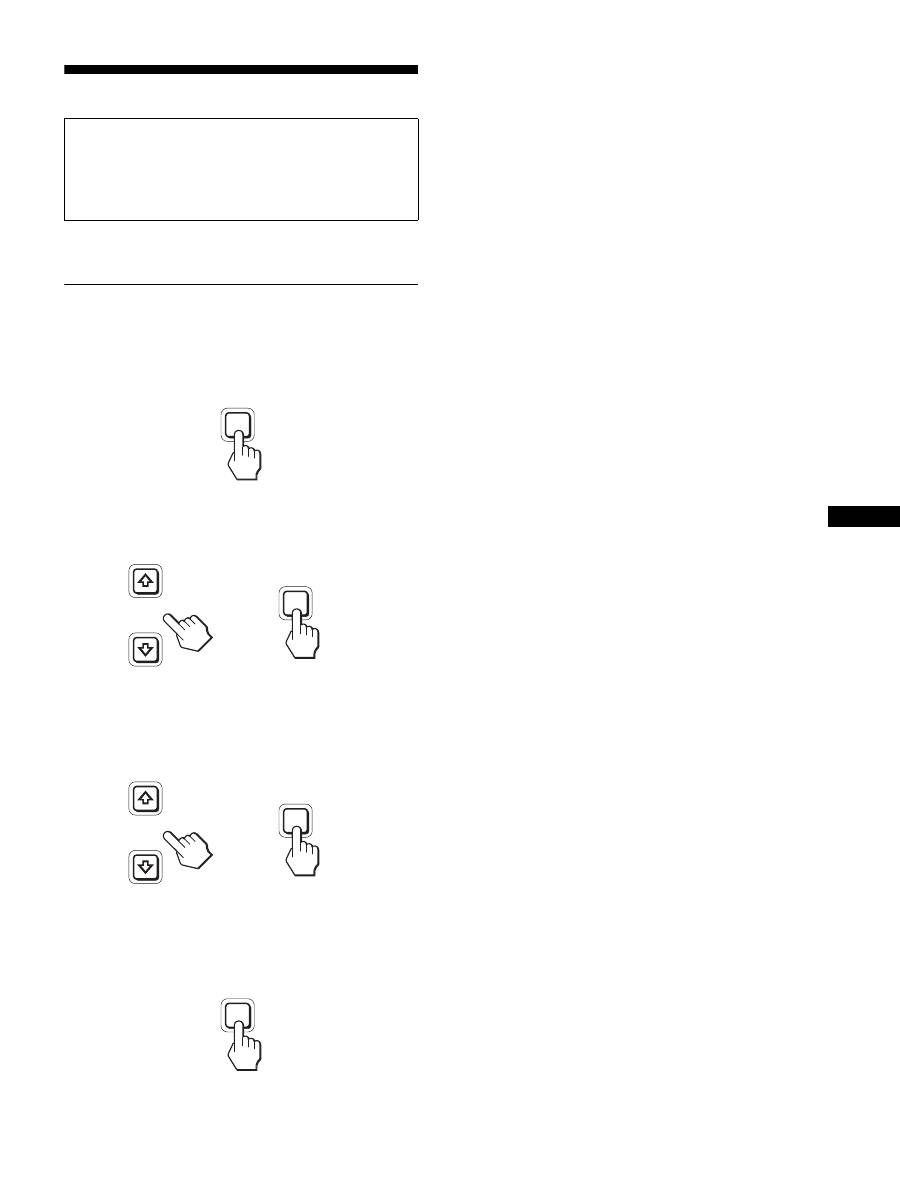
Prima o botão OK.
O sinal de entrada é alterado cada vez que premir o botão OK.
Mensagem no ecrã
(Surge durante cerca de 5
segundos no canto superior
esquerdo.)
Configuração do sinal de
entrada
INPUT1 : DVI-D
Conector de entrada DVI-D
(RGB digital) para INPUT1
INPUT2 : HD15
Conector de entrada HD15
(RGB analógico) para INPUT2
INPUT
OK
13
PT
Personalizar o Monitor
Pode efectuar diversas regulações no monitor utilizando o menu
no ecrã.
Navegar o menu
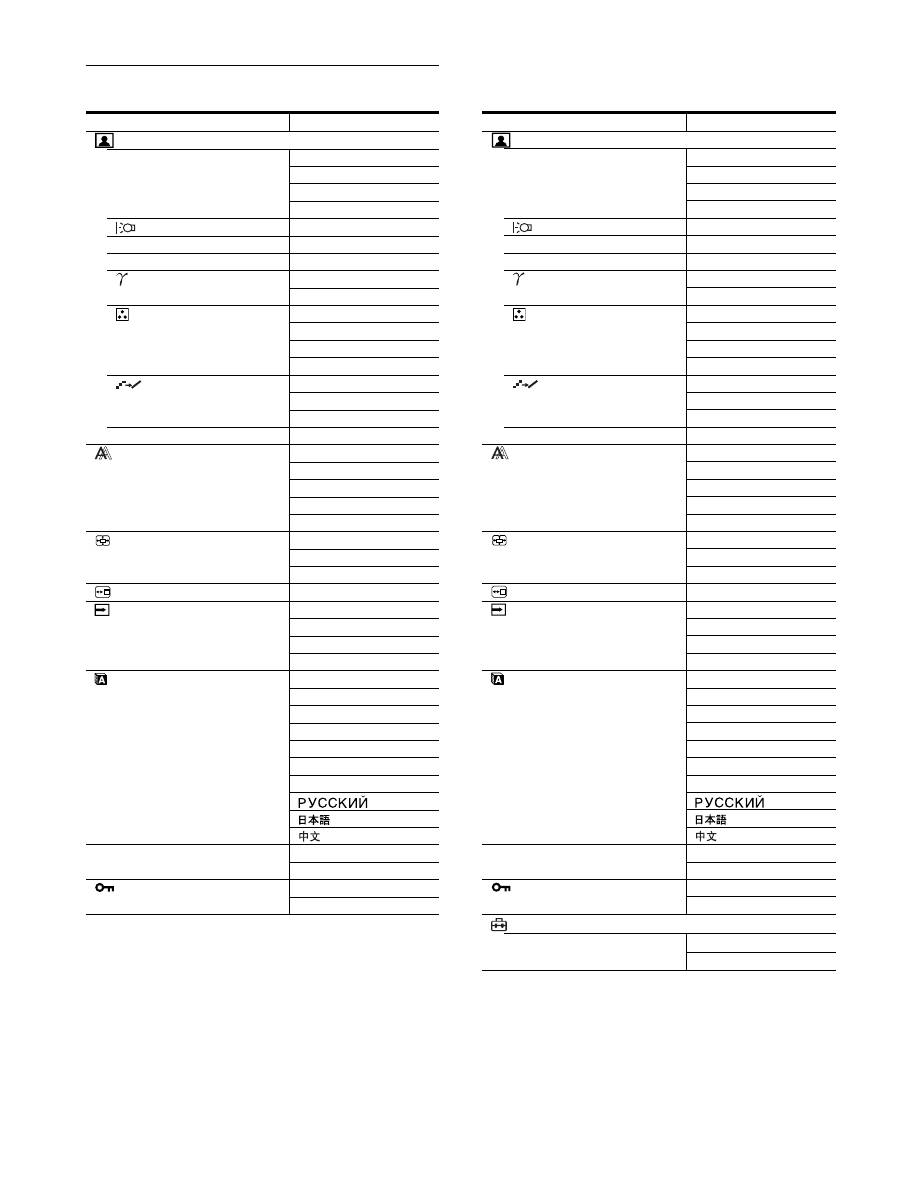
1
Visualize o menu principal.
Prima o botão MENU para visualizar o menu principal no seu
ecrã.
2
Seleccione o menu que pretende regular.
Prima os botões
m
/
M
para visualizar o menu desejado. Prima
o botão OK para seleccionar o item de menu.
3
Regule o item.
Prima os botões
m
/
M
para fazer as regulações, depois prima o
botão OK.
Quando prime o botão OK , a definição é memorizada, depois
o monitor regressa ao menu anterior.
4
Feche o menu.
Prima o botão MENU uma vez para regressar à visualização
normal. Se não forem premidos quaisquer botões, o menu
fecha automaticamente após 45 segundos.
x
Repor as regulações para as predefinições
É possível repor as regulações utilizando o menu RESET. Para
mais informações sobre a reposição das regulações, consulte
0
(RESET) na página 17.
Antes de efectuar regulações
Faça a ligação do monitor e computador, depois ligue-os.
Para melhores resultados, aguarde durante pelo menos 30
minutos antes de fazer quaisquer regulações depois do monitor
ser ligado ao computador e de ser ligado.
MENU
INPUT
OK
,
INPUT
OK
,
MENU
14
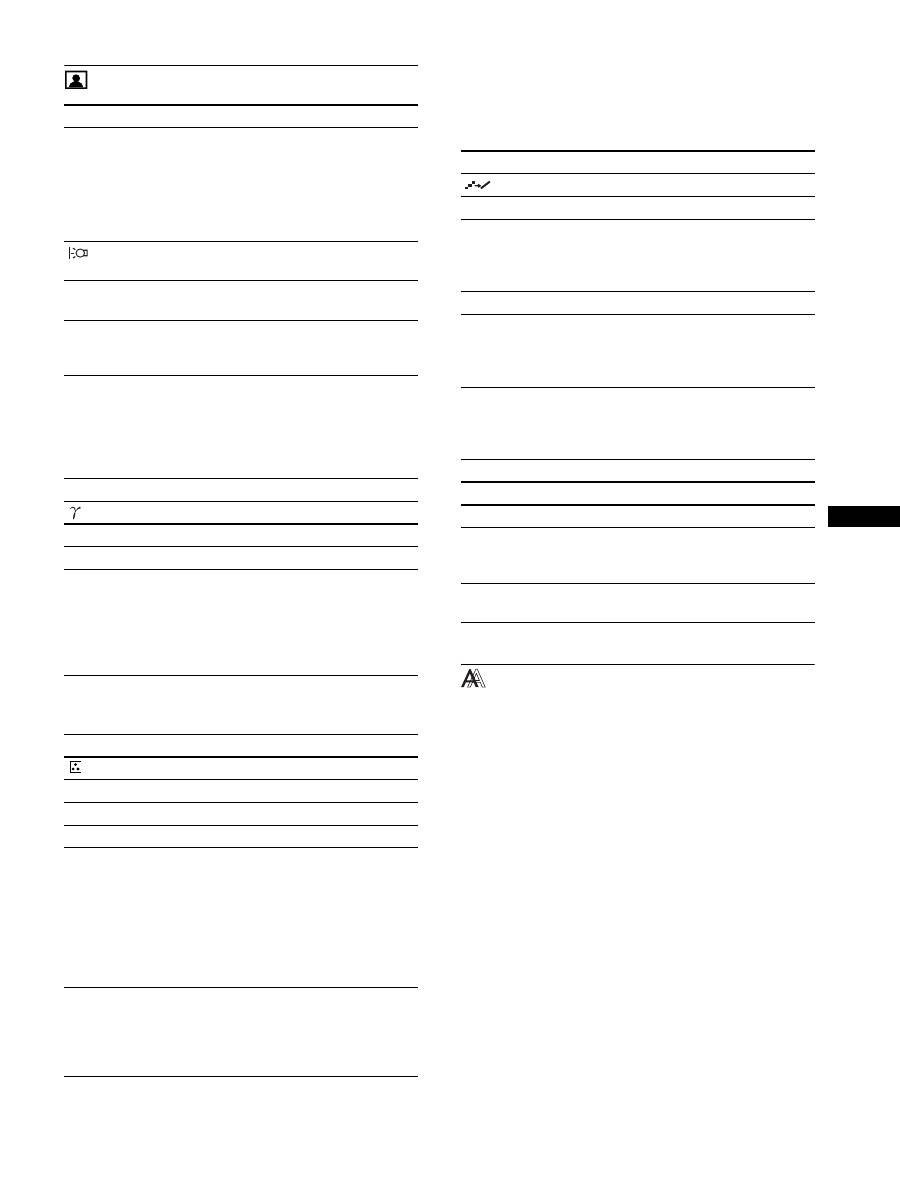
Lista de opções de menu
1)
Quando o modo ECO está definido para “AUTO,” não é possível
ajustar BACKLIGHT.
2)
CONTRAST, BRIGHTNESS, e GAMMA não são reguláveis quando
“sRGB” está seleccionado.
SDM-S205F
menu PICTURE ADJUST
MODE (ECO mode)
HIGH
MIDDLE
LOW
AUTO
1)
BACKLIGHT
;
1)
6
CONTRAST
;
1) 2)
8
BRIGHTNESS
;
2)
GAMMA
USER
2)
CAL.
2)
COLOR
9300K
6500K
sRGB
2)
USER (GAIN e BIAS)
SMOOTHING
TEXT
STANDARD
GRAPHICS
0
MODE RESET
;
SCREEN
AUTO
PHASE
PITCH
H CENTER
V CENTER
ZOOM
FULL
ASPECT KEEP
REAL
MENU POSITION
;
INPUT SENSING
AUTO ON
INPUT1
INPUT2
AUTO OFF
LANGUAGE
ENGLISH
FRANÇAIS
DEUTSCH
ESPAÑOL
ITALIANO
NEDERLANDS
SVENSKA
0
RESET
OK
CANCEL
MENU LOCK
ON
OFF
SDM-S205K
menu PICTURE ADJUST
MODE (ECO mode)
HIGH
MIDDLE
LOW
AUTO
1)
BACKLIGHT
;
1)
6
CONTRAST
;
1) 2)
8
BRIGHTNESS
;
2)
GAMMA
USER
2)
CAL.
2)
COLOR
9300K
6500K
sRGB
2)
USER (GAIN e BIAS)
SMOOTHING
TEXT
STANDARD
GRAPHICS
0
MODE RESET
;
SCREEN
AUTO
PHASE
PITCH
H CENTER
V CENTER
ZOOM
FULL
ASPECT KEEP
REAL
MENU POSITION
;
INPUT SENSING
AUTO ON
INPUT1
INPUT2
AUTO OFF
LANGUAGE
ENGLISH
FRANÇAIS
DEUTSCH
ESPAÑOL
ITALIANO
NEDERLANDS
SVENSKA
0
RESET
OK
CANCEL
MENU LOCK
ON
OFF
OPTION
MENU ROTATION
LANDSCAPE
PORTRAIT
15
PT
menu PICTURE ADJUST
Notas
• Quando o modo ECO está definido para “AUTO,” não é possível
ajustar BACKLIGHT.
• Se seleccionar “sRGB,” não é possível ajustar CONTRAST e
BRIGHTNESS.
Nota
Quando selecciona “sRGB,” não é possível ajustar GAMMA.
1)
Se um computador ou outro equipamento ligado ao monitor não estiver
em conformidade com sRGB, a cor não pode ser ajustada para o perfil
sRGB.
Quando selecciona “sRGB,” não é possível ajustar CONTRAST,
BRIGHTNESS, e GAMMA.
Se definiu o modo ECO para “AUTO” não é possível seleccionar
“sRGB.”
Nota
Não pode utilizar a característica SMOOTHING quando o sinal de
resolução é 1600 × 1200.
menu SCREEN (apenas sinal
RGB analógico)
x
Função de regulação automática da
qualidade da imagem
Quando o monitor receber um sinal de entrada, a
posição e a nitidez (fase/intensidade) da imagem são
ajustadas automaticamente. Isto garante que o ecrã
apresente uma imagem nítida (página 18).
Nota
Enquanto a função de regulação automática da qualidade da imagem está
activada, apenas o interruptor
1
(de alimentação) está operacional.
Se a função de regulação automática da qualidade da
imagem deste monitor parecer não ter regulado
totalmente a imagem
O utilizador pode continuar a regular automaticamente a
qualidade da imagem para o sinal de entrada actual. (Consulte
AUTO abaixo.)
Se ainda for necessário efectuar ajustes à qualidade da
imagem
O utilizador pode regular manualmente a nitidez (fase/
intensidade) e posição (posição horizontal/vertical) da imagem’.
Estas regulações são guardadas na memória e recuperadas
automaticamente quando o monitor recebe o mesmo sinal de
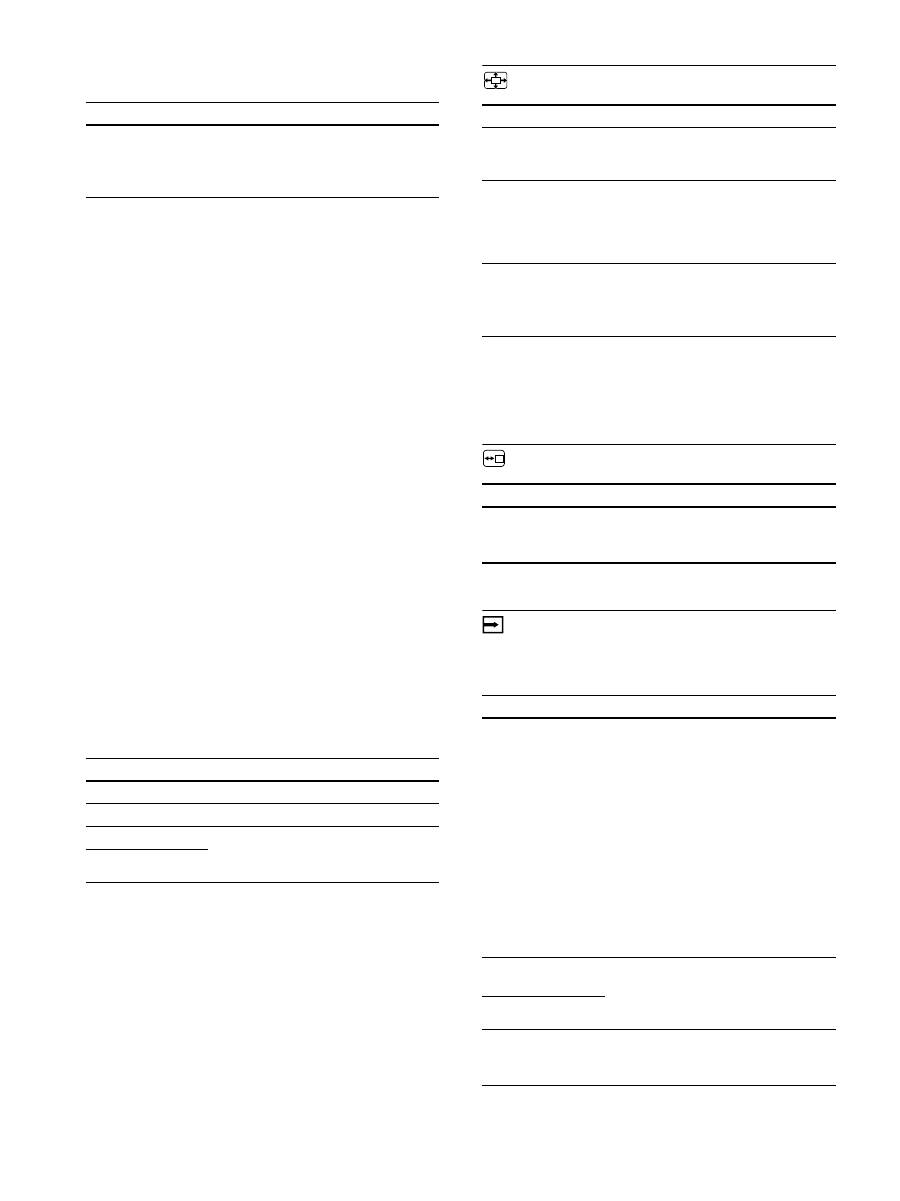
Itens
Prima o botão
M
Prima o botão
m
MODE
Seleccione o modo ECO.
Seleccione o brilho do seu monitor entre
“
HIGH,
”
“
MIDDLE,
”
“
LOW,
”
ou
“
AUTO
”
para reduzir o consumo de energia.
Pode definir uma variedade do modo
seleccionando uma entrada.
HIGH
MIDDLE
LOW
AUTO
BACKLIGHT Confere brilho ao
ecrã.
Escurece o ecrã.
6
CONTRAST
Aumenta o contraste
da imagem.
Reduz o contraste da
imagem.
8
BRIGHTNESS Confere brilho à
imagem (etiqueta
preta).
Retira brilho à
imagem (etiqueta
preta).
Itens
GAMMA
Opções
Funções
USER
Ajusta as cores das imagens.
CAL.
Este modo ajusta o monitor para uma
condição gamma natural para o LCD.
Este modo deve ser ajustado quando se
utiliza um sistema exterior de calibração
da cor para um resultado de calibração
perfeito.
Itens
COLOR
Opções
Funções
9300K
Tom azulado
6500K
Tom avermelhado
sRGB
1)
Quando selecciona “sRGB” a cor é
ajustada para o perfil sRGB. (A
definição de cor sRGB é um protocolo
de espaço de cor padrão da indústria
concebido para produtos de informática.)
Quando selecciona “sRGB,” as
definições de cor do seu computador têm
de estar definidas para o perfil sRGB.
USER
Pode efectuar ajustes secundários a áreas
mais claras (GAIN: etiqueta branca) e
áreas mais escuras (BIAS: etiqueta
preta). Também pode armazenar a
definição de cor na memória.
Itens
SMOOTHING
Opções
Funções
TEXT
Para fazer com que os caracteres sejam
apresentados mais claros (este modo é
adequado para aplicações com base de
texto).
STANDARD
Efeito de suavização standard.
GRAPHICS
Para fazer com que as imagens apareçam
limpas (este modo é adequado para
imagens de qualidade fotográfica ou
ilustrações).
Itens
0
MODE RESET
Opções
Funções
OK
As opções BACKLIGHT, CONTRAST,
BRIGHTNESS, GAMMA e COLOR
podem ser repostas para a pré-definição.
CANCEL
Para cancelar a reposição e regressar ao
ecrã do menu.
16
entrada. Estas definições podem ter de ser repetidas se alterar o
sinal de entrada, depois de ligar novamente o seu computador.
x
Regule a nitidez e posição da imagem’
manualmente (PHASE/PITCH/H CENTER/V
CENTER)
O utilizador pode ajustar a nitidez e posição da imagem’ do
seguinte modo.
1
Defina a resolução para 1600 × 1200 no computador.
2
Coloque o CD-ROM.
3
Inicie o CD-ROM e o padrão de teste será
apresentado.
Para utilizadores do Windows
Quando a Execução automática é efectuada:
1
Faça clique sobre “Narzedzie do regulacji monitora
(UTILITY)” (Ferramenta de Regulação do Ecrã
(Utilitário)).
2
Faça clique sobre “Adjust” e confirme a resolução, depois
faça clique sobre “Next”.
O padrão de teste para PITCH, PHASE, H CENTER e V
CENTER parece estar correcto.
Quando a Execução automática não é efectuada:
1
Abrir “My Computer” e faça clique com o botão direito
do rato sobre o ícone do CD-ROM. Ir para “Explorer” e
abrir o ícone do CD-ROM.
2
Seleccionar [Windows] e depois abrir [Utility].
3
Inicializar [Win_Utility.exe].
Surge o padrão de teste.
Para utilizadores de Macintosh
1
Abrir [Utility] e depois seleccionar [Mac].
2
Inicializar [Mac_Utility.exe].
Surge o padrão de teste.
menu ZOOM
Nota
Não pode utilizar esta característica quando o sinal de resolução é 1600 ×
1200. A imagem é apresentada no ecrã por inteiro.
menu MENU POSITION
menu INPUT SENSING
Pode procurar quaisquer sinais de entrada, alternando
automaticamente os sinais para trás e para a frente.
Itens
Funções
AUTO
Efectue os ajustes adequados à fase,
intensidade e posição vertical e
horizontal em relação ao sinal de entrada
actual e guarde-os.
Itens
Prima os botões
m
/
M
PHASE
Minimiza as faixas horizontais no ecrã.
PITCH
As faixas verticais ficam esbatidas.
H CENTER
Regule a posição da imagem quando a
sua imagem não aparecer no centro do
ecrã.
V CENTER
Itens
Funções
FULL
O sinal de entrada é apresentado no ecrã
por inteiro, independentemente do modo
ou resolução da imagem.
ASPECT KEEP
O sinal de entrada é apresentado no ecrã
na sua proporção real. Por isso, podem
aparecer faixas negras nas partes
superior e inferior da imagem,
dependendo do sinal.
REAL
O sinal de entrada é apresentado no ecrã
na sua resolução real. Sinais sub-1600 ×
1200 são apresentados no centro do ecrã
rodeados por uma moldura preta.
Itens
Prima os botões
m
/
M
MENU POSITION
Pode alterar a posição de visualização de
menu no ecrã. Pode seleccionar uma de 9
posições.
Itens
Funções
AUTO ON
Quando a entrada seleccionada não
revela qualquer sinal, ou quando
selecciona uma entrada com o botão OK
e se esta não tiver qualquer sinal de
entrada, surge uma mensagem no ecrã
(página 19). De seguida, o monitor
verifica o sinal de entrada e muda para
outra entrada automaticamente.
Quando a entrada é alterada, a entrada
seleccionada é visualizada no canto
superior esquerdo do ecrã.
Quando não existe sinal de entrada, o
monitor entra automaticamente no modo
de economia de energia.
INPUT 1
Quando ligar o monitor, INPUT1 ou
INPUT2 serão seleccionadas como
definição de prioridade (INPUT
SENSING não irá funcionar).
INPUT 2
AUTO OFF
A entrada não é mudada
automaticamente. Prima o botão OK
para mudar a entrada.
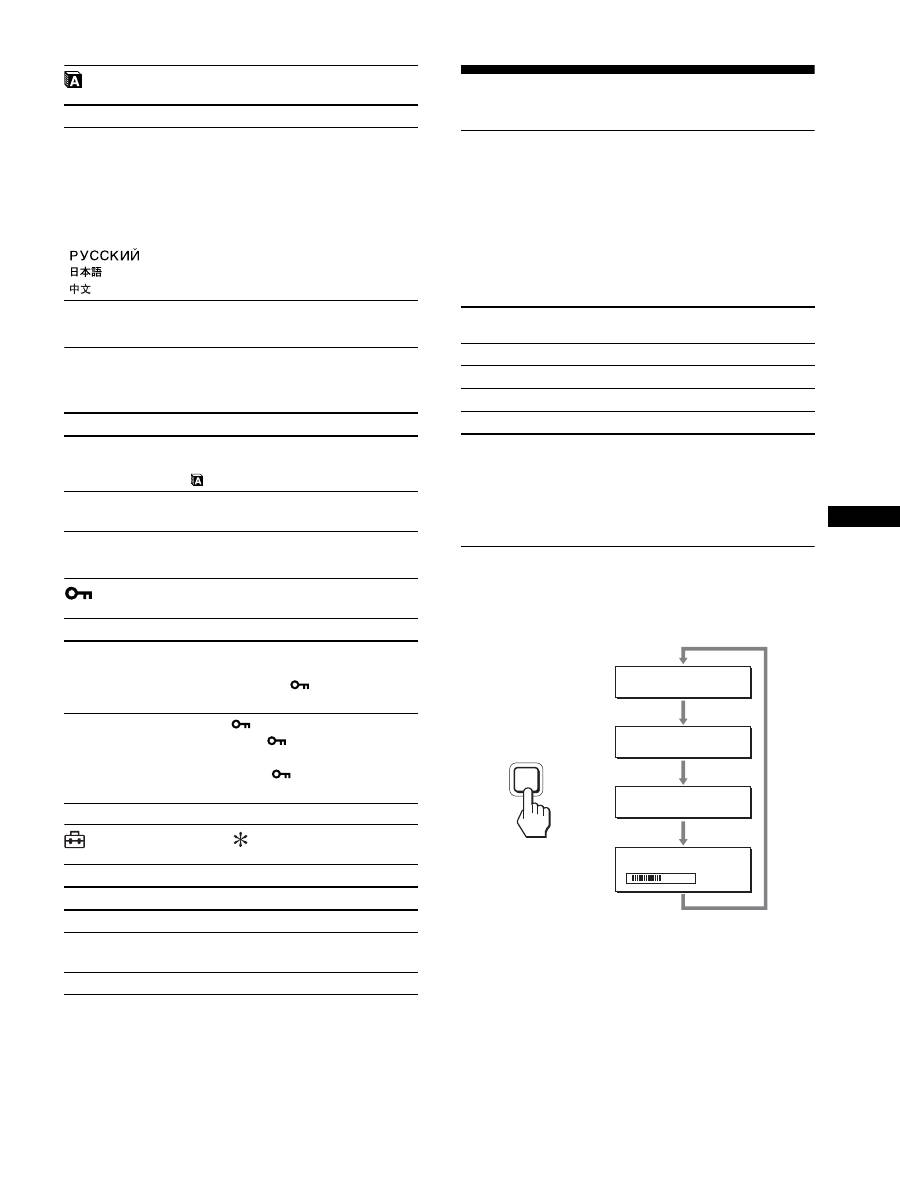
17
PT
menu LANGUAGE
0
menu RESET (repor na
predefinição)
menu MENU LOCK
menu OPTION
Características Técnicas
Função de economia de energia
Este monitor cumpre as directrizes de economia de energia
definidas por VESA,
E
NERGY
S
TAR, e NUTEK. Se o monitor
estiver ligado a um computador ou placa gráfica de vídeo que seja
DPMS (Norma de Gestão de Energia de Ecrã) para entrada
Analógica / DMPM (Gestão de Energia de Monitores Digitais
DVI) para entrada Digital, o monitor irá reduzir automaticamente
o consumo de energia conforme mostrado abaixo.
1)
Quando o computador entra no modo “não activo”, o sinal de entrada é
cortado e surge no ecrã NO INPUT SIGNAL. Após 5 segundos, o
monitor entra no modo de economia de energia.
“em espera” é o modo de economia de energia definido pela
Environmental Protection Agency.
Reduzir o consumo de energia
(modo ECO)
Se premir repetidamente o botão ECO na frente do monitor, pode
seleccionar o brilho de ecrã.
Cada modo surge no ecrã e o brilho do ecrã é reduzido de acordo
com o modo. O menu desaparece automaticamente após cerca de
5 segundos.
O brilho de ecrã e consumo de energia são reduzidos quando o
modo muda de HIGH para MIDDLE e para LOW.
A predefinição de brilho do ecrã está definida para HIGH.
Itens
Prima os botões
m
/
M
ENGLISH
FRANÇAIS
DEUTSCH
ESPAÑOL
ITALIANO
NEDERLANDS
SVENSKA
Inglês
Françês
Alemão
Espanhol
Italiano
Holandês
Sueco
Russo
Japonês
Chinês
Itens
Funções
OK
Para repor todos os dados de regulação
para a predefinição excepto a definição
(LANGUAGE).
CANCEL
Para cancelar a reposição e regressar ao
ecrã do menu.
Itens
Funções
ON
Apenas o interruptor
1
(de alimentação)
funciona. Se tentar qualquer outra
operação, o ícone
(MENU LOCK)
surge no ecrã.
OFF
Defina
(MENU LOCK) para
desligado. Se
(MENU LOCK) tiver
sido definido para ON, quando premir o
botão MENU,
(MENU LOCK) é
automaticamente seleccionado.
Itens
MENU ROTATION
Opções
Funções
LANDSCAPE
Apresenta o ecrã na posição de
paisagem.
PORTRAIT
Apresenta o ecrã na posição de retrato.
Modo de energia
1
indicador (de
alimentação)
funcionamento normal
verde
não activo
1)
(em espera)
laranja
desligado
vermelho
alimentação principal desligada desligada
E C O
L OW
:
E C O
AU TO
:
E C O
H I G H
:
E C O
M I D D L E
:
5 0
ECO
,

18
Função de ajuste da luminosidade
automático (sensor de luz)
Este monitor é fornecido com uma função para ajuste automático
da luminosidade do ecrã de acordo com a luminosidade ambiente.
A luminosidade do ecrã é definida para o nível mais apropriado se
definir o modo ECO para AUTO com o botão ECO na parte
dianteira do monitor, ou no menu PICTURE ADJUST. A
predefinição da luminosidade do ecrã está definida para HIGH.
Além disso, quando definir o modo ECO para “AUTO” com o
botão ECO na parte dianteira do monitor, a barra de regulação é
apresentada. Pode regular a barra com os botões
m
/
M
. A
luminosidade do ecrã muda de acordo com o nível que definiu.
Função de regulação automática
da qualidade da imagem (apenas
sina RGB analógico)
Quando o monitor recebe um sinal de entrada,
este regula automaticamente a posição e nitidez
(fase/intensidade) da imagem’, garantindo que
surge uma imagem nítida no ecrã.
O modo de predefinição de fábrica
Quando o monitor recebe um sinal de entrada, estabelece
automaticamente a correspondência entre o sinal e um dos modos
predefinidos de fábrica na memória do monitor’ para
proporcionar uma imagem de alta qualidade no centro do ecrã. Se
o sinal de entrada corresponder ao modo predefinido de fábrica, a
imagem aparece automaticamente no ecrã com as regulações
predefinidas adequadas.
Se os sinais de entrada não corresponderem a um
dos modos predefinidos de fábrica
Quando o monitor recebe um sinal de entrada que não
corresponde a um dos modos predefinidos de fábrica, a função de
regulação automática da qualidade da imagem deste monitor é
activada para garantir que surge sempre no ecrã uma imagem
nítida (dentro das gamas de frequência do monitor):
Frequência horizontal: 28–92 kHz (RGB analógico)
28–75 kHz (RGB digital )
Frequência vertical:
48–85 Hz (RGB analógico)
60 Hz (RGB digital)
Consequentemente, na primeira vez que o monitor recebe sinais
de entrada que não correspondem a um dos modos predefinidos
de fábrica, o monitor pode demorar mais tempo do que o normal
a exibir a imagem no ecrã. Estes dados de regulação são
armazenados automaticamente na memória para que, da próxima
vez, o monitor funcione da mesma forma como quando o monitor
recebe os sinais que correspondem a um dos modos predefinidos
de fábrica.
Se o utilizador regular manualmente a fase,
intensidade e posição da imagem
Para alguns sinais de entrada, a função de regulação automática da
qualidade da imagem deste monitor pode não regular totalmente
a posição da imagem, a fase e a intensidade. Neste caso, o
utilizador pode definir estas regulações manualmente (página 16).
Se definir estas regulações manualmente, estas ficam
armazenadas na memória como modos de utilizador e são
acedidas automaticamente sempre que o monitor recebe os
mesmos sinais de entrada.
Nota
Enquanto a função de regulação automática da qualidade da imagem está
activada, apenas o interruptor
1
(de alimentação) funciona.
Função KVM (função Teclado-
Vídeo-Rato)
Pode utilizar até dois computadores para efectuar a ligação entre
um rato USB e um teclado USB, alternando o botão INPUT/OK
(página 8) entre a parte frontal e posterior.
Acerca da porta USB
• Recomendamos que ligue o rato USB e o teclado USB à porta
USB do monitor. Se ligar os aparelhos que são incompatíveis
com o monitor, o monitor pode não funcionar correctamente.
Ou os aparelhos que são compatíveis com Bluetooth podem não
funcionar correctamente.
• A porta USB do monitor é compatível com Velocidade Total
USB (Máx 12 Mbps).
Notas
• Mesmo quando prime o botão INPUT/OK, os computadores podem
não poder mudar rapidamente entre frente e traseira.
• Instale o controlador USB mais recente para usar aparelhos USB. A
versão mais antiga de controlador USB pode não funcionar
correctamente.
• Quando utilizar um hub USB, defina os sinais de entrada para AUTO
OFF com o menu INPUT SENSING.
19
PT
Resolução de problemas
Antes de contactar a assistência técnica, consulte esta secção.
Mensagens no ecrã
Se existir algum problema com o sinal de entrada, surge no ecrã
uma das seguintes mensagens. Para resolver o problema, consulte
“Sintomas e soluções dos problemas” na página 20.
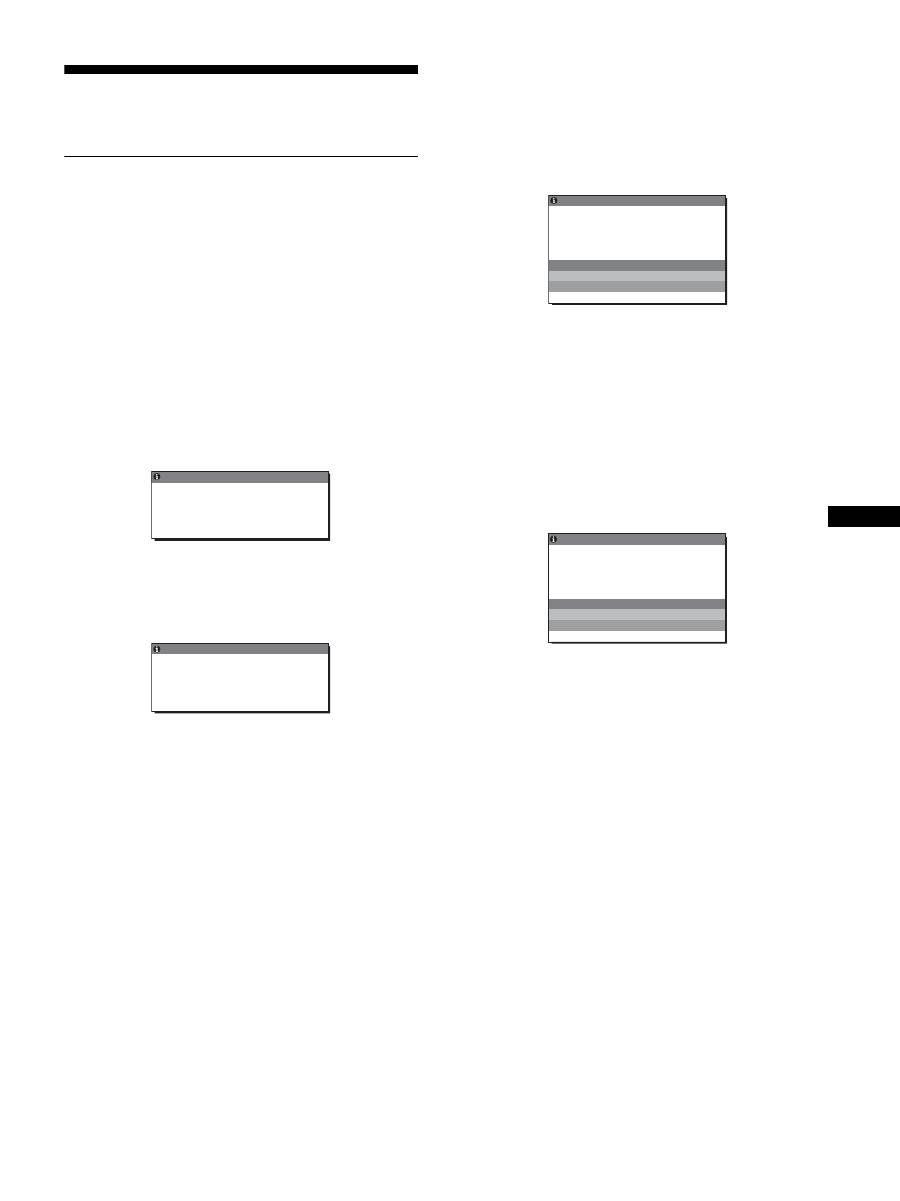
Se “OUT OF RANGE” surgir no ecrã
Isso indica que o sinal de entrada não é especificado pelas
especificações do monitor’. Verifique os seguintes itens.
Para mais informações sobre mensagens no ecrã, consulte
“Sintomas e soluções dos problemas” na página 20.
Se “xxx.x kHz/xxx Hz” for visualizado
Isso indica que a frequência horizontal ou vertical não é
suportada pelas especificações do monitor’.
Os valores indicam as frequências horizontais e verticais do
sinal de entrada actual.
Se “RESOLUTION > 1600
×
1200” for visualizado
Isso indica que a resolução não é suportada pelas
especificações do monitor’ (1600
×
1200 ou inferior).
Se “NO INPUT SIGNAL” surgir no ecrã
Isso indica que não é recebido qualquer sinal através do conector
seleccionado actualmente.
Quando INPUT SENSING (página 16) está definida para ON, o
monitor encontra outro sinal de entrada e muda a entrada
automaticamente.
Quando não é possível encontrar os sinais de entrada,
surge a mensagem
“GO TO POWER SAVE”
.
Cerca de 5 segundos mais tarde, o modo de economia de
energia é iniciado.
Se “CABLE DISCONNECTED ” surgir no ecrã
Isso indica que o cabo do sinal de vídeo foi desligado do conector
seleccionado actualmente.
Quando INPUT SENSING (página 16) está definida para ON, o
monitor encontra outro sinal de entrada e muda a entrada
automaticamente.
Quando não é possível encontrar os sinais de entrada,
surge a mensagem
“GO TO POWER SAVE”
.
Cerca de 45 segundos mais tarde, o modo de economia de
energia é iniciado.
OUT OF RANGE
I NPUT 1 DV I - D
x x x . x k H z /
x x x H z
I NFORMA T I ON
:
Exemplo
OUT OF RANGE
RESOL UT I ON >
6
1
0 0 X 1
0
0
2
I NFORMA T I ON
I NPUT 1 : DV I - D
Exemplo
I NFORMA T I ON
NO
I NPUT S I GNA L
GO TO POWER SAVE
I NPUT 1 DV I - D
:
Exemplo
CAB L E D I SCONNECT ED
I NFORMA T I ON
I NPUT 1 DV I - D
:
GO TO POWER SAVE
Exemplo

20
Sintomas e soluções dos problemas
Se ocorrer um problema como resultado de um computador ou outro equipamento ligado, consulte o manual de instruções do computador/
equipamento’ ligado.
Sintoma
Verifique estes itens
Sem imagem
Se o indicador
1
(alimentação) não
estiver ligado ou se o indicador
1
(alimentação) não acender quando o
interruptor
1
(alimentação) for
premido:
• Verifique se o cabo de alimentação está ligado correctamente.
• Verifique se o interruptor MAIN POWER está ligado no monitor (página 10).
Se o indicador
1
(alimentação) ficar
vermelho quando ligado:
• Verifique se o interruptor
1
(de alimentação) está ligado.
Se “CABLE DISCONNECTED”
surgir no ecrã:
• Verifique se o cabo do sinal de vídeo está ligado correctamente e se todas as fichas estão
bem encaixadas nas respectivas tomadas (página 7).
• Verifique se os pinos do conector de entrada de vídeo não estão dobrados ou afundados.
• Verifique se a definição de selecção de entrada está correcta (página 12).
• Está ligado um cabo do sinal de vídeo não fornecido. Se ligar um cabo do sinal de vídeo
não fornecido, CABLE DISCONNECTED pode surgir no ecrã. Isso não é uma avaria.
Se surgir a mensagem de aviso “NO
INPUT SIGNAL” no ecrã ou se o
indicador
1
(alimentação) ficar
laranja quando ligado:
• Verifique se o cabo do sinal de vídeo está ligado correctamente e se todas as fichas estão
bem encaixadas nas respectivas tomadas (página 7).
• Verifique se os pinos do conector de entrada de vídeo não estão dobrados ou afundados.
• Verifique se a definição de selecção de entrada está correcta (página 12).
x
Problemas provocados por um computador ou outro equipamento ligado e
não provocado pelo monitor
• O computador encontra-se no modo de economia de energia. Tente premir uma tecla do
teclado ou movimentar o rato.
• Verifique se a placa gráfica está instalada correctamente.
• Verifique se a alimentação do computador está ligada.
• Reinicie o computador.
Se “OUT OF RANGE” surgir no
ecrã (página 19):
x
Problemas provocados por um computador ou outro equipamento ligado e
não provocado pelo monitor
• Verifique se a gama de frequências de vídeo está dentro da que está especificada para o
monitor. Se substituiu um monitor antigo por este monitor, ligue novamente o monitor
antigo e regule a placa gráfica do computador’ dentro das seguinte gamas:
Horizontal: 28 – 92 kHz (RGB analógico), 28 – 75 kHz (RGB digital )
Vertical: 48 – 85 Hz (RGB analógico), 60 Hz (RGB digital)
Resolução: 1600
×
1200 ou inferior
Se estiver a utilizar o Windows:
• Se substituiu um monitor antigo por este monitor, volte a ligar o monitor antigo e faça o
seguinte. Seleccione “SONY” a partir da lista de “Fabricantes” e seleccione o nome de
modelo desejado da lista de “Modelos” no ecrã de selecção de dispositivos do Windows.
Se o nome de modelo deste monitor não surgir na lista de “Modelos” , tente “Plug &
Play.”
Se estiver a utilizar um sistema
Macintosh:
• Na ligação a um computador Macintosh, utilize um adaptador (não fornecido), se
necessário. Ligue o adaptador ao computador antes de ligar o cabo do sinal de vídeo.
A imagem cintila, ressalta, oscila
ou está desordenada
• Regule a intensidade e fase (apenas sinal RGB analógico) (página 16).
• Tente ligar o monitor a uma tomada de CA diferente, de preferência num circuito
diferente.
x
Problemas provocados por um computador ou outro equipamento ligado e
não provocado pelo monitor
• Verifique o manual da placa gráfica para obter a definição correcta do monitor.
• Verifique se o modo gráfico (VESA, Macintosh 19'' a cores, etc.) e a frequência do sinal
de entrada são suportados por este monitor. Mesmo que a frequência esteja dentro da
gama adequada, algumas placas gráficas podem ter um impulso de sincronia que é
demasiado estreito para que o monitor efectue uma sincronia correcta.
• Este monitor não processa sinais entrelaçados. Defina para sinais progressivos.
• Regule a taxa de actualização do computador’(vertical frequency) para obter a melhor
imagem possível.
21
PT
A imagem está indistinta
• Regule o brilho e contraste (página 15).
• Regule a intensidade e fase (apenas sinal RGB analógico) (página 16).
x
Problemas provocados por um computador ou outro equipamento ligado e
não provocado pelo monitor
• Defina a resolução para 1600
×
1200 no computador.
A imagem apresenta sombras
• Elimine a utilização de extensões de cabo de vídeo e/ou caixas de comutação de vídeo.
• Verifique se todas as fichas estão bem encaixadas nas respectivas tomadas.
A imagem não está centrada ou
dimensionada de forma correcta
(apenas sinal RGB analógico)
• Regule a intensidade e a fase (página 16).
• Regule a posição da imagem (página 16). De referir que alguns modos de vídeo não
enchem o ecrã até às margens.
A imagem está demasiado
pequena
x
Problemas provocados por um computador ou outro equipamento ligado e
não provocado pelo monitor
• Defina a resolução para 1600
×
1200 no seu computador.
A imagem está escura
• Regule a contraluz (página 15).
• Regule o brilho (página 15).
• Regule a gama no menu GAMMA (página 15).
• Demora alguns minutos até que o ecrã fique claro depois de ligar o monitor.
• O ecrã pode ficar mais escuro, dependendo no modo ECO que seleccionou.
É visível um padrão ondulado ou
elíptico (moiré)
• Regule a intensidade e fase (apenas sinal RGB analógico) (página 16).
A cor não é uniforme
• Regule a intensidade e fase (apenas sinal RGB analógico) (página 16).
O branco não parece branco
• Regule a temperatura da cor (página 15).
Os botões do monitor não
funcionam
(
surge no ecrã)
• Se MENU LOCK estiver definido para ON, defina-o para OFF (página 17).
O dispositivo ligado através do
cabo USB não funciona
• Verifique se o cabo USB (fornecido) está ligado correctamente (página 8).
• Prima o interruptor MAIN POWER e o indicador
1
(alimentação) para ligar o monitor.
x
Problemas causados pelo computador ou outros dispositivos ligados
• Verifique se o dispositivo foi ligado.
• Volte a instalar o controlador USB actualizado. Para obter mais informações, contacte o
fabricante do produto.
• Se o computador não funcionar com o teclado ou o rato ligados ao monitor, ligue ambos
directamente ao computador. Após reiniciar o computador, volte a efectuar a ligação USB.
Após ter concluído este processo, ligue o teclado ou o rato novamente ao monitor. Quando
o monitor estiver ligado a um computador, teclado ou rato através da porta USB, o
computador poderá não funcionar quando for reiniciado.
O monitor desliga-se passado
algum tempo
x
Problemas provocados pelo computador ligado ou por outro equipamento
• Defina a definição de economia de energia do computador’ para desligado.
A resolução visualizada no ecrã
do menu está incorrecta
• Consoante a definição da placa gráfica, a resolução visualizada no ecrã do menu pode não
coincidir com a que está definida no computador.
Depois de desligar a alimentação
principal, o indicador
1
(alimentação) permanece acesso
durante algum tempo
• Quando a alimentação principal estiver desligada mas o interruptor
1
(alimentação) não
for pressionado, ou quando o monitor estiver no modo de economia de energia, se desligar
o interruptor MAIN POWER, o indicador
1
(alimentação) poderá não se desligar
imediatamente. Isto não é uma avaria.
Sintoma
Verifique estes itens
22
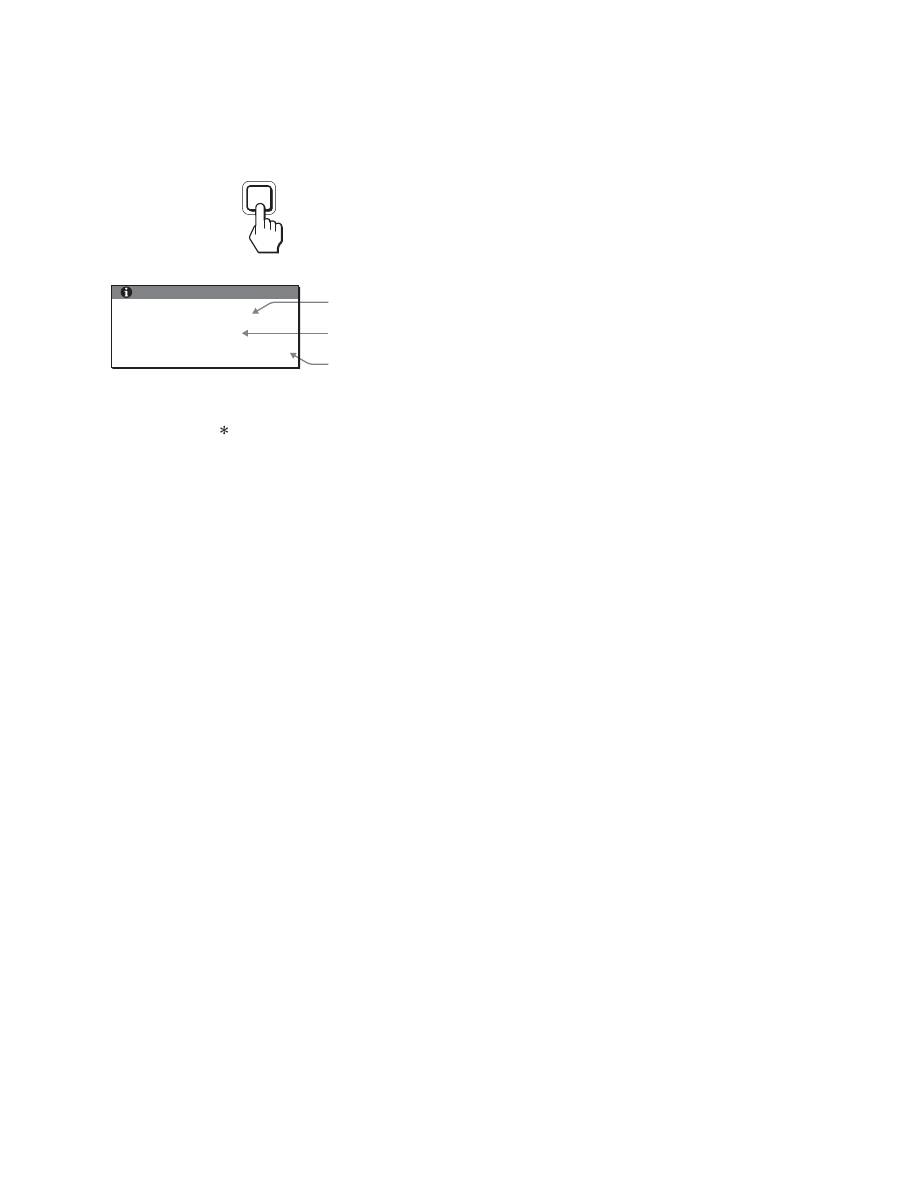
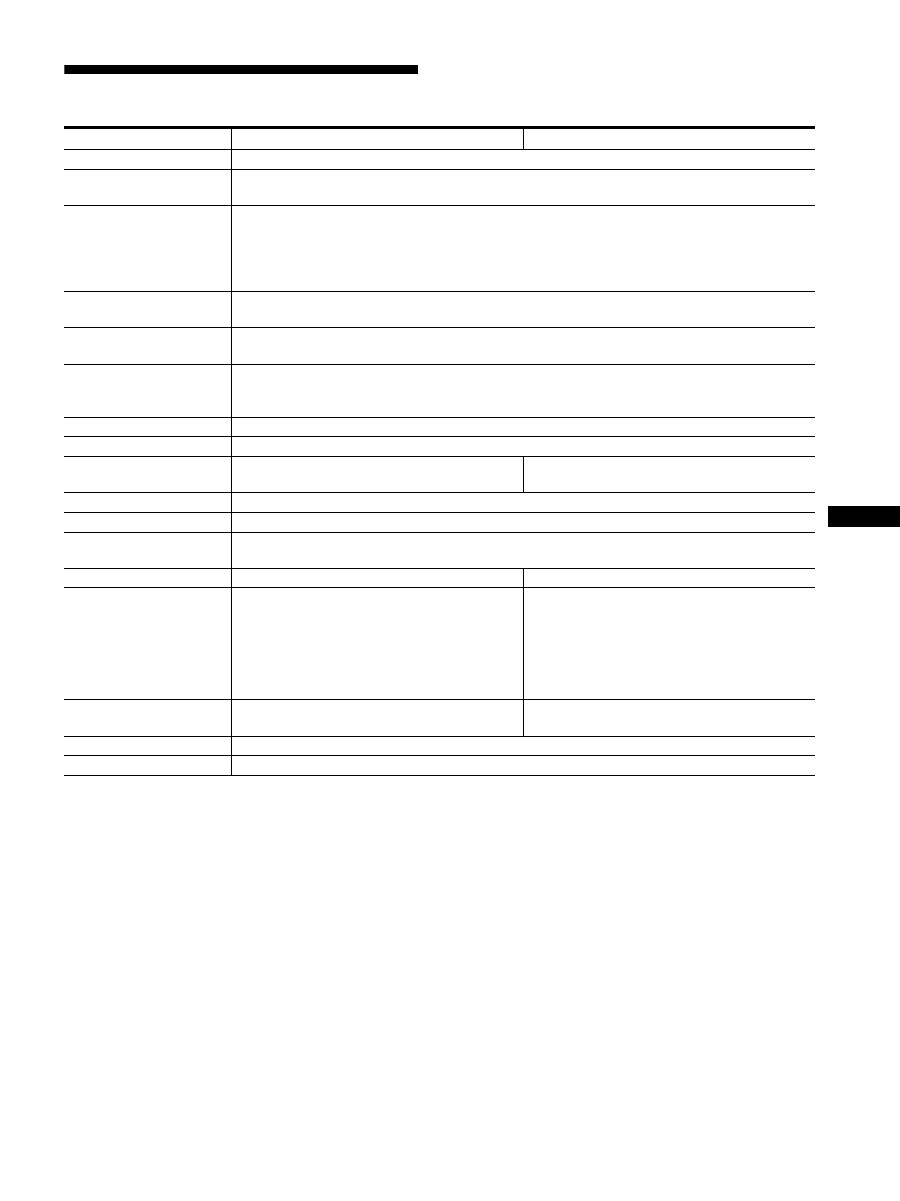
Visualizar a informação deste monitor
Enquanto o monitor estiver a receber um sinal de
vídeo, prima e segure o botão MENU durante mais de 5
segundos até surgir a caixa de informações.
Volte a premir o botão MENU para fazer desaparecer a caixa.
Embora o nome de modelo registado padrão de segurança deste
monitor seja SDM-S205 , o nome SDM-S205F/S205K é usado
para comercialização.
Se algum problema persistir, contacte o revendedor autorizado
Sony mais próximo e indique as seguintes informações:
• Nome do modelo
• Número de série
• Descrição detalhada do problema
• Data de aquisição
• Nome e especificações do seu computador e placa gráfica
• Tipo de sinais de entrada (RGB analógico/RGB digital)
MENU
Exemplo
Nome do modelo
Número de série
Semana e ano
de fabrico
INFORMATION
MODEL : SDM-S205F
SER. NO : 1234567
MANUFACTURED : 2005-52
23
PT
Especificações
1)
Estado recomendado de sincronização horizontal e vertical
• A capacidade de largura de sincronia horizontal deve ser superior a
4,8% da sincronia horizontal total ou 0,8 µs, o que for maior.
• A largura de varrimento horizontal deve ser superior a 2,5 µseg.
• A largura de varrimento vertical deve ser superior a 450 µseg.
A concepção e as especificações estão sujeitas a alterações sem
aviso prévio.
Nome do modelo
SDM-S205F
SDM-S205K
Painel LCD
Tipo de painel: a-Si TFT, de matriz activa
Tamanho de imagem:
polegadas
20,1
Formato do sinal de
entrada
Frequência de funcionamento de RGB
1)
Horizontal: 28 – 92 kHz (RGB analógico)
28 – 75 kHz (RGB digital)
Vertical: 48 – 85 Hz (RGB analógico)
60 Hz (RGB digital)
Resolução
Horizontal: Máx. 1600 pontos
Vertical: Máx.1200 linhas
Tipo de sinais de entrada
(Digital/Analógico)
Digital
×
1/Analógico
×
1
Níveis de sinal de entrada
Sinal de vídeo RGB analógico 0,7 Vp-p, 75
Ω
, positivo
Sinal SYNC nível TTL, 2,2 k
Ω
, positivo ou negativo
Sinal RGB digital (DVI) TMDS (ligação simples)
Entrada de áudio
Mini-ficha estéreo, 0,5 Vrms
Saída de áudio
Mini-ficha estéreo
porta USB
–
Velocidade Total USB (Máx12 Mbps)
Porta A
×
4, Porta B
×
2
Requisitos de alimentação
100 – 240 V, 50 – 60 Hz, Máx. 1,2 A
Consumo de energia
Máx. 55 W
Temperatura de
funcionamento
5 – 35 °C
Tipo do suporte
Ajuste de altura
Pivot
Dimensões (largura/altura/
profundidade)
Aprox. 441,5 × 410,5 – 520,5 × 277,5 mm
(com suporte)
Aprox. 441,5 × 356,5 × 74 mm
(sem suporte)
Aprox. 441,5 × 421 – 551 × 277,5 mm
(com suporte (normal))
Aprox. 356,5 × 470,5 – 600,5 × 277,5 mm
(com suporte (pivot))
Aprox. 441,5 × 356,5 × 74 mm
(sem suporte)
Peso
Aprox. 9,6 kg (com suporte)
Aprox. 6,0 kg (sem suporte)
Aprox. 9,9 kg (com suporte)
Aprox. 6,1 kg (sem suporte)
Plug & Play
DDC2B
Acessórios
Consulte a página 6.

i
TCO’99 Eco-document (for the black
model)
x
Congratulations!
You have just purchased a TCO’99 approved and labelled product! Your
choice has provided you with a product developed for professional use.
Your purchase has also contributed to reducing the burden on the
environment and also to the further development of environmentally
adapted electronics products.
x
Why do we have environmentally labelled com-
puters?
In many countries, environmental labelling has become an established
method for encouraging the adaptation of goods and services to the
environment. The main problem, as far as computers and other electronics
equipment are concerned, is that environmentally harmful substances are
used both in the products and during their manufacture. Since it is not so
far possible to satisfactorily recycle the majority of electronics equipment,
most of these potentially damaging substances sooner or later enter nature.
There are also other characteristics of a computer, such as energy
consumption levels, that are important from the viewpoints of both the
work (internal) and natural (external) environments. Since all methods of
electricity generation have a negative effect on the environment (e.g.
acidic and climate-influencing emissions, radioactive waste), it is vital to
save energy. Electronics equipment in offices is often left running
continuously and thereby consumes a lot of energy.
x
What does labelling involve?
This product meets the requirements for the TCO’99 scheme which
provides for international and environmental labelling of personal
computers. The labelling scheme was developed as a joint effort by the
TCO (The Swedish Confederation of Professional Employees), Svenska
Naturskyddsforeningen (The Swedish Society for Nature Conservation)
and Statens Energimyndighet (The Swedish National Energy
Administration).
Approval requirements cover a wide range of issues: environment,
ergonomics, usability, emission of electric and magnetic fields, energy
consumption and electrical and fire safety.
The environmental demands impose restrictions on the presence and use
of heavy metals, brominated and chlorinated flame retardants, CFCs
(freons) and chlorinated solvents, among other things. The product must
be prepared for recycling and the manufacturer is obliged to have an
environmental policy which must be adhered to in each country where the
company implements its operational policy.
The energy requirements include a demand that the computer and/or
display, after a certain period of inactivity, shall reduce its power
consumption to a lower level in one or more stages. The length of time to
reactivate the computer shall be reasonable for the user.
Labelled products must meet strict environmental demands, for example,
in respect of the reduction of electric and magnetic fields, physical and
visual ergonomics and good usability.
Below you will find a brief summary of the environmental requirements
met by this product. The complete environmental criteria document may
be ordered from:
TCO Development
SE-114 94 Stockholm, Sweden
Fax: +46 8 782 92 07
Email (Internet): development@tco.se
Current information regarding TCO’99 approved and labelled
products may also be obtained via the Internet, using the address:
http://www.tco-info.com/
x
Environmental requirements
Flame retardants
Flame retardants are present in printed circuit boards, cables, wires,
casings and housings. Their purpose is to prevent, or at least to delay the
spread of fire. Up to 30% of the plastic in a computer casing can consist
of flame retardant substances. Most flame retardants contain bromine or
chloride, and those flame retardants are chemically related to another
group of environmental toxins, PCBs. Both the flame retardants
containing bromine or chloride and the PCBs are suspected of giving rise
to severe health effects, including reproductive damage in fish-eating
birds and mammals, due to the bio-accumulative
*
processes. Flame
retardants have been found in human blood and researchers fear that
disturbances in foetus development may occur.
The relevant TCO’99 demand requires that plastic components weighing
more than 25 grams must not contain flame retardants with organically
bound bromine or chlorine. Flame retardants are allowed in the printed
circuit boards since no substitutes are available.
Cadmium
**
Cadmium is present in rechargeable batteries and in the colour-generating
layers of certain computer displays. Cadmium damages the nervous
system and is toxic in high doses. The relevant TCO’99 requirement states
that batteries, the colour-generating layers of display screens and the
electrical or electronics components must not contain any cadmium.
Mercury
**
Mercury is sometimes found in batteries, relays and switches. It damages
the nervous system and is toxic in high doses. The relevant TCO’99
requirement states that batteries may not contain any mercury. It also
demands that mercury is not present in any of the electrical or electronics
components associated with the labelled unit.
CFCs (freons)
The relevant TCO’99 requirement states that neither CFCs nor HCFCs
may be used during the manufacture and assembly of the product. CFCs
(freons) are sometimes used for washing printed circuit boards. CFCs
break down ozone and thereby damage the ozone layer in the stratosphere,
causing increased reception on earth of ultraviolet light with e.g. increased
risks of skin cancer (malignant melanoma) as a consequence.
Lead
**
Lead can be found in picture tubes, display screens, solders and
capacitors. Lead damages the nervous system and in higher doses, causes
lead poisoning. The relevant TCO’99 requirement permits the inclusion of
lead since no replacement has yet been developed.
*
Bio-accumulative is defined as substances which accumulate within
living organisms.
** Lead, Cadmium and Mercury are heavy metals which are Bio-
accumulative.

ii
TCO’03 Eco-document (for the silver
model)
x
Congratulations!
The display you have just purchased carries the TCO’03
Displays label. This means that your display is designed,
manufactured and tested according to some of the strictest
quality and environmental requirements in the world. This
makes for a high performance product, designed with the
user in focus that also minimizes the impact on our natural
environment.
x
Ergonomics
• Good visual ergonomics and image quality in order to
improve the working environment for the user and to
reduce sight and strain problems. Important parameters
are luminance, contrast, resolution, reflectance, colour
rendition and image stability.
x
Energy
• Energy-saving mode after a certain time – beneficial
both for the user and the environment
• Electrical safety
x
Emissions
• Electromagnetic fields
• Noise emissions
x
Ecology
• The product must be prepared for recycling and the
manufacturer must have a certified environmental
management system such as EMAS or ISO 14 001
• Restrictions on
- chlorinated and brominated flame retardants and
polymers
- heavy metals such as cadmium, mercury and lead.
The requirements included in this label have been
developed by TCO Development in co-operation with
scientists, experts, users as well as manufacturers all over
the world. Since the end of the 1980s TCO has been
involved in influencing the development of IT equipment
in a more user-friendly direction. Our labelling system
started with displays in 1992 and is now requested by users
and IT-manufacturers all over the world.
For more information, please visit
www.tcodevelopment.com
Recycling Information
x
Customer in Europe
The collection and recycling of this product has been planned
according to your country’s relevant legislation. To ensure that
this product will be collected and recycled in way that minimizes
the impact on the environment, please do the following:
1. If you purchased this product for private use, contact your
municipality or the waste collection system and bring the
product to this collection point / have the product be picked up
by the waste collection system. Alternatively, your retailer
might take back this if you purchase new equivalent equipment;
please check with your retailer whether he will take back this
product before bringing it. For information on your country’s
recycling arrangements, please contact the Sony representation
in your country (contact details at: www.sony-europe.com).
Further details on specific recycling systems can be found at the
following addresses:
- Belgium: www.recupel.be
- Netherlands: www.nvmp.nl (consumer electronics)
www.ictmilieu.nl (IT equipment)
- Norway: www.elretur.no
- Sweden: www.el-kretsen.se
- Switzerland: www.swico.ch
2. If you use this product professionally, check the product’s
delivery contract for take back / recycling arrangements and
follow the procedures described therein. Alternatively, follow
the procedures described under point 1.
x
Customer in USA
We Sony as a member of EIA recommends to visit URL below
http://www.eiae.org/
x
Customer in Asia
http://www.sony.co.jp/SonyInfo/Environment/recycle/3R.html

2-649-019-
04
(1)
© 2005 Sony Corporation
TFT LCD Color Computer Display
SDM-S205
2
Owner’s Record
The model and serial numbers are located at the rear of the unit.
Record these numbers in the spaces provided below. Refer to them
whenever you call upon your dealer regarding this product.
Model No. Serial No.
To reduce the risk of fire or electric shock, do not
expose this apparatus to rain or moisture.
Dangerously high voltages are present inside the
unit. Do not open the cabinet. Refer servicing to
qualified personnel only.
FCC Notice
This equipment has been tested and found to comply with the limits
for a Class B digital device, pursuant to Part 15 of the FCC Rules.
These limits are designed to provide reasonable protection against
harmful interference in a residential installation. This equipment
generates, uses, and can radiate radio frequency energy and, if not
installed and used in accordance with the instructions, may cause
harmful interference to radio communications. However, there is no
guarantee that interference will not occur in a particular installation.
If this equipment does cause harmful interference to radio or
television reception, which can be determined by turning the
equipment off and on, the user is encouraged to try to correct the
interference by one or more of the following measures:
– Reorient or relocate the receiving antenna.
– Increase the separation between the equipment and receiver.
– Connect the equipment into an outlet on a circuit different from
that to which the receiver is connected.
– Consult the dealer or an experienced radio/TV technician for help.
You are cautioned that any changes or modifications not expressly
approved in this manual could void your authority to operate this
equipment.
Проверьте содержимое упаковки дисплея. Бирка с указанием
модели вашего дисплея находится на его задней панели.
Изготовитель: Сони Корпорейшн
Адрес: 6-7-35 Киташинагава,
Шинагава-ку, Токио 141-0001, Япония
Страна-производителъ: Китай
(for the black model)
(for the silver model)
WARNING
IMPORTANTE
Para prevenir cualquier mal funcionamiento y evitar daños, por
favor, lea detalladamente este manual de instrucciones antes
de conectar y operar este equipo.
If you have any questions about this product, you may call;
Sony Customer Information Services Center 1-800-222-7669
or http://www.sony.com/
Declaration of Conformity
Trade Name
: SONY
Model
: SDM-S205
Note
: means any number or alphanumeric
character.
Responsible Party
: Sony Electronics Inc.
Address
: 16530 Via Esprillo, San Diego, CA
92127 U.S.A.
Telephone Number : 858-942-2230
This device complies with part 15 of the FCC rules. Operation is
subject to the following two conditions: (1) This device may not
cause harmful interference, and (2) this device must accept any
interference received, including interference that may cause
undesired operation.
BZ
03
NOTICE
This notice is applicable for USA/Canada only.
If shipped to USA/Canada, install only a UL LISTED/CSA
LABELLED power supply cord meeting the following
specifications:
SPECIFICATIONS
Plug Type
Nema-Plug 5-15p
Cord
Type SVT or SJT, minimum 3
×
18 AWG
Length
Maximum 15 feet
Rating
Minimum 7 A, 125 V
NOTICE
Cette notice s’applique aux Etats-Unis et au Canada
uniquement.
Si cet appareil est exporté aux Etats-Unis ou au Canada, utiliser
le cordon d’alimentation portant la mention UL LISTED/CSA
LABELLED et remplissant les conditions suivantes:
SPECIFICATIONS
Type de fiche
Fiche Nema 5-15 broches
Cordon
Type SVT ou SJT, minimum 3
×
18 AWG
Longueur
Maximum 15 pieds
Tension
Minimum 7 A, 125 V
As an
E
NERGY
S
TAR Partner, Sony
Corporation has determined that this
product meets the
E
NERGY
S
TAR
guidelines for energy efficiency.
This monitor complies with the
TCO’99 guidelines.
This monitor complies with the
TCO’03 guidelines.
Содержание
• Macintosh является торговой
Мapкой Аpple Computer, lnc.,
зарегистрированной в США и
других странах.
• Windows
®
являются
зapeгистрированными торговыми
марками Microsoft Corporation в
США и других странах.
• IBM PC/AT и VGA являются
зарегистрированными торговыми
марками IBM Corporation в США.
• VESA и DDC
™
являются
торговыми марками Video
Electronics Standards Association.
•
E
NERGY
S
TAR является
торговой маркой,
зарегистрированной в США.
• Adobe и Acrobat являются
торговыми марками Adobe
Systems Incorporated.
• Остальные названия продуктов,
упомянутые в этом документе,
могут являться
зарегистрированными торговыми
марками или торговыми марками
соответствующих владельцев.
• В дальнейшем символы “
™
” и “
®
”
не упоминаются в этом
руководстве.
3
RU
http://www.sony.net/
3
Меры предосторожности . . . . . . . . . . . . . . . . . . . . . . . . . . . . . . . . 4
Проверка названия модели монитора . . . . . . . . . . . . . . . . . . . . . 5
Идентификация деталей и органов управления . . . . . . . . . . . . . 5
Подготовка к работе . . . . . . . . . . . . . . . . . . . . . . . . . . . .6
Подготовка к работе 1:
Сборка подставки . . . . . . . . . . . . . . . . 6
Подготовка к работе 2:
Подсоединение кабелей
видеосигнала . . . . . . . . . . . . . . . . . . . . 7
Подготовка к работе 3:
Подключите мышь USB или клавиатуру
USB или иные устройства (только для
моделей, оборудованных портом USB) 8
Подготовка к работе 4:
Подсоедините аудиошнуры . . . . . . . . 9
Подготовка к работе 5:
Подсоединение кабеля питания . . . . 9
Подготовка к работе 6:
Закрепите кабели и закройте крышку
разъема . . . . . . . . . . . . . . . . . . . . . . . . 9
Подготовка к работе 7:
Включение диcплeя и компьютера . 10
Подготовка к работе 8:
Регулировка высоты и наклона . . . . 11
Выбор книжной/альбомной ориентации изображения
(Только для моделей с поворотной подставкой) . . . . . . . . . . . 12
Выбор входного сигнала (INPUT1/INPUT2) . . . . . . . . . . . . . . . . 12
Подстройка диcплeя . . . . . . . . . . . . . . . . . . . . . . . . . . .13
Перемещение по экранному меню . . . . . . . . . . . . . . . . . . . . . . . 13
Список параметров меню . . . . . . . . . . . . . . . . . . . . . . . . . . . . . . 14
Меню РЕГУЛИРОВКА . . . . . . . . . . . . . . . . . . . . . . . . . . . . . . 15
Меню ЭКРАН (только для аналогового сигнала RGB) . . . . 15
Меню ZOOM . . . . . . . . . . . . . . . . . . . . . . . . . . . . . . . . . . . . . . 16
Меню ПОЗ МЕНЮ . . . . . . . . . . . . . . . . . . . . . . . . . . . . . . . . . 16
Меню PACПOЗH BXOДA . . . . . . . . . . . . . . . . . . . . . . . . . . . . 16
Меню LANGUAGE . . . . . . . . . . . . . . . . . . . . . . . . . . . . . . . . . 17
0
Меню СБРОС (восстановление значения по умолчанию) . 17
Меню БЛОКИРОВКАМЕНЮ . . . . . . . . . . . . . . . . . . . . . . . . . 17
Меню ПРОЧЕЕ . . . . . . . . . . . . . . . . . . . . . . . . . . . . . . . . . . . . 17
Технические особенности . . . . . . . . . . . . . . . . . . . . . .17
Функция экономии энергии . . . . . . . . . . . . . . . . . . . . . . . . . . . . . 17
Снижение потребления энергии (режим ECO) . . . . . . . . . . . . . 17
Функция автоматической настройки яркости (датчик света) . 18
Функция автоматической регулировки качества изображения
(только аналоговый сигнал RGB) . . . . . . . . . . . . . . . . . . . . . . . . 18
Функция KVM (функция Клавиатура-видео-Мышь) . . . . . . . . . 18
Устранение неисправностей . . . . . . . . . . . . . . . . . . . .19
Экранные сообщения . . . . . . . . . . . . . . . . . . . . . . . . . . . . . . . . . . 19
Симптомы неполадок и действия по их устранению . . . . . . . . 20
Технические характеристики . . . . . . . . . . . . . . . . . . .23
TCO’99 Eco-document (for the black model) . . . . . . . . . . . . . . . . . . .i
TCO’03 Eco-document (for the silver model) . . . . . . . . . . . . . . . . . . ii
