
Sony SDM-S205FB – page 12
Manual for Sony SDM-S205FB
Table of contents
SE
19
Felsökning
Läs igenom följande avsnitt innan du kontaktar teknisk support.
Skärmmeddelanden
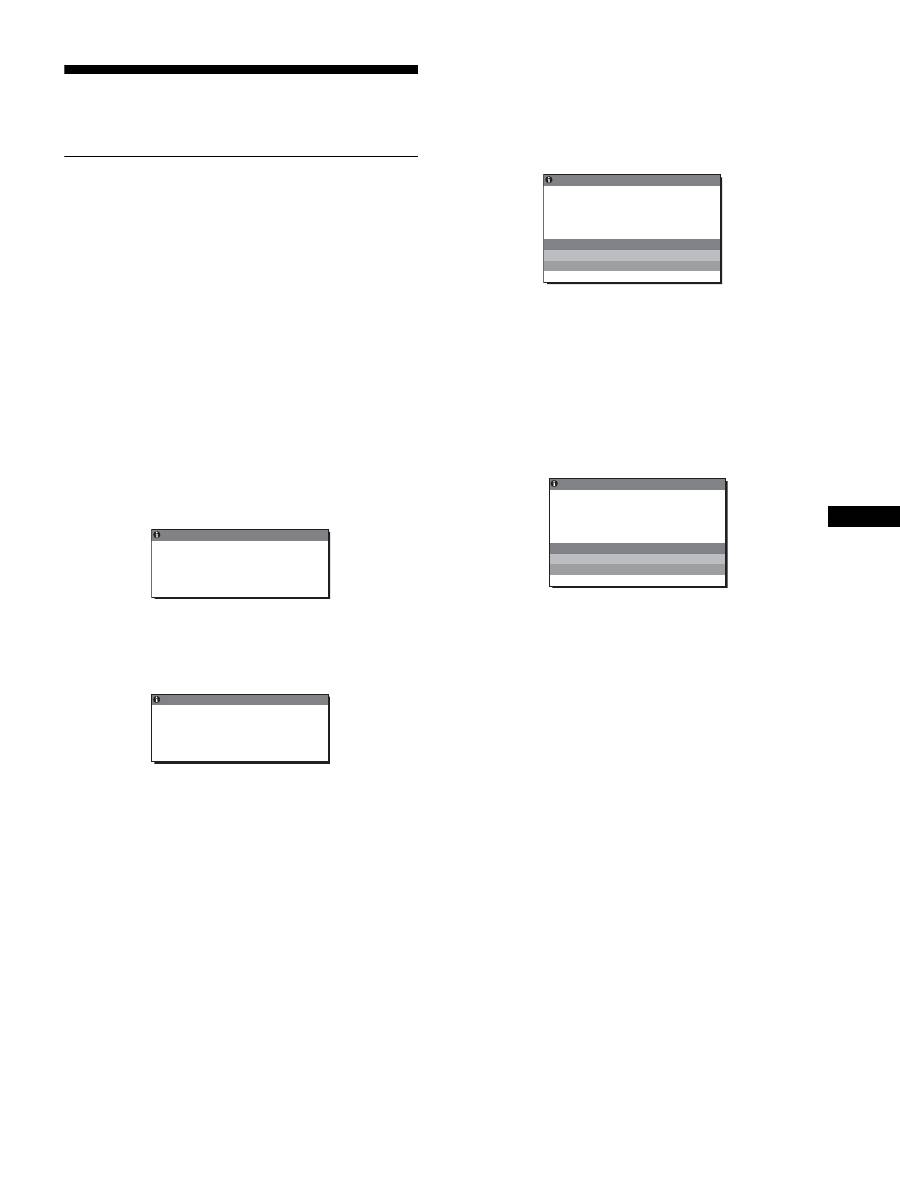
Om något är fel på insignalen visas ett av följande meddelanden
på skärmen. Hur du löser problemet, se ”Symptom och åtgärder”
på sidan 20.
Om ”UTANFÖR FREKVENSOMFÅNG” visas på
skärmen
Det här är ett tecken på att insignalen inte stämmer överens med
specifikationerna för bildskärmen. Kontrollera följande
alternativ.
För mer information om skärmmeddelanden, se ”Symptom och
åtgärder” på sidan 20.
Om ”xxx.xkHz/ xxxHz” visas
Det här är ett tecken på att antingen den horisontella eller den
vertikala frekvensen inte stämmer överens med bildskärmens
specifikationer.
Siffrorna anger den horisontella och vertikala frekvensen för
den aktuella insignalen.
Om ”UPPLÖSNING > 1600
×
1200” visas
Det här är ett tecken på att upplösningen inte stämmer överens
med bildskärmens specifikationer (1 600
×
1 200 eller lägre).
Om
”
INGEN INSIGNAL
”
visas på skärmen
Det här meddelandet innebär att ingen signal tas emot från den
valda anslutningen.
När INGÅNGSSÖKNING (sid. 16) är ställt på PÅ söker
bildskärmen en annan insignal och ändrar automatiskt ingången.
När ingångssignalerna inte kan hittas visas meddelandet
”GÅ TILL ENERGISPAR”
.
Cirka fem sekunder senare startas energisparläget.
Om
”
KABEL EJ ANSLUTEN
”
visas på skärmen
Det här meddelandet innebär att videokabeln har kopplats bort
från den valda anslutningen.
När INGÅNGSSÖKNING (sid. 16) är ställt på PÅ söker
bildskärmen en annan insignal och ändrar automatiskt ingången.
När ingångssignalerna inte kan hittas visas meddelandet
”GÅ TILL ENERGISPAR”
.
Cirka 45 sekunder senare startas energisparläget.
OMF
G
N
UT ANFÖR FREK
Å
VENS
I
x x x . x k H z /
x x x H z
I NFORMA T I ON
I NS I G A L 1 : DV
- D
N
Exempel
I NFORMA T I ON
U TA N F Ö R
I N S I G N A L # : XXXXX
U P P L Ö S N I N G > 1 6 0 0 X 1 2 0 0
OMF
G
N
FREK
Å
VENS
I NS I G
AL 1 : DV
- D
N
I
Exempel
I NS I G A L 1 : DV
- D
I NGEN
I NS I GNA L
GÅ T I L
N
L ENERG
I
I SPAR
I NFORMA T I ON
Exempel
KABE L E J
ANS L UT EN
I
I NFORMA T I ON
I NS I G A L 1 : DV
- D
N
GÅ T I L L ENERG I SPAR
Exempel

20
Symptom och åtgärder
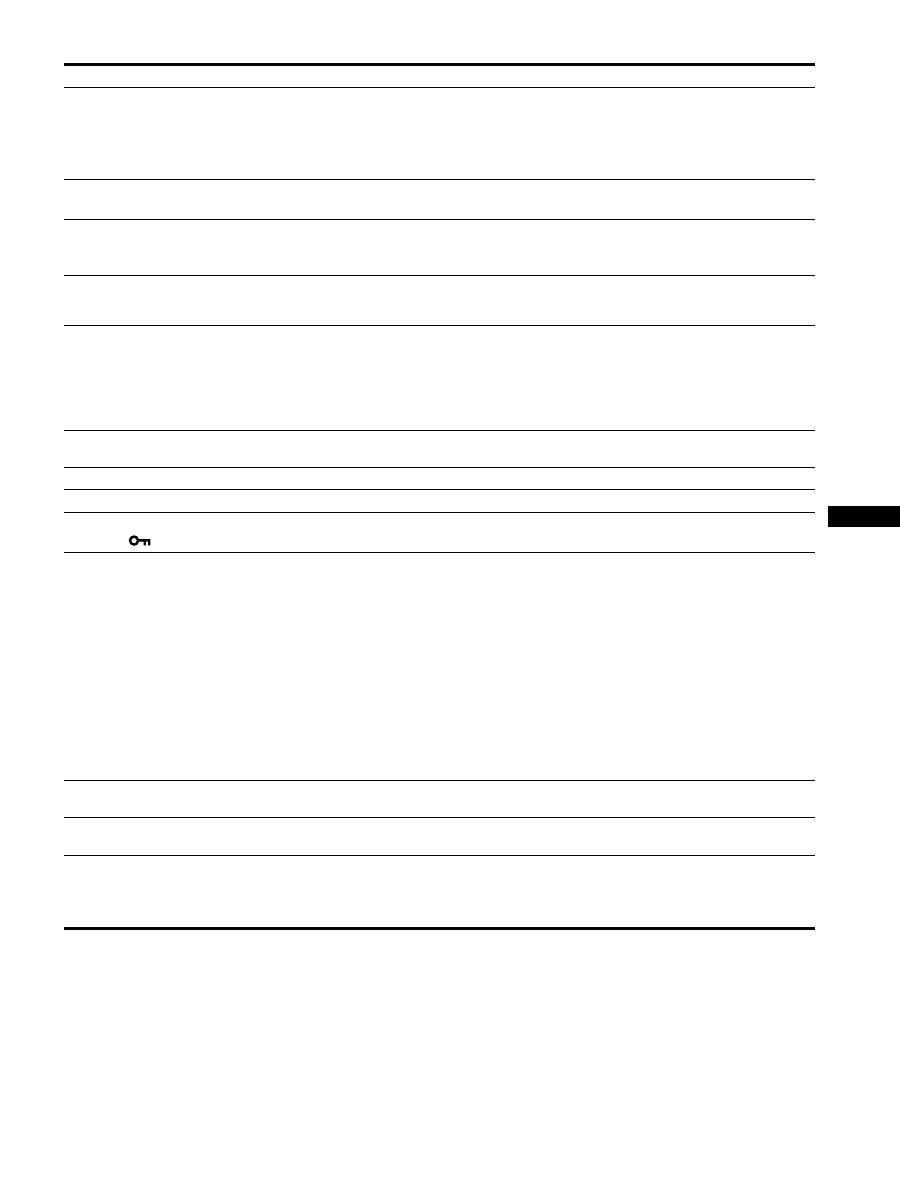
Om du kan lokalisera ett problem till en dator eller annan utrustning som är ansluten, finns mer information i bruksanvisningen till den
anslutna datorn/utrustningen.
Symptom
Kontrollera följande
Ingen bild
Om indikatorn
1
(ström) inte är
tänd eller om indikatorn
1
(ström)
inte tänds när
1
(ström)-brytaren
trycks in:
• Kontrollera att nätkabeln är korrekt ansluten.
• Kontrollera att bildskärmens huvudströmbrytare (MAIN POWER) är påslagen (sid. 10).
Om indikatorn
1
(ström) lyser rött:
• Kontrollera att
1
(strömbrytare) är påslagen.
Om ”KABEL EJ ANSLUTEN”
visas på skärmen:
• Kontrollera att signalkabeln är korrekt ansluten och att alla kontakter sitter som de ska (sid. 7).
• Se efter så att inte stiften i kontakten till videoingången är böjda eller intryckta.
• Kontrollera att rätt insignal är vald (sid. 12).
• En videosignalskabel som inte medföljde är ansluten. KABEL EJ ANSLUTEN kan visas
på skärmen om du ansluter en videosignalskabel som inte medföljde. Det är normalt.
Varningsmeddelandet ”INGEN
INSIGNAL” visas på skärmen eller
indikatorn
1
(ström) blir orange:
• Kontrollera att signalkabeln är korrekt ansluten och att alla kontakter sitter som de ska (sid. 7).
• Kontrollera att stiften i videoingången inte är böjda eller intryckta.
• Kontrollera att rätt insignal är vald (sid. 12).
x
Problem orsakade av en dator eller annan ansluten utrustning och som inte
orsakats av bildskärmen
• Datorn är i energisparläge. Tryck på en tangent på tangentbordet eller rör på musen.
• Kontrollera att grafikkortet är korrekt installerat.
• Kontrollera att datorn är påslagen.
• Starta om datorn.
Om ”UTANFÖR
FREKVENSOMFÅNG” visas på
skärmen (sid. 19):
x
Problem orsakade av en dator eller annan ansluten utrustning och som inte
orsakats av bildskärmen
• Kontrollera att bildskärmsfrekvensen ligger inom det intervall bildskärmen är konstruerad
för. Har du bytt ut en gammal bildskärm mot den här ansluter du den äldre bildskärmen
och justerar datorns grafikkort inom följande intervall:
Horisontell frekvens: 28 – 92 kHz (analog RGB), 28 – 75 kHz (digital RGB)
Vertikal frekvens: 48 – 85 Hz (analog RGB), 60 Hz (digital RGB)
Upplösning: 1 600
×
1 200 eller lägre
Om du använder Windows:
• Om du ersatte en gammal bildskärm med den här bildskärmen ansluter du den gamla
bildskärmen igen och gör så här: Välj ”SONY” från listan ”Manufacturers” och välj önskat
modellnamn från listan ”Models” i fönstret för val av enheter i Windows. Om modellnamnet
för den här bildskärmen inte visas i listan ”Models” kan du försöka utföra installationen med
hjälp av ”Plug & Play”.
Om du använder ett Macintosh-
system:
• Om du ansluter till en Macintosh använder du vid behov en adapter (medföljer ej). Anslut
adaptern till datorn innan du ansluter videokabeln.
Bilden flimrar, hoppar, oscillerar
eller är förvrängd
• Justera pixeljusteringen och fasen (endast för analog RGB signal) (sid. 16).
• Du kan pröva att ansluta bildskärmen till ett annat vägguttag, helst på en annan el-fas.
x
Problem orsakade av en dator eller annan ansluten utrustning och som inte
orsakats av bildskärmen
• Ta grafikkortets bruksanvisning till hjälp för rätt bildskärmsinställning.
• Bekräfta att grafikläget (VESA, Macintosh 19” Color osv.) och insignalens frekvens kan
hanteras av den här bildskärmen. Även om frekvensen ligger inom rätt intervall kan vissa
grafikkort ha en synkpuls som är för smal för att bildskärmen ska kunna synka korrekt.
• Den här bildskärmen hanterar inte signaler med radsprång (interlace). Ställ in så att
signalen är progressiv.
• Justera datorns uppdateringsintervall (vertikal frekvens) för att få bästa möjliga
bildkvalitet.
SE
21
Bilden är suddig
• Justera ljusstyrka och kontrast (sid. 15).
• Justera pixeljusteringen och fasen (endast för analog RGB signal) (sid. 16).
x
Problem orsakade av en dator eller annan ansluten utrustning och som inte
orsakats av bildskärmen
• Ställ in upplösningen på 1 600
×
1 200 på datorn.
Bilden ”spökar”
• Undvik att använda videoförlängningskablar och/eller videokopplingsdosor.
• Kontrollera att alla kontakter sitter som de ska i sina anslutningar.
Bilden är inte centrerad eller har
inte rätt storlek (endast för analog
RGB signal)
• Justera pixeljusteringen och fasen (sid. 16).
• Justera bildens position (sid. 16). Tänk på att vissa videolägen inte fyller ut bildskärmen
till kanterna.
Bilden är för liten
x
Problem orsakade av en dator eller annan ansluten utrustning och som inte
orsakats av bildskärmen
• Ställ in upplösningen på 1 600
×
1 200 på datorn.
Bilden är mörk
• Justera bakgrundsbelysningen (sid. 15).
• Justera ljusstyrkan (sid. 15).
• Ändra gammainställning via menyn GAMMA (sid. 15).
• Det tar några minuter för bildskärmen att bli ljus efter det att du slagit på strömmen till
den.
• Skärmen kanske blir mörkare beroende på det ECO-läge du valt.
Du kan se ett vågformat eller
elliptiskt mönster (moaré)
• Justera pixeljusteringen och fasen (endast för analog RGB signal) (sid. 16).
Färgen är inte enhetlig
• Justera pixeljusteringen och fasen (endast för analog RGB signal) (sid. 16).
Vitt ser inte ut som vitt
• Justera färgtemperaturen (sid. 15).
Bildskärmens knappar verkar inte
fungera (
visas på skärmen)
• Om MENYLÅS är ställt på PÅ ställer du det på AV (sid. 17).
Enheten som ansluts via USB-
kabeln fungerar inte
• Kontrollera att USB-kabeln (medföljer) är ordentligt ansluten (sid. 8).
• Tryck på huvudströmbrytaren (MAIN POWER) och
1
(ström)-indikatorn för att starta
bildskärmen.
x
Problem orsakade av din dator eller annan ansluten enhet
• Kontrollera att din enhet är påslagen.
• Installera om den uppdaterade USB-drivrutinen. Kontakta tillverkaren av din produkt för
mer information.
• Om du inte kan styra din dator med det tangentbord eller den mus som är ansluten till
bildskärmen, ska tangentbordet eller musen anslutas direkt i datorn. Återställ USB-
anslutningen efter att du startat om din dator. Anslut tangentbordet eller musen till
bildskärmen igen, efter att detta förfarande utförts. När bildskärmen är ansluten till en
dator, ett tangentbord eller en mus via USB-porten, kan det hända att du inte kan styra din
dator med dem, när du startar om datorn.
Bildskärmen stängs av efter en
stund
x
Problem orsakade av den anslutna datorn eller annan utrustning
• Stäng av datorns energisparläge.
Den upplösning som visas på
menyskärmen är felaktig
• Beroende på grafikkortets inställningar kan det hända att den upplösning som visas på
menyskärmen inte är densamma som den som är inställd på datorn.
När du slagit av huvudströmmen
lyser
1
(strömindikatorn) med ett
klart sken en liten stund
• Om du trycker på MAIN POWER för att stänga av strömmen när huvudströmmen är på
men
1
(strömbrytare) inte är intryckt, eller när bildskärmen är i energisparläge, kan det
hända att
1
(strömindikator) inte släcks med det samma. Det är inte ett tecken på att något
är fel.
Symptom
Kontrollera följande
22
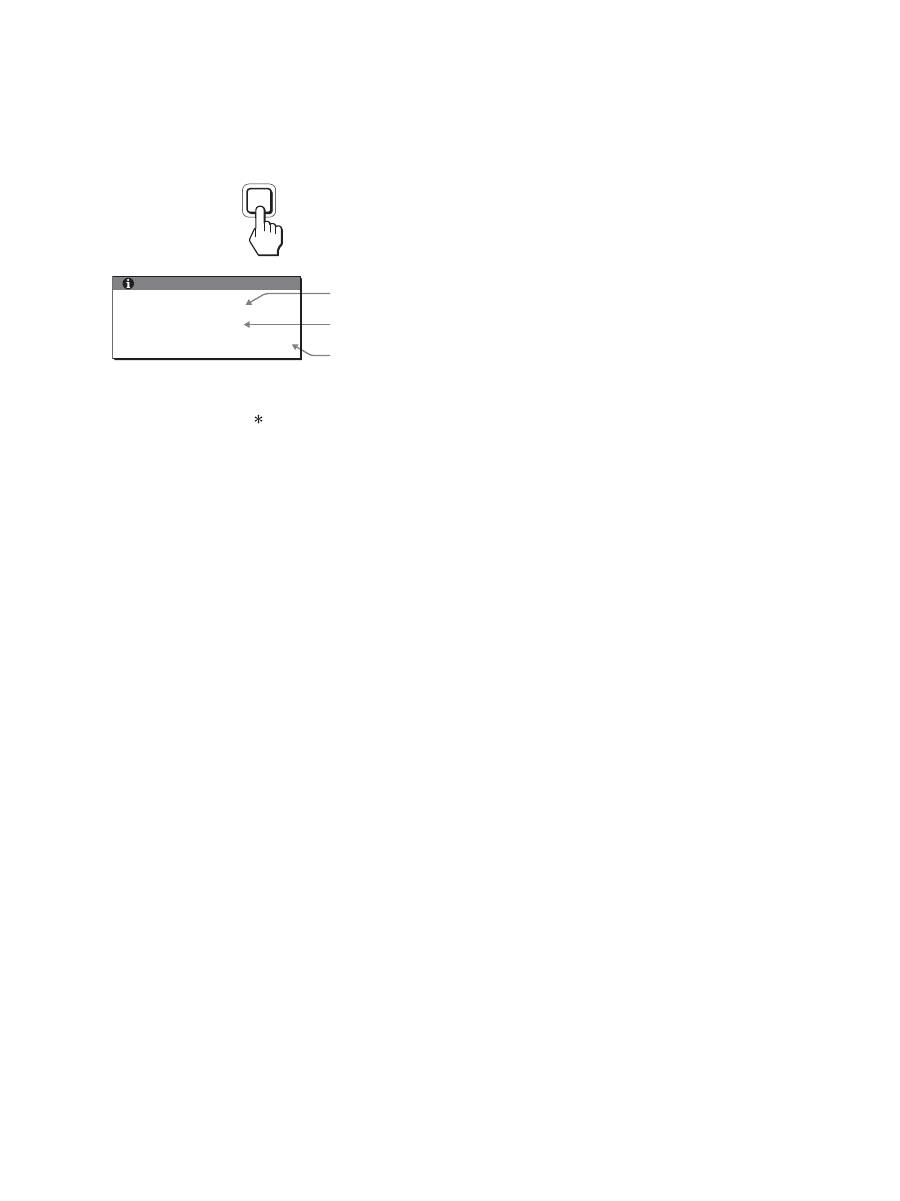
Visa informationen för den här bildskärmen
När bildskärmen tar emot en videosignal trycker du in
MENU-knappen under mer än 5 sekunder tills
informationsrutan visas.
Stäng informationsfönstret genom att trycka på MENU-knappen igen.
Även om det säkerhetsstandardregistrerade modellnamnet för den
här bildskärmen är SDM-S205 används namnen SDM-S205F/
S205K vid försäljning.
Om du står inför ett problem som du inte kan lösa kontaktar du din
auktoriserade Sony-återförsäljare och ger dem följande
information:
• Modellnamn
• Serienummer
• Detaljerad beskrivning av problemet
• Inköpsdatum
• Namn och specifikationer för dator och grafikkort
• Typ av insignal (analog RGB/digital RGB)
INFORMATION
MODEL : SDM-S205F
SER. NO : 1234567
MANUFACTURED : 2005-52
MENU
Exempel
Modellnamn
Serienummer
Tillverknings-
vecka och -år
23
SE
Specifikationer
1)
Rekommenderad horisontell och vertikal timing
• Horisontellt synkpulsförhållande ska vara större än 4,8% av
den totala horisontella tiden eller 0,8 µs, beroende på vilket
värde som är störst.
• Horisontell släcksignalpulsbredd bör överstiga 2,5 µsek.
• Vertikal släcksignalpulsbredd bör överstiga 450 µsek.
Utförande och specifikationer kan ändras utan föregående
meddelande.
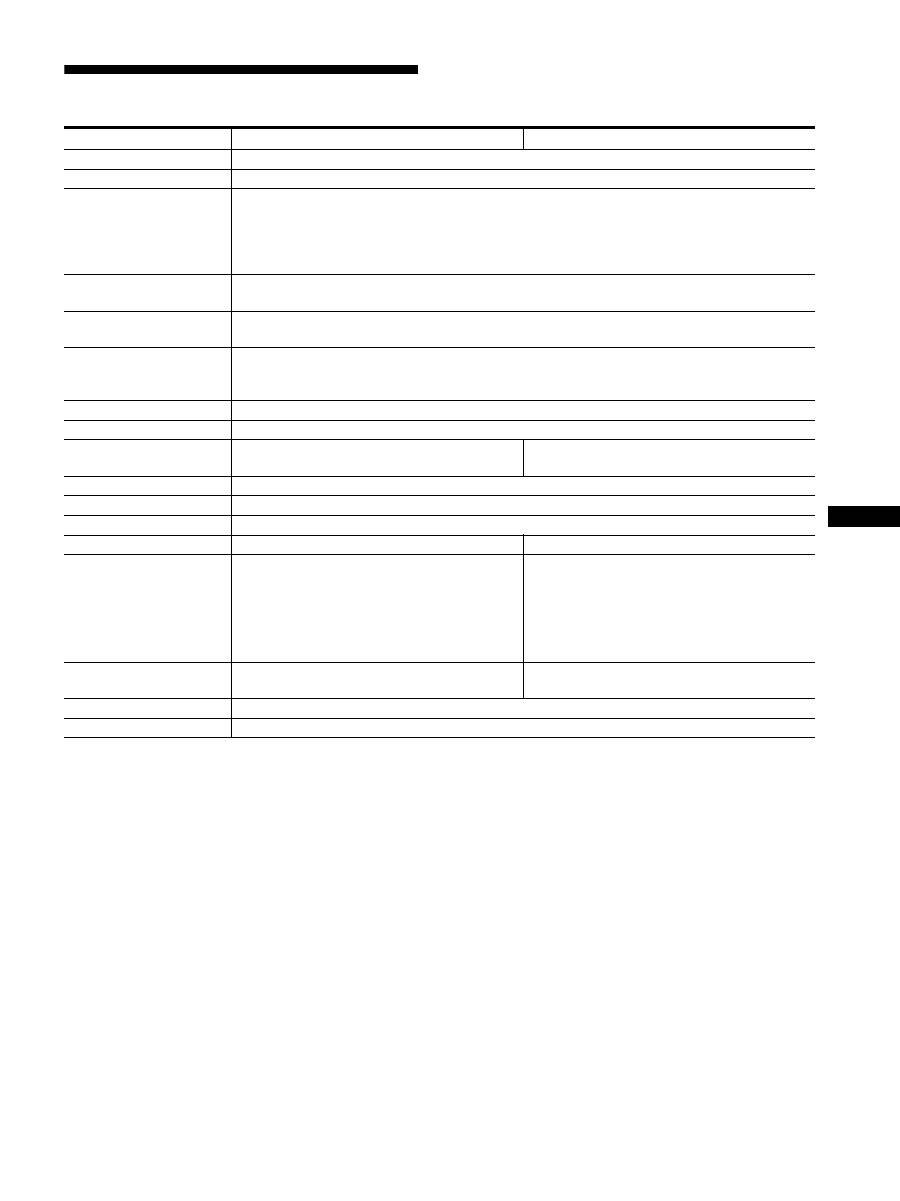
Modellnamn
SDM-S205F
SDM-S205K
LCD-skärm
Paneltyp: a-Si TFT aktiv matris
Bildstorlek:tum
20,1
Insignalens format
RGB-drivfrekvens
1)
Horisontell frekvens: 28 – 92 kHz (Analog RGB)
28 – 75 kHz (Digital RGB)
Vertikal frekvens: 48 – 85 Hz (Analog RGB)
60 Hz (Digital RGB)
Upplösning
Horisontellt: Max.1 600 bildpunkter
Vertikalt: Max.1 200 linjer
Typ av ingångssignal
(digital/analog)
Digital × 1/Analog × 1
Insignalnivåer
RGB-videosignal 0,7 Vp-p, 75
Ω
, positiv SYNC-signal
TTL-nivå, 2,2 k
Ω
, positiv eller negativ
Digital RGB-signal (DVI): TMDS (Enkel länk)
Ljudingång
Miniuttag stereo 0,5 Vrms
Ljudutgång
Miniuttag stereo
USB-port
–
USB Full-Speed (Max 12 Mbps)
A Port × 4, B Port × 2
Strömförsörjning
100 – 240 V, 50 – 60 Hz, Max. 1,2 A
Strömförbrukning
Max. 55 W
Driftstemperatur
5 – 35
°
C
Typ av stativ
Höjdjustering
Vridning
Storlek (bredd/höjd/djup)
Ca. 441,5 × 410,5 – 520,5 × 277,5 mm
(med stativ)
Ca. 441,5 × 356,5 × 74 mm
(utan stativ)
Ca. 441,5 × 421 – 551 × 277,5 mm
(med stativ (normalt läge))
Ca. 356,5 × 470,5 – 600,5 × 277,5 mm
(med stativ (vridet läge))
Ca. 441,5 × 356,5 × 74 mm
(utan stativ)
Vikt
Ca. 9,6 kg (med stativ)
Ca. 6,0 kg (utan stativ)
Ca. 9,9 kg (med stativ)
Ca. 6,1 kg (utan stativ)
Plug & Play
DDC2B
Tillbehör
Se sid. 6.

i
TCO’99 Eco-document (for the black
model)
x
Congratulations!
You have just purchased a TCO’99 approved and labelled product! Your
choice has provided you with a product developed for professional use.
Your purchase has also contributed to reducing the burden on the
environment and also to the further development of environmentally
adapted electronics products.
x
Why do we have environmentally labelled com-
puters?
In many countries, environmental labelling has become an established
method for encouraging the adaptation of goods and services to the
environment. The main problem, as far as computers and other electronics
equipment are concerned, is that environmentally harmful substances are
used both in the products and during their manufacture. Since it is not so
far possible to satisfactorily recycle the majority of electronics equipment,
most of these potentially damaging substances sooner or later enter nature.
There are also other characteristics of a computer, such as energy
consumption levels, that are important from the viewpoints of both the
work (internal) and natural (external) environments. Since all methods of
electricity generation have a negative effect on the environment (e.g.
acidic and climate-influencing emissions, radioactive waste), it is vital to
save energy. Electronics equipment in offices is often left running
continuously and thereby consumes a lot of energy.
x
What does labelling involve?
This product meets the requirements for the TCO’99 scheme which
provides for international and environmental labelling of personal
computers. The labelling scheme was developed as a joint effort by the
TCO (The Swedish Confederation of Professional Employees), Svenska
Naturskyddsforeningen (The Swedish Society for Nature Conservation)
and Statens Energimyndighet (The Swedish National Energy
Administration).
Approval requirements cover a wide range of issues: environment,
ergonomics, usability, emission of electric and magnetic fields, energy
consumption and electrical and fire safety.
The environmental demands impose restrictions on the presence and use
of heavy metals, brominated and chlorinated flame retardants, CFCs
(freons) and chlorinated solvents, among other things. The product must
be prepared for recycling and the manufacturer is obliged to have an
environmental policy which must be adhered to in each country where the
company implements its operational policy.
The energy requirements include a demand that the computer and/or
display, after a certain period of inactivity, shall reduce its power
consumption to a lower level in one or more stages. The length of time to
reactivate the computer shall be reasonable for the user.
Labelled products must meet strict environmental demands, for example,
in respect of the reduction of electric and magnetic fields, physical and
visual ergonomics and good usability.
Below you will find a brief summary of the environmental requirements
met by this product. The complete environmental criteria document may
be ordered from:
TCO Development
SE-114 94 Stockholm, Sweden
Fax: +46 8 782 92 07
Email (Internet): development@tco.se
Current information regarding TCO’99 approved and labelled
products may also be obtained via the Internet, using the address:
http://www.tco-info.com/
x
Environmental requirements
Flame retardants
Flame retardants are present in printed circuit boards, cables, wires,
casings and housings. Their purpose is to prevent, or at least to delay the
spread of fire. Up to 30% of the plastic in a computer casing can consist
of flame retardant substances. Most flame retardants contain bromine or
chloride, and those flame retardants are chemically related to another
group of environmental toxins, PCBs. Both the flame retardants
containing bromine or chloride and the PCBs are suspected of giving rise
to severe health effects, including reproductive damage in fish-eating
birds and mammals, due to the bio-accumulative
*
processes. Flame
retardants have been found in human blood and researchers fear that
disturbances in foetus development may occur.
The relevant TCO’99 demand requires that plastic components weighing
more than 25 grams must not contain flame retardants with organically
bound bromine or chlorine. Flame retardants are allowed in the printed
circuit boards since no substitutes are available.
Cadmium
**
Cadmium is present in rechargeable batteries and in the colour-generating
layers of certain computer displays. Cadmium damages the nervous
system and is toxic in high doses. The relevant TCO’99 requirement states
that batteries, the colour-generating layers of display screens and the
electrical or electronics components must not contain any cadmium.
Mercury
**
Mercury is sometimes found in batteries, relays and switches. It damages
the nervous system and is toxic in high doses. The relevant TCO’99
requirement states that batteries may not contain any mercury. It also
demands that mercury is not present in any of the electrical or electronics
components associated with the labelled unit.
CFCs (freons)
The relevant TCO’99 requirement states that neither CFCs nor HCFCs
may be used during the manufacture and assembly of the product. CFCs
(freons) are sometimes used for washing printed circuit boards. CFCs
break down ozone and thereby damage the ozone layer in the stratosphere,
causing increased reception on earth of ultraviolet light with e.g. increased
risks of skin cancer (malignant melanoma) as a consequence.
Lead
**
Lead can be found in picture tubes, display screens, solders and
capacitors. Lead damages the nervous system and in higher doses, causes
lead poisoning. The relevant TCO’99 requirement permits the inclusion of
lead since no replacement has yet been developed.
*
Bio-accumulative is defined as substances which accumulate within
living organisms.
** Lead, Cadmium and Mercury are heavy metals which are Bio-
accumulative.
ii
TCO’03 Eco-document (for the silver
model)
x
Congratulations!
The display you have just purchased carries the TCO’03
Displays label. This means that your display is designed,
manufactured and tested according to some of the strictest
quality and environmental requirements in the world. This
makes for a high performance product, designed with the
user in focus that also minimizes the impact on our natural
environment.
x
Ergonomics
• Good visual ergonomics and image quality in order to
improve the working environment for the user and to
reduce sight and strain problems. Important parameters
are luminance, contrast, resolution, reflectance, colour
rendition and image stability.
x
Energy
• Energy-saving mode after a certain time – beneficial
both for the user and the environment
• Electrical safety
x
Emissions
• Electromagnetic fields
• Noise emissions
x
Ecology
• The product must be prepared for recycling and the
manufacturer must have a certified environmental
management system such as EMAS or ISO 14 001
• Restrictions on
- chlorinated and brominated flame retardants and
polymers
- heavy metals such as cadmium, mercury and lead.
The requirements included in this label have been
developed by TCO Development in co-operation with
scientists, experts, users as well as manufacturers all over
the world. Since the end of the 1980s TCO has been
involved in influencing the development of IT equipment
in a more user-friendly direction. Our labelling system
started with displays in 1992 and is now requested by users
and IT-manufacturers all over the world.
For more information, please visit
www.tcodevelopment.com
Recycling Information
x
Customer in Europe
The collection and recycling of this product has been planned
according to your country’s relevant legislation. To ensure that
this product will be collected and recycled in way that minimizes
the impact on the environment, please do the following:
1. If you purchased this product for private use, contact your
municipality or the waste collection system and bring the
product to this collection point / have the product be picked up
by the waste collection system. Alternatively, your retailer
might take back this if you purchase new equivalent equipment;
please check with your retailer whether he will take back this
product before bringing it. For information on your country’s
recycling arrangements, please contact the Sony representation
in your country (contact details at: www.sony-europe.com).
Further details on specific recycling systems can be found at the
following addresses:
- Belgium: www.recupel.be
- Netherlands: www.nvmp.nl (consumer electronics)
www.ictmilieu.nl (IT equipment)
- Norway: www.elretur.no
- Sweden: www.el-kretsen.se
- Switzerland: www.swico.ch
2. If you use this product professionally, check the product’s
delivery contract for take back / recycling arrangements and
follow the procedures described therein. Alternatively, follow
the procedures described under point 1.
x
Customer in USA
We Sony as a member of EIA recommends to visit URL below
http://www.eiae.org/
x
Customer in Asia
http://www.sony.co.jp/SonyInfo/Environment/recycle/3R.html
2-649-019-
04
(1)
© 2005 Sony Corporation
TFT LCD Color Computer Display
SDM-S205
2
Owner’s Record
The model and serial numbers are located at the rear of the unit.
Record these numbers in the spaces provided below. Refer to them
whenever you call upon your dealer regarding this product.
Model No. Serial No.
To reduce the risk of fire or electric shock, do not
expose this apparatus to rain or moisture.
Dangerously high voltages are present inside the
unit. Do not open the cabinet. Refer servicing to
qualified personnel only.
FCC Notice
This equipment has been tested and found to comply with the limits
for a Class B digital device, pursuant to Part 15 of the FCC Rules.
These limits are designed to provide reasonable protection against
harmful interference in a residential installation. This equipment
generates, uses, and can radiate radio frequency energy and, if not
installed and used in accordance with the instructions, may cause
harmful interference to radio communications. However, there is no
guarantee that interference will not occur in a particular installation.
If this equipment does cause harmful interference to radio or
television reception, which can be determined by turning the
equipment off and on, the user is encouraged to try to correct the
interference by one or more of the following measures:
– Reorient or relocate the receiving antenna.
– Increase the separation between the equipment and receiver.
– Connect the equipment into an outlet on a circuit different from
that to which the receiver is connected.
– Consult the dealer or an experienced radio/TV technician for help.
You are cautioned that any changes or modifications not expressly
approved in this manual could void your authority to operate this
equipment.
Controleer de doos waarin uw beeldscherm is verpakt. Het ID-label
van het beeldschermmodel bevindt zich op de achterzijde van het
beeldscherm.
(for the black model)
(for the silver model)
WARNING
IMPORTANTE
Para prevenir cualquier mal funcionamiento y evitar daños, por
favor, lea detalladamente este manual de instrucciones antes
de conectar y operar este equipo.
If you have any questions about this product, you may call;
Sony Customer Information Services Center 1-800-222-7669
or http://www.sony.com/
Declaration of Conformity
Trade Name
: SONY
Model
: SDM-S205
Note
: means any number or alphanumeric
character.
Responsible Party
: Sony Electronics Inc.
Address
: 16530 Via Esprillo, San Diego, CA
92127 U.S.A.
Telephone Number : 858-942-2230
This device complies with part 15 of the FCC rules. Operation is
subject to the following two conditions: (1) This device may not
cause harmful interference, and (2) this device must accept any
interference received, including interference that may cause
undesired operation.
NOTICE
This notice is applicable for USA/Canada only.
If shipped to USA/Canada, install only a UL LISTED/CSA
LABELLED power supply cord meeting the following
specifications:
SPECIFICATIONS
Plug Type
Nema-Plug 5-15p
Cord
Type SVT or SJT, minimum 3
×
18 AWG
Length
Maximum 15 feet
Rating
Minimum 7 A, 125 V
NOTICE
Cette notice s’applique aux Etats-Unis et au Canada
uniquement.
Si cet appareil est exporté aux Etats-Unis ou au Canada, utiliser
le cordon d’alimentation portant la mention UL LISTED/CSA
LABELLED et remplissant les conditions suivantes:
SPECIFICATIONS
Type de fiche
Fiche Nema 5-15 broches
Cordon
Type SVT ou SJT, minimum 3
×
18 AWG
Longueur
Maximum 15 pieds
Tension
Minimum 7 A, 125 V
As an
E
NERGY
S
TAR Partner, Sony
Corporation has determined that this
product meets the
E
NERGY
S
TAR
guidelines for energy efficiency.
This monitor complies with the
TCO’99 guidelines.
This monitor complies with the
TCO’03 guidelines.
Inhoudsopgave
• Macintosh is een gedeponeerd
handelsmerk van Apple Computer, Inc.
in de Verenigde Staten en andere
landen.
• Windows
®
is een gedeponeerd
handelsmerk van Microsoft Corporation
in de Verenigde Staten en andere
landen.
• IBM PC/AT en VGA zijn gedeponeerde
handelsmerken van IBM Corporation in
de Verenigde Staten.
• VESA en DDC
™
zijn handelsmerken
van de Video Electronics Standards
Association.
•
E
NERGY
S
TAR is een geregistreerd
beeldmerk in de Verenigde Staten.
• Adobe en Acrobat zijn handelsmerken
van Adobe Systems Incorporated.
• Alle andere productnamen die hierin
worden vermeld, kunnen de
handelsmerken of gedeponeerde
handelsmerken zijn van hun respectieve
bedrijven.
• Bovendien worden "
™
" en "
®
" niet elke
keer vermeld in deze
gebruiksaanwijzing.
NL
3
http://www.sony.net/
3
Voorzorgsmaatregelen . . . . . . . . . . . . . . . . . . . . . . . . . . . . . . . . . . . 4
De modelnaam van het beeldscherm controleren . . . . . . . . . . . . . . 5
Onderdelen en bedieningselementen. . . . . . . . . . . . . . . . . . . . . . . . 5
Instelling . . . . . . . . . . . . . . . . . . . . . . . . . . . . . . . . . . . . . . .6
Instelling 1:
De standaard monteren . . . . . . . . . . . . . . . . . . . . . . . . 6
Instelling 2:
De videosignaalkabels aansluiten . . . . . . . . . . . . . . . . 7
Instelling 3:
De USB-muis of het USB-toetsenbord of andere apparaten
aansluiten (alleen modellen met een USB-poort) . . . . . . 8
Instelling 4:
De audiokabels aansluiten. . . . . . . . . . . . . . . . . . . . . . 9
Instelling 5:
Het netsnoer aansluiten. . . . . . . . . . . . . . . . . . . . . . . . 9
Instelling 6:
Zet de kabels vast en plaats het aansluitingenpaneel
weer terug . . . . . . . . . . . . . . . . . . . . . . . . . . . . . . . . . . 9
Instelling 7:
Het beeldscherm en de computer aanzetten . . . . . . . 10
Instelling 8:
Pas de stand en de hoogte aan. . . . . . . . . . . . . . . . . 11
Het beeld overschakelen naar rechtopstaand / liggend
(alleen voor modellen met de draaivoet) . . . . . . . . . . . . . . . . . . . . 12
Het ingangssignaal selecteren (INPUT1/INPUT2) . . . . . . . . . . . . . 12
Het beeldscherm instellen . . . . . . . . . . . . . . . . . . . . . . .13
Het menu gebruiken . . . . . . . . . . . . . . . . . . . . . . . . . . . . . . . . . . . . 13
Overzicht van menuopties . . . . . . . . . . . . . . . . . . . . . . . . . . . . . . . 14
Het menu BEELDREGELING . . . . . . . . . . . . . . . . . . . . . . . . . 15
Het menu SCHERM (alleen voor analoge RGB-signalen) . . . 15
ZOOM-menu . . . . . . . . . . . . . . . . . . . . . . . . . . . . . . . . . . . . . . 16
Het menu POSITIE MENU . . . . . . . . . . . . . . . . . . . . . . . . . . . . 16
Het menu INGANG ZOEKEN. . . . . . . . . . . . . . . . . . . . . . . . . . 16
Het menu LANGUAGE. . . . . . . . . . . . . . . . . . . . . . . . . . . . . . . 17
0
Het menu RESET (standaardinstellingen herstellen). . . . . . . . 17
Het menu TOETSEN SLOT . . . . . . . . . . . . . . . . . . . . . . . . . . . 17
OPTIES-menu . . . . . . . . . . . . . . . . . . . . . . . . . . . . . . . . . . . . . 17
Technische kenmerken . . . . . . . . . . . . . . . . . . . . . . . . . .17
Stroomspaarfunctie. . . . . . . . . . . . . . . . . . . . . . . . . . . . . . . . . . . . . 17
Het stroomverbruik verminderen (ECO modus) . . . . . . . . . . . . . . . 17
Functie voor het automatisch aanpassen van de helderheid
(lichtsensor) . . . . . . . . . . . . . . . . . . . . . . . . . . . . . . . . . . . . . . . . . . 18
Functie voor automatisch aanpassen van de beeldkwaliteit
(alleen analoog RGB-signaal). . . . . . . . . . . . . . . . . . . . . . . . . . . . . 18
KVM-functie (Toetsenbord-Video-Muis-functie) . . . . . . . . . . . . . . . 18
Problemen oplossen . . . . . . . . . . . . . . . . . . . . . . . . . . . .19
Schermberichten. . . . . . . . . . . . . . . . . . . . . . . . . . . . . . . . . . . . . . . 19
Problemen en oplossingen . . . . . . . . . . . . . . . . . . . . . . . . . . . . . . . 20
Technische gegevens . . . . . . . . . . . . . . . . . . . . . . . . . . .23
TCO’99 Eco-document (for the black model) . . . . . . . . . . . . . . . . . . .i
TCO’03 Eco-document (for the silver model) . . . . . . . . . . . . . . . . . . ii
4
Voorzorgsmaatregelen
Waarschuwing over voedingsaansluitingen
• Gebruik het bijgeleverde netsnoer. Als u een ander netsnoer
gebruikt, moet u controleren of dit compatibel is met de lokale
stroomvoorziening.
Voor klanten in de Verenigde Staten
Als u niet het juiste snoer gebruikt, voldoet de monitor niet aan
de voorgeschreven FCC-normen.
Voor klanten in het Verenigd Koninkrijk
Als u de monitor gebruikt in het Verenigd Koninkrijk, moet u
het juiste netsnoer voor het Verenigd Koninkrijk gebruiken.
Installatie
Installeer of plaats de monitor niet:
• op plaatsen waar deze wordt blootgesteld aan hoge
temperaturen, bijvoorbeeld in de buurt van een verwarming,
een heteluchtblazer of in direct zonlicht. Als de monitor aan
extreem hoge temperaturen wordt blootgesteld, zoals in een
auto die in direct zonlicht staat geparkeerd of in de buurt van
een heteluchtblazer, kan de behuizing vervormen en de
werking verstoren;
• op plaatsen waar deze wordt blootgesteld aan mechanische
trillingen of schokken;
• in de buurt van apparatuur die een sterk magnetisch veld
produceert, zoals een televisie of verscheidene andere
huishoudelijke apparaten;
• op plaatsen waar deze wordt blootgesteld aan veel stof, vuil of
zand, bijvoorbeeld in de buurt van een open raam of een
buitendeur. Als u de monitor tijdelijk buiten plaatst, moet u de
juiste voorzorgsmaatregelen treffen ter bescherming tegen stof
en vuil in de lucht. Als u dit niet doet, kan het toestel
onherstelbaar worden beschadigd.
Raak de ventilatieopeningen boven aan de achterkant van het
beeldscherm niet aan. Deze worden namelijk warm.
Behandeling van het LCD-scherm
• Laat het LCD-scherm niet in de zon staan, omdat het
LCD-scherm zo kan worden beschadigd. Wees voorzichtig als
u de monitor in de buurt van een raam plaatst.
• Druk en kras niet op het LCD-scherm. Plaats geen zware
voorwerpen op het LCD-scherm. Hierdoor kan de uniformiteit
van het scherm afnemen of kan het LCD-scherm defect raken.
• Als u de monitor gebruikt in een koude omgeving, kunnen er
nabeelden op het scherm verschijnen. Dit duidt niet op een
storing. Het scherm wordt weer normaal als de temperatuur een
normaal werkingsniveau bereikt.
• Als een stilstaand beeld lange tijd wordt weergegeven, kan er
enige tijd een nabeeld zichtbaar zijn. Dit nabeeld verdwijnt na
verloop van tijd.
• Het LCD-scherm wordt warm tijdens gebruik. Dit duidt niet op
een storing.
Opmerking over het LCD-scherm (Liquid Crystal
Display)
Het LCD-scherm is vervaardigd met
precisietechnologie. Op het LCD-scherm kunnen
echter doorlopend donkere of heldere (rood, blauw of
groen) lichtpuntjes zichtbaar zijn. Bovendien kunnen
ongewone gekleurde strepen of helderheid op het LCD-
scherm worden weergegeven. Dit is normaal en duidt
niet op storing.
(Effectieve beeldpunten: meer dan 99,99%)
Onderhoud
• Trek de stekker uit het stopcontact voordat u de monitor reinigt.
• Reinig het LCD-scherm met een zachte doek. Gebruik geen
glasreinigingsmiddel dat een antistatische oplossing of
soortgelijke toevoeging bevat omdat de coating van het LCD-
scherm hierdoor kan worden beschadigd.
• Reinig de behuizing, het paneel en de bedieningselementen met
een zachte doek die is bevochtigd met een zacht zeepsopje.
Gebruik geen schuursponsje, schuurpoeder of oplosmiddelen,
zoals alcohol of benzine.
• Wrijf, druk of tik niet op het scherm met een scherp of schurend
voorwerp, zoals een balpen of schroevendraaier. Hierdoor kan
de beeldbuis worden beschadigd.
• Houd er rekening mee dat het materiaal of de coating van het
LCD-scherm kan worden aangetast door blootstelling aan
vluchtige oplosmiddelen, zoals insecticide, of door langdurig
contact met rubber of vinyl.
Vervoer
• Koppel alle kabels van het beeldscherm los. Als u een in hoogte
verstelbaar onderstel gebruikt, verstel het onderstel dan in de
hoogste stand en houd beide kanten van het LCD-display stevig
vast. Let erop dat u het beeldscherm tijdens het vervoer niet
bekrast. Als u het beeldscherm laat vallen, kunt u gewond raken
of het beeldscherm beschadigen.
• Als u deze monitor moet vervoeren voor reparatie of
verzending, moet u de oorspronkelijke doos en
verpakkingsmaterialen gebruiken.
• Plaats de afsluitpin voor het in hoogte verstelbare onderstel
terug om het onderstel tijdens het vervoer vast te zetten.
De monitor afvoeren
• Gooi de monitor niet weg met gewoon huishoudelijk
afval.
• De fluorescerende buis in de monitor bevat kwik.
Deze monitor moet worden afgevoerd in
overeenstemming met de plaatselijke voorschriften
voor afvalverwerking.
Het toestel moet in de buurt van een gemakkelijk bereikbaar
stopcontact worden geplaatst.
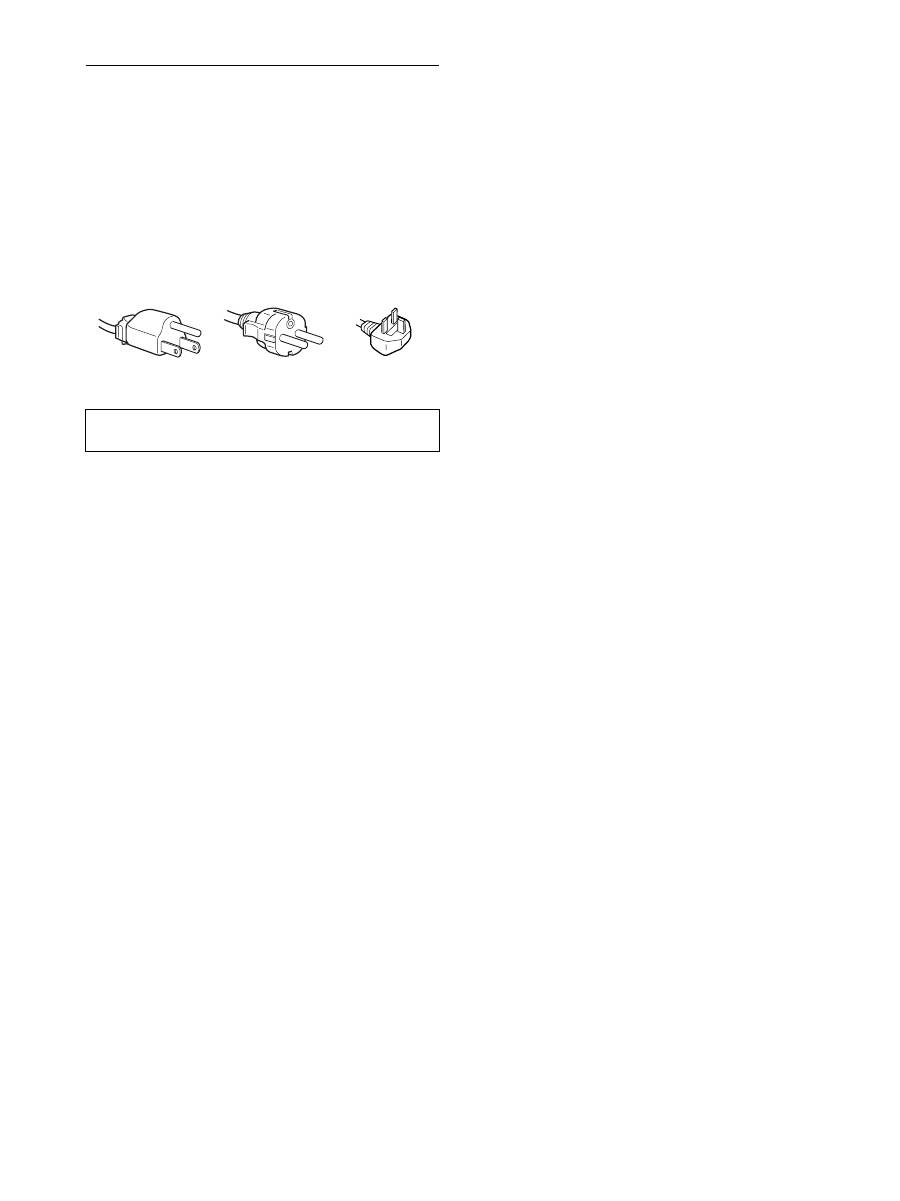
Voorbeeld van stekkertypen
voor 100 tot 120 V
wisselstroom
voor 200 tot 240 V
wisselstroom
alleen voor 240 V
wisselstroom
5
NL
De modelnaam van het
beeldscherm controleren
Controleer eerst de modelnaam van het beeldscherm.
U vindt de modelnaam aan de achterkant van het beeldscherm
(Voorbeeld: SDM-S205F).
Voor bepaalde beeldschermmodellen zijn niet alle functies en
menuopties beschikbaar.
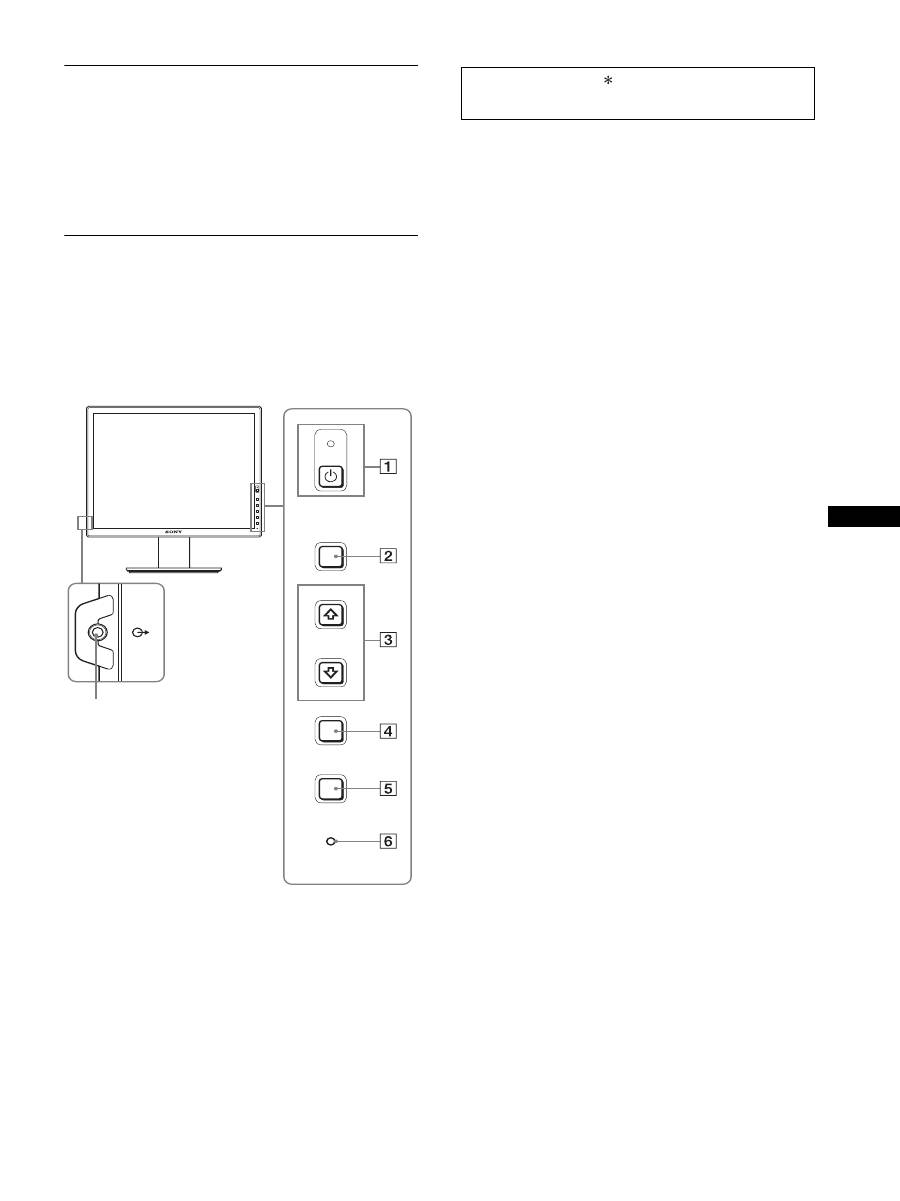
Onderdelen en
bedieningselementen
Zie de pagina's tussen haakjes voor meer informatie.
In de afbeelding wordt een van de beschikbare modellen van dit
beeldscherm weergegeven.
1
1
(stroom) schakelaar en
1
(stroom) lampje
(pagina's 10, 17)
Met deze schakelaar wordt het beeldscherm ingeschakeld
wanneer het
1
(stroom) lampje rood brandt. Druk nogmaals
op de schakelaar om het beeldscherm uit te schakelen.
Als het
1
(stroom) lampje niet brandt, drukt u op de MAIN
POWER schakelaar (
8
).
2
MENU toets (pagina 13)
Met deze toets wordt het menuscherm in- en uitgeschakeld.
3
m
/
M
toetsen (pagina 13)
Met deze toetsen kunt u de menuonderdelen selecteren en
wijzigingen aanbrengen.
4
OK toets (pagina 13)
Met deze toets activeert u het geselecteerde menuonderdeel
en de wijzigingen die zijn aangebracht met de
m
/
M
toetsen
(
3
).
INPUT (pagina 12)
Met deze toetsen wordt het video-ingangssignaal geschakeld
tussen INPUT1 en INPUT2 als twee computers zijn
aangesloten op het beeldscherm. (Alleen beschikbaar als het
menu is uitgeschakeld.)
5
ECO toets (pagina 17)
Deze knop wordt gebruikt om het stroomverbruik te
verminderen.
Als het menu niet wordt weergegeven, kunt u de
beeldkwaliteit voor het huidige ingangssignaal ook
automatisch aanpassen door deze knop (One touch Auto
adjust) meer dan 3 seconden ingedrukt te houden. (alleen
analoog RGB-signaal)
6
Lichtsensor (pagina 18)
Deze sensor meet de helderheid van het gebied rondom het
beeldscherm. Bedek de sensor niet met papier en dergelijke.
7
Audio-uitgang (pagina 9)
Deze aansluiting voert audiosignalen uit naar de luidsprekers
of andere audioapparatuur.
MENU
INPUT
ECO
OK
7
Voorkant van het scherm
De onderdelen die met worden aangeduid, verschillen
afhankelijk van het model. Zie "Technische gegevens"
(pagina 23) voor meer informatie.
6
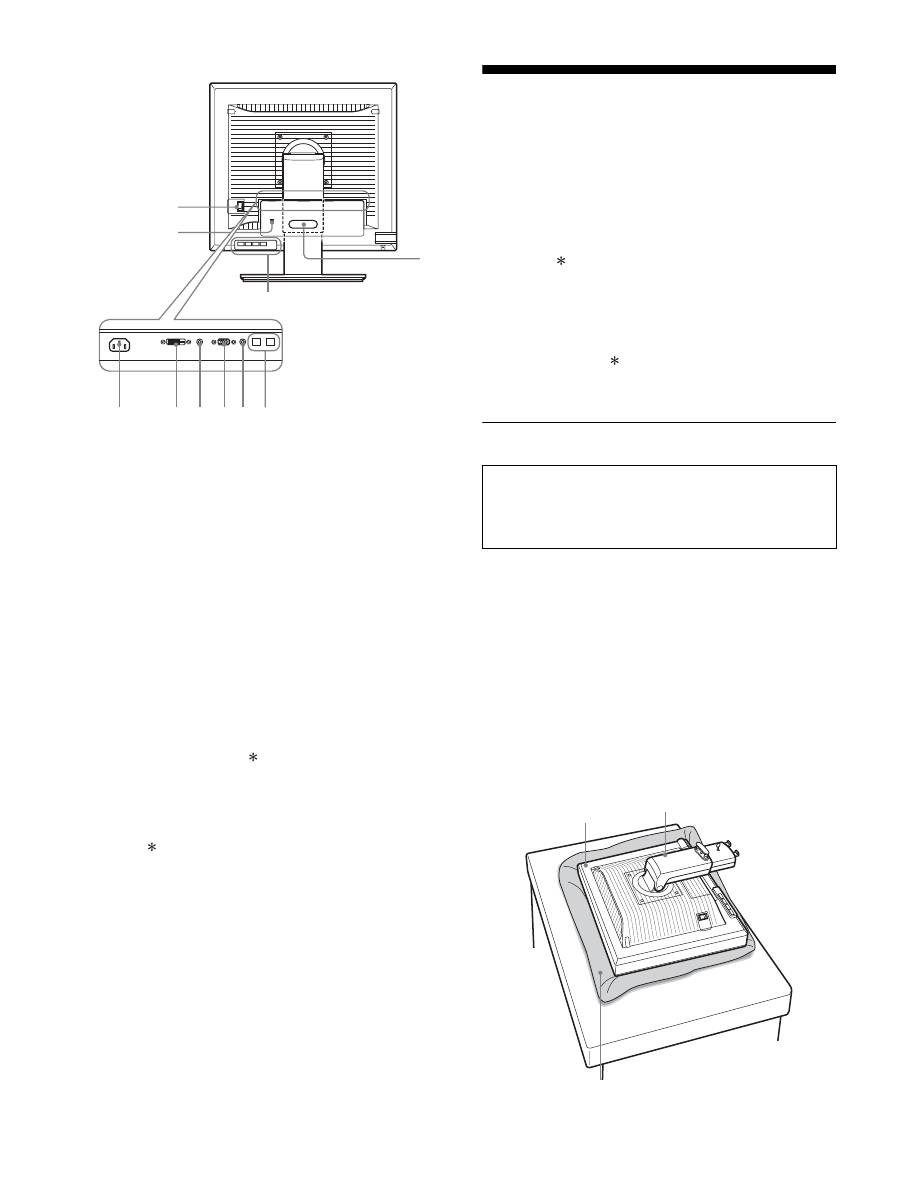
Achterkant van het beeldscherm
8
MAIN POWER schakelaar (pagina 10)
Met deze schakelaar wordt de AAN/UIT-knop van het
beeldscherm in- en uitgeschakeld.
9
AC IN aansluiting (pagina 9)
Hierop sluit u het netsnoer aan (bijgeleverd).
0
DVI-D ingang (digitaal RGB) (pagina 8)
Via deze aansluiting worden digitale RGB-videosignalen
ingevoerd conform DVI Rev. 1.0.
qa
HD15 ingang (analoog RGB) (pagina 8)
Via deze aansluiting worden analoge RGB-videosignalen
(0,700 Vp-p, positief) en synchronisatiesignalen ingevoerd.
qs
Kabelhouder (pagina 9)
Met dit onderdeel kunt u kabels en snoeren bevestigen aan het
beeldscherm.
qd
USB-downstream-poort (alleen op modellen met
USB-poort) (pagina 8)
Wanneer u de USB-muis en het USB-toetsenbord op het
beeldscherm aansluit, kunt u twee computers op de monitor
aansluiten door de ingang om te schakelen.
qf
USB-upstream-poort (alleen op modellen met USB-
poort)
Sluit de USB-kabel op uw computer en beeldscherm aan.
qg
Opening van het veiligheidsslot
De opening van het veiligheidsslot moet worden gebruikt met
het Kensington Micro Saver Security System.
Micro Saver Security System is een handelsmerk van
Kensington.
qh
Audio-ingang voor INPUT1
Deze ingang voert audiosignalen in, indien verbonden met de
audio-uitgang van een computer of andere audioapparatuur
die met INPUT1 is verbonden.
qj
Audio-ingang voor INPUT2
Deze ingang voert audiosignalen in, indien verbonden met de
audio-uitgang van een computer of andere audioapparatuur
die met INPUT2 is verbonden.
Instelling
Voordat u het beeldscherm in gebruik neemt, moet u controleren
of de verpakking de volgende onderdelen bevat:
• LCD-scherm
• Netsnoer
• Voetstuk
• HD15-HD15-videosignaalkabel (analoog RGB)
• DVI-D videosignaalkabel (digitaal RGB)
• Audiosnoer (stereo-ministekker)
• USB-kabel
• CD-ROM (hulpprogramma's voor Windows/Macintosh,
gebruiksaanwijzing, enzovoort)
• Garantiekaart
• Installatiehandleiding
De onderdelen die met worden aangeduid, verschillen
afhankelijk van het model. Zie "Technische gegevens"
(pagina 23) voor meer informatie.
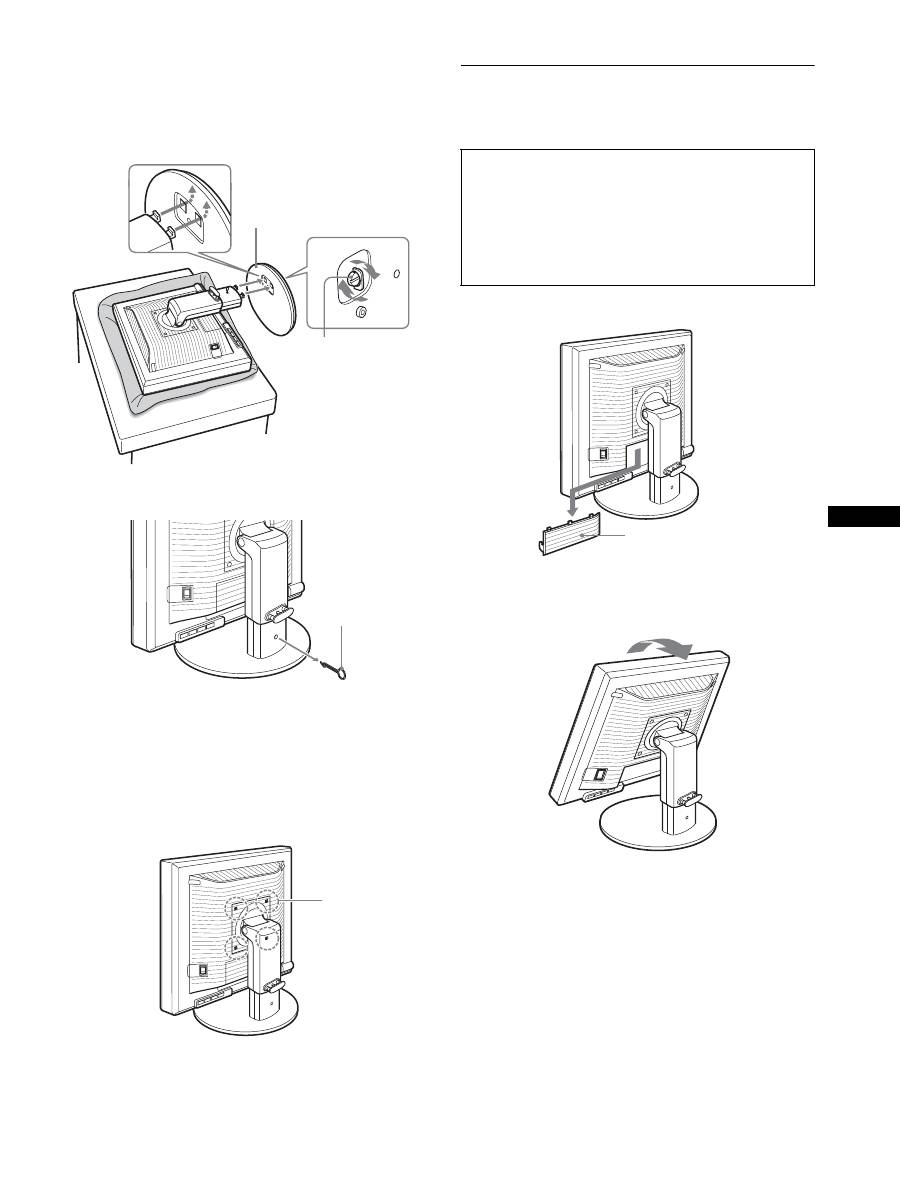
Instelling 1: De standaard monteren
x
Als u de bijgeleverde standaard gebruikt-
Gemonteerde standaard
1
Open de doos en neem de voet van de standaard
eruit.
2
Controleer de bijgeleverde onderdelen.
• Met een schroef aan de onderzijde van de standaard.
3
Leg een zacht matje of iets dergelijks op een
bureaublad of tafel.
U kunt het LCD-scherm en de monitor zelf beschadigen als u
het scherm rechtstreeks op het bureaublad legt.
4
Neem het beeldscherm uit de doos en leg het
beeldscherm met de omlijsting langs de rand van
het bureaublad.
qg
qs
qd
8
9
q; qh qaqj qf
Druk niet op het LCD-scherm bij het plaatsen van het
beeldscherm of het rechtop zetten van het
beeldscherm op een bureau of tafel.
Hierdoor kan de uniformiteit van het beeldscherm
afnemen of kan het LCD-scherm defect raken.
Scherm
Voet
Zacht matje of soortgelijk
7
NL
5
Plaats de uitsparingen van de arm op de openingen
van het voestuk om het voetstuk vast te maken.
1
Til het schroefhandvat op om de voet van de
standaard stevig vast te kunnen schroeven.
2
Zorg dat de schroef goed vast zit en klap het
schroefhandvat weer terug.
6
Verwijder de vergrendelpen nadat u de in hoogte
verstelbare standaard rechtop hebt gezet.
Opmerking
Verwijder de vergrendelpen niet wanneer de standaard ligt. De standaard
kan dan vallen of u verwonden als de hals van de standaard onverhoeds
losschiet van de voet.
x
Standaard waarvan de hoogte kan worden
aangepast
U kunt een VESA-standaard van een ander merk bevestigen door
de meegeleverde standaard van het beeldscherm te verwijderen.
Instelling 2: De videosignaalkabels
aansluiten
1
Schuif het aansluitingenpaneel omlaag.
2
Kantel het beeldscherm omhoog.
En maak de hoek van het beeldscherm zo groot
mogelijk.
1
Voetstuk
2
Schroef
Vergrendelpen
VESA-
compatibel
schroeven (4)
• Zet het beeldscherm en de computer uit voordat u deze
aansluit.
Opmerkingen
• Raak de pinnen van de videosignaalkabel niet aan omdat deze
hierdoor kunnen verbuigen.
• Controleer de uitlijning van de aansluiting om te voorkomen dat de
pinnen van de videosignaalkabel worden verbogen.
Aansluitingenpaneel
8
3
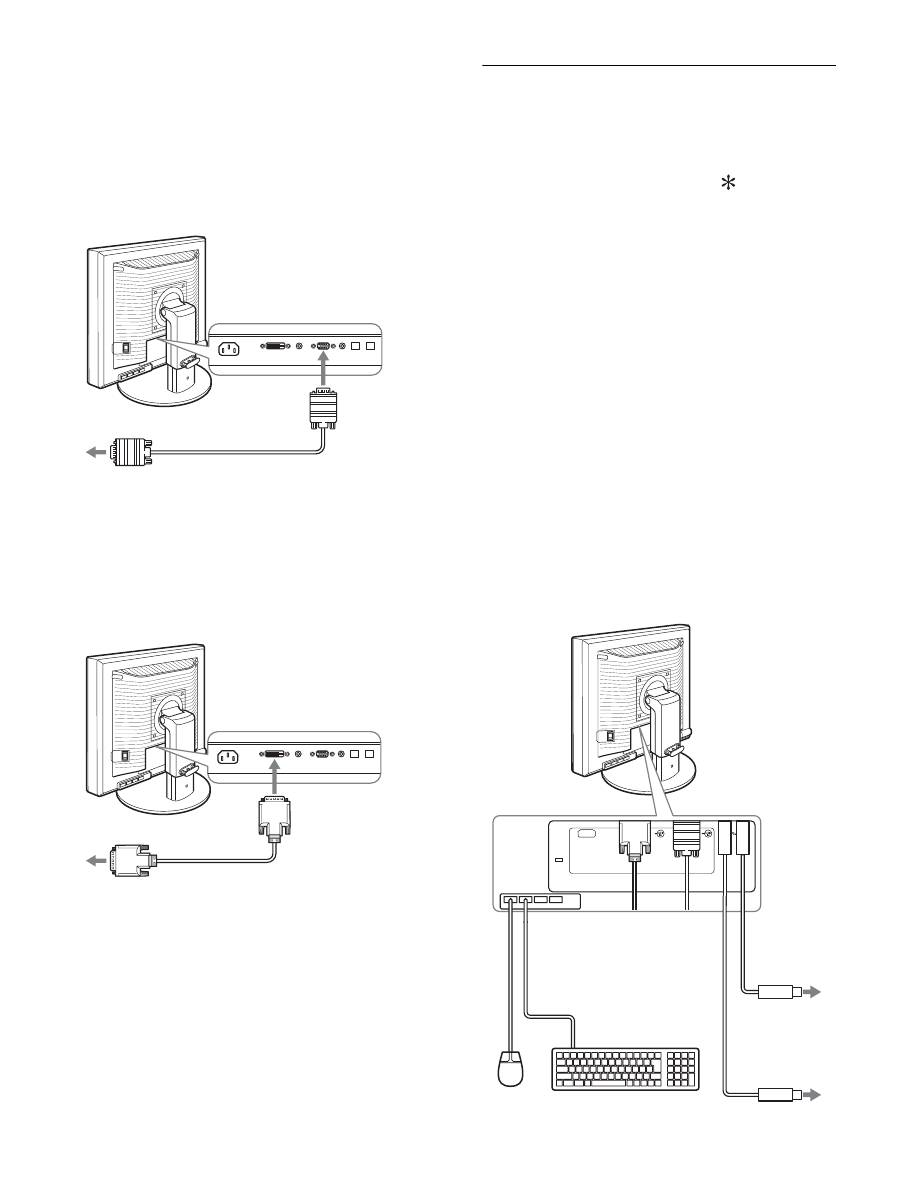
Verbind de videosignaalkabels met het
beeldscherm.
x
Een computer aansluiten die is voorzien van
een HD15 uitgang (analoog RGB)
Gebruik de bijgeleverde HD15-HD15-videosignaalkabel
(analoog RGB) om de computer aan te sluiten op de HD15-
ingang van het beeldscherm (analoog RGB).
x
Een computer aansluiten die is voorzien van
een DVI uitgang (digitaal RGB)
Gebruik de bijgeleverde DVI-D-videosignaalkabel (digitale
RGB) om de computer aan te sluiten op de DVI-D-ingang van
het beeldscherm (digitale RGB).
Instelling 3: De USB-muis of het
USB-toetsenbord of
andere apparaten
aansluiten (alleen
modellen met een
USB-poort)
Als u de USB-muis of het USB-toetsenbord of andere apparaten
aansluit, kunt u tussen de ingangen schakelen (KVM-functie).
Zie "KVM-functie" (pagina 18) voor meer informatie.
Als u geen USB-muis of USB-toetsenbord of andere apparaten
met uw beeldscherm gebruikt, gaat u verder met Instelling 4.
1
Gebruik de bijgeleverde kabel om het beeldscherm
met de computer te verbinden.
2
Sluit de USB-muis of het USB-toetsenbord of
andere apparaten op het beeldscherm aan.
Voor Macintosh-gebruikers:
Als u de USB downstream-poort aansluit op een toetsenbord
van Macintosh dat een aan/uit-knop heeft, kan het zijn dat de
aan/uit-knop op het toetsenbord niet ingeschakeld kan
worden. Schakel uw computer in of sluit het toetsenbord
rechtstreeks aan op uw computer. Schakel daarna het
toetsenbord in en sluit vervolgens de USB downstream-poort
aan op het toetsenbord.
Opmerkingen
• De USB-poort van dit scherm is compatibel met Windows 2000 /
Windows XP Professional / Windows XP Home Editie / Macintosh.
• Als de USB-muis of het USB-toetsenbord of andere apparaten al op uw
computer zijn aangesloten, verwijdert u de USB-muis of het USB-
toetsenbord of de andere apparaten.
• Deze installatie is alleen ontwikkeld voor computers en
besturingssystemen die USB-compatibel zijn. Voor meer informatie
zie de handleiding van uw computer of besturingssysteem.
HD15-HD15 videosignaalkabel
(analoog RGB) (bijgeleverd)
naar de HD15 uitgang (analoog RGB)
van de computer
naar de HD 15
ingang
(analoog RGB)
naar de DVI uitgang (digitaal RGB)
van de computer
naar de DVI-D ingang
(digitaal RGB)
DVI-D videosignaalkabel
(digitaal RGB) (bijgeleverd)
AC IN
DVI-D
HD15
1
2
2
1
Naar USB-poort
op de computer
Naar USB-poort
op de computer
USB-kabel
(bijgeleverd)
USB-kabel (bijgeleverd)
USB-muis
USB-
toetsenbord
2
2
1
1
9
NL
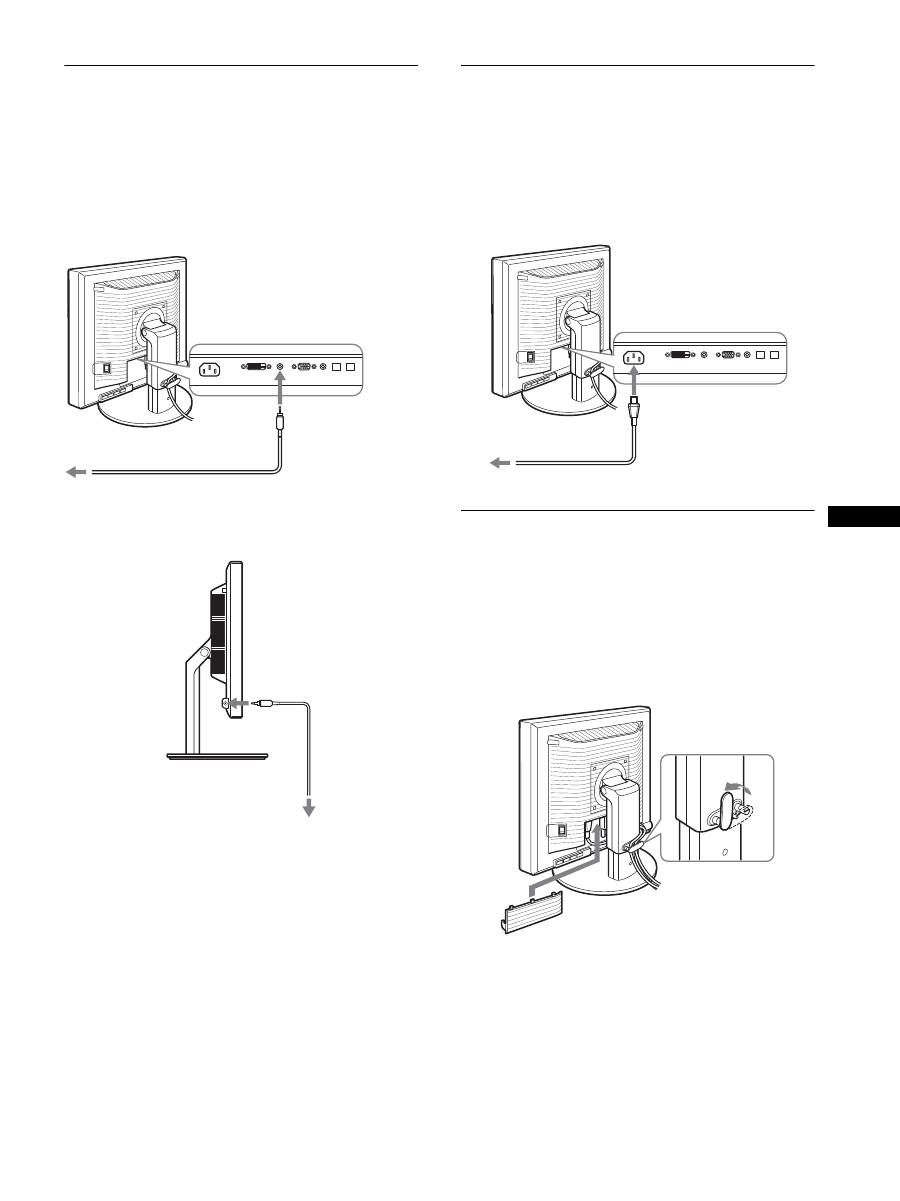
Instelling 4: De audiokabels
aansluiten
Als u niet van plan bent om een audiosignaal uit te
sturen, heeft u deze aansluiting niet nodig.
1
Sluit de audio-ingang van het beeldscherm met de
bijgeleverde audiokabel aan op de audio-uitgang
van de computer of andere apparatuur.
2
Sluit de audiokabel (niet bijgeleverd) stevig aan op
de audio-uitgang van het beeldscherm.
De geluidsweergave verandert, als de audio-ingang en audio-
uitgang is aangesloten.
Sluit de audioapparatuur aan die zich binnen het inputbereik
bevindt, dat wordt weergegeven op het scherm onder audio-
ingangsspecificaties. Een te hoge input kan schade aan het scherm
veroorzaken.
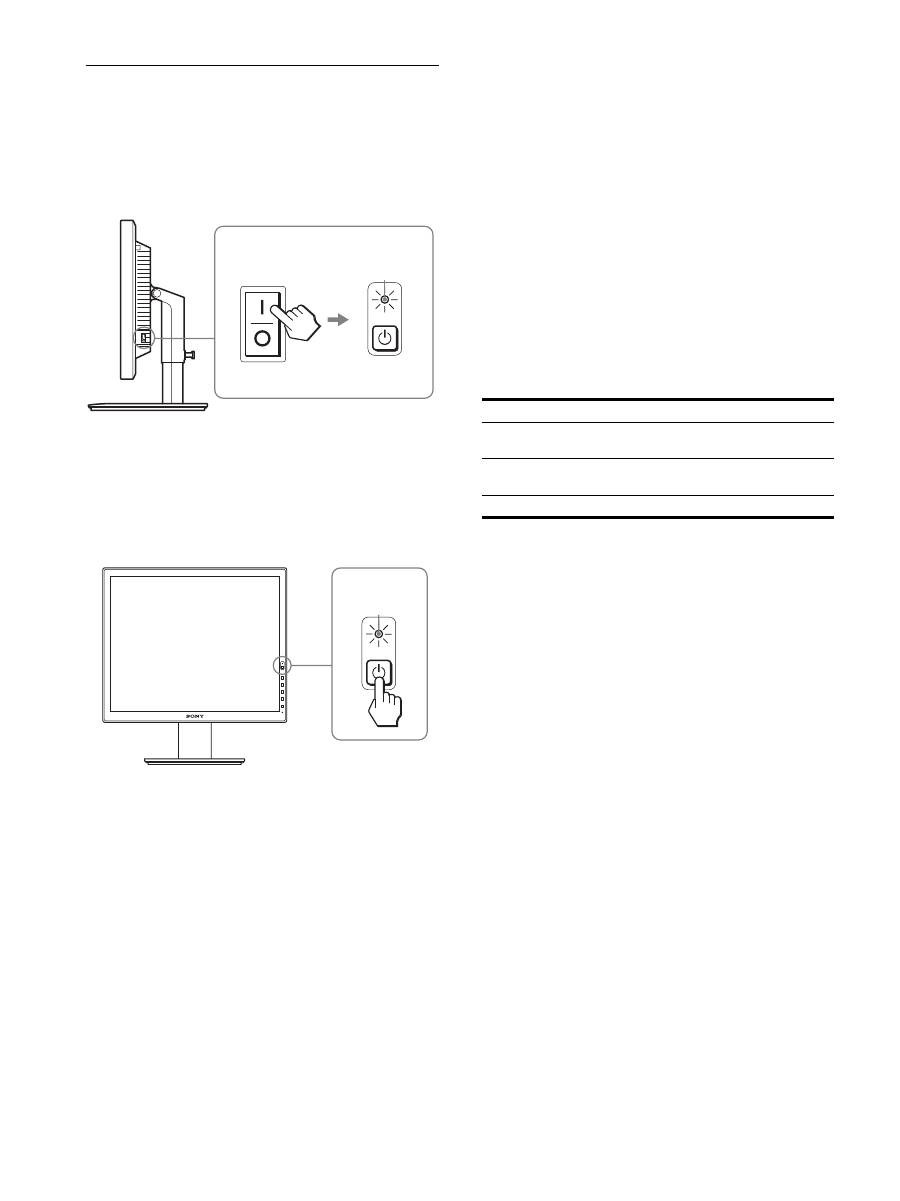
Instelling 5: Het netsnoer
aansluiten
1
Sluit het bijgeleverde netsnoer aan op de AC IN
ingang van het beeldscherm.
2
Sluit het andere uiteinde van het netsnoer aan op
een stopcontact.
Instelling 6: Zet de kabels vast en
plaats het
aansluitingenpaneel
weer terug
1
Trek de snoeren en kabels door de kabelhouder
zoals aangegeven.
2
Plaats het aansluitingenpaneel.
Opmerking
Laat de snoeren en kabels tijdens het samenbinden een beetje vieren. Trek
niet te hard om te voorkomen dat de kabels of snoeren losraken van de
aansluitingen of stekkers wanneer u de schermhoek aanpast. Als u de
snoeren en kabels te strak trekt, kunnen deze beschadigd raken.
naar de audio-uitgang van de
computer of andere audioapparatuur
audiokabel (bijgeleverd)
naar de audio-
ingang
naar de audio-ingang
audiokabel
(niet bijgeleverd)
1
naar AC IN
2
naar een stopcontact
netsnoer (bijgeleverd)
10
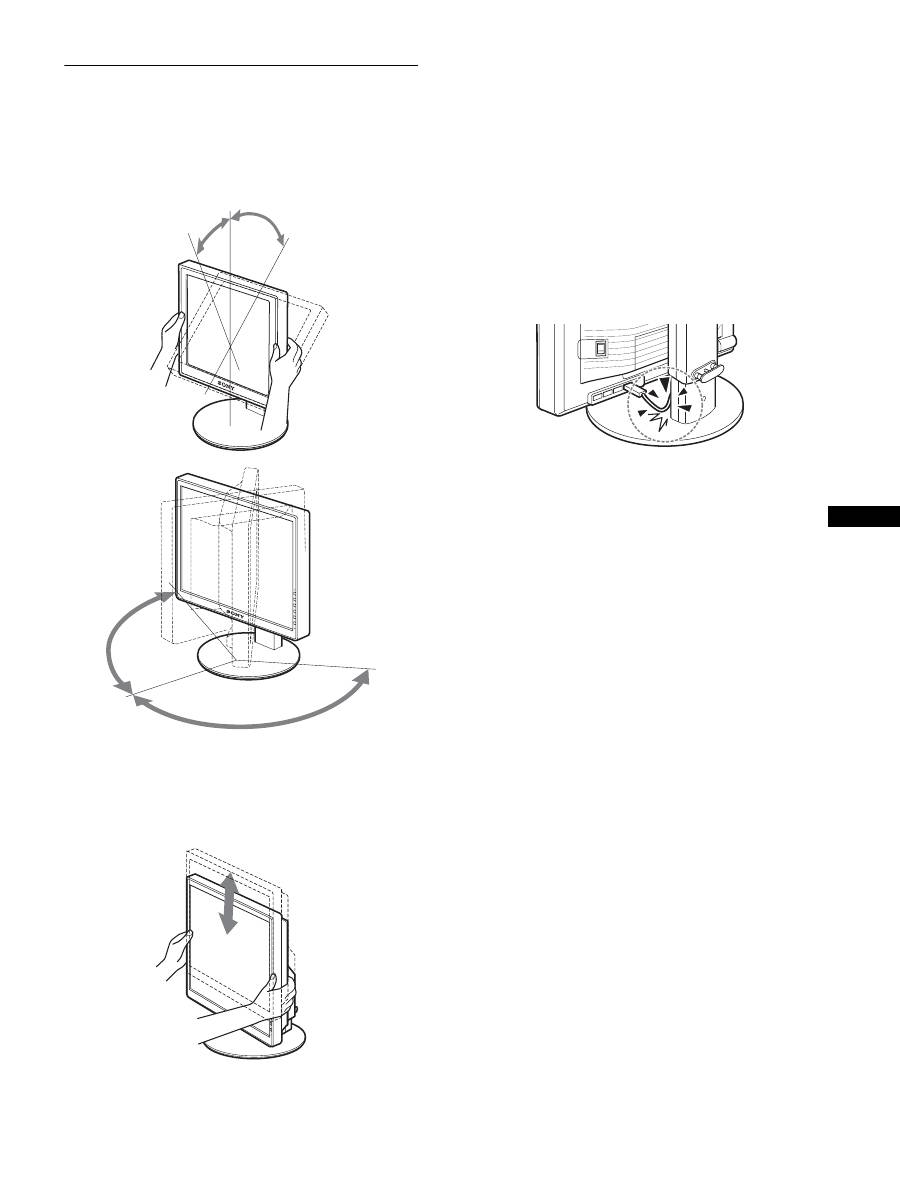
Instelling 7: Het beeldscherm en
de computer
aanzetten
1
Controleer of het
1
(aan/uit)-lampje rood brandt. Bij
aankoop van het beeldscherm, is is de MAIN
POWER schakelaar ingesteld op de zijde
\
.
Opmerking
Als de MAIN POWER schakelaar aan de rechterkant van uw beeldscherm
niet op de
\
zijde is ingesteld, druk dan op de zijde
\
en controleer of het
1
(aan/uit)-lampje rood brandt.
2
Druk op de
1
(stroom) schakelaar aan de voorkant
van het beeldscherm.
Het
1
(stroom) lampje licht groen op.
3
Zet de computer aan.
Als er geen beeld verschijnt op het scherm
• Controleer of het netsnoer en de videosignaalkabel goed zijn
aangesloten.
• Als "GEEN INPUT SIGNAAL" op het scherm verschijnt:
– De computer staat in de stroomspaarstand. Druk op een
willekeurige toets op het toetsenbord of verplaats de muis.
– Controleer of het ingangssignaal juist is ingesteld door op de
OK toets te drukken (pagina 12).
• Als "KABEL NIET AANGESLOTEN" op het scherm
verschijnt:
– Controleer of de videosignaalkabels goed zijn aangesloten.
– Controleer of het ingangssignaal juist is ingesteld door op de
OK toets te drukken (pagina 12).
• Als "BUITEN BEREIK" op het scherm verschijnt:
Sluit het oude beeldscherm opnieuw aan. Pas vervolgens de
grafische kaart van de computer aan het volgende bereik aan.
Zie "Problemen en oplossingen" op pagina 20 voor meer
informatie over berichten op het scherm.
Geen specifieke stuurprogramma's vereist
De monitor voldoet aan de "DDC" Plug & Play-norm en bepaalt
automatisch alle monitorgegevens. U hoeft geen specifiek
stuurprogramma op de computer te installeren.
Als u de computer de eerste keer inschakelt nadat u de monitor hebt
aangesloten, wordt de installatiewizard wellicht weergegeven op het
scherm. Volg in dat geval de instructies op het scherm. De Plug & Play
monitor wordt automatisch geselecteerd zodat u deze monitor kunt
gebruiken.
De verticale frequentie wordt ingesteld op 60 Hz.
Aangezien de monitor weinig trillingen produceert, kunt u deze meteen
gebruiken. U hoeft de verticale frequentie niet hoog in te stellen.
MAIN POWER
Licht rood op
Licht groen op
Analoog RGB
Digitaal RGB
Horizontale
frequentie
28 – 92 kHz
28 – 75 kHz
Verticale
frequentie
48 – 85 Hz
60 Hz
Resolutie
1.600
×
1.200 of minder
11
NL
Instelling 8: Pas de stand en de
hoogte aan
U kunt de monitor verstellen binnen de hieronder weergegeven hoeken.
Pak beide zijden van het LCD-scherm vast en stel de
gewenste hoek in.
Wanneer u de in hoogte verstelbare standaard gebruikt, kunt u de
hoogte verstellen zoals hierna wordt beschreven.
Houd beide zijden van het LCD-scherm vast en
verstel de schermhoogte.
Comfortabel gebruik van het beeldscherm
Pas de kijkhoek van het beeldscherm aan op basis van de hoogte
van uw bureau en stoel, zodat het licht niet wordt gereflecteerd
van het scherm in uw ogen.
Opmerkingen
• Als u de positie van het beeldscherm aanpast, dient u erop te letten dat
u het scherm of de kabels of USB-apparaten niet tegen voorwerpen
stoot. Beweeg het scherm rustig.
• Plaats geen voorwerpen onder het beeldscherm wanneer u de hoogte
van de standaard aanpast. Het beeldscherm kan dan beschadigd raken.
• Zorg bij het aansluiten van USB-producten of USB-apparaten op het
beeldscherm dat deze niet tegen de voet van de standaard stoten. Bij het
verstellen van de hoek en de hoogte van het beeldscherm kan het
beeldscherm beschadigd raken, afhankelijk van de omvang van deze
producten of apparaten. (alleen modellen met USB-poort)
ca.
5°
ca.
20°
ca. 175°
ca.
175°
In hoogte verstelbare
voet
ongeveer 110 mm
Draaibare voet
ongeveer 130 mm
12
Het beeld overschakelen naar
rechtopstaand / liggend (alleen
voor modellen met de draaivoet)
Als uw computer een functie heeft om het scherm over te
schakelen naar rechtopstaand/liggend, kunt u het scherm 90°
draaien.
Stel uw instelling zo in dat de beelden op uw computer eerst
worden overgeschakeld en draai dan het scherm.
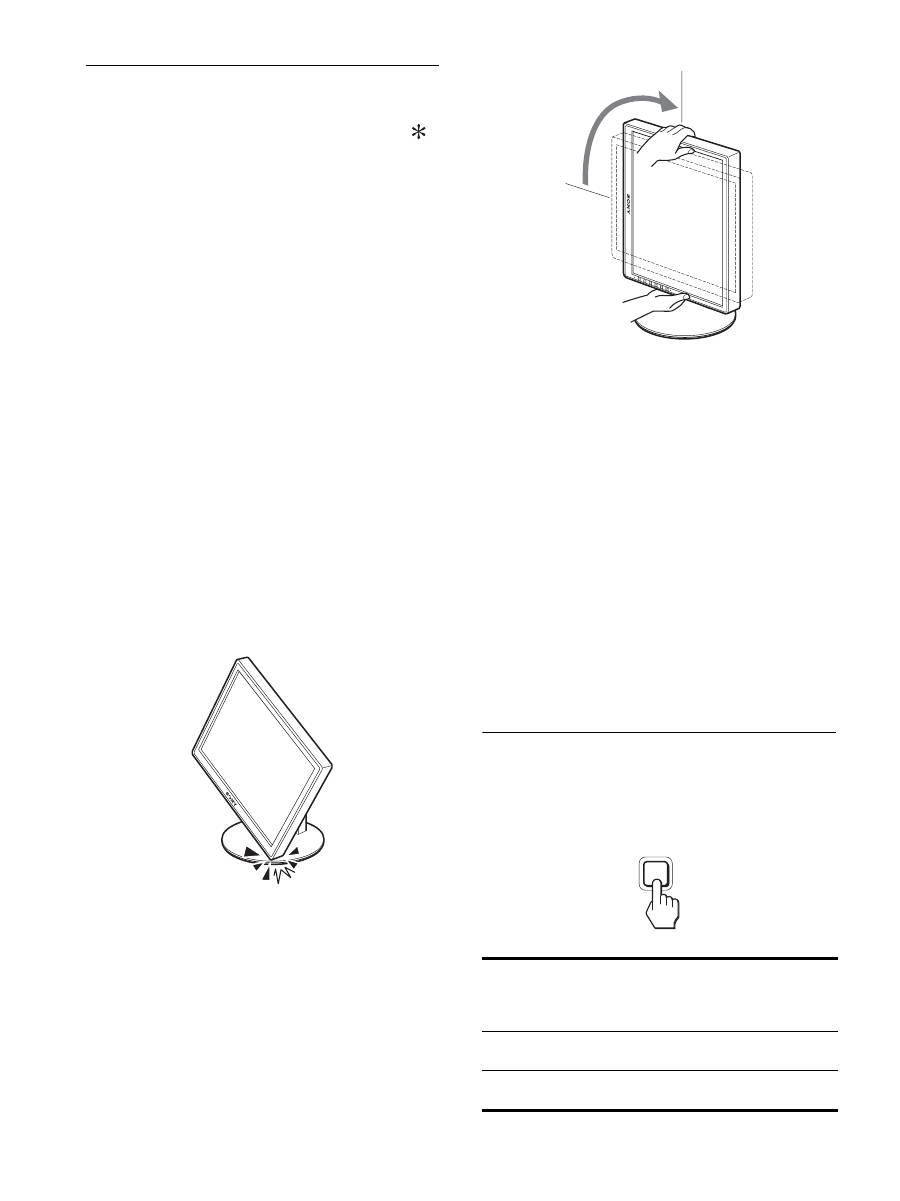
Het scherm op de stand rechtopstaand zetten
1
Stel uw instelling zo in op uw computer dat het
scherm 90° naar links gedraaid kan worden.
2
Druk op het scherm op de knop MENU en selecteer
achtereenvolgens in het menu OPTIES de optie
"MENUROTATIE" en "RECHTOPSTAAND".
U kunt het menuscherm verplaatsen naar de gewenste plaats
op het beeldscherm.
3
Houd beide zijkanten van het scherm vast en zet het
scherm voorzichtig op de hoogste stand.
Opmerkingen
• Als u het scherm draait terwijl deze aangesloten is op een USB-
apparaat of USB compatibel producten, kan het scherm beschadigd
worden.
• Als u het beeldscherm draait, dient u erop te letten dat u het scherm
of de kabels of USB-apparaten niet tegen voorwerpen stoot.
Beweeg het scherm rustig.
• Als u uw scherm wilt draaien, verwijder dan eerst alle kabels uit de
kabelhouder en verplaats ze voorzichtig, zonder er te hard aan te
trekken.
4
Houd beide zijkanten van het scherm vast en draai
het langzaam 90° naar rechts.
U kunt het scherm niet meer dan 90
°
draaien.
5
Houd beide zijkanten van het scherm vast en stel de
hoogte en de schuinte van het scherm in.
Het scherm terugzetten op de vlakke positie
(uitgangsstand)
1
Stel uw instelling zo in op uw computer dat het
scherm 90° naar rechts gedraaid kan worden.
2
Druk op het scherm op de knop MENU en selecteer
achtereenvolgens in het menu OPTIES de optie
"MENUROTATIE" en "LIGGEND".
Zet het menuscherm terug op de vlakke positie.
3
Houd beide zijkanten van het scherm vast en zet het
scherm voorzichtig op de hoogste stand.
4
Houd beide zijkanten van het scherm vast en draai
het langzaam 90° naar links.
Het ingangssignaal selecteren
(INPUT1/INPUT2)
Druk op de toets OK.
Het ingangssignaal verandert telkens wanneer u op de knop OK drukt.
Bericht op het scherm
(verschijnt ongeveer 5
seconden in de
linkerbovenhoek)
Configuratie van het
invoersignaal
INGANG1: DVI-D
DVI-D ingang (digitaal RGB)
voor INPUT1
INGANG2: HD15
HD15 ingang (analoog RGB)
voor INPUT2
INPUT
OK
13
NL
Het beeldscherm instellen
Met het schermmenu kunt u veel instellingen van het beeldscherm
wijzigen.
Het menu gebruiken
1
Geef het hoofdmenu weer.
Druk op de MENU toets om het hoofdmenu op het scherm
weer te geven.
2
Selecteer het menu dat u wilt aanpassen.
Druk op de
m
/
M
toetsen om het gewenste menu weer te geven.
Druk op de OK toets om het menuonderdeel te selecteren.
3
Pas het item aan.
Druk op de
m
/
M
toetsen om de instelling aan te passen. Druk
vervolgens op de OK toets.
Wanneer u op de OK toets drukt, wordt de instelling
opgeslagen en verschijnt het vorige menu op het scherm.
4
Sluit het menu.
Druk één keer op de MENU toets om naar het normale beeld
terug te keren. Als er niet op een toets wordt gedrukt, wordt
het menu na ongeveer 45 seconden automatisch gesloten.
x
De standaardinstellingen herstellen
U kunt de standaardinstellingen herstellen met het RESET menu.
Zie
0
(RESET) op pagina 17 voor meer informatie over het
herstellen van de standaardinstellingen.
Voordat u wijzigingen aanbrengt
Sluit het beeldscherm op de computer aan en schakel beide
apparaten in.
Voor de beste resultaten wacht u ten minste 30 minuten
voordat u de instellingen gaat aanpassen nadat het
beeldscherm op de computer is aangesloten en is ingeschakeld.
MENU
INPUT
OK
,
INPUT
OK
,
MENU
