
Sony SDM-S205FB – page 7
Manual for Sony SDM-S205FB
Table of contents
20
Problemas y soluciones
Si se produce algún problema debido a la conexión de un ordenador u otro equipo, consulte el manual de instrucciones de dicho equipo.
Problema
Compruebe lo siguiente
No hay imagen
Si el indicador
1
(alimentación) no
está encendido o si el indicador
1
(alimentación) no se enciende al
pulsar el interruptor
1
(alimentación):
• Compruebe que el cable de alimentación esté conectado correctamente.
• Compruebe que el interruptor MAIN POWER de la pantalla esté activado (página 10).
Si el indicador
1
(alimentación) se
ilumina en rojo:
• Compruebe que el interruptor
1
(alimentación) esté activado.
Si “CABLE DESCONECTADO”
aparece en la pantalla:
• Compruebe que el cable de señal de vídeo esté conectado correctamente y que todos los
enchufes estén colocados en sus receptáculos (página 7).
• Compruebe que los terminales del conector de entrada de vídeo no estén doblados o
hundidos.
• Compruebe que el ajuste de selección de entrada sea correcto (página 12).
• Se ha conectado un cable de señal de vídeo no suministrado. Si conecta un cable de señal
de vídeo no suministrado con el equipo, es posible que aparezca el mensaje CABLE
DESCONECTADO en pantalla. No se trata de un fallo de funcionamiento.
El mensaje de advertencia “NO
SEÑAL” aparece en la pantalla o el
indicador
1
(alimentación) se
ilumina en naranja:
• Compruebe que el cable de señal de vídeo esté conectado correctamente y que todos los
enchufes estén colocados en sus receptáculos (página 7).
• Compruebe que los terminales del conector de entrada de vídeo no estén doblados o
hundidos.
• Compruebe que el ajuste de selección de entrada sea correcto (página 12).
x
Problemas causados por un ordenador u otro equipo conectado, y no por la
pantalla
• El ordenador se encuentra en el modo de ahorro de energía. Pulse cualquier tecla del
teclado o mueva el ratón.
• Compruebe que la tarjeta gráfica esté instalada correctamente.
• Compruebe que el ordenador esté encendido.
• Reinicie el ordenador.
Si “FUERA DEL ALCANCE”
aparece en la pantalla (página 19):
x
Problemas causados por un ordenador u otro equipo conectado, y no por la
pantalla
• Compruebe que el rango de frecuencia de vídeo se encuentre dentro del rango especificado
para la pantalla. Si ha sustituido una antigua pantalla por ésta, vuelva a conectar la antigua
y ajuste la tarjeta gráfica del ordenador a los siguientes valores:
Horizontal: 28 – 92 kHz (RVA analógico), 28 – 75 kHz (RVA digital)
Vertical: 48 – 85 Hz (RVA analógico), 60 Hz (RVA digital)
Resolución: 1 600 × 1 200 o inferior
Si utiliza Windows:
• Si ha sustituido una antigua pantalla por ésta, vuelva a conectar la antigua y realice los
pasos siguientes. Seleccione “SONY” de la lista “Fabricantes” y elija el nombre de
modelo que desea de la lista “Modelos” en la pantalla de selección de dispositivos de
Windows. Si el nombre de modelo de esta pantalla no aparece en la lista “Modelos”,
inténtelo con “Plug & Play”.
Si utiliza un sistema Macintosh:
• Si conecta un ordenador Macintosh, utilice un adaptador (no suministrado) si es necesario.
Conecte el adaptador al ordenador antes de conectar el cable de señal de vídeo.
La imagen parpadea, se ondula,
oscila o aparece codificada
• Ajuste el paso y la fase (sólo para señales RVA analógicas) (página 16).
• Enchufe la pantalla a una toma de ca diferente, preferiblemente de un circuito diferente.
x
Problemas causados por un ordenador u otro equipo conectado, y no por la
pantalla
• Consulte el manual de la tarjeta gráfica para obtener información sobre el ajuste adecuado
para la pantalla.
• Compruebe que esta pantalla admite el modo gráfico (VESA, Macintosh 19" Color, etc.) y
la frecuencia de la señal de entrada. Aunque la frecuencia se encuentre dentro del margen
adecuado, algunas tarjetas de vídeo pueden tener un impulso de sincronización demasiado
estrecho para que la pantalla se sincronice correctamente.
• Esta pantalla no procesa las señales de entrelazado. Ajústelo para señales progresivas.
• Ajuste la frecuencia de barrido (frecuencia vertical) del ordenador para obtener la mejor
imagen posible.
21
ES
La imagen es borrosa
• Ajuste el brillo y el contraste (página 15).
• Ajuste el paso y la fase (sólo para señales RVA analógicas) (página 16).
x
Problemas causados por un ordenador u otro equipo conectado, y no por la pantalla
• Ajuste la resolución del ordenador en 1 600
×
1 200.
Aparecen imágenes fantasma
• Deje de utilizar cables prolongadores de vídeo y/o dispositivos de conmutación de vídeo.
• Compruebe que todos los enchufes estén firmemente insertados en sus receptáculos.
La imagen no está centrada o su
tamaño no es correcto (sólo para
señales RVA analógicas)
• Ajuste el paso y la fase (página 16).
• Ajuste la posición de la imagen (página 16). Tenga en cuenta que algunos modos de vídeo
no llenan la pantalla hasta los bordes.
La imagen es demasiado pequeña
x
Problemas causados por un ordenador u otro equipo conectado, y no por la pantalla
• Ajuste la resolución del ordenador en 1 600
×
1 200.
La imagen es oscura
• Ajuste la luz de fondo (página 15).
• Ajuste el brillo (página 15).
• Ajuste el valor de gamma utilizando el menú GAMMA (página 15).
• La pantalla tarda unos minutos en iluminarse tras encender la unidad.
• En función del modo ECO que haya seleccionado, es posible que la pantalla se vuelva más oscura.
Aparece un patrón ondulado o
elíptico (muaré)
• Ajuste el paso y la fase (sólo para señales RVA analógicas) (página 16).
El color no es uniforme
• Ajuste el paso y la fase (sólo para señales RVA analógicas) (página 16).
El blanco no parece blanco
• Ajuste la temperatura del color (página 15).
Los botones de la pantalla no
funcionan
(
aparece en pantalla)
• Si BLOQ DE AJUSTES está ajustado en SÍ, ajústelo en NO (página 17).
El dispositivo que se conecta a
través del cable USB no funciona
• Compruebe que el cable USB (suministrado) está conectado correctamente (página 8).
• Pulse el interruptor MAIN POWER y el indicador
1
(alimentación) para encender la
pantalla.
x
Problemas causados por un ordenador u otro equipo conectado
• Compruebe que el equipo está encendido.
• Vuelva a instalar el controlador USB actualizado. Para obtener más información, póngase
en contacto con el fabricante del producto.
• Si no puede utilizar el ordenador con el teclado o el ratón instalados con la pantalla,
conecte el teclado y el ratón al ordenador directamente. Después de reiniciar el ordenador,
restablezca la conexión USB. Cuando haya completado este proceso, vuelva a conectar el
teclado o el ratón a la pantalla. Cuando la pantalla esté conectada a un ordenador, teclado o
ratón a través del puerto USB, es posible que el ordenador no funcione con ellos cuando lo
reinicie.
La pantalla se apaga tras un
tiempo
x
Problemas causados por el ordenador u otro equipo conectado
• Desactive el ajuste de ahorro de energía del ordenador.
La resolución que aparece en la
pantalla del menú es incorrecta
• Dependiendo del ajuste de la tarjeta gráfica, es posible que la resolución que aparece en la
pantalla del menú no coincida con la del ordenador.
Después de apagar la
alimentación principal, el
indicador
1
(alimentación) brilla
durante un tiempo
• Cuando la alimentación principal está encendida, pero el interruptor
1
(alimentación) no
está pulsado o cuando el monitor está en el modo de ahorro de energía, si desactiva el
interruptor MAIN POWER, el indicador
1
(alimentación) puede no apagarse
inmediatamente. Esto no es un fallo de funcionamiento.
Problema
Compruebe lo siguiente
22
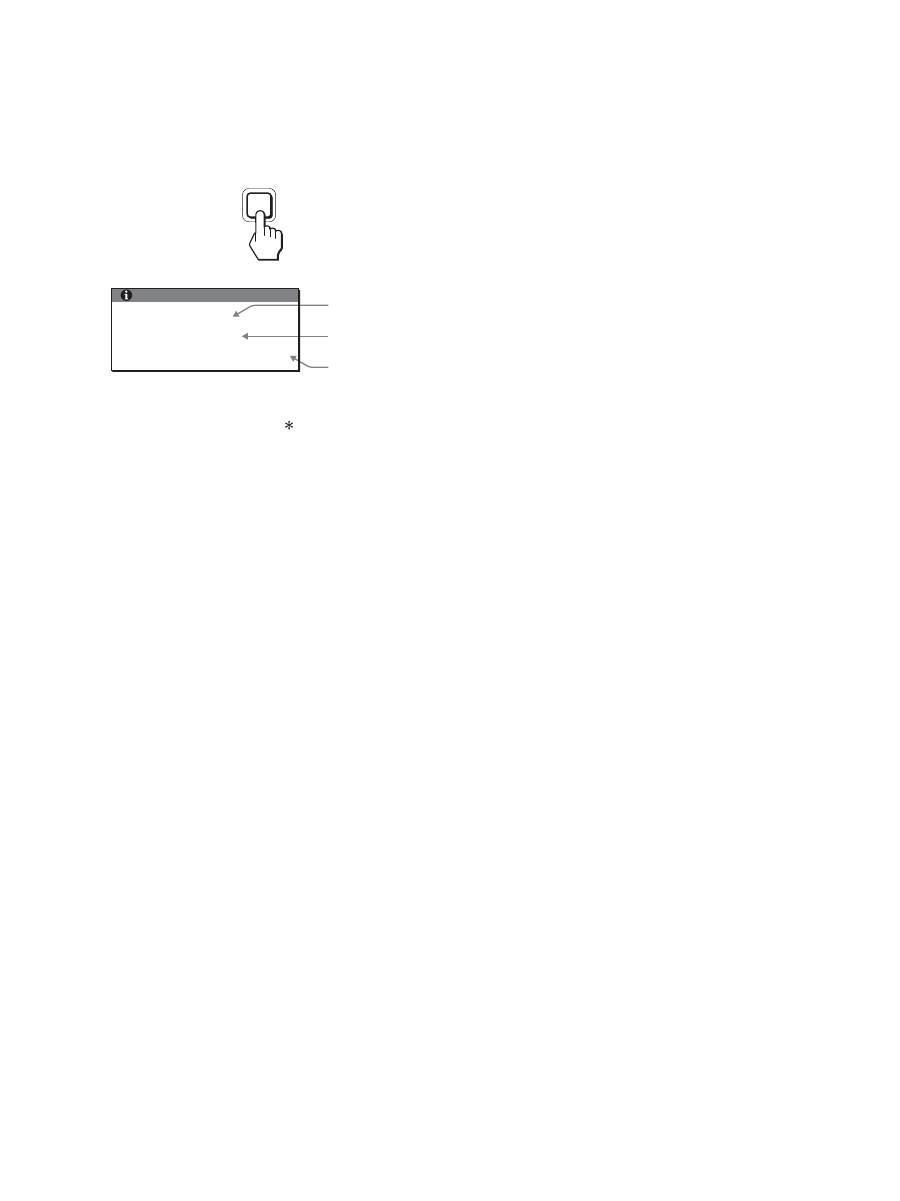
Visualización de la información de la pantalla
Mientras la pantalla recibe una señal de vídeo,
mantenga pulsado el botón MENU durante más de 5
segundos hasta que aparezca el cuadro de
información.
Para que desaparezca el cuadro, vuelva a pulsar el botón MENU.
Aunque el nombre de modelo de esta pantalla registrado según el
estándar de seguridad es SDM-S205 , en la venta al público se
utiliza la denominación SDM-S205F/S205K.
Si algún problema no se soluciona, póngase en contacto con un
distribuidor Sony autorizado y proporciónele la siguiente
información:
• Nombre del modelo
• Número de serie
• Descripción detallada del problema
• Fecha de compra
• Nombre y especificaciones del ordenador y la tarjeta gráfica
• Tipo de señales de entrada (RVA analógico/RVA digital)
INFORMACIÓN
MODEL : SDM-S205F
SER. NO : 1234567
MANUFACTURED : 2005-52
MENU
Ejemplo
Nombre del
modelo
Número de serie
Año y semana
de fabricación
23
ES
Especificaciones
1)
Condición de temporización horizontal y vertical recomendada
• La anchura de sincronización horizontal de empleo debe ser
superior al 4,8% del tiempo total horizontal o 0,8 µs, según el
que sea mayor.
• La anchura de supresión horizontal debe ser superior a 2,5 µs
• La anchura de supresión vertical debe ser superior a 450 µs
Diseño y especificaciones sujetos a cambios sin previo aviso.
Nombre del modelo
SDM-S205F
SDM-S205K
Panel LCD
Tipo de panel: Matriz activa a-Si TFT
Tamaño de imagen:
51 cm (20,1 pulgadas)
Formato de la señal de
entrada
Frecuencia de funcionamiento RVA
1)
Horizontal: 28 – 92 kHz (RVA analógico)
28 – 75 kHz (RVA digital)
Vertical: 48 – 85 Hz (RVA analógico)
60 Hz (RVA digital)
Resolución
Horizontal: Máx. 1 600 puntos
Vertical: Máx. 1 200 líneas
Tipo de señal de entrada
(digital/analógica)
Digital × 1/analógica × 1
Niveles de señal de entrada
Señal de vídeo RVA analógica 0,7 Vp-p, 75
Ω
, positiva
Señal SYNC
Nivel TTL, 2,2 k
Ω
, positiva o negativa
Señal RVA (DVI) digital: TMDS (enlace único)
Entrada de audio
Minitoma estéreo, 0,5 Vrms
Salida de audio
Minitoma estéreo
Puerto USB
−
USB a toda velocidad (Máx. 12 Mbps)
Puerto A × 4, Puerto B × 2
Requisitos de alimentación
ca de 100 a 240 V, de 50 a 60 Hz, Máx. 1,2 A
Consumo de energía
Máx. 55 W
Temperatura de
funcionamiento
De 5 a 35 ºC
Tipo de soporte
Altura regulable
Giratorio
Dimensiones (ancho/alto/
profundidad)
Aprox. 441,5 × 410,5 – 520,5 × 277,5 mm
(17
3
/
8
× 16
1
/
4
– 20
1
/
2
× 11 pulgadas)
(con soporte)
Aprox. 441,5 × 356,5 × 74 mm
(17
3
/
8
× 14
1
/
8
× 2
7
/
8
pulgadas)
(sin soporte)
Aprox. 441,5 × 421 – 551 × 277,5 mm
(17
3
/
8
× 16
5
/
8
– 21
3
/
4
× 11 pulgadas)
(con soporte (posición normal))
Aprox. 356,5 × 470,5 – 600,5 × 277,5 mm
(14
1
/
8
× 18
5
/
8
– 23
3
/
4
× 11 pulgadas)
(con soporte (posición girada))
Aprox. 441,5 × 356,5 × 74 mm
(17
3
/
8
× 14
1
/
8
× 2
7
/
8
pulgadas)
(sin soporte)
Peso
Aprox. 9,6 kg (21 lb 2
3
/
8
oz)
(con soporte)
Aprox. 6,0 kg (13 lb 3
3
/
8
oz)
(sin soporte)
Aprox. 9,9 kg (21 lb 12
3
/
16
oz)
(con soporte)
Aprox. 6,1 kg (13 lb 6
3
/
5
oz)
(sin soporte)
Plug & Play
DDC2B
Accesorios
Consulte la página 6.

24
REFERENCIA DE TERMINOLOGÍA
AC IN (entrada de ca)
CD-ROM (disco compacto de memoria de sólo lectura)
COMPUTER (computador)
DDC (Display Data Channel, Canal de datos de la pantalla)
DISPLAY (monitor)
deep sleep (modo desactivado)
DPMS (Estándar de administración de alimentación de la
pantalla)
DMPM (Administración de alimentación de la pantalla digital
DVI)
DVI-D (el interfaz visual digital para digital)
END (Finalizar)
Environment Protection Agency (Agencia de protección del
medio ambiente)
GAMMA (Gamma)
INPUT (entrada)
LANGUAGE (idioma)
LCD (pantalla de cristal líquido)
MAIN POWER (alimentación principal)
MENU (Menú)
Micro Saver Security System (Sistema de seguridad de Micro
Saver)
OK (aceptar)
PC (computadora personal)
PLUG & PLAY (conectar y listo)
RGB (Rojo, verde, azul)
RVA (volt ampere reactivo)
SYNC (Sincronizada)
TFT (transistor de película fina)
TMDS (señal diferencial minimizada de transición)
TTL (lógica de transistor a transistor)
USB (bus serie universal)
VESA (Asociación de estándares de vídeo y electrónica)

i
TCO’99 Eco-document (for the black
model)
x
Congratulations!
You have just purchased a TCO’99 approved and labelled product! Your
choice has provided you with a product developed for professional use.
Your purchase has also contributed to reducing the burden on the
environment and also to the further development of environmentally
adapted electronics products.
x
Why do we have environmentally labelled com-
puters?
In many countries, environmental labelling has become an established
method for encouraging the adaptation of goods and services to the
environment. The main problem, as far as computers and other electronics
equipment are concerned, is that environmentally harmful substances are
used both in the products and during their manufacture. Since it is not so
far possible to satisfactorily recycle the majority of electronics equipment,
most of these potentially damaging substances sooner or later enter nature.
There are also other characteristics of a computer, such as energy
consumption levels, that are important from the viewpoints of both the
work (internal) and natural (external) environments. Since all methods of
electricity generation have a negative effect on the environment (e.g.
acidic and climate-influencing emissions, radioactive waste), it is vital to
save energy. Electronics equipment in offices is often left running
continuously and thereby consumes a lot of energy.
x
What does labelling involve?
This product meets the requirements for the TCO’99 scheme which
provides for international and environmental labelling of personal
computers. The labelling scheme was developed as a joint effort by the
TCO (The Swedish Confederation of Professional Employees), Svenska
Naturskyddsforeningen (The Swedish Society for Nature Conservation)
and Statens Energimyndighet (The Swedish National Energy
Administration).
Approval requirements cover a wide range of issues: environment,
ergonomics, usability, emission of electric and magnetic fields, energy
consumption and electrical and fire safety.
The environmental demands impose restrictions on the presence and use
of heavy metals, brominated and chlorinated flame retardants, CFCs
(freons) and chlorinated solvents, among other things. The product must
be prepared for recycling and the manufacturer is obliged to have an
environmental policy which must be adhered to in each country where the
company implements its operational policy.
The energy requirements include a demand that the computer and/or
display, after a certain period of inactivity, shall reduce its power
consumption to a lower level in one or more stages. The length of time to
reactivate the computer shall be reasonable for the user.
Labelled products must meet strict environmental demands, for example,
in respect of the reduction of electric and magnetic fields, physical and
visual ergonomics and good usability.
Below you will find a brief summary of the environmental requirements
met by this product. The complete environmental criteria document may
be ordered from:
TCO Development
SE-114 94 Stockholm, Sweden
Fax: +46 8 782 92 07
Email (Internet): development@tco.se
Current information regarding TCO’99 approved and labelled
products may also be obtained via the Internet, using the address:
http://www.tco-info.com/
x
Environmental requirements
Flame retardants
Flame retardants are present in printed circuit boards, cables, wires,
casings and housings. Their purpose is to prevent, or at least to delay the
spread of fire. Up to 30% of the plastic in a computer casing can consist
of flame retardant substances. Most flame retardants contain bromine or
chloride, and those flame retardants are chemically related to another
group of environmental toxins, PCBs. Both the flame retardants
containing bromine or chloride and the PCBs are suspected of giving rise
to severe health effects, including reproductive damage in fish-eating
birds and mammals, due to the bio-accumulative
*
processes. Flame
retardants have been found in human blood and researchers fear that
disturbances in foetus development may occur.
The relevant TCO’99 demand requires that plastic components weighing
more than 25 grams must not contain flame retardants with organically
bound bromine or chlorine. Flame retardants are allowed in the printed
circuit boards since no substitutes are available.
Cadmium
**
Cadmium is present in rechargeable batteries and in the colour-generating
layers of certain computer displays. Cadmium damages the nervous
system and is toxic in high doses. The relevant TCO’99 requirement states
that batteries, the colour-generating layers of display screens and the
electrical or electronics components must not contain any cadmium.
Mercury
**
Mercury is sometimes found in batteries, relays and switches. It damages
the nervous system and is toxic in high doses. The relevant TCO’99
requirement states that batteries may not contain any mercury. It also
demands that mercury is not present in any of the electrical or electronics
components associated with the labelled unit.
CFCs (freons)
The relevant TCO’99 requirement states that neither CFCs nor HCFCs
may be used during the manufacture and assembly of the product. CFCs
(freons) are sometimes used for washing printed circuit boards. CFCs
break down ozone and thereby damage the ozone layer in the stratosphere,
causing increased reception on earth of ultraviolet light with e.g. increased
risks of skin cancer (malignant melanoma) as a consequence.
Lead
**
Lead can be found in picture tubes, display screens, solders and
capacitors. Lead damages the nervous system and in higher doses, causes
lead poisoning. The relevant TCO’99 requirement permits the inclusion of
lead since no replacement has yet been developed.
*
Bio-accumulative is defined as substances which accumulate within
living organisms.
** Lead, Cadmium and Mercury are heavy metals which are Bio-
accumulative.

ii
TCO’03 Eco-document (for the silver
model)
x
Congratulations!
The display you have just purchased carries the TCO’03
Displays label. This means that your display is designed,
manufactured and tested according to some of the strictest
quality and environmental requirements in the world. This
makes for a high performance product, designed with the
user in focus that also minimizes the impact on our natural
environment.
x
Ergonomics
• Good visual ergonomics and image quality in order to
improve the working environment for the user and to
reduce sight and strain problems. Important parameters
are luminance, contrast, resolution, reflectance, colour
rendition and image stability.
x
Energy
• Energy-saving mode after a certain time – beneficial
both for the user and the environment
• Electrical safety
x
Emissions
• Electromagnetic fields
• Noise emissions
x
Ecology
• The product must be prepared for recycling and the
manufacturer must have a certified environmental
management system such as EMAS or ISO 14 001
• Restrictions on
- chlorinated and brominated flame retardants and
polymers
- heavy metals such as cadmium, mercury and lead.
The requirements included in this label have been
developed by TCO Development in co-operation with
scientists, experts, users as well as manufacturers all over
the world. Since the end of the 1980s TCO has been
involved in influencing the development of IT equipment
in a more user-friendly direction. Our labelling system
started with displays in 1992 and is now requested by users
and IT-manufacturers all over the world.
For more information, please visit
www.tcodevelopment.com
Recycling Information
x
Customer in Europe
The collection and recycling of this product has been planned
according to your country’s relevant legislation. To ensure that
this product will be collected and recycled in way that minimizes
the impact on the environment, please do the following:
1. If you purchased this product for private use, contact your
municipality or the waste collection system and bring the
product to this collection point / have the product be picked up
by the waste collection system. Alternatively, your retailer
might take back this if you purchase new equivalent equipment;
please check with your retailer whether he will take back this
product before bringing it. For information on your country’s
recycling arrangements, please contact the Sony representation
in your country (contact details at: www.sony-europe.com).
Further details on specific recycling systems can be found at the
following addresses:
- Belgium: www.recupel.be
- Netherlands: www.nvmp.nl (consumer electronics)
www.ictmilieu.nl (IT equipment)
- Norway: www.elretur.no
- Sweden: www.el-kretsen.se
- Switzerland: www.swico.ch
2. If you use this product professionally, check the product’s
delivery contract for take back / recycling arrangements and
follow the procedures described therein. Alternatively, follow
the procedures described under point 1.
x
Customer in USA
We Sony as a member of EIA recommends to visit URL below
http://www.eiae.org/
x
Customer in Asia
http://www.sony.co.jp/SonyInfo/Environment/recycle/3R.html
2-649-019-
04
(1)
© 2005 Sony Corporation
TFT LCD Color Computer Display
SDM-S205
2
Owner’s Record
The model and serial numbers are located at the rear of the unit.
Record these numbers in the spaces provided below. Refer to them
whenever you call upon your dealer regarding this product.
Model No. Serial No.
To reduce the risk of fire or electric shock, do not
expose this apparatus to rain or moisture.
Dangerously high voltages are present inside the
unit. Do not open the cabinet. Refer servicing to
qualified personnel only.
FCC Notice
This equipment has been tested and found to comply with the limits
for a Class B digital device, pursuant to Part 15 of the FCC Rules.
These limits are designed to provide reasonable protection against
harmful interference in a residential installation. This equipment
generates, uses, and can radiate radio frequency energy and, if not
installed and used in accordance with the instructions, may cause
harmful interference to radio communications. However, there is no
guarantee that interference will not occur in a particular installation.
If this equipment does cause harmful interference to radio or
television reception, which can be determined by turning the
equipment off and on, the user is encouraged to try to correct the
interference by one or more of the following measures:
– Reorient or relocate the receiving antenna.
– Increase the separation between the equipment and receiver.
– Connect the equipment into an outlet on a circuit different from
that to which the receiver is connected.
– Consult the dealer or an experienced radio/TV technician for help.
You are cautioned that any changes or modifications not expressly
approved in this manual could void your authority to operate this
equipment.
Verificare che siano presenti tutti i componenti forniti in dotazione
con il display. L’etichetta di identificazione del modello si trova nella
parte posteriore del display.
(for the black model)
(for the silver model)
WARNING
IMPORTANTE
Para prevenir cualquier mal funcionamiento y evitar daños, por
favor, lea detalladamente este manual de instrucciones antes
de conectar y operar este equipo.
If you have any questions about this product, you may call;
Sony Customer Information Services Center 1-800-222-7669
or http://www.sony.com/
Declaration of Conformity
Trade Name
: SONY
Model
: SDM-S205
Note
: means any number or alphanumeric
character.
Responsible Party
: Sony Electronics Inc.
Address
: 16530 Via Esprillo, San Diego, CA
92127 U.S.A.
Telephone Number : 858-942-2230
This device complies with part 15 of the FCC rules. Operation is
subject to the following two conditions: (1) This device may not
cause harmful interference, and (2) this device must accept any
interference received, including interference that may cause
undesired operation.
NOTICE
This notice is applicable for USA/Canada only.
If shipped to USA/Canada, install only a UL LISTED/CSA
LABELLED power supply cord meeting the following
specifications:
SPECIFICATIONS
Plug Type
Nema-Plug 5-15p
Cord
Type SVT or SJT, minimum 3
×
18 AWG
Length
Maximum 15 feet
Rating
Minimum 7 A, 125 V
NOTICE
Cette notice s’applique aux Etats-Unis et au Canada
uniquement.
Si cet appareil est exporté aux Etats-Unis ou au Canada, utiliser
le cordon d’alimentation portant la mention UL LISTED/CSA
LABELLED et remplissant les conditions suivantes:
SPECIFICATIONS
Type de fiche
Fiche Nema 5-15 broches
Cordon
Type SVT ou SJT, minimum 3
×
18 AWG
Longueur
Maximum 15 pieds
Tension
Minimum 7 A, 125 V
As an
E
NERGY
S
TAR Partner, Sony
Corporation has determined that this
product meets the
E
NERGY
S
TAR
guidelines for energy efficiency.
This display complies with the
TCO’99 guidelines.
This monitor complies with the
TCO’03 guidelines.
Indice
• Macintosh è un marchio di fabbrica
concesso in licenza a Apple Computer,
Inc., registrato negli Stati Uniti e in altri
paesi.
• Windows
®
è un marchio di fabbrica
registrati di Microsoft Corporation negli
Stati Uniti e in altri paesi.
• IBM PC/AT e VGA sono marchi di
fabbrica registrati di IBM Corporation
degli Stati Uniti.
• VESA e DDC
™
sono marchi di fabbrica
della Video Electronics Standards
Association.
•
E
NERGY
S
TAR è un marchio
registrato degli Stati Uniti.
• Adobe e Acrobat sono marchi di
fabbrica di Adobe Systems
Incorporated.
• Tutti gli altri nomi di prodotti citati nel
presente manuale potrebbero essere i
marchi di fabbrica o i marchi di fabbrica
registrati delle rispettive società.
• Inoltre, “
™
” e “
®
” non sempre vengono
citati nel presente manuale.
3
IT
http://www.sony.net/
3
Precauzioni . . . . . . . . . . . . . . . . . . . . . . . . . . . . . . . . . . . . . . . . . . . . 4
Verifica del nome del modello del display. . . . . . . . . . . . . . . . . . . . . 5
Identificazione delle parti e dei comandi. . . . . . . . . . . . . . . . . . . . . . 5
Installazione . . . . . . . . . . . . . . . . . . . . . . . . . . . . . . . . . . . .6
Installazione 1:
Montaggio del supporto . . . . . . . . . . . . . . . . . . . . . 6
Installazione 2:
Collegamento dei cavi del segnale video. . . . . . . . 7
Installazione 3:
Collegamento del mouse USB, della tastiera USB
o di altre periferiche
(solo per i modelli dotati di porta USB) . . . . . . . . . 8
Installazione 4:
Collegamento dei cavi audio . . . . . . . . . . . . . . . . . 9
Installazione 5:
Collegamento del cavo di alimentazione . . . . . . . . 9
Installazione 6:
Fissaggio dei cavi e chiusura del coperchio . . . . . 9
Installazione 7:
Accensione del display e del computer . . . . . . . . 10
Installazione 8:
Regolazione dell’inclinazione e dell’altezza . . . . . 11
Impostazione dell’immagine in orizzontale/verticale
(solo per modelli con supporto Pivot) . . . . . . . . . . . . . . . . . . . . . . . 12
Selezione del segnale di ingresso (INPUT1/INPUT2) . . . . . . . . . . 12
Personalizzazione del display . . . . . . . . . . . . . . . . . . . .13
Come spostarsi all’interno del menu. . . . . . . . . . . . . . . . . . . . . . . . 13
Elenco delle opzioni di menu . . . . . . . . . . . . . . . . . . . . . . . . . . . . . 14
Menu REGOLAZ IMMAG. . . . . . . . . . . . . . . . . . . . . . . . . . . . . 15
Menu SCHERMO (solo segnale RVB analogico) . . . . . . . . . . 15
Menu ZOOM . . . . . . . . . . . . . . . . . . . . . . . . . . . . . . . . . . . . . . 16
Menu POSIZIONE MENU . . . . . . . . . . . . . . . . . . . . . . . . . . . . 16
Menu RILEV INGRESSO . . . . . . . . . . . . . . . . . . . . . . . . . . . . . 16
Menu LANGUAGE . . . . . . . . . . . . . . . . . . . . . . . . . . . . . . . . . . 17
0
Menu RIPRISTINO (ripristino sui valori predefiniti) . . . . . . . . . 17
Menu BLOCCO MENU. . . . . . . . . . . . . . . . . . . . . . . . . . . . . . . 17
Menu OPZIONI . . . . . . . . . . . . . . . . . . . . . . . . . . . . . . . . . . . . 17
Funzioni . . . . . . . . . . . . . . . . . . . . . . . . . . . . . . . . . . . . . .17
Funzione di risparmio energetico . . . . . . . . . . . . . . . . . . . . . . . . . . 17
Riduzione del consumo energetico (Modo ECO) . . . . . . . . . . . . . . 17
Funzione di regolazione automatica della luminosità
(sensore di luce) . . . . . . . . . . . . . . . . . . . . . . . . . . . . . . . . . . . . . . . 18
Funzione di regolazione automatica della qualità dell’immagine
(solo segnale RVB analogico) . . . . . . . . . . . . . . . . . . . . . . . . . . . . 18
Funzione KVM (Funzione Tastiera-Video-Mouse) . . . . . . . . . . . . . 18
Guida alla soluzione dei problemi . . . . . . . . . . . . . . . . .19
Messaggi a schermo. . . . . . . . . . . . . . . . . . . . . . . . . . . . . . . . . . . . 19
Sintomi e soluzioni dei problemi . . . . . . . . . . . . . . . . . . . . . . . . . . . 20
Caratteristiche tecniche . . . . . . . . . . . . . . . . . . . . . . . . .23
TCO’99 Eco-document (for the black model) . . . . . . . . . . . . . . . . . . .i
TCO’03 Eco-document (for the silver model) . . . . . . . . . . . . . . . . . . ii
4
Precauzioni
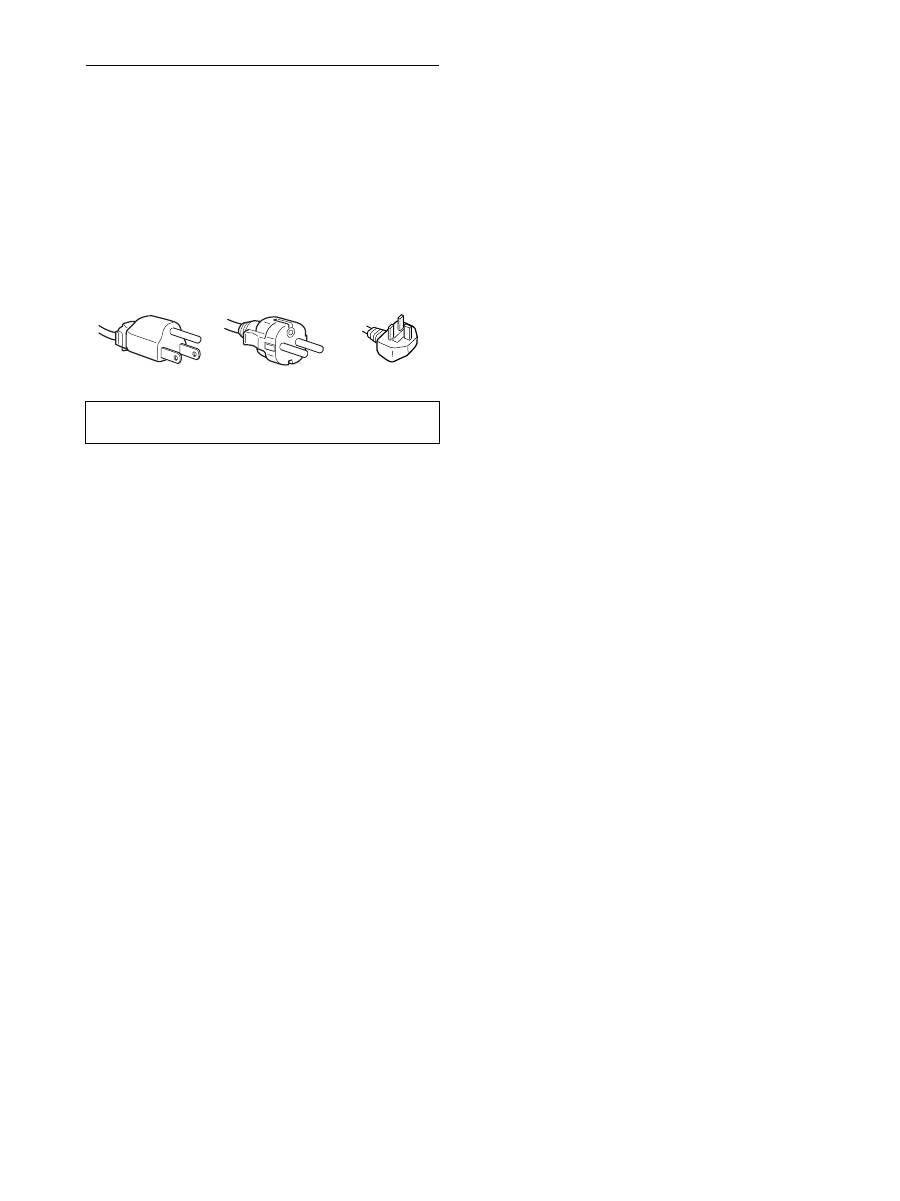
Avvertimento sui collegamenti dell’alimentazione
• Utilizzare il cavo di alimentazione in dotazione. In caso
contrario, assicurarsi che il cavo utilizzato sia compatibile con
la tensione operativa locale.
Per gli utenti negli Stati Uniti
Se non viene utilizzato il cavo adeguato, il monitor non sarà
conforme agli standard FCC.
Per gli utenti nel Regno Unito
Se il monitor viene utilizzato nel Regno Unito, utilizzare il cavo
di alimentazione appropriato per il Regno Unito.
Installazione
Non installare né lasciare il monitor:
• in luoghi soggetti a temperature eccessivamente elevate, ad
esempio in prossimità di radiatori, condotti d’aria calda o alla
luce solare diretta. L’esposizione del monitor a temperature
elevate, come in prossimità di condotti d’aria calda o all’interno
di un’auto parcheggiata al sole, potrebbe causare la
deformazione del rivestimento del monitor o problemi di
funzionamento.
• in luoghi soggetti a scosse o vibrazioni meccaniche.
• in prossimità di apparecchiature che generano forti campi
magnetici, quali televisori o altri apparecchi ad uso domestico.
• in luoghi soggetti a sporco, polvere o sabbia eccessivi, ad
esempio in prossimità di finestre aperte o di uscite. Se il
monitor viene installato temporaneamente in un luogo aperto,
assicurarsi di prendere le adeguate precauzioni contro sporco e
polvere. Diversamente, è possibile che si verifichino problemi
di funzionamento irreparabili.
Non toccare le ventole dell’aria nella parte superiore del retro del
display, dal momento che si surriscaldano.
Manutenzione dello schermo LCD
• Non lasciare lo schermo LCD rivolto verso il sole poiché
potrebbe venire danneggiato. Prendere le dovute precauzioni se
il monitor viene posizionato in prossimità di una finestra.
• Non esercitare alcuna pressione sullo schermo LCD né
graffiarlo. Non appoggiare oggetti pesanti sullo schermo LCD,
onde evitare che perda uniformità o che si verifichino problemi
di funzionamento.
• Se il monitor viene utilizzato in un luogo freddo, è possibile che
sullo schermo appaia un’immagine residua. Ciò non indica un
problema di funzionamento, lo schermo torna alle condizioni
normali non appena la temperatura raggiunge un livello di
utilizzo normale.
• Se un fermo immagine viene visualizzato per un periodo
prolungato, potrebbe apparire momentaneamente un’immagine
residua che sparirà in poco tempo.
• Durante il funzionamento, il pannello LCD si scalda. Ciò non
indica un problema di funzionamento.
Nota sullo schermo LCD (display a cristalli liquidi)
Nonostante lo schermo LCD sia stato costruito
seguendo una tecnologia ad alta precisione, è
possibile che presenti costantemente piccoli punti neri
o luminosi (rossi, blu o verdi) oppure strisce colorate
irregolari o fenomeni di luminosità. Non si tratta di un
problema di funzionamento.
(Punti effettivi: oltre 99,99%)
Manutenzione
• Prima di pulire il monitor, assicurarsi di scollegare il cavo di
alimentazione dalla presa di rete.
• Per pulire lo schermo LCD, utilizzare un panno morbido. Se
viene utilizzata una soluzione detergente per vetri, assicurarsi
che non contenga soluzioni antistatiche o additivi simili onde
evitare di graffiare il rivestimento dello schermo LCD.
• Per pulire il rivestimento, il pannello e i comandi, utilizzare un
panno morbido leggermente inumidito con una soluzione
detergente neutra. Non utilizzare alcun tipo di polvere o
spugnetta abrasiva né solventi come alcool o benzene.
• Non strofinare, toccare o tamburellare sulla superficie dello
schermo LCD con oggetti abrasivi o appuntiti come una penna
a sfera o un cacciavite onde evitare di graffiare il cinescopio a
colori.
• Si noti che i materiali impiegati e il rivestimento dello schermo
LCD potrebbero deteriorarsi se il monitor viene esposto a
solventi volatili quali gli insetticidi o se rimane in contatto a
lungo con gomma o materiali in vinile.
Trasporto
• Scollegare tutti i cavi dal display. Se si utilizza un supporto ad
altezza regolabile, regolare l’altezza nella posizione più alta e
fissare entrambi i lati del display LCD in modo sicuro. Non
graffiare lo schermo durante il trasporto. L’eventuale caduta
del display potrebbe provocare lesioni o danneggiare il display.
• Per trasportare il monitor o inviarlo in riparazione, utilizzare il
materiale di imballaggio originale.
• Ricollocare il perno di tenuta del supporto ad altezza regolabile
per fissare il supporto durante il trasporto.
Smaltimento del monitor
• Non smaltire il monitor insieme ai normali rifiuti
domestici.
• Il tubo a fluorescenza utilizzato per questo monitor
contiene mercurio. Lo smaltimento del monitor deve
quindi essere effettuato in conformità alle norme
sanitarie locali.
L’apparecchio deve essere installato vicino ad una presa
facilmente accessibile.
Esempio di tipi di spine
da 100 a 120 V CA
da 200 a 240 V CA
solo 240 V CA
5
IT
Verifica del nome del modello del
display
Innanzitutto, verificare il nome del modello del display.
Il nome del modello si trova nella parte posteriore del display
(esempio: SDM-S205F).
Non è possibile utilizzare alcune funzioni e alcuni menu di
determinati modelli di display.
Identificazione delle parti e dei
comandi
Per ulteriori informazioni, consultare le pagine indicate tra
parentesi.
L’illustrazione si riferisce solo a uno dei modelli disponibili per il
presente display.
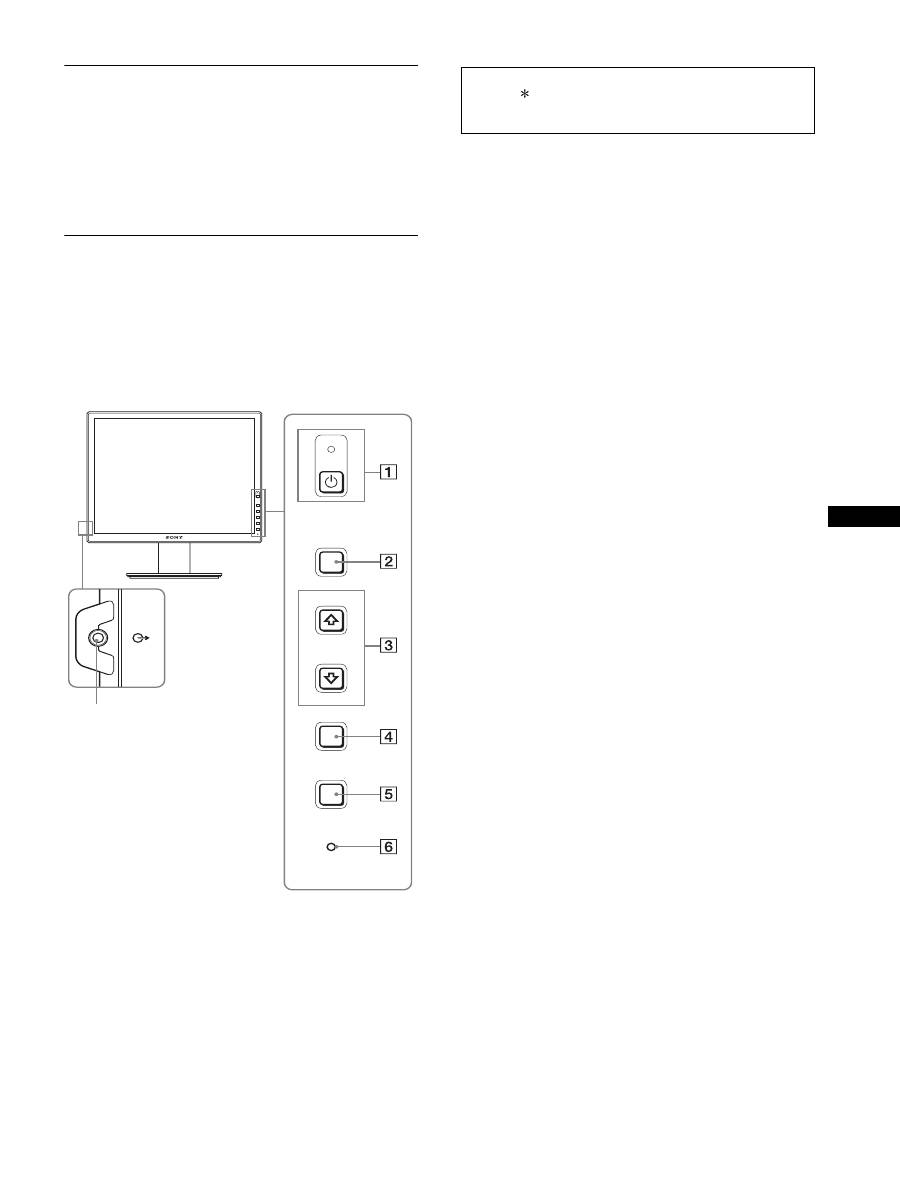
1
Interruttore
1
(alimentazione) e indicatore
1
(alimentazione) (pagine 10, 17)
Questo interruttore consente di accendere il display quando
l’indicatore
1
(alimentazione) è rosso.
Per spegnere il display, premere nuovamente l’interruttore.
Se l’indicatore
1
(alimentazione) non si accende, premere
l’interruttore MAIN POWER (
8
).
2
Tasto MENU (pagina 13)
Questo tasto consente di attivare e disattivare la schermata del
menu.
3
Pulsanti
m
/
M
(pagina 13)
Utilizzare questi tasti per selezionare le voci di menu e per
effettuare le regolazioni.
4
Tasto OK (pagina 13)
Utilizzare questo tasto per attivare la voce di menu e le
regolazioni selezionate mediante i tasti
m
/
M
(
3
).
INPUT (pagina 12)
Questi tasti consentono di impostare il segnale di ingresso
video su INPUT1 e su INPUT2, quando al display sono
collegati due computer (disponibili solo quando il menu è
disattivato).
5
Tasto ECO (pagina 17)
Questo pulsante viene utilizzato per ridurre il consumo
energetico.
Quando la schermata del menu non viene visualizzata, è
possibile regolare automaticamente la qualità dell’immagine
secondo il segnale di ingresso corrente tenendo premuto
questo pulsante per più di 3 secondi (autoregolazione one
touch) (solo segnale RVB analogico).
6
Sensore luminosità (pagina 18)
Questo sensore misura la luminosità dell’area intorno allo
schermo. Accertarsi di non coprire il sensore con carta, ecc.
7
Presa di uscita audio (pagina 9)
Tramite questa presa vengono trasmessi i segnali audio ai
diffusori o a un altro apparecchio audio.
MENU
INPUT
ECO
OK
7
Parte anteriore del display
Le caratteristiche tecniche delle voci contrassegnate con il
simbolo variano in base ai modelli. Per ulteriori
informazioni, consultare la sezione “Caratteristiche
tecniche” (pagina 23).
6
Parte posteriore del display
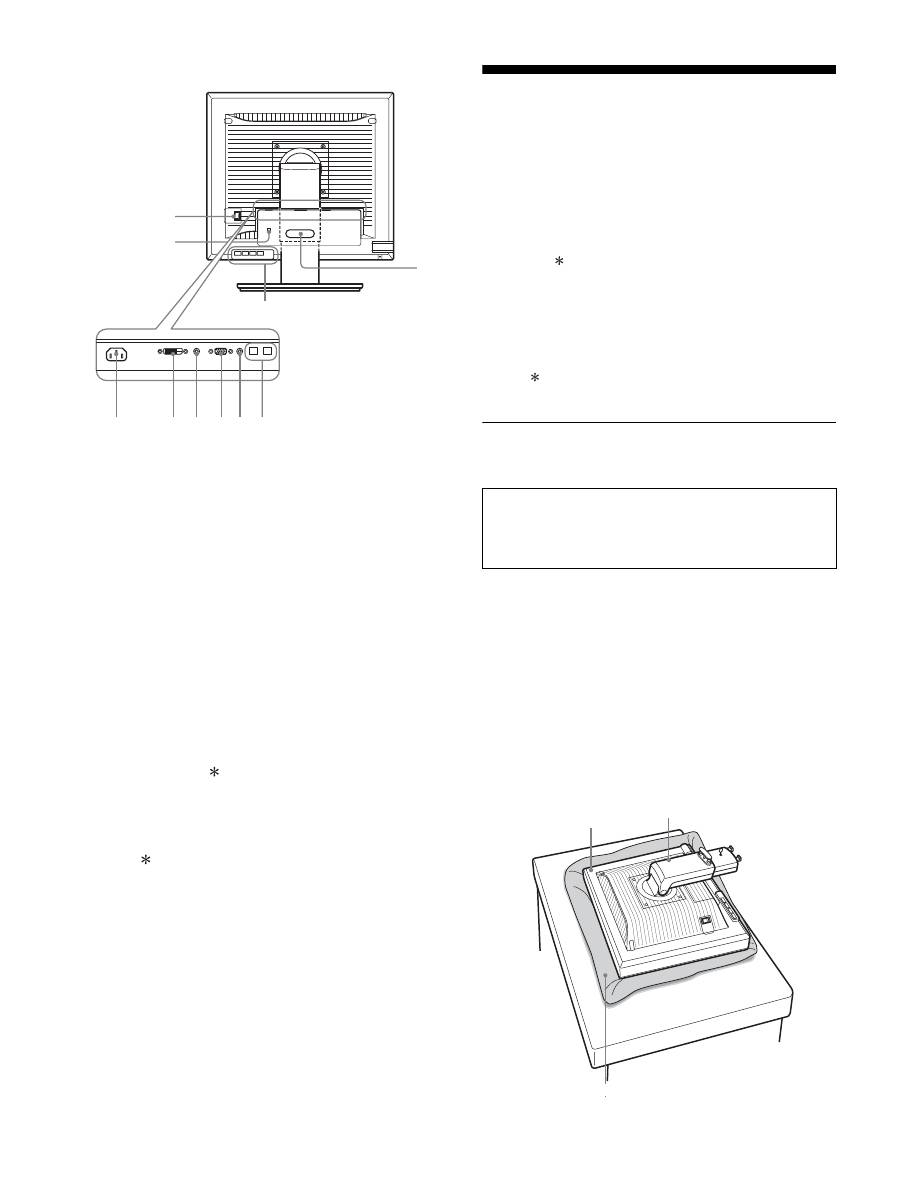
8
Interruttore MAIN POWER (pagina 10)
Questo interruttore serve ad attivare e disattivare il pulsante
MAIN POWER dello schermo.
9
Connettore AC IN (pagina 9)
Questo connettore consente di collegare il cavo di
alimentazione (in dotazione).
0
Connettore di ingresso DVI-D
(RVB digitale) (pagina 8)
Questo connettore trasmette i segnali video RVB digitali
conformi allo standard DVI Rev. 1.0.
qa
Connettore di ingresso HD15 (RVB analogico)
(pagina 8)
Questo connettore trasmette i segnali video RVB analogici
(0,700 Vp-p, positivo) e i segnali SYNC.
qs
Fermacavo (pagina 9)
Utilizzare questo accessorio per fissare cavi e fili al display.
qd
Porta USB downstream (solo per i modelli con porta
USB) (pagina 8)
Collegando il mouse USB e la tastiera USB allo schermo, è
possibile collegare un max. di due computer allo schermo
passando da un segnale all’altro.
qf
Porta USB upstream (solo per i modelli dotati di porta
USB)
Collegare il cavo USB al computer e al display.
qg
Foro per bloccaggio di sicurezza
Nel foro di bloccaggio di sicurezza, utilizzare Micro Saver
Security System di Kensington.
Micro Saver Security System è un marchio registrato di Kensington.
qh
Jack audio per INPUT1
Questo jack immette segnali audio quando è collegato al jack
di uscita audio di un computer o di altri dispositivi audio
collegati a INPUT1.
qj
Jack audio per INPUT2
Questo jack immette segnali audio quando è collegato al jack
di uscita audio di un computer o di altri dispositivi audio
collegati a INPUT2.
Installazione
Prima di utilizzare il display, controllare che nella confezione
siano contenuti i seguenti articoli:
• Display LCD
• Cavo di alimentazione
• Base del supporto
• Cavo del segnale video HD15-HD15 (RVB analogico)
• Cavo del segnale video DVI-D (RVB digitale)
• Cavo audio (minijack stereo)
• Cavo USB
• CD-ROM (software di utilità per Windows/Macintosh,
istruzioni per l’uso e così via)
• Garanzia
• Guida all’installazione rapida
Le caratteristiche tecniche delle voci contrassegnate con il
simbolo variano in base ai modelli. Per ulteriori informazioni,
consultare la sezione “Caratteristiche tecniche” (pagina 23).
Installazione 1: Montaggio del
supporto
x
Se viene utilizzato il supporto in dotazione
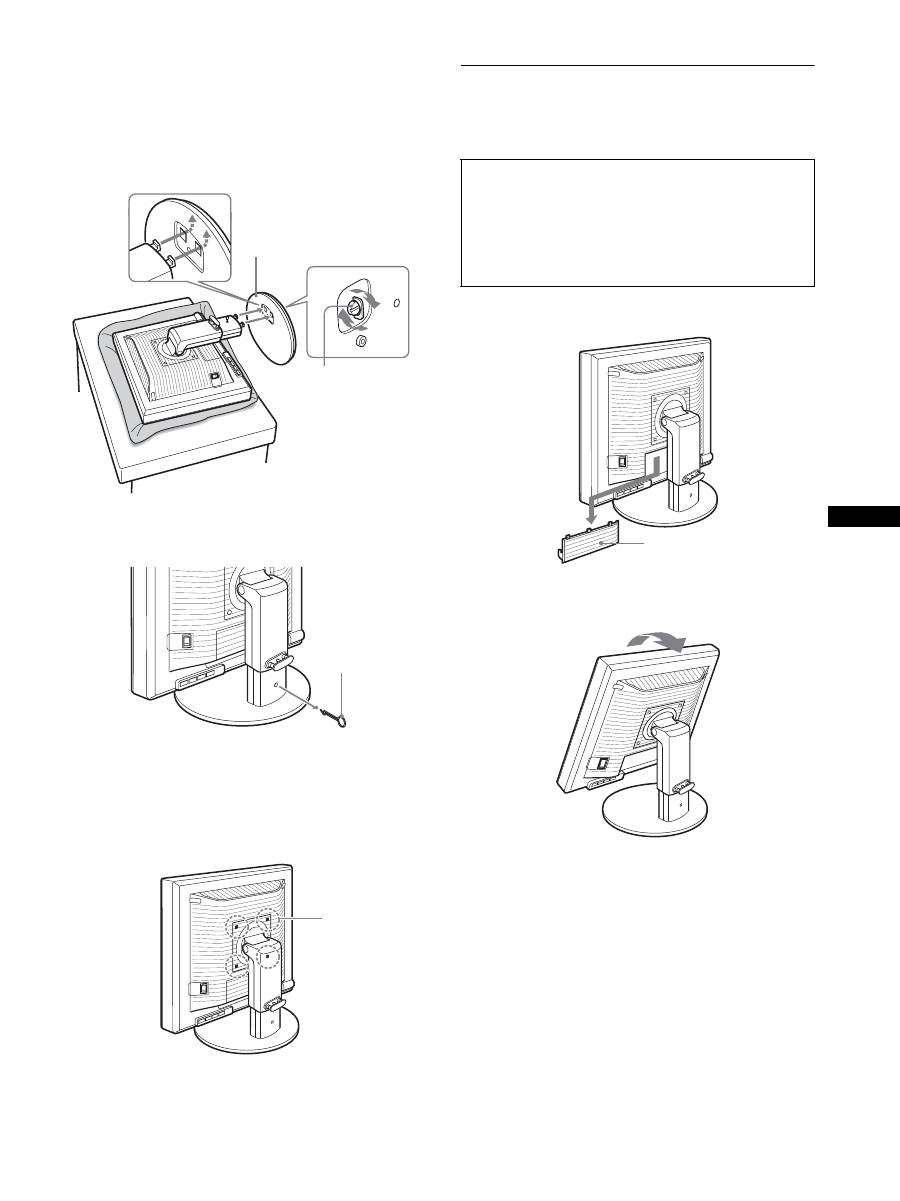
1
Aprire la confezione ed estrarre la base del supporto.
2
Controllare che siano presenti gli articoli in dotazione.
• Con una vite posta sul fondo della base del supporto.
3
Posizionare un tappetino morbido o simile su una
scrivania o simile.
Lo schermo LCD e lo stesso display potrebbero danneggiarsi
se quest’ultimo viene collocato direttamente sulla scrivania.
4
Estrarre il display dalla confezione, quindi posizionare
il telaio del display lungo il bordo della scrivania.
qg
qs
qd
8
9
q; qh qaqj qf
Quando di posiziona o si alza lo schermo in posizione
verticale sopra una scrivania o simile, evitare di
esercitare pressione sullo schermo LCD.
Una pressione eccessiva potrebbe pregiudicare
l’uniformità dello schermo o danneggiare il display LCD.
Display
Supporto
Tappetino morbido o simile
7
IT
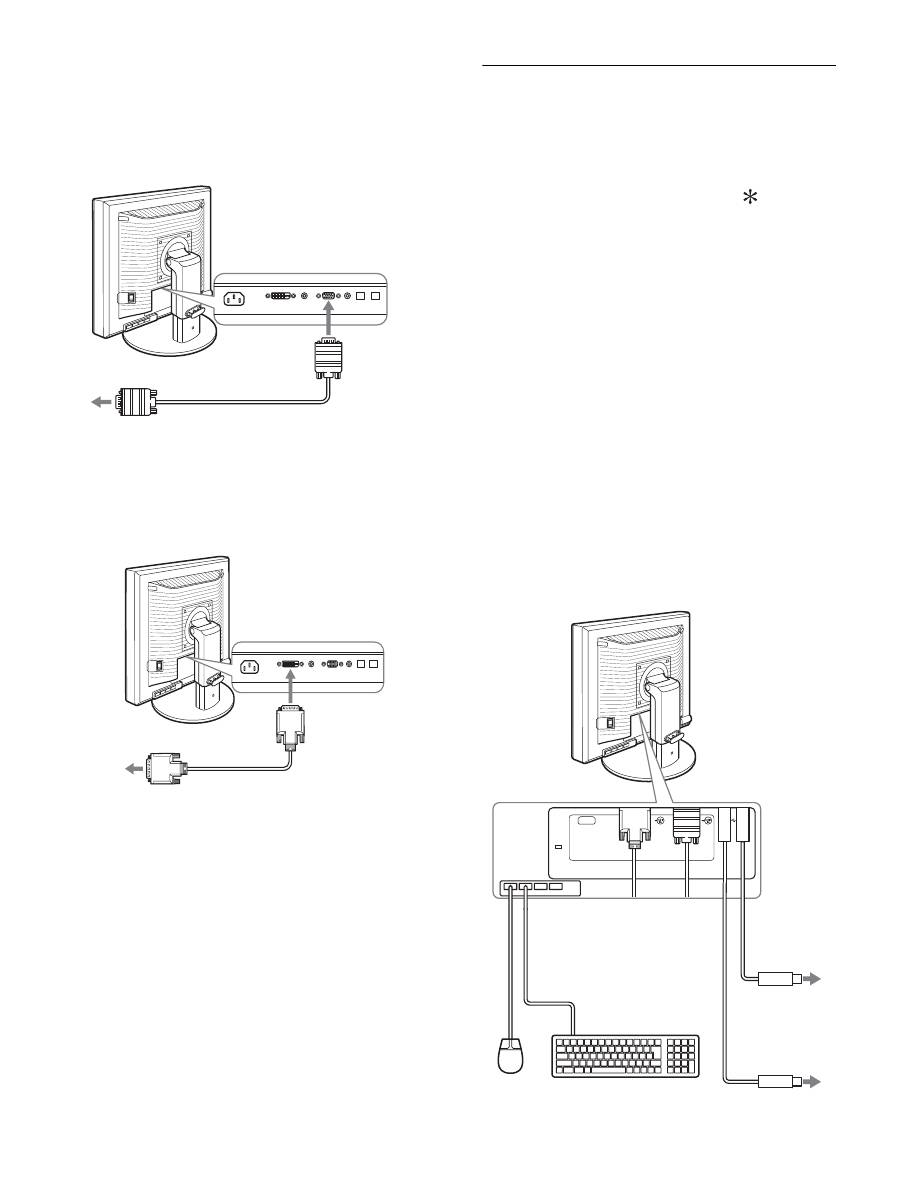
5
Inserire le sporgenze del braccio del supporto nei
fori presenti sulla base del supporto per installare
quest’ultima.
1
Sollevare la maniglia della vite, in modo tale da
serrare saldamente la base del supporto.
2
Verificare che la vite sia ben serrata e ruotare
nuovamente la maniglia della vite.
6
Rimuovere il perno di fermo dopo aver sollevato
completamente il supporto ad altezza regolabile.
Nota
Non togliere il perno di fermo finché il supporto è in posizione
orizzontale. Se il collo del supporto si stacca improvvisamente, potrebbe
cadere o provocare lesioni personali.
x
Quando si utilizza un supporto VESA
Per utilizzare un supporto VESA per altre marche, rimuovere il
supporto collegato allo schermo e fornito in dotazione.
Installazione 2: Collegamento dei
cavi del segnale
video
1
Fare scorrere il coperchio del connettore verso il
basso.
2
Inclinare il display in avanti.
Fatto ció, inclinare il display piú verso l’alto.
1
Base del supporto
2
Vite
Perno
di fermo
Viti compatibili
con gli standard
VESA (4)
• Prima di effettuare i collegamenti, spegnere il display e
il computer.
Note
• Non toccare i piedini del connettore del cavo del segnale video onde
evitare di piegarli.
• Controllare l’allineamento del connettore onde evitare il
piegamento dei piedini del connettore del cavo del segnale video.
Coperchio del connettore
8
3
Collegare i cavi del segnale video al display.
x
Collegamento a un computer dotato di
connettore di uscita HD15 (RVB analogico)
Utilizzando il cavo del segnale video HD15-HD15 (RVB
analogico) in dotazione, collegare il computer al connettore di
ingresso HD 15 del display (RVB analogico).
x
Collegamento a un computer dotato di
connettore di uscita DVI (RVB digitale)
Collegare il computer al connettore di ingresso DVI-D del
display (RVB digitale) utilizzando il cavo del segnale video
DVI-D (RVB digitale) in dotazione.
Installazione 3:
Collegamento del
mouse USB, della
tastiera USB o di
altre periferiche (solo
per i modelli dotati di
porta USB)
Collegando il mouse USB, la tastiera USB o altre periferiche, è
possibile passare da un ingresso all'altro (funzione KVM).
Per ulteriori informazioni, consultare “Funzione KVM” (pagina 18).
Se sul display non si utilizzano il mouse USB, la tastiera USB o altre
periferiche, passare a Installazione 4.
1
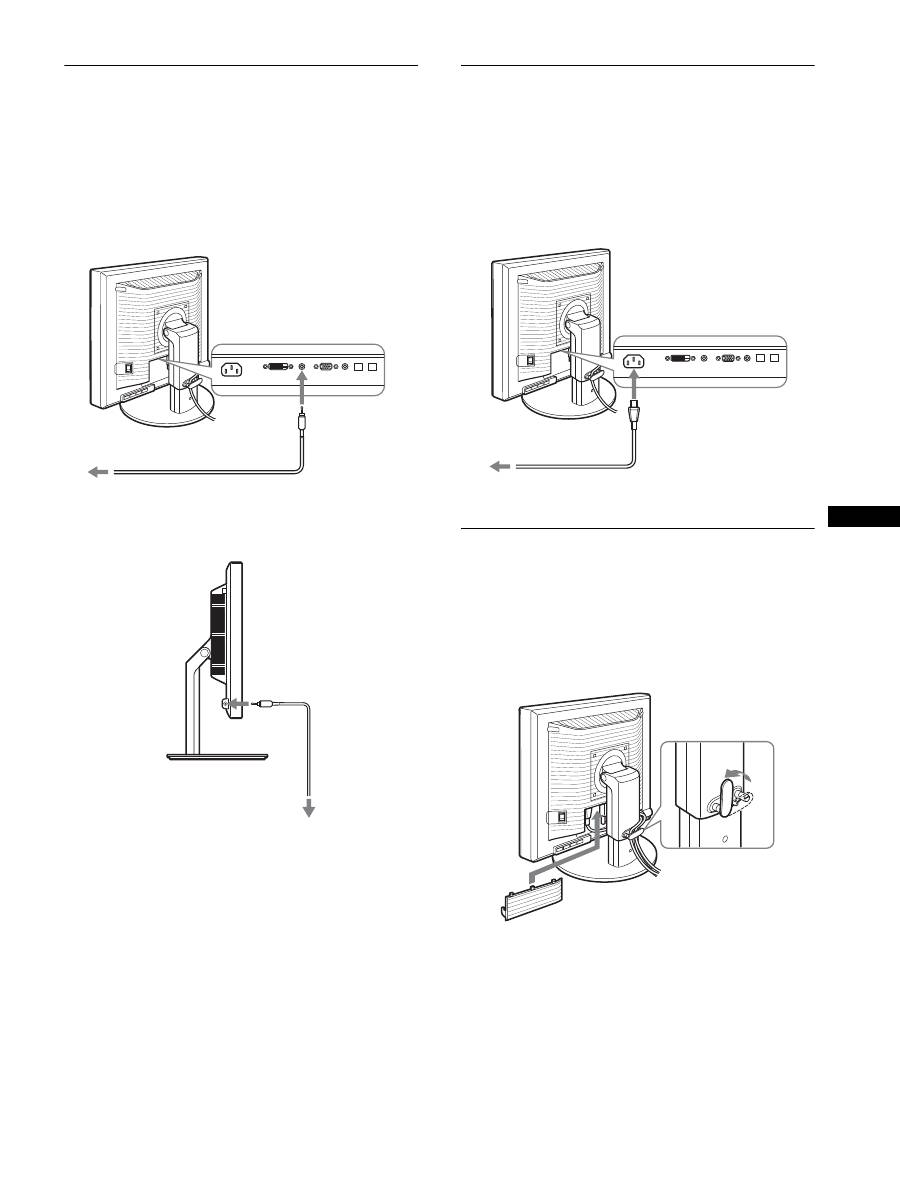
Collegare lo schermo al computer utilizzando il
cavo in dotazione.
2
Collegare il mouse USB, la tastiera USB o altre
periferiche al display.
Utenti Macintosh:
Se si collega la porta USB Downstream a una tastiera
Macintosh con pulsante di accensione, il pulsante sulla
tastiera potrebbe non riuscire ad avviare il sistema. Utilizzare
il pulsante di accensione sul computer, oppure collegare la
tastiera direttamente al computer e accenderla, quindi
collegare la porta USB Downstream alla tastiera.
Note
• La porta USB del display è compatibile con Windows 2000 / Windows
XP Professional / Windows XP Home Edition / Macintosh.
• Se il mouse USB, la tastiera USB o altre periferiche sono già collegati
al computer, rimuoverli una volta.
• Questa impostazione è destinata solamente ai computer e ai sistemi
operativi compatibili con USB. Per ulteriori informazioni, consultare le
istruzioni operative del computer o del sistema operativo.
cavo del segnale video HD15-HD15
(RVB analogico) (in dotazione)
al connettore di uscita HD15 (RVB
analogico) del computer
al connettore di
ingresso HD 15
(RVB analogico)
al connettore di uscita DVI (RVB
digitale) del computer
al connettore di ingresso
DVI-D (RVB digitale)
Cavo del segnale video DVI-D
(RVB digitale) (in dotazione)
AC IN
DVI-D
HD15
1
2
2
1
Alla porta USB
del computer
Alla porta USB
del computer
Cavo USB
(in dotazione)
Cavo USB (in dotazione)
Mouse USB
Tastiera USB
2
2
1
1
9
IT
Installazione 4: Collegamento dei
cavi audio
Se il display non deve riprodurre il segnale audio,
questo collegamento non è necessario.
1
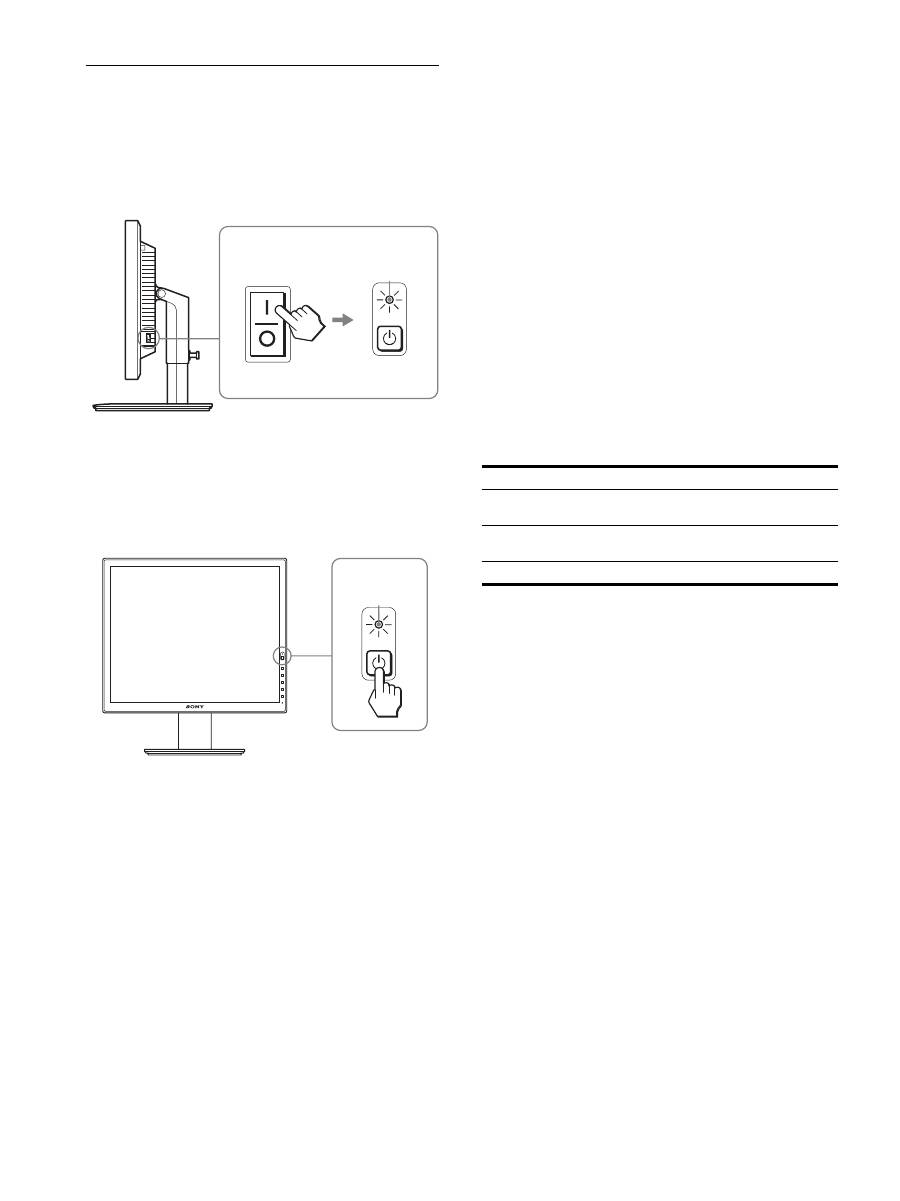
Collegare la presa di ingresso audio del display e la
presa di uscita audio del computer o di un altro
apparecchio utilizzando il cavo audio in dotazione.
2
Collegare in modo saldo il cavo audio (non in
dotazione) alla presa di uscita audio del display.
La potenza audio sarà modificata quando sarà stato completato il
collegamento tra la presa di ingresso audio e l’uscita audio del
display.
Collegare l’apparecchiatura audio conforme ai dati di ingresso
riportati nelle specifiche di ingresso audio del display. Se i valori
di ingresso sono troppo alti, è possibile che lo schermo si
danneggi.
Installazione 5:Collegamento del
cavo di
alimentazione
1
Collegare saldamente il cavo di alimentazione in
dotazione al connettore AC IN del display.
2
Collegare saldamente l’altra estremità ad una presa
di rete.
Installazione 6: Fissaggio dei cavi
e chiusura del
coperchio
1
Far passare i fili e i cavi attraverso il fermacavo
come illustrato in figura.
2
Chiudere il coperchio del connettore.
Nota
Quando si fissano i fili e i cavi, lasciarli sempre leggermente lenti. Se sono
troppo tirati, potrebbero staccarsi dai connettori o dalle prese quando si
regola l’angolazione dello schermo. Inoltre, se i fili e i cavi sono troppo
tirati, potrebbero danneggiarsi.
all’uscita audio del computer o
di un altro apparecchio audio
cavo audio (in dotazione)
all’ingresso
audio
cavo audio
(non in dotazione)
all’uscita audio
ad una presa di rete
cavo di alimentazione
(in dotazione)
a AC IN
1
2
10
Installazione 7: Accensione del
display e del
computer
1
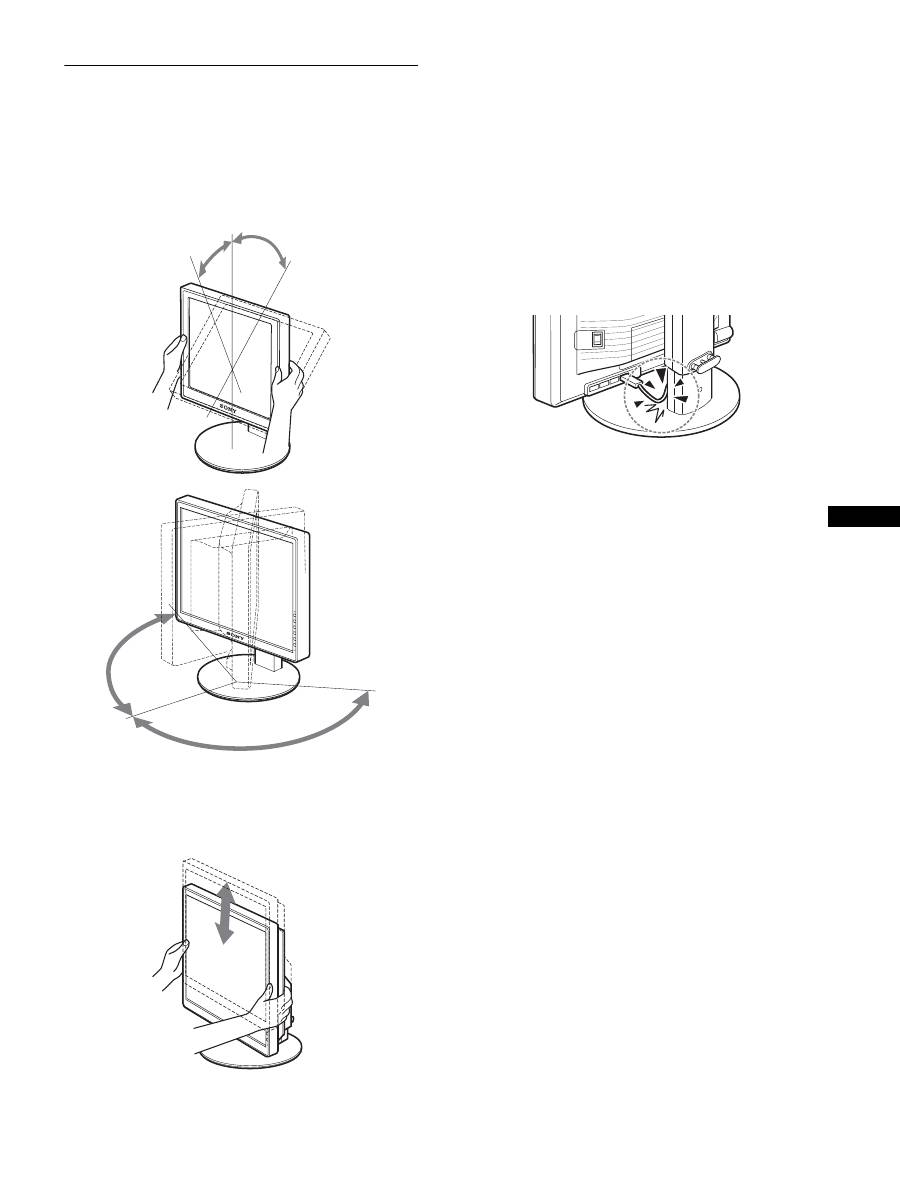
Accertarsi che l’indicatore
1
(alimentazione)
lampeggi in rosso. Al momento dell’acquisto,
l’interruttore MAIN POWER è impostato sul lato (
[
).
Nota
Se l’interruttore MAIN POWER sul lato destro del display
non è impostato sul lato
(
[
)
, premere il lato
(
[
)
e accertarsi che
l’interruttore
1
(alimentazione) lampeggi in rosso.
2
Premere l’interruttore
1
(alimentazione) sulla parte
anteriore destra del display.
L’indicatore
1
(alimentazione) si illumina in verde.
3
Accendere il computer.
Se sullo schermo non appare alcuna immagine
• Verificare che il cavo di alimentazione e il cavo del segnale
video siano collegati in modo corretto.
•
Se sullo schermo appare il messaggio
“NO SEGNALE IN INGRESSO”:
– Il computer si trova nel modo di risparmio energetico. Premere
un tasto qualsiasi sulla tastiera o spostare il mouse.
– Controllare che l’impostazione del segnale di ingresso sia
corretta premendo il tasto OK (pagina 12).
• Se sullo schermo appare il messaggio
“CAVO SCOLLEGATO”:
– Verificare che i cavi del segnale video siano collegati in modo
corretto.
– Controllare che l’impostazione del segnale di ingresso sia
corretta premendo il tasto OK (pagina 12).
• Se sullo schermo appare il messaggio
“FUORI GAMMA”:
Collegare di nuovo il display utilizzato in precedenza. Quindi,
regolare la scheda grafica del computer come indicato di
seguito.
Per ulteriori informazioni sui messaggi a schermo, vedere
“Sintomi e soluzioni dei problemi” a pagina 20.
Non sono richiesti driver specifici
Il monitor supporta lo standard Plug & Play “DDC” e rileva
automaticamente tutte le informazioni video. Non è richiesta
l’installazione di driver specifici sul computer.
Alla prima accensione del computer dopo il collegamento del monitor, è
possibile che venga visualizzata la procedura guidata di configurazione.
In tal caso, seguire le istruzioni a schermo. Viene selezionato
automaticamente il monitor Plug & Play in modo che sia possibile
utilizzarlo.
La frequenza verticale passa a 60 Hz.
Poiché un eventuale sfarfallio dell’immagine non indica problemi di
funzionamento del display, è possibile procedere all’utilizzo. Non è
necessario impostare la frequenza verticale a un valore particolarmente
elevato.
MAIN POWER
rosso
verde
RVB analogico
RVB digitale
Frequenza
orizzontale
28 – 92 kHz
28 – 75 kHz
Frequenza
verticale
48 – 85 Hz
60 Hz
Risoluzione
1.600
×
1.200 o inferiore
11
IT
Installazione 8: Regolazione
dell’inclinazione e
dell’altezza
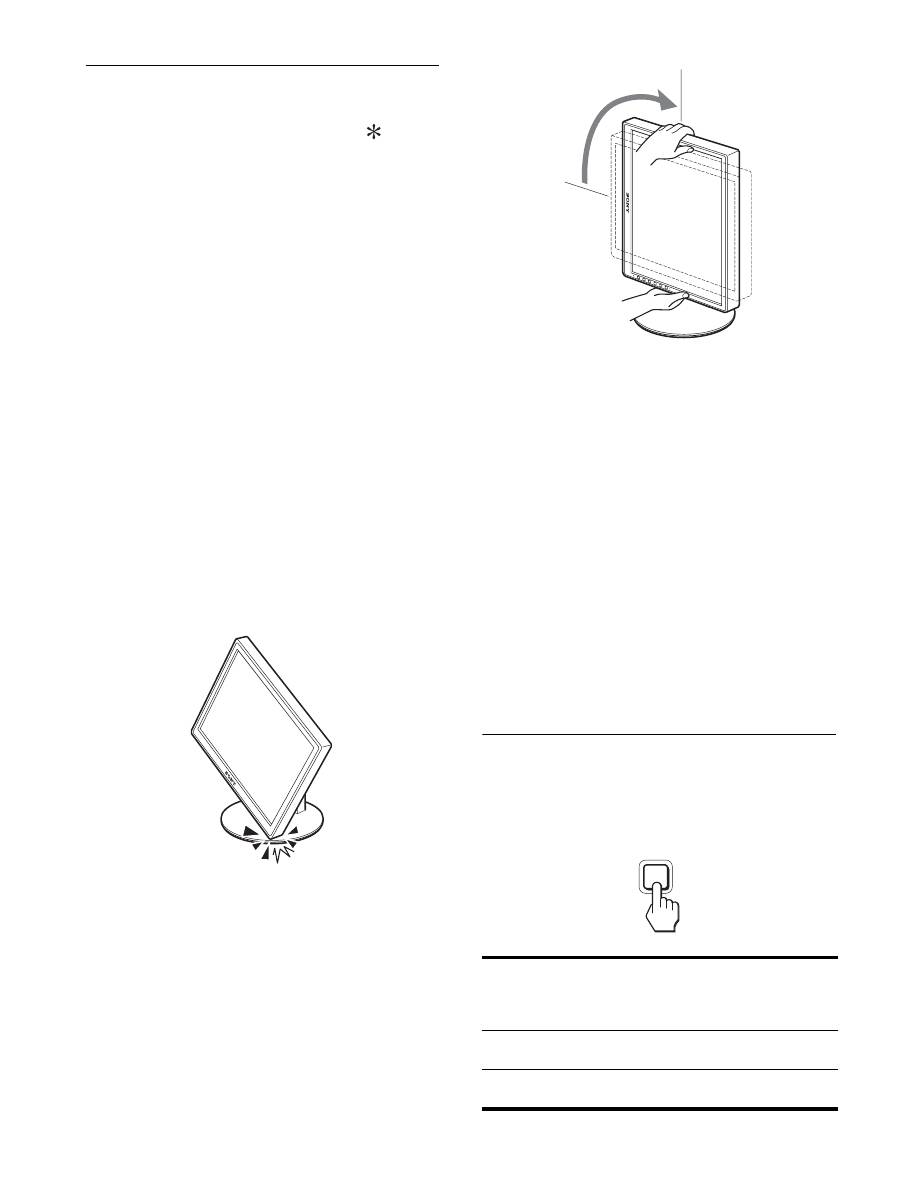
È possibile regolare il display entro gli angoli mostrati di seguito.
Tenere il pannello LCD da entrambi i lati, quindi
regolare l’angolazione dello schermo.
Se si utilizza il supporto ad altezza regolabile, le altezze
disponibili sono indicate di seguito.
Tenere il pannello LCD da entrambi i lati e
regolare l’altezza dello schermo.
Utilizzo ottimale del display
Regolare l’angolazione visiva del display in base all’altezza della
scrivania e della sedia, in modo da non avere il riflesso della luce
direttamente negli occhi.
Note
• Quando si regola la posizione del display, evitare di far urtare il display,
i cavi o altre periferiche USB contro gli oggetti posti nelle vicinanze.
Maneggiare il display con cura.
• Quando si regola l’altezza del supporto non collocare oggetti sotto il
display perché potrebbero danneggiarlo.
• Mentre si collegano prodotti USB o dispositivi USB al display, evitare
di farli urtare contro la base del supporto. Nel regolare l’inclinazione e
l’altezza del display, esso potrebbe infatti subire danni a seconda della
dimensione dei prodotti o dei dispositivi.
(solo per i modelli dotati
di porta USB)
circa 20°
circa 5°
circa 175°
circa 175°
Supporto ad altezza
regolabile
circa 110 mm
Supporto Pivot
circa 130 mm
12
Impostazione dell’immagine
in orizzontale/verticale (solo per
modelli con supporto Pivot)
Se il computer dispone della funzione che consente di ruotare lo
schermo in orizzontale/verticale, è possibile ruotare lo schermo di
90°.
Regolare dapprima l’impostazione per ruotare le immagini sul
computer, quindi ruotare lo schermo.
Rotazione dello schermo in verticale
1
Regolare l’impostazione del computer per ruotare lo
schermo di 90° in senso antiorario.
2
Premere il tasto MENU del display , quindi
selezionare “ROTAZIONE MENU” dal menu
OPZIONI e selezionare “VERTICALE”.
È possibile cambiare la posizione di visualizzazione del menu
secondo la posizione dello schermo.
3
Tenere entrambi i lati del display e sollevarlo
lentamente nella posizione più alta.
Note
• Se si ruota il display quando è ancora collegato alla periferica USB
o a prodotti compatibili con USB è possibile danneggiare il
display.
• Se si ruota il display, evitare di far urtare il display, i cavi o altre
periferiche USB contro gli oggetti posti nelle vicinanze.
Maneggiare il display con cura.
• Prima di ruotare il display rimuovere tutti i cavi dal fermacavo,
quindi spostarli con cautela evitando di tirarli troppo.
4
Tenere entrambi i lati del display e ruotarlo
lentamente di 90° in senso orario.
Non è possibile ruotare il display di più di 90
°
.
5
Tenere entrambi i lati del display e regolare l’altezza
e l’inclinazione del display stesso.
Per riportare il display alla posizione orizzontale
1
Regolare l’impostazione del computer per ruotare lo
schermo di 90° in senso orario.
2
Premere il tasto MENU del display , quindi
selezionare “ROTAZIONE MENU” dal menu
OPZIONI e selezionare “ORIZZONTALE”.
Riportare la visualizzazione del menu alla posizione
orizzontale.
3
Tenere entrambi i lati del display e sollevarlo
lentamente nella posizione più alta.
4
Tenere entrambi i lati del display e ruotarlo
lentamente di 90° in senso antiorario.
Selezione del segnale di ingresso
(INPUT1/INPUT2)
Premere il tasto OK.
Il segnale di entrata cambia ogni volta che si preme il pulsante OK.
Messaggio a schermo
(visualizzato per circa 5
secondi nell’angolo superiore
sinistro).
Configurazione del segnale di
ingresso
INGRESSO1 : DVI-D
Connettore di ingresso DVI-D
(RVB digitale) per INPUT1
INGRESSO2 : HD15
Connettore di ingresso HD15
(RVB analogico) per INPUT2
INPUT
OK
13
IT
Personalizzazione del
display
Tramite il menu a schermo è possibile effettuare numerose
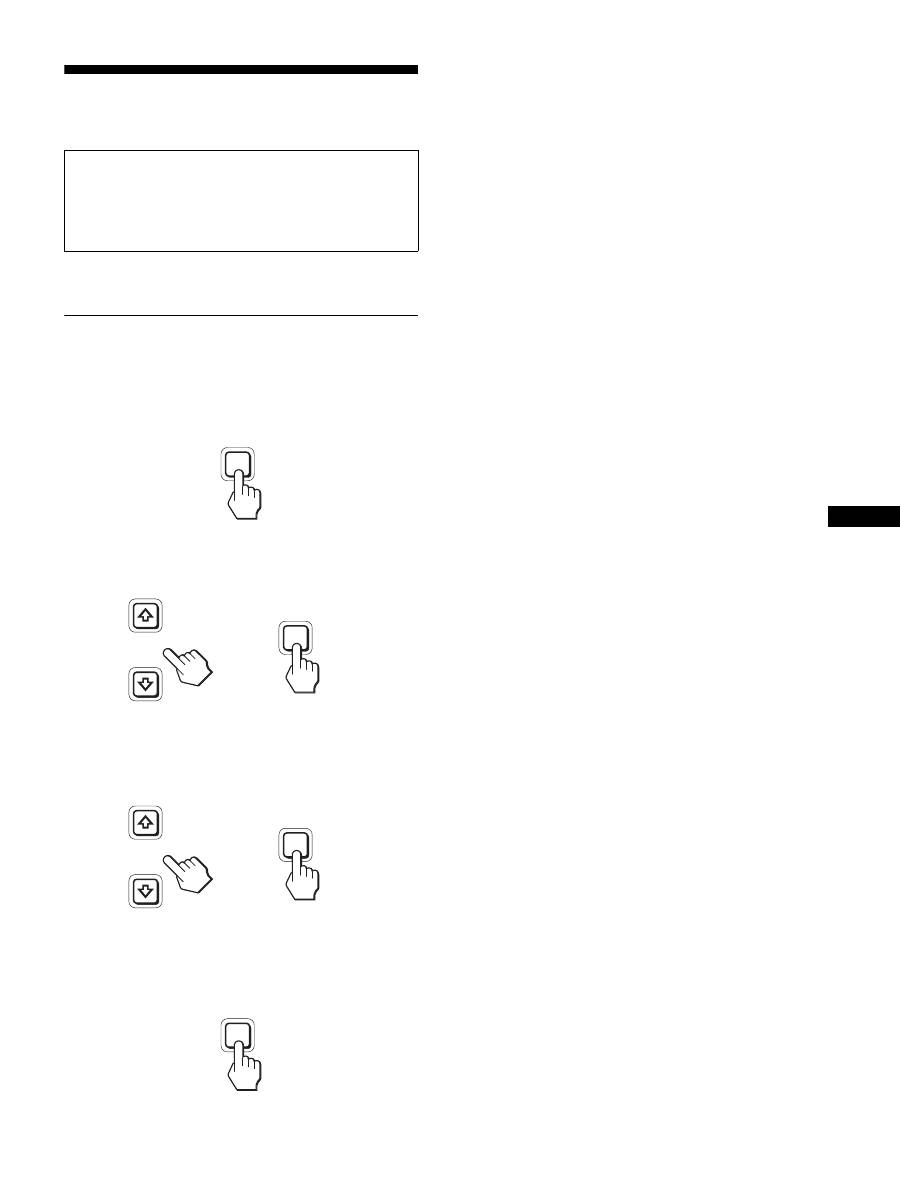
regolazioni.
Come spostarsi all’interno del
menu
1
Visualizzazione del menu principale.
Per visualizzare il menu principale, premere il tasto MENU.
2
Selezione del menu che si desidera regolare.
Per visualizzare il menu desiderato, premere i tasti
m
/
M
. Per selezionare la voce di menu, premere OK.
3
Regolazione del menu.
Per effettuare le regolazioni, premere i tasti
m
/
M
, quindi
premere il tasto OK.
Quando viene premuto il tasto OK, l’impostazione viene
memorizzata, quindi l’apparecchio torna al menu precedente.
4
Chiusura del menu.
Per tornare alla visualizzazione normale, premere una volta il
tasto MENU. Se non viene premuto alcun tasto il menu si
chiude automaticamente dopo circa 45 secondi.
x
Ripristino delle regolazioni sui valori
predefiniti
È possibile ripristinare le regolazioni mediante il menu
RIPRISTINO.
Per ulteriori informazioni sulle modalità di ripristino delle
regolazioni, vedere
0
(RIPRISTINO) a pagina 17.
Prima di procedere alle regolazioni
Collegare il display e il computer, quindi accenderli.
Per ottenere risultati ottimali, dopo che il display è stato
collegato al computer e acceso, attendere circa 30 minuti
prima di effettuare eventuali regolazioni.
MENU
INPUT
OK
,
INPUT
OK
,
MENU
