
Sony KV-32FX68K: Table of Contents
Table of Contents: Sony KV-32FX68K
Table of contents
- Table of Contents

01gbkv32.fm Page 3 Tuesday, February 4, 2003 4:06 PM
Introduction
Thank you for choosing this Sony FD Trinitron Colour Television.
Before operating the TV, please read this manual thoroughly and retain it for future reference.
Symbols used in the manual:
• Important information
• Shaded buttons on the remote control show you
OK
the buttons you have to press to follow the
• Information on a feature.
sequence of the instructions.
• Informs you of the result of instructions.
• 1,2...Sequence of instructions.
Table of Contents
Introduction ................................................................................................................................................ 3
Safety Information...................................................................................................................................... 4
Overview
Overview of Remote Control Buttons........................................................................................................ 5
Overview of TV Buttons ........................................................................................................................... 6
Installation
Inserting Batteries into the Remote Control............................................................................................... 6
Connecting the Aerial and VCR ................................................................................................................6
GB
First Time Operation
Switching On the TV and Automatically Tuning ..................................................................................... 7
Menu system
Introducing and Using the Menu System................................................................................................... 9
Menu Guide:
Picture Adjustment................................................................................................................................. 9
Sound Adjustment................................................................................................................................ 10
Sleep Timer .......................................................................................................................................... 11
Language.............................................................................................................................................. 11
Auto Tuning ......................................................................................................................................... 11
Programme Sorting .............................................................................................................................. 12
Programme Labels ............................................................................................................................... 12
AV Preset ............................................................................................................................................. 12
Manual Programme Preset................................................................................................................... 13
Auto Format ......................................................................................................................................... 14
Noise Reduction ................................................................................................................................... 15
AV3 Output.......................................................................................................................................... 15
TV Speakers......................................................................................................................................... 15
RGB Centring....................................................................................................................................... 16
Picture Rotation.................................................................................................................................... 16
Teletext ............................................................................................................................................... 17
Additional Information
Connecting Optional Equipment ..............................................................................................................18
Using Optional Equipment....................................................................................................................... 18
Remote Control Configuration for VCR/DVD ........................................................................................20
Specifications ........................................................................................................................................... 21
Troubleshooting........................................................................................................................................ 22
Table of Contents
3
01gbkv32.fm Page 4 Tuesday, February 4, 2003 4:06 PM
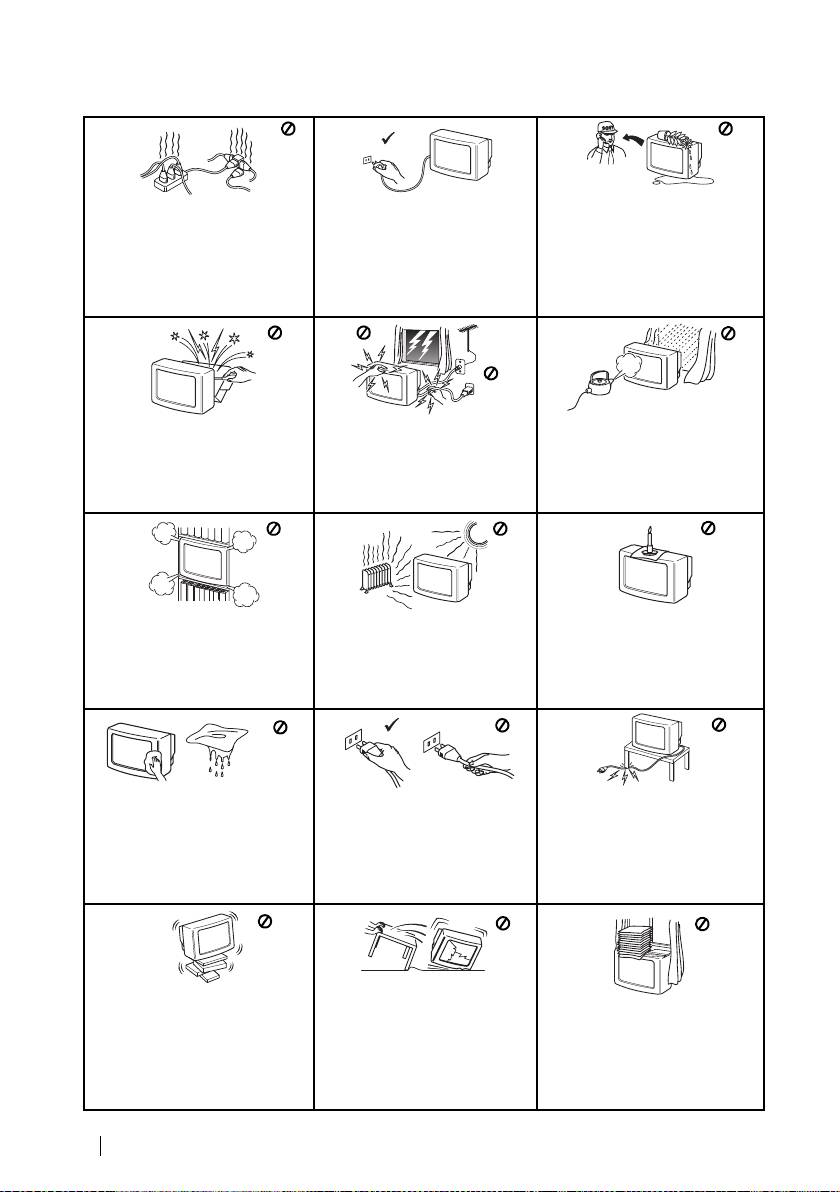
Safety Information
Never push objects of any kind into
For environmental and safety
This set is to operate on a 220-
the set as this could result in a fire or
reasons, it is recommended that the
240V AC supply only. Take care
electric shock. Never spill liquid of
TV set is not left in standby mode
not to connect too many appliances
any kind on the set. If any liquid or
when not in use. Disconnect from
to the same power socket as this
solid object does fall through, do not
the mains.
could result in fire or electric
operate the TV. Have it checked
shock.
immediately by qualified personnel.
Do not open the cabinet and the rear
For your own safety, do not touch
To prevent fire or shock hazard,
cover of the TV. Refer to qualified
any part of the TV, power lead or
do not expose the TV to rain or
service personnel only.
aerial lead during lightning storms.
moisture.
Do not cover the ventilation
Never place the TV in hot, humid or
To prevent fire, keep inflammable
openings of the TV For ventilation,
excessively dusty places. Do not
objects or naked lights (eg candles)
leave a space of at least 10cm all
install the TV where it may be
away from the TV.
around the set.
exposed to mechanical vibrations.
Take care not to place heavy
Clean the TV with a soft, lightly
Pull out the power lead by the
objects on the power lead as this
dampened cloth. Do not use
plug. Do not pull on the power
could result in damage.
benzine, thinner or any other
lead itself.
We recommend you wind any
chemicals to clean the TV. Do not
excess lead around the holders
scratch the TV screen. As a safety
provided on the rear of the TV.
precaution, unplug the TV before
cleaning it.
Unplug the power lead before
Place the TV on a secure stable
moving the TV. Avoid uneven
Do not cover the ventilation
stand. Do not allow children to
surfaces, quick steps or excessive
openings of the TV with items
climb on to it. Do not place the TV
force. If the set has been dropped
such as curtains or newspapers
on its side or face up.
or damaged, have it checked
etc.
immediately by qualified service
personnel.
4
Safety Information
01gbkv32.fm Page 5 Tuesday, February 4, 2003 4:06 PM
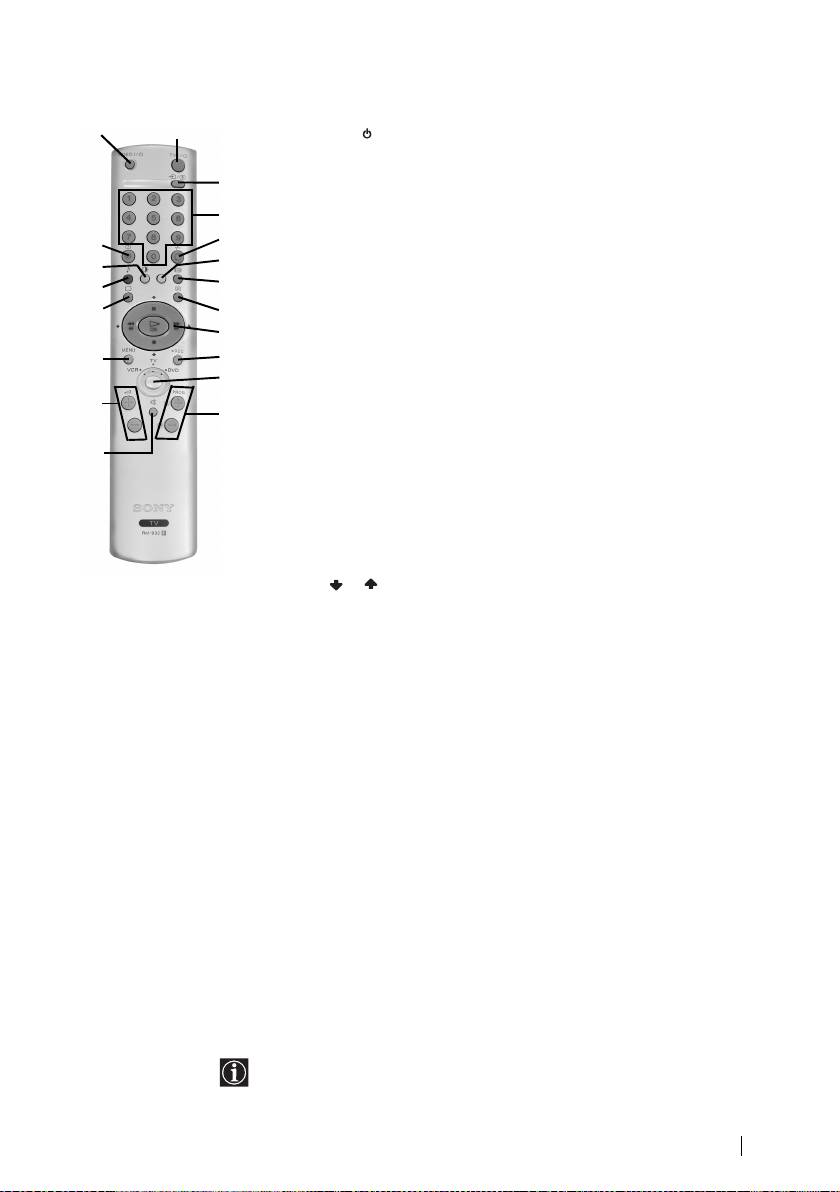
Overview of Remote Control Buttons
1 To Temporarily Switch Off TV: Press this button to temporarily switch off TV (the
ql
1
standby indicator on the TV lights up). Press again to switch on TV from standby mode.
To save energy we recommend switching off completely when TV is not in use. After 15
minutes without a signal and without any button being pressed, the TV switches
automatically into standby mode.
2
2 Selecting input source: Press this button repeatedly until the desired input symbol of
3
the source appears on the TV screen.
4
qk
3 Selecting channels: If Media Selector is switched to TV or VCR, press this button to
5
qj
select channels. For double-digit programme numbers, enter the second digit within 2.5
6
seconds.
qh
qg
7
4 a) If Media Selector is switched to TV:
Press this button to watch the last channel selected (the last channel watched for at least
8
5 seconds).
qf
9
b) If Media Selector is switched to VCR:
For Sony’s VCR double-digit programme numbers, e.g. 23, press -/- - first and then the
q;
buttons 2 and 3.
qd
qa
5 This button only works in Teletext mode.
6 Selecting screen format: Press this button repeatedly to change the format of the
qs
screen. For more details refer to chapter “Auto Format” on page 14.
7 Selecting Teletext: Press this button to switch on teletext.
8 a) If Media Selector is switched to TV:
• When MENU is switched on, use these buttons to operate the menu system. For
details refer to “Introducing and Using the Menu System” on page 9.
•When MENU is switched off, press OK to show a channel overview. Then
press or to select the channel and then press again the OK button to watch the
selected channel.
b) If Media Selector is switched to VCR or DVD:
Using these buttons you can control the main functions of your VCR or DVD.
9 Recording button: If Media Selector is switched to VCR, press this button to record
programmes.
q; Media Selector: With this remote control you can operate not only this TV but also the
main functions of your VCR or DVD. For more details, refer to chapter “Remote Control
Configuration for VCR or DVD” on page 20.
qa Selecting channels: Press this button to select the next or previous broadcast channel.
qs Muting the Sound: Press this button to mute TV sound. Press again to restore the sound.
qd Adjusting TV volume: Press this button to adjust the volume of the TV.
qf Displaying the menu system: Press this button to display the menu on the TV screen.
Press again to remove the menu display from the TV screen.
qg Selecting TV mode: Press this button to switch off teletext or video input.
qh Selecting Sound effect: Press this button repeatedly to change the sound effect.
qj Selecting Picture mode: Press this button repeatedly to change the picture mode.
qk Displaying on Screen information: Press this button to display all on-screen
indications. Press again to cancel.
ql VCR or DVD on/off: Press this button to switch your VCR or DVD on or off.
Besides TV functions, all coloured buttons as well as green symbols are also used for Teletext
operation. For more details, please refer to “Teletext” section of this instruction manual.
Overview
5

01gbkv32.fm Page 6 Tuesday, February 4, 2003 4:06 PM
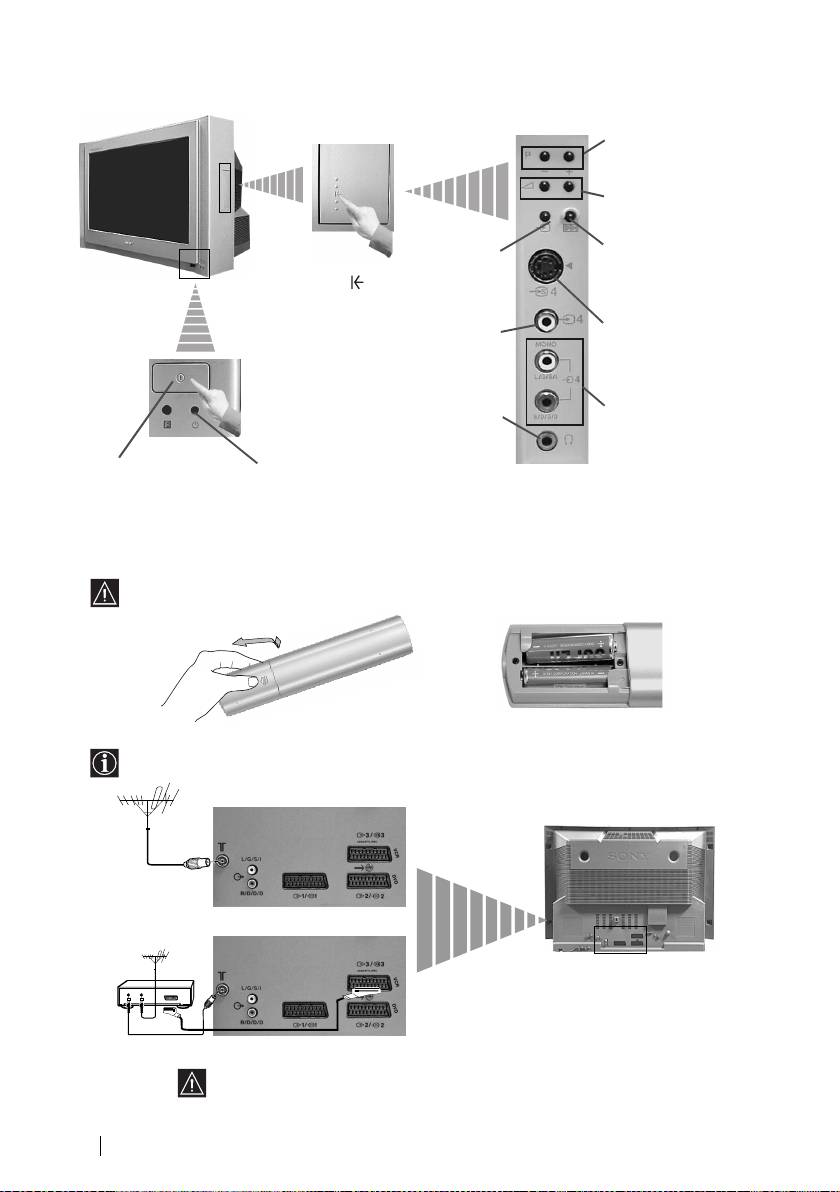
Overview of TV Buttons
Programme Up or
Down Buttons (Selects
TV channels)
Volume control
buttons
Selecting
Auto Start Up Button
Input
source
Press on the
S video Input jack
mark on the door
flap to reveal the
Video
control panel.
Input jack
Inserting Batteries into the Remote Control
Audio
Input jacks
Make sure you insert the supplied batteries using the correct polarities.
Always remember to dispose of used batteries in an environmental friendly way.
Headphones
jack
On/Off
Standby indicator
switch
Inserting batteries into the Remote Control
Make sure you insert the supplied batteries using the correct polarities.
Always remember to dispose of used batteries in an environmentally friendly way.
Connecting the Aerial and VCR
Connecting cables are not supplied.
or
VCR
OUT IN
Scart lead is optional.
For more details of VCR connection, please refer to the section
“Connecting Optional Equipment” of this instruction manual.
6
Overview-Installation

01gbkv32.fm Page 7 Tuesday, February 4, 2003 4:06 PM
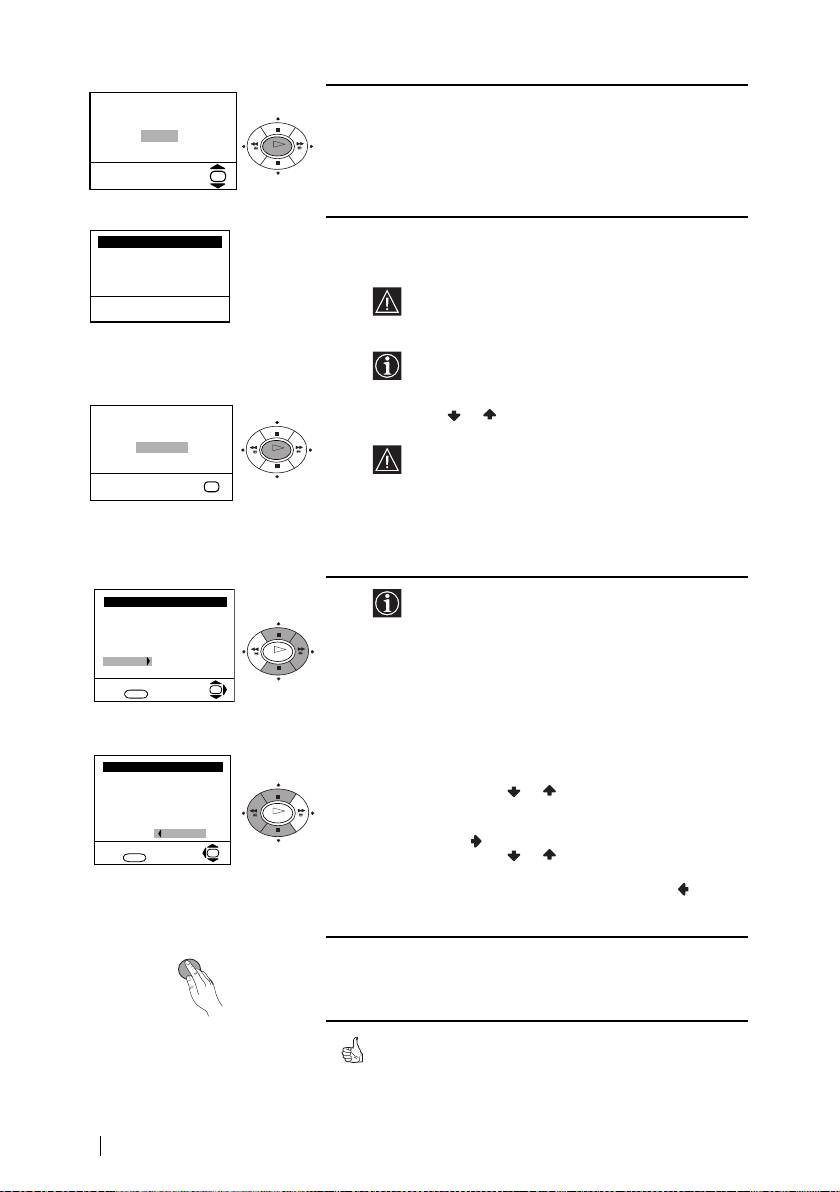
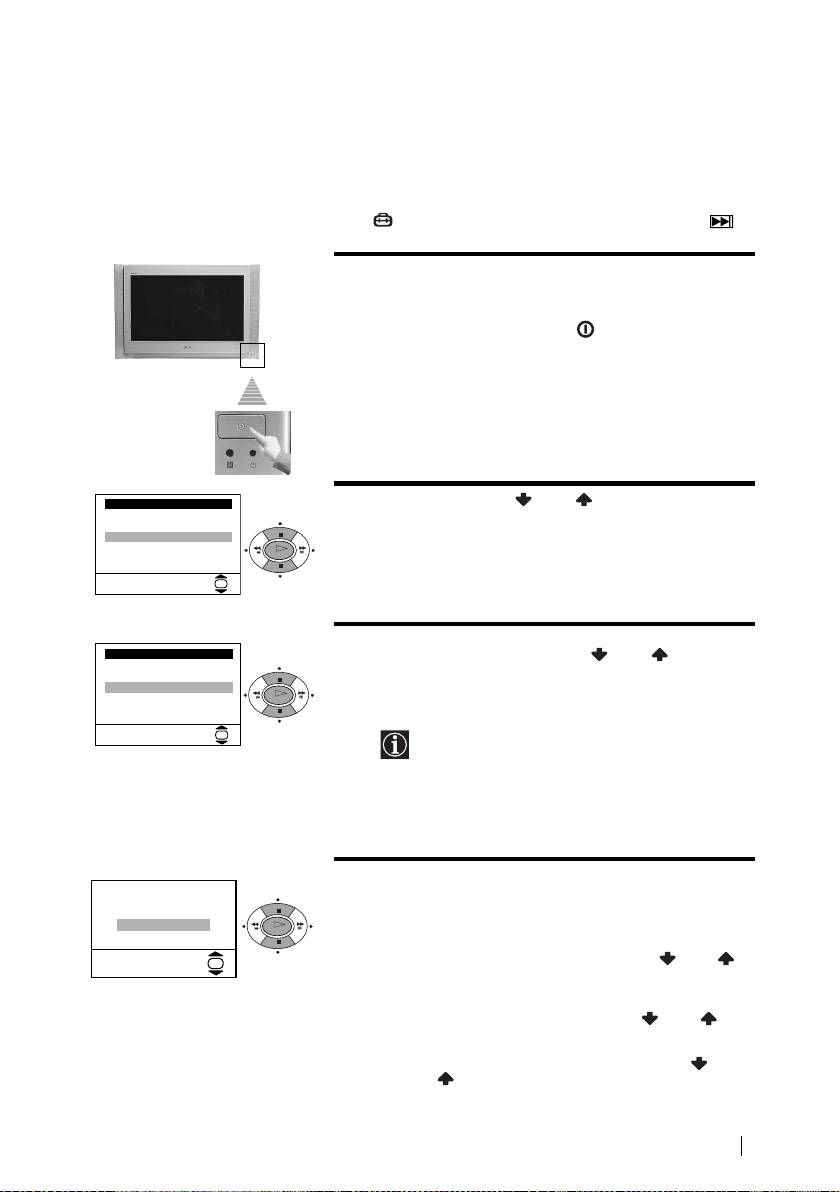
Switching On the TV and Automatically Tuning
The first time you switch on your TV, a sequence of menu screens appear on the TV enabling you to: 1)
choose the language of the menu screen, 2) adjust the picture slant, 3) search and store all available
channels (TV Broadcast) and 4) change the order in which the channels (TV Broadcast) appear on the
screen. However, if you need to change any of these settings at a later date, you can do that by selecting
the appropriate option in the (Set Up menu) or by pressing the Auto Start Up Button on the TV set.
Connect the TV plug to the mains socket (220-240V AC,
1
50Hz)
The first time that the TV set is connected, it is usually
turned on. If the TV is off, press the on/off button on
the TV set to turn on the TV.
The first time you switch on the TV, a Language menu
displays automatically on the TV screen.
Language
Press the or button on the remote control to select
i
v
2
Svenska
the language, then press the OK button to confirm your
Norsk
English
selection. From now on all the menus will appear in the
Nederlands
OK
Français
selected language.
Italiano
i
V
Select Language:
OK
The Country menu appears automatically on the TV
3
screen. Press the or button to select the country in
Country
i
v
which you will operate the TV set, then press the OK
Sverige
Norge
button to confirm your selection.
-
Italia
OK
Deutschland
Österreich
i
V
• If the country in which you want to use the
Select country:
OK
TV set does not appear in the list, select ‘-’
instead of a country.
• In order to avoid wrong teletext characters
for Cyrillic languages we recommend to
select Russia country in the case that your
own country does not appear in the list.
Because of the earth’s magnetism, the picture might
4
slant. The Picture Rotation menu allows you to correct
If picture slants, please
the picture slant if it is necessary.
adjust picture rotation
Not necessary
Adjust now
OK
a)
If it is not necessary, press or to select Not
necessary and press OK.
OK
b)
If it is necessary, press or to select Adjust
now, then press OK and correct any slant of the
picture between –5 and +5 by pressing or .
Finally press OK to store.
First Time Operation
7
01gbkv32.fm Page 8 Tuesday, February 4, 2003 4:06 PM
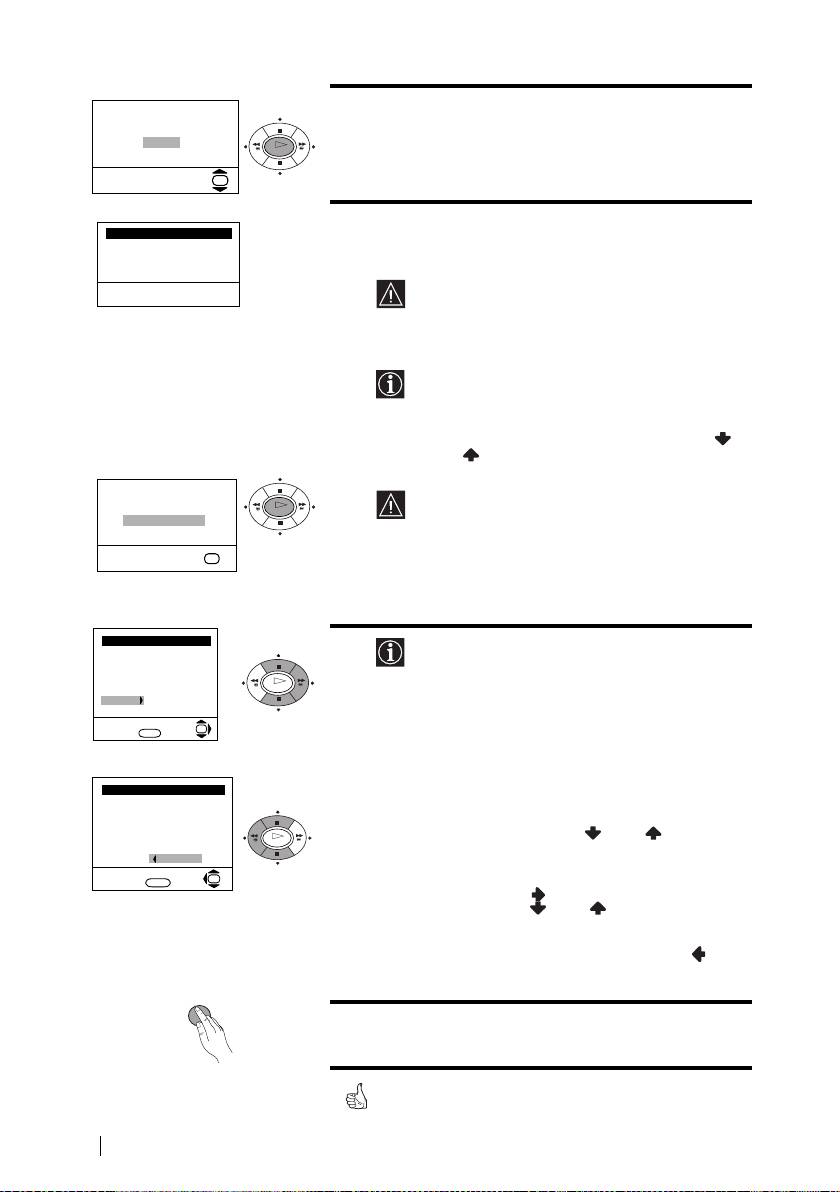
The Auto Tuning menu appears on the screen. Press the
Do you want to start
5
automatic tuning?
OK button to select Yes.
Ye s
No
OK
OK
The TV starts to automatically search and store all
Auto Tuning
6
available broadcast channels for you.
Programme: 01
System: B/G
Channel: C21
This procedure could take some minutes. Please
be patient and do not press any buttons, otherwise
Searching...
the automatic tuning will not be completed.
In some countries the TV Broadcaster installs the
channels automatically (ACI system). In this
case, the TV Broadcaster sends a menu in which
you can select your city by pressing
the or button and OK to store the channels.
No channel found
Please connect aerial
Confirm
OK
If no channels were found during the auto tuning
process then a new menu appears automatically
on the screen asking you to connect the aerial.
OK
Please connect the aerial (see page 6) and press
OK. The auto tuning process will start again.
After all available channels are captured and
Programme Sorting
7
Programme:
stored, the Programme Sorting menu appears
01 TVE
automatically on the screen enabling you to
02 TVE2
03 TV3
change the order in which the channels appear on
04 C33
OK
05 C27
the screen.
06 C58
Select channel:
OK
Exit: MENU
a)
If you wish to keep the broadcast channels in the
tuned order, go to step 8.
b)
If you wish to store the channels in a different
order:
Programme Sorting
Programme:
01 TVE
1 Press the or button to select the
02 TVE2
03 TV3
programme number with the channel (TV
04 C33
OK
05 C27
Broadcast) you wishto rearrange, then press
06 C58 05 C27
the button.
Select new position:
OK
Exit:
MENU
2 Press the or button to select the new
programme number position for your selected
channel (TV Broadcast), then press .
3 Repeat steps b)1 and b)2 if you wish to
change the order of the other channels.
MENU
Press the MENU button to remove the menu from the
8
screen.
Your TV is now ready for use
8 First Time Operation

01gbkv32.fm Page 9 Tuesday, February 4, 2003 4:06 PM
Introducing and Using the Menu System
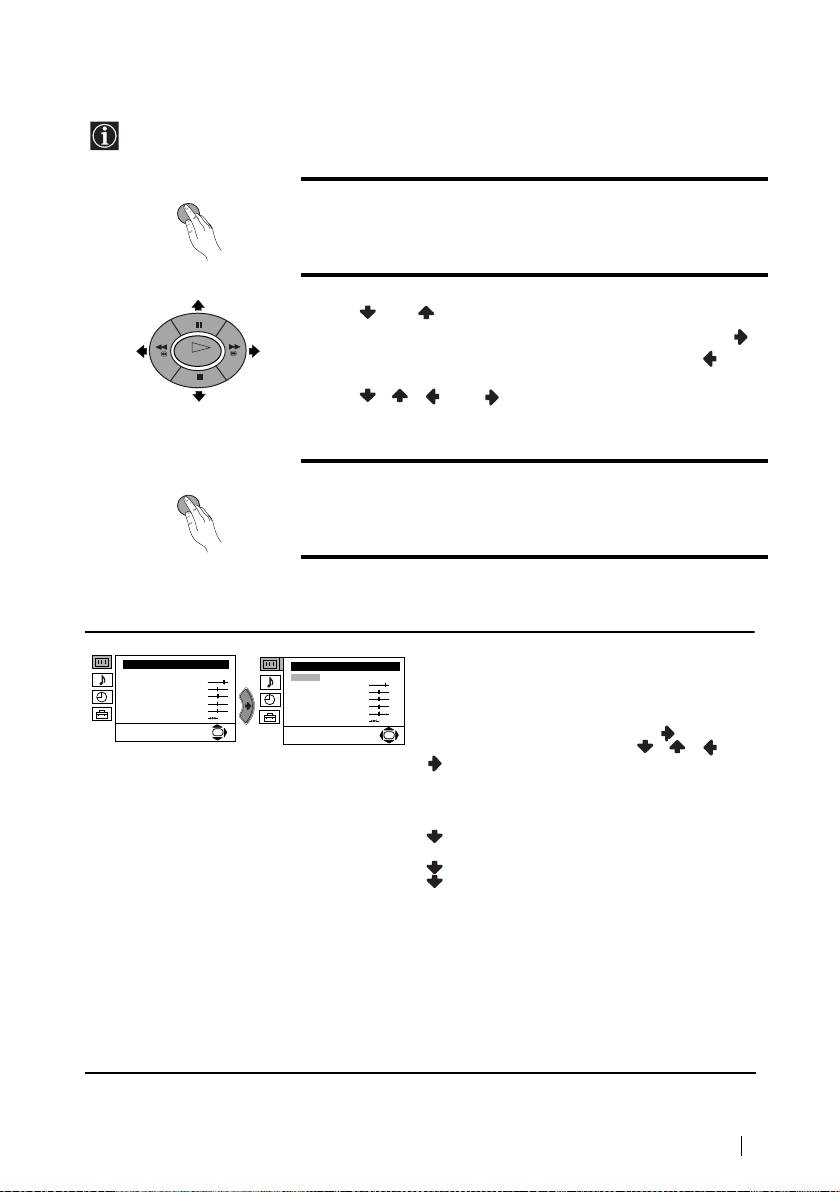
Your TV uses an on-screen menu system to guide you through the operations. Use the following
buttons on the remote control to operate the menu system:
MENU
Press the MENU button to switch on the first level menu.
1
2
•To highlight the desired menu or option, press or .
•To enter to the selected menu or option, press .
•To return to the last menu or option, press
.
OK
•To alter settings of your selected option, press / /
or .
•To confirm and store your selection, press OK.
MENU
Press the MENU button to remove the menu from the screen.
3
Menu Guide
Level 1 Level 2 Level 3 / Function
PICTURE ADJUSTMENT
Picture Adjustment
Picture Adjustment
Mode: Personal
The “Picture Adjustment” menu allows you to alter
Mode: Personal
Contrast
Contrast
Brightness
Brightness
the picture settings.
Colour
Colour
Sharpness
Sharpness
Hue
Hue
Reset
Reset
To do this: after selecting the item you want to alter
OK
OK
press , then press repeatedly / / or to
adjust it and finally press OK to store the new
adjustment.
This menu also allows you to customise the
picture mode based on the programme you are
watching:
Live (for live broadcast programmes, DVD and
Digital Set Top Box receivers).
Personal (for individual settings).
Movie (for films).
•Brightness, Colour and Sharpness can only be
altered if “Personal” mode is selected.
•Hue is only available for NTSC colour signal (e.g:
USA video tapes).
•Select Reset and press OK to reset the picture to the
factory preset levels.
Menu System
9
01gbkv32.fm Page 10 Tuesday, February 4, 2003 4:06 PM
Level 1 Level 2 Level 3 / Function
Picture Adjustment
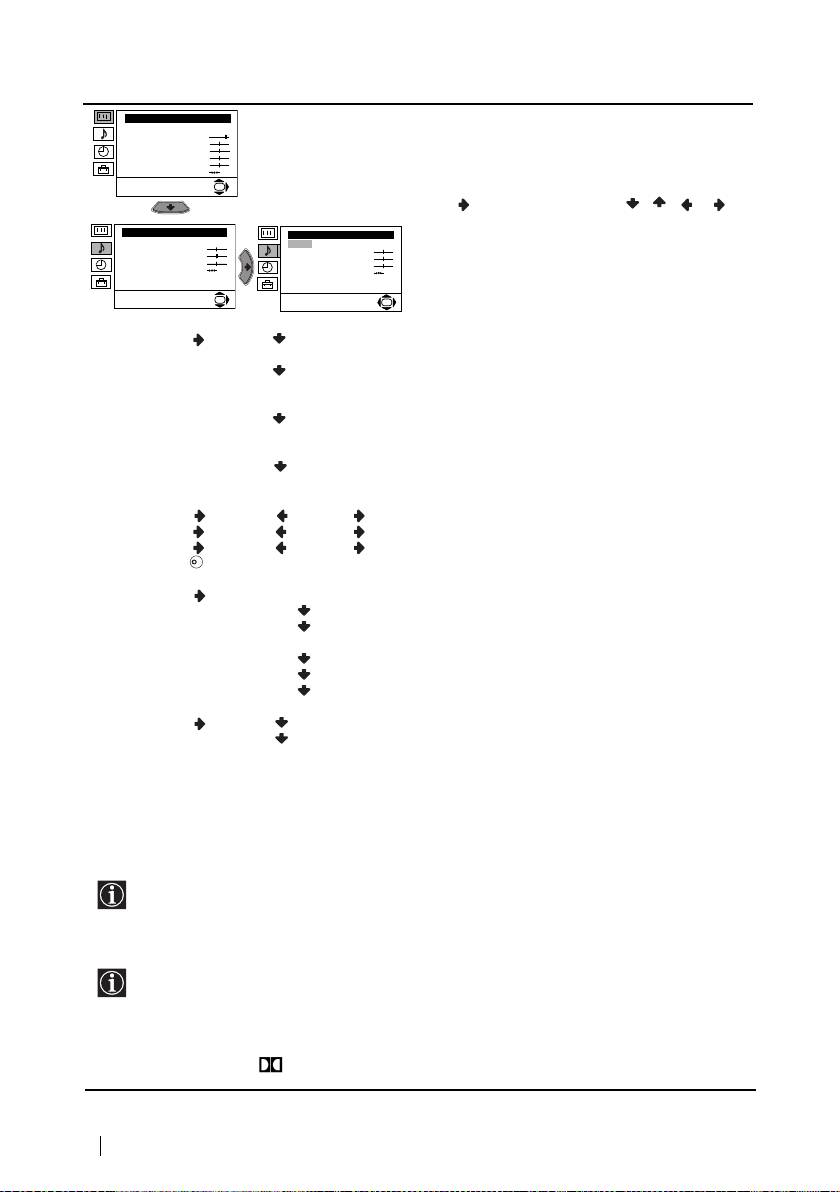
SOUND ADJUSTMENT
Mode: Personal
Contrast
Brightness
The “Sound Adjustment” menu allows you to alter
Colour
Sharpness
the sound settings.
Hue
Reset
OK
To do this: after selecting the item you want to alter,
press . Then press repeatedly / / or to
adjust it and finally press OK to store the new
Sound Adjustment
Sound Adjustment
adjustment.
Effect: Natural
Effect: Natural
Treble
Tr eb le
Bass
Bass
Balance
Balance
Reset
Reset
Dual Sound: Mono
Dual Sound: Mono
Auto volume: On
Auto volume: On
OK
OK
Effect Natural: Enhances clarity, detail and presence of sound by
using “BBE High Definition Sound system”
*.
Dynamic: “BBE High Definition Sound system”
* intensifies
clarity and presence of sound for better intelligibility
and musical realism.
Dolby
**Virtual: Simulates the sound effect of “Dolby Surround Pro
Logic”.
Off: Flat response.
Treble Less More
Bass Less More
Balance Left Right
Reset Resets the sound to the factory preset levels.
K
Dual Sound
• For a stereo broadcast:
Mono.
Stereo.
• For a bilingual broadcast:
Mono (for mono channel if available).
A (for channel 1).
B (for channel 2).
Auto Volume Off: Volume level changes according to the broadcast signal.
On: Volume level of the channels will stay the same, independent of
the broadcast signal (e.g. in the case of advertisements).
• If you are listening to the TV through headphones, the “Effect” option will automatically be
switched to “Off”.
• If you select “Dolby Virtual” on the “Effect” option, the “Auto Volume” option will automatically
be switched to “Off” and vice versa.
* The “BBE High Definition Sound system” is manufactured by Sony Corporation under
license from BBE Sound, Inc. It is covered by U.S. Patent No. 4,638,258 and No. 4,482,866. The
word “BBE” and BBE Symbol are trademarks of BBE Sound, Inc.
** This TV has been designed to create the “Dolby Surround” sound effect by simulating the
sound of four speakers with two speakers, when the broadcast audio signal is Dolby Surround
encoded. The sound effect can also be improved by connecting a suitable external amplifier (for
details refer to “Connecting to external audio Equipment” on page 18).
** Manufactured under license from Dolby Laboratories. “Dolby”, “Pro Logic” and the
double-D symbol are trademarks of Dolby Laboratories.
10
Menu System

01gbkv32.fm Page 11 Tuesday, February 4, 2003 4:06 PM
Level 1 Level 2 Level 3 / Function
Picture Adjustment
SLEEP TIMER
Mode: Personal
Contrast
The “Sleep Timer” option in the “Timer” menu
Brightness
Colour
allows you to select a time period for the TV to
Sharpness
Hue
switch itself automatically into the standby mode.
Reset
OK
To do this: after selecting the option press , then
press or to set the time period delay (max. of
4 hours).
Timer
Timer
Sleep Timer: Off
Sleep Timer: Off
• While watching the TV, you can press the
button on the remote control to display
OK
OK
the time remaining.
• One minute before the TV switches itself into
standby mode, the time remaining is
displayed on the TV screen automatically.
Picture Adjustment
LANGUAGE
Mode: Personal
Contrast
The “Language” option in the “Set Up” menu
Brightness
Colour
allows you to select the language that the menus
Sharpness
Hue
are displayed in.
Reset
OK
• To do this: after selecting the option,
press and then proceed in the same way as
Set Up
Set Up
in the step 2 of the section “Switching On the
Language
Language
Auto Tuning
Auto Tuning
TV and Automatically Tuning” on page 7.
Programme Sorting
Programme Sorting
Progamme Labels
Progamme Labels
AV Preset
AV Preset
Manual Programme Preset
Manual Programme Preset
Detail Set Up
Detail Set Up
OK
OK
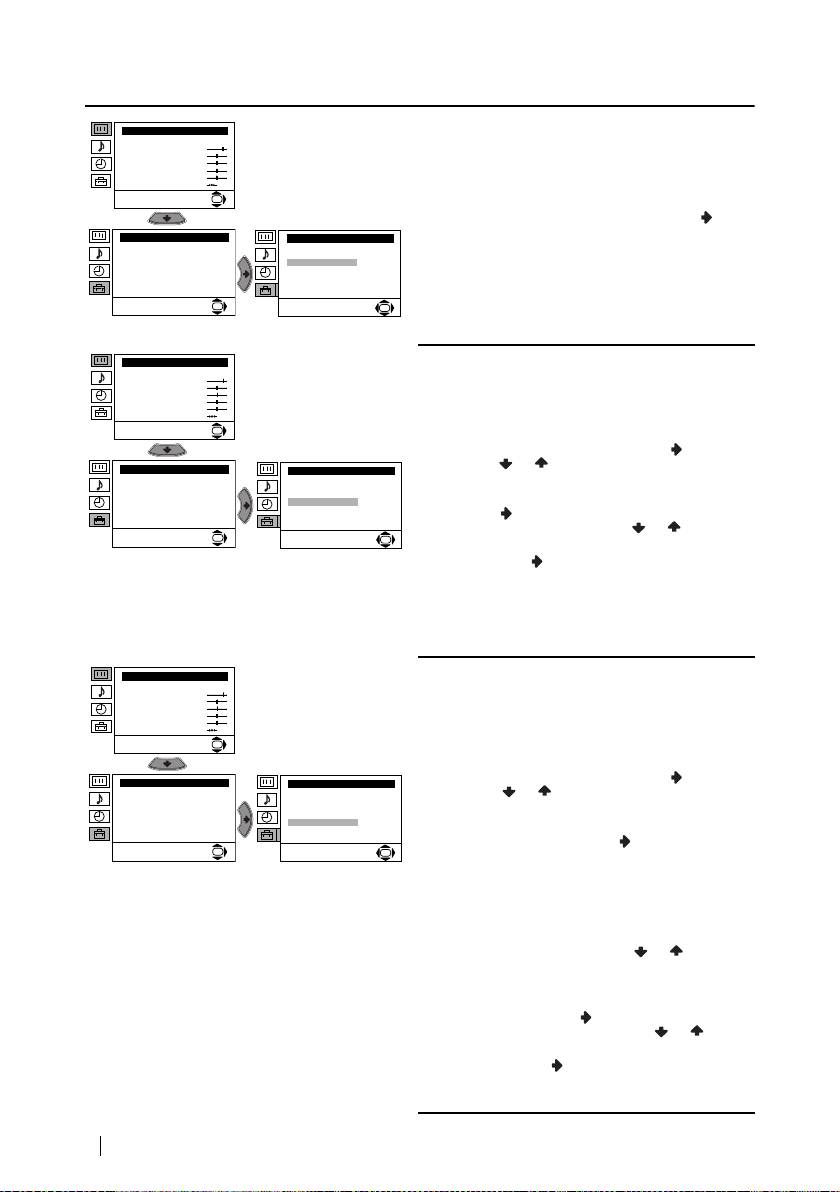
AUTO TUNING
Picture Adjustment
The “Auto Tuning” option in the “Set Up” menu
Mode: Personal
Contrast
Brightness
allows you to automatically search for and store all
Colour
Sharpness
available TV channels.
Hue
Reset
OK
• To do this: after selecting the option,
press and then proceed in the same way as
in the steps 4 and 5 of the section “Switching
Set Up
Set Up
Language
On the TV and Automatically Tuning” on
Language
Auto Tuning
Auto Tuning
Programme Sorting
page 8.
Programme Sorting
Progamme Labels
Progamme Labels
AV Preset
AV Preset
Manual Programme Preset
Manual Programme Preset
Detail Set Up
Detail Set Up
OK
OK
11Menu System
01gbkv32.fm Page 12 Tuesday, February 4, 2003 4:06 PM
Level 1 Level 2 Level 3 / Function
Picture Adjustment
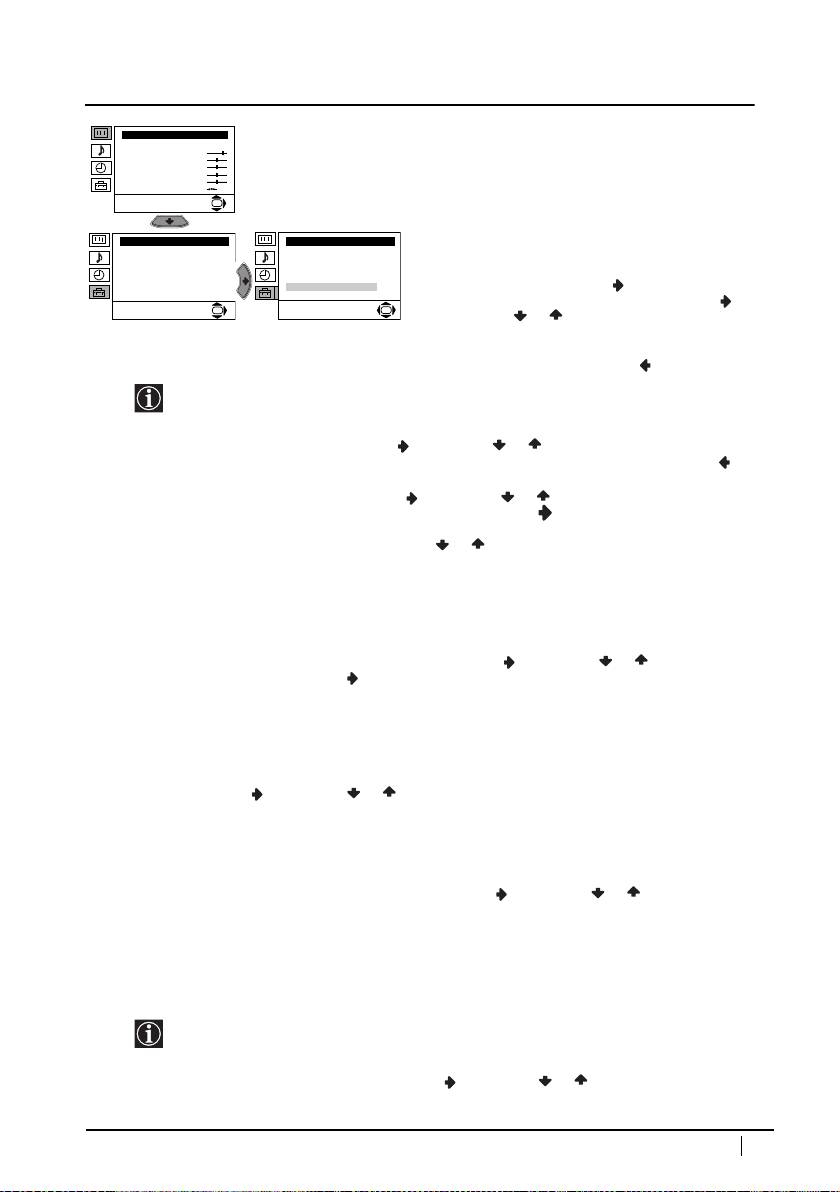
PROGRAMME SORTING
Mode: Personal
Contrast
Brightness
The “Programme Sorting” option in the “Set Up”
Colour
Sharpness
menu allows you to change the order in which the
Hue
Reset
channels (TV Broadcast) appear on the screen.
OK
To do this: after selecting the option, press and
then proceed in the same way as in step 6 b) of the
Set Up
Set Up
Language
Language
section “Switching On the TV and Automatically
Auto Tuning
Auto Tuning
Programme Sorting
Programme Sorting
Tuning” on page 8.
Progamme Labels
Progamme Labels
AV Preset
AV Preset
Manual Programme Preset
Manual Programme Preset
Detail Set Up
Detail Set Up
OK
OK
Picture Adjustment
PROGRAMME LABELS
Mode: Personal
Contrast
The “Programme Labels” option in the “Set Up”
Brightness
Colour
menu allows you to name a channel using up to
Sharpness
Hue
Reset
five characters (letters or numbers). To do this:
OK
1
After selecting the option, press , then
Set Up
press or to select the programme
Set Up
Language
Language
number with the channel you wish to name.
Auto Tuning
Auto Tuning
Programme Sorting
Programme Sorting
Progamme Labels
Progamme Labels
AV Preset
AV Preset
Manual Programme Preset
Manual Programme Preset
2
Press . With the first element of the Label
Detail Set Up
Detail Set Up
column highlighted, press or to select
OK
OK
a letter or number (select “-“ for a blank),
then press to confirm this character.
Select the other four characters in the same
way. Finally press OK to store.
Picture Adjustment
AV PRESET
Mode: Personal
Contrast
The “AV Preset” option in the “Set Up” menu
Brightness
Colour
allows you to designate a name to the external
Sharpness
Hue
equipment you have connected to the input
Reset
OK
sockets of this TV. To do this:
1
After selecting the option, press , then
Set Up
Set Up
Language
Language
press or to select the input source you
Auto Tuning
Auto Tuning
Programme Sorting
Programme Sorting
wish to name (AV1, AV2 and AV3 are for
Progamme Labels
Progamme Labels
AV Preset
AV Preset
the rear Scarts and AV4 for side
Manual Programme Preset
Manual Programme Preset
Detail Set Up
Detail Set Up
connectors). Then press .
OK
OK
2
A label automatically appears in the label
column:
a) If you want to use one of the 6 predefined
label (CABLE, GAME, CAM, DVD,
VIDEO or SAT), press or to select
the desired label and finally press OK to
store.
b) If you want to set a different label, select
Edit and press . Then with the first
element highlighted, press or to
select a letter, number or “-“ for a blank,
then press to confirm this character.
Select the other four characters in the
same way and finally press OK to store.
12
Menu System
01gbkv32.fm Page 13 Tuesday, February 4, 2003 4:06 PM
Level 1 Level 2 Level 3 / Function
Picture Adjustment
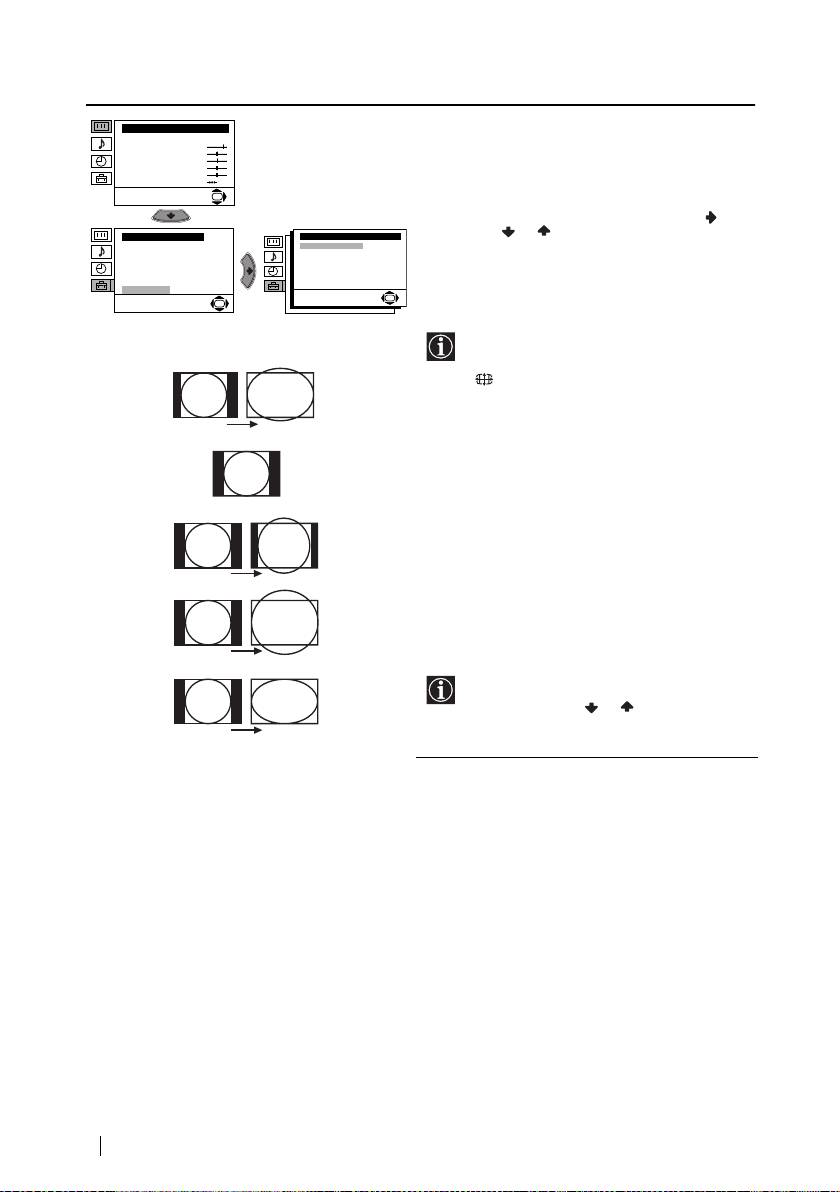
MANUAL PROGRAMME PRESET
Mode: Personal
Contrast
The “Manual Programme Preset” option in the
Brightness
Colour
“Set Up” menu allows you to:
Sharpness
Hue
Reset
OK
a)
Preset channels or the VCR channel one
by one to the programme order of your
Set Up
choice. To do this:
Set Up
Language
Language
Auto Tuning
Auto Tuning
Programme Sorting
Programme Sorting
After selecting the ”Manual Programme
Progamme Labels
Progamme Labels
i
AV Preset
AV Preset
Preset” option, press then with
Manual Programme Preset
Manual Programme Preset
Detail Set Up
Detail Set Up
Programme option highlighted press .
OK
OK
Press or to select on which
programme number you want to preset the
channel (for VCR, select programme
number “0”). Then press .
ii The following option is only available depending on the country you have selected in the
“Language/Country” menu.
After selecting the System option, press . Then press or to select the TV Broadcast system
(B/G for western European countries, L for France or I for United Kingdom). Then press .
iii After selecting the Channel option, press . Then press or to select the channel tuning (“C”
for terrestrial channel or “S” for cable channels). Next press . After that, press the number
buttons to enter directly the channel number of the TV broadcast or the channel of the VCR signal.
If you do not know the channel number, press or to search for it. When you tune the desired
channel, press OK twice to store.
Repeat all the above steps to tune and store more channels.
b)
Label a channel using up to five characters.
To do this: Highlighting the Programme option, press the PROG +/- button to select the
programme number with the channel you wish to name. When the programme you want to name
appears on the screen, select the Label option and press . Next press or to select a letter,
number or “-“ for a blank. Press to confirm this character. Select the other four characters in the
same way. After selecting all the characters, press OK twice to store.
c)
Fine tune the broadcast reception. Normally the automatic fine tuning (AFT) will give the best
possible picture, however you can manually fine tune the TV to obtain a better picture reception
in case the picture is distorted.
To do this: while watching the channel (TV Broadcast) you wish to fine tune, select the AFT
option and press . Next press or to adjust the fine tuning between -15 and +15. Finally
press OK twice to store.
d)
Skip any unwanted programme numbers when they are selected with the PROG +/- buttons.
To do this: Highlighting the Programme option, press the PROG +/- button to select the
programme number you want to skip. When the programme you want to skip
appears on the screen, select the Skip option and press . Next press or to select Yes.
Finally press OK twice to confirm and store.
To cancel this function afterwards, select “No” instead of “Yes” in the step above.
e)
View and record scrambled channels when using a decoder connected to Scart i3/r3 directly
or through a VCR.
This option is only available depending on the country you have selected in the ‘Language/
Country’ menu.
To do this: select the Decoder option and press . Next press or to select On. Finally press
OK twice to confirm and store.
To cancel this function afterwards, select “Off” instead of “On” in the step above.
Menu System
13
01gbkv32.fm Page 14 Tuesday, February 4, 2003 4:06 PM
Level 1 Level 2 Level 3 / Function
Picture Adjustment
Mode: Personal
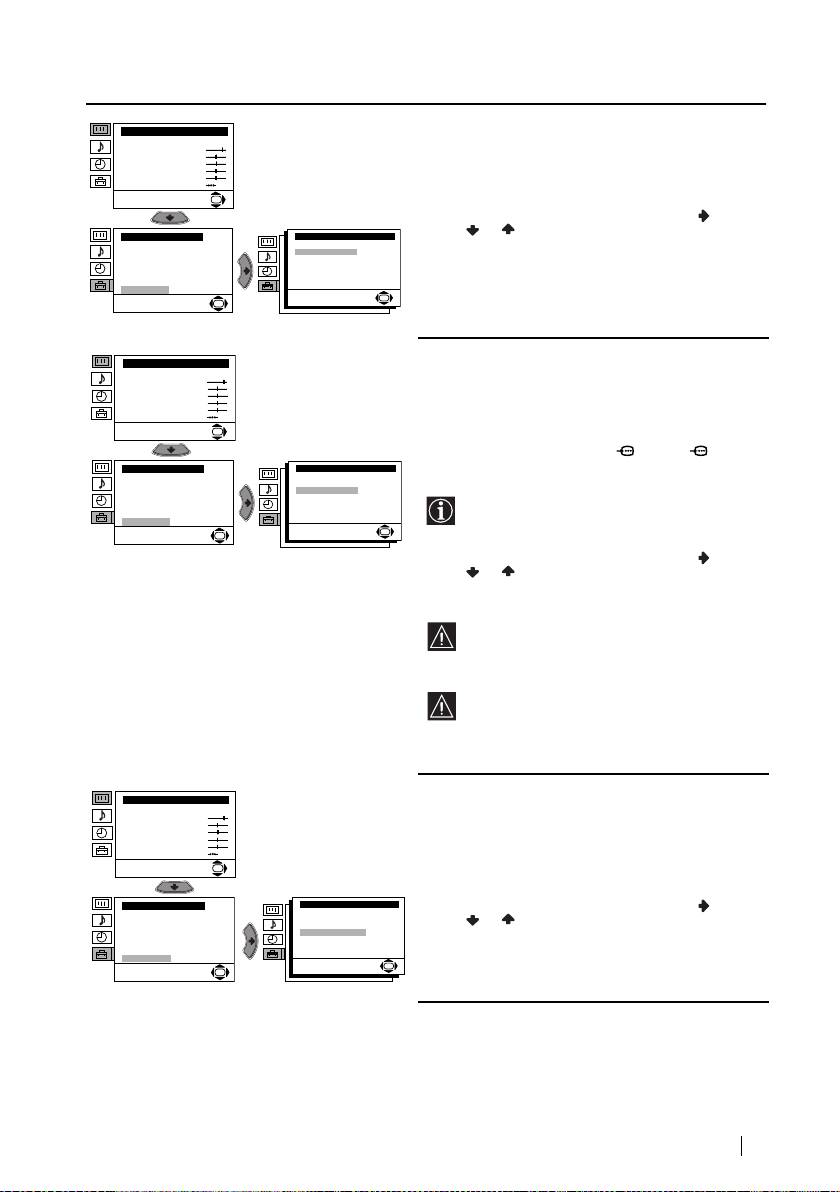
AUTO FORMAT
Contrast
Brightness
The “Auto Format” option in the “Detail Set Up”
Colour
Sharpness
menu allows you to automatically change the
Hue
Reset
aspect ratio of the screen.
OK
To do this: after selecting the option, press .
Set Up
Detail Set Up
Then press or to select On (if you wish the
Language
Auto Format:
On
Auto Tuning
Noise Reduction:
Auto
TV set to automatically switch the screen format
Programme Sorting
AV3 Output:
TV
TV Speakers:
On
Progamme Labels
according to the broadcast signal) or Off (if you
RGB Centring:
0
AV Preset
Picture Rotation:
0
Manual Programme Preset
wish to keep your preference). Finally press OK
Detail Set Up
OK
to store.
OK
Even if you have selected “On” or “Off” in
the “Auto Format” option, you can always
modify the format of the screen by pressing
repeatedly on the remote control to
select one of the following formats:
Smart:
Imitation of wide screen effect
Smart
for 4:3 broadcast.
4:3:
Conventional 4:3 picture size,
full picture information.
4:3
Compromise between 4:3 and
14:9:
16:9 picture size.
Widescreen format for
14:9
Zoom:
letterbox movies.
For 16:9 broadcast. Full
Wide:
picture information.
Zoom
In “Smart”, “Zoom” and “14:9” modes,
parts of the top and bottom of the screen
are cut off. Press or to adjust the
position of the image on the screen (e.g. to
read subtitles).
Wide
14
Menu System
01gbkv32.fm Page 15 Tuesday, February 4, 2003 4:06 PM
Level 1 Level 2 Level 3 / Function
Picture Adjustment
NOISE REDUCTION
Mode: Personal
Contrast
The “Noise Reduction” option in the “Detail Set
Brightness
Colour
Sharpness
Up” menu allows you to automatically reduce the
Hue
Reset
picture noise visible in the broadcast signal.
OK
To do this: after selecting the option, press . Then
Detail Set Up
press or to select Auto. Finally press OK to
Set Up
Language
Auto Format:
On
Auto Tuning
Noise Reduction:
Auto
confirm and store.
Programme Sorting
AV3 Output:
TV
TV Speakers:
On
Progamme Labels
RGB Centring:
0
AV Preset
Picture Rotation:
0
To cancel this function afterwards, select “Off”
Manual Programme Preset
Detail Set Up
instead of “Auto” in the step above.
OK
OK
AV3 OUTPUT
Picture Adjustment
Mode: Personal
The “AV3 Output” option in the “Detail Set Up”
Contrast
Brightness
menu allows you to select the source to be output
Colour
Sharpness
Hue
from the Scart connector i
3/r3. You can
Reset
then record from this Scart any signal coming
OK
from the TV or from external equipment connected
to the Scart connectors i
1/ 1, i2/ 2 or
Set Up
Detail Set Up
side connectors r
4 or t4 and o4.
Language
Auto Format:
On
Auto Tuning
Noise Reduction:
Auto
Programme Sorting
AV3 Output:
TV
Progamme Labels
TV Speakers:
On
RGB Centring:
0
AV Preset
Picture Rotation:
0
If your VCR supports Smartlink, this
Manual Programme Preset
Detail Set Up
procedure is not necessary.
OK
OK
To do this: after selecting the option, press . Then
press or to select the desired output signal:
TV, AV1, AV2, AV4, YC4 or AUTO.
If you select “AUTO”, the output signal will
always be the same one that is displayed on
the screen.
If you have connected a decoder to the Scart
i
3/r3 or to a VCR connected to this
Scart, please remember to change back the
“AV3 Output” to “AUTO” or “TV” for
correct unscrambling.
TV SPEAKERS
Picture Adjustment
Mode: Personal
The “TV Speakers” option in the “Detail Set Up”
Contrast
Brightness
menu allows you to mute the TV speakers in order
Colour
Sharpness
to listen to the TV from an external amplifier
Hue
Reset
connected to the audio outputs on the rear of the TV
OK
set.
Set Up
Detail Set Up
To do this: after selecting the option, press . Then
Language
Auto Format:
On
Auto Tuning
Noise Reduction:
Auto
press or to select Off. Finally press OK to
Programme Sorting
AV3 Output:
TV
TV Speakers:
On
Progamme Labels
RGB Centring:
0
confirm and store.
AV Preset
Picture Rotation:
0
Manual Programme Preset
Detail Set Up
OK
OK
To cancel this function afterwards, select “On”
instead of “Off” in the step above.
Menu System
15

01gbkv32.fm Page 16 Tuesday, February 4, 2003 4:06 PM
Level 1 Level 2 Level 3 / Function
Picture Adjustment
Mode: Personal
RGB CENTRING
Contrast
Brightness
When connecting an RGB source, such as a
Colour
Sharpness
Hue
“PlayStation”, you may need to readjust the
Reset
horizontal position of the picture. If this is the
OK
case, you can readjust it through the “RGB
Centring” option in the “Detail Set Up”.
Set Up
Detail Set Up
Language
Auto Format:
On
Auto Tuning
Noise Reduction:
Auto
AV3 Output:
TV
To do this: while watching an RGB source select
Programme Sorting
TV Speakers:
On
Progamme Labels
RGB Centring:
0
the “RGB Centring” option and press . Then
AV Preset
Picture Rotation:
0
Manual Programme Preset
Detail Set Up
press or to adjust the centre of the
OK
OK
picture between –10 and +10. Finally press OK
to confirm and store.
PICTURE ROTATION
Picture Adjustment
Mode: Personal
Because of the earth’s magnetism, the picture
Contrast
Brightness
might slant. If this is the case, you can correct the
Colour
Sharpness
Hue
pictures slant by using the “Picture
Reset
Rotation” option in the “Detail Set Up” menu.
OK
To do this: after selecting the option, press .
Set Up
Detail Set Up
Then press or to correct any slant of the
Language
Auto Format:
On
Auto Tuning
Noise Reduction:
Auto
AV3 Output:
TV
picture between -5 and +5.
Programme Sorting
TV Speakers:
On
Progamme Labels
RGB Centring:
0
AV Preset
Picture Rotation:
0
Manual Programme Preset
Detail Set Up
OK
OK
16
Menu System

01gbkv32.fm Page 17 Tuesday, February 4, 2003 4:06 PM
Teletext
Teletext is an information service transmitted by most TV stations. The index page of the teletext
service (usually page 100) gives you information on how to use the service. To operate teletext,
use the remote control buttons as indicated below.
Teletext errors may occur if you use a channel (TV Broadcast) with a weak signal.
To switch on Teletext:
After selecting the TV channel which carries the teletext service you wish
TELETEXT
TELETEXT
TELETEXT
TELETEXT
TELETEXT
TELETEXT
TELETEXT
TELETEXT
to view, press .
Index
Index
Index
Index
Index
Index
Index
Index
Programme
Programme
Programme
Programme
Programme
Programme
Programme
Programme
25
25
25
25
25
25
25
25
News
News
News
News
News
News
News
News
153
153
153
153
153
153
153
153
Sport
Sport
Sport
Sport
Sport
Sport
Sport
Sport
101
101
101
101
101
101
101
101
To select a Teletext page:
Weather
Weather
Weather
Weather
Weather
Weather
Weather
Weather
98
98
98
98
98
98
98
98
Input 3 digits for the page number, using the numbered buttons.
• If you make a mistake, retype the correct page number.
• If the counter on the screen continues searching, it is because the page is not available. If this is the
case, input another page number.
To access the next or preceding page:
Press PROG + ( ) or PROG - ().
To superimpose teletext on to the TV:
Whilst you are viewing teletext, press . Press it again to cancel teletext mode.
To freeze a teletext page:
Press / . Press it again to cancel the freeze.
To reveal concealed information (e.g: answer to a quiz):
Press / . Press it again to conceal the information.
To select a sub page:
A teletext page may consist of several sub pages. In this case the page number that appears on the upper
left corner will change from white to green and one or more arrows will appear next to the page number.
Repeatedly press the or buttons on the remote control to watch the desired sub page.
To Switch Off Teletext:
Press .
Fastext
Fastext service lets you access Teletext pages with one button push.
When you are in Teletext mode and Fastext is broadcast, a colour coded menu appears at the
bottom of the teletext page. Press the appropriate coloured button (red, green, yellow or blue) to
access the page corresponding to your menu choice.
Teletext
17

01gbkv32.fm Page 18 Tuesday, February 4, 2003 4:06 PM
Connecting Optional Equipment
Using the following instructions you can connect a wide range of optional equipment to your TV set.
(Connecting cables are not supplied).
S VHS/Hi8/
DVC
8mm/Hi8/
camcorder
DVC
VCR
camcorder
G
F
Decoder
A
D
E
B
C
DVD
1
2
Hi-fi
“PlayStation”*
* “PlayStation” is a product of
Sony Computer Entertainment, Inc.
Decoder
* “PlayStation” is a trademark of
Sony Computer Entertainment, Inc.
• When you connect the headphones, the TV speakers will automatically be muted.
• To avoid picture distortion, do not connect external equipment to connectors A and B at the same time.
• Do not connect a Decoder to the Scart F.
• Games that use a “GUN” attachment to point at the screen do not work correctly due to 100Hz technology
used in this television.
Using Optional Equipment
1 Connect your equipment to the designated TV socket.
2 Switch on the connected equipment.
3 To watch the picture of the connected equipment, press the button repeatedly until the correct input
symbol appears on the screen.
Symbol Input Signals
1 •Audio / video input signal through the Scart connector E
1 •RGB input signal through the Scart connector E. This symbol appears only
if an RGB source has been connected.
2 •Audio / video input signal through the Scart connector F.
2 •RGB input signal through the Scart connector F. This symbol appears only
if an RGB source has been connected.
3 •Audio/video input signal through the Scart connector G.
S
3 •S Video Input signal through the Scart connector G. This symbol appears only if an S Video
source has been connected.
4 •Video input signal through the phono socket B and Audio input signal
through C.
S
4 •S Video Input signal through the front S Video input jack A and Audio signal through C.
This symbol appears only if an S Video source has been connected.
4 Press the button on the remote control to return to the normal TV picture.
18
Additional Information

01gbkv32.fm Page 19 Tuesday, February 4, 2003 4:06 PM
Connecting a VCR:
To connect a VCR, please refer to the section “Connecting the aerial and VCR” of this instruction
manual. We recommend you connect your VCR using a scart lead. If you do not have a scart
lead, tune in the VCR test signal to the TV programme number “0” by using the “Manual Programme
Preset” option. (for details of how to manually programme these presets, see page 13, step a).
Refer to your VCR instruction manual to find out how to find the output channel of your VCR.
Connecting a VCR that supports Smartlink:
Smartlink is a direct link between the TV set and the VCR. For more information on Smartlink, please
refer to the instruction manual of your VCR.
If you use a VCR that supports Smartlink, please connect the VCR to the TV using a Scart lead to the
Scart
i3/r3 G.
If you have connected a decoder to the Scart i3/r3 G or through a
VCR connected to this Scart:
Select the “Manual Programme Preset” option in the “Set Up” menu and after entering the “Decoder**”
option, select “On” (by using or
). Repeat this option for each scrambled signal.
**This option is only available depending on the country you have selected in the “Language/Country”
menu.
Left Hi-Fi
Right Hi-Fi
Connecting to external Audio Equipment:
speaker
speaker
Plug in your Hi-Fi equipment to the audio output sockets D if
you wish to amplify the audio output from TV. Next , using the
menu system, select the “Set Up” menu, enter the “Detail Set
Up” menu and set “TV Speakers” to “Off”.
Audio level of the external speakers can be modified by
pressing the volume buttons on the remote control. Also treble
and bass settings can be modified through the “Sound
Adjustment” menu.
~50°
To enjoy “Dolby Virtual” sound effect through your
Hi-Fi equipment:
Place the speakers of your equipment in front of your listening
position and beside the TV set but keeping a distance of 50 cm
between each speaker and the TV set.
Then by using the menu system, select the menu “Sound
Adjustment”. Next select “Dolby Virtual” on the “Effect”
Your sitting position
option.
For Mono Equipment
Connect the phono plug to the L/G/S/I socket on the front of the TV and select 4 or 4 input signal
S
using the instructions above. Finally, refer to the “Sound Adjustment” section of this manual and select
“Dual Sound” “A” on the sound menu screen.
Additional Information
19

01gbkv32.fm Page 20 Tuesday, February 4, 2003 4:06 PM
Remote Control Configuration for VCR/DVD
In its default condition this remote control operates the basic functions of this Sony TV, Sony DVDs and
most Sony VCRs. To control VCRs and DVDs of other manufacturers (and some Sony VCR models),
please complete the following steps:
• Before you start, look up the 3 digit code for your brand of DVD or VCR from the list below. On
those brands that have more than one code, enter the first code number.
• Sony will endeavour to update the software according to market changes. Therefore, please refer to
the code table included with the remote control for the latest code set.
1 Press the Media Selector button on the remote control repeatedly until the required
green light (VCR or DVD) is lit.
If Media Selector is on TV position, code numbers will not be stored.
3
2 Before the green light goes out, press and hold the yellow button for approximately
6 seconds until the green light starts flashing.
2
3 Whilst the green light is flashing, enter all three digits of the code for your brand of
VCR or DVD using the number buttons on the remote control.
If your selected code is entered correctly, all three green lights will be lit
momentarily.
1
4 Turn on your VCR or DVD and check that the main functions work.
• If your device is not working or some of the functions do not work please
check that you entered the correct code set or try the next code listed against
the brand.
• Your brand codes may be lost if weak batteries are not replaced within a few
minutes. To reset your brand of DVD or VCR please repeat the above steps.
A small label is added inside the battery door to allow you to record your
brand codes.
• Not all brands are covered and not all models of every brand may be covered.
VCR Brand List DVD Brand List
Brand Code Brand Code
SONY (VHS)
301, 302, 303, 308, 309
SONY
001
SONY (BETA)
303, 307, 310
AIWA
021
SONY (DV)
304, 305, 306
DENON
018, 027, 020, 002
AIWA
325, 331, 351
GRUNDIG
009, 028, 023, 024, 016, 003
AKAI
326, 329, 330
HITACHI
025, 026, 015, 004
DAEWOO
342, 343
JVC
006, 017
GRUNDIG
358, 355, 360, 361, 320, 351
KENWOOD
008
HITACHI
327, 333, 334
LG
015, 014
JVC
314, 315, 322, 344, 352, 353,
LOEWE
009, 028, 023, 024, 016, 003
354, 348, 349
MATSUI
013, 016
LG
332, 338
ONKYO
022
LOEWE
358, 355, 360, 361, 320, 351
PANASONIC
018, 027, 020, 002
MATSUI
356, 357
PHILIPS
009, 028, 023, 024, 016, 003
ORION
328
PIONEER
004
PANASONIC
321, 323
SAMSUNG
011, 014
PHILIPS
311, 312, 313, 316, 317, 318,
SANYO
007
358, 359
SHARP
019, 027
SAMSUNG
339, 340, 341, 345
THOMSON
012
SANYO
335, 336
TOSHIBA
003
SHARP
324
YAMAHA
018, 027, 020, 002
THOMSON
319, 350
TOSHIBA
337
20
Additional Information

01gbkv32.fm Page 21 Tuesday, February 4, 2003 4:06 PM
Specifications
TV system:
Side Terminals
Depending on your country selection:
S
4 S Video input – 4 pin DIN
B/G/H, D/K
4 video input – phono jack
4 audio input – phono jacks
Colour system:
headphones jack
PAL
SECAM, NTSC 3.58, 4.43 (only Video In)
Sound Output:
2 x 20 W (music power)
Channel Coverage:
2 x 10 W (RMS)
VHF: E2-E12
Woofer:
UHF: E21-E69
30 W (music power)
CATV: S1-S20
15 W (RMS)
HYPER: S21-S41
D/K: R1-R12, R21-R69
Power Consumption:
130 W
Picture Tube:
Standby Power Consumption:
Approx. 82 cm. measured diagonally)
0.3 W
Rear Terminals
Dimensions (w x h x d):
1/ 1 21-pin scart connector
Approx. 882 x 567 x 562 mm.
(CENELEC standard)
including audio/video
Weight:
input, RGB input, TV audio/
Approx. 65 Kg.
video output.
2/ 2 21-pin Scart connector
Accessories supplied:
(CENELEC standard)
1 Remote Control (RM-932)
including audio / video
2 Batteries (IEC designated)
input, RGB input, monitor
audio/video output.
Other features:
3/ 3 21-pin Scart connector
S
• 100 Hz picture
(SMARTLINK)
(CENELEC
• Teletext, Fastext, TOPtext (250 page TEXT
standard) including audio /
memory)
video input, S video input,
• Sleep Timer
selectable audio / video
• Smartlink (direct link between your TV set
output and Smartlink
and a compatible VCR. For more information
interface.
on Smartlink, please refer to the Instruction
Manual of your VCR).
Audio outputs (Left/Right) -
• Dolby Virtual.
phono jacks
• BBE Digital
• Auto Format.
• ACI (Auto Channel Installation).
Design and specifications are subject to change without notice.
Additional Information
21

01gbkv32.fm Page 22 Tuesday, February 4, 2003 4:06 PM
Troubleshooting
Here are some simple solutions to problems which may affect the picture and sound.
Problem Solution
No picture (screen is dark) and no
•
Check the aerial connection.
sound.
• Plug the TV in and press the ! button on the front of the
TV.
• If the standby indicator 1 is on, press TV I/1 button on
the remote control.
Poor or no picture (screen is dark),
• Using the menu system, select the “Picture Adjustment” menu
but good sound.
and select “Reset” to return to the factory settings.
No picture or no menu information
• Check that the optional equipment is on and press the t
from equipment connected to the
button repeatedly on the remote control until the correct input
Scart connector.
symbol is displayed on the screen.
Good picture, no sound.
• Press the 2+ button on the remote control.
• Check that “TV Speakers” is “On” in the “Detail Set Up”
menu.
• Check that headphones are not connected.
No colour on colour programmes.
• Using the menu system, select the “Picture Adjustment” menu
and select “Reset” to return to factory settings.
Distorted picture when changing
• Turn off any equipment connected to the Scart connector on
programmes or selecting teletext.
the rear of the TV.
Picture slanted
• Using the menu system, select the “Picture Rotation” option in
the “Detail Set Up” menu to correct the picture slant.
Noisy picture when viewing a TV
• Using the menu system, select the “Manual Programme
channel.
Preset” menu and adjust Fine Tuning (AFT) to obtain better
picture reception.
• Using the menu system, select the “Noise Reduction” option in
the “Detail Set Up” menu and select “Auto” to reduce the
noise in the picture.
No unscrambling or unstable picture
• Using the menu system, select the “Set Up” menu. Then enter
whilst viewing a scrambled channel
to “Detail Set Up” option and set “AV3 Output” to “TV”.
with a decoder connected through
the Scart connector i3/r3.
• Check that the decoder is not connected on the scart
i2/ 2.
Remote control does not function.
• Check that the Media Selector on the remote control is set to
the device you are using (VCR, TV or DVD).
• If the remote control does not operate the VCR or DVD even
when the Media Selector has been set correctly. Enter the
necessary code set as explained on “Remote Control
Configuration for VCR/DVD” chapter of this instruction
manual.
• Replace the batteries.
The standby indicator 1 on the TV
• Contact your nearest Sony service centre.
flashes.
If you continue to experience problems, have your TV serviced by qualified personnel.
Never open the casing yourself.
22
Additional Information

02bgkv32.fm Page 3 Tuesday, February 4, 2003 4:14 PM
Увод
Благодарим Ви за избора на този цветен телевизор Sony с плосък екран FD Trinitron. Преди
използване на телевизора прочетете внимателно това ръководство за експлоатация и го запазете
за бъдещи изяснения.
Символии използввани в това ръководство:
OK
• Важна информация.
• Потьменените бутони на дистанционното
управление показват кои бутони трябва да се
• Информация за функцията.
натискат за изпълнението на различните
операции.
• 1,2...Последователност за следване на
• Информация за резултата от инструкциите.
инструкциите.
Съдържание
Увод ...............................................................................................................................................................3
Техника на безопасност.............................................................................................................................. 4
Основно описание
Основно описание на бутоните на дистанционното управление.......................................................5
Основно описание на бутоните на телевизора......................................................................................6
Инсталиране
Инсталиранe на батериите в устро йството за дистанционното управление ................................ 6
Свързване на антената и видеото ........................................................................................................... 6
Първоначално включване
включване и автоматично настройване на телевизора....................................................................... 7
Ситема от менюта на екрана
BG
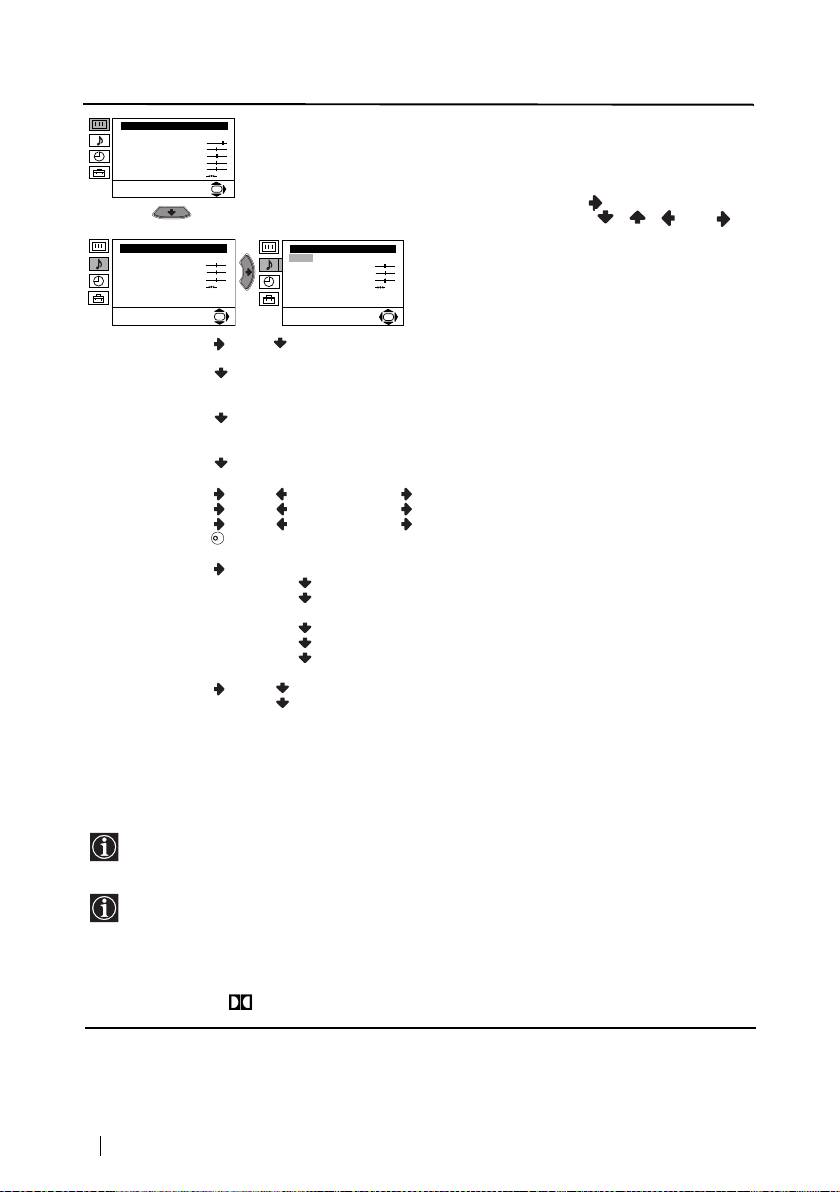
Увод и боравене със системата от менюта ............................................................................................9
Водач на менютата:
Настройка на Картината .................................................................................................................... 9
Настройка на звука..............................................................................................................................10
Автоматично Изключв.......................................................................................................................11
Език / Държава .....................................................................................................................................11
Автоматично Захващане.................................................................................................................... 11
Подреждане на Програми ..................................................................................................................12
Надписване на програми.....................................................................................................................12
Запаметени AV настройки................................................................................................................. 12
Програмиа Ръчен Избор ....................................................................................................................13
Автоформат ..........................................................................................................................................14
Потискане на шума.............................................................................................................................. 14
AV3 изход...............................................................................................................................................15
Телев. говорител .................................................................................................................................. 15
RGB Център ......................................................................................................................................... 16
Въртене на Картината ........................................................................................................................ 16
Телетекст................................................................................................................................................. 17
Допълнителнаинформация
Свързване на допълнителни апарати .....................................................................................................18
Боравене с допълнителни апарати .......................................................................................................... 18
Конфигуриране на пулта за дистанционно управление на DVD или Видео апарата................... 20
Характеристики ...........................................................................................................................................21
Отстраняване на неизправности............................................................................................................... 22
съдържание
3

02bgkv32.fm Page 4 Tuesday, February 4, 2003 4:14 PM
Техника на безопасност
Никога не пъхайте каквито и да
било предмети в телевизора, тъй
По причини за безопастност от
Този телевизор може да работи
като това може да причини пожар
въздействие на природни
само на захранващо напрежение
или токов удар. Никога не
явления е препоръчително да не
220-240V. Внимавайте да не
разливайте течности по телевизора.
оставяте телевизора в режим
В случай, че течност или твърд
включвате твърде много уреди в
“stand by”, а да го изключвате
предмет попаднат в телевизора го
един контакт, тъй като това
изключете. Свържете се незабавно
централно.
може да причини токов удар.
с квалифицирани служители на
Сони.
Не отваряйте кутията и задния
За Ваша собствена безопасност
За да предотвратите риска от
капак на телевизора. Обръщайте
не пипайте телевизора, кабела
токов удар, не излагайте
се само към квалифициран
или антената му по време на
телевизора на дъжд или
сервизен персонал.
гръмотевични бури.
влага.
Никога не поставяйте
Не покривайте
За да избегнете пожар, дръжте
телевизора на горещи, влажни
вентилационните отвори на
настрана от телевизора
или изключително прашни
телевизора. Оставете най-малко
възпламеними предмети и
места. Не инсталирайте
10 см. разтояние около
открити източници на светлина /
телевизора на места където
телевизора за вентилация.
например свещи.
може да бъде изложен на
механични вибрации.
Почиствайте телевизора с мека,
Не поставяйте тежки предмети
леко влажна кърпа. Не използвайте
Когато изключвате
върху кабела, тъй като това
бензин, разредител или други
телевизора, дърпайте
може да го повреди.
химикали, за да почистите
щепсела, а не кабелa.
Препоръчваме ви да навиете
телевизора. Не драскайте по екрана
излишния захранващ кабел
на телевизора. За по-голяма
около предназначените за
безопастност изключвайте
телевизора от контакта, кога го
целта приспособления на
почиствате.
задната страна на телевизора.
Изключвайте кабела на
телевизора преди да го местите.
Поставяйте телевизора на
Не покривайте
При преместването избягвайте
сигурна, стабилна поставка. Не
вентилационните отвори на
неравни повърхности и не
позволявайте на деца да се
телевизора с предмети като
правете бързи крачки. Ако
катерят по него. Не го
пердета, вестници и др.
изпуснете или нараните
обръщайте на страни или по
телевизора, незабавно се
“гръб”.
консултирайте с квалифицирани
сервизни служители на Сони.
4
Техника на безопасност

02bgkv32.fm Page 5 Tuesday, February 4, 2003 4:14 PM
Основно описание на бутоните на дистанционното
управление
1 временно изключване на телевизора
натиснете го за временно изключване на телевизора (индикаторът за режим на
ql
1
очакване) ще светне). Натиснете го отново за да вклочите телевизора от
режима на временно изключване (standby). За икономия на еп. енергия се
препоръчва цялостното изключване на телевизора когато не се използва. Ако в
продължение на 15 мин. няма TB сигнал и не се натискат бутоните, телевизора ще
2
мйне автоматично в режим на временно изключване (standby).
2 Избор на входен сигнал: Натиснете го няколко пъти, докато символа на
3
желания входен сигнал се появи на екрана.
4
qk
3 Избор на канали: Ако Селектора на Екипа е в позиция TV или VCR (видео),
5
qj
натиснете за избор на канали. За двуцифрени погрмни номера натиснете втората
цифра за времетраене по-малко от 2.5 сек.
6
qh
4 а) Ако Селектора на Екипа е в позиция «TV»: Натиснете го за да върнете
qg
7
последния избран канал (предният канаи трябва да е бил изобразен в
8
продължение на най-малко 5 сек.).
б) Ако Селектора на Екипа е в позиция «VCR»: Ако използвате видео Sony,
qf
9
за двуцифрени прогрмни номера, напр. 23, натиснетепърво --/- и след това
q;
бутоните 2 и 3.
5 Този бутон функционира самно в режим на телетекст.
qd
qa
6 Избор на формат на екрана: Натиснете този бутон няколко пъти, за да
смените формата на образа. За по-подробна информация се консултирайте с глава
qs
«Автоформат» на стр. 14.
7 Избор на телетекста: Натиснете го за ииобраияване на телетекста.
8 а) Ако Селектора на Екипа е в позиция «TV»:
•
Когато MENU е активирано,
използвайте
тези бутони за предвижване през
системата от менюта. За повече детайли вижте в глава «Увод и боравене със
системата от менюта
» на стр. 9.
•
Когато MENU
н
е е
активирано,
натиснете OK за
визуализиране на
генералния списък на настроените канала. Изберете канала (TB предаване)
натискайки
или и след това натиснете отново OK за да видите
избрания канал.
б) Ако Селектора на Екипа е в позиция «VCR» (видео) или DVD:
Използвайте тези бутони за контролиране на основните функции на Видеото
или DVD апарата свързани към телевизора.
9 Бутон за запис: Ако Селектора на Екипа е в позиция VCR, натиснете този
бутон за запис на програми.
q;
Селектор на
Екипа: За целта вижте глава «Конфигурация на пулта за
дистанционно управлнеие
на
DVD
или
Видео
апарата » на стр. 20.
qa Избор на канали: Натиснете го за избор на преден или следващ канал.
qsЕлиминиране на канали: Натиснете го за премахване на звука. Натиснете го
отново за възвръщане на звука.
qd Настройване на силата на звука: Натиснете го за настройване на силата
звука.
qf Активиране не системата от менюта: Натиснете го за да видите менюто на
екрана. Натиснете го отново за премахване и връщане на нормалния ТВ екран.
qgИзбор на режим на телевизия: Натиснете го за да изключите телетекста или
входа за видео.
qh Избор на звуков ефект: Натиснете този бутон няколко пъти, за да промените
звуковия ефект.
qjИзбор на режим на образа: Натиснете го няколко пъти за смяна на режима на
образа.
qkИзобразяване на информация на екрана: Натиснете го за изобразяване на
всички индикации на екрана. Натиснете го отново за премахване.
ql Вки./Изкл. на Видео или DVD апарата: Натиснете за Вки./Изкл. на Видео
или DVD апарата свързан към
телевизора.
Освен телевизионните функции, всички цветни бутони се използват също така и
за операциите на телетекста. За повече информация вижте в главата «Телетекст»,
в това ръководство за експлоатация.
Основно описание
5
Основно описание на бутоните на телевизора
Бутони за контрол на
силата на звука.
Бутон За връщане към
фабричната настройка
на телевизора
Вход за S video
Вход за видео
Инсталиране на батериите в устройството за
дистанционно управление
Свързване на антената и видеото
6
Основноописание - Инсталиране
Б
утон
З
а из
б
02bgkv32.fm Page 6 Tuesday, February 4, 2003 4:14 PM
ор на
предна/следваща
програма (избор на TB
предавания).
Бутон за
избор на
Натиснете върху
входен сигнал
маркировката на
капачето за
откриване на буксите
Букса за
видео вход
Букса за
слушалки
Бутон за включване/
Индикатор за режим на временно
изключване
изключване (standby).
Поставете приложените батерии с правилно разположени полюси. Опазвайте околната
среда и изхвърляйте използваните батерии в контейнерите за тази цел.
Кабелите за свързване не са приложени серийно.
или
видео
OUT IN
СвързванеточрезЕвроконектораеопция
Кабелите за свързване не са приложени серийно.За повече детайли за
свързването на видеото вижте в главата «Свързване на допълнителни
апарати», в това ръководство за експлоатация.
02bgkv32.fm Page 7 Tuesday, February 4, 2003 4:14 PM
Включване и автоматично настройване на
телевизора
Когато включите за първи път телевизора, на екрана ще се появи последователност от менюта
чрез които ще можете да: 1) изберете езика на менютата, 2) изберете държавата в която желаете
да използвате апарата, 3) настроите наклона на картината, 4) тьрсите и запаметите автоматично
всички канали на разположение (TB предавания) и 5) смените реда на появяване на каналите (TB
предавания). Ако за в бъдеще желаете да измените някои от тези нагласи, това може да се
извърши избирайки съответната опция в (меню Инсталиране) или натискайки бутона за
фабрично програмираната настройка.
Включете кабела за захранването (220-240V AC,
1
50Hz).
Когато свържете телевизора за първи път в ел.
мрежа, той се включва автоматично. Ако не,
натиснете бутона вкл./изкл. на лицевия панел на
телевизора, за да го включите.
Когато включите телевизора за първи път, на
екрана автоматично ще се появи менюто Language
(Език).
Language
Натиснете бутона или от дистанционното
2
i
v
Svenska
управление за да изберете езика и после натиснете
Norsk
бутона OK за да потвърдите избора. От този момент
English
Nederlands
всички менюта ще се появяват на избрания език.
Français
OK
Italiano
V
Select Language:
OK
На екрана автоматично ще се появи менюто
3
Дъpжaвa
Държава. Натиснете бутона или за избор
i
v
Sverige
на Държавата, където желаете да използвате
Norge
-
телевизора, след което натиснете OK за
Italia
OK
Deutschland
потвърждаване на избора.
Österreich
i
V
Избepи дъpжaвa:
OK
• Ако в списъка не фигурира държавата в
която ще използвате телевизора
изберете «-» на мястото на държава.
• За да бъдат правилни знаците на
Кирилица в Телетекста ви
препоръчваме да изберете Русия, в
случаите когато Вашата страна не
фигурира в списъка.
Възможно е, в резултат на земния магнетизъм,
4
Aкo кapт. нe e xopизoнт.
образа да се появи наклонен. Мнюто Въртене на
Peгyл. въpт. нa кapт.
карт. позволява настройването на образа, при
He e нeoбxoдимo
OK
необходимост.
Peгyлpaй ceгa
OK
a)
Ако не е необходимо, натиснете или
за избор на Не е необходимо и натиснете
OK.
б)
Ако е необходимо, натиснете или за
избор на Регулрай сега и натиснете OK. В
последствие настройте наклона на картината
нагласяйки между -5 и +5 натискайки или
.
Първоначално включване
7
02bgkv32.fm Page 8 Tuesday, February 4, 2003 4:14 PM
Менюто Автоматично Захващане се появява на
5
Жeлaeтe ли дa cтapтиpaтe
екрана. Натиснете OK за да изберете Да.
aвтoмaтичнa нacтpoйкa?
Дa
He
OK
OK
Телевизора започва автоматично да търси и
6
Aвтoм. Зaxвaщaнe
запаметява всички канали (TB предавания) на
Пpoгpaмa:
01
разположение.
Cиcтемa:
B/G
Kaнaл:
C21
Този процес може да продължи няколко
Tъpcи...
минути. Бъдете търпеливи и не натискайте
нито един бутон, докато продължава процеса
на настройване, в противнен случай процеса
няма да се завърши.
В някои страни телевизионната компания
инсталира автоматично всички канали
(система ACI). В този случай, самата
компания изпраща меню, в което трябва да
изберете вашия град, натискайки бутона
или и OK, за да запишете каналите в
паметта.
Пpoгpaмa нe e нaмepeнa
Ако телевизора не открие нито един канал
Пoля cвъpжeтe aнтeнa
OK
(телевизионно предаване) след завършване
Пoтвъpждeниe
на автоматичната настройка, на екрана ще се
появи съобщение искайки да включите
OK
антената. Моля включете я така както е
описано на стр. 6 в това ръководство и
натиснете OK. Процеса на автоматична
настройка започва отново.
Пoдpeждaнe нa Пpoгpaми
След като телевизора се настрои и запамети
7
Пpoгpaмa:
01 TVE
всички канали (TB предавания), на екрана
02 TVE2
автоматично ще се появи менюто
03 TV3
OK
04 C33
Подреждане на програми, за да можете да
05 C27
06 C58
смените реда на появяване на програмите на
Избepи кaнaл:
OK
екрана.
Изпизaнe:
MENU
a)
Ако не желаете да смените реда на каналите,
отидетевстъпка 8.
Пoдpeждaнe нa Пpoгpaми
Пpoгpaмa:
б)
Ако желаете да смените реда на каналите:
01 TVE
02 TVE2
03 TV3
1 Натиснете бутона или за да
04 C33
OK
05 C27
изберете номера на програма на
06 C58 05 C27
съответния канал (TB предаване), чиято
Избop нa нoмep:
OK
Изпизaнe:
MENU
позиция желаете да смените и след това
натиснете .
2 Натиснете или за избор на новия
номер на програмата, на която желаете да
запаметите избрания канал (TB
предаване), след което натиснете .
3 Повторете стъпките б)1 и б)2 ако желаете
да преподредите други TB канали.
MENU
Натиснете бутона MENU, за връщанекъмнормален
8
TB режим.
Телевизора е готов за работа
8
Първоначално включване
02bgkv32.fm Page 9 Tuesday, February 4, 2003 4:14 PM
Увод и боравене със системата от менюта
Този телевизор използва система от менюта на екрана за да Ви води при различните
операции. Използвайте следните бутони от дистанционното управление, за да се движите
през менютата:
MENU
Натиснете бутона MENU за поява на първото ниво от
1
менюто на екрана.
•За подчертаване на желаното меню или избор, натиснете
2
или .
•За да влезете в избраното меню или избор, натиснете .
OK
•За връщане в предно меню или избор, натиснете .
•За промяна на настройката на желания избор натиснете
/ / или .
•За одобряване и запаметяване на Вашият избор,
натиснете OK.
Натиснете бутона MENU, за връщане към нормален TB
MENU
3
режим.
Водач на менютата
Ниво 1 Ниво 2 Ниво 3 / Функция
НАСТРОЙКА НА КАРТИНАТА
Hacтpoйкa нa Kapтинaтa
Hacтpoйкa нa звyкa
Peжим: Личeн
Peжим: Личeн
Менюто «Настройка на Картината» Ви
Koнтpacт
Koнтpacт
Яpкocт
Яpкocт
позволява да промените настройката на образа.
Цвeтнocт
Цвeтнocт
Ocтpoтa
Ocтpoтa
Toнaлнocт
Hyлиpaнe
Toнaлнocт
Hyлиpaнe
За целта: след като изберете опцията, която
OK
OK
желаете да промените, натиснете . След
което натиснете няколко пъти / / или
за промяна на настройката и после
натиснете OK за запаметяване. Това меню също
Ви позволява да промените режима на образа в
зависимост от типа на програмата която гледате:
Наживо (за програми изльчвани на живо,
DVD и цифилми (зарово приемани програми).
Личен (за индивидуални предпочитания).
Филми (за филми).
•Яркост, Цветност, Острота могат да се се
изменят само при избор на режим на образ
«Личен».
•Тоналност е само на разположение за
цветната система NTSC (напр. американски
видео касети).
•За да вьзвьрнете фабрично нагласената
настройка на образа, изберете Нулиране и
натиснете OK.
Система от менюта на екрана
9
02bgkv32.fm Page 10 Tuesday, February 4, 2003 4:14 PM
Ниво 1 Ниво 2
Hacтpoйкa нa Kapтинaтa
НАСТРОЙКА НА ЗВУКА
Peжим: Личeн
Koнтpacт
Менюто «Настройка на звука» позволява
Яpкocт
Цвeтнocт
промяна на нагласата на звука.
Ocтpoтa
Toнaлнocт
Hyлиpaнe
OK
За челта: след избора на опцията, която желаете
да измените, натиснете . В последствие
натиснете няколко пъти / / или за
промени и накрая натиснете OK за
Hacтpoйкa нa звyкa
Hacтpoйкa нa звyкa
запаметяване.
Eфeкт: Ecтecтвeн
Eфeкт: Ecтecтвeн
Bиcoки
Bиcoки
Hиcки
Hиcки
Бaлaнc
Бaлaнc
Hyлиpaнe
Hyлиpaнe
Cтepeoeфeкт: Moнo
Cтepeoeфeкт: Moнo
Aвт. нивo звyк: Вkл
Aвт. нивo звyк: Bkл
OK
OK
Ефект: Естествен: подобрява чистотата и подчертава на звука чрез
системата «BBE High Definition Sound system»*.
динамичен: «BBE High Definition Sound system»* изчиства
максимално звука, придава усещана за реалност
на гласа и на музиката.
Dolby**Virtual: Симулра звуков ефект «Dolby Surround Pro
Logic»
Изкл: без специални акустични ефекти.
Високи Намаляване Повишаване
Ниски Намаляване Повишаване
Баланс Наляво Надясно
Нулиране Възстановява фабрично настроените нива на звука.
K
Стерео-ефект • За стерео предавания:
Моно.
Стерео.
• За предаване на два езика:
Моно (За каналът моно ако е на разположение).
A (за канал 1).
B (за канал 2).
Авт. ниво звук Изкл: Силата на звука варира в зависимост от излъчения сигнал.
On: Силата на звука се запазва независимо от излъчения сигнал
(напр. реклами).
• Когато слушате Телевизора със слушалки, опцията «Ефект» ще премине автоматично в
позиция «Изкл.».
• Ако настроите «Ефект» в «Dolby Virtual», опцията «Авт. ниво звук» ще се промени
автоматично в позиция «Изки» и обратно.
* «BBE High Definition Sound system» е произведена от Sony Corporation по лиценз на
BBE Sound, INC.и под закрила на USA N: 4,638,258 и 4,482,866. Думата «BBE» и символа
«BBE» са търговски марки на BBE Sound, Inc.
** Този телевизор е Разработен да предава ефекта «Dolby Surround», който само чрез
двата говорителя на телевизора симулира звук като от четири говорителя, винаги когато
излъчения сигнал от предавателната станния е «Dolby Surround». Също можете да
подобрите ефекта на звука включвайки допълнителен усилвател. За повече детайли
вижте в глава «Включване на външен аудио екип» на стр.18.
** Произведено с позволение на Dolby Laboratories. «Dolby», «Pro Logic» и символа на
двойното D са търговски марки на Dolby Laboratories.
10
Система от менюта на екрана
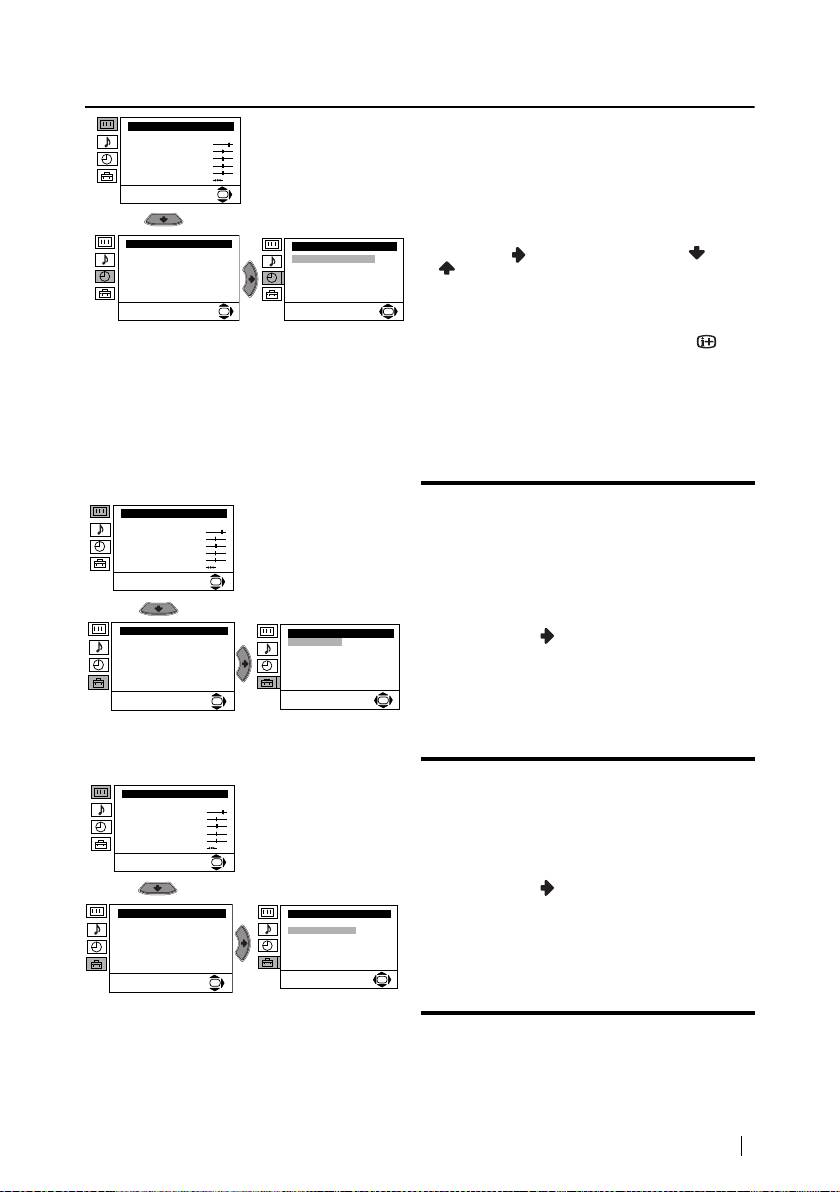
02bgkv32.fm Page 11 Tuesday, February 4, 2003 4:14 PM
Ниво 1 Ниво 2 Ниво 3 / Функция
Hacтpoйкa нa Kapтинaтa
Peжим: Личeн
АВТОМАТИЧНО ИЗКЛЮЧВАНЕ
Koнтpacт
Яpкocт
Опцията «Автом. изключв» в менюто
Цвeтнocт
Ocтpoтa
«Часовник» Ви позволява да изберете период
Toнaлнocт
Hyлиpaнe
от време след който телевизора автоматично
OK
да влезе в режим на временно изключване
(standby).
Чacoвник
За целта: след като изберете тази опция,
Чacoвник
Aвтoм. Изключв:
Изкл
Aвтoм. Изключв:
Изкл
натиснете . След това натиснете или
за да изберете интервала от време
(максимум 4 часа).
OK
OK
• Ако желаете, докато гледате TB, да
видите времето което остава до
изключването, натиснете бутона .
• Една минута преди телевизора да влезе в
режим на временно изключване,
времето което остава ще се появи
наекрана.
ЕЗИК / ДЪРЖАВА
Hacтpoйкa нa Kapтинaтa
Опцията «Език / държава» в менюто
Peжим: Личeн
Koнтpacт
«Инсталиране», Ви позволява да изберете
Яpкocт
Цвeтнocт
езика на който желаете да се появят
Ocтpoтa
Toнaлнocт
менютата на екрана. Също Ви позволява да
Hyлиpaнe
изберете държавата където желаете да
OK
използвате телевизора.
• За целта: след като изберете тази опция,
Инcтaлиpaнe
Инcтaлиpaнe
Eзик/Дъpжaвa
натиснете , след което постъпете
Eзик/Дъpжaвa
Aвтoм. Зaxвaщaнe
Aвтoм. Зaxвaщaнe
Пoдpeждaнe нa Пpoгpaми
така както се оказва в главата
Пoдpeждaнe нa Пpoгpaми
Haдпиcвaнe нa пpoгpaми
HaДпиcвaнe нa пpoгpaми
Зaпaмeтeни AV нacтpoйки
Зaпaмeтeни AV нacтpoйки
«Включване и автоматично настройване
Пpoгpaмa Pъчeн Избop
Пpoгpaмa Pъчeн Избop
Пoдpoбнa нaчaлнa нacтp
на телевизора» стъпки 2 и 3 на стр. 7.
Пoдpoбнa нaчaлнa нacтp
OK
OK
АВТОМАТИЧНО ЗАХВАЩАНЕ
Hacтpoйкa нa Kapтинaтa
Опцията «Автом. Захващане» в менюто
Peжим: Личeн
Koнтpacт
«Инсталиране» позволява на телевизора да
Яpкocт
Цвeтнocт
търси и запамети всички канали (TB
Ocтpoтa
Toнaлнocт
предавания) на разположение.
Hyлиpaнe
OK
• За целта: след като изберете тази опция,
натиснете , след което постъпете
така както се оказва в главата
Инcтaлиpaнe
Инcтaлиpaнe
Eзик/Дъpжaвa
Eзик/Дъpжaвa
«Включване и автоматично настройване
Aвтoм. Зaxвaщaнe
Aвтoм. Зaxвaщaнe
Пoдpeждaнe нa Пpoгpaми
Пoдpeждaнe нa Пpoгpaми
на телевизора» стъпки 5 и 6 на стр. 8.
Haдпиcвaнe нa пpoгpaми
HaДпиcвaнe нa пpoгpaми
Зaпaмeтeни AV нacтpoйки
Зaпaмeтeни AV нacтpoйки
Пpoгpaмa Pъчeн Избop
Пpoгpaмa Pъчeн Избop
Пoдpoбнa нaчaлнa нacтp
Пoдpoбнa нaчaлнa нacтp
OK
OK
Система от менюта на екрана
11

02bgkv32.fm Page 12 Tuesday, February 4, 2003 4:14 PM
Ниво 1 Ниво 2 Ниво 3 / Функция
Hacтpoйкa нa Kapтинaтa
ПОДРЕЖДАНЕ НА ПРОГРАМИ
Peжим: Личeн
Koнтpacт
Опцията «Подреждане на Програми» в менюто
Яpкocт
Цвeтнocт
«Инсталиране», Ви позволява да смените реда
Ocтpoтa
Toнaлнocт
на появяване на каналите (TB предавания) на
Hyлиpaнe
екрана.
OK
За целта: след като изберете тази опция,
натиснете , след което постъпете така
Инcтaлиpaнe
Инcтaлиpaнe
Eзик/Дъpжaвa
Eзик/Дъpжaвa
както се оказва в главата «Включване и
Aвтoм. Зaxвaщaнe
Aвтoм. Зaxвaщaнe
Пoдpeждaнe нa Пpoгpaми
Пoдpeждaнe нa Пpoгpaми
Haдпиcвaнe нa пpoгpaми
автоматично настройване на телевизора»
HaДпиcвaнe нa пpoгpaми
Зaпaмeтeни AV нacтpoйки
Зaпaмeтeни AV нacтpoйки
Пpoгpaмa Pъчeн Избop
стъпки 7б) на стр. 8.
Пpoгpaмa Pъчeн Избop
Пoдpoбнa нaчaлнa нacтp
Пoдpoбнa нaчaлнa нacтp
OK
OK
НАДПИСВАНЕ НА ПРОГРАМИ
Опцията «Надписване на програми» в менюто
«Инсталиране» позволява даване на име, от
максимум 5 знака, на един канал.
За целта:
Hacтpoйкa нa Kapтинaтa
Peжим: Личeн
Koнтpacт
1
След избора на опцията натиснете ,
Яpкocт
Цвeтнocт
Ocтpoтa
след това натиснете или за избор
Toнaлнocт
Hyлиpaнe
на номера на програмата, която желаете
OK
да обозначите.
2
Натиснете . С подчертан първи
Инcтaлиpaнe
елемент от колоната Име натиснете
Инcтaлиpaнe
Eзик/Дъpжaвa
Aвтoм. Зaxвaщaнe
Eзик/Дъpжaвa
или за избор на буква, номер или “-“
Пoдpeждaнe нa Пpoгpaми
Aвтoм. Зaxвaщaнe
Haдпиcвaнe нa пpoгpaми
Пoдpeждaнe нa Пpoгpaми
за празно пространство след което
Зaпaмeтeни AV нacтpoйки
HaДпиcвaнe нa пpoгpaми
Пpoгpaмa Pъчeн Избop
Зaпaмeтeни AV нacтpoйки
натиснете за потвърждение на
Пoдpoбнa нaчaлнa нacтp
Пpoгpaмa Pъчeн Избop
Пoдpoбнa нaчaлнa нacтp
съответния знак. Изберете оставащите 4
OK
OK
знака по същия начин. Натиснете OK за
паметяване.
ЗАПАМЕТЕНИ AV НАСТРОЙКИ
Опцията «Запаметени AV настройки» от
менюто «Инсталиране» позволява даване на
Hacтpoйкa нa Kapтинaтa
име на апарат свързан към телевизора. За
Peжим: Личeн
Koнтpacт
целта:
Яpкocт
Цвeтнocт
Ocтpoтa
Toнaлнocт
1
След избора на опцията натиснете и
Hyлиpaнe
след това натиснете или за да
OK
изберете входа който желаете да
наименувате (AV1, AV2 и AV3 за
допълните лни апарати свързани към
Инcтaлиpaнe
Инcтaлиpaнe
Евроконекторите от задната страна на
Eзик/Дъpжaвa
Eзик/Дъpжaвa
Aвтoм. Зaxвaщaнe
Aвтoм. Зaxвaщaнe
телевизора и AV4 за фронталните букси).
Пoдpeждaнe нa Пpoгpaми
Пoдpeждaнe нa Пpoгpaми
Haдпиcвaнe нa пpoгpaми
HaДпиcвaнe нa пpoгpaми
В последствие натиснете .
Зaпaмeтeни AV нacтpoйки
Зaпaмeтeни AV нacтpoйки
Пpoгpaмa Pъчeн Избop
Пpoгpaмa Pъчeн Избop
Пoдpoбнa нaчaлнa нacтp
Пoдpoбнa нaчaлнa нacтp
OK
2
В колоната «Име» автоматично ще се
OK
появи едно програмирано обозначение:
a) Ако желаете да използвате едно от
шестте програмирани обозначения
(CABLE, GAME, CAM, DVD, VIDEO или
SAT) натиснете или за избор и
накрая натиснете OK за запаметяване.
б) Ако желаете да създадете собствено
обозначение изберете Редак и
натиснете . В последствие, с
подчертан първи елемент натиснете
или за избор на буква, цифра
или «-» за празно пространство и
натиснете за удобряване. Изберете
оставащите 4 знака по същия начин и
накрая натиснете OK за запаметяване.
12
Система от менюта на екрана

02bgkv32.fm Page 13 Tuesday, February 4, 2003 4:14 PM
Ниво 1 Ниво 2 Ниво 3 / Функция
Hacтpoйкa нa Kapтинaтa
ПРОГРАМА РЪЧЕН ИЗБОР
Peжим: Личeн
Koнтpacт
Яpкocт
Опцията «Програма ръчен избор», в менюто
Цвeтнocт
Ocтpoтa
«Инсталиране», Ви позволява:
Toнaлнocт
Hyлиpaнe
OK
a)
Да настроите един по един, и в желания
програмен ред, каналите (ТВ
предавания) или един видео вход. За
Инcтaлиpaнe
Инcтaлиpaнe
това:
Eзик/Дъpжaвa
Eзик/Дъpжaвa
Aвтoм. Зaxвaщaнe
Aвтoм. Зaxвaщaнe
Пoдpeждaнe нa Пpoгpaми
Пoдpeждaнe нa Пpoгpaми
Haдпиcвaнe нa пpoгpaми
HaДпиcвaнe нa пpoгpaми
i
След като изберете опцията «Програма
Зaпaмeтeни AV нacтpoйки
Зaпaмeтeни AV нacтpoйки
Пpoгpaмa Pъчeн Избop
Пpoгpaмa Pъчeн Избop
Ръчен Избор», натиснете . При
Пoдpoбнa нaчaлнa нacтp
Пoдpoбнa нaчaлнa нacтp
OK
OK
опцията Програма подчертана,
натиснете и след това натиснете
или за да изберете номера на
програмата (позицията) на която
искате да настроите едно ТВ предаване
или видео канала (за видео канала Ви
препоръчваме да изберете програмен
номер «0»). Натиснете .
ii
Следващата опция ще се появи в зависимост от избраната държава в менюто «Език/
Държава».
След избора на опцията Система натиснете В последствие натиснете или за
избор на системата телевизия (B/G за западна Европа или D/K за източна Европа).
Натиснете .
iii
След като изберете опцията Канал, натиснете , и след това натиснете или за да
изберете типа на канала («C» за земни канали или «S» за кабелни канали). Натиснете
. След което натиснете цифровите бутони за да вкарате директно номера на канала
на ТВ предаването или на канала за видео сигнала. Ако не знаете номера на канала,
натиснете или за да го потърсите. Когато намерите канала който желаете да
запаметите, натиснете два пъти OK.
Повторете всички тези стъпки за да настроите и запаметите повече канали.
б)
Наименуване на един канал, с максимум от пет знака.
За челта: подчертавайки опцията Програма, натиснете PROG + или - докато се появи
програмния номер, който желаете да наименувате. Когато този номер се появи на екрана
изберете опцията Име, след което натиснете . Натиснете или за да изберете
една букеа, номер или «-» за празне пространство и натиснете за утвърждаване на този
знак. Изберете другите четири знака по същия начин. След избора на всички знаци
натиснете два пъти OK за запаметяване.
в)
Даже когато фината автоматична настройка (Ф. Наст.) е винаги активирана, за по-добро
приемане на образа, в случай че се пови изкривен, тя може да бъде настроена ръчно. За
челта: докато гледате канала (ТВ предаване), на който желаете да извършите фината
настройка, изберете опцията Ф. Наст. и сиед това натиснете . Натиснете или за
да нагласите нивото на честотата на канала между -15 и +15. Накрая натиснете два пъти
OK за запаметяване.
г)
Пропускане на нежелани номера на програми, при избор о бутоните PROG +/-.
За челта: подчертавайки опцията Програма, натиснете PROG + или - докато се появи
номера на програмата, която желаете да пропуснете. Когато този номер се появи на
екрана, изоерете опцията Пропусни и после натиснете . Натиснете или за да
изберете Да и накрая натиснете два пъти OK за запаметяване.
Ако по-нататък желаете да премахнете тази функция, изберете «Не» вместо «Да».
е)
Тази опция позволява да видите и запишете правипно един кодиран канал, при използване
на декодер включен към Евроконектора i3/r3 или използвайки видео свързано към
този Евроконектор.
Следващата опция ще се появи в зависимост от избраната държава в менюто «Език/
Държава».
За челта: изберете опцията Декодер и натиснете . В последствие натиснете или
за да изберете Вкл. Натиспете OK два пъти за запаметяване.
Ако в бъдеще желаете да премахнете тази функция, изберете отново «Изки» вместо
«Вкл».
Система от менюта на екрана
13

02bgkv32.fm Page 14 Tuesday, February 4, 2003 4:14 PM
Ниво 1 Ниво 2 Ниво 3 / Функция
Hacтpoйкa нa Kapтинaтa
Peжим: Личeн
АВТОфОРМАТ
Koнтpacт
Яpкocт
Цвeтнocт
Опцията «Автмат.формат» от менюто
Ocтpoтa
Toнaлнocт
«Подробна начална настр» дава вазможност
Hyлиpaнe
телевизорът автоматично да сменя типа
OK
формат на образа.
Инcтaлиpaнe
ПoДpoбнa нaчaлнa нacтp
За целта: след като изберете опцията,
Eзик/Дъpжaвa
Aвтмат. фopмат
Bkл
Aвтoм. Зaxвaщaнe
Пoтиcкaнe нa Шyмa:
Aut o
натиснете . След това натиснете или
Пoдpeждaнe нa Пpoгpaми
AV3 изxoД:
TV
HaДпиcвaнe нa пpoгpaми
Teлeв. гoвopитeл:
Bkл
, за да изберете Вкл (ако желаете
Зaпaмeтeни AV нacтpoйки
RGB Цeнтъp:
0
Bъpтeнe нa Kapт.:
0
Пpoгpaмa Pъчeн Избop
телевизора да смени автоматично формата на
Пoдpoбнa нaчaлнa нacтp
образа според сигнала на излъчвателя) или
OK
OK
изберте Изкл (ако желаете да запазите
формата на образа според вашите
предпочитания). Накрая натиснете OK, за да
го запазите в паметта.
Независмо дали сте избрали Вкл
или Изкл в опцията «Автмат.
формат», винаги можете да
промените формата на образа,
натискайки многократно бутона
от дистанционното управление.
Можете да изберете следните
Smart
формати:
Smart:
Имитация на
широкоекранен формат за
4:3
емисии 4:3
4:3:
Нормален размер на
образа. Цялостно
изображение.
14:9
14:9:
Комбиниран формат
между 4:3 и 16:9
Лупа:
Широкоекранен формат
Лупa
за видео филми
Широк:
За емисии 16:9
При форматите «Smart», «Лупа» и
Шиpoк
«14:9» образът се появява отрязан
отгоре и отдолу. Нтиснете или
, за да нагласите разположението
на обарза на екрана (например за
четене на дублиран текст).
14
Система от менюта на екрана

02bgkv32.fm Page 15 Tuesday, February 4, 2003 4:14 PM
Ниво 1 Ниво 2 Ниво 3 / Функция
Hacтpoйкa нa Kapтинaтa
Peжим: Личeн
ПОТИСКАНЕ НА ШУМА
Koнтpacт
Яpкocт
Опцията «Потискане на шума» в менюто
Цвeтнocт
Ocтpoтa
«Подробна начална настр» позволява
Toнaлнocт
Hyлиpaнe
автоматичното потискане на шума на образа
OK
в случай на слаби TB сигнали.
За целта: след като изберете тази опция,
Инcтaлиpaнe
ПoДpoбнa нaчaлнa нacтp
Eзик/Дъpжaвa
натиснете . След което натиснете или
Aвтмат. фopмат
Bkл
Aвтoм. Зaxвaщaнe
Пoтиcкaнe нa Шyмa:
Aut o
Пoдpeждaнe нa Пpoгpaми
AV3 изxoД:
TV
, за да изберете Auto и накрая натиснете
HaДпиcвaнe нa пpoгpaми
Teлeв. гoвopитeл:
Bkл
Зaпaмeтeни AV нacтpoйки
RGB Цeнтъp:
0
OK, за запаметяване.
Пpoгpaмa Pъчeн Избop
Bъpтeнe нa Kapт.:
0
Пoдpoбнa нaчaлнa нacтp
OK
OK
Ако по-нататък желаете да премахнете тази
функция, изберете «Изкл.» вместо «Auto».
AV3 И ЗХОД
Hacтpoйкa нa Kapтинaтa
Опцията «AV3 изход» в менюто «Подробна
Peжим: Личeн
Koнтpacт
начална настр» позволява избор на изхода на
Яpкocт
Цвeтнocт
Ocтpoтa
Евроконетора
i3/r3 и дава възможност
Toнaлнocт
Hyлиpaнe
за запис чрез този Евроконетор на който и да
OK
е сигнал идващ от телевизора или от друг
външен апарат свързан към Евроконектора
i1/ 1 или i2/ 2 или към лицевите
Инcтaлиpaнe
ПoДpoбнa нaчaлнa нacтp
Eзик/Дъpжaвa
Aвтмат. фopмат
Bkл
букси
r4 или t4 и o4.
Aвтoм. Зaxвaщaнe
Пoтиcкaнe нa Шyмa:
Auto
Пoдpeждaнe нa Пpoгpaми
AV3 изxoД:
TV
HaДпиcвaнe нa пpoгpaми
Teлeв. гoвopитeл:
Bkл
Зaпaмeтeни AV нacтpoйки
RGB Цeнтъp:
0
Пpoгpaмa Pъчeн Избop
Bъpтeнe нa Kapт.:
0
Ако видеото Ви разполага със
Пoдpoбнa нaчaлнa нacтp
Smartlink, този процес не е необходим.
OK
OK
За целта: след избора на опцията натиснете
. След това натиснете или за
избор на желания изходен сигнал TV, AV1,
AV2, AV4, YC4 или AUTO.
При избор на «AUTO» изходния
сигнал винаги ще бъде еднакъв с този
който е на екрана на телевизора.
Ако сте свързали декодера към
Евроконектора
i3/r3 или към
видеото свързано към този
Евроконектор, трябва да изберете
«AUTO» или «TV» при «AV3 изход» за
правилно декодиране.
ВИСОКОГОВОРИТЕЛИ
Hacтpoйкa нa Kapтинaтa
Peжим: Личeн
Опцията «Телев.говорител» в менюто
Koнтpacт
Яpкocт
«Подробна начална настр», ви позволява да
Цвeтнocт
Ocтpoтa
спрете звука през високоговорителите на
Toнaлнocт
Hyлиpaнe
телевизора, за да го слушате само през
OK
вънщен усилвател включен към
аудио-изходите намиращи се на задния панел
ПoДpoбнa нaчaлнa нacтp
на телевизора.
Инcтaлиpaнe
Eзик/Дъpжaвa
Aвтмат. фopмат
Bkл
Aвтoм. Зaxвaщaнe
Пoтиcкaнe нa Шyмa:
Auto
AV3 изxoД:
TV
Пoдpeждaнe нa Пpoгpaми
Teлeв. гoвopитeл:
Bkл
За целта: след като изберете тази опция,
HaДпиcвaнe нa пpoгpaми
RGB Цeнтъp:
0
Зaпaмeтeни AV нacтpoйки
Bъpтeнe нa Kapт.:
0
натиснете . След което натиснете или
Пpoгpaмa Pъчeн Избop
Пoдpoбнa нaчaлнa нacтp
за да изберете Изкл и накрая натиснете
OK
OK
OK за запаметяване.
Ако по-нататък желаете да премахнете тази
функция, изберете «Вкл.» вместо «Иакл».
Система от менюта на екрана
15

02bgkv32.fm Page 16 Tuesday, February 4, 2003 4:14 PM
Ниво 1 Ниво 2 Ниво 3 / Функция
Hacтpoйкa нa Kapтинaтa
Peжим: Личeн
RGB ЦЕНТЪР
Koнтpacт
Яpкocт
При включване на източник на сигнали RGB,
Цвeтнocт
Ocтpoтa
напр.
«PlayStation», може да е необходимо
Toнaлнocт
Hyлиpaнe
хоризонтално центриране на образа.
OK
Настройването се извършва избирайки
опцията «RGB център» в менюто «Подробна
начална настр».
ПoДpoбнa нaчaлнa нacтp
Инcтaлиpaнe
Eзик/Дъpжaвa
Aвтмат. фopмат
Bkл
Aвтoм. Зaxвaщaнe
Пoтиcкaнe нa Шyмa:
Auto
Пoдpeждaнe нa Пpoгpaми
AV3 изxoД:
TV
За целта: докато гледате входния сигнал на
HaДпиcвaнe нa пpoгpaми
Teлeв. гoвopитeл:
Bkл
Зaпaмeтeни AV нacтpoйки
RGB Цeнтъp:
0
Bъpтeнe нa Kapт.:
0
RGB, изберете опцията «RGB център» и
Пpoгpaмa Pъчeн Избop
Пoдpoбнa нaчaлнa нacтp
натиснете . След което натиснете или
OK
OK
за да настроите центъра на образа между
-10 и +10. Накрая натиснете OK за
запаметяване.
Hacтpoйкa нa Kapтинaтa
ВЪРТЕНЕ НА КАРТИНАТА
Peжим: Личeн
Koнтpacт
Възможно е, вследствие на земния
Яpкocт
Цвeтнocт
магнетизъм, образа да се появи наклонен. В
Ocтpoтa
Toнaлнocт
този случай настройването се извършва
Hyлиpaнe
избирайки «Въртене на Карт.» в менюто
OK
«Подробна начална настр».
ПoДpoбнa нaчaлнa нacтp
Инcтaлиpaнe
За целта: след като изберете тази опция,
Aвтмат. фopмат
Bkл
Eзик/Дъpжaвa
Пoтиcкaнe нa Шyмa:
Auto
Aвтoм. Зaxвaщaнe
AV3 изxoД:
TV
натиснете . След което натиснете или
Пoдpeждaнe нa Пpoгpaми
Teлeв. гoвopитeл:
Bkл
HaДпиcвaнe нa пpoгpaми
RGB Цeнтъp:
0
за да настроите наклона на образа между
Зaпaмeтeни AV нacтpoйки
Bъpтeнe нa Kapт.:
0
Пpoгpaмa Pъчeн Избop
-5 Л +5.
Пoдpoбнa нaчaлнa нacтp
OK
OK
16
Система от менюта на екрана

02bgkv32.fm Page 17 Tuesday, February 4, 2003 4:14 PM
Телетекст
Телетекстът е информационна емисия, излъчвана от повечето ТВ предавания. В
страницата на съдържанието на телетекста (нормално страница 100) се дава информация
за използването на тази емисия. За боравене с телетекста използвайте бутоните на
дистанционното управление, така както е оказано в тази страница.
Използвайте ТВ предаване със силен сигнал, в противнен случай могат да се появят
грешки в телетекста.
Избиране на Телетекст:
След избора на канала (ТВ предаване), излъчващ желаната емисия на
TELETEXT
TELETEXT
TELETEXT
TELETEXT
TELETEXT
TELETEXT
TELETEXT
TELETEXT
Index
Index
Index
Index
Index
Index
Index
Index
телетекст, натиснете
.
Programme
Programme
Programme
Programme
Programme
Programme
Programme
Programme
25
25
25
25
25
25
25
25
News
News
News
News
News
News
News
News
153
153
153
153
153
153
153
153
Sport
Sport
Sport
Sport
Sport
Sport
Sport
Sport
101
101
101
101
101
101
101
101
Избор на страница от Телетекста:
Weather
Weather
Weather
Weather
Weather
Weather
Weather
Weather
98
98
98
98
98
98
98
98
Задайте трите цифри на номера на желаната от Вас страницата чрез цифровите
бутони на дистанционното управление.
• Ако сгрешите, вкарайте които и да три цифри, олед което вкарайте отново номера на вярната
страница.
• Ако броячът на страницата не спре, това е защото желаната страница не е на разположение. Б
този случай изберете друга страница.
Избор на предишна или следваща страница:
Натиснете PROG + ( ) или PROG - ( ).
Наслагване на Телетекст с TB образ:
Докато гледате телетекста, натиснете . Натиснете го отново за да излезете от режима на
телетекст.
Задържане на една страница:
Натиснете / . Натиснете го отново за премахване на задържането.
Изобразяване на скрита информация (напр. отговори на TB загадки):
Натиснете / . Натиснете го отново за скриване на информацията.
Избор на подстраница:
Възможно е една страница от телетекста да бъде съставена от няколко подстраници. Б този
случай номерът на страницата, който се появява горе вляво, ще се промени от бяло в зелено и до
него ще се появят една или повече стрелки. Натиснете няколко пъти бутоните или от
устройството за дистанционно управление, за да видите желаната подстраница.
Излизане от Телетекст:
Натиснете .
Fastext (Фастекст)
Фастекстът позволява достъп до страниците на телетекста, чрез натискането само на един
бутоп. Когато сте избрали Телетекст, и в случаи на излъуване на сигнали на фастекст, на
долната страна на екрана ще се появи едно меню от цветни кодове, позволяващо Ви
директен достъп до една страница. За целта натиснете съотвтния цветен бутон (червен,
зелен, жълт или син) от дистанционното управление.
Телетекст
17

Свързване на допълнителни апарати
Възможно е свързването на широка гама от допълнителни апарати към телевизора, така
както e показвано по-долу. (кабелите за свързване не се прилагат серийно).
* “PlayStation” е продукт на Sony
Computer Entertainment, Inc.
* “PlayStation” регистрирана марка н
S VHS/Hi8/
DVC
8mm/Hi8/
камера
DVC
Видео
камера
G
F
Декодер
A
D
E
B
C
DVD
1
2
Hi-fi
“PlayStation”*
Декодер
• Когато включите слушалките, говорителите на телевизора ще се изключат автоматично.
• За да се избягнат изкривявания на образа не включвайте наведнъж апарати към A и B.
• не включвайте никакъв Декодер в Евро-конектора F.
Боравене с допълнителни апарати
1 Свържете допълнителния апарат към съотве тния вход на телевизора, така както е показано
нa предишната страница.
2 Включете свързания апарат.
3 За визуализиране на образа на този допълнителен апарат, натиснете няколко пъти бутона ,
докато на екрана се появи съответния входен символ.
Символ Входен сигнал
1 • Аудио/Видео входен сигнал чрез Евроконектора E.
1 • RGB входен сигал чрез Евроконектора E. Този символ ще се появи само ако е
свързан източник на RGB.
2 • Вход аудио/видео чрез Евроконектора F.
2 • Вход RGB чрез Евроконектора F. Този символ ще се появи само ако е свързан
източник на RGB.
3 • Аудио/Видео входен сигнал чрез Евроконектора G.
S
3 • S Video входен сигнал чрез Евроконектора G. Този символ ще се появи само ако е
свързан източник на S Video.
4 • Входен Видео сигнал чрез буксата RCA B, и входен Аудио сигнал чрез C.
S
4 • Вход S video чрез буксата зa S video A и вход аудио чрез C. Този символ ще се появи
само ако е свързан източник на S Video.
4За връщане на нормалния TB образ натиснете бутона от дистанционното управление.
18
Допълнителна информация
а
02bgkv32.fm Page 18 Tuesday, February 4, 2003 4:14 PM
Sony Computer Entertainment, Inc.

02bgkv32.fm Page 19 Tuesday, February 4, 2003 4:14 PM
Свързване на видео:
За свързване на видео вижте в главата «Свързване на антената и видеото».
Препоръчва се свързването на видеото да се извърши чрез терминала Евроконектор.
Ако не използвате този терминал, е необходимо да настроите ръчно канала за видео сигнала чрез
менюто «Програма Ръчен Избор» (за това се консултирайте с точка а) на
стр. 13). Консултирайте се също така с ръководството за експлоатация на Вашето видео, за да
видите как се намира канала за видео сигнала.
Свързване на видео притежаващо функцията Smartlink:
Smartlink е свръзка между телевизор и видео екип, позволяваща директното преминаване на
определена информация. Ако Ви е нужна повече информация за Smartlink, вижте в инсрукциите
за експлоатация на Вашия видео екип. При използване на видео притежаващо Smartlink
използвайте Евроконекторен кабел и го включете към Евроконекторa 3/ 3 G.
S
Ако декодера е включен към евроконектора 3/ 3 G или към видео
S
свързано към този евроконектор:
Изберете опцията «Програма Ръчен Избор», в менюто «Инсталиране», и след като изберете
опцията «Декодер»** изберете «Вкл» (използвайки или ) за всеки кодиран канал.
** Тази опция е на разположение, в зависимост от държавата която сте избрали в менюто «Език/
Държава».
Свързване на допълнителен аудио екип:
Говорители на вашия
Ако желаете да се насладите на звука от телевизора през
НI-FI екип
говорителите на Вашия музикален екип, свържете екипа
към аудио изхода D и, чрез системата от менюта, изберете
«Инсталиране». В последствие влезте в опцията
«Подробна начална настр.» и изберете «Изкл» в «Телев.
говорител». Силата на звука на допълнителните
говорители може да се измени чрез бутоните за усилване
от пулта за дистанционно управление на телевизора. Също
е възможна промяна на нивото на ниските и високите
честоти чрез менюто «Настройка на звука».
~50°
Също можете да се насладите на звуковия ефект
«Dolby Virtual» чрез вашия музикален екип:
За целта поставете говорителите на вашия музикален екип
от двате страни на телевизора отдалечавайки ги от него на
около 50 см. След като поставите говорителите, чрез
системата от менюта изберете менюто «Настройка на
звука» и след това изберете «Dolby Virtual» от опцията
Оптимална позиция за Вас
«Ефект».
За моно оборудване
Включете моно апаратурата към L/G/S/I куплунга на предния панел на телевизора и изберете
входен сигнал
4 или 4, като използвате по-горните инструкции. Консултирайте се със
S
секцията «Настройка на звука» в това упътване и изберете «Стерео-ефект» «А» в менюто за
звука.
Допълнителна информация
19

02bgkv32.fm Page 20 Tuesday, February 4, 2003 4:14 PM
Конфигуриране на пулта за дистанционно
управление на DVD или Видео апарата
Този пулт за дистанцинно управление е приготвен да контролира не само функциите на този
телевизор Sony, но сбщо базовите функции на вашето DVD Sony и на повечето Видео апрати Sony
без необходимост от конфигурция на пулта. За контролиране на други марки DVD и Видео
парати, както и някои Видео апрати Sony е нужно конфигурирането на този пулт за дистанционно
управление преди да го използвате за първи път. За целта направете следните стъпки:
• Преди да започнете, потърсете кода от З цифри според марката на вашето DVD или Видео
(вижтедолната таблица). При марките с повече от един код, вкарайте първия от тях.
• Sony ще се постарае да актулизира кодовете според промените на пазара. Ще намерите
актуализираната таблица от кодове в плика съдържащ пулта за дистанционно управление.
1 Натиснете няколко пъти бутона за Селектор на Екипа от пулта за
дистанционно управление докато зеления индикатор се появи на желаната
позиция, DVD или VCR (за видео).
Ако Селектора на Екuпа е в възможно запаметяване на кодове.
3
2 Докато зеления индикатор свети на желаната позиция, натиснете жъптия
бутон от пулта за дистанционно управление в продължение на около 6 сек.,
докато зеления индикатор започне да премигва.
2
3 Докато зеления индикатор мига, вкарайте чрез цифровите бутони от пулта за
дистанционно управление кода от три цифри, в зависимост от екипа който ще
се използва.
Ако вкарания код съществува, трите зелени индикатора ще светнат за
1
момент. В противен случай повторете предните стъпки.
4 Включете екипа който ще използвате и пробвайте дали могат да се
контролират основните функции о пулта за дистанционно управление на
телевизора.
• Ако екипа или само някои от функциите му функционират, повторете
всички предходни стъпки като се подсигурите, че вкарвате правилния
код, а в случай, че съществуват и други кодове, пробвайте със
следващия докато намерите адекватния код.
• Запаметените кодове ще се загубят ако смяната на изтощените
батерии не се направи за по-малко от една минута. В такъв случай
повторете всички стъпкл. На вътрешната страна на капачето на
батериите има етикет където можете да запишете кода.
• Не са взети предвид нито всички марки, нито всички модели от всяка
марка.
Списък от марки с Видео апарати Списък от марки с DVD апарати
Марка Код Марка Код
SONY (VHS)
301, 302, 303, 308, 309
SONY
001
SONY (BETA)
303, 307, 310
AIWA
021
SONY (DV)
304, 305, 306
DENON
018, 027, 020, 002
AIWA
325, 331, 351
GRUNDIG
009, 028, 023, 024, 016, 003
AKAI
326, 329, 330
HITACHI
025, 026, 015, 004
DAEWOO
342, 343
JVC
006, 017
GRUNDIG
358, 355, 360, 361, 320, 351
KENWOOD
008
HITACHI
327, 333, 334
LG
015, 014
JVC
314, 315, 322, 344, 352, 353, 354, 348, 349
LOEWE
009, 028, 023, 024, 016, 003
LG
332, 338
MATSUI
013, 016
LOEWE
358, 355, 360, 361, 320, 351
ONKYO
022
MATSUI
356, 357
PANASONIC
018, 027, 020, 002
ORION
328
PHILIPS
009, 028, 023, 024, 016, 003
PANASONIC
321, 323
PIONEER
004
PHILIPS
311, 312, 313, 316, 317, 318, 358, 359
SAMSUNG
011, 014
SAMSUNG
339, 340, 341, 345
SANYO
007
SANYO
335, 336
SHARP
019, 027
SHARP
324
THOMSON
012
THOMSON
319, 350
TOSHIBA
003
TOSHIBA
337
YAMAHA
018, 027, 020, 002
20 Допълнителна информация

02bgkv32.fm Page 21 Tuesday, February 4, 2003 4:14 PM
Характеристики
Система телевизия:
Лицеви терминали:
B зависимост от избора на държава:
S
4 Вход S video - DIN 4 крачета.
B/G/H, D/K
4 Видео вход - букса RCA
4 Вход аудио - букси RCA
Цветна система:
Жак за слушалки
PAL, SECAM
NTSC 3.58, 4.43 (само видео вход)
ИзхоД за звук:
2 x 20 W (музикална мощност)
Обхват на каналите:
2 x 10 W (RMS)
VHF: E2-E12
Woofer:
UHF: E21-E69
30 W (музикална мощност)
CATV: S1-S20
15 W (RMS)
HYPER: S21-S41
D/K: R1-R12, R21-R69
Енергийно потребление:
130 W
Кинескои:
Плосък екран FD Trinitron WIDE
Енергийно потребление в режим на
32 инча (Приблизителю 82cm Диагонал на
временно изключване (standby):
изображението).
0.3 W
Задни терминали:
Размери (Шир. x Вис. x Дълб.):
1/ 1 Евроконектор с 21 крачета
Прибл. 882 x 567 x 562 мм.
(норма CENELEC) включващ
Аудио / Видео вход, вход RGB,
Тегло:
TB аудио / видео изход.
Прибл. 65 Кг.
2/ 2 Евроконектор с 21 крачета
Серийно приложено оборудване:
(норма CENELEC) включващ
1 устройство за дистанционно управление
Аудио / Видео вход, вход RGB,
RM-932.
Мoнитор аудио / видео изход.
2 батерии, норма IEC.
3/ 3 Евроконектор с 21 крачета
S
Други характеристики:
(норма CENELEC) включващ
•Картина на 100 Hz
вход за аудио / видео, вход за S
•Телетекст, Фастекст, TOPtext (250
video, изход за аудио/видео по
страници памет Телетекст).
избор и Smartlink.
•Автоматично изключване.
•Смартлинк (директна комуникация между
Изходи аудио (ляво/дясно) -
телевизора и видеото. Ако Ви е необходима
букси RCA.
повече информация за функцията
Смартлинк се консултирайте в
инструкциите за експлоатация на Вашето
видео).
•Автоматично детектиране на Системата
на телевизия.
•Dolby Virtual
•BBE Digital.
•Автоматично форматиране на образа.
•ACI (от англ. "Auto Channel Installation")
= Автоматично инсталиране на каналите
Дизайньт и характеристиките подлежат на промени без предварително съобщение.
Допълнителна информация
21
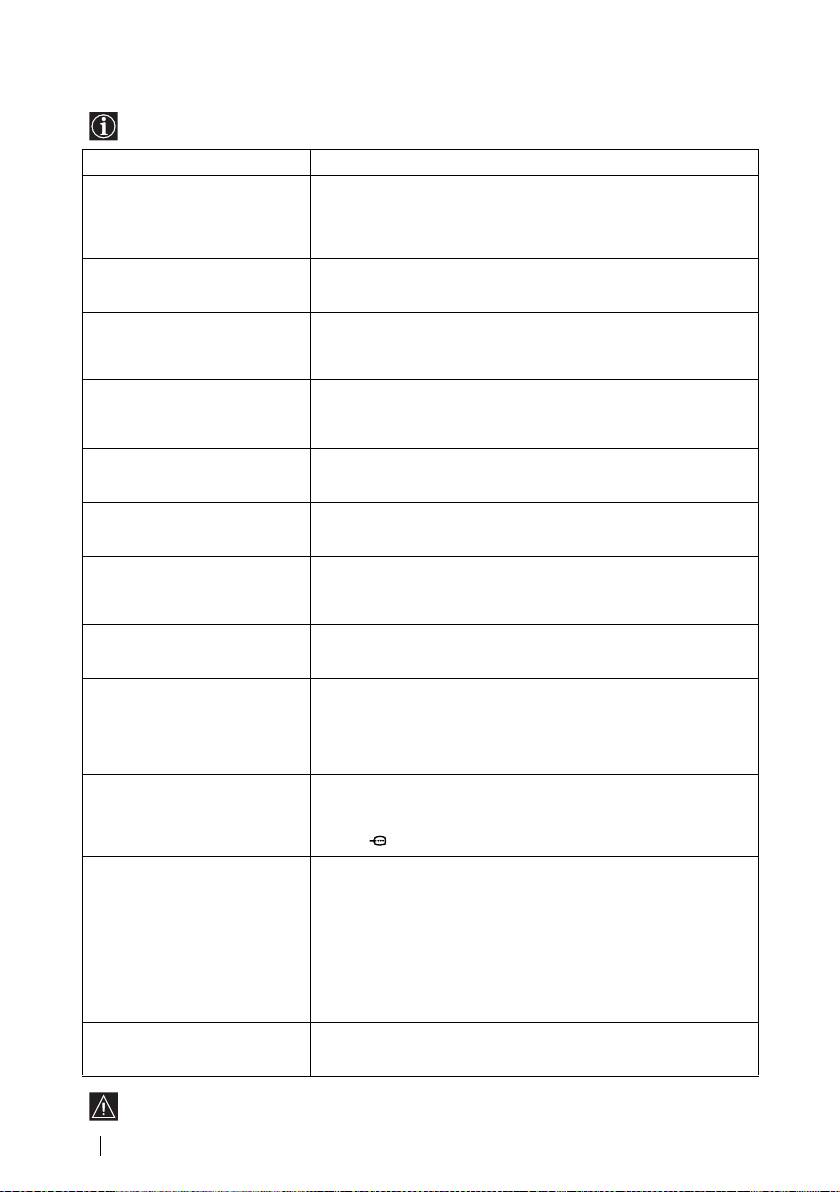
02bgkv32.fm Page 22 Tuesday, February 4, 2003 4:14 PM
Отстраняване на неизправности
По-долу са изброени някои прости разрешения при проблеми свързани с образа и звука.
Проблем Разрешение
Липса на образ (екрана е тъмен)
• Проверете свързването на антената.
и звук.
• Включете телевизора и натиснете бутона ! от лицевата страна
на апарата.
• Ако индикатора 1 на телевизора свети, натиснете бутона
TV I/1 от дистанционното управление.
Образът е блед или
• Чрез системата от менюта влезте в менюто «Настройка на
несъществуващ нс качеството на
Картината» и изберете «Нулиране» за възстановяване на
звука е добро.
фабричната настройка.
Липса на образ или на
• Проверете дали сте включили допълнителния апарат и
информационното меню от
натиснете няколко пъти бутона t от дистанционното
допълнителния апарат свързан
управление, докато желания входен символ се появи на екрана.
към TB чрез Евроконектора.
Добро качество на образа, но
• Натиснете бутона 2+ от дистанционното управление.
няма звук.
• Проверете дали опцията «Телев говорител» от менюто
«Подробна начална настр.» е избрана в позиция «Вкл».
• Осигурете се, че слушалките са изключени.
Цветните предавания са без цвят. • Чрез системата от менюта влезте в менюто «Настройка на
Картината» и изберете «Нулиране» за възстановяване на
фабричната настройка.
Образът е изкривен при смяна на
•
Изключете екипа свързан към телевизора чрез Евроконектора с
програмите или при избор на
21 крачета.
телетекст.
Грешни знаци фигурират когато
• Когато използате системата Меню, влезте в режим “Език/
се гледа телетекста.
Държава” изберете страната в която ще използвате телевизора.
За езици на Кирилица Ви препоръчваме да изберете Русия в
случаите когато вашата държава не се появява в списъка.
Образът е наклонен. • Чрез системата от менюта изберете опцията «Въртене на
карт.», в менюто «Подробна начална настр.», и регулирайте
наклона.
Образ с шум. • Чрез системата от менюта изберете опцията «Ф Настр.»‚ в
менюто «Програма Ръчен Избор», и извършете ръчното
настройване за по-добро приемане на образа.
•
Чрез системата на менютата изберете опцията «Потискане на
Шума»‚
в менюто «Подробна начална настр.», и изберете «Аuto»
за
намаляване на шума на образа.
Образа не е декодиран правилно
• Чрез системата от менюта влезте в менюто «Инсталиране». В
въпреки че декодера е включен
последсвие влезте в опцията «Подробна начална настр.» и
към Евоконектора i3/r3.
изберете AV3 изхоД 2 в «TV».
• Уверете се, че Декодерът не е включен в Евро-конектора
i2/ 2.
Дистанционното управление не
• Проверете дали бутона за Селектор на Екипа от пулта за
работи.
дистанционно управление се намира в адекватна позиция в
зависимост от екипа който желаете да контролирате (DVD, TV
или VCR за Видео).
• Ако не можете да контролирате чрез пулта за дистанционно
управление вашето DVD или Видео, въпреки че бутона за
Селектор на Екипа се намира в правилна позиция, вкарайте
отново необходимия код така както е оказано в глава
«Конфигурация на пулта за дистанционно управление за DVD
или Видео» в тези инструкции за експлоатация.
• Сменете батериите.
Индикатора за временно
• Влезта в контакт с най-близката сервизна база на Sony.
изключване (standby) 1 на
телевизора мига.
В случай на повреда, изискайте телевизора да се провери от специализиран персонал.
Никога не отваряйте апарата.
22
Допълнителна информация

03czkv32.fm Page 3 Tuesday, February 4, 2003 4:18 PM
Úvod
Děkujeme Vám, že jste si vybrali televizor Sony s plochou obrazovkou FD Trinitron.
Před použitím televizoru si pozorně přečtěte tento návod k obsluze a zachovejte ho pro budoucí
informaci.
Znaky, které užíváme v tomto návodu k obsluze:
• Důležitá informace.
• Šedá výplň tlačítek dálkového ovladače
OK
označuje tlačítka, která je nutno/možno stis-
• Informace o funkci.
knout v tomto kroku.
• Informace o výsledku pokynů.
• 1,2...Posloupnost ovládacích kroků.
Obsah
Úvod ........................................................................................................................................................3
Bezpečnostní opatření ...........................................................................................................................4
Všeobecný popis
Všeobecný přehled tlačítek dálkového ovladače ...............................................................................5
Všeobecný přehled tlačítek televizoru ................................................................................................6
Instalace
Vložení baterií do dálkového ovladače ...............................................................................................6
Připojení antény a videa .......................................................................................................................6
První zapojení televizoru
Zapnutí a automatické naladění TV ...................................................................................................7
Režim menu na obrazovce
CZ
Úvod a použití různých menu...............................................................................................................9
Průvodce po menu:
Nastavení Obrazu............................................................................................................................9
Nastavení zvuku ..............................................................................................................................10
Časovač Vypnutí .............................................................................................................................11
Jazyk/Země ......................................................................................................................................11
Automatické Ladění .......................................................................................................................11
Třídění Programů............................................................................................................................12
Označení programů.........................................................................................................................12
AV předvolby...................................................................................................................................12
Ruční Ladění ...................................................................................................................................13
Autoformát.......................................................................................................................................14
Redukce Šumu.................................................................................................................................14
Výstup AV3......................................................................................................................................15
TV reproduktory.............................................................................................................................15
RGB centrování ..............................................................................................................................16
Otočení Obrazu...............................................................................................................................16
Teletext ................................................................................................................................................17
Doplňkové informace
Připojení přídavných zařízení ...............................................................................................................18
Použití přídavných zařízení ...................................................................................................................18
Instalace dálkového ovládání pro DVD nebo video..........................................................................20
Technické údaje ......................................................................................................................................21
Řešení problémů ...................................................................................................................................22
Obsah
3
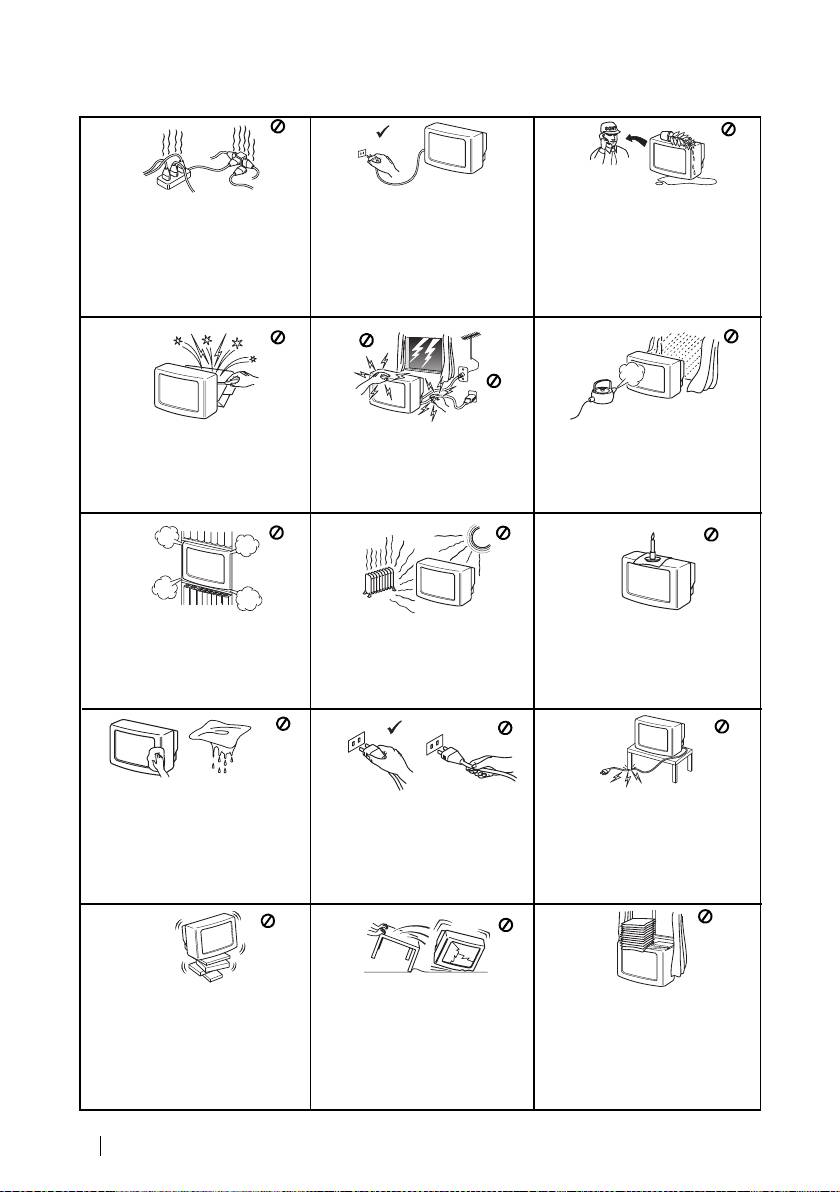
03czkv32.fm Page 4 Tuesday, February 4, 2003 4:18 PM
Bezpečnostní opatření
Nevkládejte žádné předměty do
televizoru, rovněž do televizoru
Tento televizor pracuje pouze s
Z bezpečnostních důvodů a z
nelijte jakoukoliv tekutinu. V
napětím 220-240 V. V případě
důvodů ochrany životního
případě, že se tak stane ač již
zapojení příli mnoha spotřebičů
prostředí doporučujeme
úmyslně či neúmyslně televizor
do jedné el. zásuvky může dolít k
neponechávat televizor v
nezapínejte a sdělte tuto skute
úrazu el. proudem či požáru.
pohotovostním stavu pokud není
čnost nejbližšímu autorizovanému
del í dobu používán. V tomto
servisu SONY, který odborně
případě odpojte televizor z el. sítě.
televizor prověří.
Neotevírejte zadní kryt televizoru.
Nedotýkejte se během bouřky
Nevystavujte televizor dešti a
Toto přenechte pouze
jakékoliv časti el. přívodního
vlhku, předejdete tak případnému
kvalifikovaným odborníkům z
kabelu ani anténního kabelu.
úrazu el. proudem.
autorizovaných servisů SONY.
Nezakrývejte ventilační otvory
Neumisč ujte televizor na horká,
Hořlavé látky, či otevřený oheň
televizoru. Nechte kolem
mokrá či extrémněprašná místa.
(svíčka) neumisč ujte v těsné
televizoru alespoň 10 cm prostoru
Přístroj nesmí být vystaven
blizkosti televizoru.
pro ventilaci vzduchu.
mechanickým vibracím.
Televizor můžete čistit pouze
jemnou, lehce navlhčenou látkou.
Při vytahování el. přívodního
Abyste nepoškodili el. přívodní
Nepoužívejte benzín, ředidlo ani
kabelu tahejte pouze za zástrčku,
kabel nepokládejte na něj žádné
jiné chemikálie, rovněž
netahejte za kabel.
těžké předměty. Doporučujeme
nepoužvejte čistící prostředky s
přebytečnou část el. přívodního
brusnými účinky. Nepoškrábejte
kabelu navinout kolem háčků na
povrch obrazovky. Pro vaši
zadní straně televizoru.
bezpečnost doporučujeme
televizor před čištčním vždy
odpojit od el. sítě.
Televizor postavte vždy na stabilní
Před manipulací vypojte televizor
Nezakrývejte ventilační otvory
a bezpečný stolek. Nedovolte
z el. sítě. Při manipulaci postupujte
televizoru novinami, časopisy ani
dětem aby na televizor lezli, sedali
opatrně abyste televizor
záclonami a závěsy.
si na něj, či si na něm hráli. Při
nepoškodili. Pokud vám televizor
manipulaci napokládejte televizor
upadl, či byl jiným způsobem
na boční ani na čelní stranu.
poškozen nechte ho prověřit
odborným pracovníkem
autorizovaného servisu SONY.
4
Bezpečnostní opatření
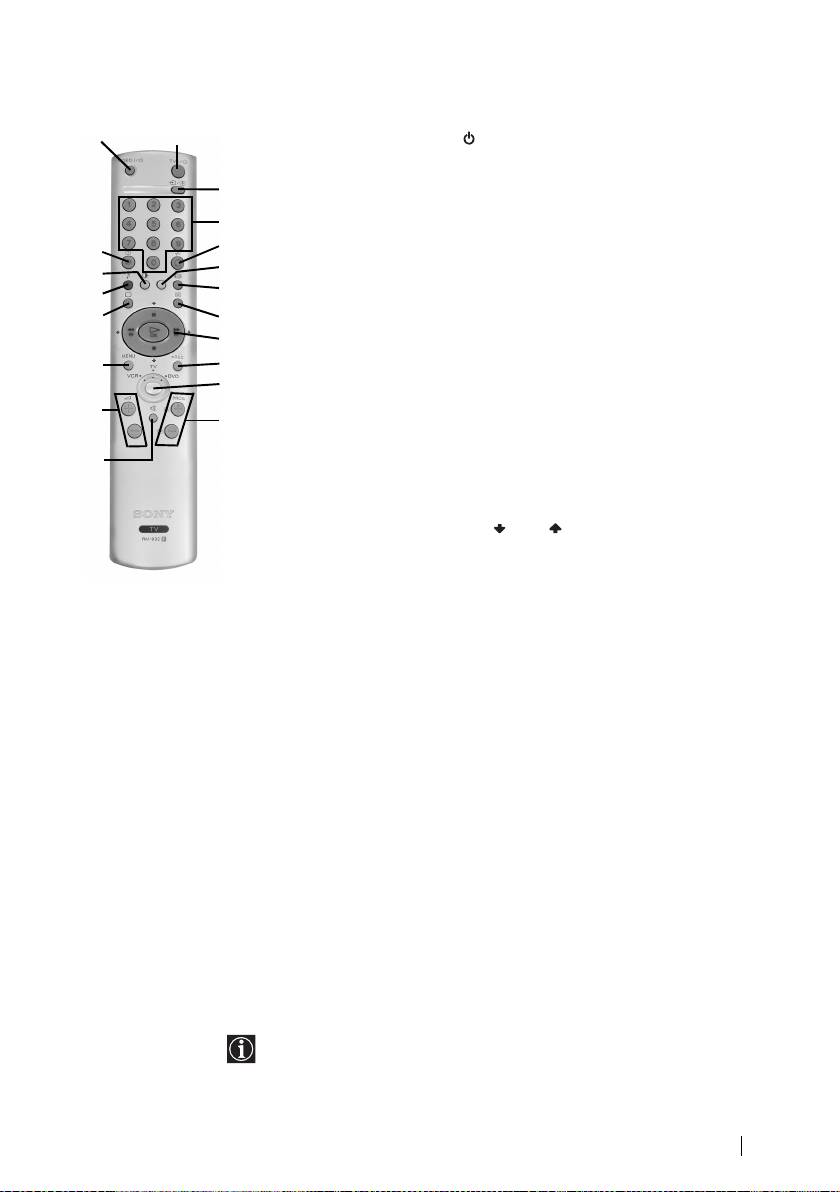
03czkv32.fm Page 5 Tuesday, February 4, 2003 4:18 PM
Všeobecný přehled tlačítek dálkového ovladače
1 Dočasné vypnutí televizoru: Stisknutím tlačítka se televize dočasně vypne
ql
1
(indikátor pohotovostního stavu na televizi se rozsvítí). Opětovným stisknutím
tlačítka televizor opět zapnete. Doporučujeme televizor vypnout úplně, pokud se
nepoužívá - šetří se tím energie. Televizor se automaticky vypne do
pohotovostního režimu, jestliže po dobu 15 minut nedostává televizní signál a není
2
stisknuto žádné tlačítko.
2 Volba vstupního signálu: Tiskněte jej opakovaně, až se na obrazovce objeví
3
znaménko zvoleného vstupního signálu.
4
qk
3 Tlačítko pro výběr programů: Jestliže je selektor zařízení v pozici TV nebo
5
VCR (video), stiskněte jej pro volbu kanálů. Pokud chcete zvolit program s
qj
dvoumístným číslem, stiskněte druhou číslici po dobu menší než 2,5 vteřiny.
6
qh
4 a) Jestliže je selektor zařízení v pozici TV: Stisknutím vyvoláte kanál, který
jste naposledy sledovali po dobu delší než 5 sekund.
qg
7
b) Jestliže je selektor zařízení v pozici VCR: Jestliže používáte video Sony
8
a chcete zvolit program s dvoumístným číslem, např. 23, nejdříve stiskněte -
/--, a následovně tlačítka 2 a 3.
qf
9
5 Toto tlačítko lze použít pouze v režimu teletextu.
q;
6 Výběr formátu zobrazení: Stiskněte opakovaně toto tlačítko, abyste změnili
qd
formát obrazu. Další podrobnosti najdete v kapitole “Autoformát” na straně 14.
qa
7 Výběr z teletextu: Stisknutím se zobrazí teletext.
qs
8 a) Jestliže je selektor zařízení v pozici TV:
•Je-li MENU zobrazeno, používejte tato tlačítka pro přesun po různých
menu. Obsáhlejší informace najdete v kapitole “Úvod a použití různých
menu” na straně 9.
•Pokud není MENU zobrazeno, stisknutím OK se zobrazí přehled
naladěných kanálů. Stisknutím nebo zvolte požadovaný kanál
(televizní stanici), po stisknutí OK jej můžete sledovat.
b) Jestliže je selektor zařízení v pozici VCR (video) nebo DVD:
Používejte tato tlačítka pro ovládání hlavních funkcí videa nebo DVD.
9 Tlačítko pro nahrávání: Jestliže je selektor zařízení v pozici VCR, stisknutí
tohoto programu Vám umožní nahrávat programy.
0 Selektor zařízení: S tímto dálkovým ovladačem můžete ovládat nejen
televizor, ale také hlavní funkce Vašeho DVD nebo videa. Zapněte to zařízení,
které chcete ovládat a poté opakovaně tiskněte toto tlačítko pro volbu DVD, TV
nebo VCR (pro video). Ve zvolené pozici se na chvíli rozsvítí zelené světlo. Před
prvním použití dálkového ovladače pro ovládání DVD nebo videa, bude třeba
provést jeho instalaci v závislosti na značce Vašeho zařízení. K tomu je třeba
postupovat tak, jak je popsáno v kapitole “Instalace dálkového ovládání pro DVD
nebo video” na straně 20.
qa Volba kanálů: Stiskněte pro volbu předchozího nebo následujícího kanálu.
qs Vypnutí zvuku: Pokud chcete zvuk vypnout, stiskněte tlačítko. Zvuk se zapne
opětovným stisknutím
qd Nastavení hlasitosti: Stisknutím se nastaví hlasitost televizoru.
qf Zapojení režimu menu: Stiskněte jej a menu se objeví na obrazovce.
Opětovným stisknutím se vypne a objeví se normální obrazovka.
qg Volba TV režimu: Stisknutím se vypne teletext nebo vstup do videa.
qh Volba zvukového efektu: Opakovaným stisknutím tohoto tlačítka lze změnit
zvukový efekt.
qj Výběr specifického obrazu: Opakovaným stisknutím nastavíte specifický
obraz.
qk Zobrazení informace na obrazovce: Stiskněte tlačítko a na obrazovce se
objeví veškeré údaje. Opětovným stisknutím tyto informace z obrazovky zmizí.
ql Zapnutí/Vypnutí videa nebo DVD: Stisknutím zapnete nebo vypnete video
nebo DVD.
Kromě těchto funkcí televizoru, všechna barevná tlačítka se používají také pro
teletext. Obsáhlejší informace je popsána v kapitole “Teletext” tohoto návodu k
obsluze.
Overview
5
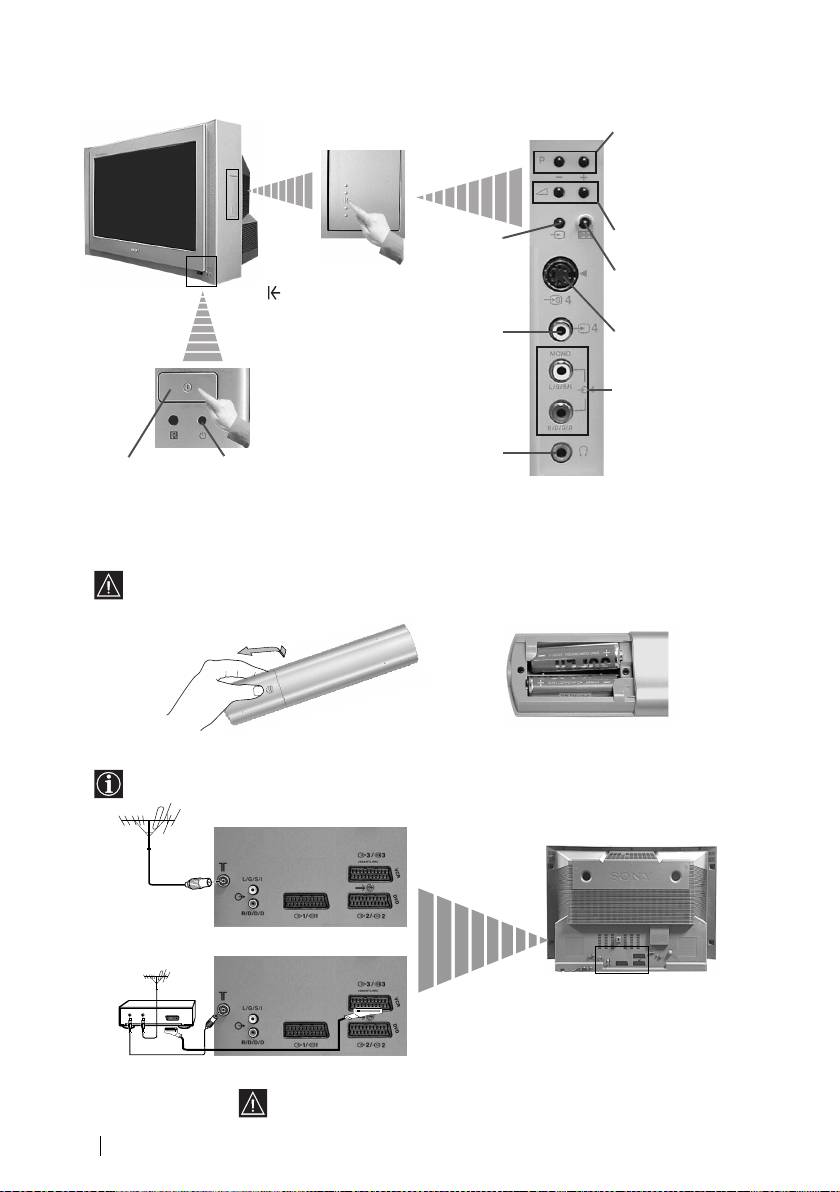
03czkv32.fm Page 6 Tuesday, February 4, 2003 4:18 PM
Všeobecný přehled tlačítek televizoru
Programová tlačítka
pro výběr
následujícího nebo
předchozího kanálu
(pro volbu televizních
stanic)
Tlačítka pro ovládání
Tlačítko
pro volbu
hlasitosti
vnějšiho
Stlačením znaménka
Tlačítko pro
vstupu
na krytu, získáte
inicializaci
přístup k ovládacímu
televizoru
panelu.
Vstup
Vstup videosignálu S
videosignálu
Zvukové vstupy
Výstup pro
Tlačítko
Ukazatel režimu dočasného
sluchátka
zapnuto/
vypnutí televizoru
(pohotovostní) režim.
vypnuto
Vložení baterií do dálkového ovladače
Zkontrolujte, jestli jsou poskytnuté baterie ve správné pozici. Berte ohled na životní
prostředí a použitých baterií se zbavujte způsobem, který životní prostředí nepoškozuje -
odhazujte je do kontejnerů k tomu určených.
Připojení antény a videa
Přípojné kabely se nedodávají.
nebo
videorekordér
OUT IN
Připojení pomocí konektoru typu Euro záleží na Vaší volbě.
Obsáhlejší informace o připojení videa najdete v kapitole
“Připojení přídavných zařízení” v tomto návodu k obsluze.
6
Všeobecný popis - Instalace

03czkv32.fm Page 7 Tuesday, February 4, 2003 4:18 PM
Zapnutí a automatické naladění TV
Po prvním zapnutí televizoru se na obrazovce objeví sekvence menu, pomocí kterých budete moci:
1) zvolit jazyk menu; 2) zvolit zemi, ve které si přejete používat televizor; 3) seřídit nakloněný
obraz, 4) hledat a automaticky ukládat všechny kanály (televizní stanice), které jsou k dispozici a
5) změnit pořadí, ve kterém se kanály (televizní stanice) objeví na obrazovce. Pokud časem budete
chtít změnit jakékoliv z těchto seřízení, proved te příslušnou volbu v (menu Instalace), nebo
stiskněte tlačítko pro inicializaci televizoru.
Zapojte televizor do elektrické sítě (220-240 V AC,
1
50Hz). Při prvním zapojení televizoru by se měl
televizor automaticky zapnout. Pokud tomu tak není,
stiskněte tlačítko zapnuto / vypnuto na čelní části
televizoru, aby se zapnul. Po prvním zapnutí
televizoru se na obrazovce automaticky objeví menu
Language (Jazyk).
Language
Stiskněte tlačítko nebo dálkového ovladače
i
v
2
Svenska
pro volbu jazyka a poté stiskněte tlačítko OK pro
Norsk
English
Nederlands
potvrzení volby. Od této chvíle veškerá menu se
Français
OK
Italiano
objeví ve zvoleném jazyce.
i
V
Select Language:
OK
Na obrazovce se automaticky objeví menu Země.
3
Stiskněte tlačítko nebo pro volbu země, ve
Země
i
v
které chcete používat televizor a poté stiskněte
Sverige
Norge
tlačítko OK pro potvrzení volby.
-
Italia
OK
Deutschland
Österreich
• Jestliže v seznamu není ta země, ve které
i
V
Vyberte zemi:
budetepoužívat televizor, místo země
OK
zvolte “-”.
• Pokud se vaše země neobjeví v nabídce
pro instalaci, doporučujeme použít nas-
tavení pro Rusko. Tímto nastavením
předejdete chybnému zobrazování
znaků a písmen charakteristických pro
váš jazyk v teletextu.
Vzhledem k zemské přitažlivosti se může stát, že se
4
obraz nakloní. V tomto případě ho můžete seřídit
Jestliže je obraz nakloněn
upravte pootočení obrazu.
použitím funkce Otočení obrazu.
Není potřeba
OK
Upravit te
a)
Pokud toho není třeba, stiskněte nebo
pro volbu Není potřeba a poté stiskněte
OK
OK.
b)
Pokud toho je třeba, stiskněte nebo
pro volbu Upravit ted’ a stiskněte OK. Poté
upravte nakloněný obraz seřizováním v
rozmezí od -5 do +5, pomocí tlačítek
nebo . Nakonec stiskněte OK pro jeho
uložení.
První zapojení televizoru
7

03czkv32.fm Page 8 Tuesday, February 4, 2003 4:18 PM
Menu Automatické Ladění se objeví na obrazovce.
Přejete si spustit
5
automatické ladění?
Stiskněte tlačítko OK pro volbu Ano.
OK
Ano
Ne
OK
Automatické ladění
Televizor začne automaticky ladit a ukládat všechny
6
Program:
kanály (televizní stanice), které jsou k dispozici.
01
Systém:
B/G
Kanál:
C21
Tento proces může trvat několik minut.
Vyhledávání...
Mějte proto trpělivost a po dobu trvání
procesu ladění nestiskněte žádné tlačítko,
proces by se neuskutečnil.
V některých zemích instaluje všechny kanály
automaticky televizní vysílač. (systém ACI).
V tom případě samotný vysílač zašle menu,
ve kterém si musíte zvolit své město tak, že
stisknete tlačítko nebo a OK, abyste
kanály uložili do paměti.
Program nenalezen
Připojte prosím anténu
Jestliže po vykonání automatického ladění
Potvrte
televizor nenašel žádný kanál (televizní
OK
stanici), na obrazovce se objeví zpráva, která
Vás žádá, abyste zapojili anténu. Při zapojení
OK
antény postupujte tak, jak je uvedeno na str.6
tohoto návodu a poté stiskněte OK. Proces
automatického ladění se obnoví.
Jakmile televizor ukončil ladění a uložil
Třídění programů
7
všechny kanály (televizní stanice), na
Program:
01 TVE
obrazovce se automaticky objeví menu
02 TVE2
03 TV3
Třídění programů, pomocí kterého můžete
04 C33
OK
05 C27
změnit pořadí, ve kterém se kanály objeví na
06 C58
obrazovce.
Zvolte kanál:
OK
Konec:
MENU
a)
Nechcete-li změnit toto pořadí kanálů,
přejděte na bod č. 8.
b)
Chcete-li změnit pořadí kanálů:
Třídění programů
Program:
1 Stiskněte tlačítko nebo pro volbu
01 TVE
02 TVE2
čísla programu s kanálem (televizní
03 TV3
04 C33
OK
stanicí), jehož pozici chcete změnit a
05 C27
06 C58 05 C27
následovně stiskněte .
Zvolte novou pozici:
2 Stiskněte nebo pro volbu nového
OK
Konec:
MENU
čísla programu, ve kterém si přejete uložit
zvolený kanál (televizní stanici), a
následovně stiskněte .
3 Zopakujte body b)1 a b)2, chcete-li
změnit pořadí dalších televizních kanálů.
MENU
Stiskněte tlačítko MENU a menu zmizí z obrazovky.
8
Televizor je připraven k funkci.
8
První zapojení televizoru

03czkv32.fm Page 9 Tuesday, February 4, 2003 4:18 PM
Úvod a použití různých menu
Tento televizor používá na obrazovce systém menu a tím Vám ukazuje různé operace. Pro
přesun po menu používejte tlačítka dálkového ovladače, která jsou následovně popsána:
Stiskněte tlačítko MENU a na obrazovce se objeví první
MENU
1
stupeň menu.
•Pro zvýraznění žádaného menu nebo funkce, stiskněte
2
tlačítko nebo .
•Pro vstup do zvoleného menu nebo funkce, stiskněte .
OK
•Pro návrat do předchozího menu nebo funkce, stiskněte .
•Pro změnu nastavení zvolené funkce, stiskněte / /
nebo .
•Pro potvrzení a uložení Vaší volby, stiskněte OK.
MENU
Stiskněte tlačítko MENU a menu zmizí z obrazovky.
3
Průvodce po menu
Stupeň 1 Stupeň 2 Stupeň 3 / Funkce
NASTAVENÍ OBRAZU
Nastavení obrazu
Nastavení obrazu
Menu “Nastavení obrazu” slouží k úpravě nebo
Režim: Osobní
Režim: Osobní
Kontrast
Kontrast
Jas
seřízení obrazu.
Jas
Barevná sytost
Barevná sytost
Ostrost
Ostrost
Odstín
Odstín
Reset
Reset
K tomu je třeba: po zvolení funkce, kterou si
OK
OK
přejete změnit, stiskněte tlačítko . Poté
opakovaně stiskněte / / nebo
pro změnu nastavení a nakonec stiskněte OK
pro jeho uložení.
Toto menu Vám také umožní změnit specifický
obraz podle toho, jaký program sledujete:
Přímý přenos (používejte pro pořady v
přímém přenosu, DVD a při použití Set Top
Boxů).
Osobní (pro osobní požadavky).
Film (pro filmy).
•Jas, Barevná Sytost a Ostrost jsou možné
změnit pouze v případě, že změníte specifický
obraz v režimu “Osobní”.
•Odstín je dostupný pouze pro systém NTSC
(např. videokazety z USA).
•Pro obnovení továrního nastavení obrazu,
zvolte Reset a stiskněte tlačítko OK.
Režim menu na obrazovce
9

03czkv32.fm Page 10 Tuesday, February 4, 2003 4:18 PM
Stupeň 1 Stupeň 2 Stupeň 3 / Funkce
Nastavení obrazu
NASTAVENÍ ZVUKU
Režim: Osobní
Kontrast
Jas
Menu “Nastavení zvuku” Vám umožní změnit
Barevná sytost
Ostrost
nastavení zvuku.
Odstín
Reset
OK
K tomu je třeba: po zvolení funkce, kterou si
přejete změnit, stiskněte . Poté opětovně
tiskněte / / nebo pro změnu
Nastaven zvuku
Nastaven zvuku
nastavení a nakonec stiskněte OK pro jeho
Efekt: Přirozený
Efekt: Přirozený
Výšky
Výšky
Hloubky
uložení.
Hloubky
Vyvážení
Vyvážení
Reset
Reset
Dvoukanál.zvuk: Mono
Dvoukanál.zvuk: Mono
Aut. Hlasitost: Zap
Aut. Hlasitost: Zap
OK
OK
Efekt Přirozený: Odstraňuje šum, zajišuje přítomnost zvuku a
provádí jeho ladění pomocí systému “BBE High
Definition Sound system”
*.
Dynamický: “BBE High Definition Sound system”
*
zintenzívňuje jasnost a přítomnost zvuku
vytvářením srozumitelnějšího hlasu a
pronikavější hudby.
Dolby
**Virtual: Napodobuje zvukový efekt “Dolby Pro Logic”.
Vyp: Bez speciálních zvukových efektů.
Výšky Méně Více
Hloubky Méně Více
Vyvážení Levý Pravý
Reset Obnoví tovární nastavení zvuku.
K
Dvoukanál. zvuk
• Pro stereo vysílání:
Mono.
Stereo.
• Pro dvojjazyčné vysílání:
Mono (určen pro kanál mono, je-li k dispozici).
A (pro 1. kanál).
B (pro 2. kanál).
Aut. Hlasitost Vyp: Hlasitost se mění v závislosti na vysílacím signálu.
Zap:Hlasitost se udržuje nezávisle na vysílacím signálu (např.
reklamní inzeráty).
• Pokud posloucháte zvuk televizoru přes sluchátka, funkce Efekt automaticky přejde na
pozici “Vyp”.
• Pokud nastavíte “Efekt” v pozici “Dolby Virtual”, funkce “Aut. Hlasitost” se automaticky
změní na pozici “Vyp” a naopak.
* “BBE High Definition Sound system” je vyroben firmou Sony Corporation s licencí
BBE Sound, Inc. Je chráněn patentem USA č 4,638,258 a 4,482,866. Slovo “BBE” a
symbol “BBE” jsou obchodní značky BBE Sound, Inc.
** Tento televizor byl naržen tak aby dosáhl zvukového efektu “Dolby Surround” a
napodobil tak zvuk čtyř reproduktorů použitím pouze dvou reproduktoyů tohoto
televizora, vždy kdy audio signál vysílací stanice bude “Dolby Surround”. Kromě toho,
můžete také zlepšit zvukový efekt zapojením jednoho vnějšího zesilovače. Podrobnější
informace najdete v kapitole “Připojení vnějšího zvukového zařízení” na straně 18.
** Vyrobeno s oprávněním Dolby Laboratories. “Dolby”, “Pro Logic” a znak dvojitého
D jsou obchodní značky Dolby Laboratories.
10
Režim menu na obrazovce

03czkv32.fm Page 11 Tuesday, February 4, 2003 4:18 PM
Stupeň 1 Stupeň 2 Stupeň 3 / Funkce
Nastavení obrazu
ČASOVAČ VYPNUTÍ
Režim: Osobní
Kontrast
Jas
Funkce “Časov. vypnutí” v režimu menu
Barevná sytost
Ostrost
Odstín
“Časovač”, Vám umožní zvolit interval, po
Reset
jehož uplynutí televizor automaticky přejde
OK
do režimu dočasného vypnutí (pohotovostní
režim).
Časovač
Časovač
K tomu je třeba: po zvolení funkce, stiskněte
Časov. Vypnutí:
Vyp
Časov. Vypnutí:
Vyp
tlačítko . Poté stiskněte nebo pro
volbu časového intervalu (max. 4 hodiny).
OK
OK
• Chcete-li vidět čas zbývající do vypnutí,
zatímco sledujete televizor, stiskněte
tlačítko .
• Minutu před tím, než televizor přejde do
režimu dočasného vypnutí, zbývající čas
se objeví na obrazovce.
JAZYK/ZEMĚ
Nastavení obrazu
Režim: Osobní
Funkce “Jazyk/Země” v režimu menu
Kontrast
Jas
“Instalace” slouží k volbě jazyka, ve kterém
Barevná sytost
Ostrost
chcete, aby se na obrazovce objevily menu.
Odstín
Reset
Také Vám umožní zvolit zemi, ve které si
OK
přejete televizor používat.
• K tomu je třeba: po zvolení funkce,
Instalace
Instalace
Jazyk/Země
Jazyk/Země
stiskněte tlačítko . Poté postupujte
Automatické ladění
Automatické ladění
Třídění programů
Třídění programů
Označení programů
tak, jak je popsáno v kapitole “Zapnutí a
Označení programů
AV předvolby
AV předvolby
Ruční ladění
Ruční ladění
automatické naladění TV”, v bodě 2 a 3
Prodrobnější nastavení
Prodrobnější nastavení
na straně 7.
OK
OK
AUTOMATICKÉ LADĚNÍ
Nastavení obrazu
Režim: Osobní
Funkce “Automatické ladění” v režimu menu
Kontrast
Jas
Barevná sytost
“Instalace” slouží k tomu, aby televizor
Ostrost
Odstín
hledal a uložil do paměti veškeré kanály
Reset
OK
(televizní stanice), které jsou k dispozici.
• K tomu je třeba: po zvolení funkce,
Instalace
Instalace
stiskněte tlačítko . Poté postupujte
Jazyk/Země
Jazyk/Země
Automatické ladění
Automatické ladění
Třídění programů
Třídění programů
tak, jak je popsáno v kapitole “Zapnutí a
Označení programů
Označení programů
AV předvolby
AV předvolby
automatické naladění TV”, v bodě 5 a 6
Ruční ladění
Ruční ladění
Prodrobnější nastavení
Prodrobnější nastavení
na straně 8.
OK
OK
11Režim menu na obrazovce

03czkv32.fm Page 12 Tuesday, February 4, 2003 4:18 PM
Stupeň 1 Stupeň 2 Stupeň 3 / Funkce
Nastavení obrazu
TŘÍDĚNÍ PROGRAMŇ
Režim: Osobní
Kontrast
Funkce “Třídění programů” v režimu menu
Jas
Barevná sytost
“Instalace” slouží ke změně pořadí, ve kterém se
Ostrost
Odstín
kanály (televizní stanice) objeví na obrazovce.
Reset
OK
K tomu je třeba: po zvolení funkce, stiskněte
tlačítko . Poté postupujte tak, jak je popsáno
v kapitole “Zapnutí a automatické naladění
Instalace
Instalace
Jazyk/Země
TV”, v bodě 7b) na straně 8.
Jazyk/Země
Automatické ladění
Automatické ladění
Třídění programů
Třídění programů
Označení programů
Označení programů
AV předvolby
AV předvolby
Ruční ladění
Ruční ladění
Prodrobnější nastavení
Prodrobnější nastavení
OK
OK
OZNAČENÍ PROGRAMŇ
Funkce “Označení programů“, v režimu menu
Nastavení obrazu
Režim: Osobní
“Instalace”, Vám umožní přidělit jméno kanálu,
Kontrast
Jas
maximálně o pěti znacích. K tomu je třeba:
Barevná sytost
Ostrost
Odstín
Reset
1
Po zvolení funkce, stiskněte tlačítko a
OK
poté stiskněte nebo pro volbu čísla
programu, který chcete pojmenovat.
Stiskněte .Vyznačením prvního znaku
Instalace
Instalace
Jazyk/Země
Jazyk/Země
2
ve sloupci Etiqueta, stiskněte
Automatické ladění
Třídění programů
Automatické ladění
tlačítko nebo pro volbu jednoho
Označení programů
Třídění programů
AV předvolby
Označení programů
AV předvolby
písmene, čísla, nebo “-” pro mezeru a poté
Ruční ladění
Prodrobnější nastavení
Ruční ladění
Prodrobnější nastavení
stiskněte pro potvrzení tohoto znaku.
OK
OK
Zbývající čtyři znaky zvolte stejným
způsobem. Nakonec stiskněte OK pro
jejich uložení.
AV PŘEDVOLBY
Nastavení obrazu
Funkce “AV předvolby”, v režimu menu
Režim: Osobní
“Instalace”, Vám umožní přidělit jméno
Kontrast
Jas
vnějšímu zařízení připojenému k tomuto
Barevná sytost
Ostrost
televizoru. K tomu je třeba:
Odstín
Reset
OK
1
Po zvolení funkce, stiskněte tlačítko a
poté stiskněte nebo pro volbu
vnějšího vstupu, který chcete pojmenovat
Instalace
(AV1, AV2, a AV3 pro přídavná zařízení
Instalace
Jazyk/Země
Jazyk/Země
připojená ke konektorům typu Euro na
Automatické ladění
Automatické ladění
Třídění programů
Třídění programů
Označení programů
zadní části televizoru a AV4 pro konektory
Označení programů
AV předvolby
AV předvolby
Ruční ladění
na ovládacím čelním panelu).Poté
Ruční ladění
Prodrobnější nastavení
Prodrobnější nastavení
stiskněte .
OK
OK
2
Ve sloupci “Název” se automaticky objeví
předurčené jméno:
a) Chcete-li použít jedno z těchto
předurčených jmen (CABLE, GAME,
CAM, DVD, VIDEO nebo SAT),
stiskněte tlačítko nebo pro
volbu jednoho z nich a nakonec
stiskněte OK pro jeho uložení.
b) Chcete-li přidělit Vámi určené jméno,
zvolte Editar a stiskněte . Poté,
vyznačením prvního znaku, stiskněte
nebo pro volbu jednoho
písmene, čísla, nebo “-” pro mezeru a
stiskněte pro potvrzení tohoto
znaku. Zbývající čtyři znaky zvolte
stejným způsobem a nakonec stiskněte
OK pro jejich uložení.
12
Režim menu na obrazovce

03czkv32.fm Page 13 Tuesday, February 4, 2003 4:18 PM
Stupeň 1 Stupeň 2 Stupeň 3 / Funkce
Nastavení obrazu
RUČNÍ LADĚNÍ
Režim: Osobní
Kontrast
Funkce “Ruční Ladění” v režimu menu
Jas
Barevná sytost
Ostrost
“Instalace” slouží pro:
Odstín
Reset
a)
Postupné ladění kanálů (televizních
OK
stanic) v pořadí programu, které si
přejete, nebo postupné ladění video
vstupu. K tomu je třeba:
Instalace
Instalace
Jazyk/Země
Jazyk/Země
Automatické ladění
Automatické ladění
Třídění programů
Třídění programů
Označení programů
Označení programů
i
Po zvolení funkce “Ruční Ladění”,
AV předvolby
AV předvolby
Ruční ladění
Ruční ladění
stiskněte tlačítko . S vyznačenou
Prodrobnější nastavení
Prodrobnější nastavení
položkou Program stiskněte , a
OK
OK
poté stiskněte nebo pro volbu
čísla programu (pozice), na kterém si
přejete naladit televizní stanici nebo
kanál videa (pro kanál videa Vám
doporučujeme vybrat číslo programu
0 ). Stiskněte tlačítko .
ii
Dostupnost následující funkce závisí na volbě země v režimu menu “Jazyk/Země”.
Po zvolení funkce Systém, stiskněte tlačítko , a poté stiskněte nebo pro volbu systému
televizní stanice (B/G pro Západní Evropu nebo D/K pro Východní Evropu) Stiskněte .
iii
Po zvolení funkce Kanál, stiskněte tlačítko a poté stiskněte nebo pro volbu typu
kanálu (“C” pro pozemní vysílání nebo “S” pro kabelové vysílání). Stiskněte tlačítko .
Posléze stiskněte číselná tlačítka pro zavedení čísla kanálu televizní stanice nebo znaménka kanálu
videa. Neznáte-li číslo kanálu, hledejte ho stisknutím tlačítka nebo . Až najdete kanál,
který chcete uložit, stiskněte dvakrát tlačítko OK.
Zopakujte všechny tyto body pro naladění a uložení ostatních kanálů.
b)
Přidělit jméno kanálu, maximálně o pěti znacích.
K tomu je třeba: vyznačením funkce Program, stiskněte tlačítko PROG + nebo -, až se objeví číslo
programu, který chcete pojmenovat. Po té, až se objeví na obrazovce, zvolte funkci Pojmenování
a následovně stiskněte tlačítko . Stiskněte nebo pro volbu jednoho písmene, čísla nebo
“-” pro mezeru a stiskněte pro potvrzení tohoto znaku. Zbývající čtyři znaky zvolte stejným
způsobem. Po zvolení všech znaků, stiskněte dvakrát tlačítko OK pro jejich uložení.
c)
Dokonce i v případě, že je normálně zapojeno jemné automatické ladění kanálů (AFT), můžeme
obraz ručně doladit (jestliže je nejasný) a dosáhnout jeho zlepšení. K tomu je třeba: zatímco
sledujete kanál (televizní stanici), ve kterém chcete provést jemné naladění, zvolte funkci AFT, a
poté stiskněte tlačítko . Stiskněte nebo pro doladění úrovně frekvence kanálu v
rozmezí od -15 do +15. Nakonec stiskněte dvakrát tlačítko OK a tímto se nové doladění uloží do
paměti.
d)
Vynechat čísla programů, které si nepřejete sledovat a tím je přeskočit při jejich výběru pomocí
tlačítek PROG +/-. K tomu je třeba: vyznačením funkce Program, stiskněte tlačítko PROG +
nebo -, až se objeví číslo programu, který chcete vynechat. Po té, až se objeví na obrazovce, zvolte
funkci Přeskočit a následovně stiskněte tlačítko . Stiskněte nebo pro volbu Ano a
nakonec stiskněte dvakrát tlačítko OK pro jeho uložení.
Jestliže časem chcete opět používat číslo vynechaného programu, postupujte tak, jak je výše
uvedeno, ale místo “Ano” zvolte “Ne”.
e)
Použitím dekodéru připojeného ke konektoru typu Euro i3/r3, nebo přes video připojené ke
zmíněnému Eurokonektoru, Vám tato funkce umožní sledovat a správně nahrát kodifikovaný
kanál.
Dostupnost následující funkce závisí na volbě země v režimu menu “Jazyk/Země”.
K tomu je třeba: po zvolení funkce Dekodér, stiskněte tlačítko . Poté stiskněte nebo
pro volbu Zap. Nakonec stiskněte dvakrát OK pro její uložení.
Jestliže časem budete chtít tuto funkci zrušit, postupujte, jak je výše uvedeno, ale zvolte znovu
“Vyp” místo “Zap”.
13
Režim menu na obrazovce

03czkv32.fm Page 14 Tuesday, February 4, 2003 4:18 PM
Stupeň 1 Stupeň 2 Stupeň 3 / Funkce
Nastavení obrazu
Režim: Osobní
AUTOFORMÁT
Kontrast
Jas
Volba “Auto formát” v rámci menu
Barevná sytost
Ostrost
“Prodrobnějši nastaveni” umožňuje, že
Odstín
Reset
televizor mění automaticky druh formátu
OK
obrazu.
Instalace
Prodrobnější nastavení
K tomu je třeba postupovat následovně: po
Jazyk/Země
Auto formát
Zap
Automatické ladění
Redukce šumu:
Auto
nastavení volby, stiskněte . Dále
Třídění programů
Výstup AV3:
TV
Označení programů
TV reproduktory:
Zap
AV předvolby
RGB centrování:
0
stiskněte nebo abyste zvolili Zap
Ruční ladění
Otočení obrazu:
0
Prodrobnější nastavení
(pokud si přejete, aby televizor měnil formát
OK
OK
obrazu automaticky podle signálu vysílače)
nebo zvolte Vyp (pokud si chcete volit formát
obrazu del svého přání a vkusu). Nakonec
stiskněte OK, abyste volbu uložili do paměti.
A jste zvolili “Zap” či “Vyp” ve volbě
“Auto formát”, stále máte možnost
měnit druh formátu obrazu, když
stisknete opakovaně tlačítko na
Smart
dálkovém ovladači. Můžete volit mezi
níže uvedenými formáty:
Smart:
Imitace horiziontální
obrazovky pro vysílání 4:3.
4:3
4:3:
Velikost konvenčního
obrazu: Vizualizace
kompletního obrazu.
14:9
14:9:
Druh obrazu, který se
pohybuje v rozmezí mezi
formáty 4:3 a 16:9.
Zoom
Zoom:
Formát horizontální
obrazovky pro videofilmy.
Wide:
Pro vysílaní 16:9.
Wide
Ve formátech “Smart”, “Zoom” a
“14:9” se objeví obrazovka v horní i
dolní části zkrácená. Stiskněte
nebo , abyste zregulovali polohu
obrazu na obrazovce (např. při čtení
titulků).
14
Režim menu na obrazovce

03czkv32.fm Page 15 Tuesday, February 4, 2003 4:18 PM
Stupeň 1 Stupeň 2 Stupeň 3 / Funkce
Nastavení obrazu
REDUKCE ŠUMU
Režim: Osobní
Kontrast
Funkce “Redukce šumu” v režimu menu
Jas
Barevná sytost
Ostrost
“Prodrobnějši nastaveni” slouží k redukci
Odstín
Reset
šumu obrazu v případě slabých signálů
OK
televizoru.
K tomu je třeba: po zvolení funkce, stiskněte
Instalace
Prodrobnější nastavení
Jazyk/Země
Auto formát
Zap
tlačítko . Poté stiskněte nebo , zvolte
Automatické ladění
Redukce šumu:
Auto
Třídění programů
Výstup AV3:
Zap
Označení programů
TV reproduktory:
On
Auto a nakonec stiskněte OK pro jeho uložení.
AV předvolby
RGB centrování:
0
Ruční ladění
Otočení obrazu:
0
Prodrobnější nastavení
Jestliže časem budete chtít tuto funkci zrušit,
OK
OK
postupujte tak, jak je výše uvedeno, ale zvolte
“Vyp” místo “Auto”.
Nastavení obrazu
Režim: Osobní
VÝSTUP AV3
Kontrast
Jas
Barevná sytost
Funkce “Výstup AV3”, v režimu menu
Ostrost
Odstín
“Prodrobnějši nastaveni”, Vám umožní zvolit
Reset
vnější výstup konektoru typu Euro i
3/r3,
OK
abyste z tohoto Eurokonektoru mohli nahrát
jakýkoliv signál pocházející z televizoru, nebo z
Prodrobnější nastavení
Instalace
Auto formát
Zap
jiného vnějšího zařízení připojeného k
Jazyk/Země
Redukce šumu:
Aut o
Automatické ladění
Výstup AV3:
TV
TV reproduktory:
Zap
Eurokonektorůn i
1/ 1 nebo i2/ 2,
Třídění programů
RGB centrování:
0
Označení programů
Otočení obrazu:
0
AV předvolby
nebo ke konektorům r
4 nebo t4 a o4 na
Ruční ladění
Prodrobnější nastavení
OK
ovládacím čelním panelu.
OK
Má-li Váš videorekordér k dispozici
Smartlink, tento postup není třeba.
V tomoto případě je třeba: po zvolení funkce,
stiskněte tlačítko . Poté stiskněte nebo
pro volbu požadovaného výstupního
signálu TV, AV1, AV2, AV4, YC4 nebo AUTO.
Pokud zvolíte funkci AUTO, výstupní
signál bude vždy stejný jako ten, který se
objeví na televizní obrazovce.
Máte-li připojený dekodér ke konektoru
typu Euro i
3/r3, nebo k videu
připojenému k tomuto Eurokonektoru,
nezapomeňte znovu zvolit “Výstup
AV3” v režimu “AUTO” nebo “TV” pro
jeho správnou dekodifikaci.
Nastavení obrazu
Režim: Osobní
Kontrast
TV REPRODUKTORY
Jas
Barevná sytost
Ostrost
Volba funkce “TV reproduktory” v režimu
Odstín
Reset
menu “Prodrobnějši nastaveni” Vám umožní
OK
zrušit zvuk z reproduktorů televizoru a
poslouchat ho pouze přes vnější zesilovač,
Prodrobnější nastavení
Instalace
který je zapojený k výstupu zvuku na zadní
Auto formát
Zap
Jazyk/Země
Redukce šumu:
Auto
Automatické ladění
Výstup AV3:
TV
části televizoru.
Třídění programů
TV reproduktory:
Zap
Označení programů
RGB centrování:
0
AV předvolby
Otočení obrazu:
0
Ruční ladění
K tomu je třeba: po zvolení funkce, stiskněte
Prodrobnější nastavení
OK
tlačítko . Poté stiskněte nebo , zvolte
OK
Vyp a nakonec stiskněte OK pro jeho uložení.
Jestliže časem budete chtít tuto funkci zrušit,
postupujte tak, jak je výše uvedeno, ale zvolte
“Zap” místo “Vyp”.
Režim menu na obrazovce
15

03czkv32.fm Page 16 Tuesday, February 4, 2003 4:18 PM
Stupeň 1 Stupeň 2 Stupeň 3 / Funkce
Nastavení obrazu
Režim: Osobní
RGB CENTROVÁNÍ
Kontrast
Jas
Barevná sytost
Při zapojení vnějších signálů RGB, jako
Ostrost
Odstín
“PlayStation”, je možné, že bude třeba seřídit
Reset
OK
vodorovné centrování obrazu. V tomto
případě se seřizuje pomocí funkce “RGB
centrování” v režimu menu “Prodrobnějši
Instalace
Prodrobnější nastavení
Jazyk/Země
Auto formát
Zap
nastaveni”.
Automatické ladění
Redukce šumu:
Auto
Třídění programů
Výstup AV3:
TV
Označení programů
TV reproduktory:
Zap
RGB centrování:
0
AV předvolby
Otočení obrazu:
0
Ruční ladění
K tomu je třeba: zatímco sledujete vstupní
Prodrobnější nastavení
OK
signál RGB, zvolte funkci “RGB
OK
Centróvaní” a stiskněte tlačítko . Poté
stiskněte nebo pro upravení centra
obrazu (seřizujte od - 10 do + 10). Nakonec
stiskněte tlačítko OK pro jeho uložení.
Nastavení obrazu
OTOČENÍ OBRAZU
Režim: Osobní
Kontrast
Vzhledem k zemské přitažlivosti se může stát,
Jas
Barevná sytost
Ostrost
že se obraz nakloní. V tomto případě ho
Odstín
Reset
můžete upravit použitím funkce “Otočení
OK
obrazu” v režimu menu “Prodrobnějši
nastaveni”.
Instalace
Prodrobnější nastavení
Jazyk/Země
Auto formát
Zap
Automatické ladění
Redukce šumu:
Auto
Třídění programů
Výstup AV3:
TV
K tomu je třeba: po zvolení funkce, stiskněte
TV reproduktory:
Označení programů
Zap
RGB centrování:
0
AV předvolby
Otočení obrazu:
0
tlačítko . Poté stiskněte nebo pro
Ruční ladění
Prodrobnější nastavení
seřízení otočení obrazu v rozmezí od - 5 do +
OK
OK
5.
16
Režim menu na obrazovce

03czkv32.fm Page 17 Tuesday, February 4, 2003 4:18 PM
Teletext
Teletext je informační služba, kterou užívá většina televizních stanic. Na straně s obsahem
služeb teletextu (všeobecně je to strana 100) je poskytnuta informace o tom, jak se užívá
tato služba. Pro práci v teletextu používejte tlačítka dálkového ovladače tak, jak je
uvedeno v této kapitole.
Zvolte televizní stanici se silným signálem, jinak může dojít v teletextu k chybám.
Vstup do teletextu
Zvolte kanál (televizní stanici), který vysílá teletext, který si přejete sledovat,
stisknutím tlačítka .
TELETEXT
TELETEXT
TELETEXT
TELETEXT
TELETEXT
TELETEXT
TELETEXT
TELETEXT
Index
Index
Index
Index
Index
Index
Index
Index
Programme
Programme
Programme
Programme
Programme
Programme
Programme
Programme
25
25
25
25
25
25
25
25
Zvolení stránky teletextu
News
News
News
News
News
News
News
News
153
153
153
153
153
153
153
153
Sport
Sport
Sport
Sport
Sport
Sport
Sport
Sport
101
101
101
101
101
101
101
101
Pomocí číselných tlačítek dálkového ovládače zadejte tři čísla představující
Weather
Weather
Weather
Weather
Weather
Weather
Weather
Weather
98
98
98
98
98
98
98
98
příslušné číslo stránky, kterou si přejete vidět.
• V případě, že se při volbě zmýlíte, zadejte jakákoliv tři čísla, a poté znovu
zadejte správné číslo stránky.
• Jestliže se počítadlo stránek nezastaví, je to proto, že požadovaná stránka
není k dispozici. V tomto případě zadejte jiné číslo stránky.
Zvolení následující nebo předchozí stránky
Stiskněte tlačítka PROG + ( ) nebo PROG - ( ).
Překrytí teletextu televizním obrazem
Zatímco sledujete teletext, stiskněte tlačítko . Opětovným stisknutím se teletextový režim
zruší.
Zmrazení teletextové stránky
Stiskněte tlačítko / . Opětovným stisknutím se zmrazení podstránky zruší.
Odhalení skrytých informací (např. soutěžních odpovědí)
Stiskněte tlačítko / . Opětovným stisknutím se informace opět ukryje.
Zvolení podstránky:
Jedna stránka teletextu se může skládat z několika podstran. V takovém případě číslo stránky,
které se objeví v horní levé části obrazovky, změní barvu ze bílé na zelenou a vedle něj se objeví
jedna nebo několik šipek. Opakovaně stiskněte tlačítka nebo na dálkovém ovladači a
požadovaná podstránka se objeví.
Vystoupení z teletextu:
Stiskněte tlačítko .
Fastext
Služba Fastextu nám umožní přístup do požadované stránky teletextu stisknutím pouze
jednoho tlačítka.
Jste-li v teletextu a v případě, že se vysílají signály Fastextu, na spodní části obrazovky se
objeví nabídka barevných kódů, které umožňují přístup přímo k teletextové stránce. K
zobrazení této nabídky stiskněte tlačítko příslušné barvy (červené, zelené, žluté nebo
modré) na dálkovém ovladači.
Tele t e x t
17
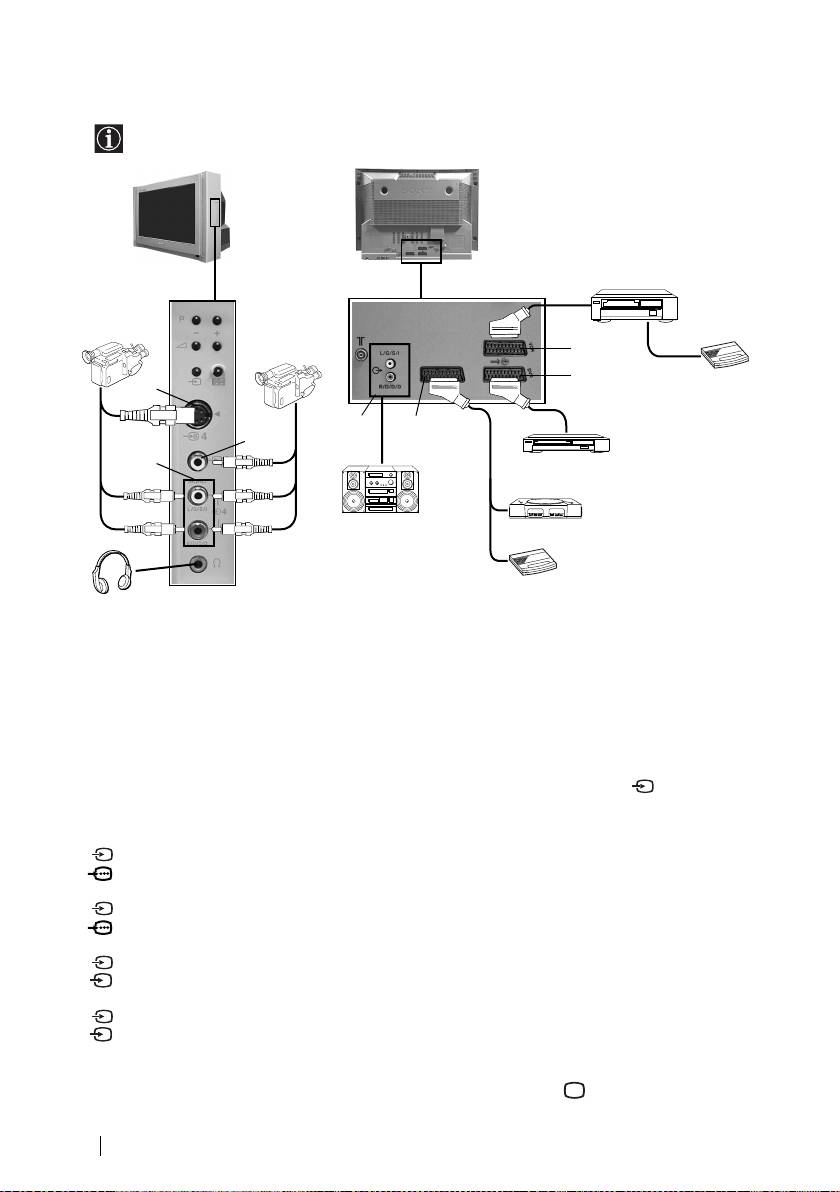
03czkv32.fm Page 18 Tuesday, February 4, 2003 4:18 PM
Připojení přídavných zařízení
K televizoru je možné připojit různá další zařízení, jak je uvedeno níže. (Přípojné kabely se
nedodávají).
* “PlayStation” je výrobek Sony Computer
Entertainment, Inc
* “PlayStation” je značka registrovaná
jako Sony Computer Entertainment, Inc.
videorekordér
S VHS/Hi8/
DVC
8mm/Hi8/
kamkordér
DVC
kamkordér
G
F
Dekodér
A
D
E
B
C
DVD
1
2
Hi-fi
“PlayStation”*
Dekodér
• Při zapojení sluchátek se reproduktory televizoru automaticky vypnou.
• Aby se zabránilo zkreslení obrazu nepřipojujte zařízení ke konektorůn A a B současně.
• Nezapojujte žádný Dekodér k Eurokonektoru F.
Použití přídavných zařízení
1 Připojte přídavné zařízení přes příslušný konektor televizoru tak, jak je uvedeno na předchozí
straně.
2 Zapněte připojené zařízení.
3 Aby se objevil obraz připojeného zařízení, opakovaně tiskněte tlačítko , dokud se na
obrazovce neobjeví správný vstupní symbol.
Symbol Vstupní signály
1 Vstupní audio/video signál přes konektor typu Euro E
1 Vstupní signál RGB přes konektor typu Euro E. Tento symbol se objeví pouze v
případě, že je připojen vstup RGB.
2 Vstupní signál pro audio / video přes konektor typu Euro F.
2 Vstupní signál pro RGB přes konektor typu Euro F. Tento symbol se objeví pouze v
případě, že je připojen vstup RGB.
3 Vstupní audio/video signál přes konektor typu Euro G.
S
3 Vstupní signál S video přes konektor typu Euro G. Tento symbol se objeví pouze v
případě, že je připojen vstup S video.
4 Vstupní video signál přes konektor RCA B a vstupní audio signál přes C.
S
4 Vstupní signál pro S video přes konektor S videa A a vstupní signál pro audio přes C.
Tento symbol se objeví pouze v případě, že je připojen vstup S video.
4 Aby se znovu objevil normální televizní obraz, stiskněte tlačítko na dálkovém ovladači.
18
Doplňkové informace
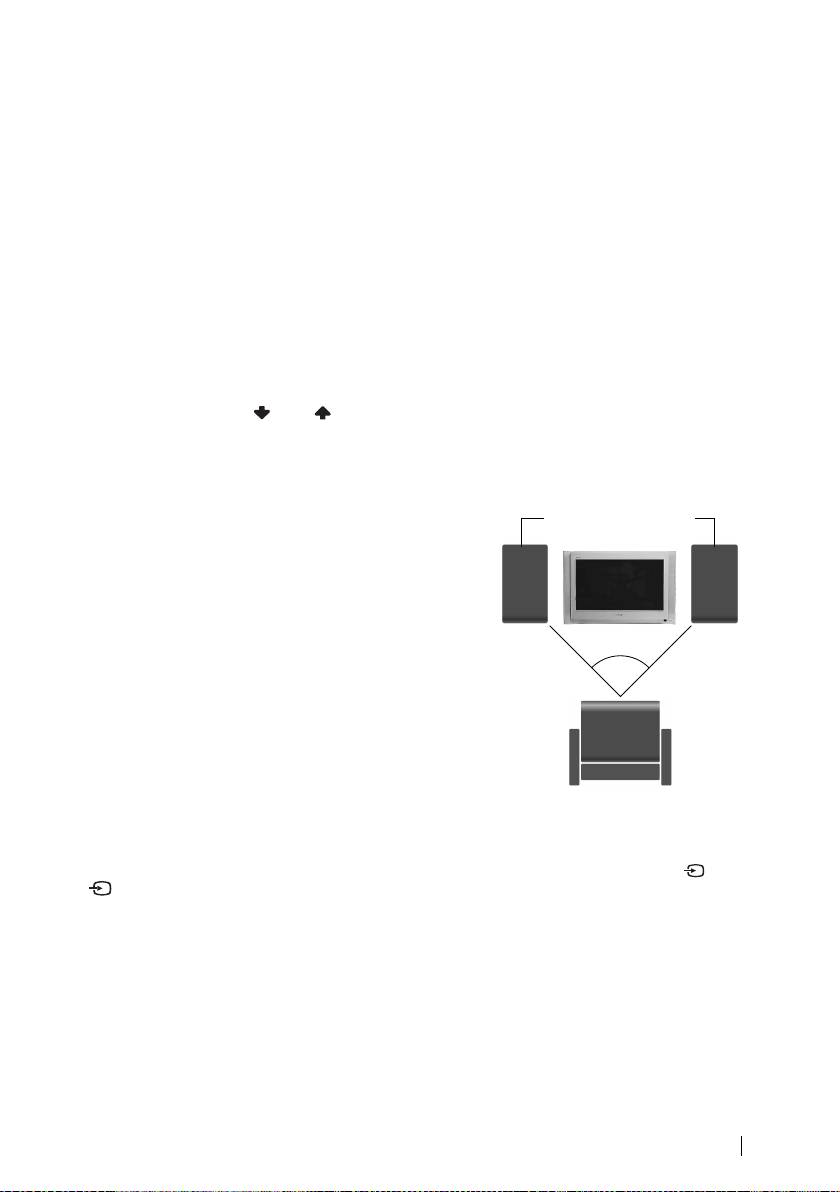
03czkv32.fm Page 19 Tuesday, February 4, 2003 4:18 PM
Připojení videa:
Pro připojení videa, obsáhlejší informace najdete v kapitole “Připojení anteny a videa”.
Doporučujeme Vám, byste pro připojení videa použili kabel typu Eurokonektor. V případě, že
nepoužijete tento kabel, budete muset naladit kanál video signálu ručně pomocí menu “Ruční
Ladění” (viz odst.a) na str.13). Zkonzultujte také návod k obsluze Vašeho videa, kde se dozvíte,
jak získáte kanál video signálu.
Připojení videorekordéru, které má k dispozici Smartlink:
Smartlink je přímé propojení mezi televizorem a videorekordérem, které umožňuje přenos
určitých informací. Podrobnější informace o Smartlinku najdete v návodu k obsluze Vašeho
videorekordéru.
Jestliže používáte videorekordér, který je opatřen Smartlinkem, doporučujeme Vám, abyste ho
připojili ke konektoru typu Euro
i3/r3 G použitím kabelu typu Eurokonektor.
Pokud máte připojen dekodér ke konektoru typu Euro i3/r3 G ,
nebo k videu, které je připojeno ke zmíněnému Eurokonektoru:
Zvolte funkci “Ruční Ladění” v režimu menu “Instalace” a po zvolení funkce “Dekodér”**,
zvolte “Zap” (použitím nebo ) pro každý kódovaný kanál.
** Dostupnost této funkce závisí na volbě země v menu “Jazyk/Země”.
Připojení vnějšího zvukového zařízení:
Chcete-li poslouchat zvuk televizoru v reproduktorech
Reproduktory Vaší
Vaší Hi-Fi věže, připojte Hi-Fi věž k výstupu audio D a,
Hi-Fi věže
pomocí systému menu, zvolte “Instalace”. Poté vstupte
do funkce “Podrobnější nastavení” a zvolte “Vyp” v
režimu “TV reproduktory”.
Hlasitost vnějších reproduktorů se může regulovat
pomocí tlačítek pro nastavení hlasitosti na dálkovém
ovladači televizoru. Také je možné regulovat stupeň
výšky a hloubky zvuku pomocí menu “Nastavení zvuku”.
~50°
Také můžete dosáhnout zvukového efektu “Dolby
Virtual” pomocí Vaší Hi-Fi věže:
K tomu je třeba umístit reproduktory Hi-Fi věže po obou
stranách televizoru tak, aby vzdálenost mezi televizorem
a každým reproduktorem byla přibližně 50cm. Po
umístění reproduktorů zvolte menu “Nastavení zvuku”
pomocí systému menu, a poté zvolte “Dolby Virtual” ve
Optimální pozice pro uživatele
funkci “Efekt”.
Připojení monofonních přístrojů
Zástrčku zvuku zapojte do zdířky L/G/S/I na čelním panelu televizoru a zvolte vstup 4 nebo
S
4 postupem popsaným výše. Poté nastavte kanál “Dvoukanál. zvuk” “A” ve zvukové nabidce
dle částl “Nastavení zvuku” tohoto návodu.
Doplňkové informace
19
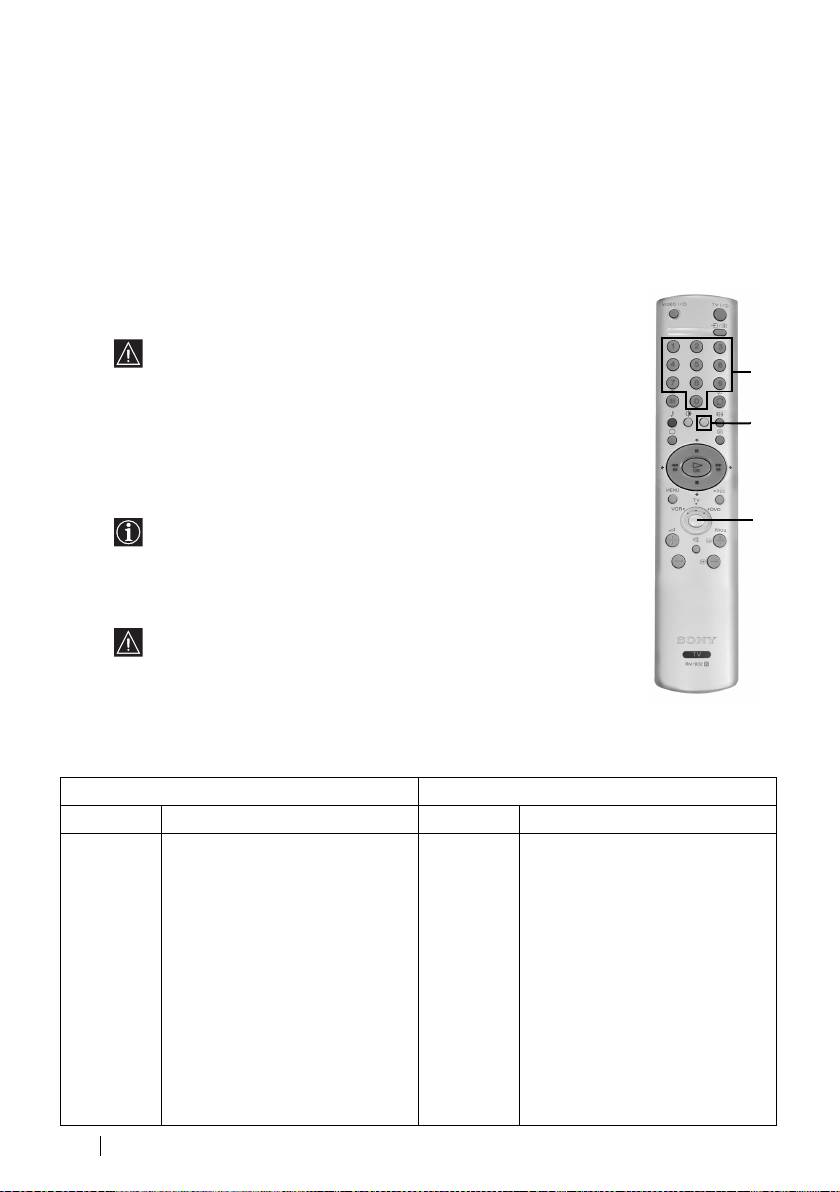
03czkv32.fm Page 20 Tuesday, February 4, 2003 4:18 PM
Instalace dálkového ovládání pro DVD nebo video
Tento dálkový ovladač je připraven nejen pro ovládání funkcí tohoto televizoru Sony, ale také pro
ovládání základních funkcí Vašeho DVD Sony a většiny videí Sony, aniž by byla nutná instalace
dálkového ovládání. Pro ovládání ostatních značek DVD a videí, stejně tak jako některých videí
Sony, před jejich prvním použití budete muset provést instalaci dálkového ovládání. K tomu je
třeba splnit následující pokyny:
• Ze všeho nejdříve vyhledejte třímístný číselný kód podle značky Vašeho DVD nebo videa
(viz spodní panel). U značek, které mají více než jeden kód, zavečte první z nich.
• Sony se pokusí zaktualizovat kódy v souladu se změnami na obchodním trhu. Aktuální
seznam kódů najdete v pouzdru, ve kterém je dálkový ovladač.
1 Opakovaně tiskněte tlačítko selektoru zařízení na dálkovém ovladači dokud se v
požadované pozici, DVD nebo VCR (pro video), neobjeví zelené světlo.
Jestliže je selektor zařízení v pozici TV, není možné uložit do paměti
žádný kód.
3
2 Zatímco je v požadované pozici rozsvícen indikátor zelené barvy, stiskněte žluté
tlačítko na dálkovém ovladači po dobu asi 6 vteřin, dokud indikátor zelené barvy
2
nezačne blikat.
3 Zatímco bliká indikátor zelené barvy, zadejte pomocí číselných tlačítek na
dálkovém ovladači třímístný číselný kód v souladu se zařízením, které budete
používat.
1
Pokud kód, který jste uvedli, existuje, na chvíli se rozsvítí všechny tři
indikátory zelené barvy. V opačném případě, předchozí pokyny znovu
zopakujte.
4 Zapněte zařízení, které chcete používat a prověřte, zda dálkovým ovladačem
můžete ovládat hlavní funkce televizoru.
• Pokud zařízení nefunguje nebo selže některá z funkcí, zopakujte
předchozí pokyny a přesvědčte se, že kód, který zavádíte, je správný,
nebo zkuste další kód a tak pokračujte, až najdete ten správný.
• Uložené kódy se z paměti vymažou v případě, že vybité baterie
nevyměníte za méně než jednu minutu. V tomto případě znovu
zopakujte všechny předchozí pokyny. Na vnitřní části krytu baterií je
nálepka, na kterou můžete napsat číselný kód.
• Ne všechny značky, ani všechny modely jedné značky jsou brané v
úvahu.
Přehled podle značek videa Přehled podle značek DVD
Značka Kód Značka Kód
SONY (VHS)
301, 302, 303, 308, 309
SONY
001
SONY (BETA)
303, 307, 310
AIWA
021
SONY (DV)
304, 305, 306
DENON
018, 027, 020, 002
AIWA
325, 331, 351
GRUNDIG
009, 028, 023, 024, 016, 003
AKAI
326, 329, 330
HITACHI
025, 026, 015, 004
DAEWOO
342, 343
JVC
006, 017
GRUNDIG
358, 355, 360, 361, 320, 351
KENWOOD
008
HITACHI
327, 333, 334
LG
015, 014
JVC
314, 315, 322, 344, 352, 353, 354, 348, 349
LOEWE
009, 028, 023, 024, 016, 003
LG
332, 338
MATSUI
013, 016
LOEWE
358, 355, 360, 361, 320, 351
ONKYO
022
MATSUI
356, 357
PANASONIC
018, 027, 020, 002
ORION
328
PHILIPS
009, 028, 023, 024, 016, 003
PANASONIC
321, 323
PIONEER
004
PHILIPS
311, 312, 313, 316, 317, 318, 358, 359
SAMSUNG
011, 014
SAMSUNG
339, 340, 341, 345
SANYO
007
SANYO
335, 336
SHARP
019, 027
SHARP
324
THOMSON
012
THOMSON
319, 350
TOSHIBA
003
TOSHIBA
337
YAMAHA
018, 027, 020, 002
20
Doplňkové informace

03czkv32.fm Page 21 Tuesday, February 4, 2003 4:18 PM
Technické údaje
Systém TV:
Vstupy na přední straně:
Závisí na Vámi zvolené zemi:
S
4 Vstup pro S video - 4-pinový DIN
B/G/H, D/K
4 video vstup - konektor RCA
4 audio vstup - konektory RCA.
Systém kódování barev:
zdířka sluchátek
PAL, SECAM
NTSC 3.58, 4.43 (pouze pro video vstup)
Výstupy zvuku:
2 x 20 W (hudební výkon)
Rozložení kanálů:
2 x 10 W (RMS)
VHF: E2-E12
Woofer:
UHF: E21-E69
30 W (hudební výkon)
CATV: S1-S20
15 W (RMS)
HYPER: S21-S41
D/K: R1-R12, R21-R69
Příkon:
130 W
Televizní obrazovka:
Příkon v režimu časového vypnutí
Plochá obrazovka FD Trinitron WIDE
(pohotovostní režim):
32 inches (přibližně 82 cm. v úhlopříčce)
0.3 W
Vstupy na zadní straně:
Rozměry (š x v x h):
1/ 1 21-pinový konektor typu
Přibližně 882 x 567 x 562 mm
EURO (norma CENELEC),
včetně vstupu pro audio/
Hmotnost:
video, vstupu RGB, výstupu
Přibližně 65 kg
audio/video z TV audio/
video.
Dodané příslušenství:
2/ 2 21-pinový konektor typu
1 dálkový ovládač, typ RM-932
EURO (norma CENELEC),
2 baterie typu IEC.
včetně vstupu pro audio/
video, vstupu RGB, výstupu
Další funkce:
audio/video z monitor audio/
•Obraz 100 Hz
video.
•Teletext, Fastext, TOPtext (250 stran paměti
3/ 3 21-pinový konektor typu
S
Teletextu).
Euro (norma CELENEC),
•Automatické zapojení
včetně vstupu pro audio/
•Smartlink (přímé propojení mezi televizorem
video, vstupu pro S video,
a kompatibilním videorekordérem.
volitelného výstupu audio/
Podrobnější informace o Smartlinku najdete v
video a připojení Smartlinku.
návodu k obsluze Vašeho videorekordéru).
•Automatické nalezení systému TV.
Výstupy audio (levé/pravé) -
•Dolby Virtual
konektory RCA.
•BBE Digital
•Automatický formát obrazu.
•ACI (z angl. “Auto Channel Installation” =
Automatická instalace kanálů).
Úpravy v designu a technických vlastnostech bez předchozího upozornění.
Doplňkové informace
21
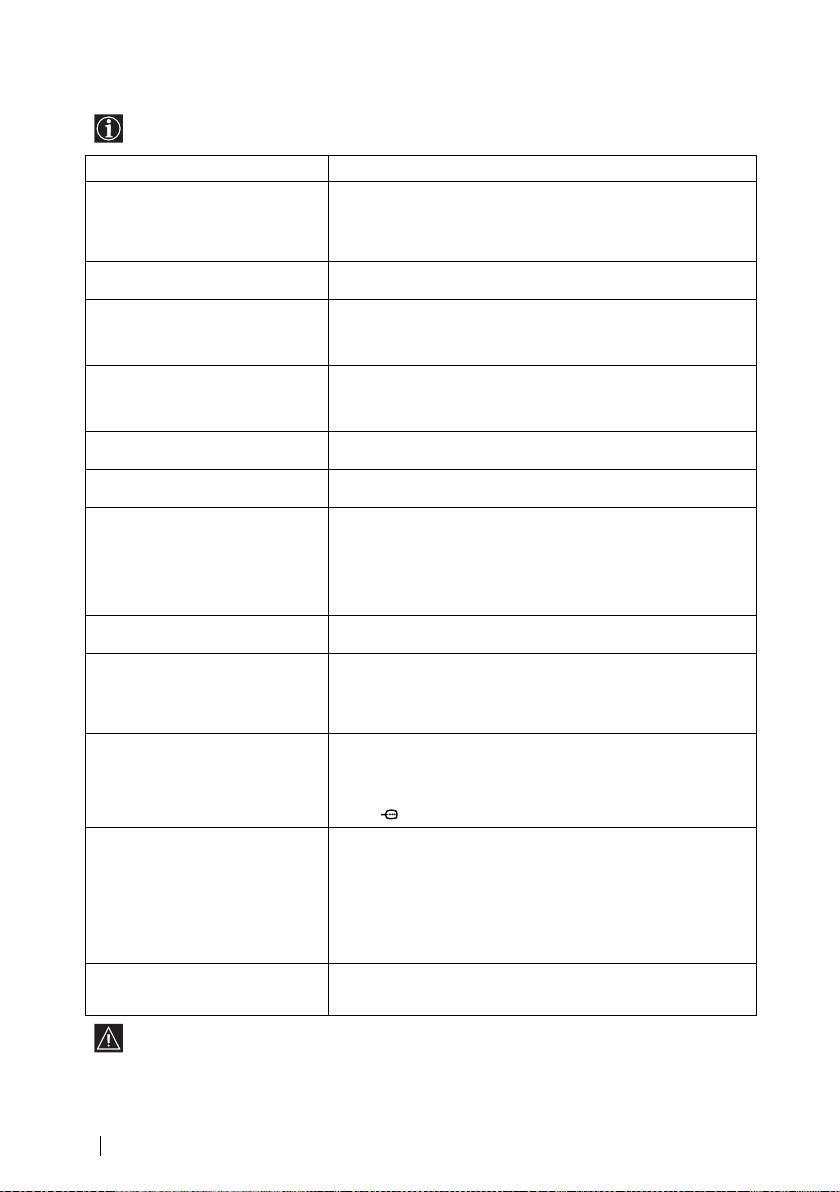
03czkv32.fm Page 22 Tuesday, February 4, 2003 4:18 PM
Řešení problémů
Zde jsou některá řešení problémů, které mohou ovlivnit obraz i zvuk.
Problém Řešení
Není obraz (černá obrazovka) a není
• Zkontrolujte zapojení antény.
zvuk
• Zapojte televizor do zásuvky a stiskněte tlačítko ! na čelní
straně aparátu.
• Pokud na televizoru svítí indikátor 1, stiskněte tlačítko TV I/1
na dálkového ovladače.
Špatný nebo žádný obraz, ale zvuk
• Pomocí Režimu menu vstupte do “Nastavení obrazu” a zvolte
je dobrý
“Reset” pro obnovení továrního nastavení.
Není obraz nebo není informační
• Zkontrolujte zapojení přídavného zařízení a několikrát stiskněte
menu přídavného zařízení
tlačítko t na dálkovém ovladači, dokud se správný vstupní
připojeného přes Eurokonektor na
symbol neobjeví na obrazovce.
zadní části televizoru
Dobrý obraz, ale bez zvuku. • Stiskněte tlačítko 2+ na dálkovém ovládači.
• Přesvěčte se, zda funkce “TV reprodukotry”, režimu menu
“Podrobnější nastavení”, je zvolena v pozici “Zap”.
• Zkontrolujte, jsou-li sluchátka odpojeny.
Barevné pořady nejsou barevné • Pomocí Režimu menu vstupte do “Nastavení obrazu” a zvolte
“Reset” pro obnovení továrního nastavení.
Obraz je zkreslený při změně
• Na zadní straně televizoru vypněte zařízení připojené přes 21-
programu nebo při zvolení teletextu
kolíkový Euro-konektor
Chybné zobrazování písmen a
• Vstupem do nabídky Menu se dostanete až do úrovně nastavení
znaků se projeví při sledování
“Instalace/Jazyk/Země”, zde zvolíte příslušný jazyk a zemi, kde je
teletextu
televizor instalován a jejíž vysílání televizor přijíma. Pro země kde
se používají písmena a znaky z Cyrilice a jejich název se nezobrazí
v nabídce doporučujeme použít nastavení televizoru pro Rusko.
Takto se předejdete chybnému zobrazování Cyrilichých písmen a
znaků v teletextu.
Obraz je nakloněný •
Pomocí Režimu menu zvolte funkci “Otočení obrazu” v
režimu
menu “Podrobnější nastavení” a upravte naklonění.
Šum v obrazu • Pomocí Režimu menu zvolte funkci “AFT” v režimu menu “Ruční
Ladění” a ručně dolade. Tak dosáhnete lepšího příjmu obrazu.
• Pomocí Režimu menu zvolte funkci “Redukce Šumu” v režimu
menu “Pokročilé Vybavení” a zvolte “Auto” pro zredukování
šumu v obrazu.
Při sledování kanálu
• Pomocí systému menu, vstupte do režimu menu “Instalace”. Poté
kodifikovaného pomocí dekodéru,
vstupte do funkce “Prodrobnější nastavení” a zvolte “Výstup
který je připojený k Eurokonektoru
AV3” v režimu “TV”.
i3/r3, obraz se správně
nedekóduje nebo je nestálý.
• Přesvedčte se, že Dekodér není zapojený k Eurokonektoru
i2/ 2.
Dálkový ovládač nefunguje • Zkontrolujte, zda je tlačítko selektoru zařízení na dálkovém
ovladači ve vhodné pozici v souladu se zařízením, které chcete
ovládat (DVD, TV nebo VCR pro video).
• Pokud DVD nebo video nelze ovládat dálkovým ovladačem, i
když je tlačítko selektoru zařízení ve správné pozici, znovu
zavede potřebný kód tak, jak je popsáno v kapitole “Instalace
dálkového ovládání pro DVD nebo video” v tomto návodu k
obsluze.
• Vložte nové baterie.
Indikátor dočasného vypnutí
• Obrate se na nejbližší autorizovaný servis Sony.
televizoru (pohotovostní režim) 1
bliká.
Pokud se závady nepodařilo odstranit, nechte televizor prověřit oprávněným odborníkem.
Kryt NIKDY neodnímejte sami.
22
Doplňkové informace

04hukv32.fm Page 3 Tuesday, February 4, 2003 4:21 PM
Bevezetés
Köszönjük, hogy ezt a Sony FD Trinitron tökéletesen sík képernyős televíziót választotta.
A televízió használata előtt figyelmesen olvassa el ezt az útmutatót és őrizze meg jövőbeni
referenciákhoz.
Az útmutatóban használt jelképek:
• Fontos információ.
• A távvezérlő árnyékolt gombjai mutatják a
OK
különböző utasítások végrehajtásához
megnyomandó gombokat.
• Információ a funkcióról.
• Információ az utasítások eredményéről.
• 1,2...Követendő utasítás sor.
Tartalomjegyzék
Bevezetés.............................................................................................................................................3
Biztonsági előírások...........................................................................................................................4
Általános leírás
A távvezérlő gombjainak áttekintése ..............................................................................................5
A televízió gombjainak általános leírása ........................................................................................6
Üzembehelyezés
Az elemek behelyezése a távvezérlőbe ...........................................................................................6
Az antenna és a videomagnó csatlakoztatása ................................................................................6
Első üzembehelyezés
A TV bekapcsolása és automatikus hangolás ................................................................................7
A képernyőn megjelenő menürendszerek
HU
Bevezetés a képernyő menürendszereibe és azok használata ......................................................9
Útmutató a menükhöz
Képbeállítás .................................................................................................................................9
Hangszabályozás .........................................................................................................................10
Kikapcsolás időzítő .....................................................................................................................11
Nyelv/Ország................................................................................................................................11
Automatikus hangolás................................................................................................................11
Programhelyek átrendezése.......................................................................................................12
Programnevek..............................................................................................................................12
AV beállítás .................................................................................................................................12
Kézi hangolás...............................................................................................................................13
Automatikus méret.....................................................................................................................14
Zajzár............................................................................................................................................14
AV3 Kimenet ..............................................................................................................................15
TV hangszóró...............................................................................................................................15
RGB pocicionálás .......................................................................................................................16
Képelforgatás...............................................................................................................................16
Teletext...........................................................................................................................................17
Kiegészítő információ
Választható készülékek csatlakoztatása..........................................................................................18
Választható készülékek használata .................................................................................................18
A távvezérlő beállítása DVD-hez vagy videomagnóhoz...............................................................20
Műszaki jellemzők..............................................................................................................................21
Problémamegoldás ............................................................................................................................22
Tartalomjegyzék
3

04hukv32.fm Page 4 Tuesday, February 4, 2003 4:21 PM
Biztonsági előírások
Kizárólag 220 - 240 V -os hálózati
Energiatakarékossági és
Ne dugion semmilyen tárgat a készülekbe,
váltakozó feszültséggel üzemeltesse
biztonsági okok miatt ne hagyia a
mert ezzel tüzet és áramütést okozhat. Ha
a készüleket. Ne csatlakoztasson túl
készüléket készenléti
a szellőző nyíasokon keresztül bármilyen
sok készüléket ugyanahhoz az
üzemmódban, amikor nem
szilárd test, vagy folyadék kerüll a
használja. Hosszabb távollét
készülek belsejébe, húzza ki a hálozaki
aljzathoz, mert a túterhelés tüzet
okozhat.
esetén húzza ki a hálózati
csatlakozó vezetéket. Azonnal
csatlakozó vezetéket a fali
ellenőriztesse szakemberrel!
konnektorból.
Soha ne nyissa ki a készülék hátsó
Viharos időjárás, villámlás
Az áramütés és a tűz veszélyének
burkolatát. A javítást bizza
idején saját biztonsága
elkerülése érdekében óvja a TV
szakemberre.
érdekében ne érintse meg a
készüléket esőtől és nedvességtől.
készüléket, a hálózati csatlakozó
vezetéket és az antennakábelt.
A készülék szellőzőnyílásait hagyja
Ne állítsa a készüléket
A tűz veszélyének elkerülése
szabadon. A megfelelő
szélsőségesen meleg, párás vagy
érdekében ne alkalmazzon a
szellőzés érdekében a készülék
poros helyre, vagy olyan helyre,
készülek közelében nyílt lángot (ne
minden oldalánál hagyjon legalább
ahol mechanikai vibrációnak
égessen pl. gyertyát).
10 cm-es szabad területet.
lehet kitéve.
A képernyőt enyhén
A hálózati csatlakozó
Ne tegyen nehéz tárgyat a hálózati
megnedvesített ruhával tisztíthatja
kihúzásánál a cstlakozó
vezetékré, mert megsérülhet.
meg. Ne használjon a tisztításhoz
dugót forgia meg, és ne a
Javasoljuk, hogy a felesleges
benzint, higítót, súrolószert.
vezetéket.
vezetéket csévélje fel a tv
Tisztítás előtt húzza ki a hálózati
készülék hátuljan lévő tartóra.
csatlakozót a konnektorból.
A TV készüléket stabil állványra
Mozgatás előtt húzza ki a
Ne takarja le a készülék
helyezze. Ne engedje, hogy a
hálózati csatlakozót a
szellőzőnyílásait pl. függönnyel,
készülék az oldalára vagy
konnektorból. A készüléket
újsággal, stb.
képernyővel előre dőljön.
óvatosan szállítsa, kerülje a
zötykölődős utcákat, óvja a
készüléket ütéstől, rázkódástól.
4
Biztonsági előírások

04hukv32.fm Page 5 Tuesday, February 4, 2003 4:21 PM
A távvezérlő gombjainak áttekintése
1 A televízió ideiglenes kikapcsolása: Nyomja meg a televízió ideiglenes
ql
1
kikapcsolásához (a készenléti üzemmód jelző kigyullad). Nyomja meg újra a készenléti
üzemmódból (standby) való bekapcsoláshoz. Az energiamegtakarítás érdekében ajánlatos
a televíziót teljesen kikapcsolni, ha azt nem használja. Amennyiben 15 perc elteltével
nincsen televíziójel és semmilyen gombot nem nyomtak le, a televízió automatikusan
2
készenléti üzemmódba (standby) kapcsol.
3
2 A bemenő forrás kiválasztása
:
Nyomja meg egymás után többször, amíg a kívánt
bemenő forrás jelképe megjelenik a képernyőn.
4
qk
3 Csatornaválasztás: Ha a Készülékválasztó a TV vagy VCR (videomagnó) pozícióban
5
qj
van, nyomja meg azokat a csatorna kiválasztásához. Kétjegyű programszámok esetén 2,5
másodpercen belül nyomja meg a második számjegyet.
6
qh
4 a) Ha a Készülékválasztó a TV pozícióban van: Nyomja meg az utolsó választott
qg
7
csatornára való visszatéréshez (az előző csatorna legalább 5 másodpercig kell
képernyőn maradjon előzőleg).
8
b) Ha a Készülékválasztó a VCR pozícióban van: Ha Sony videomagnót használ, a
kétjegyű« programszámokhoz, pl.: 23, nyomja meg először -/-- majd ezt követően a
qf
9
2 és 3 gombokat.
q;
5 Ez a gomb csak teletext üzemmódban működik.
qd
qa
6 A képernyő méret kiválasztása: Többször egymás után nyomja meg ezt a gombot a
kép méretének megváltoztatásához. További információt lásd az “Automatikus méret” c.
fejezetben a 14. oldalon.
qs
7 A teletext kiválasztása: Nyomja meg a teletext megjelenítéséhez.
8 a) Ha a Készülékválasztó a TV pozícióban van:
• Amikor a MENU aktivált, használja ezeket a gombokat a menürendszerben való
mozgáshoz. További információt a 9. oldalon, a Bevezetés a képernyő
menürendszereibe és azok használata c. fejezetben talál.
• Amikor a MENU nem aktivált, nyomja meg OK-t a behangolt csatornák listájának
megjelenítéséhez. vagy megnyomásával válassza ki a csatornát
(televízióadót), majd ezt követően nyomja meg OK-t a kiválasztott csatorna
nézéséhez.
b) Ha a Készülékválasztó a VCR (videomagnó) vagy DVD pozícióban van:
Ezeket a gombokat használja a televízióhoz csatlakoztatott videomagnó vagy DVD.
9 Rögzítőgomb: Ha a Készülékválasztó a VCR pozícióban van, ezt a gombot nyomja
meg a programok rögzítéséhez.
q; Készülékválasztó: Ezzel a távvezérlővel nemcsak a televíziót, hanem a DVD vagy a
videomagnó fontosabb funkcióit is irányíthajta. Kapcsolja be az irányítani kívánt
készüléket, majd ezt követően nyomja meg ezt a gombot többször egymás után a DVD, TV
vagy VCR (videomagnóhoz) kiválasztásához. A kiválasztott pozícióban egy pillanatra
felvillan majd egy zöld fény. Mielőtt a távvezérlőt a DVD vagy a videomagnó irányításához
először használná, készülékének márkájától függően be kell azt állítsa. Ehhez lásd “A
távvezérlő beállítása DVD-hez vagy videomagnóhoz” c. fejezetet a 20. oldalon.
qa Csatornaválasztás: Nyomja meg az előző vagy a következő csatorna kiválasztásához.
qs A hang elnémítása: Nyomja meg a hang elnémításához. A hang visszakapcsolásához
nyomja meg újra.
qd Hangerő szabályozás: Nyomja meg a televízió hangerejének szabályozásához.
qf A menürendszer bekapcsolása: Nyomja meg a menü képernyőn való
megjelenítéséhez. Nyomja meg újra annak kikapcsolásához, a televízió normál
képernyőjéhez való visszatéréshez.
qg A TV üzemmód kiválasztása: Nyomja meg a teletext vagy a videobemenet
kikapcsolásához.
qh A hangeffektus kiválasztása: Nyomja meg többször egymás után ezt a gombot a
hangeffektus változtatásához.
qj A kép üzemmód kiválasztása: Nyomja meg egymás után többször a kép üzemmód
kiválasztásához.
qk Információ megjelenítése a képernyőn: Nyomja meg az összes utasítás képernyőn
történő megjelenítéséhez. Nyomja meg újra annak törléséhez.
ql A videomagnó vagy a DVD bekapcsolása/kikapcsolása: Nyomja meg a
televízióhoz csatlakoztatott videomagnó vagy DVD.
A televízió funkcióin kívül, minden színes gomb használható a teletexttel történő
műveletekhez is. További információt a használati utasítás “Teletext” c. fejezetében talál.
Általános leírás
5

04hukv32.fm Page 6 Tuesday, February 4, 2003 4:21 PM
A televízió gombjainak általános leírása
A következő vagy az
előző program
kiválasztására
szolgáló gomb (a
televízió csatornákat
választja ki)
Hangerő
A bemenő
szabályozó
forrást
gombok
Nyomja meg a
kiválasztó
fedél jelét a
gomb
A televízió újbóli
csatlakozók
beindítására
megjelenítéséhez
szolgáló gomb
Video
bemenet
S Video
bemenet
Audio
bemenet
Fülhallgató
Bekapcsolás /
bemenet
Készenléti üzemmód
Kikapcsolás
(standby) jelző
gomb
Az elemek behelyezése a távvezérlőbe
Győződjön meg arról, hogy az elemeket a polaritásoknak megfelelő helyzetben helyezi be.
Óvja környezetünket! A használt elemeket az erre a célra kijelölt gyüjtőhelyen helyezze el.
Az antenna és a videomagnó csatlakoztatása
A csatlakozó vezetékek nincsenek mellékelve.
vagy
Videomagnó
OUT IN
Az eurocsatlakozóval történő csatlakoztatás választható.
A videomagnó csatlakoztatására vonatkozó további részleteket lásd a
használati utasítás “Választható készülékek csatlakoztatása” c. fejezetében.
6
Általános leírás Üzembehelyezés

04hukv32.fm Page 7 Tuesday, February 4, 2003 4:21 PM
A TV bekapcsolása és automatikus hangolás
A televízió első bekapcsolásakor menüsorok jelennek meg a képernyőn, melyekkel 1)
kiválaszthatja a menük nyelvét, 2) kiválaszthatja az országot, ahol a készüléket használni kívánja,
3) a képdőlés beállítása, 4) automatikusan megkeresheti és tárolhatja az összes rendelkezésre álló
csatornát (televízióadót) és 5) megváltoztathatja a csatornák (televízióadók) képernyőn való
megjelenésének sorrendjét. Mindazonáltal, ha a jövőben ezen beállítások bármelyikét módosítani
kívánja, azt a megfelelő opciójának kiválasztásával teheti (Beállítás menü) vagy a televízió
újraindító gombjának megnyomásával.
Csatlakoztassa a televízió csatlakozóját a hálózati
1
aljzatba (220-240 V váltakozó feszültség, 50Hz).
A televízió első bekapcsolásakor ez automatikusan
kigyullad.
Amennyiben ez nem így van, nyomja meg az előlap
bekapcsolás/ kikapcsolás gombját ahhoz, hogy
kigyulladjon. A televízió első bekapcsolásakor a
képernyőn automatikusan megjelenik a Language
(Nyelv) menü.
Nyomja meg a távvezérlő vagy gombját a
Language
2
i
v
nyelv kiválasztásához, majd ezt követően nyomja
Svenska
Norsk
English
meg az OK gombot a választás megerősítésére. Ettől
OK
Nederlands
Français
kezdve minden menü a választott nyelven jelenik
Italiano
i
V
meg.
Select Language:
OK
A képernyőn automatikusan megjelenik az Ország
3
menü. Nyomja meg a vagy gombot, majd ezt
Ország
i
v
követően nyomja meg az OK gombot a választás
Sverige
Norge
megerősítésére.
-
OK
Italia
Deutschland
Österreich
• Amennyiben a listán nem jelenik meg
i
V
azon ország, ahol a televíziót használni
Ország kivál:
OK
fogja, válassza “-“ -t az ország helyett.
• Annak érdekében, hogy a cirill betük
helyesen jelenjenek meg a képernyõn, az
országok listájából válassza Oroszországot
(Russia), ha a lista nem tartalmazza az Ön
hazáját.
A földmágnesesség következtében előfordulhat,
4
hogy a kép ferdén jelenik meg. Szükség esetén a
Ha a kép ferde, kérjük
állítsa be a kellő pozíciót.
Képelforgatás lehetővé teszi a kép beállítását.
nem szükséges
OK
beállítás
a)
Ha nem szükséges, nyomja meg
vagy
a nem szükséges kiválasztásához,
OK
majd nyomja meg az OK-t.
b)
Ha szükséges, nyomja meg a vagy a
beállítás kiválasztásához, majd nyomja meg
az OK-t. Ezt követően nyomja
meg vagy a képdőlés 5 és +5 közötti
beállításához. Végezetül nyomja meg az OK-
t a rögzítéshez.
Első üzembehelyezés
7

04hukv32.fm Page 8 Tuesday, February 4, 2003 4:21 PM
Szeretné elindítani az
Az Automatikus hangolás menü megjelenik a
automatikus hangolást?
5
képernyőn. Nyomja meg az OK gombot az Igen
Igen
Nem
OK
kiválasztásához.
OK
A televízió elkezdi automatikusan hangolni és rögzíteni
6
az összes rendelkezésre álló csatornát (televízióadót)
Automatikus hangolás
Hangolás:
01
Rendszer:
B/G
Ez a művelet eltarthat néhány percig. Legyen
Csatorna:
C21
türelemmel és ne nyomjon meg egyetlen
gombot sem a hangolás folyamata alatt, mivel
Keresés...
ellenkező esetben a folyamat nem fejeződik be.
Egyes országokban maga a televízióadó telepíti
automatikusan az összes csatornát (ACI
rendszer). Ebben az esetben maga az adó küld
meg egy menüt, melyben ki kell választania a
várost, ahol tartózkodik a vagy a gomb és
OK megnyomásával a csatornák rögzítéséhez,
Ha a televízió nem talált egyetlen csatornát
Csatorna nem található.
Csatlakoztassa az antennát.
(televízióadót) sem az automatikus hangolás
Megerősít
végrehajtása után, a képernyőn megjelenik egy
OK
üzenet, mely kéri, hogy csatlakoztassa az
antennát. Kérjük csatlakoztassa azt úgy,
OK
ahogyan a kezelési útmutató 6. oldalán le van
írva, majd nyomja meg az OK-t. Az automatikus
hangolás újból megindul.
Miután a televízió hangolta és rögzítette az
Programhely-átrendezés
7
összes csatornát (televízióadót), a képernyőn
Hangolás:
01 TVE
automatikusan megjelenik a Programhely-
02 TVE2
03 TV3
átrendezés menü, hogy megváltoztathassa a
04 C33
OK
05 C27
csatornák képernyőn történő megjelenésének
06 C58
sorrendjét.
Csatorna választása:
OK
Kilépés:
MENU
a)
Ha nem kívánja a csatornák sorrendjét
megváltoztatni, menjen a 8. lépéshez.
Ha meg kívánja változtatni a csatornák
b)
sorrendjét:
Programhely-átrendezés
1 Nyomja meg a vagy a gombot a
Hangolás:
01 TVE
programszám kiválasztásához a csatornával
02 TVE2
03 TV3
(televízióadó), melynek helyét meg kívánja
04 C33
OK
05 C27
változtatni, majd ezt követően nyomja meg
06 C58 05 C27
a.
Új programhely vál.:
OK
Kilépés:
MENU
2 Nyomja meg a vagy a az új
programszám kiválasztásához, melyen a
kiválasztott csatornát (televízióadót)
rögzíteni kívánja, majd nyomja meg a .
3 Ismételje meg a b1) és b2) lépést egyéb
televíziócsatornák újbóli átrendezéséhez.
MENU
Nyomja meg a MENU gombot a normális
8
televízióképhez való visszatéréshez.
A televízió működésre kész
.
8 Első üzembehelyezés

04hukv32.fm Page 9 Tuesday, February 4, 2003 4:21 PM
Bevezetés a képernyő menürendszereibe és azok
használata
Ez a televízió egy a képernyőn megjelenő menürendszert alkalmaz a különböző
műveletekben való eligazodáshoz. Használja a távvezérlő következő gombjait a menükben
történő mozgáshoz:
MENU
Nyomja meg a MENU gombot, hogy a menü első szintje
1
megjelenjen a képernyőn.
2 •A kívánt menü vagy opció kiemeléséhez nyomja meg -
vagy .
•A választott menübe vagy opcióba történő belépéshez nyomja
OK
meg .
•A menübe vagy az előző opcióhoz való visszatéréshez nyomja
meg .
•A választott opció beállításainak módosításához nyomja
meg / / vagy .
•Választásának megerősítésére és rögzítésére nyomja meg az OK
gombot.
MENU
Nyomja meg a MENU gombot a normális televízióképhez való
3
visszatéréshez
Útmutató a menükhöz
1. szint 2. szint 3. szint / funkció
KÉPBEÁLLÍTÁS
Képbeállítás
Képbeállítás
Üzemmód: Egyéni
Üzemmód: Egyéni
A “Képbeállítás” menü a kép beállításainak
Kontraszt
Kontraszt
Fényerő
Fényerő
Színtelítetség
Színtelítetség
módosítását teszi lehetővé.
Képélesség
Képélesség
Színárnyalat
Színárnyalat
Törlés
Törlés
Ehhez az Ön által módosítani kívánt opció
OK
OK
kiválasztása után, nyomja meg a . Ezt
követően többször egymás után nyomja meg a
/ / vagy a beállítás
módosításához, majd végezetül nyomja meg az
OK-t a rögzítéshez.
Ez a menü szintén lehetővé teszi a kép
üzemmód módosítását az Ön által nézett
program típusának megfelelően:
Élő (élő televíziós közvetítéseknél, DVD és
Digital Set Top Box vevőegységnél)
Egyéni (egyéni ízléshez).
Mozi (filmekhez)
•A Fényerő, a Színtelítettség és a Képélesség
csak akkor módosítható, ha az Egyéni képernyő
üzemmódot választotta ki.
•A Színárnyalat csak az NTSC színrendszerhez
áll rendelkezésre (pl.: USA videokazetták).
•A gyárilag beállított képbeállítások
visszaállításához válassza ki a Törlés-t majd
nyomja meg az OK-t.
A képernyőn megjelenő menürendszerek
9

04hukv32.fm Page 10 Tuesday, February 4, 2003 4:21 PM
1. szint 2. szint 3. szint / funkció
Képbeállítás
HANGSZABÁLYOZÁS
Üzemmód: Egyéni
Kontraszt
A “Hangszabályozás” menü lehetővé teszi a
Fényerő
Színtelítetség
Képélesség
hangbeállítások módosítását.
Színárnyalat
Törlés
OK
Ehhez, a módosítani kívánt opció kiválasztása
után, nyomja meg a gombot. Ezt követően
nyomja meg többször egymás után a / /
Hangszabályozás
Hangszabályozás
Effekt: Természetes
Effekt: Természetes
vagy a beállítás módosításához, majd
Magas hangszín
Magas hangszín
Mély hangszín
Mély hangszín
Balansz
Balansz
végezetül nyomja meg az OK-t a rögzítéshe
Törlés
Törlés
Kettős hang: Mono
Kettős hang: Mono
Auto hangerő: Be
Auto hangerő: Be
OK
OK
Effekt Természetes: A “BBE High Definition Sound System” *-en
keresztül kiemeli a hang élességét, részleteit és
jelenlétét.
Dinamikus: A “BBE High Definition Sound System”
*
felerősíti a hang élességét és jelenlétét, jobban
kivehető hangot és valósabb zenét adva.
Dolby
**Virtual: A “Dolby Pro Logic Surround” hangját utánozza.
Ki: Speciális hangeffektusok nélkül.
Magas hangszín
Kevésbé Több
Mély hangszín Kevésbé Több
Balansz Bal Jobb
Törlés Visszaállítja a gyárban beállított hangszinteket.
K
Kettős hang
• Sztereo adásokhoz:
Mono.
Stereo
• Kétnyelvű adásokhoz
Mono (mono csatornához, ha rendelkezésre áll).
A (az 1. csatornához).
B (az 2. csatornához).
Auto hangerő Ki: A hangerő a sugárzott jel függvényében változik.
Be: A hangerő a sugárzott jeltől függetlenül ugyanaz marad (pl.:
hírdetések).
• Ha fülhallgatón keresztül hallgatja a televíziót, az “Effekt” opció automatikusan Ki
pozícióra vált.
• Ha az Dolby Virtual -ban beállítja a “Effekt” -t, az Auto hangerő automatikusan Ki
pozícióba kapcsol és fordítva.
* A BBE High Definition Sound System-et a Sony Corporation gyártja a BBE Sound,
Inc. licence alapján. Az 4,638,258 és No. 4,482,866 sz. USA szabadalommal védve. A
“BBE” szó és “BBE” jelkép a BBE Sound, Inc. kereskedelmi márkái.
** Ezt a televíziót a “Dolby Surround” hangeffektus kiadásához tervezték, mely 4
hangszóró hangját utánozza a televízió két hangszórójával. Ez csak akkor lehetséges, ha
az adó audio jele “Dolby Surround”. Ezenkívül még javíthatja a hangeffektust egy külső
erősítő csatlakoztatásával. További információt a 18. oldalon, a “Külső” audio készülék
csatlakoztatása c. fejezetben talál.
** Gyártva a Dolby Laboratories szabadalmi engedélye alapján. “Dolby” , “Pro Logic”
és a dupla D jelkép, a Dolby Laboratories védjegye.
10
A képernyőn megjelenő menürendszerek

04hukv32.fm Page 11 Tuesday, February 4, 2003 4:21 PM
1. szint 2. szint 3. szint / funkció
Képbeállítás
Üzemmód: Egyéni
KIKAPCSOLÁS IDŐZÍTŐ
Kontraszt
Fényerő
Színtelítetség
Az “Időzítő ” menün belüli “Kikapcs.
Képélesség
Színárnyalat
Időzítő ” opció lehetővé teszi egy olyan
Törlés
OK
időtartam kiválasztását, melynek elteltével a
televízió automatikusan készenléti
üzemmódba (standby) kapcsol.
Időzítő
Időzítő
Kikapcs. időzítő:
Ki
Kikapcs. időzítő:
Ki
Ehhez az opció kiválasztása után nyomja
meg . Ezt követően nyomja
meg vagy az időtartam
OK
OK
kiválasztásához (legfeljebb 4 óra).
• Ha meg kívánja tekinteni a
kikapcsolásig fennmaradó időt
miközben a televíziót nézi, nyomja meg
a gombot.
• Egy perccel a televízió készenléti
üzemmódba kapcsolása előtt a
fennmaradó idő megjelenik a
képernyőn.
NYELV/ ORSZÁG
Képbeállítás
Üzemmód: Egyéni
Kontraszt
A “Beállítás ” menün belüli “Nyelv/
Fényerő
Színtelítetség
Ország” opció lehetővé teszi a képernyőn
Képélesség
Színárnyalat
megjelenő menük nyelvének kiválasztását.
Törlés
OK
Lehetővé teszi azon ország kiválasztását is,
ahol a televíziót használni kívánja.
Beállítás
• Ehhez az opció kiválasztása után nyomja
Beállítás
Nyelv/Ország
Nyelv/Ország
Automatikus hangolás
Automatikus hangolás
meg , majd ezt követően járjon el a
Programhely-átrendezés
Programhely-átrendezés
Programnevek
Programnevek
AV beállítás
A TV bekapcsolása és automatikus
AV beállítás
Kézi hangolás
Kézi hangolás
Részlet beállítása
Részlet beállítása
hangolás c. fejezet 2. és 3. (a 7. oldalon)
OK
OK
lépéseiben leírtak szerint.
AUTOMATIKUS HANGOLÁS
Képbeállítás
Üzemmód: Egyéni
A “Beállítás” menün belüli “Automatikus
Kontraszt
Fényerő
hangolás” opció lehetővé teszi, hogy a
Színtelítetség
Képélesség
Színárnyalat
televízió az összes rendelkezésre álló
Törlés
csatornát (televízióadót) megkeresse és
OK
elraktározza.
• Ehhez az opció kiválasztása után nyomja
Beállítás
Beállítás
Nyelv/Ország
Nyelv/Ország
meg , majd ezt követően járjon el a
Automatikus hangolás
Automatikus hangolás
Programhely-átrendezés
Programhely-átrendezés
Programnevek
Programnevek
“A TV bekapcsolása és automatikus
AV beállítás
AV beállítás
Kézi hangolás
Kézi hangolás
hangolás” c. fejezet 5. és 6. (a 8.
Részlet beállítása
Részlet beállítása
oldalon) lépéseiben leírtak szerint.
OK
OK
11A képernyőn megjelenő menürendszerek

04hukv32.fm Page 12 Tuesday, February 4, 2003 4:21 PM
1. szint 2. szint 3. szint / funkció
Képbeállítás
Üzemmód: Egyéni
PROGRAMHELYEK ÁTRENDEZÉSE
Kontraszt
Fényerő
A “Beállítás” menün belüli “Programhely-
Színtelítetség
Képélesség
Színárnyalat
átrendezés” opció lehetővé teszi a csatornák
Törlés
OK
(televízióadók) televízión való megjelenési
sorrendjének megváltoztatását.
Beállítás
Beállítás
Ehhez az opció kiválasztása után nyomja meg ,
Nyelv/Ország
Nyelv/Ország
Automatikus hangolás
Automatikus hangolás
Programhely-átrendezés
Programhely-átrendezés
majd ezt követően járjon el a “A TV
Programnevek
Programnevek
AV beállítás
AV beállítás
bekapcsolása és automatikus hangolás” c.
Kézi hangolás
Kézi hangolás
Részlet beállítása
Részlet beállítása
fejezet 7. b) (a 8. oldalon) lépésében leírtak szerint.
OK
OK
PROGRAMNEVEK
A “Beállítás” menün belüli “Programnevek” opció
Képbeállítás
Üzemmód: Egyéni
lehetővé teszi, hogy egy legfeljebb öt karakterből
Kontraszt
Fényerő
álló névvel lásson el egy csatornát. Ehhez:
Színtelítetség
Képélesség
Színárnyalat
Törlés
1
Az opció kiválasztása után nyomja meg ,
OK
majd ezt követően nyomja meg vagy az
elnevezni kívánt csatorna számának
kiválasztásához.
Beállítás
Beállítás
Nyelv/Ország
Nyelv/Ország
Automatikus hangolás
Automatikus hangolás
2
Nyomja meg . A Címke oszlop első
Programhely-átrendezés
Programhely-átrendezés
Programnevek
Programnevek
elemének kiemelésével nyomja meg vagy
AV beállítás
AV beállítás
Kézi hangolás
Kézi hangolás
egy bet«, szám kiválasztásához vagy “ -“ egy
Részlet beállítása
Részlet beállítása
OK
üres hely kiválasztásához, majd ezt követően
OK
nyomja meg a karakter megerősítéséhez. A
többi négy karaktert ugyanígy válassza ki.
Végezetül nyomja meg OK-t a rögzítéshez.
AV BEÁLLÍTÁS
A “Beállítás” menün belüli “AV beállítás” opció
Képbeállítás
lehetővé teszi, hogy elnevezzen egy, a televízióhoz
Üzemmód: Egyéni
Kontraszt
csatlakoztatott külső készüléket. Ehhez:
Fényerő
Színtelítetség
Képélesség
Színárnyalat
1
Az opció kiválasztása után nyomja meg ,
Törlés
majd ezt követően nyomja meg vagy az
OK
elnevezni kívánt bemeneti forrás
kiválasztásához (AV1, AV2 vagy AV3 a televízió
hátsó részén lévő eurocsatlakozókhoz
Beállítás
Beállítás
csatlakoztatott választható készülékekhez és
Nyelv/Ország
Nyelv/Ország
Automatikus hangolás
Automatikus hangolás
Programhely-átrendezés
Programhely-átrendezés
AV4 az elülső aljzatokhoz). Ezt követően
Programnevek
Programnevek
AV beállítás
AV beállítás
nyomja meg .
Kézi hangolás
Kézi hangolás
Részlet beállítása
Részlet beállítása
OK
OK
2
A “Címke” oszlopban automatikusan
megjelenik egy előre meghatározott címke:
a) Ha az előre meghatározott hat címke
(CABLE, GAME, CAM, DVD, VIDEO vagy
SAT) valamelyikét akarja használni, nyomja
meg vagy annak kiválasztásához,
majd végezetül nyomja meg OK-t a
rögzítéshez.
b) Ha saját címkét akar készíteni, válassza
Módosít-t és nyomja meg . Ezt követően,
az első elem kiemelésével, nyomja
meg vagy egy betű, szám
kiválasztásához vagy “-“ egy üres hely
kiválasztásához, majd ezt követően nyomja
meg a karakter megerősítéséhez. A többi
négy karaktert ugyanígy válassza ki, majd
végezetül nyomja meg OK-t a rögzítéshez.
12
A k é p e r n y ő n m e g j e l e n ő m e n ü r e n d s z e r e k

04hukv32.fm Page 13 Tuesday, February 4, 2003 4:21 PM
1. szint 2. szint 3. szint / funkció
Képbeállítás
KÉZI HANGOLÁS
Üzemmód: Egyéni
Kontraszt
A “Beállítás” menün belüli “Kézi hangolás”
Fényerő
Színtelítetség
opció lehetővé teszi
Képélesség
Színárnyalat
Törlés
a)
A csatornák (televízióadók) egyenkénti
OK
és a kívánt sorrendben történ ő beállítását
valamint egy videobemenet beállítását.
Ehhez:
Beállítás
Beállítás
Nyelv/Ország
Nyelv/Ország
Automatikus hangolás
Automatikus hangolás
Programhely-átrendezés
Programhely-átrendezés
i
A “Kézi hangolás” opció kiválasztása
Programnevek
Programnevek
AV beállítás
AV beállítás
után nyomja meg . A “Hangolás”
Kézi hangolás
Kézi hangolás
Részlet beállítása
Részlet beállítása
opció kiemelésével nyomja meg , majd
OK
OK
ezt követően nyomja meg vagy a
programszám (hely) kiválasztásához,
melyen a televízióadót vagy
videocsatornát beállítani kívánja (a
videocsatornához ajánlatos a “0”
program kiválasztása). Nyomja meg .
ii A következő opció attól függően jelenik meg, hogy az “Nyelv/Ország” menüben melyik
országot választotta.
A Rendszer opció kiválasztása után nyomja meg , majd ezt követően nyomja meg vagy
a televízió sugárzási rendszerének kiválasztásához (B/G Nyugat-Európában vagy D/K Kelet-
Európában). Nyomja meg .
iii A Csatorna opció kiválasztása után nyomja meg , majd ezt követően nyomja meg
vagy
a csatorna típusának kiválasztásához ( “C” földi csatornákhoz vagy “S” kábelcsatornákhoz).
Nyomja meg . Ezt követően nyomja meg a számgombokat a televízióadó csatorna vagy a
videocsatorna jel számának közvetlen beviteléhez. Ha nem ismeri a csatornaszámot, nyomja
meg
vagy annak megkereséséhez. Amikor a rögzíteni kívánt csatornát megtalálta, nyomja
meg az OK-t kétszer.
Ismételje meg ezeket a lépéseket további csatornák beállításához és rögzítéséhez.
b)
Csatornák elnevezése legfeljebb öt karakterből álló névvel.
Ehhez a Hangolás opció kiemelésével nyomja meg a PROG +/- az elnevezni kívánt program
számának megjelenéséig. Amikor ez megjelenik a képernyőn, válassza a Címke opciót, majd ezt
követően nyomja meg . Nyomja meg vagy egy betű, szám vagy “-“ egy bet«köz
kiválasztásához, majd nyomja meg a karakter megerősítéséhez. A további négy karaktert
ugyanilyen módon válassza ki. Az összes karakter kiválasztása után nyomja meg kétszer az OK-t a
rögzítéshez.
c)
Annak ellenére, hogy az automatikus finomhangolás (AFT) mindig be van kapcsolva, azt kézileg
is be tudja állítani a jobb képvétel érdekében, amennyiben a kép torzítva jelenik meg. Ehhez, azon
csatorna (televízióadó) nézése közben, melyen a finomhangolást el kívánja végezni, válassza ki az
AFT opciót, majd ezt követően nyomja meg . Nyomja meg
vagy a csatornafrekvencia
szintjének beállításához -15 és +15 között. Végezetül nyomja meg kétszer az OK-t a rögzítéshez.
d)
A nem kívánt programakhelyek kihagyása a PROG +/- gombokkal történő kiválasztáskor való
átugrással. Ehhez a Hangolás opció kiemelésével nyomja meg a PROG +/- a kihagyni kívánt
program számának megjelenéséig. Amikor ez megjelenik a képernyőn, válassza az Ugrás opciót,
majd ezt követően nyomja meg . Nyomja meg vagy az Igen kiválasztásához, majd
végezetül nyomja meg kétszer az OK-t a rögzítéshez.
Ha a későbbiekben ezt a funkciót törölni kívánja, válassza újból a “Nem” -et az “Igen” helyett.
e)
Nézhet kódolt adást is a hármas i3/r3 eurocsatlakozóhoz csatlakoztatott dekóderről vagy az
ahhoz csatlakoztatott videomagnóval felvételt is készíthet.
A következő opció attól függően jelenik meg, hogy az “Nyelv/Ország” menüben melyik
országot választotta.
Ehhez válassza ki a Dekóder opciót és nyomja meg . Ezt követően nyomja meg vagy a
Be kiválasztásához. Végezetül nyomja meg kétszer OK-t annak rögzítéséhez.
Ha a későbbiekban törölni akarja ezt a funkciót, válassza újból a “Ki” -t “Be” helyett.
A képernyőn megjelenő menürendszerek
13
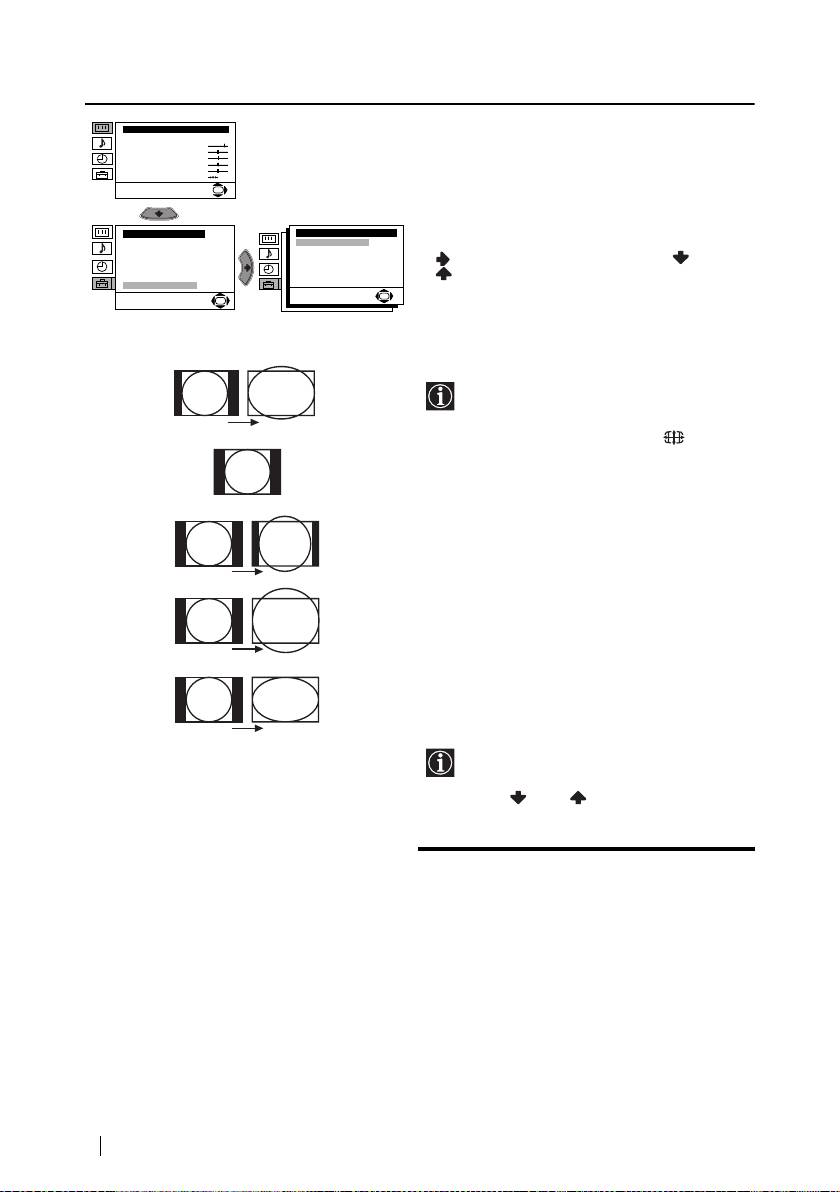
04hukv32.fm Page 14 Tuesday, February 4, 2003 4:21 PM
1. szint 2. szint 3. szint / funkció
Képbeállítás
Üzemmód: Egyéni
AUTOMATIKUS MÉRET
Kontraszt
Fényerő
Színtelítetség
A “Részlet beállítása” menün belüli “Auto
Képélesség
Színárnyalat
Törlés
formátum” opció lehetővé teszi, hogy a
OK
televízió automatikusan változtassa a
képméret típusát.
Beállítás
Részlet beállítása
Nyelv/Ország
Auto formátum:
Be
Zajzár:
Aut o
Ehhez az opció kiválasztása után nyomja meg
Automatikus hangolás
Programhely-átrendezés
AV3 kimenet:
TV
Be
Programnevek
TV hangszóró:
. Ezt követően nyomjabn meg vagy
RGB pozionálás:
0
AV beállítás
Képelforgatás:
0
Kézi hangolás
az Be kiválasztásához (amennyiben azt
Részlet beállítása
OK
kívánja, hogy a televízió az adójel szerint
OK
változtassa automatikusan a képméretet)
vagy válassza Ki-t (ha az ízlése szerinti
képméretet kívánja megtartani). Végül
nyomja meg OK-t a rögzítéshez.
Akár “Be” -t, akár Ki” -t választott az
“Auto formátum” opcióban, a
képméret típusát mindenkor
Smart
változtathatja a távvezérlő
gombjának többszöri megnyomásával.
Az alábbi méretek közül választhat:
4:3
Smart:
A 4:3 kép közepe arányos,
alsó és felső része össze van
nyomva.
4:3:
Hagyományos képméret. A
14:9
teljes kép megjelenítése.
14:9:
4:3 és 16:9 méretek közötti
képtípus.
Zoom
Zoom:
Vízszintes képernyőméret
videofilmekhez.
Wide:
16:9 adásokhoz.
Wide
A “Smart” , “Zoom” és 14:9”
formátumokban a képernyő úgy a felső
mint az alsó felén le van vágva. Nyomja
meg vagy a kép képernyőn való
helyzetének beállításához (pl. a
feliratozások olvasásához).
14
A képernyőn megjelenő menürendszerek
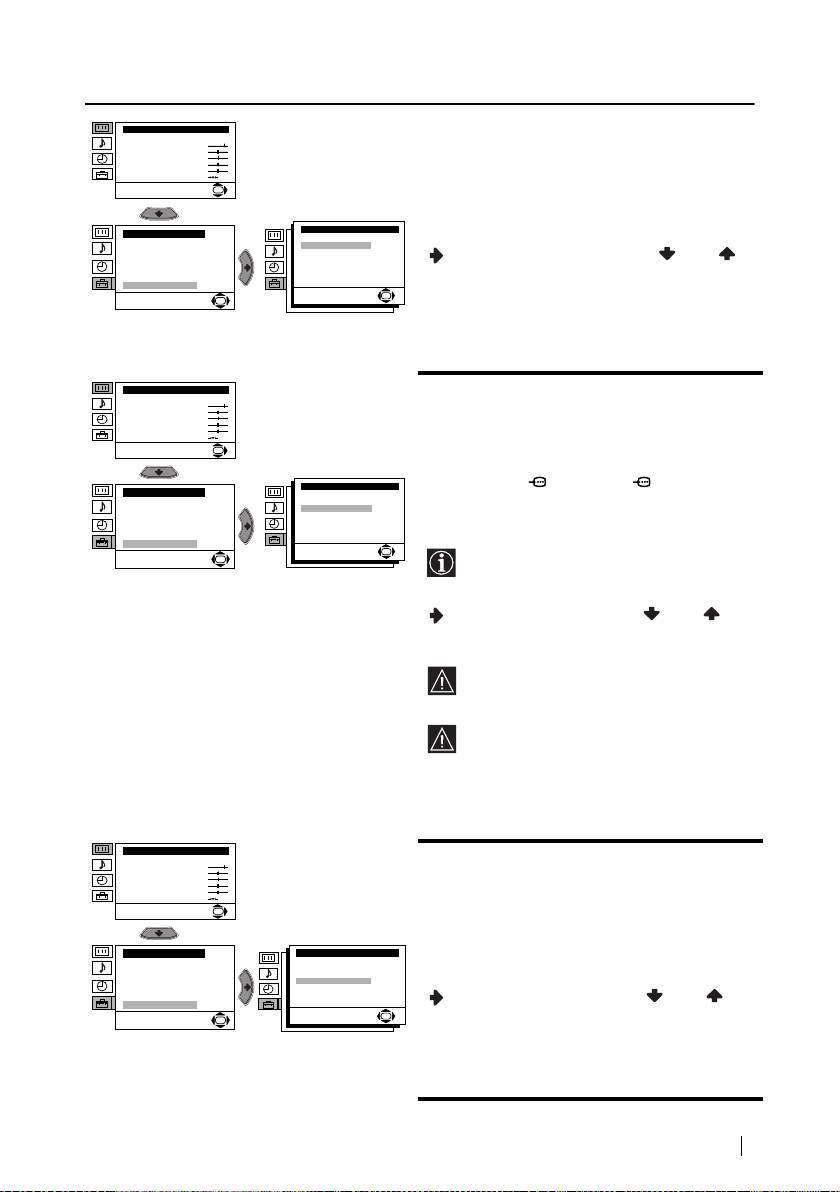
04hukv32.fm Page 15 Tuesday, February 4, 2003 4:21 PM
1. szint 2. szint 3. szint / funkció
Képbeállítás
ZAJZÁR
Üzemmód: Egyéni
Kontraszt
Fényerő
A “Részlet beállítása” menün belüli “Zajzár”
Színtelítetség
Képélesség
Színárnyalat
opció lehetővé teszi a kép zajszintjének
Törlés
automatikus csökkentését gyenge TV jelek
OK
esetén.
Részlet beállítása
Beállítás
Auto formátum:
Be
Ehhez az opció kiválasztása után nyomja meg
Nyelv/Ország
Zajzár:
Auto
Automatikus hangolás
AV3 kimenet:
TV
Programhely-átrendezés
TV hangszóró:
Be
. Ezt követően nyomja meg vagy a
Programnevek
RGB pozionálás:
0
AV beállítás
Képelforgatás:
0
Kézi hangolás
Auto kiválasztásához, majd végezetül nyomja
Részlet beállítása
OK
meg az OK-t a rögzítéshez.
OK
Ha a későbbiekben ezt a funkciót törölni
kívánja, válassza újból a “Ki” -t a Auto”
helyett.
Képbeállítás
AV3 KIMENET
Üzemmód: Egyéni
Kontraszt
A “Részlet beállítása” menün belüli “AV3
Fényerő
Színtelítetség
Képélesség
kimenet” opció lehetővé teszi az i
3/r3
Színárnyalat
Törlés
eurocsatlakozó kimeneti forrásának
OK
kiválasztását, hogy ily módon rögzíthessen az
eurocsatlakozóról bármely, a televízióból vagy
Részlet beállítása
egyéb, az i
1/ 1 vagy i2/ 2
Beállítás
Auto formátum:
Be
Nyelv/Ország
Zajzár:
Auto
eurocsatlakozóhoz vagy a r
4 vagy t 4 és o4
Automatikus hangolás
AV3 kimenet:
TV
Programhely-átrendezés
TV hangszóró:
Be
elülső aljzatokhoz csatlakoztatott külső
Programnevek
RGB pozionálás:
0
AV beállítás
Képelforgatás:
0
Kézi hangolás
készülékből jövő jelet.
Részlet beállítása
OK
OK
Ha videomagnója rendelkezik
Smartlinkkel, ez az eljárás szükségtelen.
Ehhez, az opció kiválasztása után, nyomja meg
. Ezt követően nyomja meg vagy a
kívánt TV, AV1, AV2, AV4, YC4 vagy AUTO
kimeneti jel kiválasztásához.
Ha az AUTO” -t választja, a kimeneti jel
mindig megegyezik majd a TV
képernyőjén megjelenővel.
Ha az i
3/r3 eurocsatlakozóhoz vagy
egy, az eurocsatlakozóhoz csatlakoztatott
videomagnóhoz egy dekódert
csatlakoztat, ne feledje az AUTO” -ban
vagy a “TV” -ben az “AV3
kimenetet” kiválasztani a megfelelő
dekódoláshoz.
Képbeállítás
TV HANGSZÓRÓI
Üzemmód: Egyéni
Kontraszt
Fényerő
A “Részlet beállítása” menün belüli “TV
Színtelítetség
Képélesség
Színárnyalat
hangszóró” opció lehetővé teszi,a televízió
Törlés
OK
hangszórói hangjának törlését, hogy így azt csak
a televízió hátlapján lévő audiokimenetekhez
csatlakoztatott külső erősítőn keresztül hallja.
Beállítás
Részlet beállítása
Nyelv/Ország
Auto formátum:
Be
Automatikus hangolás
Zajzár:
Auto
Programhely-átrendezés
AV3 kimenet:
TV
Programnevek
TV hangszóró:
Be
Ehhez az opció kiválasztása után nyomja meg
RGB pozionálás:
0
AV beállítás
Képelforgatás:
0
Kézi hangolás
. Ezt követően nyomja meg vagy a Ki
Részlet beállítása
OK
OK
kiválasztásához, majd végezetül nyomja meg az
OK-t a rögzítéshez.
Ha a későbbiekben ezt a funkciót törölni
kívánja, válassza újból a “Be” -t a “Ki” helyett.
A képernyőn megjelenő menürendszerek
15
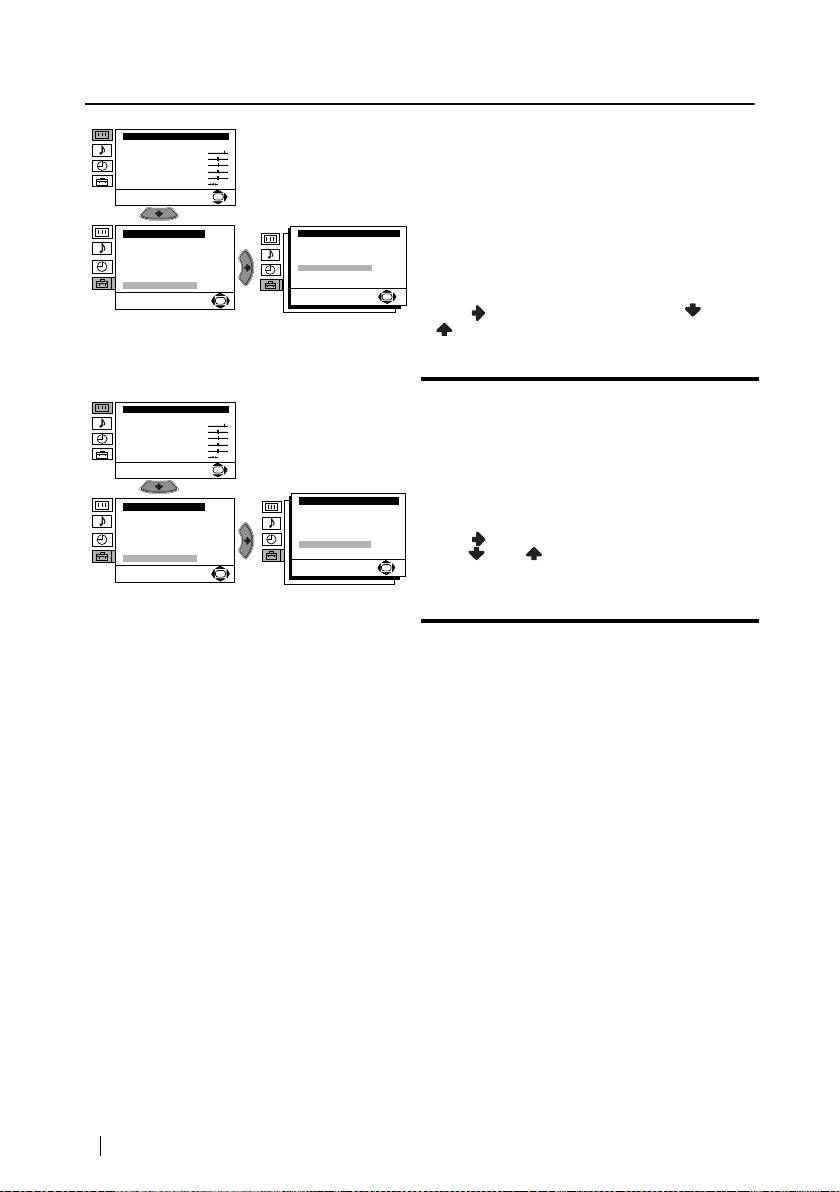
04hukv32.fm Page 16 Tuesday, February 4, 2003 4:21 PM
1. szint 2. szint 3. szint / funkció
Képbeállítás
RGB POCIONÁLÁS
Üzemmód: Egyéni
Kontraszt
Fényerő
RGB jelforrás csatlakoztatásakor, mint pl.
Színtelítetség
Képélesség
egy “Playstation” , előfordulhat, hogy
Színárnyalat
Törlés
szükséges a vízszintes képközép beállítása.
OK
Ebben az esetben ezt a Részlet beállítása”
menün belüli “RGB pozicionálás” opció
Beállítás
Részlet beállítása
Nyelv/Ország
Auto formátum:
Be
Zajzár:
Auto
használatával állíthatja be.
Automatikus hangolás
Programhely-átrendezés
AV3 kimenet:
TV
Programnevek
TV hangszóró:
Be
0
AV beállítás
RGB pozionálás:
Képelforgatás:
0
Kézi hangolás
Ehhez az RGB jelforrás nézése közben
Részlet beállítása
OK
OK
válassza ki az “RGB Közép” opciót és nyomja
meg . Ezt követően nyomja meg
vagy
a képközepelés -10 és +10 közötti
beállításához. Végezetül nyomja meg az OK-t
a rögzítéshez.
KÉPELFORGATÁS
Képbeállítás
Üzemmód: Egyéni
A földmágnesesség következtében
Kontraszt
Fényerő
Színtelítetség
előfordulhat, hogy a kép ferdén jelenik meg.
Képélesség
Színárnyalat
Törlés
Ebben az esetben ezt a “Részlet beállítása”
OK
menün belüli “Képelforgatás” opció
használatával állíthatja be.
Részlet beállítása
Beállítás
Auto formátum:
Be
Nyelv/Ország
Zajzár:
Aut o
Automatikus hangolás
AV3 kimenet:
TV
Ehhez az opciót kiválasztását után nyomja
Programhely-átrendezés
TV hangszóró:
Be
Programnevek
RGB pozionálás:
0
AV beállítás
Képelforgatás:
0
meg . Ezt követően nyomja
Kézi hangolás
Részlet beállítása
meg vagy a képdőlés -5 és +5 közötti
OK
OK
beállításához.
16
A képernyőn megjelenő menürendszerek
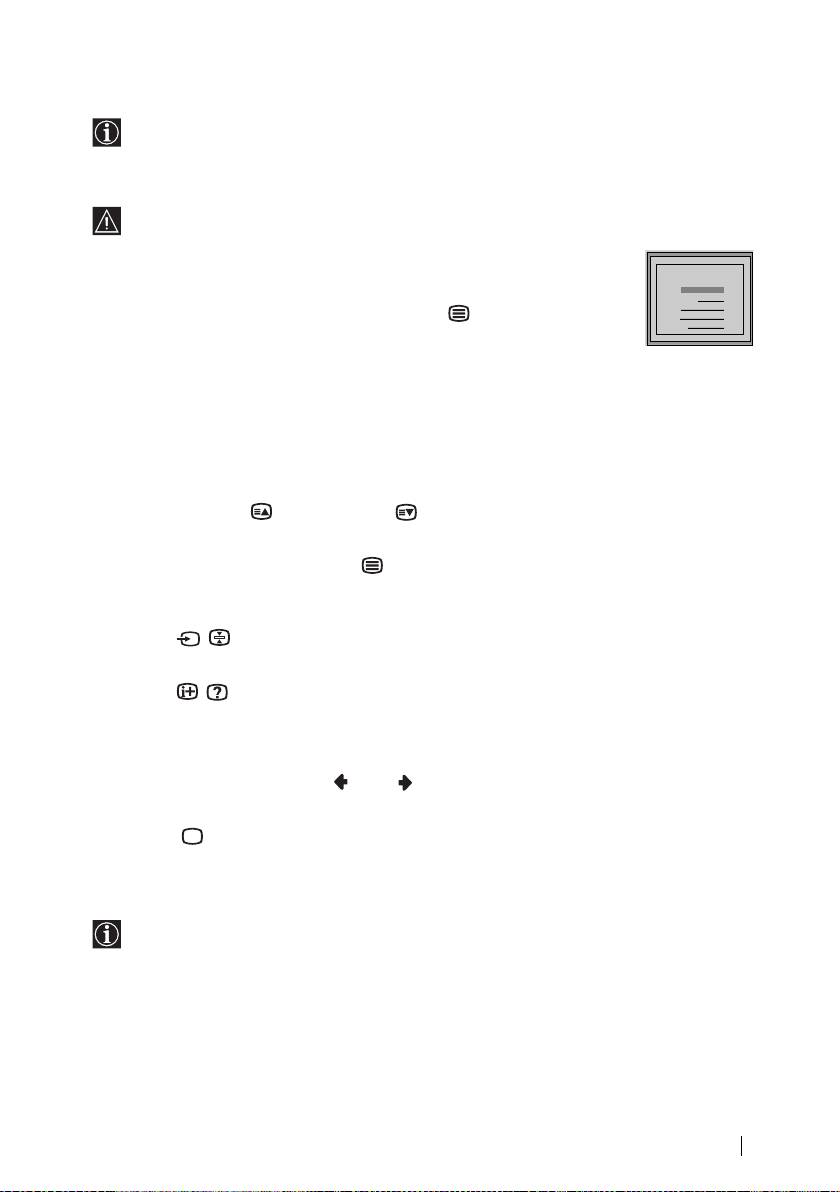
04hukv32.fm Page 17 Tuesday, February 4, 2003 4:21 PM
Teletext
A teletext a legtöbb televízióadó által sugárzott információs szolgáltatás. A teletext
tartalomjegyzék oldala (általában a 100. oldal) nyújt a szolgáltatás használatára vonatkozó
tájékoztatást. A teletexten belül használja a távvezérlő gombjait az ezen az oldalon leírtak
szerint.
Győződjön meg arról, hogy erős jellel rendelkező televízió csatornát használ, ellenkező
esetben a teletextben hibák adódhatnak.
TELETEXT
TELETEXT
TELETEXT
TELETEXT
TELETEXT
TELETEXT
TELETEXT
TELETEXT
A Teletext szolgáltatásba való belépés:
Index
Index
Index
Index
Index
Index
Index
Index
Miután kiválasztotta azt a csatornát (televízióadót), mely az Ön által nézni
Programme
Programme
Programme
Programme
Programme
Programme
Programme
Programme
25
25
25
25
25
25
25
25
News
News
News
News
News
News
News
News
153
153
153
153
153
153
153
153
kívánt teletext szolgáltatást sugározza, nyomja meg .
Sport
Sport
Sport
Sport
Sport
Sport
Sport
Sport
101
101
101
101
101
101
101
101
Weather
Weather
Weather
Weather
Weather
Weather
Weather
Weather
98
98
98
98
98
98
98
98
Teletext oldal kiválasztása:
A távvezérlő gombjainak használatával vigye be az Ön által megtekintenikívánt oldalszám három
számjegyét.
• Ha eltéveszti, üssön be bármilyen három számjegyet, majd ezt követően üsse be újra a helyes
oldalszámot.
• Amennyiben az oldalszámláló nem áll le, ez azt jelenti, hogy a kért oldal nem áll rendelkezésre.
Ebben az esetben üssön be egy másik oldalszámot
Az előző vagy a következő oldal kiválasztása:
Nyomja meg PROG + ( ) vagy PROG - ().
A teletext tévéképernyő elé történő helyezése:
A teletext nézése közben nyomja meg . Újfent nyomja meg azt a teletext üzemmódból való
visszatéréshez.
Egy oldal kimerevítése:
Nyomja meg / . Újfent nyomja meg azt a kimerevítés törléséhez.
Rejtett információ láthatóvá tétele (pl.: fejtörők megoldásai):
Nyomja meg / . Újfent nyomja meg azt az információ elrejtéséhez.
Egy aloldal kiválasztásához:
Egy teletext oldal több aloldalból állhat. Ebben az esetben a bal felső részben megjelenő
oldalszám fehérről zöldre vált és egy vagy több nyíl jelenik meg az oldalszám mellett. Nyomja meg
többször egymás után a távvezérlő vagy gombját a kívánt aloldal nézéséhez.
A Teletext szolgáltatásból való kilépés:
Nyomja meg .
Fastext
A Fastext szolgáltatás lehetővé teszi, hogy egyetlen gomb lenyomásával hozzáférjen a
teletext oldalaihoz.
A teletext szolgáltatáson belül, amennyiben Fastext jeleket sugároznak, a képernyő alsó
részén megjelenik egy színkód menü, mely lehetővé teszi, hogy közvetlenül hozzáférjen
egy oldalhoz. Ehhez nyomja meg a távvezérlő megfelelő szín« gombját (piros, zöld, sárga
vagy kék).
Teletext
17
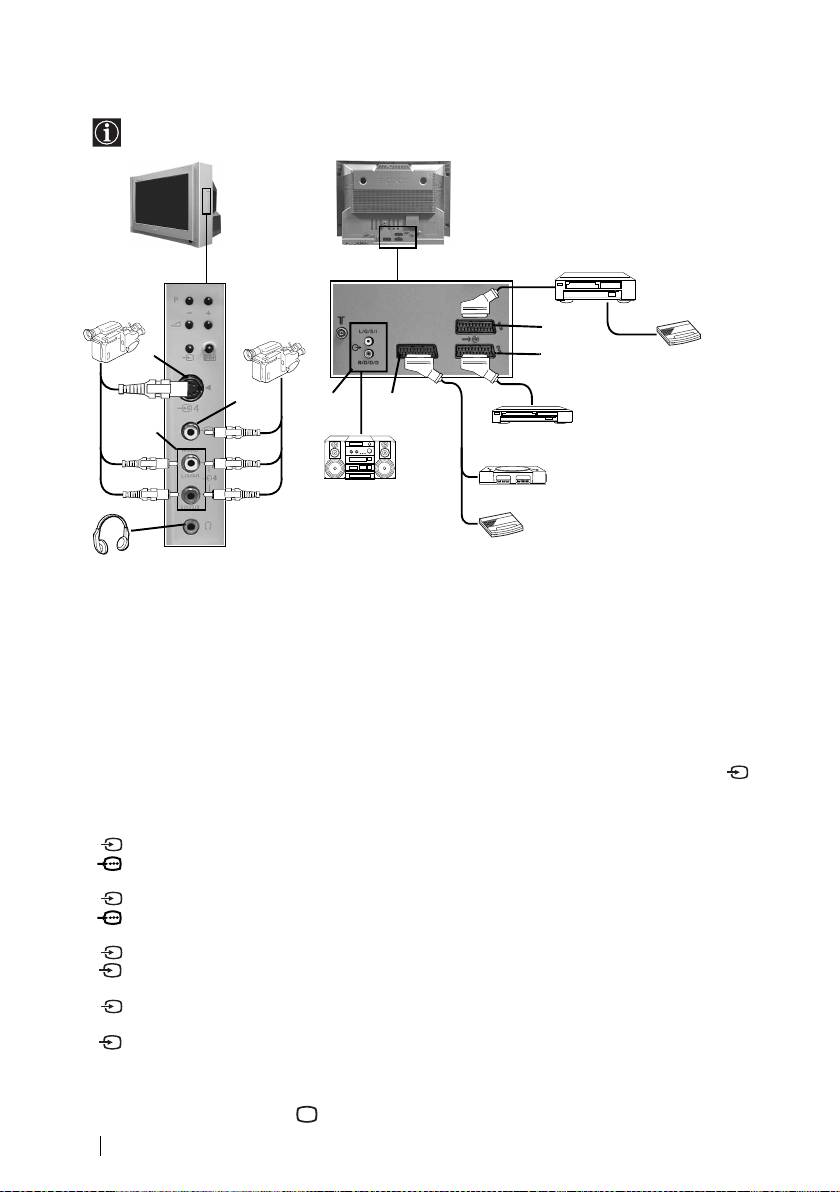
04hukv32.fm Page 18 Tuesday, February 4, 2003 4:21 PM
Választható készülékek csatlakoztatása
A televízióhoz választható készülékek széles skálája csatlakoztatható, a továbbiakban
leírtak szerint. (A csatlakozó kábelek nincsenek mellékelve.)
* “PlayStation” a Sony Computer
Entertainment, Inc. terméke.
* “PlayStation” a Sony Computer
Entertainment, Inc. védett márkaneve.
S VHS/
Hi8/DVC
8mm/Hi8/
Videomagnó
kamera
DVC
kamera
G
Dekóder
F
A
B
D
E
DVD
C
1
2
“PlayStation”*
Hi-fi
Dekóder
• Fülhallgató csatlakoztatásakor a televízió hangszórói automatikusan kikapcsolnak.
• A kép torzulásának elkerülése érdekében egydejűleg ne csatlakoztasson készülékeket a A és
B csatlakozókba.
• Az F eurocsatlakozóhoz ne csatlakoztasson semmiféle dekódert.
Választható készülékek használata
1 A választható készüléket csatlakoztassa a televízió megfelelő bemenetéhez, ahogyan az előző
oldalon le van írva.
2 Kapcsolja be a csatlakoztatott készüléket.
3 A csatlakoztatott készülék képének megtekintéséhez nyomja meg többször egymás után ,
amíg a bemeneti jel helyes jelképe megjelenik a képernyőn.
Jelkép Bemeneti jelek
1
•Eurocsatlakozón E keresztüli audio/ video bemeneti jel.
1 •Eurocsatlakozón E keresztüli RGB bemeneti jel. Ez a jelkép csak abban az esetben
jelenik meg, ha csatlakoztatott RGB bemenetre.
2 •Audio bemeneti jel / az F eurocsatlakozón keresztüli videomagnó.
2 •Az F eurocsatlakozón keresztüli RGB bemeneti jel. Ez a jelkép csak abban az
esetben jelenik meg, ha csatlakoztatott RGB bemenetre.
3 •Eurocsatlakozón G keresztüli audio/ video bemeneti jel.
S
3 •Eurocsatlakozón G keresztüli S Video bemeneti jel. Ez a jelkép csak abban az
esetben jelenik meg, ha csatlakoztatott S Video bemenetre.
4 •RCA B csatlakozón keresztüli video bemeneti jel és C-n keresztüli audio bemeneti
jel.
S
4 •Az S video A csatlakozón keresztüli S video bemeneti jel és C keresztüli audio
bemeneti jel. Ez a jelkép csak abban az esetben jelenik meg, ha csatlakoztatott S Video
bemenetre.
4 Nyomja meg a távvezérlő gombját a normál tévéképernyőhöz való visszatéréshez.
18
Kiegészítő információ
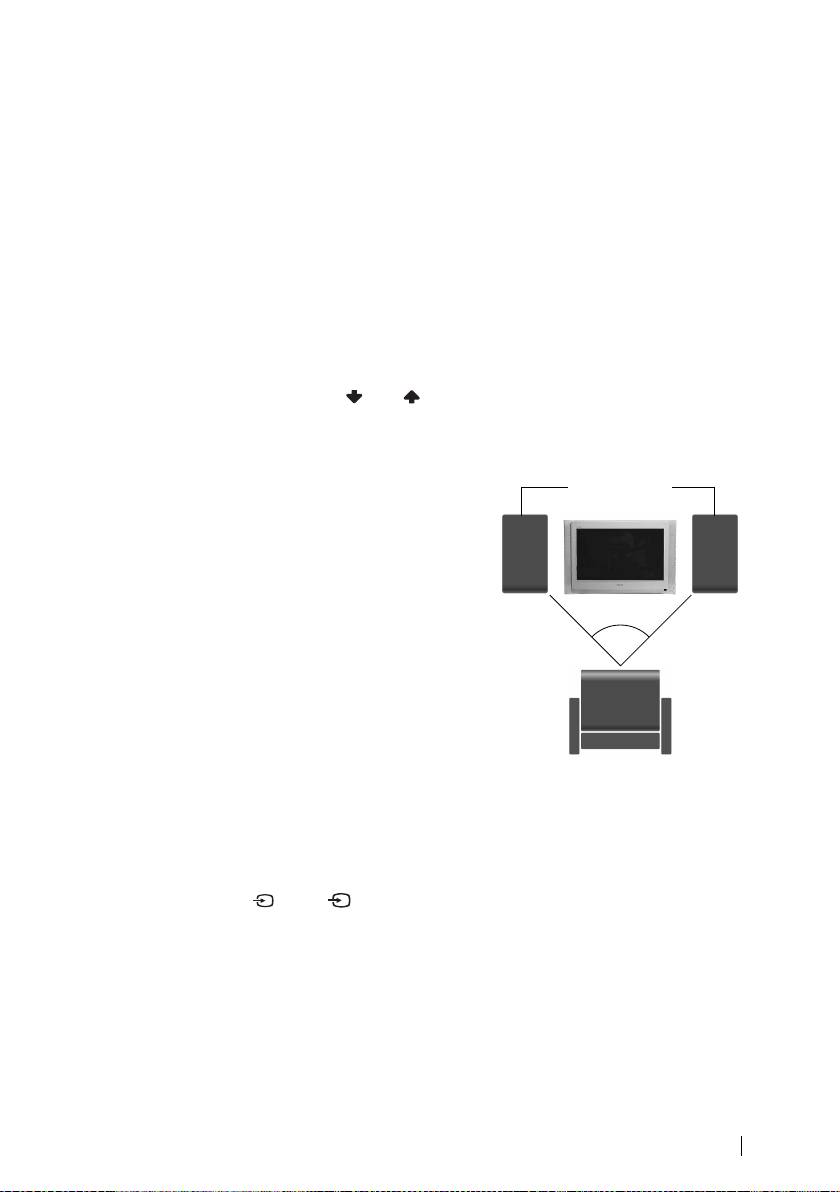
04hukv32.fm Page 19 Tuesday, February 4, 2003 4:21 PM
Videomagnó csatlakoztatása:
Videomagnó csatlakoztatásához lásd “Az antenna és a videomagnó csatlakoztatása” c. fejezetet.
A videot ajánlatos eurocsatlakozó használatával csatlakoztatni. Amennyiben nem ezt a
csatlakozót használja, a videojel csatornát a “Kézi Hangolás“ menüben be kell állítsa (ehhez lásd
a 13. oldal a) bekezdését). Ezenkívül lásd a video használati utasítását a videojel csatorna
beállításához.
Smartlinkkel rendelkező videomagnó csatlakoztatása:
A Smartlink egy olyan, a televízió és egy videokészülék közti kapcsolat, mely lehetővé teszi
bizonyos információk közvetlen átjuttatását. Amennyiben a Smartlinkről bővebb tájékoztatásra
van szüksége, keresse azt videokészüléke kezelési útmutatójában.
Ha egy Smartlinkkel rendelkező videomagnót használ, használjon eurocsatlakozót és
csatlakoztassa azt a
i3/r3 G eurocsatlakozóhoz.
Ha az i3/r3 G eurocsatlakozóhoz vagy az említett eurocsatlakozóhoz
csatlakoztatott videomagnóhoz dekódert csatlakoztatott.
A “Beállítás” menüben válassza a “Kézi Hangolás” opciót, majd a “Dekóder”** opció
kiválasztása után válassza a “Be” -t ( vagy használatával) a kódolt csatornához.
** Ez az opció az “Ország” menüben kiválasztott ország szerint áll rendelkezésre.
Külső audio készülék csatlakoztatása:
Ha televíziójának hangját zenekészüléke hangszóróin
Hi-Fi készülék
keresztül akarja élvezni, csatlakoztassa a készüléket a D
hangszórói
audio kimenethez, majd a menürendszerben válassza a
“Beállítás” -t. Ezt követően lépjen be a “Részlet
beállítása” opcióba és a “TV hangszóró” -ben válassza a
Ki” -t.
A külső hangszórók hangereje a televízió
távvezérlőjének hangerőszabályzó gombjaival állítható.
A magas és mély szinteket is változtathatja a
“Hangszabályozás” menün keresztül.
~50˚
Zenekészülékén keresztül is élvezheti a “Dolby
Virtual” hangeffektust.
Ehhez helyezze el zenekészülékének hangszóróit a
televízió mindkét oldalán kb. 50 cm távolságot hagyva a
televízió és a hangszórók között.
A hangszórók elhelyezése után, a menürendszerek
A felhasználó optimális
elhelyezkedése
segítségével, válassza ki a “Hangszabályozás” menüt és
ezt követően az Effekt” opcióban válassza a “Dolby
Virtual”-t.
Mono hangrendszerő készülékek használata
A hangfrecvenciás csatlakozó kábelt csatlakoztassa a TV készülék előlapján található L/G/S/I
aljzatra és válassza ki a
4 vagy 4 bemenet jelét, felhasználva a fenti utasításokat. Végül
S
hivatkozva a jelen használati utasítás “hangbeállítás” részére, válassza ki a hangbeállítás menükép
“Kettős hang” “A” pontját.
Kiegészítő információ
19

04hukv32.fm Page 20 Tuesday, February 4, 2003 4:21 PM
A távvezérlő beállítása DVD-hez vagy videomagnóhoz
Ez a távvezérlő nemcsak ezen Sony televízió funkcióinak ellenőrzésére, hanem Sony DVD-je és
a legtöbb Sony videomagnó alapfunkcióinak ellenőrzésére is szolgál, anélkül, hogy szükséges
lenne a távvezérlő beállítása. Egyéb DVD és videomagnó márkák, valamint néhány Sony
videomagnó irányításához be kell állítsa a távvezérlőt az első használat előtt. Ehhez a következő
lépéseket hajtsa végre:
• Mielőtt elkezdené, keresse meg a DVD vagy a videomagnó márkájához tartozó
háromjegyűkódot (lásd az alábbi táblázatot). Amely márkánál több kód jelenik meg, üsse be
közülük az elsőt.
• Sony törekszik a kódok piacváltozást követő aktualizálására. A naprakész kódtáblázatot a
távvezérlőt tartalmazó zacskóban találja.
1 Nyomja meg többször egymás után a távvezérlő Készülékválasztó gombját,
amíg a zöld fény a kívánt pozícióba kerül DVD vagy VCR (videomagnóhoz).
Ha a Készülékválasztó TV pozícióban van, semmilyen kódot nem
rögzíthet.
3
2 Mialatt a zöld fény a kívánt pozícióban világít, nyomja meg a távvezérlő sárga
gombját kb. 6 másodpercig, amíg a zöldfényű kijelző elkezd pislogni.
2
3 Mialatt a zöldszínű kijelző pislog, üsse be a távvezérlő számgombjaival a
használni kívánt készüléknek megfelelô háromjegy« kódot.
Ha a beütött kód létezik, a három zöldfényű kijelző egy pillanatra
felvillan. Ellenkező esetben ismételje meg az előző lépéseket.
1
4 Kapcsolja be a használni kívánt készüléket és győzödjön meg arról, hogy a
fontosabb funkciókat irányítja-e a távvezérlővel.
• Ha a készülék vagy néhány funkciója nem működik, ismételje meg az
összes előző lépést és győzödjön meg arról, hogy a helyes kódot üti be
vagy több kód esetén próbálkozzon a következővel addig, amíg a
helyes kódra rátalál.
• A rögzített kódok törlödnek amennyiben a lemerült elemeket egy
percen belül nem cseréli ki. Ebben az esetben ismételje meg az összes
előző lépést. Az elemek fedelének belső részén található egy címke,
amelyre a kódot feljegyezheti.
• Sem az összes márka, sem az összes modell nem került
figyelembevételre.
A videomagnó márkákhoz tartozó lista A DVD márkákhoz tartozó lista
Márka Kód Márka Kód
SONY (VHS)
301, 302, 303, 308, 309
SONY
001
SONY
303, 307, 310
AIWA
021
(BETA)
304, 305, 306
DENON
018, 027, 020, 002
SONY (DV)
325, 331, 351
GRUNDIG
009, 028, 023, 024, 016, 003
AIWA
326, 329, 330
HITACHI
025, 026, 015, 004
AKAI
342, 343
JVC
006, 017
DAEWOO
358, 355, 360, 361, 320, 351
KENWOOD
008
GRUNDIG
327, 333, 334
LG
015, 014
HITACHI
314, 315, 322, 344, 352, 353, 354, 348, 349
LOEWE
009, 028, 023, 024, 016, 003
JVC
332, 338
MATSUI
013, 016
LG
358, 355, 360, 361, 320, 351
ONKYO
022
LOEWE
356, 357
PANASONIC
018, 027, 020, 002
MATSUI
328
PHILIPS
009, 028, 023, 024, 016, 003
ORION
321, 323
PIONEER
004
PANASONIC
311, 312, 313, 316, 317, 318, 358, 359
SAMSUNG
011, 014
PHILIPS
339, 340, 341, 345
SANYO
007
SAMSUNG
335, 336
SHARP
019, 027
SANYO
324
THOMSON
012
SHARP
319, 350
TOSHIBA
003
THOMSON
337
YAMAHA
018, 027, 020, 002
TOSHIBA
20
Kiegészítő információ

04hukv32.fm Page 21 Tuesday, February 4, 2003 4:21 PM
Műszaki jellemzők
MINŐSÉGTANÚSÍTÁS
A 291984. (III.10.) BkM-IpM együttes rendelet értelmében - mint forgalmazá - tanúsitjuk, hogy a
SONY (KV-32FX68K) tipusú szines televizió megfelel az alábbi műszaki értékeknek.
Érintésvédelmi osztály: II.
Sugárzási szabvány:
Elülső aljzatok:
A kiválasztott országtól függően:
S
4 S video bemenet 4 pólusú DIN
B/G/H, D/K
4
video bemenet - RCA csatlakozó
4
audio bemenet - RCA csatlakozó
Szín szabvány:
fülhallgató csatlakozó
PAL, SECAM
NTSC 3.58, 4.43 (csak videobemenet)
Hangfrekvenciás
kimenőteljesítmény:
Fogható csatornák:
2 x 20 W (zenei teljesítmény)
VHF: E2-E12
2 x 10 W (RMS)
UHF: E21-E69
Woofer:
CATV: S1-S20
30 W (zenei teljesítmény)
HYPER: S21-S41
15 W (RMS)
D/K: R1-R12, R21-R69
Teljesítményfelvétel:
Képcső:
130 W
FD Trinitron WIDE tökéletesen sík
Teljesítményfelvétel készenléti
32 (kb. 82 cm képcsőméret).
üzemmódban (standby):
0.3 W
Hátsó aljzatok:
1/ 1 21 pólusú eurocsatlakozó
Méretek (szél. x mag. x mély.)
(CENELEC szabvány) beleértve
Kb. 882 x 567 x 562 mm
audio/ video bemenet, RGB
bemenet, TV audio/ video kimenet
Tömeg:
2/ 2 21 pólusú eurocsatlakozó
Kb. 65 kg
(CENELEC szabvány) beleértve
audio/ video bemenet, RGB
Mellékelt tartozékok:
bemenet, képernyő audio/ video
1 db távvezérlő RM-932 modell
kimenet
2 db IEC szabvány szerinti elem
3/ 3 21 pólusú eurocsatlakozó
S
(CENELEC szabvány) beleértve
Egyéb jellemzők:
audio/ video bemenet, S video
•100 Hz-es kép
bemenet, választható audio/ video
•Teletext, Fastext, TOPtext (250 oldalas
bemenet és Smartlink
teletext memória)
csatlakoztatás.
•Kikapcsolás Időzítő
•Smartlink (a televízió és egy
Audio kimenetek (bal/ jobb) RCA
kompatibilis videokészülék közötti
aljzatok
közvetlen kommunikáció. Ha további
információra van szüksége a
Smartlinkkel kapcsolatosan, nézze meg
videomagnója használati útmutatóját).
•A TV rendszer automatikus felmérése.
•Dolby Virtual
•BBE Digital
•A kép automatikus mérete
•ACI (az angol “Auto Channel
Installation” = Automatikus
Csatornatelepítés)
A design és a műszaki jellemzők előzetes bejelentés nélkül változhatnak.
Kiegészítő információ
21

04hukv32.fm Page 22 Tuesday, February 4, 2003 4:21 PM
Problémamegoldás
Az alábbiakban ismertetünk néhány egyszerű megoldást arra az esetre, ha valamilyen kép-
vagy hangprobléma fordulna elő.
Probléma Megoldás
Nincs kép (a képernyõ sötét) és nincs
• Ellenõrizze az antennacsatlakozást.
hang.
• Csatlakoztassa a készüléket a fali aljzathoz és nyomjameg a
!
gombot az elõlapon.
• Ha a televízió
1 jelzõje világít, nyomja meg a távvezérlõ TV I/1
gombját.
Gyenge a kép vagy nincs kép (a
• A menürendszerben válassza ki a “Képbeállítás”-t és válassza a
képernyõ sötét), de jó a hang.
“Törlés”-t a gyárilag beállított értékek visszanyeréséhez.
A televízió hátlapján lévõ
• Gyõzödjön meg arról, hogy a választható készüléket bekapcsolta,
eurocsatlakozóhoz csatlakoztatott
majd nyomja meg többször a távvezérlõ t gombját, amíg a helyes
választható készüléknek nincs képe
bemeneti jelkép megjelenik a képernyõn.
vagy nincs információs menüje.
Jó képminõség, de nincs hang. • Nyomja meg a távvezérlõ 2 + gombját.
• Ellenõrizze, hogy a “Részlet beállítása” menün belüli “TV
hangszóró” opció az “Be” pozícióban legyen kiválasztva.
• Gyõzõdjön meg arról, hogy a fülhallgatót kikapcsolta-e.
A színes műsorok nem láthatók
• A menürendszerben válassza ki a “Képbeállítás”-t, és válassza a
színesben.
“Törlés”-t a gyárilag beállított értékek visszanyeréséhez.
Programváltáskor vagy a teletext
• Kapcsolja ki a készülék hátlapján lévõ 21 pólusú
kiválasztásakor a kép eltorzul.
eurocsatlakozóhoz csatlakoztatott készüléket.
A teletext adások vételekor helytelen
• Ha a menürendszert használja, lépjen be a Nyelv/Ország
karakterek jelennek meg a képernyõn.
menübe, és válassza azt az országot, ahol a Készüléket
m«ködteti. A cirill abc-t használó nyelveknél válassza
Oroszországot, ha a lista nem tartalmazza azt az országot, ahol
Ön a készüléket használja.
Ferde a kép. • A menürendszerben a “Különleges Jellemzõk” menün belül
válassza a Képelforgatás opciót és állítsa be a képdőlést.
Zajos kép • A menürendszerben a “Kézi Hangolás” menün belül válassza az
“AFT” opciót és állítsa be a hangolást a jobb képvétel érdekében.
• A menürendszerben a “Különleges Jellemzõk” menün belül
válassza az “Zajzár” opciót és válassza a Auto -t a kép zajának
csökkentésére.
i3/r3 eurocsatlakozóhoz
• A menürendszeben válassza a “Beállítás”-t. Ezt követõen lépjen be
csatlakoztatott dekóderen keresztül
a “Részlet beállítása” opcióba és a “TV”-ben válassza a “AV3
nézett kódolt csatorna képe nem
kimenet“.
tökéletesen dekódolt vagy nem stabil.
• Ellenõrizze, hogy a dekódert nem az i2/ 2 eurocsatlakozóhoz
csatlakoztatta.
A távvezérlõ nem működik. • Gyõzödjön meg arról, hogy a távvezérlõ Készülékválasztó gombja
az irányítani kívánt készüléknek (DVD, TV vagy VCR
videomagnóhoz) megfelelõ pozícióban legyen.
• Amennyiben a DVD-t vagy a a videomagnót nem tudja a
távvezérlövel irányítani annak ellenére, hogy a Készülékválasztó
gomb a megfelelö pozícióban van, üsse be újból a szükséges kódot
úgy, ahogyan az a kezelési útmutató “A távvezérlö beállítása DVD-
hez vagy videomagnóhoz” c. fejezetében szerepel.
• Cserélje ki az elemeket.
A készenléti üzemmód (standby)
1
• Forduljon a legközelebbi Sony márkaszervízhez.
jelzõje villog.
Meghibásodás esetén a televíziót szakemberrel vizsgáltassa meg.
Soha ne nyissa ki a készüléket.
22
Kiegészítő információ

05plkv32.fm Page 3 Tuesday, February 4, 2003 4:24 PM
Wprowadzenie
Dziękujemy za wybór telewizora kolorowego Sony z Płaskim Ekranem FD Trinitron. Przed
rozpoczęciem użytkowania telewizora, wskazane jest wnikliwe zapoznanie się z niniejszą
instrukcją obsługi i zachowanie jej do wykorzystania w przyszłości.
Symbole używane w niniejszej instrukcji obsługi:
OK
• Ważna informacja.
• Zaznaczone na pilocie przyciski wskazują
przyciski, które należy nacisnąç w celu
• Informacja o działaniu.
wykonania poszczególnych funkcji.
• Informacja o wyniku operacji.
• 1,2...Kolejność realizacji instrukcji.
Spis treści
Wprowadzenie...................................................................................................................................... 3
Informacje dotyczące bezpieczeństwa ............................................................................................... 4
Opis ogólny
Ogólny przegląd przycisków pilota ...................................................................................................5
Ogólny przegląd przycisków telewizora ........................................................................................... 6
Podłączenie telewizora
Wkładanie baterii do pilota................................................................................................................. 6
Podłączanie anteny i magnetowidu ...................................................................................................6
Pierwsze uruchomienie telewizora
Włączanie telewizora i automatyczne programowanie ................................................................... 7
System menu na ekranie
Wprowadzenie do systemu menu na ekranie ................................................................................... 9
Krótki przewodnik po systemie menu:
Regulacja obrazu........................................................................................................................... 9
Regulacja dświśku......................................................................................................................... 10
Timer wyłączenia........................................................................................................................... 11
Język/Kraj ...................................................................................................................................... 11
PL
Autoprogramowanie..................................................................................................................... 11
Sortowanie programów ................................................................................................................ 12
Nazwy Programów ....................................................................................................................... 12
Ustawienia AV .............................................................................................................................. 12
Programowanie ręczne ................................................................................................................. 13
Autoformatowanie........................................................................................................................ 14
Redukcja zakłóceń ........................................................................................................................ 14
Wyjście AV3 .................................................................................................................................. 15
Głośniki TV ................................................................................................................................... 15
Centrowanie RGB ........................................................................................................................ 16
Obrót obrazu ................................................................................................................................. 16
Telegazeta ....................................................................................................................................... 17
Informacje dodatkowe
Podłączanie dodatkowych urządzeń .................................................................................................. 18
Zastosowanie dodatkowych urządzeń ..............................................................................................18
Konfigurowanie pilota do nastawiania DVD lub magnetowidu .................................................... 20
Dane techniczne ................................................................................................................................... 21
Rozwiązywanie problemów ............................................................................................................... 22
Spis treści
3

05plkv32.fm Page 4 Tuesday, February 4, 2003 4:24 PM
Informacje dotyczące bezpieczeństwa
Nigdy nie wpychać do telewizora
Telewizor jest przystosowany do
Ze względu na bezpieczeństwo i
żadnych przedmiotów. Grozi to
zasilania tylko napięciem
ochronę środowiska naturalnego
pożarem lub porażeniem prądem. Nigdy
przemiennym 220 - 240 V. Nie
zaleca się, aby telewizor, który
nie wylewać na telewizor żadnych
włączać zbyt dużej liczby urządzeń
nie jest używany, nie pozostawał
płynów. Jeśli do wnętrza telewizora
do jednego gniazdka sieciowego-
w trybie czuwania, lecz był
dostanie się jakiś płyn lub przedmiot, nie
grozi to pożarem lub porażeniem
wyłączany z sieci.
używać urządzenia, zanim zostanie ono
prądem.
skontrolowane przez odpowiednio
wykwalifikowanąosobę.
Nie otwierać obudowy ani nie
Dla własnego bezpieczeństwa, w
Aby uniknąć ryzyka pożaru lub
zdejmować pokrywy z tyłu
czasie burzy nie dotykać
porażenia prądem, nie wystawiać
telewizora. Naprawy powierzać
żadnych elementów telewizora,
telewizora na deszcz i chroniç go
tylko wykwalifikowanym osobom.
jego przewodu zasilającego ani
przed wiłgocią.
przewodu antenowego.
Nie zakrywać otworów
Nigdy nie stawiać telewizora w
Aby uniknąć pożaru, przechowywać
wentylacyjnych na telewizorze. Dla
miejscach gorących, wilgotnych
łatwopalne przedmioty z dala od
zapewnienia właściwej wentylacji,
lub nadmiernie zapylonych. Nie
telewizora i nie zbliżaç siś do niego z
pozostawiç wokół telewizora
instalować telewizora w miejscach,
otwartym ogniem (na przykład
przynajmniej 10 cm wolnego miejsca.
w których będzie on narażony na
świecą).
wibracje mechaniczne.
Do czyszczenia telewizora używać
Przy wyłączaniu przewodu
Dbać, aby nie stawiać na przewodzie
miękkiej, lekko zwilżonej
zasilającego z gniazdka
zasilającym ciężkich przedmiotów,
ściereczki. Nie czyścić telewizora
benzyną, rozcieńczalnikiem
sieciowego chwytać wtyczkę.
ponieważ mogąone uszkodzić
przewód. Zalecamy nawinięcie
ani innymi środkami chemicznymi.
Nie ciągnąć samego przewodu.
nadmiaru przewodu na zaczepy
Nie rysować ekranu telewizora. Dla
znajdujące się z tyłu telewizora.
bezpieczeństwa, przed czyszczeniem
telewizora wyłączyć go z sieci.
Przed przenoszeniem telewizora
wyłączyć go z sieci. Unikać
Nie zakrywać otworów
Ustawić telewizor na bezpiecznej,
nierównych powierzchni, szybkiego
wentylacyjnych na telewizorze
stabilnej podstawie. Nie pozwalać,
marszu i używania nadmiernej siły.
takimi przedmiotami jak zasłony
aby wspinały się na niego dzieci.
Jeśli telewizor został upuszczony
czy gazety.
Nie kłaść telewizora na boku ani
lub uskodzony, natychmiast zlecić
ekranem do góry.
jego kontrolę odpowiednio
wykwalifikowanej osobie z serwisu.
4
Informacje dotyczące bezpieczeństwa

05plkv32.fm Page 5 Tuesday, February 4, 2003 4:24 PM
Ogólny przegląd przycisków pilota
1 Czasowe wyłączenie telewizora: Naciśnij go by czasowo wyłączyć telewizor
ql
1
(zostanie wyświetlony wskaśnik trybu czuwania ). Naciśnij go ponownie by włączyć
telewizor pozostający w trybie czuwania (standby). Dla oszczędności energii wskazane
jest całkowite wyłączenie telewizora gdy się go nie używa. Jeśli w ciągu 15 minut nie ma
sygnału telewizyjnego ani też nie zostanie naciśnięty żaden przycisk, telewizor
2
automatycznie przełączy się na tryb czuwania (standby).
2 Wybór sygnału wejściowego: Naciskaj go aż symbol żądanego żródła sygnału
3
pojawi się na ekranie.
4
qk
3 Wybór kanału: Jeśli przełącznik wyboru sprzętu znajduje się w pozycji TV lub VCR
5
(magnetowid) naciśnij je by wybierać kanały. W przypadku dwucyfrowych numerów
qj
kanałów, naciskaj przycisk odpowiadający drugiej cyfrze nie dłużej niż 2,5 sekundy.
6
qh
4 a) Jeśli przełącznik wyboru sprzętu znajduje się w pozycji TV:
qg
7
Naciśnij go by powrócić do poprzednio wybranego kanału (uprzednio wybrany
kanał powinien być wcześniej widoczny na ekranie przez przynajmniej 5
8
sekund).
b) Jeśli przełącznik wyboru sprzętu znajduje się w pozycji VCR:
qf
9
Jeśli używasz magnetowid Sony dla dwucyfrowych numerów kanałów np.23,
q;
naciśnij najpierw -/-- a następnie przyciski numeryczne 2 i 3.
qd
5 Przycisk ten działa wyłącznie w trybie telegazety.
qa
6 Wybór formatu ekranu: Naciśnij kilkakrotnie ten przycisk by zmienić format
obrazu. By uzyskać więcej informacji skonsultuj rozdział “Autoformatowanie” na
qs
stronie 14.
7 Wybór telegazety: Naciśnij go by telegazeta pojawiła siś na ekranie.
8 a) Jeśli przełącznik wyboru sprzętu znajduje się w pozycji TV:
•Gdy
MENU jest wyświetlone na ekranie użyj niniejszych przycisków by
przemieszcza
ć
si
ę
po systemie menu. Szczegółowy opis znajduje si
ę
w rozdziale
“Wprowadzenie do systemu menu na ekranie” na stronie 9.
•Gdy MENU nie jest wyświetlone na ekranie naciśnij OK by zobaczyć ogólną
listę zestrojonych kanałów. Wybierz kanał (stację telewizyjną) naciskaj lub
a następnie ponownie naciśnij OK by oglądać wybrany kanał.
b) Jeśli przełącznik wyboru sprzętu znajduje się w pozycji VCR
(magnetowid) lub DVD:
Użyj niniejszych przycisków by nastawiać podstawowe funkcje magnetowidu lub
DVD.
9 Przycisk nagrywania: Jeśli przełącznik wyboru sprzętu znajduje się w pozycji
VCR, naciśnij niniejszy przycisk by nagrywać programy.
q; Przełącznik wyboru sprzętu: Przy użyciu pilota można nastawiać zarówno
telewizor jak również podstawowe funkcje DVD lub magnetowidu. Włącz sprzęt który
chcesz używać, a nastśpnie naciśnij kilkakrotnie niniejszy przycisk by wybrać
nastawienie DVD, TV lub VCR (dla magnetowidu). W wybranej pozycji zapali się
zielone światełko. Przed pierwszym użyciem pilota do nastawiania funkcji DVD lub
magnetowidu musisz go skonfigurować w zależności od marki podłączonego sprzętu. W
tym celu przeczytaj rozdział “Konfigurowanie pilota do nastawiania DVD lub
magnetowidu” na stronie 20.
qa Wybór kanałów: Naciśnij go by wybrać poprzedni lub następny kanał.
qs Wyłączanie dźwięku: Naciśnij go by wyłączyç dświśk. Ponownie go naciśnij by
włączyç dświśk.
qd Regulacja głośności: Naciśnij go by naregulować głośność telewizora.
qf Wyświetlanie menu: Naciśnij go by na ekranie pojawiło się menu funkcji. Naciśnij
go ponownie by usunąć menu z ekranu i by pojawił się normalny obraz telewizyjny.
qg Wybór Trybu TV: Naciśnij go by telegazeta zniknęła z ekranu lub by wyłączyć
wejście wideo.
qh Wybór efektu dźwięku: Kilkakrotnie nacięniej ten przycisk by zmienić efekt
dźwięku.
qj Wybór trybu obrazu: Kilkakrotnie go naciśnij by zmienić tryb obrazu.
qk Wyświetlanie informacji na ekranie: Naciśnij go by wszystkie wskaźniki pojawiły
się na ekranie. Ponownie go naciśnij by zniknęły.
ql Włączanie/Wyłączanie magnetowidu lub DVD: Naciśnij przycisk by włączyć lub
wyłączyć magnetowid lub DVD.
Wszystkie przyciski kolorowe służą nie tylko do regulacji telewizora, ale też do obsługi
telegazety. Szersza informacja o ich funkcjach znajduje się w rozdziale «Telegazeta»
niniejszej instrukcji obsługi.
Opis ogólny
5

05plkv32.fm Page 6 Tuesday, February 4, 2003 4:24 PM
Ogólny przegląd przycisków telewizora
Przyciski wyboru
następnego lub
poprzedniego programu
(wybór stacji telewizyjnych)
Przyciski
regulacji głośności
Przycisk
Przycisk włączenia
wyboru
Naciśnij znak na
telewizora
źródła
przykrywce by
wejściowego
zobaczyć gniazda
Gniazdo
Gniazdo
wejściowe S Vídeo
wejściowe
wideo
Gniazdo
wejściowe audio
Gniazdo do
podłączenia
słuchawek
Wyłącznik zasilania
Wskaźnik trybu
włączony / wyłączony
czuwania (standby)
Wkładanie baterii do pilota
Upewnij się, że baterie umieszczone zostały zgodnie z ich biegunowością. Szanując
środowisko naturalne wyrzucaj zużyte baterie do specjalnie do tego przeznaczonych
pojemników.
Podłączanie anteny i magnetowidu
Do urządzenia nie są załączone kable do tych podłączeń.
lub
magnetowid
OUT IN
Podłączenie do złącza EURO nie jest obowiązkowe.
Szersza informacja o podłączaniu wideo znajduje siś w rozdziale
‹‹Podłączanie dodatkowych urządzeń›› niniejszej instrukcji obsługi.
6
Opis ogólny - Podłączenie telewizora

05plkv32.fm Page 7 Tuesday, February 4, 2003 4:24 PM
Włączanie telewizora i automatyczne programowanie
Gdy telewizor zostanie włączony po raz pierwszy na ekranie pojawią się menu dzięki którym
można: 1) wybraç język w którym wyświetlane będą wszystkie menu, 2) wybrać kraj w którym
używane będzie urządzenie, 3) regulacja przechylenia obrazu, 4) odnaleść i automatycznie zapisać
wszystkie dostępne kanały (stacje telewizyjne) i 5) zmienić kolejność w której kanały (stacje
telewizyjne) pojawiają się na ekranie. Jeśli zaistnieje konieczność zmodyfikowania któregoś z
ustawień, można to zrobić wybierając odpowiednią opcję w (menu Ustawianie) lub
naciskając przycisk ponownego włączenia telewizora.
Włącz przewód zasilający telewizora do gniazdka
1
sieciowego (220-240V AC, 50Hz). Gdy podłącza siś
telewizor po raz pierwszy włącza się on
automatycznie. Jeśli to nie nastąpi naciśnij
przełącznik włączony/wyłączony z przodu
urządzenia, by włączyć telewizor. Gdy telewizor
zostanie włączony po raz pierwszy na ekranie pojawi
się automatycznie menu Language (Język).
Language
Naciśnij przycisk lub na pilocie by wybrać
v
2
Svenska
jśzyk, a następnie naciśnij przycisk OK by
Norsk
English
potwierdzić wybór. Od tego momentu wszystkie
Nederlands
OK
Français
menu będą wyświetlane w wybranym języku.
Italiano
i
V
Select Language:
OK
Na ekranie pojawi się automatycznie menu Kraj.
3
Kraj
i
v
Naciśnij przycisk lub by wybrać kraj w
Sverige
którym będzie używany telewizor, a następnie
Norge
-
Italia
OK
naciśnij przycisk OK by potwierdzić wybór.
Deutschland
Österreich
i
V
• Jeśli na liście nie ma kraju w którym
Wybór kraju:
OK
będzie używany telewizor, wybierz “ -”
zamiast nazwy kraju.
Z powodu magnetyzmu ziemskiego istnieje
4
możliwość, że obraz będzie przechylony. Menu
Jeśli obraz jest pochylony,
Obrót Obrazu pozwala wyregulowaç obraz jeśli
obrót obrazu.
zajdzie taka konieczność.
Bez regulacji
OK
Regulacja
a)
Jeśli nie jest to konieczne, naciśnij lub
OK
by ustawić Bez regulacji, następnie
naciśnij OK.
b)
Jeśli jest konieczne, naciśnij lub by
ustawić opcję Regulacja, następnie naciśnij
OK. Następnie wyreguluj przechylenie
obrazu między -5 i +5 naciskając lub
. Na zakończenie naciśnij OK by zapisać
ustawienie.
Pierwsze uruchomienie telewizora
7

05plkv32.fm Page 8 Tuesday, February 4, 2003 4:24 PM
Menu Autoprogramowanie pojawi siś na ekranie.
Czy chcesz rozpocząć
5
automatyczne programowanie?
Naciśnij przycisk OK by wybrać opcję Tak.
Tak
OK
Nie
OK
Telewizor rozpoczyna programowanie i
6
automatyczne zapisywanie wszystkich dostśpnych
kanałów (stacji telewizyjnych).
Autoprogramowanie
Program:
01
System:
B/G
Proces dostrajania może potrwaç kilka minut.
Kanał:
C21
Zachowaj cierpliwość i nie naciskaj żadnych
przycisków podczas jego trwania, gdyż w
Wyszukiwanie...
przeciwnym wypadku nie zostałby on
zakończony.
W niektórych krajach stacja telewizyjna
automatycznie instaluje wszystkie kanały
(system ACI). W tym przypadku sama stacja
wysyła menu którym należy wybrać własne
Nie znaleziono Kanalu
miasto poprzez naciśnięcie przycisku
Podlącz antenę
lub oraz OK by zapisać kanały.
Potwierdż
OK
Jeśli telewizor nie znalazł żadnego kanału
(stacji telewizyjnej) po dokonaniu
OK
autoprogramowania, na ekranie pojawi się
tekst z prośbą o podłączenie anteny. Należy
wówczas jąpodłączyć tak jak jest to opisane
na stronie 6 niniejszej instrukcji obsługi a
następnie nacisnąć OK. Ponownie rozpocznie
się wówczas proces autoprogramowania.
Gdy telewizor zaprogramuje i zapisze
7
wszystkie kanały (stacje telewizyjne), na
ekranie pojawi się automatycznie menu
Sortowanie Programów
Sortowanie Programów by można było
Program:
01 TVE
zmienić kolejność pojawiania się kanałów na
02 TVE2
03 TV3
ekranie.
04 C33
OK
05 C27
06 C58
a)
Jeśli nie ma potrzeby zmiany kolejności
Wybór kanału:
OK
Wyjście:
MENU
programów, przejdś do punktu 8.
b)
Jeśli chcesz zmienić kolejność programów:
1 Naciśnij przycisk lub by wybrać
numer programu kanału (stacji
Sortowanie Programów
telewizyjnej) którego pozycję chcesz
Program:
01 TVE
zmienić, a następnie naciśnij .
02 TVE2
03 TV3
2 Naciśnij przycisk lub by wybrać
04 C33
OK
05 C27
nowy numer programu na którym chcesz
06 C58 05 C27
zapisać wybrany kanał (stację
Lokalizacja prog.:
OK
telewizyjną) a następnie naciśnij .
Wyjście:
MENU
3 Powtórz kroki b)1 i b)2 by
przyporządkować pozostałe kanały
telewizyjne.
Naciśnij przycisk MENU by przywrócić normalny
8
MENU
obraz telewizyjny.
Telewizor jest gotowy do użytku.
8 Pierwsze uruchomienie telewizora

05plkv32.fm Page 9 Tuesday, February 4, 2003 4:24 PM
Wprowadzenie do systemu menu na ekranie
Niniejszy telewizor dysponuje systemem menu wyświetlanym na ekranie by ułatwić
ustawianie poszczególnych funkcji. Używaj następujących przycisków na pilocie by
poruszać się po poszczególnych systemach menu:
MENU
Naciśnij przycisk MENU by został wyświetlony na ekranie
1
pierwszy poziom menu.
•By wybraæ pożądaną pozycjê lub opcjê naciśnij
2
przycisk lub .
•By wejść do wybranego menu lub jego opcji naciśnij
przycisk .
OK
•By powrócić do poprzedniego menu lub jego opcji
naciśnij przycisk .
• By zmienić nastawienia wybranej opcji naciśnij przycisk
//lub.
•By potwierdzić i zapisać wybór naciśnij OK.
Naciśnij przycisk MENU by przywrócić normalny obraz
3
telewizyjny.
MENU
Krótki przewodnik po systemie menu
Poziom 1 Poziom 2 Poziom 3 / Funkcja
REGULACJA OBRAZU
Regulacja Obrazu
Regulacja Obrazu
Menu “Regulacja obrazu” pozwala zmienić
Tryb: Własny
Tryb: Własny
Kontrast
Kontrast
Jasność
Jasność
nastawienia obrazu.
Kolor
Kolor
Ostrość
Ostrość
Odcień
W tym celu: po wybraniu opcji którąchcesz
Odcień
Zerowanie
Zerowanie
zmienić naciśnij przycisk . Następnie
OK
OK
kilkakrotnie naciśnij przycisk / /
lub by zmieniç ustawienie i na
zakończenie naciśnij OK by zapisać nowe
ustawienie.
Menu to pozwala również zmienić tryb obrazu
zgodnie z rodzajem oglądanego programu.
Żywy (dla programu na żywo, odtwarzacza
DVD i cyfrowego dekodera telewizji
satelitarnej).
Własny (dla indywidualnych upodobań).
Filmowy (dla filmów).
•Jasność, Kolor i Ostrość mogą zostać
zmienione wyłącznie gdy tryb obrazu zostanie
nastawiony na opcję “Własny” .
•Odcień jest dostępny wyłącznie dla systemu
koloru NTSC (np. taśmy wideo z USA).
•By przywrócić nastawienia fabryczne wybierz
Zerowanie i naciśnij OK.
System menu na ekranie
9
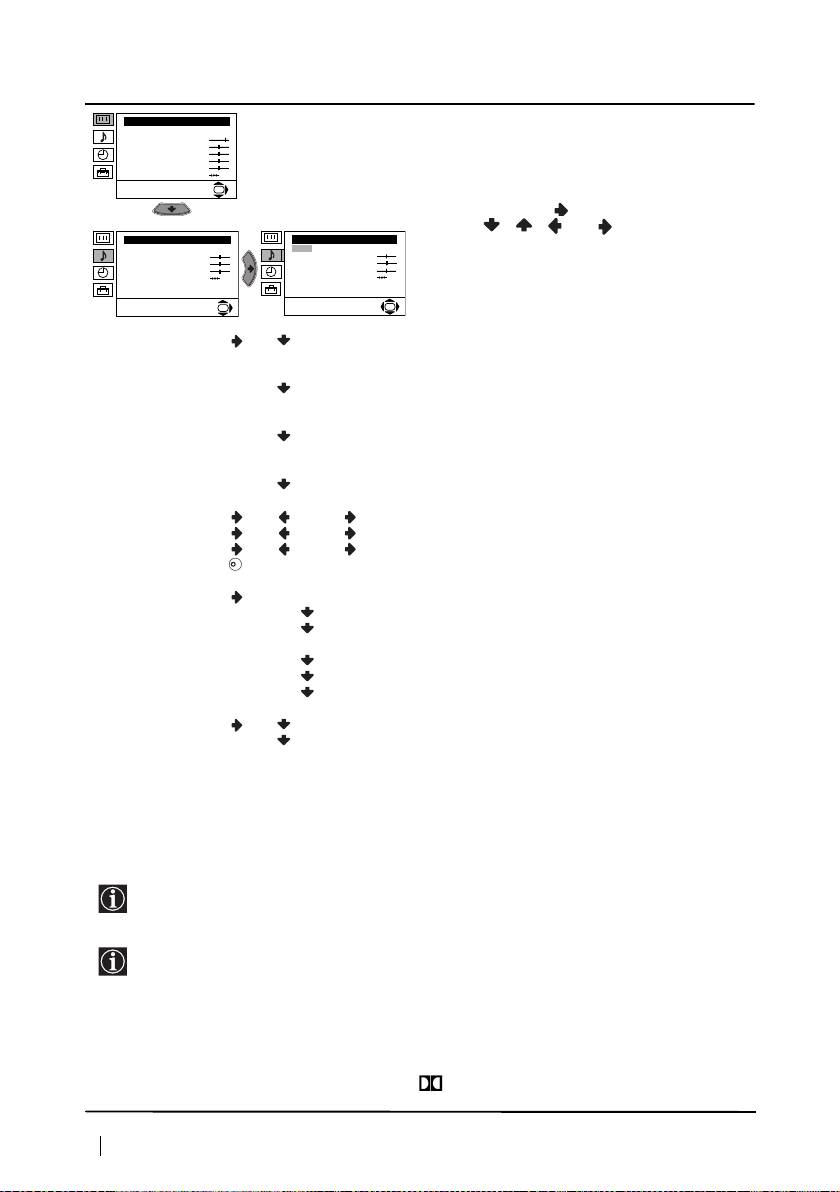
05plkv32.fm Page 10 Tuesday, February 4, 2003 4:24 PM
Poziom 1 Poziom 2 Poziom 3 / Funkcja
Regulacja Obrazu
REGULACJA DŻWIĘKU
Tryb: Własny
Kontrast
Menu “Regulacja dźwięku” pozwala zmieniać
Jasność
Kolor
Ostrość
ustawienia dźwięku.
Odcień
Zerowanie
OK
W tym celu: po wybraniu opcji która ma zostać
zmieniona,naciśnij . Następnie kilkakrotnie
naciśnij / / lub by zmieniç
Regulacja džwięku
Regulacja džwięku
ustawienie i na zakończenie naciśnij OK by
Efekt: Naturalny
Efekt: Naturalny
Tony wysokie
Tony wysokie
Tony niskie
Tony niskie
zapisać ustawienie.
Balans
Balans
Zerowanie
Zerowanie
Podwój. Dźwięk: Mono
Podwój. Dźwięk: Mono
Aut. głośność: Wł.
Aut. głośność: Wł.
OK
OK
Efekt Naturalny: Podkreśla jasność, szczegóły i obecność dźwięku
dzięki systemowi “BBE High Definition Sound
system”*.
Dynamiczny: “BBE High Definition Sound system”* zwiększa
jasność i obecność dźwięku zapewniając
czytelniejszy głos i muzykę bardziej rzeczywistą.
Dolby
**Virtual: Symuluje efekt dźwięku “Dolby Pro Logic
Surround”.
Wył.: Bez specjalnych efektów akustycznych.
Tony wysokie Mniej Więcej
Tony niskie Mniej Więcej
Balans Lewy Prawy
Zerowanie Przywraca poziomy dźwięku nastawione fabrycznie.
K
Podwój. dźwięk
• Dla emisji stereo:
Mono.
Stereo.
• Dla emisji dwujęzycznych:
Mono (dla kanału mono, jeśli jest dostępny).
A (dla kanału 1).
B (dla kanału 2).
Aut. głośnośç Wył.: Natężenie dźwięku zmienia się w zależności od sygnału stacji.
Wł.: Natężenie dźwięku jest jednakowe niezależnie od sygnału
stacji (np. w przypadku reklam).
• Jeśli słuchasz dźwięk telewizora przez słuchawki, opcji “Efekt” automatycznie ulegnie ona
przestawieniu na “Wył.”.
• Jeśli nastawisz Efekt” w pozycji “Dolby Virtual” opcja “Aut. głośność” automatycznie
przełączy siś na pozycjś “Wył” i odwrotnie.
* “BBE High Definition Sound system” jest produktem Sony Corporation na licencji
BBE Sound, Inc. Zarejestrowany patentem w USA nr. 4,638,258 i 4,482,866. Słowo “BBE”
i symbol “BBE” sąznakami firmowymi BBE Sound, Inc.
** Niniejszy telewizor jest tak zaprojektowany by stwarzać efekt dźwięku “Dolby
Surround” który symuluje dźwięk płynący z 4 głośników bez konieczności podłączania
żadnego dodatkowego głośnika. Symulacja ta jest możliwa zawsze gdy sygnał audio stacji
nadawany jest w systemie “Dolby Pro Logic Surround”. Można również zwiśkszyç efekt
dźwięku podłączając zewnętrzny wzmacniacz. Szczegółowy opis znajduje się w rozdziale
“Podłączanie dodatkowego urządzenia audio” na stronie 18.
** Wyprodukowano na podstawie licencji od Dolby Laboratories.“Dolby”, “Pro
Logic” oraz symbol podwójnej litery D sąznakimi towarowymi Dolby Laboratories.
10
System menu na ekranie

05plkv32.fm Page 11 Tuesday, February 4, 2003 4:24 PM
Poziom 1 Poziom 2 Poziom 3 / Funkcja
Regulacja Obrazu
TIMER WYŃCZENIA
Tryb: Własny
Kontrast
Jasność
Opcja “Timer wył.” w menu “Timer”,
Kolor
Ostrość
Odcień
pozwala wybrać okres czasu po upływie
Zerowanie
którego telewizor automatycznie przełączy
OK
się na tryb czuwania (standby)..
Timer
Timer
W tym celu: po wybraniu opcji naciśnij
Timer wył.:
Wył.
Timer wył.:
Wył.
przycisk . Następnie naciśnij
lub by nastawiç czas (najwyżej 4
godziny).
OK
OK
• By został wyświetlony czas pozostający
do wyłączenia, oglądając telewizję
naciśnijprzycisk .
• Ną Minutę przed prezełączeniem fić
telewisora w tryb czuwania, pozostający
do tego momentu czas zostanie
automatycznie wyświetlony na ekranie
Regulacja Obrazu
Tryb: Własny
JĘZYK / KRAJ
Kontrast
Jasność
Kolor
Opcja “Język/Kraj” w menu “Ustawianie”,
Ostrość
Odcień
pozwala wybrać jśzyk w którym wszystkie
Zerowanie
menu będą wyświetlane na ekranie. Pozwala
OK
również wybrać kraj w którym będzie
używany telewizor.
Ustawianie
Ustawianie
Język/Kraj
Język/Kraj
• W tym celu: po wybraniu opcji naciśnij
Autoprogramowanie
Autoprogramowanie
Sortowanie Programów
Sortowanie Programów
przycisk , a następnie postępuj tak
Nazwy Programów
Nazwy Programów
Ustawienia A/V
Ustawienia A/V
jak jest to opisane w rozdziale
Programowanie Ręczne
Programowanie Ręczne
Ustawienia szczegółów
Ustawienia szczególów
“Włączanie telewizora i automatyczne
OK
OK
programowanie”, w punktach 2 i 3 na
stronie 7.
Regulacja Obrazu
AUTOPROGRAMOWANIE
Tryb: Własny
Kontrast
Opcja “Autoprogramowanie” w menu
Jasność
Kolor
Ostrość
“Ustawianie”, pozwala by telewizor odszukał
Odcień
Zerowanie
i zapisał wszystkie dostępne kanały (stacje
OK
telewizyjne).
• W tym celu: po wybraniu opcji naciśnij
Ustawianie
Ustawianie
Język/Kraj
Język/Kraj
przycisk , a następnie postępuj tak
Autoprogramowanie
Autoprogramowanie
Sortowanie Programów
Sortowanie Programów
jak jest to opisane w rozdziale
Nazwy Programów
Nazwy Programów
Ustawienia A/V
Ustawienia A/V
“Włączanie telewizora i automatyczne
Programowanie Ręczne
Programowanie Ręczne
Ustawienia szczegółów
Ustawienia szczególów
programowanie”, w punktach 5 i 6 na
OK
OK
stronie 8.
11System menu na ekranie
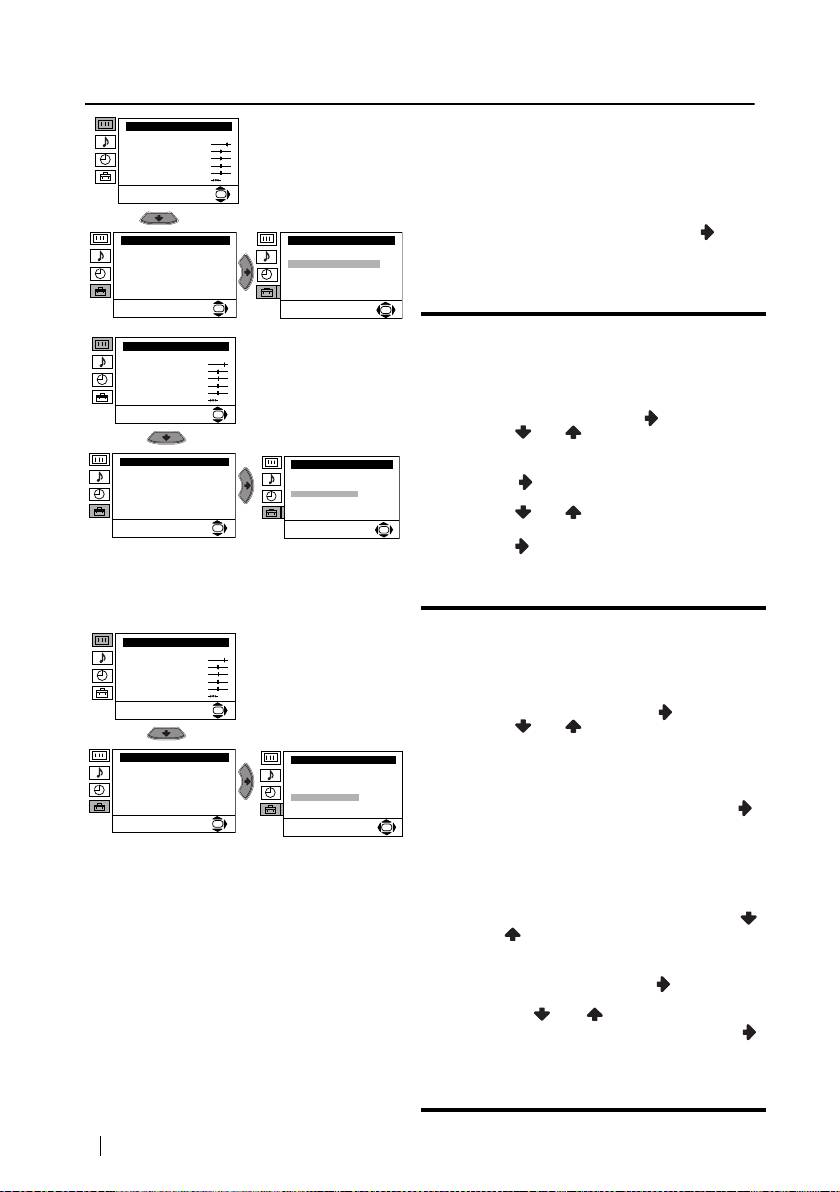
05plkv32.fm Page 12 Tuesday, February 4, 2003 4:24 PM
Poziom 1 Poziom 2 Poziom 3 / Funkcja
Regulacja Obrazu
SORTOWANIE PROGRAMÓW
Tryb: Własny
Kontrast
Opcja “Sortowanie programów” w menu
Jasność
Kolor
Ostrość
“Ustawianie”, pozwala zmienić kolejność w jakiej
Odcień
Zerowanie
kanały (stacje telewizyjne) pojawiają się na
OK
ekranie.
W tym celu: po wybraniu opcji naciśnij , a
Ustawianie
Ustawianie
Język/Kraj
Język/Kraj
następnie postępuj tak jak jest to opisane w
Autoprogramowanie
Autoprogramowanie
Sortowanie Programów
Sortowanie Programów
Nazwy Programów
Nazwy Programów
rozdziale “Włączanie telewizora i automatyczne
Ustawienia A/V
Ustawienia A/V
Programowanie Ręczne
Programowanie Ręczne
programowanie”, w punkcie 7 b) na stronie 8.
Ustawienia szczegółów
Ustawienia szczególów
OK
OK
NAZWY PROGRAMÓW
Regulacja Obrazu
Opcja “Nazwy programów” w menu
Tryb: Własny
Kontrast
“Ustawianie”, pozwala nadać kanałowi nazwć
Jasność
Kolor
składającą się maksymalnie z pięciu znaków.
Ostrość
Odcień
W tym celu:
Zerowanie
OK
1
Po wybraniu opcji naciśnij , a następnie
naciśnij lub by wybrać numer
programu któremu chcesz nadać nazwę.
Ustawianie
Ustawianie
Język/Kraj
Język/Kraj
Autoprogramowanie
Autoprogramowanie
Sortowanie Programów
Sortowanie Programów
2
Naciśnij . Gdy pierwszy element kolumny
Nazwy Programów
Nazwy Programów
Ustawienia A/V
Ustawienia A/V
Nazwa zostanie wyszczególniony
Programowanie Ręczne
Programowanie Ręczne
Ustawienia szczegółów
Ustawienia szczególów
naciśnij lub by wybrać literę, numer
OK
OK
lub “-“ puste miejsce, a następnie
naciśnij by potwierdzić wybrany znak. W
ten sam sposób wybierz pozostałe cztery
znaki. Na zakończenie naciśnij OK by
zapisać wybraną nazwę.
USTAWIENIA AV
Regulacja Obrazu
Opcja “Ustawienia AV” w menu “Ustawianie”
Tryb: Własny
pozwala nadać nazwę urządzeniu podłączonemu
Kontrast
Jasność
Kolor
do telewizora.
Ostrość
Odcień
W tym celu:
Zerowanie
OK
1
Po nastawieniu opcji naciśnij , a następnie
naciśnij lub by wybrać źródło
wejściowe któremu chcesz nadać nazwę
Ustawianie
Ustawianie
(AV1, AV2 i AV3 dla dodatkowych urządzeń
Język/Kraj
Język/Kraj
Autoprogramowanie
Autoprogramowanie
Sortowanie Programów
podłączonych do złącz Euro z tyłu
Sortowanie Programów
Nazwy Programów
Nazwy Programów
Ustawienia A/V
Ustawienia A/V
odbiornika telewizyjnego i AV4 dla
Programowanie Ręczne
Programowanie Ręczne
Ustawienia szczegółów
Ustawienia szczególów
przednich gniazdek). Następnie naciśnij .
OK
OK
2
W kolumnie “Nazwa” automatycznie pojawi
się wstępnie nastawiona nazwa:
a) Jesli chcesz użyć jednąz 6 wstępnie
nastawionych nazw (CABLE, GAME,
CAM, DVD, VIDEO lub SAT), naciśnij
lub by wybrać jedną z nich i na
zakończenie naciśnij OK by jązapisać.
b) Jeśli chcesz stworzyć własną nazwę
wybierz Edycja i naciśnij . Następnie,
gdy pierwszy element jest wybrany
naciśnij lub by wybrać literę,
numer lub “ -“ puste miejsce i naciśnij
by potwierdzić wybór znaku. W ten sam
sposób wybierz pozostałe cztery znaki i na
zakończenie naciśnij OK by zapisać
nazwę.
12
System menu na ekranie
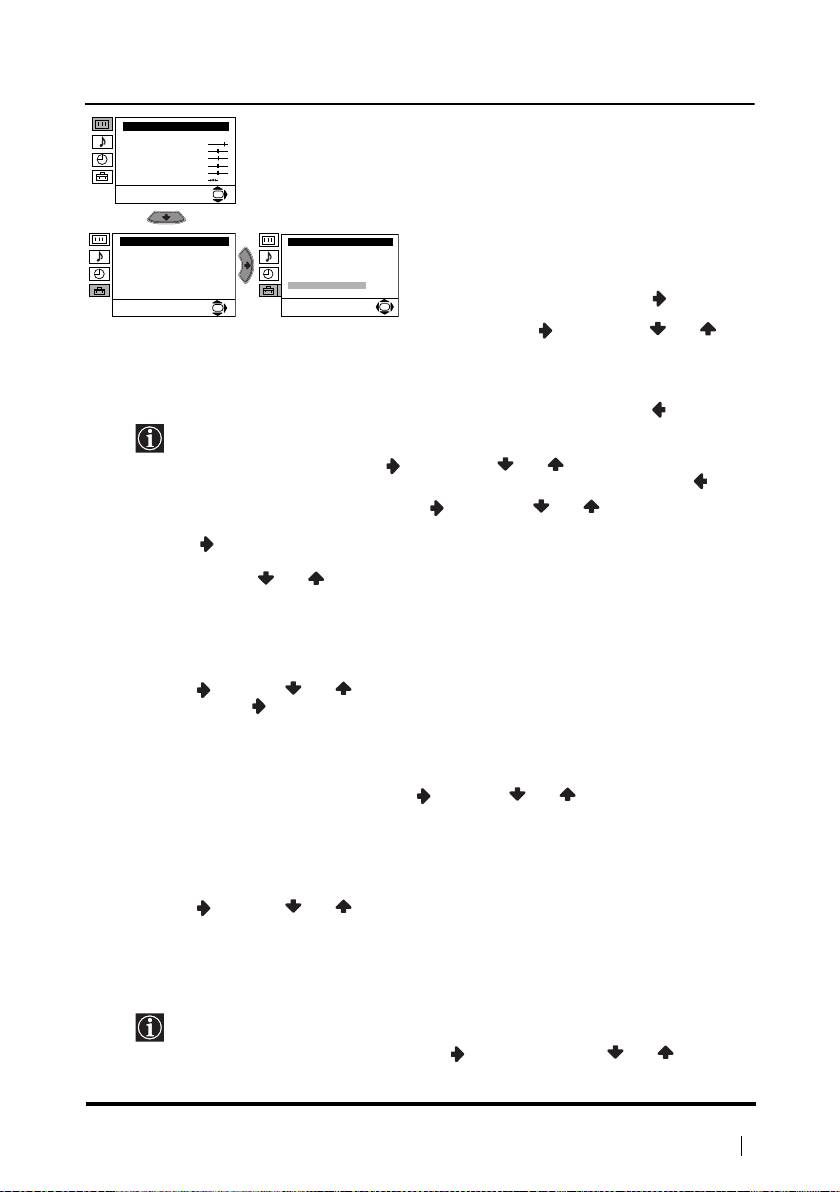
05plkv32.fm Page 13 Tuesday, February 4, 2003 4:24 PM
Poziom 1 Poziom 2 Poziom 3 / Funkcja
Regulacja Obrazu
Tryb: Własny
PROGRAMOWANIE RĘCZNE
Kontrast
Jasność
Opcja “Programowanie ręczne” w menu
Kolor
Ostrość
“Ustawianie”, pozwala:
Odcień
Zerowanie
OK
a)
Zaprogramować pojedyńczo i w
dowolnym porządku wybrane kanały
(stacje telewizyjne) lub wejście wideo.
Ustawianie
Ustawianie
Język/Kraj
Język/Kraj
W tym celu:
Autoprogramowanie
Autoprogramowanie
Sortowanie Programów
Sortowanie Programów
Nazwy Programów
Nazwy Programów
Ustawienia A/V
Ustawienia A/V
Programowanie Ręczne
Programowanie Ręczne
i
Po wybraniu opcji “Programowanie
Ustawienia szczegółów
Ustawienia szczególów
ręczne” naciśnij przycisk . Po
OK
OK
wybraniu opcji Program, naciśnij
przycisk , a następnie lub by
wybrać numer programu (pozycję) pod
którym chcesz zapisać stację
telewizyjnąlub kanał wideo (dla kanału
wideo radzimy wybrać numer
programu “0” ). Naciśnij .
ii Niniejsza opcja pojawi się w zależności od kraju wybranego w menu “Język / kraj”.
Po wybraniu opcji System, naciśnij , a następnie lub by wybrać system
nadawania (B/G dla Europy Zachodniej, D/K dla Europy Wschodniej). Naciśnij .
iii Po wybraniu opcji Kanał naciśnij przycisk a następnie lub by wybrać rodzaj
kanału (“C” dla kanałów naziemnych lub “S” dla kanałów telewizji kablowej).
Naciśnij . Następnie naciskaj przyciski numeryczne by bezpośrednio wprowadzić
numer kanału stacji telewizyjnej lub sygnału kanału wideo. Nie znając numeru kanału
naciśnij przycisk lub by go odszukać. Po znalezieniu kanału który chcesz zapisać
dwukrotnie naciśnij OK.
Powtórz poszczególne kroki by znaleść i zapisać więcej kanałów.
b)
Nadać kanałowi nazwę, składającą się z maks. 5 znaków. W tym celu: po wybraniu opcji
Program, naciśnij PROG + lub - aż pojawi się numer programu któremu chcesz nadać
nazwę. Gdy pojawi się on na ekranie wybierz opcję Nazwa, a nastśpnie naciśnij
przycisk . Naciśnij lub by wybraç literś, cyfrś lub “-” by zostawić puste miejsce i
naciśnij przycisk by potwierdzić wybór znaku. Pozostałe cztery znaki wybierz w ten sam
sposób. Po wybraniu wszystkich znaków dwukrotnie naciśnij OK by zapisać ustawienie.
c)
Nawet gdy automatyczne precyzyjne programowanie (ARC) jest stale włączone można
ręcznie programować by uzyskać lepszy odbiór obrazu gdyby pojawiły się zakłócenia. W
tym celu: oglądając kanał (stację telewizyjną) który chcesz precyzyjnie zaprogramować,
wybierz opcję ARC, a następnie naciśnij . Naciśnij lub by nastawić poziom
częstotliwości kanału między -15 i +15. Na zakończenie dwukrotnie naciśnij OK by zapisać
ustawienie.
d)
Pomijać pozycje programów przy wybieraniu kanałów przyciskami PROG +/-.W tym celu:
po wybraniu opcji Program, naciśnij PROG + lub - aż pojawi się numer programu który
chcesz pominąç. Gdy pojawi siś on na ekranie wybierz opcję Pomiń, a następnie naciśnij
przycisk . Naciśnij lub by wybrać Tak i na zakończenie dwukrotnie naciśnij OK
by zapisać ustawienie.
By anulować ustawienie tej funkcji wybierz opcję “Nie” zamiast “Tak”.
e)
Opcja ta pozwala dobrze odbierać i nagrywać kodowany kanał przy użyciu dekodera
podłączonego do złącza Euro i3/r3 lub przez podłączony magnetowid lub poprzez
magnetowid podłączony do wymienionego złącza Euro.
Niniejsza opcja pojawi się w zależności od kraju wybranego w menu “Język”/kraj”
W tym celu: wybierz opcję Dekoder i naciśnij . Następnie naciśnij lub by wybrać
Wł. Na zakończenie dwukrotnie naciśnij OK by zapisać nastawienie.
Jeśli później zechcesz zlikwidować tą funkcję, wybierz Wył. zamiast Wł.
System menu na ekranie
13
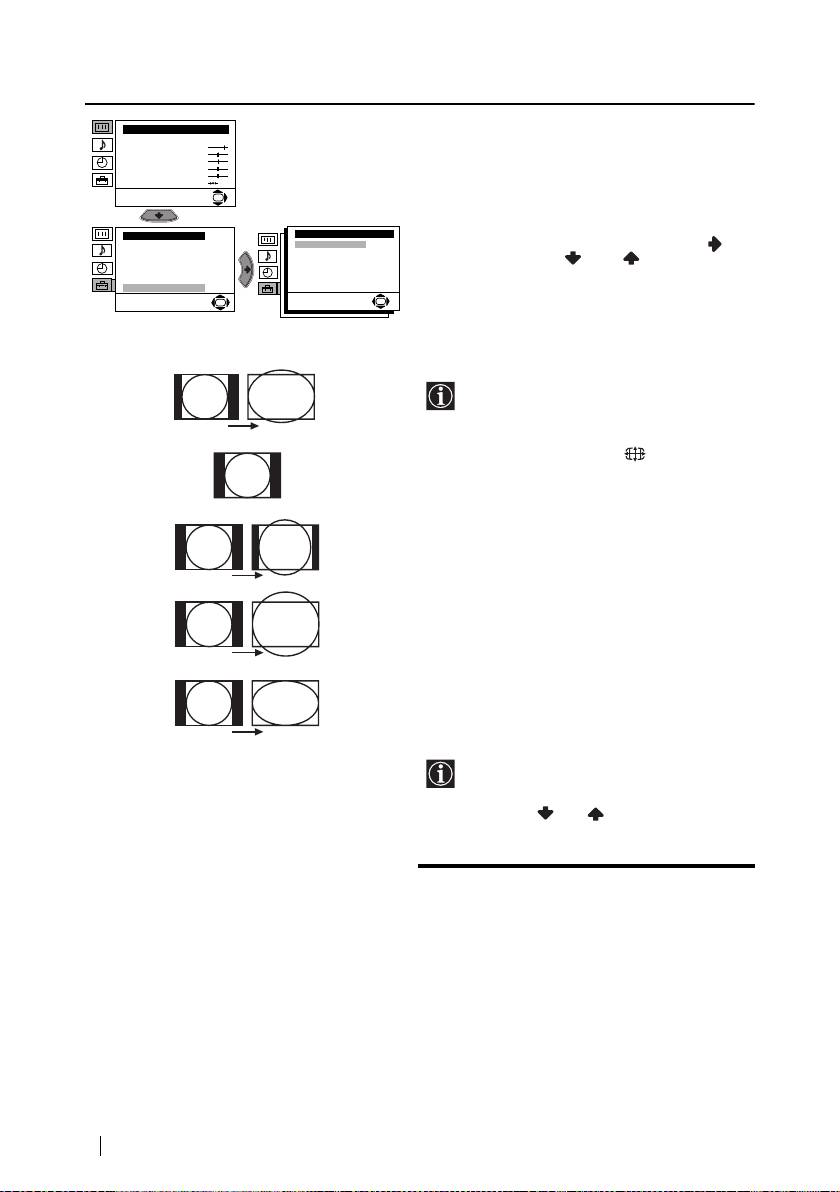
05plkv32.fm Page 14 Tuesday, February 4, 2003 4:24 PM
Poziom 1 Poziom 2 Poziom 3 / Funkcja
Regulacja Obrazu
Tryb: Własny
AUTOFORMATOWANIE
Kontrast
Jasność
Opcja “Autoformatowanie” w menu
Kolor
Ostrość
Odcień
“Ustawienia szczegółów” pozwala by
Zerowanie
telewizor automatycznie zmienał rodzaj
OK
formatu obrazu.
Ustawianie
Ustawienia szczególów
Język/Kraj
Autoformatowanie:
Wł.
W tym celu: po wybraniu opcji, naciśnij .
Autoprogramowanie
Redukcja zakłóceń:
Auto
Sortowanie Programów
Wyjście AV3:
TV
Głoćniki TV:
Wł.
Nastśpnie naciśnij lub by nastawić
Nazwy Programów
Ustawienia A/V
Centrowanie RGB:
0
Programowanie Ręczne
Obrót Obrazu:
0
Wł. (jeśli chcesz by telewizor zmieniał
Ustawienia szczególów
automatycznie format obrazu zgodnie z
OK
OK
sygnałem stacji) lub Wył. (jeśli chcesz
zachować format obrazu zgodnie z własnym
wyborem). Na zakończenie naciśnij OK by
zapisać opcję.
Zarówno przy wyborze “Wł.” jak też
“Wył.”, w opcji “Autoformatowanie”,
zawsze możesz zmodyfikować rodzaj
Smart
formatu obrazu przez kilkukrotne
naciśniście przycisku pilota.
Pmożesz wybrać następujące rodzaje
formatu obrazu:
4:3
Smart:
Imitacja efektu poziomego
ekranu dla emisji 4:3.
4:3:
Rozmiar
14:9
konwencjonalnego obrazu.
Pełna wizualizacja obrazu.
14:9:
Rodzaj obrazu zawarty
między formatami 4:3 i 16:9.
Zoom
Zoom:
Format poziomego ekranu
dla filmów video.
Wide:
Dla emisji 16:9.
Wide
W formatach “Smart” , “Zoom” i
“14:9“, ekran wydaje się obcięty
zarówno w górnej jak i dolnej części.
Naciśnij lub by nastawić
pozycję obrazu na ekranie (np. by
czytać napisy z tłumaczeniem).
14
System menu na ekranie
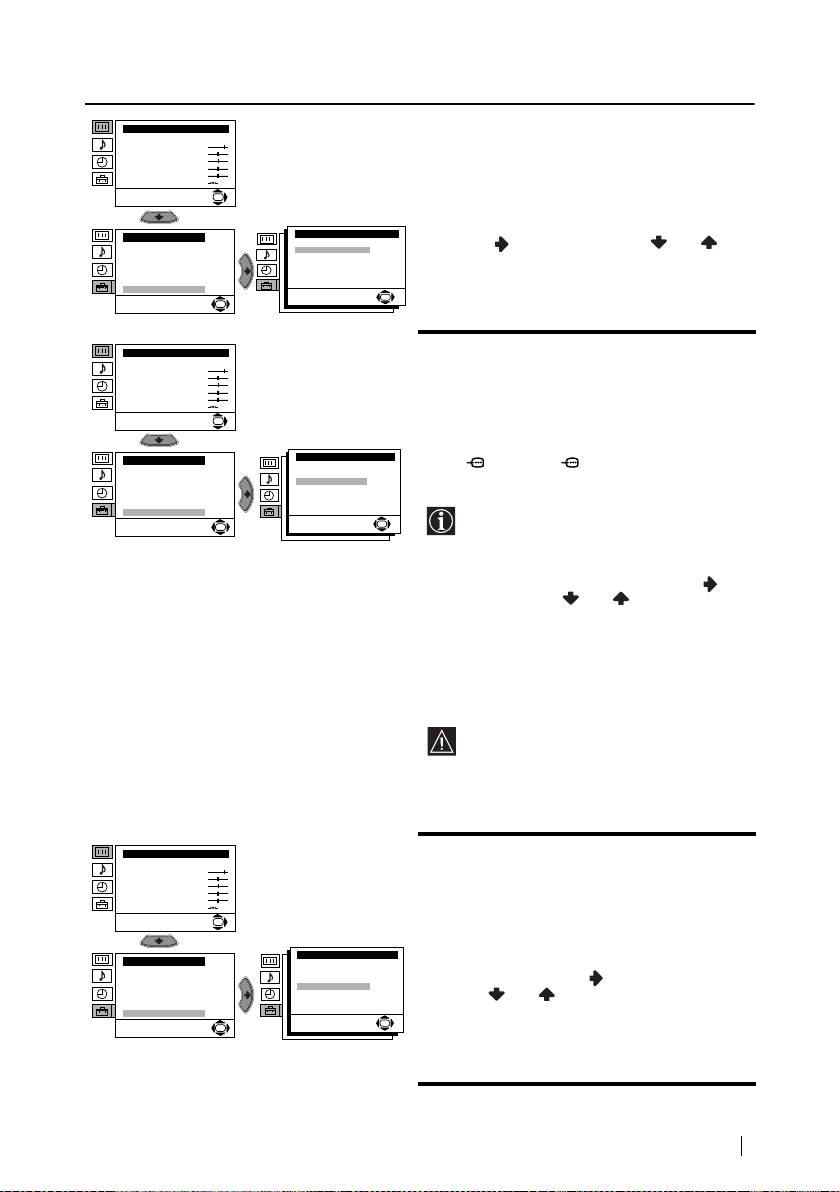
05plkv32.fm Page 15 Tuesday, February 4, 2003 4:24 PM
Poziom 1 Poziom 2 Poziom 3 / Funkcja
Regulacja Obrazu
Tryb: Własny
REDUKCJA ZAKŁÓCEĄ
Kontrast
Jasność
Opcja “Redukcja zaklóceń” w menu
Kolor
Ostrość
Odcień
“Ustawienia szczegółów” pozwala
Zerowanie
automatycznie zmniejszaç zakłócenia obrazu
OK
gdy sygnał TV jest słaby.
W tym celu: po wybraniu opcji naciśnij
Ustawienia szczególów
Ustawianie
Język/Kraj
Autoformatowanie:
Wł.
przycisk . Nastśpnie naciśnij lub by
Redukcja zakłóceń:
Auto
Autoprogramowanie
Wyjście AV3:
TV
Sortowanie Programów
Głoćniki TV:
Wł.
wybraç Auto i na zakończenie naciśnij OK by
Nazwy Programów
Centrowanie RGB:
0
Ustawienia A/V
Obrót Obrazu:
0
Programowanie Ręczne
zapisaç ustawienie.
Ustawienia szczególów
OK
By anulować ustawienie tej funkcji wybierz
OK
opcję “Wył” zamiast “Auto” .
Regulacja Obrazu
WYJÂCIE AV3
Tryb: Własny
Kontrast
Opcja “Wyjście AV3” w menu “Ustawienia
Jasność
Kolor
szczegółów” pozwala wybrać gniazdko
Ostrość
Odcień
wyjściowe Euro i
3/r3 by móc nagrywać
Zerowanie
OK
ze złącza Euro każdy sygnał pochodzący z
telewizora lub z innego urządzenia
dodatkowego podłączonego do złącza Euro
Ustawianie
Ustawienia szczególów
Język/Kraj
Autoformatowanie:
Wł.
i
1/ 1 lub i2/ 2 lub do gniazdek
Autoprogramowanie
Redukcja zakłóceń:
Auto
Sortowanie Programów
Wyjście AV3:
TV
przednichr
4 t4 i o4.
Nazwy Programów
Głoćniki TV:
Wł.
Centrowanie RGB:
0
Ustawienia A/V
Obrót Obrazu:
0
Programowanie Ręczne
Ustawienia szczególów
Jeśli podłączony magnetowid
OK
OK
dysponuje Smartlink, proces ten nie
jest konieczny.
W tym celu: po wybraniu opcji naciśnij .
Następnie naciśnij lub by wybrać
żądany sygnał wyjściowy TV, AV1, AV2, AV4,
YC4 lub AUTO.
Przy wyborze “AUTO”, sygnał
wyjściowy zawsze bśdzie taki sam jak
ten pojawiający siś na ekranie TV.
Jeśli dekoder podłączony jset do złącza
Euro i
3/r3 lub do magnetowidu
podłączonego do tego złącza Euro,
należy pamiśtać o astawieniu “Wyjścia
AV3” w “AUTO” lub “TV” by mógł
on poprawnie dekodować.
Regulacja Obrazu
GŁOŚNIKI TV
Tryb: Własny
Kontrast
Opcja “Głośniki TV” w menu “Ustawienia
Jasność
Kolor
Ostrość
szczegółów”, pozwala wyłączyć dźwięk z
Odcień
Zerowanie
głośników telewizora by słuchać go wyłącznie
OK
przez głośniki zewnętrznego wzmacniacza
podłączonego do złączy wyjściowych audio z
Ustawienia szczególów
Ustawianie
Autoformatowanie:
Wł.
tyłu telewizora. W tym celu: po wybraniu
Język/Kraj
Redukcja zakłóceń:
Auto
Autoprogramowanie
Wyjście AV3:
TV
opcji naciśnij przycisk . Następnie
Sortowanie Programów
Głoćniki TV:
Wł.
Nazwy Programów
Centrowanie RGB:
0
Ustawienia A/V
Obrót Obrazu:
0
naciśnij lub by wybrać Wył. i na
Programowanie Ręczne
Ustawienia szczególów
zakończenie naciśnij OK by zapisać
OK
OK
ustawienie.
By anulować ustawienie tej funkcji wybierz
opcję “Wł.” zamiast “Wył.” .
System menu na ekranie
15

05plkv32.fm Page 16 Tuesday, February 4, 2003 4:24 PM
Poziom 1 Poziom 2 Poziom 3 / Funkcja
Regulacja Obrazu
CENTROWANIE RGB
Tryb: Własny
Kontrast
Jasność
Gdy podłączone jest źródło sygnałów RGB,
Kolor
Ostrość
jak np. konsola “PlayStation”, może się
Odcień
Zerowanie
okazać niezbędna regulacja poziomego
OK
centrowania obrazu. Można jej dokonać przy
Ustawienia szczególów
użyciu opcji “Centrowanie RGB” w menu
Ustawianie
Autoformatowanie:
Wł.
Język/Kraj
Redukcja zakłóceń:
Auto
“Ustawienia szczegółów”.
Autoprogramowanie
Wyjście AV3:
TV
Sortowanie Programów
Głoćniki TV:
Wł.
Nazwy Programów
Centrowanie RGB:
0
Ustawienia A/V
Obrót Obrazu:
0
Programowanie Ręczne
W tym celu: widząc sygnał wejściowy RGB,
Ustawienia szczególów
OK
wybierz opcję “Centrowanie RGB” i naciśnij
OK
przycisk . Następnie naciśnij lub by
ustawić centrowanie obrazu między -10 i +10.
Na zakończenie naciśnij OK by zapisać
ustawienie.
Regulacja Obrazu
OBRÓT OBRAZU
Tryb: Własny
Kontrast
Jasność
Z powodu magnetyzmu ziemskiego istnieje
Kolor
Ostrość
możliwość, że obraz będzie przechylony.
Odcień
Zerowanie
Można go wówczas wyregulować przy użyciu
OK
opcji “Obrót obrazu” w menu “Ustawienia
szczegółów” .
Ustawienia szczególów
Ustawianie
Autoformatowanie:
Wł.
Język/Kraj
Redukcja zakłóceń:
Auto
Autoprogramowanie
Wyjście AV3:
TV
W tym celu: po wybraniu opcji naciśnij
Sortowanie Programów
Głoćniki TV:
Wł.
Nazwy Programów
Centrowanie RGB:
0
Ustawienia A/V
Obrót Obrazu:
0
przycisk . Następnie naciśnij lub by
Programowanie Ręczne
Ustawienia szczególów
ustawić przechylenie obrazu między -5 i +5.
OK
OK
16
System menu na ekranie

05plkv32.fm Page 17 Tuesday, February 4, 2003 4:24 PM
Telegazeta
Telegazeta jest usługąinformacyjnątransmitowanąprzez większość stacji telewizyjnych.
Strona ze spisem treści telegazety (zwykle strona 100) dostarcza informacji o sposobie
korzystania z usługi telegazety. By poruszać się po telegazecie należy używać przycisków
pilota tak jak jest to opisane na tej stronie.
By móc odpowiednio korzystać z telegazety używaj kanał o silnym sygnale, w przeciwnym
wypadku w tekście telegazety mogąpojawiç się błędy.
Włączanie Telegazety:
TELETEXT
TELETEXT
TELETEXT
TELETEXT
TELETEXT
TELETEXT
TELETEXT
TELETEXT
Po wybraniu kanału (stacji telewizyjnej) transmitującej telegazetę z której chcesz korzystać,
Index
Index
Index
Index
Index
Index
Index
Index
naciśnij przycisk .
Programme
Programme
Programme
Programme
Programme
Programme
Programme
Programme
25
25
25
25
25
25
25
25
News
News
News
News
News
News
News
News
153
153
153
153
153
153
153
153
Sport
Sport
Sport
Sport
Sport
Sport
Sport
Sport
101
101
101
101
101
101
101
101
Weather
Weather
Weather
Weather
Weather
Weather
Weather
Weather
98
98
98
98
98
98
98
98
Wybór strony Telegazety:
Używając przycisków numerycznych wprowadź trzy cyfry numeru strony którąchcesz oglądać.
• Przy mylnym wyborze wprowadź dowolne trzy cyfry a następnie wprowadź poprawny numer
strony telegazety.
• Jeśli licznik stron nie zatrzymuje się oznacza to, że wybrana strona nie jest dostępna. W tym
wypadku zmień numer żądanej strony.
Wybór następnej lub poprzedniej strony:
Naciśnij PROG + ( ) lub PROG - ( ).
Nałożenie telegazety na obraz telewizyjny:
Oglądając telegazetę naciśnij przycisk . Naciśnij go ponownie by wyjść z trybu telegazety.
Zatrzymanie strony:
Naciśnij przycisk / . Naciśnij go ponownie by anulować zatrzymanie.
Wyświetlanie ukrytej informacji (np. rozwiązania zagadek):
Naciśnij przycisk / . Naciśnij go ponownie by znów ukryć informację.
By wybrać podstronś
Może się okazać, że strona telegazety składa się z kilku podstron. W tym przypadku numer strony
znajdujący się w lewym górnym rogu ekranu zmieni kolor z białego na zielony i strzałka lub kilka
strzałek pojawi siś obok numeru strony. Naciśnij kilkakrotnie przyciski lub pilota by
zobaczyć żądanąpodstronę telegzety.
Wyłączanie telegazety:
Naciśnij przycisk .
Fastext
Usługa Fastext pozwala dostać się do odpowiedniej strony telegazety poprzez naciśnięcie
tylko jednego przycisku.
Gdy korzystasz z usługi telegazety, gdy emitowane sąsygnały Fastext, w dolnej części
ekranu pojawia się menu kolorowych kodów które pozwala dostać się bezpośrednio do
odpowiedniej strony. W tym celu naciśnij odpowiedni kolorowy przycisk (czerwony,
zielony, żółty lub niebieski) pilota.
Telegazeta
17

05plkv32.fm Page 18 Tuesday, February 4, 2003 4:24 PM
Podłączanie dodatkowych urządzeń
Do telewizora można podłączyć bardzo wiele rodzajów dodatkowych urządzeń tak jak
jest to pokazane poniżej. (Do urządzenia nie załączone sąkable do tych podłączeń)
*“PlayStation” jest produktem Sony
Computer Entertainment, Inc.
*“PlayStation” jest znakiem firmowym
zarejestrowanym przez Sony Computer
Entertainment, Inc.
Magnetowid
S VHS/Hi8/
8mm/Hi8/
DVC
DVC
kamera
kamera
G
F
Dekoder
A
D
E
B
C
DVD
1
2
Hi-fi
PlayStation *
Dekoder
•Gdy podłączone zostanąsłuchawki, głośniki telewizora automatycznie wyłącząsię.
•By uniknąć zakłoceń obrazu nie podłączać jednocześnie dodatkowych urządzeń do gniazd A i B.
•Nie podłączaj żadnego dekodera do złącza EURO F.
Zastosowanie dodatkowych urządzeń
1 Podłącz dodatkowe urządzenie do odpowiedniego gniazda telewizora tak jak jest to
poprzedniej stronie.
2 Włącz podłączone urządzenie.
3 By pojawił się obraz z podłączonego urządzenia kilkakrotnie naciśnij przycisk aż na
ekranie pojawi się odpowiedni symbol sygnału wejściowego.
Symbol Sygnały wejściowe
1 Sygnał wejściowy audio/wideo ze złącza EURO E.
1 Sygnał wejściowy RGB ze złącza EURO E. Symbol ten pojawi się wyłącznie wtedy jeśli
podłączone zostało śródło wejściowe sygnału RGB.
2 Sygnał wejściowy audio/wideo ze złącza Euro F.
2 Sygnał wejściowy RGB ze złącza Euro F . Symbol ten pojawi się wyłącznie wtedy jeśli
podłączone zostało śródło wejściowe sygnału RGB.
3 Sygnał wejściowy audio/wideo ze złącza EURO G.
S
3 Sygnał wejściowy S Video ze złącza EURO G. Symbol ten pojawi się
wyłącznie wtedy
jeśli podłączone zostało śródło wejściowe sygnału S Video.
4 Sygnał wejściowy wideo ze złącza RCA B i sygnał wejściowy audio ze
złącza C.
S
4 Sygnał wejściowy S Video ze złącza S Vídeo A i sygnał wejściowy audio ze złącza C.
Symbol ten pojawi siś wyłącznie wtedy jeśli podłączone zostało śródło wejściowe sygnału
S Video.
4 By przywrócić normalny obraz telewizyjny naciśnij przycisk pilota.
18
Informacje dodatkowe

05plkv32.fm Page 19 Tuesday, February 4, 2003 4:24 PM
Podłączanie magnetowidu:
By podłączyć magnetowid przeczytaj rozdział “Podłączanie anteny i magnetowidu”. Radzimy
podłączyć magnetowid do złącza EURO. Gdy nie używasz kabla do złącza EURO, zaprogramuj
ręcznie kanał wejściowy sygnału wideo przy użyciu menu “Programowanie ręczne”, w tym celu
przeczytaj punkt a) na stronie 13). Przeczytaj również instrukcję obsługi posiadanego
magnetowidu by dowiedzieć siś jak uzyskać kanał sygnału wideo.
Podłączenie magnetowidu z funkcjąSmartlink:
Smartlink jest połączeniem między telewizorem i magnetowidem pozwalającym na bezpośredni
przekaz pewnych informacji. By uzyskać więcej informacji odnośnie Smartlink, należy przeczytać
instrukcję obsługi magnetowidu.
Jeśli używany jest magnetowid z funkcjąSmartlink, należy podłączyç kabel Euro do złącza Euro
i3/r3 G.
Jeśli do złącza Euro podłączony jest dekoder i3/r3 G lub
magnetowid:
Wybierz opcję “Programowanie Ręczne” w menu “Ustawianie” i po wybraniu opcji
“Dekoder”**, wybierz “Wł” (używając przycisk lub ) dla każdego kodowanego kanału.
**Opcja ta jest dostępna w zależności od kraju który został wybrany w menu “Język/Kraj” .
Podłączenie dodatkowego urządzenia
Głośniki sprzętu
Hi-Fi
audio:
By odbierać dźwięk telewizora przez głośniki sprzętu
stereo, należy podłączyć sprzęt do gniazdka wyjściowego
audio D i w menu systemu wybrać “Ustawianie”.
Następnie wybrać opcjś “Ustawienia szczegółów” i
wybrać “Wył.” w “Głośniki TV”.
Natężenie dźwięku w podłączonych głośnikach można
zmieniać przyciskami ustawiania dźwięku na pilocie
~50˚
telewizora. Można również zmieniać poziom dźwięków
wysokich i niskich w menu “Regulacja dźwięku”.
Można również wykorzystać jakość efektu dźwięku
“Dolby Virtual” odbierając dźwięk przez sprzęt
muzyczny:
W tym celu ustaw głośniki sprzętu muzycznego po obu
Optymalna pozycja
stronach telewizora w odległości mniej więcej 50 cm od
dla użytkownika
niego.
Po ustawieniu głośników w systemie menu wybierz menu
“Regulacja dźwięku”, i następnie wybierz “Dolby
Virtual” w opcji “Efekt” .
Dla sprzętu monofonicznego
Podłącz wtyk audio do gniazda L/G/S/I z przodu telewizora i wybierz 4 lub 4 sygnał
S
wejściowy zgodnie z instrukcjąpowyżęj. W rozdziale “Regulacja dźwięku” wybierz “Podwój.
dźwięk” “A” w menu dźwięku na ekranie.
Informacje dodatkowe
19

05plkv32.fm Page 20 Tuesday, February 4, 2003 4:24 PM
Konfigurowanie pilota do nastawiania DVD lub
magnetowidu
Pilot niniejszego telewizora przygotowany jest by nastawiać zarówno funkcje telewizora jak
również podstawowe funkcje DVD Sony i większości magnetowidów Sony bez potrzeby
konfigurowania go. By móc nastawiaę funkcje innych marek DVD i magnetowidów, jak też
niektórych magnetowidów Sony, pilot musi zostać skonfigurowany zanim się go zacznie używać.
W tym celu wykonaj poniżej opisane czynności:
• Przed rozpoczęciem znajdź trzycyfrowy kod odpowiadający marce DVD lub magnetowidu
(poniższa tabela). W przypadku marek którym przypisany jest więcej niż jeden kod wprowadź
pierwszy z nich.
• Sony stara się aktualizować kody zgodnie ze zmianami na rynku. Zaktualizowaną tabelę kodów
znajdziesz w torebce z pilotem.
1 Naciskaj kilkakrotnie przycisk przełącznika wyboru sprzętu na pilocie do
momentu gdy zielone światełko znajdzie się w odpowiedniej pozycji DVD lub
VCR (dla magnetowidu).
Jeśli przełącznik wyboru sprzętu znajduje się w pozycji TV nie można
3
zapisać żadnego kodu.
2 Gdy zielony wskaźnik wskazuje odpowiednią pozycję, naciskaj żółty przycisk na
pilocie przez około 6 sekund, do momentu gdy zacznie pulsować.
2
3 Gdy zielony wskaśnik pulsuje, przy użyciu przycisków numerycznych na pilocie
wprowadź trzycyfrowy kod odpowiadający sprzętowi który chcesz używać.
Jeśli wprowadzony kod istnieje, zaświecą się trzy zielone wskaźniki. Jeśli
to nie nastąpi powtórz poprzednie czynności.
4 Włącz sprzęt który chcesz używać i sprawdź, czy możesz nastawiać jego
1
podstawowe funkcje przy użyciu pilota telewizora.
• Jeśli sprzęt nie działa lub nie można nastawić niektórych funkcji, powtórz
wszystkie poprzednio opisane czynności i upewnij się, że wprowadzasz
odpowiedni kod, zaś w przypadku istnienia kilku kodów, spróbuj
wprowadzić następny, i tak po kolei aż znajdziesz poprawny kod.
• Zapisane kody ulegnąskasowaniu, jeśli zużyte baterie nie zostaną
wymienione przed upływem minuty. W tym przypadku powtórz
wszystkie poprzednio opisane czynności. Przykrywka na baterie od
wewnątrz ma etykietkę na której można zapisaç kod.
• Nie wszystkie marki i nie wszystkie modele danej marki sąwzięte pod
uwagę.
Lista marek magnetowidów Lista marek DVD
Marka Kod Marka Kod
SONY (VHS)
301, 302, 303, 308, 309
SONY
001
SONY
303, 307, 310
AIWA
021
(BETA)
304, 305, 306
DENON
018, 027, 020, 002
SONY (DV)
325, 331, 351
GRUNDIG
009, 028, 023, 024, 016, 003
AIWA
326, 329, 330
HITACHI
025, 026, 015, 004
AKAI
342, 343
JVC
006, 017
DAEWOO
358, 355, 360, 361, 320, 351
KENWOOD
008
GRUNDIG
327, 333, 334
LG
015, 014
HITACHI
314, 315, 322, 344, 352, 353, 354, 348, 349
LOEWE
009, 028, 023, 024, 016, 003
JVC
332, 338
MATSUI
013, 016
LG
358, 355, 360, 361, 320, 351
ONKYO
022
LOEWE
356, 357
PANASONIC
018, 027, 020, 002
MATSUI
328
PHILIPS
009, 028, 023, 024, 016, 003
ORION
321, 323
PIONEER
004
PANASONIC
311, 312, 313, 316, 317, 318, 358, 359
SAMSUNG
011, 014
PHILIPS
339, 340, 341, 345
SANYO
007
SAMSUNG
335, 336
SHARP
019, 027
SANYO
324
THOMSON
012
SHARP
319, 350
TOSHIBA
003
THOMSON
337
YAMAHA
018, 027, 020, 002
TOSHIBA
20
Informacje dodatkowe

05plkv32.fm Page 21 Tuesday, February 4, 2003 4:24 PM
Dane techniczne
System TV:
Przednie gniazda:
W zależności od wybranego kraju:
S
4
wejście S Video DIN 4-stykowe
B/G/H, D/K
4 wejście wideo - złącze RCA
4 wejście audio - złącza RCA
System koloru:
gniazdo do podłączenia słuchawek.
PAL, SECAM
NTSC 3.58, 4.43 (tylko wejście wideo)
Moc wyjściowa dźwięku:
2 x 20 W (moc muzyczna)
Zakresy kanałów:
2 x 10 W (moc skuteczna)
VHF: E2-E12
Głośnik basowy:
UHF: E21-E69
30 W (moc muzyczna)
CATV: S1-S20
15 W (moc skuteczna)
HYPER: S21-S41
D/K: R1-R12, R21-R69
Pobór mocy:
130 W
Kineskop:
Zużycie energii w trybie czuwania
Płaski Ekran FD Trinitron WIDE
(standby):
32 cali (W przybliżeniu przekątna 82 cm).
0.3 W
Tylne gniazda:
Wymiary (szer. x wys. x głęb.):
1/ 1 Złącze 21-stykowe EURO
W przybliżeniu 882 x 567 x 562 mm
(norma CENELEC) w tym
wejścia audio/wideo, wejście
Waga:
RGB, wyjście audio/wideo TV.
W przybliżeniu 65 kg
2/ 2 Złącze 21-stykowe EURO
(norma CENELEC) w tym
Akcesoria w wyposażeniu:
wejścia audio/wideo, wejście
Pilot mod. RM-932 (1 szt.)
RGB, wyjście audio/wideo
Baterie (zgodne z normąIEC) ( 2 szt.)
ekran.
3/ 3 Złącze 21-stykowe Euro (norma
S
Inne dane:
CENELEC) w tym wejście
•Obraz 100 Hz
audio/wideo, wejście wideo S,
•Telegazeta, Fastext, TOPtext (250 stron w
wyjście audio/wideo do wyboru
pamiści Telegazety).
i złącze Smartlink.
•Automatyczne wyłączenie
•Smartlink (bezpośrednie połączenie między
Wyjścia audio (l./pr.) złącza
telewizorem i kompatybilnym
RCA.
magnetowidem. Szersza informacja o łączu
Smartlink znajduje siś w instrukcji obsługi
magnetowidu).
•Automatyczne wykrywanie systemu
przekazu sygnałów TV.
•Dolby Virtual.
•BBE Digital
•Automatyczny format obrazu.
•ACI (z angielskiego “Auto Channel
Installation” = Automatyczna Instalacja
Kanałów).
Wygląd i dane techniczne mogąulec zmianie bez uprzedzenia.
Informacje dodatkowe
21

05plkv32.fm Page 22 Tuesday, February 4, 2003 4:24 PM
Rozwiązywanie problemów
Oto kilka prostych rozwiązań problemów związanych z obrazem i dźwiękiem.
Problem Rozwiązanie
Brak obrazu (ekran jest ciemny) i
• Sprawdś podłączenie anteny.
brak dźwięku.
• Włącz telewizor do sieci i naciśnij przycisk
! z przodu
urządzenia.
• Jeśli pojawi się wskaśnik
1 naciśnij przycisk TV I/1 pilota.
Słaba jakość obrazu lub jego brak,
Przy użyciu systemu menu wybierz menu “Regulacja obrazu” i
lecz dobra jakość dźwięku.
ustaw “Zerowanie” by przywrócić nastawienia fabryczne.
Brak obrazu lub brak menu
• Upewnij się, że dodatkowe urządzenie jest włączone do sieci i
informacyjnego z dodatkowego
kilkakrotnie naciśnij przycisk t pilota, aż odpowiedni symbol
urządzenia podłączonego do złącza
sygnału wejściowego pojawi się na ekranie.
EURO z tyłu telewizora.
Dobry obraz lecz brak dźwięku.
• Naciśnij przycisk 2 + pilota.
• Sprawdź czy opcja “Głośniki TV” w menu “Ustawienia
szczegółów” ustawiona jest w pozycji “Wł.” .
• Sprawdź czy słuchawki zostały odłączone.
Brak koloru w programach
Przy użyciu systemu menu wybierz “Regulacja obrazu” i ustaw
kolorowych.
“Zerowanie” by przywrócić nastawienia fabryczne.
Obraz ulega zniekształceniu przy
• Wyłącz urządzenie podłączone do złącza 21 - stykowego
zmianie programu lub przy
EURO z tyłu telewizora.
czytaniu telegazety.
W telegazecie pojawiają się
• Po wprowadzeniu w menu trybu wyświetlania ekranu “Język/
nieprawidłowe litery
Kraj” wybierz swój kraj.
Obraz jest przechylony.
•
Przy użyciu systemu menu wybierz opcj
ę
“Obrót obrazu”
w
menu “Ustawienia szczegółow” i wyreguluj przechylenie.
Zakłócenia obrazu
• Przy użyciu systemu menu wybierz opcję “ARC” w
menu “Programowanie Ręczne” i ręcznie zaprogramuj by
uzyskać lepszy odbiór obrazu.
• Przy użyciu systemu menu wybierz opcjś “Redukcja
zakłóceń” w menu “Ustawienia szczegółow” i wybierz opcję
“Auto” by zmniejszyć zakłócenia obrazu.
Obraz nie jest poprawnie
• W systemie menu wybierz do menu “Ustawianie”. Następnie
dekodowany lub jest niestały przy
wybierz w opcjś “Ustawienia szczegółów ” i ustaw “Wyjście
odbiorze przez dekoder
AV3” w “TV”.
podłączony do złącza Euro
• Sprawdź czy dekoder nie jest podłączony do złącza EURO
i2/ 2.
i3/r3.
Nie działa pilot.
• Sprawdź czy przycisk przełącznika wyboru sprzętu na pilocie
znajduje się w odpowiedniej pozycji zgodnie ze sprzętem który
chcesz używać (DVD, TV lub VCR dla magnetowidu).
• Jeśli DVD lub magnetowidu nie można nastawiać przy użyciu
pilota, mimo, iż przełęcznik wyboru sprzętu znajduje się w
odpowiedniej pozycji ponownie wprowadź niezbędny kod, tak
jak jest to opisane w rozdziale “Konfigurowanie pilota do
nastawiania DVD lub magnetowidu” niniejszej instrukcji
obsługi.
• Zmień baterie.
Miga wskaźnik trybu czuwania
• Skontaktuj się z najbliższą stacją serwisową Sony.
(standby)
1.
W przypadku awarii oddaj telewizor do naprawy wykwalifikowanemu personelowi
technicznemu. Nigdy nie otwieraj obudowy.
22
Informacje dodatkowe

06rukv32.fm Page 3 Tuesday, February 4, 2003 4:40 PM
Введение
Мы благодарим Вас за то, что Вы выбрали зтот цветной телевизор с Плоским Экраном FD
Trinitron. Перед первым включением телевизорa внимательно ознакомьтесь c дaнной
Инструкцией по Зксплуатации и сохраните ее для будущих консультаций.
Условные обозначения, используемые в данной Инструкции:
•
Важная информация
• Затененные кнопки пультв дистанционного
OK
управления указывают на кнопки, которые
• Информация о работе.
надо нажать для выполнения различных
инструкций.
• 1,2...Последовательность инструкций
• Информация о результатах выполнения
для выполнения.
инструкций.
Оглавление
Введение .......................................................................................................................................................3
Общие правила техники безопасности ...................................................................................................4
Общее описание
Назначение кнопок на пульте дистанционного управления ............................................................ 5
Общее описание кнопок телевизорa .....................................................................................................6
Установка
Установка батареек в пульт дистанционного управления ................................................................6
Подключение антенны и видеомагнитофона........................................................................................ 6
Первое включение телевизорa в работу
Включение и автоматическая настройка телевизора ........................................................................ 7
Вывод системы меню на зкран
Введение и работа с системой меню ћ.................................................................................................. 9
Схема меню:
Настройка изображения ..................................................................................................................... 9
Настройка звука ................................................................................................................................... 10
Таймер выключения ........................................................................................................................... 11
Язык/Страна.......................................................................................................................................... 11
Автонастройка...................................................................................................................................... 11
Сортировка программ......................................................................................................................... 12
Метки программ ................................................................................................................................... 12
RU
Предустановка АV...............................................................................................................................12
Ручная настройка программ ............................................................................................................. 13
Автоформат ......................................................................................................................................... 14
Шумопонижение................................................................................................................................... 14
Выход AV3.............................................................................................................................................15
Динамики TB ......................................................................................................................................... 15
RGB цеитрирование ........................................................................................................................... 16
Поворот изображения......................................................................................................................... 16
Телетекст................................................................................................................................................. 17
Дополнительная информация
Подключение дополнительных устройств ............................................................................................ 18
Использование дополнительных устройств........................................................................................... 18
Настройка пулъта дистанционного управления для DVD или видеомагнитофона ....................20
Спецификации .............................................................................................................................................21
Выявление неисправностей .....................................................................................................................22
Оглавление
3

06rukv32.fm Page 4 Tuesday, February 4, 2003 4:40 PM
Общие правила техники безопасности
Не допускайте попадания каких-либо
Этот телевизор предназначен для
Из соображений безопасности
предметов внутрь телевизора, так как
работы только от сети
это может привести к возгоранию или
и энергосбережения не
переменного тока напряжением
поражению электрическим током. Не
рекомендуется оставлять
допускайте проливания каких-либо
220-240 В. Не подключайте
жидкостей на телевизор. Если все же
телевизо в дежурном режиме в
слишком много электроприборов
произошло проливание жидкости или
то время, когда он не
попадание какого-либо предмета
к одной розетке, так как это
внутрь телевизора, немедленно
используется. Отключайте
может привести к возгоранию
выключите телевизор и не включайте
телевизор от сети сетевой
или поражению электрическим
его до тех пор, пока его не проверит
кнопкой.
квалифицированный мастер.
током.
Не вскрывайте корпус и заднюю
В целях Вашей безопасности не
Во избежание опасности
крышку телевизора. Обращайтесь
прикасайтесь к любым частям
возгорания или поражения
только к квалифицированному
телевизора, сетевому шнуру или
электрическим током оберегайте
техническому персоналу.
антенному кабелю во время
телевизор от дождя и сырости.
грозы.
Не перекрывайте
Не помещайте телевизор в местах
Во избежание возгорания не
вентиляционные отверстия в
с повышенной температурой,
располагайте вблизи телевизора
телевизоре. Для обеспечения
влажностью или запыленностью.
легковоспламеняющиеся
нормальной вентиляции
Не устанавливайте телевизор в
предметы и источники открытого
оставляйте вокруг телевизора
месте, где он может подвергаться
огня (например, свечи)
пространство не менее 10 см с
воздействию механической
каждой стороны.
вибрации.
Вытирайте телевизор мягкой,
Следите за тем, чтобы тяжелые
слегка увлажненной материей. Не
При отключении вилки питания
предметы не ставились на шнур
применяйте бензин, растворители
от розетки тяните за саму вилку,
питания, так как это может
и другие химикаты для протирки
а не за провод питания.
привести к его повреждению.
телевизора. Не царапайте экран
Рекомендуется смтывать
телевизора. В целях безопасности
излишнюю длину сетевого шнура
вынимайте вилку питания
на специальные держатели на
телевизора из розетки перед
задней крышке телевизора.
уборкой.
Отключайте вилку питания телевизора
из розетки перед тем, как переставить
Устанавливайте телевизор на
телевизор. При переноске телевизора
Не накрывайте вентиляционные
прочную, устойчивую подставку.
будьте осторожны, избегайте неровных
отверстия телевизора газетами,
Не позволяйте детям влезать на
поверхностей и чрезмерных усилий. В
шторами и т.п.
случае падения или повреждения
телевизор. Не ставьте телевизор
телевизора нужно, чтобы его
набок или экраном вверх.
немедленно проверил
квалифицированный технический
персонал.
4
Общие правила техники безопасности

06rukv32.fm Page 5 Tuesday, February 4, 2003 4:40 PM
Назначение кнопок на пульте дистанционного управления
1 Временное отключение телевизора: Нажмите для временного отключния
ql
1
телевизора (загорится индикатор режима ожидания ). Нажмите еще раз для
включения телевизора из режима временного отключния (standby). В цемях зкономии
злектрознергии мы рекомендуем полностью выключать телевизор‚ если Вы им не
пользуетесь.
Если в течение 15 минут нет
телевизионного
сигнала, и если Вы
не
2
нажимаете ни на одну из кнопок,
телевизор
автоматически перейдет в
режим временного
отключния (standby)
.
3
2 Выбор входного сигнала: Нажмите несколько раз, пока обозначенйе требуемого
входного сигнала не появится на зкране.
4
qk
3 Выбор каналов: Если кнопка выбора дополнительнго оборудования находится в
5
qj
положении TV или VCR, (видеомагнитофон), нажмите на нее для выбора каналов.
Для номеров программы
из
двух цйфр, нажмите вторую в период времени до 2, 5 секунд.
6
qh
4 a)
Если кнопка выбора оборудования нажодится «TV»:
qg
7
Нажмите для возвращения к последнему выбранному каналу (предыдущий
канал должен был задержаться на зкране в течение 5 секунд минимально).
8
б)
Если кнопка выбора оборудования нажодится «VCR»:
Если Вы пользуетесь видеомагнитофоном Сони, дпя номеров программ,
qf
9
состоящих из двух цйфр, например, 23, нажмите сначала
q;
-/--, а потом на кнопки 2и3.
5 Зта кнопка работает только в режиме телетекста.
qd
qa
6 Выбор формат зкрана: Нажмите на зту кнопку несколько раз для изменения
формат изображения. Для получения более подробной информации, обратитесь к
главе «автоформат» на странице 14.
qs
7 Выбор телетекста: Нажмите дпя включения телетекста.
8 a) Если кнопка
выбора дополнительного оборудования находится в
положении «TV»:
•
Вызвав MENU, пользуйтесь зтими кнопками дл
я
перемещения по системе меню.
Для получения более подробной нформации, обратитесь к главе «Введение и
работа с системой меню» на странице 9.
• Если MENU не вызвано, нажмите OK дпя того, чтобы увидеть полный список
настроенных каналов. Выберйте канал (телевизионную станцию), нажав на
или , после чего снова нажмйте OK дпя просмотра выбранного канала.
б) Если кнопка
выбора оборудования находится в положении «VCR»
(видеомагнитофон) или DVD:
Пользуйтесь зтими кнопками
дл
я контроля основных функций
видеомагнитофона
или DVD.
9 Кнопка запити:
Если
кнопка выбора оборудования нажодится в положении
нажмите на зту кнопку для записи программ.
q;Кнопка выбора оборудования: С помощью зтого пульта дистанционного
управления можно работать не только с телевизором, но и контролировать основные
функции Вашего DVD или видеомагнитофона. Включите интересующее вас
оборудование, после чего нажмите раз на зту кнопку дия выбора «DVD», «TV» или
«VCR» (для вкдеомагнитофона). Зеленая подсветка тут же выделит выбранную Вами
позицию. Перед первым включением дистанципнного управления для контроля DVD
или вкдеомагнитофона, следет настроитъ его в зависимости от марки оборудования.
Для зтого обратитесь к главе «Настройка дистанционного управления для DVD или
вкдеомагнитофона» на странице 20.
qa Выбор каналов: Нажмите для выбора следующего или предыдущего канала.
qs Отключеоие звука: Нажать для отключения звука. Нажать еще раз для
восстановления звука.
qd Регулировка Уровня Громкости: Нажать для регулировка уровня громкости
телевизора.
qf Включение системы меню: Нажмите для вывода меню на зкран. Нажмите еще раз
для его выключения и дия возвращения к обычному зкрану телевизора.
qg Выбор режима телевизора: Нажмите для телетекста или входа сигнала видео.
qh Выбор звукового зффекта: Нажмите на зту кнопку несколько раз для изменения
звукового зффекта.
qj Выбор режима Изобразения: Нажмите несколько раз для смены режима
Изобразения.
qk Показать информацию на зкране: Нажать для вывода на зкран всех указаний.
Снова нажать для отмены.
ql Включение/Выключение видеомагнитофона или DVD: Нажмите для включения
или выключения видеомагнитофона или DVD.
Помимо функций телевизора, все цветные кнопки также используются для работы с
телетесктом. Для получения более подробной информации, обратитесь к Разделу
«Телетекст» данной Инструкции по Зксплуатации.
Общее описание
5
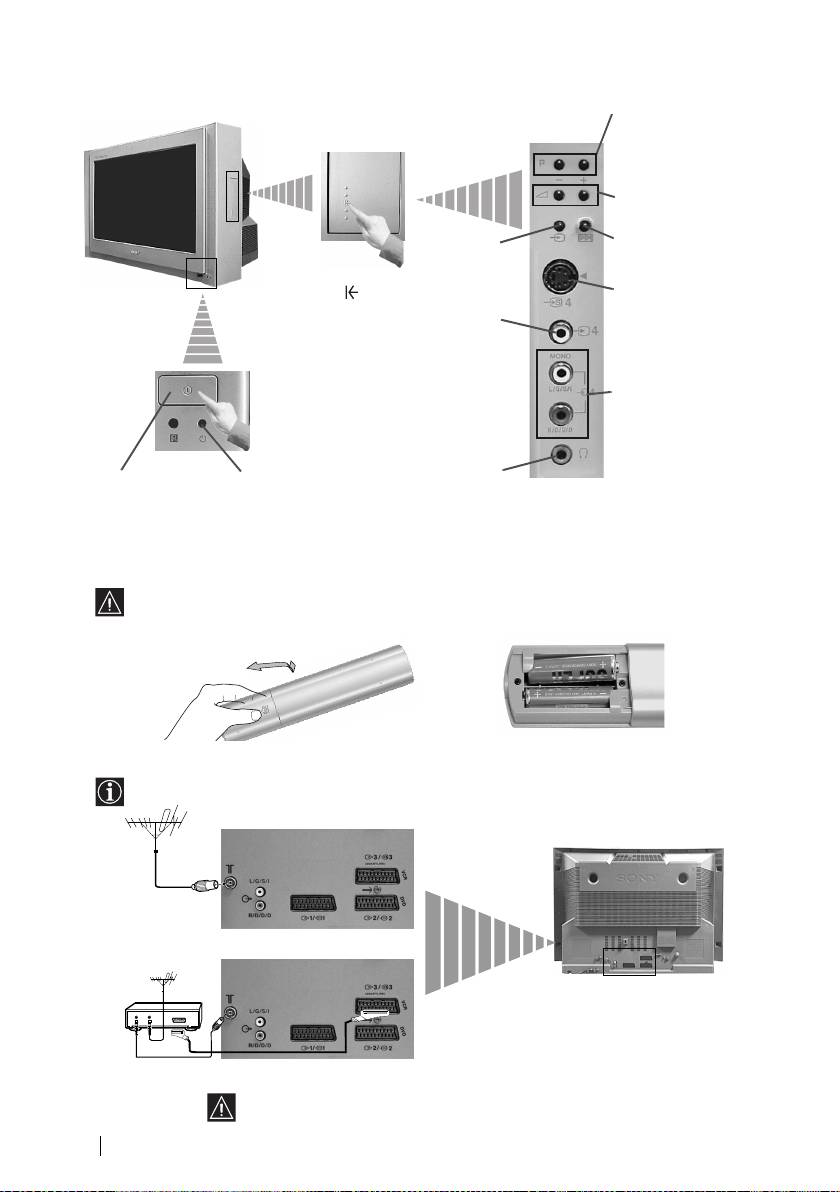
06rukv32.fm Page 6 Tuesday, February 4, 2003 4:40 PM
Общее описание кнопок телевизора
Кнопки выбора
последующей или
предыдущей программы
(выбор телевизионных
станций)
Кнопки регулировки
громкости
Кнопка
Кнопка началъной
выбора
автонастройки
источника
телевизора
Нажмите на
входа
Вход для видео
отметку
сигнала S
крышки, чтобы
Вход для
увидеть разъемы
видео
сигнала
Вход для аудио сигнала
Гнездо для
Переключатель
Индикатор режима
наушников
включение /
временного выключения
выключение
(standby)
Установка батареек в пульт дистанционного
управления
Убедитесь в том, что батарейки вставлены в соответствии с обозначенными полюсами.
Бережно относитесь к окружающей среде и выбрасывайте отработанные батарейки в
специально установленные для зтого контейнеры.
Подлючение антенны и видеомагнитофона
Провода для подключения не входят в комплект поставки.
ИЛИ
OUT IN
видеомагнитофон
Подключение через Евроразъем (SCART) (поставляется дополнительно).
Для получения более подробной информации о подключении видеомагнитофона
обратитеь к Разделу "Подключение дополнительных устройств данной
Инструкции по Зксплуатации.
6
Общее описание - Установка
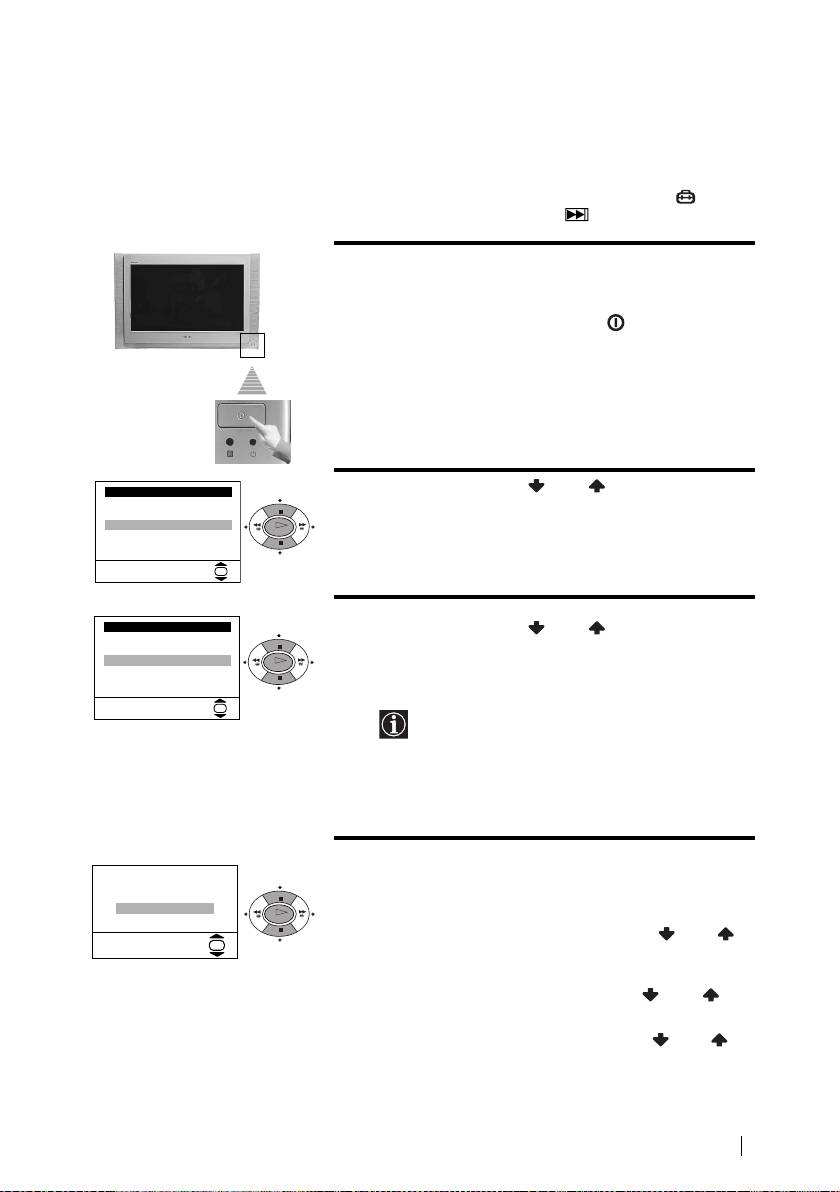
06rukv32.fm Page 7 Tuesday, February 4, 2003 4:40 PM
Включение и автоматическая настройка телевизора
При первом включении телевизора на зкране появится ряд меню, с помощью которых можно: 1)
выбрать язык меню, 2) выбрать страну, где Вы будете пользоваться телевизором, 3) регулировка
наклона изображения, 4) искать и автоматически запоминать все имеющиеся каналы
(телевизионных станции) и 5) изменять порядок появления каналов (телевизионных станций) на
зкране телевизора. Однако, если в дальнейшем Вы захотите изменить какой-либо из зтих
параметров регулировки, Вы можете зто сделать, выбрав соответствующий пункт в (меню
установка), или нажав кнопку автоматической начальной настройки на передней панели
телевизора.
Включите штепсель телевизора в розетку сети
1
переменного тока (220-240 B, 50Гц). При первом
включении телевизора, включение происходит
автоматически. Если он не включится, нажмите на
кнопку включение/выключение на передней
части телевизора для его включения.
При включении телевизора в первый раз, наћзкране
автоматически появится меню Language (Язык).
Language
Нажмите на кнопку или пульта
2
i
v
дистанционного управления для выбора языка, а
Svenska
Norsk
затем нажмите на кнопку OK для подтверждения
English
Nederlands
OK
выбора. Начиная с зтого момента все меню появятся
Français
Italiano
на зкране на выбранном Вами языке.
i
V
Select Language:
OK
На зкране автоматически появится меню Страна.
3
Cтpaнa
Нажмите на кнопку или для выбора
v
Sverige
страны, гдеВы будете пользоваться телевизором, а
Norge
-
затем нажмите на кнопку OK для подтверждения
Italia
OK
Deutschland
выбора.
Österreich
i
V
Bыбepитe cтpaнy:
OK
• Если в списке нет той страны, где Вы
будете пользоваться телевизором,
выберите «-»‚ вместо страны.
• Чтобы избежать неправильного
отображения символов телетекста при
использовании языков с кириллицей, в
случае, если Вашей страны нет в списке
стран, рекомендуется выбрать Россию.
Воздействие магнитного поля Земли может
4
привести к наклону изображения. В зтом случае Вы
Ecли изoбpaжeниe иepeкoшeнo
можете отрегулировать его, используя пункт меню
нacтpoйтe ПOBOPOT ИЗOБPAЖ.
Поворот изображ.
Heт нeoбxoдимocти
Oтpeгyлиpoвaть
OK
a)
Если зто не требуется, нажмите или
OK
для выбора Нет необходимости и нажмите
OK.
б)
Если зто требуется, нажмите или
для выбора Отрегулировать и нажмите OK.
После зтого отрегулируйте наклон
изображения от -5 до +5, нажав или .
После зтого нажмите на OK для
запоминания.
Первое включение телевизора в работу
7
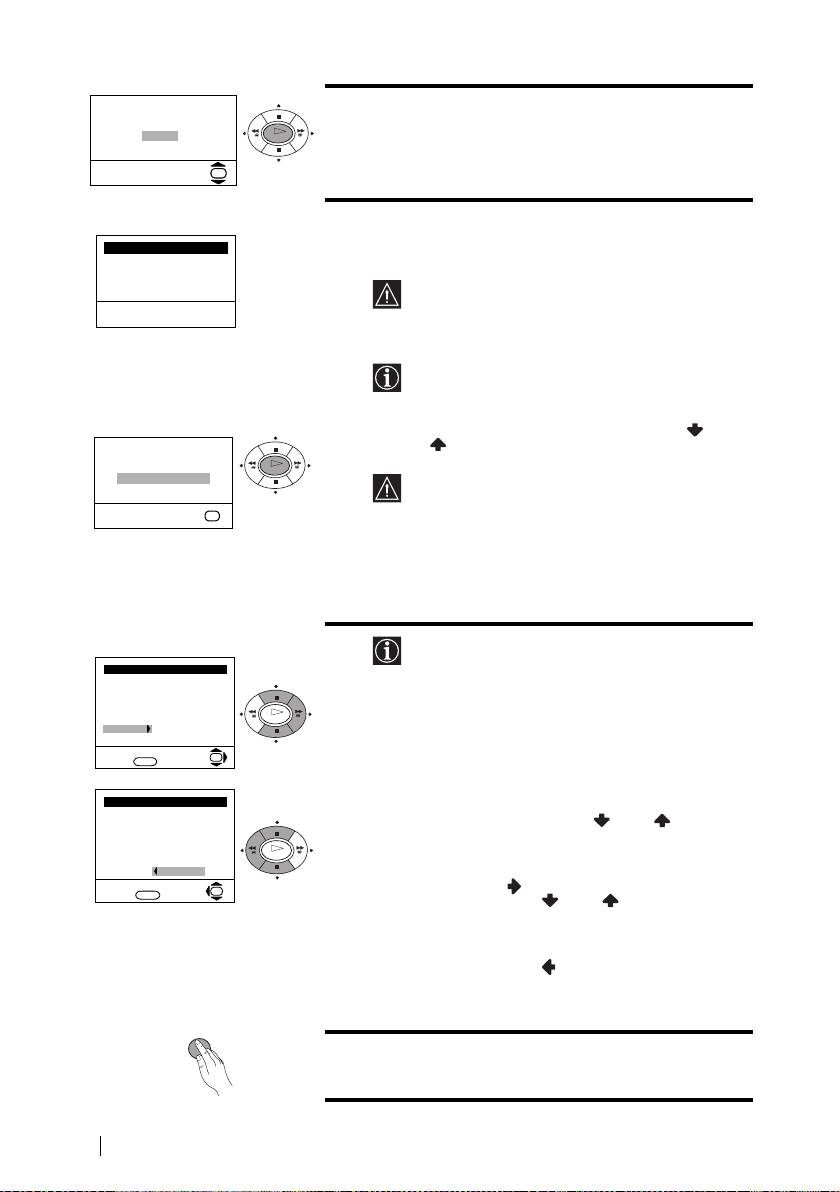
06rukv32.fm Page 8 Tuesday, February 4, 2003 4:40 PM
На зкране появится меню Автонастройка. Нажмите
Bы xoтитe нaчaть
5
автоматическую нacтpoйкy?
на кнопку OK для выбора Да.
Дa
OK
Heт
OK
Телевизор начинает настраивать и автоматически
6
запоминать все имеющиеся каналы (телевизионные
Aвтoнacтpoйкa
станции).
Пpoгpaммa:
01
Cиcтемa:
B/G
Kaнaл:
C21
Зтот процесс занимает несколько минут.
Надо набраться терпения и не нажимать на
Пoиcк...
кнопки в течение процесса настройки, иначе
настройка прервется.
В некоторых странах сама телевизионная
станция автоматически настраивает все
каналы (система ACI). В данном случае, сама
станция посылает меню, в котором следует
выбрать Ваш город, нажав на кнопку
или
, и OK для запоминания каналов.
Heт нaйдeнo ни oднoгo кaнaлa
Heт cигнaлa oт aнтeнны
OK
Пoдтвepждeн иe
Если телевизор не обнаружил ни одного
канала (телевизионной станции) с помощью
автонастройки, на зкране появится
OK
сообщение о том, что следует подключить
антенну. Подключите, пожалуйста, антенну в
соответствии с инструкциями, приведенными
на стр. 6 данного сборника, после чего
нажмите OK. Процесс автонастройки
возобновится.
После того, как телевизор настроил и
7
запомнил все каналы (телевизонные
Copтиpoвкa пpoгpaмм
станции), на зкране автоматически появится
Пpoгpaммa:
01 TVE
меню Сортировка программ для изменения
02 TVE2
03 TV3
порядка появления каналов на зкране.
04 C33
OK
05 C27
06 C58
a)
Если Вы не хотите изменять порядок каналов,
Bыбepитe кaнaл:
OK
Bыxoд: MENU
обратитесь к пункту 8.
б)
Если вы хотите изменить порядок каналов:
Copтиpoвкa пpoгpaмм
Пpoгpaммa:
01 TVE
1 Нажмите на кнопку или для
02 TVE2
выбора номера программы и канала
03 TV3
04 C33
OK
(телевизионной станции), который Вы
05 C27
06 C58 05 C27
хотите изменить, после чего нажмите на
Bыб. нoвyю пoзиц.:
OK
кнопку .
Bыxoд:
MENU
2 Нажмите на или для выбора
нового номера программы, где Вы хотите
запомнить выбранный Вами канал
(телевизионную станцию), после чего
нажмите на .
3 Повторите шаги б)1 и б)2, если Вы хотите
изменить порядок появления других
телевизионных каналов.
MENU
Нажмите на кнопку MENU для возвращения к
8
нормальному зкрану телевизора.
8
Первое включение телевизора в работу
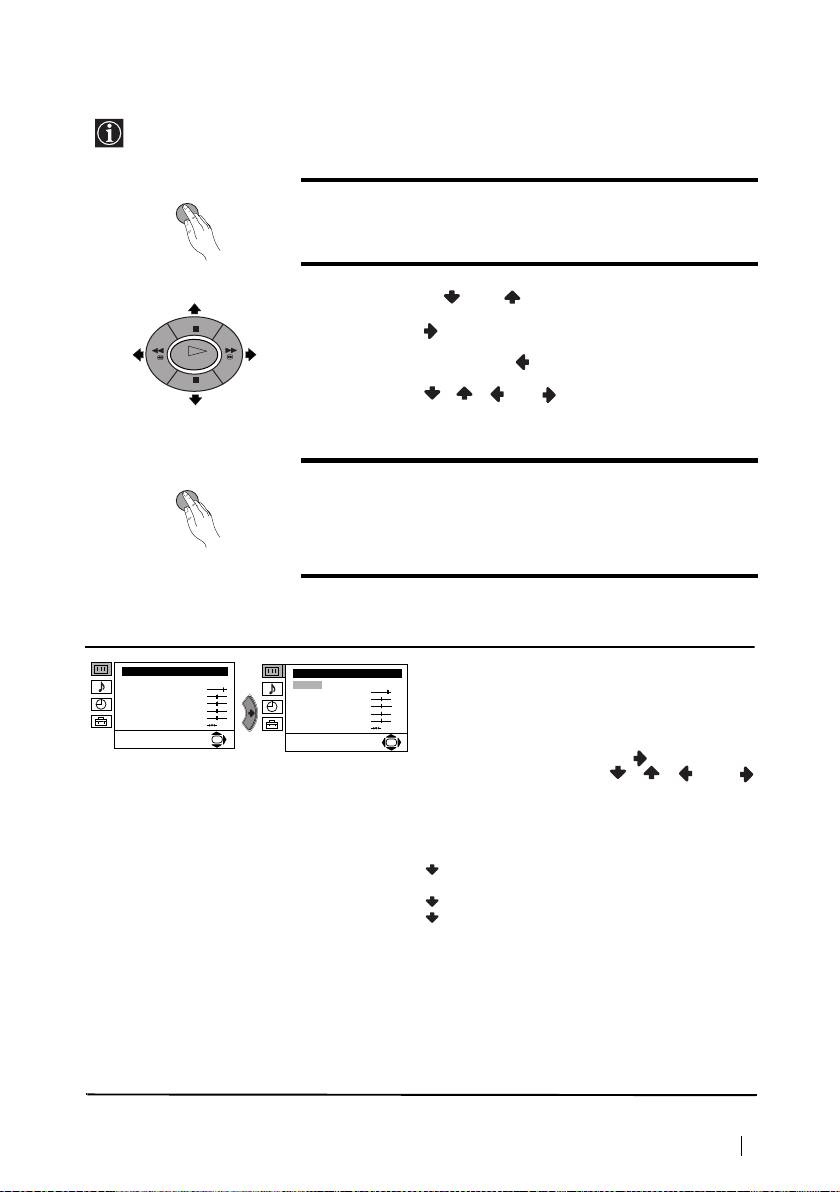
06rukv32.fm Page 9 Tuesday, February 4, 2003 4:40 PM
Введение и работа с системой меню
В данном телевизоре предусмотрена система вывода меню на зкран для объяснения
различных операций. Пользуйтесь следующими кнопками пульта дистанционного
управления для передвижения по меню:
MENU
Нажмите на кнопку MENU для выхода на первый уровень
1
меню на зкране.
•Для подчеркивания требуемого меню или пункта меню,
2
нажмите на или .
•
Для входа в меню или в выбранныйпункт меню,
нажмите .
•Для того, чтобы вернуться в предыдущее меню или
OK
пункт меню, нажмите
.
•Для изменения параметров выбранного пункта меню
нажмите / / или .
•Для подтверждения и запоминания Вашего выбора,
нажмите OK.
MENU
Нажмите на кнопку MENU для возвращения к обычному
3
зкрану телевизора.
Схема меню
Уровень 1 Уровень 2 Уровень 3 / Функция
Hacтpoйкa изoбpaжeния
НАСТРОЙКА ИЗОБРАЖЕНИЯ
Hacтpoйкa изoбpaжeния
Peжим: Персональный
Peжим: Персональный
Меню «Настройка изображения» дает
Koнтpacт
Koнтpacт
Яpкocть
Яpкocть
возможность изменить параметры регулировки
Цвeтность
Цвeтность
Pезкость
Pезкость
изображения.
Цвeтoвoй Toн
Цвeтoвoй Toн
Cброс
Cброс
OK
OK
Для зтого: после выбора пункта, который Вы
хотите изменить, нажмите на
. После зтого
нажмите несколько раз на
// или
для изменения параметров, а затем нажмите OK
для запоминания. Зто меню также дает
возможность изменить режим изображения в
соответствии с видом программы, которую Вы
смотрите:ћ
Репортаж (для прямых трансляций, а также
сигналов с DVD и цифровых декодеров)
Персональный (по личному предпочтению)
Кино (для фильмов).
•Яркость, Цветность и Резкость можно
изменить только в том случае, если Вы выбрали
режим изображения в «персональный».
•Цветовой Тон можно изменять только в системе
цвета NTSC (например, видеопленки
производства США)
.
•Для возвращения к заводским параметрам
настройки изображения выберите Сброс и
нажмите на OK.
Вывод системы меню на зкран
9
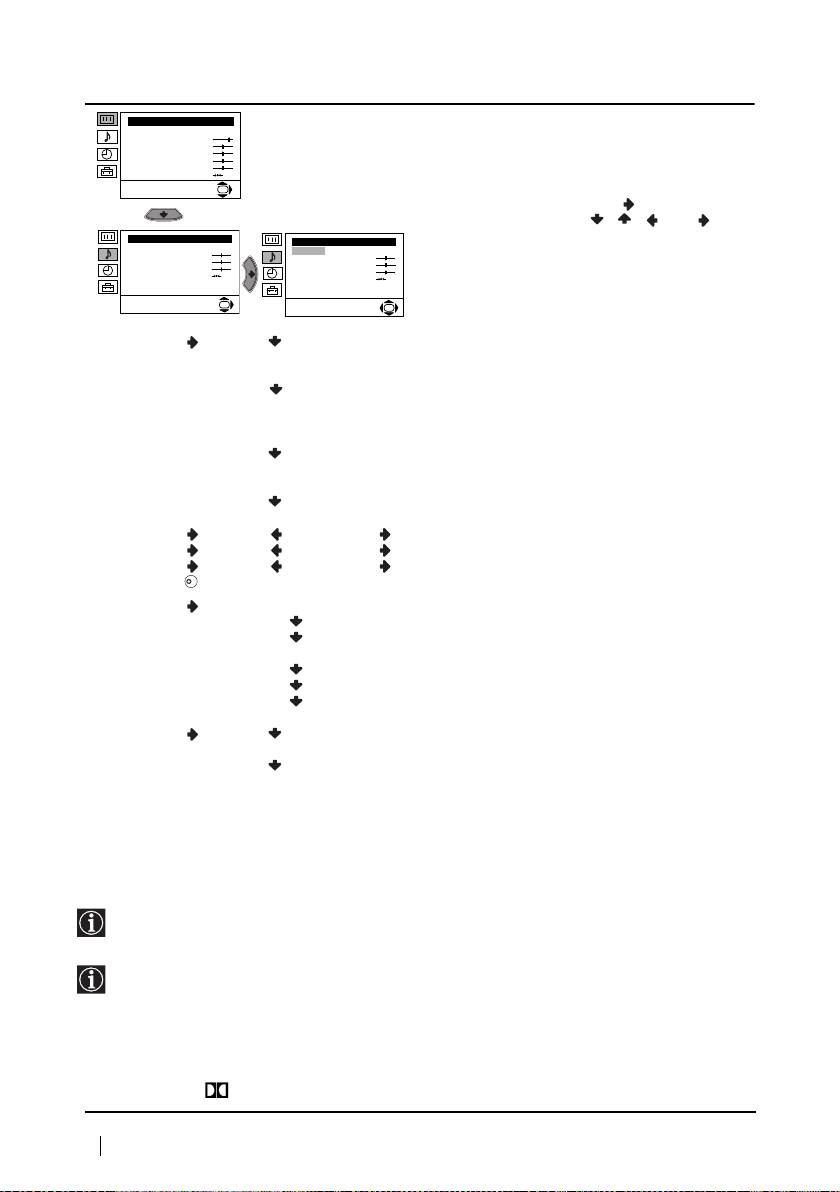
06rukv32.fm Page 10 Tuesday, February 4, 2003 4:40 PM
Уровень 1 Уровень 2 Уровень 3 / Функция
Hacтpoйкa изoбpaжeния
НАСТРОЙКА ЗВУКА
Peжим: Персональный
Koнтpacт
Вы можете изменить настройку режима звука в
Яpкocть
Цвeтность
Pезкость
меню «Настройка звука».
Цвeтoвoй Toн
Cброс
OK
Для зтого: выберите пункт меню, который Вы
хотите изменить, и нажмите .После зтого
нажмите несколько раз / /
или для
Hacтpoйкa звyкa
изменения настройки, после чего нажмите OK
Hacтpoйкa звyкa
Зффeкт: Ecтecтвeнный
Teмбp BЧ
Зффeкт: Ecтecтвeнный
для запоминания.
Teмбp HЧ
Teмбp BЧ
Бaлaнc
Teмбp HЧ
Cбpoc
Бaлaнc
Двoйнoй звyк: Moнo
Cбpoc
Aвтopeг. гpoм.: Bкл.
Двoйнoй звyк: Moнo
Aвтopeг. гpoм.: Bкл.
OK
OK
Зффект Естественный:Подчеркивает четкость, оттенки и само звучание
посредством системы «BBE High Definition Sound
System»*.
Динамичный: «BBE High Definition Sound system»*: усиливает
четкость и само звучание, способствуя большей
разборчивости речи и более естественному звучанию
музыки.
Dolby**Virtual: Симуляция звукового зффекта «Dolby Surround Pro
Logic».
Выкл.: без специальных акустических зффектов.
Тембр ВЧ Меньше Больше
Тембр ВЧ
Меньше Больше
Баланс
Левый Правый
Сброс:
K
Восстанавливает заводскуюћнастройку уровней звука.
Двойной звук
• Для стерео передач:
Моно
Стерео
• Для двуязычных передач:
Моно
(для канала моно, если он есть).
A (для канала 1).
Б (для канала 2).
Авторег. гром. Выкл.: Громкость изменяется в зависимости от сигнала канала
радиовещания.
Вкл.: Громкость поддерживается на одном и том же уровне, вне
зависимости от сигнала канала радиовещания (например, в
рекламе).
• Если Вы слушаете телевизор через наушники, то пункте «Зффект» автоматически перейдет в
положение «Выкл.».
• При включении «Зффект» в положение «Dolby Virtual.», «Авторег. гром.» автоматически перейдет
в положение «Выкл» и наоборот.
* BBE произведен Sony Corporation по лицензии BBE Sound, Inc. Он защищен патентом США
за номером 4,638,258 и 4,482,866. Слово BBE и символ BBE являются торговыми марками BBE
Sound, Inc.
** Данный телевизор был сконструирован для создания звукового зффекта «Dolby Surround»
имитируя зффект четырех громкоговорителей посредством только двух громкоговорителей
телевизора, и только в том случае, если звуковой сигнал станции будет «Dolby Surround».
Помимо зтого, можно улучшить звуковой зффект посредством подключения внешнего
громкоговорителя· Для получения более подробной информации, обратитесь к главе
«Подключение внешнеи звуковоспроизводящей аппаратуры» на странице 18.
** Изготовлено по лицензии фирмы Dolby Laboratories. Долби, «Dolby», «Pro Logic» и символ с
двойным D товарные знаки фирмы Dolby Laboratories.
10
Вывод системы меню на зкран
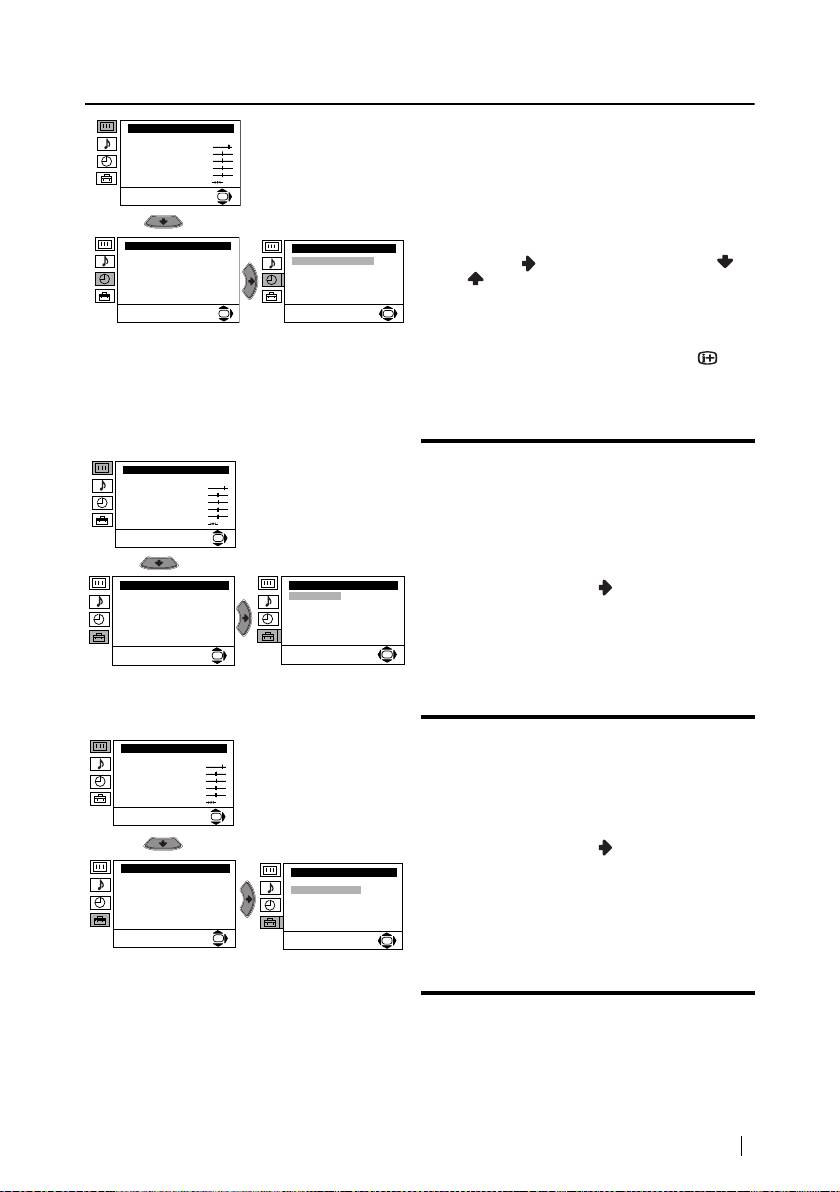
06rukv32.fm Page 11 Tuesday, February 4, 2003 4:40 PM
Уровень 1 Уровень 2 Уровень 3 / Функция
Hacтpoйкa изoбpaжeния
Peжим: Персональный
ТАЙМЕР ВЫКЛЮЧЕНИЯ
Koнтpacт
Яpкocть
Пункт «Таймер выкл.» в меню «Таймер» дает
Цвeтность
Pезкость
возможность выбрать период времени, по
Цвeтoвoй Toн
Cброс
истечении которого телевизор
OK
автоматически перейдет в режим
временного отключеня (standby).
Taймep
Taймep
Для зтого: после выбора зтого пункта
Taймep Bыкл.:
Bыкл.
Taймep Bыкл.:
Bыкл.
нажмите на
После зтого нажмите на
или для выбора интервала времени
(максимально 4 часа).
OK
OK
•
Если, во время просмотра, Вы хотите
увидеть, сколько минут осталось до
отключения, нажмите на кнопку
.
• За одну минуту до временного
отключения телевизора зто оставшееся
время появится на зкране.
ЯЗЫК/СТРАНА
Hacтpoйкa изoбpaжeния
Пункт «Язык/Страна» в меню «Установка»
Peжим: Персональный
Koнтpacт
Яpкocть
дает возможность выбратьћязык, который
Цвeтность
Pезкость
Вы предпочитаете для появления меню на
Цвeтoвoй Toн
Cброс
зкране. Также Вы можете выбрать страну,
OK
где Вы будете пользоваться телевизором.
• Для зтого: после выбора зтого пункта
Уcтaнoвкa
Уcтaнoвкa
меню, нажмите на
, после чего
Язык/Cтpaнa
Язык/Cтpaнa
Aвтoнacтpoйкa
Aвтoнacтpoйкa
выполняйте все, указанное в Разделе
Copтиpoвкa пpoгpaмм
Copтиpoвкa пpoгpaмм
Meтки пpoгpaмм
Meтки пpoгpaмм
«Включение и автоматическая
Пpeдycтaнoвкa AV
Пpeдycтaнoвкa AV
Pyч. Hacтpoйкa Пpoгpамм
Pyч. Hacтpoйкa Пpoгpамм
Дeтaльнaя ycтaнoвкa
Дeтaльнaя ycтaнoвкa
настройка телевизора», пункты 2 и 3 на
OK
OK
странице 7.
АВТОНАСТРОЙКА
Hacтpoйкa изoбpaжeния
Пункт меню «Автонастройка» в меню
Peжим: Персональный
Koнтpacт
«Установка» дает возможность поиска и
Яpкocть
Цвeтность
Pезкость
запоминания всех доступных каналов
Цвeтoвoй Toн
Cброс
(телевизионных станций).
OK
• Для зтого: после выбора зтого пункта
меню, нажмите на
, а затем
Уcтaнoвкa
выполните указанное в Разделе
Уcтaнoвкa
Язык/Cтpaнa
Aвтoнacтpoйкa
Язык/Cтpaнa
«Включение и автоматическая
Copтиpoвкa пpoгpaмм
Aвтoнacтpoйкa
Meтки пpoгpaмм
Copтиpoвкa пpoгpaмм
настройка телевизора», пункты 5 и 6 на
Meтки пpoгpaмм
Пpeдycтaнoвкa AV
Пpeдycтaнoвкa AV
Pyч. Hacтpoйкa Пpoгpамм
странице 8.
Pyч. Hacтpoйкa Пpoгpамм
Дeтaльнaя ycтaнoвкa
Дeтaльнaя ycтaнoвкa
OK
OK
Вывод системы меню на зкран
11

06rukv32.fm Page 12 Tuesday, February 4, 2003 4:40 PM
Уровень 1 Уровень 2 Уровень 3 / Функция
СОРТИРОВКА ПРОГРАММ
Hacтpoйкa изoбpaжeния
Peжим: Персональный
Пункт меню «Сортировка программ» в меню
Koнтpacт
Яpкocть
«Установка» дает возможность изменить порядок
Цвeтность
Pезкость
Цвeтoвoй Toн
появления на зкране каналов (телевизионных
Cброс
станций).
OK
Для зтого: после выбора зтого пункта меню,
нажмите на , после чего выполните все
Уcтaнoвкa
Уcтaнoвкa
Язык/Cтpaнa
Язык/Cтpaнa
указанное в пункте 7б) на странице 8. Раздела
Aвтoнacтpoйкa
Aвтoнacтpoйкa
Copтиpoвкa пpoгpaмм
Copтиpoвкa пpoгpaмм
«Включение и автоматическая настройка
Meтки пpoгpaмм
Meтки пpoгpaмм
Пpeдycтaнoвкa AV
Пpeдycтaнoвкa AV
телевизора».
Pyч. Hacтpoйкa Пpoгpамм
Pyч. Hacтpoйкa Пpoгpамм
Дeтaльнaя ycтaнoвкa
Дeтaльнaя ycтaнoвкa
OK
OK
МЕТКИ ПРОГРАММ
Пункт «Метки программ» в меню «Установка»
дает возможность присвоить каналу название с
Hacтpoйкa изoбpaжeния
максимальным количеством из пяти знаков
. Для
Peжим: Персональный
Koнтpacт
Яpкocть
зтого:
Цвeтность
Pезкость
Цвeтoвoй Toн
1
После выбора зтого пункта, нажмите ,
Cброс
OK
после чего нажмите
или для
выбора номера программы, которой Вы
хотите дать название.
Уcтaнoвкa
Уcтaнoвкa
Язык/Cтpaнa
Язык/Cтpaнa
2
Нажмите . Выделив первый злемент
Aвтoнacтpoйкa
Aвтoнacтpoйкa
Copтиpoвкa пpoгpaмм
Copтиpoвкa пpoгpaмм
Meтки пpoгpaмм
Meтки пpoгpaмм
столбика Метка, нажмите или для
Пpeдycтaнoвкa AV
Пpeдycтaнoвкa AV
Pyч. Hacтpoйкa Пpoгpамм
Pyч. Hacтpoйкa Пpoгpамм
выбора буквы, цифры или «-» для пустого
Дeтaльнaя ycтaнoвкa
Дeтaльнaя ycтaнoвкa
пробела, после чего нажмите
для
OK
OK
подтверждения выбранного знака. Точно
так же выберите остальные четыре знака.
После зтого нажмите OK для запоминания.
ПРЕДУСТАНОВКА AV
Hacтpoйкa изoбpaжeния
Пункт «Предустановка AV» в меню «Установка»
Peжим: Персональный
Koнтpacт
дает возможность присвоить название
Яpкocть
Цвeтность
дополительному устройству, подключенному к
Pезкость
Цвeтoвoй Toн
телевизору. Для зтого:
Cброс
OK
1
После выбора зтого пункта, нажмите ,
после чего нажмите
или для
выбора источника входного сигнала,
Уcтaнoвкa
Уcтaнoвкa
Язык/Cтpaнa
которому Вы хотите присвоить название
Язык/Cтpaнa
Aвтoнacтpoйкa
Copтиpoвкa пpoгpaмм
Aвтoнacтpoйкa
Copтиpoвкa пpoгpaмм
(AV1, AV2 и AV3 для дополнительных
Meтки пpoгpaмм
Meтки пpoгpaмм
Пpeдycтaнoвкa AV
Пpeдycтaнoвкa AV
устройств, подключенных с помощью
Pyч. Hacтpoйкa Пpoгpамм
Дeтaльнaя ycтaнoвкa
Pyч. Hacтpoйкa Пpoгpамм
Дeтaльнaя ycтaнoвкa
Евроразъемов на задней панели телевизора,
OK
OK
и AV4 для разъемов на передней панели).
После зтого нажмите .
2
Автоматически появится заданное название
в Метка.
a) Если Вы хотите воспользоваться одним
из 6 заданных названий (CABLE, GAME,
CAM, DVD, VIDEO или SAT), нажмите
или для выбора одного из них, после
чего нажмите OK для запоминания.
б) Если Вы хотите создать Ваше
собственное название, выберите Изм и
нажмите . После зтого, выделив
первый злемент, нажмите или
для выбора буквы, цифры или «-» для
пустого пробела, после чего нажмите
для подтверждения выбранного знака.
Точно так же выберите остальные
четыре знака, после чего нажмите OK для
запоминания.
12
Вывод системы меню на зкран

06rukv32.fm Page 13 Tuesday, February 4, 2003 4:40 PM
Уровень 1 Уровень 2 Уровень 3 / Функция
Hacтpoйкa изoбpaжeния
РУЧНАЯ НАСТРОЙКА ПРОГРАММ
Peжим: Персональный
Koнтpacт
Пункт меню «Руч. настройка программ» в меню
Яpкocть
Цвeтность
«Установка» дает возможность:
Pезкость
Цвeтoвoй Toн
Cброс
a)
Настроить одну за одной и в
OK
определенном порядке интересующие Вас
программы, каналы (телевизионные
станции) или вход видеомагнитофона. Для
Уcтaнoвкa
Уcтaнoвкa
Язык/Cтpaнa
Язык/Cтpaнa
зтого:
Aвтoнacтpoйкa
Aвтoнacтpoйкa
Copтиpoвкa пpoгpaмм
Copтиpoвкa пpoгpaмм
Meтки пpoгpaмм
Meтки пpoгpaмм
Пpeдycтaнoвкa AV
Пpeдycтaнoвкa AV
i
После выбора пункта меню «Ручная
Pyч. Hacтpoйкa Пpoгpамм
Pyч. Hacтpoйкa Пpoгpамм
Дeтaльнaя ycтaнoвкa
Дeтaльнaя ycтaнoвкa
настройка Прогр.» нажмите . Выделив
OK
OK
пункт меню Программа, нажмите на ,
после чего нажмите на или для
выбора номера программы (позиции), где
Вы хотите настроить телевизионную
станцию (для видеомагнитофона мы
рекомендуем Вам выбрать номер
программы «0»). Нажмите .
ii Следующий пункт появится только в зависимости от страны, которую Вы выбрали в
меню «Язык/Страна».
После выбора пункта меню Система нажмите на , после чего нажмите на или для
выбора системы телевизионной станции (B/G для Западной Евроры, или D/K для Восточной
Европы). Нажмите .
iii
После выбора пункта меню Канал нажмите , а затем нажмите или для выбора вида
канала («С» для широковещательных каналов или «S» для кабельных каналов). Нажмите .
Затем нажмите на цифровые кнопки для ввода номера канала телевизионной станции или
сигнала канала видео. Если Вы не знаете номер канала, нажмите или для его поиска.
Когда Вы найдете канал, который Вы хотите запомнить, нажмите OK два раза.
Повторите все зти шаги для настройки и запоминания остальных каналов.
б)
Обозначить канал меткой до пяти знаков.
Для зтого: выделите пункт меню Программа и нажмите PROG + или - до появления номера
программы, которой Вы хотите дать название. Когда он появится на зкране, выберите пункт
меню Метка, после чего нажмите . Нажмите или для выбора одной буквы, одной
цифры или «-» для пропуска и нажмите для подтверждения зтого знака. Выберите
остальные четыре знака точно так же. После того, как Вы выбрали все знаки, нажмите OK два
раза для запоминания.
в)
Обычно включена автоматическая подстройка каналов (АПЧ), но можно осуществить
подстройку вручную для получения лучшего качества приема изображения в том случае, если
оно искажено. Для зтого: в то время, когда Вы смотрите канал (телевизионную станцию),
который Вы хотите подстроить, выберите пункт меню АПЧ, после чего нажмите . Нажмите
или для подстройки частоты канала от -15 до +15. После чего нажмите OK два раза для
запоминания.
г)
Пропустить номера программ, которые Вам не нужны, при выборе их с помощью кнопок
PROG+/-. Для зтого: выделить пункт меню Программа и нажать PROG + или -, пока не
появится номер программы, который Вы хотите пропустить. Когда он появится на зкране,
выберите пункт меню Пропуск, после чего нажмите . Нажмите или для выбора Да,
после чего нажмите OK два раза для запоминания.
Если Вы захотите отменить зту функцию в дальнейшем, выберите снова «Нет» вместо «Да».
е)
Смотреть и правильно записывать закодированный канал при помощи декодера,
подключенного к Евроразъему
i3/r 3 непосредственно или через видеомагнитофон.
Следующий пункт появится только в зависимости от страны, которую Вы выбрали в
меню «Язык/Страна».
Для зтого: выберите пункт меню декодер и нажмите . После зтого нажмите или для
выбора Вкл. После зтого нажмите два раза OK для запоминания. Если в дальнейшем Вы
захотите отказаться от зтой возможности, выберите снова «Выкл.» вместо «Вкл.».
Вывод системы меню на зкран
13

06rukv32.fm Page 14 Tuesday, February 4, 2003 4:40 PM
Уровень 1 Уровень 2 Уровень 3 / Функция
Hacтpoйкa изoбpaжeния
Peжим: Персональный
АВТОФОРМАТ
Koнтpacт
Яpкocть
Пункт «Автомат. формат.» в меню «детальная
Цвeтность
Pезкость
Цвeтoвoй Toн
установка» дает возможность автоматического
Cброс
изменения вида формата изображения.
OK
Для зтого: после выбора зтого пункта, нажмите
Уcтaнoвкa
Дeтaльнaя ycтaнoвкa
. После зтого, нажмите
или для
Язык/Cтpaнa
Aвтомат. формат:
Bкл.
Aвтoнacтpoйкa
Шyмoпoнижeниe:
Aut o
Bыxoд AV3:
выбора вкл. (если Вы желаете, чтобы телевизор
Copтиpoвкa пpoгpaмм
TV
Динaмики TB:
Bкл.
Meтки пpoгpaмм
RGB Чeнтpиpoвaниe:
0
автоматически изменил формат изображения в
Пpeдycтaнoвкa AV
Поворот Изoбpaж.:
0
Pyч. Hacтpoйкa Пpoгpамм
Дeтaльнaя ycтaнoвкa
соответствии с сигналом телевизионной
OK
OK
станции), или выберите выкл. (если Вы желаете
сохранить формат изображения в соответствии с
Вашим выбором). После зтого нажмите на OK
для запоминания.
В том случае, если Вы выбрали «вкл». или
же, если Вы выбрали «выкл», в пункте
«Автомат. формат», у Вас всегда есть
возможность изменить вид формата
изображения посредством нажатия
несколько раз на кнопку пульта
дистанционного управления. Вы можете
выбрать следующие форматы:
Oптималь.
Оптималь.:
Имитация широкозкранного
режима для передач 4:3.
4:3:
Изображение обычного
формата 4:3. Изображение
4:3
показывается полностью без
потерь.
14:9:
Компромисс между
форматами 4:3 и 16:9.
14:9
Увелич.:
Широкозкранный режим для
фильмов формата LetterBox
(с черными полосами сверху и
снизу).
Увелич.
Широкозкр.:
Для передач. Изображение
показывается полностью без
потерь.
Щирокоэкр.
В форматах
«Оптималь.», «Увелич.» и
«14:9» изображение на зкране неполное, не
видна как верхняя, так и нижняя часть.
Нажмите
или для регулировки
положения изображения на зкране
(например, для прочтения субтитров).
14
Вывод системы меню на зкран

06rukv32.fm Page 15 Tuesday, February 4, 2003 4:40 PM
Уровень 1 Уровень 2 Уровень 3 / Функция
Hacтpoйкa изoбpaжeния
ШУМОПОНИЖЕНИЕ
Peжим: Персональный
Koнтpacт
Яpкocть
Пункт «Шумопонижение» в меню «детальная
Цвeтность
Pезкость
установка» позволяет автоматически
Цвeтoвoй Toн
Cброс
уменьшить шум изображения при слабом
OK
сигнале.
Уcтaнoвкa
Дeтaльнaя ycтaнoвкa
Для зтого: после выбора зтого пункта меню
Язык/Cтpaнa
Aвтомат. формат:
Bкл.
Шyмoпoнижeниe:
Auto
нажмите . После зтого нажмите
или
Aвтoнacтpoйкa
Bыxoд AV3:
TV
Copтиpoвкa пpoгpaмм
Динaмики TB:
Bкл.
Meтки пpoгpaмм
для выбора Auto, после чего нажмите OK
RGB Чeнтpиpoвaниe:
0
Пpeдycтaнoвкa AV
Поворот Изoбpaж.:
0
Pyч. Hacтpoйкa Пpoгpамм
для запоминания.
Дeтaльнaя ycтaнoвкa
OK
OK
Если в дальнейшем Вы хотите отменить зту
функцию, выберите «Выкл.» вместо «Auto.».
ВЫХОД AV3
Hacтpoйкa изoбpaжeния
Peжим: Персональный
Пункт меню «Выход AV3» в меню «Детальная
Koнтpacт
Яpкocть
установка» дает возможность выбрать
Цвeтность
Pезкость
выходной сигнал Евроразъема
i3/r3 для
Цвeтoвoй Toн
Cброс
записи через данный Евроразъем любого
OK
сигнала, поступающего от телевизора или от
любого другого дополнительного устройства,
Дeтaльнaя ycтaнoвкa
Уcтaнoвкa
подключенного к Евроразъему
i1/ 1 или
Aвтомат. формат:
Bкл.
Язык/Cтpaнa
Шyмoпoнижeниe:
Aut o
Aвтoнacтpoйкa
Bыxoд AV3:
TV
i2/ 2 или к разъемам на передней панели
Copтиpoвкa пpoгpaмм
Динaмики TB:
Bкл.
Meтки пpoгpaмм
RGB Чeнтpиpoвaниe:
0
r4 или t4 и o4.
Пpeдycтaнoвкa AV
Поворот Изoбpaж.:
0
Pyч. Hacтpoйкa Пpoгpамм
Дeтaльнaя ycтaнoвкa
OK
OK
Если у Вашего видеомагнитофона есть
Смартлинк, то в зтом нет
необходимости.
Для зтого: после выбора данного пункта меню,
нажмите . После зтого нажмите
или
для выбора требуемого выходного сигнала
TV, AV1, AV2, AV4, YC4 или AUTO.
При выборе «AUTO», выходной сигнал
При выбудет всегда тем же, который
появился на зкране телевизора.
Если Вы подключили декодер к
Евроразъему
i3/r3 или к
видеомагнитофону, подключенному к
данному Евроразъему, не забудьте снова
перевести «Выход AV3» в «AUTO» или
«TV» для правильного декодирования
сигнала.
Hacтpoйкa изoбpaжeния
ДИНАМИКИ ТВ
Peжим: Персональный
Koнтpacт
Пункт «Динамики ТВ» в меню «Детальная
Яpкocть
Цвeтность
установка» дает возможность отключить звук
Pезкость
Цвeтoвoй Toн
Cброс
телевизионных громкоговорителей для
OK
получения звука только через внешний
усилитель звука, подключенный к гнездам
Дeтaльнaя ycтaнoвкa
выхода аудио на задней панели телевизора.
Уcтaнoвкa
Aвтомат. формат:
Bкл.
Язык/Cтpaнa
Шyмoпoнижeниe:
Auto
Для зтого: после выбора зтого пункта меню,
Aвтoнacтpoйкa
Bыxoд AV3:
TV
Copтиpoвкa пpoгpaмм
Динaмики TB:
Bкл.
нажмите . После зтого нажмите
или
Meтки пpoгpaмм
RGB Чeнтpиpoвaниe:
0
Пpeдycтaнoвкa AV
Поворот Изoбpaж.:
0
для выбора Выкл., после чего нажмите OK
Pyч. Hacтpoйкa Пpoгpамм
Дeтaльнaя ycтaнoвкa
для запоминания.
OK
OK
Если в дальнейшем Вы хотите отменить зту
функцию, выберите «Вкл.» вместо «Выкл.».
Вывод системы меню на зкран
15

06rukv32.fm Page 16 Tuesday, February 4, 2003 4:40 PM
Уровень 1 Уровень 2 Уровень 3 / Функция
Hacтpoйкa изoбpaжeния
Peжим: Персональный
RGB ЦЕНТРИРОВАНИЕ
Koнтpacт
Яpкocть
При подключении источника сигналов RGB,
Цвeтность
Pезкость
таких, как «Playstation», возможно, что
Цвeтoвoй Toн
Cброс
потребуется отрегулировать положение
OK
изображения по горизонтали. В зтом случае
Вам надо обратиться к пункту меню «RGB
Дeтaльнaя ycтaнoвкa
центрирование» в меню «Детальная
Уcтaнoвкa
Aвтомат. формат:
Bкл.
Язык/Cтpaнa
Шyмoпoнижeниe:
Auto
установка».
Aвтoнacтpoйкa
Bыxoд AV3:
TV
Copтиpoвкa пpoгpaмм
Динaмики TB:
Bкл.
Meтки пpoгpaмм
RGB Чeнтpиpoвaниe:
0
Пpeдycтaнoвкa AV
Поворот Изoбpaж.:
0
Pyч. Hacтpoйкa Пpoгpамм
Для зтого: в то время, как Вы видите входной
Дeтaльнaя ycтaнoвкa
сигнал RGB, выберите пункт меню «RGB
OK
OK
центрирование» и нажмите . После зтого
нажмите или для регулировки
положения изображения от -10 до +10. После
зтого нажмите на OK для запоминания.
Hacтpoйкa изoбpaжeния
ПОВОРОТ ИЗОБРАЖЕНИЯ
Peжим: Персональный
Воздействие магнитного поля Земли может
Koнтpacт
Яpкocть
Цвeтность
привести к наклону изображения. В зтом
Pезкость
Цвeтoвoй Toн
случае Вы можете отрегулировать его,
Cброс
используя пункт меню «Поворот Изображ.» в
OK
меню «Детальная установка».
Дeтaльнaя ycтaнoвкa
Уcтaнoвкa
Aвтомат. формат:
Bкл.
Для зтого: после выбора зтого пункта меню
Язык/Cтpaнa
Шyмoпoнижeниe:
Auto
Aвтoнacтpoйкa
Bыxoд AV3:
TV
нажмите на . После зтого нажмите на
Copтиpoвкa пpoгpaмм
Динaмики TB:
Bкл.
Meтки пpoгpaмм
RGB Чeнтpиpoвaниe:
0
или для регулировки наклона
Пpeдycтaнoвкa AV
Поворот Изoбpaж.:
0
Pyч. Hacтpoйкa Пpoгpамм
изображения от -5 до +5.
Дeтaльнaя ycтaнoвкa
OK
OK
16
Вывод системы меню на зкран

06rukv32.fm Page 17 Tuesday, February 4, 2003 4:40 PM
Телетекст
Телетекст - зто информационные услуги, которые предоставляют основные
телевизионные станции. Страница оглавления услуг телетекста (обычно зто страница
100) предоставляет информацию о том, как надо пользоваться зтой службой. Для работы
с телетекстом пользуйтесь кнопками пульта дистанционного управления в соответствии с
приведенными ниже указаниями.
Убедитесь в том, что настроенный Вами канал телевидения имеет хороший сигнал, в
противном случае в телетексте могут появиться ошибки.
Как войти в услуги Телетекста:
После выбора канала (телевизионной станции), передающего интересующий
Вас телетекст, нажмите .
TELETEXT
TELETEXT
TELETEXT
TELETEXT
TELETEXT
TELETEXT
TELETEXT
TELETEXT
Выберите страницу Телетекста:
Index
Index
Index
Index
Index
Index
Index
Index
Programme
Programme
Programme
Programme
Programme
Programme
Programme
Programme
25
25
25
25
25
25
25
25
Введите три цифры номера интересующей Вас страницы с помощью цифровых
News
News
News
News
News
News
News
News
153
153
153
153
153
153
153
153
кнопок дистанционного управления.
Sport
Sport
Sport
Sport
Sport
Sport
Sport
Sport
101
101
101
101
101
101
101
101
Weather
Weather
Weather
Weather
Weather
Weather
Weather
Weather
98
98
98
98
98
98
98
98
• В случае ошибки, введите три любые цифры, а затем снова введите
правильный номер страницы.
• Если счетчик страниц не останавливается, зто значит, что такой страницы
нет. В зтом случае введите другой номер страницы.
Выберите следующую или предыдущую страницу:
Нажмите на кнопкуе PROG+ ( ) или PROG- ( ).
Наложить телетекст на телевизионное изображение:
В то время, когда Вы смотрите телетекст, нажмите . Нажмите снова для выхода из режима
телетекста.
Задержка одной страницы:
Нажмите / . Нажмите снова для отмены задержки.
Показать скрытую информацию (например, решение кроссворда):
Нажмите / . Нажмите еще раз для того, чтобы зта информация не была видна.
Для выбора подстраницы:
Возможно, что одна страница телетекста включает несколько подстраниц. В зтом случае, номер
страницы, который появляется в левой верхней части, изменится с белого на зеленый, и рядом с
номером страницы появится одна или несколько стрелок. Нажмите несколько раз на кнопки
или дистанционного управления, для того, чтобы увидеть интересующую Вас подстраницу.
Выход из службы телетекста:
Нажмите .
Фастекст
Услуги фастекста дают возможность получить доступ к страницам телетекста, нажимая
только одну кнопку. Если Вы находитесь в режиме телетекста и в том случае, если есть
сигналы фастекста, на нижней части страницы появится меню цветных кодов, которые
дают возможность прямого доступа к странице. Для зтого нажмите на соответствующую
цветную кнопку (красную, зеленую, желтую или синюю) дистанционного управления.
Телетекст
17

06rukv32.fm Page 18 Tuesday, February 4, 2003 4:40 PM
Подключение дополнительных устройств
К телевизору можно подключить широкую гамму дополнительных устройств, как зто
показано ниже. (Провода для подключения не поставляются).
*“PlayStation” зто продукт Sony
Computer Entertainment, Inc.
*“PlayStation”
зто
зарегистрированная марка
Sony
Computer Entertainment, Inc.
S VHS/ Hi8/
DVC
8mm/Hi8/
видеокамера
DVC
KBM
видеокамера
G
F
декодер
A
D
E
B
C
DVD
1
2
Hi-fi
“PlayStation”*
декодер
•Когда вы подкючите наушники, громкоговорители телевизора автоматически отключатся.
•Во избежание искажения изображения не подключайте устройства одновременно к разъемам
A и B.
•Запрещается подключать декодер к евроразъему F.
Использование дополнительных устойств
1 Подключите дополнительное устройство к соответствующему разъему телевизора, как это
указано на предыдущей странице.
2 Включите подключенное устройство.
3 Если Вы хотите увидеть изображение с подключенного устройства, нажмите несколько раз
на кнопку до появления на зкране правильного символа входа.
Символ Входные сигналы
1 •Входной сигнал аудио/видео посредством Евроразъема E.
1 •Входной сигнал RGB посредством Евроразъема E. Этот символ появляется
только при подключении входа RGB.
2 •Входной сигнал аудио/видео посредством Евроразъема F.
2 •Входной сигнал RGB посредством Евроразъема F. Этот символ появляется
только при подключении входа RGB.
3 •Входной сигнал аудио/видео посредством Евроразъема G.
S
3 •Входной сигнал Ѕ-видео посредством Евроразъема G. Этот символ появляется
только при подключении входа Ѕ-видео.
4 •Входной сигнал видео посредством разъема RCA B и входной сигнал аудио
посредством C.
S
4 •Входной сигнал Ѕ-видео посредством разъема видео Ѕ A и входной сигнал аудио
посредством C. Этот символ появляется только при подключении входа Ѕ-
видео.
4 Для возвращения к нормальному экрану телевизора нажмите на кнопку пульта
дистанционного управления.
18
Дополнительная информация

06rukv32.fm Page 19 Tuesday, February 4, 2003 4:40 PM
Подключение видеомагнитофона:
Для подключения видеомагнитофона обратитесь к Разделу "Подключение антенны и
видеомагнитофона". Мы рекомендуем подключить видеомагнитофон через шнур с
Евроразъемом (SCART). Если у Вас нет такого шнура, настройте программу с номером "0" на
тестовый сигнал видеомагнитофона с помощью меню "Руч. Настройка программ" (для зтого
обратитесь к пункту а) на странице 13). Также обратитесь к Инструкции по Зксплуатации Вашего
видеомагнитофона для определения частотного канала выжодного сигнала.
Подключение видеомагнитофона со Smartlink:
Smartlink - зто прямая связь между телевизором и видеомагнитофоном, которая дает
возможность прямой передачи определенной информации. Если Вам требуется более детальная
информация о Smartlink, обратитесь к Инструкции по зксплуатации Вашего видеомагнитофона.
Если в Вашем видеомагнитофоне предусмотрен Smartlink, пользуйтесь шнуром Евроразъема,
подсоединив его к Еврорзъему i3/r3 G
Если Вы подключили декодер непосредственно к Евроразъему
i3/r3 G или через видеомагнитофон, подключенный к зтому
разъему:
Выберите пункт меню "Руч. Настройка программ" в меню "Установка", и после выбора пункта
"Декодер"** выберите "Вкл." (с помощью или ) для каждого закодированного канала.
** Зтот пункт появится только в зависимости от страны, которую Вы выбрали в меню "Язык/
Страна".
Подключение внешней звуковоспроизводящей аппаратуры:
Если Вы хотите воспользоваться Вашим музыкальным
центром для воспроизведения звука телевизора,
Громкоговорители Вашего
подключите это устройство к выходу аудио D, и
музыкального центра Hi-Fi
Выберите «Установка» в системе меню. После зтого
войдите в пункт меню «Детальная установка» и выберите
«Выкл.» в «Динамики ТВ».
Громкость внешних колонок может регулироваться с
помощью кнопок регулировки громкости на пульте
дистанционного управления телевизора. Также можно
изменить уровень тембра ВЧ и тембра НЧ в меню
«Настройка звука».
~50°
Вы также можете получить звуковой зффект
«Dolby Virtual» в Вашем музыкальном центре:
для зтого установите громкоговорители Вашего
музыкального центра с обеих сторон телевизора на
расстоянии приблизительно 50 СМ от телевизора до
каждого громкоговорителя. После установки
громкоговорителей, выберите меню «Настройка звука»
Оптимальное положение
ипосле этого, выберите «Dolby Virtual» в пункте
для пользователя
«Эффект».
Для моно оборудования
Подсоедините моно штеккер к гнезду L/G/S/I на передней части телевизора и выберите входной
сигнал 4 или 4, используя вышеприведенные инструкции. Наконеч, обратитесь к разделу
S
«Настройка звука» настоящей инструкции и выберите «Двойной звук» «А» на зкране звукового
меню.
Дополнительная информация
19

06rukv32.fm Page 20 Tuesday, February 4, 2003 4:40 PM
Настройка пульта дистанционного управления
для DVD или видеомагнитофона
Этот пульт дистанционного управления без предварительной настройки рассчитан не только для
управления телевизором. С его помощью можно управлять основными функциями DVD Сони и
большинства видеомагнитофонов марки Сони. Для работы с другими марками DVD и
видеомагнитофонов, а также с некоторыми видеомагнитофонами Сони, следует настроить зтот пульт
дистанционного управления перед его первым использованием. Для этого нужно сделать следующее:
• Перед началом работы, выберите код из трех цифр в соответствии с маркой Вашего DVD или
видеомагнитофона (обратитесь к нижеприведенной таблице). Дия марок, имеющих более одного
кода, введите первый из кодов.
• Сони делает все возможное для обновления кодов по мере их появления. В чехле дия пульта
дистанционного управления Вы найдете таблицу с обновленными кодами.
1 Нажмите несколько раз на кнопку выбора дополнительного оборудования пульта
дистанционного управления, пока нужное положение не будет подсвечено зеленым
светом. DVD или VCR (дия видеомагнитофона).
Если кнопка выбора дополнительного оборудования находится в положении
TV, то нет возможности запомнить код.
3
2 Пока нужное Вам положение будет подсвечено зеленым светом, нажмите и удерживайте
кнопку желтого цвета на пульте дистанционного управления в течение 6 секунд
2
приблизительно, пока зеленая подсветка не начнет мигать.
3 Пока указатель зеленого цвета будет мигать, нужно, посредством числовых кнопок
дистанционного управления, ввести трехзначный код, соответствующий Вашему
аппарату.
Если введенный Вами код предусмотрен, одновременно загорятся все три
1
индикатора зеленого цвета. В противном случае следует повторить все
приведенные выше шаги.
4 Включите выбранное Вами оборудование и убедитесь в том, что Вы можете
контролировать все его основные функции с помощью телевизионного пульта
дистанционного управления.
• Если оборудование не работает или если происходит сбой в работе его отдельных
функций, повторите все указанные выше шаги и убедитесь в том, что вводимый
Вами код правильный. В случае наличия нескольких кодов, попробуйте ввести
следующий, и так далее, пока Вы не найдете правильный код.
• Запомненные коды будут утрачены в том случае, если смена вышедших из строя
батареек будет произведена в период времепи, превышающий одну минуту. В этом
случае повторите снова все вышеприведенные шаги. На нижней части крышки
отсека батареек на пульте предусмотрена этикетка, где можно записать код.
• Может отсутствовать код для какой-либо марки или для моделей какой-либо
марки.
Список марок видеомагнитофонов
Список марок DVD
Марка Код
Марка Код
SONY (VHS)
301, 302, 303, 308, 309
SONY
001
SONY (BETA)
303, 307, 310
AIWA
021
SONY (DV)
304, 305, 306
DENON
018, 027, 020, 002
AIWA
325, 331, 351
GRUNDIG
009, 028, 023, 024, 016, 003
AKAI
326, 329, 330
HITACHI
025, 026, 015, 004
DAEWOO
342, 343
JVC
006, 017
GRUNDIG
358, 355, 360, 361, 320, 351
KENWOOD
008
HITACHI
327, 333, 334
LG
015, 014
JVC
314, 315, 322, 344, 352, 353, 354, 348, 349
LOEWE
009, 028, 023, 024, 016, 003
LG
332, 338
MATSUI
013, 016
LOEWE
358, 355, 360, 361, 320, 351
ONKYO
022
MATSUI
356, 357
PANASONIC
018, 027, 020, 002
ORION
328
PHILIPS
009, 028, 023, 024, 016, 003
PANASONIC
321, 323
PIONEER
004
PHILIPS
311, 312, 313, 316, 317, 318, 358, 359
SAMSUNG
011, 014
SAMSUNG
339, 340, 341, 345
SANYO
007
SANYO
335, 336
SHARP
019, 027
SHARP
324
THOMSON
012
THOMSON
319, 350
TOSHIBA
003
TOSHIBA
337
YAMAHA
018, 027, 020, 002
20
Дополнительная информация

06rukv32.fm Page 21 Tuesday, February 4, 2003 4:40 PM
Спецификации
Система телевещания:
Передние входные и выходные
В зависимости от‚ выбранной страны:
разъемы:
B/G/H, D/K
S
4 вход видео S-ДИН 4 контактный
Система кодировки цвета:
4 вход видео - разъем RCA
PAL, SECAM
4 вход видео - разъемы RCA
NTSC 3.58, 4.43 (только для входа видео)
вход для наушников
Диапазон принимаемых каналов:
Аудиовыход:
VHF: E2-E12
2 x 20 Вт (музыкальная мощность)
UHF: E21-E69
2 x 10 Вт (RMS)
CATV: S1-S20
HYPER: S21-S41
Сабвуфер:
D/K: R1-R12, R21-R69
30 Вт (музыкальная мощность)
15 Вт (RMS)
Кинескоп:
Плоский зкран FD Trinitron WIDE 32
Потреблеоие злектрознергии:
(приблизительно 82 см по диагонали)
130 Вт
Задние входные и выходные разъемы:
Потреблеоие злектрознергии в
состоянии ожидания (standby):
1/ 1 21-контактный Евроразъем
0.3 Вт
(стандарт CENELEC),
включая вход аудио/видео,
Габариты (ширина х высота х глубина):
вход RGB, выход аудио/видео
приблизительно 882 x 567 x 562 мм.
TB.
2/ 2 21-контактный Евроразъем
Вес:
(стандарт CENELEC),
приблизительно 65 кг.
включая вход аудио/видео,
вход RGB, выход аудио/видео
Комплект принадлежностей:
монитор.
1пульт дистанционного управления RM-932.
3/ 3 21-контактный Евроразъем
S
2 батарейки по стандарту IEC.
(стандарт CENELEC),
включая вход аудио/видео,
Прочие характеристики:
вход S-видео, выход аудио/
• Изображение на 100 гц
видео при возможности
• Телетекст, Фастекст, TOПтекст (250
выбора и подключение
страниц памяти Телетекста).
Смартлинк.
• Таймер выключения.
• Смартлинк (прямая связь между
Bыходы аудио (лев./прав.) -
телевизором и соответствующим
разъемы RCA.
видеомагнитофоном· Если Вам требуется
более детальная информация о Смартлинк,
Printed in Spain
обратитесь к инструкции по зксплуатации
Sony Spain S. A.
Вашего видеомагнитофона).
Pol. Ind. Can Mitjans s/n
• Автоматическое определение системы
08232 Viladecavalls (Barcelona)
телевидения.
Spain
• Dolby Virtual
• BBE Digital
Отпечатано в Испания
• Автоматический формат изображения.
Сони Спзйн С.А. завод в Барселоне
• ACI (сокращение с английского «Auto
Пол.Кан Митьянс с/н 08232
Channel Installation» = автоматическая
Виладекавальс, Барселона,
настройка каналов.)
Испания
Внесение изменений в дизайн и
спецификации производится без
предварительного оповещения.
Дополнительная информация
21
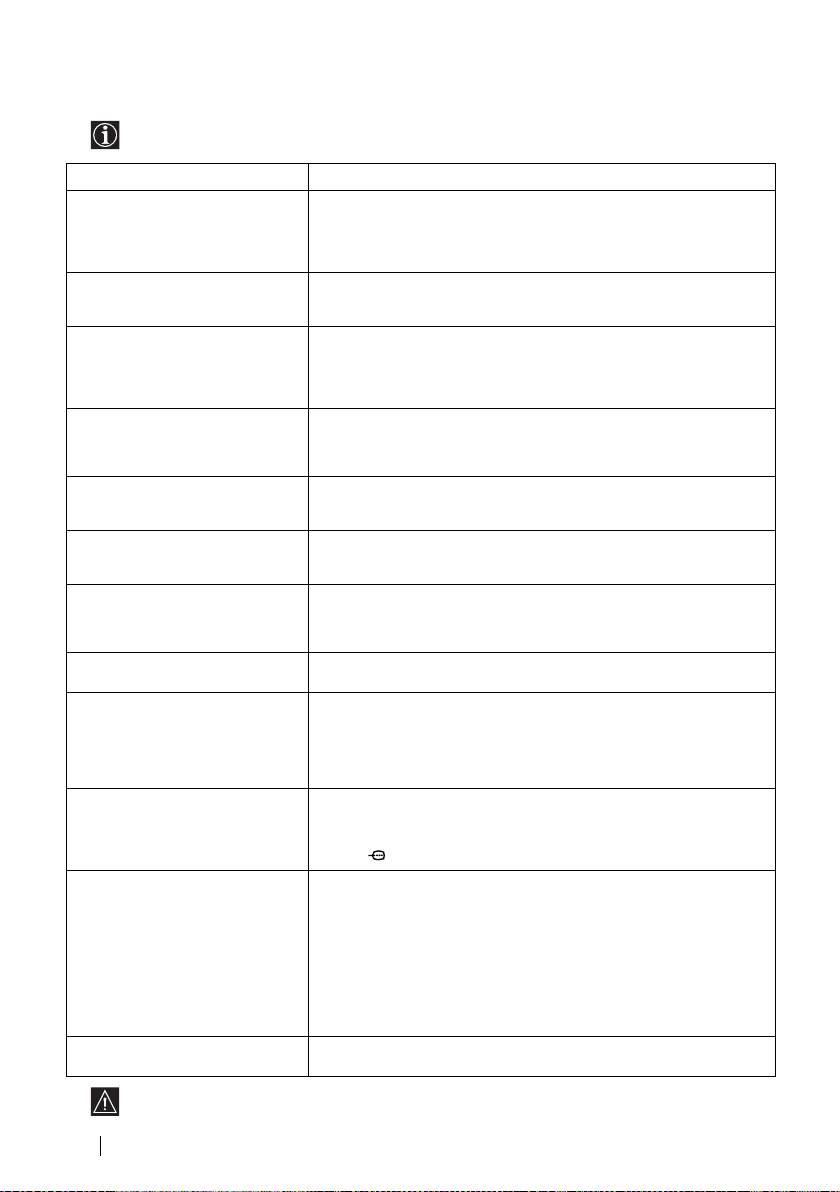
06rukv32.fm Page 22 Tuesday, February 4, 2003 4:40 PM
Выявление неисправностей
Ниже приводятся некоторые простые советы по устранению возможных нарушений
качества изображеоия и звука.
Неисправность
Меры по устранению
Нет избрбжения (темный зкран),
• Проверьте, подключена ли антенна.
нет звука.
• Включите вилку телевизора в розетку и нажмите на кнопку ! на
передней панели телевизора.
• Если индикатор 1 телевизора светизора светится, на кнопку
TV I/1 дистанционного управления.
Изображение плохое или
• С помощью сйстемы меню войдите в меню «Настройка
отсутствует (темный зкран), но
изображения» и выберите «Сброс» для возвращения к параметрам,
хороший звук.
заданным изготовителем.
Отсутствует изображение или
• Убедитесь в том, что включено дополнительное устройство и
информационное меню
несколько раз нажмите на кнопку t дополнительного
дополнительного устройства,
управления, до тех пор, пока правильный символ входа не появится
подключенного к Евроразъему на
на зкрае.
задней панели телевизора.
Хорошее качество изображения, но
• Нажмите на кнопку 2+ дистанционного управления.
нет звука.
• Убедитесь в том, что в пункте меню «Динамики TB» в меню
«Детальная установка» выбрано «Вкл.»
• Проверить, чтобы наушники были отключены.
Нет цвета на цветных передачах. • С помощью системы меню войдите в меню «Настройка
изображения» и выберите «Сброс» для возвращения к
ћпараметрам, заданным изготовителем.
Изображение искажается при
• Выключите устройство, подключенное к 21-контактному
смене программыили при выборе
Евроразъему на заднжй панели телевизора.
телетекста.
При просмотре телетекста
• Используя меню, войдите в пункт «Язык/Страна» и выберите
появляются некорректные
страну, в которой Вы пользуетесь телевизором. При
символы.
использовании языков с кириллицей, в случае, если Вашей страны
нет в списке стран, рекомендуется выбрать Россию.
Изображение наклонено. • С помощью системы меню выберите пункт «Вращение
изображения» в меню «детальная установка» и исправьте наклон.
Изображение с помехами при
• С помощью системы меню выберите пункт «АПУ» в меню
просмотре TB канала.
«Ручная Настройка Прогр.» и вручную настройте изображение дмя
улучшения качества его приема.
• С помощью системы меню выберите пункт «Понижение шума» в
меню «детальная установка» и выберите «Auto» для снижения
шума изображения.
Нет декодирования или
• С помощью системы меню войдите в меню «Установка», после
неустойчивое изображение при
зтого войдите в пункт меню «Детальная установа» и установите
просмотре закодированног канала с
«Выход AV3» в «TV».
декодером, подключенным к
• Убедитесь в том, что декодер не подключен к евроразъему
Евроразъему i3/r3.
i2/ 2.
Не работает пульт дистанционного
• Убедитесь в том, что кнопла выбора дополнительного
управления.
оборудования пульта дистанционного управления нажодися в
требуемом положении в соответствии с интересующим Вас
оборудованием (DVD, TV или VCR для видомагнитофона).
• Если Вы не можете работать с DVD или видомагнитофоном с
помощью пульта дистанционного управления несмотря на то,
кнопка выбора оборудованиия находится в правильном
положении, снова введите требуемый код в соответствии с
указанным в главе «Настройка пульта дистанционного управления
для DVD или видомагнитофона» данного сборника инструкций.
• Смените батарейки.
Индикатор временного
• Свяжитесь с ближбйшим сервисным центром сони.
отключенйя (Standby) 1 моргет.
Если проблемы неустранимы, обратитесь к квалифицированному персоналу для ремонта
Вашего телевизора. Никогда не вскрывайте сами корпус телевизора.
22
Дополнительная информация

FX68K Cover.fm Page 3 Tuesday, February 4, 2003 4:27 PM
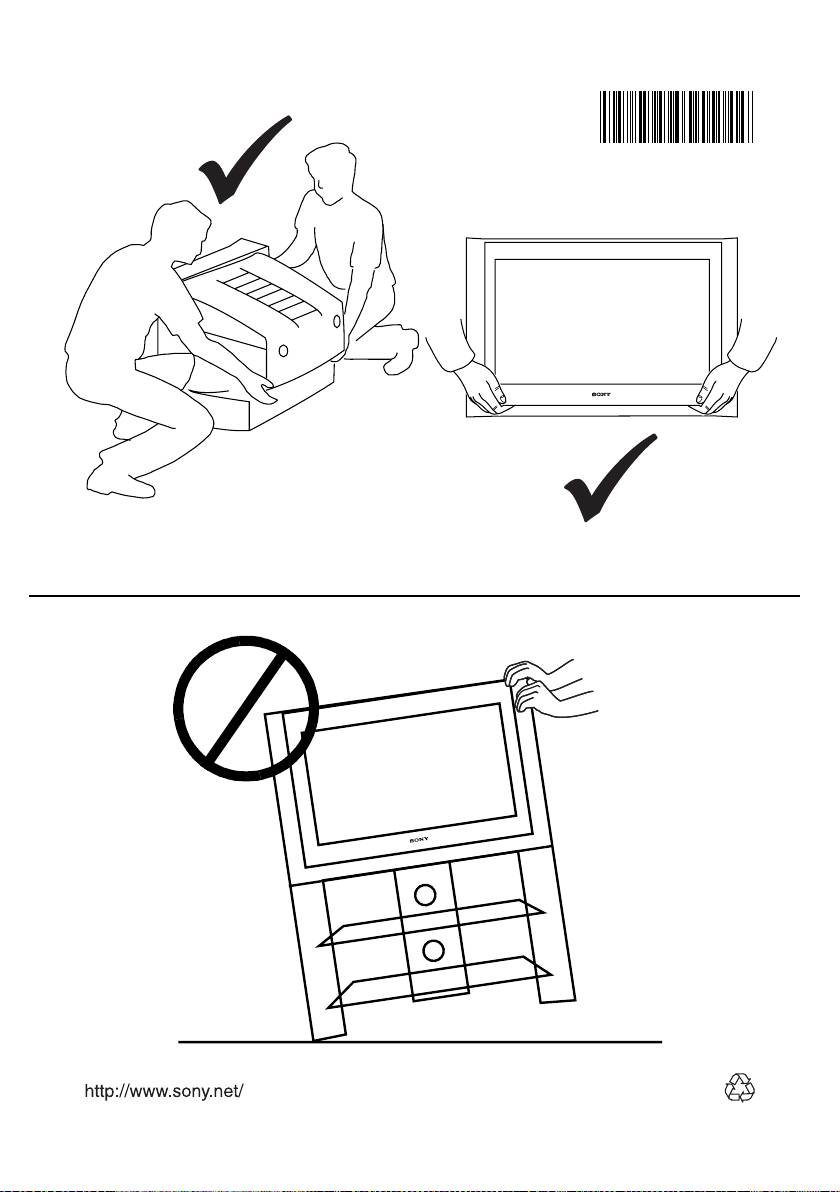
FX68K Cover.fm Page 4 Tuesday, February 4, 2003 4:27 PM
4-094-188-51
409418851
Trinitron
T
r
in
itr
o
n
Sony Corporation Printed in Spain
Recyclable

