
Sony KV-32FX68K – page 5
Manual for Sony KV-32FX68K
Table of contents

04hukv32.fm Page 21 Tuesday, February 4, 2003 4:21 PM
Műszaki jellemzők
MINŐSÉGTANÚSÍTÁS
A 291984. (III.10.) BkM-IpM együttes rendelet értelmében - mint forgalmazá - tanúsitjuk, hogy a
SONY (KV-32FX68K) tipusú szines televizió megfelel az alábbi műszaki értékeknek.
Érintésvédelmi osztály: II.
Sugárzási szabvány:
Elülső aljzatok:
A kiválasztott országtól függően:
S
4 S video bemenet 4 pólusú DIN
B/G/H, D/K
4
video bemenet - RCA csatlakozó
4
audio bemenet - RCA csatlakozó
Szín szabvány:
fülhallgató csatlakozó
PAL, SECAM
NTSC 3.58, 4.43 (csak videobemenet)
Hangfrekvenciás
kimenőteljesítmény:
Fogható csatornák:
2 x 20 W (zenei teljesítmény)
VHF: E2-E12
2 x 10 W (RMS)
UHF: E21-E69
Woofer:
CATV: S1-S20
30 W (zenei teljesítmény)
HYPER: S21-S41
15 W (RMS)
D/K: R1-R12, R21-R69
Teljesítményfelvétel:
Képcső:
130 W
FD Trinitron WIDE tökéletesen sík
Teljesítményfelvétel készenléti
32 (kb. 82 cm képcsőméret).
üzemmódban (standby):
0.3 W
Hátsó aljzatok:
1/ 1 21 pólusú eurocsatlakozó
Méretek (szél. x mag. x mély.)
(CENELEC szabvány) beleértve
Kb. 882 x 567 x 562 mm
audio/ video bemenet, RGB
bemenet, TV audio/ video kimenet
Tömeg:
2/ 2 21 pólusú eurocsatlakozó
Kb. 65 kg
(CENELEC szabvány) beleértve
audio/ video bemenet, RGB
Mellékelt tartozékok:
bemenet, képernyő audio/ video
1 db távvezérlő RM-932 modell
kimenet
2 db IEC szabvány szerinti elem
3/ 3 21 pólusú eurocsatlakozó
S
(CENELEC szabvány) beleértve
Egyéb jellemzők:
audio/ video bemenet, S video
•100 Hz-es kép
bemenet, választható audio/ video
•Teletext, Fastext, TOPtext (250 oldalas
bemenet és Smartlink
teletext memória)
csatlakoztatás.
•Kikapcsolás Időzítő
•Smartlink (a televízió és egy
Audio kimenetek (bal/ jobb) RCA
kompatibilis videokészülék közötti
aljzatok
közvetlen kommunikáció. Ha további
információra van szüksége a
Smartlinkkel kapcsolatosan, nézze meg
videomagnója használati útmutatóját).
•A TV rendszer automatikus felmérése.
•Dolby Virtual
•BBE Digital
•A kép automatikus mérete
•ACI (az angol “Auto Channel
Installation” = Automatikus
Csatornatelepítés)
A design és a műszaki jellemzők előzetes bejelentés nélkül változhatnak.
Kiegészítő információ
21

04hukv32.fm Page 22 Tuesday, February 4, 2003 4:21 PM
Problémamegoldás
Az alábbiakban ismertetünk néhány egyszerű megoldást arra az esetre, ha valamilyen kép-
vagy hangprobléma fordulna elő.
Probléma Megoldás
Nincs kép (a képernyõ sötét) és nincs
• Ellenõrizze az antennacsatlakozást.
hang.
• Csatlakoztassa a készüléket a fali aljzathoz és nyomjameg a
!
gombot az elõlapon.
• Ha a televízió
1 jelzõje világít, nyomja meg a távvezérlõ TV I/1
gombját.
Gyenge a kép vagy nincs kép (a
• A menürendszerben válassza ki a “Képbeállítás”-t és válassza a
képernyõ sötét), de jó a hang.
“Törlés”-t a gyárilag beállított értékek visszanyeréséhez.
A televízió hátlapján lévõ
• Gyõzödjön meg arról, hogy a választható készüléket bekapcsolta,
eurocsatlakozóhoz csatlakoztatott
majd nyomja meg többször a távvezérlõ t gombját, amíg a helyes
választható készüléknek nincs képe
bemeneti jelkép megjelenik a képernyõn.
vagy nincs információs menüje.
Jó képminõség, de nincs hang. • Nyomja meg a távvezérlõ 2 + gombját.
• Ellenõrizze, hogy a “Részlet beállítása” menün belüli “TV
hangszóró” opció az “Be” pozícióban legyen kiválasztva.
• Gyõzõdjön meg arról, hogy a fülhallgatót kikapcsolta-e.
A színes műsorok nem láthatók
• A menürendszerben válassza ki a “Képbeállítás”-t, és válassza a
színesben.
“Törlés”-t a gyárilag beállított értékek visszanyeréséhez.
Programváltáskor vagy a teletext
• Kapcsolja ki a készülék hátlapján lévõ 21 pólusú
kiválasztásakor a kép eltorzul.
eurocsatlakozóhoz csatlakoztatott készüléket.
A teletext adások vételekor helytelen
• Ha a menürendszert használja, lépjen be a Nyelv/Ország
karakterek jelennek meg a képernyõn.
menübe, és válassza azt az országot, ahol a Készüléket
m«ködteti. A cirill abc-t használó nyelveknél válassza
Oroszországot, ha a lista nem tartalmazza azt az országot, ahol
Ön a készüléket használja.
Ferde a kép. • A menürendszerben a “Különleges Jellemzõk” menün belül
válassza a Képelforgatás opciót és állítsa be a képdőlést.
Zajos kép • A menürendszerben a “Kézi Hangolás” menün belül válassza az
“AFT” opciót és állítsa be a hangolást a jobb képvétel érdekében.
• A menürendszerben a “Különleges Jellemzõk” menün belül
válassza az “Zajzár” opciót és válassza a Auto -t a kép zajának
csökkentésére.
i3/r3 eurocsatlakozóhoz
• A menürendszeben válassza a “Beállítás”-t. Ezt követõen lépjen be
csatlakoztatott dekóderen keresztül
a “Részlet beállítása” opcióba és a “TV”-ben válassza a “AV3
nézett kódolt csatorna képe nem
kimenet“.
tökéletesen dekódolt vagy nem stabil.
• Ellenõrizze, hogy a dekódert nem az i2/ 2 eurocsatlakozóhoz
csatlakoztatta.
A távvezérlõ nem működik. • Gyõzödjön meg arról, hogy a távvezérlõ Készülékválasztó gombja
az irányítani kívánt készüléknek (DVD, TV vagy VCR
videomagnóhoz) megfelelõ pozícióban legyen.
• Amennyiben a DVD-t vagy a a videomagnót nem tudja a
távvezérlövel irányítani annak ellenére, hogy a Készülékválasztó
gomb a megfelelö pozícióban van, üsse be újból a szükséges kódot
úgy, ahogyan az a kezelési útmutató “A távvezérlö beállítása DVD-
hez vagy videomagnóhoz” c. fejezetében szerepel.
• Cserélje ki az elemeket.
A készenléti üzemmód (standby)
1
• Forduljon a legközelebbi Sony márkaszervízhez.
jelzõje villog.
Meghibásodás esetén a televíziót szakemberrel vizsgáltassa meg.
Soha ne nyissa ki a készüléket.
22
Kiegészítő információ

05plkv32.fm Page 3 Tuesday, February 4, 2003 4:24 PM
Wprowadzenie
Dziękujemy za wybór telewizora kolorowego Sony z Płaskim Ekranem FD Trinitron. Przed
rozpoczęciem użytkowania telewizora, wskazane jest wnikliwe zapoznanie się z niniejszą
instrukcją obsługi i zachowanie jej do wykorzystania w przyszłości.
Symbole używane w niniejszej instrukcji obsługi:
OK
• Ważna informacja.
• Zaznaczone na pilocie przyciski wskazują
przyciski, które należy nacisnąç w celu
• Informacja o działaniu.
wykonania poszczególnych funkcji.
• Informacja o wyniku operacji.
• 1,2...Kolejność realizacji instrukcji.
Spis treści
Wprowadzenie...................................................................................................................................... 3
Informacje dotyczące bezpieczeństwa ............................................................................................... 4
Opis ogólny
Ogólny przegląd przycisków pilota ...................................................................................................5
Ogólny przegląd przycisków telewizora ........................................................................................... 6
Podłączenie telewizora
Wkładanie baterii do pilota................................................................................................................. 6
Podłączanie anteny i magnetowidu ...................................................................................................6
Pierwsze uruchomienie telewizora
Włączanie telewizora i automatyczne programowanie ................................................................... 7
System menu na ekranie
Wprowadzenie do systemu menu na ekranie ................................................................................... 9
Krótki przewodnik po systemie menu:
Regulacja obrazu........................................................................................................................... 9
Regulacja dświśku......................................................................................................................... 10
Timer wyłączenia........................................................................................................................... 11
Język/Kraj ...................................................................................................................................... 11
PL
Autoprogramowanie..................................................................................................................... 11
Sortowanie programów ................................................................................................................ 12
Nazwy Programów ....................................................................................................................... 12
Ustawienia AV .............................................................................................................................. 12
Programowanie ręczne ................................................................................................................. 13
Autoformatowanie........................................................................................................................ 14
Redukcja zakłóceń ........................................................................................................................ 14
Wyjście AV3 .................................................................................................................................. 15
Głośniki TV ................................................................................................................................... 15
Centrowanie RGB ........................................................................................................................ 16
Obrót obrazu ................................................................................................................................. 16
Telegazeta ....................................................................................................................................... 17
Informacje dodatkowe
Podłączanie dodatkowych urządzeń .................................................................................................. 18
Zastosowanie dodatkowych urządzeń ..............................................................................................18
Konfigurowanie pilota do nastawiania DVD lub magnetowidu .................................................... 20
Dane techniczne ................................................................................................................................... 21
Rozwiązywanie problemów ............................................................................................................... 22
Spis treści
3

05plkv32.fm Page 4 Tuesday, February 4, 2003 4:24 PM
Informacje dotyczące bezpieczeństwa
Nigdy nie wpychać do telewizora
Telewizor jest przystosowany do
Ze względu na bezpieczeństwo i
żadnych przedmiotów. Grozi to
zasilania tylko napięciem
ochronę środowiska naturalnego
pożarem lub porażeniem prądem. Nigdy
przemiennym 220 - 240 V. Nie
zaleca się, aby telewizor, który
nie wylewać na telewizor żadnych
włączać zbyt dużej liczby urządzeń
nie jest używany, nie pozostawał
płynów. Jeśli do wnętrza telewizora
do jednego gniazdka sieciowego-
w trybie czuwania, lecz był
dostanie się jakiś płyn lub przedmiot, nie
grozi to pożarem lub porażeniem
wyłączany z sieci.
używać urządzenia, zanim zostanie ono
prądem.
skontrolowane przez odpowiednio
wykwalifikowanąosobę.
Nie otwierać obudowy ani nie
Dla własnego bezpieczeństwa, w
Aby uniknąć ryzyka pożaru lub
zdejmować pokrywy z tyłu
czasie burzy nie dotykać
porażenia prądem, nie wystawiać
telewizora. Naprawy powierzać
żadnych elementów telewizora,
telewizora na deszcz i chroniç go
tylko wykwalifikowanym osobom.
jego przewodu zasilającego ani
przed wiłgocią.
przewodu antenowego.
Nie zakrywać otworów
Nigdy nie stawiać telewizora w
Aby uniknąć pożaru, przechowywać
wentylacyjnych na telewizorze. Dla
miejscach gorących, wilgotnych
łatwopalne przedmioty z dala od
zapewnienia właściwej wentylacji,
lub nadmiernie zapylonych. Nie
telewizora i nie zbliżaç siś do niego z
pozostawiç wokół telewizora
instalować telewizora w miejscach,
otwartym ogniem (na przykład
przynajmniej 10 cm wolnego miejsca.
w których będzie on narażony na
świecą).
wibracje mechaniczne.
Do czyszczenia telewizora używać
Przy wyłączaniu przewodu
Dbać, aby nie stawiać na przewodzie
miękkiej, lekko zwilżonej
zasilającego z gniazdka
zasilającym ciężkich przedmiotów,
ściereczki. Nie czyścić telewizora
benzyną, rozcieńczalnikiem
sieciowego chwytać wtyczkę.
ponieważ mogąone uszkodzić
przewód. Zalecamy nawinięcie
ani innymi środkami chemicznymi.
Nie ciągnąć samego przewodu.
nadmiaru przewodu na zaczepy
Nie rysować ekranu telewizora. Dla
znajdujące się z tyłu telewizora.
bezpieczeństwa, przed czyszczeniem
telewizora wyłączyć go z sieci.
Przed przenoszeniem telewizora
wyłączyć go z sieci. Unikać
Nie zakrywać otworów
Ustawić telewizor na bezpiecznej,
nierównych powierzchni, szybkiego
wentylacyjnych na telewizorze
stabilnej podstawie. Nie pozwalać,
marszu i używania nadmiernej siły.
takimi przedmiotami jak zasłony
aby wspinały się na niego dzieci.
Jeśli telewizor został upuszczony
czy gazety.
Nie kłaść telewizora na boku ani
lub uskodzony, natychmiast zlecić
ekranem do góry.
jego kontrolę odpowiednio
wykwalifikowanej osobie z serwisu.
4
Informacje dotyczące bezpieczeństwa

05plkv32.fm Page 5 Tuesday, February 4, 2003 4:24 PM
Ogólny przegląd przycisków pilota
1 Czasowe wyłączenie telewizora: Naciśnij go by czasowo wyłączyć telewizor
ql
1
(zostanie wyświetlony wskaśnik trybu czuwania ). Naciśnij go ponownie by włączyć
telewizor pozostający w trybie czuwania (standby). Dla oszczędności energii wskazane
jest całkowite wyłączenie telewizora gdy się go nie używa. Jeśli w ciągu 15 minut nie ma
sygnału telewizyjnego ani też nie zostanie naciśnięty żaden przycisk, telewizor
2
automatycznie przełączy się na tryb czuwania (standby).
2 Wybór sygnału wejściowego: Naciskaj go aż symbol żądanego żródła sygnału
3
pojawi się na ekranie.
4
qk
3 Wybór kanału: Jeśli przełącznik wyboru sprzętu znajduje się w pozycji TV lub VCR
5
(magnetowid) naciśnij je by wybierać kanały. W przypadku dwucyfrowych numerów
qj
kanałów, naciskaj przycisk odpowiadający drugiej cyfrze nie dłużej niż 2,5 sekundy.
6
qh
4 a) Jeśli przełącznik wyboru sprzętu znajduje się w pozycji TV:
qg
7
Naciśnij go by powrócić do poprzednio wybranego kanału (uprzednio wybrany
kanał powinien być wcześniej widoczny na ekranie przez przynajmniej 5
8
sekund).
b) Jeśli przełącznik wyboru sprzętu znajduje się w pozycji VCR:
qf
9
Jeśli używasz magnetowid Sony dla dwucyfrowych numerów kanałów np.23,
q;
naciśnij najpierw -/-- a następnie przyciski numeryczne 2 i 3.
qd
5 Przycisk ten działa wyłącznie w trybie telegazety.
qa
6 Wybór formatu ekranu: Naciśnij kilkakrotnie ten przycisk by zmienić format
obrazu. By uzyskać więcej informacji skonsultuj rozdział “Autoformatowanie” na
qs
stronie 14.
7 Wybór telegazety: Naciśnij go by telegazeta pojawiła siś na ekranie.
8 a) Jeśli przełącznik wyboru sprzętu znajduje się w pozycji TV:
•Gdy
MENU jest wyświetlone na ekranie użyj niniejszych przycisków by
przemieszcza
ć
si
ę
po systemie menu. Szczegółowy opis znajduje si
ę
w rozdziale
“Wprowadzenie do systemu menu na ekranie” na stronie 9.
•Gdy MENU nie jest wyświetlone na ekranie naciśnij OK by zobaczyć ogólną
listę zestrojonych kanałów. Wybierz kanał (stację telewizyjną) naciskaj lub
a następnie ponownie naciśnij OK by oglądać wybrany kanał.
b) Jeśli przełącznik wyboru sprzętu znajduje się w pozycji VCR
(magnetowid) lub DVD:
Użyj niniejszych przycisków by nastawiać podstawowe funkcje magnetowidu lub
DVD.
9 Przycisk nagrywania: Jeśli przełącznik wyboru sprzętu znajduje się w pozycji
VCR, naciśnij niniejszy przycisk by nagrywać programy.
q; Przełącznik wyboru sprzętu: Przy użyciu pilota można nastawiać zarówno
telewizor jak również podstawowe funkcje DVD lub magnetowidu. Włącz sprzęt który
chcesz używać, a nastśpnie naciśnij kilkakrotnie niniejszy przycisk by wybrać
nastawienie DVD, TV lub VCR (dla magnetowidu). W wybranej pozycji zapali się
zielone światełko. Przed pierwszym użyciem pilota do nastawiania funkcji DVD lub
magnetowidu musisz go skonfigurować w zależności od marki podłączonego sprzętu. W
tym celu przeczytaj rozdział “Konfigurowanie pilota do nastawiania DVD lub
magnetowidu” na stronie 20.
qa Wybór kanałów: Naciśnij go by wybrać poprzedni lub następny kanał.
qs Wyłączanie dźwięku: Naciśnij go by wyłączyç dświśk. Ponownie go naciśnij by
włączyç dświśk.
qd Regulacja głośności: Naciśnij go by naregulować głośność telewizora.
qf Wyświetlanie menu: Naciśnij go by na ekranie pojawiło się menu funkcji. Naciśnij
go ponownie by usunąć menu z ekranu i by pojawił się normalny obraz telewizyjny.
qg Wybór Trybu TV: Naciśnij go by telegazeta zniknęła z ekranu lub by wyłączyć
wejście wideo.
qh Wybór efektu dźwięku: Kilkakrotnie nacięniej ten przycisk by zmienić efekt
dźwięku.
qj Wybór trybu obrazu: Kilkakrotnie go naciśnij by zmienić tryb obrazu.
qk Wyświetlanie informacji na ekranie: Naciśnij go by wszystkie wskaźniki pojawiły
się na ekranie. Ponownie go naciśnij by zniknęły.
ql Włączanie/Wyłączanie magnetowidu lub DVD: Naciśnij przycisk by włączyć lub
wyłączyć magnetowid lub DVD.
Wszystkie przyciski kolorowe służą nie tylko do regulacji telewizora, ale też do obsługi
telegazety. Szersza informacja o ich funkcjach znajduje się w rozdziale «Telegazeta»
niniejszej instrukcji obsługi.
Opis ogólny
5

05plkv32.fm Page 6 Tuesday, February 4, 2003 4:24 PM
Ogólny przegląd przycisków telewizora
Przyciski wyboru
następnego lub
poprzedniego programu
(wybór stacji telewizyjnych)
Przyciski
regulacji głośności
Przycisk
Przycisk włączenia
wyboru
Naciśnij znak na
telewizora
źródła
przykrywce by
wejściowego
zobaczyć gniazda
Gniazdo
Gniazdo
wejściowe S Vídeo
wejściowe
wideo
Gniazdo
wejściowe audio
Gniazdo do
podłączenia
słuchawek
Wyłącznik zasilania
Wskaźnik trybu
włączony / wyłączony
czuwania (standby)
Wkładanie baterii do pilota
Upewnij się, że baterie umieszczone zostały zgodnie z ich biegunowością. Szanując
środowisko naturalne wyrzucaj zużyte baterie do specjalnie do tego przeznaczonych
pojemników.
Podłączanie anteny i magnetowidu
Do urządzenia nie są załączone kable do tych podłączeń.
lub
magnetowid
OUT IN
Podłączenie do złącza EURO nie jest obowiązkowe.
Szersza informacja o podłączaniu wideo znajduje siś w rozdziale
‹‹Podłączanie dodatkowych urządzeń›› niniejszej instrukcji obsługi.
6
Opis ogólny - Podłączenie telewizora

05plkv32.fm Page 7 Tuesday, February 4, 2003 4:24 PM
Włączanie telewizora i automatyczne programowanie
Gdy telewizor zostanie włączony po raz pierwszy na ekranie pojawią się menu dzięki którym
można: 1) wybraç język w którym wyświetlane będą wszystkie menu, 2) wybrać kraj w którym
używane będzie urządzenie, 3) regulacja przechylenia obrazu, 4) odnaleść i automatycznie zapisać
wszystkie dostępne kanały (stacje telewizyjne) i 5) zmienić kolejność w której kanały (stacje
telewizyjne) pojawiają się na ekranie. Jeśli zaistnieje konieczność zmodyfikowania któregoś z
ustawień, można to zrobić wybierając odpowiednią opcję w (menu Ustawianie) lub
naciskając przycisk ponownego włączenia telewizora.
Włącz przewód zasilający telewizora do gniazdka
1
sieciowego (220-240V AC, 50Hz). Gdy podłącza siś
telewizor po raz pierwszy włącza się on
automatycznie. Jeśli to nie nastąpi naciśnij
przełącznik włączony/wyłączony z przodu
urządzenia, by włączyć telewizor. Gdy telewizor
zostanie włączony po raz pierwszy na ekranie pojawi
się automatycznie menu Language (Język).
Language
Naciśnij przycisk lub na pilocie by wybrać
v
2
Svenska
jśzyk, a następnie naciśnij przycisk OK by
Norsk
English
potwierdzić wybór. Od tego momentu wszystkie
Nederlands
OK
Français
menu będą wyświetlane w wybranym języku.
Italiano
i
V
Select Language:
OK
Na ekranie pojawi się automatycznie menu Kraj.
3
Kraj
i
v
Naciśnij przycisk lub by wybrać kraj w
Sverige
którym będzie używany telewizor, a następnie
Norge
-
Italia
OK
naciśnij przycisk OK by potwierdzić wybór.
Deutschland
Österreich
i
V
• Jeśli na liście nie ma kraju w którym
Wybór kraju:
OK
będzie używany telewizor, wybierz “ -”
zamiast nazwy kraju.
Z powodu magnetyzmu ziemskiego istnieje
4
możliwość, że obraz będzie przechylony. Menu
Jeśli obraz jest pochylony,
Obrót Obrazu pozwala wyregulowaç obraz jeśli
obrót obrazu.
zajdzie taka konieczność.
Bez regulacji
OK
Regulacja
a)
Jeśli nie jest to konieczne, naciśnij lub
OK
by ustawić Bez regulacji, następnie
naciśnij OK.
b)
Jeśli jest konieczne, naciśnij lub by
ustawić opcję Regulacja, następnie naciśnij
OK. Następnie wyreguluj przechylenie
obrazu między -5 i +5 naciskając lub
. Na zakończenie naciśnij OK by zapisać
ustawienie.
Pierwsze uruchomienie telewizora
7

05plkv32.fm Page 8 Tuesday, February 4, 2003 4:24 PM
Menu Autoprogramowanie pojawi siś na ekranie.
Czy chcesz rozpocząć
5
automatyczne programowanie?
Naciśnij przycisk OK by wybrać opcję Tak.
Tak
OK
Nie
OK
Telewizor rozpoczyna programowanie i
6
automatyczne zapisywanie wszystkich dostśpnych
kanałów (stacji telewizyjnych).
Autoprogramowanie
Program:
01
System:
B/G
Proces dostrajania może potrwaç kilka minut.
Kanał:
C21
Zachowaj cierpliwość i nie naciskaj żadnych
przycisków podczas jego trwania, gdyż w
Wyszukiwanie...
przeciwnym wypadku nie zostałby on
zakończony.
W niektórych krajach stacja telewizyjna
automatycznie instaluje wszystkie kanały
(system ACI). W tym przypadku sama stacja
wysyła menu którym należy wybrać własne
Nie znaleziono Kanalu
miasto poprzez naciśnięcie przycisku
Podlącz antenę
lub oraz OK by zapisać kanały.
Potwierdż
OK
Jeśli telewizor nie znalazł żadnego kanału
(stacji telewizyjnej) po dokonaniu
OK
autoprogramowania, na ekranie pojawi się
tekst z prośbą o podłączenie anteny. Należy
wówczas jąpodłączyć tak jak jest to opisane
na stronie 6 niniejszej instrukcji obsługi a
następnie nacisnąć OK. Ponownie rozpocznie
się wówczas proces autoprogramowania.
Gdy telewizor zaprogramuje i zapisze
7
wszystkie kanały (stacje telewizyjne), na
ekranie pojawi się automatycznie menu
Sortowanie Programów
Sortowanie Programów by można było
Program:
01 TVE
zmienić kolejność pojawiania się kanałów na
02 TVE2
03 TV3
ekranie.
04 C33
OK
05 C27
06 C58
a)
Jeśli nie ma potrzeby zmiany kolejności
Wybór kanału:
OK
Wyjście:
MENU
programów, przejdś do punktu 8.
b)
Jeśli chcesz zmienić kolejność programów:
1 Naciśnij przycisk lub by wybrać
numer programu kanału (stacji
Sortowanie Programów
telewizyjnej) którego pozycję chcesz
Program:
01 TVE
zmienić, a następnie naciśnij .
02 TVE2
03 TV3
2 Naciśnij przycisk lub by wybrać
04 C33
OK
05 C27
nowy numer programu na którym chcesz
06 C58 05 C27
zapisać wybrany kanał (stację
Lokalizacja prog.:
OK
telewizyjną) a następnie naciśnij .
Wyjście:
MENU
3 Powtórz kroki b)1 i b)2 by
przyporządkować pozostałe kanały
telewizyjne.
Naciśnij przycisk MENU by przywrócić normalny
8
MENU
obraz telewizyjny.
Telewizor jest gotowy do użytku.
8 Pierwsze uruchomienie telewizora

05plkv32.fm Page 9 Tuesday, February 4, 2003 4:24 PM
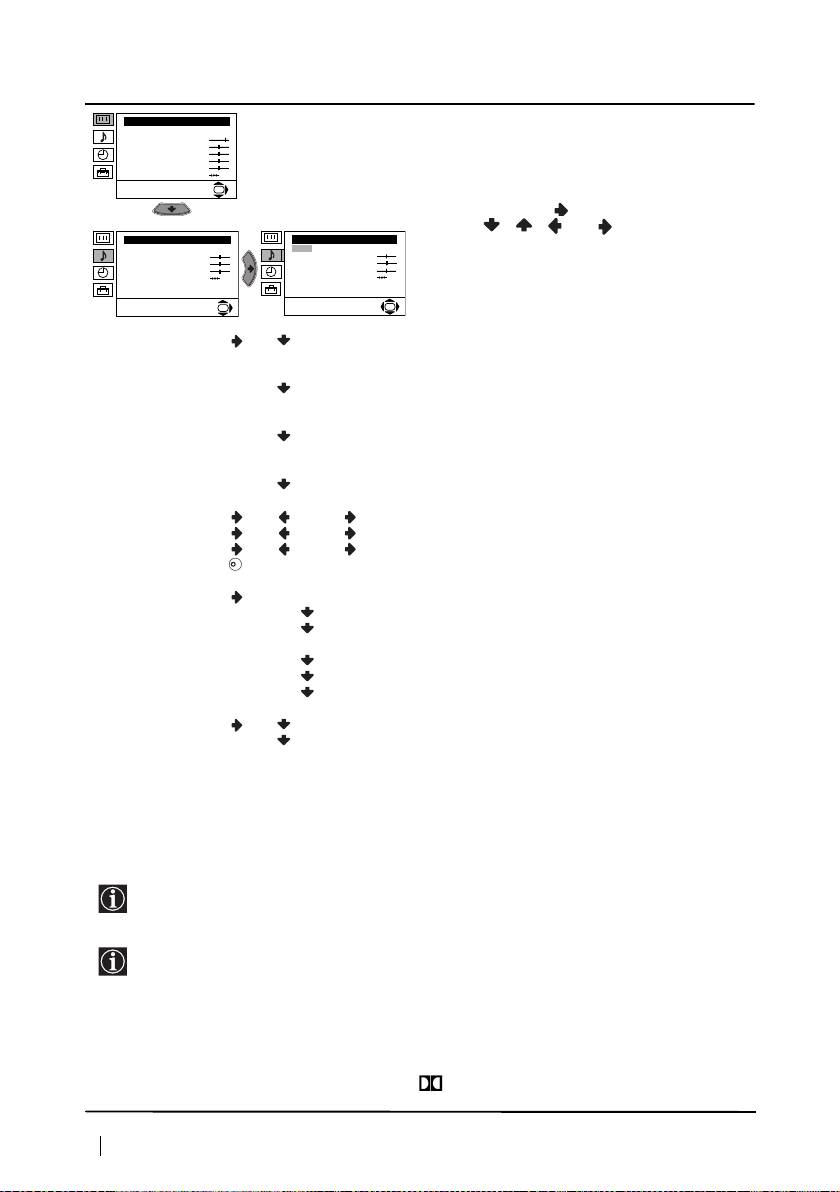
Wprowadzenie do systemu menu na ekranie
Niniejszy telewizor dysponuje systemem menu wyświetlanym na ekranie by ułatwić
ustawianie poszczególnych funkcji. Używaj następujących przycisków na pilocie by
poruszać się po poszczególnych systemach menu:
MENU
Naciśnij przycisk MENU by został wyświetlony na ekranie
1
pierwszy poziom menu.
•By wybraæ pożądaną pozycjê lub opcjê naciśnij
2
przycisk lub .
•By wejść do wybranego menu lub jego opcji naciśnij
przycisk .
OK
•By powrócić do poprzedniego menu lub jego opcji
naciśnij przycisk .
• By zmienić nastawienia wybranej opcji naciśnij przycisk
//lub.
•By potwierdzić i zapisać wybór naciśnij OK.
Naciśnij przycisk MENU by przywrócić normalny obraz
3
telewizyjny.
MENU
Krótki przewodnik po systemie menu
Poziom 1 Poziom 2 Poziom 3 / Funkcja
REGULACJA OBRAZU
Regulacja Obrazu
Regulacja Obrazu
Menu “Regulacja obrazu” pozwala zmienić
Tryb: Własny
Tryb: Własny
Kontrast
Kontrast
Jasność
Jasność
nastawienia obrazu.
Kolor
Kolor
Ostrość
Ostrość
Odcień
W tym celu: po wybraniu opcji którąchcesz
Odcień
Zerowanie
Zerowanie
zmienić naciśnij przycisk . Następnie
OK
OK
kilkakrotnie naciśnij przycisk / /
lub by zmieniç ustawienie i na
zakończenie naciśnij OK by zapisać nowe
ustawienie.
Menu to pozwala również zmienić tryb obrazu
zgodnie z rodzajem oglądanego programu.
Żywy (dla programu na żywo, odtwarzacza
DVD i cyfrowego dekodera telewizji
satelitarnej).
Własny (dla indywidualnych upodobań).
Filmowy (dla filmów).
•Jasność, Kolor i Ostrość mogą zostać
zmienione wyłącznie gdy tryb obrazu zostanie
nastawiony na opcję “Własny” .
•Odcień jest dostępny wyłącznie dla systemu
koloru NTSC (np. taśmy wideo z USA).
•By przywrócić nastawienia fabryczne wybierz
Zerowanie i naciśnij OK.
System menu na ekranie
9
05plkv32.fm Page 10 Tuesday, February 4, 2003 4:24 PM
Poziom 1 Poziom 2 Poziom 3 / Funkcja
Regulacja Obrazu
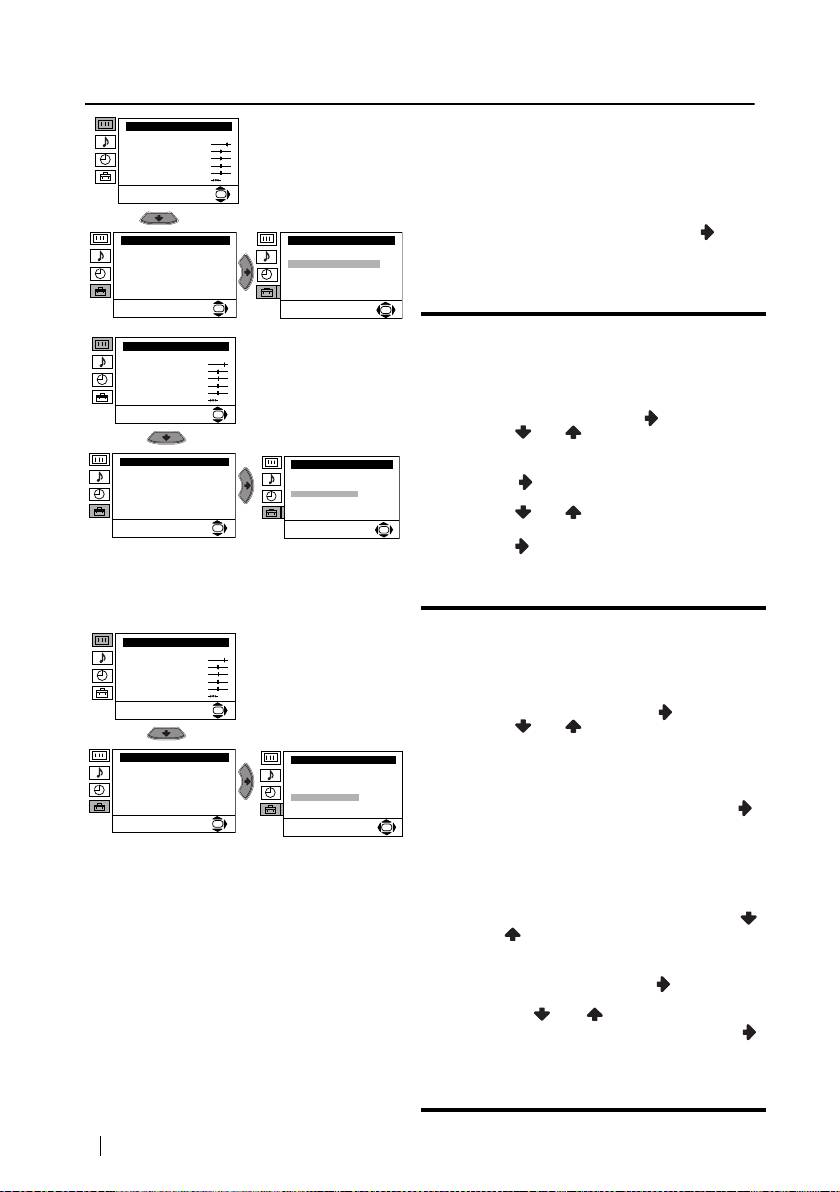
REGULACJA DŻWIĘKU
Tryb: Własny
Kontrast
Menu “Regulacja dźwięku” pozwala zmieniać
Jasność
Kolor
Ostrość
ustawienia dźwięku.
Odcień
Zerowanie
OK
W tym celu: po wybraniu opcji która ma zostać
zmieniona,naciśnij . Następnie kilkakrotnie
naciśnij / / lub by zmieniç
Regulacja džwięku
Regulacja džwięku
ustawienie i na zakończenie naciśnij OK by
Efekt: Naturalny
Efekt: Naturalny
Tony wysokie
Tony wysokie
Tony niskie
Tony niskie
zapisać ustawienie.
Balans
Balans
Zerowanie
Zerowanie
Podwój. Dźwięk: Mono
Podwój. Dźwięk: Mono
Aut. głośność: Wł.
Aut. głośność: Wł.
OK
OK
Efekt Naturalny: Podkreśla jasność, szczegóły i obecność dźwięku
dzięki systemowi “BBE High Definition Sound
system”*.
Dynamiczny: “BBE High Definition Sound system”* zwiększa
jasność i obecność dźwięku zapewniając
czytelniejszy głos i muzykę bardziej rzeczywistą.
Dolby
**Virtual: Symuluje efekt dźwięku “Dolby Pro Logic
Surround”.
Wył.: Bez specjalnych efektów akustycznych.
Tony wysokie Mniej Więcej
Tony niskie Mniej Więcej
Balans Lewy Prawy
Zerowanie Przywraca poziomy dźwięku nastawione fabrycznie.
K
Podwój. dźwięk
• Dla emisji stereo:
Mono.
Stereo.
• Dla emisji dwujęzycznych:
Mono (dla kanału mono, jeśli jest dostępny).
A (dla kanału 1).
B (dla kanału 2).
Aut. głośnośç Wył.: Natężenie dźwięku zmienia się w zależności od sygnału stacji.
Wł.: Natężenie dźwięku jest jednakowe niezależnie od sygnału
stacji (np. w przypadku reklam).
• Jeśli słuchasz dźwięk telewizora przez słuchawki, opcji “Efekt” automatycznie ulegnie ona
przestawieniu na “Wył.”.
• Jeśli nastawisz Efekt” w pozycji “Dolby Virtual” opcja “Aut. głośność” automatycznie
przełączy siś na pozycjś “Wył” i odwrotnie.
* “BBE High Definition Sound system” jest produktem Sony Corporation na licencji
BBE Sound, Inc. Zarejestrowany patentem w USA nr. 4,638,258 i 4,482,866. Słowo “BBE”
i symbol “BBE” sąznakami firmowymi BBE Sound, Inc.
** Niniejszy telewizor jest tak zaprojektowany by stwarzać efekt dźwięku “Dolby
Surround” który symuluje dźwięk płynący z 4 głośników bez konieczności podłączania
żadnego dodatkowego głośnika. Symulacja ta jest możliwa zawsze gdy sygnał audio stacji
nadawany jest w systemie “Dolby Pro Logic Surround”. Można również zwiśkszyç efekt
dźwięku podłączając zewnętrzny wzmacniacz. Szczegółowy opis znajduje się w rozdziale
“Podłączanie dodatkowego urządzenia audio” na stronie 18.
** Wyprodukowano na podstawie licencji od Dolby Laboratories.“Dolby”, “Pro
Logic” oraz symbol podwójnej litery D sąznakimi towarowymi Dolby Laboratories.
10
System menu na ekranie

05plkv32.fm Page 11 Tuesday, February 4, 2003 4:24 PM
Poziom 1 Poziom 2 Poziom 3 / Funkcja
Regulacja Obrazu
TIMER WYŃCZENIA
Tryb: Własny
Kontrast
Jasność
Opcja “Timer wył.” w menu “Timer”,
Kolor
Ostrość
Odcień
pozwala wybrać okres czasu po upływie
Zerowanie
którego telewizor automatycznie przełączy
OK
się na tryb czuwania (standby)..
Timer
Timer
W tym celu: po wybraniu opcji naciśnij
Timer wył.:
Wył.
Timer wył.:
Wył.
przycisk . Następnie naciśnij
lub by nastawiç czas (najwyżej 4
godziny).
OK
OK
• By został wyświetlony czas pozostający
do wyłączenia, oglądając telewizję
naciśnijprzycisk .
• Ną Minutę przed prezełączeniem fić
telewisora w tryb czuwania, pozostający
do tego momentu czas zostanie
automatycznie wyświetlony na ekranie
Regulacja Obrazu
Tryb: Własny
JĘZYK / KRAJ
Kontrast
Jasność
Kolor
Opcja “Język/Kraj” w menu “Ustawianie”,
Ostrość
Odcień
pozwala wybrać jśzyk w którym wszystkie
Zerowanie
menu będą wyświetlane na ekranie. Pozwala
OK
również wybrać kraj w którym będzie
używany telewizor.
Ustawianie
Ustawianie
Język/Kraj
Język/Kraj
• W tym celu: po wybraniu opcji naciśnij
Autoprogramowanie
Autoprogramowanie
Sortowanie Programów
Sortowanie Programów
przycisk , a następnie postępuj tak
Nazwy Programów
Nazwy Programów
Ustawienia A/V
Ustawienia A/V
jak jest to opisane w rozdziale
Programowanie Ręczne
Programowanie Ręczne
Ustawienia szczegółów
Ustawienia szczególów
“Włączanie telewizora i automatyczne
OK
OK
programowanie”, w punktach 2 i 3 na
stronie 7.
Regulacja Obrazu
AUTOPROGRAMOWANIE
Tryb: Własny
Kontrast
Opcja “Autoprogramowanie” w menu
Jasność
Kolor
Ostrość
“Ustawianie”, pozwala by telewizor odszukał
Odcień
Zerowanie
i zapisał wszystkie dostępne kanały (stacje
OK
telewizyjne).
• W tym celu: po wybraniu opcji naciśnij
Ustawianie
Ustawianie
Język/Kraj
Język/Kraj
przycisk , a następnie postępuj tak
Autoprogramowanie
Autoprogramowanie
Sortowanie Programów
Sortowanie Programów
jak jest to opisane w rozdziale
Nazwy Programów
Nazwy Programów
Ustawienia A/V
Ustawienia A/V
“Włączanie telewizora i automatyczne
Programowanie Ręczne
Programowanie Ręczne
Ustawienia szczegółów
Ustawienia szczególów
programowanie”, w punktach 5 i 6 na
OK
OK
stronie 8.
11System menu na ekranie
05plkv32.fm Page 12 Tuesday, February 4, 2003 4:24 PM
Poziom 1 Poziom 2 Poziom 3 / Funkcja
Regulacja Obrazu
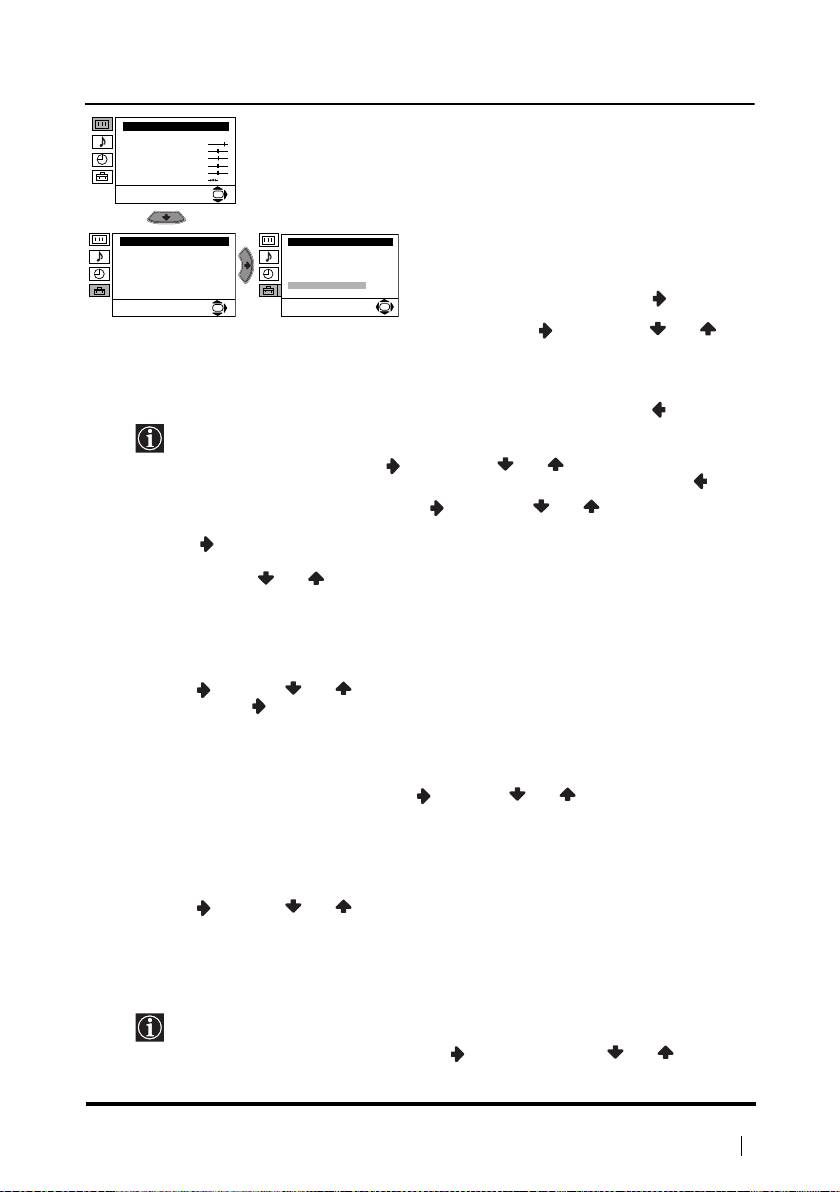
SORTOWANIE PROGRAMÓW
Tryb: Własny
Kontrast
Opcja “Sortowanie programów” w menu
Jasność
Kolor
Ostrość
“Ustawianie”, pozwala zmienić kolejność w jakiej
Odcień
Zerowanie
kanały (stacje telewizyjne) pojawiają się na
OK
ekranie.
W tym celu: po wybraniu opcji naciśnij , a
Ustawianie
Ustawianie
Język/Kraj
Język/Kraj
następnie postępuj tak jak jest to opisane w
Autoprogramowanie
Autoprogramowanie
Sortowanie Programów
Sortowanie Programów
Nazwy Programów
Nazwy Programów
rozdziale “Włączanie telewizora i automatyczne
Ustawienia A/V
Ustawienia A/V
Programowanie Ręczne
Programowanie Ręczne
programowanie”, w punkcie 7 b) na stronie 8.
Ustawienia szczegółów
Ustawienia szczególów
OK
OK
NAZWY PROGRAMÓW
Regulacja Obrazu
Opcja “Nazwy programów” w menu
Tryb: Własny
Kontrast
“Ustawianie”, pozwala nadać kanałowi nazwć
Jasność
Kolor
składającą się maksymalnie z pięciu znaków.
Ostrość
Odcień
W tym celu:
Zerowanie
OK
1
Po wybraniu opcji naciśnij , a następnie
naciśnij lub by wybrać numer
programu któremu chcesz nadać nazwę.
Ustawianie
Ustawianie
Język/Kraj
Język/Kraj
Autoprogramowanie
Autoprogramowanie
Sortowanie Programów
Sortowanie Programów
2
Naciśnij . Gdy pierwszy element kolumny
Nazwy Programów
Nazwy Programów
Ustawienia A/V
Ustawienia A/V
Nazwa zostanie wyszczególniony
Programowanie Ręczne
Programowanie Ręczne
Ustawienia szczegółów
Ustawienia szczególów
naciśnij lub by wybrać literę, numer
OK
OK
lub “-“ puste miejsce, a następnie
naciśnij by potwierdzić wybrany znak. W
ten sam sposób wybierz pozostałe cztery
znaki. Na zakończenie naciśnij OK by
zapisać wybraną nazwę.
USTAWIENIA AV
Regulacja Obrazu
Opcja “Ustawienia AV” w menu “Ustawianie”
Tryb: Własny
pozwala nadać nazwę urządzeniu podłączonemu
Kontrast
Jasność
Kolor
do telewizora.
Ostrość
Odcień
W tym celu:
Zerowanie
OK
1
Po nastawieniu opcji naciśnij , a następnie
naciśnij lub by wybrać źródło
wejściowe któremu chcesz nadać nazwę
Ustawianie
Ustawianie
(AV1, AV2 i AV3 dla dodatkowych urządzeń
Język/Kraj
Język/Kraj
Autoprogramowanie
Autoprogramowanie
Sortowanie Programów
podłączonych do złącz Euro z tyłu
Sortowanie Programów
Nazwy Programów
Nazwy Programów
Ustawienia A/V
Ustawienia A/V
odbiornika telewizyjnego i AV4 dla
Programowanie Ręczne
Programowanie Ręczne
Ustawienia szczegółów
Ustawienia szczególów
przednich gniazdek). Następnie naciśnij .
OK
OK
2
W kolumnie “Nazwa” automatycznie pojawi
się wstępnie nastawiona nazwa:
a) Jesli chcesz użyć jednąz 6 wstępnie
nastawionych nazw (CABLE, GAME,
CAM, DVD, VIDEO lub SAT), naciśnij
lub by wybrać jedną z nich i na
zakończenie naciśnij OK by jązapisać.
b) Jeśli chcesz stworzyć własną nazwę
wybierz Edycja i naciśnij . Następnie,
gdy pierwszy element jest wybrany
naciśnij lub by wybrać literę,
numer lub “ -“ puste miejsce i naciśnij
by potwierdzić wybór znaku. W ten sam
sposób wybierz pozostałe cztery znaki i na
zakończenie naciśnij OK by zapisać
nazwę.
12
System menu na ekranie
05plkv32.fm Page 13 Tuesday, February 4, 2003 4:24 PM
Poziom 1 Poziom 2 Poziom 3 / Funkcja
Regulacja Obrazu
Tryb: Własny
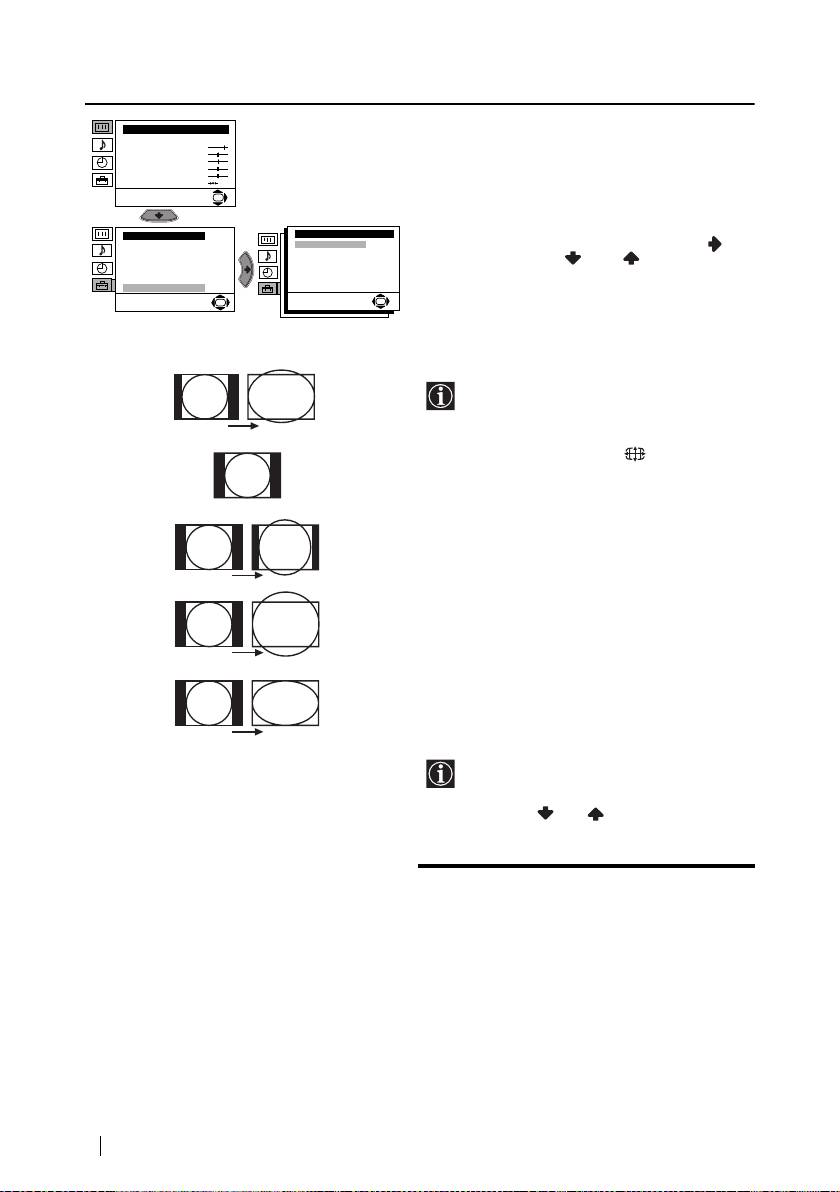
PROGRAMOWANIE RĘCZNE
Kontrast
Jasność
Opcja “Programowanie ręczne” w menu
Kolor
Ostrość
“Ustawianie”, pozwala:
Odcień
Zerowanie
OK
a)
Zaprogramować pojedyńczo i w
dowolnym porządku wybrane kanały
(stacje telewizyjne) lub wejście wideo.
Ustawianie
Ustawianie
Język/Kraj
Język/Kraj
W tym celu:
Autoprogramowanie
Autoprogramowanie
Sortowanie Programów
Sortowanie Programów
Nazwy Programów
Nazwy Programów
Ustawienia A/V
Ustawienia A/V
Programowanie Ręczne
Programowanie Ręczne
i
Po wybraniu opcji “Programowanie
Ustawienia szczegółów
Ustawienia szczególów
ręczne” naciśnij przycisk . Po
OK
OK
wybraniu opcji Program, naciśnij
przycisk , a następnie lub by
wybrać numer programu (pozycję) pod
którym chcesz zapisać stację
telewizyjnąlub kanał wideo (dla kanału
wideo radzimy wybrać numer
programu “0” ). Naciśnij .
ii Niniejsza opcja pojawi się w zależności od kraju wybranego w menu “Język / kraj”.
Po wybraniu opcji System, naciśnij , a następnie lub by wybrać system
nadawania (B/G dla Europy Zachodniej, D/K dla Europy Wschodniej). Naciśnij .
iii Po wybraniu opcji Kanał naciśnij przycisk a następnie lub by wybrać rodzaj
kanału (“C” dla kanałów naziemnych lub “S” dla kanałów telewizji kablowej).
Naciśnij . Następnie naciskaj przyciski numeryczne by bezpośrednio wprowadzić
numer kanału stacji telewizyjnej lub sygnału kanału wideo. Nie znając numeru kanału
naciśnij przycisk lub by go odszukać. Po znalezieniu kanału który chcesz zapisać
dwukrotnie naciśnij OK.
Powtórz poszczególne kroki by znaleść i zapisać więcej kanałów.
b)
Nadać kanałowi nazwę, składającą się z maks. 5 znaków. W tym celu: po wybraniu opcji
Program, naciśnij PROG + lub - aż pojawi się numer programu któremu chcesz nadać
nazwę. Gdy pojawi się on na ekranie wybierz opcję Nazwa, a nastśpnie naciśnij
przycisk . Naciśnij lub by wybraç literś, cyfrś lub “-” by zostawić puste miejsce i
naciśnij przycisk by potwierdzić wybór znaku. Pozostałe cztery znaki wybierz w ten sam
sposób. Po wybraniu wszystkich znaków dwukrotnie naciśnij OK by zapisać ustawienie.
c)
Nawet gdy automatyczne precyzyjne programowanie (ARC) jest stale włączone można
ręcznie programować by uzyskać lepszy odbiór obrazu gdyby pojawiły się zakłócenia. W
tym celu: oglądając kanał (stację telewizyjną) który chcesz precyzyjnie zaprogramować,
wybierz opcję ARC, a następnie naciśnij . Naciśnij lub by nastawić poziom
częstotliwości kanału między -15 i +15. Na zakończenie dwukrotnie naciśnij OK by zapisać
ustawienie.
d)
Pomijać pozycje programów przy wybieraniu kanałów przyciskami PROG +/-.W tym celu:
po wybraniu opcji Program, naciśnij PROG + lub - aż pojawi się numer programu który
chcesz pominąç. Gdy pojawi siś on na ekranie wybierz opcję Pomiń, a następnie naciśnij
przycisk . Naciśnij lub by wybrać Tak i na zakończenie dwukrotnie naciśnij OK
by zapisać ustawienie.
By anulować ustawienie tej funkcji wybierz opcję “Nie” zamiast “Tak”.
e)
Opcja ta pozwala dobrze odbierać i nagrywać kodowany kanał przy użyciu dekodera
podłączonego do złącza Euro i3/r3 lub przez podłączony magnetowid lub poprzez
magnetowid podłączony do wymienionego złącza Euro.
Niniejsza opcja pojawi się w zależności od kraju wybranego w menu “Język”/kraj”
W tym celu: wybierz opcję Dekoder i naciśnij . Następnie naciśnij lub by wybrać
Wł. Na zakończenie dwukrotnie naciśnij OK by zapisać nastawienie.
Jeśli później zechcesz zlikwidować tą funkcję, wybierz Wył. zamiast Wł.
System menu na ekranie
13
05plkv32.fm Page 14 Tuesday, February 4, 2003 4:24 PM
Poziom 1 Poziom 2 Poziom 3 / Funkcja
Regulacja Obrazu
Tryb: Własny
AUTOFORMATOWANIE
Kontrast
Jasność
Opcja “Autoformatowanie” w menu
Kolor
Ostrość
Odcień
“Ustawienia szczegółów” pozwala by
Zerowanie
telewizor automatycznie zmienał rodzaj
OK
formatu obrazu.
Ustawianie
Ustawienia szczególów
Język/Kraj
Autoformatowanie:
Wł.
W tym celu: po wybraniu opcji, naciśnij .
Autoprogramowanie
Redukcja zakłóceń:
Auto
Sortowanie Programów
Wyjście AV3:
TV
Głoćniki TV:
Wł.
Nastśpnie naciśnij lub by nastawić
Nazwy Programów
Ustawienia A/V
Centrowanie RGB:
0
Programowanie Ręczne
Obrót Obrazu:
0
Wł. (jeśli chcesz by telewizor zmieniał
Ustawienia szczególów
automatycznie format obrazu zgodnie z
OK
OK
sygnałem stacji) lub Wył. (jeśli chcesz
zachować format obrazu zgodnie z własnym
wyborem). Na zakończenie naciśnij OK by
zapisać opcję.
Zarówno przy wyborze “Wł.” jak też
“Wył.”, w opcji “Autoformatowanie”,
zawsze możesz zmodyfikować rodzaj
Smart
formatu obrazu przez kilkukrotne
naciśniście przycisku pilota.
Pmożesz wybrać następujące rodzaje
formatu obrazu:
4:3
Smart:
Imitacja efektu poziomego
ekranu dla emisji 4:3.
4:3:
Rozmiar
14:9
konwencjonalnego obrazu.
Pełna wizualizacja obrazu.
14:9:
Rodzaj obrazu zawarty
między formatami 4:3 i 16:9.
Zoom
Zoom:
Format poziomego ekranu
dla filmów video.
Wide:
Dla emisji 16:9.
Wide
W formatach “Smart” , “Zoom” i
“14:9“, ekran wydaje się obcięty
zarówno w górnej jak i dolnej części.
Naciśnij lub by nastawić
pozycję obrazu na ekranie (np. by
czytać napisy z tłumaczeniem).
14
System menu na ekranie
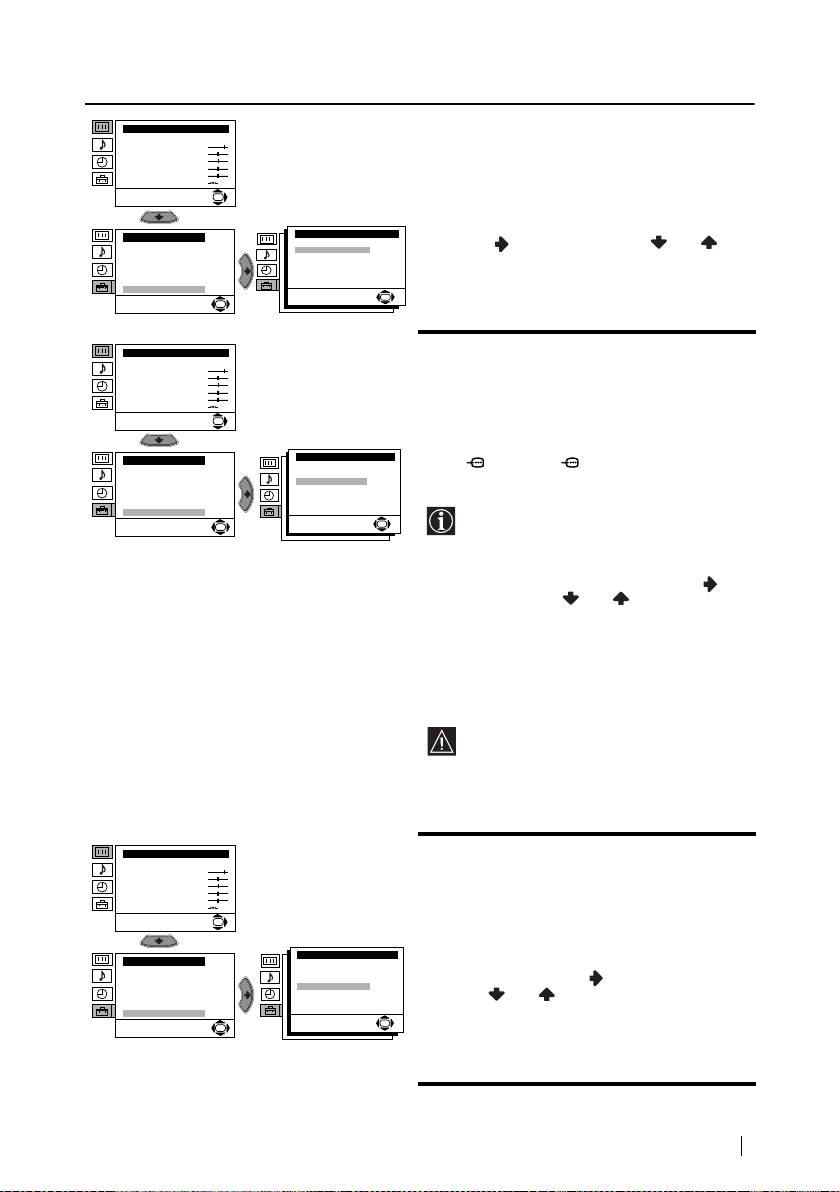
05plkv32.fm Page 15 Tuesday, February 4, 2003 4:24 PM
Poziom 1 Poziom 2 Poziom 3 / Funkcja
Regulacja Obrazu
Tryb: Własny
REDUKCJA ZAKŁÓCEĄ
Kontrast
Jasność
Opcja “Redukcja zaklóceń” w menu
Kolor
Ostrość
Odcień
“Ustawienia szczegółów” pozwala
Zerowanie
automatycznie zmniejszaç zakłócenia obrazu
OK
gdy sygnał TV jest słaby.
W tym celu: po wybraniu opcji naciśnij
Ustawienia szczególów
Ustawianie
Język/Kraj
Autoformatowanie:
Wł.
przycisk . Nastśpnie naciśnij lub by
Redukcja zakłóceń:
Auto
Autoprogramowanie
Wyjście AV3:
TV
Sortowanie Programów
Głoćniki TV:
Wł.
wybraç Auto i na zakończenie naciśnij OK by
Nazwy Programów
Centrowanie RGB:
0
Ustawienia A/V
Obrót Obrazu:
0
Programowanie Ręczne
zapisaç ustawienie.
Ustawienia szczególów
OK
By anulować ustawienie tej funkcji wybierz
OK
opcję “Wył” zamiast “Auto” .
Regulacja Obrazu
WYJÂCIE AV3
Tryb: Własny
Kontrast
Opcja “Wyjście AV3” w menu “Ustawienia
Jasność
Kolor
szczegółów” pozwala wybrać gniazdko
Ostrość
Odcień
wyjściowe Euro i
3/r3 by móc nagrywać
Zerowanie
OK
ze złącza Euro każdy sygnał pochodzący z
telewizora lub z innego urządzenia
dodatkowego podłączonego do złącza Euro
Ustawianie
Ustawienia szczególów
Język/Kraj
Autoformatowanie:
Wł.
i
1/ 1 lub i2/ 2 lub do gniazdek
Autoprogramowanie
Redukcja zakłóceń:
Auto
Sortowanie Programów
Wyjście AV3:
TV
przednichr
4 t4 i o4.
Nazwy Programów
Głoćniki TV:
Wł.
Centrowanie RGB:
0
Ustawienia A/V
Obrót Obrazu:
0
Programowanie Ręczne
Ustawienia szczególów
Jeśli podłączony magnetowid
OK
OK
dysponuje Smartlink, proces ten nie
jest konieczny.
W tym celu: po wybraniu opcji naciśnij .
Następnie naciśnij lub by wybrać
żądany sygnał wyjściowy TV, AV1, AV2, AV4,
YC4 lub AUTO.
Przy wyborze “AUTO”, sygnał
wyjściowy zawsze bśdzie taki sam jak
ten pojawiający siś na ekranie TV.
Jeśli dekoder podłączony jset do złącza
Euro i
3/r3 lub do magnetowidu
podłączonego do tego złącza Euro,
należy pamiśtać o astawieniu “Wyjścia
AV3” w “AUTO” lub “TV” by mógł
on poprawnie dekodować.
Regulacja Obrazu
GŁOŚNIKI TV
Tryb: Własny
Kontrast
Opcja “Głośniki TV” w menu “Ustawienia
Jasność
Kolor
Ostrość
szczegółów”, pozwala wyłączyć dźwięk z
Odcień
Zerowanie
głośników telewizora by słuchać go wyłącznie
OK
przez głośniki zewnętrznego wzmacniacza
podłączonego do złączy wyjściowych audio z
Ustawienia szczególów
Ustawianie
Autoformatowanie:
Wł.
tyłu telewizora. W tym celu: po wybraniu
Język/Kraj
Redukcja zakłóceń:
Auto
Autoprogramowanie
Wyjście AV3:
TV
opcji naciśnij przycisk . Następnie
Sortowanie Programów
Głoćniki TV:
Wł.
Nazwy Programów
Centrowanie RGB:
0
Ustawienia A/V
Obrót Obrazu:
0
naciśnij lub by wybrać Wył. i na
Programowanie Ręczne
Ustawienia szczególów
zakończenie naciśnij OK by zapisać
OK
OK
ustawienie.
By anulować ustawienie tej funkcji wybierz
opcję “Wł.” zamiast “Wył.” .
System menu na ekranie
15

05plkv32.fm Page 16 Tuesday, February 4, 2003 4:24 PM
Poziom 1 Poziom 2 Poziom 3 / Funkcja
Regulacja Obrazu
CENTROWANIE RGB
Tryb: Własny
Kontrast
Jasność
Gdy podłączone jest źródło sygnałów RGB,
Kolor
Ostrość
jak np. konsola “PlayStation”, może się
Odcień
Zerowanie
okazać niezbędna regulacja poziomego
OK
centrowania obrazu. Można jej dokonać przy
Ustawienia szczególów
użyciu opcji “Centrowanie RGB” w menu
Ustawianie
Autoformatowanie:
Wł.
Język/Kraj
Redukcja zakłóceń:
Auto
“Ustawienia szczegółów”.
Autoprogramowanie
Wyjście AV3:
TV
Sortowanie Programów
Głoćniki TV:
Wł.
Nazwy Programów
Centrowanie RGB:
0
Ustawienia A/V
Obrót Obrazu:
0
Programowanie Ręczne
W tym celu: widząc sygnał wejściowy RGB,
Ustawienia szczególów
OK
wybierz opcję “Centrowanie RGB” i naciśnij
OK
przycisk . Następnie naciśnij lub by
ustawić centrowanie obrazu między -10 i +10.
Na zakończenie naciśnij OK by zapisać
ustawienie.
Regulacja Obrazu
OBRÓT OBRAZU
Tryb: Własny
Kontrast
Jasność
Z powodu magnetyzmu ziemskiego istnieje
Kolor
Ostrość
możliwość, że obraz będzie przechylony.
Odcień
Zerowanie
Można go wówczas wyregulować przy użyciu
OK
opcji “Obrót obrazu” w menu “Ustawienia
szczegółów” .
Ustawienia szczególów
Ustawianie
Autoformatowanie:
Wł.
Język/Kraj
Redukcja zakłóceń:
Auto
Autoprogramowanie
Wyjście AV3:
TV
W tym celu: po wybraniu opcji naciśnij
Sortowanie Programów
Głoćniki TV:
Wł.
Nazwy Programów
Centrowanie RGB:
0
Ustawienia A/V
Obrót Obrazu:
0
przycisk . Następnie naciśnij lub by
Programowanie Ręczne
Ustawienia szczególów
ustawić przechylenie obrazu między -5 i +5.
OK
OK
16
System menu na ekranie

05plkv32.fm Page 17 Tuesday, February 4, 2003 4:24 PM
Telegazeta
Telegazeta jest usługąinformacyjnątransmitowanąprzez większość stacji telewizyjnych.
Strona ze spisem treści telegazety (zwykle strona 100) dostarcza informacji o sposobie
korzystania z usługi telegazety. By poruszać się po telegazecie należy używać przycisków
pilota tak jak jest to opisane na tej stronie.
By móc odpowiednio korzystać z telegazety używaj kanał o silnym sygnale, w przeciwnym
wypadku w tekście telegazety mogąpojawiç się błędy.
Włączanie Telegazety:
TELETEXT
TELETEXT
TELETEXT
TELETEXT
TELETEXT
TELETEXT
TELETEXT
TELETEXT
Po wybraniu kanału (stacji telewizyjnej) transmitującej telegazetę z której chcesz korzystać,
Index
Index
Index
Index
Index
Index
Index
Index
naciśnij przycisk .
Programme
Programme
Programme
Programme
Programme
Programme
Programme
Programme
25
25
25
25
25
25
25
25
News
News
News
News
News
News
News
News
153
153
153
153
153
153
153
153
Sport
Sport
Sport
Sport
Sport
Sport
Sport
Sport
101
101
101
101
101
101
101
101
Weather
Weather
Weather
Weather
Weather
Weather
Weather
Weather
98
98
98
98
98
98
98
98
Wybór strony Telegazety:
Używając przycisków numerycznych wprowadź trzy cyfry numeru strony którąchcesz oglądać.
• Przy mylnym wyborze wprowadź dowolne trzy cyfry a następnie wprowadź poprawny numer
strony telegazety.
• Jeśli licznik stron nie zatrzymuje się oznacza to, że wybrana strona nie jest dostępna. W tym
wypadku zmień numer żądanej strony.
Wybór następnej lub poprzedniej strony:
Naciśnij PROG + ( ) lub PROG - ( ).
Nałożenie telegazety na obraz telewizyjny:
Oglądając telegazetę naciśnij przycisk . Naciśnij go ponownie by wyjść z trybu telegazety.
Zatrzymanie strony:
Naciśnij przycisk / . Naciśnij go ponownie by anulować zatrzymanie.
Wyświetlanie ukrytej informacji (np. rozwiązania zagadek):
Naciśnij przycisk / . Naciśnij go ponownie by znów ukryć informację.
By wybrać podstronś
Może się okazać, że strona telegazety składa się z kilku podstron. W tym przypadku numer strony
znajdujący się w lewym górnym rogu ekranu zmieni kolor z białego na zielony i strzałka lub kilka
strzałek pojawi siś obok numeru strony. Naciśnij kilkakrotnie przyciski lub pilota by
zobaczyć żądanąpodstronę telegzety.
Wyłączanie telegazety:
Naciśnij przycisk .
Fastext
Usługa Fastext pozwala dostać się do odpowiedniej strony telegazety poprzez naciśnięcie
tylko jednego przycisku.
Gdy korzystasz z usługi telegazety, gdy emitowane sąsygnały Fastext, w dolnej części
ekranu pojawia się menu kolorowych kodów które pozwala dostać się bezpośrednio do
odpowiedniej strony. W tym celu naciśnij odpowiedni kolorowy przycisk (czerwony,
zielony, żółty lub niebieski) pilota.
Telegazeta
17

05plkv32.fm Page 18 Tuesday, February 4, 2003 4:24 PM
Podłączanie dodatkowych urządzeń
Do telewizora można podłączyć bardzo wiele rodzajów dodatkowych urządzeń tak jak
jest to pokazane poniżej. (Do urządzenia nie załączone sąkable do tych podłączeń)
*“PlayStation” jest produktem Sony
Computer Entertainment, Inc.
*“PlayStation” jest znakiem firmowym
zarejestrowanym przez Sony Computer
Entertainment, Inc.
Magnetowid
S VHS/Hi8/
8mm/Hi8/
DVC
DVC
kamera
kamera
G
F
Dekoder
A
D
E
B
C
DVD
1
2
Hi-fi
PlayStation *
Dekoder
•Gdy podłączone zostanąsłuchawki, głośniki telewizora automatycznie wyłącząsię.
•By uniknąć zakłoceń obrazu nie podłączać jednocześnie dodatkowych urządzeń do gniazd A i B.
•Nie podłączaj żadnego dekodera do złącza EURO F.
Zastosowanie dodatkowych urządzeń
1 Podłącz dodatkowe urządzenie do odpowiedniego gniazda telewizora tak jak jest to
poprzedniej stronie.
2 Włącz podłączone urządzenie.
3 By pojawił się obraz z podłączonego urządzenia kilkakrotnie naciśnij przycisk aż na
ekranie pojawi się odpowiedni symbol sygnału wejściowego.
Symbol Sygnały wejściowe
1 Sygnał wejściowy audio/wideo ze złącza EURO E.
1 Sygnał wejściowy RGB ze złącza EURO E. Symbol ten pojawi się wyłącznie wtedy jeśli
podłączone zostało śródło wejściowe sygnału RGB.
2 Sygnał wejściowy audio/wideo ze złącza Euro F.
2 Sygnał wejściowy RGB ze złącza Euro F . Symbol ten pojawi się wyłącznie wtedy jeśli
podłączone zostało śródło wejściowe sygnału RGB.
3 Sygnał wejściowy audio/wideo ze złącza EURO G.
S
3 Sygnał wejściowy S Video ze złącza EURO G. Symbol ten pojawi się
wyłącznie wtedy
jeśli podłączone zostało śródło wejściowe sygnału S Video.
4 Sygnał wejściowy wideo ze złącza RCA B i sygnał wejściowy audio ze
złącza C.
S
4 Sygnał wejściowy S Video ze złącza S Vídeo A i sygnał wejściowy audio ze złącza C.
Symbol ten pojawi siś wyłącznie wtedy jeśli podłączone zostało śródło wejściowe sygnału
S Video.
4 By przywrócić normalny obraz telewizyjny naciśnij przycisk pilota.
18
Informacje dodatkowe

05plkv32.fm Page 19 Tuesday, February 4, 2003 4:24 PM
Podłączanie magnetowidu:
By podłączyć magnetowid przeczytaj rozdział “Podłączanie anteny i magnetowidu”. Radzimy
podłączyć magnetowid do złącza EURO. Gdy nie używasz kabla do złącza EURO, zaprogramuj
ręcznie kanał wejściowy sygnału wideo przy użyciu menu “Programowanie ręczne”, w tym celu
przeczytaj punkt a) na stronie 13). Przeczytaj również instrukcję obsługi posiadanego
magnetowidu by dowiedzieć siś jak uzyskać kanał sygnału wideo.
Podłączenie magnetowidu z funkcjąSmartlink:
Smartlink jest połączeniem między telewizorem i magnetowidem pozwalającym na bezpośredni
przekaz pewnych informacji. By uzyskać więcej informacji odnośnie Smartlink, należy przeczytać
instrukcję obsługi magnetowidu.
Jeśli używany jest magnetowid z funkcjąSmartlink, należy podłączyç kabel Euro do złącza Euro
i3/r3 G.
Jeśli do złącza Euro podłączony jest dekoder i3/r3 G lub
magnetowid:
Wybierz opcję “Programowanie Ręczne” w menu “Ustawianie” i po wybraniu opcji
“Dekoder”**, wybierz “Wł” (używając przycisk lub ) dla każdego kodowanego kanału.
**Opcja ta jest dostępna w zależności od kraju który został wybrany w menu “Język/Kraj” .
Podłączenie dodatkowego urządzenia
Głośniki sprzętu
Hi-Fi
audio:
By odbierać dźwięk telewizora przez głośniki sprzętu
stereo, należy podłączyć sprzęt do gniazdka wyjściowego
audio D i w menu systemu wybrać “Ustawianie”.
Następnie wybrać opcjś “Ustawienia szczegółów” i
wybrać “Wył.” w “Głośniki TV”.
Natężenie dźwięku w podłączonych głośnikach można
zmieniać przyciskami ustawiania dźwięku na pilocie
~50˚
telewizora. Można również zmieniać poziom dźwięków
wysokich i niskich w menu “Regulacja dźwięku”.
Można również wykorzystać jakość efektu dźwięku
“Dolby Virtual” odbierając dźwięk przez sprzęt
muzyczny:
W tym celu ustaw głośniki sprzętu muzycznego po obu
Optymalna pozycja
stronach telewizora w odległości mniej więcej 50 cm od
dla użytkownika
niego.
Po ustawieniu głośników w systemie menu wybierz menu
“Regulacja dźwięku”, i następnie wybierz “Dolby
Virtual” w opcji “Efekt” .
Dla sprzętu monofonicznego
Podłącz wtyk audio do gniazda L/G/S/I z przodu telewizora i wybierz 4 lub 4 sygnał
S
wejściowy zgodnie z instrukcjąpowyżęj. W rozdziale “Regulacja dźwięku” wybierz “Podwój.
dźwięk” “A” w menu dźwięku na ekranie.
Informacje dodatkowe
19

05plkv32.fm Page 20 Tuesday, February 4, 2003 4:24 PM
Konfigurowanie pilota do nastawiania DVD lub
magnetowidu
Pilot niniejszego telewizora przygotowany jest by nastawiać zarówno funkcje telewizora jak
również podstawowe funkcje DVD Sony i większości magnetowidów Sony bez potrzeby
konfigurowania go. By móc nastawiaę funkcje innych marek DVD i magnetowidów, jak też
niektórych magnetowidów Sony, pilot musi zostać skonfigurowany zanim się go zacznie używać.
W tym celu wykonaj poniżej opisane czynności:
• Przed rozpoczęciem znajdź trzycyfrowy kod odpowiadający marce DVD lub magnetowidu
(poniższa tabela). W przypadku marek którym przypisany jest więcej niż jeden kod wprowadź
pierwszy z nich.
• Sony stara się aktualizować kody zgodnie ze zmianami na rynku. Zaktualizowaną tabelę kodów
znajdziesz w torebce z pilotem.
1 Naciskaj kilkakrotnie przycisk przełącznika wyboru sprzętu na pilocie do
momentu gdy zielone światełko znajdzie się w odpowiedniej pozycji DVD lub
VCR (dla magnetowidu).
Jeśli przełącznik wyboru sprzętu znajduje się w pozycji TV nie można
3
zapisać żadnego kodu.
2 Gdy zielony wskaźnik wskazuje odpowiednią pozycję, naciskaj żółty przycisk na
pilocie przez około 6 sekund, do momentu gdy zacznie pulsować.
2
3 Gdy zielony wskaśnik pulsuje, przy użyciu przycisków numerycznych na pilocie
wprowadź trzycyfrowy kod odpowiadający sprzętowi który chcesz używać.
Jeśli wprowadzony kod istnieje, zaświecą się trzy zielone wskaźniki. Jeśli
to nie nastąpi powtórz poprzednie czynności.
4 Włącz sprzęt który chcesz używać i sprawdź, czy możesz nastawiać jego
1
podstawowe funkcje przy użyciu pilota telewizora.
• Jeśli sprzęt nie działa lub nie można nastawić niektórych funkcji, powtórz
wszystkie poprzednio opisane czynności i upewnij się, że wprowadzasz
odpowiedni kod, zaś w przypadku istnienia kilku kodów, spróbuj
wprowadzić następny, i tak po kolei aż znajdziesz poprawny kod.
• Zapisane kody ulegnąskasowaniu, jeśli zużyte baterie nie zostaną
wymienione przed upływem minuty. W tym przypadku powtórz
wszystkie poprzednio opisane czynności. Przykrywka na baterie od
wewnątrz ma etykietkę na której można zapisaç kod.
• Nie wszystkie marki i nie wszystkie modele danej marki sąwzięte pod
uwagę.
Lista marek magnetowidów Lista marek DVD
Marka Kod Marka Kod
SONY (VHS)
301, 302, 303, 308, 309
SONY
001
SONY
303, 307, 310
AIWA
021
(BETA)
304, 305, 306
DENON
018, 027, 020, 002
SONY (DV)
325, 331, 351
GRUNDIG
009, 028, 023, 024, 016, 003
AIWA
326, 329, 330
HITACHI
025, 026, 015, 004
AKAI
342, 343
JVC
006, 017
DAEWOO
358, 355, 360, 361, 320, 351
KENWOOD
008
GRUNDIG
327, 333, 334
LG
015, 014
HITACHI
314, 315, 322, 344, 352, 353, 354, 348, 349
LOEWE
009, 028, 023, 024, 016, 003
JVC
332, 338
MATSUI
013, 016
LG
358, 355, 360, 361, 320, 351
ONKYO
022
LOEWE
356, 357
PANASONIC
018, 027, 020, 002
MATSUI
328
PHILIPS
009, 028, 023, 024, 016, 003
ORION
321, 323
PIONEER
004
PANASONIC
311, 312, 313, 316, 317, 318, 358, 359
SAMSUNG
011, 014
PHILIPS
339, 340, 341, 345
SANYO
007
SAMSUNG
335, 336
SHARP
019, 027
SANYO
324
THOMSON
012
SHARP
319, 350
TOSHIBA
003
THOMSON
337
YAMAHA
018, 027, 020, 002
TOSHIBA
20
Informacje dodatkowe

