
Sony KDL-32S2820: Table of Contents
Table of Contents: Sony KDL-32S2820
Table of contents
- Table of Contents
3
GB
Table of Contents
Start-up Guide 4
Safety information .....................................................................................................................7
Precautions ...............................................................................................................................8
Overview of the remote ..........................................................................................................9
Overview of the TV buttons and indicators ........................................................................10
Watching TV............................................................................................................................11
Checking the Digital Electronic Programme Guide (EPG)
............................................13
Using the Digital Favourite list
......................................................................................15
Connecting optional equipment...............................................................................................16
Viewing pictures from connected equipment ..........................................................................17
Using HDMI control .................................................................................................................18
Navigating through menus ......................................................................................................19
Picture Adjustment menu ........................................................................................................20
Sound Adjustment menu.........................................................................................................22
Features menu ........................................................................................................................24
Set-up menu............................................................................................................................26
Digital Set-up menu
.....................................................................................................29
Specifications ..........................................................................................................................31
Troubleshooting ......................................................................................................................33
Start-up Guide
4
Watching TV
Using Optional Equipment
Using MENU Functions
Additional Information
GB
: for digital channels only
010COV.book Page 3 Monday, July 23, 2007 12:08 PM
4
GB
Start-up Guide
1: Checking the
accessories
Mains lead (1) (only for KDL-40T26xx, KDL-40S28xx)
Coaxial cable* (1) (only for KDL-40T26xx, KDL-
40S28xx)
Remote RM-ED009 (1)
Size AA batteries (R6 type) (2)
Support belt (1) and screws (2)
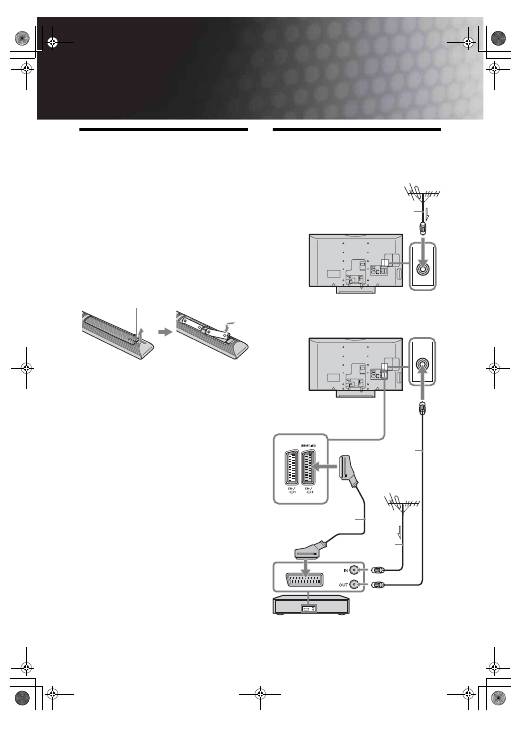
To insert batteries into the remote
~
• Observe the correct polarity when inserting batteries.
• Do not use different types of batteries together or mix old
and new batteries.
• Dispose of batteries in an environmentally friendly way.
Certain regions may regulate disposal of batteries. Please
consult your local authority.
• Handle the remote with care. Do not drop or step on it, or
spill liquid of any kind onto it.
• Do not place the remote in a location near a heat source, a
place subject to direct sunlight, or a damp room.
2: Connecting an aerial/
VCR
Push and lift the cover to open.
Connecting an aerial only
Connecting an aerial and VCR
Coaxial cable*
Scart lead (not supplied)
VCR
Coaxial cable
(not supplied)
Coaxial cable*
010COV.book Page 4 Monday, July 23, 2007 12:08 PM
5
GB
Start-up Guide
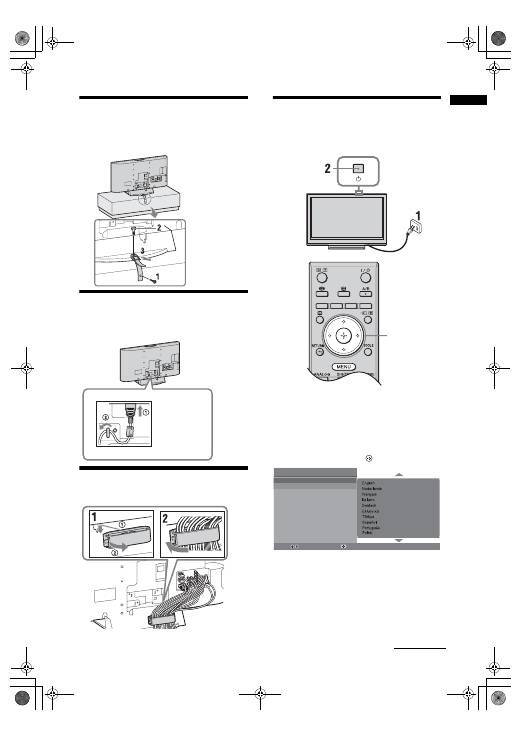
3: Preventing the TV
from toppling over
4: Connecting the
cables
5: Bundling the cables
6: Selecting the language
and country/region
1
Connect the TV to your mains socket
(220-240V AC, 50Hz).
2
Press
1
on the TV (top side).
When you switch on the TV for the first time, the
Language menu appears on the screen.
3
Press
F
/
f
to select the language displayed on the
menu screens, then press
.
KDL-40T26xx
KDL-40S28xx
3,4
Auto Start Up
Language
Country
Select:
Confirm:
Continued
010COV.book Page 5 Monday, July 23, 2007 12:08 PM
6
GB
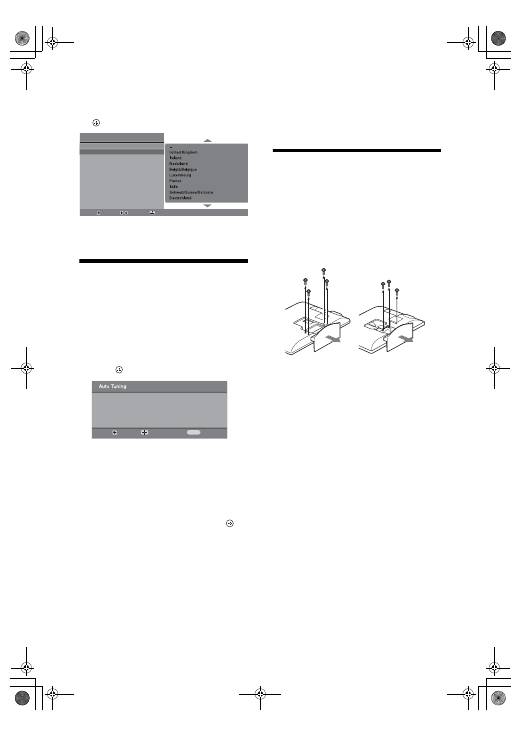
4
Press
F
/
f
to select the country/region in
which you will operate the TV, then press
.
If the country/region in which you want to use the
TV does not appear in the list, select “-” instead of
a country/region.
7: Auto-tuning the TV
1
Before you start auto-tuning the TV, insert
a pre-recorded tape into the VCR
connected to the TV (page 4) and start play
back.
The video channel will be located and stored on
the TV during auto-tuning.
If no VCR is connected to the TV, skip this step.
2
Press .
The TV starts searching for all available digital
channels, followed by all available analogue
channels. This may take some time, so do not
press any buttons on the TV or remote while
proceeding.
If a message appears for you to confirm the aerial
connection
No digital or analogue channels were found.
Check all the aerial connections and press
to
start auto-tuning again.
3
When the Programme Sorting menu
appears on the screen, follow the steps of
“Programme Sorting”(page 26).
If you do not change the order in which the
analogue channels are stored on the TV, go to
step 4.
4
Press MENU to exit.
The TV has now tuned in all the available
channels.
~
When a digital broadcast channel cannot be received, or
when selecting a region in which there are no digital
broadcasts in step 4 (page 6), the time must be set after
performing step 4.
Detaching the Table-
Top Stand from the TV
~
Do not remove the Table-Top Stand for any reason other than
to wall-mount the TV.
Auto Start Up
Language
Country
Select:
Confirm:
Back:
Back:
Start:
Cancel:
MENU
Do you want to start automatic tuning?
KDL-40T26xx
KDL-40S28xx
KDL-32T26xx
KDL-32S28xx
010COV.book Page 6 Monday, July 23, 2007 12:08 PM
7
GB
Safety information
Installation/Set-up
Install and use the TV set in accordance with the
instructions below in order to avoid any risk of fire,
electrical shock or damage and/or injuries.
Installation
• The TV set should be installed near an easily accessible
mains socket.
• Place the TV set on a stable, level surface.
• Only qualified service personnel should carry out wall
installations.
• For safety reasons, it is strongly recommended that you
use Sony accessories, including:
– Wall-mount bracket SU-WL500
Transporting
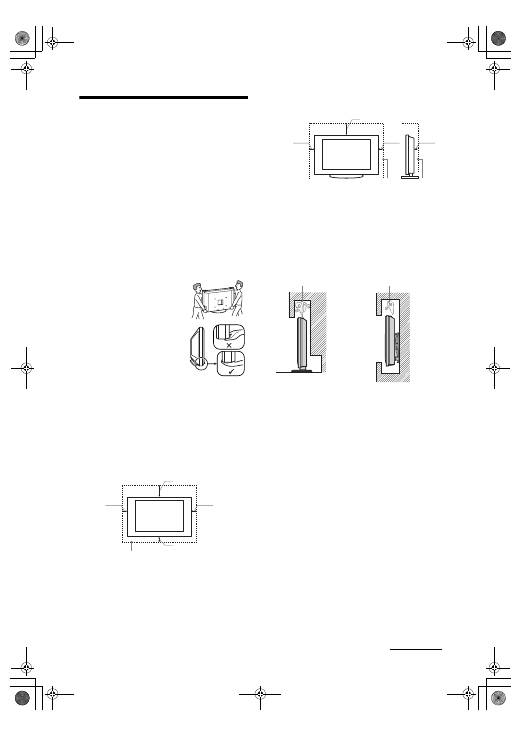
• Before transporting the TV set,
disconnect all cables.
• Two or three people are needed to
transport a large TV set.
• When transporting the TV set by
hand, hold it as shown on the right.
• When lifting or moving the TV set,
hold it firmly from the bottom. Do
not put stress on the LCD panel.
• When transporting the TV set, do
not subject it to jolts or excessive
vibration.
• When transporting the TV set for
repairs or when moving, pack it using the original carton
and packing material.
Ventilation
• Never cover the ventilation holes or insert anything in the
cabinet.
• Leave space around the TV set as shown below.
• It is strongly recommended that you use a Sony wall-
mount bracket in order to provide adequate air-circulation.
Installed on the wall
Installed with stand
• To ensure proper ventilation and prevent the collection of
dirt or dust:
– Do not lay the TV set flat, install upside down,
backwards, or sideways.
– Do not place the TV set on a shelf, rug, bed or in a
closet.
– Do not cover the TV set with a cloth, such as curtains,
or items such as newspapers, etc.
– Do not install the TV set as shown below.
Mains lead
Handle the mains lead and socket as follows in order
to avoid any risk of fire, electrical shock or damage
and/or injuries:
Connect the TV set using a three-wire grounding type
mains plug to a mains socket with a protective earthing
connection (only for KDL-40T26xx, KDL-40S28xx).
– Use only Sony mains leads, not those of other brands.
– Insert the plug fully into the mains socket.
– Operate the TV set on a 220-240 V AC supply only.
– When wiring cables, be sure to unplug the mains lead
for your safety and care not to catch your feet on the
cables.
– Disconnect the mains lead from the mains socket before
working on or moving the TV set.
– Keep the mains lead away from heat sources.
– Unplug the mains plug and clean it regularly. If the plug
is covered with dust and it picks up moisture, its
insulation may deteriorate, which could result in a fire.
30 cm
10 cm
10 cm
10 cm
Leave at least this space around the set.
30 cm
10 cm
10 cm
6 cm
Leave at least this space around the set.
Air circulation
is blocked.
Air circulation
is blocked.
Wall
Wall
Continued
010COV.book Page 7 Monday, July 23, 2007 12:08 PM
8
GB
Notes
• Do not use the supplied mains lead on any other
equipment.
• Do not pinch, bend, or twist the mains lead excessively.
The core conductors may be exposed or broken.
• Do not modify the mains lead.
• Do not put anything heavy on the mains lead.
• Do not pull on the mains lead itself when disconnecting
the mains lead.
• Do not connect too many appliances to the same mains
socket.
• Do not use a poor fitting mains socket.
Prohibited Usage
Do not install/use the TV set in locations,
environments or situations such as those listed below,
or the TV set may malfunction and cause a fire,
electrical shock, damage and/or injuries.
Location:
Outdoors (in direct sunlight), at the seashore, on a ship or
other vessel, inside a vehicle, in medical institutions, near
flammable objects (candles, etc).
Environment:
Places that are hot, humid, or excessively dusty; where
insects may enter; where it might be exposed to mechanical
vibration; unstable locations; near water, rain, moisture or
smoke.
Situation:
Do not use when your hands are wet, with the cabinet
removed, or with attachments not recommended by the
manufacturer. Disconnect the TV set from mains socket and
aerial during lightning storms.
Broken pieces:
• Do not throw anything at the TV set. The screen glass may
break by the impact and cause serious injury.
• If the surface of the TV set cracks, do not touch it until you
have unplugged the mains lead. Otherwise electric shock
may result.
When not in use
• If you will not be using the TV set for several days, the TV
set should be disconnected from the mains for
environmental and safety reasons.
• As the TV set is not disconnected from the mains when the
TV set is just turned off, pull the plug from the mains to
disconnect the TV set completely.
• However, some TV sets may have features that require the
TV set to be left in standby to work correctly.
For children
• Do not allow children to climb on the TV set.
• Keep small accessories out of the reach of children, so that
they are not mistakenly swallowed.
If the following problems occur...
Turn off
the TV set and unplug the mains lead
immediately if any of the following problems occur.
Ask your dealer or Sony service centre to have it
checked by qualified service personnel.
When:
– Mains lead is damaged.
– Poor fitting of mains socket.
– TV set is damaged by being dropped, hit or having
something thrown at it.
– Any liquid or solid object falls through openings in the
cabinet.
Precautions
Viewing the TV
• View the TV in moderate light, as viewing the TV in poor
light or during long period of time, strains your eyes.
• When using headphones, adjust the volume so as to avoid
excessive levels, as hearing damage may result.
LCD Screen
• Although the LCD screen is made with high-precision
technology and 99.99% or more of the pixels are effective,
black dots may appear or bright points of light (red, blue,
or green) may appear constantly on the LCD screen. This
is a structural property of the LCD screen and is not a
malfunction.
• Do not push or scratch the front filter, or place objects on
top of this TV set. The image may be uneven or the LCD
screen may be damaged.
• If this TV set is used in a cold place, a smear may occur in
the picture or the picture may become dark. This does not
indicate a failure. These phenomena disappear as the
temperature rises.
• Ghosting may occur when still pictures are displayed
continuously. It may disappear after a few moments.
• The screen and cabinet get warm when this TV set is in
use. This is not a malfunction.
• The LCD screen contains a small amount of liquid crystal
and mercury. The fluorescent tubes used in this TV set
also contains mercury. Follow your local ordinances and
regulations for disposal.
Handling and cleaning the screen surface/cabinet of
the TV set
Be sure to unplug the mains lead connected to the TV set
from mains socket before cleaning.
To avoid material degradation or screen coating degradation,
observe the following precautions.
• To remove dust from the screen surface/cabinet, wipe
gently with a soft cloth. If dust is persistent, wipe with a
soft cloth slightly moistened with a diluted mild detergent
solution.
• Never use any type of abrasive pad, alkaline/acid cleaner,
scouring powder, or volatile solvent, such as alcohol,
benzene, thinner or insecticide. Using such materials or
maintaining prolonged contact with rubber or vinyl
materials may result in damage to the screen surface and
cabinet material.
• When adjusting the angle of the TV set, move it slowly so
as to prevent the TV set from moving or slipping off from
its table stand
Optional Equipment
Keep optional components or any equipment emitting
electromagnetic radiation away from the TV set. Otherwise
picture distortion and/or noisy sound may occur.
010COV.book Page 8 Monday, July 23, 2007 12:08 PM
9
GB
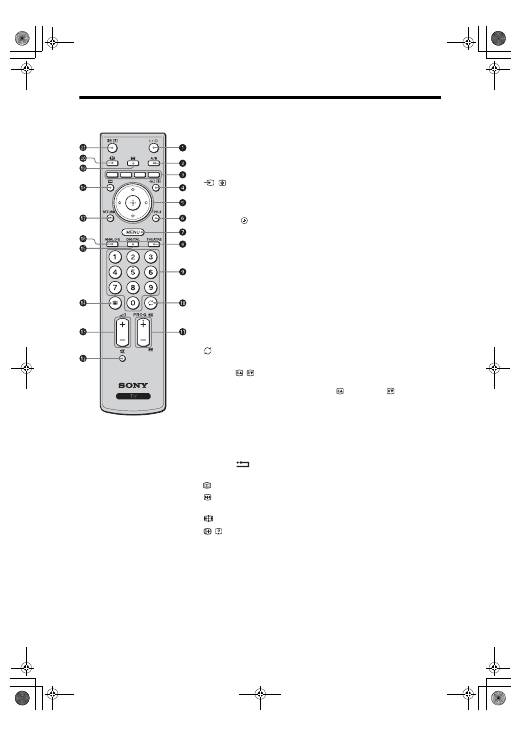
Overview of the remote
1
"/1
– TV standby
Turns the TV on and off from standby mode.
2
A/B – Dual Sound (page 22)
3
Coloured buttons (page 12, 13, 15)
4
/ – Input select / Text hold
• In TV mode: Selects the input source from equipment connected to the TV
sockets (page 17).
• In Text mode (page 12): Holds the current page.
5
F
/
f
/
G
/
g
/
6
TOOLS (page 12, 18)
Enables you to access various viewing options and change/make adjustments
according to the source and screen format.
7
MENU (page 19)
8
THEATRE
You can set Theatre Mode on or off. When Theatre Mode is set to on,
the optimum audio output (if the TV is connected with an audio system using
an HDMI cable) and picture quality for film videos are automatically set.
9
Number buttons
• In TV mode: Selects channels. For channel numbers 10 and above, enter the
second and third digit quickly.
• In Text mode: Enters the three digit page number to select the page.
0
– Previous channel
Returns to the previous channel watched (for more than five seconds).
qa
PROG +/-/ /
• In TV mode: Selects the next (+) or previous (-) channel.
• In Text mode (page 12): Selects the next (
) or previous (
) page.
qs
%
– Mute the sound
qd
2
+/- – Volume
qf
/
– Text (page 12)
qg
DIGITAL – Digital mode (page 11)
qh
ANALOG – Analogue mode (page 11)
qj
RETURN /
Returns to the previous screen of any displayed menu.
qk
– EPG (Digital Electronic Programme Guide) (page 13)
ql
– Picture freeze (page 12)
Freezes the TV picture.
w;
– Screen mode (page 12)
wa
/ – Info / Text reveal
• In digital mode: Displays brief details of the programme currently being
watched.
• In analogue mode: Displays information such as current channel number and
screen format.
• In Text mode (page 12): Reveals hidden information (e.g. answers to a quiz).
z
• The number 5, PROG + and A/B buttons have tactile dots. Use the tactile dots as
references when operating the TV.
• If you turn the TV off, Theatre Mode is also turned off.
010COV.book Page 9 Monday, July 23, 2007 12:08 PM
10
GB
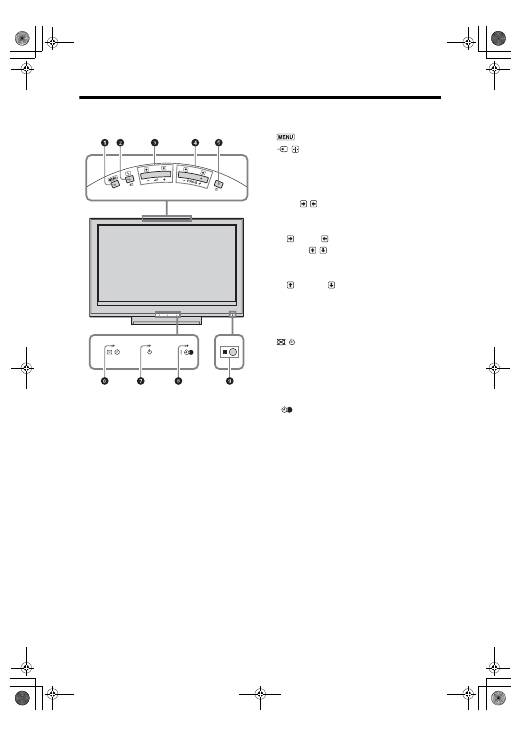
Overview of the TV buttons and indicators
1
(page 19)
2
/ – Input select / OK
• In TV mode: Selects the input source from
equipment connected to the TV sockets
(page 17).
• In TV menu: Selects the menu or option, and
confirms the setting.
3
2
+/-/ /
• In TV mode: Increases (+) or decreases (-) the
volume.
• In TV menu: Moves through the options right
(
) or left (
).
4
PROG +/-/ /
• In TV mode: Selects the next (+) or previous
(-) channel.
• In TV menu: Moves through the options up
(
) or down (
).
5
1
– Power
Turns the TV on or off.
~
To disconnect the TV completely, pull the plug
from the mains.
6
– Picture Off / Timer indicator
• Lights up in green when the picture is
switched off (page 24).
• Lights up in orange when the timer is set
(page 25).
7
1
– Standby indicator
Lights up in red when the TV is in standby mode.
8
"
– Power / Timer REC programme
indicator
• Lights up in green when the TV is turned on.
• Lights up in orange when the timer recording
is set (page 13).
• Lights up in red during the timer recording.
9
Remote control sensor
• Receives IR signals from the remote.
• Do not put anything over the sensor, as its
function may be affected.
~
Make sure that the TV is completely turned off before
unplugging the mains lead. Unplugging the mains lead
while the TV is turned on may cause the indicator to
remain lit or may cause the TV to malfunction.
010COV.book Page 10 Monday, July 23, 2007 12:08 PM
11
GB
Watching TV
Watching TV
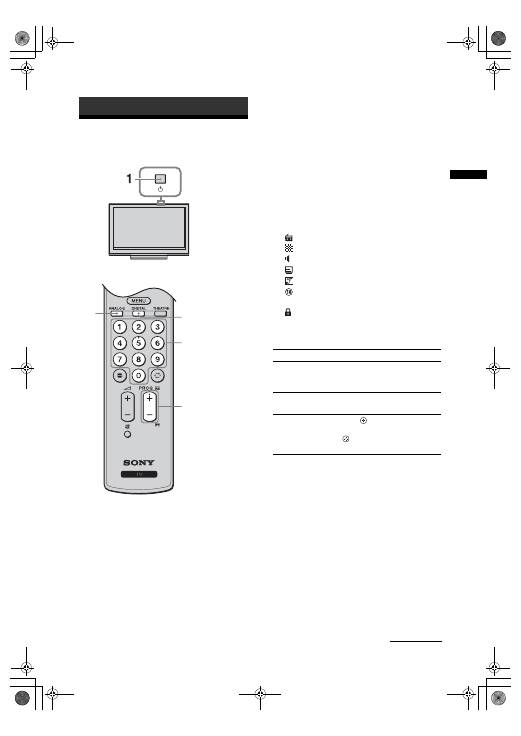
1
Press
1
on the TV (top side) to switch on
the TV.
When the TV is in standby mode (the
1
(standby)
indicator on the TV (front) is red), press
"/1
on
the remote to switch on the TV.
2
Press DIGITAL to switch to digital mode or
ANALOG to switch to analogue mode.
The channels available vary depending on the
mode.
3
Press the number buttons or PROG +/- to
select a TV channel.
To select channel numbers 10 and above using the
number buttons, enter the second and third digits
within two seconds.
To select a digital channel using the Digital
Electronic Programme Guide (EPG), see page 13.
In digital mode
An information banner appears briefly. The
following icons may be indicated on the banner.
Additional operations
Watching TV
3
2
2
3
: Radio service
: Scrambled/Subscription service
:
Multiple audio languages available
: Subtitles available
: Subtitles available for the hearing impaired
: Recommended minimum age for current
programme (from 4 to 18 years)
:
Parental Lock
c
:
Current programme is being recorded
To
Do this
Turn on the TV
from Standby mode
without sound
Press
%
. Press
2
+/- to set the
volume level.
Adjust the volume
Press
2
+ (increase)/
- (decrease).
Access the
Programme index
table (in analogue
mode only)
Press
. To select an analogue
channel, press
F
/
f
, then press
.
Continued
010COV.book Page 11 Monday, July 23, 2007 12:08 PM
12
GB
To access Text
Press
/
. Each time you press
/
, the display changes
cyclically as follows:
Text
t
Text over the TV picture (mix mode)
t
No
Text (exit the Text service)
To select a page, press the number buttons or PROG
+/-.
To hold a page, press
/
.
To reveal hidden information, press
/
.
z
When four coloured items appear at the bottom of the Text
page, Fastext is available. Fastext allows you to access pages
quickly and easily. Press the corresponding coloured button
to access the page.
Picture Freeze
Freezes the TV picture (e.g. to make a note of a
telephone number or recipe).
1
Press
on the remote control.
2
Press
F
/
f
/
G
/
g
to adjust the position of the
window.
3
Press
to remove the window.
4
Press
again to return to normal TV
mode.
z
Not available for
AV3,
AV4,
AV5 and PC
input.
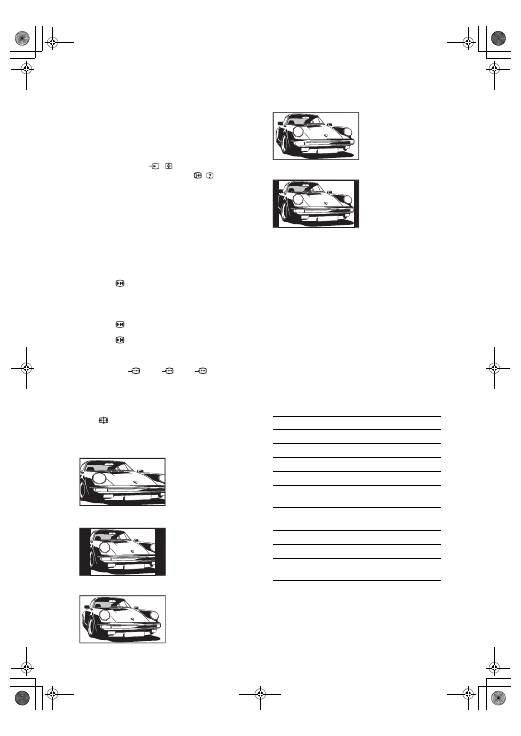
To change the screen format manually to
suit the broadcast
Press
repeatedly to select the desired screen
format.
* Parts of the top and bottom of the picture may be cut off.
~
• HD signal source pictures can only be displayed in
“Wide” mode .
• You cannot use this function while the digital banner is
displayed.
• Some characters and/or letters at the top and the bottom of
the picture may not be visible in Smart mode. In such a
case, you can select “V-Size” using the “Screen” menu
and adjust vertical size to make it visible.
z
• When “Auto Format” is set to “On”, the TV will
automatically select the best mode to suit the broadcast
(page 24).
• You can adjust the position of the picture when selecting
“Smart” (50Hz), “14:9” or “Zoom”. Press
F
/
f
to move
up or down (e.g. to read subtitles).
Using the Tools menu
Press TOOLS to display the following options when
viewing a TV programme.
Smart
*
Displays conventional
4:3 broadcasts with an
imitation wide screen
effect. The 4:3 picture
is stretched to fill the
screen.
4:3
Displays conventional
4:3 broadcasts (e.g.
non-wide screen TV) in
the correct proportions.
Wide
Displays wide screen
(16:9) broadcasts in the
correct proportions.
Zoom
*
Displays cinemascopic
(letter box format)
broadcasts in the
correct proportions.
14:9
*
Displays 14:9
broadcasts in the
correct proportions. As
a result, black border
areas are visible on the
screen.
Options
Description
Close
Closes the Tools menu.
Picture Mode
See page 20.
Sound Effect
See page 22.
Speaker
See page 23.
Audio Language (in
digital mode only)
See page 30.
Subtitle Setting (in
digital mode only)
See page 30.
Sleep Timer
See page 25.
Power Saving
See page 24.
System Information (in
digital mode only)
Displays the system
information screen.
010COV.book Page 12 Monday, July 23, 2007 12:08 PM
13
GB
Watching TV
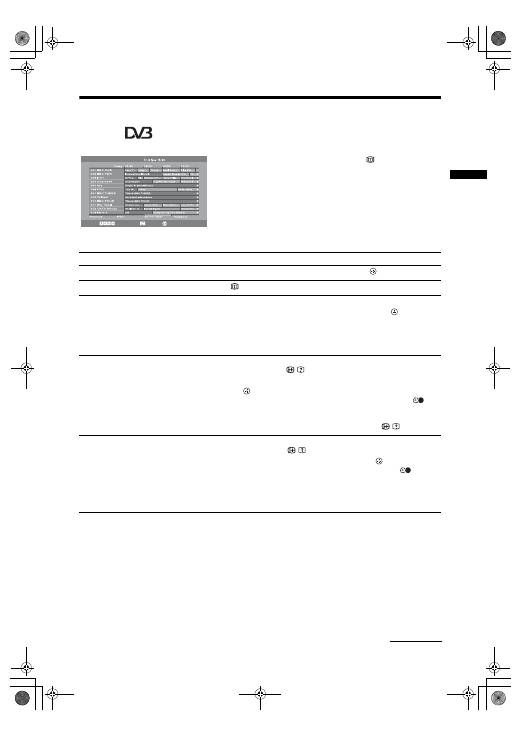
Checking the Digital Electronic Programme Guide
(EPG)
*
1
In digital mode, press
.
2
Perform the desired operation as shown in
the following table or displayed on the
screen.
~
Programme information will only be displayed if the TV
station is transmitting it.
* This function may not be available in some countries/regions.
Digital Electronic Programme Guide (EPG)
Select:
+/- 1 day on/off:
Options:
All Categories
To
Do this
Watch a programme
Press
F
/
f
/
G
/
g
to select the programme, then press
.
Turn off the EPG
Press
.
Sort the programme information by
category
– Category list
1
Press the blue button.
2
Press
F
/
f
/
G
/
g
to select a category, then press
.
The categories available include:
“All Categories”: Contains all available channels.
Category name (e.g. “News”): Contains all channels corresponding to the
selected category.
Set a programme to be recorded
– Timer REC
1
Press
F
/
f
/
G
/
g
to select the future programme you want to
record, then press
/
.
2
Press
F
/
f
to select “Timer REC”.
3
Press
to set the TV and your VCR timers.
A red
c
symbol appears by that programme’s information. The
indicator on the TV front panel lights up in orange.
z
To record the programme you are currently watching, press
/
.
Set a programme to be displayed
automatically on the screen when it
starts
– Reminder
1
Press
F
/
f
/
G
/
g
to select the future programme you want to
display, then press
/
.
2
Press
F
/
f
to select “Reminder”, then press
.
A
c
symbol appears by that programme’s information. The
indicator
on the TV front panel lights up in orange.
~
If you switch the TV to standby mode, it will automatically turn itself on
when the programme is about to start.
Continued
010COV.book Page 13 Monday, July 23, 2007 12:08 PM
14
GB
~
• You can set VCR timer recording on the TV only for SmartLink compatible VCRs. If your VCR is not SmartLink compatible,
a message will be displayed to remind you to set your VCR timer.
• Once a recording has begun, you can switch the TV to standby mode, but do not turn off the TV completely or the recording
may be cancelled.
• If an age restriction for programmes has been selected, a message asking for a PIN code will appear on the screen. For details,
see “Parental Lock” on page 30.
Set the time and date of a programme
you want to record
– Manual timer REC
1
Press
F
/
f
/
G
/
g
to select the future programme you want to
record, then press
/
.
2
Press
F
/
f
to select “Manual timer REC”, then press
.
3
Press
F
/
f
to select the date, then press
g
.
4
Set the start and stop time in the same way as in step 3.
5
Press
F
/
f
to select the programme, then press
.
6
Press
to set the TV and your VCR timers.
A red
c
symbol appears by that programme’s information. The
indicator on the TV front panel lights up in orange.
z
To record the programme you are currently watching, press
/
.
Cancel a recording/reminder
– Timer list
1
Press
/
.
2
Press
F
/
f
to select “Timer list”, then press
.
3
Press
F
/
f
to select the programme you want to cancel, then
press .
4
Press
F
/
f
to select “Cancel Timer”, then press
.
A display appears to confirm that you want to cancel the programme.
5
Press
G
/
g
to select “Yes”, then press
to confirm.
To
Do this
010COV.book Page 14 Monday, July 23, 2007 12:08 PM
15
GB
Watching TV
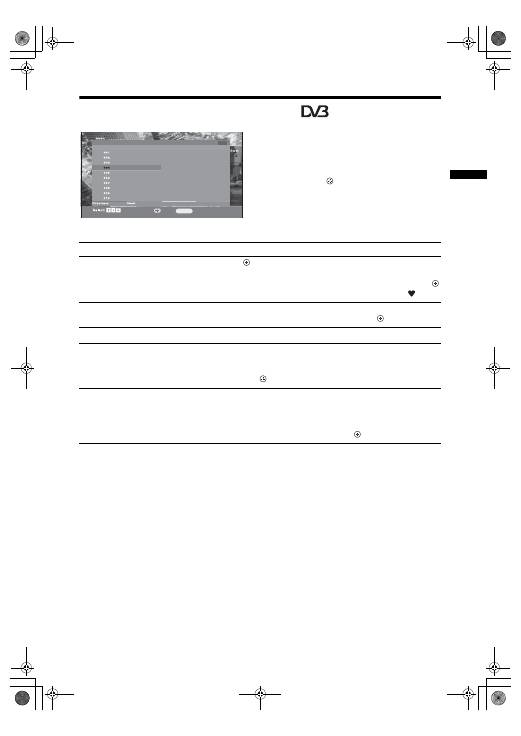
Using the Digital Favourite list
*
The Favourite feature allows you to specify up to four
lists of your favourite programmes.
1
Press MENU.
2
Press
F
/
f
to select “Digital Favourites”,
then press .
3
Perform the desired operation as shown in
the following table or displayed on the
screen.
* This function may not be available in some countries/regions.
Favourites 1
Favourites 2
Favourite Set-up Enter Programme number - - -
TV3
33
3/24
K3/300
TVE 1
TVE 2
24H TVE
CLAN TVE
TELEDEPORTE
VEO
011
012
013
014
015
016
017
018
019
020
SETenVEO
Tienda en VEO
NET TV
CUATRO
CNN+
40 LATINO
la Sexta
Telecinco
T5 Estrellas
T5 Sport
Back:
RETURN
Store favourite:
Digital Favourite list
To
Do this
Create your Favourite list for the first
time
1
Press
to select “Yes”.
2
Press yellow key to select favourite list.
3
Press
F
/
f
to select the channel you want to add, then press
.
Channels that are stored in the Favourite list are indicated by a
symbol.
Watch a channel
1
Press yellow key to navigate through favourite lists.
2
Press
F
/
f
to select the channel, then press
.
Turn off the Favourite list
Press RETURN.
Add or remove channels in the currently
edited Favourite list
1
Press the blue button.
2
Press the yellow button to choose the list you want to edit.
3
Press
F
/
f
to select the channel you want to add or remove,
then press
.
Remove all channels from the current
Favourite list
1
Press the blue button.
2
Press the yellow button to select the favourite list you want to
edit.
3
Press the blue button.
4
Press
G
/
g
to select “Yes”, then press
to confirm.
010COV.book Page 15 Monday, July 23, 2007 12:08 PM
16
GB
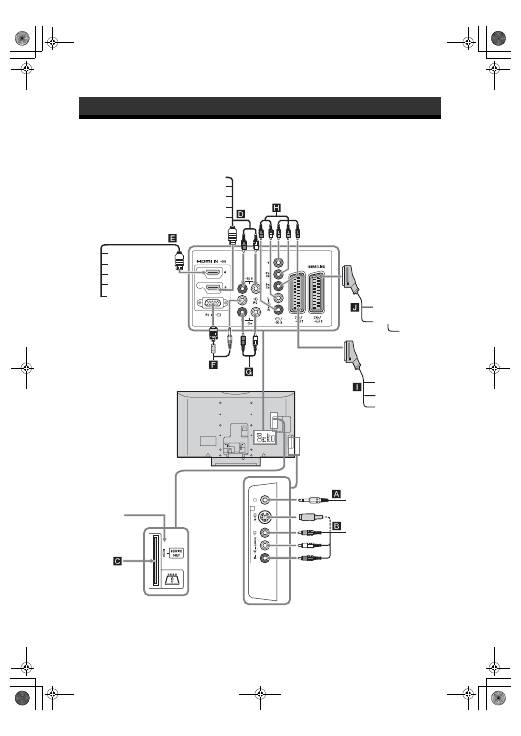
Connecting optional equipment
You can connect a wide range of optional equipment to your TV. Connecting cables are not supplied.
Using Optional Equipment
6
For service
use only
S VHS/Hi8/
DVC camcorder
Headphones
DVD player with component output
DVD recorder
Decoder
VCR
Video game
equipment
DVD player
Decoder
PC
Audio system
PC (HDMI output)
Blu-ray disc player
Digital video camera
DVD player
Audio system
PC (HDMI output)
Blu-ray disc player
Digital video camera
DVD player
Hi-Fi audio equipment
CAM card
010COV.book Page 16 Monday, July 23, 2007 12:08 PM
17
GB
Using Optional Equipment
Viewing pictures from
connected equipment
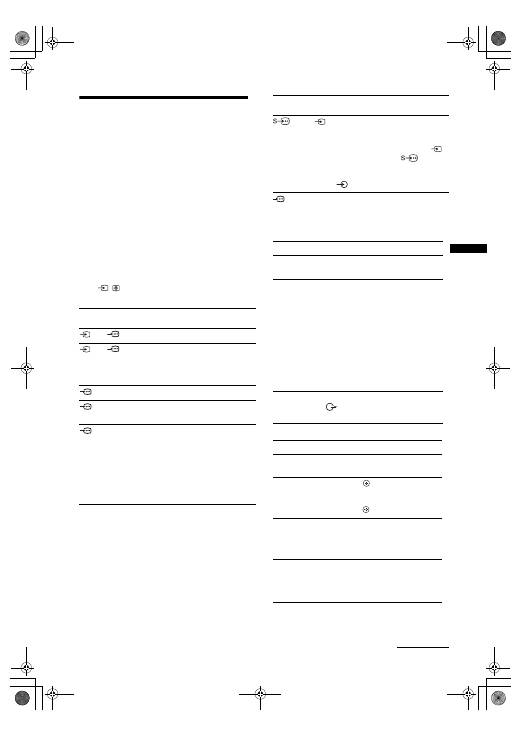
Switch on the connected equipment, then
perform one of the following operation.
For equipment connected to the scart sockets using a
fully-wired 21-pin scart lead
Start playback on the connected equipment.
The picture from the connected equipment appears on
the screen.
For an auto-tuned VCR (page 6)
In analogue mode, press PROG +/-, or the number
buttons, to select the video channel.
For other connected equipment
Press
/
repeatedly until the desired input source
(see below) appears on the screen.
Additional operations
Symbol on the
screen
Description
AV1/
AV1 To see the equipment connected to
I
.
AV2/
AV2 To see the equipment connected to
J
.
~
SmartLink is a direct link between the
TV and a VCR/DVD recorder.
AV3
To see the equipment connected to
H
.
AV4
HDMI IN 4*.
To see the equipment connected to
E
.
AV5
HDMI IN 5*.
To see the equipment connected to
D
.
If the equipment has a DVI socket,
connect the DVI socket to the HDMI IN
socket through a DVI-HDMI adaptor
interface (not supplied), and connect the
equipment’s audio out sockets to the
audio in HDMI IN sockets.
*
~
• Be sure to use only an HDMI cable that bears the HDMI logo.
• When HDMI control compatible equipment is connected,
communication with the connected equipment is supported.
Refer to page 18 to set up this communication.
• When connecting an audio system with HDMI socket, be
sure to also connect to the HiFi socket.
AV6 or
AV6
To see the equipment connected to
B
.
z
To avoid picture noise, do not connect
the camcorder to the video socket
6
and the S video socket
6 at the
same time. If you connect mono
equipment, connect to the L socket
6.
PC
To see the equipment connected to
F
.
z
It is recommended to use a PC cable
with ferrites.
To connect
Do this
Headphones
A
Connect to the
i
socket to listen to
sound from the TV on headphones.
Conditional
Access Module
(CAM)
C
To use Pay Per View services.
For details, refer to the instruction
manual supplied with your CAM. To
use the CAM, remove the rubber cover
from the CAM slot. Switch off the TV
when inserting your CAM into the
CAM slot. When you do not use the
CAM, we recommend that you replace
the cover on the CAM slot.
~
CAM is not supported in all countries.
Please check with your authorized dealer.
Hi-Fi audio
equipment
G
Connect to the audio output sockets
to listen to the sound from the TV
on Hi-Fi audio equipment.
To
Do this
Return to normal TV
mode
Press DIGITAL or ANALOG.
Access the Input
signal index table
(except analog mode)
Press
to access the Input
signal index table. To select an
input source, press
F
/
f
, then
press .
Change the volume of
the connected HDMI
control compatible
audio system
Press
2
+/-.
Mute the sound of the
connected HDMI
control compatible
audio system
Press
%
.
Press again to restore.
Symbol on the
screen
Description
Continued
010COV.book Page 17 Monday, July 23, 2007 12:08 PM
18
GB
Using the Tools menu
Press TOOLS to display the following options when
viewing pictures from connected equipment.
To view two pictures simultaneously
– PIP (Picture in Picture)
You can view two pictures (PC input and TV
programme) on the screen simultaneously.
Connect a PC (page 16), and make sure that images
from a PC appear on the screen.
~
You cannot display resolutions higher than WXGA (1280 ×
768 pixels).
1
Press TOOLS to display the Tools menu.
2
Press
F
/
f
to select “PIP”, then press .
The picture from the connected PC is displayed with
full size and the TV programme is displayed on the
right corner.
You can use
F
/
f
/
G
/
g
to move the TV programme
screen position.
3
Press number buttons or PROG +/- to
select the TV channel.
To return to single picture mode
Press RETURN.
z
You can switch the audible picture by selecting “PC Sound/
TV Sound” from the Tools menu.
Using HDMI control
The HDMI control function allows equipment to
control each other using HDMI CEC (Consumer
Electronics Control) specified by HDMI.
You can perform interlocked control operations
between Sony HDMI control compatible equipment
such as a TV, DVD recorder with hard disk and audio
system by connecting the equipment with HDMI
cables.
Be sure to correctly connect and set the compatible
equipment to use the HDMI control function.
To connect the HDMI control compatible
equipment
Connect the compatible equipment and the TV with an
HDMI cable. When connecting an audio system, in
addition to the HDMI cable, be sure to also connect
the audio output socket
of the TV and the audio
system. For details, see page 16.
To make the HDMI control settings
HDMI control must be set on both the TV side and the
connected equipment side. See HDMI Set-up
(page 27) for the TV side settings. See the operating
instructions of the connected equipment for setting
details.
HDMI control functions
• Turns the connected equipment off interlocked with
the TV.
• Turns the TV on interlocked with the connected
equipment and automatically switches the input to
the equipment when the equipment starts to play.
• If you turn on a connected audio system while the
TV is on, the input switches to the audio from the
audio system.
• Adjusts the volume and mutes the sound of a
connected audio system.
Options
Description
Close
Closes the Tools menu.
Picture Mode (except
PC input mode)
See page 20.
Display Mode (in PC
input mode only)
See page 20.
Sound Effect
See page 22.
Speaker
See page 23.
PIP (in PC input
mode only)
See page 18.
H Centre (in PC input
mode only)
See page 25.
V Lines (in PC input
mode only)
See page 25.
Sleep Timer (except
PC input mode)
See page 25.
Power Saving
See page 24.
010COV.book Page 18 Monday, July 23, 2007 12:08 PM
19
GB
Using MENU Functions
Navigating through
menus
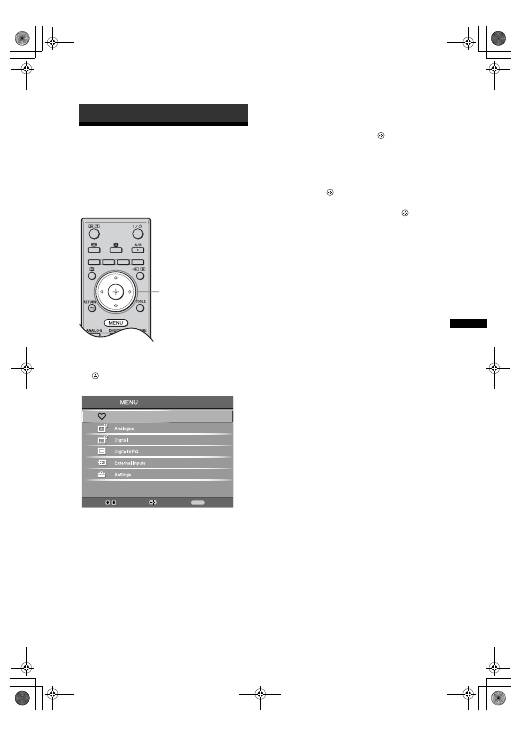
“MENU” allows you to enjoy various convenient
features of this TV. You can easily select channels or
inputs sources and change the settings for your TV.
1
Press MENU.
2
Press
F
/
f
to select an option, then press
.
To exit the menu, press MENU.
1
Digital Favourites
*
Displays the Favourite list. For details about
settings, see page 15.
2
Analogue
Returns to the last viewed analogue channel.
3
Digital
*
Returns to the last viewed digital channel.
4
Digital EPG
*
Displays the Digital Electronic Programme
Guide (EPG).
For details about settings, see page 13.
5
External Inputs
Selects equipment connected to your TV.
• To watch the desired external input, select the
input source, then press
.
6
Settings
Displays the Settings menu where most of the
advanced settings and adjustments are
performed.
1
Press
F
/
f
to select a menu icon, then
press .
2
Press
F
/
f
/
G
/
g
to select an option or
adjust a setting, then press
.
For details about settings, see page 20 to 30.
~
The options you can adjust vary depending on the
situation. Unavailable options are greyed out or not
displayed.
* This function may not be available in some countries/
regions.
Using MENU Functions
2
1
Select:
Enter:
Exit:
MENU
Digital Favourites
010COV.book Page 19 Monday, July 23, 2007 12:08 PM
20
GB
Picture Adjustment menu
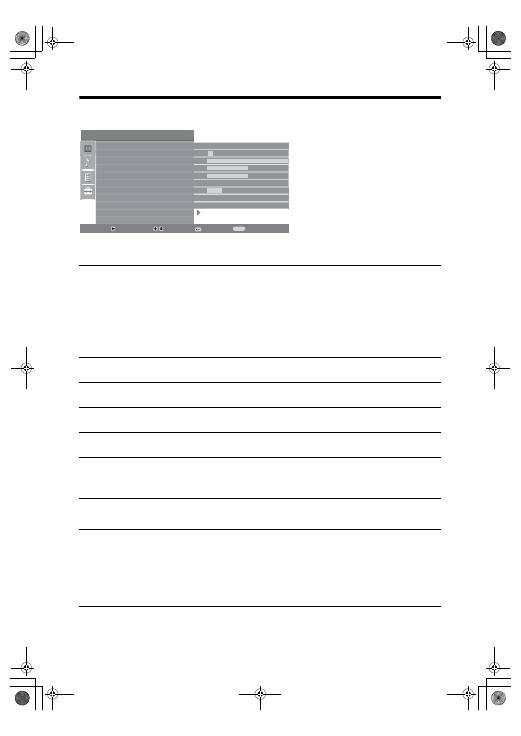
You can select the options listed below on the
Picture menu. To select options in “Settings”,
see “Navigating through menus” (page 19).
Picture Mode
Display Mode
(only in
PC mode)
Selects the picture mode except for PC input source.
“Vivid”: For enhanced picture contrast and sharpness.
“Standard”: For standard picture. Recommended for home entertainment.
“Cinema”: For viewing film-based content. Most suitable for viewing in a theatre-
like environment. This picture setting was developed in collaboration with Sony
Pictures Entertainment to faithfully reproduce movies as intended by their creators.
Selects the display mode for PC input source.
“Video”: For video images.
“Text”: For text, charts or tables.
Backlight
Adjusts the brightness of the backlight.
Contrast
Increases or decreases picture contrast.
Brightness
Brightens or darkens the picture.
Colour
Increases or decreases colour intensity.
Hue
Increases or decreases the green tones.
z
“Hue” can only be adjusted for an NTSC colour signal (e.g., U.S.A. video tapes).
Sharpness
Sharpens or softens the picture.
Colour Tone
Adjusts the whiteness of the picture.
“Cool”: Gives the white colours a blue tint.
“Neutral”: Gives the white colours a neutral tint.
“Warm”: Gives the white colours a red tint.
z
“Warm” can not be selected when you set “Picture Mode” to “Vivid”.
Picture Adjustment
Select:
Enter:
Exit:
MENU
Picture Mode
Backlight
Contrast
Brightness
Colour
Hue
Sharpness
Colour Tone
Noise Reduction
Advanced Settings
Reset
Cinema
5
Max
50
50
0
15
Warm
Auto
Back:
010COV.book Page 20 Monday, July 23, 2007 12:08 PM
21
GB
Using MENU Functions
~
“Brightness”, “Colour”, “Sharpness” and “Advanced Settings” are not available when “Picture Mode” is set to “Vivid” or when
“Display Mode” is set to “text”.
Noise Reduction
Reduces the picture noise (snowy picture) in a weak broadcast signal.
“Auto”: Automatically reduces the picture noise (in analogue mode only).
“High/Mid/Low”: Modifies the effect of the noise reduction.
“Off”: Turns off the “Noise Reduction” feature.
z
“Auto” is not available for
AV3,
AV4,
AV5 and PC mode.
Advanced Settings
Customizes the Picture function in more detail. When you set “Picture Mode” to
“Cinema” or “Standard”, you can set/change these settings.
“Live Colour”: Makes colours more vivid.
“Adv. Contrast Enhancer”: Automatically adjusts “Backlight” and “Contrast” to
the most suitable settings judging from the brightness of the screen. This setting is
especially effective for dark images scenes. It will increase the contrast distinction
of the darker picture scenes.
Reset
Resets all picture settings except “Picture Mode” and “Display Mode” (only in PC
mode) to the factory settings.
010COV.book Page 21 Monday, July 23, 2007 12:08 PM
22
GB
Sound Adjustment menu
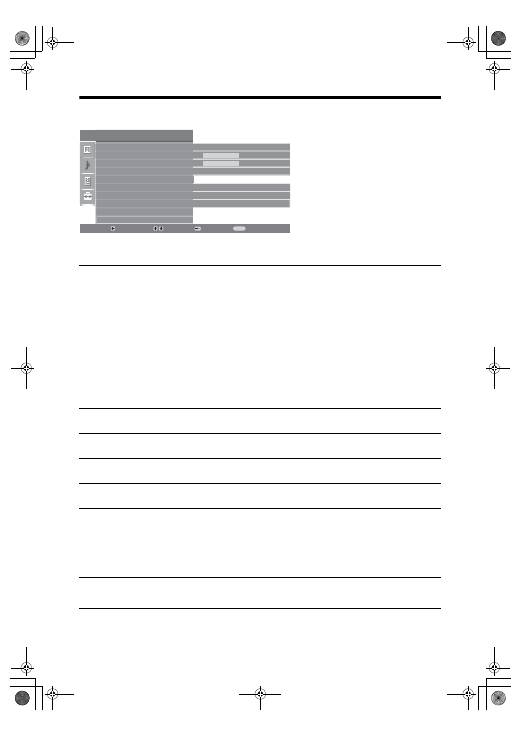
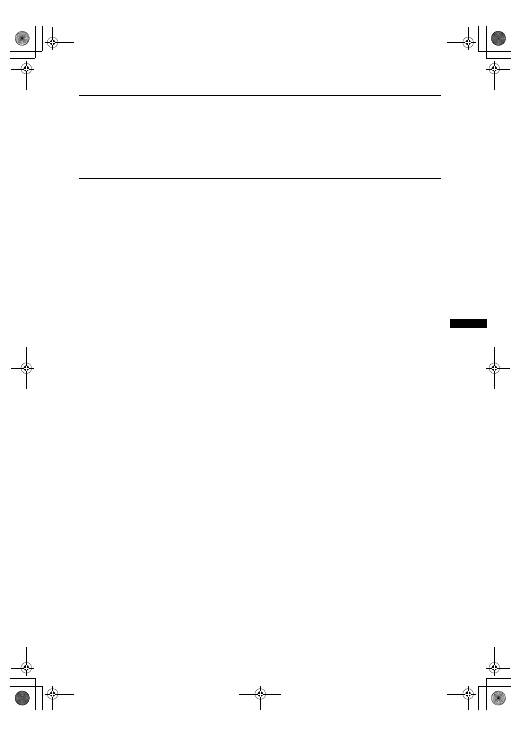
You can select the options listed below on the
Sound menu. To select options in “Settings”,
see “Navigating through menus” (page 19).
Sound Effect
Selects the sound mode.
“
Standard”: Enhances clarity, detail, and sound presence by using “BBE High definition
Sound System.”
“Dynamic”: Intensifies clarity and sound presence for better intelligibility and musical realism
by using the “BBE High definition Sound System.”
“BBE ViVA”: BBE ViVA Sound provides musically accurate natural 3D image with Hi-Fi
sound. The clarity of the sound is improved by BBE while the width depth and height of sound
image are expanded by BBE’s proprietary 3D sound process. BBE ViVA Sound is compatible
with all TV programs including news, music, dramas, movies, sports and electronic games.
“Dolby Virtual
”
: Uses the TV speakers to simulate the surround effect produced by a multi
channel system.
“Off”:
Flat response. Also allows you to store your preferred settings.
z
• If you set “Auto Volume” to “On”, “Dolby Virtual” changes to “Standard”.
• If headphones are connected, “Sound Effect” changes to “Off”.
Treble
Adjusts higher-pitched sounds.
Bass
Adjusts lower-pitched sounds.
Balance
Emphasizes left or right speaker balance.
Reset
Resets all the sound settings to the factory settings.
Dual Sound
Selects the sound from the speaker for a stereo or bilingual broadcast.
“Stereo”, “Mono”: For a stereo broadcast.
“A”/“B”/“Mono”: For a bilingual broadcast, select “A” for sound channel 1, “B”
for sound channel 2, or “Mono” for a mono channel, if available.
z
If you select other equipment connected to the TV, set “Dual Sound” to “Stereo”, “A” or “B”.
Auto Volume
Keeps a constant volume level even when volume level gaps occur (e.g., adverts tend
to be louder than programmes).
Sound Adjustment
Select:
Enter:
Exit:
MENU
Sound Effect
Treble
Bass
Balance
Reset
Dual Sound
Auto Volume
Speaker
Standard
50
50
0
Mono
On
TV Speaker
Back:
010COV.book Page 22 Monday, July 23, 2007 12:08 PM
23
GB
Using MENU Functions
~
“Sound Effect”, “Treble”, “Bass”, “Balance” and “Auto Volume” are not available when “Speaker” is set to “Audio System”.
Speaker
Turns on/off the TV’s internal speakers.
“TV Speaker”: The TV speakers are turned on in order to listen to the TV’s sound
through the TV speakers.
“Audio System”: The TV speakers are turned off in order to listen to the TV’s sound
only through your external audio equipment connected to the audio output sockets.
When connected with an HDMI control compatible equipment, you can turn the
connected equipment on interlocked with the TV. This setting must be made after
connecting the equipment.
010COV.book Page 23 Monday, July 23, 2007 12:08 PM
24
GB
Features menu
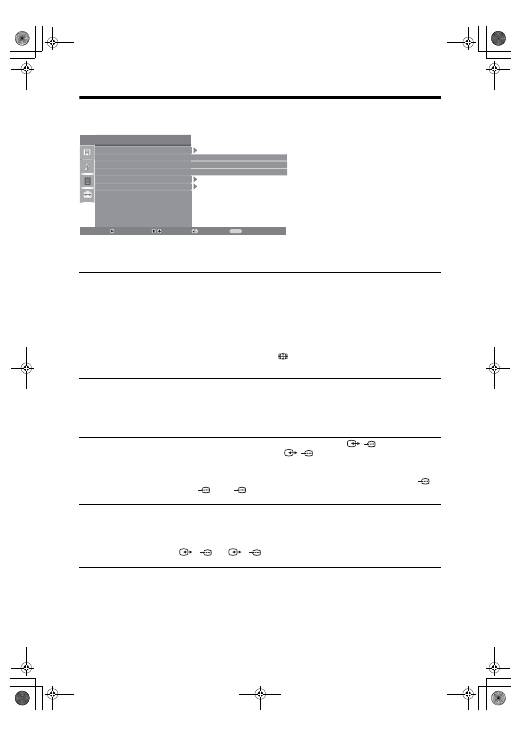
You can select the options listed below on the
Features menu. To select options in “Settings”,
see “Navigating through menus” (page 19).
Screen
Changes the screen format.
“Auto Format”: Automatically changes the screen format according to the
broadcast signal.
“Screen Format”: For details about the screen format, see page 12
“V-Size”: Adjust the vertical size of the picture when “Screen Format” is set to
“Smart”.
z
• Even if you have selected “On” or “Off” in “Auto Format”, you can always modify the
format of the screen by pressing
repeatedly.
• “Auto Format” is available for PAL and SECAM signals only.
Power Saving
Selects the power saving mode to reduce the power consumption of the TV.
“Standard”: Default settings.
“Reduce”: Reduces the power consumption of the TV.
“Picture Off”: Switches off the picture. You can listen to the sound with the picture
off.
AV2 Output
Sets a signal to be output through the socket labelled
/
2 on the rear of the
TV. If you connect a VCR to the
/
2 socket, you can then record from the
equipment connected to other sockets of the TV.
“TV”: Outputs a broadcast.
“Auto”: Outputs whatever is being viewed on the screen. Not available for
AV3,
AV4,
AV5 and PC.
RGB Centre
Adjusts the horizontal picture position so that the picture is in the middle of the
screen.
z
This option is only available if an RGB source has been connected to the Scarts connectors
1/
1
or
2/
2
on the rear of the TV.
Features
Select:
Enter:
Exit:
MENU
Screen
Power Saving
AV2 Output
RGB Centre
PC Adjustment
Timer
Standard
TV
0
Back:
010COV.book Page 24 Monday, July 23, 2007 12:08 PM
25
GB
Using MENU Functions
PC Adjustment
Customizes the TV screen as a PC monitor.
z
This option is only available if you are in PC Mode.
“Phase”: Adjust the screen when a part of a displayed text or image is not clear.
“Pitch”: Enlarges or shrinkes the screen size horizontally.
“H Centre”: Moves the screen to the left or to the right.
“V Lines”: Corrects the picture lines while viewing an RGB input signal from the
PC
connector.
“Power saving”: Turns to standby mode if no PC signal is received.
“Reset”: Resets to the factory settings.
Timer
Sets the timer to turn on/off the TV.
Sleep Timer
Sets a period of time after which the TV automatically switches itself into standby
mode.
When the Sleep Timer is activated, the
(Timer) indicator on the TV (front) lights
up in orange.
z
• If you switch off the TV and switch it on again, “Sleep Timer” is reset to “Off”.
• “Sleep timer will end soon. Power will be turned off” appears on the screen one minute
before the TV switches to standby mode.
Clock Set
Allows you to adjust the clock manually. When the TV is receiving digital
channels, the clock cannot be adjusted manually since it is set to the time code of
the broadcasted signal.
Timer
Sets the timer to turn on/off the TV.
“Timer Mode”: Selects the desired period.
“On Time”: Sets the time to turn on the TV.
“Off Time”: Sets the time to turn off the TV.
010COV.book Page 25 Monday, July 23, 2007 12:08 PM
26
GB
Set-up menu
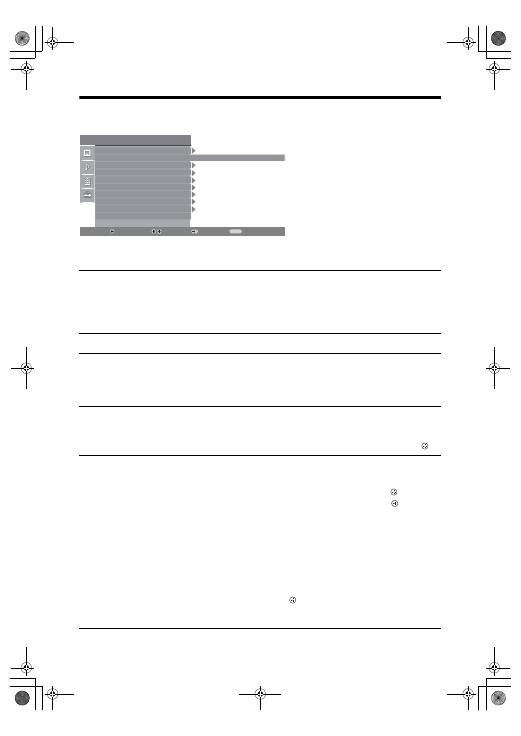
You can select the options listed below on the
Set-up menu. To select options in “Settings”, see
“Navigating through menus” (page 19).
Auto Start Up
Starts the “first time operation menu” to select the language and country/region, and
tune in all available digital and analogue channels. Usually, you do not need to do
this operation because the language and country/region will have been selected and
channels already tuned when the TV was first installed (page 6). However, this
option allows you to repeat the process (e.g., to retune the TV after moving house,
or to search for new channels that have been launched by broadcasters).
Language
Selects the language in which the menus are displayed.
Auto Tuning
Tunes in all the available analogue channels.
Usually you do not need to do this operation because the channels are already tuned
when the TV was first installed (page 6). However, this option allows you to repeat
the process (e.g., to retune the TV after moving house, or to search for new channels
that have been launched by broadcasters).
Programme Sorting
Changes the order in which the analogue channels are stored on the TV.
1
Press
F
/
f
to select the channel you want to move to a new position,
then press
g
.
2
Press
F
/
f
to select the new position for your channel, then press
.
AV Preset
Assigns a name to any equipment connected to the side and rear sockets. The name
will be displayed briefly on the screen when the equipment is selected. You can skip
an input source that is not connected to any equipment.
1
Press
F
/
f
to select the desired input source, then press
.
2
Press
F
/
f
to select the desired option below, then press
.
• AV1 (or AV2/ AV3/ AV4/AV5/AV6/ PC), VIDEO, DVD, CABLE, GAME, CAM,
SAT
: Uses one of the preset labels to assign a name to connected equipment.
• “Edit”: Creates your own label.
1
Press
F
/
f
to select the desired letter or number (“_” for a blank
space), then press
g
.
If you input a wrong character
Press
G
/
g
to select the wrong character. Then, press
F
/
f
to select the correct
character.
2
Repeat the procedure in step 1 until the name is completed.
3
Select “OK”, then press
.
•
“Skip”: Skips an input source that is not connected to any equipment when you
press
F
/
f
to select the input source.
Set-up
Select:
Enter:
Exit:
MENU
Auto Start Up
Language
Auto Tuning
Programme Sorting
AV Preset
HDMI Set-up
Sound Offset
Manual Programme Preset
Digital Set-up
English
Back:
010COV.book Page 26 Monday, July 23, 2007 12:08 PM
27
GB
Using MENU Functions
HDMI Set-up
This is used to set the HDMI control compatible equipment connected to the HDMI
sockets. Note that the interlock setting must also be made on the connected HDMI
control compatible equipment side.
“HDMI Control”: This sets whether to interlock the HDMI control compatible
equipment and the TV. When set to “On”, the following menu items can be
performed.
“Auto Devices Off”: When this is set to “On”, the HDMI control compatible
equipment turn on and off interlocked with the TV.
“Auto TV On”: When this is set to “On”, the TV turns on interlocked with the
HDMI control compatible equipment.
“Device List Update”: Creates or updates the “HDMI Device List”. Up to 11 HDMI
control compatible equipment can be connected, and up to 5 equipment can be
connected to a single socket. Be sure to update the “HDMI Device List” when you
change the HDMI control compatible equipment connections or settings.
“HDMI Device List”: Displays the connected HDMI control compatible
equipments.
Sound Offset
Sets an independent volume level to each equipment connected to the TV.
Manual Programme
Preset
Before selecting “Label”/“AFT”/“Audio Filter”/“LNA”/“Skip”/“Decoder”, press
F
/
f
to select the programme number you want to modify. Then, press
.
System
Presets programme channels manually.
1
Press
F
/
f
to select “System”, then press
.
2
Press
F
/
f
to select one of the following TV broadcast systems, then
press
G
.
B/G: For western European countries/regions
D/K: For eastern European countries/regions
L: For France
I: For the United Kingdom
~
Depending on the country/region selected for “
Country
” (page 5), this option may not be
available.
Channel
1
Press
F
/
f
to select “Channel”, then press
.
2
Press
F
/
f
to select “S” (for cable channels) or “C” (for terrestrial
channels), then press
g
.
3
Tune the channels as follows:
If you do not know the channel number (frequency)
Press
F
/
f
to search for the next available channel. When a channel has been found,
the search will stop. To continue searching, press
F
/
f
.
If you know the channel number (frequency)
Press the number buttons to enter the channel number of the broadcast you want or
your VCR channel number.
4
Press
to jump to “Confirm”, then press
.
5
Press
f
to select “OK”, then press
.
Repeat the procedure above to preset other channels manually.
Label
Assigns a name of your choice, up to five letters or numbers, to the selected channel.
AFT
Allows you to fine-tune the selected programme number manually if you feel that a
slight tuning adjustment will improve the picture quality.
Continued
010COV.book Page 27 Monday, July 23, 2007 12:08 PM
28
GB
Audio Filter
Improves the sound for individual channels in the case of distortion in mono
broadcasts. Sometimes a non-standard broadcast signal can cause sound distortion or
intermittent sound muting when watching mono programmes.
If you do not experience any sound distortion, we recommend that you leave this
option set to the factory setting “Off”.
~
You cannot receive stereo or dual sound when “Low” or “High” is selected.
“
Audio Filter
” is not available when “
System
” is set to “
L
”.
LNA
Improves the picture quality in case of very weak broadcast signal (noisy picture).
Skip
Skips unused analogue channels when you press PROG +/- to select channels. (You
can still select a skipped channel using the number buttons.)
Decoder
Views and records the scrambled channel selected when using a decoder connected
directly to scart connector
/
1, or to scart connector
/
2 via a VCR.
~
Depending on the country/region selected for “Country” (page 5), this option may not be
available.
Confirm
Saves changes made to the “
Manual Programme Preset
” settings.
010COV.book Page 28 Monday, July 23, 2007 12:08 PM
29
GB
Using MENU Functions
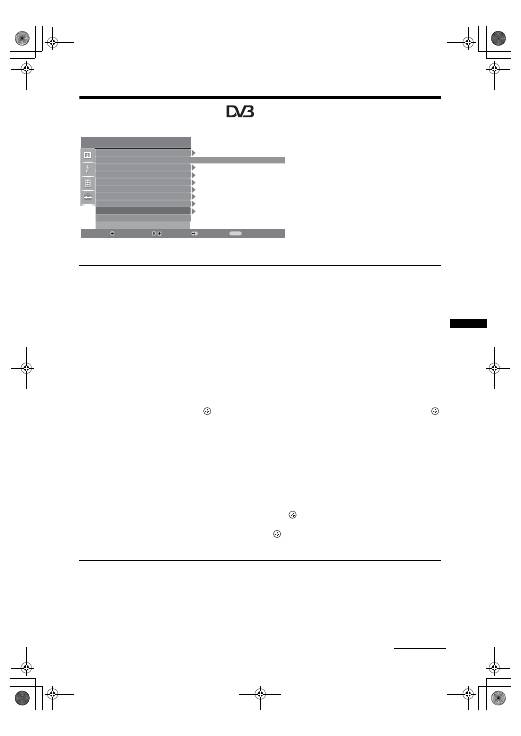
Digital Set-up menu
You can select the options listed below on the
“Digital Set-up” menu. To select options in
“Settings”, refer to “Navigating through
menus” (page 19).
~
Some functions may not be available in some
countries/regions.
Digital Tuning
Digital Auto Tuning
Tunes in the available digital channels.
This option allows you to retune the TV after moving house, or to search for new
channels that have been launched by broadcasters). For details, see “Auto-tunning
the TV” on page 6.
Programme List Edit
Removes any unwanted digital channels stored on the TV, and changes the order of
the digital channels stored on the TV.
1
Press
F
/
f
to select the channel you want to remove or move to a new
position.
Press the number buttons to enter the known three-digit programme number of the
broadcast you want.
2
Remove or change the order of the digital channels as follows:
To remove the digital channel
Press
. After a confirmation message appears, press
G
to select “Yes”, then press
.
To change the order of the digital channels
Press
g
, then press
F
/
f
to select the new position for the channel and press
G
.
3
Press RETURN.
Digital Manual Tuning
Tunes the digital channels manually. This feature is available when “Digital Auto
Tuning” is set to “Antenna”.
1
Press the number button to select the channel number you want to
manually tune, then press
F
/
f
to tune the channel.
2
When the available channels are found, press
F
/
f
to select the channel
you want to store, then press
.
3
Press
F
/
f
to select the programme number where you want to store the
new channel, then press
.
Repeat the above procedure to manually tune other channels.
Set-up
Select:
Enter:
Exit:
MENU
Auto Start Up
Language
Auto Tuning
Programme Sorting
AV Preset
HDMI Set-up
Sound Offset
Manual Programme Preset
Digital Set-up
English
Back:
Continued
010COV.book Page 29 Monday, July 23, 2007 12:08 PM
30
GB
Digital Set-up
Subtitle Set-up
“Subtitle Setting”: When “For Hard Of Hearing” is selected, some visual aids may
also be displayed with the subtitles (if TV channels broadcast such information).
“Subtitle Language”: Selects which language subtitles are displayed in.
Audio Set-up
“Audio Type”: Switches to broadcast for the hearing impaired when “For Hard Of
Hearing” is selected.
“Audio Language”: Selects the language used for a programme. Some digital
channels may broadcast several audio languages for a programme.
“Audio Description”: Provides audio description (narration) of visual information
if TV channels broadcast such information.
“Mixing Level”: Adjusts the TV main audio and Audio Description output levels.
z
This option is only available when “Audio Description” is set to “On”.
Banner Mode
“Basic”: Displays programme information with a digital banner.
“Full”: Displays programme information with a digital banner, and displays detailed
programme information below that banner.
Radio Display
The screen wallpaper is displayed when listening to a radio broadcast after 20
seconds without pressing any button.
You can select the screen wallpaper colour, or display a random colour.
To cancel the screen wallpaper display temporarily, press any button.
Parental Lock
Sets an age restriction for programmes. Any programme that exceeds the age
restriction can only be watched after a PIN Code is entered correctly.
1
Press the number buttons to enter your existing PIN code.
If you have not previously set a PIN, a PIN code entry screen appears. Follow the
instructions of “PIN Code” below.
2
Press
F
/
f
to select the age restriction or “None” (for unrestricted
watching), then press
.
3
Press RETURN.
PIN Code
To set your PIN for the first time
1
Press the number buttons to enter the new PIN code.
2
Press RETURN.
To change your PIN
1
Press the number buttons to enter your existing PIN code.
2
Press the number buttons to enter the new PIN code.
3
Press RETURN.
z
PIN code 9999 is always accepted.
Technical Set-up
“Auto Service Update”: Enables the TV to detect and store new digital services as
they become available.
“Software Download”: Enables the TV to automatically receive software updates,
free through your existing aerial (when issued). Sony recommends that this option is
set to “On” at all times. If you do not want your software to be updated, set this option
to “Off”.
“System Information”: Displays the current software version and the signal level.
“Time Zone”: Allows you to manually select the time zone you are in, if it is not the
same as the default time zone setting for your country/region.
“Auto DST”: Sets whether or not to automatically switch between summer time and
winter time.
• “On”: Automatically switches between summer time and winter time according to the
calendar.
• “Off”: The time is displayed according to the time difference set by “Time Zone”.
CA Module Set-up
Allows you to access a pay TV service once you obtain a Conditional Access Module (CAM)
and a view card. See page 16 for the location of the
(PCMCIA) socket.
010COV.book Page 30 Monday, July 23, 2007 12:08 PM
31
GB
Additional Information
Specifications
Display Unit
Power Requirements:
220–240 V AC, 50 Hz
Screen Size:
KDL-40xxxxx: 40 inches
KDL-32xxxxx: 32 inches
Display Resolution:
1,366 dots (horizontal) × 768 lines (vertical)
Power Consumption:
KDL-40xxxxx: 170 W or less
KDL-32xxxxx: 150 W or less
Standby Power Consumption*:
0,6 W or less
* Specified standby power is reached after the TV
finishes necessary internal processes.
Dimensions (w × h × d):
KDL-40xxxxx:
Approx: 981 x 692 x 265 mm (with stand)
Approx: 981 x 643 x 110 mm (without stand)
KDL-32xxxxx:
Approx: 790 x 577 x 214 mm (with stand)
Approx: 790 x 530 x 100 mm (without stand)
Mass:
KDL-40xxxxx:
Approx: 24,0 kg (with stand)
Approx: 20,5 kg (without stand)
KDL-32xxxxx:
Approx: 16,0 kg (with stand)
Approx: 14,0 kg (without stand)
Panel System
LCD (Liquid Crystal Display) Panel
TV System
Analogue:
Depending on your country/region selection:
B/G/H, D/K, L, I
Digital:
DVB-T
Colour/Video System
Analogue:
PAL, SECAM
NTSC 3.58, 4.43 (only Video In)
Digital:
MPEG-2 MP@ML
Aerial
75 ohm external terminal for VHF/UHF
Channel Coverage
Analogue:
VHF:
E2–E12
UHF:
E21–E69
CATV:
S1–S20
HYPER: S21–S41
D/K:
R1–R12, R21–R69
L:
F2–F10, B–Q, F21–F69
I:
UHF B21–B69
Digital:
VHF/UHF
Terminals
/
1
21-pin Scart connector (CENELEC standard) including
audio/video input, RGB input, and TV audio/video
output.
/
2 (SMARTLINK)
21-pin Scart connector (CENELEC standard) including
audio/video input, RGB input, selectable audio/video
output, and SMARTLINK interface.
3
Supported formats: 1080i, 720p, 576p, 576i, 480p, 480i
Y: 1 Vp-p, 75 ohms, 0.3V negative sync
P
B
/C
B
: 0.7 Vp-p, 75 ohms
P
R
/C
R
: 0.7 Vp-p, 75 ohms
3
Audio input (phono jacks)
500 mVrms
Impedance: 47 kilo ohms
HDMI IN 4, 5
Video: 1080i, 720p, 576p, 576i, 480p, 480i
Audio: Two channel linear PCM
32, 44.1 and 48 kHz, 16, 20 and 24 bits
PC (see table)
Analogue audio (phono jacks):
500 mVrms, Impedance 47 kilohms
(HDMI IN 5 only)
6 S video input (4-pin mini DIN)
6
Video input (phono jack)
6
Audio input (phono jacks)
Audio output (Left/Right) (phono jacks)
PC
PC Input (15 Dsub) (see page 16)
G: 0.7 Vp-p, 75 ohms, non Sync on Green
B: 0.7 Vp-p, 75 ohms, non Sync on Green
R: 0.7 Vp-p, 75 ohms, non Sync on Green
HD: 1-5 Vp-p
VD: 1-5 Vp-p
PC audio input (minijack)
i
Headphones jack
CAM (Conditional Access Module) slot
Additional Information
Continued
010COV.book Page 31 Monday, July 23, 2007 12:08 PM
32
GB
Sound Output
10 W + 10 W (RMS)
Optional Accessories
Wall-Mount Bracket SU-WL500.
Design and specifications are subject to change without
notice.
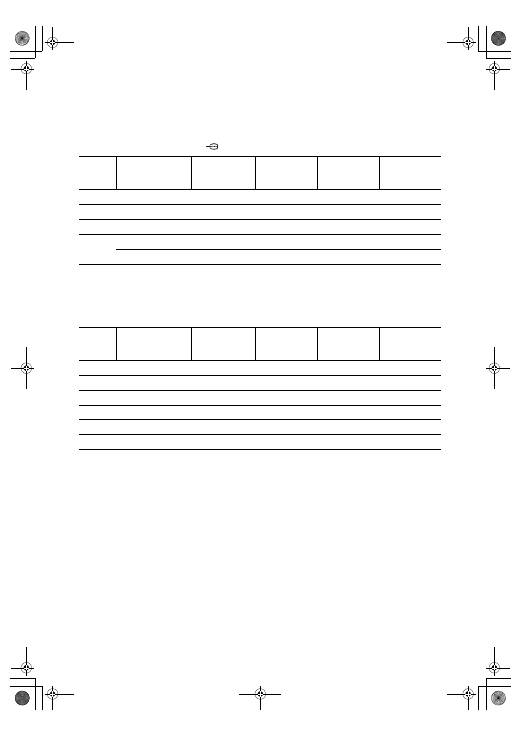
PC Input Signal Reference Chart for PC
• This TV’s PC input does not support Sync on Green or Composite Sync.
• This TV’s PC input does not support interlaced signals.
• This TV’s PC input supports signals in the above chart with a 60 Hz vertical frequency. For other signals, you will see the
message “NO SYNC”.
PC Input Signal Reference Chart for HDMI IN 4, 5
Signals
Horizontal (Pixel)
Vertical (Line)
Horizontal
frequency
(kHz)
Vertical
frequency (Hz)
Standard
VGA
640
480
31.5
60
VGA
SVGA
800
600
37.9
60
VESA Guidelines
XGA
1024
768
48.4
60
VESA Guidelines
WXGA
1280
768
47.4
60
VESA
1280
768
47.8
60
VESA
Signals
Horizontal (Pixel)
Vertical (Line)
Horizontal
frequency
(kHz)
Vertical
frequency (Hz)
Standard
VGA
640
480
31.5
60
VGA
SVGA
800
600
37.9
60
VESA Guidelines
XGA
1024
768
48.4
60
VESA Guidelines
WXGA
1280
768
47.4
60
VESA
WXGA
1280
768
47.8
60
VESA
WXGA
1360
768
47.7
60
VESA
010COV.book Page 32 Monday, July 23, 2007 12:08 PM
33
GB
Additional Information
Troubleshooting
Check whether the
1
(standby) indicator is
flashing in red.
When it is flashing
The self-diagnosis function is activated.
1
Count how many
1
(standby) indicator
flashes between each two second break.
For example, the indicator flashes three times, then
there is a two second break, followed by another
three flashes, etc.
2
Press
1
on the top edge of the TV to turn it
off, disconnect the mains lead, and inform
your dealer or Sony service centre of how
the indicator flashes (number of flashes).
When it is not flashing
1
Check the items in the tables below.
2
If the problem still persists, have your TV
serviced by qualified service personnel.
Picture
No picture (screen is dark) and no sound
• Check the aerial connection.
• Connect the TV to the mains, and press
1
on the top edge
of the TV.
• If the
1
(standby) indicator lights up in red, press
"/1
.
No picture or no menu information from equipment
connected to the scart connector
• Press
/
to display the connected equipment list,
then select the desired input.
• Check the connection between the optional equipment and
the TV.
Double images or ghosting
• Check the aerial connection.
• Check the aerial location and direction.
Only snow and noise appear on the screen
• Check if the aerial is broken or bent.
• Check if the aerial has reached the end of its serviceable
life (three to five years in normal use, one to two years at
the seaside).
Distorted picture (dotted lines or stripes)
• Keep the TV away from electrical noise sources such as
cars, motorcycles, hair-dryers or optical equipment.
• When installing optional equipment, leave some space
between the optional equipment and the TV.
• Make sure that the aerial is connected using the supplied
coaxial cable.
• Keep the aerial cable away from other connecting cables.
Picture or sound noise when viewing a TV channel
• Adjust “AFT” (Automatic Fine Tuning) to obtain better
picture reception (page 27).
Some tiny black points and/or bright points appear
on the screen
• The picture of a display unit is composed of pixels. Tiny
black points and/or bright points (pixels) on the screen do
not indicate a malfunction.
No colour on programmes
• Select “Reset” (page 21).
No colour or irregular colour when viewing a
signal from the
3 sockets
• Check the connection of the
3 sockets and check if
each sockets are firmly seated in their respective sockets.
Sound
No sound, but good picture
• Press
2
+/– or
%
(Mute).
• Check if the “Speaker” is set to “TV Speaker” (page 23).
Channels
The desired channel cannot be selected
• Switch between digital and analogue mode and select the
desired digital/analogue channel.
Some channels are blank
• Scrambled/Subscription only channel. Subscribe to the
pay TV service.
• Channel is used only for data (no picture or sound).
• Contact the broadcaster for transmission details.
Digital channels are not displayed
• Contact a local installer to find out if digital transmissions
are provided in your area.
• Upgrade to a higher gain aerial.
General
The TV turns off automatically (the TV enters
standby mode)
• Check if the “Sleep Timer” or the “Off Time” are
activated (page 25).
• If no signal is received and no operation is performed in
the TV mode for 10 minutes, the TV automatically
switches to standby mode.
The TV turns on automatically
• Check if the “On Time” is activated (page 25).
Some input sources cannot be selected
• Select “AV Preset” and cancel “Skip” of the input source
(page 26).
The remote does not function
• Replace the batteries.
A channel cannot be added to the Favourite list
• Up to 999 channels can be stored in the Favourite list.
HDMI equipment does not appear on “HDMI Device
List”
• Check that your equipment is HDMI control compatible
equipment.
010COV.book Page 33 Monday, July 23, 2007 12:08 PM
2
RU
Благодарим Вас за то, что Вы выбрали этот телевизор
Sony.
Перед первым включением телевизора внимательно
ознакомьтесь с данной инструкцией по эксплуатации и
сохраните ее для консультаций в будущем.
Утилизация
электрического и
электронного
оборудования (директива
применяется в странах
Евросоюза и других
европейских странах, где
действуют системы
раздельного сбора
отходов)
Данный знак на устройстве или
его упаковке обозначает, что
данное устройство нельзя утилизировать вместе с
прочими бытовыми отходами. Его следует сдать в
соответствующий приемный пункт переработки
электрического и электронного оборудования.
Неправильная утилизация данного изделия может
привести к потенциально негативному влиянию на
окружающую среду и здоровье людей, поэтому для
предотвращения подобных последствий необходимо
выполнять специальные требования по утилизации
этого изделия. Переработка данных материалов
поможет сохранить природные ресурсы. Для получения
более подробной информации о переработке этого
изделия обратитесь в местные органы городского
управления, службу сбора бытовых отходов или в
магазин, где было приобретено изделие.
•
Все
функции
,
относящиеся
к
Цифровому
ТВ
(
),
будут
действовать
только
в
тех
странах
или
регионах
,
в
которых
ведется
эфирная
цифровая
трансляция
сигнала
DVB-T (MPEG2).
Просим
Вас
уточнить
у
своего
дилера
,
можно
ли
принимать
сигнал
DVB-T
там
,
где
Вы
живете
.
•
Хотя
данный
телевизор
следует
характеристикам
DVB-T,
мы
не
можем
гарантировать
его
совместимость
с
будущим
вещанием
в
формате
DVB-T.
•
Некоторые из функций Цифрового ТВ в некоторых
странах могут быть недоступными.
•
является зарегистрированной торговой маркой
DVB Project
• Произведено по лицензии компании BBE Sound, Inc.
Лицензия BBE Sound, Inc. зарегистрирована по
патентам США: 5510752, 5736897. Слово “BBE” и
логотип BBE являются торговыми марками
компании BBE Sound, Inc.
• Произведено по лицензии компании Dolby
Laboratories. “Dolby” и логотип с двойной буквой D
являются торговыми марками компании Dolby
Laboratories.
• HDMI, логотип HDMI и High-Definition Multimedia
Interface являются зарегистрированными торговыми
марками компании HDMI Licensing LLC.
~
• Иллюстрации, приведенные в настоящей инструкции,
относятся к модели KDL-32S28xx, если не оговорено
иного.
• Символы “xx” в названии модели соответствуют двум
цифрам, определяемым вариацией цвета.
Введение
Утилизация телевизора
Примечание в отношении
Цифрового ТВ
Информация о торговых марках
D I G I T A L
АЯ
19
Manufacturer:
Sony Corporation
1-7-1 Konan, Minato-ku, Tokyo
Japan
Factory:
Sony Spain S.A.
Pol. Ind. Can Mitjans s/n
08232 Viladecavalls (Barcelona)
Spain
Sony Slovakia, spol. sr. o., Trnava Plant
Trstínska cesta 8
917 58 Trnava
Slovak Republic
Изготовитель:
СОНИ Корпорейшен
1-7-1 Конан, Минато-ку, Токио
Япония
Завод:
СОНИ Испания С.А.
Пол. Инд. Кан Митьянс с/н
08232 Виладекавальс (Барселона)
Испания
СОНИ Словакия, спол. ср. о., Завод Трнава
Трестинска ул., 8
917 58 Трнава
Словацкая Республика
ООО «БАЛТМИКСТ», 238530, Россия,
Калининградская область, Зеленоградский
район, пос. Переславское, ст.
«Переславское-западное»
010COV.book Page 2 Monday, July 23, 2007 12:20 PM
3
RU
Содержание
Íà÷àëî ðàáîòû 4
Сведения по безопасности ....................................................................................................7
Меры предосторожности .......................................................................................................8
Описание пульта ДУ .............................................................................................................9
Описание кнопок и индикаторов телевизора...............................................................10
Просмотр телевизионных программ ...................................................................................11
Использование цифрового электронного экранного телегида (EPG)
...................13
Использование списка избранных цифровых программ
.........................................15
Подключение дополнительных устройств .........................................................................16
Просмотр изображения с устройств, подключенных к телевизору ................................17
Использование HDMI управления .......................................................................................18
Навигация по системе меню ................................................................................................19
Меню “Настройка изображения” ........................................................................................20
Меню “Настройка звука” .....................................................................................................22
Меню “Функции”....................................................................................................................24
Меню “Установка” ................................................................................................................26
Цифровая конфигурация меню ..................................................................................29
Технические характеристики ..............................................................................................31
Поиск неисправностей .........................................................................................................33
Начало работы 4
Просмотр телевизионных программ
Использование дополнительных устройств
Использование функций меню
Дополнительные сведения
: только для цифровых каналов
RU
010COV.book Page 3 Monday, July 23, 2007 12:20 PM
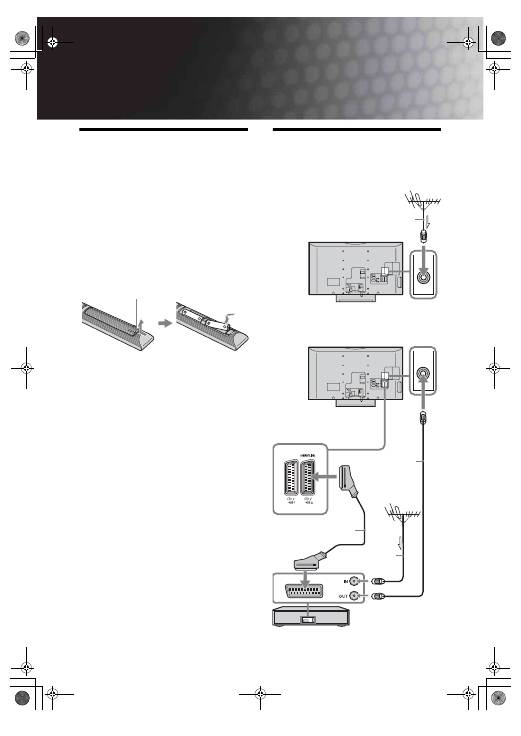
4
RU
Начало работы
1: Проверка комплекта
поставки
Сетевой шнур (1) (только для KDL-
40T26xx, KDL-40S28xx)
Коаксиальный кабель* (1) (только для
KDL-40T26xx, KDL-40S28xx)
Пульт ДУ RM-ED009 (1)
Батарейки размера AA (типа R6) (2)
Ремень для крепления (1) и винты (2)
Установка батареек в пульт ДУ
~
• Вставляя батарейки, соблюдайте полярность.
• Не используйте одновременно батарейки
различных типов или старые и новые батарейки.
• При утилизации батареек всегда помните правила
защиты окружающей среды. В некоторых
регионах правила утилизации батареек могут
быть регламентированы. Просьба обращаться по
этому поводы в местные органы власти.
• Бережно обращайтесь с пультом ДУ. Не бросайте
его, не становитесь на него и не лейте на него
никаких жидкостей.
• Не держите пульт ДУ вблизи источников тепла, в
месте, подверженном воздействию прямых
солнечных лучей, или во влажном помещении.
2: Подключение
антенны/
видеомагнитофона
Надавите на крышку и поднимите ее, чтобы
открыть отсек.
Подключения одной
антенны
Подключение антенны и
видеомагнитофона
Коаксиальный кабель*
Видеомагнитофон
Коаксиальный
кабель (не входит в
комплект поставки)
Коаксиальный
кабель*
Scart-кабель (не входит в
комплект поставки)
010COV.book Page 4 Monday, July 23, 2007 12:20 PM
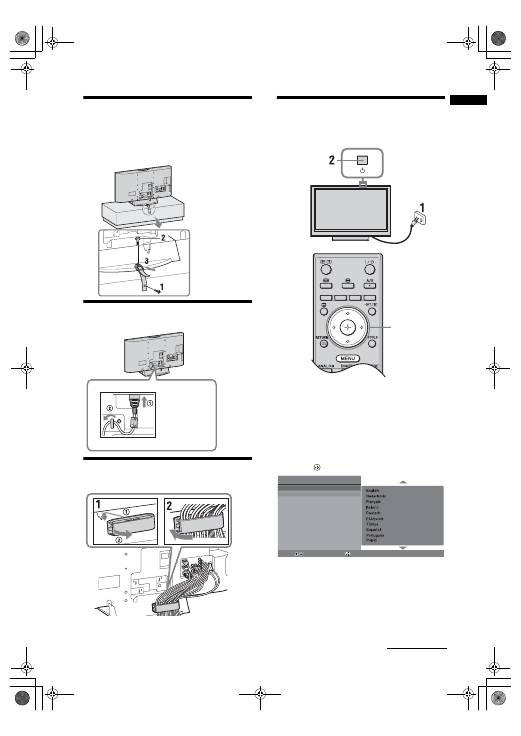
5
RU
Начало работы
3: Меры по
предотвращению
падения телевизора
4: Подключение кабелей
5: Крепление кабелей
6: Выбор языка и
страны/региона
1
Включите телевизор в сеть
(220-240 В переменного тока, 50 Гц).
2
Нажмите кнопку
1
на телевизоре (на его
верхней крышке).
При первом включении телевизора на его
экране автоматически появляется меню
“Язык” (Language).
3
Нажимая
F
/
f
, выберите из появившегося на
экране меню нужный Вам язык, затем нажмите
кнопку .
KDL-40T26xx
KDL-40S28xx
3,4
Auto Start Up
Language
Country
Select:
Confirm:
Продолжение
010COV.book Page 5 Monday, July 23, 2007 12:20 PM
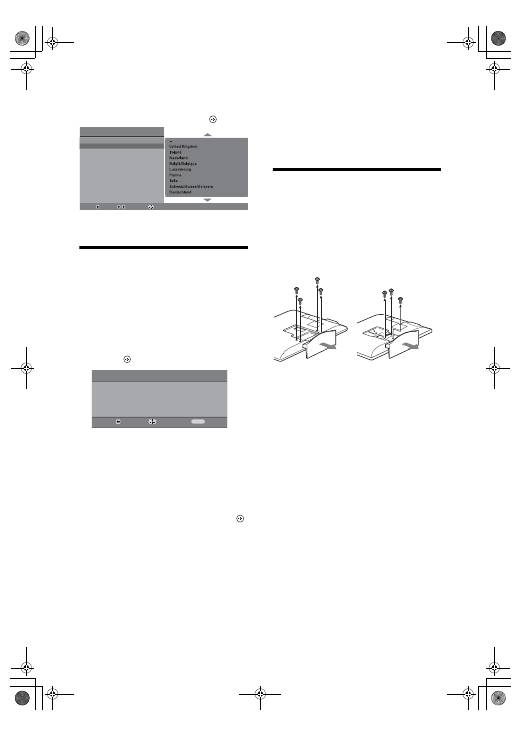
6
RU
4
С помощью кнопок
F
/
f
выберите страну/
регион, в которой Вы хотите использовать
телевизор, затем нажмите кнопку
.
Если страны/региона, в которой Вы хотите
пользоваться телевизором, нет в списке,
вместо страны/региона выберите “-”
7: Автонастройка
телевизора
1
Перед началом автонастройки телевизора
вставьте кассету с записью в видеомагнитофон,
подключенный к телевизору, (стр. 4) и
поставьте его на воспроизведение.
Видеоканал будет найден и сохранен в памяти
телевизора во время автоматической настройки.
Если к телевизору не подключен
видеомагнитофон, пропустите этот шаг.
2
Нажмите .
Телевизор начнет автоматический поиск
всех доступных цифровых, а затем
аналоговых каналов. Это может занять
некоторое время. Пожалуйста, подождите и
не нажимайте никакие кнопки ни на
телевизоре, ни на пульте ДУ.
В случае появления на экране
сообщения:
"Ни один цифровой или аналоговый канал
не найден" проверьте, правильно ли
подключена антенна, и нажмите кнопку
,
чтобы запустить процедуру автонастройки
повторно.
3
При появлении на экране меню “Сортировка
программ”, выполните операции, указанные в
разделе “Сортировка программ” (стр. 26).
Если Вы не хотите менять порядок, в котором
аналоговые каналы сохранены в памяти
Вашего телевизора, перейдите к шагу 4.
4
Для выхода из меню нажмите кнопку MENU.
Теперь телевизор настроен на прием всех
доступных каналов.
~
В случае, если прием цифрового канала невозможен,
или при выборе в шаге 4 региона, в котором отсутствует
цифровое вещание (стр. 6), установку времени следует
производить после выполнения шага 4.
Отсоединение настольной
подставки от телевизора
~
Отсоединяйте настольную подставку от телевизора
только в том случае, если Вы хотите выполнить его
настенную установку.
Автоз
а
пуск
Язык
C
тр
а
н
а
Выбор:
По
д
твер
.:
Н
а
з
ад
:
Н
а
з
ад
:
З
а
пуск:
Автон
а
стройк
а
Вы
хотите
н
а
ч
а
ть
а
втом
а
тическую н
а
стройку?
Oтк
а
з:
MENU
KDL-40T26xx
KDL-40S28xx
KDL-32T26xx
KDL-32S28xx
010COV.book Page 6 Monday, July 23, 2007 12:20 PM
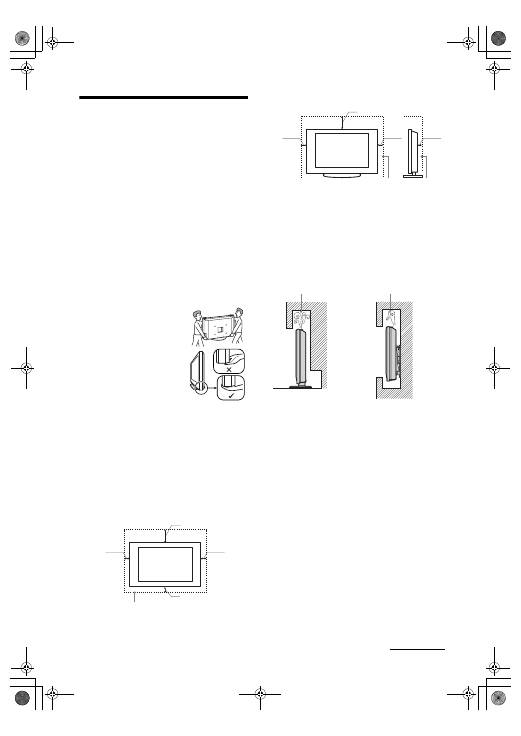
7
RU
Сведения по
безопасности
Установка и подключение
Во избежание возгорания, поражения
электрическим током, повреждения
телевизора и/или травм выполняйте установку
и эксплуатацию телевизора в соответствии с
нижеследующими указаниями.
Установка
• Телевизор следует устанавливать вблизи
легкодоступной сетевой розетки.
• Установите телевизор на ровную устойчивую
поверхность.
• Настенная установка телевизора должна
выполняться только квалифицированными
специалистами сервисной службы.
• По соображениям безопасности настоятельно
рекомендуется использовать аксессуары Sony, в том
числе:
– Кронштейн для настенной установки SU-WL500
Перемещение
• Перед перемещением телевизора
отсоедините от него все кабели.
• Для переноски телевизора
больших размеров требуются два
или три человека.
• При переноске телевизора
вручную держите его, как
показано на рисунке справа.
• Прим подъеме или перемещении
телевизора крепко
придерживайте его снизу. Не
прикладывайте усилия к ЖК-
панели.
• При перевозке берегите
телевизор от ударов и сильной вибрации.
• Если необходимо доставить телевизор в ремонтную
мастерскую или перевезти в другое место, упакуйте
его в картонную коробку и упаковочный материал, в
которых он поставлялся изначально.
Вентиляция
• Никогда не перекрывайте вентиляционные
отверстия и не вставляйте в них никакие предметы.
• Оставляйте свободное пространство вокруг
телевизора, как показано на рисунке ниже.
• Для обеспечения надлежащей циркуляции воздуха
настоятельно рекомендуется использовать
специальный кронштейн для настенной установки
производства компании Sony.
Настенная установка
Установка на подставке
• Для обеспечения надлежащей вентиляции и
предотвращения скопления грязи и пыли:
– Не кладите телевизор экраном вниз; не
устанавливайте телевизор перевернутым нижней
стороной вверх, задом наперед или набок.
– Не устанавливайте телевизор на полке, ковре,
кровати или в шкафу;
– Не накрывайте телевизор тканью, например,
занавесками, а также газетами и т.п.
– Не устанавливайте телевизор так, как показано на
рисунке ниже.
Кабель питания
Во избежание возгорания, поражения
электрическим током, повреждения телевизора
и/или травм обращайтесь с кабелем питания и
сетевой розеткой в соответствии с
нижеследующими указаниями:
– Включайте телевизор в сеть, используя кабель
питания с вилкой, имеющей контакт заземления,
которую следует вставлять в розетку
электрической сети, также оснащенную
контактом заземления (только для KDL-
40T26xx, KDL-40S28xx).
– Используйте только кабели питания Sony, не
пользуйтесь кабелями других марок.
– Вставляйте вилку в розетку до конца.
– Используйте для питания телевизора только сеть
переменного тока напряжением 220-240 В.
– Выполняя кабельные соединения между
устройствами, в целях безопасности извлеките
кабель питания из сетевой розетки и будьте
осторожны, чтобы не запнуться о кабели.
– Перед выполнением каких-либо работ с
телевизором или его переноской выньте вилку
кабеля питания от сети.
– Кабель питания не должен находиться рядом с
источниками тепла.
– Регулярно чистите вилку кабеля питания,
предварительно вынимая ее из розетки. Если на
вилке имеется пыль, в которой скапливается
влага, это может привести к повреждению
изоляции и, как следствие, к возгоранию.
30 cm
10 cm
10 cm
10 cm
Обеспечьте вокруг телевизора
расстояние не меньше указанного.
30 cm
10 cm
10 cm
6 cm
Обеспечьте вокруг телевизора расстояние не
меньше указанного.
Циркуляция воздуха
нарушена.
Циркуляция воздуха
нарушена.
Стена
Стена
Продолжение
010COV.book Page 7 Monday, July 23, 2007 12:20 PM
8
RU
Примечания
• Не используйте входящий в комплект поставки кабель
питания с другим оборудованием.
• Не пережимайте, не перегибайте и не перекручивайте кабель
питания, прилагая излишние усилия. В противном случае
могут оголиться или переломиться внутренние жилы кабеля.
• Не изменяйте конструкцию кабеля питания.
• Не ставьте и не кладите никакие тяжелые предметы на
кабель питания.
• Вынимая кабель питания из розетки, не тяните за сам кабель.
• Не подключайте слишком много приборов к одной
электророзетке.
• Не пользуйтесь электророзеткой с плохими контактами.
Запрещенные типы установки
Во избежание возгорания, поражения электрическим
током, повреждения телевизора и/или травм не
устанавливайте/не эксплуатируйте телевизор в таких
местах, помещениях и ситуациях, которые перечислены
ниже.
Места расположения:
На открытом воздухе (под прямыми солнечными лучами),
на берегу моря, на корабле или другом судне, в автомобиле,
в медицинских учреждениях, вблизи огнеопасных объектов
(свечей и др.).
Помещения:
В жарких, влажных или слишком запыленных помещениях; в
местах, где могут быть насекомые; в таких местах, в которых
телевизор может быть подвержен механической вибрации; в
неустойчивом положении; вблизи воды, или там, где возможно
воздействие на него дождя, влаги или дыма.
Ситуации:
Не касайтесь телевизора мокрыми руками; не эксплуатируйте
его со снятым корпусом или с дополнительными аксессуарами,
не рекомендованными изготовителем. Во время грозы
отключайте телевизор от розетки электропитания и антенны.
Осколки:
• Не бросайте никакие предметы в телевизор. Стеклянный
экран может разбиться от удара и в этом случае осколки
могут причинить серьезную травму.
• Если на поверхности телевизора образовались трещины,
перед тем, как прикоснуться к нему, выньте кабель питания из
розетки. В противном случае Вы можете получить удар
электрическим током.
Если телевизор не используется
• Если Вы не собираетесь пользоваться телевизором в
течение нескольких дней, по соображениям безопасности
и энергосбережения его следует отключить от сети
электропитания.
• Так как телевизор не отключается от сети при выключении
кнопкой, для его полного отключения от электропитания
выньте вилку кабеля питания из розетки.
• Следует иметь в виду, что некоторые телевизоры обладают
функциями, для корректной работы которых требуется
оставлять телевизор в дежурном режиме.
Меры предосторожности в отношении детей
• Не позволяйте детям взбираться на телевизор.
• Храните мелкие детали вне досягаемости детей, чтобы
они не могли случайно проглотить их.
Если имеют место следующие
неисправности...
Немедленно
выключите
телевизор и выньте вилку
кабеля питания из розетки в следующих случаях.
Обратитесь к своему дилеру или в сервисный центр
Sony для того, чтобы квалифицированные
специалисты сервисной службы выполнили проверку
телевизора.
В случае, если:
– Поврежден кабель питания.
– Электророзетка имеет плохие контакты.
– Телевизор получил повреждения в результате падения,
удара или попадания брошенным в него предметом.
– Внутрь корпуса телевизора через отверстия попала
жидкость или какой-либо предмет.
Меры
предосторожности
Просмотр телевизора
• Смотрите телевизор при достаточном освещении;
просмотр при плохом освещении или в течение
чрезмерно продолжительного времени утомляет глаза.
• При пользовании наушниками не устанавливайте
слишком большую громкость, чтобы не повредить
слух.
ЖК-экран
• Хотя ЖК-экран изготовлен по высокоточной
технологии и число эффективных точек достигает
99,99 % и выше, на экране могут постоянно
появляться черные или яркие цветные (красные,
синие или зеленые) точки. Это структурное свойство
ЖК-экрана, которое не является признаком
неисправности.
• Не нажимайте на защитный фильтр, не царапайте его
и не ставьте на телевизор какие-либо предметы. Это
может привести к неравномерности изображения или
повреждению ЖК-экрана.
• Если телевизор работает в холодном месте,
изображение может оказаться размытым или
слишком темным. Это не является признаком
неисправности. Эти явления исчезнут с повышением
температуры.
• При продолжительной демонстрации неподвижного
изображения могут появляться остаточные
изображения. Через несколько секунд они могут
исчезнуть.
• Во время работы телевизора экран и корпус
нагреваются. Это не является признаком
неисправности.
• ЖК-дисплей содержит небольшое количество
жидких кристаллов и ртути. Люминесцентные
лампы, используемые в данном телевизоре, также
содержат ртуть. При утилизации соблюдайте
соответствующие местные положения и инструкции.
Уход за поверхностью экрана, корпусом
телевизора и их чистка
Перед чисткой телевизора или вилки кабеля
питания отсоедините кабель от сети.
Для обеспечения сохранности конструкционных
материалов и покрытия экрана телевизора
соблюдайте следующие меры предосторожности.
• Для удаления пыли с поверхности экрана/корпуса
телевизора осторожно протирайте его мягкой
тканью. Если пыль не удаляется полностью,
протрите экран мягкой тканью, слегка смоченной в
слабом растворе мягкого моющего средства.
• Ни в коем случае не используйте никакие абразивные
материалы, щелочные/кислотные очистители,
чистящие порошки и такие летучие растворители,
как спирт, бензин, разбавитель или инсектициды.
Применение этих веществ или длительный контакт с
изделиями из резины/винила могут повредить
покрытие корпуса или поверхность экрана.
• При регулировке угла наклона телевизора изменяйте
его положение медленно и осторожно во избежание
соскальзывания телевизора с подставки.
Дополнительные устройства
Держите дополнительные компоненты или
оборудование, излучающее электромагнитные
волны, на расстоянии от телевизора. В противном
случае может иметь место искажение изображения
и/или звука.
010COV.book Page 8 Monday, July 23, 2007 12:20 PM
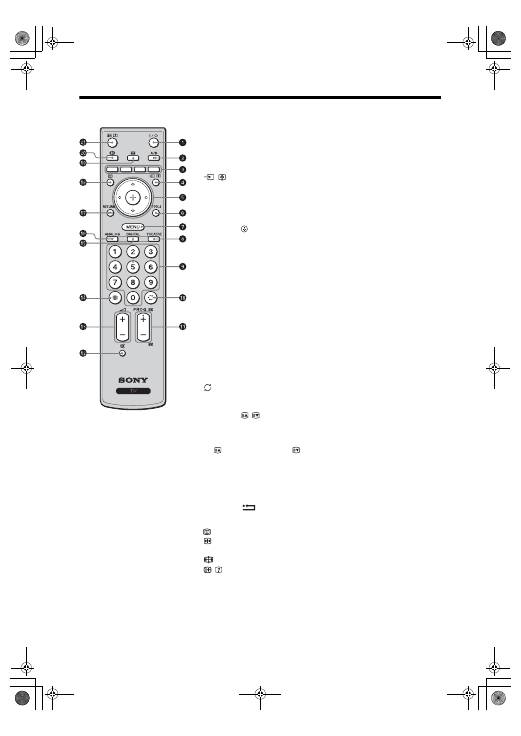
9
RU
Описание пульта ДУ
1
"/1
– Дежурный режим
Служит для временного выключения телевизора и его включения из
дежурного режима.
2
A/B – Двойной звук (стр. 22)
3
Цветные кнопки (стр 12, 13, 15)
4
/
– Выбор источника входного сигнала / Удержание текста
• В обычном режиме работы телевизора: Служит для выбора
источника входного сигнала из числа устройств, подключенных к
разъемам телевизора (стр. 17).
• В режиме телетекста (стр. 12): Служит для удержания текущей
страницы.
5
F
/
f
/
G
/
g
/
6
TOOLS (стр 12, 18)
Открывает доступ к различным опциям просмотра и позволяет
выполнять настройку и изменение параметров в соответствии с
источником и форматом сигнала.
7
MENU (стр. 19)
8
THEATRE
Вы можете установить “Режим театра” в опцию “Вкл.” или “Выкл.”.
Когда “Режим театра” установлен в опцию “Вкл.”, автоматически
задаются оптимальные громкость звука (если телевизор подключен к
аудиосистеме с помощью кабеля HDMI) и качество изображения для
видеофильмов.
9
Цифровые кнопки
• В обычном режиме работы телевизора: Служат для выбора канала.
Для выбора каналов с номерами, равными или более 10, вторую и
третью цифры следует вводить сразу же после ввода первой.
• В режиме телетекста: Служат для ввода трехзначного номера
нужной страницы.
0
– Предыдущий канал
Служит для возврата к предыдущему просматривавшемуся каналу (пи
условии, что его просмотр длился более пяти секунд).
qa
PROG +/-/
/
• В обычном режиме работы телевизора: Служит для выбора
следующего (+) или предыдущего (-) канала.
• В режиме телетекста (стр. 12): Служит для выбора следующего
(
) или предыдущего (
) канала.
qs
%
– Отключение звука
qd
2
+/- – Громкость
qf
/
– Tелетекст (стр. 12)
qg
DIGITAL – Цифровой режим (стр. 11)
qh
ANALOG – Аналоговый режим (стр. 11)
qj
RETURN /
Служит для возврата к предыдущей странице любого выведенного на
экран меню.
qk
– EPG (цифровой экранный электронный телегид) (стр. 13)
ql
– Замораживание изображения (стр. 12)
Замораживает телевизионное изображение (стоп-кадр).
w;
– Режим экрана (стр. 12)
wa
/
– Информация / Вывод скрытого текста
• В цифровом режиме: Выводит на экран краткую информацию о
просматриваемой в данный момент программе.
• В аналоговом режиме: Выводит на экран такую информацию, как
текущий номер канала и формат экрана.
• В режиме телетекста (стр. 12): Выводит на экран скрытую информацию
(например, ответы телевикторины).
z
• На цифровой кнопке 5, кнопках PROG + и кнопках A/B имеются выпуклые
точки. Используйте их для ориентации во время работы с телевизором.
• При выключении телевизора “Режим театра” также выключается.
010COV.book Page 9 Monday, July 23, 2007 12:20 PM
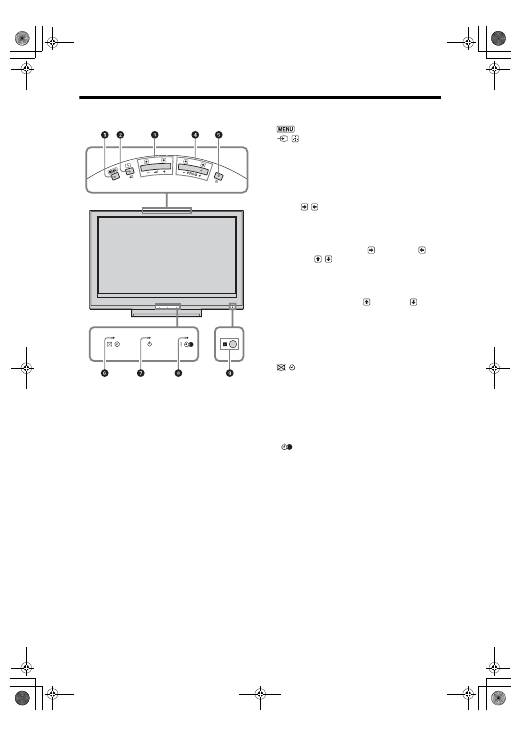
10
RU
Описание кнопок и индикаторов телевизора
1
(стр. 19)
2
/
– Кнопка выбора источника
входного сигнала / OK
• В обычном режиме работы телевизора: Служит
для выбора источника входного сигнала из числа
устройств, подключенных к разъемам телевизора
(стр. 17).
• При работе с меню: Служит для выбора меню
или опции и для подтверждения установки.
3
2
+/-/
/
• В обычном режиме работы телевизора:
Служит для увеличения (+) или уменьшения
(-) громкости.
• При работе с меню: Служит для перемещения
между опциями вправо (
) или влево (
).
4
PROG +/-/
/
• В обычном режиме работы телевизора:
Служит для выбора следующего (+) или
предыдущего (-) канала.
• При работе с меню: Служит для перемещения
между опциями вверх (
) или вниз (
).
5
1
– Кнопка включения/выключения
питания
Служит для включения или выключения
телевизора.
~
Чтобы полностью выключить телевизор, выньте
вилку кабеля питания из электророзетки.
6
– Индикатор откл. изображ. /
таймера
• Загорается зеленым светом при
отключенном изображении (стр. 24).
• Загорается оранжевым светом при
установленном таймере (стр. 25).
7
1
– Индикатор дежурного режима
Загорается красным светом, когда телевизор
находится в дежурном режиме.
8
"
– Индикатор включения телевизора/
состояния таймера записи
• Загорается зеленым светом при включении
телевизора.
• Загорается оранжевым светом при
установленном таймере (стр. 13).
• Загорается красным светом во время записи
по команде таймера.
9
Датчик сигнала с пульта ДУ
• Служит для приема инфракрасных сигналов
от пульта ДУ.
• Ни кладите никакие предметы на датчик, т.к.
это может привести к его неверной работе.
~
Перед тем, как вынимать из розетки кабель
питания, убедитесь, что телевизор выключен.
Вынимание кабеля питания из розетки при
включенном телевизоре может привести к тому, что
индикатор продолжит гореть, или даже к выходу
телевизора из строя.
010COV.book Page 10 Monday, July 23, 2007 12:20 PM
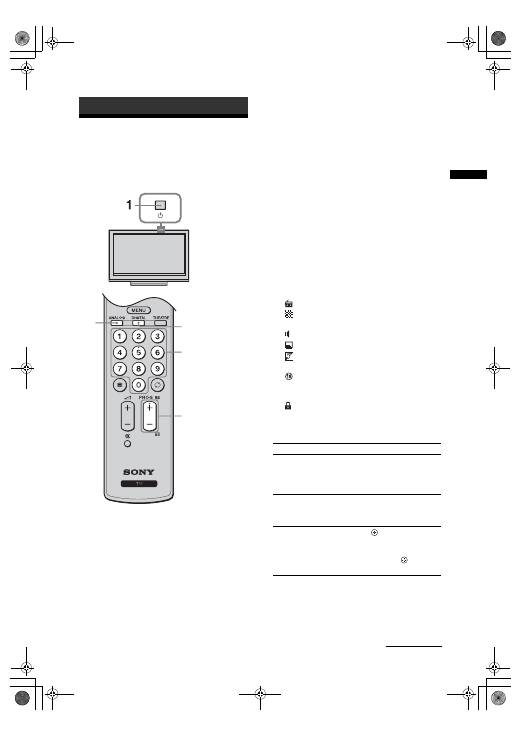
11
RU
Просмотр телевизионных программ
Просмотр
телевизионных
программ
1
Для включения телевизора нажмите
кнопку
1
на телевизоре (на его верхней
панели).
Если телевизор находится в дежурном режиме
(индикатор
1
дежурного режима на передней
панели телевизора горит красным цветом), для
включения телевизора нажмите кнопку
"/1
на
пульте ДУ.
2
Нажмите кнопку DIGITAL для
переключения телевизора в цифровой
режим или кнопку ANALOG для его
переключения в аналоговый режим.
Число доступных каналов будет зависеть от
заданного режима.
3
Для выбора телевизионного канала
используйте цифровые кнопки или
кнопку PROG +/-.
Для выбора каналов с двузначными
номерами вторую цифру следует вводить в
течение двух секунд после ввода первой.
О том, как выбрать цифровой канал с
помощью цифрового электронного
экранного телегида (EPG), см. стр. 13.
В цифровом режиме
На короткое время на экране появится
информационный баннер. Баннер может
содержать следующие пиктограммы:
Дополнительные операции
Просмотр телевизионных программ
3
2
2
3
:
Трансляция радиосигнала
:
Трансляция кодированных/получаемых
по подписке программ
:
Доступно многоязычное аудиовещание
:
Доступны субтитры
:
Доступны субтитры для
слабослышащих
:
Рекомендуемый минимальный возраст
для просмотра текущей программы
(от 4 до 18 лет)
:
Замок от детей
c
:
Ведется запись текущей программы
Чтобы
Необходимо
Включить
телевизор из
дежурного
режима без звука
Нажать кнопку
%
. С
помощью кнопки
2
+
/-
отрегулируйте уровень
громкости.
Отрегулировать
уровень
громкости
Нажимать
2
+
(для
увеличения)/- (для
уменьшения).
Вывести на экран
таблицу программ
(только в
аналоговом
режиме)
Нажать
. Для выбора
аналогового канала
нажимайте
F
/
f
, затем
нажмите кнопку
Продолжение
010COV.book Page 11 Monday, July 23, 2007 12:20 PM
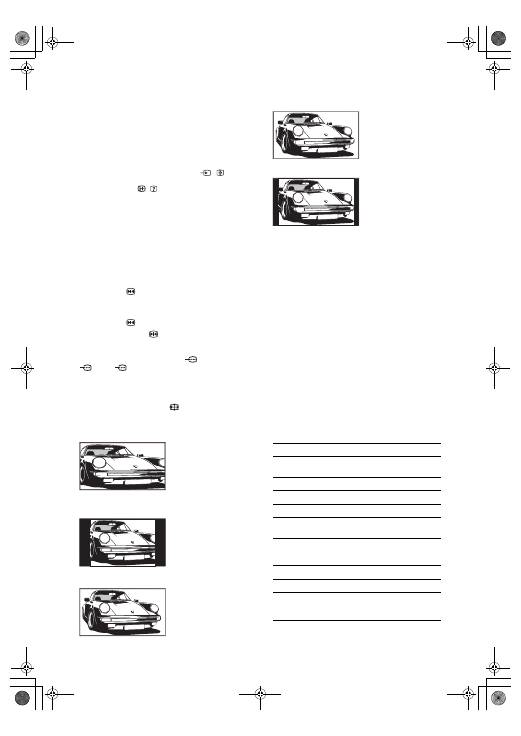
12
RU
Вход в режим телетекста
Нажмите
/
. При каждом нажатии кнопки
/
экран будет циклически меняться в следующей
последовательности:
Текст
t
Текст, наложенный на телевизионное
изображение (смешанный режим)
t
Изображение
без текста (выход из режима телетекста)
Для выбора страницы используйте цифровые
кнопки или PROG +/-.
Для удержания страницы нажмите
/
.
Для вывода на экран скрытой информации
нажмите кнопку
/
.
z
Если в нижней части страницы телетекста появляются
четыре цветовых символа, Вы можете войти в режим
Фастекст. Фастекст обеспечивает Вам быстрый и простой
доступ к нужным страницам. Нажмите кнопку
соответствующего цвета для выхода на нужную страницу.
Замораживание изображения:
Данная функция позволяет замораживать
телевизионное изображение (например, чтобы
записать показанный на экране телефонный
номер или рецепт).
1
Нажмите
на пульте ДУ.
2
С помощью кнопок
F
/
f
/
G
/
g
отрегулируйте
положение окна.
3
Нажмите
для удаления окна.
4
Снова нажмите
для возврата к
обычному режиму работы телевизора.
z
Данная функция недоступна для
AV3,
AV4,
AV5 и входа PC.
Ручное изменение формата экрана для
соответствия формату передаваемого
изображения
Несколько раз нажмите
для выбора
нужного формата экрана.
* Часть изображения вверху или внизу может
оказаться срезанной.
~
• Сигнал телевидения высокой четкости может
воспроизводиться только в формате “Широкоэкр.”
• Данную функцию нельзя выбрать в то время, когда на
экран выведен цифровой баннер.
• В режиме “Оптималь.” некоторые символы и/или
буквы вверху и внизу изображения могут оказаться
невидимыми. В этом случае Вы можете выбрать
опцию “Вертик. размер” с помощью меню
“Упpaвлeниe экpaном” и отрегулировать
вертикальный размер изображения, чтобы сделать их
видимыми.
z
• При установке параметра “Автомат. формат” в
опцию “Вкл.”, телевизор будет автоматически
выбирать оптимальный режим для транслируемого
сигнала (стр. 24).
• Вы можете регулировать положение изображения
при выборе режимов “Оптималь.” (50 Гц), “14:9” или
“Увелич.”. Используйте кнопки
F
/
f
для
перемещения изображения вверх или вниз (например,
для того, чтобы можно было прочитать субтитры).
Использование меню “Сервис”
Во время просмотра ТВ программы нажмите
кнопку TOOLS для вывода на экран
следующих опций.
Оптималь.
*
Обеспечивает
воспроизведение
изображения в обычном
формате 4:3 с имитацией
эффекта широкоэкранного
изображения. Изображение
формата 4:3 вытягивается
для заполнения всего
экрана.
4:3
Обеспечивает
воспроизведение
изображения (например,
предназначенного для
неширокоэкранных
телевизоров) в обычном
формате 4:3 с правильными
пропорциями.
Широкоэкр.
Обеспечивает
воспроизведение с
правильными пропорциями
широкоэкранного
изображения (16:9).
Увелич.
*
Обеспечивает
воспроизведение с
правильными пропорциями
изображения в
кинематографическом
(letter-box) формате.
14:9
*
Обеспечивает
воспроизведение с
правильными пропорциями
изображения в формате
14:9. В результате по краям
изображения будут видны
черные полосы.
Опции
Описание
Закрыть
Используется для закрытия
меню “Сервис”
Режим изображения
См. стр. 20.
Звуковой эффект
См. стр. 22.
Динамик
См. стр. 23.
Язык аудио (только в
цифровом режиме)
См. стр. 30.
Установка субтитров
(только в цифровом
режиме)
См. стр. 30.
Таймер выкл.
См. стр. 25.
Энергосбереж.
См. стр. 24.
Системная
информация (только
в цифровом режиме)
Используется для вывода на
экран системной
информации.
010COV.book Page 12 Monday, July 23, 2007 12:20 PM
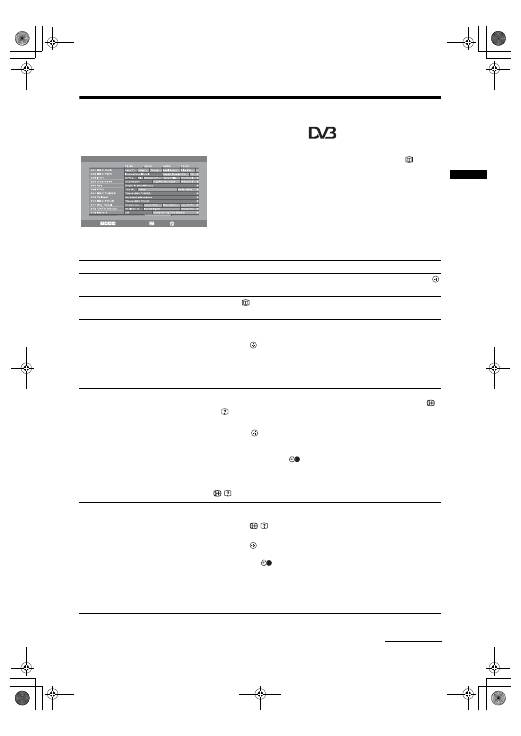
13
RU
Просмотр телевизионных программ
Использование цифрового электронного
экранного телегида (EPG)
*
1
В цифровом режиме нажмите
.
2
Выполните нужную операцию в
соответствии со следующей таблицей
или указаниями на экране.
~
Информация о программе будет выведена на экран
только, если она передается телевещательной
станцией.
* Эта функция может быть недоступной в некоторых
странах/регионах.
Цифровой экранный электронный телегид
Выбор:
+/- 1 день вкл/выкл:
Опции:
Сегодня
Все категории
птн 3 ноя 15:39
Категория
Предыдущая
30-мин. просмотр
Следующ.
Чтобы
Необходимо
Просмотреть ту или иную
программу
С помощью кнопок
F
/
f
/
G
/
g
выбрать программу, затем нажать
.
Удалить с экрана EPG (цифровой
электронный экранный телегид)
Нажать .
Отсортировать информацию о
программе по категории
–Cписок категорий
1
Нажать синюю кнопку.
2
С помощью кнопок
F
/
f
/
G
/
g
выбрать категорию, затем
нажать .
Имеются следующие категории:
“Все категории”
: Включает все доступные каналы.
Название категории (например, “Новости”)
: Включает все
каналы, соответствующие выбранной категории.
Задать программу для записи
– Запись по таймеру
1
С помощью кнопок
F
/
f
/
G
/
g
выбрать предстоящую
программу, которую Вы хотите записать, затем нажать
/
.
2
Нажимая
F
/
f
, выбрать “Запись по таймеру”.
3
Нажать
для установки таймеров телевизора и Вашего
видеомагнитофона.
Рядом с информацией о данной программе появится красный
символ. Индикатор
на передней панели телевизора будет
мигать оранжевым светом.
z
Для записи просматриваемой в данный момент программы нажмите
/
.
Задать программу для
автоматического вывода на экран
при начале ее трансляции
– Напоминание
1
С помощью кнопок
F
/
f
/
G
/
g
выбрать предстоящую
программу, которую Вы хотите вывести на экран, затем
нажать
/
.
2
С помощью кнопок
F
/
f
выбрать “Напоминание”, затем
нажать .
Рядом с информацией о данной программе появится символ
c
.
Индикатор
на передней панели телевизора будет мигать
оранжевым светом.
~
Если Вы установите телевизор в дежурный режим, он
автоматически включится перед началом трансляции данной
программы.
Продолжение
010COV.book Page 13 Monday, July 23, 2007 12:20 PM
14
RU
~
• Вы можете установить на телевизоре таймер записи видеомагнитофона только для видеомагнитофонов,
совместимых с функцией Smartlink. Если Ваш видеомагнитофон несовместим с функцией Smartlink, на экране
появится сообщение, напоминающее Вам о необходимости установить на запись таймер Вашего
видеомагнитофона.
• После начала записи Вы можете переключить телевизор в дежурный режим; однако при этом нельзя
полностью выключать телевизор, в противном случае возможна отмена записи.
• Если для ряда программ задано возрастное ограничение, на экране появится запрос PIN-кода. Подробности см.
в разделе "Замок от детей" на стр. 30.
Задать время и дату трансляции
программы, которую Вы хотите
записать
– Ручная запись по таймеру
1
С помощью кнопок
F
/
f
/
G
/
g
выбрать предстоящую
программу, которую Вы хотите записать, затем нажать
/
.
2
С помощью кнопок
F
/
f
выбрать “Ручная запись по
таймеру”, затем нажать
.
3
С помощью кнопок
F
/
f
выбрать дату, затем нажать
g
.
4
Задать время начала и окончания записи таким же
образом, как и в шаге 3.
5
С помощью кнопок
F
/
f
выбрать программу, затем нажать
.
6
Нажать
для установки таймеров телевизора и Вашего
видеомагнитофона.
Рядом с информацией о данной программе появится красный
символ. Индикатор
на передней панели телевизора будет
мигать оранжевым светом.
z
Для записи просматриваемой в данный момент программы нажмите
/
.
Отменить запись/напоминание
– Список таймеров
1
Нажать
/
.
2
С помощью кнопок
F
/
f
выбрать “Список таймеров”, затем
нажать .
3
С помощью кнопок
F
/
f
выбрать программу, запись/
напоминание о которой Вы хотите отменить, затем нажать
кнопку .
4
С помощью кнопок
F
/
f
выбрать “Отменить таймер”, затем
нажать .
На экране появится запрос подтверждения отмены записи.
5
С помощью кнопок
G
/
g
выбрать “Да”, затем нажать
для
подтверждения.
Чтобы
Необходимо
010COV.book Page 14 Monday, July 23, 2007 12:20 PM
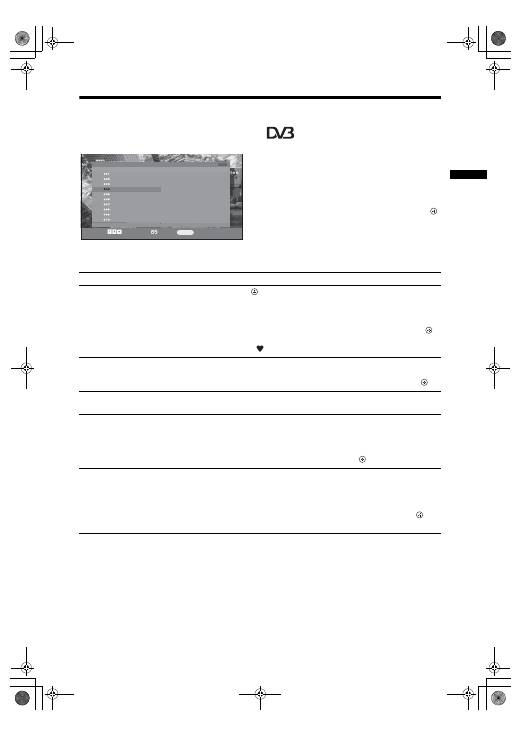
15
RU
Просмотр телевизионных программ
Использование списка избранных
цифровых программ
*
Функция “Цифр. Избранные” позволяет Вам
составить до четырех списков
предпочитаемых Вами программ.
1
Нажмите MENU.
2
С помощью кнопок
F
/
f
выберите
“Цифр. Избранные”, затем нажмите .
3
Выполните нужную операцию в
соответствии со следующей таблицей
или указаниями на экране.
* Эта функция может быть недоступной в некоторых
странах/регионах.
Избранные 1
Избранные 2
Конфигурировать Избранное Введите номер программы - - -
TV3
33
3/24
K3/300
TVE 1
TVE 2
24H TVE
CLAN TVE
TELEDEPORTE
VEO
011
012
013
014
015
016
017
018
019
020
SETenVEO
Tienda en VEO
NET TV
CUATRO
CNN+
40 LATINO
la Sexta
Telecinco
T5 Estrellas
T5 Sport
Назад:
RETURN
В избранное:
Предыдущая
Следующ.
Выбор:
Список избранных цифровых программ
Чтобы
Необходимо
Впервые создать список Ваших
избранных программ
1
Нажать
для выбора “Да”.
2
Нажимая желтую кнопку, выбрать список избранных
программ.
3
Нажимая
F
/
f
, выбрать канал, который Вы хотите
добавить к списку избранных программ, затем нажать
.
Каналы, содержащиеся в списке избранных программ, помечены
символом .
Просмотреть тот или иной канал
1
Нажимая желтую кнопку, выбрать список избранных
программ.
2
Нажимая
F
/
f
, выбрать нужный канал, затем нажать
.
Удалить с экрана список
предпочитаемых программ
Нажать RETURN.
Добавить или удалить каналы из
редактируемого списка избранных
программ
1
Нажать синюю кнопку.
2
Нажимая желтую кнопку, выбрать список избранных
программ, который Вы хотите отредактировать.
3
С помощью кнопок
F
/
f
выбрать канал, который Вы ходите
добавить или удалить, затем нажать
.
Удалить все каналы из текущего
списка избранных программ
1
Нажать синюю кнопку.
2
Нажимая желтую кнопку, выбрать список избранных
программ, который Вы хотите отредактировать.
3
Нажать синюю кнопку.
4
С помощью кнопок
G
/
g
выбрать “Да”, затем нажать
для
подтверждения.
010COV.book Page 15 Monday, July 23, 2007 12:20 PM
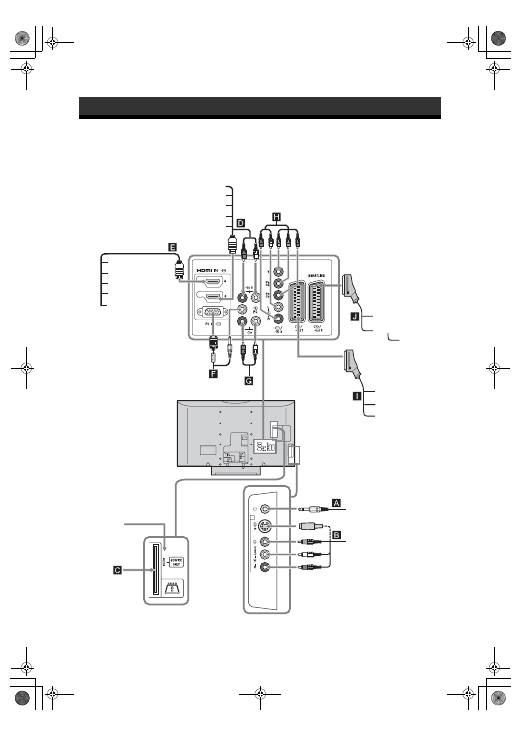
16
RU
Подключение дополнительных устройств
Вы можете подключить к Вашему телевизору широкий спектр дополнительных устройств.
Соединительные кабели не входят в комплект поставки.
Использование дополнительных устройств
6
Только для
подключения
специальных
устройств при
наладке
S VHS/Hi8/
DVC видеокамера
Наушники
DVD-проигрыватель с
компонентным выходом
DVD-рекордер
Декодер
Видеомагнитофон
Игровая
приставка
DVD-проигрыватель
Декодер
ПК
Аудиосистема
ПК (выход HDMI)
Проигрыватель дисков
Blu-ray
Цифровая видеокамера
DVD-проигрыватель
Аудиосистема
ПК (выход HDMI)
Проигрыватель дисков Blu-ray
Цифровая видеокамера
DVD-проигрыватель
Аудиосистема класса Hi-Fi
Модуль CAM
010COV.book Page 16 Monday, July 23, 2007 12:20 PM
17
RU
Использование дополнительных устройств
Просмотр изображения с
устройств, подключенных
к телевизору
Включите подключенное к телевизору устройство
и затем выполните одну из следующих операций.
Для устройств, подключенных к Scart-
разъемам с помощью полностью
распаянного 21-контактного Scart-кабеля
Начните воспроизведение на подключенном устройстве.
На экране появится изображение, поступающее от
подключенного устройства.
Для видеомагнитофона с автоматической
настройкой (стр. 6)
В аналоговом режиме нажимайте PROG +/- или на
цифровые кнопки для выбора видеоканала.
Для других подключенных устройств
Нажимайте кнопку
/
до тех пор, пока на
экране не появится символ нужного источника
входного сигнала (см. ниже).
Дополнительные операции
Символ на
экране
Описание
AV1/
AV1
Для просмотра изображения с устройства,
подключенного к кабелю
I
.
AV2/
AV2
Для просмотра изображения с устройства,
подключенного к кабелю
J
.
~
SmartLink представляет собой прямое
соединение между телевизором и
видеомагнитофоном/ DVD-рекордером.
AV3
Для просмотра изображения с устройства,
подключенного к кабелю
H
.
AV4
HDMI IN 4*.
Для просмотра изображения с устройства,
подключенного к кабелю
E
AV5
HDMI IN 5*.
Для просмотра изображения с устройства,
подключенного к кабелю
D
.
Если устройство оснащено гнездом DVI,
соедините гнездо DVI с гнездом HDMI IN
через переходной интерфейс DVI - HDMI (не
входит в комплект поставки) и соедините
аудиовыходы устройства с аудиовходами
HDMI IN.
*
~
• Используйте только кабель HDMI с логотипом HDMI.
• Связь с подключенными устройствами поддерживается,
если эти устройства совместимы с HDMI управлением.
Об установке связи см. стр. 18.
• При подключении аудиосистемы с гнездом HDMI
необходимо также подсоединить ее через разъем HiFi.
AV6
или
AV6
Для просмотра изображения с устройства,
подключенного к кабелю
B
.
z
Чтобы избежать помех на изображении,
не подключайте видеокамеру
одновременно к видеовходу
6 и гнезду
S video
6. В случае подключения
монофонического устройства
подключите его к гнезду L
6.
PC
Для просмотра изображения с устройства,
подключенного к кабелю
F
.
z
Рекомендуется использовать специальный
кабель для подключения ПК с ферритами.
Чтобы
подключить
Необходимо
Наушники
A
Подсоединить к гнезду
i
, чтобы
слушать звук с телевизора через
наушники.
CAM (Модуль
ограниченного
доступа)
C
Для просмотра Pay Per View -
кодированных платных программ,
распространяемых по подписке.
Более подробную информацию см. в
инструкции, приложенной к Вашему
CAM. Для использования CAM
снимите резиновую крышку разъема
под модуль CAM. Перед тем, как
устанавливать модуль CAM в разъем,
выключите телевизор. Когда Вы не
используете CAM, мы рекомендуем
Вам закрывать крышкой разъем под
модуль CAM.
~
Услуга CAM поддерживается не во
всех странах. За необходимой
информацией просьба обращаться к
своему авторизованному дилеру.
Аудиосистему
класса Hi-Fi
G
Подсоединить к аудиовыходам
для прослушивания звука с телевизора
через аудиосистему.
Чтобы
Необходимо
Возвратиться к
обычному режиму
работы телевизора
Нажать DIGITAL или ANALOG.
Вывести на экран
таблицу входных
сигналов (кроме
аналогового режима)
Нажать кнопку
для вывода
таблицы входных сигналов. Для
выбора источника входного
сигнала нажимайте
F
/
f
, затем
нажмите .
Отрегулировать
громкость звука от
подключенной
аудиосистемы,
совместимой с HDMI
управлением
Нажать
2
+/-.
Отключить звук от
подключенной
аудиосистемы,
совместимой с HDMI
управлением
Нажать кнопку
%
.
Для восстановления звука
нажмите эту кнопку еще раз.
Символ на
экране
Описание
Продолжение
010COV.book Page 17 Monday, July 23, 2007 12:20 PM
18
RU
Использование меню “Сервис”
Во время просмотра изображений от подключенных к
телевизору устройств нажмите
кнопку
TOOLS для
вывода на экран следующих опций.
Одновременный просмотр двух
изображений – PIP (Режим "Картинка-
в-картинке")
Вы можете одновременно выводить на экран
два изображения (сигнал от компьютера и ТВ
программу).
Подключите ПК (стр. 16) и убедитесь, что
изображение с компьютера выводится на
экран телевизора.
~
Нельзя выводить на экран сигнал с разрешением
выше WXGA (1280 х 768 пикселей).
1
Нажмите кнопку TOOLS для вывода меню
“Сервис”.
2
С помощью кнопок
F
/
f
выберите “PIP”,
затем нажмите
.
Изображение от подключенного к телевизору ПК
выводится в полном размере, а ТВ программа
выводится в правом углу экрана.
Вы можете использовать кнопки
F
/
f
/
G
/
g
для
изменения места воспроизведения ТВ программы
на экране телевизора.
3
С помощью цифровых кнопок или кнопок
PROG +/- выберите нужный ТВ канал.
Для возврата в обычный режим работы
Нажмите RETURN.
z
Вы можете выбирать, для какого изображения
воспроизводить звук, с помощью опции “Звук ПК/Звук
ТВ” в меню “Сервис”.
Использование HDMI
управления
Функция HDMI управления позволяет нескольким
устройствам управлять друг другом с помощью
спецификации HDMI CEC (Consumer Electronics
Control).
Вы можете создать замкнутую систему
управления в составе нескольких совместимых с
HDMI управлением устройств Sony, например,
телевизора, DVD-рекордера с жестким диском и
аудиосистемы, соединив их между собой кабелями
HDMI.
Для успешного использования функции HDMI
управления проверьте правильность подключения
и настройки совместимых с ней устройств.
Подключение устройств,
совместимых с HDMI управлением
Подсоедините совместимое с HDMI
управлением устройство к телевизору с
помощью кабеля HDMI. При подключении
аудиосистемы кроме подсоединения с
помощью кабеля HDMI ее следует
подсоединить также к аудиовыходу
телевизора. Подробности см. на стр. 16.
Настройки HDMI управления
Настройки HDMI управления должны быть
выполнены как на телевизоре, так и на
подключенных к нему устройствах.
Соответствующие настройки телевизора
описаны в Настройка HDMI (стр. 27).
О настройке подключенных устройств см.
инструкции по эксплуатации этих устройств.
Функции HDMI управления
• Одновременное с телевизором выключение
подключенных к нему устройств.
• Включение телевизора одновременно с
подключенными к нему устройствами и
автоматический выбор соответствующего
входа при начале воспроизведения на одном
из них.
• Если Вы включите подключенную к
телевизору аудиосистему при включенном
телевизоре, она будет автоматически
выбрана на нем в качестве источника
входного аудиосигнала.
• Регулировка и отключение звука
подключенной к телевизору аудиосистемы.
Опции
Описание
Закрыть
Используется для
закрытия меню “Сервис”
Режим изображения (кроме
режима работы, при
котором сигнал подается на
вход PC)
См. стр. 20.
Режим дисплея (кроме
режима работы, при
котором сигнал подается на
вход PC)
См. стр. 20.
Звуковой эффект
См. стр. 22.
Динамик
См. стр. 23.
PIP (Режим "Картинка-в-
картинке") (кроме режима
работы, при котором сигнал
подается на вход PC)
См. стр. 18.
Гориз. центр. (кроме режима
работы, при котором сигнал
подается на вход PC)
См. стр. 25.
Вертик. лин. (кроме режима
работы, при котором сигнал
подается на вход PC)
См. стр. 25.
Таймер выкл. (кроме режима
работы, при котором сигнал
подается на вход PC)
См. стр. 25.
Энергосбереж.
См. стр. 24.
010COV.book Page 18 Monday, July 23, 2007 12:20 PM
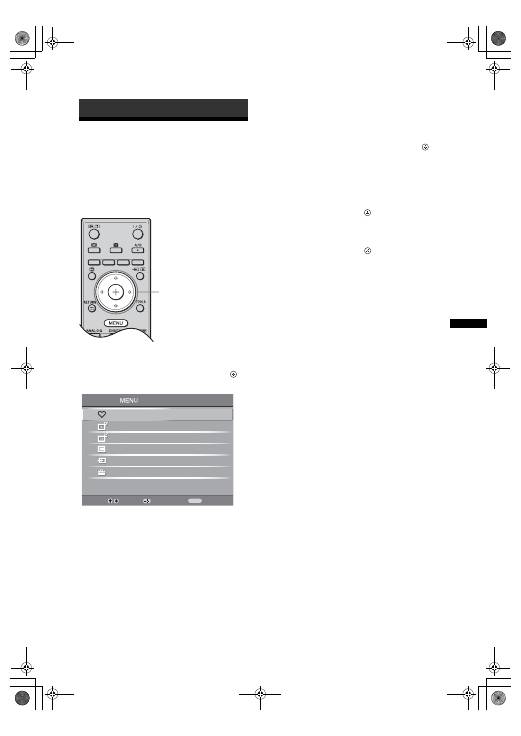
19
RU
Использование функций меню
Навигация по
системе меню
“MENU” позволяет Вам использовать
различные возможности данного телевизора. Вы
можете легко выбрать каналы или внешние
входы, а также изменять установки телевизора с
помощью пульта ДУ.
1
Нажмите кнопку MENU.
2
С помощью кнопок
F
/
f
выберите ту
или другую опцию, затем нажмите .
Для выхода из меню нажмите кнопку MENU.
1
Цифр. Избранные
*
Выводит на экран список избранных программ.
Подробности об установках см. на стр. 15.
2
Аналоговое ТВ
Служит для возврата к предыдущему
просматривавшемуся аналоговому каналу.
3
Цифровое ТВ
*
Служит для возврата к предыдущему
просматривавшемуся цифровому каналу.
4
Цифр. EPG
*
Выводит на экран цифровой экранный
электронный телегид (EPG).
Подробности об установках см. на см. стр. 13.
5
Внешние входы
Выводит на экран список устройств,
подключенных к Вашему телевизору.
• Для просмотра изображения с нужного
внешнего входа выберите источник
входного сигнала, затем нажмите
.
6
Установки
Эта опция открывает меню Установки, в
котором выполняется большинство
дополнительных установок и настроек.
1
Нажимая
F
/
f
, выберите
пиктограмму какого-либо меню,
затем нажмите
.
2
С помощью кнопок
F
/
f
/
G
/
g
выберите ту или иную опцию или
выполните ту или иную установку,
затем нажмите
.
Подробности об установках см. стр. 20 - 30.
~
Опции, доступные для изменений,
варьируют в зависимости от ситуации.
Недоступные опции отображаются серым
цветом или не выводятся на экран.
* Эта функция может быть недоступной в
некоторых странах/регионах.
Использование функций меню
2
1
Выбор:
Вхо
д
:
Выxo
д
:
MENU
Цифр. Избр
а
нные
Ан
а
логовое ТВ
Цифровое ТВ
Цифр. EPG
Внешние вхо
д
ы
У
ст
а
новки
010COV.book Page 19 Monday, July 23, 2007 12:20 PM
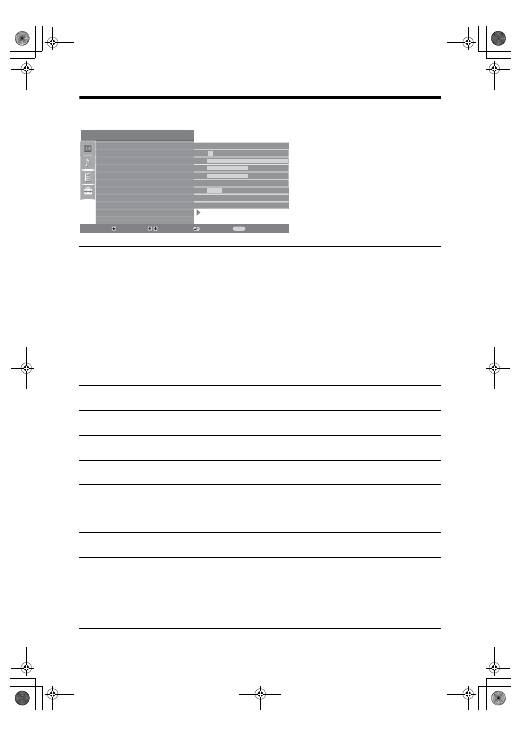
20
RU
Меню “Настройка изображения”
Вы можете выбрать
нижеперечисленные опции в меню
“
Настройка изображения
”. О правилах
выбора опций в меню“
Установки
”, см.
в разделе “Навигация по системе
меню” (стр. 19).
Режим
изображения
Режим дисплея
(только при подаче
сигнала от ПК)
Служит для выбора режима изображения за исключением тех случаев, когда
источником входного сигнала является ПК.
“Яркий”
: Задается для увеличения контрастности и резкости изображения.
“Обычный”
: Для получения стандартного изображения. Рекомендуется для
домашнего просмотра.
“Кино”
: Предназначается для просмотра фильмов. Эта опция является
наиболее подходящей для просмотра фильмов в обстановке, напоминающей
кинотеатр. Присущие ей параметры изображения разработаны при
сотрудничестве с кинокомпанией Sony Pictures Entertainment для
обеспечения воспроизведения фильмов в точном соответствии с замыслом их
авторов.
С помощью этой функции производится выбор режима дисплея при подаче
на телевизор сигнала от ПК.
“Видео”
: Для видеоизображений.
“Текст”
: Для текста, графиков или таблиц.
Подсветка
Позволяет настроить яркость подсветки.
Контраст
Служит для увеличения или уменьшения контрастности изображения.
Яркость
Позволяет сделать изображение более ярким или темным.
Цветность
Служит для увеличения или уменьшения интенсивности цвета.
Оттенок
Служит для усиления или ослабления зеленых тонов.
z
Регулировка параметра “Оттенок” возможна только для сигнала в формате NTSC
(например, при просмотре американских видеокассет).
Резкость
Позволяет делать изображение более резким или мягким.
Цветовой тон
Позволяет настроить оттенки белого на изображении.
“Холодный”
: Придает белым цветам голубой оттенок.
“Нейтральный”
: Придает белым цветам нейтральный оттенок.
“Teплый”
: Придает белым цветам красный оттенок.
z
Выбор опции “Teплый” становится невозможен, если Вы установили параметр
“Режим изображения” в опцию “Яркий”.
Н
а
стройк
а
изобр
а
жения
Выбор:
Вхо
д
:
Выxo
д
:
MENU
Режим изобр
а
жения
Пo
д
cвeтк
а
Контр
а
ст
Яркость
Цветность
Оттенок
Резкость
Цвeтовой тон
Шумопонижение
Д
оп. уст
а
новки
Сброс
Кино
5
M
a
x
50
50
0
15
Teплый
Aвто
Н
а
з
ад
:
010COV.book Page 20 Monday, July 23, 2007 12:20 PM
21
RU
Использование функций меню
~
Опции “Яркость”, “Цветность”, “Резкость” и “Доп. установки” недоступны при установке параметра “Режим
изображения” в опцию “Яркий”, или когда параметр “Режим дисплея” установлен в опцию “Текст”.
Шумопонижение
Эта опция уменьшает помехи (“снег”) на изображении при приеме слабого
телевизионного сигнала.
“Авто”
: Эта опция автоматически уменьшает помехи на изображении
(только в аналоговом режиме).
“Сильное/Средн./Слабое”
: Изменяет параметры шумопонижения.
“Выкл.”
: Выключает функцию “Шумопонижение”.
z
Опция “Авто” недоступна для режимов
AV3,
AV4,
AV5 и PC.
Доп. установки
Позволяют еще более настроить изображение по своему вкусу. Вы можете
выполнить или изменить такие настройки при установке параметра “Режим
изображения” в опцию “Кино” или “Обычный”.
“Живые цвета”
: Делает цвета более яркими.
“Доп. улучш. Контраста”
: Автоматически выполняет оптимальную
регулировку параметров “Подсветка” и “Контраст” в соответствии с
яркостью изображения. Эта установка особо эффективна для эпизодов с
темным изображением. Она увеличивает контрастность деталей темных
изображений.
Сброс
Возвращает все настройки изображения кроме “Режим изображения” и
“Режим дисплея” (только при подаче на телевизор сигнала о ПК) к заводским
предустановкам.
010COV.book Page 21 Monday, July 23, 2007 12:20 PM
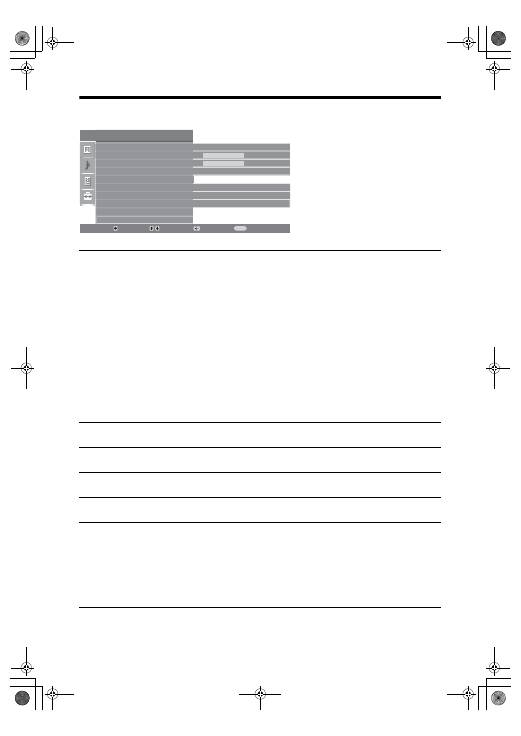
22
RU
Меню “Настройка звука”
Вы можете выбрать нижеперечисленные
опции в меню “Настройка звука”. О
правилах выбора опций в меню
“Установки” см. в разделе “Навигация по
системе меню” (стр. 19).
Звуковой эффект
Позволяет выбрать тот или иной звуковой режим.
“
Обычный”
:Увеличивает четкость и отчетливость звучания и эффект реального
присутствия благодаря применению “Системы обработки звука BBE”
“Динамичный”
: Еще более увеличивает четкость и отчетливость звучания и эффект
реального присутствия благодаря применению “Системы обработки звука BBE”.
“BBE ViVA”
: BBE ViVA Sound обеспечивает трехмерный звук с качеством Hi-Fi.
Четкость звучания улучшается BBE, а ширина, глубина, и высота звучания
увеличиваются за счет эксклюзивной системы трехмерного звука компании BBE.
BBE ViVA Sound совместим со всеми телевизионными программами, включая
новости, музыкальные передачи, телеспектакли, фильмы, спортивные
трансляции и электронные игры.
“Dolby Virtual
”
: Использует динамики телевизора для имитации эффекта
объемного звучания, создаваемого многоканальной системой.
“
Выкл.
”:
Без звуковых эффектов. Эта опция также позволяет Вам сохранить
предпочитаемые Вами установки.
z
• Если Вы установите опцию “Авторег. громк.” в положение “Вкл.”, произойдет
переключение из положения “Dolby Virtual” в положение “Обычный”.
• При подключении наушников опция “Звуковой эффект” переключается в положение
“Выкл.”.
Тембр ВЧ
Позволяет выполнить регулировку уровня звука высокой частоты.
Тембр НЧ
Позволяет выполнить регулировку уровня звука низкой частоты.
Баланс
Позволяет регулировать баланс звука между левым и правым динамиком.
Сброс
Возвращает все настройки звука к заводским предустановкам.
Двойной звук
Эта опция позволяет производить выбор звука, который должен воспроизводиться
через динамики при стереотрансляции или трансляции на двух языках.
“Стерео”, “Mоно”: Для стереопрограмм.
“A”/“B”/“Mоно”: Для двуязычных трансляций выбирайте “A” для звукового
канала 1, “B” для звукового канала 2 или “Mоно” для монофонического
канала, если таковой имеется.
z
Если Вы выбрали другое подключенное к телевизору внешнее устройство,
установите параметр “Двойной звук” в опции “Стерео”, “A” или “B”.
Н
а
стройк
а
звук
а
MENU
Звуковой эффект
Тембр ВЧ
Тембр НЧ
Б
а
л
а
нс
Сброс
Д
войной звук
Авторег. громк.
Д
ин
а
мик
Обычный
50
50
0
Моно
Вкл.
Д
ин
а
мик ТВ
MENU
Выбор:
Вхо
д
:
Выxo
д
:
Н
а
з
ад
:
010COV.book Page 22 Monday, July 23, 2007 12:20 PM
23
RU
Использование функций меню
~
Опции “Звуковой эффект”, “Тембр ВЧ”, “Тембр НЧ”, “Баланс” и “Авторег. громк.” недоступны при установке
параметра “Динамик” в опцию “Аудиосистема”.
Авторег. громк.
Эта опция обеспечивает поддержание постоянного уровня громкости, даже
когда в нем случаются резкие изменения (например, звук в рекламных
роликах обычно бывает громче, чем в других передачах).
Динамик
Эта опция позволяет включать/выключать внутренние динамики
телевизора.
“Динамик ТВ”
: динамики телевизора включаются и звук воспроизводится
через них.
“Aудиосистема”
: динамики телевизора отключаются, позволяя Вам слушать
звук через внешнее аудиоустройство, подключенное к аудиовыходам
телевизора.
При подключении к телевизору совместимого с HDMI управлением
устройства, Вы можете задать включение этого устройства одновременно с
телевизором. Эта установка выполняется после подключения устройства.
010COV.book Page 23 Monday, July 23, 2007 12:20 PM
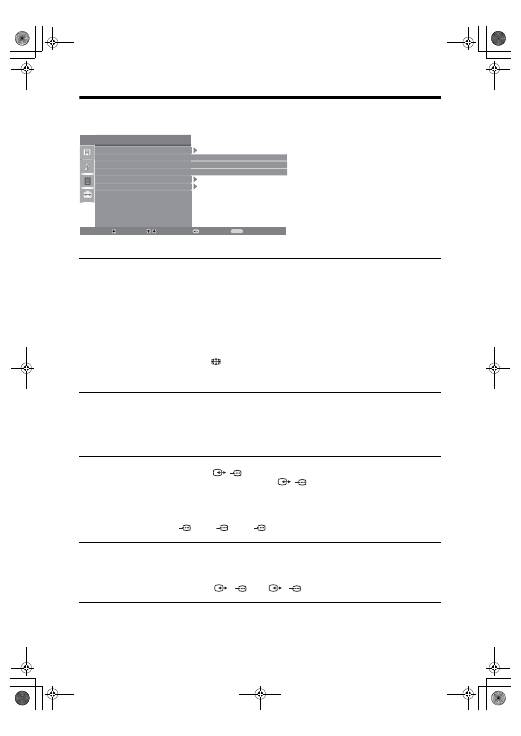
24
RU
Меню “Функции”
Вы можете выбрать нижеперечисленные
опции в меню “Функции”. О правилах
выбора опций в меню “Установки” см. в
разделе “Навигация по системе меню”
(стр. 19).
Управление
экраном
Эта опция позволяет изменять формат экрана.
“Автомат. формат”
: Эта опция позволяет автоматически изменять
формат экрана в соответствии с форматом предаваемого
телевизионного сигнала.
“Формат экрана”
: Подробности о формате экрана см. на стр. 12
“Вертик. размер”
: Эта опция позволяет настроить вертикальный размер
изображения в случае, когда параметр “Формат экрана” установлен в опцию
“Оптималь.”
z
• Даже если Вы выбрали установку “Вкл.” или “Выкл.” опции “Автомат.
формат”, Вы всегда можете изменить формат экрана, неоднократно нажимая
кнопку .
• Опция “Автомат. формат” доступна только для сигналов в форматах PAL и
SECAM.
Энергосбереж.
Позволяет выбрать режим энергосбережения для уменьшения потребления
энергии Вашим телевизором.
“Стандарт”
: Заводская предустановка.
“Пониженное”
: Уменьшает потребление энергии телевизором.
“Откл. изображ.”
: Отключает изображение. Вы можете слушать звук
при отключенном изображении.
Выход AV2
С помощью этой опции можно задавать сигнал, выводимый через разъем
с меткой
/
2 на задней панели телевизора. Если Вы подключили
видеомагнитофон к гнезду
/
2, Вы можете вести на него запись с
других устройств, подключенных к телевизору.
“TV”
: Выводит на выходной разъем телевизионный сигнал.
“Авто”
: Выводит на выходной разъем сигнал, воспроизводимый на
экране, независимо от его источника. Данная функция недоступна для
AV3,
AV4,
AV5 и PC.
RGB центр.
Эта опция позволяет Вам настроить горизонтальное положение
изображения так, чтобы оно оказалось в середине экрана.
z
Эта опция доступна только, если источник RGB сигнала подключен к Scart-
разъемам
1/
1 или
2/
2 на задней панели телевизора.
Функции
У
пp
a
влeниe экp
a
ном
Энергосбереж.
Выхо
д
A
V
2
RGB центр.
Н
а
стройк
а
д
ля ПК
Т
а
ймер
Cт
a
н
дa
pт
T
V
0
MENU
Выбор:
Вхо
д
:
Выxo
д
:
Н
а
з
ад
:
010COV.book Page 24 Monday, July 23, 2007 12:20 PM
25
RU
Использование функций меню
Настройка для ПК
Эта опция позволяет Вам произвести настройку экрана по своему вкусу
при подключении ПК и использовании экрана телевизора в качестве его
монитора.
z
Эта опция доступна только в режиме воспроизведения сигналов,
поступающих от ПК.
“Фаза”
: Выполняет регулировку экрана, когда неясно видна часть текста
или изображения.
“Шаг”
: Расширяет или сужает экран по горизонтали.
“Гориз. центр.”
: Перемещает экран влево или вправо..
“Вертик. лин.”
: Корректирует строки изображения при просмотре RGB-
сигнала, подаваемого на разъем для подключения ПК
.
“Энергосбереж.”
: При отсутствии сигнала от ПК возвращает телевизор
в дежурный режим.
“Сброс”
: Производит возврат к заводским предустановкам.
Таймер
Позволяет установить таймер для включения/выключения телевизора.
Таймер выкл.
Эта опция позволяет Вам задать время, по истечении которого телевизор
автоматически переходит в дежурный режим.
Когда активирована опция “Таймер выкл.”, индикатор
(таймер) на
передней панели телевизора загорается оранжевым светом.
z
• Если Вы выключите телевизор и снова включите его, функция “Таймер выкл.”
сбросится в положение “Выкл.”.
• Сообщение “Таймер СНА заканчивается. ТВ будет выключен.” появится на
экране за одну минуту до переключения телевизора в дежурный режим.
Устан. часов
Позволяет вручную откорректировать текущее время на часах. Когда
телевизор принимает цифровые каналы, ручная коррекция текущего
времени невозможна, т.к. часы синхронизированы с кодом времени
передаваемого сигнала.
Таймер
Позволяет установить таймер для включения/выключения телевизора.
“Режим таймера”
: Позволяет выбрать нужный период.
“Время Вкл.”
: Устанавливает время включения телевизора.
“Время Выкл.”
: Устанавливает время выключения телевизора.
010COV.book Page 25 Monday, July 23, 2007 12:20 PM
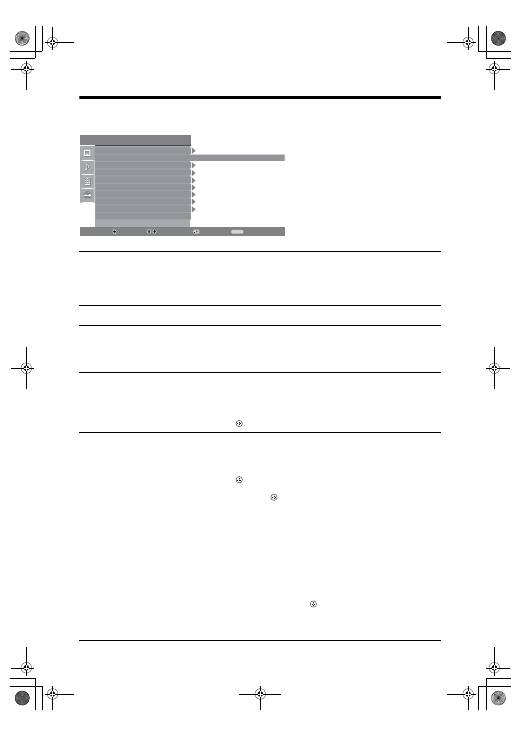
26
RU
Меню “Установка”
Вы можете выбрать нижеперечисленные
опции в меню “Установка”. О правилах
выбора опций в меню “Установки” см. в
разделе “Навигация по системе меню”
(стр. 19).
Автозапуск
Запускает “меню первого включения” для выбора языка и страны/региона и
настройки всех доступных цифровых и аналоговых каналов. Обычно этого
делать не требуется, потому что язык и страна/регион уже были выбраны, а все
каналы - уже настроены при установке телевизора стр. 6). Тем не менее, эта
опция позволяет повторить процедуру (например, заново настроить телевизор
после переезда или найти новые каналы, появившиеся в эфире).
Язык
Эта опция позволяет выбрать язык, на котором меню выводятся на экран.
Автонастройка
Настройтесь на все доступные аналоговые каналы.
Обычно этого делать не требуется, потому что все каналы уже настроены при
установке телевизора стр. 6). Тем не менее, эта опция позволяет повторить
процедуру (например, заново настроить телевизор после переезда или найти
новые каналы, появившиеся в эфире).
Сортировка
программ
Эта опция позволяет изменить порядок расположения каналов, сохраненных в
памяти телевизора.
1
С помощью кнопок
F
/
f
выберите канал, который Вы ходите
переместить в новое положение, затем нажмите
g
.
2
С помощью кнопок
F
/
f
выберите новое положение Вашего канала,
затем нажмите
.
Предустановка
AV
Эта опция позволяет присвоить имя любому внешнему устройству, подключенному
к разъемам на боковой и задней панелях телевизора. Данное имя будет ненадолго
выводиться на экран при выборе данного устройства. Вы можете пропустить
источник входного сигнала, к которому не подключено никакое устройство.
1
С помощью кнопок
F
/
f
выберите нужный источник входного сигнала,
затем нажмите
.
2
С помощью кнопок
F
/
f
выберите нужную из нижеперечисленных
опций и нажмите кнопку
.
• AV1 (или AV2/ AV3/ AV4/AV5/AV6/ PC), VIDEO, DVD, CABLE, GAME,
CAM, SAT
: Используется для присвоения подсоединенному устройству
одной из предустановленных меток.
• “Изм.”: Вы создаете Вашу собственную метку.
1
С помощью кнопок
F
/
f
выберите нужную цифру или букву
(“_” для пробела), затем нажмите
g
.
Если Вы ввели неверный символ
С помощью кнопок
G
/
g
выберите неверный символ. Затем с помощью
кнопок
F
/
f
выберите правильный символ.
2
Повторяйте процедуру, описанную в шаге 1, до завершения ввода
имени.
3
Выберите “OK”, затем нажмите
.
• “Пропуск”: Эта опция позволяет пропускать источник входного сигнала, к
которому не подключено никакое устройство, при выборе с помощью
кнопок
F
/
f
источника входного сигнала.
Н
а
стройк
а
Автоз
а
пуск
Язык
Автон
а
стройк
а
Сортировк
а
прогр
а
мм
Пре
д
уст
а
новк
а
A
V
Н
а
стройк
а
HDMI
Б
а
л
а
нс громкости
Руч. н
а
стройк
а
прогр
а
мм
Цифров
а
я конфигур
а
ция
Русский
MENU
Выбор:
Вхо
д
:
Выxo
д
:
Н
а
з
ад
:
010COV.book Page 26 Monday, July 23, 2007 12:20 PM
27
RU
Использование функций меню
Настройка
HDMI
Используется для настройки совместимых с HDMI управлением устройств,
подключенных к разъемам HDMI. Помните, что соответствующая настройка
должна быть выполнена и на подключенном к телевизору совместимом с HDMI
управлением устройством.
“HDMI управление”
: Данная опция служит для включения/выключения функции
HDMI управления для телевизора и подключенного к нему устройства. При
установке этой опции в “Вкл.” открывается доступ к следующим параметрам меню.
“Автовыкл. устройств”
: При установке этого параметра в “Вкл.” совместимое с
HDMI управлением устройство включается и выключается вместе с
телевизором.
“Автовключение ТВ”
: При установке этого параметра в “Вкл.” телевизор
включается вместе совместимым с HDMI управлением устройством.
“Обнов. список устр-в”
: Создает или обновляет “Список устр-в HDMI”. К
телевизору может быть подключено до 11 совместимых с HDMI управлением
устройств; в том числе - до 5 таких устройств может быть подключено к одному
разъему. Не забудьте обновить “Список устр-в HDMI” при изменении состава
подключенных к телевизору совместимых с HDMI управлением устройств или
при изменении установок.
“Список устр-в HDMI”
: Выводит на экран список подключенных к телевизору
совместимых с HDMI управлением устройств.
Баланс
громкости
Эта опция позволяет Вам задать независимый уровень громкости для каждого из
устройств, подключенных к телевизору.
Руч. настройка
программ
Перед тем, как выбирать опции “Метка”/“AПЧ”/“Аудиофильтр”/“LNA”/
“Пропуск”/“Декодер”, с помощью кнопок
F
/
f
выберите номер программы,
которую Вы хотите изменить. Затем нажмите
.
Система
Позволяет выполнить ручную настройку программ.
1
С помощью кнопок
F
/
f
выберите “Система” затем нажмите кнопку
.
2
С помощью кнопок
F
/
f
выберите одну из перечисленных ниже систем
телевещания, затем нажмите кнопку
G
.
B/G: для стран/регионов Западной Европы
D/K: для стран/регионов Восточной Европы
L: для Франции
I: для Великобритании
~
Данная опция является доступной или нет в зависимости от страны/региона,
выбранной Вами в меню “
Страна” (стр. 5).
Канал
1
С помощью кнопок
F
/
f
выберите “Канал”, затем нажмите кнопку
.
2
С помощью кнопок
F
/
f
выберите “S” (для кабельных каналов) или “C”
(для каналов эфирного вещания), затем нажмите
g
.
3
Выполните настройку каналов следующим образом:
Если Вы не знаете номер канала (частоту)
Нажмите
F
/
f
для поиска следующего доступного канала. При нахождении какого-
либо канала поиск останавливается. Для продолжения поиска нажмите
F
/
f
.
Если Вы знаете номер канала (частоту)
С помощью цифровых кнопок непосредственно введите номер
телевизионного канала или канала видеосигнала.
4
Нажмите кнопку
для перехода к опции “Подтвер.”, затем еще раз
нажмите .
5
Нажмите
f
, чтобы выбрать “OK”, затем нажмите кнопку
.
Повторите вышеописанную процедуру, чтобы установить вручную другие
каналы.
Метка
Эта опция позволяет Вам присвоить каналу любое имя, содержащее не более
пяти символов (букв или цифр).
AПЧ
С помощью этой опции Вы можете выполнить точную настройку выбранной
программы в случае, если Вам кажется, что небольшая корректировка настройки
позволит повысить качество изображения.
010COV.book Page 27 Monday, July 23, 2007 12:20 PM
28
RU
Аудиофильтр
Эта опция позволяет улучшить качество звука для отдельных каналов в случае
его искажения при трансляции в режиме “Моно”. Иногда нестандартный ТВ
сигнал может вызвать искажение звука или его временное исчезновение при
просмотре программ, транслируемых в режиме “Моно”.
Если Вы не сталкиваетесь с проблемой искажения звука, мы рекомендуем Вам
оставить для этой опции заводскую предустановку “Выкл.”
~
При выборе опции “Слабое” или “Сильное” Вы не сумеете принимать стерео или
двойной звук.
Опция “Аудиофильтр” недоступна, если параметр “Система” установлен в опцию “L”.
LNA
Эта опция улучшает качество изображения при приеме слабого
телевизионного сигнала с помехами (“снегом”).
Пропуск
Данная опция позволяет пропускать неиспользуемые аналоговые каналы при
выборе каналов с помощью кнопок PROG +/-. (Пропущенный канал можно
выбрать с помощью цифровых кнопок.)
Декодер
Эта опция позволяет выполнять просмотр и запись кодированных каналов с
помощью декодера, подсоединенного к scart-разъему
/
1 напрямую или к
scart-разъему
/
2 через видеомагнитофон.
~
Данная опция является доступной или нет в зависимости от страны/региона,
выбранной Вами в меню “ Страна” (стр. 5).
Подтвер.
Сохраняет изменения в настройках меню “
Руч. настройка программ
”.
010COV.book Page 28 Monday, July 23, 2007 12:20 PM
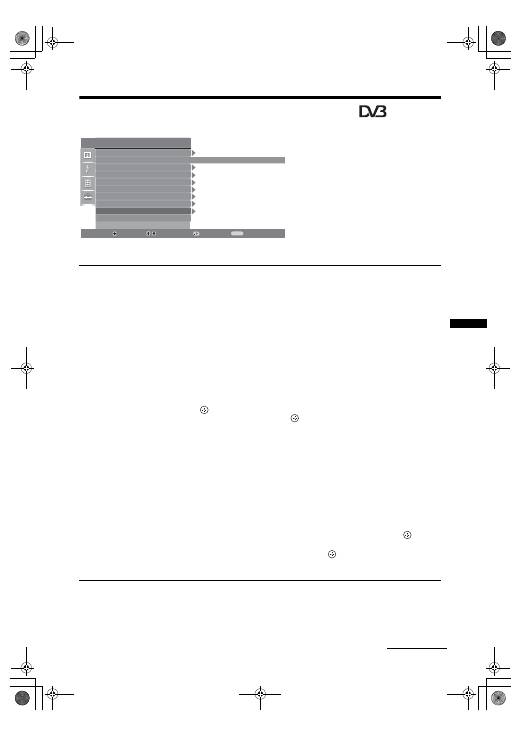
29
RU
Использование функций меню
Цифровая конфигурация меню
Вы можете выбрать нижеперечисленные
опции в меню “Цифровая конфигурация”.
О правилах выбора опций в меню
“Установки” см. в разделе "Навигация по
системе меню" (стр. 19).
~
Некоторые из функций в некоторых странах/
регионах могут быть недоступными.
Цифровая
настройка
Автопоиск цифр. станций
Выполняет настройку на все доступные цифровые каналы.
Эта опция позволяет заново настроить телевизор после переезда или найти новые
каналы, появившиеся в эфире. Подробности см. в разделе “Автонастройка
телевизора” на стр. 6.
Редакт. списка программ
Эта опция позволяет удалить из памяти телевизора ненужные цифровые каналы и
изменить порядок расположения сохраненных в ней цифровых каналов.
1
С помощью кнопок
F
/
f
выберите канал, который Вы ходите удалить или
переместить в новое положение.
С помощью цифровых кнопок непосредственно введите трехзначный номер
нужного телевизионного канала.
2
Выполните удаление или перемещение цифровых каналов следующим
образом:
Удаление цифрового канала
Нажмите
. После появления запроса подтверждения удаления нажмите
G
для
выбора опции “Да”, затем нажмите
.
Изменение порядка расположения цифровых каналов
Нажмите
g
, затем с помощью кнопок
F
/
f
выберите новое положение для
данного канала и нажмите кнопку
G
.
3
Нажмите RETURN.
Руч. поиск цифр. Станций
Позволяет выполнять ручной поиск цифровых каналов. Эта опция доступна в
случае, когда параметр “Автопоиск цифр. станций” установлен в опцию “Эфир”.
1
С помощью цифровых кнопок введите номер канала, ручную настройку
которого Вы хотите произвести, затем с помощью кнопок
F
/
f
выполните
настройку канала.
2
После нахождения доступных каналов с помощью кнопок
F
/
f
выберите
канал, который Вы хотите сохранить в памяти, затем нажмите
.
3
С помощью кнопок
F
/
f
выберите номер программы, под которой Вы
хотите сохранить новый канал, и нажмите
.
Повторите вышеописанную процедуру для ручного поиска других каналов.
Н
а
стройк
а
Автоз
а
пуск
Язык
Автон
а
стройк
а
Сортировк
а
прогр
а
мм
Пре
д
уст
а
новк
а
A
V
Н
а
стройк
а
HDMI
Б
а
л
а
нс громкости
Руч. н
а
стройк
а
прогр
а
мм
Цифров
а
я конфигур
а
ция
Русский
MENU
Выбор:
Вхо
д
:
Выxo
д
:
Н
а
з
ад
:
Продолжение
010COV.book Page 29 Monday, July 23, 2007 12:20 PM
30
RU
Цифровая
конфигурация
Настройка субтитров
“
Установка субтитров”
: При выборе опции “Для людей с наруш. слуха” на экране вместе с
субтитрами возможен также визуальный перевод (если канал передает такую информацию).
“
Язык субтитров
”: Эта опция позволяет выбрать язык, на котором субтитры выводятся на экран.
Настройка звука
“Тип аудио”
: Выполняет переключение телевизора в режим вещания для слабослышащих при
выборе опции “Для людей с наруш. слуха”.
“Язык аудио”
: Эта опция позволяет выбрать язык аудиовещания для того или иного канала.
Некоторые цифровые каналы могут транслироваться с аудиовещанием на различных языках.
“Звуковое описание”
: Включает звуковое описание визуальной информации, если оно
передается вещательной станцией.
“Уровень микширования”
: Выполняет регулировку уровня громкости основного звука и
звукового описания.
z
Эта опция доступна только при установке параметра “Звуковое описание” в опцию “Вкл.”.
Режим баннера
“Основной”
: Выводит на экран информацию о программе с цифровым баннером.
“Полный”
: Выводит на экран информацию о программе с цифровым баннером; подробная
информация размещается под баннером.
Радио дисплей
Обои выводятся на экран после 20-секундного прослушивания радиовещания без нажатия
какой-либо кнопки.
Вы можете выбрать цвет обоев или задать произвольный выбор цвета.
Для временного удаления обоев с экрана нажмите любую кнопку.
Замок от детей
Эта опция позволяет задать возрастные ограничения для тех или иных программ. Просмотр любой
программы, на которую распространяются возрастные ограничения, возможен только после ввода
правильного значения PIN-кода.
1
С помощью цифровых кнопок введите ранее заданное Вами значение PIN-кода.
Если Вы ранее не задали PIN-код, на экране появится сообщение, указывающее на это.
Выполните указания, приведенные ниже в разделе “PIN код”.
2
С помощью кнопок
F
/
f
выберите возрастное ограничение или “Нет” (для
просмотра без возрастных ограничений), затем нажмите
.
3
Нажмите RETURN.
PIN код
Первоначальный выбор PIN кода
1
С помощью цифровых кнопок введите новое значение PIN-кода.
2
Нажмите RETURN.
Изменение PIN кода
1
С помощью цифровых кнопок введите ранее заданное Вами значение PIN-кода.
2
С помощью цифровых кнопок введите новое значение PIN-кода.
3
Нажмите RETURN.
z
PIN-код 9999 принимается в любом случае.
Техн. конфигурация
“Авт. обновление станций”
: Позволяет телевизору обнаруживать и сохранять в памяти новые
цифровые каналы по мере того, как они становятся доступными.
“Загрузка ПО”
: Позволяет Вашему телевизору автоматически и бесплатно получать
обновления программного обеспечения через приемную антенну (при их выпуске). Sony
рекомендует всегда устанавливать эту опцию в положение "Вкл.". Если Вы не хотите
производить обновление своего программного обеспечения, установите эту опцию в положение
"Выкл."
“Системная информация”
: Выводит на экран информацию о текущей версии программного
обеспечения и уровне сигнала.
“
Часовой пояс
”: Позволяет правильно выбрать часовой пояс, если он отличен от пояса,
заданного по умолчанию для Вашей страны/региона.
“Летнее время: Авто”
: Позволяет активировать или отменить переключение с зимнего
времени на летнее и наоборот.
•
“Вкл.”
: Автоматически выполняет переключение с зимнего времени на летнее и наоборот
в соответствии с календарем.
•
“Выкл.”
: Время выводится в соответствии с установкой параметра “Часовой пояс”.
Настройка модуля СА
Эта опция позволяет получить доступ к платным программам, распространяемым по подписке
при условии, что у Вас имеется Модуль ограниченного доступа (CAM) и карточка абонента. См.
на стр. 16 расположение гнезда
(PCMCIA).
010COV.book Page 30 Monday, July 23, 2007 12:20 PM
31
RU
Дополнительные сведения
Технические
характеристики
Электропитание:
220–240 В пер. тока, 50 Гц
Размер экрана:
KDL-40xxxxx: 40 дюйма
KDL-32xxxxx: 32 дюйма
Разрешение экрана:
1366 точек (по горизонтали) х 768 строк (по
вертикали)
Потребляемая мощность:
KDL-40xxxxx: 170 Вт или менее
KDL-32xxxxx: 150 Вт или менее
Мощность, потребляемая в дежурном режиме*:
0,6 W Вт или менее
* Указанная мощность в дежурном режиме
достигается после того, как телевизор
завершает необходимые внутренние процессы.
Габариты (ширина x высота x глубина):
KDL-40xxxxx:
Около 981 x 692 x 265 мм (с подставкой)
Около 981 x 643 x 110 мм (без подставки)
KDL-32xxxxx:
Около 790 x 577 x 214 мм (с подставкой)
Около 790 x 530 x 100 мм (без подставки)
Вес:
KDL-40xxxxx:
Около 24,0 кг (с подставкой)
Около 20,5 кг (без подставки)
KDL-32xxxxx:
Около 16,0 кг (с подставкой)
Около 14,0 кг (без подставки)
Система ТВ панели:
LCD (ЖК) экран
Система телевещания:
Аналоговая:В зависимости от выбранной Вами
страны/региона:
B/G/H, D/K, L, I
Цифровая: DVB-T
Система цветного телевидения
Аналоговая:PAL, SECAM
NTSC 3.58, 4.43 (только вход Video In)
Цифровая: MPEG-2 MP@ML
Антенна
Разъем 75 Ом для VHF/UHF
Диапазон принимаемых каналов:
Аналоговые: МВ (VHF):E2–E12
ДМВ (UHF):E21–E69
КТВ (CATV):S1–S20
Гипер-диапазон (HYPER):S21–S41
D/K:
R1–R12, R21–R69
L:
F2–F10, B–Q, F21–F69
I:
ДМВ (UHF) B21–B69
Цифровые: МВ/ДМВ (VHF/UHF)
Разъемы
/
1
21-штырьковый Scart-разъем (стандарт
CENELEC), включая аудио/видео вход, RGB
вход и ТВ аудио/видео выход.
/
2 (SMARTLINK)
21-штырьковый Scart-разъем (стандарт
CENELEC), включая аудио/видео вход, RGB
вход, выбираемый аудио/видео выход и
интерфейс SmartLink.
3
Поддерживаемые форматы: 1080i, 720p, 576p,
576i, 480p, 480i
Y: Vp-p, 75 Ом, 0.3V отрицательная
синхронизация
P
B
/C
B
: 0.7 Vp-p, 75 Ом
P
R
/C
R
: 0.7 Vp-p, 75 Ом
3
Аудиовход (гнезда типа “тюльпан”)
500 мВ rms
Импеданс: 47 кОм
HDMI IN 4, 5
Видео: 1080i, 720p, 576p, 576i, 480p, 480i
Аудио: Двухканальный линейный PCM
32, 44,1 и 48 кГц, 16, 20 и 24 бит
ПК (см. таблицу)
Аналоговый аудиовход (гнезда типа “тюльпан”):
500 мВ rms, импеданс 47 кОм
(только HDMI IN 5)
6 Вход S video (4-штырьковый разъем mini
DIN):
6
Видеовход (гнездо типа “тюльпан”)
6
Аудиовход (гнезда типа “тюльпан”)
Аудиовыходы (левый/правый) (гнезда типа
“тюльпан”)
PC
Вход PC (для подключения компьютера) (15
Dsub) (см. стр. 16)
G: 0.7 Vp-p, 75 Ом, не Sync on Green
B: 0.7 Vp-p, 75 Ом, не Sync on Green
R: 0.7 Vp-p, 75 Ом, не Sync on Green
HD: 1-5 Vp-p
VD: 1-5 Vp-p
аудиовход для подключения ПК (разъем
типа minijack)
i
Гнездо для подключения наушников
Разъем под CAM (Модуль ограниченного
доступа)
Дополнительные сведения
Продолжение
010COV.book Page 31 Monday, July 23, 2007 12:20 PM
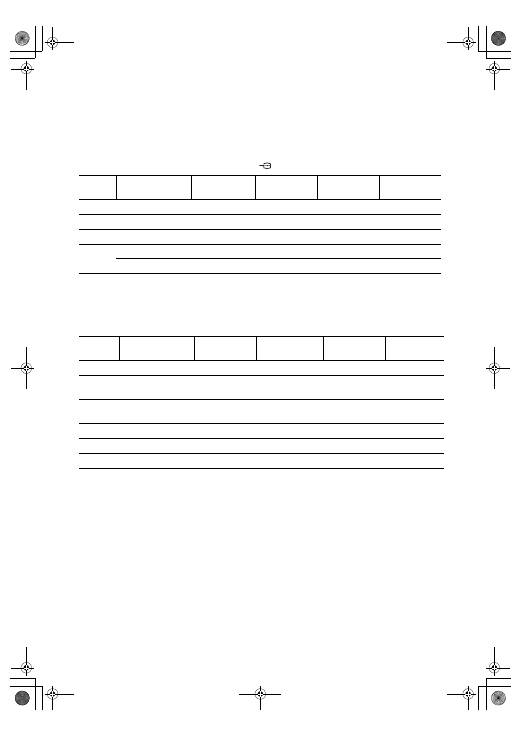
32
RU
Выходная мощность звука:
10 Вт + 10 Вт (RMS)
Аксессуары, поставляемые в качестве опции
Кронштейн для настенной установки SU-WL500.
Конструкция и спецификации могут быть изменены
без дополнительного оповещения.
Характеристики входа для подключения ПК
• Вход PC данного телевизора не поддерживает Sync on Green или Composite Sync.
• Вход PC данного телевизора не поддерживает чересстрочные сигналы.
• Вход PC данного телевизора поддерживает сигналы, указанные в вышеприведенной таблице, с вертикальной
частотой 60 Гц. При поступлении других сигналов на экране появится сообщение “НЕТ СИНХР.”.
Характеристики для подключения ПК для входов HDMI IN 4, 5
Сигнал
ы
Горизонтальная
(пикселей)
Вертикальная
(строк)
Горизонтальна
я частота (кГц)
Вертикальная
частота (Гц)
Стандарт
VGA
640
480
31.5
60
VGA
SVGA
800
600
37.9
60
VESA Guidelines
XGA
1024
768
48.4
60
VESA Guidelines
WXGA
1280
768
47.4
60
VESA
1280
768
47.8
60
VESA
Сигналы
Горизонтальная
(пикселей)
Вертикальная
(строк)
Горизонтальная
частота (кГц)
Вертикальная
частота (Гц)
Стандарт
VGA
640
480
31.5
60
VGA
SVGA
800
600
37.9
60
VESA
Guidelines
XGA
1024
768
48.4
60
VESA
Guidelines
WXGA
1280
768
47.4
60
VESA
WXGA
1280
768
47.8
60
VESA
WXGA
1360
768
47.7
60
VESA
010COV.book Page 32 Monday, July 23, 2007 12:20 PM
33
RU
Дополнительные сведения
Поиск неисправностей
Посмотрите, не мигает ли индикатор
1
(дежурного режима) красным светом.
Если индикатор мигает
Активирована функция автодиагностики.
1
Сосчитайте, сколько раз индикатор
1
(дежурного режима) мигает между каждыми
перерывами протяженностью 2 с.
Например, он мигает три раза, затем наступает
двухсекундный перерыв, затем опять три
мигания и т.д.
2
Нажмите кнопку
1
(расположенную на
верхней панели телевизора), чтобы
выключить его, выньте сетевой шнур из
розетки и сообщите своему местному дилеру
или специалистам сервисного центра Sony,
сколько раз мигает индикатор (число миганий).
Если индикатор не мигает
1
Выполните проверки в соответствии с
нижеприведенной таблицей.
2
Если Вы не смогли устранить неисправность,
обратитесь к квалифицированным
специалистам по обслуживанию телевизоров.
Изображение
Нет ни изображения (темный экран), ни звука.
• Проверьте правильность подключения антенны.
• Включите телевизор в сеть, и нажмите кнопку
1
,
расположенную на верхней панели телевизора.
• Если индикатор
1
(дежурного режима) горит
красным светом, нажмите
"/1
.
Нет изображения или информации меню от
устройства, подключенного к Scart-разъему
• Нажмите
/
для вывода на экран списка
подключенных к телевизору устройств, затем
выберите нужный источник входного сигнала.
• Проверьте правильность подсоединения
дополнительных устройств к телевизору.
Двойное изображение или появление ореола
• Проверьте правильность подключения антенны.
• Проверьте место расположения и направление антенны.
На экране видны только снег и помехи
• Проверьте, не сломана или не погнута ли антенна.
• Проверьте, не истек ли срок службы антенны (3-5 лет
при нормальных условиях, 1-2 года при
использовании в районах на морском побережье).
Помехи на изображении (в виде точечных
линий или полос)
• Держите телевизор вдали от источников электрических
помех, таких как автомобили, мотоциклы? фены или
оптические приборы.
• При установке дополнительных устройств оставляйте
некоторое расстояние между ними и телевизором.
• Проверьте, подключена ли антенна через
коаксиальный кабель, входящий в комплект поставки.
• Держите кабель антенны вдали от других
соединительных кабелей.
Помехи звука или изображения при просмотре
ТВ канала.
• Выполните “AПЧ” (Автоматическую подстройку
частоты) для получения лучшего качества
изображения (стр. 27).
Наличие на экране очень маленьких черных и/
или ярких точек.
• Изображение на экране ТВ панели складывается из
точек (пикселей). Маленькие черные точки и/или
яркие точки (пиксели) на экране не являются
дефектом.
Цветные передачи воспроизводятся в черно-
белом изображении
• Выберите “Сброс” (стр. 21).
Отсутствие цвета или плохое качество цветов
при просмотре сигнала, поданного через
разъемы 3
• Проверьте, чтобы разъемы
3 были плотно
установлены в своих гнездах.
Звук
Хорошее качество изображения, но нет звука
•
Нажмите кнопку
2
+/– или
%
(Отключение звука).
• Проверьте, не установлен ли параметр “Динамик” в
опцию “Динамик ТВ” (стр. 23).
Каналы
Нужный канал не выводится на экран
• Задайте другой режим работы (цифровой или
аналоговый) и выберите нужный (цифровой или
аналоговый) канал.
Некоторые каналы не воспроизводятся на экране
• Канал используется только для передачи
кодированных/получаемых по подписке программ
Подпишитесь на платные услуги.
• Канал используется только для передачи данных
(без звука или изображения).
• Запросите в телевещательной компании
информацию о передаваемой программе.
Цифровые каналы не выводятся на экран
• Обратитесь в местную сервисную службу, чтобы
узнать, используется ли в Вашем регионе цифровое
вещание.
• Перейдите на использование антенны с более
высоким коэффициентом усиления.
Общие
Телевизор автоматически выключается
(телевизор входит в дежурный режим)
• Проверьте, не активированы ли опции “Таймер
выкл.” или “Время Выкл.” (стр. 25).
• Если в течение 10 минут на телевизор не поступает
ТВ сигнал и за это время не была нажата ни одна
кнопка, телевизор автоматически переходит в
дежурный режим.
Телевизор автоматически включается
• Проверьте, не задана ли опция “Время вкл.” (стр. 25).
Невозможно выбрать некоторые источники
входных сигналов
• Выберите опцию “Предустановка AV” и отмените
опцию “Пропуск” для данного источника входного
сигнала (стр. 26).
Не работает пульт ДУ
• Замените батарейки.
Невозможно добавить канал к списку
избранных программ
• В списке избранных программ можно сохранить до
999 каналов.
Оборудование HDMI не появляется в списке
“Список устр-в HDMI”
• Убедитесь, что Ваше оборудование является
совместимым оборудованием для управления
через интерфейс HDMI.
010COV.book Page 33 Monday, July 23, 2007 12:20 PM
2
PL
Dzi
ę
kujemy,
ż
e wybrali Pa
ń
stwo produkt firmy Sony.
Przed przyst
ą
pieniem do eksploatacji telewizora nale
ż
y
dok
ł
adnie zapozna
ć
si
ę
z tre
ś
ci
ą
niniejszej instrukcji oraz
zachowa
ć
j
ą
do wykorzystania w przysz
ł
o
ś
ci.
Pozbycie się zużytego
sprzętu (stosowane w
krajach Unii Europejskiej i
w pozostałych krajach
europejskich stosujących
własne systemy zbiórki)
Ten symbol na produkcie lub jego
opakowaniu oznacza,
ż
e produkt
nie mo
ż
e by
ć
traktowany jako
odpad komunalny, lecz powinno
si
ę
go dostarczy
ć
do
odpowiedniego punktu zbiórki
sprz
ę
tu elektrycznego i elektronicznego w celu recyklingu.
Odpowiednie zadysponowanie zu
ż
ytego produktu zapobiega
potencjalnym negatywnym wp
ł
ywom na
ś
rodowisko oraz
zdrowie ludzi, jakie mog
ł
yby wyst
ą
pi
ć
w przypadku
niew
ł
a
ś
ciwego zagospodarowania odpadów. Recykling
materia
ł
ów pomo
ż
e w ochronie
ś
rodowiska naturalnego. W
celu uzyskania bardziej szczegó
ł
owych informacji na temat
recyklingu tego produktu, nale
ż
y skontaktowa
ć
si
ę
z lokaln
ą
jednostk
ą
samorz
ą
du terytorialnego, ze s
ł
u
ż
bami
zagospodarowywania odpadów lub ze sklepem, w którym
zakupiony zosta
ł
ten produkt.
• Wszystkie funkcje dotycz
ą
ce Telewizji Cyfrowej (
)
dost
ę
pne s
ą
tylko w krajach lub na obszarach, gdzie
nadawane s
ą
sygna
ł
y cyfrowej telewizji naziemnej DVB-
T (MPEG2). Prosimy skontaktowa
ć
si
ę
z lokalnym
sprzedawc
ą
, aby ustali
ć
, czy w miejscu Pa
ń
stwa
zamieszkania mo
ż
na odbiera
ć
sygna
ł
y DVB-T.
• Cho
ć
zakupiony model telewizora jest dostosowany do
odbioru sygna
ł
ów telewizji naziemnej DVB-T, nie mo
ż
na
zagwarantowa
ć
jego kompatybilno
ś
ci z tworzonymi w
przysz
ł
o
ś
ci programami w formacie DVB-T.
• W niektórych krajach pewne funkcje Telewizji Cyfrowej
mog
ą
by
ć
niedost
ę
pne.
Wprowadzenie
Utylizacja telewizora
Informacja dotycząca funkcji
Telewizji Cyfrowej
•
jest zastrze
ż
onym znakiem towarowym projektu
DVB.
• Wyprodukowano na licencji BBE Sound, Inc. Produkt na
licencji BBE Sound, Inc. wyprodukowany zgodnie z
jednym lub wi
ę
ksz
ą
liczb
ą
nast
ę
puj
ą
cych patentów
ameryka
ń
skich: 5510752, 5736897. Nazwa “BBE” i
symbol BBE s
ą
znakami towarowymi firmy BBE Sound,
Inc.
• Wyprodukowano na licencji Dolby Laboratories. Nazwa
“Dolby” i symbol podwójnej litery D
s
ą
znakami
towarowymi firmy Dolby Laboratories.
• Nazwa HDMI, logo HDMI oraz High-Definition
Multimedia Interface s
ą
znakami towarowymi lub
zastrze
ż
onymi znakami towarowymi firmy HDMI
Licensing LLC.
~
• Ilustracje wykorzystane w niniejszej instrukcji dotycz
ą
modelu KDL-32S28xx chyba,
ż
e podano inaczej.
• Symbol “xx”, który pojawia si
ę
w nazwie modelu,
odpowiada dwóm znakom numerycznym opisuj
ą
cym
kolor.
Informacje dot. znaków
towarowych
D I G I T A L
010COV.book Page 2 Monday, July 23, 2007 12:25 PM
3
PL
Spis treści
Instrukcja podłączenia i programowania 4
Informacje dotyczące bezpieczeństwa......................................................................................7
Środki ostrożności.....................................................................................................................8
Przegląd przycisków pilota ....................................................................................................9
Przegląd przycisków i wskaźników telewizora...................................................................10
Odbiór audycji telewizyjnych ...................................................................................................11
Sprawdzanie elektronicznego przewodnika po programach (EPG)
...............................13
Korzystanie z listy Ulubione ...........................................................................................15
Podłączanie dodatkowego sprzętu .........................................................................................16
Oglądanie obrazów z podłączonych urządzeń........................................................................17
Korzystanie ze sterowania HDMI ............................................................................................18
Poruszanie się po menu..........................................................................................................19
Menu Regulacja obrazu ..........................................................................................................20
Menu Regulacja dźwięku ........................................................................................................22
Menu Funkcje..........................................................................................................................24
Menu Ustawienia.....................................................................................................................26
Menu Ustawienia cyfrowe ..............................................................................................29
Dane techniczne .....................................................................................................................31
Rozwiązywanie problemów ....................................................................................................33
Instrukcja podłączenia i programowania
4
Odbiór audycji telewizyjnych
Korzystanie z dodatkowego sprzętu
Korzystanie z funkcji MENU
Informacje dodatkowe
PL
: tylko w przypadku kana
ł
ów cyfrowych
010COV.book Page 3 Monday, July 23, 2007 12:25 PM
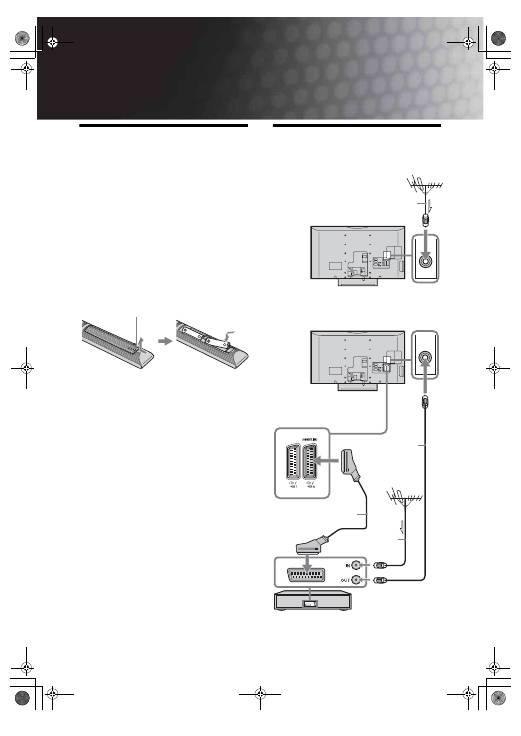
4
PL
Instrukcja podłączenia i programowania
1: Sprawdzenie
wyposażenia
Przewód zasilający (1) (tylko dla KDL-
40T26xx, KDL-40S28xx)
Przewód koncentryczny * (1) (tylko dla KDL-
40T26xx, KDL-40S28xx)
Pilot RM-ED009 (1)
Bateria AA (typu R6) (2)
Pasek podtrzymujący (1) i wkręty (2)
Wkładanie baterii do pilota
~
• Przy wk
ł
adaniu baterii do pilota zachowa
ć
w
ł
a
ś
ciw
ą
biegunowo
ść
.
• Nie nale
ż
y u
ż
ywa
ć
ró
ż
nych typów baterii jednocze
ś
nie
ani
ł
ą
czy
ć
starych baterii z nowymi.
• Zu
ż
yte baterie nale
ż
y utylizowa
ć
w sposób nieszkodliwy
dla
ś
rodowiska naturalnego. W niektórych regionach
sposób utylizacji zu
ż
ytych baterii mog
ą
regulowa
ć
stosowne przepisy. Nale
ż
y skontaktowa
ć
si
ę
w tej sprawie
z lokalnymi w
ł
adzami.
• Nale
ż
y ostro
ż
nie obchodzi
ć
si
ę
z pilotem. Nie nale
ż
y nim
rzuca
ć
, chodzi
ć
po nim lub wylewa
ć
na niego
ż
adnych
p
ł
ynów.
• Nie nale
ż
y k
ł
a
ść
pilota w pobli
ż
u
ź
róde
ł
ciep
ł
a lub w
miejscach nara
ż
onych na bezpo
ś
rednie dzia
ł
anie promieni
s
ł
onecznych. Chroni
ć
go przed wilgoci
ą
.
2: Podłączenie anteny/
magnetowidu
Wcisnąć i podnieść pokrywę.
Jeśli odbiornik ma być
przyłączony tylko do anteny
Jeśli odbiornik ma być przyłączony do
anteny i magnetowidu
Przewód koncentryczny *
Przewód SCART
(niedostarczony w
komplecie)
Magnetowid
Przewód
koncentryczny
(niedostarczony w
komplecie)
Przewód
koncentryczny*
010COV.book Page 4 Monday, July 23, 2007 12:25 PM
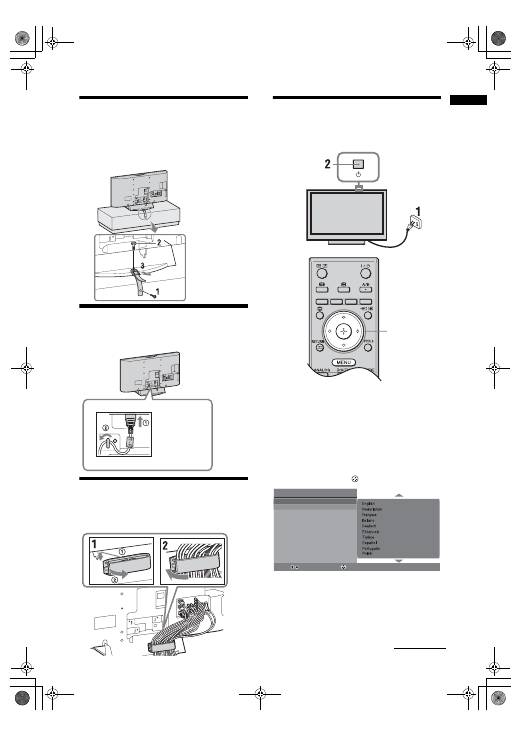
5
PL
Instrukcja podłączenia i programowania
3: Zabezpieczenie
telewizora przed
przewróceniem
4: Podłączenie
przewodów
5: Formowanie wiązki
przewodów
6: Wybór języka i kraju/
regionu
1
Podłączyć odbiornik TV do gniazdka
sieciowego
(220-240V AC, 50Hz).
2
Nacisnąć przycisk
1
na odbiorniku
(u góry).
Przy pierwszym w
ł
ą
czeniu telewizora na ekranie
pojawia si
ę
menu J
ę
zyk.
3
Aby wybra
ć
j
ę
zyk wy
ś
wietlanych menu
ekranowych, nale
ż
y naciska
ć
przyciski
F
/
f
,
a nast
ę
pnie nacisn
ąć
.
KDL-40T26xx
KDL-40S28xx
3,4
Auto Start Up
Language
Country
Select:
Confirm:
(cd)
010COV.book Page 5 Monday, July 23, 2007 12:25 PM
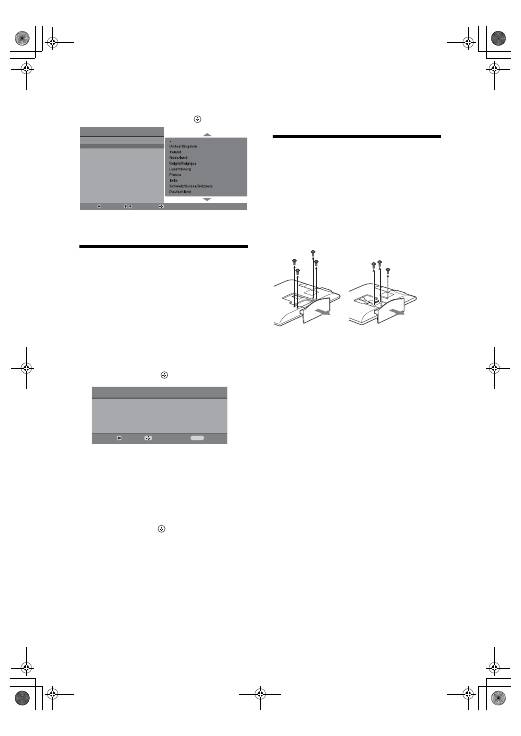
6
PL
4
W celu dokonania wyboru kraju/regionu, w
którym używany będzie odbiornik TV,
nacisnąć
F
/
f
, a następnie .
Je
ś
li kraju/regionu, w którym odbiornik b
ę
dzie
u
ż
ywany, nie ma na li
ś
cie, zamiast nazwy kraju/
regionu nale
ż
y wybra
ć
“-”.
7: Autoprogramowanie
odbiornika
1
Zanim telewizor rozpocznie
autoprogramowanie, należy włożyć
wcześniej nagraną kasetę do
magnetowidu podłączonego do telewizora
(strona 4) i włączyć odtwarzanie.
Kana
ł
wideo zostanie wykryty i zapami
ę
tany w
telewizorze podczas autoprogramowania.
Je
ś
li do telewizora nie pod
ł
ą
czono
ż
adnego
magnetowidu, pomin
ąć
ten krok.
2
Nacisnąć przycisk .
Odbiornik TV rozpoczyna wyszukiwanie
wszystkich dost
ę
pnych kana
ł
ów cyfrowych, a
nast
ę
pnie analogowych. Procedura ta zajmuje
nieco czasu. Prosz
ę
nie naciska
ć
ż
adnych
przycisków na odbiorniku TV ani na pilocie.
Jeśli wyświetli się komunikat żądający
sprawdzenia podłączenia anteny
Nie znaleziono
ż
adnych kana
ł
ów cyfrowych lub
analogowych. Sprawdzi
ć
wszystkie po
ł
ą
czenia
antenowe i nacisn
ąć
, aby ponownie rozpocz
ąć
autoprogramowanie.
3
Gdy na ekranie zostanie wyświetlone menu
Sortowania programów, należy postępować
zgodnie z czynnościami opisanymi w rozdziale
“Sortowanie programów” (strona 26).
Je
ś
li kolejno
ść
zachowanych w telewizorze
kana
ł
ów analogowych ma pozosta
ć
niezmieniona,
nale
ż
y przej
ść
do punktu 4.
4
Nacisnąć przycisk MENU, aby wyjść.
Odbiornik TV jest teraz dostrojony do wszystkich
dost
ę
pnych kana
ł
ów.
~
Gdy nie mo
ż
na odbiera
ć
sygna
ł
ów kana
ł
ów cyfrowych lub gdy w
kroku 4 wybrano region, w którym nie ma sygna
ł
ów cyfrowych,
(strona 6), po zako
ń
czeniu kroku 4 nale
ż
y ustawi
ć
czas.
Odkręcanie od
odbiornika postawy
do ustawenia na stole
~
Podstaw
ę
pozwalaj
ą
c
ą
na ustawienie odbiornika TV na
stoliku mo
ż
na odkr
ę
ci
ć
jedynie wtedy, gdy odbiornik b
ę
dzie
montowany na
ś
cianie.
A
u
t. inicj
a
liz
a
cj
a
Język
Kr
a
j
Wy
b
ierz:
Potwierdź:
Powrót:
A
u
toprogr
a
mow
a
nie
Czy rozpocz
ą
ć
au
tom
a
tyczne progr
a
mow
a
nie?
Powrót:
S
t
a
rt:
An
u
l
u
j:
MENU
KDL-40T26xx
KDL-40S28xx
KDL-32T26xx
KDL-32S28xx
010COV.book Page 6 Monday, July 23, 2007 12:25 PM
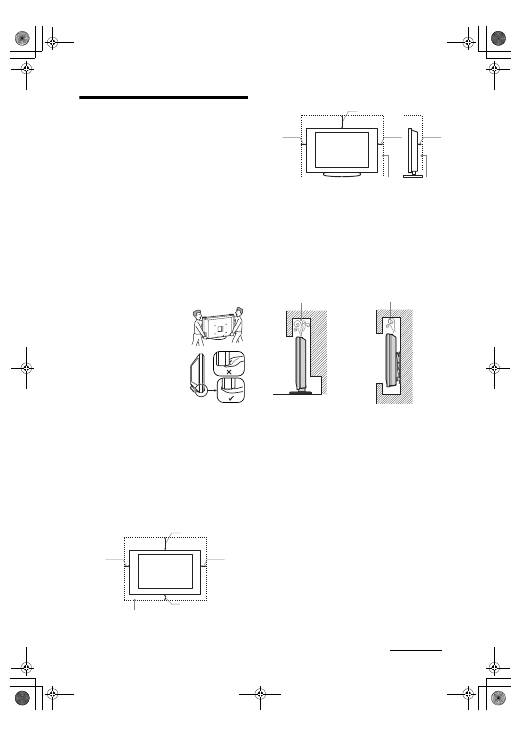
7
PL
Informacje dotyczące
bezpieczeństwa
Montaż i instalacja
Aby unikn
ąć
ryzyka wybuchu po
ż
aru, pora
ż
enia
pr
ą
dem elektrycznym, uszkodzenia sprz
ę
tu i/lub
ewentualnych obra
ż
e
ń
cia
ł
a, odbiornik TV nale
ż
y
zainstalowa
ć
zgodnie z instrukcjami podanymi
poni
ż
ej.
Instalacja
• Telewizor powinien by
ć
zainstalowany w pobli
ż
u
ł
atwo
dost
ę
pnego gniazdka.
• Odbiornik nale
ż
y ustawi
ć
na stabilnej, poziomej
powierzchni.
• Monta
ż
odbiornika na
ś
cianie nale
ż
y zleci
ć
wykwalifikowanemu instalatorowi.
• Ze wzgl
ę
dów bezpiecze
ń
stwa zaleca si
ę
stosowanie
akcesoriów Sony:
–
Ś
ciennego uchwytu mocuj
ą
cego SU-WL500
Transport
• Przed rozpocz
ę
ciem przenoszenia
odbiornika nale
ż
y od
ł
ą
czy
ć
od
niego wszystkie kable.
• Do przenoszenia du
ż
ego odbiornika
TV potrzeba dwóch lub trzech osób.
• Odbiornik nale
ż
y przenosi
ć
w sposób pokazany na ilustracji po
prawej stronie.
• Podnosz
ą
c lub przesuwaj
ą
c
odbiornik, nale
ż
y mocno chwyci
ć
go od do
ł
u. Nie wolno naciska
ć
ekranu ciek
ł
okrystalicznego.
• Podczas transportu odbiornik nie
powinien by
ć
nara
ż
ony na wstrz
ą
sy mechaniczne i
nadmierne wibracje.
• Na czas transportu odbiornika do naprawy lub podczas
przeprowadzki, nale
ż
y zapakowa
ć
go w oryginalny karton
i elementy opakowania.
Wentylacja
• Nie wolno zas
ł
ania
ć
otworów wentylacyjnych ani
wk
ł
ada
ć
ż
adnych rzeczy do obudowy.
• Wokó
ł
odbiornika TV nale
ż
y pozostawi
ć
troch
ę
wolnej
przestrzeni, tak jak to pokazano na rysunku poni
ż
ej.
• Zaleca si
ę
stosowanie oryginalnego
ś
ciennego uchwytu
mocuj
ą
cego Sony, aby zapewni
ć
odpowiedni
ą
wentylacj
ę
.
Instalacja na ścianie
Instalacja na podstawie
• Aby zapewni
ć
w
ł
a
ś
ciw
ą
wentylacj
ę
i zapobiec osiadaniu
brudu lub kurzu:
– Nie nale
ż
y ustawia
ć
odbiornika TV ekranem do góry,
montowa
ć
go do góry nogami, odwróconego ty
ł
em lub
bokiem.
– Nie nale
ż
y ustawia
ć
odbiornika TV na pó
ł
ce, dywanie,
ł
ó
ż
ku lub w szafce.
– Nie nale
ż
y przykrywa
ć
odbiornika TV materia
ł
ami, np.
zas
ł
onami lub innymi przedmiotami, takimi jak gazety itp.
– Nie nale
ż
y instalowa
ć
odbiornika jak pokazano na
rysunkach poni
ż
ej.
Przewód zasilający
Aby unikn
ąć
ryzyka wybuchu po
ż
aru, pora
ż
enia pr
ą
dem
elektrycznym, uszkodzenia sprz
ę
tu i/lub ewentualnych
obra
ż
e
ń
cia
ł
a, z przewodem zasilaj
ą
cym i gniazdem
sieciowym nale
ż
y post
ę
powa
ć
w nast
ę
puj
ą
cy sposób:
– Telewizor nale
ż
y pod
ł
ą
czy
ć
za pomoc
ą
wtyczki z bolcem
uziemiaj
ą
cym do gniazdka z uziemieniem (tylko dla KDL-
40T26xx, KDL-40S28xx).
– Nale
ż
y u
ż
ywa
ć
wy
ł
ą
cznie oryginalnych przewodów firmy
Sony, a nie przewodów innych producentów.
– Wtyczka powinna by
ć
ca
ł
kowicie w
ł
o
ż
ona do gniazda
sieciowego.
– Odbiornik TV jest przystosowany do zasilania wy
ł
ą
cznie
napi
ę
ciem 220-240 V AC.
– W celu zachowania bezpiecze
ń
stwa, podczas dokonywania
po
ł
ą
cze
ń
, nale
ż
y wyj
ąć
wtyczk
ę
przewodu zasilaj
ą
cego
z gniazdka oraz uwa
ż
a
ć
, aby nie nadepn
ąć
na przewód.
– Przed przyst
ą
pieniem do serwisowania lub przesuwania
odbiornika TV, nale
ż
y wyj
ąć
wtyczk
ę
przewodu
zasilaj
ą
cego z gniazdka.
– Przewód zasilaj
ą
cy powinien znajdowa
ć
si
ę
z dala od
ź
róde
ł
ciep
ł
a.
– Nale
ż
y regularnie wyjmowa
ć
wtyczk
ę
z gniazdka i czy
ś
ci
ć
j
ą
. Je
ś
li wtyczka jest pokryta kurzem i gromadzi wilgo
ć
, jej
w
ł
asno
ś
ci izoluj
ą
ce mog
ą
ulec pogorszeniu, co mo
ż
e by
ć
przyczyn
ą
po
ż
aru.
Uwagi
• Dostarczonego w zestawie przewodu zasilaj
ą
cego nie nale
ż
y
u
ż
ywa
ć
do jakichkolwiek innych urz
ą
dze
ń
.
• Nale
ż
y uwa
ż
a
ć
, aby nie przycisn
ąć
, nie zgi
ąć
ani nie skr
ę
ci
ć
nadmiernie przewodu zasilaj
ą
cego. Mo
ż
e to spowodowa
ć
uszkodzenie izolacji lub urwanie
ż
y
ł
przewodu.
• Nie nale
ż
y przerabia
ć
przewodu zasilaj
ą
cego.
30 cm
10 cm
10 cm
10 cm
Pozostawić co najmniej tyle miejsca
wokół odbiornika TV.
30 cm
10 cm
10 cm
6 cm
Pozostawić co najmniej tyle miejsca
wokół odbiornika TV.
Obieg powietrza
jest zablokowany.
Obieg powietrza
jest zablokowany.
Ściana
Ściana
(cd)
010COV.book Page 7 Monday, July 23, 2007 12:25 PM
8
PL
• Na przewodzie zasilaj
ą
cym nie nale
ż
y k
ł
a
ść
ci
ęż
kich
przedmiotów.
• Podczas od
ł
ą
czania nie wolno ci
ą
gn
ąć
za sam przewód.
• Nie nale
ż
y pod
ł
ą
cza
ć
zbyt wielu urz
ą
dze
ń
do tego samego
gniazda sieciowego.
• Nie nale
ż
y u
ż
ywa
ć
gniazd sieciowych s
ł
abo trzymaj
ą
cych
wtyczk
ę
.
Niedozwolone użycie
Odbiornika TV nie nale
ż
y instalowa
ć
oraz eksploatowa
ć
w miejscach, warunkach lub okoliczno
ś
ciach, jakie opisano
poni
ż
ej. Niezastosowanie si
ę
do poni
ż
szych zalece
ń
mo
ż
e
prowadzi
ć
do wadliwej pracy odbiornika, a nawet po
ż
aru,
pora
ż
enia pr
ą
dem elektrycznym, uszkodzenia sprz
ę
tu i/lub
obra
ż
e
ń
cia
ł
a.
Miejsce:
Odbiornika TV nie nale
ż
y montowa
ć
na zewn
ą
trz
pomieszcze
ń
(w miejscu nara
ż
onym na bezpo
ś
rednie
dzia
ł
anie promieni s
ł
onecznych), nad morzem, na statku lub
innej jednostce p
ł
ywaj
ą
cej, w poje
ź
dzie, w instytucjach
ochrony zdrowia i w pobli
ż
u przedmiotów palnych
(
ś
wieczki, itp.).
Warunki:
Nie nale
ż
y umieszcza
ć
telewizora w miejscach gor
ą
cych,
wilgotnych lub nadmiernie zapylonych; w miejscach,
w których do wn
ę
trza mog
ą
dostawa
ć
si
ę
owady; w miejscach,
w których mo
ż
e by
ć
nara
ż
ony na dzia
ł
anie wibracji
mechanicznych; w miejscach niestabilnych; w miejscach
nara
ż
onych na dzia
ł
anie wody, deszczu, wilgoci lub dymu.
Okoliczności:
Odbiornika TV nie nale
ż
y dotyka
ć
mokrymi r
ę
koma, przy
zdj
ę
tej obudowie lub z akcesoriami, które nie s
ą
zalecane
przez producenta. W czasie burz z wy
ł
adowaniami
atmosferycznymi nale
ż
y wyj
ąć
wtyczk
ę
przewodu
zasilaj
ą
cego telewizora z gniazdka i od
ł
ą
czy
ć
przewód
antenowy.
Kawałki szkła lub uszkodzenia:
• W odbiornik nie nale
ż
y rzuca
ć
ż
adnymi przedmiotami.
Mo
ż
e to spowodowa
ć
uszkodzenie szk
ł
a ekranu i,
w efekcie, prowadzi
ć
do powa
ż
nych obra
ż
e
ń
cia
ł
a.
• W przypadku p
ę
kni
ę
cia powierzchni ekranu lub obudowy
telewizora, przed dotkni
ę
ciem odbiornika nale
ż
y wyj
ąć
wtyczk
ę
przewodu zasilaj
ą
cego z gniazdka.
Niezastosowanie si
ę
do powy
ż
szego zalecenia mo
ż
e
spowodowa
ć
pora
ż
enie pr
ą
dem elektrycznym.
Gdy odbiornik TV nie jest używany
• Maj
ą
c na uwadze kwestie ochrony
ś
rodowiska
i bezpiecze
ń
stwa, zaleca si
ę
od
ł
ą
czenie odbiornika od
ź
ród
ł
a zasilania, je
ś
li nie b
ę
dzie on u
ż
ywany przez kilka
dni.
• Poniewa
ż
wy
ł
ą
czenie odbiornika telewizyjnego nie
powoduje odci
ę
cia zasilania, w celu ca
ł
kowitego
wy
ł
ą
czenia urz
ą
dzenia nale
ż
y wyci
ą
gn
ąć
wtyczk
ę
przewodu zasilaj
ą
cego z gniazda sieciowego.
• Niektóre odbiorniki mog
ą
by
ć
jednak wyposa
ż
one
w funkcje wymagaj
ą
ce pozostawienia ich w trybie
gotowo
ś
ci.
Zalecenia dot. bezpieczeństwa dzieci
• Nie nale
ż
y pozwala
ć
, aby na odbiornik TV wspina
ł
y si
ę
dzieci.
• Ma
ł
e akcesoria nale
ż
y przechowywa
ć
z dala od dzieci tak,
aby unikn
ąć
ryzyka ich przypadkowego po
ł
kni
ę
cia.
Co robić w przypadku wystąpienia
problemów...
W przypadku wyst
ą
pienia jednego z poni
ż
szych
problemów nale
ż
y bezzw
ł
ocznie
wyłączyć
odbiornik TV
oraz wyj
ąć
wtyczk
ę
zasilaj
ą
c
ą
z gniazdka sieciowego.
Nale
ż
y zwróci
ć
si
ę
do punktu sprzeda
ż
y lub punktu
serwisowego firmy Sony z pro
ś
b
ą
o sprawdzenie
odbiornika przez wykwalifikowanego serwisanta.
W przypadku:
– Uszkodzenia przewodu zasilaj
ą
cego.
– Gniazd sieciowych s
ł
abo trzymaj
ą
cych wtyczk
ę
.
– Uszkodzenia odbiornika w wyniku jego upuszczenia
lub uderzenia przez obiekt obcy.
– Dostania si
ę
do wn
ę
trza odbiornika cieczy lub
przedmiotów obcych.
Środki ostrożności
Oglądanie telewizji
• Program telewizyjny powinien by
ć
ogl
ą
dany
w pomieszczeniu o umiarkowanym o
ś
wietleniu,
poniewa
ż
ogl
ą
danie go w s
ł
abym
ś
wietle lub przez
d
ł
u
ż
szy czas jest m
ę
cz
ą
ce dla oczu.
• Podczas korzystania ze s
ł
uchawek nale
ż
y unika
ć
nadmiernego poziomu g
ł
o
ś
no
ś
ci ze wzgl
ę
du na ryzyko
uszkodzenia s
ł
uchu.
Ekran LCD
• Chocia
ż
ekran LCD zosta
ł
wykonany z wykorzystaniem
technologii wysokiej precyzji, dzi
ę
ki której aktywnych jest
ponad 99,99% pikseli, na ekranie mog
ą
pojawia
ć
si
ę
czarne
plamki lub jasne kropki (w kolorze czerwonym, niebieskim
lub zielonym). Jest to jednak w
ł
a
ś
ciwo
ść
wynikaj
ą
ca z
konstrukcji ekranu LCD i nie jest objawem usterki.
• Nie wolno naciska
ć
ani drapa
ć
przedniego filtru, a tak
ż
e
k
ł
a
ść
na odbiorniku TV
ż
adnych przedmiotów. Mo
ż
e to
spowodowa
ć
zak
ł
ócenia obrazu lub uszkodzenie ekranu
LCD.
• Je
ś
li odbiornik TV jest u
ż
ywany w zimnym miejscu, na
obrazie mog
ą
wyst
ą
pi
ć
plamy lub obraz mo
ż
e sta
ć
si
ę
ciemny. Nie jest to oznak
ą
uszkodzenia telewizora.
Zjawiska te zanikaj
ą
w miar
ę
wzrostu temperatury.
• D
ł
ugotrwa
ł
e wy
ś
wietlanie obrazów nieruchomych mo
ż
e
spowodowa
ć
wyst
ą
pienie obrazów wtórnych (tzw.
zjawy). Mog
ą
one znikn
ąć
po krótkiej chwili.
• Ekran i obudowa nagrzewaj
ą
si
ę
podczas pracy
telewizora. Nie jest to oznak
ą
uszkodzenia urz
ą
dzenia.
• Ekran LCD zawiera niewielk
ą
ilo
ść
ciek
ł
ych kryszta
ł
ów i
rt
ę
ci. Lampy fluorescencyjne umieszczone
w odbiorniku TV tak
ż
e zawieraj
ą
rt
ęć
. Podczas utylizacji
nale
ż
y przestrzega
ć
lokalnych zalece
ń
i przepisów.
Obchodzenie się z powierzchnią ekranu/
obudową odbiornika TV i ich czyszczenie
Przed przyst
ą
pieniem do czyszczenia nale
ż
y wyj
ąć
wtyczk
ę
przewodu zasilaj
ą
cego z gniazdka.
Aby unikn
ąć
pogorszenia stanu materia
ł
u lub pow
ł
oki
ekranu odbiornika, nale
ż
y post
ę
powa
ć
zgodnie z poni
ż
szymi
ś
rodkami ostro
ż
no
ś
ci.
• Aby usun
ąć
kurz z powierzchni ekranu/obudowy, nale
ż
y
wytrze
ć
go delikatnie za pomoc
ą
mi
ę
kkiej
ś
ciereczki. Je
ś
li
nie mo
ż
na usun
ąć
kurzu, nale
ż
y wytrze
ć
ekran za pomoc
ą
mi
ę
kkiej
ś
ciereczki lekko zwil
ż
onej rozcie
ń
czonym
roztworem delikatnego detergentu.
• Nie nale
ż
y u
ż
ywa
ć
szorstkich g
ą
bek,
ś
rodków
czyszcz
ą
cych na bazie zasad lub kwasów, proszków do
czyszczenia ani lotnych rozpuszczalników, takich jak
alkohol, benzyna, rozcie
ń
czalnik czy
ś
rodek
owadobójczy. U
ż
ywanie takich
ś
rodków lub d
ł
ugotrwa
ł
y
kontakt z gum
ą
lub winylem mo
ż
e spowodowa
ć
uszkodzenie powierzchni ekranu lub obudowy.
• Regulacj
ę
k
ą
ta nachylenia odbiornika nale
ż
y wykonywa
ć
powolnym ruchem tak, aby odbiornik nie spad
ł
lub nie
zsun
ą
ł
si
ę
z podstawy na telewizor.
Urządzenia dodatkowe
W pobli
ż
u odbiornika TV nie nale
ż
y umieszcza
ć
urz
ą
dze
ń
dodatkowych lub urz
ą
dze
ń
emituj
ą
cych promieniowanie
elektromagnetyczne. Mo
ż
e to spowodowa
ć
zak
ł
ócenia
obrazu i/lub d
ź
wi
ę
ku.
010COV.book Page 8 Monday, July 23, 2007 12:25 PM
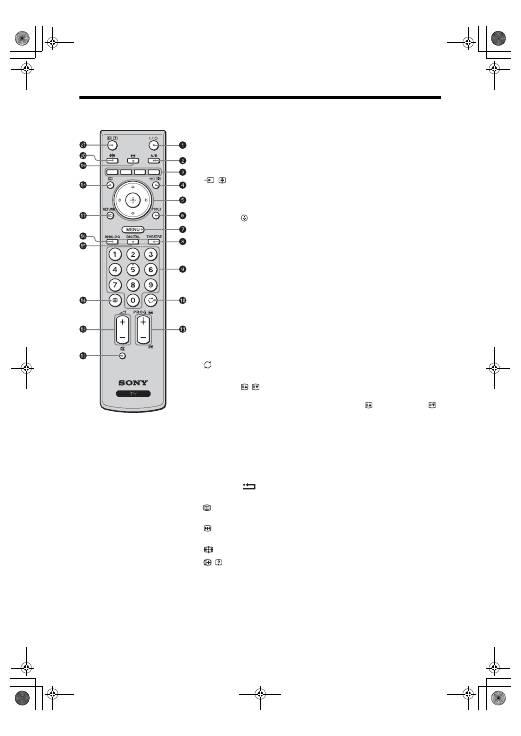
9
PL
Przegląd przycisków pilota
1
"/1
– Tryb czuwania odbiornika TV
W
ł
ą
czenie i wy
ł
ą
czenie odbiornika TV z trybu czuwania.
2
A/B – Podwójny dźwięk (strona 22)
3
Kolorowe przyciski (strona 12, 13, 15)
4
/
– Wybór wejścia / Zatrzymanie tekstu
• W trybie TV: Wybór sygna
ł
u wej
ś
ciowego z urz
ą
dzenia pod
ł
ą
czonego do
gniazd TV (strona 17).
• W trybie Telegazety (strona 12): Zatrzymuje aktualnie wy
ś
wietlan
ą
stron
ę
.
5
F
/
f
/
G
/
g
/
6
TOOLS (strona 12, 18)
Umo
ż
liwia dost
ę
p do ró
ż
nych opcji wy
ś
wietlania oraz zmian
ę
/regulacje w
zale
ż
no
ś
ci od
ź
ród
ł
a i formatu ekranu.
7
MENU (strona 19)
8
THEATRE
Tryb Teatr mo
ż
na w
ł
ą
czy
ć
(W
ł
.) lub wy
ł
ą
czy
ć
(Wy
ł
.). Przy w
ł
ą
czonym trybie
Teatr, optymalne wyj
ś
cie audio (je
ś
li obraz jest pod
ł
ą
czony do systemu audio
przy pomocy przewodu HDMI) oraz jako
ść
obrazu dla filmów wideo s
ą
ustawiane automatycznie.
9
Przyciski numeryczne
• W trybie TV: Wybór kana
ł
ów. W przypadku kana
ł
ów o numerze 10 i powy
ż
ej,
drug
ą
i trzeci
ą
cyfr
ę
nale
ż
y wcisn
ąć
bardzo szybko.
• W trybie Telegazety: Aby wybra
ć
dan
ą
stron
ę
, nale
ż
y za pomoc
ą
przycisków
numerycznych wprowadzi
ć
jej trzycyfrowy numer.
0
– Poprzedni kanał
Powrót do poprzednio ogl
ą
danego kana
ł
u (d
ł
u
ż
ej ni
ż
pi
ęć
sekund).
qa
PROG +/-/
/
• W trybie TV: Wybór nast
ę
pnego (+) lub poprzedniego (-) kana
ł
u.
• W trybie Telegazety (strona 12): Wybór nast
ę
pnej (
) lub poprzedniej ( )
strony.
qs
%
– Wyłączenie dźwięku
qd
2
+/-
– Głośność
qf
/
– Tekst (strona 12)
qg
DIGITAL
– Tryb cyfrowy (strona 11)
qh
ANALOG – Tryb analogowy (strona 11)
qj
RETURN /
Powrót do poprzedniego ekranu w wy
ś
wietlanym menu.
qk
– EPG (Cyfrowy elektroniczny przewodnik po programach)
(strona 13)
ql
– Zatrzymanie obrazu (strona 12)
Zatrzymanie obrazu na ekranie TV.
w;
– Tryb ekranowy (strona 12)
wa
/
– Info / Wywołanie tekstu
• W trybie cyfrowym: Wy
ś
wietlanie danych aktualnie ogl
ą
danego programu.
• W trybie analogowym: Wy
ś
wietlanie informacji takich jak aktualny numer
kana
ł
u i format ekranu.
• W trybie Telegazety (strona 12): Wywo
ł
anie ukrytych informacji
(np. odpowiedzi do pyta
ń
).
z
• Przycisk nr 5, PROG + oraz A/B maj
ą
delikatnie wyczuwalne pod palcami wypustki.
U
ł
atwiaj
ą
one orientacj
ę
przy obs
ł
udze odbiornika TV.
• Tryb Teatr wy
ł
ą
cza si
ę
wraz w wy
ł
ą
czeniem odbiornika TV.
010COV.book Page 9 Monday, July 23, 2007 12:25 PM
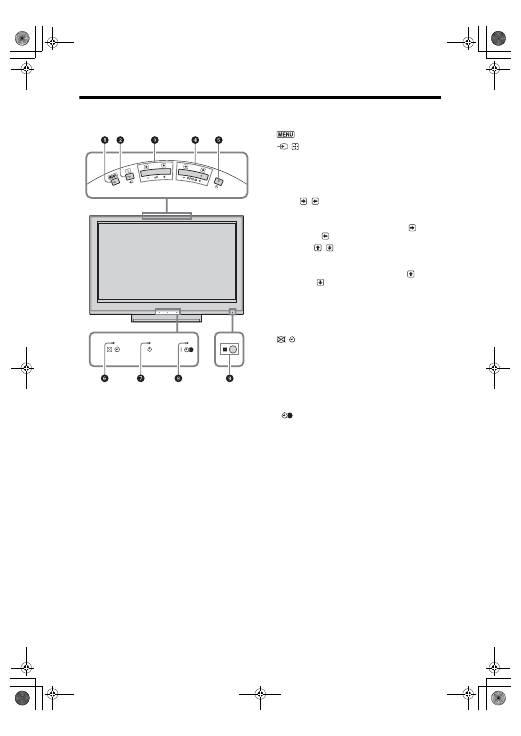
10
PL
Przegląd przycisków i wskaźników telewizora
1
(strona 19)
2
/
– Wybór wejścia/OK
• W trybie TV: Wybór sygna
ł
u wej
ś
ciowego z
urz
ą
dzenia pod
ł
ą
czonego do gniazd TV
(strona 17).
• W menu TV: Wybór menu lub opcji oraz
potwierdzenie wybranych ustawie
ń
.
3
2
+/-
/
/
• W trybie TV: Zwi
ę
kszenie (+) lub
zmniejszenie (-) g
ł
o
ś
no
ś
ci.
• W menu TV: Przewini
ę
cie opcji w prawo ( )
lub w lewo (
).
4
PROG +/-/
/
• W trybie TV: Wybór nast
ę
pnego (+) lub
poprzedniego (-) kana
ł
u.
• W menu TV: Przewini
ę
cie opcji w gór
ę
( )
lub w dó
ł
( ).
5
1
– Zasilanie
W
ł
ą
czenie lub wy
ł
ą
czenie odbiornika TV.
~
W celu zupe
ł
nego od
ł
ą
czenia odbiornika TV,
nale
ż
y wyj
ąć
wtyczk
ę
z gniazda sieciowego.
6
– Wskaźnik Bez obrazu / Timer
• Pali si
ę
na zielono, gdy telewizor jest
wy
ł
ą
czony (strona 24).
• Zapala si
ę
na pomara
ń
czowo, gdy ustawiony
jest timer (strona 25).
7
1
– Wskaźnik trybu czuwania
Pali si
ę
na czerwono, gdy telewizor jest w trybie
czuwania.
8
"
– Wskaźnik zasilania /
programatora nagrywania
• Pali si
ę
na zielono, gdy telewizor jest
w
ł
ą
czony.
• Zapala si
ę
na pomara
ń
czowo, gdy ustawiony
jest programator nagrywania (strona 13).
• Pali si
ę
na czerwono podczas nagrywania z
u
ż
yciem programatora.
9
Czujnik pilota
• Odbiera sygna
ł
y podczerwone z pilota.
• Nie k
ł
a
ść
niczego na czujnik, aby móg
ł
on
pracowa
ć
prawid
ł
owo.
~
Przed wyj
ę
ciem przewodu zasilaj
ą
cego z gniazdka
upewni
ć
si
ę
, czy telewizor jest wy
ł
ą
czony.
Wyci
ą
gni
ę
cie przewodu zasilaj
ą
cego z gniazdka, gdy
odbiornik TV jest jeszcze w
ł
ą
czony, mo
ż
e
spowodowa
ć
,
ż
e wska
ź
nik pozostanie w
ł
ą
czony lub
mo
ż
e doprowadzi
ć
do nieprawid
ł
owo
ś
ci w dzia
ł
aniu
odbiornika.
010COV.book Page 10 Monday, July 23, 2007 12:25 PM
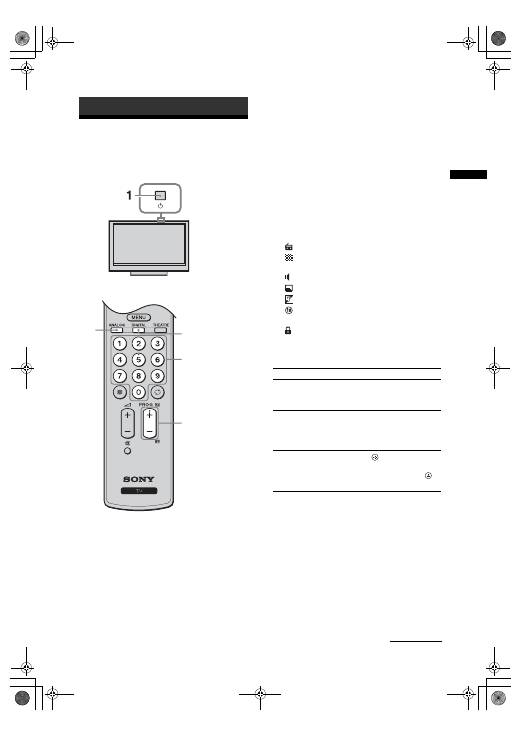
11
PL
Odbiór audycji telewizyjnych
Odbiór audycji
telewizyjnych
1
Aby włączyć telewizor, nacisnąć przycisk
1
znajdujący się u góry odbiornika.
Gdy odbiornik TV jest w trybie czuwania
(wska
ź
nik
1
(czuwanie) z przodu telewizora jest
czerwony), aby w
ł
ą
czy
ć
odbiornik TV nale
ż
y
wcisn
ąć
przycisk
"/1
na pilocie.
2
Nacisnąć przycisk DIGITAL, aby
uruchomić tryb cyfrowy lub przycisk
ANALOG, aby uruchomić tryb analogowy.
Dost
ę
pno
ść
kana
ł
ów zale
ż
y od trybu, w jakim
pracuje telewizor.
3
Nacisnąć przyciski numeryczne lub
PROG +/-, aby wybrać kanał telewizyjny.
Aby przyciskami numerycznymi wybra
ć
numer
kana
ł
u 10 lub wy
ż
szy, drug
ą
i trzeci
ą
cyfr
ę
nale
ż
y
wcisn
ąć
w ci
ą
gu 2 sekund.
Aby wybra
ć
kana
ł
cyfrowy przy u
ż
yciu
cyfrowego elektronicznego przewodnika po
programach (EPG), patrz strona 13.
W trybie cyfrowym
Na chwil
ę
pojawia si
ę
baner informacyjny. Mog
ą
si
ę
na nim znajdowa
ć
nast
ę
puj
ą
ce ikonki:
Czynności dodatkowe
Odbiór audycji telewizyjnych
3
2
2
3
: Program radiowy
: Program zakodowany/dost
ę
pny po
wykupieniu abonamentu
:
Dost
ę
pne ró
ż
ne wersje j
ę
zykowe audio
: Dost
ę
pne napisy u do
ł
u ekranu
: Dost
ę
pne napisy dla osób nies
ł
ysz
ą
cych
: Zalecany minimalny wiek dla ogl
ą
dania
aktualnego programu (od 4 do 18 lat)
:
Ochrona przed dzie
ć
mi
c
: Aktualny program jest nagrywany
Aby
Należy
W
ł
ą
czy
ć
TV z trybu
czuwania bez
d
ź
wi
ę
ku
Nacisn
ąć
%
. Naciskaj
ą
c
przyciski
2
+/-ustawi
ć
poziom
g
ł
o
ś
no
ś
ci.
Ustawi
ć
poziom
g
ł
o
ś
no
ś
ci
Nacisn
ąć
przycisk
2
+ (aby
zwi
ę
kszy
ć
poziom g
ł
o
ś
no
ś
ci)/
- (aby zmniejszy
ć
poziom
g
ł
o
ś
no
ś
ci).
Uzyska
ć
dost
ę
p do
tabeli spisu
programów (tylko w
trybie analogowym)
Nacisn
ąć
. Aby wybra
ć
kana
ł
analogowy, nacisn
ąć
przycisk
F
/
f
, a nast
ę
pnie nacisn
ąć
.
(cd)
010COV.book Page 11 Monday, July 23, 2007 12:25 PM
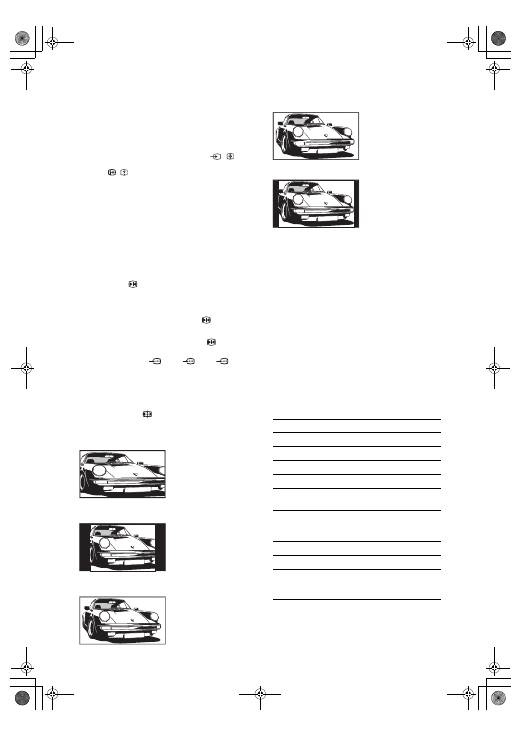
12
PL
Aby wejść na strony Telegazety
Nacisn
ąć
/
. Po ka
ż
dorazowym naci
ś
ni
ę
ciu przycisku
/
, ekran zmienia si
ę
w nast
ę
puj
ą
cy sposób:
Tekst
t
Tekst na obrazie telewizyjnym (tryb
mieszany)
t
Bez tekstu (wyj
ś
cie z trybu Telegazety)
Aby wybra
ć
stron
ę
, naciska
ć
przyciski numeryczne
lub PROG +/-.
Aby zatrzyma
ć
stron
ę
, nacisn
ąć
przycisk
/
.
Aby pokaza
ć
na ekranie ukryte informacje, nacisn
ąć
przycisk /
.
z
Je
ś
li u do
ł
u strony Telegazety pojawiaj
ą
si
ę
opcje w czterech
kolorach, dost
ę
pna jest us
ł
uga szybkiego dost
ę
pu Fastext.
Us
ł
uga Fastext umo
ż
liwia szybki i
ł
atwy dost
ę
p do stron.
Aby wej
ść
na stron
ę
, nacisn
ąć
przycisk w odpowiadaj
ą
cym
danej stronie kolorze.
Zatrzymanie obrazu:
Opcja umo
ż
liwiaj
ą
ca zatrzymanie obrazu na ekranie
telewizora (np. aby zanotowa
ć
numer telefonu lub
przepis kulinarny).
1
Nacisnąć
na pilocie.
2
Naciskać przyciski
F
/
f
/
G
/
g
, aby ustawić
położenie okna obrazu.
3
Aby zamknąć okno, nacisnąć .
4
Aby powrócić do normalnego obrazu
telewizora, ponownie nacisnąć .
z
Funkcja niedost
ę
pna dla
AV3,
AV4,
AV5
oraz wej
ś
cia PC.
Aby ręcznie zmienić format obrazu
stosownie do transmitowanego
programu
Kilka razy wciska
ć
, aby wybra
ć
żą
dany format
obrazu.
* Obraz mo
ż
e by
ć
cz
ęś
ciowo obci
ę
ty od góry i od do
ł
u.
~
• Obrazy o
ź
ród
ł
owym sygnale HD mog
ą
by
ć
wy
ś
wietlane
tylko trybie “Wide”.
• Nie mo
ż
na wybra
ć
tej funkcji, gdy wy
ś
wietla si
ę
baner
cyfrowy.
• Niektóre znaki lub litery u góry lub na dole obrazu mog
ą
by
ć
niewidoczne w trybie Smart. W takim wypadku
mo
ż
na wybra
ć
“Rozmiar V” z menu “Ustawienia ekranu”
i dokona
ć
regulacji w pionie, aby by
ł
y one widoczne.
z
• Gdy “Autoformatowanie” jest ustawiony na “W
ł
.”,
odbiornik TV automatycznie wybierze tryb najlepiej
dostosowany do rodzaju audycji telewizyjnej (strona 24).
• Mo
ż
na wyregulowa
ć
pozycj
ę
obrazu wybieraj
ą
c “Smart”
(50Hz), “14:9” lub “Zoom”. Za pomoc
ą
przycisków
F
/
f
przesun
ąć
w gór
ę
lub w dó
ł
(np. w celu przeczytania
napisów).
Korzystanie z menu Narzędzia
Nacisn
ąć
przycisk TOOLS, aby przywo
ł
a
ć
nast
ę
puj
ą
ce opcje podczas ogl
ą
dania programu
telewizyjnego.
Smart
*
Wy
ś
wietla
konwencjonalny obraz
telewizyjny 4:3 z
imitacj
ą
efektu
szerokoekranowego.
Obraz w formacie 4:3
wype
ł
nia ca
ł
y ekran.
4:3
Wy
ś
wietla audycje TV
w konwencjonalnym
formacie 4:3 (np.
telewizja nie
szerokoekranowa) w
prawid
ł
owych
proporcjach.
Wide
Wy
ś
wietla
panoramiczny obraz
telewizyjny (16:9) w
prawid
ł
owych
proporcjach.
Zoom
*
Wy
ś
wietla obrazy
kinowe w
prawid
ł
owych
proporcjach.
14:9
*
Wy
ś
wietla audycje TV
formatu 14:9 w
prawid
ł
owych
proporcjach. Wskutek
tego, na ekranie
widoczne s
ą
czarne
obszary na brzegach.
Opcje
Opis
Zamknij
Zamyka menu Narz
ę
dzia.
Tryb obrazu
Patrz strona 20.
Efekt d
ź
wi
ę
kowy
Patrz strona 22.
G
ł
o
ś
nik
Patrz strona 23.
J
ę
zyk audio (tylko w
trybie cyfrowym)
Patrz strona 30.
Ustawienia napisów
(tylko w trybie
cyfrowym)
Patrz strona 30.
Timer wy
ł
ą
czania
Patrz strona 25.
Oszcz. energii
Patrz strona 24.
Informacje o systemie
(tylko w trybie
cyfrowym)
Wy
ś
wietla ekran Informacje o
systemie.
010COV.book Page 12 Monday, July 23, 2007 12:25 PM
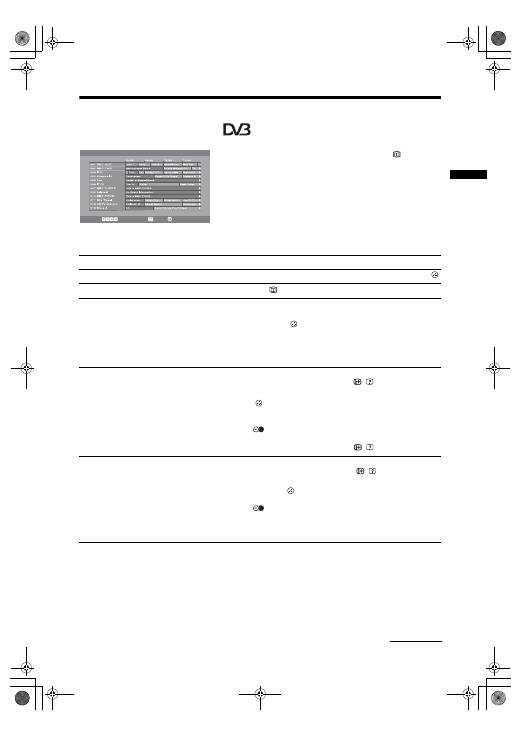
13
PL
Odbiór audycji telewizyjnych
Sprawdzanie elektronicznego przewodnika po
programach (EPG)
*
1
W trybie cyfrowym, nacisnąć .
2
Wykonać wybraną operację zgodnie z
następującą tabelą lub z komunikatem na
ekranie.
~
Informacje na temat programu b
ę
d
ą
pokazywane tylko je
ś
li
s
ą
one nadawane przez dan
ą
stacj
ę
telewizyjn
ą
.
* W niektórych krajach/regionach ta funkcja mo
ż
e by
ć
niedost
ę
pna.
Cyfrowy elektroniczny przewodnik po programach
(EPG).
Dzi
ś
W
s
zy
s
tkie
Pt
3
Li
s
15:
3
9
K
a
tegori
a
Poprzedni
Wybierz:
+/- 1 dzień wł./wył.:
Opcje:
widok
3
0 min
N
as
tępny
Aby
Należy
Obejrze
ć
program
Za pomoc
ą
przycisków
F
/
f
/
G
/
g
wybra
ć
program, a nast
ę
pnie nacisn
ąć
.
Wy
ł
ą
czy
ć
EPG
Nacisn
ąć
przycisk
.
Wy
ś
wietli
ć
informacje o programach wg
kategorii
–Lista kategorii
1
Nacisnąć niebieski przycisk.
2
Za pomocą przycisków
F
/
f
/
G
/
g
wybrać kategorię, a
następnie nacisnąć .
Dost
ę
pne s
ą
nast
ę
puj
ą
ce kategorie:
“Wszystkie”:
Zawiera wszystkie dost
ę
pne kana
ł
y.
Nazwa kategorii (np. “Wiadomo
ś
ci”):
Zawiera wszystkie kana
ł
y
odpowiadaj
ą
ce wybranej kategorii.
Ustawi
ć
program, który ma by
ć
nagrywany
– Programator nagrywania
1
Za pomocą przycisków
F
/
f
/
G
/
g
wybrać program, który ma
zostać nagrany, a następnie nacisnąć
/
.
2
Za pomocą przycisków
F
/
f
wybrać “Programator nagrywania”.
3
Nacisnąć , aby ustawić programator telewizora i
magnetowidu.
Obok informacji dot. danego programu pojawi si
ę
czerwony symbol
c
.
Kontrolka
na przednim panelu TV zapala si
ę
na pomara
ń
czowo.
z
Aby nagra
ć
aktualnie ogl
ą
dany program, wcisn
ąć
/
.
Ustawi
ć
, aby program by
ł
wy
ś
wietlany
na ekranie automatycznie po jego
rozpocz
ę
ciu
– Przypomnienie
1
Za pomocą przycisków
F
/
f
/
G
/
g
wybrać program, który ma
być wyświetlany, a następnie nacisnąć
/
.
2
Za pomocą przycisków
F
/
f
wybrać “Przypomnienie”, a
następnie wcisnąć .
Obok informacji dot. danego programu pojawi si
ę
symbol
c
.
Kontrolka
na przednim panelu TV zapala si
ę
na pomara
ń
czowo.
~
Je
ś
li odbiornik zosta
ł
prze
ł
ą
czony w stan czuwania, automatycznie w
ł
ą
czy
si
ę
on w momencie rozpocz
ę
cia danego programu.
(cd)
010COV.book Page 13 Monday, July 23, 2007 12:25 PM
14
PL
~
• Nagrywanie przy u
ż
yciu programatora magnetowidu mo
ż
na ustawi
ć
w telewizorze tylko, je
ś
li magnetowid obs
ł
uguje z
ł
ą
cze
SmartLink. Je
ś
li magnetowid nie obs
ł
uguje SmartLink, pojawi si
ę
komunikat przypominaj
ą
cy o konieczno
ś
ci ustawienia
programatora magnetowidu.
• Po rozpocz
ę
ciu nagrywania, telewizor mo
ż
na prze
ł
ą
czy
ć
w tryb czuwania, ale nie nale
ż
y go wy
ł
ą
cza
ć
, gdy
ż
mo
ż
e to
spowodowa
ć
anulowanie nagrywania.
• Je
ś
li wybrano funkcj
ę
ograniczenia wiekowego dla programów, na ekranie pojawi si
ę
komunikat z pro
ś
b
ą
o podanie kodu PIN.
Szczegó
ł
owe informacje, patrz “Ochrona przed dzie
ć
mi” na stronie 30.
Ustawi
ć
czas i dat
ę
programu, który ma
zosta
ć
nagrany
– R
ę
czny programator nagrywania
1
Za pomocą przycisków
F
/
f
/
G
/
g
wybrać program, który ma
zostać nagrany, a następnie nacisnąć
/
.
2
Za pomocą przycisków
F
/
f
wybrać “Ręczny programator
nagrywania”, a następnie wcisnąć .
3
Za pomocą przycisków
F
/
f
wybrać datę, a następnie
nacisnąć
g
.
4
Ustawić godzinę rozpoczęcia i zakończenia nagrywania
podobnie jak to opisano w kroku 3.
5
Za pomocą przycisków
F
/
f
wybrać program, a następnie
wcisnąć .
6
Nacisnąć , aby ustawić programator telewizora i
magnetowidu.
Obok informacji dot. danego programu pojawi si
ę
czerwony symbol
c
.
Kontrolka
na przednim panelu TV zapala si
ę
na pomara
ń
czowo.
z
Aby nagra
ć
aktualnie ogl
ą
dany program, wcisn
ąć
/
.
Skasowa
ć
nagrywanie/przypomnienie
– Lista programatora
1
Nacisnąć
/
.
2
Za pomocą przycisków
F
/
f
wybrać “Lista programatora”, a
następnie wcisnąć .
3
Za pomocą przycisków
F
/
f
wybrać program, który ma zostać
skasowany, a następnie wcisnąć .
4
Za pomocą przycisków
F
/
f
wybrać “Wykasuj ustaw.
programatora”, a następnie wcisnąć .
Pojawi si
ę
okienko informuj
ą
ce o planowanym skasowaniu programu.
5
Nacisnąć
G
/
g
, aby wybrać “
Tak
”, a następnie potwierdzić .
Aby
Należy
010COV.book Page 14 Monday, July 23, 2007 12:25 PM
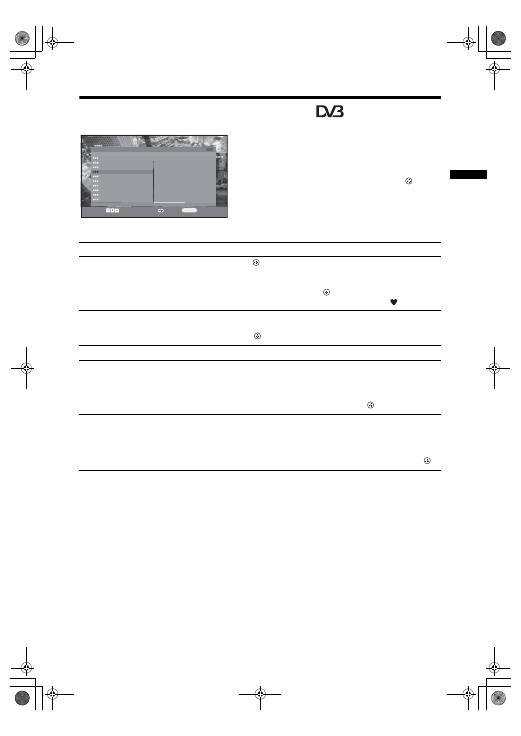
15
PL
Odbiór audycji telewizyjnych
Korzystanie z listy Ulubione
*
Funkcja Ulubione umo
ż
liwia u
ł
o
ż
enie do czterech list
ulubionych programów.
1
Nacisnąć przycisk MENU.
2
Za pomocą przycisków
F
/
f
wybrać
“
Ulubione
”, a następnie wcisnąć .
3
Wykonać wybraną operację zgodnie z
następującą tabelą lub z komunikatem na
ekranie.
* W niektórych krajach/regionach ta funkcja mo
ż
e by
ć
niedost
ę
pna.
Lista Ulubione
Dodaj do ulubionych:
Ulubione
1
Ulubione
2
Ustawienia ulubionych Wprowadź numer programu - - -
TV3
33
3/24
K3/300
TVE 1
TVE 2
24H TVE
CLAN TVE
TELEDEPORTE
VEO
011
012
013
014
015
016
017
018
019
020
SETenVEO
Tienda en VEO
NET TV
CUATRO
CNN+
40 LATINO
la Sexta
Telecinco
T5 Estrellas
T5 Sport
Poprzedni
Następny
Wybierz:
RETURN
Cofnij:
Aby
Należy
Po raz pierwszy stworzy
ć
swoj
ą
list
ę
Ulubionych
1
Wcisnąć , aby wybrać “Tak”.
2
Wcisnąć żółty przycisk, aby wybrać Ulubione.
3
Za pomocą przycisków
F
/
f
wybrać kanał, który ma być
dodany, a następnie wcisnąć .
Kana
ł
y zapisane w Ulubionych s
ą
oznaczone symbolem
.
Obejrze
ć
dany kana
ł
1
Wcisnąć żółty przycisk, aby przeszukać Ulubione.
2
Za pomocą przycisków
F
/
f
wybrać kanał, a następnie
nacisnąć .
Wy
ł
ą
czy
ć
list
ę
Ulubionych
Nacisnąć przycisk RETURN.
Doda
ć
kana
ł
y do bie
żą
cej listy
Ulubionych lub usun
ąć
je stamt
ą
d
1
Nacisnąć niebieski przycisk.
2
Nacisnąć żółty przycisk, aby wybrać listę, która ma być
edytowana.
3
Za pomocą przycisków
F
/
f
wybrać kanał, który ma być
dodany lub usunięty, a następnie wcisnąć .
Usun
ąć
wszystkie kana
ł
y z bie
żą
cej listy
Ulubionych
1
Nacisnąć niebieski przycisk.
2
Nacisnąć żółty przycisk, aby wybrać listę Ulubionych, która ma
być edytowana.
3
Nacisnąć niebieski przycisk.
4
Nacisnąć
G
/
g
, aby wybrać “
Tak
”, a następnie potwierdzić .
010COV.book Page 15 Monday, July 23, 2007 12:25 PM
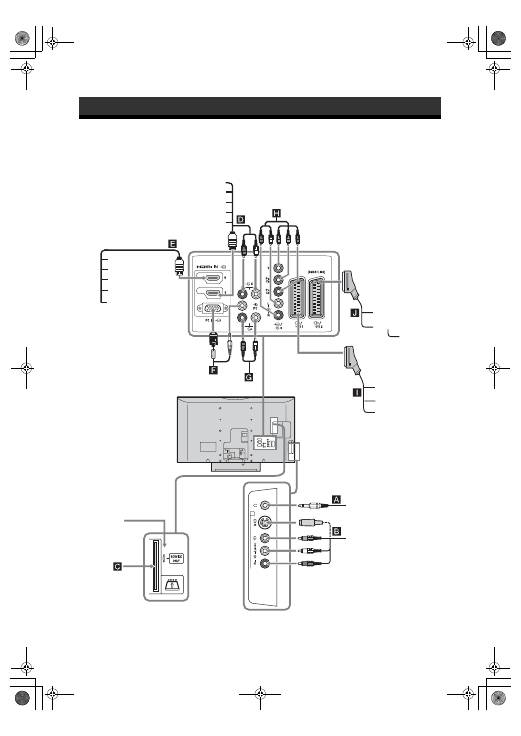
16
PL
Podłączanie dodatkowego sprzętu
Do odbiornika TV mo
ż
na pod
ł
ą
czy
ć
ca
ł
y szereg dodatkowych urz
ą
dze
ń
. Przewody
ł
ą
cz
ą
ce nie zosta
ł
y dostarczone
w komplecie.
Korzystanie z dodatkowego sprzętu
6
Tylko dla
serwisu
Kamera S VHS/Hi8/
DVC
Słuchawki
Odtwarzacz DVD z wyjściem komponentowym
Nagrywarka DVD
Dekoder
Magnetowid
Sprzęt
do gier video
Odtwarzacz DVD
Dekoder
PC
System Audio
PC (wyjście HDMI)
Odtwarzacz płyt Blu-ray
Cyfrowa kamera video
Odtwarzacz DVD
System Audio
PC (wyjście HDMI)
Odtwarzacz płyt Blu-ray
Cyfrowa kamera video
Odtwarzacz DVD
Sprzęt audio Hi-Fi
Karta CAM
010COV.book Page 16 Monday, July 23, 2007 12:25 PM
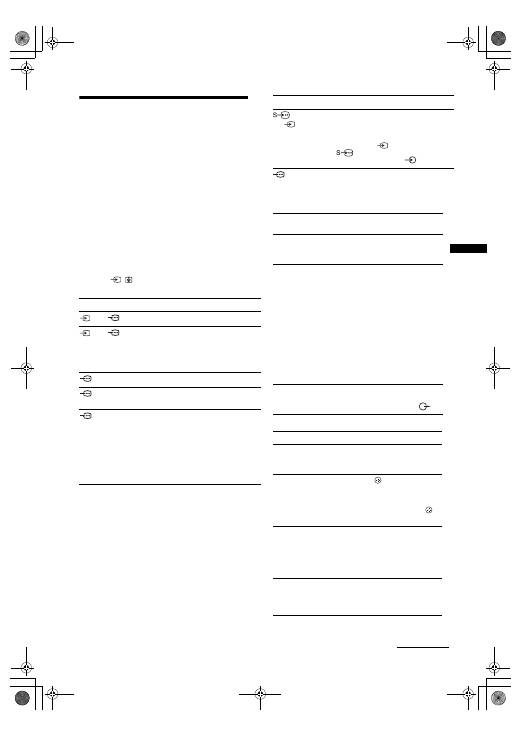
17
PL
Korzystanie z dodatkowego sprzętu
Oglądanie obrazów z
podłączonych urządzeń
Włączyć podłączone urządzenie i wykonać
jedną z następujących czynności.
W przypadku urządzenia podłączonego do
złączy 21-stykowym przewodem SCART
Rozpocz
ąć
odtwarzanie w pod
ł
ą
czonym urz
ą
dzeniu.
Na ekranie pojawi si
ę
obraz z pod
ł
ą
czonego
urz
ą
dzenia.
W przypadku samoprogramującego się
magnetowidu (strona 6)
W trybie analogowym, kana
ł
video mo
ż
na wybra
ć
naciskaj
ą
c przycisk PROG +/- lub przyciski
numeryczne.
W przypadku innego podłączenia urządzenia
Naciska
ć
/
, a
ż
na ekranie pojawi si
ę
żą
dane
ź
ród
ł
o sygna
ł
u wej
ś
ciowego (patrz ni
ż
ej).
Czynności dodatkowe
Symbol na ekranie Opis
AV1/
AV1 Aby zobaczy
ć
sprz
ę
t pod
ł
ą
czony do
I
.
AV2/
AV2 Aby zobaczy
ć
sprz
ę
t pod
ł
ą
czony do
J
.
~
SmartLink stanowi bezpo
ś
rednie
ł
ą
cze
mi
ę
dzy odbiornikiem TV, a
magnetowidem/nagrywark
ą
DVD.
AV3
Aby zobaczy
ć
sprz
ę
t pod
ł
ą
czony do
H
.
AV4
HDMI IN 4*.
Aby zobaczy
ć
sprz
ę
t pod
ł
ą
czony do
E
.
AV5
HDMI IN 5*.
Aby zobaczy
ć
sprz
ę
t pod
ł
ą
czony do
D
.
Je
ś
li urz
ą
dzenie jest wyposa
ż
one w
gniazdo DVI, gniazdo DVI nale
ż
y
pod
ł
ą
czy
ć
do gniazda HDMI IN za
pomoc
ą
ł
ą
czówki DVI - HDMI
(niedostarczona w komplecie), a gniazdo
audio pod
ł
ą
czanego urz
ą
dzenia po
ł
ą
czy
ć
z gniazdami audio HDMI IN.
*
~
• Stosowa
ć
wy
ł
ą
cznie przewód HDMI oznaczony logo HDMI.
• Gdy pod
ł
ą
czony jest sprz
ę
t kompatybilny ze sterowaniem
HDMI, mo
ż
liwa jest komunikacja z pod
ł
ą
czonym sprz
ę
tem.
Ustawienia komunikacji, patrz strona 18.
• Pod
ł
ą
czaj
ą
c system audio z gniazdem HDMI, nale
ż
y równie
ż
pod
ł
ą
czy
ć
do wej
ś
cia HiFi.
AV6
lub AV6
Aby zobaczy
ć
sprz
ę
t pod
ł
ą
czony do
B
.
z
Aby unikn
ąć
zak
ł
óce
ń
obrazu, nie
pod
ł
ą
cza
ć
równocze
ś
nie kamery do
gniazda video
6 i gniazda S-video
6. Sprz
ę
t monofoniczny nale
ż
y
pod
ł
ą
czy
ć
do gniazda L
6.
PC
Aby zobaczy
ć
sprz
ę
t pod
ł
ą
czony do
F
.
z
Zaleca si
ę
stosowanie przewodów
komputerowych z rdzeniem ferrytowym.
Aby
podłączyć
Należy
S
ł
uchawki
A
Aby w s
ł
uchawkach odbiera
ć
d
ź
wi
ę
k z
odbiornika TV, nale
ż
y je pod
ł
ą
czy
ć
do
gniazda
i
.
Modu
ł
u
Dost
ę
pu
Warunkowego
(CAM)
C
Opcja umo
ż
liwiaj
ą
ca korzystanie z
us
ł
ug Pay Per View.
Wi
ę
cej informacji mo
ż
na znale
źć
w
instrukcji obs
ł
ugi modu
ł
u CAM. Aby
u
ż
y
ć
Modu
ł
u Dost
ę
pu Warunkowego
(CAM), nale
ż
y usun
ąć
gumow
ą
za
ś
lepk
ę
z gniazda CAM. Przed w
ł
o
ż
eniem
modu
ł
u CAM do gniazda CAM, nale
ż
y
wy
ł
ą
czy
ć
odbiornik TV. Je
ś
li modu
ł
CAM nie jest u
ż
ywany, zaleca si
ę
na
ł
o
ż
enie za
ś
lepki na gniazdo CAM.
~
CAM nie jest dost
ę
pny we wszystkich
krajach. Nale
ż
y sprawdzi
ć
u
autoryzowanego sprzedawcy.
Sprz
ę
t audio
Hi-Fi
G
Aby ods
ł
uchiwa
ć
d
ź
wi
ę
k z odbiornika
TV na sprz
ę
cie audio Hi-Fi, po
ł
ą
czy
ć
z
gniazdami wyj
ś
ciowymi audio
.
Aby
Należy
Powróci
ć
do
normalnego obrazu
telewizora
Nacisn
ąć
przycisk DIGITAL lub
ANALOG.
Uzyska
ć
dost
ę
p do
tabeli indeksów
sygna
ł
ów
wej
ś
ciowych (za
wyj
ą
tkiem trybu
analogowego)
Nacisn
ąć
, aby wej
ść
do
Tabeli indeksu sygna
ł
ów
wej
ś
ciowych. Aby wybra
ć
ź
ród
ł
o sygna
ł
u wej
ś
ciowego,
nacisn
ąć
F
/
f
, a nast
ę
pnie .
Zmieni
ć
poziom
g
ł
o
ś
no
ś
ci
pod
ł
ą
czonego systemu
audio kompatybilnego
ze sterowaniem
HDMI.
Nacisn
ąć
2
+/-.
Wy
ł
ą
czy
ć
d
ź
wi
ę
k
pod
ł
ą
czonego systemu
audio kompatybilnego
ze sterowaniem HDMI
Nacisn
ąć
%
.
Aby przywróci
ć
d
ź
wi
ę
k, nale
ż
y
ponownie nacisn
ąć
ten przycisk.
Symbol na ekranie Opis
(cd)
010COV.book Page 17 Monday, July 23, 2007 12:25 PM
18
PL
Korzystanie z menu Narzędzia
Nacisn
ąć
przycisk TOOLS, aby wy
ś
wietli
ć
nast
ę
puj
ą
ce
opcje podczas ogl
ą
dania obrazów z pod
ł
ą
czonego sprz
ę
tu.
Aby oglądać dwa obrazy
równocześnie – PIP (Picture in Picture)
Na ekranie mo
ż
na równocze
ś
nie ogl
ą
da
ć
dwa obrazy
(sygna
ł
wej
ś
ciowy PC oraz program telewizyjny).
Pod
ł
ą
czy
ć
PC (strona 16) i upewni
ć
si
ę
, czy obraz z
PC pojawi
ł
si
ę
na ekranie.
~
Nie mo
ż
na wy
ś
wietli
ć
obrazu o rozdzielczo
ś
ci wy
ż
szej ni
ż
WXGA (1280 × 768 pikseli).
1
Nacisnąć przycisk TOOLS, aby wyświetlić
menu Narzędzia.
2
Za pomocą przycisków
F
/
f
wybrać “PIP”,
a następnie wcisnąć .
Obraz z pod
ł
ą
czonego PC wy
ś
wietla si
ę
w pe
ł
nym
rozmiarze, a program telewizyjny wy
ś
wietla si
ę
w
prawym rogu.
Przy pomocy
F
/
f
/
G
/
g
mo
ż
na przywróci
ć
program
telewizyjny na pe
ł
ny ekran.
3
Przy pomocy przycisków numerycznych
lub PROG +/- wybrać kanał telewizyjny.
Aby powrócić do trybu pełnego ekranu
Nacisn
ąć
przycisk RETURN.
z
Mo
ż
na zamienia
ć
obraz z d
ź
wi
ę
kiem wybieraj
ą
c “D
ź
wi
ę
k
PC/D
ź
wi
ę
k TV” z menu Narz
ę
dzia.
Korzystanie ze
sterowania HDMI
Funkcja sterowania HDMI pozwala na wzajemne
kontrolowanie sprz
ę
tu dzi
ę
ki HDMI CEC (Consumer
Electronics Control) opracowanemu przez HDMI.
Mo
ż
na wykonywa
ć
operacje sprz
ęż
onego sterowania
mi
ę
dzy sprz
ę
tem kompatybilnym ze sterowaniem
HDMI Sony, np. telewizorem, nagrywark
ą
DVD z
twardym dyskiem oraz systemem audio, poprzez
pod
ł
ą
czenie sprz
ę
tu przewodami HDMI.
Sprawdzi
ć
, czy wykonano prawid
ł
owe pod
ł
ą
czenie i
ustawi
ć
kompatybilny sprz
ę
t na funkcj
ę
sterowania
HDMI.
Aby podłączyć sprzęt kompatybilny
ze sterowaniem HDMI
Po
ł
ą
czy
ć
kompatybilny sprz
ę
t z odbiornikiem TV
przewodem HDMI. Korzystaj
ą
c z systemu audio,
oprócz przewodu HDMI nale
ż
y równie
ż
po
ł
ą
czy
ć
gniazdko wyj
ś
ciowe audio
w odbiorniku TV i w
systemie audio. Szczegó
ł
owe informacje, patrz
strona 16.
Aby ustawić sterowanie HDMI
Sterowanie HDMI musi by
ć
ustawione zarówno w
odbiorniku TV, jak i w pod
ł
ą
czonym sprz
ę
cie.
Ustawienia odbiornika TV, patrz Ustawienia HDMI
(strona 27). Szczegó
ł
owe informacje na temat
ustawienia pod
ł
ą
czonego sprz
ę
tu, patrz odno
ś
ne
instrukcje obs
ł
ugi.
Funkcje sterowania HDMI
• Wy
ł
ą
cza pod
ł
ą
czony sprz
ę
t sprz
ęż
ony z
odbiornikiem TV.
• W
ł
ą
cza odbiornik TV sprz
ęż
ony z pod
ł
ą
czonym
sprz
ę
tem i automatycznie przejmuje sygna
ł
wej
ś
ciowy sprz
ę
tu, który rozpocznie odtwarzanie.
• Po w
ł
ą
czeniu pod
ł
ą
czonego systemu audio, gdy
odbiornik TV jest w
ł
ą
czony, sygna
ł
wej
ś
ciowy
prze
ł
ą
cza si
ę
na audio z systemu audio.
• Reguluje g
ł
o
ś
no
ść
i wy
ł
ą
cza d
ź
wi
ę
k pod
ł
ą
czonego
audio.
Opcje
Opis
Zamknij
Zamyka menu Narz
ę
dzia.
Tryb obrazu
(za wyj
ą
tkiem trybu
sygna
ł
u wej
ś
ciowego
PC)
Patrz strona 20.
Tryb wy
ś
wietlania
(tylko w trybie sygna
ł
u
wej
ś
ciowego PC)
Patrz strona 20.
Efekt d
ź
wi
ę
kowy
Patrz strona 22.
G
ł
o
ś
nik
Patrz strona 23.
PIP (tylko w trybie
sygna
ł
u wej
ś
ciowego
PC)
Patrz strona 18.
Centrowanie H (tylko
w trybie sygna
ł
u
wej
ś
ciowego PC)
Patrz strona 25.
Linie pionowe (tylko
w trybie sygna
ł
u
wej
ś
ciowego PC)
Patrz strona 25.
Timer wy
ł
ą
czania
(za wyj
ą
tkiem trybu
sygna
ł
u wej
ś
ciowego
PC)
Patrz strona 25.
Oszcz. energii
Patrz strona 24.
010COV.book Page 18 Monday, July 23, 2007 12:25 PM
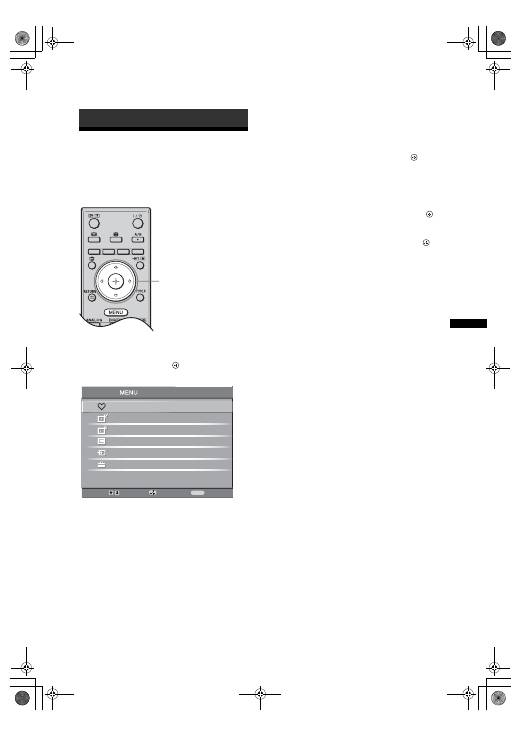
19
PL
Korzystanie z funkcji MENU
Poruszanie się po menu
“MENU” umo
ż
liwia ustawienie w telewizorze wielu
przydatnych funkcji. Mo
ż
na
ł
atwo wybra
ć
kana
ł
y lub
ź
ród
ł
a sygna
ł
ów wej
ś
ciowych i zmieni
ć
ustawienia w
odbiorniku TV.
1
Nacisnąć przycisk MENU.
2
Za pomocą przycisków
F
/
f
wybrać opcję,
a następnie nacisnąć .
Aby wyj
ść
z menu, nale
ż
y nacisn
ąć
MENU.
1
Ulubione
*
Wy
ś
wietla list
ę
Ulubionych. Szczegó
ł
owe
informacje na temat ustawie
ń
, patrz strona 15.
2
Analogowe
Powraca do ostatnio ogl
ą
danego kana
ł
u
analogowego.
3
Cyfrowy
*
Powraca do ostatnio ogl
ą
danego kana
ł
u
cyfrowego.
4
Cyfrowy EPG
*
Wy
ś
wietla Cyfrowy elektroniczny przewodnik
po programach (EPG).
Szczegó
ł
owe informacje na temat ustawie
ń
,
patrz strona 13.
5
Wejścia zewn.
S
ł
u
ż
y do wyboru urz
ą
dze
ń
pod
ł
ą
czonych do
telewizora.
• Aby obejrze
ć
program/nagranie z urz
ą
dzenia
zewn
ę
trznego, wybra
ć
ź
ród
ł
o sygna
ł
u
wej
ś
ciowego, a nast
ę
pnie nacisn
ąć
.
6
Ustawienia
Wy
ś
wietla menu Ustawienia, w którym
dokonuje si
ę
wi
ę
kszo
ś
ci zaawansowanych
ustawie
ń
i regulacji.
1
Za pomocą przycisków
F
/
f
wybrać
ikonę menu, a następnie nacisnąć .
2
Za pomocą przycisków
F
/
f
/
G
/
g
wybrać opcję lub wyregulować
ustawienie, a następnie nacisnąć .
Szczegó
ł
owe informacje na temat ustawie
ń
,
patrz strona 20 do 30.
~
Zakres opcji, które mo
ż
na regulowa
ć
, zale
ż
y od
sytuacji. Opcje niedost
ę
pne wy
ś
wietlaj
ą
si
ę
na
szaro lub nie wy
ś
wietlaj
ą
si
ę
w ogóle.
* W niektórych krajach/regionach ta funkcja mo
ż
e by
ć
niedost
ę
pna.
Korzystanie z funkcji MENU
2
1
Wybierz:
Wprow.:
Wyj
ś
cie:
MENU
Ul
ub
ione
An
a
logowe
Cyfrowy
Cyfrowy EPG
Wej
ś
ci
a
zewn.
U
s
t
a
wieni
a
010COV.book Page 19 Monday, July 23, 2007 12:25 PM
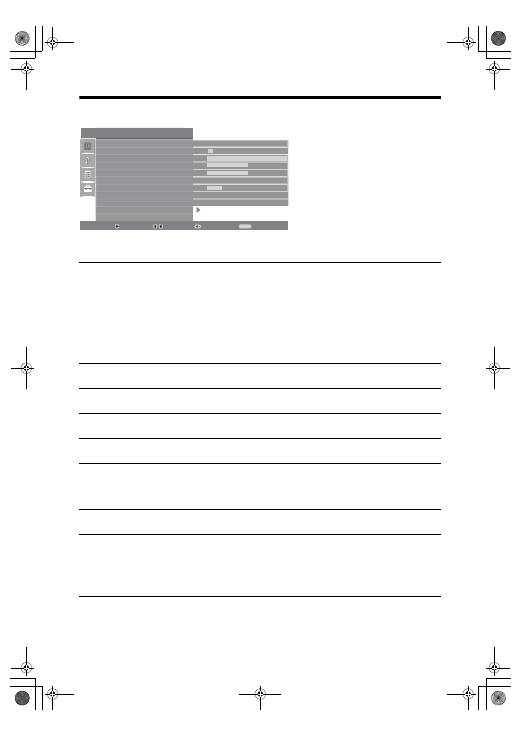
20
PL
Menu Regulacja obrazu
Wymienione ni
ż
ej opcje mo
ż
na wybra
ć
w
menu Regulacja obrazu. Wybór opcji w menu
“Ustawienia”, patrz “Poruszanie si
ę
po menu”
(strona 19).
Tryb obrazu
Tryb wyświetlania
(tylko w trybie PC)
Wybiera tryb obrazu, za wyj
ą
tkiem
ź
ród
ł
a sygna
ł
u wej
ś
ciowego PC.
“
Ż
ywy”:
Dla lepszego kontrastu i ostro
ś
ci obrazu.
“Standardowy”:
Dla standardowego obrazu. Ustawienie zalecane dla celów kina
domowego.
“Kino”:
Do ogl
ą
dania filmów. Przynosi najlepsze efekty przy ogl
ą
daniu filmów w
warunkach kina domowego. To ustawienie obrazu zosta
ł
o stworzone we wspó
ł
pracy
z Sony Pictures Entertainment w celu umo
ż
liwienia wiernego odtwarzania filmów
zgodnie z za
ł
o
ż
eniami ich twórców.
Wybiera tryb wy
ś
wietlania dla
ź
ród
ł
a sygna
ł
u wej
ś
ciowego PC.
“Wideo”:
Dla obrazów wideo.
“Tekst”:
Dla tekstu, wykresów lub tabel.
Światło
Regulacja jasno
ś
ci
ś
wiat
ł
a.
Kontrast
Zwi
ę
kszenie lub zmniejszenie kontrastu obrazu.
Jasność
Zwi
ę
kszenie lub zmniejszenie jasno
ś
ci obrazu.
Kolor
Zwi
ę
kszenie lub zmniejszenie intensywno
ś
ci kolorów.
Odcień
Zwi
ę
kszenie lub zmniejszenie odcieni zielonych.
z
“Odcie
ń
” mo
ż
na zmienia
ć
tylko w przypadku kolorowego sygna
ł
u NTSC (np. ameryka
ń
skie
ta
ś
my wideo).
Ostrość
Zwi
ę
kszenie lub zmniejszenie ostro
ś
ci obrazu.
Odcienie koloru
Regulacja jasno
ś
ci pod
ś
wietlenia ekranu.
“Zimne”:
Nadaje jasnym kolorom niebieski odcie
ń
.
“Neutralne”:
Nadaje jasnym kolorom neutralny odcie
ń
.
“Ciep
ł
e”:
Nadaje jasnym kolorom czerwony odcie
ń
.
z
“Ciep
ł
e” nie mo
ż
na wybra
ć
, gdy “Tryb obrazu” ustawiono na “
Ż
ywy”.
Reg
u
l
a
cj
a
o
b
r
a
z
u
MENU
Try
b
o
b
r
a
z
u
Ś
wi
a
tło
Kontr
as
t
J
as
no
ś
ć
Kolor
Odcień
O
s
tro
ś
ć
Odcienie kolor
u
Red. z
a
kłóceń
Z
aa
w.
us
t
a
wieni
a
Zerow
a
nie
Kino
5
M
a
x
50
50
0
15
Ciepłe
A
u
tom
a
t.
Wy
b
ierz:
Wprow.:
Wyj
ś
cie:
Powrót:
010COV.book Page 20 Monday, July 23, 2007 12:25 PM
21
PL
Korzystanie z funkcji MENU
~
Funkcje “Jasno
ść
”, “Kolor”, “Ostro
ść
” i “Zaaw. ustawienia” nie s
ą
dost
ę
pne, gdy “Tryb obrazu” ustawiono na “
Ż
ywy” lub, gdy
“Tryb wy
ś
wietlania” ustawiono na “Tekst”.
Red. zakłóceń
Zmniejsza zak
ł
ócenia obrazu (obraz za
ś
nie
ż
ony) w przypadku s
ł
abego sygna
ł
u
nadajnika TV.
“Automat.”:
Automatycznie zmniejsza zak
ł
ócenia obrazu (tylko w trybie
analogowym).
“Du
ż
a/
Ś
rednia/Ma
ł
a”:
Zmienia efekt redukcji zak
ł
óce
ń
.
“Wy
ł
.”:
Wy
ł
ą
cza funkcj
ę
“Red. zak
ł
óce
ń
”.
z
Funkcja “Automat.” jest niedostêpna dla
AV3,
AV4,
AV5 i PC.
Zaaw. ustawienia
Pozwala na szczegó
ł
owe indywidualne ustawienie funkcji Regulacji obrazu. Gdy
“Tryb obrazu” ustawiono na “Kino” lub “Standardowy”, mo
ż
na ustawi
ć
/zmieni
ć
te
ustawienia.
“
Ż
ywy kolor”:
Sprawia,
ż
e kolory s
ą
ż
ywsze.
“Zaaw.zwi
ę
ksz.kontrastu”:
Automatycznie reguluje “
Ś
wiat
ł
o” i “Kontrast”
wybieraj
ą
c najodpowiedniejsze ustawienie na podstawie jasno
ś
ci ekranu.
Ustawienie doskonale dzia
ł
a przy scenach z ciemnymi obrazami. Zwi
ę
ksza kontrast
w scenach z ciemnymi obrazami.
Zerowanie
Przywraca wszystkie fabryczne ustawienia obrazu za wyj
ą
tkiem “Tryb obrazu” oraz
“Tryb wy
ś
wietlania” (tylko w trybie PC).
010COV.book Page 21 Monday, July 23, 2007 12:25 PM
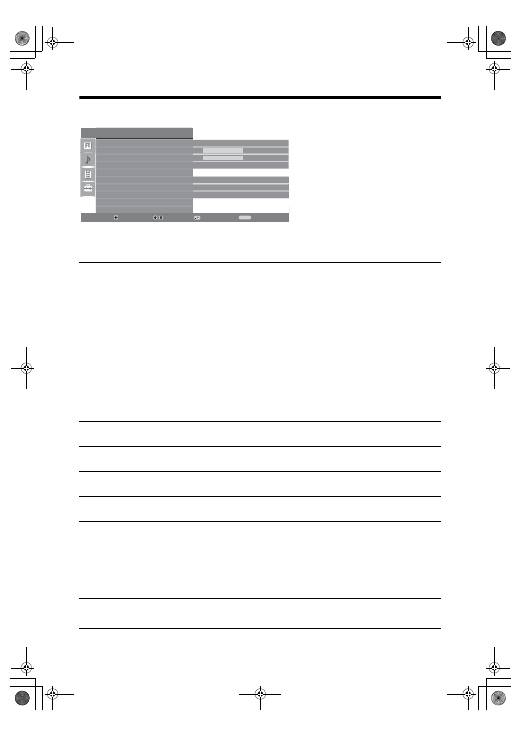
22
PL
Menu Regulacja dźwięku
Wymienione ni
ż
ej opcje mo
ż
na wybra
ć
w
menu Regulacja d
ź
wi
ę
ku. Wybór opcji w menu
“Ustawienia”, patrz “Poruszanie si
ę
po menu”
(strona 19).
Efekt dźwiękowy
S
ł
u
ż
y do wyboru trybu d
ź
wi
ę
ku.
“Standardowy”:
Wzmacnia czysto
ść
, wyrazisto
ść
szczegó
ł
ów i wra
ż
enie obecno
ś
ci d
ź
wi
ę
ku
dzi
ę
ki zastosowaniu systemu “BBE High definition Sound System.”
“Dynamiczny”:
Wzmacnia czysto
ść
i wra
ż
enie obecno
ś
ci d
ź
wi
ę
ku, zapewniaj
ą
c lepsz
ą
czysto
ść
i naturalno
ść
d
ź
wi
ę
ku dzi
ę
ki zastosowaniu systemu “BBE High definition Sound
System.”
“BBE ViVA”:
BBE ViVA Sound dodaje precyzyjnemu muzycznie d
ź
wi
ę
kowi
przestrzennemu 3D efektu H-Fi. BBE podnosi czysto
ść
d
ź
wi
ę
ku, a g
ł
ę
bia i wysoko
ść
d
ź
wi
ę
ku
s
ą
poprawiane dzi
ę
ki opracowanej przez BBE technologii 3D. Efekt BBE ViVA dzia
ł
a we
wszystkich programach,
ł
ą
cznie z wiadomo
ś
ciami, muzyk
ą
, sztukami teatralnymi, filmami,
sportem i grami elektronicznymi.
“Dolby Virtual”:
Wykorzystuje g
ł
o
ś
niki telewizora do symulacji efektu przestrzennego
uzyskiwanego w systemie wielokana
ł
owym.
“Wy
ł
.”:
P
ł
aski d
ź
wi
ę
k. Umo
ż
liwia zapisanie w
ł
asnych ustawie
ń
.
z
• Po ustawieniu opcji “Aut. g
ł
o
ś
no
ść
” na “W
ł
.”, “Dolby Virtual” zmienia si
ę
na
“Standardowy”.
• Je
ś
li pod
ł
ą
czono s
ł
uchawki, “Efekt d
ź
wi
ę
kowy” zmienia si
ę
na “Wy
ł
.”.
Tony wys.
S
ł
u
ż
y do regulacji tonów wysokich.
Tony niskie
S
ł
u
ż
y do regulacji tonów niskich.
Balans
Zwi
ę
ksza nat
ęż
enie d
ź
wi
ę
ku z lewego lub prawego g
ł
o
ś
nika.
Zerowanie
Przywraca fabryczne ustawienia d
ź
wi
ę
ku.
Podwójny dźwięk
Wybiera d
ź
wi
ę
k z g
ł
o
ś
nika dla programu stereofonicznego lub dwuj
ę
zycznego.
“
Stereo
”
,
“
Mono
”:
Dla programu stereofonicznego.
“
A
”/“
B
”/“
Mono
”:
W przypadku programu dwuj
ę
zycznego nale
ż
y wybra
ć
ustawienie “A” dla kana
ł
u d
ź
wi
ę
kowego 1, “B” dla kana
ł
u d
ź
wi
ę
kowego 2 lub
“Mono” dla kana
ł
u monofonicznego, o ile jest dost
ę
pny.
z
Wybieraj
ą
c inne urz
ą
dzenie pod
ł
ą
czone do odbiornika TV, nale
ż
y ustawi
ć
“Podwójny d
ź
wi
ę
k”
na “Stereo”, “A” lub “B”.
Aut. głośność
Utrzymuje sta
ł
y poziom g
ł
o
ś
no
ś
ci, nawet gdy wyst
ę
puj
ą
zmiany g
ł
o
ś
no
ś
ci poziomu
nadawanego sygna
ł
u (np. reklamy s
ą
zazwyczaj g
ł
o
ś
niejsze od programów).
Reg
u
l
a
cj
a
dźwięk
u
MENU
Efekt dźwiękowy
Tony wy
s
.
Tony ni
s
kie
B
a
l
a
n
s
Zerow
a
nie
Podwójny dźwięk
A
u
t. gło
ś
no
ś
ć
Gło
ś
nik
S
t
a
nd
a
rdowy
50
50
0
Mono
Wł.
Gło
ś
nik TV
Wy
b
ierz:
Wprow.:
Wyj
ś
cie:
Powrót:
010COV.book Page 22 Monday, July 23, 2007 12:25 PM
23
PL
Korzystanie z funkcji MENU
~
Funkcje “Efekt d
ź
wi
ę
kowy”, “Tony wys.”, “Tony niskie”, “Balans” oraz “Aut. g
ł
o
ś
no
ść
” nie s
ą
dost
ę
pne, gdy “G
ł
o
ś
nik”
ustawiono na “System Audio”.
Głośnik
W
ł
ą
cza/wy
ł
ą
cza wewn
ę
trzne g
ł
o
ś
niki telewizyjne.
“G
ł
o
ś
nik TV”:
G
ł
o
ś
niki telewizora s
ą
w
ł
ą
czone, a d
ź
wi
ę
k z telewizora jest
odtwarzany z g
ł
o
ś
ników telewizora.
“System Audio”:
G
ł
o
ś
niki TV s
ą
wy
ł
ą
czone, a d
ź
wi
ę
k z telewizora jest odtwarzany
wy
ł
ą
cznie za po
ś
rednictwem zewn
ę
trznego sprz
ę
tu audio pod
ł
ą
czonego do wyj
ść
audio.
W razie pod
ł
ą
czenia sprz
ę
tu kompatybilnego ze sterowaniem HDMI, mo
ż
na
w
ł
ą
czy
ć
pod
ł
ą
czony sprz
ę
t sprz
ęż
ony z odbiornikiem TV. Ustawienie to musi by
ć
wykonane po pod
ł
ą
czeniu sprz
ę
tu.
010COV.book Page 23 Monday, July 23, 2007 12:25 PM
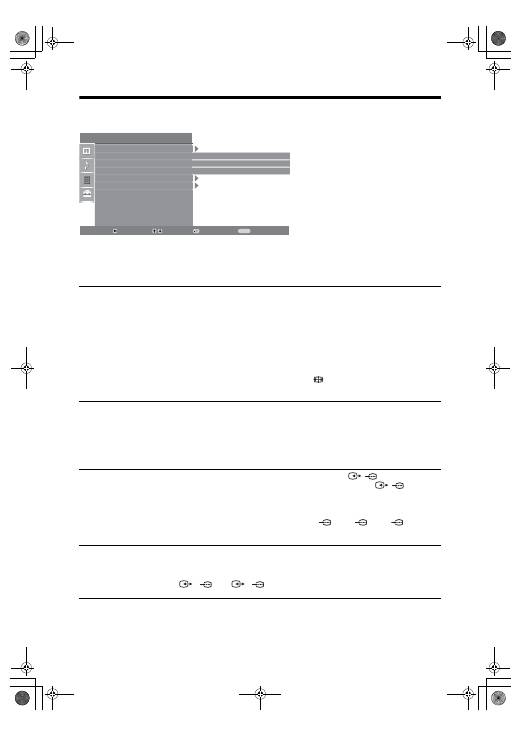
24
PL
Menu Funkcje
Wymienione ni
ż
ej opcje mo
ż
na wybra
ć
w menu
Funkcje. Wybór opcji w menu “Ustawienia”,
patrz “Poruszanie si
ę
po menu” (strona 19).
Ustawienia
ekranu
Zmienia format ekranu.
“Autoformatowanie”:
Automatycznie zmienia format obrazu zgodnie z sygna
ł
em
programu.
“Format obrazu”:
Szczegó
ł
owe informacje na temat formatu obrazu, patrz
strona 12
“Rozmiar V”:
Ustawia po
ł
o
ż
enie obrazu w pionie, gdy “Format obrazu” ustawiono
na “Smart”.
z
• Nawet je
ś
li w opcji “Autoformatowanie” wybrano “W
ł
.” lub “Wy
ł
.”, zawsze mo
ż
na zmieni
ć
format obrazu naciskaj
ą
c kilka razy przycisk
.
• Opcja “Autoformatowanie” jest dost
ę
pna tylko w przypadku systemów PAL i SECAM.
Oszcz. energii
Pozwala wybra
ć
tryb oszcz
ę
dzania energii tak, aby zmniejszy
ć
zu
ż
ycie energii przez
telewizor.
“Standardowy”:
Ustawienia domy
ś
lne.
“Oszcz
ę
dzanie”:
Zmniejszenie zu
ż
ycia energii przez telewizor.
“Bez obrazu”:
Wy
ł
ą
cza obraz. Mimo wy
ł
ą
czonego obrazu mo
ż
na s
ł
ucha
ć
d
ź
wi
ę
ków.
Wyjście AV2
Ustawia wysy
ł
anie sygna
ł
u przez gniazdo oznaczone
/
2 znajduj
ą
ce si
ę
z
ty
ł
u odbiornika TV. Po pod
ł
ą
czeniu magnetowidu do gniazda
/
2, mo
ż
na
nagrywa
ć
z urz
ą
dzenia pod
ł
ą
czonego do innych gniazd odbiornika TV.
“TV”:
Udost
ę
pnia sygna
ł
.
“Automat.”:
Udost
ę
pnia sygna
ł
obrazu wy
ś
wietlanego w danym momencie na
ekranie telewizora. Funkcja niedost
ę
pna dla
AV3,
AV4,
AV5 oraz
PC.
Centr. RGB
Ustawia po
ł
o
ż
enie obrazu w poziomie tak, aby obraz znajdowa
ł
si
ę
w
ś
rodku ekranu.
z
Opcja ta jest dost
ę
pna tylko je
ś
li do znajduj
ą
cych si
ę
z ty
ł
u odbiornika gniazd SCART
1/
1
lub
2/
2
przy
ł
ą
czono
ź
ród
ł
o sygna
ł
ów RGB.
F
u
nkcje
MENU
U
s
t
a
wieni
a
ekr
a
n
u
O
s
zcz. energii
Wyj
ś
cie AV2
Centr. RGB
Reg
u
l
a
cj
a
PC
Timer
S
t
a
nd
a
rdowy
TV
0
Wy
b
ierz:
Wprow.:
Wyj
ś
cie:
Powrót:
010COV.book Page 24 Monday, July 23, 2007 12:25 PM

25
PL
Korzystanie z funkcji MENU
Regulacja PC
Pozwala indywidualnie dobra
ć
ustawienia odbiornika TV tak, aby ten dzia
ł
a
ł
jako
monitor PC.
z
Opcja ta jest dost
ę
pna tylko podczas pracy w trybie PC.
“Faza”:
Reguluje obraz, gdy cz
ęść
wy
ś
wietlanego tekstu lub obrazu jest
niewyra
ź
na.
“Wielko
ść
piksela”:
Powi
ę
ksza lub zmniejsza obraz w p
ł
aszczy
ź
nie poziomej.
“Centrowanie H”:
Przesuni
ę
cie obrazu w lewo lub w prawo.
“Linie pionowe”
: Koryguje linie obrazu podczas ogl
ą
dania sygna
ł
u wej
ś
ciowego
RGB ze z
ł
ą
cza PC
.
“Oszcz. energii”:
Prze
ł
ą
cza telewizor w tryb czuwania, je
ś
li nie dochodzi sygna
ł
z
PC.
“Zerowanie”:
Przywraca ustawienia fabryczne.
Timer
S
ł
u
ż
y do ustawienia czasu w
ł
ą
czenia i wy
ł
ą
czenia telewizora za pomoc
ą
timera.
Timer wyłączania
Ustawia okres czasu, po up
ł
ywie którego odbiornik TV automatycznie prze
ł
ą
cza
si
ę
w tryb czuwania.
Po uruchomieniu Timer wy
ł
ą
czania, wska
ź
nik (Timer) z przodu telewizora pali
si
ę
na pomara
ń
czowo.
z
• Je
ś
li telewizor zostanie wy
ł
ą
czony i ponownie w
ł
ą
czony, ustawienia “Timer wy
ł
ą
czania”
zostan
ą
skasowane “Wy
ł
.”.
• Na minut
ę
przed przej
ś
ciem telewizora w stan czuwania, na ekranie pojawi si
ę
komunikat
“Timer wkrótce wy
ł
ą
czy zasilanie.”
Nast. zegara
Umo
ż
liwia r
ę
czne ustawienie zegara. Gdy telewizor odbiera sygna
ł
y kana
ł
ów
cyfrowych, zegara nie mo
ż
na ustawi
ć
r
ę
cznie, poniewa
ż
dostosowuje si
ę
on do
czasu nadawanego sygna
ł
u.
Timer
S
ł
u
ż
y do ustawienia czasu w
ł
ą
czenia i wy
ł
ą
czenia telewizora za pomoc
ą
timera.
“Tryb timera”:
Wybiera
żą
dany czas.
“Czas w
ł
”:
Czas w
ł
ą
czenia telewizora.
“Czas wy
ł
”:
Czas wy
ł
ą
czenia telewizora.
010COV.book Page 25 Monday, July 23, 2007 12:25 PM
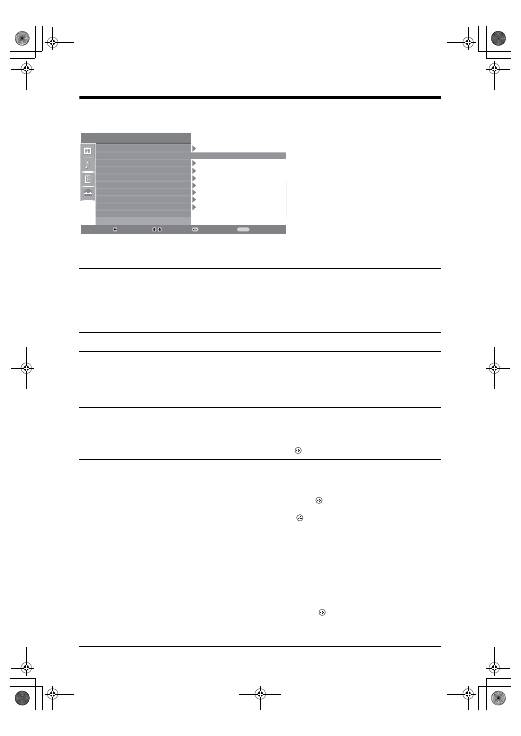
26
PL
Menu Ustawienia
Podane ni
ż
ej opcje mo
ż
na wybra
ć
w menu
Ustawienia. Wybór opcji w menu “Ustawienia”,
patrz “Poruszanie si
ę
po menu” (strona 19).
Aut. inicjalizacja
Uruchamia “menu pierwszego uruchomienia” w celu wyboru j
ę
zyka oraz kraju/
regionu, a tak
ż
e dostrojenia wszystkich dost
ę
pnych kana
ł
ów cyfrowych i
analogowych. Zazwyczaj nie ma potrzeby wykonywania tej operacji, poniewa
ż
j
ę
zyk oraz kraj/region zosta
ł
y wybrane, a kana
ł
y dostrojone podczas pierwszej
instalacji odbiornika TV (strona 6). Opcja ta umo
ż
liwia jednak powtórzenie tego
procesu (np. w celu ponownego dostrojenia odbiornika TV po zmianie mieszkania
lub w celu wyszukania nowych kana
ł
ów uruchomionych przez stacje telewizyjne).
Język
Wybiera j
ę
zyk, w którym wy
ś
wietlane s
ą
menu.
Autoprogramow-
anie
Wykonuje strojenie wszystkich dost
ę
pnych kana
ł
ów.
Zazwyczaj nie ma potrzeby wykonywania tej operacji, poniewa
ż
kana
ł
y zosta
ł
y ju
ż
dostrojone przy pierwszej instalacji odbiornika (strona 6). Opcja ta umo
ż
liwia
jednak powtórzenie tego procesu (np. w celu ponownego dostrojenia odbiornika TV
po zmianie mieszkania lub w celu wyszukania nowych kana
ł
ów uruchomionych
przez stacje telewizyjne).
Sortowanie
programów
Zmienia kolejno
ść
, w jakiej kana
ł
y s
ą
zapisane w odbiorniku TV.
1
Za pomocą przycisków
F
/
f
wybrać kanał, który ma być przeniesiony w
nowe miejsce, a następnie nacisnąć
g
.
2
Za pomocą przycisków
F
/
f
wybrać nowe miejsce dla wybranego
kanału, a następnie nacisnąć .
Ustawienia A/V
Przypisuje nazw
ę
ka
ż
demu urz
ą
dzeniu pod
ł
ą
czonemu do bocznych i tylnych gniazd. Po
wybraniu urz
ą
dzenia, nazwa ta b
ę
dzie przez chwil
ę
wy
ś
wietlana na ekranie. Mo
ż
na
pomin
ąć
ź
ród
ł
o sygna
ł
u wej
ś
ciowego, które nie jest pod
ł
ą
czone do
ż
adnego z urz
ą
dze
ń
.
1
Za pomocą przycisków
F
/
f
wybrać żądane źródło sygnału
wejściowego, a następnie nacisnąć .
2
Za pomocą przycisków
F
/
f
wybrać żądaną opcję spośród podanych
poniżej, a następnie nacisnąć .
• AV1 (lub AV2/ AV3/ AV4/AV5/AV6/ PC), VIDEO, DVD, CABLE, GAME, CAM,
SAT
: Przypisuje jedn
ą
z fabrycznie zaprogramowanych nazw do ka
ż
dego z
pod
ł
ą
czanych urz
ą
dze
ń
.
• “Edycja”: Tworzy w
ł
asn
ą
nazw
ę
.
1
Za pomocą przycisków
F
/
f
wybrać żądaną literę lub numer (“_” to
spacja), a następnie nacisnąć
g
.
W razie wybrania niewłaściwego znaku
Przyciskami
G
/
g
wybra
ć
niew
ł
a
ś
ciwy znak. Nast
ę
pnie, za pomoc
ą
F
/
f
wybra
ć
prawid
ł
owy znak.
2
Powtórzyć procedurę opisaną w kroku 1, aż do zakończenia nazwy.
3
Wybrać “OK”, a potem nacisnąć .
• “Pomi
ń
”: Pomija
ź
ród
ł
o sygna
ł
u wej
ś
ciowego, które nie jest pod
ł
ą
czone do
ż
adnego z urz
ą
dze
ń
w momencie naciskania
F
/
f
, aby wybra
ć
ź
ród
ł
o sygna
ł
u
wej
ś
ciowego.
U
s
t
a
wieni
a
MENU
A
u
t. inicj
a
liz
a
cj
a
Język
A
u
toprogr
a
mow
a
nie
S
ortow
a
nie progr
a
mów
U
s
t
a
wieni
a
A/V
U
s
t
a
wieni
a
HDMI
Korekt
a
dźwięk
u
Progr
a
mow
a
nie ręczne
U
s
t
a
wieni
a
cyfrowe
Polski
Wy
b
ierz:
Wprow.:
Wyj
ś
cie:
Powrót:
010COV.book Page 26 Monday, July 23, 2007 12:25 PM
27
PL
Korzystanie z funkcji MENU
Ustawienia HDMI
S
ł
u
ż
y do ustawiania sprz
ę
tu kompatybilnego ze sterowaniem HDMI, pod
ł
ą
czonego
do gniazd HDMI. Nale
ż
y pami
ę
ta
ć
,
ż
e ustawienie sprz
ęż
one musi by
ć
równie
ż
wykonane od strony pod
ł
ą
czanego sprz
ę
tu kompatybilnego ze sterowaniem HDMI.
“Sterowanie HDMI”:
S
ł
u
ż
y do sprz
ę
gania sprz
ę
tu kompatybilnego ze sterowaniem
HDMI oraz odbiornika TV. Po ustawieniu na “W
ł
.”, mo
ż
na skorzysta
ć
z
nast
ę
puj
ą
cych pozycji menu.
“Auto. wy
ł
ą
cz. urz
ą
dze
ń
”:
Po ustawieniu na “W
ł
.”, sprz
ę
t kompatybilny ze
sterowaniem HDMI w
ł
ą
cza i wy
ł
ą
cza sprz
ęż
enie z odbiornikiem TV.
“Automat. w
ł
ą
czenie TV”:
Po ustawieniu na “W
ł
.”, odbiornik TV w
ł
ą
cza
sprz
ęż
enie ze sprz
ę
tem kompatybilnym ze sterowaniem HDMI.
“Aktualizuj list
ę
urz
ą
dze
ń
”:
Tworzy lub aktualizuje pozycj
ę
“Lista urz
ą
dze
ń
HDMI”. Mo
ż
na pod
ł
ą
czy
ć
do 11 urz
ą
dze
ń
kompatybilnych ze sterowaniem HDMI,
przy czym do jednego gniazdka mo
ż
na pod
ł
ą
czy
ć
do 5 urz
ą
dze
ń
. Nale
ż
y pami
ę
ta
ć
o
aktualizacji pozycji “Lista urz
ą
dze
ń
HDMI” po zmianie ustawie
ń
lub zmianie
pod
ł
ą
cze
ń
sprz
ę
tu kompatybilnego ze sterowaniem HDMI.
“Lista urz
ą
dze
ń
HDMI”:
Wy
ś
wietla pod
ł
ą
czone urz
ą
dzenia kompatybilne ze
sterowaniem HDMI.
Korekta dźwięku
Pozwala wybra
ć
indywidualny poziom g
ł
o
ś
no
ś
ci dla ka
ż
dego urz
ą
dzenia
pod
ł
ą
czonego do odbiornika TV.
Programowanie
ręczne
Przed wybraniem “Nazwa”/“ARC”/“Filtracja d
ź
wi
ę
ku”/“LNA”/“Pomi
ń
”/
“Dekoder”, nacisn
ąć
F
/
f
, aby wybra
ć
numer programu, który ma zosta
ć
zmieniony. Nast
ę
pnie nacisn
ąć
.
System
Programuje r
ę
cznie kana
ł
y programów.
1
Za pomocą przycisków
F
/
f
wybrać “System”, a następnie nacisnąć .
2
Aby wybrać jeden z następujących systemów telewizji, naciskać
przyciski
F
/
f
, a następnie
G
.
B/G: dla krajów/regionów zachodnioeuropejskich
D/K: dla krajów/regionów wschodniej Europy
L: dla Francji
I: dla Wielkiej Brytanii
~
Zale
ż
nie od zaznaczonego kraju/regionu, wybranego w opcji “
Kraj
” (strona 5), opcja ta mo
ż
e
nie by
ć
dost
ę
pna.
Kanał
1
Za pomocą przycisków
F
/
f
wybrać “Kanał”, a następnie nacisnąć .
2
Za pomocą przycisków
F
/
f
wybrać “S” (dla kanałów telewizji kablowej)
lub “C” (dla kanałów telewizji naziemnej), a następnie nacisnąć
g
.
3
Aby wykonać strojenie kanałów, należy postępować w następujący
sposób:
Jeśli numer kanału (częstotliwość) jest nieznany
Naciska
ć
przyciski
F
/
f
, aby znale
źć
nast
ę
pny dost
ę
pny kana
ł
. Z chwil
ą
znalezienia
kana
ł
u, przeszukiwanie zatrzyma si
ę
. Aby kontynuowa
ć
przeszukiwanie, nacisn
ąć
F
/
f
.
Jeśli numer kanału (częstotliwość) jest znany
Przyciskami numerycznymi wpisa
ć
numer
żą
danego kana
ł
u stacji telewizyjnej lub
numer kana
ł
u magnetowidu.
4
Nacisnąć , aby przejść do “Potwierdź”, a następnie nacisnąć .
5
Nacisnąć
f
, aby wybrać “OK”, a następnie nacisnąć .
Powtórzy
ć
powy
ż
sz
ą
procedur
ę
, aby r
ę
cznie zaprogramowa
ć
inne kana
ł
y.
Nazwa
Nadaje wybranemu kana
ł
owi nazw
ę
wybran
ą
przez u
ż
ytkownika i zawieraj
ą
c
ą
do
5 liter lub cyfr.
ARC
Pozwala wykona
ć
r
ę
czne strojenie precyzyjnie wybranego programu, je
ś
li
u
ż
ytkownik uzna,
ż
e nieznaczna korekta dostrojenia poprawi jako
ść
obrazu.
(cd)
010COV.book Page 27 Monday, July 23, 2007 12:25 PM
28
PL
Filtracja dźwięku
Polepsza jako
ść
d
ź
wi
ę
ku na poszczególnych kana
ł
ach w przypadku zniekszta
ł
ce
ń
transmisji monofonicznej. W pewnych przypadkach, niestandardowy sygna
ł
telewizyjny mo
ż
e powodowa
ć
zniekszta
ł
cenie d
ź
wi
ę
ku lub przej
ś
ciowy zanik
d
ź
wi
ę
ku podczas ogl
ą
dania programów emitowanych w mono.
Je
ś
li nie wyst
ę
puj
ą
ż
adne zniekszta
ł
cenia d
ź
wi
ę
ku, zalecamy pozostawienie
ustawienia fabrycznego “Wy
ł
.”.
~
Po wybraniu opcji “Ma
ł
a” lub “Du
ż
a” nie mo
ż
na odbiera
ć
d
ź
wi
ę
ku stereo lub podwójnego
d
ź
wi
ę
ku.
Funkcja “
Filtracja d
ź
wi
ę
ku
” nie jest dost
ę
pna, gdy “
System
” ustawiono na “
L
”.
LNA
Polepsza jako
ść
obrazu w razie bardzo s
ł
abego sygna
ł
u nadajnika TV (zak
ł
ócony
obraz).
Pomiń
Pomija nieu
ż
ywane kana
ł
y analogowe, gdy podczas wyboru kana
ł
ów naci
ś
nie si
ę
PROG +/-. (Mo
ż
na wci
ąż
wybra
ć
pomini
ę
ty kana
ł
przyciskami numerycznymi).
Dekoder
Wy
ś
wietla i nagrywa kodowane kana
ł
y telewizyjne przy u
ż
yciu dekodera
pod
ł
ą
czonego do z
ł
ą
cza SCART
/
1 albo do z
ł
ą
cza SCART
/
2 za
po
ś
rednictwem magnetowidu.
~
Zale
ż
nie od wybranego kraju/regionu, wybranego w opcji “Kraj” (strona 5), opcja ta mo
ż
e nie
by
ć
dost
ę
pna.
Potwierdź
Zachowuje zmiany dokonane w ustawieniach “
Programowanie r
ę
czne
”.
010COV.book Page 28 Monday, July 23, 2007 12:25 PM
29
PL
Korzystanie z funkcji MENU
Menu Ustawienia cyfrowe
Podane ni
ż
ej opcje mo
ż
na wybra
ć
w menu
“Ustawienia cyfrowe”. Wybór opcji w menu
“Ustawienia”, patrz “Poruszanie si
ę
po menu”
(strona 19).
~
W niektórych krajach/regionach pewne funkcje mog
ą
by
ć
niedost
ę
pne.
Strojenie cyfrowe
Autoprogramowanie cyfrowe
Dostraja wszystkie kana
ł
y cyfrowe.
Opcja ta umo
ż
liwia jednak powtórzenie tego procesu (np. w celu ponownego
dostrojenia odbiornika po zmianie mieszkania lub w celu wyszukania nowych
kana
ł
ów uruchomionych przez stacje telewizyjne). Szczegó
ł
owe informacje, patrz
“Autoprogramowanie odbiornika TV” na stronie 6.
Edycja listy programów
Usuwa wszystkie niechciane kana
ł
y cyfrowe zapisane w pami
ę
ci telewizora oraz
zmienia kolejno
ść
, w jakiej zapisane s
ą
kana
ł
y.
1
Za pomocą przycisków
F
/
f
wybrać kanał, który ma być usunięty lub
przeniesiony w nowe miejsce.
Przyciskami numerycznymi wpisa
ć
trzycyfrowy numer
żą
danego kana
ł
u stacji
telewizyjnej.
2
Usuwanie lub zmiana kolejności, w jakiej zapisane są kanały cyfrowe:
Usuwanie kanału cyfrowego
Nacisn
ąć
przycisk
. Gdy pojawi si
ę
komunikat potwierdzaj
ą
cy, nacisn
ąć
G
, aby
wybra
ć
“Tak”, a nast
ę
pnie nacisn
ąć
.
Zmiana kolejności kanałów cyfrowych
Nacisn
ąć
g
, a nast
ę
pnie
F
/
f
, aby wybra
ć
nowe po
ł
o
ż
enie dla danego kana
ł
u, a
nast
ę
pnie
G
.
3
Nacisnąć przycisk RETURN.
Programowanie ręczne
Umo
ż
liwia r
ę
czne strojenie kana
ł
ów cyfrowych. Funkcja ta jest dost
ę
pna, gdy opcja
“Autoprogramowanie cyfrowe” jest ustawiona na “Naziemna”.
1
Wybrać przycisk numeryczny, aby wybrać kanał, który ma być ręcznie
dostrojony, a następnie nacisnąć
F
/
f
, aby go dostroić.
2
Po wyszukaniu dostępnych kanałów nacisnąć
F
/
f
, aby wybrać kanał,
który ma być zapisany, a następnie nacisnąć .
3
Za pomocą przycisków
F
/
f
wybrać numer programu, pod którym ma
zostać zapisany nowy kanał, a następnie nacisnąć .
Powtórzy
ć
powy
ż
sz
ą
procedur
ę
, aby r
ę
cznie zaprogramowa
ć
inne kana
ł
y.
U
s
t
a
wieni
a
MENU
Polski
A
u
t. inicj
a
liz
a
cj
a
Język
A
u
toprogr
a
mow
a
nie
S
ortow
a
nie progr
a
mów
U
s
t
a
wieni
a
A/V
U
s
t
a
wieni
a
HDMI
Korekt
a
dźwięk
u
Progr
a
mow
a
nie ręczne
U
s
t
a
wieni
a
cyfrowe
Wy
b
ierz:
Wprow.:
Wyj
ś
cie:
Powrót:
(cd)
010COV.book Page 29 Monday, July 23, 2007 12:25 PM
30
PL
Ustawienia cyfrowe
Ustawianie napisów
“Ustawienia napisów”:
Po wybraniu opcji “Dla s
ł
abo s
ł
ysz
ą
cych” wraz z napisami
u do
ł
u ekranu mog
ą
by
ć
wy
ś
wietlane dodatkowe znaki wizualne (je
ś
li na danym
kanale nadawane s
ą
takie informacje).
“J
ę
zyk napisów”:
Wybiera j
ę
zyk, w którym wy
ś
wietlane s
ą
napisy u do
ł
u ekranu.
Ustawienia Audio
“Typ audio”:
Prze
ł
ą
cza na nadawanie dla osób ze s
ł
abym s
ł
uchem, gdy ustawiona
jest opcja “Dla s
ł
abo s
ł
ysz
ą
cych”.
“J
ę
zyk audio”:
Wybiera j
ę
zyk stosowany dla programu. W przypadku niektórych
kana
ł
ów cyfrowych, dla danego programu dost
ę
pnych mo
ż
e by
ć
kilka wersji j
ę
zykowych.
“Opis Audio”:
Zapewnia opis audio (narracj
ę
) na temat informacji wizualnych, je
ś
li
kana
ł
y telewizyjne nadaj
ą
takie informacje.
“Poziom miksowania”:
Dopasowuje poziomy g
ł
o
ś
no
ś
ci zasadniczego d
ź
wi
ę
ku
telewizora oraz d
ź
wi
ę
ku Opisu Audio.
z
Opcja ta jest dost
ę
pna tylko wtedy, gdy “Opis Audio” ustawiono na “W
ł
.”.
Tryb nagłówków
“Podstawowy”:
Podaje informacje dot. programu w nag
ł
ówku cyfrowym.
“Pe
ł
ny”:
Podaje informacje dot. programu w nag
ł
ówku cyfrowym, a szczegó
ł
owe
informacje dot. programu pod tym nag
ł
ówkiem.
Radio - wyświetlanie
Podczas odbierania audycji radiowej, gdy przez 20 sekund nie zostanie wci
ś
ni
ę
ty
ż
aden przycisk, na ekranie wy
ś
wietlona zostanie tapeta ekranu.
Mo
ż
na wybra
ć
kolor tapety lub zostanie on dobrany losowo.
Aby tymczasowo zgasi
ć
tapet
ę
na ekranie, nacisn
ąć
dowolny przycisk.
Ochrona przed dziećmi
Pozwala ograniczy
ć
wiekowo dost
ę
p do programów. Programy, które przekraczaj
ą
ustawione ograniczenie wiekowe mog
ą
by
ć
ogl
ą
dane tylko po wpisaniu poprawnego
numeru PIN.
1
Przyciskami numerycznymi wpisać dany kod PIN.
Je
ś
li PIN nie zosta
ł
wcze
ś
niej ustawiony, pojawi si
ę
ekran, w którym nale
ż
y wpisa
ć
kod PIN. Zastosowa
ć
si
ę
do instrukcji podanych w opisie “Kod PIN” poni
ż
ej.
2
Za pomocą przycisków
F
/
f
wybrać ograniczenie wiekowe lub “Brak”
(oglądanie bez ograniczeń), a następnie nacisnąć .
3
Nacisnąć przycisk RETURN.
Kod PIN
Ustawienie kodu PIN po raz pierwszy.
1
Przyciskami numerycznymi wpisać numer nowego kodu PIN.
2
Nacisnąć przycisk RETURN.
Zmiana kodu PIN
1
Przyciskami numerycznymi wpisać dany kod PIN.
2
Przyciskami numerycznymi wpisać numer nowego kodu PIN.
3
Nacisnąć przycisk RETURN.
z
Kod PIN 9999 jest zawsze akceptowany.
Ustawienia techniczne
“Auto. info. dot. us
ł
ug”:
Opcja ta pozwala na wyszukanie i zapisanie
nowoudost
ę
pnionych us
ł
ug cyfrowych.
“Pobier. oprogramowania”:
Opcja ta pozwala na automatyczne i bezp
ł
atne
pobranie aktualizacji oprogramowania przez anten
ę
(po opublikowaniu takich
aktualizacji). Sony zaleca, aby funkcja ta by
ł
a stale w
ł
ą
czona (ustawiona na “W
ł
.”).
Je
ś
li oprogramowanie nie ma by
ć
aktualizowane, opcj
ę
t
ę
nale
ż
y ustawi
ć
na “Wy
ł
.”.
“Informacje o systemie”:
Wy
ś
wietla aktualn
ą
wersje oprogramowania oraz
poziom sygna
ł
u.
“Strefa czasu”:
Pozwala ustawi
ć
stref
ę
czasow
ą
u
ż
ytkownika, je
ś
li nie jest taka
sama, jak domy
ś
lne ustawienie strefy czasowej dla kraju/regionu u
ż
ytkownika.
“Auto. czas letni/zimowy”:
S
ł
u
ż
y do wyboru mo
ż
liwo
ś
ci automatycznego
prze
ł
ą
czania na czas letni i zimowy.
• “W
ł
.”: Automatycznie prze
ł
ą
cza na czas letni i zimowy, odpowiednio do kalendarza.
• “Wy
ł
.”: Czas wy
ś
wietlany jest zgodnie z ró
ż
nic
ą
czasu ustawion
ą
w pozycji “Strefa czasu”.
Ustawienia modułu CA
Po uzyskaniu Modu
ł
u Dost
ę
pu Warunkowego (CAM) i specjalnej karty, opcja ta umo
ż
liwia
uzyskanie dost
ę
pu do us
ł
ugi p
ł
atnej telewizji. Patrz strona 16 w celu uzyskania informacji na
temat po
ł
o
ż
enia gniazda (PCMCIA)
.
010COV.book Page 30 Monday, July 23, 2007 12:25 PM
31
PL
Informacje dodatkowe
Dane techniczne
Panel LCD
Wymagania dotycz
ą
ce zasilania:
220–240 V AC, 50 Hz
Wielko
ść
ekranu:
KDL-40xxxxx: 40 cale
KDL-32xxxxx: 32 cale
Rozdzielczo
ść
ekranu:
1,366 punktów (w poziomie) × 768 linii (w pionie)
Pobór mocy:
KDL-40xxxxx: 170 W lub mniej
KDL-32xxxxx: 150 W lub mniej
Pobór mocy w stanie czuwania*:
0,6 W lub mniej
* Podana moc w stanie czuwania jest osi
ą
gana, gdy
odbiornik TV zako
ń
czy konieczne procesy
wewn
ę
trzne.
Wymiary (szer. × wys. × g
ł
.):
KDL-40xxxxx:
Ok. 981 x 692 x 265 mm (z podstaw
ą
)
Ok. 981 x 643 x 110 mm (bez podstawy)
KDL-32xxxxx:
Ok. 790 x 577 x 214 mm (z podstaw
ą
)
Ok. 790 x 530 x 100 mm (bez podstawy)
Waga:
KDL-40xxxxx:
Ok. 24,0 kg (z podstaw
ą
)
Ok. 20,5 kg (bez podstawy)
KDL-32xxxxx:
Ok. 16,0 kg (z podstaw
ą
)
Ok. 14,0 kg (bez podstawy)
System panelu
Panel z wy
ś
wietlaczem ciek
ł
okrystalicznym
System TV
Analogowy: Zale
ż
nie od wybranego kraju/regionu:
B/G/H, D/K, L, I
Cyfrowy:
DVB-T
System kodowania kolorów
Analogowy: PAL, SECAM
NTSC 3.58, 4.43 (tylko wej
ś
cie Video In)
Cyfrowy:
MPEG-2 MP@ML
Antena
75-omowa antena zewn
ę
trzna VHF/UHF
Zakres kanałów
Analogowych: VHF:
E2–E12
UHF:
E21–E69
CATV: S1–S20
HYPER: S21–S41
D/K:
R1–R12, R21–R69
L:
F2–F10, B–Q, F21–F69
I:
UHF B21–B69
Cyfrowych:
VHF/UHF
Złącza
/
1
21-wtykowe z
ł
ą
cze SCART (standard CENELEC), w
tym wej
ś
cie audio/video, wej
ś
cie RGB, wyj
ś
cie audio/
video TV.
/
2 (SMARTLINK)
21-wtykowe z
ł
ą
cze SCART (standard CENELEC), w
tym wej
ś
cie audio-video, wej
ś
cie RGB, wybieralne
wyj
ś
cie audio/video oraz interfejs Smartlink
3
Obs
ł
ugiwane formaty: 1080i, 720p, 576p, 576i, 480p, 480i
Y: 1 Vp-p, 75 omów, 0.3V synchronizacja ujemna
P
B
/C
B
: 0.7 Vp-p, 75 omów
P
R
/C
R
: 0.7 Vp-p, 75 omów
3
Wej
ś
cie audio (gniazda foniczne typu “jack”)
500 mVrms
Impedancja: 47 kiloomów
HDMI IN 4, 5
Video: 1080i, 720p, 576p, 576i, 480p, 480i
Audio: Dwukana
ł
owe liniowe PCM
32, 44.1 i 48 kHz, 16, 20 i 24 bits
PC (patrz tabela)
Analogowe wej
ś
cie audio (gniazda foniczne typu “jack”):
500 mVrms, Impedancja 47 kiloomów
(tylko HDMI IN 5)
6 Wej
ś
cie S video (4-wtykowe mini DIN)
6 Wej
ś
cie video (gniazda foniczne typu “jack”)
6
Wej
ś
cie audio (gniazda foniczne typu “jack”)
Wyj
ś
cie audio (lewy/prawy) (gniazda foniczne typu
“jack”)
PC
Wej
ś
cie PC Input (15 Dsub) (patrz strona 16)
G: 0.7 Vp-p, 75 omów, bez Sync on Green
B: 0.7 Vp-p, 75 omów, bez Sync on Green
R: 0.7 Vp-p, 75 omów, bez Sync on Green
HD: 1-5 Vp-p
VD: 1-5 Vp-p
Wej
ś
cie PC (minijack)
i
Gniazdo s
ł
uchawkowe
Gniazdo CAM (Modu
ł
Warunkowego Dost
ę
pu)
Informacje dodatkowe
(cd)
010COV.book Page 31 Monday, July 23, 2007 12:25 PM
32
PL
Moc dźwięku
10 W + 10 W (RMS)
Wyposażenie dodatkowe
Ś
cienny uchwyt mocuj
ą
cy SU-WL500.
Dane techniczne oraz konstrukcja monitora mog
ą
ulec
zmianie bez uprzedzenia.
Tabela sygnałów wejściowych PC dla PC
• Niniejszy odbiornik TV nie obs
ł
uguje Sync on Green ani Composite Sync.
• Wej
ś
cie PC niniejszego odbiornika nie obs
ł
uguje sygna
ł
ów z przeplotem.
• Wej
ś
cie PC niniejszego odbiornika obs
ł
uguje sygna
ł
y opisane w powy
ż
szej tabeli o cz
ę
stotliwo
ś
ci poziomej 60 Hz. W
przypadku innych sygna
ł
ów pojawi si
ę
komunikat “BRAK SYNCHR.”.
Tabela sygnałów wejściowych PC dla HDMI IN 4, 5
Sygnały
W poziomie
(piksele)
W pionie (linie)
Częstotliwość
pozioma (kHz)
Częstotliwość
pionowa (Hz)
Norma
VGA
640
480
31.5
60
VGA
SVGA
800
600
37.9
60
Wytyczne VESA
XGA
1024
768
48.4
60
Wytyczne VESA
WXGA
1280
768
47.4
60
VESA
1280
768
47.8
60
VESA
Sygnały
W poziomie
(piksele)
W pionie (linie)
Częstotliwość
pozioma (kHz)
Częstotliwość
pionowa (Hz)
Norma
VGA
640
480
31.5
60
VGA
SVGA
800
600
37.9
60
Wytyczne VESA
XGA
1024
768
48.4
60
Wytyczne VESA
WXGA
1280
768
47.4
60
VESA
WXGA
1280
768
47.8
60
VESA
WXGA
1360
768
47.7
60
VESA
010COV.book Page 32 Monday, July 23, 2007 12:25 PM
33
PL
Informacje dodatkowe
Rozwiązywanie
problemów
Sprawdzić, czy wskaźnik czuwania
1
nie
miga w kolorze czerwonym.
Jeśli miga
Uruchomiona zosta
ł
a funkcja autodiagnostyki.
1
Policzyć, ile razy wskaźnik czuwania
1
miga
między każdą dwusekundową przerwą.
Np. je
ś
li wska
ź
nik miga trzy razy, nast
ę
puje przerwa
dwusekundowa, a nast
ę
pnie kolejne trzy razy, itd.
2
Nacisnąć
1
na odbiorniku TV (u góry), aby
wyłączyć telewizor, odłączyć go od zasilania i
poinformować sprzedawcę lub punkt
serwisowy Sony o tym, jak miga wskaźnik
(liczba mignięć).
Jeśli nie miga
1
Sprawdzić problemy przedstawione w tabeli
poniżej.
2
Jeśli nie uda się wyeliminować problemu,
oddać odbiornik TV do naprawy.
Obraz
Brak obrazu (ekran jest ciemny), brak dźwięku.
• Sprawdzi
ć
pod
ł
ą
czenie anteny.
• Pod
ł
ą
czy
ć
odbiornik TV do zasilania i nacisn
ąć
1
na
odbiorniku (u góry).
• Je
ś
li wska
ź
nik czuwania
1
zapali si
ę
na czerwono, nale
ż
y
nacisn
ąć
przycisk
"/1
.
Brak obrazu lub brak informacji menu
pochodzących z urządzenia podłączonego do
gniazda SCART
• Nacisn
ąć
/
, aby wy
ś
wietli
ć
list
ę
pod
ł
ą
czonych
urz
ą
dze
ń
, a nast
ę
pnie wybra
ć
żą
dany sygna
ł
wej
ś
ciowy.
• Sprawdzi
ć
po
ł
ą
czenie mi
ę
dzy urz
ą
dzeniem dodatkowym i
telewizorem.
Podwójne obrazy lub zakłócenia
• Sprawdzi
ć
pod
ł
ą
czenie anteny.
• Sprawdzi
ć
anten
ę
i jej ustawienie.
Na ekranie widać tylko śnieżenie i zakłócenia
• Sprawdzi
ć
, czy antena nie z
ł
ama
ł
a si
ę
lub czy nie jest ona
zgi
ę
ta.
• Sprawdzi
ć
, czy nie up
ł
yn
ą
ł
okres
ż
ywotno
ś
ci anteny
(3-5 lat w zwyk
ł
ych warunkach, 1-2 lat w
ś
rodowisku
nadmorskim).
Zniekształcony obraz (kropkowane linie lub pasy)
• Przechowywa
ć
telewizor z dala od
ź
róde
ł
zak
ł
óce
ń
elektrycznych takich jak pojazdy, motocykle, suszarki do
w
ł
osów lub innych urz
ą
dze
ń
optycznych.
• Podczas pod
ł
ą
czania dodatkowych urz
ą
dze
ń
nale
ż
y
zachowa
ć
odpowiedni dystans od telewizora.
• Sprawdzi
ć
, czy antena jest pod
ł
ą
czona za pomoc
ą
dostarczonego w zestawie kabla koncentrycznego.
• Kabel antenowy powinien znajdowa
ć
si
ę
z dala od innych
kabli przy
ł
ą
czeniowych.
Zakłócenia obrazu lub dźwięku podczas oglądania
kanału telewizyjnego
• Wyregulowa
ć
“ARC” (Automatyczna Regulacja
Cz
ę
stotliwo
ś
ci), aby uzyska
ć
lepszy odbiór obrazu
(strona 27).
Czarne lub jasne punkciki na ekranie
• Obraz na ekranie sk
ł
ada si
ę
z pikseli. Niewielkie czarne
plamki l/lub bia
ł
e punkciki (piksele) wyst
ę
puj
ą
ce na
ekranie nie oznaczaj
ą
defektu odbiornika.
Brak koloru w programach
• Wybra
ć
“Zerowanie” (strona 21).
Brak koloru lub nieprawidłowy kolor przy sygnale
pochodzącym z 3 gniazd
• Sprawdzi
ć
pod
ł
ą
czenia w
3 gniazdach i upewni
ć
si
ę
,
czy wtyczki s
ą
dobrze w
ł
o
ż
one.
Dźwięk
Brak dźwięku, ale obraz jest dobry
• Nacisn
ąć
2
+/– lub
%
(Wy
ł
ą
czenie d
ź
wi
ę
ku).
• Sprawdzi
ć
, czy “G
ł
o
ś
nik” ustawiono na “G
ł
o
ś
nik TV”
(strona 23).
Kanały
Nie można wybrać danego kanału
• Prze
ł
ą
czy
ć
mi
ę
dzy trybem cyfrowym i analogowym oraz
wybra
ć
żą
dany kana
ł
cyfrowy/analogowy.
Niektóre kanały są puste
• Kana
ł
jest kodowany lub dost
ę
pny po wykupieniu
abonamentu. Wykupi
ć
abonament na us
ł
ugi p
ł
atnej
telewizji.
• Na kanale pojawiaj
ą
si
ę
tylko dane (brak obrazu lub
d
ź
wi
ę
ku).
• Skontaktowa
ć
si
ę
z nadawc
ą
audycji, aby uzyska
ć
informacje na temat transmisji.
Brak kanałów cyfrowych
• Skontaktowa
ć
si
ę
z instalatorem, aby ustali
ć
, czy na
danym terenie dost
ę
pna jest transmisja cyfrowa.
• Kupi
ć
anten
ę
o wi
ę
kszym zysku.
Ogólne
Odbiornik TV automatycznie wyłącza się
(przełącza się w tryb czuwania)
• Sprawdzi
ć
, czy uruchomiono “Timer wy
ł
ą
czania” lub
“Czas wy
ł
.” (strona 25).
• Po 10 minutach bez odebrania sygna
ł
u i wykonania
dowolnej czynno
ś
ci, telewizor automatycznie przechodzi
do trybu czuwania.
Odbiornik TV automatycznie włącza się
• Sprawdzi
ć
, czy nie ustawiono funkcji “Czas w
ł
.”
(strona 25).
Nie można wybrać pewnych sygnałów
wejściowych
• Wybra
ć
“Ustawienia A/V” i anulowa
ć
opcj
ę
“Pomi
ń
”
ź
ród
ł
a sygna
ł
u wej
ś
ciowego (strona 26).
Pilot nie działa
• Wymieni
ć
baterie.
Nie można dodać kanału do listy Ulubionych
• Na li
ś
cie Ulubionych mo
ż
na zapisa
ć
do 999 kana
ł
ów.
Urządzenie HDMI nie pojawia się na „Lista
urządzeń HDMI”
• Sprawdzi
ć
, czy urz
ą
dzenie jest kompatybilne ze
sterowaniem HDMI.
010COV.book Page 33 Monday, July 23, 2007 12:25 PM
2
CZ
D
ě
kujeme vám, že jste si vybrali tento výrobek Sony.
P
ř
ed zapnutím televizoru si prosím pozorn
ě
p
ř
e
č
t
ě
te tento
návod a uschovejte jej pro budoucí pot
ř
ebu.
Nakládání s nepotřebným
elektrickým a
elektronickým zařízením
(platné v Evropské unii a
dalších evropských
státech uplatňujících
oddělený systém sběru).
Tento symbol umíst
ě
ný na
výrobku nebo jeho balení
upozor
ň
uje, že by s výrobkem po
ukon
č
ení jeho životnosti nem
ě
lo
být nakládáno jako s b
ě
žným
odpadem z domácnosti. Je nutné ho odvézt do sb
ě
rného
místa pro recyklaci elektrického a elektronického za
ř
ízení.
Zajišt
ě
ním správné likvidace tohoto výrobku pom
ů
žete
zabránit p
ř
ípadným negativním d
ů
sledk
ů
m na životní
prost
ř
edí a lidské zdraví, které by jinak byly zp
ů
sobeny
nevhodnou likvidací výrobku. Recyklováním materiál
ů
, z
nichž je vyroben, pom
ů
žete zachovat p
ř
írodní zdroje.
Podrobn
ě
jší informace o recyklaci tohoto výrobku zjistíte u
p
ř
íslušného místního ú
ř
adu, podniku pro likvidaci
domovního odpadu nebo v obchod
ě
, kde jste výrobek
zakoupili.
• Všechny funkce související s digitální televizí (
)
budou fungovat pouze v zemích nebo oblastech, ve
kterých jsou ší
ř
eny signály digitálního pozemního. Ov
ěř
te
si laskav
ě
u svého místního prodejce, zda v míst
ě
, kde
žijete, lze p
ř
ijímat signál DVB-T.
• P
ř
estože televizor spl
ň
uje specifikace DVB-T.
• N
ě
které funkce digitální televize nemusí být v n
ě
kterých
zemích/oblastech k dispozici.
Úvod
Likvidace televizoru
Poznámka k funkcím digitální
televize
•
je registrovaná obchodní zna
č
ka projektu DVB.
• Vyrobeno v licenci BBE Sound, Inc. Majitel licence BBE
Sound, Inc., kryto jedním nebo n
ě
kolika z následujících
patent
ů
USA: 5510752, 5736897. BBE a symbol BBE
jsou registrované obchodní zna
č
ky spole
č
nosti BBE
Sound, Inc.
• Vyrobeno v licenci Dolby Laboratories. “Dolby” a symbol
dvojitého D
jsou ochranné známky spole
č
nosti Dolby
Laboratories.
• HDMI, logo HDMI a High-Definition Multimedia
Interface jsou obchodní zna
č
ky nebo registrované
obchodní zna
č
ky spole
č
nosti HDMI Licensing LLC.
~
• Ilustrace používané v tomto návodu p
ř
edstavují
typ KDL-32S28xx, pokud není uvedeno jinak.
• “xx”, které se objevuje v názvu modelu, odpovídá dv
ě
ma
č
íslicím pro barevnou variantu.
Informace o obchodních značkách
D I G I T A L
010COV.book Page 2 Monday, July 23, 2007 12:27 PM
3
CZ
Obsah
Seznámení 4
Bezpečnostní údaje...................................................................................................................7
Upozornění................................................................................................................................8
Přehled dálkového ovládání...................................................................................................9
Přehled tlačítek a indikátorů televizoru ..............................................................................10
Sledování televize ...................................................................................................................11
Kontrola digitálního elektronického programového průvodce (EPG)
.............................13
Použití seznamu oblíbených digitálních programů
.........................................................15
Připojení volitelného zařízení ..................................................................................................16
Prohlížení obrazů z připojeného zařízení ................................................................................17
Použití ovládání HDMI.............................................................................................................18
Navigace v nabídkách .............................................................................................................19
Nabídka Obraz ........................................................................................................................20
Nabídka Zvuk ..........................................................................................................................22
Nabídka Funkce ......................................................................................................................24
Nabídka Nastavení..................................................................................................................26
Digitální nastavení nabídka
............................................................................................29
Specifikace..............................................................................................................................31
Řešení problémů .....................................................................................................................33
Seznámení
4
Sledování televize
Použití volitelného zařízení
Použití funkcí MENU
Doplňkové informace
CZ
: pouze pro digitální kanály
010COV.book Page 3 Monday, July 23, 2007 12:27 PM
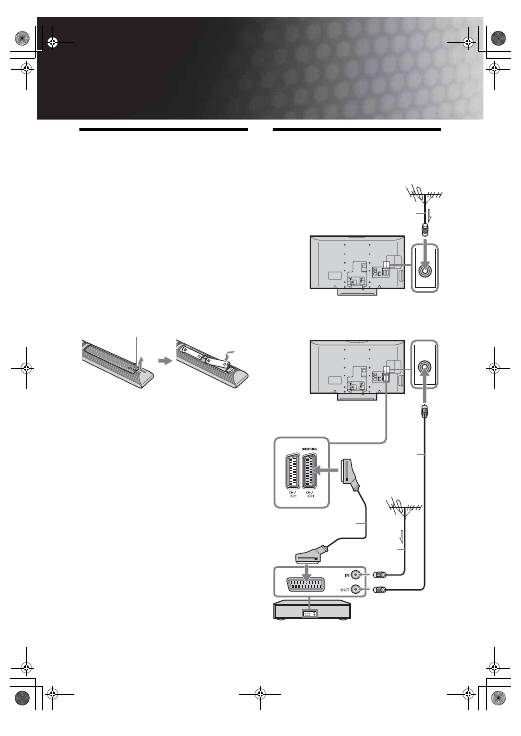
4
CZ
Seznámení
1: Kontrola
příslušenství
Sít’ový kabel (1) (pouze pro KDL-40T26xx,
KDL-40S28xx)
Koaxiální kabel * (1) (pouze pro KDL-40T26xx,
KDL-40S28xx)
Dálkové ovládání RM-ED009 (1)
Baterie velikosti AA (typ R6) (2)
Vázací pásek (1) a šroubky (2)
Vložení baterií do dálkového
ovládání
~
• P
ř
i vkládání baterií dodržte správnou polaritu.
• Nepoužívejte r
ů
zné typy baterií, ani nemíchejte sou
č
asn
ě
staré a nové baterie.
• Baterie likvidujte zp
ů
sobem, který chrání životní
prost
ř
edí. V n
ě
kterých místech m
ů
že být likvidace baterií
upravena místními p
ř
edpisy. Informujte se prosím u
p
ř
íslušných ú
ř
ad
ů
.
• S dálkovým ovlada
č
em zacházejte opatrn
ě
. Nepoušt
ě
jte
ho na zem, nešlapte po n
ě
m, ani na n
ě
j nest
ř
íkejte žádnou
tekutinu.
• Neukládejte dálkový ovlada
č
na místo v blízkosti
tepelných zdroj
ů
, na místo vystavené p
ů
sobení p
ř
ímého
slune
č
ního svitu nebo do vlhké místnosti.
2: Připojení antény/
videa
Stisknutím a zvednutím kryt otevřete.
Připojení antény
Připojení antény a videa
Koaxiální kabel*
Kabel typu scart
(nepřiložen)
Video
Koaxiální kabel
(nepřiložen)
Koaxiální kabel*
010COV.book Page 4 Monday, July 23, 2007 12:27 PM
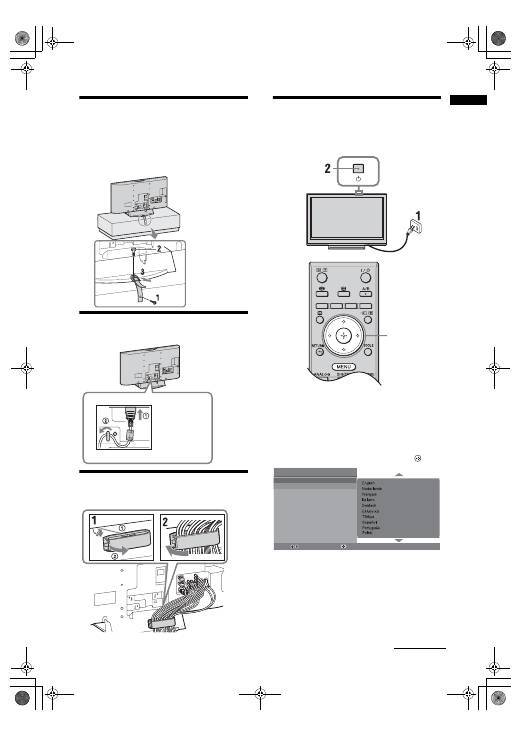
5
CZ
Seznámení
3: Zabezpečení
televizoru před
převrácením
4: Připojení kabelů
5: Svázání kabelů
6: Volba jazyka a
země/oblasti
1
Zapojte televizor do sít’ové zásuvky
(220-240 V AC, 50 Hz).
2
Stiskněte
1
na horním okraji televizoru.
P
ř
i prvním zapnutí televizoru se na obrazovce
objeví nabídka volby jazyka.
3
K výb
ě
ru jazyka zobrazeného v menu na
obrazovce stiskn
ě
te
F
/
f
, poté stiskn
ě
te .
KDL-40T26xx
KDL-40S28xx
3,4
Auto Start Up
Language
Country
Select:
Confirm:
pokračování
010COV.book Page 5 Monday, July 23, 2007 12:27 PM
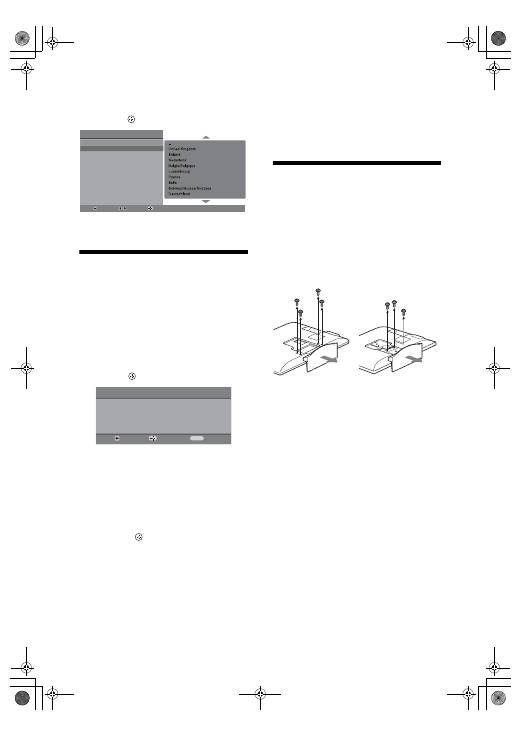
6
CZ
4
Stiskněte
F
/
f
k výběru země/oblasti, ve
které budete televizor provozovat, a pak
stiskněte .
Pokud se zem
ě
/oblast, kde chcete televizor
používat, v seznamu nevyskytuje, vyberte “-”
místo zem
ě
/oblasti.
7: Automatické
naladění televizoru
1
Dříve než spustíte automatické ladění
televizoru, vložte nahranou kazetu do
videa připojeného k televizoru (strana 4) a
spust’te přehrávání.
B
ě
hem automatického lad
ě
ní bude kanál videa
nalezen a uložen v televizi.
Pokud není k televizoru p
ř
ipojeno video, tento
krok p
ř
esko
č
te.
2
Stiskněte .
Televizor za
č
ne prohledávat všechny dostupné
digitální kanály, po nich pokra
č
uje všemi
dostupnými analogovými kanály. To m
ů
že trvat
n
ě
jakou chvíli. B
ě
hem této doby nema
č
kejte
žádná tla
č
ítka na televizoru nebo na dálkovém
ovládání.
Pokud se objeví zpráva vyžadující
potvrzení připojené antény
Nebyly nalezeny žádné digitální nebo analogové
kanály. Zkontrolujte veškerá anténní p
ř
ipojení a
pak stiskn
ě
te
k op
ě
tovnému spušt
ě
ní
automatického lad
ě
ní.
3
Když se na obrazovce objeví nabídka
Třídění programů, postupujte podle kroků v
“Třídění programů” (strana 26).
V p
ř
ípad
ě
, že si nep
ř
ejete m
ě
nit po
ř
adí, v jakém
jsou analogové kanály uloženy v televizoru, jd
ě
te
na krok 4.
4
Stiskněte MENU k ukončení.
Televizor je te
ď
nalad
ě
n na všechny dostupné kanály.
~
Pokud nelze p
ř
ijímat digitální vysílací kanál nebo p
ř
i výb
ě
ru
oblasti v kroku 4 (strana 6), ve které není digitální vysílání,
musí se po provedení kroku 4 nastavit
č
as.
Odmontování
stolního stojanu z
televizoru
~
Stolní stojan odstra
ň
ujte jen v tom p
ř
ípad
ě
, že chcete
televizor p
ř
ipevnit na ze
ď
.
A
u
tom
a
tický
s
t
a
rt
J
a
zyk
Země
Vy
b
er:
Potvrdit:
Zpět:
A
u
tom
a
tické l
a
dění
Přejete
s
i
s
p
us
tit
au
tom
a
t. l
a
dění?
Zpět:
Z
a
čít:
Zr
uš
it:
MENU
KDL-40T26xx
KDL-40S28xx
KDL-32T26xx
KDL-32S28xx
010COV.book Page 6 Monday, July 23, 2007 12:27 PM
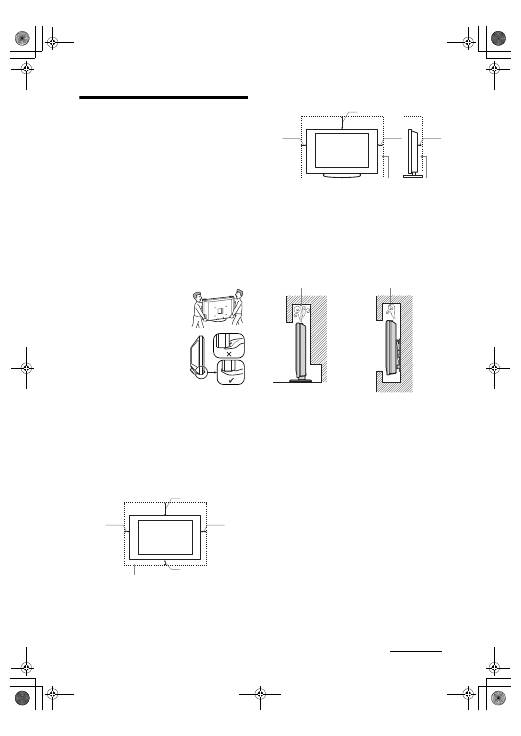
7
CZ
Bezpečnostní údaje
Instalace/Nastavení
Televizor instalujte a používejte podle dále
uvedených pokyn
ů
, zabráníte tak nebezpe
č
í požáru,
úrazu elektrickým proudem nebo poškození anebo
zran
ě
ní.
Instalace
• Televizor musí být instalován v blízkosti snadno p
ř
ístupné
zásuvky.
• Televizor umíst
ě
te na stabilní rovný povrch.
• Instalaci na st
ě
nu smí provést jen kvalifikovaný servisní
technik.
• Z bezpe
č
nostních d
ů
vod
ů
d
ů
razn
ě
doporu
č
ujeme
používání p
ř
íslušenství Sony v
č
etn
ě
:
– nást
ě
nného montážního rámu SU-WL500
Přeprava
• P
ř
ed p
ř
emíst
ě
ním televizoru
odpojte všechny kabely.
• K p
ř
enosu velkého televizoru jsou
nutné dv
ě
nebo t
ř
i osoby.
• P
ř
enášíte-li televizor v rukou, držte
ho jako na obrázku vpravo.
• P
ř
i zvedání nebo p
ř
enášení
televizoru jej pevn
ě
držte za spodní
č
ást. Netla
č
te na LCD panel.
• P
ř
i p
ř
enášení televizoru dbejte na to,
aby do ni
č
eho nenarazil, nebo
nadm
ě
rné nevibroval.
• Jestliže vezete televizor do opravy,
nebo jej st
ě
hujete, vždy jej zabalte do originální krabice a
obalového materiálu.
Větrání
• Nikdy nezakrývejte v
ě
trací otvory, ani nic nezasunujte do
sk
ř
ín
ě
televizoru.
• Okolo televizoru ponechte volný prostor jako na níže
uvedeném obrázku.
• D
ů
razn
ě
doporu
č
ujeme použití nást
ě
nného montážního
rámu Sony, který zajišt’uje dostate
č
nou cirkulaci vzduchu.
Instalace na stěně
Instalace se stojanem
• K zajišt
ě
ní správného v
ě
trání a zabrán
ě
ní usazování
ne
č
istot a prachu:
– Nepokládejte televizor na plocho, neinstalujte ho
obrácen
ě
, zadní
č
ástí dop
ř
edu nebo z boku.
– Neumíst’ujte televizor na polici, kobere
č
ek, postel
nebo do sk
ř
ín
ě
.
– Nezakrývejte televizor látkami jako záclonami, ani
r
ů
znými p
ř
edm
ě
ty, nap
ř
. novinami.
– Neinstalujte televizor tak, jak je uvedeno na obrázku.
Sít’ový kabel
Se sít’ovým kabelem a zásuvkou zacházejte podle
následujících pokyn
ů
, aby nedošlo k požáru, úrazu
elektrickým proudem, poškození anebo zran
ě
ní.
– Zapojte televizor pomocí t
ř
ívodi
č
ové uzem
ň
ovací
zástr
č
ky do sít’ové zásuvky s ochranným uzem
ň
ovacím
p
ř
ipojením (pouze pro KDL-40T26xx, KDL-40S28xx).
– Používejte pouze sít’ové kabely Sony, nikoli kabely
jiných zna
č
ek.
– Zasu
ň
te zástr
č
ku úpln
ě
do sít’ové zásuvky.
– Televizor používejte pouze v elektrické síti 220-240 V
st
ř
.
– P
ř
i pokládání kabel
ů
nezapome
ň
te vytáhnout z
bezpe
č
nostních d
ů
vod
ů
sít’ový kabel ze zásuvky a
zkontrolujte, zda jste o kabely nezachytili nohama.
– P
ř
ed prací na televizoru nebo p
ř
ed jeho st
ě
hováním
vytáhn
ě
te sít’ový kabel ze zásuvky.
– Sít’ový kabel musí být instalovaný v dostate
č
né
vzdálenosti od tepelných zdroj
ů
.
– Sít’ový kabel pravideln
ě
vytáhn
ě
te ze zástr
č
ky a
vy
č
ist
ě
te ho. Pokud je zástr
č
ka zaprášená a hromadí se
na ní vlhkost, m
ů
že se zhoršit její izolace a zp
ů
sobit
požár.
Poznámky
• Dodávaný sít’ový kabel nepoužívejte pro žádné jiné
za
ř
ízení.
• Sít’ový kabel nesmí být nadm
ě
rn
ě
stla
č
ený, ohnutý nebo
zkroucený. Mohlo by dojít k poškození izolace nebo
vodi
čů
.
30 cm
10 cm
10 cm
10 cm
Okolo televizoru ponechte nejméně
takto veliký volný prostor.
30 cm
10 cm
10 cm
6 cm
Okolo televizoru ponechte nejméně takto veliký
volný prostor.
Cirkulace vzduchu
je zablokovaná.
Cirkulace vzduchu
je zablokovaná.
Stěna
Stěna
(pokračování)
010COV.book Page 7 Monday, July 23, 2007 12:27 PM
8
CZ
• Sít’ový kabel žádným zp
ů
sobem neupravujte.
• Na sít’ový kabel nestavte nic t
ě
žkého.
• P
ř
i odpojování sít’ového kabelu ze zásuvky netahejte za
sít’ový kabel.
• K jedné p
ř
ívodní zásuvce nep
ř
ipojujte p
ř
íliš mnoho
spot
ř
ebi
čů
.
• Nepoužívejte uvoln
ě
né elektrické zásuvky.
Zakázané použití
Neinstalujte, ani nepoužívejte televizor v dále
uvedených místech, prost
ř
edích, nebo situacích,
protože televizor by mohl špatn
ě
fungovat, nebo by
mohl zp
ů
sobit požár, úraz elektrickým proudem nebo
poškození majetku anebo zran
ě
ní.
Umístění:
Venkovní prostor (na p
ř
ímém slune
č
ním svitu), na mo
ř
ském
b
ř
ehu, lodi nebo jiném plavidle, v aut
ě
, v léka
ř
ských
za
ř
ízeních, v blízkosti ho
ř
lavých p
ř
edm
ě
t
ů
(sví
č
ky apod.)
Prostředí:
Horká, vlhká nebo nadm
ě
rn
ě
prašná místa; místa, na která se
m
ů
že dostat hmyz; tam, kde by mohl být televizor vystaven
mechanickým vibracím; nestabilní umíst
ě
ní; u vody, v dešti,
ve vlhku nebo kou
ř
i.
Situace:
Televizor nepoužívejte, máte-li vlhké ruce, je-li odstran
ě
na
sk
ř
í
ň
televizoru, nebo s p
ř
íslušenstvím, které výrobce
nedoporu
č
il. B
ě
hem bou
ř
ky s blesky odpojte TV od sít’ové
zásuvky a antény.
Poškozené díly:
• Na televizor nic neházejte. Sklo obrazovky m
ů
že nárazem
prasknout a zp
ů
sobit vážné poran
ě
ní.
• Jestliže povrch televizoru praskne, nedotýkejte se jej a
nejprve vytáhn
ě
te kabel ze zásuvky. Jinak by mohlo dojít
k úrazu elektrickým proudem.
Když televizor nepoužíváte
• Jestliže televizor nebudete n
ě
kolik dní používat, odpojte
ho z bezpe
č
nostních d
ů
vod
ů
a kv
ů
li ochran
ě
životního
prost
ř
edí od sít
ě
.
• Pokud televizor jen vypnete, není odpojený od napájecí
sít
ě
; k úplnému odpojení od sít
ě
vytáhn
ě
te proto zástr
č
ku
ze zásuvky.
• N
ě
které televizory jsou však vybaveny funkcemi, které ke
správnému fungování vyžadují ponechání v klidovém
stavu.
Pro děti
• Nedovolte d
ě
tem, aby na televizor lezly.
• P
ř
íslušenství malých rozm
ě
r
ů
uschovejte mimo dosah
d
ě
tí, aby ho nemohly omylem spolknout.
Pokud dojde k následujícímu
problému ...
Pokud dojde k následujícímu problému, vypn
ě
te
televizor a okamžit
ě
vytáhn
ě
te p
ř
ívodní kabel ze
zásuvky.
Požádejte svého prodejce nebo servisní st
ř
edisko
Sony o prohlídku televizoru kvalifikovaným
servisním technikem.
Když:
– P
ř
ívodní kabel je poškozený.
– Sít’ová zásuvka je uvoln
ě
ná.
– Televizor je poškozený pádem na zem, nárazem nebo
tím, že na n
ě
j n
ě
co spadlo.
– Otvory sk
ř
ín
ě
propadl n
ě
jaký p
ř
edm
ě
t, nebo se do n
ě
j
vylila n
ě
jaká tekutina.
Upozornění
Sledování televizoru
• Televizor sledujte za mírného osv
ě
tlení, protože sledování
televizoru p
ř
i slabém sv
ě
tle nebo po dlouhou dobu
namáhá o
č
i.
• Používáte-li sluchátka, nastavte hlasitost tak, aby zvuk
nebyl p
ř
íliš silný, protože byste si mohli poškodit sluch.
LCD obrazovka
• I když je LCD obrazovka vyrobena vysoce p
ř
esnou
technologií a 99,99 % nebo více pixel
ů
funguje správn
ě
,
mohou se trvale objevovat
č
erné nebo jasné sv
ě
telné body
(
č
ervené, modré nebo zelené). Je to zp
ů
sobeno
strukturálními vlastnostmi LCD obrazovky a nejedná se o
závadu.
• Netla
č
te na p
ř
ední filtr, ani po n
ě
m neškrábejte, a na horní
plochu televizoru nepokládejte žádné p
ř
edm
ě
ty. Obraz by
pak mohl být nerovnom
ě
rný nebo by se LCD obrazovka
mohla poškodit.
• Budete-li televizor používat na chladném míst
ě
, m
ů
že se v
obraze zobrazit skvrna, nebo obraz ztmavne. Nejde o
poruchu televizoru. Tento jev po zvýšení okolní teploty
zmizí.
• P
ř
i nep
ř
etržitém zobrazení statických obraz
ů
m
ů
že dojít
ke vzniku “duch
ů
”. Po chvíli by se m
ě
l tento stav zlepšit.
• B
ě
hem provozu televizoru se obrazovka i sk
ř
í
ň
p
ř
ístroje
zah
ř
ívají. Neznamená to ale funk
č
ní poruchu televizoru.
• LCD obrazovka obsahuje malé množství tekutých
krystal
ů
a rtuti. Zá
ř
ivková trubice použitá v televizoru
obsahuje rovn
ě
ž rtut’. P
ř
i její likvidaci se
ř
i
ď
te místními
na
ř
ízeními a p
ř
edpisy.
Zacházení s povrchem obrazovky/skříňky
televizoru a jeho čištění
P
ř
ed
č
išt
ě
ním se ujist
ě
te, že jste televizor odpojili vytažením
kabelu ze zásuvky.
Abyste p
ř
edešli zhoršení stavu materiálu nebo svrchní vrstvy
obrazovky, dodržujte následující opat
ř
ení.
• Prach z povrchu obrazovky/sk
ř
í
ň
ky opatrn
ě
stírejte
m
ě
kkým had
ř
íkem. Nepoda
ř
í-li se prach takto odstranit,
set
ř
ete jej jemným had
ř
íkem mírn
ě
navlh
č
eným slabým
roztokem roz
ř
ed
ě
ného
č
isticího prost
ř
edku.
• Nikdy nepoužívejte jakýkoli typ drsné houbi
č
ky, zásadité/
kyselé
č
isticí prost
ř
edky, brusné prášky ani t
ě
kavá
rozpoušt
ě
dla jako alkohol, benzen nebo insekticidy. P
ř
i
použití t
ě
chto materiál
ů
nebo p
ř
i delším kontaktu s
pryžovými nebo vinylovými materiály m
ů
že dojít k
poškození povrchu obrazovky a materiálu sk
ř
í
ň
ky.
• Je-li t
ř
eba se
ř
ídit úhel televizoru, pohybujte televizorem
pomalu tak, aby nespadl nebo nesklouzl ze stojanu.
Volitelné zařízení
Volitelná za
ř
ízení nebo jiná za
ř
ízení vysílající
elektromagnetické zá
ř
ení neinstalujte p
ř
íliš blízko
televizoru. Jinak by mohlo dojít ke zkreslení obrazu anebo
šumu.
010COV.book Page 8 Monday, July 23, 2007 12:27 PM

9
CZ
Přehled dálkového ovládání
1
"/1
– Pohotovostní režim televizoru
Zapne a vypne televizor z pohotovostního režimu.
2
A/B – Duální zvuk: (strana 22)
3
Barevná tlačítka (strana 12, 13, 15)
4
/
– Výběr vstupu / Podržení textu
• V televizním režimu: Vybere vstupní zdroj ze za
ř
ízení p
ř
ipojených do zásuvek
televizoru (strana 17).
• V textovém režimu (strana 12): podržení aktuální stránky.
5
F
/
f
/
G
/
g
/
6
TOOLS
(strana 12, 18)
Umož
ň
uje p
ř
ístup k r
ů
zným volbám zobrazení a zm
ě
nu/tvorbu nastavení v
závislosti na zdroji a formátu obrazu.
7
MENU (strana 19)
8
THEATRE
M
ů
žete nastavit režim Theatre do polohy zapnuto nebo vypnuto. Jestliže je režim
Theatre Mode zapnutý, nastaví se automaticky optimální zvukový výstup (pokud
je televizor propojen se zvukovým systémem používajícím
kabel HDMI) a kvalita obrazu pro filmové video.
9
Číselná tlačítka
• V televizním režimu: Výb
ě
r kanál
ů
. Pro
č
ísla kanál
ů
10 a vyšší zadejte druhou
a t
ř
etí
č
íslici rychle.
• V textovém režimu: K výb
ě
ru stránky zadejte t
ř
ímístné
č
íslo stránky.
0
– Předchozí kanál
Návrat k p
ř
edchozímu sledovanému kanálu (déle než p
ě
t sekund).
qa
PROG +/-/
/
• V televizním režimu: Výb
ě
r následujícího (+) nebo p
ř
edchozího (-) kanálu.
• V textovém režimu (strana 12): Výb
ě
r následující (
) nebo p
ř
edchozí (
)
stránky.
qs
%
– Vypnutí zvuku
qd
2
+/-
– Hlasitost
qf
/
– Text (strana 12)
qg
DIGITAL
– Digitální režim (strana 11)
qh
ANALOG – Analogový režim (strana 11)
qj
RETURN /
Návrat na p
ř
edchozí obrazovku libovolné zobrazené nabídky.
qk
– EPG (digitální elektronický programový průvodce)
(strana 13)
ql
– Zmrazení obrazu (strana 12)
Zmrazí televizní obraz.
w;
– Režim obrazovky (strana 12)
wa
/
– Info / Odkrytí textu
• V digitálním režimu: Zobrazí stru
č
né podrobnosti o práv
ě
sledovaném
programu.
• V analogovém režimu: Zobrazí informace, jako je
č
íslo aktuálního kanálu a
formát obrazovky.
• V textovém režimu (strana 12): V textovém režimu (nap
ř
. odpov
ě
di testu).
z
• Tla
č
ítka
č
íslo 5, PROG + a A/B mají na povrchu hmatatelnou te
č
ku. P
ř
i obsluze
televizoru použijte hmatové te
č
ky jako výchozí místa.
• Pokud televizor vypnete, režim Theatre se také vypne.
010COV.book Page 9 Monday, July 23, 2007 12:27 PM
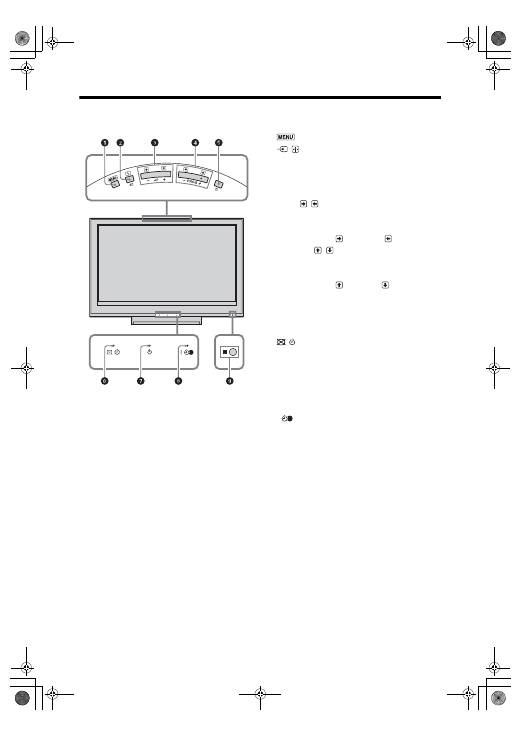
10
CZ
Přehled tlačítek a indikátorů televizoru
1
(strana 19)
2
/
– Výběr vstupu / OK
• V televizním režimu: Vybere vstupní zdroj ze
za
ř
ízení p
ř
ipojených do zásuvek televizoru
(strana 17).
• V televizním režimu: Vybírá nabídku nebo
volbu a potvrzuje nastavení.
3
2
+/-
/
/
• V televizním režimu: Zvyšuje (+) nebo
snižuje hlasitost.
• V televizním režimu: Umož
ň
uje pohyb mezi
volbami vpravo (
) nebo vlevo (
).
4
PROG +/-/
/
• V televizním režimu: Výb
ě
r následujícího (+)
nebo p
ř
edchozího (-) kanálu.
• V televizním režimu: Umož
ň
uje pohyb mezi
volbami nahoru (
) nebo dol
ů
(
).
5
1
– Napájení
Zapíná nebo vypíná televizor.
~
Pro úplné odpojení televizoru vytáhn
ě
te p
ř
ívod ze
sít
ě
.
6
– Vypnutí obrazu / Indikátor
časovače
• Svítí zelen
ě
p
ř
i vypnutém obrazu (strana 24).
• Svítí oranžov
ě
p
ř
i nastaveném
č
asova
č
i
(strana 25).
7
1
– Indikátor pohotovostního režimu
Svítí
č
erven
ě
, když je televizor v pohotovostním
režimu.
8
"
– Indikátor napájení / Časovač
nahrávání programu
• Svítí zelen
ě
p
ř
i zapnutém televizoru.
• Svítí oranžov
ě
p
ř
i nastaveném
č
asova
č
i
nahrávání (strana 13).
• Svítí
č
erven
ě
b
ě
hem na
č
asovaného nahrávání.
9
Senzor dálkového ovládání
• P
ř
ijímá infra
č
ervené signály z dálkového
ovládání.
• Senzor ni
č
ím nezakrývejte, protože tím m
ů
že
být ovlivn
ě
na jeho funkce.
~
P
ř
ed vytažením sít’ového kabelu se ujist
ě
te, že je
televizor zcela vypnutý. Vytažení sít’ového kabelu p
ř
i
zapnutém televizoru m
ů
že zp
ů
sobit, že indikátory
z
ů
stanou svítit nebo dojde k chybné funkci televizoru.
010COV.book Page 10 Monday, July 23, 2007 12:27 PM
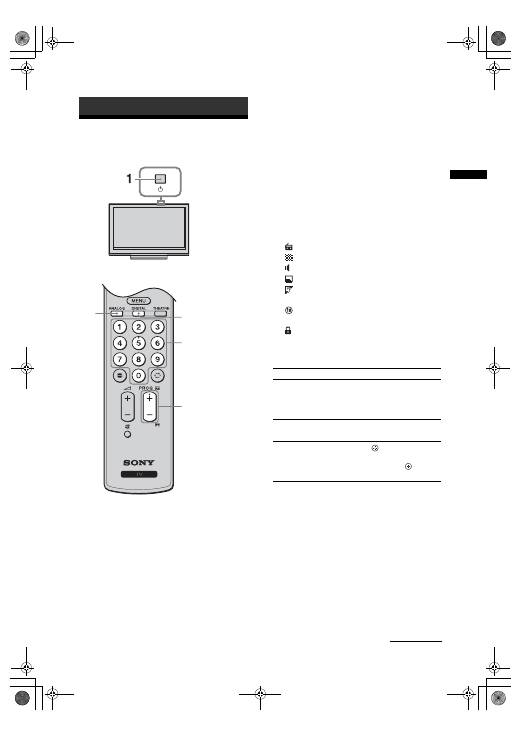
11
CZ
Sledování televize
Sledování televize
1
Zapněte televizor stisknutím
1
na horním
okraji televizoru.
Pro zapnutí televizoru v pohotovostním režimu
(indikátor
1
(pohotovostní režim) na
č
elním
panelu televizoru je
č
ervený) stiskn
ě
te
"/1
na
dálkovém ovládání.
2
Stiskněte DIGITAL pro přepnutí do
digitálního režimu, nebo stiskněte
ANALOG pro přepnutí do analogového
režimu.
Dostupné kanály se liší v závislosti na režimu.
3
K výběru televizního kanálu stiskněte
číselná tlačítka nebo PROG +/-.
K výb
ě
ru
č
ísel kanál
ů
10 a vyšších pomocí
č
íselných tla
č
ítek zadejte druhou a t
ř
etí
č
íslici
rychle.
K výb
ě
ru digitálního kanálu za použití digitálního
elektronického programového pr
ů
vodce (EPG)
viz strana 13.
V digitálním režimu
Krátce se zobrazí informa
č
ní pruh. V pruhu se
mohou ukázat následující ikony.
Doplňkové činnosti
Sledování televize
3
2
2
3
: Radiová služba
: Zakódovaná/P
ř
edplacená služba
:
K dispozici je zvuk v n
ě
kolika jazycích
: K dispozici jsou titulky
: K dispozici jsou titulky pro sluchov
ě
znevýhodn
ě
né
: Doporu
č
ený minimální v
ě
k pro aktuální
program (od 4 do 18 let)
:
Rodi
č
ovský zámek
c
:
Aktuální program se nahrává
Pro
Proveďte toto:
Zapnutí televizoru s
vypnutým zvukem z
pohotovostního
režimu
Stiskn
ě
te
%
. Stiskn
ě
te
2
+/-k
nastavení hlasitosti.
Nastavení hlasitosti
Stiskn
ě
te
2
+ (zesílit)/
- (zeslabit).
P
ř
ístup k tabulce
odkaz
ů
na programy
(pouze v analogovém
režimu)
Stiskn
ě
te
. K výb
ě
ru
analogového kanálu stiskn
ě
te
F
/
f
, poté stiskn
ě
te .
pokračování
010COV.book Page 11 Monday, July 23, 2007 12:27 PM
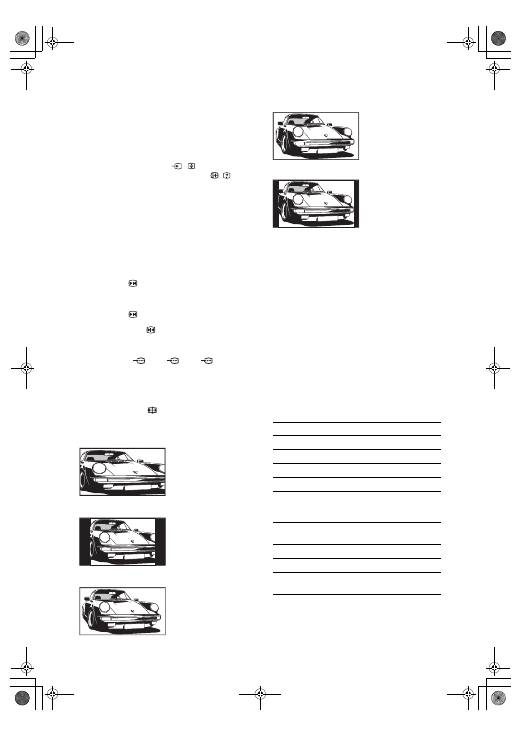
12
CZ
Přístup k textu Text
Stiskn
ě
te
/
. P
ř
i každém stisknutí
/
se obraz
cyklicky m
ě
ní následujícím zp
ů
sobem:
Text
t
Text p
ř
es televizní obraz (režim mix)
t
Žádný text (opušt
ě
ní textové služby)
K výb
ě
ru stránky stiskn
ě
te
č
íselná tla
č
ítka nebo
PROG +/-.
K podržení stránky stiskn
ě
te /
.
K zobrazení skrytých informací stiskn
ě
te /
.
z
Je-li Fastext k dispozici, dole na stránce se objeví
č
ty
ř
i
barevné položky. Funkce Fastext umož
ň
uje vyhledávat
stránky rychle a snadno. Pro p
ř
ístup na stránku stiskn
ě
te
odpovídající barevné tla
č
ítko.
Zmrazení obrazu
Zmrazí televizní obraz (nap
ř
. k zapsání telefonního
č
ísla nebo receptu).
1
Stiskněte
na dálkovém ovladači.
2
Stiskněte
F
/
f
/
G
/
g
k seřízení polohy okna.
3
Stiskněte
k odstranění okna.
4
Stiskněte opět
k návratu do normálního
televizního režimu.
z
Není dostupné pro
AV3,
AV4,
AV5 a PC
vstup.
Ruční změna obrazového formátu
tak, aby odpovídal vysílání
Opakovan
ě
stiskn
ě
te
k
volb
ě
požadovaného
formátu obrazovky.
* Horní a spodní
č
ást obrazu m
ů
že být o
ř
íznuta.
~
• Obrazy ze zdroje signálu HD lze zobrazit pouze v režimu
“Širokoúhlý”.
• Tuto funkci nelze použít p
ř
i sou
č
asném zobrazení
digitálního pruhu.
• N
ě
které znaky a/nebo písmena v horní a spodní
č
ásti
obrazu nemusí být ve formátu Smart viditelné. V takovém
p
ř
ípad
ě
lze vybrat “Výška obrazu” v nabídce “Nastavení
obrazovky” a upravit vertikální velikost tak, aby byly
znaky viditelné.
z
• Když je “Auto formát” nastaven na “Zap”, televizor
automaticky vybere nejlepší režim odpovídající vysílání
(strana 24).
• Umíst
ě
ní obrazu m
ů
žete upravit po výb
ě
ru “Smart”
(50 Hz), “14:9” nebo “Zoom”. Stiskn
ě
te
F
/
f
pro pohyb
nahoru nebo dol
ů
(nap
ř
. ke
č
tení titulk
ů
).
Použití nabídky nástrojů
Stiskn
ě
te TOOLS k zobrazení následujících možností
b
ě
hem sledování televizního programu.
Smart
*
Zobrazení klasického
vysílání 4:3 s imitací
efektu širokoúhlé
obrazovky. Obraz 4:3
je roztažen tak, aby
vyplnil obrazovku.
4:3
Zobrazení klasického
vysílání 4:3 (nap
ř
.
televizní obraz, který
není širokoúhlý) ve
správném pom
ě
ru
stran.
Širokoúhlý
Zobrazení
širokoúhlého
obrazového vysílání
(16:9) ve správném
pom
ě
ru stran.
Zoom
*
Zobrazení
panoramatického
(formát letter box)
vysílání ve správném
pom
ě
ru stran.
14:9
*
Zobrazení vysílání 14:9
ve správném pom
ě
ru
stran. Ve výsledném
obraze jsou viditelné
č
erné okrajové oblasti.
Možnosti
Popis
Zav
ř
ít
Uzavírá nabídku nástroj
ů
.
Režim obrazu
Viz strana 20.
Zvukový efekt
Viz strana 22.
Reproduktor
Viz strana 23.
Jazyk zvuk. doprovodu
(jen v digitálním
režimu)
Viz strana 30.
Nastavení titulk
ů
(jen v
digitálním režimu)
Viz strana 30.
Č
asov. vypnutí
Viz strana 25.
Spo
ř
i
č
energie.
Viz strana 24.
O systému (jen v
digitálním režimu)
Zobrazí informace o systému.
010COV.book Page 12 Monday, July 23, 2007 12:27 PM
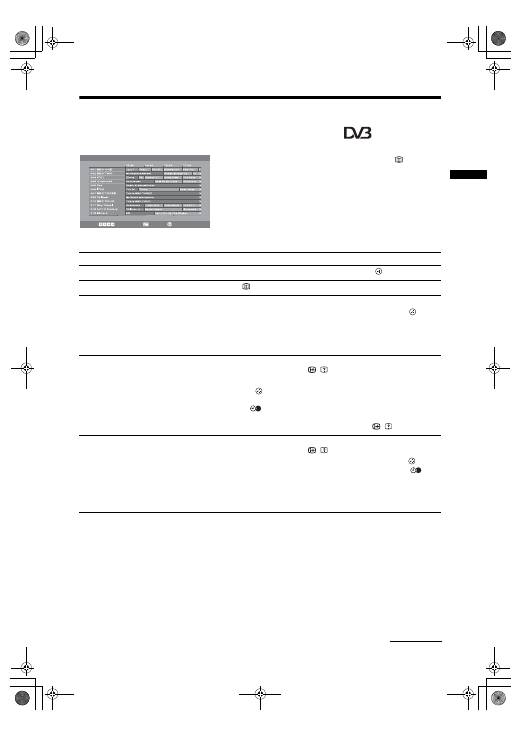
13
CZ
Sledování televize
Kontrola digitálního elektronického
programového průvodce (EPG)
*
1
V digitálním režimu, stiskněte .
2
Proveďte požadovanou operaci, jak je
ukázáno v následující tabulce nebo
zobrazeno na obrazovce.
~
Informace o programu bude zobrazena jen tehdy, pokud ji
televizní stanice vysílá.
* Tato funkce nemusí být k dispozici v n
ě
kterých zemích/oblastech.
Digitální elektronický programový průvodce (EPG)
Dne
s
V
š
echny k
a
tegorie
P
á
3
li
s
15:
3
9
K
a
tegorie
Předchozí
Vyber:
+/- 1 den zap/vyp:
Možno
s
ti:
Zo
b
r. po
3
0 min.
D
a
l
š
í
Pro
Proveďte toto:
Sledování programu
Stiskn
ě
te
F
/
f
/
G
/
g
k výb
ě
ru programu, pak stiskn
ě
te .
Vypnutí EPG
Stiskn
ě
te .
T
ř
íd
ě
ní informací o programech podle
kategorie
– Seznam kategorií
1
Stiskněte modré tlačítko.
2
K výběru kategorie stiskněte
F
/
f
/
G
/
g
, pak stiskněte .
Kategorie, které jsou k dispozici, zahrnují:
“Všechny kategorie”: Obsahuje všechny dostupné kanály.
Název kategorie (nap
ř
. “Zprávy”): Obsahuje všechny kanály
odpovídající zvolené kategorii.
Nastavení nahrávaného programu
–
Č
asova
č
záznamu
1
K výběru budoucího programu, který chcete nahrát, stiskněte
F
/
f
/
G
/
g
, pak stiskněte
/
.
2
Stiskněte
F
/
f
k výběru “Časovač záznamu”.
3
Stiskněte pro nastavení časovačů televizoru a videa.
U informací k tomuto programu se objeví
č
ervený symbol
c
.
Indikátor
na
č
elním panelu televizoru se rozsvítí oranžov
ě
.
z
Pro zaznamenání práv
ě
sledovaného programu stiskn
ě
te /
.
Nastavení programu, který bude po
zahájení automaticky zobrazen na
obrazovce.
– P
ř
ipomenout
1
K výběru budoucího programu, který chcete zobrazit, stiskněte
F
/
f
/
G
/
g
, pak stiskněte
/
.
2
Stiskněte
F
/
f
k výběru “Připomenout”, pak stiskněte .
U informací k tomuto programu se objeví symbol
c
. Indikátor
na
č
elním panelu televizoru se rozsvítí oranžov
ě
.
~
Pokud p
ř
epnete televizor do pohotovostního režimu, automaticky se zapne
ve chvíli, kdy má program za
č
ít.
pokračování
010COV.book Page 13 Monday, July 23, 2007 12:27 PM
14
CZ
~
• Nastavení
č
asova
č
e nahrávání u videa z televizoru m
ů
žete jen pro videop
ř
ehráva
č
e kompatibilní se systémem SmartLink.
Jestliže videop
ř
ehráva
č
není kompatibilní se systémem SmartLink, zobrazí se zpráva upozor
ň
ující na nutnost nastavení
č
asova
č
e videa.
• Jakmile nahrávání za
č
alo, lze televizor p
ř
epnout do pohotovostního režimu. Nevypínejte však televizor úpln
ě
, protože by mohlo
dojít k p
ř
erušení nahrávání.
• Pokud bylo pro program zvoleno v
ě
kové omezení, objeví se na obrazovce zpráva vyžadující zadání kódu PIN. Podrobnosti viz
“Rodi
č
ovský zámek” na stran
ě
30.
Nastavení
č
asu a data programu, který
chcete nahrát
– Manuální nastavení
č
asova
č
e záznamu
1
K výběru budoucího programu, který chcete nahrát, stiskněte
F
/
f
/
G
/
g
, pak stiskněte
/
.
2
Stiskněte
F
/
f
k výběru “Manuální nastavení časovače
záznamu”, pak stiskněte .
3
Stiskněte
F
/
f
k výběru data, pak stiskněte
g
.
4
Stejným způsobem jako v kroku 3 nastavte čas spuštění a
ukončení.
5
Stiskněte
F
/
f
k výběru programu, poté stiskněte .
6
Stiskněte pro nastavení časovačů televizoru a videa.
U informací k tomuto programu se objeví
č
ervený symbol
c
.
Indikátor
na
č
elním panelu televizoru se rozsvítí oranžov
ě
.
z
Pro zaznamenání práv
ě
sledovaného programu stiskn
ě
te /
.
Zrušení nahrávání/p
ř
ipomínky
– Seznam
č
asova
č
e
1
Stiskněte
/
.
2
Stiskněte
F
/
f
k výběru “Seznam časovače”, pak stiskněte .
3
Stiskněte
F
/
f
k výběru programu, který chcete zrušit, poté
stiskněte .
4
Stiskněte
F
/
f
k výběru “Zrušit časovač”, pak stiskněte .
Objeví se obrazovka ov
ěř
ující, že chcete program zrušit.
5
Stiskněte
G
/
g
k výběru “Ano”, pak stiskněte pro potvrzení.
Pro
Proveďte toto:
010COV.book Page 14 Monday, July 23, 2007 12:27 PM
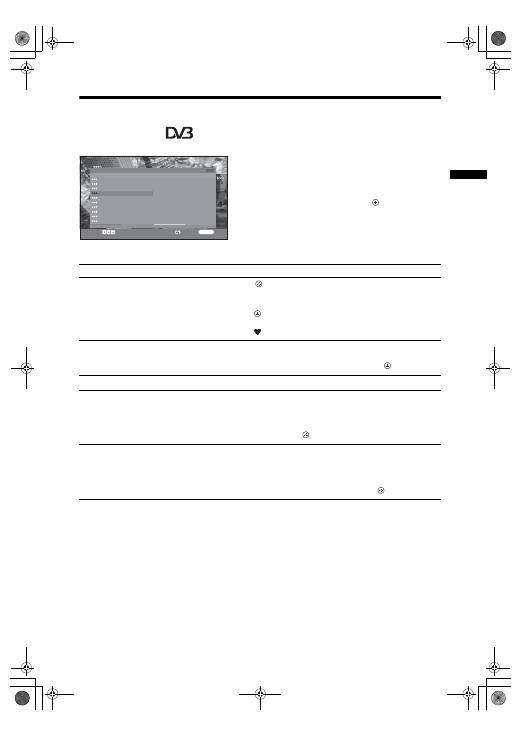
15
CZ
Sledování televize
Použití seznamu oblíbených digitálních
programů
*
Vlastnost oblíbené programy umož
ň
uje specifikovat
až
č
ty
ř
i seznamy oblíbených program
ů
.
1
Stiskněte MENU.
2
Stiskněte
F
/
f
k výběru “
Oblíbené
digitální
”, pak stiskněte .
3
Proveďte požadovanou operaci, jak je
ukázáno v následující tabulce nebo
zobrazeno na obrazovce.
* Tato funkce nemusí být k dispozici v n
ě
kterých zemích/oblastech.
Digitální seznam oblíbených programů
Uložit do oblíbených programů:
Oblíbené
1
Oblíbené
2
TV3
33
3/24
K3/300
TVE 1
TVE 2
24H TVE
CLAN TVE
TELEDEPORTE
VEO
Nastavení oblíbených programů Zadejte číslo programu - - -
011
012
013
014
015
016
017
018
019
020
SETenVEO
Tienda en VEO
NET TV
CUATRO
CNN+
40 LATINO
la Sexta
Telecinco
T5 Estrellas
T5 Sport
Předchozí
Další
Vyber:
RETURN
Zpět:
Pro
Proveďte toto:
Vytvo
ř
ení prvního seznamu oblíbených
program
ů
1
Stiskněte k výběru “Ano”.
2
Stiskněte žluté tlačítko k výběru seznamu oblíbených programů.
3
Stiskněte
F
/
f
k výběru kanálu, který chcete přidat, poté
stiskněte .
Kanály, které jsou uloženy v seznamu oblíbených program
ů
, jsou ozna
č
eny
symbolem .
Sledování kanálu
1
Stiskněte žluté tlačítko pro pohyb v seznamech oblíbených
programů.
2
Stiskněte
F
/
f
k výběru kanálu, poté stiskněte .
Vypnutí seznamu oblíbených program
ů
Stiskněte RETURN.
P
ř
idání nebo odebrání kanál
ů
z aktuáln
ě
upravovaného seznamu oblíbených
program
ů
1
Stiskněte modré tlačítko.
2
Stiskněte žluté tlačítko k výběru seznamu oblíbených programů,
který chcete upravit.
3
Stiskněte
F
/
f
k výběru kanálu, který chcete přidat nebo
odebrat, poté stiskněte .
Odebrání všech kanál
ů
z aktuálního
seznamu oblíbených program
ů
1
Stiskněte modré tlačítko.
2
Stiskněte žluté tlačítko k výběru seznamu oblíbených programů,
který chcete upravit.
3
Stiskněte modré tlačítko.
4
Stiskněte
G
/
g
k výběru “Ano”, pak stiskněte pro potvrzení.
010COV.book Page 15 Monday, July 23, 2007 12:27 PM
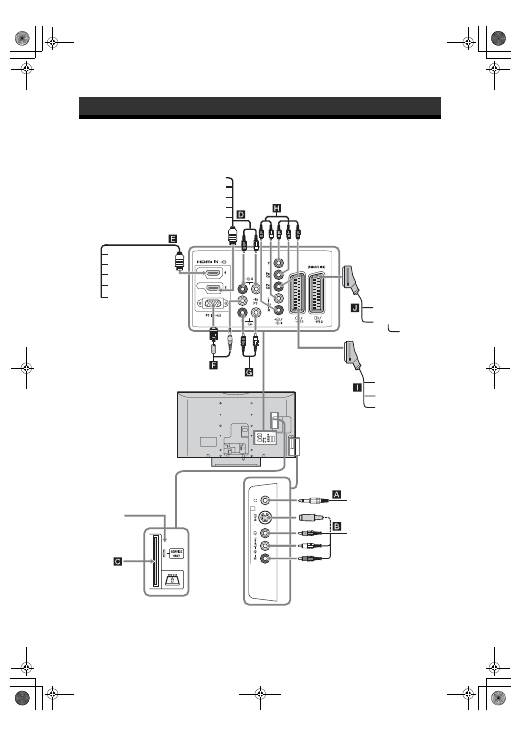
16
CZ
Připojení volitelného zařízení
K televizoru lze p
ř
ipojit širokou škálu volitelných za
ř
ízení. Spojovací kabely nejsou sou
č
ástí p
ř
íslušenství.
Použití volitelného zařízení
6
Jen při
použití
služby
Videokamera
S VHS/Hi8/DVC
Sluchátka
Přehrávač DVD s komponentním výstupem
Přehrávač DVD
Dekodér
Video
Zařízení
pro videohry
DVD přehrávač
Dekodér
PC
Zvukový systém
PC (výstup HDMI)
Přehrávač disků Blu-ray
Digitální videokamera
DVD přehrávač
Zvukový systém
PC (výstup HDMI)
Přehrávač disků Blu-ray
Digitální videokamera
DVD přehrávač
Zvukové Hi-Fi zařízení
Karta CAM
010COV.book Page 16 Monday, July 23, 2007 12:27 PM
17
CZ
Použití volitelného zařízení
Prohlížení obrazů z
připojeného zařízení
Zapněte připojené zařízení a poté proveďte
následující činnost.
Pro zařízení připojené do zásuvek scart
pomocí kompletního 21-pinového kabelu
scart
Spust’te p
ř
ehrávání na p
ř
ipojeném za
ř
ízení.
Obraz z p
ř
ipojeného za
ř
ízení se objeví na obrazovce.
Pro automaticky laděné video (strana 6)
V analogovém režimu stiskn
ě
te PROG +/- nebo
č
íselná tla
č
ítka k výb
ě
ru video kanálu.
Pro jiné připojené zařízení
Opakovan
ě
stiskn
ě
te
/
, až se požadovaný
vstupní zdroj (viz níže) objeví na obrazovce.
Doplňkové činnosti
Symbol na
obrazovce
Popis
AV1/
AV1 Sledování za
ř
ízení p
ř
ipojeného k
I
.
AV2/
AV2 Sledování za
ř
ízení p
ř
ipojeného ke
J
.
~
SmartLink je p
ř
ímé propojení mezi
televizorem a videem/DVD rekordérem.
AV3
Sledování za
ř
ízení p
ř
ipojeného k
H
.
AV4
HDMI IN 4*.
Sledování za
ř
ízení p
ř
ipojeného k
E
.
AV5
HDMI IN 5*.
Sledování za
ř
ízení p
ř
ipojeného k
D
.
Pokud má za
ř
ízení zásuvku DVI,
propojte zásuvku DVI se zásuvkou
HDMI IN pomocí rozhraní adaptéru
DVI-HDMI (nep
ř
iloženo), a propojte
zásuvky zvukového výstupu daného
za
ř
ízení se zvukem v zásuvkách HDMI
IN.
*
~
• Ujist
ě
te se, že používáte pouze kabel HDMI s logem HDMI.
• Po p
ř
ipojení za
ř
ízení kompatibilního s ovládáním HDMI je
podporována komunikace s p
ř
ipojeným za
ř
ízením. O
nastavení této komunikace viz strana 18.
• Po propojení zvukového systému p
ř
es zásuvku HDMI,
nezapome
ň
te propojit i zásuvku Hi-Fi.
AV6 nebo
AV6
Sledování za
ř
ízení p
ř
ipojeného k
B
.
z
Abyste p
ř
edešli deformacím obrazu,
nezapojujte videokameru do zásuvky
videa
6 a zásuvky videa S
6
sou
č
asn
ě
. Jestliže zapojujete mono
za
ř
ízení, zapojte ho do zásuvky L
6.
PC
Sledování za
ř
ízení p
ř
ipojeného k
F
.
z
Doporu
č
uje se používat kabel PC s
ferity.
Připojení
Proveďte toto:
Sluchátka
A
Chcete-li poslouchat zvuk televizoru ze
sluchátek, zapojte je do zásuvky
i
.
Modul
podmín
ě
ného
p
ř
ístupu
(CAM)
C
K použití placených televizních služeb.
Podrobnosti naleznete v p
ř
íru
č
ce
dodávané s modulem CAM. K použití
modulu CAM odstra
ň
te “slepou” kartu ze
št
ě
rbiny. P
ř
i vkládání modulu CAM do
št
ě
rbiny vypn
ě
te televizor. Když modul
CAM nepoužíváte, m
ě
li byste do št
ě
rbiny
zasunout “slepou” kartu a ponechat ji v ní.
~
Modul CAM není v n
ě
kterých zemích
podporován. Ov
ěř
te u autorizovaného
prodejce.
Zvukové Hi-Fi
za
ř
ízení
G
Pokud chcete poslouchat zvuk z televizoru
na zvukovém Hi-Fi za
ř
ízení,
p
ř
ipojte
je k zásuvkám zvukového výstupu.
Pro
Proveďte toto:
Návrat do normálního
televizního režimu
Stiskn
ě
te DIGITAL nebo
ANALOG.
P
ř
ístup k tabulce
odkaz
ů
na vstupní
signály (s výjimkou
analogového režimu)
Stiskn
ě
te
pro p
ř
ístup k tabulce
odkaz
ů
na vstupní signály. K
výb
ě
ru vstupního zdroje stiskn
ě
te
F
/
f
, pak stiskn
ě
te .
Zm
ě
na hlasitosti
p
ř
ipojeného zvukového
systému kompatibilního
s ovládáním HDMI
Stiskn
ě
te
2
+/-.
Vypnutí zvuku
p
ř
ipojeného zvukového
systému kompatibilního
s ovládáním HDMI
Stiskn
ě
te
%
.
Znovu stiskn
ě
te pro obnovení.
Symbol na
obrazovce
Popis
pokračování
010COV.book Page 17 Monday, July 23, 2007 12:27 PM
18
CZ
Použití nabídky Nástroje
Stiskn
ě
te TOOLS k zobrazení následujících možností
b
ě
hem sledování obrazu z p
ř
ipojeného za
ř
ízení.
Pro současné sledování dvou obrazů
– PIP (obraz v obraze)
Na obrazovce m
ů
žete sledovat sou
č
asn
ě
dva obrazy
(vstup PC a televizní program).
P
ř
ipojte PC (strana 16) a ujist
ě
te se, že obraz z PC se
objevil na obrazovce.
~
Nelze zobrazit rozlišení vyšší než WXGA
(1280 × 768 pixel
ů
).
1
Stiskněte TOOLS k zobrazení nabídky
Nástroje.
2
Stiskněte
F
/
f
k výběru “PIP”, pak
stiskněte .
Obraz z p
ř
ipojeného PC je zobrazen v plné velikosti
a televizní program je zobrazen v pravém rohu.
K p
ř
esunu obrazu televizního programu lze použít
F
/
f
/
G
/
g
.
3
K výběru televizního kanálu stiskněte
číselná tlačítka nebo PROG +/-.
Pro návrat do režimu jednoho obrazu
Stiskn
ě
te RETURN.
z
Slyšitelný obraz lze p
ř
epnout výb
ě
rem “PC zvuk/ TV zvuk”
z nabídky nástroj
ů
.
Použití ovládání
HDMI
Funkce ovládání HDMI umož
ň
ují za
ř
ízením
vzájemné ovládání za použití signál
ů
HDMI CEC
(
ř
ízení spot
ř
ební elektroniky) specifikovaných
rozhraním HDMI.
Vzájemn
ě
propojené
ř
ídicí operace mezi za
ř
ízeními
Sony kompatibilními s ovládáním HDMI, jako nap
ř
.
televizorem, DVD rekordérem s pevným diskem a
zvukovým systémem, lze provád
ě
t po propojení
za
ř
ízení kabely HDMI.
Pro použití funkcí ovládání HDMI správn
ě
propojte a
nastavte kompatibilní za
ř
ízení.
Pro připojení zařízení kompatibilního
s ovládáním HDMI
Propojte kompatibilní za
ř
ízení s televizorem pomocí
kabelu HDMI. Když p
ř
ipojujete zvukový systém,
ujist
ě
te se, že jste krom
ě
kabelu HDMI propojili
pomocí optického zvukového kabelu i zásuvku
zvukového výstupu
televizoru a zvukového
systému. Podrobnosti viz strana 16
Nastavení ovládání HDMI
Ovládání HDMI musí být nastaveno jak na stran
ě
televizoru, tak na stran
ě
p
ř
ipojeného za
ř
ízení. Viz
Nastavení HDMI (strana 27) pro nastavení na stran
ě
televizoru. Podrobnosti k nastavení naleznete v
návodu k obsluze p
ř
ipojeného za
ř
ízení.
Funkce ovládání HDMI
• Vypnutí p
ř
ipojeného za
ř
ízení vzájemn
ě
propojeného s televizorem.
• Zapnutí televizoru vzájemn
ě
propojeného s
p
ř
ipojeným za
ř
ízením a automatické p
ř
epnutí
vstupu na za
ř
ízení v okamžiku, kdy za
ř
ízení za
č
ne
hrát.
• Jestliže zapnete p
ř
ipojený zvukový systém ve
chvíli, kdy je televizor zapnutý, vstup se p
ř
epne na
zvuk ze zvukového systému.
• Nastavení hlasitosti a vypnutí zvuku p
ř
ipojeného
zvukového systému.
Možnosti
Popis
Zav
ř
ít
Uzavírá nabídku nástroj
ů
.
Režim obrazu
(s výjimkou režimu
vstupu z PC)
Viz strana 20.
Režim zobrazení
(pouze v režimu
vstupu z PC)
Viz strana 20.
Zvukový efekt
Viz strana 22.
Reproduktor
Viz strana 23.
PIP (pouze v režimu
vstupu z PC)
Viz strana 18.
Hor. centrování
(pouze v režimu
vstupu z PC)
Viz strana 25.
Vert.
ř
ádky (pouze v
režimu vstupu z PC)
Viz strana 25.
Č
asov. vypnutí
(s výjimkou režimu
vstupu z PC)
Viz strana 25.
Spo
ř
i
č
energie.
Viz strana 24.
010COV.book Page 18 Monday, July 23, 2007 12:27 PM
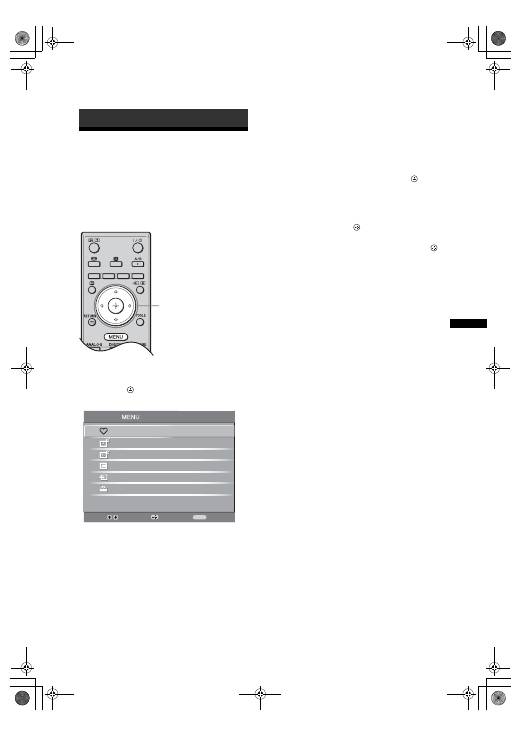
19
CZ
Použití funkcí MENU
Navigace v
nabídkách
“MENU” umož
ň
uje využívat r
ů
zných p
ř
íjemných
vlastností televizoru. M
ů
žete jednoduše vybírat
kanály nebo zdroje vstupu a m
ě
nit nastavení
televizoru.
1
Stiskněte MENU.
2
Stiskněte
F
/
f
k výběru možnosti, pak
stiskněte .
Pro ukon
č
ení nabídky stiskn
ě
te MENU.
1
Oblíbené digitální
*
Zobrazí se Seznam oblíbených program
ů
.
Podrobnosti o nastavení viz strana 13.
2
Analogový
Návrat k naposledy sledovanému analogovému
kanálu.
3
Digitální
*
Návrat k naposledy sledovanému digitálnímu
kanálu.
4
Digitální EPG
*
Zobrazení digitálního elektronického
programového pr
ů
vodce (EPG).
Podrobnosti o nastavení viz strana 13.
5
Externí vstupy
Výb
ě
r za
ř
ízení p
ř
ipojeného k televizoru.
• Ke sledování požadovaného externího vstupu
zvolte vstupní zdroj, poté stiskn
ě
te .
6
Nastavení
Zobrazení nabídky Nastavení, odkud lze
provád
ě
t v
ě
tšinu pokro
č
ilých nastavení a úprav.
1
Stiskněte
F
/
f
k výběru ikony nabídky,
pak stiskněte .
2
Stiskněte
F
/
f
/
G
/
g
k výběru možnosti
nebo úpravy nastavení, pak stiskněte .
Pro podrobnosti o nastavení viz strana 20 až 30.
~
Možnosti, které m
ů
žete nastavit, se liší v závislosti
na situaci. Nedostupné možnosti jsou šedivé nebo
nejsou v
ů
bec zobrazeny.
* Tato funkce nemusí být k dispozici v n
ě
kterých
zemích/oblastech.
Použití funkcí MENU
2
1
Vyber:
Vlo
ž
it:
Konec:
MENU
O
b
lí
b
ené digit
á
lní
An
a
logový
Digit
á
lní
Digit
á
lní EPG
Externí v
s
t
u
py
N
as
t
a
vení
010COV.book Page 19 Monday, July 23, 2007 12:27 PM
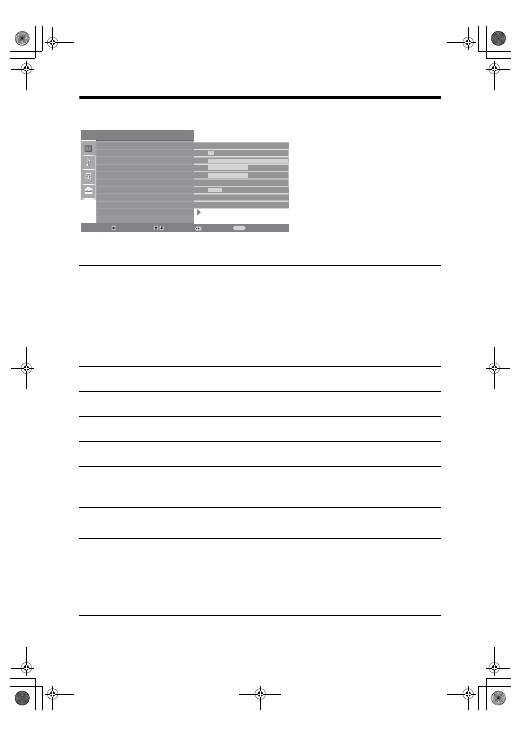
20
CZ
Nabídka Obraz
Možnosti uvedené níže m
ů
žete vybírat v
nabídce “Nabídka Obraz”. K výb
ě
ru možností
v “Nastavení” viz “Navigace v nabídkách”
(strana 19).
Režim obrazu
Režim zobrazení
(jen v režimu PC)
Vybírá režim obrazu s výjimkou p
ř
ípadu, kdy je jako vstupní zdroj zvoleno PC.
“Živý”: Pro rozší
ř
ený kontrast a ostrost obrazu.
“Standardní”: Pro standardní obraz. Doporu
č
eno pro domácí sledování.
“Kino”: Ke sledování film
ů
. Nejvhodn
ě
jší pro sledování film
ů
v prost
ř
edí
podobném kinu. Nastavení obrazu bylo vyvinuto ve spolupráci se spole
č
ností Sony
Pictures Entertainment za ú
č
elem v
ě
rné reprodukce film
ů
tak, jak zamýšleli jejich
tv
ů
rci.
Vybírá režim obrazu pro vstupní zdroj PC.
“Video”: Pro obraz videa.
“Text”: Pro text, grafy nebo tabulky.
Podsvícení
Upravuje jas podsvícení.
Kontrast
Zvyšuje nebo snižuje kontrast obrazu.
Jas
Zesv
ě
tlí nebo ztmaví obraz.
Barevná sytost
Zvyšuje nebo snižuje intenzitu barev.
Odstín
Zesiluje nebo zeslabuje zelené tóny.
z
“Odstín” lze upravit pouze pro barevný signál normy NTSC (nap
ř
. videokazety z USA).
Ostrost
Zvyšuje nebo snižuje ostrost obrazu.
Barevný tón
Upravuje b
ě
lost obrazu.
“Studený”: Dává sv
ě
tlým barvám modrý nádech.
“Neutrální”: Nechává sv
ě
tlé barvy v neutrálním odstínu.
“Teplý”: Dává sv
ě
tlým barvám
č
ervený nádech.
z
“Teplý” není k dispozici, pokud nastavíte “Režim obrazu” na “Živý”.
Nastavení obrazu
Vyber:
Vlo
ž
it:
Konec:
MENU
Re
ž
im obrazu
Podsvícení
Kontrast
Jas
Barevná sytost
Odstín
Ostrost
Barevný tón
Redukce
š
umu
Pokro
č
ilé nastavení
Reset
Kino
5
Max
50
50
0
15
Teplý
Auto
Zp
ě
t:
010COV.book Page 20 Monday, July 23, 2007 12:27 PM
21
CZ
Použití funkcí MENU
~
“Jas”, “Barevná sytost”, “Ostrost” a “Pokro
č
ilé nastavení” nejsou dostupné, když je “Režim zobrazení” nastavený na “Živý”, nebo
když je “Režim zobrazení” nastavený na “Text”.
Redukce šumu
Redukuje šum obrazu (zasn
ě
žený obraz) p
ř
i slabém vysílacím signálu.
“Auto”: Automaticky snižuje šum obrazu (jen v analogovém režimu).
“Vysoká/St
ř
ední/Nízká”: Modifikuje efekt redukce šumu.
“Vyp”: Vypíná funkci “Redukce šumu”.
z
“Auto” není dostupné pro režimy AV3, AV4, AV5
a
PC.
Pokročilé
nastavení
Podrobn
ě
ji p
ř
izp
ů
sobuje funkce obrazu. Tato nastavení m
ů
žete nastavit/zm
ě
nit,
pokud nastavíte “Režim obrazu” na “Kino” nebo “Standardní”.
“Živé barvy”: Oživuje barvy.
“Pokr. zvýraz. kontrastu”: Automaticky upravuje “Podsvícení” a “Kontrast” na
nejvhodn
ě
jší hodnoty v závislosti na jasu obrazovky. Toto nastavení je ú
č
inné
zejména pro tmavé obrazové scény. Zvýší kontrastní rozlišení tmavších obrazových
scén.
Reset
Resetuje veškerá nastavení obrazu s výjimkou “Režim obrazu”, “Režim zobrazení”
(pouze v režimu PC) na výchozí hodnoty od výrobce.
010COV.book Page 21 Monday, July 23, 2007 12:27 PM
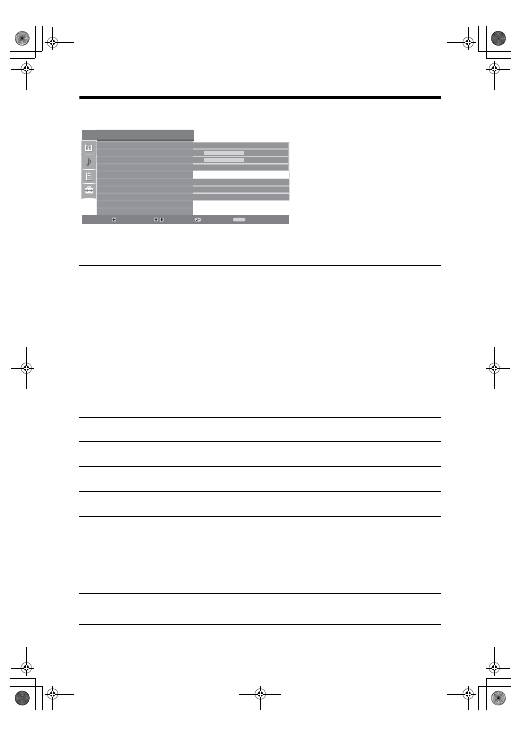
22
CZ
Nabídka Zvuk
Možnosti uvedené níže m
ů
žete vybírat v
nabídce “Zvuk”. K výb
ě
ru možností v
“Nastavení” viz “Navigace v nabídkách”
(strana 19).
Zvukový efekt
Nastavuje Režim zvuku.
“Standardní”: Zlepšuje pr
ů
hlednost, p
ř
esnost a barvu zvuku pomocí systému “BBE High
definition Sound System.”
“Dynamický”: Zesiluje pr
ů
zra
č
nost a barvu zvuku pro lepší srozumitelnost a v
ě
rn
ě
jší hudební
dojem pomocí systému “BBE High definition Sound System.”
“BBE ViVA”: Zvuk BBE ViVA zajišt’uje hudebn
ě
p
ř
esný p
ř
irozený prostorový obraz s hi-fi
zvukem. Pr
ů
zra
č
nost zvuku se zlepšuje díky systému BBE, zatímco ší
ř
ka, hloubka a výška
zvukového obrazu se ší
ř
í prostorovým zvukovým procesem patentovaným BBE. Zvukový
systém BBE ViVA je kompatibilní se všemi televizními programy v
č
etn
ě
zpráv, divadelních
p
ř
edstavení, film
ů
, sportu a elektronických her.
“ Dolby Virtual”: Používá reproduktory televizoru k simulaci prostorového zvuku
vytvá
ř
eného multikanálovým systémem.
“Vyp”:
Plochá charakteristika. Také uložit vaše oblíbené nastavení.
z
• Jestliže nastavíte “Aut. hlasitost” na “Zap”, “Dolby Virtual” se zm
ě
ní na “Standardní”.
• Pokud jsou p
ř
ipojena sluchátka, “Zvukový efekt” se zm
ě
ní na “Vyp”.
Výšky
Upravuje zvuky s vyššími tóny.
Hloubky
Upravuje zvuky s nižšími tóny.
Vyvážení
Zd
ů
raz
ň
uje vyvážení levého nebo pravého reproduktoru.
Reset
Resetuje veškerá nastavení na nastavení výrobce.
Duální zvuk
Vybírá zvuk vycházející ze sluchátek pro stereofonní nebo dvojjazy
č
né vysílání.
“Stereo”, “Mono”: Pro stereofonní vysílání.
“A”/“B”/“Mono”: Pro dvoujazy
č
né vysílání, zvolte “A” pro zvukový kanál 1, “B”
pro zvukový kanál 2, nebo “Mono” pro monokanál, pokud je k dispozici.
z
Zvolíte-li jiné vybavení p
ř
ipojené k televizoru, nastavte “Duální zvuk” na “Stereo”, “A” nebo
“B”.
Aut. hlasitost
Zachovává konstantní úrove
ň
hlasitosti i v p
ř
ípad
ě
, kdy dochází k rozdíl
ů
m v
hlasitosti (nap
ř
. reklamy bývají hlasit
ě
jší než ostatní programy).
Nastavení zvuku
MENU
Zvukový efekt
Vý
š
ky
Hloubky
Vyvá
ž
ení
Reset
Duální zvuk
Aut. hlasitost
Reproduktor
Standardní
50
50
0
Mono
Zap
TV reproduktory
Vyber:
Vlo
ž
it:
Konec:
Zp
ě
t:
010COV.book Page 22 Monday, July 23, 2007 12:27 PM
23
CZ
Použití funkcí MENU
~
“Zvukový efekt”, “Výšky”, “Hloubky”, “Vyvážení” a “Aut. hlasitost” nejsou dostupné, když jsou “Reproduktory” nastavené na
“Zvukový systém”.
Reproduktor
Zapíná/vypíná interní reproduktory televizoru.
“TV reproduktory”: Reproduktory televizoru jsou zapnuty k poslechu zvuku
televizoru p
ř
es reproduktory televizoru.
“Zvukový systém”: Reproduktory televizoru jsou vypnuty k poslechu zvuku
televizoru pouze p
ř
es externí zvukové za
ř
ízení p
ř
ipojené do zásuvek zvukového
výstupu.
Pokud je p
ř
ipojeno za
ř
ízení kompatibilní s ovládáním HDMI, m
ů
žete zapínat
p
ř
ipojené za
ř
ízení, které je vzájemn
ě
propojeno s televizorem. Toto nastavení musí
být provedeno po p
ř
ipojení za
ř
ízení.
010COV.book Page 23 Monday, July 23, 2007 12:27 PM
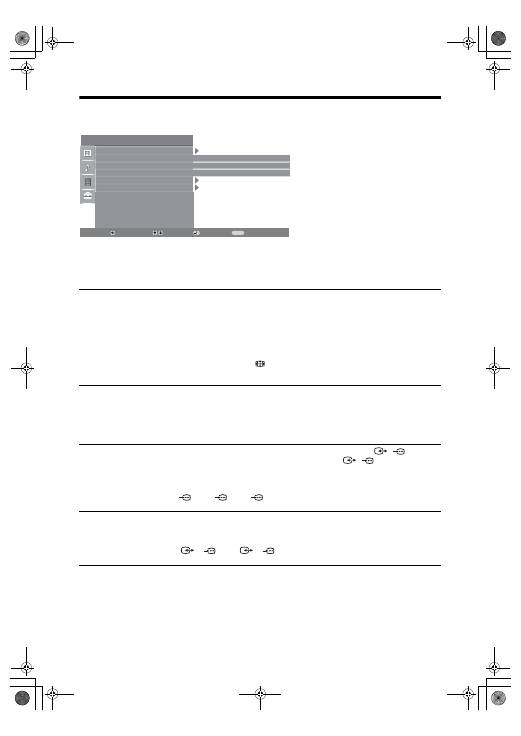
24
CZ
Nabídka Funkce
Možnosti uvedené níže m
ů
žete vybírat v
nabídce “Funkce”, K výb
ě
ru možností v
“Nastavení” viz “Navigace v nabídkách”
(strana 19).
Nastavení
obrazovky
M
ě
ní formát obrazovky.
“Auto formát”: Automaticky m
ě
ní formát obrazu podle vysílaného signálu.
“Formát obrazovky”: Pro podrobnosti o formátu obrazu viz strana 12
“Výška obrazu”: Nastavuje výšku obrazu, je-li “Formát obrazovky” nastaven na
“Smart”.
z
• I když jste zvolili “Zap” nebo “Vyp” v “Auto formát”, m
ů
žete stále m
ě
nit formát obrazovky
opakovaným stisknutím
.
• “Auto formát” lze použít pouze pro signály PAL a SECAM.
Spořič energie.
Vybírá režim úspory energie pro snížení spot
ř
eby energie televizorem.
“Standardní”: Standardní nastavení.
“Redukovaný”: Snižuje spot
ř
ebu energie televizoru.
“Vypnutí obrazu”: Vypíná obraz. Mimoto m
ů
žete poslouchat zvuk s vypnutým
obrazem
AV2 výstup
Nastavuje p
ř
ivedení výstupního signálu do zásuvky ozna
č
ené / 2
na
zadní
stran
ě
televizoru. Pokud p
ř
ipojíte video do zásuvky
/
2, m
ů
žete poté
nahrávat ze za
ř
ízení p
ř
ipojeného do jiných zásuvek televizoru.
“TV”: Výstup vysílání.
“Auto”: Výstup
č
ehokoliv, co se sleduje na obrazovce. Není dostupné pro
AV3,
AV4,
AV5 a PC.
RGB centrování
Nastavuje vodorovnou polohu snímku tak, aby byl obraz uprost
ř
ed obrazovky.
z
Tuto možnost lze použít jen v p
ř
ípad
ě
, že je ke konektor
ů
m Scart p
ř
ipojen zdroj RGB
1/ 1
nebo
2/ 2
na zadní stran
ě
televizoru.
Funkce
MENU
Nastavení obrazovky
Spo
ř
i
č
energie.
AV2 výstup
RGB centrování
Nastavení pro PC
Č
asova
č
Standardní
TV
0
Vyber:
Vlo
ž
it:
Konec:
Zp
ě
t:
010COV.book Page 24 Monday, July 23, 2007 12:27 PM
25
CZ
Použití funkcí MENU
Nastavení pro PC
Upravuje obrazovku televizoru jako monitor PC.
z
Tato možnost je dostupná, jen jste-li v režimu PC.
“Fáze”: Upravuje fázi, pokud
č
ást zobrazeného textu nebo obrazu není z
ř
etelná.
“Rozte
č
bod
ů
”: Zv
ě
tšuje nebo zmenšuje obraz ve vodorovném sm
ě
ru.
“Hor. centrování”: Posunuje obraz doleva nebo doprava.
“Vert.
ř
ádky”:
Upravuje
ř
ádky obrazu p
ř
i sledování vstupního signálu RGB z
konektoru po
č
íta
č
e.
“Spo
ř
i
č
energie.”: P
ř
epne do klidového stavu, pokud není p
ř
ijímán žádný signál z
PC.
“Reset”: Resetuje na nastavení výrobce.
Časovač
Nastavuje
č
asova
č
zapnutí/vypnutí televizoru.
Časov. vypnutí
Nastavuje
č
asový interval, po jehož uplynutí se televizor automaticky p
ř
epne do
pohotovostního režimu.
Když je aktivován “
Č
asov. vypnutí”, indikátor
č
asova
č
e
na
č
elním panelu
televizoru se rozsvítí oranžov
ě
.
z
• Pokud televizor vypnete a znovu jej zapnete, resetuje se “
Č
asov. vypnutí” na “ Vyp”.
• “
Č
asova
č
brzy vyprší. TV se automaticky vypne” se objeví na obrazovce jednu minutu p
ř
ed
p
ř
epnutím televizoru do klidového stavu.
Nastavení hodin
Dovoluje ru
č
ní nastavení hodin. Když televizor p
ř
ijímá digitální kanály, hodiny
nejdou nastavit ru
č
n
ě
, protože se nastavují podle
č
asového kódu vysílaného
signálu.
Časovač
Nastavuje
č
asova
č
zapnutí/vypnutí televizoru.
“Režim
č
asova
č
e”: Vybírá požadované
č
asové období.
“
Č
as zapnutí”: Nastavuje
č
as zapnutí televizoru.
“
Č
as vypnutí”: Nastavuje
č
as vypnutí televizoru.
010COV.book Page 25 Monday, July 23, 2007 12:27 PM
26
CZ
Nabídka Nastavení
Možnosti uvedené níže m
ů
žete vybírat v
nabídce “Nastavení”. K výb
ě
ru možností v
“Nastavení” viz “Navigace v nabídkách”
(strana 19).
Automatický start
Spouští po
č
áte
č
ní nastavení k výb
ě
ru jazyka a zem
ě
/oblasti a lad
ě
ní všech
dostupných digitálních a analogových kanál
ů
. Tento postup obvykle nemusíte
provád
ě
t, protože jazyk a zem
ě
/oblast byly vybrány a kanály nalad
ě
ny ve chvíli, kdy
byl televizor poprvé instalován (strana 6). Nicmén
ě
tato volba umož
ň
uje opakování
procesu (nap
ř
. k novému nalad
ě
ní televize po p
ř
est
ě
hování nebo k vyhledání nových
kanál
ů
, které byly spušt
ě
ny na vysíla
č
i).
Jazyk
Výb
ě
r jazyka, ve kterém se zobrazují nabídky.
Automatické
ladění
Naladí všechny dostupné analogové kanály.
Tento postup obvykle nemusíte provád
ě
t, protože kanály byly již nalad
ě
ny ve chvíli,
kdy byl televizor poprvé instalován (strana 6). Nicmén
ě
tato volba umož
ň
uje
opakování procesu (nap
ř
. k novému nalad
ě
ní televize po p
ř
est
ě
hování nebo k
vyhledání nových kanál
ů
, které byly spušt
ě
ny na vysíla
č
i).
Třídění programů
M
ě
ní po
ř
adí, ve kterém jsou analogové kanály uloženy v televizoru.
1
Stiskněte
F
/
f
k výběru kanálu, který chcete přesunut do nové pozice,
poté stiskněte
g
.
2
Stiskněte
F
/
f
k výběru nové pozice pro kanál, pak stiskněte .
AV předvolby
P
ř
i
ř
azuje název všem za
ř
ízením p
ř
ipojeným k bo
č
ním a zadním zásuvkám. Název
za
ř
ízení se p
ř
i výb
ě
ru tohoto za
ř
ízení krátce objeví na obrazovce. M
ů
žete p
ř
esko
č
it
vstupní zdroj, který není propojen se žádným za
ř
ízením.
1
Stiskněte
F
/
f
k výběru požadovaného vstupního zdroje, pak stiskněte .
2
Stiskněte
F
/
f
k výběru dále uvedené požadované možnosti, pak
stiskněte .
• AV1 (nebo AV2/ AV3/ AV4/AV5/AV6/ PC), VIDEO, DVD, CABLE, GAME, CAM,
SAT
: P
ř
id
ě
lí jeden z p
ř
ednastavených názv
ů
jako název p
ř
ipojeného za
ř
ízení.
• “Zm
ě
nit:”: Vytvá
ř
í váš vlastní název.
1
Stiskněte
F
/
f
k výběru požadovaného písmene nebo čísla (“_” pro
mezera), pak stiskněte
g
.
Jestliže zadáte chybný znak
Stiskn
ě
te
G
/
g
k výb
ě
ru chybného znaku. Pak stiskn
ě
te
F
/
f
k výb
ě
ru správného
znaku.
2
Předchozí krok 1 postupně opakujte, až napíšete celý název.
3
Zvolte “OK”, pak stiskněte .
•
“P
ř
esko
č
it”: P
ř
esko
č
í vstupní zdroj, který není propojen se žádným za
ř
ízením,
jestliže stiskn
ě
te
F
/
f
k výb
ě
ru vstupního zdroje.
Nastavení
MENU
Automatický start
Jazyk
Automatické lad
ě
ní
T
ř
íd
ě
ní program
ů
AV p
ř
edvolby
Nastavení HDMI
Korekce zvuku
Ru
č
ní lad
ě
ní
Digitální nastavení
Č
esky
Vyber:
Vlo
ž
it:
Konec:
Zp
ě
t:
010COV.book Page 26 Monday, July 23, 2007 12:27 PM
27
CZ
Použití funkcí MENU
Nastavení HDMI
Používá se k nastavení za
ř
ízení zapojeného do zásuvek HDMI, která jsou
kompatibilní s ovládáním HDMI. Nezapome
ň
te, že nastavení vzájemného propojení
se musí provést také na stran
ě
p
ř
ipojeného za
ř
ízení kompatibilního s ovládáním
HDMI.
“Ovládání HDMI”: Nastaví vzájemné propojení HDMI kompatibilních za
ř
ízení s
TV. Když je nastaveno na “Zap”, lze provád
ě
t následující položky nabídky.
“Automat. vyp. za
ř
ízení”: Když je nastaveno na “Zap”, vypne se za
ř
ízení
kompatibilní s ovládáním HDMI, které je vzájemn
ě
propojeno, spolu s televizorem.
“Automat. zap. TV”: Když je nastaveno na “Zap”, zapne se televizor spolu se
za
ř
ízením kompatibilním s ovládáním HDMI, které je vzájemn
ě
propojeno.
“Aktualizace seznamu za
ř
.: Vytvo
ř
ení nebo aktualizace “Seznam HDMI za
ř
ízení”.
Lze p
ř
ipojit až 11 za
ř
ízení kompatibilních s ovládáním HDMI, a až 5 za
ř
ízení do
jediné zásuvky. Po zm
ě
n
ě
nastavení nebo p
ř
ipojení za
ř
ízení kompatibilních s
ovládáním HDMI aktualizujte “Seznam HDMI za
ř
ízení”.
“Seznam HDMI za
ř
ízení”: Zobrazuje p
ř
ipojená za
ř
ízení kompatibilní s ovládání
HDMI.
Korekce zvuku
Nastaví dv
ě
na sob
ě
nezávislé hlasitosti pro každé za
ř
ízení p
ř
ipojené k televizoru.
Ruční ladění
P
ř
ed výb
ě
rem “Název”/“AFT”/“Audio filtr”/“LNA”/“Zm
ě
nit”/“Dekodér”, stiskn
ě
te
F
/
f
k výb
ě
ru
č
ísla programu, která chcete upravit. Pak stiskn
ě
te .
Systém
Ru
č
ní lad
ě
ní programových kanál
ů
1
Stiskněte
F
/
f
k výběru “
Systém
”, pak stiskněte .
2
Stiskněte
F
/
f
k výběru jednoho z následujících televizních vysílacích
systémů, poté stiskněte
G
.
B/G: Pro západoevropské zem
ě
/oblasti
D/K: Pro východoevropské zem
ě
/oblasti
L: Pro Francii
I: Pro Velkou Británii
~
V závislosti na zemi/oblasti zvolené pro “
Zem
ě
” (strana 5) nemusí být tato možnost dostupná.
Kanál
1
Stiskněte
F
/
f
k výběru “Kanál”, pak stiskněte .
2
Stiskněte
F
/
f
k výběru “S” (pro kabelové kanály) nebo “C” (pro
pozemní kanály), pak stiskněte
g
.
3
Laďte kanály následovně:
Pokud neznáte číslo kanálu (kmitočet)
Stiskn
ě
te
F
/
f
pro vyhledání následujícího dostupného kanálu. Po nalezení kanálu
se hledání zastaví. Pro pokra
č
ování hledání stiskn
ě
te
F
/
f
.
Pokud znáte číslo kanálu (kmitočet)
Stiskn
ě
te
č
íselná tla
č
ítka pro zadání požadovaného
č
ísla kanálu vysílání nebo
č
íslo
kanálu vašeho videa.
4
Stiskněte pro skok na “Potvrďte”, pak stiskněte .
5
Stiskněte
f
k výběru “OK”, pak stiskněte .
Opakujte výše uvedený postup pro ru
č
ní nalad
ě
ní ostatních kanál
ů
.
Název
P
ř
i
ř
azuje vámi zvolený název o délce do p
ě
ti písmen nebo
č
íslic vybranému kanálu.
AFT
Dovoluje jemné ru
č
ní lad
ě
ní vybraného programu, pokud máte pocit, že jemné
lad
ě
ní zlepší kvalitu obrazu.
pokračování
010COV.book Page 27 Monday, July 23, 2007 12:27 PM
28
CZ
Audio filtr
Zlepšuje zvuk pro individuální kanály v p
ř
ípad
ě
zkreslení v monofonním vysílání.
N
ě
kdy m
ů
že zp
ů
sobit nestandardní vysílací signál p
ř
i sledování monofonních
program
ů
zkreslení zvuku nebo ob
č
asné ztlumení zvuku.
Pokud nezaznamenáte žádné zkreslení zvuku, doporu
č
ujeme ponechat nastavení této
volby na výchozí hodnot
ě
z výroby “Vyp”.
~
Nem
ů
žete p
ř
ijímat stereofonní nebo duální zvuk, pokud je vybráno “Nízká” nebo “Vysoký”.
“
Audio filtr
” není dostupný, když je “
Systém
” nastavený na “
L
”.
LNA
Zvyšuje kvalitu obrazu pro individuální kanály v p
ř
ípad
ě
velmi slabých vysílacích
signál
ů
(zašum
ě
ný obraz).
Změnit
P
ř
eskakuje nepoužité analogové kanály, jestliže k výb
ě
ru kanál
ů
stisknete PROG +/-.
(Vynechaný kanál m
ů
žete stále zvolit za použití
č
íselných tla
č
ítek.)
Dekodér
Zobrazuje a zaznamenává vybraný kódovaný kanál p
ř
i použití dekodéru p
ř
ipojeného
p
ř
ímo do konektoru scart
/
1 nebo do konektoru scart
/
2 p
ř
es
video.
~
V závislosti na zemi/oblasti zvolené pro “Zem
ě
” (strana 5) nemusí být tato možnost dostupná.
Potvrďte
Ukládá zm
ě
ny provedené v nastaveních “
Ru
č
ní lad
ě
ní
”.
010COV.book Page 28 Monday, July 23, 2007 12:27 PM
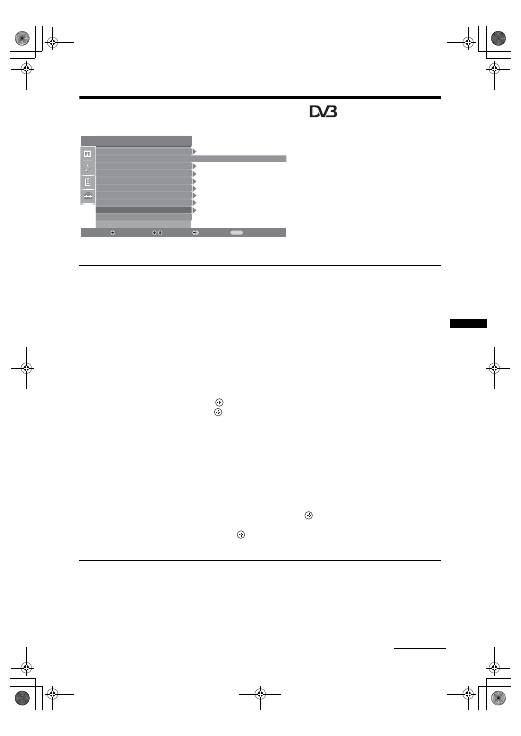
29
CZ
Použití funkcí MENU
Digitální nastavení nabídka
M
ů
žete volit z možností uvedených dále v
nabídce “Digitální nastavení”. K výb
ě
ru
možností v “Nastavení” viz “Navigace v
nabídkách” (strana 19).
~
N
ě
které funkce nemusí být v n
ě
kterých zemích/
oblastech k dispozici.
Digitální ladění
Automatické digitální ladění
Naladí všechny dostupné digitální kanály.
Tato volba umož
ň
uje nové nalad
ě
ní televize po p
ř
est
ě
hování nebo k vyhledání
nových kanál
ů
, které byly spušt
ě
ny na vysíla
č
i). Podrobn
ě
jší informace viz
“Automatické lad
ě
ní televizoru” na stran
ě
6.
Editace seznamu programů
Odstra
ň
uje všechny nepožadované digitální kanály uložené v televizoru a m
ě
ní
po
ř
adí digitálních kanál
ů
uložených v televizoru.
1
Stiskněte
F
/
f
k výběru kanálu, který chcete odstranit nebo přesunut do
nové pozice.
Stiskn
ě
te
č
íselná tla
č
ítka zadejte známe t
ř
ímístné
č
íslo požadovaného vysílání.
2
Odstraňte nebo změňte pořadí digitálních kanálů následovně:
Odstranění digitálního kanálu
Stiskn
ě
te
. Po zobrazení ov
ěř
ovací zprávy stiskn
ě
te
G
G k výb
ě
ru “Ano”, poté
stiskn
ě
te .
Změna pořadí digitálních kanálů
Stiskn
ě
te
g
, pak stiskn
ě
te
F
/
f
k výb
ě
ru nové pozice pro kanál a stiskn
ě
te
G
.
3
Stiskněte RETURN.
Manuální digitální ladění
Ladí digitální kanály ru
č
n
ě
. Tato vlastnost je k dispozici, když je “Automatické
digitální lad
ě
ní” nastaveno na “Pozemní”.
1
Stiskněte číselné tlačítko k výběru kanálu, který chcete ručně ladit, pak
stiskněte
F
/
f
pro naladění kanálu.
2
Když jsou nalezeny dostupné kanály, stiskněte
F
/
f
k výběru kanálu,
který chcete uložit. Poté stiskněte
.
3
Stiskněte
F
/
f
k výběru čísla programu, kam chcete uložit nový kanál,
poté stiskněte .
Opakujte výše uvedený postup pro ru
č
ní nalad
ě
ní ostatních kanál
ů
.
Nastavení
MENU
Automatický start
Jazyk
Automatické lad
ě
ní
T
ř
íd
ě
ní program
ů
AV p
ř
edvolby
Nastavení HDMI
Korekce zvuku
Ru
č
ní lad
ě
ní
Digitální nastavení
Č
esky
Vyber:
Vlo
ž
it:
Konec:
Zp
ě
t:
pokračování
010COV.book Page 29 Monday, July 23, 2007 12:27 PM
30
CZ
Digitální nastavení
Nastavení titulků
“Nastavení titulk
ů
”: Když je zvoleno “Pro neslyšící”, mohou se s titulky také
zobrazit i n
ě
které vizuální pom
ů
cky (pokud televizní kanál takovou informaci
vysílá).
“Jazyk titulk
ů
”: Vybírá, které jazykové titulky se zobrazují.
Nastavení zvuk. doprovodu
“Typ zvuk. doprovodu”: Když je zvoleno “Pro neslyšící” p
ř
epne na vysílání pro
sluchov
ě
postižené.
“Jazyk zvuk. doprovodu”: Vybírá jazyk použitý pro program. N
ě
které digitální
kanály mohou pro program vysílat zvuk v n
ě
kolika jazycích.
“Zvukový popis”: Poskytuje zvukový popis (vypráv
ě
ní) vizuálních informací,
pokud televizní kanál takovou informaci vysílá.
“Úrove
ň
mixu”: Nastavuje výstupní úrove
ň
hlavního zvuku televizoru a zvukového
popisu.
z
Tuto možnost lze použít, jen když je “Zvukový popis” nastaven na “Zap”.
Informace o programu
“Základní”: Zobrazuje informace o programu v digitálním pruhu.
“Úplné”: Zobrazuje informace o programu v digitálním pruhu a podrobné
informace o programu pod tímto pruhem.
Rozhlas-spořič obrazovky
P
ř
i poslouchání rádiového vysílání se po 20 vte
ř
inách zobrazí na obrazovce tapeta,
jestliže nestisknete žádné tla
č
ítko.
Barvu tapety na obrazovce m
ů
žete vybrat nebo zvolit zobrazení náhodné barvy.
Pro do
č
asné zrušení zobrazení tapety na obrazovce stiskn
ě
te libovolné tla
č
ítko.
Rodičovský zámek
Nastavuje v
ě
kové omezení program
ů
. Jakýkoliv program, který p
ř
ekra
č
uje v
ě
kové
omezení, lze sledovat jen po správném zadání kódu PIN.
1
Stiskněte číselná tlačítka pro zadání existujícího kódu PIN.
Pokud jste d
ř
íve PIN nezadali, objeví se obrazovka pro zadání kódu PIN.
Ř
i
ď
te se níže
uvedenými pokyny “Kód PIN”.
2
Stiskněte
F
/
f
k výběru věkového omezení nebo “Žádný” (pro
neomezené sledování), pak stiskněte .
3
Stiskněte RETURN.
Kód PIN
První nastavení kódu PIN
1
Stiskněte číselná tlačítka pro zadání nového kódu PIN.
2
Stiskněte RETURN.
Změna kódu PIN
1
Stiskněte číselná tlačítka pro zadání existujícího kódu PIN.
2
Stiskněte číselná tlačítka pro zadání nového kódu PIN.
3
Stiskněte RETURN.
z
Kód PIN s hodnotou 9999 je vždy p
ř
ijat.
Technické nastavení
“Auto aktual. vysíla
čů
”: Dovoluje televizoru zjišt’ovat a ukládat nové digitální
služby, jakmile jsou dostupné.
“Stažení softwaru”: Dovoluje televizoru automaticky p
ř
ijímat volné softwarové
aktualizace p
ř
es existující anténu (když jsou zve
ř
ejn
ě
ny). Doporu
č
uje se nechat po
celou dobu tuto volbu nastavenu na “Zap” Pokud nechcete, aby byl software
aktualizován, nastavte volbu na “Vyp”.
“O systému”: Zobrazuje aktuální verzi softwaru a úrove
ň
signálu.
“
Č
asové pásmo”: Umož
ň
uje ru
č
ní volbu
č
asového pásma, ve kterém se nacházíte,
pokud není stejné jako standardní nastavení
č
asového pásma pro vaši zemi/oblast.
“Aut. nastav. letního
č
asu”: Nastavuje, zda automaticky p
ř
epínat
č
i nep
ř
epínat
mezi letním a zimním
č
asem.
• “Zap”: Automaticky p
ř
epíná mezi letním a zimním
č
asem podle kalendá
ř
e.
• “Vyp”:
Č
as se zobrazuje podle
č
asového rozdílu nastaveného v “
Č
asové pásmo”.
Nastavení modulu CA
Dovoluje p
ř
ístup k placeným televizním službám, jakmile získáte modul podmín
ě
ného
p
ř
ístupu (CAM) a dekódovací kartu. Viz strana 16 pro umíst
ě
ní zásuvky
(PCMCIA).
010COV.book Page 30 Monday, July 23, 2007 12:27 PM
31
CZ
Doplňkové informace
Specifikace
Zobrazovací jednotka
Požadavky napájení:
220 –240 V AC, 50 Hz
Velikost obrazovky:
KDL-40xxxxx: 40 palc
ů
KDL-32xxxxx: 32 palc
ů
Rozlišení obrazu:
1366 bod
ů
(horizontáln
ě
) × 768
ř
ádek (vertikáln
ě
)
Spot
ř
eba energie:
KDL-40xxxxx: 170 W nebo mén
ě
KDL-32xxxxx: 150 W nebo mén
ě
* Spot
ř
eba energie v pohotovostním režimu:
0,6 W nebo mén
ě
* Specifikovaná spot
ř
eba energie v pohotovostním
režimu je dosažena po dokon
č
ení nezbytných
vnit
ř
ních proces
ů
televizoru.
Rozm
ě
ry (Š x V x H)
KDL-40xxxxx:
cca 981 x 692 x 265 mm (se stojanem)
cca 981 x 643 x 110 mm (bez stojanu)
KDL-32xxxxx:
cca 790 x 577 x 214 mm (se stojanem)
cca 790 x 530 x 100 mm (bez stojanu)
Hmotnost:
KDL-40xxxxx:
cca 24,0 kg (se stojanem)
cca 20,5 kg (bez stojanu)
KDL-32xxxxx:
cca 16,0 kg (se stojanem)
cca 14,0 kg (bez stojanu)
Systém panelu
Panel LCD (displej s kapalnými krystaly)
Televizní systém
Analogový: V závislosti na výb
ě
ru zem
ě
/oblasti:
B/G/H, D/K, L, I
Digitální: DVB-T
Systém barev/videosystém
Analogový: PAL, SECAM
NTSC 3.58, 4.43 (pouze vstupní video)
Digitální: MPEG-2
MP@ML
Anténa
75 ohmová externí zásuvka pro VHF/UHF
Výběr kanálů
Analogový: VHF:
E2 –E12
UHF: E21
–E69
CATV: S1
–S20
HYPER: S21 –S41
D/K:
R1 –R12, R21 –R69
L:
F2 –F10, B –Q, F21 –F69
I:
UHF B21 –B69
Digitální: VHF/UHF
Konektory
/
1
21-pinový konektor typu scart (standard CENELEC)
v
č
etn
ě
audio/video vstupu, vstupu RGB a televizního
audio/video výstupu.
/ 2
(SMARTLINK)
21-pinový konektor typu scart (standard CENELEC)
v
č
etn
ě
audio/video vstupu, vstupu RGB, volitelného
audio/video výstupu a rozhraní SmartLink.
3
Podporované formáty: 1080i, 720p, 576p, 576i, 480p,
480i
Y: 1 Vp-p, 75 ohm
ů
, 0,3 V negativní synch.
P
B
/C
B
: 0,7 Vp-p, 75 ohm
ů
P
R
/C
R
: 0,7 Vp-p, 75 ohm
ů
3
Audio vstup (konektory phono jack)
500 mVrms
Impedance: 47 kiloohm
ů
HDMI IN 4, 5
Video: 1080i, 720p, 576p, 576i, 480p, 480i
Audio: Dvoukanálový lineární s modulací PCM
32, 44,1 a 48 kHz, 16, 20 a 24 bit
ů
PC (viz tabulka)
Analogové audio (konektor phono jack):
500 mVrms, impedance 47 kilohm
ů
(jen HDMI IN 5)
6 Vstup S video (4-pinový konektor mini DIN)
6 Video vstup (konektor phono jack)
6
Audio vstup (konektory phono jack)
Audio výstup (levý/pravý) (konektory phono jack)
PC
Vstup PC (15 pinový konektor D-sub) (viz strana 16)
G: 0,7 Vp-p, 75 ohm
ů
, nesynch. pro zelenou
B: 0,7 Vp-p, 75 ohm
ů
, nesynch. pro zelenou
R: 0,7 Vp-p, 75 ohm
ů
, nesynch. pro zelenou
HD: 1-5 Vp-p
VD: 1-5 Vp-p
Audio vstup PC (konektor jack mini)
i
Konektor sluchátek
Št
ě
rbina na modul CAM (modul podmín
ě
ného p
ř
ístupu)
Doplňkové informace
pokračování
010COV.book Page 31 Monday, July 23, 2007 12:27 PM
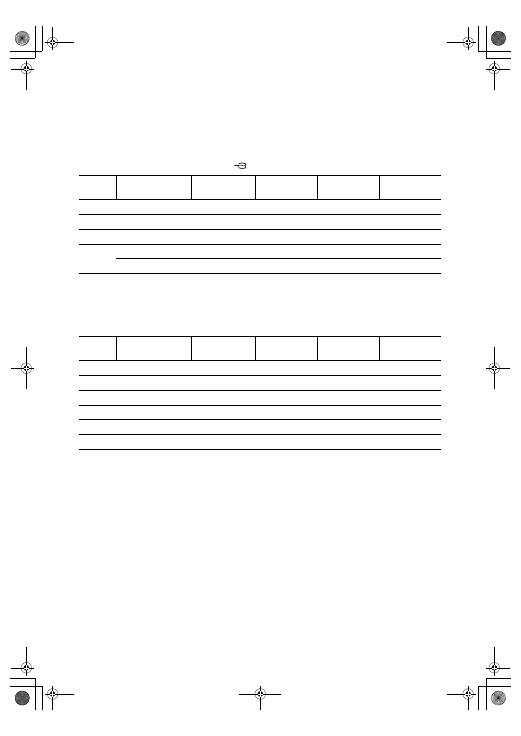
32
CZ
Zvukový výstup
10 W + 10 W (RMS)
Volitelné příslušenství
Konzola pro montáž na ze
ď
SU-WL500
Úpravy designu a technických vlastností bez p
ř
edchozího
upozorn
ě
ní.
Referenční tabulka vstupních signálů PC
• Vstup PC u tohoto televizoru nepodporuje synchronizaci pro zelenou nebo kompozitní synchronizaci.
• Vstup PC u tohoto televizoru nepodporuje prokládané signály.
• Vstup PC u tohoto televizoru podporuje signály ve výše uvedené tabulce s vertikální frekvencí o velikosti 60 Hz. U jiných
signál
ů
se zobrazí “Není synchr.”.
Referenční tabulka vstupních signálů PC pro HDMI IN 4, 5
Signály
Horizontálně
(pixely)
Vertikálně
(řádky)
Horizontální
frekvence (kHz)
Vertikální
frekvence (Hz)
Normální
VGA
640
480
31.5
60
VGA
SVGA
800
600
37.9
60
pokyny VESA
XGA
1024
768
48.4
60
pokyny VESA
WXGA
1280
768
47.4
60
VESA
1280
768
47.8
60
VESA
Signály
Horizontálně
(pixely)
Vertikálně
(řádky)
Horizontální
frekvence (kHz)
Vertikální
frekvence (Hz)
Normální
VGA
640
480
31.5
60
VGA
SVGA
800
600
37.9
60
pokyny VESA
XGA
1024
768
48.4
60
pokyny VESA
WXGA
1280
768
47.4
60
VESA
WXGA
1280
768
47.8
60
VESA
WXGA
1360
768
47.7
60
VESA
010COV.book Page 32 Monday, July 23, 2007 12:27 PM
33
CZ
Doplňkové informace
Řešení problémů
Zkontrolujte, zda indikátor
1
(pohotovostní
režim) bliká červeně.
Když bliká
Autodiagnostické funkce jsou aktivovány.
1
Spočítejte, kolikrát indikátor
1
(pohotovostní
režim) zabliká mezi každým
dvousekundovým přerušením.
Nap
ř
íklad, indikátor t
ř
ikrát zabliká, potom nastane
dvousekundová pauza, za kterou následují další t
ř
i
bliknutí atd.
2
Stiskněte
1
na horním okraji televizoru a
vypněte jej, odpojte sít’ový kabel a informujte
svého prodejce nebo servisní centrum Sony
o tom, jak indikátor bliká (počet bliknutí).
Když nebliká
1
Zkontrolujte položky v níže uvedené tabulce.
2
Pokud problémy přetrvávají, nechte si
televizor prohlédnout odborníkem.
Obraz
Žádný obraz (tmavá obrazovka), žádný zvuk
• Zkontrolujte anténní p
ř
ipojení.
• P
ř
ipojte televizor do sít
ě
a stiskn
ě
te
1
na horním okraji
televizoru.
• Pokud se indikátor
1
(pohotovostní režim) rozsvítí
č
erven
ě
, stiskn
ě
te
"/1
.
Žádný obraz nebo žádné informace o nabídce ze
zařízení připojených ke konektoru scart
• Stiskn
ě
te
/
pro zobrazení seznamu p
ř
ipojených
za
ř
ízení, poté vyberte požadovaný vstup.
• Zkontrolujte propojení mezi volitelným za
ř
ízením a
televizorem.
Zdvojení obrazů nebo vícenásobné zobrazení
• Zkontrolujte anténní p
ř
ipojení.
• Zkontrolujte umíst
ě
ní a sm
ě
r antény.
Na obrazovce je pouze šumění
• Zkontrolujte, zda není anténa zlomená nebo ohnutá.
• Zkontrolujte, zda anténa není na konci své životnosti (od
t
ř
í do p
ě
ti let p
ř
i normálním použití, jeden až dva roky na
pob
ř
eží).
Zkreslený obraz (tečkované čáry nebo pruhy)
• Udržujte televizor z dosahu zdroj
ů
elektrického šumu,
jako nap
ř
íklad automobil
ů
, motocykl
ů
,vysouše
čů
vlas
ů
nebo optických za
ř
ízení.
• P
ř
i instalaci volitelných za
ř
ízení ponechte ur
č
itý prostor
mezi volitelným za
ř
ízením a televizorem.
• Ujist
ě
te se, že anténa je p
ř
ipojena pomocí p
ř
iloženého
koaxiálního kabelu.
• Uchovávejte televizní kabel antény mimo ostatní
propojovací kabely.
Obraz nebo zvuk při sledování televizního kanálu
šumí
• Nastavte “AFT” (automatické jemné lad
ě
ní) pro získání
lepšího p
ř
ijímaného obrazu (strana 27).
Na obrazovce se objevují malé černé a/nebo světlé
body.
• Obraz obrazové jednotky se skládá z pixel
ů
. Malé
č
erné a/
nebo sv
ě
tlé body (pixely) na obrazovce neznamenají
špatnou funkci.
Barevné pořady jsou černobílé
• Zvolte “Reset” (strana 21).
Při sledování signálu ze zásuvek
3 není
zobrazena barva nebo jsou barvy nerovnoměrné
• Zkontrolujte zapojení zásuvek
3 a prov
ěř
te, zda jsou
všechny konektory pevn
ě
zastr
č
eny ve svých zásuvkách.
Zvuk
Žádný zvuk, ale dobrý obraz
• Stiskn
ě
te
2
+/– nebo
%
(vypnutí zvuku).
• Zkontrolujte, zda je “Reproduktor” nastavený na “TV
reproduktory” (strana 23).
Kanály
Požadovaný kanál nelze zvolit
• P
ř
epn
ě
te mezi digitálním a analogovým režimem a
vyberte požadovaný digitální/analogový kanál.
Některé kanály jsou prázdné
• Kanál je zakódovaný nebo jen za poplatek. P
ř
edplat’te si
placenou televizní službu.
• Kanál se využívá jen pro data (žádný obraz nebo zvuk).
• Kontaktujte poskytovatele vysílání pro podrobnosti k
vysílání.
Digitální kanály se nezobrazují
• Kontaktujte místního dodavatele a zjist
ě
te, zda je ve vaší
oblasti k dispozici digitální vysílání.
• Použijte anténu s vyšším ziskem.
Obecně
Televizor se automaticky vypne (televizor přechází
do pohotovostního režimu)
• Zkontrolujte, zda je aktivován “
Č
asova
č
vypnutí” nebo
“
Č
as vypnutí” (strana 25).
• Pokud není v televizním režimu po dobu 10 minut
p
ř
ijímán žádný signál a není provedena žádná
č
innost,televizor se automaticky p
ř
epne do
pohotovostního režimu.
Televizor se automaticky zapne
• Zkontrolujte, zda je “
Č
as zapnutí” aktivován
“(strana 25)”.
Některé vstupní zdroje nelze vybrat
• Zvolte “AV p
ř
edvolby” a zrušte “P
ř
esko
č
it” vstupního
zdroje (strana 26).
Dálkové ovládání nefunguje
• Vym
ěň
te baterie.
Do seznamu oblíbených programů nelze přidat
kanál
• V seznamu oblíbených program
ů
lze uložit až 999 kanál
ů
.
Zařízení HDMI se neobjeví na „Seznam HDMI
zařízení“
• Ov
ěř
te, zda je vaše za
ř
ízení kompatibilní s ovládáním
HDMI.
010COV.book Page 33 Monday, July 23, 2007 12:27 PM
2
SK
Ď
akujeme vám, že ste si vybrali tento výrobok zna
č
ky Sony.
Pred uvedením tohto televízneho prijíma
č
a do
č
innosti si
pozorne pre
č
ítajte tento návod a odložte si ho pre prípad
budúcej potreby.
Likvidácia starých
elektrických a elektronických
prístrojov (vzt'ahuje sa na
Európsku úniu a európske
krajiny so systémami
oddeleného zberu)
Tento symbol na výrobku
alebo na jeho obale znamená,
že výrobok nemôže byt'
spracovávaný ako komunálny
odpad. Musí sa odovzdat' do
príslušnej zberne na
recykláciu elektrických a elektronických zariadení.
Zaru
č
ením správnej likvidácie tohto výrobku
pomôžete pri predchádzaní potenciálnych
negatívnych dopadov na životné prostredie a na
zdravie
č
loveka, ktoré by mohli byt' zaprí
č
inené
nevhodným zaobchádzaním s odpadmi z tohto
výrobku. Recyklovaním materiálov pomôžete
zachovat' prírodné zdroje. Podrobnejšie informácie o
recyklácii tohto výrobku vám na požiadanie poskytne
miestny úrad, služba likvidácie komunálneho odpadu
alebo predaj
ň
a, v ktorej ste si tento výrobok zakúpili.
• Všetky funkcie digitálnej televízie (
) budú pracovat'
iba v krajinách alebo na územiach, kde sa vysielajú
digitálne terestriálne signály DVB-T (MPEG2). U
miestneho predajcu si overte,
č
i vo vašom bydlisku
môžete prijímat' signál DVB-T.
• Hoci tento televízny prijíma
č
zodpovedá špecifikáciám
DVB-T, nemôžeme zaru
č
it' kompatibilitu s budúcim
digitálnym terestriálnym vysielaním DVB-T.
• Niektoré digitálne televízne funkcie môžu byt' v
niektorých krajinách/regiónoch nedostupné.
Úvod
Likvidácia televízneho
prijímača
Informácia o funkcii Digital TV
•
je registrovaná ochranná známka projektu DVB
• Vyrábané na základe licencie BBE Sound, Inc. Licencia
BBE Sound, Inc. na základe jedného alebo viacerých
patentov USA: 5510752, 5736897. BBE a symbol BBE sú
registrované ochranné známky spolo
č
nosti BBE Sound,
Inc.
• Vyrábané na základe licencie spolo
č
nosti Dolby
Laboratories. "Dolby" a symbol dvojité D
sú
ochranné známky Dolby Laboratories.
• HDMI, logo HDMI a High-Definition Multimedia
Interface sú obchodné zna
č
ky alebo ochranné známky
spolo
č
nosti HDMI Licensing, LLC.
~
• Ilustrácie použité v tomto návode prezentujú
KDL-32S28xx, ak nie je uvedené iné.
• "xx" v názve modelu zodpovedajú
č
ísliciam ozna
č
ujúcim
farebný variant.
Informácie o ochranných
známkach
D I G I T A L
010COV.book Page 2 Monday, July 23, 2007 12:31 PM
3
SK
Obsah
Príručka Začíname 4
Informácie o bezpečnosti ..........................................................................................................7
Preventívne pokyny...................................................................................................................8
Zhrnutie diaľkového ovládača ...............................................................................................9
Súhrn tlačidiel a indikátorov televízneho prijímača...........................................................10
Sledovanie televízneho prijímača............................................................................................11
Kontrola digitálneho elektronického programového sprievodcu (EPG)
.........................13
Používanie zoznamu Digitálne Obľúbené
......................................................................15
Pripojenie prídavných zariadení ..............................................................................................16
Prezeranie obrázkov z pripojených zariadení .........................................................................17
Požívanie ovládania HDMI ......................................................................................................18
Pohyb po ponukách ................................................................................................................19
Ponuka Nastavenie obrazu .....................................................................................................20
Ponuka Nastavenie zvuku.......................................................................................................22
Ponuka Vlastnosti ...................................................................................................................24
Ponuka Nastavenie .................................................................................................................26
Digitálne nastavenie ponuka
..........................................................................................29
Technické parametre ..............................................................................................................31
Odstraňovanie problémov .......................................................................................................33
Príručka Začíname
4
Sledovanie televízie prijímača
Používanie prídavných zariadení
Používanie funkcií PONUKY
Ďalšie informácie
SK
: iba pre digitálne kanály
010COV.book Page 3 Monday, July 23, 2007 12:31 PM
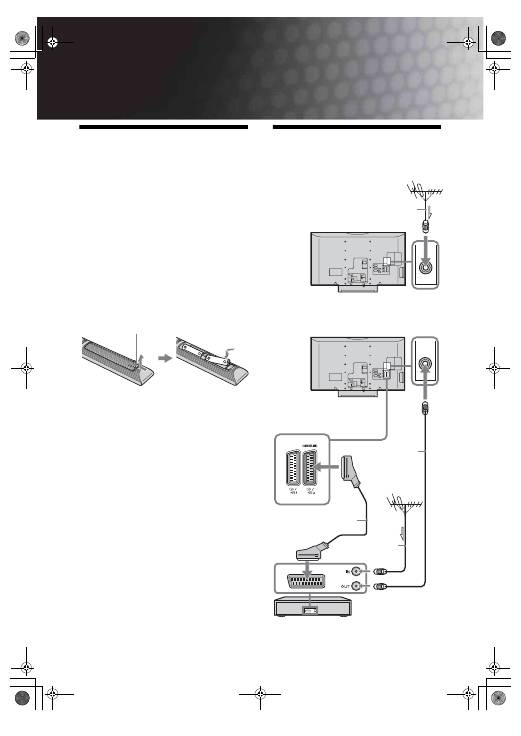
4
SK
Príručka Začíname
1: Kontrola
príslušenstva
Napájací kábel (1) (iba pre KDL-40T26xx,
KDL-40S28xx)
Koaxiálny kábel* (1) (iba pre KDL-40T26xx,
KDL-40S28xx)
Diaľkový ovládač RM-ED009 (1)
Batérie AA (typ R6) (2)
Oporný pás (1) a skrutky (2)
Vkladanie batérií do diaľkového
ovládača
~
• Pri vkladaní batérií dodržiavajte polaritu.
• Nepoužívajte rôzne druhy batérií ani staré batérie s
novými.
• Batérie zneškod
ň
ujte tak, aby nezne
č
ist'ovali životné
prostredie. V niektorých krajinách môže byt'
zneškod
ň
ovanie batérií regulované. Obrát'te sa na miestny
úrad kvôli informáciám o zneškod
ň
ovaní.
• S dia
ľ
kovým ovláda
č
om zaobchádzajte oh
ľ
aduplne.
Nenechajte ho padnút', nestúpajte na
ň
, nepolievajte ho
žiadnymi tekutinami.
• Dia
ľ
kový ovláda
č
nesmie byt' položený v blízkosti zdroja
tepla, na mieste vystavenom ú
č
inkom priameho slne
č
ného
svetla ani vo vlhkej miestnosti.
2: Pripojenie antény/
VCR
Kryt otvorte zatlačením a nadvihnutím.
Pripojenie antény
Pripojenie antény a VCR
Koaxiálny kábel*
Kábel Scart (nie je
súčast'ou dodávky)
VCR
Koaxiálny kábel
(nie je súčast'ou
dodávky)
Koaxiálny kábel*
010COV.book Page 4 Monday, July 23, 2007 12:31 PM
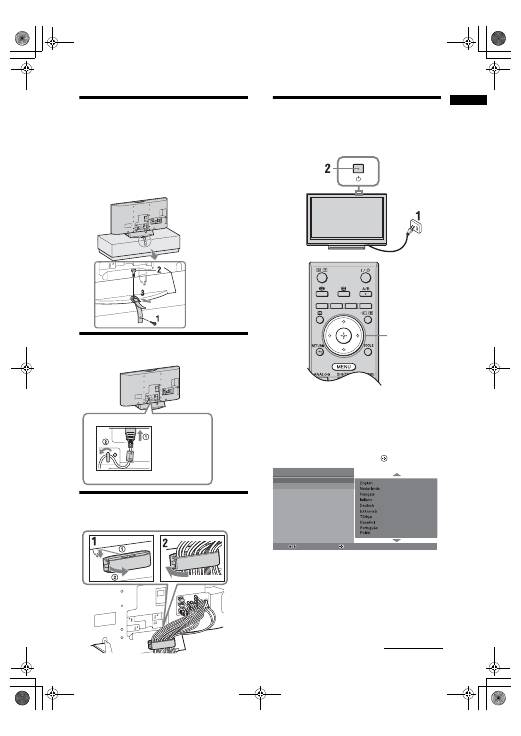
5
SK
Príručka Začíname
3: Ochrana
televízneho
prijímača proti
prevrhnutiu
4: Pripojenie káblov
5: Zviazanie káblov
6: Výber jazyka a
krajiny/regiónu
1
Televízny prijímač pripojte k siet'ovej
zásuvke (220-240V str., 50Hz).
2
Stlačte
1
na televízore (v hornej časti).
Pri prvom zapnutí televízneho prijíma
č
a sa na
obrazovke objaví ponuka Jazyk.
3
Stla
č
ením
F
/
f
si vyberte jazyk zobrazovaný na
obrazovkách ponuky a stla
č
te .
KDL-40T26xx
KDL-40S28xx
3,4
Auto Start Up
Language
Country
Select:
Confirm:
(Pokračovanie)
010COV.book Page 5 Monday, July 23, 2007 12:31 PM
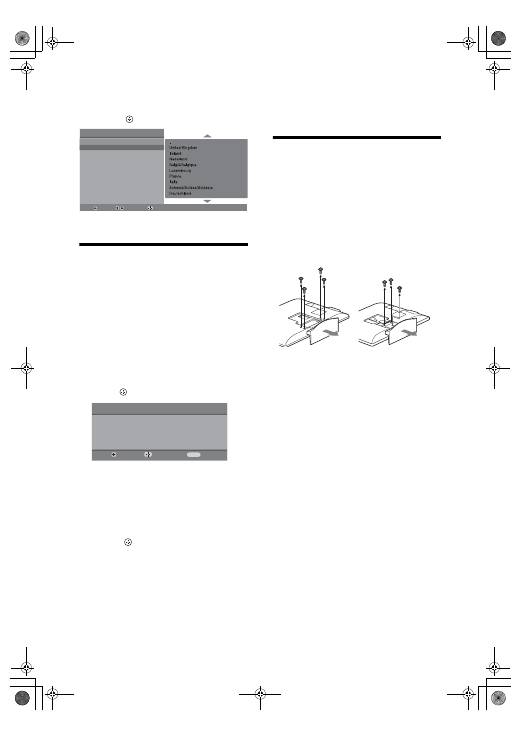
6
SK
4
Po stlačení
F
/
f
si vyberte krajinu/región, v
ktorom budete používat' televízny prijímač
a stlačte
.
Ak sa krajina/región, kde chcete používat'
televízny prijíma
č
na obrazovke nezobrazí, zvo
ľ
te
si namiesto krajiny/regiónu "-".
7: Automatické
ladenie televízneho
prijímača
1
Skôr ako spustíte automatické ladenie
televízneho prijímača vložte do videorekordéra
pripojeného k televízoru nahranú pásku
(strana 4) a stlačte tlačidlo prehrávania.
Po
č
as automatického ladenia sa vyh
ľ
adá a uloží
do pamäte jeho videokanál.
Ak k televíznemu prijíma
č
u nie je pripojený
žiadny videorekordér, presko
č
te tento krok.
2
Stlačte .
Televízny prijíma
č
za
č
ína h
ľ
adat' všetky dostupné
digitálne kanály nasledované všetkými
analógovými kanálmi. Môže to chví
ľ
u trvat', preto
po
č
as vyh
ľ
adávania nestlá
č
ajte žiadne tla
č
idlá na
televízore ani na dia
ľ
kovom ovláda
č
i.
Ak sa vám objaví správa so žiadost'ou o
potvrdenie pripojenia antény
Neboli nájdené žiadne digitálne ani analógové
kanály. Skontrolujte všetky prípojky antén a
stla
č
ením
znova vyberte automatické ladenie.
3
Keď sa na obrazovke objaví ponuka
Triedenie programov, prejdite na kroky
“Triedenie programov” (strana 26).
Ak nezmeníte poradie, v akom sú analógové
kanály uložené v televízore, prejdite na krok 4.
4
Stlačením MENU operáciu ukončíte.
Televízor je naladený na všetky dostupné kanály.
~
Ke
ď
sa kanál digitálneho vysielania nedá prijímat', alebo ak
si vyberiete región, kde nie je žiadne digitálne vysielanie v
kroku 4 (strana 6), musíte po dokon
č
ení kroku 4 nastavit'
č
as.
Odmontovanie
stolového stojana od
televízneho prijímača
~
Zo žiadnych dôvodov, okrem montáže televízneho prijíma
č
a
na stenu, neodmontujte stolový stojan.
A
u
tom
a
tický št
a
rt
J
a
zyk
Kr
a
jin
a
Potvrďte:
S
päť:
Výber:
A
u
tom
a
tické l
a
denie
Chcete z
a
č
a
ť
au
tom
a
tické l
a
denie?
S
päť:
Št
a
rt:
Zr
u
šiť:
MENU
KDL-40T26xx
KDL-40S28xx
KDL-32T26xx
KDL-32S28xx
010COV.book Page 6 Monday, July 23, 2007 12:31 PM
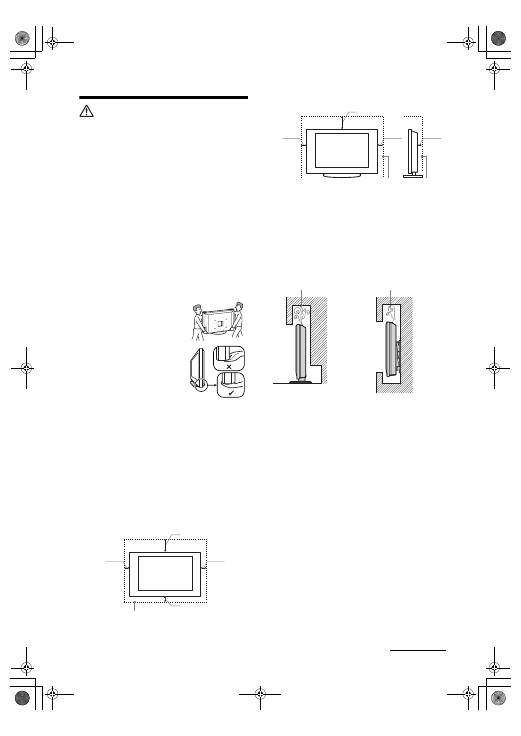
7
SK
Informácie o
bezpečnosti
Inštalácia/Nastavenie
Televízny prijíma
č
nainštalujte a používajte v súlade s dolu
uvedenými pokynmi, aby ste predišli vzniku rizika požiaru,
úderu elektrického prúdu, poškodeniam alebo úrazom.
Inštalácia
• Televízny prijíma
č
treba nainštalovat' v blízkosti
ľ
ahko
dostupnej siet'ovej zásuvky.
• Televízny prijíma
č
postavte na pevný a rovný povrch.
• Inštaláciu na stene môže uskuto
čň
ovat' iba kvalifikovaný
pracovník servisu.
• Z bezpe
č
nostných dôvodov rozhodne odporú
č
ame
používat' príslušenstvo zna
č
ky Sony, ako napr.:
– Nástenný držiak SU-WL500
Preprava
• Pred premiest
ň
ovaním televízneho
prijíma
č
a odpojte všetky káble.
• Na prenášanie ve
ľ
kého televízneho
prijíma
č
a sú potrební dvaja alebo
traja
ľ
udia.
• Pri manuálnom prenášaní držte
televízny prijíma
č
ako na ilustrácii
vpravo.
• Pri zdvíhaní alebo prenášaní držte
televízny prijíma
č
pevne za spodnú
č
ast'. LCD panel chrá
ň
te pred
zvýšeným namáhaním.
• Pri prenášaní a preprave chrá
ň
te
televízny prijíma
č
pred nárazmi alebo nadmernými
vibráciami.
• Pri preprave do opravy alebo pri st'ahovaní televízny
prijíma
č
zaba
ľ
te do pôvodného kartónu a baliaceho
materiálu.
Vetranie
• Vetracie otvory skrinky nikdy nezakrývajte a ni
č
dovnútra
prístroja nestrkajte.
• Ponechajte vo
ľ
ný priestor okolo televízneho prijíma
č
a
ako na ilustrácii dolu.
• Rozhodne odporú
č
ame použit' nástenný držiak zna
č
ky
Sony, aby sa zaru
č
ila dostato
č
ná cirkulácia vzduchu.
Nainštalovaný na stene
Nainštalovaný na podstavci
• Na zaru
č
enie dostato
č
ného vetrania a na predchádzanie
usadzovaniu ne
č
istôt alebo prachu:
– Televízny prijíma
č
nekla
ď
te na plochu, neinštalujte ho
smerom hlavou dolu, dozadu ani nabok.
– Televízny prijíma
č
nekla
ď
te na policu, koberec, poste
ľ
ani do skrine.
– Televízny prijíma
č
neprikrývajte textíliami, ako sú
záclony, ani predmetmi ako sú noviny a pod.
– Televízny prijíma
č
neinštalujte pod
ľ
a ilustrácie dolu.
Siet'ový kábel
Pri manipulácii so siet'ovým káblom a zásuvkou
dodržiavajte nasledujúce zásady, aby ste predišli
vzniku rizika požiaru, úderu elektrického prúdu,
poškodeniam alebo úrazom:
– Televízny prijíma
č
pripojte použitím trojžilovej
siet'ovej vidlice s uzemnením k siet'ovej zásuvke s
ochranným uzem
ň
ovacím kontaktom (iba pre KDL-
40T26xx, KDL-40S28xx).
– Používajte iba siet'ové káble zna
č
ky Sony, nie iných
zna
č
iek.
– Vidlicu zasu
ň
te úplne do siet'ovej zásuvky.
– Televízny prijíma
č
pripájajte iba k sieti 220-240 V
striedavých.
– Pri zapájaní káblov sa pre vlastnú bezpe
č
nost'
presved
č
ite, že napájací kábel je odpojený a nedotýkajte
sa káblových konektorov.
– Predtým, ako budete s televíznym prijíma
č
om pracovat'
alebo ho premiest
ň
ovat', odpojte napájací kábel od
siet'ovej zásuvky.
– Napájací kábel nepribližujte k zdrojom tepla.
– Siet'ovú vidlicu odpojte a pravidelne ju
č
istite. Ak je
vidlica zaprášená a pohlcuje vlhkost', môže sa
znehodnotit' jej izolácia,
č
o môže spôsobit' požiar.
Poznámky
• Dodávaný napájací kábel nepoužívajte so žiadnym iným
zariadením.
• Napájací kábel príliš nestlá
č
ajte, neohýbajte ani neskrúcajte.
Mohli by sa obnažit' alebo zlomit' žily kábla.
30 cm
10 cm
10 cm
10 cm
Okolo prijímača ponechajte najmenej
tento voľný priestor.
30 cm
10 cm
10 cm
6 cm
Okolo prijímača ponechajte najmenej tento voľný
priestor.
Cirkulácia vzduchu je
zablokovaná
Cirkulácia vzduchu je
zablokovaná
Stena
Stena
(Pokračovanie)
010COV.book Page 7 Monday, July 23, 2007 12:31 PM
8
SK
• Napájací kábel neupravujte.
• Nekla
ď
te na napájací kábel ni
č
t'ažké.
• Pri odpojovaní vidlice net'ahajte za napájací kábel.
• Nepripájajte príliš ve
ľ
a spotrebi
č
ov k tej istej siet'ovej
zásuvke.
• Nepoužívajte uvo
ľ
nenú siet'ovú zásuvku.
Zakázané použitie
Televízny prijíma
č
neinštalujte a nepoužívajte na
miestach, v prostredí alebo v situácii, uvádzaných
ď
alej v texte, pretože môže dôjst' k poruche
televízneho prijíma
č
a a následne k požiaru, úderu
elektrickým prúdom, poškodeniu a/alebo k úrazu.
Umiestnenie:
Vonku (na priamom slne
č
nom svetle), na pobreží, na lodi
alebo inom plavidle, vo vozidle, v zdravotníckom zariadení,
v blízkosti hor
ľ
avých predmetov (svie
č
ky a pod.).
Prostredie:
Miesta, ktoré sú horúce, vlhké alebo nadmerne prašné;
miesta, kde do prijíma
č
a môže vojst' hmyz; kde môže byt'
vystavený mechanickým vibráciám; na nestabilných
podkladoch; v blízkosti vody, daž
ď
a, vlhkosti alebo dymu.
Situácia:
Nepoužívajte, ak máte mokré ruky, s demontovanou
skrinkou alebo s pripojenými prístrojmi, ktoré výrobca
neodporú
č
a. Po
č
as búrky odpojte televízny prijíma
č
od
siet'ovej zásuvky a od antény.
Rozbité kúsky:
• Nehádžte ni
č
na televízny prijíma
č
. Sklo na obrazovke
môže prasknút' v dôsledku dopadu a spôsobit' závažný
úraz.
• Ak povrch televízneho prijíma
č
a praskne, nedotýkajte sa
ho až kým neodpojíte napájací kábel. V opa
č
nom prípade
hrozí úder elektrickým prúdom.
Ak sa prijímač nepoužíva
• Ak televízny prijíma
č
nebudete nieko
ľ
ko dní používat',
odpojte ho od napájania z dôvodov ochrany životného
prostredia a bezpe
č
nosti.
• Pretože vypnutím sa televízny prijíma
č
od siete úplne
neodpojí, na úplné odpojenie televízneho prijíma
č
a je
potrebné vytiahnut' vidlicu zo siet'ovej zásuvky.
• Niektoré televízne funkcie však môžu mat' funkcie, ktoré
si na správne fungovanie vyžadujú, aby bol televízny
prijíma
č
ponechaný v pohotovostnom režime.
Pre deti
• Nedovo
ľ
te, aby deti vyliezali na televízny prijíma
č
.
• Drobné príslušenstvo nesmie byt' ponechávané v dosahu
detí, pretože by mohlo byt' omylom prehltnuté.
Ak by sa vyskytli nasledujúce
problémy...
Ak by sa vyskytol niektorý z nasledujúcich
problémov, televízny prijíma
č
vypnite
a okamžite
odpojte napájací kábel.
Požiadajte predajcu alebo servisné stredisko Sony,
aby prijíma
č
skontroloval odborník.
Kedy:
– Napájací kábel je poškodený.
– Siet'ová zásuvka je uvo
ľ
nená.
– Televízny prijíma
č
bol poškodený pádom, úderom
alebo predmetom, ktorý na
ň
dopadol.
– Cez otvory v skrinke prenikne do prijíma
č
a tekutina
alebo pevný predmet.
Preventívne pokyny
Sledovanie televízneho programu
• Televízny program sledujte pri miernom svetle, pretože
sledovanie televízneho prijíma
č
a pri slabom osvetlení
alebo po dlhšiu dobu namáha vaše o
č
i.
• Pri používaní slúchadiel si nastavte vhodnú hlasitost',
pretože príliš vysoká úrove
ň
môže spôsobit' poškodenie
sluchu.
Obrazovka LCD
• Hoci sa obrazovka LCD vyrába použitím vysoko presnej
technológie a 99,99 % a viac pixelov je funk
č
ných, na
obrazovke LCD môžu byt' trvalo
č
ierne alebo jasné body
(
č
ervené, modré alebo zelené). Ide o konštruk
č
nú
charakteristiku obrazovky LCD a nejde o jej poruchu.
•
Č
elný filter sa nesmie stlá
č
at' ani poškriabat', na tento
televízny prijíma
č
nekla
ď
te žiadne predmety. Zobrazenie
by mohlo byt' nerovnomerné a mohla by sa poškodit'
obrazovka LCD.
• Ak sa tento televízny prijíma
č
používa na chladnom
mieste, na zobrazení sa môžu prejavit' škvrny alebo obraz
môže stmavnút'. Nie je to príznak poruchy. Po zvýšení
teploty tieto javy zmiznú.
• Ak sa trvalo zobrazujú nepohyblivé zobrazenia, môžu sa
prejavit' „duchovia“. Po nieko
ľ
kých okamihoch môžu
zmiznút'.
• Pri používaní tohto televízneho prijíma
č
a sa obrazovka a
skrinka môže zohrievat'. Nie je to príznak poruchy.
• Obrazovka LCD obsahuje malé množstvo tekutých
kryštálov a ortuti. Ortut' obsahujú aj žiarivky použité v
tomto televíznom prijíma
č
i. Pri likvidácii dodržiavajte
platné nariadenia a predpisy.
Zaobchádzanie s povrchom obrazovky a
skrinkou televízneho prijímača a ich čistenie
Pred
č
istením sa presved
č
ite,
č
i je odpojený napájací kábel
pripájajúci televízny prijíma
č
k siet'ovej zásuvke.
Aby ste predišli znehodnocovaniu materiálu alebo povrchu
obrazovky, dodržiavajte nasledujúce preventívne zásady.
• Prach z povrchu obrazovky/skrinky utierajte jemne a
mäkkou handri
č
kou. Ak prach odoláva, utrite ho mäkkou
handri
č
kou jemne navlh
č
enou do rozriedeného roztoku
neagresívneho
č
istiaceho prostriedku.
• Nikdy nepoužívajte abrazívne špongie,
č
isti
č
e
obsahujúceho lúh alebo kyselinu, prášok na riad ani
prchavé rozpúšt'adlá ako je alkohol, benzén, riedidlo alebo
insekticíd. Používanie takýchto materiálov alebo
dlhodobý kontakt s gumovými alebo vinylovými
materiálmi môže spôsobit' poškodenie povrchu obrazovky
a materiálu skrinky.
• Pri zmene uhla nato
č
enia televízneho prijíma
č
a pohybujte
prijíma
č
om pomaly, aby nespadol zo stojanu ani aby sa
neprevrhol
Prídavné zariadenia
Prídavné zariadenia a všetky ostatné zariadenia vyžarujúce
elektromagnetické žiarenie nepribližujte k televíznemu
prijíma
č
u. Nedodržanie tejto podmienky môže spôsobit'
deformáciu zobrazenia a/alebo šum vo zvuku.
010COV.book Page 8 Monday, July 23, 2007 12:31 PM
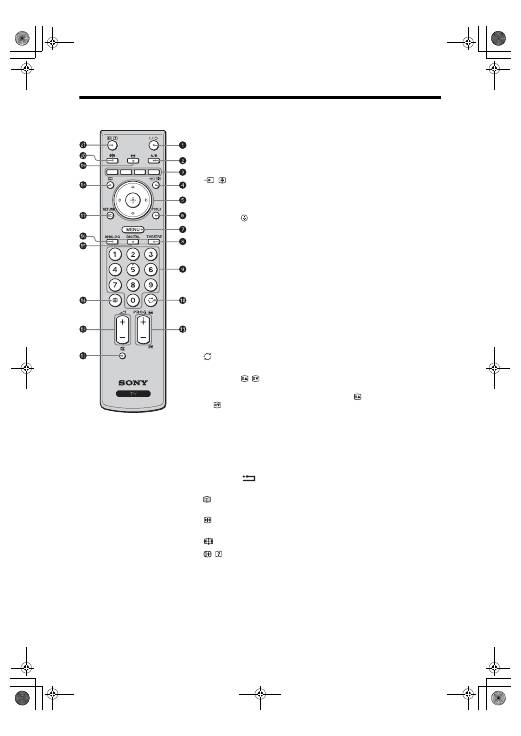
9
SK
Zhrnutie diaľkového ovládača
1
"/1
– Pohotovostný režim televízneho prijímača
Zapína a vypína televízny prijíma
č
z pohotovostného režimu.
2
A/B – Dvojkanál.zvuk (strana 22)
3
Farebné tlačidlá (strana 12, 13, 15)
4
/
– Výber vstupu / Zmrazit' text
• V režime TV: Výber vstupného zdroja spomedzi prístrojov pripojených ku
konektorom televízneho prijíma
č
a (strana 17).
• V režime Text (strana 12): Zmrazí aktuálnu stránku.
5
F
/
f
/
G
/
g
/
6
TOOLS (strana 12, 18)
Umož
ň
uje prístup k rôznym možnostiam zobrazenia a zmenám/úpravám
nastavení pod
ľ
a zdroja a formátu obrazu.
7
MENU (strana 19)
8
THEATRE
Režim Divadlo môžete zapnút' a vypnút'. Ke
ď
je režim Divadlo zapnutý,
optimálny zvukový výstup (ak je televízny prijíma
č
pripojený k zvukovej
aparatúre pomocou kábla HDMI) a kvalita zobrazenia pre videofilmy sa
automaticky nastaví.
9
Tlačidlá s číslami
• V režime TV: Výber kanálov. Pre kanály s
č
íslom 10 a vyšším rýchlo zadajte
druhú a tretiu
č
íslicu.
• V režime Text: Zadávanie trojmiestneho
č
ísla strany na výber strany.
0
– Predchádzajúci kanál
Návrat na predchádzajúci sledovaný kanál (viac ako pät' sekúnd).
qa
PROG +/-/
/
• V režime TV: Výber nasledujúceho (+) alebo predchádzajúceho (-) kanála.
• V režime Text (strana 12): Výber nasledujúcej (
) alebo predchádzajúcej
(
) strany.
qs
%
– Stlmit' zvuk
qd
2
+/- – Hlasitost'
qf
/
– Text (strana 12)
qg
DIGITAL – Digitálny režim (strana 11)
qh
ANALOG – Analógový režim (strana 11)
qj
RETURN /
Návrat na predchádzajúcu obrazovku z
ľ
ubovo
ľ
nej zobrazovanej ponuky.
qk
– EPG (Digitálny elektronický programový sprievodca)
(strana 13)
ql
– Zmrazenie obrazu (strana 12)
Zmrazí obraz na televíznom prijíma
č
i.
w;
– Režim obrazovky (strana 12)
wa
/
– Zobrazenie Info / Text
• V digitálnom režime: Zobrazuje stru
č
né údaje o práve sledovanom programe.
• V analógovom režime: Zobrazuje informácie ako
č
íslo aktuálneho kanála a
formát obrazu.
• V režime Text (strana 12): Zobrazuje skryté informácie (napr. odpovede v
kvíze).
z
•
Č
ísla na tla
č
idlách 5, PROG + a A/B majú taktilné body. Tieto taktilné body používajte
ako orientáciu pri ovládaní televízneho prijíma
č
a.
• Pri vypnutí televízneho prijíma
č
a sa vypína aj režim Divadlo.
010COV.book Page 9 Monday, July 23, 2007 12:31 PM
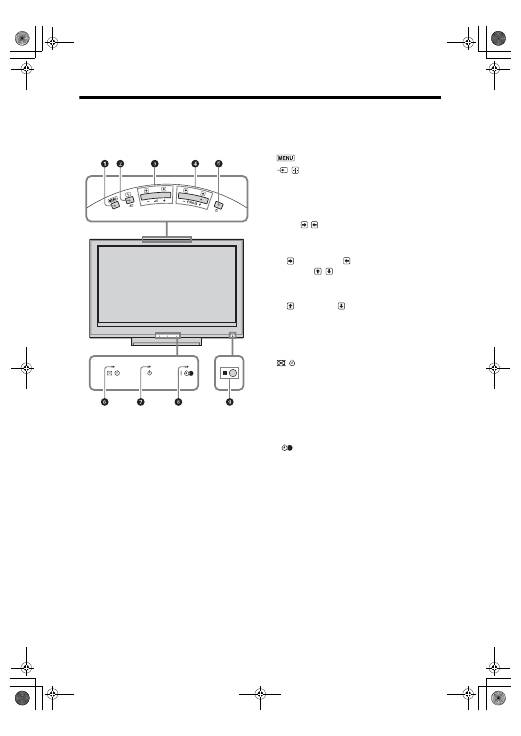
10
SK
Súhrn tlačidiel a indikátorov televízneho
prijímača
1
(strana 19)
2
/
– Výber vstupu/OK
• V režime TV: Výber vstupného zdroja
spomedzi prístrojov pripojených ku
konektorom televízneho prijíma
č
a (strana 17).
• V ponuke TV: Výber ponuky alebo možnosti,
potvrdenie nastavenia.
3
2
+/-/
/
• V režime TV: Zvýšenie (+) alebo zníženie
hlasitosti (-).
• V ponuke TV: Pohyb po možnostiach doprava
(
) alebo do
ľ
ava (
).
4
PROG +/-/
/
• V režime TV: Výber nasledujúceho (+) alebo
predchádzajúceho (-) kanála.
• V ponuke TV: Pohyb po možnostiach nahor
(
) alebo nadol (
).
5
1
– Zapínanie
Zapína a vypína televízny prijíma
č
.
~
Na úplné odpojenie televízneho prijíma
č
a
vytiahnite vidlicu zo siet'ovej zásuvky.
6
– Obraz vypnutý / Indikátor
časovača
• Rozsvieti sa zelene, ke
ď
je obraz vypnutý
(strana 24).
• Rozsvieti sa oranžovo, ke
ď
je
č
asova
č
nastavený (strana 25).
7
1
– Indikátor pohotovostného režimu
Rozsvieti sa
č
ervene, ke
ď
je televízny prijíma
č
v
pohotovostnom režime.
8
"
– Indikátor Zapnuté / Časovač
nahrávania programu
• Rozsvieti sa zelene, ke
ď
je televízny prijíma
č
zapnutý.
• Rozsvieti sa oranžovo, ke
ď
je nastavený
č
asova
č
nahrávania (strana 13).
• Rozsvieti sa
č
ervene po
č
as nahrávania
aktivovaného
č
asova
č
om.
9
Snímač diaľkového ovládača
• Prijíma I
Č
signály z dia
ľ
kového ovláda
č
a.
• Na sníma
č
ni
č
nedávajte, pretože to znemožní
jeho funkciu.
~
Pred odpojením napájacieho kábla sa presved
č
ite,
č
i je
televízny prijíma
č
úplne vypnutý. Odpojenie
napájacieho kábla ke
ď
je televízny prijíma
č
zapnutý
môže spôsobit', že indikátor zostane svietit', alebo môže
spôsobit' chybnú funkciu televízneho prijíma
č
a.
010COV.book Page 10 Monday, July 23, 2007 12:31 PM
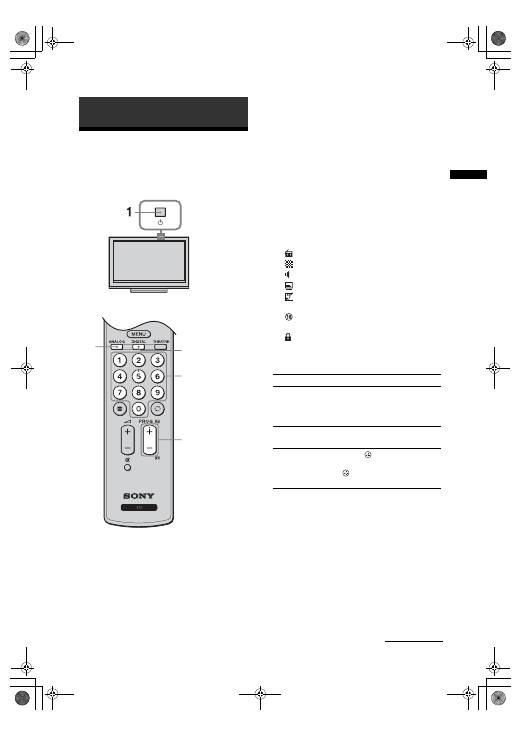
11
SK
Sledovanie televízneho prijímača
Sledovanie
televízneho prijímača
1
Televízny prijímač zapnite stlačením
1
na
televíznom prijímači (horná strana).
Ke
ď
je televízny prijíma
č
v pohotovostnom
režime (indikátor
1
(pohotovostný režim) na
televíznom prijíma
č
i (vpredu) je
č
ervený), stla
č
te
"/1
na dia
ľ
kovom ovláda
č
i a zapnite televízny
prijíma
č
.
2
Stlačením DIGITAL zapnete digitálny režim a
stlačením ANALOG analógový režim.
V závislosti od režimu sú k dispozícii rôzne
kanály.
3
Stlačením tlačidla s číslicou alebo PROG +/-
sa vyberá televízny kanál.
Pri výbere kanálov
č
íslo 10 a vyšších pomocou
tla
č
idiel s
č
íslami zadajte druhú a tretiu
č
íslicu v
priebehu dvoch sekúnd.
Pri výbere digitálneho kanála pomocou
digitálneho elektronického programového
sprievodcu (EPG), pozri strana 13.
V digitálnom režime
Nakrátko sa objaví informa
č
ný nadpis. Na
nadpise môžu byt' nasledujúce ikony.
Doplnkové operácie
Sledovanie televízneho
prijímača
3
2
2
3
: Rozhlasové programy
: Kódované/predplatené programy
:
Dostupné sú viaceré jazykové varianty zvuku
: K dispozícii sú titulky
: K dispozícii sú titulky pre sluchovo
postihnutých
: Odporú
č
aný minimálny vek pre aktuálny
program (od 4 do 18 rokov)
:
Rodi
č
ovský zámok
c
:
Aktuálny program sa zaznamenáva
Úloha
Postup
Zapnite televízny
prijíma
č
z
pohotovostného
režimu bez zvuku
Stla
č
te
%
. Stla
č
ením
2
+/- nastavte hlasitost'.
Nastavenie hlasitosti
Stla
č
ením
2
+ (zvýšenie)/
- (zníženie).
Prístup do indexa
č
nej
tabu
ľ
ky programov
(iba v analógovom
režime)
Stla
č
te
. Analógový kanál
vyberte stla
č
ením
F
/
f
, potom
.
(Pokračovanie)
010COV.book Page 11 Monday, July 23, 2007 12:31 PM
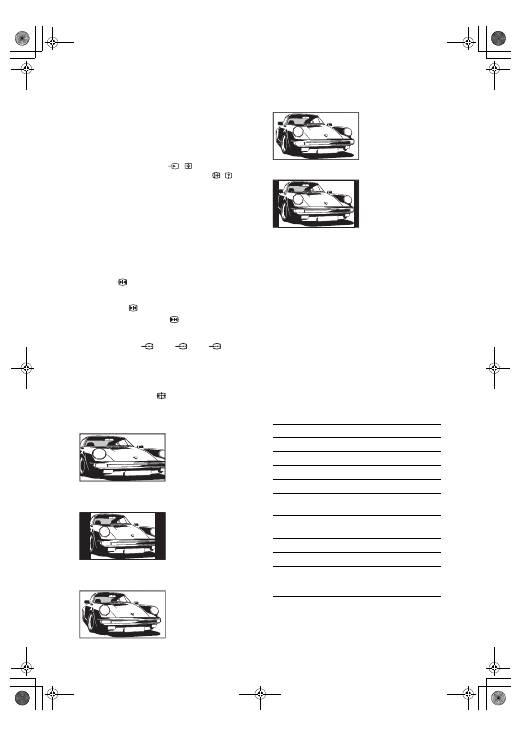
12
SK
Na prístup doTextu
Stla
č
te /. Pri každom stla
č
ení
/
sa zobrazenie
cyklicky prepína nasledovne:
Text
t
Text na pozadí televízneho obrazu (zmiešaný
režim)
t
Žiadny text (ukon
č
enie služby Text)
Na výber stránky stla
č
te tla
č
idla s
č
íslicami alebo
PROG +/-.
Na zmrazenie strany stla
č
te /
.
Na zobrazenie skrytých informácií stla
č
te /
.
z
Ak sa v spodnej
č
asti stránky s teletextom zobrazujú štyri
farebné položky, k dispozícii je Fastext. Fastext umož
ň
uje
rýchly a jednoduchý prístup k stránkam. Stla
č
ením
príslušného farebného tla
č
idla prejdete na danú stránku.
Zmrazenie obrazu
Zmrazí televízny obraz (napr. na zaznamenanie
telefónneho
č
ísla alebo receptu).
1
Stlačte
na diaľkovom ovládači.
2
Stlačením
F
/
f
/
G
/
g
sa upraví poloha okna.
3
Stlačením
sa okno odstráni.
4
Op
ä
tovným stlačením
sa vrátite do
normálneho televízneho režimu.
z
Nie je k dispozícii pre
AV3,
AV4,
AV5 a
pre vstup PC.
Manuálna zmena formátu podľa
vysielaného programu
Opakovaným stlá
č
aním
vyberte
požadovaný
formát obrazovky.
* Horná a dolná čast' obrazu môže byt' odrezaná.
~
• Signály zo zdrojov HD možno zobrazovat’ iba v režime
“Wide”.
• Túto funkciu nemôžete používat' pri zobrazovanom
digitálnom nadpise.
• Niektoré znaky a/alebo písmená v hornej a dolnej
č
asti
obrázku môžu byt' vidite
ľ
né v režime Smart. V tomto
prípade si môžete vybrat' "Výška obrazu" pomocou
ponuky "Obrazovka" a upravit' zvislý rozmer na
zvidite
ľ
nenie.
z
• Ak je "Auto formát" nastavený na "Zap.", televízny
prijíma
č
automaticky vyberie najlepší režim vhodný pre
vysielanie (strana 24).
• Polohu obrázku môžete opravit' polohu obrazu pri výbere
"Smart" (50Hz), "14:9" alebo "Zoom". Stla
č
ením
F
/
f
sa
pohybujete nahor alebo nadol (t.j. na
č
ítanie titulkov).
Používane ponuky Nástroje
Stla
č
ením TOOLS sa zobrazia nasledujúce možnosti
pri sledovaní televízneho programu.
Smart
*
Zobrazuje konven
č
né
programy vo formáte
4:3 s imitáciou efektu
širokouhlej obrazovky.
Obraz 4:3 sa roztiahne
tak, aby sa vyplnila
obrazovka.
4:3
Zobrazuje konven
č
né
programy vo formáte
4:3 (t.j. formát nie
širokouhlých
televíznych
prijíma
č
ov) v
správnom pomere.
Wide
Zobrazuje širokouhlé
programy (16:9) v
správnom pomere.
Zoom
*
Zobrazuje programy
vysielané v
panoramatickom
formáte (Cinemascope)
v správnom pomere.
14:9
*
Zobrazuje programy
vysielané vo formáte
14:9 v správnom
pomere. V dôsledku
toho sú na obrazovke
č
ierne okrajové oblasti.
Možnosti
Popis
Zavriet'
Zatvára ponuku Nástroje.
Režim obrazu
Pozri strana 20.
Zvukový efekt
Pozri strana 22.
Reproduktor
Pozri strana 23.
Jazyk zvuku (iba v
digitálnom režime)
Pozri strana 30.
Nastavenie titulkov (iba
v digitálnom režime)
Pozri strana 30.
Č
asova
č
vypnutia
Pozri strana 25.
Šetri
č
energie
Pozri strana 24.
Informácie o systéme
(iba v digitálnom
režime)
Zobrazuje obrazovku so
systémovými informáciami.
010COV.book Page 12 Monday, July 23, 2007 12:31 PM
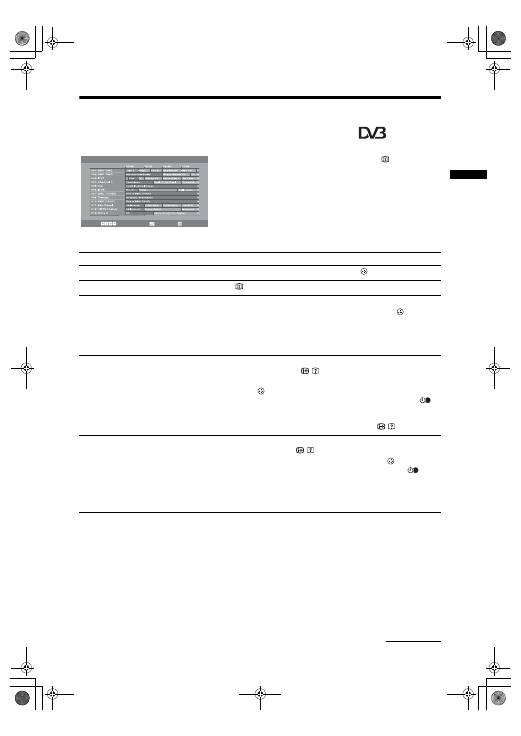
13
SK
Sledovanie televízneho prijímača
Kontrola digitálneho elektronického
programového sprievodcu (EPG)
*
1
V digitálnom režime stlačte
.
2
Vykonajte požadovanú operáciu uvedenú v
nasledujúcej tabuľke alebo zobrazenej na
obrazovke.
~
Programové informácie sa zobrazia iba ak ich televízna
stanica vysiela.
* Táto funkcia nemusí byt' k dispozícii v niektorých krajinách/regiónoch.
Digitálny elektronický programový sprievodca (EPG)
+/- 1 deň zap./vyp.:
Možnosti:
Zvoliť:
Dnes
30 minút
V
š
etky kategórie
Pia 3 Nov 15:39
Kategória
Predchádzajúci
Nasledujúci
Úloha
Postup
Sledovanie programu
Stla
č
ením
F
/
f
/
G
/
g
si vyberte program a stla
č
te .
Vypínanie EPG
Stla
č
te .
Zoradenie informácií o programoch
pod
ľ
a kategórie
– Zoznam kategórií
1
Stlačte modré tlačidlo.
2
Stlačením
F
/
f
/
G
/
g
si vyberte kategóriu a stlačte
.
Dostupné kategórie:
"Všetky kategórie": Obsahuje všetky dostupné kanály.
Názov kategórie (napr. "Správy"): Obsahuje všetky kanály
zodpovedajúce vybranej kategórii.
Nastavenie zaznamenávaného programu
–
Č
asova
č
nahrávania
1
Stlačením
F
/
f
/
G
/
g
vyberte budúci program, ktorý chcete
zaznamenat', a stlačte
/
.
2
Stlačením
F
/
f
vyberte "Časovač nahrávania".
3
Stlačením
nastavte časovače televízneho prijímača a VCR.
Ved
ľ
a týchto informácií o programe sa objaví symbol
c
. Indikátor
na
č
elnom paneli televízneho prijíma
č
a sa rozsvieti oranžovou farbou.
z
Na zaznamenanie programu, ktorý práve sledujete, stla
č
te /
.
Nastavte program, ktorý sa má
automaticky zobrazit' na obrazovke, ke
ď
sa spustí
– Pripomienka
1
Stlačením
F
/
f
/
G
/
g
si vyberte budúci program, ktorý chcete
zobrazovat', a stlačte
/
.
2
Stlačením
F
/
f
vyberte "Pripomienka" a stlačte
.
Pri tejto informácii o programe sa objaví symbol
c
. Indikátor
na
č
elnom paneli televízneho prijíma
č
a sa rozsvieti oranžovou farbou.
~
Ak prepnete televízny prijíma
č
do pohotovostného režimu, automaticky sa
zapne ke
ď
sa má program za
č
at'
(Pokračovanie)
010COV.book Page 13 Monday, July 23, 2007 12:31 PM

14
SK
~
•
Č
asova
č
VCR môžete nastavit' na záznam na televíznom prijíma
č
i iba ak je VCR kompatibilný so SmartLink. Ak váš VCR nie
je kompatibilný so SmartLink, zobrazí sa správa, aby vám pripomenula potrebu nastavit'
č
asova
č
VCR.
• Po spustení záznamu môžete prepnút' televízny prijíma
č
do pohotovostného režimu. Televízny prijíma
č
však nevypínajte úplne,
pretože záznam by mohol byt' zrušený.
• Po výbere vekových obmedzení programov sa na obrazovke objaví správa s požiadavkou na zadanie kódu PIN. Bližšie
informácie, pozri “ Rodi
č
ovský zámok” na strane 30.
Nastavte
č
as a dátum programu, ktorý
chcete zaznamenat'
– Manuálne
č
asované nahrávanie
1
Stlačením
F
/
f
/
G
/
g
vyberte budúci program, ktorý chcete
zaznamenat', a stlačte
/
.
2
Stlačením
F
/
f
vyberte "Manuálne časované nahrávanie" a
stlačte .
3
Stlačením
F
/
f
vyberte dátum a stlačte
g
.
4
Rovnakým postupom ako v bode 3 nastavte čas začiatku a
ukončenia.
5
Stlačením
F
/
f
vyberte program a stlačte
.
6
Stlačením
nastavte časovače televízneho prijímača a VCR.
Ved
ľ
a týchto informácií o programe sa objaví symbol
c
. Indikátor
na
č
elnom paneli televízneho prijíma
č
a sa rozsvieti oranžovou farbou.
z
Na zaznamenanie programu, ktorý práve sledujete, stla
č
te /
.
Zrušenie záznamu/pripomienky
– Zoznam
č
asova
č
a
1
Stlačte
/
.
2
Stlačením
F
/
f
vyberte "Zoznam časovača" a stlačte
.
3
Stlačením
F
/
f
vyberte program, ktorý chcete zru
š
it', a stlačte
.
4
Stlačením
F
/
f
vyberte "Zru
š
it' časovač" a stlačte
.
Objaví sa obrazovka na potvrdenie, že chcete zrušit' program.
5
Stlačením
G
/
g
si vyberte "Áno", a stlačením
výber potvrďte.
Úloha
Postup
010COV.book Page 14 Monday, July 23, 2007 12:31 PM
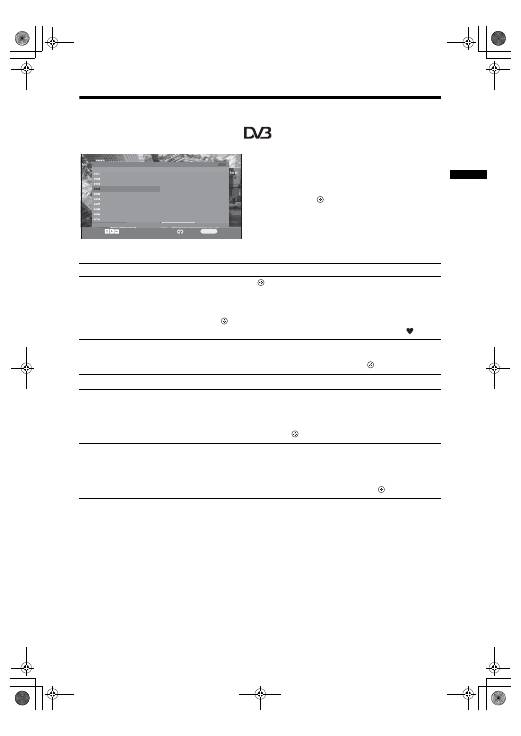
15
SK
Sledovanie televízneho prijímača
Používanie zoznamu
Digitálne Obľúbené
*
Funkcia Ob
ľ
úbené vám umožní zadat' až štyri
zoznamy ob
ľ
úbených programov.
1
Stlačte MENU.
2
Stlačením
F
/
f
vyberte "Obľúbené Digitálne"
a stlačte
.
3
Vykonajte požadovanú operáciu uvedenú v
nasledujúcej tabuľke alebo zobrazenej na
obrazovke.
* Táto funkcia nemusí byt' k dispozícii v niektorých krajinách/regiónoch.
Obľúbené
1
Obľúbené 2
Nastavenie obľúbených položiek Zadajte číslo programu - - -
TV3
33
3/24
K3/300
TVE 1
TVE 2
24H TVE
CLAN TVE
TELEDEPORTE
VEO
011
012
013
014
015
016
017
018
019
020
SETenVEO
Tienda en VEO
NET TV
CUATRO
CNN+
40 LATINO
la Sexta
Telecinco
T5 Estrellas
T5 Sport
Predchádzajúci
Nasledujúci
Zvoliť:
Späť:
RETURN
Nastavte obľúbené položky:
Zoznam Digitálne Obľúbené
Úloha
Postup
Vytvorenie prvého zoznamu Ob
ľ
úbené
1
Stlačením
vyberte "Áno".
2
Stlačením žltého klávesu vyberte zoznam obľúbených
programov.
3
Stlačením
F
/
f
si vyberte kanál, ktorý chcete pridat', a stlačte
.
Kanály uložené v zozname Ob
ľ
úbené sú ozna
č
ené symbolom
.
Sledovanie kanálu
1
Po zozname obľúbených programov sa možno pohybovat'
stláčaním žltého klávesu.
2
Stlačením
F
/
f
so vyberte kanál a stlačte
.
Vypnite zoznam Ob
ľ
úbené
Stlačte
RETURN.
Pridávanie alebo odoberanie kanálov do
práve upravovaného zoznamu Ob
ľ
úbené
1
Stlačte modré tlačidlo.
2
Stlačením žltého tlačidla si vyberte zoznam, ktorý chcete
upravovat'.
3
Stlačením
F
/
f
si vyberte kanál, ktorý chcete pridat' alebo
odstránit', a vyberte
.
Odstránenie všetkých kanálov z
aktuálneho zoznamu Ob
ľ
úbené
1
Stlačte modré tlačidlo.
2
Stlačením žltého tlačidla si vyberte zoznam obľúbených
programov, ktoré chcete upravovat'.
3
Stlačte modré tlačidlo.
4
Stlačením
G
/
g
si vyberte "Áno", a stlačením
výber potvrďte.
010COV.book Page 15 Monday, July 23, 2007 12:31 PM
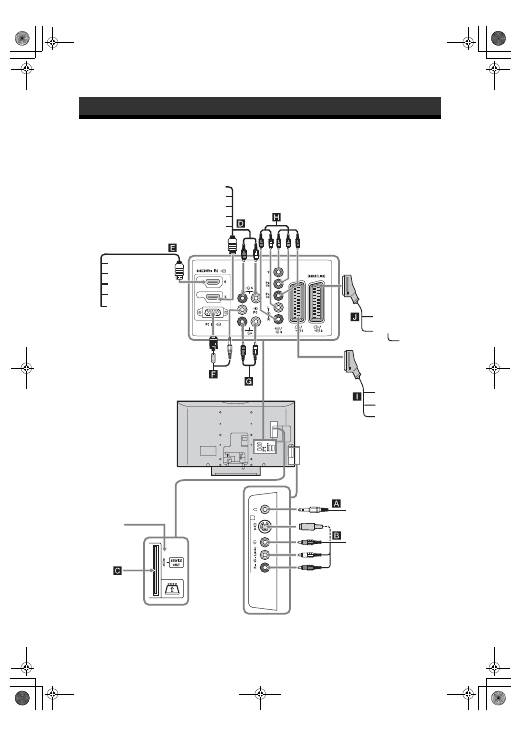
16
SK
Pripojenie prídavných zariadení
K televíznemu prijíma
č
u možno pripojit' širokú paletu doplnkových prístrojov. Pripojovacie káble nie sú sú
č
ast'ou
dodávky.
Používanie prídavných zariadení
6
Iba na
servisné
účely
S Kamkordér VHS/Hi8/
DVC
Reproduktory
Prehrávač DVD s komponentovým výstupom
Rekordér DVD
Dekodér
VCR
Videohra
zariadenie
Prehrávač DVD
Dekodér
PC
Audio systém
PC (výstup HDMI)
Prehrávač diskov Blu-ray
Digitálna videokamera
Prehrávač DVD
Audio systém
PC (výstup HDMI)
Prehrávač diskov Blu-ray
Digitálna videokamera
Prehrávač DVD
Zvuková aparatúra Hi-Fi
Karta CAM
010COV.book Page 16 Monday, July 23, 2007 12:31 PM
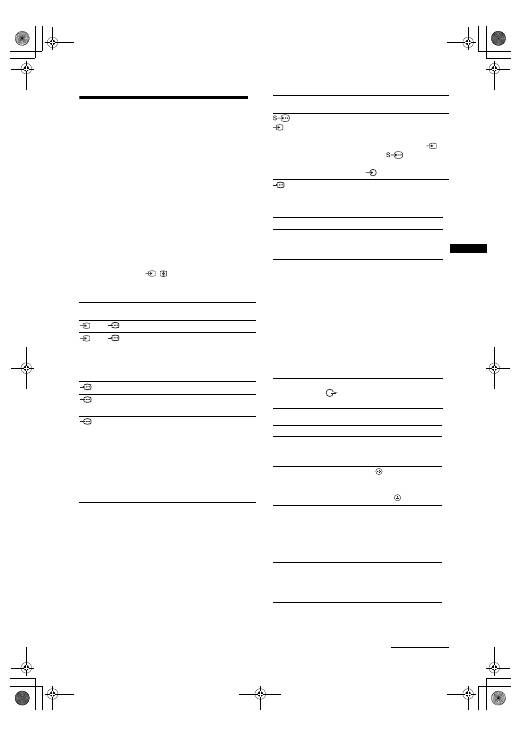
17
SK
Používanie prídavných zariadení
Prezeranie obrázkov z
pripojených zariadení
Zapnite pripojené zariadenie a uskutočnite
jednu z nasledujúcich operácií.
Pre zariadenie pripojené k zásuvkám scart
pomocou plne zapojeného kábla scart s 21
kontaktmi
Spustite prehrávanie na pripojenom zariadení.
Obraz z pripojeného zariadenia sa objaví na obrazovke.
U automaticky ladeného VCR (strana 6)
V analógovom režime stla
č
te PROG +/-, alebo
č
íselné
tla
č
idlá a vyberte videokanál.
Pre ostatné pripojené prístroje
Opakovane stlá
č
ajte /
požadovaný
zdroj
vstupného signálu (pozri dolu), až kým sa požadovaný
neobjaví na obrazovke.
Doplnkové operácie
Symbol na
obrazovke
Popis
AV1/
AV1 Zobrazit' zariadenie pripojené k
I
.
AV2/
AV2 Zobrazit' zariadenie pripojené k
J
.
~
SmartLink je priame prepojenie medzi
televíznym prijíma
č
om a rekordérom
VCR/DVD.
AV3
Zobrazit' zariadenie pripojené k
H
.
AV4
HDMI IN 4*.
Zobrazit' zariadenie pripojené k
E
.
AV5
HDMI IN 5*.
Zobrazit' zariadenie pripojené k
D
.
Ak je zariadenie vybavené zásuvkou
DVI, prepojte pomocou adaptéra DVI-
HDMI (nie je sú
č
ast'ou dodávky)
zásuvku DVI so zásuvkou HDMI IN, a
prepojte zásuvky zvukového výstupu
zariadenia so zvukom v zásuvkách
HDMI IN.
*
~
• Používajte výhradne kábel HDMI s logom HDMI.
• Pri pripojovaní prístroja kompatibilného s ovládaním HDMI
bude podporovaná komunikácia s pripojeným prístrojom.
Pokyny na nastavovanie tejto komunikácie - pozri strana 18.
• Pri pripojovaní zvukového systému so svorkou HDMI
dbajte aj na pripojenie k svorke HiFi.
AV6 alebo
AV6
Zobrazit' zariadenie pripojené k
B
.
z
Na potla
č
enie šumu v obraze nepripájajte
kamkordér naraz k videozásuvke
6 a
k zásuvke S video
6. Ak pripájate
monofonické zariadenia, pripojte ich k
zásuvke L
6.
PC
Zobrazit' zariadenie pripojené k
F
.
z
Odporú
č
a sa použitie kábla PC s feritmi.
Pripojenie
Postup
Slúchadiel
A
Pripojte k zásuvke
i
a po
č
úvajte
hudbu z televízneho prijíma
č
a cez
slúchadlá.
Modul
podmieneného
prístupu (CAM)
C
Je ur
č
ený na sledovanie služieb
platených programov (Pay Per View).
Bližšie informácie nájdete v návode
dodávanom spolu s CAM. Ak chcete
použit' CAM, vyberte gumový kryt zo
štrbiny pre CAM. Pri vkladaní CAM
do štrbiny CAM vypnite televízny
prijíma
č
. Ak CAM nepoužívate,
odporú
č
ame zakryt' štrbinu CAM.
~
CAM nie je podporovaný vo všetkých
krajinách. Pora
ď
te sa s autorizovaným
predajcom.
Zvuková
aparatúra Hi-Fi
G
Pripojte k výstupným svorkám zvuku
a po
č
úvajte zvuk z televízora na
zvukovej aparatúre Hi-Fi.
Úloha
Postup
Návrat do normálneho
režimu televízneho
prijíma
č
a
Stla
č
te DIGITAL alebo
ANALOG.
Vstúpte do tabu
ľ
ky
indexu vstupných
signálov (okrem
analógového režimu)
Stla
č
ením
vstúpite do tabu
ľ
ky
indexu vstupných signálov. Na
výber vstupného zdroja stla
č
te
F
/
f
, potom stla
č
te .
Zmena hlasitosti
pripojeného
zvukového signálu
pripojeného systému
kompatibilného s
ovládaním HDMI
Stla
č
te
2
+/-.
Stlmit' zvuk
pripojeného systému
kompatibilného s
ovládaním HDMI
Stla
č
te
%
.
Obnoví sa opätovným
stla
č
ením.
Symbol na
obrazovke
Popis
(Pokračovanie)
010COV.book Page 17 Monday, July 23, 2007 12:31 PM
18
SK
Používanie ponuky Nástroje
Stla
č
ením TOOLS zobrazte nasledujúce možnosti pri
zobrazovaní obrazu z pripojených prístrojov.
Súčasné zobrazenie oboch obrazov
– PIP (obraz v obraze)
Naraz môžete sledovat' dva obrazy (vstup PC a
televízny program) na obrazovke.
Pripojte PC (strana 16) a presved
č
ite sa, že obraz z PC
sa objaví na obrazovke.
~
Rozlíšenia vyššie ako WXGA (1280 × 768 pixelov) sa
nedajú zobrazit'.
1
Stlačením TOOLS zobrazte ponuku Nástroje.
2
Stlačením
F
/
f
vyberte "PIP" a stlačte
.
Obraz z pripojeného PC sa zobrazí v plnej ve
ľ
kosti a
televízny program sa zobrazí v pravom rohu.
Pomocou
F
/
f
/
G
/
g
môžete polohu televízneho
programu posúvat'.
3
Stlačte tlačidlo s číslom alebo PROG +/- na
výber televízneho kanálu.
Návrat do režimu jedného obrazu
Stla
č
te RETURN.
z
Obraz so zvukom možno prepínat' výberom "Zvuk z
po
č
íta
č
a/Zvuk z TV" z ponuky Nástroje.
Požívanie ovládania
HDMI
Funkcia Ovládanie HDMI umož
ň
uje, aby sa prístroje
navzájom ovládali pomocou HDMI CEC (ovládanie
spotrebnej elektroniky) pod
ľ
a špecifikácie HDMI.
Môžete uskuto
č
nit' navzájom prepojené operácie
medzi zariadením Sony kompatibilným s ovládaním
HDMI ako je televízny prijíma
č
, rekordér DVD s
pevným diskom a zvukovou sústavou, ak zariadenia
navzájom prepojíte káblami HDMI.
Ak chcete používat' funkciu Ovládanie HDMI, musíte
správne prepojit' a nastavit' všetky kompatibilné
prístroje.
Pripojenie prístroja kompatibilného s
ovládaním HDMI
Kompatibilný prístroj a televízny prijíma
č
prepojte
káblom HDMI. Pri pripojovaní zvukového systému
musíte okrem kábla HDMI prepojit' aj výstupné
zvukové svorky
televízneho prijíma
č
a a
zvykového systému. Podrobnosti nájdete v strana 16.
Nastavovanie Ovládania HDMI
Ovládanie HDMI musí byt' nastavené ako na strane
televízneho prijíma
č
a, tak aj na strane pripojeného
prístroja. Nastavenia na strane televízneho prijíma
č
a -
pozri Nastavenie HDMI (strana 27). Bližšie
podrobnosti o nastavení pripojeného prístroja nájdete
v návode na jeho obsluhu.
Funkcie Ovládania HDMI
• Vypína prístroj prepojený s televíznym prijíma
č
om.
• Zapína televízny prijíma
č
prepojený s pripojeným
prístrojom a automaticky prepína vstup na tento
prístroj ke
ď
prístroj za
č
ína prehrávanie.
• Ak zapnete pripojený zvukový systém pri
zapnutom televíznom prijíma
č
i, vstup sa prepne na
zvukom zo zvukového systému.
• Nastaví hlasitost' a stlmí zvuk pripojeného
zvukového systému.
Možnosti
Popis
Zavriet'
Zatvára ponuku Nástroje.
Režim obrazu (okrem
režimu vstupu PC)
Pozri strana 20.
Režim zobrazovania
(iba v režime vstupu
PC)
Pozri strana 20.
Zvukový efekt
Pozri strana 22.
Reproduktor
Pozri strana 23.
PIP (iba v režime
vstupu PC)
Pozri strana 18.
Horizontálny posun
(iba v režime vstupu
PC)
Pozri strana 25.
Vertikálny posun (iba
v režime vstupu PC)
Pozri strana 25.
Č
asova
č
vypnutia
(okrem režimu vstupu
PC)
Pozri strana 25.
Šetri
č
energie
Pozri strana 24.
010COV.book Page 18 Monday, July 23, 2007 12:31 PM
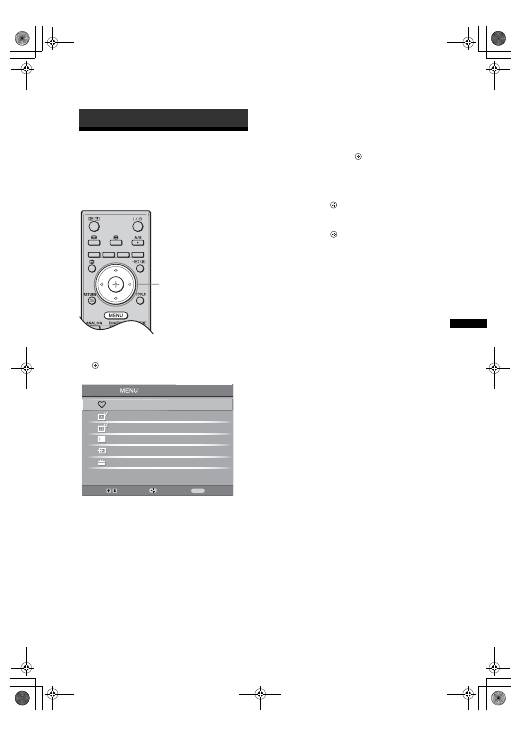
19
SK
Používanie funkcií PONUKY
Pohyb po ponukách
"MENU" umož
ň
uje využívat' rad pohodlných funkcií
tohto televízneho prijíma
č
a. Môžete jednoducho
prepínat' kanály alebo zdroje vstupného signálu, alebo
zmenit' nastavenia vášho televízneho prijíma
č
a.
1
Stlačte MENU.
2
Stlačením
F
/
f
vyberte možnost' a stlačte
.
Ponuku opustíte stla
č
ením MENU.
1
Obľúbené Digitálne
*
Zobrazuje zoznam Ob
ľ
úbené. Podrobnosti o
nastaveniach, pozri strana 15.
2
Analóg
Návrat na naposledy sledovaný analógový kanál.
3
Digitál
*
Návrat na naposledy sledovaný digitálny kanál.
4
Digitál EPG
*
Zobrazuje digitálneho elektronického
programového sprievodcu (EPG).
Bližšie podrobnosti o nastaveniach, pozri
strana 13.
5
Externé vstupy
Vyberie zariadenie pripojené k vášmu
televíznemu prijíma
č
u.
• Ak chcete sledovat' požadovaný externý
vstupný signál, vyberte zdroj vstupného
signálu a stla
č
te .
6
Nastavenia
Zobrazuje ponuku Nastavenia, kde možno
nastavit' vä
č
šinu rozšírených nastavení a úprav.
1
Stlačením
F
/
f
vyberte ikonu ponuky a
stlačte .
2
Stlačením
F
/
f
/
G
/
g
vyberte možnost'
alebo upravte nastavenie a nakoniec
stlačte .
Bližšie podrobnosti o nastaveniach, pozri
strana 20 až 30.
~
Možnosti, ktoré môžete upravit', závisia od
konkrétnej situácie. Nedostupné možnosti sa
zobrazujú v sivej farbe alebo sa nezobrazujú vôbec.
* V niektorých krajinách/regiónoch táto funkcia
nemusí byt' k dispozícii.
Používanie funkcií PONUKY
2
1
Výber:
Nastavi
ť:
Ukon
č
i
ť:
MENU
O
b
ľ
úb
ené Digit
á
lne
An
a
lóg
Digit
á
l
Digit
á
l EPG
Externé v
s
t
u
py
N
as
t
a
veni
a
010COV.book Page 19 Monday, July 23, 2007 12:31 PM
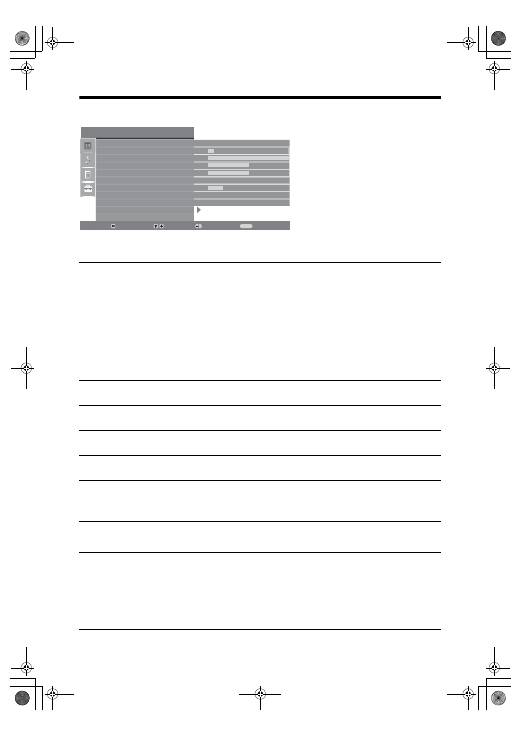
20
SK
Ponuka Nastavenie obrazu
V ponuke Nastavenie obrazu si môžete
nastavit' nasledujúce možnosti. Výber
možností v "Nastavenia", pozri 'Pohyb po
ponukách' (strana 19).
Režim obrazu
Režim
zobrazovania
(iba
v režime PC)
Vyberie režim zobrazenia okrem PC ako zdroja vstupného signálu.
"Živý": Na zlepšenie kontrastu a ostrosti obrazu.
"Štandardný": Štandardný obraz. Odporú
č
aný pre domácu zábavu.
"Kino": Na sledovanie filmového obsahu. Najvhodnejší na sledovanie v prostredí,
pripomínajúcom kinosálu. Toto nastavenie zobrazenia bolo vyvinuté v spolupráci so
spolo
č
nost’ou Sony Pictures Entertainment na verné reprodukovanie filmov
spôsobom, akým to zamýš
ľ
ali ich tvorcovia.
Vyberá režim obrazu pre zdroj vstupného signálu PC.
"Video": Na zobrazovanie videa.
"Text": Pre text, diagramy alebo tabu
ľ
ky.
Podsvietenie
Upravuje jas podsvietenia.
Kontrast
Zvyšuje alebo znižuje kontrast obrazu.
Jas
Zjas
ň
uje alebo stmavuje obraz.
Farebnost'
Zvyšuje alebo znižuje intenzitu farieb.
Saturácia
Zvyšuje alebo znižuje zelené tóny.
z
"Saturácia" môže sa upravovat' len pre farebný signál NTSC (napr. U.S.A. videopásky).
Ostrost'
Zostrí alebo zmäk
č
í obraz.
Teplota farieb
Upravuje belost' obrazu.
"Studená": Dodáva bielym farbám modrastý odtie
ň
.
"Neutrálna": Dodáva bielym farbám neutrálny odtie
ň
.
"Teplá": Dodáva bielym farbám
č
ervený odtie
ň
.
z
"Teplá" nemôže byt' vybraný, ak nastavíte "Režim obrazu" na "Živý".
N
as
t
a
venie o
b
r
a
z
u
Vý
b
er:
N
as
t
a
viť:
Ukončiť:
MENU
Režim o
b
r
a
z
u
Pod
s
vietenie
Kontr
as
t
J
as
F
a
re
b
no
s
ť
Sa
t
u
r
á
ci
a
O
s
tro
s
t'
Teplot
a
f
a
rie
b
Red
u
kci
a
š
u
m
u
Rozšírené n
as
t.
Re
s
et
Kino
5
M
a
x
50
50
0
15
Tepl
á
A
u
to
S
päť:
010COV.book Page 20 Monday, July 23, 2007 12:31 PM
21
SK
Používanie funkcií PONUKY
~
"Jas", "Farebnost'", "Ostrost'" a "Rozšírené nast." nie sú k dispozícii, ke
ď
je "Režim obrazu" nastavený na "Živý" alebo ke
ď
je
"Režim zobrazovania" nastavený na "Text".
Redukcia šumu
Znižuje zašumenie obrazu (sneženie v obraze) pri slabom vysielanom signáli.
"Auto": Automaticky znižuje zašumenie obrazu (iba v analógovom režime).
"Vysoká/Stredná/Nízka": Upravuje efekt redukcie šumu.
"Vyp": Vypína funkciu "Redukcia šumu".
z
“Auto” nie je v režime
AV3,
AV4,
AV5 a PC k dispozícii.
Rozšírené nast.
Podrobnejšie prispôsobuje funkciu Obraz. Ak nastavíte "Režim obrazu" na "Kino"
alebo "Štandardný", môžete nastavit'/zmenit' tieto nastavenia.
"Živé farby": Oživuje farby.
"Rozšírené zvýraz. kontr.": Automaticky upraví "Podsvietenie" a "Kontrast" na
najvhodnejšie nastavenia posudzované pod
ľ
a jasu obrazovky. Toto nastavenie je
mimoriadne efektívne pre tmavé partie obrazu. Zvýši kontrastné nuancie tmavších
partií obrazu.
Reset
Resetuje všetky nastavenia obrazu okrem "Režim obrazu" a "Režim zobrazovania"
(iba v režime PC) na nastavenia z výroby.
010COV.book Page 21 Monday, July 23, 2007 12:31 PM
22
SK
Ponuka Nastavenie zvuku
V ponuke Zvuk si môžete nastavit' nasledujúce
možnosti. Výber možností v "Nastavenia",
pozri 'Pohyb po ponukách' (strana 19).
Zvukový efekt
Vyberá režim zvuku.
"
Štandardný": Zlepšuje jasnost', detail a prezenciu zvuku použitím systému "BBE High
definition Sound."
"Dynamický": Zintenzívni jasnost' a prezenciu zvuku na zlepšenie zrozumite
ľ
nosti a
realistickosti hudby použitím systému "BBE High definition Sound."
"BBE ViVA": Zvuk BBE ViVA sprostredkuje hudobne presný prirodzený trojrozmerný obraz
so zvukom Hi-Fi. Jasnost' zvuku zlepšuje systém BBE, zatia
ľ
č
o h
ĺ
bka a výška zvuku sa rozšíri
priestorovým zvukovým procesom BBE. Zvuk BBE ViVA je kompatibilný so všetkými
televíznymi programami vrátane spravodajstva, dramatického vysielania, filmov, športových
prenosov a elektronických hier.
"Dolby Virtual": Využíva reproduktory televízneho prijíma
č
a na simulovanie efektu
priestorového zvuku, ktorý vytvára viackanálový systém.
"Vyp":
Plochá charakteristika. Umož
ň
uje tiež uložit' si uprednost
ň
ované nastavenia.
z
• Ak nastavíte "Aut. hlasitost'" na "Zap.", "Dolby Virtual" sa zmení na "Štandardný".
• Ak sú pripojené slúchadlá, "Zvukový efekt" sa zmení na "Vyp".
Výšky
Upravuje vysokotónové zvuky.
Hĺbky
Upravuje nízkotónové zvuky.
Vyváženie
Zdôraz
ň
uje vyváženie
ľ
avého alebo pravého reproduktora.
Reset
Resetuje všetky zvukové nastavenia na nastavenia z výroby.
Dvojkanál.zvuk
Vyberá zvuk z reproduktora pre strereofonické alebo dvojjazy
č
né vysielanie.
"Stereo", "Mono": Pre stereofonické vysielanie.
"A"/"B"/"Mono": Pre dvojjazy
č
né vysielanie vyberte "A" pre zvukový kanál 1,
"B" pre zvukový kanál 2, alebo "Mono" pre monofonický kanál, ak sú k dispozícii.
z
Ak si vyberiete iné zariadenia pripojené k televíznemu prijíma
č
u, nastavte "Dvojkanál.zvuk"
na "Stereo", "A" alebo "B".
Aut. hlasitost'
Zachováva konštantnú úrove
ň
hlasitosti, aj ke
ď
dochádza k skokovitým zmenám
hlasitosti (napr. reklama býva hlasnejšia ako programy).
N
as
t
a
venie zv
u
k
u
MENU
Zv
u
kový efekt
Výšky
Hĺ
b
ky
Vyv
á
ženie
Re
s
et
Dvojk
a
n
á
l.zv
u
k
A
u
t. hl
as
ito
s
ť
Reprod
u
ktor
Št
a
nd
a
rdný
50
50
0
Mono
Z
a
p.
Reprod
u
ktor TV
Vý
b
er:
N
as
t
a
viť:
Ukončiť
S
päť:
010COV.book Page 22 Monday, July 23, 2007 12:31 PM
23
SK
Používanie funkcií PONUKY
~
"Zvukový efekt", "Výšky", "H
ĺ
bky", "Vyváženie" a "Aut. hlasitost'" nie sú k dispozícii, ak je "Reproduktor" nastavený na "Audio
systém".
Reproduktor
Zapína/vypína vnútorné reproduktory televízneho prijíma
č
a.
"Reproduktor TV": Reproduktory televízneho prijíma
č
a sa zapínajú na po
č
úvanie
zvuku televízie cez reproduktory televízneho prijíma
č
a.
"Audio systém": Televízne reproduktory sa vypínajú, aby ste po
č
úvali televízny
zvuk iba cez externú audioaparatúru pripojenú k výstupným svorkám zvuku.
Ak máte pripojené zariadenia s ovládaním kompatibilným s HDMI, môžete zapnút'
pripojené zariadenie spriahnuté s televíznym prijíma
č
om. Toto nastavenie sa musí
vykonat' po pripojení zariadenia.
010COV.book Page 23 Monday, July 23, 2007 12:31 PM
24
SK
Ponuka Vlastnosti
V ponuke Vlastnosti si môžete nastavit'
nasledovné možnosti. Výber možností v
"Nastavenia", pozri 'Pohyb po ponukách'
(strana 19).
Obrazovka
Zmení formát obrazovky.
"Auto formát": Automaticky zmení formát obrazovky pod
ľ
a vysielaného signálu.
"Formát obrazu": Bližšie informácie o formáte obrazu pozri strana 12
"Výška obrazu": Upravuje vertikálny rozmer obrazu ak je "Formát obrazu"
nastavený na "Smart".
z
• Aj ke
ď
ste si vybrali možnost' "Zap." alebo "Vyp" v "Auto formát", formát obrazovky
môžete vždy upravit' opakovaným stlá
č
aním .
• "Auto formát" je k dispozícii iba pre signály PAL a SECAM.
Šetrič energie
Vyberá režim šetrenia energie na zníženie príkonu televízneho prijíma
č
a.
• "Štandardný": Štandardné nastavenia.
• "Redukovaný": Znižuje príkon televízneho prijíma
č
a.
• "Obraz vypnutý": Vypína obraz. S vypnutým obrazom môžete po
č
úvat' zvuk.
Výstup AV2
Nastavuje výstup signálu cez svorku ozna
č
enú / 2
na
zadnej
č
asti
televízneho prijíma
č
a. Ak pripojíte VCR k svorke
/
2, môžete
zaznamenávat' zo zariadenia pripojeného na iné svorky televízneho prijíma
č
a.
"TV": Vysielanie sa privádza na výstup.
"Auto": Privádza na výstup všetko,
č
o sa zobrazuje na obrazovke. Nie je k
dispozícii pre
AV3,
AV4,
AV5 a PC.
RGB centrovanie
Upravuje horizontálnu polohu zobrazenia tak, aby bolo v strede obrazovky.
z
Táto možnost' je k dispozícii iba pi pripojení zdroja signálu RGB na konektory Scart
1/ 1
alebo
2/ 2
na zadnej stene televízneho prijíma
č
a.
Vl
as
tno
s
ti
MENU
O
b
r
a
zovk
a
Šetrič energie
Vý
s
t
u
p AV2
RGB centrov
a
nie
PC n
as
t
a
venie
Č
as
ov
a
č
Št
a
nd
a
rdný
TV
0
Vý
b
er:
N
as
t
a
viť:
Ukončiť:
S
päť:
010COV.book Page 24 Monday, July 23, 2007 12:31 PM
25
SK
Používanie funkcií PONUKY
PC nastavenie
Prispôsobí obrazovku televízneho prijíma
č
a ako monitor PC.
z
• Táto možnost' je k dispozícii iba ak ste v režime PC.
"Fáza": Upraví obrazovku v prípade, ak
č
ast' zobrazovaného textu alebo obrazu nie
je jasná.
"Rozostup bodov": Zvä
č
šuje alebo zmenšuje obrazovku v horizontálnom smere.
"Horizontánly posun": Presúva obrazovku do
ľ
ava alebo doprava.
"Vertikálny posun": Koriguje riadky obrazu pri zobrazovaní vstupného signálu
RGB z konektora PC
.
"Šetri
č
energie": Prepína do pohotovostného režimu ak nie je prijímaný žiadny
signál PC.
"Reset": Resetuje na nastavenia z výroby.
Časovač
Nastavuje
č
asova
č
zapínania a vypínania televízneho prijíma
č
a.
Časovač vypnutia
Nastavuje
č
asový interval, po ktorom sa televízny prijíma
č
automaticky prepne do
pohotovostného režimu.
Ke
ď
je aktivovaný
Č
asova
č
vypnutia, indikátor
(
Č
asova
č
) na televíznom
prijíma
č
i (vpredu) sa rozsvieti oranžovou farbou.
z
• Ak televízny prijíma
č
vypnete a znova zapnete, "
Č
asova
č
vypnutia" sa prestaví spät' na
"Vyp".
• Minútu pred prepnutím televízneho prijíma
č
a do pohotovostného režimu sa na obrazovke
objaví "Nastavený
č
as zakrátko vyprší. TV bude vypnutý".
Nastavenie hodín
Umož
ň
uje vám nastavit' hodiny manuálne. Ke
ď
televízny prijíma
č
prijíma
digitálne kanály, hodiny sa manuálne nedajú nastavit', pretože sa nastavujú na
č
asový kód z vysielaného signálu.
Časovač
Nastavuje
č
asova
č
zapínania a vypínania televízneho prijíma
č
a.
"Mód
č
asova
č
a": Vyberá požadovaný
č
as.
"
Č
as zapnutia": Nastavuje
č
as zapnutia televízneho prijíma
č
a.
"
Č
as vypnutia": Nastavuje
č
as vypnutia televízneho prijíma
č
a.
010COV.book Page 25 Monday, July 23, 2007 12:31 PM
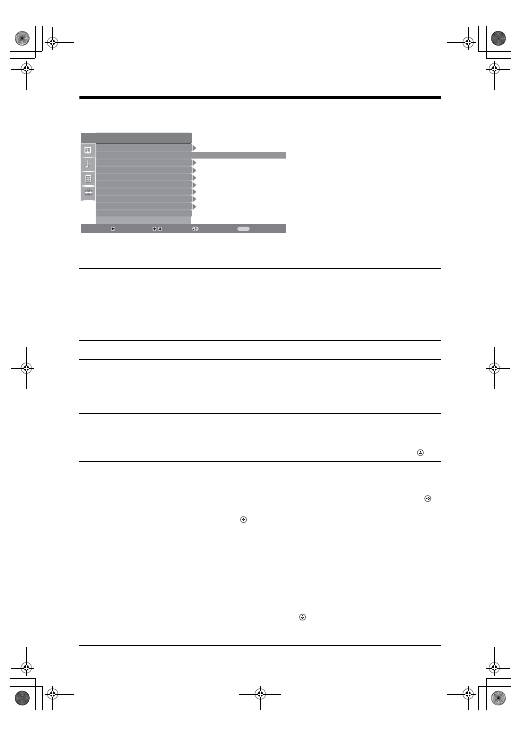
26
SK
Ponuka Nastavenie
Dolu uvedené možnosti si môžte vybrat' v
ponuke Nastavenie. Výber možností v
"Nastavenia", pozri 'Pohyb po ponukách'
(strana 19).
Automatický štart
Spúšt'a "prvú ponuku pri prevádzke" na výber jazyka a krajiny/regiónu a na
naladenie všetkých dostupných digitálnych a analógových kanálov. Spravidla už
nebudete musiet' uskuto
č
nit' túto operáciu, pretože jazyk a krajina/región už boli
nastavené a kanály naladení pri prvej inštalácii televízneho prijíma
č
a (strana 6). Táto
možnost' vám však umož
ň
uje zopakovat' celý postup (napr. na preladenie
televízneho prijíma
č
a po prest'ahovaní, alebo na vyh
ľ
adanie nových kanálov, ktoré
za
č
ali vysielat' vysielatelia).
Jazyk
Vyberá jazyk, v ktorom sa zobrazujú ponuky.
Automatické
ladenie
Naladí všetky dostupné analógové kanály.
Spravidla nemusíte túto operáciu uskuto
čň
ovat', pretože kanály už boli naladené pri
prvej inštalácii televízneho prijíma
č
a (strana 6). Táto možnost' vám však umož
ň
uje
zopakovat' celý postup (napr. na preladenie televízneho prijíma
č
a po prest'ahovaní,
alebo na vyh
ľ
adanie nových kanálov, ktoré za
č
ali vysielat' vysielatelia).
Triedenie
programov
Zmení poradie, v akom sú analógové kanály uložené v pamäti televízneho prijíma
č
a.
1
Stlačením
F
/
f
si vyberte kanál, ktorý chcete presunút' na nové miesto,
a stlačte
g
.
2
Stlačte
F
/
f
a vyberte novú pam
ä
t' pre svoj kanál, potom stlačte
.
AV predvoľby
Priradí názov zariadeniu pripojenému k bo
č
ným a zadným svorkám. Pri výbere tohto
zariadenia sa názov nakrátko zobrazí na obrazovke. Môžete presko
č
it' zdroj
vstupného signálu, ktorý nie je pripojený k žiadnemu zariadeniu.
1
Stlačením
F
/
f
vyberte požadovaný zdroj vstupného signálu a stlačte
.
2
Stlačte
F
/
f
a vyberte požadovanú možnost' z nasledujúceho zoznamu,
potom stlačte
.
• AV1 (alebo AV2/ AV3/ AV4/AV5/AV6/ PC), VIDEO, DVD, CABLE, GAME, CAM,
SAT
: Používajte iba prednastavené názvy pri prira
ď
ovaní názvu pripojenému
zariadeniu.
• "Zmenit'": Vytvorí váš vlastný názov.
1
Stlačte
F
/
f
a vyberte požadované písmeno alebo číslo
("_" znamená medzeru), potom stlačte
g
.
Ak zadáte nesprávny znak
Stla
č
te
G
/
g
a vyberte nesprávny znak. Potom stla
č
te
F
/
f
a vyberte správny znak.
2
Zopakujte postup podľa kroku 1 až kým nedokončíte celý názov.
3
Vyberte "OK", potom stlačte
.
•
"Vynechat’": Presko
č
í zdroj vstupného signálu, ktorý nie je pripojený k žiadnemu
zariadeniu, ke
ď
stla
č
íte
F
/
f
na výber zdroja vstupného signálu.
Nastavenie
MENU
A
u
tom
a
tický št
a
rt
Jazyk
Automatické ladenie
Triedenie programov
AV predvo
ľ
by
Nastavenie HDMI
Posunutie zvuku
Ru
č
né ladenie
Digitálne nastavenie
Sloven
čin
a
Vý
b
er:
N
as
t
a
viť:
Ukončiť:
S
päť:
010COV.book Page 26 Monday, July 23, 2007 12:31 PM
27
SK
Používanie funkcií PONUKY
Nastavenie HDMI
Používa sa na nastavenie zariadenia kompatibilného s ovládaním HDMI pripojeného
k svorkám HDMI. Upozor
ň
ujeme, že nastavenie spriahnutia sa musí vykonat' aj na
strane pripojeného zariadenia s ovládaním kompatibilným s HDMI.
"Ovládanie HDMI": Nastavuje,
č
i spriahnut' zariadenie kompatibilné s ovládaním
HDMI a televízny prijíma
č
. Ke
ď
je nastavené na "Zap.", vykonat' možno
nasledujúce položky ponuky.
"Aut. vypínanie zariadení": Ke
ď
je toto nastavené na "Zap.", zariadenie s
ovládaním kompatibilným s HDMI sa zapne a vypne v režime spriahnutom s
televíznym prijíma
č
om.
"Aut. zapínanie TV": Ke
ď
je nastavené na "Zap.", televízny prijíma
č
zapína
spriahnutý so zariadením s ovládaním kompatibilným s HDMI.
"Aktual. zoznamu zar.": Vytvorí aktualizácie "Zoznam zariadení HDMI". Pripojit'
možno až 11 zariadení s ovládaním kompatibilným s HDMI, a až 5 zariadení možno
pripojit' k jednej svorke. Dbajte na aktualizáciu "Zoznam zariadení HDMI" pri zmene
prepojení zariadení s ovládaním kompatibilným s HDMI alebo ich nastavení.
"Zoznam zariadení HDMI": Zobrazuje pripojené zariadenia s ovládaním
kompatibilným s HDMI.
Posunutie zvuku
Nastavuje nezávislú úrove
ň
hlasitosti pre každé zariadenie pripojené k televíznemu
prijíma
č
u.
Ručné ladenie
Pred výberom "Názov"/"AFT"/"Audio filter"/"LNA"/"Vynechat'"/"Dekodér",
stla
č
te
F
/
f
a vyberte
č
íslo programu, ktorý chcete upravit'. Potom stla
č
te .
Systém
Programové kanály sa nastavujú manuálne.
1
Stlačte
F
/
f
a vyberte "Systém", potom stlačte
.
2
Stlačte
F
/
f
a vyberte jeden z nasledujúcich televíznych vysielacích
systémov, potom stlačte
G
.
B/G: Pre západoeurópske krajiny/regióny
D/K: Pre východoeurópske krajiny/regióny
L: Pre Francúzsko
I: Pre Spojené krá
ľ
ovstvo
~
V závislosti od vybranej krajiny/regiónu vybranej pre "
Krajina
" (strana 5) táto možnost'
nemusí byt' k dispozícii.
Kanál
1
Stlačte
F
/
f
a vyberte "Kanál", potom stlačte
.
2
Stlačte
F
/
f
a vyberte "S" (pre káblové kanály) alebo "C" (pre
terestriálne kanály), potom stlačte
g
.
3
Nalaďte kanály podľa tohto postupu:
Ak nepoznáte číslo kanála (frekvenciu)
Stla
č
te
F
/
f
a vyh
ľ
adajte nasledujúci dostupný kanál. Po nájdení kanálu sa
vyh
ľ
adávanie zastaví. Na pokra
č
ovanie vyh
ľ
adávania stla
č
te
F
/
f
.
Ak poznáte číslo kanálu (frekvenciu)
Stla
č
te tla
č
idlá s
č
íslami na zadanie požadovaného
č
ísla kanálu alebo
č
ísla kanálu
vášho VCR.
4
Stlačte
a preskočte na "Potvrd’te", potom stlačte
.
5
Stlačte
f
a vyberte "OK", potom stlačte .
Zopakujte tento postup a manuálne prednastavte ostatné kanály.
Názov
Priradí vybranému kanálu názov pod
ľ
a vášho výberu, dlhý max. 5 písmen alebo
č
íslic.
AFT
Umož
ň
uje jemné manuálne doladenie programu s vybraným
č
íslom, ak sa vám zdá,
že jemnou zmenou doladenia sa zlepší kvalita zobrazenia.
(Pokračovanie)
010COV.book Page 27 Monday, July 23, 2007 12:31 PM
28
SK
Audio filter
Zlepšuje zvuk jednotlivých kanálov v prípade skreslenia v monofonickom vysielaní.
Niekedy môže neštandardný vysielaný signál spôsobit' akustické skreslenie alebo
krátkodobé stlmenie signálu, prípadne striedavé tlmenie zvuku pri sledovaní
monofonických programov.
Ak zvuk nie je skreslený, odporú
č
ame ponechat' túto možnost' v stave
prednastavenom u výrobcu "Vyp".
~
Ke
ď
máte vybrané "Nízka" alebo "Vysoký", nemôžete prijímat' stereofonický ani duálny zvuk.
"
Audio filter
" nie je k dispozícii, ke
ď
sú "
Systém
" nastavené na "
L
".
LNA
Zlepšuje kvalitu obrazu pri príjme slabého vysielaného signálu (zašumený obraz).
Vynechat'
Presko
č
í nepoužívané analógové kanály ak stla
č
íte PROG +/- na výber kanálov.
(Presko
č
ený kanál si aj napriek tomu môžete vybrat' pomocou tla
č
idiel s
č
íslami.)
Dekodér
Zobrazuje a zaznamenáva kódovaný kanál ak sa používa dekodér pripojený priamo
ku konektoru scart
/
1, alebo ku konektoru scart
/
2 cez VCR.
~
V závislosti od krajiny/regiónu vybranej pre "Krajina" (strana 5) táto možnost' nemusí byt' k
dispozícii.
Potvrd’te
Uloží vykonané zmeny nastavení "
Ru
č
né ladenie
".
010COV.book Page 28 Monday, July 23, 2007 12:31 PM
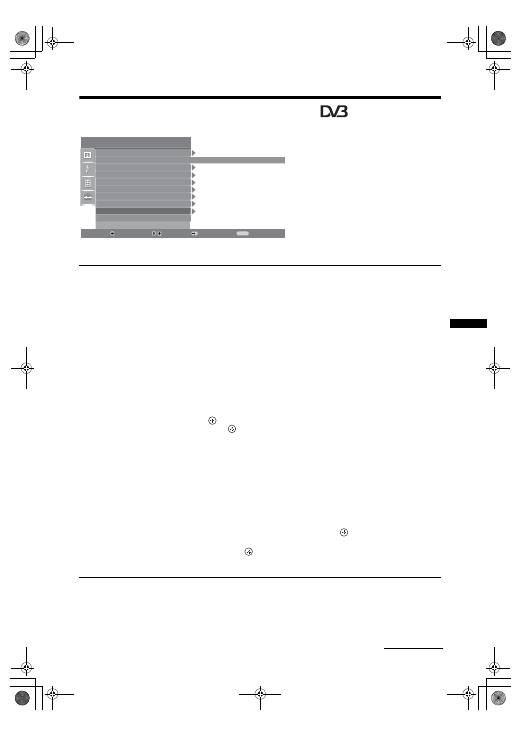
29
SK
Používanie funkcií PONUKY
Digitálne nastavenie ponuka
Môžete si vybrat' možnosti uvedené dolu v
ponuke "Digitálne nastavenie". Výber možnosti
v "Nastavenia", pozri 'Pohyb po ponukách'
pozri strana 19.
~
Niektoré funkcie nemusia byt' v niektorých krajinách/
regiónoch k dispozícii.
Digitálne ladenie
Automatické ladenie
Naladí dostupné digitálne kanály.
Táto možnost' umož
ň
uje preladit' televízny prijíma
č
po prest'ahovaní, alebo na
vyh
ľ
adanie nových kanálov, ktoré za
č
ali vysielat' vysielatelia). Podrobnosti, pozri
"Automatické naladenie televízneho prijíma
č
a" na strane 6.
Úprava zoznamu programov
Odstráni nežiaduce digitálne kanály uložené v pamäti televízneho prijíma
č
a a zmení
poradie digitálnych kanálov uložených v televíznom prijíma
č
i.
1
Stlačením
F
/
f
vyberte kanál, ktorý chcete odstránit' alebo presunút' na
nové miesto.
Stla
č
ením tla
č
idiel s
č
íslami zadajte známe trojmiestne
č
íslo programu požadovaného
vysielania.
2
Odstránenie alebo zmena poradia digitálnych kanálov sa uskutočňuje
nasledovne:
Odstránenie digitálneho kanálu
Stla
č
te .
Ke
ď
sa objaví potvrdzovacia správa, stla
č
te
G
a vyberte "Áno",
potom stla
č
te .
Zmena poradia digitálnych kanálov
Stla
č
te
g
potom stla
č
te
F
/
f
vyberte novú pamät' pre tento kanál a stla
č
te
G
.
3
Stlačte RETURN.
Manuálne ladenie
Manuálne naladí digitálne kanály. Táto funkcia je k dispozícii, ak je "Automatické
ladenie" nastavený na "Terestriálny".
1
Stlačte tlačidlo s číslom a vyberte číslo kanálu, ktorý chcete manuálne
naladit', potom stlačte
F
/
f
a nalaďte kanál.
2
Keď budú nájdené dostupné kanály, stlačte
F
/
f
a vyberte kanál, ktorý
chcete uložit' do pam
ä
te, a nakoniec stlačte
.
3
Stlačte
F
/
f
a vyberte číslo programu, kam chcete uložit' nový kanál, a
nakoniec stlačte
.
Zopakujte uvedený postup manuálneho naladenia ostatných kanálov.
Nastavenie
MENU
A
u
tom
a
tický št
a
rt
Jazyk
Automatické ladenie
Triedenie programov
AV predvo
ľ
by
Nastavenie HDMI
Posunutie zvuku
Ru
č
né ladenie
Digitálne nastavenie
Sloven
čin
a
Vý
b
er:
Ukončiť
S
päť:
N
as
t
a
viť:
(Pokračovanie)
010COV.book Page 29 Monday, July 23, 2007 12:31 PM
30
SK
Digitálne nastavenie
Nastavenie titulkov
"Nastavenie titulkov": Ke
ď
je vybraný "Pre nepo
č
ujúcich", môžu sa spolu s
titulkami zobrazovat' aj niektoré vizuálne pomôcky (ak televízne kanály vysielajú
takéto informácie).
"Jazyk titulkov": Vyberá jazyk, v ktorom sa budú zobrazovat' titulky.
Nastavenie audio
"Audio typ": Prepína na vysielanie pre sluchovo postihnutých, ak je vybrané "Pre
nepo
č
ujúcich".
"Jazyk zvuku": Vyberá jazyk používaný pre program. Niektoré digitálne kanály
môžu vysielat' viaceré jazykové verzie zvuku pre program.
"Audio opis": Poskytuje akustický popis (vypráva
č
) vizuálnych informácií, ak
televízne kanály vysielajú takéto informácie.
"Miera kombinácie": Upravuje hlavné výstupné úrovne zvuku a audio opisu
televízneho prijíma
č
a.
z
Táto možnost' je k dispozícii iba ak je možnost' "Audio opis" nastavená na "Zap.".
Režim Nadpis
"Základné": Zobrazuje informácie o programe s digitálnym nadpisom.
"Plný": Zobrazí informácie o programe s digitálnym nadpisom a zobrazí podrobné
informácie o programe pod týmto nadpisom.
Obraz rádia
Pri po
č
úvaní rádiového vysielania sa na obrazovke po 20 sekundách zobrazí tapetový
vzor, bez stla
č
enia akéhoko
ľ
vek tla
č
idla.
Môžete si vybrat' farbu tapetového vzoru obrazovky, alebo zobrazovanie náhodnej farby.
Na do
č
asné zrušenie zobrazenia tapetového vzoru na obrazovke stla
č
te ktoréko
ľ
vek
tla
č
idlo.
Rodičovský zámok
Nastavuje vekové obmedzenie pre programy. Každý program, ktorý prekra
č
uje toto
vekové obmedzenie, možno sledovat' iba po zadaní správneho kódu PIN.
1
Kód PIN sa zadáva stlačením tlačidiel s číslami.
Ak ste predtým nenastavili kód PIN, na obrazovke sa objaví ´kód PIN. Postupujte
pod
ľ
a dolu uvedených pokynov "Kód PIN".
2
Stlačením
F
/
f
vyberte vekové obmedzenie alebo "Žiadny" (pre
neobmedzené sledovanie), a stlačte
.
3
Stlačte RETURN.
Kód PIN
Nastavenie kódu PIN po prvý raz
1
Stlačte tlačidlá s číslami a zadajte nový kód PIN.
2
Stlačte RETURN.
Zmena kódu PIN
1
Kód PIN sa zadáva stlačením tlačidiel s číslami.
2
Stlačte tlačidlá s číslami a zadajte nový kód PIN.
3
Stlačte RETURN.
z
Kód PIN rovný 9999 bude akceptovaný vždy.
Tech. nastavenie
"Automatická aktualizácia": Umož
ň
uje, aby televízny prijíma
č
detegoval a uložil
nové digitálne programy ihne
ď
potom, ako budú k dispozícii.
"Download softvéru": Umož
ň
uje automatický príjem aktualizácií softvéru do
televízneho prijíma
č
a cez éter (po ich vydaní). Odporú
č
a sa vždy nastavit' túto možnost' na
"Zap.". Ak nechcete, aby sa softvér aktualizoval, nastavte túto možnost' na "Vyp".
"Informácie o systéme": Zobrazí aktuálnu verziu softvéru a úrove
ň
signálu.
"
Č
asové pásmo": Umož
ň
uje manuálny výber
č
asového pásma, kde sa nachádzate,
ak sa líši od
č
asového pásma pre vašu krajinu/región.
"Automatické nastavenie letného
č
asu": Nastavuje,
č
i má byt' automaticky
prepínaný letný a zimný
č
as.
• "Zap.": Automaticky prepína letný a zimný
č
as pod
ľ
a kalendára.
• "Vyp":
Č
as sa zobrazuje v súlade s
č
asovým rozdielom nastaveným v "
Č
asové pásmo".
Nastavenie CA-modulu
Umož
ň
uje prístup k platenému televíznemu programu ak získate modul podmieneného prístupu
(CAM) a kartu na jeho pozeranie. Pozri stranu 16 s umiestnením zásuvky pre
(PCMCIA).
010COV.book Page 30 Monday, July 23, 2007 12:31 PM
31
SK
Ďalšie informácie
Technické parametre
Zobrazovacia jednotka
Napájanie:
220 –240 V str, 50 Hz
Rozmery obrazovky:
KDL-40xxxxx: 40 palcov
KDL-32xxxxx: 32 palcov
Rozlíšenie:
1,366 bodov (vodorovne) × 768 riadkov (zvisle)
Príkon:
KDL-40xxxxx: 170 W a menej
KDL-32xxxxx: 150 W a menej
W a menej
Príkon v pohotovostnom režime*:
0,6 W a menej
* Uvedený príkon v pohotovostnom režime sa dosiahne
ke
ď
televízny prijíma
č
dokon
č
í nevyhnutné vnútorné
procesy.
Rozmery (š × v × h):
KDL-40xxxxx:
Pribl. 981 x 692 x 265 mm (so stojanom)
Pribl. 981 x 643 x 110 mm (bez stojana)
KDL-32xxxxx:
Pribl. 790 x 577 x 214 mm (so stojanom)
Pribl. 790 x 530 x 100 mm (bez stojana)
Hmotnost':
KDL-40xxxxx:
Pribl. 24,0 kg (so stojanom)
Pribl. 20,5 kg (bez stojana)
KDL-32xxxxx:
Pribl. 16,0 kg (so stojanom)
Pribl. 14,0 kg (bez stojana)
Systém panelu
Panel LCD (displej s tekutými kryštálmi)
Systém televízneho vysielania
Analógový: V závislosti od vybranej krajiny/regiónu:
B/G/H, D/K, L, I
Digitálny: DVB-T
Farebný/Videosystém
Analógový: PAL, SECAM
NTSC 3.58, 4.43 (iba Video In)
Digitálny: MPEG-2 MP@ML
Anténa
75 Ohmov, externá svorka pre VHF/UHF
Kanálový rozsah
Analógový: VHF: E2 –E12
UHF: E21 –E69
CATV: S1 –S20
HYPER: S21 –S41
D/K: R1 –R12, R21 –R69
L: F2 –F10, B –Q, F21 –F69
I:
UHF B21 –B69
Digitálny: VHF/UHF
Svorky
/
1
21-kontaktový konektor Scart (norma CENELEC)
vrátane vstupu audio/video, vstupu RGB a výstupu TV
audio/video.
/ 2
SMARTLINK
21-kontaktový konektor Scart (norma CENELEC)
vrátane vstupu audio/video, vstupu RGB, výstup audio/
video s možnost'ou výberu a rozhranie SMARTLINK.
3
Podporované formáty: 1080i, 720p, 576p, 576i, 480p,
480i
Y: 1 Všš, 75 Ohmov, 0,3 V záporná synchronizácia
P
B
/C
B
: 0,7 Všš, 75 Ohmov
P
R
/C
R
: 0,7 Všš, 75 Ohmov
3
Vstup Audio (kolíkové konektory)
500 mVef
Impedancia: 47 kOhmov
HDMI IN 4, 5
Video: 1080i, 720p, 576p, 576i, 480p, 480i
Audio: Tvojkanálové, lineárna PCM
32, 44,1 a 48 kHz, 16, 20 a 24 bitov
PC (pozri tabu
ľ
ku)
Analógový audio (kolíkové konektory):
500 mVef, Impedancia 47 kOhmov
(iba HDMI IN 5)
6 Vstup S video (4-kontaktový mini DIN)
6 Vstup Video (kolíkový konektor)
6 Vstup Audio (kolíkové konektory)
Výstup Audio (
ľ
avý/pravý) (kolíkové konektory)
PC
Vstup PC (15 Dsub) (pozri strana 16)
G: 0,7 Všš, 75 Ohmov, bez synchronizácie zelenou
B: 0,7 Všš, 75 Ohmov, bez synchronizácie zelenou
R: 0,7 Všš, 75 Ohmov, bez synchronizácie zelenou
HD: 1-5 Všš
VD: 1-5 Všš
Vstup PC audio (kolíkový minikonektor)
i
Kolíkový konektor slúchadiel
Zásuvka CAM (modul podmieneného prístupu)
Ďalšie informácie
(Pokračovanie)
010COV.book Page 31 Monday, July 23, 2007 12:31 PM
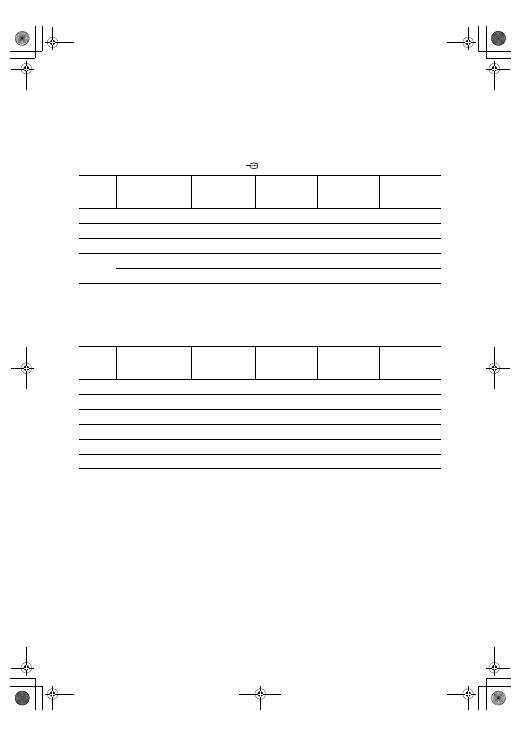
32
SK
Výstup zvuku
10 W + 10 W (ef)
Doplnkové príslušenstvo
Nástenný držiak SU-WL500.
Výrobca si vyhradzuje právo na zmenu konštrukcie a
parametrov bez upozornenia.
Referenčný diagram vstupných signálov PC
• Vstup PC tohto televízneho prijíma
č
a nepodporuje Sync on Green ani Composite Sync.
• Vstup PC tohto televízneho prijíma
č
a nepodporuje prekladané signály.
• Vstup PC tohto televízneho prijíma
č
a podporuje signály uvedené hore v tabu
ľ
ke s frekvenciou vertikálneho rozkladu 60 Hz. U
iných signálov uvidíte hlásenie "Nie je synchro.".
Referenčný diagram vstupného signálu PC pre HDMI IN 4, 5
Signály
Horizontálne
(pixlov)
Vertikálna
(riadkov)
Horizontálna
frekvencia
(kHz)
Vertikálna
frekvencia (Hz)
Štandard
VGA
640
480
31.5
60
VGA
SVGA
800
600
37.9
60
Smernice VESA
XGA
1024
768
48.4
60
Smernice VESA
WXGA
1280
768
47.4
60
VESA
1280
768
47.8
60
VESA
Signály
Horizontálne
(pixlov)
Vertikálna
(riadkov)
Horizontálna
frekvencia
(kHz)
Vertikálna
frekvencia (Hz)
Štandard
VGA
640
480
31.5
60
VGA
SVGA
800
600
37.9
60
Smernice VESA
XGA
1024
768
48.4
60
Smernice VESA
WXGA
1280
768
47.4
60
VESA
WXGA
1280
768
47.8
60
VESA
WXGA
1360
768
47.7
60
VESA
010COV.book Page 32 Monday, July 23, 2007 12:31 PM
33
SK
Ďalšie informácie
Odstraňovanie
problémov
Skontrolujte, či kontrolka
1
(pohotovostný
režim) bliká červene.
Ak bliká
Bola aktivovaná funkcia autodiagnostiky.
1
Zrátajte koľko je bliknutí kontrolky
1
(pohotovostný režim) medzi dvoma
dvojsekundovými prestávkami.
Kontrolka napríklad blikne dva razy, potom
nasleduje prestávka, nasledovaná d'alšími troma
bliknutiami at'd.
2
Vypnite televízny prijímač stlačením
1
na
jeho hornom okraji, odpojte napájací kábel a
povedzte predajcovi alebo servisnému
stredisku spoločnosti Sony, ako bliká
kontrolka (počet bliknutí).
Ak nebliká
1
Skontrolujte body uvedené dolu v tabuľke.
2
Ak problém stále pretrváva, odovzdajte svoj
televízny prijímač do servisu.
Obraz
Žiadny obraz (obrazovka je tmavá) a žiadny zvuk
• Skontrolujte,
č
i je pripojená anténa.
• Pripojte televízny prijíma
č
k sieti a stla
č
te
1
na hornom
okraji televízneho prijíma
č
a.
• Ak sa kontrolka
1
(pohotovost') rozsvieti
č
ervene, stla
č
te
"/1
.
Žiadny obraz a žiadna informácia ponuky z
prístroja, pripojeného ku konektoru scart
• Stla
č
ením
/
zobrazte zoznam pripojených
prístrojov a vyberte si požadovaný vstup.
• Skontrolujte prepojenie medzi prídavným prístrojom a
televíznym prijíma
č
om.
Zdvojené obrazy alebo "duchovia"
• Skontrolujte,
č
i je pripojená anténa.
• Skontrolujte umiestnenie a nasmerovanie antény.
Na obrazovke je iba "sneh" a šum
• Skontrolujte,
č
i anténa nie je poškodená alebo zohnutá.
• Skontrolujte,
č
i anténa nie je na konci svojej životnosti (tri
až pät' rokov pri bežnej prevádzke, jeden až dva roky na
morskom pobreží).
Deformovaný obraz (bodkované čiary alebo pásy)
• Televízny prijíma
č
sa nesmie nachádzat' v blízkosti
zdrojov elektrického rušenia, ako sú automobily,
motocykle, suši
č
e vlasov alebo optické prístroje.
• Pri inštalovaní prídavných prístrojov nechávajte ur
č
ité
miesto televíznym prijíma
č
om a prídavným prístrojom.
• Skontrolujte,
č
i je anténa pripojená použitím dodávaného
koaxiálneho kábla.
• Anténny kábel neukladajte do blízkosti iných
prepojovacích káblov.
Zašumený obraz alebo zvuk pri sledovaní
televízneho kanálu
• Nastavte "AFT" (automatické doladenie) tak, aby bol
prijímaný obraz lepší (strana 27).
Na obrazovke sa objavujú tmavé a/alebo jasné
body
• Obraz na displeji je zložený z pixelov. Drobné
č
ierne a/
alebo jasné body (pixely) na obrazovke nie sú príznakom
chybnej funkcie.
Programy bez farby
• Vyberte "Reset" (strana 21).
Bez farby alebo neusporiadané farby pri sledovaní
signálu z 3 svoriek
• Skontrolujte pripojenie 3 svoriek
a skontrolujte,
č
i je
každá svorka pevne zasunutá.
Zvuk
Žiadny zvuk, avšak dobrý obraz
• Stla
č
te
2
+/– alebo
%
(Stlmit').
• Skontrolujte,
č
i je "Reproduktor" nastavený na
"Reproduktor TV" (strana 23).
Kanály
Nedá sa vybrat' požadovaný kanál
• Prepnite sa medzi digitálnym a analógovým režimom a
vyberte požadovaný ´digitálny/analógový kanál.
Niektoré kanály sú prázdne
• Kódovaný/predplatený kanál. Predplat'te si platené
televízne vysielania.
• Kanál sa používa iba pre údaje (žiadny obraz ani zvuk).
• So žiadost'ou o údaje o vysielaní sa obrát'te na vysielate
ľ
a.
Digitálne kanály sa nezobrazujú
• Obrát'te sa na miestneho špecialistu a zistite si,
č
i sa vo
vašej blízkosti dá prijímat' digitálne vysielanie.
• Obstarajte si anténu s vä
č
ším ziskom.
Všeobecné
Televízny prijímač sa automaticky vypína
(televízny prijímač prechádza do pohotovostného
režimu)
• Skontrolujte,
č
i sú aktivované “
Č
asova
č
vypnutia” alebo
“
Č
as vypnutia” (strana 25).
• Ak v režime televízneho prijíma
č
a nebude prijímaný
žiadny signál a ak sa neuskuto
č
ní žiadna operácia v
priebehu 10 minút, televízny prijíma
č
sa automaticky
prepína do pohotovostného režimu.
Televízny prijímač sa automaticky zapína
• Skontrolujte,
č
i je "
Č
as zapnutia" aktivované (strana 25).
Niektoré zdroje vstupného signálu sa nedajú
vybrat'
• Vyberte "AV predvo
ľ
by" a zrušte "Vynechat’" zdroja
vstupného signálu (strana 26).
Diaľkový ovládač nefunguje
• Vyme
ň
te batérie.
Kanál sa nedá pridat' do zoznamu Obľúbené
• Do zoznamu Ob
ľ
úbené si možno uložit' až 999 kanálov.
Zariadenie HDMI sa nezobrazuje v zozname
„Zoznam zariadení HDMI“
• Skontrolujte,
č
i je zariadenie kompatibilné s ovládaním
HDMI.
010COV.book Page 33 Monday, July 23, 2007 12:31 PM
2
HU
Köszönjük, hogy ezt a Sony terméket választotta. Kérjük,
miel
ő
tt üzembe helyezi a készüléket, olvassa el figyelmesen
ezt a használati utasítást, és
ő
rizze meg, mert a kés
ő
bbiekben
is szüksége lehet rá.
Feleslegessé vált
elektromos és
elektronikus készülékek
hulladékként való
eltávolítása (Használható
az Európai Unió és egyéb
európai országok
szelektív
hulladékgyűjtési
rendszereiben)
Ez a szimbólum a készüléken
vagy a csomagolásán azt jelzi, hogy a terméket ne kezelje
háztartási hulladékként. Kérjük, hogy az elektromos és
elektronikai hulladék gy
ű
jtésére kijelölt gy
ű
jt
ő
helyen adja
le. A feleslegessé vált termékének helyes kezelésével segít
megel
ő
zni a környezet és az emberi egészség károsodását,
mely bekövetkezhetne, ha nem követi a hulladékkezelés
helyes módját. Az anyagok újrahasznosítása segít a
természeti er
ő
források meg
ő
rzésében. A termék
újrahasznosítása érdekében további információért forduljon
a lakhelyén az illetékesekhez, a helyi hulladékgy
ű
jt
ő
szolgáltatóhoz vagy ahhoz az üzlethez, ahol a terméket
megvásárolta.
• Minden digitális tv-adással (
) kapcsolatos funkció,
csak azokban az országokban és régiókban m
ű
ködik, ahol
DVB-T (MPEG2) digitális jeleket továbbítanak földi
m
ű
sorszórással. Érdekl
ő
djön keresked
ő
jénél, hogy
sugároznak-e DVB-T jeleket a lakóhelyén.
• Annak ellenére, hogy a tv-készülék megfelel a DVB-T
el
ő
írásoknak, a kompatibilitást nem garantáljuk a jöv
ő
beli
DVB-T digitális földi adásokkal.
• Néhány digitális tv-funkció esetleg nem érhet
ő
el
bizonyos országban.
Bevezetés
A tv-készülék elhelyezése
hulladékként
Megjegyzés a digitális tv-
funkcióhoz
• A
a DVB Project bejegyzett védjegye.
• Gyártva a BBE Sound, Inc. licence alapján. Engedélyezte
a BBE Sound, Inc. a következ
ő
egyesült államokbeli
szabadalmak közül egy vagy több alapján: 5510752,
5736897. A BBE és a BBE szimbólum a BBE Sound, Inc.
bejegyzett védjegyei.
• Gyártva a Dolby Laboratories engedélyével. A „Dolby” és
a
dupla D szimbólum a Dolby Laboratories
védjegyei.
• A HDMI név, a HDMI-logo és a High-Definition
Multimedia Interface a HDMI Licensing LLC. védjegye
és bejegyzett védjegye.
~
• Az útmutatóban található ábrák a KDL-32S28xx típusra
vonatkoznak, ha másképp nincs feltüntetve.
• A modellnévben szerepl
ő
„xx” a színváltozatra vonatkozó
számjegyeknek felel meg.
Védjegyekkel kapcsolatos
információk
D I G I T A L
010COV.book Page 2 Monday, July 23, 2007 12:39 PM
3
HU
Tartalomjegyzék
Biztonsági előírások ..................................................................................................................7
Óvintézkedések.........................................................................................................................8
A távvezérlő áttekintése .........................................................................................................9
A tv-készülék gombjainak és kijelzéseinek áttekintése ....................................................10
Tv-nézés .................................................................................................................................11
A digitális elektronikus műsorújság (EPG) megtekintése
..............................................13
A Digitális kedvencek lista használata
..........................................................................15
Külső készülékek csatlakoztatása...........................................................................................16
Csatlakoztatott eszközök műsorának megtekintése ...............................................................17
A HDMI vezérlés használata...................................................................................................18
Navigálás a menükben............................................................................................................19
Kép menü................................................................................................................................20
Hangszabályozás menü..........................................................................................................22
Jellemzők menü ......................................................................................................................24
Beállítás menü.........................................................................................................................26
Digitális beállítások menü
..............................................................................................29
Minőségtanúsítás ....................................................................................................................31
Hibaelhárítás ...........................................................................................................................33
Üzembe helyezési útmutató
4
Tv-nézés
Külső készülékek csatlakoztatása
A menüfunkciók használata
További információk
HU
: csak digitális csatornák esetén
010COV.book Page 3 Monday, July 23, 2007 12:39 PM
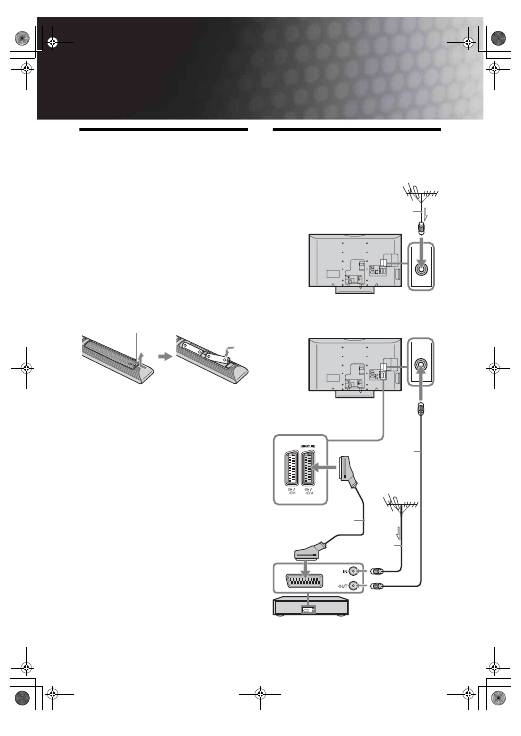
4
HU
Üzembe helyezési útmutató
1: A tartozékok
ellenőrzése
Hálózati vezeték (1 db) (Csak a KDL-40T26xx
és KDL-40S28xx esetén.)
Koaxiális vezeték* (1 db) (Csak a KDL-
40T26xx és KDL-40S28xx esetén.)
Távvezérlő RM-ED009 (1 db)
AA méretű elem (R6-os típus) (2 db)
Tartószíj (1 db) és csavarok (2 db)
Az elemek behelyezése a
távvezérlőbe
~
• Gy
ő
z
ő
djön meg arról, hogy a mellékelt elemeket
megfelel
ő
polaritással helyezi be a távvezérl
ő
be.
• Ne használjon együtt régi és új, illetve eltér
ő
típusú
elemeket.
• Gondoskodjon a kimerült elemek környezetbarát
elhelyezésér
ő
l. Bizonyos régiókban törvény szabályozza
az elemek hulladékként történ
ő
elhelyezését. Lépjen
kapcsolatba a helyi hatóságokkal.
• Óvatosan kezelje a távvezérl
ő
t. Ne ejtse le, ne lépjen rá és
ne öntsön rá semmilyen folyadékot.
• Ne helyezze a távvezérl
ő
t h
ő
forrás közelébe, ne tegye ki
közvetlen napfény hatásának, és ne tárolja nyirkos
helyiségben.
2: Antenna, videomagnó
csatlakoztatása
A felnyitáshoz nyomja meg és emelje meg a fedelet
Antenna csatlakoztatása
Antenna és videomagnó csatlakoztatása
Koaxiális vezeték*
SCART-vezeték
(nem tartozék)
Videomagnó
Koaxiális vezeték
(nem tartozék)
Koaxiális vezeték*
010COV.book Page 4 Monday, July 23, 2007 12:39 PM
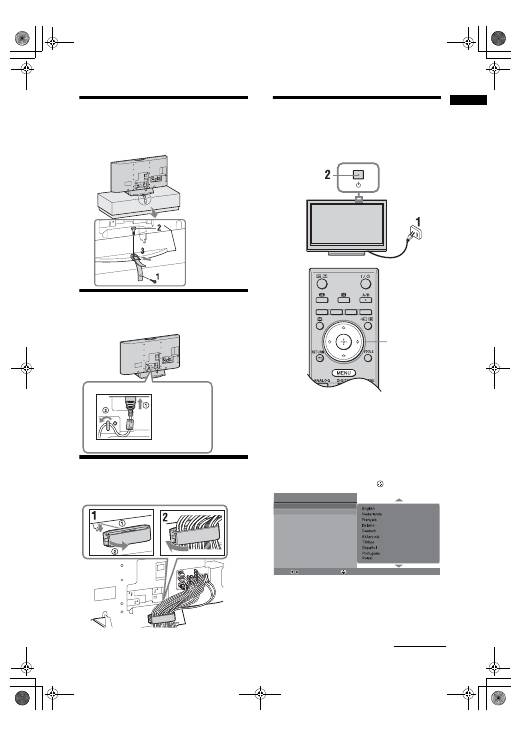
5
HU
Üzembe helyezési útmutató
3: A tv-készülék
felborulásának
megakadályozása
4: A vezetékek
csatlakoztatása
5: A vezetékek
kötegelése
6: A nyelv és az
ország/régió
kiválasztása
1
Csatlakoztassa tv-készülékét a hálózati
aljzathoz (220–240 V, 50 Hz-es
váltóáram).
2
Nyomja meg a
1
gombot a tv-készüléken
(felül).
A tv-készülék els
ő
bekapcsolásakor a nyelv
(Language) menü jelenik meg a képerny
ő
n.
3
A
F
/
f
gombokkal válassza ki a képerny
ő
menü
nyelvét, majd nyomja meg a
gombot.
KDL-40T26xx
KDL-40S28xx
3, 4
Auto Start Up
Language
Country
Select:
Confirm:
Folytatódik
010COV.book Page 5 Monday, July 23, 2007 12:39 PM
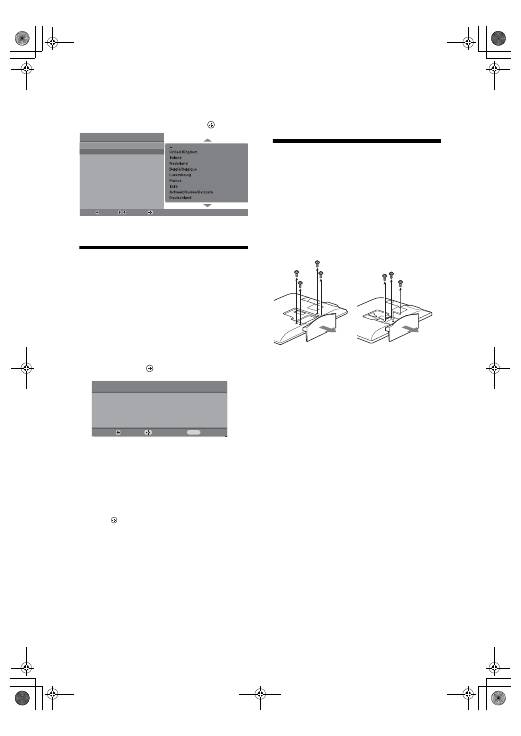
6
HU
4
A
F
/
f
gombokkal válassza ki azt az
országot/régiót, ahol használni szeretné tv-
készülékét, majd nyomja meg a gombot.
Ha az ország/régió, melyben használni szeretné a tv-
készüléket, nem jelenik meg a listában, válassza a
„–” opciót az ország/régió helyett.
7: Automatikus
hangolás
1
Mielőtt elindítaná a tv-készülék automatikus
hangolását, helyezzen egy felvételt tartalmazó
kazettát a tv-készülékhez csatlakoztatott
videomagnóba (4. oldal), és indítsa el a
lejátszást.
Az automatikus hangolása során a készülék
megkeresi és tárolja a videocsatornát is.
Ha nincs videomagnó csatlakoztatva a tv-készülékhez,
ugorja át ezt a lépést.
2
Nyomja meg a gombot.
A tv-készülék ekkor keresni kezdi az összes
rendelkezésre álló digitális csatornát, utána pedig az
összes rendelkezésre álló analóg csatornát. Ez igénybe
vehet némi id
ő
t, ezért a folyamat alatt ne nyomjon meg
semmilyen gombot a tv-készüléken vagy a távvezérl
ő
n.
Ha egy üzenet jelenik meg, mely kéri az
antennacsatlakozás ellenőrzését
A készülék nem talált digitális vagy analóg csatornákat.
Ellen
ő
rizzen minden antennacsatlakozást, és nyomja
meg a
gombot az automatikus hangolás ismételt
elindításához.
3
Amikor a Programhely-átrendezés menü
megjelenik a képernyőn, kövesse a
„Programhely-átrendezés” lépéseit (26. oldal).
Ha nem szeretné megváltoztatni az analóg csatornák
tárolási sorrendjét, folytassa a 4-ös lépéssel.
4
A kilépéshez nyomja meg a MENU gombot.
A tv-készülék behangolta az összes rendelkezésre
álló csatornát.
~
Ha egy digitálisan sugárzott csatornát sem lehet behangolni, vagy
ha olyan régiót választott ki 4-es lépésben (6. oldal), melyben a
digitális sugárzás nem elérhet
ő
, az 4. lépés végrehajtása után be kell
állítani az id
ő
t.
Az asztali állvány
leválasztása a tv-
készülékről
~
Az asztali állványt kizárólag akkor szerelje le, ha a falra
kívánja felszerelni a tv-készüléket.
A
u
tom. Be
á
llít
ás
Nyelv/Or
s
z
á
g
Or
s
z
á
g
V
á
l
as
zt:
Megerő
s
ít:
Vi
ss
z
a
:
A
u
tom
a
tik
us
h
a
ngol
ás
El
a
k
a
rj
a
kezdeni
a
z
au
tom
a
tik
us
h
a
ngol
ás
t?
Vi
ss
z
a
:
Indít:
Még
s
e:
MENU
KDL-40T26xx
KDL-40S28xx
KDL-32T26xx
KDL-32S28xx
010COV.book Page 6 Monday, July 23, 2007 12:39 PM
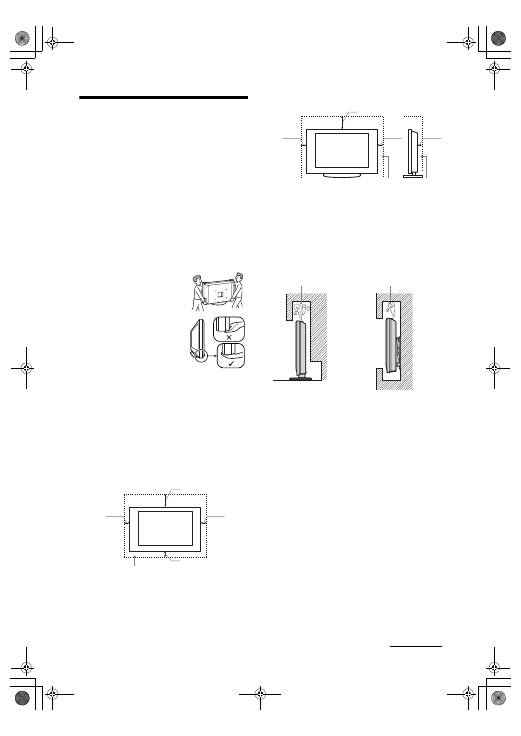
7
HU
Biztonsági előírások
Üzembe helyezés, beállítás
T
ű
z, áramütés, anyagi kár vagy sérülés elkerülése
érdekében a tv-készüléket az alábbi utasításoknak
megfelel
ő
en helyezze üzembe és használja.
Üzembe helyezés
• A tv-készüléket egy könnyen elérhet
ő
hálózati aljzat
közelébe helyezze.
• Helyezze a készüléket stabil, sík felületre.
• A készülék falra szerelését szakemberrel végeztesse!
• Biztonsági okokból, határozottan javasolt az eredeti Sony
tartozékok használata, közöttük az SU-WL500 fali
konzol.
Szállítás
• A készülék szállítása el
ő
tt szüntesse
meg a készülék összes
csatlakozását.
• A készülék szállításához legalább
két ember szükséges.
• A készülék megemelése illetve
mozgatása esetén, a jobboldali
ábrán látható módon fogja azt.
• Amikor felemeli vagy mozgatja a
tv-készüléket, biztonságosan fogja
meg az alsó részen. Ne gyakoroljon
nyomást az LCD-képerny
ő
re.
• Amikor szállítja a készüléket, ne
tegye ki üt
ő
désnek vagy er
ő
s rázkódásnak.
• Ha a készüléket szervizbe szállítja vagy költözködik,
mindig csomagolja vissza az eredeti dobozába.
Szellőzés
• Soha ne takarja el a készülék szell
ő
z
ő
nyílásait, illetve ne
tegyen semmit a készülékbe.
• Az alábbi ábrán látható mérték
ű
helyet hagyjon a készülék
körül.
• Határozottan javasolt a Sony fali konzol használata, a
megfelel
ő
szell
ő
zés biztosítása érdekében.
Falra szerelve
Állványon történő használat esetén
• A megfelel
ő
szell
ő
zés biztosítása, és por vagy
szennyez
ő
dés felhalmozódásának megel
ő
zése érdekében:
– Ne üzemeltesse a készüléket a hátára vagy az oldalára
fordítva.
– Ne üzemeltesse a készüléket zárt polcon, ágyra vagy
takaróra helyezve, illetve szekrényben.
– Ne takarja le a készüléket függönnyel vagy hasonló
textíliával, illetve újsággal vagy hasonló anyaggal.
– Ne üzemeltesse a készüléket az alábbi módokon:
Hálózati csatlakozóvezeték
A t
ű
z, áramütés, anyagi kár vagy sérülés elkerülése
érdekében a hálózati csatlakozóvezetéket az alábbi
utasításoknak megfelel
ő
en használja:
– A tv-készüléket háromvezetékes, földelt típusú hálózati
csatlakozódugasszal kell a véd
ő
földeléssel ellátott
aljzathoz csatlakoztatni (csak a KDL-40T26xx és
KDL-40S28xx esetén.)
– Csak eredeti Sony hálózati csatlakozóvezetéket
használjon, ne használja más gyártó termékét.
– Ütközésig tolja csatlakozódugaszt a hálózati aljzatba.
– A tv-készüléket csak 220–240 V-os váltóáramú
hálózatról üzemeltesse.
– Egyéb vezetékek csatlakoztatása el
ő
tt, a biztonsága
érdekében, mindig húzza ki a hálózati
csatlakozóvezetéket. Ügyeljen rá, hogy lábai ne
akadjanak a vezetékekbe.
– Húzza ki a hálózati csatlakozóvezetéket a hálózati
aljzatból, miel
ő
tt a készüléken munkát végez vagy
mozgatja azt.
– A hálózati csatlakozóvezetéket tartsa távol mindenféle
h
ő
forrástól.
– Rendszeresen húzza ki és tisztítsa meg alaposan a
csatlakozódugaszt. Ha a dugasz beszennyez
ő
dik, az
magába szívhatja a nedvességet, ami a szigetelési
tulajdonságok romlásához vezethet, és ez tüzet
okozhat.
30 cm
10 cm
10 cm
10 cm
Legalább ennyi helyet hagyjon a készülék körül.
30 cm
10 cm
10 cm
6 cm
Legalább ennyi helyet hagyjon a készülék körül.
A légáramlás gátolt.
A légáramlás gátolt.
Fal
Fal
Folytatódik
010COV.book Page 7 Monday, July 23, 2007 12:39 PM
8
HU
Megjegyzések
• A mellékelt hálózati csatlakozóvezetéket ne használja más
készülékhez.
• A vezetéket nem szabad túlzott mértékben megszorítani, meghajlítani
vagy megcsavarni. A bels
ő
érpár csupaszolódhat vagy elszakadhat.
• A hálózati csatlakozóvezetéket nem szabad átalakítani.
• Ne helyezzen semmilyen nehéz tárgyat a hálózati
csatlakozóvezetékre.
• Kihúzásnál soha ne magát a vezetéket húzza, hanem a
csatlakozódugaszt.
• Ügyeljen arra, hogy ne csatlakoztasson túl sok készüléket
ugyanahhoz a hálózati aljzathoz.
• Soha ne használjon szakszer
ű
tlenül felszerelt hálózati aljzatot.
Tilos a készülék használata!
Ne helyezze üzembe, és ne használja a tv-készüléket az
alábbiakban felsorolt helyeken, környezetekben vagy
alkalmakkor. Ellenkez
ő
esetben a készülék meghibásodhat,
tüzet, áramütést, anyagi kárt vagy sérülést okozhat.
Elhelyezés:
Kültéren (közvetlen napsugárzásnak kitett helyen), tengerparton,
hajón vagy más vízi járm
ű
vön, járm
ű
ben, egészségügyi
intézményekben, gyúlékony anyagok (pl. gyertya stb.) közelében tilos.
Környezet:
Forró, párás vagy túlzottan poros környezetben; ahol rovarok
juthatnak a belsejébe, ahol rázkódásnak van kitéve, instabil helyen,
víz közelében, es
ő
ben, nedves vagy füst
ő
s környezetben tilos.
Alkalom:
Ne használja nedves kézzel, eltávolított készülékházzal; ne
használja olyan kiegészít
ő
készülékekkel, amelyet a gyártó nem
javasolt. Villámlással kísért vihar esetén húzza ki a készüléket a
hálózati aljzatból, és távolítsa el az antennavezetéket is.
Letört darabok:
• Ne dobjon semmit a tv-készüléknek. Az ütést
ő
l a képerny
ő
üvege betörhet, és komoly sérüléseket okozhat.
• Ha a készülék felülete megreped, ne érintse meg addig, amíg
meg nem szüntette a hálózati vezeték csatlakozását. Ellenkez
ő
esetben áramütést szenvedhet.
Ha a készüléket nem használja
• Környezetvédelmi és biztonsági okokból javasoljuk, hogy
áramtalanítsa teljesen a készüléket, ha hosszabb ideig nem
használja azt.
• A tv-készülék kikapcsolt állapotban is feszültség alatt áll, amíg a
hálózati aljzathoz csatlakozik. A készülék áramtalanításához,
húzza ki a hálózati csatlakozóvezetéket a hálózati aljzatból.
• Elképzelhet
ő
, hogy némely tv-készülék bizonyos funkcióinak
helyes m
ű
ködéséhez szükséges, hogy a készüléket készenléti
üzemmódban hagyja.
A gyermekekre vonatkozóan
• Ne engedje, hogy a gyermekek felmásszanak a készülékre.
• A kisméret
ű
tartozékokat tartsa gyermekek el
ő
l elzárva, nehogy
véletlenül lenyeljék azokat.
Ha a következő problémák merülnek
fel...
Kapcsolja ki
a tv-készüléket, és azonnal húzza
ki a hálózati csatlakozóvezetéket, amikor a
következő problémák valamelyikét tapasztalja.
Lépjen kapcsolatba egy Sony márkaszervizzel, és
vizsgáltassa meg a készüléket szakemberrel.
Amikor:
– A hálózati csatlakozóvezeték megsérült.
– A csatlakozódugasz nem illeszkedik tökéletesen a hálózati
aljzatba.
– A tv-készülék megsérült, mert elejtették, megütötték vagy
valamit nekidobtak.
– Valamilyen folyadék vagy szilárd tárgy kerül a készülék
valamely nyílásába.
Óvintézkedések
Tv-nézés
• A tv-készüléket közepes megvilágítás mellett nézze, mert
a túl gyenge fénynél történ
ő
tv-nézés, vagy hosszú ideig
történ
ő
használat meger
ő
lteti szemeit.
• Fejhallgató használata esetén kerülje a túl nagy hanger
ő
t,
mert károsodhat a hallása.
LCD-képernyő
• Annak ellenére, hogy az LCD-képerny
ő
t nagypontosságú
technológiával gyártják, és a képpontok legalább 99,99%-
a m
ű
köd
ő
képes, fekete vagy világos (piros, kék, zöld)
pontok jelenhetnek meg tartósan a képerny
ő
n. Ez az LCD-
képerny
ő
szerkezeti jellemz
ő
je, és nem jelent hibás
m
ű
ködést.
• Ne nyomja vagy karcolja meg a képerny
ő
felületét, és ne
helyezzen semmilyen tárgyat a készülék tetejére. A
megjelenítés egyenetlenné válhat, és az LCD-képerny
ő
megsérülhet.
• Ha a készüléket hideg helyen üzemelteti, a kép
elmosódottá válhat, vagy a képerny
ő
elsötétülhet. Ez nem
hibajelenség. A jelenség megsz
ű
nik, amint a h
ő
mérséklet
emelkedik.
• Ha hosszabb ideig állóképet jelenít meg a képerny
ő
n,
szellemkép jelenhet meg. Ez pár pillanat múlva elt
ű
nik.
• A készülék üzemeltetése közben a képerny
ő
és a
készülékház felmelegedhet. Ez nem hibajelenség.
• Az LCD-képerny
ő
kis mennyiség
ű
folyadékkristályt és
higanyt tartalmaz. A tv-készülékben használt fénycs
ő
szintén tartalmaz higanyt. Kövesse a helyi el
ő
írásokat és
szabályozásokat hulladékként történ
ő
elhelyezéskor.
A készülék képernyőjének és házának
kezelése és tisztítása
A tisztítás megkezdése el
ő
tt húzza ki a készülék hálózati
csatlakozóvezetékét az aljzatból.
Az anyagok, illetve a képerny
ő
bevonatának károsodását
elkerülend
ő
tartsa be az alábbi óvintézkedéseket.
• A képerny
ő
és a készülékház portalanításához használjon
puha tisztítókend
ő
t. Ha a port nem lehet letörölni,
nedvesítse meg a tisztítókend
ő
t enyhe mosószeres
oldattal.
• Soha ne használjon súrolóeszközt, lúgos vagy savas
tisztítószert, súrolóport, illetve oldószert, például
alkoholt, benzint, hígítót vagy rovarirtót. Ezek az anyagok
károsíthatják a képerny
ő
és a készülékház felületét.
• A készülék d
ő
lésszögének beállításakor lassan mozgassa
a készüléket, így elkerülheti, hogy az elmozduljon vagy
lecsússzon az állványról.
Külső készülékek
Tartsa távol a tv-készülékt
ő
l a külön megvásárolható
készülékeket vagy bármely eszközt, amely elektromágneses
sugárzást bocsát ki. Ellenkez
ő
esetben torzult kép vagy zaj
jelentkezhet.
010COV.book Page 8 Monday, July 23, 2007 12:39 PM
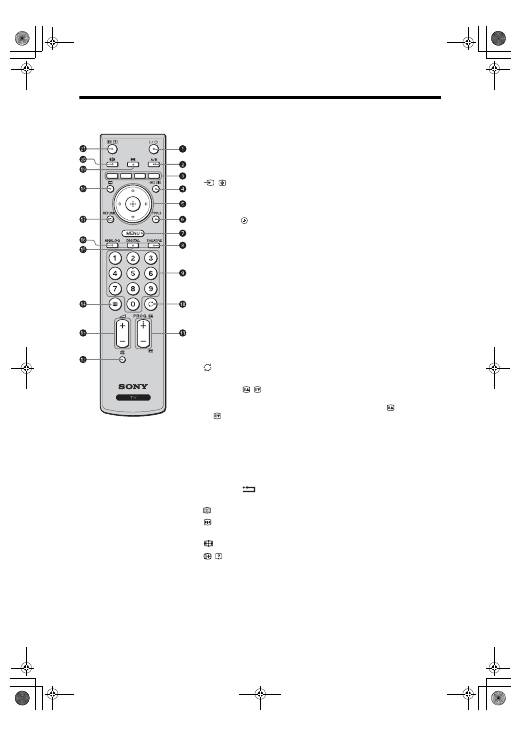
9
HU
A távvezérlő áttekintése
1
"/1
– Tv-készülék készenlét
Be- és kikapcsolja a tv-készüléket készenléti üzemmódból.
2
A/B – Kettős hang (22. oldal)
3
Színes gombok (12., 13., 15. oldal)
4
/
– Bemenet kiválasztása / Teletext oldaltartás
• Tv-üzemmódban: kiválasztja a tv-aljzatokhoz csatlakoztatott készülék
bemeneti m
ű
sorforrását (17. oldal).
• Teletext üzemmódban (12. oldal): tartja a pillanatnyilag nézett oldalt.
5
F
/
f
/
G
/
g
/
6
TOOLS (12., 18. oldal)
Különböz
ő
tv-nézési lehet
ő
séget választhat, illetve a jelforrások és
képerny
ő
módok közötti beállításokat, változtatásokat végezheti el.
7
MENU (19. oldal)
8
THEATRE
Be- vagy kikapcsolhatja a Színház módot. Bekapcsolt Színház mód esetén, a
videóról történ
ő
filmnézéshez a legmegfelel
ő
bb hang és kép mód kerül
önm
ű
köd
ő
en beállításra (ha a tv-készüléket HDMI-vezetékkel csatlakoztatta egy
audiorendszerhez).
9
Számgombok
• Tv üzemmódban: csatornák kiválasztása; 10 és annál nagyobb csatornaszám
esetén egymás után adja meg a második számjegyet.
• Teletext üzemmódban: a háromjegy
ű
oldalszám megadása az oldal
kiválasztásához.
0
– Előző csatorna
Visszatérés az el
ő
z
ő
leg (öt másodpercnél tovább) nézett csatornára.
qa
PROG +/–/
/
• Tv-üzemmódban: kiválasztja a következ
ő
(+) vagy az el
ő
z
ő
(–) csatornát.
• Teletext üzemmódban (12. oldal): kiválasztja a következ
ő
(
) vagy az el
ő
z
ő
(
) oldalt.
qs
%
– A hang elnémítása
qd
2
+/– – Hangerő
qf
/
– Teletext (12. oldal)
qg
DIGITAL – Digitális mód (11. oldal)
qh
ANALOG – Analóg mód (11. oldal)
qj
RETURN /
Visszalép bármilyen megjelenített menü el
ő
z
ő
képerny
ő
jére.
qk
– EPG (digitális elektronikus műsorújság) (13. oldal)
ql
– Kép kimerevítése (12. oldal)
Kimerevíti a tv-képet.
w;
– Képernyő üzemmód (12. oldal)
wa
/
– Info / Szöveg felfedés
• Digitális módban: megjeleníti röviden a pillanatnyilag nézett program adatait.
• Analóg módban: információk megjelenítése, mint például az aktuális
csatornaszám és képerny
ő
formátum.
• Teletext üzemmódban (12. oldal): feltárja a rejtett információkat (pl. rejtvény
megfejtése).
z
• Az 5-ös számgombon, a PROG + és A/B gombokon tapintható pontok vannak. Használja
ezeket a pontokat tájékozódási pontként a tv-készülék vezérlésekor.
• Ha kikapcsolja a tv-készüléket, a Színház üzemmód is kikapcsol.
010COV.book Page 9 Monday, July 23, 2007 12:39 PM
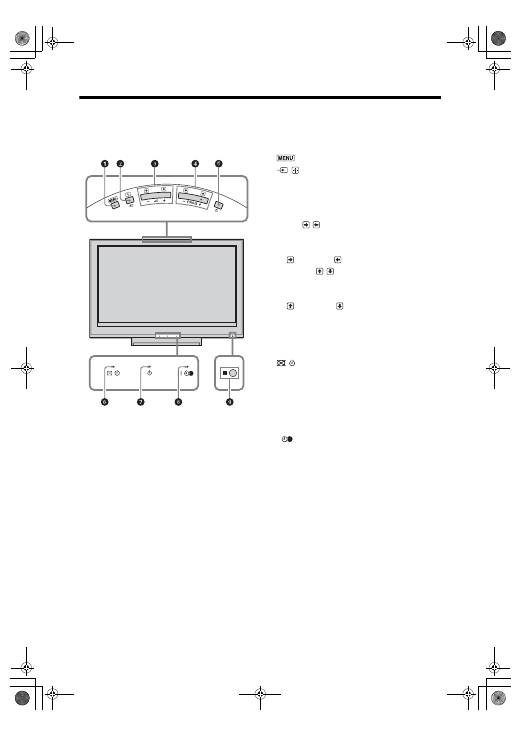
10
HU
A tv-készülék gombjainak és kijelzéseinek
áttekintése
1
(19. oldal)
2
/
– Bemenetválasztás / OK
• Tv-üzemmódban: kiválasztja a tv-aljzatokhoz
csatlakoztatott készülék bemeneti m
ű
sorforrását. (17.
oldal).
• Tv-menüben: kiválasztja a menüt vagy a
menüpontot, és meger
ő
síti a beállítást.
3
2
+/–/
/
• Tv-üzemmódban: növeli (+) vagy csökkenti (–) a
hanger
ő
t.
• Tv-menüben: végighalad a menüpontokon jobbra
(
) vagy balra (
).
4
PROG +/–/
/
• Tv-üzemmódban: kiválasztja a következ
ő
(+) vagy az
el
ő
z
ő
(–) csatornát.
• Tv-menüben: végighalad a menüpontokon felfele
(
) vagy lefele (
).
5
1
– Üzemi kapcsoló
Be- vagy kikapcsolja a tv-készüléket.
~
A tv-készülék csatlakozásának teljes megszüntetéséhez
húzza ki a dugaszt a hálózati aljzatból.
6
– Kép kikapcsolás / Időzítő jelző
• Zölden világít, amikor a kép ki van kapcsolva
(24. oldal).
• Narancssárgán világít, amikor az id
ő
zít
ő
be van
állítva (25. oldal).
7
1
– Készenlét jelző
Pirosan világít, amikor a tv-készülék készenléti
üzemmódban van.
8
"
– Üzemi jelző / Időzített felvétel jelző
• Zölden világít, amikor a tv-készülék be van
kapcsolva.
• Narancssárgán világít, amikor az id
ő
zített felvétel be
van állítva (13. oldal).
• Pirosan világít az id
ő
zített felvétel alatt.
9
Távvezérlő érzékelője
• Fogadja a távvezérl
ő
r
ő
l érkez
ő
infravörös jeleket.
• Ne tegyen semmit az érzékel
ő
fölé, mert az
befolyásolhatja a m
ű
ködését.
~
Gy
ő
z
ő
djön meg arról, hogy teljesen kikapcsolta a tv-
készüléket, miel
ő
tt leválasztaná a hálózati vezetéket. Ha a
hálózati vezetéket aközben választja le, míg a tv-készülék be
van kapcsolva, ez azt eredményezheti, hogy a jelz
ő
tovább
világít, illetve a készülék meghibásodását idézheti el
ő
.
010COV.book Page 10 Monday, July 23, 2007 12:39 PM
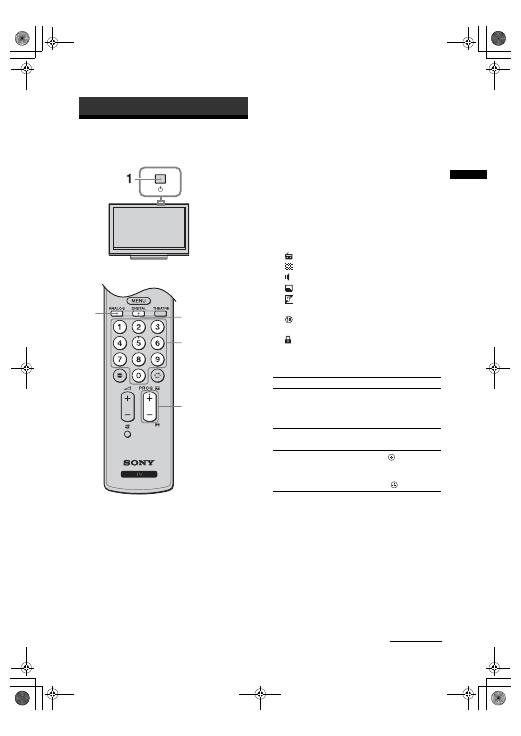
11
HU
Tv-nézés
Tv-nézés
1
Nyomja meg a készüléken felül a
1
gombot a bekapcsoláshoz.
Amikor a tv-készülék készenléti üzemmódban
van (a készülék el
ő
lapján lév
ő
1
(készenléti)
jelz
ő
pirosan világít), a készülék bekapcsolásához
nyomja meg a távvezérl
ő
n a
"/1
gombot.
2
Nyomja meg a DIGITAL gombot digitális
üzemmódra, vagy az ANALOG gombot
analóg üzemmódra történő váltáshoz.
A rendelkezésre álló csatornák száma az
üzemmódtól függ
ő
en változik.
3
A számgombok vagy a PROG +/–
gombokkal válasszon ki egy tv-csatornát.
10 vagy nagyobb csatornaszámok esetén a
második és harmadik számjegyet két
másodpercen belül kell megadni a számgombok
segítségével.
Egy digitális csatornának a digitális elektronikus
m
ű
sorújság (EPG) segítségével történ
ő
kiválasztására vonatkozóan lásd a 13. oldalt.
Digitális üzemmódban
Egy információs sáv jelenik meg rövid id
ő
re. A
sávon a következ
ő
szimbólumok jelenhetnek meg.
További műveletek
Tv-nézés
3
2
2
3
: rádiószolgáltatás
: kódolt/el
ő
fizetéses szolgáltatás
:
több szinkronnyelv áll rendelkezésre
: feliratozás vehet
ő
igénybe
: feliratozás vehet
ő
igénybe halláskárosultak
számára
: az aktuális m
ű
sor néz
ő
i számára javasolt alsó
korhatár (4–18 évesig)
:
Gyermekzár
c
:
az aktuális m
ű
sor felvétele folyamatban
Ehhez
Tegye ezt
A tv-készülék
bekapcsolása hang
nélkül készenléti
üzemmódból
Nyomja meg a
%
gombot. A
hanger
ő
beállításához használja a
2
+/– gombot.
A hanger
ő
szabályozása
Használja a
2
+ (er
ő
sítés) /
– (halkítás) gombot.
A Programindex
táblázat megnyitása
(csak analóg
módban)
Nyomja meg a
gombot. Ha
egy analóg csatornát kíván
kiválasztani, használja a
F
/
f
gombot, majd a
gombot.
Folytatódik
010COV.book Page 11 Monday, July 23, 2007 12:39 PM
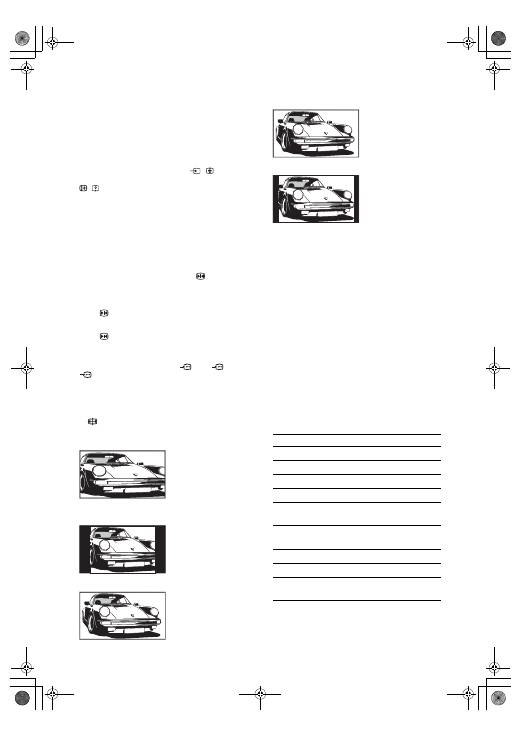
12
HU
A Teletext eléréséhez
Nyomja meg a
/
gombot. A
/
gomb minden
megnyomására a képerny
ő
tartalma ciklikusan
ismétl
ő
dik a következ
ő
knek megfelel
ő
en:
Teletext
t
Teletext a tv-képre vetítve (vegyes üzemmód)
t
nincs Teletext (kilépés a Teletext szolgáltatásból).
Egy oldal kiválasztásához nyomja meg a
számgombokat vagy a PROG +/– gombot.
Egy oldal tartásához nyomja meg a
/
gombot.
A rejtett információk megjelenítéséhez nyomja meg a
/
gombot.
z
Ha négy színes négyzet jelenik meg a Teletext oldal alján, akkor
rendelkezésre áll a Gyorsteletext funkció. A Gyorsteletext
lehet
ő
vé teszi az oldalak gyors és egyszer
ű
hozzáférését.
Nyomja meg a megfelel
ő
szín
ű
gombot az oldal eléréséhez.
Kép kimerevítés
Kimerevíti a tv-képet (pl. amikor fel szeretne jegyezni
egy telefonszámot vagy receptet).
1
Nyomja meg a távvezérlőn a
gombot.
2
A
F
/
f
/
G
/
g
gombokkal állítsa be az ablak
elhelyezkedését.
3
A
gomb megnyomásával zárja be az
ablakot.
4
A
gomb ismételt megnyomásával
visszatérhet a normál tv-üzemmódba.
z
Ez a funkció nem áll rendelkezésre
AV3,
AV4,
AV5 és számítógép bemenet esetén.
A képernyő-üzemmód kézi
megváltoztatása, az adásnak
megfelelően.
A
gomb ismételt megnyomásával válassza ki a
kívánt képerny
ő
formátumot.
* Lehetséges, hogy bizonyos részek a kép tetején és alján
levágásra kerülnek.
~
• A HD jelforrású képek csak „Wide” üzemmódban
jeleníthet
ő
k meg.
• Ez a funkció nem használható, amikor a digitális
információs sáv látható.
• Lehetséges, hogy Smart üzemmódban a kép fels
ő
és alsó
részén egyes karakterek és/vagy bet
ű
k nem láthatók. Ilyen
esetben válassza ki a „Függ
ő
leges méret” opciót a
„Képerny
ő
beállítás” menüben, és a függ
ő
leges méret
megváltoztatásával tegye láthatóvá a szükséges részeket.
z
• Amikor az „Auto formátum” beállítása „Be”, a tv-
készülék önm
ű
köd
ő
en kiválasztja az adásnak legjobban
megfelel
ő
üzemmódot (24. oldal).
• A kép elhelyezkedése beállítható, amikor a „Smart” (50
Hz), a „14:9” vagy a „Zoom” opció van kiválasztva. A
F
/
f
gomb használatával mozgathatja fel vagy le (pl.
feliratok elolvasásához) a képet.
Az Eszközök menü használata
Nyomja meg a TOOLS gombot tv-m
ű
sor nézése
közben a következ
ő
opciók megjelenítéséhez.
Smart
*
A hagyományos, 4:3
arányú adást
szélesképerny
ő
n jeleníti
meg. A 4:3 arányú képet
megnyújtja a készülék,
hogy kitöltse a
képerny
ő
t.
4:3
A hagyományos, 4:3
arányú adást (pl.
hagyományos tv-adás
esetén) megfelel
ő
képaránnyal jeleníti
meg.
Wide
A szélesképerny
ő
s
(16:9 arányú) adást
megfelel
ő
képarányokkal jeleníti
meg.
Zoom
*
A szélesvásznú, mozi
képarányú („letterbox”
formátumú) adásokat
megfelel
ő
képaránnyal
jeleníti meg.
14:9
*
A 14:9 arányú adást
megfelel
ő
arányokkal
jeleníti meg. Ennek
eredményeként fekete
sávok jelennek meg a
képerny
ő
n.
Opciók
Leírás
Bezárás
Bezárja az Eszközök menüt.
Kép üzemmód
Lásd a 20. oldalt.
Hang effektusok
Lásd a 22. oldalt.
Hangszóró
Lásd a 23. oldalt.
Audio nyelv (csak
digitális módban)
Lásd a 30. oldalt.
Feliratok beállítása
(csak digitális módban)
Lásd a 30. oldalt.
Kikapcs. id
ő
zít
ő
Lásd a 25. oldalt.
Economy üzem
Lásd a 24. oldalt.
Rendszerinformáció
(csak digitális módban)
Megjeleníti a
rendszerinformáció képerny
ő
t.
010COV.book Page 12 Monday, July 23, 2007 12:39 PM

13
HU
Tv-nézés
A digitális elektronikus műsorújság (EPG)
megtekintése
*
1
Digitális módban nyomja meg a gombot.
2
Hajtsa végre a kívánt műveletet a
következő táblázatban látható vagy a
képernyőn megjelenő utasításoknak
megfelelően.
~
A programinformáció csak akkor jelenik meg, ha a tv-
állomás továbbítja azt.
* Lehetséges, hogy ez a funkció bizonyos országokban/régiókban
nem áll rendelkezésre.
Digitális elektronikus műsorújság (EPG)
M
a
Minden k
a
tegóri
a
Pén
3
Nov 15:
3
9
K
a
tegóri
a
Előző
Kiválasztás:
+/- 1 nap be/ki:
Opciók:
3
0 percnyi m
űs
or
Következő
Ehhez
Tegye ezt
Egy program megtekintése
A
F
/
f
/
G
/
g
gombokkal válassza ki a programot, majd nyomja meg a
gombot.
Az EPG kikapcsolása
Nyomja meg a
gombot.
A programinformációk rendezése
kategóriák szerint
– Kategórialista
1
Nyomja meg a kék gombot.
2
A
F
/
f
/
G
/
g
gombokkal válasszon ki egy kategóriát, majd
nyomja meg a gombot.
A rendelkezésre álló kategóriák:
„Minden kategória”: tartalmazza az összes rendelkezésre álló csatornát.
Kategórianév (pl. „Hírek”): tartalmazza a kiválasztott kategóriának
megfelel
ő
összes csatornát.
A felvenni kívánt m
ű
sor beállítása
– Id
ő
zített felvétel
1
A
F
/
f
/
G
/
g
gombokkal válassza ki a felvenni kívánt jövőbeli
műsort, majd nyomja meg a
/
gombot.
2
A
F
/
f
gombokkal válassza ki az „Időzített felvétel” opciót.
3
A gomb megnyomásával állítsa be a tv-készülék és a
videomagnó időzítőit.
Egy piros
c
szimbólum jelenik meg az adott m
ű
sor információinál.
A tv-készülék el
ő
lapján lév
ő
jelz
ő
narancssárgán világít.
z
A pillanatnyilag nézett m
ű
sor felvételéhez nyomja meg a
/
gombot.
M
ű
sor önm
ű
köd
ő
megjelenítése a m
ű
sor
kezdetekor
– Emlékeztet
ő
1
A
F
/
f
/
G
/
g
gombokkal válassza ki a megjeleníteni kívánt
műsort, majd nyomja meg a
/
gombot.
2
A
F
/
f
gombokkal válassza ki az „Emlékeztető” opciót, majd
nyomja meg a gombot.
A
c
szimbólum jelenik meg az adott m
ű
sor információinál.
A tv-készülék el
ő
lapján lév
ő
jelz
ő
narancssárgán világít.
~
Ha a tv-készüléket készenléti állapotban hagyja, az a m
ű
sor kezdetekor
önm
ű
köd
ő
en bekapcsol.
Folytatódik
010COV.book Page 13 Monday, July 23, 2007 12:39 PM
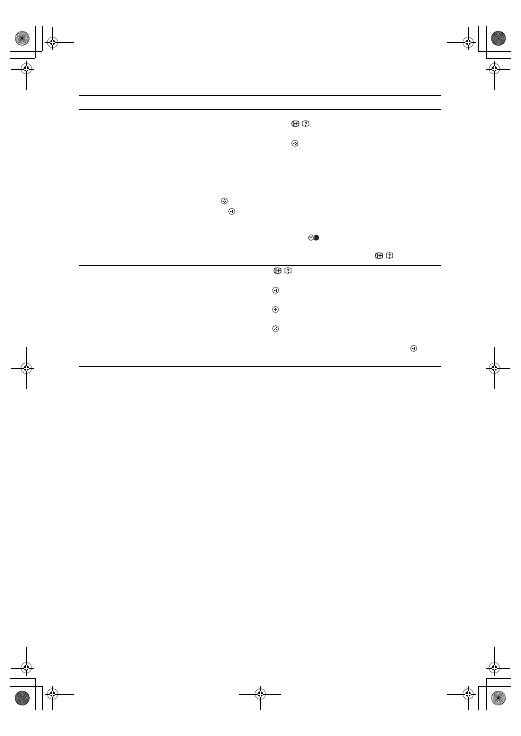
14
HU
~
• A tv-készüléken csak akkor állíthatja be a videomagnó id
ő
zítését, ha a videomagnó Smartlink kompatibilis. Ha a videomagnó
nem Smartlink kompatibilis, egy üzenet jelenik meg, mely a videomagnó id
ő
zít
ő
jének beállítására hívja fel a figyelmet.
• Ha a m
ű
sor felvétele már megkezd
ő
dött, a tv-készüléket készenléti üzemmódba kapcsolhatja, de ne kapcsolja ki teljesen, mert
akkor a felvétel leállhat.
• Ha életkor korlátozást állított be a kiválasztott m
ű
sorhoz, egy kódkér
ő
üzenet jelenik meg a képerny
ő
n. A további részletekkel
kapcsolatban olvassa el a fejezetet lásd “Gyermekzár” címszó alatt a 30. oldalon.
A felvenni kívánt m
ű
sor id
ő
pontjának és
dátumának beállítása
– Kézi id
ő
zített felvétel
1
A
F
/
f
/
G
/
g
gombokkal válassza ki a felvenni kívánt műsort,
majd nyomja meg a
/
gombot.
2
A
F
/
f
gombokkal válassza ki a „Kézi időzített felvétel” opciót,
majd nyomja meg a gombot.
3
A
F
/
f
gombokkal válassza ki a dátumot, majd nyomja meg a
g
gombot.
4
Az indítás és a leállítás időpontját a 3. lépésben leírtakkal
megegyező módon állítsa be.
5
A
F
/
f
gombokkal válassza ki a műsort, majd nyomja meg a
gombot.
6
A gomb megnyomásával állítsa be a tv-készülék és a
videomagnó időzítőit.
Egy piros
c
szimbólum jelenik meg az adott m
ű
sor információinál.
A tv-készülék el
ő
lapján lév
ő
jelz
ő
narancssárgán világít.
z
A pillanatnyilag nézett m
ű
sor felvételéhez nyomja meg a
/
gombot.
Felvétel/emlékeztet
ő
törlése
– Id
ő
zít
ő
lista
1
Nyomja meg a
/
gombot.
2
A
F
/
f
gombokkal válassza ki az „Időzítő lista” opciót, majd
nyomja meg a gombot.
3
A
F
/
f
gombokkal válassza ki a törölni kívánt műsort, majd
nyomja meg a gombot.
4
A
F
/
f
gombokkal válassza ki az „Időzítő törlése” opciót, majd
nyomja meg a gombot.
A törlés végrehajtásának meger
ő
sítését kér
ő
képerny
ő
jelenik meg.
5
A
G
/
g
gombokkal válassza ki az „Igen” opciót, majd a gomb
megnyomásával erősítse meg.
Ehhez
Tegye ezt
010COV.book Page 14 Monday, July 23, 2007 12:39 PM
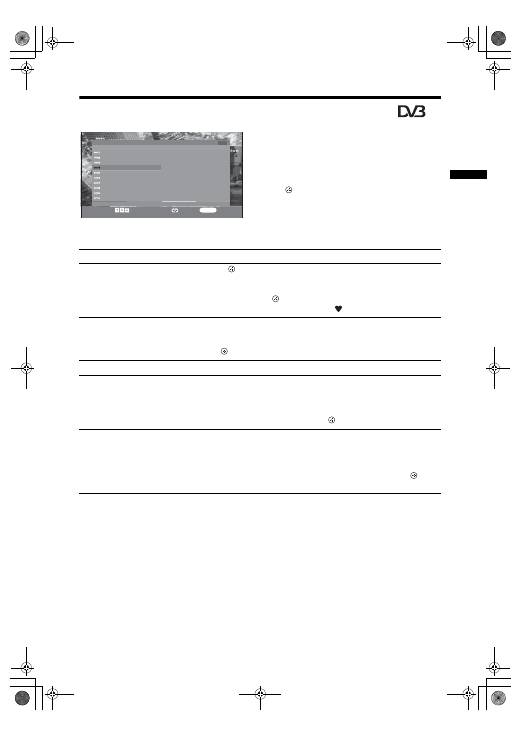
15
HU
Tv-nézés
A Digitális kedvencek lista használata
*
A Kedvencek funkció lehet
ő
vé teszi, hogy akár négy
listát állíthasson össze kedvenc m
ű
soraiból.
1
Nyomja meg a MENU gombot.
2
A
F
/
f
gombokkal válassza ki a „Digitális
kedvencek” opciót, majd nyomja meg a
gombot.
3
Hajtsa végre a kívánt műveletet a
következő táblázatban található vagy a
képernyőn megjelenő utasításoknak
* Lehetséges, hogy ez a funkció bizonyos országokban/régiókban
nem áll rendelkezésre.
Kedvenc beállítása:
Kedvencek
1
Kedvencek
2
TV3
33
3/24
K3/300
TVE 1
TVE 2
24H TVE
CLAN TVE
TELEDEPORTE
VEO
Kedvencek beállítása Adja meg a programszámot - - -
011
012
013
014
015
016
017
018
019
020
SETenVEO
Tienda en VEO
NET TV
CUATRO
CNN+
40 LATINO
la Sexta
Telecinco
T5 Estrellas
T5 Sport
Előző
Következő
Kiválasztás:
RETURN
Vissza:
Digitális kedvencek lista
Ehhez
Tegye ezt
Kedvencek lista létrehozása els
ő
alkalommal
1
A gomb megnyomásával válassza ki az „Igen” opciót.
2
A kedvencek lista kiválasztásához nyomja meg a sárga gombot.
3
A
F
/
f
gombokkal válassza ki a felvenni kívánt csatornát, majd
nyomja meg a gombot.
A Kedvencek listán tárolt csatornákat
szimbólum jelzi.
Egy csatorna nézése
1
A kedvencek listákon való navigáláshoz nyomja meg a sárga
gombot.
2
A
F
/
f
gombokkal válassza ki a csatornát, majd nyomja meg a
gombot.
A Kedvencek lista kikapcsolása
Nyomja meg a
RETURN
gombot.
Csatornák hozzáadása és eltávolítása a
pillanatnyilag szerkesztett Kedvencek
listából
1
Nyomja meg a kék gombot.
2
Nyomja meg a sárga gombot a szerkeszteni kívánt lista
kiválasztásához.
3
A
F
/
f
gombokkal válassza ki a felvenni vagy eltávolítani kívánt
csatornát, majd nyomja meg a gombot.
Az összes csatorna eltávolítása az
aktuális Kedvencek listáról
1
Nyomja meg a kék gombot.
2
Nyomja meg a sárga gombot a szerkeszteni kívánt kedvencek
lista kiválasztásához.
3
Nyomja meg a kék gombot.
4
A
G
/
g
gombokkal válassza ki az „Igen” opciót, majd a gomb
megnyomásával erősítse meg.
010COV.book Page 15 Monday, July 23, 2007 12:39 PM
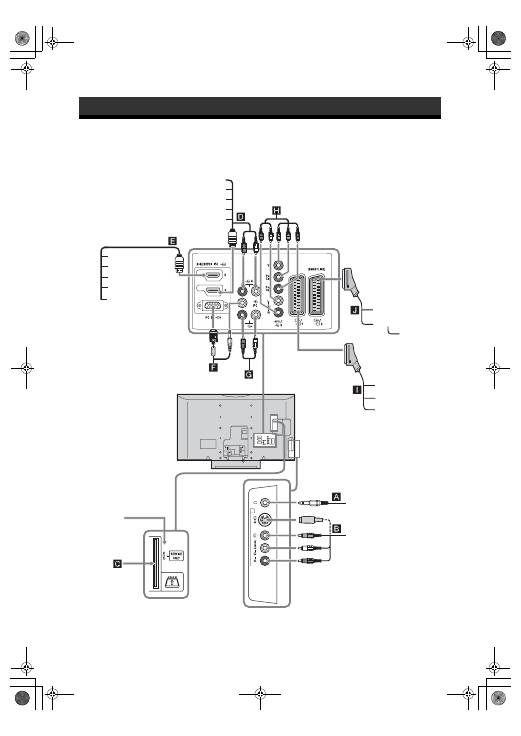
16
HU
Külső készülékek csatlakoztatása
Külön megvásárolható készülékek széles körét csatlakoztathatja a tv-készülékhez. A csatlakozóvezetékek nem tartozékok.
Külső készülékek csatlakoztatása
6
Csak a
szolgáltatás
használata
esetén
S VHS, Hi8,
DVC kamera
Fejhallgató
DVD-lejátszó komponens kimenettel
DVD-felvevő
Dekóder
Videomagnó
Videojáték
DVD-lejátszó
Dekóder
Számítógép
Audiorendszer
Számítógép (HDMI
kimenettel)
Blu-ray lejátszó
Digitális videokamera
DVD-lejátszó
Audiorendszer
Számítógép (HDMI kimenettel)
Blu-ray lejátszó
Digitális videokamera
DVD-lejátszó
Hifi audioeszköz
Előfizetői kártya
010COV.book Page 16 Monday, July 23, 2007 12:39 PM
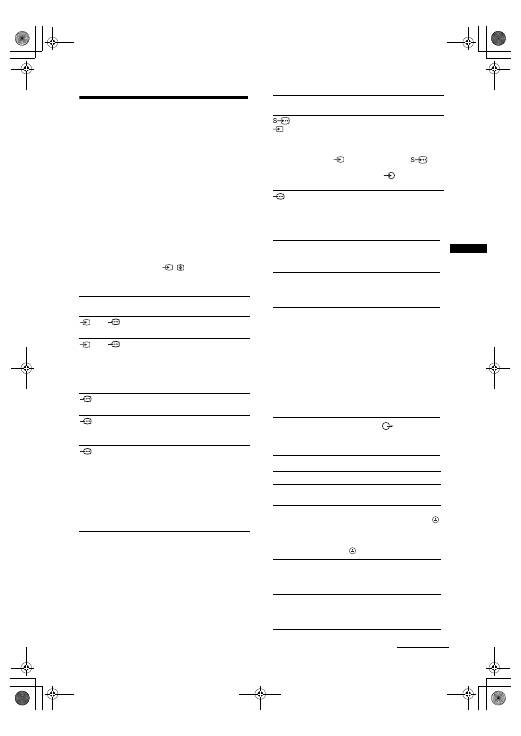
17
HU
Külsõ készülékek csatlakoztatása
Csatlakoztatott
eszközök műsorának
megtekintése
Kapcsolja be a csatlakoztatott eszközt, majd
végezze el az alábbi műveletek egyikét.
Teljesen bekötött 21 érintkezős SCART-
vezetékkel csatlakoztatott készülékek esetében
Indítsa el a lejátszást a csatlakoztatott készüléken.
A csatlakoztatott készülék m
ű
sora megjelenik a
képerny
ő
n.
Önműködően behangolt videomagnó esetén
(6. oldal)
Analóg üzemmódban a PROG +/– vagy a
számgombokkal válassza ki a videocsatornát.
Egyéb csatlakoztatott készülékek esetében
Nyomja meg ismételten a
/
gombokat
mindaddig, amíg a kívánt bemeneti m
ű
sorforrás (lásd
alább) meg nem jelenik a képerny
ő
n.
További műveletek
Szimbólum a
képernyőn
Leírás
AV1/
AV1 A
I
aljzathoz csatlakoztatott készülék
m
ű
sorának megtekintése.
AV2/
AV2 A
J
aljzathoz csatlakoztatott készülék
m
ű
sorának megtekintése.
~
A Smartlink közvetlen összeköttetés a
tv-készülék és a videomagnó, DVD-
felvev
ő
között.
AV3
Az
H
aljzathoz csatlakoztatott
készülék m
ű
sorának megtekintése.
AV4
HDMI IN 4.*
Az
E
aljzathoz csatlakoztatott
készülék m
ű
sorának megtekintése.
AV5
HDMI IN 5.*
Az
D
aljzathoz csatlakoztatott készülék
m
ű
sorának megtekintése.
Ha a készülék rendelkezik DVI
kimenettel, csatlakoztassa azt a HDMI
IN aljzathoz egy (külön
megvásárolható) DVI-HDMI adapter
segítségével, és csatlakoztassa a
készülék audiokimeneteit a HDMI IN
audio bemeneti aljzatokhoz.
*
~
• Ügyeljen arra, hogy csak HDMI-logoval rendelkez
ő
HDMI-
vezetéket használjon.
• Ha egy HDMI vezérléssel kompatibilis eszközt csatlakoztat, a
csatlakoztatott eszközzel való kommunikáció támogatva lesz.
A kommunikáció beállítására vonatkozóan lásd a 18. oldal.
• Amikor egy audioeszközt a HDMI aljzathoz csatlakoztat,
ügyeljen arra, hogy a hangbemeneti aljzathoz is csatlakoztassa.
AV6 vagy
AV6
A
B
aljzathoz csatlakoztatott készülék
m
ű
sorának megtekintése.
z
A képzaj elkerülése érdekében ne
csatlakoztasson kamerát egyszerre a
6 videó aljzathoz és az
6 S-
videó aljzathoz. Ha mono készüléket
csatlakoztat, azt a
6 L aljzathoz
csatlakoztassa.
PC
A
F
aljzathoz csatlakoztatott készülék
m
ű
sorának megtekintése.
z
Javasoljuk ferritgy
ű
r
ű
s számítógép
csatlakozóvezeték használatát.
A következők
csatlakoztatá-
sához
Tegye ezt
Fejhallgató
A
Csatlakoztassa fejhallgatót a
i
aljzatra, ha fejhallgatón keresztül
szeretné hallgatni a tv-készülékr
ő
l
érkez
ő
hangot.
El
ő
fizet
ő
i kártya
(CAM)
C
A Pay Per View (fizetés a m
ű
sornézés
alapján) szolgáltatások használatához.
A részletekért lapozza fel az el
ő
fizet
ő
i
kártyához mellékelt kezelési útmutatót.
Az el
ő
fizet
ő
i kártya használatához
távolítsa el a gumisapkát a nyílásról.
Kapcsolja ki a tv-készüléket, amikor az
el
ő
fizet
ő
i kártyát a nyílásába illeszti.
Amikor nem használja az el
ő
fizet
ő
i
kártyát, javasoljuk, hogy helyezze
vissza a gumisapkát a nyílására.
~
El
ő
fizet
ő
i kártya nem minden
országban elérhet
ő
. Kérjük érdekl
ő
djön
a hivatalos keresked
ő
nél.
Hifi audiokészülék
G
Csatlakoztassa az
audio kimeneti
aljzatokat, hogy a tv-készülékb
ő
l
érkez
ő
hangot hifi audioeszközön tudja
hallgatni.
Ehhez
Tegye ezt
Visszatérés normál tv-
üzemmódba
Nyomja meg a DIGITAL vagy az
ANALOG gombot.
A bemeneti jelek
táblázatának
megjelenítése (analóg
üzemmód kivételével)
A bemeneti jelek táblázatának
megnyitásához nyomja meg a
gombot. Egy m
ű
sorforrás
kiválasztásához használja a
F
/
f
gombokat, majd nyomja meg a
gombot.
A csatlakoztatott, HDMI
vezérléssel kompatibilis
audiokészülék
hangerejének beállítása
Használja a
2
+/– gombot.
A csatlakoztatott, HDMI
vezérléssel kompatibilis
audiokészülék hangjának
elnémítása
Nyomja meg a
%
gombot.
A visszaállításhoz nyomja meg
újra.
Szimbólum a
képernyőn
Leírás
Folytatódik
010COV.book Page 17 Monday, July 23, 2007 12:39 PM
18
HU
Az Eszközök menü használata
Amíg a csatlakoztatott készülék m
ű
sora látható a
képerny
ő
n, nyomja meg a TOOLS gombot a
következ
ő
opciók megjelenítéséhez.
Két kép egyidejű megtekintése
– PIP (kép a képben)
Két m
ű
sort (számítógép képet és tv-m
ű
sor) nézhet
egyidej
ű
leg a képerny
ő
n.
Csatlakoztassa a számítógépet (16. oldal), és
gy
ő
z
ő
djön meg arról, hogy a számítógépr
ő
l érkez
ő
képek megjelennek a képerny
ő
n.
~
A készülék nem képes a WXGA (1280 × 768 képpont)
felbontásúnál nagyobb felbontású képet megjeleníteni.
1
Az Eszközök menü megjelenítéséhez
nyomja meg a TOOLS gombot.
2
A
F
/
f
gombokkal válassza ki a „PIP”
opciót, majd nyomja meg a gombot.
A csatlakoztatott számítógépr
ő
l érkez
ő
kép teljes
méretben jelenik meg, a tv-m
ű
sor pedig a jobb
sarokban kerül kijelzésre.
A
F
/
f
/
G
/
g
gombok használatával áthelyezheti a tv-
m
ű
sor elhelyezkedését a képerny
ő
n.
3
A számgombokkal vagy a PROG +/–
gombokkal válasszon ki egy tv-csatornát.
Visszatérés az egyképes üzemmódba
Nyomja meg a RETURN gombot.
z
Az Eszközök menüben lév
ő
„PC-hang/TV-hang” opció
megváltoztatásával a hallható m
ű
sor képét válthatja át.
A HDMI vezérlés
használata
A HDMI vezérlés lehet
ő
vé teszi, hogy a készülékek a
HDMI rendszer által leírt HDMI CEC
(szórakoztatóelektronikai eszközök vezérlése)
rendszer segítségével vezéreljék egymást.
Összekapcsolt vezérlési m
ű
veleteket hajthat végre
Sony HDMI vezérléssel kompatibilis Sony
készülékek között, – például tv-készülék,
merevlemezes DVD-felvev
ő
és audiokészülék,
amennyiben a készülékeket HDMI-vezetékkel
csatlakoztatja egymáshoz.
Ügyeljen arra, hogy a HDMI vezérlési funkció
használatához helyesen csatlakoztassa és állítsa be a
kompatibilis készülékeket
A HDMI vezérléssel kompatibilis
készülékek csatlakoztatása
Csatlakoztassa egymáshoz a kompatibilis készüléket
és a tv-készüléket egy HDMI-vezetékkel.
Audiokészülék csatlakoztatása esetén ügyeljen arra,
hogy a HDMI-vezeték csatlakoztatása mellett
csatlakoztassa a tv-készülék audio kimeneti aljzatát
és az audiokészüléket. A részleteket lásd a 16.
oldalon.
A HDMI vezérlés beállításainak
elvégzése
A HDMI vezérlést mind a tv-készüléken, mind pedig
a csatlakoztatott készüléken el kell végezni. A tv-
készülék beállítására vonatkozóan lásd a HDMI
beállítás részt (27. oldal). A beállítás részleteit lásd a
csatlakoztatott készülék kezelési útmutatójában.
HDMI vezérlési funkciók
• Kikapcsolja a csatlakoztatott készüléket a tv-
készülékkel együtt.
• Bekapcsolja a tv-készüléket a csatlakoztatott
készülékkel együtt, és önm
ű
köd
ő
en kiválasztja a
m
ű
sorforrást, amikor a készülék megkezdi a
lejátszást.
• Ha bekapcsolja a csatlakoztatott audiokészüléket,
miközben a tv-készülék be van kapcsolva, a
készülék átkapcsol az audiokészülékr
ő
l érkez
ő
audiojelre.
• A csatlakoztatott audiokészülék hangerejének
beállítása vagy elnémítása.
Opciók
Leírás
Bezárás
Bezárja az Eszközök
menüt.
Kép üzemmód (a számítógép
bemeneti mód kivételével)
Lásd a 20. oldalt.
Kijelz
ő
mód (csak számítógép
bemeneti módban)
Lásd a 20. oldalt.
Hang effektusok
Lásd a 22. oldalt.
Hangszóró
Lásd a 23. oldalt.
PIP (csak számítógép bemeneti
módban)
Lásd a 18. oldalt.
Vízsz. eltolás (csak számítógép
bemeneti módban)
Lásd a 25. oldalt.
Függ.sorok (csak számítógép
bemeneti módban)
Lásd a 25. oldalt.
Kikapcs. id
ő
zít
ő
(a számítógép
bemeneti mód kivételével)
Lásd a 25. oldalt.
Economy üzem
Lásd a 24. oldalt.
010COV.book Page 18 Monday, July 23, 2007 12:39 PM
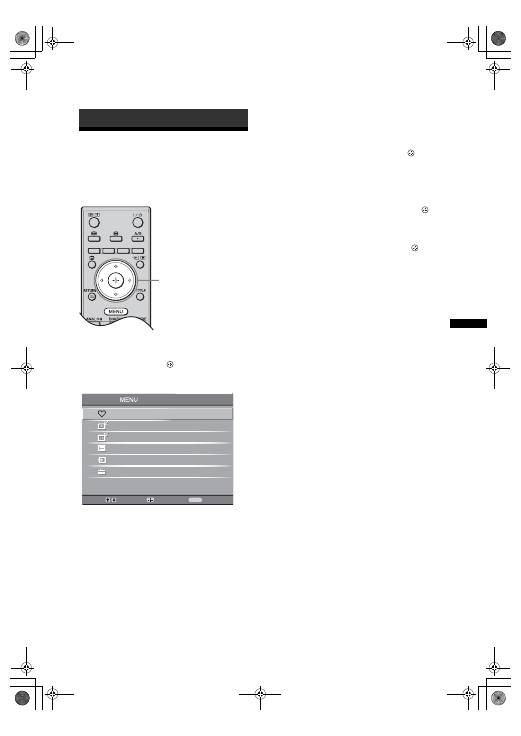
19
HU
A menüfunkciók használata
Navigálás a menükben
A f
ő
menü (Menü) lehet
ő
vé teszi a tv-készülék számos
kényelmi funkciójának használatát. Egyszer
ű
en válthat
csatornákat vagy küls
ő
bemeneteket és módosíthatja a
tv-készülék beállításait.
1
Nyomja meg a MENU gombot.
2
A
F
/
f
gombokkal válasszon ki egy opciót,
majd nyomja meg a gombot.
A menüb
ő
l való kilépéshez nyomja meg a MENU
gombot.
1
Digitális kedvencek
*
Megjeleníti a Kedvencek listát. A beállításokra
vonatkozó részleteket lásd a 15. oldalon.
2
Analóg
Visszatér az utoljára nézett analóg csatornára.
3
Digitális
*
Visszatér az utoljára nézett digitális csatornára.
4
Digitális EPG
*
Megjeleníti a digitális elektronikus
m
ű
sorújságot (EPG).
A beállításokra vonatkozó részleteket lásd a 13.
oldalon.
5
Külső bemenetek
Kiválasztja a tv-készülékhez csatlakoztatott
készüléket.
• A küls
ő
készülék m
ű
sorának megtekintéséhez
válassza ki a megfelel
ő
bemeneti
m
ű
sorforrást, majd nyomja meg a
gombot.
6
Beállítások
Megjeleníti a Beállítások menüt, melyben a
legtöbb részletes beállítás és módosítás
elvégezhet
ő
.
1
A
F
/
f
gombokkal válasszon ki egy
menüpontot, majd nyomja meg a
gombot.
2
A
F
/
f
/
G
/
g
gombokkal válasszon ki
egy opciót, vagy módosítson egy
beállítást, majd nyomja meg a
gombot.
A beállításokra vonatkozó részleteket lásd a
20–30. oldalon.
~
A beállítható opciók a helyzett
ő
l függ
ő
en
változnak. A nem elérhet
ő
opciók kiszürkítve
jelennek meg vagy nem láthatók.
* Lehetséges, hogy ez a funkció bizonyos országokban/
régiókban nem áll rendelkezésre.
A menüfunkciók használata
2
1
Választ:
Bevit.:
Kilépés:
MENU
Digit
á
li
s
kedvencek
An
a
lóg
Digit
á
li
s
Digit
á
li
s
EPG
K
ü
l
s
ő
b
emenetek
Be
á
llít
ás
ok
010COV.book Page 19 Monday, July 23, 2007 12:39 PM
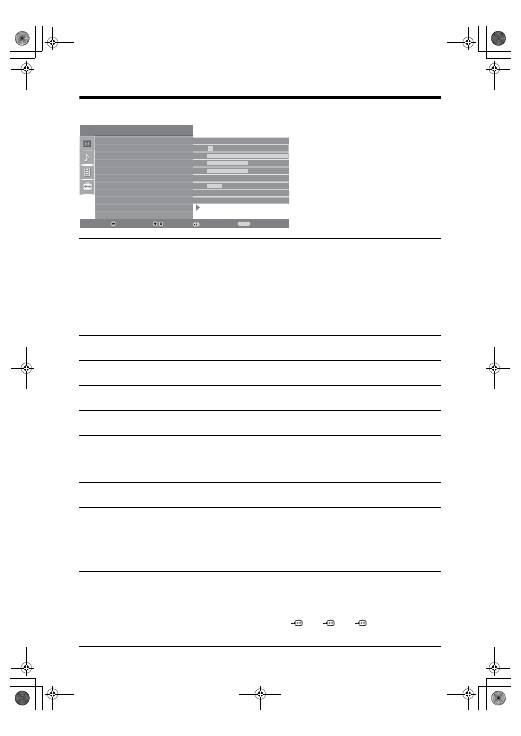
20
HU
Kép menü
Az alábbi opciókat a Kép menüben
választhatja ki. A „Beállítások” menü
opcióinak kiválasztásával kapcsolatban
olvassa el a „Navigálás a menükben” fejezetet
(19. oldal).
Kép üzemmód
Kijelző mód
(csak
számítógép módban)
A számítógép bemeneti forrás kivételével kiválasztja a kép üzemmódot.
„Élénk”: fokozott képkontraszt és élesség.
„Normál”: hagyományos kép. Házimozihoz ajánlott.
„Mozi”: mozifilm alapuló m
ű
sor megtekintéséhez. A filmszínház-jelleg
ű
élmény
megteremtésére legalkalmasabb mód. Ez a képbeállítás a Sony Pictures Entertainment-
tel közösen került kifejlesztésre, a filmek életh
ű
, az alkotók szándékainak megfelel
ő
en
történ
ő
visszaadásához.
Kiválasztja a kijelz
ő
üzemmódot a számítógép bemeneti forráshoz.
„Video”: mozgóképek megtekintéséhez.
„Szöveg”: szövegek, grafikonok vagy táblázatok megtekintéséhez.
Háttérfény
Beállítja a háttérvilágítás fényerejét.
Kontraszt
Növeli vagy csökkenti a kép kontrasztját.
Fényerő
Világosítja vagy sötétíti a képet.
Színtelítettség
Növeli vagy csökkenti a színek er
ő
sségét.
Színárnyalat
Növeli vagy csökkenti a zöld tónusokat.
z
A „Színárnyalat” opciót csak NTSC színrendszer
ű
jelforráshoz lehet beállítani (pl. egyesült
államokbeli videokazettákhoz).
Képélesség
Élesíti vagy lágyítja a képet.
Színhőmérséklet
Beállítja a kép fehérségét.
„Hideg”: kék árnyalatot kölcsönöz a fehér színeknek.
„Semleges”: semleges árnyalatot kölcsönöz a fehér színeknek.
„Meleg”: pirosas árnyalatot kölcsönöz a fehér színeknek.
z
A „Meleg” opció nem választható, ha a „Kép üzemmód” beállítása „Élénk”.
Zajcsökkentés
Csökkentheti a képzajt („képhavazás”) gyenge jel esetén.
„Automatikus”: önm
ű
köd
ő
en csökkenti a képzajt (csak analóg módban).
„Magas/Közepes/Alacsony”: a zajcsökkentés mértékét változtatja.
„Ki”: kikapcsolja a „Zajcsökkentés” jellemz
ő
t.
z
Az „Auto” opció nem áll rendelkezésre AV3, AV4, AV5
és
PC
üzemmód
esetén.
Kép
b
e
á
llít
ás
V
á
l
as
zt:
Bevit.:
Kilépé
s
:
MENU
Kép
ü
zemmód
H
á
ttérfény
Kontr
as
zt
Fényerő
S
zíntelített
s
ég
S
zín
á
rny
a
l
a
t
Képéle
ss
ég
S
zínhőmér
s
éklet
Z
a
jc
s
ökkenté
s
Ré
s
zlete
s
b
e
á
llít
ás
ok
Törlé
s
Mozi
5
M
a
x
50
50
0
15
Meleg
A
u
tom
a
tik
us
Vi
ss
z
a
:
010COV.book Page 20 Monday, July 23, 2007 12:39 PM
21
HU
A menüfunkciók használata
~
A „Fényer
ő
”, a „Színtelítettség”, a „Képélesség” és a „Részletes beállítások” opció nem áll rendelkezésre, ha a „Kép üzemmód”
beállítása „Élénk”, vagy a „Kijelz
ő
mód” beállítása „Szöveg”.
Részletes
beállítások
Részletesebb képbeállítás. Ha a „Mozi” vagy a „Normál” opciót választja a „Kép
üzemmód” menüben, a következ
ő
beállításokat végezheti el.
„Él
ő
szín”: a színeket élénkebbé teszi.
„Részl. Kontraszt kiemel
ő
”: a képerny
ő
világosságának függvényében
önm
ű
köd
ő
en beállítja a „Háttérfény” és a „Kontraszt” értékét a legmegfelel
ő
bb
értékre. Ez a beállítás különösen hatékony sötét képeket tartalmazó jeleneteknél.
Növeli a sötétebb képeket tartalmazó jelenetek kontrasztosságát.
Törlés
Minden beállítást az alapértelmezett beállítási értékre állíthat vissza a „Kép
üzemmód” és a „Kijelz
ő
mód” kivételével (csak számítógép üzemmódban).
010COV.book Page 21 Monday, July 23, 2007 12:39 PM
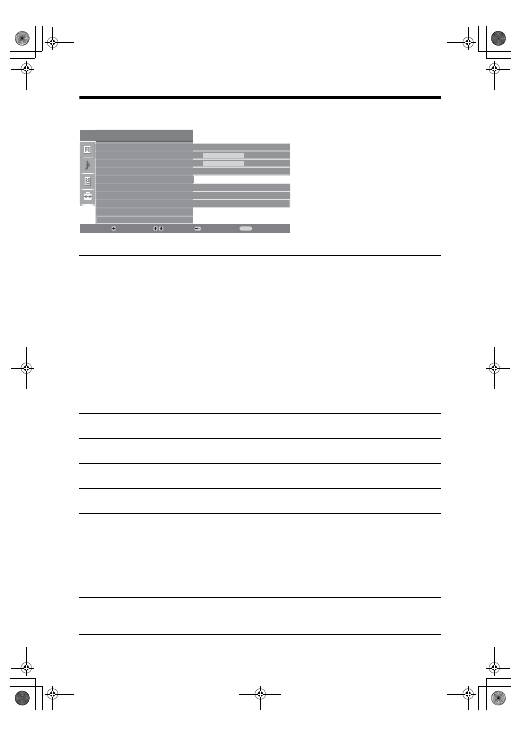
22
HU
Hangszabályozás menü
Az alábbi opciókat a Hang menüben
választhatja ki. A „Beállítások” menü
opcióinak kiválasztásával kapcsolatban
olvassa el a „Navigálás a menükben” fejezetet
(19. oldal).
Hang effektusok
Kiválasztja a hang üzemmódot.
„Normál”: a „BBE High Definition Sound System” segítségével a hang tisztaságát
részletességét és a hangélményt jelent
ő
sen fokozza.
„Dinamikus”: a „BBE High Definition Sound System” technológia a hangtisztaság és a
hanghatás fokozásával növeli az érthet
ő
séget és a zenei hangzásh
ű
séget.
„BBE ViVA”: a BBE ViVA Sound zeneileg pontos, természetes térhangzást nyújt hifi
hanggal. A BBE révén javul a hang tisztasága, miközben a hangkép szélességét, mélységét és
magasságát a BBE saját térbeli hangfeldolgozása terjeszti ki. A BBE ViVA Sound használható
minden típusú tv-m
ű
sorral, beleértve a híreket, a zenét, a színjátékokat, a filmeket, a sportot és
az elektronikus játékokat.
„Dolby Virtual
”
: a tv-készülék hangszóróinak felhasználásával egy többcsatornás rendszer
által létrehozható térhangzást utánoz.
„Ki”: lapos átviteli görbe. Egyéni beállítások tárolását is lehet
ő
vé teszi
z
• Ha az „Auto hanger
ő
szab” opciót „Be” értékre állítja, a „Dolby Virtual” a „Normál”
beállításra vált.
• Ha fejhallgatót csatlakoztat, a „Hang effektusok” opció „Ki” beállításra vált.
Magas hangszín
Beállítja a magashangokat.
Mély hangszín
Beállítja a mélyhangokat.
Balansz
Eltolhatja a hanger
ő
egyensúly beállítást a bal vagy jobb hangsugárzó felé.
Törlés
Visszaállítja az összes hangbeállítást a gyári beállításokra.
Kettős hang
A kívánt hangsávot választhatja ki sztereó vagy kétnyelv
ű
adások esetén.
„Sztereó”, „Mono”: sztereó adás esetén.
„A”/„B”/„Mono”: kétnyelv
ű
adás esetén válassza az „A” opciót az 1-es, a „B”
opciót a 2-es hangcsatorna vagy a „Mono” opciót a mono csatorna lejátszásához, ha
rendelkezésre áll.
z
Ha a tv-készülékhez csatlakoztatott küls
ő
eszközt használ, válassza a „Sztereó”, „A” vagy „B”
opciót a „Kett
ő
s hang” beállításnál.
Auto
hangerőszab
Állandó hanger
ő
szintet tarthat akkor is, ha a hanger
ő
ugrásszer
ű
en megváltozik
(pl. a reklámok általában hangosabbak az egyéb m
ű
soroknál).
H
a
ng
s
z
abá
lyoz
ás
MENU
H
a
ng effekt
us
ok
M
a
g
as
h
a
ng
s
zín
Mély h
a
ng
s
zín
B
a
l
a
n
s
z
Törlé
s
Kettő
s
h
a
ng
A
u
to h
a
ngerő
s
z
ab
H
a
ng
s
zóró
Norm
á
l
50
50
0
Mono
Be
TV-h
a
ng
s
zóró
V
á
l
as
zt:
Bevit.:
Kilépé
s
:
Vi
ss
z
a
:
010COV.book Page 22 Monday, July 23, 2007 12:39 PM
23
HU
A menüfunkciók használata
~
A „Hang effektusok”, a „Magas hangszín”, a „Mély hangszín”, a „Balansz” és az „Auto hanger
ő
szab” opció nem áll rendelkezésre,
ha a „Hangszóró” beállítás értéke „Audió Rendszer”.
Hangszóró
Be- és kikapcsolhatja a tv-készülék beépített hangszóróit.
„TV-hangszóró”: a tv-készülék hangszórói be vannak kapcsolva, hogy a tv-
készülék hangját a tv-készülék hangszóróin keresztül hallgathassa.
„Audió Rendszer”: a tv-készülék hangszórói ki vannak kapcsolva, hogy a tv-
készülék hangját az audio kimeneti aljzatokhoz csatlakoztatott küls
ő
audiokészülékeken keresztül hallgathassa.
Ha HDMI vezérléssel kompatibilis készüléket csatlakoztatott, a csatlakoztatott
készüléket a tv-készülékkel együtt tudja bekapcsolni. Ezt a beállítást a küls
ő
készülék csatlakoztatása után kell elvégezni.
Folytatódik
010COV.book Page 23 Monday, July 23, 2007 12:39 PM
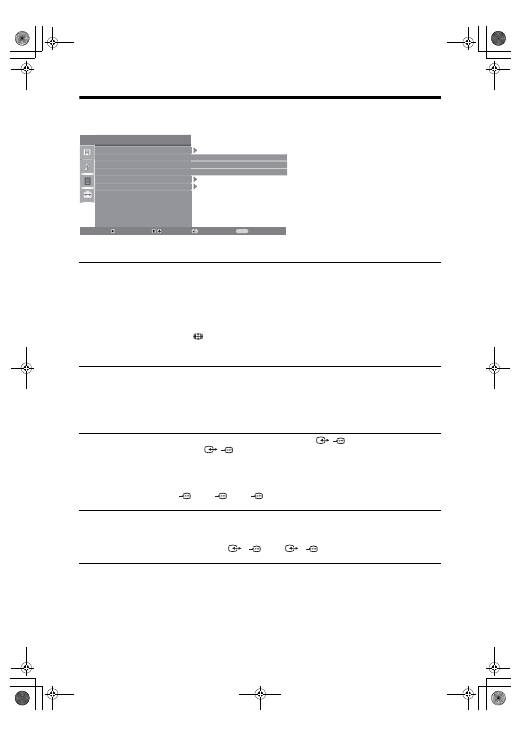
24
HU
Jellemzők menü
Az alábbi opciókat a Jellemz
ő
k menüben
választhatja ki. A „Beállítások” menü opcióinak
kiválasztásával kapcsolatban olvassa el a
„Navigálás a menükben” fejezetet (19. oldal).
Képernyő
beállítás
Megváltoztatja a képerny
ő
formátumot.
„Auto formátum”: önm
ű
köd
ő
en beállítja a képerny
ő
formátumot a m
ű
sor jelének
megfelel
ő
en.
„Formátum”: a képerny
ő
formátummal kapcsolatos részleteket lásd a 12. oldalon.
„Függ
ő
leges méret”: beállíthatja a kép függ
ő
leges méretét, ha a „Formátum”
beállítása „Smart”.
z
• A
gomb ismételt megnyomásával akkor is módosíthatja a képerny
ő
formátumot, ha a
„Be” vagy „Ki” opciót választotta az „Auto formátum” beállításnál.
• Az „Auto formátum” opció csak a PAL és a SECAM jelek esetén áll rendelkezésre.
Economy üzem
Kiválasztja az energiatakarékos üzemmódot a tv-készülék energiafelhasználásának
csökkentése érdekében.
„Normál”: alapértelmezett beállítások.
„Csökkentés”: csökkenti a tv-készülék energiafelhasználását.
„Kép kikapcsolva”: kikapcsolja a képet. Kikapcsolt kép mellett hallgathatja a
hangot.
AV2 kimenet
Beállíthatja a készülék hátoldalán található
/
2 aljzaton továbbítani kívánt
jelet. A
/
2 aljzathoz csatlakoztatott videomagnóval vagy más felvev
ő
készülékkel felvételt készíthet a tv-készülék egyéb aljzataihoz csatlakoztatott küls
ő
készülékr
ő
l.
„TV”: a sugárzott m
ű
sort továbbítja.
„Automatikus”: mindig a képerny
ő
n megjelenített m
ű
sort továbbítja (kivéve a
AV3,
AV4,
AV5 és PC aljzatok jeleit).
RGB beállítás
Beállítja a kép vízszintes helyzetét a képerny
ő
n, hogy az középen helyezkedjen el.
z
Ez a lehet
ő
ség csak akkor elérhet
ő
, ha SCART csatlakozón keresztül RGB bejöv
ő
jelforrást
csatlakoztatott a
1/
1
vagy
2/
2
aljzatokhoz.
Jellemzők
MENU
Képernyő
b
e
á
llít
ás
Economy
ü
zem
AV2 kimenet
RGB
b
e
á
llít
ás
PC
b
e
á
llít
ás
Időzítő
Norm
á
l
TV
0
V
á
l
as
zt:
Bevit.:
Kilépé
s
Vi
ss
z
a
:
010COV.book Page 24 Monday, July 23, 2007 12:39 PM
25
HU
A menüfunkciók használata
PC beállítás
A tv-képerny
ő
számítógép monitorként történ
ő
használatát teszi lehet
ő
vé.
z
Ez az opció csak akkor elérhet
ő
, ha számítógép üzemmódban van.
„Fázis”: beállíthatja a képet, ha a megjelenített szöveg vagy kép nem éles.
„Pixel”: nyújtja vagy zsugorítja a kép vízszintes méretét.
„Vízsz. eltolás”: a képerny
ő
tartalmát balra vagy jobbra mozgathatja.
„Függ.sorok”: PC
aljzatból érkez
ő
RGB bemeneti jel esetén feljavítja a kép
vonalakra vonatkozó jeleit.
„Economy üzem”: készenléti állapotba kapcsol, ha a számítógép nem bocsát ki
jelet.
„Törlés”: visszaállítja a gyári beállításokat.
Időzítő
Beállíthatja az id
ő
zít
ő
t a tv-készülék be-, kikapcsolásához.
Kikapcs. időzítő
Egy id
ő
tartamot adhat meg, amely után a tv-készülék önm
ű
köd
ő
en készenléti
üzemmódba kapcsol.
Ha bekapcsolta ezt a funkciót, az
(id
ő
zít
ő
) jelz
ő
narancssárgán világít a tv-
készüléken (az el
ő
lapon).
z
• Ha ki-, azután újra bekapcsolja a tv-készüléket, a
„
Kikapcs. id
ő
zít
ő
” funkció kikapcsolt
állapotba áll vissza.
• Egy perccel azel
ő
tt, hogy a tv-készülék készenléti üzemmódba kapcsol, a képerny
ő
n az
„Id
ő
zített kikapcsolás miatt a készülék kikapcsol” felirat jelenik meg.
Óra beállítása
Lehet
ő
vé teszi az óra kézi beállítását. Ha a tv-készülék digitális csatornák jelét
fogadja, az óra nem állítható be kézzel, mert az órabeállítás a sugárzott jel
id
ő
kódjának segítségével történik.
Időzítő
Beállítja az id
ő
zít
ő
t a tv-készülék be-, kikapcsolásához.
„Id
ő
zít
ő
üzemmód”: kiválasztja az ismétl
ő
dés módját.
„Bekapcsolás”: beállítja a tv-készülék bekapcsolásának id
ő
pontját.
„Kikapcsolás”: beállítja a tv-készülék kikapcsolásának id
ő
pontját.
010COV.book Page 25 Monday, July 23, 2007 12:39 PM
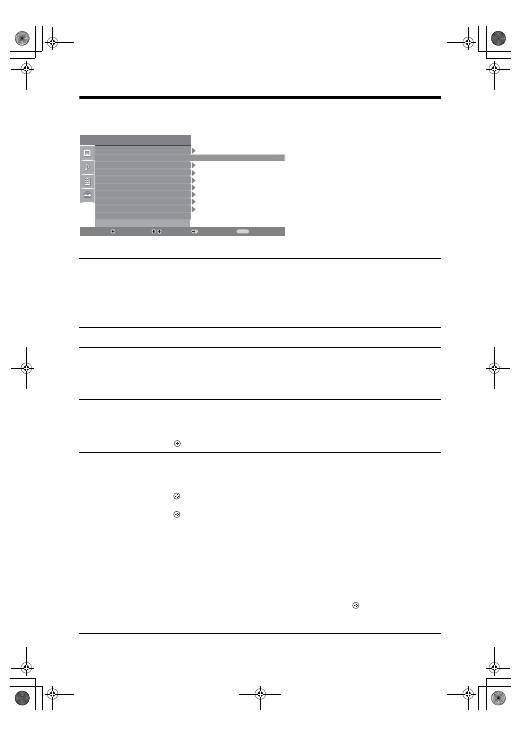
26
HU
Beállítás menü
Az alábbi opciókat a Beállítás menüben
választhatja ki. A „Beállítások” menü opcióinak
kiválasztásával kapcsolatban olvassa el a
„Navigálás a menükben” fejezetet (19. oldal).
Autom.
Beállítás
Elindítja az „els
ő
bekapcsolási menüt”, hogy kiválassza a nyelvet és az országot/régiót,
valamint behangolja az összes rendelkezésre álló digitális és analóg csatornát. Rendszerint
nem kell végrehajtania ezt a m
ű
veletet, mivel a nyelv és az ország/régió kiválasztása,
valamint az összes csatorna behangolása már megtörtént a tv-készülék els
ő
üzembe
helyezésekor (6. oldal). Ennek az opciónak a segítségével megismételheti a folyamatot
(pl. újrahangolhatja a tv-készüléket azután, hogy elköltözik, vagy új csatornákat kereshet,
melyeknek sugárzását az el
ő
z
ő
tárolás óta kezdték meg.)
Nyelv/Ország
Kiválaszthatja a megjelen
ő
menük nyelvét.
Automatikus
hangolás
Behangolhat minden rendelkezésre álló analóg csatornát.
Rendszerint nem kell elvégezni ezt a m
ű
veletet, mert a csatornák a tv-készülék els
ő
üzembe
helyezésekor behangolásra kerülnek (6. oldal). Ennek az opciónak a segítségével
megismételheti a folyamatot (pl. újrahangolhatja a tv-készüléket azután, hogy elköltözik,
vagy új csatornákat kereshet, melyeknek sugárzását az el
ő
z
ő
tárolás óta kezdték meg).
Programhely-
átrendezés
Megváltoztathatja a tárolt analóg csatornák sorrendjét.
1
A
F
/
f
gombokkal válassza ki azt a csatornát, amelyet új pozícióba kíván
vinni, majd nyomja meg a
g
gombot.
2
A
F
/
f
gombokkal jelölje ki a csatorna új pozícióját, majd nyomja meg a
gombot.
AV beállítás
Nevet rendelhet azokhoz a küls
ő
készülékhez, melyeket az oldalsó vagy a hátoldali aljzatokhoz
csatlakoztatott. A név rövid ideig megjelenik a képerny
ő
n, a megfelel
ő
bemenet kiválasztásakor.
Kihagyhatja azt a bemeneti m
ű
sorforrást, melyhez nem csatlakoztatott készüléket.
1
A
F
/
f
gombokkal válassza ki a kívánt bemeneti forrást, majd nyomja meg a
gombot.
2
A
F
/
f
gombokkal válassza ki a kívánt alábbi opciót, majd nyomja meg a
gombot.
• AV1 (vagy AV2/ AV3/ AV4/AV5/AV6/ PC), VIDEO, DVD, CABLE, GAME, CAM, SAT: az egyik
el
ő
re beállított címkét használja névként a csatlakoztatott készülék számára.
• „Módosít”: saját címkét hoz létre.
1
A
F
/
f
gombokkal válassza ki a kívánt betűt vagy számot (a „_”
szimbólum jelzi a szóközt), majd nyomja meg a
g
gombot.
Amennyiben rossz karaktert adott meg
A
G
/
g
gombokkal válassza ki a rossz karaktert. Ezután a
F
/
f
gombokkal válassza ki
a helyes karaktert.
1
Ismételje addig a 1. lépéshez tartozó eljárást, amíg be nem fejezi a címkét.
1
Válassza ki az „OK” opciót, majd nyomja meg a gombot.
• „Ugrás”: amikor a
F
/
f
gombokkal m
ű
sorforrást választ, a készülék kihagyja azokat a
bemeneteket, melyekhez nem csatlakoztatott küls
ő
készüléket.
Beállítás
MENU
Autom. Beállítás
Nyelv/Ország
Automatikus hangolás
Programhely-átrendezés
AV beállítás
HDMI beállítás
Hangbeállítás
Kézi hangolás
Digitális beállítások
Magyar
V
á
l
as
zt:
Bevit.:
Kilépé
s
:
Vi
ss
z
a
:
010COV.book Page 26 Monday, July 23, 2007 12:39 PM
27
HU
A menüfunkciók használata
HDMI
beállítás
Ez az opció szolgál a HDMI aljzatokhoz csatlakoztatott HDMI vezérléssel kompatibilis
készülékek beállítására. Ne feledje, hogy az egybehangolt m
ű
ködésre vonatkozó beállítást
a csatlakoztatott HDMI vezérléssel kompatibilis készüléken is el kell végezni.
„HDMI vezérlés”: ebben a pontban állíthatja be, hogy az egybehangolt m
ű
ködés a HDMI
vezérléssel kompatibilis készülék és a tv-készülék között létrejöjjön-e. Ha a „Be” értéket
választja, a következ
ő
menüpontok hajthatók végre.
„Eszközök auto. kikapcs.”: ha ezt az opciót „Be” értékre állítja, a HDMI vezérléssel
kompatibilis készülék a tv-készülékkel egybehangoltan kapcsol be és ki.
„TV auto. bekapcsolása”: ha ezt az opciót „Be” értékre állítja, a tv-készülék a HDMI
vezérléssel kompatibilis készülékkel együtt kapcsol be.
„Eszközlista frissítés”: elvégzi a „HDMI eszközlista” létrehozását vagy frissítését.
Legfeljebb 11 db HDMI vezérléssel kompatibilis készülék csatlakoztatható, és legfeljebb
5 készülék csatlakoztatható egy aljzatba. Mindig végezze el a „HDMI eszközlista”
frissítését, ha megváltoztatja a HDMI vezérléssel kompatibilis készülékek csatlakoztatásait
vagy beállításait.
„HDMI eszközlista”: megjeleníti a csatlakoztatott HDMI vezérléssel kompatibilis
készülékek listáját.
Hangbeállítás
A tv-készülékhez csatlakoztatott minden egyes készülékhez egyedi hanger
ő
szintet állít be.
Kézi
hangolás
Miel
ő
tt kiválasztaná a „Címke”/„AFT”/„Audio sz
ű
r
ő
”/„LNA”/„Ugrás”/„Dekóder” opciót,
a
F
/
f
gombokkal válassza ki a módosítani kívánt programhelyet. Ezután nyomja meg a
gombot.
Rendszer
Csatornák kézi tárolása.
1
A
F
/
f
gombokkal válassza ki a „Rendszer” opciót, majd nyomja meg a
gombot.
2
A
F
/
f
gombokkal jelölje ki az alábbi tv-sugárzási rendszereket, majd nyomja
meg a
G
gombot.
B/G: a nyugat-európai országok/régiók esetében.
D/K: a kelet-európai országok/régiók esetében.
L: Franciaország esetében.
I: az Egyesült Királyság esetében.
~
Az „
Ország
” pontnál kiválasztott országtól/régiótól függ
ő
en (5. oldal) el
ő
fordulhat, hogy ez az opció
nem áll rendelkezésre.
Csatorna
1
A
F
/
f
gombokkal válassza ki a „Csatorna” opciót, majd nyomja meg a
gombot.
2
A
F
/
f
gombokkal jelölje ki az „S” opciót (a kábeltelevíziós csatorna
kiválasztásához), vagy a „C” opciót (földi sugárzású csatornák
kiválasztásához), majd nyomja meg a
g
gombot.
3
Hangolja be a csatornákat az alábbiak szerint:
Ha nem ismeri a csatornaszámot (frekvenciát)
Használja a
F
/
f
gombokat a következ
ő
fogható csatorna megkereséséhez. Ha a készülék
behangol egy csatornát, a keresés megáll. A keresés folytatásához nyomja meg a
F
/
f
gombot.
Ha ismeri a csatornaszámot (frekvenciát)
A számgombok segítségével adja meg a kívánt programcsatorna vagy a videomagnó
csatornájának számát.
4
A gomb megnyomásával lépjen a „Megerősít” opcióra, majd nyomja meg a
gombot.
5
A
f
gomb megnyomásával válassza ki az „OK” opciót, majd nyomja meg a
gombot.
A többi csatorna kézzel történ
ő
beállításához ismételje meg a fenti eljárást.
Címke
Legfeljebb 5 bet
ű
b
ő
l vagy számból álló tetszés szerinti nevet rendelhet a kiválasztott
csatornához.
AFT
Ha úgy érzi, hogy finomhangolással tovább javítható a kép, kézi vezérléssel beállíthatja a
megfelel
ő
vételi min
ő
séget.
010COV.book Page 27 Monday, July 23, 2007 12:39 PM
28
HU
Audio szűrő
Ha a mono adások hangja torzított, az egyes csatornáknál javíthatja a hangmin
ő
séget. A
nem szabványos jelek hangtorzítást vagy szaggatott hangot okozhatnak mono m
ű
sorok
megtekintésekor.
Ha nem tapasztal hangtorzítást, hagyja ezt az opciót a gyári „Ki” beállításon.
~
Nem hallgathat sztereó vagy kett
ő
s hangot, ha az „Alacsony” vagy a „Magas” opciót választotta.
Az „
Audio sz
ű
r
ő
” menüpont nem használható, ha az „
L
” opciót választotta a „
Rendszer
”
menüpontban.
LNA
Javítja a képmin
ő
séget nagyon gyenge adásjel (zajos kép) esetén.
Ugrás
A készülék kihagyja a nem kívánt analóg csatornákat, amikor a PROG +/– gombokkal
csatornát vált. (A számgombokkal továbbra is kiválaszthatja a kihagyott csatornákat.)
Dekóder
Megjelenítheti és felveheti a kódolt csatorna m
ű
sorát, ha közvetlenül a
/
1 SCART
aljzathoz, vagy egy videomagnón keresztül a
/
2 aljzathoz dekódert csatlakoztat.
~
Az „Ország” (5. oldal) pontnál kiválasztott országtól/régiótól függ
ő
en el
ő
fordulhat, hogy ez az opció
nem áll rendelkezésre.
Megerősít
Menti a „
Kézi hangolás
” beállításain végrehajtott módosításokat.
010COV.book Page 28 Monday, July 23, 2007 12:39 PM
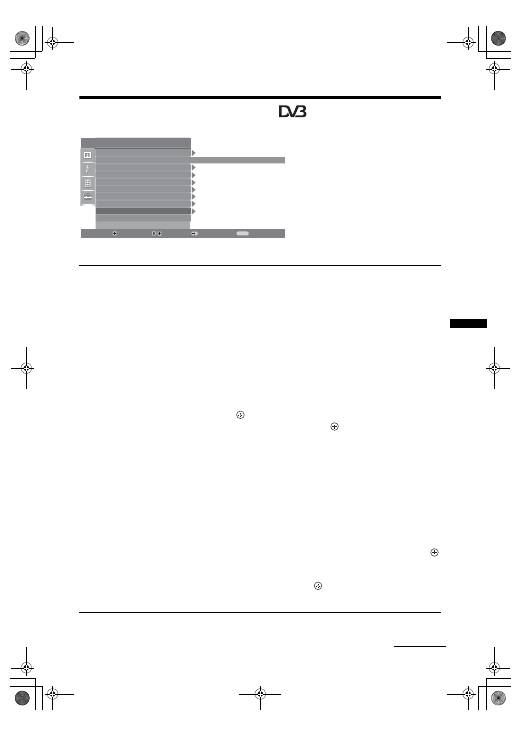
29
HU
A menüfunkciók használata
Digitális beállítások
menü
Az alábbi opciókat a „Digitális beállítások”
menüben választhatja ki. Az opciók
kiválasztásához a „Digitális beállítások”
menüben lásd a „Navigálás a menükben”
fejezetet (19. oldal)
~
Lehetséges, hogy egyes funkciók bizonyos
országokban/régiókban nem állnak rendelkezésre.
Digitális hangolás
Digitális automatikus hangolás
Behangolhatja a rendelkezésre álló digitális csatornákat.
Ez az opció lehet
ő
vé teszi a tv-csatornák újrahangolását költözés után, vagy új
csatornák keresését, melyeknek sugárzását az el
ő
z
ő
tárolás óta kezdték meg. A
részleteket lásd az „Automatikus hangolás” címszó alatt a 6. oldalon.
Programlista szerkesztése
Törölheti a feleslegessé vált digitális csatornákat, és megváltoztathatja a csatornák
sorrendjét.
1
A
F
/
f
gombokkal válassza ki az eltávolítani vagy új pozícióba
áthelyezni kívánt csatornát.
Ha ismeri a kívánt csatorna háromjegy
ű
számát, akkor használja a számgombokat a
csatorna kiválasztásához.
2
Digitális csatornák törlése, vagy a sorrend megváltoztatása.
Digitális csatornák eltávolítása
Nyomja meg a
gombot. Egy üzenet kéri a törlés meger
ő
sítését. A
G
gombbal
válassza az „Igen” opciót, majd nyomja meg a
gombot.
A digitális csatornák sorrendjének módosítása
Nyomja meg a
g
gombot, majd a
F
/
f
gombokkal jelölje ki a csatorna új pozícióját,
majd nyomja meg a
G
gombot.
3
Nyomja meg a RETURN gombot.
Digitális kézi hangolás
Kézzel hangolhatja be a digitális csatornákat. Ez a lehet
ő
ség akkor elérhet
ő
, ha a
„Digitális automatikus hangolás” beállítás értéke „Földi sugárzású”.
1
A számgombokat megnyomva válassza ki a kézzel behangolni kívánt
csatorna számát, majd nyomja meg a
F
/
f
gombot a csatorna
hangolásához.
2
Amikor a készülék megtalálta a rendelkezésre álló csatornákat, a
F
/
f
gombokkal válassza ki a tárolni kívánt csatornát, majd nyomja meg a
gombot.
3
A
F
/
f
gombokkal válassza ki a programhelyet, ahová az új csatornát
tárolni kívánja, majd nyomja meg a
gombot.
További csatornák kézi hangolásához ismételje meg a fenti eljárást.
Beállítás
MENU
Autom. Beállítás
Nyelv/Ország
Automatikus hangolás
Programhely-átrendezés
AV beállítás
HDMI beállítás
Hangbeállítás
Kézi hangolás
Digitális beállítások
Magyar
V
á
l
as
zt:
Bevit.:
Kilépé
s
:
Vi
ss
z
a
:
Folytatódik
010COV.book Page 29 Monday, July 23, 2007 12:39 PM
30
HU
Digitális beállítások
Felirat beállítás
„Feliratok beállítása”: ha kiválasztja a „Gyengénhallóknak” opciót, további
vizuális segédjelek jelenhetnek meg a feliratok mellett (ha a tv-csatorna sugároz
ilyen információt).
„Feliratok nyelve”: kiválaszthatja a megjelenítend
ő
feliratok nyelvét.
Hang beállítás
„Audio típus”: a halláskárosultaknak szóló adásra kapcsolhat át, ha a
„Gyengénhallóknak” beállítás van ki választva.
„Audio nyelv”: kiválaszthatja a csatorna nyelvét. Lehetnek olyan digitális
csatornák, melyek több nyelven sugároznak.
„Audio leírás”: a m
ű
sor képének hallható ismertetését (felolvasását) nyújtja, ha a
tv-csatorna sugároz ilyen információt.
„Keverési szint”: beállítja a tv-készülék f
ő
hangerejének és az Audio leírás
hangerejének viszonyát.
z
Ez az opció csak akkor áll rendelkezésre, ha az „Audio leírás” beállítása értéke „Be”.
Információs ablak
„Alap”: a programinformációt egy digitális feliratban jeleníti meg.
„Teljes”: a programinformációt egy digitális feliratban jeleníti meg, és megjeleníti
a részletes programinformációt a felirat alatt.
Rádió csatorna
Rádióadás hallgatása során háttérkép jelenik meg a képerny
ő
n, ha 20 másodpercig
nem nyom meg semmilyen gombot.
Kiválaszthatja a háttérkép színét, vagy egy véletlenszer
ű
színt használhat.
A háttérkép megjelenítésének átmeneti kikapcsolásához nyomjon meg bármelyik gombot.
Gyermekzár
Korhatárt állíthat be a m
ű
sorokhoz. A beállított korhatárt meghaladó m
ű
sor csak
akkor nézhet
ő
, ha beírja a megfelel
ő
PIN kódot.
1
A számgombokkal adja meg a jelenlegi PIN kódot.
Ha korábban nem állított be PIN kódot, egy PIN kód kér
ő
képerny
ő
jelenik meg.
Kövesse az alábbi „PIN kód” rész utasításait.
2
A
F
/
f
gombokkal válassza ki a korhatárt vagy a „Nincs” opciót (korhatár
nélküli működtetéshez), majd nyomja meg a gombot.
3
Nyomja meg a RETURN gombot.
PIN kód
A PIN kód megadása első alkalommal
1
A számgombokkal adja meg az új PIN kódot.
2
Nyomja meg a RETURN gombot.
A PIN kód módosítása
1
A számgombokkal adja meg a jelenlegi PIN kódot.
2
A számgombokkal adja meg az új PIN kódot.
3
Nyomja meg a RETURN gombot.
z
A 9999-es PIN kód mindig elfogadásra kerül.
Technikai beállítás
„Auto szolgáltatásfrissítés”: lehet
ő
vé teszi, hogy a tv-készülék észlelje és tárolja az
új digitális szolgáltatásokat, ahogy azok elérhet
ő
vé válnak.
„Szoftverletöltés”: lehet
ő
vé teszi, hogy a tv-készülék önm
ű
köd
ő
en fogadjon
szoftverfrissítéseket a meglév
ő
antennán keresztül (ha kiadnak frissítést). A Sony a
„Be” opció használatát javasolja. Ha nem szeretné a készülék szoftverét frissíteni,
válassza a „Ki” opciót.
„Rendszerinformáció”: megjeleníti az aktuális szoftververziót és a jelszintet.
„Id
ő
zóna”: lehet
ő
vé teszi az id
ő
zóna kézi kiválasztását, ha ez nem egyezik meg az
ország alapértelmezett id
ő
zónájával.
„Auto. téli/nyári id
ő
szám.”: beállítja, hogy a készülék önm
ű
köd
ő
en átkapcsoljon-
e a nyári és téli id
ő
számítás között.
„Be”: önm
ű
köd
ő
en átkapcsol a nyári és téli id
ő
számítás között a naptárnak megfelel
ő
en.
„Ki”: az id
ő
az „Id
ő
zóna” opció által meghatározott eltolás értelmében jelenik meg.
CA-modul beállítása
Lehet
ő
vé teszi fizet
ő
s tv-szolgáltatások elérését, miután beszerzett egy el
ő
fizet
ő
i kártyát
(CAM) és egy néz
ő
kártyát. Lásd a 16. oldalon a
(PCMCIA) aljzat helyét.
010COV.book Page 30 Monday, July 23, 2007 12:39 PM
31
HU
További információk
Minőségtanúsítás
Kijelző egység
Energiaellátás:
220–240 V, 50 Hz-es váltóáram
Képerny
ő
méret:
KDL-40xxxxx: 40 hüvelyk
KDL-32xxxxx: 32 hüvelyk
Kijelz
ő
felbontása:
1366 pont (vízszintes) × 768 sor (függ
ő
leges)
Teljesítményfelvétel:
KDL-40xxxxx: 170 W vagy kevesebb
KDL-32xxxxx: 150 W vagy kevesebb
Készenléti üzemmódban*:
0,6 W vagy kevesebb
* A megadott készenléti üzemmódi teljesítményfelvételt
akkor éri el a tv-készülék, miután befejezte a
szükséges bels
ő
folyamatokat.
Méretek (szé × ma × mé)
KDL-40xxxxx:
kb. 981 × 692 × 265 mm (állvánnyal)
kb. 981 × 643 × 110 mm (állvány nélkül)
KDL-32xxxxx:
kb. 790 × 577 × 214 mm (állvánnyal)
kb. 790 × 530 × 100 mm (állvány nélkül)
Tömeg:
KDL-40xxxxx:
kb. 24,0 kg (állvánnyal)
kb. 20,5 kg (állvány nélkül)
KDL-32xxxxx:
kb. 16,0 kg (állvánnyal)
kb. 14,0 kg (állvány nélkül)
A képernyő típusa
LCD (folyadékkristályos) kijelz
ő
Tv-rendszer
Analóg:
az ország/régióválasztástól függ
ő
en:
B/G/H, D/K, L, I
Digitális:
DVB-T
Szín-, videorendszer
Analóg:
PAL, SECAM
NTSC 3.58, 4.43 (csak videobemenet)
Digitális:
MPEG-2 MP@ML
Antenna
75
Ω
-os küls
ő
antennacsatlakozó VHF/UHF-hez
Fogható csatornák:
Analóg:
VHF:
E2–E12
UHF:
E21–E69
CATV:
S1–S20
HYPER: S21–S41
D/K:
R1–R12, R21–R69
L:
F2–F10, B–Q, F21–F69
I:
UHF B21–B69
Digitális:
VHF/UHF
Aljzatok
/
1
21 érintkez
ő
s SCART csatlakozó (CENELEC
szabvány), ezen belül audio-, videobemenet, RGB
bemenet, valamint tv audio-, videokimenet.
/
2 (SMARTLINK)
21 érintkez
ő
s SCART csatlakozó (CENELEC
szabvány), ezen belül audio-, videobemenet, RGB
bemenet, választható audio-, videokimenet és
SMARTLINK csatoló.
3
Támogatott formátumok: 1080i, 720p, 576p, 576i, 480p,
480i
Y: 1 V
p-p
, 75
Ω
, 0,3 V negatív szinkron
P
B
/C
B
: 0,7 V
p-p
, 75
Ω
P
R
/C
R
: 0,7 V
p-p
, 75
Ω
3
Audiobemenet (RCA aljzatok)
500 mV
rms
Impedancia: 47 k
Ω
HDMI IN 4, 5
Videó: 1080i, 720p, 576p, 576i, 480p, 480i
Audio: kétcsatornás lineáris PCM
32, 44,1 és 48 kHz, 16, 20 és 24 bit
Számítógép (lásd a táblázatot)
Analóg audio (RCA aljzatok):
500 mV
rms
, Impedancia: 47 k
Ω
(csak a HDMI IN 5 esetén)
6 S-videobemenet (4 érintkez
ő
s mini DIN)
6
Videobemenet (RCA aljzat)
6
Audiobemenet (RCA aljzatok)
Audiokimenet (bal, jobb) (RCA aljzatok)
PC
Számítógép bemenet (15 érintkez
ő
s D-sub) (lásd
a 16. oldalt)
G: 0,7 V
p-p
, 75
Ω
, nem zöldszinkron
B: 0,7 V
p-p
, 75
Ω
, nem zöldszinkron
R: 0,7 V
p-p
, 75
Ω
, nem zöldszinkron
HD: 1–5 V
p-p
VD: 1–5 V
p-p
számítógép audiobemenet (minijack)
i
Fejhallgató-csatlakozó
El
ő
fizet
ő
i kártya (CAM) nyílás
További információk
Folytatódik
A forgalomba hozó tanúsítja, hogy a KDL-40T26xx, KDL-40S28xx, KDL-32T26xx és KDL-32S28xx típusú készülékek a 2/1984.
(III. 10.) számú BkM-IpM együttes rendeletben el
ő
írtak szerint megfelelnek a következ
ő
m
ű
szaki jellemz
ő
knek.
010COV.book Page 31 Monday, July 23, 2007 12:39 PM
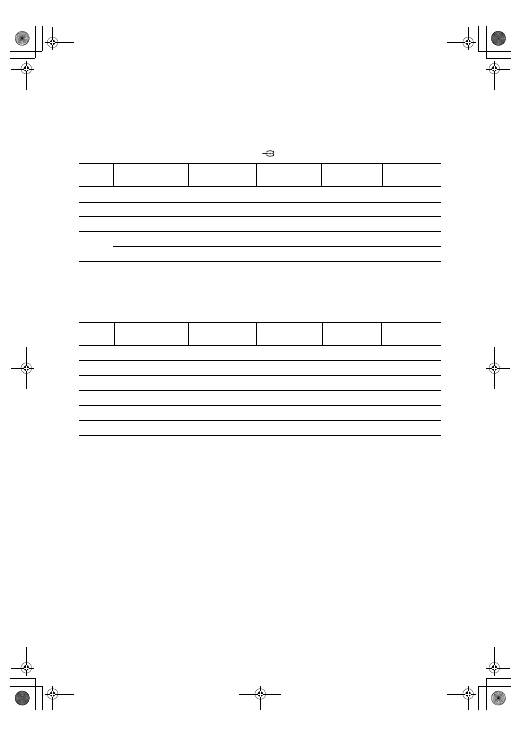
32
HU
Hangkimeneti teljesítmény:
10 W + 10 W (RMS)
Külön megvásárolható tartozékok
SU-WL500 fali konzol
A kialakítás és a m
ű
szaki adatok értesítés nélkül
változhatnak.
Számítógép bemeneti jel referenciatáblázat a PC
bemenethez
• A tv-készülék számítógép bemenete nem támogatja a zöldszinkron vagy kompozit szinkron jeleket.
• A tv-készülék számítógép bemenete nem támogatja a váltósoros jeleket.
• A tv-készülék számítógép bemenete támogatja a fenti táblázatban szerepl
ő
jeleket 60 Hz-es függ
ő
leges frekvencia mellett.
Egyéb jelek esetén a „Nincs jel” üzenet látható.
Számítógép bemeneti jel referenciatáblázat a HDMI IN 4, 5 bemenetekhez
Jelek
Vízszintes (oszlop) Függőleges (sor)
Vízszintes
frekvencia (kHz)
Függőleges
frekvencia (Hz)
Normál
VGA
640
480
31,5
60
VGA
SVGA
800
600
37,9
60
VESA irányelvek
XGA
1024
768
48,4
60
VESA irányelvek
WXGA
1280
768
47,4
60
VESA
1280
768
47,8
60
VESA
Jelek
Vízszintes (oszlop) Függőleges (sor)
Vízszintes
frekvencia (kHz)
Függőleges
frekvencia (Hz)
Normál
VGA
640
480
31,5
60
VGA
SVGA
800
600
37,9
60
VESA irányelvek
XGA
1024
768
48,4
60
VESA irányelvek
WXGA
1280
768
47,4
60
VESA
WXGA
1280
768
47,8
60
VESA
WXGA
1360
768
47,7
60
VESA
010COV.book Page 32 Monday, July 23, 2007 12:39 PM
33
HU
További információk
Hibaelhárítás
Ellenőrizze, hogy a
1
(készenlét) jelző
pirosan villog-e.
Ha igen
M
ű
ködésbe lépett az öndiagnózis funkció.
1
Számolja meg, hányszor villan fel a
1
(készenlét) jelző a két másodperces
szünetek között.
Például a jelz
ő
háromszor felvillan, utána két
másodperces szünet, majd újabb három villanás stb.
2
A tv-készülék felső szélén lévő
1
gomb
megnyomásával kapcsolja ki a készüléket,
húzza ki az aljzatból a hálózati vezetéket,
majd tájékoztassa a kereskedőt vagy a Sony
szakszervizt a jelző villogási módjáról
(felvillanások száma).
Amikor nem villog
1
Ellenőrizze a hibalehetőségeket az alábbi
táblázatban.
2
Ha a probléma továbbra is fennáll, javíttassa
meg készülékét egy szakemberrel.
Kép
Nincs kép (a képernyő sötét), nincs hang.
• Ellen
ő
rizze az antennacsatlakozást.
• Csatlakoztassa a tv-készüléket a hálózatra, majd nyomja
meg a készülék fels
ő
szélén lév
ő
1
gombot.
• Ha a
1
(készenléti) jelz
ő
pirosan világít, nyomja meg a
"/1
gombot.
Nincs kép vagy nincs menü információ arról az
eszközről, melyet a SCART aljzathoz csatlakoztatott
• Nyomja meg a
/
gombot a csatlakoztatott
készülékek listájának megjelenítéséhez, majd válassza ki
a kívánt bemenetet.
• Ellen
ő
rizze a küls
ő
készülék és a tv-készülék közötti
csatlakozást.
Szellemkép
• Ellen
ő
rizze az antennacsatlakozást.
• Ellen
ő
rizze az antenna helyét és irányát.
Csak zajos kép jelenik meg a képernyőn
• Ellen
ő
rizze, hogy nem tört-e el, vagy nem hajlott-e meg az
antenna.
• Ellen
ő
rizze, hogy az antenna nem ért-e el élettartamának
végére (normál használat mellett 3–5 év, tengerparton
1–2 év).
Torz kép (pontozott sorok vagy sávok)
• Tartsa távol a készüléket olyan elektromos zajok
forrásától, mint például autók, motorkerékpárok,
hajszárítók vagy optikai eszközök.
• Külön megvásárolható készülék telepítésekor hagyjon
némi helyet a készülék és a tv-készülék között.
• Ellen
ő
rizze, hogy az antennát a mellékelt koaxiális
vezetékkel csatlakoztatta-e.
• Tartsa távol az antennavezetéket más
csatlakozóvezetékekt
ő
l.
A kép vagy hang zajos valamely tv-csatorna
megtekintése közben
• Állítsa be az „AFT” (Automatikus finomhangolás) opciót,
hogy jobb vételi min
ő
séget érjen el (27. oldal).
Néhány apró fekete és/vagy világos pont található
a képernyőn
• A megjelenít
ő
egység képerny
ő
je apró pontokból áll.
Ezek a kis fekete és/vagy világos pontok (képpontok) nem
utalnak hibára.
Nincsenek színek a színes műsorban
• Válassza a „Törlés” opciót (21. oldal).
Nincsenek vagy szokatlanok a színek, ha a
3
aljzatra érkező jelet nézi.
• Ellen
ő
rizze, a
3 aljzat csatlakozását, és ellen
ő
rizze,
hogy minden dugasz szilárdan illeszkedik a megfelel
ő
aljzatba.
Hang
A kép tökéletes, de nincs hang
• Használja a
2
+/– vagy
%
(Némítás) gombot.
• Ellen
ő
rizze, hogy a „Hangszóró” opció a „TV-hangszóró”
értékre van-e állítva (23. oldal).
Csatornák
A kívánt csatorna nem választható ki
• Váltson át a digitális és az analóg mód között, és válassza
ki a kívánt digitális vagy analóg csatornát.
Néhány csatorna képe üres
• Kódolt/el
ő
fizetéses csatorna. Fizessen el
ő
a fizet
ő
s tv-
szolgáltatásra.
• Csak adattovábbításra használt csatorna (nincs kép vagy
hang).
• Forduljon a m
ű
sorszolgáltatóhoz az átviteli részleteivel
kapcsolatban.
A digitális csatornák nem jelennek meg
• Vegye fel a kapcsolatot egy helyi szerel
ő
vel, hogy
megtudja, az ön körzetében elérhet
ő
-e a digitális
szolgáltatás.
• Szerezzen be egy jobb hatásfokú antennát.
Általános:
A tv-készülék önműködően kikapcsol (a tv-
készülék készenléti üzemmódba lép)
• Ellen
ő
rizze, hogy a „Kikapcs. id
ő
zít
ő
” vagy a
„Kikapcsolás” opció aktiválva van-e (25. oldal).
• Ha 10 percen keresztül nem érkezik jel, és semmilyen
m
ű
velet nem történik a tv-üzemmódban, a tv-készülék
önm
ű
köd
ő
en átkapcsol készenléti üzemmódba.
A tv-készülék önműködően bekapcsol
• Ellen
ő
rizze, hogy a „Bekapcsolás” opció aktiválva van-e
(25. oldal).
Egyes bemenet források nem választhatók ki
• Válassza ki az „AV beállítás” opciót, és kapcsolja ki az
adott jelforrásra vonatkozóan az „Ugrás” opciót a (26.
oldal).
A távvezérlő nem működik
• Cserélje ki az elemeket.
Valamely csatorna nem vehető fel a Kedvencek
listára
• Legfeljebb 999 csatorna tárolható a Kedvencek listán.
A HDMI eszköz nem jelenik meg a „HDMI
eszközlista”-n
• Ellen
ő
rizze, hogy az eszköze HDMI vezérléssel
kompatíbilis-e.
010COV.book Page 33 Monday, July 23, 2007 12:39 PM
