
Sony KDL-32S2820 – page 5
Manual for Sony KDL-32S2820
Table of contents
17
PL
Korzystanie z dodatkowego sprzętu
Oglądanie obrazów z
podłączonych urządzeń
Włączyć podłączone urządzenie i wykonać
jedną z następujących czynności.
W przypadku urządzenia podłączonego do
złączy 21-stykowym przewodem SCART
Rozpocz
ąć
odtwarzanie w pod
ł
ą
czonym urz
ą
dzeniu.
Na ekranie pojawi si
ę
obraz z pod
ł
ą
czonego
urz
ą
dzenia.
W przypadku samoprogramującego się
magnetowidu (strona 6)
W trybie analogowym, kana
ł
video mo
ż
na wybra
ć
naciskaj
ą
c przycisk PROG +/- lub przyciski
numeryczne.
W przypadku innego podłączenia urządzenia
Naciska
ć
/
, a
ż
na ekranie pojawi si
ę
żą
dane
ź
ród
ł
o sygna
ł
u wej
ś
ciowego (patrz ni
ż
ej).
Czynności dodatkowe
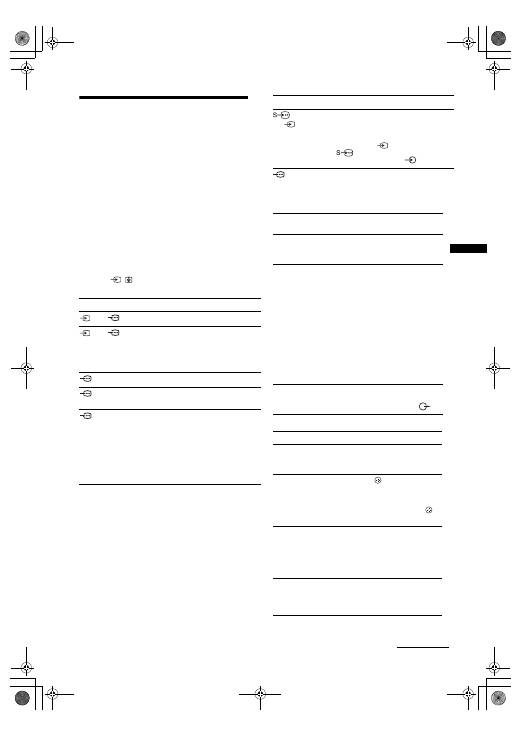
Symbol na ekranie Opis
AV1/
AV1 Aby zobaczy
ć
sprz
ę
t pod
ł
ą
czony do
I
.
AV2/
AV2 Aby zobaczy
ć
sprz
ę
t pod
ł
ą
czony do
J
.
~
SmartLink stanowi bezpo
ś
rednie
ł
ą
cze
mi
ę
dzy odbiornikiem TV, a
magnetowidem/nagrywark
ą
DVD.
AV3
Aby zobaczy
ć
sprz
ę
t pod
ł
ą
czony do
H
.
AV4
HDMI IN 4*.
Aby zobaczy
ć
sprz
ę
t pod
ł
ą
czony do
E
.
AV5
HDMI IN 5*.
Aby zobaczy
ć
sprz
ę
t pod
ł
ą
czony do
D
.
Je
ś
li urz
ą
dzenie jest wyposa
ż
one w
gniazdo DVI, gniazdo DVI nale
ż
y
pod
ł
ą
czy
ć
do gniazda HDMI IN za
pomoc
ą
ł
ą
czówki DVI - HDMI
(niedostarczona w komplecie), a gniazdo
audio pod
ł
ą
czanego urz
ą
dzenia po
ł
ą
czy
ć
z gniazdami audio HDMI IN.
*
~
• Stosowa
ć
wy
ł
ą
cznie przewód HDMI oznaczony logo HDMI.
• Gdy pod
ł
ą
czony jest sprz
ę
t kompatybilny ze sterowaniem
HDMI, mo
ż
liwa jest komunikacja z pod
ł
ą
czonym sprz
ę
tem.
Ustawienia komunikacji, patrz strona 18.
• Pod
ł
ą
czaj
ą
c system audio z gniazdem HDMI, nale
ż
y równie
ż
pod
ł
ą
czy
ć
do wej
ś
cia HiFi.
AV6
lub AV6
Aby zobaczy
ć
sprz
ę
t pod
ł
ą
czony do
B
.
z
Aby unikn
ąć
zak
ł
óce
ń
obrazu, nie
pod
ł
ą
cza
ć
równocze
ś
nie kamery do
gniazda video
6 i gniazda S-video
6. Sprz
ę
t monofoniczny nale
ż
y
pod
ł
ą
czy
ć
do gniazda L
6.
PC
Aby zobaczy
ć
sprz
ę
t pod
ł
ą
czony do
F
.
z
Zaleca si
ę
stosowanie przewodów
komputerowych z rdzeniem ferrytowym.
Aby
podłączyć
Należy
S
ł
uchawki
A
Aby w s
ł
uchawkach odbiera
ć
d
ź
wi
ę
k z
odbiornika TV, nale
ż
y je pod
ł
ą
czy
ć
do
gniazda
i
.
Modu
ł
u
Dost
ę
pu
Warunkowego
(CAM)
C
Opcja umo
ż
liwiaj
ą
ca korzystanie z
us
ł
ug Pay Per View.
Wi
ę
cej informacji mo
ż
na znale
źć
w
instrukcji obs
ł
ugi modu
ł
u CAM. Aby
u
ż
y
ć
Modu
ł
u Dost
ę
pu Warunkowego
(CAM), nale
ż
y usun
ąć
gumow
ą
za
ś
lepk
ę
z gniazda CAM. Przed w
ł
o
ż
eniem
modu
ł
u CAM do gniazda CAM, nale
ż
y
wy
ł
ą
czy
ć
odbiornik TV. Je
ś
li modu
ł
CAM nie jest u
ż
ywany, zaleca si
ę
na
ł
o
ż
enie za
ś
lepki na gniazdo CAM.
~
CAM nie jest dost
ę
pny we wszystkich
krajach. Nale
ż
y sprawdzi
ć
u
autoryzowanego sprzedawcy.
Sprz
ę
t audio
Hi-Fi
G
Aby ods
ł
uchiwa
ć
d
ź
wi
ę
k z odbiornika
TV na sprz
ę
cie audio Hi-Fi, po
ł
ą
czy
ć
z
gniazdami wyj
ś
ciowymi audio
.
Aby
Należy
Powróci
ć
do
normalnego obrazu
telewizora
Nacisn
ąć
przycisk DIGITAL lub
ANALOG.
Uzyska
ć
dost
ę
p do
tabeli indeksów
sygna
ł
ów
wej
ś
ciowych (za
wyj
ą
tkiem trybu
analogowego)
Nacisn
ąć
, aby wej
ść
do
Tabeli indeksu sygna
ł
ów
wej
ś
ciowych. Aby wybra
ć
ź
ród
ł
o sygna
ł
u wej
ś
ciowego,
nacisn
ąć
F
/
f
, a nast
ę
pnie .
Zmieni
ć
poziom
g
ł
o
ś
no
ś
ci
pod
ł
ą
czonego systemu
audio kompatybilnego
ze sterowaniem
HDMI.
Nacisn
ąć
2
+/-.
Wy
ł
ą
czy
ć
d
ź
wi
ę
k
pod
ł
ą
czonego systemu
audio kompatybilnego
ze sterowaniem HDMI
Nacisn
ąć
%
.
Aby przywróci
ć
d
ź
wi
ę
k, nale
ż
y
ponownie nacisn
ąć
ten przycisk.
Symbol na ekranie Opis
(cd)
010COV.book Page 17 Monday, July 23, 2007 12:25 PM
18
PL
Korzystanie z menu Narzędzia
Nacisn
ąć
przycisk TOOLS, aby wy
ś
wietli
ć
nast
ę
puj
ą
ce
opcje podczas ogl
ą
dania obrazów z pod
ł
ą
czonego sprz
ę
tu.
Aby oglądać dwa obrazy
równocześnie – PIP (Picture in Picture)
Na ekranie mo
ż
na równocze
ś
nie ogl
ą
da
ć
dwa obrazy
(sygna
ł
wej
ś
ciowy PC oraz program telewizyjny).
Pod
ł
ą
czy
ć
PC (strona 16) i upewni
ć
si
ę
, czy obraz z
PC pojawi
ł
si
ę
na ekranie.
~
Nie mo
ż
na wy
ś
wietli
ć
obrazu o rozdzielczo
ś
ci wy
ż
szej ni
ż
WXGA (1280 × 768 pikseli).
1
Nacisnąć przycisk TOOLS, aby wyświetlić
menu Narzędzia.
2
Za pomocą przycisków
F
/
f
wybrać “PIP”,
a następnie wcisnąć .
Obraz z pod
ł
ą
czonego PC wy
ś
wietla si
ę
w pe
ł
nym
rozmiarze, a program telewizyjny wy
ś
wietla si
ę
w
prawym rogu.
Przy pomocy
F
/
f
/
G
/
g
mo
ż
na przywróci
ć
program
telewizyjny na pe
ł
ny ekran.
3
Przy pomocy przycisków numerycznych
lub PROG +/- wybrać kanał telewizyjny.
Aby powrócić do trybu pełnego ekranu
Nacisn
ąć
przycisk RETURN.
z
Mo
ż
na zamienia
ć
obraz z d
ź
wi
ę
kiem wybieraj
ą
c “D
ź
wi
ę
k
PC/D
ź
wi
ę
k TV” z menu Narz
ę
dzia.
Korzystanie ze
sterowania HDMI
Funkcja sterowania HDMI pozwala na wzajemne
kontrolowanie sprz
ę
tu dzi
ę
ki HDMI CEC (Consumer
Electronics Control) opracowanemu przez HDMI.
Mo
ż
na wykonywa
ć
operacje sprz
ęż
onego sterowania
mi
ę
dzy sprz
ę
tem kompatybilnym ze sterowaniem
HDMI Sony, np. telewizorem, nagrywark
ą
DVD z
twardym dyskiem oraz systemem audio, poprzez
pod
ł
ą
czenie sprz
ę
tu przewodami HDMI.
Sprawdzi
ć
, czy wykonano prawid
ł
owe pod
ł
ą
czenie i
ustawi
ć
kompatybilny sprz
ę
t na funkcj
ę
sterowania
HDMI.
Aby podłączyć sprzęt kompatybilny
ze sterowaniem HDMI
Po
ł
ą
czy
ć
kompatybilny sprz
ę
t z odbiornikiem TV
przewodem HDMI. Korzystaj
ą
c z systemu audio,
oprócz przewodu HDMI nale
ż
y równie
ż
po
ł
ą
czy
ć
gniazdko wyj
ś
ciowe audio
w odbiorniku TV i w
systemie audio. Szczegó
ł
owe informacje, patrz
strona 16.
Aby ustawić sterowanie HDMI
Sterowanie HDMI musi by
ć
ustawione zarówno w
odbiorniku TV, jak i w pod
ł
ą
czonym sprz
ę
cie.
Ustawienia odbiornika TV, patrz Ustawienia HDMI
(strona 27). Szczegó
ł
owe informacje na temat
ustawienia pod
ł
ą
czonego sprz
ę
tu, patrz odno
ś
ne
instrukcje obs
ł
ugi.
Funkcje sterowania HDMI
• Wy
ł
ą
cza pod
ł
ą
czony sprz
ę
t sprz
ęż
ony z
odbiornikiem TV.
• W
ł
ą
cza odbiornik TV sprz
ęż
ony z pod
ł
ą
czonym
sprz
ę
tem i automatycznie przejmuje sygna
ł
wej
ś
ciowy sprz
ę
tu, który rozpocznie odtwarzanie.
• Po w
ł
ą
czeniu pod
ł
ą
czonego systemu audio, gdy
odbiornik TV jest w
ł
ą
czony, sygna
ł
wej
ś
ciowy
prze
ł
ą
cza si
ę
na audio z systemu audio.
• Reguluje g
ł
o
ś
no
ść
i wy
ł
ą
cza d
ź
wi
ę
k pod
ł
ą
czonego
audio.
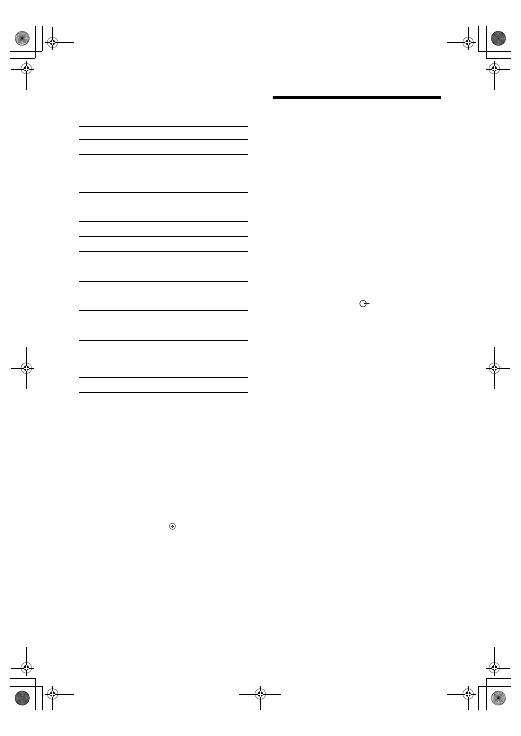
Opcje
Opis
Zamknij
Zamyka menu Narz
ę
dzia.
Tryb obrazu
(za wyj
ą
tkiem trybu
sygna
ł
u wej
ś
ciowego
PC)
Patrz strona 20.
Tryb wy
ś
wietlania
(tylko w trybie sygna
ł
u
wej
ś
ciowego PC)
Patrz strona 20.
Efekt d
ź
wi
ę
kowy
Patrz strona 22.
G
ł
o
ś
nik
Patrz strona 23.
PIP (tylko w trybie
sygna
ł
u wej
ś
ciowego
PC)
Patrz strona 18.
Centrowanie H (tylko
w trybie sygna
ł
u
wej
ś
ciowego PC)
Patrz strona 25.
Linie pionowe (tylko
w trybie sygna
ł
u
wej
ś
ciowego PC)
Patrz strona 25.
Timer wy
ł
ą
czania
(za wyj
ą
tkiem trybu
sygna
ł
u wej
ś
ciowego
PC)
Patrz strona 25.
Oszcz. energii
Patrz strona 24.
010COV.book Page 18 Monday, July 23, 2007 12:25 PM
19
PL
Korzystanie z funkcji MENU
Poruszanie się po menu
“MENU” umo
ż
liwia ustawienie w telewizorze wielu
przydatnych funkcji. Mo
ż
na
ł
atwo wybra
ć
kana
ł
y lub
ź
ród
ł
a sygna
ł
ów wej
ś
ciowych i zmieni
ć
ustawienia w
odbiorniku TV.
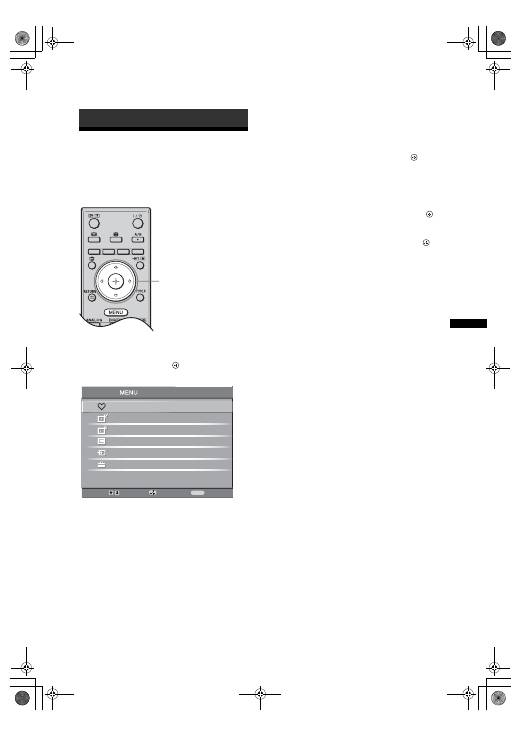
1
Nacisnąć przycisk MENU.
2
Za pomocą przycisków
F
/
f
wybrać opcję,
a następnie nacisnąć .
Aby wyj
ść
z menu, nale
ż
y nacisn
ąć
MENU.
1
Ulubione
*
Wy
ś
wietla list
ę
Ulubionych. Szczegó
ł
owe
informacje na temat ustawie
ń
, patrz strona 15.
2
Analogowe
Powraca do ostatnio ogl
ą
danego kana
ł
u
analogowego.
3
Cyfrowy
*
Powraca do ostatnio ogl
ą
danego kana
ł
u
cyfrowego.
4
Cyfrowy EPG
*
Wy
ś
wietla Cyfrowy elektroniczny przewodnik
po programach (EPG).
Szczegó
ł
owe informacje na temat ustawie
ń
,
patrz strona 13.
5
Wejścia zewn.
S
ł
u
ż
y do wyboru urz
ą
dze
ń
pod
ł
ą
czonych do
telewizora.
• Aby obejrze
ć
program/nagranie z urz
ą
dzenia
zewn
ę
trznego, wybra
ć
ź
ród
ł
o sygna
ł
u
wej
ś
ciowego, a nast
ę
pnie nacisn
ąć
.
6
Ustawienia
Wy
ś
wietla menu Ustawienia, w którym
dokonuje si
ę
wi
ę
kszo
ś
ci zaawansowanych
ustawie
ń
i regulacji.
1
Za pomocą przycisków
F
/
f
wybrać
ikonę menu, a następnie nacisnąć .
2
Za pomocą przycisków
F
/
f
/
G
/
g
wybrać opcję lub wyregulować
ustawienie, a następnie nacisnąć .
Szczegó
ł
owe informacje na temat ustawie
ń
,
patrz strona 20 do 30.
~
Zakres opcji, które mo
ż
na regulowa
ć
, zale
ż
y od
sytuacji. Opcje niedost
ę
pne wy
ś
wietlaj
ą
si
ę
na
szaro lub nie wy
ś
wietlaj
ą
si
ę
w ogóle.
* W niektórych krajach/regionach ta funkcja mo
ż
e by
ć
niedost
ę
pna.
Korzystanie z funkcji MENU
2
1
Wybierz:
Wprow.:
Wyj
ś
cie:
MENU
Ul
ub
ione
An
a
logowe
Cyfrowy
Cyfrowy EPG
Wej
ś
ci
a
zewn.
U
s
t
a
wieni
a
010COV.book Page 19 Monday, July 23, 2007 12:25 PM
20
PL
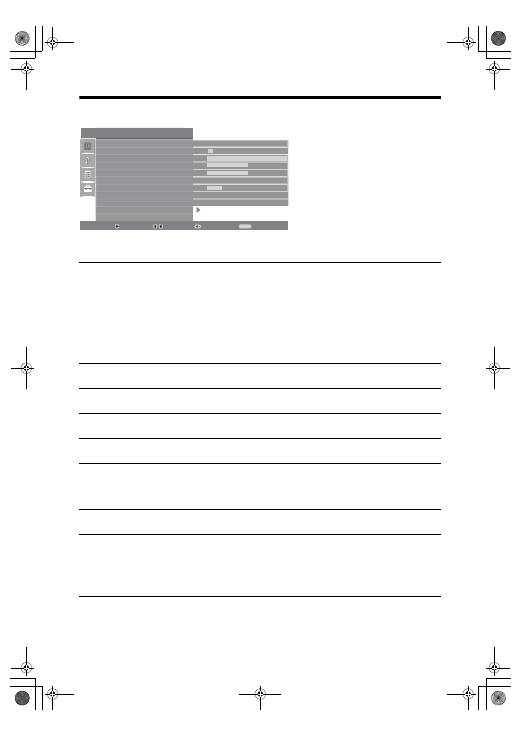
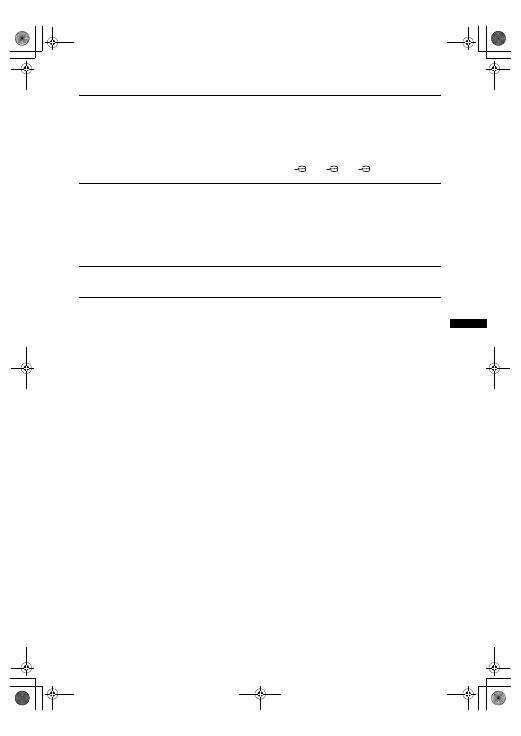
Menu Regulacja obrazu
Wymienione ni
ż
ej opcje mo
ż
na wybra
ć
w
menu Regulacja obrazu. Wybór opcji w menu
“Ustawienia”, patrz “Poruszanie si
ę
po menu”
(strona 19).
Tryb obrazu
Tryb wyświetlania
(tylko w trybie PC)
Wybiera tryb obrazu, za wyj
ą
tkiem
ź
ród
ł
a sygna
ł
u wej
ś
ciowego PC.
“
Ż
ywy”:
Dla lepszego kontrastu i ostro
ś
ci obrazu.
“Standardowy”:
Dla standardowego obrazu. Ustawienie zalecane dla celów kina
domowego.
“Kino”:
Do ogl
ą
dania filmów. Przynosi najlepsze efekty przy ogl
ą
daniu filmów w
warunkach kina domowego. To ustawienie obrazu zosta
ł
o stworzone we wspó
ł
pracy
z Sony Pictures Entertainment w celu umo
ż
liwienia wiernego odtwarzania filmów
zgodnie z za
ł
o
ż
eniami ich twórców.
Wybiera tryb wy
ś
wietlania dla
ź
ród
ł
a sygna
ł
u wej
ś
ciowego PC.
“Wideo”:
Dla obrazów wideo.
“Tekst”:
Dla tekstu, wykresów lub tabel.
Światło
Regulacja jasno
ś
ci
ś
wiat
ł
a.
Kontrast
Zwi
ę
kszenie lub zmniejszenie kontrastu obrazu.
Jasność
Zwi
ę
kszenie lub zmniejszenie jasno
ś
ci obrazu.
Kolor
Zwi
ę
kszenie lub zmniejszenie intensywno
ś
ci kolorów.
Odcień
Zwi
ę
kszenie lub zmniejszenie odcieni zielonych.
z
“Odcie
ń
” mo
ż
na zmienia
ć
tylko w przypadku kolorowego sygna
ł
u NTSC (np. ameryka
ń
skie
ta
ś
my wideo).
Ostrość
Zwi
ę
kszenie lub zmniejszenie ostro
ś
ci obrazu.
Odcienie koloru
Regulacja jasno
ś
ci pod
ś
wietlenia ekranu.
“Zimne”:
Nadaje jasnym kolorom niebieski odcie
ń
.
“Neutralne”:
Nadaje jasnym kolorom neutralny odcie
ń
.
“Ciep
ł
e”:
Nadaje jasnym kolorom czerwony odcie
ń
.
z
“Ciep
ł
e” nie mo
ż
na wybra
ć
, gdy “Tryb obrazu” ustawiono na “
Ż
ywy”.
Reg
u
l
a
cj
a
o
b
r
a
z
u
MENU
Try
b
o
b
r
a
z
u
Ś
wi
a
tło
Kontr
as
t
J
as
no
ś
ć
Kolor
Odcień
O
s
tro
ś
ć
Odcienie kolor
u
Red. z
a
kłóceń
Z
aa
w.
us
t
a
wieni
a
Zerow
a
nie
Kino
5
M
a
x
50
50
0
15
Ciepłe
A
u
tom
a
t.
Wy
b
ierz:
Wprow.:
Wyj
ś
cie:
Powrót:
010COV.book Page 20 Monday, July 23, 2007 12:25 PM
21
PL
Korzystanie z funkcji MENU
~
Funkcje “Jasno
ść
”, “Kolor”, “Ostro
ść
” i “Zaaw. ustawienia” nie s
ą
dost
ę
pne, gdy “Tryb obrazu” ustawiono na “
Ż
ywy” lub, gdy
“Tryb wy
ś
wietlania” ustawiono na “Tekst”.
Red. zakłóceń
Zmniejsza zak
ł
ócenia obrazu (obraz za
ś
nie
ż
ony) w przypadku s
ł
abego sygna
ł
u
nadajnika TV.
“Automat.”:
Automatycznie zmniejsza zak
ł
ócenia obrazu (tylko w trybie
analogowym).
“Du
ż
a/
Ś
rednia/Ma
ł
a”:
Zmienia efekt redukcji zak
ł
óce
ń
.
“Wy
ł
.”:
Wy
ł
ą
cza funkcj
ę
“Red. zak
ł
óce
ń
”.
z
Funkcja “Automat.” jest niedostêpna dla
AV3,
AV4,
AV5 i PC.
Zaaw. ustawienia
Pozwala na szczegó
ł
owe indywidualne ustawienie funkcji Regulacji obrazu. Gdy
“Tryb obrazu” ustawiono na “Kino” lub “Standardowy”, mo
ż
na ustawi
ć
/zmieni
ć
te
ustawienia.
“
Ż
ywy kolor”:
Sprawia,
ż
e kolory s
ą
ż
ywsze.
“Zaaw.zwi
ę
ksz.kontrastu”:
Automatycznie reguluje “
Ś
wiat
ł
o” i “Kontrast”
wybieraj
ą
c najodpowiedniejsze ustawienie na podstawie jasno
ś
ci ekranu.
Ustawienie doskonale dzia
ł
a przy scenach z ciemnymi obrazami. Zwi
ę
ksza kontrast
w scenach z ciemnymi obrazami.
Zerowanie
Przywraca wszystkie fabryczne ustawienia obrazu za wyj
ą
tkiem “Tryb obrazu” oraz
“Tryb wy
ś
wietlania” (tylko w trybie PC).
010COV.book Page 21 Monday, July 23, 2007 12:25 PM
22
PL
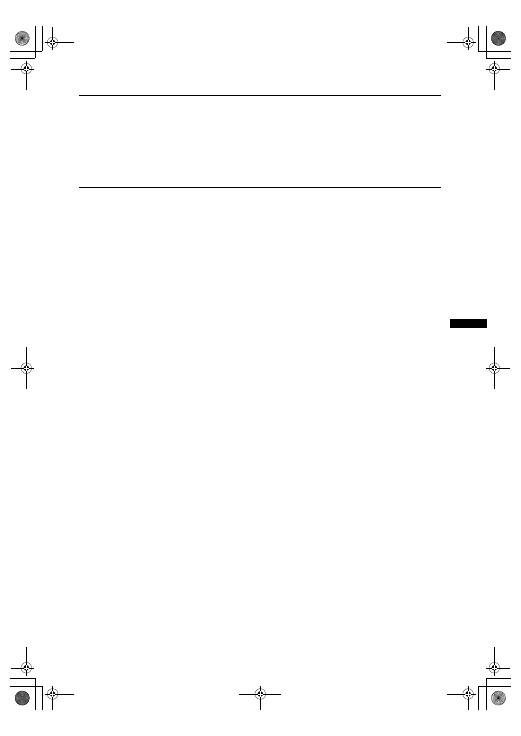
Menu Regulacja dźwięku
Wymienione ni
ż
ej opcje mo
ż
na wybra
ć
w
menu Regulacja d
ź
wi
ę
ku. Wybór opcji w menu
“Ustawienia”, patrz “Poruszanie si
ę
po menu”
(strona 19).
Efekt dźwiękowy
S
ł
u
ż
y do wyboru trybu d
ź
wi
ę
ku.
“Standardowy”:
Wzmacnia czysto
ść
, wyrazisto
ść
szczegó
ł
ów i wra
ż
enie obecno
ś
ci d
ź
wi
ę
ku
dzi
ę
ki zastosowaniu systemu “BBE High definition Sound System.”
“Dynamiczny”:
Wzmacnia czysto
ść
i wra
ż
enie obecno
ś
ci d
ź
wi
ę
ku, zapewniaj
ą
c lepsz
ą
czysto
ść
i naturalno
ść
d
ź
wi
ę
ku dzi
ę
ki zastosowaniu systemu “BBE High definition Sound
System.”
“BBE ViVA”:
BBE ViVA Sound dodaje precyzyjnemu muzycznie d
ź
wi
ę
kowi
przestrzennemu 3D efektu H-Fi. BBE podnosi czysto
ść
d
ź
wi
ę
ku, a g
ł
ę
bia i wysoko
ść
d
ź
wi
ę
ku
s
ą
poprawiane dzi
ę
ki opracowanej przez BBE technologii 3D. Efekt BBE ViVA dzia
ł
a we
wszystkich programach,
ł
ą
cznie z wiadomo
ś
ciami, muzyk
ą
, sztukami teatralnymi, filmami,
sportem i grami elektronicznymi.
“Dolby Virtual”:
Wykorzystuje g
ł
o
ś
niki telewizora do symulacji efektu przestrzennego
uzyskiwanego w systemie wielokana
ł
owym.
“Wy
ł
.”:
P
ł
aski d
ź
wi
ę
k. Umo
ż
liwia zapisanie w
ł
asnych ustawie
ń
.
z
• Po ustawieniu opcji “Aut. g
ł
o
ś
no
ść
” na “W
ł
.”, “Dolby Virtual” zmienia si
ę
na
“Standardowy”.
• Je
ś
li pod
ł
ą
czono s
ł
uchawki, “Efekt d
ź
wi
ę
kowy” zmienia si
ę
na “Wy
ł
.”.
Tony wys.
S
ł
u
ż
y do regulacji tonów wysokich.
Tony niskie
S
ł
u
ż
y do regulacji tonów niskich.
Balans
Zwi
ę
ksza nat
ęż
enie d
ź
wi
ę
ku z lewego lub prawego g
ł
o
ś
nika.
Zerowanie
Przywraca fabryczne ustawienia d
ź
wi
ę
ku.
Podwójny dźwięk
Wybiera d
ź
wi
ę
k z g
ł
o
ś
nika dla programu stereofonicznego lub dwuj
ę
zycznego.
“
Stereo
”
,
“
Mono
”:
Dla programu stereofonicznego.
“
A
”/“
B
”/“
Mono
”:
W przypadku programu dwuj
ę
zycznego nale
ż
y wybra
ć
ustawienie “A” dla kana
ł
u d
ź
wi
ę
kowego 1, “B” dla kana
ł
u d
ź
wi
ę
kowego 2 lub
“Mono” dla kana
ł
u monofonicznego, o ile jest dost
ę
pny.
z
Wybieraj
ą
c inne urz
ą
dzenie pod
ł
ą
czone do odbiornika TV, nale
ż
y ustawi
ć
“Podwójny d
ź
wi
ę
k”
na “Stereo”, “A” lub “B”.
Aut. głośność
Utrzymuje sta
ł
y poziom g
ł
o
ś
no
ś
ci, nawet gdy wyst
ę
puj
ą
zmiany g
ł
o
ś
no
ś
ci poziomu
nadawanego sygna
ł
u (np. reklamy s
ą
zazwyczaj g
ł
o
ś
niejsze od programów).
Reg
u
l
a
cj
a
dźwięk
u
MENU
Efekt dźwiękowy
Tony wy
s
.
Tony ni
s
kie
B
a
l
a
n
s
Zerow
a
nie
Podwójny dźwięk
A
u
t. gło
ś
no
ś
ć
Gło
ś
nik
S
t
a
nd
a
rdowy
50
50
0
Mono
Wł.
Gło
ś
nik TV
Wy
b
ierz:
Wprow.:
Wyj
ś
cie:
Powrót:
010COV.book Page 22 Monday, July 23, 2007 12:25 PM
23
PL
Korzystanie z funkcji MENU
~
Funkcje “Efekt d
ź
wi
ę
kowy”, “Tony wys.”, “Tony niskie”, “Balans” oraz “Aut. g
ł
o
ś
no
ść
” nie s
ą
dost
ę
pne, gdy “G
ł
o
ś
nik”
ustawiono na “System Audio”.
Głośnik
W
ł
ą
cza/wy
ł
ą
cza wewn
ę
trzne g
ł
o
ś
niki telewizyjne.
“G
ł
o
ś
nik TV”:
G
ł
o
ś
niki telewizora s
ą
w
ł
ą
czone, a d
ź
wi
ę
k z telewizora jest
odtwarzany z g
ł
o
ś
ników telewizora.
“System Audio”:
G
ł
o
ś
niki TV s
ą
wy
ł
ą
czone, a d
ź
wi
ę
k z telewizora jest odtwarzany
wy
ł
ą
cznie za po
ś
rednictwem zewn
ę
trznego sprz
ę
tu audio pod
ł
ą
czonego do wyj
ść
audio.
W razie pod
ł
ą
czenia sprz
ę
tu kompatybilnego ze sterowaniem HDMI, mo
ż
na
w
ł
ą
czy
ć
pod
ł
ą
czony sprz
ę
t sprz
ęż
ony z odbiornikiem TV. Ustawienie to musi by
ć
wykonane po pod
ł
ą
czeniu sprz
ę
tu.
010COV.book Page 23 Monday, July 23, 2007 12:25 PM
24
PL
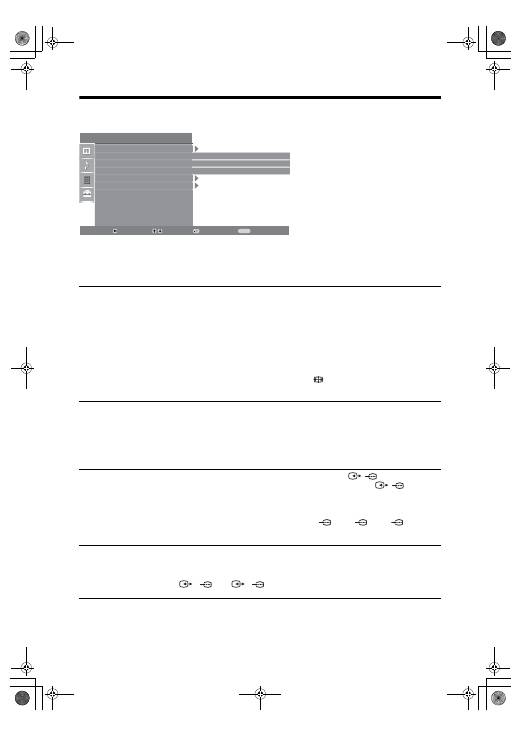
Menu Funkcje
Wymienione ni
ż
ej opcje mo
ż
na wybra
ć
w menu
Funkcje. Wybór opcji w menu “Ustawienia”,
patrz “Poruszanie si
ę
po menu” (strona 19).
Ustawienia
ekranu
Zmienia format ekranu.
“Autoformatowanie”:
Automatycznie zmienia format obrazu zgodnie z sygna
ł
em
programu.
“Format obrazu”:
Szczegó
ł
owe informacje na temat formatu obrazu, patrz
strona 12
“Rozmiar V”:
Ustawia po
ł
o
ż
enie obrazu w pionie, gdy “Format obrazu” ustawiono
na “Smart”.
z
• Nawet je
ś
li w opcji “Autoformatowanie” wybrano “W
ł
.” lub “Wy
ł
.”, zawsze mo
ż
na zmieni
ć
format obrazu naciskaj
ą
c kilka razy przycisk
.
• Opcja “Autoformatowanie” jest dost
ę
pna tylko w przypadku systemów PAL i SECAM.
Oszcz. energii
Pozwala wybra
ć
tryb oszcz
ę
dzania energii tak, aby zmniejszy
ć
zu
ż
ycie energii przez
telewizor.
“Standardowy”:
Ustawienia domy
ś
lne.
“Oszcz
ę
dzanie”:
Zmniejszenie zu
ż
ycia energii przez telewizor.
“Bez obrazu”:
Wy
ł
ą
cza obraz. Mimo wy
ł
ą
czonego obrazu mo
ż
na s
ł
ucha
ć
d
ź
wi
ę
ków.
Wyjście AV2
Ustawia wysy
ł
anie sygna
ł
u przez gniazdo oznaczone
/
2 znajduj
ą
ce si
ę
z
ty
ł
u odbiornika TV. Po pod
ł
ą
czeniu magnetowidu do gniazda
/
2, mo
ż
na
nagrywa
ć
z urz
ą
dzenia pod
ł
ą
czonego do innych gniazd odbiornika TV.
“TV”:
Udost
ę
pnia sygna
ł
.
“Automat.”:
Udost
ę
pnia sygna
ł
obrazu wy
ś
wietlanego w danym momencie na
ekranie telewizora. Funkcja niedost
ę
pna dla
AV3,
AV4,
AV5 oraz
PC.
Centr. RGB
Ustawia po
ł
o
ż
enie obrazu w poziomie tak, aby obraz znajdowa
ł
si
ę
w
ś
rodku ekranu.
z
Opcja ta jest dost
ę
pna tylko je
ś
li do znajduj
ą
cych si
ę
z ty
ł
u odbiornika gniazd SCART
1/
1
lub
2/
2
przy
ł
ą
czono
ź
ród
ł
o sygna
ł
ów RGB.
F
u
nkcje
MENU
U
s
t
a
wieni
a
ekr
a
n
u
O
s
zcz. energii
Wyj
ś
cie AV2
Centr. RGB
Reg
u
l
a
cj
a
PC
Timer
S
t
a
nd
a
rdowy
TV
0
Wy
b
ierz:
Wprow.:
Wyj
ś
cie:
Powrót:
010COV.book Page 24 Monday, July 23, 2007 12:25 PM

25
PL
Korzystanie z funkcji MENU
Regulacja PC
Pozwala indywidualnie dobra
ć
ustawienia odbiornika TV tak, aby ten dzia
ł
a
ł
jako
monitor PC.
z
Opcja ta jest dost
ę
pna tylko podczas pracy w trybie PC.
“Faza”:
Reguluje obraz, gdy cz
ęść
wy
ś
wietlanego tekstu lub obrazu jest
niewyra
ź
na.
“Wielko
ść
piksela”:
Powi
ę
ksza lub zmniejsza obraz w p
ł
aszczy
ź
nie poziomej.
“Centrowanie H”:
Przesuni
ę
cie obrazu w lewo lub w prawo.
“Linie pionowe”
: Koryguje linie obrazu podczas ogl
ą
dania sygna
ł
u wej
ś
ciowego
RGB ze z
ł
ą
cza PC
.
“Oszcz. energii”:
Prze
ł
ą
cza telewizor w tryb czuwania, je
ś
li nie dochodzi sygna
ł
z
PC.
“Zerowanie”:
Przywraca ustawienia fabryczne.
Timer
S
ł
u
ż
y do ustawienia czasu w
ł
ą
czenia i wy
ł
ą
czenia telewizora za pomoc
ą
timera.
Timer wyłączania
Ustawia okres czasu, po up
ł
ywie którego odbiornik TV automatycznie prze
ł
ą
cza
si
ę
w tryb czuwania.
Po uruchomieniu Timer wy
ł
ą
czania, wska
ź
nik (Timer) z przodu telewizora pali
si
ę
na pomara
ń
czowo.
z
• Je
ś
li telewizor zostanie wy
ł
ą
czony i ponownie w
ł
ą
czony, ustawienia “Timer wy
ł
ą
czania”
zostan
ą
skasowane “Wy
ł
.”.
• Na minut
ę
przed przej
ś
ciem telewizora w stan czuwania, na ekranie pojawi si
ę
komunikat
“Timer wkrótce wy
ł
ą
czy zasilanie.”
Nast. zegara
Umo
ż
liwia r
ę
czne ustawienie zegara. Gdy telewizor odbiera sygna
ł
y kana
ł
ów
cyfrowych, zegara nie mo
ż
na ustawi
ć
r
ę
cznie, poniewa
ż
dostosowuje si
ę
on do
czasu nadawanego sygna
ł
u.
Timer
S
ł
u
ż
y do ustawienia czasu w
ł
ą
czenia i wy
ł
ą
czenia telewizora za pomoc
ą
timera.
“Tryb timera”:
Wybiera
żą
dany czas.
“Czas w
ł
”:
Czas w
ł
ą
czenia telewizora.
“Czas wy
ł
”:
Czas wy
ł
ą
czenia telewizora.
010COV.book Page 25 Monday, July 23, 2007 12:25 PM
26
PL
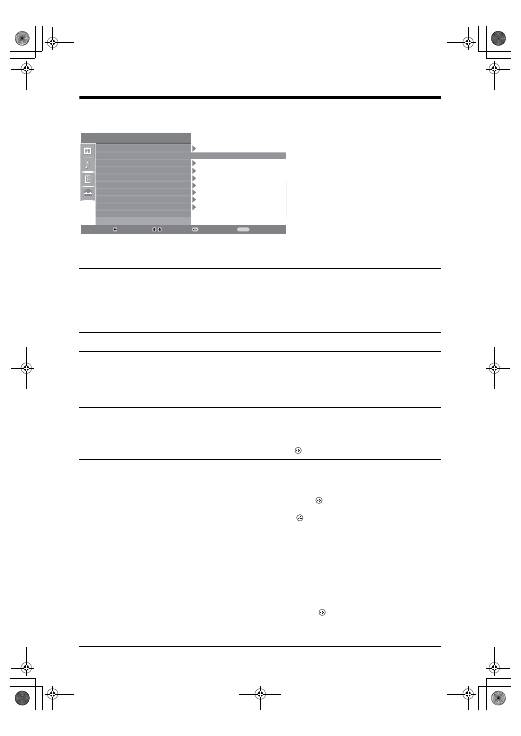
Menu Ustawienia
Podane ni
ż
ej opcje mo
ż
na wybra
ć
w menu
Ustawienia. Wybór opcji w menu “Ustawienia”,
patrz “Poruszanie si
ę
po menu” (strona 19).
Aut. inicjalizacja
Uruchamia “menu pierwszego uruchomienia” w celu wyboru j
ę
zyka oraz kraju/
regionu, a tak
ż
e dostrojenia wszystkich dost
ę
pnych kana
ł
ów cyfrowych i
analogowych. Zazwyczaj nie ma potrzeby wykonywania tej operacji, poniewa
ż
j
ę
zyk oraz kraj/region zosta
ł
y wybrane, a kana
ł
y dostrojone podczas pierwszej
instalacji odbiornika TV (strona 6). Opcja ta umo
ż
liwia jednak powtórzenie tego
procesu (np. w celu ponownego dostrojenia odbiornika TV po zmianie mieszkania
lub w celu wyszukania nowych kana
ł
ów uruchomionych przez stacje telewizyjne).
Język
Wybiera j
ę
zyk, w którym wy
ś
wietlane s
ą
menu.
Autoprogramow-
anie
Wykonuje strojenie wszystkich dost
ę
pnych kana
ł
ów.
Zazwyczaj nie ma potrzeby wykonywania tej operacji, poniewa
ż
kana
ł
y zosta
ł
y ju
ż
dostrojone przy pierwszej instalacji odbiornika (strona 6). Opcja ta umo
ż
liwia
jednak powtórzenie tego procesu (np. w celu ponownego dostrojenia odbiornika TV
po zmianie mieszkania lub w celu wyszukania nowych kana
ł
ów uruchomionych
przez stacje telewizyjne).
Sortowanie
programów
Zmienia kolejno
ść
, w jakiej kana
ł
y s
ą
zapisane w odbiorniku TV.
1
Za pomocą przycisków
F
/
f
wybrać kanał, który ma być przeniesiony w
nowe miejsce, a następnie nacisnąć
g
.
2
Za pomocą przycisków
F
/
f
wybrać nowe miejsce dla wybranego
kanału, a następnie nacisnąć .
Ustawienia A/V
Przypisuje nazw
ę
ka
ż
demu urz
ą
dzeniu pod
ł
ą
czonemu do bocznych i tylnych gniazd. Po
wybraniu urz
ą
dzenia, nazwa ta b
ę
dzie przez chwil
ę
wy
ś
wietlana na ekranie. Mo
ż
na
pomin
ąć
ź
ród
ł
o sygna
ł
u wej
ś
ciowego, które nie jest pod
ł
ą
czone do
ż
adnego z urz
ą
dze
ń
.
1
Za pomocą przycisków
F
/
f
wybrać żądane źródło sygnału
wejściowego, a następnie nacisnąć .
2
Za pomocą przycisków
F
/
f
wybrać żądaną opcję spośród podanych
poniżej, a następnie nacisnąć .
• AV1 (lub AV2/ AV3/ AV4/AV5/AV6/ PC), VIDEO, DVD, CABLE, GAME, CAM,
SAT
: Przypisuje jedn
ą
z fabrycznie zaprogramowanych nazw do ka
ż
dego z
pod
ł
ą
czanych urz
ą
dze
ń
.
• “Edycja”: Tworzy w
ł
asn
ą
nazw
ę
.
1
Za pomocą przycisków
F
/
f
wybrać żądaną literę lub numer (“_” to
spacja), a następnie nacisnąć
g
.
W razie wybrania niewłaściwego znaku
Przyciskami
G
/
g
wybra
ć
niew
ł
a
ś
ciwy znak. Nast
ę
pnie, za pomoc
ą
F
/
f
wybra
ć
prawid
ł
owy znak.
2
Powtórzyć procedurę opisaną w kroku 1, aż do zakończenia nazwy.
3
Wybrać “OK”, a potem nacisnąć .
• “Pomi
ń
”: Pomija
ź
ród
ł
o sygna
ł
u wej
ś
ciowego, które nie jest pod
ł
ą
czone do
ż
adnego z urz
ą
dze
ń
w momencie naciskania
F
/
f
, aby wybra
ć
ź
ród
ł
o sygna
ł
u
wej
ś
ciowego.
U
s
t
a
wieni
a
MENU
A
u
t. inicj
a
liz
a
cj
a
Język
A
u
toprogr
a
mow
a
nie
S
ortow
a
nie progr
a
mów
U
s
t
a
wieni
a
A/V
U
s
t
a
wieni
a
HDMI
Korekt
a
dźwięk
u
Progr
a
mow
a
nie ręczne
U
s
t
a
wieni
a
cyfrowe
Polski
Wy
b
ierz:
Wprow.:
Wyj
ś
cie:
Powrót:
010COV.book Page 26 Monday, July 23, 2007 12:25 PM
27
PL
Korzystanie z funkcji MENU
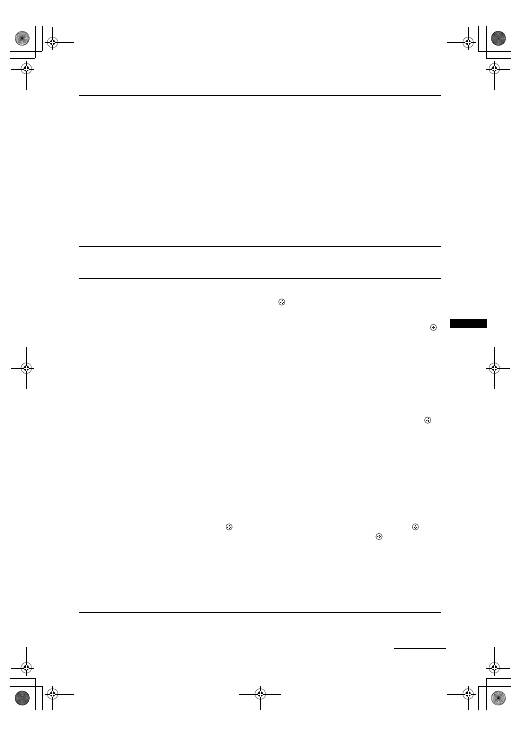
Ustawienia HDMI
S
ł
u
ż
y do ustawiania sprz
ę
tu kompatybilnego ze sterowaniem HDMI, pod
ł
ą
czonego
do gniazd HDMI. Nale
ż
y pami
ę
ta
ć
,
ż
e ustawienie sprz
ęż
one musi by
ć
równie
ż
wykonane od strony pod
ł
ą
czanego sprz
ę
tu kompatybilnego ze sterowaniem HDMI.
“Sterowanie HDMI”:
S
ł
u
ż
y do sprz
ę
gania sprz
ę
tu kompatybilnego ze sterowaniem
HDMI oraz odbiornika TV. Po ustawieniu na “W
ł
.”, mo
ż
na skorzysta
ć
z
nast
ę
puj
ą
cych pozycji menu.
“Auto. wy
ł
ą
cz. urz
ą
dze
ń
”:
Po ustawieniu na “W
ł
.”, sprz
ę
t kompatybilny ze
sterowaniem HDMI w
ł
ą
cza i wy
ł
ą
cza sprz
ęż
enie z odbiornikiem TV.
“Automat. w
ł
ą
czenie TV”:
Po ustawieniu na “W
ł
.”, odbiornik TV w
ł
ą
cza
sprz
ęż
enie ze sprz
ę
tem kompatybilnym ze sterowaniem HDMI.
“Aktualizuj list
ę
urz
ą
dze
ń
”:
Tworzy lub aktualizuje pozycj
ę
“Lista urz
ą
dze
ń
HDMI”. Mo
ż
na pod
ł
ą
czy
ć
do 11 urz
ą
dze
ń
kompatybilnych ze sterowaniem HDMI,
przy czym do jednego gniazdka mo
ż
na pod
ł
ą
czy
ć
do 5 urz
ą
dze
ń
. Nale
ż
y pami
ę
ta
ć
o
aktualizacji pozycji “Lista urz
ą
dze
ń
HDMI” po zmianie ustawie
ń
lub zmianie
pod
ł
ą
cze
ń
sprz
ę
tu kompatybilnego ze sterowaniem HDMI.
“Lista urz
ą
dze
ń
HDMI”:
Wy
ś
wietla pod
ł
ą
czone urz
ą
dzenia kompatybilne ze
sterowaniem HDMI.
Korekta dźwięku
Pozwala wybra
ć
indywidualny poziom g
ł
o
ś
no
ś
ci dla ka
ż
dego urz
ą
dzenia
pod
ł
ą
czonego do odbiornika TV.
Programowanie
ręczne
Przed wybraniem “Nazwa”/“ARC”/“Filtracja d
ź
wi
ę
ku”/“LNA”/“Pomi
ń
”/
“Dekoder”, nacisn
ąć
F
/
f
, aby wybra
ć
numer programu, który ma zosta
ć
zmieniony. Nast
ę
pnie nacisn
ąć
.
System
Programuje r
ę
cznie kana
ł
y programów.
1
Za pomocą przycisków
F
/
f
wybrać “System”, a następnie nacisnąć .
2
Aby wybrać jeden z następujących systemów telewizji, naciskać
przyciski
F
/
f
, a następnie
G
.
B/G: dla krajów/regionów zachodnioeuropejskich
D/K: dla krajów/regionów wschodniej Europy
L: dla Francji
I: dla Wielkiej Brytanii
~
Zale
ż
nie od zaznaczonego kraju/regionu, wybranego w opcji “
Kraj
” (strona 5), opcja ta mo
ż
e
nie by
ć
dost
ę
pna.
Kanał
1
Za pomocą przycisków
F
/
f
wybrać “Kanał”, a następnie nacisnąć .
2
Za pomocą przycisków
F
/
f
wybrać “S” (dla kanałów telewizji kablowej)
lub “C” (dla kanałów telewizji naziemnej), a następnie nacisnąć
g
.
3
Aby wykonać strojenie kanałów, należy postępować w następujący
sposób:
Jeśli numer kanału (częstotliwość) jest nieznany
Naciska
ć
przyciski
F
/
f
, aby znale
źć
nast
ę
pny dost
ę
pny kana
ł
. Z chwil
ą
znalezienia
kana
ł
u, przeszukiwanie zatrzyma si
ę
. Aby kontynuowa
ć
przeszukiwanie, nacisn
ąć
F
/
f
.
Jeśli numer kanału (częstotliwość) jest znany
Przyciskami numerycznymi wpisa
ć
numer
żą
danego kana
ł
u stacji telewizyjnej lub
numer kana
ł
u magnetowidu.
4
Nacisnąć , aby przejść do “Potwierdź”, a następnie nacisnąć .
5
Nacisnąć
f
, aby wybrać “OK”, a następnie nacisnąć .
Powtórzy
ć
powy
ż
sz
ą
procedur
ę
, aby r
ę
cznie zaprogramowa
ć
inne kana
ł
y.
Nazwa
Nadaje wybranemu kana
ł
owi nazw
ę
wybran
ą
przez u
ż
ytkownika i zawieraj
ą
c
ą
do
5 liter lub cyfr.
ARC
Pozwala wykona
ć
r
ę
czne strojenie precyzyjnie wybranego programu, je
ś
li
u
ż
ytkownik uzna,
ż
e nieznaczna korekta dostrojenia poprawi jako
ść
obrazu.
(cd)
010COV.book Page 27 Monday, July 23, 2007 12:25 PM
28
PL
Filtracja dźwięku
Polepsza jako
ść
d
ź
wi
ę
ku na poszczególnych kana
ł
ach w przypadku zniekszta
ł
ce
ń
transmisji monofonicznej. W pewnych przypadkach, niestandardowy sygna
ł
telewizyjny mo
ż
e powodowa
ć
zniekszta
ł
cenie d
ź
wi
ę
ku lub przej
ś
ciowy zanik
d
ź
wi
ę
ku podczas ogl
ą
dania programów emitowanych w mono.
Je
ś
li nie wyst
ę
puj
ą
ż
adne zniekszta
ł
cenia d
ź
wi
ę
ku, zalecamy pozostawienie
ustawienia fabrycznego “Wy
ł
.”.
~
Po wybraniu opcji “Ma
ł
a” lub “Du
ż
a” nie mo
ż
na odbiera
ć
d
ź
wi
ę
ku stereo lub podwójnego
d
ź
wi
ę
ku.
Funkcja “
Filtracja d
ź
wi
ę
ku
” nie jest dost
ę
pna, gdy “
System
” ustawiono na “
L
”.
LNA
Polepsza jako
ść
obrazu w razie bardzo s
ł
abego sygna
ł
u nadajnika TV (zak
ł
ócony
obraz).
Pomiń
Pomija nieu
ż
ywane kana
ł
y analogowe, gdy podczas wyboru kana
ł
ów naci
ś
nie si
ę
PROG +/-. (Mo
ż
na wci
ąż
wybra
ć
pomini
ę
ty kana
ł
przyciskami numerycznymi).
Dekoder
Wy
ś
wietla i nagrywa kodowane kana
ł
y telewizyjne przy u
ż
yciu dekodera
pod
ł
ą
czonego do z
ł
ą
cza SCART
/
1 albo do z
ł
ą
cza SCART
/
2 za
po
ś
rednictwem magnetowidu.
~
Zale
ż
nie od wybranego kraju/regionu, wybranego w opcji “Kraj” (strona 5), opcja ta mo
ż
e nie
by
ć
dost
ę
pna.
Potwierdź
Zachowuje zmiany dokonane w ustawieniach “
Programowanie r
ę
czne
”.
010COV.book Page 28 Monday, July 23, 2007 12:25 PM
29
PL
Korzystanie z funkcji MENU
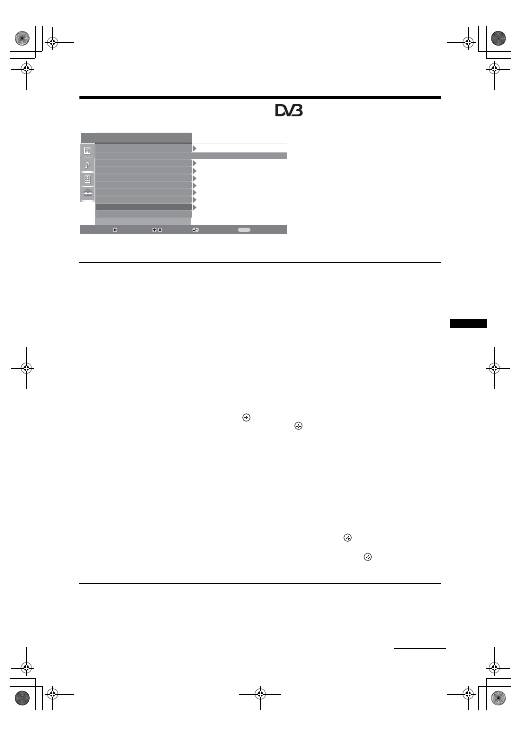
Menu Ustawienia cyfrowe
Podane ni
ż
ej opcje mo
ż
na wybra
ć
w menu
“Ustawienia cyfrowe”. Wybór opcji w menu
“Ustawienia”, patrz “Poruszanie si
ę
po menu”
(strona 19).
~
W niektórych krajach/regionach pewne funkcje mog
ą
by
ć
niedost
ę
pne.
Strojenie cyfrowe
Autoprogramowanie cyfrowe
Dostraja wszystkie kana
ł
y cyfrowe.
Opcja ta umo
ż
liwia jednak powtórzenie tego procesu (np. w celu ponownego
dostrojenia odbiornika po zmianie mieszkania lub w celu wyszukania nowych
kana
ł
ów uruchomionych przez stacje telewizyjne). Szczegó
ł
owe informacje, patrz
“Autoprogramowanie odbiornika TV” na stronie 6.
Edycja listy programów
Usuwa wszystkie niechciane kana
ł
y cyfrowe zapisane w pami
ę
ci telewizora oraz
zmienia kolejno
ść
, w jakiej zapisane s
ą
kana
ł
y.
1
Za pomocą przycisków
F
/
f
wybrać kanał, który ma być usunięty lub
przeniesiony w nowe miejsce.
Przyciskami numerycznymi wpisa
ć
trzycyfrowy numer
żą
danego kana
ł
u stacji
telewizyjnej.
2
Usuwanie lub zmiana kolejności, w jakiej zapisane są kanały cyfrowe:
Usuwanie kanału cyfrowego
Nacisn
ąć
przycisk
. Gdy pojawi si
ę
komunikat potwierdzaj
ą
cy, nacisn
ąć
G
, aby
wybra
ć
“Tak”, a nast
ę
pnie nacisn
ąć
.
Zmiana kolejności kanałów cyfrowych
Nacisn
ąć
g
, a nast
ę
pnie
F
/
f
, aby wybra
ć
nowe po
ł
o
ż
enie dla danego kana
ł
u, a
nast
ę
pnie
G
.
3
Nacisnąć przycisk RETURN.
Programowanie ręczne
Umo
ż
liwia r
ę
czne strojenie kana
ł
ów cyfrowych. Funkcja ta jest dost
ę
pna, gdy opcja
“Autoprogramowanie cyfrowe” jest ustawiona na “Naziemna”.
1
Wybrać przycisk numeryczny, aby wybrać kanał, który ma być ręcznie
dostrojony, a następnie nacisnąć
F
/
f
, aby go dostroić.
2
Po wyszukaniu dostępnych kanałów nacisnąć
F
/
f
, aby wybrać kanał,
który ma być zapisany, a następnie nacisnąć .
3
Za pomocą przycisków
F
/
f
wybrać numer programu, pod którym ma
zostać zapisany nowy kanał, a następnie nacisnąć .
Powtórzy
ć
powy
ż
sz
ą
procedur
ę
, aby r
ę
cznie zaprogramowa
ć
inne kana
ł
y.
U
s
t
a
wieni
a
MENU
Polski
A
u
t. inicj
a
liz
a
cj
a
Język
A
u
toprogr
a
mow
a
nie
S
ortow
a
nie progr
a
mów
U
s
t
a
wieni
a
A/V
U
s
t
a
wieni
a
HDMI
Korekt
a
dźwięk
u
Progr
a
mow
a
nie ręczne
U
s
t
a
wieni
a
cyfrowe
Wy
b
ierz:
Wprow.:
Wyj
ś
cie:
Powrót:
(cd)
010COV.book Page 29 Monday, July 23, 2007 12:25 PM
30
PL
Ustawienia cyfrowe
Ustawianie napisów
“Ustawienia napisów”:
Po wybraniu opcji “Dla s
ł
abo s
ł
ysz
ą
cych” wraz z napisami
u do
ł
u ekranu mog
ą
by
ć
wy
ś
wietlane dodatkowe znaki wizualne (je
ś
li na danym
kanale nadawane s
ą
takie informacje).
“J
ę
zyk napisów”:
Wybiera j
ę
zyk, w którym wy
ś
wietlane s
ą
napisy u do
ł
u ekranu.
Ustawienia Audio
“Typ audio”:
Prze
ł
ą
cza na nadawanie dla osób ze s
ł
abym s
ł
uchem, gdy ustawiona
jest opcja “Dla s
ł
abo s
ł
ysz
ą
cych”.
“J
ę
zyk audio”:
Wybiera j
ę
zyk stosowany dla programu. W przypadku niektórych
kana
ł
ów cyfrowych, dla danego programu dost
ę
pnych mo
ż
e by
ć
kilka wersji j
ę
zykowych.
“Opis Audio”:
Zapewnia opis audio (narracj
ę
) na temat informacji wizualnych, je
ś
li
kana
ł
y telewizyjne nadaj
ą
takie informacje.
“Poziom miksowania”:
Dopasowuje poziomy g
ł
o
ś
no
ś
ci zasadniczego d
ź
wi
ę
ku
telewizora oraz d
ź
wi
ę
ku Opisu Audio.
z
Opcja ta jest dost
ę
pna tylko wtedy, gdy “Opis Audio” ustawiono na “W
ł
.”.
Tryb nagłówków
“Podstawowy”:
Podaje informacje dot. programu w nag
ł
ówku cyfrowym.
“Pe
ł
ny”:
Podaje informacje dot. programu w nag
ł
ówku cyfrowym, a szczegó
ł
owe
informacje dot. programu pod tym nag
ł
ówkiem.
Radio - wyświetlanie
Podczas odbierania audycji radiowej, gdy przez 20 sekund nie zostanie wci
ś
ni
ę
ty
ż
aden przycisk, na ekranie wy
ś
wietlona zostanie tapeta ekranu.
Mo
ż
na wybra
ć
kolor tapety lub zostanie on dobrany losowo.
Aby tymczasowo zgasi
ć
tapet
ę
na ekranie, nacisn
ąć
dowolny przycisk.
Ochrona przed dziećmi
Pozwala ograniczy
ć
wiekowo dost
ę
p do programów. Programy, które przekraczaj
ą
ustawione ograniczenie wiekowe mog
ą
by
ć
ogl
ą
dane tylko po wpisaniu poprawnego
numeru PIN.
1
Przyciskami numerycznymi wpisać dany kod PIN.
Je
ś
li PIN nie zosta
ł
wcze
ś
niej ustawiony, pojawi si
ę
ekran, w którym nale
ż
y wpisa
ć
kod PIN. Zastosowa
ć
si
ę
do instrukcji podanych w opisie “Kod PIN” poni
ż
ej.
2
Za pomocą przycisków
F
/
f
wybrać ograniczenie wiekowe lub “Brak”
(oglądanie bez ograniczeń), a następnie nacisnąć .
3
Nacisnąć przycisk RETURN.
Kod PIN
Ustawienie kodu PIN po raz pierwszy.
1
Przyciskami numerycznymi wpisać numer nowego kodu PIN.
2
Nacisnąć przycisk RETURN.
Zmiana kodu PIN
1
Przyciskami numerycznymi wpisać dany kod PIN.
2
Przyciskami numerycznymi wpisać numer nowego kodu PIN.
3
Nacisnąć przycisk RETURN.
z
Kod PIN 9999 jest zawsze akceptowany.
Ustawienia techniczne
“Auto. info. dot. us
ł
ug”:
Opcja ta pozwala na wyszukanie i zapisanie
nowoudost
ę
pnionych us
ł
ug cyfrowych.
“Pobier. oprogramowania”:
Opcja ta pozwala na automatyczne i bezp
ł
atne
pobranie aktualizacji oprogramowania przez anten
ę
(po opublikowaniu takich
aktualizacji). Sony zaleca, aby funkcja ta by
ł
a stale w
ł
ą
czona (ustawiona na “W
ł
.”).
Je
ś
li oprogramowanie nie ma by
ć
aktualizowane, opcj
ę
t
ę
nale
ż
y ustawi
ć
na “Wy
ł
.”.
“Informacje o systemie”:
Wy
ś
wietla aktualn
ą
wersje oprogramowania oraz
poziom sygna
ł
u.
“Strefa czasu”:
Pozwala ustawi
ć
stref
ę
czasow
ą
u
ż
ytkownika, je
ś
li nie jest taka
sama, jak domy
ś
lne ustawienie strefy czasowej dla kraju/regionu u
ż
ytkownika.
“Auto. czas letni/zimowy”:
S
ł
u
ż
y do wyboru mo
ż
liwo
ś
ci automatycznego
prze
ł
ą
czania na czas letni i zimowy.
• “W
ł
.”: Automatycznie prze
ł
ą
cza na czas letni i zimowy, odpowiednio do kalendarza.
• “Wy
ł
.”: Czas wy
ś
wietlany jest zgodnie z ró
ż
nic
ą
czasu ustawion
ą
w pozycji “Strefa czasu”.
Ustawienia modułu CA
Po uzyskaniu Modu
ł
u Dost
ę
pu Warunkowego (CAM) i specjalnej karty, opcja ta umo
ż
liwia
uzyskanie dost
ę
pu do us
ł
ugi p
ł
atnej telewizji. Patrz strona 16 w celu uzyskania informacji na
temat po
ł
o
ż
enia gniazda (PCMCIA)
.
010COV.book Page 30 Monday, July 23, 2007 12:25 PM
31
PL
Informacje dodatkowe
Dane techniczne
Panel LCD
Wymagania dotycz
ą
ce zasilania:
220–240 V AC, 50 Hz
Wielko
ść
ekranu:
KDL-40xxxxx: 40 cale
KDL-32xxxxx: 32 cale
Rozdzielczo
ść
ekranu:
1,366 punktów (w poziomie) × 768 linii (w pionie)
Pobór mocy:
KDL-40xxxxx: 170 W lub mniej
KDL-32xxxxx: 150 W lub mniej
Pobór mocy w stanie czuwania*:
0,6 W lub mniej
* Podana moc w stanie czuwania jest osi
ą
gana, gdy
odbiornik TV zako
ń
czy konieczne procesy
wewn
ę
trzne.
Wymiary (szer. × wys. × g
ł
.):
KDL-40xxxxx:
Ok. 981 x 692 x 265 mm (z podstaw
ą
)
Ok. 981 x 643 x 110 mm (bez podstawy)
KDL-32xxxxx:
Ok. 790 x 577 x 214 mm (z podstaw
ą
)
Ok. 790 x 530 x 100 mm (bez podstawy)
Waga:
KDL-40xxxxx:
Ok. 24,0 kg (z podstaw
ą
)
Ok. 20,5 kg (bez podstawy)
KDL-32xxxxx:
Ok. 16,0 kg (z podstaw
ą
)
Ok. 14,0 kg (bez podstawy)
System panelu
Panel z wy
ś
wietlaczem ciek
ł
okrystalicznym
System TV
Analogowy: Zale
ż
nie od wybranego kraju/regionu:
B/G/H, D/K, L, I
Cyfrowy:
DVB-T
System kodowania kolorów
Analogowy: PAL, SECAM
NTSC 3.58, 4.43 (tylko wej
ś
cie Video In)
Cyfrowy:
MPEG-2 MP@ML
Antena
75-omowa antena zewn
ę
trzna VHF/UHF
Zakres kanałów
Analogowych: VHF:
E2–E12
UHF:
E21–E69
CATV: S1–S20
HYPER: S21–S41
D/K:
R1–R12, R21–R69
L:
F2–F10, B–Q, F21–F69
I:
UHF B21–B69
Cyfrowych:
VHF/UHF
Złącza
/
1
21-wtykowe z
ł
ą
cze SCART (standard CENELEC), w
tym wej
ś
cie audio/video, wej
ś
cie RGB, wyj
ś
cie audio/
video TV.
/
2 (SMARTLINK)
21-wtykowe z
ł
ą
cze SCART (standard CENELEC), w
tym wej
ś
cie audio-video, wej
ś
cie RGB, wybieralne
wyj
ś
cie audio/video oraz interfejs Smartlink
3
Obs
ł
ugiwane formaty: 1080i, 720p, 576p, 576i, 480p, 480i
Y: 1 Vp-p, 75 omów, 0.3V synchronizacja ujemna
P
B
/C
B
: 0.7 Vp-p, 75 omów
P
R
/C
R
: 0.7 Vp-p, 75 omów
3
Wej
ś
cie audio (gniazda foniczne typu “jack”)
500 mVrms
Impedancja: 47 kiloomów
HDMI IN 4, 5
Video: 1080i, 720p, 576p, 576i, 480p, 480i
Audio: Dwukana
ł
owe liniowe PCM
32, 44.1 i 48 kHz, 16, 20 i 24 bits
PC (patrz tabela)
Analogowe wej
ś
cie audio (gniazda foniczne typu “jack”):
500 mVrms, Impedancja 47 kiloomów
(tylko HDMI IN 5)
6 Wej
ś
cie S video (4-wtykowe mini DIN)
6 Wej
ś
cie video (gniazda foniczne typu “jack”)
6
Wej
ś
cie audio (gniazda foniczne typu “jack”)
Wyj
ś
cie audio (lewy/prawy) (gniazda foniczne typu
“jack”)
PC
Wej
ś
cie PC Input (15 Dsub) (patrz strona 16)
G: 0.7 Vp-p, 75 omów, bez Sync on Green
B: 0.7 Vp-p, 75 omów, bez Sync on Green
R: 0.7 Vp-p, 75 omów, bez Sync on Green
HD: 1-5 Vp-p
VD: 1-5 Vp-p
Wej
ś
cie PC (minijack)
i
Gniazdo s
ł
uchawkowe
Gniazdo CAM (Modu
ł
Warunkowego Dost
ę
pu)
Informacje dodatkowe
(cd)
010COV.book Page 31 Monday, July 23, 2007 12:25 PM
32
PL
Moc dźwięku
10 W + 10 W (RMS)
Wyposażenie dodatkowe
Ś
cienny uchwyt mocuj
ą
cy SU-WL500.
Dane techniczne oraz konstrukcja monitora mog
ą
ulec
zmianie bez uprzedzenia.
Tabela sygnałów wejściowych PC dla PC
• Niniejszy odbiornik TV nie obs
ł
uguje Sync on Green ani Composite Sync.
• Wej
ś
cie PC niniejszego odbiornika nie obs
ł
uguje sygna
ł
ów z przeplotem.
• Wej
ś
cie PC niniejszego odbiornika obs
ł
uguje sygna
ł
y opisane w powy
ż
szej tabeli o cz
ę
stotliwo
ś
ci poziomej 60 Hz. W
przypadku innych sygna
ł
ów pojawi si
ę
komunikat “BRAK SYNCHR.”.
Tabela sygnałów wejściowych PC dla HDMI IN 4, 5
Sygnały
W poziomie
(piksele)
W pionie (linie)
Częstotliwość
pozioma (kHz)
Częstotliwość
pionowa (Hz)
Norma
VGA
640
480
31.5
60
VGA
SVGA
800
600
37.9
60
Wytyczne VESA
XGA
1024
768
48.4
60
Wytyczne VESA
WXGA
1280
768
47.4
60
VESA
1280
768
47.8
60
VESA
Sygnały
W poziomie
(piksele)
W pionie (linie)
Częstotliwość
pozioma (kHz)
Częstotliwość
pionowa (Hz)
Norma
VGA
640
480
31.5
60
VGA
SVGA
800
600
37.9
60
Wytyczne VESA
XGA
1024
768
48.4
60
Wytyczne VESA
WXGA
1280
768
47.4
60
VESA
WXGA
1280
768
47.8
60
VESA
WXGA
1360
768
47.7
60
VESA
010COV.book Page 32 Monday, July 23, 2007 12:25 PM
33
PL
Informacje dodatkowe
Rozwiązywanie
problemów
Sprawdzić, czy wskaźnik czuwania
1
nie
miga w kolorze czerwonym.
Jeśli miga
Uruchomiona zosta
ł
a funkcja autodiagnostyki.
1
Policzyć, ile razy wskaźnik czuwania
1
miga
między każdą dwusekundową przerwą.
Np. je
ś
li wska
ź
nik miga trzy razy, nast
ę
puje przerwa
dwusekundowa, a nast
ę
pnie kolejne trzy razy, itd.
2
Nacisnąć
1
na odbiorniku TV (u góry), aby
wyłączyć telewizor, odłączyć go od zasilania i
poinformować sprzedawcę lub punkt
serwisowy Sony o tym, jak miga wskaźnik
(liczba mignięć).
Jeśli nie miga
1
Sprawdzić problemy przedstawione w tabeli
poniżej.
2
Jeśli nie uda się wyeliminować problemu,
oddać odbiornik TV do naprawy.
Obraz
Brak obrazu (ekran jest ciemny), brak dźwięku.
• Sprawdzi
ć
pod
ł
ą
czenie anteny.
• Pod
ł
ą
czy
ć
odbiornik TV do zasilania i nacisn
ąć
1
na
odbiorniku (u góry).
• Je
ś
li wska
ź
nik czuwania
1
zapali si
ę
na czerwono, nale
ż
y
nacisn
ąć
przycisk
"/1
.
Brak obrazu lub brak informacji menu
pochodzących z urządzenia podłączonego do
gniazda SCART
• Nacisn
ąć
/
, aby wy
ś
wietli
ć
list
ę
pod
ł
ą
czonych
urz
ą
dze
ń
, a nast
ę
pnie wybra
ć
żą
dany sygna
ł
wej
ś
ciowy.
• Sprawdzi
ć
po
ł
ą
czenie mi
ę
dzy urz
ą
dzeniem dodatkowym i
telewizorem.
Podwójne obrazy lub zakłócenia
• Sprawdzi
ć
pod
ł
ą
czenie anteny.
• Sprawdzi
ć
anten
ę
i jej ustawienie.
Na ekranie widać tylko śnieżenie i zakłócenia
• Sprawdzi
ć
, czy antena nie z
ł
ama
ł
a si
ę
lub czy nie jest ona
zgi
ę
ta.
• Sprawdzi
ć
, czy nie up
ł
yn
ą
ł
okres
ż
ywotno
ś
ci anteny
(3-5 lat w zwyk
ł
ych warunkach, 1-2 lat w
ś
rodowisku
nadmorskim).
Zniekształcony obraz (kropkowane linie lub pasy)
• Przechowywa
ć
telewizor z dala od
ź
róde
ł
zak
ł
óce
ń
elektrycznych takich jak pojazdy, motocykle, suszarki do
w
ł
osów lub innych urz
ą
dze
ń
optycznych.
• Podczas pod
ł
ą
czania dodatkowych urz
ą
dze
ń
nale
ż
y
zachowa
ć
odpowiedni dystans od telewizora.
• Sprawdzi
ć
, czy antena jest pod
ł
ą
czona za pomoc
ą
dostarczonego w zestawie kabla koncentrycznego.
• Kabel antenowy powinien znajdowa
ć
si
ę
z dala od innych
kabli przy
ł
ą
czeniowych.
Zakłócenia obrazu lub dźwięku podczas oglądania
kanału telewizyjnego
• Wyregulowa
ć
“ARC” (Automatyczna Regulacja
Cz
ę
stotliwo
ś
ci), aby uzyska
ć
lepszy odbiór obrazu
(strona 27).
Czarne lub jasne punkciki na ekranie
• Obraz na ekranie sk
ł
ada si
ę
z pikseli. Niewielkie czarne
plamki l/lub bia
ł
e punkciki (piksele) wyst
ę
puj
ą
ce na
ekranie nie oznaczaj
ą
defektu odbiornika.
Brak koloru w programach
• Wybra
ć
“Zerowanie” (strona 21).
Brak koloru lub nieprawidłowy kolor przy sygnale
pochodzącym z 3 gniazd
• Sprawdzi
ć
pod
ł
ą
czenia w
3 gniazdach i upewni
ć
si
ę
,
czy wtyczki s
ą
dobrze w
ł
o
ż
one.
Dźwięk
Brak dźwięku, ale obraz jest dobry
• Nacisn
ąć
2
+/– lub
%
(Wy
ł
ą
czenie d
ź
wi
ę
ku).
• Sprawdzi
ć
, czy “G
ł
o
ś
nik” ustawiono na “G
ł
o
ś
nik TV”
(strona 23).
Kanały
Nie można wybrać danego kanału
• Prze
ł
ą
czy
ć
mi
ę
dzy trybem cyfrowym i analogowym oraz
wybra
ć
żą
dany kana
ł
cyfrowy/analogowy.
Niektóre kanały są puste
• Kana
ł
jest kodowany lub dost
ę
pny po wykupieniu
abonamentu. Wykupi
ć
abonament na us
ł
ugi p
ł
atnej
telewizji.
• Na kanale pojawiaj
ą
si
ę
tylko dane (brak obrazu lub
d
ź
wi
ę
ku).
• Skontaktowa
ć
si
ę
z nadawc
ą
audycji, aby uzyska
ć
informacje na temat transmisji.
Brak kanałów cyfrowych
• Skontaktowa
ć
si
ę
z instalatorem, aby ustali
ć
, czy na
danym terenie dost
ę
pna jest transmisja cyfrowa.
• Kupi
ć
anten
ę
o wi
ę
kszym zysku.
Ogólne
Odbiornik TV automatycznie wyłącza się
(przełącza się w tryb czuwania)
• Sprawdzi
ć
, czy uruchomiono “Timer wy
ł
ą
czania” lub
“Czas wy
ł
.” (strona 25).
• Po 10 minutach bez odebrania sygna
ł
u i wykonania
dowolnej czynno
ś
ci, telewizor automatycznie przechodzi
do trybu czuwania.
Odbiornik TV automatycznie włącza się
• Sprawdzi
ć
, czy nie ustawiono funkcji “Czas w
ł
.”
(strona 25).
Nie można wybrać pewnych sygnałów
wejściowych
• Wybra
ć
“Ustawienia A/V” i anulowa
ć
opcj
ę
“Pomi
ń
”
ź
ród
ł
a sygna
ł
u wej
ś
ciowego (strona 26).
Pilot nie działa
• Wymieni
ć
baterie.
Nie można dodać kanału do listy Ulubionych
• Na li
ś
cie Ulubionych mo
ż
na zapisa
ć
do 999 kana
ł
ów.
Urządzenie HDMI nie pojawia się na „Lista
urządzeń HDMI”
• Sprawdzi
ć
, czy urz
ą
dzenie jest kompatybilne ze
sterowaniem HDMI.
010COV.book Page 33 Monday, July 23, 2007 12:25 PM
2
CZ
D
ě
kujeme vám, že jste si vybrali tento výrobek Sony.
P
ř
ed zapnutím televizoru si prosím pozorn
ě
p
ř
e
č
t
ě
te tento
návod a uschovejte jej pro budoucí pot
ř
ebu.
Nakládání s nepotřebným
elektrickým a
elektronickým zařízením
(platné v Evropské unii a
dalších evropských
státech uplatňujících
oddělený systém sběru).
Tento symbol umíst
ě
ný na
výrobku nebo jeho balení
upozor
ň
uje, že by s výrobkem po
ukon
č
ení jeho životnosti nem
ě
lo
být nakládáno jako s b
ě
žným
odpadem z domácnosti. Je nutné ho odvézt do sb
ě
rného
místa pro recyklaci elektrického a elektronického za
ř
ízení.
Zajišt
ě
ním správné likvidace tohoto výrobku pom
ů
žete
zabránit p
ř
ípadným negativním d
ů
sledk
ů
m na životní
prost
ř
edí a lidské zdraví, které by jinak byly zp
ů
sobeny
nevhodnou likvidací výrobku. Recyklováním materiál
ů
, z
nichž je vyroben, pom
ů
žete zachovat p
ř
írodní zdroje.
Podrobn
ě
jší informace o recyklaci tohoto výrobku zjistíte u
p
ř
íslušného místního ú
ř
adu, podniku pro likvidaci
domovního odpadu nebo v obchod
ě
, kde jste výrobek
zakoupili.
• Všechny funkce související s digitální televizí (
)
budou fungovat pouze v zemích nebo oblastech, ve
kterých jsou ší
ř
eny signály digitálního pozemního. Ov
ěř
te
si laskav
ě
u svého místního prodejce, zda v míst
ě
, kde
žijete, lze p
ř
ijímat signál DVB-T.
• P
ř
estože televizor spl
ň
uje specifikace DVB-T.
• N
ě
které funkce digitální televize nemusí být v n
ě
kterých
zemích/oblastech k dispozici.
Úvod
Likvidace televizoru
Poznámka k funkcím digitální
televize
•
je registrovaná obchodní zna
č
ka projektu DVB.
• Vyrobeno v licenci BBE Sound, Inc. Majitel licence BBE
Sound, Inc., kryto jedním nebo n
ě
kolika z následujících
patent
ů
USA: 5510752, 5736897. BBE a symbol BBE
jsou registrované obchodní zna
č
ky spole
č
nosti BBE
Sound, Inc.
• Vyrobeno v licenci Dolby Laboratories. “Dolby” a symbol
dvojitého D
jsou ochranné známky spole
č
nosti Dolby
Laboratories.
• HDMI, logo HDMI a High-Definition Multimedia
Interface jsou obchodní zna
č
ky nebo registrované
obchodní zna
č
ky spole
č
nosti HDMI Licensing LLC.
~
• Ilustrace používané v tomto návodu p
ř
edstavují
typ KDL-32S28xx, pokud není uvedeno jinak.
• “xx”, které se objevuje v názvu modelu, odpovídá dv
ě
ma
č
íslicím pro barevnou variantu.
Informace o obchodních značkách
D I G I T A L
010COV.book Page 2 Monday, July 23, 2007 12:27 PM
3
CZ
Obsah
Seznámení 4
Bezpečnostní údaje...................................................................................................................7
Upozornění................................................................................................................................8
Přehled dálkového ovládání...................................................................................................9
Přehled tlačítek a indikátorů televizoru ..............................................................................10
Sledování televize ...................................................................................................................11
Kontrola digitálního elektronického programového průvodce (EPG)
.............................13
Použití seznamu oblíbených digitálních programů
.........................................................15
Připojení volitelného zařízení ..................................................................................................16
Prohlížení obrazů z připojeného zařízení ................................................................................17
Použití ovládání HDMI.............................................................................................................18
Navigace v nabídkách .............................................................................................................19
Nabídka Obraz ........................................................................................................................20
Nabídka Zvuk ..........................................................................................................................22
Nabídka Funkce ......................................................................................................................24
Nabídka Nastavení..................................................................................................................26
Digitální nastavení nabídka
............................................................................................29
Specifikace..............................................................................................................................31
Řešení problémů .....................................................................................................................33
Seznámení
4
Sledování televize
Použití volitelného zařízení
Použití funkcí MENU
Doplňkové informace
CZ
: pouze pro digitální kanály
010COV.book Page 3 Monday, July 23, 2007 12:27 PM
4
CZ
Seznámení
1: Kontrola
příslušenství
Sít’ový kabel (1) (pouze pro KDL-40T26xx,
KDL-40S28xx)
Koaxiální kabel * (1) (pouze pro KDL-40T26xx,
KDL-40S28xx)
Dálkové ovládání RM-ED009 (1)
Baterie velikosti AA (typ R6) (2)
Vázací pásek (1) a šroubky (2)
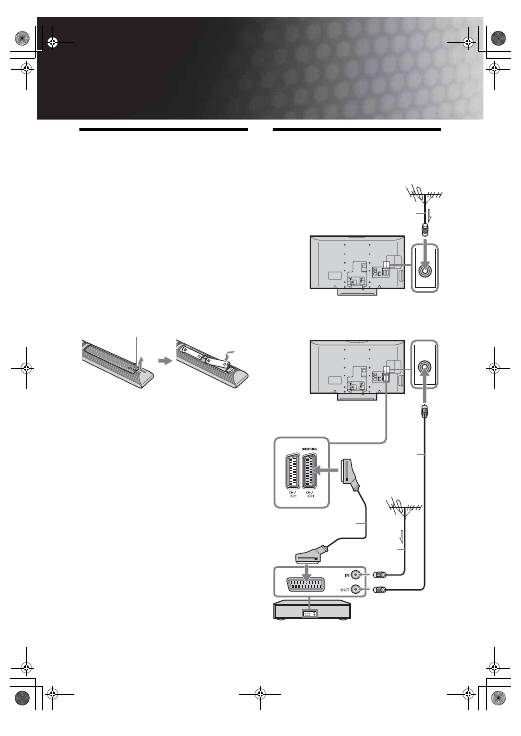
Vložení baterií do dálkového
ovládání
~
• P
ř
i vkládání baterií dodržte správnou polaritu.
• Nepoužívejte r
ů
zné typy baterií, ani nemíchejte sou
č
asn
ě
staré a nové baterie.
• Baterie likvidujte zp
ů
sobem, který chrání životní
prost
ř
edí. V n
ě
kterých místech m
ů
že být likvidace baterií
upravena místními p
ř
edpisy. Informujte se prosím u
p
ř
íslušných ú
ř
ad
ů
.
• S dálkovým ovlada
č
em zacházejte opatrn
ě
. Nepoušt
ě
jte
ho na zem, nešlapte po n
ě
m, ani na n
ě
j nest
ř
íkejte žádnou
tekutinu.
• Neukládejte dálkový ovlada
č
na místo v blízkosti
tepelných zdroj
ů
, na místo vystavené p
ů
sobení p
ř
ímého
slune
č
ního svitu nebo do vlhké místnosti.
2: Připojení antény/
videa
Stisknutím a zvednutím kryt otevřete.
Připojení antény
Připojení antény a videa
Koaxiální kabel*
Kabel typu scart
(nepřiložen)
Video
Koaxiální kabel
(nepřiložen)
Koaxiální kabel*
010COV.book Page 4 Monday, July 23, 2007 12:27 PM
