
Sony SDM-X95FB – page 4
Manual for Sony SDM-X95FB
Table of contents
13
FR
FR
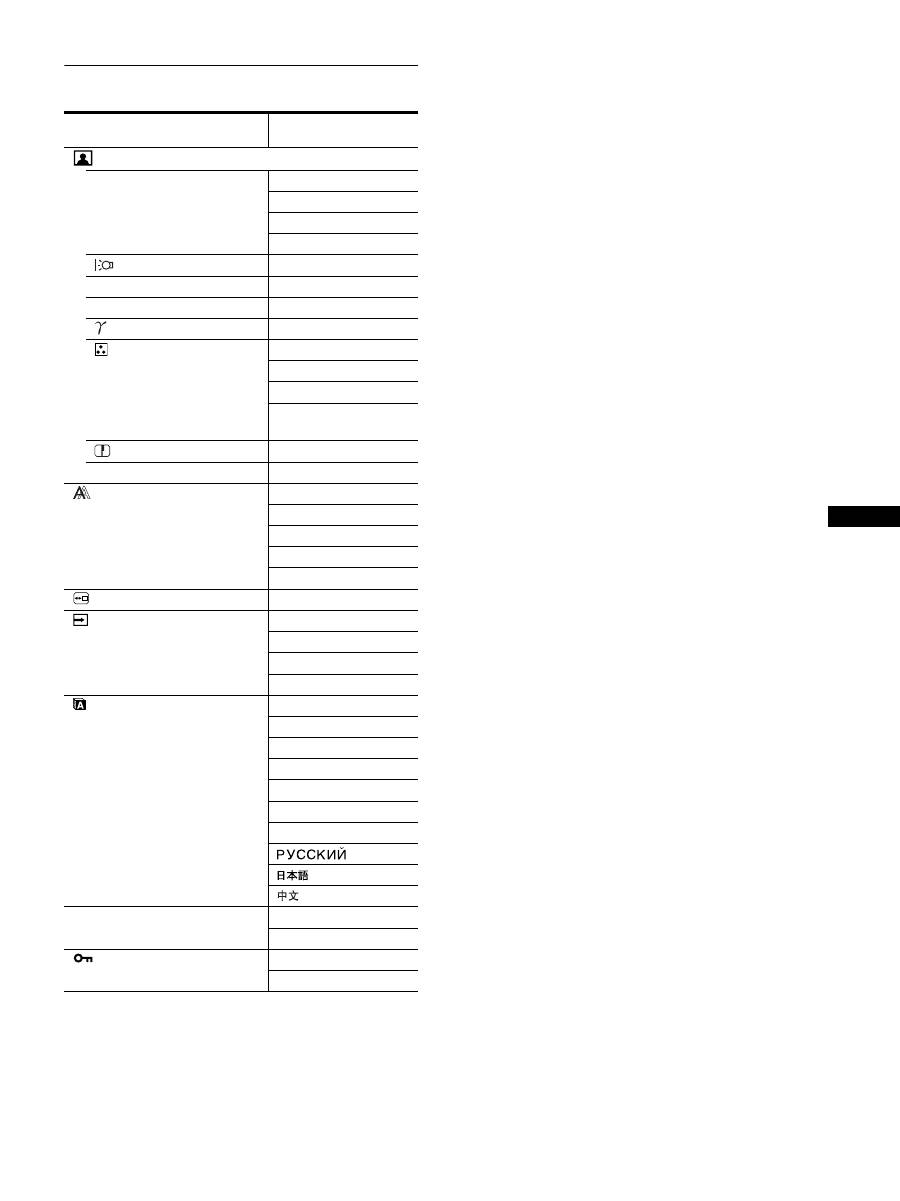
Liste des options de menu
1)
Lorsque le mode ECO est réglé sur « AUTOMATIQUE », vous ne
pouvez pas régler le RETROÉCLAIRAGE et le CONTRASTE.
2)
CONTRASTE, LUMINOSITÉ et GAMMA ne peuvent pas être
sélectionnés lorsque « sRGB » est sélectionné.
SDM-X75F/X95F
SDM-X75K/X95K
Menu RÉGLAGE IMAGE
MODE (Mode-ECO)
HAUT
MOYEN
BAS
AUTOMATIQUE
1)
RETROÉCLAIRAGE
;
1)
6
CONTRASTE
;
1) 2)
8
LUMINOSITÉ
;
2)
GAMMA
;
2)
COULEUR
9300K
6500K
sRGB
2)
UTILISATEUR (GAIN
et BIAS)
NETTETE
;
0
REINIT. DU MODE
;
ÉCRAN
AUTOMATIQUE
PHASE
HORLOGE
CENTRAGE H
CENTRAGE V
POSITION MENU
;
DÉTECTE ENTRÉE
AUTO ACTIVÉE
ENTRÉE1
ENTRÉE2
AUTO DESACTIV
LANGUAGE
ENGLISH
FRANÇAIS
DEUTSCH
ESPAÑOL
ITALIANO
NEDERLANDS
SVENSKA
0
RÉINITIALISATIO
OK
ANNULER
VERROU DU MENU
ACTIF
INACTIF
14
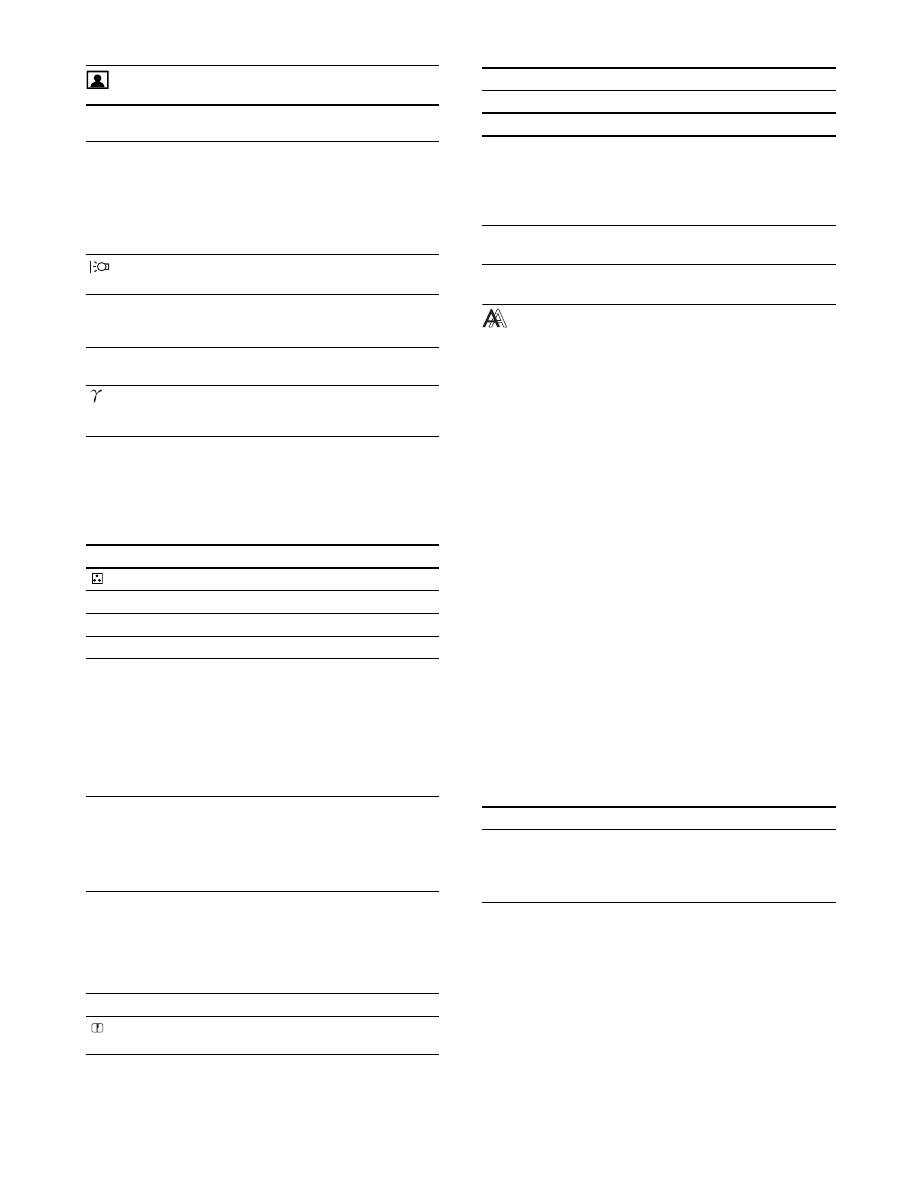
Menu RÉGLAGE IMAGE
Remarques
• Si vous sélectionnez « sRGB », vous ne pouvez pas régler les options
CONTRASTE, LUMINOSITÉ et GAMMA.
• Lorsque le mode ECO est réglé sur « AUTOMATIQUE », vous ne
pouvez pas régler le RETROÉCLAIRAGE et le CONTRASTE.
1)
Si un ordinateur ou un autre appareil raccordé à l’écran n’est pas compatible
sRGB, les couleurs ne peuvent pas être ajustées sur le profil sRGB.
Lorsque vous sélectionnez « sRGB », vous ne pouvez pas ajuster
CONTRASTE, LUMINOSITÉ et GAMMA.
Si vous avez réglé le mode ECO sur « AUTOMATIQUE », vous ne
pouvez pas sélectionner « sRGB ».
Menu ÉCRAN (signal RVB
analogique uniquement)
x
Fonction de réglage automatique de la
qualité de l’image
Lorsque l’affichage reçoit un signal d’entrée, il ajuste
automatiquement la position et la netteté de l’image
(phase/horloge). Il garantit ainsi la qualité de l’image
qui apparaît sur l’écran (page 17).
Remarque
Lorsque la fonction de réglage automatique de la qualité l’image est
activée, seul le commutateur
1
(alimentation) fonctionne.
Si la fonction de réglage automatique de la qualité de
l’image de cet écran semble ne pas régler
complètement l’image
Vous pouvez effectuer un autre réglage automatique de la qualité
de l’image pour le signal d’entrée réglé. (Voir
« AUTOMATIQUE » ci-dessous.)
Si vous souhaitez encore effectuer d’autres réglages
fins de la qualité de l’image
Vous pouvez régler manuellement la netteté (phase/horloge) et la
position (horizontale/verticale) de l’image.
Ces réglages sont mémorisés et apparaissent automatiquement
lorsque l’écran reçoit le même signal d’entrée. Ces réglages
doivent éventuellement être répétés si vous changez de signal
d’entrée après avoir rebranché votre ordinateur.
x
Ajustez la netteté et la position de l’image
manuellement (PHASE/HORLOGE/
CENTRAGE H/CENTRAGE V)
Vous pouvez ajuster la netteté et la position de l’image, comme suit.
1
Réglez la résolution sur 1280 × 1024 sur l’ordinateur.
2
Chargez le CD-ROM.
3
Démarrez le CD-ROM et affichez la mire de test.
Options
Appuyez sur la
touche
M
Appuyez sur la
touche
m
MODE
Réglez le mode ECO.
Sélectionnez la luminosité de l’écran en
choisissant HAUT, MOYEN, BAS et
AUTOMATIQUE pour économiser
l’énergie.
Vous pouvez réglez divers modes en
sélectionnant une entrée.
HAUT
MOYEN
BAS
AUTOMATIQUE
RETROÉCLAIRAGE
Éclaircit l’écran.
Assombrit l’écran.
6
CONTRASTE
Accentue le
contraste de
l’image.
Réduit le contraste
de l’image.
8
LUMINOSITÉ
Illumine l’image
(niveau de noir).
Assombrit l’image
(niveau de noir).
GAMMA
Caractéristiques
Vous pouvez ajuster vos images à l’écran
en fonction des couleurs d’origine.
Options
COULEUR
Options
Caractéristiques
9300K
Teinte bleutée
6500K
Teinte rougeâtre
sRGB
1)
Lorsque vous sélectionnez « sRGB », les
couleurs sont ajustées en fonction du
profil sRGB. (Le réglage des couleurs
sRGB est un protocole d’espace
colorimétrique conforme aux normes
industrielles.) Lorsque vous sélectionnez
« sRGB », les réglages des couleurs de
votre ordinateur doivent être ajustés sur
le profil sRGB.
UTILISATEUR
Vous pouvez effectuer des réglages
supplémentaires afin d’éclaircir certaines
zones (GAIN : niveau de blanc) et en
assombrir d’autres (BIAS : niveau de
noir). Vous pouvez également mémoriser
la couleur définie.
Options
Appuyez sur les touches
m
/
M
NETTETÉ
Effectuez ce réglage pour augmenter la
netteté des bords des images, etc.
Options
0
RÉINIT. DU MODE
Options
Caractéristiques
OK
Vous pouvez réinitialiser les réglages
RÉTROÉCLAIRAGE, CONTRASTE,
LUMINOSITÉ, GAMMA, COULEUR
et NETTETÉ en rétablissant leur valeur
par défaut.
ANNULER
Annule la réinitialisation et revient au
menu.
Options
Caractéristiques
AUTOMATIQUE
Procédez aux réglages appropriés de la
phase de l’horloge et de la position
verticale de l’écran pour le signal
d’entrée en cours et enregistrez-les.
15
FR
FR
Pour l’utilisateur Windows
Si le démarrage automatique est activé :
1
Cliquez sur « Outil de réglage d’affichage (UTILITY) ».
2
Cliquez sur « Adjust » et vérifiez la résolution, puis cliquez
sur « Next ».
Les mires de test de PHASE/HORLOGE/CENTRAGE H/
CENTRAGE V s’affichent successivement.
Si le démarrage automatique échoue :
1
Ouvrez « Poste de travail » et cliquez avec le bouton droit
sur l’icône du CD-ROM. Cliquez sur « Explorer » et
ouvrez l’icône du CD-ROM.
2
Ouvrez [Utility], puis sélectionnez [Windows].
3
Démarrez [Win_Utility.exe].
La mire de test s’affiche.
Pour l’utilisateur Macintosh
1
Ouvrez [Utility], puis sélectionnez [Mac].
2
Démarrez [Mac_Utility.exe]
La mire de test s’affiche.
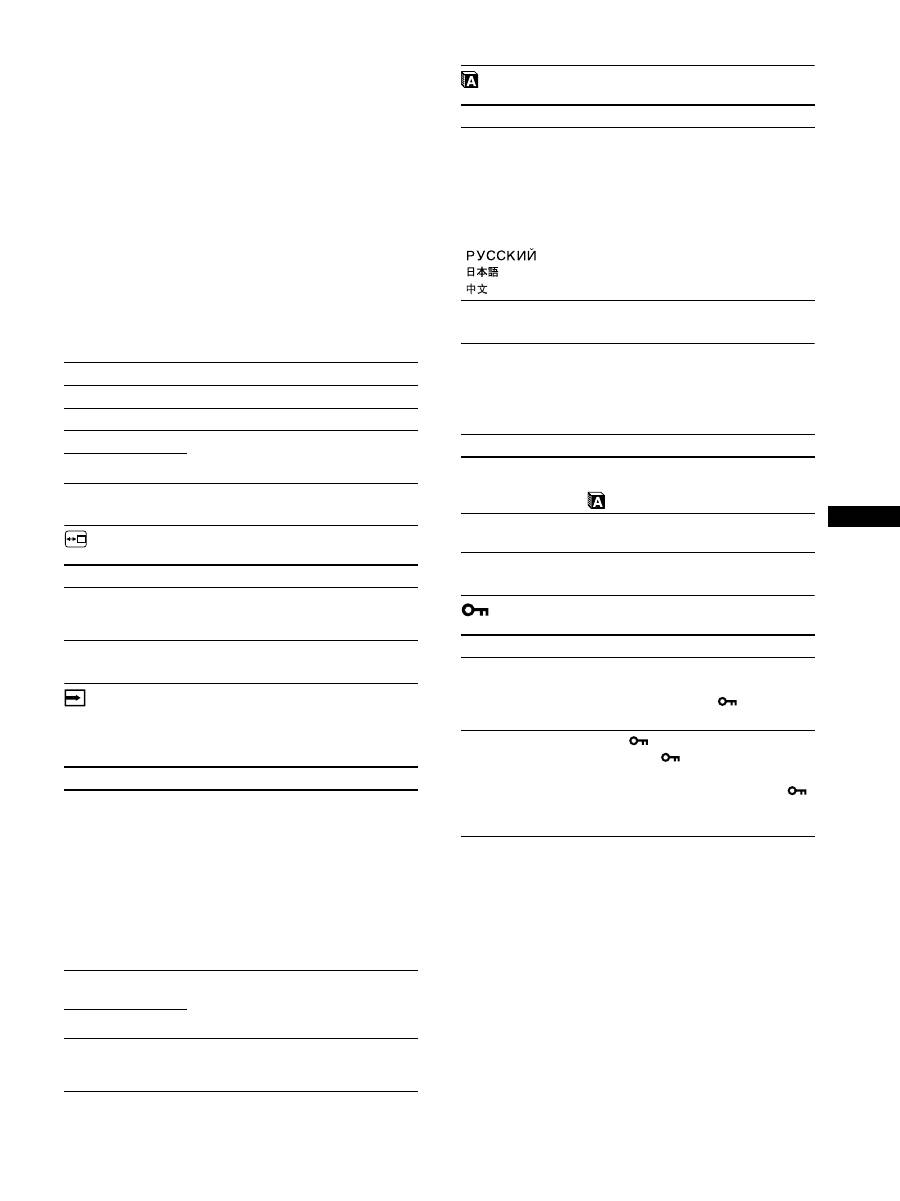
Menu POSITION MENU
Menu DÉTECTE ENTRÉE
Ces modèles d’entrée numérique recherchent n’importe quels signaux
d’entrée. Vous pouvez commuter automatiquement les signaux.
Menu LANGUAGE
0
Menu RÉINITIALISATIO
(réinitialisation aux valeurs par
défaut)
Menu VERROU DU MENU
Options
Appuyez sur les touches
m
/
M
PHASE
Réduisez les rayures horizontales à l’écran.
HORLOGE
Les rayures verticales disparaissent.
CENTRAGE H
Ajustez la position de l’image lorsque
votre image n’apparaît pas au centre de
l’écran.
CENTRAGE V
Options
Appuyez sur les touches
m
/
M
POSITION MENU
Vous pouvez modifier la position
d’affichage du menu à l’écran. Vous avez
le choix entre l’une des 9 positions.
Options
Caractéristiques
AUTO ACTIVÉE
Si l’entrée sélectionnée n’a pas de signal
ou si vous sélectionnez une entrée avec
la touche OK et qu’elle n’a pas de signal
d’entrée, un message s’affiche sur
l’écran (page 18). L’écran vérifie alors le
signal d’entrée et bascule
automatiquement vers l’autre entrée.
Lorsque l’entrée est commutée, l’entrée
sélectionnée est affichée dans le coin
supérieur gauche de l’écran.
Lorsque aucun signal n’est capté, l’écran
passe en mode de veille.
ENTRÉE 1
A la mise sous tension de l’écran,
ENTRÉE1 ou ENTRÉE 2 apparaît
comme réglage prioritaire (DÉTECTE
ENTRÉE ne fonctionne pas).
ENTRÉE 2
AUTO DESACTIV
L’entrée n’est pas changée
automatiquement. Appuyez sur la touche
OK pour changer l’entrée.
Options
Appuyez sur les touches
m
/
M
ENGLISH
FRANÇAIS
DEUTSCH
ESPAÑOL
ITALIANO
NEDERLANDS
SVENSKA
Anglais
Allemand
Espagnol
Italien
Néerlandais
Suédois
Russe
Japonais
Chinois
Options
Caractéristiques
OK
Réinitialise toutes les données de réglage
à leurs valeurs par défaut sauf celles du
(LANGUAGE).
ANNULER
Annule la réinitialisation et revient à
l’écran de menu.
Options
Caractéristiques
ACTIF
Seul le
1
commutateur d’alimentation
1
est actif. Si vous tentez de lancer une
autre opération, l’icône
(VERROU
DU MENU) apparaît sur l’écran.
INACTIF
Réglez
(VERROU DU MENU) sur
INACTIF. Si
(VERROU DU
MENU) est réglé sur ACTIF, lorsque
vous appuyez sur la touche MENU,
(VERROU DU MENU) est
automatiquement sélectionné.
16
Spécifications techniques
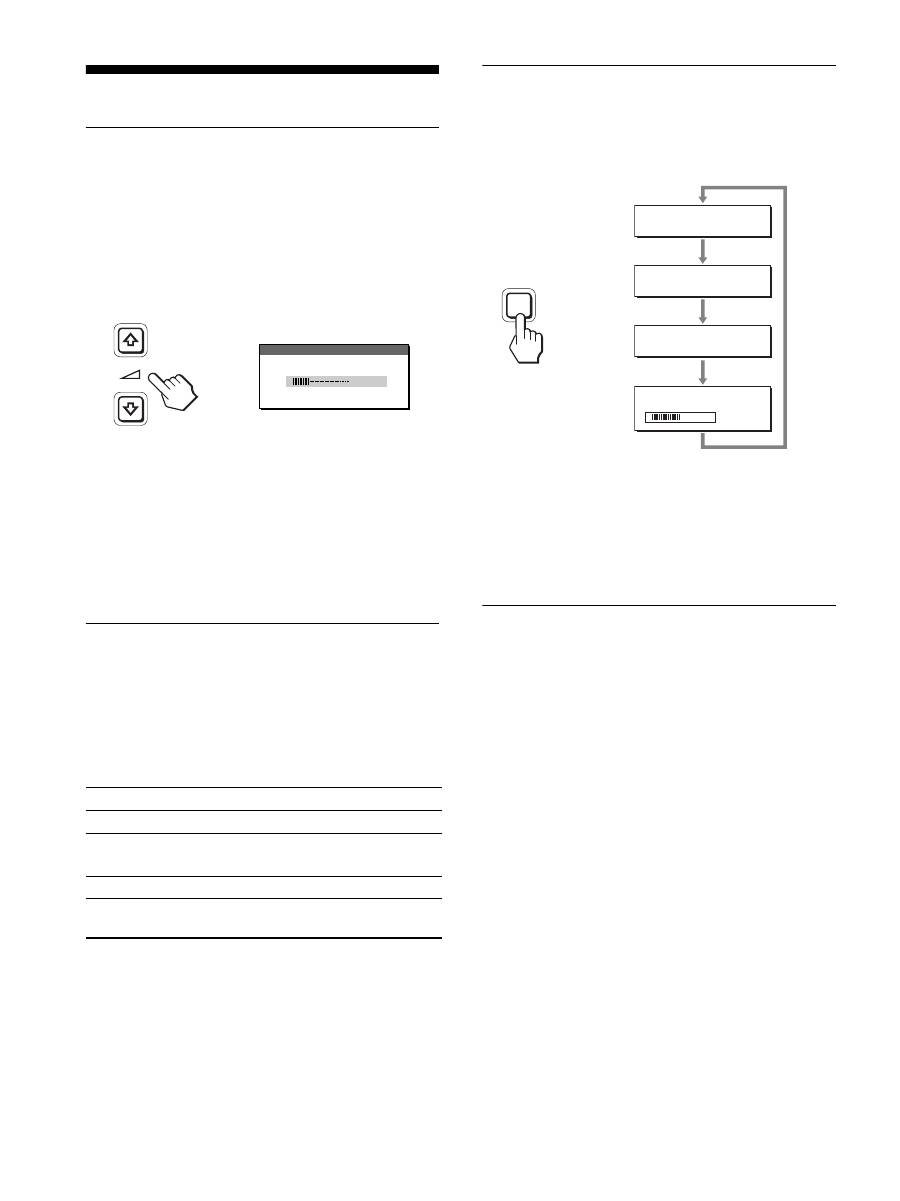
Contrôle du volume
Avec les haut-parleurs de l’écran ou les écouteurs, vous pouvez
écouter le son à partir de l’ordinateur ou d’un autre appareil audio
raccordé aux prises d’entrée audio de l’écran.
Vous pouvez contrôler le volume à l’aide d’un menu « Volume »
distinct dans le menu principal.
1
Appuyez sur les touches
m
/
M
lorsqu’aucun menu
n’apparaît sur l’écran.
2
Appuyez sur les touches
m
/
M
pour ajuster le
volume.
Le menu disparaît automatiquement au bout d’environ
5 secondes.
Remarques
• Vous ne pouvez pas régler le volume lorsque le menu principal est
affiché sur l’écran.
• Lorsque votre écran est en mode d’économie d’énergie, aucun son n’est
émis par les haut-parleurs ou le casque d’écoute.
Fonction d’économie d’énergie
Cet écran satisfait aux critères d’économie d’énergie VESA,
E
NERGY
S
TAR et NUTEK. Si l’écran est raccordé à un
ordinateur ou à une carte graphique vidéo compatible DPMS
(Display Power Management Standard) pour une entrée
analogique/compatible DMPM (DVI Digital Monitor Power
Management) pour une entrée numérique, l’écran réduit
automatiquement sa consommation d’énergie comme indiqué ci-
dessous.
1)
Lorsque votre ordinateur passe en mode
« inactif »
, le signal d’entrée
est coupé est l’indication D’ENTRÉE VIDÉO apparaît sur l’écran. Au
bout de 5 secondes, l’écran passe en mode d’économie d’énergie.
« sommeil profond » est un mode d’économie d’énergie défini par
l’Environmental Protection Agency.
Réduction de la consommation
électrique
(Mode-ECO)
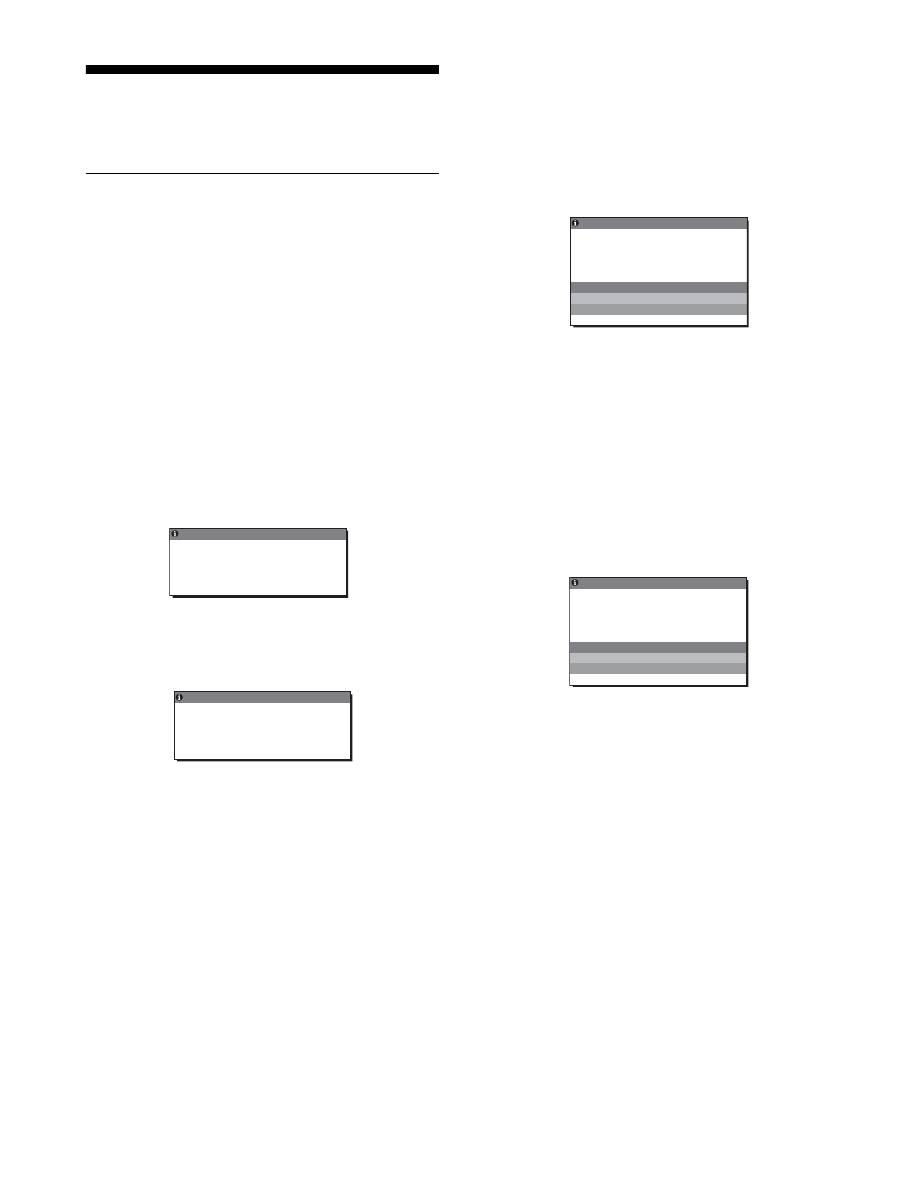
Si vous appuyez à plusieurs reprises sur la touche ECO située à
l’avant de l’écran, vous pouvez sélectionner la luminosité de l’écran.
Chaque mode apparaît sur l’écran et la luminosité de celui-ci est
réduite en fonction du mode. Le menu disparaît automatiquement
dans les cinq secondes.
La luminosité de l’écran et la consommation électrique sont
réduites suivant le changement de mode, de HAUT à MOYEN et
à BAS.
Le réglage par défaut de la luminosité de l’écran est fixé à HAUT.
Fonction de réglage automatique de
la luminosité (capteur de lumière)
Cet écran est doté d’une fonction de réglage automatique de la
luminosité de l’écran, en fonction de la luminosité ambiante. La
luminosité de l’écran est réglée au niveau le plus approprié par
réglage du mode ECO sur AUTOMATIQUE avec la touche ECO
située à l’avant de l’écran ou avec le menu RÉGLAGE IMAGE.
Par défaut, la luminosité de l’écran est réglée sur HAUT. De même,
lorsque vous réglez le mode ECO sur « AUTOMATIQUE » avec
la touche ECO située sur le panneau avant de l’écran, la barre de
réglages s’affiche également. Vous pouvez régler la barre avec les
touches
m
/
M
. La luminosité de l’écran change selon le niveau que
vous réglez.
Mode d’alimentation
Indicateur
1
(alimentation)
fonctionnement normal
vert
inactif
1)
(sommeil profond)
orange
hors tension
rouge
alimentation principale
hors tension
éteint
3 0
VO L U M E
,
ECO
5 0
E C O
H AU T
:
E C O
M OY E N
:
E C O
B A S
:
E C O
AU TO M AT I Q U E
:
,
17
FR
FR
Fonction de réglage automatique
de la qualité de l’image
(signal RVB
analogique uniquement)
Lorsque l’écran reçoit un signal d’entrée, il ajuste
automatiquement la position et la précision de
l’image (phase/horloge) et garantit la qualité de
l’image qui apparaît sur l’écran.
Le mode préréglé par défaut
Lorsque l’écran reçoit un signal d’entrée, il fait automatiquement
correspondre le signal à l’un des modes préréglés par défaut,
enregistrés dans la mémoire de l’écran afin de produire une image
de haute qualité au centre de l’écran. Si le signal d’entrée
correspond au mode préréglé par défaut, l’image apparaît
automatiquement sur l’écran, avec le réglage par défaut
approprié.
Si certains signaux d’entrée ne correspondent à
aucun mode préréglé par défaut
Lorsque l’écran reçoit un signal d’entrée qui ne correspond à
aucun mode préréglé par défaut, la fonction de réglage
automatique de la qualité de l’image de cet écran est activée et
garantit l’affichage permanent d’une image claire sur l’écran
(dans les plages de fréquences suivantes de l’écran) :
Fréquence horizontale : 28–80 kHz
Fréquence verticale :
48–75 Hz
En conséquence, la première fois que l’écran reçoit des signaux
d’entrée qui ne correspondent pas à l’un des modes préréglés par
défaut, il se peut que l’affichage de l’image à l’écran prenne plus
de temps. Ces données de réglages sont automatiquement
enregistrées dans la mémoire de sorte que l’écran fonctionnera de
la même manière la prochaine fois qu’il recevra des signaux
correspondants à l’un des modes préréglés par défaut.
Si vous ajustez la phase, l’horloge et la position
des images manuellement
Pour certains signaux d’entrée, la fonction de réglage
automatique de la qualité de l’image de cet écran peut ne pas
ajuster complètement la position, la phase et l’horloge de l’image.
Dans ce cas, vous pouvez effectuer ces réglages manuellement
(page 14). Si vous effectuez ces réglages manuellement, ils sont
mémorisés comme des modes utilisateurs et sont
automatiquement rappelés lorsque l’écran reçoit les mêmes
signaux d’entrée.
Remarque
Pendant que la fonction de réglage de la qualité d’image automatique est
activée, seul le commutateur
1
(alimentation) fonctionnera.
Fonction KVM (Fonction Clavier-
Vidéo-Souris)
Vous pouvez utiliser jusqu’à deux ordinateurs et permuter leur
souris USB et leur clavier USB (page 8) à l’aide de la touche
INPUT/OK.
À propos du port USB
• Nous vous recommandons de connecter la souris USB et le
clavier USB au port USB de l’écran. Si vous connectez d’autres
périphériques que ceux-ci, l’écran risque de ne pas fonctionner
correctement. Ou les périphériques compatibles Bluetooth
risquent de ne pas fonctionner correctement.
• Le port USB de l’écran est compatible USB Full-Speed
(12 Mbits/s max.).
Remarques
• Même si vous appuyez sur la touche INPUT/OK, vous risquez de ne
pas pouvoir basculer assez rapidement entre les ordinateurs.
• Pour utiliser les périphériques USB, installez le pilote USB le plus
récent. Un pilote USB obsolète risque de ne pas fonctionner
correctement.
• Lorsque vous utilisez un concentrateur USB, réglez les signaux
d’entrée sur AUTO DESACTIV dans le menu DÉTECTE ENTRÉE.
18
Dépannage
Avant de prendre contact avec l’assistance technique, parcourez
les informations présentées dans cette section.
Messages affichés
S’il se produit une anomalie au niveau du signal d’entrée, l’un des
messages suivants apparaît sur l’écran. Pour résoudre le
problème, voir « Symptômes de défaillances et remèdes » à la
page 19.
Si l’indication « HORS PLAGE FRÉQUENCES »
apparaît sur l’écran
Cela signifie que le signal transmis n’est pas pris en charge par les
spécifications de l’écran. Vérifiez les éléments suivants.
Pour des informations détaillées sur les messages à l’écran,
voir « Symptômes de défaillances et remèdes » à la page 19.
Si « xxx.xkHz/ xxxHz » est affiché
Cela signifie que la fréquence horizontale ou verticale n’est
pas prise en charge par les spécifications de l’écran.
Les chiffres indiquent les fréquences horizontales et
verticales du signal d’entrée en cours
Si « RÉSOLUTION > 1280
×
1024 » est affiché
Cela signifie que la résolution n’est pas prise en charge par les
spécifications de l’écran (1 280
×
1 024 ou moins).
Si l’indication « D’ENTRÉE VIDÉO » apparaît sur
l’écran
Cela signifie qu’aucun signal n’est détecté en entrée via le
connecteur actuellement sélectionné.
Lorsque DÉTECTE ENTRÉE (page 15) est réglé sur ACTIF,
l’écran détecte un autre signal d’entrée et commute
automatiquement la source d’entrée.
En l’absence de signaux d’entrée, le message
«
PASSER EN MODE ECO
» s’affiche. Le passage en
mode d’économie d’énergie intervient 5 secondes plus tard
environ.
Si l’indication « CABLE NON CONNECTÉ »
apparaît sur l’écran
Cela signifie que le câble de signal vidéo a été déconnecté du
connecteur actuellement sélectionné.
Lorsque DÉTECTE ENTRÉE (page 15) est réglé sur ACTIF,
l’écran détecte un autre signal d’entrée et commute
automatiquement la source d’entrée.
En l’absence de signaux d’entrée, le message
«
PASSER EN MODE ECO
» s’affiche. Le passage en
mode d’économie d’énergie intervient 45 secondes plus tard
environ.
FR QUENC S
E
HORS P L AGE
ENTRÉ
É
E 1 : DV I -
x x x . x k H z /
x x x
D
H z
I NFORMA T I ONS
Exemple
Exemple
I NFORMA T I ONS
H O R S P L AG E
R É S O L U T I O N > 1 2 8 0 X 1 0 2 4
E N T RÉE 1 : D V I - D
FR QUENC S
E
É
PAS D
NTREE V I DEO
PASSER EN MODE ÉCO
I NFORMA T I ONS
ENTRÉ
E
E 1 : DV I - D
'
Exemple
CAB L E NON CONNECT É
I NFORMA T I ONS
ENTRÉE 1 : DV I - D
PASSER EN MODE ÉCO
Exemple
19
FR
FR
Symptômes de défaillances et remèdes
Si un problème est causé par un ordinateur ou un autre appareil raccordé, reportez-vous aux modes d’emploi de l’appareil ou de l’ordinateur concerné.
Symptôme
Vérifiez ces éléments
Pas d’image
Si l’indicateur
1
(alimentation)
n’est pas allumé ou si l’indicateur
1
(alimentation) ne s’allume pas
lorsque vous appuyez sur le
commutateur
1
(alimentation) :
• Vérifiez que le cordon d’alimentation est correctement raccordé.
• Assurez-vous que l’interrupteur MAIN POWER de l’écran est bien sous tension (page 10).
Si l’indicateur
1
(alimentation)
s’allume en rouge :
• Vérifiez que le commutateur
1
(alimentation) est activé.
Si CABLE NON CONNECTÉ
apparaît sur l’écran :
• Vérifiez que le câble de signal vidéo est correctement raccordé et que toutes les fiches sont
correctement branchées dans leur prise (page 7).
• Vérifiez que les broches du connecteur d’entrée vidéo ne sont pas pliées ou enfoncées.
• Vérifiez que le réglage de sélection d’entrée est correct (page 11).
• Un câble de signal vidéo non fourni est raccordé. Si vous raccordez un câble de signal
vidéo non fourni, l’indication CABLE NON CONNECTÉ peut apparaître sur l’écran. Il ne
s’agit pas d’un problème de fonctionnement.
Si le message d’avertissement « PAS
D’ENTRÉE VIDÉO » apparaît sur
l’écran, ou, si l’indicateur
1
(alimentation) vire à l’orange :
• Vérifiez que le câble de signal vidéo est correctement raccordé et que toutes les fiches sont
correctement branchées dans leur prise (page 7).
• Vérifiez que les broches du connecteur d’entrée vidéo ne sont pas pliées ou enfoncées.
• Vérifiez que le réglage de sélection d’entrée est correct (page 11).
x
Problèmes causés par un ordinateur ou un autre appareil raccordé et non
par l’écran
• L’ordinateur est en mode d’économie d’énergie. Appuyez sur une touche quelconque du
clavier ou déplacez la souris.
• Vérifiez que votre carte graphique est correctement installée.
• Vérifiez que l’alimentation de l’ordinateur est activée.
• Redémarrez l’ordinateur.
Si HORS PLAGE FRÉQUENCES
apparaît sur l’écran (page 18) :
x
Problèmes causés par un ordinateur ou un autre appareil raccordé et non
par l’écran
• Vérifiez que la plage de fréquence vidéo est comprise dans la plage spécifiée pour l’écran.
Si vous avez remplacé un ancien écran par cet écran, rebranchez l’ancien, puis ajustez la
carte graphique de l’ordinateur dans les plages suivantes :
Horizontale : 28 à 80 kHz (RVB analogique), 28 à 64 kHz (RVB numérique)
Verticale : 48 à 75 Hz (RVB analogique), 60 Hz (RVB numérique)
Résolution : 1 280
×
1 024 ou moins
Si vous utilisez Windows :
• Si vous avez remplacé votre ancien écran par cet écran, rebranchez l’ancien écran et suivez
la procédure suivante. Sélectionnez « SONY » dans la liste « Fabricants », puis
sélectionnez le nom de modèle souhaité dans la liste « Modèles » dans l’écran de sélection
de périphériques Windows. Si le nom de modèle de cet écran n’apparaît pas dans la liste
« Modèles », essayez « Plug & Play ».
Si vous utilisez un système
Macintosh :
• En cas de raccordement d’un ordinateur Macintosh, utilisez si nécessaire un adaptateur (non
fourni). Raccordez l’adaptateur à l’ordinateur avant de raccorder le câble du signal vidéo.
L’image scintille, sautille, oscille
ou est brouillée
• Ajustez l’horloge et la phase (signal RVB analogique uniquement) (page 14).
• Branchez l’écran sur une autre prise secteur, de préférence reliée à un autre circuit.
x
Problèmes causés par un ordinateur ou un autre appareil raccordé et non
par l’écran
• Consultez le mode d’emploi de votre carte graphique pour le réglage approprié de l’écran.
• Assurez-vous que le mode graphique (VESA, Macintosh 19” Color, etc.) et la fréquence
du signal d’entrée sont pris en charge par cet écran. Même si la fréquence est comprise
dans la plage appropriée, il se peut que certaines cartes vidéo offrent une impulsion de
synchronisation trop étroite pour que l’écran se synchronise correctement.
• Cet écran ne traite pas les signaux entrelacés. Utilisez des signaux progressifs.
• Ajustez le taux de régénération de l’ordinateur (fréquence verticale) de manière à obtenir
la meilleure image possible.
20
L’image est floue
• Ajustez la luminosité et le contraste (page 14).
• Ajustez l’horloge et la phase (signal RVB analogique uniquement) (page 14).
x
Problèmes causés par un ordinateur ou un autre appareil raccordé et non
par l’écran
•
Réglez la résolution sur votre ordinateur à 1 280
×
1 024.
Apparition d’images fantômes
• N’utilisez pas de prolongateurs de câble vidéo et/ou de boîtiers de commutation vidéo.
• Vérifiez si toutes les fiches sont correctement branchées sur leur prise.
L’image n’est ni centrée
correctement, ni au bon format
(signal RVB analogique
uniquement)
• Ajustez l’horloge et la phase (page 14).
• Ajustez la position de l’image (page 14). Notez que certains modes vidéo ne remplissent
pas l’écran jusqu’aux bords.
L’image est trop petite
x
Problèmes causés par un ordinateur ou un autre appareil raccordé et non
par l’écran
• Réglez la résolution sur votre ordinateur à 1 280
×
1 024.
L’image est sombre
• Réglez le rétroéclairage (page 14).
• Réglez la luminosité (page 14).
•
Ajustez le réglage gamma à l’aide du menu GAMMA (
page 14
).
• Plusieurs minutes sont nécessaires avant que l’écran ne devienne lumineux après sa mise
sous tension.
• L’écran peut s’assombrir en fonction du mode ECO sélectionné.
Apparition d’un motif ondulatoire
ou elliptique (moiré)
• Ajustez l’horloge et la phase (signal RVB analogique uniquement) (page 14).
Les couleurs ne sont pas
uniformes
• Ajustez l’horloge et la phase (signal RVB analogique uniquement) (page 14).
Le blanc ne semble pas blanc
• Réglez la température des couleurs (page 14).
Les touches de l’écran sont
inopérantes
(
apparaît sur l’écran)
• Si
VERROU DU MENU
est réglé sur ACTIF, réglez-le sur INACTIF (page 15).
Le périphérique raccordé par
l’intermédiaire du câble USB ne
fonctionne pas.
• Vérifiez que le câble USB (fourni) est correctement raccordé (page 8).
• Appuyez sur l’interrupteur MAIN POWER et l’indicateur
1
(alimentation) pour mettre
l’écran sous tension.
x
Problèmes provoqués par votre ordinateur ou d’autres périphériques
raccordés
• Vérifiez que votre périphérique est bien sous tension.
• Réinstallez le pilote USB mis à jour. Pour plus d’informations, contactez le fabricant du
produit.
• Si vous ne parvenez pas à utiliser l’ordinateur avec le clavier ou la souris raccordés à
l’écran, raccordez-les directement à l’ordinateur. Après avoir redémarré votre ordinateur,
réinitialisez la connexion USB. Une fois cette procédure terminée, rebranchez le clavier et
la souris sur l’écran. Lorsque l’écran est raccordé à un ordinateur, un clavier ou une souris
via le port USB, vous risquez de ne pas pouvoir commander votre ordinateur à partir de
ceux-ci lorsque vous le redémarrez.
L’écran se met hors tension au
bout d’un moment
x
Problèmes causés par l’ordinateur ou tout autre équipement connecté
• Désactivez le mode d’économie d’énergie de l’ordinateur.
La résolution affichée dans l’écran
de menu est incorrecte.
• Selon le paramétrage de la carte graphique, il est possible que la résolution affichée dans
l’écran de menu ne corresponde pas à celle de l’ordinateur.
Après avoir mis l’écran hors
tension, l’indicateur
1
(alimentation) reste allumé
pendant un moment
• Lorsque l’écran est sous tension mais que le commutateur
1
(alimentation) n’est pas
enfoncé ou lorsque l’écran est en mode d’économie d’énergie, si vous désactivez le
commutateur MAIN POWER, il se peut que l’indicateur
1
(alimentation) ne s’éteigne pas
immédiatement. Il ne s’agit pas d’un dysfonctionnement.
Symptôme
Vérifiez ces éléments
21
FR
FR
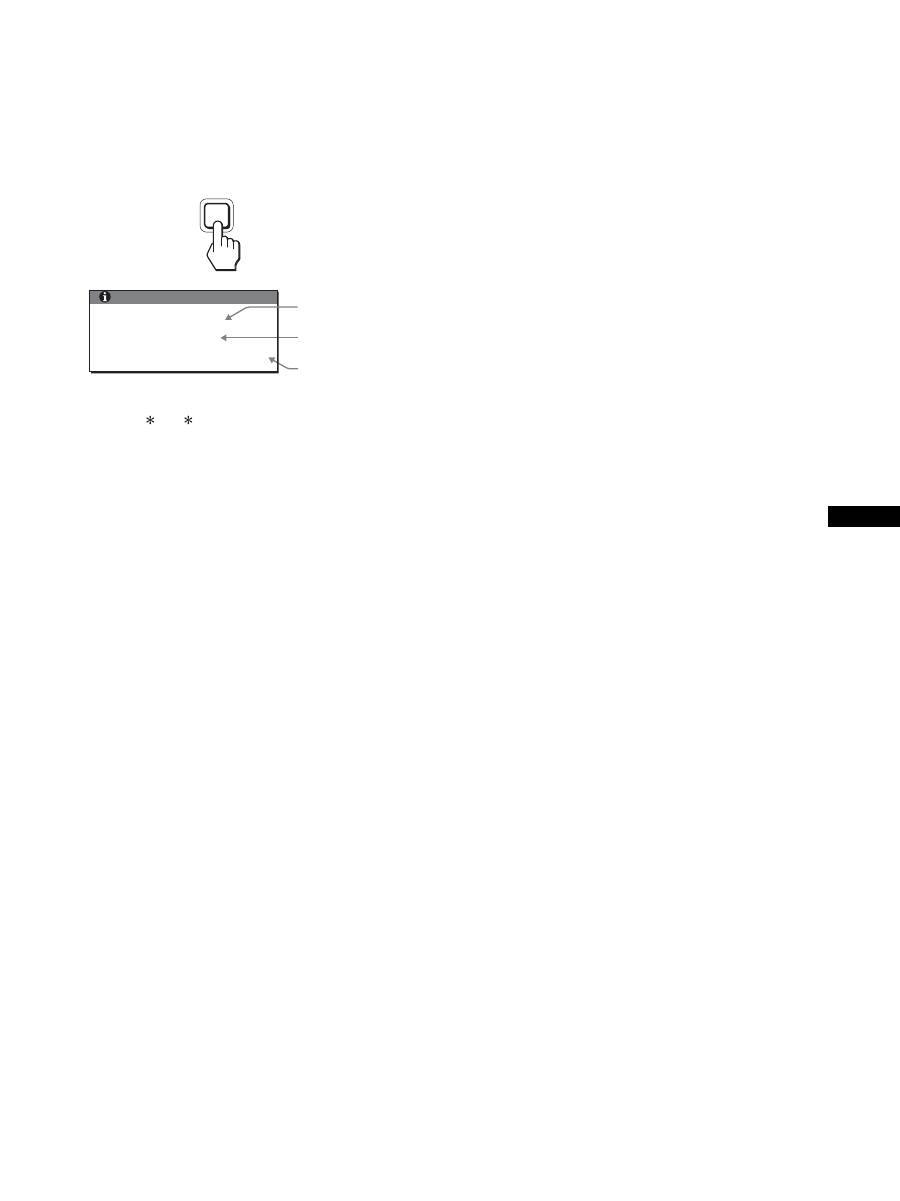
Affichage des informations de l’écran
Lorsque l’écran reçoit un signal vidéo, appuyez sur la
touche MENU et maintenez-la enfoncée pendant plus
de 5 secondes jusqu’à ce que la boîte de dialogue
d’informations s’affiche.
Appuyez de nouveau sur la touche MENU pour faire disparaître
la boîte de dialogue.
Bien que le nom de modèle enregistré pour les normes de sécurité
soit SDM-X75 /X95 , les noms SDM-X75F/X95F/X75K/
X95K sont utilisés lors de la vente.
Si le problème persiste, appelez votre revendeur Sony agréé et
fournissez-lui les informations suivantes :
• Désignation
• Numéro de série
• Description détaillée du problème
• Date d’achat
• Nom et spécifications de votre ordinateur et de votre carte
graphique
• Types de signaux d’entrée (RVB analogique/RVB numérique)
INFORMATIONS
MODEL : SDM-X75F
SER. NO : 1234567
MANUFACTURED : 2005-52
MENU
Exemple
Désignation
Numéro de série
Semaine et année
de fabrication
22
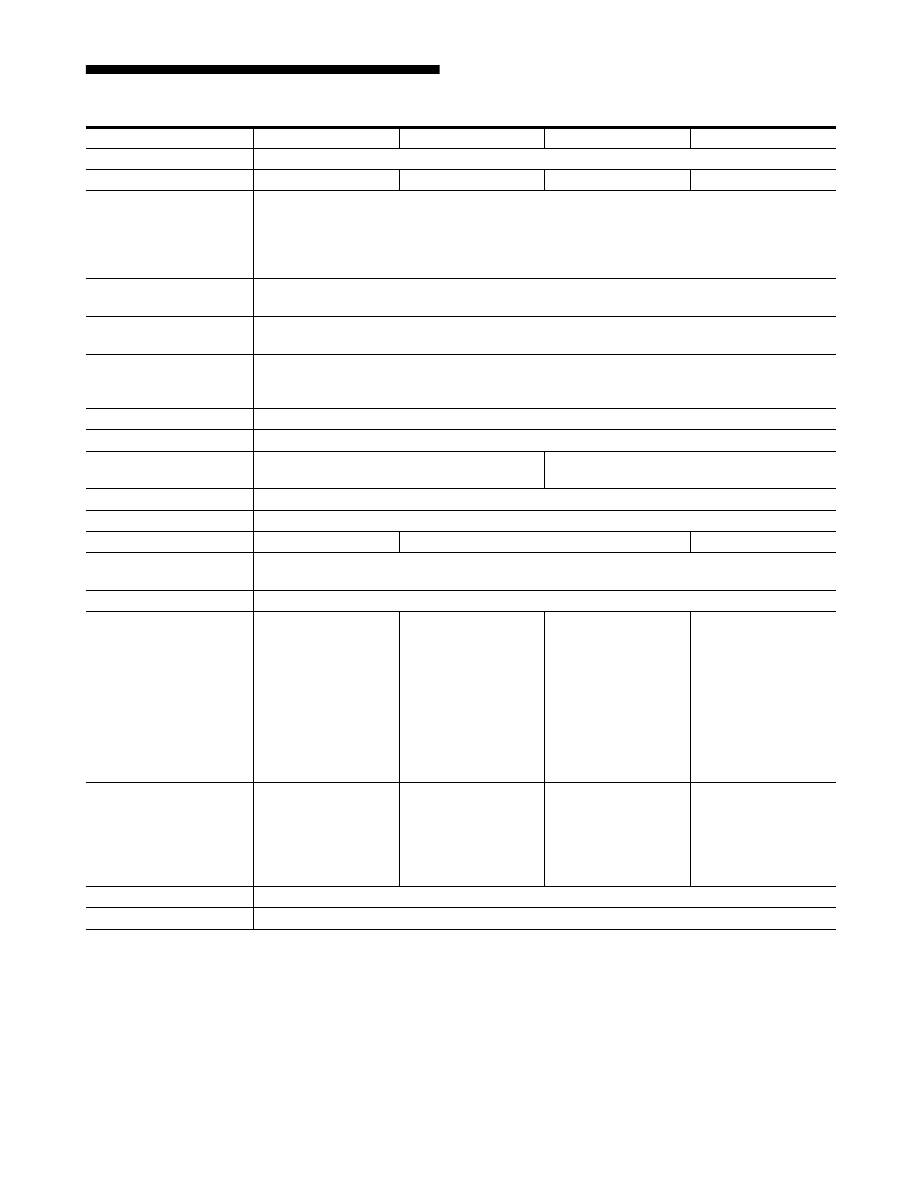
Spécifications
1)
Condition de synchronisation horizontale et verticale recommandée
• La largeur de synchronisation horizontale doit être
supérieure de plus de 4,8% à la durée horizontale totale ou
0,8 µs, suivant la plus grande valeur.
• La largeur de suppression horizontale doit être supérieure à
2,5 µs.
• La largeur de suppression verticale doit être supérieure à
450 µs.
La conception et les spécifications sont sujettes à modifications
sans préavis.
Nom du modèle
SDM-X75F
SDM-X95F
SDM-X75K
SDM-X95K
Panneau LCD
Type de panneau : a-Si TFT à matrice active
Taille de l'image : pouces
17,0
19,0
17,0
19,0
Format du signal d’entrée
Fréquence opérationnelle RVB
1)
Horizontale : 28 – 80 kHz (RVB analogique)
28 – 64 kHz (RVB numérique)
Verticale : 48 – 75 Hz (RVB analogique)
60 Hz (RVB numérique)
Résolution
Horizontale : Max. 1 280 points
Verticale : Max. 1 024 lignes
Type de signal d’entrée
(Numérique/Analogique)
Numérique × 1/Analogique × 1
Niveaux des signaux
d’entrée
Signal vidéo RVB 0,7 Vp-p, 75
Ω
, positif
Signal SYNC Niveau TTL, 2,2 k
Ω
, positif ou négatif
Signal RVB numérique (DVI) : TMDS (lien simple)
Entrée audio
Mini-prise stéréo, 0,5 V eff., 47 k
Ω
Sortie haut-parleurs
1 W × 2
Port USB
–
USB Full-Speed (12 Mbits/s max.)
Port A × 2, Port B × 2
Prise casque
× 1
Puissance de raccordement
100 – 240 V, 50 – 60 Hz, Max. 1.0 A
Consommation électrique
Max. 45 W
Max. 50 W
Max. 55 W
Température de
fonctionnement
5 – 35 °C
Type de support
Hauteur réglable
Dimensions (largeur/
hauteur/profondeur)
environ 369 × 393,5 –
503,5 × 253 mm
(14
5
/
8
× 15
1
/
2
–
19
7
/
8
× 10 pouces)
(avec support)
environ 369 × 337 ×
66 mm
(14
5
/
8
× 13
1
/
4
×
2
5
/
8
pouces)
(sans support)
environ 414 × 409,5 –
519,5 × 277,5 mm
(16
3
/
8
× 16
1
/
8
–
20
1
/
2
× 11 pouces)
(avec support)
environ 414 × 370 ×
69 mm
(16
3
/
8
× 14
5
/
8
×
2
3
/
4
pouces)
(sans support)
environ 369 × 393,5 –
503,5 × 253 mm
(14
5
/
8
× 15
1
/
2
–
19
7
/
8
× 10 pouces)
(avec support)
environ 369 × 337 ×
66 mm
(14
5
/
8
× 13
1
/
4
×
2
5
/
8
pouces)
(sans support)
environ 414 × 409,5 –
519,5 × 277,5 mm
(16
3
/
8
× 16
1
/
8
–
20
1
/
2
× 11 pouces)
(avec support)
environ 414 × 370 ×
69 mm
(16
3
/
8
× 14
5
/
8
×
2
3
/
4
pouces)
(sans support)
Masse
environ 7,6 kg
(16 lb 12
1
/
8
oz)
(avec support)
environ 4,4 kg
(9 lb 11
1
/
4
oz)
(sans support)
environ 8,9 kg
(19 lb 9
7
/
8
oz)
(avec support)
environ 5,4 kg
(11 lb 14
1
/
2
oz)
(sans support)
environ 7,6 kg
(16 lb 12
1
/
8
oz)
(avec support)
environ 4,4 kg
(9 lb 11
1
/
4
oz)
(sans support)
environ 8,9 kg
(19 lb 9
7
/
8
oz)
(avec support)
environ 5,4 kg
(11 lb 14
1
/
2
oz)
(sans support)
Plug & Play
DDC2B
Accessoires
Voir page 6.

i
TCO’99 Eco-document (for the black
model)
x
Congratulations!
You have just purchased a TCO’99 approved and labelled product! Your
choice has provided you with a product developed for professional use.
Your purchase has also contributed to reducing the burden on the
environment and also to the further development of environmentally
adapted electronics products.
x
Why do we have environmentally labelled com-
puters?
In many countries, environmental labelling has become an established
method for encouraging the adaptation of goods and services to the
environment. The main problem, as far as computers and other electronics
equipment are concerned, is that environmentally harmful substances are
used both in the products and during their manufacture. Since it is not so
far possible to satisfactorily recycle the majority of electronics equipment,
most of these potentially damaging substances sooner or later enter nature.
There are also other characteristics of a computer, such as energy
consumption levels, that are important from the viewpoints of both the
work (internal) and natural (external) environments. Since all methods of
electricity generation have a negative effect on the environment (e.g.
acidic and climate-influencing emissions, radioactive waste), it is vital to
save energy. Electronics equipment in offices is often left running
continuously and thereby consumes a lot of energy.
x
What does labelling involve?
This product meets the requirements for the TCO’99 scheme which
provides for international and environmental labelling of personal
computers. The labelling scheme was developed as a joint effort by the
TCO (The Swedish Confederation of Professional Employees), Svenska
Naturskyddsforeningen (The Swedish Society for Nature Conservation)
and Statens Energimyndighet (The Swedish National Energy
Administration).
Approval requirements cover a wide range of issues: environment,
ergonomics, usability, emission of electric and magnetic fields, energy
consumption and electrical and fire safety.
The environmental demands impose restrictions on the presence and use
of heavy metals, brominated and chlorinated flame retardants, CFCs
(freons) and chlorinated solvents, among other things. The product must
be prepared for recycling and the manufacturer is obliged to have an
environmental policy which must be adhered to in each country where the
company implements its operational policy.
The energy requirements include a demand that the computer and/or
display, after a certain period of inactivity, shall reduce its power
consumption to a lower level in one or more stages. The length of time to
reactivate the computer shall be reasonable for the user.
Labelled products must meet strict environmental demands, for example,
in respect of the reduction of electric and magnetic fields, physical and
visual ergonomics and good usability.
Below you will find a brief summary of the environmental requirements
met by this product. The complete environmental criteria document may
be ordered from:
TCO Development
SE-114 94 Stockholm, Sweden
Fax: +46 8 782 92 07
Email (Internet): development@tco.se
Current information regarding TCO’99 approved and labelled
products may also be obtained via the Internet, using the address:
http://www.tco-info.com/
x
Environmental requirements
Flame retardants
Flame retardants are present in printed circuit boards, cables, wires,
casings and housings. Their purpose is to prevent, or at least to delay the
spread of fire. Up to 30% of the plastic in a computer casing can consist
of flame retardant substances. Most flame retardants contain bromine or
chloride, and those flame retardants are chemically related to another
group of environmental toxins, PCBs. Both the flame retardants
containing bromine or chloride and the PCBs are suspected of giving rise
to severe health effects, including reproductive damage in fish-eating
birds and mammals, due to the bio-accumulative
*
processes. Flame
retardants have been found in human blood and researchers fear that
disturbances in foetus development may occur.
The relevant TCO’99 demand requires that plastic components weighing
more than 25 grams must not contain flame retardants with organically
bound bromine or chlorine. Flame retardants are allowed in the printed
circuit boards since no substitutes are available.
Cadmium
**
Cadmium is present in rechargeable batteries and in the colour-generating
layers of certain computer displays. Cadmium damages the nervous
system and is toxic in high doses. The relevant TCO’99 requirement states
that batteries, the colour-generating layers of display screens and the
electrical or electronics components must not contain any cadmium.
Mercury
**
Mercury is sometimes found in batteries, relays and switches. It damages
the nervous system and is toxic in high doses. The relevant TCO’99
requirement states that batteries may not contain any mercury. It also
demands that mercury is not present in any of the electrical or electronics
components associated with the labelled unit.
CFCs (freons)
The relevant TCO’99 requirement states that neither CFCs nor HCFCs
may be used during the manufacture and assembly of the product. CFCs
(freons) are sometimes used for washing printed circuit boards. CFCs
break down ozone and thereby damage the ozone layer in the stratosphere,
causing increased reception on earth of ultraviolet light with e.g. increased
risks of skin cancer (malignant melanoma) as a consequence.
Lead
**
Lead can be found in picture tubes, display screens, solders and
capacitors. Lead damages the nervous system and in higher doses, causes
lead poisoning. The relevant TCO’99 requirement permits the inclusion of
lead since no replacement has yet been developed.
*
Bio-accumulative is defined as substances which accumulate within
living organisms.
** Lead, Cadmium and Mercury are heavy metals which are Bio-
accumulative.

ii
TCO’03 Eco-document (for the silver
model)
x
Congratulations!
The display you have just purchased carries the TCO’03
Displays label. This means that your display is designed,
manufactured and tested according to some of the strictest
quality and environmental requirements in the world. This
makes for a high performance product, designed with the
user in focus that also minimizes the impact on our natural
environment.
x
Ergonomics
• Good visual ergonomics and image quality in order to
improve the working environment for the user and to
reduce sight and strain problems. Important parameters
are luminance, contrast, resolution, reflectance, colour
rendition and image stability.
x
Energy
• Energy-saving mode after a certain time – beneficial
both for the user and the environment
• Electrical safety
x
Emissions
• Electromagnetic fields
• Noise emissions
x
Ecology
• The product must be prepared for recycling and the
manufacturer must have a certified environmental
management system such as EMAS or ISO 14 001
• Restrictions on
- chlorinated and brominated flame retardants and
polymers
- heavy metals such as cadmium, mercury and lead.
The requirements included in this label have been
developed by TCO Development in co-operation with
scientists, experts, users as well as manufacturers all over
the world. Since the end of the 1980s TCO has been
involved in influencing the development of IT equipment
in a more user-friendly direction. Our labelling system
started with displays in 1992 and is now requested by users
and IT-manufacturers all over the world.
For more information, please visit
www.tcodevelopment.com
Recycling Information
x
Customer in Europe
The collection and recycling of this product has been planned
according to your country’s relevant legislation. To ensure that
this product will be collected and recycled in way that minimizes
the impact on the environment, please do the following:
1. If you purchased this product for private use, contact your
municipality or the waste collection system and bring the
product to this collection point / have the product be picked up
by the waste collection system. Alternatively, your retailer
might take back this if you purchase new equivalent equipment;
please check with your retailer whether he will take back this
product before bringing it. For information on your country’s
recycling arrangements, please contact the Sony representation
in your country (contact details at: www.sony-europe.com).
Further details on specific recycling systems can be found at the
following addresses:
- Belgium: www.recupel.be
- Netherlands: www.nvmp.nl (consumer electronics)
www.ictmilieu.nl (IT equipment)
- Norway: www.elretur.no
- Sweden: www.el-kretsen.se
- Switzerland: www.swico.ch
2. If you use this product professionally, check the product’s
delivery contract for take back / recycling arrangements and
follow the procedures described therein. Alternatively, follow
the procedures described under point 1.
x
Customer in USA
We Sony as a member of EIA recommends to visit URL below
http://www.eiae.org/
x
Customer in Asia
http://www.sony.co.jp/SonyInfo/Environment/recycle/3R.html
2-633-895-
04
(1)
© 2005 Sony Corporation
TFT LCD Color Computer Display
SDM-X75
SDM-X95
SDM-X75
SDM-X95
2
Owner’s Record
The model and serial numbers are located at the rear of the unit.
Record these numbers in the spaces provided below. Refer to them
whenever you call upon your dealer regarding this product.
Model No. Serial No.
To reduce the risk of fire or electric shock, do not
expose this apparatus to rain or moisture.
Dangerously high voltages are present inside the
unit. Do not open the cabinet. Refer servicing to
qualified personnel only.
FCC Notice
This equipment has been tested and found to comply with the limits
for a Class B digital device, pursuant to Part 15 of the FCC Rules.
These limits are designed to provide reasonable protection against
harmful interference in a residential installation. This equipment
generates, uses, and can radiate radio frequency energy and, if not
installed and used in accordance with the instructions, may cause
harmful interference to radio communications. However, there is no
guarantee that interference will not occur in a particular installation.
If this equipment does cause harmful interference to radio or
television reception, which can be determined by turning the
equipment off and on, the user is encouraged to try to correct the
interference by one or more of the following measures:
– Reorient or relocate the receiving antenna.
– Increase the separation between the equipment and receiver.
– Connect the equipment into an outlet on a circuit different from
that to which the receiver is connected.
– Consult the dealer or an experienced radio/TV technician for help.
You are cautioned that any changes or modifications not expressly
approved in this manual could void your authority to operate this
equipment.
Bitte prüfen Sie den Lieferumfang des Bildschirms. Das
Typenschild Ihres Bildschirmmodells befindet sich an der
Rückseite des Bildschirms.
(for the black model)
(for the silver model)
WARNING
IMPORTANTE
Para prevenir cualquier mal funcionamiento y evitar daños, por
favor, lea detalladamente este manual de instrucciones antes
de conectar y operar este equipo.
If you have any questions about this product, you may call;
Sony Customer Information Services Center 1-800-222-7669
or http://www.sony.com/
Declaration of Conformity
Trade Name
: SONY
Model
: SDM-X75 /X95
Note
: means any number or alphanumeric
character.
Responsible Party
: Sony Electronics Inc.
Address
: 16450 W. Bernardo Dr, San Diego, CA
92127 U.S.A.
Telephone Number : 858-942-2230
This device complies with part 15 of the FCC rules. Operation is
subject to the following two conditions: (1) This device may not
cause harmful interference, and (2) this device must accept any
interference received, including interference that may cause
undesired operation.
NOTICE
This notice is applicable for USA/Canada only.
If shipped to USA/Canada, install only a UL LISTED/CSA
LABELLED power supply cord meeting the following
specifications:
SPECIFICATIONS
Plug Type
Nema-Plug 5-15p
Cord
Type SVT or SJT, minimum 3
×
18 AWG
Length
Maximum 15 feet
Rating
Minimum 7 A, 125 V
NOTICE
Cette notice s’applique aux Etats-Unis et au Canada
uniquement.
Si cet appareil est export* aux Etats-Unis ou au Canada, utiliser
le cordon d’alimentation portant la mention UL LISTED/CSA
LABELLED et remplissant les conditions suivantes:
SPECIFICATIONS
Type de fiche
Fiche Nema 5-15 broches
Cordon
Type SVT ou SJT, minimum 3
×
18 AWG
Longueur
Maximum 15 pieds
Tension
Minimum 7 A, 125 V
As an
E
NERGY
S
TAR Partner, Sony
Corporation has determined that this
product meets the
E
NERGY
S
TAR
guidelines for energy efficiency.
This monitor complies with the
TCO’99 guidelines.
This monitor complies with the
TCO’03 guidelines.
Inhalt
DE
• Macintosh ist ein Warenzeichen der
Apple Computer, Inc., in den USA und
anderen Ländern.
• Windows
®
ist ein eingetragenes
Warenzeichen der Microsoft
Corporation in den USA und anderen
Ländern.
• IBM PC/AT und VGA sind
eingetragene Warenzeichen der IBM
Corporation in den USA.
• VESA und DDC
™
sind Warenzeichen
der Video Electronics Standards
Association.
•
E
NERGY
S
TAR ist ein eingetragenes
Warenzeichen in den USA.
• Adobe und Acrobat sind Warenzeichen
von Adobe Systems Incorporated.
• Alle anderen in diesem Handbuch
erwähnten Produktnamen können
Warenzeichen oder eingetragene
Warenzeichen der jeweiligen
Eigentümer sein.
• Im Handbuch sind die Warenzeichen
und eingetragenen Warenzeichen nicht
überall ausdrücklich durch
„
™
“
und
„
®
“
gekennzeichnet.
http://www.sony.net/
3
Sicherheitsmaßnahmen . . . . . . . . . . . . . . . . . . . . . . . . . . . . . . . . . . 4
Welches Modell haben Sie erworben? . . . . . . . . . . . . . . . . . . . . . . . 5
Lage und Funktion der Teile und Bedienelemente . . . . . . . . . . . . . . 5
Installation . . . . . . . . . . . . . . . . . . . . . . . . . . . . . . . . . . . . .6
Schritt 1:
Zusammenbauen des Ständers . . . . . . . . . . . . . . . . . . . . 6
Schritt 2:
Anschließen der Videosignalkabel . . . . . . . . . . . . . . . . . . 7
Schritt 3:
Anschließen von USB-Maus, USB-Tastatur oder anderen
Geräten (nur bei Modellen mit USB-Anschluss) . . . . . . . 8
Schritt 4:
Anschließen der Audiokabel . . . . . . . . . . . . . . . . . . . . . . 9
Schritt 5:
Anschließen des Netzkabels . . . . . . . . . . . . . . . . . . . . . . 9
Schritt 6:
Befestigen der Kabel und Schließen der
Anschlussabdeckung . . . . . . . . . . . . . . . . . . . . . . . . . . . . 9
Schritt 7:
Einschalten von Bildschirm und Computer . . . . . . . . . . 10
Schritt 8:
Einstellung von Neigung und Höhe . . . . . . . . . . . . . . . . 11
Auswählen des Eingangssignals (INPUT1/INPUT2) . . . . . . . . . . . 11
Einstellen des Bildschirms . . . . . . . . . . . . . . . . . . . . . . .12
Navigieren in den Menüs . . . . . . . . . . . . . . . . . . . . . . . . . . . . . . . . 12
Liste der Menüoptionen . . . . . . . . . . . . . . . . . . . . . . . . . . . . . . . . . 13
Menü BILD EINSTELLEN . . . . . . . . . . . . . . . . . . . . . . . . . . . . 14
Menü BILDSCHIRM (nur bei analogem RGB-Signal) . . . . . . . 14
Menü POSITION MENÜ . . . . . . . . . . . . . . . . . . . . . . . . . . . . . . 15
Menü EINGANGSERKENN. . . . . . . . . . . . . . . . . . . . . . . . . . . . 15
Menü LANGUAGE . . . . . . . . . . . . . . . . . . . . . . . . . . . . . . . . . . . 15
0
Menü ZURÜCKSETZEN (zum Zurücksetzen auf die
Standardeinstellungen). . . . . . . . . . . . . . . . . . . . . . . . . . . . . . . . . . 15
Menü MENÜ-SPERRE . . . . . . . . . . . . . . . . . . . . . . . . . . . . . . . 15
Technische Merkmale . . . . . . . . . . . . . . . . . . . . . . . . . . .16
Einstellen der Lautstärke . . . . . . . . . . . . . . . . . . . . . . . . . . . . . . . . 16
Die Energiesparfunktion . . . . . . . . . . . . . . . . . . . . . . . . . . . . . . . . . 16
Verringern der Leistungsaufnahme (ECO-Modus) . . . . . . . . . . . . . 16
Automatische Helligkeitseinstellung (Lichtsensor) . . . . . . . . . . . . . 16
Automatische Einstellung der Bildqualität
(nur analoges RGB-Signal). . . . . . . . . . . . . . . . . . . . . . . . . . . . . . . 17
Die KVM-Funktion
(Keyboard-Video-Mouse - Tastatur-Video-Maus) . . . . . . . . . . . . . . 17
Störungsbehebung . . . . . . . . . . . . . . . . . . . . . . . . . . . . .18
Bildschirmmeldungen . . . . . . . . . . . . . . . . . . . . . . . . . . . . . . . . . . . 18
Fehlersymptome und Abhilfemaßnahmen . . . . . . . . . . . . . . . . . . . 19
Technische Daten . . . . . . . . . . . . . . . . . . . . . . . . . . . . . .22
TCO’99 Eco-document (for the black model) . . . . . . . . . . . . . . . . . . .i
TCO’03 Eco-document (for the silver model) . . . . . . . . . . . . . . . . . . ii
4
Sicherheitsmaßnahmen
Warnhinweis zum Netzanschluss
• Verwenden Sie ausschließlich das mitgelieferte Netzkabel.
Wenn Sie ein anderes Netzkabel verwenden, achten Sie darauf,
dass es für die Stromversorgung in Ihrem Land geeignet ist.
Für Kunden in den USA
Wenn Sie kein geeignetes Netzkabel verwenden, entspricht
dieser Monitor nicht den obligatorischen FCC-Standards.
Für Kunden in Großbritannien
Wenn Sie den Monitor in Großbritannien verwenden, benutzen
Sie bitte das Kabel mit dem für Großbritannien geeigneten
Stecker.
Aufstellort
Achten Sie darauf, dass der Monitor am Aufstell- oder Lagerort
vor folgenden Bedingungen geschützt ist:
• Vor extremen Temperaturen wie sie zum Beispiel in der Nähe
eines Heizkörpers, eines Warmluftauslasses oder in direktem
Sonnenlicht auftreten. Extreme Temperaturen, zum Beispiel in
einem in der Sonne geparkten Auto oder in der Nähe eines
Warmluftauslasses, können bei dem Monitor zu einer
Verformung des Gehäuses oder zu Fehlfunktionen führen.
• Vor mechanischen Vibrationen oder Stößen.
• Vor starken Magnetfeldern. Stellen Sie den Monitor daher
nicht in der Nähe von Geräten auf, die solche Magnetfelder
erzeugen, zum Beispiel Fernsehgeräten oder Haushaltsgeräten.
• Vor übermäßig viel Staub, Schmutz oder Sand, wie sie zum
Beispiel an einem offenen Fenster oder einer Tür ins Freie
auftreten können. Wenn Sie den Monitor vorübergehend im
Freien benutzen müssen, treffen Sie geeignete
Vorsorgemaßnahmen gegen Staub- und Schmutzpartikel in der
Luft. Andernfalls kann es zu irreparablen Schäden am Gerät
kommen.
Achten Sie darauf, die Lüftungsöffnungen oben an der Rückseite
des Bildschirms nicht zu berühren, da diese sich erhitzen können.
Hinweise zum LCD-Bildschirm
• Stellen Sie das Gerät nicht so auf, dass der LCD-Bildschirm auf
die Sonne gerichtet ist. Andernfalls könnte der LCD-
Bildschirm beschädigt werden. Achten Sie darauf besonders,
wenn Sie den Monitor in der Nähe eines Fensters aufstellen.
• Stoßen Sie nicht gegen den LCD-Bildschirm und zerkratzen
Sie ihn nicht. Stellen Sie keine schweren Gegenstände auf den
LCD-Bildschirm. Dadurch könnte die Gleichmäßigkeit des
Bildes beeinträchtigt werden oder am LCD-Bildschirm
könnten Fehlfunktionen auftreten.
• Wenn Sie den Monitor in einer kalten Umgebung benutzen,
kann ein Nachbild auf dem LCD-Bildschirm zu sehen sein.
Dies ist keine Fehlfunktion. Das Phänomen verschwindet,
sobald wieder eine normale Umgebungstemperatur erreicht ist.
• Wenn Sie über längere Zeit ein Standbild anzeigen lassen, kann
eine Zeit lang ein Nachbild zu sehen sein. Dieses Nachbild
verschwindet nach einer Weile wieder.
• Der Bildschirm erwärmt sich bei Betrieb. Dies ist keine
Fehlfunktion.
Hinweis zum LCD-Bildschirm
(Flüssigkristallbildschirm)
Bitte beachten Sie, dass der LCD-Bildschirm in einer
Hochpräzisionstechnologie hergestellt wird. Schwarze
oder helle Lichtpunkte (rot, blau oder grün) können
jedoch permanent auf dem LCD-Bildschirm zu sehen
sein und unregelmäßige Farbstreifen oder helle
Bereiche können auf dem LCD-Bildschirm erscheinen.
Dies ist keine Fehlfunktion.
(Effektive Bildpunkte: über 99,99 %)
Wartung
• Trennen Sie unbedingt das Netzkabel von der Netzsteckdose,
bevor Sie den Monitor reinigen.
• Reinigen Sie den LCD-Bildschirm mit einem weichen Tuch.
Wenn Sie ein Glasreinigungsmittel verwenden, achten Sie
darauf, dass es keine Antistatik-Lösung oder ähnliche Zusätze
enthält, da diese zu Kratzern auf der Beschichtung des LCD-
Bildschirms führen könnten.
• Reinigen Sie Gehäuse, Bedienfeld und Bedienelemente mit
einem weichen Tuch, das Sie leicht mit einer milden
Reinigungslösung angefeuchtet haben. Verwenden Sie keine
Scheuermittel, Scheuerschwämme oder Lösungsmittel wie
Alkohol oder Benzin.
• Berühren Sie die LCD-Bildschirmoberfläche nicht mit
scharfen, rauhen oder spitzen Gegenständen wie zum Beispiel
Kugelschreibern oder Schraubenziehern. Andernfalls könnte
die LCD-Bildschirmoberfläche zerkratzt werden.
• Beachten Sie bitte, dass es zu Materialschäden oder zu Schäden
an der LCD-Bildschirmbeschichtung kommen kann, wenn der
Monitor flüchtigen Lösungsmitteln wie zum Beispiel
Insektiziden ausgesetzt ist oder wenn er längere Zeit mit
Gummi- oder Vinylmaterialien in Berühung kommt.
Transport
• Trennen Sie alle Kabel vom Display ab. Wenn Sie einen
höhenverstellbaren Ständer verwenden, stellen Sie diesen auf
die höchste Position ein und halten das LCD-Display an beiden
Seiten gut fest. Achten Sie darauf, dass der Bildschirm beim
Transport nicht verkratzt wird. Ein Fall des Displays kann eine
Verletzung oder eine Beschädigung verursachen.
• Wenn Sie den Monitor zur Reparatur oder bei einem Umzug
transportieren müssen, verpacken Sie ihn mithilfe der
Originalverpackungsmaterialien wieder im Originalkarton.
• Bringen Sie den Anschlagstift des höhenverstellbaren Ständers
wieder an, damit der Ständer während des Transports in der
aktuellen Position fixiert ist.
Entsorgen des Monitors
• Entsorgen Sie den Monitor nicht im normalen
Hausmüll.
• Die Leuchtstoffröhre in diesem Monitor enthält
Quecksilber. Der Monitor muss in Übereinstimmung
mit den Vorschriften der lokalen Umwelt- und
Entsorgungsbehörden entsorgt werden.
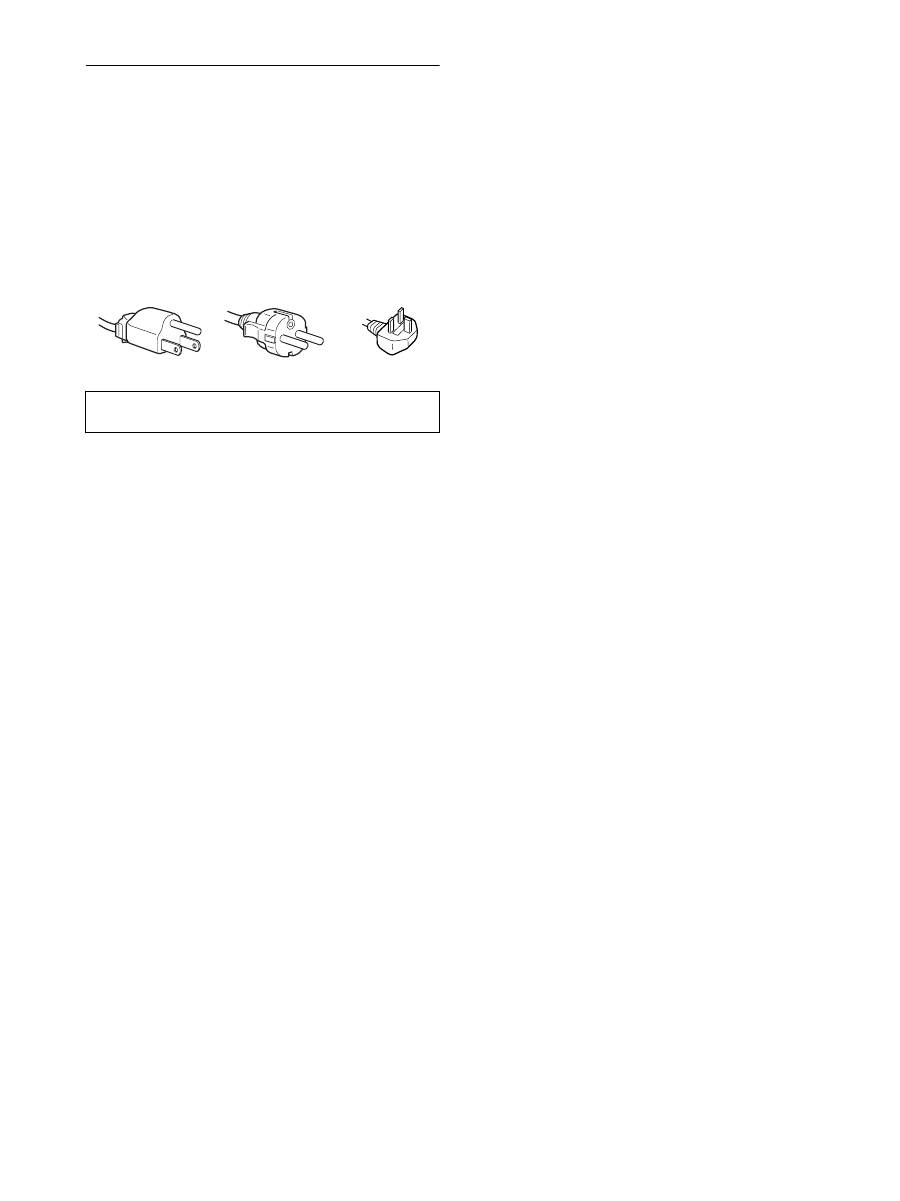
Die Netzsteckdose sollte sich in der Nähe des Geräts befinden
und leicht zugänglich sein.
Beispiele für Steckertypen
für 100 bis 120 V
Wechselstrom
für 200 bis 240 V
Wechselstrom
nur für 240 V
Wechselstrom
5
DE
Welches Modell haben Sie
erworben?
Überprüfen Sie bitte als Erstes, welches Modell Sie erworben
haben.
Den Modellnamen finden Sie an der Rückseite des Bildschirms.
(Beispiel: SDM-X75F)
Nicht bei allen Bildschirmmodellen stehen alle Geräte- bzw.
Menüfunktionen zur Verfügung.
Lage und Funktion der Teile und
Bedienelemente
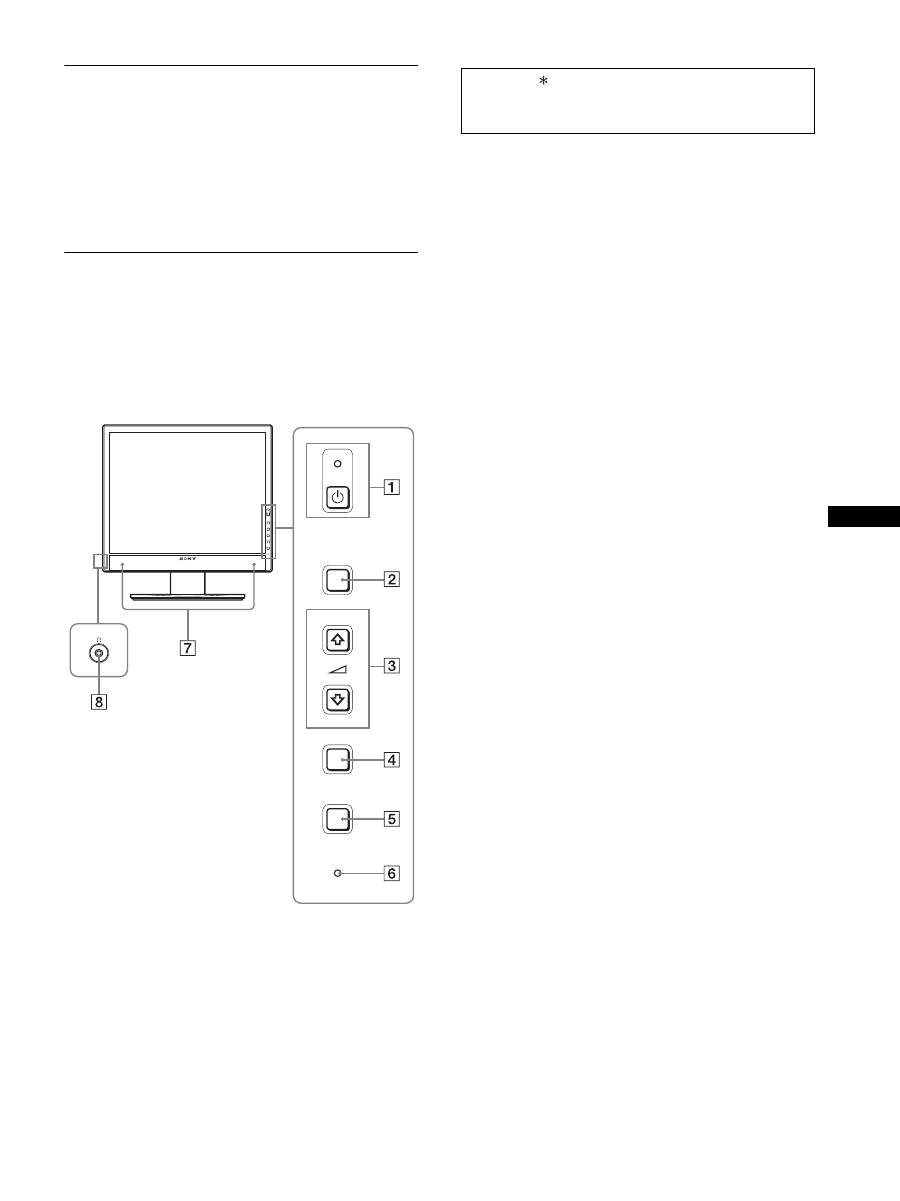
Weitere Informationen finden Sie auf den in Klammern
angegebenen Seiten.
Die Abbildung zeigt nur eins der lieferbaren Bildschirmmodelle.
1
Netzschalter
1
und Netzanzeige
1
(Seite 10, 16)
Wenn die Netzanzeige
1
rot leuchtet, dient dieser Schalter
zum Einschalten des Bildschirms. Drücken Sie diesen
Schalter erneut, um den Bildschirm wieder auszuschalten.
Wenn die Netzanzeige
1
nicht leuchtet, drücken Sie den
Hauptnetzschalter MAIN POWER (
9
).
2
Menütaste MENU (Seite 12)
Diese Taste dient zum Ein- bzw. Ausblenden des Menüs.
3
Tasten
m
/
M
und
2
(Lautstärkeregelung) (Seite 12)
Diese Tasten dienen zum Auswählen von Menüoptionen und
Vornehmen von Einstellungen.
4
Taste OK (Seite 12)
Diese Taste dient zum Aktivieren der Menüoptionen bzw.
Einstellungen, die mit den Tasten
m
/
M
(
3
) ausgewählt
wurden.
INPUT (Seite 11)
Diese Tasten dienen zum Umschalten des
Videoeingangssignals zwischen INPUT1 und INPUT2, wenn
zwei Computer an den Bildschirm angeschlossen sind. Diese
Funktion ist nur verfügbar, wenn das Menü ausgeblendet ist.
5
Taste ECO (Seite 16)
Mit dieser Taste kann der Stromverbrauch reduziert werden.
Solange die Menüanzeige nicht eingeblendet ist, dient die
Taste außerdem zum automatischen Optimieren der
Bildqualität für das aktuelle Eingangssignal. Die Taste wird
hierzu mindestens 3 Sekunden lang gedrückt gehalten
(automatische Einstellung auf Tastendruck) (nur bei
analogem RGB-Signal).
6
Lichtsensor (Seite 16)
Dieser Sensor misst die Helligkeit in der Umgebung des
Bildschirms. Decken Sie den Sensor auf keinen Fall mit
Papier o. ä. ab.
7
Stereolautsprecher (Seite 9, 16)
Diese Lautsprecher geben Tonsignale aus.
8
Kopfhörerbuchse (Seite 9, 16)
Hier werden Tonsignale an Kopfhörer ausgegeben.
MENU
INPUT
ECO
OK
Vorderseite des Bildschirms
Bei den mit gekennzeichneten Merkmalen gibt es
hinsichtlich der Spezifikationen Unterschiede zwischen
den Modellen. Näheres dazu finden Sie unter „Technische
Daten“ (Seite 22).
6
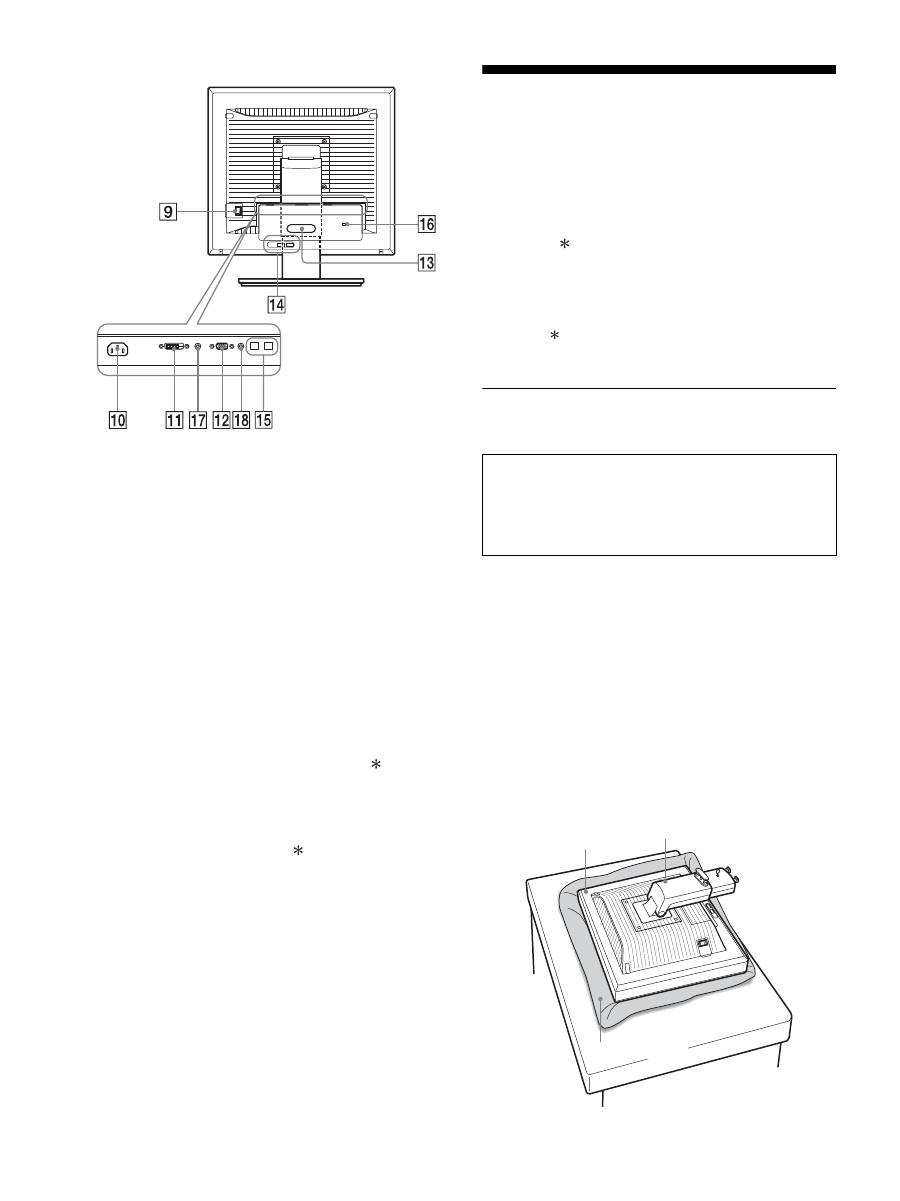
9
Hauptnetzschalter MAIN POWER (Seite 10)
Mit diesem Schalter schalten Sie die Hauptstromversorgung
(MAIN POWER) des Bildschirms ein bzw. aus.
0
Netzeingang AC IN (Seite 9)
Mit diesem Anschluss verbinden Sie das Netzkabel
(mitgeliefert).
qa
DVI-D-Eingangsanschluss (digitales RGB) (Seite 8)
An diesem Anschluss werden digitale RGB-Videosignale
eingespeist, die DVI Rev. 1.0 entsprechen.
qs
HD15-Eingang (analoges RGB) (Seite 8)
Dieser Anschluss dient zum Einspeisen von analogen RGB-
Videosignalen (0,700 Vp-p, positiv) und
Synchronisationssignalen.
qd
Kabelhalter (Seite 9)
Mit diesem Halter können Sie Kabel sicher am Bildschirm
befestigen.
qf
USB-Anschluss für nachgeschaltete Geräte (Seite
8) (nur bei Modellen mit USB-Anschluss)
Wenn Sie eine USB-Maus, eine USB-Tastatur und zwei
Computer an den Monitor anschließen, können Sie zwischen
den Eingangssignalen von den beiden Computern wechseln.
qg
USB-Anschluss für vorgeschaltete Geräte (nur
Modelle mit USB-Anschluss)
Schließen Sie das USB-Kabel an den Computer und den
Bildschirm an.
qh
Diebstahlschutzbohrung
Die Diebstahlschutzbohrung ist für ein Micro Saver Security
System von Kensington gedacht.
Micro Saver Security System ist ein Markenzeichen von
Kensington.
qj
Audiobuchse für INPUT1
Diese Buchse kann für die Eingabe des Tonsignals mit der
Audioausgangsbuchse eines an INPUT1 angeschlossenen
Computers bzw. Audiogeräts verbunden werden.
q,
Audiobuchse für INPUT2
Diese Buchse kann für die Eingabe des Tonsignals mit der
Audioausgangsbuchse eines an INPUT2 angeschlossenen
Computers bzw. Audiogeräts verbunden werden.
Installation
Bevor Sie mit dem Bildschirm arbeiten, überprüfen Sie bitte, ob
folgende Teile mitgeliefert wurden:
• LCD-Bildschirm
• Netzkabel
• Ständerfuß
• HD15-HD15-Videosignalkabel (analoges RGB)
• DVI-D-Videosignalkabel (digitales RGB)
• Audiokabel (Stereo-Ministecker)
• USB-Kabel
• CD-ROM (Dienstprogramm für Windows/Macintosh,
Bedienungsanleitung usw.)
• Garantiekarte
• Kurzreferenz
Bei den mit gekennzeichneten Merkmalen gibt es hinsichtlich
der Spezifikationen Unterschiede zwischen den Modellen.
Näheres dazu finden Sie unter „Technische Daten“ (Seite 22).
Schritt 1: Zusammenbauen des
Ständers
x
Wenn Sie den mitgelieferten Ständer
verwenden
1
Öffnen Sie den Karton und nehmen Sie den
Ständerfuß heraus.
2
Überprüfen Sie, ob die aufgelisteten Teile
mitgeliefert wurden.
• An der Unterseite des Ständerfußes ist eine Schraube angebracht.
3
Legen Sie eine weiche Decke o. ä. auf einen
Schreibtisch oder eine ähnliche Ablagefläche.
Der LCD-Bildschirm und die Bildschirmoberfläche können
beschädigt werden, wenn Sie den Bildschirm ohne Unterlage
auf den Schreibtisch legen.
4
Nehmen Sie den Bildschirm aus dem Karton und
legen Sie ihn auf den Schreibtisch. Richten Sie
dabei den Rahmen des Bildschirms an der
Tischkante aus.
Rückseite des Bildschirms
Drücken Sie nicht auf den LCD-Bildschirm, wenn Sie
den Bildschirm auf einen Schreibtisch oder eine
ähnliche Ablagefläche legen oder darauf aufstellen.
Andernfalls könnte die Gleichmäßigkeit des Bildes
auf dem Bildschirm beeinträchtigt oder der LCD-
Bildschirm beschädigt werden.
Bildschirm
Ständer
Weiche Unterlage
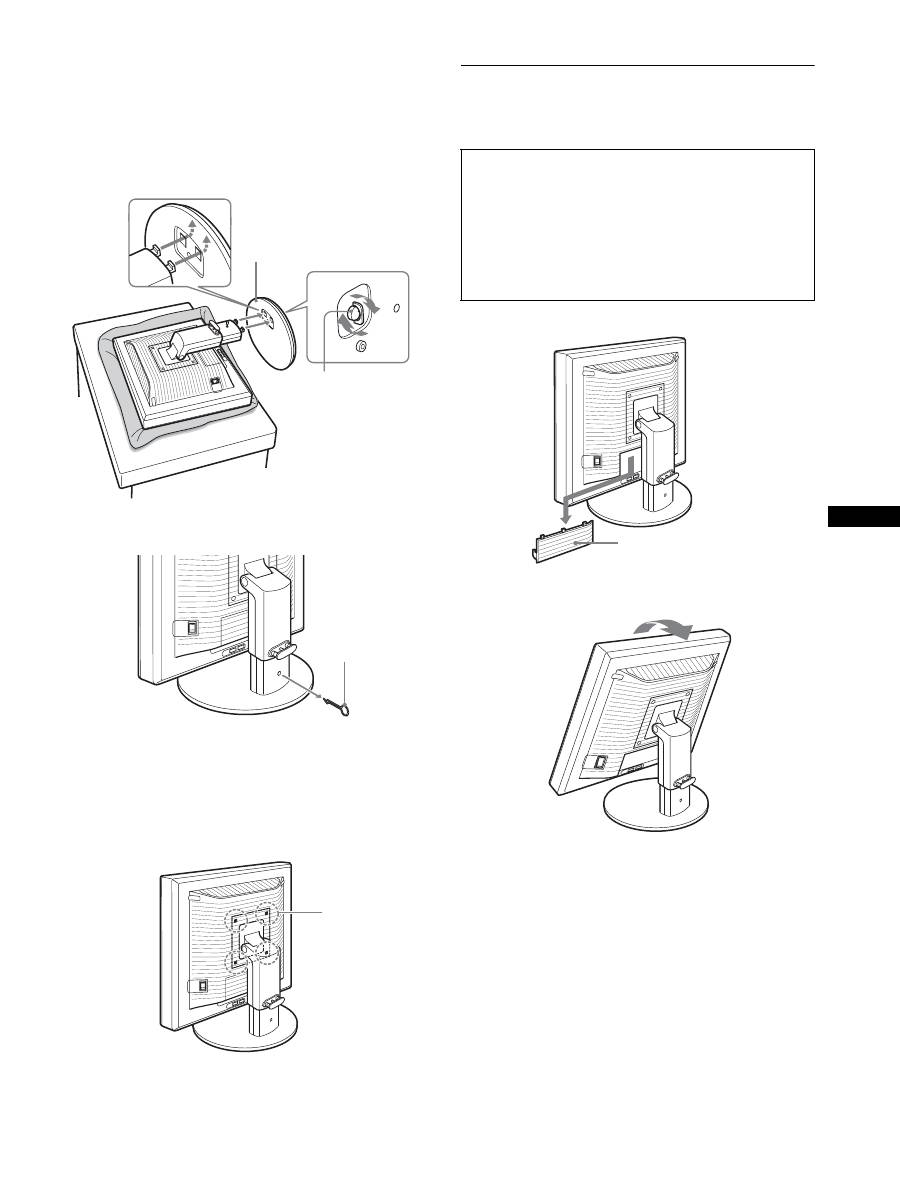
7
DE
5
Hängen Sie zum Anbringen des Ständerfußes die
Aussparungen am Ständerfuß in die Vorsprünge am
Ständer ein.
1
Heben Sie den Griff der Schraube an und schrauben
Sie den Ständerfuß gut fest.
2
Achten Sie darauf, dass die Schraube gut fixiert ist
und bringen Sie den Schraubengriff in die
Ausgangsposition.
6
Entfernen Sie den Anschlagstift, nachdem Sie den
höhenverstellbaren Ständer aufgestellt haben.
Hinweis
Entfernen Sie den Anschlagstift nicht, während der Ständer waagrecht
liegt. Der Ständerfuß könnte sonst herausrutschen, herunterfallen und
Verletzungen verursachen.
x
Wenn Sie den VESA-Ständer verwenden
Sie können den am Bildschirm montierten mitgelieferten Ständer
abnehmen und einen VESA-Ständer eines anderen Herstellers
anbringen.
Schritt 2: Anschließen der
Videosignalkabel
1
Schieben Sie die Anschlussabdeckung nach unten.
2
Neigen Sie den Bildschirm nach oben.
Und stellen Sie den Bildschirmwinkel größer ein.
1
Ständerfuß
2
Schraube
Anschlagstift
Mit VESA-
Ständer
kompatible
Schrauben (4)
• Schalten Sie vor dem Anschließen den Bildschirm und
den Computer aus.
Hinweise
• Berühren Sie die Stifte des Videosignalkabelanschlusses nicht. Sie
könnten die Stifte sonst möglicherweise verbiegen.
• Achten Sie darauf, den Stecker des Videosignalkabels korrekt am
Anschluss auszurichten, damit die Stifte am Stecker des
Videosignalkabels nicht verbogen werden.
Anschlussabdeckung
8
3
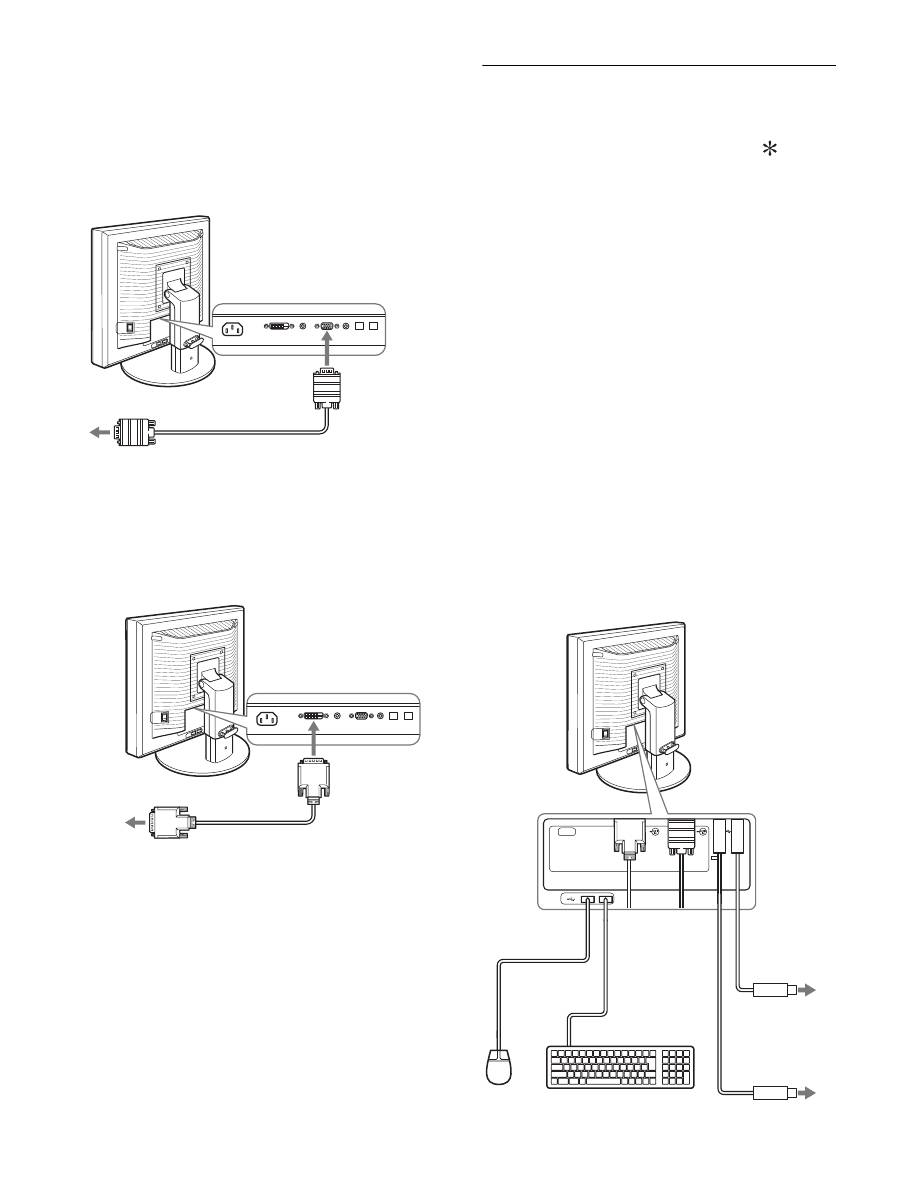
Schließen Sie die Videosignalkabel an den
Bildschirm an.
x
Anschließen eines Computers mit einem
HD15-Ausgangsanschluss (analoges RGB)
Schließen Sie den Computer mit dem mitgelieferten HD15-
HD15-Videosignalkabel (analoges RGB) an den HD15-
Eingangsanschluss (analoges RGB) am Bildschirm an.
x
Anschließen eines Computers mit einem
DVI-Ausgangsanschluss (digitales RGB)
Schließen Sie den Computer mit dem mitgelieferten DVI-D-
Videosignalkabel (digitales RGB) an den DVI-D-
Eingangsanschluss (digitales RGB) am Bildschirm an.
Schritt 3: Anschließen von USB-Maus,
USB-Tastatur oder anderen
Geräten (nur bei Modellen
mit USB-Anschluss)
Wenn Sie eine USB-Maus, eine USB-Tastatur oder andere Geräte
anschließen, können Sie zwischen den Eingängen wechseln
(KVM-Funktion).
Einzelheiten dazu finden Sie unter „Die KVM-Funktion“ (Seite 17).
Wenn Sie den Bildschirm ohne USB-Maus, USB-Tastatur und
andere Geräte verwenden, fahren Sie mit Schritt 4 fort.
1
Verbinden Sie den Bildschirm und den Computer
mit dem mitgelieferten Kabel.
2
Schließen Sie die USB-Maus, die USB-Tastatur oder
andere Geräte an den Bildschirm an.
Für Macintosh:
Wenn Sie eine Macintosh-Tastatur mit Netztaste an den USB-
Anschluss für nachgeschaltete Geräte anschließen,
funktioniert die Netztaste an der Tastatur unter Umständen
nicht. Benutzen Sie zum Einschalten entweder die Netztaste
am Computer oder verbinden Sie die Tastatur direkt mit dem
Computer, schalten Sie diesen ein und verbinden Sie dann den
USB-Anschluss für nachgeschaltete Geräte mit der Tastatur.
Hinweise
• Der USB-Anschluss dieses Bildschirms ist mit Windows 2000/Windows
XP Professional/Windows XP Home Edition und Macintosh kompatibel.
• Wenn an den Computer bereits eine USB-Maus, eine USB-Tastatur
oder andere Geräte angeschlossen sind, lösen Sie die USB-Maus, die
USB-Tastatur bzw. die anderen Geräte und schließen Sie sie erneut an.
• Diese Konfiguration ist ausschließlich für USB-kompatible Computer
und Betriebssysteme gedacht. Weitere Erläuterungen finden Sie in der
Bedienungsanleitung zum Computer oder Betriebssystem.
an den HD15-Ausgangsanschluss
(analoges RGB) des Computers
HD15-HD15-Videosignalkabel
(analoges RGB) (mitgeliefert)
an den HD15-
Eingangsanschluss
(analoges RGB)
an den DVI-Ausgangsanschluss
(digitales RGB) des Computers
DVI-D-Videosignalkabel
(digitales RGB) (mitgeliefert)
an den DVI-D-
Eingangsanschluss
(digitales RGB)
AC IN
DVI-D
HD15
1
2
2
1
an USB-Anschluss
am Computer
an USB-Anschluss
am Computer
USB-Kabel
(mitgeliefert)
USB-Kabel (mitgeliefert)
USB-Maus
USB-
Tastatur
2
2
1
1
