
Sony SDM-X95FB – page 19
Manual for Sony SDM-X95FB
Table of contents
ii
TCO’03 Eco-document (for the silver
model)
x
Congratulations!
The display you have just purchased carries the TCO’03
Displays label. This means that your display is designed,
manufactured and tested according to some of the strictest
quality and environmental requirements in the world. This
makes for a high performance product, designed with the
user in focus that also minimizes the impact on our natural
environment.
x
Ergonomics
• Good visual ergonomics and image quality in order to
improve the working environment for the user and to
reduce sight and strain problems. Important parameters
are luminance, contrast, resolution, reflectance, colour
rendition and image stability.
x
Energy
• Energy-saving mode after a certain time – beneficial
both for the user and the environment
• Electrical safety
x
Emissions
• Electromagnetic fields
• Noise emissions
x
Ecology
• The product must be prepared for recycling and the
manufacturer must have a certified environmental
management system such as EMAS or ISO 14 001
• Restrictions on
- chlorinated and brominated flame retardants and
polymers
- heavy metals such as cadmium, mercury and lead.
The requirements included in this label have been
developed by TCO Development in co-operation with
scientists, experts, users as well as manufacturers all over
the world. Since the end of the 1980s TCO has been
involved in influencing the development of IT equipment
in a more user-friendly direction. Our labelling system
started with displays in 1992 and is now requested by users
and IT-manufacturers all over the world.
For more information, please visit
www.tcodevelopment.com
Recycling Information
x
Customer in Europe
The collection and recycling of this product has been planned
according to your country’s relevant legislation. To ensure that
this product will be collected and recycled in way that minimizes
the impact on the environment, please do the following:
1. If you purchased this product for private use, contact your
municipality or the waste collection system and bring the
product to this collection point / have the product be picked up
by the waste collection system. Alternatively, your retailer
might take back this if you purchase new equivalent equipment;
please check with your retailer whether he will take back this
product before bringing it. For information on your country’s
recycling arrangements, please contact the Sony representation
in your country (contact details at: www.sony-europe.com).
Further details on specific recycling systems can be found at the
following addresses:
- Belgium: www.recupel.be
- Netherlands: www.nvmp.nl (consumer electronics)
www.ictmilieu.nl (IT equipment)
- Norway: www.elretur.no
- Sweden: www.el-kretsen.se
- Switzerland: www.swico.ch
2. If you use this product professionally, check the product’s
delivery contract for take back / recycling arrangements and
follow the procedures described therein. Alternatively, follow
the procedures described under point 1.
x
Customer in USA
We Sony as a member of EIA recommends to visit URL below
http://www.eiae.org/
x
Customer in Asia
http://www.sony.co.jp/SonyInfo/Environment/recycle/3R.html
2-633-895-
04
(1)
© 2005 Sony Corporation
TFT LCD Color Computer Display
SDM-X75
SDM-X95
2
Owner’s Record
The model and serial numbers are located at the rear of the unit.
Record these numbers in the spaces provided below. Refer to them
whenever you call upon your dealer regarding this product.
Model No. Serial No.
To reduce the risk of fire or electric shock, do not
expose this apparatus to rain or moisture.
Dangerously high voltages are present inside the
unit. Do not open the cabinet. Refer servicing to
qualified personnel only.
FCC Notice
This equipment has been tested and found to comply with the limits
for a Class B digital device, pursuant to Part 15 of the FCC Rules.
These limits are designed to provide reasonable protection against
harmful interference in a residential installation. This equipment
generates, uses, and can radiate radio frequency energy and, if not
installed and used in accordance with the instructions, may cause
harmful interference to radio communications. However, there is no
guarantee that interference will not occur in a particular installation.
If this equipment does cause harmful interference to radio or
television reception, which can be determined by turning the
equipment off and on, the user is encouraged to try to correct the
interference by one or more of the following measures:
– Reorient or relocate the receiving antenna.
– Increase the separation between the equipment and receiver.
– Connect the equipment into an outlet on a circuit different from
that to which the receiver is connected.
– Consult the dealer or an experienced radio/TV technician for help.
You are cautioned that any changes or modifications not expressly
approved in this manual could void your authority to operate this
equipment.
Ekranınızla birlikte gelen kartonu kontrol etmeyi unutmayın. Ekran
modelinizin ID etiketi ekranın arkasındadır.
(for the black model)
(for the silver model)
WARNING
IMPORTANTE
Para prevenir cualquier mal funcionamiento y evitar daños, por
favor, lea detalladamente este manual de instrucciones antes
de conectar y operar este equipo.
If you have any questions about this product, you may call;
Sony Customer Information Services Center 1-800-222-7669
or http://www.sony.com/
Declaration of Conformity
Trade Name
: SONY
Model
: SDM-X75 /X95
Note
: means any number or alphanumeric
character.
Responsible Party
: Sony Electronics Inc.
Address
: 16450 W. Bernardo Dr, San Diego, CA
92127 U.S.A.
Telephone Number : 858-942-2230
This device complies with part 15 of the FCC rules. Operation is
subject to the following two conditions: (1) This device may not
cause harmful interference, and (2) this device must accept any
interference received, including interference that may cause
undesired operation.
NOTICE
This notice is applicable for USA/Canada only.
If shipped to USA/Canada, install only a UL LISTED/CSA
LABELLED power supply cord meeting the following
specifications:
SPECIFICATIONS
Plug Type
Nema-Plug 5-15p
Cord
Type SVT or SJT, minimum 3
×
18 AWG
Length
Maximum 15 feet
Rating
Minimum 7 A, 125 V
NOTICE
Cette notice s’applique aux Etats-Unis et au Canada
uniquement.
Si cet appareil est export* aux Etats-Unis ou au Canada, utiliser
le cordon d’alimentation portant la mention UL LISTED/CSA
LABELLED et remplissant les conditions suivantes:
SPECIFICATIONS
Type de fiche
Fiche Nema 5-15 broches
Cordon
Type SVT ou SJT, minimum 3
×
18 AWG
Longueur
Maximum 15 pieds
Tension
Minimum 7 A, 125 V
As an
E
NERGY
S
TAR Partner, Sony
Corporation has determined that this
product meets the
E
NERGY
S
TAR
guidelines for energy efficiency.
This monitor complies with the
TCO’99 guidelines.
This monitor complies with the
TCO’03 guidelines.
çindekiler
• Macintosh, Apple Computer, Inc.’in
tescilli markasdr, A.B.D ve dier
ülkelerde tescil edilmitir.
• Windows
A.B.D. ve dier ülkelerde
Microsoft Corporation’n tescilli
markasdr.
• IBM PC/AT ve VGA, A.B.D. IBM
Corporation’n tescilli markalardr.
• VESA ve DDC
Video Electronics
Standards Association’n tescilli
markalardr.
•
E
NERGY
S
TAR A.B.D. tescilli
markasdr.
• Adobe ve Acrobat, Adobe Systems
Incorporated’n markalardr.
• Burada ad geçen dier bütün ürün
isimleri, ilgili irketlerin markalar veya
tescilli markalar olabilir.
• Ayrca, ““
” ve “
” bu el kitabnda her
yerde söz edilmez.
3
TR
http://www.sony.net/
Uyarılar . . . . . . . . . . . . . . . . . . . . . . . . . . . . . . . . . . . . . . . . . . . . . . . . 4
Ekranın model adının kontrol edilmesi . . . . . . . . . . . . . . . . . . . . . . . 5
Bölümlerin ve kontrol düğmelerinin tanımlanması. . . . . . . . . . . . . . 5
Kurulum . . . . . . . . . . . . . . . . . . . . . . . . . . . . . . . . . . . 6
Kurulum 1:
Desteğin takılması . . . . . . . . . . . . . . . . . . . . . . . . . . . . . 6
Kurulum 2:
Video sinyal kablolarının takılması . . . . . . . . . . . . . . . . 7
Kurulum 3:
USB fare veya USB klavye veya diğer cihazları takın
(sadece USB port bulunan modellerde) . . . . . . . . . . . 8
Kurulum 4:
Ses kablolarının bağlanması . . . . . . . . . . . . . . . . . . . . . 9
Kurulum 5:
Güç kablosunun bağlanması . . . . . . . . . . . . . . . . . . . . 9
Kurulum 6:
Kabloları sabitleyin ve soket kapağını kapatma . . . . . . 9
Kurulum 7:
Ekranı ve bilgisayarı açma. . . . . . . . . . . . . . . . . . . . . . 10
Kurulum 8:
Eğikliği ve yüksekliği ayarlama . . . . . . . . . . . . . . . . . . 11
Giriş sinyali seçme (INPUT1/INPUT2) . . . . . . . . . . . . . . . . . . . . . . 11
Ekranınızı Özelleştirme . . . . . . . . . . . . . . . . . . . . . . 12
Menüyü kullanma . . . . . . . . . . . . . . . . . . . . . . . . . . . . . . . . . . . . . . 12
Menü seçenekleri listesi . . . . . . . . . . . . . . . . . . . . . . . . . . . . . . . . . 13
PICTURE ADJUST menüsü . . . . . . . . . . . . . . . . . . . . . . . . . . . . 14
SCREEN menüsü (sadece analog RGB sinyal). . . . . . . . . . . . . 14
MENU POSITION menüsü . . . . . . . . . . . . . . . . . . . . . . . . . . . . . 15
INPUT SENSING menüsü . . . . . . . . . . . . . . . . . . . . . . . . . . . . . . 15
LANGUAGE menüsü . . . . . . . . . . . . . . . . . . . . . . . . . . . . . . . . . . 15
0
RESET menü (varsayılan ayarlara geri döndürme) . . . . . . . . . 15
MENU LOCK menüsü . . . . . . . . . . . . . . . . . . . . . . . . . . . . . . . . 15
Teknik Özellikler . . . . . . . . . . . . . . . . . . . . . . . . . . . 16
Sesi ayarlama. . . . . . . . . . . . . . . . . . . . . . . . . . . . . . . . . . . . . . . . . . 16
Enerji tasarrufu fonksiyonu . . . . . . . . . . . . . . . . . . . . . . . . . . . . . . . 16
Güç tüketimini azaltma (ECO mod) . . . . . . . . . . . . . . . . . . . . . . . . 16
Otomatik parlaklık ayarlama fonksiyonu (ışık sensörü) . . . . . . . . . 16
Otomatik resim kalitesi ayarlama fonksiyonu
(sadece analog RGB sinyali) . . . . . . . . . . . . . . . . . . . . . . . . . . . . . . 16
KVM fonksiyonu (KlavyeVideoFare fonksiyonu) . . . . . . . . . . . . . 17
Sorun giderme . . . . . . . . . . . . . . . . . . . . . . . . . . . . . 18
Görüntülü mesajlar . . . . . . . . . . . . . . . . . . . . . . . . . . . . . . . . . . . . . 18
Hata belirtileri ve olası giderme yöntemleri . . . . . . . . . . . . . . . . . . 19
Özellikler . . . . . . . . . . . . . . . . . . . . . . . . . . . . . . . . . 22
TCO’99 Ecodocument (for the black model) . . . . . . . . . . . . . . . . . .i
TCO’03 Ecodocument (for the silver model) . . . . . . . . . . . . . . . . . ii
4
Uyarılar
Güç bağlantıları ile ilgili uyarı
• Verilen güç kablosunu kullanın. Eğer farklı bir güç kablosu
kullanıyorsanız, güç kaynağınızla uyumlu olduğundan emin
olun.
A.B.D. deki müşteriler için
Eğer uygun kablo kullanmazsanız, bu ekran zorunlu FCC
standartlarına uygun olmayacaktır.
İngiltere’deki müşteriler için
Eğer bu ekranı İngiltere’de kullanıyorsanız, İngiltere’ye
uygun güç kablosu kullanın.
Kurulum
Ekranı aşağıdaki yerlerde kurmayın veya bırakmayın:
• Aşırı sıcak yerler, örneğin radyatör yanı, ısıtıcı yanı veya
doğrudan güneş ışığı alan yerler. Ekranı, mesela güneş
altında park edilmiş araba içinde veya ısıtıcı yanında, aşırı
sıcağa maruz bırakmak, kasada deformasyona ve arızalara
sebep olabilir.
• Mekanik vibrasyon veya şoka açık yerlerde.
• TV veya diğer ev aletleri gibi güçlü manyetik alan yaratan
cihazların yakınında.
• Aşırı derecede toz, kir veya kum olan yerlerde, örneğin açık
pencere kenarı veya çıkış kapısı gibi. Eğer geçici olarak dış
ortamda kullanılması gerekiyorsa, havadaki toza ve kire karşı
gerekli önlemleri almalısınız. Aksi takdirde tamiri mümkün
olmayan arızalar oluşabilir.
Isındığı için, ekranın üst kenarındaki havalandırmaya
dokunmamaya dikkat edin.
LCD ekranı kullanma
• LCD ekranı güneşe bakar şekilde bırakmayın, bu LCD
ekrana zarar verebilir. Ekranı pencere yanına yerleştirirken
dikkatli olun.
• LCD ekrana bastırmayın ve ekranı çizmeyin. LCD ekran
üzerine ağır nesneler koymayın. Bu ekranın düzgünlüğünü
kaybetmesine ve LCD panel arızasına sebep olabilir.
• Eğer monitör soğuk bir yerde kullanılırsa, ekranda hayalet
görüntü oluşabilir. Bu bir arıza değildir. Sıcaklık normal
çalışma seviyesine döndüğünde, ekran normale döner.
• Eğer sabit bir resim uzun süre gösterilirse, bir süre için
hayalet görüntü oluşabilir. Hayalet görüntü daha sonra yok
olur.
• LCD panel çalışma sırasında ısınır. Bu bir arıza değildir.
LCD ile ilgili not (Sıvı Kristal Ekran)
Lütfen LCD ekranın yüksek hassasiyet teknolojisi ile
yapıldığını unutmayın. Bununla birlikte, LCD ekran
üzerinde sabit siyah noktalar veya parlak ışık
noktaları (kırmızı, mavi veya yeşil) ve düzensiz renkli
şeritler ya da parlaklık belirebilir. Bu bir arıza
değildir.
(Etkili noktalar: %99,99 dan fazla)
Bakım
• Monitörünüzü temizlemeden önce güç kablosunu elektrik
prizinden çekin.
• LCD ekranı yumuşak bir bez ile temizleyin. Eğer cam
temizleyici bir sıvı kullanacaksanız, anti statik çözelti veya
benzeri katkı içeren bir temizleyici kullanmayın, bu LCD
ekran’ın kaplamasını çizebilir.
• Kasayı, paneli ve kontrolleri hafif deterjanlı solüsyonla
ıslatılmış yumuşak bir bez ile temizleyin. Aşındırıcı ped,
temizleme tozu veya alkol ya da benzin gibi çözücüler
kullanmayın.
• Ekran yüzeyini tükenmez kalem veya tornavida gibi keskin
veya aşındırıcı maddelerle, silmeyin, dokunmayın ve temas
etmeyin. Bu tür bir temas resim tüpünde çizilmeye yol
açabilir.
• Eğer ekran böcek ilaçları gibi güçlü solventlere maruz kalır
veya kauçuk yada vinil malzemelerle sert temasta bulunursa
malzemede bozulma veya LCD ekran kaplamasında
bozulma meydana gelebilir.
Taşıma
• Ekrandaki tüm kabloları çıkartın. Eğer yükseklik ayarlı
destek kullanıyorsanız, yüksekliği en yüksek konuma
ayarlayın ve LCD ekranı iki yanında sıkıca tutun. Taşırken
ekranı çizmemeye özen gösterin. Eğer ekranı düşürürseniz
yaralanabilirsiniz veya ekran hasar görebilir.
• Bu ekranı tamir veya gönderi için taşırken orijinal kutusunu
ve ambalaj malzemelerini kullanın.
• Taşıma sırasında desteği sabitlemek için yüksekliği
ayarlanabilir desteğin durdurucu pinini kullanın.
Ekranın atılması
• Bu ekranı genel ev atıkları ile birlikte atmayın.
• Bu ekranda kullanılan tlüoresan tüpte cıva
bulunmaktadır. Bu ekranın atılmasında yerel
temizlik idarenizin yönetmeliklerine uyulması
gereklidir.
Cihaz, kolaylıkla erişilebilen bir prize yakın olarak
yerleştirilmelidir.
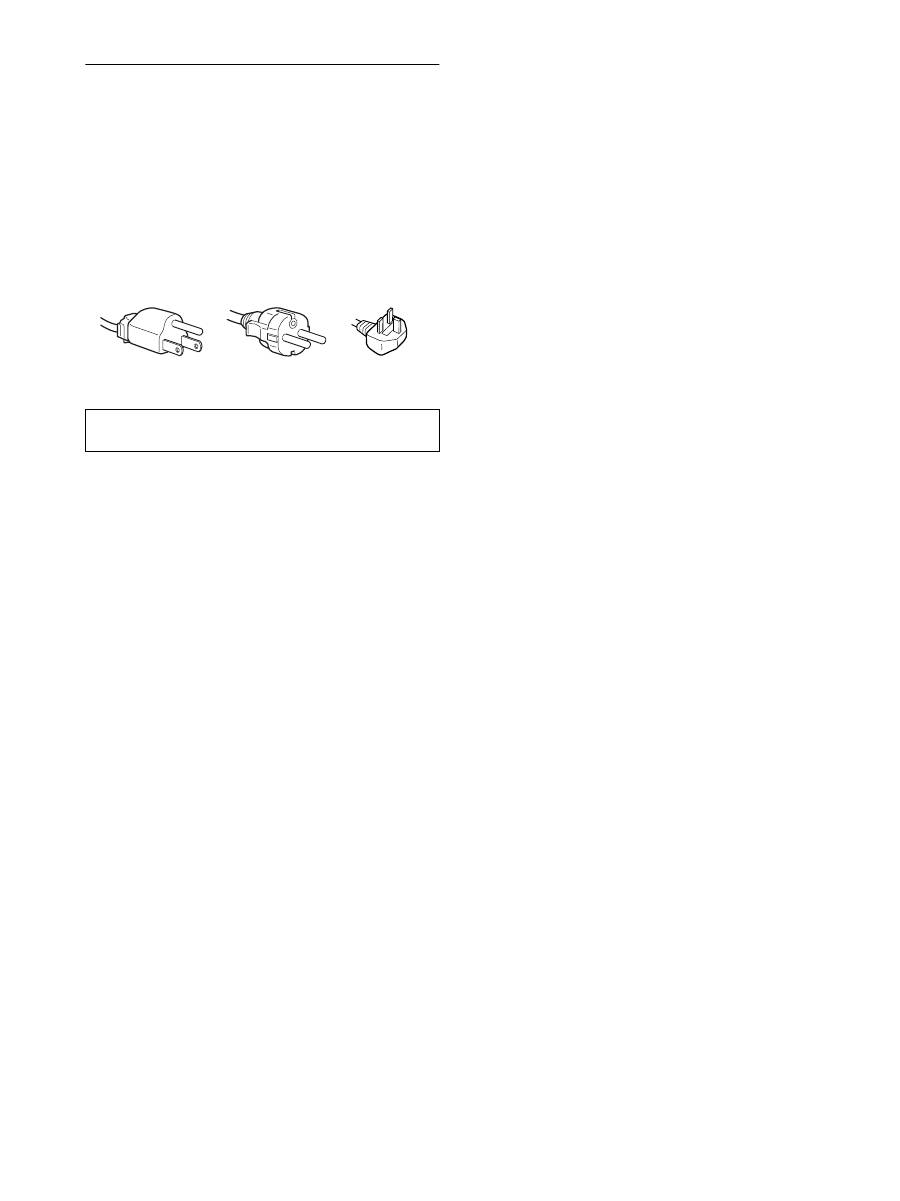
Fiş tiplerinin örnekleri
100 ila 120 V
AC için
200 ila 240 V
AC için
sadece 240 V
AC için
5
TR
Ekranın model adının kontrol
edilmesi
Önce ekranın model adını kontrol edin.
Model adı ekranın arkasında bulunur (Örnek: SDMX75F).
Bazı fonksiyonları veya menü seçeneklerini belirli ekran
modellerinde kullanamazsınız.
Bölümlerin ve kontrol
düğmelerinin tanımlanması
Daha fazla detay için parantez içindeki sayfalara bakınız.
Çizim bu ekran için mevcut tüm modellerden sadece birini
gösterir.
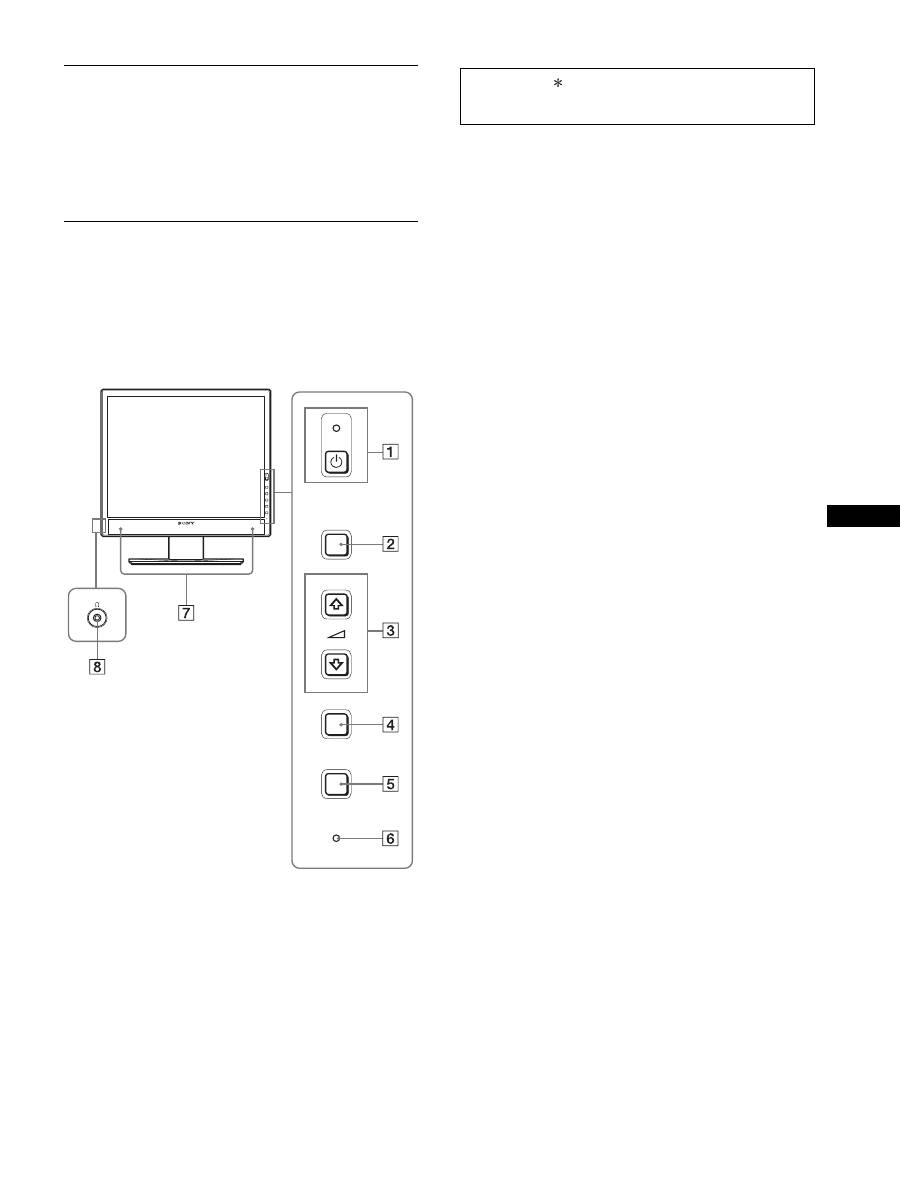
1
1
(Güç) düğmesi ve
1
(güç) ışığı (sayfalar 10,
16)
1
(güç) göstergesi kırmızı iken anahtar ekranı açar. Ekranı
kapatmak için, bu düğmeye tekrar basın.
Eğer
1
(güç) göstergesi yanmazsa, MAIN POWER
anahtarına (
9
) basın.
2
MENU düğmesi (sayfa 12)
Bu düğme menü ekranını açar ve kapatır.
3
m
/
M
and
2
(ses kontrol) düğmeleri (sayfa 12)
Bu düğmeler menü öğelerini seçmek ve ayarlamalar
yapmak içindir.
4
OK düğmesi (sayfa 12)
Bu düğme,
m
/
M
düğmeleri ile seçilen menü maddelerini ve
yapılan ayarları aktive eder (
3
).
INPUT
(sayfa 11)
Bu düğme, monitöre iki bilgisayar bağlandığında video giriş
sinyalinin INPUT1 ve INPUT2 arasında geçiş yapmasını
sağlar. (Sadece menü kapalıyken kullanılabilir.)
5
ECO düğmesi (sayfa 16)
Bu düğme güç tüketimini azaltmak için kullanılır.
Menü ekranı görüntülenmediğinde, bu düğmeye 3
saniyeden uzun basarak, geçerli giriş sinyali için resim
kalitesini otomatik olarak ayarlayabilirsiniz (Tek dokunuş
Otomatik ayar). (sadece analog RGB sinyali)
6
Işık sensörü (sayfa 16)
Bu sensör ekranı çevreleyen alanın parlaklığını ölçer.
Sensörü kağıt vs. ile kapatmadığınızdan emin olun.
7
Stereo hoparlörler (sayfalar 9, 16)
Bu hoparlörler ses sinyallerini ses olarak dışarı verir.
8
Kulaklık fişi (sayfalar 9, 16)
Bu fiş ses sinyallerini kulaklıklarınıza verir.
MENU
INPUT
ECO
OK
Monitörün ön yüzü
Özellikler için işaretli içerikler modellere göre
değişiklik gösterebilir. Detaylar için, bkz “Özellikler”
(sayfa 22).
6
Monitörün arka kısmı
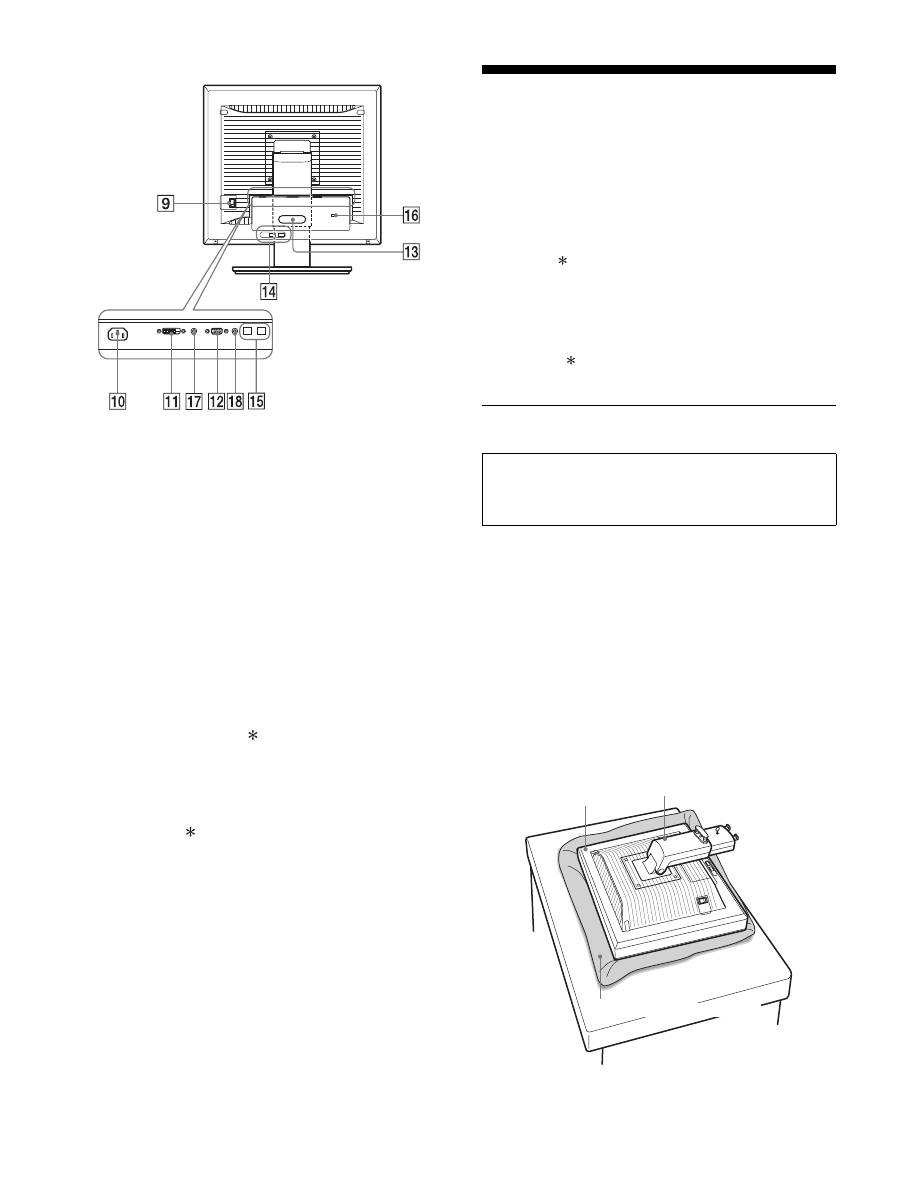
9
MAIN POWER anahtarı (sayfa 10)
Bu anahtar ekranın MAIN POWER düğmesini açar ve
kapatır.
0
AC IN soketi (sayfa 9)
Bu soket güç kablosunu bağlar (sağlanmıştır).
qa
DVID giriş soketi (dijital RGB) (sayfa 8)
Bu soket DVI Rev. 1.0 ile uyumlu dijital RGB video
sinyallerini verir.
qs
HD15 giriş soketi (analog RGB) (sayfa 8)
Bu soket RGB video (0.700 Vpp, pozitif) ve sync
sinyallerini verir.
qd
Kablo tutucu (sayfa 9)
Bu parça, kabloları ve ağ kablolarını ekrana sabitler.
qf
USB downstream port (sayfa 8) (sadece USB port
bulunan modellerde)
Ekrana USB fare ve USB klavye bağlama, ekrana iki
bilgisayara kadar bağlayarak girişler arasında geçiş
yapabilirsiniz.
qg
USB upstream port (sadece USB port bulunan
modellerde)
USB kablosunu bilgisayara ve ekrana bağlayın.
qh
Güvenlik kilidi boşluğu
Güvenlik kilidi deliği için Kensington Micro Saver Security
System kullanılmalıdır.
Micro Saver Security System, Kensington'un tescilli
markasıdır.
qj
INPUT1 için Ses Fişi
Bu fiş, bir bilgisayarın ses çıkış fişine bağlandığında veya
INPUT1’e diğer bir ses cihazı bağlandığında ses sinyallerini
verir.
q,
INPUT2 için Ses Fişi
Bu fiş, bir bilgisayarın ses çıkış fişine bağlandığında veya
INPUT 2’ye diğer bir cihaz bağlandığında ses sinyallerini
verir.
Kurulum
Ekranınızı kullanmaya başlamadan önce, aşağıdakilerin kutuda
bulunduğundan emin olun.
• LCD ekran
• Güç kablosu
• Destek Tabanı
• HD15HD15 video sinyal kablosu (analog RGB)
• DVID video sinyal kablosu (dijital RGB)
• Ses kablosu (stereo mini fiş)
• USB kablo
• CDROM (Windows/Macintosh için program yazılımı,
İşletim Talimatları, vs.)
• Garanti kartı
• Kolay Kurulum Kılavuzu
Özellikler için işaretli içerikler modellere göre değişiklik
gösterebilir. Detaylar için, bkz “Özellikler” (sayfa 22).
Kurulum 1: Desteğin takılması
x
Sağlanan desteği kullanırken
1
Kartonu açın ve destek tabanını çıkartın.
2
Sağlanan öğeleri kontrol edin.
• Bir vide ile Destek Tabanının altına takın.
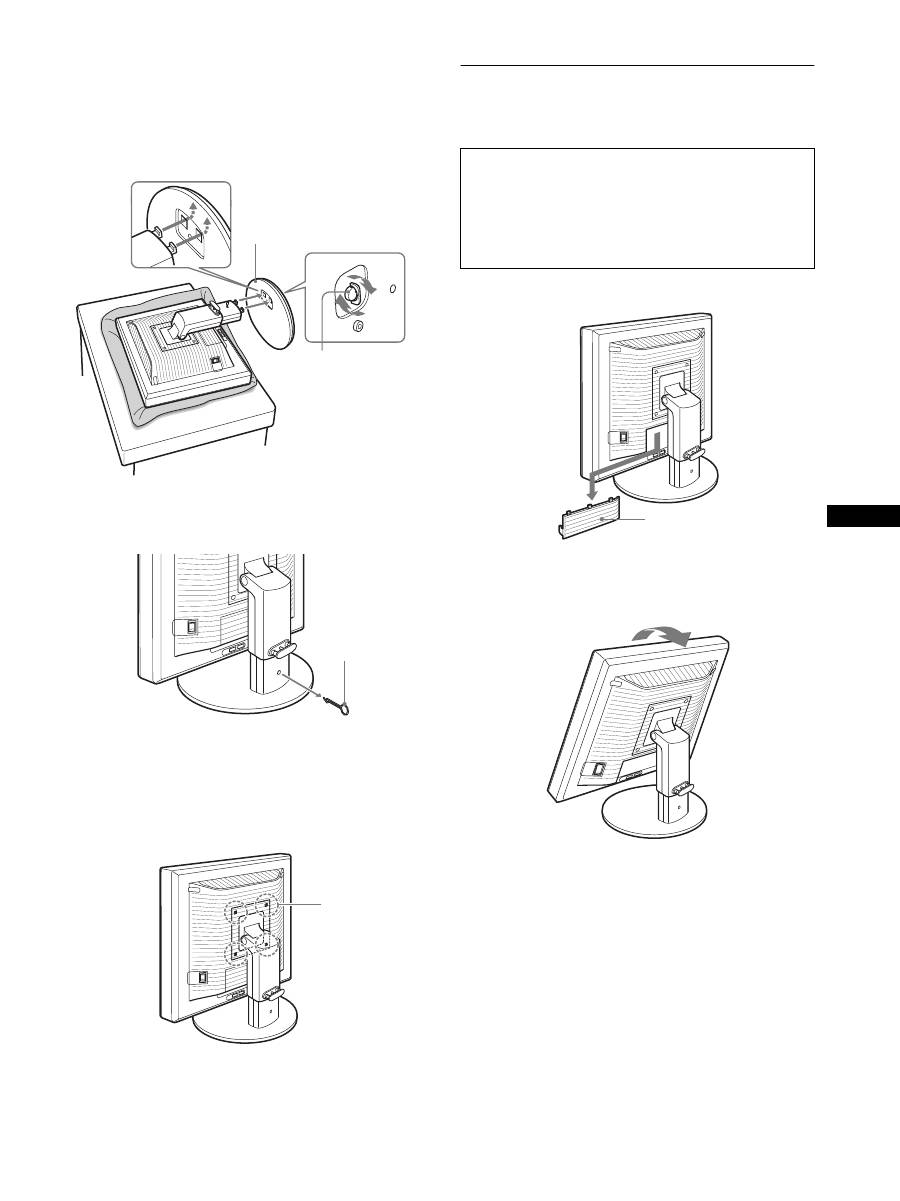
3
Yumuşak bir paspas veya benzeri bir şeyi masa
veya benzeri bir zemin üzerine koyun.
Eğer ekranı doğrudan masa üzerine koyarsanız, LCD
ekrana veya ekranın kendisine zarar verebilirsiniz.
4
Ekranı kartondan çıkartın ve yatırdığınız ekranın
çerçevesini masanın kenarına yerleştirin.
Ekranı masa veya benzeri bir yere yerleştirirken
LCD ekran üzerine bastırmayın.
Ekranın düzgünlüğünü etkileyebilir veya LCD
ekrana zarar verebilir.
Ekran
Destek
Yumuşak paspas veya benzeri
7
TR
5
Destek Tabanındaki delikleri destek üzerindeki
yerlerine takın.
1
Destek tabanını güvenli bir şekilde vidalamak için
vidaları kullanın.
2
Vidanın sıkıldığından emin olun ve vida tutucuyu
geri çevirin.
6
Yükseklik ayarlanabilir desteği düzleştirdikten
sonra, durdurucu pini çıkartın.
Not
Destek yatar haldeyken durdurucu pini çıkartmayın. Destek boynunun
Destek Tabanından aniden çıkması ile düşebilir veya sizi yaralayabilir.
x
VESA Desteği kullanırken
Diğer markalara VESA desteğini ekrana bağlı sağlanmış desteği
sökerek takabilirsiniz.
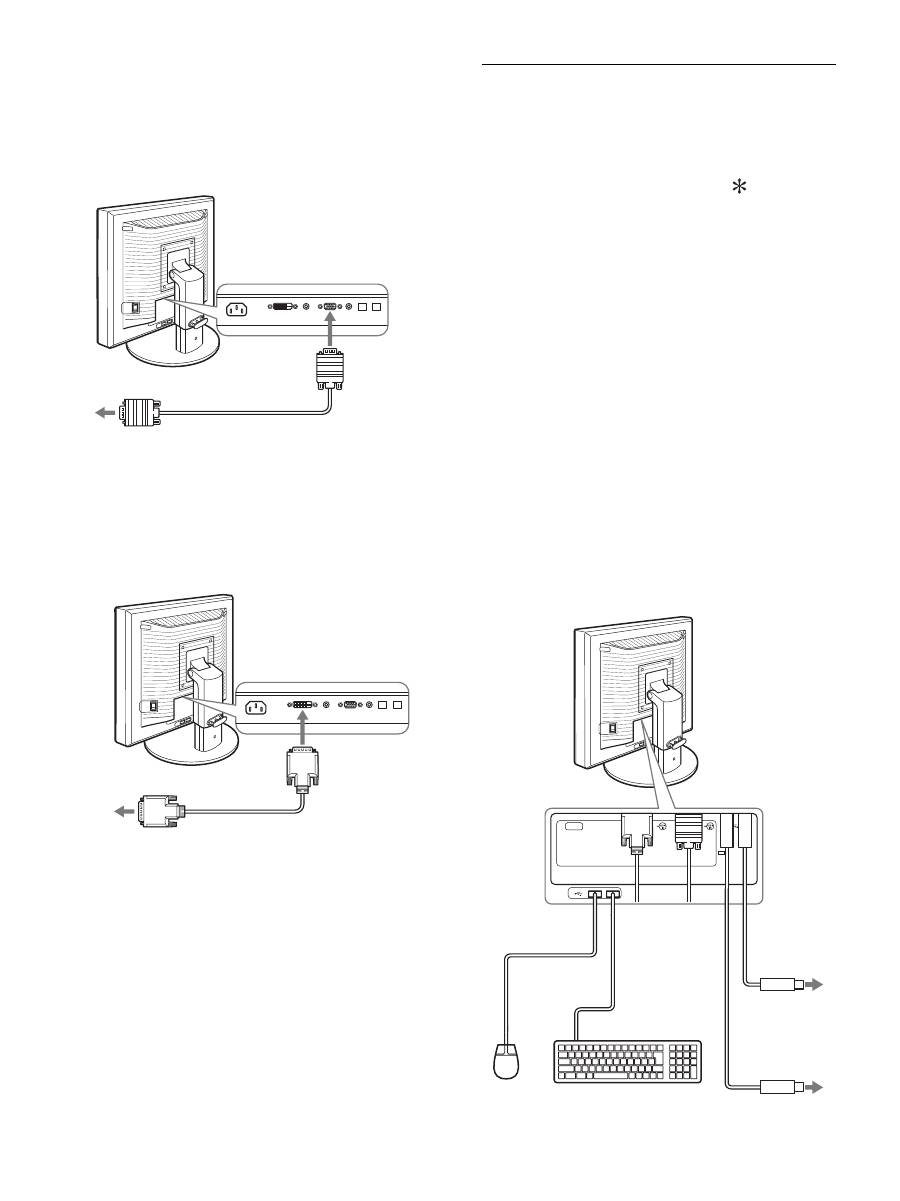
Kurulum 2: Video sinyal
kablolarının takılması
1 Soket kapağını aşağı kaydırın.
2 Ekranı yukarı eğin.
Ve sonra ekran’ın açısını arttırın.
1
Destek Tabanı
2
Vida
Durdurucu Pin
VESA desteği
(4) ile uyumlu
vidalar
• Bağlamadan önce monitörü ve bilgisayarınızı kapatın.
Notlar
• Video sinyal kablosu bağlayıcısının pinlerine dokunmayın,
dokunmak pinlerin eğilmesine yol açabilir.
• Video sinyal kablo soketinin pinlerinin eğilmesini önlemek için
soketlerin hizalanmasını kontrol edin.
Soket kapağı
8
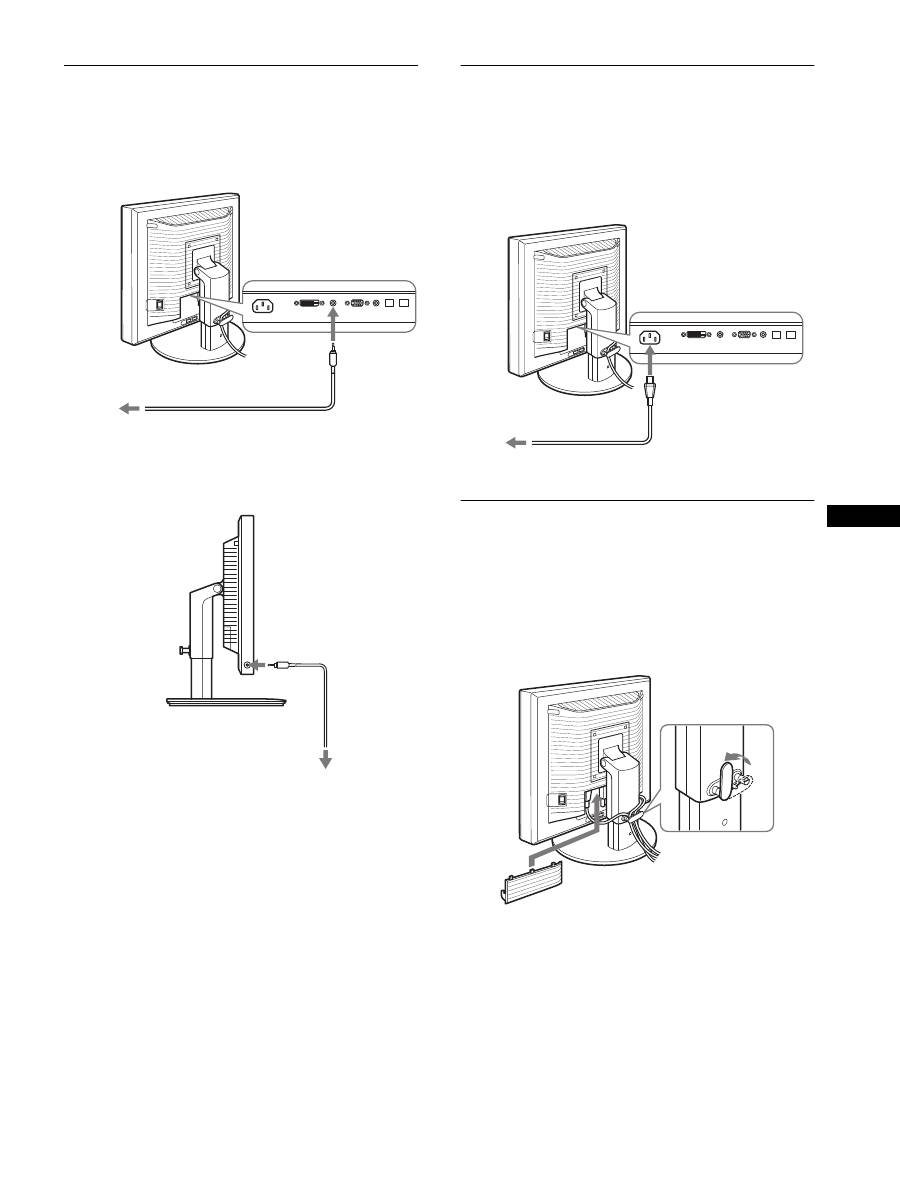
3 Video sinyal kablolarını ekrana takın.
x
HD15 çıkış soketi olan bir bilgisayarın
bağlanması (analog RGB)
Sağlanan HD15HD15 video sinyal kablosunu (analog
RGB) kullanarak, bilgisayarı monitörün HD 15 giriş
soketine (analog RGB) bağlayın.
x
DVI çıkış soketi olan bir bilgisayarın
bağlanması (dijital RGB)
Sağlanan DVID video sinyal kablosunu (dijital RGB)
kullanarak, bilgisayarı monitörün DVID giriş soketine
(dijital RGB) bağlayın.
Kurulum 3: USB fare veya USB
klavye veya diğer
cihazları takın (sadece
USB port bulunan
modellerde)
USB fare veya USB klavye veya diğer cihazları takarak, girişler
arasında geçiş yapabilirsiniz (KVM fonksiyonu).
Daha fazla detay için, bkz “KVM fonksiyonu” (sayfa 17).
Ekranınızda USB fare veya USB klavye veya diğer cihazları
kullanmıyorsanız, Kurulum 4 ile devam edin.
1
Ekran ile bilgisayar arasına sağlanmış olan
kabloyu takın.
2
USB fare veya USB klavye veya diğer cihazları
ekranınıza takın.
Macintosh Kullanıcıları İçin:
USB Downstream portunu güç düğmeli bir Macintosh
klavyeye bağladıysanız, klavyedeki güç düğmesi açılmayabilir.
Bilgisayarınız üzerindeki güç düğmesini açın veya klavyeyi
doğrudan bilgisayarınıza bağlayın ve bilgisayarınızı açın,
ardından USB Downstream portunu klavyeye bağlayın.
Notlar
• Bu ekranın USB portu, Windows 2000 / Windows XP Professional /
Windows XP Home edition / Macintosh uyumludur.
• USB fare veya USB klavye veya diğer cihazlar bilgisayarınıza zaten
bağlıysa, önce bunları çıkartın.
• Bu kurulum USB uyumlu olan bilgisayarlar ve İşletim Sistemlerine
göre tasarlanmıştır. Daha fazla bilgi için, bilgisayar veya İşletim
Sisteminizin kullanım talimatlarına bakın.
bilgisayar’ın HD 15 çıkış
soketine (analog RGB)
HD15HD15 video sinyal
kablosu (analog RGB)
(sağlanmıştır)
HD 15 giriş
soketine (analog
RGB)
bilgisayar’ın DVI çıkış soketine
(dijital RGB)
DVID video sinyal kablosu
(dijital RGB) (sağlanmıştır)
DVID giriş soketine
(dijital RGB)
AC IN
DVI-D
HD15
1
2
2
1
USB porta
Bilgisayara
USB porta
Bilgisayara
USB kablo
(sağlanmıştır)
USB kablo (sağlanmıştır)
USB Fare
USB klavye
2
2
1
1
9
TR
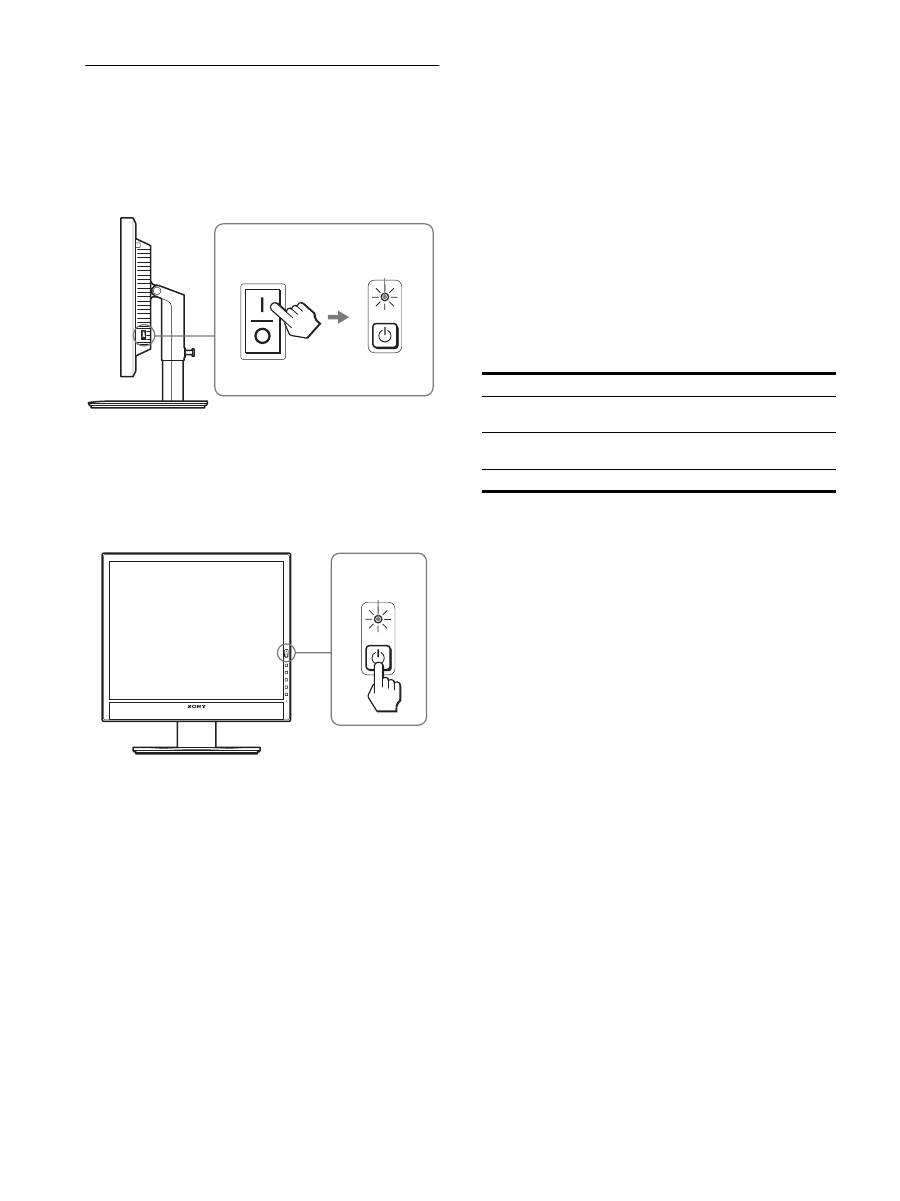
Kurulum 4: Ses kablolarının
bağlanması
Ekran’ın ses giriş fişini ve bilgisayarın veya diğer ses
cihazının ses çıkış fişini sağlanan ses kablosu ile
bağlayın.
x
Kulaklıklarınızda ses duyduğunuzda
Ses kablosunu (sağlanmamıştır) ekran’ın kulaklık
fişine düzgün şekilde takın.
Ekran’ın ses giriş ve ses çıkış bağlantıları tamamlandığında ses
çıkışı değişecektir.
Monitörün hoparlörlerini veya kulaklıklarını kullanarak,
bilgisayarınızdan veya monitörün ses giriş fişlerine bağlı diğer
ses cihazlarından gelen sesleri dinleyebilirsiniz. Daha fazla
detay için, bkz “Sesi ayarlama” sayfa 16.
Kurulum 5: Güç kablosunun
bağlanması
1
Sağlanan güç kablosunu ekranın AC IN soketine
sağlam bir şekilde bağlayın.
2
Diğer ucu bir prize sağlam bir şekilde takın.
Kurulum 6: Kabloları sabitleyin
ve soket kapağını
kapatma
1
Kordonları ve kabloları şekilde gösterilen şekilde
kablo tutucudan geçirin.
2
Soket kapağını kapatın.
Not
Kordon ve kabloları sararken bir parça gevşek bıraktığınızdan emin
olun. Eğer sert şekilde çekilirlerse, ekran açısını ayarlarken soket/
fişlerden çıkabilirler. Eğer kordonları ve kabloları çok fazla çekerseniz
zarar görebilirler.
ses girişine
bilgisayarın veya
diğer ses cihazının
ses çıkışına
ses kablosu (sağlanmıştır)
kulaklık fişine
ses kablosu
(sağlanmamı
ştır)
AC IN
prize
güç kablosu (sağlanmıştır)
1
2
10
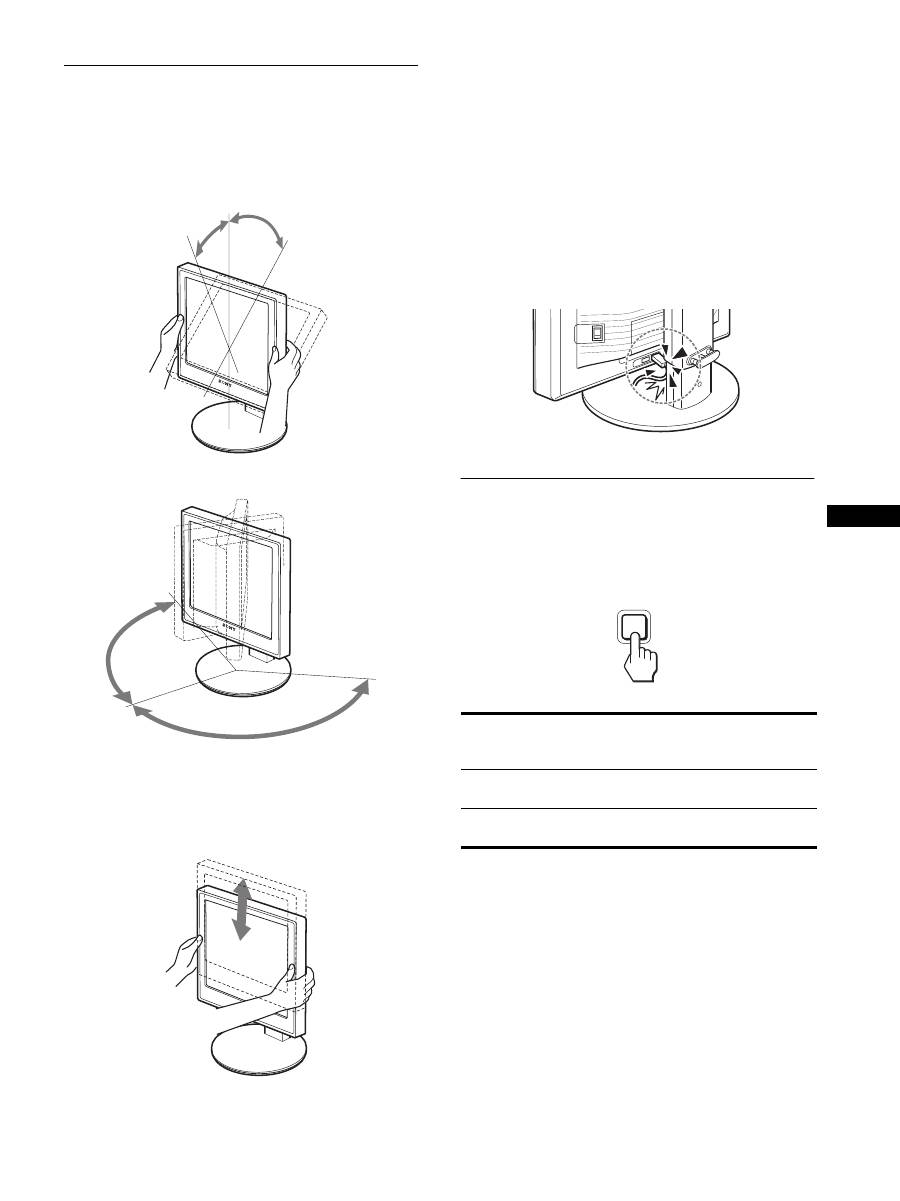
Kurulum 7: Ekranı ve bilgisayarı
açma
1
1
(güç) göstergesinin kırmızı yanıp söndüğünden
emin olun. Satın aldığınızda, MAIN POWER
anahtar
\
tarafına ayarlıdır.
Not
Ekranınızın sağ tarafındaki MAIN POWER anahtarı
\
tarafına ayarlı
değilse,
\
tarafına basın ve
1
(güç) göstergesinin kırmızı yanıp
söndüğünden emin olun.
2
Ekranın ön sağ tarafındaki
1
(güç) düğmesine
basın.
1
(Güç) ışığı yeşil yanacaktır.
3
Bilgisayarı açın.
Eğer ekranınızda görüntü yoksa
• Güç kablosunun ve video sinyal kablosunun düzgün
bağlandığından emin olun.
• Ekranda “NO INPUT SIGNAL”
görüntülenirse:
– Bilgisayar enerji tasarrufu modunda. Klavyede herhangi bir
tuşa basmayı veya fareyi hareket ettirmeyi deneyin.
– OK düğmesine (sayfa 11) basarak giriş sinyal ayarının doğru
olup olmadığını kontrol edin.
• Ekranda “CABLE DISCONNECTED”
görüntülenirse:
– Video sinyal kablolarının düzgün şekilde bağlı olup
olmadığını kontrol edin.
– OK düğmesine (sayfa 11) basarak giriş sinyal ayarının doğru
olup olmadığını kontrol edin.
•
Ekranda “OUT OF RANGE”
görüntülenirse:
Eski ekranı takın. Ardından bilgisayar’ın ekran kartını,
aşağıdaki aralıklara ayarlayın.
Ekran mesajları ile ilgili daha fazla bilgi için, bkz “Hata
belirtileri ve olası giderme yöntemleri” sayfa 19.
Özel sürücülere gerek yoktur
Bu ekran “DDC” Tak ve Çalıştır (Plug & Play) standartlarına
uygundur ve ekranın bilgilerini otomatik olarak algılar. Bilgisayarınıza
özel bir sürücü yüklenmesine gerek duyulmaz.
Ekranı PC’nize bağladıktan sonra PC’yi ilk kez çalıştırdığınızda
Kurulum Sihirbazı ekranda belirebilir. Bu durumda, ekranda beliren
talimatları takip edin. Tak ve Kullan ekran otomatik olarak seçilir,
böylece ekranı kullanabilirsiniz.
Dikey frekans 60 Hz’e ayarlıdır .
Titremeler ortadan kalktığında ekranı bu haliyle kullanabilirsiniz. Ayrı
bir yüksek değer için dikey frekansı ayarlamanıza gerek yoktur.
MAIN POWER
kırmızı yanar
yeşil yanar
Analog RGB
Dijital RGB
Yatay
frekans
28–80 kHz
28–64 kHz
Dikey
frekans
48–75 Hz
60 Hz
Çözünürlük
1280
×
1024 veya daha düþük
11
TR
Kurulum 8: Eğikliği ve yüksekliği
ayarlama
Monitör aşağıda belirtilen açılarda ayarlanabilir.
LCD ekranın kenarlarından kavrayın ve ekran açılarını
ayarlayın.
Yüksekliği ayarlanabilir destek kullandığınızda, yükseklik
ayarlama aşağıda gösterilen şekilde mümkündür.
LCD ekranın kenarlarından kavrayın ve ekran
yüksekliğini ayarlayın.
Monitörü rahat bir şekilde kullanmak için
Ekranınızın görüş açısını, üzerinde bulunduğu masa ve
kullandığınız sandalyenin yüksekliğine göre ve ışık ekrandan
gözünüze yansımayacak şekilde ayarlayın.
Notlar
• Ekran pozisyonunu ayarlarken, ekranı, kabloları veya diğer USB
cihazlarını çevresindeki nesnelere çarpmamaya dikkat edin. Ekranı
yavaşça hareket ettirin.
• Desteğin yüksekliğini ayarlarken, ekranın altına herhangi bir nesne
koymayın. Kaza sonucu hasar görebilir.
• Ekrana USB ürünler veya USB cihazlar bağlarken, bunların Destek
Tabanına çarpmamasına dikkat edin. Ekranın yükseklik ve eğimini
ayarlarken, ekran ürünler veya cihazların boyutlarına bağlı olarak
zarar görebilir. (sadece USB port bulunan modellerde)
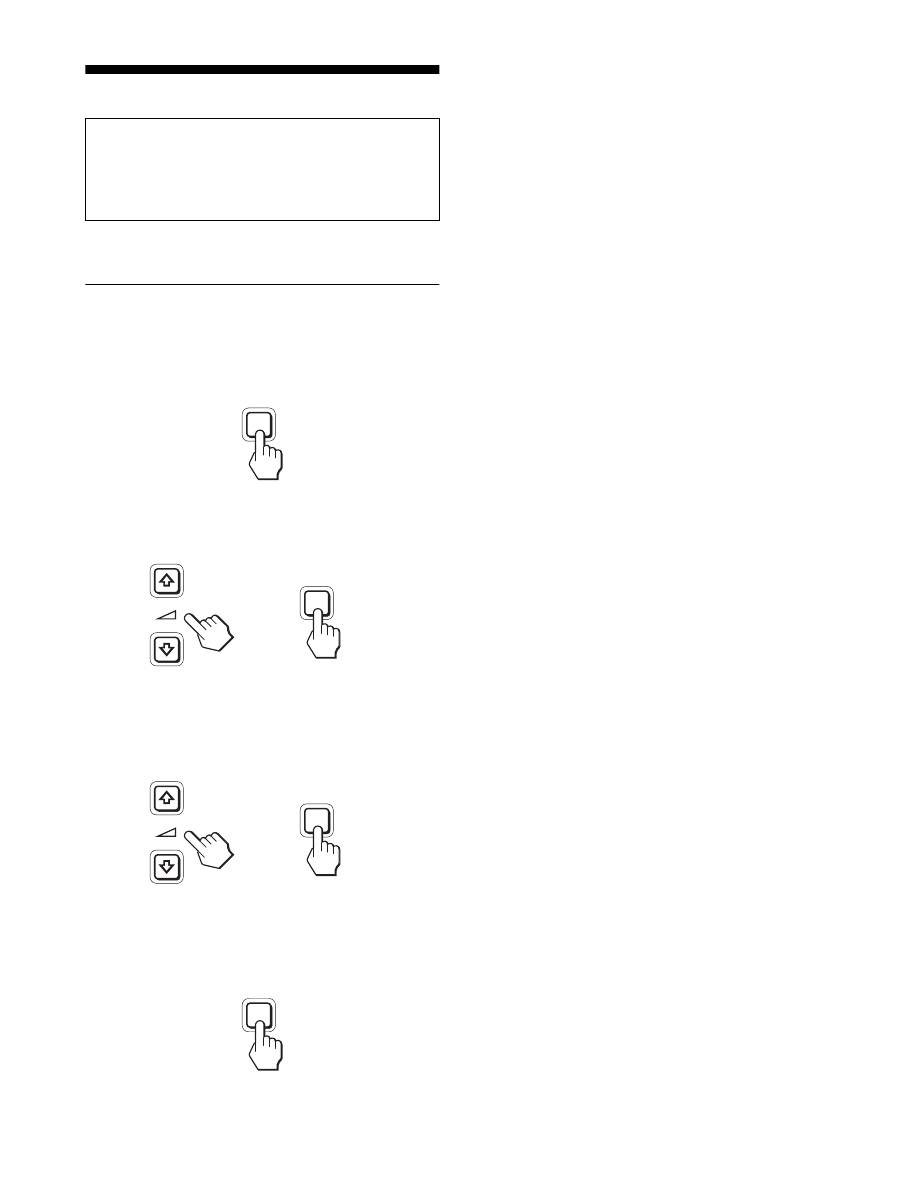
Giriş sinyali seçme (INPUT1/
INPUT2)
OK düğmesine basın.
OK düğmesine her bastığınızda giriş sinyali değişir.
yaklaşık 5°
yaklaşık 20°
yaklaşık 175°
yaklaşık
175°
yaklaşık 110 mm
Ekran mesajı
(Sol üst köşede yaklaşık 5
saniye gözükür.)
Giriş sinyali yapılandırma
INPUT1 : DVID
DVID giriş soketi
(dijital RGB) INPUT1 için
INPUT2 : HD15
HD15 giriş soketi
(analog RGB) INPUT2 için
INPUT
OK
12
Ekranınızı Özelleştirme
Ekranda beliren menüyü kullanarak ekranınızdaki pek çok ayar
değişikliğini yapabilirsiniz.
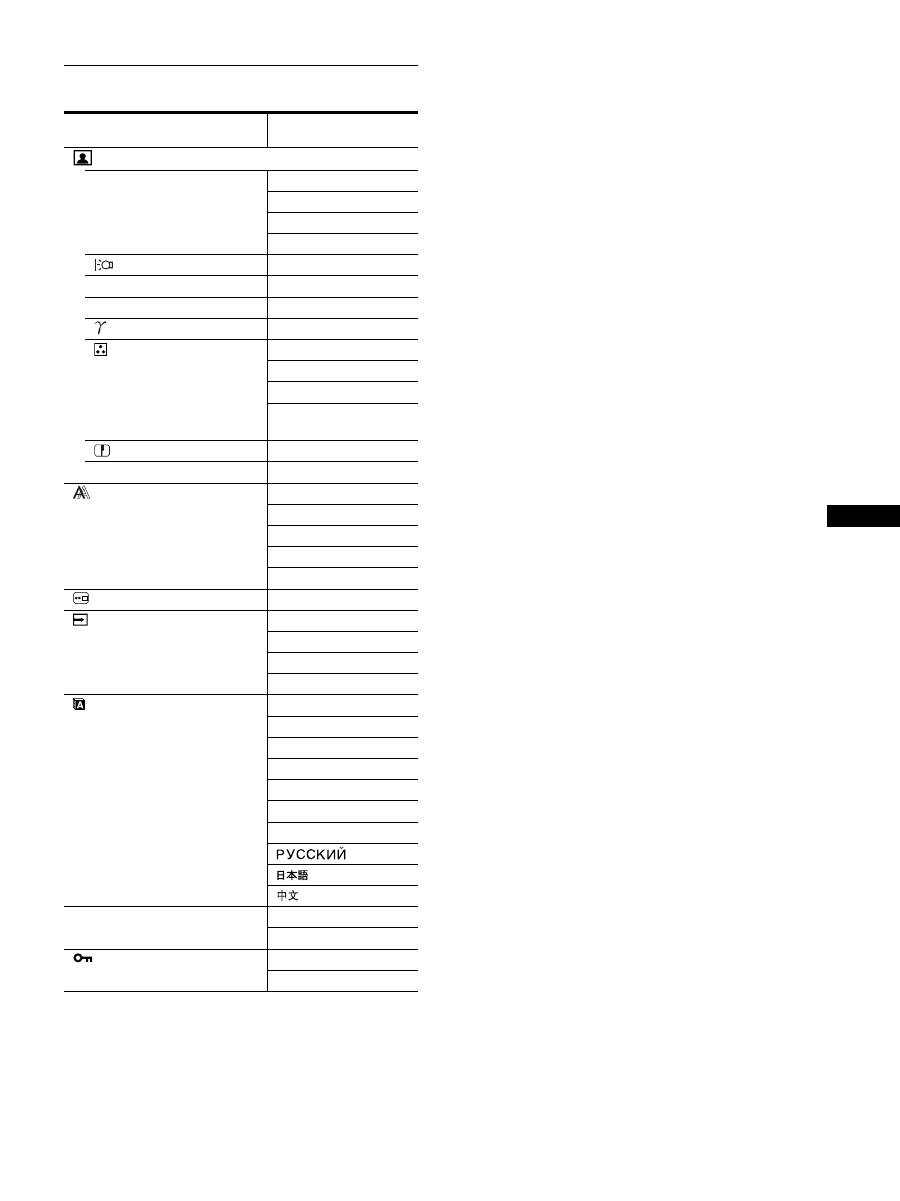
Menüyü kullanma
1
Ana menüyü görüntüleyin.
Ekrandaki ana menüyü göstermek için MENU düğmesine
basın.
2
Ayarlamak istediğiniz menüyü seçin.
İstenilen menüyü görüntülemek için
m
/
M
düğmelerine
basın. Menü maddesini seçmek için OK düğmesine basın.
3
Maddeyi ayarlayın.
Ayarları yapmak için
m
/
M
düğmelerine, sonra da OK
düğmesine basın.
OK düğmesine bastığınızda ayarlar saklanır ve ekran bir
önceki menüye döner.
4
Menüyü kapatın.
Normal görüntüye dönmek için MENU düğmesine bir kez
basın. Eğer herhangi bir düğmeye basılmazsa menü 45
saniye içinde otomatik olarak kapanır.
x
Ayarları fabrika ayarlarına geri döndürme.
Ayarları, RESET menüsünü kullanarak sıfırlayabilirsiniz.
Ayarları sıfırlama ile ilgili daha fazla bilgi için, bkz
0
(RESET) sayfa 15.
Ayarları yapmadan önce
Ekranı bilgisayara bağlayın ve ikisini de çalıştırın.
En iyi sonuçlar için, ekran bilgisayara bağlanıp açıldıktan
sonra herhangi bir ayar yapmadan önce en az 30 dakika
bekleyin.
MENU
INPUT
OK
,
INPUT
OK
,
MENU
13
TR
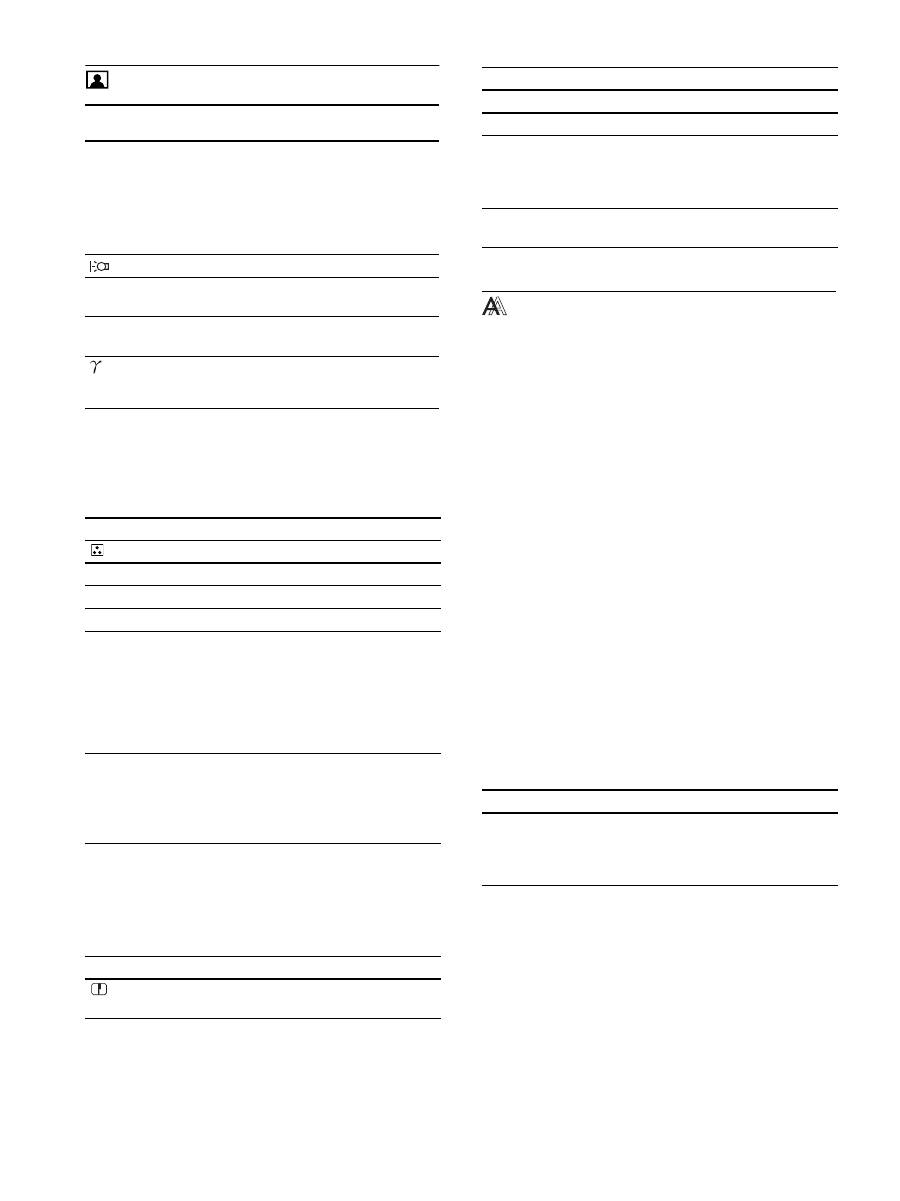
Menü seçenekleri listesi
1)
ECO mod “AUTO,” olarak ayarlandığında, BACKLIGHT ve
CONTRAST ayarlayamazsınız.
2)
CONTRAST, BRIGHTNESS, ve GAMMA “sRGB” seçildiğinde
ayarlanamaz.
SDMX75F/X95F
SDMX75K/X95K
PICTURE ADJUST menüsü
MODE (ECO mod)
HIGH
MIDDLE
LOW
AUTO
1)
BACKLIGHT
;
1)
6
CONTRAST
;
1) 2)
8
BRIGHTNESS
;
2)
GAMMA
;
2)
COLOR
9300K
6500K
sRGB
2)
USER (GAIN ve
BIAS)
SHARPNESS
;
0
MODE RESET
;
SCREEN
AUTO
PHASE
PITCH
H CENTER
V CENTER
MENU POSITION
;
INPUT SENSING
AUTO ON
INPUT1
INPUT2
AUTO OFF
LANGUAGE
ENGLISH
FRANÇAIS
DEUTSCH
ESPAÑOL
ITALIANO
NEDERLANDS
SVENSKA
0
RESET
OK
CANCEL
MENU LOCK
ON
OFF
14
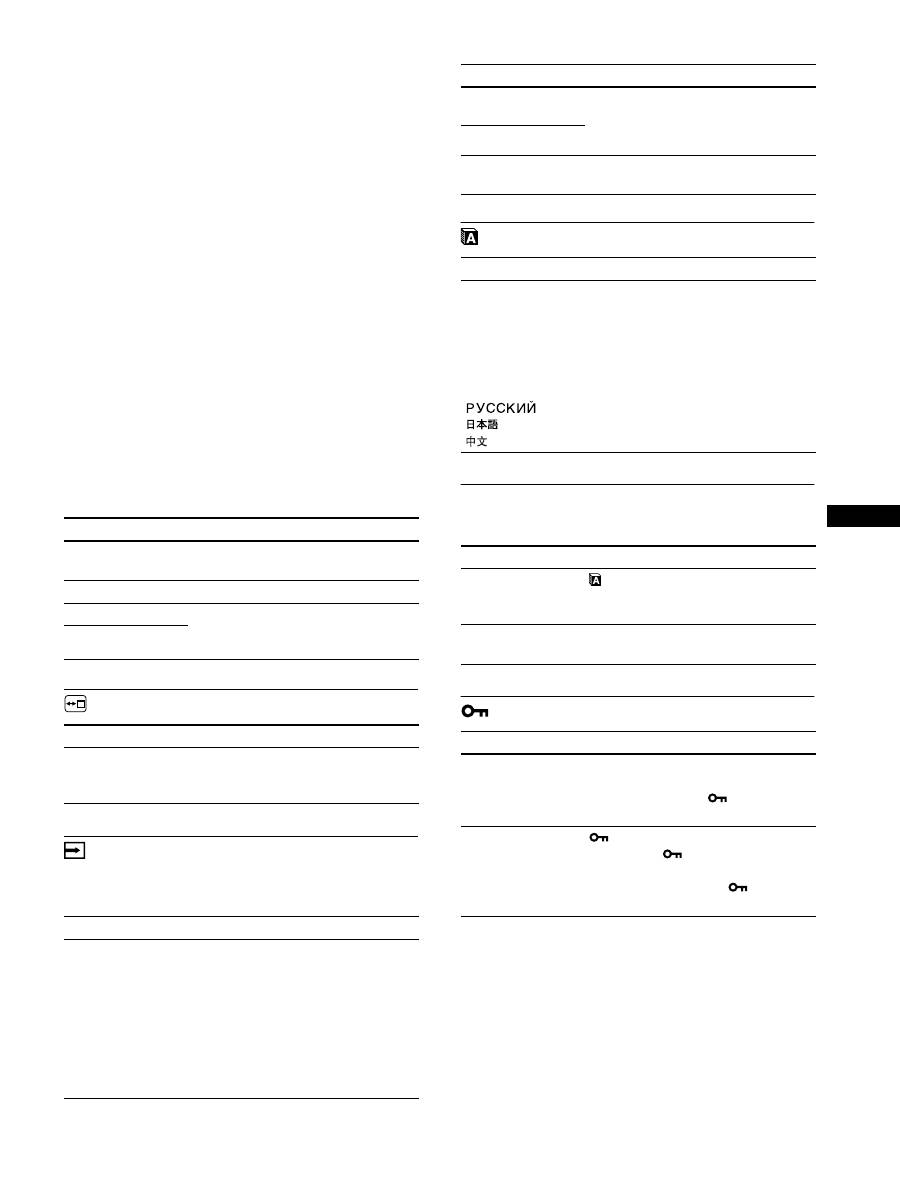
PICTURE ADJUST menüsü
Notlar
• Eğer “sRGB” seçerseniz, CONTRAST, BRIGHTNESS ve
GAMMA ayarı yapamazsınız.
• ECO mod “AUTO”, olarak ayarlandığında, BACKLIGHT ve
CONTRAST ayarlayamazsınız.
1)
Eğer ekrana bağlı olan bilgisayar ya da başka bir ekipman sRGB
özelliğine sahip değilse, renkler sRGB profiline göre ayarlanamaz.
Eğer “sRGB” seçerseniz, CONTRAST, BRIGHTNESS ve
GAMMA ayarı yapamazsınız.
Eğer ECO modu “AUTO,” olarak ayarladıysanız “sRGB”
seçemezsiniz.
SCREEN menüsü (sadece
analog RGB sinyal)
x
Otomatik görüntü kalitesi ayarlama
fonksiyonu
Ekran bir giriş sinyali aldığında, resmin pozisyonunu
ve keskinliğini otomatik olarak ayarlar (faz/aralık).
Bu, resmin ekranda net şekilde görüntülenmesini
sağlar (sayfa 16).
Not
Otomatik görüntü kalitesi fonksiyonu aktif durumda olduğunda sadece
1
(güç) düğmesi kullanılabilir.
Eğer bu ekranın otomatik görüntü kalitesi
fonksiyonu, görüntüyü tam olarak ayarlayamazsa
Geçerli giriş sinyali için, daha ileri otomatik görüntü kalitesi
ayarları yapabilirsiniz. (Bkz AUTO aşağıda.)
Eğer görüntü kalitesiyle ilgili daha fazla ayar yapmak
isterseniz
Görüntünün keskinliğini (faz/aralık) ve konumunu (yatay/
dikey konumunu) manuel olarak ayarlayabilirsiniz.
Bu ayarlar, bellekte saklanır ve ekran aynı giriş sinyalini
aldığında, otomatik olarak geri çağrılır. Bilgisayarınızı tekrar
bağladıktan sonra giriş sinyalini değiştirirseniz bu ayarların
tekrarlanması gerekebilir.
Maddeler
M
düğmesine
basıldığında
m
düğmesine
basıldığında
MODE
ECO mod ayarla.
Güç tasarrufu için ekranınızın parlaklığını
HIGH, MIDDLE, LOW ve AUTO olarak
seçin.
Giriş ayarlayarak çeşitli modlar
ayarlayabilirsiniz.
HIGH
MIDDLE
LOW
AUTO
BACKLIGHT Ekranı aydınlatır.
Ekranı karartır.
6
CONTRAST
Resim kontrastını
keskinleştirir.
Resim kontrastını
matlaştırır.
8
BRIGHTNESS Resmi aydınlatır
(Siyah seviye).
Resmi karartır
(Siyah seviye).
GAMMA
Özellikler
Ekran resmi orjinal renklendirmeye göre
ayarlayabilirsiniz.
Maddeler
COLOR
Seçenekler
Özellikler
9300K
Mavimsi ton
6500K
Kırmızımsı ton
sRGB
1)
“sRGB” seçtiğinizde, renkler sRGB
profiline göre ayarlanır. (sRGB renk
ayarı, bilgisayar ürünleri için dizayn
edilmiş endüstri standardı renk alan
protokolüdür.) Eğer “sRGB”
seçerseniz bilgisayarınızın renk ayarları
sRGB profiline ayarlı olmalıdır.
USER
Daha açık alanlara (GAIN: beyaz
seviyesi) ve daha koyu alanlara (BIAS:
siyah seviyesi) ilave ayarlar
yapabilirsiniz. Ayrıca ayarlanmış rengi
hafızaya alabilirsiniz.
Maddeler
m
/
M
düğmelerine basın
SHARPNESS
Görüntülerin kenarlarını
keskinleştirmek vs. için ayarlayın.
Maddeler
0
MODE RESET
Seçenekler
Özellikler
OK
BACKLIGHT, CONTRAST,
BRIGHTNESS, GAMMA, COLOR,
ve SHARPNESS ayarlarını varsayılan
ayarlara sıfırlayabilirsiniz.
CANCEL
Sıfırlamayı iptal etmek ve menüye
dönmek için.
Maddeler
Özellikler
AUTO
Ekran’ın, geçerli giriş sinyali için faz,
aralık ve yatay/dikey konumu ile ilgili
gerekli ayarlamaları yapın ve bunları
saklayın.
15
TR
x
Görüntü keskinliği ve pozisyonunun manuel
olarak ayarlanması (PHASE/PITCH/H
CENTER/V CENTER)
Görüntü’nün keskinliğini ve pozisyonunu aşağıdaki şekilde
ayarlayabilirsiniz.
1
Bilgisayarda çözünürlüğü 1280
×
1024 olarak
ayarlayın.
2
CDROM’u yerleştirin.
3
CDROM’u başlatın, testi görüntüleyin.
Windows Kullanıcısı için
Otomatik başlatma çalıştığında:
1
“Monitör azarlama aracı (UTILITY)” tıklayın.
2
“Adjust” tıklayın ve çözünürlüğü onaylayın sonra
“Next” tıklayın.
PITCH, PHASE, H CENTER ve V CENTER için test
sırayla ekrana gelir.
Otomatik başlatma çalışmadığında:
1
“Bilgisayarımı” açın ve CDROM simgesine sağ
tıklayın. “Araştır” seçin ve CDROM simgesini açın.
2
[Utility] açın ve [Windows] seçin.
3
[Win_Utility.exe] başlatın.
Test görüntülenir
Macintosh kullanıcısı için
1
[Utility] açın ve [Mac] seçin.
2
[Mac_Utility.exe] başlatın.
Test görüntülenir
MENU POSITION menüsü
INPUT SENSING menüsü
Dijital girişli modeller giriş sinyallerini arar. Sinyali ileri ve geri
otomatik olarak değiştirebilirsiniz.
LANGUAGE menüsü
0
RESET menü (varsayılan
ayarlara geri döndürme)
MENU LOCK menüsü
Maddeler
m
/
M
düğmelerine basıldığında
PHASE
Ekrandaki yatay şeritleri minimize
eder.
PITCH
Dikey çizgiler kaybolur.
H CENTER
Görüntü ekranın ortasında
belirmediğinde, görüntü pozisyonunu
ayarlar.
V CENTER
Maddeler
m
/
M
düğmelerine basıldığında
MENU POSITION Menünün ekranda görüntülendiği yeri
değiştirebilirsiniz. 9 noktadan birini
seçebilirsiniz.
Maddeler
Özellikler
AUTO ON
Seçilen girişte sinyal yoksa veya OK
düğmesi ile bir giriş seçtiğinizde eğer
girişte sinyal yoksa, ekranda bir mesaj
belirir. (sayfa 18) Daha sonra ekran
giriş sinyalini kontrol eder ve diğer
girişe otomatik olarak geçer.
Giriş değiştirildiğinde, seçilen giriş
ekranın sol üst köşesinde görüntülenir.
Hala giriş sinyali yoksa, ekran enerji
tasarruf moduna geçer.
INPUT 1
Ekranı açarken, INPUT1 veya
INPUT2 öncelikli ayar olarak
görüntülenecektir (INPUT SENSING
çalışmayacaktır).
INPUT 2
AUTO OFF
Giriş otomatik olarak değiştirilmez. Girişi
değiştirmek için OK düğmesine basın.
Maddeler
m
/
M
düğmelerine basıldığında
ENGLISH
FRANÇAIS
DEUTSCH
ESPAÑOL
ITALIANO
NEDERLANDS
SVENSKA
İngilizce
Fransızca
Almanca
İspanyolca
İtalyanca
Felemenkçe
İsveççe
Rusça
Japonca
Çince
Maddeler
Özellikler
OK
(LANGUAGE) menüsü ayarı
dışında tün ayarları varsayılan
değerlerine sıfırlamak için.
CANCEL
Sıfırlamayı iptal etmek ve menü
ekranına dönmek için.
Maddeler
Özellikler
ON
sadece
1
(güç) düğmesi çalışır. Eğer
herhangi bir işlem yapmaya
çalışırsanız, ekranda
(MENU
LOCK) simgesi belirir.
OFF
(MENU LOCK) kapalı olarak
ayarlar. Eğer
(MENU LOCK) ON
olarak ayarlandıysa, MENU
düğmesine bastığınızda,
(MENU
LOCK) otomatik olarak seçilir.
Maddeler
Özellikler
16
Teknik Özellikler
Sesi ayarlama
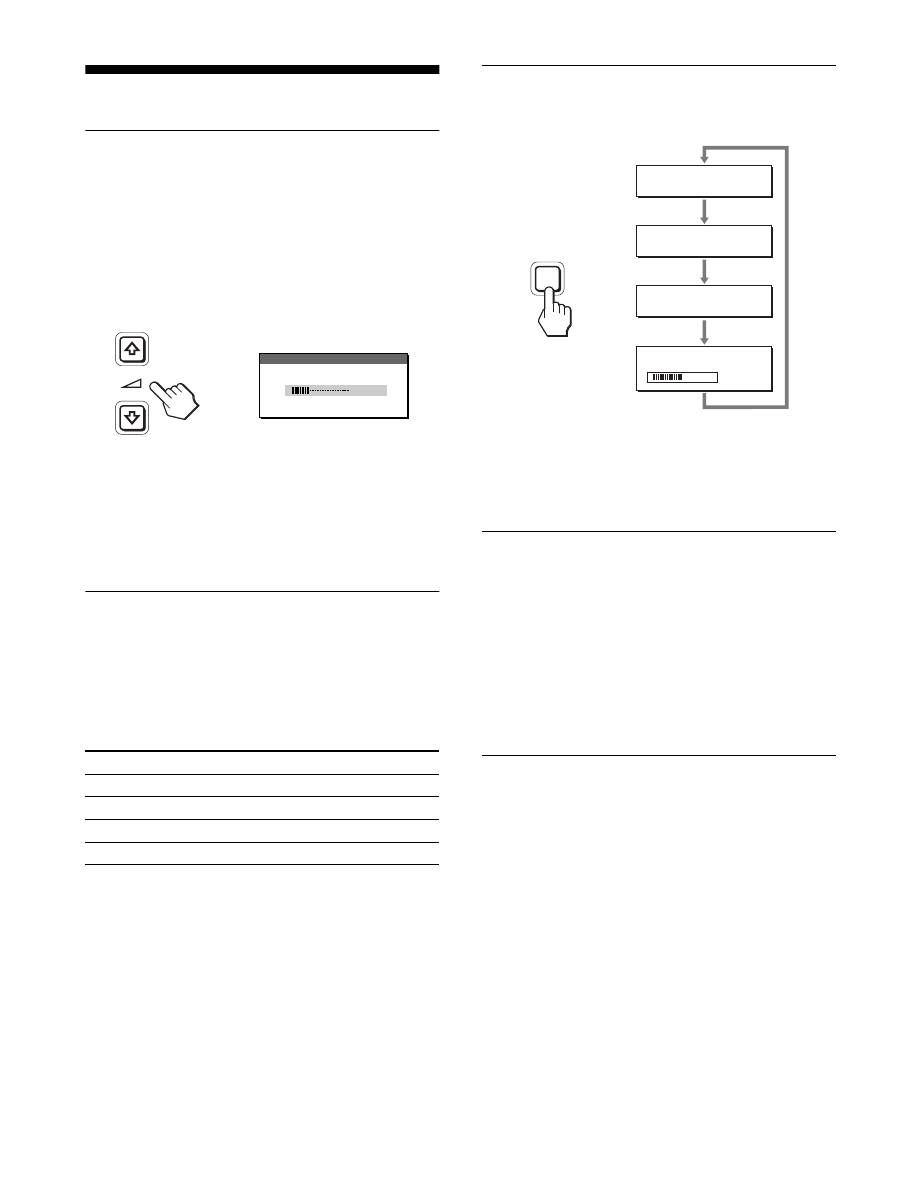
Ekran’ın hoparlörlerini veya kulaklıklarını kullanarak,
bilgisayarınızdan veya monitör’ün ses giriş fişlerine bağlı diğer
ses cihazlarından gelen sesleri dinleyebilirsiniz.
Ana menüden ayrı bir “Ses” menüsünü kullanarak sesi kontrol
edebilirsiniz.
1
Ekranda herhangi bir menü görünmediğinde
m
/
M
düğmelerine basın.
2
Sesi kontrol etmek için
m
/
M
düğmelerine basın.
Yaklaşık 5 saniye sonra menü otomatik olarak kaybolur.
Notlar
• Ana menü ekrandayken, sesi ayarlayamazsınız.
• Monitör enerji tasarruf modundayken, hoparlörlerden veya
kulaklıklardan ses gelmez.
Enerji tasarrufu fonksiyonu
Bu ekran VESA,
E
NERGY
S
TAR, ve NUTEK enerji tasarrufu
standartlarına uygundur. Eğer ekran Analog giriş için DPMS
(Ekran Güç Yönetim Standartı) / Dijital giriş uyumluluğu için
DMPM (DVI Dijital Monitör Güç Yönetimi), uyumlu bir
bilgisayara veya ekran kartına bağlanırsa, ekran güç tüketimini
aşağıda gösterilen şekilde otomatik olarak azaltır.
1)
Eğer bilgisayarınız “aktif kapalı” moduna geçerse, giriş sinyali kesilir
ve ekranda NO INPUT SIGNAL görüntülenir. 5 saniye sonra ekran
enerji tasarrufu moduna geçer.
“derin uyku” Environmental Protection Agency tarafından
tanımlanan enerji tasarrufu modudur.
Güç tüketimini azaltma
(ECO mod)
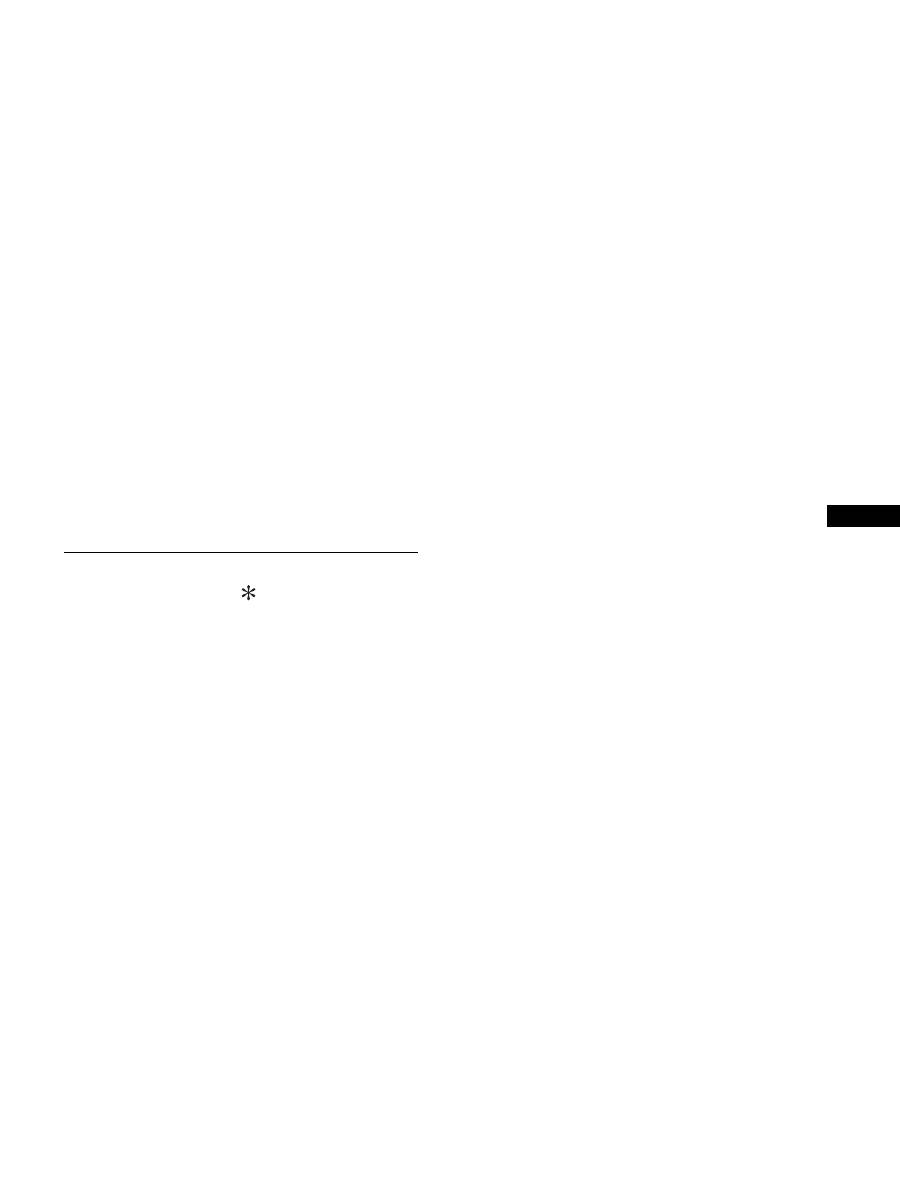
Ekranın önündeki ECO düğmesine arka arkaya basarsanız,
ekran parlaklığını seçebilirsiniz.
Her mod ekranda belirir ve ekran parlaklığı moda göre azaltılır.
Yaklaşık 5 saniye sonra menü otomatik olarak kaybolur.
Ekran parlaklığı ve güç tüketimi mod HIGH MIDDLE ve
LOW arasında değiştikçe azalır.
Parlaklığın varsayılan ayarı HIGH olarak ayarlanmıştır.
Otomatik parlaklık ayarlama
fonksiyonu (ışık sensörü)
Monitör, ekran parlaklığını çevre parlaklığına göre otomatik
ayarlama özelliği ile donatılmıştır. Ekran parlaklığı, modunu
ekranın önündeki ECO düğmesi ile AUTO olarak ayarlayarak
veya PICTURE ADJUST menüsü ile en uygun seviyeye
ayarlanır. Ekran parlaklığının varsayılan ayarı HIGH olarak
ayarlanmıştır. Ayrıca, ekranın önündeki ECO düğmesi ile ECO
modu “AUTO” olarak ayarladığınızda, ayar çubuğu da
görüntülenir. Çubuğu
m
/
M
düğmeleri ile ayarlayabilirsiniz.
Ayarladığınız seviyeye göre ekran parlaklığı değişir.
Otomatik resim kalitesi ayarlama
fonksiyonu (sadece analog RGB
sinyali)
Ekran bir giriş sinyali aldığında, otomatik olarak
resmin pozisyonunu ve keskinliğini (faz/aralık)
ayarlar ve ekranda net bir resmin
görüntülenmesini sağlar.
Temel (fabrika ayarlı) mod
Monitör bir giriş sinyali aldığında, ekran’ın ortasında yüksek
kaliteli bir görüntü elde edebilmek için, bu sinyali monitörün
belleğinde saklı olan temel modlardan biri ile eşleştirir. Giriş
sinyali temel mod ile uyuşursa, resim otomatik olarak uygun
varsayılan ayarlarla ekranda görüntülenir.
Güç modu
1
(güç) göstergesi
normal çalışma
yeşil
aktif kapalı
1)
(derin uyku)
turuncu
güç kapalı
kırmızı
ana güç kapalı
off
3 0
VO L U M E
,
E C O
L OW
:
E C O
AU TO
:
E C O
H I G H
:
E C O
M I D D L E
:
5 0
ECO
,
17
TR
Giriş sinyalleri temel modlardan biri ile
uyuşmazsa
Monitör temel modlardan birine uymayan bir giriş sinyali
alırsa, ekranda daima net bir görüntü sağlamak üzere, otomatik
görüntü kalitesi ayar fonksiyonu aktive edilir (aşağıdaki
monitör frekans aralıkları dahilinde):
Yatay frekans: 28–80 kHz
Dikey frekans: 48–75 Hz
Sonuç olarak, monitör ilk defa, temel ayarlarına (fabrika ayarı)
uymayan bir giriş sinyali aldığında monitörün ekranda
görüntüyü göstermesi normalden daha uzun sürebilir. Bu ayar
verisi otomatik olarak hafızada saklanır ve daha sonra tekrar
algılandığında sanki monitör temel ayarlarına uyan bir giriş
sinyali almış gibi işlem görür.
Faz, aralık ve görüntü konumunu manuel olarak
ayarlarsanız
Otomatik görüntü kalitesi ayar fonksiyonu, bazı giriş
sinyallerinde görüntü konumunu, fazı ve aralığı tam olarak
ayarlayamayabilir. Bu durumda, bu ayarları manuel olarak
yapabilirsiniz (sayfa 15). Yaptığınız manuel ayarlar hafızada
saklanır ve monitör aynı giriş sinyalini algıladığında yeniden
kullanılır.
Not
Otomatik görüntü kalitesi fonksiyonu aktif durumda olduğunda sadece
1
(güç) düğmesi çalışır.
KVM fonksiyonu (KlavyeVideo
Fare fonksiyonu)
İki bilgisayara kadar bağlayarak bunlar arasında INPUT/OK
düğmelerine basarak geçiş yapıp USB fare ve USB klavyeyi
kullanabilirsiniz (sayfa 8).
USB port hakkında
• USB fareyi ve USB klavyeyi ekranın USB portuna takmanızı
öneririz. Ekran ile uyumlu olmayan cihazlar bağladığınızda,
ekran düzgün olarak çalışmayabilir. Ayrıca, Bluetooth ile
uyumlu olan cihazlar da düzgün olarak çalışmayabilir.
• Ekran üzerindeki USB portu USB Tam Hız (Maks 12Mbps)
ile uyumludur.
Notlar
• INPUT/OK düğmesine bassanız bile, bilgisayarlar hemen
geçiş yapamayabilir.
• USB cihazlarını kullanmak için en son USB sürücüsünü
yükleyin. Eski USB sürücüsü düzgün olarak çalışmayabilir.
• Bir USB bağlantı noktasını kullanırken, INPUT SENSING
menüsünden giriş sinyallerini AUTO OFF olarak ayarlayın.
18
Sorun giderme
Teknik desteğe başvurmadan önce bu bölüme bakın.
Görüntülü mesajlar
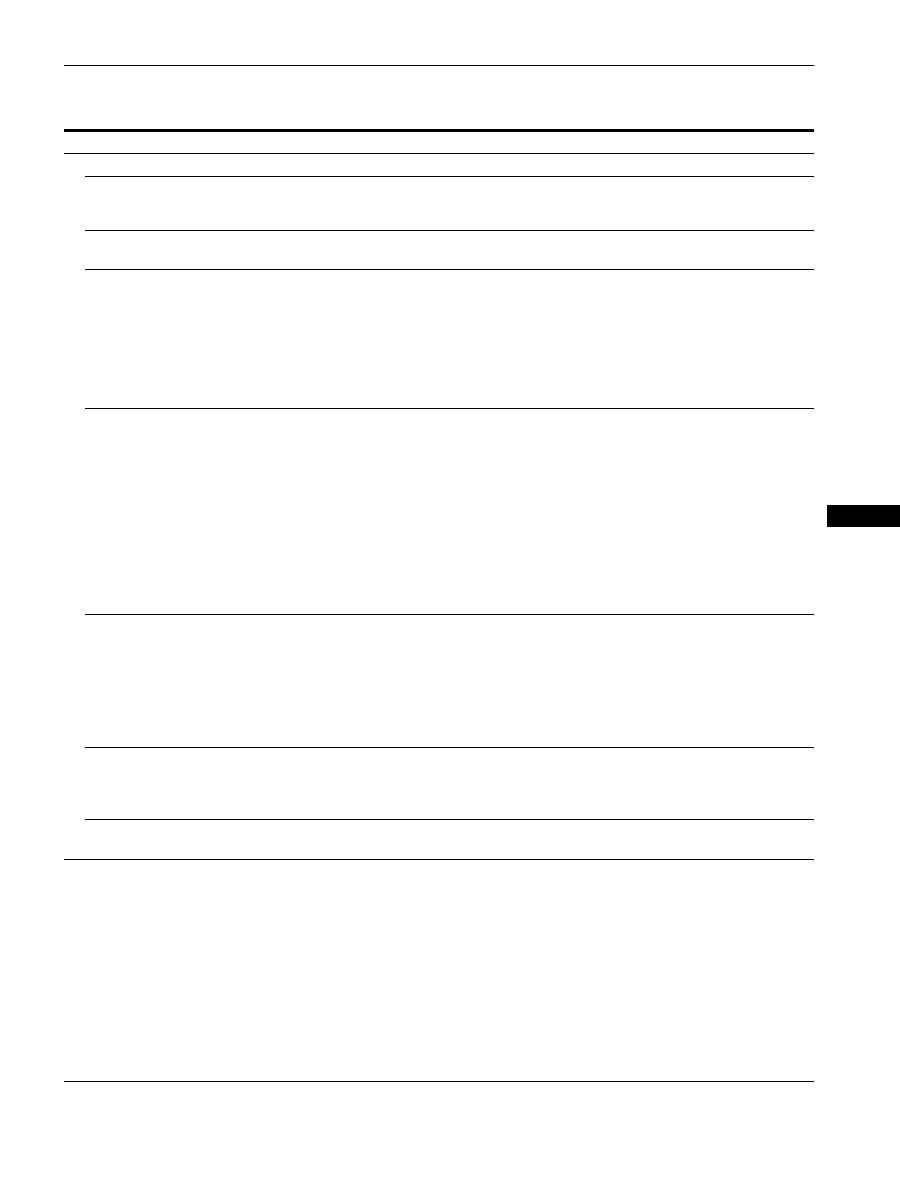
Eğer giriş sinyalinde sorun yaşanıyorsa, aşağıdaki mesajlardan
bir tanesi ekranda görüntülenir. Problemi çözmek için, bkz
“Hata belirtileri ve olası giderme yöntemleri” sayfa 19.
Ekranda “OUT OF RANGE” mesajı
görüntülenirse
Bu, giriş sinyalinin ekran’ın özellikleri tarafından
desteklenmediğini gösterir. Aşağıdaki öğeleri kontrol edin.
Ekran mesajları ile ilgili daha fazla bilgi için, bkz “Hata
belirtileri ve olası giderme yöntemleri” sayfa 19.
Eğer “xxx.x kHz/xxx Hz” mesajı görüntülenirse
Bu, yatay ve dikey frekansların ikisinin de ekran’ın
özellikleri tarafından desteklenmediği anlamına gelir.
Rakamlar, geçerli giriş sinyalinin yatay ve dikey
frekanslarını gösterir.
Eğer “RESOLUTION > 1280
×
1024” mesajı
görüntülenirse
Bu, çözünürlüğün ekran’ın özellikleri tarafından
desteklenmediğini gösterir (1280
×
1024 veya daha düşük).
Eğer “NO INPUT SIGNAL” mesajı
görüntülenirse
Bu, seçili soketten sinyal gelmediğini belirtir.
INPUT SENSING (sayfa 15) ON olarak ayarlandığında,
ekran başka bir giriş sinyali bulur ve girişi otomatik olarak
değiştirir.
Giriş sinyalleri bulunamadığında,
“GO TO POWER SAVE”
mesaj belirir. Yaklaşık 5 saniye sonra, güç tasarruf modu
başlar.
Eğer “CABLE DISCONNECTED” mesajı
görüntülenirse
Bu, video sinyal kablosunun geçerli soketten çıkarıldığı (sokete
takılı olmadığı) anlamına gelir.
INPUT SENSING (sayfa 15) ON olarak ayarlandığında,
ekran başka bir giriş sinyali bulur ve girişi otomatik olarak
değiştirir.
Giriş sinyalleri bulunamadığında,
“GO TO POWER SAVE”
mesaj belirir. Yaklaşık 45 saniye sonra, güç tasarruf modu
başlar.
OUT OF RANGE
I NPUT 1 DV I - D
x x x . x k H z /
x x x H z
I NFORMA T I ON
:
Örnek
OUT OF RANGE
RESOL UT I ON >
2
1
8 0 X 1
4
2
0
I NFORMA T I ON
I NPUT 1 : DV I - D
Örnek
I NFORMA T I ON
NO
I NPUT S I GNA L
GO TO POWER SAVE
I NPUT 1 DV I - D
:
Örnek
CAB L E D I SCONNECT ED
I NFORMA T I ON
I NPUT 1 DV I - D
:
GO TO POWER SAVE
Örnek
19
TR
Hata belirtileri ve olası giderme yöntemleri
Bağlı bir bilgisayar veya diğer cihazlarla ilgili bir sorun ortaya çıkarsa, bağlı bilgisayarın/cihaz’ın kullanım kılavuzuna bakın.
Belirti
Bu öğeleri kontrol edin
No picture (görüntü yok)
1
(güç) düğmesine basıldığında
1
(güç) göstergesi veya eğer
1
(güç)
yanmazsa:
• Güç kablosunun takılı olup olmadığını kontrol edin.
• Ekran üzerindeki MAIN POWER anahtarının açık olduğunu kontrol edin (sayfa 10).
1
(Güç) ışığı kırmızı renkte
yanarsa:
•
1
(güç) düğmesinin açık olduğundan emin olun.
Eğer CABLE DISCONNECTED
mesajı görüntülenirse:
• Video sinyal kablosunun ve diğer donanımların ilgili soketlerde takılı durumda olup
olmadığını kontrol edin (sayfa 7).
• Video giriş soketi’nin pinlerinin bükülmemiş veya içine kaçmamış olduğundan emin
olun.
• Giriş seçim ayarının doğru olup olmadığını kontrol edin (sayfa 11).
• Sağlanmamış bir video sinyal kablosu takılı. Sağlanmamış bir video sinyal kablosunu
bağlarsanız, ekranda CABLE DISCONNECTED mesajı belirebilir. Bu bir arıza
değildir.
Eğer ekranınızda “NO INPUT
SIGNAL” uyarı mesajı belirirse,
veya
1
(güç) göstergesi turuncu ise:
• Video sinyal kablosunun ve diğer donanımların ilgili soketlerde takılı durumda olup
olmadığını kontrol edin (sayfa 7).
• Video giriş soketi’nin pinlerinin bükülmemiş veya içine kaçmamış olduğundan emin
olun.
• Giriş seçim ayarının doğru olup olmadığını kontrol edin (sayfa 11).
x
Monitör nedeniyle değil, bir bilgisayar veya bağlanan farklı bir cihaz
nedeniyle oluşan problemler
• Bilgisayar enerji tasarrufu modunda. Klavyede herhangi bir tuşa basmayı veya fareyi
hareket ettirmeyi deneyin.
• Ekran kartınızın düzgün şekilde takıldığından emin olun.
• Bilgisayar’ın açık konumda olup olmadığını kontrol edin.
• Bilgisayarı yeniden başlatın.
Ekranda OUT OF RANGE mesajı
görüntülenirse (sayfa 18):
x
Monitör nedeniyle değil, bir bilgisayar veya bağlanan farklı bir cihaz
nedeniyle oluşan problemler
• Video (görüntü) frekansının ekranın desteklediği özellikler içinde olup olmadığını
kontrol edin. Eğer eski bir monitörün yerine, bu monitörü taktıysanız, eski monitörü
yeniden takın ve bilgisayar’ın ekran kartını aşağıda belirtilen aralıklarda ayarlayın:
Yatay: 28 – 80 kHz (analog RGB), 28 – 64 kHz (dijital RGB)
Dikey: 48 – 75 Hz (analog RGB), 60 Hz (dijital RGB)
Çözünürlük:1280
×
1024 veya daha düşük
Eğer Windows kullanıyorsanız:
• Eğer eski bir monitörün yerine, bu monitörü taktıysanız, eski monitörü yeniden takın
ve aşağıdaki talimatları uygulayın. “Üretiler” listesinden “SONY” seçin ve Windows
aygıt seçim ekranındaki “Modeller” listesinden istediğiniz modeli seçin. Eğer bu
ekranın model adı “Modeller” listesinde yoksa, “Tak ve Çalıştır” deneyin.
Eğer Macintosh sistem
kullanıyorsanız:
• Bir Macintosh bilgisayar bağlarken, gerekirse bir adaptör (sağlanmamıştır) kullanın.
Video sinyal kablosunu bağlamadan önce adaptörü bilgisayara bağlayın.
Görüntü titremesi, oynaması,
sallanması ya da karışması
• Aralığı (pitch) ve fazı (phase) ayarlayın (sadece analog RGB sinyal) (sayfa 15).
• Ekranı, tercihen farklı bir elektrik devresi üzerindeki, farklı bir AC prizine takmayı
deneyin.
x
Monitör nedeniyle değil, bir bilgisayar veya bağlanan farklı bir cihaz
nedeniyle oluşan problemler
• Grafik kartının monitöre uygun şekilde ayarlanmış olduğundan emin olun.
• Grafik modunun, (VESA, Macintosh 19" Color, vs.) ve giriş sinyali frekansının bu
monitör tarafından desteklendiğinden emin olun. Frekans uygun aralıkta olsa bile, bazı
ekran kartları bu monitörün doğru senkronizasyon yapabilmesi için çok dar
senkronizasyon darbesine sahip olabilir.
• Bu monitör çapraz sinyalleri işlemez. Progresif sinyaller için ayarlıdır.
• Mümkün olan en iyi kalitedeki görüntü kalitesi için bilgisayar’ın tazeleme oranını
(dikey frekans) ayarlayın.
