
Sony SDM-X95FB – page 10
Manual for Sony SDM-X95FB
Table of contents
12
Подстройка диcплeя
Большая часть настроек диcплeя производится с
помощью экранного меню.
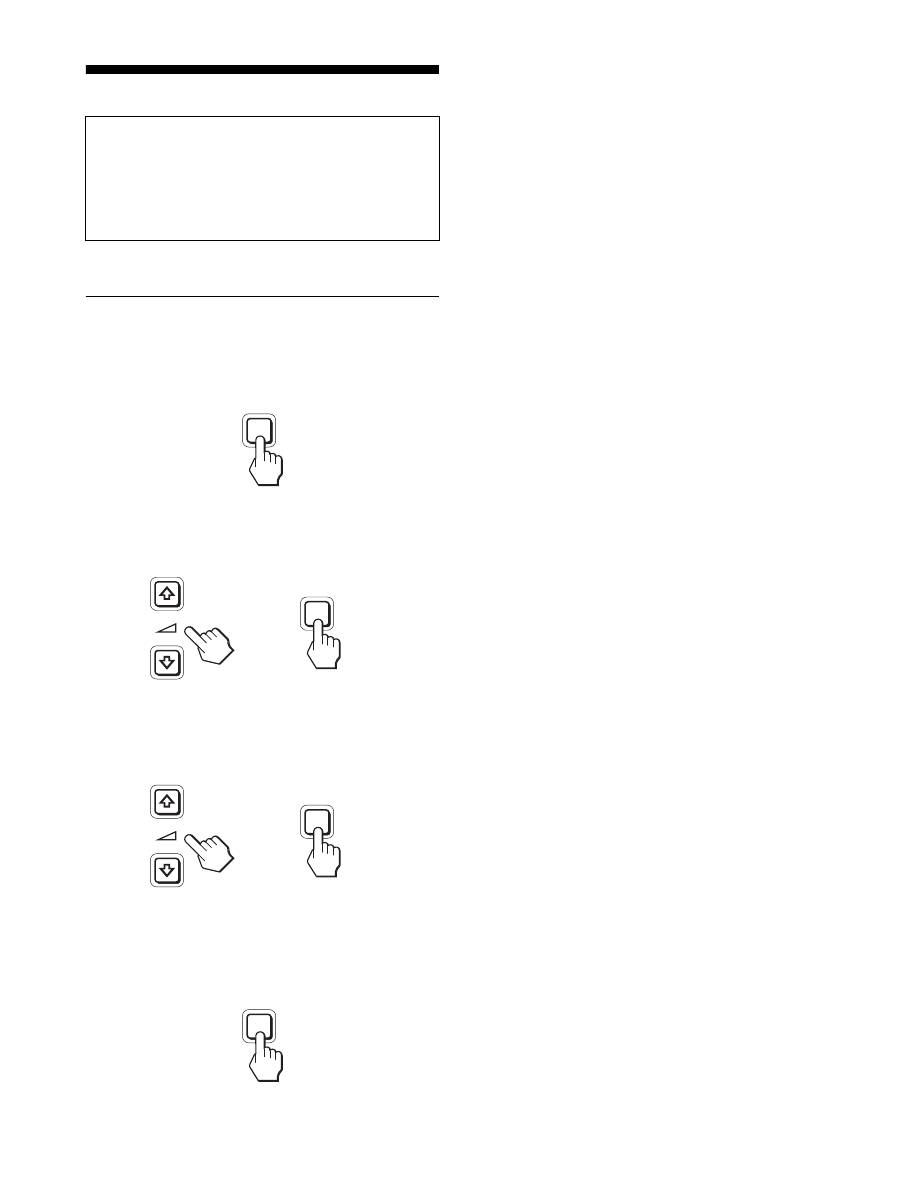
Перемещение по экранному меню
1
Отображение главного меню.
Нажмите кнопку MENU для отображения на экране
главного меню.
2
Выберите меню, в котором необходимо выполнить
подстройку.
Нажмите кнопки
m
/
M
для отображения нужного меню.
Нажмите кнопку OK для выбора элемента меню.
3
Настройте элемент.
Нажмите кнопки
m
/
M
для выполнения настройки,
затем нажмите кнопку OK.
При нажатии кнопки OK настройки сохраняются, а
дисплей возвращается к предыдущему меню.
4
Закройте меню.
Нажмите кнопку MENU один раз для возврата в
нормальный режим просмотра. Если кнопки не были
нажаты, то экранное меню автоматически исчезает
приблизительно через 45 секунд.
x
Восстановление значений по умолчанию
для параметров
Сбросить настройки можно с помощью меню СБРОС.
Для получения подробных сведений о выполнении сброса
настроек см. раздел
0
(СБРОС) на стр. 15.
Перед выполнением регулировок
Подсоедините диcплeй к компьютеру, а затем
включите их.
Для получения наилучших результатов, прежде чем
выполнять любые регулировки, подождите не менее 30
минут после того, как компьютер будет подсоединен и
включен.
MENU
INPUT
OK
,
INPUT
OK
,
MENU
13
RU
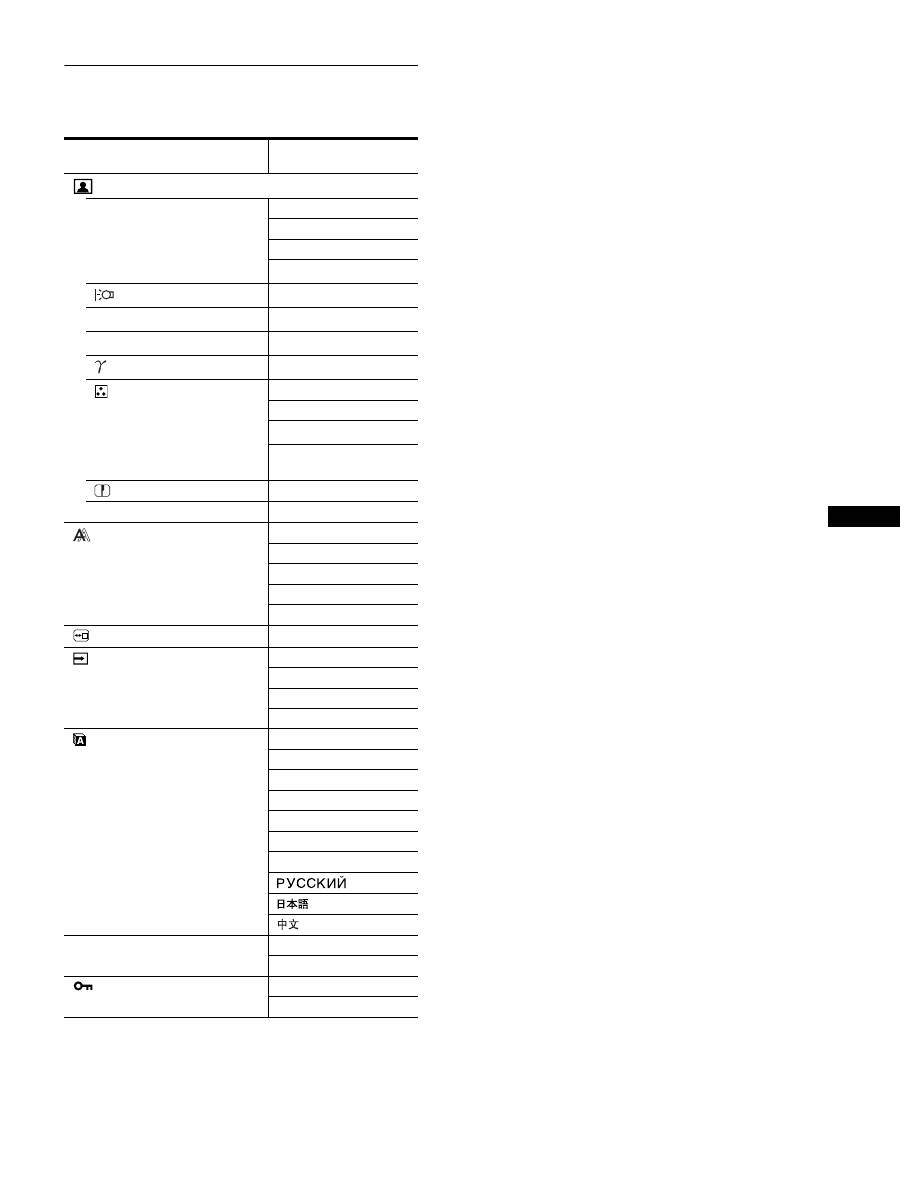
Список параметров меню
1)
Если для режима ECO задано значение “АВТОФОРМАТ”,
параметры ПОДСВЕТКА и КОНТРАСТ настроить невозможно.
2)
КОНТРАСТ, ЯРКОСТЬ и GAMMA не регулируются при
выборе режима “sRGB”.
SDM-X75F/X95F
SDM-X75K/X95K
Меню РЕГУЛИРОВКА
РEЖИM (режим ECO)
ЯPKAЯ
CPEДHЯЯ
ТЁМНАЯ
ABTOФOPMAT
1)
ПOДCBETKA
;
1)
6
KOHTPACT
;
1) 2)
8
ЯPKOCTЬ
;
2)
GAMMA
;
2)
ЦВЕТ
9300K
6500K
sRGB
2)
РУЧНАЯ (GAIN и
BIAS)
РЕЗКОСТЬ
;
0
СБРОС РЕЖИМA
;
ЭКРАН
ABTOФOPMAT
ФАЗА
ШАГ
ГOPИЗ ЦEHTP
BEPTИK ЦEHTP
ПOЗ MEHЮ
;
PACПOЗH BXOДA
АВТОРАCП ВКЛ
BXOД1
BXOД2
АВТОРАCП ВЫКЛ
LANGUAGE
ENGLISH
FRANÇAIS
DEUTSCH
ESPAÑOL
ITALIANO
NEDERLANDS
SVENSKA
0
CБPOC
ОК
ОТМЕНА
БЛОКИРОВКАМЕНЮ
ВКЛ
ВЫКЛ
14
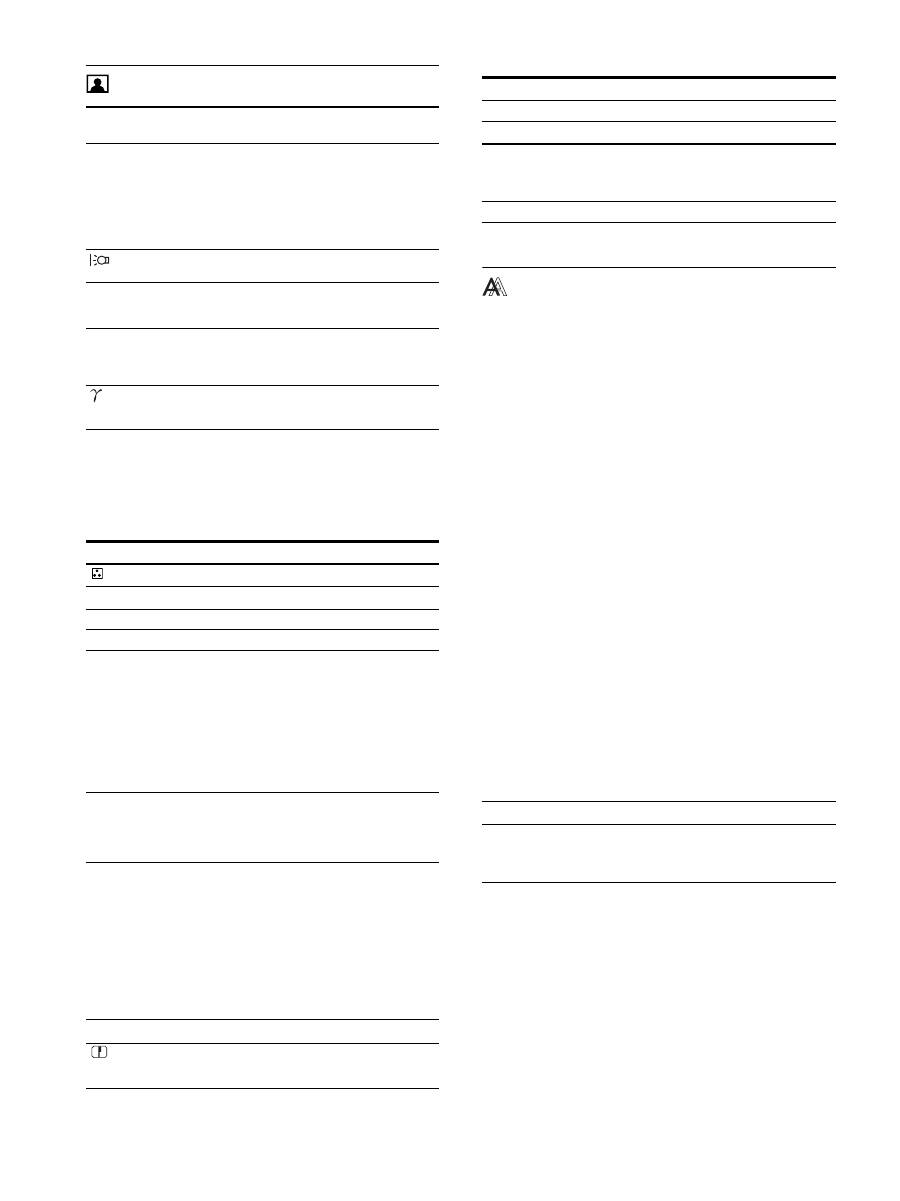
Меню РЕГУЛИРОВКА
Примечания
• Если выбрано значение “sRGB,” будет невозможно
регулировать контрастность и яркость в меню КОНТРАСТ,
ЯРКОСТЬ и GAMMA.
• Если для режима ECO задано значение “АВТОФОРМАТ”,
параметры ПОДСВЕТКА и КОНТРАСТ настроить невозможно.
1)
Если подсоединенный к монитору компьютер или какое-
либо другое оборудование не является совместимым с
профилем sRGB, цвет не удастся настроить в соответствии
с профилем sRGB.
Если выбрано значение “sRGB,” будет невозможно
регулировать контрастность и яркость в меню КОНТРАСТ,
ЯРКОСТЬ и GAMMA.
Если для режима ECO установлено значение
“АВТОФОРМАТ”, выбрать “sRGB” невозможно.
Меню ЭКРАН (только для
аналогового сигнала RGB)
x
Функция автоматической регулировки
качества изображения
При приеме входного сигнала монитор автоматически
регулирует положение и резкость изображения (фаза/
шаг). Это обеспечивает четкое изображение на экране
(стр. 17).
Примечание
Если активизирована функция автоматической регулировки
качества изображения, работает только выключатель
1
(питание).
Если при использовании функции автоматической
регулировки качества изображения этого
монитора изображение не было настроено
полностью
Можно выполнить дальнейшую автоматическую
настройку качества изображения для текущего
входного сигнала. (См. функцию АВТОФОРМАТ ниже.)
Если требуется выполнить тонкую регулировку
качества изображения
Можно вручную отрегулировать резкость (фаза/шаг) и
положение (по горизонтали/по вертикали)
изображения.
Эти настройки сохраняются в памяти и автоматически
вызываются каждый раз, когда монитор получает
ранее вводившийся и зарегистрированный входной
сигнал.
Компоненты
Нажмите
кнопку
M
Нажмите
кнопку
m
РEЖИM
Выберите режим ECO.
Чтобы уменьшить энергопотребление,
установите нужную яркость дисплея,
выбрав параметр ЯРКАЯ, СРЕДНЯЯ,
ТЁМНАЯ или АВТОФОРМАТ.
Выбрав входной сигнал, можно задать
разнообразные режимы работы.
ЯPKAЯ
CPEДHЯЯ
ТЁМНАЯ
ABTOФOPMAT
ПOДCBETKA
Увеличение
яркости экрана.
Уменьшение
яркости экрана.
6
KOHTPACT
Увеличение
контраста
изображения.
Уменьшение
контраста
изображения.
8
ЯPKOCTЬ
Увеличение
яркости
изображения
(уровень черного).
Уменьшение
яркости
изображения
(уровень черного).
GAMMA
Особенности
Для изображений на экране можно
настроить исходные цвета.
Компоненты
ЦВЕТ
Параметры
Особенности
9300K
Синеватые оттенки
6500K
Красноватые оттенки
sRGB
1)
Если вы выбираете значение “sRGB”,
профиль цветового пространства
устанавливается sRGB. (Модель
смешения цветов sRGB (красный-
зеленый-синий) является стандартным
промышленным протоколом для
описания цвета изображения в
компьютерной продукции.) Если выбран
параметр “sRGB,” цветовые настройки
компьютера должны устанавливаться в
соответствии с профилем sRGB.
РУЧНАЯ
Можно провести дополнительные
настройки для светлых (GAIN: уровень
белого) и темных областей (BIAS:
уровень черного). Кроме того, заданный
цвет можно сохранить в памяти.
Компоненты
Нажмите кнопку
m
/
M
РЕЗКОСТЬ
Регулировка выполняется для
увеличения резкости кромок
изображений и т.д.
Компоненты
0
СБРОС РЕЖИМA
Параметры
Особенности
OK
Вы можете сбросить значения
параметров ПOДCBETKA, KOHTPACT,
ЯPKOCTЬ, GAMMA, ЦВЕТ, и РЕЗКОСТЬ
до стандартных установок.
ОТМЕНА
Отмена сброса и возврат к меню.
Компоненты
Особенности
ABTOФOPMAT
Выполните соответствующие настройки
фазы экрана, шага и положения по
горизонтали/вертикали для текущего
входного сигнала и сохраните их.
15
RU
x
Отрегулировать резкость и положение
изображения вручную (ФАЗА/ШАГ/ГОРИЗ
ЦЕНТР/ВЕРТИК ЦЕНТР)
Резкость и положение изображения можно
отрегулировать следующим образом.
1
Установите на компьютере разрешение 1280
×
1024.
2
Вставьте компакт-диск.
3
Запустите программу на компакт-диске и
отобразите тестовый шаблон.
Для пользователя Windows
Когда работает Автопоиск:
1
Щелкните на “Cредство настройки дисплея
(UTILITY)”.
2
Щелкните “Adjust”, подтвердите разрешение и
нажмите “Next”.
Поочередно выводятся тестовые таблицы для
функций ШАГ, ФАЗА, ГОРИЗ ЦЕНТР и ВЕРТ ЦЕНТР.
Когда Автопоиск не работает:
1
Откройте “Мой компьютер” и правой кнопкой мыши
щелкните значок CD-ROM.
Перейдите в “Проводник” и откройте значок CD-
ROM.
2
Откройте [Utility] и выберите [Windows].
3
Запустите [Win_Utility.exe].
Появится тестовая таблица.
Для пользователя Macintosh
1
Откройте [Utility] и выберите [Mac].
2
Запустите [Mac_Utility.exe]
Появится тестовая таблица.
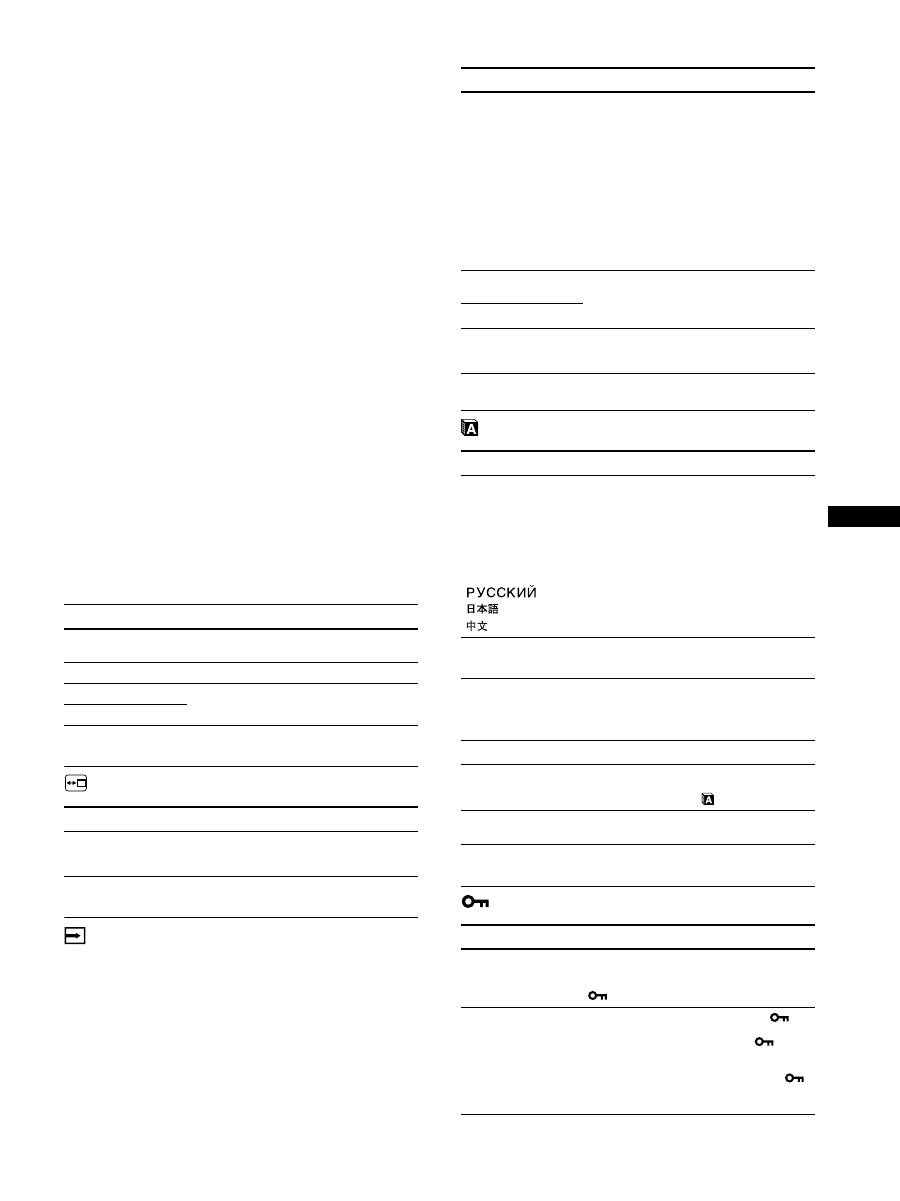
Меню ПОЗ МЕНЮ
Меню PACПOЗH BXOДA
Эти модели с цифровым вводом сканируют все входные
сигналы. Можно выполнять переключение сигналов с одного
на другой в автоматическом режиме.
Меню LANGUAGE
0
Меню СБРОС (восстановление
значения по умолчанию)
Меню БЛОКИРОВКАМЕНЮ
Компоненты
Нажмите кнопку
m
/
M
ФАЗА
Уменьшите горизонтальные полосы на
экране.
ШАГ
Вертикальные полосы исчезнут.
ГOPИЗ ЦEHTP
Настройте положение изображения,
если оно не появится в центре экрана.
BEPTИK ЦEHTP
Компоненты
Нажмите кнопку
m
/
M
ПOЗ MEHЮ
Можно изменить положение
отображения меню на экране. Можно
выбрать одно из 9 положений.
Компоненты
Особенности
АВТОРАCП ВКЛ
Если на выбранном входном разъеме
отсутствует сигнал или если входной
разъем выбирается с помощью кнопки
“OK” и на этом разъеме отсутствует
входной сигнал, на экране появится
сообщение (стр. 18). Затем монитор
автоматически проверит входной
сигнал и переключит вход.
При изменении входа выбранный
входной разъем отображается в левом
верхнем углу экрана.
При отсутствии входного сигнала
монитор переходит в режим экономии
энергии.
BXOД1
При включении дисплея на экране в
качестве приоритетного параметра
выбирается BXOД1 или BXOД2 (опция
РАСПОЗН ВХОДА недоступна).
BXOД2
АВТОРАCП ВЫКЛ
Автоматическое изменение входа не
выполняется. Нажмите кнопку ОК для
изменения входного разъема.
Компоненты
Нажмите кнопку
m
/
M
ENGLISH
FRANÇAIS
DEUTSCH
ESPAÑOL
ITALIANO
NEDERLANDS
SVENSKA
Английский
Французский
Немецкий
Испанский
Итальянский
Голландский
Шведский
Японский
Китайский
Компоненты
Особенности
OK
Возврат всех данных настройки к
исходным значениям кроме значений
меню LANGUAGE.
ОТМЕНА
Отмена сброса и возврат к экрану
меню.
Компоненты
Особенности
ВКЛ
Работает только выключатель
1
(питание). При выполнении других
операций на экране появится значок
(БЛОКИРОВКАМЕНЮ).
ВЫКЛ
Устанавливает для элемента
(БЛОКИРОВКАМЕНЮ) значение
“Выкл”. Если для элемента
(БЛОКИРОВКАМЕНЮ) было
установлено значение ВКЛ, то при
нажатии кнопки MENU элемент
(БЛОКИРОВКАМЕНЮ) будет выбран
автоматически.
16
Технические особенности
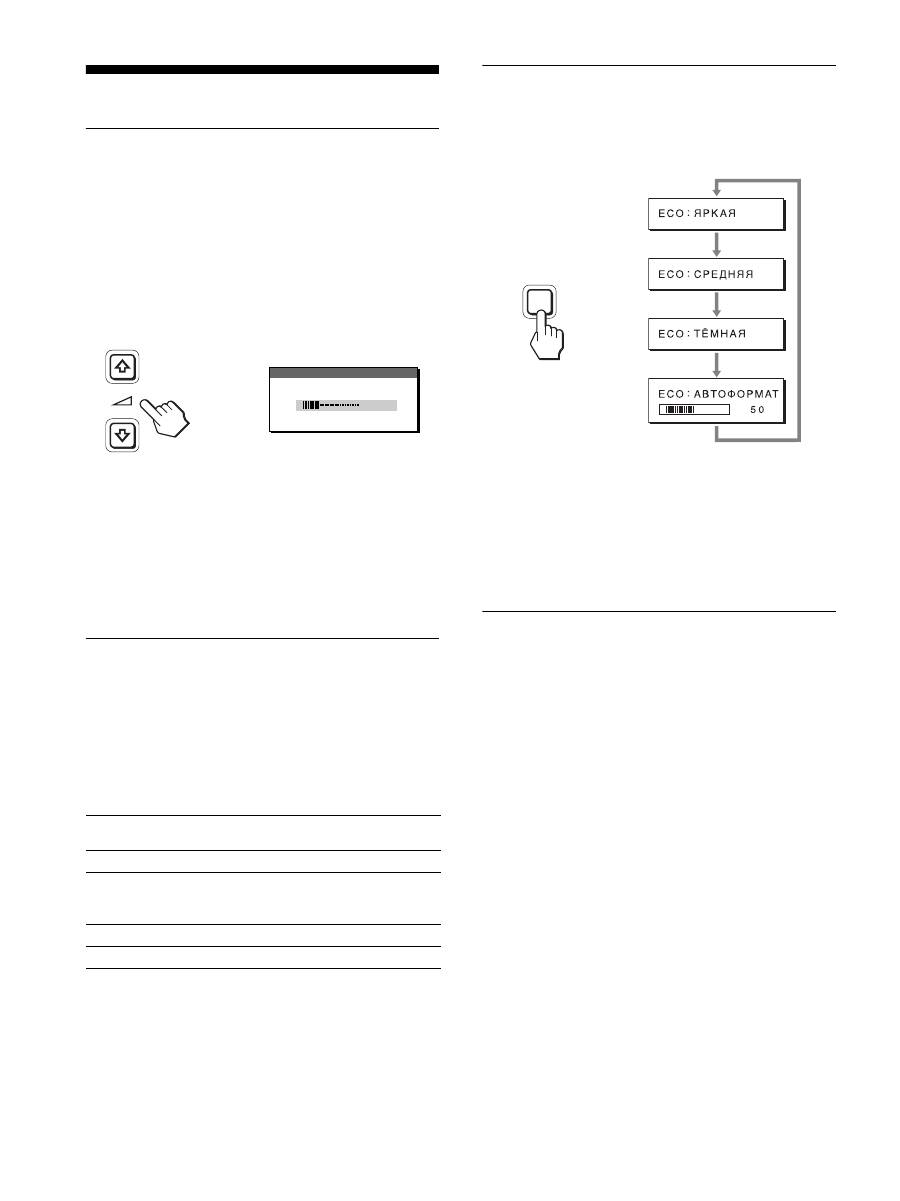
Регулировка громкости
При использовании громкоговорителей или наушников
можно прослушивать звук от компьютера или других
аудиоустройств, подключенных к входным аудиогнездам
монитора.
Громкость можно регулировать с помощью отдельного
меню “Громкость”, которое можно выбрать в главном
меню.
1
Нажмите кнопки
m
/
M
, когда на экране не
отображается меню.
2
Для регулировки громкости нажмите кнопки
m
/
M
.
Меню автоматически исчезнет приблизительно через
5 секунд.
Примечания
• Когда на экране отображается главное меню, регулировка
громкости невозможна.
• Когда монитор находится в режиме экономии энергии, звук не
выводится ни через громкоговорители, ни через наушники.
Функция экономии энергии
Данный диcплeй соответствует нормам экономии
электроэнергии, установленным VESA,
E
NERGY
S
TAR и
NUTEK. Если диcплeй подключен к компьютеру или
видеографическому адаптеру, поддерживающему
стандарт совместимый с DPMS (Display Power Management
Standard) для аналогового входа / DMPM (DVI Digital
Monitor Power Management) для цифрового входа, диcплeй
будет автоматически снижать потребление энергии
согласно таблице ниже.
1)
Когда компьютер переходит в режим “Выход из активного
состояния”, подача входного сигнала прекращается, и на
экране появляется сообщение “НЕТ СИГНАЛА”. Через 5 секунд
диcплeй перейдет в режим экономии энергии.
“Спящий режим” определен агентством защиты окружающей
среды (EPA).
Снижение потребления энергии
(режим ECO)
Если нажать кнопку ECO на передней панели диcплeя
несколько раз, можно выбрать необходимую яркость
экрана.
Каждый режим появляется на экране, а яркость экрана
уменьшается в соответствии с выбранным режимом.
Меню автоматически исчезнет приблизительно через 5
секунд.
Яркость экрана и потребляемая мощность уменьшаются
при изменении режимов в следующей
последовательности: ЯPKAЯ, CPEДHЯЯ, ТЁМНАЯ.
По умолчанию для яркости экрана устанавливается
значение ЯPKAЯ.
Функция автоматической
настройки яркости (датчик света)
В данном мониторе имеется функция автоматической
настройки яркости экрана в соответствии с
освещенностью окружающего пространства. Чтобы
установить наиболее подходящий уровень яркости экрана,
выберите для режима ECO значение ABTOФOPMAT с
помощью кнопки ECO на передней панели монитора или в
меню РЕГУЛИРОВКА. По умолчанию для яркости экрана
устанавливается значение ЯPKAЯ. Кроме того, когда для
режима ECO установлено значение “АВТОФОРМАТ”
путем нажатия кнопки ECO на передней панели монитора,
отображается также и шкала регулировки. Регулировку
на шкале можно выполнять с помощью кнопок
m
/
M
.
Яркость экрана изменится в соответствии с
установленным уровнем.
Режим потребления
энергии
Индикатор
1
(питание)
обычная работа
горит зеленым
выход из активного
состояния
1)
(спящий режим)
горит оранжевым
выключение
красный
главное питание выключено выкл
,
3 0
ѓ P O M KO C T њ
ECO
,
17
RU
Функция автоматической
регулировки качества изображения
(только аналоговый сигнал RGB)
При приеме входного сигнала диcплeй
автоматически регулирует положение и
резкость изображения (фаза/шаг) и
обеспечивает четкое изображение на экране.
Режим диcплeя, предварительно
установленный на заводе
При приеме входного сигнала диcплeй автоматически
согласовывает его с одним из режимов, предварительно
установленных на заводе и хранящихся в памяти диcплeя,
для обеспечения высококачественного изображения в
центре экрана. Если входной сигнал соответствует
предварительно установленному на заводе режиму, на
экране автоматически появляется изображение с
соответствующими настройками по умолчанию.
Если входные сигналы не соответствуют ни
одному из предварительно установленных на
заводе режимов
При приеме диcплeeм входного сигнала, не
соответствующего ни одному из предварительно
установленных на заводе режимов, активизируется
функция автоматической регулировки качества
изображения диcплeя, которая обеспечивает постоянно
четкое изображение на экране (в следующих диапазонах
частот синхронизации диcплeя):
Частота горизонтальной развертки: 28-80
кГц
Частота вертикальной развертки:
48–75 Гц
Поэтому, когда на диcплeй первый раз поступает входной
сигнал, не соответствующий ни одному из предварительно
установленных на заводе режимов, для отображения
изображения требуется больше времени, чем обычно.
Данные этой настройки автоматически сохраняются в
памяти, поэтому в следующий раз диcплeй будет работать
так, как при приеме сигналов, соответствующих одному из
предварительно установленных на заводе режимов.
В случае регулировки фазы, шага и положения
изображения вручную
Для некоторых входных сигналов функция
автоматической регулировки качества изображения этого
диcплeя может не до конца настроить положение
изображения, фазу и шаг. В этом случае эту настройку
можно выполнить вручную (стр. 15). Если настройки
установлены вручную, они сохраняются в памяти как
пользовательские режимы и автоматически вызываются
каждый раз, когда на диcплeй поступают такие же
входные сигналы.
Примечание
Если активизирована функция автоматической регулировки
качества изображения, работает только выключатель
1
(питание).
Функция KVM (функция
Клавиатура-видео-Мышь)
Вы можете подключить между мышью и клавиатурой USB
два компьютера и переключать входной сигнал с одного
источника на другой кнопкой INPUT/OK (стр. 8).
Порт USB
• Рекомендуется подключать мышь USB и клавиатуру USB к
порту USB дисплея. При подключении других устройств в
работе дисплея могут возникать сбои. Могут также возникать
сбои в работе устройств, совместимых с Bluetooth.
• Порт USB на дисплее поддерживает USB Full-Speed (макс. 12
Мбит/с).
Примечания
• Даже при нажатии кнопки INPUT/OK переключение
компьютеров может продолжаться некоторое время.
• Чтобы использовать устройства USB, установите новейший
драйвер USB. Устаревший драйвер USB может вызвать сбои.
• При использовании концентратора USB установите входные
сигналы в режим АВТОРАСП ВЫКЛ с помощью меню РАСПОЗН
ВХОДА.
18
Устранение
неисправностей
Прежде чем обратиться в службу технической поддержки,
ознакомьтесь с данным разделом.
Экранные сообщения
Если что-то не в порядке со входным сигналом, на экране
появляется одно из следующих сообщений. Для
устранения неполадки см. раздел “Симптомы неполадок и
действия по их устранению” на стр. 19.
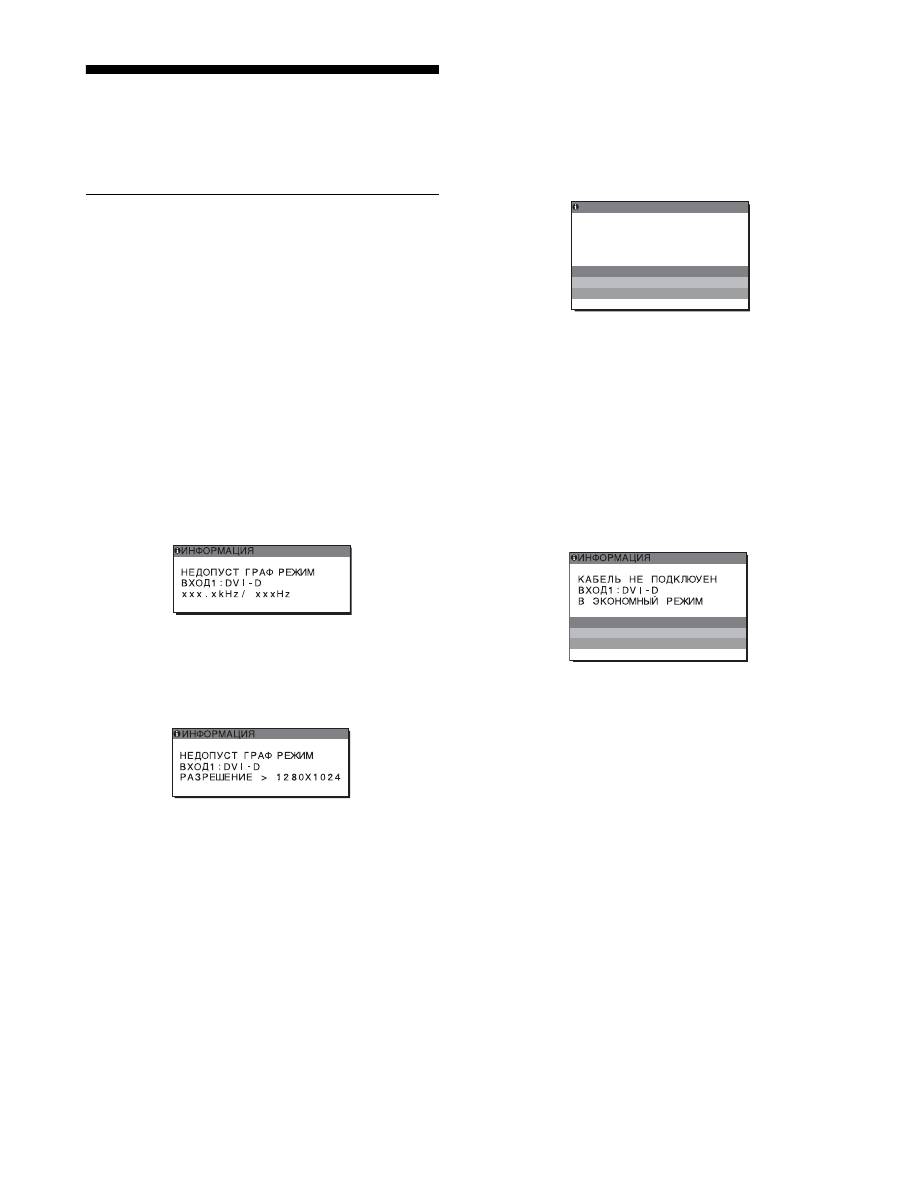
Если на экране появляется сообщение
“НЕДОПУСТ ГРАФ РЕЖИМ”
Это указывает на то, что входной сигнал не соответствует
характеристикам диcплeя. Проверьте следующее.
Для получения дополнительных сведений об экранных
сообщениях см. раздел “Симптомы неполадок и
действия по их устранению” на стр. 19.
Если на экране отображается “xxx.xkHz/ xxxHz”
Это указывает на то, что либо частота горизонтальной
развертки, либо частота вертикальной развертки не
соответствует характеристикам диcплeя.
Цифры означают частоты горизонтальной и
вертикальной развертки текущего входного сигнала.
Если на экране отображается “РАЗРЕШЕНИЕ > 1280
×
1024”
Это указывает на то, что это разрешение не
соответствует характеристикам диcплeя (1280
×
1024
или ниже).
Если на экране появляется сообщение “НЕТ
СИГНАЛА”
Это указывает на то, что через выбранный в настоящий
момент разъем сигнал не подается.
Когда для параметра PACПOЗH BXOДA (стр. 15)
установлено значение ВКЛ, диcплeй находит другой
входной сигнал и автоматически переключает вход.
Если входные сигналы не найдены, появляется
сообщение
“В ЭКОНОМНЫЙ РЕЖИМ”
.
Примерно через 5 секунд включится режим
энергосбережения.
Если на экране отображается сообщение
“
КАБЕЛЬ НЕ ПОДКЛЮЧЕН”
Это указывает на то, что кабель видеосигнала отключен
от выбранного в настоящий момент разъема.
Когда для параметра PACПOЗH BXOДA (стр. 15)
установлено значение ВКЛ, диcплeй находит другой
входной сигнал и автоматически переключает вход.
Если входные сигналы не найдены, появляется
сообщение
“В ЭКОНОМНЫЙ РЕЖИМ”
.
Примерно через 45 секунд включится режим
энергосбережения.
Пример
Пример
HE T CИ Г HA Л A
B ЭKOHOMHЫЙ PEЖИM
ИHФOPMAЦИЯ
BXOД 1 : DV I - D
Пример
Пример
19
RU
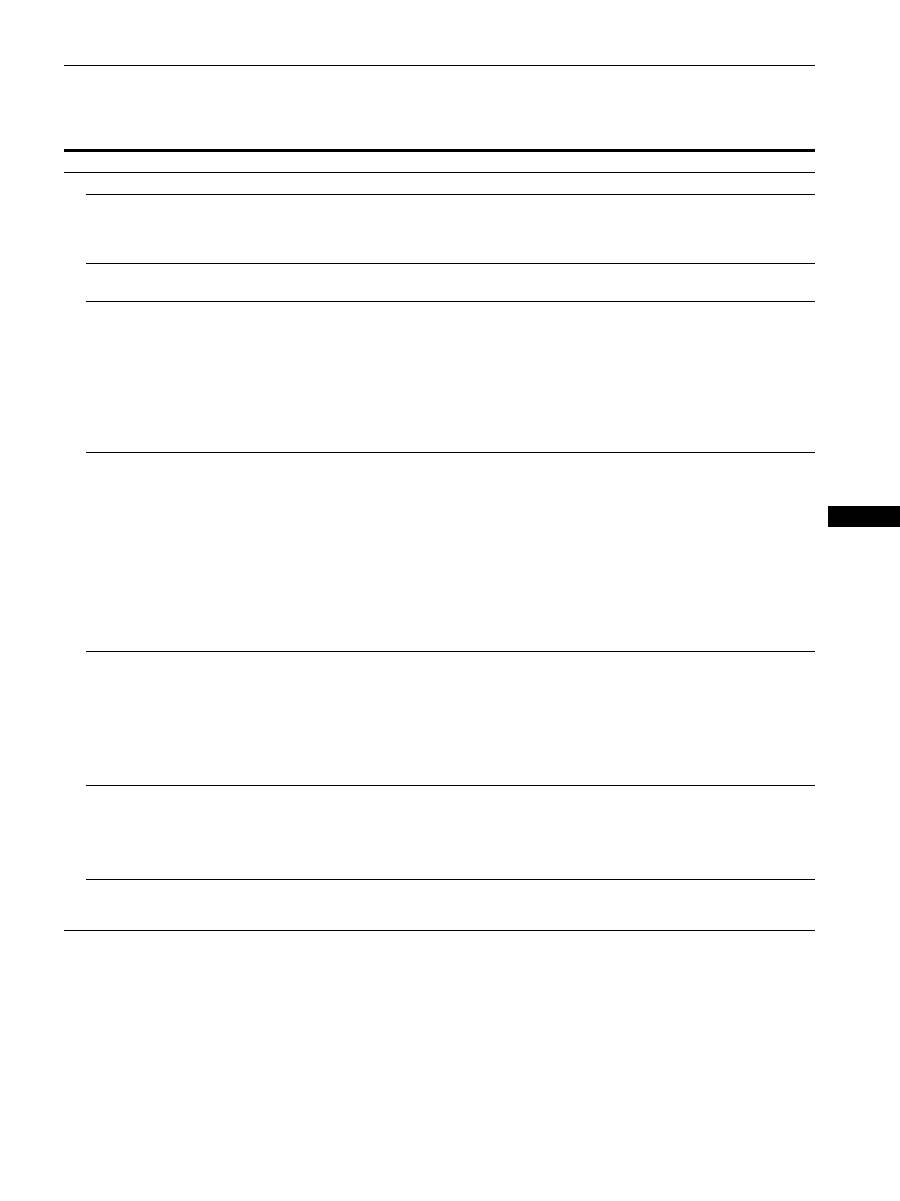
Симптомы неполадок и действия по их устранению
Если причиной неполадок стали подсоединенный компьютер или другое оборудование, обратитесь к инструкциям по
эксплуатации этого оборудования.
Симптом
Проверьте следующее
Нет изображения
Если индикатор
1
(питание) не
горит или индикатор
1
(питание)
не загорается при нажатии
выключателя
1
(питание):
• Убедитесь, что выключатель
1
(питание) включен.
• Убедитесь, что переключатель MAIN POWER на дисплее включен (стр. 10).
Индикатор
1
(питание)
загорается красным цветом:
• Проверьте, правильно ли подключен кабель питания.
Если на экране отображается
сообщение КАБЕЛЬ НЕ
ПОДКЛЮЧЕН:
• Убедитесь, что кабель видеосигнала подключен правильно и все разъемы
надежно вставлены в свои гнезда (стр. 7).
• Убедитесь, что ни один из штырьковых контактов видеокабеля не изогнут и не
утоплен внутрь вилки.
• Убедитесь, что переключатель входного сигнала установлен в правильное
положение (стр. 11).
• Подключен кабель видеосигнала, не входящий в комплект поставки. Если
подключен кабель видеосигнала, который не входил в комплект поставки, на
экране может отобразиться сообщение КАБЕЛЬ НЕ ПОДКЛЮЧЕН. Это не
является неполадкой.
На экране появляется
сообщение “НЕТ СИГНАЛА” или
индикатор
1
(питание) горит
оранжевым цветом:
• Убедитесь, что кабель видеосигнала подключен правильно и все разъемы
надежно вставлены в свои гнезда (стр. 7).
• Убедитесь, что ни один из штырьковых контактов видеокабеля не изогнут и не
утоплен внутрь вилки.
• Убедитесь, что переключатель входного сигнала установлен в правильное
положение (стр. 11).
x
Неполадки, связанные с подключением компьютера или другого
оборудования, а не с диcплeeм
• Компьютер находится в режиме экономии энергии. Попробуйте нажать любую
клавишу на клавиатуре или передвинуть мышь.
• Убедитесь в том, что графический адаптер установлен правильно.
• Проверьте, включено ли питание компьютера.
• Перезагрузите компьютер.
Если на экране появляется
сообщение НЕДОПУСТ ГРАФ
РЕЖИМ (стр. 18):
x
Неполадки, связанные с подключением компьютера или другого
оборудования, а не с диcплeeм
• Проверьте, входят ли видеочастоты в заданный для диcплeя диапазон. Если
данная модель устанавливается вместо старого диcплeя, верните прежний
диcплeй на место и подстройте графический адаптер компьютера в следующих
диапазонах:
По горизонтали: 28 –
80 кГц (аналоговый RGB), 28 – 64 кГц (цифровой RGB)
По вертикали: 48 – 75 Гц (аналоговый RGB), 60 Гц (цифровой RGB)
Разрешение: 1280
×
1024 или меньше
При использовании Windows:
• Если данная модель устанавливается вместо старого диcплeя, верните
прежний диcплeй на место и выполните следующее. Выберите “SONY” в списке
“Изготовители”, а затем выберите необходимое название модели в списке
“Модели” в окне выбора устройств Windows. Если название модели этого
монитора не отображается в списке “Модели”, попробуйте воспользоваться
функцией “Plug & Play.”
При использовании Macintosh:
• При подключении компьютера Macintosh используйте при необходимости
переходник (не прилагается). Переходник необходимо подключать к
компьютеру до подключения кабеля видеосигнала.

20
Скачки, дрожание или
волнообразные колебания
изображения
• Отрегулируйте шаг и фазу (только аналоговый сигнал RGB) (стр. 15).
• Попробуйте подключить диcплeй к другой сетевой розетке, желательно от другого контура.
x
Неполадка, связанная с подключением компьютера или другого
оборудования, а не с диcплeeм
• Обратитесь к руководству по графическому адаптеру, чтобы проверить,
правильные ли параметры установлены для Вашего диcплeя.
• Удостоверьтесь в том, что графический режим (VESA, Macintosh 19'' Color и др.) и
частота входного сигнала соответствуют характеристикам диcплeя. Даже в
подходящем частотном диапазоне некоторые графические адаптеры подают
слишком узкий для корректной синхронизации диcплeя синхронизирующий импульс.
• Этот диcплeй не обрабатывает уплотненные сигналы. Установите
прогрессивные сигналы.
• Подстройте частоту регенерации компьютера (частоту вертикальной развертки)
для получения оптимального изображения.
Нечеткое изображение
• Подстройте контрастность и яркость (стр. 14).
• Отрегулируйте шаг и фазу (только аналоговый сигнал RGB) (стр. 15).
x
Неполадка, связанная с подключением компьютера или другого
оборудования, а не с диcплeeм
• Установите на компьютере разрешение 1280
×
1024.
“Тени” на изображении
• Не используйте удлинители видеокабелей и/или коммутаторы видеосигнала.
• Проверьте, надежно ли закреплены в своих гнездах все разъемы.
Неправильные центровка или
размер изображения (только
аналоговый сигнал RGB)
• Отрегулируйте шаг и фазу (стр. 15).
• Отрегулируйте положение изображения (стр. 15). Необходимо помнить, что в
некоторых видеорежимах экран не заполняется до краев.
Изображение слишком маленькое
x
Неполадка, связанная с подключением компьютера или другого
оборудования, а не с диcплeeм
• Установите на компьютере разрешение 1280
×
1024.
Темное изображение
• Отрегулируйте подсветку (стр. 14).
• Отрегулируйте яркость (стр. 14).
• Отрегулируйте гамму с помощью меню GAMMA (стр. 14).
• После включения диcплeй становится ярким через несколько минут.
• Изображение может становиться темным в зависимости от выбранного режима ECO.
Волнистые или муаровые
разводы на экране
• Отрегулируйте шаг и фазу (только аналоговый сигнал RGB) (стр. 15).
Неравномерная окраска изображения
• Отрегулируйте шаг и фазу (только аналоговый сигнал RGB) (стр. 15).
Белый цвет не выглядит белым
• Подстройте цветовую температуру (стр. 14).
Кнопки диcплeя не работают
(на экране появляется
)
• Если для функции БЛОКИРОВКАМЕНЮ установлено значение “ВКЛ”,
установите значение “ВЫКЛ” (стр. 15).
Устройство, подключенное по
кабелю USB, не работает.
• Убедитесь, что кабель USB (прилагается) подключен правильно (стр. 8).
• Нажмите переключатель MAIN POWER и индикатор
1
(питание), чтобы
включить дисплей.
x
Проблемы, связанные с компьютером или другим подключенным
устройством
• Убедитесь, что устройство включено.
• Переустановите обновленный драйвер USB. За дополнительной информацией
обращайтесь к производителю устройства.
• Если не удается управлять компьютером с помощью клавиатуры или мыши,
подключенных к дисплею, подключите клавиатуру или мышь непосредственно
к компьютеру. Перезапустив компьютер, снова подключите устройство USB.
Завершив этот процесс, снова подключите клавиатуру или мышь к дисплею.
Если дисплей подключен к компьютеру, клавиатуре или мыши через порт USB,
возможно, вы не сможете управлять компьютером с помощью этих устройств
после перезагрузки.
Монитор через некоторое время
отключается
x
Неполадка, связанная с подключением компьютера или другого оборудования
• Отключите режим энергосбережения в компьютере.
На экране меню разрешение
отображается неправильно.
• В зависимости от настройки видеоплаты разрешение, отображаемое на экране
меню, может не совпадать с тем, что настроено на компьютере.
После выключения питания
индикатор
1
(питания) некоторое
время светится
• Когда выключатель питания включен, а кнопка
1
(питание) не нажата, или
когда монитор находится в режиме экономии энергии, при выключении питания
с помощью выключателя MAIN POWER индикатор
1
(питание) гаснет не сразу.
Это не является неполадкой.
Симптом
Проверьте следующее
21
RU
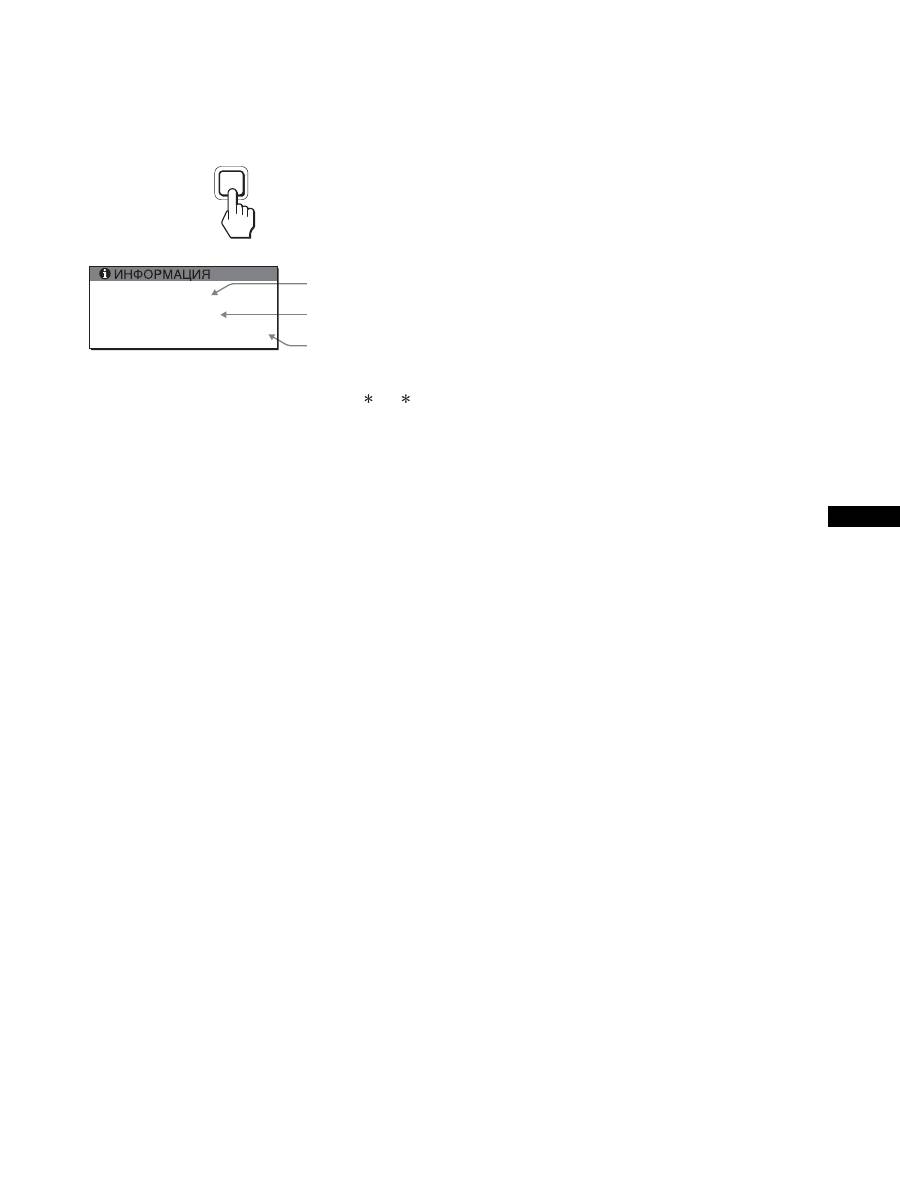
Отображение информации об этом диcплee
В момент получения диcплeeм видеосигнала нажмите
кнопку MENU и не отпускайте ее в течение не менее 5
секунд, пока не появится информационное окно.
Чтобы это окно исчезло, нажмите кнопку MENU еще раз.
Несмотря на то, что в стандарте безопасности этот
монитор официально обозначается как SDM-X75 /X95 ,
в продаже будет использоваться название SDM-X75F/
X95F/X75K/X95K.
При возникновении неполадок свяжитесь с местным
официальным дилером Sony и предоставьте следующую
информацию
• Номер модели
• Серийный номер
• Подробное описание неисправности
• Дата покупки
• Название и характеристики Вашего компьютера и
графического адаптера
• Тип входных сигналов (аналоговый RGB/цифровой RGB)
MODEL : SDM-X75F
SER. NO : 1234567
MANUFACTURED : 2005-52
MENU
Пример
Название
модели
Серийный
номер
Неделя и год
выпуска
22
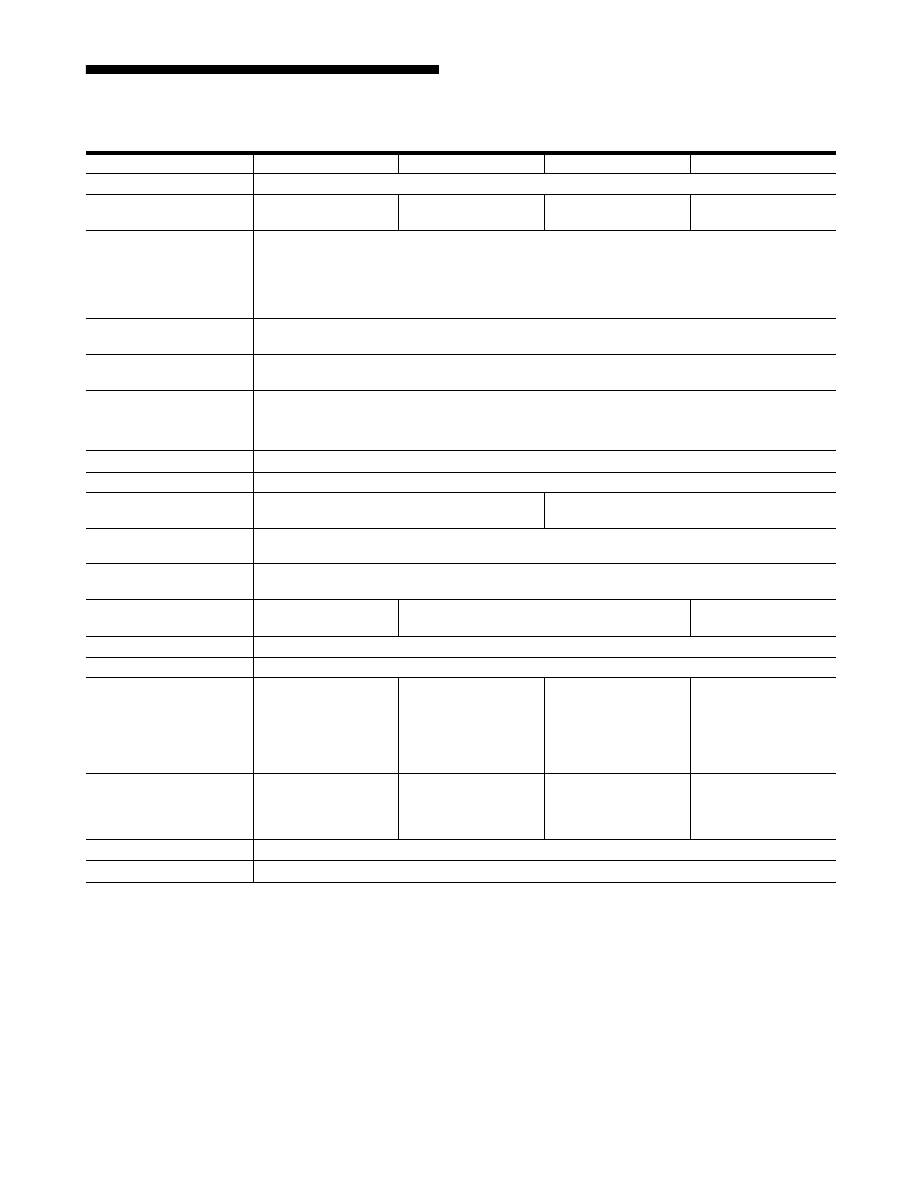
Технические
характеристики
1)
Рекомендуемый режим синхронизации по
горизонтали и вертикали
• Ширина импульса горизонтальной синхронизации
должна быть больше 4,8% общего периода
горизонтальной развертки или 0,8 мкс, в
зависимости от того, которая из них больше.
• Интервал между сигналами горизонтальной
развертки должен быть больше 2,5 мкс.
• Интервал между сигналами вертикальной
развертки должен быть больше 450 мкс.
Конструкция и характеристики могут изменяться без
предварительного уведомления.
Название модели
SDM-X75F
SDM-X95F
SDM-X75K
SDM-X95K
Панель ЖКД
Тип панели: активная матрица a-Si TFT
Размер изображения:
дюймов
17,0
19,0
17,0
19,0
Формат входного
сигнала
Рабочая частота RGB
1)
По горизонтали: 28
–
80 кГц
(аналоговый RGB)
28
–
64 кГц
(цифровой RGB)
По вертикали: 48
–
75 Гц
(аналоговый RGB)
60 Гц
(цифровой RGB)
Разрешение
По горизонтали: макс.1280 точек
По вертикали: макс.1024 строк
Тип входного сигнала
(цифровой/аналоговый)
Цифровой
×
1/Аналоговый
×
1
Уровни входного
сигнала
Видеосигнал RGB
0,7 Vp-p, 75
Ω
,
положительный
Сигнал синхронизации
уровень TTL, 2,2 к
Ω
, положительный или отрицательный
Цифровой сигнал RGB (DVI): TMDS (одно соединение)
Аудио вход
Стерео мини разъем, 0,5 Vrms,
47 к
Ω
Выход на динамик
1 W
×
2
Порт USB
–
USB Full-Speed (макс. 12 Мбит/с)
Порт A
×
2, порт B
×
2
Гнездо для головных
телефонов
×
1
Требования к
источнику питания
100
–
240 В, 50
–
60 Гц,
макс. 1,0 A
Потребляемая
мощность
макс. 45 Вт
макс. 50 Вт
макс. 55 Вт
Рабочая температура
5
–
35
°
C
Тип подставки
С регулировкой по высоте
Размеры (ширина/
высота/глубина)
Прибл. 369
×
393,5 –
503,5
×
253 mm
(с подставкой)
Прибл. 369
×
337
×
66 mm
(без подставки)
Прибл. 414
×
409,5 –
519,5
×
277,5 mm
(с подставкой)
Прибл. 414
×
370
×
69 mm
(без подставки)
Прибл. 369
×
393,5 –
503,5
×
253 mm
(с подставкой)
Прибл. 369
×
337
×
66 mm
(без подставки)
Прибл. 414
×
409,5 –
519,5
×
277,5 mm
(с подставкой)
Прибл. 414
×
370
×
69 mm
(без подставки)
Масса
Прибл. 7,6 kg
(с подставкой)
Прибл. 4,4 kg
(без подставки)
Прибл. 8,9 kg
(с подставкой)
Прибл. 5,4 kg
(без подставки)
Прибл. 7,6 kg
(с подставкой)
Прибл. 4,4 kg
(без подставки)
Прибл. 8,9 kg
(с подставкой)
Прибл. 5,4 kg
(без подставки)
Plug & Play
DDC2B
Принадлежности
См. стр. 6

i
TCO’99 Eco-document (for the black
model)
x
Congratulations!
You have just purchased a TCO’99 approved and labelled product! Your
choice has provided you with a product developed for professional use.
Your purchase has also contributed to reducing the burden on the
environment and also to the further development of environmentally
adapted electronics products.
x
Why do we have environmentally labelled com-
puters?
In many countries, environmental labelling has become an established
method for encouraging the adaptation of goods and services to the
environment. The main problem, as far as computers and other electronics
equipment are concerned, is that environmentally harmful substances are
used both in the products and during their manufacture. Since it is not so
far possible to satisfactorily recycle the majority of electronics equipment,
most of these potentially damaging substances sooner or later enter nature.
There are also other characteristics of a computer, such as energy
consumption levels, that are important from the viewpoints of both the
work (internal) and natural (external) environments. Since all methods of
electricity generation have a negative effect on the environment (e.g.
acidic and climate-influencing emissions, radioactive waste), it is vital to
save energy. Electronics equipment in offices is often left running
continuously and thereby consumes a lot of energy.
x
What does labelling involve?
This product meets the requirements for the TCO’99 scheme which
provides for international and environmental labelling of personal
computers. The labelling scheme was developed as a joint effort by the
TCO (The Swedish Confederation of Professional Employees), Svenska
Naturskyddsforeningen (The Swedish Society for Nature Conservation)
and Statens Energimyndighet (The Swedish National Energy
Administration).
Approval requirements cover a wide range of issues: environment,
ergonomics, usability, emission of electric and magnetic fields, energy
consumption and electrical and fire safety.
The environmental demands impose restrictions on the presence and use
of heavy metals, brominated and chlorinated flame retardants, CFCs
(freons) and chlorinated solvents, among other things. The product must
be prepared for recycling and the manufacturer is obliged to have an
environmental policy which must be adhered to in each country where the
company implements its operational policy.
The energy requirements include a demand that the computer and/or
display, after a certain period of inactivity, shall reduce its power
consumption to a lower level in one or more stages. The length of time to
reactivate the computer shall be reasonable for the user.
Labelled products must meet strict environmental demands, for example,
in respect of the reduction of electric and magnetic fields, physical and
visual ergonomics and good usability.
Below you will find a brief summary of the environmental requirements
met by this product. The complete environmental criteria document may
be ordered from:
TCO Development
SE-114 94 Stockholm, Sweden
Fax: +46 8 782 92 07
Email (Internet): development@tco.se
Current information regarding TCO’99 approved and labelled
products may also be obtained via the Internet, using the address:
http://www.tco-info.com/
x
Environmental requirements
Flame retardants
Flame retardants are present in printed circuit boards, cables, wires,
casings and housings. Their purpose is to prevent, or at least to delay the
spread of fire. Up to 30% of the plastic in a computer casing can consist
of flame retardant substances. Most flame retardants contain bromine or
chloride, and those flame retardants are chemically related to another
group of environmental toxins, PCBs. Both the flame retardants
containing bromine or chloride and the PCBs are suspected of giving rise
to severe health effects, including reproductive damage in fish-eating
birds and mammals, due to the bio-accumulative
*
processes. Flame
retardants have been found in human blood and researchers fear that
disturbances in foetus development may occur.
The relevant TCO’99 demand requires that plastic components weighing
more than 25 grams must not contain flame retardants with organically
bound bromine or chlorine. Flame retardants are allowed in the printed
circuit boards since no substitutes are available.
Cadmium
**
Cadmium is present in rechargeable batteries and in the colour-generating
layers of certain computer displays. Cadmium damages the nervous
system and is toxic in high doses. The relevant TCO’99 requirement states
that batteries, the colour-generating layers of display screens and the
electrical or electronics components must not contain any cadmium.
Mercury
**
Mercury is sometimes found in batteries, relays and switches. It damages
the nervous system and is toxic in high doses. The relevant TCO’99
requirement states that batteries may not contain any mercury. It also
demands that mercury is not present in any of the electrical or electronics
components associated with the labelled unit.
CFCs (freons)
The relevant TCO’99 requirement states that neither CFCs nor HCFCs
may be used during the manufacture and assembly of the product. CFCs
(freons) are sometimes used for washing printed circuit boards. CFCs
break down ozone and thereby damage the ozone layer in the stratosphere,
causing increased reception on earth of ultraviolet light with e.g. increased
risks of skin cancer (malignant melanoma) as a consequence.
Lead
**
Lead can be found in picture tubes, display screens, solders and
capacitors. Lead damages the nervous system and in higher doses, causes
lead poisoning. The relevant TCO’99 requirement permits the inclusion of
lead since no replacement has yet been developed.
*
Bio-accumulative is defined as substances which accumulate within
living organisms.
** Lead, Cadmium and Mercury are heavy metals which are Bio-
accumulative.

ii
TCO’03 Eco-document (for the silver
model)
x
Congratulations!
The display you have just purchased carries the TCO’03
Displays label. This means that your display is designed,
manufactured and tested according to some of the strictest
quality and environmental requirements in the world. This
makes for a high performance product, designed with the
user in focus that also minimizes the impact on our natural
environment.
x
Ergonomics
• Good visual ergonomics and image quality in order to
improve the working environment for the user and to
reduce sight and strain problems. Important parameters
are luminance, contrast, resolution, reflectance, colour
rendition and image stability.
x
Energy
• Energy-saving mode after a certain time – beneficial
both for the user and the environment
• Electrical safety
x
Emissions
• Electromagnetic fields
• Noise emissions
x
Ecology
• The product must be prepared for recycling and the
manufacturer must have a certified environmental
management system such as EMAS or ISO 14 001
• Restrictions on
- chlorinated and brominated flame retardants and
polymers
- heavy metals such as cadmium, mercury and lead.
The requirements included in this label have been
developed by TCO Development in co-operation with
scientists, experts, users as well as manufacturers all over
the world. Since the end of the 1980s TCO has been
involved in influencing the development of IT equipment
in a more user-friendly direction. Our labelling system
started with displays in 1992 and is now requested by users
and IT-manufacturers all over the world.
For more information, please visit
www.tcodevelopment.com
Recycling Information
x
Customer in Europe
The collection and recycling of this product has been planned
according to your country’s relevant legislation. To ensure that
this product will be collected and recycled in way that minimizes
the impact on the environment, please do the following:
1. If you purchased this product for private use, contact your
municipality or the waste collection system and bring the
product to this collection point / have the product be picked up
by the waste collection system. Alternatively, your retailer
might take back this if you purchase new equivalent equipment;
please check with your retailer whether he will take back this
product before bringing it. For information on your country’s
recycling arrangements, please contact the Sony representation
in your country (contact details at: www.sony-europe.com).
Further details on specific recycling systems can be found at the
following addresses:
- Belgium: www.recupel.be
- Netherlands: www.nvmp.nl (consumer electronics)
www.ictmilieu.nl (IT equipment)
- Norway: www.elretur.no
- Sweden: www.el-kretsen.se
- Switzerland: www.swico.ch
2. If you use this product professionally, check the product’s
delivery contract for take back / recycling arrangements and
follow the procedures described therein. Alternatively, follow
the procedures described under point 1.
x
Customer in USA
We Sony as a member of EIA recommends to visit URL below
http://www.eiae.org/
x
Customer in Asia
http://www.sony.co.jp/SonyInfo/Environment/recycle/3R.html
2-633-895-
04
(1)
© 2005 Sony Corporation
TFT LCD Color Computer Display
SDM-X75
SDM-X95
2
Owner’s Record
The model and serial numbers are located at the rear of the unit.
Record these numbers in the spaces provided below. Refer to them
whenever you call upon your dealer regarding this product.
Model No. Serial No.
To reduce the risk of fire or electric shock, do not
expose this apparatus to rain or moisture.
Dangerously high voltages are present inside the
unit. Do not open the cabinet. Refer servicing to
qualified personnel only.
FCC Notice
This equipment has been tested and found to comply with the limits
for a Class B digital device, pursuant to Part 15 of the FCC Rules.
These limits are designed to provide reasonable protection against
harmful interference in a residential installation. This equipment
generates, uses, and can radiate radio frequency energy and, if not
installed and used in accordance with the instructions, may cause
harmful interference to radio communications. However, there is no
guarantee that interference will not occur in a particular installation.
If this equipment does cause harmful interference to radio or
television reception, which can be determined by turning the
equipment off and on, the user is encouraged to try to correct the
interference by one or more of the following measures:
– Reorient or relocate the receiving antenna.
– Increase the separation between the equipment and receiver.
– Connect the equipment into an outlet on a circuit different from
that to which the receiver is connected.
– Consult the dealer or an experienced radio/TV technician for help.
You are cautioned that any changes or modifications not expressly
approved in this manual could void your authority to operate this
equipment.
Se till att kontrollera uppgifterna på lådan som skärmen
levererades i. ID-etiketten på din skärmmodell sitter baktill på
skärmen.
(for the black model)
(for the silver model)
WARNING
IMPORTANTE
Para prevenir cualquier mal funcionamiento y evitar daños, por
favor, lea detalladamente este manual de instrucciones antes
de conectar y operar este equipo.
If you have any questions about this product, you may call;
Sony Customer Information Services Center 1-800-222-7669
or http://www.sony.com/
Declaration of Conformity
Trade Name
: SONY
Model
: SDM-X75 /X95
Note
: means any number or alphanumeric
character.
Responsible Party
: Sony Electronics Inc.
Address
: 16450 W. Bernardo Dr, San Diego, CA
92127 U.S.A.
Telephone Number : 858-942-2230
This device complies with part 15 of the FCC rules. Operation is
subject to the following two conditions: (1) This device may not
cause harmful interference, and (2) this device must accept any
interference received, including interference that may cause
undesired operation.
NOTICE
This notice is applicable for USA/Canada only.
If shipped to USA/Canada, install only a UL LISTED/CSA
LABELLED power supply cord meeting the following
specifications:
SPECIFICATIONS
Plug Type
Nema-Plug 5-15p
Cord
Type SVT or SJT, minimum 3
×
18 AWG
Length
Maximum 15 feet
Rating
Minimum 7 A, 125 V
NOTICE
Cette notice s’applique aux Etats-Unis et au Canada
uniquement.
Si cet appareil est export* aux Etats-Unis ou au Canada, utiliser
le cordon d’alimentation portant la mention UL LISTED/CSA
LABELLED et remplissant les conditions suivantes:
SPECIFICATIONS
Type de fiche
Fiche Nema 5-15 broches
Cordon
Type SVT ou SJT, minimum 3
×
18 AWG
Longueur
Maximum 15 pieds
Tension
Minimum 7 A, 125 V
As an
E
NERGY
S
TAR Partner, Sony
Corporation has determined that this
product meets the
E
NERGY
S
TAR
guidelines for energy efficiency.
This monitor complies with the
TCO’99 guidelines.
This monitor complies with the
TCO’03 guidelines.
3
Innehållsförteckning
• Macintosh är ett varumärke som
licensierats till Apple Computer, Inc.,
registrerat i USA och/eller andra länder.
• Windows
®
är registrerade varumärken
som tillhör Microsoft Corporation i
USA och/eller andra länder.
• IBM PC/AT och VGA är registrerade
varumärken som tillhör IBM
Corporation of the U.S.A.
• VESA och DDC
™
är varumärken som
tillhör Video Electronics Standards
Association.
•
E
NERGY
S
TAR är ett registrerat
varumärke i USA.
• Adobe och Acrobat är varumärken som
tillhör Adobe Systems Incorporated.
• Namn på andra produkter som nämns
här kan vara varumärken eller
registrerade varumärken som tillhör
respektive företag.
• ”
™
” och ”
®
” är inte utsatta i varje
enskilt fall i den här bruksanvisningen.
SE
http://www.sony.net/
Försiktighetsåtgärder . . . . . . . . . . . . . . . . . . . . . . . . . . . . . . . . . . . . 4
Kontrollera bildskärmens modellbeteckning . . . . . . . . . . . . . . . . . . . 5
Delar och kontroller. . . . . . . . . . . . . . . . . . . . . . . . . . . . . . . . . . . . . . 5
Installation . . . . . . . . . . . . . . . . . . . . . . . . . . . . . . . . . . . . .6
Installation 1:
Montera stativet . . . . . . . . . . . . . . . . . . . . . . . . . . . . 6
Installation 2:
Anslut bildskärmskablarna . . . . . . . . . . . . . . . . . . . . 7
Installation 3:
Anslut USB-musen, USB-tangentbordet eller andra
enheter (endast modeller utrustade med
USB-port) . . . . . . . . . . . . . . . . . . . . . . . . . . . . . . . . . 8
Installation 4:
Anslut ljudkablarna . . . . . . . . . . . . . . . . . . . . . . . . . . 9
Installation 5:
Ansluta nätkabeln. . . . . . . . . . . . . . . . . . . . . . . . . . . 9
Installation 6:
Fäst sladdarna och stäng anslutningshöljet . . . . . . . 9
Installation 7:
Slå på strömmen till bildskärm och dator . . . . . . . . 10
Installation 8:
Justera lutning och höjd . . . . . . . . . . . . . . . . . . . . . 11
Välja insignal (INPUT1/INPUT2). . . . . . . . . . . . . . . . . . . . . . . . . . . 11
Anpassa bildskärmen . . . . . . . . . . . . . . . . . . . . . . . . . . .12
Hitta i menyn . . . . . . . . . . . . . . . . . . . . . . . . . . . . . . . . . . . . . . . . . . 12
Lista med menyalternativen . . . . . . . . . . . . . . . . . . . . . . . . . . . . . . 13
Menyn BILDJUSTERING . . . . . . . . . . . . . . . . . . . . . . . . . . . . . 14
Menyn BILD (endast för analoga RGB-signaler) . . . . . . . . . . . 14
Menyn MENYPOSITION . . . . . . . . . . . . . . . . . . . . . . . . . . . . . . 15
Menyn INGÅNGSSÖKNING . . . . . . . . . . . . . . . . . . . . . . . . . . . 15
Menyn LANGUAGE . . . . . . . . . . . . . . . . . . . . . . . . . . . . . . . . . . 15
0
Menyn ÅTERSTÄLL (för återställning av inställningarna till
sina ursprungliga värden) . . . . . . . . . . . . . . . . . . . . . . . . . . . . . . . . . 15
Menyn MENYLÅS . . . . . . . . . . . . . . . . . . . . . . . . . . . . . . . . . . 15
Tekniska funktioner . . . . . . . . . . . . . . . . . . . . . . . . . . . . .16
Ställa in volymen. . . . . . . . . . . . . . . . . . . . . . . . . . . . . . . . . . . . . . . 16
Energisparfunktion . . . . . . . . . . . . . . . . . . . . . . . . . . . . . . . . . . . . . 16
Minska strömförbrukningen (ECO läge) . . . . . . . . . . . . . . . . . . . . . 16
Automatisk ljusstyrkeinställning (ljusavkänning) . . . . . . . . . . . . . . . 16
Funktion för automatisk bildkvalitetsjustering
(endast för analog RGB signal) . . . . . . . . . . . . . . . . . . . . . . . . . . . 16
KVM-funktion (Funktionen Tangentbord-Video-Mus) . . . . . . . . . . . 17
Felsökning . . . . . . . . . . . . . . . . . . . . . . . . . . . . . . . . . . . .18
Skärmmeddelanden . . . . . . . . . . . . . . . . . . . . . . . . . . . . . . . . . . . . 18
Symptom och åtgärder . . . . . . . . . . . . . . . . . . . . . . . . . . . . . . . . . . 19
Specifikationer . . . . . . . . . . . . . . . . . . . . . . . . . . . . . . . . .22
TCO’99 Eco-document (for the black model) . . . . . . . . . . . . . . . . . . .i
TCO’03 Eco-document (for the silver model) . . . . . . . . . . . . . . . . . . ii
4
Försiktighetsåtgärder
Varning rörande strömanslutningar
• Använd medföljande nätkabel. Om du använder en annan
nätkabel måste du kontrollera att den är lämplig som kabel i det
elnät du använder.
För kunder i USA.
Om du inte använder rätt kabel uppfyller inte bildskärmen
föreskrivna FCC-standarder.
För kunder i Storbritannien.
Om du använder bildskärmen i Storbritannien måste du se till
att du använder den typ av kabel som används i Storbritannien.
Installation
Bildskärmen ska inte installeras eller lämnas:
• På platser där det råder extrem temperatur, t.ex. nära ett
värmeelement, värmeutsläpp eller i direkt solljus. Om
bildskärmen utsätts för extrema temperaturer, t.ex. i en bil
parkerad i direkt solljus eller i närheten av ett värmeelement,
kan det orsaka formförändringar i bildskärmens hölje och/eller
funktionsstörningar.
• På platser som är utsatta för mekaniska vibrationer eller stötar.
• Nära utrustning som genererar starka magnetfält, t.ex. TV-
apparater eller olika hushållsapparater.
• På platser där det finns stora mängder damm, smuts eller sand,
t.ex. nära ett öppet fönster eller intill en ytterdörr. Om du
tillfälligt använder bildskärmen utomhus måste du skydda
bildskärmen mot kringflygande damm och smuts. Annars kan
det uppstå funktionsfel som inte kan åtgärdas.
Var försiktig så att du inte rör vid luftventilerna på den övre delen
av bildskärmens baksida, eftersom de blir varma.
Hantering av LCD-skärmen
• Låt inte LCD-skärmen stå vänd mot solen eftersom det kan
skada LCD-skärmen. Var särskilt försiktig om du placerar
bildskärmen vid ett fönster.
• Tryck inte på eller repa LCD-skärmen. Placera inte tunga
föremål på LCD-skärmen. Då kan skärmen slå sig vilket i sin
tur kan leda till funktionsstörningar hos LCD-panelen.
• Om bildskärmen används där det är kallt kan det hända att
bilderna ”släpar efter” på skärmen. Det är inte ett tecken på att
något är fel. Bilden kommer att visas som vanligt när
temperaturen stigit till normal driftstemperatur igen.
• Om en stillbild visas under en längre tid kan rester av bilden
dröja sig kvar under en kortare tid. Restbilden försvinner till
slut.
• LCD-panelen blir varm när du använder den. Det är inte ett
tecken på att något är fel.
Information om LCD (flytande kristallskärm,
Liquid Crystal Display)
Observera att LCD-skärmen är en produkt som
tillverkas med hög precision. Trots det kan svarta eller
ljusa punkter (röda, blå eller gröna) ständigt visas på
LCD-skärmen. Dessutom kan oregelbundet färgade
band eller oregelbunden ljusstyrka förekomma på LCD-
skärmen. Det är inte ett tecken på att något är fel.
(Effektiva bildpunkter: över 99,99%)
Underhåll
• Koppla bort nätkabeln från vägguttaget innan du rengör
bildskärmen.
• Rengör LCD-skärmen med en mjuk duk. Om du använder ett
glasrengöringsmedel måste du kontrollera att det inte
innehåller någon typ av antistatiskt medel eller liknande
tillsatser eftersom det kan repa LCD-skärmens ytskikt.
• Rengör chassi, panel och reglage med en mjuk duk, lätt fuktad
med ett milt rengöringsmedel. Använd inga typer av skurdukar
med slipmedel, skurpulver eller lösningsmedel som t.ex.
alkohol eller bensin.
• Gnugga, vidrör eller knacka inte på skärmens yta med vassa
eller sträva föremål som t.ex. pennor eller skruvmejslar. Det
kan leda till att bildröret repas.
• Observera att det material som bildskärmen är konstruerad av,
liksom ytbeläggningen på LCD-skärmen, kan slitas ned och
försämras om bildskärmen utsätts för flyktiga lösningsmedel
t.ex. insektsgift, likaså vid en längre tids kontakt med gummi
eller vinylmaterial.
Transport
• Koppla ur alla kablar från skärmen. Om du använder ett stativ
med justerbar höjd, justerar du höjden till det högsta läget och
håller ordentligt i LCD-skärmens sidor. Se till att du inte repar
skärmen när du transporterar den. Om du tappar bildskärmen
kan både du och bildskärmen skadas.
• Om du behöver frakta bildskärmen i samband med reparation
eller flytt rekommenderas du att använda originalkartongen
med dess förpackningsmaterial.
• Sätt tillbaka spärrtappen till stativet med justerbar höjd för att
fixera det under transport.
Skrotning av bildskärmen
• Kasta inte bildskärmen med hushållssoporna.
• Lysröret som används i den här bildskärmen
innehåller kvicksilver. Skrotning av bildskärmen
måste utföras enligt de lokala regler och förordningar
som gäller.
Utrustningen bör installeras nära ett lättåtkomligt vägguttag.
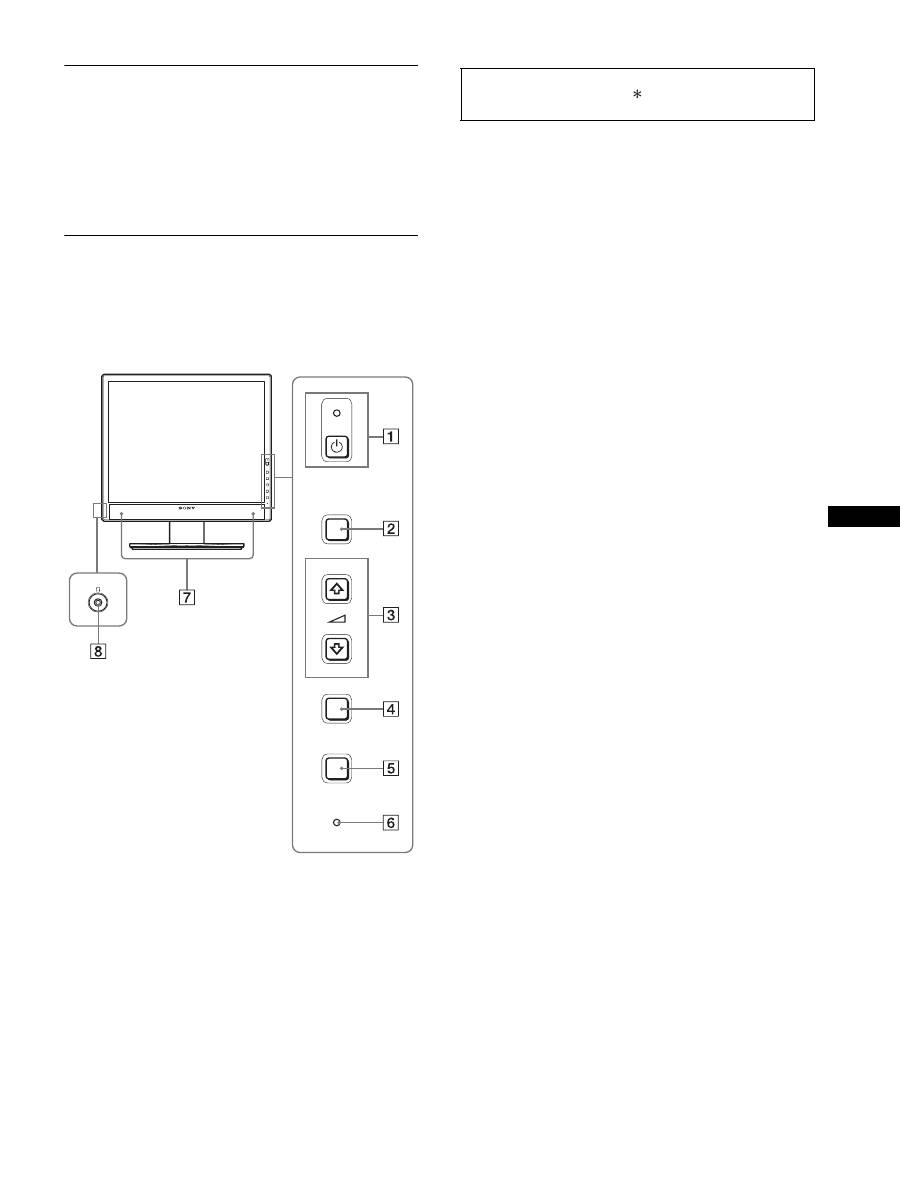
Exempel på kontakttyper
för 100 till 120 V
växelström (AC)
för 200 till 240 V
växelström (AC)
endast 240 V
växelström (AC)
SE
5
Kontrollera bildskärmens
modellbeteckning
Börja med att kontrollera bildskärmens modellbeteckning
Modellbeteckningen sitter på bildskärmens baksida (Exempel:
SDM-X75F).
Vissa funktioner och menyalternativ är inte tillgängliga för alla
bildskärmsmodeller.
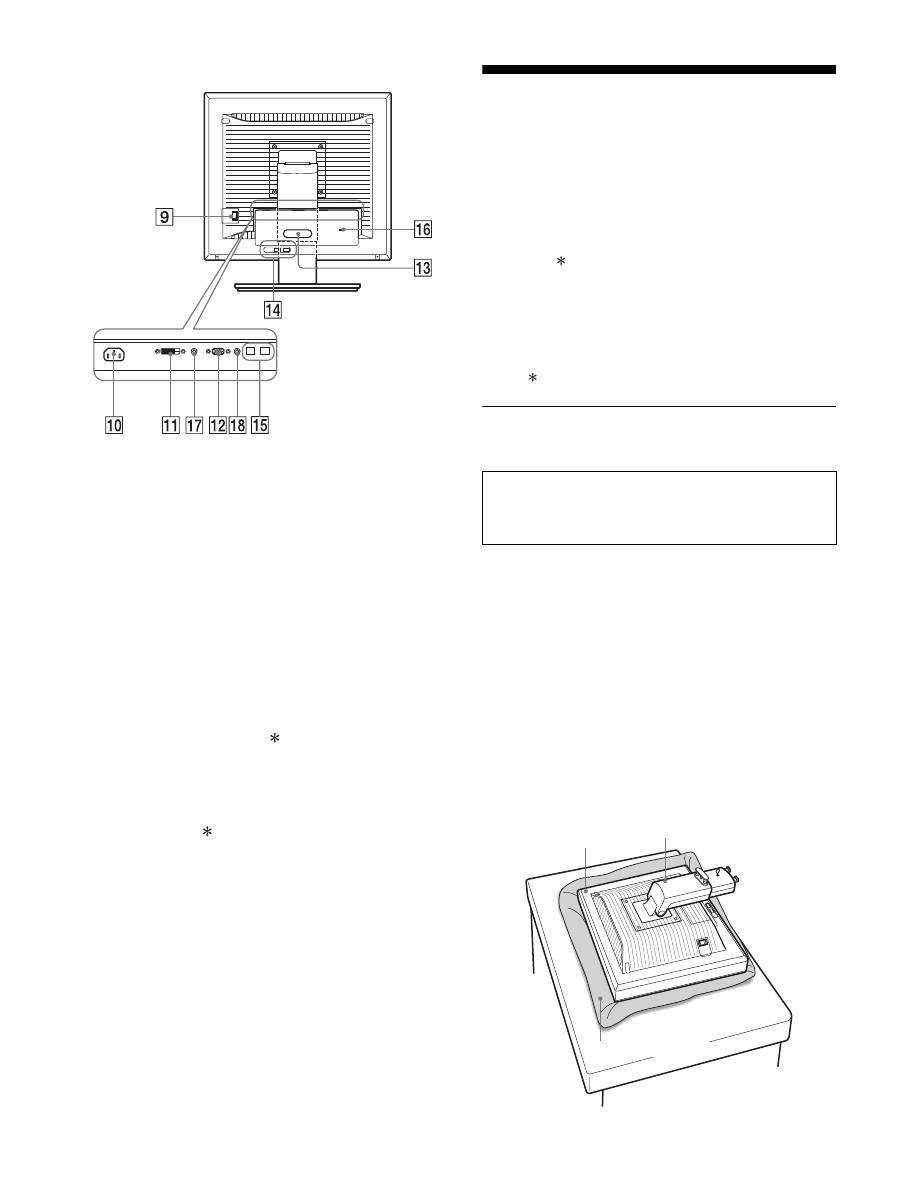
Delar och kontroller
Mer information finns på de sidor som anges inom parenteserna.
Illustrationen visar bara en av alla de modeller som finns för den
här bildskärmen.
1
1
Strömbrytare och
1
strömindikator (sid. 10, 16)
Denna brytare startar bildskärmen när indikatorn
1
(ström)
lyser rött. Du stänger av bildskärmen genom att trycka på
samma knapp en gång till.
Om
1
(ström)-indikatorn inte tänds ska man trycka på
huvudströmbrytaren (MAIN POWER)(
9
).
2
MENU-knapp (sid. 12)
Med den här knappen öppnar och stänger du menyskärmen.
3
Knapparna
m
/
M
och
2
(volymkontroll)(sid. 12)
Med de här knapparna väljer du menyalternativ och gör
justeringar.
4
OK-knapp (sid. 12)
Men den här knappen aktiverar du det valda menyalternativet
och de justeringar som du gjort med knapparna
m
/
M
(
3
).
INPUT(sid. 11)
Med de här knapparna växlar du videoinsignal mellan
INPUT1 och INPUT2 när två datorer är anslutna till
bildskärmen. (Kan bara användas när menyn är avstängd.)
5
ECO-knapp (sid. 16)
Denna knapp används för att minska energiförbrukningen.
När menyskärmen inte visas kan du även automatiskt justera
bildkvaliteten för den aktuella ingångssignalen samtidigt som
du håller knappen intryckt i mer än 3 sekunder (autojustering
genom en enda knapptryckning) (endast för analoga RGB-
signaler).
6
Ljussensor (sid. 16)
Denna sensor mäter ljusstyrkan i området runt bildskärmen.
Var noga så att du inte täcker över sensorn med ett papper
eller liknande.
7
Stereohögtalare (sid. 9, 16)
Dessa högtalare matar ut ljudsignalerna som ljud.
8
Uttag för hörlurar (sid. 9, 16)
Detta uttag matar ut ljudsignalerna till dina hörlurar.
MENU
INPUT
ECO
OK
Skärmens framsida
Sådant i specifikationerna som är modellberoende har
markerats med en asterisk ( ). Mer information finns
under
”
Specifikationer
”
(sid. 22).
6
9
Huvudströmbrytare (MAIN POWER) (sid. 10)
Denna brytare används för att växla huvudströmbrytaren
(MAIN POWER) mellan av och på.
q;
AC IN-anslutning (sid. 9)
Här ansluter du nätkabeln (medföljer).
qa
DVI-D-ingång (digital RGB) (sid. 8)
Den här ingången tar emot digitala RGB-videosignaler enligt
DVI Rev. 1.0.
qs
HD15-ingång (analog RGB) (sid. 8)
Den här ingången är avsedd för analoga RGB-videosignaler
(0,700 Vp-p, positiv) och synksignaler.
qd
Kabelhållare (sid. 9)
Med kabelhållaren fäster du kablar och kontakter på bildskärmen.
qf
USB-port nedströms (sid. 8) (endast för modeller
utrustade med USB-port)
Om USB-musen och USB-tangentbordet ansluts till
bildskärmen, kan du ansluta upp till två datorer till
bildskärmen, genom att växla ingången fram och tillbaka.
qg
USB-port uppströms (endast för modeller utrustade
med USB-port)
Anslut USB-kabeln till din dator och bildskärm.
qh
Öppning för stöldskyddslås
Kensington Micro Saver Security System bör användas som
säkerhetslås.
Micro Saver Security System är ett varumärke som tillhör
Kensington.
qj
Ljudingång för INPUT1
Den här kontakten tar emot ljudsignaler när den ansluts till
ljudutgången på en dator eller annan ljudutrustning som
ansluts till INPUT1.
q,
Ljudingång för INPUT2
Den här kontakten tar emot ljudsignaler när den ansluts till
ljudutgången på en dator eller annan ljudutrustning som
ansluts till INPUT2.
Installation
Innan du använder bildskärmen bör du kontrollera att följande
finns med i förpackningen.
• LCD-bildskärm
• Nätkabel
• Stativ
• HD15-HD15-videokabel (analog RGB)
• DVI-D-videokabel (digital RGB)
• Ljudkabel (stereo minikontakt)
• USB-kabel
• CD-ROM-skiva (programvara för Windows/Macintosh,
bruksanvisningar m.m.)
• Garantikort
• Snabbstartguide
Sådant i specifikationerna som är modellberoende har markerats med en
asterisk ( ). Mer information finns under ”Specifikationer” (sid. 22).
Installation 1: Montera stativet
x
När du använder det medföljande stativet
Fast stativ
1
Öppna lådan och ta ur stativets basplatta.
2
Kontrollera de medföljande tillbehören.
• Med en skruv i stativets basplatta.
3
Lägg en mjuk matta eller liknande på ett skrivbord
eller bord.
Du kan skada LCD-skärmen och själva bildskärmen om den
placeras direkt på bordet.
4
Plocka ut skärmen ur lådan och placera sedan den
liggande skärmens kant utmed bordets kant.
Skärmens baksida
Tryck inte på LCD-skärmen när du placerar eller reser
bildskärmen upp på ett bord eller liknande.
Den kan påverka bildskärmens form eller skada LCD-
skärmen.
Skärmbild
Stativ
Mjuk matta eller liknande
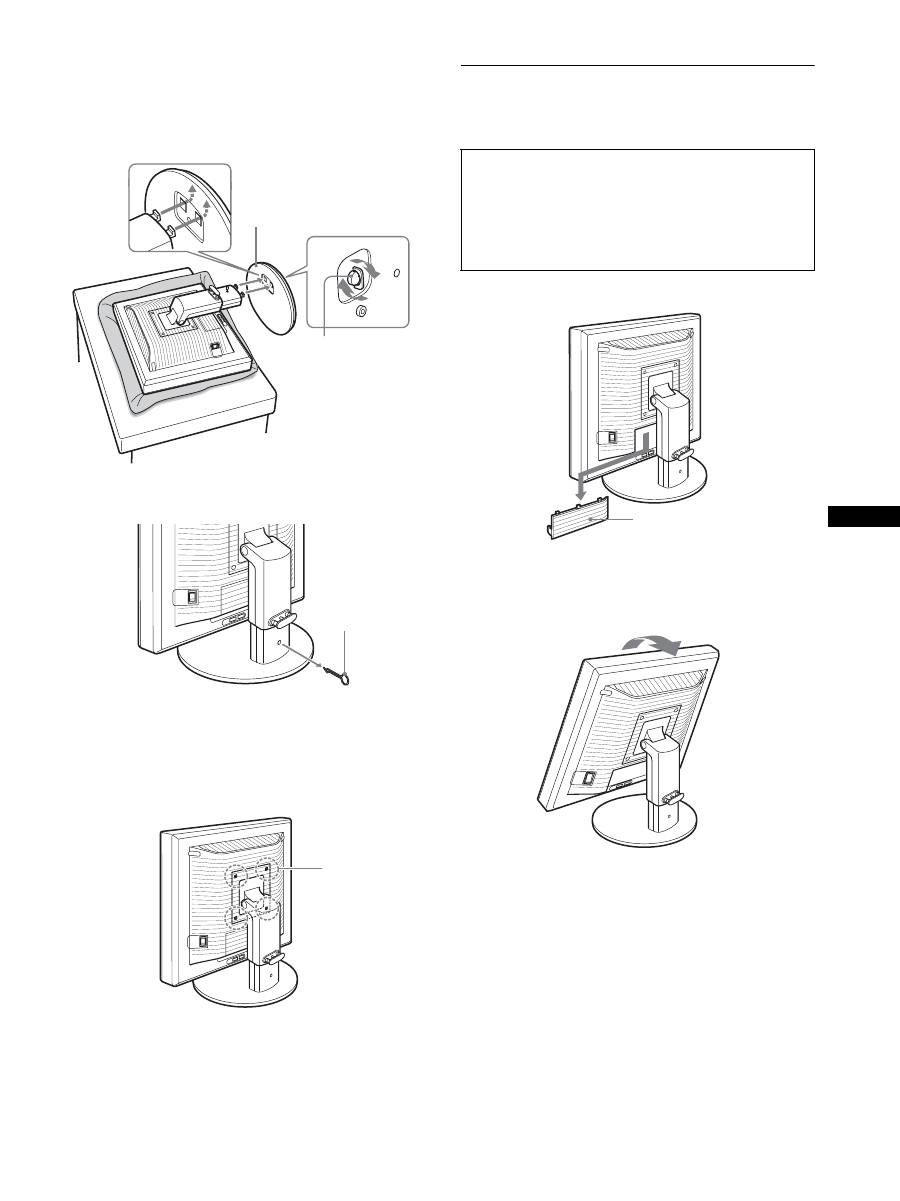
SE
7
5
Fäst stativfoten genom att haka fast de utstickande
delarna på stativarmen i hålen på stativfoten.
1
Lyft skruvens handtag för att skruva fast stativets
basplatta.
2
Se till att skruven är åtdragen och vrid tillbaka
skruvhandtaget.
6
Ta bort stoppsprinten efter att det justerbara
stativet höjts upp rakt upp.
Obs!
Ta inte ur stoppsprinten när stativet ligger ner. Bildskärmen kan ramla och
skada dig genom att stativets hals faller av basplattan.
x
När du använder ett VESA-stativ
Du kan montera ett VESA-stativ av annat märke till bildskärmen
genom att ta bort det stativ som medföljer bildskärmen.
Installation 2: Anslut
bildskärmskablarna
1
Dra ner anslutningshöljet.
2
Vippa bildskärmen uppåt.
Flytta sedan bildskärmens vinkel högre.
1
Stativets basplatta
2
Skruv
Stoppsprint
Skruvar som
passar VESA-
stativ (4)
• Se till att strömmen till bildskärm och dator är avslagen
innan du gör anslutningen.
Obs!
• Vidrör inte stiften i kontakten på videokabeln; stiften böjs lätt.
• Kontrollera att anslutningen hamnar rätt när du ansluter
videokabeln eftersom stiften annars kan böjas.
Anslutningshölje
