
Sony KDL-46X2000 – page 5
Manual for Sony KDL-46X2000
Table of contents
Регулировка горизонтального положения изображения для каждого формата
Сдвиг по
экрана.
горизонт.
К сведению
Данная опция недоступна, если параметр “Область отображ.” установлен в положение
“Макс.разрешение”.
Регулировка вертикального положения изображения в режиме формата экрана
Сдвиг по
“Оптимальн.”, “Увелич.” или “14:9”.
вертик.
Регулировка вертикального размера изображения в режиме формата экрана
Размер по
“Оптимальн.”.
вертикали
Использование функций MENU
RU
31
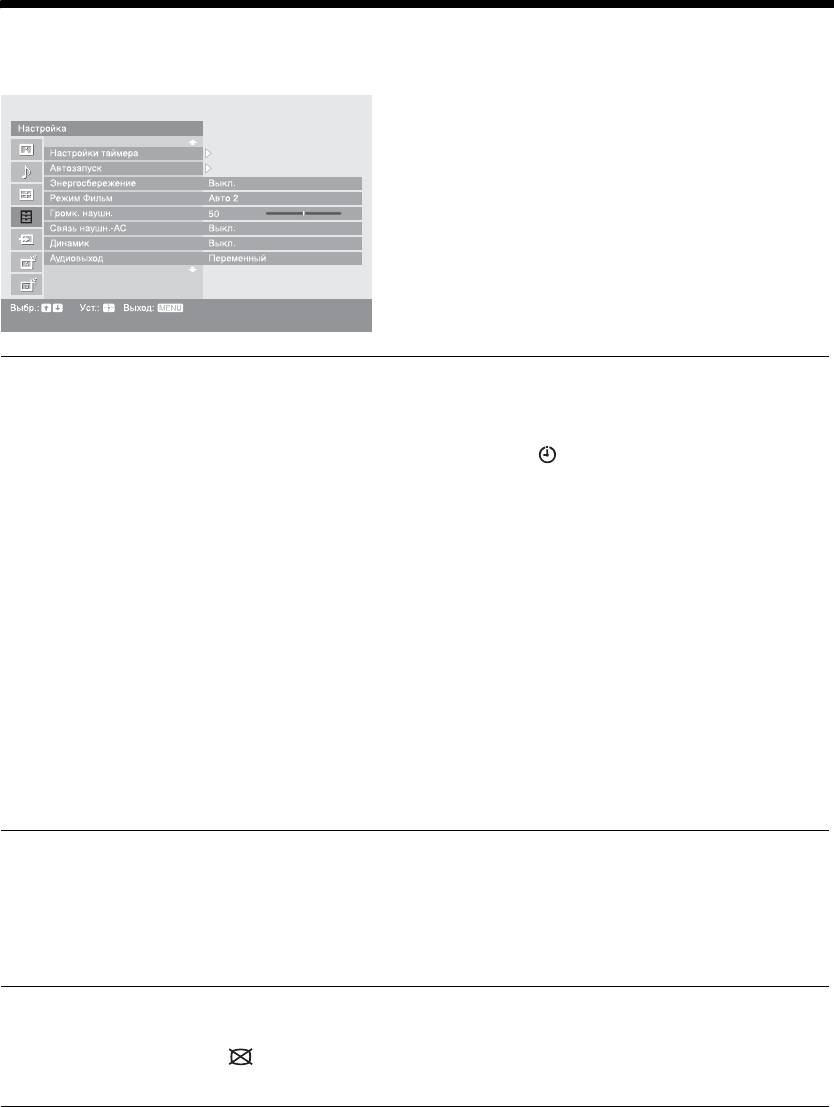
Меню Настройка
Параметры, перечисленные ниже, можно
установить в меню Настройка. Для выбора опций
меню в разделе “Установки” обратитесь к “Меню
Изображение” (стр. 25).
Установка Таймера включения/выключения телевизора.
Настройки
Таймер сна
таймера
Установка периода времени, по истечении которого телевизор должен
автоматически переключаться в режим ожидания.
Если активирован Таймер сна, индикатор (Таймер) на телевизоре (спереди)
загорается оранжевым цветом.
К сведению
• Если Вы выключите телевизор и снова его включите, опция “Таймер сна” будет
установлена в положение “Выкл.”.
• За одну минуту до переключения телевизора в режим ожидания на экране появляется
надпись “ТВ скоро будет выключен по Таймеру сна”.
Таймер включения
Установка Таймера включения телевизора из режима ожидания.
“День”: Выбор дня, в который Вы хотите активировать Таймер включения.
“Время”: Установка времени включения телевизора.
“Продолжительность”: Выбор периода времени, после которого телевизор
автоматически опять переключится в режим ожидания.
“Настройка громк.”: Установка громкости телевизора при включении с помощью
таймера.
Устан. часов
Позволяет Вам вручную установить часы. Если телевизор принимает цифровые
каналы, часы нельзя отрегулировать вручную, поскольку они установлены на
временной код принимаемого сигнала.
Запуск “меню первого включения” для выбора языка и страны/региона,
Автозапуск
настройки всех доступных цифровых и аналоговых каналов, а также установки
времени (только когда принимаются нецифровые каналы). Обычно этого делать
не требуется, потому что язык и страна/регион уже выбраны и все каналы уже
настроены при установке телевизора (стр. 7, 8). Тем не менее, этот параметр
позволяет повторить процедуру (например, заново настроить телевизор после
переезда или найти новые каналы, появившиеся в эфире).
Выбор режима энергосбережения для уменьшения потребления электроэнергии
Энергосбережение
телевизором.
Если выбрана опция “Откл. изобр.”, изображение будет отключено, а индикатор
(Откл. изобр.) на телевизоре (спереди) загорится зеленым цветом. Звук
останется без изменений.
RU
32
Обеспечивается более плавное движение изображения при воспроизведении
Режим Фильм
изображений DVD или видеомагнитофона, снятых на пленку, уменьшая
размытость и зернистость изображения.
“Aвто 1”: Для устойчивого изображения с минимальными помехами. Если
изображение на экране частично ухудшится, установите в положение “Aвто 2”.
“Aвто 2”: Используйте эту установку в качестве стандартной настройки.
“Выкл.”: Выключение режима Фильм.
Примечания
• Даже при выборе опций “Aвто 1” или “Aвто 2” “Режим Фильм” будет автоматически
отключен, и фильм не будет воспроизводиться плавно, если изображение содержит
искаженные сигналы или слишком много помех.
• Режим Фильм недоступен при использовании функций остановки изображения или
PAP, или же при просмотре изображения от источников 480p, 576p, 720p или 1080p.
Регулируется громкость наушников при опции “Связь наушн.-АС”,
Громк. наушн.
установленной в положение “Выкл.”.
(громкость
наушников)
Использование функций MENU
Включение/выключение встроенных громкоговорителей телевизора при
Связь наушн.-АС
подсоединенных наушниках.
(канал
“Вкл.”: Звук выводится только через наушники.
“Выкл.”: Звук выводится через телевизор и через наушники.
громкоговорителей
наушников)
Включение/выключение встроенных громкоговорителей телевизора.
Динамик
“Вкл.”: Громкоговорители телевизора включены для прослушивания звука через
громкоговорители телевизора.
“Выкл.”: Громкоговорители телевизора выключены для прослушивания звука
только через внешние аудиоустройства, подсоединенные к разъемам
аудиовыхода.
“Переменный”: Звуковым выводом из вашей аудиосистемы можно по-прежнему
Аудиовыход
управлять с помощью пульта ДУ телевизора.
“Постоянный”: Звуковой вывод телевизора зафиксирован. Используйте
регулятор громкости Вашего аудиоресивера для регулировки громкости (и других
звуковых настроек) Вашей аудиосистемы.
“Вкл.”: Автоматическая оптимизация установок изображения в соответствии с
Световой
освещением в комнате.
сенсор
“Выкл.”: Выключение функции “Световой сенсор”.
Примечание
Не закрывайте чем-либо датчик, так как это может нарушить его работу. Подробная
информация о датчике приведена на стр. 15.
Включается и выключается подсветка логотипа компании Sony на передней
Подсветка
панели телевизора.
логотипа
Выбор языка, на котором отображаются меню.
Язык
Вызов информации о Вашем телевизоре.
Информация
Возврат всех регулировок к заводским установкам и последующий вызов экрана
Сброс всех
Автозапуск.
настроек
Примечание
Будут переустановлены все установки, включая цифровой список Избранное, страну,
язык, каналы автоматической настройки и т.п.
RU
33
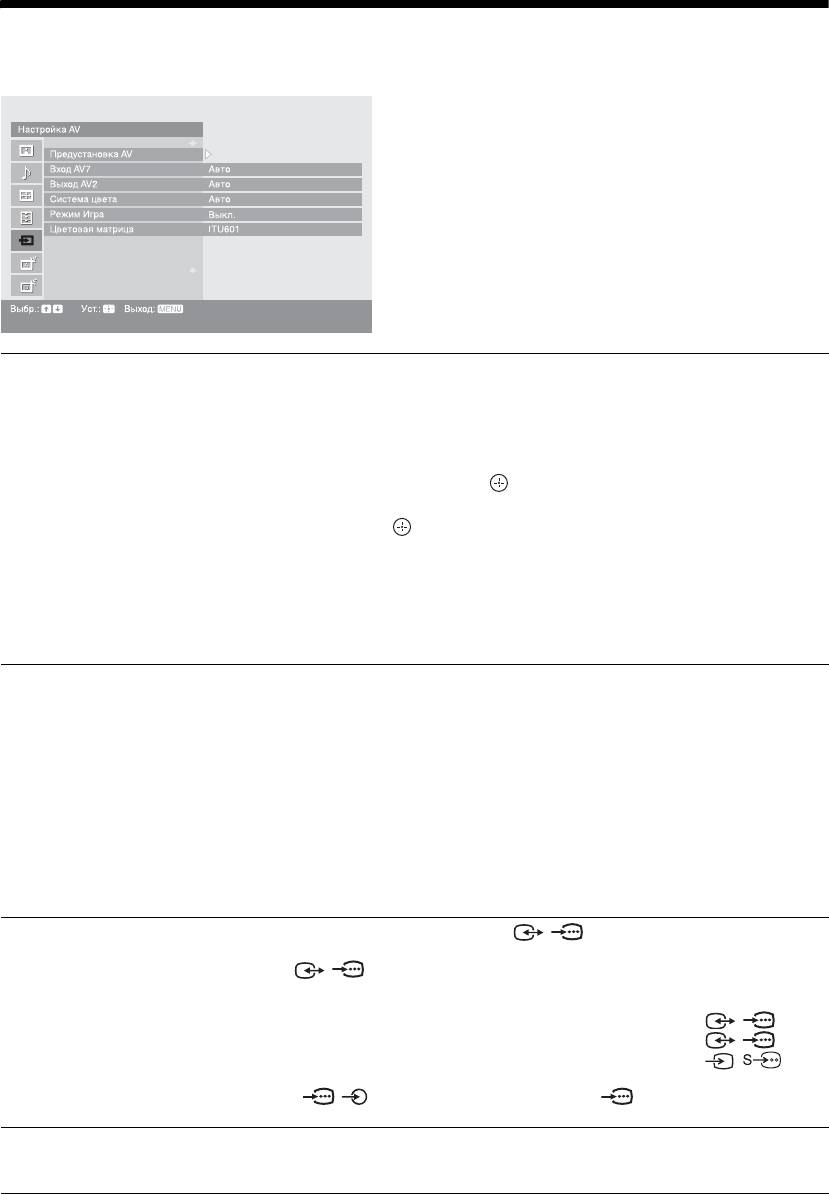
Меню Настройка AV
Параметры, перечисленные ниже, можно
установить в меню Настройка AV. Для выбора
опций меню в разделе “Установки” обратитесь к
“Меню Изображение” (стр. 25).
Присвоение имени любому устройству, подсоединенному к разъему на боковой
Предустановка
или задней панели. Это имя будет ненадолго выводиться на экран при
AV
переключении на соответствующее устройство. Вы можете отключить входные
сигналы с подсоединенного оборудования, которые Вы не хотите отображать на
экране.
1 Для выбора желаемого источника входного сигнала нажмите кнопку
F/f, затем нажмите кнопку .
2 Для выбора желаемого пункта меню внизу нажмите кнопку F/f, затем
нажмите кнопку .
Метки устройств: Используйте одну из предустановленных меток для
присвоения названия подсоединяемому устройству.
“Изм.”: Создание Вашей собственной метки. Выполните шаги с 2 по 4
раздела “Метки программ” (стр. 36).
“Пропуск”: Будет пропущен ненужный источник входного сигнала.
“Авто”: Автоматическое переключение между компонентными видеоразъемами,
Вход AV7
разъемом S Video и композитными видеоразъемами на левой стороне телевизора
в зависимости от подсоединения кабеля.
“Компонентный”: Активируются компонентные видеоразъемы на левой стороне
телевизора.
“S Video”: Активируется разъем S Video на левой стороне телевизора.
“Композитный”: Активируются композитные видеоразъемы на левой стороне
телевизора.
К сведению
При подсоединении многофункциональных кабелей и выборе параметра “Авто”
будут активированы опции “Компонентный”, “S Video”, “Композитный” в
указанной последовательности.
Вывод сигнала через разъем с меткой / 2 на задней панели телевизора.
Выход AV2
Если подключить видеомагнитофон или другое записывающее устройство к
разъему / 2, можно записывать сигнал, поступающий с устройств,
подключенных к другим разъемам телевизора.
“TV”: Вывод телевизионной трансляции.
“AV1”: Вывод сигналов с устройств, подсоединенных к разъему / 1.
“AV3”: Вывод сигналов с устройств, подсоединенных к разъему / 3.
“AV7”: Вывод сигналов с устройств, подсоединенных к разъему / 7.
“Авто”: Вывод всего, что воспроизводится на экране (за исключением сигналов с
разъемов
/ 4, HDMI IN 5, HDMI IN 6 и PC ).
Выбор системы цветности (“Авто”, “PAL”, “SECAM”, “NTSC3.58” или
Система цвета
“NTSC4.43”) в соответствии с входным сигналом с источника входного сигнала.
RU
34

В зависимости от игрового программного обеспечения время реакции может быть
Режим Игра
замедлено во время быстрых сцен и т.п. Выберите “Вкл.” для ускорения времени
реакции.
Обычно используется заводская настройка (AV1/2/3/7(входной композитный
Цветовая
сигнал и входной сигнал S-видео) установлен в положение “ITU601”, а AV4/5/6/7
матрица
(входной компонентный сигнал) установлен в положение “Авто”). Если оттенок
изображения от источника входного сигнала является неестественным, выберите
разъемы “ITU601” или “ITU709”, позволяющие нормализовать оттенок
изображения.
Использование функций MENU
RU
35

Меню Настройка аналоговых каналов
Параметры, перечисленные ниже, можно
установить в меню Настройка аналоговых каналов.
Для выбора опций меню в разделе “Установки”
обратитесь к “Меню Изображение” (стр. 25).
Если опция “Режим 1 цифры” установлена в положение “Вкл.”, Вы можете
Режим 1 цифры
выбрать аналоговый канал при помощи одной цифровой кнопки (0 - 9) на пульте
ДУ.
Примечание
Если опция “Режим 1 цифры” установлена в положение “Вкл.”, Вы не можете выбрать
каналы с номерами 10 и выше, вводя две цифры при помощи пульта ДУ.
Настройка всех доступных аналоговых каналов.
Автонастройка
Обычно этого делать не требуется, потому что все каналы уже настроены при
установке телевизора (стр. 8). Тем не менее, этот параметр позволяет повторить
процедуру (например, заново настроить телевизор после переезда или найти
новые каналы, появившиеся в эфире).
Изменение порядка расположения аналоговых каналов, сохраненного в памяти
Сортировка
телевизора.
прогр.
1 Для выбора канала, который Вы хотите переместить на новую
позицию, нажмите кнопку
F/f, затем нажмите кнопку .
2 Для выбора новой позиции для Вашего канала нажмите кнопку F/f,
затем нажмите кнопку .
Присвоение каналу любого имени, содержащего не более пяти букв или цифр.
Метки программ
Данное имя будет ненадолго выводиться на экран при переключении на этот
канал. (Обычно названия каналов берутся автоматически из режима телетекста,
если он предусмотрен.)
1 Для выбора канала, которому Вы хотите присвоить название, нажмите
кнопку
F/f, затем нажмите кнопку .
2 Нажмите кнопку F/f для выбора нужной буквы или цифры (“_” для
пробела), затем нажмите кнопку
g.
Исправление символа, введенного ошибочно
Для выбора неправильной буквы нажмите кнопку G/g. Затем нажмите
кнопку F/f для выбора правильной буквы.
Удаление всех символов
Выберите опцию “Сброс”, затем нажмите кнопку .
3 Повторяйте шаг 2, пока не введете имя целиком.
4 Выберите опцию “OK”, затем нажмите кнопку .
RU
36
Перед выбором опций “Метка”/“АПЧ”/“Аудиофильтр”/“Пропуск”/“Декодер”
Руч. настр.
нажмите кнопку PROG +/- для выбора номера программы с каналом. Нельзя
прогр.
выбрать номер программы, настроенной на пропуск (стр. 38).
Программа/Система/Канал
Ручная настройка каналов программ.
1 Для выбора опции “Программа” нажмите кнопку F/f, затем нажмите
кнопку .
2 Для выбора номера программы, которую Вы хотите настроить вручную
(при настройке видеомагнитофона выберите канал 00), нажмите
кнопку F/f, затем нажмите кнопку RETURN.
3 Для выбора опции “Система” нажмите кнопку F/f, затем нажмите
кнопку .
4 Для выбора одной из следующих систем телетрансляции нажмите
кнопку
F/f, затем нажмите кнопку RETURN.
B/G: Для стран/регионов Западной Европы
I: Для Великобритании
D/K: Для стран/регионов Восточной Европы
L: Для Франции
Использование функций MENU
5 Для выбора опции “Канал” нажмите кнопку F/f, затем нажмите
кнопку .
6 Нажмите кнопку F/f для выбора опции “S” (для кабельных каналов)
или “C” (для наземных каналов), затем нажмите кнопку
g.
7 Настройте каналы следующим образом:
Если номер (частота) канала неизвестен
Для поиска следующего доступного канала нажмите кнопку F/f. Когда
канал будет найден, поиск остановится. Для продолжения поиска
нажмите кнопку F/f.
Если номер (частота) канала известен
Введите номер телеканала или канала видеомагнитофона с помощью
цифровых кнопок.
8 Для перехода к команде “Подтверд.” нажмите кнопку , затем
нажмите кнопку .
9 Для выбора опции “OK” нажмите кнопку f, затем нажмите кнопку .
Повторите процедуру, чтобы установить вручную другие каналы.
Метка
Присвоение выбранному каналу любого имени, содержащего не более пяти букв
или цифр. Данное имя будет ненадолго выводиться на экран при переключении на
этот канал.
Для ввода символов выполните шаги с 2 по 4 раздела “Метки программ” (стр. 36).
АПЧ
Предоставляет вам возможность точной настройки выбранного номера
программы вручную, если Вам кажется, что небольшая регулировка настройки
улучшит качество изображения.
Вы можете выполнить точную настройку в диапазоне от -15 до +15. Если будет
выбрана опция “Вкл.”, точная настройка выполнится автоматически.
Аудиофильтр
Повышение качества звука на отдельных каналах в случае искажения при
монотрансляции. Иногда, если транслируется нестандартный сигнал, возможны
искажения или периодическое пропадание звука при просмотре монопрограмм.
Если искажений звука нет, рекомендуется оставить заводскую настройку
“Выкл.”.
Примечания
• Вы не можете принимать стереофонические или двуязычные программы, если
выбрана опция “Слаб.” или “Сильн.”.
• Режим “Аудиофильтр” недоступен, если опция “Система” установлена в положение
“L”.
Продолжение
RU
37

Пропуск
Пропуск неиспользуемых аналоговых каналов при выборе каналов с помощью
кнопок PROG+/-. (Пропущенный канал можно выбрать с помощью цифровых
кнопок.)
Декодер
Просмотр и запись кодированных каналов при использовании декодера,
подсоединенного напрямую к разъему Scart / 1 или к разъему Scart
/ 2 через видеомагнитофон.
Примечание
В зависимости от страны/региона, выбранных для пункта “Страна” (стр. 7), данная
опция меню может быть недоступна.
Подтверд.
Сохранение изменений в установках, сделанных в разделе “Руч. настр. прогр.”.
RU
38
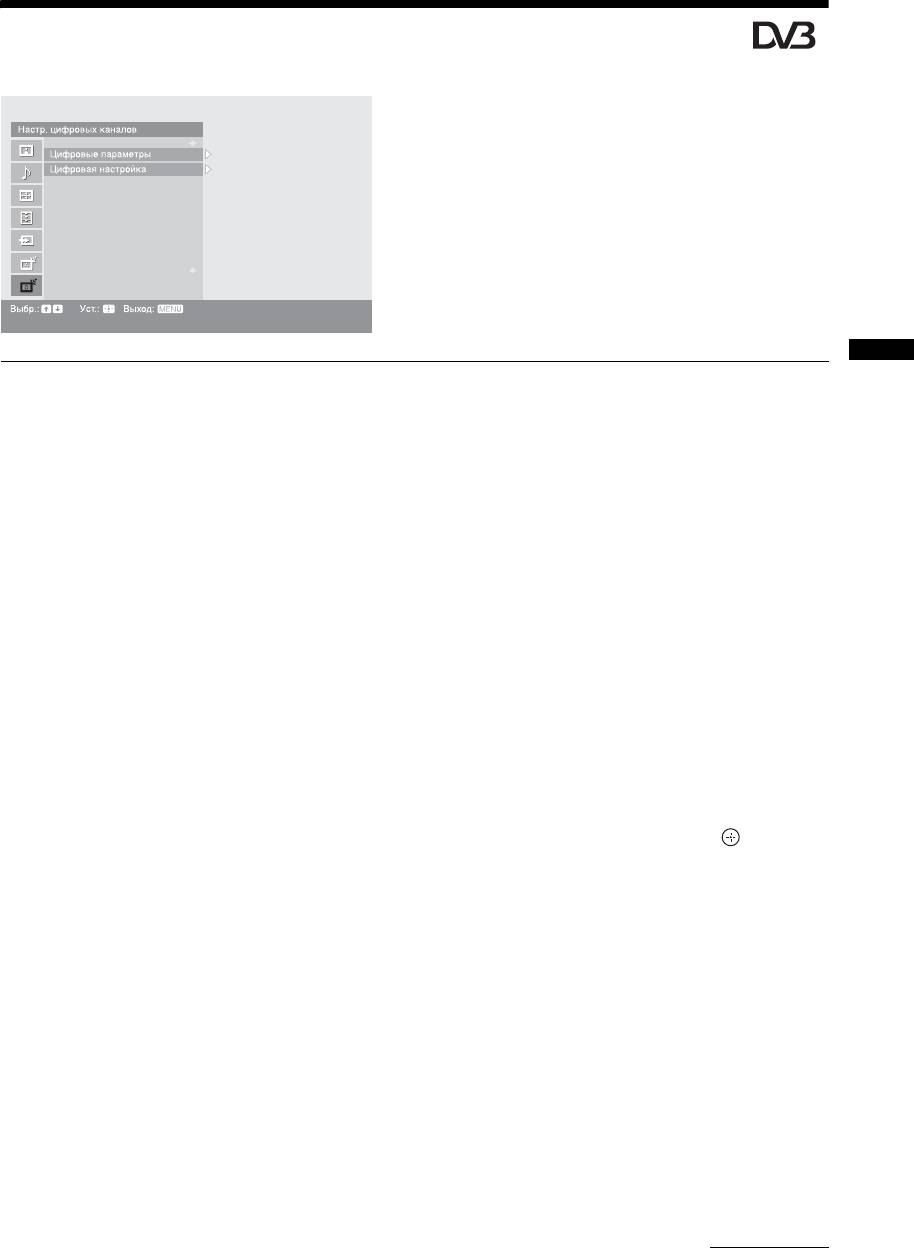
Меню Настройка цифровых каналов
Параметры, перечисленные ниже, можно
установить в меню Настройка цифровых каналов.
Для выбора опций меню в разделе “Установки”
обратитесь к “Меню Изображение” (стр. 25).
Примечание
Некоторые функции могут быть недоступны в
некоторых странах.
Вызов меню “Цифровые параметры”.
Использование функций MENU
Цифровые
Установка субтитров
параметры
Отображение на экране цифровых субтитров.
При выборе опции “Плохая слышимость” некоторые визуальные
вспомогательные средства могут быть выведены с субтитрами (если телеканалы
транслируют такую информацию).
Язык субтитров
Выбор языка отображаемых на экране субтитров.
Язык аудио
Выбор языка, используемого для программы. Некоторые цифровые каналы
могут транслировать звук для программы на нескольких языках.
Тип аудио
Увеличение громкости звука, если выбрана опция “Плохая слышимость”.
Замок от детей
Установка для программ ограничения по возрасту. Любую программу, для
которой установлено ограничение по возрасту, можно просмотреть только после
правильно введенного PIN-кода.
1 Нажимайте цифровые кнопки для ввода Вашего установленного PIN-
кода.
Если Вы не установили предварительно PIN-код, появится экран ввода
PIN-кода. Следуйте указаниям раздела “PIN код” ниже.
2 Нажмите кнопку F/f для выбора ограничения по возрасту или “Нет”
(для просмотра без ограничения), затем нажмите кнопку .
3 Нажмите кнопку RETURN.
PIN код
Установка PIN-кода в первый раз или изменение вашего PIN-кода.
1 Введите PIN-код следующим образом:
Если Вы перед этим уже установили PIN-код
Нажимайте цифровые кнопки для ввода Вашего установленного PIN-
кода.
Если Вы не устанавливали PIN-код
Нажимайте цифровые кнопки для ввода установленного на заводе PIN-
кода 9999.
2 Нажимайте цифровые кнопки для ввода нового PIN-кода.
Появится сообщение с информацией о том, что новый PIN-код принят.
3 Нажмите кнопку RETURN.
К сведению
PIN-код 9999 принимается всегда.
Продолжение
RU
39
Техн. конфигурация
Вывод меню Техническая настройка.
“Авт. обновление станций”: Позволяет телевизору находить и сохранять новые
цифровые услуги по мере их появления.
“Загрузка программы”: Позволяет телевизору автоматически получать
обновления программного обеспечения бесплатно через Вашу существующую
антенну (по мере их появления). Рекомендуется все время устанавливать эту
опцию в положение “Вкл.”. Если Вы не хотите, чтобы Ваше программное
обеспечение обновлялось, установите этот пункт меню в положение “Выкл.”.
“Системная информация”: Отображение версии текущего программного
обеспечения и уровня сигнала.
“Часовой пояс”: Позволяет Вам вручную выбирать часовой пояс, в котором Вы
находитесь, если заводская установка не соответствует Вашей стране.
Настройка модуля СА
Предоставляет доступ к сервису Pay Per View (Плата за просмотр) после
приобретения Модуля условного доступа (Conditional Access Module (CAM)) и
карты просмотра. Для получения информации о расположении разъема
(PCMCIA) обратитесь к стр. 43.
Примечания
• CAM поддерживается не во всех странах. Пожалуйста, выясните у специалиста своей
дилерской компании.
• “Настройка модуля СА” доступна только когда вставлен модуль CAM.
Вызов меню “Цифровая настройка”.
Цифровая
Автонастр.цифр.станций
настройка
Настройка всех доступных цифровых каналов.
Обычно этого делать не требуется, потому что все каналы уже настроены при
установке телевизора (стр. 8). Тем не менее, этот параметр позволяет повторить
процедуру (например, заново настроить телевизор после переезда или найти
новые каналы, появившиеся в эфире).
Редакт. списка программ
Удаление любых нежелательных цифровых каналов, сохраненных в памяти
телевизора и изменение порядка цифровых каналов, сохраненного в памяти
телевизора.
1 Для выбора канала, который Вы хотите удалить или переместить на
новую позицию, нажмите кнопку
F/f.
Если Вы знаете номер программы
Нажимайте цифровые кнопки для ввода трехзначного номера
программы желаемой вами трансляции.
2
Удалите или измените порядок цифровых каналов следующим образом:
Для удаления цифрового канала
Нажмите кнопку . Появится сообщение с просьбой подтвердить
удаление выбранного цифрового канала. Для выбора опции “Да”
нажмите кнопку G, затем нажмите кнопку .
Для изменения порядка цифровых каналов
Нажмите кнопку g, затем нажмите кнопку F/f для выбора новой
позиции для канала и нажмите кнопку
G. Если необходимо переместить
другие каналы, повторите шаги 1 и 2.
3 Нажмите кнопку RETURN.
Руч. поиск цифр. cтанций
Настройка цифровых каналов вручную.
1
Нажмите цифровую кнопку для выбора номера канала, который Вы хотите
настроить вручную, затем нажмите кнопку
F
/
f
для настройки канала.
2
Когда доступные каналы будут найдены, нажмите кнопку
F
/
f
для выбора
канала, который Вы хотите сохранить, затем нажмите кнопку .
3 Нажмите кнопку F/f для выбора номера программы, под которым Вы
хотите сохранить новый канал, затем нажмите кнопку .
Повторите процедуру для настройки других каналов вручную.
RU
40
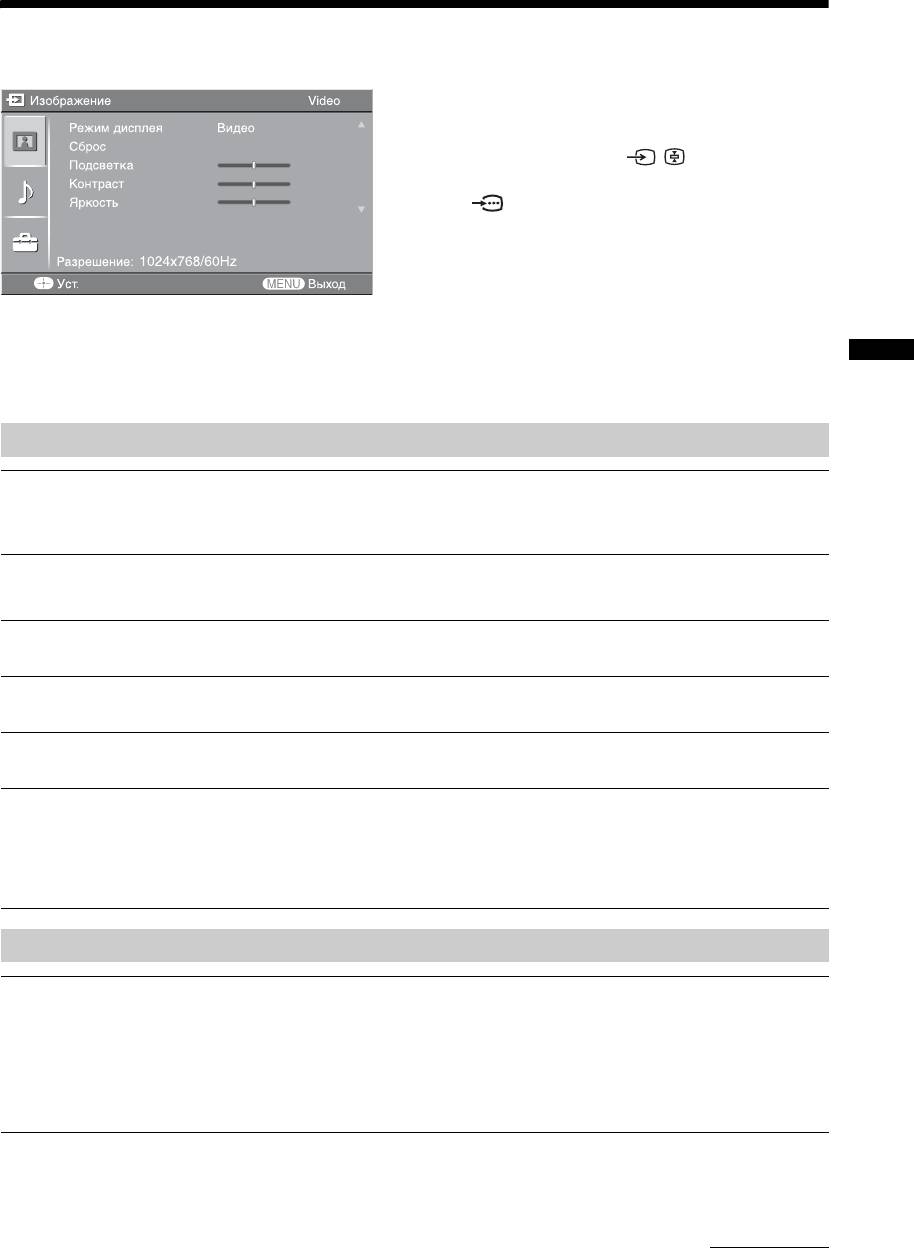
Меню Установки ПК
Параметры, перечисленные ниже, можно
установить в меню Установки ПК, если телевизор
подсоединен к ПК.
1 Нажмите кнопку / несколько раз,
пока на экране не появится значок
PC.
2 Нажмите кнопку MENU для
отображения меню Установки ПК.
Примечание
Если вы подсоедините ПК к телевизору первый раз,
возможно, вам понадобится отрегулировать экранный
дисплей. В таких случаях выполните команду
“Автоподстройка” или отрегулируйте опции “Фаза”,
“Шаг”, “Сдвиг по горизонт.” или “Сдвиг по вертик.” в
Использование функций MENU
пункте “Прочее” (стр. 42).
Изображение
Выбор режима дисплея.
Режим дисплея
“Видео”: Выбирается для просмотра видеоизображений.
“Текст”: Выбирается для просмотра текста, диаграмм или таблиц.
Возврат к заводским установкам настроек “Изображение”, за исключением
Сброс
“Режим дисплея”.
Регулировка яркости фона.
Подсветка
Повышает или понижает контрастность изображения.
Контраст
Повышает или понижает яркость изображения.
Яркость
Регулирует баланс белого для изображения.
Цветовой тон
“Холодный”: Придает белому цвету голубоватый оттенок.
“Нейтральный”: Придает белому цвету нейтральный оттенок.
“Теплый 1”/“Теплый 2”: Придает белому цвету красноватый оттенок. “Теплый 2”
придает более красный оттенок, чем “Теплый 1”.
Звук
Выбор режима звука.
Режим звука
“Динамичный”: Усиление тембра ВЧ и НЧ.
“Стандартный”: Для воспроизведения стандартного звука. Рекомендуется для
использования в домашних условиях.
“Индивидуальный”: Обеспечивает качественное воспроизведение во всем
диапазоне частот. Качество звука после настройки на ПК поддерживается на
таком же уровне в телевизоре.
Продолжение
RU
41
Прочее
Автоматическая регулировка положения, фазы и интервала изображения при
Автоподстройка
получении телевизором входного сигнала с подсоединенного ПК.
К сведению
Функция Автоподстройка может не работать должным образом с некоторыми
входными сигналами. В таких случаях вручную отрегулируйте опции “Фаза”, “Шаг”,
“Сдвиг по горизонт.” и “Сдвиг по вертик.”.
Возврат всех регулировок “Прочее” к заводским установкам.
Сброс
Регулировка фазы в случае мерцания экрана.
Фаза
Регулировка шага в случае, если на изображении есть нежелательные
Шаг
вертикальные полосы.
Регулирует горизонтальное положение изображения.
Сдвиг по
горизонт.
Регулирует вертикальное положение изображения.
Сдвиг по
вертик.
Выбор формата экрана для сигналов с частотой кадров 60 Гц.
Фоpмaт экpaнa
“Нормальн.”: Отображение изображения с оригинальным размером.
“Полн. 1”: Увеличение изображения для заполнения области отображения с
сохранением оригинального соотношения горизонтали к вертикали.
“Полн. 2”: Увеличение изображения для заполнения области отображения.
Переключение телевизора в режим ожидания, если в течение 30 секунд не
Управление
поступает никакого сигнала.
питанием
RU
42
Использование дополнительного оборудования
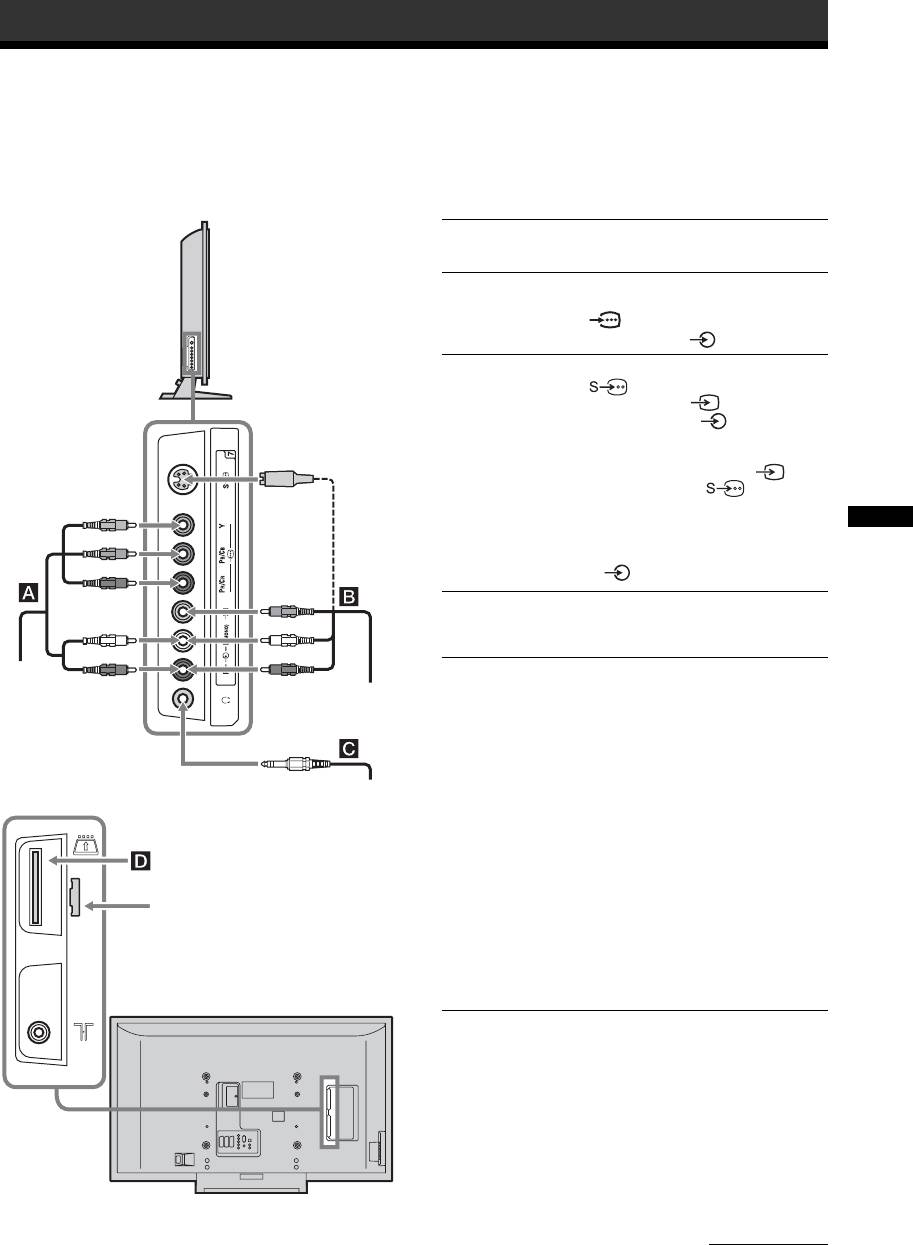
Подключение дополнительного оборудования
К телевизору можно подключить широкий спектр дополнительного оборудования. Соединительные
кабели в комплект поставки не входят.
Подключение к телевизору (на боковой панели)
Чтобы
Необходимо
подключить
HDV-видеокамера
Подключить к компонентным
с компонентным
видеоразъемам Y, P
B/CB, PR/CR
выходом A
7 и аудиоразъемам
L (MONO), R 7.
S VHS/Hi8/DVC
Подключить к гнезду S video
видеокамеру B
7 или композитному
видеоразъему 7 и к
аудиоразъемам 7. Чтобы
избежать появления помех на
изображении, не подключайте
камеру к видеоразъему 7 и
разъему S Video 7
одновременно. Если Вы не
можете подсоединить
монофоническое оборудование,
Использование дополнительного оборудования
подсоедините его к разъему
L7.
Наушники C Подсоедините к разъему i, чтобы
слушать звук с телевизора через
наушники.
HDV-
Модуль условного
Для использования сервиса Pay
доступа
Per View (Плата за просмотр). За
видеокамера с
S VHS/Hi8/DVC
(Conditional Access
более подробной информацией
компонентным
видеокамера
Module (CAM)) D
обратитесь к руководству по
выходом
эксплуатации, прилагаемой к
вашему модулю CAM.
Для использования модуля CAM
Наушники
нажмите кнопку выталкивания и
извлеките “бутафорную” карту.
Выключите телевизор при
установке модуля CAM в слот
CAM. Если вы не используете
модуль CAM, рекомендуется
вставить “бутафорную” карту в
Только для
слот CAM и хранить ее там.
обслуживания
Примечание
CAM поддерживается не во всех
странах. Пожалуйста, выясните у
специалиста своей дилерской
компании.
К сведению
Вы можете выбрать входные сигналы на боковых
разъемах путем установки “Вход AV7” в меню
“Настройка AV” (стр. 34).
Продолжение
RU
43

Подключение к телевизоре (на задней панели)
IN
Чтобы
5
Необходимо
подключить
Цифровой ресивер
Подсоединить к разъему HDMI
IN
6
или DVD-
IN 5 или 6, если в устройстве
проигрыватель E
имеется разъем HDMI. С
устройства будут поступать
Цифровой
L
цифровые видео- и аудиосигналы.
ресивер
Если в устройстве имеется разъем
R
DVI, соедините разъем DVI с
разъемом HDMI IN 6 через
DVD-проигрыватель
адаптер DVI - HDMI
(приобретается отдельно) и
подсоедините выходные
аудиоразъемы устройства к
разъемам HDMI IN 6.
Примечания
• Разъемы HDMI поддерживают
только следующие входные
видеосигналы: 480i, 480p, 576i,
576p, 720p, 1080i и 1080p. Для
подсоединения к ПК,
пожалуйста, используйте
разъем PC .
ПК
• Используйте только кабель
HDMI, на котором имеется
логотип HDMI.
OPTICAL OUT
Цифровой
ПК F Подсоединить к разъемам PC
аудиокомпонент
. Рекомендуется
(PCM)
использовать кабели ПК с
ферритовыми сердечниками.
L
Цифровой
Подсоединить к разъему
R
аудиокомпонент
OPTICAL OUT с помощью
Аудиоустройство
PC
(PCM) G
оптического аудиокабеля.
Hi-Fi
Примечание
Разъем OPTICAL OUT
DVD-проигрыватель с
поддерживает только цифровые
компонентным выходом
сигналы наземного телевещания.
Аудиоустройство
Чтобы прослушивать звук с
Hi-Fi H
телевизора на оборудовании
класса Hi-Fi, подсоедините его к
разъемам аудиовыхода .
DVD-
Подсоедините к разъемам
проигрыватель с
компонентного сигнала и
компонентным
аудиоразъемам / 4.
выходом I
Видеоигровое
Подсоедините к разъему Scart
устройство, DVD-
/ 1. Если подключен
проигрыватель или
декодер, то кодированный сигнал
декодер J
с тюнера телевизора выводится на
декодер, а декодированный сигнал
затем выводится с декодера.
DVD-магнитофон
Подсоедините к разъему Scart
или
/ 2. SmartLink – это
видеомагнитофон,
прямое соединение между
поддерживающий
телевизором и
Видеоигровые
функцию
видеомагнитофоном/DVD-
Видеомагнитофон
устройства
SmartLink K
магнитофоном.
DVD-
DVD-
проигрыватель
Видеомагнитофон
За более подробной информацией
проигрыватель
или DVD-
обратитесь к стр. 6.
Декодер
DVD-магнитофон
проигрыватель L
Видеомагнитофон
Декодер
RU
44
3 Нажмите кнопку .
Программирование
Если программирование выполнено
правильно, выбранная функциональная
кнопка мигнет дважды, а если
пульта ДУ
неправильно, она мигнет пять раз.
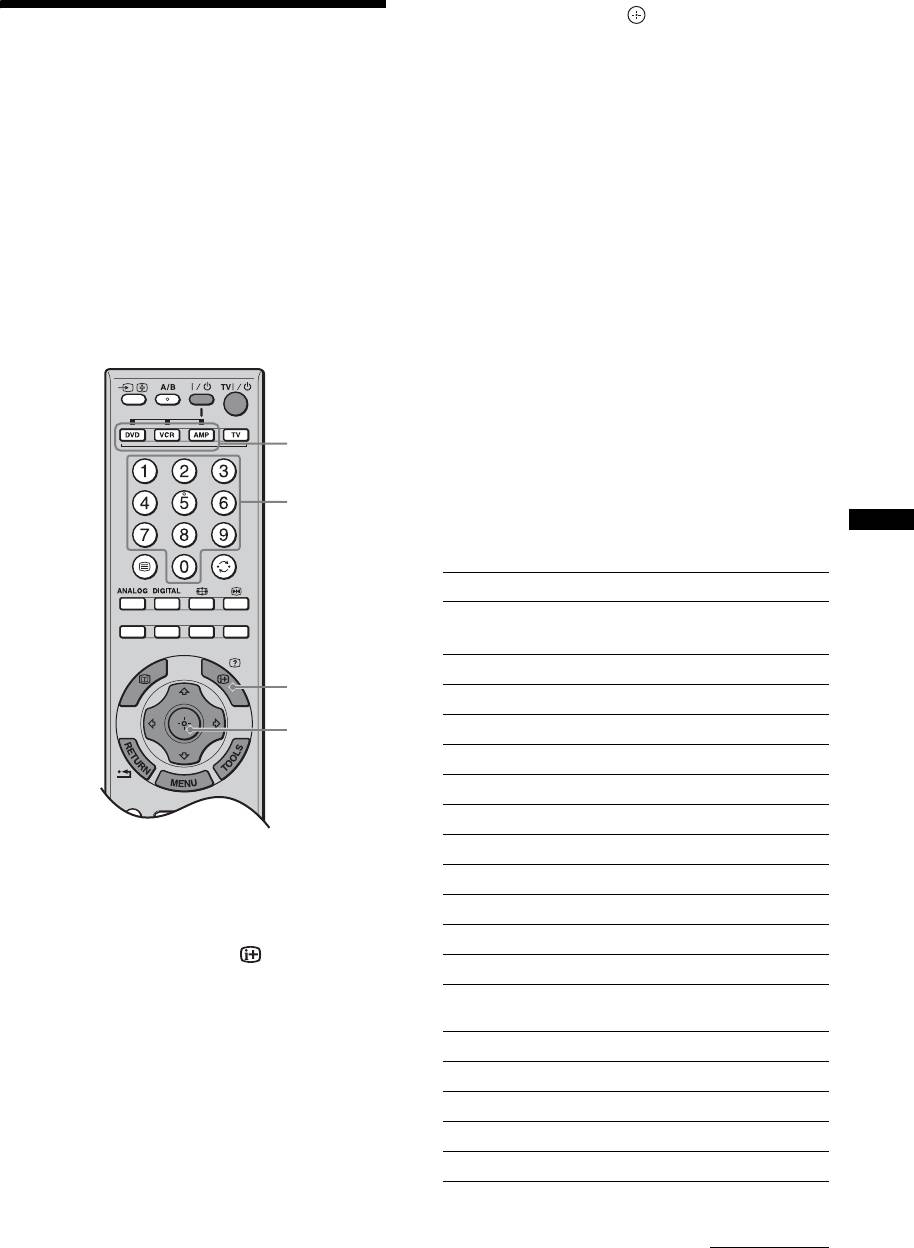
Данный пульт ДУ предварительно установлен
4 Включите Ваше устройство и
для управления телевизорами Sony,
проверьте работу следующих основных
большинством DVD, видеомагнитофонов и
усилителей (домашних кинотеатров и т.п.) Sony.
функций.
Для управления видеомагнитофонами и DVD
H (воспроизведение), x (остановка), m
других производителей (и некоторыми другими
(перемотка назад), M (ускоренная
моделями видеомагнитофонов, DVD и
усилителей Sony), выполните следующую
перемотка вперед), настройка каналов для
процедуру для программирования пульта ДУ.
видеомагнитофонов и DVD, TOP MENU/
Примечание
MENU и
F/f/G/g только для DVD.
Прежде чем начать, найдите трехзначный код Вашей
Если Ваше устройство не работает или
марки DVD, видеомагнитофона или усилителя в
не работают некоторые функции.
разделе “Коды производителей” на стр. 45.
Введите правильный код или попробуйте
ввести следующий код из списка для этой
марки. Однако не все модели каждой марки
могут быть охвачены.
1
Для возврата к обычному режиму ТВ
Нажмите функциональную кнопку TV.
2
Коды производителей
Список марок видеомагнитофонов
Использование дополнительного оборудования
Марка Код
SONY 301, 302, 303, 304, 305, 306, 307, 308,
309, 310, 362
AIWA 325, 331, 351
1
AKAI 326, 329, 330
DAEWOO 342, 343
3
GRUNDIG 358, 355, 360, 361, 320, 351, 366
HITACHI 327, 333, 334
JVC 314, 315, 322, 344, 352, 353, 354, 348, 349
LG 332, 338
1 Нажмите и держите нажатой
LOEWE 358, 355, 360, 361, 320, 351
функциональную кнопку DVD, VCR или
AMP, которую Вы хотите
MATSUI 356, 357
запрограммировать на пульте ДУ, а
ORION 328
затем нажмите кнопку , не отпуская
PANASONIC 321, 323
функциональную кнопку.
PHILIPS 311, 312, 313, 316, 317, 318, 358, 359, 363,
Выбранная функциональная кнопка (DVD,
364
VCR или AMP) будет мигать.
SAMSUNG 339, 340, 341, 345
2 Нажмите цифровые кнопки для ввода
SANYO 335, 336
трехзначного кодового номера
производителя, пока кнопка
SHARP 324
подсвечивается. Если код не будет
THOMSON 319, 350, 365
введен в течение 10 секунд, Вам нужно
TOSHIBA 337
будет снова выполнить пункта 1.
Продолжение
RU
45

Список марок DVD
Список марок дополнительных систем
DVD-проигрыватель
Sony
Система домашнего кинотеатра DAV
Марка Код
Марка Код
SONY 001, 029, 030, 036, 037, 038, 039, 040, 041,
042, 043, 044, 053, 054, 055
SONY (DAV) 401, 402, 403, 404
AIWA 021
AKAI 032
Аудио-видео ресивер
DENON 018, 027, 020, 002
Марка Код
GRUNDIG 009, 028, 023, 024, 016, 003
SONY 451, 452, 453, 454
HITACHI 025, 026, 015, 004, 035
Ресивер цифрового наземного вещания
JVC 006, 017
KENWOOD 008
Марка Код
LG 015, 014, 034
SONY 501, 502, 503
LOEWE 009, 028, 023, 024, 016, 003
MATSUI 013, 016
ONKYO 022, 033
PANASONIC 018, 027, 020, 002, 045, 046, 047
PHILIPS 009, 028, 023, 024, 016, 003, 031
PIONEER 004, 050, 051, 052
SAMSUNG 011, 014
SANYO 007
SHARP 019, 027
THOMSON 012
TOSHIBA 003, 048, 049
YAMAHA 018, 027, 020, 002
DVD-проигрыватель/видеомагнитофон
Марка Код
SONY 101
DVD-магнитофон
Марка Код
SONY 201, 202, 203
RU
46
Дополнительная информация
Антенна
Технические
Внешний разъем для VHF/UHF (75 Ом)
Диапазон каналов
характеристики
Аналоговый: VHF: E2–E12
UHF: E21–E69
Дисплей
CATV: S1–S20
Требования к источнику питания:
HYPER: S21–S41
220–240 В переменного тока, 50 Гц
D/K: R1–R12, R21–R69
Размер экрана:
L: F2–F10, B–Q, F21–F69
KDL-52X2000:
I: UHF B21–B69
52 дюймов (Приблиз. 132,2 см по диагонали)
Цифровой: VHF/UHF
KDL-46X2000:
Разъемы
46 дюймов (Приблиз. 116,8 см по диагонали)
/1
KDL-40X2000:
21-штырьковый разъем scart (стандарта
40 дюймов (Приблиз. 101,6 см по диагонали)
CENELEC), включающий аудио-/видеовход,
Разрешение экрана:
вход RGB-сигнала и телевизионный аудио-/
1920 точек (по горизонтали) × 1080 строк (по
видеовыход.
вертикали)
/ 2 (SmartLink)
Потребляемая мощность:
21-штырьковый разъем scart (стандарта
KDL-52X2000: 290 Вт
CENELEC), включающий аудио-/видеовход,
KDL-46X2000: 249 Вт
вход RGB-сигнала, выбираемый аудио-/
KDL-40X2000: 205 Вт
видеовыход и интерфейс SmartLink.
Потребляемая мощность в режиме ожидания:
/3
0,3 Вт
21-штырьковый разъем Scart (стандарта
Габариты (Ш × В × Г):
CENELEC), включающий аудио/видеовход,
KDL-52X2000:
вход RGB-сигнала и аудио/видеовыход сигнала,
Приблиз. 1415 × 890 × 384 мм (с подставкой)
отображаемого в настоящий момент на экране.
Приблиз. 1415 × 827 × 123 мм (без подставки)
4
KDL-46X2000:
Поддерживаемые форматы: 1080i, 720p, 576p,
Приблиз. 1262 × 795 × 322 мм (с подставкой)
576i, 480p, 480i
Приблиз. 1262 × 734 × 121 мм (без подставки)
Y: Размах 1 В, 75 Ом, 0,3 В с отрицательной
KDL-40X2000:
синхронизацией
Приблиз. 1111 × 717 × 322 мм (с подставкой)
P
B/CB: Размах 0,7 В, 75 Ом
Приблиз. 1111 × 657 × 121 мм (без подставки)
P
R/CR: Размах 0,7 В, 75 Ом
Дополнительная информация
Масса:
4
KDL-52X2000:
Аудиовходы (линейные разъемы)
Приблиз. 54,5 кг (с подставкой)
500 мВ среднеквадратическое значение
Приблиз. 47,0 кг (без подставки)
Полное сопротивление: 47 кОм
KDL-46X2000:
HDMI IN 5, 6
Приблиз. 41,0 кг (с подставкой)
Видео: 1080p, 1080i, 720p, 576p, 576i, 480p, 480i
Приблиз. 36,0 кг (без подставки)
Аудио: Двухканальный линейный PCM
KDL-40X2000:
32, 44,1 и 48 кГц, 16, 20 и 24 разряда
Приблиз. 35,0 кг (с подставкой)
Аналоговый аудиосигнал (линейные разъемы):
Приблиз. 30,0 кг (без подставки)
500 мВ среднеквадратическое значение,
Система панели управления
Полное сопротивление 47 кОм
ЖК-панель (жидкокристаллический дисплей)
(Только HDMI IN 6)
7
ТВ система
Поддерживаемые форматы: 1080i, 720p, 576p,
Аналоговая:В зависимости от Вашего выбора
576i, 480p, 480i
страны/региона:
Y: Размах 1 В, 75 Ом, 0,3 В с отрицательной
B/G/H, D/K, L, I
синхронизацией
Цифровая: DVB-T
P
B/CB: Размах 0,7 В, 75 Ом
P
R/CR: Размах 0,7 В, 75 Ом
Система цветности/видеосистема
7 Вход S-видео (4-штырьковый мини-разъем
Аналоговая:PAL, SECAM
DIN)
NTSC 3.58, 4.43 (только в режиме Video
7 Видеовход (линейный разъем)
In)
7 Аудиовходы (линейные разъемы)
Цифровая: MPEG-2 MP@ML
Продолжение
RU
47
ОПТИЧЕСКИЙ ВЫХОД (гнездо OPTICAL
Выходная мощность звука
OUT)
11 Вт + 11 Вт
Аудиовыход (линейные разъемы)
Прилагаемые принадлежности
PC Вход с ПК (15-штырьковый разъем D-sub)
(см. стр. 48)
Обратитесь к разделу “1: Проверка
G: Размах 0,7 В, 75 Ом, без синхронизации по
принадлежностей” на стр. 4.
зеленому каналу
Дополнительные принадлежности
B: Размах 0,7 В, 75 Ом
• Настенный монтажный кронштейн SU-WL51
R: Размах 0,7 В, 75 Ом
• Подставка для телевизора SU-FL61
HD: Размах 1-5 В
• Сменные цветные элементы
VD: Размах 1-5 В
CRU-52X1 (для модели KDL-52X2000)
аудиовход ПК (мини-гнездо)
CRU-46X1 (для модели KDL-46X2000)
i Гнездо наушников
CRU-40X1 (для модели KDL-40X2000)
Слот модуля условного доступа
(Conditional Access Module (CAM))
Конструкция и технические характеристики
могут быть изменены без уведомления.
Справочная таблица входных сигналов ПК
Частота
Частота
По горизонтали
По вертикали
горизонтальной
вертикальной
Сигналы
Стандарт
(пикселы)
(строки)
развертки
развертки
(кГц)
(кГц)
VGA 640 480 31,5 60 VGA
640 480 37,5 75 VESA
720 400 31,5 70 VGA-T
SVGA 800 600 37,9 60 Стандарты
VESA
800 600 46,9 75 VESA
XGA 1024 768 48,4 60 Стандарты
VESA
1024 768 56,5 70 VESA
1024 768 60 75 VESA
WXGA 1280 768 47,4 60 VESA
1280 768 47,8 60 VESA
1360 768 47,7 60 VESA
• Вход ПК на данном телевизоре не поддерживает синхронизацию по зеленому каналу и композитную
синхронизацию.
• Вход ПК на данном телевизоре не поддерживает чересстрочные сигналы.
• Для наилучшего качества изображения рекомендуется использовать сигналы (мощные) в приведенной выше
таблице с частотой вертикальной развертки 60 Гц с персонального компьютера. В режиме простого
подключения сигналы с частотой вертикальной развертки 60 Гц будут выбираться автоматически.
RU
48

Поиск и устранение неисправностей
Проверьте, не мигает ли индикатор 1 (режим ожидания) красным светом.
Если мигает
Включена функция самодиагностики.
1 Посчитайте, сколько раз мигнет индикатор 1 (режим ожидания) между каждыми
двухсекундными перерывами.
Например, индикатор мигает три раза, перестает мигать на две секунды, затем снова мигает три раза
и т.д.
2 Нажмите кнопку 1 на телевизоре (справа) для его выключения, отсоедините шнур питания
от сети и сообщите специалистам дилерской компании или сервисного центра Sony характер
миганий индикатора (количество миганий).
Если не мигает
1 См. таблицы ниже.
2 Если проблему устранить не удалось, дальнейшее техническое обслуживание и ремонт
телевизора должны производиться квалифицированным персоналом в сервисном центре.
Изображение
Проблема Причина/Способ устранения
Нет ни изображения
• Проверьте подсоединение антенны.
(темный экран), ни звука
• Подсоедините телевизор к электросети и нажмите кнопку 1 на
телевизоре (справа).
• Если индикатор 1 (режим ожидания) горит красным cветом,
нажмите кнопку TV "/1.
Нет изображения или
• Проверьте, включено ли дополнительное оборудование, и
информации в меню от
нажимайте кнопку / до тех пор, пока на экране не
оборудования,
Дополнительная информация
отобразится нужный значок входа.
подключенного к разъему
• Проверьте соединение между дополнительным оборудованием и
Scart
телевизором.
Раздвоение или
• Проверьте подсоединения антенны/кабелей.
многоконтурность
• Проверьте расположение антенны и ее направленность.
изображения
На экране виден только
• Проверьте, не сломана и не погнута ли антенна.
“снег” и помехи
• Проверьте, не закончился ли срок эксплуатации антенны (от трех
до пяти лет в обычных условиях, от одного года до двух лет на
морском побережье).
Помехи на изображении
• Установите телевизор подальше от таких источников
(пунктирные линии или
электрических помех, как автомобили, мотоциклы, фены или
полосы)
оптические устройства.
• Дополнительное оборудование следует устанавливать на
некотором расстоянии от телевизора.
• Убедитесь, что антенна подсоединена с помощью прилагаемого
коаксиального кабеля.
• Антенный кабель не должен находиться рядом с другими
соединительными кабелями.
Продолжение
RU
49
Проблема Причина/Способ устранения
При просмотре телеканала
• Выберите опцию “Руч. настр. прогр.” в меню “Настр. аналоговых
на изображении имеются
каналов” и выполните точную настройку “АПЧ”
помехи
(автоматическую подстройку частоты) для повышения качества
принимаемого изображения (стр. 37).
На экране появляются
• Изображение на экране состоит из точек. Маленькие темные и/
отдельные маленькие
или яркие точки (пикселы) на экране не являются признаком
темные и/или яркие точки
неисправности.
Отсутствует цветность при
• Выберите опцию “Сброс” в меню “Изображение” для возврата к
просмотре программ
заводским установкам (стр. 25).
Отсутствует цветность или
• Проверьте соединение разъемов Y, PB/CB, PR/CR ввода 4 или 7.
цветность искажена при
• Убедитесь в том, что разъемы Y, P
B/CB, PR/CR ввода 4 или 7
просмотре сигнала через
надежно зафиксированы в соответствующих гнездах.
разъемы Y, P
B/CB, PR/CR
ввода 4 или 7
Звук
Проблема Причина/Способ устранения
Нет звука, но изображение
• Нажмите кнопку 2 +/– или % (отключение звука).
нормальное
• Убедитесь, что опция “Динамик” установлена в положение
“Вкл.” в меню “Настройка” (стр. 33).
Звук с помехами
• См. причины/способ устранения в разделе “Помехи
изображения” на стр. 49.
Каналы
Проблема Причина/Способ устранения
Невозможно выбрать
• Переключаясь в цифровой или аналоговый режим, выберите
желаемый канал
желаемый цифровой/аналоговый канал.
Некоторые каналы
• Закодированный канал/Канал, доступный только по подписке.
являются пустыми
Подпишитесь на сервис Pay Per View (Плата за просмотр).
• Канал используется только для передачи данных (нет
изображения или звука).
• Свяжитесь с телевещательной компанией для получения
подробной информации о трансляции.
Не появляются цифровые
• Свяжитесь с местным установщиком, чтобы выяснить,
каналы
предоставляется ли цифровое вещание в Вашей местности.
• Приобретите более мощную антенну.
RU
50
