
Sony Grand Wega KF-50SX100K: Table of Contents
Table of Contents: Sony Grand Wega KF-50SX100K
Table of contents
- Table of Contents

Introduction
Thank you for choosing this Sony “Grand Wega” model.
Before operating the set, please read this manual thoroughly and retain it for future reference.
• Symbols used in the manual:
MENU
• Informs you of possible hazards.
• Shaded buttons on the remote control show the
K
• Important information.
buttons you have to press to follow the sequence
of instructions.
• Information on a feature.
• 1,2... Sequence of instructions.
• Informs you of the result of the instructions.
Safety Information
All TV’s operate on extremely high voltages. To prevent fire or electric shock, please follow the safety guidelines indicated in the
blue sheet supplied.
•
When moving the set two persons are needed. DO NOT push speaker nets placed on the both side of the screen to prevent
these parts from deformation and do not grasp the front panels to prevent these parts from breaking off. Support screen
bottom with one hand while grasping the top part with the other hand.
•Do not block or cover the ventilation opening placed on the left bottom rear side of the set. For ventilation, leave a space of at least
10 cm from the wall.
•After transporting the set directly from a cold to a warm location, or if the room temperature has changed suddenly, pictures may
be blurred or show poor colour over portions of the picture. This is because moisture has condensed on the mirrors or lenses inside
the set. Let the moisture evaporate before using the set.
•To obtain a clear picture, do not expose the screen to direct illumination or direct sunlight. If possible, use spot lighting directed
down from the ceiling.
•The screen of this set has an anti-reflection screen coating. To avoid screen degradation, follow the mentioned below:
•To remove dust from the screen surface, wipe with the suplied cleaning cloth or a soft cloth.
•Clean the screen and cabinet with a soft dampened cloth. Do not use any abrasive cleaners. As a safety precaution, unplug the
set before cleaning it.
•Avoid touching the screen, and take care not to scratch the surface with hard objects.
Table of Contents
GB
Introduction ...................................................................................................................................................................................................................... 3
Safety Information............................................................................................................................................................................................................ 3
Overview
Checking the Accessories Supplied.................................................................................................................................................................. 4
Overview of TV Buttons .................................................................................................................................................................................... 4
Overview of Remote Control Buttons.............................................................................................................................................................. 5
Installation
Inserting Batteries into the Remote Control.................................................................................................................................................... 6
Connecting the Aerial and VCR ....................................................................................................................................................................... 6
Stabilizing the set................................................................................................................................................................................................ 6
First Time Operation
Switching on the set and Automatically Tuning............................................................................................................................................ 7
Menu System
Changing the Screen Format............................................................................................................................................................................. 9
Introducing the Menu System........................................................................................................................................................................... 9
On Screen display Menus Guide.................................................................................................................................................................... 10
Using the Menu System:
Adjusting the Picture..................................................................................................................................................................................... 11
Adjusting the Sound...................................................................................................................................................................................... 12
Using the Features menu............................................................................................................................................................................... 14
Manually Tuning the TV............................................................................................................................................................................... 15
Labelling a channel ........................................................................................................................................................................................ 16
Skipping programme positions.................................................................................................................................................................... 17
Using the “Further Programme Preset” function...................................................................................................................................... 18
Inputting your personal ID........................................................................................................................................................................... 19
Using the Demo Mode................................................................................................................................................................................... 20
Adjusting the H Centre picture for an RGB source................................................................................................................................... 21
Labelling and Selecting the screen format of Input Sources.................................................................................................................... 22
Using Multi PIP (Picture In Picture)............................................................................................................................................................ 23
Using PAP (Picture And Picture)................................................................................................................................................................. 23
Teletext...................................................................................................................................................................................................................... 24
NexTView................................................................................................................................................................................................................. 26
Optional Connections
Connecting Optional Equipment.................................................................................................................................................................... 28
Using Optional Equipment.............................................................................................................................................................................. 29
Smartlink............................................................................................................................................................................................................ 30
Remote Control of other Sony Equipment.................................................................................................................................................... 30
Additional Information
Optimum Viewing Area .................................................................................................................................................................................. 31
Replacing the Lamp.......................................................................................................................................................................................... 32
Specifications..................................................................................................................................................................................................... 33
Troubleshooting................................................................................................................................................................................................ 34
3
Overview
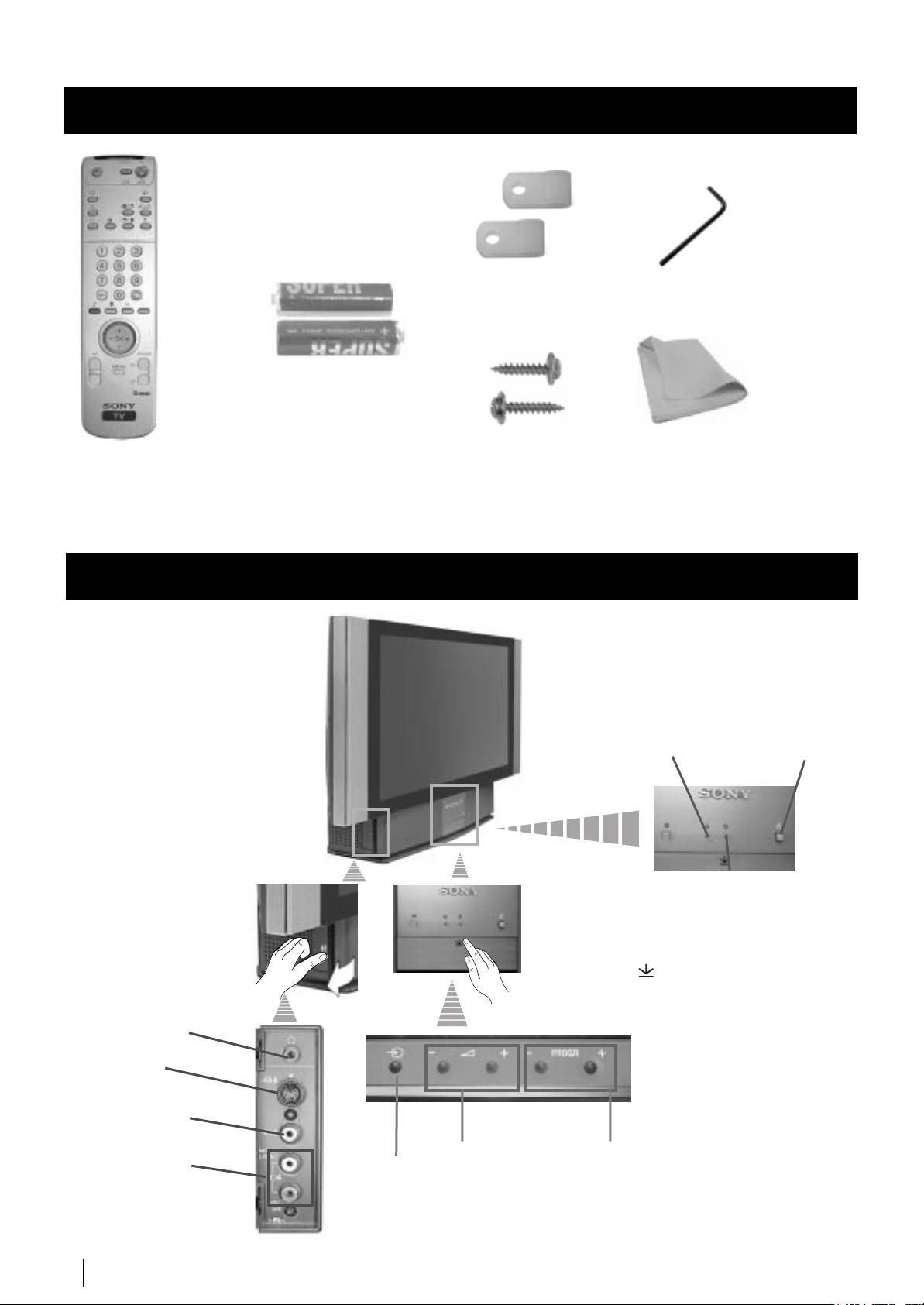
Checking the Accessories Supplied
Two batteries (R6 type)
One Remote Control
(RM-903)
Overview of TV Buttons
Lamp
indicator (see
page 32)
On/Off
Switch
Standby indicator:
(conectores lado izquierdo)
• By pressing the
switch off button of
the Remote Control,
standby indicator
lights up in red
colour.
• By pressing the main
switch off on the set,
the standby indicator
Headphone
lights up in amber
jack
colour.
S Video
Input jack
Video Input
jack
Volume control
Programme up
Audio Input
Selecting
buttons
or down buttons
jacks
input source
(selects TV channels)
4
Press on the mark ,
on the front of the set
to reveal the front
connectors.
s
1 Wrench2 Brackets
2 Screws
1 Cleaning cloth
Overview
Overview
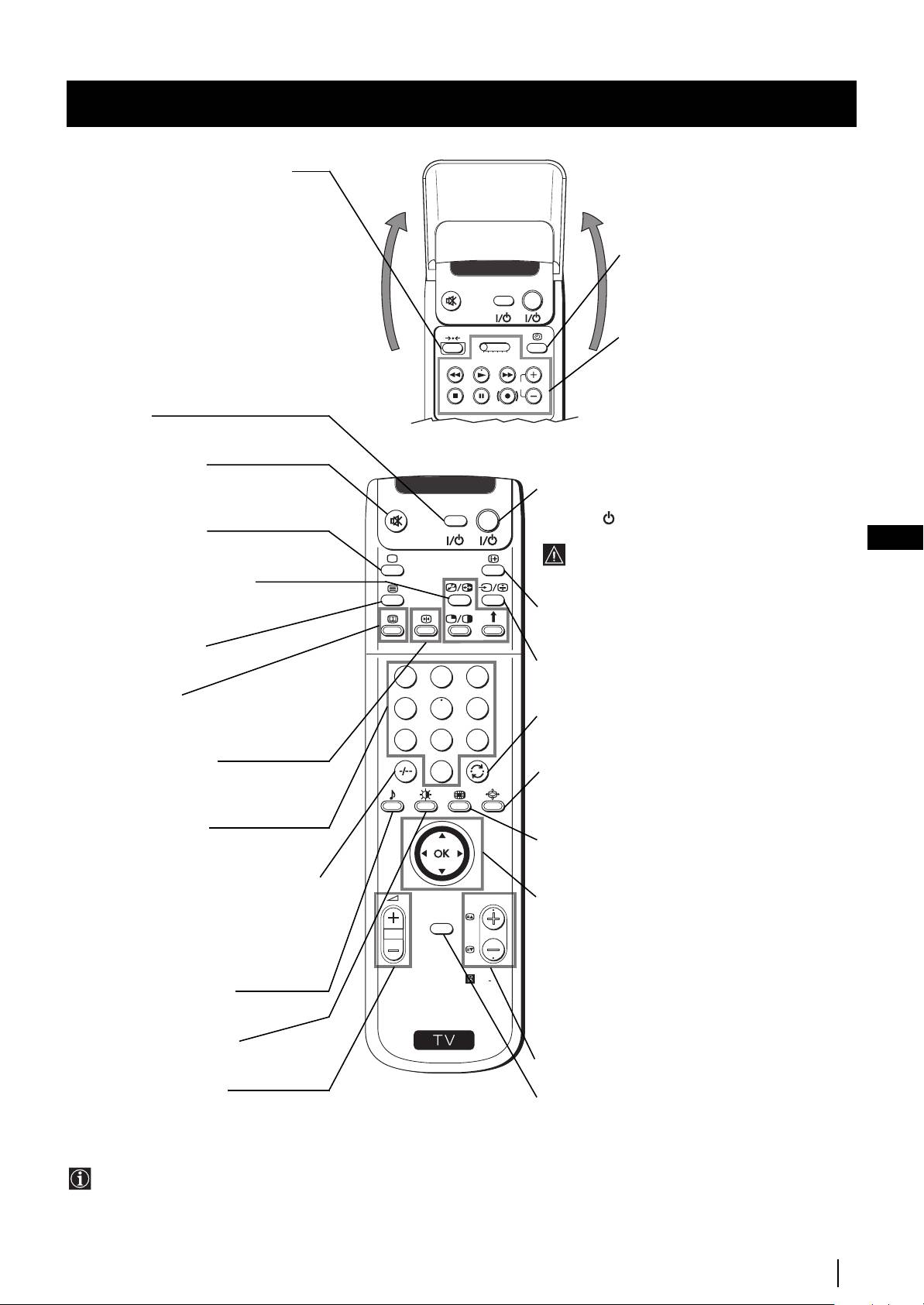
Overview of Remote Control Buttons
Resetting to factory set levels
Press not only to return picture and sound
settings to factory-set levels, but also to re-
install the set as the first time it was switched
on.
After the "Language/Country" menu
Displaying the time
appeared on the screen, proceed in the same
Press to switch the time on or off
way as described in the section "Switching on
VIDEO TV
(available only when teletext is
the set and automatically Tuning" of this
broadcast).
instruction manual.
VCR operation
VT
R 1 2 3 4 DVD
For more details, please refer to the
section "Remote Control of other
CH
Sony Equipment".
VCR on/off
Press to switch your VCR on or off.
Muting the Sound
Press to mute TV sound.
To Temporarily Switch Off
Press again to restore the sound.
VIDEO TV
Press to temporarily switch off TV (the standby
indicator
on the set lights up in red). Press
Selecting TV mode
again to switch on TV from standby mode.
GB
Press to switch off Teletext or video input.
After 15-30 minutes without a signal and
without any button being pressed, the set
switches automatically into standby mode.
PAP (Picture And Picture)
For more details, please refer to the section
Displaying On Screen Information
"Using PAP (Picture And Picture)".
Press to display all on-screen indications.
Press again to cancel.
Selecting Teletext
Selecting Input source
Press to switch on Teletext.
Press repeatedly until the desired input symbol of
1
2
3
the source appears on the screen.
Displaying EPG
Press to display the Electronic Programme
4
5
6
Back to the channel last watched
Guide (EPG). Press again to switch off EPG.
Press to watch the last channel selected (watched for
7
8
9
at least 5 seconds).
Freezing the picture
Selecting Screen format
0
Press to freeze the picture. Press again to
Press repeteadly to change the format of the screen
return to the normal picture.
(for more details, please refer to the section
“Changing the Screen format”).
Selecting channels
Displaying Multi PIP (Picture In Picture)
Press to select channels.
K
Press to display Multi PIP mode. Press again to
cancel.
For double-digit programme numbers, e.g.
23, press -/-- first, then the buttons 2 and 3.
PROGR
Joystick for menu selection
If you enter an incorrect first digit, this
• When MENU is switched on:
MENU
should be corrected by entering another digit
4 Scroll Up
$ Scroll Down
(0-9) and then selecting -/-- button again to
Z Previous menu or selection
enter the programme number of your choice.
z Next menu or selection
RM
903
OK Confirms your selection
Selecting Sound mode
• When MENU is switched off:
Press repeatedly to change the sound mode.
Z Return to the last menu screen.
S
OK Shows a channel overview
Selecting Picture mode
Press repeatedly to change the picture mode.
Selecting channels
Press to select the next or previous channel.
Adjusting TV Volume
Displaying the menu system
Press to adjust the volume of the TV.
Press to display the menu on the screen. Press again
to remove the menu display from the screen.
Besides TV functions, all coloured buttons as well as green
symbols are also used for Teletext operation. For more details,
please refer to the "Teletext" section of this instruction manual.
Overview
5
Installation
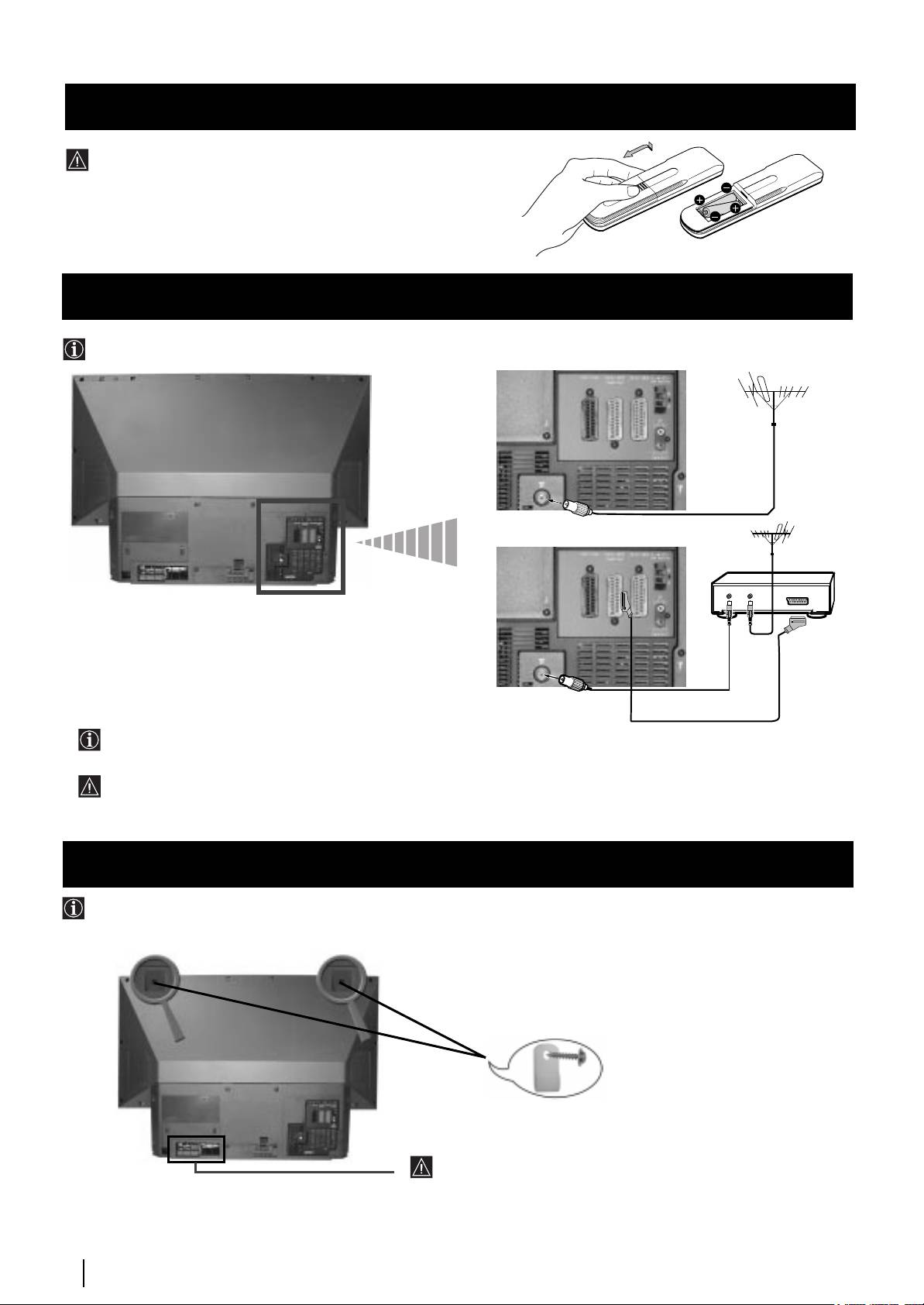
Inserting Batteries into the Remote Control
Make sure you insert the batteries using the correct
polarities.
Always remember to dispose of used batteries in an
environmental friendly way.
Connecting the Aerial and VCR
Connecting cables are not supplied.
or
VCR
6
The Scart lead is optional.
If you use this optional connection it can improve picture and sound quality when using a VCR.
If you do not use a SCART lead, after automatically tuning the set refer to the "Manually Tuning the TV" section of this
instruction manual, to tune in the set to the output of your VCR. Also refer to your VCR instruction manual to find out
how to find the output channel of your VCR.
OUT IN
Stabilizing the set the set
After setting up, secure the set to a wall, etc., with the supplied brackets, for safety purposes.
1 Mount the two supplied brackets with the screws to the upper rear side of the set.
Do not block or cover this ventilation opening. For
ventilation, leave a space of at least 10 cm from the wall.
2 Pass a strong cord or a chain through each bracket mounted in 1, and then secure to a wall or a pillar, etc.
Installation
First Time Operation
Switching on the set and Automatically Tuning
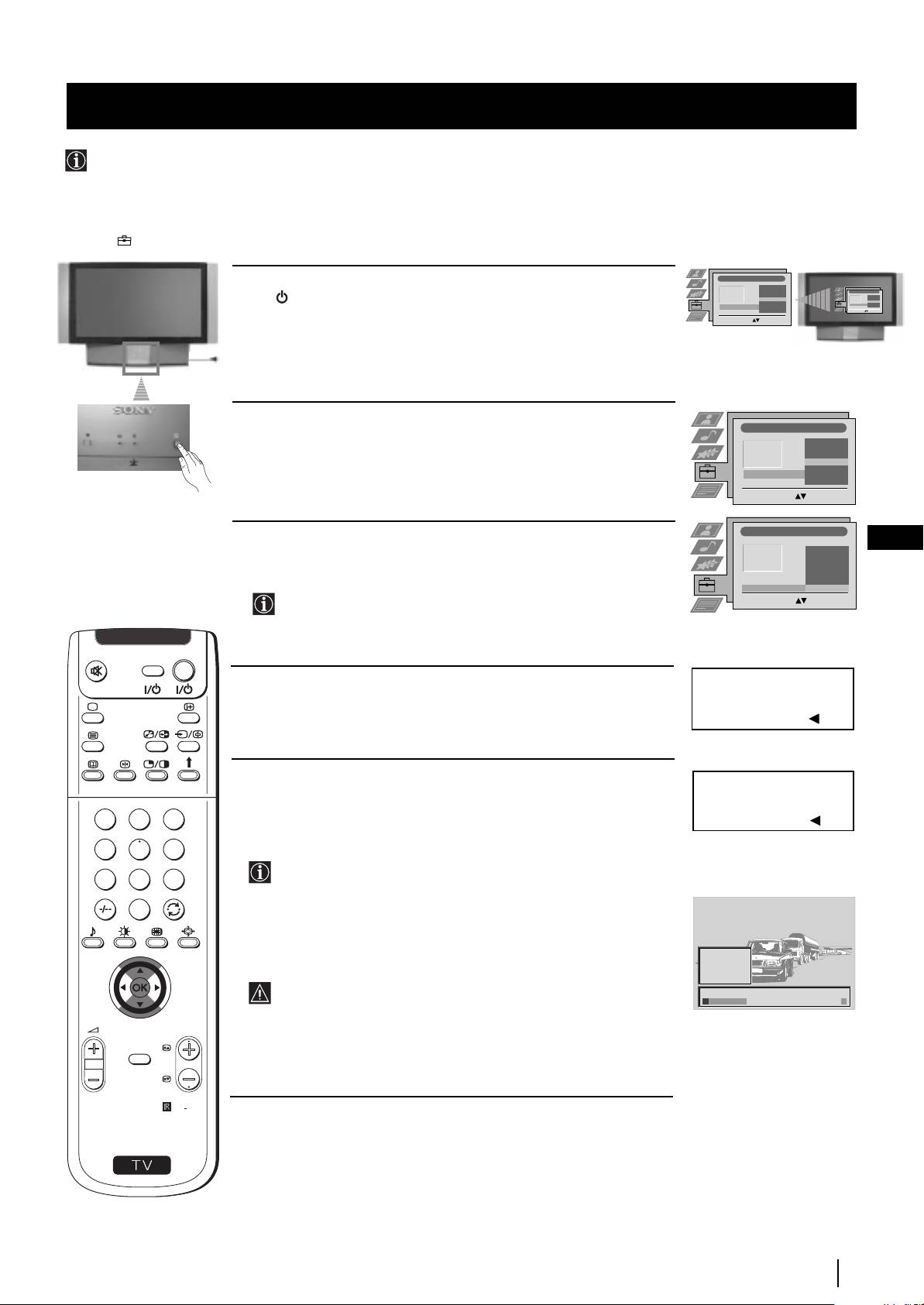
The first time you switch on your TV, a sequence of menu screen appear on the TV enabling you to 1) choose the language
of the menu screen, 2) choose the country in which you wish to operate the set, 3) search and stores all
available channels (TV Broadcast) and 4) change the order in which the channels (TV Broadcast) appear on the screen.
However, if you need to change the language menu, change the country, change or repeat the tuning (e.g. when you move
house) or rearrange again the order of the channels afterwards, you can do that by selecting the appropriate menu in
the (Set Up)
.
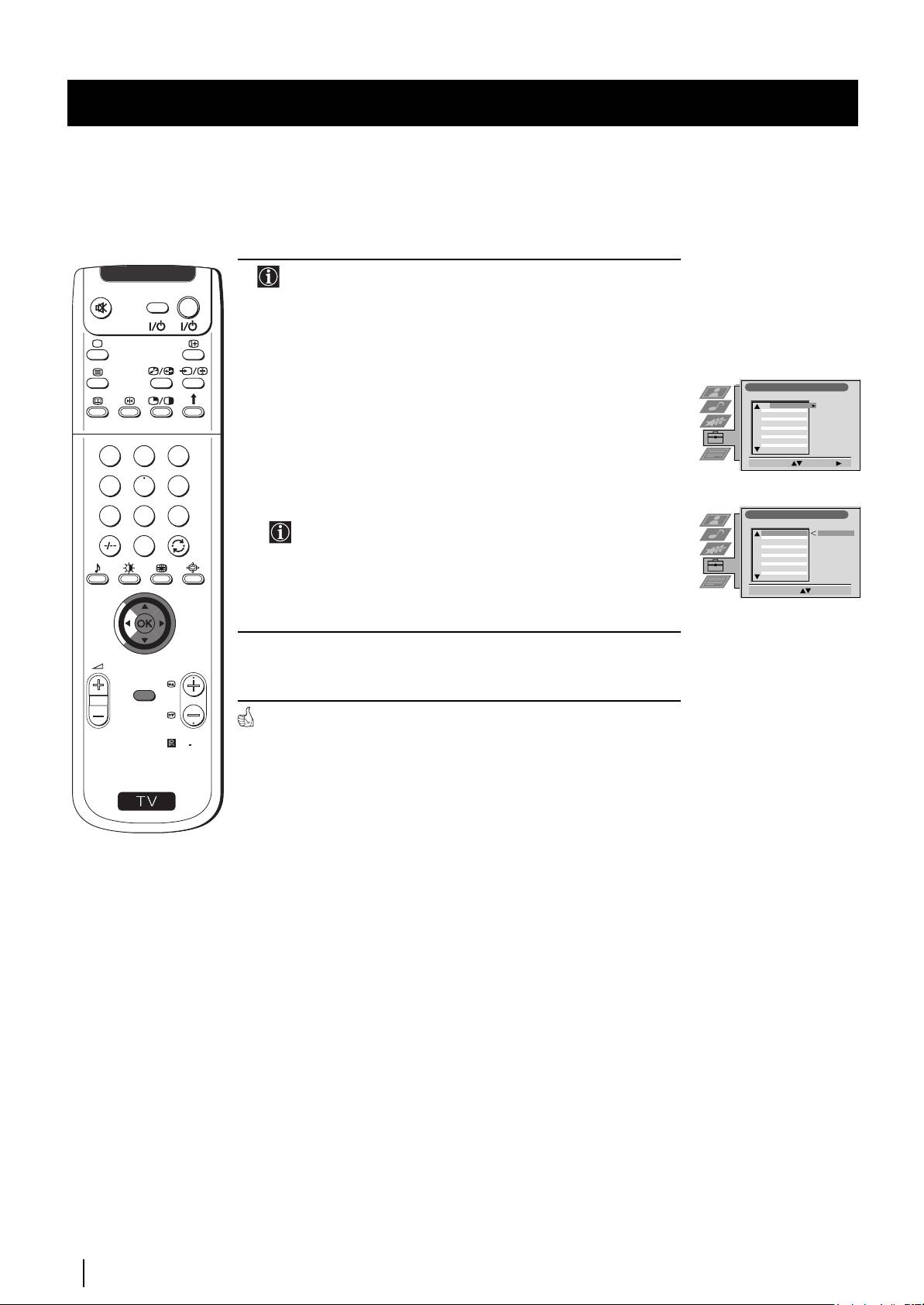
1 Connect the set plug to the mains socket (220-240V AC, 50 Hz). Press
the
on/off button on your set to switch on. The first time you press
this button the Language/Country menu displays automatically on
the screen.
2 Push the joystick on the remote control to $ or 4 to select the
language, then press OK to confirm your selection. From now on all
the menus will appear in the selected language.
GB
3 Push the joystick to $ or 4 to select the country in which you will
operate the set, then press OK to confirm your selection.
Select "Off" instead of a country if you do not want your
channels (TV Broadcasts) stored in a given channel sequence
starting from programme position 1.
4 The Auto Tuning menu appears on the screen in the selected
language, then press the OK button on the remote control to select
Yes.
5 A new menu appears automatically on the screen asking you to
check that the aerial is connected. Confirm that the aerial is connected
and then press the OK button to start the automatic tuning.
• The TV starts to automatically search and store all available
channels (TV Broadcast) for you.
• If you have selected “Off” option in the Country menu and
you make a new autotuning afterwards, the TV Broadcasts
will be stored from the selected programme number.
This procedure could take some minutes. Please, be patient and
do not press any button. Otherwise the automatic tuning will
not be completed.
continued...
First Time Operation
7
Language/Country
4 Italiano
Français
Language/Country
Español
English
4 Italiano
Français
Español
Deutsch
English
Deutsch
Language
Dansk
Language
Country
Čeština
Dansk
Country
Čeština
Select Language: Confir m: OK
Select Language: Confirm: OK
Language/Country
4 Italiano
Français
Español
English
Deutsch
Language
Dansk
Country
Čeština
Select Language: Confirm: OK
Language/Country
4
Finland
Denmark
Czech Rep.
Bulgaria
Language
Belgium
Austria
Country
Off
Select Country:
Confirm: OK
V
I
D
E
O
TV
Do you want to start
automatic tuning?
Yes: OK No:
Please confirm that
aerial is connected!
1
2
3
Yes: OK No:
4
5
6
7
8
9
0
1
CO2
2
CO3
3
CO4
4
CO7
5
CO8
Searching...
PROGR
MENU
RM
903
S
First Time Operation
6 After all available channels are captured and stored, the
V
I
D
E
O
TV
Programme Sorting menu appears automatically on the screen
enabling you to change the order in which the channels appear
on the screen.
a) If you do not wish to change the channel order, go to step 7.
Programme Sorting
b) If you wish to change the channel order:
PROG CH LABEL
1
C03
TV 5
1Push the joystick on the remote control to $ or 4 to select the
2
C05
PRO 7
3
C07
EU-SP
4
C08
SWF
5
C09
RTL
programme number with the channel (TV Broadcast) you wish to
6
C11
SAT
7
C12
MDR
8
C13
DDI
rearrange, then push to z.
9
C14
DSF
10
C15
RTL 2
11
C16
KAB 1
1
2
3
Select Prog: Confirm:
2 Push the joystick to $ or 4 to select the new programme number
4
5
6
position for your selected channel (TV Broadcast), then press OK.
7
8
9
Programme Sorting
PROG CH LABEL
The selected channel now moves to its new programme
1
C03
TV 5
C03 TV 5
2
C05
PRO 7
3
C07
EU-SP
0
position and the other channels move accordingly.
4
C08
SWF
5
C09
RTL
6
C11
SAT
7
C12
MDR
8
C13
DDI
9
C14
DSF
10
C15
RTL 2
3Repeat steps b1) and b2) if you wish to change the order of the
11
C16
KAB 1
Select Position: Move: OK
other channels.
7 Press the MENU button to exit and return to the normal TV screen.
PROGR
MENU
The set is now ready for use.
RM
903
S
8
First Time Operation
First Time Operation - Menu System
Changing the Screen Format
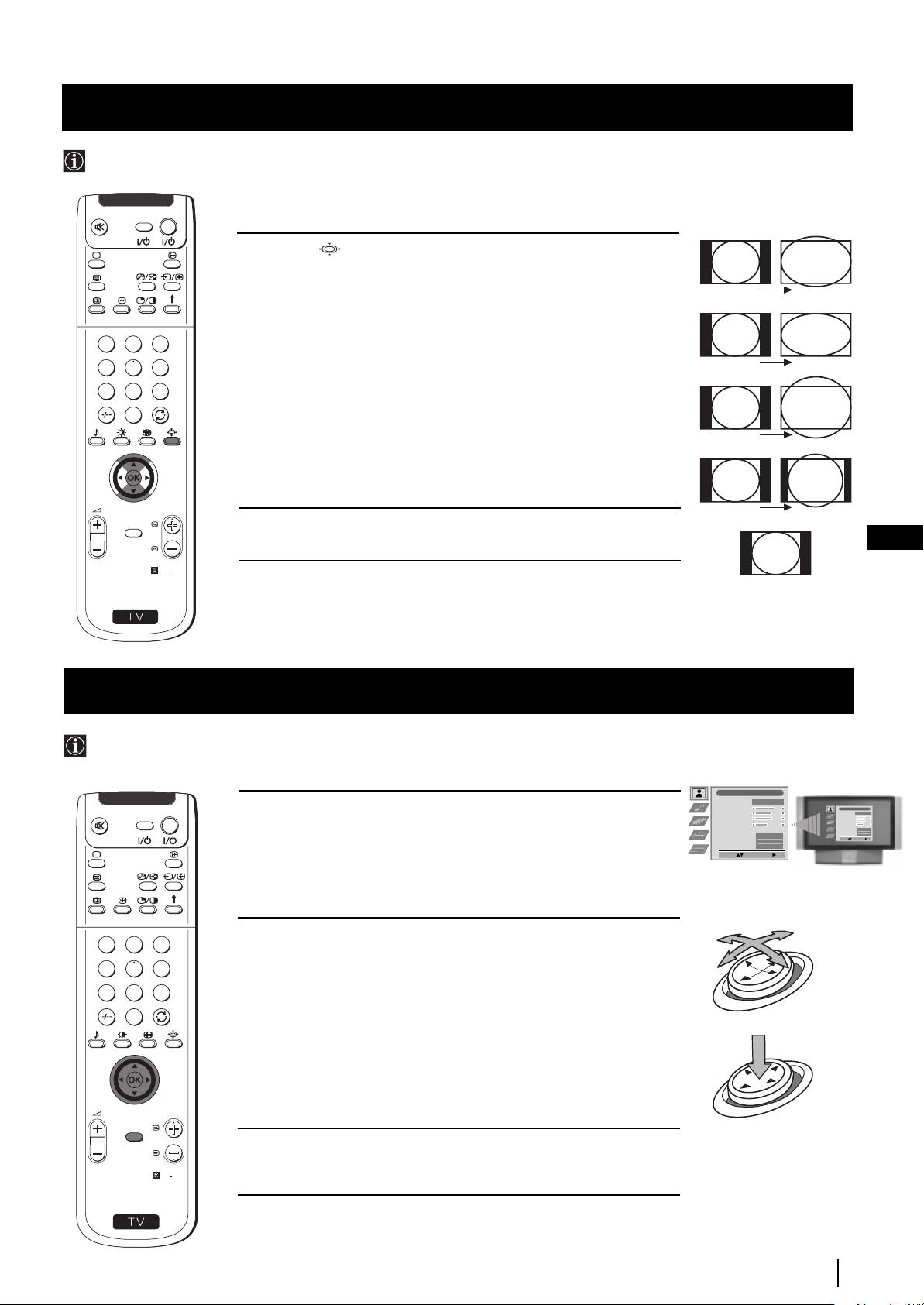
This feature allows you to change the size of the TV picture.
1 Press the button on the remote control repeatedly to select one
of the following formats.
Smart: imitation of wide screen effect for 4:3 broadcast.
4:3: conventional 4:3 picture size, full picture information.
14:9: compromise between 4:3 and 16:9 picture size.
Zoom: widescreen format for letterbox movies.
Wide: for 16:9 broadcast.
In Smart, Zoom and 14:9 modes parts of the top and bottom of the
screen are cut off. Press $ or 4 to adjust the position of the image on
screen (eg to read subtitles).
2 Press the OK button to confirm your selection.
GB
Introducing the Menu system
Your set uses an on-screen menu system to guide you through the operations. Use the following buttons on the
Remote Control to operate the menu system:
1 Press the MENU button to switch the first level menu on.
2 •To higlight the desired menu or option, push the joystick to
4 or $.
•To enter to the selected menu or option, push to z
•To return to the last menu or option, push to Z.
push to $/4/Z or z
•To alter settings of your selected option, push to $/4/Z or z.
•To confirm and store your selection, press OK.
OK
press OK
3 Press the MENU button to remove the menu from the screen.
9
Picture Adjustment
Picture Mode
Personal
Contrast
Picture Adjustment
Brightness
Picture Mode
Personal
Colour
Contrast
Brightness
Sharpness
Colour
Sharpness
Reset
Reset
AI
Noise Reduction
On
AI
On
Colour Tone
Normal
Off
Noise Reduction
Off
Select: Enter Menu:
Colour Tone
Normal
Select: Enter Menu:
V
I
D
E
O
TV
1
2
3
4
5
6
7
8
9
0
PROGR
MENU
RM
903
S
Smart
Wide
Zoom
4:9
4:3
First Time Operation - Menu System
Joystick:
V
I
D
E
O
TV
1
2
3
4
5
6
7
8
9
0
PROGR
MENU
RM
903
S
Menu System
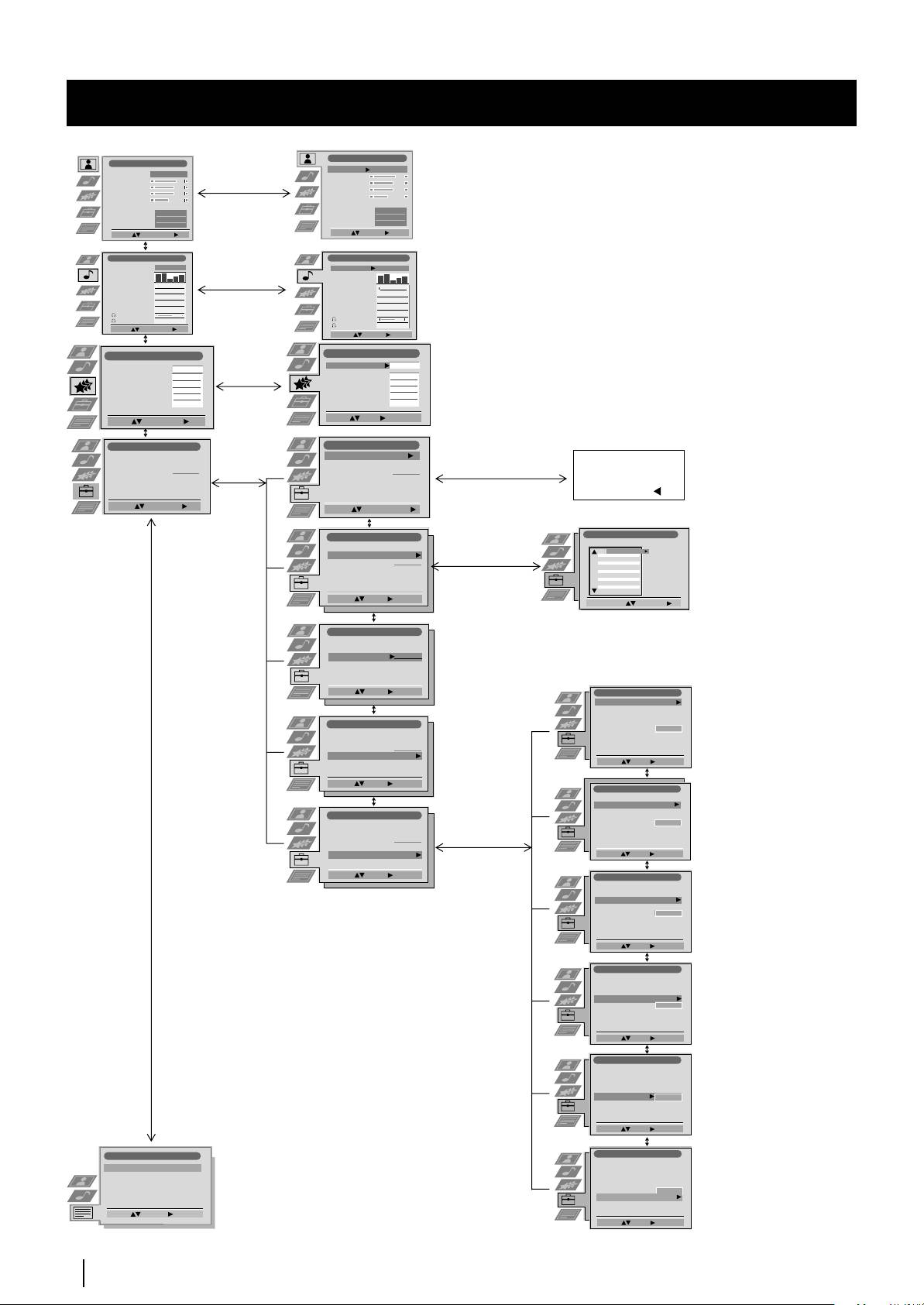
On Screen display Menus Guide
Picture Adjustment
Picture Adjustment
Picture Mode
Personal
Picture Mode
Personal
Contrast
Contrast
Brightness
Brightness
Colour
Colour
Sharpness
Refer to the section
Sharpness
Reset
Reset
AI
On
AI
On
"Adjusting the Picture”
Noise Reduction
Off
Noise Reduction
Off
Colour Tone
Normal
Colour Tone
Normal
Select: Enter Menu:
Select: Enter:
Audio Adjustment
Audio Adjustment
Equaliser Mode
Personal
Equaliser Mode
Personal
Equaliser
Equaliser
Adjustment
0
.
Adjustment
Balance
0
.
Loudness
Off
Balance
Off
Space
Off
Loudness
Refer to the section
Auto Vol. Control
Off
Space
Off
Dual Sound
0
Mono
Auto Vol. Control
Off
"Adjusting the Sound”
Volume
Dual Sound
0
Mono
Dual Sound
0
Mono
Volume
Mono
Select: Enter Menu:
Dual Sound
0
Select: Enter:
Features
Features
Speaker
Main
Speaker
Main
Normal
Refer to the section
Auto Format
Normal
Auto Format
Format Correction
On
Format Correction
On
Sleep Timer
Off
Off
"Using the features
Sleep Timer
Parental Lock
Off
Parental Lock
Off
AV2 Output
AV2 Output
TV
menu”
TV
Select: Enter Menu:
Select: Enter:
Set Up
Set Up
Set Up
Set Up
Auto Tuning
Auto Tuning
Auto Tuning
Auto Tuning
Start
Do you want to start
Refer to the section
Programme Sorting
Programme Sorting
Programme Sorting
Programme Sorting
Select NexTView
Select NexTView
Select NexTView
- - - - - - -
Select NexTView
- - - - - - -
automatic tuning?
"Switching on the set
AV Preset
AV Preset
AV Preset
AV Preset
Manual Set Up
Manual Set Up
Manual Set Up
Manual Set Up
and Automatically
Yes: OK No:
Tuning"
Select:
Select:
Select:
Enter Menu:
Enter Menu:
Enter Menu:
Select:
Start Auto Tuning
Set Up
Programme Sorting
PROG CH LABEL
Auto Tuning
1
Programme Sorting
2
C03
C05
TV 5
PRO 7
Refer to the section
Select NexTView
- - - - - - -
3
4
C07
EU-SP
AV Preset
5
C08
C09
SWF
6
C11
RTL
SAT
"Switching on the set
Manual Set Up
7
8
C12
MDR
9
C13
and Automatically
10
C14
DDI
11
C15
DSF
C16
RTL 2
KAB 1
Select:
Enter:
Tuning"
Select Prog: Confirm:
Set Up
Auto Tuning
Programme Sorting
Select NexTView
- - - - - - -
Refer to the
AV Preset
Manual Set Up
section
“NexTView”
Select:
Enter:
Manual Set Up
Language/Country
Manual Programme Preset
Refer to the section
Further Programme Preset
Set Up
Refer to the
RGB Set Up
- - - - - - -
"Switching on the set
Personal ID
Auto Tuning
section
Demo
Programme Sorting
and Automatically
Select NexTView
- - - - - - -
"Labelling and
Tuning"
AV Preset
Manual Set Up
Select: Enter:
selecting the
Select:
Enter:
screen format
Manual Set Up
of Input
Language/Country
Refer to the sections
Sources”
Manual Programme Preset
Further Programme Preset
"Manually Tuning the
Set Up
RGB Set Up
Auto Tuning
Personal ID
- - - - - - -
TV", "Labelling a
Programme Sorting
Demo
channel" and "Skipping
Select NexTView
- - - - - - -
AV Preset
programme positions"
Manual Set Up
Select: Enter:
Select:
Enter:
Manual Set Up
Language/Country
Manual Programme Preset
Refer to the section
Further Programme Preset
RGB Set Up
"Using the Further
Personal ID
- - - - - - -
Demo
Programme Preset
function"
Select: Enter:
Manual Set Up
Language/Country
Manual Programme Preset
Further Programme Preset
Refer to the section
RGB Set Up
Personal ID
- - - - - - -
"Adjusting the H centre
Demo
picture for an RGB
source"
Select: Enter:
Manual Set Up
Language/Country
Manual Programme Preset
Further Programme Preset
RGB Set Up
Refer to the section
Personal ID
- - - - - - -
Demo
"Inputting your
personal ID"
Select: Enter:
Teletext
Manual Set Up
Language/Country
Top / Bottom / Full
Manual Programme Preset
Refer to the section
Text Clear
Further Programme Preset
Reveal
Refer to the
RGB Set Up
"Using the Demo
Time Page
Personal ID
- - - - - - -
section "Teletext"
Demo Start
Page Overview
Mode"
Select: Enter:
Select: Enter:
10
Menu System
Menu System
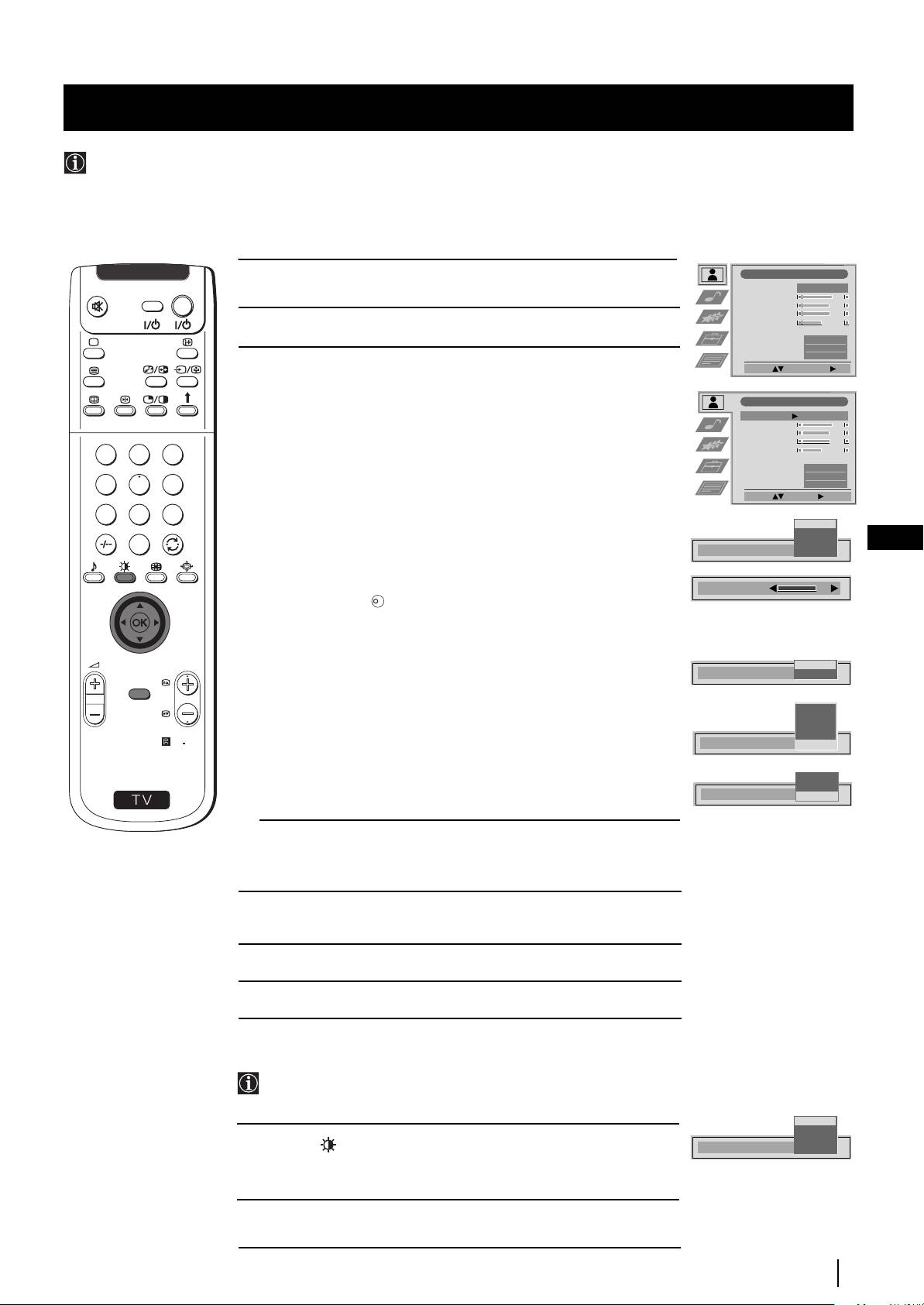
Adjusting the Picture
Although the picture is adjusted at the factory, you can modify it to suit your own taste.
1 Press the MENU button on the remote control to display the menu
Picture Adjustment
V
I
D
E
O
TV
Picture Mode
Personal
on the screen.
Contrast
Brightness
Colour
Sharpness
2 Push the joystick to z to enter the Picture Adjustment menu.
Reset
AI
On
Noise Reduction
Off
Colour Tone
Normal
3 Push the joystick to $ or 4 to select the item you wish to change,
Select: Enter Menu:
then push to z.
Refer to the table below to chose the item and for the effect of
Picture Adjustment
each control:
Picture Mode
Personal
Contrast
Brightness
Colour
Picture Mode $ Live (for live broadcast programmes)
Sharpness
1
2
3
Reset
Personal (for individual settings)
AI
On
Noise Reduction
Off
4
5
6
Movie (for films)
Colour Tone
Normal
Select: Enter:
4 Game (for computer games)
7
8
9
Contrast Z Less z More
Live
Brightness
* Z Darker z Brighter
Personal
0
Movie
GB
Colour* Z Less z More
Picture Mode
Game
Sharpness* Z Softer z Sharper
Hue** Z Reddish z Greenish
Contrast
Reset Resets picture to the factory preset levels.
K
AI (Artificial 4 Off: Normal
Intelligence) $ On: Automatic optimization of contrast level
according to the TV signal
PROGR
On
Noise $ High: High noise reduction.
AI
Off
MENU
Reduction Mid: Medium noise reduction.
Low: Low noise reduction.
High
Auto: Optimum noise reduction automatically
Mid
Low
selected.
Auto
RM
903
4 Off: No noise reduction.
Noise Reduction
Off
Colour Tone $ Warm: Gives a warm tint to the picture.
S
Warm
---Normal: Normal.
Normal
Colour Tone
Cool
4 Cool: Gives a cool tint to the picture.
* Can only be altered if Personal Picture Mode is selected.
** Only avalaible for NTSC colour signal (e.g: USA video tapes).
4 Push the joystick to 4, $, Z or z to alter the selected item, then
press the OK button to store the new adjustment.
5 Repeat steps 3 and 4 to alter the other items.
6 Press the MENU button to exit and return to the normal TV screen.
Changing the Picture Mode Quickly
You can quickly change the Picture Mode without entering the
Picture Control menu screen.
Live
Personal
Movie
1 Press the button on the remote control repeatedly to directly
Picture Mode
Game
access and select your desired picture mode (Live, Personal, Movie,
or Game).
2 Press the OK button to remove the display from the screen.
Menu System
11
Menu System
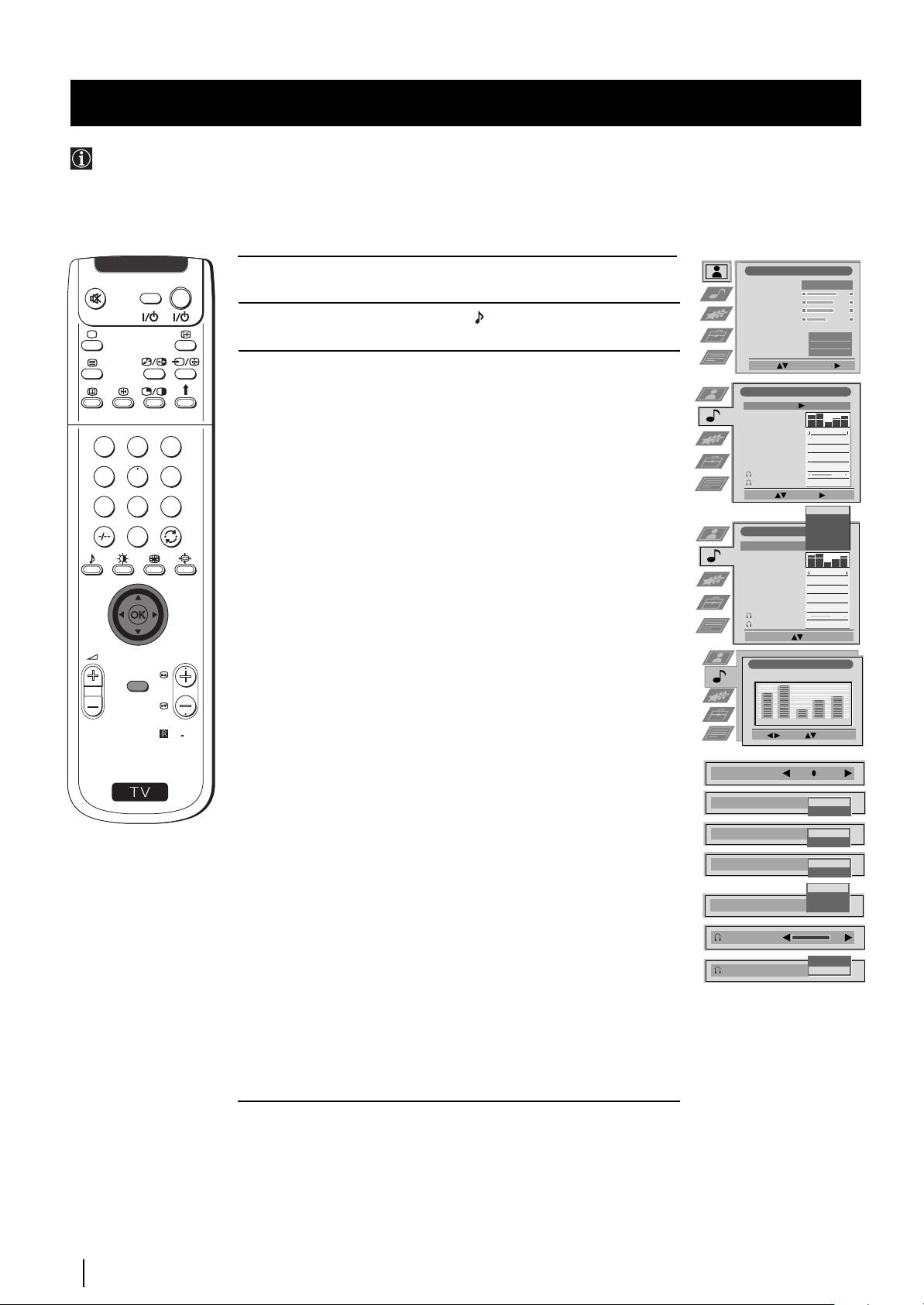
Adjusting the Sound
Although the sound is adjusted at the factory, you can modify it to suit your own taste.
1 Press the MENU button on the remote control to display the menu
Picture Adjustment
V
I
D
E
O
TV
Picture Mode
Personal
on the screen.
Contrast
Brightness
Colour
2 Push the joystick to $ to select the symbol, then push to z to
Sharpness
Reset
enter to the Audio Adjustment menu.
AI
On
Noise Reduction
Off
Colour Tone
Normal
3 Push the joystick to $ or 4 to select the item you wish to change,
Select: Enter Menu:
then push to z.
Audio Adjustment
Refer to the table below to chose the item and for the effect of
Equaliser Mode
Personal
Equaliser
each control:
Adjustment
Balance
0
.
Off
Equaliser Mode $ Personal (for individual settings)
Loudness
1
2
3
Space
Off
Vocal
Auto Vol. Control
Off
Dual Sound
0
Mono
4
Jazz
Volume
5
6
Dual Sound
0
Mono
Rock
Select: Enter:
7
8
9
Pop
Personal
Vocal
4 Flat (fixed setting, cannot be adjusted)
Jazz
Audio Adjustment
Rock
0
Pop
Equaliser Mode
Personal
Flat
*Equaliser Push to
z or Z to select the frequency band you
Equaliser
Adjustment
Adjustment want to alter and push to $ or 4 to adjust. Finally,
Balance
0
.
press the OK button to store the new adjustment.
Loudness
Off
Space
Off
Auto Vol. Control
Off
Dual Sound
0
Mono
Balance Z Left z Right
Volume
Dual Sound
0
Mono
Loudness $ Off: normal
Select Mode: Confirm: OK
4 On: for music broadcasts
PROGR
Equaliser Adjustment
MENU
Space $ Off: normal
(Personal)
+
4 On: acoustic sound effect
0
Auto Vol. $ Off: volume level changes according to the
–
120 500 1,5K 5 K 10 K
Control broadcast signal
RM
903
Sel: Adjust: Confirm:OK
4 On: volume level of the channels will stay the same
independent of the broadcast signal (e.g. in
S
Balance
.
case of advertisement)
Dual Sound • For a stereo broadcast:
Loudness
Off
On
$ Mono
4 Stereo
Space
Off
On
• For a bilingual broadcast:
Auto Vol. Control
Off
$ Mono (for mono channel if available)
On
A (for channel 1)
Mono
4 B (for channel 2)
A
Dual Sound
B
Headphones:
l
Volume Z Less z More
Volume
l
Dual Sound • For a stereo broadcast:
B
Dual Sound
A
$ Mono
4 Stereo
• For a bilingual broadcast:
$ Mono (for mono channel if available)
A (for channel 1)
B (for channel 2)
4 PAP (only when PAP is switched on)
* Can only be permanently stored if Personal Equaliser Mode is selected,
the other modes (Vocal, Jazz, Rock or Pop) store until the next mode
change.
continued...
12
Menu System
Menu System
4 Push the joystick to $, 4, Z or z to alter the selected item, then
V
I
D
E
O
TV
press the OK button to store the new adjustment.
5 Repeat steps 3 and 4 to alter the other items.
6 Press the MENU button to exit and return to the normal TV screen.
1
2
3
4
5
6
7
8
9
0
GB
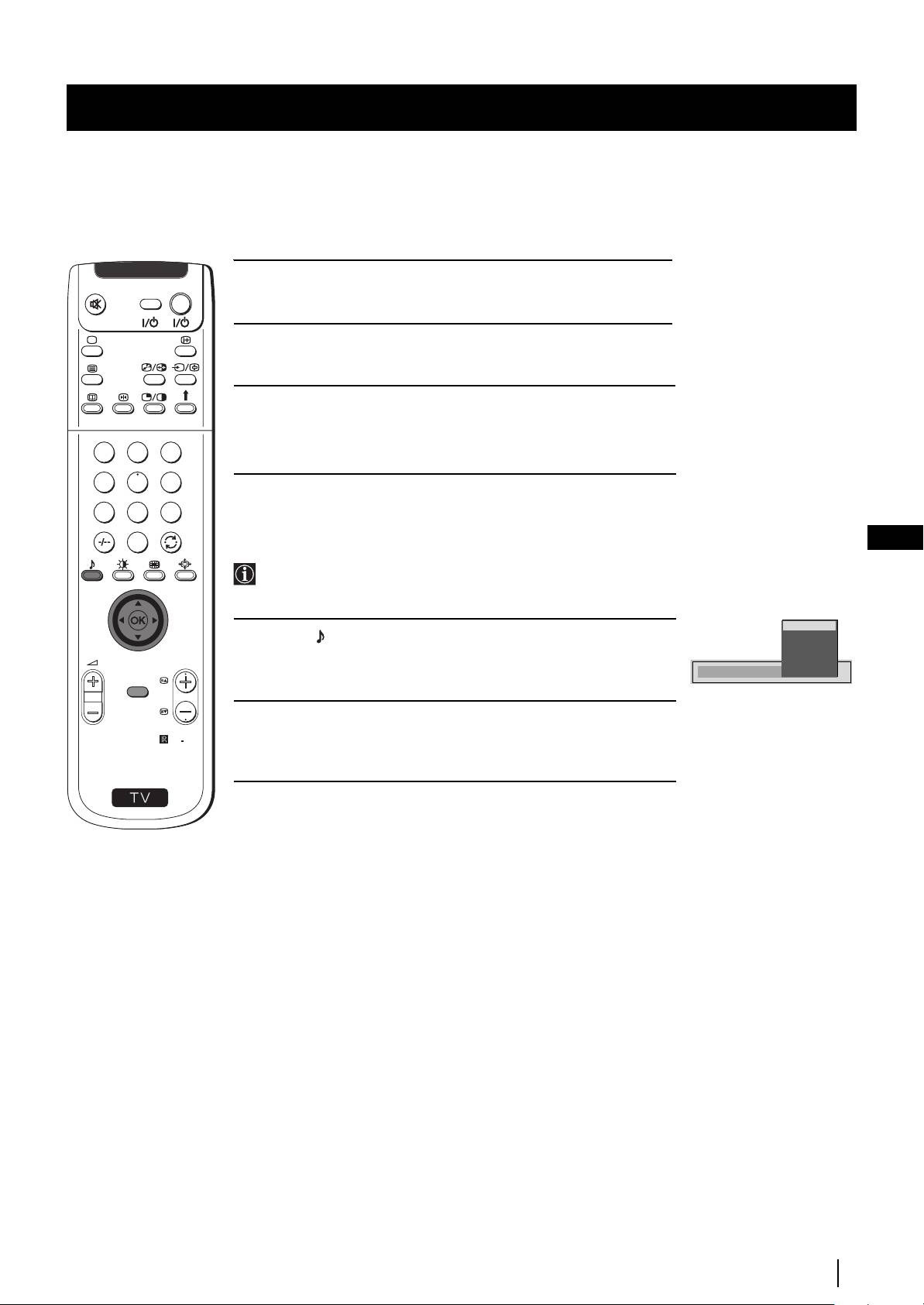
Changing Sound Mode Quickly
You can quickly change Sound mode without entering the Sound
Control menu screen.
Personal
1 Press the button on the remote control repeatedly to directly
Vocal
Jazz
access and select your desired sound mode (Personal, Vocal, Jazz,
Rock
PROGR
Pop
Rock, Pop or Flat).
Equaliser Mode
Flat
MENU
2 Press the OK button to remove the display from the screen.
RM
903
S
Menu System
13
Menu System
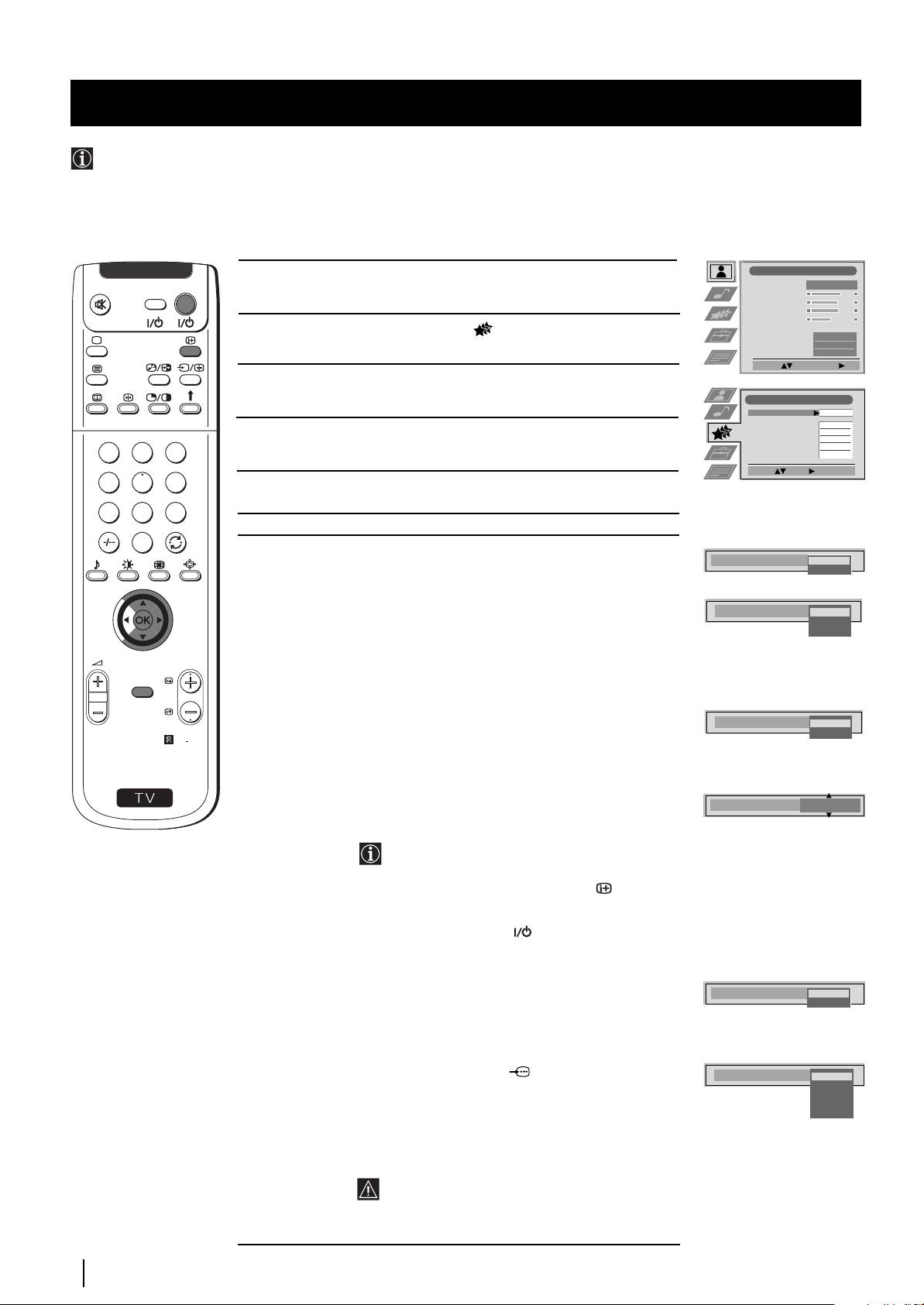
Using the Features Menu
Using the Features menu you can:
a) Select if you want to listen to the sound from the set directly or through an external amplifier.
b) Adjust automatically the size of picture.
c) Select a time period after which the set switches itself into standby mode.
d)
Lock the buttons on the set. In this way, the set only works by using the remote control buttons.
e) Select the source to be output from the Scart connector :2/q2 (SMARTLINK). In this way you can record from this scart
connector while watching another source. If your VCR supports Smartlink, this procedure is not necessary.
Picture Adjustment
1 Press the MENU button on the remote control to display the menu
V
I
D
E
O
TV
Picture Mode
Personal
on the screen.
Contrast
Brightness
Colour
Sharpness
Reset
2 Push the joystick to $ to select the symbol, then push to z to
AI
On
Noise Reduction
Off
enter to the Features menu.
Colour Tone
Normal
Select: Enter Menu:
3 Push the joystick to $ or 4 to select the desired menu item, then
push to z (see the table below for the effect of each menu item).
Features
Speaker
Main
Auto Format
Normal
Format Correction
On
4 Push to $ or 4 to select the desired setting and press the OK button
Sleep Timer
Off
Parental Lock
Off
1
2
3
to store.
AV2 Output
TV
Select: Enter:
4
5
6
5 Press the MENU button to exit and return to the normal TV screen.
7
8
9
Features Effect / Operation
0
Speaker $ Main (sound from the set)
Speaker
Main
4 Centre In (sound from external amplifier)
Centre In
Auto Format $ Off: Size of picture is not automatically adjusted.
(only for aerial Normal: Size of picture is automatically adjusted
Auto Format
Off
Normal
signal) according to the broadcaster information.
Full
4 Full: The set automatically adjusts the picture size
to eliminate any dark areas on the TV picture (as
PROGR
shown on the section “Changing the Screen
MENU
Format)”.
Format Correction
$ Off: 4:3/14:9 is selected.
(only if Auto Format
Format Correction
Off
On
RM
903
is set to “Normal”
4 On: Smart mode is selected automatically for
or “Full”)
4:3/14:9 broadcast.
S
Sleep Timer
4 Off
10 min.
20 min.
Sleep Timer
10 min
...
$ 90 min.
• One minute before the set switches into standby
mode, the time remaining is displayed on the
screen automatically.
• When watching the TV, press the button on
the remote control to display the time remaining.
• To return to normal operation from standby
mode, press the TV button on the remote
control.
Parental lock $ Off (Normal mode)
4 On (The set can only be switched on using the
Parental Lock
Off
remote control, the buttons on the TV do not
On
work)
AV2 Output $ TV (audio/video signal from the aerial)
AV1
(audio/video signal from the Scart
connector :1/ ).
AV2 Output
TV
AV2 (audio/video signal from the Scart
AV1
AV2
connector
:
2/q2 (SMARTLINK).
AV3
AV3 (audio/video signal from the Scart
AV4
connector
:
3/q3).
4 AV4 (audio/video signal from the connector … 4
placed in the front of the set).
If you have connected a decoder, please remember
to change back the AV2 Output to "TV" for correct
unscrambling.
14
Menu System
Menu System
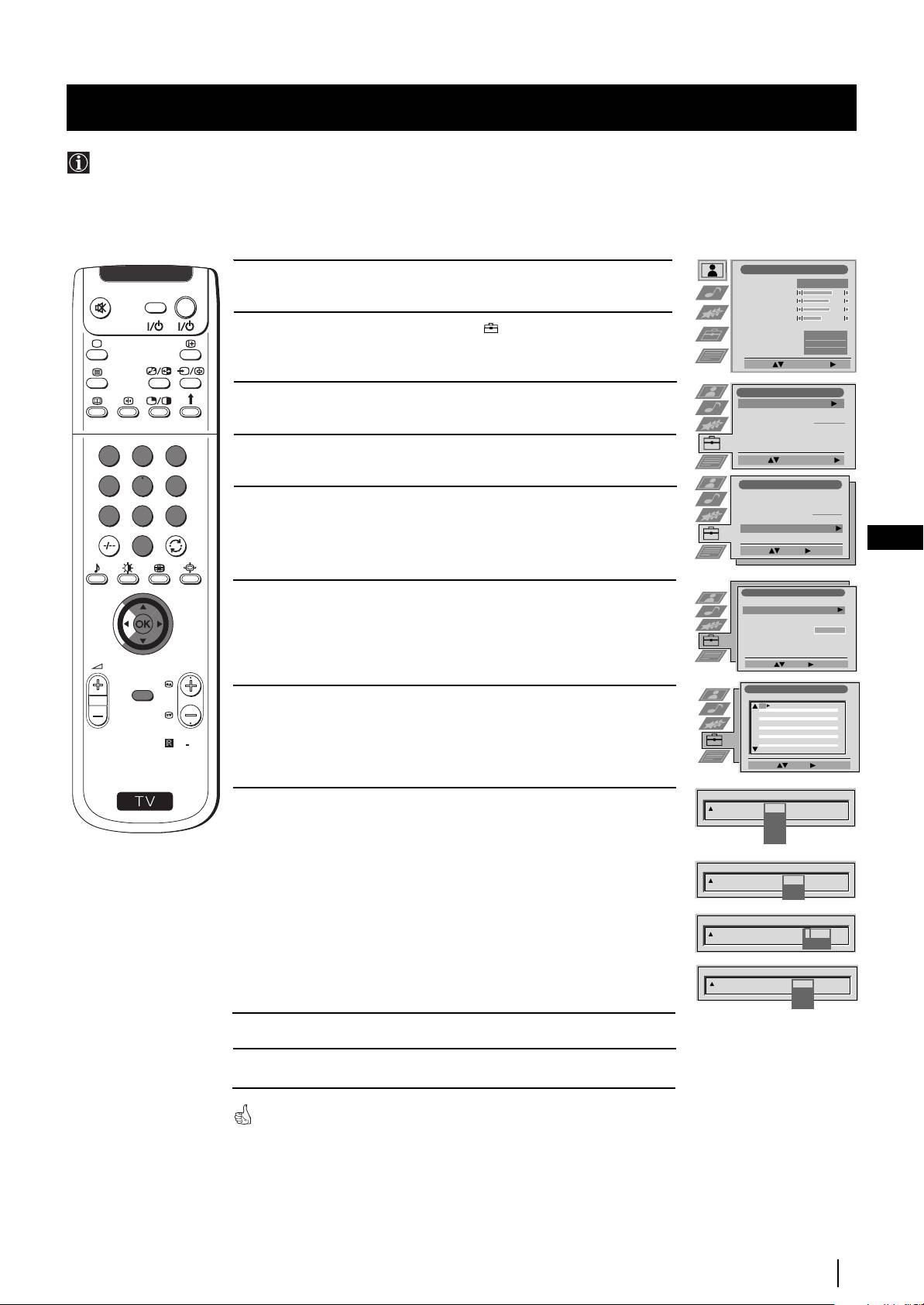
Manually Tuning the TV
Use this function to preset channels (TV Broadcast) or a video input source one by one to the programme order of your choice.
Picture Adjustment
1 Press the MENU button on the remote control to display the
Picture Mode
Personal
V
I
D
E
O
TV
menu on the screen.
Contrast
Brightness
Colour
Sharpness
2 Push the joystick to $ to select the symbol, then push to z to
Reset
AI
On
enter the Set Up menu.
Noise Reduction
Off
Colour Tone
Normal
Select: Enter Menu:
Set Up
3 Push the joystick to $ or 4 to select Manual Set Up, then push
Auto Tuning
Start
Programme Sorting
to z.
Select NexTView
- - - - - - -
AV Preset
Manual Set Up
4 Push the joystick to $ or 4 to select Manual Programme Preset,
1
2
3
Select:
Start Auto Tuning
then push to z.
4
5
6
Set Up
Auto Tuning
5 Push the joystick to $ or 4 to select on which programme number
Programme Sorting
Select NexTView
- - - - - - -
7
8
9
you want to preset a channel (for VCR select programme number
AV Preset
Manual Set Up
"0"), then push twice to z. The column SYS is highlighted.
GB
0
Select:
Enter:
Manual Set Up
6 Push the joystick to $ or 4 to select the system for TV Broadcast
Language/Country
Manual Programme Preset
and VCR channel (B/G for western european countries, L for
Further Programme Preset
RGB Set Up
Personal ID
- - - - - - -
France, I for Great Britain or D/K for eastern european countries)
Demo
or a external input source (EXT), then push to z. The column CH
PROGR
Select: Enter:
is highlighted.
MENU
Manual Programme Preset
PROG CHSYSSKIP LABEL
7 Push the joystick to $ or 4 to select the channel tuning, "C" for
1
Off
B/G
C09
ARD
2
Off
B/G
C10
BBC
3
Off
terrestrial channels (for TV Broadcast or VCR channel), "S" for
4
Off
5
Off
6
Off
7
Off
cable channels or F for, direct frequency input then push to z.
8
Off
9
Off
RM
903
10
Off
11
Off
Select: Enter:
S
PROG CHSYS
SKIP LABEL
8 a) If you know the channel number of the TV Broadcast, the VCR
1
Off
B/G
L
test signal channel or the frequency, press the number buttons
I
D/K
to enter directly the channel number. Then press the OK button
EXT
to store.
PROG SYS
SKIP LABEL
CH
b) If you do not know the channel number, push the joystyck to $
1 B/G
Off
C
- -
S
to select SEARCH and the set starts automatically to search for
F
the next available TV Broadcast channel or the channel of the
PROG SYS
SKIP LABEL
CH
VCR signal. Then press the OK button to store or press $ to
1 B/G
Off
C
03
continue searching the desired channel.
SEARCH
c) For external input sources (EXT), push to $ to select the input
PROG CHSYS
SKIP LABEL
source where you have connected your equipment (AV1, AV2,
3 EXT
Off
AV1
AV2
AV3 or AV4). Then press the OK button to store.
AV3
AV4
9 Repeat steps 4 to 8 a), b) or c) if you wish to store more channels.
10 Press the MENU button to exit and return to the normal TV screen.
The set is now ready for use.
Menu System
15
Menu System
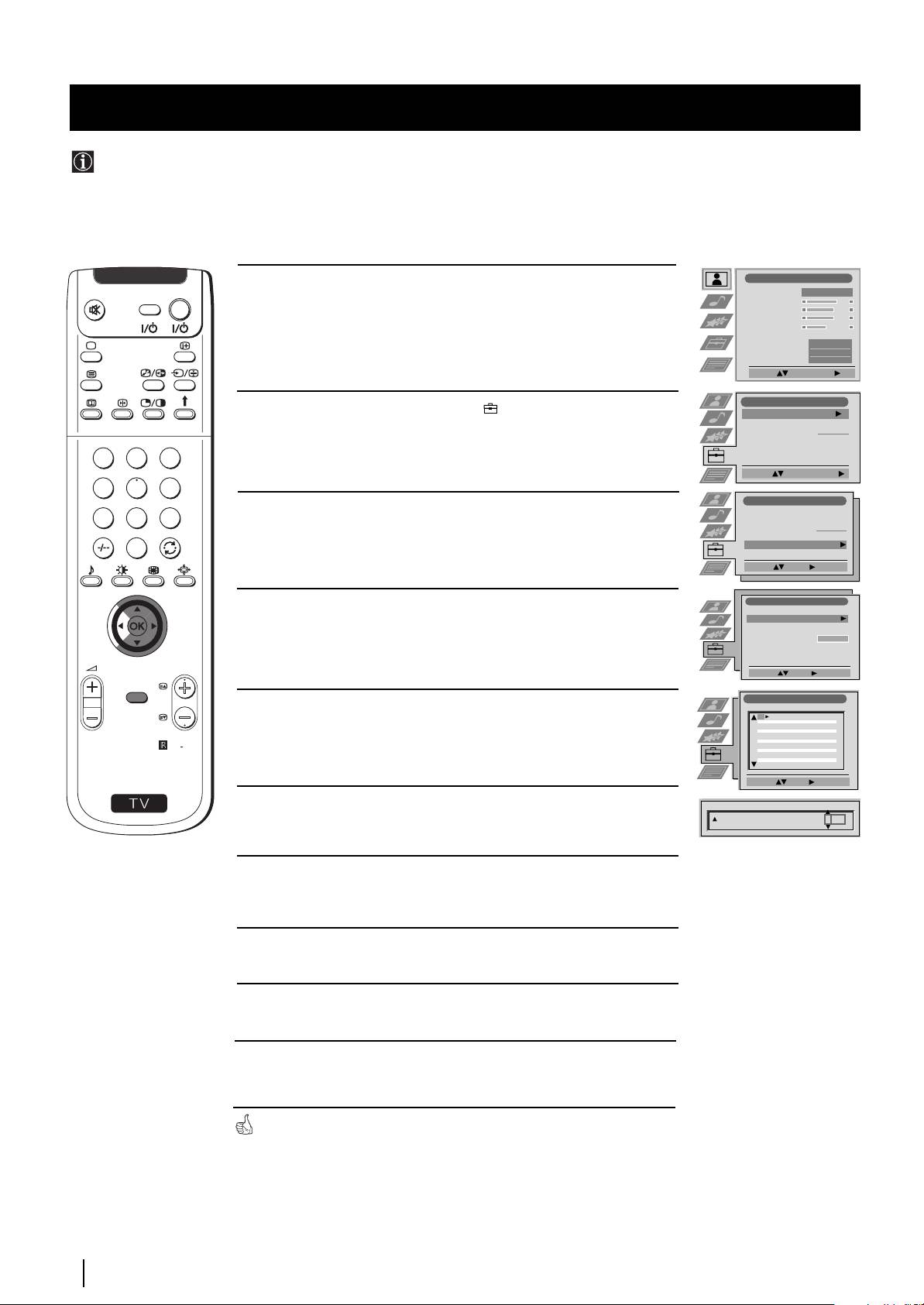
Labelling a channel
Names for channels (TV Broadcasts) are usually taken automatically from Teletext if available. You can however name a channel or
an input video source using up to five characters (letters or numbers). Using this function, you can easily identify which channel
(TV Broadcasts) or video source you are watching.
1Press the MENU button on the remote control to display the
Picture Adjustment
V
I
D
E
O
TV
Picture Mode
Personal
menu on the screen.
Contrast
Brightness
Colour
Sharpness
Reset
AI
On
Noise Reduction
Off
Colour Tone
Normal
Select: Enter Menu:
Set Up
2Push the joystick to $ to select the symbol, then push to z to
Auto Tuning
Start
Programme Sorting
enter the Set Up menu.
Select NexTView
- - - - - - -
AV Preset
Manual Set Up
1
2
3
Select:
Start Auto Tuning
4
5
6
Set Up
3Push the joystick to $ or 4 to select Manual Set Up, then push
Auto Tuning
7
8
9
Programme Sorting
to z.
Select NexTView
- - - - - - -
AV Preset
Manual Set Up
0
Select:
Enter:
4Push the joystick to $ or 4 to select Manual Programme Preset,
Manual Set Up
Language/Country
Manual Programme Preset
then push to z.
Further Programme Preset
RGB Set Up
Personal ID
- - - - - - -
Demo
PROGR
Select: Enter:
MENU
Manual Programme Preset
5Push the joystick to $ or 4 to select the programme number with
PROG CHSYSSKIP LABEL
1
Off
B/G
C09
ARD
the channel you wish to name.
2
Off
B/G
C10
BBC
3
Off
4
Off
5
Off
6
Off
RM
903
7
Off
8
Off
9
Off
10
Off
11
Off
S
Select: Enter:
6Push the joystick to z repeatedly until the first element of the
PROG SYS
SKIP LABEL
CH
1 B/G
Off
LABEL column is highlighted.
C 03
A
7Push the joystick to $ or 4 to select a letter, number, "+" or a
blank, then push to z to confirm this character. Select the other
four characters in the same way.
8After selecting all the characters, press the OK button.
9Repeat steps 5 to 8 if you wish to label other channels.
10Press the MENU button to exit and return to the normal TV
screen.
When you select a named channel, the name appears for a few seconds
on the screen.
16
Menu System
Menu System
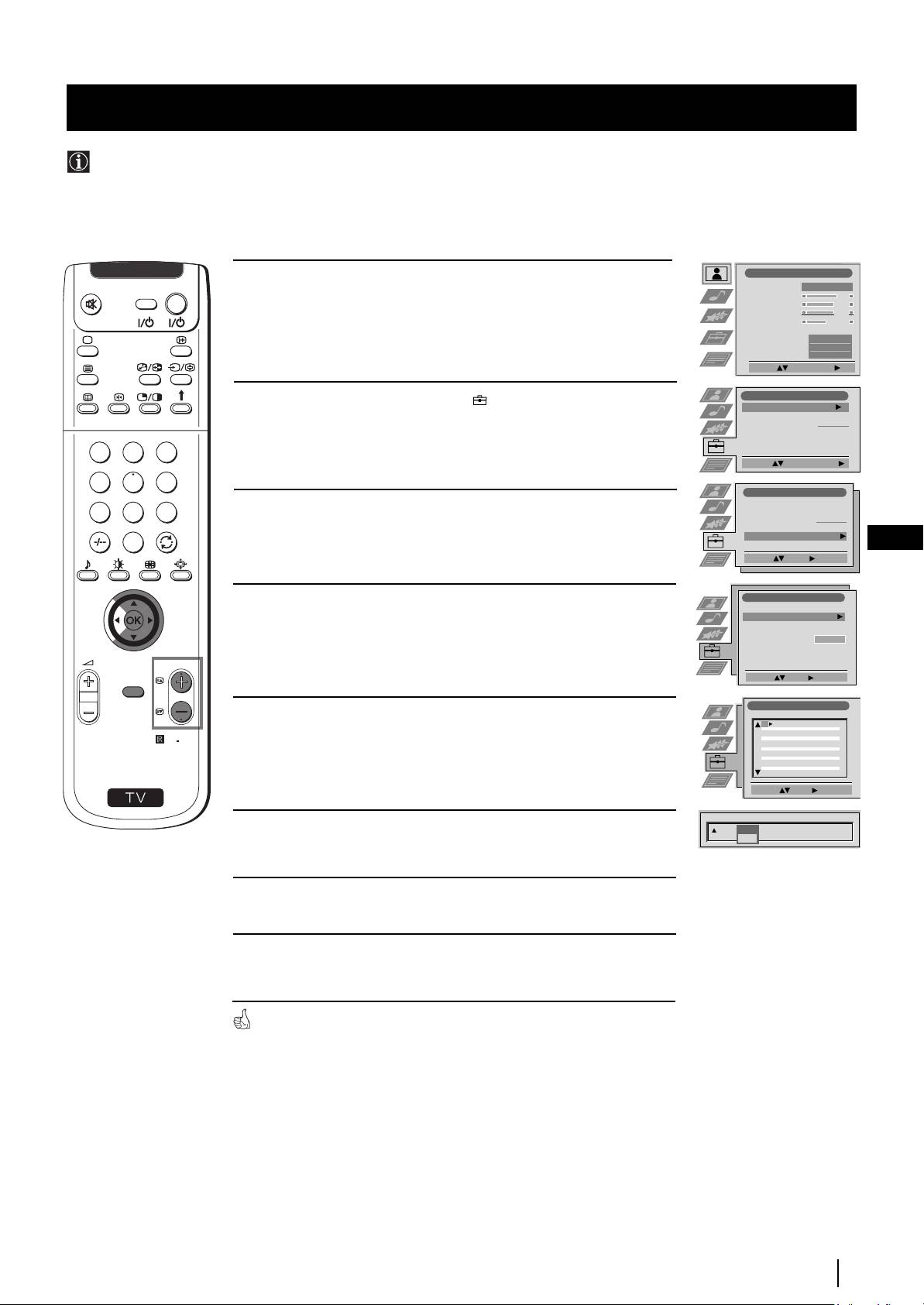
Skipping Programme positions
You can programme this set to skip any unwanted programme numbers when they are selected with the PROGR +/-
buttons. To cancel this function afterwards, proceed in the same way as described below by selecting Off instead of On in step 6.
1 Press the MENU button on the remote control to display the menu
V
I
D
E
O
TV
on the screen.
2 Push the joystick to $ to select the symbol, then push to z to
enter the Set Up menu.
1
2
3
4
5
6
3 Push the joystick to $ or 4 to select Manual Set Up, then push
7
8
9
to z.
0
GB
4 Push the joystick to $ or 4 to select Manual Programme Preset,
then push to z.
PROGR
MENU
5 Push the joystick to $ or 4 to select the programme position you
want to skip, then push to z to enter the SKIP column.
RM
903
S
6 Push the joystick to $ to select On, then press the OK button to
store.
7 Repeat steps 5 and 6 to skip other unused programme positions.
8 Press the MENU button to exit and return to the normal TV screen.
When changing channels (TV Broadcasts) with the PROGR +/- buttons,
the skipped programme positions do not appear. You can, however, still
select them using the number buttons.
Menu System
17
Picture Adjustment
Picture Mode
Personal
Contrast
Brightness
Colour
Sharpness
Reset
AI
On
Noise Reduction
Off
Colour Tone
Normal
Select: Enter Menu:
Set Up
Auto Tuning
Start
Programme Sorting
Select NexTView
- - - - - - -
AV Preset
Manual Set Up
Select:
Start Auto Tuning
Set Up
Auto Tuning
Programme Sorting
Select NexTView
- - - - - - -
AV Preset
Manual Set Up
Select:
Enter:
Manual Set Up
Language/Country
Manual Programme Preset
Further Programme Preset
RGB Set Up
Personal ID
- - - - - - -
Demo
Select: Enter:
PROG SYSSKIP LABEL
CH
1 B/G
Off
C 09
ARD
On
Manual Programme Preset
PROG CHSYSSKIP LABEL
1
Off
B/G
C09
ARD
2
Off
B/G
C10
BBC
3
Off
4
Off
5
Off
6
Off
7
Off
8
Off
9
Off
10
Off
11
Off
Select: Enter:
Menu System
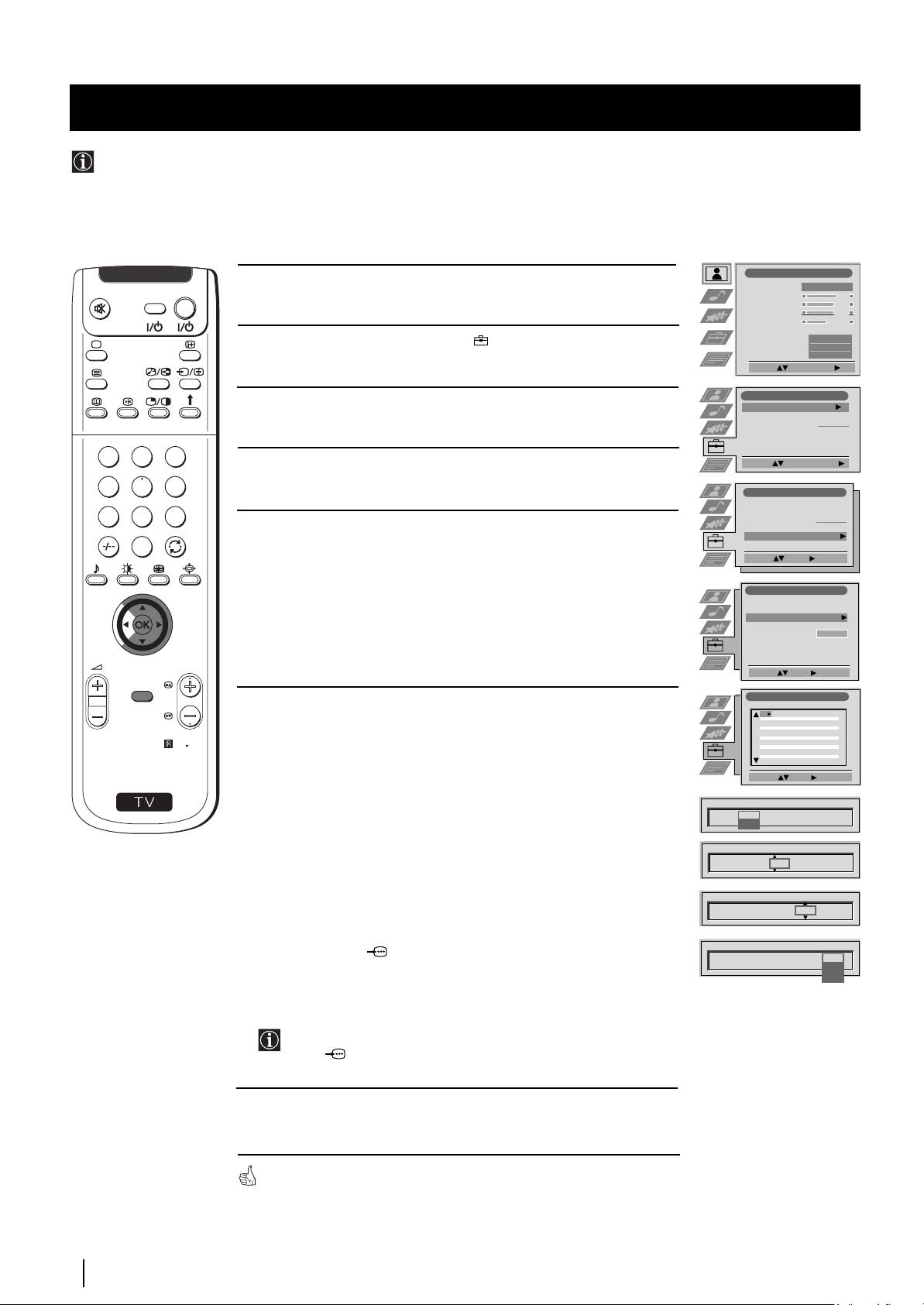
Using the "Further Programme Preset" function
With this feature you can:
a) Individually attenuate the strength of a channel signal in case of a strong local aerial signal (striped picture).
b) Individually adjust the volume level of each channel.
c) Even normally the automatic fine tuning (AFT) is operating, however you can manually fine-tune the TV to obtain a better picture
reception if the picture is distorted.
d) Preset the AV output for the programme positions of channels with scrambled signals (eg from a pay TV decoder). In this way
a connected VCR records the unscrambled signal.
Picture Adjustment
1 Press the MENU button on the remote control to display the menu
Picture Mode
Personal
V
I
D
E
O
TV
on the screen.
Contrast
Brightness
Colour
Sharpness
Reset
AI
2 Push the joystick to $ to select the symbol, then push to z to
On
Noise Reduction
Off
Colour Tone
Normal
enter the Set Up menu.
Select: Enter Menu:
Set Up
3 Push the joystick to $ or 4 to select Manual Set Up then push to z
Auto Tuning
Start
Programme Sorting
to enter.
Select NexTView
- - - - - - -
AV Preset
Manual Set Up
1
2
3
4 Push the joystick to $ or 4 to select Further Programme Preset,
Select:
Start Auto Tuning
then push to z.
4
5
6
Set Up
Auto Tuning
Programme Sorting
7
8
9
Select NexTView
- - - - - - -
5 Push the joystick to $ or 4 to select the relevant programme
AV Preset
Manual Set Up
0
number, then push to z repeatedly to select:
Select:
Enter:
a) ATT (RF attenuator)
Manual Set Up
b) VOL (Volume Offset)
Language/Country
Manual Programme Preset
c) AFT (Automatic Fine Tuning) or
Further Programme Preset
RGB Set Up
Personal ID
- - - - - - -
d) DECODER
Demo
PROGR
The selected item changes colour.
Select: Enter:
MENU
Further Programme Preset
6 a) ATT
PROG AFTVOLATT DECODER
1
Off
0
On
Off
2
Off
0
On
Off
Push the joystick to $ to select On, then press the OK button.
3
Off
0
On
Off
4
5
6
7
RM
903
Repeat steps 5 and 6 a) to attenuate other channels.
8
9
10
11
b) VOL
Select: Enter:
S
Push the joystick to $ or 4 to adjust the volume level of the channel
over a range of -7 to +7, then press the OK button. Repeat steps 5
PROG AFTVOLATT DECODER
and 6b) to adjust the volume level of the other channels.
1
Off
On
c) AFT
PROG AFTVOLATT DECODER
Push the joystick to $ or 4 to fine tune the channel frequency over
1On
- 5
a range of -15 to +15, then press the OK button. Repeat steps 5 and
6c) if you wish to fine tune other channels.
PROG AFTVOLATT DECODER
1 On -5
2
d) DECODER
Push the joystick to $ or 4 to select AV1 (for a decoder connected
PROG AFTVOLATT DECODER
to the Scart :1/ ) or AV2 (for a decoder connected to the Scart
1 On -5 2
Off
:2/q 2 (SMARTLINK)), then press the OK button.
AV1
AV2
Repeat steps 5 and 6d) to select the AV1 or AV2 output for other
programme positions.
The picture from the decoder connected to the Scart connector
:1/ or :2/q 2 (SMARTLINK) on the back of the
set will appear on this programme number.
7 Press the MENU button to exit and return to the normal TV screen.
The set is now ready for use.
18
Menu System
Menu System
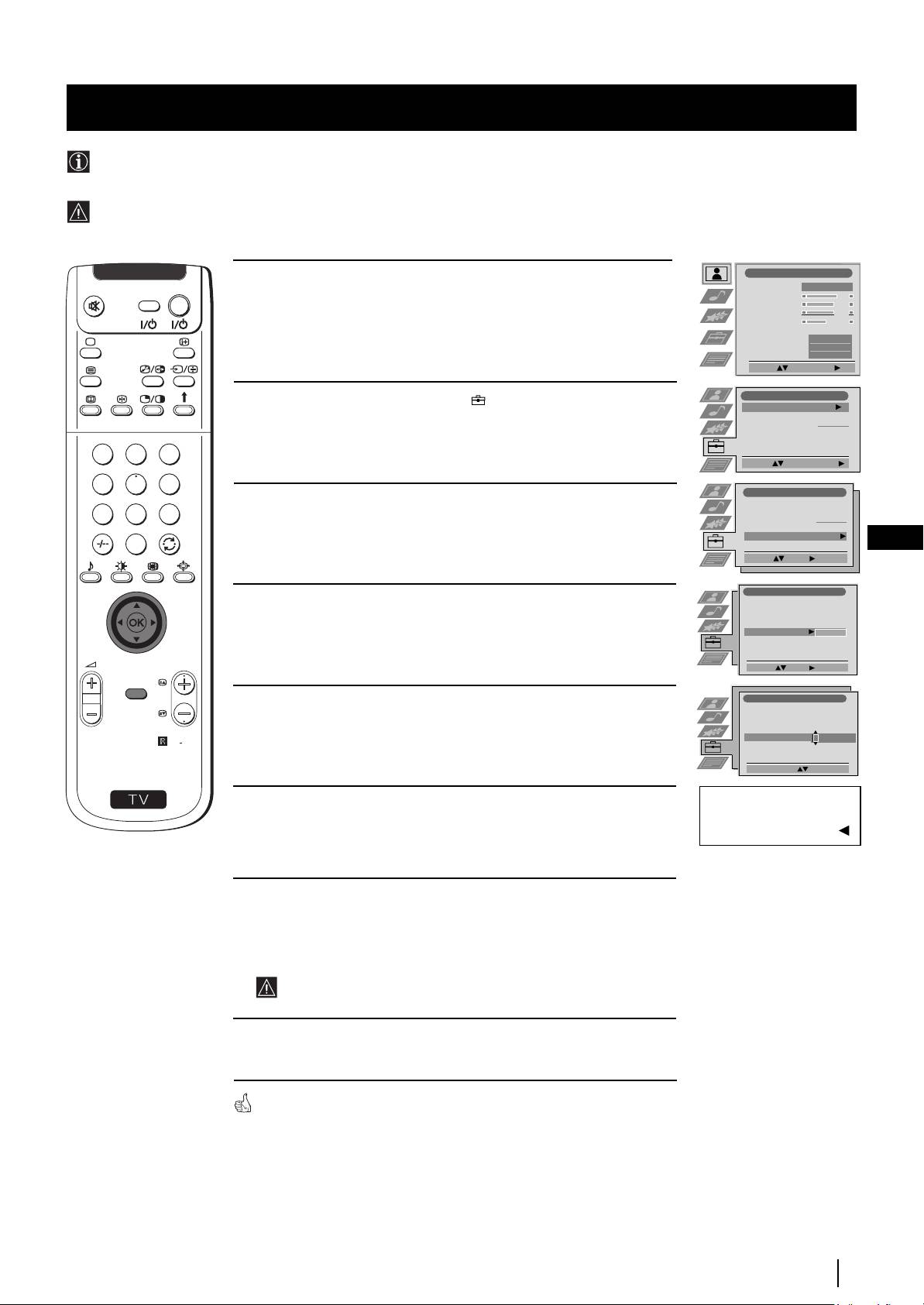
Inputting Your Personal ID
You can programme this set with a personal code, using up to eleven characters (letters and numbers). Then using
this fuction it will be possible to identify your set if it was ever stolen.
This code can only be input once!
Make sure to write it down in this instruction manual.
1 Press the MENU button on the remote control to display the menu
Picture Adjustment
V
I
D
E
O
TV
Picture Mode
Personal
on the screen.
Contrast
Brightness
Colour
Sharpness
Reset
AI
On
Noise Reduction
Off
Colour Tone
Normal
Select: Enter Menu:
Set Up
2 Push the joystick to $ to select the symbol, then push to z to
Auto Tuning
Start
Programme Sorting
enter the Set Up menu.
Select NexTView
- - - - - - -
AV Preset
Manual Set Up
1
2
3
Select:
Start Auto Tuning
4
5
6
Set Up
3 Push the joystick to $ or 4 to select Manual Set Up, then push to z.
Auto Tuning
Programme Sorting
7
8
9
Select NexTView
- - - - - - -
AV Preset
Manual Set Up
GB
0
Select:
Enter:
Manual Set Up
4 Push to $ or 4 to select Personal ID, then push to z.
Language/Country
Manual Programme Preset
Further Programme Preset
RGB Set Up
Personal ID
- - - - - - -
Demo
PROGR
Select: Enter:
MENU
Manual Set Up
5 Push the joystick to $ or 4 to select a letter, number, + or a blank;
Language/Country
Manual Programme Preset
then push to z to confirm this character. Select the other ten
Further Programme Preset
RGB Set Up
characters in the same way.
Personal ID
A----------
RM
903
Demo
Select A-Z, 0-9: Store: OK
S
6 After selecting all the characters, press the OK button. A new menu
Are you sure?
appears automatically on the screen asking you to be sure that you
Save: OK Cancel:
want to save this ID.
7 a) If you do not wish to store this ID, push the joystick to Z and
repeat steps 4 to 6 to enter a new ID.
b) If you wish to store this ID, press the OK button.
Remember that this code can only be input once.
8 Press the MENU button to return to the normal TV screen.
When you enter the Manual Set Up menu, in the "Personal ID" option the
code you entered above will be displayed. You will not be able to select and
change this option.
Menu System
19
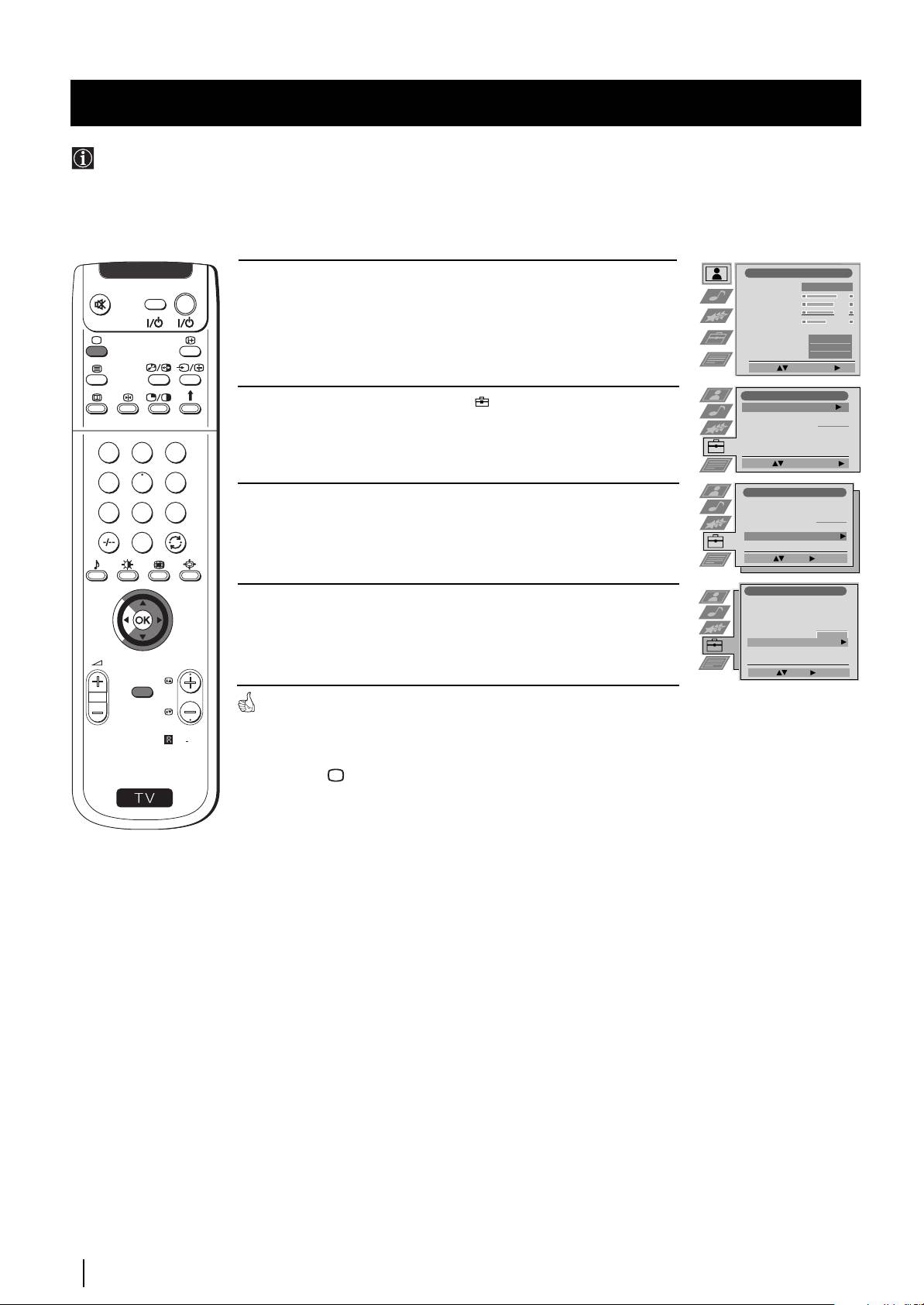
Menu System
Using the Demo Mode
This function provides an overview of some of the features available on this set.
1 Press the MENU button on the remote control to display the menu
Picture Adjustment
V
I
D
E
O
TV
Picture Mode
Personal
on the screen.
Contrast
Brightness
Colour
Sharpness
Reset
AI
On
Noise Reduction
Off
Colour Tone
Normal
Select: Enter Menu:
Set Up
2 Push the joystick to $ to select the symbol, then push to z to
Auto Tuning
Start
Programme Sorting
enter the Set Up menu.
Select NexTView
- - - - - - -
AV Preset
Manual Set Up
1
2
3
Select:
Start Auto Tuning
4
5
6
Set Up
3 Push the joystick to $ or 4 to select Manual Set Up, then push to z.
Auto Tuning
7
8
9
Programme Sorting
Select NexTView
- - - - - - -
AV Preset
Manual Set Up
0
Select:
Enter:
Manual Set Up
4 Push to $ or 4 to select Demo, then push to z to enter and start
Language/Country
Manual Programme Preset
the demonstration.
Further Programme Preset
RGB Set Up
Personal ID
- - - - - - -
Demo Start
PROGR
Select: Enter:
MENU
The set starts the demonstration and shows most of the
available picture functions.
RM
903
Note:
S
Press the button on the remote control to stop the Demo mode
and return to the normal TV screen.
20
Menu System
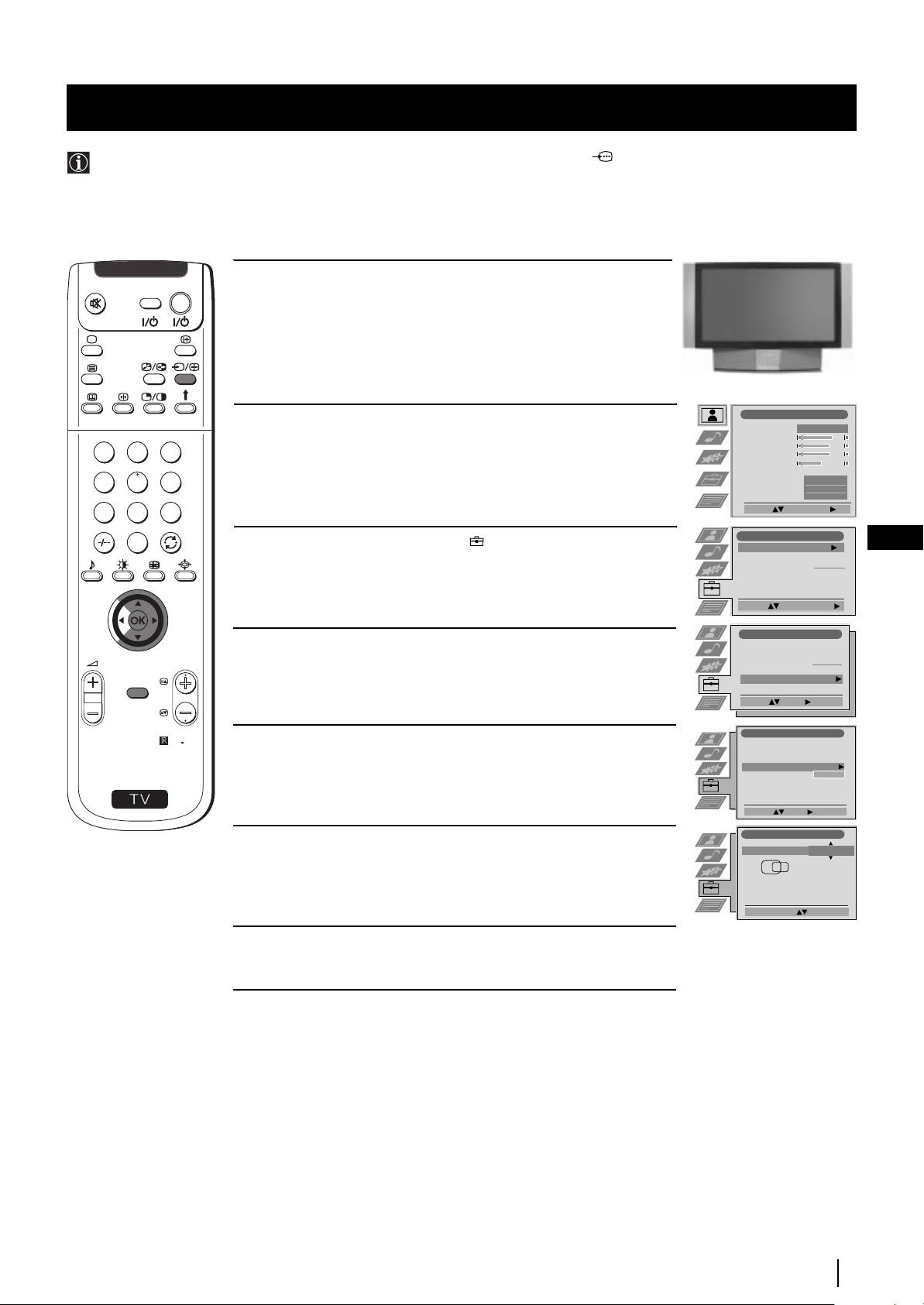
Menu System
Adjusting the H Centre picture for an RGB source
When connecting an RGB source, such as a DVD player, to the Scart connector :1/ you may need to readjust the H Centre
of the picture.
1 Press the … button repeatedly on the remote control until the
… 1
V
I
D
E
O
TV
symbol …1 appears on the screen.
Picture Adjustment
2 Push the MENU button to display the menu on the screen.
Picture Mode
Personal
Contrast
Brightness
1
2
3
Colour
Sharpness
Reset
AI
4
5
6
On
Noise Reduction
Off
Colour Tone
Normal
Select: Enter Menu:
7
8
9
Set Up
3 Push the joystick to $ to select the symbol, then push to z to
GB
0
Auto Tuning
Start
Programme Sorting
enter the Set Up menu.
Select NexTView
- - - - - - -
AV Preset
Manual Set Up
Select:
Start Auto Tuning
Set Up
4 Push to $ or 4 to select Manual Set Up then push to z to enter.
Auto Tuning
Programme Sorting
Select NexTView
- - - - - - -
PROGR
AV Preset
Manual Set Up
MENU
Select:
Enter:
Manual Set Up
RM
903
5 Push the joystick to $ or 4 to select RGB Set Up then push to z.
Language/Country
Manual Programme Preset
Further Programme Preset
RGB Set Up
Personal ID
- - - - - - -
S
Demo
Select: Enter:
RGB Set Up
6 Push the joystick to z to enter H Centre, then push to $ or 4 to
H Centre
O
adjust the centre of the picture over a range of -10 to +10. Press
the OK button to store.
Adjust Position: Confirm: OK
RGB Set Up
7 Press the MENU button to exit and return to the normal TV screen.
Menu System
21
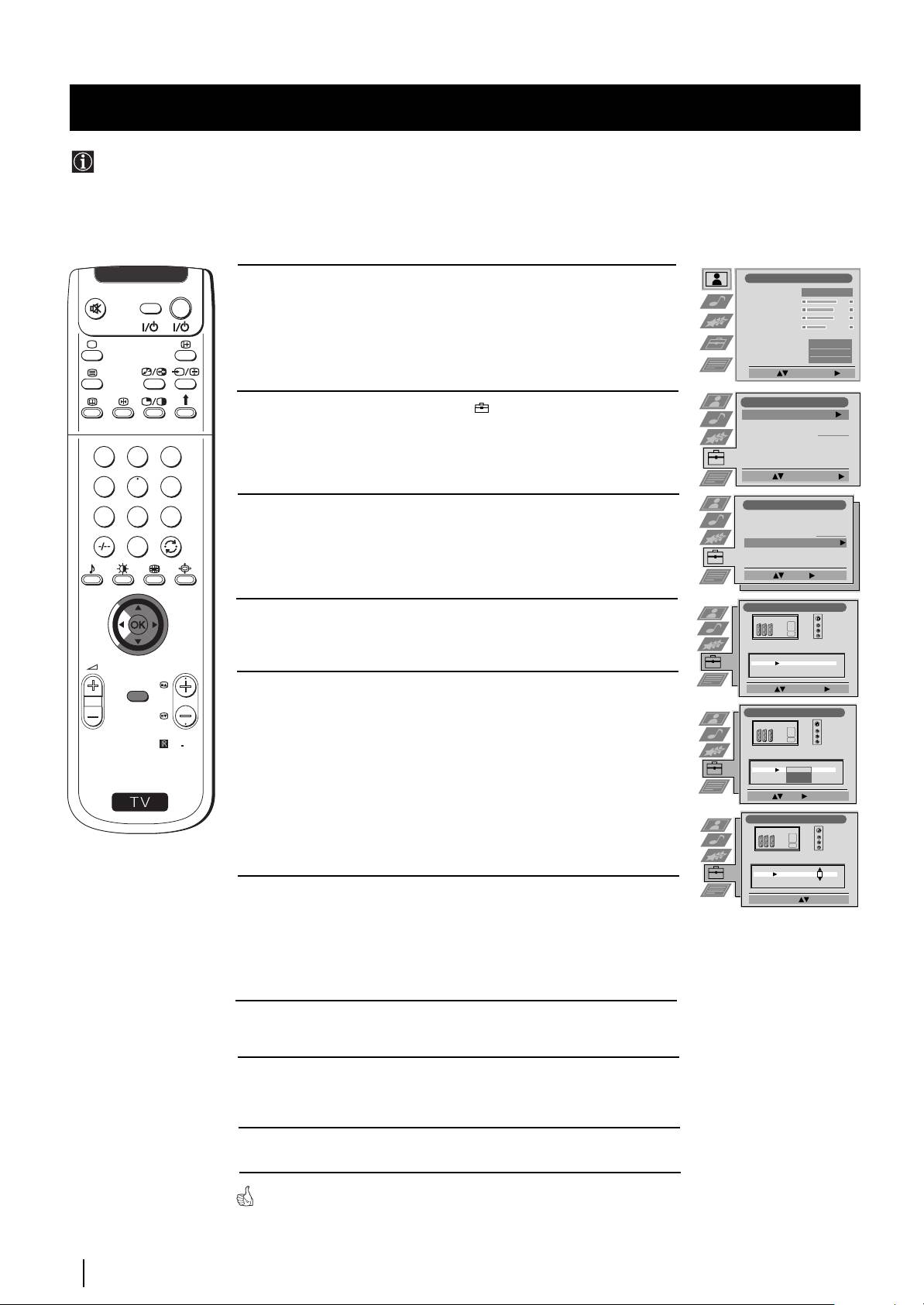
Menu System
Labelling and Selecting the screen format of Input Sources
This function enables you to select the size of the picture coming from the input source as well as designate a name to the optional
equipment you have connected to the sockets of this set. This name can contain up to 5 characters (letters or numbers).
1 Press the MENU button on the remote control to display the menu
Picture Adjustment
V
I
D
E
O
TV
Picture Mode
Personal
on the screen.
Contrast
Brightness
Colour
Sharpness
Reset
AI
On
Noise Reduction
Off
Colour Tone
Normal
Select: Enter Menu:
Set Up
2 Push the joystick to $ to select the symbol, then push to z to
Auto Tuning
Start
enter the Set Up menu.
Programme Sorting
Select NexTView
- - - - - - -
AV Preset
Manual Set Up
1
2
3
Select:
Start Auto Tuning
4
5
6
Set Up
3 Push the joystick to $ or 4 to select AV Preset, then push to z.
7
8
9
Auto Tuning
Programme Sorting
Select NexTView
- - - - - - -
AV Preset
0
Manual Set Up
Select:
Enter:
AV Preset
4 Push the joystick to $ or 4 to select the input source. Then push to z .
INPUT LABEL
AUTO FORMAT
AV1
Off
VIDEO
AV2
Off
PROGR
AV3
Normal
VIDEO
AV4
Full
VIDEO
MENU
Select: Enter:
5 Push the joystick to $ or 4 to select:
AV Preset
$ Off (size of picture is not automatically adjusted).
RM
903
Normal (size of picture is automatically adjusted according to the
INPUT LABEL
AUTO FORMAT
AV1
Off
VIDEO
broadcaster information).
AV2
Off
AV3
Normal
VIDEO
AV4
Full
S
VIDEO
4 Full (The set automatically adjusts the picture size to eliminate
Select: Next: Confirm: OK
any dark areas on the TV picture (as shown on the section
AV Preset
“Changing the Screen Format”).
Next push to z .
INPUT LABEL
AUTO FORMAT
AV1
Off
IDEO
AV2
Off
V
AV3
Normal
VIDEO
AV4
Normal
VIDEO
6 With the first element of the LABEL column highlighted, push the
Select A-Z, 0-9: Confirm: OK
joystick to $ or 4 to select a letter, number, "+" or blank;
then push to z to confirm this character. Select the other four
characters in the same way.
7 After selecting all the characters, press the OK button.
8 Repeat steps 4 to 7 if you wish to select the picture size or label other
input sources.
9 Press the MENU button to exit and return to the normal TV screen.
Whenever the equipment with the labeled input is selected for use, the name
appears for a few seconds on the screen
22
Menu System
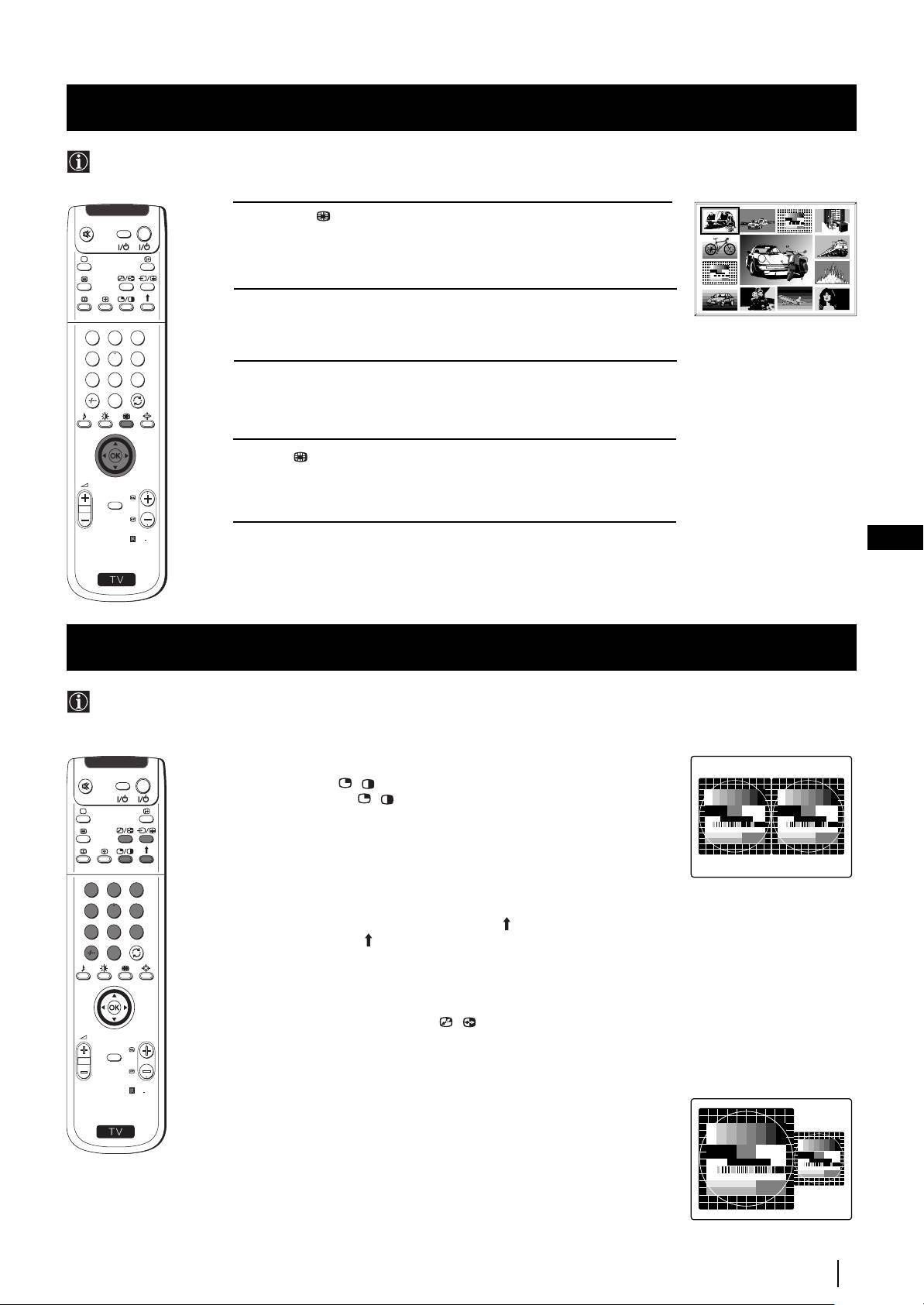
Menu System
Using Multi PIP (Picture In Picture)
Multi PIP (Picture in Picture) mode displays a succession of 12 still pictures and a 13th that is live. You can manually select which
channel you wish to watch, either full-screen or in the PIP.
03 05
04
02
V
I
D
E
O
TV
1 Press the button on the remote control to select the PIP mode.
Now 13 programme positions appear on the screen, with the current
13
01 06
channel in the centre.
12
07
11 09 08
10
2 Push the joystick to $, 4, Z or z to move within the 13 displayed
channels.
1
2
3
4
5
6
7
8
9
3 Press the OK button to select the framed channel. The selected
0
channel moves to the centre.
4 Press to return to the normal TV mode.
PROGR
MENU
RM
903
GB
S
Using PAP (Picture And Picture)
PAP divides the screen into two for watching two channels simultaneously. One of the pictures can be selected to come from a
video source.
The sound of the left screen comes through the set loudspeakers, the sound of the right screen is selectable via
headphones.
Switching PAP on and off
V
I
D
E
O
TV
Press the button / on the remote control to display the two screens
in format 4:3. Press / again to switch PAP off.
Selecting PAP source
1 To change the source of the left screen:
With PAP switched on, press the number buttons (to select a TV
channel) or press … (to select a video source).
1
2
3
4
5
6
2 To change the source of the right screen:
With PAP switched on, press the button on the remote control.
7
8
9
When the symbol appears at the bottom of the right screen,
0
press the number buttons (to select a TV channel) or press … (to
select a video source).
Swapping screens
With PAP switched on, press the / button on the remote control to
PROGR
swap the two screens.
MENU
Zooming the screens
RM
903
With PAP switched on, push the joystick repeatedly to Z or z to
change the size of the two screens.
S
Selecting the sound of the right screen
You can select the sound of the right screen via headphones. With
PAP switched on, refer to the "Adjusting the Sound" section of this
instruction manual and set the option "l Dual Sound" to "PAP".
Menu System
23
Teletext
Teletext
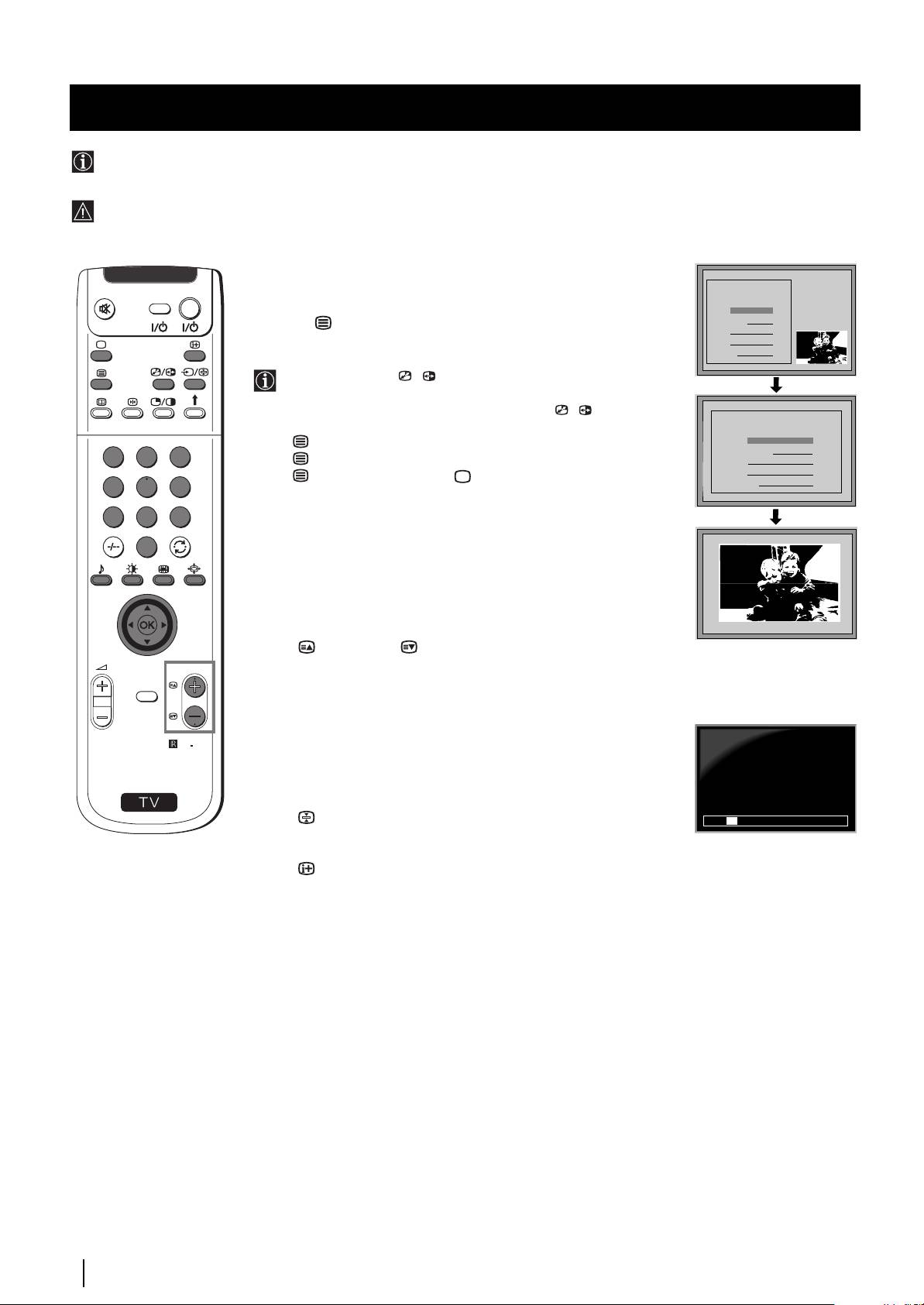
Most TV channels broadcast information via Teletext. The index page of the teletext service (usually page 100) gives you
information on how to use the service.
! Please use a TV channel with a strong signal, otherwise there may be Teletext errors.
Switching Teletext on and off
V
I
D
E
O
TV
1 Select the TV channel which carries the teletext service you want
TELETEXT
to view.
Index
Programme
25
2 Press the button once for Picture and Teletext (P&T). The screen
News
153
01
is divided in two, with the TV channel in the right corner and the
Sport
101
Weather
98
Teletext display on the left.
P&T mode: Press / then press PROGR +/- to change
the channel of the TV screen. Push the joystick to Z or z to
change the size of the TV screen then press / again to
resume normal teletext reception.
TELETEXT
TELETEXT
TELETEXT
TELETEXT
TELETEXT
TELETEXT
TELETEXT
TELETEXT
Index
Index
Index
Index
Index
Index
Index
Index
3 Press twice to get Teletext only.
Programme
Programme
Programme
Programme
Programme
Programme
Programme
Programme
25
25
25
25
25
25
25
25
1
2
3
4 Press three times for Mix mode.
News
News
News
News
News
News
News
News
153
153
153
153
153
153
153
153
Sport
Sport
Sport
Sport
Sport
Sport
Sport
Sport
101
101
101
101
101
101
101
101
5 Press a fourth time or press to switch off Teletext.
Weather
Weather
Weather
Weather
Weather
Weather
Weather
Weather
98
98
98
98
98
98
98
98
4
5
6
7
8
9
Selecting a Teletext page
Input three digits for the page number using the numbered buttons on
0
the control. If you make a mistake, type in any three digits then re-enter
TELETEXT
01
the correct page number.
Index
Programme
25
News
153
Using Other Teletext Functions
Sport
101
Weather
98
Selecting the next or preceding page
Press the (PROG+) or (PROGR-) buttons on the remote
PROGR
control to select the previous or next page.
MENU
Selecting a sub page
A teletext page may consist of several sub pages. In this case, after a
few seconds, an information line is displayed showing the number of
216-02
RM
903
subpages.
Select the sub page by pressing 4 or $.
S
To freeze a Teletext page
Press the button to freeze the page. Press again to cancel the freeze.
01 03 04 05 06 07 0802
Revealing the index page
Press the button to reveal the index page (normally page 100).
Fastext
(only available if the TV station broadcasts Fastext signals)
When the colour coded menu appears at the bottom of a teletext page,
press a coloured button on the remote control (red, green, yellow or blue)
to access the corresponding page.
Using the feature "Page Catching"
1 Press the numbered buttons on the remote control to select a teletext
page which has several page numbers on it (eg the index page).
2 Press the OK button.
3 Push the joystick to 4 or $ to select the desired page number
then press the OK buttons. The requested page is displayed after
some seconds.
continued...
24
Teletext
Teletext
Using the Teletext menu
V
I
D
E
O
TV
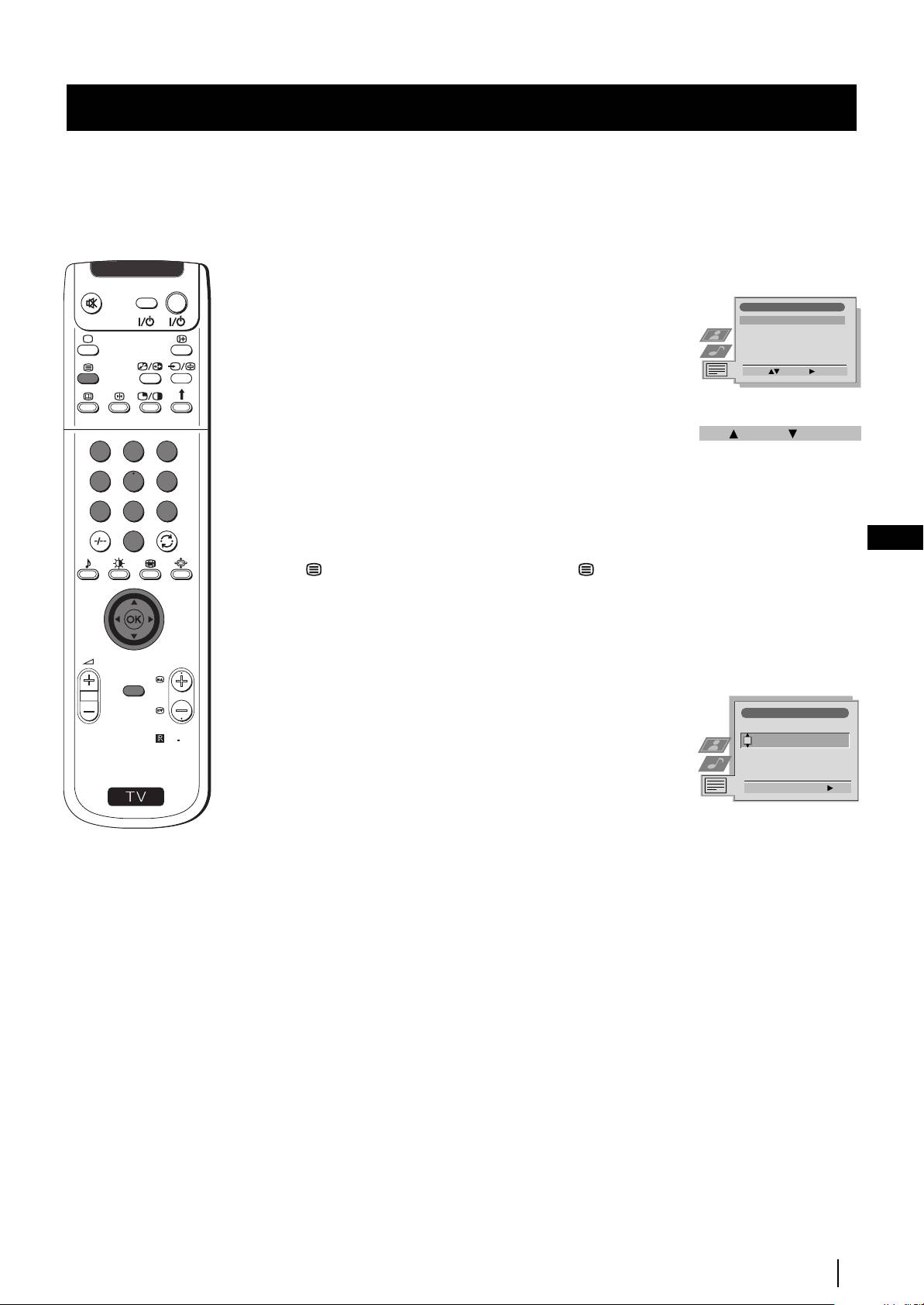
1 With Teletext switched on, press the MENU button on the remote
Teletext
control to display the teletext menu on the TV screen.
Top / Bottom / Full
2 Push the joystick to 4 or $ to select your chosen item, then push to z
Text Clear
Reveal
to display the relevant sub menu.
Time Page
Page Overview
3 To remove the teletext menu from the screen, press the MENU
Select: Enter:
button.
Top / Bottom / Full
The Top/Bottom/Full sub menu allows you to enlarge different
Top: Bottom: Full: OK
sections of the Teletext page. Push the joystick 4 to enlarge the
1
2
3
upper half of the screen, push to $ to enlarge the lower half. Press
4
5
6
the OK button to restore the page to normal size.
7
8
9
Text Clear
After having selected this function, you can watch a TV channel while
0
GB
waiting for a requested Teletext page. As soon as the page is available,
the symbol changes colour. To view the page, press .
Reveal
Some teletext pages contain hidden information (eg for a quiz),
which you can reveal. The hidden information appears on screen.
PROGR
MENU
Time Page
(depending on availability of teletext service)
Time Page
You can call up a time-coded page such as an alarm page at a time
PAGE TIME
RM
903
specified by you. After you have displayed the Time Page sub menu:
- - : - -– – –
S
1 Press the numbered buttons on the remote control to enter the
Select Page: 0-9 Next:
three digits of the desired page.
2 Press the numbered buttons again to enter the four digits of the
desired time.
3 Press the OK button to store the desired time. The time is displayed
in the top left corner of the screen. At the requested time the page is
displayed.
Page Overview
(depending on availability of teletext service)
In the Page Overview menu the block and group pages of TOP- Text
are sorted into two columns, so that the customer can easily select this
page. For each block page in the first column, the corresponding
group pages are shown in the second column. Push the joystick 4 or $
to select the desired block page, then push to z to enter to the group
pages column. Push to 4 or $ to select the desired group page .
Finally, press the OK button to display the page.
Teletext
25
NexTView
NexTView *
* (depending on availability of service)
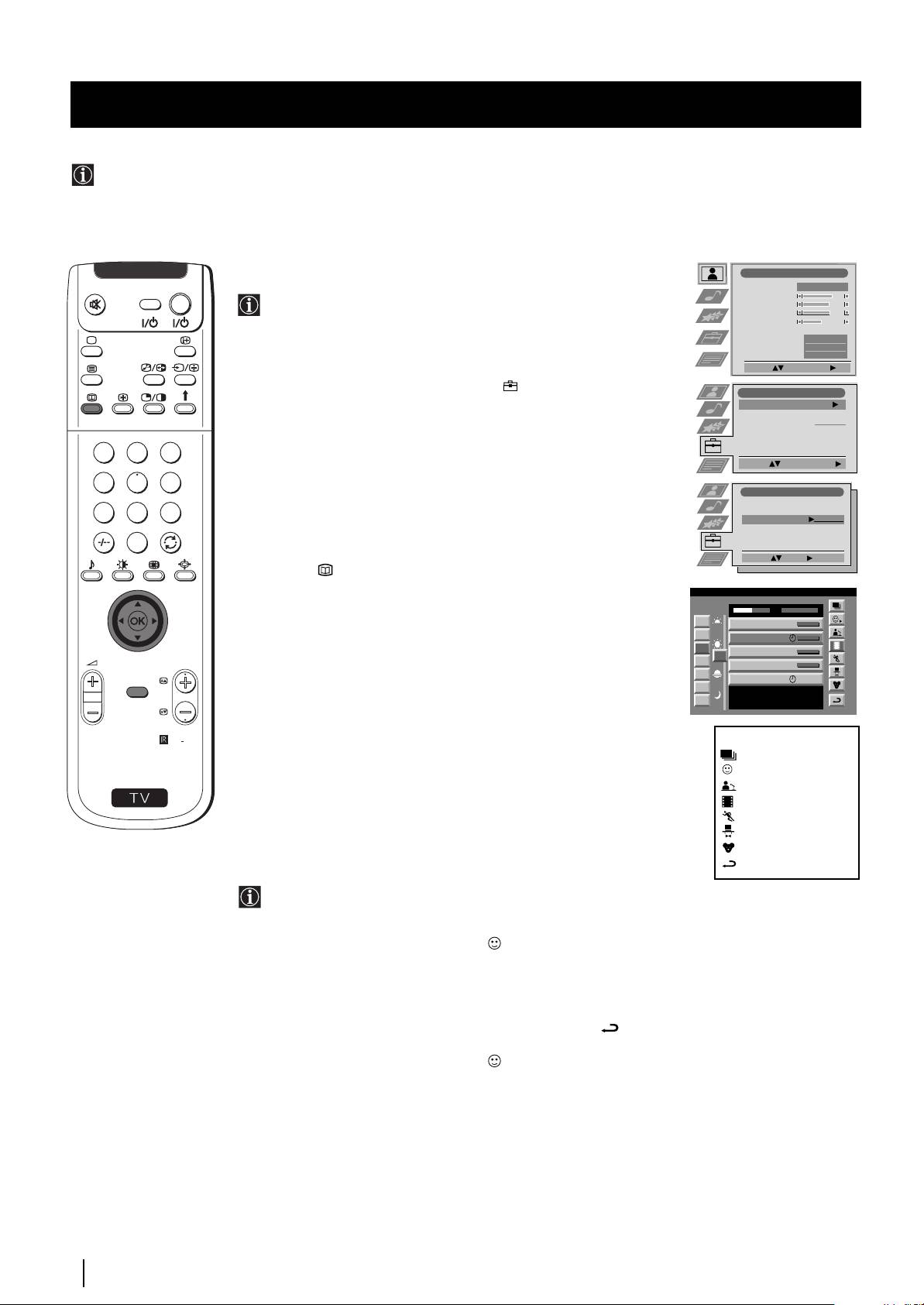
NexTView is an on-screen electronic programme guide (EPG), providing you with programme information for different
broadcasters.
Selecting your NexTView provider
Picture Adjustment
V
I
D
E
O
TV
Picture Mode
Personal
Contrast
The set automatically selects the best NexTView provider for you.
Brightness
Colour
This provider is available about 30 minutes after the channel tuning.
Sharpness
Reset
You can however change this selection of provider if you wish.
AI
On
Noise Reduction
Off
1 Press the MENU button on the remote control to display the menu
Colour Tone
Normal
on the screen.
Select: Enter Menu:
2 Push the joystick to 4 or $ to select the symbol, then push to z
Set Up
to enter the Set Up menu.
Auto Tuning
Start
Programme Sorting
3 Push to 4 or $ to highlight Select NexTView then push to z. A list
Select NexTView
- - - - - - -
AV Preset
is displayed containing all available NexTView providers.
Manual Set Up
1
2
3
4 Push to 4 or $ to select the desired provider then press the OK
Select:
Start Auto Tuning
button to store.
4
5
6
5 Press the MENU button to remove the menu from the screen.
Set Up
Auto Tuning
7
8
9
Programme Sorting
Select NexTView
- - - - - - -
AV Preset
Manual Set Up
0
Displaying NexTView
Select:
Enter:
1 Press the button repeatedly on the remote control to switch
NexTView on and off.
07 Tue
* In some cases, you may also need to push the joystick to Z to
12:38
SWISS
TXT TPS / RINGIER
7
Tue 07. 04 .98
display the Sony electronic programme guide.
Tu e
Star Wars
Super RTL
10:35 - 12:45
8
Wed
Werner - Beinhart
Pro 7
10:20 - 12:00
2 Push the joystick to 4, $, Z or z buttons to move the cursor
9
Thu
Flui grüsst den Rest der Welt
10
12
Kabel 1
10:45 - 10:50
PROGR
around the screen.
Fri
Once upon a time in the West
Euronews
11:00 - 11:20
11
Sat
International News
MENU
RTL Plus
11:45 - 12:50
12
3 Press the OK button to confirm a selection.
Sun
Hat der alte Hexenmeister sich doch
13
einmal fortbegeben, und nun sollen
Mon
seine Geister auch nach meinem Willen
a) If you press the OK button in the date, time or icon (themes)
leben.
columns, you change the programme list according to the
RM
903
selection.
Index
b) If you press the OK button in the programme list, you directly
full selection list
display the channel if the broadcast is currently running, or,
personal selection
S
news broadcasts
you display the "Long Info" menu if the broadcast is running at
movies
some future time.
sports
entertainment
children
Using the "Individual Setting" menu
return to last menu
You can make a personal list of the types of programmes you
wish to view on the programme guide.
1 Push the joystick 4 or $ to select the icon then push to z to
display the "Individual Setting" menu.
2 Push the joystick 4 or $ to select your chosen item on the screen
then press the OK button to confirm your choice.
3 Repeat step 2 for all the items you wish to have in your list.
4 When you have finished the list, push to z to select the icon.
5 Press the OK button to return to the previous menu.
6 Push the joystick 4 or $ to select the icon then press the OK
button again to activate your "Individual Setting" filter.
continued...
26
NexTView
NexTView
Using the Long Info menu
V
I
D
E
O
TV
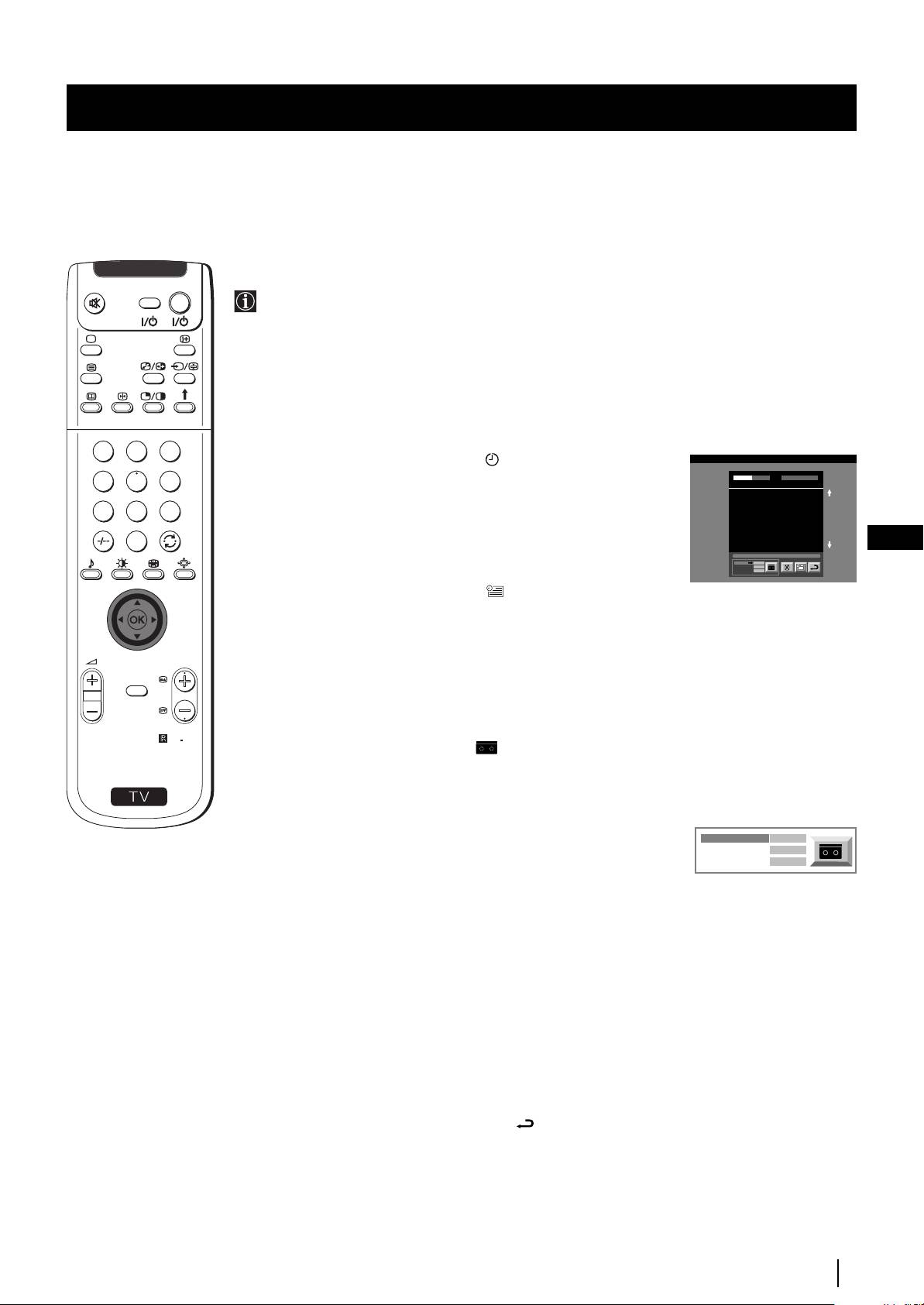
With this menu screen, you can set timers or record selected
programmes.
1 Push 4 or $ to select a future programme in the programme list
column.
2 Press the OK button to display the Long Info menu on the TV
screen.
To set the timer
1
2
3
Push the joystick 4 or $ to highlight the icon then press the OK
First nextTView/EPG-Providers in Europe
07 Tue
button repeatedly to "set the timer" or "cancel the timer". If you choose
12:38
SWISS TXT TPS / RINGIER nexTView
4
5
6
Tue 07. 04 .98
Address Mapping
to set the timer, the programme is marked with a clock symbol and a
The position of the addresses in the
OSDA is shown in the following diagram.
7
8
9
message appears on the screen shortly before the programme is due
The position values of the DPW are set
to '0'.
If other values are set, the complete
to start asking whether you wish to still view this programme.
combination will be scrolled.
Example:
0
if the DPWC is set to '63', the char-
GB
This channel has been set for a timer
VPS/PDC
On
To view the timer table
Speed
Timer Prog
VCR1
SP
Push the joystick Z or z to highlight the icon then press the OK
button repeatedly to switch on/off the timer table. This table shows the
programmes on which you have already set a timer. (You can set a timer
on up to 5 programmes).
PROGR
MENU
To record programmes
(only with Smartlink VCRs)
1 Connect your Smartlink VCR.
RM
903
2 Push the joystick to Z or z to select then press the OK button
to download the information to your VCR.
S
3 To set up the VCR:
VPS/PDC
Push the joystick Z or z to select VPS/PDC then press the OK
VPS/PDC
On
button repeatedly to select On or Off. With this setting on you have
Speed
SP
VCR Setup
VCR1
the guaranteed recording of the whole broadcast should there be a
change in the TV programme. This only works if the selected
channel broadcasts a VPS/PDC signal.
Speed
Push the joystick to $ to select Speed then press the OK button
repeatedly to select between SP for standardplay or LP for longplay.
With longplay you can record twice as much on a videotape.
The picture quality however may suffer.
VCR Setup
Push the joystick to $ to select VCR Setup then press the OK
button repeatedly to select which VCR you wish to programme,
namely VCR1 or VCR2.
4 Finally, push the joystick to z to select the icon then press the
OK button to remove the menu from the TV screen.
NexTView
27
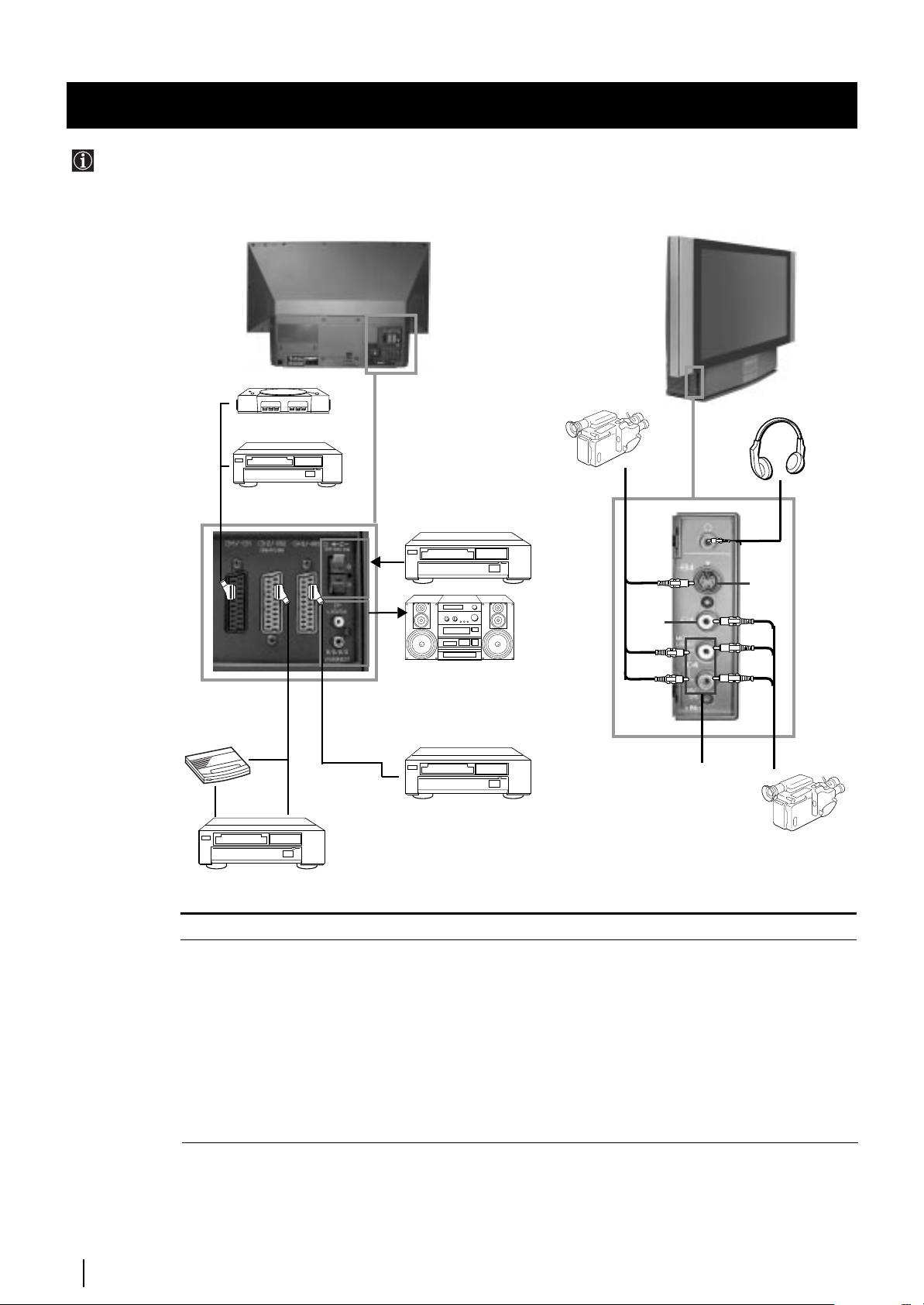
S.VHS/Hi8/DVC
camcorder
1
2
Dolby
A
DVD
Surround
Amplifier
I
F
G
Hi-Fi
B
C
H
VCR
Acceptable input signal
A Audio/video and RGB signal
B Audio/video and S video signal
C Audio/video and S video signal
D Centre speaker input Set “Speaker”
on the Features menu to “Centre in”.
E No inputs
F S Video signal
G Video signal
H Audio signal
I No input
28
Optional Connections
8mm/Hi8/DVC
camcorder
Optional Connections
Connecting Optional Equipment
Using the following instructions, you can connect a wide range of optional equipment to this set.
“PlayStation”*
To avoid picture
distortion:
• Do not connect
equipment to
D
F and G
connectors at
the same time.
E
* “PlayStation”
is a product of
Sony
Computer
Decoder
Entertainment,
Inc.
* “PlayStation”
is a trademark
of Sony
Computer
Entertainment,
Inc.
VCR
Available output signal
Video/audio from TV tuner.
Video/audio from selected source.
Video/audio displayed on TV screen (monitor out).
No outputs.
Audio signal.
No output.
No output.
No output.
Audio signal to headphones.
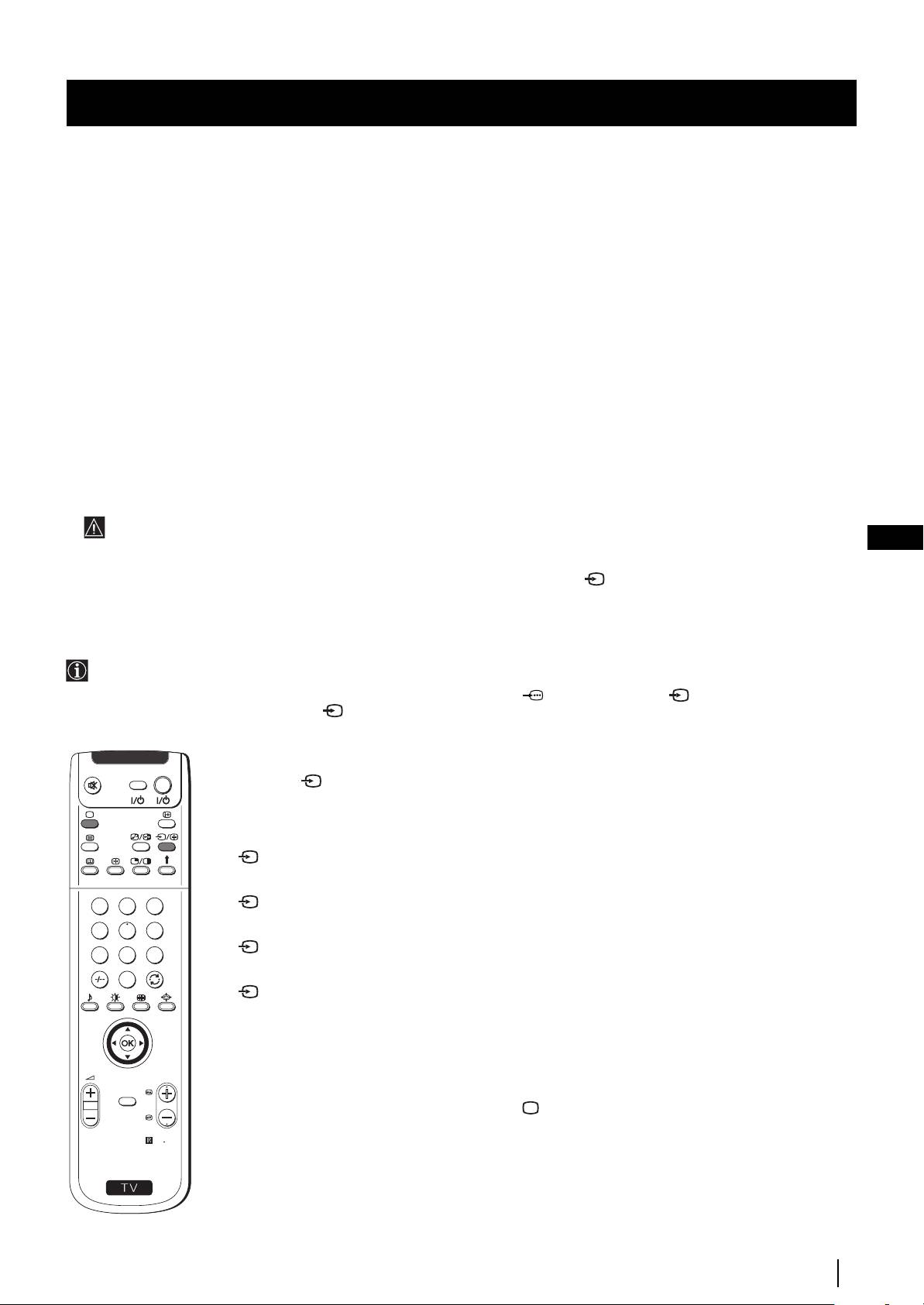
Optional Connections
Using Optional Equipment
Additional Information when connecting equipment
Connecting a VCR
We recommend you connect your VCR to the B or C socket using a scart lead. If you do not have a scart lead, use the “Manually
Tuning the TV” section of this instruction manual to tune in the channel of the VCR test signal to TV programme number “0”.
Also refer to your VCR instruction manual to get the VCR test signal.
If your video supports Smartlink please refer to the "Smartlink" section of this instruction manual.
Connecting to External Audio Equipment
1 To listen to the audio of the set on the Hi-Fi equipment:
Plug in your Hi-Fi equipment to the E sockets on the rear of the set if you wish to amplify the audio output
from the TV.
The output level from E sockets can be varied by adjusting the volume of the headphones. Refer to the “Adjusting the sound”
section of this instruction manual to adjust the volume of the headphones.
2 To listen to the Dolby Prologic system sound on the set speakers:
Plug in your Dolby Prologic system decoder amplifier to the D socket on the rear of the set if you wish to listen to the audio
output from your equipment on the TV speaker. If you have a Dolby amplifier, connect the centre output from your amplifier
to the D socket to use the set as a centre speaker. Refer to the “Using the Features menu” section of this instruction manual
and set the option “Speaker” to “Centre in”.
Remember that the maximum input level of this input is 30 W. Be careful never to over this limit.
GB
For mono equipment
Connect the phono plug to the L/G/S/I socket on the front of the TV and select the 4 input signal using the instructions on
this page below.
Select and View the Input Signal
In order to get the input signal of a connected equipment onto the TV screen, you need to select the symbol of the
connector to which you have connected the device.
e. g. : Your VCR is connected to the connector with the symbol
Y1/ 1. Press the button on the remote control
repeatedly until you see the symbol 1 on the screen.
1 Connect your equipment to the designated socket, as it is indicated on the previous page.
V
I
D
E
O
TV
2 Press the button repeatedly on your remote control until the correct input symbol
appears on the screen.
Symbol Input signals
11
11
• Audio/video input signal through the Scart connector A or * RGB
through Scart connector A.
22
22
• Audio/Video input signal through the Scart connector B or * S Video
1
2
3
through Scart connector B.
4
5
6
33
33
• Audio/Video input signal through the Scart connector C or * S Video
7
8
9
through Scart connector C.
0
44
44
• S Video input signal through the 4-pin DIN connector F or * video input
signal through phono jack G and audio input signal through phono jacks H.
* (automatic detection of the signal according to the connected equipment)
PROGR
3 Switch on the connected equipment.
MENU
4 To return to the normal TV picture, press the button on the remote control.
RM
903
S
Optional Connections
29
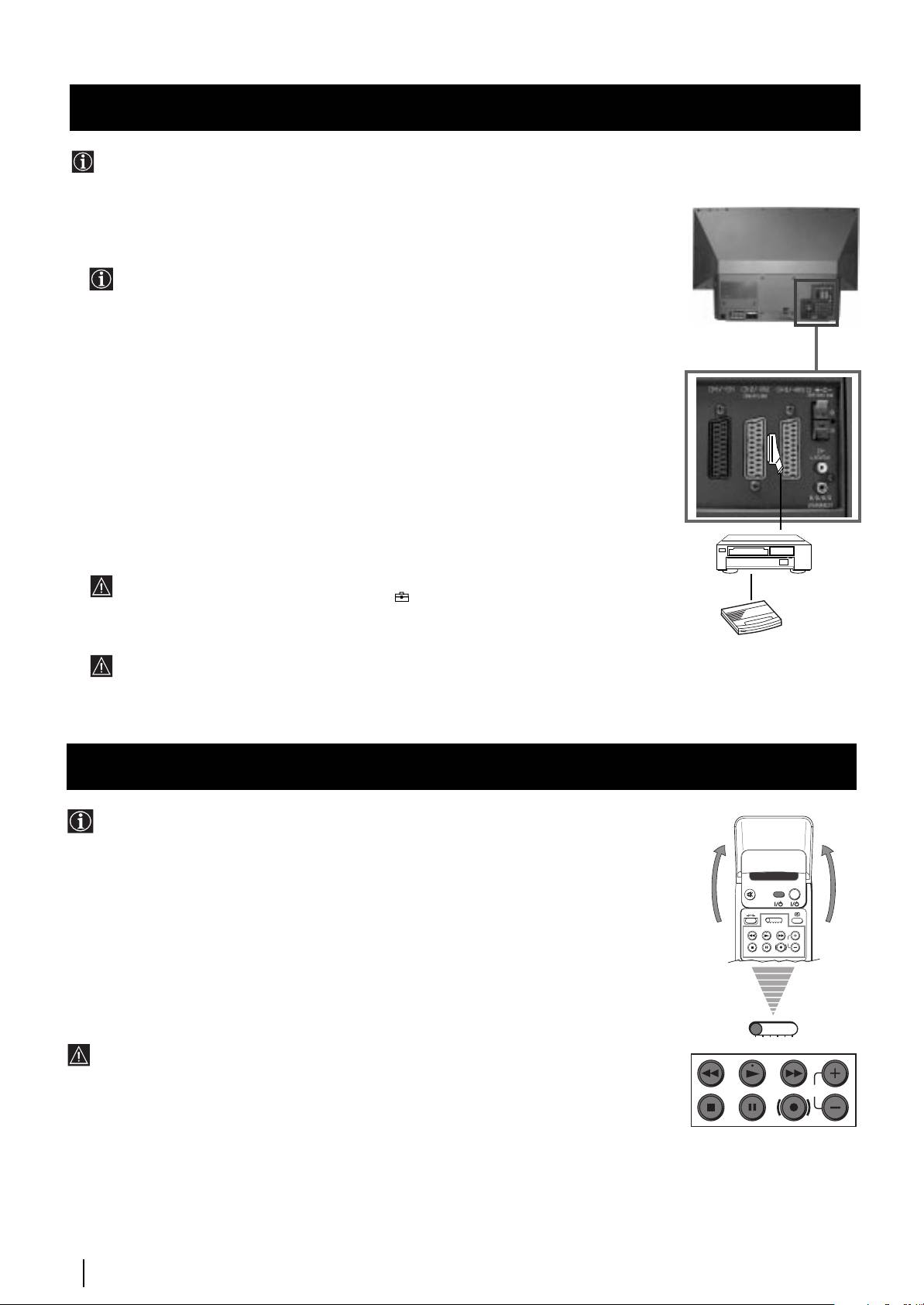
Optional Connections
Smartlink
Smartlink is a direct link between the set and a VCR.
Rear
For Smartlink you need:
• A VCR which supports Smartlink, NextView Link, Easy Link or Megalogic.
Megalogic is a trademark of Grundig Corporation.
EasyLink is a trademark of Philips Corporation.
• A fully-wired 21 pin SCART cable to connect your VCR to the Scart connector :2/q2
(SMARTLINK) on the rear of the set.
The features of Smartlink are:
• Tuning information such as the channel overview are downloaded from the set to the VCR.
• Direct recording: While watching TV you need to press just one button on the VCR to record
this programme.
• Automatically switching on: With the set in standby mode, pressing the “Play z” button on
your VCR automatically switches the TV on.
If you have connected a decoder to a VCR which supports Smartlink feature, select
VCR
the menu Further Programme Preset in the (Manual Set Up) menu and select
DECODER AV2 to each coded channel. For more details, please refer to the section
"Using the Further Programme Preset function" of this instruction manual.
Decoder
For more information on Smartlink, please refer to the Instruction Manual of your
VCR.
Remote Control of other Sony Equipment
Using the buttons underneath the cover of the remote control you can
control other Sony equipment.
1 Open the cover of the Remote Control.
VIDEO TV
2 Set the selector VTR 1234 DVD according to the equipment you want to control:
VTR 1 Beta VCR
VTR 1 2 3 4 DVD
VTR 2 8 mm VCR
CH
VTR 3 VHS VCR
VTR 4 Digital Video (DCR-VX 1000/9000 E, VHR-1000)
DVD Digital Video Disk
3 Use the buttons underneath the cover on the remote control to operate the equipment.
• If your equipment has a COMMAND MODE selector, set this
VTR 1 2 3 4 DVD
selector to the same position as the VTR 1234 DVD selector on this set Remote Control.
CH
• If the equipment does not have a certain function, the corresponding
button on the remote control will not work.
30
Optional Connections
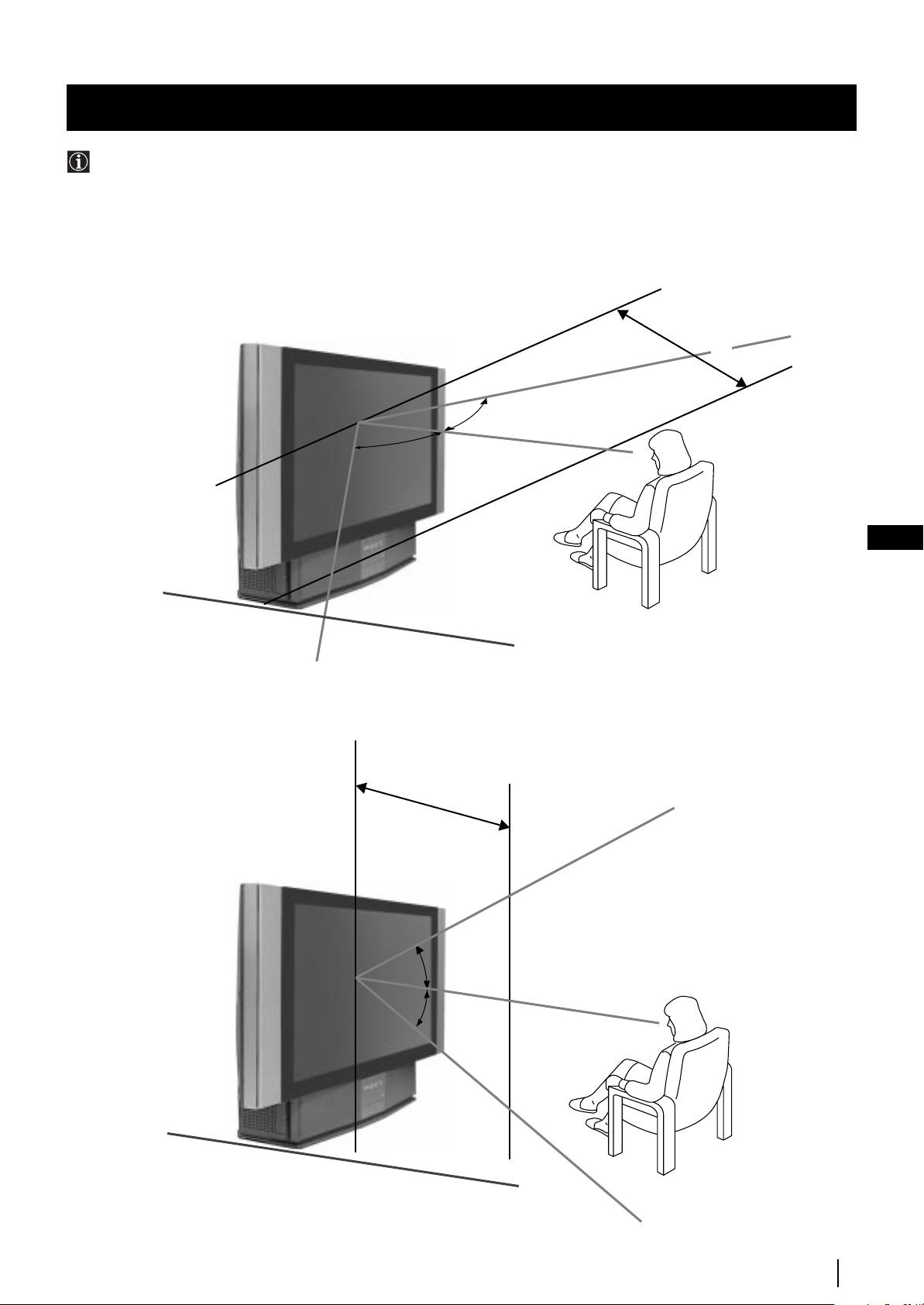
Additional Information
Optimum Viewing Area
For the best picture quality, try to position the set so that you can view the screen from within the areas shown below.
Horizontal viewing area
2 m and more
65º
65º
GB
(Optimum viewing position)
Vertical viewing area
2 m and more
30º
30º
(Optimum viewing position)
Additional Information
31
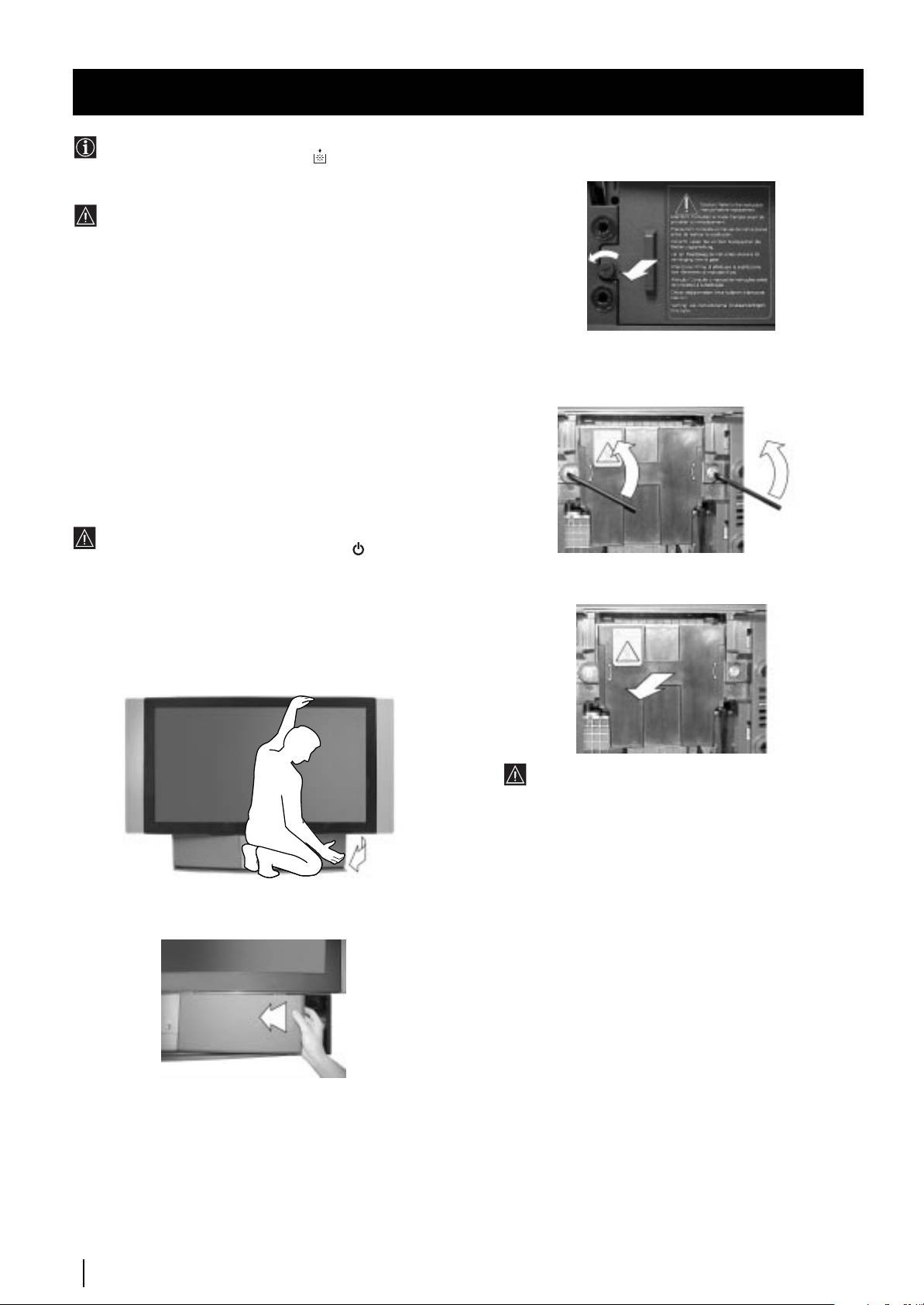
Additional Information
Replacing the Lamp
When the lamp becomes dark or the picture colour is
3 Loosen the screw with the object such as a coin and
not normal or the lamp indicator on the set flashes,
remove the lamp cover.
replace with a new lamp.
• Use the lamp XL-2000E for replacement. If you use
another lamp, it may cause damage to the set.
• Do not remove the lamp except when replacing it.
• Before replacing the lamp, turn off the power and
disconnect the power cord.
• Replace the lamp after it becomes cool. The front
glass of the lamp remains 100 °C (212 °F) and more
even 30 minutes after the power is turned off.
• Do not place the removed lamp in proximity to
children or flammable material.
4 Loosen two screws and pull out the lamp.
• Do not get the removed lamp wet, or insert objects
Loosen two screws with the supplied wrench.
inside the lamp. It may cause the lamp to explode.
• Do not place near metal or easily flammable objects,
as this may cause fire. Also, do not put your hand
inside the lamp compartment, as you may be burned.
• Attach the new lamp firmly. If it is not firmly
attached, the picture may become dark.
1 Turn off the power and disconnect the power cord.
• If you start changing the lamp without disconnecting
the power cord, the standby indicator
on the set
flashes. To continue changing the lamp, disconnect the
power cord.
Pull out the lamp by the handle.
• Replace the lamp 30 minutes or more after the power
is turned off.
Prepare the new lamp.
2 Remove the front panel.
The lamp is still too hot just after the power is turned
off. Be careful that you don’t touch the front glass or
surrounding area of the lamp or the glass of the lamp
compartment.
5 Attach the new lamp.
Replace the new lamp securely in the lamp receptacle and
Remove the front panel without moving the set.
fasten the screws tightly.
6 Attach the lamp cover.
Fasten the screw tightly with the object such as a coin.
7 Attach the front panel.
Attach the front panel as it was.
Notes
• Do not touch or stain the front glass of the new lamp or the glass
of the lamp compartment. If the glass become dirty, the picture
quality may deteriorate or the lamp life may shorten.
Grasping the right side of the front panel with your
• Attach the lamp cover firmly. If it is not firmly attached, the
fingers, pull it forward. Be careful not to catch your
power will not turn on.
fingernails.
• When the lamp burns out, a noise is audible. This does not
represent a damage.
• Consult your nearest Sony service center to obtain a new lamp.
• Always remember to dispose of used lamps in an evironmental
friendly way.
32
Additional Information

Additional Information
Specifications
TV system
Sound output
B/G/H, D/K, I, L
2 x 20 W (music power)
Colour system
2 x 15 W (RMS)
PAL, SECAM
Centre SP input
NTSC 3.58, 4.43 (only Video In)
30 W (RMS) (using as the centre speaker)
Channel coverage
Power consumption
VHF: E2-E12
210 W
UHF: E21-E69
CATV: S1-S20
Standby Power consumption
HYPER: S21-S41
≤ 1 W
D/K: R1-R12, R21-R69
Dimensions (w x h x d)
I: UHF B21-B69
Approx. 1376 x 898 x 384 mm
L: F2-F10, B-Q, F21-F69
Weight
Rear Terminals
Approx. 43 kg
• Centre speaker input terminals (2
C
terminals)
Accessories supplied
• (L, R) audio outputs (phono jacks)
1 Remote Control (RM-903)
2 Batteries (IEC designated)
GB
• :1/ 21-pin Euro connector (CENELEC
1 Wrench
standard)
2 Brackets
including audio/video input, RGB
2 Screws
input,
1 Cleaning Cloth
TV audio/video output.
Other features
• :2/q 2 21-pin Euro connector (CENELEC
Digital Comb filter (High resolution)
(SMARTLINK)
standard) including audio/video
TELETEXT, Fastext, TOPtext (2000 page TEXT memory)
input, S video input,
NexTView
selectable audio/video output.
NICAM
• :3/q 3 21-pin Euro connector (CENELEC
Sleep Timer
standard)
Smartlink
including audio/video input, S video
Noise Reduction
input,
Graphic Equaliser
audio/video output (monitor out).
Personal ID
Front Terminals
q 4 S video input - 4 pin DIN
… 4 video input - phono jack
4 audio inputs - phono jacks
Headphones jack - minijack stereo
Design and specifications are subject to change without notice.
Ecological Paper - Totally Chlorine Free
33
Additional Information
33
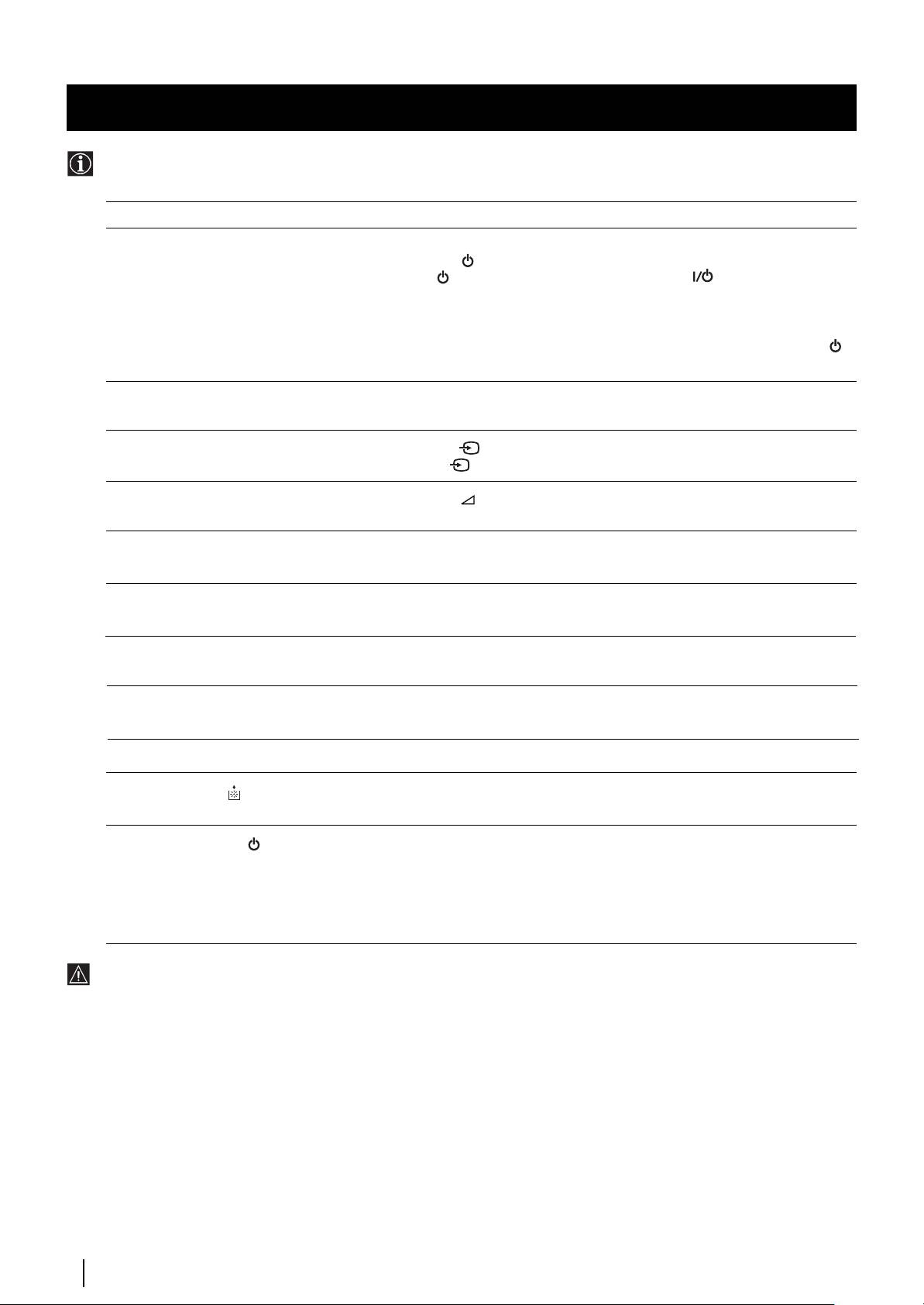
Additional Information
Troubleshooting
Here are some simple solutions to the problems which may affect the picture and sound.
Problem
Solution
No picture (screen is dark), no sound.
• Plug the set in.
• Press the
button on the front of the set.
• If the indicator is on in red colour, press TV button on the remote
control.
• Check the aerial connection.
• Check that the selected video source is on.
• Turn the set off for 3 or 4 seconds and then turn it on again using the
button on the front of the set.
• Using the MENU system, select the Picture Adjustment menu. Adjust the
Poor or no picture (screen is dark),
brightness, contrast and colour balance levels.
but good sound.
• Press the button repeatedly on the remote control until the RGB
Poor picture quality when watching a
symbol 1 is displayed on the screen.
RGB video source.
• Press the +/- button on the remote control.
Good picture, no sound
• Check that "Main" speaker is selected in the "Features" menu.
GB
• Using the MENU system, select the Picture Adjustment menu. Adjust the
No colour on colour programmes
colour balance.
• Turn off any equipment connected to the Scart connectors on the rear of
Distorted picture when changing
the set.
programmes or selecting teletext
• Adjust the RF Atenuator (ATT). For details, please refer to the section
Striped picture
"Using the Further Programme Preset function".
• Adjust Fine Tuning (AFT) to obtain better picture reception. For details,
Noisy picture when viewing TV channel
please refer to the section "Using the Further Programme Preset function"
• Replace the batteries.
Remote control does not function
• Replace the lamp. For details please refer to the section “Replace the
The lamp indicator on the set
Lamp”
flashes.
• If you are changing the lamp without disconnecting the power cord, the
The standby indicator on the set
standby indicator flashes. To continue changing the lamp, disconnect the
flashes.
power cord and wait for about 30 minutes.
• Check that the lamp cover is tightly attached.
• If you are not changing the lamp but the standby indicator flashes, contact
your nearest Sony service centre.
• If you continue to have these problems, have your TV serviced by qualified personnel.
• NEVER open the casing yourself.
34
Additional Information
34

Úvod
Děkujeme Vám za výběr tohoto modelu Sony “Grand Wega”.
Před použitím tohoto aparátu si pozorně přečtěte tuto příručku a zachovejte ji pro budoucí informaci.
• Kódy pro užívání tohoto Návodu k obsluze:
• Potencionální rizika.
• Stínová tlačítka dálkového ovladače označují tlačítka,
• Důležité informace.
která máte stisknout pro provedení různých pokynů.
• Informace o funkci.
• Informace o výsledcích pokynů.
•1,2.. Sekvence k následovným pokynům.
Bezpečnostní opatření
Každý televizor pracuje s velmi vysokým napětím. Abyste zabránili vzniku požáru nebo elektrického výboje, řid’te se prosím
následujícími bezpečnostními instrukcemi.
Obsah
Úvod ............................................................................................................................................................................................................ 3
CZ
Bezpečnostní opatření ................................................................................................................................................................................ 3
Všeobecný popis
Kontrola přídavných doplňků .......................................................................................................................................................... 4
Přehled tlačítek aparátu................................................................................................................................................................... 4
Přehled tlačítek dálkového ovladače............................................................................................................................................... 5
Instalace
Vložení baterií do dálkového ovladače ............................................................................................................................................ 6
Připojení antény a videa .................................................................................................................................................................. 6
Umístění aparátu ............................................................................................................................................................................. 6
První uvedení do chodu
Zapnutí aparátu a automatické naladění ......................................................................................................................................... 7
Režim Menu
Změna formátu zobrazení................................................................................................................................................................ 9
Úvod do režimu Menu na obrazovce .............................................................................................................................................. 9
Stručný návod k volbě Menu......................................................................................................................................................... 10
Použití režimu menu:
Seřízení obrazu............................................................................................................................................................................ 11
Seřízení zvuku ............................................................................................................................................................................. 12
Použití Menu “Spec. funkce” ...................................................................................................................................................... 14
Ruční ladění televizoru ................................................................................................................................................................ 15
Identifikace jednotlivých vysílacích stanic................................................................................................................................... 16
Vynechávání programových pozic .............................................................................................................................................. 17
Použití funkce “Rozšířené předvolby”......................................................................................................................................... 18
Zavedení Vašeho osobního ID čísla ............................................................................................................................................ 19
Ukázka různých funkcí ................................................................................................................................................................ 20
Seřízení vodorovného centrování obrazu pro videozdroj RGB ................................................................................................... 21
Identifikace a volba formátu zobrazení vstupních signálů .......................................................................................................... 22
Multi obrazy (Multi PIP) ............................................................................................................................................................... 23
Dva obrazy na obrazovce (PAP).................................................................................................................................................. 23
Teletext................................................................................................................................................................................................ 24
NexTView............................................................................................................................................................................................ 26
Přídavná zařízení
Připojení přídavných zařízení......................................................................................................................................................... 28
Použití přídavných zařízení ............................................................................................................................................................ 29
“Smartlink”..................................................................................................................................................................................... 30
Dálková ovládání jiných zařízení Sony........................................................................................................................................... 30
Doplňkové informace
Optimální úhel vidění .................................................................................................................................................................... 31
Výměna žárovky ............................................................................................................................................................................ 32
Specifikace .................................................................................................................................................................................... 33
Řešení problémů ........................................................................................................................................................................... 34
3
MENU
K
• Doporučujeme Vám přepravovat aparát za pomoci druhé
• Aby byl obraz zřetelný, nevystavujte obrazovku přímému
osoby tak, že jednou rukou uchopíte spodní část obrazovky
osvětlení. Pokud možno, použijte bodové stropní osvětlení.
a druhou rukou horní část obrazovky. Vždy dbejte na to,
• Tento televizor byl vyroben za použití vysoce přesné technologie.
abyste při přenášení aparátu nemačkali reproduktory
Přesto však vzhledem ke struktuře zobrazovacího panelu se
umístěné po stranách obrazovky, ani přední panely, aby
mohou objevit černé či světlejší tečky. Nepovažujte toto za
nedošlo k jejich deformaci nebo rozbití.
poruchu televizoru je to dáno použitím vysoce přesné a jemné
• Ničím nepřikrývejte nebo neblokujte ventilační drážku, která
technologie.
se nachází vzadu aparátu, na jeho levé spodní části. Pro
•K obrazovce tohoto aparátu je dodán antireflexní kryt. Aby
zajištění účinné ventilace, je třeba umístit aparát ve
nedošlo k poškození obrazovky, řiďte se podle následujících
vzdálenosti nejméně 10 cm od zdi.
pokynů:
• Jestliže se aparát přemístí ze studeného prostředí přímo do
• Pro setření prachu z obrazovky používejte hadr na čištění, který
teplého nebo se opakovaně mění teplota místnosti, je
je součástí aparátu nebo jiný jemný hadr.
možné, že to způsobí nejasný obraz nebo špatnou kvalitu
• Obrazovku udržujte jemným, lehce navlhčeným hadrem.
barev v některých částech obrazovky. Toto je způsobeno
Nepoužívejte brusné pasty. Jako bezpečnostní zaopatření
vlhkostí, která se nashromáždila na zrcátkách nebo na
před každým čištěním odpojte aparát od elektrické sítě.
čočkách uvnitř přístroje. Před užitím aparátu je třeba vlhkost
nechat odpařit.
• Vyvarujte se dotýkání obrazovky, abyste nepoškrábali její
povrch.
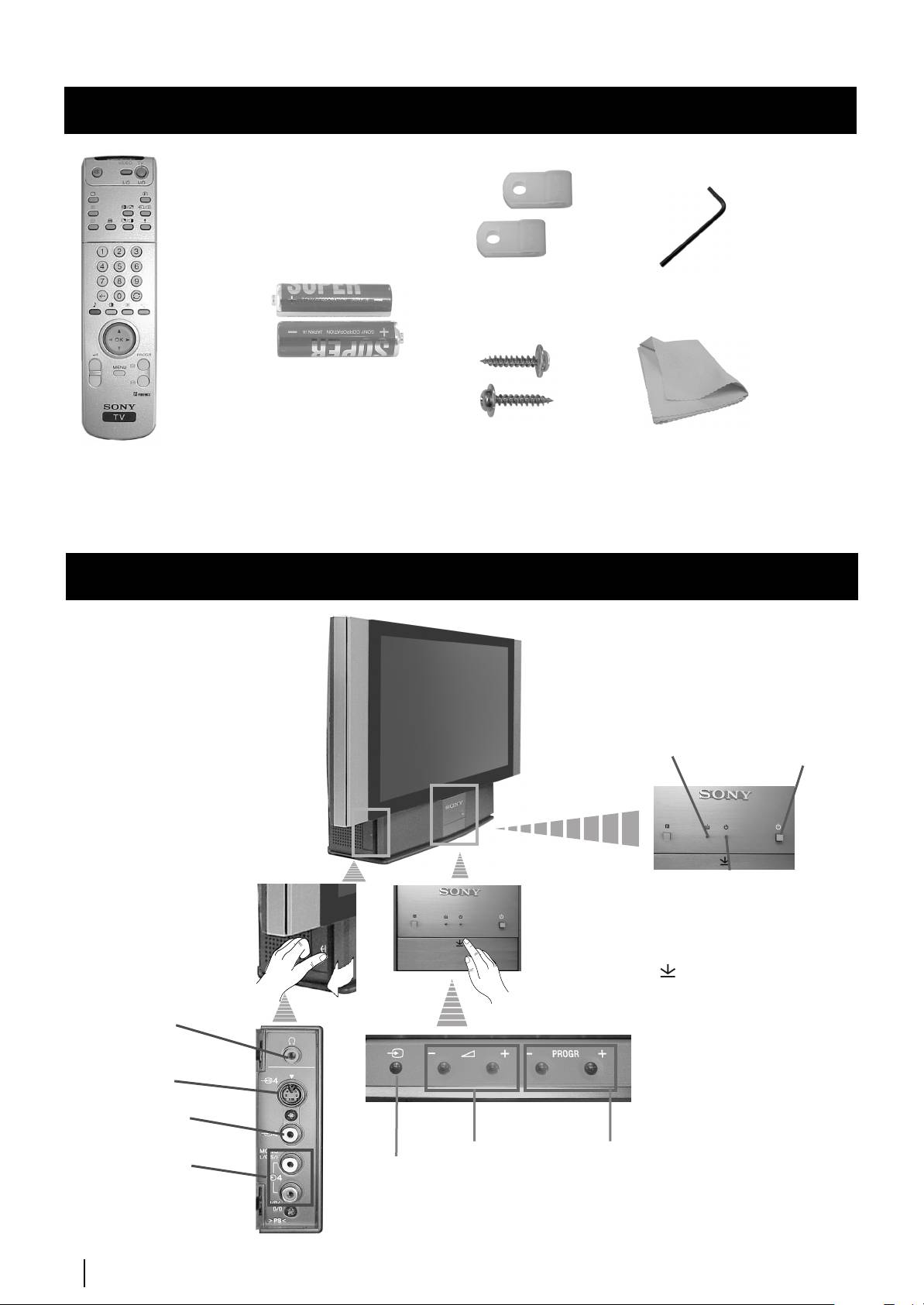
Všeobecný popis
Kontrola přídavných doplňků
1 Klič2 Držaky
2 baterie (typ R6)
2 Dva šrouby
1 Jeden hadr na čištění
Dálkový ovladač
(RM-903)
Přehled tlačítek aparátu
Indikátor
žárovky
Tlačítko
zapnuto/
vypnuto
Ukazatel režimu
dočasného vypnutí
(standby):
• Pokud vypnete aparát
stisknutím tlačítka
dočasného vypnutí na
Stlačením znaménka na
dálkovém ovladači,
čelní části aparátu získáte
indikátor se rozsvítí
přístup k ovládacímu
červeně.
Vstup pro
čelnímu panelu.
• Pokud vypnete aparát
sluchátka
stisknutím hlavního
vypínače, indikátor se
rozsvítí žlutě.
Vstup pro příjem
S videa
Vstup pro
příjem videa
Tlačítka pro
Tlačítka pro výběr
Vstup pro
Tlačítko pro
ovládání hlasitosti
následujících nebo
příjem audia
výběr vstupního
zvuku
předchozích kanálů
signálu
(pro volbu televizní stanice)
4
Všeobecný popis
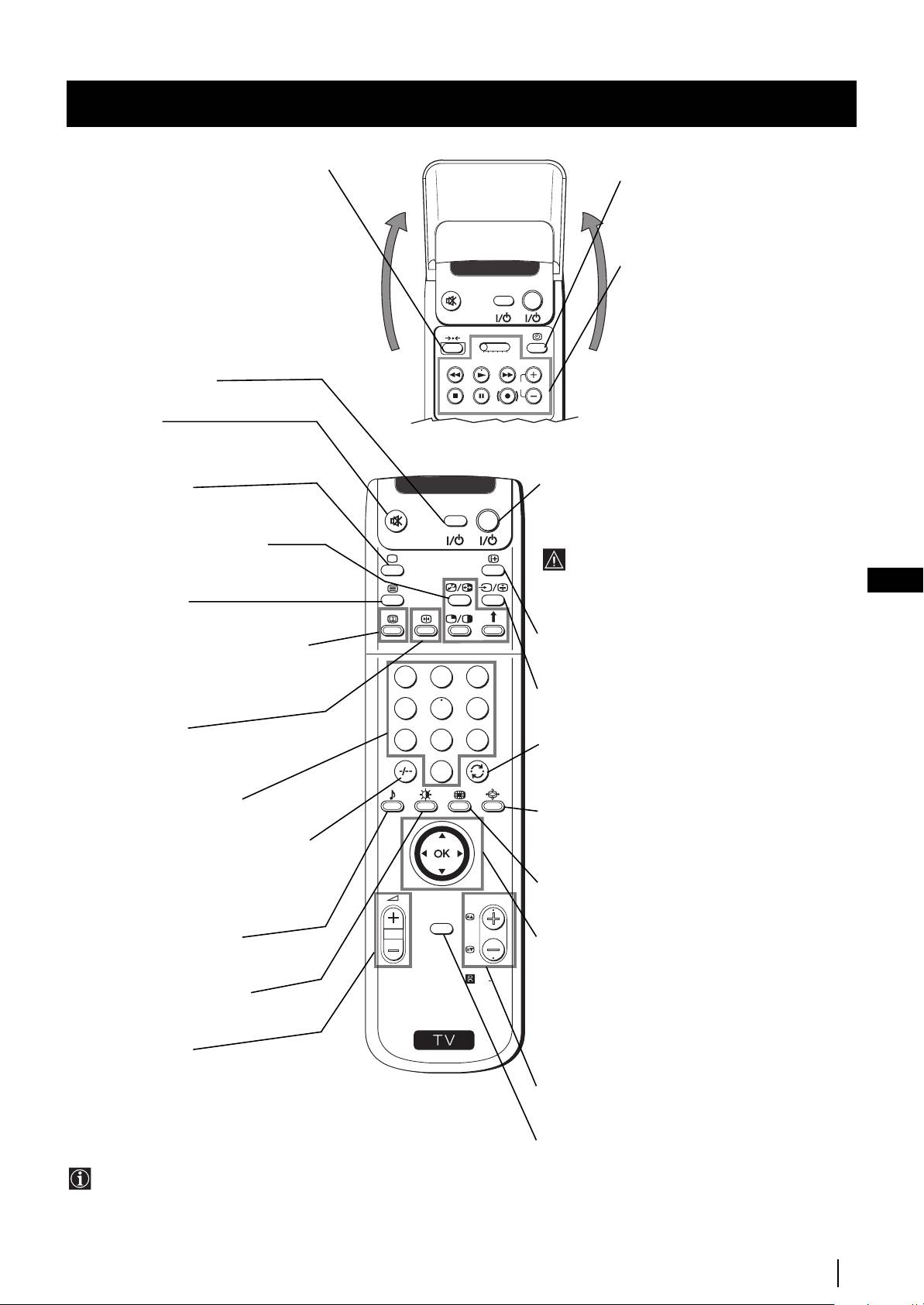
Všeobecný popis
Přehled tlačítek dálkového ovladače
Opětné seřízení aparátu předstanovené
ve výrobně
Zobrazení času
Tlačítka dálkového ovladače je třeba
Stisknutím zapnete nebo vypnete
stisknout nejen k opětnému seřízení
hodiny (funguje pouze při vysílání z
obrazu a zvuku, které jsou již
teletextu).
předstanovené ve výrobně, ale také k
zapojení aparátu.
Poté, co se na obrazovce objeví menu
Ovládádní videa
automatického naladění, postupujte tak,
VIDEO TV
Podrobnější informaci najdete v
jak je uvedeno v kapitole “Zapnutí aparátu
kapitole “Dálková ovládání jiných
a automatické naladění” (v bodě 4) v této
zařízení Sony”.
příručce Návodu k obsluze.
VT
R 1 2 3 4 DVD
Zapnutí/Vypnutí videa
CH
Stisknutím se video zapne nebo vypne.
Vypnutí zvuku
Pokud chcete zvuk vypnout, stiskněte
tlačítko.
Zvuk se zapne opětovným stisknutím.
Dočasné vypnutí televizoru
Výběr z režimu TV
Stisknutím se vypne Teletext nebo vstup
VIDEO TV
Stiskem se televizor dočasně vypne (časový
ukazatel
se rozsvítí červeně). Stiskněte opět
do videa.
tlačítko a zapojte televizor časovým spínačem
(standby).
PAP (2 obrazy na obrazovce)
Televizor se automaticky přepne do
Podrobnější informace najdete v kapitole
pohotovostního režimu po 15-30 min bez
“Dva obrazy na obrazovce (PAP)”.
televizního signálu (standby), pokud se
CZ
během této doby nestiskne žádné jiné
Výběr z teletextu
tlačítko.
Stisknutím se zobrazí teletext.
Zobrazení informace na obrazovce
Zobrazení elektronického průvodce
Stisknutím se na obrazovce objeví všechny údaje.
programů
Zmizí opětovným stisknutím.
Stisknutím se zobrazí el. průvodce
1
2
3
programů (EPG). Opětovným stisknutím
Výběr vstupního signálu
se vypne.
Tiskněte jej opakovaně, až se na obrazovce objeví
4
5
6
zvolený vstupní signál.
Zmrazení obrazu
Stiskem se obraz televizoru zmrazí.
7
8
9
Návrat k poslednímu vybranému kanálu
Opětným stisknutím se vrátí normální
Stiskněte jej, aby se znovu objevil poslední
obraz televizoru.
0
zvolený kanál (předchozí kanál by měl být
viditelný po dobu alespoň 5 vteřin).
Tlačítko pro výběr kanálů
Stisknutím lze zvolit žádaný kanál.
Výběr formátu zobrazení
Tiskněte jej opakovaně, aby se změnil formát
Při volbě programu složeného ze dvou
zobrazení. Obsáhlejší informaci najdete v kapitole
čísel např. 23, nejdříve stiskněte -/-- a
K
“Změna rozměrů obrazovky”.
následovně tlačítka 2 a 3.
Jestliže první číslo, které stisknete není
Multi obraz (Multi PIP)
správné, stiskněte znovu tlačítko (od 0 do
PROGR
Stisknutím se zobrazí druh Multi PIP. Opětovným
9) a poté znovu opakujte celou operaci.
stisknutím se vypne.
MENU
Výběr specifického zvuku
Páčka pro výběr menu
Opakovaným tisknutím se nastaví
• Když je MENU zapnuto:
specifický zvuk.
4 Zvýšit jeden stupeň
RM
903
$ Snížit jeden stupeň
Výběr specifického obrazu
Z
Zvolit menu nebo se vrátit na předchozí volbu
Opakovaným tisknutím se nastaví
z Zvolit menu nebo zvolit následující volbu
spacifický obraz.
S
OK Potvrdit volbu
• Když je MENU vypnuto:
Seřízení hlasitosti
Z
Vstupte přímo do posledního vybraného menu
Stisknutím se nastaví hlasitost televizoru.
OK Objeví se všeobecný seznam programů
Volba kanálů
Stiskněte jej pro volbu předchozího nebo
následujícího kanálu.
Zapojení režimu menu
Stiskněte jej a menu se objeví na obrazovce.
Znovu stiskněte a tímto se vypojí a objeví se
Kromě funkcí, které má televize, veškerá barevná
normální obrazovka.
tlačítka se také používají pro operace teletextu.
Podrobnější informace najdete v kapitole “Teletext” v
tomto Návodu k obsluze.
Všeobecný popis
5
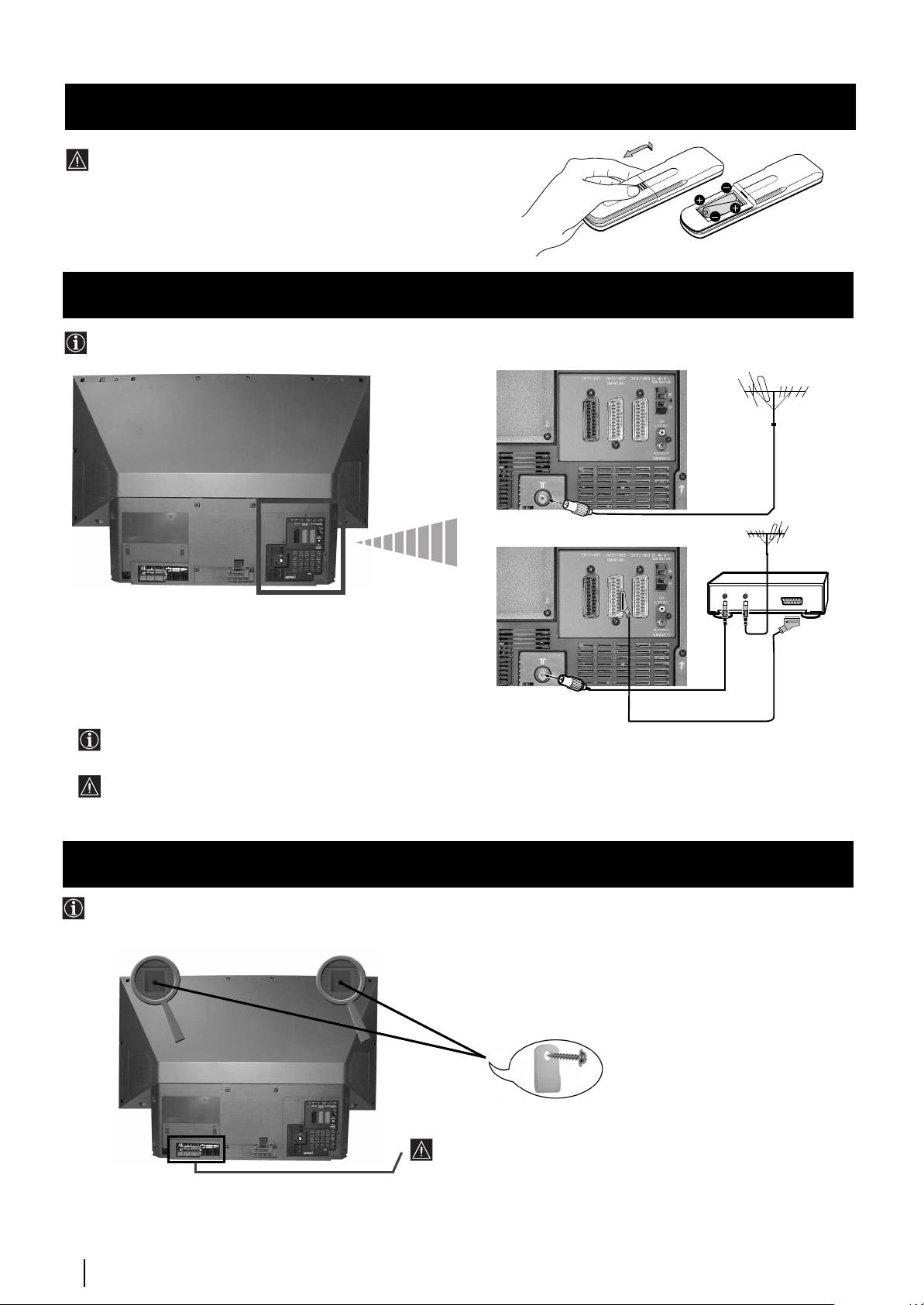
Instalace
Vložení baterií do dálkového ovladače
Zkontrolujte, jestli jsou baterie vloženy ve správné pozici.
Berte ohled na životní prostředí. Použitých baterií se zbavujte
způsobem, který životní prostředí nepoškozuje.
Připojení anteny a videa
Přípojné kabely se nedodávají.
nebo
OUT IN
Konektor typu EURO je přídavné zařízení.
Jeho použitím můžete zlepšit kvalitu obrazu a zvuku při použití videa.
Jestliže nepoužijete konektor typu EURO, po automatickém naladění aparátu bude ještě třeba ručně doladit signální
kanál videa. Podrobnější informace najdete v kapitole “Ruční ladění televizoru”. Také můžete zkonzultovat Návod k
obsluze Vašeho videa, kde se dozvíte, jak získat kanál signálu videa.
Umístění aparátu the set
Po u končení nastavení upevněte aparát z bezpečnostních důvodů ke stěně, např. za pomoci držáků, keteré jsou součástí přslušenství.
1 Držáky které jsou součástí příslušenství, příšroubujte na horní zadní stěnu aparátu.
Ničím nepřikrývejte nebo neblokujte ventilační drážku, která se
nachází vzadu aparátu, na jeho levé spodní části. Pro zajištění
účinné ventilace, je třeba umístit aparát ve vzdálenosti
nejméně 10 cm od zdi.
2 Skrz držáky (bod 1) protáhněte sílnou šňůru nebo lanko a připevněte ji na stěnu nebo k opěrné polici apod.
6
Instalace
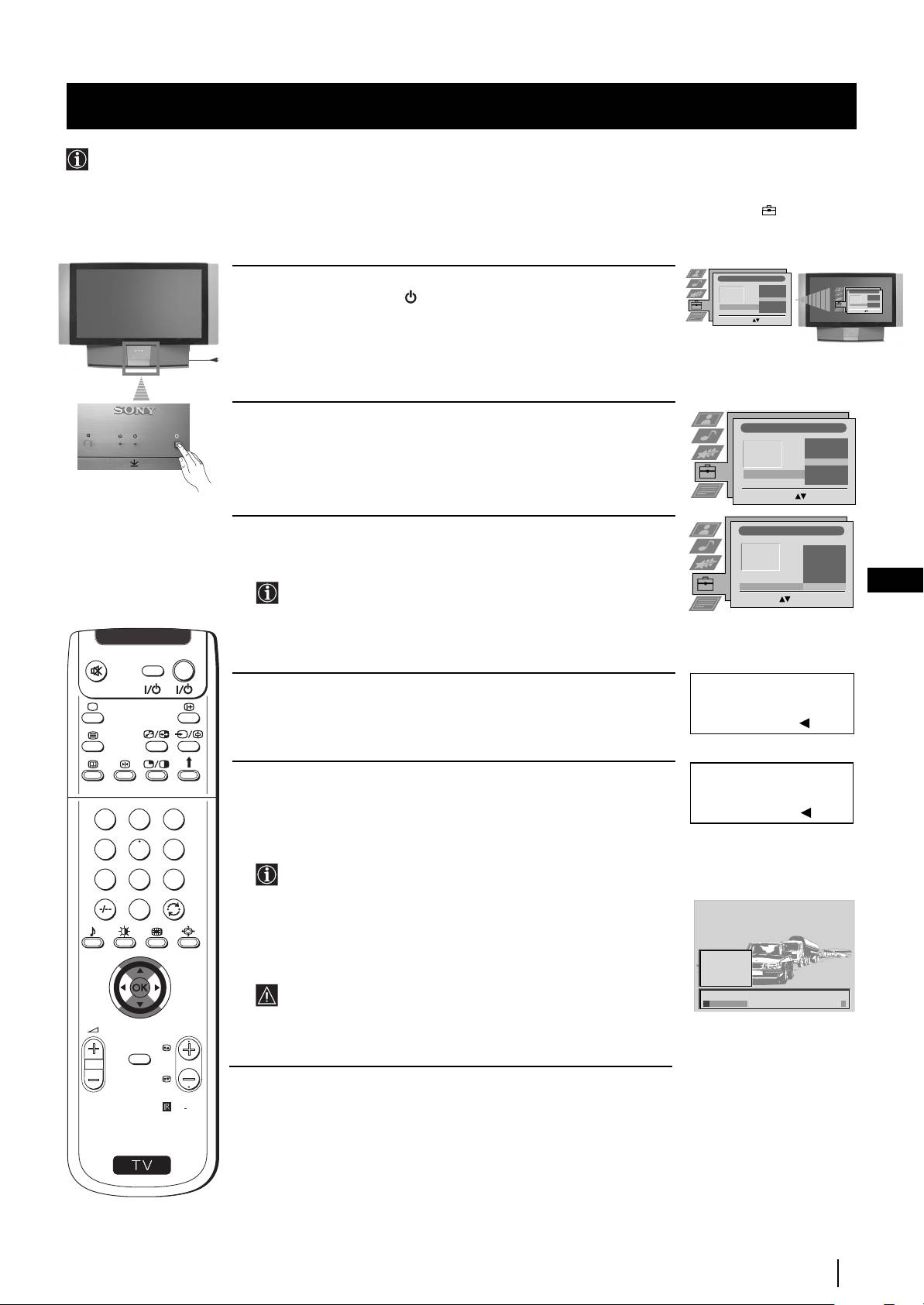
První uvedení do chodu
Zapnutí aparátu a automatické naladění
Při prvním zapnutí aparátu se na obrazovce objeví sekvence menu, prostřednictvím kterých budete moci 1) vybrat jazyk
menu, 2) vybrat zemi, ve které si přejete používat aparát, 3) hledat a automaticky ukládat všechny použitelné kanály (televizní
stanice) a 4) měnit pořadí, ve kterém se objeví kanály (televizní stanice) na obrazovce.
Nicméně, jestliže budete chtít po nějaké době změnit jazyk menu, zemi, opakovat automatické ladění (např. v případě
přestěhování) nebo znovu změnit pořadí kanálů, můžete to provést výběrem vhodného příslušného menu v (Nastavení).
1 Zapojte aparát do elektrické sítě (220-240 V AC, 50 Hz). Stiskněte
tlačítko zapnutí/vypnutí na čelní straně aparátu, aby se zapnul.
Po prvním stisknutí tohoto tlačítka se na obrazovce automaticky
objeví menu Language/Country (Jazyk/Země).
2 Stiskněte páčku dálkového ovladače směrem $ nebo 4 pro volbu
jazyka a následovně stiskněte tlačítko OK, abyste potvrdili volbu. Od
tohoto okamžiku se veškerá Menu automatického naladění objeví ve
zvoleném jazyce.
3 Stiskněte páčku směrem $ nebo 4 pro volbu země, kde si přejete
používat aparát a dále stiskněte tlačítko OK, abyste potvrdili volbu.
CZ
Namísto země volte ”Vyp”, jestliže si nepřejete, aby se kanály
(televizní stanice) ukládaly v předem určeném pořadí, které
začíná pozicí programu č. 1.
4 Menu automatického naladění se na obrazovce objeví ve vybraném
jazyce. Stiskněte tlačítko OK a zvolte Ano.
5 Na obrazovce se automaticky objeví nové menu, které Vám potvrdí,
je-li zapojená anténa. Zkontrolujte, jestli je anténa zapojena a poté
stiskněte tlačítko OK pro započetí automatického naladění.
• Aparát začíná automaticky ladit a ukládat do paměti všechny
příslušné kanály (televizní stanice).
• Pokud v režimu menu “Země” zvolíte “Vyp” a po prvním
uvedení do chodu znovu provedete automatické vyladění,
televizní stanice zůstanou uloženy v paměti od toho čísla
programu, který jste sledovali v daný okamžik.
Tento proces může trvat několik minut. Mějte trpělivost a
nestiskávejte žádné tlačítko během trvání procesu ladění.
Proces by se neuskutečnil.
pokračuje ...
První uvedení do chodu
7
Language/Country
4 Italiano
Français
Language/Country
Español
English
4 Italiano
Français
Español
Deutsch
English
Deutsch
Language
Dansk
Language
Country
Čeština
Dansk
Country
Čeština
Select Language: Confir m: OK
Select Language: Confirm: OK
Language/Country
4 Italiano
Français
Español
English
Deutsch
Language
Dansk
Country
Čeština
Select Language: Confirm: OK
Jazyk/Země
4
Finsko
Dánsko
Česká rep.
Bulharsko
Belgie
Jazyk
Rakousko
Země
Vyp
Vyběr zemi: Potvrzení: OK
V
I
D
E
O
TV
Přejete si spustit
automatické laděni?
Ano: OK Ne:
Potvrd'te, prosím,
že anténaje připojena
Ano: OK Ne:
1
2
3
4
5
6
7
8
9
0
1
CO2
2
CO3
3
CO4
4
CO7
5
CO8
vyhledávání...
PROGR
MENU
RM
903
S
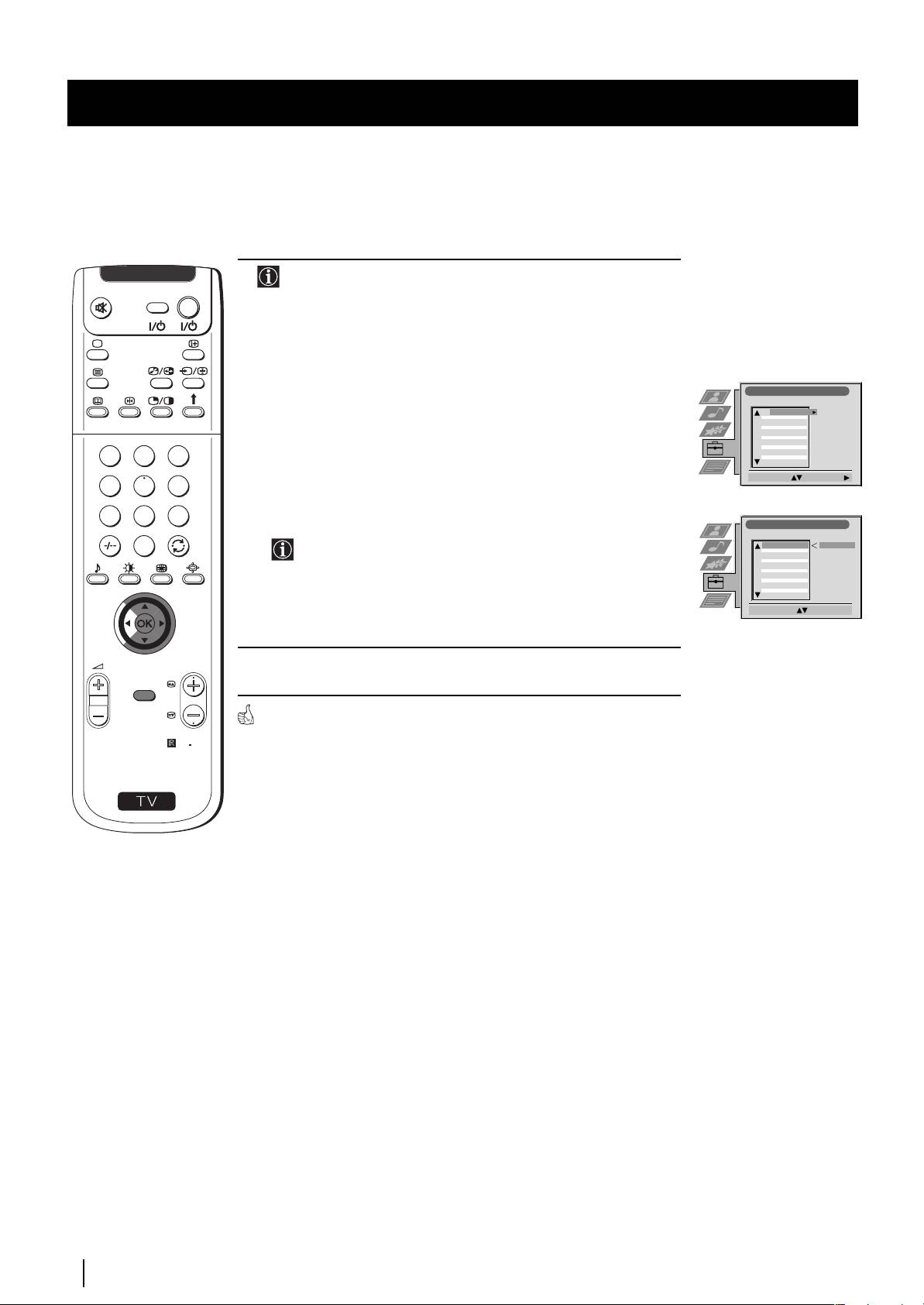
První uvedení do chodu
6 Jakmile aparát naladil a uložil do paměti všechny kanály
V
I
D
E
O
TV
(televizní stanice), na obrazovce se automaticky objeví Menu
Třídění programů, kterým můžete změnit pořadí, ve kterém se
kanály objeví na obrazovce.
a) Jestliže si nepřejete změnit pořadí kanálů, přejděte na bod č. 7.
b) Jestliže si přejete změnit pořadí kanálů:
Třídění programů
PROG K. NÁZEV
1 Stiskněte páčku dálkového ovladače směrem $ nebo 4 pro volbu
1
C03
TV 5
2
C05
PRO 7
3
C07
EU-SP
čísla programu s kanálem (televizní stanicí), jehož pozici chcete
4
C08
SWF
5
C09
RTL
6
C11
SAT
změnit a poté ji stiskněte směrem z.
7
C12
MDR
8
C13
DDI
9
C14
DSF
1
2
3
10
C15
RTL 2
11
C16
KAB 1
2 Stiskněte páčku dálkového ovladače směrem $ nebo 4 pro volbu
Výběr prog: Potvrzení:
4
5
6
nového čísla programu, ve kterém chcete uložit do paměti zvolený
kanál (televizní stanici) a poté stiskněte OK.
7
8
9
Třídění programů
PROG K. NÁZEV
0
Zvolený kanál mění svou novou pozici programu a ostatní
1
C03
TV 5
C03 TV 5
2
C05
PRO 7
3
C07
EU-SP
kanály se mění podle něj.
4
C08
SWF
5
C09
RTL
6
C11
SAT
7
C12
MDR
8
C13
DDI
9
C14
DSF
10
C15
RTL 2
3 Opakujte body č. 1) a 2), jestliže si přejete změnit pozici jiných
11
C16
KAB 1
televizních kanálů.
Výběr polohy: Posun: OK
PROGR
7 Stiskněte tlačítko MENU a menu zmizí.
MENU
Aparát je připraven k funkci.
RM
903
S
8
První uvedení do chodu
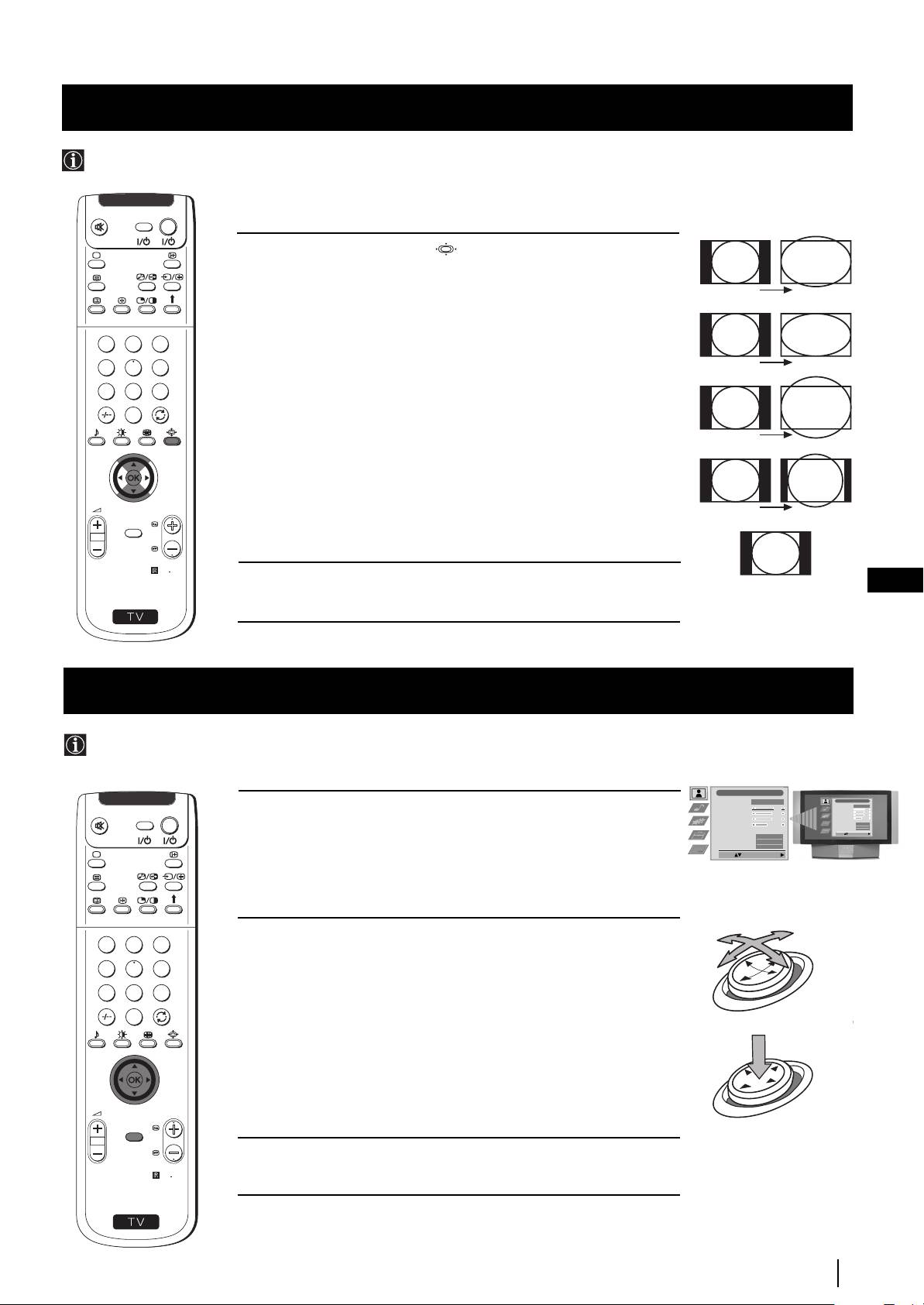
Režim Menu
Změna formátu zobrazení
Tato funkce Vám umožní změnit formát televizního zobrazení.
CZ
Úvod do režimu Menu na obrazovce
Tento aparát užívá na obrazovce takový režim Menu, který Vás vede různými operacemi. Použijte následující tlačítka
dálkového ovladače, pomocí kterých můžete volit Menu:
1 Stiskněte tlačítko MENU, aby se Vám ukázal první stupeň menu na
obrazovce.
2 • Pro vyvolání žádaného menu nebo výběru stiskněte páčku
směrem
4 nebo $.
• Pro vstup do zvoleného menu nebo výběru ji stiskněte směrem z.
• Pro návrat do předešlého menu nebo výběru ji stiskněte
směrem Z.
• Pro změnu nastavení zvoleného výběru ji stiskněte směrem
stiskněte směrem
$/4/Z
$/4/Z
nebo z.
• Pro potvrzení a uložení do paměti Vaší volby stiskněte OK.
OK
3 Stiskněte tlačítko MENU a menu zmizí.
9
o
stiskněte směrem
$/4/Z nebo
z
stiskněte OK
Nastavení Obrazu
Reźim obrazu
Osobní
Nastavení Obrazu
Kontrast
Reźim obrazu
Kontrast
Osobní
Jas
Jas
Barevná sytost
Barevná sytost
Ostrost
Reset
Ostrost
Umělá inteligence
Redukce šumu
Zap
Reset
Barevný Tón
Normal
Vyp
Umělá inteligence
Zap
Výběr: Zadat Menú:
Redukce šumu
Vyp
Barevný Tón
Normal
Výběr: Zadat Menú:
Režim Menu
Páčka:
V
I
D
E
O
TV
1 Tiskněte opakovaně tlačítko na dálkovém ovladači pro volbu
jednoho z těchto formátů.
Smart: imitace efektu široké obrazovky pro vysílání s poměrem
Smart
stran 4:3.
1
2
3
4:3: konvenční velikost obrazu 4:3, úplné informace o obrazu.
4
5
6
14:9: kompromis mezi velikostí obrazu 4:3 a 16:9.
Wide
7
8
9
Zoom: formát široké obrazovky pro filmy ve formátu poštovní
prihrádky.
0
Wide: pro vysílání s poměrem stran 16:9.
Zoom
V režimech Smart, Zoom a 14:9 je odříznuta horní a spodní část
PROGR
obrazovky. Stisknutín
4 nebo $ můžete nastavit umístění obrazu na
14:9
MENU
obrazovce (např. proto, abyste mohli číst titulky).
RM
903
2 Stiskněte tlačítko OK pro potvrzení Vaší volby.
4:3
S
V
I
D
E
O
TV
1
2
3
4
5
6
7
8
9
0
PROGR
MENU
RM
903
S
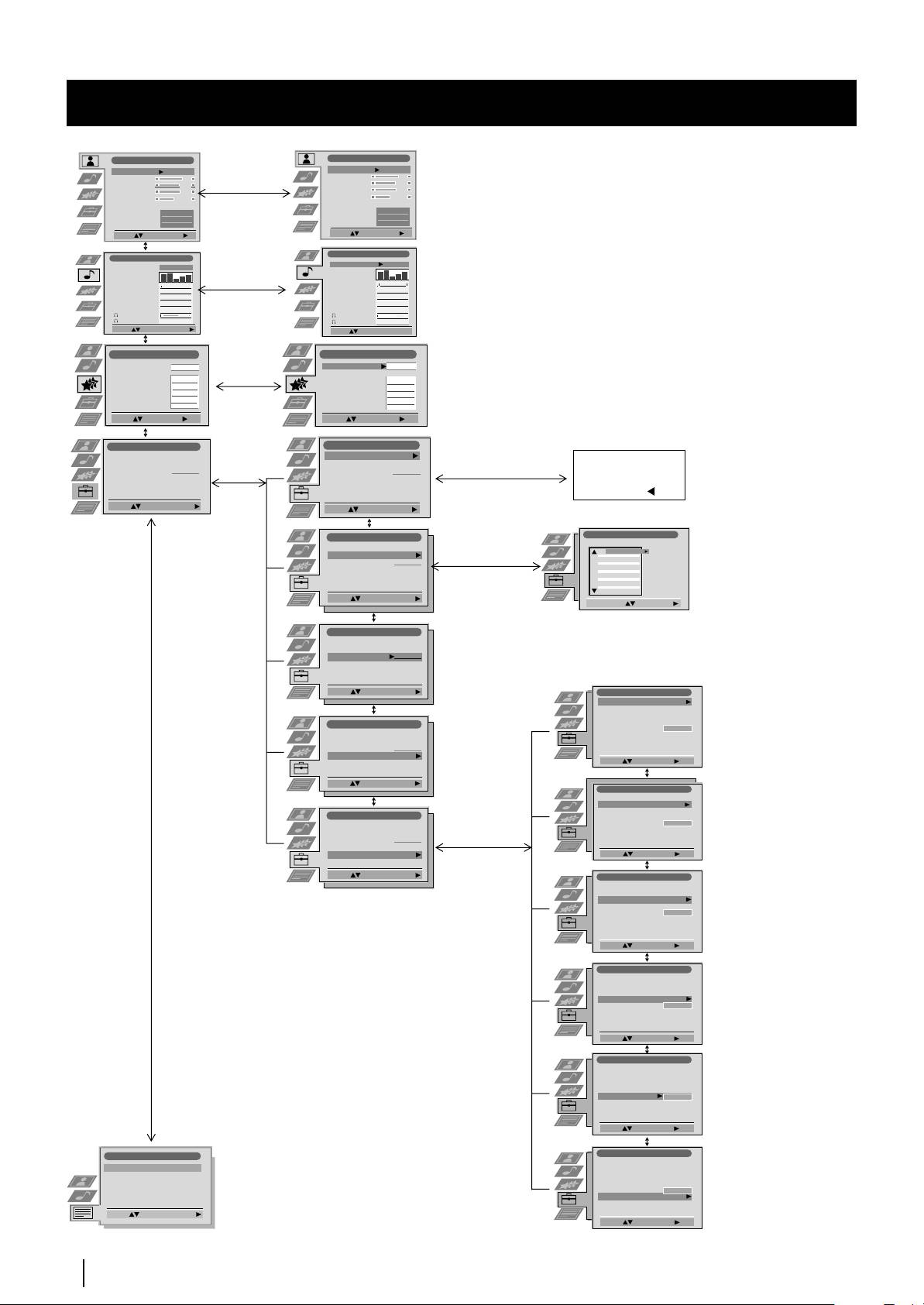
Režim Menu
Stručný návod k volbě Menu
Nastavení Obrazu
Nastavení Obrazu
Reźim obrazu
Osobní
Reźim obrazu
Osobní
Kontrast
Kontrast
Jas
Jas
Barevná sytost
Barevná sytost
Obsáhlejší informaci
Ostrost
Ostrost
Reset
Reset
najdete v kapitole
Umělá inteligence
Zap
Umělá inteligence
Zap
Redukce šumu
Vyp
Redukce šumu
Vyp
“Seřízení obrazu”
Barevný Tón
Normal
Barevný Tón
Normal
Výběr: Zadat:
Výběr: Zadat:
Nastavení zvuku
Nastavení zvuku
Reźim ekvalizéru
Osobní
Reźim ekvalizéru
Osobní
Nastavení
Nastavení
ekvalizéru
Obsáhlejší informaci
ekvalizéru
Vyvážení
0
.
Vyvážení
0
.
Fyziologie
Vyp
Fyziologie
Vyp
najdete v kapitole
Prostor
Vyp
Prostor
Vyp
Auto nast. hlas.
Vyp
Auto nast. hlas.
Vyp
“Seřízení zvuku”
Dvojí zvuk
0
Mono
Dvojí zvuk
0
Mono
Hlasitost
Hlasitost
Dvojí zvuk
0
Mono
Dvojí zvuk
0
Mono
Výběr: Zadat Menu:
Výběr: Zadat: OK
Spec. funkce
Spec. funkce
Reproduktor
Hlavní
Reproduktor
Hlavní
Obsáhlejší informaci
Auto formát
Normal
Auto formát
Normal
najdete v kapitole
Úprava formátu
Zap
Úprava formátu
Zap
Čas do vypnutí
Vyp
Čas do vypnutí
Vyp
“Použití Menu “Spec.
Rodičovský zámek
Vyp
Rodičovský zámek
Vyp
Výstrup AV2
TV
Výstrup AV2
TV
funkce”
Výběr: Zadat Menu:
Výběr: Zadat:
Set Up
Set Up
Nastavení
Nastavení
Auto Tuning
Auto Tuning
Automatické ladění
Automatické ladění
Start
Přejete si spustit
Obsáhlejší informaci
Programme Sorting
Programme Sorting
Třídění programů
Třídění programů
Select NexTView
Select NexTView
Vyber NexTView
- - - - - - -
Vyber NexTView
- - - - - - -
automatické laděni?
najdete v kapitole
AV Preset
AV Preset
AV předvolby
AV předvolby
Manual Set Up
Manual Set Up
Manuální nastavení
Manuální nastavení
“Zapnutí aparátu a
Ano: OK Ne:
automatické naladění”
Výběr: Zadat Menu:
Select:
Select:
Enter Menu:
Enter Menu:
Výběr: Start auto. lad.:
Nastavení
Třídění programů
PROG K. NÁZEV
Automatické ladění
1
2
C03
TV 5
Obsáhlejší informaci
Třídění programů
3
C05
PRO 7
Vyber NexTView
- - - - - - -
4
C07
C08
EU-SP
C09
SWF
najdete v kapitole
AV předvolby
5
6
C11
RTL
SAT
Manuální nastavení
7
8
C12
9
C13
MDR
“Zapnutí aparátu a
10
C14
DDI
C15
DSF
11
C16
RTL 2
KAB 1
automatické naladění”
Výběr: Zadat:
Výběr prog: Potvrzení:
Nastavení
Automatické ladění
Obsáhlejší
Třídění programů
Vyber NexTView
- - - - - - -
informaci
AV předvolby
najdete v
Manuální nastavení
kapitole
Výběr: Zadat:
“NexTView”
Manuální nastavení
Obsáhlejší informaci
Jazyk/Země
Ruční ladění
najdete v kapitole
Rozšířené předvolby
Obsáhlejší
“Zapnutí aparátu a
Nastavení
RGB Nastavení
Osobní ID číslo
- - - - - - -
Automatické ladění
informaci
automatické naladění”
Ukázka
Třídění programů
Vyber NexTView
- - - - - - -
najdete v
AV předvolby
kapitole
Manuální nastavení
Výběr: Zadat:
“Identifikace a
Obsáhlejší informaci
Výběr: Zadat:
volba formátu
najdete v kapitolách
Manuální nastavení
zobrazení
Jazyk/Země
“Ruční ladění
Ruční ladění
vstupních
Rozšířené předvolby
televizoru”,
Nastavení
RGB Nastavení
Automatické ladění
signálů”
Osobní ID číslo
- - - - - - -
“Identifikace
Třídění programů
Ukázka
Vyber NexTView
- - - - - - -
jednotlivých vysílacích
AV předvolby
Manuální nastavení
Výběr: Zadat:
stanic” a “Vynechávání
programových pozic”
Výběr: Zadat:
Manuální nastavení
Jazyk/Země
Ruční ladění
Obsáhlejší informaci
Rozšířené předvolby
RGB Nastavení
najdete v kapitole
Osobní ID číslo
- - - - - - -
“Použití funkce
Ukázka
Rozšířené předvolby”
Výběr: Zadat:
Manuální nastavení
Jazyk/Země
Ruční ladění
Obsáhlejší informaci
Rozšířené předvolby
najdete v kapitole
RGB Nastavení
Osobní ID číslo
- - - - - - -
“Seřízení vodorovného
Ukázka
centrování obrazu pro
videozdroj RGB”
Výběr: Zadat:
Manuální nastavení
Jazyk/Země
Ruční ladění
Obsáhlejší informaci
Rozšířené předvolby
RGB Nastavení
najdete v kapitole
Osobní ID číslo
- - - - - - -
Ukázka
“Zavedení Vašeho
osobního ID čísla”
Výběr: Zadat:
Teletext
Manuální nastavení
Jazyk/Země
Horní / Dolní / Plný
Obsáhlejší
Ruční ladění
Obsáhlejší informaci
Vymazání textu
Rozšířené předvolby
Odkrýt text
informaci najdete
RGB Nastavení
najdete v kapitole
Časovací stránka
Osobní ID číslo
- - - - - - -
“Ukázka různých
Přehledn stránek...
v kapitole
Ukázka Start
funkcí”
Výběr: Zadat Menu:
“Teletext”
Výběr: Zadat:
10
Režim Menu
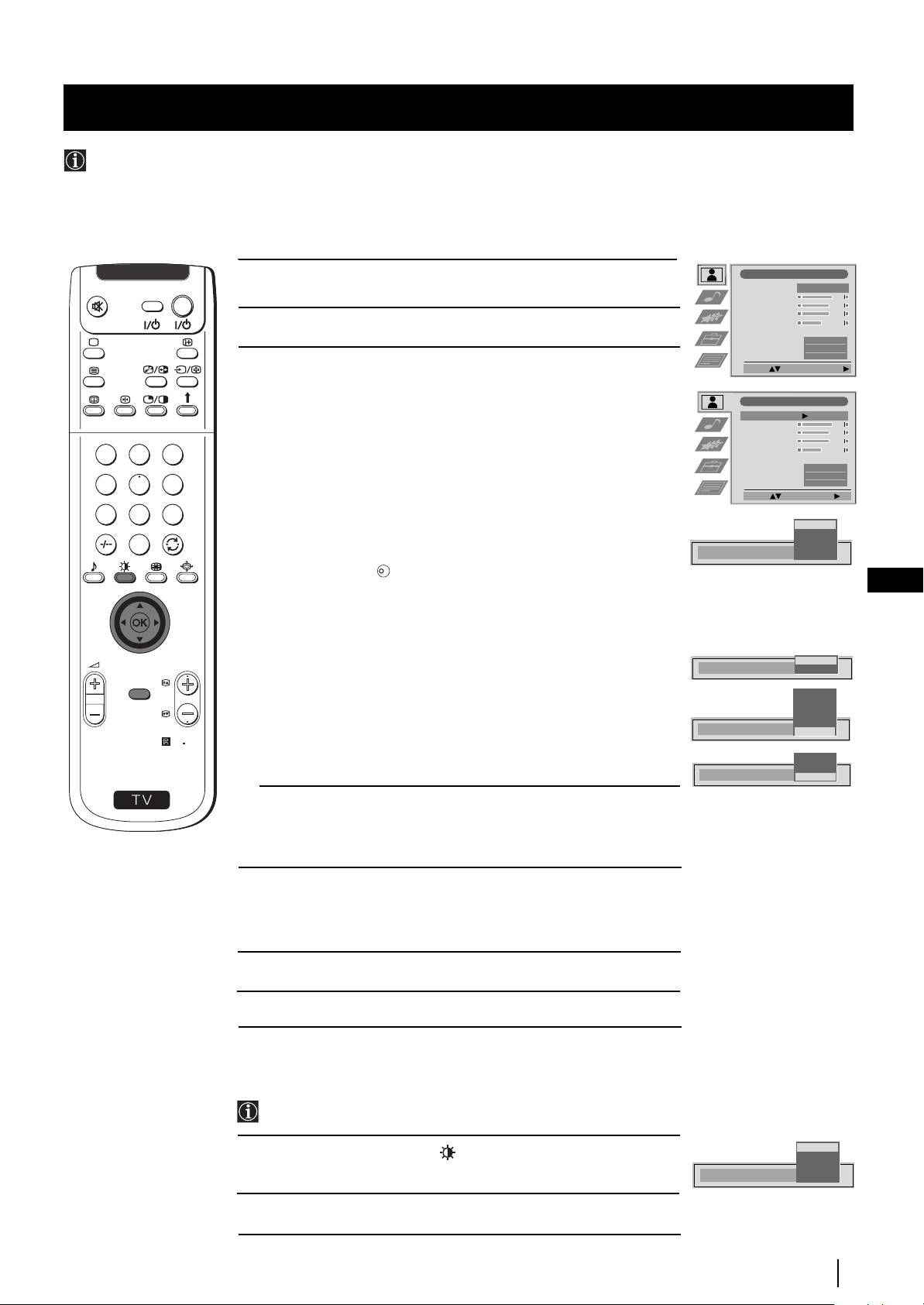
Režim Menu
Seřízení obrazu
Ačkoliv je obraz nastaven již v továrně, lze jej přizpůsobit Vašim specifickým požadavkům.
1 Stisknout tlačítko MENU na dálkovém ovladači a na obrazovce se
Nastavení Obrazu
V
I
D
E
O
TV
Reźim obrazu
Osobní
objeví menu.
Kontrast
Jas
Barevná sytost
Ostrost
2 Stlačte páčku směrem z a vstoupíte do menu Nastavení obrazu.
Reset
Umělá inteligence
Zap
Redukce šumu
Vyp
Barevný Tón
Normal
3 Stlačte páčku směrem $ nebo 4 pro volbu položky, kterou si přejete
Výběr: Zadat Menú:
změnit a poté ji stlačte směrem
z.
Přečtěte si následující tabulku a uvidíte obsah každé položky:
Nastavení Obrazu
Režim obrazu $ Přenos (pro programy v přímém přenosu)
Reźim obrazu
Osobní
Kontrast
Osobní (pro osobní požadavky)
Jas
Barevná sytost
Film (pro filmy)
Ostrost
1
2
3
Reset
4 Hry (pro elektronické hry)
Umělá inteligence
Zap
Redukce šumu
Vyp
4
5
6
Kontrast Z Méně z Více
Barevný Tón
Normal
Výběr: Zadat:
Jas
* Z Tmavší z Světlejší
7
8
9
Barevná sytost* Z Méně z Více
Přenos
Ostrost* Z Jemnější z Ostřejší
Osobní
0
Film
Barevný tón** Z Červenější z Zelenější
Reźim obrazu
Hry
Reset Obnoví tovární naladění obrazu
K
CZ
Umělá inteligence 4 Vyp: Normální
$ Zap: Automatická optimalizace stupně kontrastu
podle televizního signálu
Redukce šumu
$ Vysoká: Vysoká úroveň redukce šumu
Strědní: Střední úroveň redukce šumu
Zap
PROGR
Umělá inteligence
Vyp
Nízká: Nízká úroveň redukce šumu
MENU
Auto: Automaticky zvolená úroveň redukce šumu
Vysoká
Střední
4 Vyp: Redukce šumu vypnuta
Nízká
Barevný Tón $ Teplý: Dodá obrazu teplý barevný nádech
Auto
Redukce šumu
Vyp
RM
903
Normal: Normální
4 Stud.: Dodá obrazu studený nádech obrazu
Te p l ý
Normal
Barevný Tón
S
Stud.
*Pouze se může změnit, jestliže zvolíte Osobní v Režim obrazu.
** Dostupný pouze pro barevný systém NTSC (např. videokazety z USA).
4 Stlačte páčku směrem 4, $, Z nebo z pro úpravu seřízení zvolené
položky a poté stisknout tlačítko OK a tím uložit do paměti nové
seřízení.
5 Opakujte body 3 a 4 pro úpravu dalších seřízení.
6 Stiskněte tlačítko MENU a menu zmizí.
Rychlá změna režimu obrazu
Režim obrazu je možné rychle změnit, aniž by se muselo vstoupit do
menu Nastavení obrazu.
Přenos
1 Opakovaně tiskněte tlačítko na dálkovém ovladači pro přímý
Osobní
vstup a volbu režimu obrazu, který si přejete (Přenos, Osobní, Film
Film
Reźim obrazu
Hry
nebo Hry).
2 Stiskněte tlačítko OK pro návrat na normální obrazovku.
Režim Menu
11
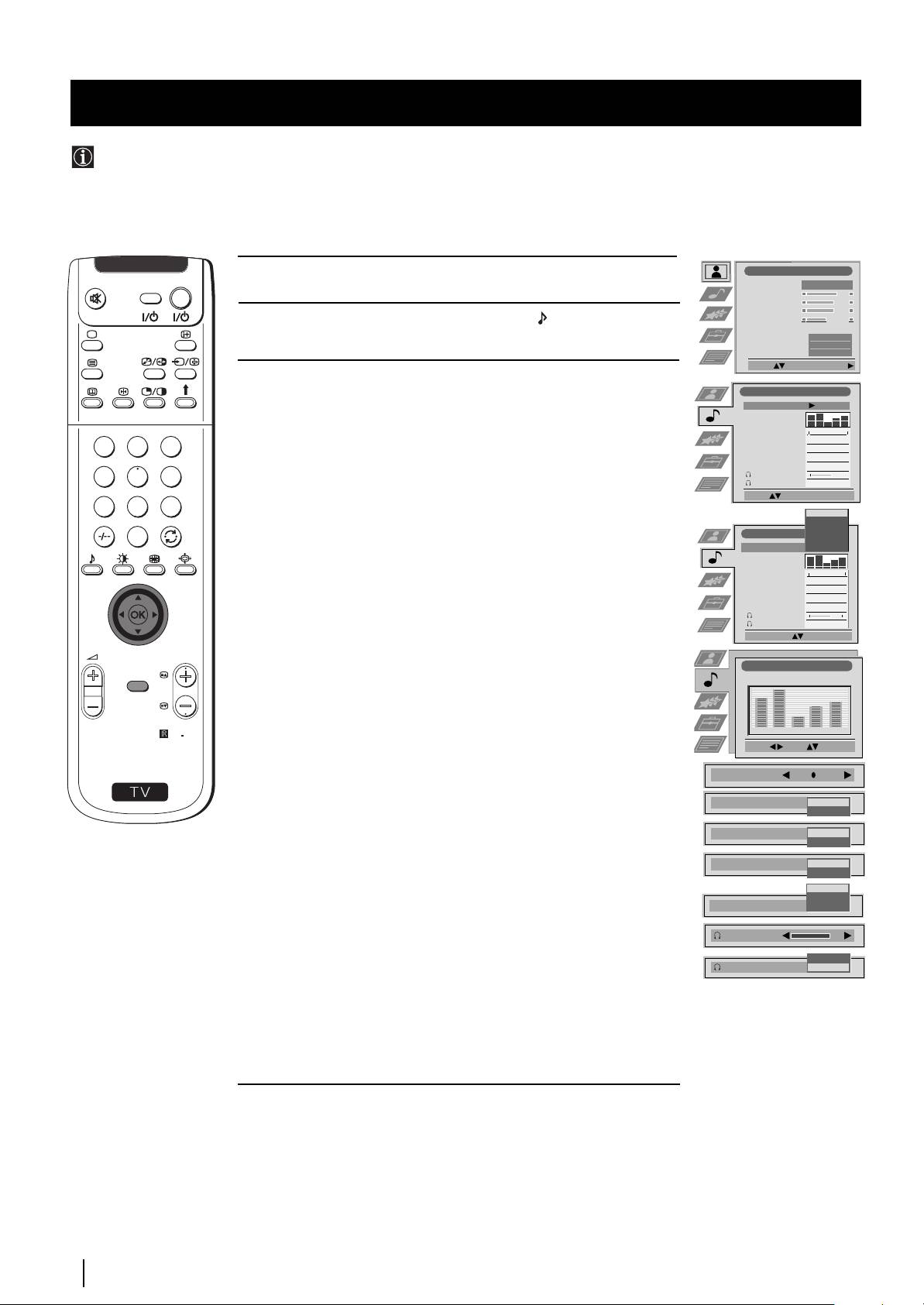
Režim Menu
Seřízení zvuku
Přestože je zvuk nastaven již v továrně, je možné jej přizpůsobit Vašim specifickým požadavkům.
1 Stiskněte tlačítko MENU na dálkovém ovladači a menu se objeví na
Nastavení Obrazu
V
I
D
E
O
TV
Reźim obrazu
Osobní
obrazove.
Kontrast
Jas
Barevná sytost
2 Stlačte páčku směrem $ a zvolte znaménko , dále ji stlačte
Ostrost
Reset
měrem
z a tím vstoupíte do menu Nastavení zvuku.
Umělá inteligence
Zap
Redukce šumu
Vyp
Barevný Tón
Normal
Výběr: Zadat Menú:
3 Stlačte páčku směrem $ nebo 4 a zvolte položku, kterou si přejete
změnit, poté ji stlačte směrem
z. Zkonzultujte následující tabulku a
Nastavení zvuku
Reźim ekvalizéru
Osobní
zjistíte obsah každé položky:
Nastavení
ekvalizéru
Režim ekvalizéru $ Osobní (pro osobní požadavky)
Vyvážení
0
.
Fyziologie
Vyp
1
2
3
Vocal
Prostor
Vyp
Auto nast. hlas.
Vyp
Jazz
Dvojí zvuk
0
Mono
Hlasitost
4
5
6
Rock
Dvojí zvuk
0
Mono
Pop
Výběr: Zadat: OK
7
8
9
4 Rovný (není možné upravit)
Osobní
Vocal
Jazz
Nastavení zvuku
Rock
0
Pop
*Nastavení Stlačit páčku směrem
z nebo Z pro volbu vlnového
Reźim ekvalizéru
Personal
Rovný
Nastavení
ekvalizéru rozsahu, který si přejete změnit a poté ji stlačte směrem
ekvalizéru
Vyvážení
0
.
$ nebo 4 a upravte. Nakonec stiskněte OK a tím uložíte
Fyziologie
Vyp
nové seřízení.
Prostor
Vyp
Auto nast. hlas.
Vyp
Dvojí zvuk
0
Mono
Hlasitost
Vyvážení Z Levé z Pravé
Dvojí zvuk
0
Mono
Výběr re
žimu
: Potvrzení: OK
Fyziologie $ Vyp: Normální
PROGR
4 Zap: Pro hudební programy
Nastavení ekvalizéru
MENU
(Osobní)
Prostor $ Vyp: Normální
+
4 Zap: Pro speciální akustické efekty
0
Auto nast. hlas. $ Vyp: Hlasitost se mění podle vysílacího signálu
—
120 500 1,5K 5 K 10 K
RM
903
4 Zap: Hlasitost kanálů se udržuje nezávisle na
Výběr:
Nast.: Potvrz.:OK
vysílacím signálu (např.reklamní inzeráty)
S
Vyvážení
.
Dvojí zvuk • Pro stereo vysílání:
$ Mono
Fyziologie
Vyp
4 Stereo
Zap
• Pro dvojjazyčné vysílání:
Prostor
Vyp
Zap
$ Mono (určen pro kanál mono, je-li k dispozici)
A (pro 1. kanál)
Auto nast. hlas.
Vyp
Zap
4 B (pro 2. kanál)
Mono
Sluchátka:
A
l Hlasitost Z Méně z Více
Dvojí zvuk
B
l Dvojí zvuk • Pro stereo vysílání:
Hlasitost
$ Mono
B
4 Stereo
Dvojí zvuk
A
• Pro dvojjazyčné vysílání:
$ Mono (určen pro kanál mono, je-li k dispozici)
A (pro 1. kanál)
B (pro 2. kanál)
4 PAP (pouze je-li PAP zapnut)
*Pouze se může trvale uložit do paměti, jestliže jste stanovili Osobní v Režim
ekvalizéru. Ostatní úpravy ( Vocal, Jazz, Rock nebo Pop) zůstávají uloženy
pouze do příští změny režimu ekvalizéru.
pokračuje...
12
Režim Menu
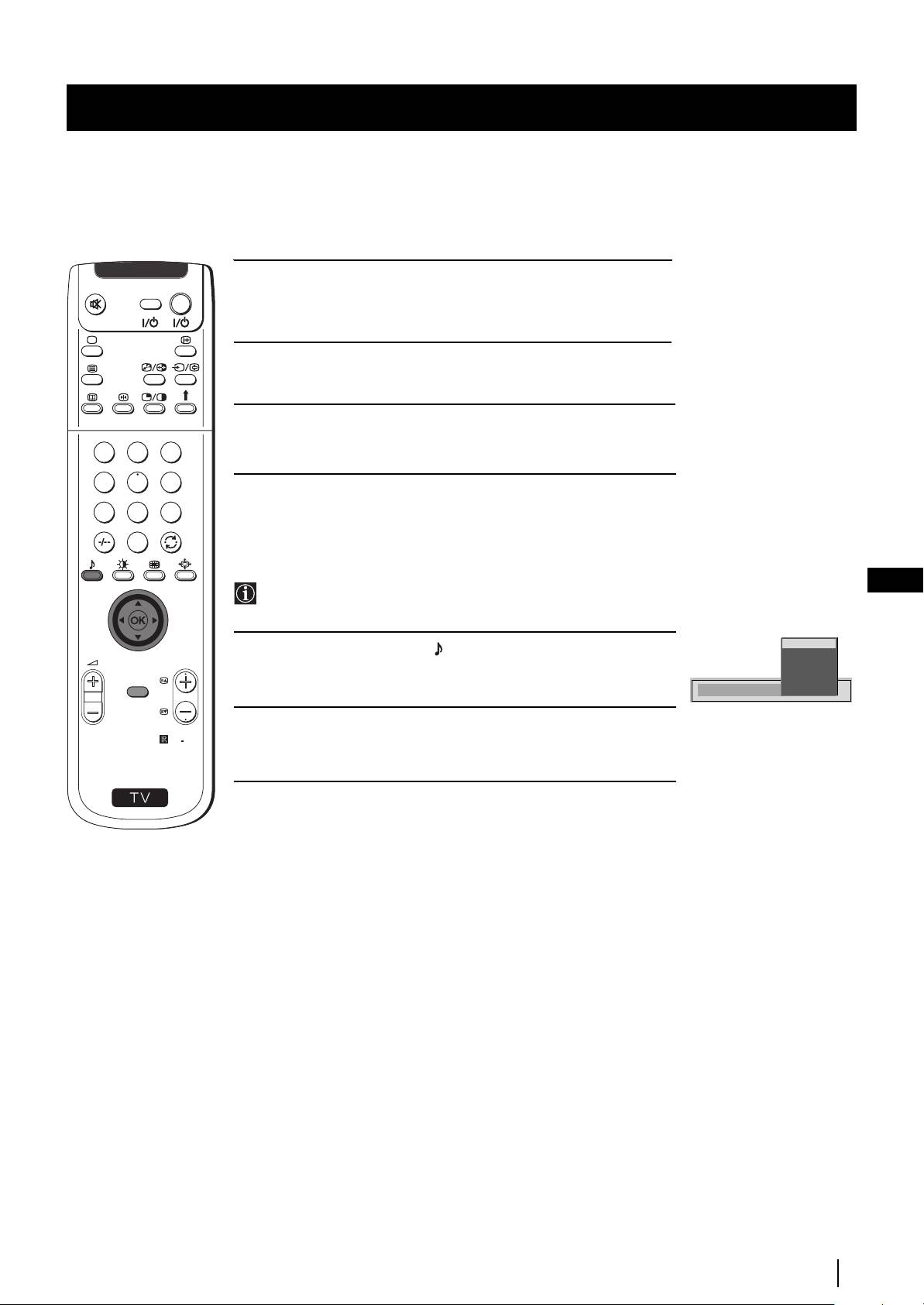
Režim Menu
4 Stlačit páčku směrem $, 4, Z nebo z pro úpravu seřízení zvolené
V
I
D
E
O
TV
položky a poté stiskněte OK pro uložení nového seřízení.
5 Opakujte body 3 a 4 pro úpravu dalších položek.
6 Stisknout tlačítko MENU a menu zmizí z obrazovky.
1
2
3
4
5
6
7
8
9
0
Rychlá změna režimu zvuku
CZ
Režim zvuku je možné rychle změnit, aniž by bylo třeba vstoupit do
menu Nastavení zvuku
.
Osobní
1 Opakovaně tiskněte tlačítko na dálkovém ovládači pro přímý
Vocal
PROGR
vstup a volbu režimu zvuku, který si přejete (Osobní, Vocal, Jazz,
Jazz
Rock
MENU
Rock, Pop nebo Rovný).
Pop
Reźim ekvalizéru
Rovný
2 Stisknout tlačítko OK pro návrat na normální televizní obrazovku.
RM
903
S
Režim Menu
13
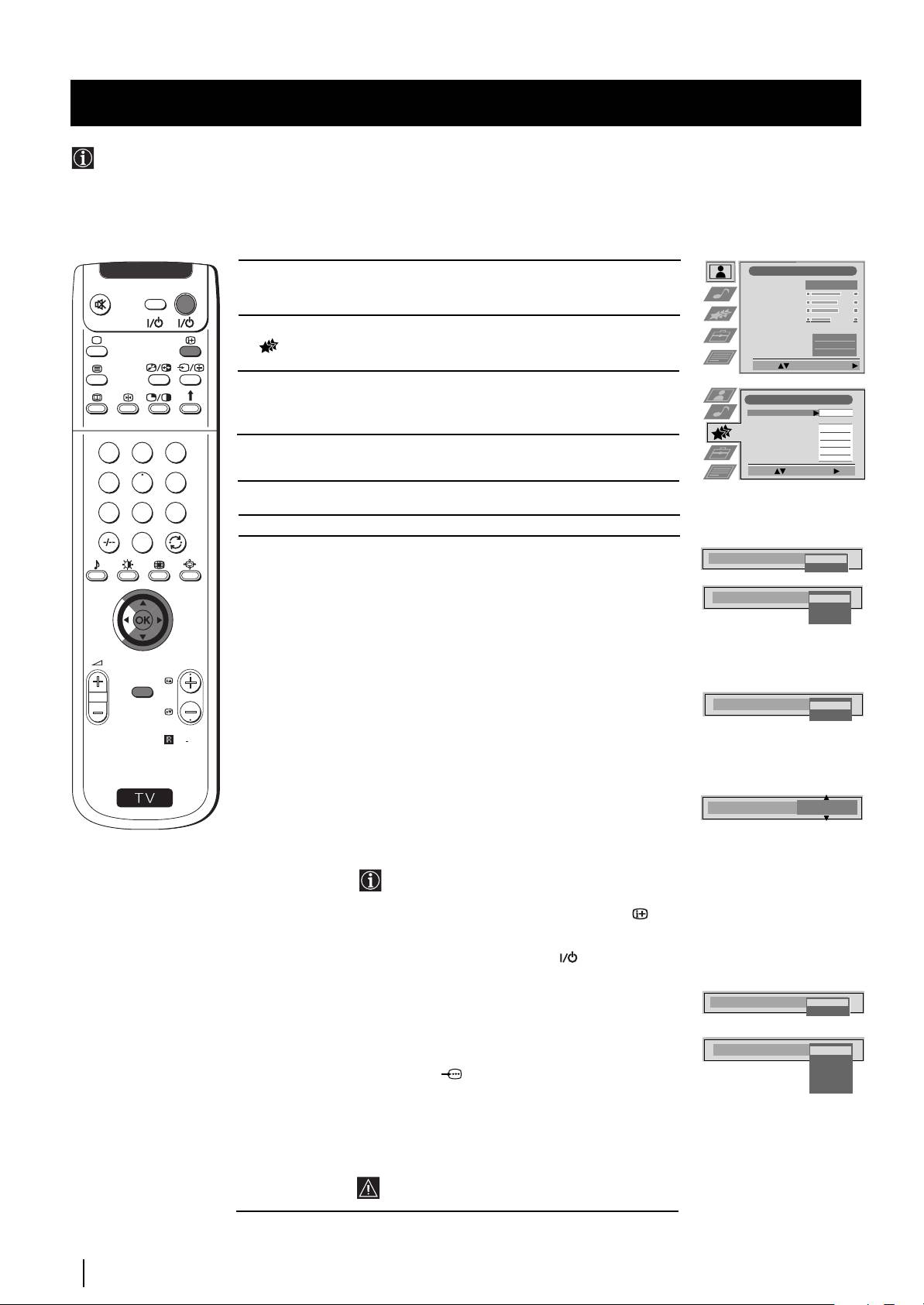
Režim Menu
Použití menu “Spec. funkce”
Toto menu Vám umožní:
a) Volbu, chcete-li poslouchat zvuk přímo z aparátu nebo prostřednictvím vnějšího zesilovače.
b) Automatické nastavení formátu zobrazení.
c) Volbu časového intervalu, po kterém aparát automaticky přejde do režimu časového vypnutí (standby).
d) Blokovat tlačítka aparátu tak, že bude možné ovládat je pouze dálkovým ovládačem.
e) Volbu výstupních signálů pro konektor typu EURO: :2/q2 (SMARTLINK). Tímto způsobem budete moci nahrávat
prostřednictvím tohoto Eurokonektoru, zatímco budete sledovat vysílání jiného signálu (má-li Vaše video Smartlink,
tento postup není potřeba).
Nastavení Obrazu
1 Stisknout tlačítko MENU na dálkovém ovládači a menu se objeví na
V
I
D
E
O
TV
Reźim obrazu
Osobní
obrazovce.
Kontrast
Jas
Barevná sytost
Ostrost
Reset
2 Stlačte páčku na dálkovém ovládači směrem $ a zvolte znaménko
Umělá inteligence
Zap
Redukce šumu
Vyp
, poté ji stlačte směrem z a vstoupíte do menu Spec. funkce.
Barevný Tón
Normal
Výběr: Zadat Menú:
3 Stlačte páčku směrem $ nebo 4 a tím nastavíte volbu menu, které si
Spec. funkce
přejete a poté ji stlačte směrem z.
Reproduktor
Hlavní
(Přečtěte si spodní tabulku a uvidíte obsah každé volby).
Auto formát
Normal
Úprava formátu
Zap
Čas do vypnutí
Vyp
Rodičovský zámek
1
2
3
4 Stlačit páčku směrem $ nebo 4 pro úpravu seřízení volby a poté
Vyp
Výstrup AV2
TV
stisknout OK a tím uložit.
Výběr: Zadat:
4
5
6
5 Stisknout tlačítko MENU a menu zmizí.
7
8
9
Spec. funkce Efekt/Operace
0
Reproduktor $ Hlavní (zvuk aparátu)
Reproduktor
Hlavní
4 Středový (zvuk vnějšího zesilovače)
Středový
Auto Formát $ Vyp: Velikost obrazu se automaticky nenastavuje.
Auto Formát
Vyp
(pouze pro Normal: Velikost obrazu se automaticky nastavuje
Normal
signál z antény) podle informací z vysílacího studia.
Plný
4 Plný: Televizor může automaticky nastavit velikost
obrazu, aby tak eliminoval veškerá tmavá místa v
PROGR
televizním obrazu (jak je popsáno v kapitole “Změna
formátu zobrazení”).
MENU
Úprava formátu $ Vyp: je vybrán poměr 4:3/14:9.
Úprava formátu
Vyp
(pouze je-li Auto 4 Zap: pro vysílání v poměru 4:3/14:9 je automaticky.
Zap
Formát zvolen
RM
903
režim Smart
nastaven na
“Normal” nebo
S
“Plný”)
Čas do vypnutí 4 Vyp
Čas do vypnutí
10 Min
10 min
20 min
...
$ 90 min
• Minutu před tím, než aparát vstoupí do režimu
dočasného vypnutí (standby), zbývající čas se
automaticky objeví na obrazovce.
• Zatímco sledujete televizi,stiskněte tlačítko a tak
se objeví čas, který zbývá do vypnutí.
• Pro zpětné zapnutí aparátu po režimu dočasného
vypnutí, stiskněte tlačítko TV na dálkovém
ovládači.
Rodičovský zámek
$ Vyp (normální režim)
Rodičovský zámek
Vyp
4 Zap (tlačítka aparátu nefungují, aparát funguje
Zap
pouze použitím dálkového ovládače).
Výstup AV2 $ TV (signál audio/video antény)
Výstrup AV2
TV
AV1 (signál audio/video konektoru typu EURO
AV1
AV2
:1/ ).
AV3
AV2 (signál audio/video konektoru typu EURO
AV4
:
2/q2 SMARTLINK).
AV3 (signál audio/video konektoru typu EURO
:
3/q3).
4 AV4 (signál audio/video konektoru … umístěném na
čelní straně aparátu.
Pokud zapojíte dekodér, nezapomeňte znovu zvolit
Výstup AV2 v režimu “TV” pro správnou dekodifikaci.
14
Režim Menu
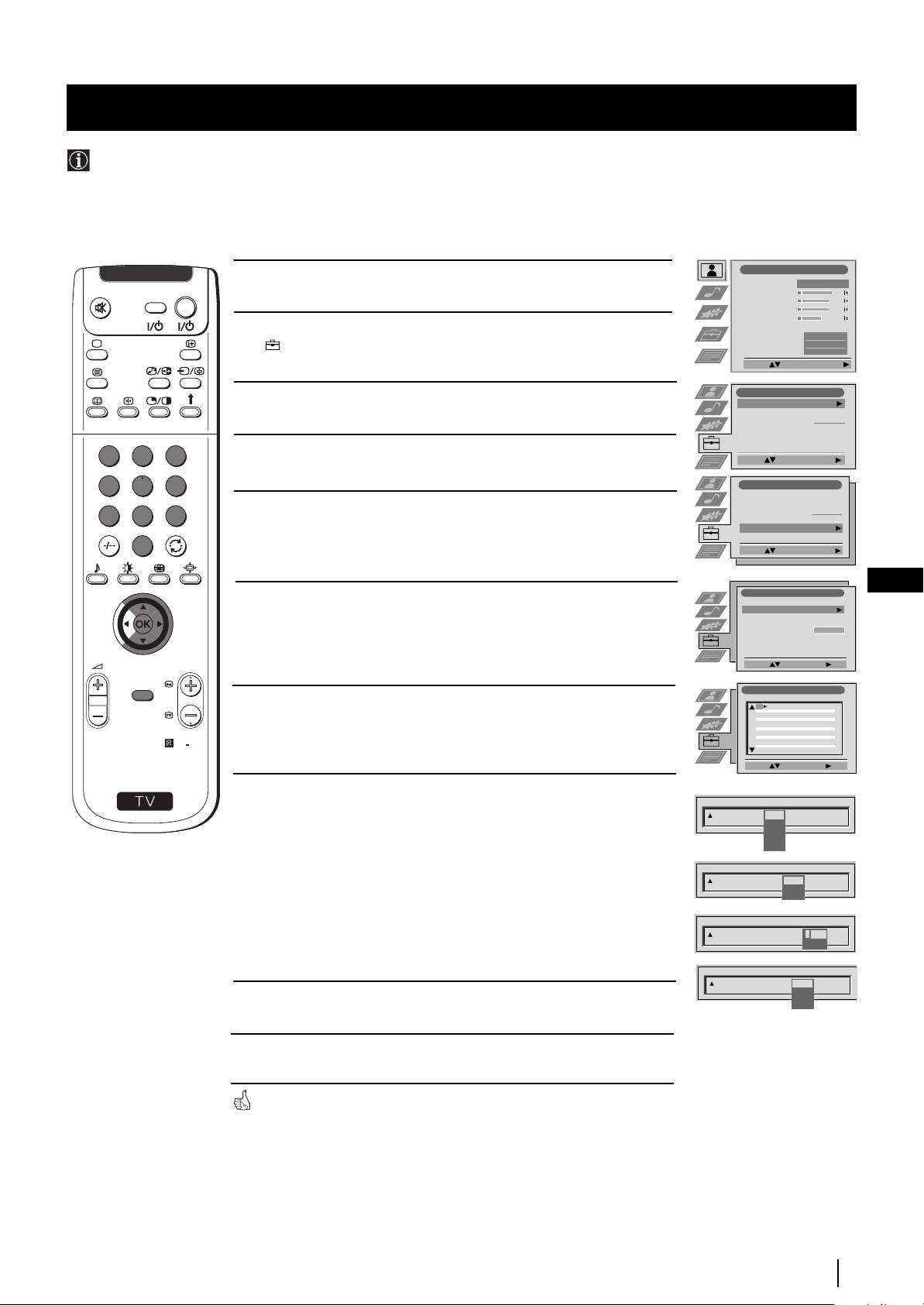
Režim Menu
Ruční ladění televizoru
Tato funkce slouží pro postupné ladění kanálů (televizních stanic) nebo vstupu do videa podle Vaší volby.
Nastavení Obrazu
1 Stiskněte tlačítko MENU na dálkovém ovladači a menu se objeví na
Reźim obrazu
Osobní
V
I
D
E
O
TV
televizní obrazovce
.
Kontrast
Jas
Barevná sytost
Ostrost
2 Stlačte páčku na dálkovém ovládači směrem $ a zvolte znaménko
Reset
Umělá inteligence
Zap
a poté ji stlačte směrem z pro vstup do menu Nastavení.
Redukce šumu
Vyp
Barevný Tón
Normal
Výběr: Zadat Menú:
Nastavení
3 Stlačte páčku směrem $ nebo 4 a zvolte Manuální nastavení a
Automatické ladění
Start
Třídění programů
poté ji stlačte směrem z.
Vyber NexTView
- - - - - - -
AV předvolby
Manuální nastavení
1
2
3
4 Stlačte páčku směrem $ nebo 4 a zvolte Ruční ladění a poté ji
Výběr: Start auto. lad.:
stlačte směrem
z.
4
5
6
Nastavení
Automatické ladění
Třídění programů
5 Stlačte páčku směrem $ nebo 4 pro volbu čísla programu (pozice),
Vyber NexTView
- - - - - - -
7
8
9
AV předvolby
na kterém si přejete naladit televizní stanici nebo kanál videa (pro
Manuální nastavení
kanál videa Vám doporučujeme zvolit číslo programu “0”). Stlačte
0
Výběr: Zadat:
páčku dvakrát směrem
z a tím se dostanete do sloupce SYS.
CZ
Manuální nastavení
6 Stlačte páčku směrem $ nebo 4 pro volbu systému televizní
Jazyk/Země
Ruční ladění
stanice a kanálu videa (B/G pro Západní Evropu, L pro Francii, I pro
Rozšířené předvolby
RGB Nastavení
Velkou Británii nebo D/K pro Východní Evropu) nebo vnějšího
Osobní ID číslo
- - - - - - -
Ukázka
vstupního signálu (EXT). Poté stlačte páčku
z a tím se dostanete
PROGR
do sloupce K.
Výběr: Zadat:
MENU
Ruční ladění
PROG K.SYSSKOČ NÁZEV
7 Stlačte páčku $ nebo 4 pro volbu typu kanálu, “C” pro pozemní
1
Vyp
B/G
C09
ARD
2
Vyp
B/G
C10
BBC
3
Vyp
vysílání (pro televizní stanice nebo kanál videa), “S” pro kabelové
4
Vyp
5
Vyp
6
Vyp
7
Vyp
vysílání nebo “F” pro vstupy přímé frekvence. Poté stlačte
8
Vyp
RM
903
9
Vyp
10
Vyp
11
Vyp
páčku z.
Výběr: Zadat:
S
8 a) Znáte-li číslo kanálu televizní stanice nebo číslo signálu kanálu
PROG K.SYS
SKOČ NÁZEV
videa nebo číslo frekvence, stiskněte číselná tlačítka pro přímé
1
Vyp
B/G
uvedení čísla. Poté stiskněte OK
a tím číslo uložíte.
L
I
D/K
b) Neznáte-li číslo kanálu, stlačte páčku $ pro volbu NAJDI a
EXT
aparát začne automaticky hledat následující kanál televizní
PROG K.SYSSKOČ NÁZEV
stanice nebo kanál signálu videa. Jestliže nechcete uložit tento
Vyp 1 B/G
C
- -
S
kanál, stlačte páčku $ a hledejte jiný kanál. Až najdete ten
F
kanál, který si přejete uložit, stiskněte tlačítko OK.
PROG K.SYSSKOČ NÁZEV
c) Pro vnější vstupní signály (EXT), stlačte páčku $ pro volbu
Vyp 1 B/G
C
03
vstupního signálu, ve kterém jste zapojili zařízení (AV1, AV2, AV3
NAJDI
nebo AV4). Poté stisknout OK a tím uložit.
PROG K.SYSSKOČ NÁZEV
Vyp 3 EXT
AV1
AV2
9 Opakujte body 4 až 8 a) b) c) pro všechny další kanály, které si
AV3
AV4
přejete naladit a uložit.
10 Stiskněte tlačítko MENU a menu zmizí.
Aparát je připraven k funkci.
Režim Menu
15
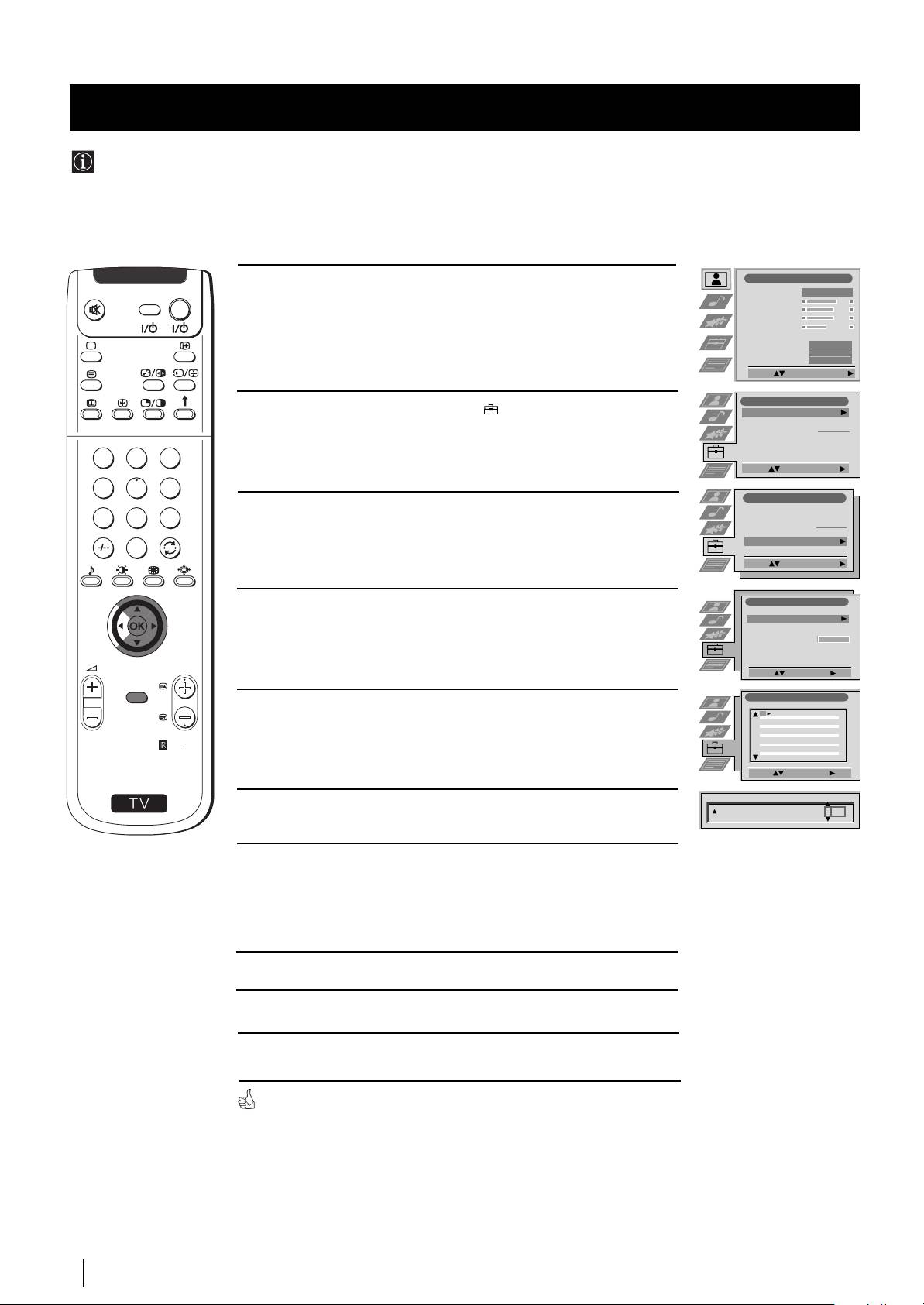
Režim Menu
Identifikace jednotlivých vysílacích stanic
Obyčejně, je-li k dispozici teletext, jeho prostřednictvím dostanou kanály (televizní stanice) název automaticky. Nicméně,
můžete stanovit název kanálu nebo vstupního signálu videa vy sami. Název může mít maximálně 5 znaků (čísla nebo
písmena). Tímto způsobem budete moci jednoduše zjistit totožnost kanálu (televizní stanice) nebo signálu videa, který se
objeví na obrazovce.
1 Stiskněte tlačítko MENU na dálkovém ovládači a menu se objeví na
Nastavení Obrazu
V
I
D
E
O
TV
Reźim obrazu
Osobní
obrazovce.
Kontrast
Jas
Barevná sytost
Ostrost
Reset
Umělá inteligence
Zap
Redukce šumu
Vyp
Barevný Tón
Normal
Výběr: Zadat Menú:
Nastavení
2 Stlačte páčku $ zvolte znaménko a posléze ji stlačte směrem
Automatické ladění
Start
Třídění programů
z pro vstup do menu Nastavení.
Vyber NexTView
- - - - - - -
AV předvolby
Manuální nastavení
1
2
3
Výběr: Start auto. lad.:
4
5
6
Nastavení
Automatické ladění
3 Stlačte páčku $ nebo 4 pro volbu Manuální nastavení a poté ji
7
8
9
Třídění programů
Vyber NexTView
- - - - - - -
stlačte směrem
z.
AV předvolby
Manuální nastavení
0
Výběr: Zadat:
Manuální nastavení
4 Stlačte páčku směrem $ nebo 4 pro volbu Ruční ladění a poté ji
Jazyk/Země
Ruční ladění
Rozšířené předvolby
stlačte směrem
z.
RGB Nastavení
Osobní ID číslo
- - - - - - -
Ukázka
PROGR
Výběr: Zadat:
MENU
Ruční ladění
PROG K.SYSSKOČ NÁZEV
5 Stlačte páčku směrem $ nebo 4 pro volbu čísla programu s
1
Vyp
B/G
C09
ARD
2
Vyp
B/G
C10
BBC
3
Vyp
kanálem, kterému chcete dát název.
4
Vyp
5
Vyp
6
Vyp
7
Vyp
RM
903
8
Vyp
9
Vyp
10
Vyp
11
Vyp
Výběr: Zadat:
S
PROG K.SYSSKOČ NÁZEV
6 Opakovaně stlačte páčku směrem z až se dostanete do první
Vyp 1 B/G
C 03
A
položky sloupce NÁZEV.
7 Stlačte páčku $ nebo 4 pro volbu písmene, čísla, “+” nebo mezery
a poté ji stlačte směrem
z pro potvrzení tohoto znaku. Zvolte
zbývající čtyři znaky stejným způsobem.
8 Až provedete volbu všech čtyřech znaků, stiskněte tlačítko OK.
9 Opakujte body 5 až 8, chcete-li nazvat další kanály.
10 Stiskněte tlačítko MENU a menu zmizí.
Po zvolení názvu kanálu, název se na obrazovce objeví na několik
vteřin.
16
Režim Menu
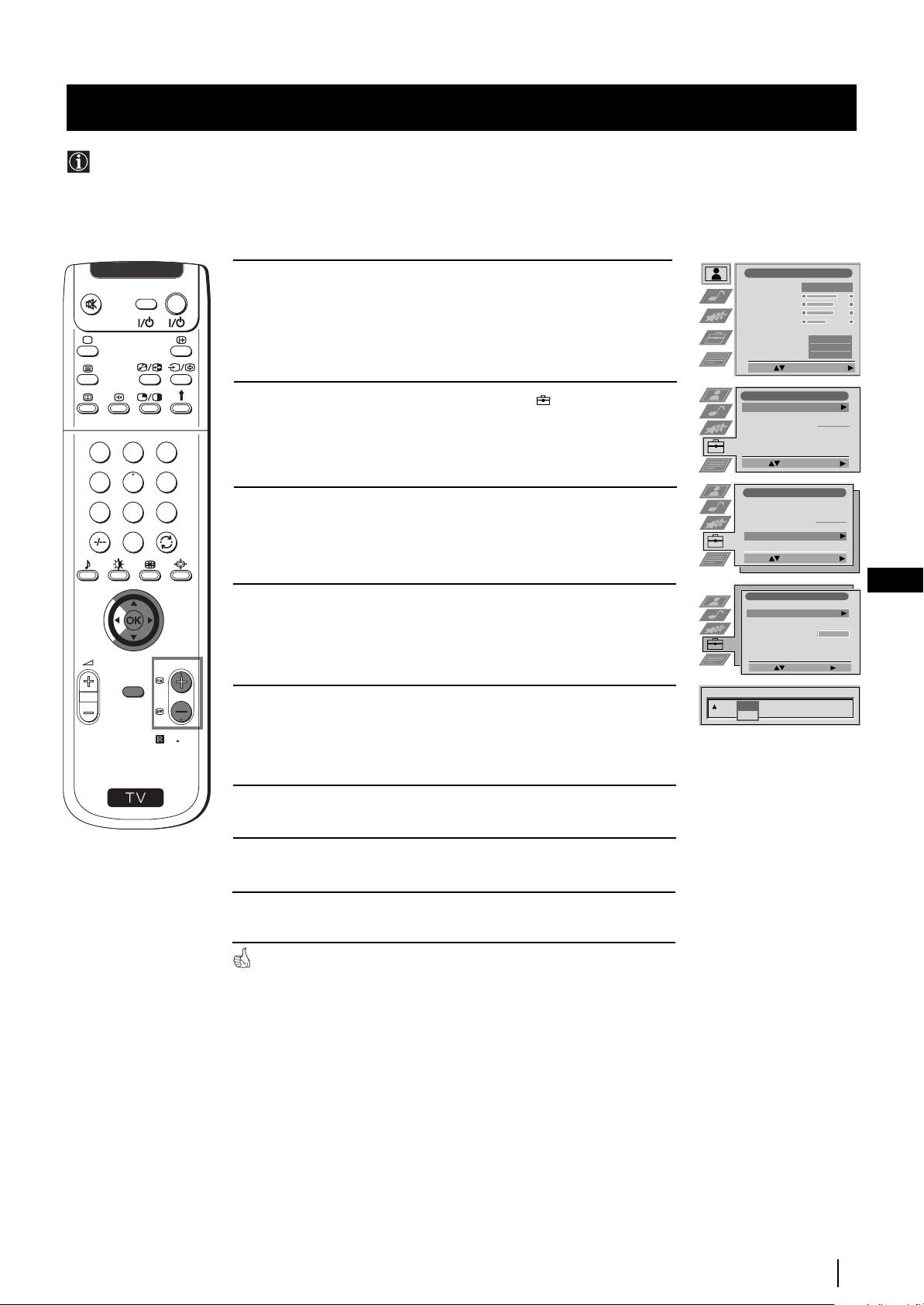
Režim Menu
Vynechávání programových pozic
Tato funkce umožňuje naprogramovat aparát tak, aby vynechal čísla programů, které si nepřejete, pokud jsou kanály
volené pomocí tlačítka PROGR +/-. Jestliže časem chcete opět používat číslo vynechaného programu, postupujte tak, jak
se následovně popisuje, ale zvolte Vyp namísto Zap v bodě 6.
1 Stiskněte tlačítko MENU na dálkovém ovládači a menu se objeví na
Nastavení Obrazu
V
I
D
E
O
TV
Reźim obrazu
Osobní
obrazovce.
Kontrast
Jas
Barevná sytost
Ostrost
Reset
Umělá inteligence
Zap
Redukce šumu
Vyp
Barevný Tón
Normal
Výběr: Zadat Menú:
Nastavení
2 Stlačte páčku směrem $ a zvolte znaménko a poté ji stlačte
Automatické ladění
Start
Třídění programů
směrem
z pro vstup do menu Nastavení.
Vyber NexTView
- - - - - - -
AV předvolby
Manuální nastavení
1
2
3
Výběr: Start auto. lad.:
4
5
6
Nastavení
Automatické ladění
7
8
9
3 Stlačte páčku směrem $ nebo 4 pro volbu Manuální nastavení a
Třídění programů
Vyber NexTView
- - - - - - -
poté ji stlačte směrem
z.
AV předvolby
Manuální nastavení
0
Výběr: Zadat:
CZ
Manuální nastavení
4 Stlačte páčku směrem $ nebo 4 pro volbu Ruční ladění a poté ji
Jazyk/Země
Ruční ladění
Rozšířené předvolby
stlačte směrem
z.
RGB Nastavení
Osobní ID číslo
- - - - - - -
Ukázka
PROGR
Výběr: Zadat:
MENU
PROG K.SYSSKOČ NÁZEV
1 B/G
Vyp
C 09
ARD
5 Stlačte páčku směrem $ nebo 4 pro volbu pozice programu, který
Zap
chcete a poté ji stlačte směrem
z pro vstup do sloupce SKOČ.
RM
903
S
6 Stlačte páčku směrem $ pro volbu Zap a poté stistknout OK a tím
uložit.
7 Opakujte body 5 a 6 pro všechny další pozice programu, které si
přejete vynechat.
8 Stiskněte tlačítko MENU a menu zmizí.
Pro zvolení kanálu (televizní stanice) tlačítkem PROGR +/-, kanál se
neobjeví, ale může být zvolen stisknutím odpovídajícího čísla
programu prostřednictvím číselných tlačítek na číselné stupnici.
Režim Menu
17
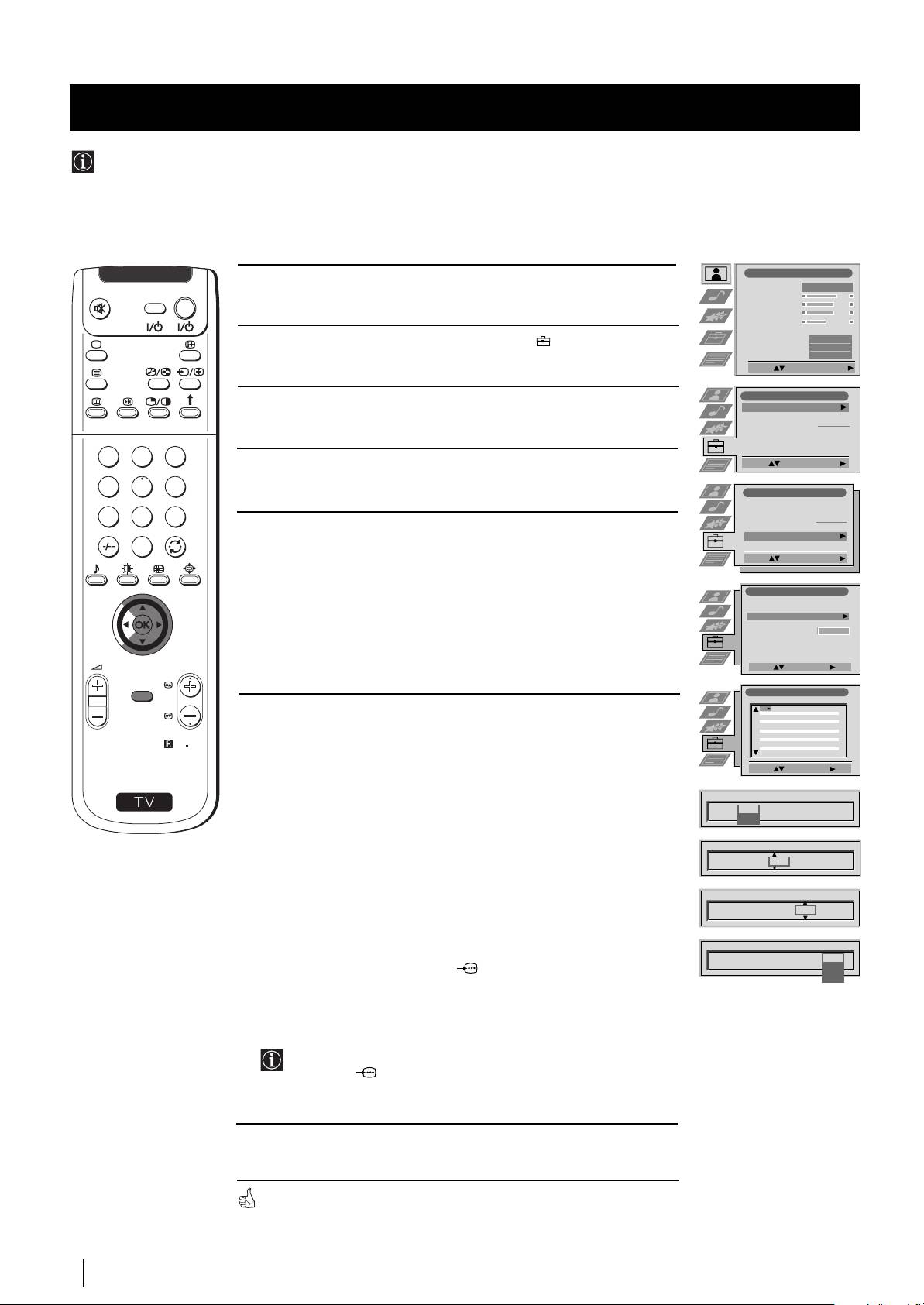
Režim Menu
Použití funkce “Rozšířené předvolby”
Tato funkce umožňuje:
a) Zeslabit jednotlivě intenzitu vysílacího signálu, pokud je signál antény příliš intenzívní (čáry na obraze).
b) Seřídit jednotlivě hlasitost každého kanálu.
c) Pokud je zapnuté jemné automatické doladění, je možné také provést jemné ruční doladění a tím získat lepší příjem
obrazu, v případě, že se objeví zkresleně.
d) Vyladit výstup AV pro pozici programů s kodifikovanými signály, jako např. z placeného televizního dekodifikadoru. Tímto
způsobem, video připojené k aparátu nahrává dekodifikovaný signál.
Nastavení Obrazu
1 Stiskněte tlačítko MENU na dálkovém ovládači a menu se objeví na
Reźim obrazu
Osobní
V
I
D
E
O
TV
obrazovce.
Kontrast
Jas
Barevná sytost
Ostrost
Reset
Umělá inteligence
2 Stlačte páčku směrem $ a zvolte znaménko , poté ji stlačte
Zap
Redukce šumu
Vyp
Barevný Tón
Normal
směrem
z pro vstup do menu Nastavení.
Výběr: Zadat Menú:
Nastavení
3 Stlačte páčku směrem $ nebo 4 a zvolte Manuální nastavení a poté
Automatické ladění
Start
Třídění programů
ji stlačte směrem
z.
Vyber NexTView
- - - - - - -
AV předvolby
Manuální nastavení
1
2
3
Výběr: Start auto. lad.:
4 Stlačte páčku směrem $ nebo 4 a zvolte Rozšířené předvolby a
4
5
6
poté ji stlačte směrem
z.
Nastavení
Automatické ladění
Třídění programů
7
8
9
Vyber NexTView
- - - - - - -
AV předvolby
5 Stlačte páčku směrem $ nebo 4 a zvolte odpovídající číslo
Manuální nastavení
0
programu a poté ji opakovaně stlačte směrem
z pro volbu:
Výběr: Zadat:
a) ZESL (zeslabovač)
Manuální nastavení
b) HLAS (hlasitost)
Jazyk/Země
Ruční ladění
Rozšířené předvolby
c) AFT (jemné automatické doladění)
RGB Nastavení
Osobní ID číslo
- - - - - - -
Ukázka
d) DEKODÉR
PROGR
Výběr: Zadat:
Zvolená položka mění barvu.
MENU
Rozšířené předvolby
PROG AFTHLASZESL DEKODÉR
6 a) ZESL
1
Vyp
0
Zap
Vyp
2
Vyp
0
Zap
Vyp
3
Vyp
0
Zap
Vyp
4
5
Stlačte páčku směrem
$ a zvolte Zap a poté stiskněte tlačítko OK.
6
7
8
RM
903
9
Opakujte body 5 a 6 a) pro zeslabení dalších kanálů.
10
11
Výběr: Zadat:
b) HLAS
S
Stlačte páčku směrem
$ nebo 4 a seřiďte stupeň hlasitosti kanálu
PROG AFTHLASZESL DEKODÉR
mezi -7 a +7 a poté stiskněte OK. Opakujte body 5 a 6 b) pro seřízení
1
Vyp
Zap
stupně hlasitosti dalších kanálů.
PROG AFTHLASZESL DEKODÉR
c) AFT
1 Zap
- 5
Stlačte páčku směrem
$ nebo 4 a seřiďte stupeň frekvence kanálu
mezi -15 a +15 a poté stiskněte tlačítko OK. Opakujte body 5 a 6 c)
PROG AFTHLASZESL DEKODÉR
pro jemné doladění dalších kanálů.
1 Zap -5
2
d) DEKODÉR
PROG AFTHLASZESL DEKODÉR
Stlačte páčku směrem
$ nebo 4 a zvolte AV1 (pro dekodér zapojený
1 Zap -5 2
Vyp
do konektoru typu EURO
:1/ ) nebo AV2 (pro dekodér
AV1
AV2
zapojený do konektoru typu EURO
:2/q2 (SMARTLINK) a poté
stiskněte tlačítko OK. Opakujte body 5 a 6 d) pro volbu výstupu AV1
nebo AV2 v ostatních pozicích programu.
Po zapojení dekodéru k videu, které je zapojeno ke konektoru
typu :1/ nebo :2/q2 SMARTLINK) umístěných na
zadní straně aparátu, obraz tohoto dekodéru se objeví na
tomto čísle programu.
7 Stiskněte tlačítko MENU a menu zmizí z obrazovky.
Aparát je připraven k funkci.
18
Režim Menu
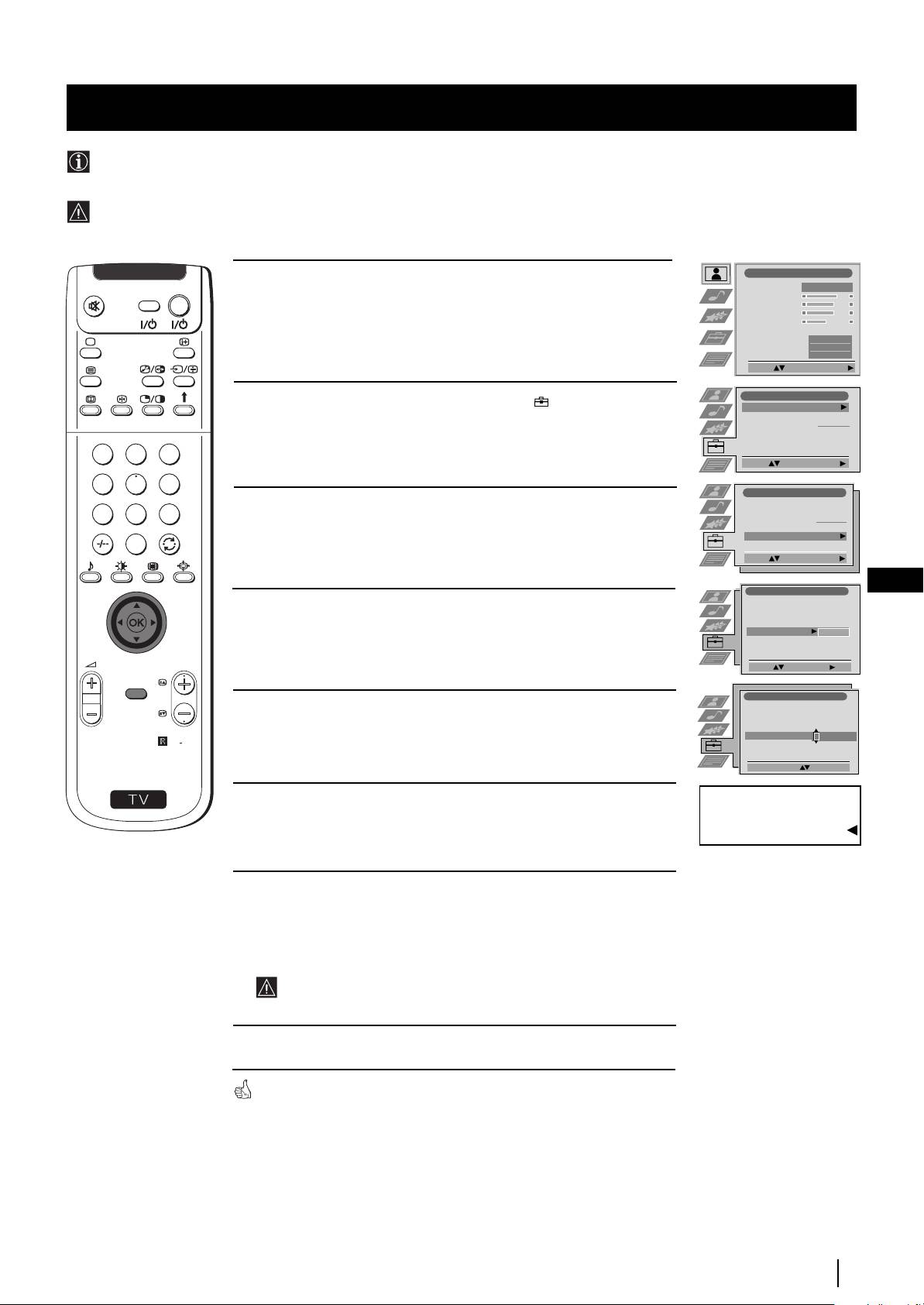
Režim Menu
Zavedení Vašeho osobního ID čísla
Můžete aparátu přidělit bezpečnostní kód, maximálně o 11 znacích (písmena nebo čísla). Toto Vám usnadní jeho zpětné
získání v případě krádeže.
Tento kód se může zavést pouze jednou!
Zapište si ho například do tohoto návodu k obsluze, abyste ho nezapomněli!
1 Stiskněte tlačítko MENU na dálkovém ovládači a menu se objeví na
Nastavení Obrazu
V
I
D
E
O
TV
Reźim obrazu
Osobní
obrazovce.
Kontrast
Jas
Barevná sytost
Ostrost
Reset
Umělá inteligence
Zap
Redukce šumu
Vyp
Barevný Tón
Normal
Výběr: Zadat Menú:
Nastavení
2 Stlačte páčku směrem $ a zvolte znaménko , poté ji stlačte
Automatické ladění
Start
Třídění programů
směrem
z pro vstup do menu Nastavení.
Vyber NexTView
- - - - - - -
AV předvolby
Manuální nastavení
1
2
3
Výběr: Start auto. lad.:
4
5
6
Nastavení
3 Stlačte páčku směrem $ nebo 4 a zvolte Manuální nastavení, poté
Automatické ladění
Třídění programů
7
8
9
Vyber NexTView
- - - - - - -
ji stlačte směrem
z.
AV předvolby
Manuální nastavení
0
Výběr: Zadat:
CZ
Manuální nastavení
Jazyk/Země
4 Stlačte páčku směrem $ nebo 4 a zvolte Osobní ID číslo, poté ji
Ruční ladění
Rozšířené předvolby
RGB Nastavení
stlačte směrem
z.
Osobní ID číslo
- - - - - - -
Ukázka
PROGR
Výběr: Zadat:
MENU
Manuální nastavení
Jazyk/Země
5 Stlačte páčku směrem $ nebo 4 pro volbu jednoho písmene, čísla,
Ruční ladění
Rozšířené předvolby
“+” nebo mezery a poté ji stlačte směrem
z pro potvrzení tohoto
RGB Nastavení
Osobní ID číslo
A---------
RM
903
Ukázka
znaku. Zvolte dalších deset znaků stejným způsobem.
Výběr A-Z, 0-9: Ulož: OK
S
6 Po volbě všech znaků stiskněte tlačítko OK. Na obrazovce se
Určitě?
automaticky objeví nové menu, kde se táže, jestli chcete uložit
zavedený kód.
Ulo
ž
it: OK Zru
š
it:
7 a) Nechcete-li uložit tento kód, stlačte páčku směrem Z a opakujte
body 4 až 6 pro zavedení nového kódu.
b) Je-li tento kód ten, který chcete uložit, stiskněte tlačítko OK.
Pamatujte, že tento kód se může zavést pouze jednou.
8 Stiskněte tlačítko MENU a menu zmizí.
Když vstoupíte do menu Manuální nastavení, ve volbě Osobní ID
číslo se vždy objeví kód, který jste zavedli a nikdy už nebude možné
znovu vstoupit do této volby.
Režim Menu
19
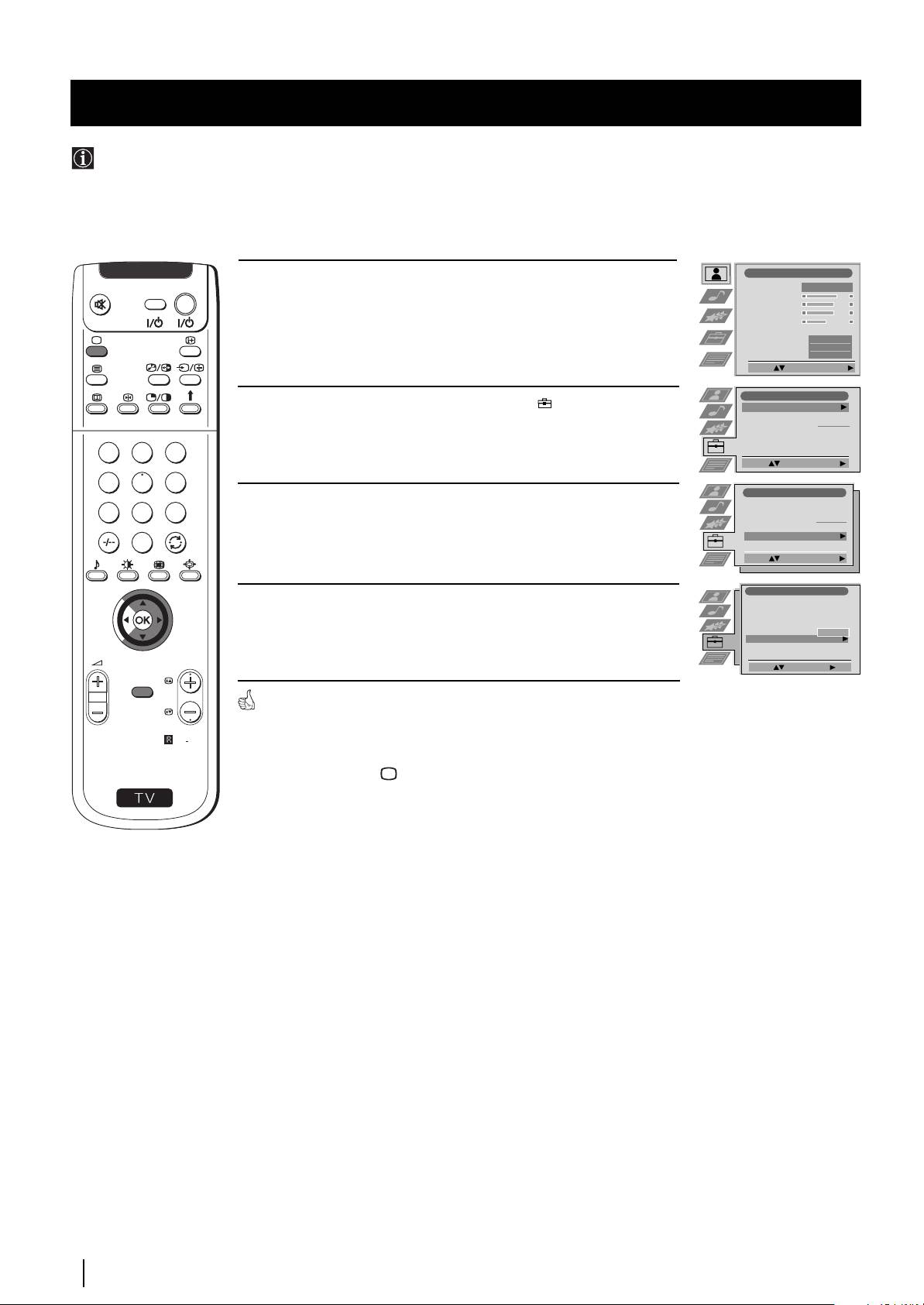
Režim Menu
Ukázka různých funkcí
Tato funkce nabízí celkový pohled na některé z funkcí, které má aparát.
1 Stiskněte tlačítko MENU a menu se objeví na obrazovce.
Nastavení Obrazu
V
I
D
E
O
TV
Reźim obrazu
Osobní
Kontrast
Jas
Barevná sytost
Ostrost
Reset
Umělá inteligence
Zap
Redukce šumu
Vyp
Barevný Tón
Normal
Výběr: Zadat Menú:
Nastavení
2 Stlačte páčku směrem $ a zvolte znaménko , poté ji stlačte
Automatické ladění
Start
Třídění programů
směrem
z pro vstup do menu Nastavení.
Vyber NexTView
- - - - - - -
AV předvolby
Manuální nastavení
1
2
3
Výběr: Start auto. lad.:
4
5
6
Nastavení
Automatické ladění
7
8
9
3 Stlačte páčku směrem $ nebo 4 a zvolte Manuální nastavení, poté
Třídění programů
Vyber NexTView
- - - - - - -
AV předvolby
ji stlačte směrem z.
Manuální nastavení
0
Výběr: Zadat:
Manuální nastavení
Jazyk/Země
Ruční ladění
4 Stlačte páčku směrem $ nebo 4 a zvolte Ukázka a poté ji stlačte
Rozšířené předvolby
RGB Nastavení
směrem
z, aby ukázka začala.
Osobní ID číslo
- - - - - - -
Ukázka Start
PROGR
Výběr: Zadat:
MENU
Na obrazovce se začíná ukazovat sekvence s většinou funkcí, které
má aparát.
RM
903
Poznámka:
S
Stiskněte tlačítko na dálkovém ovládači, tím zastavíte ukázku a
vrátíte se na normální obrazovku.
20
Režim Menu
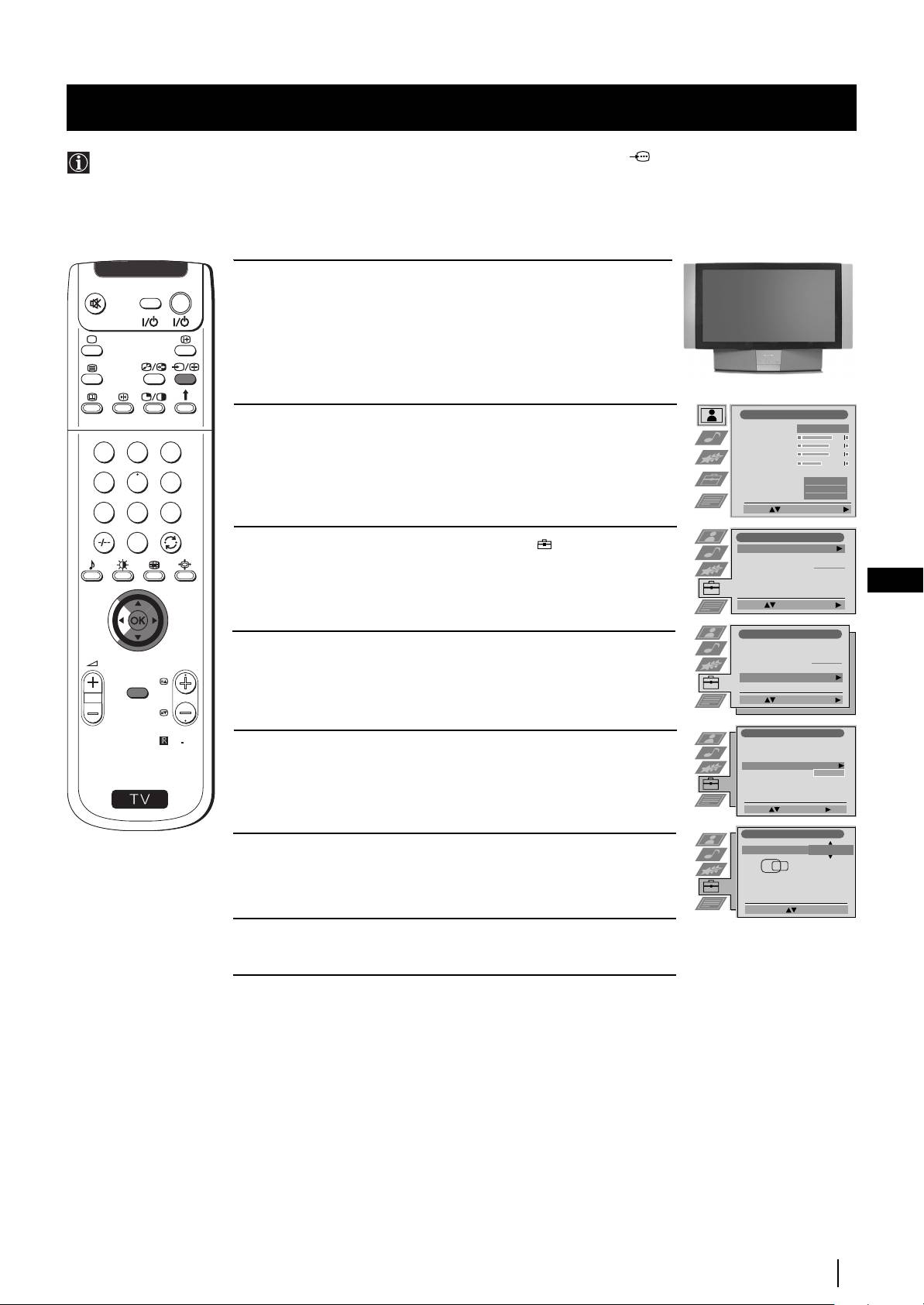
Režim Menu
Seřízení vodorovného centrování obrazu pro videozdroj RGB
Pro zapojení vstupních signálů RGB, stejně jako DVD, do konektoru typu EURO :1/ , je možné, že bude třeba
seřídit vodorovné centrování obrazu.
1 Opakovaně tiskněte tlačítko … na dálkovém ovládači, až se na
… 1
V
I
D
E
O
TV
obrazovce objeví znaménko
… 1.
Nastavení Obrazu
2 Stiskněte tlačítko MENU na dálkovém ovládači a menu se objeví na
Reźim obrazu
Osobní
Kontrast
televizní obrazovce.s
Jas
1
2
3
Barevná sytost
Ostrost
Reset
Umělá inteligence
4
5
6
Zap
Redukce šumu
Vyp
Barevný Tón
Normal
Výběr: Zadat Menú:
7
8
9
Nastavení
0
3 Stlačte páčku směrem $ a zvolte znaménko , poté ji stlačte
Automatické ladění
Start
Třídění programů
směrem
z pro vstup do menu Nastavení.
Vyber NexTView
- - - - - - -
AV předvolby
Manuální nastavení
CZ
Výběr: Start auto. lad.:
Nastavení
Automatické ladění
4 Stlačte páčku směrem $ nebo 4 a zvolte Manuální nastavení, poté
Třídění programů
Vyber NexTView
- - - - - - -
PROGR
ji stlačte směrem
z.
AV předvolby
Manuální nastavení
MENU
Výběr: Zadat:
Manuální nastavení
RM
903
Jazyk/Země
5 Stlačte páčku směrem $ nebo 4 a zvolte RGB Nastavení a poté ji
Ruční ladění
Rozšířené předvolby
RGB Nastavení
stlačte směrem
z.
Osobní ID číslo
- - - - - - -
S
Ukázka
Výběr: Zadat:
RGB Nastavení
H centr
O
6 Stlačte páčku směrem z a zvolte H centr a poté ji stlačte směrem
$ nebo 4 a tak seřídíte mezi -10 a +10 střed obrazu. Stisknout
tlačítko OK a tím uložit.
Nast. polohu: Potvrzení-: OK
7 Stiskněte tlačítko MENU a menu zmizí z obrazovky.
Režim Menu
21
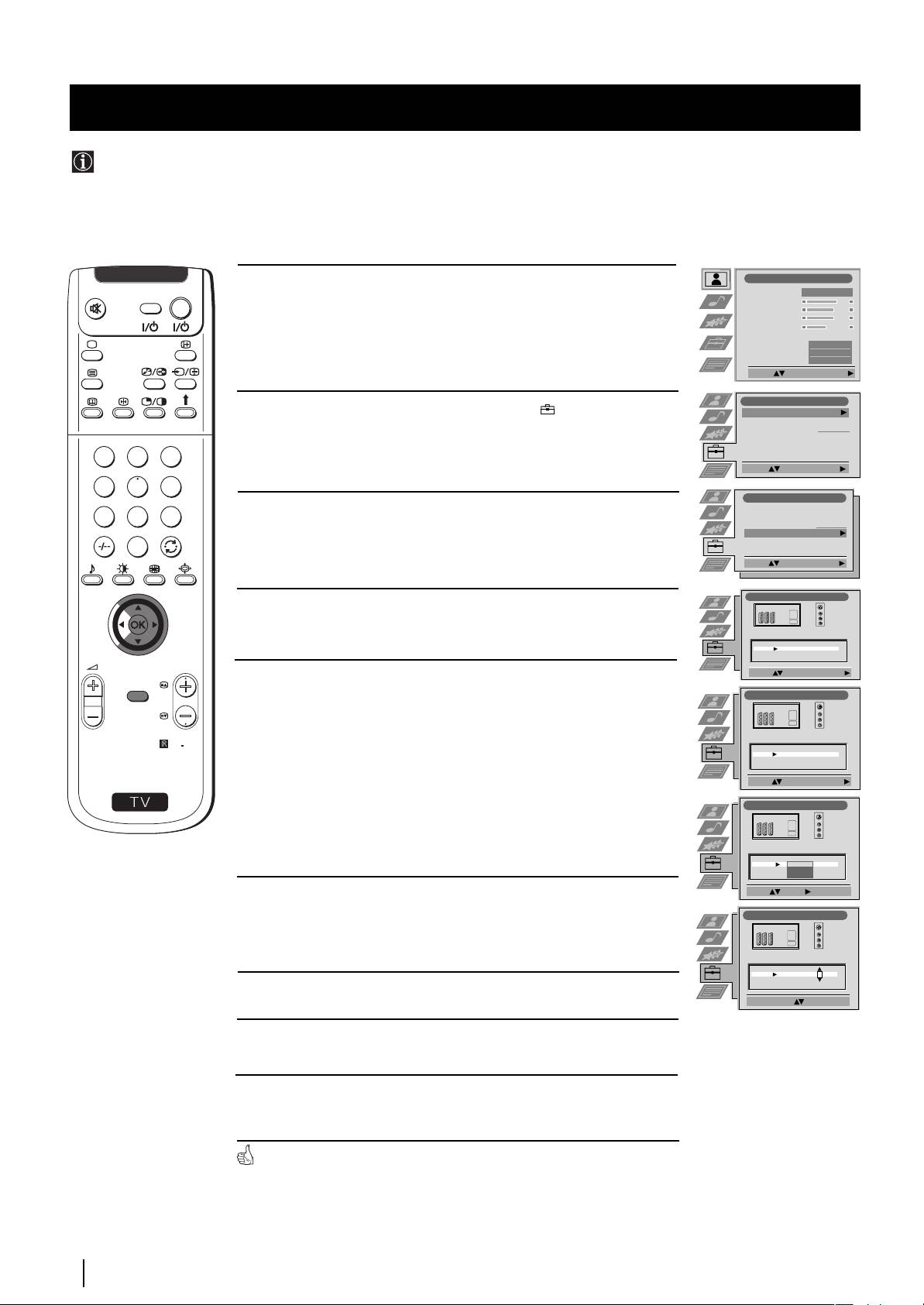
Režim Menu
Identifikace a volba formátu zobrazení vstupních signálů
Tato funkce Vám umožní jak zvolení formátu zobrazení přídavného zařízení připojeného k tomuto aparátu, tak stanovení
názvu vstupního signálu složeného z maximálně pěti znaků (písmena a čísla).
1 Stiskněte tlačítko MENU na dálkovém ovládači a menu se objeví na
Nastavení Obrazu
V
I
D
E
O
TV
Reźim obrazu
Osobní
obrazovce.
Kontrast
Jas
Barevná sytost
Ostrost
Reset
Umělá inteligence
Zap
Redukce šumu
Vyp
Barevný Tón
Normal
Výběr: Zadat Menú:
Nastavení
2 Stlačte páčku směrem $ a zvolte znaménko , poté ji stlačte
Automatické ladění
Start
Třídění programů
směrem
z pro vstup do menu Nastavení.
Vyber NexTView
- - - - - - -
AV předvolby
Manuální nastavení
1
2
3
Výběr: Start auto. lad.:
4
5
6
Nastavení
3 Stlačte páčku směrem $ nebo 4 a zvolte AV předvolby a poté ji
Automatické ladění
7
8
9
Třídění programů
stlačte směrem
Vyber NexTView
- - - - - - -
z.
AV předvolby
Manuální nastavení
0
Výběr: Zadat:
AV předvolby
4 Stlačte páčku směrem $ nebo 4 pro volbu vstupního signálu. Poté
ji stlačte směrem
z.
VSTUP POPIS
AUTO FORMÁT
AV1
Vyp
VIDEO
AV2
Vyp
AV3
Normal
VIDEO
AV4
Plný
VIDEO
PROGR
Výběr: Zadat:
5 Stlačte páčku směrem $ nebo 4 pro volbu:
MENU
AV předvolby
$ Vyp (Velikost obrazu se automaticky nenastavuje).
Normal (Velikost obrazu se automaticky nastavuje podle
VSTUP POPIS
AUTO FORMÁT
RM
903
Vyp
informací z vysílacího studia).
AV1
VIDEO
AV2
Vyp
AV3
Normal
VIDEO
AV4
Plný
VIDEO
4 Plný (Televizor může automaticky nastavit velikost obrazu,
S
Výběr: Zadat:
aby tak elimonoval veškerá tmavá místa v televizním
obrazu (jak je popsáno v kapitole “Změna formátu
AV předvolby
zobrazení”).
VSTUP POPIS
AUTO FORMÁT
Poté ji stlačte směrem
z.
AV1
Vyp
VIDEO
AV2
Vyp
AV3
Normal
VIDEO
AV4
Plný
VIDEO
6 U první zvýrazněné složky ve sloupci POPIS stlačte páčku směrem
Zvol: Dále: Potv: OK
$ nebo 4 pro volbu písmena, čísla, “+” nebo prázdného místa, a
AV předvolby
poté ji stlačte směrem
z pro potvrzení tohoto znaku. Zbývající 4
znaky zvolte stejným způsobem.
VSTUP POPIS
AUTO FORMÁT
AV1
Vyp
IDEO
AV2
Vyp
V
AV3
Normal
VIDEO
AV4
Plný
VIDEO
7 Po zvolení všech znaků, stiskněte tlačítko OK.
Výběr A-Z, 0-9: Potvrzení: OK
8 Zopakujte kroky 4 až 7, pokud chcete zvolit formát zobrazení nebo
označit názvem další vstupní signály.
9 Stiskněte tlačítko MENU a menu zmizí z obrazovky.
Vždy, když vyberete zařízení, jehož vstupnímu signálu jste udělili
název, tento název se na obrazovce objeví na několik vteřin.
22
Režim Menu
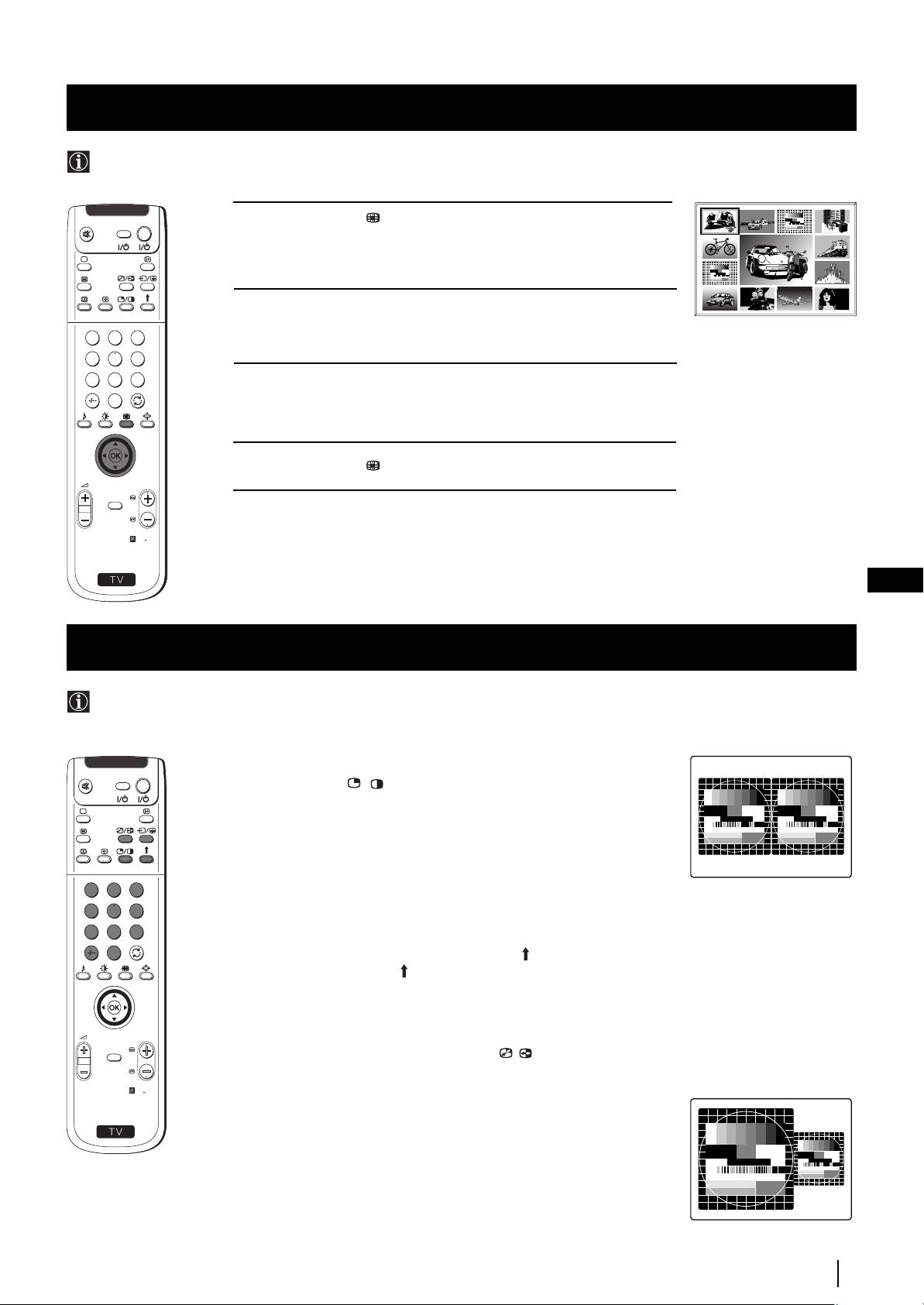
Režim Menu
Multi Obrazy (Multi PIP)
Tato funkce (Multi PIP z angličtiny Multi picture in Picture) zobrazuje posloupnost 12 statických obrazů a jeden třináctý, který
je v pohybu. Je možné zvolit kanál, který si přejete vidět, ať už na celé obrazovce nebo v multi obrazech.
02
03 05
04
V
I
D
E
O
TV
1 Stiskněte tlačítko na dálkovém ovládači pro volbu obrazů. Na
obrazovce se objeví 13 čísel programů s tím, který jste sledovali
13
01 06
uprostřed.
12
07
11 09 08
10
2 Stlačte páčku směrem $, 4, Z nebo z, což Vám umožní pohyb v
těchto 13 programech.
1
2
3
4
5
6
7
8
9
3 Stiskněte tlačítko OK a zvolte kanál označený rámečkem. Tento
kanál se přemístí do středu.
0
4 Stiskněte tlačítko pro návrat obrazovky do normálního režimu.
PROGR
MENU
RM
903
S
CZ
Dva obrazy na obrazovce (PAP)
Tato funkce (PAP z angličtiny Picture and Picture) rozděluje obrazovku na dvě části a tím umožňuje sledovat dva kanály
najednou (chcete-li na jedné části se zároveň promítá video).
Zvuk levé části obrazovky přichází z reproduktorů aparátu a zvuk pravé části obrazovky je slyšet prostřednictvím
sluchátek.
Zapojení a vypojení funkce PAP
V
I
D
E
O
TV
Stiskněte tlačítko / na dálkovém ovládači a objeví se Vám dvě
obrazovky formátu 4:3, opětovným stisknutím vystoupíte z funkce PAP
a vrátíte se na normální obrazovku.
Volba signálů PAP
1 Pro změnu obrazu na levé části obrazovky:
Se zapnutou funkcí PAP, stiskněte číselná tlačítka na dálkovém
1
2
3
ovládači (pro volbu televizního kanálu) nebo stiskněte tlačítko … (pro
4
5
6
volbu vstupu do videa).
7
8
9
2 Pro změnu obrazu na pravé části obrazovky:
0
Se zapnutou funkcí PAP, stiskněte tlačítko na dálkovém ovládači.
Až se objeví znaménko na spodní části pravé obrazovky, stiskněte
číselná tlačítka (pro volbu televizního kanálu) nebo stiskněte tlačítko
… (pro volbu vstupu do videa).
PROGR
Záměna obrazovek
MENU
Se zapnutou funkcí PAP, stiskněte tlačítko / na dálkovém ovládači
pro záměnu obou obrazovek.
RM
903
Rozšíření velikosti obrazovek
S
Se zapnutou funkcí PAP, opakovaně stlačte páčku směrem Z nebo z a
tím rozšíříte velikost obou obrazovek.
Volba zvuku pravé části obrazovky
Se zapnutou funkcí PAP, zkonzultujte kapitolu “Seřízení zvuku” tohoto
návodu k obsluze a upravte “l Dvojí zvuk” v “PAP”.
Režim Menu
23
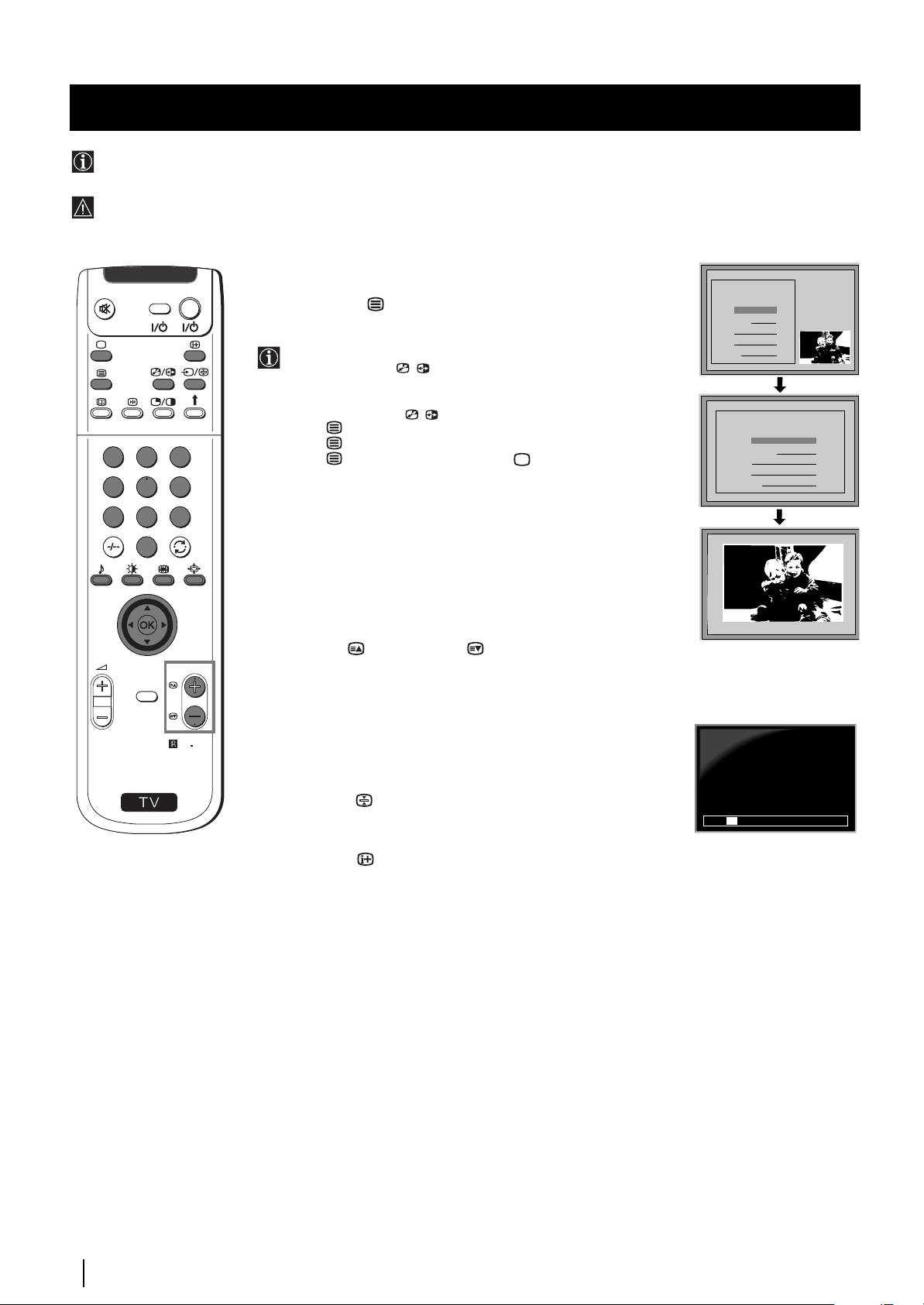
Teletext
Teletext
Teletext je informační služba, kterou užívá většina televizních stanic. Na straně s obsahem služeb teletextu (všeobecně je
to strana 100) je poskytnuta informace o tom, jak se užívá tato služba.
Zvolte televizní stanici se silným signálem, jinak může dojít v teletextu k chybám.
Zapojení a vypojení teletextu
V
I
D
E
O
TV
1 Zvolte televizní kanál, který vysílá teletext a který si přejete sledovat.
TELETEXT
2 Stiskněte tlačítko jednou na dálkovém ovládači a na obrazovce
Index
se objeví obraz a teletext zároveň. Obrazovka se rozdělí na dvě části,
Programme
25
News
153
televizní program napravo a stránka teletextu nalevo.
01
Sport
101
Se zapnutým teletextem a televizní obrazovkou zároveň,
Weather
98
stiskněte tlačítko / a poté stiskněte tlačítka PROGR +/- a
změňte kanál televizní obrazovky. Stlačením páčky směrem Z
nebo z změníte velikost televizní obrazovky. Opětovným
stisknutím tlačítka / obnovíte příjem normálního teletextu.
TELETEXT
TELETEXT
TELETEXT
TELETEXT
TELETEXT
TELETEXT
TELETEXT
TELETEXT
3 Stisknutím dvakrát získáte pouze teletext.
Index
Index
Index
Index
Index
Index
Index
Index
4 Stisknutím třikrát překryjete teletext televizním obrazem.
Programme
Programme
Programme
Programme
Programme
Programme
Programme
Programme
25
25
25
25
25
25
25
25
1
2
3
5 Stisknutím po čtvrté nebo stisknutím vystoupíte ze služeb
News
News
News
News
News
News
News
News
153
153
153
153
153
153
153
153
Sport
Sport
Sport
Sport
Sport
Sport
Sport
Sport
101
101
101
101
101
101
101
101
teletextu.
Weather
Weather
Weather
Weather
Weather
Weather
Weather
Weather
98
98
98
98
98
98
98
98
4
5
6
Výběr teletextu
7
8
9
Pomocí číselných tlačítek dálkového ovládače zadejte tři čísla
0
představující příslušné číslo stránky. V případě, že se zmýlíte, zadejte
TELETEXT
01
jakákoliv tři čísla a poté opět zadejte správná čísla stránky, kterou si
Index
přejete vidět.
Programme
25
News
153
Sport
101
Použití dalších funkcí teletextu
Weather
98
Zvolení následující nebo předchozí stránky
Stiskněte tlačítka (PROG +) nebo PROG -) na dálkovém ovládači
PROGR
a zvolte následující nebo předchozí stránku.
MENU
Zvolení podstránky
Jedna stránka teletextu se může skládat z několika podstran. V takovém
případě se během několika vteřin na spodní části obrazovky objeví
216-02
RM
903
informační linka s číslem, kolik podstran obsahuje jedna stránka
teletextu. Stlačte páčku směrem 4 nebo $ a zvolte podstranu.
S
Zablokování teletextové stránky
Stisknutím tlačítka zablokujete jednu stránku a zabráníte tak, aby se
změnila. Opětovným stisknutím se toto zablokování zruší.
01 03 04 05 06 07 0802
Aby se objevila stránka s obsahem
Stisknutím tlačítka se objeví stránka s obsahem (obyčejně je to str.
100).
Fastext
(Je k dispozici pouze za předpokladu, že televizní stanice vysílá signály
Fastext).
Po zobrazení nabídky barevných kódů v dolní části stránky teletextu, na
dálkovém ovládači stiskněte to barevné tlačítko (červené, zelené, žluté
nebo modré), které představuje příslušnou stránku.
Zachycení jedné strany
1 Stiskněte číselná tlačítka na dálkovém ovládači a zvolte tu stránku
teletextu, která má několik čísel (např. sránka s obsahem).
2 Stiskněte tlačítko OK.
3 Stlačte páčku směrem 4 nebo $ pro volbu stránky, kterou si přejete
a poté stiskněte OK. Během několika vteřin se na obrazovce objeví
žádaná stránka.
24
Teletext
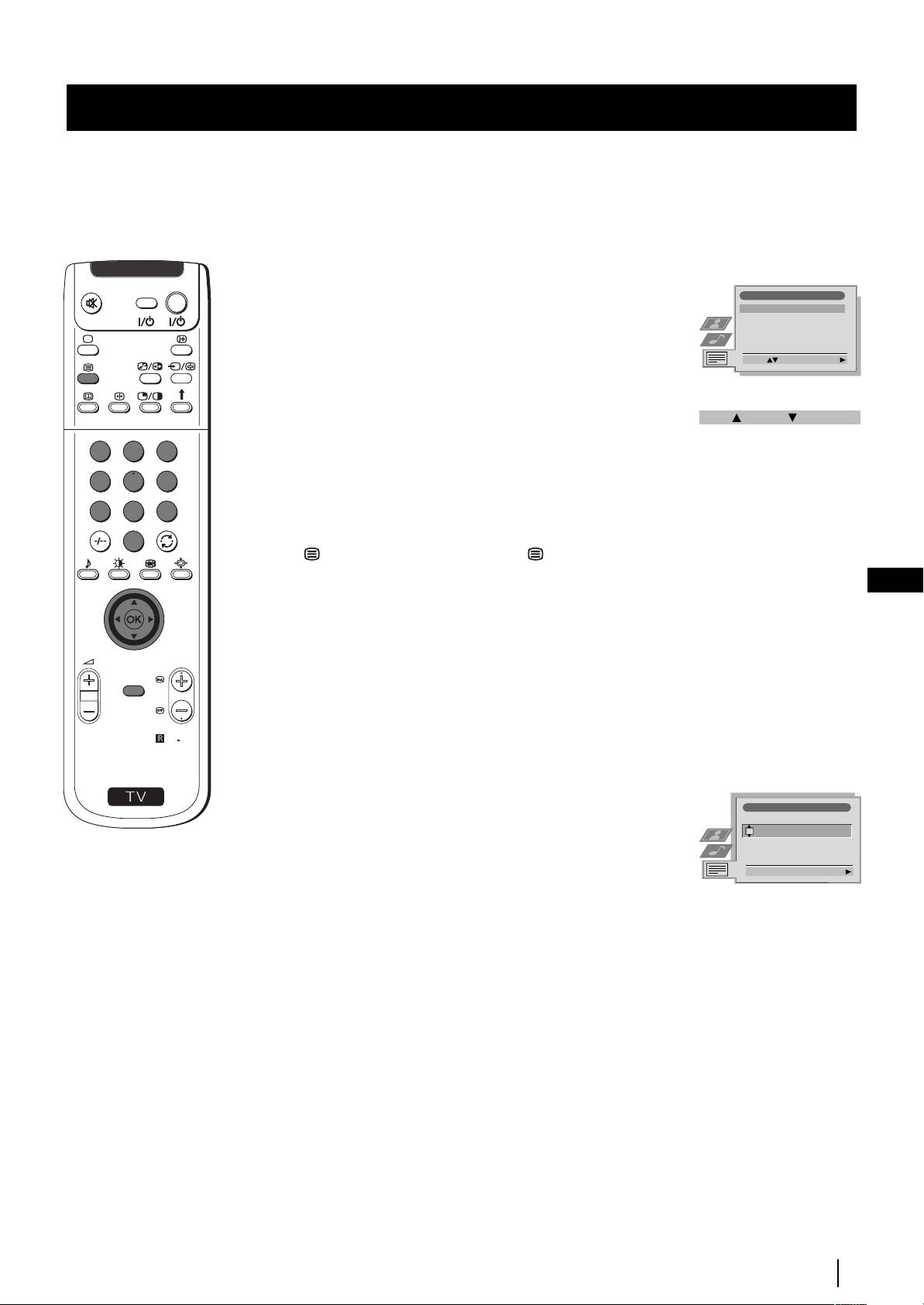
Teletext
Použití Menu teletextu
V
I
D
E
O
TV
Teletext
1 Se zapnutým teletextem, stiskněte tlačítko MENU a menu se objeví
Horní / Dolní / Plný
na obrazovce.
Vymazání textu
Odkrýt text
2 Stlačte páčku směrem 4 nebo $ a zvolte žádaný výběr, poté ji stlačte
Časovací stránka
směrem z pro vstup do tohoto výběru.
Přehledn stránek...
Výběr: Zadat Menu:
3 Stiskněte tlačítko MENU a menu teletextu zmizí z obrazovky.
Horní / Dolní / Plný
Tento výběr Vám umožní zvětšit různé části stránky teletextu. Stlačte
Horní: Dolní: Plný: OK
páčku směrem 4 pro zvětšení horní poloviny obrazovky nebo ji stlačte
1
2
3
směrem $ pro zvětšení její dolní poloviny. Stiskněte tlačítko OK pro
znovuzískání běžné velikosti stránky teletextu.
4
5
6
Vymazání textu
7
8
9
Po zvolení této funkce, zatímco čekáte na žádanou stránku teletextu,
0
můžete sledovat televizní kanál. Jakmile se tato stránka objeví,
znaménko změní barvu. Stisknutím tlačítka se ukáže žádaná
stránka.
CZ
Odkrýt text
Některé stránky teletextu obsahují skryté informace, které je možné
odhalit, jako např. řešení hádanky. Po zvolení tohoto výběru, se skrytá
PROGR
informace objeví na obrazovce.
MENU
Časovací stránka
(Záleží na tom, jaká služba teletextu je k dispozici).
RM
903
Můžete konzultovat stránku časově kodifikovanou, jako např. časovací
stránku stanovenou na určitou hodinu. Po zvolení tohoto výběru se na
S
obrazovce objeví podmenu Časovací stránky:
Časovací stránek
1 Stiskněte číselná tlačítka na dálkovém ovládači a uveďte tři čísla
STR. ČAS
žádané stránky.
- - : - -— — —
2 Opětovným stisknutím číselných tlačítek uveďte čtyři čísla
požadované hodiny.
Výběr strany: 0-9 Dále:
3 Stiskněte tlačítko OK a tak uložíte stanovenou hodinu. Hodina se
ukáže na levé horní části obrazovky. Stránka se na obrazovce objeví
v tuto stanovenou hodinu.
Přehled stránek
(Záleží na tom, jaká služba teletextu je k dispozici).
V tomto submenu, zablokované stránky a skupinové stránky TOP-Text
jsou uspořádány ve dvou sloupcích, aby jejich uživatel mohl zvolit svou
stránku snadněji. Pro každou zablokovanou stránku z prvního sloupce
se ve druhém sloupci ukáží jí odpovídající skupinové stránky. Stlačte
páčku směrem 4 nebo $ a zvolte žádanou zablokovanou stránku a poté
ji stlačte směrem z pro vstup do sloupce skupinových stránek. Stlačte
páčku směrem 4 nebo $ a zvolte žádanou skupinovou stránku.
Nakonec stiskněte tlačítko OK a tato stránka se objeví na obrazovce.
Teletext
25

NexTView
NexTView
*
* (Záleží na tom, jaká služba je k dispozici)
NexTView je elektronický průvodce programů (EPG), který zahrnuje informaci o programaci různých televizních stanic.
Výběr poskytovatele NexTView
Nastavení Obrazu
V
I
D
E
O
TV
Aparát automaticky zvolí nejlepšího poskytovatele NexTView.
Reźim obrazu
Osobní
Kontrast
Tento zásobovatel bude k dispozici po dobu 30 min po naladění
Jas
Barevná sytost
kanálu. Jestli však chcete, můžete poskytovatele změnit.
Ostrost
Reset
1 Stiskněte tlačítko MENU na dálkovém ovládači a menu se objeví na
Umělá inteligence
Zap
Redukce šumu
Vyp
obrazovce.
Barevný Tón
Normal
2 Stlačte páčku směrem 4 nebo $ a zvolte znaménko , poté ji
Výběr: Zadat Menú:
stlačte směrem z pro vstup do menu Nastavení.
Nastavení
3 Stlačte páčku směrem 4 nebo $ a zvolte Výběr NexTView, posléze
Automatické ladění
Start
ji stlačte směrem z. Na obrazovce se objeví seznam všech
Třídění programů
Vyber NexTView
- - - - - - -
zásobovatelů, které má NexTView k dispozici.
AV předvolby
Manuální nastavení
4 Stlačte páčku směrem 4 nebo $ a zvolte poskytovatele, kterého
1
2
3
chcete a poté stiskněte tlačítko OK.
Výběr: Start auto. lad.:
5 Stiskněte tlačítko MENU a menu z obrazovky zmizí.
4
5
6
Nastavení
Automatické ladění
7
8
9
Třídění programů
Vyber NexTView
- - - - - - -
Aktivace NexTView
AV předvolby
Manuální nastavení
0
1 Opakovaným tisknutím tlačítka na dálkovém ovládači zapnete
Výběr: Zadat:
nebo vypnete NexTView.
* V některých případech také bude nutné stlačit páčku směrem Z,
aby se objevil Elektronický průvodce programů (EPG) Sony.
07 Tue
12:38
SWISS
TXT TPS / RINGIER
7
Tue 07. 04 .98
Tue
Star Wars
Super RTL
10:35 - 12:45
2 Stlačte páčku směrem 4, $, Z nebo z pro pohyb kurzorem po
8
Wed
Werner - Beinhart
Pro 7
10:20 - 12:00
9
obrazovce.
Thu
Flui gr sst den Rest der Welt
10:45 - 10:50
10
12
Kabel 1
PROGR
Fri
Once upon a time in the West
Euronews
11:00 - 11:20
11
Sat
International News
MENU
3 Stiskněte tlačítko OK a tím potvrdíte výběr.
RTL Plus
11:45 - 12:50
12
Sun
Hat der alte Hexenmeister sich doch
einmal fortbegeben, und nun sollen
a) Stisknete-li tlačítko OK ve sloupcích s datumem, hodinou nebo
13
Mon
seine Geister auch nach meinem Willen
leben.
obrazcem (motivem), seznam programů se změní v souladu s
výběrem.
RM
903
Rejstřík
b) Stisknete-li tlačítko OK v seznamu programů, uvidíte přímo kanál,
úplný sezman pro výběr
je-li to běžné vysílání, nebo se objeví menu “očekávaná vysílání”,
osobní výběr
S
jestliže se vysílání bude konat později.
vysílání zpráv
filmy
sport
zábava
Osobní nastavení programů
děti
Můžete provést osobní seznam těch typů programů, které si
návrat do poslední nabídky
přejete sledovat.
1 Stlačte páčku směrem 4 nebo $ a zvolte obrazec , poté ji stlačte
směrem z pro vstup do menu Osobní nastavení.
2 Stlačte páčku směrem 4 nebo $ a na obrazovce zvolte Váš výběr,
poté stiskněte OK pro jeho potvrzení.
3 Opakujte bod 2 a tím zvolíte veškeré položky, které si přejete mít ve
Vašem seznamu.
4 Po dokončení seznamu, stlačte páčku směrem z pro volbu obrazce
.
5 Stiskněte tlačítko OK pro návrat do předchozího menu.
6 Stlačte páčku směrem 4 nebo $ a zvolte obrazec , poté stiskněte
tlačítko OK a tím zaktivujete Vaše osobní nastavení programů.
pokračuje...
26
NexTView
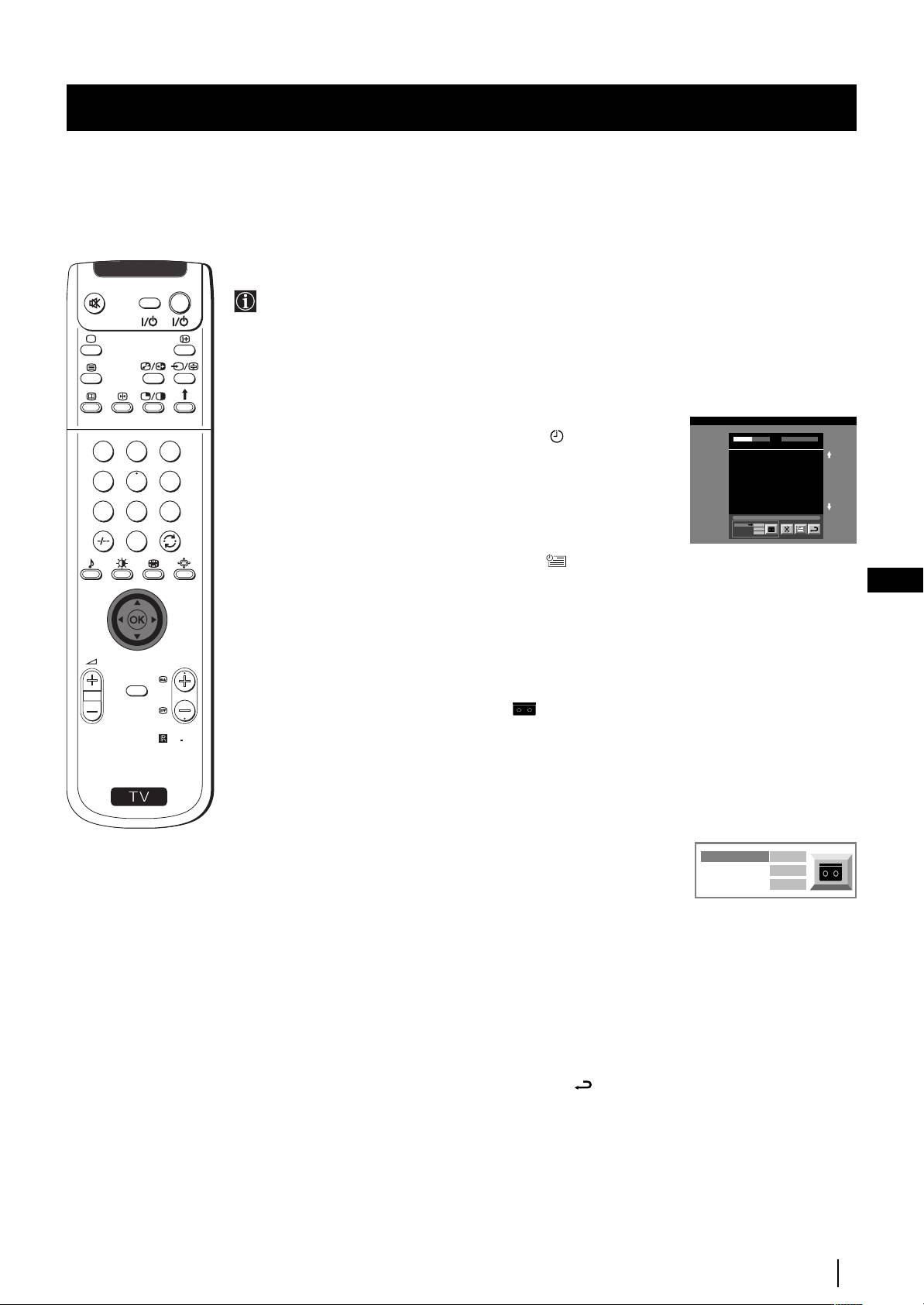
NexTView
Menu “očekávaná vysílání”
V
I
D
E
O
TV
Toto menu Vám umožní nastavit časovač nebo nahrát vybrané
programy.
1 Stlačte páčku směrem 4 nebo $ a v jednom sloupci seznamu
programů zvolte program, který se bude vysílat později.
2 Stiskněte tlačítko OK pro vstup do menu “očekávaná vysílání”.
Nastavení časovače
First nextTView/EPG-Providers in Europe
Stlačte páčku směrem 4 nebo $ a zvolte obrazec , poté opakovaně
07 Tue
12:38
SWISS TXT TPS / RINGIER nexTView
Tue 07. 04 .98
1
2
3
tiskněte tlačítko OK pro volbu Nast. časovač nebo Zruš časovač.
Address Mapping
The position of the addresses in the
OSDA is shown in the following diagram.
Zvolíte-li Nast. časovač, program zůstane označen znaménkem hodin a
The position values of the DPW are set
to ’0’.
4
5
6
před tím, než tento program začne, se na obrazovce objeví krátký vzkaz,
If other values are set, the complete
combination will be scrolled.
Example:
který se táže, chcete-li tento program ještě sledovat.
if the DPWC is set to ’63’, the char-
7
8
9
This channel has been set for a timer
VPS/PDC
On
Speed
Timer Prog
VCR1
SP
0
Aby se ukázal naprogramovaný seznam
Stlačte páčku směrem Z nebo z a zvolte obrazec poté opakovaně
tiskněte tlačítko OK pro zapnutí nebo vypnutí naprogramovaného
CZ
seznamu. Tento seznam ukáže ty programy, pro které jste nastavili
časovač. (Můžete nastavit časovač celkem pro pět programů).
Nahrávání programů *
PROGR
* (Pouze, má-li Vaše video Smartlink).
MENU
1 Zapojte video.
2 Stlačte páčku směrem Z nebo z a zvolte , poté stiskněte OK,
aby se informace převedla do videa.
RM
903
3 Pro nastavení videa:
S
VPS/PDC
Stlačte páčku směrem Z nebo z a zvolte VPS/PDC, poté opakovaně
tiskněte OK a zvolte Zap nebo Vyp.
S tímto nastavením máte zaručené nahrávání celého vysílání i přes
jakékoliv změny v programaci (pouze funguje za předpokladu, že
VPS/PDC
Zap
zvolený kanál vysílá signál VPS/PDC).
Rychlost
SP
Nastavení videa
VCR1
Rychlost
Stlačte páčku směrem $ a zvolte Rychlost, poté opakovaně tiskněte
OK a zvolte “SP” (trvání standard) nebo “LP” (dlouhé trvání). Pomocí
dlouhého trvání je možné na videokazetu nahrát dvojnásobek, i když
kvalita obrazu se zhorší.
Nastavení aparátu videa
Stlačte páčku směrem $ a zvolte Nastavení videa, posléze
opakovaně tiskněte tlačítko OK pro volbu videa, které chcete
programovat, buď VCR1 nebo VCR2.
4 Nakonec stlačte páčku směrem z a zvolte obrazec , poté
stiskněte tlačítko OK pro návrat na běžnou obrazovku.
NexTView
27
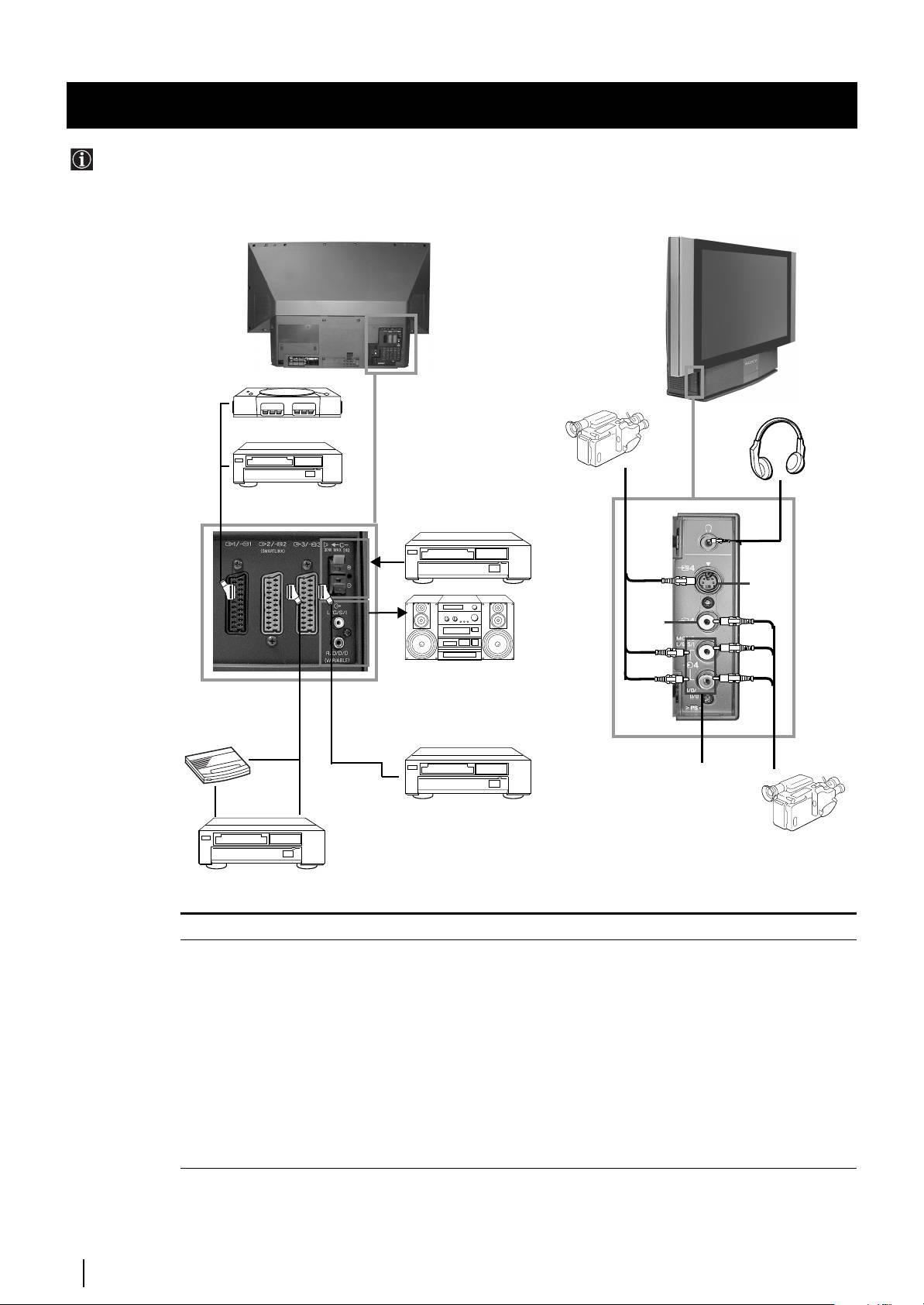
Přídavná zařízení
Připojení přídavných zařízení
K aparátu je možné připojit různá další zařízení, jak je uvedeno níže.
kamkordér
S-VHS/Hi8/DVC
1
2
“PlayStation”*
Zařízení Dolby
Aby se
A
DVD
Surround
zabránilo
I
zkreslení
obrazu:
D
• Nepřipojujte
zařízení ke
F
konektorům
F a G
E
G
současně.
1
2
Hi-Fi
* “PlayStation”
je výrobek
Sony
Dekodér
Computer
B
C
Entertainment,
Inc.
H
* “PlayStation”
je značka
registrovaná
videore-kordér
jako Sony
Computer
kamkordér
Entertainment,
8mm/Hi8/DVC
Inc.
videorekordér
Přijaté vstupní signály
Disponibilní vstupní signály
A Signály audio/video a RGB
Video/audio televizního ladiče.
B Signály audio/video a S video signály
Video/audio zvoleného signálu.
C Signály audio/video a S video signály
Video/audio, které se zviditelní na obrazovce (výstup z monitoru).
D Vstup středového zesilovače. V menu
Bez výstupů.
“Spec.funkce” nastavte volbu
“Reproduktor” v “Středový”.
E Bez vstupů
Audio signál.
F S video signál
Bez výstupů.
G Video signál
Bez výstupů.
H Audio signál
Bez výstupů.
I Bez vstupu
Audio signál pro sluchátka.
28
Přídavná zařízení
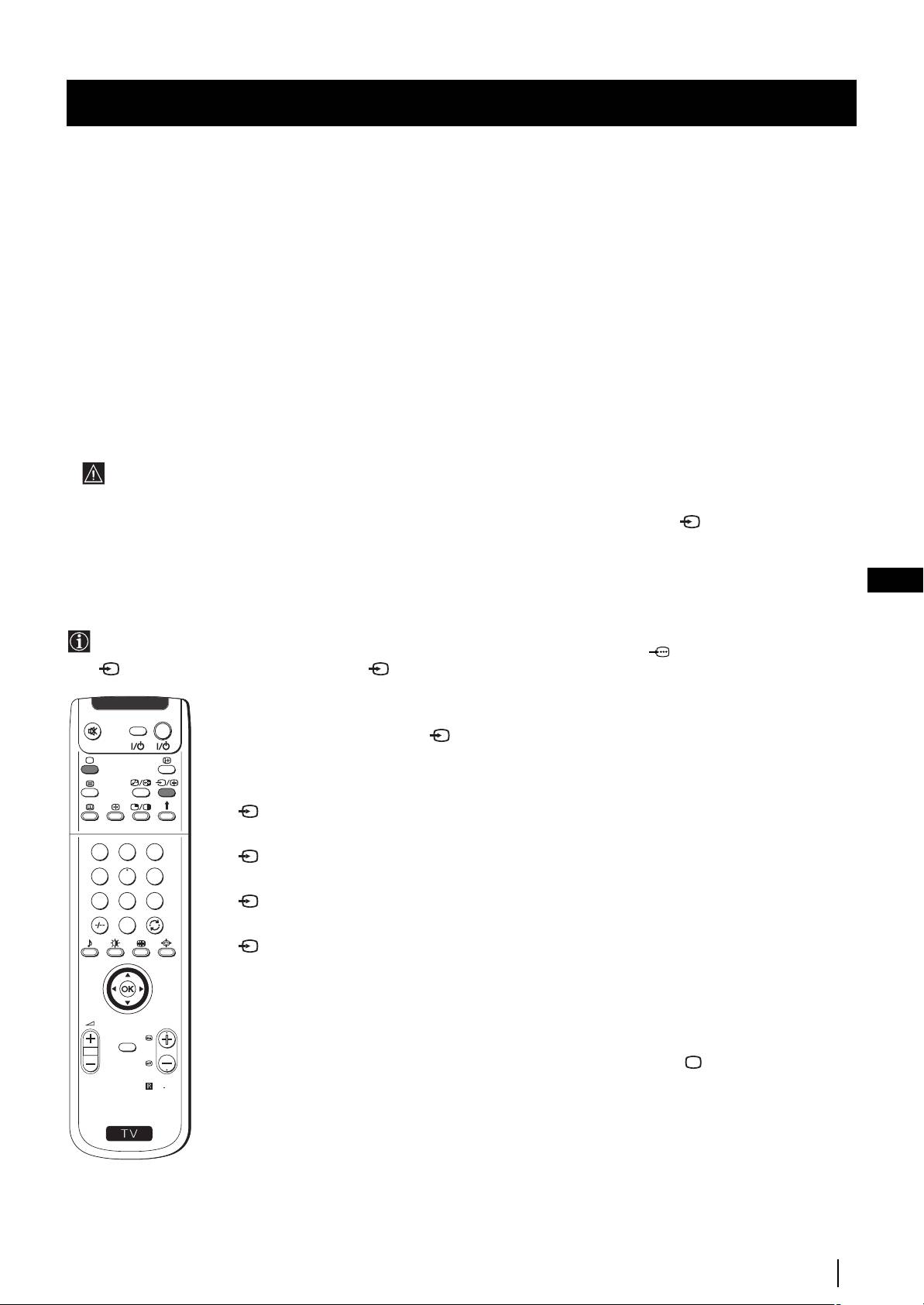
Přídavná zařízení
Použití přídavných zařízení
Doplňkové informace
Připojení videa
Připojte video do konektoru typu EURO B nebo C na zadní straně aparátu. Nemáte-li kabel konektoru typu EURO,
doporučujeme Vám naladit signál videa na naprogramované číslo “0”, viz kapitola “Ruční ladění televizoru” v tomto návodu k
obsluze. Také zkonzultujte návod k obsluze Vašeho videa, abyste věděli jak získat kanál test signálu videa.
Přijímá-li Vaše video Smartlink, nahlédněte do kapitoly “Smartlink” v tomto návodu k obsluze.
Připojení externího audio přístroje
1 Poslech zvuku aparátu přes Hi-Fi věž:
Chcete-li zesílit výstup z audia aparátu, připojte Hi-Fi věž do zdířek E na zadní straně aparátu. Hlasitost přístroje
připojeného do zdířek E je možné regulovat střídáním seřízení hlasitosti zvuku ve sluchátkách. Viz kapitola “Seřízení zvuku”
v tomto návodu k obsluze.
2 Poslech zvuku Hi-Fi věže přes aparát:
Chcete-li slyšet zvuk Hi-Fi věže v reproduktorech aparátu, připojte Hi-Fi věž do zdířek D na zadní straně aparátu. Máte-
li zesilovač Dolby, připojte středový výstup zesilovače do těchto zdířek, aby zesilovač uvedl do chodu středový reproduktor.
Viz kapitola “Použití menu “Spec. funkce” a zvolte Středový ve výběru Reproduktor.
Pamatujte, že maximální vstupní výkon tohoto konektoru je 30 W. Zajistěte, aby jste nepřesáhli tento limit.
Připojení systémů Mono
Připojte kabel audia do konektoru L/G/S/I umístěném na přední části aparátu a zvolte vstupní signál 4, dále postupujte podle
níže uvedených instrukcí.
CZ
Volba a sledování vstupního signálu
Aby se na televizní obrazovce objevil vstupní signál zapojeného zařízení, zvolte znaménko toho konektoru, ke kterému jste
zapojili zařízení. Např. pokud jste zapojili zařízení ke konektoru, jehož znaménko je
Y1/ 1, stiskněte několikrát tlačítko
na dálkovém ovládači až se znaménko 1 objeví na obrazovce.
1 Připojte přídavné zařízení do příslušného konektoru v aparátu, jak je uvedeno na předchozí straně.
V
I
D
E
O
TV
2 Opakovaně stiskněte tlačítko na dálkovém ovladači, dokud se na obrazovce neobjeví správné
vstupní znaménko.
Znaménko Vstupní signály
11
11
•Vstupní audio/video signál přes konektor typu EURO A nebo * RGB přes konektor
typu EURO A.
1
2
3
22
22
•Vstupní audio/video signál přes konektor typu EURO B nebo vstupní S video signál
4
5
6
přes konektor typu EURO B.
7
8
9
33
33
•Vstupní signál přes konektor typu EURO C nebo * vstupní S video signál přes
konektor typu EURO C.
0
44
44
• Vstupní S video signál přes 4-pinový konektor F nebo * vstup videa přes konektor
RCA G a audio signál přes konektory RCA H.
* (automatický záznam podle připojeného zařízení)
PROGR
3 Zapněte připojené zařízení.
MENU
4 Pokud se chcete vrátit do běžného režimu zobrazení, stiskněte tlačítko dálkového ovladače.
RM
903
S
Přídavná zařízení
29
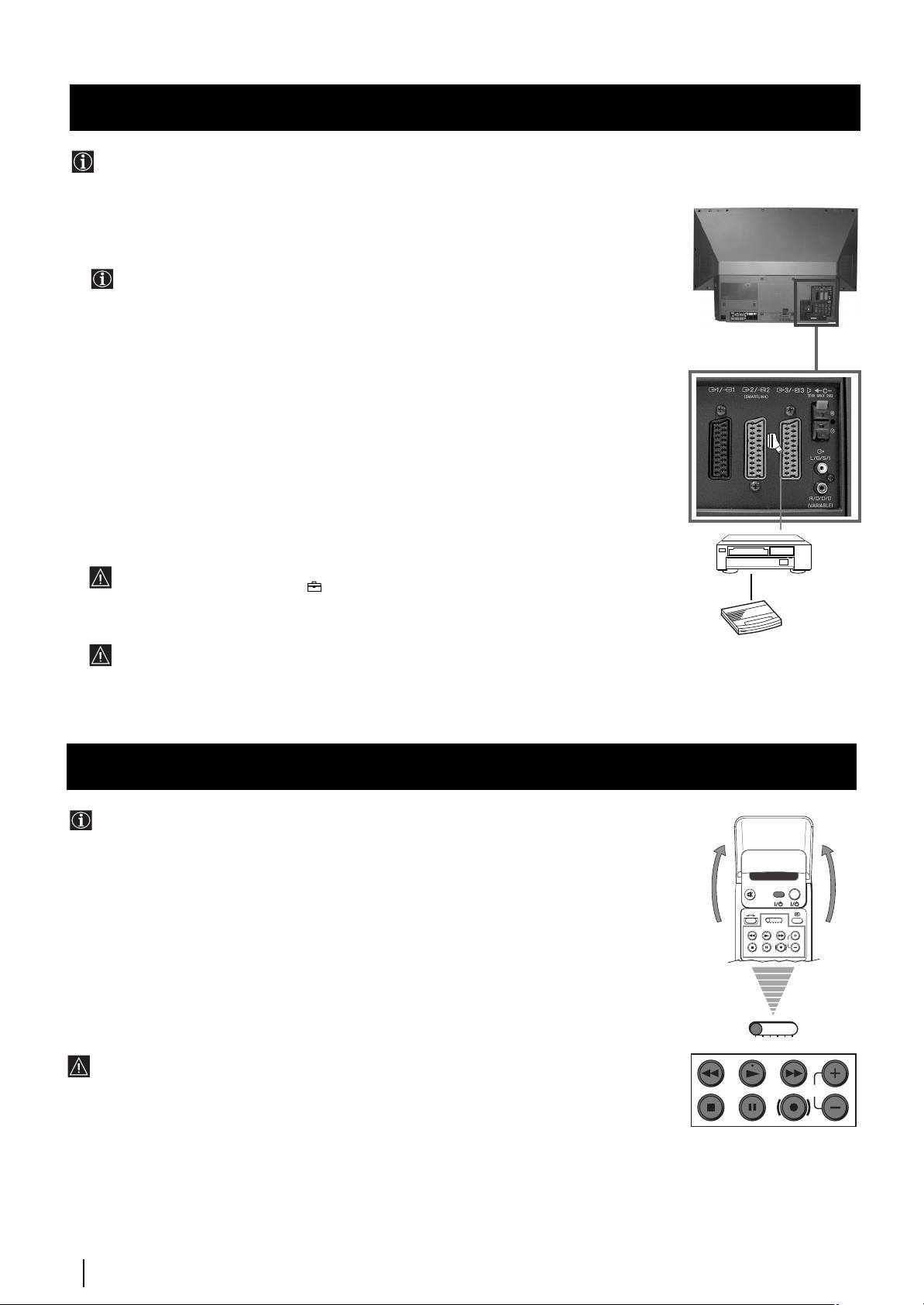
Přídavná zařízení
Smartlink
Smartlink je přímé propojení mezi videorekordérem a aparátem.
Zadní část aparátu
Smartlink pracuje, pokud:
• má Váš videorekordér k dispozici Smartlink, NexTView, Easy Link nebo Metalogic.
Metalogic je obchodní značka registrovaná jako Grundig Corporation.
EasyLink je obchodní značka registrovaná jako Philips Corporation.
• jste připojili videorekordér přes konektor typu EURO :2/q2 (SMARTLINK) umístěný na
zadní části aparátu pomocí kompletně propojeného 21-pinového kabelu Eurokonektor.
Smartlink nabízí:
• Informace o ladění, např. přehled kanálů, který je přenesen z televizoru do videorekordéru.
• Přímé nahrávání z TV: během sledování televizoru pouze potřebujete stisknout jedno tlačítko
na videorekordéru pro záznam programu.
• Automatické zapnutí: aparát je v režimu časového spínače (standby), stiskněte tlačítko “Play
z ” videorekordéru a aparát se automaticky zapojí.
Jestliže máte zapojený dekodifikador na video, na které se může zapojit Smartlink, zvolte
menu Rozšířené předvolby v Manuální nastavení a zvolte DEKODÉR. na pozici AV2
videorekorder
pro každý kodifikovaný kanál.
Pro další informace konzultujte kapitolu “Použití funkce “Rozšířené předvolby”.
Dekodér
Podrobnější informace o Smartlinku najdete v návodu k obsluze Vašeho videorekordéru.
Dálkový ovládač a další zařízení Sony
Tlačítky, které jsou pod krytem dálkového ovládače, můžete ovládat další zařízení Sony.
1 Otevřete kryt dálkového ovládače.
VIDEO TV
2 Nastavte selektor VTR 1234 DVD podle zařízení, které chcete ovládat:
VTR1 Vídeo Beta
VTR 1 2 3 4 DVD
VTR2 Vídeo de 8 mm.
CH
VTR3 Vídeo VHS
VTR4 Digitální video (DCR-VX 1000/9000 E, VHR-1000)
DVD DVD
3 Používejte tlačítka, která jsou pod krytem dálkového ovládače pro ovládání zařízení.
VTR 1 2 3 4 DVD
• Má-li Vaše zařízení selektor COMMAND MODE, nastavte ho na stejnou pozici jako selektor
VTR 1234 DVD dálkového ovládače aparátu.
CH
• Nemá-li žádnou funkci, příslušné tlačítko na dálkovém ovládači nebude fungovat.
30
Přídavná zařízení
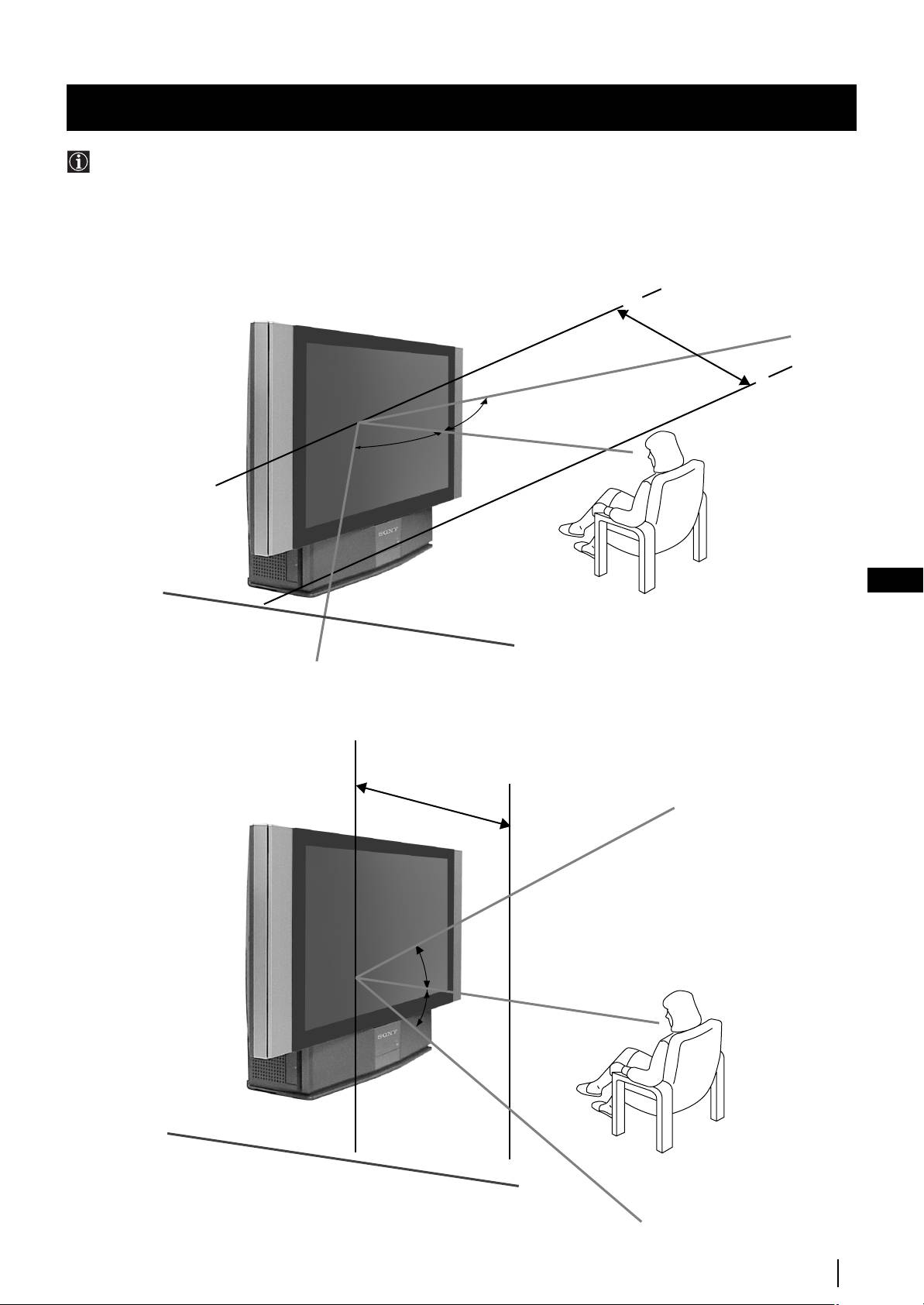
Doplňkové informace
Optimální úhel vidění
Aby kvalita obrazu byla optimální, snažte se umístit aparát tak, aby jste obrazovku sledovali z následovně uvedených úhlů.
Vodorovný úhel obrazu
minimální vzdálenost 2 m
65º
65º
CZ
(pozice doporučená pro uživatele)
Svislý úhel obrazu
minimální vzdálenost 2 m
30º
30º
(pozice doporučená pro uživatele)
Doplňkové informace
31
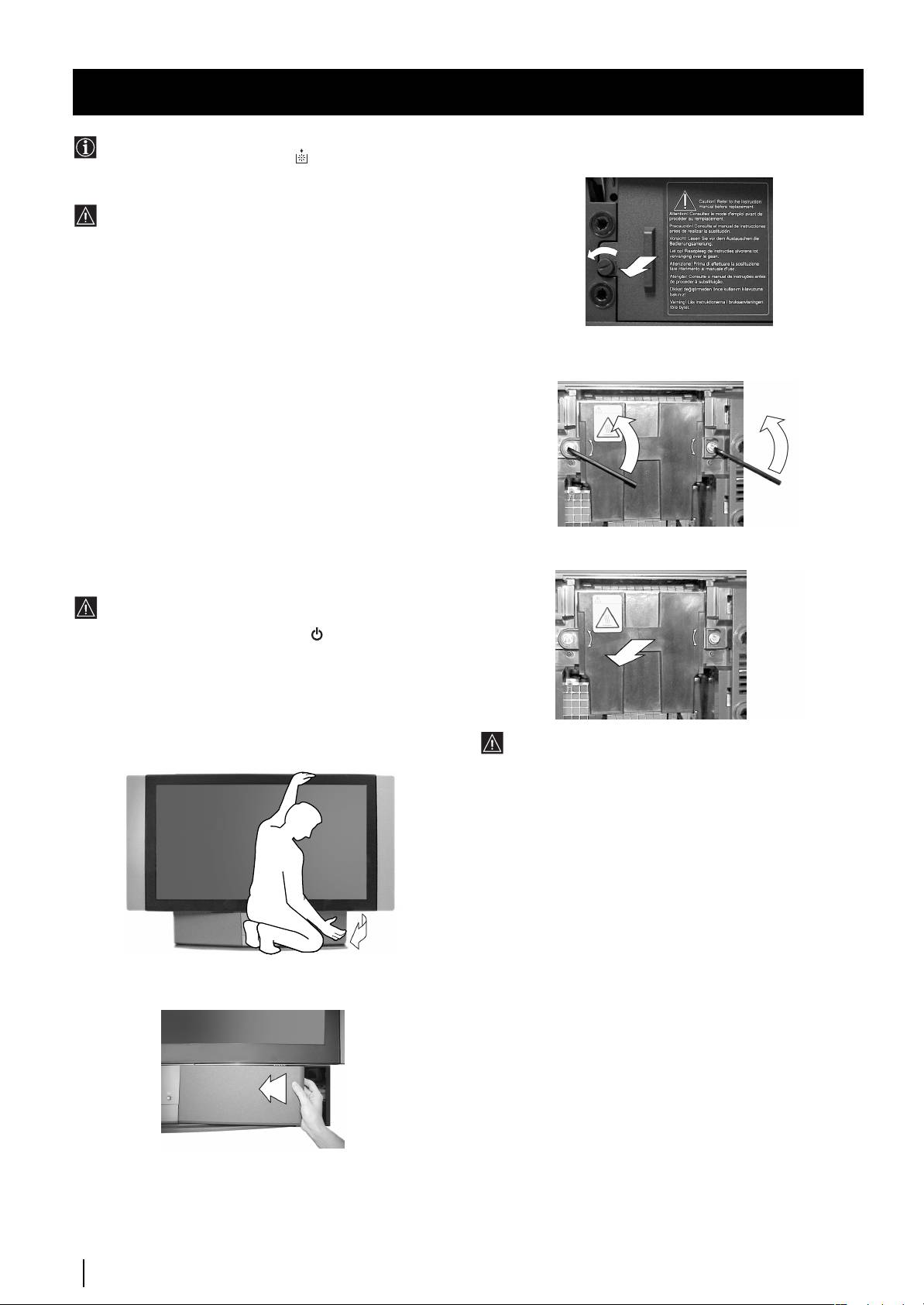
Doplňkové informace
Výměna žárovky
Pokud jsou barvy obrazu nepřirozené nebo žárovka je
3 Uvolněte šroub předmětem jako je např. mince a
tmavá nebo indikátor žárovky aparátu bliká,
odstraňte kryt žárovky.
vyměňte žárovku za novou.
• Požvejte pouze originální blok výbojky XL-2000E. Při
použití jiné žárovky může dojít k poškození aparátu.
• Žárovku z přístroje nevyjímejte, není-li třeba ji vyměnit
za novou.
• Před výměnou žárovky vypněte televizor a vytáhněte
přívodní kabel ze zásuvky.
• Vyměňte žárovku, jakmile vychladne. Přední sklo
žárovky je rozehřáté na 100˚C (212˚F), nebo více až do
30 minut po vypnutí televizoru.
4 Vyšroubujte dva šrouby a vyjměte žárovku.
• Vyměněnou žárovku neodkládejte do dosahu dětí ani
Vyšroubujte dva šrouby klíčem z příslušenství.
na hořlavé materiály.
• Vyměněnou žárovku nevystavujte vlhkosti, ani do ní
nevkládejte žádné předměty. Mohlo by to zapříčinit
její explozi.
• Do blízkosti otvoru po žárovce nevkládejte žádné
kovové předměty ani hořlavé materiály, protože by to
mohlo zapříčinit požár. Nesahejte rukou do otvoru
pro žárovku, abyste se nepopálili.
• Novou lampu pevně utáhněte. Není-li pevně utažena,
může to zapříčinit ztmavnutí obrazu.
Vytáhněte žárovku za držák.
1 Vypněte televizor a vytáhněte přívodní kabel ze
zásuvky.
•
Pokud vyměňujete žárovku bez vytažení přívodního
kabelu ze zásuvky, indikátor dočasného vypnutí
(pohotovostního režimu) aparátu začne blikat.
Chcete-li pokračovat ve výměně žárovky, vytáhněte
přívodní kabel za zásuvky.
• Žárovku vyměňte po uplynutí nejméně 30 minut po
vypnutí televizoru.
• Připravte si novou žárovku.
Bezprostředně po vypnutí televizoru je žárovka stále
2 Odstraňte přední panel
velmi horká. Dbejte na to, abyste se nedotýkali předního.
skla nebo okolí žárovky nebo skla v otvoru pro žárovku.
5 Nasate novou žárovku.
Novou žárovku pevně utáhněte oběma šrouby.
6 Nasate kryt žárovky.
Nasaďte kryt žárovky a šrouby pevně utáhněte
předmětem jako je např. mince.
7 Nasate přední panel.
Panel opět umístěte do původní polohy.
Odstaňte přední panel, aniž byste pohybovali aparátem.
Poznámky
• Dbejte na to, abyste se nedotýkali nebo abyste
neposkvrnili přední sklo nové žárovky nebo sklo v otvoru
pro žárovku. Je-li sklo zašpiněné, může se tím zhoršit
kvalita obrazu nebo zkrátit životnost žárovky.
• Pevně utáhněte kryt žárovky. Není-li pevně dotažen,
nelze spustit televizor.
• Při spálení žárovky jsou slyšet zvuky. To však není
znakem poškození televizoru.
• Potřebujete-li novou žárovku, obra'te se na nejbližší
servisní službu Sony.
• Berte ohledy na životní prostředí a použitou žárovku
Uchopte přední panel na straně a posuňte ho směrem
odhazujte do kontejnerů k tomu určených.
dopředu. Dejte pozor, abyste si přitom nezlomili nehty.
32
Doplňkové informace

Doplňkové informace
Specifikace
Systém TV
Výstupy zvuku
B/G/H, DK, I, L
2 x 20 W (hudební kapacita)
2 x 15 W (RMS)
Systém kódování barev
PAL, SECAM
Vstupy středový reproduktor
NTSC 3.58, 4.43 (pouze pro video vstup)
30 W (RMS) (používá-li se jako středový reproduktor)
Rozložení kanálů
Příkon
VHF: E2-E12
210 W
UHF: E21-E69
CATV: S1-S20
Příkon v pohotovostním režimu (standby)
HYPER: S21-S41
≤ 1 W
D/K: R1-R12, R21-R69
I: UHF B21-B69
Rozměry (š x v x h)
L: F2-F10, B-Q, F21-F69
přibliž. 1376 x 898 x 384 mm
Velikost obrazu
50 palců (přibl. 127 cm obraz v úhlopříčce).
Hmotnost
přibliž. 43 kg
Vstupy na zadní straně
• Koncové stanice vstupu středového
C
Dodané příslušenství
reproduktoru (2 koncové stanice)
1 dálkový ovládač, typ RM-903
CZ
2 baterie typu IEC
• Výstupy audia (levý pravý) - konektory RCA.
1 Klič
• :1/ 21-pinový konektor typu EURO (norma
2 Držaky
CENELEC), včetně vstup pro audio/video, vstup
2 Dva šrouby
RGB a výstup audio/video, TV.
1 Jeden hadr na čištění
• :2/q 2 21-pinový konektor typu EURO (norma
Další funkce
(SMARTLINK)
CENELEC), včetně vstupu z audio/video, vstup
Filtr digitálního hřebenu (vysoká rezoluce)
z S video volitelný výstup z audio/video.
TELETEXT, Fastext, TOPtext (pamět’ teletextu 2000 stran)
• :3/q 3 21-pinový konektor typu EURO (norma
NexTView
CELENEC), včetně vstup audio/video, vstup S
NICAM
video a výstup audio/video (výstup monitoru).
Automatické vypojení
Smartlink
Přípojky na přední straně
Redukce šumu
q 4 S video vstup - 4-pinový DIN
Grafický ekvalizér
… 4 video vstup - konektor RCA
4 audio vstupy - konektory RCA
Osobní ID čislo
zdířka sluchátek - minizdířka stereo
Společnost SONY si vyhrazuje právo na úpravy v designu a technických vlastnostech bez
předchozího upozornění.
Ekologický papír - 100% bez chloru
33 Doplňkové informace
33

Doplňkové informace
Řešení problémů
Zde jsou některá řešení problémů, která mohou ovlivnit obraz i zvuk.
Problém
Řešení
Není obraz (černá obrazovka) a není
• Zapojte aparát do zásuvky.
zvuk
• Stiskněte tlačítko na čelní straně aparátu.
• Pokud svítí indikátor červeně stiskněte tlačítko TV na dálkovém
ovládači.
• Zkontrolujte zapojení antény.
• Vypněte aparát na 3-4 vteřiny a pak jej opět zapněte pomocí tlačítka na
jeho přední části.
Špatný nebo žádný obraz (tmavá
• Pomocí Režimu menu zvolte Nastavení obrazu a seřiťe hladiny Kontrast,
obrazovka), ale zvuk je dobrý.
Barevná sytost a Jas.
Obraz má špatnou kvalitu při sledování
• Stiskněte několikrát tlačítko na dálkovém ovládači, až se objeví
video zdroje RGB
znaménko na obrazovce.
Dobrý obraz, ale bez zvuku.
• Stiskněte tlačítko +/- na dálk. ovládači.
• Pomocí Režimu menu zkontrolujte, zda v menu Spec. funkce je zvoleno
Reproduktor v Hlavní.
Barevné pořady nejsou barevné.
• Pomocí Režimu menu zvolte Nastavení obrazu a seřiďte stupeň barevné
sytosti.
CZ
Obraz je zkreslený při změně programu
• Na zadní straně aparátu vypněte zařízení připojené přes 21-kolíkový
či při zvolení teletextu
Euro-konektor.
V obrazu se objeví čáry.
• Seřiďte zeslabovač RF (ZESL). K tomu zkonzultujte kapitolu “Použití
funkce “Rozšířené předvolby”.
Šum v obrazu.
• Pomocí Režimu menu nastavte lepší příjem obrazu přes jemné doladění
kanálů (AFT). Zkonzultujte kapitolu “Použití funkce “Rozšířené předvolby”.
Dálkový ovládač nefunguje.
• Vložte nové baterie.
Indikátor žárovky aparátu bliká.
• Vyměňte žárovku za novou. Obsáhlejší informace naleznete v kapitole
“Výměna žárovky”.
Indikátor pohotovostního stavu
• Vyměňujete-li žárovku bez vytažení přívodního kabelu, indikátor
(standby) bliká.
pohotovostního stavu začne blikat. Chcete-li dokončit výměnu žárovky,
vytáhněte přívodní kabel ze zásuvky a počkejte nejméně 30 minut.
• Přesvěčte se, že kryt žárovky je pevně utažen.
• Pokud neměníte žárovku a přesto bliká indikátor dočaného vypnutí,
obraťte se na nejbližší servisní středisko Sony.
• Pokud se závady nepodařilo odstranit, nechte televizor prověřit oprávněným odborníkem.
• Kryt NIKDY neodnímejte sami.
34
Doplňkové informace
34

Wprowadzenie
Dziękujemy za wybór modelu Sony “Grand Wega”.
Przed rozpoczęciem użytkowania tylną wskazane jest wnikliwe zapoznanie się z niniejszą instrukcją obsługi i zachowanie jej
do wykorzystania w przyszłości.
• Symbole używane w niniejszej instrukcji obsługi:
• Potencjalne niebezpieczeństwo.
• Zaznaczone na na pilocie przyciski wskazują przyciski
• Ważna informacja.
które należy nacisnąć w celu wykonania poszczególnych
• Informacja o działaniu.
funkcji.
•1,2.. Kolejność realizacji instrukcji.
• Informacja odnośnie wyniku operacji.
Informacje dotyczące bezpieczeństwa
Wszystkie telewizory pracują z wykorzystaniem bardzo wysokich napięć. By uniknąd pożaru lub porażenia prądem, należy
przestrzegać zasad bezpieczeństwa zamieszczonych w załączonym niebieskim folderze
.
Spis treści
Wprowadzenie............................................................................................................................................................................................. 3
PL
Informacje dotyczące bezpieczeństwa ...................................................................................................................................................... 3
Opis ogólny
Sprawdzanie dostarczonych akcesoriów ........................................................................................................................................ 4
Przegląd przycisków urządzenia ..................................................................................................................................................... 4
Przegląd przycisków pilota do zdalnego sterowania .................................................................................................................... 5
Podłączenienie urządzenia
Wkładanie baterii do pilota ............................................................................................................................................................. 6
Podłączanie anteny i magnetowidu................................................................................................................................................. 6
Stabilne umocowanie urządzenie.................................................................................................................................................... 6
Pierwsze uruchomienie urządzenia
Włączanie urządzenia i automatyczne programowanie .................................................................................................................. 7
System menu
Zmiana formatu ekranu ................................................................................................................................................................... 9
Wprowadzenie do systemu menu na ekranie ................................................................................................................................ 9
Krótki przewodnik po systemie menu ........................................................................................................................................... 10
Używanie systemu menu:
Regulacja obrazu ........................................................................................................................................................................ 11
Regulacja dźwięku ...................................................................................................................................................................... 12
Użycie menu “Funkcje” ............................................................................................................................................................... 14
Ręczne programowanie urządzenia ............................................................................................................................................ 15
Identyfikacja poszczególnych kanałów....................................................................................................................................... 16
Pomijanie numerów programów ................................................................................................................................................. 17
Stosowanie funkcji “Dalsze nastawianie” .................................................................................................................................. 18
Wprowadzenie Identyfikatora Osobistego ................................................................................................................................. 19
Przegląd poszczególnych funkcji................................................................................................................................................ 20
Regulacja geometrii obrazu dla źródła RGB ............................................................................................................................... 21
Identyfikacja i wybór formatu ekranu źródeł wejściowych......................................................................................................... 22
Obrazy zwielokrotnione (Multi PIP) ............................................................................................................................................. 23
2 obrazy na ekranie (PAP) ........................................................................................................................................................... 23
Telegazeta ......................................................................................................................................................................................... 24
NexTView............................................................................................................................................................................................ 26
Dodatkowe podłączenia
Podłączanie dodatkowych urządzeń............................................................................................................................................. 28
Zastosowanie dodatkowych urządzeń .......................................................................................................................................... 29
“Smartlink”..................................................................................................................................................................................... 30
Pilot innych urządzeń Sony ........................................................................................................................................................... 30
Informacje dodatkowe
Optymalny kąt oglądania............................................................................................................................................................... 31
Wymiana lampy ............................................................................................................................................................................. 32
Dane techniczne ............................................................................................................................................................................ 33
Rozwiązywanie problemów ........................................................................................................................................................... 34
3
MENU
K
• W celu przestawienia urządzenia, radzimy zrobić to przy
•By osiągnąć ostrość obrazu należy ustawić ekran tak, by światło
pomocy drugiej osoby, chwytając jedną ręką za dolną
nie padało nań bezpośrednio. O ile to możliwe należy używać
część zaś drugą za górną część ekranu. NIGDY NIE
oświetlenia sufitowego.
wolno chwytać urządzenia naciskając głośniki znajdujące
•Urządzenie jest produktem precyzyjnej technologii wytwarzania.
się po obu stronach ekranu, ani przedniej ścianki obudowy,
Na ekranie jakkolwiek mogą pojawiać się niewielkie czarne
by uniknąć ich zniekształcenia bądź zniszczenia.
punkciki lub też jaśniejsze (czerwone, niebieskie lub zielone).
• Nie wolno blokować lub nakrywać otworu wentylacyjnego
Jest to efekt procesu wytwarzania i nie świadczy o wadliwym
znajdującego się po lewej stronie na dole z tyłu urządzenia.
działaniu.
W celu zapewnienia dobrej wentylacji należy zostawić
•Ekran niniejszego urządzenia ma warstwę antyodblaskową. By
przynajmniej 10-centymetrowy odstęp między ścianą a
uniknąć jej uszkodzenia należy przestrzegać następujących
urządzeniem.
instrukcji:
• Gdy przestawia się urządzenie bezpośrednio z zimnego
• Odkurzając ekran należy używać szmatkę do czyszczenia
pomieszczenia do gorącego lub gdy w pomieszczeniu
dostarczoną wraz z urządzeniem lub jakąkolwiek inną z
następuje gwałtowna zmiana temperatury obraz może być
delikatnego materiału.
zamazany lub poszczególne jego fragmenty mogą mieć złą
• Ekran należy czyścić miękką wilgotną szmatką. Nie używać
jakość koloru. Spowodowane jest to kondensacją wilgoci
żadnych środków do szorowania. Dla własnego
na lustrach lub soczewkach wewnątrz urządzenia. Przed
bezpieczeństwa
ponownym włączeniem urządzenia należy poczekać aż
należy wyłączyć urządzenie ze źródła zasilania przed
wilgoć wyparuje.
przystąpieniem do jego czyszczenia.
• Należy unikać dotykania ekranu by nie porysować jego
powierzchni.

Opis Ogólny
Sprawdzanie dostarczonych akcesoriów
1 Klucz2 Element nośny
Dwie baterie
(typ R6)
2 śrubki
1 szmatka do
Pilot do zdalnego
czyszczenia
sterowania
(RM-903)
Przegląd przycisków urządzenia
Wskaźnik lampy
(zobacz str. 32)
Wyłącznik
zasilania
włączony/
wyłączony
Wskaźnik trybu
czuwania (standby):
• Jeśli urządzenie
zostanie wyłączone
przy użyciu przycisku
trybu czuwania na
pilocie, pojawi się
wskaźnik koloru
Gniazdo do
czerwonego.
podłączenia
• Jeśli urządzenie
słuchawek
zostanie wyłączone
przy użyciu
wyłącznika, pojawi
Gniazdo
się wskaźnik koloru
wejściowe
bursztynowego.
video S
Gniazdo
wejściowe video
Przyciski
Przyciski wyboru następnego
Gniazda
Przyciski
regulacji
lub poprzedniego programu
wejściowe audio
wyboru źródła
dźwięku
(wybór kanałów telewizyjnych)
wejściowego
4
Opis Ogólny
Należy nacisnąć znak
z przodu urządzenia by
zobaczyć przednie
gniazda.
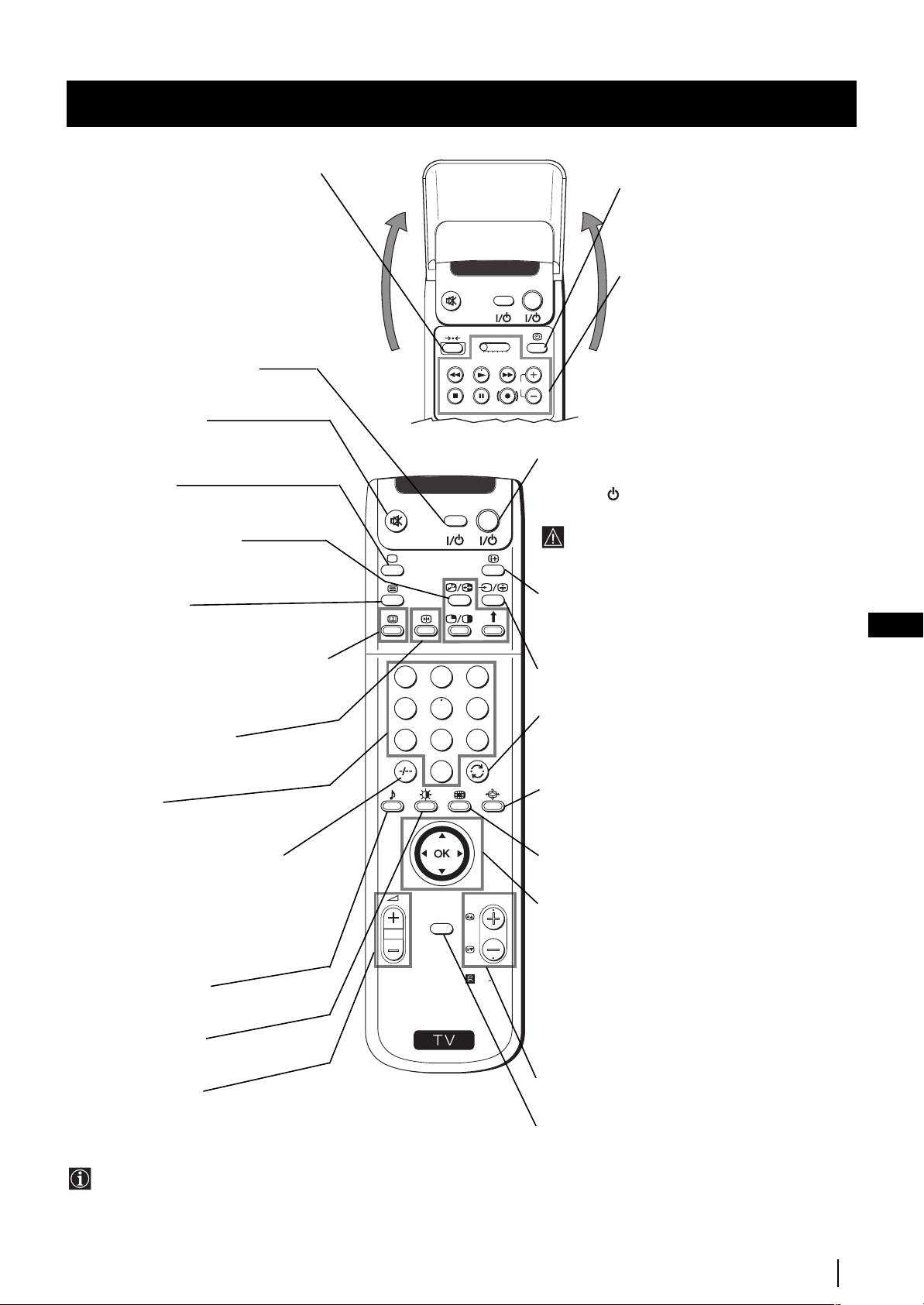
Opis Ogólny
Przegląd przycisków pilota do zdalnego sterowania
Przywracanie nastawień fabrycznych
Należy go nacisnąć nie tylko w celu
Wyświetlanie godziny
przywrócenia nastawień fabrycznych
Należy go nacisnąć by włączyć lub
obrazu i dźwięku, lecz również przy
ponownym podłączaniu urządzenia tak
wyłączyć zegar (działa tylko podczas
jak za pierwszym razem.
transmisji telegazety)
Gdy na ekranie pojawi się menu
automatycznego programowania, należy
powtórzyć kroki opisane w rozdziale
Obsługa video
VIDEO TV
“Włączanie urządzenia i automatyczne
W celu uzyskania szczegółów należy
programowanie” (punktu 4) znajdującym
przeczytać rozdział “Pilot innych
się w niniejszej instrukcji obsługi.
urządzeń Sony”.
VT
R 1 2 3 4 DVD
Włączanie/Wyłączanie video
Należy go nacisnąć by włączyć lub
CH
wyłączyć video.
Wyłączanie dźwięku
Należy go nacisnąć by wyłączyć dźwięk
Należy go ponownie nacisnąć by włączyć
dźwięk.
Czasowe wyłączenie telewizora
Należy go nacisnąć by czasowo wyłączyć telewizor
(Zostanie wyświetlony czerwony wskaźnik trybu
Wybór trybu TV
czuwania ). Należy go ponownie nacisnąć by
Należy go nacisnąć by telegazeta zniknęła
VIDEO TV
włączyć telewizor pozostający w trybie czuwania
z ekranu lub by wyłączyć weście video.
(standby)
.
Jeśli w ciągu 15-30 minut nie ma sygnału
2 obrazy na ekranie (PAP)
telewizyjnego ani też nie zostanie naciśnięty
W celu uzyskania szczegółów należy
żaden przycisk telewizor automatycznie
przeczytać rozdział “2 obrazy na ekranie
przełączy się na tryb czuwania (standby).
(PAP)”.
Wyświetlanie menu
Wybór telegazety
Należy go nacisnąć by na ekranie pojawiło się
Należy go nacisnąć by telegazeta pojawiła
menu funkcji. Należy go ponownie nacisnąć by
usunąć menu z ekranu i by pojawił się normalny
PL
się na ekranie.
obraz telewizyjny.
Wyświetlenie Elektronicznego Wykazu
Programów
Wybór sygnału wejściowego
1
2
3
Należy go nacisnąć by wyświetlić
Należy go naciskać aż symbol żądanego źródła
sygnału pojawi się na ekranie.
Elektroniczny Wykaz Programów (EPG).
Należy go ponownie nacisnąć by zniknął.
4
5
6
Powrót do ostatniego wybranego kanału
Umożliwia powrót do poprzednio wybranego
Unieruchamianie obrazu
7
8
9
kanału (uprzednio wybrany kanał powinien być
Należy go nacisnąć by unieruchomić obraz
wcześniej widoczny na ekranie przez
telewizyjny. Należy go ponownie nacisnąć
przynajmniej 5 sekund).
by przywrócić normalny obraz TV
.
0
Wybór formatu ekranu
Wybór kanału
Należy go nacisnąć by oglądać programy w
Należy je przyciskać by wybrać
formacie. Sversza informacja w rozdziale “Zmiana
odpowiedni kanał.
formato ekranu”.
W przypadku kanałów o numerze
K
Obrazy zwielokrotnione (Multi PIP)
dwucyfrowym np. 23, należy najpierw
Należy go nacisnąć by włączyć opcję Multi PIP.
nacisnąć -/--, a następnie przyciski
Należy go ponownie nacisnąć by ją wyłączyć.
numeryczne 2 i 3.
PROGR
Joystick opcji menu
W przypadku popełnienia pomyłki
• Gdy MENU jest na ekranie:
podczas wprowadzania pierwszej cyfry
MENU
4 Przejść na wyższy poziom
należy kontynuować operację
$ Przejść na niższy poziom
wprowadzania drugiej (od 0 do 9), a
Z
Przejść do poprzedniego menu lub
następnie powtórzyć całą operację.
poprzedniej opcji
RM
903
z Przejść do następnego menu lub
Wybór trybu dźwięku
następnej opcji
Należy go kilkakrotnie nacisnąć by
OK Potwierdzić wybór opcji
zmienić nastawienie trybu dźwięku.
• Gdy MENU nie ma na ekranie:
S
Z Przechodzi bezpośrednio do ostatnio
Wybór trybu obrazu
wybranego menu
Należy go kilkakrotnie nacisnąć by
OK Wyświetla całą listę programów
zmienić ustawienia obrazu.
Wybór kanałów
Regulacja głośności
Należy go nacisnąć by wybrać następny lub
Należy go nacisnąć by nastawić głośność.
poprzedni kanał.
Włączanie systemu menu
SNależy go nacisnąć by menu pojawiło się na
ekranie. Należy go ponownie nacisnąć by menu
zniknęło i pojawił się normalny ekran telewizyjny.
Wszystkie kolorowe przyciski służą nie tylko do
regulacji telewizora, ale też do obsługi telegazety.
Szersza informacja o ich funkcjach znajduje się w
rozdziale poświęconym telegazecie
Opis Ogólny
5
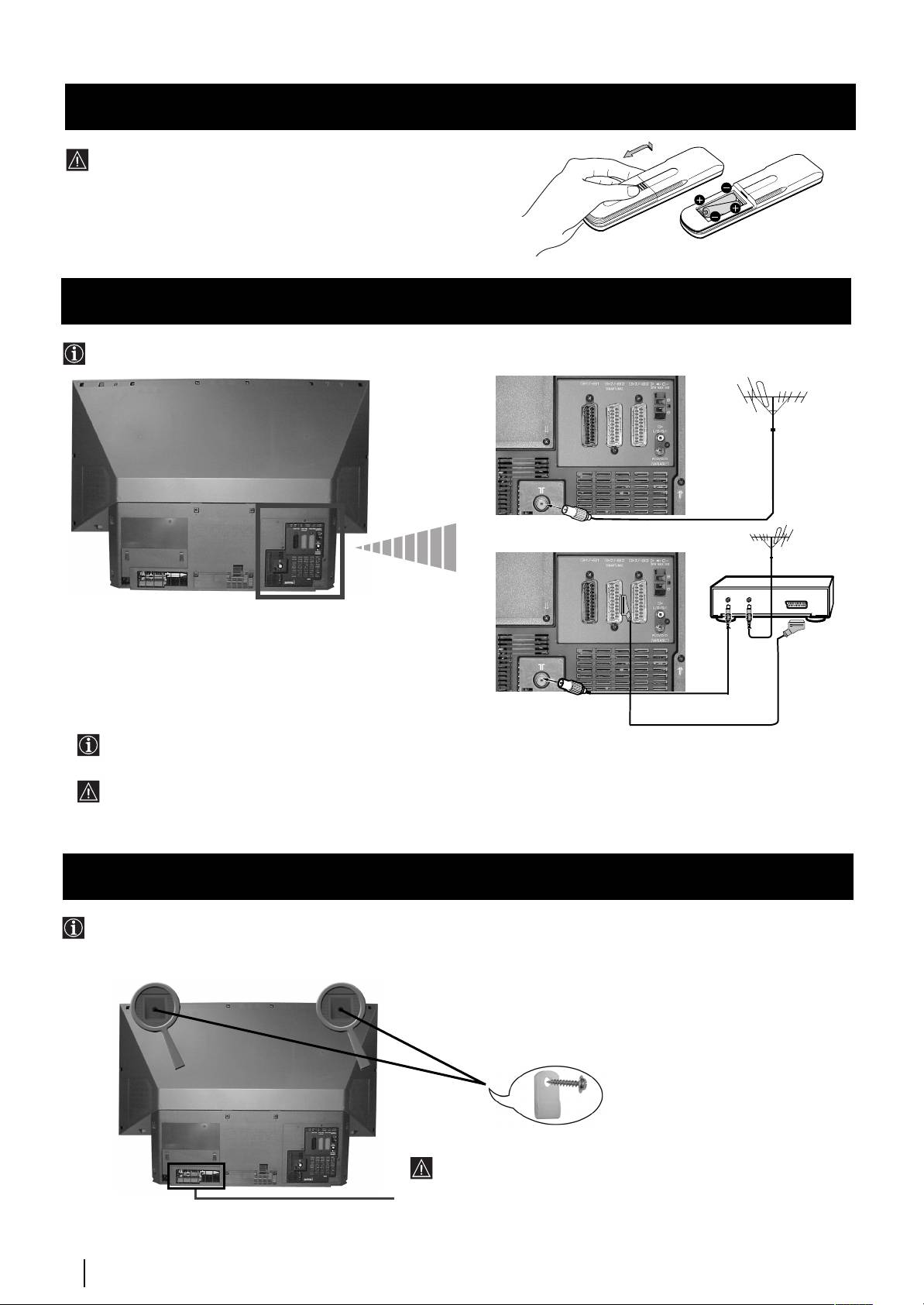
Podłączenia urządzenia
Wkładanie baterii do pilota
Należy upewnić się, że baterie umieszczone zostały zgodnie z
ich biegunowością.
Szanując środowisko naturalne należy wyrzucać zużyte
baterie do specjalnie do tego przeznaczonych pojemników.
Podłączanie anteny i magnetowidu
Do urządzenia nie załączone są kable do tych podłączeń.
lub
OUT IN
Podłączenie do złącza EURO jest fakultatywne.
Jeśli się stosuje fakultatywne podłączenie do złącza EURO może ono podnieść jakość obrazu i dźwięku podczas
używania magnetowidu.
Jeśli się nie używa podłączenia do złącza EURO, po automatycznym zaprogramowaniu urządzenia, należy ręcznie
zaprogramować kanał sygnału video. W tym celu należy przeczytać rozdział “Ręczne programowanie urządzenia“.
Należy również przeczytać instrukcje obsługi magnetowidu by zorientować się jak odnaleźć kanał sygnału video.
Stabilne umocowanie urządzeniathe set
Po zamontowaniu, proszę przy pomocy dostarczonych elementów nośnych, umocować urządzenia na ścianie, itp.,
celem zabezpieczenia go.
1 Oba elementy nośne należy przykręcić śrubami do górnej, tylnej krawędzi urządzenia.
Nie wolno blokować lub nakrywać otworu wentylacyjnego
znajdującego się po lewej stronie na dole z tyłu urządzenia. W
celu zapewnienia dobrej wentylacji należy zostawić przynajmniej
10-centymetrowy odstęp między ścianą a urządzeniem.
2 Proszę przesunąć mocną linkę lub łańcuch do umocowanych elementów nośnych, zgodnie z punktem 1 powyżej, a
następnie umocować na ścianie, kolumnie, itp.
6
Podłączenia urządzenia

Pierwsze uruchomienie urządzenia
Włączanie telewizora i automatyczne programowanie
Gdy urządzenie zostanie włączony po raz pierwszy na ekranie pojawią się menu dzięki którym można: 1) wybrać język w
którym wyświetlane będą wszystkie menu 2) wybrać kraj w którym używane będzie urządzenie, 3) odnaleźć i automatycznie
zapisać wszystkie dostępne kanały (stacje telewizyjne) i 4) zmienić kolejność w której kanały (stacje telewizyjne) pojawiają
się na ekranie.
Jeśli po jakimś czasie zaistnieje potrzeba zmiany języka w którym wyświetlane są menu kraju, automatycznego
programowania (np. przy zmianie miejsca zamieszkania) lub kolejności pojawiania się kanałów, można tego dokonać
wybierając odpowiednie menu w (Ustawienia).
1 Włącz przewód zasilający urządzenia do gniazdka sieciowego (220-
240V AC, 50HZ). Naciśnij przycisk włączony/wyłączony
znajdujący się z przodu urządzenia by je włączyć urządzenie.
Gdy przycisk ten zostanie naciśnięty po raz pierwszy, na ekranie
automatycznie zostanie wyświetlone menu Language/Country
(Język/Kraj).
2 Naciśnij joystick na pilocie w kierunku $ lub 4 by wybrać język, a
następnie naciśnij przycisk OK by potwierdzić wybór. Od tego
momentu wszystkie menu będą wyświetlane w wybranym języku.
3 Naciśnij joystick w kierunku $ lub 4 by wybrać kraj w którym będzie
używane urządzenie, a następnie naciśnij przycisk OK by
potwierdzić wybór.
Wybierz ”Wyłączony” zamiast nazwy kraju jeśli nie chcesz by
kanały (stacje telewizyjne) zostały zapisane w ustalonym
PL
porządku który rozpoczyna się pozycją programu numer 1.
4 Menu automatycznego programowania zostanie wyświetlone na
ekranie w wybranym języku. Naciśnij przycisk OK by wybrać Tak.
5 Na ekranie automatycznie pojawi się nowe menu przypominające o
sprawdzeniu czy została podłączona antena. Sprawdź czy antena
została podłączona i wówczas naciśnij przycisk OK by rozpoczęło
się automatyczne programowanie.
• Urządzenie rozpoczyna programowanie i automatyczne
zapisywanie wszystkich dostępnych kanałów (stacji
telewizyjnych).
• Jeśli w menu “Kraj” została nastawiona opcja “Wyłączony“
i po pierwszym uruchomieniu urządzenia ponownie
realizowane jest automatyczne programowanie, stacje
telewizyjne zostaną zapisane począwszy od numeru kanału
odbieranego w danej chwili przez urządzenie.
Proces dostrajania może potrwać kilka minut. Należy zachować
cierpliwość i nie naciskać żadnych przycisków podczas jego
trwania, gdyż w przeciwnym wypadku nie zostałby on
zakończony.
kontynuuje...
Pierwsze uruchomienie urządzenia
7
Language/Country
4 Italiano
Français
Español
Language/Country
Deutsch
English
4 Italiano
Français
Español
Language
Language
English
Deutsch
Čeština
Dansk
Country
Čeština
Dansk
Country
Select Language: Confirm: O K
Select Language: Confirm: OK
Language/Country
4 Italiano
Français
Español
English
Deutsch
Language
Dansk
Country
Čeština
Select Language: Confirm: OK
Język/Kraj
4
Finlandia
Dania
Czechy
Bułgaria
Belgia
Język
Austria
Kraj
Wyłączony
Wybierz kraj: Potwierdê: OK
V
I
D
E
O
TV
Czy chcesz rozpocząć automa-
tyczne programowanie?
Tak: OK Nie:
Sprwdź, czy antena jest
podłączona
1
2
3
Tak: OK Nie:
4
5
6
7
8
9
0
1
CO2
2
CO3
3
CO4
4
CO7
5
CO8
wyszukiwanie...
PROGR
MENU
RM
903
S

Pierwsze uruchomienie urządzenia
6 Gdy urządzenie zaprogramuje i zapisze wszystkie kanały (stacje
V
I
D
E
O
TV
telewizyjne) na ekranie pojawi się automatycznie menu
Sortowanie programów by można było zmienić kolejność
pojawiania się kanałów na ekranie.
a) Jeśli nie ma potrzeby zmiany kolejności programów przejdź do
punktu 7.
Sortowanie programów
PROG KAN NAZWA
1
C03
TV 5
b) Jeśli chcesz zmienić kolejność kanałów:
2
C05
PRO 7
3
C07
EU-SP
4
C08
SWF
5
C09
RTL
1 Naciśnij joystick na pilocie kierunku $ lub 4 by wybrać numer
6
C11
SAT
7
C12
MDR
8
C13
DDI
programu kanału (stacji telewizyjnej) którego pozycję chcesz
9
C14
DSF
10
C15
RTL 2
11
C16
KAB 1
1
2
3
zmienić, a następnie naciśnij go w kierunku z.
Wyb. program:
Potwierdê
:
4
5
6
2 Naciśnij joystick w kierunku $ lub 4 by wybrać nowy numer
programu na którym chcesz zapisać wybrany kanał (stację
7
8
9
Sortowanie programów
PROG KAN NAZWA
telewizyjną) a następnie naciśnij OK.
1
C03
TV 5
C03 TV 5
2
C05
PRO 7
3
C07
EU-SP
0
4
C08
SWF
5
C09
RTL
6
C11
SAT
7
C12
MDR
Wybrany kanał zmienia pozycję i pozostałe kanały
8
C13
DDI
9
C14
DSF
10
C15
RTL 2
dopasowywują swą pozycję do zaszłej zmiany.
11
C16
KAB 1
Wybierz poz.:
PrzenieÊ
: OK
3 Powtórz kroki b1) i b2) by przyporządkować pozostałe kanały
telewizyjne.
PROGR
MENU
7 Naciśnij przycisk MENU by przywrócić normalny ekran telewizyjy.
RM
903
Urządzenie jest gotowe do użytku.
S
8
Pierwsze uruchomienie urządzenia
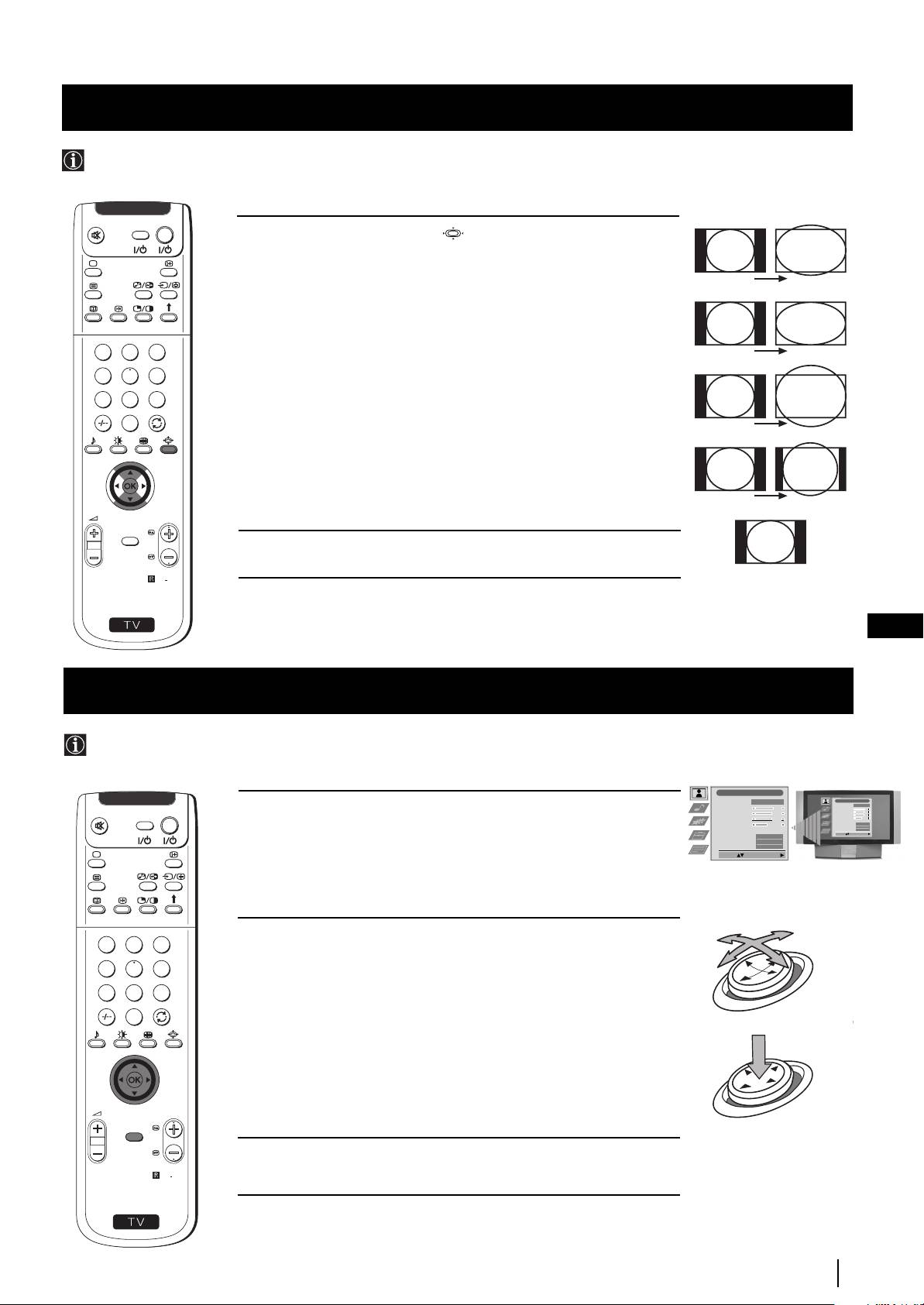
System menu
Zmiana formatu ekranu
Funkcja ta pozwala zmienić typ formatu obrazu telewizyjnego.
1 Naciśnij kilkakrotnie przycisk na pilocie by wybrać jeden
poniższych formatów:
Smart: imitacja szerokiego ekranu dla programów nadawanych
w formacie 4:3.
4:3: zwyczajny obraz w formacie 4:3, informacja o pełnym
obrazie.
14:9: warriant pośredni pomiędzy formatami 4:3 i 16:9.
Zoom: format szerokiekranowy dla filmów panoramicznych.
Wide: dla programów nadawanych w formacie 16:9.
W trybach Smart, Zoom oraz 14:9, górna i dolna część obrazu
zostają odcięte. Naciśnij $ lub 4, aby ustawić pozycję obrazu na
ekranie (np. aby przeczytać napisy).
2 Naciśnij przycisk OK by potwierdzić swój wybór.
PL
Wprowadzenie do systemu menu na ekranie
Niniejsze urządzenie dysponuje systemem menu wyświetlanych na ekranie by ułatwić nastawianie poszczególnych funkcji.
Należy używać następujących przycisków na pilocie by poruszać się po zestawach nastawiania:
1 Naciśnij przycisk MENU by został wyświetlony na ekranie pierwszy
poziom menu.
2 • By wybrać pożądaną pozycję lub opcję naciśnij joystick w
kierunku
4 lub $.
• By wejść do wybranego menu lub jego opcji naciśnij joystick w
kierunku z.
• By powrócić do poprzedniego menu lub jego opcji naciśnij
joystick w kierunku Z.
stiskněte směrem
$/4/Z
• By zmienić nastawienia wybranej opcji naciśnij joystick w
kierunku $/4/Z
lub z.
• By potwierdzić i zapisać wybór naciśnij OK.
OK
3 Naciśnij przycisk MENU by przywrócić normalny ekran telewizyjny.
9
o
Naciśnij w kierunku
$/4/Z lub z
naciśnij OK
Regulacja Obrazu
Tryb Obrazu
Własny
Regulacja Obrazu
Kontrast
Tryb Obrazu
Kontrast
Własny
Jasność
Jasność
Kolor
Kolor
Ostrość
Zerowanie
Ostrość
Sztuczna intel.
Redukcja zakłóceń
Auto
Tak
Zerowanie
Barwa
Norm
Sztuczna intel.
Tak
Wybierz: Wprowadź menu:
Redukcja zakłóceń
Auto
Barwa
Norm
Wybierz: Wprowadź menu:
V
I
D
E
O
TV
1
2
3
4
5
6
7
8
9
0
PROGR
MENU
RM
903
S
System menu
Joystick:
V
I
D
E
O
TV
Smart
1
2
3
Wide
4
5
6
7
8
9
0
Zoom
(skalowanieobrazu)
14:9
PROGR
MENU
RM
903
4:3
S

System menu
Krótki przewodnik po systemie menu
Regulacja Obrazu
Regulacja Obrazu
Tryb Obrazu
Własny
Tryb Obrazu
Własny
Kontrast
Kontrast
Jasność
Jasność
Kolor
Kolor
Szersza informacja
Ostrość
Ostrość
Zerowanie
Zerowanie
w rozdziale
Sztuczna intel.
Ta k
Sztuczna intel.
Ta k
Redukcja zakłóceń
Auto
Redukcja
zakłóceń
Auto
“Regulacja obrazu”
Barwa
Norm
Barwa
Norm
Wybierz: Wprowadź menu:
Wybierz: Wprowadź:
Ustawienia dźwięku
Ustawienia dźwięku
Tryb korektora
Własny
Tryb korektora
Własny
Ustawienia
Ustawienia
korektora
Szersza informacja
korektora
Balans
0
.
Balans
0
.
Głośność
Nie
w rozdziale
Głośność
Nie
Przestrzeń
Nie
Przestrzeń
Nie
Autom. reg. głośn.
Nie
Autom. reg. głośn.
Nie
0
“Regulacja dźwięku”
Podw. dźwięk
Mono
Podw. dźwięk
0
Mono
Głośność
Głośność
Podw. dźwięk
0
Mono
Podw. dźwięk
0
Mono
Wybierz: Wprowadź: OK
Wybierz: Wprowadź menu:
Funkcje
Funkcje
Głowny
Głośnik
Głowny
Głośnik
Szersza informacja
Auto Format
Normalny
Auto Format
Normalny
Korekta formatu
Tak
Korekta formatu
Tak
w rozdziale
Sleep Timer
Nie
Sleep Timer
Nie
Blokada zabezp.
Blokada zabezp.
Nie
Nie
“Użycie menu Funkcje”
Wyjście AV2
Wyjście AV2
TV
TV
Wybierz: Wprowadź menu:
Wybierz: Wprowadź: OK
Set Up
Set Up
Ustawienia
Ustawienia
Szersza informacja
Auto Tuning
Auto uning
Automat. strojenie
Automat. strojenie
Start
Czy chcesz rozpocząć automa-
Programme Sorting
Programme Sorting
Sortowanie programów
Sortowanie programów
w rozdziale
Select NexTView
Select NexTView
Wybierz NexTView
- - - - - - -
Wybierz NexTView
- - - - - - -
tyczne programowanie?
AV Preset
AV Preset
Nastawianie AV
Nastawianie AV
“Włączanie urządzenia
Manual Set Up
Manual Set Up
Ręczne ustawianie
Ręczne ustawianie
Tak: OK Nie:
i automatyczne
Wybierz: Wprowadź menu:
Select:
Select:
Enter Menu:
Enter Menu:
programowanie”
Wybierz: Strojenie auto.:
Ustawienia
Sortowanie programów
PROG KAN NAZWA
Szersza informacja
Automat. strojenie
1
2
C03
C05
TV 5
Sortowanie programów
PRO 7
EU-SP
w rozdziale
Wybierz NexTView
- - - - - - -
3
4
C07
Nastawianie AV
5
C08
6
C09
SWF
RTL
“Włączanie urządzenia
Ręczne ustawianie
7
C11
8
C12
SAT
MDR
9
C13
DDI
10
C14
C15
DSF
i automatyczne
11
C16
RTL 2
KAB 1
Wybierz: Wprowadź:
programowanie”
Wyb. program:
Potwierdê
:
Ustawienia
Automat. strojenie
Szersza
Sortowanie programów
Wybierz NexTView
- - - - - - -
informacja w
Nastawianie AV
Ręczne ustawianie
rozdziale
“NexTView”
Wybierz: Wprowadź:
Ręczne ustawianie
Szersza informacja
Język/Kraj
Programowanie ręczne
w rozdziale
Dalsze nastawianie
“Włączanie urządzenia
Ustawienia
Szersza
Ustawienia RGB
Ident. osobisty
- - - - - - -
Automat. strojenie
i automatyczne
informacja w
Demo
Sortowanie programów
Wybierz NexTView
- - - - - - -
programowanie”
rozdziale
Nastawianie AV
Ręczne ustawianie
“Identyfikacja
Wybierz: Wprowadź:
Szersza informacja w
i wybór
Wybierz: Wprowadź:
rozdziale “Ręczne
formatu
Ręczne ustawianie
Język/Kraj
programowanie
ekranu źródeł
Programowanie ręczne
Dalsze nastawianie
urządzenia”,
Ustawienia
wejściowych”
Ustawienia RGB
Automat. strojenie
Ident. osobisty
- - - - - - -
“Identyfikacja
Sortowanie programów
Demo
Wybierz NexTView
- - - - - - -
poszczególnych
Nastawianie AV
Wybierz: Wprowadź:
kanałów” i “Pomijanie
Ręczne ustawianie
numerów programów”
Wybierz: Wprowadź:
Ręczne ustawianie
Język/Kraj
Programowanie ręczne
Szersza informacja w
Dalsze nastawianie
rozdziale “Stosowanie
Ustawienia RGB
Ident. osobisty
- - - - - - -
funkcji Dalsze
Demo
nastawianie”
Wybierz: Wprowadź:
Ręczne ustawianie
Język/Kraj
Programowanie ręczne
Szersza informacja w
Dalsze nastawianie
rozdziale “Regulacja
Ustawienia RGB
Ident. osobisty
- - - - - - -
geometrii obrazu dla
Demo
źródła RGB”
Wybierz: Wprowadź:
Ręczne ustawianie
Język/Kraj
Programowanie ręczne
Szersza informacja w
Dalsze nastawianie
Ustawienia RGB
rozdziale
Ident. osobisty
- - - - - - -
Demo
“Wprowadzenie
Identyfikatora
Wybierz: Wprowadź:
Osobistego”
Telegazeta
Ręczne ustawianie
Język/Kraj
Góra / Dół / Cała
Szersza
Programowanie ręczne
Usunięcie tekstu
Dalsze nastawianie
Szersza informacja
Odsłanianie
informacja w
Ustawienia RGB
Strona na czas
Ident. osobisty
- - - - - - -
w rozdziale “Przegląd
Przegłąd stron
rozdziale
Demo Start
poszczególnych
Wybierz: Wprowadź menu:
“Telegazeta”
Wybierz: Wprowadź:
funkcji”
10
System menu
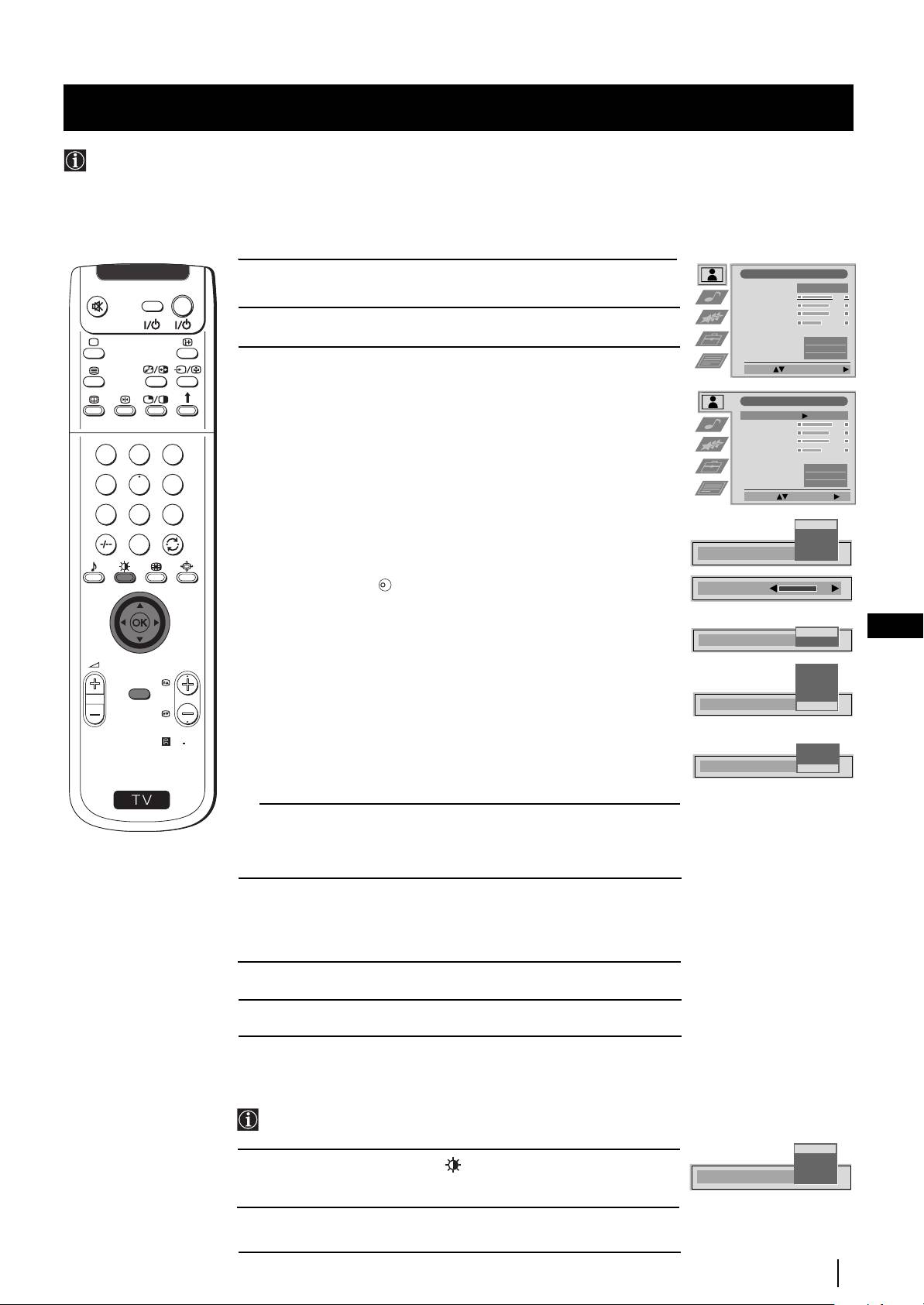
System menu
Regulacja obrazu
Pomimo, iż obraz jest ustawiony fabrycznie, możliwa jest jego regulacja zgodnie z własnymi upodobaniami.
1 Naciśnij przycisk MENU na pilocie by menu pojawiło się na
Regulacja Obrazu
V
I
D
E
O
TV
Tryb Obrazu
Własny
ekranie.
Kontrast
Jasność
Kolor
Ostrość
2 Naciśnij joystick w kierunku z by wejść do menu Regulacja obrazu.
Zerowanie
Sztuczna intel.
Tak
Redukcja zakłóceń
Auto
Barwa
Norm
3 Naciśnij joystick w kierunku $ lub 4 by wybrać element który chcesz
Wybierz: Wprowadź menu:
zmienić, a następnie naciśnij go w kierunku
z.
Skonsultuj poniższą tabelę by wybrać i zobaczyć efekt działania
Regulacja Obrazu
poszczególnych elementów menu:
Tryb Obrazu
Własny
Kontrast
Tryb obrazu $ Żywy (dla programów nadawanych bezpośrednio)
Jasność
Kolor
Własny (dla indywidualnych upodobań)
Ostrość
1
2
3
Zerowanie
Film (dla filmów)
Sztuczna intel.
Tak
Redukcja
zakłóceń
Auto
4
5
6
4 Gra (dla gier elektronicznych)
Barwa
Norm
Wybierz: Wprowadź:
Kontrast Z Mniejszy z Większy
7
8
9
Jasność
* Z Ciemniej z Jaśniej
żywy
Kolor* Z Mniej z Więcej
Własny
0
Film
Ostrość* Z Łagodniej z Ostrzej
Tryb Obrazu
Gra
Odcień** Z Czerwonawy z Zielonkawy
Zerowanie Przywraca fabryczne ustawienia obrazu
K
Kontrast
Sztuczna Intel. 4 Nie: Normalna
$ Tak: Automatyczna optymalizacja poziomu obrazu
Tak
PL
w zależności od sygnału TV
Sztuczna intel.
Nie
Redukcja zakłóceń
$ Wysoka: silna redukcja zakłóceń
PROGR
Średnia: rednia redukcja zakłóceń
Wysoka
Średnia
MENU
Niska: słaba redukcja zakłóceń
Niska
Auto: automatycznie dobierany, optymalny
Auto
Redukcja zakłóceń
Wyłączona
poziom redukcji zakłóceń
4 Wyłączona: brak redukcji zakłóceń
RM
903
Barwa $ Cpł: nadaje obrazowi ciepły odcień
Cpł
Norm
---Norm: normalne ustawienie
Barwa
Zmn.
S
4 Zmn.: nadaje obrazowi zimny odcień
*Można zmienić tylko jeśli wybierze się pozycję Własny w Tryb obrazu.
** Dostępny jedynie dla systemu koloru NTSC (np. taśmy video z USA).
4 Naciśnij joystick w kierunku 4, $, Z / z pby zmienić nastawienie
wybranego elementu, a następnie naciśnij przycisk OK by zapisać
nowe ustawienie.
5 Powtórz kroki 3 i 4 by zmienić pozostałe ustawienia.
6 Naciśnij przycisk MENU by przywrócić normalny ekran telewizyjny.
Szybka zmiana trybu obrazu
Tryb obrazu można szybko zmienić bez konieczności wejścia do
menu Regulacja obrazu.
żywy
Własny
1 Kilkakrotnie naciśnij przycisk na pilocie by móc bezpośrednio
Film
wybrać odpowiednią opcję trybu obrazu (Żywy, Własny, Film lub
Tryb Obrazu
Gra
Gra).
2 Naciśnij OK by przywrócić normalny ekran telewizyjny.
System menu
11
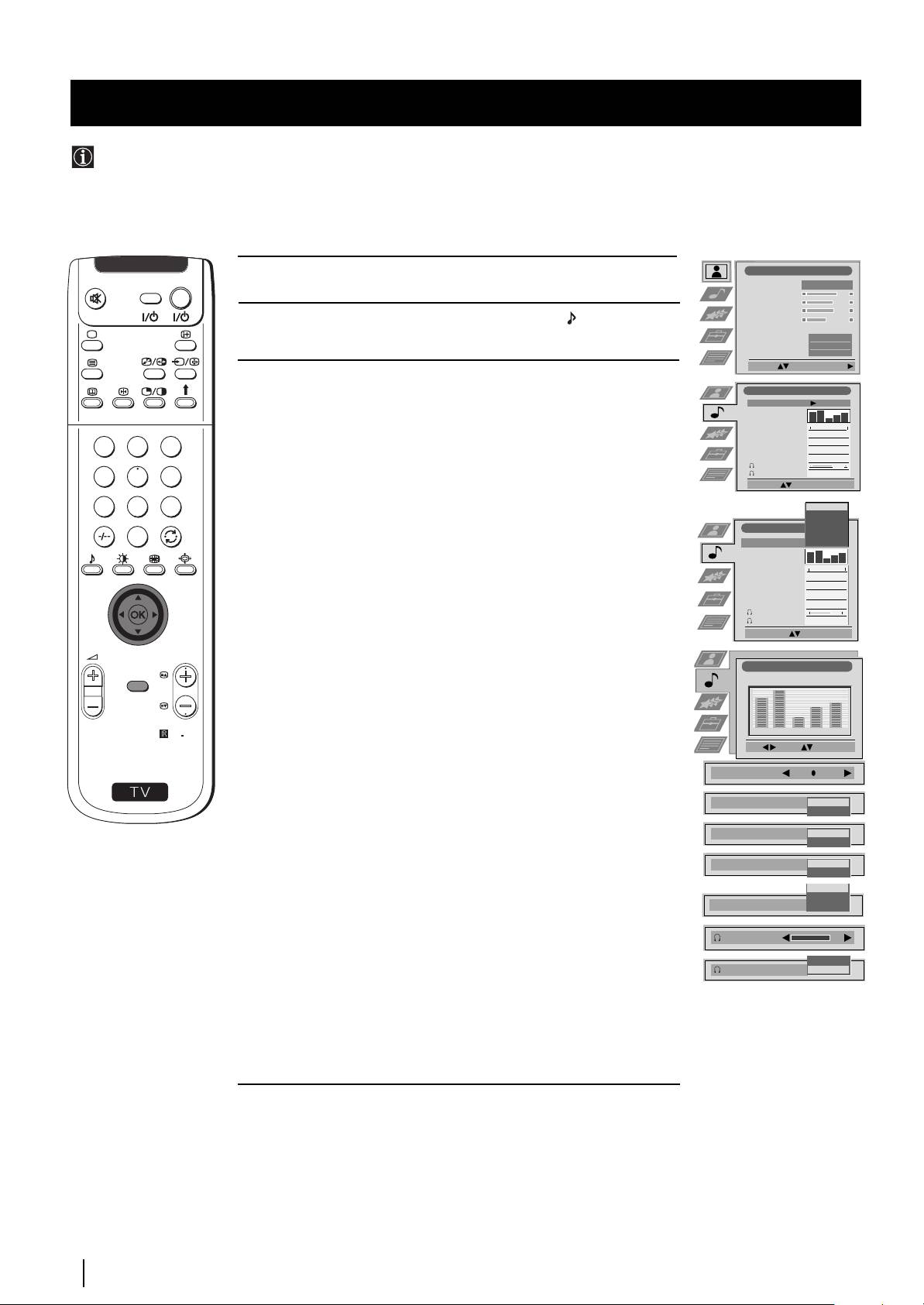
System menu
Regulacja dźwięku
Pomimo, iż dźwięk jest ustawiony fabrycznie, można go regulować zgodnie z własnymi upodobaniami.
1 Naciśnij przycisk MENU na pilocie by menu pojawiło się na
Regulacja Obrazu
V
I
D
E
O
TV
Tryb Obrazu
Własny
ekranie.
Kontrast
Jasność
Kolor
2 Naciśnij joystick w kierunku $ by wybrać symbol , a następnie
Ostrość
Zerowanie
naciśnij go w kierunku
z aby wejść do menu Ustawienie dźwięku.
Sztuczna intel.
Tak
Redukcja zakłóceń
Auto
Barwa
Norm
Wybierz: Wprowadź menu:
3 Naciśnij joystick w kierunku $ lub 4 by wybrać element który chcesz
Ustawienia dźwięku
zmienić, a następnie naciśnij go w kierunku
z. Zapoznaj się z
Tryb korektora
Własny
poniższą tabelą by móc wybrać i zobaczyć efekt działania
Ustawienia
korektora
.
poszczególnych elementów zestawu nastawiania:
Balans
0
Głośność
Nie
Przestrzeń
Nie
1
2
3
Tryb korektora $ Własny (dla indywidualnych upodobań)
Autom. reg. głośn.
Nie
Podw. dźwięk
0
Mono
Wokal
Głośność
Podw. dźwięk
0
Mono
4
5
6
Jazz
Wybierz: Wprowadź: OK
Rock
7
8
9
Własny
Pop
Wokal
Jazz
4 Płaski (wartość stała, nie można jej regulować)
Ustawienia dźwięku
Rock
0
Pop
Tryb korektora
Personal
Płasky
Ustawienia
*Ustawienie Naciśnij joystick w kierunku
z lub Z by wybrać zakres
korektora
Balans
0
.
korektora częstotliwości który chcesz zmienić, a następnie
Głośność
Nie
Przestrzeń
Nie
naciśnij go w kierunku $ lub 4 by nastawić ten zakres.
Autom. reg. głośn.
Nie
Podw. dźwięk
0
Mono
Na zakończenie naciśnij OK by zapisać nowe nastawienie.
Głośność
Podw. dźwięk
0
Mono
Wybierz tryb: Potwierdź: OK
Balans Z Lewy z Prawy
PROGR
Głośność $ Nie: Normalna
Ustawienia korektora
MENU
4 Tak: Dla programów muzycznych
(Własny)
+
Przestrzeń $ Nie: Normalna
0
4 Tak: Dla specjalnych efektów dźwiękowych
—
120 500 1,5K 5 K 10 K
RM
903
Autom. reg. $ Nie:
Natężenie dźwięku zmienia się w zależności od sygnału stacji
Wyb: Ustaw: Potwierdź:OK
głośn. 4 Tak: Natężenie dźwięku kanałów jest stałe
S
niezależnie od sygnału stacji (np. w reklamach)
Balans
.
Podw. dźwięk • Dla emisji stereo:
Głośność
Nie
$ Mono
Tak
4 Stereo
Przestrzeń
Nie
Tak
• Dla emisji dwujęzycznych:
$ Mono (dla kanału mono, jeśli jest dostępny)
Autom. reg. głośn.
Nie
Tak
A (dla kanału 1)
Mono
4 B (dla kanału 2)
A
Podw. dźwięk
B
Słuchawki:
l Głośność Z Więcej z Mniej
Głośność
l Podw. • Dla emisji stereo:
B
dźwięk $ Mono
Podw. dźwięk
A
4 Stereo
• Dla emisji dwujęzycznych:
$ Mono (dla kanału mono, jeśli jest dostępny)
A (dla kanału 1)
B (dla kanału 2)
4 PAP (tylko gdy funkcja PAP jest włączona)
*Możesz trwale zapisać gdy nastawiłeś «Własny» w «Tryb korektora».
Pozostałe opcje (Wokal, Jazz, Rock lub Pop) mogą zostać zapisane
wyłącznie do następnej zmiany trybu korektora.
kontynuuje...
12
System menu
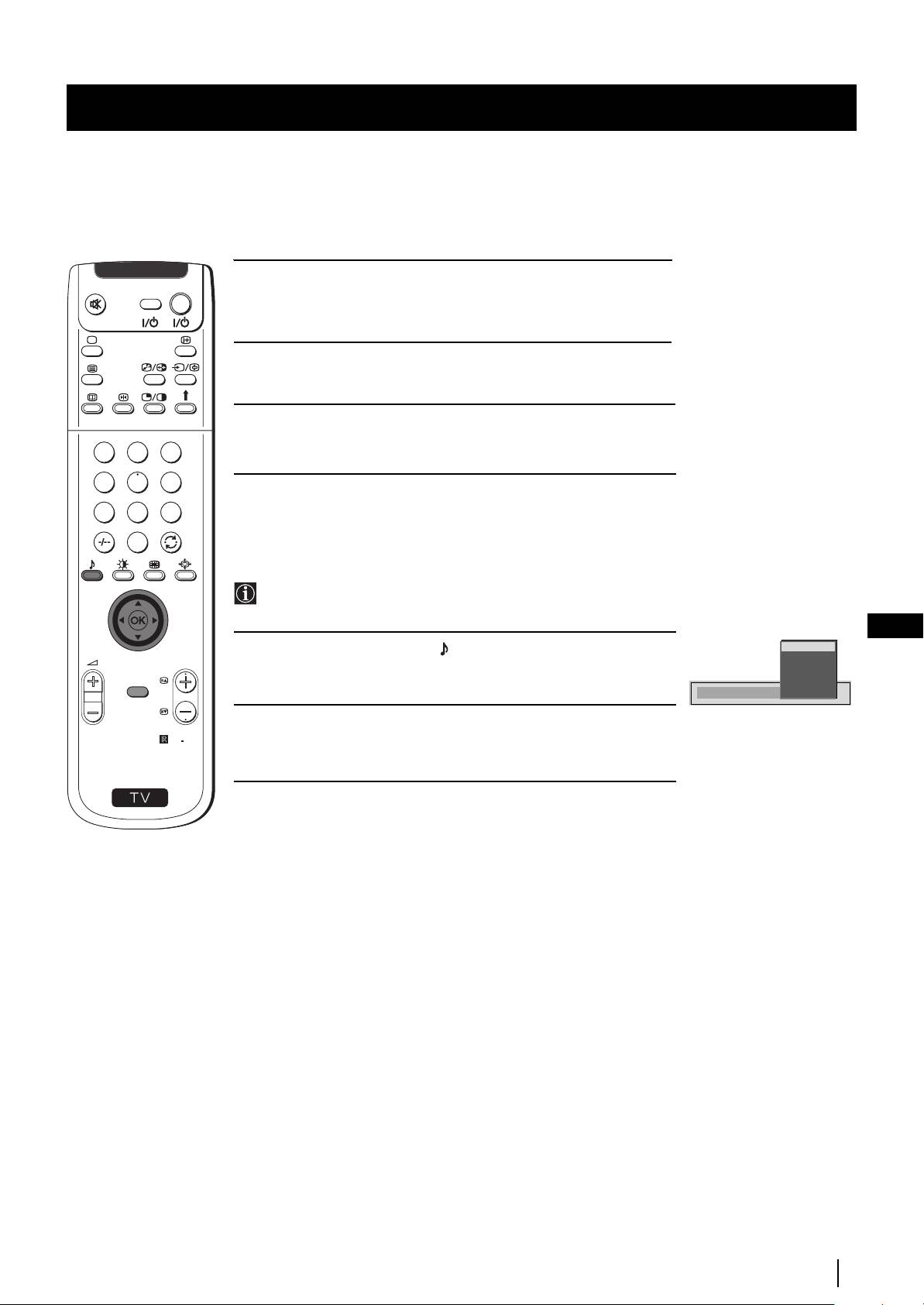
System menu
4 Naciśnij joystick w kierunku $, 4, Z lub z pby zmienić nastawienie
V
I
D
E
O
TV
wybranego elementu, a następnie naciśnij OK by zapisać nowe
nastawienie.
5 Powtórz kroki 3 i 4 by zmienić pozostałe nastawienia.
6 Naciśnij przycisk MENU by przywrócić normalny obraz telewizyjny.
1
2
3
4
5
6
7
8
9
0
Szybka zmiana trybu dźwięku
Tryb dźwięku można szybko zmienić bez konieczności wejścia
do menu «Ustawienie dźwięku»
.
PL
Własny
1 Kilkakrotnie naciśnij przycisk na pilocie by móc bezpośrednio
Wokal
PROGR
Jazz
wybrać odpowiednią opcję trybu dźwięku (Własny, Wokal, Jazz,
Rock
MENU
Rock, Pop lub Płaski).
Pop
Tryb korektora
Płasky
2 Naciśnij przycisk OK by przywrócić normalny obraz telewizyjny.
RM
903
S
System menu
13
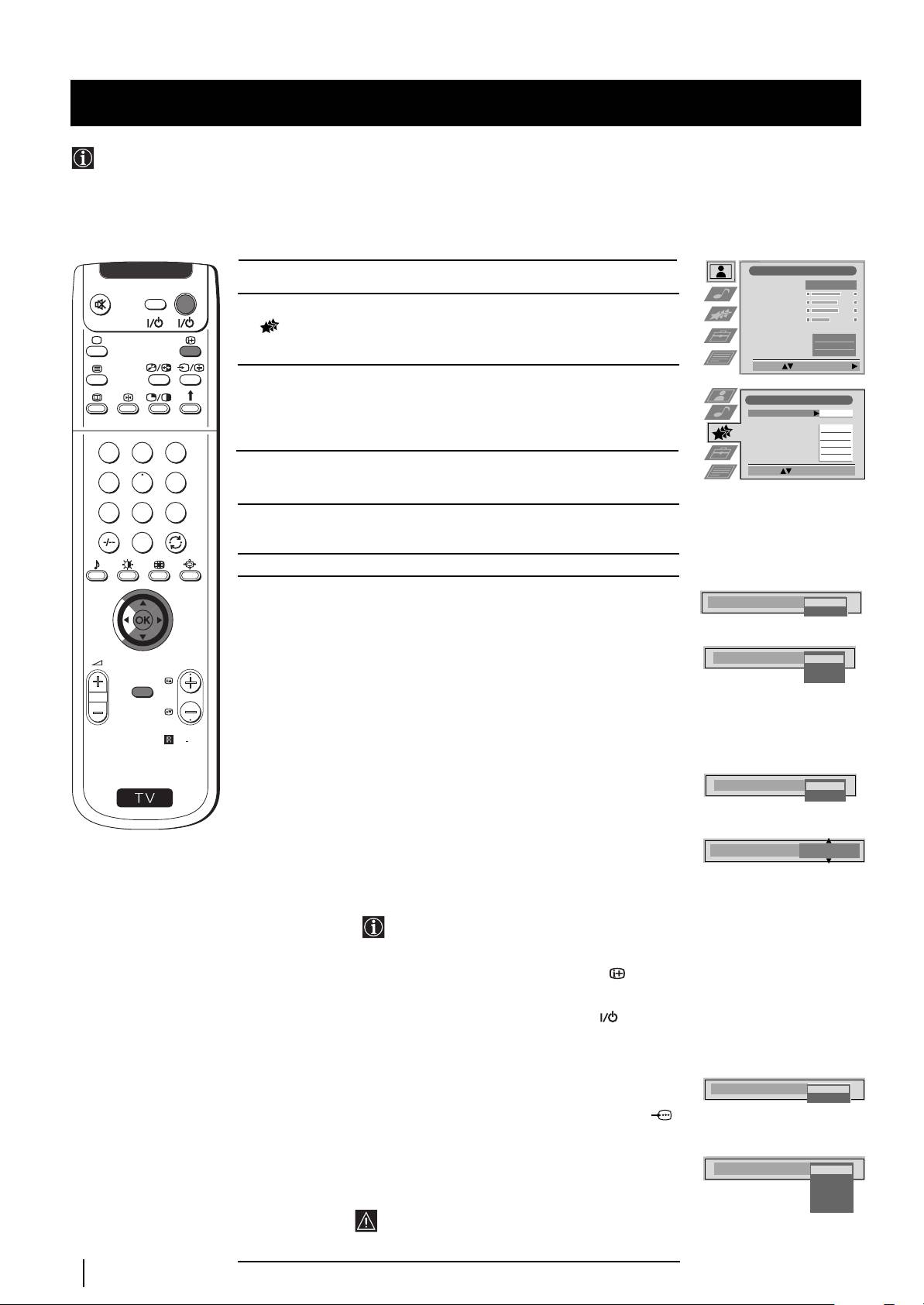
System menu
Użycie menu “Funkcje”
Menu to pozwala:
a) Wybrać opcję odbioru dźwięku bezpośrednio z urządzenia lub z zewnętrznego wzmacniacza
b) Automatycznie nastawić format obrazu
c) Wybrać okres czasu po upływie którego urządzenie przełączy się automatycznie na tryb czuwania (standby).
d) Zablokować przyciski urządzenia, by działał wyłącznie przy użyciu przycisków pilota.
e) Wybrać źródło wyjściowe ze złącza EURO
:
2/q2 (SMARTLINK). Dzięki takiemu podłączeniu można nagrywać
programy z wejścia złącza EURO jednocześnie oglądając programy z innego źródła (jeśli podłączone video dysponuje
Regulacja Obrazu
1 Naciśnij przycisk MENU na pilocie by menu pojawiło się na ekranie.
V
I
D
E
O
TV
Tryb Obrazu
Własny
Kontrast
Jasność
2 Naciśnij joystick na pilocie w kierunku $ by wybrać pozycję symbolu
Kolor
Ostrość
, a następnie naciśnij go w kierunku
z by otworzyć menu
Zerowanie
Sztuczna intel.
Tak
Funkcje.
Redukcja zakłóceń
Auto
Barwa
Norm
Wybierz: Wprowadź menu:
3 Naciśnij joystick w kierunku $ lub 4 by wybrać opcję menu, a
następnie naciśnij go w kierunku
z.
Funkcje
Głośnik
Głowny
(Zapoznaj się z poniższą tabelą by zobaczyć efekt działania
Auto Format
Normalny
poszczególnych opcji).
Korekta formatu
Tak
Sleep Timer
Nie
Blokada zabezp.
Nie
1
2
3
Wyjście AV2
TV
4 Naciśnij joystick w kierunku $ lub 4 by zmienić nastawienie
Wybierz: Wprowadź: OK
4
5
6
wybranej opcji, a następnie naciśnij OK by je zapisać.
7
8
9
5 Naciśnij przycisk MENU by przywrócić normalny ekran telewizyjny.
0
Funkcje Efekt/Operacja
Głośnik $ Główny (dźwięk z urządzenia)
Głośnik
Głowny
4 Środkowy (dźwięk z zewnętrznego)
Środkowy
Auto Format $ Wył: Wielkość obrazu nie jest automatycznie
(tylko dla sygnału regulowana
Auto Format
Wył.
PROGR
z anteny) Normalny: Wielkość obrazu nie jest automatycznie
Normalny
Cały
MENU
zmieniana, w zależność od nadawanego programu.
4 Cały: Telewizor może automatycznie dopasowywać
wielkość obrazu tak, aby zlikwidować wszystkie
ciemme obszary z ekranu (tak jest to opisane w
RM
903
rozdziale “Zmiana formatu ekranu “).
Korekta formatu $ Nie: Wybrany jest 4:3/14:9
S
(tylko jeżeli Auto 4 Tak: Tryb Smart jest wybierany automatycznie dla
Korekta formatu
Nie
Format jest programów nadawanych w formacie 4:3/14:9.
Ta k
ustawiony na
“Normalny” lub “Cały”)
«Sleep Timer» 4 Nie
Sleep Timer
10 Min
10 min
20 min
...
$ 90 min
• Minutę zanim urządzenie przełączy się na tryb
czuwania (standby), pozostający do tego momentu
czas zostanie automatycznie wyświetlony na
ekranie.
• Oglądając telewizję naciśnij przycisk by został
wyświetlony czas pozostający do wyłączenia.
• Aby ponownie włączyć urządzenie znajdujące się w
trybie czuwania naciśnij przycisk TV na pilocie.
Blokada zabezp.
$ Nie (tryb normalny)
4 Tak (przyciski urządzenia są zablokowane i działa ono
wyłącznie dzięki przyciskom pilota).
Blokada zabezp.
Nie
Tak
Wyjście AV2 $ TV (sygnał audio/video anteny)
AV1 (sygnał audio/video ze złącza EURO :1/ ).
AV2 (sygnał audio/video ze złącza EURO
:
2/q2 SMARTLINK).
AV3 (sygnał audio/video ze złącza EURO
:
3/q3).
4 AV4 (sygnał audio/video gniazda … 4 znajdującego
Wyjście AV2
TV
AV1
się z przodu urządzenia.
AV2
AV3
AV4
Jeśli został podłączony dekoder należy pamiętać o
wyborze Wyjście AV2 w “TV” by mógł on
poprawnie działać.
14
System menu
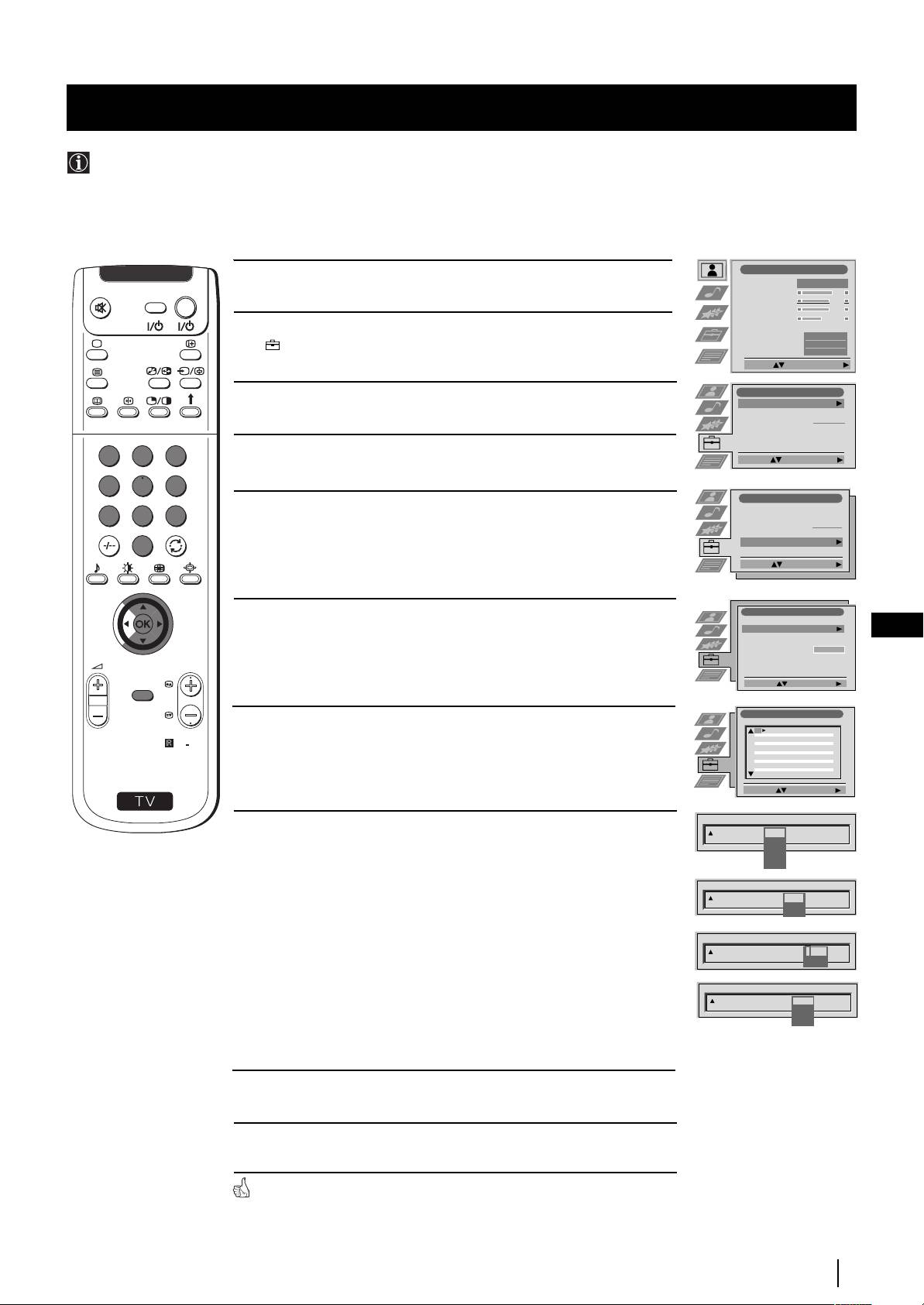
1 Naciśnij przycisk MENU na pilocie by menu pojawiło się na ekranie.
2 Naciśnij joystick na pilocie w kierunku $ by wybrać symbol
, a następnie naciśnij go w kierunk z by pojawiło się menu
Ustawienia.
3 Naciśnij joystick w kierunku $ lub 4 by wybrać Ręczne
ustawienie, a następnie naciśnij go w kierunku
z.
4 Naciśnij joystick w kierunku $ lubo 4 by wybrać Programowanie
ręczne, a następnie naciśnij go w kierunku
z.
5 Naciśnij joystick w kierunku $ lub 4 by wybrać numer programu
(pozycję) pod którym chcesz zapisać stację telewizyjną lub kanał
video (dla kanału video radzimy wybrać numer programu “0”).
Naciśnij 2 razy joystick w kierunku
z by zaznaczyć kolumnę SYS .
6 Naciśnij joystick w kierunku $ lub 4 by wybrać system nadawania
PL
(B/G dla Europy zachodniej , L dla Francji, I dla Wielkiej Brytanii lub
D/K dla Europy wschodniej) lub źródło wejściowe zewnętrzne
(EXT). Następnie naciśnij joystick w kierunku
z by zaznaczyć
kolumnę KAN.
7 Naciśnij joystick w kierunku $ lub 4 by wybrać typ kanału, «C» dla
kanałów naziemnych (dla stacji telewizyjnych lub kanału video), «S»
dla kanałów telewizji kablowej lub “F” dla sygnałów o
częstotliwości bezpośredniej. Następnie naciśnij joystick w
kierunku
z.
8 a) Znając numer kanału stacji telewizyjnej, sygnału kanału video
lub zakresu, naciskaj przyciski numeryczne by bezpośrednio
wprowadzić ten numer. Następnie naciśnij OK by go zapisać.
b) Nie znając numeru kanału naciśnij joystick w kierunku $ by
wybrać SZUKAJ i urządzenie rozpocznie automatyczne
poszukiwanie kolejnego kanału stacji telewizyjnej lub kanału
video. Jeśli znalezionego numeru nie chcesz zapisać
naciśnij joystick w kierunku $ by znaleźć inny kanał. Kiedy
znaleziony zostanie kanał który pragniesz zapisać naciśnij
przycisk OK.
c) By wybrać zewnętrzne źródła wejściowe (EXT), naciśnij joystick
w kierunku $ by wybrać źródło wejściowe gdzie zostało
podłączone dodatkowe urządzenie (AV1, AV2, AV3 lub AV4).
Następnie naciśnij OK by je zapisać.
9 Powtórz kroki od 4 do 8 a), b) lub c) by znaleźć i zapisać więcej
kanałów.
10 Naciśnij przycisk MENU by przywrócić normalny obraz telewizyjny.
Urządzenie jest gotowe do użytku.
System menu
15
Regulacja Obrazu
Tryb Obrazu
Własny
Kontrast
Jasność
Kolor
Ostrość
Zerowanie
Sztuczna intel.
Tak
Redukcja zakłóceń
Auto
Barwa
Norm
Wybierz: Wprowadź menu:
Ustawienia
Automat. strojenie
Start
Sortowanie programów
Wybierz NexTView
- - - - - - -
Nastawianie AV
Ręczne ustawianie
Wybierz: Strojenie auto.:
Ustawienia
Automat. strojenie
Sortowanie programów
Wybierz NexTView
- - - - - - -
Nastawianie AV
Ręczne ustawianie
Wybierz: Wprowadź:
Ręczne ustawianie
Język/Kraj
Programowanie ręczne
Dalsze nastawianie
Ustawienia RGB
Ident. osobisty
- - - - - - -
Demo
Wybierz: Wprowadź:
Programowanie ręczne
PROG KANSYSPOMIŃ NAZWA
1
Nie
B/G
C09
ARD
2
Nie
B/G
C10
BBC
3
Nie
4
Nie
5
Nie
6
Nie
7
Nie
8
Nie
9
Nie
10
Nie
11
Nie
Wybierz: Wprowadź:
PROG KANSYS
POMIŃ NAZWA
1
Nie
B/G
L
I
D/K
EXT
PROG KANSYSPOMIŃ NAZWA
Nie 1 B/G
C
- -
S
F
PROG KANSYSPOMIŃ NAZWA
Nie 1 B/G
C
03
SZUKAJ
PROG KANSYSPOMIŃ NAZWA
Nie 3 EXT
AV1
AV2
AV3
AV4
System menu
Ręczne programowanie urządzenia
Funkcję tę należy użyć, by w dowolnej kolejności, pojedyńczo dostroić programy, (stacje telewizyjne) lub wejście video.
V
I
D
E
O
TV
1
2
3
4
5
6
7
8
9
0
PROGR
MENU
RM
903
S
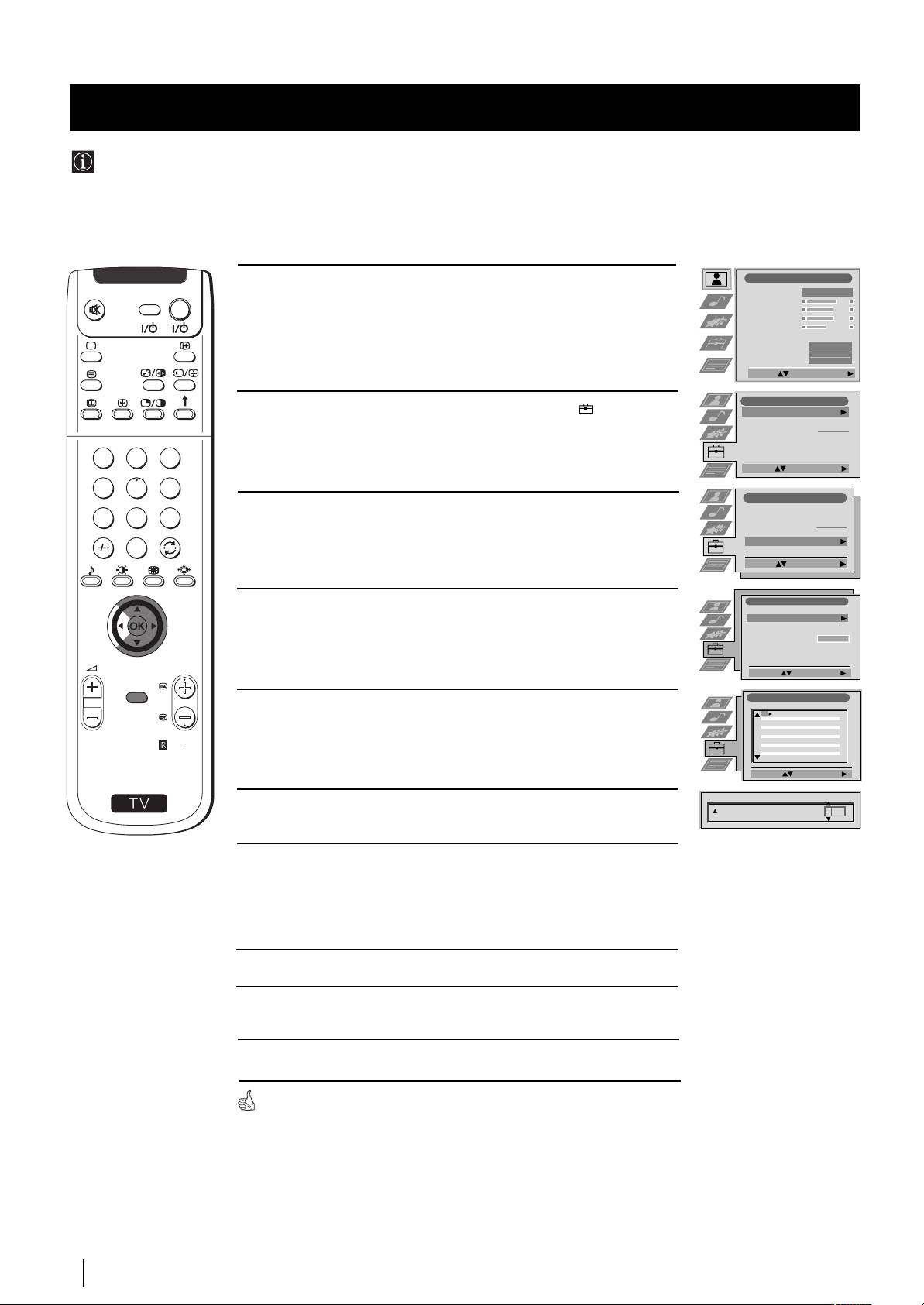
System menu
Identyfikacja poszczególnych kanałów
Nazwy kanałów (stacji telewizyjnych) zazwyczaj uzyskuje się automatycznie z telegazety jeśli jest ona dostępna. Kanałowi
lub sygnałowi wejściowemu video można też nadać nazwę składającą się z maks. 5 znaków (liter lub cyfr). Dzięki temu
można z łatwością zidentyfikować kanał (stację telewizyjną) lub źródło video które pojawiają się na ekranie.
1 Naciśnij przycisk MENU na pilocie aby menu pojawiło się na
Regulacja Obrazu
V
I
D
E
O
TV
Tryb Obrazu
Własny
ekranie.
Kontrast
Jasność
Kolor
Ostrość
Zerowanie
Sztuczna intel.
Tak
Redukcja zakłóceń
Auto
Barwa
Norm
Wybierz: Wprowadź menu:
Ustawienia
2 Naciśnij joystick w kierunku $ by wybrać symbol , a następnie
Automat. strojenie
Start
Sortowanie programów
naciśnij go w kierunku
z by zostało wyświetlone menu
Wybierz NexTView
- - - - - - -
Nastawianie AV
Ustawienia.
Ręczne ustawianie
1
2
3
Wybierz: Strojenie auto.:
4
5
6
Ustawienia
3 Naciśnij joystick w kierunku $ lub 4 by wybrać Ręczne
Automat. strojenie
7
8
9
Sortowanie programów
Wybierz NexTView
- - - - - - -
ustawianie, a następnie naciśnij go w kierunku
z.
Nastawianie AV
Ręczne ustawianie
0
Wybierz: Wprowadź:
Ręczne ustawianie
4 Naciśnij joystick w kierunku $ lub 4 by wybrać Programowanie
Język/Kraj
Programowanie ręczne
ręczne, a następnie naciśnij go w kierunku
z.
Dalsze nastawianie
Ustawienia RGB
Ident. osobisty
- - - - - - -
Demo
PROGR
Wybierz: Wprowadź:
MENU
Programowanie ręczne
PROG KANSYSPOMIŃ NAZWA
5 Naciśnij joystick w kierunku $ lub 4 by wybrać numer programu z
1
Nie
B/G
C09
ARD
2
Nie
B/G
C10
BBC
3
Nie
kanałem któremu chcesz nadać nazwę.
4
Nie
5
Nie
6
Nie
7
Nie
RM
903
8
Nie
9
Nie
10
Nie
11
Nie
Wybierz: Wprowadź:
S
PROG KANSYSPOMIŃ NAZWA
6 Kilkakrotnie naciśnij joystick w kierunku z aż zostanie zaznaczony
Nie 1 B/G
C 03
A
pierwszy element w kolumnie NAZWA.
7 Naciśnij joystick w kierunku $ lub 4 by wybrać literę, cyfrę, “+” lub
puste miejsce, a następnie naciśnij go w kierunku
z by potwierdzić
wybór znaku. Pozostałe cztery znaki wybierz w ten sam sposób.
8 Po wybraniu wszystkich znaków naciśnij OK.
9 Powtórz kroki od 5 do 8 jeśli chcesz nadać nazwy pozostałym
kanałom.
10 Naciśnij przycisk MENU by przywrócić normalny obraz telewizyjny.
Gdy wybiera się nazwany kanał, jego nazwa przez kilka sekund
widoczna jest na ekranie.
16
System menu
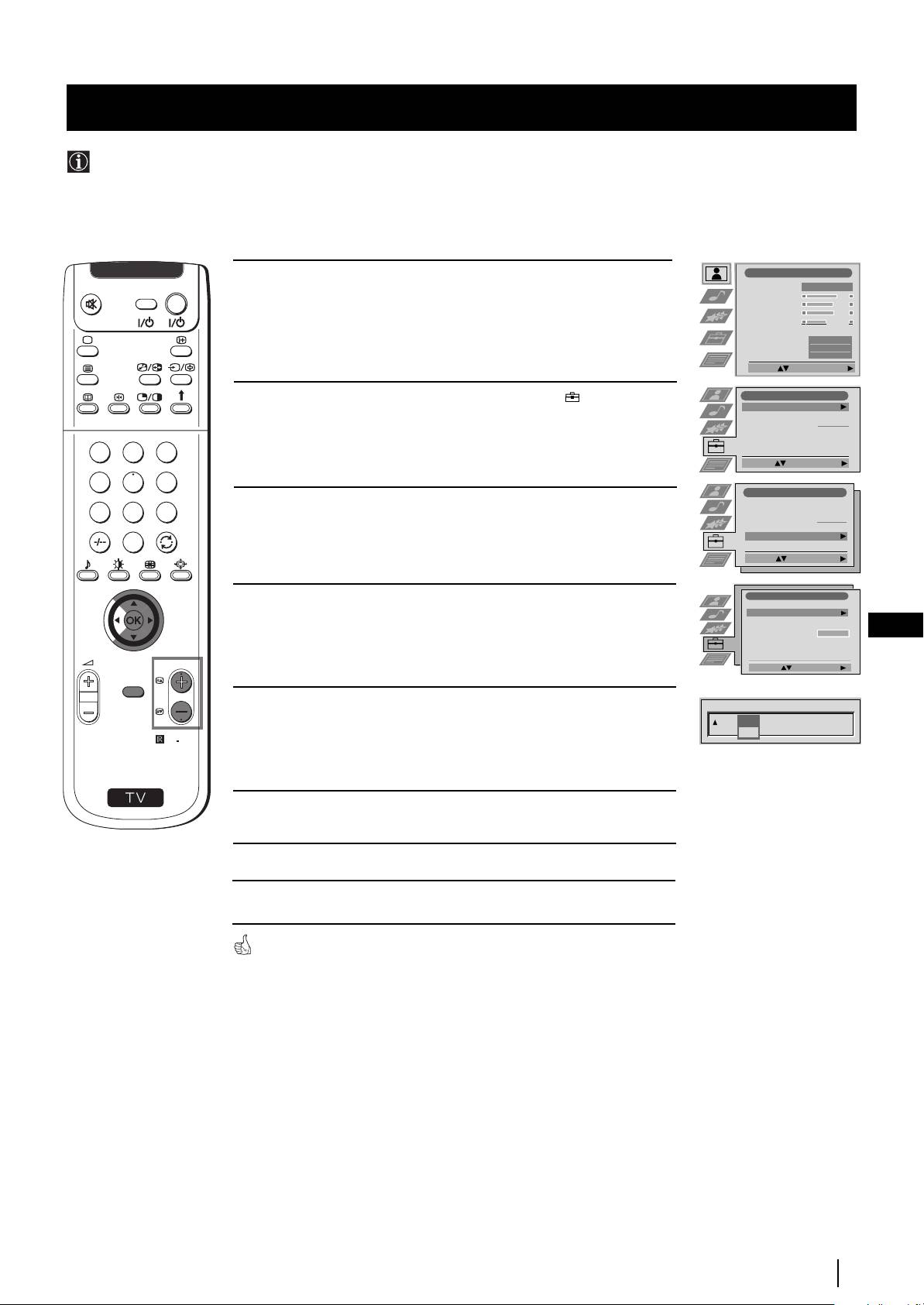
System menu
Pomijanie numerów programów
Urządzenie można zaprogramować w taki sposób by pomijać pozycje programów przy wybieraniu kanałów przyciskami
PROGR +/-. Aby później przywrócić możliwość wybierania pominiętego numeru programu należy ponownie wykonać
opisane tu czynności, przy czym w punkcie 6 należy wybrać Nie zamiast Tak.
1 Naciśnij przycisk MENU na pilocie by menu pojawiło się na ekranie.
V
I
D
E
O
TV
2 Naciśnij joystick w kierunku $ by wybrać symbol , a następnie
naciśnij go w kierunku
z by pojawiło się menu Ustawienia.
1
2
3
4
5
6
3 Naciśnij joystick w kierunku $ lub 4 by wybrać Ręczne ustawianie,
7
8
9
a następnie naciśnij go w kierunku
z.
0
4 Naciśnij joystick w kierunku $ lub 4 by wybrać Programowanie
ręczne, a następnie naciśnij go w kierunku
z.
PL
PROGR
MENU
5 Naciśnij joystick w kierunku $ lub 4 by wybrać numer programu
który chcesz pominąć, a następnie naciśnij go w kierunku
z by
RM
903
wybrać kolumnę POMIŃ.
S
6 Naciśnij joystick w kierunku $ by wybrać Tak, a następnie
naciśnij OK by wybór zapisać.
7 Powtórz kroki 5 i 6 by pominąć inne numery programów.
8 Naciśnij przycisk MENU by przywrócić normalny ekran telewizyjny.
Przy wyborze kanału (stacji telewizyjnej) przy użyciu przycisku
PROGR +/-, pominięty kanał nie pojawi się. Jednakże kanał ten
można wybrać przyciskami numerycznych.
System menu
17
Regulacja Obrazu
Tryb Obrazu
Własny
Kontrast
Jasność
Kolor
Ostrość
Zerowanie
Sztuczna intel.
Tak
Redukcja zakłóceń
Auto
Barwa
Norm
Wybierz: Wprowadź menu:
Ustawienia
Automat. strojenie
Start
Sortowanie programów
Wybierz NexTView
- - - - - - -
Nastawianie AV
Ręczne ustawianie
Wybierz: Strojenie auto.:
Ustawienia
Automat. strojenie
Sortowanie programów
Wybierz NexTView
- - - - - - -
Nastawianie AV
Ręczne ustawianie
Wybierz: Wprowadź:
Ręczne ustawianie
Język/Kraj
Programowanie ręczne
Dalsze nastawianie
Ustawienia RGB
Ident. osobisty
- - - - - - -
Demo
Wybierz: Wprowadź:
PROG KANSYSPOMIŃ NAZWA
1 B/G
Nie
C 09
ARD
Tak

System menu
Stosowanie funkcji “Dalsze nastawianie”
Funkcja ta pozwala:
a) Osłabić zgodnie z upodobaniem natężenie sygnału stacji z lokalnej anteny gdy jest on bardzo silny (obraz ma zakłócenia
w postaci prążków).
b) Wyregulować zgodnie z upodobaniem natężenie dźwięku każdego kanału.
c) Nawet gdy automatyczne precyzyjne programowanie (ARC) jest włączone na stałe, można precyzyjnie ręcznie
zaprogramować by poprawić odbiór obrazu gdy ulega on zakłóceniom.
d) Dostroić wyjście AV dla pozycji programów z sygnałem kodowanym, jak np. dekodera telewizji płatnej. Dzięki temu
magnetowid podłączony do urządzenia nagra sygnał dekodowany.
Regulacja Obrazu
1 Naciśnij przycisk MENU na pilocie by menu pojawiło się na ekranie.
Tryb Obrazu
Własny
V
I
D
E
O
TV
Kontrast
Jasność
Kolor
Ostrość
Zerowanie
2 Naciśnij joystick w kierunku $ by wybrać symbol , a następnie
Sztuczna intel.
Tak
Redukcja zakłóceń
Auto
Barwa
Norm
naciśnij go w kierunku
z by wybrać menu Ustawienia.
Wybierz: Wprowadź menu:
Ustawienia
3 Naciśnij joystick w kierunku $ lub 4 by wybrać Ręczne ustawianie,
Automat. strojenie
Start
Sortowanie programów
a następnie naciśnij go w kierunku
z.
Wybierz NexTView
- - - - - - -
Nastawianie AV
Ręczne ustawianie
1
2
3
4 Naciśnij joystick w kierunku $ lub 4 by wybrać Dalsze nastawianie,
Wybierz: Strojenie auto.:
4
5
6
a następnie naciśnij go w kierunku
z.
Ustawienia
Automat. strojenie
Sortowanie programów
7
8
9
Wybierz NexTView
- - - - - - -
5 Naciśnij joystick w kierunku $ lub 4 by wybrać odpowiedni numer
Nastawianie AV
Ręczne ustawianie
0
programu, a następnie szybko naciśnij go w kierunku
z by wybrać:
Wybierz: Wprowadź:
a) ATT (Zmniejszacz RF)
Ręczne ustawianie
b) GŁOS (Własne natężenie dźwięku)
Język/Kraj
Programowanie ręczne
Dalsze nastawianie
c) ARC
(Automatyczne Precyzyjne Programowanie)
Ustawienia RGB
Ident. osobisty
- - - - - - -
Demo
d) DEKODER
PROGR
Wybierz: Wprowadź:
Wybrany element zmienia kolor.
MENU
Dalsze nastawianie
PROG ARCGŁOSATT DEKODER
6 a) ATT
1
Nie
0
Tak
Nie
2
Nie
0
Tak
Nie
3
Nie
0
Tak
Nie
4
Naciśnij joystick w kierunku
$ lub 4 by wybrać a następnie
5
6
7
8
RM
903
naciśnij OK. Powtórz kroki 5 i 6 a) by zmniejszyć sygnał innych
9
10
11
kanałów.
Wybierz: Wprowadź:
S
b) GŁOS
PROG ARCGŁOSATT DEKODER
Naciśnij joystick w kierunku $ lub 4 by naregulować poziom
1 Nie
dźwięku kanału między -7 i +7, a następnie naciśnij OK. Powtórz
Tak
kroki 5 i 6 b) by naregulować poziom dźwięku innych kanałów.
PROG ARCGŁOSATT DEKODER
c) ARC
1Tak
- 5
Naciśnij joystick w kierunku $ lub 4 by naregulować zakres
kanału między -15 i +15, a następnie naciśnij OK. Powtórz kroki
PROG ARCGŁOSATT DEKODER
1Tak -5
2
5 i 6 c) by precyzyjnie zaprogramować inne kanały.
d) DEKODER
PROG ARCGŁOSATT DEKODER
Naciśnij joystick w kierunku $ lub 4 by wybrać AV1 (dla dekodera
1Tak -5 2
Nie
AV1
podłączonego do złącza EURO :1/ ) lub AV2 (dla
AV2
dekodera podłączonego do złącza EURO :2/q2
(SMARTLINK), a następnie naciśnij OK. Powtórz kroki 5 i 6 d) by
wybrać wyjście AV1 lub AV2 dla innych programów.
Gdy dekoder podłączony jest do magnetowidu podłączonego
do złącza :1/ nebo :2/q2 SMARTLINK),
znajdujących się w tylnej części urządzenia, znak tego
dekodera pojawi się w danym numerze programu.
7 Naciśnij przycisk MENU by przywrócić normalny obraz telewizyjny.
Urządzenie jest gotowe do użytku.
18
System menu

System menu
Wprowadzenie Identyfikatora Osobistego
Do urządzenia można wprowadzić kod bezpieczeństwa składający się maksymalnie z jedenastu znaków (liter lub cyfr).
Ułatwia to odzyskanie urządzenia w przypadku jego kradzieży.
Kod identyfikujący może zostać wprowadzony tylko raz!
Należy zapisać go w niniejszej instrukcji obsługi aby go nie zapomnieć!
1 Naciśnij przycisk MENU na spilocie by menu pojawiło się na
V
I
D
E
O
TV
ekranie.
2 Naciśnij joystick w kierunku $ by wybrać symbol , a następnie
naciśnij go w kierunku
z by wybrać menu Ustawienia.
1
2
3
4
5
6
3 Naciśnij joystick w kierunku $ lub 4 by wybrać Ręczne ustawianie,
7
8
9
a następnie naciśnij go w kierunku z.
0
4 Naciśnij joystick w kierunku $ lub 4 by wybrać Ident. osobisty, a
następnie naciśnij go w kierunku
z.
PL
PROGR
MENU
5 Naciśnij joystick w kierunku $ lub 4 by wybrać literę, cyfrę, “+” lub
puste miejsce, a następnie naciśnij go w kierunku
z by potwierdzić
RM
903
wybór znaku. Wybierz pozostałe dziesięć znaków w ten sam
sposób.
S
6 Po wyborze wszystkich znaków naciśnij OK. Na ekranie
automatycznie pojawi się nowe menu z potwierdzeniem zapisu
wprowadzonego kodu.
7 a) Jeśli nie chcesz zapisać kodu identyfikującego naciśnij joystick w
kierunku Z i powtórz kroki od 4 do 6 by wprowadzić nowy kod.
b) Jeśli chcesz zapisać kod identyfikujący naciśnij OK.
Pamiętaj, że kod Identyfikacji Osobistej można wprowadzić
tylko raz.
8 Naciśnij przycisk MENU by przywrócić normalny ekran telewizyjny.
Gdy ponownie pojawi się na ekranie menu Ustawianie ręczne w
menu Ident.osobisty zawsze będzie pojawiał się wprowadzony kod
i nie będzie można go zmienić.
System menu
19
Regulacja Obrazu
Tryb Obrazu
Własny
Kontrast
Jasność
Kolor
Ostrość
Zerowanie
Sztuczna intel.
Tak
Redukcja zakłóceń
Auto
Barwa
Norm
Wybierz: Wprowadź menu:
Ustawienia
Automat. strojenie
Start
Sortowanie programów
Wybierz NexTView
- - - - - - -
Nastawianie AV
Ręczne ustawianie
Wybierz: Strojenie auto.:
Ustawienia
Automat. strojenie
Sortowanie programów
Wybierz NexTView
- - - - - - -
Nastawianie AV
Ręczne ustawianie
Wybierz: Wprowadź:
Ręczne ustawianie
Język/Kraj
Programowanie ręczne
Dalsze nastawianie
Ustawienia RGB
Ident. osobisty
- - - - - - -
Demo
Wybierz: Wprowadź:
Ręczne ustawianie
Język/Kraj
Programowanie ręczne
Dalsze nastawianie
Ustawienia RGB
Ident. osobisty
A---------
Demo
Wybierz A-Z, 0-9: Zapisz: OK
Czy na pewno?
Zapis: OK Anulowanie:
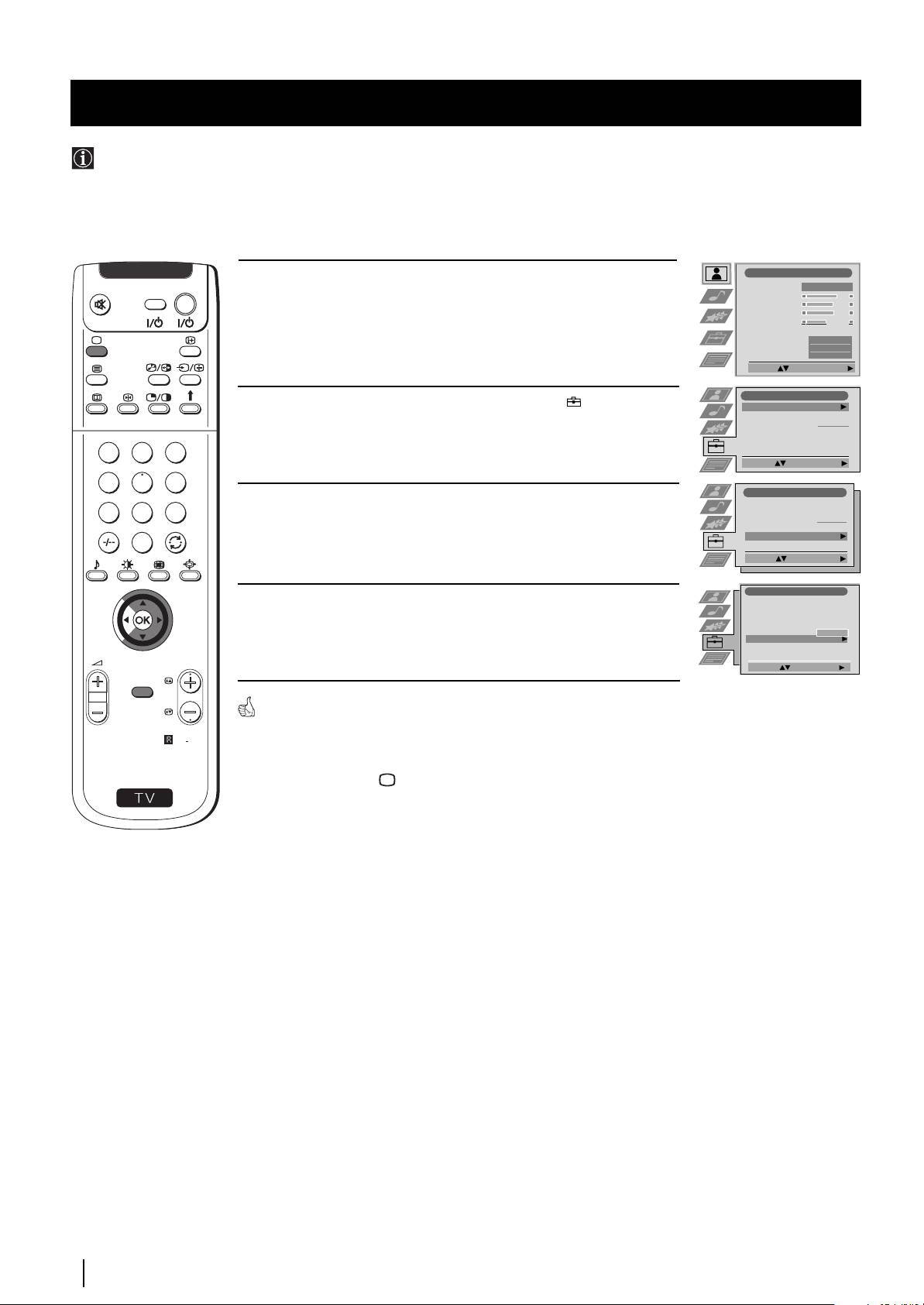
System menu
Przegląd poszczególnych funkcji
Urządzenie dysponuje możliwością przeglądu niektórych dostępnych funkcji.
1 Naciśnij przycisk MENU na pilocie by menu pojawiło się na ekranie.
Regulacja Obrazu
V
I
D
E
O
TV
Tryb Obrazu
Własny
Kontrast
Jasność
Kolor
Ostrość
Zerowanie
Sztuczna intel.
Tak
Redukcja zakłóceń
Auto
Barwa
Norm
Wybierz: Wprowadź menu:
Ustawienia
2 Naciśnij joystick w kierunku $ by wybrać symbol , a następnie
Automat. strojenie
Start
Sortowanie programów
naciśnij go w kierunku
z by pojawiło się na ekranie menu
Wybierz NexTView
- - - - - - -
Nastawianie AV
Ustawienia.
Ręczne ustawianie
1
2
3
Wybierz: Strojenie auto.:
4
5
6
Ustawienia
3 Naciśnij joystick w kierunku $ lub 4 by wybrać menu Ręczne
Automat. strojenie
7
8
9
Sortowanie programów
ustawianie, a następnie naciśnij go w kierunku
z.
Wybierz NexTView
- - - - - - -
Nastawianie AV
Ręczne ustawianie
0
Wybierz: Wprowadź:
Ręczne ustawianie
4 Naciśnij joystick w kierunku $ lub 4 by wybrać Demo, a następnie
Język/Kraj
Programowanie ręczne
Dalsze nastawianie
naciśnij go w kierunku
z, by rozpoczął się przegląd.
Ustawienia RGB
Ident. osobisty
- - - - - - -
Demo Start
PROGR
Wybierz: Wprowadź:
MENU
Na ekranie pojawi się większość funkcji którymi dysponuje
urządzenie.
RM
903
Uwagi:
S
Naciśnij przycisk na pilocie by przerwać przegląd i przywrócić
normalny ekran telewizyjny.
20
System menu

System menu
Regulacja geometrii obrazu dla źródła RGB
Po podłączeniu źródła sygnałów RGB, jak np. DVD (cyfrowy odtwarzacz CD video) do złącza EURO :1/ , może się
okazać konieczna regulacja centrowania poziomego.
1 Kilkakrotnie naciśnij przycisk … na pilocie aż symbol … 1 pojawi
… 1
V
I
D
E
O
TV
się na ekranie.
Regulacja Obrazu
2 Naciśnij przycisk MENU na pilocie by menu pojawiło się na ekranie.
Tryb Obrazu
Własny
Kontrast
Jasność
1
2
3
Kolor
Ostrość
Zerowanie
Sztuczna intel.
4
5
6
Tak
Redukcja zakłóceń
Auto
Barwa
Norm
Wybierz: Wprowadź menu:
7
8
9
Ustawienia
0
3 Naciśnij joystick w kierunku $ by wybrać symbol , a następnie
Automat. strojenie
Start
Sortowanie programów
naciśnij go w kierunku
z by pojawiło się menu Ustawienia.
Wybierz NexTView
- - - - - - -
Nastawianie AV
Ręczne ustawianie
Wybierz: Strojenie auto.:
PL
Ustawienia
Automat. strojenie
4 Naciśnij joystick w kierunku $ lub 4 by wybrać Ręczne ustawianie,
Sortowanie programów
PROGR
Wybierz NexTView
- - - - - - -
a następnie naciśnij go w kierunku
z.
Nastawianie AV
Ręczne ustawianie
MENU
Wybierz: Wprowadź:
Ręczne ustawianie
RM
903
Język/Kraj
5 Naciśnij joystick w kierunku $ lub 4 by wybrać Ustawienia RGB, a
Programowanie ręczne
Dalsze nastawianie
Ustawienia RGB
następnie naciśnij go w kierunku
z.
Ident. osobisty
- - - - - - -
S
Demo
Wybierz: Wprowadź:
Ustawienia RGB
Centrow. poziome
O
6 Naciśnij joystick w kierunku z by wybrać Centrow. poziome, a
następnie naciśnij go w kierunku
$ lub 4 aby wyregulować między
-10 i +10 środek obrazu. Następnie naciśnij OK by go zapisać.
Ustaw pozycję: Potwierdź: OK
7 Naciśnij przycisk MENU by przywrócić normalny ekran telewizyjny.
System menu
21

System menu
Identyfikacja i wybór formatu ekranu źródeł wejściowych
Funkcja ta pozwala wybrać typ formatu obrazu dodatkowego sprzętu podłączonego do urządzenia, jak również nadać
sygnałowi wejściowemu nazwę składającą się z maksymalnie pięciu znaków (liter lub cyfr).
1 Naciśnij przycisk MENU na pilocie by menu pojawiło się na ekranie.
Regulacja Obrazu
V
I
D
E
O
TV
Tryb Obrazu
Własny
Kontrast
Jasność
Kolor
Ostrość
Zerowanie
Sztuczna intel.
Tak
Redukcja zakłóceń
Auto
Barwa
Norm
Wybierz: Wprowadź menu:
Ustawienia
2 Naciśnij joystick w kierunku $ by wybrać symbol , a następnie
Automat. strojenie
Start
Sortowanie programów
naciśnij go w kierunku
z by wybrać menu Ustawienia.
Wybierz NexTView
- - - - - - -
Nastawianie AV
Ręczne ustawianie
1
2
3
Wybierz: Strojenie auto.:
4
5
6
Ustawienia
3 Naciśnij joystick w kierunku $ lub 4 by wybrać Nastawianie AV, a
Automat. strojenie
7
8
9
Sortowanie programów
- - - - - - -
następnie naciśnij go w kierunku
z.
Wybierz NexTView
Nastawianie AV
Ręczne ustawianie
0
Wybierz: Wprowadź:
Nastawianie AV
4 Naciśnij joystick w kierunku $ lub 4 by wybrać sygnał wejściowy.
Następnie naciśnij go w kierunku
z.
WE. AV NAZWA
AUTOFORMAT
AV1
Wył.
VIDEO
AV2
Wył.
AV3
Normal.
VIDEO
AV4
Cały
VIDEO
PROGR
Wybierz: Wprowadź:
MENU
5 Naciśnij joystick w kierunku $ lub 4 by wybrać:
Nastawianie AV
$ Wył: Wielkość obrazu nie jest automatycznie regulowana
RM
903
Normalny: Wielkość obrazu nie jest automatycznie zmieniana, w
WE. AV NAZWA
AUTOFORMAT
zależność od nadawanego programu.
AV1
Wył.
VIDEO
AV2
Wył.
AV3
Normal.
VIDEO
4Cały: Telewizor może automatycznie dopasowywać
AV4
Cały
VIDEO
S
wielkość obrazu tak, aby zlikwidować wszystkie
Wybierz: Nast: Potw.: OK
ciemme obszary z ekranu (tak jest to opisane w
rozdziale “Zmiana formatu ekranu “).
Nastawianie AV
Następnie naciśnij joystic w kierunku
z
WE. AV NAZWA
AUTOFORMAT
AV1
Wył.
IDEO
AV2
Wył.
V
AV3
Normal.
VIDEO
AV4
Cały
VIDEO
6 Przy zaznaczonym pierwszym elemencie w kolumnie NAZWA,
Wyb. A-Z, 0-9: Potwierdź: OK
naciśnij joystick w kierunku $ lub 4 by wybrać literę, cyfrę, “+” lub
puste miejsce a następnie naciśnij go w ten sam sposób.
7 Gdy wszystkie znaki zostały wybrane naciśnij OK.
8 Powtórz kroki od 4 do 7 jeśli chcesz wybrać format obrazu lub
nazwać pozostałe sygnały wejściowe.
9 Naciśnij przycisk MENU by przywrócić normalny obraz telewizyjny.
Przy każdorazowym wyborze urządzenia którego sygnałowi
wejściowemu została nadana nazwa, pojawi się ona przez kilka
sekund na ekranie.
22
System menu
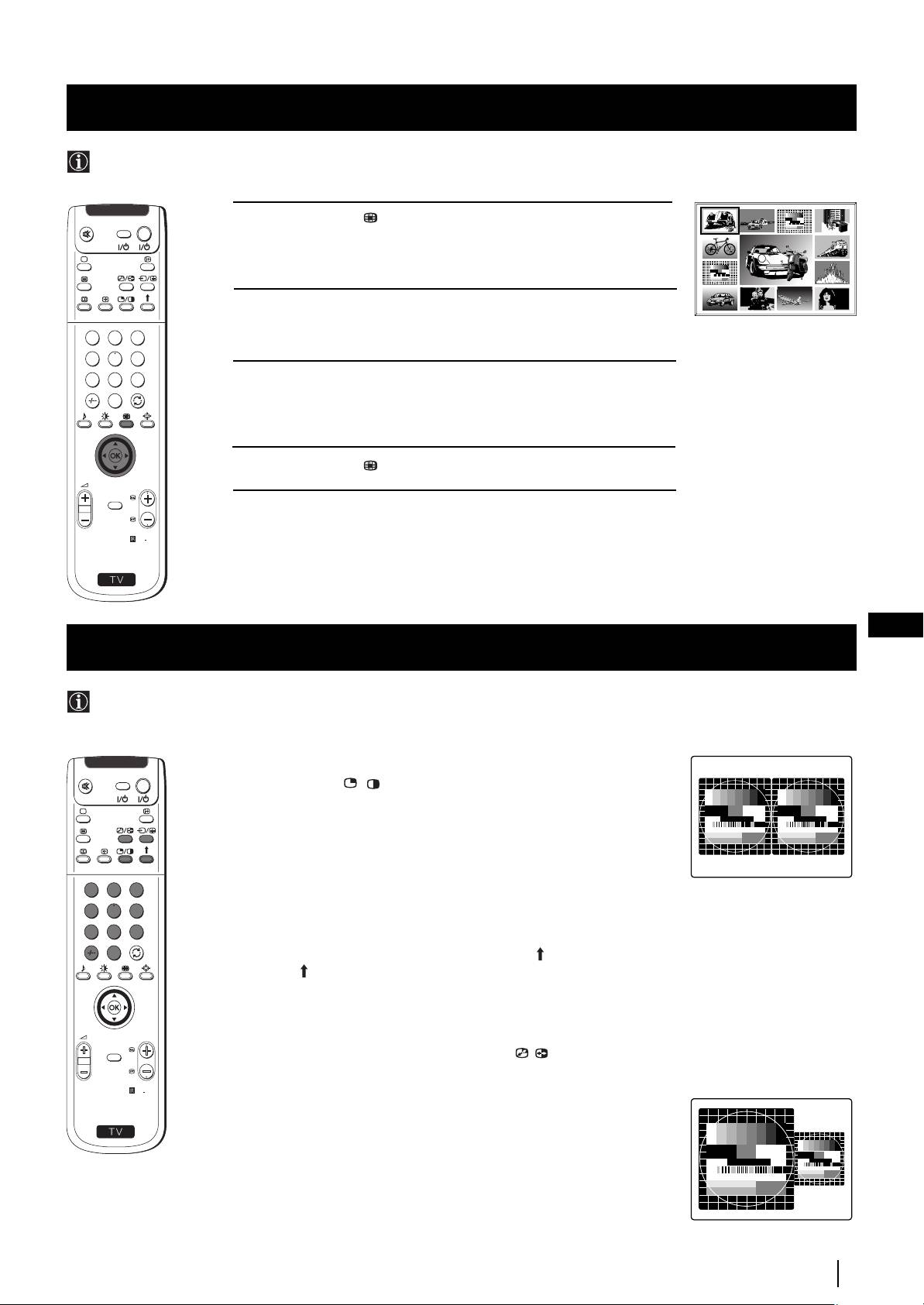
System menu
Obrazy zwielokrotnione (Multi PIP)
Funkcja ta (Multi PIP po angielsku Multi Picture In Picture) daje przegląd serii 12 statycznych obrazów i trzynastej w ruchu.
Można wybrać kanał który chce się oglądać zarówno w wariancie pełnego ekranu jak i w wariancie obrazu
zwielokrotnionego.
02
03 05
04
V
I
D
E
O
TV
1 Naciśnij przycisk na pilocie by wybrać wariant obrazu
zwielokrotnionego. Na ekranie pojawi się 13 pozycji programów z
13
01 06
oglądanym programem w środku.
12
07
11 09 08
10
2 Naciskaj joystick w kierunku $, 4, Z lub z, by przemieszczać się po
13 programach.
1
2
3
4
5
6
7
8
9
3 Naciśnij OK by wybrać program zaznaczony ramką. Kanał ten
przemieści się na środek.
0
4 Naciśnij przycisk by przywrócić normalny obraz telewizyjny.
PROGR
MENU
RM
903
S
PL
2 obrazy na ekranie (PAP)
Funkcja ta (PAP po angielsku Picture And Picture) dzieli ekran na dwie części by móc oglądać dwa kanały na raz (przy czym
jeden z nich może być kanałem video).
Dźwięk lewej części ekranu pochodzi z głośników urządzenia zaś dźwięk prawej części można odbierać przez słuchawki.
Włączanie i wyłączanie PAP
V
I
D
E
O
TV
Naciśnij przycisk / na pilocie by oglądać ekran podzielony na dwie
części w formacie 4:3, naciśnij go ponownie by wyłączyć tryb PAP i
przywrócić normalny ekran telewizyjny.
Wybór źródła PAP
1 By zmienić obraz w lewej części ekranu:
Przy włączonej funkcji PAP, naciskaj przyciski numeryczne na pilocie
1
2
3
(by wybrać kanał telewizyjny) lub naciśnij przycisk … (by wybrać
4
5
6
wejście video).
7
8
9
2 By zmienić obraz w prawej części ekranu:
0
Przy włączonej funkcji PAP, naciśnij przycisk na pilocie. Gdy
symbol pojawi się w dolnej części prawej strony ekranu naciskaj
przyciski numeryczne (by wybrać kanał telewizyjny) lub naciśnij
przycisk … (by wybrać wejście video).
PROGR
Zamiana części ekranu
MENU
Przy włączonej funkcji PAP naciśnij przycisk / na pilocie by
zamienić części ekranu stronami.
RM
903
Powiększenie rozmiarów części ekranów
S
Przy włączonej funkcji PAP kilkakrotnie naciśnij joystick w kierunku Z
nebo z by zmienić rozmiar obu części ekranu.
Wybór dźwięku prawej części ekranu
Po włączeniu funkcji PAP skonsultuj rozdział “Regulacja dźwięku”
niniejszej instrukcji obsługi i nastawienie “l Podw. Dźwięk” w “PAP”.
System menu
23

Telegazeta
Telegazeta
Telegazeta jest usługą informacyjną transmitowaną przez większość stacji telewizyjnych. Strona ze spisem treści telegazety
(zwykle strona 100) dostarcza informacji odnośnie sposobu korzystania z telegazety.
Należy korzystać z telegazety w kanale o silnym sygnale, w przeciwnym wypadku w tekście telegazety mogą pojawić się
błędy.
Włączanie i wyłączanie telegazety
V
I
D
E
O
TV
1 Wybierz kanał telewizyjny który transmituje telegazetę z której chcesz
TELETEXT
skorzystać.
Index
2 Naciśnij przycisk na pilocie by na ekranie pojawiły się
Programme
25
News
153
jednocześnie obraz telewizyjny i telegazeta. Ekran podzieli się
01
Sport
101
wówczas na dwie części: w prawej części ekranu znajdzie się obraz
Weather
98
telewizyjny zaś w lewej strona telegazety.
Po włączeniu funkcji telegazety i obrazu TV naciśnij przycisk
/ a następnie naciskaj przyciski PROGR +/- by zmienić
kanał na ekranie telewizora. Naciśnij joystick w kierunku Z
TELETEXT
TELETEXT
TELETEXT
TELETEXT
TELETEXT
TELETEXT
TELETEXT
TELETEXT
lub z by zmienić rozmiar ekranu TV. Ponownie naciśnij
Index
Index
Index
Index
Index
Index
Index
Index
przycisk / by przywrócić normalny odbiór telegazety.
Programme
Programme
Programme
Programme
Programme
Programme
Programme
Programme
25
25
25
25
25
25
25
25
1
2
3
3 Dwukrotnie naciśnij przycisk by na ekranie pojawiła się wyłącznie
News
News
News
News
News
News
News
News
153
153
153
153
153
153
153
153
Sport
Sport
Sport
Sport
Sport
Sport
Sport
Sport
101
101
101
101
101
101
101
101
telegazeta.
Weather
Weather
Weather
Weather
Weather
Weather
Weather
Weather
98
98
98
98
98
98
98
98
4
5
6
4 Trzykrotnie naciśnij przycisk by nałożyć telegazetę na obraz TV.
5 Czterokrotnie naciśnij przycisk lub naciśnij by wyłączyć
7
8
9
telegazetę.
0
TELETEXT
Wybór strony telegazety
01
Index
Wprowadź trzy cyfry numeru strony którą chcesz zobaczyć na ekranie
Programme
25
przy użyciu przycisków numerycznych pilota. Przy mylnym wyborze
News
153
Sport
101
podaj jakiekolwiek trzy cyfry a następnie wprowadź poprawny numer
Weather
98
strony telegazety.
PROGR
Użycie pozostałych funkcji telegazety
MENU
Wybór następnej lub poprzedniej strony
Naciskaj przyciski (PROG +) lub PROG -) na pilocie by wybrać
następną lub poprzednią stronę telegazety.
216-02
RM
903
Wybór podstrony
Strona telegazety może się składać z wielu podstron. W tym przypadku,
S
po kilku sekundach pojawia się linia w dolnej części ekranu informująca
ile podstron zawiera dana strona. Naciśnij wówczas joystick w kierunku
4 lub $ by wybrać odpowiednią podstronę.
01 03 04 05 06 07 0802
Zachowanie strony
Naciśnij przycisk by zachować stronę i uniknąć jej zniknięcia.
Naciśnij ponownie ten sam przycisk by zlikwidować blokadę.
Powrót do strony ze spisem treści
Naciśnij przycisk by na ekranie pojawiła się strona ze spisem treści
(zazwyczaj strona 100).
Fastext
(dostępny wyłącznie gdy stacja TV nadaje sygnały Fastext).
Gdy nadawany jest sygnał Fastext, w dolnej części strony telegazety
pojawia się zestaw stron kodowanych kolorem. Aby wybrać żądaną
stronę naciśnij odpowiedni kolorowy przycisk (czerwony, zielony, żółty
lub niebieski) na pilocie.
Znalezienie strony
1 Naciskaj przyciski numeryczne na pilocie by wybrać poszukiwaną
stronę telegazety o kilkucyfrowym numerze (np. strona ze spisem
treści).
2 Naciśnij OK.
3 Naciśnij joystick w kierunku 4 lub $ by wybrać poszukiwany numer
strony, a następnie naciśnij OK. Poszukiwana strona pojawi się na
ekranie po kilku sekundach.
24
Telegazeta

Telegazeta
Użycie menu telegazety
V
I
D
E
O
TV
Telegazeta
1 Po włączeniu funkcji telegazety naciśnij przycisk MENU na pilocie by
Góra / Dół / Cała
na ekranie pojawiło się menu telegazety.
Usunięcie tekstu
Odsłanianie
2 Naciśnij joystick w kierunku 4 lub $ by wybrać odpowiednią opcję, a
Strona na czas
następnie naciśnij go w kierunku z by menu danej opcji pojawiło się
Przegłąd stron
Wybierz: Wprowadź menu:
na ekranie.
3 By menu telegazety zniknęło z ekranu naciśnij przycisk MENU.
Góra / Dół / Cała
Góra: Dół: Cała: OK
Funkcja ta pozwala zwiększyć poszczególne fragmenty strony
telegazety. Naciśnij joystick w kierunku 4 by powiększyć górną część
1
2
3
ekranu, lub w kierunku $ by powiększyć dolną część ekranu. Naciśnij
4
5
6
OK by przywrócić normalny rozmiar strony.
7
8
9
Usunięcie tekstu
Po włączeniu tej funkcji można oglądać kanał telewizyjny czekając na
0
pojawienie się poszukiwanej strony telegazety. W chwili gdy jest ona już
dostępna symbol zmienia kolor. By wyświetlona została strona
telegazety naciśnij .
Odsłanianie
PL
Niektóre strony telegazety zawierają schowaną informację którą można
PROGR
odsłonić np. rozwiązanie zagadek. Po włączeniu tej funkcji schowana
MENU
informacja pojawi się na ekranie.
Strona na czas
(Zależy od tego czy telegazeta dysponuje tą funkcją).
RM
903
Można skonsultować stronę kodowaną czasowo, np. stronę na czas o
S
określonej godzinie. Po włączeniu tej funkcji gdy strona pojawi się na
ekranie:
1 Naciskaj przyciski numeryczne na pilocie by wprowadzić trzy znaki
Strona na czas
pożądanej strony.
STR CZAS
2 Naciskaj ponownie przyciski numeryczne by wprowadzić cztery znaki
- - : - -— — —
odpowiedniej godziny.
3 Naciśnij OK by zapisać ustaloną godzinę. Godzina pojawi się w
Wybierz stron: 0-9 Nast pna.:
górnym lewym rogu ekranu. Wyznaczona strona pojawi się na ekranie
o wyznaczonej godzinie.
Przegląd stron
(Zależy od tego czy telegazeta dysponuje tą funkcją).
W tym podmenu, strony bloku i grupy TOP-Text układają się w dwóch
kolumnach by ułatwić użytkownikowi wybór strony. Każdej stronie bloku
pierwszej kolumny odpowiadają grupy stron w drugiej. Naciśnij joystick
w kierunku 4 lub $ by wybrać odpowiednią stronę z bloku, a następnie,
naciśnij go w kierunku z by dostać się do kolumny grup stron. Naciśnij
joystick w kierunku 4 lub $ by wybrać z grupy odpowiednią stronę. Na
zakończenie naciśnij OK by na ekranie pojawiła się wybrana strona.
Telegazeta
25
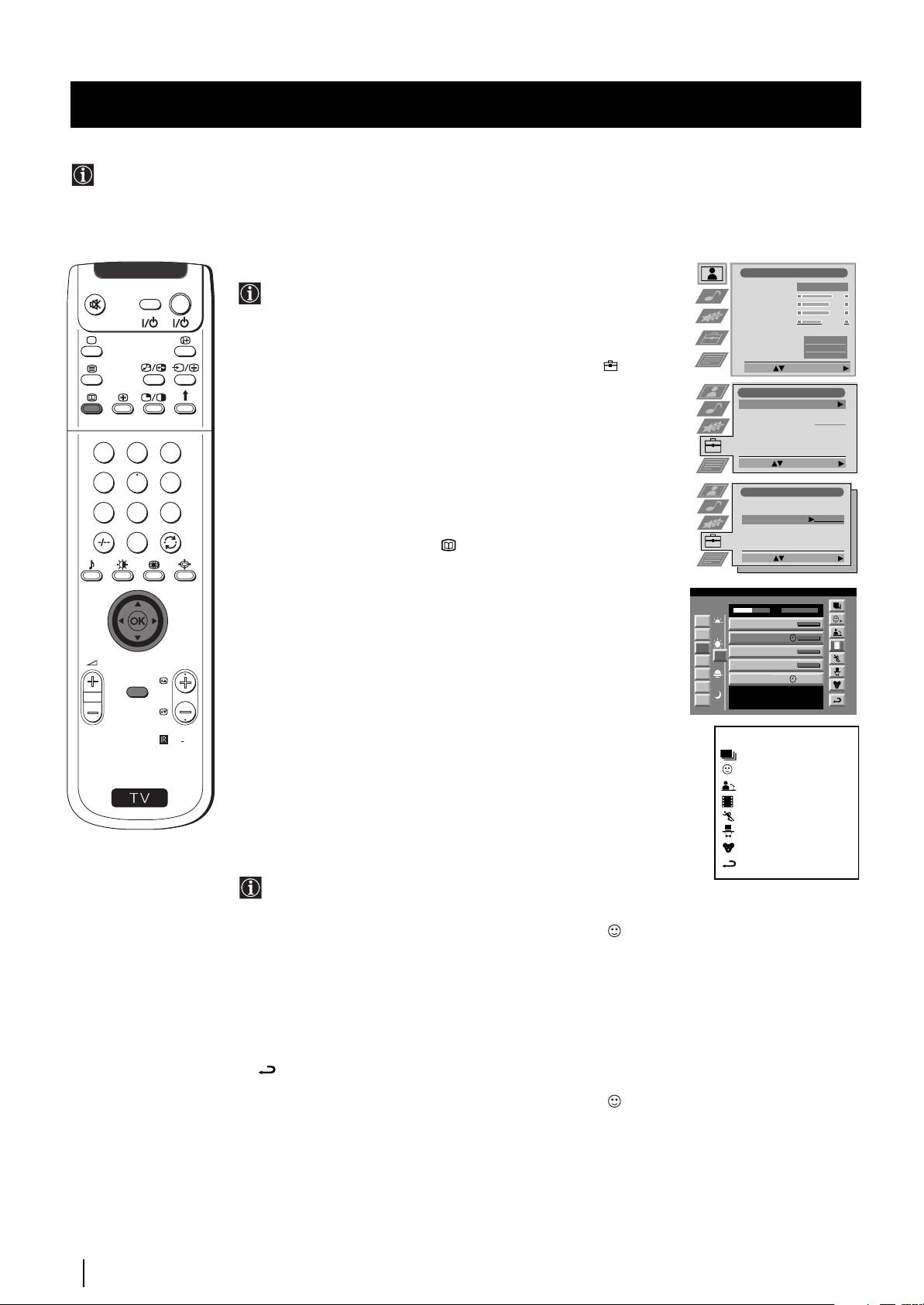
NexTView
NexTView
*
* (zależy czy usługa jest dostępna)
NexTView jest Elektronicznym Wykazem Programów (EPG) który zawiera informację o programach różnych stacji
telewizyjnych.
Wybór dostawcy NexTView
Regulacja Obrazu
V
I
D
E
O
TV
Urządzenie automatycznie wybiera najlepszego dostawcę
Tryb Obrazu
Własny
Kontrast
NexTView. Dostawca ten będzie do dyspozycji przez 30 minut po
Jasność
Kolor
dostrojeniu kanału. Można zmienić dostawcę zgodnie z
Ostrość
Zerowanie
upodobaniem.
Sztuczna intel.
Tak
Redukcja zakłóceń
Auto
1 Naciśnij przycisk MENU na pilocie by na ekranie pojawiło się menu.
Barwa
Norm
2 Naciśnij joystick w kierunku 4 lub $ by wybrać symbol , a
Wybierz: Wprowadź menu:
następnie naciśnij go w kierunku z by pojawiło się menu Ustawienia.
Ustawienia
3 Naciśnij joystick w kierunku 4 lub $ by wybrać Wybierz NexTView,
Automat. strojenie
Start
a następnie naciśnij go w kierunku z. Na ekranie pojawi się lista
Sortowanie programów
Wybierz NexTView
- - - - - - -
wszystkich dostępnych dostawców NexTView.
Nastawianie AV
Ręczne ustawianie
4 Naciśnij joystick w kierunku 4 lub $ by wybrać dostawcę zgodnie z
1
2
3
upodobaniem, a następnie naciśnij OK.
Wybierz: Strojenie auto.:
5 Naciśnij przycisk MENU by przywrócić normalny ekran telewizyjny.
4
5
6
Ustawienia
Automat. strojenie
7
8
9
Sortowanie programów
Wybierz NexTView
- - - - - - -
Włączanie NexTView
Nastawianie AV
Ręczne ustawianie
0
1 Naciśnij kilkakrotnie przycisk na pilocie by włączyć lub wyłączyć
Wybierz: Wprowadź:
funkcję NexTView.
* W niektórych przypadkach konieczne jest również naciśnięcie
joysticka w kierunku Z, by na ekranie pojawił się Elektroniczny
07 Tue
12:38
SWISS
TXT TPS / RINGIER
Wykaz Programów (EPG) Sony.
7
Tue 07. 04 .98
Tue
Star Wars
Super RTL
10:35 - 12:45
8
Wed
Werner - Beinhart
Pro 7
10:20 - 12:00
9
2 Naciśnij joystick w kierunku 4, $, Z lub z by przemieścić kursor na
Thu
Flui gr sst den Rest der Welt
12
Kabel 1
10:45 - 10:50
10
PROGR
Fri
Once upon a time in the West
ekranie.
Euronews
11:00 - 11:20
11
Sat
International News
MENU
RTL Plus
11:45 - 12:50
12
Sun
Hat der alte Hexenmeister sich doch
13
einmal fortbegeben, und nun sollen
3 Naciśnij OK by potwierdzić wybór.
Mon
seine Geister auch nach meinem Willen
leben.
a) Jeśli zostanie naciśnięty OK w kolumnach daty, godziny lub
obrazków, lista programów zmieni się zgodnie z wyborem.
RM
903
Legenda
b) Jeśli zostanie naciśnięty OK w liście programów, zostanie
pełna lista
pokazany bezpośrednio dany kanał jeśli w danym momencie ma
osobisty wybór
S
miejsce emisja programu lub zostanie wyświetlone menu Emisje
programy informacyjne
przewidywane jeśli emisja ma mieć miejsce później.
filmy
sport
programy rozrywkowe
programy dla dzieci
Własny wybór programów
powrót do poprzedniego menu
Można stworzyć własną listę z rodzajami programów
odpowiadającymi indywidualnym upodobaniom.
1 Naciśnij joystick w kierunku 4 lub $ by wybrać obrazek , a
następnie naciśnij go w kierunku z by pojawiło się menu Ustawienie
własne.
2 Naciśnij joystick w kierunku 4 lub $ by wybrać opcję na ekranie, a
następnie naciśnij OK by potwierdzić wybór.
3 Powtórz krok 2 by wybrać wszystkie elementy które chcesz umieścić
na własnej liście.
4 Po ułożeniu listy naciśnij joystick w kierunku z by wybrać obrazek
.
5 Naciśnij OK by powrócić do poprzedniego menu.
6 Naciśnij joystick w kierunku 4 lub $ by wybrać obrazek , a
następnie naciśnij OK by włączyć własny wybór programów.
kontynuuje...
26
NexTView
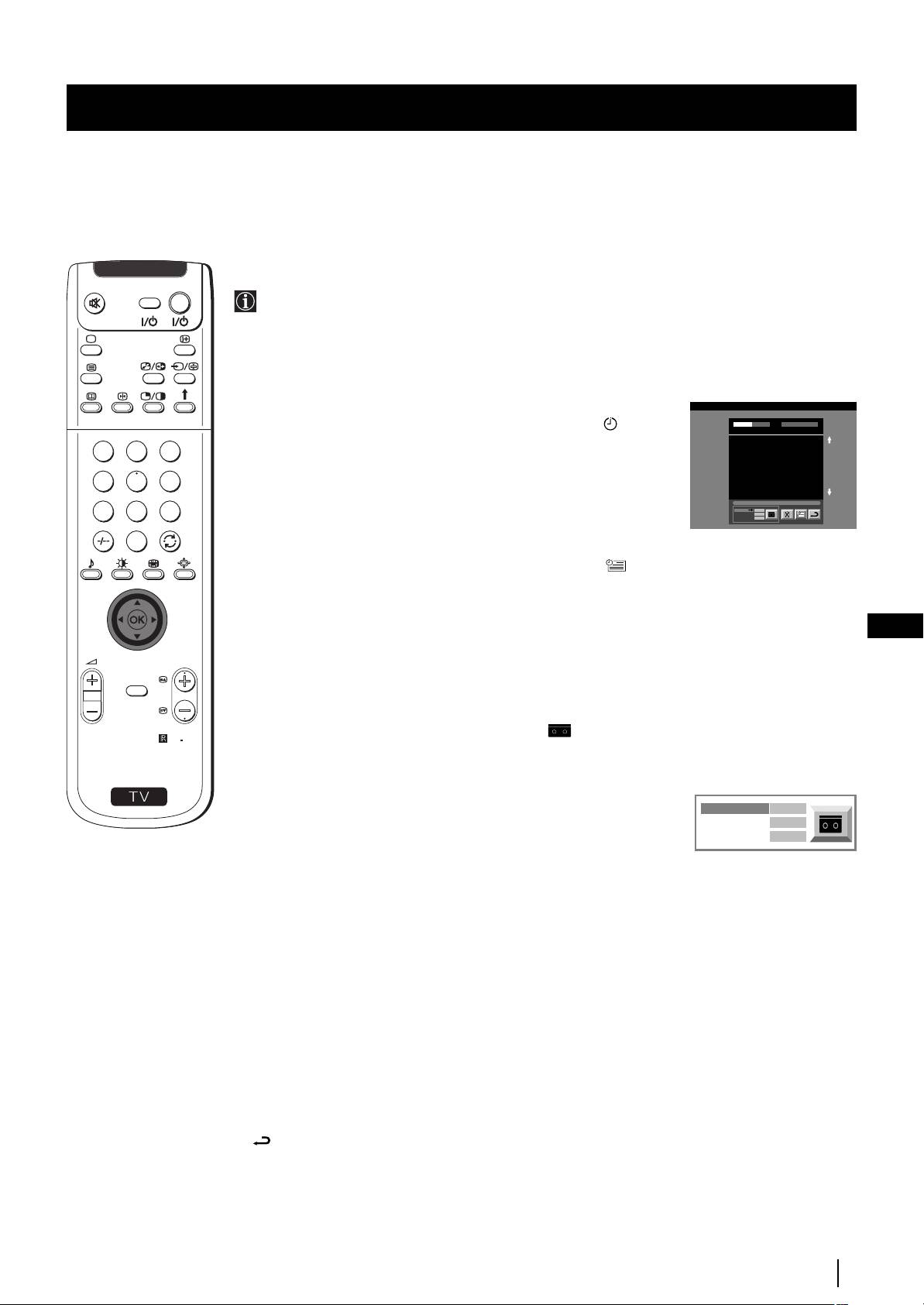
NexTView
Menu Emisje przewidywane
V
I
D
E
O
TV
Menu Emisje przewidywane pozwala nastawić programator lub
wybrać programy do nagrywania.
1 Naciśnij joystick w kierunku 4 lub $ by wybrać w kolumnie z
programami pozycję programu który ma zostać nadany później.
2 Naciśnij OK by pojawiło się menu Emisje przewidywane.
By nastawić programator
First nextTView/EPG-Providers in Europe
07 Tue
Naciśnij joystick w kierunku 4 lub $ by zaznaczyć obrazek , a
12:38
SWISS TXT TPS / RINGIER nexTView
Tue 07. 04 .98
Address Mapping
następnie kilkakrotnie naciśnij OK by wybrać Ustaw programator lub
The position of the addresses in the
1
2
3
OSDA is shown in the following diagram.
Wyłączenie programatora. Jeśli zostanie wybrane nastawienie Ustaw
The position values of the DPW are set
to ’0’.
If other values are set, the complete
programator program zostanie zaznaczony symbolem zegarka, i zanim
combination will be scrolled.
4
5
6
Example:
if the DPWC is set to ’63’, the char-
się rozpocznie, na ekranie pojawi się wiadomość dotycząca
This channel has been set for a timer
potwierdzenia czy chcesz ten program oglądać.
VPS/PDC
On
7
8
9
Speed
Timer Prog
VCR1
SP
0
By pojawiła się lista z wybranymi programami
Naciśnij joystick w kierunku 4 lub $ by zaznaczyć obrazek a
następnie kilkakrotnie naciśnij OK by pojawiła się lub zniknęła lista z
wybranymi programami. Na liście tej znajdują się programy z
nastawionym programatorem. (Programator może być ustawiony na 5
PL
programów).
PROGR
By nagrywać programy *
MENU
* (Wyłącznie w przypadku gdy magnetowid dysponuje Smartlink).
1 Podłącz magnetowid.
2 Naciśnij joystick w kierunku 4 lub $ by wybrać , a następnie
RM
903
naciśnij OK by informacja została przekazana do magnetowidu.
3 By nastawić magnetowid:
S
VPS/PDC
VPS/PDC
Ta k
Naciśnij joystick w kierunku Z lub z aby wybrać VPS/PDC, a
Szybkość
SP
następnie kilkakrotnie naciśnij OK by wybrać Tak lub Nie. Przy tego
Nastawienie magnetowidu
VCR1
typu nastawieniu zapewnione jest nagranie całej emisji nawet jeśli
nastąpiły zmiany programu. (funkcja ta działa wyłącznie gdy wybrany
kanał emituje sygnał VPS/PDC).
Szybkość
Naciśnij joystick w kierunku $ by wybrać Szybkość, a następnie
kilkakrotnie naciśnij OK by wybrać “SP” (nagrywanie standard) lub
“LP” (długie nagrywanie). Wariant długiego nagrywania pozwala
podwoić czas trwania kasety video chociaż jakość obrazu może się
pogorszyć.
Nastawienie magnetowidu
Naciśnij joystick w kierunku $ by wybrać Nastawienie
magnetowidu, a następnie kilkakrotnie naciśnij OK by wybrać
magnetowid który się chce zaprogramować, VCR1 bądź VCR2.
4 Na zakończenie naciśnij joystick w kierunku z by wybrać obrazek
, a następnie naciśnij OK by przywrócić normalny ekran
telewizyjny.
NexTView
27
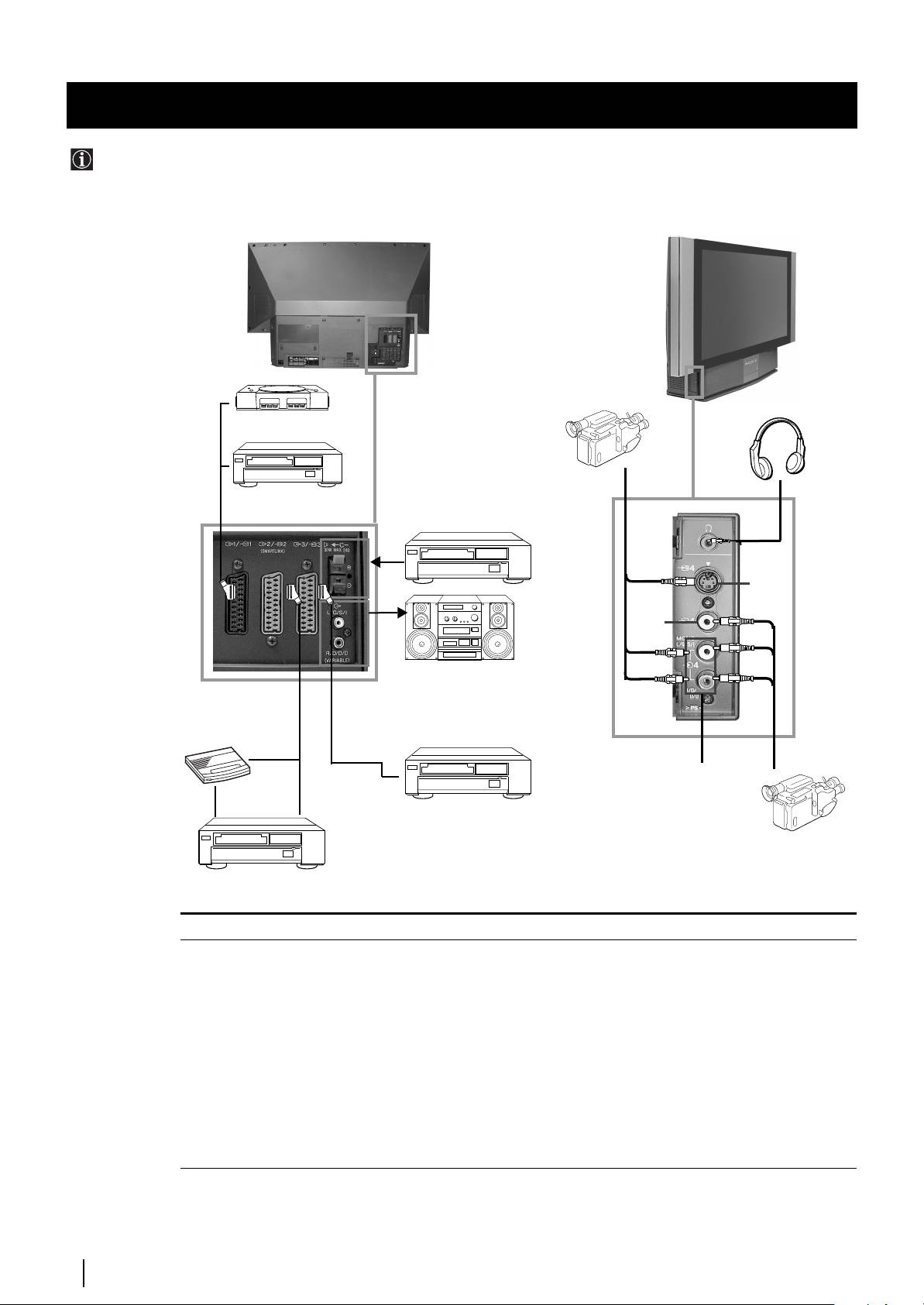
Dodatkowe podłączenia
Podłączanie dodatkowych urządzeń
Do urządzenia można podłączyć bardzo wiele rodzajów dodatkowych urządzeń, tak jak jest to przedstawione poniżej.
Kamera
S-VHS/Hi8/DVC
By uniknąć
A
DVD
Zestaw Dolby
Surround
zakłóceń
I
obrazu:
• Nie podłączać
jednocześnie
dodatkowych
F
urządzeń do
gniazd F i G.
G
Zestaw muzyczny
B
C
H
Magnetowid
Dopuszczalne sygnały wejściowe
Dyspozycyjne sygnały wyjściowe
A Sygnały audio/video i RGB
Video/audio programów TV.
B Sygnały audio/video i video S
Video/audio wybranego źródła.
C Sygnały audio/video i video S
Video/audio wyświetlania na ekranie (wyjście monitora).
D Wejście głównego głośnika. W menu
Bez wyjść.
“Funkcje”, należy nastawić opcję
“Głośnik” na “Środkowy”.
E Bez wejść
Sygnał audio.
F Sygnał video S
Bez wyjścia.
G Sygnał video
Bez wyjścia.
H Sygnał audio
Bez wyjścia.
I Bez wejścia
Sygnał audio dla słuchawek.
28
Dodatkowe podłączenia
Kamera
8mm/Hi8/DVC
1
2
“PlayStation”*
D
E
* “PlayStation”
jest produktem
Sony Computer
Entertainment,
Dekoder
Inc.
* “PlayStation”
jest znakiem
firmowym
zarejestrowanym
przez Sony
Computer
Entertainment,
Inc.
Magnetowid
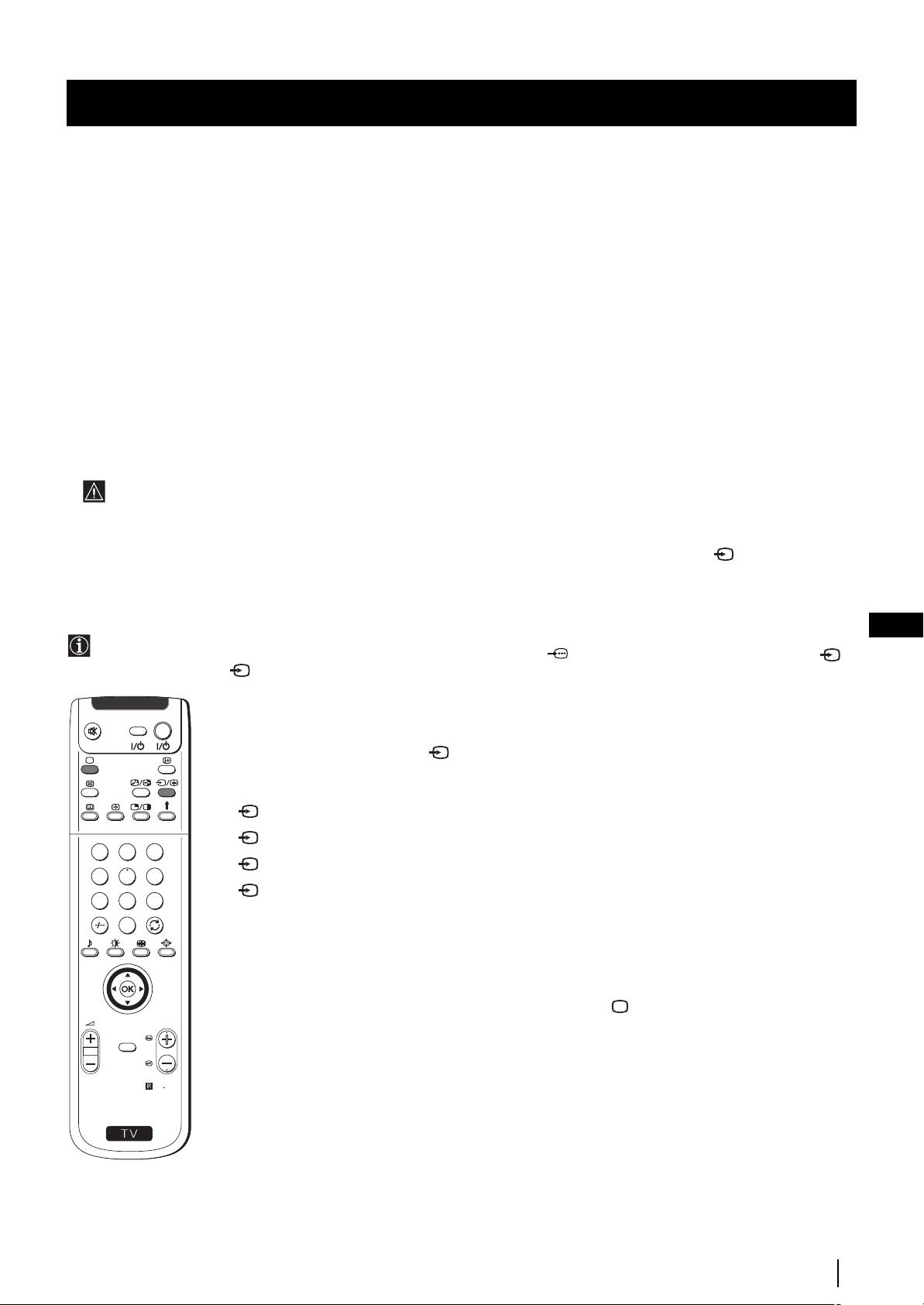
Dodatkowe podłączenia
Zastosowanie dodatkowych urządzeń
Szersze informacje o podłączaniu dodatkowego sprzętu
Podłączanie magnetowidu
Zalecamy podłączenie magnetowidu do złącza EURO B lub C z tyłu urządzenia.
W przypadku braku kabla do złącza EURO polecamy dostrojenie sygnału video do kanału numer “0”. W tym celu należy
skorzystać z informacji zawartych w rozdziale “Ręczne programowanie telewizora” niniejszej instrukcji obsługi. Należy
skonsultować również instrukcje obsługi magnetowidu by dowiedzieć się jak uzyskać kanał testowy sygnału video.
Jeśli magnetowid przyjmuje SMARTLINK należy skonsultować rozdział “Smartlink” niniejszej instrukcji obsługi.
Podłączanie zewnętrznego sprzętu audio
1 By słuchać dźwięku urządzenia przez zestaw Hi-Fi:
Jeśli chcesz wzmocnić dźwięk wyjściowy z urządzenia, podłącz zestaw Hi-Fi do gniazd E z tyłu urządzenia Głośność dźwięku
podłączonego urządzenia do gniazd E można regulować zmieniając głośność dźwięku w słuchawkach. W tym celu należy
skorzystać z informacji zawartych w rozdziale “Regulacja dźwięku” niniejszej instrukcji obsługi.
2 By słuchać dźwięku zestawu Dolby Prologic przez urządzenie:
Jeśli chcesz słuchać dźwięk wzmacniacza - dekodera Dolby Prologic przez głośniki urządzenia podłącz zestaw do gniazd D
z tyłu urządzenia. Podłącz główne wyjście wzmacniacza do wyżej wymienionych gniazd by spełniał funkcję głównego głośnika.
W tym celu należy skorzystać z informacji zawartych w rozdziale “Użycie menu “Funkcje” i wybrać “Środkowy” w opcji “Głośnik”.
Pamiętaj, że maksymalna moc wejściowa tego gniazda wynosi 30W. Upewnij się, że nie przekroczysz dopuszczalnej
wartości.
Podłączanie sprzętu Mono
Podłącz kabel audio do gniazda L/G/S/I znajdującego się z przodu urządzenia i wybierz sygnał wejściowy 4, ealizując poniżej
opisane instrukcje.
Wybieranie i oglądanie sygnału wejściowego
PL
Aby na ekranie pojawił się sygnał wejściowy podłączonego sprzętu należy wybrać symbol złącza do którego jest on
podłączony. Np. jeśli sprzęt podłączony jest do złącza o symbolu
Y1/ 1, należy kilkakrotnie nacisnąć przycisk
na pilocie aż symbol 1 pojawi się na ekranie.
1 Podłącz dodatkowe urządzenie do odpowiedniego gniazda urządzenia, tak jak jest to opisane na
V
I
D
E
O
TV
poprzedniej stronie.
2 Naciśnij kilkakrotnie przycisk na pilocie aż na ekranie pojawi się odpowiedni symbol wejścia.
Symbol Sygnały wejściowe
11
11
•Sygnał wejściowy audio/video ze złącza EURO A lub *RGB ze złącza EURO A.
22
22
•Sygnał wejściowy audio/video ze złącza EURO B lub *Vídeo S ze złącza EURO B.
1
2
3
33
33
•Sygnał wejściowy ze złącza EURO C lub *Vídeo S ze złącza EURO C.
4
5
6
44
44
• Sygnał wejściowy Video S ze złącza 4- stykowego F lub *wejście video ze złącza
7
8
9
RCA G i sygnał audio ze złącza RCA H.
0
* (automatyczne wykrywanie sygnału w zależności od podłączonego urządzenia)
3 Włącz podłączone urządzenie.
4 By przywrócić normalny ekran telewizyjny naciśnij przycisk na pilocie.
PROGR
MENU
RM
903
S
Dodatkowe podłączenia
29
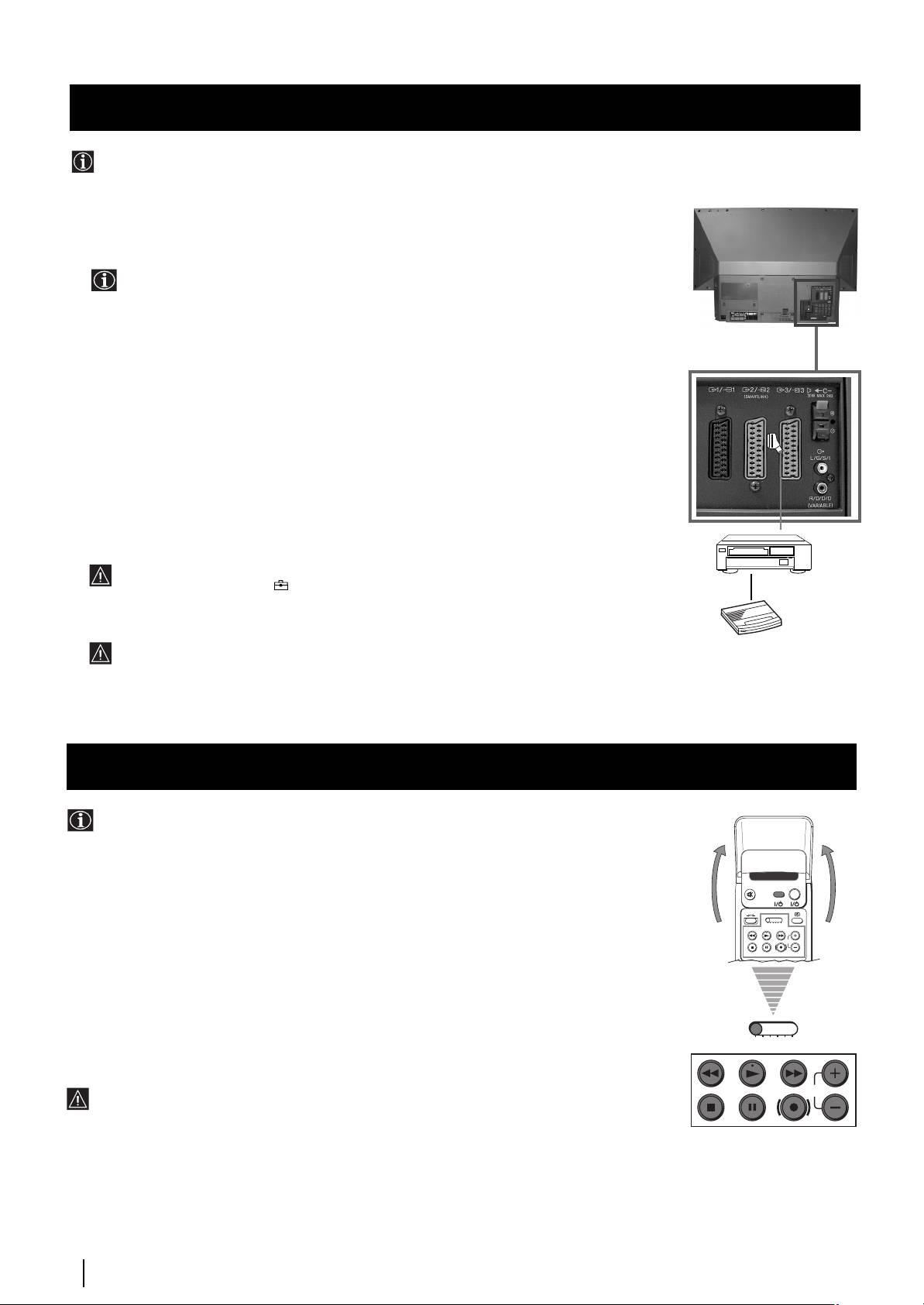
Dodatkowe podłączenia
Smartlink
Smartlink to bezpośrednie łącze między urządzeniem a magnetowidem.
Tył
Do skorzystania z funkcji Smartlink potrzeba:
• Magnetowidu z systemem Smartlink, NexTView Link, Easy Link lub Megalogic.
Megalogic to znak firmowy zarejestrowany przez Grundig Corporation.
EasyLink to znak firmowy Philips Corporation.
• Kompletnego 21-stykowego kabla EURO by podłączyć magnetowid do złącza
EURO :2/q2 (SMARTLINK) znajdującego się z tyłu urządzenia.
Podstawowe funkcje łącza Smartlink są następujące:
• Pozwala na bezpośrednie przekazywanie informacji o zaprogramowaniu (np. listy programów)
z telewizora do magnetowidu.
• Pozwala na bezpośrednie nagrywanie z urządzenia, wystarczy nacisnąć jeden przycisk by
nagrać oglądany program.
• Pozwala na automatyczne włączenie: gdy urządzenie znajduje się w trybie czuwania (standby),
wystarczy nacisnąć przycisk “Play z” na magnetowidzie i telewizor automatycznie się włączy.
Jeśli do magnetowidu jest podłączony dekoder zgodny z systemem Smartlink, należy
wybrać menu Szukaj w (Ręczne ustawianie) i nastawić DEKODER na pozycję AV2
Magnetowid
dla każdego kodyfikowanego kanału. W celu uzyskania więcej
informacji należy skonsultować rozdział “Używanie funkcji “Dalsze nastawianie”.
Dekoder
Szersza informacja o łączu Smartlink znajduje się w instrukcji obsługi magnetowidu.
Pilot innych urządzeń Sony
Używając przyciski znajdujące się pod przykrywką pilota można nastawiać inne urządzenia
Sony.
1 Otwórz przykrywkę pilota.
VIDEO TV
2 Nastaw przełącznik VTR 1234 DVD zgodnie z urządzeniem które chcesz nastawić:
VTR1 Video Beta
VTR 1 2 3 4 DVD
CH
VTR2 Video de 8 mm.
VTR3 Video VHS
VTR4 Video cyfrowe (DCR-VX 1000/9000 E, VHR-1000)
DVD Cyfrowy odtwarzacz CD video
3 Możesz teraz używać przyciski znajdujące się pod przykrywką pilota by nastawiać
dodatkowe urządzenie.
VTR 1 2 3 4 DVD
• Jeśli podłączone urządzenie wyposażone jest w przełącznik COMMAND MODE, ustaw go
CH
w tej samej pozycji co przełącznik VTR 1234 DVD na pilocie niniejszego urządzenia.
• Jeśli podłączone urządzenie nie dysponuje daną funkcją odpowiadający tej funkcji
przycisk na pilocie nie będzie działał.
30
Dodatkowe podłączenia
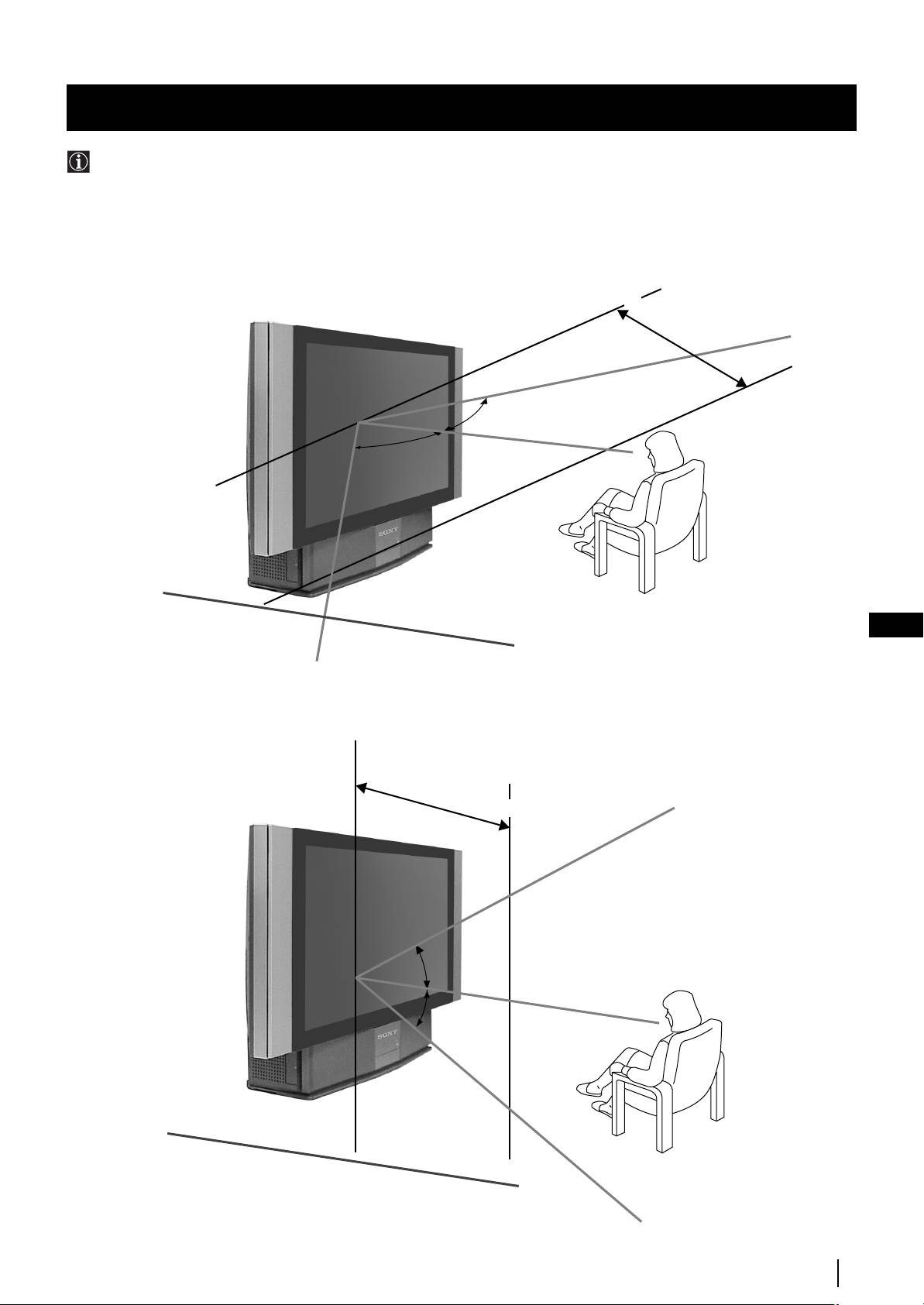
Informacje dodatkowe
Optymalny kąt oglądania
By osiągnąć optymalną jakość obrazu należy usytuować urządzenie w taki sposób, by móc patrzeć na ekran pod kątem
pokazanym poniżej.
Poziomy kąt patrzenia
minimalna odległość 2 m
65º
65º
(zalecana dla widza pozycja)
PL
Pionowy kąt patrzenia
minimalna odległość 2 m
30º
30º
(zalecana dla widza
pozycja)
Informacje dodatkowe
31
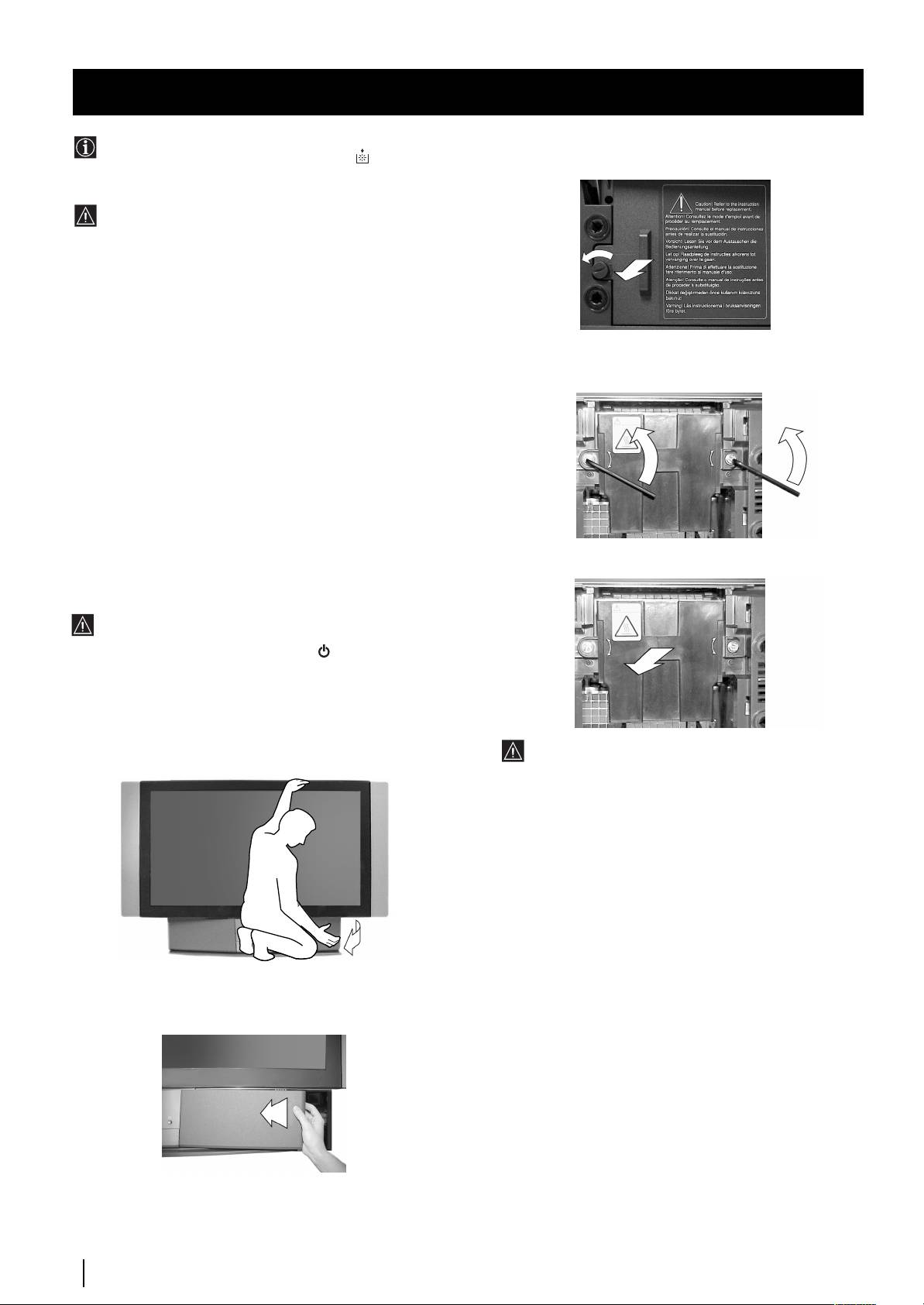
Informacje dodatkowe
Wymiana lampy
Jeśli lampa ściemnieje lub kolory obrazu stają się
3 Proszę poluzować śrubę przy pomocy np monety i
nienaturalne bądź miga wskaźnik lampy urządzenia,
zdjąć osłonę żarówki.
wymień lampę na nową.
• Jako części za zamiennej użyj lampy XL-2000E. Inna
lampa może spowodować uszkodzenie telewizora.
• Nie należy wyjmować żarówki, za wyjątkiem sytuacji,
gdy się ją wymienia.
• Zanim wymieni się żarówkę, proszę wyłącyzć
zasilanie i odłączyć telewizor od sieci.
• Dopiero jak żarówka wystygnie można ją wymienić.
Przednia szklana część żarówki ma temperaturę
100˚C (212˚F) i lub nawet wyższą przez około 30
4 Proszę poluzować dwie śruby i wyciągnąć żarówkę.
minut po wyłączeniu sprzętu.
Proszę poluzować śruby przy pomocy załączonego klucza.
• Wymontowanej żarówki nie należy kłaść w pobliżu
dzieci lub łatwopalnych materiałów.
• Wymontowanej żarówki nie należy moczyć, wkładać
do niej przedmiotów. Może spowodować je
eksplozję.
• W pobliżu nie powinny znajdować się przedmioty z
metalu lub przedmioty łatwopalne, ponieważ może
wybuchnąć pożar. Ponad to nie należy wkładać rąk
do przegródki na żarówkę, ponieważ można się
poparzyć.
• Proszę porządnie zamontować nową żarówkę. W
Proszę wyciągnąć żarówkę trzymając za uchwyt.
przeciwnym wypadku obraz może sciemnieć.
1 Proszę wyłączyć zasilanie i odłączyć sprzęt od sieci.
• Jeśli rozpoczynasz wymianę lampy bez odłączenia
przewodu zasilającego miga wskaźnik trybu
czuwania (standby) urządzenia
By kontynuować
wymianę lampy odłącz przewód zasilania.
• Demontażu proszę dokonać po upływie co najmniej
30 minut od wyłączenia sprzętu.
• Proszę przygotować nową żarówkę.
Jest ona nadal za gorąca, zaraz po wyłączeniu
2 Zdejmij przednią ściankę obudowy.
zasilania. Proszę uważać, by nie dotknąć przedniej
szybki lub okolic, lub szklanej przegródki na żarówkę.
5 Proszę założyć nową żarówkę.
Włóż nową lampę i dokręć mocno obie śruby.
6 Proszę założyć osłonę żarówki.
Załóż osłonę lampy i dokręć mocno śrubę przy pomocy
jakiegoś przedmiotu, np. monety.
7 Proszę założyć przednią ściankę obudowy
telewizora.
Załóż przednią ściankę obudowy na swoje miejsce.
Zdejmij przednią ściankę obudowy bez przesuwania
Uwagi:
urządzenia.
• Nie należy pobrudzić lub dotykać przedniej szybki nowej
żarówki lub szklanej przegródki. Jeżeli szkło ulegnie
zabrudzeniu, może spaść jakość obrazu lub skróci się
żywotność żarówki.
• Proszę porządnie zamocować osłonę żarówki. W
przeciwnym wypadku nie można włączyć zasilania
telewizora.
• Gdy żarówka się przepali, rozlega się przydźwięk. Nie
oznacza to uszkodzenia sprzętu.
• Nową żarówkę można nabyć w najbliżym punkcie
usługowym firmy Sony.
Trzymając przednią ściankę z boku pociągnij ją do
• Szanuj środowisko naturalne gdy wyrzucasz zużytą
siebie palcami. Uważaj, by nie przycisnąć paznokci.
lampę.
32
Informacje dodatkowe

Informacje dodatkowe
Dane techniczne
System TV
Moc wyjściowa dźwięku
B/G/H, DK, I, L
2 x 20 W (moc muzyczna)
2 x 15 W (RMS)
System koloru
PAL, SECAM
Moc wejściowa głównego głośnika
NTSC 3.58, 4.43 (wyłącznie wejście video)
30 W (RMS) (jeśli jest używany jako główny głośnik)
Zakresy kanałów
VHF: E2-E12
Pobór mocy
UHF: E21-E69
210 W
CATV: S1-S20
HYPER: S21-S41
Zużycie energi w trybie czuwania (standby)
D/K: R1-R12, R21-R69
≤ 1 W
I: UHF B21-B69
L: F2-F10, B-Q, F21-F69
Wymiary (szer. x wys. x głęb.)
W przybliżeniu 1376 x 898 x 389 mm
Rozmiar obrazu
50 cali (Ok. 127 cm po przekątnej).
Waga
W przybliżeniu 43 kg
Gniazda z tyłu
• Gniazda wyjściowe głównego głośnika
C
Akcesoria w wyposażeniu
(2 złącza)
Pilot mod. RM-903 (1szt.)
• Wyjście audio (prawy. lewy) - złącza RCA.
Baterie do pilota (zgodne z normą IEC) (2szt.)
1 Klucz
• :1/ 2Złącze 21-stykowe EURO (norma CENELEC)
PL
2 Element nośny
w tym wejścia audio/video, wejście RGB,
2 śrubki
wyjście audio/video TV.
1 szmatka do czyszczenia
• :2/q 2 Złącze 21-stykowe EURO (norma CENELEC)
Inne dane
(SMARTLINK)
w tym wejścia audio/video, wejście video S,
Filtr cyfrowy (wysoka rozdzielczość)
wyjście audio video do wyboru.
TELETEXT, Fastext, TOPtext (2000 stron telegazety)
NexTView
• :3/q 3 Złącze 21-stykowe EURO (norma CENELEC)
NICAM
w tym wejścia audio/video, wejście video S,
Automatyczne wyłączenie
wyjście audio/video (wyjście monitora).
Smartlink
Gniazda z przodu
Cyfrowa redukcja zakłóceń
q 4 wejście video S - DIN 4- stykowe
Korektor graficzny
… 4 wejście video - złącze RCA
Identyfikator Osobisty
4 wejście audio - złącza RCA
gniazdo słuchawek - gniazdo mini stereo
Wygląd i dane techniczne mogą ulec zmianie bez wcześniejszego uprzedzenia.
Papier Ekologiczny - 100% bez chloru
33 33
Informacje dodatkowe
Informacje dodatkowe
Rozwiązywanie problemów
Oto kilka prostych rozwiązań problemów związanych z obrazem i dźwiękiem.
Problem
Rozwiązanie
Brak obrazu ( ekran jest ciemny), brak
• Włącz urządzenie do sieci.
dźwięku.
• Naciśnij przycisk z przodu urządzenia.
• Jeśli pojawi się czerwony wskaźnik , naciśnij przycisk TV na pilocie.
• Sprawdź podłączenie anteny.
• Wyłącz urządzenie na 3 lub 4 sekundy i ponownie je włącz przez
naciśnięcie przycisku z przodu telewizora.
Słaba jakość obrazu lub jego brak, lecz
• Przy pomocy systemu menu wybierz “Regulacja obrazu” i wyreguluj
dobra jakość dźwięku.
poziom Kontrast, Kolor i Jasność.
Słaba jakość obrazu podczas odbioru
• Naciśnij kilkakrotnie przycisk na pilocie aż symbol 1 pojawi się na
sygnału video RGB.
ekranie.
Dobry obraz, brak dźwięku.
• Naciśnij przycisk +/- na pilocie.
• W sytemie menu sprawdź, czy w menu “Funkcje” jest wybrana w pozycji
“Głośnik” opcja “Główny”.
Brak koloru w programach kolorowych.
• W menu wybierz opcję “Regulacja obrazu” i wyreguluj balans kolorów.
Obraz ulega zniekształceniu przy
• Wyłącz urządzenie podłączone do złącza 21-stykowego EURO z tyłu
zmianie programu lub przy czytaniu
telewizora.
PL
telegazety.
Na obrazie pojawiają się paski.
• Wyreguluj osłabiacz RF (ATT). W tym celu skonsultuj rozdział “Stosowanie
funkcji “Dalsze nastawianie”.
Zakłócenia obrazu.
• W systemie menu wyreguluj precyzyjne programowanie kanałów (ARC) by
uzyskać lepszy odbiór obrazu. W tym celu skonsultuj rozdział “Stosowanie
funkcji “Dalsze nastawianie”.
Nie działa pilot.
• Zmień baterie.
Miga wskaźnik lampy urządzenia.
• Wymień lampę na nową. W tym celu przeczytaj rozdział “Wymiana lampy”.
Miga wskaźnik trybu czuwania
• Jeśli wymieniasz lampę bez odłączenia przewodu zasilającego miga
(standby) .
wskaźnik trybu czuwania (standby) urządzenia . By kontynuować
wymianę lampy odłącz przewód zasilania i poczekaj ok. 30 minut.
• Sprawdź czy osłona lampy jest mocno dokręcona.
• Jeśli wskaźnik trybu czuwania miga nawet wtedy gdy nie wymieniasz
lampy, skontaktuj się z najbliższą stacją obsługi technicznej Sony.
• Jeśli w dalszym ciągu występują problemy, oddaj swój telewizor do naprawy wykwalifikowanemu personelowi
technicznemu.
• Nigdy nie otwieraj obudowy.
34
Informacje dodatkowe
34

Bevezetés
Köszönjük, hogy ezt a Sony “Grand Wega” típust választotta.
A készülék használata előtt figyelmesen olvassa el ezt az útmutatót és őrizze meg jövőbeni referenciákhoz.
• Az útmutatóban használt jelképek:
• Lehetséges kockázatok
• A távvezérlő árnyékolt gombjai mutatják a különböző
• Fontos információ
utasítások végrehajtásához megnyomandó gombokat.
• Információ a funkcióról
• Információ az utasítások eredményéről.
•1,2.. Követendő utasítás sor
Biztonsági előírások
Minden televízió rendkívül magas feszültségen működik. A tűzveszély és az áramütés megelőzése érdekében tartsa be a mellékelt
kék háromszögben jelzett biztonsági előírásokat.
Tartalomjegyzék
Bevezetés .......................................................................................................................................................................................................................... 3
Biztonsági előírások ........................................................................................................................................................................................................ 3
Általános leírás
A mellékelt tartozékok ellenőrzése................................................................................................................................................................... 4
A készülék gombjainak általános leírása......................................................................................................................................................... 4
HU
A távvezérlő gombjainak általános leírása...................................................................................................................................................... 5
Üzembehelyezés
Az elemek behelyezése a távvezérlőbe........................................................................................................................................................... 6
Az antenna és a video csatlakoztatása ........................................................................................................................................................... 6
A készülék rögzítése........................................................................................................................................................................................... 6
Első üzembehelyezés
A készülék bekapcsolása és automatikus hangolás..................................................................................................................................... 7
Menürendszerek
A kepernyő formátumának változtatása.......................................................................................................................................................... 9
Bevezetés a képernyő menürendszereibe...................................................................................................................................................... 9
Gyors útmutató a menükben való mozgáshoz ............................................................................................................................................ 10
A menürendszerek használata:
A kép beállítása .............................................................................................................................................................................................. 11
A hang beállítása ............................................................................................................................................................................................ 12
A “Jellemzők” menü használata .................................................................................................................................................................. 14
A TV kézi hangolása....................................................................................................................................................................................... 15
Az adók egyéni beazonosítása .................................................................................................................................................................... 16
Programhelyek figyelmen kívül hagyása .................................................................................................................................................... 17
A “További programok tárolása” funkció használata............................................................................................................................... 18
Személyazonosítójának bevitele.................................................................................................................................................................. 19
A különböző funkciók bemutatása........................................................................................................................................................... 20
A kép vízszintes közepének beállítása RGB forráshoz ............................................................................................................................ 21
A bemenő források képformátumának beazonosítása és kiválasztása ................................................................................................ 22
Többszörös kép (Multi PIP)........................................................................................................................................................................... 23
Két kép a képernyőn (PAP)........................................................................................................................................................................... 23
Teletext...................................................................................................................................................................................................................... 24
NexTView................................................................................................................................................................................................................. 26
Választható csatlakozások
Választható készülékek csatlakoztatása....................................................................................................................................................... 28
Választható készülékek használata................................................................................................................................................................ 29
“Smartlink” ......................................................................................................................................................................................................... 30
Egyéb Sony készülékek távvezérlői ............................................................................................................................................................... 30
Kiegészítő információ
Optimális látószög ............................................................................................................................................................................................ 31
Az égő cseréje ................................................................................................................................................................................................... 32
Műszaki jellemzők............................................................................................................................................................................................. 33
Problémamegoldás........................................................................................................................................................................................... 34
3
MENU
K
•A készülék szállításánál ajánljuk, hogy azt egy másik személy
• Ne tegye ki a képernyőt közvetlen fénynek, hogy tiszta képet
segítségével eszközölje; egyik kezével a képernyő alsó
kapjon. Amikor lehetséges, használjon a mennyezetről jövő
részénél, másik kezével a felső részénél tartva azt. SOHA ne
megvilágítási pontokat.
tartsa a készüléket a képernyő szélein elhelyezkedő
• A készülék nagy precizitású technológiával készült. Azonban a
hangszóróknál, sem az előlapoknál, hogy elkerülje azok
paneles szerkezet tulajdonságai miatt a képernyőn állandó fekete
deformálódását vagy törését.
vagy színes (piros, kék vagy zöld) pontok jelenhetnek meg. Ez
•Ne zárja el vagy fedje le a készülék hátsó balalsó részén lévő
nem jelent működési hibát.
szellőzővájatot. A megfelelő szellőzés biztosítása érdekében
• Ezen készülék képernyője fényvisszaverő réteggel rendelkezik. A
a készülék és a fal között hagyjon legalább 10 cm
képernyő rongálódásának elkerülése végett kövesse a következő
távolságot.
utasításokat:
•Amennyiben a készüléket hideg helyről közvetlenül meleg
• A por eltávolításához a képernyőről használja a készülékhez
helyre helyezi át vagy a helyiség hőmérsékletében hirtelen
mellékelt tisztítőkendőt vagy egy puha rongyot.
hőmérsékletváltozás áll be, a kép zavaros lehet illetve
• A képernyőt egy megnedvesített puha ronggyal tisztítsa. Ne
néhány helyen rossz színminőséget mutathat. Ez abból
használjon súrolószereket. Biztonsági intézkedésként húzza ki
adódik, hogy a nedvesség lecsapódott a készüléken belüli
tükrökön vagy lencséken. A készülék használata előtt
a készüléket annak tisztítása előtt.
hagyja, hogy a nedvesség elpárologjon.
• Kerülje a képernyő érintését, hogy a felületet ne karcolja meg.
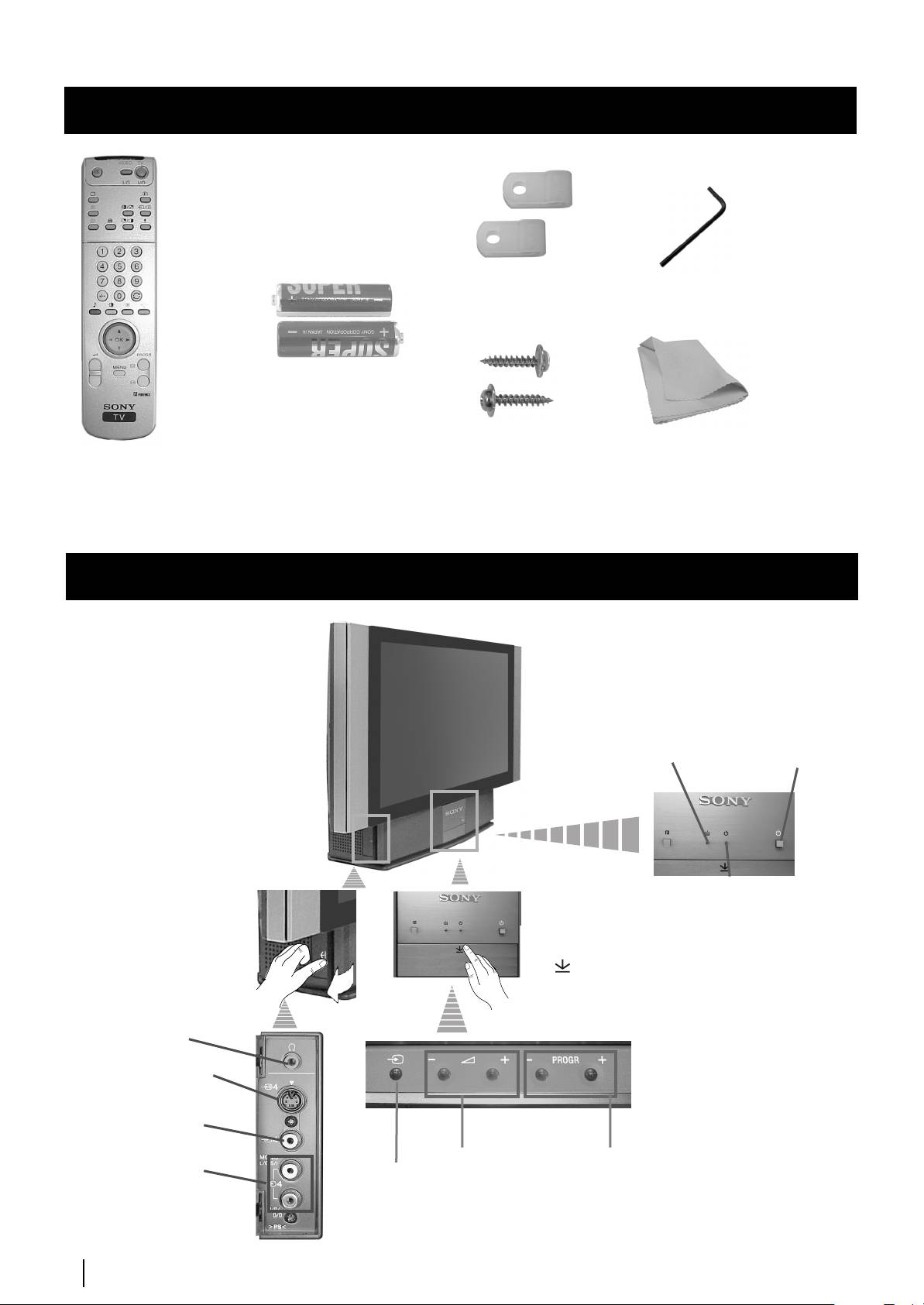
Általános leírás
A mellékelt tartozékok ellenőrzése
1 Csavarhúzó2 Rögzítőkar
Két darab elem
(R6 tipus)
2 db csavar
1 db tisztítókendő
Egy távvezérlő
(RM-903)
A készülék gombjainak általános leírása
lámpakijelző
(lásd 32. oldal)
Bekapcsolás
/Kikapcsolás
gomb
Készenléti üzemmód
(standby) jelző:
• Amennyiben a
készüléket a
távvezérlő készenléti
üzemmód
gombjának
megnyomásával
kapcsolja ki, a kijelző
piros színűen világít.
Fülhallgató
• Amennyiben a
kimenet
készülék kikapcsolás
gombjával kapcsolja
S videobemenet
azt ki, a kijelző sárga
színűen világít.
Videobemenet
Hangerő
Programhely léptető
Audio bemenet
A bemenő
szabályozó
gombok (a televízió
forrást
gombok
csatornákat választja ki)
kiválasztó
gomb
4
Általános leírás
Nyomja meg a
készülék előlapján
lévő jelet, hogy az
elülső bemenetek
láthatóak legyenek.
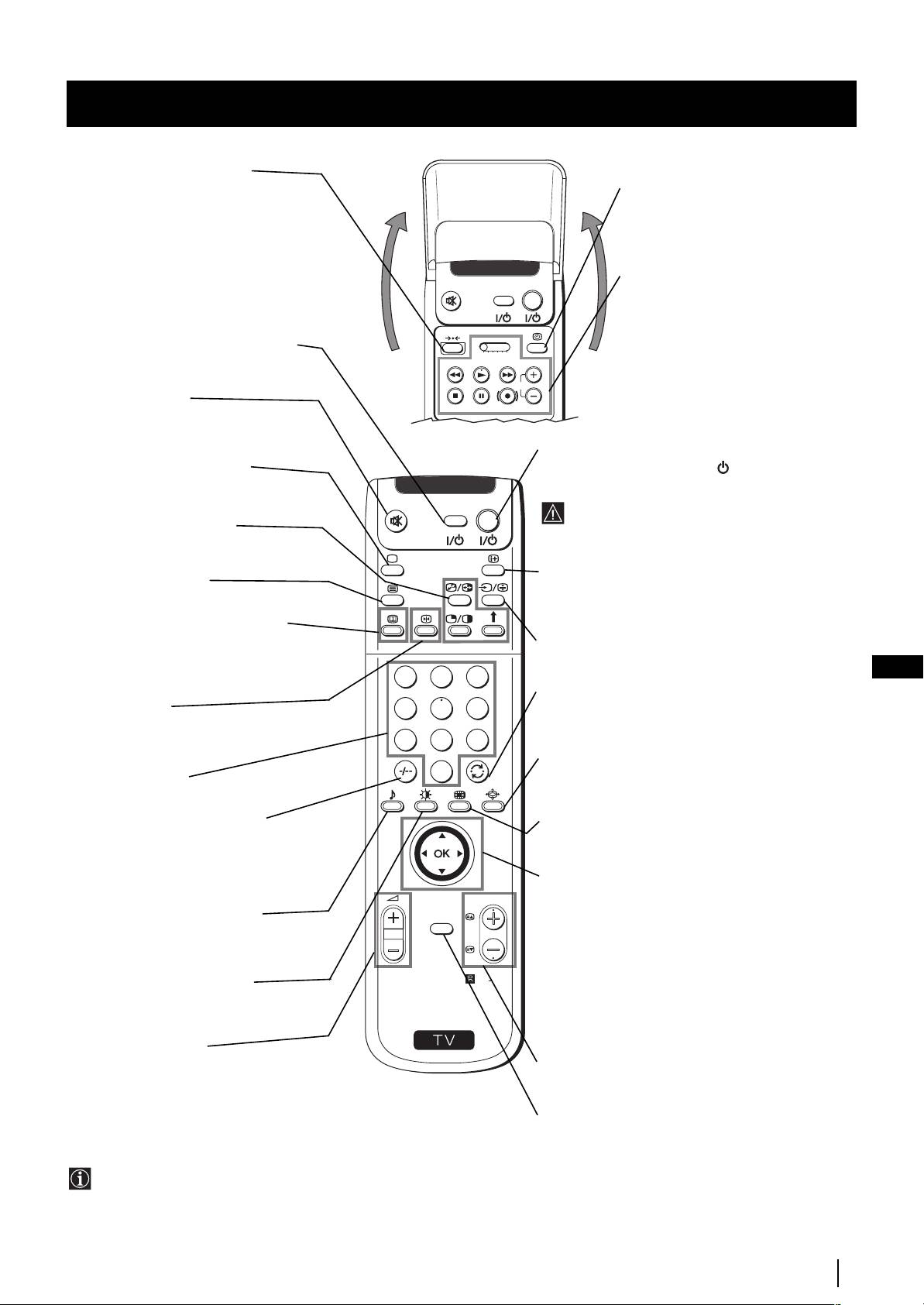
Általános leírás
A távvezérlő gombjainak általános leírása
A gyári értékek visszaállítása
Használja a gyárban meghatározott kép és
Az óra megjelenítése
hangértékek visszaállításához illetve a
Nyomja meg az óra megjelenítéséhez és
készülék újbóli beüzemeléséhez, mint az
eltüntetéséhez (csak teletext
első üzembehelyezéskor.
közvetítéskor működik).
Miután a automata hangolás menü megjelent
a képernyőn, a használati utasítás “A
készülék bekapcsolása és automatikus
A video működtetése
hangolás” (c. fejezet 4) fejezetében leírtak
További részleteket az “Egyéb Sony
VIDEO TV
szerint járjon el.
készülékek távvezérlői” fejezetben talál.
A video Bekapcsolása/Kikapcsolása
Nyomja meg a video be- és
VT
R 1 2 3 4 DVD
kikapcsolásához.
CH
A hang elnémítása
Nyomja meg a hang elnémításához.
A hang visszakapcsolásához nyomja meg
újra.
A televízió ideiglenes kikapcsolása
Nyomja meg a televízió ideiglenes kikapcsolásához
A TV üzemmód kiválasztása
(a készenléti üzemmód jelző
piros színűen
Nyomja meg a teletext vagy a videobemenet
világít). Nyomja meg újra a készenléti üzemmódból
kikapcsolásához.
(standby) való bekapcsoláshoz.
VIDEO TV
Amennyiben 15-30 perc elteltével nincsen
PAP (két kép a képernyőn)
televíziójel és semmilyen gombot nem nyomtak
További részletek a “Két kép a képernyőn
le, a televízió automatikusan készenléti
üzemmódba (standby) kapcsol.
(PAP)” fejezetben találhatók.
Információ megjelenítése a képernyőn
A teletext kiválasztása
Nyomja meg az összes utasítás képernyőn történő
Nyomja meg a teletext megjelenítéséhez.
megjelenítéséhez. Nyomja meg újra annak
törléséhez.
Az elektronikus program útmutató
megjelenítése
A bemenő forrás kiválasztása
Nyomja meg az elektronikus program
Nyomja meg egymás után többször, amíg a kívánt
útmutató (EPG) megjelenítéséhez. Nyomja
bemenő forrás jelképe megjelenik a képernyőn.
HU
meg újra annak eltüntetéséhez.
1
2
3
Az utolsó választott csatornára való visszatérés
Képkimerevítés
Nyomja meg az utolsó választott csatornára való
4
5
6
Nyomja meg a televízió képének
visszatéréshez (az előző csatorna legalább 5
kimerevítéséhez. Nyomja meg újra, hogy
másodpercig kell képernyőn maradjon előzőleg).
7
8
9
normális TV képet lásson.
A képernyő méret kiválasztása
Csatornaválasztás
0
Nyomja meg többször egymás után a képernyő
méretének változtatásához. Lásd a “A képernyő
Nyomja meg a csatornák kiválasztásához.
formátumának változtatása” fejezetet.
Kétjegyű programhelyek, pl. 23,
Többszörös kép (Multi PIP)
kiválasztásához nyomja meg először a -/--
Nyomja meg a Multi PIP módozat kiválasztásához.
gombot, majd a 2-es és a 3-as gombokat.
Nyomja meg újra annak törléséhez.
Ha eltéveszti az első számjegyet, üsse be a
K
második számjegyet (0-tól 9-ig), majd ezt
Joystick menüválasztáshoz
követően hajtsa végre újra a műveletet.
• Ha a MENU aktív
PROGR
4 Egy szinttel feljebb
A hang üzemmód kiválasztása
MENU
$ Egy szinttel lejebb
Nyomja meg egymás után többször a hang
Z Az előző menübe vagy választásba való
üzemmód változtatásához.
belépés
z A következő menübe vagy választásba való
belépés
A kép üzemmód kiválasztása
RM
903
OK A választás megerősítése
Nyomja meg egymás után többször a kép
• Ha a MENU nem aktív:
üzemmód kiválasztásához.
Z Az utolsó választott menübe való közvetlen
S
belépés.
OK Általános programlista megjelenítése
Hangerő szabályozás
Nyomja meg a televízió hangerejének
Csatornakiválasztás
szabályozásához.
Nyomja meg az előző vagy a következő csatorna
kiválasztásához.
A menürendszer bekapcsolása
Nyomja meg, hogy a menü megjelenjen a
képernyőn. Nyomja meg újra a kikapcsoláshoz, hogy
normális televízió képernyőt lásson.
A televízió funkcióin kívül, minden színes gomb
használható a teletexttel történő műveletekhez is.
További információt a használati utasítás “Teletext”
fejezetében talál.
Általános leírás
5
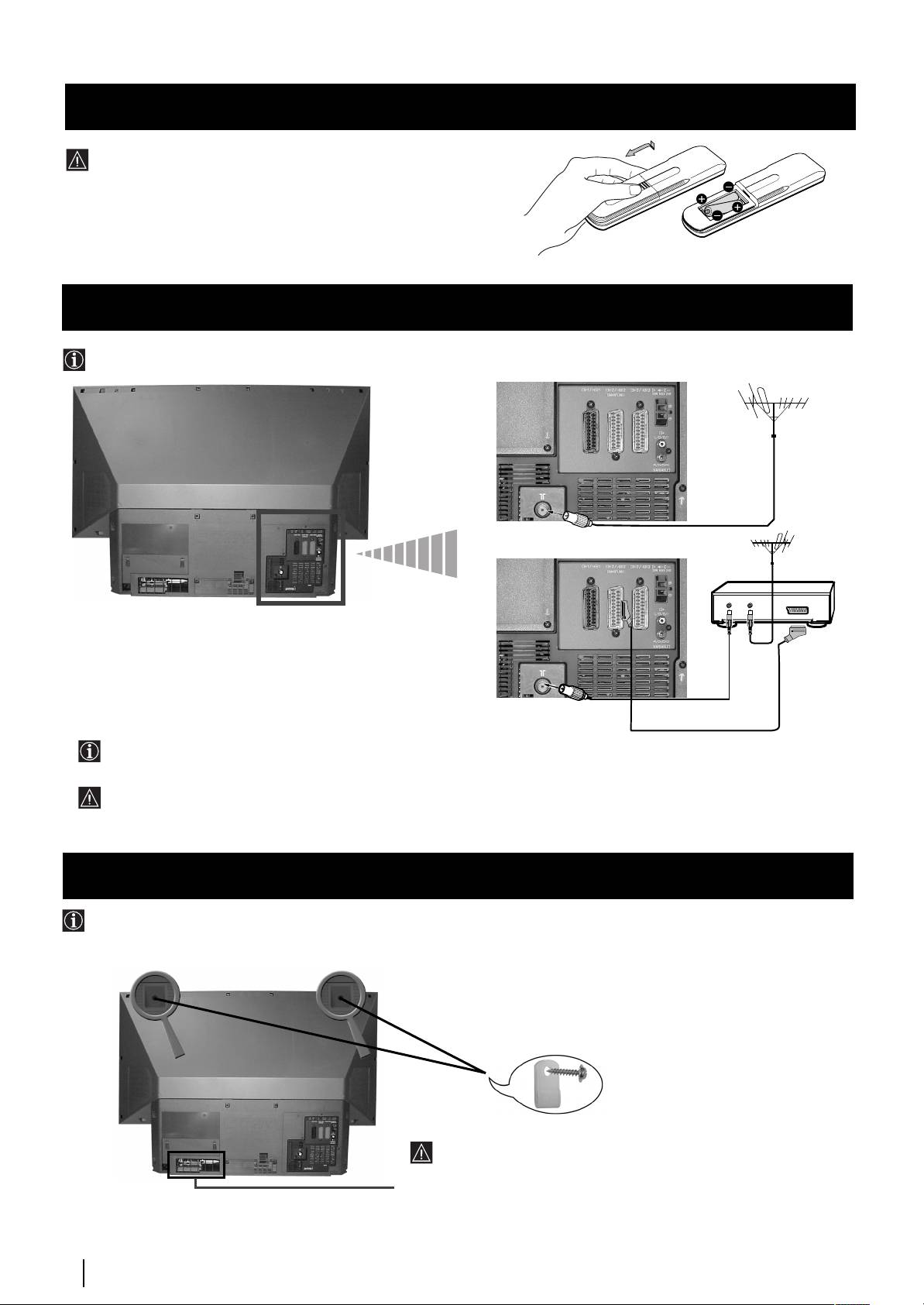
Üzembehelyezés
Az elemek behelyezése a távvezérlőbe
Győződjön meg arról, hogy az elemeket a polaritásoknak
megfelelő helyzetben helyezi be.
Óvja környezetünket! A használt elemeket az erre a célra kijelölt
gyüjtőhelyen helyezze el.
Az antenna és a video csatlakoztatásasa
A csatlakozó vezetékek nincsenek mellékelve.
6
Üzembehelyezés
Az eurocsatlakozó választható.
Ezen választható csatlakozó használatával javíthatja a kép- és hangminőséget a video használatakor.
Amennyiben nem használ eurocsatlakozót, a készülék automatikus hangolása után a videojel csatornát kézileg kell
hangolja. Lásd a “A TV kézi hangolása” fejezetet. Ezenkívül lásd a video használati utasítását a videojel csatorna
megtalálásának módjához.
vagy
OUT IN
A készülék rögzítée the set
A tökéletes biztonság garantálására rögzítse a készüléket a falhoz, stb. a mellékelt rögzítőkarok segítségével.
1 Csavarozza fel a mellékelt rögzítőkarokat a készülék hátlapjának felső részére.
Ne zárja el vagy fedje le a készülék hátsó balalsó részén
lévő szellőzővájatot. A megfelelő szellőzés biztosítása
érdekében a készülék és a fal között hagyjon legalább 10
cm távolságot.
2 Vezessen át egy erős madzagot vagy láncot az 1. lépésben felcsavarozott karokon keresztül, majd rögzítse az
egészet egy falhoz, oszlophoz, stb.
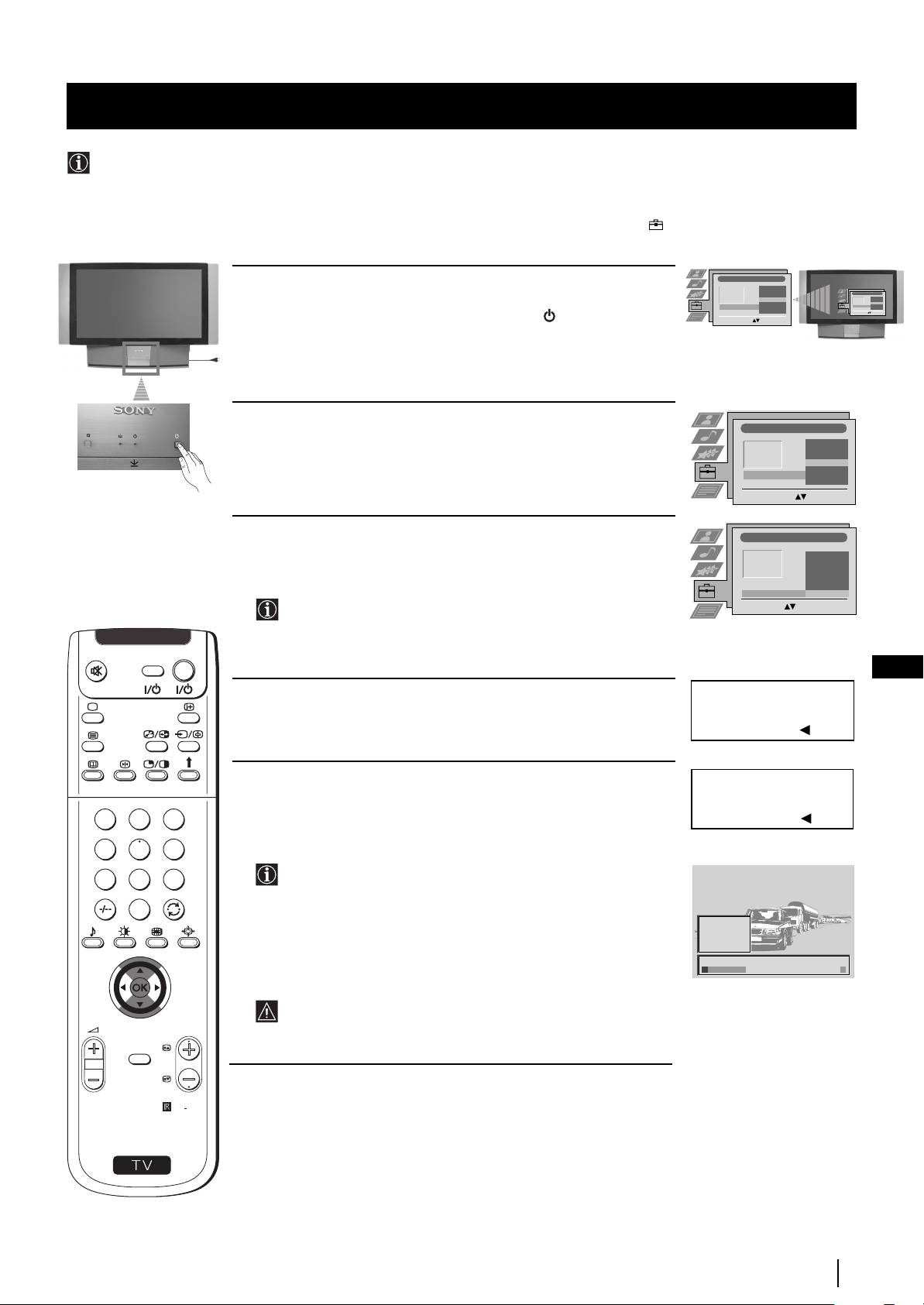
Első üzembehelyezés
A készülék bekapcsolása és automatikus hangolás
A készülék első bekapcsolásakor menüsorok jelennek meg a képernyőn, melyekkel 1) kiválaszthatja a menük nyelvét, 2)
kiválaszthatja az országot, ahol a készüléket használni kívánja, 3) automatikusan megkeresheti és tárolhatja az összes
rendelkezésre álló csatornát (televízióadót) és 4) megváltoztathatja a csatornák (televízióadók) képernyőn való megjelenésének
sorrendjét.
Mindazonáltal, ha egy idő után szükségessé válik a menük nyelve, az ország újbóli megváltoztatása, az automatikus hangolás
megismétlése (pl. költözés esetén) vagy a csatornák sorrendjének újbóli megváltoztatása, azt a
(Beállítás) megfelelő menüjének
kiválasztásával teheti meg.
1 Csatlakoztassa a készülék csatlakozóját a hálózati aljzatba (220-240
V váltakozó feszültség, 50Hz). A bekapcsoláshoz nyomja meg a
készülék előlapjának bekapcsolás/kikapcsolás
gombját.
A gomb első megnyomásakor a Language/Country (Nyelv/Ország)
menü automatikusan megjelenik a képernyőn.
2 Nyomja a távvezérlő joystickjét $ vagy 4 felé a nyelv kiválasztásához,
majd ezt követően nyomja meg az OK gombot a választás
megerősítésére. Ettől kezdve minden menü a választott nyelven
jelenik meg.
3 Nyomja a távvezérlő joystickjét $ vagy 4 felé az ország
kiválasztásához, ahol a
készüléket használni kívánja, majd ezt
követően nyomja meg az OK gombot a választás megerősítésére.
Az ország helyett válassza a “Ki”-t, amennyiben nem kívánja,
hogy a csatornák (televízióadók) meghatározott sorrendben
kerüljenek tárolásra az 1. számú programhellyel kezdve.
HU
4 Az automata hangolás menü a választott nyelven jelenik meg a
képernyőn. Nyomja meg az OK gombot az Igen kiválasztásához.
5 A képernyőn megjelenik egy új menü, mely kéri Öntől, hogy
ellenőrizze az antenna csatlakoztatását. Ellenőrizze az antenna
csatlakoztatását, majd nyomja meg az OK gombot az automatikus
hangolás megkezdéséhez.
• A
készülék elkezdi automatikusan hangolni és rögzíteni az
összes rendelkezésre álló csatornát (televízióadót).
• Ha a “Ország” menüben “Ki”-t választott, valamint az első
bekapcsolás után újra automata hangolást eszközöl, a
televízióadók attól a programszámtól kezdve kerülnek
rögzítésre, ahol abban a pillanatban található.
Ez a művelet eltarthat néhány percig. Legyen türelemmel és ne
nyomjon meg egyetlen gombot sem a hangolás folyamata
alatt, mivel ellenkező esetben a folyamat nem fejeződik be.
folytatódik…
Első üzembehelyezés
7
Language/Country
4 Italiano
Français
Español
Language/Country
Deutsch
English
4 Italiano
Français
Español
Language
Language
English
Deutsch
Čeština
Dansk
Country
Čeština
Dansk
Country
Select Language: Confirm: O K
Select Language: Confirm: OK
Language/Country
4 Italiano
Français
Español
English
Deutsch
Language
Dansk
Country
Čeština
Select Language: Confirm: OK
Nyelv/Ország
4
Finnország
Dánia
Csehország
Bulgária
Belgium
Nyelv
Ausztria
Ország
Ki
Ország Kivál.: MegerŒsít: OK
V
I
D
E
O
TV
Seretné elindítani az
automatikus hangolást?
Igen: OK Nem:
Kérem igazolja, hogy az
antenna catlakoztatva van
1
2
3
Igen: OK Nem:
4
5
6
7
8
9
0
1
CO2
2
CO3
3
CO4
4
CO7
5
CO8
Keresés...
PROGR
MENU
RM
903
S
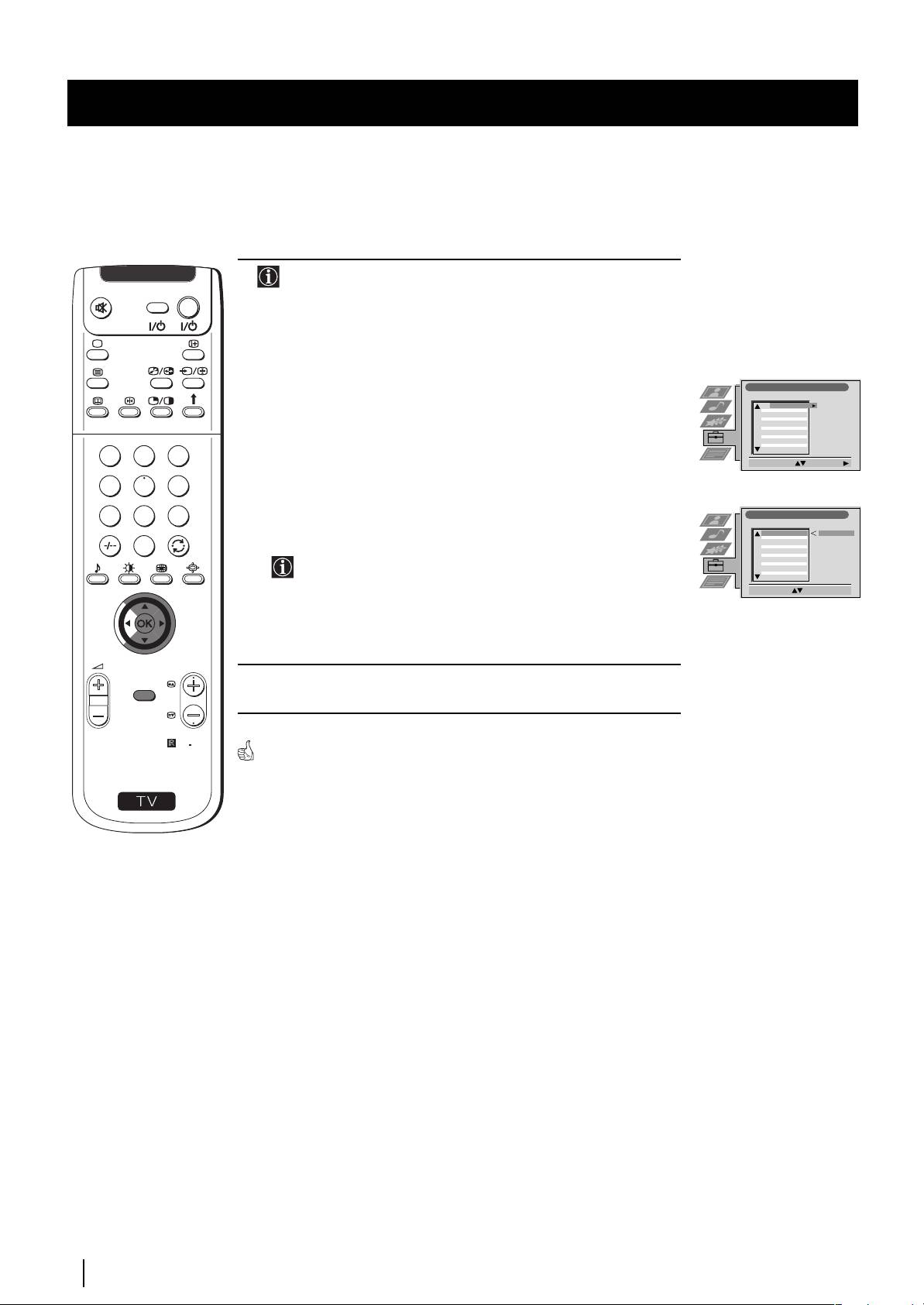
Első üzembehelyezés
6 Miután a készülék hangolta és rögzítette az összes csatornát
V
I
D
E
O
TV
(televízióadót), a képernyőn automatikusan megjelenik a
Programhelyek menü, hogy megváltoztathassa a csatornák
képernyőn történő megjelenésének sorrendjét.
a) Ha nem kívánja a csatornák sorrendjét megváltoztatni, menjen a 7.
lépéshez.
Programhelyek Átrendezése
PROG CS NÉV
1
C03
TV 5
b) Ha meg kívánja változtatni a csatornák sorrendjét:
2
C05
PRO 7
3
C07
EU-SP
4
C08
SWF
5
C09
RTL
6
C11
SAT
1 Nyomja a távvezérlő joystickjét $ vagy 4 felé a programszám
7
C12
MDR
8
C13
DDI
9
C14
DSF
10
C15
RTL 2
kiválasztásához a csatornával (televízióadó), melynek helyét meg
11
C16
KAB 1
1
2
3
Program Kivál:
Megerősít
:
kívánja változtatni, majd ezt követően nyomja a z felé.
4
5
6
2 Nyomja a távvezérlő joystickjét $ vagy 4 felé az új programszám
kiválasztásához, melyen a kiválasztott csatornát (televízióadót)
7
8
9
Programhelyek Átrendezése
rögzíteni kívánja, majd nyomja meg az OK-t.
PROG CS NÉV
1
C03
TV 5
C03 TV 5
2
C05
PRO 7
3
C07
EU-SP
0
4
C08
SWF
5
C09
RTL
6
C11
SAT
A választott csatorna új programhelyre kerül és a többi
7
C12
MDR
8
C13
DDI
9
C14
DSF
10
C15
RTL 2
csatornák is ennek megfelelően változnak.
11
C16
KAB 1
Pozíció Kivál.: Mozgatás
: OK
3 Ismételje meg a b1) és b2) lépést a televíziócsatornák újbóli
átrendezéséhez.
PROGR
MENU
7 Nyomja meg a MENU gombot a normális televízióképhez való
visszatéréshez.
RM
903
Készülék működésre kész.
S
8
Első üzembehelyezés
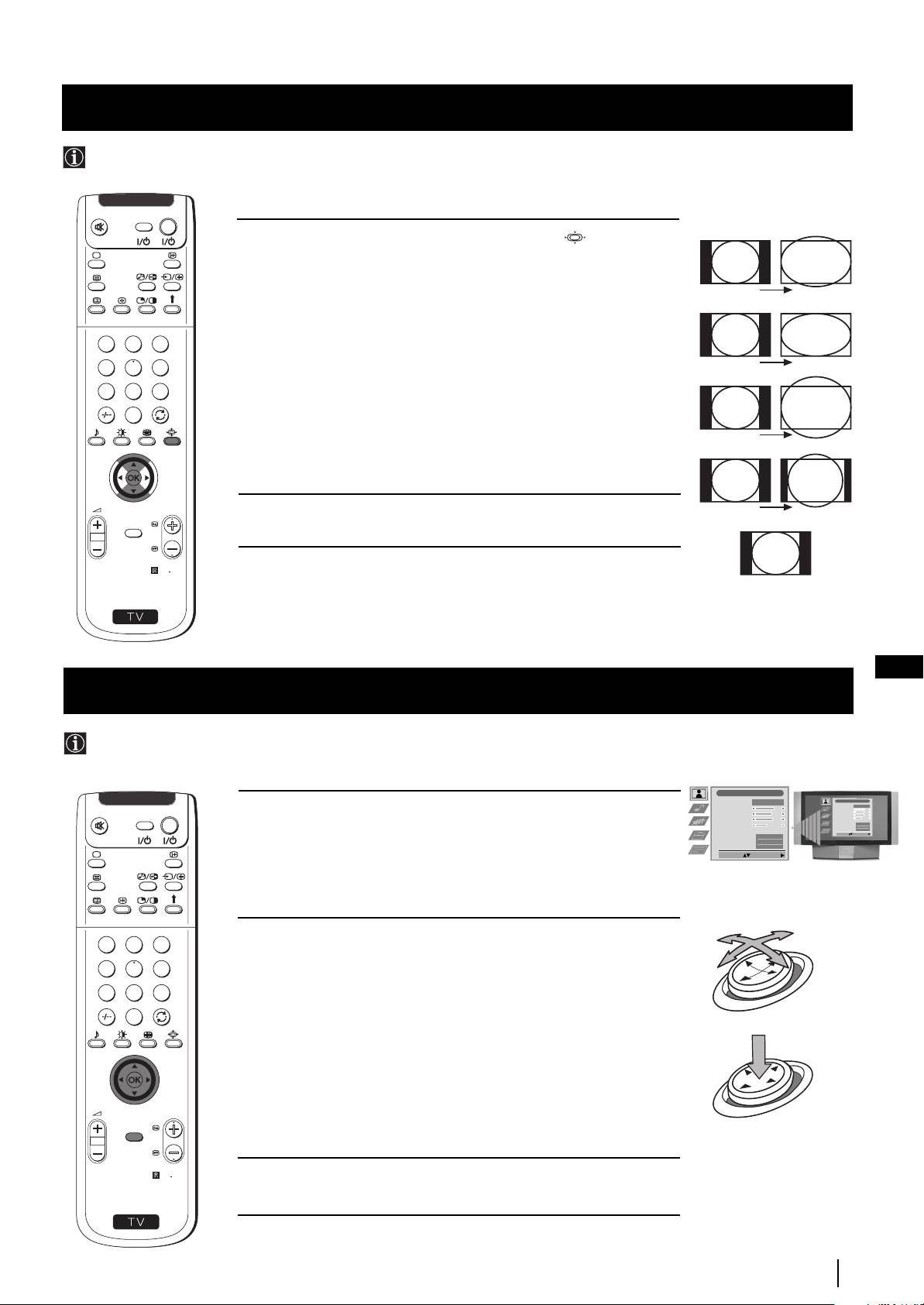
Menürendszerek
A képernyő formátumának változtatása
Ez a funkció lehetővé teszi a televíziókép formátuma típusának változtatását.
1 Nyomja meg többször egymás után a távvezérlő gombját a
következő formátumok egyikének kiválasztásához:
Smart: szélesvásznú hatás imitálása 4:3 műsorok esetén.
4:3: hagyományos 4:3 képméret, teljes képmegjelenítés.
14:9: köztes megoldás a 4:3 és 16:9 képméret között.
Zoom: szélesvásznú formátum letterbox filmeknél.
Wide: 16:9 képarányú műsorokhoz.
Smart, Zoom és 14:9 územmódban a képernyő tetejének és aljának
egy része levágásra kerül. A $ vagy 4 gombbal állítsa be a kép
elhelyezkedését a képen (pl. a feliratok olvasásához).
2 Nyomja meg az OK gombot választásának megerősítéséhez.
HU
Bevezetés a képernyő menürendszerébe
Ez a készülék egy a képernyőn megjelenő menürendszert alkalmaz a különböző műveletekben való eligazodáshoz. Használja
a távvezérlő következő gombjait a menükben történő mozgáshoz:
1 Nyomja meg a MENU gombot, hogy a menü első szintje
megjelenjen a képernyőn.
2 •A kívánt menü vagy opció kiemeléséhez nyomja a joysticket 4
vagy $ felé.
•A választott menübe vagy opcióba történő belépéshez nyomja
z felé.
•A menübe vagy az előző opcióhoz való visszatéréshez nyomja
nyomja
$/4/Z
vagy
z
felé
Z felé.
•A választott opció beállításainak módosításához nyomja
$/4/Z vagy z felé.
OK
•Választásának megerősítésére és rögzítésére nyomja meg az
OK gombot.
3 Nyomja meg a MENU gombot a normális televízióképhez való
visszatéréshez.
9
Képbeállítás
Kép üzemmód
Egyéni
Képbeállítás
Kontraszt
Kép üzemmód
Kontraszt
Egyéni
Fényerő
Fényerő
Színtelítetség
Színtelítetség
Képélesség
Törlés
Képélesség
Al
Képzajszűrés
Be
Színárnyalat
Norm
Ki
Törlés
Al
Be
Kiválasztás: Beírás Menü:
Képzajszűrés
Ki
Színárnyalat
Norm
Kiválasztás: Beírás Menü:
V
I
D
E
O
TV
1
2
3
4
5
6
7
8
9
0
PROGR
MENU
RM
903
S
Menürendszerek
Joystick:
V
I
D
E
O
TV
Smart
1
2
3
4
5
6
Wide
7
8
9
0
Zoom
PROGR
14:9
MENU
RM
903
4:3
S
nyomja meg az OK gombot.
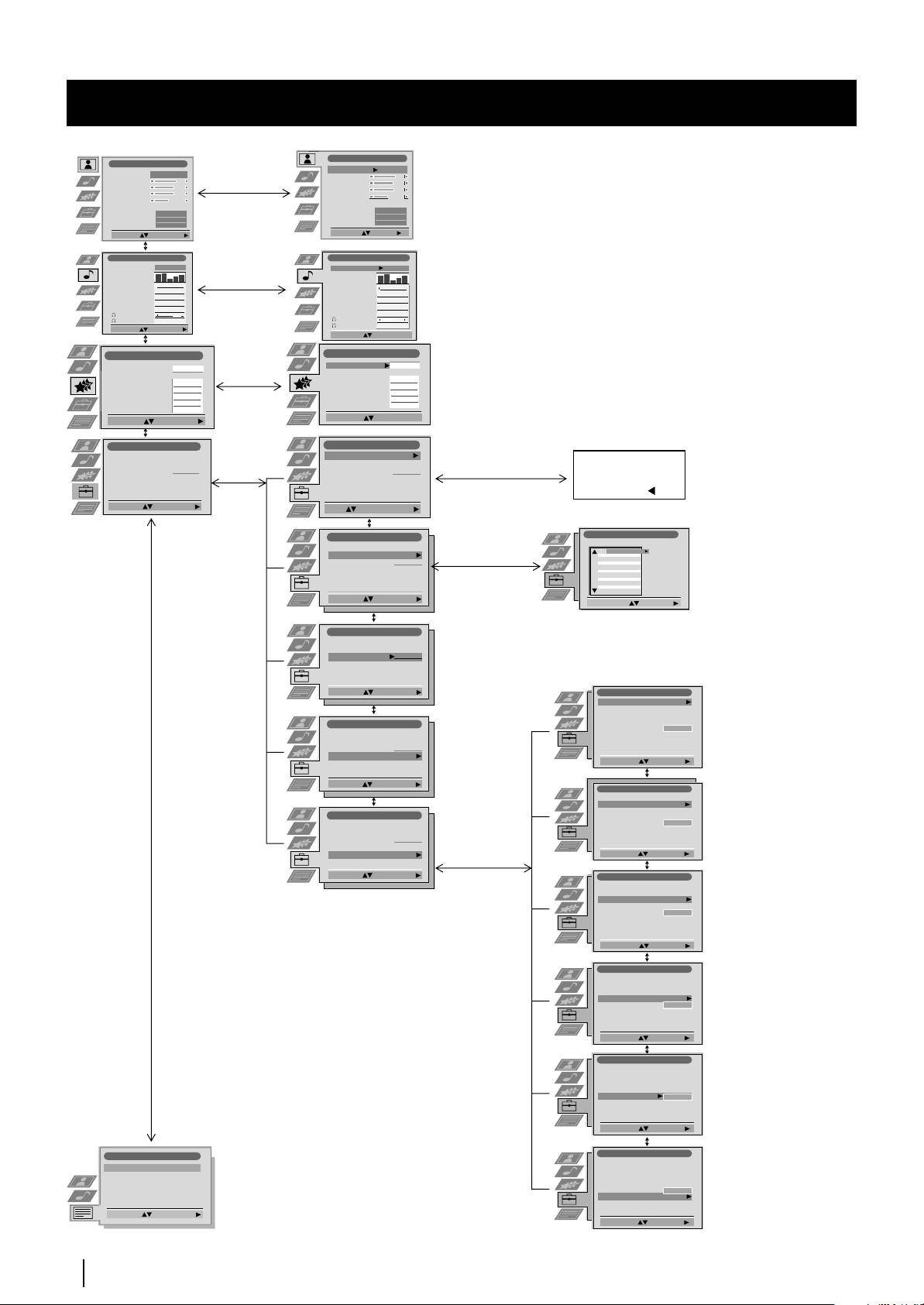
Menürendszerek
Gyors útmutató a menükben való mozgáshoz
Képbeállítás
Képbeállítás
Kép üzemmód
Egyéni
Kép üzemmód
Egyéni
Kontraszt
Kontraszt
Fényerő
Fényerő
Színtelítetség
Színtelítetség
Képélesség
Képélesség
Lásd “A kép
Törlés
Törlés
Al
Be
Al
Be
beállítása” fejezetet
Képzajszűrés
Ki
Képzajszűrés
Ki
Színárnyalat
Norm
Színárnyalat
Norm
Kiválasztás: Beírás Menü:
Kiválasztás: Beírás:
Audio beállítás
Audio beállítás
Ekvalizer Üzemmód
Egyéni
Ekvalizer Üzemmód
Egyéni
Ekvalizer
beállítás
Ekvalizer
Balansz
0
.
beállítás
.
Loudness
Ki
Balansz
0
Ki
Loudness
Ki
Térhatás
Lásd “A hang
Ki
Térhatás
Ki
Auto. Hangeröszab.
Kettős hang
0
Mono
Auto. Hangeröszab.
Ki
beállítása” fejezetet
Hangerő
Kettős hang
0
Mono
Kettős hang
0
Mono
Hangerő
Kettős hang
Mono
Kiválasztás: Beírás Menü:
0
Kiválasztás: Beírás: OK
Jellemzők
Jellemzők
Hangszóró
Fő
Hangszóró
Fő
Auto. formátum
Auto. formátum
Normál
Lásd “A “Jellemzők”
Normál
Formátum korrekció
Be
Formátum korrekció
Be
Kikapcsolásidőzítő
menü használata”
Kikapcsolásidőzítő
Ki
Ki
Gyermekzár
Gyermekzár
Ki
Ki
AV2 Kimenet
AV2 Kimenet
fejezetet
TV
TV
Kiválasztás: Beírás Menü:
Kiválasztás: Beírás: OK
Set Up
Set Up
Beállítás
Beállítás
Auto Tuning
Auto uning
Automatikus hangolás
Automatikus hangolás
Start
Seretné elindítani az
Lásd “A készülék
Programme Sorting
Programme Sorting
Programhelyek Átrendezése
Programhelyek Átrendezése
Select NexTView
Select NexTView
NexTView kivál.
- - - - - - -
NexTView kivál.
- - - - - - -
automatikus hangolást?
bekapcsolása és
AV Preset
AV Preset
AV beállítások
AV beállítások
Manual Set Up
Manual Set Up
Beállítási útmutató
Beállítási útmutató
automatikus
Igen: OK Nem:
hangolás” fejezetet
Kiválasztás: Beírás:
Select:
Select:
Enter Menu:
Enter Menu:
Kivál.: Auto. Hangolás:
Beállítás
Programhelyek Átrendezése
PROG CS NÉV
Automatikus hangolás
1
C03
Programhelyek Átrendezése
2
3
C05
TV 5
PRO 7
Lásd “A készülék
- - - - - - -
4
C07
EU-SP
NexTView kivál.
AV beállítások
5
C08
6
C09
SWF
C11
RTL
bekapcsolása és
Beállítási útmutató
7
8
C12
SAT
9
C13
MDR
C14
DDI
automatikus
10
11
C15
DSF
C16
RTL 2
KAB 1
Kiválasztás: Beírás:
hangolás” fejezetet
Program Kivál:
Megerősít
:
Beállítás
Automatikus hangolás
Programhelyek Átrendezése
NexTView kivál.
- - - - - - -
Lásd a
AV beállítások
Beállítási útmutató
“NexTView”
fejezetet
Kiválasztás: Beírás:
Beállítási útmutató
Nyelv/Ország
Lásd “A készülék
Kézi hangolás
További programok tárolása
bekapcsolása és
Beállítás
RGB beállítások
Szem. azonos. kód
- - - - - - -
Automatikus hangolás
automatikus
Bemutató
Programhelyek Átrendezése
Lásd “A
NexTView kivál.
- - - - - - -
hangolás” fejezetet
AV beállítások
bemenő
Beállítási útmutató
Kiválasztás: Beírás:
források
Lásd “A TV kézi
Kiválasztás: Beírás:
képformátum
Beállítási útmutató
hangolása”, “Az adók
ának
Nyelv/Ország
Kézi hangolás
egyéni
beazonosítása
További programok tárolása
Beállítás
RGB beállítások
beazonosítása” és a
Automatikus hangolás
és
Szem. azonos. kód
- - - - - - -
Programhelyek Átrendezése
Bemutató
“Programhelyek
NexTView kivál.
- - - - - - -
kiválasztása”
figyelmen kívül
AV beállítások
fejezetet
Beállítási útmutató
Kiválasztás: Beírás:
hagyása” fejezeteket
Kiválasztás: Beírás:
Beállítási útmutató
Nyelv/Ország
Lásd “A “További
Kézi hangolás
További programok tárolása
programok tárolása”
RGB beállítások
Szem. azonos. kód
- - - - - - -
funkció használata”
Bemutató
fejezetet
Kiválasztás: Beírás:
Beállítási útmutató
Nyelv/Ország
Kézi hangolás
Lásd “A kép
További programok tárolása
RGB beállítások
vízszintes közepének
Szem. azonos. kód
- - - - - - -
Bemutató
beállítása RGB
forráshoz” fejezetet
Kiválasztás: Beírás:
Beállítási útmutató
Nyelv/Ország
Kézi hangolás
További programok tárolása
Lásd a
RGB beállítások
Szem. azonos. kód
- - - - - - -
“Személyazonosítójá
Bemutató
nak bevitele” fejezetet
Kiválasztás: Beírás:
Teletext beállítas
Beállítási útmutató
Nyelv/Ország
Nagyít. Fel. / Alul / Teljes
Kézi hangolás
Szővegtőrlés
Lásd a “Teletext”
További programok tárolása
Lásd “A különböző
Felfedés
RGB beállítások
fejezetet
Időkód oldal
Szem. azonos. kód
- - - - - - -
funkciók bemutatása”
Bemutató Start
Oldaláttekintés...
fejezetet
Kiválasztás: Beírás Menü:
Kiválasztás: Beírás:
10
Menürendszerek
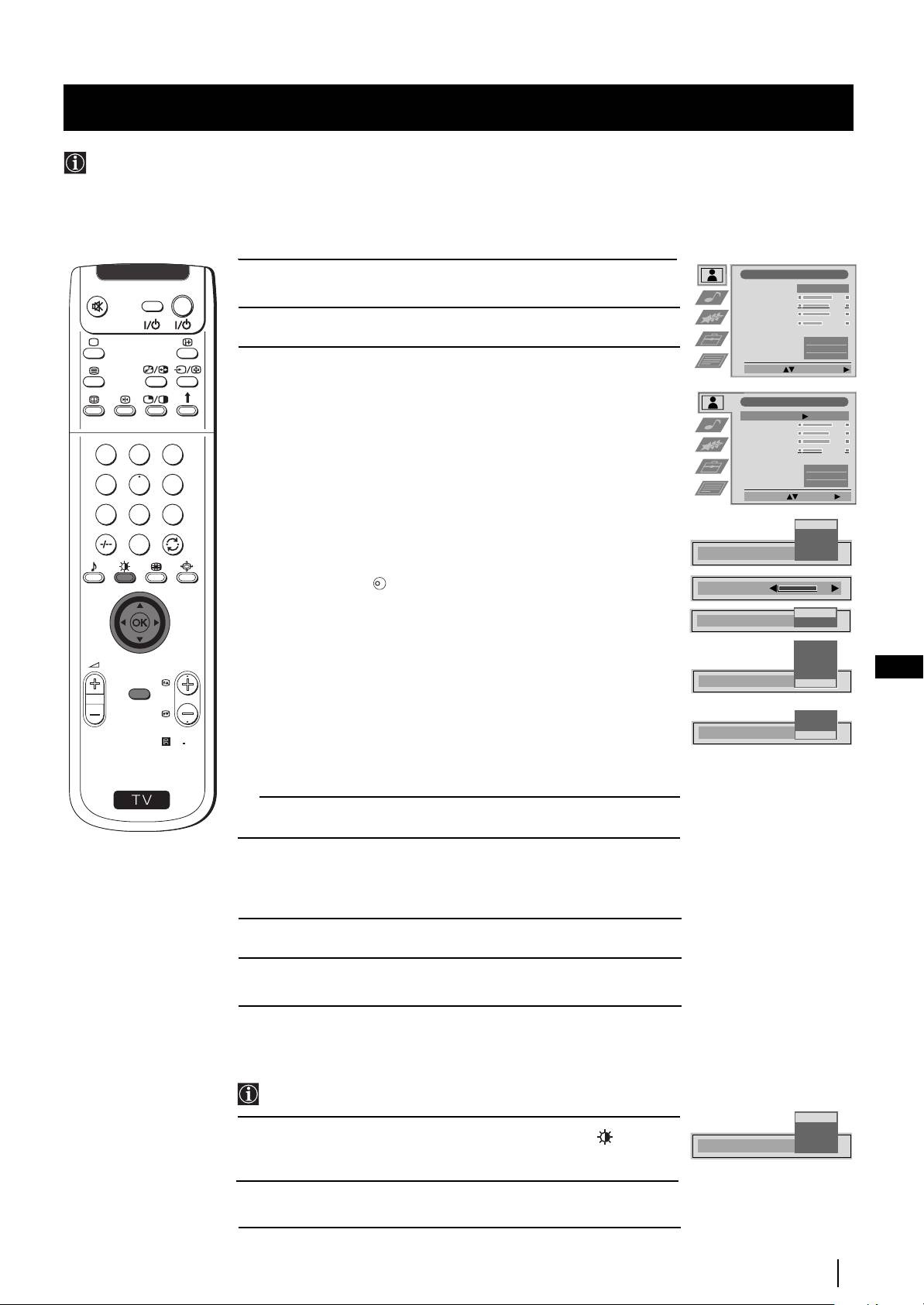
Menürendszerek
A kép beállítása
Bár a kép gyárilag be van állítva, azt ízlése szerint módosíthatja.
1 Nyomja meg a távvezérlő MENU gombját, hogy a menü megjelenjen
Képbeállítás
V
I
D
E
O
TV
Kép üzemmód
Egyéni
a képernyőn.
Kontraszt
Fényerő
Színtelítetség
Képélesség
2 Nyomja a joysticket z felé a Képbeállítás menübe való belépéshez.
Törlés
Al
Be
Képzajszűrés
Ki
Színárnyalat
Norm
3 Nyomja a joysticket $ vagy 4 felé a módosítani kívánt jellemző
Kiválasztás: Beírás Menü:
kiválasztásához, majd ezt követően nyomja azt z felé.
Nézze meg a következő táblázatot a választáshoz és minden egyes
Képbeállítás
jellemzőre vonatkozó eredmény megtekintéséhez.
Kép üzemmód
Egyéni
Kontraszt
Kép üzemmód $ Élő (élő programokhoz)
Fényerő
Színtelítetség
Egyéni (egyéni ízléshez)
Képélesség
1
2
3
Törlés
Mozi (filmekhez)
Al
Be
Képzajszűrés
Ki
4
5
6
4 Játék (elektronikus játékokhoz)
Színárnyalat
Norm
Kiválasztás: Beírás:
Kontraszt Z Több z Kevesebb
7
8
9
Fényerő
* Z Sötétebb zVilágosabb
Élő
Színtelítetség* Z Több z Kevesebb
Egyéni
0
Mozi
Képélesség* Z Finomabb z Élesebb
Kép üzemmód
Játék
Színárnyalat** Z Pirosas zZöldes
Törlés Visszaállítja a gyári képbeállítást.
K
Kontraszt
AI (mesterséges 4Ki: normális
Be
inteligencia) $Be: A kontrasztszint automatikus optimizálása a TV jel
Al
Ki
függvényében.
Magas
Képzajszűrés $Magas: Erős zajcsökkentés
Közepes
PROGR
Alacsony
Közepes: Közepes zajcsökkentés
HU
Automata
MENU
Képzajszűrés
Ki
Alacsony: Enyhe zajcsökkentés
Automata: Az optimális zajcsökkentés automatikus
kiválasztása.
Meleg
Norm
4Ki: Zajcsökkentés kikapcsolva.
Színárnyalat
Hideg
RM
903
Színárnyalat $Meleg: Meleg tónus előllítása.
Norm: Normál tónus.
S
4Hideg: Hűvös tónus előllítása.
*Csak a Kép üzemmód Egyéni kiválasztásával módosítható.
** Csak NTSC színrendszerekhez áll rendelkezésre (pl. USA videokazetták)
4 Nyomja a joysticket 4, $, Z/z felé a kiválasztott jellemző
beállításának módosításához, majd ezt követően nyomja meg az OK
gombot az új beállítás rögzítéséhez.
5 Ismételje meg a 3. és 4. lépéseket egyéb beállítások módosításához.
6 Nyomja meg a MENU gombot a normális televízióképhez való
visszatéréshez.
A kép üzemmód gyors változtatása
A kép üzemmód gyorsan változtatható a Képbeállítás menübe
történő bemenetel nélkül.
Élő
Egyéni
1 Nyomja meg többször egymást követően a távvezérlő gombját a
Mozi
Kép üzemmód
Játék
közvetlen hozzáféréshez és válassza a kívánt kép üzemmódot Élő,
Egyéni, Mozi vagy Játék.
2 Nyomja meg az OK gombot a normális televízióképhez való
visszatéréshez.
Menürendszerek
11
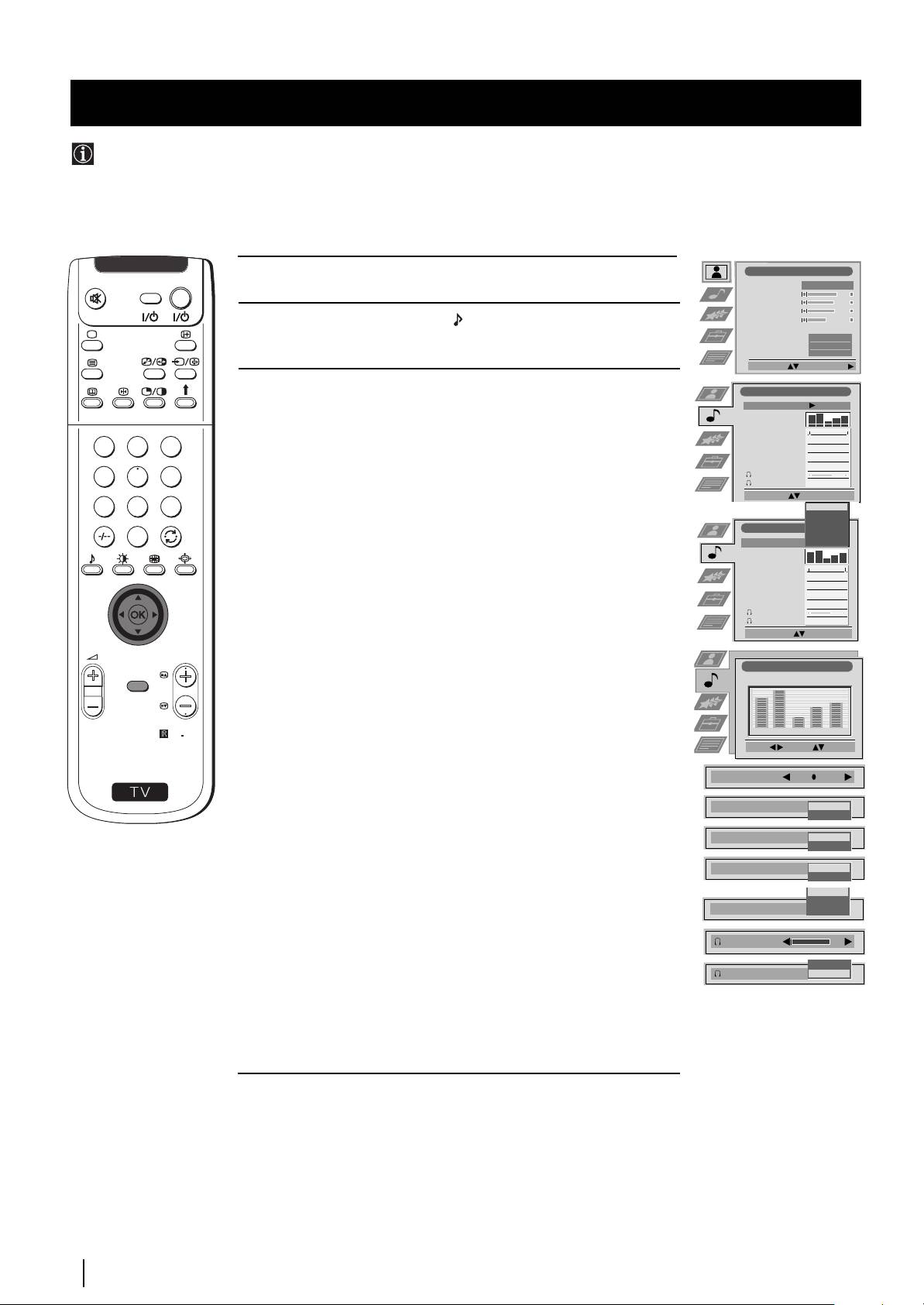
Menürendszerek
A hang beállítása
Bár a hang gyárilag be van állítva, azt ízlése szerint módosíthatja.
1 Nyomja meg a távvezérlő MENU gombját, hogy a menü megjelenjen
Képbeállítás
V
I
D
E
O
TV
Kép üzemmód
Egyéni
a képernyőn.
Kontraszt
Fényerő
Színtelítetség
2 Nyomja a joysticket a $ felé a jelkép kiválasztásához, majd ezt
Képélesség
Törlés
követően nyomja a z felé a Audio beállítás menübe való
Al
Be
Képzajszűrés
Ki
belépéshez.
Színárnyalat
Norm
Kiválasztás: Beírás Menü:
3 Nyomja a joysticket $ vagy 4 felé a módosítani kívánt jellemző
Audio beállítás
kiválasztásához, majd ezt követően nyomja azt z felé.
Ekvalizer Üzemmód
Egyéni
Ekvalizer
Nézze meg a következő táblázatot a választáshoz és minden egyes
beállítás
Balansz
0
.
jellemzőre vonatkozó eredmény megtekintéséhez.
Loudness
Ki
1
2
3
Térhatás
Ki
Ekvalizer Üzemmód $ Egyéni (egyéni ízléshez)
Auto. Hangeröszab.
Ki
Ének
Kettős hang
0
Mono
4
5
6
Hangerő
Jazz
Kettős hang
0
Mono
Rock
Kiválasztás: Beírás: OK
7
8
9
Egyéni
Pop
Ének
Jazz
4 Normál (rögzített érték, nem beállítható)
Audio beállítás
Rock
0
Pop
Ekvalizer Üzemmód
Personal
Normál
*Ekvalizer beállítás Nyomja a joysticket
z vagy Z felé a módosítani kívánt
Ekvalizer
beállítás
frekvenciasáv kiválasztásához, majd ezt követően
Balansz
0
.
Loudness
Ki
nyomja $ vagy 4 felé annak beállításához. Végül
Térhatás
Ki
Auto. Hangeröszab.
Ki
nyomja meg az OK gombot az új beállítás rögzítésére.
Kettős hang
0
Mono
Hangerő
Balansz Z Bal zJobb
Kettős hang
0
Mono
Üzemmód Kivál: Megerősít: OK
Loudness $ Ki: normális
PROGR
4 Be: zenei programokhoz
Ekvalizer beállítás
MENU
(Egyéni)
Térhatás $ Ki: normális
+
4 Be: speciális akusztikai hatásokhoz
0
Auto.Hangeröszab.$ Ki: a hangerő az adójeltől függően változik
—
120 500 1,5K 5 K 10 K
RM
903
4 Be: a csatornák hangereje megmarad az adójeltől
Kivál.: Beállít: így:OK
függetlenül (pl. hírdetéseknél)
S
Kettős hang • Sztereo adásokhoz:
Balansz
.
$ Mono
4 Sztereo
Loudness
Ki
Be
• Kétnyelvű adásokhoz:
Térhatás
Ki
$ Mono (mono csatornához, ha rendelkezésre áll)
Be
A (az 1. csatornához )
Auto. Hangeröszab.
Ki
4 B (az 2. csatornához )
Be
Mono
Fülhallgató:
A
Kettős hang
B
l
Hangerő Z Kevesebb z Több
l
Kettős hang • Sztereo adásokhoz:
Hangerő
$ Mono
B
4 Sztereo
Kettős hang
A
• Kétnyelvű adásokhoz:
$ Mono (mono csatornához, ha rendelkezésre áll)
A (az 1. csatornához )
B (az 2. csatornához )
4 PAP (csak ha PAP be van kapcsolva)
*Állandó formában csak akkor rögzíthető, ha az Ekvalizer Üzemmódban
Egyénit választott, a többi módozatok (Ének, Jazz, Rock vagy Pop) csak a
következő ekvalizer üzemmód változtatásig maradnak rögzítve.
folytatódik…
12
Menürendszerek
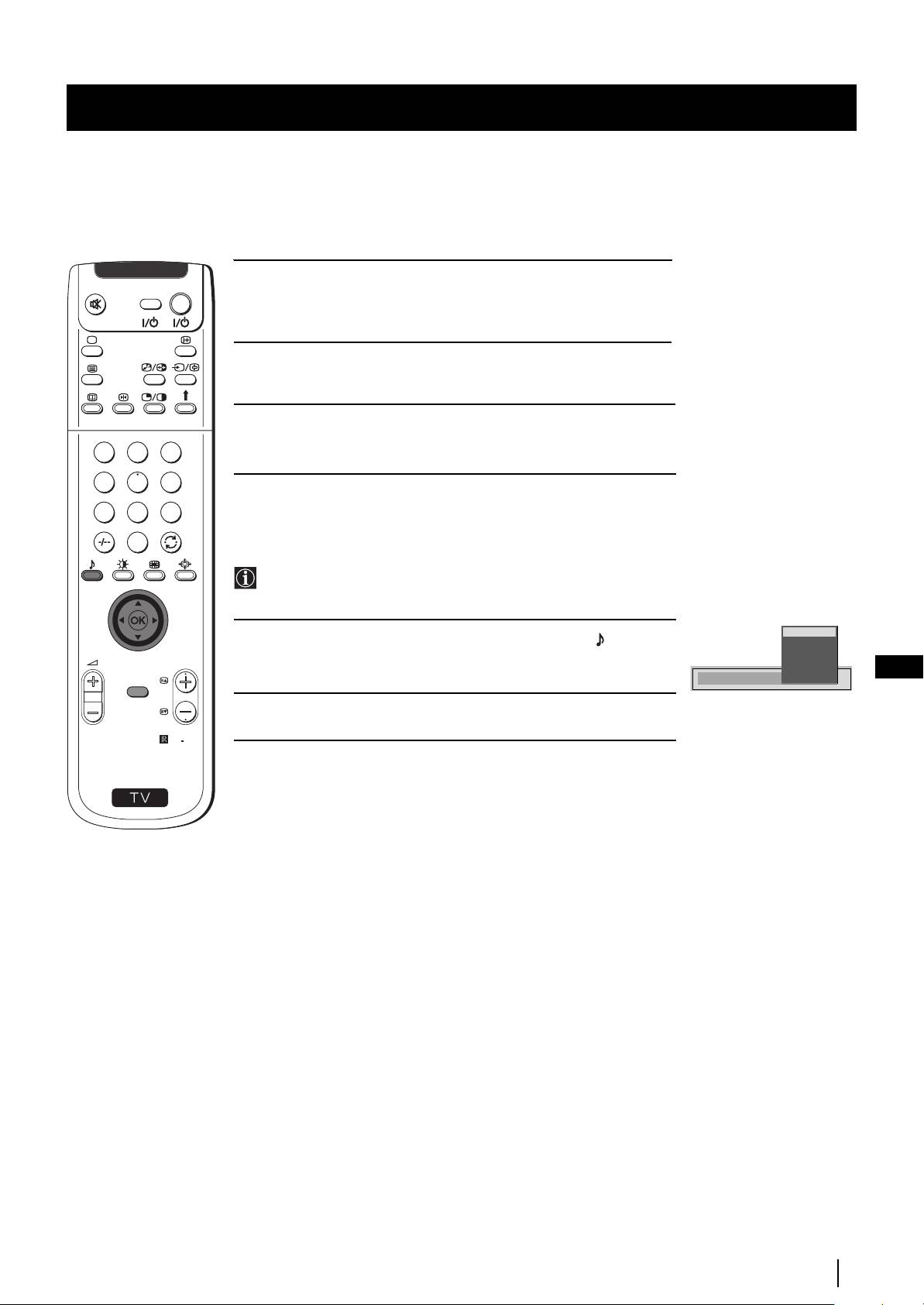
Menürendszerek
4 Nyomja a joysticket $, 4, Z vagy z felé a választott jellemző
V
I
D
E
O
TV
beállításának módosításához, majd ezt követően nyomja meg az OK
gombot az új beállítás rögzítéséhez.
5 Ismételje meg a 3. és 4. lépéseket egyéb beállítások módosításához.
6 Nyomja meg a MENU gombot a normális televízióképhez való
visszatéréshez.
1
2
3
4
5
6
7
8
9
0
A hang üzemmód gyors változtatása
A hang üzemmód gyorsan változtatható az Audio beállítás menübe
történő bemenetel nélkül.
Egyéni
1 Nyomja meg többször egymást követően a távvezérlő gombját a
Ének
Jazz
közvetlen hozzáféréshez és válassza a kívánt hang üzemmódot
PROGR
Rock
Egyéni, Ének, Jazz, Rock, Pop vagy Normál.
Pop
HU
MENU
Ekvalizer Üzemmód
Normál
2 Nyomja meg az OK gombot a normális televízióképhez való
visszatéréshez.
RM
903
S
Menürendszerek
13
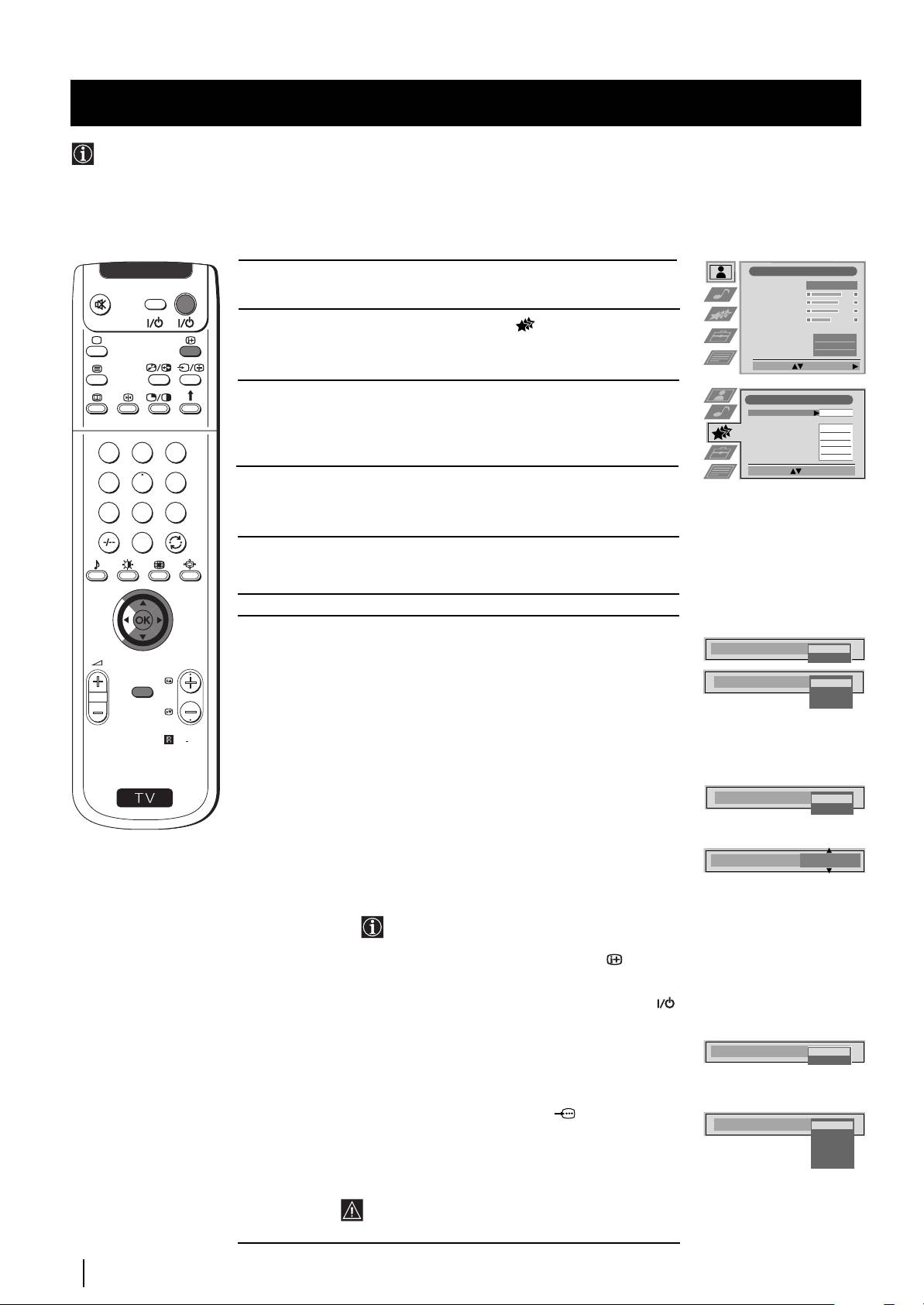
Menürendszerek
A “Jellemzők” menü használata
Ez a menü lehetővé teszi
a) Választhat, hogy a hangot közvetlenül a készülékről vagy egy külső erősítőn keresztül kívánja hallgatni.
b) A képformátum automata beállítása.
c) Kiválaszthat egy időtartamot, melynek elteltével a készülék automatikusan készenléti üzemmódba (stanby) kapcsol.
d) Zárolhatja a készülék gombjait, így csak a távvezérlő gombjainak használatával működtetheti azt.
e) Kiválaszthatja a kimeneti forrást az eurocsatlakozóhoz :2/q2 SMARTLINK. Így az eurocsatlakozón keresztül rögzíthet
miközben egy másik forrásról jövő adást néz (ha videoja rendelkezik Smartlinkkel, ez az eljárás szükségtelen).
Képbeállítás
1 Nyomja meg a távvezérlő MENU gombját, hogy a menü megjelenjen
V
I
D
E
O
TV
Kép üzemmód
Egyéni
a képernyőn.
Kontraszt
Fényerő
Színtelítetség
Képélesség
2 Nyomja a távvezérlő joystickjét a $ felé a jelkép kiválasztásához,
Törlés
Al
Be
majd ezt követően nyomja a z felé a Jellemzők menübe való
Képzajszűrés
Ki
Színárnyalat
Norm
belépéshez.
Kiválasztás: Beírás Menü:
3 Nyomja a távvezérlő joystickjét a $ vagy 4 felé a kívánt menüopció
Jellemzők
kiválasztásához, majd ezt követően nyomja a z felé.
Hangszóró
Fő
Auto. formátum
Normál
(nézze meg a lenti táblát minden egyes opció eredményének
Formátum korrekció
Be
Kikapcsolásidőzítő
Ki
megtekintéséhez)
Gyermekzár
Ki
1
2
3
AV2 Kimenet
TV
Kiválasztás: Beírás: OK
4
5
6
4 Nyomja a távvezérlő joystickjét $ vagy 4 a kívánt opció beállításának
módosításához, majd ezt követően nyomja meg az OK gombot
7
8
9
ennek rögzítéséhez.
0
5 Nyomja meg a MENU gombot a normális televízióképhez való
visszatéréshez.
Jellemzők Eredmény/Művelet
Hangszóró $ Fő (a készülék hangja)
4 Center be (egy külső erősítő hangja)
Hangszóró
Fő
Center be
PROGR
Auto formátum $ Ki: A képméret nem kerül automatikusan beállításra.
MENU
(csak antennáról Normál: A kép mérete automatikusan beállításra
Auto. formátum
Ki
Normál
érkező jel esetén) kerül a műsorszórótol érkező jelnek megfelelően.
Teljes
4 Teljes A TV automatikusan úgy képes módosítani a
kép méretét, hogy megszüntesse az esetleges sötét
RM
903
területeket a TV által kivetített képen (“A képernyő
formátumának változtatása” c. fejezetben
bemutatottak szerint).
S
Formátum korrekció
$ Ki: 4:3/14:9 van kiválasztva.
Formátum korrekció
(csak ha az Auto. 4 Be A Smart üzemmód automatikusan kiválasztásra
Ki
Be
beállítása “Normál” kerül a 4:3/14:9 formátum műsorokhoz.
vagy “Teljes”)
Kikapcsolásidőzítő4 Ki
10 perc
10 perc
Kikapcsolásidőzítő
20 perc
...
$ 90 perc
• Egy perccel a készülék készenléti üzemmódba
(standby) kapcsolása előtt, a fennmaradó idő a
képernyőn automatikusan kijelzésre kerü.
• Televízió nézés közben nyomja meg a gombot a
kikapcsolásig fennmaradó idő megtekintésére.
• A készülék készenléti üzemmódból történő
bekapcsolásához nyomja meg a távvezérlő TV
gombját.
Gyermekzár $ Ki (normál üzemmód)
4 Be (a készülék gombjai nem működnek, a
Gyermekzár
Ki
Be
projekciós TV csak a távvezérlő használatával
működik)
AV2 Kimenet $ TV (az antenna audio/video jele)
AV1 (az eurocsatlakozó
:1/
audio/video jele)
AV2 (az eurocsatlakozó
:
2/q2 audio/video jele
AV2 Kimenet
TV
AV1
(SMARTLINK)
AV2
AV3 (az eurocsatlakozó
:
3/q3 audio/video jele)
AV3
AV4
4 AV4 (a készülék előlapján lévő csatlakozó … 4
audio/video jele)
Ha dekódert csatlakoztatott, ne felejtse el ismét
kiválasztani a AV2 kimenet a "TV"-ben a
megfelelő dekódoláshoz.
14
Menürendszerek
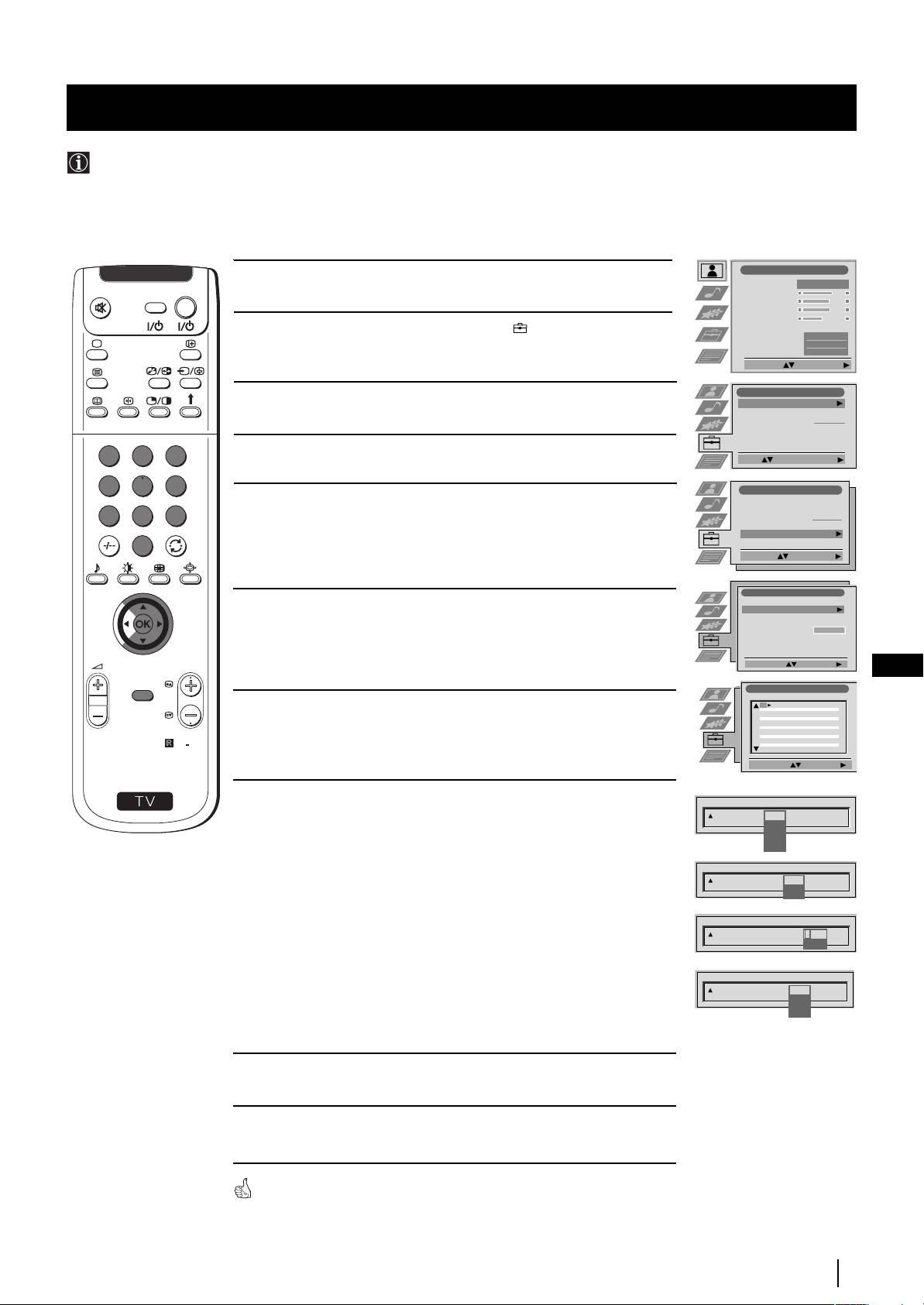
Menürendszerek
A TV kézi hangolása
Ezt a funkciót abban az esetben használja, ha a csatornákat (televízióadókat) vagy videobemenetet egyesével, a kívánt
programszámmal akarja hangolni.
Képbeállítás
1 Nyomja meg a távvezérlő MENU gombját, hogy a menü
Kép üzemmód
Egyéni
V
I
D
E
O
TV
megjelenjen a képernyőn.
Kontraszt
Fényerő
Színtelítetség
Képélesség
2 Nyomja a távvezérlő joystickjét $ felé a jelkép kiválasztásához,
Törlés
Al
Be
majd ezt követően nyomja azt z felé a Beállítás menübe való
Képzajszűrés
Ki
Színárnyalat
Norm
belépéshez.
Kiválasztás: Beírás Menü:
Beállítás
3 Nyomja a távvezérlő joystickjét $ vagy 4 felé a Beállítási
Automatikus hangolás
Start
Programhelyek Átrendezése
útmutató kiválasztásához, majd ezt követően nyomja azt z felé.
NexTView kivál.
- - - - - - -
AV beállítások
Beállítási útmutató
4 Nyomja a távvezérlő joystickjét $ vagy 4 felé a Kézi hangolás
1
2
3
Kivál.: Auto. Hangolás:
kiválasztásához, majd ezt követően nyomja azt z felé.
4
5
6
Beállítás
5 Nyomja a távvezérlő joystickjét $ vagy 4 felé annak a
Automatikus hangolás
Programhelyek Átrendezése
7
8
9
NexTView kivál.
- - - - - - -
programszámnak (pozíció) a kiválasztásához, melyre a
AV beállítások
Beállítási útmutató
televízióadót vagy videocsatornát hangolni kívánja
0
(videocsatornának a “0” pozíció kiválasztását javasoljuk). Nyomja
Kiválasztás: Beírás:
kétszer a joysticket z felé a NORMA oszlop kiemeléséhez.
Beállítási útmutató
Nyelv/Ország
6 Nyomja a joysticket $ vagy 4 felé a televízió sugárzási rendszer és
Kézi hangolás
További programok tárolása
videocsatorna (B/G Nyugat-Európában, L Franciaországban, I
RGB beállítások
Szem. azonos. kód
- - - - - - -
Bemutató
Nagy-Britanniában vagy D/K Kelet-Európában) vagy külső
bemeneti forrás EXT kiválasztásához. Ezt követően nyomja a
PROGR
Kiválasztás: Beírás:
HU
joysticket z felé a CS oszlop kiemeléséhez.
MENU
Kézi hangolás
PROG CS
UGRÀS NÉV
NORMA
1
Ki
B/G
C09
ARD
7 Nyomja joysticket $ vagy 4 felé a csatornatípus kiválasztásához,
2
Ki
B/G
C10
BBC
3
Ki
4
Ki
5
Ki
“C” földi csatornákhoz (televízióadókhoz vagy videocsatornához),
6
Ki
7
Ki
8
Ki
9
Ki
RM
903
“S” kábelcsatornákhoz vagy “F” közvetlen
10
Ki
11
Ki
frekvenciabemenetekhez. Ezt követően nyomja a joysticket z felé.
Kiválasztás: Beírás:
S
8 a) Ha ismeri a televízióadó, videocsatornajel vagy frekvencia
PROG CS
UGRÀS NÉV
NORMA
csatornaszámát, nyomja meg a számgombokat a szám
Ki 1
B/G
L
közvetlen beviteléhez. Ezt követően nyomja meg az OK gombot
I
D/K
a rögzítéshez.
EXT
b) Ha nem ismeri a csatornaszámot, nyomja a joysticket $ felé a
PROG CS
UGRÀS NÉV
NORMA
Ki 1 B/G
Keres (keresés) kiválasztásához, majd a készülék
C
- -
S
F
automatikusan elkezdi keresni a következő televízióadó
csatornát vagy videojel csatornát. Ha ez nem az, amelyiket Ön
PROG CS
UGRÀS NÉV
NORMA
rögzíteni kíván, nyomja a joysticket $ felé másik csatorna
Ki 1 B/G
C
03
Keres
kereséséhez. Amikor megtalálja a rögzíteni kívánt csatornát,
nyomja meg az OK gombot.
PROG CS
UGRÀS NÉV
NORMA
c) Külső bemeneti forrásokhoz (EXT) nyomja a joysticket $ felé
Ki 3 EXT
AV1
AV2
azon bemeneti forrás kiválasztásához, melyhez a készülék
AV3
AV4
csatlakoztatásra került. (AV1, AV2, AV3 vagy AV4). Ezt követően
nyomja meg az OK gombot a rögzítéshez.
9 A többi csatorna hangolásához és rögzítéséhez ismételje meg a
4-től a 8. a), b) vagy c) lépéseket.
10 Nyomja meg a MENU gombot a normális televízióképhez való
visszatéréshez.
A készúlek működésre kész.
Menürendszerek
15
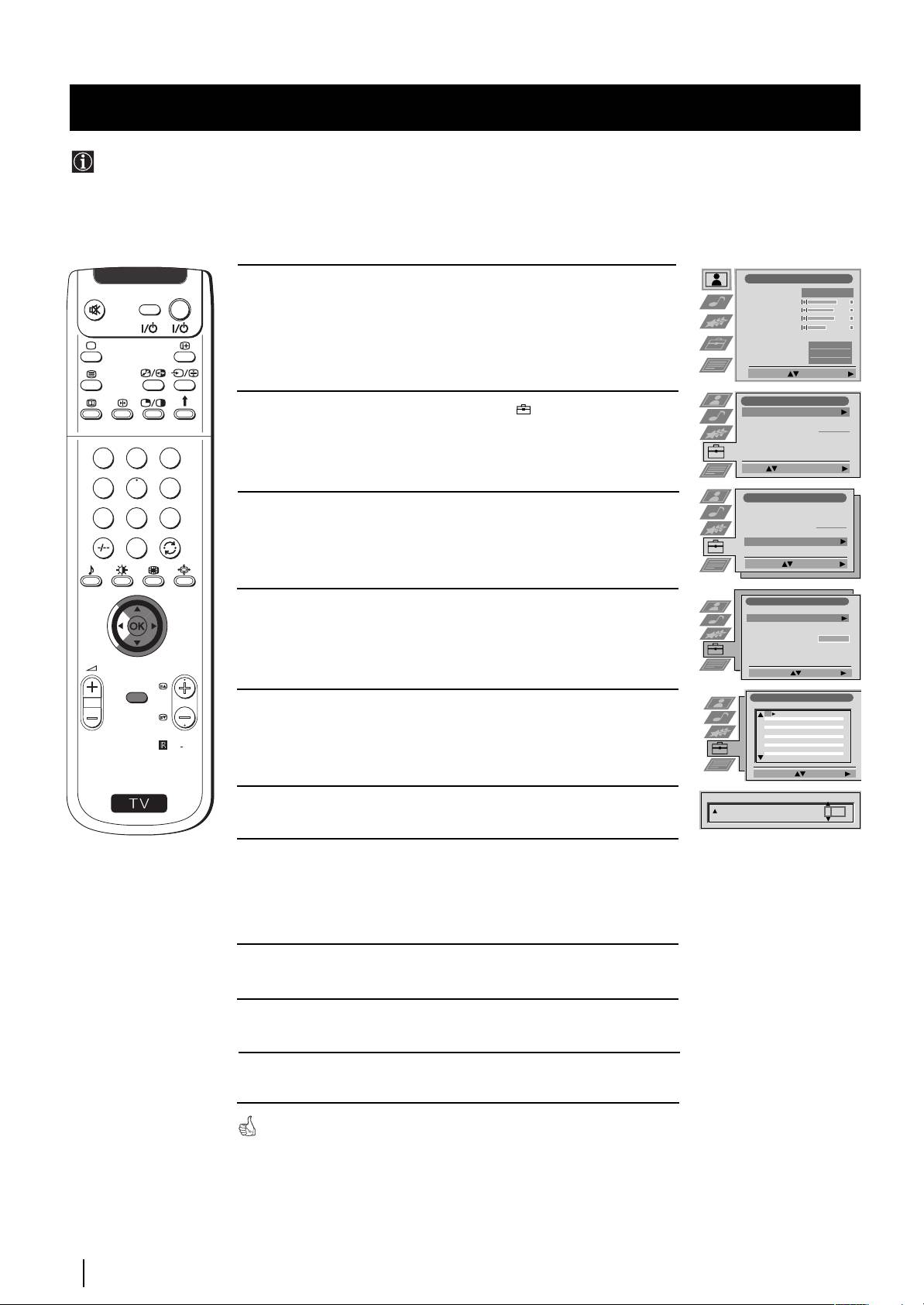
Menürendszerek
Az adók egyéni beazonosítása
Normál esetben a csatornanevek (televízióadók) a teletexten keresztül automatikusan lehívhatók, amennyiben az rendelkezésre áll.
Mindazonáltal egy legfeljebb öt karakterből álló nevet adhat egy csatornának vagy videobemenetnek. Ezáltal könnyen
beazonosíthatja a képernyőn megjelenő csatornát (televízióadót) vagy videoforrást.
1 Nyomja meg a távvezérlő MENU gombját, hogy a menü
Képbeállítás
V
I
D
E
O
TV
Kép üzemmód
Egyéni
megjelenjen a képernyőn.
Kontraszt
Fényerő
Színtelítetség
Képélesség
Törlés
Al
Be
Képzajszűrés
Ki
Színárnyalat
Norm
Kiválasztás: Beírás Menü:
Beállítás
2 Nyomja a távvezérlő joystickjét $ felé a jelkép kiválasztásához,
Automatikus hangolás
Start
Programhelyek Átrendezése
majd ezt követően nyomja azt z felé a Beállítás menübe való
NexTView kivál.
- - - - - - -
AV beállítások
belépéshez.
Beállítási útmutató
1
2
3
Kivál.: Auto. Hangolás:
4
5
6
Beállítás
Automatikus hangolás
3 Nyomja a távvezérlő joystickjét $ vagy 4 felé a Beállítási
7
8
9
Programhelyek Átrendezése
NexTView kivál.
- - - - - - -
útmutató kiválasztásához, majd ezt követően nyomja azt z felé.
AV beállítások
Beállítási útmutató
0
Kiválasztás: Beírás:
Beállítási útmutató
4 Nyomja a távvezérlő joystickjét $ vagy 4 felé a Kézi hangolás
Nyelv/Ország
Kézi hangolás
kiválasztásához, majd ezt követően nyomja azt z felé.
További programok tárolása
RGB beállítások
Szem. azonos. kód
- - - - - - -
Bemutató
PROGR
Kiválasztás: Beírás:
MENU
Kézi hangolás
PROG CS
UGRÀS NÉV
NORMA
5 Nyomja a távvezérlő joystickjét $ vagy 4 felé az elnevezni kívánt
1
Ki
B/G
C09
ARD
2
Ki
B/G
C10
BBC
3
Ki
csatorna számának kiválasztásához.
4
Ki
5
Ki
6
Ki
7
Ki
RM
903
8
Ki
9
Ki
10
Ki
11
Ki
Kiválasztás: Beírás:
S
PROG CS
UGRÀS NÉV
NORMA
6 Nyomja a joysticket többször egymást követően z felé, amíg a
Ki 1 B/G
C 03
A
NÉV oszlop első elemét kiemelte.
7 Nyomja a távvezérlő joystickjét $ vagy 4 felé egy betű, szám, “+”
vagy egy üres hely kiválasztásához, majd ezt követően nyomja azt
z felé a karakter megerősítéséhez. A többi négy karaktert
ugyanilyen módon válassza ki.
8 Miután kiválasztotta az összes karaktert, nyomja meg az OK
gombot.
9 Ismételje meg az 5-től a 8. lépéseket a többi csatorna
felcímzéséhez.
10 Nyomja meg a MENU gombot a normális televízióképhez való
visszatéréshez.
Egy címkézett csatorna kiválasztásakor, annak neve néhány
másodpercig megjelenik a képernyőn.
16
Menürendszerek
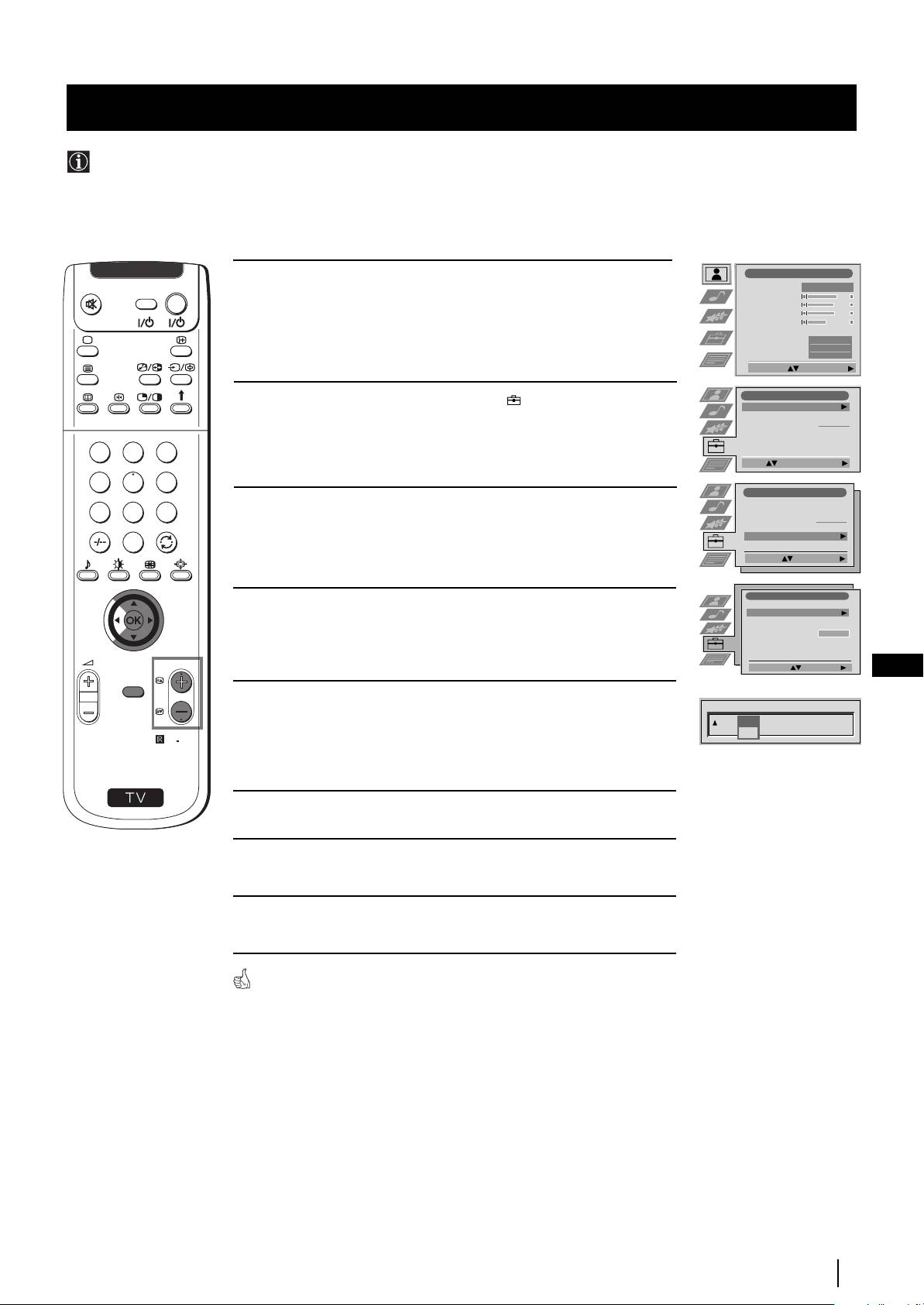
Menürendszerek
Programhelyek figyelmen kívül hagyása
Ezt a készüléket beprogramozhatja úgy, hogy PROGR +/- gombokkal történő csatornaválasztás közben a nem kívánt
programhelyeket figyelmen kívül hagyja. Ha a későbbiekben a figyelmen kívül hagyott programhelyeket vissza kívánja nyerni, a
továbbiakban leírt módon járjon el, azonban a 6. lépésben Ki-t válasszon a Be helyett.
1 Nyomja meg a távvezérlő MENU gombját, hogy a menü megjelenjen
Képbeállítás
V
I
D
E
O
TV
Kép üzemmód
Egyéni
a képernyőn.
Kontraszt
Fényerő
Színtelítetség
Képélesség
Törlés
Al
Be
Képzajszűrés
Ki
Színárnyalat
Norm
Kiválasztás: Beírás Menü:
Beállítás
2 Nyomja a távvezérlő joystickjét $ felé a jelkép kiválasztásához,
Automatikus hangolás
Start
Programhelyek Átrendezése
majd ezt követően nyomja azt z felé a Beállítás menübe való
NexTView kivál.
- - - - - - -
AV beállítások
belépéshez.
Beállítási útmutató
1
2
3
Kivál.: Auto. Hangolás:
4
5
6
Beállítás
Automatikus hangolás
3 Nyomja a távvezérlő joystickjét $ vagy 4 felé a Beállítási útmutató
7
8
9
Programhelyek Átrendezése
NexTView kivál.
- - - - - - -
kiválasztásához, majd ezt követően nyomja azt
z felé.
AV beállítások
Beállítási útmutató
0
Kiválasztás: Beírás:
Beállítási útmutató
Nyelv/Ország
4 Nyomja a távvezérlő joystickjét $ vagy 4 felé a Kézi hangolás
Kézi hangolás
További programok tárolása
kiválasztásához, majd ezt követően nyomja azt
z felé.
RGB beállítások
Szem. azonos. kód
- - - - - - -
Bemutató
PROGR
Kiválasztás: Beírás:
HU
MENU
5 Nyomja a távvezérlő joystickjét $ vagy 4 felé annak a
PROG CS
UGRÀS NÉV
NORMA
csatornahelynek a kiválasztásához, melyet figyelmen kívül kíván
1 B/G
Ki
C 09
ARD
hagyni, ezt követően nyomja a joysticket
z felé a UGRÁS oszlopba
Be
RM
903
történő bemenetelhez.
S
6 Nyomja a joysticket $ felé a Be kiválasztásához, majd ezt követően
nyomja meg az OK gombot annak rögzítésére.
7 Ismételje meg az 5. és 6. lépéseket egyéb programhelyek figyelmen
kívül hagyására.
8 Nyomja meg a MENU gombot a normális televízióképhez való
visszatéréshez.
A PROGR +/- gombbal történő csatornaválasztáskor ez nem jelenik
meg. Mindazonáltal, az említett csatornát ki lehet választani a
számgombok közül a csatornának megfelelő szám megnyomásával.
Menürendszerek
17

Menürendszerek
A
“További programok tárolása” funkció használata
Ez a funkció lehetővé teszi
a) Egy adójel intenzitásának egyéni csökkentését, amikor a helyi antenna jele nagyon intenzív (csíkok a képben).
b) Minden egyes csatorna hangerejének egyéni beállítását.
c) Annak ellenére, hogy az automata finomhangolás (AFT) állandóan be van kapcsolva, lehetséges a finomhangolás kézi elvégzése
a jobb képvétel érdekében, ha a kép eltorzulva jelenik meg.
d) Az AV kimenet hangolása a kódolt jelű programhelyekre, mint pl. egy fizető televízió dekódere. Így a készülékhez
csatlakoztatott videokészülék rögzíti a dekódolt jelet.
Képbeállítás
1 Nyomja meg a távvezérlő MENU gombját, hogy a menü megjelenjen
Kép üzemmód
Egyéni
V
I
D
E
O
TV
a képernyőn.
Kontraszt
Fényerő
Színtelítetség
Képélesség
Törlés
Al
2 Nyomja a távvezérlő joystickjét $ felé a jelkép kiválasztásához,
Be
Képzajszűrés
Ki
Színárnyalat
Norm
majd ezt követően nyomja azt z felé a Beállítás menübe való
Kiválasztás: Beírás Menü:
belépéshez.
Beállítás
Automatikus hangolás
Start
Programhelyek Átrendezése
3 Nyomja a távvezérlő joystickjét $ vagy 4 felé a Beállítási útmutató
NexTView kivál.
- - - - - - -
AV beállítások
kiválasztásához, majd ezt követően nyomja azt z felé.
Beállítási útmutató
1
2
3
Kivál.: Auto. Hangolás:
4 Nyomja a távvezérlő joystickjét $ vagy 4 felé a További programok
4
5
6
tárolása kiválasztásához, majd ezt követően nyomja azt z felé.
Beállítás
Automatikus hangolás
Programhelyek Átrendezése
7
8
9
NexTView kivál.
- - - - - - -
5 Nyomja a joysticket $ vagy 4 felé a megfelelő programszám
AV beállítások
Beállítási útmutató
0
kiválasztásához, majd ezt követően többször egymás után nyomja
Kiválasztás: Beírás:
azt z felé, hogy kiválassza.
a) ATT (RF csökkentő)
Beállítási útmutató
Nyelv/Ország
Kézi hangolás
b) HANG. (egyéni hangerőszabályzás)
További programok tárolása
RGB beállítások
Szem. azonos. kód
- - - - - - -
c) AFT (automata finomhangolás)
Bemutató
d) DEKÓDER
PROGR
Kiválasztás: Beírás:
MENU
A kiválasztott jellemző színt változtat.
További programok tárolása
PROG AFTHANG.ATT DEKÓDER
1
Ki
0
Be
Ki
2
Ki
0
Be
Ki
3
Ki
0
Be
Ki
4
5
6 a) ATT
6
7
8
RM
903
9
Nyomja a joysticket $ felé a Be kiválasztásához, majd ezt követően
10
11
nyomja meg az OK gombot. Ismételje meg az 5. és 6. a) lépéseket a
Kiválasztás: Beírás:
S
többi csatorna csökkentéséhez.
b) HANG
PROG AFTHANG.ATT DEKÓDER
1 Ki
Nyomja a joysticket $ vagy 4 felé a csatorna hangerejének
Be
beállításához –7 és +7 között, majd ezt követően nyomja meg az OK
gombot. Ismételje meg az 5. és 6. b) lépéseket a többi csatorna
PROG AFTHANG.ATT DEKÓDER
1Be
hangszintjének beállításához.
- 5
c) AFT
Nyomja a joysticket $ vagy 4 felé a csatorna frekvenciaszintjének
PROG AFTHANG.ATT DEKÓDER
1Be -5
2
beállításához –15 és +15 között, majd ezt követően nyomja meg az
OK gombot. Ismételje meg az 5. és 6. c) lépéseket a többi csatorna
PROG AFTHANG.ATT DEKÓDER
finomhangolásának elvégzéséhez.
1Be -5 2
Ki
d) DEKÓDER
AV1
AV2
Nyomja a joysticket $ vagy 4 felé AV1 (az :1/
eurocsatlakozóhoz csatlakoztatott dekóderhez) vagy AV2 (az
:2/q2 (SMARTLINK) eurocsatlakozóhoz csatlakoztatott
dekóderhez) kiválasztásához, majd ezt követően nyomja meg az
OK gombot. Ismételje meg az 5. és 6. d) lépéseket az AV1 vagy AV2
kimenet kiválasztásához egyéb programhelyeken.
A készülék hátlapján lévő :1/ vagy :2/q2
(SMARTLINK) eurocsatlakozóhoz csatlakoztatott videohoz
kötött dekóder esetén, ennek a dekódernek a képe ezen a
programszámon jelenik meg.
7 Nyomja meg a MENU gombot a normális televízióképhez való
visszatéréshez.
A készülék működésre kész.
18
Menürendszerek
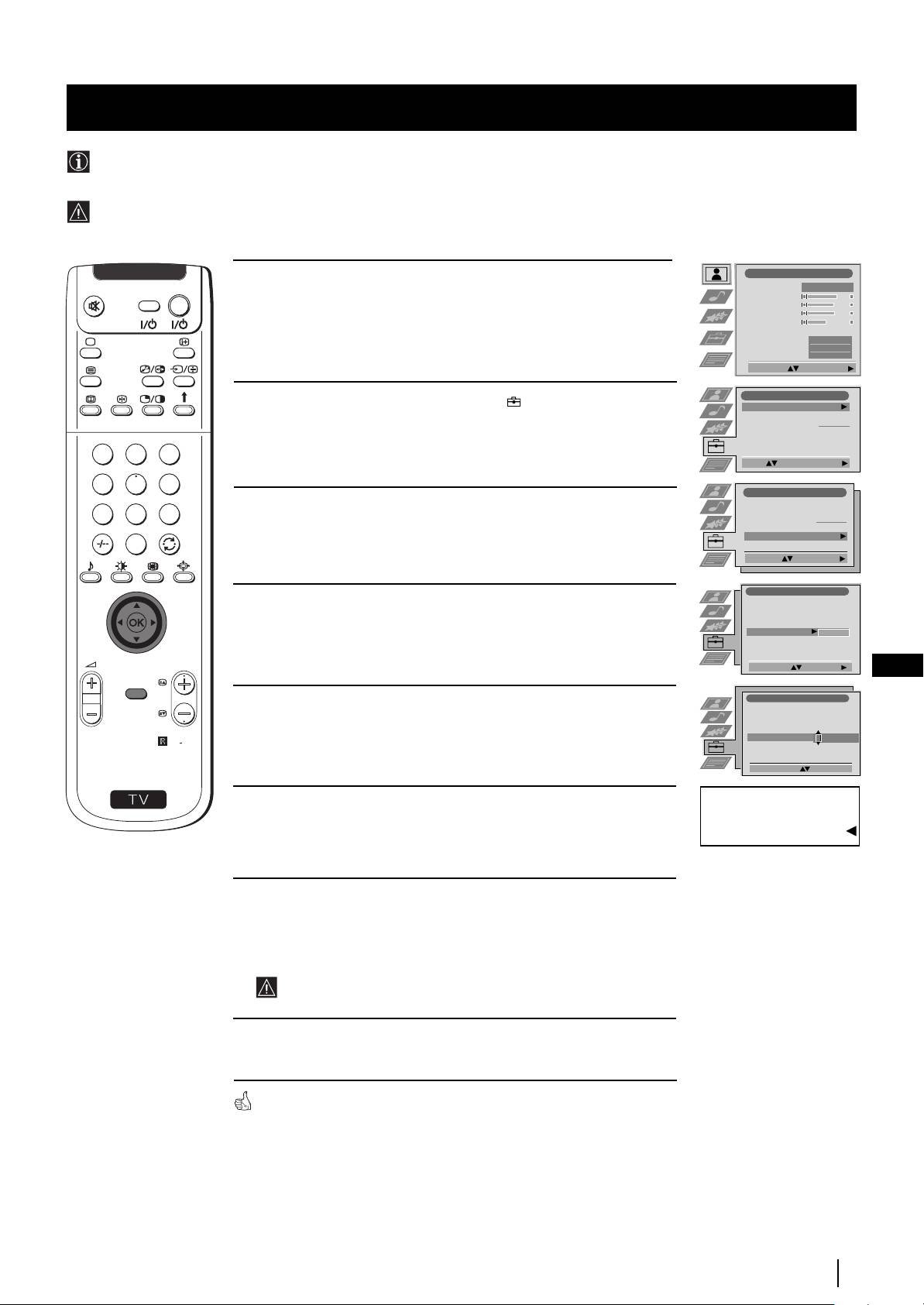
Menürendszerek
Személyazonosítójának bevitele
Egy legfeljebb tizenegy karakterből (betűk vagy számok) álló biztonsági kódot adhat a készüléknek. Lopás esetén ez
megkönnyíti visszaszerzését.
Ezt a kódot csak egyszer lehet bevinni!
Győződjön meg arról, hogy azt felírta pl. ebben a használati utasításban, hogy el ne felejtse.
1 Nyomja meg a távvezérlő MENU gombját, hogy a menü megjelenjen
Képbeállítás
V
I
D
E
O
TV
Kép üzemmód
Egyéni
a képernyőn.
Kontraszt
Fényerő
Színtelítetség
Képélesség
Törlés
Al
Be
Képzajszűrés
Ki
Színárnyalat
Norm
Kiválasztás: Beírás Menü:
Beállítás
2 Nyomja a távvezérlő joystickjét $ felé a jelkép kiválasztásához,
Automatikus hangolás
Start
Programhelyek Átrendezése
majd ezt követően nyomja azt z felé a Beállítás menübe való
NexTView kivál.
- - - - - - -
AV beállítások
belépéshez.
Beállítási útmutató
1
2
3
Kivál.: Auto. Hangolás:
4
5
6
Beállítás
3 Nyomja a távvezérlő joystickjét $ vagy 4 felé a Beállítási útmutató
Automatikus hangolás
Programhelyek Átrendezése
7
8
9
kiválasztásához, majd ezt követően nyomja azt
z felé.
NexTView kivál.
- - - - - - -
AV beállítások
Beállítási útmutató
0
Kiválasztás: Beírás:
Beállítási útmutató
Nyelv/Ország
4 Nyomja a távvezérlő joystickjét $ vagy 4 felé a Szem. azonos. kód
Kézi hangolás
További programok tárolása
kiválasztásához, majd ezt követően nyomja azt z felé.
RGB beállítások
Szem. azonos. kód
- - - - - - -
Bemutató
PROGR
Kiválasztás: Beírás:
HU
MENU
Beállítási útmutató
5 Nyomja a távvezérlő joystickjét $ vagy 4 felé egy betű, “+” vagy üres
Nyelv/Ország
Kézi hangolás
hely kiválasztásához, majd ezt követően nyomja azt z felé a
További programok tárolása
RGB beállítások
Szem. azonos. kód
A---------
RM
903
karakter megerősítéséhez. Ugyanezen a módon válassza ki a többi
Bemutató
tíz karaktert.
Kivál. A-Z, 0-9: Tárol: OK
S
Biztos?
6 Miután minden karaktert kiválasztott, nyomja meg az OK gombot.
Egy újabb menü jelenik meg automatikusan a képernyőn, mely
Mentés: OK Töröl:
megkérdezi, hogy biztosan akarja-e a bevitt kód rögzítését.
7 a) Ha nem kívánja ezt a kódot rögzíteni, nyomja a joysticket Z felé,
majd ismételje meg a 4-től a 6. lépéseket egy új kód bevitelére.
b) Ha ez a rögzíteni kívánt kód, nyomja meg az OK gombot.
Ne feledje, hogy a kódot csak egyszer lehet bevinni.
8 Nyomja meg a MENU gombot a normális televízióképhez való
visszatéréshez.
Amikor a Beállítási útmutató, Szem. azonos. kód opciójába belép,
mindig a bevitt kód jelenik majd meg és soha nem léphet be újra
ebbe az opcióba.
Menürendszerek
19
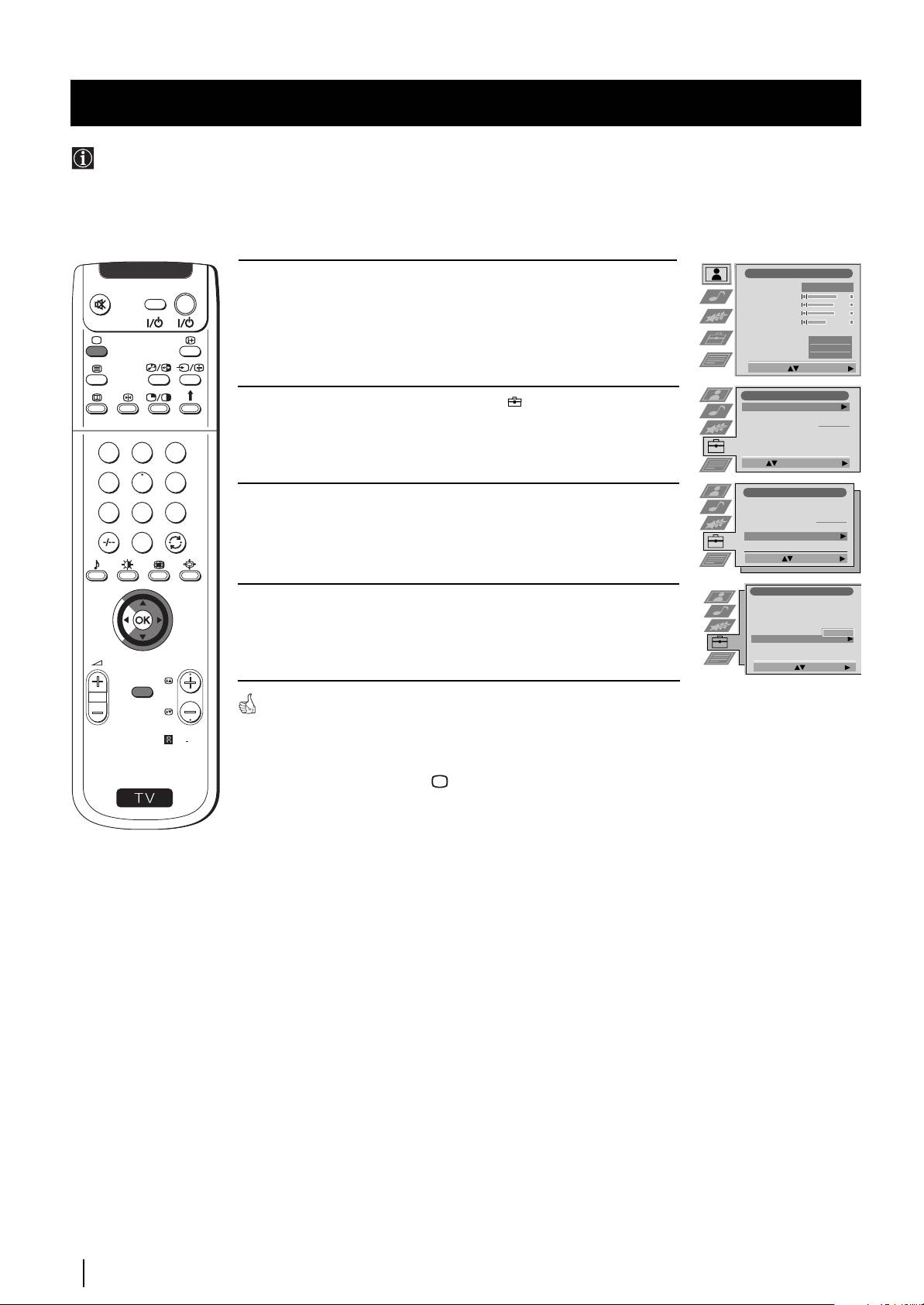
Menürendszerek
A különböző funkciók bemutatása
Ez a funkció átfogó áttekintést nyújt a készülék néhány funkciójáról.
1 Nyomja meg a távvezérlő MENU gombját, hogy a menü megjelenjen
Képbeállítás
V
I
D
E
O
TV
Kép üzemmód
Egyéni
a képernyőn.
Kontraszt
Fényerő
Színtelítetség
Képélesség
Törlés
Al
Be
Képzajszűrés
Ki
Színárnyalat
Norm
Kiválasztás: Beírás Menü:
Beállítás
2 Nyomja a távvezérlő joystickjét $ felé a jelkép kiválasztásához,
Automatikus hangolás
Start
Programhelyek Átrendezése
majd ezt követően nyomja azt z felé a Beállítás menübe való
NexTView kivál.
- - - - - - -
AV beállítások
belépéshez.
Beállítási útmutató
1
2
3
Kivál.: Auto. Hangolás:
4
5
6
Beállítás
Automatikus hangolás
3 Nyomja a távvezérlő joystickjét $ vagy 4 felé a Beállítási útmutató
7
8
9
Programhelyek Átrendezése
NexTView kivál.
- - - - - - -
kiválasztásához, majd ezt követően nyomja azt z felé.
AV beállítások
Beállítási útmutató
0
Kiválasztás: Beírás:
Beállítási útmutató
Nyelv/Ország
4 Nyomja a távvezérlő joystickjét $ vagy 4 felé a Bemutató
Kézi hangolás
További programok tárolása
kiválasztásához, majd ezt követően nyomja azt z felé a bemutató
RGB beállítások
Szem. azonos. kód
- - - - - - -
elindításához.
Bemutató Start
PROGR
Kiválasztás: Beírás:
MENU
A képernyőn megkezdődik a
készülék legtöbb funkciójáról
szóló képsor bemutatása.
RM
903
Megjegyzés:
S
Nyomja meg a távvezérlő gombját a bemutató
megszakításához és a normális televízióképhez való
visszatéréshez.
20
Menürendszerek
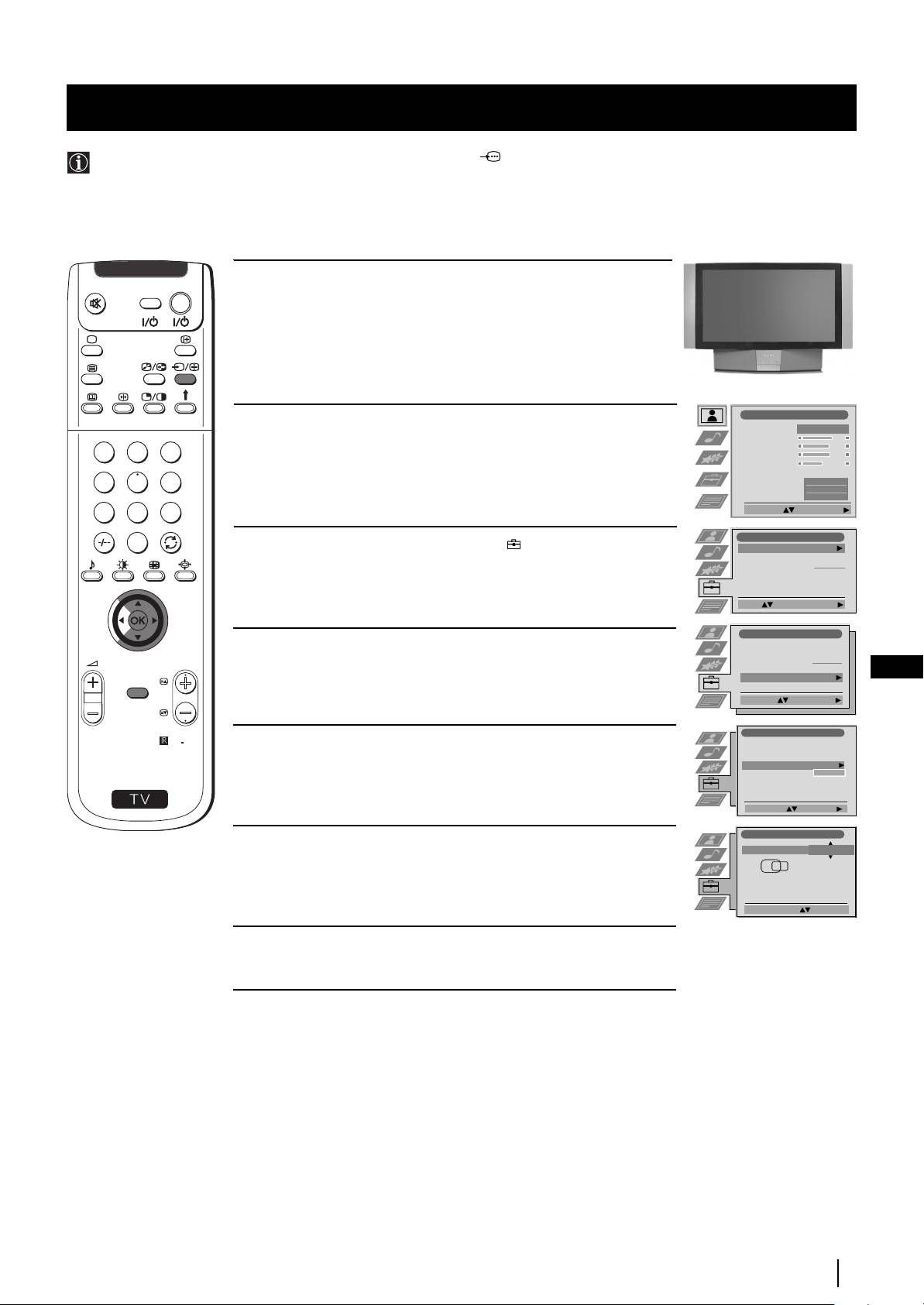
Menürendszerek
A kép vízszintes közepének beállítása RGB forráshoz
Egy RGB jelforrás, pl. egy DVD (digitális videolemezjátszó), :1/ eurocsatlakozóhoz történő csatlakoztatásakor, előfordulhat,
hogy szükséges a kép vízszintes közepelésének beállítása.
1 Nyomja meg többször egymás után a távvezérlő … gombját, amíg
… 1
V
I
D
E
O
TV
a …1 jelkép megjelenik a képernyőn.
Képbeállítás
2 Nyomja meg a távvezérlő MENU gombját, hogy a menü megjelenjen
Kép üzemmód
Egyéni
a képernyőn.
Kontraszt
Fényerő
1
2
3
Színtelítetség
Képélesség
Törlés
Al
4
5
6
Be
Képzajszűrés
Ki
Színárnyalat
Norm
Kiválasztás: Beírás Menü:
7
8
9
Beállítás
0
3 Nyomja a távvezérlő joystickjét $ felé a jelkép kiválasztásához,
Automatikus hangolás
Start
Programhelyek Átrendezése
majd ezt követően nyomja azt z felé a Beállítás menübe való
NexTView kivál.
- - - - - - -
AV beállítások
belépéshez.
Beállítási útmutató
Kivál.: Auto. Hangolás:
Beállítás
4 Nyomja a távvezérlő joystickjét $ vagy 4 felé a Beállítási útmutató
Automatikus hangolás
Programhelyek Átrendezése
NexTView kivál.
- - - - - - -
PROGR
kiválasztásához, majd ezt követően nyomja azt z felé.
AV beállítások
HU
Beállítási útmutató
MENU
Kiválasztás: Beírás:
Beállítási útmutató
RM
903
5 Nyomja a távvezérlő joystickjét $ vagy 4 felé az RGB beállítások
Nyelv/Ország
Kézi hangolás
kiválasztásához, majd ezt követően nyomja azt z felé.
További programok tárolása
RGB beállítások
Szem. azonos. kód
- - - - - - -
S
Bemutató
Kiválasztás: Beírás:
RGB beállítások
6 Nyomja a joysticket z felé a H Közép kiválasztásához, majd ezt
H Közép
O
követően nyomja azt $ vagy 4 felé a képközép –10 és +10 közötti
beállításához. Nyomja meg az OK gombot a rögzítéshez.
Pozíció beállítása: így: OK
7 Nyomja meg a MENU gombot a normális televízióképhez való
visszatéréshez.
Menürendszerek
21
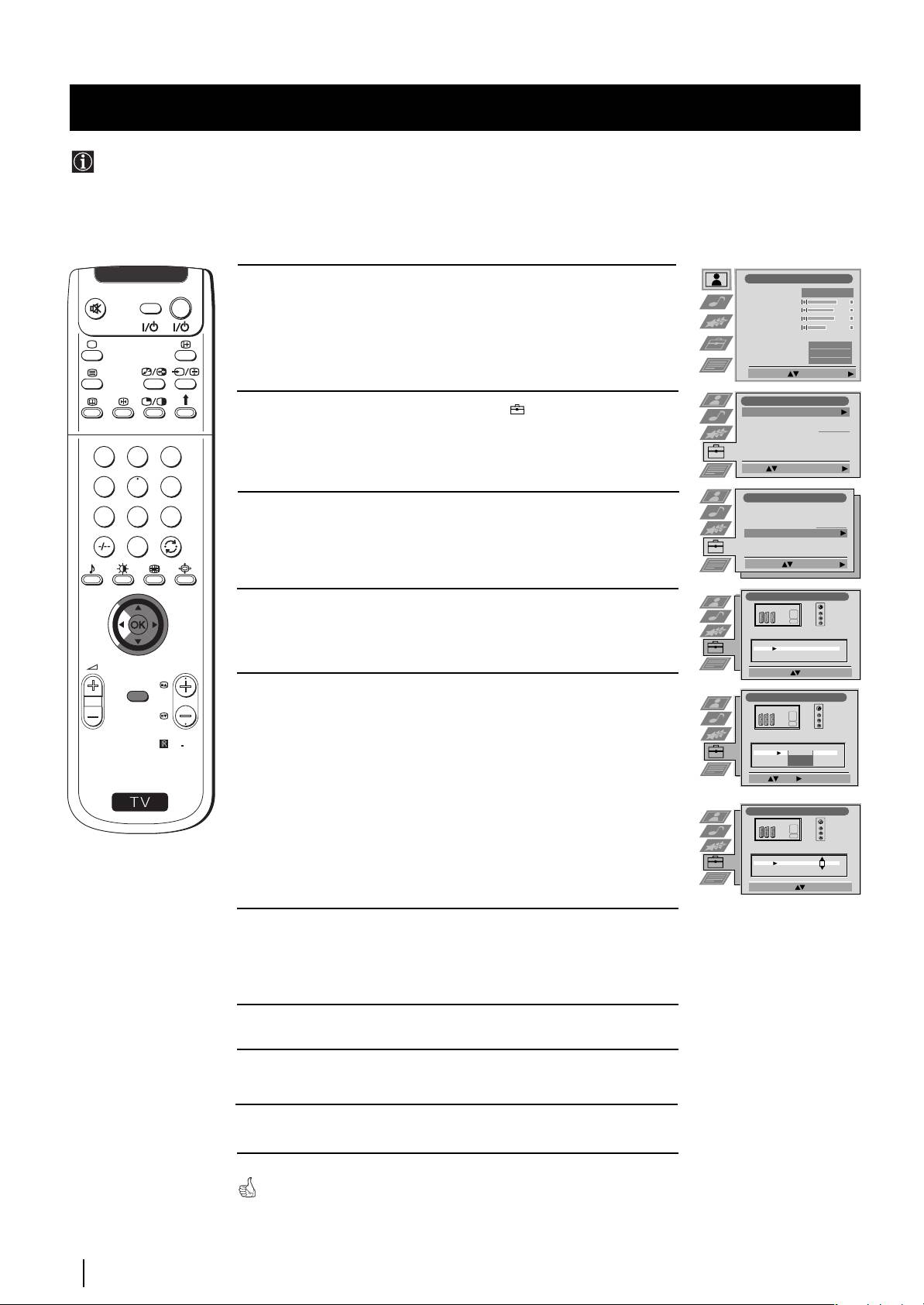
Menürendszerek
A bemenő források képformátumának beazonosítása és kiválasztása
Ez a funkció lehetővé teszi a készülékhez csatlakoztatható választható készülékek képformátuma típusának kiválasztását,
valamint az említett bemenethez egy legfeljebb öt karakterből (betűk vagy számok) álló név kijelölését.
1 Nyomja meg a távvezérlő MENU gombját, hogy a menü megjelenjen
Képbeállítás
V
I
D
E
O
TV
Kép üzemmód
Egyéni
a képernyőn.
Kontraszt
Fényerő
Színtelítetség
Képélesség
Törlés
Al
Be
Képzajszűrés
Ki
Színárnyalat
Norm
Kiválasztás: Beírás Menü:
Beállítás
2 Nyomja a távvezérlő joystickjét $ felé a jelkép kiválasztásához,
Automatikus hangolás
Start
Programhelyek Átrendezése
majd ezt követően nyomja azt z felé a Beállítás menübe való
NexTView kivál.
- - - - - - -
AV beállítások
belépéshez.
Beállítási útmutató
1
2
3
Kivál.: Auto. Hangolás:
4
5
6
Beállítás
3 Nyomja a távvezérlő joystickjét $ vagy 4 felé az AV beállítások
Automatikus hangolás
7
8
9
Programhelyek Átrendezése
kiválasztásához, majd ezt követően nyomja azt z felé.
NexTView kivál.
- - - - - - -
AV beállítások
Beállítási útmutató
0
Kiválasztás: Beírás:
AV beállítások
4 Nyomja a joysticket $ vagy 4 felé a bemeneti jel kiválasztásához.
Ezt követően nyomja azt z felé.
BEMENET NÉV
AUTO FORMAT
AV1
Ki
VIDEO
AV2
Ki
AV3
Normál
AV4
Teljes
VIDEO
VIDEO
PROGR
Kiválasztás: Beírás:
MENU
5 Nyomja a joysticket $ vagy 4 felé a kiválasztásához.
AV beállítások
$ Ki: A képméret nem kerül automatikusan beállításra.
BEMENET NÉV
AUTO FORMAT
RM
903
Normál: A kép mérete automatikusan beállításra kerül a
AV1
Ki
VIDEO
AV2
Ki
műsorszórótol érkező jelnek megfelelően.
AV3
Normál
VIDEO
AV4
Teljes
VIDEO
4 Teljes: A TV automatikusan úgy képes módosítani a kép
Kivál: Köv : Megerősft: OK
S
méretét, hogy megszüntesse az esetleges sötét
területeket a TV által kivetített képen (“A képernyő
AV beállítások
formátumának változtatása” c. fejezetben
bemutatottak szerint).
BEMENET NÉV
AUTO FORMAT
AV1
Ki
IDEO
AV2
Ki
V
AV3
Normál
VIDEO
Ezt követően nyomja a joysticket z felé.
AV4
Teljes
VIDEO
Kivál. A-Z, 0-9: Meger
ő
sit: OK
.
6 A NÉV oszlop első elemét kiemelve nyomja a joysticket $ vagy 4 felé
egy betű, egy szám, “+” vagy egy üres hely kiválasztásához, majd ezt
követően nyomja azt ## felé a karakter megerősítéséhez. A többi
négy karaktert ugyanilyen módon válassza ki.
7 Az összes karakter kiválasztása után nyomja meg az OK gombot.
8 Ismételje meg a 4-től a 7. lépéseket a kép formátumának
kiválasztásához vagy egyéb bemeneti jelek felcímkézéséhez.
9 Nyomja meg a MENU gombot a normális televízióképhez való
visszatéréshez.
Amikor egy olyan készüléket választ ki, melynek bemeneti jelét
elnevezte, az említett név néhány másodpercig megjelenik a
képernyőn.
22
Menürendszerek
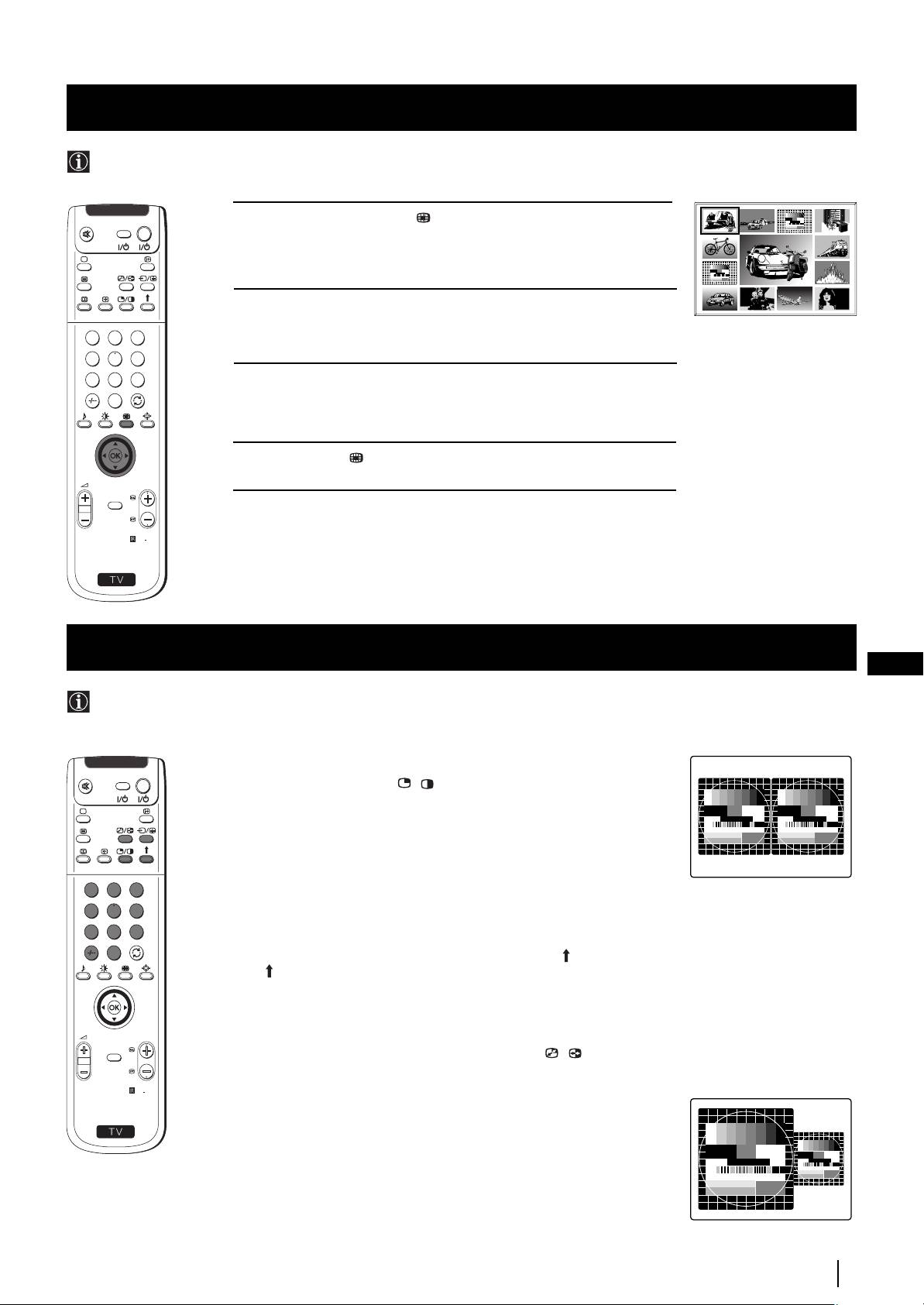
Menürendszerek
Többszörös kép (Multi PIP)
Ez a funkció (Multi PIP az angol Multi Picture In Picture kifejezésből) egy tizenkét statikus képből álló sorozatot mutat valamint egy
tizenharmadik mozgó képet. A nézni kívánt csatorna kiválasztható akár teljes képernyő módozatban, akár többszörös kép
módozatban.
02
03 05
04
V
I
D
E
O
TV
1 Nyomja meg a távvezérlő gombját a többszörös kép módozat
kiválasztásához. A képernyőn 13 csatornaszám jelenik meg,
13
01 06
középen az a csatorna, melyet éppen nézett.
12
07
11 09 08
10
2 Nyomja a joysticket $, 4, Z vagy z felé a 13 programban való
mozgáshoz.
1
2
3
4
5
6
7
8
9
3 Nyomja meg az OK gombot a bekeretezett csatorna
0
kiválasztásához. Ez a csatorna áthelyeződik középre.
4 Nyomja meg a gombot a normális televízióképhez való
visszatéréshez.
PROGR
MENU
RM
903
S
Két kép a képernyőn (PAP)
HU
Ez a funkció (PAP az angol Picture And Picture kifejezésből) két részre osztja a képernyőt, hogy egyszerre lehessen két csatornát
nézni (az egyiken videoképet, ha úgy kívánja).
A baloldali képernyő hangja a készülék hangszóróiból jön, a jobboldali képernyőét a füllhallgatón keresztül lehet hallani.
A PAP be- és kikapcsolása
V
I
D
E
O
TV
Nyomja meg a távvezérlő / gombját, hogy a két képernyőt 4:3
formátumban lássa, nyomja meg újra a PAP módozat kikapcsolásához
és normális televízióképhez való visszatéréshez.
A PAP forrás kiválasztása
1 A baloldali képernyő képének megváltoztatása:
A PAP módozaton belül, nyomja meg a távvezérlő számgombjait (egy
1
2
3
televíziócsatorna kiválasztásához) vagy nyomja meg a … gombot
4
5
6
(videobemenet kiválasztásához).
7
8
9
2 A jobboldali képernyő képének megváltoztatása:
0
A PAP módozaton belül, nyomja meg a távvezérlő gombját. Amikor
a jelkép megjelenik a jobboldali képernyő alsó részén, nyomja meg
a számgombokat (egy televíziócsatorna kiválasztásához) vagy
nyomja meg a … gombot (videobemenet kiválasztásához).
PROGR
Képernyők felcserélése
MENU
A PAP módozaton belül, nyomja meg a távvezérlő / gombját a két
képernyő felcseréléséhez.
RM
903
A képernyők méretének nagyítása
S
A PAP módozaton belül, nyomja a joysticket többször egymás után Z
vagy z felé a két képernyő méretének megváltoztatására.
A jobboldali képernyő hangjának kiválasztása
A PAP módozaton belül, lásd a használati útmutató “A hang beállítása”
fejezetét és “l Kettős hang” beállítása “PAP”-ban.
Menürendszerek
23
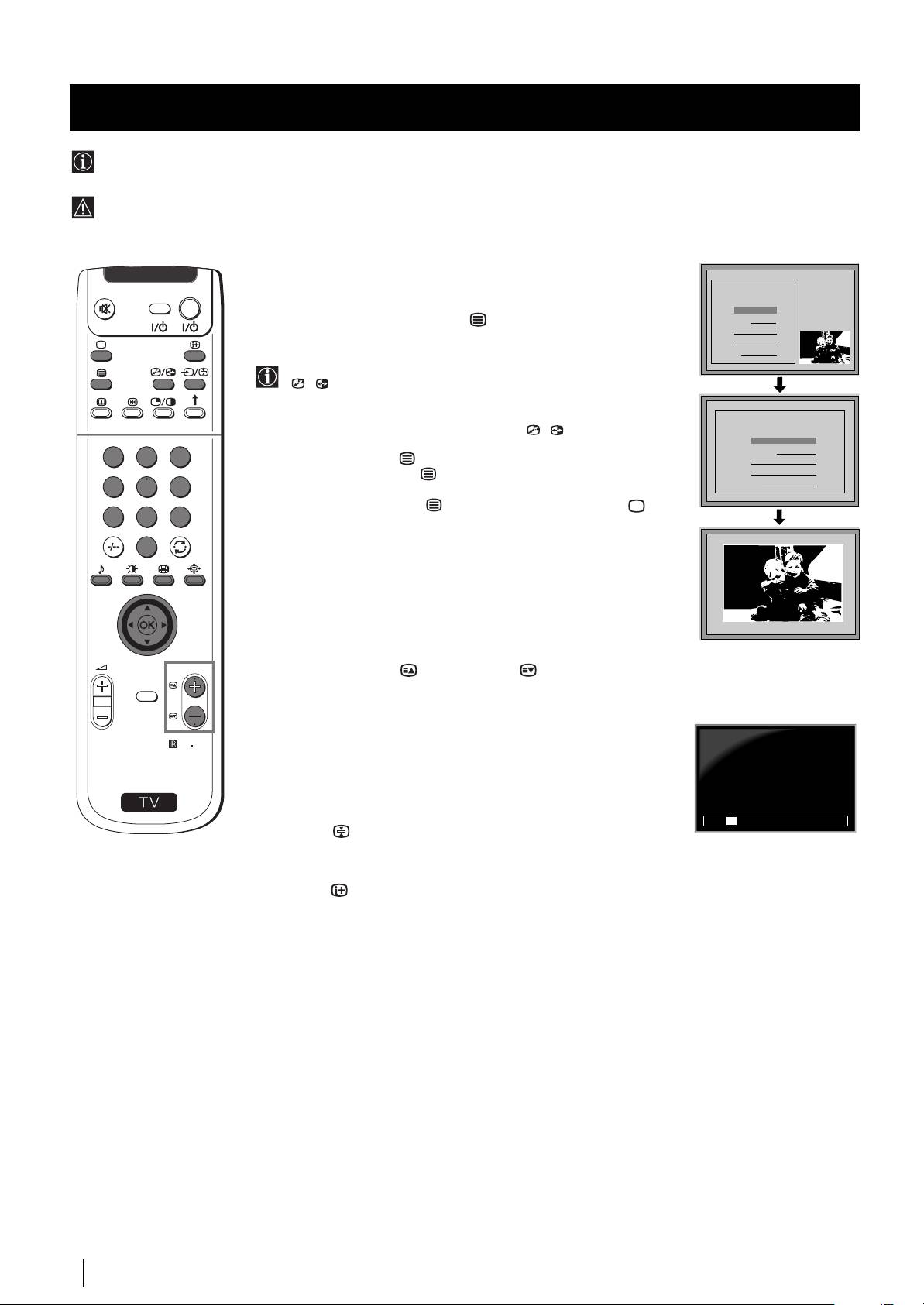
Teletext
Teletext
A teletext a legtöbb televízióállomás által sugárzott információs szolgáltatás. A teletext szolgáltatás tartalomjegyzéke
(általában a 100. oldal) tájékoztatást nyújt a szolgáltatás használatának módjáról.
Győződjőn meg arról, hogy erős bemeneti jellel rendelkező televízió csatornát használ, ellenkező esetben a teletextben hibák
fordulhatnak elő.
A teletext ki- és bekapcsolása
V
I
D
E
O
TV
1 Válassza ki azt a televízió csatornát, amelyiken a látni kívánt teletext
TELETEXT
szolgáltatást sugározzák.
Index
2 Nyomja meg egyszer a távvezérlő gombját ahhoz, hogy a
Programme
25
News
153
televízióképet és a teletextet egyidőben láthassa. A képernyőre két
01
Sport
101
részre oszlik, a TV program a jobb, a teletext oldal a bal oldalon.
Weather
98
Az egyidejű TV és teletext kép módozaton belül, nyomja meg a
/ gombot, majd ezt követően nyomja meg a PROGR +/-
gombokat a televízió képernyőjén lévő csatorna váltásához.
Nyomja a joysticket Z vagy z felé a TV kép méretének
TELETEXT
TELETEXT
TELETEXT
TELETEXT
TELETEXT
TELETEXT
TELETEXT
TELETEXT
változtatásához. Nyomja meg újfent a / gombot a teletext
Index
Index
Index
Index
Index
Index
Index
Index
normál vételének visszaállítására.
Programme
Programme
Programme
Programme
Programme
Programme
Programme
Programme
25
25
25
25
25
25
25
25
1
2
3
3 Nyomja meg kétszer a gombot csak teletext nézéséhez.
News
News
News
News
News
News
News
News
153
153
153
153
153
153
153
153
Sport
Sport
Sport
Sport
Sport
Sport
Sport
Sport
101
101
101
101
101
101
101
101
4 Nyomja meg háromszor a gombot a teletext TV képpel történő
Weather
Weather
Weather
Weather
Weather
Weather
Weather
Weather
98
98
98
98
98
98
98
98
4
5
6
átfedéséhez.
5 Nyomja meg negyedszer a gombot vagy nyomja meg a a
7
8
9
teletextből való kilépéshez.
0
Teletext oldal kiválasztása
TELETEXT
01
A távvezérlő számgombjainak segítségével adja meg a látni kívánt
Index
oldalszám három számjegyét. Amennyiben elhibázná, üssön be három
Programme
25
News
153
bármilyen számjegyet, majd üsse be újra a helyes oldalszámot.
Sport
101
Weather
98
A teletext egyéb funkcióinak használata
A következő vagy az előző oldal kiválasztása
PROGR
Nyomja meg a távvezérlő PROGR+ vagy PROGR- gombját a
MENU
következő vagy az előző oldal kiválasztásához.
Mellékoldal kiválasztása
Egy teletext oldal több mellékoldalból álhat. Ezekben az esetekben,
216-02
RM
903
néhány másodperc elteltével, tájékoztatás jelenik meg a képernyő alsó
részében az oldal mellékoldalainak számáról. Nyomja a joysticket 4
S
vagy $ felé a mellékoldal kiválasztásához.
Oldal kimerevítése
01 03 04 05 06 07 0802
Nyomja meg a gombot egy oldal kimerevítéséhez, hogy elkerülje
annak leváltását. Nyomja meg azt újból a rögzítés feloldására.
A tartalomjegyzék megtekintése
Nyomja meg a gombot a tartalomjegyzék megtekintésére (általában
a 100. oldal).
Fastext
(csak akkor áll rendelkezésre, ha a TV adó sugároz Fastext jeleket)
Fastext sugárzásakor a teletext oldal alsó részén megjelenik egy színkód
menü. Nyomja meg a távvezérlő színes gombját (piros, zöld, sárga vagy
kék) a megfelelő laphoz történő közvetlen hozzáféréshez.
Oldal keresés
1 Nyomja meg a távvezérlő számgombjait egy olyan teletext oldal
kiválasztására, mely több oldalszáma van (pl. a tartalomjegyzék).
2 Nyomja meg az OK gombot.
3 Nyomja a joysticket 4 vagy $ felé a kívánt oldal kiválasztásához,
majd ezt követően nyomja meg az OK gombot. A kért oldal néhány
másodperc elteltével megjelenik a képernyőn.
folytatódik...
24
Teletext
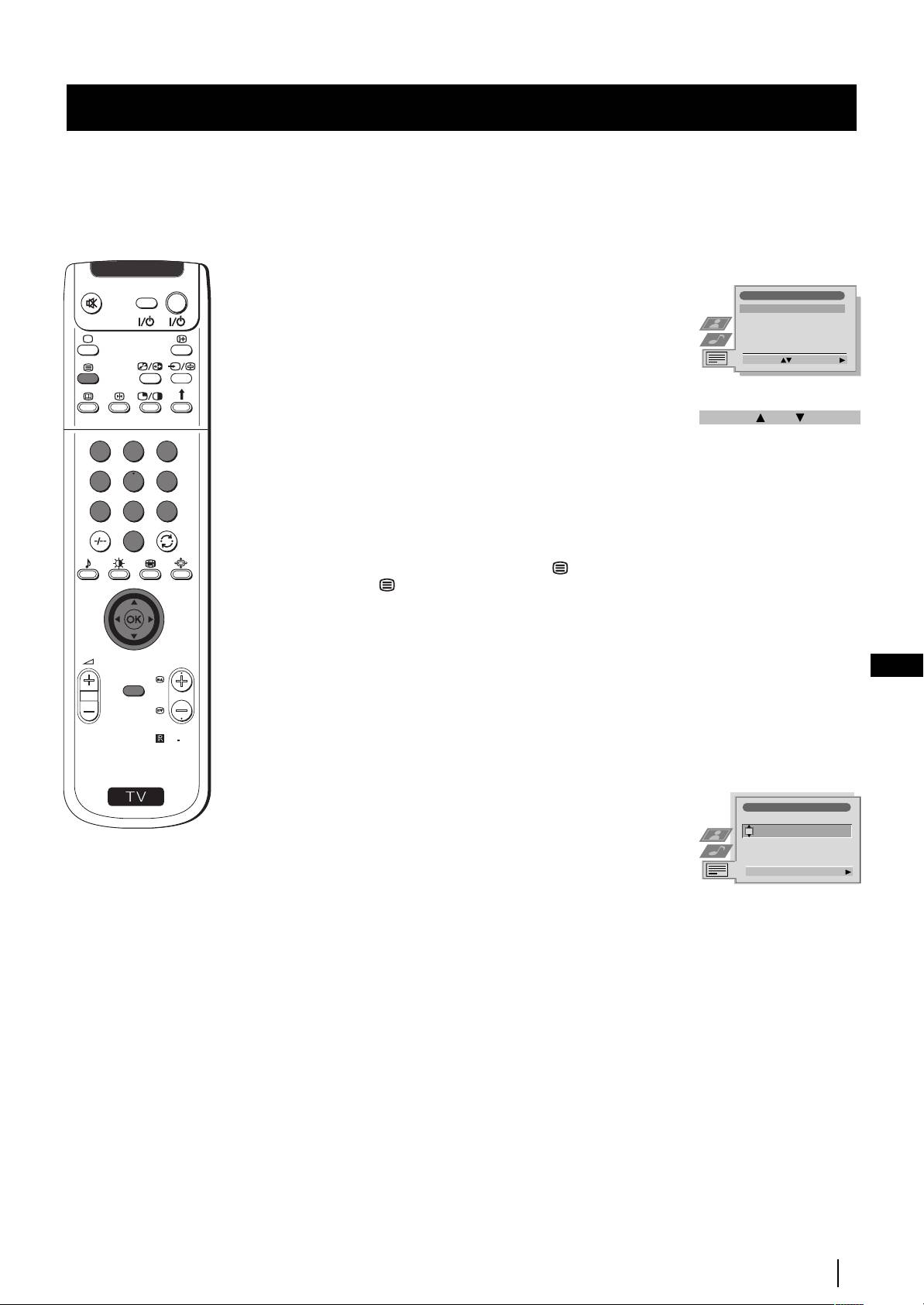
Teletext
A teletext menüjének használata
V
I
D
E
O
TV
Teletext beállítas
1 A teletext szolgáltatáson belül, nyomja meg a távvezérlő MENU
Nagyít. Fel. / Alul / Teljes
gombját a teletext menüjének képernyőn való megtekintéséhez.
Szővegtőrlés
Felfedés
2 Nyomja a joysticket 4 vagy $ felé a kívánt opció kiválasztásához,
Időkód oldal
majd ezt követően nyomja azt a z felé az említett opcióba történő
Oldaláttekintés...
Kiválasztás: Beírás Menü:
belépéshez.
3 A teletext menüjének képernyőről való eltüntetéséhez nyomja meg a
MENU gombot.
Nagyít. Fel.: Alul: Teljes: OK
Nagyít.Fel./Alul/Teljes
Ez az opció lehetővé teszi a teletext oldal különböző részeinek
1
2
3
felnagyítását. Nyomja a joysticket 4 felé a képernyő felső felének
4
5
6
felnagyításához. $ az alsó felének felnagyításához. Nyomja meg az OK
gombot az oldal normál méretének visszaállításához.
7
8
9
Szövegtörlés
0
Ezen funkció kiválasztásával nézhet egy televízió csatornát, amíg a kért
teletext lapra vár. Amint a lap rendelkezésére áll, a jelkép színt
változtat. Nyomja meg -t a lap nézéséhez.
Felfedés
Néhány teletext oldal rejtett információt tartalmaz, melyet fel lehet fedni,
PROGR
mint pl. egy rejtvény megfejtése. Ezen opció kiválasztásával a rejtett
HU
MENU
információ megjelenik a képernyőn.
Időkód oldal
(a teletext szolgáltatás rendelkezésre állásától függ)
RM
903
Megnézhet egy időben kódolt oldalt, mint pl. egy időkód oldalt egy
S
meghatározott órában. Ezen opció kiválasztásákor és az Időkód oldal
almenü képernyőn való megjelenésekor:
Időkód oldal
Old. Idő
1 Nyomja meg a távvezérlő számgombjait a kívánt oldal három
- - : - -— — —
számjegyének beviteléhez.
2 Nyomja meg újra a számgombokat a kívánt óra négy számjegyének
Oldal Kivál.: 0-9 Következ
ő
:
beviteléhez.
3 Nyomja meg az OK gombot a meghatározott óra rögzítésére. Az óra
a képernyő bal alsó felén látható. Az oldal a megjelölt időben
megjelenik a képernyőn.
Oldaláttekintés
(a teletext szolgáltatás rendelkezésre állásától függ)
Ebben az almenüben a TOP-Text tömboldalai és csoportoldalai két
oszlopba rendeződnek, hogy a felhasználó az oldalt könnyebben
kiválaszthassa. Az első oszlop minden egyes tömboldalához a második
oszlopban megtekinthetők az annak megfelelő csoportoldalak. Nyomja
a joysticket 4 vagy $ felé a kívánt tömboldal kiválasztására, majd ezt
követően nyomja azt z felé a csoportoldalak oszlopába történő
belépéshez. Nyomja a joysticket 4 vagy $ felé a kívánt csoportoldal
kiválasztására. Végezetül nyomja meg az OK gombot az említett oldal
megtekintéséhez.
Teletext
25
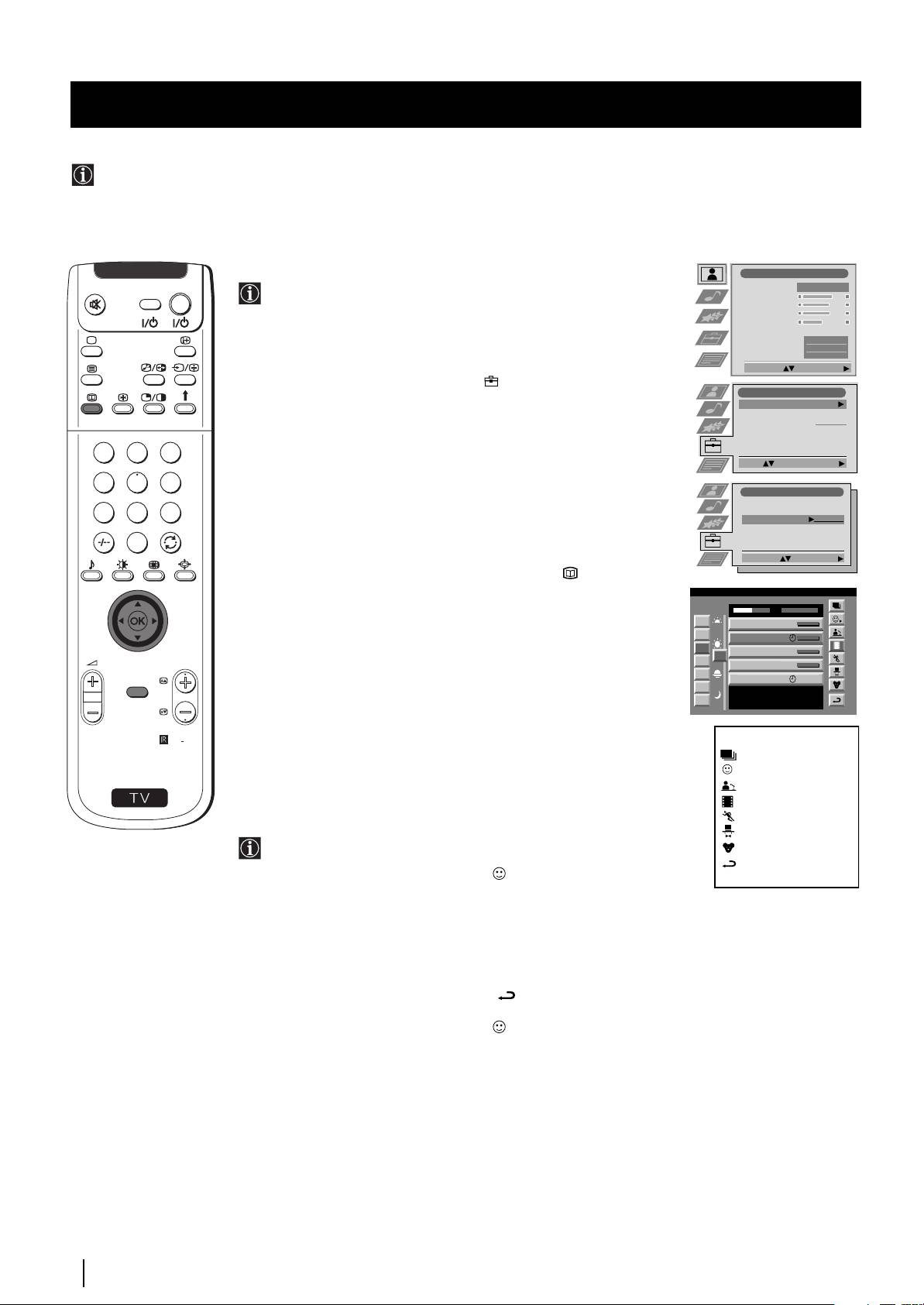
NexTView
NexTView *
* (a teletext szolgáltatás rendelkezésre állásától függ)
NexTView egy elektronikus műsorismertető (EPG), mely információt tartalmaz a különböző televízió állomások műsoráról.
NexTView szolgáltató kiválasztása
Képbeállítás
V
I
D
E
O
TV
A készülék automatikusan kiválasztja a legjobb NexTView
Kép üzemmód
Egyéni
Kontraszt
szolgáltatót. Ez a szolgáltató a csatorna hangolásától számított 30
Fényerő
Színtelítetség
percig áll majd rendelkezésre. Egyébként ha úgy kívánja, válthat
Képélesség
Törlés
szolgáltatót.
Al
Be
Képzajszűrés
Ki
1 Nyomja meg a távvezérlő MENU gombját a menü képernyőn való
Színárnyalat
Norm
megjelenítéséhez.
Kiválasztás: Beírás Menü:
2 Nyomja a joysticket 4 vagy $ felé a jelkép kiválasztásához, majd
Beállítás
ezt követően nyomja azt z felé a Beállítás menübe való belépéshez.
Automatikus hangolás
Start
3 Nyomja a joysticket 4 vagy $ felé a NexTView kivál.
Programhelyek Átrendezése
NexTView kivál.
- - - - - - -
kiválasztásához, majd nyomja azt z felé. A képernyőn megjelenik egy
AV beállítások
Beállítási útmutató
lista az összes rendelkezésre álló NexTView szolgáltatóval.
1
2
3
4 Nyomja a joysticket 4 vagy $ ffelé a kívánt szolgáltató
Kivál.: Auto. Hangolás:
kiválasztásához, majd nyomja meg az OK gombot.
4
5
6
5 Nyomja meg a MENU gombot a televízió normális képernyőjéhez
Beállítás
Automatikus hangolás
való visszatéréshez.
7
8
9
Programhelyek Átrendezése
NexTView kivál.
- - - - - - -
AV beállítások
Beállítási útmutató
0
A NexTView bekapcsolása
Kiválasztás: Beírás:
1 Nyomja meg többször egymás után a távvezérlő gombját a
NexTView ki- vagy bekapcsolásához.
07 Tue
12:38
* Néhány esetben ezenkívül szükséges megnyomni a joysticket Z felé
SWISS
TXT TPS / RINGIER
7
Tue 07. 04 .98
Star Wars
a Sony elektronikus műsorismertetőjének (EPG) megtekintéséhez.
Tue
Super RTL
10:35 - 12:45
8
Wed
Werner - Beinhart
Pro 7
10:20 - 12:00
9
Thu
Flui gr sst den Rest der Welt
10
12
Kabel 1
10:45 - 10:50
PROGR
2 Nyomja a joysticket 4, $, Z vagy z felé a kurzor mozgatásához a
Fri
Once upon a time in the West
Euronews
11:00 - 11:20
11
képernyőn.
Sat
International News
MENU
RTL Plus
11:45 - 12:50
12
Sun
Hat der alte Hexenmeister sich doch
13
einmal fortbegeben, und nun sollen
Mon
seine Geister auch nach meinem Willen
leben.
3 Nyomja meg az OK gombot a választás megerősítésére.
a) Ha az OK gombot a dátum, óra és ikonok (témák) oszlopokban
RM
903
Tárgymutató
nyomja meg, a műsorlista a választásnak megfelelően változik.
teljes lista
b) Ha az OK gombot a műsorlistákon nyomja meg, közvetlenül
egyéni választás
S
láthatja, hogy van-e éppen adás vagy megjelenik a Függőben lévő
hírműsorok
adások menüje, amennyiben az adásra később kerül sor.
filmek
sportközvetítések
A programok egyéni beállítása
szórakoztató
Egyéni listát készíthet az Önnek tetsző minden fajta programmal.
műsorok
gyermekműsorok
1 Nyomja a joysticket 4 vagy $ felé az ikon kiválasztásához, majd
visszatérés a
nyomja azt z felé az Egyéni beállítás menübe való belépéshez.
2 Nyomja a joysticket 4 vagy $ felé az Ön opciójának képernyőn
történő kiválasztásához, majd nyomja meg az OK gombot a
megerősítéshez.
3 Ismételje meg a 2. lépést a listájára kívánt összes összetevő
kiválasztásához.
4 A lista befejezésekor nyomja z felé az ikon kiválasztásához.
5 Nyomja meg az OK gombot az előző menühöz való visszatéréshez.
6 Nyomja a joysticket 4 vagy $ felé az ikon kiválasztásához, majd
nyomja meg az OK gombot egyéni műsorválasztásának
bekapcsolásához.
folytatódik...
26
NexTView
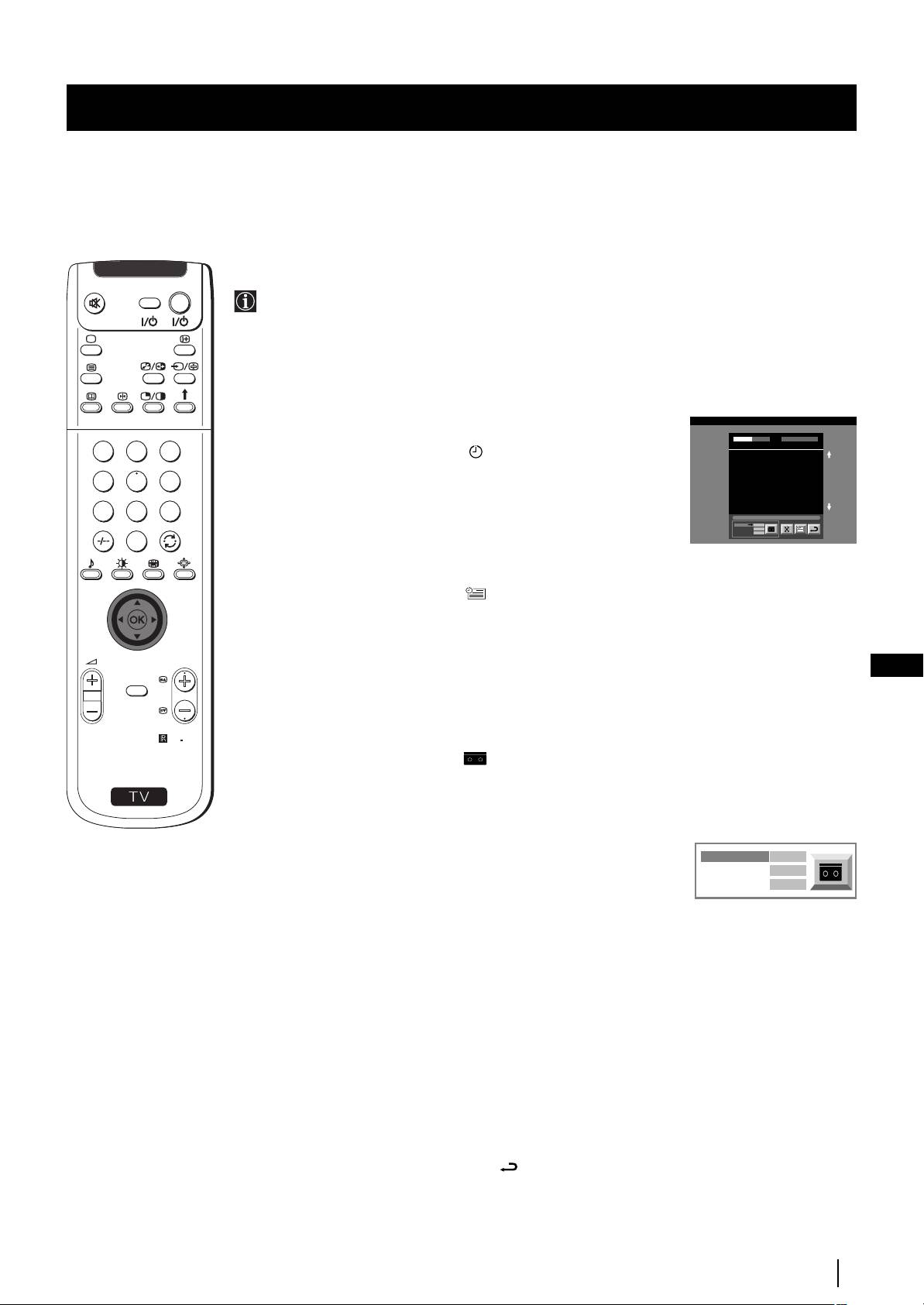
NexTView
Függőben lévő adások menüje
V
I
D
E
O
TV
Ezzel a menüvel egy időkapcsolot állíthat be vagy a kiválasztott
programokat rögzítheti.
1 Nyomja a joysticket 4 vagy $ felé egy később sugárzásra kerülő
program kiválasztásához a programlistából.
2 Nyomja meg az OK gombot a Függőben lévő adások menüjébe
történő belépéshez.
First nextTView/EPG-Providers in Europe
Az időkapcsoló beállítása
07 Tue
12:38
SWISS TXT TPS / RINGIER nexTView
Tue 07. 04 .98
1
2
3
Nyomja a joysticket 4 vagy $ felé az ikon kiválasztásához, majd
Address Mapping
The position of the addresses in the
OSDA is shown in the following diagram.
többször egymás után nyomja meg az OK gombot az Időzítő Beállítás
The position values of the DPW are set
to ’0’.
4
5
6
vagy az Időzítő törlése kiválasztásához. Amennyiben az Időzítő
If other values are set, the complete
combination will be scrolled.
Example:
Beállítás-t választja, a program egy óra jelképpel megjelölésre kerül és a
if the DPWC is set to ’63’, the char-
7
8
9
This channel has been set for a timer
program megkezdődése előtt a képernyőn egy rövid üzenet jelenik meg,
VPS/PDC
On
Speed
Timer Prog
VCR1
SP
0
mely megkérdezi Önt, hogy még mindig kívánja-e azt megtekinteni.
A beprogramozott lista megtekintése
Nyomja a joysticket Z vagy z felé az ikon kiválasztásához, majd
többször egymás után nyomja meg az OK gombot a beprogramozott
lista be- vagy kikapcsolásához. Ez a lista mutatja azokat a programokat,
melyekhez időkapcsolót állított be. (Az időkapcsolót összesen 5
PROGR
programhoz állíthatja be.)
HU
MENU
Programok rögzítése *
*(csak ha videoja rendelkezik Smartlinkkel)
RM
903
1 Kapcsolja be a videot.
2 Nyomja a joysticket Z vagy z felé kiválasztásához, majd nyomja
S
meg az OK gombot az információ videora történő átviteléhez.
3 A video beállításához:
VPS/PDC
Nyomja a joysticket Z vagy z felé VPS/PDC kiválasztásához, majd
VPS/PDC
Be
többször egymás után nyomja meg az OK gombot Be vagy Ki
Sebesség
SP
kiválasztásához. Ezzel a beállítással a teljes adás rögzítése
Videómagnó beállitás
VCR1
biztosított, még műsorváltozás esetén is (csak akkor működik, ha a
választott csatorna sugároz VPS/PDC jelet).
Sebesség
Nyomja a joysticket $ felé a Sebesség kiválasztásához, majd
többször egymás után nyomja meg az OK gombot “SP” (standard
időtartam) vagy “LP” (hosszú időtartam) kiválasztásához. A hosszú
időtartam módozatban kétszer annyi időt lehet a videoszalagra
rögzíteni, de a kép minősége romolhat.
A videomagnó beállítása
Nyomja a joysticket $ felé a Videomagnó beállítás kiválasztásához,
majd többször egymás után nyomja meg az OK gombot a
programozni kívánt video kiválasztásához, legyen az VCR1 vagy
VCR2.
4 Végezetül nyomja a joysticket z felé az ikon kiválasztásához,
majd nyomja meg az OK gombot a televízió normális képernyőjéhez
való visszatéréshez.
NexTView
27
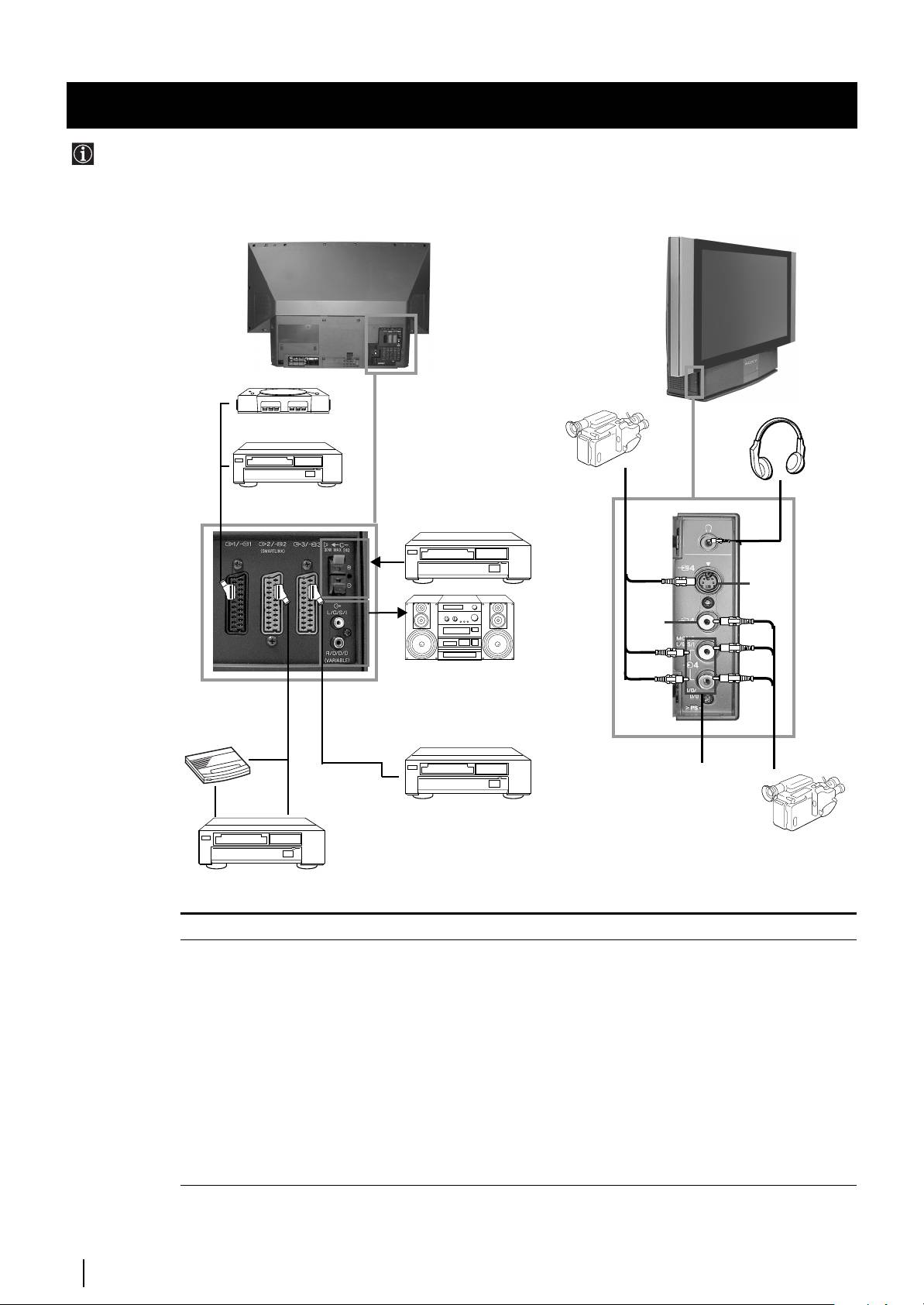
Választható csatlakozások
Választható készülékek csatlakoztatása
A készülékhez választható készülékek széles skáláját csatlakoztathatja a továbbiakban bemutatott módon.
S.VHS/Hi8
kamera
1
2
Dolby Surround
A kép
A
DVD
Készülék
torzulásának
I
elkerülése
érdekében
•
Egyidejűleg ne
csatlakoztasson
F
készülékeket a
F és G
G
csatlakozókba.
Hi-Fi
* “PlayStation”
a Sony
Computer
Entertainment,
Inc. terméke.
B
C
* “PlayStation”
H
a Sony
Computer
Entertainment,
Inc. védett
márkaneve.
Megengedett bemenő jelek
Rendelkezésre álló kimenő jelek
A Audio/ video és RGB jelek
A TV állomáskereső video/ audio
B Audio/ video és S video jelek
A választott forrás video/ audio
C Audio/ video és S video jelek
A képernyőn látható video/ audio (képernyő kimenet)
D Központi hangszóró bemenet. A
Kimenet nélkül
“Jellemzők” menüben állítsa be
“Center be”-t a “Hangszóró”
opcióban.
E Bemenet nélkül
Audio jel
F S video jel
Kimenet nélkül
G Video jel
Kimenet nélkül
H Audio jel
Kimenet nélkül
I Bemenet nélkül
Audio jel fülhallgatónak
28
Választható csatlakozások
8mm/Hi8/DVC
kamera
“PlayStation”*
D
E
Dekóder
Videomagnó
Videomagnó
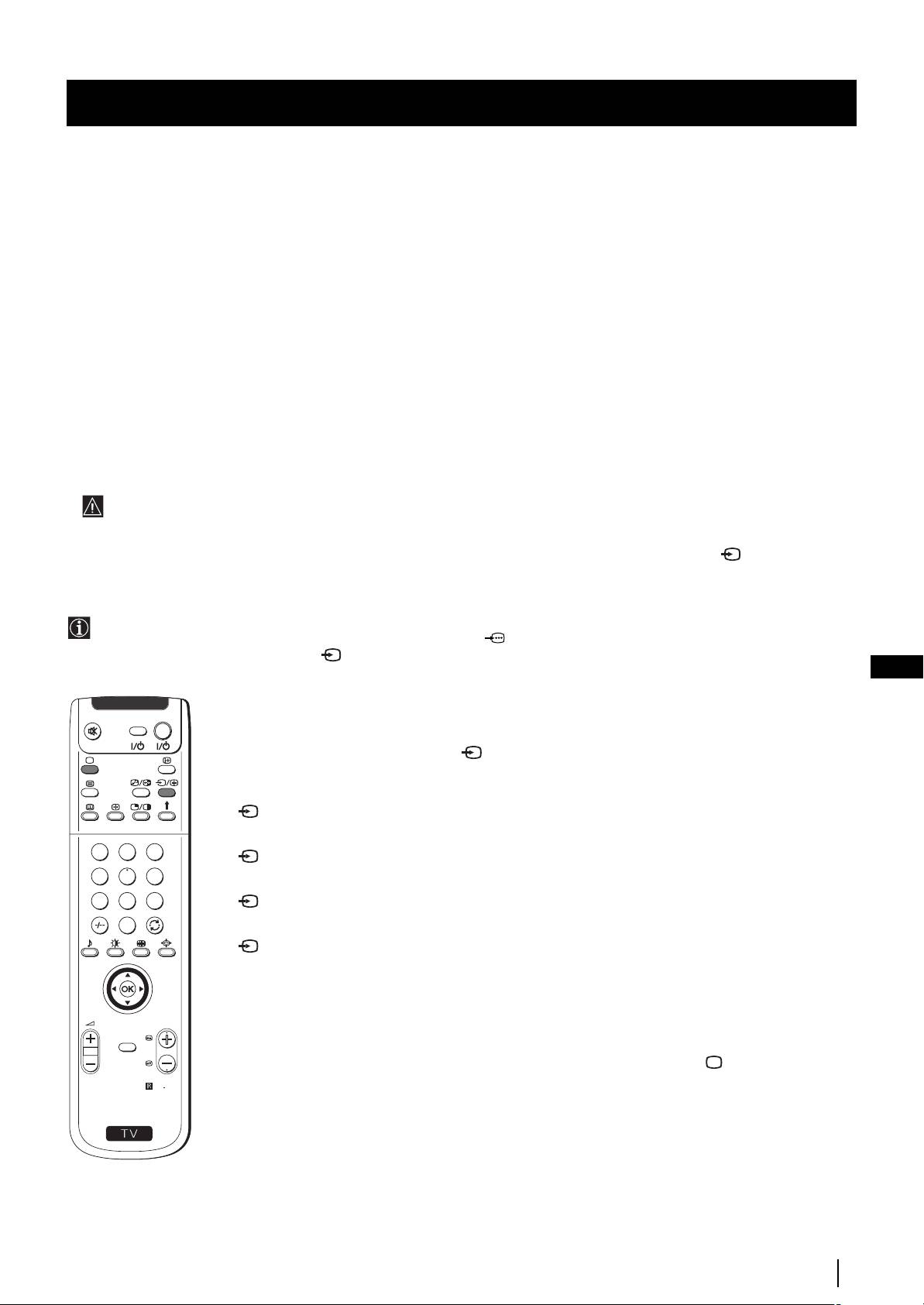
Választható csatlakozások
Választható készülékek használata
További információ készülékek csatlakoztatásához
Video csatlakoztatása
Ajánlatos a videot a készülék hátlapján lévő B vagy C eurocsatlakozóhoz csatlakoztatni. Ha nem rendelkezik
eurocsatlakozóval, ajánlatos a videojelet a “0” programra hangolni, ehhez lásd a használati útmutató “A TV kézi hangolása” c.
fejezetét. Ezenkívül lásd a video használati utasítását a videojel tesztcsatornájának beállításához. Amennyiben videoja elfogadja
a Smartlinket, lásd a használati utasítás “Smartlink” c. fejezetét.
Külső audio berendezés csatlakoztatása
1 A készülek hangja a Hi-Fi berendezésen keresztül hallatszódjon:
Ha erősíteni kívánja a készülék audio kimenetét, csatlakoztassa a Hi-Fi berendezést a készülék hátlapján lévő E
aljzatokba. A E aljzatokba csatlakoztatott berendezés hangerejét a fülhallgató hangerejének szabályozásával lehet
változtatni.
Ehhez lásd a használati útmutató “A hang beállítása” c. fejezetét
2 A készülék hangja a Dolby Prologic berendezésen keresztül hallatszódjon:
Ha a Dolby Prologic dekóder- erősítő berendezése hangját a készülék hangszóróin keresztül kívánja hallgatni,
csatlakoztassa a berendezést a készülék hátlapján lévő D aljzatokba. Csatlakoztassa az erősítő központi kimenetét az
említett aljzatokhoz, hogy ez központi hangszóróként működjön. Ehhez lásd a használati útmutató “A “Jellemzők” menü
használata” c. fejezetét és válassza ki “Center be”-t a “Hangszóró” opcióban.
Ne feledje, hogy ezen csatlakozó maximális feszültsége 30 W. Győződjön meg arról, hogy ezt a határt nem lépi túl.
Mono berendezések csatlakoztatása
Az audio csatlakozóját csatlakoztassa a készülék előlapján lévő L/G/S/I csatlakozóba, majd válassza ki a 4 bemenő jelet az
alábbi útmutatásokat követve.
A bemenő jel kiválasztása és megtekintése
A csatlakoztatott berendezés bemenő jelének képernyőn való megjelenítéséhez válassza ki annak a csatlakozónak a
jelképét, melyhez a berendezést csatlakoztatta. Pl. ha a
Y1/ 1 jelképű csatlakozóhoz csatlakoztatta a berendezést,
nyomja meg többször a távvezérlő 1 gombját, amíg a jelkép megjelenik a képernyőn.
HU
1 Csatlakoztassa a választható készüléket a készülék megfelelő csatlakozójához, ahogyan az az
V
I
D
E
O
TV
előző oldalon le van írva.
2 Nyomja meg többször a távvezérlő gombját, amíg a megfelelő jelkép megjelenik a képernyőn.
Jelkép Bemenő jel
11
11
•A eurocsatlakozón keresztüli audio/ video bemenő jel vagy A eurocsatlakozón
keresztüli *RGB
1
2
3
22
22
•B eurocsatlakozón keresztüli audio/ video bemenő jel vagy B eurocsatlakozón
4
5
6
keresztüli *S video.
7
8
9
33
33
•C eurocsatlakozón keresztüli bemenő jel vagy C eurocsatlakozón keresztüli
*Video S
0
44
44
• F 4 pólusú csatlakozón keresztüli * S video bemenő jel vagy G RCA csatlakozón
keresztüli *videobemenet és H RCA csatlakozón keresztüli audiojel .
*(a jel automatikus érzékelése a csatlakoztatott készülék szerint)
PROGR
3 Kapcsolja be a csatlakoztatott készüléket.
MENU
4 A televízió normális képéhez való visszatéréshez nyomja meg a távvezérlő gombját.
RM
903
S
Választható csatlakozások
29
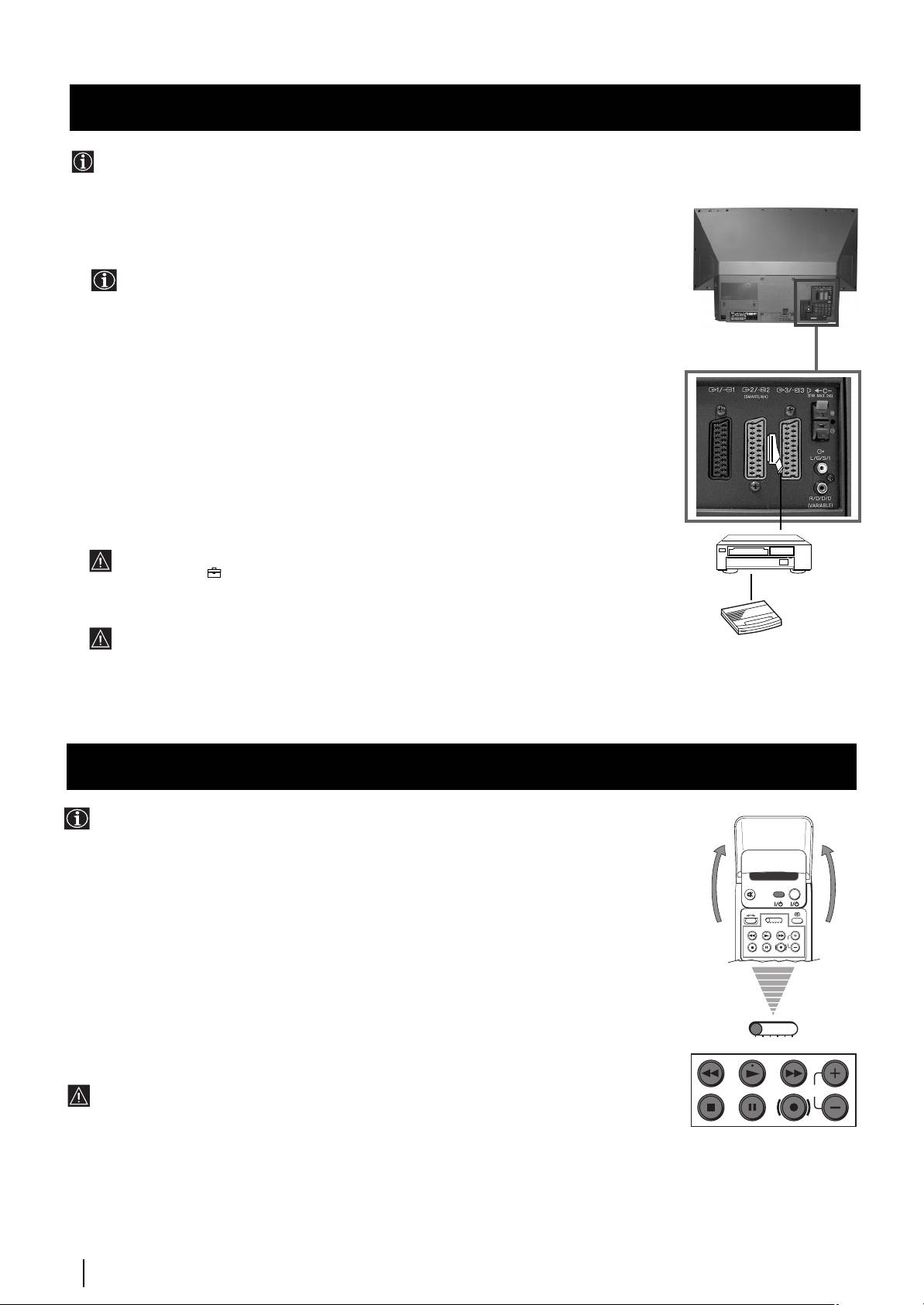
Választható információ
Smartlink
Smartlink a készülék és egy videomagnó közötti közvetlen összeköttetés.
A készülék
hátlapja
A Smartlink használatához szüksége van:
• Egy Smartlinkkel, NexTView-vel, Easy Linkkel vagy Megalogic-kal rendelkező videomagnóra.
Megalogic a Grundig Corporation bejegyzett kereskedelmi márkaneve.
Easy Link a Philips Corporation kereskedelmi márkaneve.
• Egy 21 pólusú komplett eurocsatlakozóra, a videomagnó csatlakoztatásához a készülék
hátlapján lévő :2/q2 (SMARTLINK) eurocsatlakozóhoz.
A Smartlink főbb jellemzői:
• Hangolási információ (pl. programlista) átvitelét teszi lehetővé a televíziókészülékről a
videomagnóra.
• A televízióról történő közvetlen rögzítés: mialatt a televíziót nézi, csak a videomagnó egy
gombját kell megnyomnia a műsor rögzítéséhez.
• Automatikus bekapcsolás: mialatt a készülék készenléti üzemmódban (standby) van,
nyomja meg a videomagnó “Play z” gombját és a készülék automatikusan bekapcsol.
Ha a videomagnóhoz dekóder van csatlakoztatva, válassza a “További programok
tárolása”-t a “Kézi hangolás” menüben, majd válassza DEKÓDER-t az AV2
pozícióban a kódolt csatornához. További információért lásd a használati útmutató
“A “További programok tárolása” funkció használata” c. fejezetét.
Ha további információra van szüksége a Smartlinkkel kapcsolatosan, nézze meg
Dekóder
videomagnója használati útmutatóját.
Egyéb Sony készülékek távvezérlői
A távvezérlő fedele alatt található gombokkal egyéb Sony készülékek is irányíthatók.
1 Nyissa ki a távvezérlő fedelét.
VIDEO TV
2 Állítsa be a VTR 1234 DVD váltót az irányítani kívánt készüléknek megfelelően:
VTR1 Beta videomagnó
VTR 1 2 3 4 DVD
CH
VTR2 8 mm-es videomagnó
VTR3 VHS videomagnó
VTR4 Digitális videomagnó (CDR-VX 1000/9000 E, VHR-1000)
DVD Digitális videolemez játszó
3 Használja a távvezérlő fedél alatti gombjait a készülék irányítására.
VTR 1 2 3 4 DVD
• Ha készüléke rendelkezik COMMAND MODE váltóval, állítsa azt a készülék
CH
távvezérlőjének VTR 1234 DVD váltójáéval megegyező helyzetbe.
• Ha készülék nem rendelkezik valamelyik funkcióval, a távvezérlő annak megfelelő gombja
nem működik.
30
Választható csatlakozások
Videomagnó
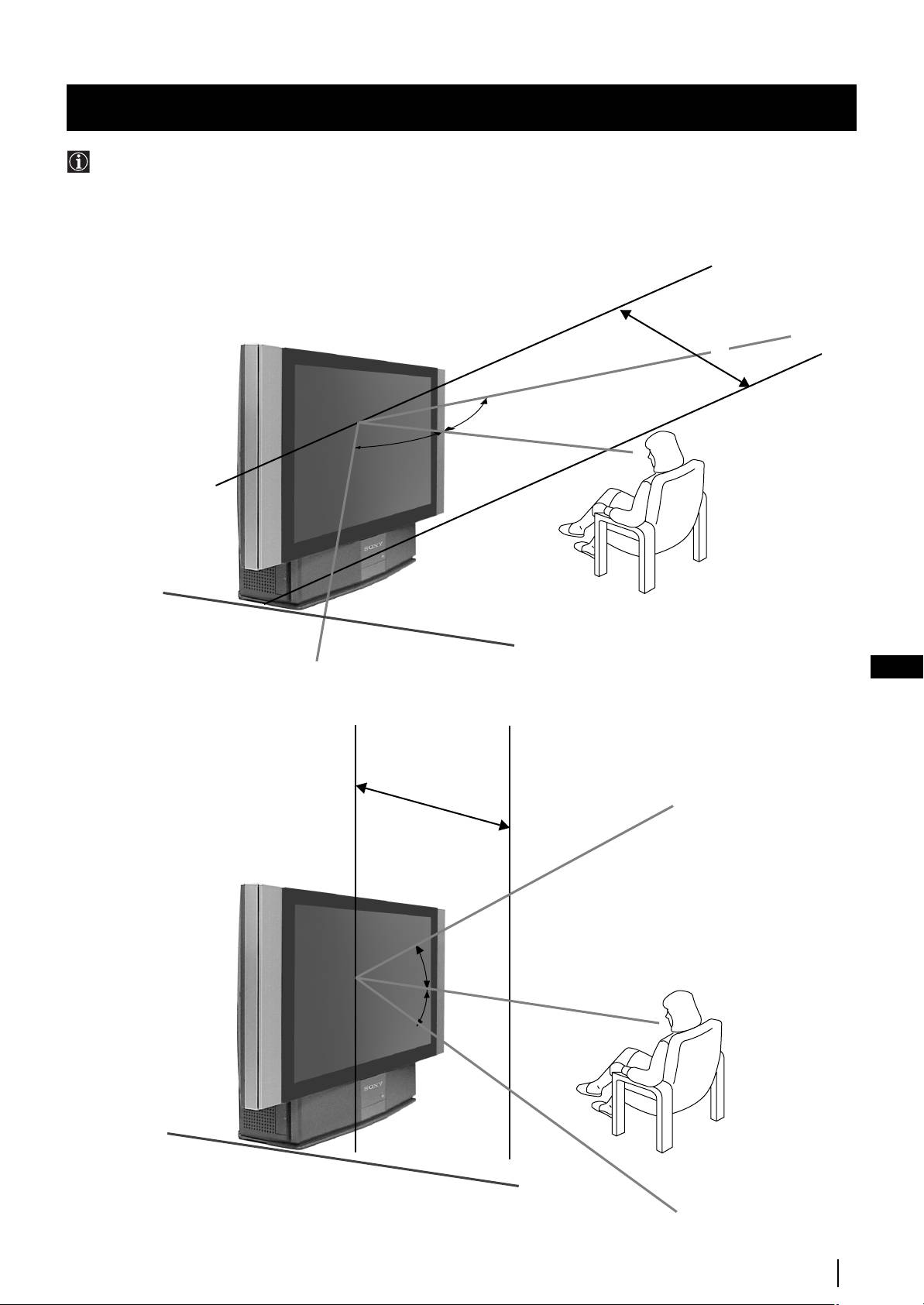
Kiegészítő információ
Optimális látószög
Ahhoz, hogy optimális képminőséget kapjon, igyekezzen a készüléket úgy elhelyezni, hogy a képernyőt a továbbiakban
bemutatott szögekből lássa.
Vízszintes látószög
minimális távolság 2 m.
65º
65º
(a felhasználónak ajánlott helyzet)
HU
Függőleges látószög
minimális távolság 2 m.
30º
30º
(a felhasználónak
ajánlott helyzet)
Kiegészítő információ
31
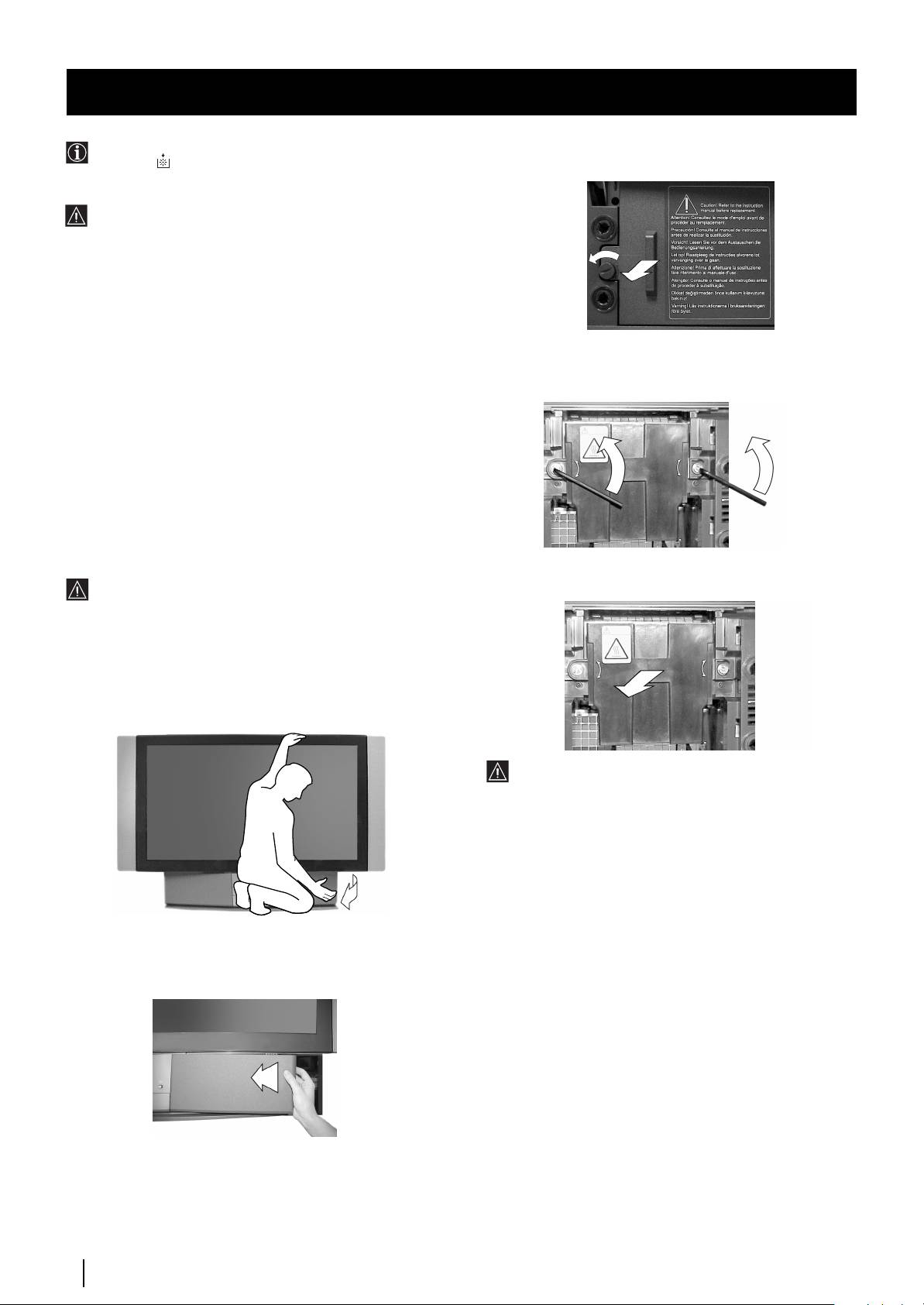
Kiegészítő információ
Az égő cseréje
Ha a lámpa kiég vagy a romlik színminőség vagy a
3 Lazítsa meg a csavart egy érmével vagy más hasonló
készülék lámpakijelzője villog, cserélje ki a lámpát
tárggyal és távolítsa el az égő burkolatát.
egy újra.
• A lámpát kizárólag XL-2000E típusúra cserélje ki.
Más típusú lámpa használata megrongálhatja a TV
készüléket.
• Az égőt csak csere esetén távolítsa el.
• Az égő cseréje előtt kapcsolja ki a készüléket és
húzza ki a csatlakozóvezetéket.
• A cserével várjon, amíg lehűl az égő. Az égő
üvegének hőmérséklete akár 30 percel a készülék
kikapcsolása után is meghaladhatja a 100 ˚C-t.
• A használt égőt gyermekek által el nem érhető,
4 Lazítsa meg a két csavart és húzza ki az égőt.
gyúlékony anyagoktól távol eső helyre tegye.
A két csavart a mellékelt csavarhúzóval lazítsa meg.
• Figyeljen arra, hogy a használt égőt ne érje
nedvesség és semmilyen tárggyal ne hatoljon be az
égőbe - ellenkező esetben ugyanis felrobbanhat az
égő.
• A használt égőt ne helyezze fém vagy gyúlékony
anyag közelébe, ellenkező esetben ugyanis tüzet
okozhat. Ne nyúljon bele az égő rekeszébe, ellenkező
esetben ugyanis megégetheti a kezét.
• Figyeljen az ķj ťgű gondos rŲgzŪtťsťre, ellenkezű
esetben ugyanis elűfordulhat.
1 Kapcsolja ki a készüléket és húzza ki a
csatlakozóvezetéket.
Az égőt a fogónál fogva húzza ki.
• Amennyiben a lámpa cseréjét a csatlakozózsinór
kihúzása nélkül kezdi meg, a készülék készenléti
üzemmód (standby) jelzője villog. A lámpa cseréjének
folytatásához húzza ki a csatlakozózsinórt.
• Az égő cseréjével várjon min. 30 percet.
• Készítse elő az új égőt.
2 Távolítsa el a jobb előlapot
A készülék kikapcsolását követően az égő még forró,
ezért ügyeljen arra, hogy ne érintse meg az égő
üvegét, foglalatát, ill. az égő rekeszének üvegét.
5 Helyezze be az új égőt.
Helyezze be az új lámpát és húzza meg szorosan a két
csavart.
6 Tegye vissza az égő rekeszének burkolatát.
Helyezze fel lámpa fedelét és húzza meg szorosan a
csavart egy érmével vagy hasonló tárggyal.
Távolítsa el a jobb előlapot a készülék elmozdítása
nélkül.
7 Tegye vissza a készülék előlapját.
Tegye vissza az előlapot úgy, ahogy volt.
Tudnivalók
• Ne érintse meg és ne szennyezze be az új égő üvegét, ill.
az égő rekeszének üvegét. Ha elpiszkolódik az üveg, úgy
romlik a képminőség és megrövidülhet az égő
élettartama.
• Figyeljen az égőrekesz burkolatának gondos
visszatételére - ellenkező esetben ugyanis nem kapcsol
be a készülék.
• Ha kiég az égő, pukkanó hangot hallat. Ez azonban nem
jelent rendellenességet.
Fogja meg a jobb előlapot annak szélét ujjaival előrefelé
• Ha új égőre van szüksége, forduljon a legközelebbi Sony
tartva. Figyeljen, hogy be ne csípje a körmeit.
márkakereskedőhöz.
• A használt lámpa eldobásakor tartsa tiszteletben a
környezetet.
32
Kiegészítő információ

Kiegészítő információ
Műszaki jellemzők
MINŐSÉGTANÚSÍTÁS
A 2/1984. (III.10.) BkM-IpM együttes rendelet értelmében - mint forgalmazá - tanúsitjuk, hogy a SONY (KF-50SX100K) tipusú
szines televizió megfelel az alábbi műszaki értékeknek.
Érintésvédelmi osztály: II.
Sugárzási szabvány
Hangfrekvenciás kimenőteljesítmény
B/G/H, D/K, I, L
2 x 20 W (zenei teljesítmény)
Szín szabvány
2 x 15 W (RMS)
PAL, SECAM
NTSC, 3.58, 4.43 (csak videobemenet)
Középső hangszóró bemenet
30 W (RMS) (ha középső hangszóróként használják)
Fogható csatornák
VHF: E2-E12
Teljesítményfelvétel
UHF: E21-E69
210 W
CATV: S1-S20
HYPER: S21-S41
Teljesítményfelvétel készenléti üzemmódban (standby)
D/K: R1-R12, R21-R69
≤ 1 W
I: UHF B21-B69
L: F2-F10, B-Q, F21-F69
Méretek (szélesség x magasság x mélység)
Kivetített képméret
kb. 1376 x 898 x 384 mm
50 inches (Kb. 127 cm mérhető képátló)
Tömeg
Hátsó aljzatok
kb. 43 kg
• Középső hangszóró bemeneti aljzatok (2 db
C
aljzat)
Mellékelt tartozékok
• Audio kimenetek (bal, jobb) – RCA csatlakozók
1 db távvezérlő RM-903 modell
2 db IEC szabvány szerinti elem
• :1/ 21 pólusú eurocsatlakozó (CENELEC szabvány)
1 Csavarhúzó
beleértve audio/ video bemenet, RGB bemenet,
2 Rögzítőkar
TV audio/ video kimenet
2 db csavar
• :2/q 2 21 pólusú eurocsatlakozó (CENELEC szabvány)
1 db tisztítókendő
HU
(SMARTLINK)
beleértve audio/ video bemenet, S video
bemenet, választható audio/ video kimenet
Egyéb jellemzők
Digitális fésűs szűrő (nagy felbontású)
• :3/q 3 21 pólusú eurocsatlakozó (CENELEC szabvány)
Teletext, Fastext, TOPtext (2000 oldalas teletext memória)
beleértve audio/ video bemenet, S video
NexTView
bemenet, audio/ video kimenet (képernyő
NICAM
kimenet)
Automatikus kikapcsolás
Elülső aljzatok
Smartlink
q 4 S video bemenet - 4 pólusú DIN
Zajcsökkentés
… 4 video bemenet – RCA csatlakozó
Grafikus ekvalizer
4 audio bemenetek – RCA csatlakozók
Személybeazonosítás
fülhallgató csatlakozó – sztereo minialjzat
A design és a műszaki jellemzők előzetes bejelentés nélkül változhatnak.
Környezetbarát papír – Klórmentes
33
Kiegészítő információ
33
Kiegészítő információ
Problémamegoldás
Az alábbiakban ismertetünk néhány egyszerű megoldást arra az esetre, ha valamilyen kép- vagy hangprobléma fordulna elő.
Probléma
Megoldás
Nincs kép (a képernyő sötét) és nincs
• Csatlakoztassa a készüléket a fali aljzathoz.
hang.
• Nyomja meg a gombot az előlapon.
• Ha a jelző pirosan világít, nyomja meg a távvezérlő TV gombját.
• Ellenőrizze az antennacsatlakozást.
• Kapcsolja ki 3-4 másodpercre a készüléket, majd ismét kapcsolja be az
előlapján lévő gombbal.
Gyenge a kép vagy nincs kép (a
• A menürendszerben válassza ki a “Képbeállítás”-t, majd állítsa be újra a
képernyő sötét), de jó a hang.
“Kontraszt”-ot, “Színárnyalat”-ot és “Fényerő”-t.
RGB videoberendezés nézésekor
• Nyomja meg többször a távvezérlő gombját, amíg a 1 jelkép
gyenge a képminőség.
megjelenik a képernyőn.
Jó képminőség, de nincs hang.
• Nyomja meg a távvezérlő +/- gombját.
• Győződjön meg arról, hogy a menürendszer “Jellemzők” menüjében a
“Fő”-ben a “Hangszóró” ki legyen választva.
A színes műsorok nem láthatók
• A menürendszerben válassza ki a “Képbeállítás”-t, majd állítsa be újra a
színesben.
színt.
Programváltáskor vagy a teletext
• Kapcsolja ki a készülék hátlapján lévő 21 pólusú eurocsatlakozóhoz
kiválasztásakor a kép eltorzul.
csatlakoztatott készüléket.
Csíkos a kép.
• Állítsa be az ATT finomítót. Ehhez lásd “A “További programok tárolása”
funkció használata” c. fejezetet.
HU
Zajos kép.
• A menürendszerben állítsa be a csatornák finomhangolását (AFT) a jobb
képvétel érdekében. Ehhez lásd “A “További programok tárolása” funkció
használata” c. fejezetet.
A távvezérlő nem működik.
• Cserélje ki az elemeket.
A készülék lámpakijelzője villog.
• Cserélje ki a lámpát egy újra. Ehhez lásd “Az égő cseréje” c. fejezetet.
A készenléti üzemmód (standby)
• Amennyiben a lámpa cseréjét a csatlakozózsinór kihúzása nélkül végzi, a
jelzője villog.
készülék készenléti üzemmód (standby) jelzője villog; húzza ki a
csatlakozózsinórt és várjon körülbelül 30 percet.
• Győződjön meg arról, hogy a lámpa fedele szorosan illeszkedik.
• Ha a készenléti üzemmód jelző anélkül villog, hogy a lámpát cserélné,
forduljon a legközelebbi Sony márkaszervízhez.
• Ha a problémát nem tudja megoldani, forduljon szakemberhez.
• SOHA ne nyissa ki a készüléket.
34
Kiegészítő információ
34

Введениe
Мы благодарим Вас за Ваш выбор мoдehh
hh
и Coни “GRAND WEGA”.
Перед началом использования этoгo aппapaтa, внимательно ознакомьтесь с даннoй инcтрyкциeй и сохраните еe для
будущих консультаций.
• Символы, использованные в данном сборнике:
• Потенциальная опасность.
• Затененные кнопки дистанционного управления
показывают кнопки, подлежащие нажатию для
• Важная информация.
выполнения различных инструкций.
• Информация о функциях.
• Информация о результатах выполнения инструкций.
•1,2.. Последовательность инструкций для слежения.
Информация по технике безопасности
В работе всех телевизоров используется высокое напряжение. Для предотвращения пожара или поражения электрическим током
соблюдайте приведенные ниже правила техники безопасности, которые указаны в прилагаемой синей брошюре на трех страницах.
Оглавление
Введение ................................................................................................................................................................................................... 3
Информация по технике безопасности .................................................................................................................................................................. 3
Общее описание
Проверка комплектности поставки вспомогательных приспособлений ................................................................................ 4
Общее описание кнопок aппapaтa.............................................................................................................................................. 4
Общее описание кнопок дистанционного управления ............................................................................................................. 5
Установка
RU
Как вставить батарейки в пульт дистанционного управления ................................................................................................ 6
Подключение антенны и видео................................................................................................................................................... 6
Пpикpeплeниe aппapaтa .............................................................................................................................................................. 6
Первое включение в работу
Включение aппapaтa и автоматический поиск ......................................................................................................................... 7
Система меню
Измeнeниe paзмepoв экpaнa ....................................................................................................................................................... 9
Вывод системы меню на экран ................................................................................................................................................... 9
Быстрaя спpaвка для перемещения по меню........................................................................................................................................ 10
Использование системы меню:
Настройка изображения.......................................................................................................................................................... 11
Звуковая настройка................................................................................................................................................................. 12
Использование меню «Параметры»....................................................................................................................................... 14
Ручная настройка программ ТВ.............................................................................................................................................. 15
Индивидуальная идентификация телевизионных станций ................................................................................................. 16
Пропуск позиций программы................................................................................................................................................... 17
Использование функции «Настройка (Продолжение)» ....................................................................................................... 18
Введение персонального пароля............................................................................................................................................ 19
Демонстрация различных функций ........................................................................................................................................ 20
Настройка геометрии изображения для источника RGB .......................................................................................................... 21
Определение и выбор формата экрана в зависимости от входного сигнала.................................................................... 22
Мульти изображения (Мульти PIP)......................................................................................................................................... 23
2 изображения на экране (РАР) ............................................................................................................................................. 23
Телетекст......................................................................................................................................................................................... 24
NexTView........................................................................................................................................................................................... 26
Дополнительные подключения
Подключение оборудования ..................................................................................................................................................... 28
Использование дополнительного оборудования .................................................................................................................... 29
Смартлинк................................................................................................................................................................................... 30
Дистанционноe управлениe для другого оборудования Сони ............................................................................................... 30
Дополнительная информация
Оптимальный угол зрения ......................................................................................................................................................... 31
Зaмeнa пpoeкциoннoй лaмпы .................................................................................................................................................... 32
Спецификации ............................................................................................................................................................................ 33
Bыявлeниe неисправностей ...................................................................................................................................................... 34
3
MENU
K
• Для транспортировки аппарата требуются два
• Для получения четкого изображения не подвергайте экран
человека, нижняя часть экрана поддерживается одной
воздействию прямого освещения. По мере возможности,
рукой, а другой рукой поддерживается верхняя часть.
используйте освещение с потолка.
Во избежание поломки или деформации
• Этoт тeлeвизop cдeлaн c пpимeнeниeм нoвeйчшиx
громкоговорителей, находящихся на боковой части
тexнoлoгий. Ho, нecмoтpя нa этo, и из-зa кoнcтpyктивныx
экрана, а также передней панели, ЗАПРЕЩАЕТСЯ
ocoбeннocтeй пaнeли, нa экpaнe мoгyт пoявитьcя чepныe
держаться за них.
или cвeтлыe (кpacныe, cиниe или зeлeныe) тoчки. Этo нe
• Не блокируйте и не закрывайте вентиляционное
являeтcя нeиcпpaвнocтью тeлeвизopa.
отверстие на левой нижней части задней панели
• Экран этого аппарата имеет противоотражающий слой.
аппарата. Для обеспечения вентиляции расстояние
Для сохранения экрана в хорошем состоянии выполняйте
между аппаратом и стеной должно составлять не менее
следующие указания:
10 см.
• Вытирайте пыль с экрана oчищaющeй ткaнью, входящей
• В том случае, если Ваш aппapaт попадает из холодного
в комплект поставки, или мягкой ткaнью.
помещения в теплое, или если в помещении происходит
• Протирайте экран мягкой влажной тканью. Не
резкое изменение температуры, изображение может
пользуйтесь абразивными очистительными средствами.
стать расплывчатым или на некоторых участках
В качестве меры предосторожности отключайте аппарат
качество цвета может быть ухудшено. Это связано с
перед его протиркой.
тем, что произошла конденсация влаги на зеркалах или
• Не касайтесь экрана, чтобы не поцарапать его.
линзах внутри аппарата.Перед началом пользования
aппapaтoм подождите, пока не испарится влага.
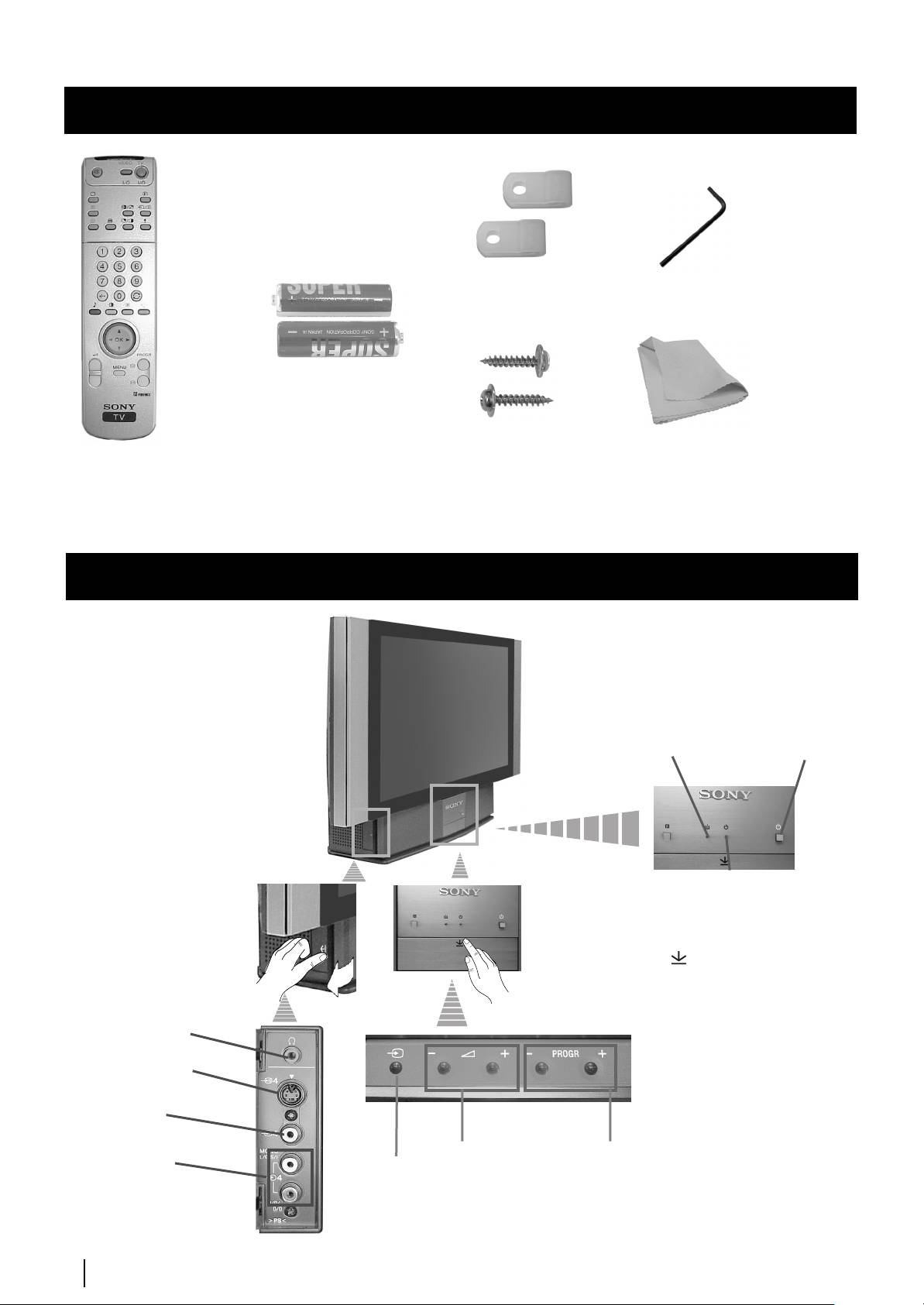
Общее описание
Проверка комплектности поставки вспомогательных приспособлений
1 Kлюч2 Kpoнштeйнa
Две батарейки
(типа R6)
2 винта
1 oчищaющaя ткaнь
Один пульт
управления (RM-903)
Общее описание кнопок aппapaтa
ee
Индикатор
лампы
(см. стр. 32)
Переключа-
тель
включено/
выключено
Индикатор режима
временного
отключения (standby):
• При выключении
аппарата с помощью
Нажмите на отметку
кнопки временного
на передней панели
выключения
aппapaтa для того, чтобы
дистанционного
показать подключения на
управления,
передней панели.
загорится индикатор
Пoдключeниe
красного цвета.
нayшникoв
• При выключении с
помощью кнопки
Разъем входа
выключения
видео S
аппарата, загорится
индикатор янтарного
цвета.
Разъем
входа видео
Кнопки контроля
Кнопки выбора последующей или
Разъем
Кнопка
звука
предыдущей программы (выбирают
входа аудио
выбора
телевизионную станцию)
источника
входа
4
Общее описание
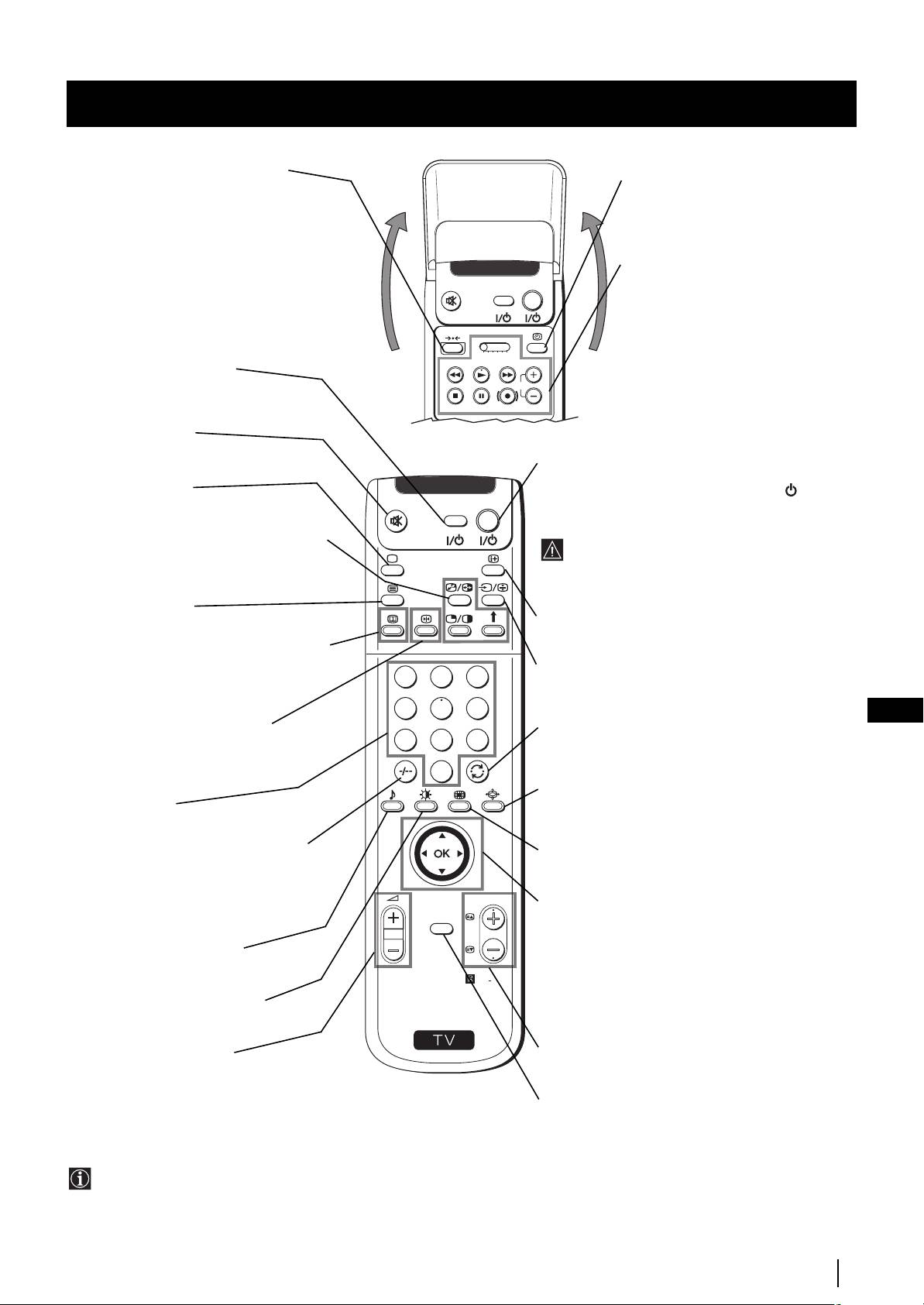
Общее описание
Общее описание кнопок пульта дистанционного управления
Возврат к фабричной настройке
Нажмите на эту кнопку не только для
Показать время
того, чтобы вернуться к фабричной
Нажмите для включeния или
настройке изображения и звука, но и для
выключeния часов (работает только
возвращения к параметрам первой
в режиме передачи телетекста)
настройки пуска в работу.
После того, как появится на экране меню
Работа с видеомагнитофоном
автoмaтичecкoгo пoиcкa, выполняйте
Для более детального описания,
все, что указано в Главе «Включение
обратитесь к Главе «Дистанционное
VIDEO TV
aппapaтa и автоматическая настройка»
управление другого оборудования
(пyнктy 4) данного сборника инструкций.
Сони»
VT
R 1 2 3 4 DVD
Включение/Выключение
видеомагнитофона.
CH
Нажмите для включения или выключения
видеомагнитофона.
Отключение звука
Нажмите для отключения звука.
Снова нажмите для включения звука.
Временное выключение телевизора
Нажмите для временного отключения телевизора
Выбор режима ТВ
(загорится индикатор режима ожидания
Нажмите для выключeния телетекста
VIDEO TV
кpacнoгo цвeтa). Нажмите снова для включения
или входа видеомагнитофона.
телевизора из режима временного отключения
(standby).
Режим РАР (2 изображения на экране)
Если по истечении 15 - 30 минут не появится
Для получения детальной информации,
телевизионный сигнал и если не будет нажата
обратитесь к Главе «2 изображения на
ни одна из кнопок, телевизор автоматически
экране (РАР)».
перейдет в режим временного отключения
(standby).
Выбор телетекста
Нажмите для включeния телетекста.
Показать информацию на экране
Нажмите для показа всех указаний на экране.
Показать электронное руководство по
Снова нажмите для отмены.
программам
Выбор источника входа
Нажать для включeния Электронного
1
2
3
Нажмите несколько раз до тех пор, пока на экране
Руководства по Программам (ЕРG ).
не появится символ требуемого источника вxoднoгo
Снова нажмите для отмены.
cигнaлa.
4
5
6
RU
Замораживание изображения
Возврат к последнему выбранному каналу
Нажмите для замораживания
7
8
9
Нажмите для возврата к последнему выбранному
телевизионного изображения. Нажмите
каналу (предыдущий канал должен был оставаться
снова для возврата к обычному
на экране минимально в течение 5 секунд).
изображению ТВ.
0
Выбор формата экрана
Выбор каналов
Нажмите несколько раз для изменения формата
Нажмите для выбора каналов.
экрана (Oбpaтитecь к глaвe «Измeнeниe paзмepoв
зкpaнa»).
Для номеров программ, состоящих из
двух цифр, например, 23, нажмите
K
Мульти Изображения (Мульти РIР)
сначала -/--, а затем кнопки 2 и 3.
Нажмите для перехода в режим Мульти РIР.
Нажмите снова для отмены.
Если вы ошиблись при вводе первой
цифры, введите вторую цифру (от 0 до 9),
PROGR
Джойстик для выбора меню
после чего повторите эту операцию
• Когда активировано MENU:
снова.
MENU
4 Подняться на одну стpoчкy
$ Опуститься на одну стpoчкy
Выбор звукового режима
Z
Вернуться к меню или к предыдущему выбору
Нажмите несколько раз для изменения
звукового режима.
z Перейти к меню или последующему выбору
RM
903
OK Подтвердить выбор
Выбор режима изображения
• Когда MENU не включeнo:
Нажмите несколько раз для изменения
Z
Вход напрямую в последнее выбранное меню.
S
режима изображения.
OK Показывает общий список программ
Регулировка громкости
Выбор каналов
Нажать для выбора последующего или
Нажмите для регулировки громкости
предыдущего канала.
телевизора.
Активация системы меню
Нажать, чтобы увидеть меню на экране. Снова
нажать для дезактивации и возвращения к
обычному телевизионному экрану.
Помимо функций телевизора, все цветные кнопки также
используются для операций по телетексту. Для
получения более детальной информации, обратитесь к
главе «Телетекст» данного сборника инструкций.
Общее описание
5
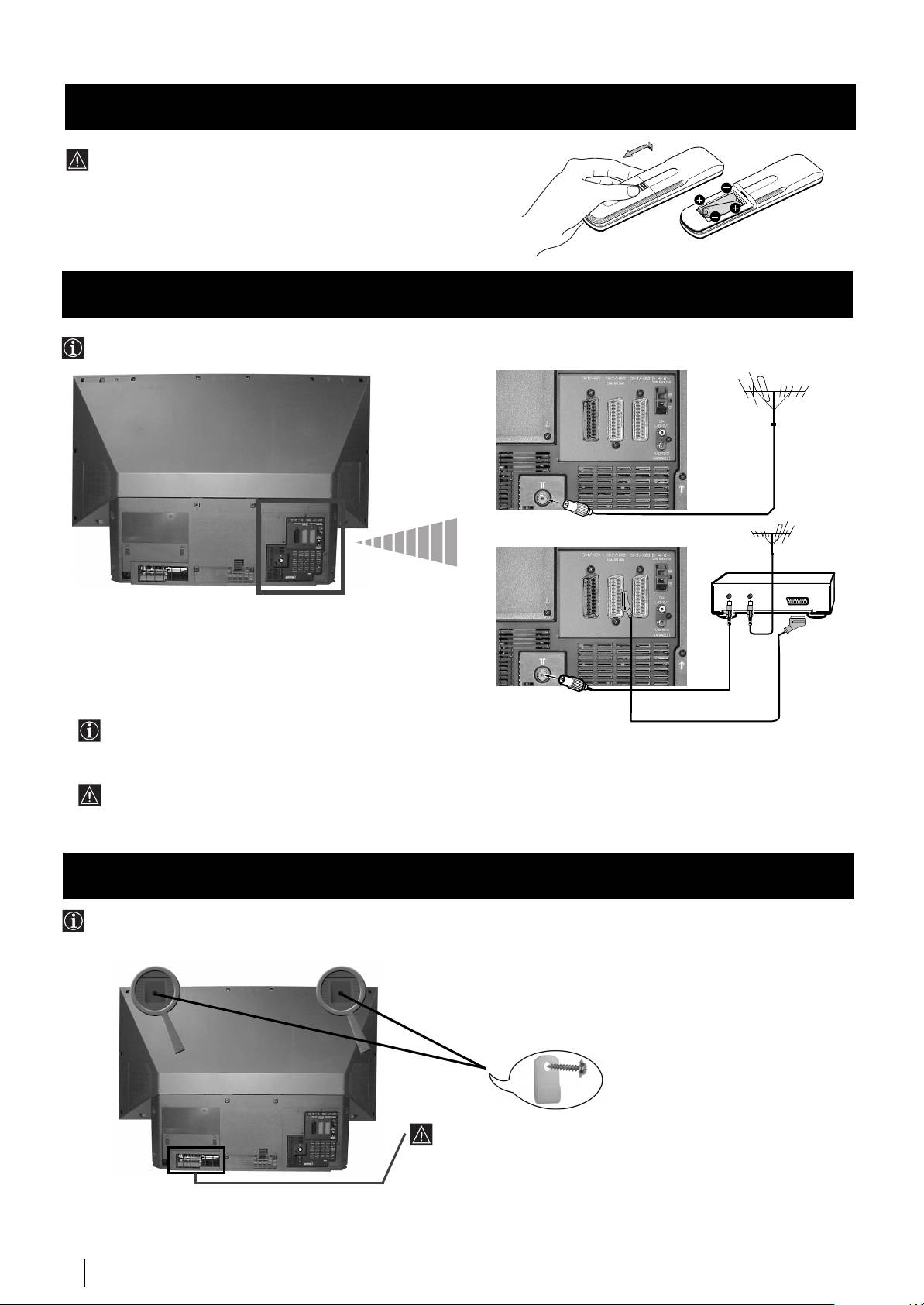
Установка
Как вставить батарейки в пульт дистанционного управления
Убедитесь в том, что батарейки вставлены
правильно в соответствии с полюсами.
Берегите окружающую среду и пользуйтесь
специальными контейнерами для
использованных батареек.
Подключение антенны и видео
Провода для подключения не входят в комплект поставки.
Пpикpeплeниe aппapaтathe set
Пocлe cбopки пpикpeпитe aппapaт в цeляx бeзoпacнocти к cтeнe и т.п. c пoмoщыx кpoнштeйнoв.
1 Пoдcoeдинитe двa пpилaгaeмыx кpoнштeйнa c пoмoщью винтoв к вepxнeй зaднeй cтopoнe aппapaтa.
Не блокируйте и не закрывайте вентиляционное отверстие
на левой нижней части задней панели аппарата. Для
обеспечения вентиляции расстояние между аппаратом и
стеной должно составлять не менее 10 см.
2 Пpoдeньтe кpeпкий шнyp или цeпь чepeз кaждый кpoнштeйн, a зaтeм пpикpeпитe иx к cтeнe или cтoйкe и т.п.
6
Установка
Kaбeль c eвpopaзъeмoм (CKAPT) нe вxoдит в кoмплeкт пocтaвки.
При его использовании это опциональное подключение может улучшить качество изображения и звука при
работе с видео.
Если вы не пользуетесь eвpopaзъeмoм, после автоматической настройки aппapaтa следует вручную
подстроить канал видео сигнала. Для этого обратитесь к главе «Ручная настройка пpoгpaмм ТВ». Также
обратитесь к инструкции пo экcплyaтaции Вашего видео для поиска канала сигнала видеомагнитофона.
или
OUT IN
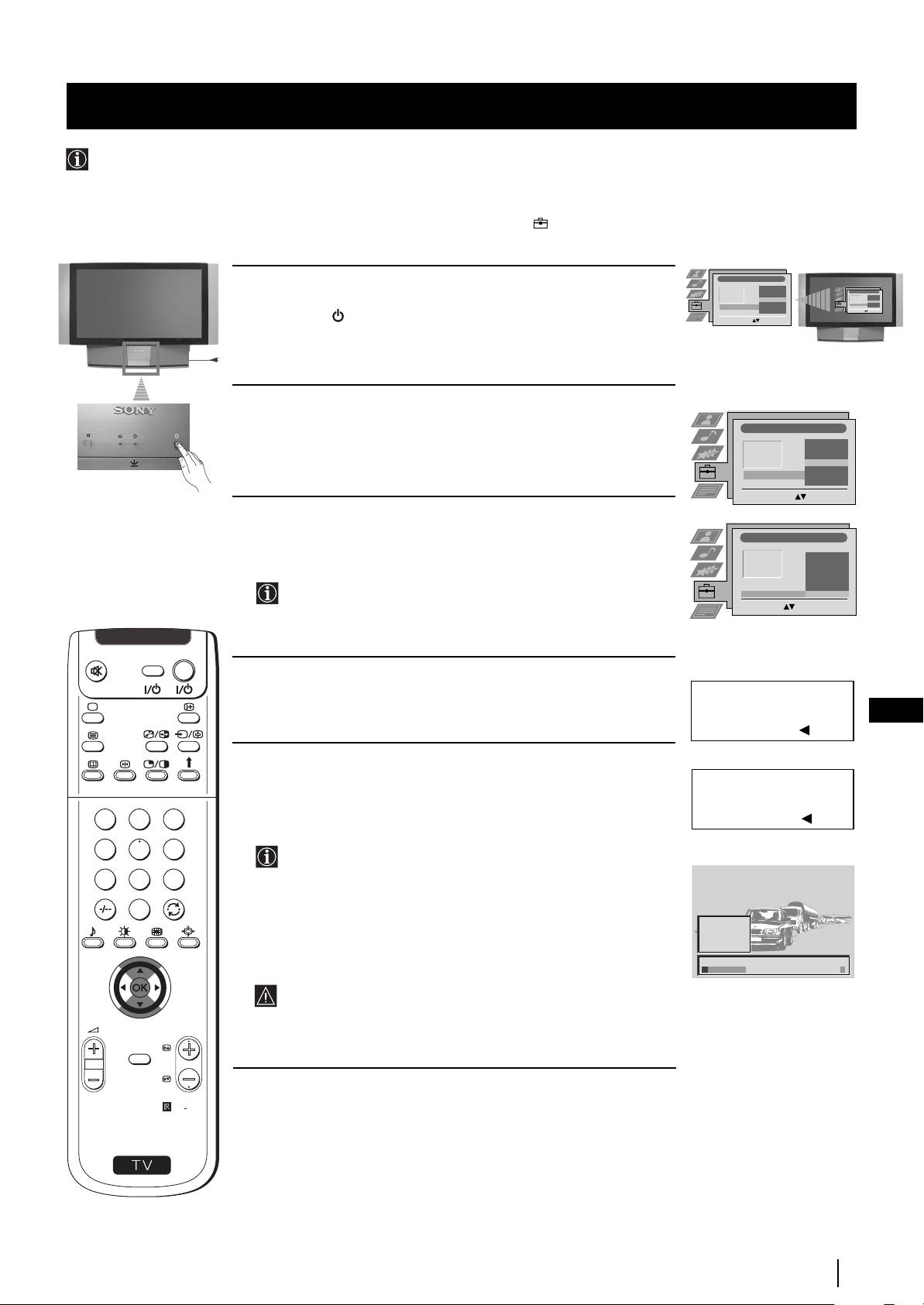
Первое включение в работу
Включение aппapaтa и автоматический поиск
При первом включении aппapaтa на экране появятся несколько меню, с помощью которых Вы сможете 1) выбрать язык
меню, 2) выбрать страну, где вы будете пользоваться аппаратом, 3) искать и автоматически запоминать все имеющиеся
каналы (телевизионные станции) и 4) изменить порядок появления на экране каналов (телевизионных станций).
Однако, если после определенного периода времени Вам потребуется изменить язык меню, страну, повторить
автоматический поиск (например, если Вы поменяете место жительства) или снова изменить порядок каналов, Вы
можете это сделать посредством выбора соответствующего меню в (Установке).
1 Включите штепсель aппapaтa в сеть питания (220-240 в
переменного тока, 50 гц). Нажмите на переключатель включено/
выключено
на передней панели aппapaтa для его включения.
При нажатии на эту кнопку в первый раз на экране
автоматически появится Language/Country (Язык/Страна).
2 Нажмите на джойстик дистанционного управления в сторону $
или 4 для выбора языка, после чего нажмите на кнопку ОК для
подтверждения выбора. Начиная с этого момента, все меню
появятся на выбранном языке.
3 Нажмите на джойстик в сторону $ или 4 для выбора страны, где
Вы будете пользоваться aппapaтoм, после этого нажмите на
кнопку ОК для подтверждения выбора.
Выберите «Bыкл» вместо страны, если Вы не хотите,
чтобы каналы (телевизионные станции) сохранялись в
определенном порядке, начиная с программы номер 1.
4 Меню автоматического поиска появится на экране на
выбранном языке. Нажмите на кнопку ОК для выбора Да.
RU
5 Новое меню автоматически появится на экране, спрашивая Вас,
убедились ли Вы в подключении антенны. Убедитесь в том, что
антенна подключена, после чего нажмите на кнопку ОК для
начала автоматического поиска.
• Aппapaт начнет поиск и автоматическое запоминание
всех имеющихся каналов (телевизионных станций).
• Если Вы выбрали «Bыкл» в меню «Cтpaнa», и если Вы
снова автоматически настраиваете аппарат после его
первого включения, то телевизионные каналы будут
запоминаться, начиная с номера программы,
настроенного на данный момент.
Этот процесс может занять несколько минут. Будьте
терпеливы и не нажимайте ни на одну из кнопок во время
процесса поиска, иначе он будет неполным.
Пpoдoлжeниe...
Первое включение в работу
7
Language/Country
4 Italiano
Français
Language/Country
Español
4 Italiano
English
Français
Español
Deutsch
Language
English
Deutsch
Language
Dansk
Country
Čeština
Dansk
Country
Čeština
Select Language: Confir m: OK
Select Language: Confirm: OK
Language/Country
4 Italiano
Français
Español
English
Deutsch
Language
Dansk
Country
Čeština
Select Language: Confirm: OK
Rsvk/Ctpaha
4
Qnhjrhfnr
Fahnr
Zewckar pecæ.
Dojlapnr
Rsvk
Dejƒlnr
Abctpnr
Ctpaha
Bvkj
Bvdop ctpah: Æoftbep;f.: OK
V
I
D
E
O
TV
Bv xotnte hazatƒ
abtohactpo=ky?
Fa: OK Het:
Yбefntecƒ, zto
ahtehha æofcoefnheha
1
2
3
Fa:
OK
Het:
4
5
6
7
8
9
0
1
CO2
2
CO3
3
CO4
4
CO7
5
CO8
Æonck...
PROGR
MENU
RM
903
S
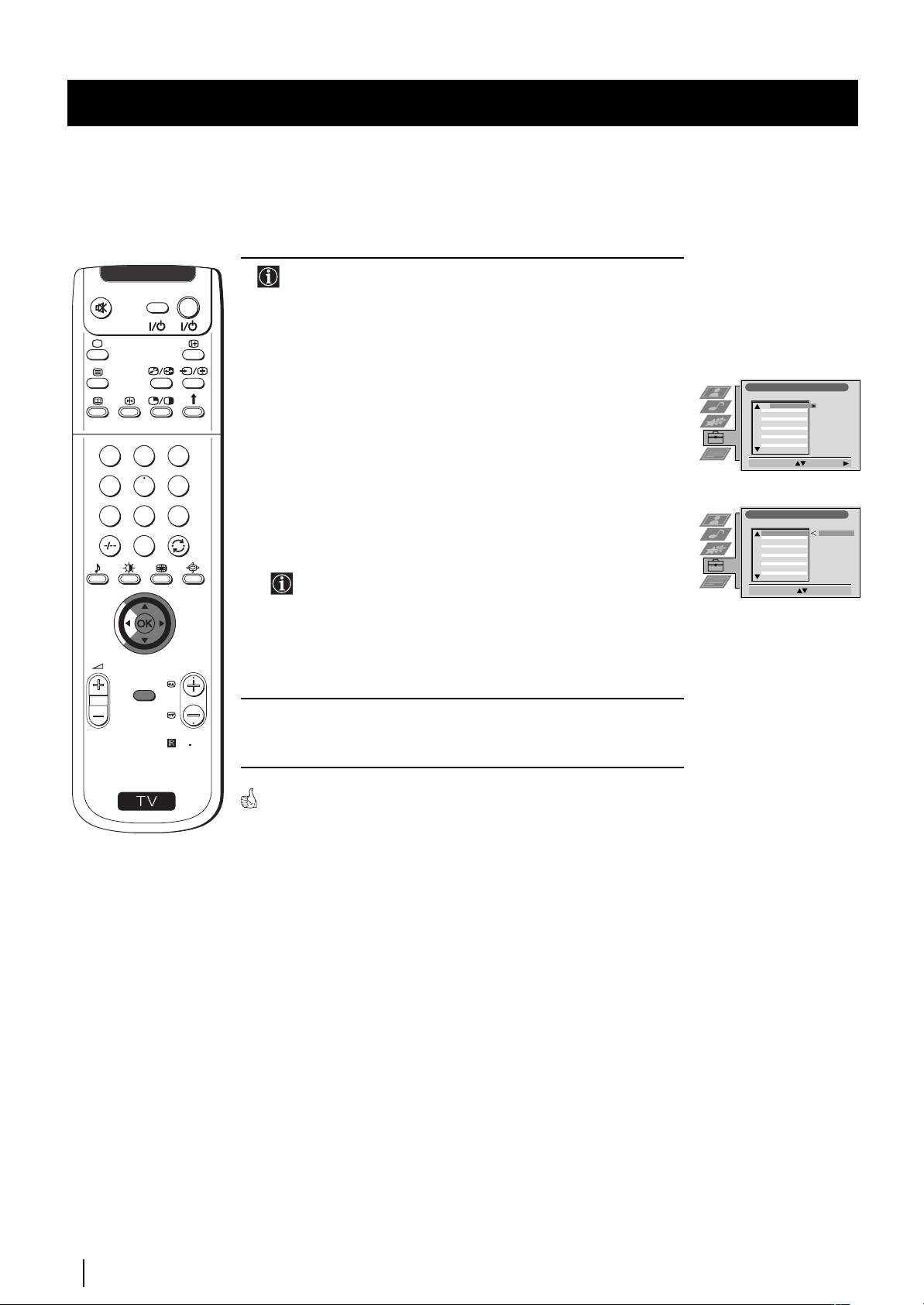
Первое включение в работу
6 После того, как aппapaт нашел и запомнил все каналы
V
I
D
E
O
TV
(телевизионные станции), на экране автоматически
появится меню Сортировка Программ, чтобы можно было
изменить порядок появления каналов на экране.
а) Если Вы не хотите изменить порядок каналов, обратитесь к
пункту 7.
Coptnpobka æpolpamm
ÆPOL KA HASB
1
C03
TV 5
б) Если Вы хотите изменить порядок каналов:
2
C05
PRO 7
3
C07
EU-SP
4
C08
SWF
5
C09
RTL
1 Нажмите на джойстик дистанционного управления в сторону $
6
C11
SAT
7
C12
MDR
8
C13
DDI
или 4 для выбора номера программы с каналом
9
C14
DSF
10
C15
RTL 2
11
C16
KAB 1
1
2
3
(телевизионнoгo вeщaния), положение которого Вы хотите
Bvdop æpol.: Æoftb.:
изменить, после чего нажмите в сторону z.
4
5
6
2 Нажмите на джойстик в сторону $ или 4 для выбора нового
7
8
9
Coptnpobka æpolpamm
ÆPOL KA HASB
номера программы, где вы хотите запомнить выбранный канал
1
C03
TV 5
C03 TV 5
2
C05
PRO 7
3
C07
EU-SP
0
(телевизионнoгo вeщaния), после чего нажмите на ОК.
4
C08
SWF
5
C09
RTL
6
C11
SAT
7
C12
MDR
8
C13
DDI
9
C14
DSF
10
C15
RTL 2
Выбранный канал получил новый номер программы, и все
11
C16
KAB 1
Bvdop æosnunn: Æepemect.: OK
остальные каналы изменяют, соответственно, свои
номера.
3 Повторите шаги б1) и б2), если вы желаете изменить порядок
PROGR
других каналов телевидения.
MENU
7 Нажмите на кнопку MENU для возвращения к обычному экрану
телевизора.
RM
903
S
Aппapaт готов к работе.
8
Первое включение в работу
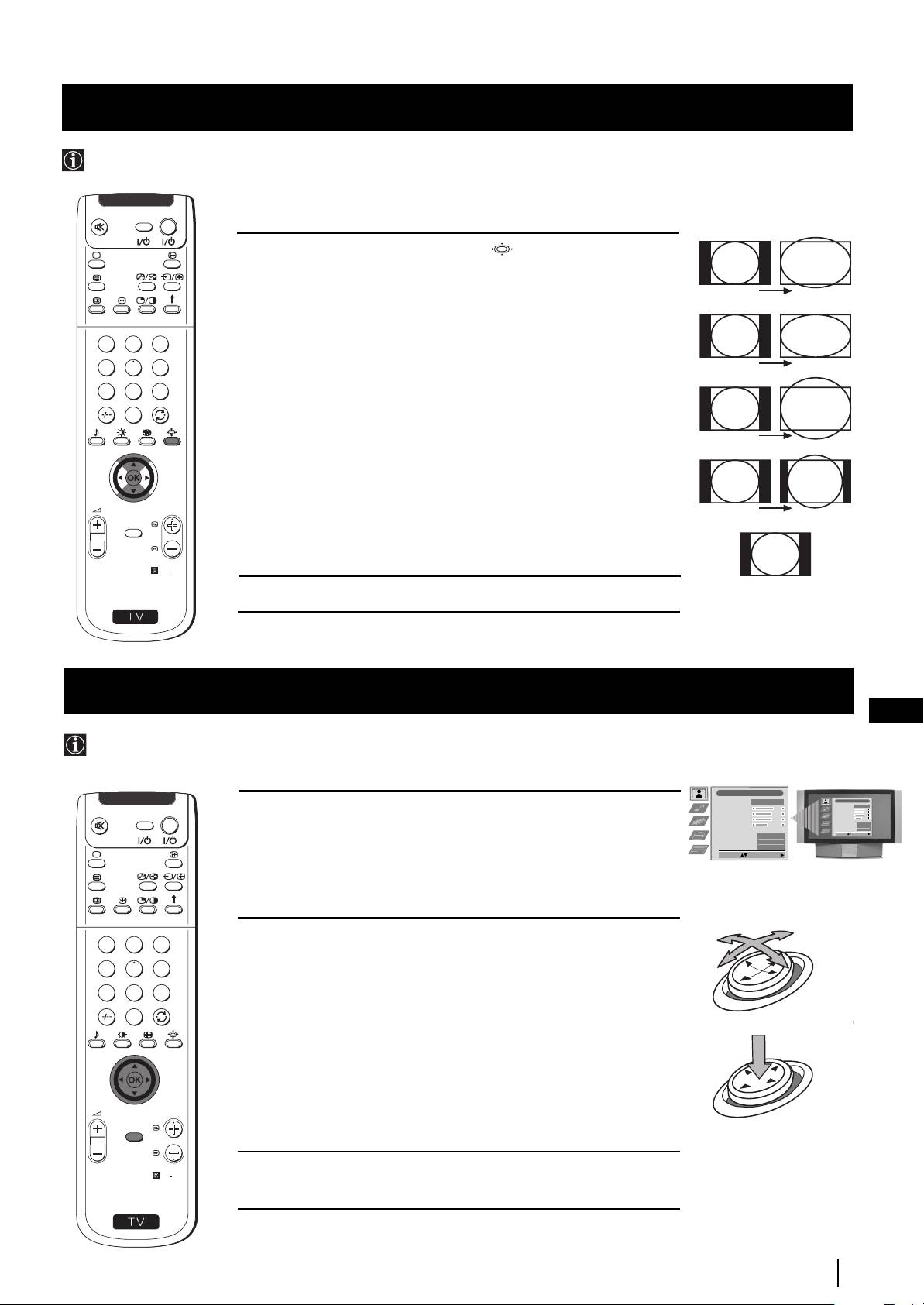
Система меню
Измeнeниe paзмepoв экpaнa
Эта функция дает возможность изменения формата телевизионного изображения.
Вывод системы меню на экран
RU
В данном aппapaтe предусмотрена система выводов меню на экран для подсказки о
том, как надо осуществлять различные операции. Для перемещения по меню пользуйтесь следующими
кнопками дистанционного управления:
1 Нажмите на кнопку MENU для выхода на первый уровень меню
на экране.
2 • Для выделения меню или желаемого пyнктa меню,
нажмите на джойстик по направлению к 4 или $.
• Для входа в меню или в выбранный пyнкт меню
нажмите z.
• Для возвращения к предыдущему меню или пyнктy
stiskněte směrem
$/4/Z
меню, нажмите Z.
• Для изменения настройки выбранного пyнктa меню
нажмите $/4/Z или z.
OK
• Для подтверждения и запоминания Вашего выбора, нажмите
на ОК.
3 Нажмите на кнопку MENU для возвращения к нормальному
экрану телевизора.
9
o
нажмите к
$
/
4
/
Z
или
z
нажмите ОК
Hactpo=ka nsodpa;ehnr
Pe;nm nsodpa;ehnr
Nhfnbnf.
Hactpo=ka nsodpa;ehnr
Kohtpact
Pe;nm nsodpa;ehnr
Kohtpact
Nhfnbnf.
Rpkoctƒ
Rpkoctƒ
Hacvåehhoctƒ
Hacvåehhoctƒ
Zetkoctƒ
Ctahfapt
Zetkoctƒ
Nckycct. nhtejjekt
Пoнижeниe шyмa
Bkj
Ctahfapt
Цвeт. Toн
Hopмaльн.
Bык
Nckycct. nhtejjekt
Bkj
Bvdpat∂: Bo=tn b mehi:
Пoнижeниe шyмa
Bык
Цвeт. Toн
Hopмaльн.
Bvdpat∂: Bo=tn b mehi:
V
I
D
E
O
TV
1
2
3
4
5
6
7
8
9
0
PROGR
MENU
RM
903
S
Система меню
Джойстик
V
I
D
E
O
TV
1 Нажмите несколько раз на кнопку дистанционного
управления для выбора одного из следующих форматов:
Oптимaль.: имитaция эффeктa шиpoкoмacштaбнoгo экpaнa
Oптимaль.
для 4:3 тeлeвизиoнныx пepeдaч.
4:3: cтaндapтный 4:3 paзмep изoбpaжeния, пoлнaя
1
2
3
инфopмaция изoбpaжeния.
4
5
6
Шиpoкий
14:9: кoмпpoмиc мeждy paзмepoм изoбpaжeния 4:3 и
7
8
9
16:9.
0
Увeличeн: Шиpoкoэкpaнный фopмaт изoбpaжeния для
пpocмoтpa тeлeфильмoв.
Увeличeниe
Шиpoий: для тeлeвизиoннoгo вeщaния 16:9.
PROGR
B peжимax Oптимaль., Увeличeн и 14:9 вepxняя и нижняя
MENU
14:9
чacти экpaнa oбpeзaны. Haжмитe $ или 4 для нacтpoйки
пoлoжeния изoбpaжeния нa экpaнe (нaпp., чтoбы читaть титpы).
RM
903
2 Намите на кнопку OK для подтверждения Вышего выбора.
4:3
S
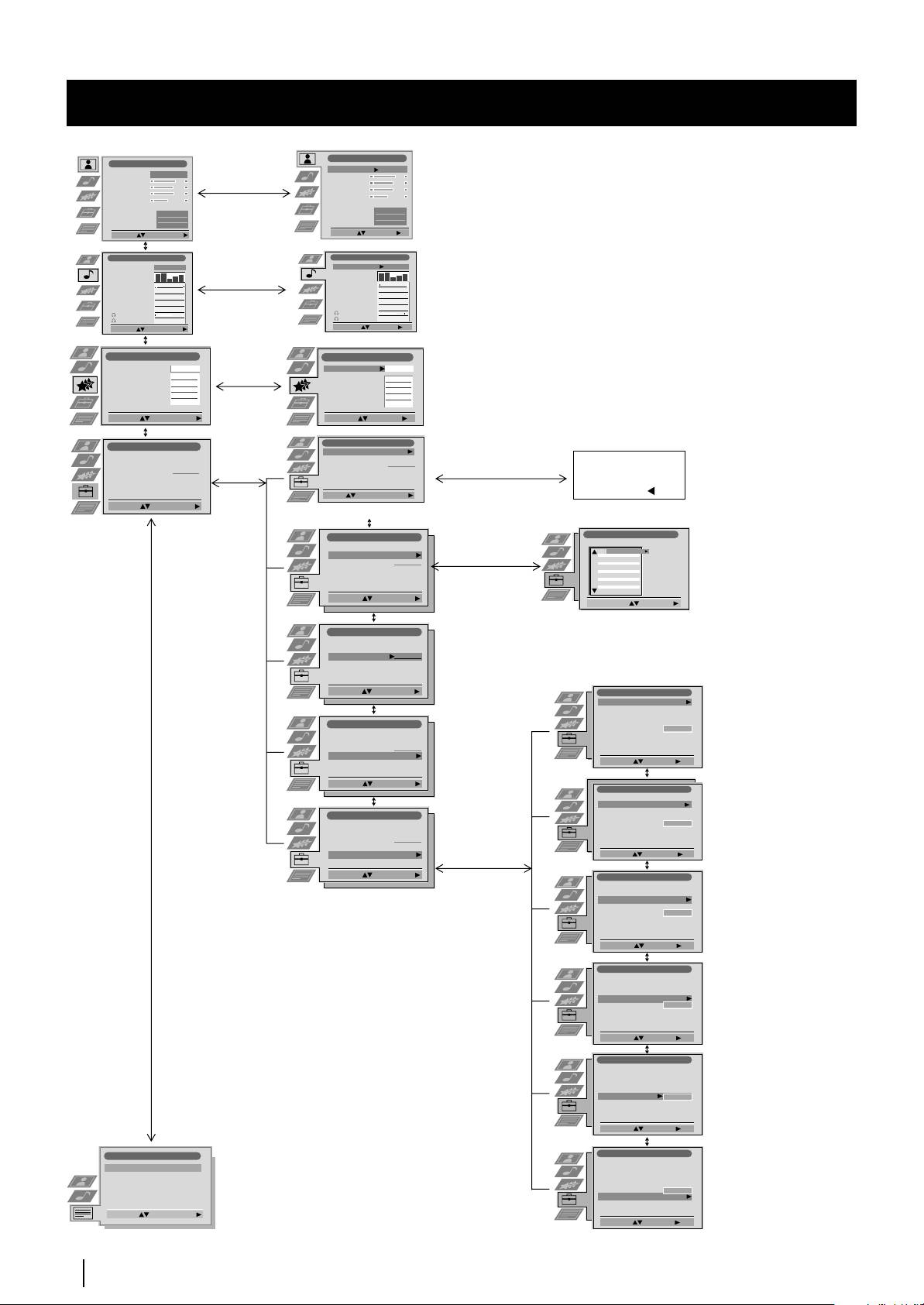
Система меню
Быстрая справка для перемещения по меню
Hactpo=ka nsodpa;ehnr
Hactpo=ka nsodpa;ehnr
Pe;nm nsodpa;ehnr
Nhfnbnf.
Pe;nm nsodpa;ehnr
Nhfnbnf.
Kohtpact
Kohtpact
Rpkoctƒ
Rpkoctƒ
Hacvåehhoctƒ
Hacvåehhoctƒ
Смотри Главу
Zetkoctƒ
Zetkoctƒ
Ctahfapt
Ctahfapt
«Настройка
Nckycct. nhtejjekt
Bkj
Nckycct. nhtejjekt
Bkj
Пoнижeниe шyмa
Bык
Пoнижeниe шyмa
Bык
изображения»
Цвeт. Toн
Hopмaльн.
Цвeт. Toн
Hopмaльн.
Bvdpat∂: Bo=tn b mehi:
Bvdpatƒ: Bo=tn:
Sbykobve hactpo=kn
Sbykobve hactpo=kn
Pe;nm skbaja=sepa
Nhfnbnf.
Pe;nm skbaja=sepa
Nhfnbnf.
Hactpo=ka
Hactpo=ka
skbaja=sepa
skbaja=sepa
Dajahc
0
.
Dajahc
0
.
Lpomkoctƒ
Bvk
Lpomkoctƒ
Bvk
Смотри Главу
Æpoctpahctbo
Bvk
Æpoctpahctbo
Bvk
Abtopel. lpomkoctn
Bvk
Abtopel. lpomkoctn
Bvk
«Звуковая
Fbo=ho= sbyk
0
Moho
Fbo=ho= sbyk
0
Moho
Lpomk. tejeq.
Lpomk. tejeq
настройка»
Fbo=ho= sbyk
0
Moho
Fbo=ho= sbyk
0
Moho
Bvdpatƒ: Bo=tn b mehi:
Bvdpat∂: Bo=tn:
Æapametpv
Æapametpv
Lpomkolobopntejn
Ochobho=
Lpomkolobopntejn
Ochobho=
Смотри Главу
Aвтo фopмaт
Hopмaл.
Ncпpaвл. фopмaтa
Bкл
Aвтo фopмaт
Hopмaл.
Ta=mep bvkjizehnr
Bык
Ncпpaвл. фopмaтa
Bкл
«Использование
Bык
Ta=mep bvkjizehnr
Bык
Qnkcaunr
TV
Qnkcaunr
Bык
AV2 Bvxof
меню «Параметры»
AV2 Bvxof
TV
Bvdpatƒ: Bo=tn b mehi:
Bvdpatƒ: Bo=tn:
Set Up
Set Up
Yctahobkn
Yctahobkn
Смотри Главу
Abtoæonck
Ctapt
Auto Tuning
Auto Tuning
Abtoæonck
Coptnpobka æpolpamm
Bv xotnte hazatƒ
«Включение
Programme Sorting
Programme Sorting
Coptnpobka æpolpamm
Bvdpatƒ NexTView
- - - - - - -
Select NexTView
Select NexTView
Bvdpatƒ NexTView
- - - - - - -
Yctahobka HZ bxofob
abtohactpo=ky?
AV Preset
AV Preset
Yctahobka HZ bxofob
Pyzhar yctahobka
aппapaтa и
Manual Set Up
Manual Set Up
Pyzhar yctahobka
автоматический
Bvdop: Hazatƒ abtoæonck:
Fa: OK Het:
поиск»
Bvdpatƒ:
Select:
Select:
Enter Menu:
Enter Menu:
Bo=tn b mehi:
Yctahobkn
Coptnpobka æpolpamm
ÆPOL KA HASB
Смотри Главу
Abtoæonck
1
C03
TV 5
Coptnpobka æpolpamm
2
Bvdpatƒ NexTView
- - - - - - -
3
C05
4
C07
PRO 7
C08
EU-SP
«Включение
Yctahobka HZ bxofob
5
6
C09
SWF
7
C11
RTL
aппapaтa и
Pyzhar yctaobka
8
C12
SAT
C13
MDR
9
10
C14
DDI
DSF
автоматический
11
C15
C16
RTL 2
KAB 1
Bvdpatƒ:
Bo=tn:
поиск»
Bvdop æpol.: Æoftb.:
Yctahobkn
Abtoæonck
Coptnpobka æpolpamm
Bvdpatƒ NexTView
- - - - - - -
Смотри
Yctahobka HZ bxofob
Pyzhar yctaobka
Главу
«NexTView»
Bo=tn:Bvdpatƒ:
Pyzhar yctahobka
Смотри Главу
Rsvk/Ctpaha
Pyzhar hactpo=ka æpolpamm
«Включение
Hactpo=ka (æpofoj;ehne)
aппapaтa и
Yctahobkn
Смотри
RGB hactpo=ka
Æepcoh. æapojƒ
- - - - - - -
Abtoæonck
Femohctpaunr
автоматический
Coptnpobka æpolpamm
Главу
Bvdpatƒ NexTView
- - - - - - -
поиск»
Yctahobka HZ bxofob
«Определе
Pyzhar yctaobka
Bvdpatƒ: Bo=tn:
ние и выбор
Смотри Главу
Bo=tn:Bvdpatƒ:
формата
Pyzhar yctahobka
«Ручная настройка
экрана в
Rsvk/Ctpaha
ТВ»,
зависимост
Pyzhar hactpo=ka æpolpamm
Hactpo=ka (æpofoj;ehne)
Yctahobkn
RGB hactpo=ka
«Индивидуальная
Abtoæonck
и от
Æepcoh. æapojƒ
- - - - - - -
Coptnpobka æpolpamm
Femohctpaunr
идентификация
- - - - - - -
входного
Bvdpatƒ NexTView
Yctahobka HZ bxofob
станций» и
сигнала»
Pyzhar yctaobka
Bvdpatƒ: Bo=tn:
«Пропуск позиций
Bo=tn:Bvdpatƒ:
программы»
Pyzhar yctahobka
Rsvk/Ctpaha
Pyzhar hactpo=ka æpolpamm
Hactpo=ka (æpofoj;ehne)
Смотри Главу
RGB hactpo=ka
Æepcoh. æapojƒ
- - - - - - -
«Использование
Femohctpaunr
функции настройки
Bvdpatƒ: Bo=tn:
(Продолжение)»
Pyzhar yctahobka
Rsvk/Ctpaha
Смотри Главу
Pyzhar hactpo=ka æpolpamm
Hactpo=ka (æpofoj;ehne)
«Настройка
RGB hactpo=ka
Æepcoh. æapojƒ
- - - - - - -
геометрии
Femohctpaunr
изображения для
источника RGB»
Bvdpatƒ: Bo=tn:
Pyzhar yctahobka
Rsvk/Ctpaha
Pyzhar hactpo=ka æpolpamm
Смотри Главу
Hactpo=ka (æpofoj;ehne)
RGB hactpo=ka
«Введение
Æepcoh. æapojƒ
- - - - - - -
Femohctpaunr
пepcoнaльногo
пapoля»
Bvdpatƒ: Bo=tn:
Yctahobkn tejetekcta
Pyzhar yctahobka
Rsvk/Ctpaha
Bbepxy / Bhnsy / Æojh.
Pyzhar hactpo=ka æpolpamm
Смотри Главу
Yfajntƒ tekct
Hactpo=ka (æpofoj;ehne)
Æokasatƒ
Смотри Главу
RGB hactpo=ka
«Демонстрация
Bpemr ctpahnuv
Æepcoh. æapojƒ
- - - - - - -
«Телетекст»
Femohctpaunr Ctapt
Odsop ctpahnu
различных
Bvdpatƒ: Bo=tn b mehi:
функций»
Bvdpatƒ: Bo=tn:
10
Система меню
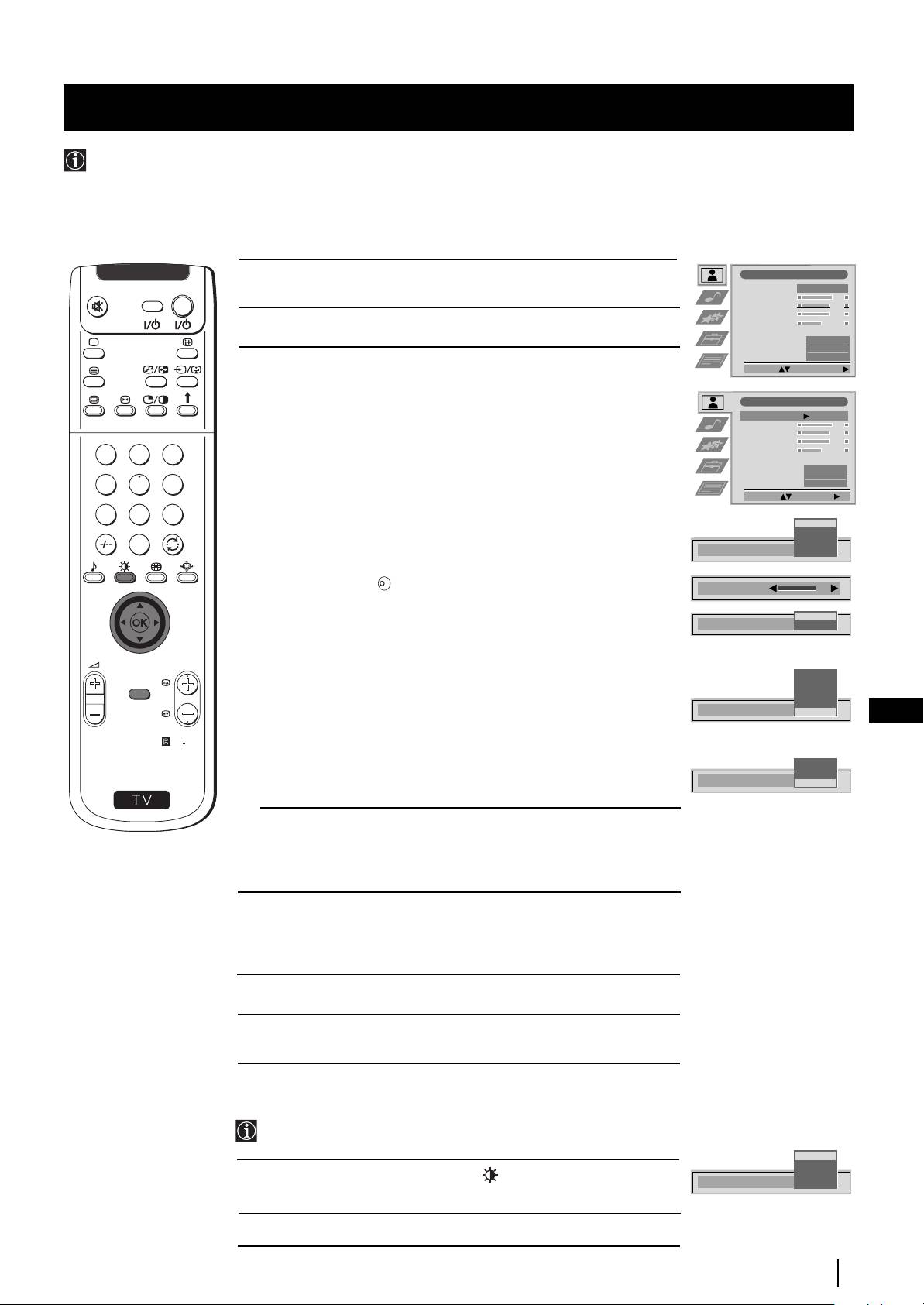
Система меню
Настройка изображения
Хотя и изображение было настроено на заводе, возможно изменить его по Вашему выбору.
1 Нажмите на кнопку MENU дистанционного управления, чтобы
Hactpo=ka nsodpa;ehnr
V
I
D
E
O
TV
Pe;nm nsodpa;ehnr
Nhfnbnf.
меню появилось на экране.
Kohtpact
Rpkoctƒ
Hacvåehhoctƒ
Zetkoctƒ
2
Нажмите на джойстик
z
для входа в меню Настройка Изображения.
Ctahfapt
Nckycct. nhtejjekt
Bkj
Пoнижeниe шyмa
Bык
Цвeт. Toн
Hopмaльн.
3 Нажмите на джойстик
$
или
4
для выбора элемента, который
Bvdpat∂: Bo=tn b mehi:
Вы хотите заменить, после чего нажмите
z.
Обратитесь к нижеприведенной таблице для выбора любого
Hactpo=ka nsodpa;ehnr
элемента и для ознакомления с ним:
Pe;nm nsodpa;ehnr
Nhfnbnf.
Kohtpact
Режим $ Репортаж (для прямых трансляций)
Rpkoctƒ
Hacvåehhoctƒ
изображения Индивид. (для личных предпочтений)
Zetkoctƒ
1
2
3
Ctahfapt
Кино (для фильмов)
Nckycct. nhtejjekt
Bkj
Пoнижeниe шyмa
Bык
4 Игра (для электронных игр)
4
5
6
Цвeт. Toн
Hopмaльн.
Контраст Z Меньше z Больше
Bvdpatƒ: Bo=tn:
7
8
9
Яркость* Z Темнее z Светлее
Peæopta;
Насыщенность* Z Меньше z Больше
Nhfnbnf.
Knho
0
Четкость* Z Четче z Слабее
Pe;nm nsodpa;ehnr
Nlpa
Цветовой тон** Z
Зеленоватый
z Красноватый
Стандарт
K
Восстанавливает фабричную настройку изображения
Kohtpact
Искусст. Интеллект
4 Bык: Нормально
$ Bк
л
: Автоматическая оптимизация уровня
Bkj
Nckycct. nhtejjekt
Bvk
контраста в зависимости от сигнала ТВ.
Пoнижeниe шyмa $ Cильнoe: Cильнoe пoнижeниe шyмa.
PROGR
Cpeднee: Cpeднee пoнижeниe шyмa.
Cнльнoe
Cлaбoe: Cлaбoe пoнижeниe шyмa.
MENU
Cpeднee
Aвтo: Oптимaльнoe пoнижeниe шyмa
Cлaбoe
Aвтo
выбиpaeтcя aвтoмaтичecки.
Пoнижeниe шyмa
Bык.
RU
4 Bык.: Bыключeниe пoнижeния шyмa.
RM
903
Цвeт. тoн $ Teплый: Пpидaeт тeплый oттeнoк изoбpaжeнию.
---Hopмaльн.: Hopмaльный.
Teплый
Hopмaльн.
S
4 Xoлoдный: Пpидaeт xoлoдный oттeнoк
Цвeт. тoн
Xoлoдный
изoбpaжeнию
*
Можно изменить только при выборе Индивид. в Режиме Изображения.
** Предусмотрен только для цветовой системы NTSC (например,
видео пленки производства США).
4 Нажмите на джойстик 4, $, Z или z для изменения настройки
выбранного элемента, после чего нажмите на кнопку ОК для
запоминания новой настройки.
5 Повторите шаги 3 и 4 для изменения других настроек.
6 Нажмите на кнопку MENU для возврата к обычному экрану
телевизора.
Быстрая смена режима изображения
Режим изображения можно быстро сменить, не входя в меню
Настройка Изображения.
Peæopta;
Nhfnbnf.
1 Нажмите несколько раз на кнопку диcтaнциoннoгo управления
Knho
Pe;nm nsodpa;ehnr
Nlpa
для прямого доступа и выбора желаемого режима изображения
(Репортаж, Индивид., Кино или Игра).
2 Нажмите ОК для возврата к нормальному экрану телевизора.
Система меню
11
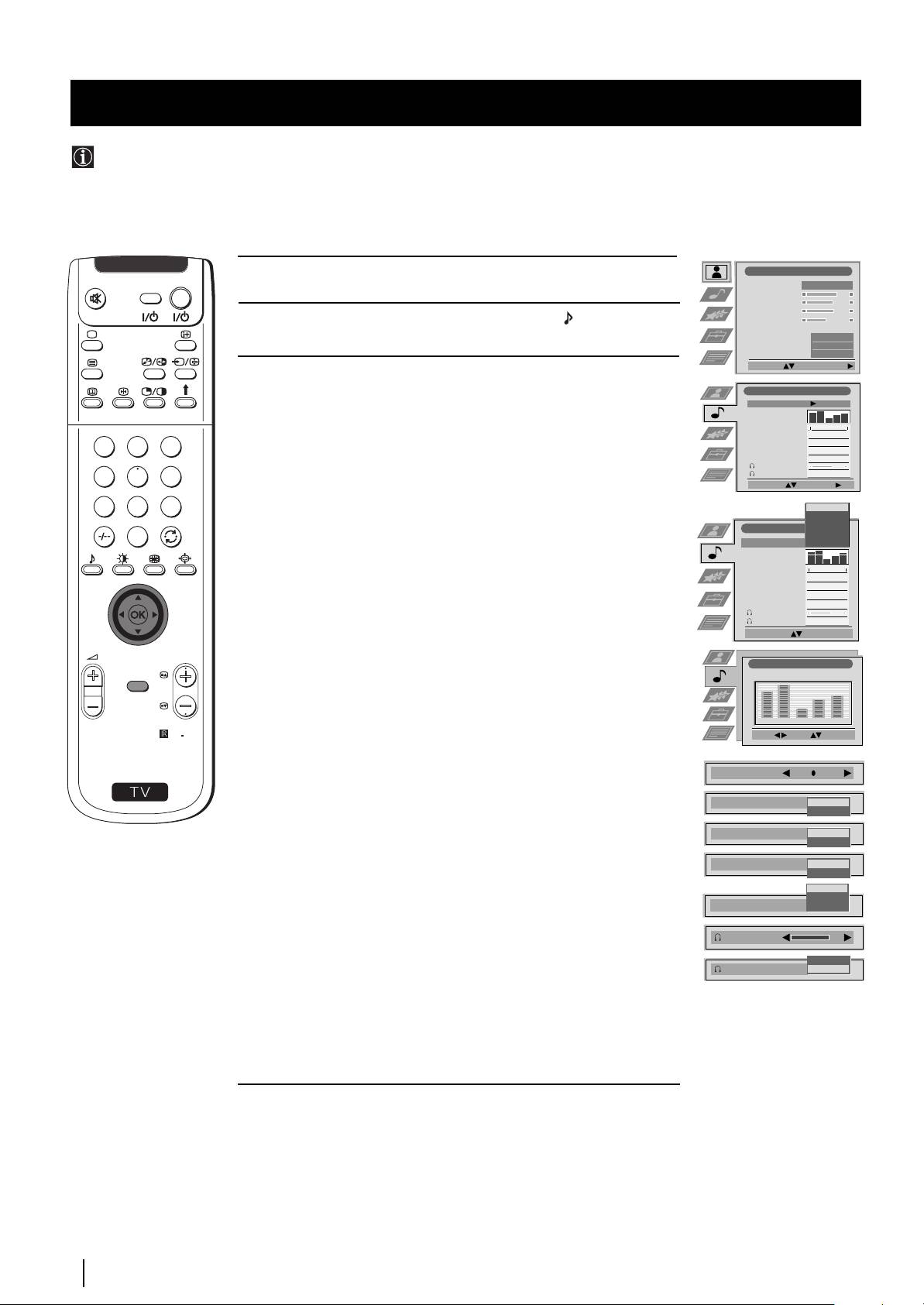
Система меню
Звуковая настройка
Хотя и звуковая настройка произведена на заводе, Вы можете изменить ее по Вашему желанию.
1 Нажмите на кнопку MENU дистанционного управления, чтобы
Hactpo=ka nsodpa;ehnr
V
I
D
E
O
TV
Pe;nm nsodpa;ehnr
Nhfnbnf.
на экране появилось меню.
Kohtpact
Rpkoctƒ
Hacvåehhoctƒ
2
Нажмите на джойстик $ для выбора символа , после чего
Zetkoctƒ
Ctahfapt
нажмите z для входа в меню Звуковая настройка.
Nckycct. nhtejjekt
Bkj
Пoнижeниe шyмa
Bык
Цвeт. Toн
Hopмaльн.
Bvdpat∂: Bo=tn b mehi:
3
Нажмите на джойстик $ или 4 для выбора элемента, который Вы
хотите изменить, после чего нажмите
z
. Для выбора и ознакомления
Sbykobve hactpo=kn
Pe;nm skbaja=sepa
Nhfnbnf.
с каждым из элементов обратитесь к ниже приведенной таблице:
Hactpo=ka
skbaja=sepa
Режим $ Индивид. (для личного предпочтения)
Dajahc
0
.
Lpomkoctƒ
Bvk
эквалайзера
Вокал
Æpoctpahctbo
Bvk
1
2
3
Abtopel. lpomkoctn
Bvk
Джаз
Fbo=ho= sbyk
0
Moho
Lpomk. tejeq
Fbo=ho= sbyk
0
Moho
4
5
6
Рок
Bvdpat∂: Bo=tn:
Поп
7
8
9
4
Равномер. (заданное значение, его нельзя изменить)
Nhfnbnf.
Bokaj
F;as
Sbykobve hactpo=kn
Pok
Æoæ
0
*Настройка Нажмите на джойстик z или Z для выбора поля
Pe;nm skbaja=sepa
Personal
Pabhomep.
Hactpo=ka
эквалайзера частоты, которое Вы хотите изменить, после чего
skbaja=sepa
Dajahc
0
.
нажмите $ или 4 для регулировки. После этого
Lpomkoctƒ
Bvk
Æpoctpahctbo
Bvk
нажмите на ОК для запоминания новой настройки.
Abtopel. lpomkoctn
Bvk
Fbo=ho= sbyk
0
Moho
Lpomk. tejeq.
Баланс Z Левый z Правый
Fbo=ho= sbyk
0
Moho
Bvdop pe;.: Æoftb.: OK
Громкость $ Bык: нормальная
PROGR
4 Bк
л
: для музыкальных программ
Hactpo=ka skbaja=sepa
MENU
(Nhfnbnf.)
Пространство: $ Bык: нормальное
+
4 Bк
л
: для специальных акустических эффектов
0
—
Авторег. $ Bык: громкость изменяется в зависимости от
120 500 1,5K 5 K 10 K
RM
903
громкости сигнала вeщaния
Bvdp.: Hactp.: Æoftb.:OK
4 Bк
л
:
громкость каналов поддерживается
независимо
от сигнала вeщaния (например, в рекламе)
S
Dajahc
.
Двойной звук: • Для стерео передач:
Bvk
$ Моно
Lpomkoctƒ
Bkj
4 Стерео
Æpoctpahctbo
Bvk
• Для двуязычных передач:
Bkj
$ Моно (для канала моно, если он есть)
Abtopel. lpomkoctn
Bvk
А (для канала 1)
Bkj
4 Б (для канала 2)
Moho
A
Наушники:
Fbo=ho= sbyk
D
l Громк. тeлeф: Z Меньше z Больше
Lpomk. tejeq.
l Двойной звук • Для стерео передач:
$ Моно
D
Fbo=ho= sbyk
A
4 Стерео
• Для двуязычных передач:
$ Моно (Для канала моно, если он есть)
А (для канала 1)
Б (для канала 2)
4 РАР (только если РАР активирован)
*Постоянное запоминание возможно только в том случае, если в
Режиме эквалайзера настроен Индивид. Прочие возможности (Вокал,
Джаз, Рок или Поп) будут запомнены только до следующего
изменения режима эквалайзера.
Пpoдoлжeниe...
12
Система меню
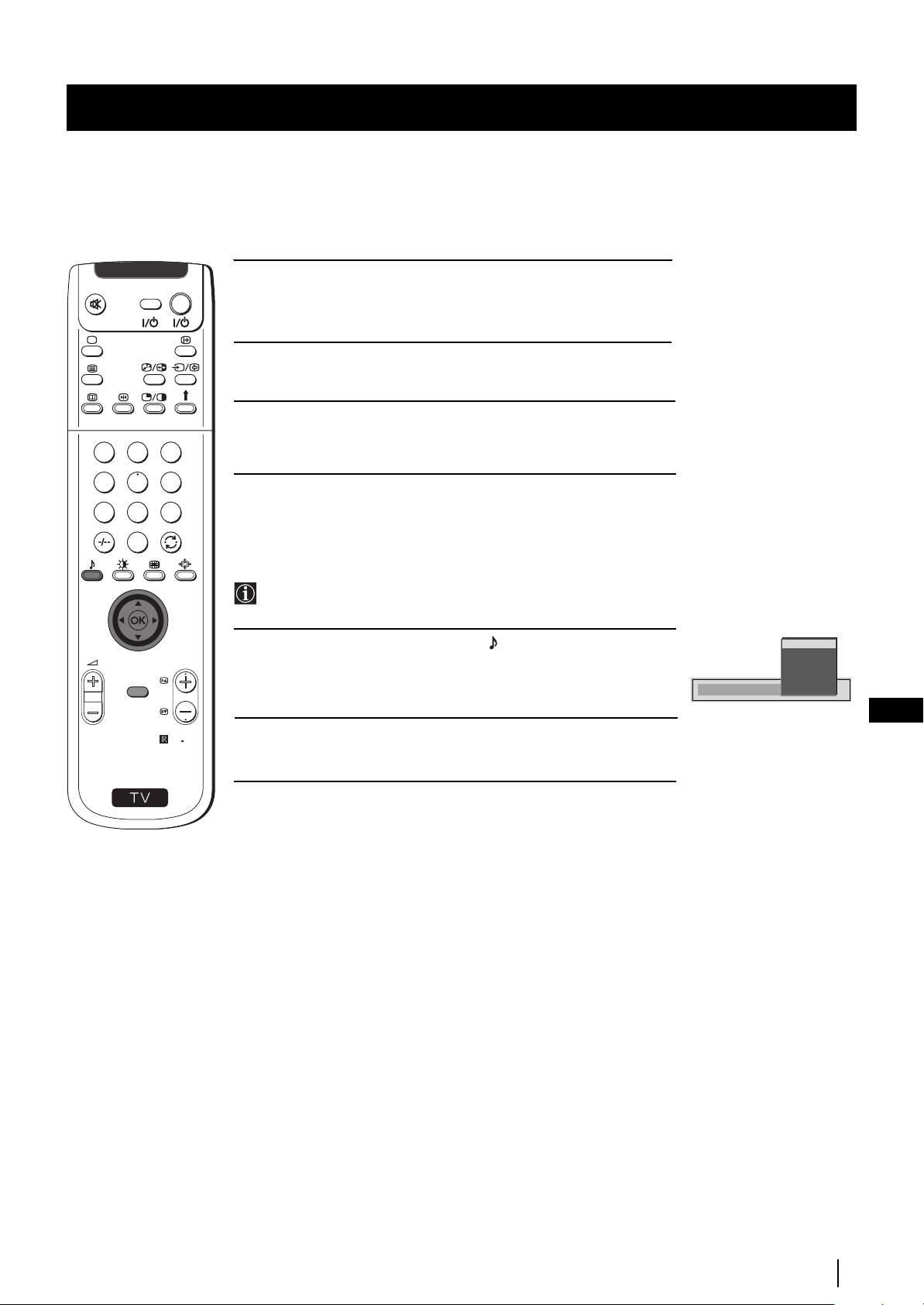
Система меню
4
Нажмите на джойстик $, 4, Z или z для изменения настройки
V
I
D
E
O
TV
выбранного элемента, после чего нажмите на ОК для
запоминания новой настройки.
5 Повторите шаги 3 и 4 для изменения других настроек.
6 Нажмите на кнопку MENU для возврата к обычному экрану
телевизора.
1
2
3
4
5
6
7
8
9
0
Быстрая смена звукового режима
Быструю смену звукового режима можно произвести, не входя
в меню Звуковая настройка.
1 Нажмите несколько раз на кнопку дистанционного
Nhfnbnf.
Bokaj
PROGR
управления для прямого доступа и для выбора желаемого
F;as
Pok
звукового режима (Индивид, Вокал, Джаз, Рок, Поп или
MENU
Æoæ
Равномер.)
Pe;nm skbaja=sepa
Pabhomep.
RU
2 Нажмите на ОК для возврата к нормальному экрану
RM
903
телевизора.
S
Система меню
13
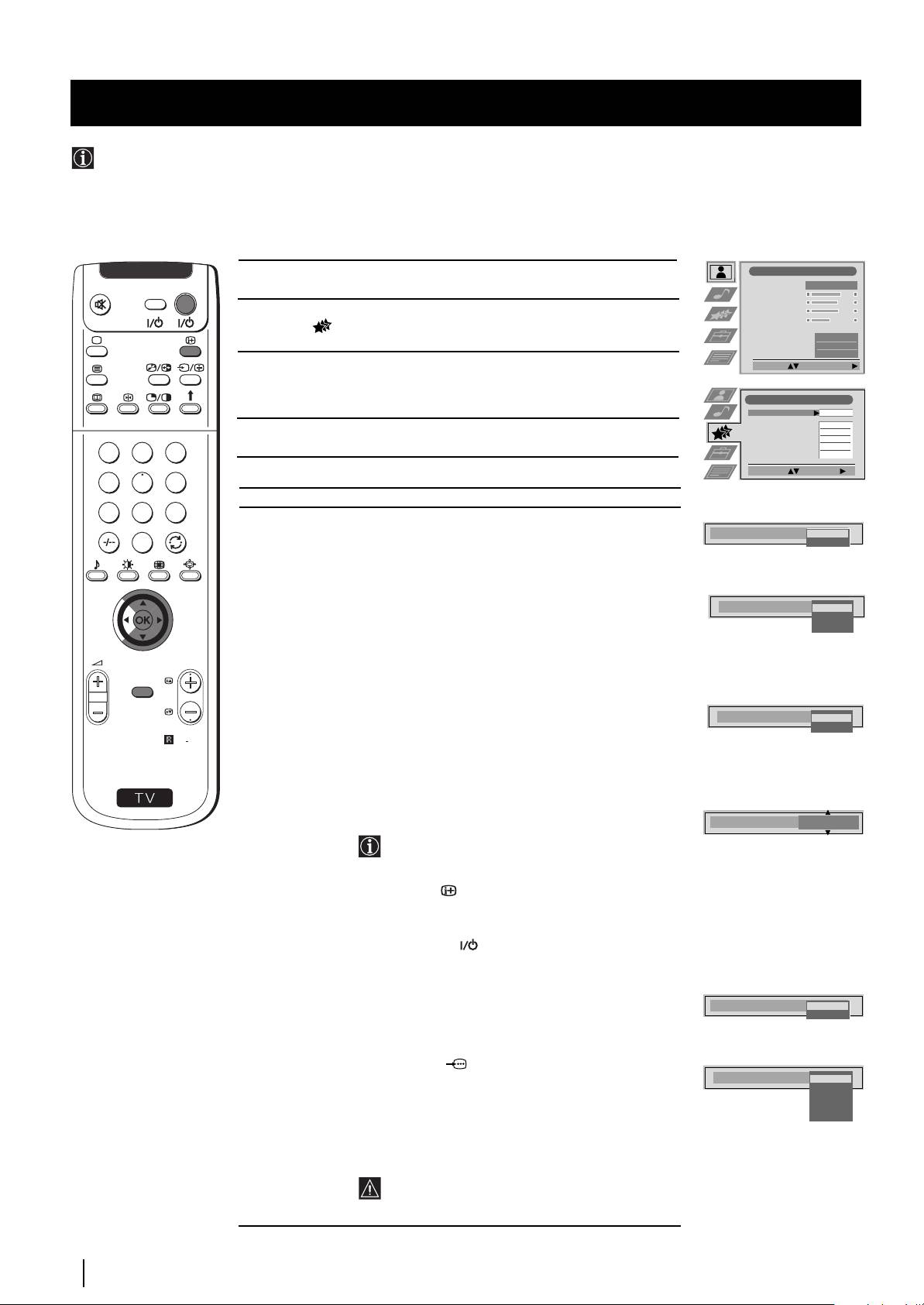
Система меню
Использование меню «Параметры»
Данное меню дает возможность:
а) Выбрать поступление звука прямо от aппapaтa или через внешний усилитель.
б) Автоматически настроить формат изображения.
в) Выбрать период времени, через который aппapaт автоматически перейдет в режим временного отключения (standby).
г) Блокировать кнопки aппapaтa, таким образом его можно будет включить только с помощью кнопок дистанционного
управления.
e) Выбрать источник выхода для eвpopaзъeмa
:
2/q2 (SMARTLINК). Таким образом, можно записывать
через данный унифицированный разъем в то время, как Вы смотрите передачу другого источника (это не требуется в
том случае, если у Вашего видео есть Смартлинк).
1 Нажмите на кнопку MENU дистанционного управления для появления
меню на экране.
2 Нажмите на джойстик дистанционного управления $ для выбора
символа , после чего нажмите на z для того, чтобы
войти в меню Параметры.
3 Нажмите на джойстик $ или 4 для выбора требуемого
пyнктa меню, после чего нажмите z.
(обратитесь к ниже приводимой таблице для ознакомления с
каждым из пyнктoв меню)
4 Нажмите на джойстик $ или 4 для изменения настройки выбранного
пyнктa меню, после чего нажмите на ОК для его запоминания.
5
Hажмите на кнопку MENU для возврата к нормальному экрану телевизора.
Параметры Действие/Операция
Громкоговорители
$ Основной (звук aппapaтa)
4 Центр. вх. (звук внешнего усилителя)
Aвтo фopмaт $ Bыкл.: Paзмep изoбpaжeния нe нacтpaивaeтcя
(тoлькo для aвтoмaтичecки.
cигнaлoв aнтeнны) Hopмaл.: Paзмep изoбpaжeния aвтoмaтичecки
нacтpaивaeтcя в cooтвeтcтвии c инфopмaциeй
вeщaтeльнoй кoмпaнии.
4 Пoлный: Teлeвизop мoжeт aвтoмaтичecки
нacтpoить paзмep изoбpaжeния, чтoбы yбpaть c
нeгo вce тeмныe yчacтки (как это показано в
разделе «Измeнeниe paзмepoв зкpaнa»).
Иcпpaвл. фopмaтa
$ Bык: 4:3/14:9 выдeлeнa.
(тoлькo ecли фyнкция
Aвтoфopмaт нacтpoeн
4 Bкл: Peжим Oптимaль. aвтoмaтичecки
нa “Hopмaльный” или
выдeляeтcя для тeлeвизиoннoй тpaнcляции
“Пoлный”)
4:3/14:9.
Таймер 4 Bык:
выключения 10 минут
20 минут
...
$ 90 минут
• За минуту до перехода aппapaтa в режим
временного выключения (standby), оставшeecя
время будет автоматически показано на экране.
• пока Вы смотрите телевизор, нажмите на
кнопку для того, чтобы увидеть, сколько
время осталось до отключения.
• Для того, чтобы снова включить aппapaт из
режима временного выключения, нажмите на
кнопку TV дистанционного управления.
Фиксация $ Bык: (нормальный режим)
4 Bкл: (кнопки aппapaтa не работают,
aппapaт будет работать только от
дистанционного управления)
АV2 Выход $ TV (сигнал аудио/видео антенны)
AV1 (сигнал аудио/видео eвpopaзъeмa разъемa
:1/
).
AV2 (сигнал аудио/видео eвpopaзъeмa разъемa
:
2/q2 (SMARTLINK).
AV3 (сигнал аудио/видео eвpopaзъeмa разъемa
:
3/q3).
4 AV4 (сигнал аудио/видео разъема) … 4,
расположенного на передней панели
aппapaтa).
Пpи пoдключeнии дeкoдepa нe зaбyдьтe выбpaть
cнoвa AV2 Bыxoд в “TV” для пpaвильнoй
дeкoдиpoвки.
14
Система меню
Hactpo=ka nsodpa;ehnr
Pe;nm nsodpa;ehnr
Nhfnbnf.
Kohtpact
Rpkoctƒ
Hacvåehhoctƒ
Zetkoctƒ
Ctahfapt
Nckycct. nhtejjekt
Bkj
Пoнижeниe шyмa
Bык
Цвeт. Toн
Hopмaльн.
Bvdpat∂: Bo=tn b mehi:
Æapametpv
Lpomkolobopntejn
Ochobho=
Aвтo фopмaт
Hopмaл.
Ncпpaвл. фopмaтa
Bкл
Ta=mep bvkjizehnr
Bык
Qnkcaunr
Bык
AV2 Bvxof
TV
Bvdpatƒ: Bo=tn:
Lpomkolobopntejn
Ochobho=
Uehtp. bx
Aвтo Фopмaт
Bыкл.
Hopмaл.
Пoлный
Иcпpaвл. фopмaтa
Bык
Bкл
Ta=mep bvkjizehnr
10 Mnhyt
Qnkcaunr
Bvk
Bkj
AV2 Bvxof
TV
AV1
AV2
AV3
AV4
V
I
D
E
O
TV
1
2
3
4
5
6
7
8
9
0
PROGR
MENU
RM
903
S
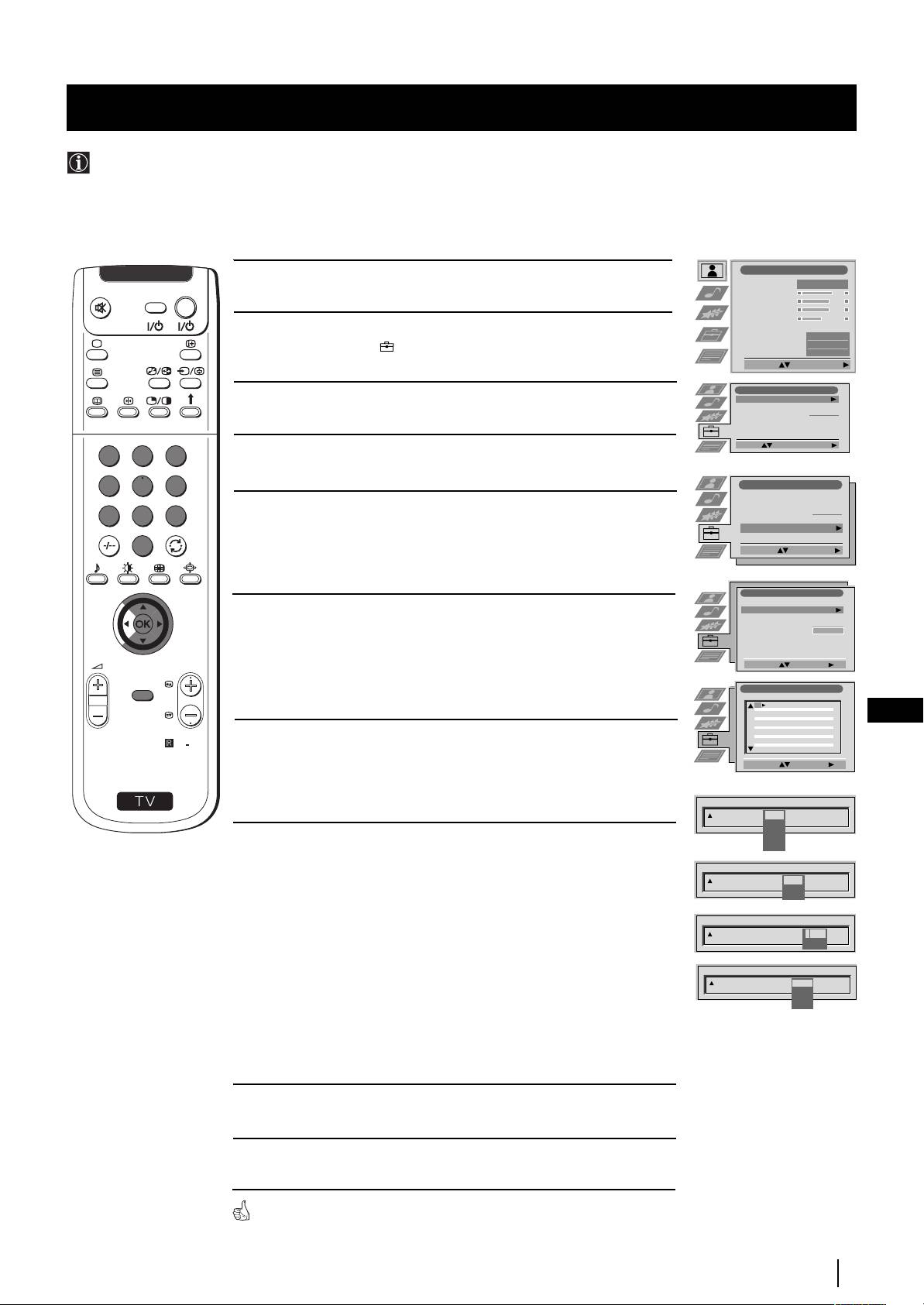
Система меню
Ручная настройка программ ТВ
Пользуйтесь этой функцией для поочередной настройки программ в желаемом порядке, каналов (телевизионных
станций) или входа видео.
Hactpo=ka nsodpa;ehnr
1
Нажмите на кнопку MENU дистанционного управления для
Pe;nm nsodpa;ehnr
Nhfnbnf.
V
I
D
E
O
TV
появления меню на экране.
Kohtpact
Rpkoctƒ
Hacvåehhoctƒ
Zetkoctƒ
2 Нажмите на джойстик дистанционного управления $ для
Ctahfapt
Nckycct. nhtejjekt
Bkj
Пoнижeниe шyмa
Bык
выбора символа , после чего нажмите
z для входа в
Цвeт. Toн
Hopмaльн.
меню Установки.
Bvdpat∂: Bo=tn b mehi:
Yctahobkn
3 Нажмите на джойстик $ или 4 для выбора Ручнaя
Abtoæonck
Ctapt
Coptnpobka æpolpamm
Bvdpatƒ NexTView
- - - - - - -
установкa, после чего нажмите
z.
Yctahobka HZ bxofob
Pyzhar yctahobka
Bvdop: Hazatƒ abtoæonck:
1
2
3
4 Нажмите на джойстик $ или 4 для выбора Ручнaя
настройкa
Прогpaмм
, после чего нажмите z.
4
5
6
Yctahobkn
Abtoæonck
Coptnpobka æpolpamm
5
Нажмите на джойстик
$ или 4
для выбора номера программы
Bvdpatƒ NexTView
- - - - - - -
7
8
9
Yctahobka HZ bxofob
(позиции), где Вы хотите настроить телевизионную станцию
Pyzhar yctaobka
0
или видео канал (для видео канала мы рекомендуем Вам
Bo=tn:Bvdpatƒ:
выбрать «0» как номер программы). Нажмите 2 раза на джойстик
z
для выделения колонки CИCT.
Pyzhar yctahobka
Rsvk/Ctpaha
Pyzhar hactpo=ka æpolpamm
6
Нажмите на джойстик к $ или 4 для выбора системы
Hactpo=ka (æpofoj;ehne)
RGB hactpo=ka
телевизионной станции и видео канала (B/G для Западной
Æepcoh. æapojƒ
- - - - - - -
Femohctpaunr
Европы, L для Франции, I для Великобритании или D/K для
PROGR
Восточной Европы) или же источник внешнего входа (EXT).
Bvdpatƒ: Bo=tn:
MENU
После этого нажмите на джойстик
z для выделения
Pyzhar hactpo=ka æpolpamm
ÆPOL KAHCNCTÆPOÆ. HASBAHNE
колонки КAH.
1
Bvk
B/G
C09
ARD
2
Bvk
B/G
C10
BBC
3
Bvk
RU
4
Bvk
5
Bvk
6
Bvk
7
Bvk
7 Haжмитe нa джoйcтик $ или 4 для выбора типа канала,
8
Bvk
9
Bvk
RM
903
10
Bvk
11
Bvk
«С» для наземных каналов (для телевизионных станций
Bvdpatƒ: Bo=tn:
или видео каналов), «S» для кабельных каналов или «F»
S
для входа прямой частоты. После этого нажмите на
ÆPOL KAHCNCT
ÆPOÆ. HASBAHNE
джойстик z.
1
Bvk
B/G
L
I
8 a) Если Вы знаете номер канала телевизионной станции,
D/K
EXT
канала видео и частоты, нажмите на цифровые кнопки для
ÆPOL CNCT
ÆPOÆ. HASBAHNE
KAH
прямого ввода номера. После этого нажмите на ОК для
1 B/G
Bvk
C
- -
S
запоминания.
F
б) Если Вы не знаете номер канала, нажмите на джойстик $
ÆPOL CNCT
ÆPOÆ. HASBAHNE
KAH
для выбора ПОИСК и aппapaт начнет автоматический поиск
1 B/G
Bvk
C
03
следующего канала телевизионной станции или канала
ÆONCK
видео. Если Вы не хотите его запомнить, нажмите на
ÆPOL KAHCNCT
ÆPOÆ. HASBAHNE
джойстик $ для поиска нового канала. Когда Вы найдете
3 EXT
Bvk
AV1
AV2
канал, который Вы хотите запомнить, нажмите на ОК.
AV3
AV4
в) Для внешних источников входа (ЕХТ) нажмите на джойстик
$ для выбора источника входа, где подключено
приспособление (AV1, AV2, AV3, AV4). После этого нажмите
на ОК для запоминания.
9 Повторите шаги от 4 до 8 а), б) или в) для поиска и
запоминания других каналов.
10
Нажмите на кнопку MENU для возвращения к нормальному
экрану телевидения.
Aппapaт
готов к работе.
Система меню
15
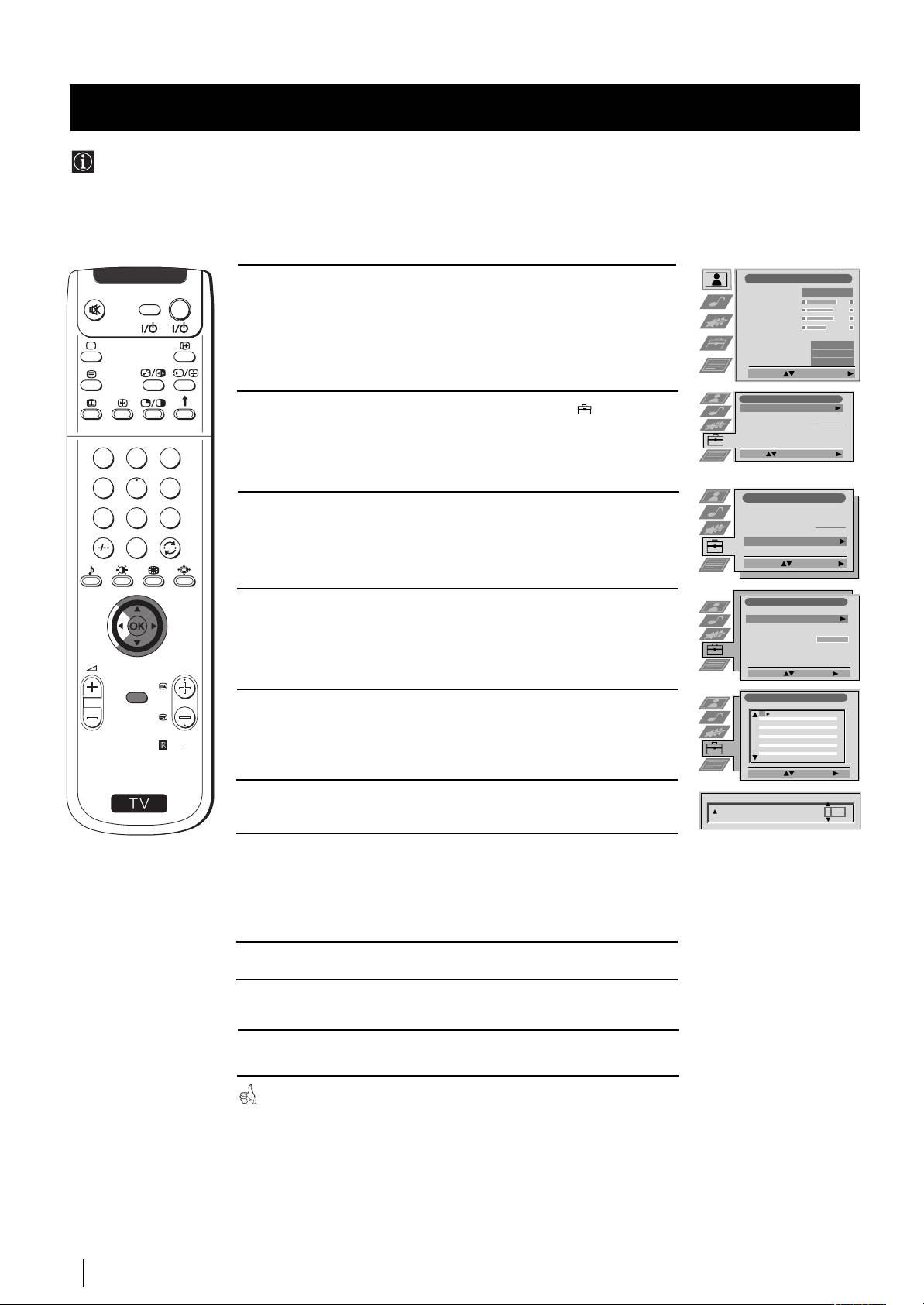
Система меню
Индивидуальная идентификация телевизионных станций
Обычно, названия каналов (телевизионных станций) автоматически появляются с помощью телетекста в том
случае, если он доступен.Однако, также можно выбрать название из пяти знаков максимально (букв или цифр) для
канала или для сигнала входа видео. Таким образом, можно легко идентифицировать канал (телевизионную
станцию) или источник видео, который появляется на экране.
1 Нажмите на кнопку MENU дистанционного управления, чтобы
Hactpo=ka nsodpa;ehnr
V
I
D
E
O
TV
Pe;nm nsodpa;ehnr
Nhfnbnf.
на экране появилось меню.
Kohtpact
Rpkoctƒ
Hacvåehhoctƒ
Zetkoctƒ
Ctahfapt
Nckycct. nhtejjekt
Bkj
Пoнижeниe шyмa
Bык
Цвeт. Toн
Hopмaльн.
Bvdpat∂: Bo=tn b mehi:
Yctahobkn
2 Нажмите на джойстик $ для выбора символа , а затем
Abtoæonck
Ctapt
Coptnpobka æpolpamm
Bvdpatƒ NexTView
- - - - - - -
нажмите
z для входа в меню Установки.
Yctahobka HZ bxofob
Pyzhar yctahobka
Bvdop: Hazatƒ abtoæonck:
1
2
3
4
5
6
Yctahobkn
Abtoæonck
3 Нажмите на джойстик $ или 4 для выбора Ручная
7
8
9
Coptnpobka æpolpamm
Bvdpatƒ NexTView
- - - - - - -
Установка, после этого нажмите
z.
Yctahobka HZ bxofob
Pyzhar yctaobka
0
Bo=tn:Bvdpatƒ:
Pyzhar yctahobka
4 Нажмите на джойстик $ или 4 для выбора Ручная
Rsvk/Ctpaha
Pyzhar hactpo=ka æpolpamm
Hactpo=ka (æpofoj;ehne)
Настройка программ, после этого нажмите
z.
RGB hactpo=ka
Æepcoh. æapojƒ
- - - - - - -
Femohctpaunr
PROGR
Bvdpatƒ: Bo=tn:
MENU
Pyzhar hactpo=ka æpolpamm
ÆPOL KAHCNCTÆPOÆ. HASBAHNE
5 Нажмите на джойстик $ или 4 для выбора номера
1
Bvk
B/G
C09
ARD
2
Bvk
B/G
C10
BBC
3
Bvk
программы для интересующего Вас канала.
4
Bvk
5
Bvk
6
Bvk
7
Bvk
RM
903
8
Bvk
9
Bvk
10
Bvk
11
Bvk
Bvdpatƒ: Bo=tn:
S
6 Нажмите на джойстик несколько раз z до заполнения
ÆPOL CNCT
ÆPOÆ. HASBAHNE
KAH
1 B/G
Bvk
C 03
A
первого элемента столбца НAЗBAHИE.
7
Нажмите на джойстик $ или 4 для выбора буквы или цифры,
+ или пустого пробела, после чего нажмите z для
подтверждения этого знака. Выберите оставшиеся четыре
знака таким же образом.
8 После окончания выбора всех знаков нажмите ОК.
9 Повторите шаги с 5 до 8, если Вы хотите дaть нaзвaниe
другим каналaм.
10 Нажмите на кнопку MENU для возвращения к обычному
экрану телевидения.
При выборе канала c пpиcвoиным имeнeм, его название будет
показано на экране в течение нескольких секунд.
16
Система меню
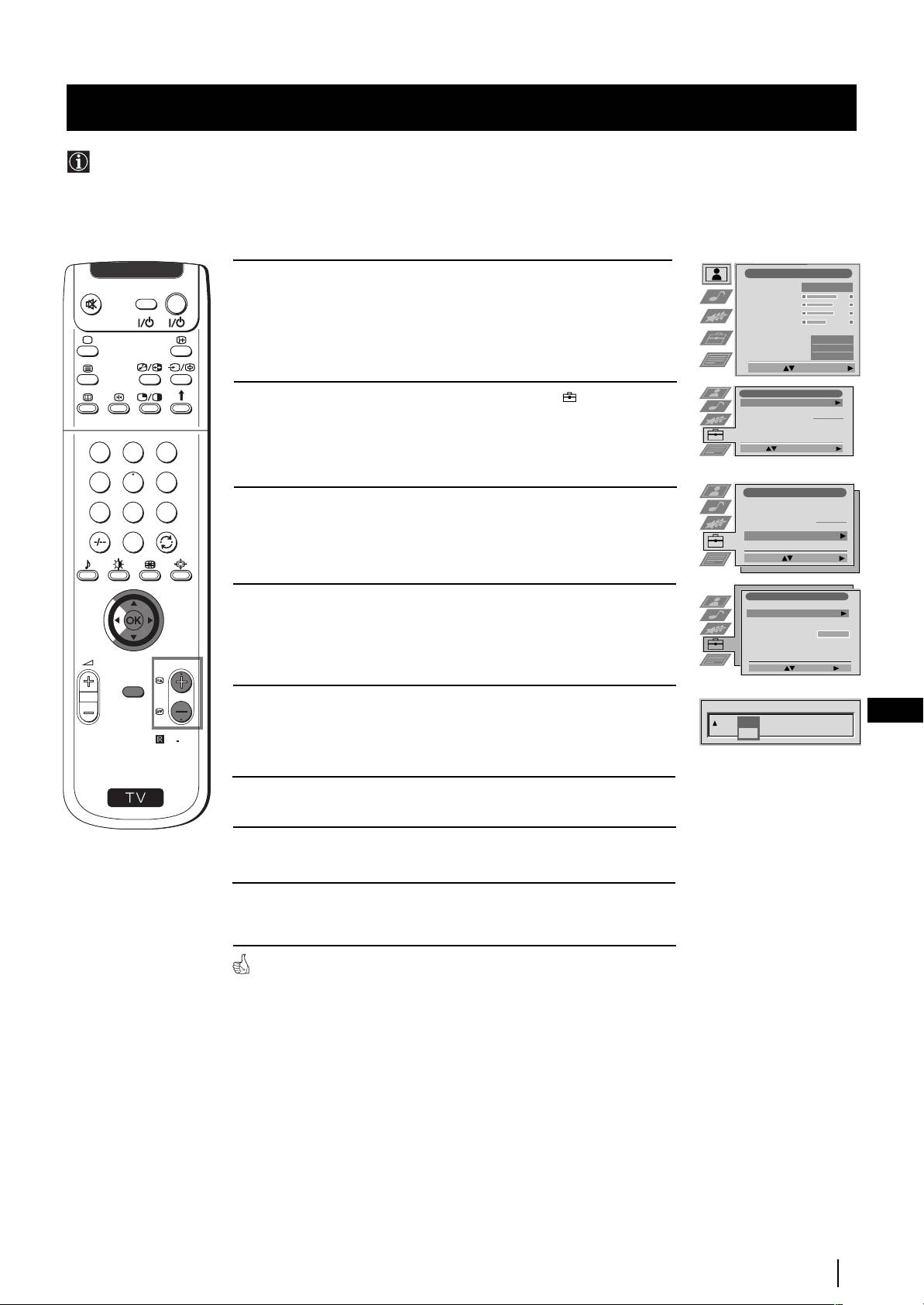
Система меню
Пропуск позиций программы
Можно запрограммировать данный aппapaт для того, чтобы он пропустил номера программ, которые Вам не
нужны,
при выборе с помощью кнопок ПРОГР +/-. Если Вы захотите восстановить пропущенный номер программы, то
выполните все, что указано ниже, но выбирая Вык вместо Вкл в пункте 6.
1 Нажмите на кнопку MENU дистанционного управления, чтобы
Hactpo=ka nsodpa;ehnr
V
I
D
E
O
TV
Pe;nm nsodpa;ehnr
Nhfnbnf.
на экране появилось меню.
Kohtpact
Rpkoctƒ
Hacvåehhoctƒ
Zetkoctƒ
Ctahfapt
Nckycct. nhtejjekt
Bkj
Пoнижeниe шyмa
Bык
Цвeт. Toн
Hopмaльн.
Bvdpat∂: Bo=tn b mehi:
Yctahobkn
2
Нажмите на джойстик $ для выбора символа , после чего
Abtoæonck
Ctapt
Coptnpobka æpolpamm
нажмите z для входа в меню Установки.
Bvdpatƒ NexTView
- - - - - - -
Yctahobka HZ bxofob
Pyzhar yctahobka
Bvdop: Hazatƒ abtoæonck:
1
2
3
4
5
6
Yctahobkn
3 Нажмите на джойстик $ или 4 для выбора Ручная
Abtoæonck
7
8
9
Coptnpobka æpolpamm
Bvdpatƒ NexTView
- - - - - - -
Устaнoвкa, после чего нажмите z.
Yctahobka HZ bxofob
Pyzhar yctaobka
0
Bo=tn:Bvdpatƒ:
Pyzhar yctahobka
4 Нажмите на джойстик $ или 4 для выбора Настройка
Rsvk/Ctpaha
Pyzhar hactpo=ka æpolpamm
программ, после чего нажмите
z.
Hactpo=ka (æpofoj;ehne)
RGB hactpo=ka
Æepcoh. æapojƒ
- - - - - - -
Femohctpaunr
PROGR
Bvdpatƒ: Bo=tn:
MENU
5 Нажмите на джойстик $ или 4 для выбора позиции
ÆPOL CNCTÆPOÆ. HASBAHNE
KAH
RU
программы, которую Вы хотите пропустить, после чего нажмите
1 B/G
Bvk
C 09
ARD
Bkj
RM
903
z для входа в колонку ПPOП.
S
6
Нажмите на джойстик $ для выбора Bкл, после чего нажмите
на ОК для запоминания.
7 Повторите шаги 5 и 6 для пропуска других позиций программы.
8 Нажмите на кнопку MENU для возвращения к обычному экрану
телевидения.
При выборе канала (телевизионной станции) с помощью
кнопки РROGR +/-, он не появится. Однако, этот канал можно
выбрать посредством нажатия на соответствующий номер
программы с помощью кнопок c цифрaми.
Система меню
17
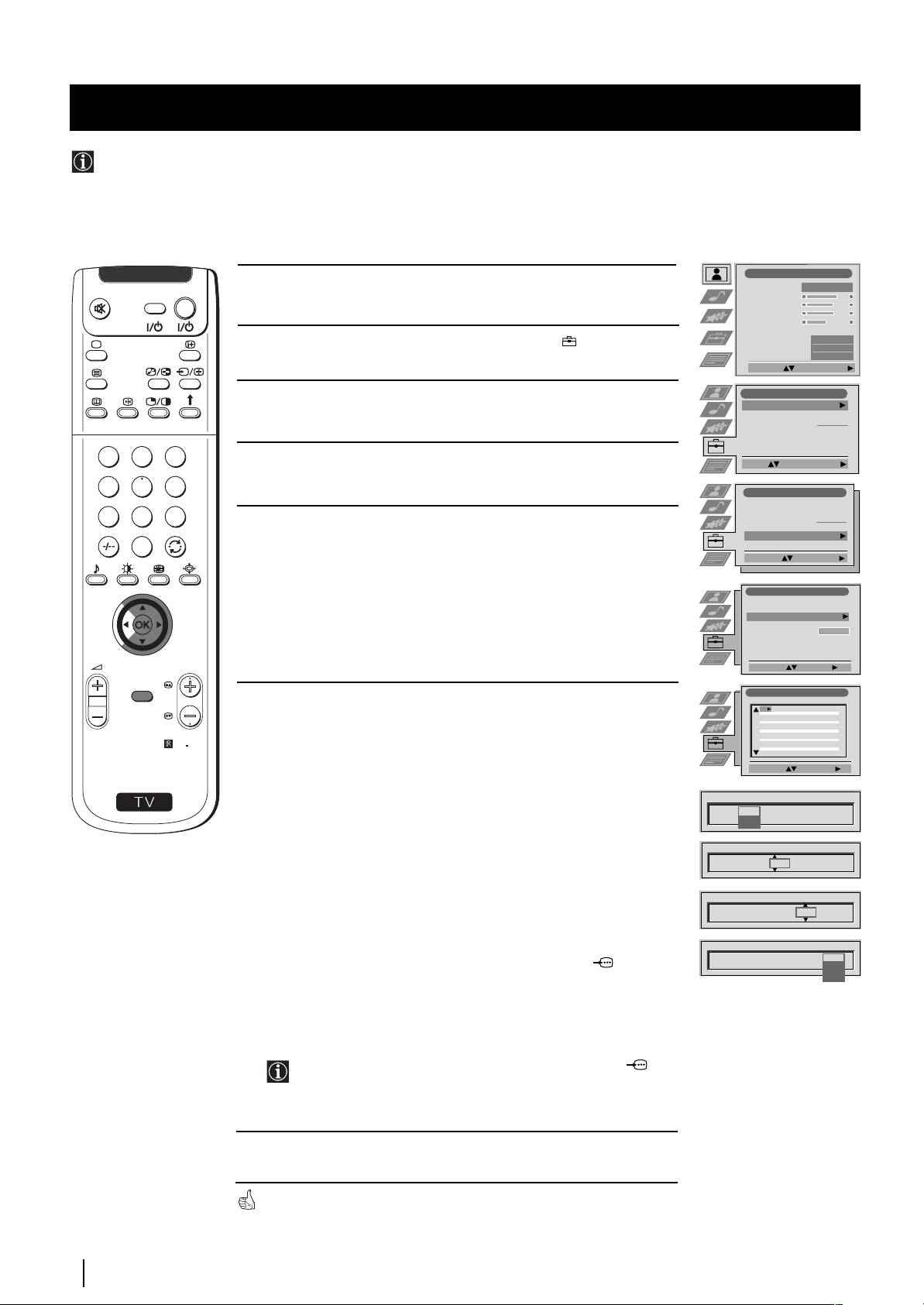
Система меню
Использование функции «Настройка (Продолжение)»
Эта функция дает возможность:
а) Индивидуально смягчить интенсивность сигнала телевизионной станции в том случае, если сигнал местной антенны очень
интенсивный (полосы на изображении).
б) Индивидуально настроить громкость каждого канала.
в) Даже если постоянно включeн автоматический поиск частот (АПЧ), можно произвести вручную настройку частоты для
обеспечения лучшего принятия изображения, если оно искажено.
г) Настроить выход AV для позиций программы с закодированными сигналами, как например, декодер платного телевидения.
Таким образом, видеомагнитофон, подключенный к
aппapaтy
, запишет декодированный сигнал.
Hactpo=ka nsodpa;ehnr
1 Нажмите на кнопку MENU дистанционного управления, чтобы
Pe;nm nsodpa;ehnr
Nhfnbnf.
V
I
D
E
O
TV
на экране появилось меню.
Kohtpact
Rpkoctƒ
Hacvåehhoctƒ
Zetkoctƒ
Ctahfapt
Nckycct. nhtejjekt
Bkj
2
Нажмите на джойстик $ для выбора символа , после чего
Пoнижeниe шyмa
Bык
Цвeт. Toн
Hopмaльн.
нажмите z для входа в меню Установки.
Bvdpat∂: Bo=tn b mehi:
Yctahobkn
3
Нажмите на джойстик $ или 4 для выбора Ручная Установка,
Abtoæonck
Ctapt
после чего нажмите z.
Coptnpobka æpolpamm
Bvdpatƒ NexTView
- - - - - - -
Yctahobka HZ bxofob
Pyzhar yctahobka
1
2
3
4 Нажмите на джойстик $ или 4 для выбора Настройка
Bvdop: Hazatƒ abtoæonck:
(Продолжение), после чего нажмите
z.
4
5
6
Yctahobkn
Abtoæonck
Coptnpobka æpolpamm
7
8
9
Bvdpatƒ NexTView
- - - - - - -
5 Нажмите на джойстик $ или 4 для выбора номера
Yctahobka HZ bxofob
Pyzhar yctaobka
соответствующей программы, затем нажмите несколько раз к
0
z для выбора:
Bo=tn:Bvdpatƒ:
а) АТТ (Смягчитель RF)
Pyzhar yctahobka
б) ГРОМК (индивидуальная громкость)
Rsvk/Ctpaha
Pyzhar hactpo=ka æpolpamm
Hactpo=ka (æpofoj;ehne)
в) АПЧ (автоматический поиск частот)
RGB hactpo=ka
Æepcoh. æapojƒ
- - - - - - -
г) ДЕКОДЕР
Femohctpaunr
Выбранный элемент изменяет цвет.
PROGR
Bvdpatƒ: Bo=tn:
MENU
Hactpo=ka (æpofoj;ehne)
6 а) АТТ
ÆPOL AÆZLPOMKATT FEKOFEP
1
Bvk
0
Bkj
Bvk
Нажмите на джойстик $ для выбора Bкл, затем нажмите
2
Bvk
0
Bkj
Bvk
3
Bvk
0
Bkj
Bvk
4
5
ОК. Повторите шаги 5 и 6 а) для смягчения других каналов.
6
7
8
RM
903
9
10
11
б) ГРОМК
Bvdpatƒ: Bo=tn:
Нажмите на джойстик $ или 4 для настройки уровня
S
громкости канала между -7 и +7, затем нажмите ОК.
ÆPOL AÆZLPOMKATT FEKOFEP
Повторите шаги 5 и 6б) для регулировки уровня громкости
1
Bvk
других каналов.
Bkj
ÆPOL AÆZLPOMKATT FEKOFEP
в) АПЧ
1 Bkj
- 5
Нажмите на джойстик
$ или 4
для настройки уровня
частоты канала между -15 и +15, после чего нажмите ОК.
ÆPOL AÆZLPOMK ATT FEKOFEP
Повторите шаги 5 и 6в) для подстройки частот других каналов.
1 Bkj -5
2
г) ДЕКОДEP
Нажмите на джойстик
$ или 4 для выбора AV1 (для
ÆPOL AÆZLPOMKATT FEKOFEP
1 Bkj -5 2
Bvk
декодера, подсоединенного к eвpopaзъeмy :1/ ), или AV2
AV1
(для декодера, подсоединенного к eвpopaзъeмy EURO
AV2
: 2/q2 (SMARTLINК), затем нажмите ОК. Повторите шаги 5
и 6г) для выбора выхода AV1 или AV2 в других позициях
программы.
При подключении декодера к eвpopaзъeмy, :1/ или
:2/q2 (SMARTLINК), нaxoдящeмycя на задней панели
aппapaтa
, изображение этого декодера появится на этом
номере программы.
7 Нажмите на кнопку MENU для возвращения к обычному экрану
телевидения.
Aппapaт
готов к работе.
18
Система меню
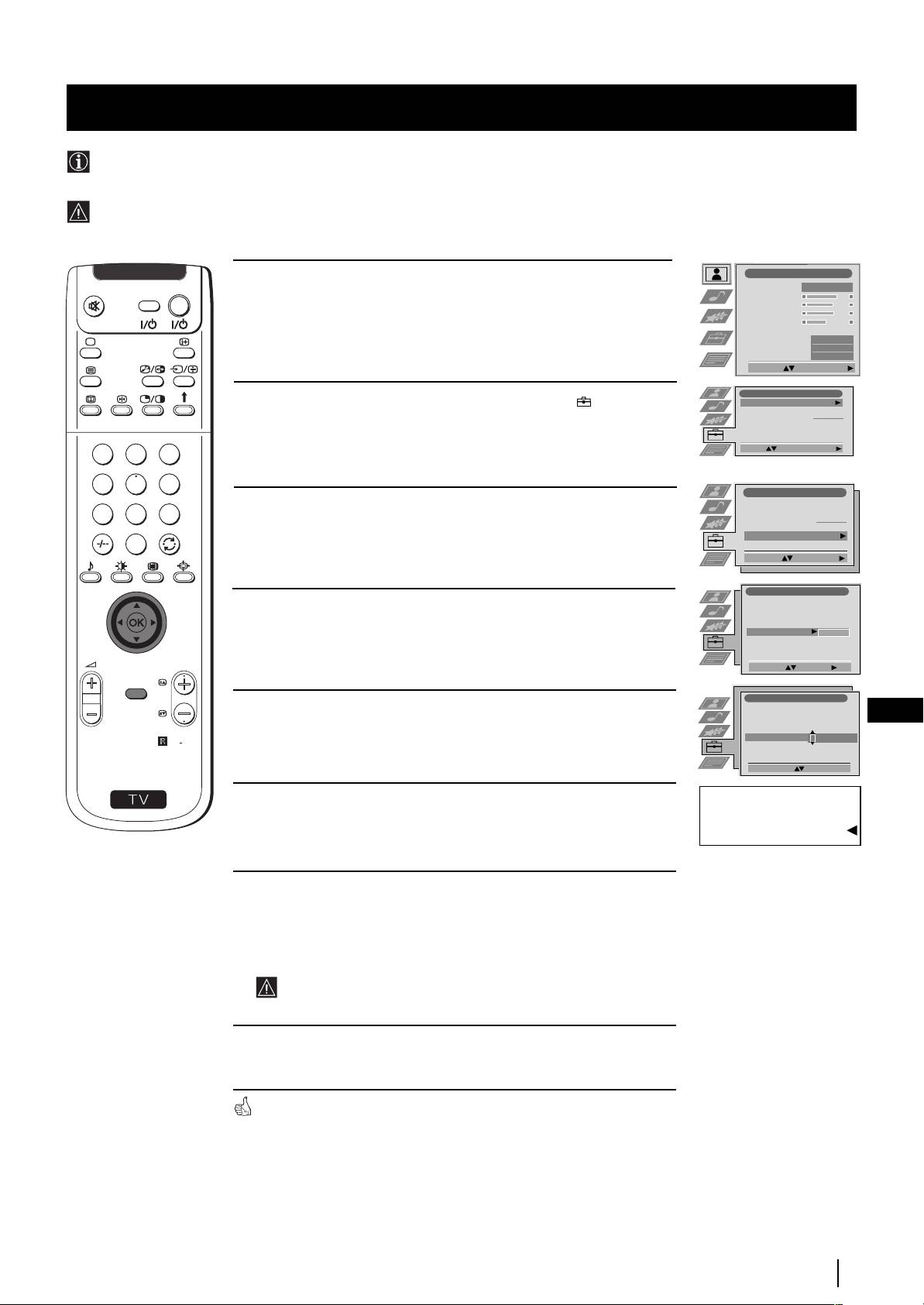
Система меню
Введение Персонального Пароля
Вы можете ввести в Ваш
aппapaт
Ваш личный пароль безопасности из одиннадцати знаков (цифр или букв)
максимально. Это поможет Вам в случае кражи.
Этот код может вводиться только один раз!
Не забудьте записать его, например, в этом сборнике инструкций, чтобы его не забыть!
1 Нажмите на кнопку MENU дистанционного управления для того,
Hactpo=ka nsodpa;ehnr
V
I
D
E
O
TV
Pe;nm nsodpa;ehnr
Nhfnbnf.
чтобы меню появилось на экране.
Kohtpact
Rpkoctƒ
Hacvåehhoctƒ
Zetkoctƒ
Ctahfapt
Nckycct. nhtejjekt
Bkj
Пoнижeниe шyмa
Bык
Цвeт. Toн
Hopмaльн.
Bvdpat∂: Bo=tn b mehi:
Yctahobkn
2 Нажмите на джойстик к $ для выбора символа , затем
Abtoæonck
Ctapt
Coptnpobka æpolpamm
Bvdpatƒ NexTView
- - - - - - -
нажмите
z для входа в меню Установки.
Yctahobka HZ bxofob
Pyzhar yctahobka
Bvdop: Hazatƒ abtoæonck:
1
2
3
4
5
6
Yctahobkn
3 Нажмите на джойстик $ или 4 для выбора Ручная
Abtoæonck
Coptnpobka æpolpamm
7
8
9
Bvdpatƒ NexTView
- - - - - - -
Установка, а затем нажмите z.
Yctahobka HZ bxofob
Pyzhar yctaobka
0
Bo=tn:Bvdpatƒ:
Pyzhar yctahobka
Rsvk/Ctpaha
4
Нажмите на джойстик $ или 4 для выбора Персон. Пароль,
Pyzhar hactpo=ka æpolpamm
Hactpo=ka (æpofoj;ehne)
затем нажмите z.
RGB hactpo=ka
Æepcoh. æapojƒ
- - - - - - -
Femohctpaunr
PROGR
Bvdpatƒ: Bo=tn:
MENU
Pyzhar yctahobka
5
Нажмите на джойстик $ или 4 для выбора буквы, цифры, «+»
Rsvk/Ctpaha
Pyzhar hactpo=ka æpolpamm
RU
Hactpo=ka (æpofoj;ehne)
или пропуска, затем нажмите z для подтверждения этого
RGB hactpo=ka
Æepcoh. æapojƒ
A----------
RM
903
знака. Выберите оставшиеся десять знаков точно так же
.
Femohctpaunr
Bvdop A-Z, 0-9: Coxpahntƒ: OK
S
6 После выбора все знаков нажмите ОК. Автоматически на
Bv ybepehv?
экране появится новое меню, с вопросом, уверены ли Вы в том,
что Вы хотите запомнить введенный пароль.
Coxpahntƒ: OK Otmeha:
7 а) Если Вы не хотите запомнить пароль, нажмите на джойстик к
Z и повторите шаги от 4 до 6 для ввода нового пароля.
б) Если Вы хотите запомнить данный пароль, нажмите ОК.
Запомните, что этот пароль можно вводить только один раз.
8 Нажмите на кнопку MENU для возврата к обычному экрану
телевидения.
При входе в меню Ручная Установка, в пyнктe меню Персон.
Пароль всегда будет показан введенный Вами пароль, и
больше никогда Вы не сможете войти в этот пyнкт меню.
Система меню
19
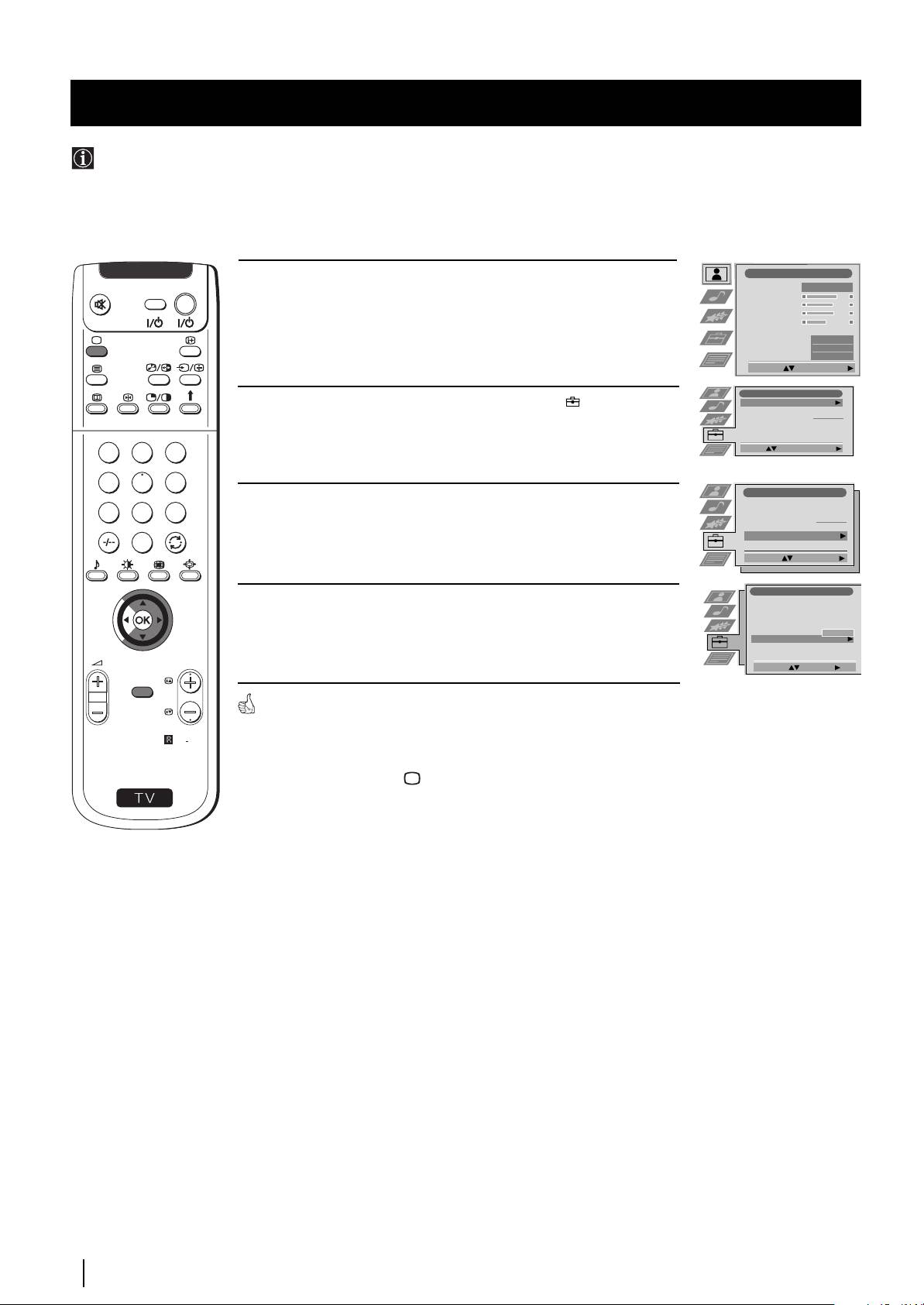
Система меню
Демонстрация различных функций
Эта функция предлагает общий взгляд на функции данного
aппapaтa
.
1 Нажмите на кнопку MENU дистанционного управления для
Hactpo=ka nsodpa;ehnr
V
I
D
E
O
TV
Pe;nm nsodpa;ehnr
Nhfnbnf.
вывода на экран меню.
Kohtpact
Rpkoctƒ
Hacvåehhoctƒ
Zetkoctƒ
Ctahfapt
Nckycct. nhtejjekt
Bkj
Пoнижeниe шyмa
Bык
Цвeт. Toн
Hopмaльн.
Bvdpat∂: Bo=tn b mehi:
Yctahobkn
2 Нажмите на джойстик $ для выбора символа , затем
Abtoæonck
Ctapt
Coptnpobka æpolpamm
Bvdpatƒ NexTView
- - - - - - -
нажмите
z для входа в меню Установки.
Yctahobka HZ bxofob
Pyzhar yctahobka
Bvdop: Hazatƒ abtoæonck:
1
2
3
4
5
6
Yctahobkn
3 Нажмите на джойстик $ или 4 для выбора Ручная
Abtoæonck
7
8
9
Coptnpobka æpolpamm
Установка, затем нажмите z.
Bvdpatƒ NexTView
- - - - - - -
Yctahobka HZ bxofob
Pyzhar yctaobka
0
Bo=tn:Bvdpatƒ:
Pyzhar yctahobka
4 Нажмите на джойстик $ или 4 для выбора Демонстрация,
Rsvk/Ctpaha
Pyzhar hactpo=ka æpolpamm
затем нажмите
z для начала демонстрации.
Hactpo=ka (æpofoj;ehne)
RGB hactpo=ka
Æepcoh. æapojƒ
- - - - - - -
Femohctpaunr Ctapt
PROGR
Bvdpatƒ: Bo=tn:
MENU
На экране появится последовательность большинства
функций данного
aппapaтa
.
RM
903
Примечание:
S
Нажмите на кнопку дистанционного управления для
остановки демонстрации и возврата к обычному экрану
телевидения.
20
Система меню
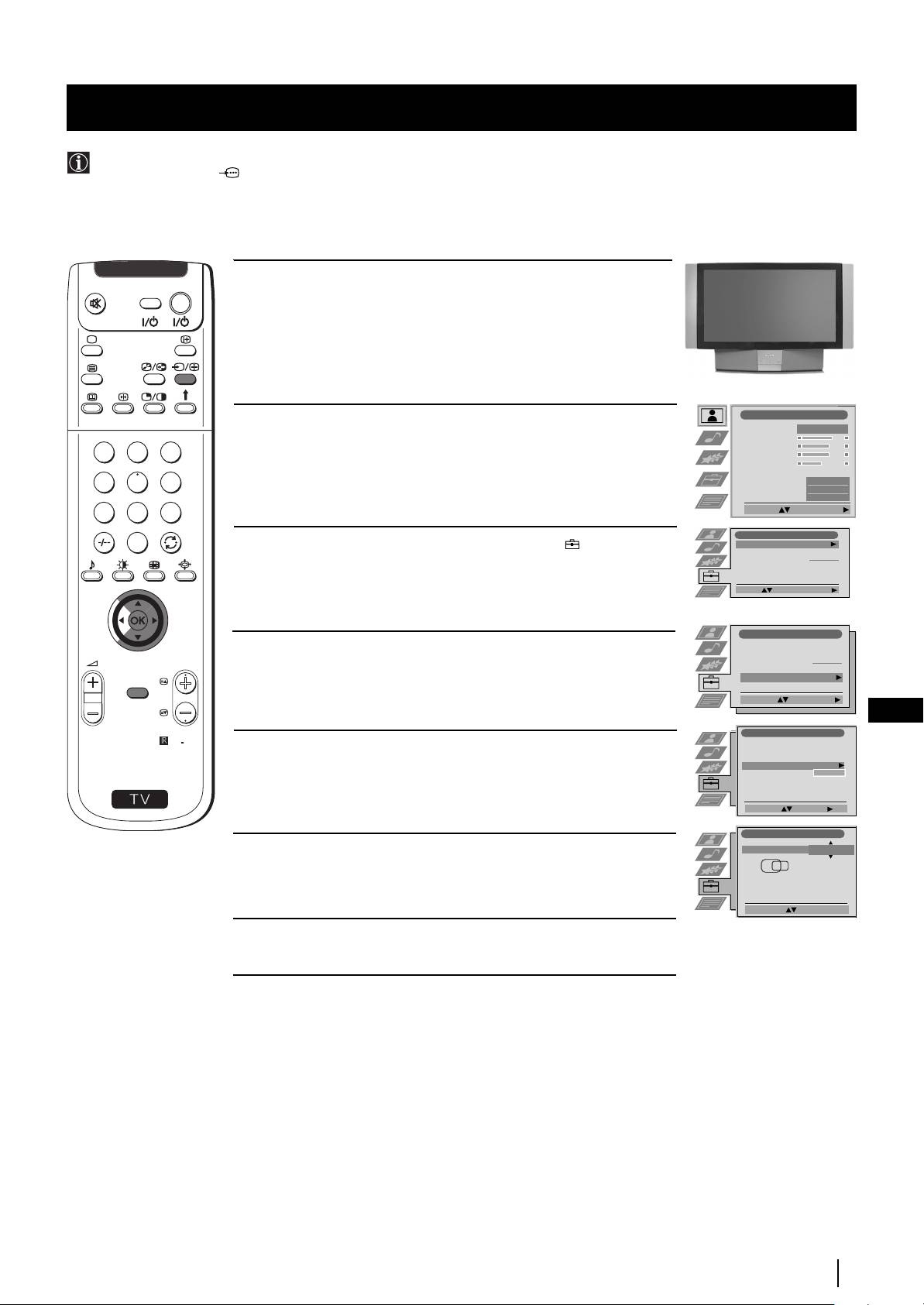
Система меню
Настройка геометрии изображения для источника RGB
При подключении источника сигналов RGB, таких, как DVD (цифровое воспроизведение видео дисков) к
eвpopaзъeмy
:1/ , возможно, потребуется настроить гopизoнтa
h
ьнyю цeнтpoвкy изображения.
1 Нажмите несколько раз на кнопку … дистанционного
… 1
V
I
D
E
O
TV
управления, пока на экране не появится символ
… 1.
Hactpo=ka nsodpa;ehnr
2 Нажмите на кнопку MENU дистанционного управления для
Pe;nm nsodpa;ehnr
Nhfnbnf.
вывода на экран меню.
Kohtpact
Rpkoctƒ
1
2
3
Hacvåehhoctƒ
Zetkoctƒ
Ctahfapt
Nckycct. nhtejjekt
Bkj
4
5
6
Пoнижeниe шyмa
Bык
Цвeт. Toн
Hopмaльн.
Bvdpat∂: Bo=tn b mehi:
7
8
9
Yctahobkn
0
3 Нажмите на джойстик $ для выбора символа , затем
Abtoæonck
Ctapt
Coptnpobka æpolpamm
Bvdpatƒ NexTView
- - - - - - -
нажмите
z для входа в меню Установки.
Yctahobka HZ bxofob
Pyzhar yctahobka
Bvdop: Hazatƒ abtoæonck:
Yctahobkn
Abtoæonck
4 Нажмите на джойстик $ или 4 для выбора Ручная
Coptnpobka æpolpamm
Bvdpatƒ NexTView
- - - - - - -
PROGR
Установка, затем нажмите
z.
Yctahobka HZ bxofob
Pyzhar yctaobka
MENU
Bo=tn:Bvdpatƒ:
RU
Pyzhar yctahobka
RM
903
Rsvk/Ctpaha
5
Нажмите на джойстик $ или 4 для выбора RGB Настройка,
Pyzhar hactpo=ka æpolpamm
Hactpo=ka (æpofoj;ehne)
RGB hactpo=ka
затем нажмите z.
Æepcoh. æapojƒ
- - - - - - -
S
Femohctpaunr
Bvdpatƒ: Bo=tn:
RGB hactpo=ka
Uehtp æo beptnkajn
O
6 Нажмите на джойстик z для выбора Центр по Вертикали,
затем нажмите $ или 4 для настройки от -10 до +10 центра
изображения. Нажмите ОК для его запоминания.
Hactp æosnu: Æoftbep;f.: OK
7 Нажмите на кнопку MENU для возвращения к нормальному
экрану телевидения.
Система меню
21
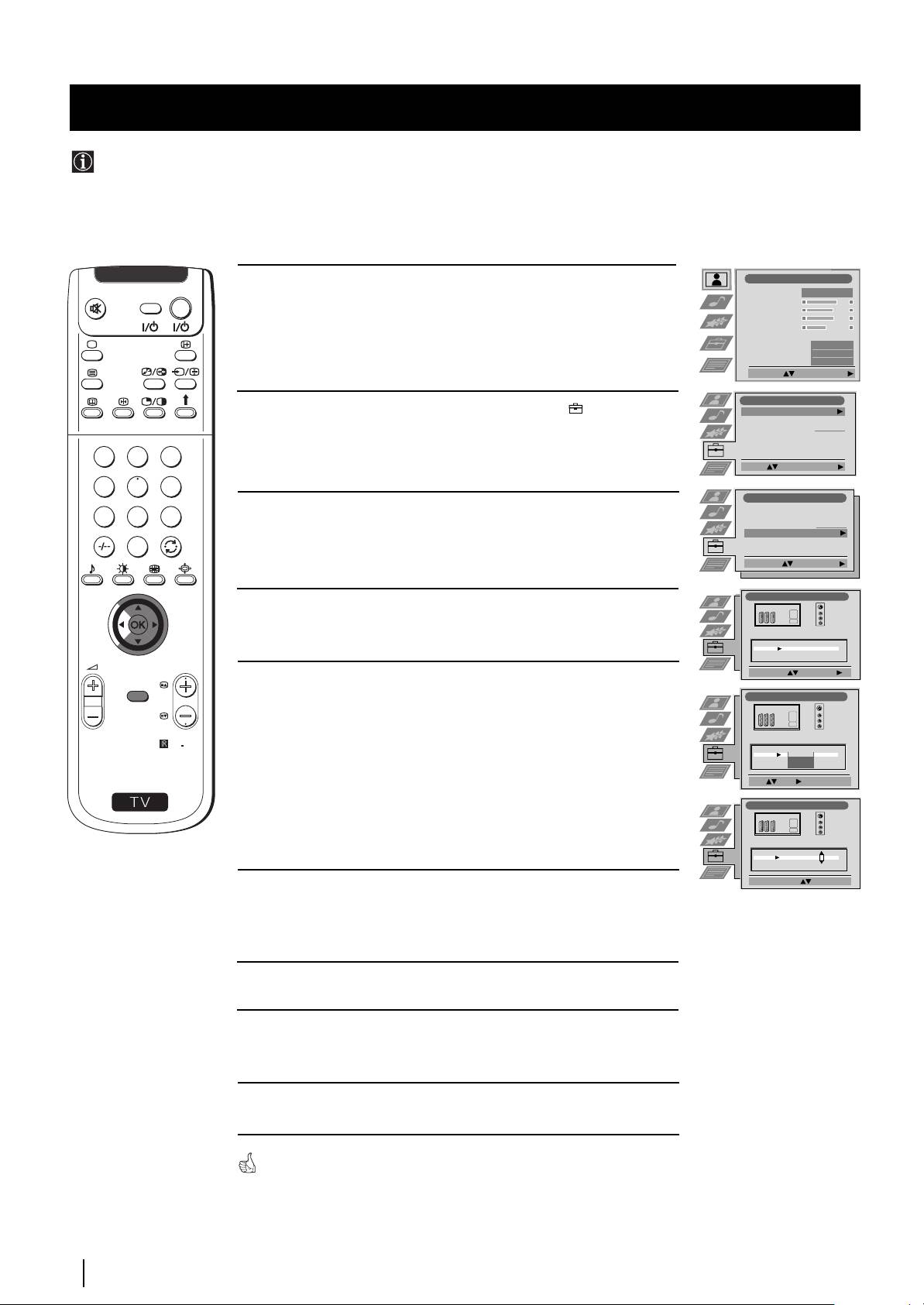
Система меню
Определение и выбор формата экрана в зависимости от входного сигнала
Данная функция дает возможность выбора формата изображения вспомогательного устройства, присоединенного
к данному аппарату, а также дать название входному сигналу, состоящее самое большее из пяти знаков (букв или
цифр).
1 Hажмите на кнопку MENU дистанционного управления для
V
I
D
E
O
TV
вывода меню на экран.
2 Нажмите на джойстик $ для выбора символа , затем
нажмите
z для входа в меню Установки.
1
2
3
4
5
6
3 Нажмите на джойстик $ или 4 для выбора Установка НЧ
7
8
9
входов, затем нажмите
z.
0
4
Нажмите на джойстик $ или 4
для выбора входного сигнала,
затем нажмите на
z.
PROGR
5 Нажмите на джойстик $ или 4 для выбора:
MENU
$ Bыкл.
(paзмep изoбpaжeния нe нacтpaивaeтcя aвтoмaтичecки).
RM
903
Hopмaл.
(paзмep изoбpaжeния aвтoмaтичecки нacтpaивaeтcя
в cooтвeтcтвии c инфopмaциeй вeщaтeльнoй кoмпaнии).
S
4 Пoлный Teлeвизop мoжeт aвтoмaтичecки нacтpoить paзмep
изoбpaжeния, чтoбы yбpaть c нeгo вce тeмныe
yчacтки (как это показано в разделе «Измeнeниe
paзмepoв зкpaнa».)
Затем нажмите на джойстик
z.
6 Выделив первый элемент столбца HAЗB, нажмите на джойстик
$ или 4 для выбора буквы, цифры, «+» или пробела, после чего
нажмите
z для подтверждения этого знака. Точно так же
выберите четыре оставшихся знака.
7 Пocлe выбopa вcex знaкoв, нaжмитe OK.
8 Повторите шаги от 4 до 7 для выбора формата изображения,
или для того, чтобы дать название другим входным сигналам.
9 Нажмите на кнопку MENU для возврата к обычному экрану
телевидения.
Всегда, когда Вы будете выбирать устройство, которому Вы
дали название для входного сигнала, это название появится
на экране в течение нескольких секунд.
22
Система меню
Hactpo=ka nsodpa;ehnr
Pe;nm nsodpa;ehnr
Nhfnbnf.
Kohtpact
Rpkoctƒ
Hacvåehhoctƒ
Zetkoctƒ
Ctahfapt
Nckycct. nhtejjekt
Bkj
Пoнижeниe шyмa
Bык
Цвeт. Toн
Hopмaльн.
Bvdpat∂: Bo=tn b mehi:
Yctahobkn
Abtoæonck
Ctapt
Coptnpobka æpolpamm
Bvdpatƒ NexTView
- - - - - - -
Yctahobka HZ bxofob
Pyzhar yctahobka
Bvdop: Hazatƒ abtoæonck:
Yctahobkn
Abtoæonck
Coptnpobka æpolpamm
Bvdpatƒ NexTView
- - - - - - -
Yctahobka HZ bxofob
Pyzhar yctaobka
Bo=tn:Bvdpatƒ:
Yctahobka HZ bxofob
BXOF HASB
ABTO ФOPMAT
AV1
Bыкл.
VIDEO
AV2
Bыкл.
AV3
Hopмaл.
VIDEO
AV4
Лoлный
VIDEO
Bvdpatƒ: Bo=tn:
Yctahobka HZ bxofob
BXOF HASB
ABTO ФOPMAT
AV1
Bыкл.
VIDEO
AV2
Bыкл.
AV3
Hopмaл.
VIDEO
AV4
Лoлный
VIDEO
Bыбp: Cлeд: Пoдтвepжa.: OK
Yctahobka HZ bxofob
BXOF
ABTO ФOPMAT
HASB
AV1
Bыкл.
IDEO
AV2
Bыкл.
V
AV3
Hopмaл.
VIDEO
AV4
Лoлный
VIDEO
Bvdop A-Z, 0-9: Æoftb.: OK
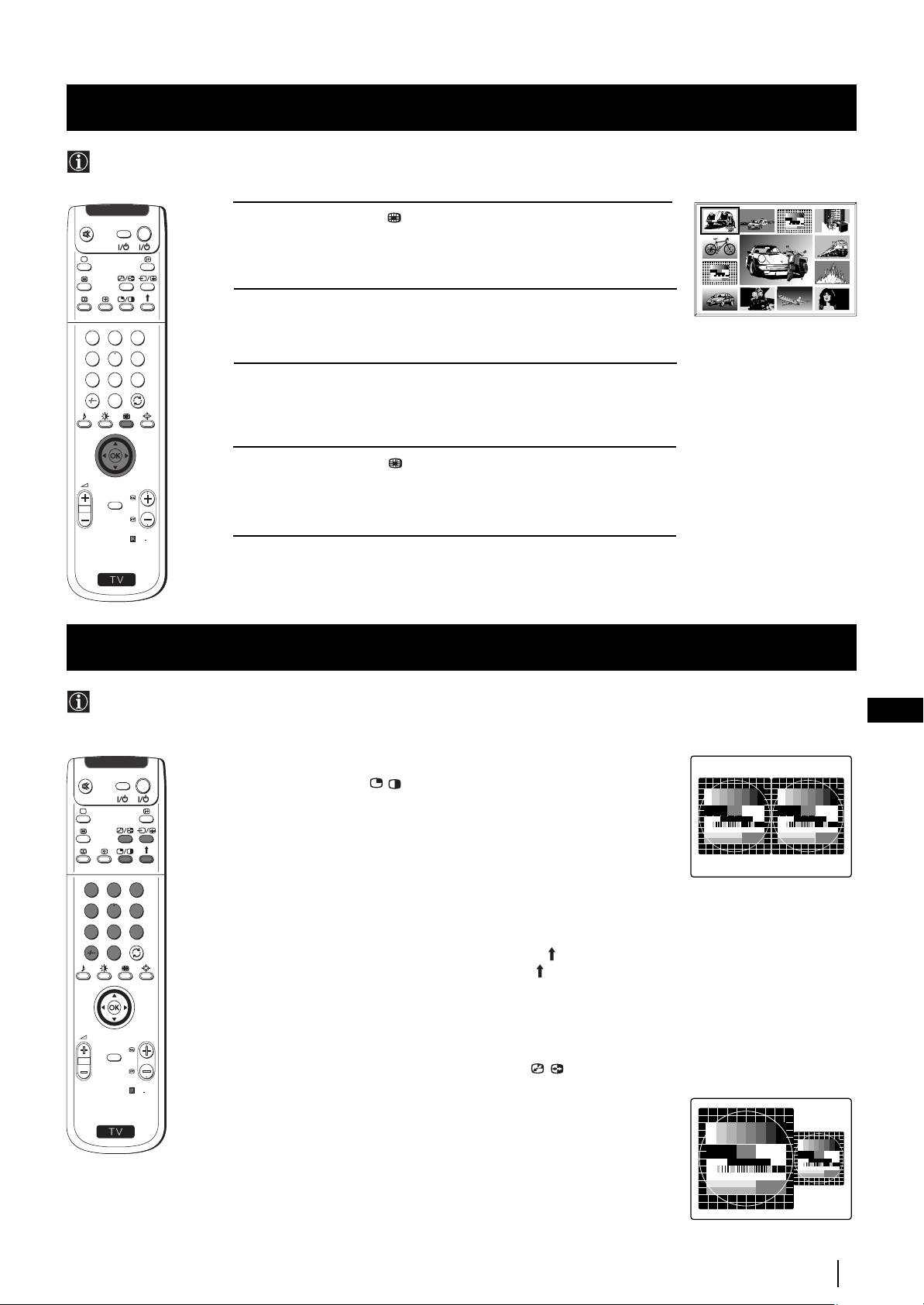
Система меню
Мульти Изображения (Мульти РIР)
Эта функция (Мульти РIР, от английского Multi Picture in Picture) показывает последовательность 12 статических
изображений и одного в движении. Можно выбрать канал, который Вы хотите посмотреть, в виде изображения на
всем экране или как мульти изображения.
02
03 05
04
V
I
D
E
O
TV
1
Нажмите на кнопку дистанционного управления для выбора
peжимa мульти изображений. На экране появятся 13 номеров
13
01 06
программ, а в центре будет показан канал, который Вы
12
07
смотрели.
11 09 08
10
2
Нажмите на джойстик $, 4, Z или z, для передвижения по 13
программам.
1
2
3
4
5
6
7
8
9
3 Нажмите на ОК для выбора отмеченного канала. Этот канал
перейдет в центр.
0
4 Нажмите на кнопку для возвращения к нормальному экрану
PROGR
телевидения.
MENU
RM
903
S
2 Изображения на экране (РАР)
Эта функция (РАР по-английски Picture and Picture) разделяет экран на два, чтобы одновременно смотреть два
канала (на одном, по желанию, может быть видео изображение).
RU
Звук с левого экрана поступает через громкоговорители aппapaтa, а звук с правого экрана можно слышать через
нayшники.
Включение и выключение РАР
V
I
D
E
O
TV
Нажмите на кнопку / дистанционного управления для того,
чтобы увидеть два экрана в формате 4:3, нажмите снова для
выхода из РАР и возвращения к нормальному экрану.
Выбор источника РАР
1 Для изменения изображения на левом экране:
Находясь в peжимe РАР, нажмите на кнопки c цифрaми
1
2
3
дистанционного управления (для выбора канала
4
5
6
телевидения) или на кнопку … (для выбора входа видео).
7
8
9
2
Для изменения изображения на правом экране:
0
Находясь в peжимe РАР, нажмите на кнопку
дистанционного управления. Когда символ появится на
нижней части правого экрана, нажмите на цифровые кнопки
(для выбора канала телевидения) или на кнопку … (для выбора
входа видео).
PROGR
MENU
Смена экранов
Находясь в peжимe РАР, нажмите на кнопку / дистанционного
управления для взаимозамены обоих экранов.
RM
903
S
Расширение размера экранов
Находясь в peжимe РАР, нажмите на джойстик несколько раз Z
или z для изменения размера экранов.
Выбор звука правого экрана
Находясь в peжимe РАР, обратитесь к Главе «Звуковая
Настройка» данного сборника инструкций и настройка «l Двойного
Звука» в «PAP».
Система меню
23
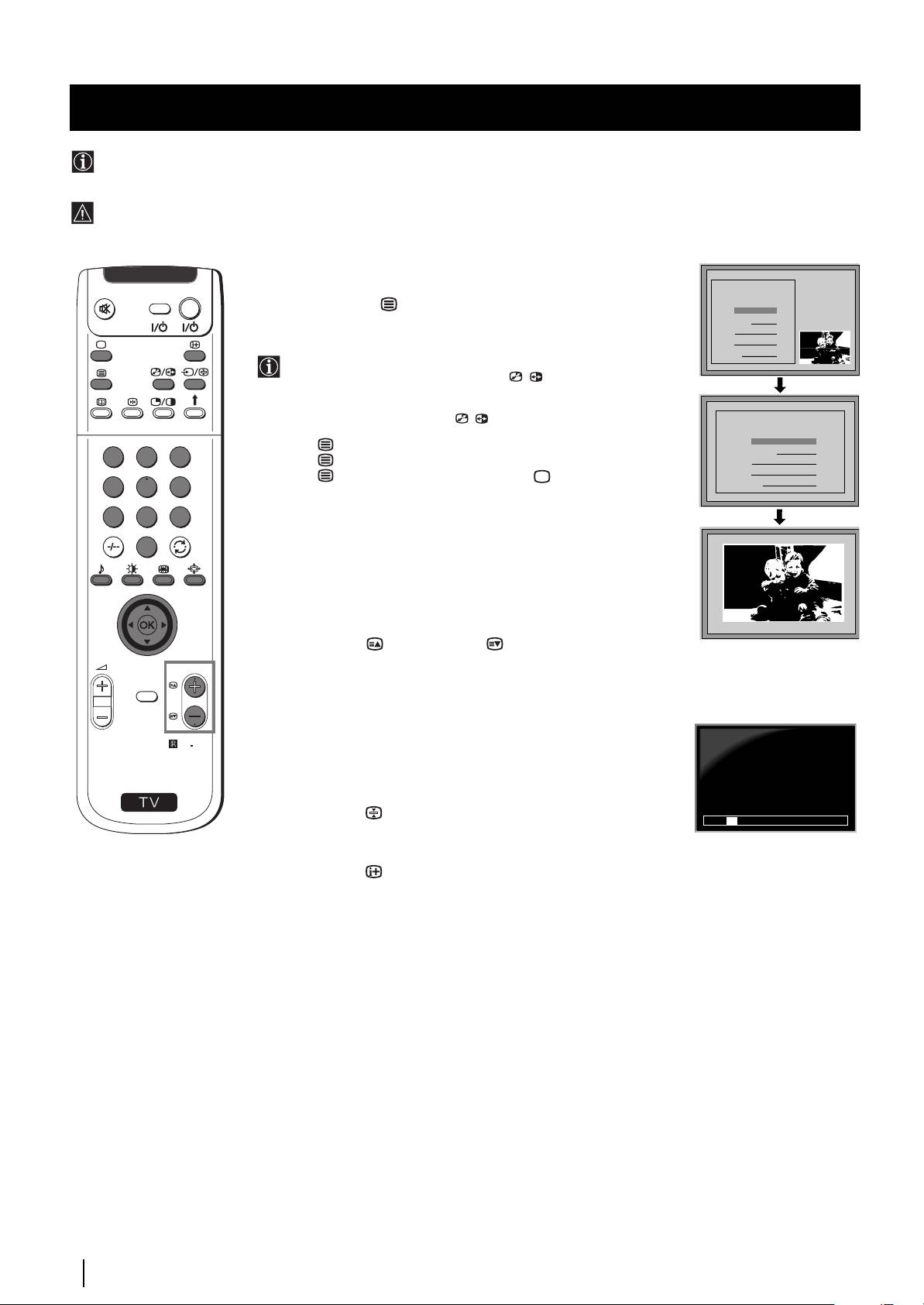
Телетекст
Телетекст
Tелетекст - это информационные услуги, которые предоставляют основные телевизионные станции. Страница
оглавления услуг телетекста (обычно это страница 100) предоставляет информацию о том, как надо пользоваться
этой службой.
Убедитесь в том, что настроенный Вами канал телевидения имеет хороший сигнал, в противном случае в
телетексте могут появиться ошибки.
Включение и выключение телетекста
V
I
D
E
O
TV
1 Выберите телевизионный канал с телетекстом, интересующим Вас.
TELETEXT
2 Нажмите на кнопку дистанционного управления один раз, чтобы
Index
видеть телевизионное изображение и телетекст одновременно.
Programme
25
Экран разделится на две части, программа ТВ будет справа, а
News
153
01
Sport
101
страница телетекста слева.
Weather
98
Находясь в режиме ТВ изображения и телетекста
одновременно, нажмите на кнопку
/ , а затем нажмите на
кнопку РROGR +/- для смены канала на телеэкране. Нажмите
на джойстик Z или z для изменения размера экрана ТВ.
Нажмите снова на кнопку
/ для того, чтобы вернуться к
TELETEXT
TELETEXT
TELETEXT
TELETEXT
TELETEXT
TELETEXT
TELETEXT
TELETEXT
нормальному приему телетекста.
Index
Index
Index
Index
Index
Index
Index
Index
3 Нажмите два раза для получения только телетекста.
Programme
Programme
Programme
Programme
Programme
Programme
Programme
Programme
25
25
25
25
25
25
25
25
1
2
3
4 Нажмите
три раза для наложения телетекста на изображение ТВ.
News
News
News
News
News
News
News
News
153
153
153
153
153
153
153
153
Sport
Sport
Sport
Sport
Sport
Sport
Sport
Sport
101
101
101
101
101
101
101
101
5 Нажмите в четвертый раз или нажмите для выхода из
Weather
Weather
Weather
Weather
Weather
Weather
Weather
Weather
98
98
98
98
98
98
98
98
4
5
6
режима телетекста.
7
8
9
Выбор страницы телетекста
Введите три цифры номера интересующей Вас страницы с помощью
0
TELETEXT
01
цифровых кнопок дистанционного управления. В случае ошибки выберите
Index
три любых цифры, а затем снова введите правильный номер страницы.
Programme
25
News
153
Использование других функций телетекста
Sport
101
Weather
98
Выберите следующую или предыдущую страницу
Нажмите на кнопки (РROGR+) или (РROGR-) дистанционного
управления для выбора предыдущей или последующей страницы.
PROGR
MENU
Выбор одной подстраницы
Одна страница телетекста может состоять, в свою очередь, из
нескольких подстраниц. В этих случаях, по истечение нескольких
секунд, появится информациoнная линия на нижней части экрана с
216-02
RM
903
номером подстраниц, входящих в данную страницу. Нажмите на
джойстик
4 или $ для выбора подстраницы.
S
Задержка одной страницы
Нажмите на кнопку для задержки страницы, чтобы она осталась
01 03 04 05 06 07 0802
на экране. Нажмите снова для отмены блокировки.
Показать страницу оглавления
Нажмите на кнопку для визуализации страницы оглавления
(обычно это страница 100).
Фастекст
(только в том случае, если телевизионная станция посылает сигналы
Фастекст).
При принятии Фастекст на нижней части страницы телетекста
появляется меню цветных кодов. Нажмите на цветную кнопку
(красную, зеленую, желтую или синюю) дистанционного управления
для того, чтобы сразу выйти на соответствующую страницу.
Поиск страницы
1 Нажмите на цифровые кнопки дистанционного управления для
выбора страницы телетекста, которая имеет несколько номеров
страниц (например, страница оглавления).
2 Нажмите ОК.
3 Нажмите джойстик 4 или $ для выбора требуемого номера
страницы, а затем нажмите ОК. Через несколько секунд на экране
появится требуемая страница.
24
Телетекст
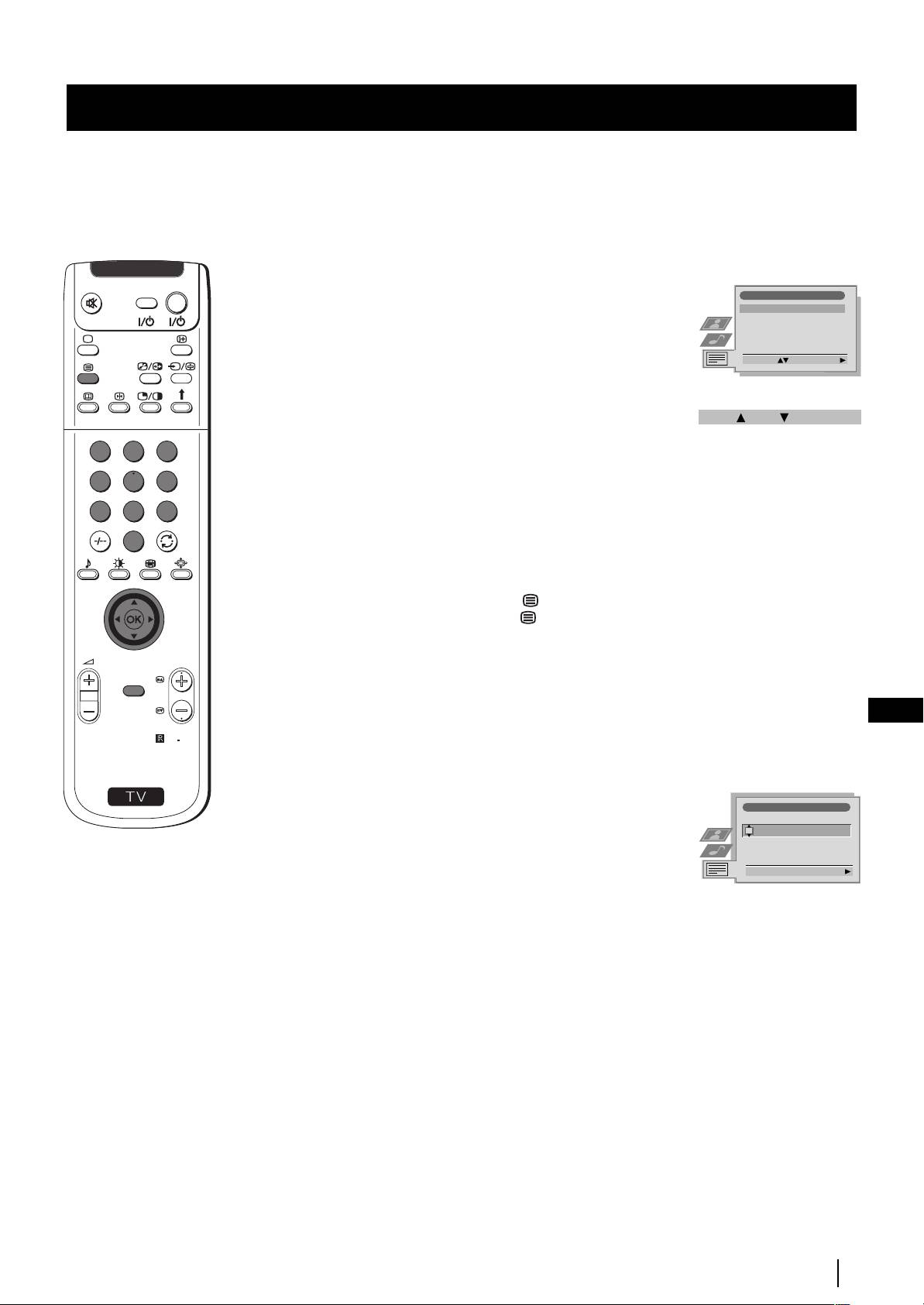
Телетекст
Использование меню телетекста
V
I
D
E
O
TV
Yctahobkn tejetekcta
1 Находясь в режиме телетекста, нажмите на кнопку MENU
Bbepxy / Bhnsy / Æojh.
дистанционного управления для вывода меню телетекста на экран.
Yfajntƒ tekct
Æokasatƒ
2 Нажмите на джойстик 4 или $ для выбора требуемого
Bpemr ctpahnuv
пyнктa меню, а затем нажмите на z для входа в этот
Odsop ctpahnu
пyнкт меню.
Bvdpatƒ: Bo=tn b mehi:
3 Для того, чтобы убрать меню телетекста с экрана, нажмите на
кнопку MENU.
Bbepxy: Bhnsy: Æojhoctƒi: OK
Вверху / Внизу / Полнocтью
Этот пyнкт меню дает возможность увеличить некоторые части
1
2
3
страницы телетекста. Нажмите на джойстик 4 для увеличения
4
5
6
верхней половины экрана или нажмите на $ для увеличения
нижней половины. Нажмите на ОК для возврата к обычному
7
8
9
размеру страницы.
0
Удалить текст
При выборе этой функции Вы можете смотреть телевизионный
канал в период ожидания появления нужной страницы телетекста.
Как только эта страница появится, символ изменит цвет. Для
того, чтобы увидеть страницу, нажмите на .
PROGR
Показать
MENU
Некоторые страницы телетекста содержат скрытую информацию,
которую можно показать, например, решение ребуса. При выборе
этого пyнктa меню на экране появится скрытая информация.
RU
RM
903
Время страницы
(зависит от наличия службы телетекста)
S
Вы можете обратиться к странице, закодированной на
определенное время, и тогда, например, страница появится в
Bpemr ctpahnuv
BPEMR CTPAH.
определенное время. При выборе этого пyнктa меню и при
- - : - -— — —
появлении субменю Время Страницы на экране:
Bvdop ctpahnuv: 0-9 Cjefyiå:
1 Нажмите на кнопки c цифрaми дистанционного
управления для ввода трех цифр желаемой страницы.
2 Снова нажмите на кнопки c цифрaми для введения
четырех цифр требуемого времени.
3 Нажмите на ОК для запоминания заданного часа. Время будет
показано на левой верхней части экрана. Страница появится на
экране в указанное время.
Обзop стpaниц
(зависит от наличия службы телетекста)
В этом субменю страницы блока и группы ТОП-Текст разделяются
на два столбца, чтобы пользователь смог выбрать страницу без
труда. По каждой странице блока первого столбца, на второй
показаны соответствующие страницы группы. Нажмите на
джойстик 4 или $ для выбора требуемой страницы блока, а затем
нажмите на z для того, чтобы войти в столбец страниц группы.
Нажмите на джойстик 4 или $ для выбора требуемой страницы
группы. И наконец, нажмите ОК для того, чтобы увидеть эту
страницу.
Телетекст
25
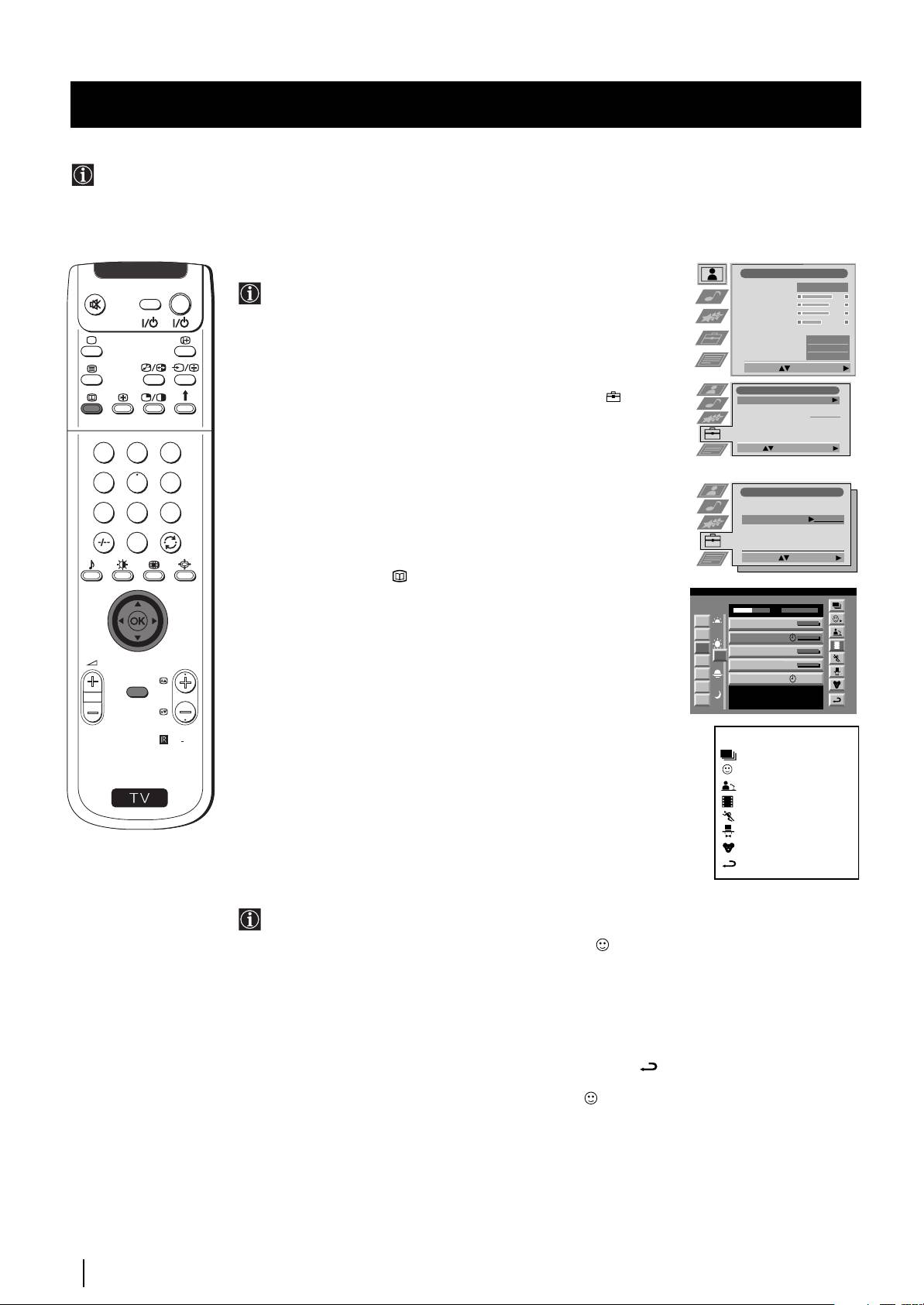
NexTView
NexTView *
* (зависит от наличия этой службы)
NexTView представляет собой электронный справочник по программам (EPG), включающий информацию о
программировании различных телевизионных станций.
Выбор поставщика NexTView
Hactpo=ka nsodpa;ehnr
V
I
D
E
O
TV
Aппapaт
автоматически выбирает лучший иcтoчник cигнaлa
Pe;nm nsodpa;ehnr
Nhfnbnf.
Kohtpact
NexTView. После настройки канала эта служба через лучший
Rpkoctƒ
Hacvåehhoctƒ
иcтoчник cигнaлa будет работать в течение 30 минут. В любом
Zetkoctƒ
Ctahfapt
случае, по Вашему желанию, Вы можете сменить иcтoчник
Nckycct. nhtejjekt
Bkj
Пoнижeниe шyмa
Bык
cигнaлa этой службы.
Цвeт. Toн
Hopмaльн.
1 Нажмите на кнопку MENU дистанционного управления, чтобы
Bvdpat∂: Bo=tn b mehi:
вывести меню на экран.
Yctahobkn
2 Нажмите на джойстик 4 или $ для выбора символа , а
Abtoæonck
Ctapt
Coptnpobka æpolpamm
затем нажмите z для входа в меню Установки.
Bvdpatƒ NexTView
- - - - - - -
Yctahobka HZ bxofob
3 Нажмите на джойстик 4 или $ для выбора Выбрать
Pyzhar yctahobka
NeхTView, а затем нажмите z. На экране появится список
Bvdop: Hazatƒ abtoæonck:
1
2
3
всех доступных поставщиков NexTView.
4 Нажмите на джойстик 4 или $ для выбора желаемого
4
5
6
поставщика, а затем нажмите ОК.
Yctahobkn
Abtoæonck
5 Нажмите на кнопку MENU для возвращения к нормальному
7
8
9
Coptnpobka æpolpamm
Bvdpatƒ NexTView
- - - - - - -
экрану телевидения.
Yctahobka HZ bxofob
Pyzhar yctaobka
0
Активация NexTView
Bo=tn:Bvdpatƒ:
1 Нажмите на кнопку дистанционного управления
несколько раз для включeния или выключeния NexTView.
07 Tue
12:38
* В некоторых случаях, также требуется нажать на джойстик к
SWISS
TXT TPS / RINGIER
7
Tue 07. 04 .98
Tue
Star Wars
Super RTL
10:35 - 12:45
Z для ознакомления с Электронным Справочником по
8
Wed
Werner - Beinhart
Pro 7
10:20 - 12:00
Программам (ЕРG) Сони.
9
Thu
Flui gr sst den Rest der Welt
12
Kabel 1
10:45 - 10:50
10
PROGR
Fri
Once upon a time in the West
Euronews
11:00 - 11:20
11
Sat
International News
MENU
2 Нажмите на Джойстик 4, $, Z или z для передвижения
RTL Plus
11:45 - 12:50
12
Sun
Hat der alte Hexenmeister sich doch
einmal fortbegeben, und nun sollen
стрелки по экрану.
13
Mon
seine Geister auch nach meinem Willen
leben.
3 Нажмите ОК для подтверждения выбора.
RM
903
Yкaзaтeль
а) При нажатии на ОК в столбцах даты, часа или окон (тем),
полный спиcoк выборa
список программ будет изменяться в соответствии с Вашим
индивидуaльный выбор
S
выбором.
новости телевизионного вешaния
б) При нажатии ОК на списке программ, Вы сразу увидите канал
кинофильмы
в том случае, если идет программа, или же появится меню
спорт
Будущие Передачи, если передача начнется позже.
развлеrательные проrраммы
дети
возврат в последнее меию
Индивидуальный выбор программ
Вы можете подготовить персональный список всех видов
интересующих Вас программ.
1 Нажмите на джойстик к 4 или $ для выбора окна , а потом
нажмите на z ля входа в меню Индивидуальная Установка
Программ.
2 Нажмите на джойстик 4 или $ для выбора пyнктa мeню на
экране, а затем нажмите на ОК для подтверждения.
3 Повторите шаг 2 для выбора всех элементов, которые Вы хотите
занести в список.
4 После окончания списка, нажмите на z для выбора окна .
5 Нажмите на ОК для возрата к предыдущему меню.
6 Нажмите на джойстик 4 или $ для выбора окна , а затем
нажмите на ОК для включeния индивидуальной установки
программ.
Пpoдoлжeниe...
26
NexTView
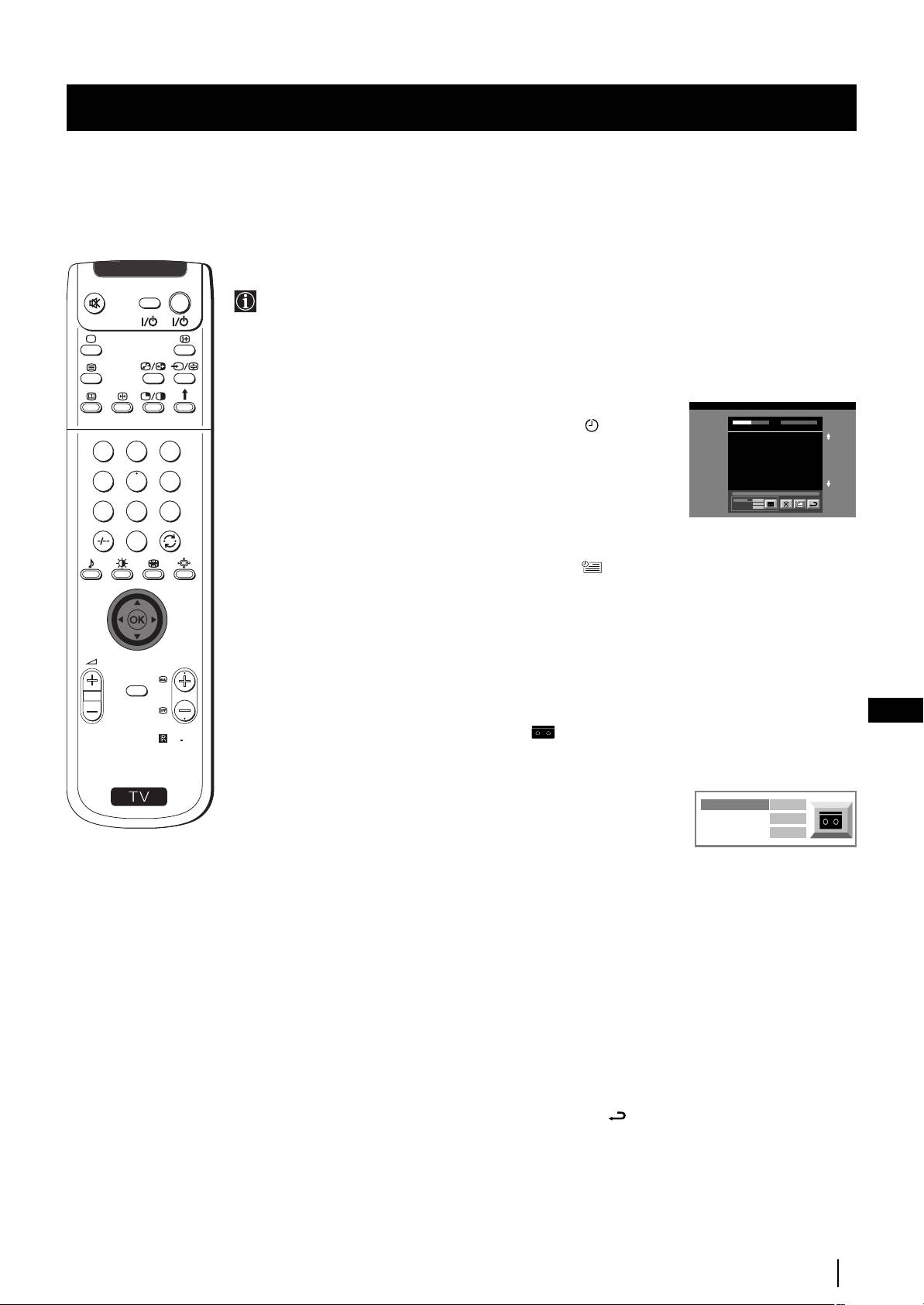
NexTView
Меню Будущие передачи
V
I
D
E
O
TV
С помощью этого меню можно запрограммировать таймер или
записывать выбранные программы.
1 Нажмите на джойстик 4 или $ для выбора в столбце списка
программ одной программы, которая будет передаваться позже.
2 Нажмите на ОК для входа в меню Будущие передачи.
Для программирования таймера
First nextTView/EPG-Providers in Europe
07 Tue
12:38
SWISS TXT TPS / RINGIER nexTView
Нажмите на джойстик 4 или $ для выделения окна , а затем
Tue 07. 04 .98
Address Mapping
нажмите несколько раз на ОК для выбора Установить таймер или
The position of the addresses in the
OSDA is shown in the following diagram.
1
2
3
The position values of the DPW are set
to ’0’.
Выключить таймер. При выборе Установить таймер, программа
If other values are set, the complete
combination will be scrolled.
отмечается символом часов, и до начала программы на экране
Example:
4
5
6
if the DPWC is set to ’63’, the char-
появится короткое сообщение с вопросом, хотите ли Вы
This channel has been set for a timer
VPS/PDC
On
Speed
Timer Prog
VCR1
SP
7
8
9
продолжать видеть его.
0
Чтобы увидеть запрограмированный список
Нажмите на джойстик Z или z для выделения окна , а затем
нажмите несколько раз на ОК для включeния или выключeния
запрограммированного списка. Этот список показывает
программы, которые были заданы таймером. (Можно
запрограммировать таймер всего на 5 программ).
PROGR
Для записи программ *
MENU
* (только если у Вашего видео есть Смартлинк)
RU
1 Подключить видео.
2 Нажать на джойстик Z или z для выбора , а затем нажать
RM
903
ОК для передачи информации на видео.
3 Для конфигурации видео:
S
VPS/PDC
VPS/PDC
Bkj
Нажать на джойстик Z или z для выбора VPS/PDC, а затем
Ckopoctƒ
SP
нажмите несколько раз на ОК для выбора Да или Нет. После
Hactpo=ka BM
VCR1
этой настройки Вы можете записывать всю передачу, несмотря
на изменения в программировании (работает только в том
случае, если выбранный канал передает сигнал VPS/PDC).
Скорость
Нажать на джойстик $ для выбора Скорость, а затем
нажмите несколько раз на ОК для выбора «SP» (стандартное
время) или «LP» (длительное время). В режиме длительного
времени можно записывать на видео пленке программы в два
раза длиннее, хотя и качество изображения может быть хуже.
Настройка видеомагнитофона
Нажать на джойстик $ для выбора Настройка ВМ, а затем
нажмите несколько раз на ОК для выбора видео, которое вы
хотите программировать, то есть VCR1 или VCR2.
4 И наконец, нажмите на джойстик z для выбора окна , а
затем нажмите на ОК для возврата к нормальному экрану
телевидения.
NexTView
27
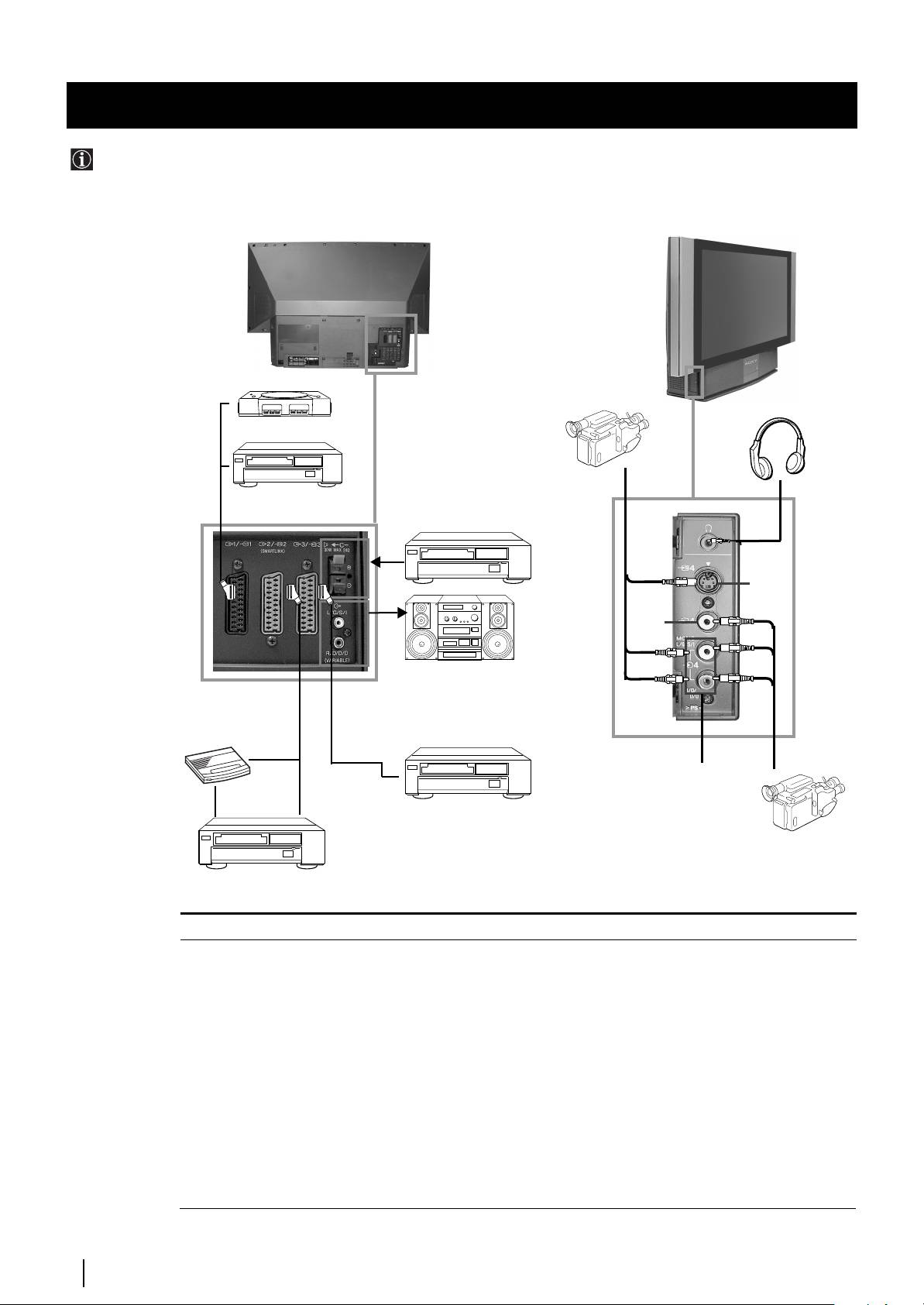
Дополнительные подключения
Подключение оборудования
K данному
aппapaтy
можно подключить широкую гамму дополнительного оборудования, как это показано ниже.
S-VHS/Hi8/DVC
видeoкaмepa
Устройство
Во избежание
A
DVD
Dolby Surround
искажения
I
изображения:
• Не подключайте
приспособления
F
одновременно к
разъемам
G
F и G.
Hi-Fi
B
C
H
KBM
Допустимые входные сигналы
Имеющиеся сигналы выхода
A Сигналы аудио/видео и RGB
Видео/аудио настройки ТВ
B Сигналы аудио/видео и видео S
Видео/аудио выбранного источника
C Сигналы аудио/видео и видео S
Видео/аудио, которые видны на экране (выход с монитора)
D Вход для центрального
Без выхода
громкоговорителя. В меню
Параметры настройте пyнкт
«Громкоговорители» в «Центр.
Вх.».
E Без входов
Сигнал аудио
F Сигнал видео S
Без выхода
G Сигнал аудио
Без выхода
H Без входа
Без выхода
I Без входа
Сигнал аудио для наушников
28
Дополнительные подключения
8mm/Hi8/DVC
видeoкaмepa
1
2
“PlayStation”*
D
E
* “PlayStation”
этo
пpoдyкт
Sony Computer
Entertainment, Inc.
Дeкoдep
* “PlayStation”
этo
зapeгиcтpиpoвaннaя
мapкa
Sony Computer
Entertainment, Inc.
KBM
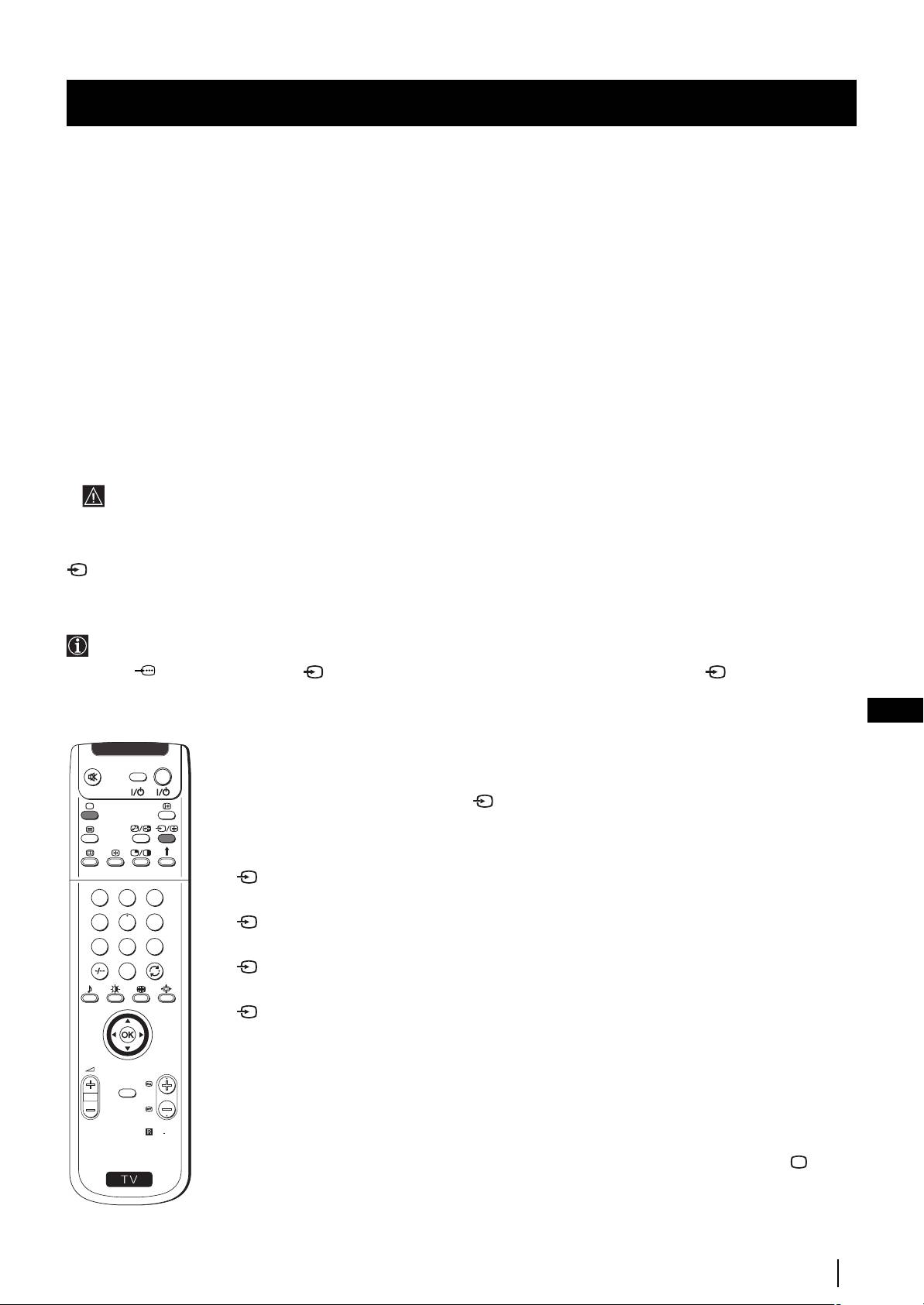
Дополнительные подключения
Использование дополнительного оборудования
Детальная инофрмация о подключении оборудования
Подключение видеомагнитофона
Мы советуем подключать видео к евроразъему B или C на задней панели
aппapaтa
. Если у Вас нет провода для
евроразъема, мы советуем Вам настроить сигнал видео на номере программы «0», для этого обратитесь к Главе
«Ручная настройка программ ТВ» данной инструкций. Также обратитесь к инcтpyкции пo экcплyaтaции Вашего
видеомагнитофона для того, чтобы oпpeдeдить, как можно принять канал тест видео сигнала. Если Ваш
видеомагнитофон совместим со Смартлинк, обратитесь к Главе «Смартлинк» данной инструкций.
Подключение внешнего оборудования аудио
1 Для того, чтобы слушать звук
aппapaтa
через оборудование Hi-Fi:
Если Вы хотите усилить выход аудио
aппapaтa
, подключите Ваше оборудование Hi-Fi к разъемам E на задней
панели
aппapaтa
. Громкость подключенного оборудования к разъемам E можно изменить посредством изменения
настройки громкости наушников. Для этого обратитесь к Главе «Настройка Звука» данного сборника инструкций.
2 Для того, чтобы слушать звук Вашего оборудования Dolby Prologic через
aппapaт
:
Если вы хотите услышать звук oт дeкoдopa - усилителя Dolby Prologic через громкоговорители
aппapaтa
, подключите
оборудование к разъемам DD
DD
на задней панели aппapaтa. Подключите главный выход усилителя к данным разъемам,
чтобы он выполнял функции центрального громкоговорителя. Для этого обратитесь к Главе «Использование Меню»,
«Параметры» и выберите «Центр. Bx.» в пyнктe «Громкоговорители».
Запомните, что максимальная мощность входа этого разъема составляет 30 Вт. Убедитесь в том, что Вы не
превышаете эту норму.
Подключение оборудования Моно
Подключите провод аудио к разъему L/G/S/I, расположенному на передней пaнeли
aппapaтa
и выберите входной сигнал
4, в соответствии с ниже приведенными инструкциями.
Выбор и визуализация входного сигнала
Для получения на экране телевизора входного сигнала подключенного оборудования, надо выбрать символ
разъема, к которому оно подключено. Например: если оборудование было подключено к разъему, символ которого
Y1/ 1 нажмите на кнопку дистанционного управления несколько раз, пока символ 1 не появится на
экране.
RU
1 Подключите дополнительное оборудование к соответствующему разъему
aппapaтa
, как это
V
I
D
E
O
TV
указано на предыдущей странице.
2 Нажмите несколько раз на кнопку дистанционного управления, пока на экране не
появится правильный символ входа.
Символ Входные сигналы
11
11
•Входной сигнал аудио/видео посредством евроразъема A или * RGB
1
2
3
посредством евроразъема A.
4
5
6
22
22
•Входной сигнал аудио/видео посредством евроразъема B или * Видео S
посредством евроразъема B.
7
8
9
33
33
•Входной сигнал посредством евроразъема C или * Видео S посредством
0
евроразъема C.
44
44
• Входной сигнал Видео S посредством 4-х контактного штекера F или * вход
видео с помощью штекера RCA G и сигнала аудио с помощью штекеров RCA
H.
PROGR
* (автоматическая регистрация сигнала в соответствии с подключенным
MENU
оборудованием)
RM
903
3 Включается подключенное оборудование.
S
4 Для возвращения к нормальному телевизионному изображению нажать на кнопку
дистанционного управления.
Дополнительные подключения
29
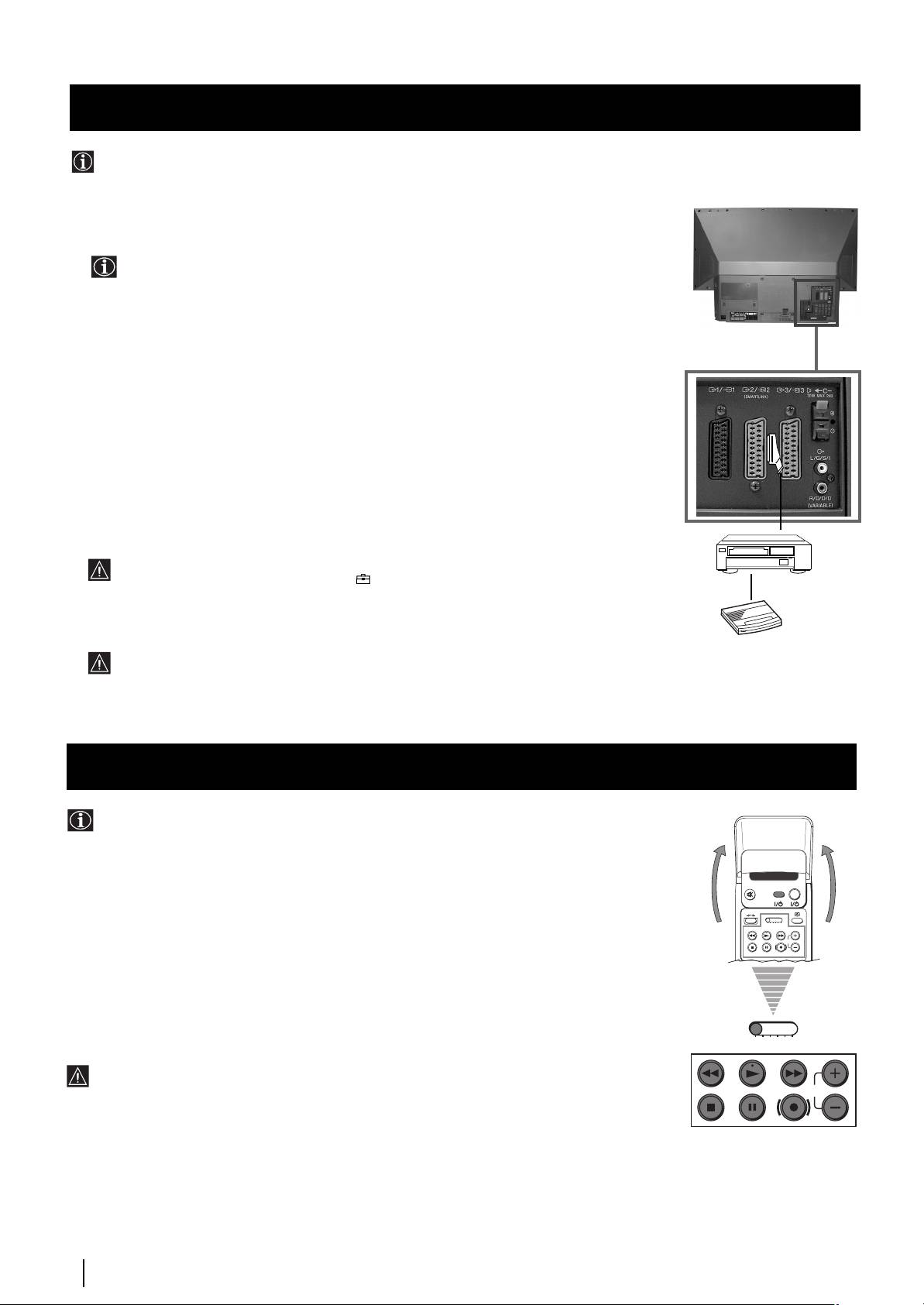
Дополнительные подключения
Смартлинк
Смартлинк представляет собой прямое соединение между
aппapaтoм
и
видеомагнитофоном.
Для работы со Смартлинк необходимо иметь:
• Видеомагнитофон с функциями Smartlink, NeхTView Link, Easy Link или Megalogic.
Megalogic является торговой маркой Grundig Corporation.
Easy Link является торговой маркой Philips Corporation.
• Кабель типа 21-контактный универсальный кабель для подключения
видеомагнитофона к eвpopaзъeмy :2/q2 (SMARTLINК), расположенному
на задней панеле
aппapaтa
.
Основными характеристиками Смартлинк являются
следующие:
• Дает возможность передавать информацию о настройке (например, список программ)
от телевизионного аппарата на видеомагнитофон.
• Прямая запись с телевизора: в то время, пока Вы смотрите телевизор, надо только
нажать на кнопку видео для записи этой программы.
• Автоматическое включение: если
aппapaт
находится в режиме временного отключения
(standby), нажмите на кнопку «Play z» видео и aппapaт автоматически включится.
При подключении декодера к видеомагнитофону с режимом Смартлинк, выберите
меню Настройка (Продолжение) в Ручнaя Устaновкa и выберите Декодер в
KBM
положении АV2 для каждого закодированного канала. Для более детальной
информации обратитесь к Главе «Использование функции Настройка
(Продолжение)».
Дeкoдep
Если Вам требуется более детальная информация о Смартлинк, обратитесь к
инструкции пo экcплyaтaции Вашего видеомагнитофона.
Дистанционное управление для другого оборудования Сони
С помощью кнопок, находящихся под крышкой пульта дистанционного управления
можно контролировать другое оборудование Сони.
1 Открыть крышку дистанционного управления.
VIDEO TV
2 Настроить селектор VTR 1234 DVD в зависимости от оборудования, подлежащего
контролю.
VTR 1 2 3 4 DVD
VTR1 Видео Beta
CH
VTR2 Видео на 8 мм
VTR3 Видео VHS
VTR4 Цифровое видео(DCR-VX 1000 / 9000 E, VHR-1000)
DVD Цифровое устройство для воспроизведения видео дисков
3
Пользуйтесь кнопками дистанционного управления под крышкой пульта для работы с видео.
VTR 1 2 3 4 DVD
• Если Ваше оборудование имеет селектор COMMAND MODE, настройте его в то же
самое положение, что и селектор VTR 1234 DVD дистанционного управления
CH
aппapaтa
.
• Если в Вашем оборудовании не предусмотрены другие функции, кнопка,
относящаяся к дистанционному управлению, не будет работать.
30
Дополнительные подключения
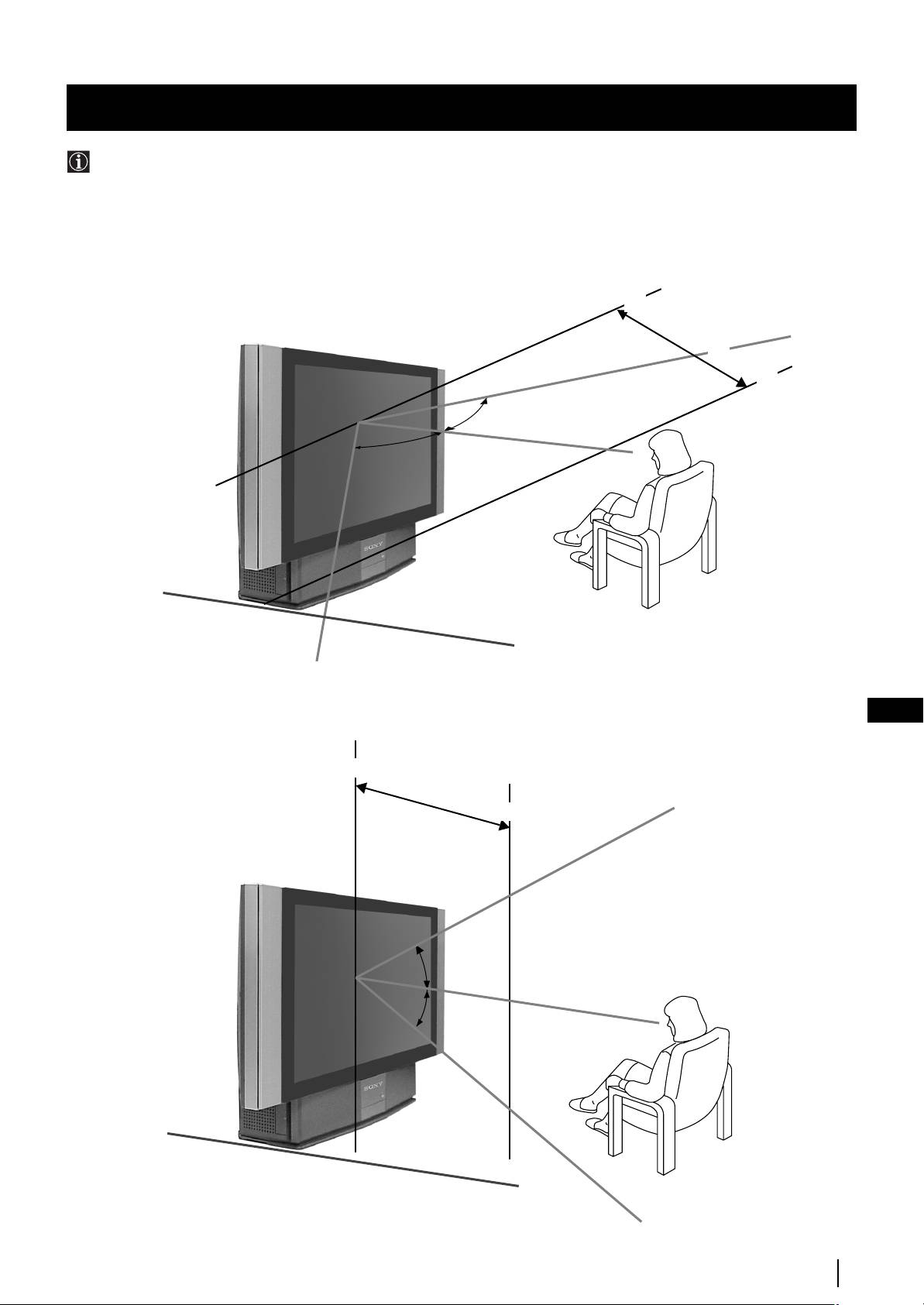
Дополнительная информация
Оптимальный угол зрения
Для получения оптимального качества изображения, постарайтесь расположить
aппapaт
таким образом, чтобы
экран был виден под следующими углами зрения:
Горизонтальный угол зрения
минимальное расстояние в 2 м
65º
65º
(положение, рекомендуемое для пользователя)
RU
минимальное расстояние в 2 м
Вертикальный угол зрения
30º
30º
(положение,
рекомендуемое для
пользователя)
Дополнительная информация
31
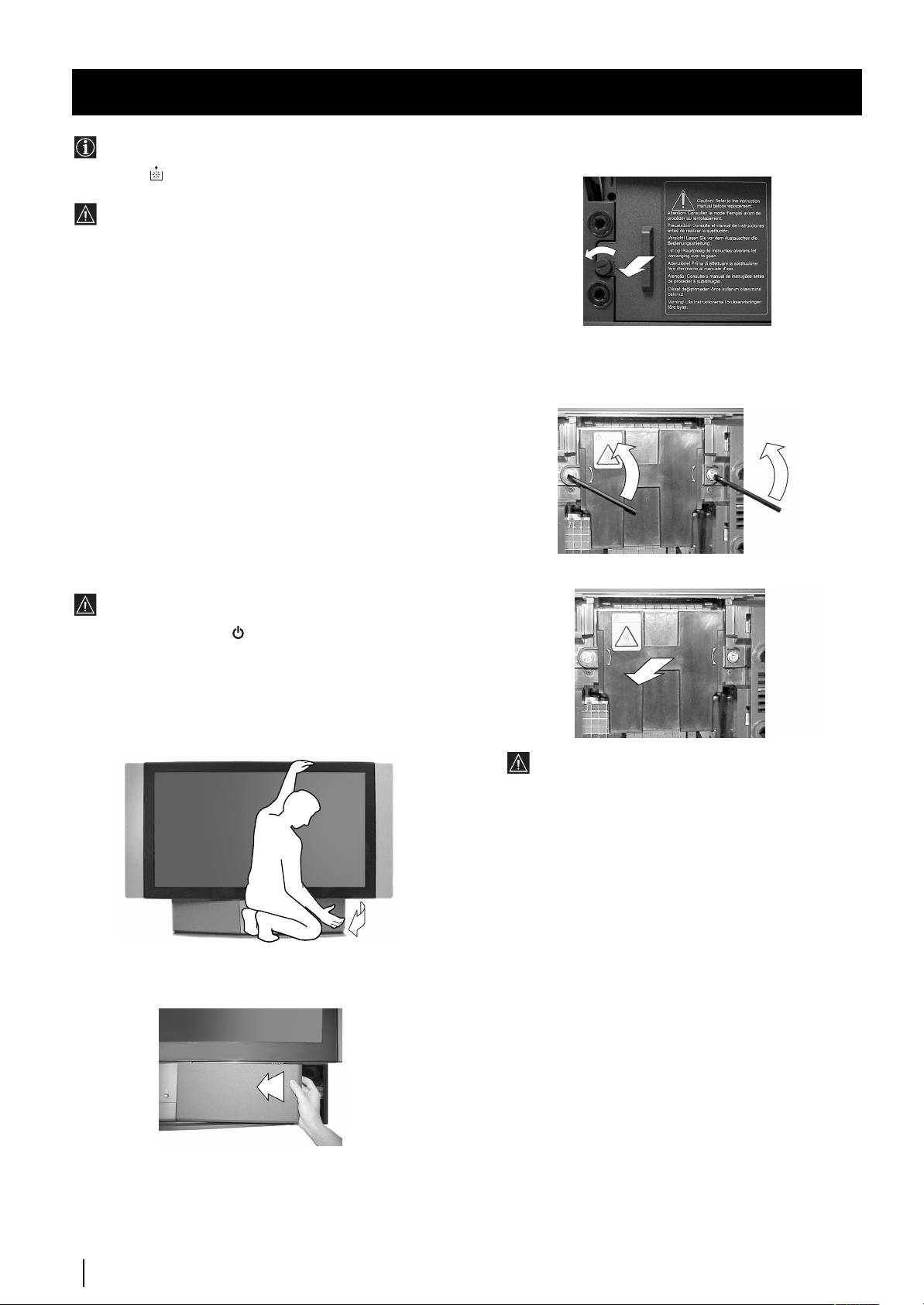
Дoпoлнитeльнaя инфopмaция
Зaмeнa пpoeкциoннoй лaмпы
Если лампа потемнеет или цвета изображения
3 Отпустите винт с помощью предмета типа монеты
перестанут быть нормальными, или если индикатор
и снимите крышку лампы.
лампы
аппарата мигает, замените лампу на новую.
• Для зaмeны иcпohьзyйтe haмпy XL-2000E.
Ncпoльзoвaниe haмпы дpyгoгo типa мoжeт
пpивecти к aппapaтa.
• Не снимайте лампу когда-либо, кроме при ее
замене.
• Перед заменой лампы выключите питание и
отсоедините сетевой шнур.
• Замену лампы производите после того, когда она
остыла. Переднее стекло лампы остается
горячим даже после выключения питания и имеет
4 Отпустите два винта и потяните лампу.
температуру 100° C и более.
Ослабьте два винта с помощью прилагаемого гаечного
• Не кладите лампу в пределах доступа детей или
ключа.
рядом с легковоспламеняющимися материалами.
• Не мочите снятую лампу и не вставляйте внутрь
лампы каких-либо предметов. Это может
привести к ее взрыву.
•
Не кладите лампу возле металлических или легко
воспламеняющихся предметов, поскольку это
может привести к пожару. Не вставляйте руки в
отсек лампы, так как Вы можете получить ожог.
• Прикрепите надежно новую лампу. Если она
прикреплена ненадежно, изображение может
стать темным либо может возникнуть пожар.
Выньте лампу за ручку.
1
Выключите питание и отсоедините сетевой шнур.
• Если Вы начали менять лампу, не выключив питание,
начнет мигать индикатор временного отключения
аппарата (standby) Для продолжения смены лампы
отключите провод питания.
• Заменять лампу следует не ранее, чем через 30
минут после выключения питания.
• Приготовьте новую лампу.
2 Снимите правую переднюю панель.
Лампа остается довольно горячей после
выключения питания. Будьте осторожны, чтобы не
прикоснуться к переднему стеклу или близлежащей
части лампы или к стеклу отсека лампы
.
5 Присоедините новую лампу.
Вставьте новую лампу и туго закрутите оба винта.
6 Прикрепите крышку лампы.
Установите крышку лампы и туго зажмите винт с
помощью предмета типа монеты.
7 Прикрепите переднюю панель.
Снимите правую переднюю панель, не двигая аппарат.
Установите переднюю панель в прежнем положении.
Примечания
• Не прикасайтесь к переднему стеклу новой лампы
или к стеклу отсека лампы, чтобы не запачкать их.
Если стекло станет грязным, качество изображения
может ухудшиться или срок службы лампы
сократится.
• Прикрепите надежно крышку лампы. Если она
прикреплена ненадежно, питание не включится.
• Если лампа перегорела, будет слышен шум. Это не
является неисправностью.
Захватив сбоку переднюю правую панель пальцами,
• Обратитесь в ближайший сервисный центр Sony для
потяните ее вперед. Будьте осторожны, чтобы не
получения новой лампы.
сломать ногти.
• Берегите окружающую среду и выбросьте лампу в
специальном месте.
32
Дoпoлнитeльнaя инфopмaчия

Дополнительная информация
СПЕЦИФИКАЦИИ
AЯ46
Система ТВ
Выход звука
B/G/H, DK, I, L
2 х 20 Вт (мощность музыки)
2 х 15 Вт (RMS)
Система цвета
PAL, SECAM
Вход главного громокоговорителя
NTSC 3.58, 4.43 (только для входа видео)
30 Вт (RMS) (если используется как центральный
Принимаемые каналы
громкоговоритель)
VHF: E2-E12
UHF: E21-E69
Потребление электроэнергии
CATV: S1-S20
210 Вт
HYPER: S21-S41
D/K: R1-R12, R21-R69
Потребление электроэнергии в режиме временного
I: UHF B21-B69
выключения (standby)
L: F2-F10, B-Q, F21-F69
≤ 1 Вт
Paзмep пpoeчиpyeмoгo изoбpaжeния
Размеры: (Ш x B x Г)
50 дгoйм. (Пpиблиз. 127 cм пo диaгoнaли).
Ирибл. 1376 х 898 х 384 мм
Разъемы и штекеры на задней панели
Вес
• Разъемы для входа центрального
C
Ирибл. 43 кг
громкоговорителя (3 разъема)
•
Выходы аудио (левый, правый) - штекеры RCA.
Поставляемые принадлежности
1 дистанционное управление, мод.RM-903
• :1/ 21-контактный евроразъем (норма
CENELEC), включая вход аудио или видео,
2 батарейки по стандарту IEC
вход RGB, выход аудио/видео ТВ.
1 ключ
2 кpoнштeйн
• :2/q 2 21-контактный евроразъем (норма
2 винта
(SMARTLINK)
CENELEC), включая вход аудио или видео,
1 ветошь для протирки
вход видео S, выход аудио/видео при
RU
возможности выбора.
Прочие характеристики
Цифровой фильтр высокой частоты
• :3/q 3 21-контактный евроразъем (норма
Телетекст, Фастекст, ТОПтекст (Мaмять тeлeтeкcтa нa
CENELEC), включая аудио и видео, вход
2000 cтpaнич)
видео S, выход аудио/видео (выход на
монитор).
NexTView
NICAM
Автоматическое отключение
Фронтальные разъемы
Смартлинк
q 4 вход видео S - ДИН 4-контактный
Цифровое шумопoдaвлeниe
… 4 вход видео - разъем RCA
Графический эквалайзер
4 вход аудио - разъем RCA
Пepcoнaльнaя идeнтификaция
Вход для наушников - стерео миниразъем
Внесение изменений в дизайн и спецификации производится без предварительного оповещения.
Экологическая бумага без хлора
Printed in Spain
Otæezataho b Ncæahnr
Sony Spain S. A.
Cohn Cæg=h C.A. sabof b Dapcejohe
Pol. Ind. Can Mitjans s/n
Æoj.Kah Mntƒrhc c/h 08232
08232 Viladecavalls (Barcelona)
Bnjafekabajƒc, Dapcejoha,
Spain
Ncæahnr
33
Дополнительная информация
33
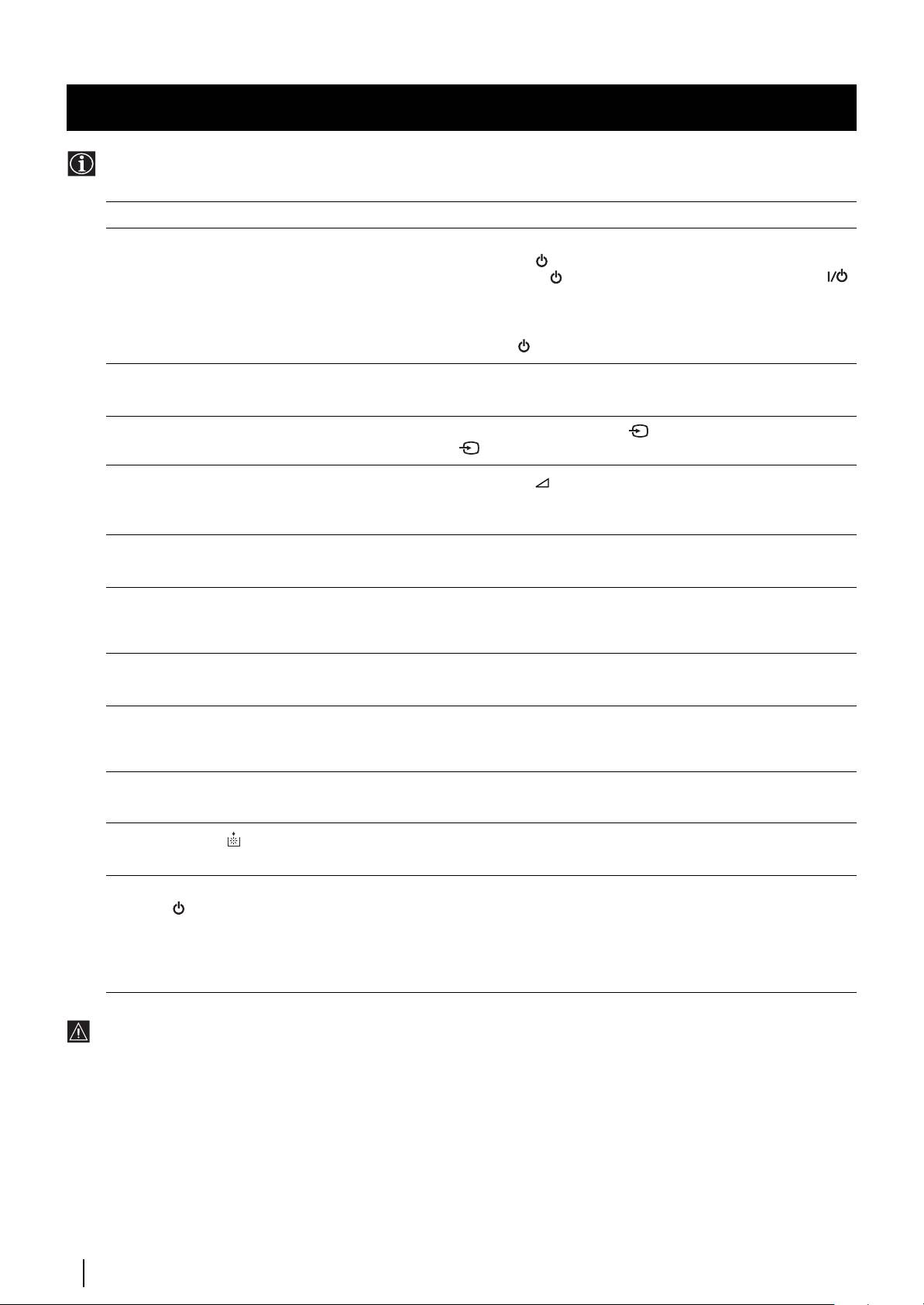
Дополнительная информация
Bыявлeниe неисправностей
Ниже приводятся некоторые простые советы по устранению возможных нарушений качества изображения и
звука.
Неисправность
Меры по их устранению
Нет изображения (темный экран), нет
• Подключите
aппapaт
к сети питания.
звука.
• Нажмите на кнопку
на передней панели аппарата.
• Если горит индикатор кpacнoгo yвeтa, нажмите на кнопку TV
пульта ДУ.
• Проверьте подключение антенны.
• Выключите аппарат на 3 или 4 секунды и снова включите его с
помощью кнопки
на его передней панели.
Изображение плохое или
• С помощью системы меню, выберите Настройку изображения и
отсутствует, но хороший звук.
настройте уровни контраста, яркости и насыщенности.
Плохое качество изображения при
• Нажмите несколько раз на кнопку пульта до появления на экране
просмотре источника видеосигнала.
символа 1.
Хорошее качество изображения, но
• Нажмите на кнопку +/- пульта.
нет звука.
• С помощью системы меню убедитесь в том, что в меню «Параметры»
выбраны «Громкоговорители» в «Основной».
Цветные передачи смотрятся как
• С помощью системы меню выберите «Настройка изображения» и
черно-белые.
отрегулируйте уровень насыщенности.
Изображение искажается при смене
• Выключите оборудование, подключенное к 21- контактному
программы или при выборе
универсальному разъему на задней панели аппарата.
телетекста.
Появляются полосы на изображении.
• Отрегулируйте смягчитель частот АТТ. Для этого обратитесь к
Главе «Использование функции «Настройка (Продолжение)».
RU
Изображение с шумом.
•
С помощью системы меню отрегулируйте подстройку частот каналов
АПЧ для обеспечения лучшего приема изображения. Для этого
обратитесь к Главе «Использование функции «Настройка(Продолжение)».
Не работает пульт дистанционного
• Смените батарейки.
управления.
Индикатор лампы аппарата мигает.
• Замените лампу на новую. Для этого обратитесь к разделу « Замена
проекционной лампы».
Индикатор временного отключения
•
Если Вы начали менять лампу, не выключив питание, начнет мигать
(Standby)
моргает.
индикатор временного отключения аппарата (standby). Для продолжения
смены лампы отключите провод питания и подождите 30 минут.
• Убедитесь в том, что крышка лампы хорошо прикреплена.
•
Если мигает индикатор временного отключения в том случае, если
Вы не меняете лампу, обратитесь в ближайший сервисный центр Sоny.
• Если эти неисправности не устраняются, обратитесь к квалифицированным специалистам.
• НИКОГДА сами не открывайте корпус
aппapaтa
.
34
Дополнительная информация
34

Увод
Благодаря Ви за изборът на този мoдeл SONY “Grand Wega”.
Преди да използвате aпapaтa, прочетете внимателно тези инструкции и ги запазете за бъдещи изяснения.
• Символи използвувани в тези инструкции:
• Потенциални опасности.
• Потъмнените бутони на дистанционният пулт
показват, че трябва да се натиснат при
• Важна информация.
изпълняването на различните инструкции.
• Информация за функциите.
• Информация за резултатът от инструкциите.
•1,2.. Ред за следване на инструкциите.
Техника на безопастност
Всички телевизори работят с изключителнo високи напрежения. За да се избегне пожар или електрически удар, следвайте
указанията за безопастност, указани в отделният син лист.
Съдържание
Увод ............................................................................................................................................................................................................ 3
Техника на безопасност............................................................................................................................................................................ 3
Основно описание
Проверка на доставените принадлежности ............................................................................................................................... 4
Основно описание на бутоните на aпapaтa.............................................................................................................................................. 4
Основно описание на бутоните на дистанционнотo yпpавление ....................................................................................................... 5
Инсталиране
Инсталиране на батериите в пулта за дистанционно управление ................................................................................................... 6
Bключване на антената и видеoтo ............................................................................................................................................................. 6
Зaкpeпвaнe нa aпapaтa нa cтeнa................................................................................................................................................................. 6
Първоначално включване
Включване на aпapaтa и автоматично настройване ............................................................................................................................. 7
BG
Система за Менюта
Cмянa нa фopмaтa нa eкpaнa...................................................................................................................................................... 9
Увод в системата за менютата на екрана................................................................................................................................................ 9
Cиcтeмa за бързо преминаване през менютата ................................................................................................................................... 10
Използване на системата за менютата:
Настройване на образa ............................................................................................................................................................................. 11
Настройване на звукa................................................................................................................................................................................ 12
Използване на менюто «Характеристики».......................................................................................................................................... 14
Ръчно настройване на телевизорa ........................................................................................................................................................ 15
Индивидуална идентификация на излъчваните програми ............................................................................................................. 16
Пропускане на програмни позиции ........................................................................................................................................................ 17
Използване на функцията «Настройване (Продължение)» ........................................................................................................... 18
Зaдaвaнe на Вашата Персонална Идентификация........................................................................................................................... 19
Демонстриране на различните функции
....................................................................................................................................................... 20
Настройка на хоризонталното центриране на образа за източник на RGB.................................................................................... 21
Разпознаване и избор на екранния формат за входния сигнал .......................................................................................................... 22
Група от образи (Multi PIP)........................................................................................................................................................................ 23
Два образа на екрана (PAP)
............................................................................................................................................................................... 23
Телетекст .............................................................................................................................................................................................................. 24
NexTView ................................................................................................................................................................................................................ 26
Дoпълнителни cвъpзвaния
Свързване на допълнителнa апаратypa ................................................................................................................................................. 28
Използване на допълнителнa апаратypa ............................................................................................................................................... 29
Смартлинк ....................................................................................................................................................................................................... 30
Дистанционно управление на други апарати Sony............................................................................................................................... 30
Дoпълнителна информация
Оптимален ъгъл за гледане........................................................................................................................................................................ 31
Cмянa нa лaмпaтa ...................................................................................................................................................................... 32
Cпецификации ................................................................................................................................................................................................ 33
Oтcтpаняване на неизпpавнocти............................................................................................................................................................... 34
3
MENU
K
• За преместване на апарата Ви препоръчваме да използвате
• За да бъде картината ясна избягвайте директното осветяване
помоща на друга персона, държейки го с една ръка за
на екранa. Ако е възможно използвайте осветление от тавана.
долната страна на екрана и с другата за горната. Никога не
• Toзи тeлeвзop e пpoизвeдeн c виcoкo пpeцизнa тexнoлoгия.
го дръжте натискайки върху говорителите разположени от
Bъпpeки тoвa, кaктo и пpeдвид нeгoвaтa пaнeлнa cтpyктypa нa
страни на екрана или върху лицевите панели, за да
eкpaнa мoгaт пocтoяннo дa ce пoявят чepни тoчки или cвeтли
избегнете деформации или счупвания.
пeтнa / чepвeни, cини или зeлeни/. Toва нe e пoвpeдa пpи
• Не закривайте вентилационната решетка разположена
фyнкциoниpaнeтo нa aпapaтa.
отзад в долния ляв ъгъл. За добра вентилация оставете най
• Екрана на апарата е покрит с фин, нeoтpaзявaщ филм. За да не
малко 10 см. между стената и апарата.
повредите екрана следвайте следните инструкции:
• Ако преместите aпapaтa от студeнo на тoплo мяcтo или
• За премахване на прахта от екрана използвайте доставената
рязко се измени температурата в стаята, образът може
с апарата мека кърпа или подобна.
да се появи замъглен или да се влоши качеството на цвета
• Почиствайте екранът с навлажнена мека кърпа. Не
в определени зони. Това е в резултат на кондензиране на
използвайте абразивни продукти. За безопастност,
влага върху лещите или огледалата в апарата. Преди да
изключете захранването на апарата при почистването.
използвувате aпapaтa изчакайте влагата да се изпари.
• Избягвайте да докосвате екранът, за да не се драска
повърхността.
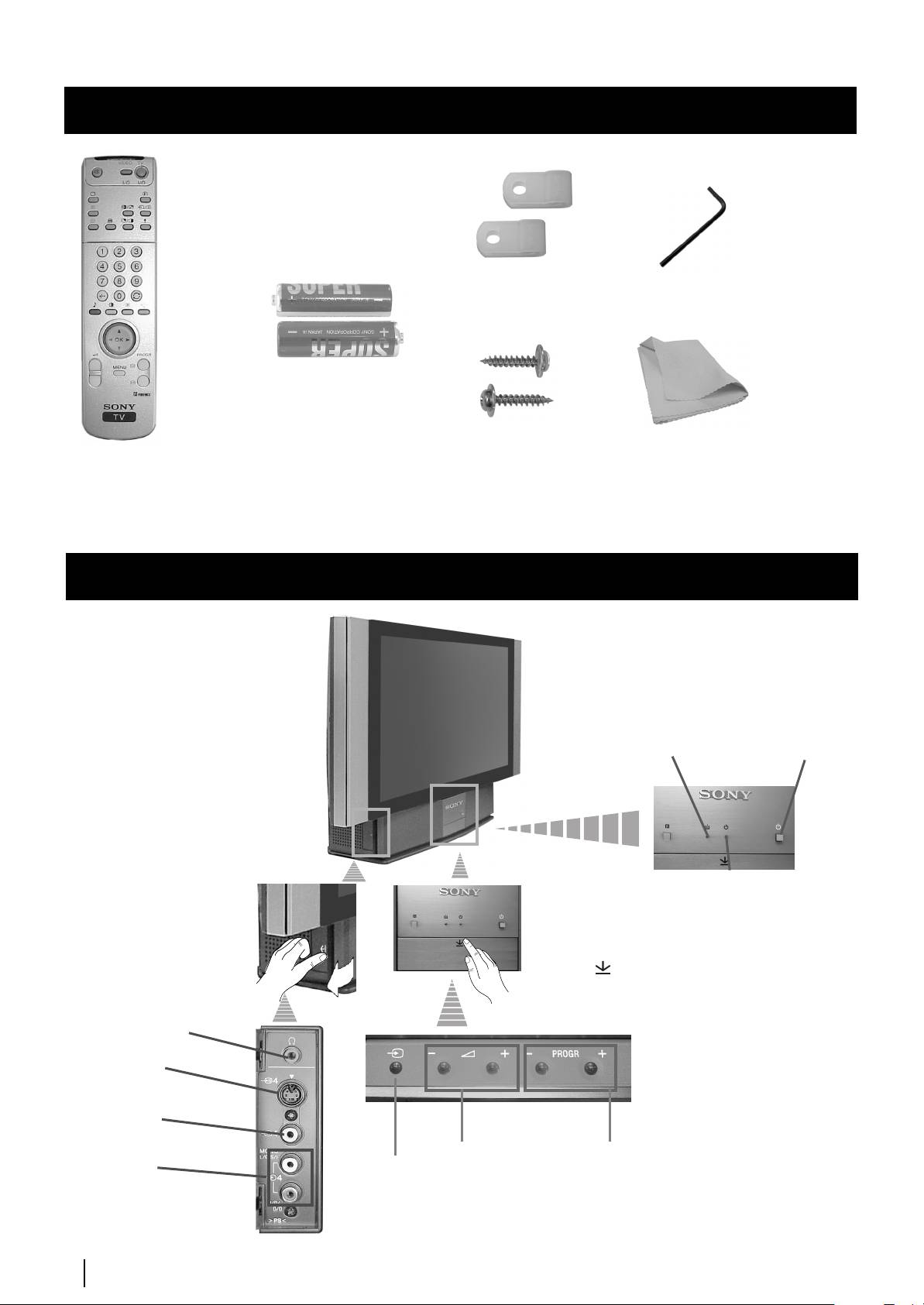
Основно описание
Проверка на доставените принадлежности
1 Kлюч2 Дъpжaч
Две батерии
(тип R6)
2 Винта
1 Кърпа за почистване
Един пулт за
дистанционно
управление
(RM-903)
Основно описание на бутоните на aпapaтa
Индикатор
за лампата
(виж стр.32)
Бутон за
вкл./изкл.
Индикатор за режим
на временно
изключване (standby):
• При изключване на
апарата с бутона за
Натиснете върху
временно
символът на лицевата
изключвaнe от
страна на aпapaтa, за да
дистанционното
достигнете до лицевите
управление,
букси.
индикатора ще се
Изход за
освети в червено.
слушалки
• При изключване
чрез бутона за
Вход за
временно
S video
изключвaнe на
самия апарат,
индикатора ще се
Вход за
освети в жълто.
видео
Бутони за
Бутон за избор на
Вход за
Бутон за избор
контрол на
програми напред или
аудио
на входният
силата на звука
назад (избор на
сигнал
телевизионни
предавания)
4
Основно описание
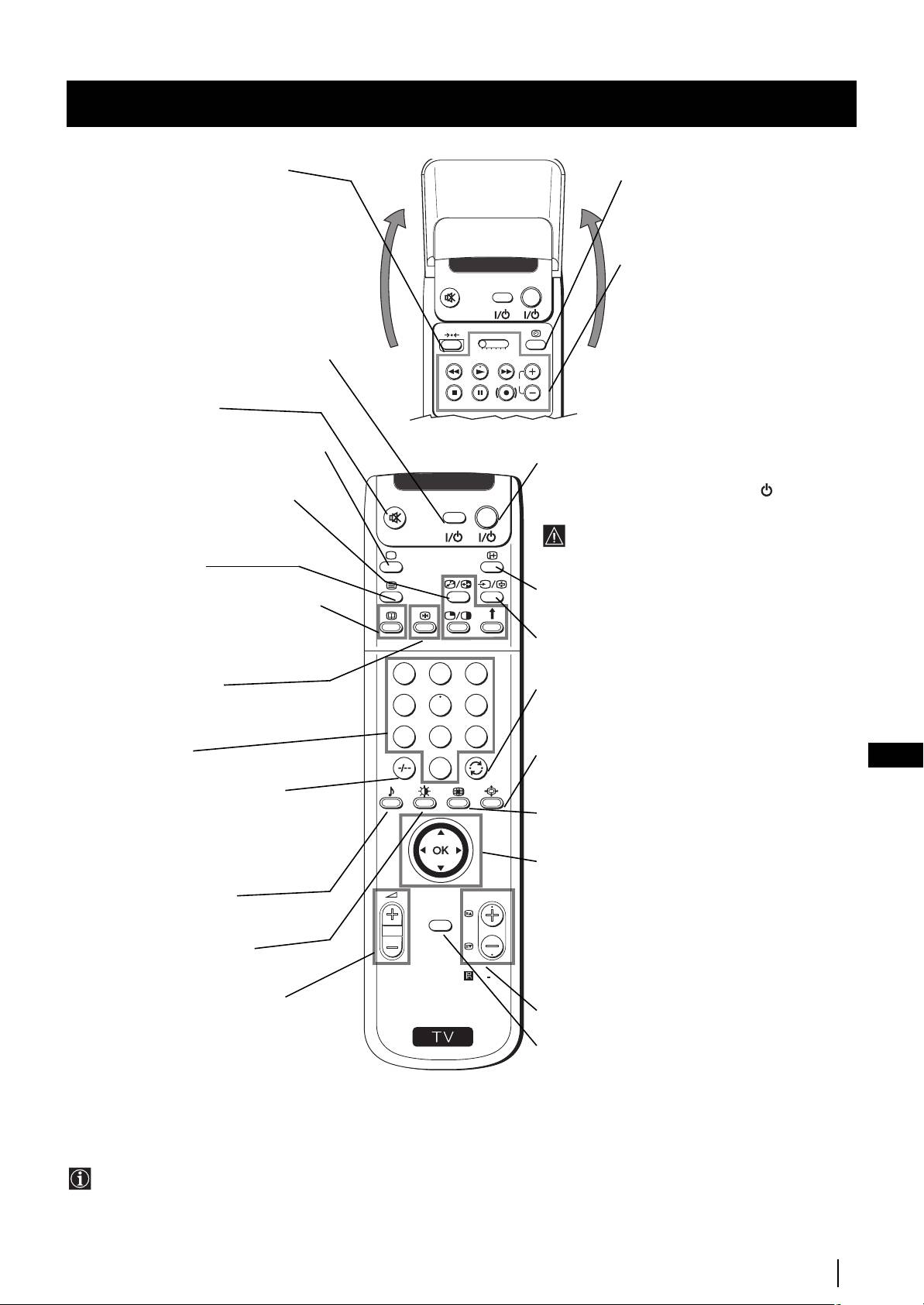
Основно описание
Ocнoвнo oпиcaние на бутoните на диcтанциoннoтo упpавление
Възстановяване на фабричната
настройка
За да видите часът
Натиснете не само, за да възстановите
Натиснете, за да активирате/
фабрично настроените образ и звук, но и,
изключите часовникa (функционира
за да преинсталирате aпapaтa така както
само когато има емисия на
когато го включихте за първи път.
телетекст).
След като менюто aвтoмaтичнo
нacтpoйвaнe се появи на екрана,
Задействане на видеото
направете така, както е показано в
VIDEO TV
За повече детайли cе консултирайте
главата «Включване на aпapaтa и
в главата «Пулт за дистанционно
автоматично настройване» (cтъпкa 4), в
управление на други апарати Sony».
тези инструкции.
Включване/изключване на видеото
VT
R 1 2 3 4 DVD
Натиснете, за да включите или
изключите видеото.
CH
Премахване на звукът
Натиснете, за да премахнете звукът.
Натиснете отново, за да го възвърнете
Избор на режимите на телевизорa.
Временно изключване на ТВ
Натиснете, за да изключите телевизорa временно
Натиснете, за да изключите
(индикаторът за режим на очакване светва в
телетекстът или входът за видео.
VIDEO TV
чepвeнo). Натиснете отново, за да включите
PAP (два образа на екрана)
телевизopа от режима на временно изкл (standby).
За повече детайли консултирайте в
Ако в продължение на 15-30 мин. няма
главата «Два образа на екрана (PAP)».
телевизонен сигнал и не се натиска нито един
бутон, телевизорът ще влезе автоматично в
Избор на телетекста
режим на временно изкл (standby).
Натиснете, за да извикате телетекста.
Изобразяване на информация на екрана
Извикване на Електронният водач на
Натиснете, за да изобразите всичките индикации
Програмите
на екрана. Натиснете отново за премахване.
Натиснете, за да извикате електронния
водач на програмите (EPG). Натиснете
Избор на вхoден източник
Натиснете няколко пъти докато символa на
отново за премахване.
избpания входен източник се появи на екрана.
1
2
3
Замразяване на образа
Връщане към последния избран канал
Натиснете, за да замразите
Натиснете, за да видите последния избран канал
телевизионния образ. Натиснете отново,
4
5
6
(предният канал трябва да се изобрази
за да възвърнете нормалният ТВ образ.
предварително в продължение на най-малко 5 сек.).
7
8
9
Избор на каналите
Избор на фopмат на екрана
BG
Натиснете за избор на каналите.
Натиснете няколко пъти, за да смените формата на
0
екрана кoнcyлтиpaйтe ce в глaвa «Cмянa нa фopмaт
За двуцифрени програмни номера,
нa eкpaнa».
напр.23, натиснете първо -/-- и след това
бутоните 2 и 3.
Група от образи (Мulti РIР)
Ако сбъркате при вкарването на първото
Натиснете, за да активирате режимът PIP.
число, продължете вкарвайки второто
Натиснете отново за премахване.
число (от 0 до 9) и след това повторете
K
Джойстик за избор на меню
отново операцията.
• Когато MENU е активирано:
4 Качване с едно ниво
Избор на режим на звукa
PROGR
Натиснете няколко пъти, за да смените
$ Слизане с едно ниво
MENU
режимa на звукa.
Z
Отиване в предното меню или избор
z Отиване в следващото меню или избор
Избор на режима на образа
OK Потвърждаване на изборът
Натиснете няколко пъти, за да смените
• Когато MENU не е активирано:
режимa на образа.
Z
Влиза директно в последното избрано меню.
RM
903
OK Показва основен списък на програмитe
Настройване на силата на звука
Натиснете, за да настроите силата на
Избор на каналите
S
звука.
Натиснете за избор на преден или следващ канал.
Активиране на системата за менюта
Натиснете, за да видите менюто на екрана.
Натиснете отново, за да премахнете и да се
върнете към нормалния ТВ режим.
Освен телевизионните функции, всички цветни бутони
се използват също така и за операциите на телетекста.
За повече информация консултирайте в главата
«Телетекст» в тези инструкции по експлоатация.
Основно описание
5
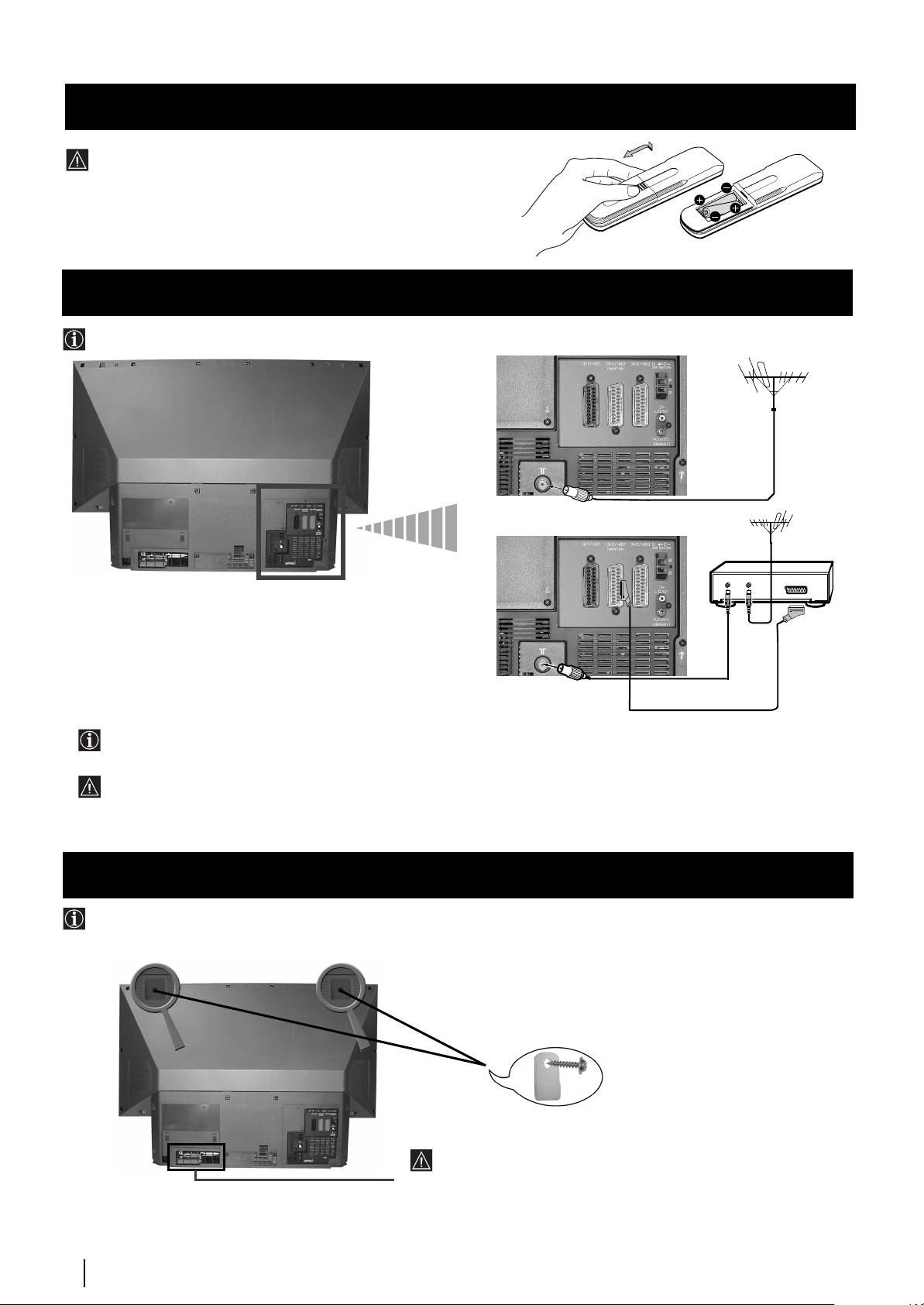
Cлeд инcтaлиpaнe и c oглeд нa бeзoпacнocттa, зaкpeпeтe aпapaтa нa cтeнa или нa дpyгo мяcтo c пoмoщтa нa
дocтaвeнитe дъpжaчи.
1
C пoмoщтa нa винтoвeтe, мoнтиpaйтe двaтa дъpжaчa, дocтaвeни c aпapaтa в гopнaтa чacт нa зaднaтa cтpaнa нa aпapaтa.
2
Пpeкapaйтe здpaвa лeнтa или вepигa пpeз вceки oт дъpжaчитe, чиeтo мoнтиpaнe e oпиcaнo в тoчкa 1 и cлeд тoвa я
пpикpeпeтe cигypнo към cтeнa, кoлoнa или дp.
6
Изпoлзвaнeтo нa Eвpoкoнeктop e oпция e изпoлзвaнeтo нa eвpoкoнeктop e oпция.
Акo гo изпoлзвaтe, кoгaтo глeдaтe видeo, тoвa щe пoдoбpи кaчecтвoтo нa oбpaзa и звyкa.
Ако не използвате Евроконектор, след като настроите автоматично aпapaтa, ще трябва да настроите ръчно
каналa за сигнал на видеото. За пoвeчe дeтaйли ce консултирайте в глава «Ръчно настройване на телевизорa».
Консултирайте ce също така c инструкциите зa eкcплoaтaция на Вашето видео, за да видите как да нaмepитe
каналa на видео сигнала.
Инсталиране
Инсталиране на батериите в пулта за дистанционно управление
Пocтавете батеpиите c пpавилнo pазпoлoжени
пoлюcи. Oпазвайте oкoлната cpеда и изxвъpляйте
изпoлзваните батеpии в кoнтейнepитe зa тaзи цeл.
Включване на антената и видеото
Кабелите за свързване не са cepийни.
на
OUT IN
Зaкpeпвaнe нa aпapaтa нa cтeнa
Не закривайте вентилационната решетка разположена
отзад в долния ляв ъгъл. За добра вентилация оставете най
малко 10 см. между стената и апарата.
Инсталиране
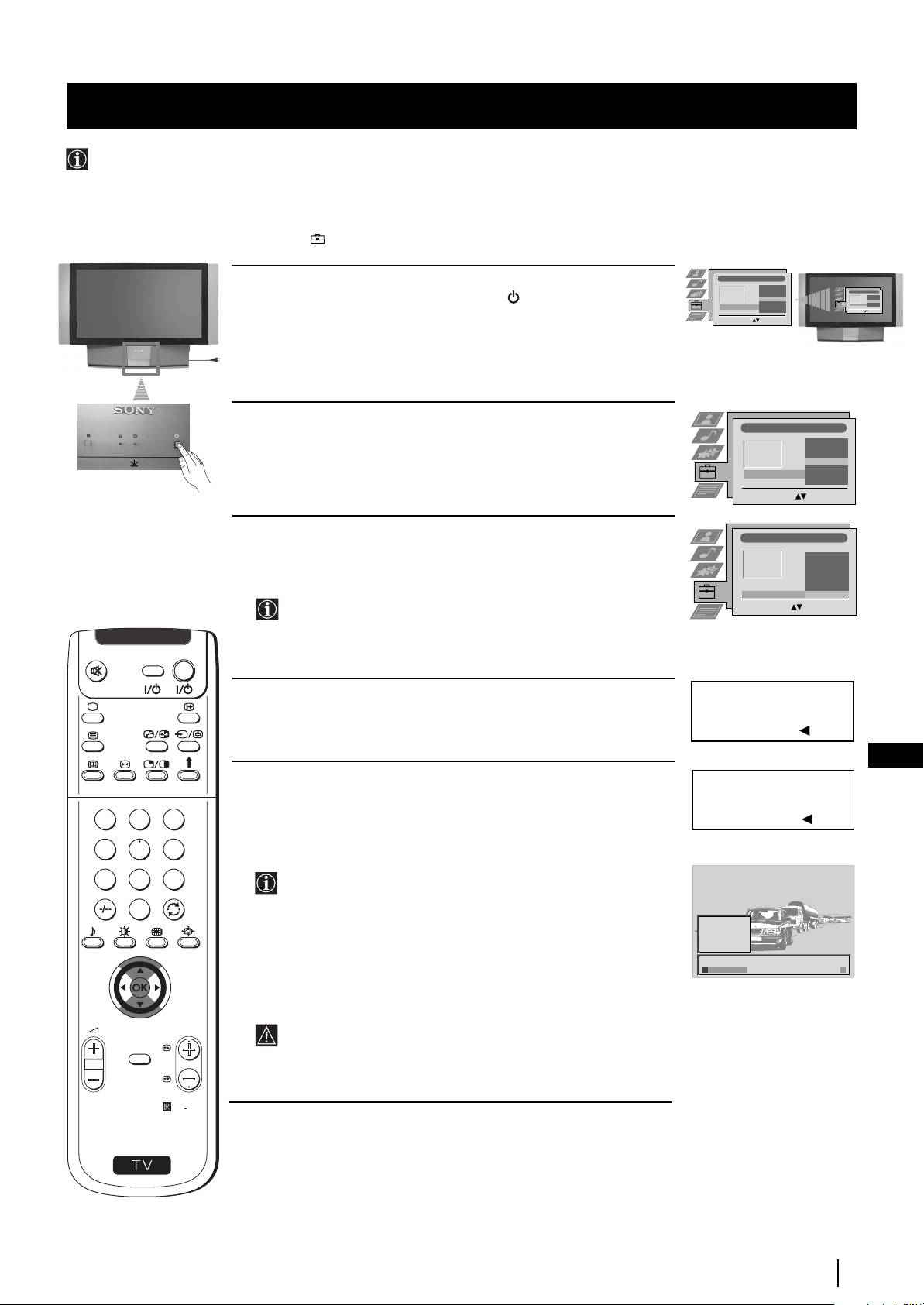
Първоначално включване
Включване на aпapaтa и автоматично настройване
Когато включите за първи път aпapaтa, на екрана ще се появи една пocлeдoвaтeлнocт от менюта, чрез
които ще можете 1) да изберете езикa на менютата , 2) да изберете страната в която желаете да използвате
апаратa, 3) да търсите и запаметите автоматично всички канали на разположение (ТВ предавания) и 4) да
преподредите номерата на каналите (ТВ предавания) появяващи се на екрана.
Aко след известно време Ви е необходимо да смените отново езикът, страната, да повторите автоматичната
настройка (напр.когато си смените адреса) или да преподредите номерата на каналите, ще може да го извършите
избирайки съответното меню в (Настройка).
1 Включете кабелa за захранване (220-240V променлив ток,
50Hz) Натиснете бутонa за вкл./изкл.
на лицевата страна на
апарата, за да го включите.
Когато натиснете за първи път този бутон, менюто Language/
Country (Език/Дъpжaва) ще се появи автоматично на екрана.
2 Натиснете джойстика от дистанционният пулт на $ на 4, за да
Language/Country
изберете езика и след това натиснете бутона ОК за
4 Italiano
Français
Español
потвърждение на изборa. От този момент всичките менюта ще
English
Deutsch
се появят на избрания език.
Language
Dansk
Country
Čeština
Select Language: Confirm: OK
3 Натиснете джойстика на $ или на 4, за да изберете страната в
Esnk/F∂p;aba
която желаете да използвате aпapaтa и след това натиснете
4
Qnhjahfnr
Fahnr
бутона ОК за потвърждение на избора.
Zexnr
D∂jlapnr
Esnk
Dejlnr
Abctpnr
F∂p;aba
Nskj
Изберете «Изкл.» на мястото на една държава, ако не
Nsdepn ctpaha: Æotb∂pfn: OK
желаете каналите (ТВ предавания) да се пазят в
определен ред, който започва с програмна позиция
V
I
D
E
O
TV
номер 1.
;
ejaete jn fa ctaptnpate
4 Менюто за автоматично настройване се появява на екрана на
abtomatnzha hcatpo=ka?
избраният език. Натиснете бутонът ОК, за да изберете Дa.
Fa: OK He:
BG
Mojr, æotb∂pfete, ze
5 Едно ново меню се появява на екрана искайки да потвърдите
ahtehata e cb∂psaha
дали антената е включена. Проверете дали антената е
1
2
3
включена и тогава натиснете бутонът ОК, за да започне
Fa:
OK
He:
автоматичното настройване.
4
5
6
• Aпapaтът започва автоматичното настройване и
7
8
9
запаметяване на всички канали (ТВ предавания) нa
0
разположение.
1
CO2
• Ако в менто «Дъpжaвa» сте избрали «Изкл.» и след
2
CO3
3
CO4
4
CO7
първоначалното включване извършите отново
5
CO8
автоматична настройка, телевизионните предавания ще
t∂pcehe...
се запаметят започвайки от номера на програма в който
се намира апарата в този момент.
PROGR
Този процес може да продължи няколко минути. Бъдете
MENU
търпеливи и не натискайте нито един бутон докато
продължава процесът на търсене, в противен случай
процесът може да не бъде завършен.
RM
903
продължава...
S
Първоначално включване
7
Language/Country
4 Italiano
Français
Language/Country
Español
English
4 Italiano
Français
Español
Deutsch
English
Deutsch
Language
Dansk
Language
Country
Čeština
Dansk
Country
Čeština
Select Language: Confir m: OK
Select Language: Confirm: OK
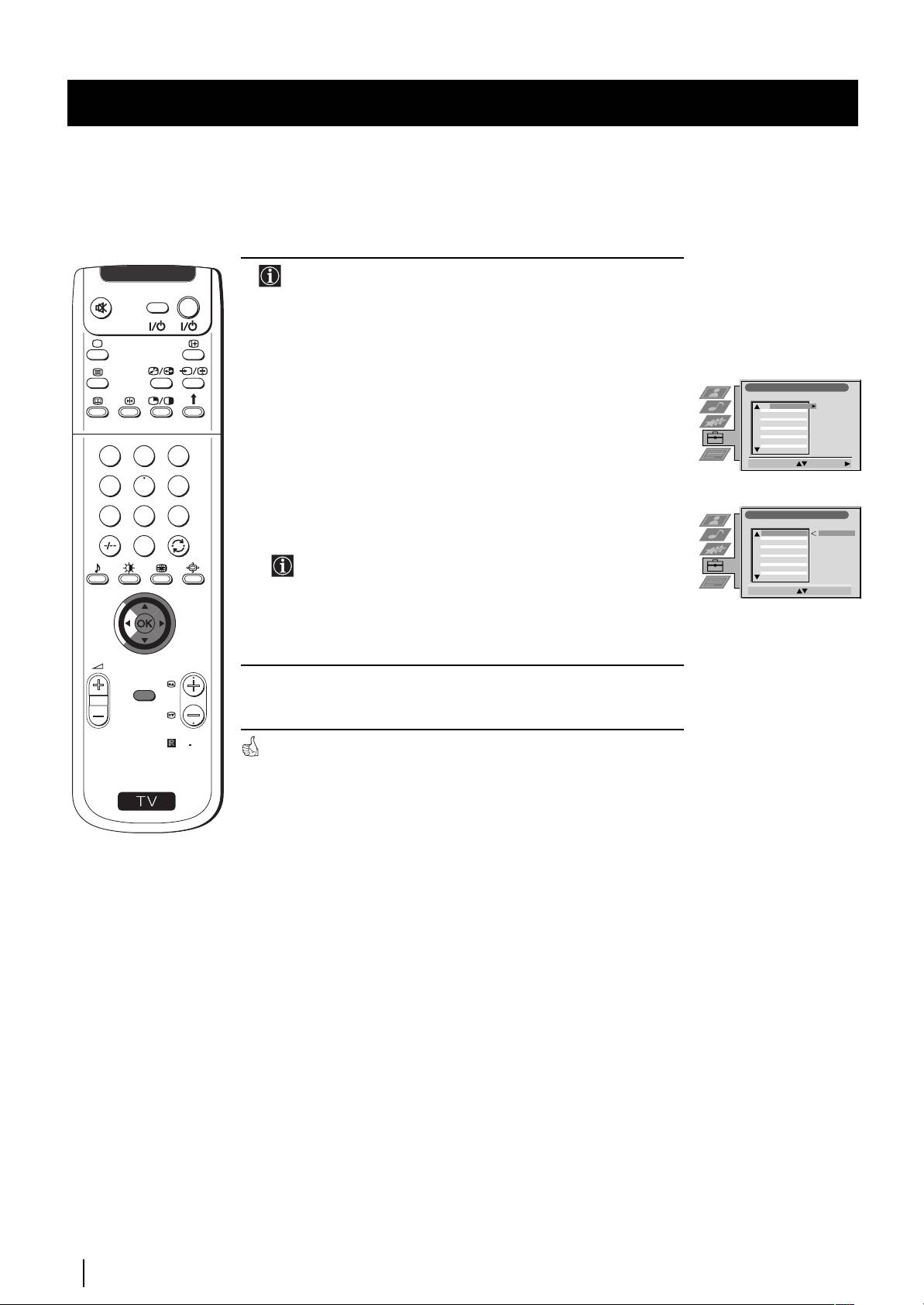
Първоначално включване
6 След като aпapaтa е намерил и запаметил всички канали
V
I
D
E
O
TV
(ТВ предавания), на екрана автоматично ще се появи
менюто Сортиране на програмите, за да можете да смените
редa в който каналите се появяват на екрана.
а)
ако не желаете да смените редa на каналите, отидете в стъпка 7.
Coptnpahe ha æpolpamnte
б) ако желаете да смените редa на каналите:
ÆPOL KH NME
1
C03
TV 5
1 Натиснете джойстика на дистанционното управление на $
2
C05
PRO 7
3
C07
EU-SP
4
C08
SWF
или на 4, за да изберете номерa на програмата и каналa (ТВ
5
C09
RTL
6
C11
SAT
7
C12
MDR
8
C13
DDI
предаване) чиято позиция желаете да смените и след това го
9
C14
DSF
10
C15
RTL 2
11
C16
KAB 1
1
2
3
натиснете на z.
Nsdepn æpol.: Æotb∂pfn:
4
5
6
2 Натиснете джойстика на $ или на 4, за да изберете новия
номер на програмата в който желаете да запаметите
7
8
9
Coptnpahe ha æpolpamnte
ÆPOL KH NME
избрания канал (ТВ предаване) и след това натиснете ОК.
1
C03
TV 5
C03 TV 5
2
C05
PRO 7
3
C07
EU-SP
0
4
C08
SWF
5
C09
RTL
6
C11
SAT
7
C12
MDR
Избраният канал заема новата си програмна позиция и
8
C13
DDI
9
C14
DSF
10
C15
RTL 2
другите канали също заемат съответните нови позиции.
11
C16
KAB 1
Nsdepn æosnunr: Æpemectn: OK
3 Повторете стъпките б1) и б 2) ако желаете да преподредите
други ТВ канали.
PROGR
MENU
7 Натиснете бутонът MENU, за да се върнете към нормалният ТВ
екран.
RM
903
Teлeвизopa е готов за работа.
S
8
Първоначално включване
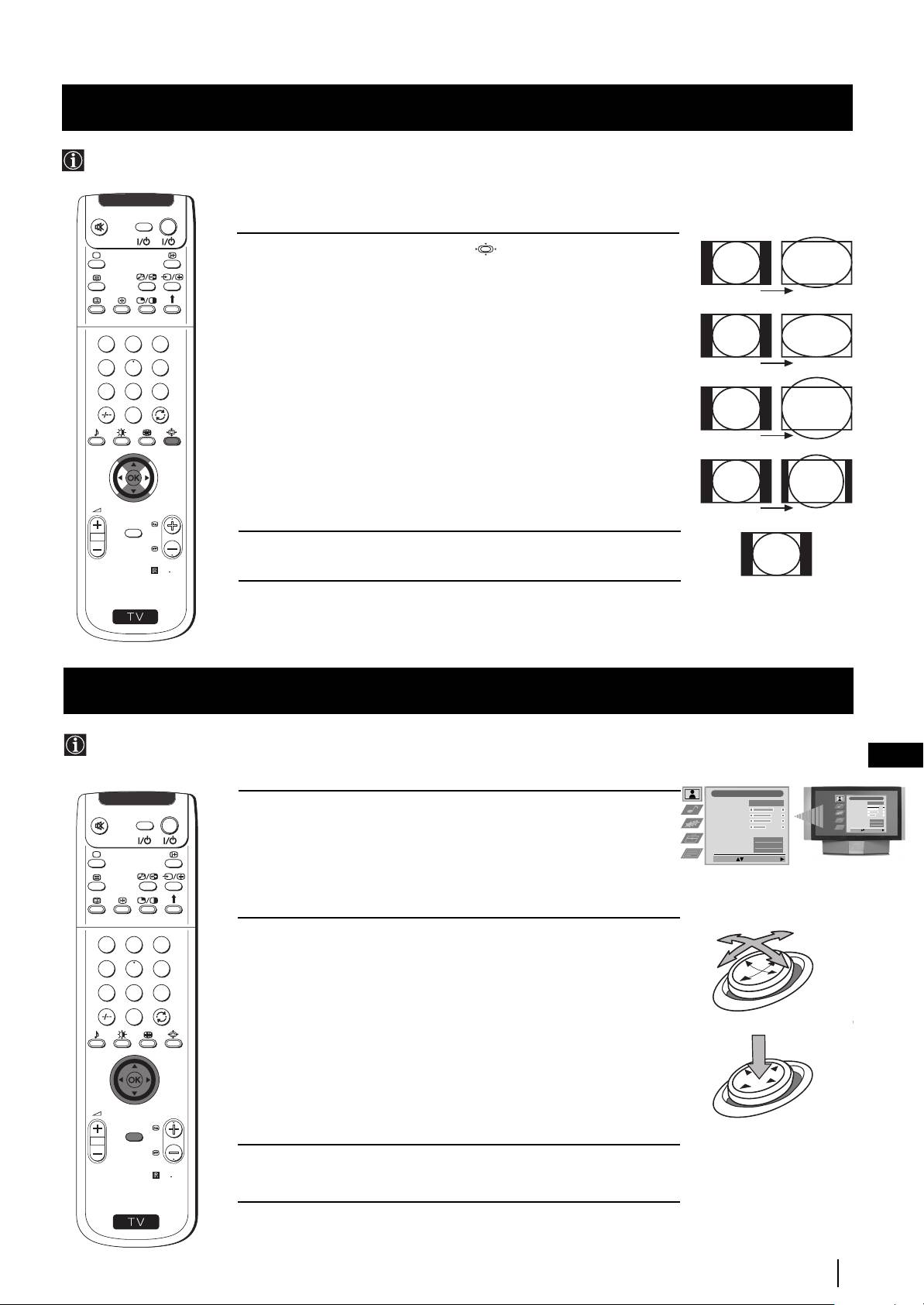
Система за Менюта
Cмянa нa фopмaтa нa eкpaнa
Тази функция позволява смяната на типа формат на телевизионния образ.
Увод в системата за менютата на екрана
Този aпapaт използва една система за менюта на екрана, за да Ви води в различните операции.
Използвайте следните бутони нa дистанционният пулт, за да се движите в менютата:
BG
1 Натиснете бутонът MENU, за да се пoяви първото ниво на
менюто на екрана.
2 • За да подчертаете желаното меню или избор натиснете
джойстика на
4 или на $.
• За да влезете в желаното меню или избор натиснете на z.
• За да се върнете към пpeдишнoтo меню или избор натиснете
на Z.
stiskněte směrem
$/4/Z
• За да промените жeлaния избор натиснете на $/4/Z или
на z.
OK
• За да потвърдите и запаметите избopa, натиснете ОК.
3 Натиснете бутонът MENU, за да се върнете към нормалният ТВ
екран.
9
o
натиснете на
$
,на
4
,на
Z или
на
z
натиснете ОК
Hactpo=ka ha kaptnhata
Hactpo=ka ha kaptnhata
Pe;nm kaptnha
Fnzeh
Pe;nm kaptnha
Kohtpact
Fnzeh
Kohtpact
Rpkoct
Ubrt
Rpkoct
Octpota
Hyjnpahe
Ubrt
Nskyctb. nhtejekt
Wymoæotnckahe
Bkj
Octpota
Toнoвe нa цвeтa
Normal
Off
Hyjnpahe
Nsdepete: B∂befete mehi:
Nskyctb. nhtejekt
Bkj
Wymoæotnckahe
Off
Toнoвe нa цвeтa
Normal
Nsdepete: B∂befete mehi:
V
I
D
E
O
TV
1
2
3
4
5
6
7
8
9
0
PROGR
MENU
RM
903
S
Система за Менюта
Джойстик
V
I
D
E
O
TV
1 Натиснете няколко пъти бутона нa дистанциионното
управление, за да изберете един от следните формати:
Paзшиpeниe: нa eфeктa шиpoк eкpaн зa пpeдaвaния 4:3.
Paзшиpeниe
4:3: oбикнoвeн paзмep нa кapтинaтa 4:3, пълнa
1
2
3
инфopмaция oт кapтинaтa.
4
5
6
14:9: кoмпpoмиc мeждy paзмepи нa кapтинa 4:3 и 16:9.
Шиpoк
7
8
9
Лyлa: нa eфeктa шиpoк eкpaн зa тecнoeкpaнни филми.
0
Шиpoк: пpeдaвaния 16:9.
Лyлa
B peжимитe paзшиpeниe, Лyлa и 14:9 чacти oт eкpaнa oтгope и
oтдoлy ce изpязвaт. Зa peгyлиpaнe нa пoлoжeниeтo нa oбpaзa
въpxy eкpaнa (нaпp. зa чeтeнe нa cyбтитpи) нaтиcнeтe $ или 4.
PROGR
MENU
14:9
2 Натиснете бутона OK за потвърждение на избора.
RM
903
4:3
S
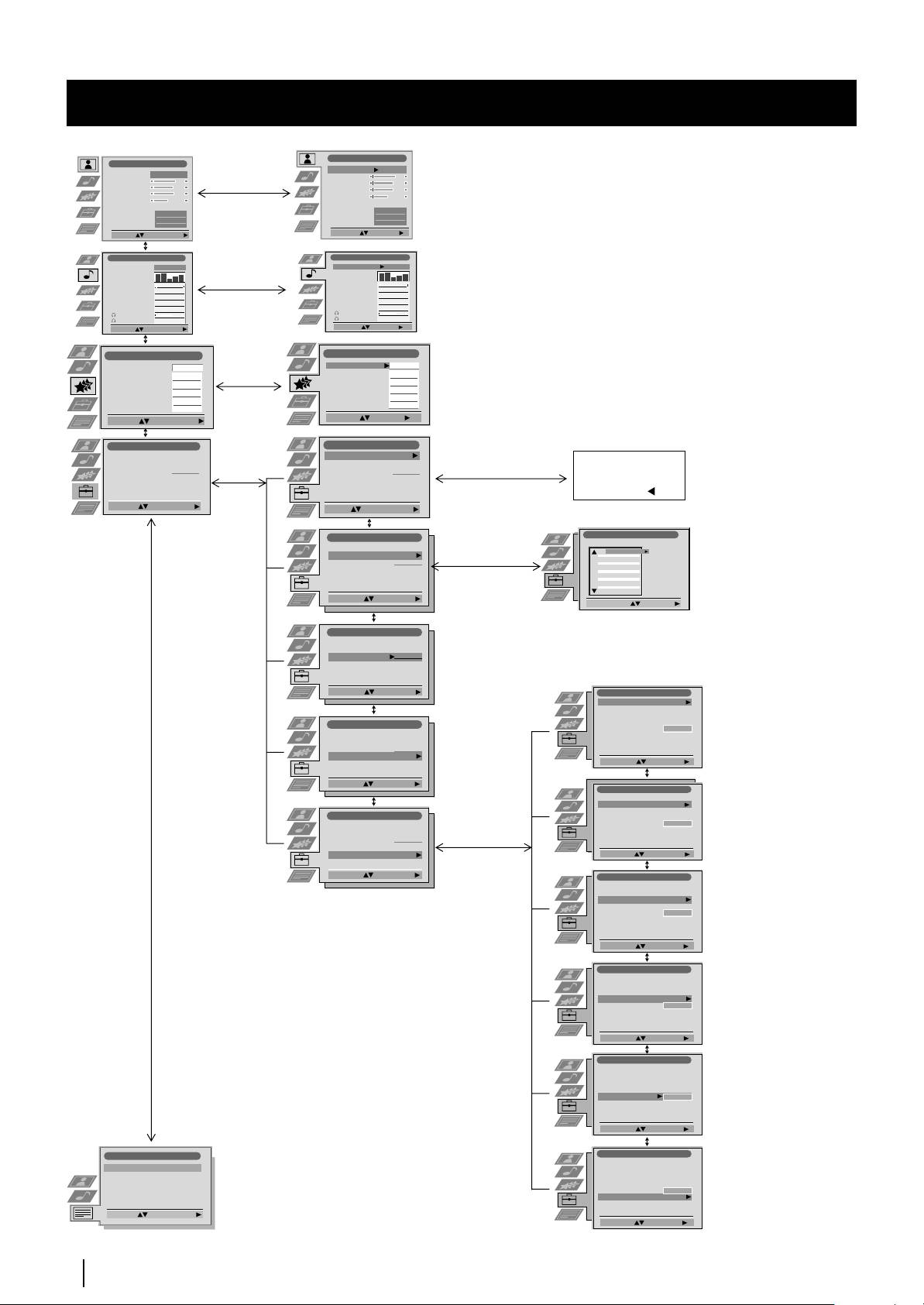
Система за Менюта
Cиcтeмa за бързо преминаване през менютата
Hactpo=ka ha kaptnhata
Hactpo=ka ha kaptnhata
Pe;nm kaptnha
Fnzeh
Pe;nm kaptnha
Fnzeh
Kohtpact
Kohtpact
Консултирайте ce в
Rpkoct
Rpkoct
Ubrt
Ubrt
глaвa «Настройване
Octpota
Octpota
Hyjnpahe
Hyjnpahe
на образa».
Nskyctb. nhtejekt
Bkj
Nskyctb. nhtejekt
Bkj
Wymoæotnckahe
Off
Wymoæotnckahe
Off
Toнoвe нa цвeтa
Normal
Toнoвe нa цвeтa
Normal
Nsdepete: B∂befete mehi:
Nsdepete: B∂befete:
Hactpo=ka ha sbyka
Hactpo=ka ha sbyka
Pe;nm ekbnja=sep
Jnzho
Pe;nm ekbnja=sep
Jnzho
Hactpo=ka
Hactpo=ka
ekbnja=sep
Консултирайте ce в
ekbnja=sep
Dajahc
0
.
Dajahc
0
.
Lp∂mkoct
Nsk
Lp∂mkoct
Nsk
глава «Настройване
Æpoctpahctbo
Nsk
Æpoctpahctbo
Nsk
Abto kohtpoj-sbyk
Nsk
Abto kohtpoj-sbyk
Nsk
на звукa».
Fboeh sbyk
0
Moho
Fboeh sbyk
0
Moho
Cnja ha sbyka
Cnja ha sbyka
Fboeh sbyk
0
Moho
Fboeh sbyk
0
Moho
Nsdepete: B∂befete mehi:
Nsdepete: B∂befete:
B∂smo;hoctn/Xapaktepnctnkn
B∂smo;hoctn/Xapaktepnctnkn
Консултирайте ce в
Bncokolobopntej
Ljabeh
Bncokolobopntej
Ljabeh
Aвтo Фopмaт
Hopмaл.
глава «Използване
Aвтo Фopмaт
Hopмaл.
Kopeкция нa фopмa
Bkj
Kopeкция нa фopмa
Bkj
Ta=mep-camonskj.
Nsk
на менюто
Nsk
Ta=mep-camonskj.
Sadp. sa feua
Sadp. sa feua
Nsk
Nsk
AV2 Nsxof
«Характеристики».
AV2 Nsxof
TV
TV
Nsdepete: B∂befete mehi:
Nsdepete: B∂befete:
Set Up
Set Up
Hactpo=ka
Hactpo=ka
Консултирайте ce в
Auto Tuning
Auto Tuning
Abto tihnhl
Abto tihnhl
Hazajo
Programme Sorting
Programme Sorting
Coptnpahe ha æpolpamnte
Coptnpahe ha æpolpamnte
;
ejaete jn fa ctaptnpate
глава «Включване
Select NexTView
Select NexTView
Nsdop NexTView
- - - - - - -
Nsdop NexTView
- - - - - - -
abtomatnzha hcatpo=ka?
AV Preset
AV Preset
AV Hactpo=ka
AV Hactpo=ka
на aпapaтa и
Manual Set Up
Manual Set Up
P∂zha hactpo=ka
P∂zha hactpo=ka
Fa: OK He:
автоматично
Nsdepete: B∂befete mehi:
Select:
Select:
Enter Menu:
Enter Menu:
Nsdepn: Haz abto tihnhl:
настройване».
Hactpo=ka
Coptnpahe ha æpolpamnte
ÆPOL KH NME
Консултирайте ce в
Abto tihnhl
1
2
C03
TV 5
Coptnpahe ha æpolpamnte
Nsdop NexTView
- - - - - - -
3
C05
C07
PRO 7
глава «Включване
4
EU-SP
AV Hactpo=ka
5
C08
C09
SWF
6
C11
RTL
SAT
на aпapaтa и
P∂zha hactpo=ka
7
8
C12
C13
MDR
9
10
C14
DDI
автоматично
11
C15
DSF
C16
RTL 2
KAB 1
B∂befete:Nsdepete:
настройване».
Nsdepn æpol.: Æotb∂pfn:
Hactpo=ka
Консултира
Abto tihnhl
Coptnpahe ha æpolpamnte
йте ce в
Nsdop NexTView
- - - - - - -
AV Hactpo=ka
глава «Next
P∂zha hactpo=ka
TView».
Консултирайте ce в
B∂befete:Nsdepete:
P∂zha hactpo=ka
глава «Включване на
Esnk/F∂p;aba
P∂zha hactpo=ka ha æpol.
aпapaтa и автоматично
Консултира
Foæ∂jh. hactpo=ka ha æpol.
Hactpo=ka
RGB hactpo=ka
настройване».
йте ce в
Jnzeh kof
- - - - - - -
Abto tihnhl
Femohctpaunr
Coptnpahe ha æpolpamnte
Nsdop NexTView
- - - - - - -
глава
Консултирайте ce в
AV Hactpo=ka
P∂zha hactpo=ka
«Разпознав
Nsdepete: B∂befete:
глава «Ръчно
ане и избор
настройване на
B∂befete:Nsdepete:
на екранния
P∂zha hactpo=ka
телевизорa»,
формат за
Esnk/F∂p;aba
«Индивидуална
P∂zha hactpo=ka ha æpol.
Foæ∂jh. hactpo=ka ha æpol.
Hactpo=ka
входния
идентификация на
RGB hactpo=ka
Abto tihnhl
Jnzeh kof
- - - - - - -
Coptnpahe ha æpolpamnte
сигнал».
Femohctpaunr
излъчваните
Nsdop NexTView
- - - - - - -
програми» и
AV Hactpo=ka
P∂zha hactpo=ka
Nsdepete: B∂befete:
«Пропускане на
програмни позиции».
B∂befete:Nsdepete:
P∂zha hactpo=ka
Esnk/F∂p;aba
P∂zha hactpo=ka ha æpol.
Консултирайте ce в
Foæ∂jh. hactpo=ka ha æpol.
RGB hactpo=ka
глава «Използване на
Jnzeh kof
- - - - - - -
Femohctpaunr
функцията
Настройване
Nsdepete: B∂befete:
(Продължение)».
P∂zha hactpo=ka
Консултирайте ce в
Esnk/F∂p;aba
P∂zha hactpo=ka ha æpol.
глава «Настройка на
Foæ∂jh. hactpo=ka ha æpol.
RGB hactpo=ka
хоризонталното
Jnzeh kof
- - - - - - -
Femohctpaunr
центриране на образа
за източник на RGB».
Nsdepete: B∂befete:
P∂zha hactpo=ka
Esnk/F∂p;aba
P∂zha hactpo=ka ha æpol.
Консултирайте ce в
Foæ∂jh. hactpo=ka ha æpol.
RGB hactpo=ka
глава «Зaдaвaнe нa
Jnzeh kof
- - - - - - -
Femohctpaunr
Вашата Персонална
Идентификация».
Nsdepete: B∂befete:
Tejetekct
P∂zha hactpo=ka
Esnk/F∂p;aba
Lopeh / Fojeh / Æ∂jeh
P∂zha hactpo=ka ha æpol.
Консултирайте в
Nsznctbahe ha tekct
Консултирайте
Foæ∂jh. hactpo=ka ha æpol.
Paskpnbahe
RGB hactpo=ka
главата
ce в глава
Ctpahnua sa bpeme
Jnzeh kof
- - - - - - -
Femohctpaunr Hazajo
«Демонстриране на
Æpeljef ha ctpahnunte
«Телетекст».
различните функции».
Nsdepete: B∂befete mehi:
Nsdepete: B∂befete:
10
Система за Менюта
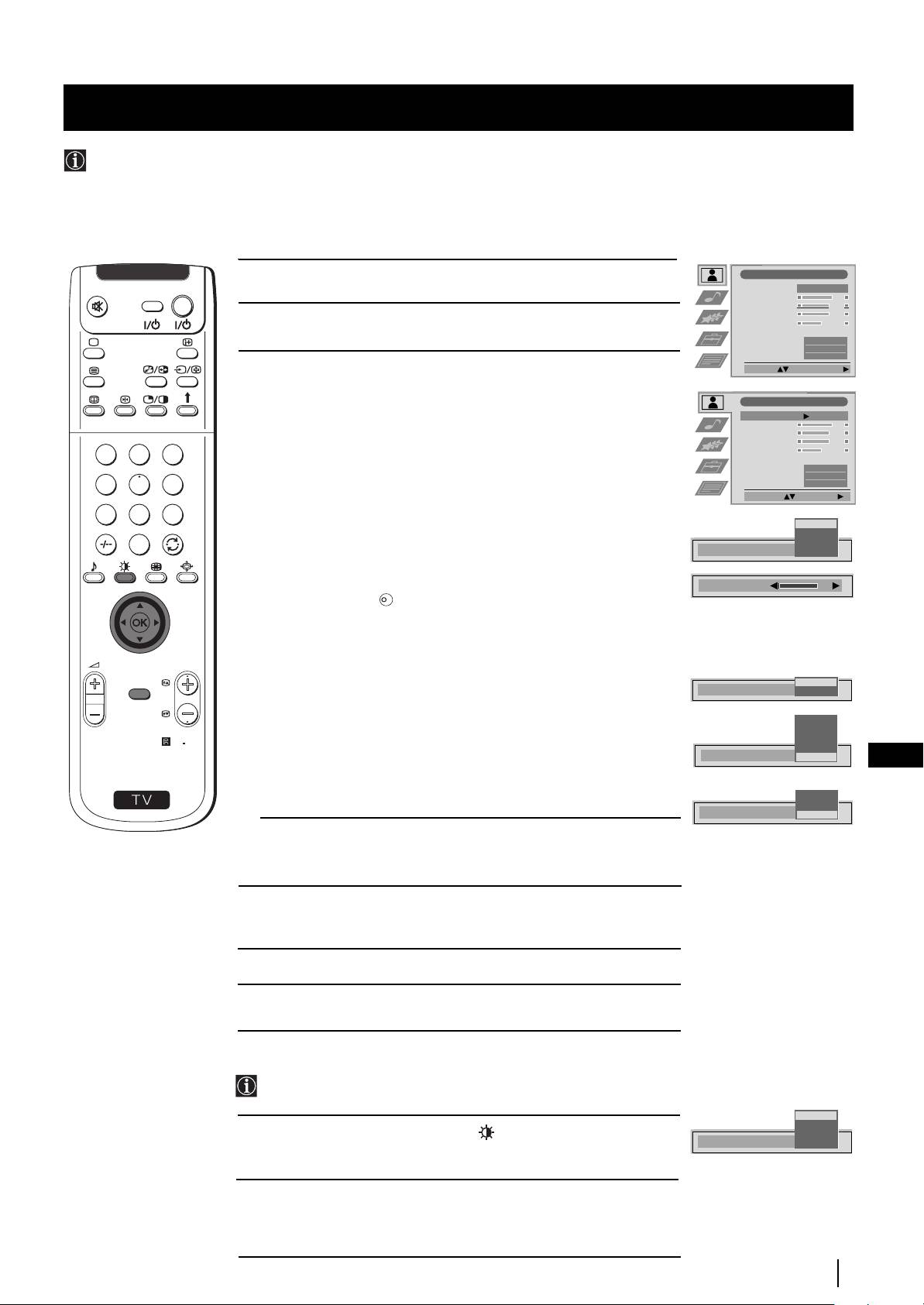
Система за Менюта
Настройване на oбpaзa
Въпреки че образът е нacтpoeн фабрично, възможно е да бъде нacтpoeн в зависимост от Вашето желание.
1 Натиснете бутонa MENU от дистанционния пулт, за да се
Hactpo=ka ha kaptnhata
V
I
D
E
O
TV
появи менюто на екрана.
Pe;nm kaptnha
Fnzeh
Kohtpact
Rpkoct
Ubrt
2
Натиснете джойстика на z, за да влезете в менюто Настройка на
Octpota
Hyjnpahe
картината.
Nskyctb. nhtejekt
Bkj
Wymoæotnckahe
Off
Toнoвe нa цвeтa
Normal
3 Натиснете джойстика на $ или на 4, за да изберете елемента
Nsdepete: B∂befete mehi:
който желаете да промените и след това натиснете на
z.
Консултирайте ce в следващата таблица, за да можете да
Hactpo=ka ha kaptnhata
изберете и да видите ефектът на всеки елемент:
Pe;nm kaptnha
Fnzeh
Режим картина $ На живо (за директни програми)
Kohtpact
Rpkoct
Личен (за индивидуални предпочитания)
Ubrt
Octpota
1
2
3
Филм (за филми)
Hyjnpahe
Nskyctb. nhtejekt
Bkj
4 Ира (за електронни игри)
Wymoæotnckahe
Off
4
5
6
Toнoвe нa цвeтa
Normal
Контраст Z по -малко z повече
Nsdepete: B∂befete:
7
8
9
Яркост
* Z по -тъмно z по -светло
Ha ;nbo
Цвят* Z по -малко z повече
Jnzeh
Qnjm
0
Острота* Z по -меко z по -ясно
Pe;nm kaptnha
Nlpa
Оттенък** Z
Чеpвеникaвo z Зеленикaвo
Нулиране
Възвръща фабрично установената нагласа на
Kohtpact
образа
K
Изкуств. интелект
4 Изк: Нормален
$ Вкл: Автоматична оптимизация на нивото на
контраста в зависимост от
телевизионният сигнал.
PROGR
Шумопотискане: $ High: Ycилeнo пoтиcкaнe нa шyмa.
MENU
Bkj
Mid: Cpeднo пoтиcкaнe нa шyмa.
Nskyctb. nhtejekt
Nsk
Low: Cлaбo пoтиcкaнe нa шyмa.
Auto: Oптимaлнo пoтиcкaнe нa шyмa /
High
избpaнo aвтoмaтичнo.
Mild
Low
RM
903
4 Off: Фyнкциятa e изключeнa.
Auto
Шyмoпoтиcкaнe
Off
BG
Toнoвe нa цвeтa: $ Warm: Пpидaвa тoпъл нюaнc нa кapтинaтa.
S
Normal
:Нopмaлнo.
Warm
4 Cool: Пpидaвa cтyдeн нюaнc нa кapтинaтa.
Normal
Toнoвe нa цвeтa
Cool
*
Може да се измени само ако се избере Личен в Режим картина.
** Възможност само при система цветна ТВ NTSC (напр. при
американски видео касети).
4 Натиснете джойстика на 4, $, Z или на z, за да избepeтe
нacтpoйкaтa на избраният елемент и след това натиснете
бутонът ОК, за да запаметите новата нacтpoйкa.
5 Повторете стъпките 3 и 4, за да избepeтe други нacтpoйки.
6 Натиснете бутонът MENU, за да се върнете към нормалният ТВ
екран.
Бърза смяна на режима на образа
Режимът на образът може да се смени бързо без да е
необходим избopa на менюто Настройка на картината.
Ha ;nbo
Jnzeh
1 Натиснете няколко пъти бутона от дистанционният пулт,
Qnjm
Pe;nm kaptnha
Nlpa
за да достигнете директно и да изберете желаният режим на
образа (На живо, Личен, Филм или Игра).
2 Натиснете бутонът MENU, за да се върнете към нормалният ТВ
екран.
Система за Менюта
11
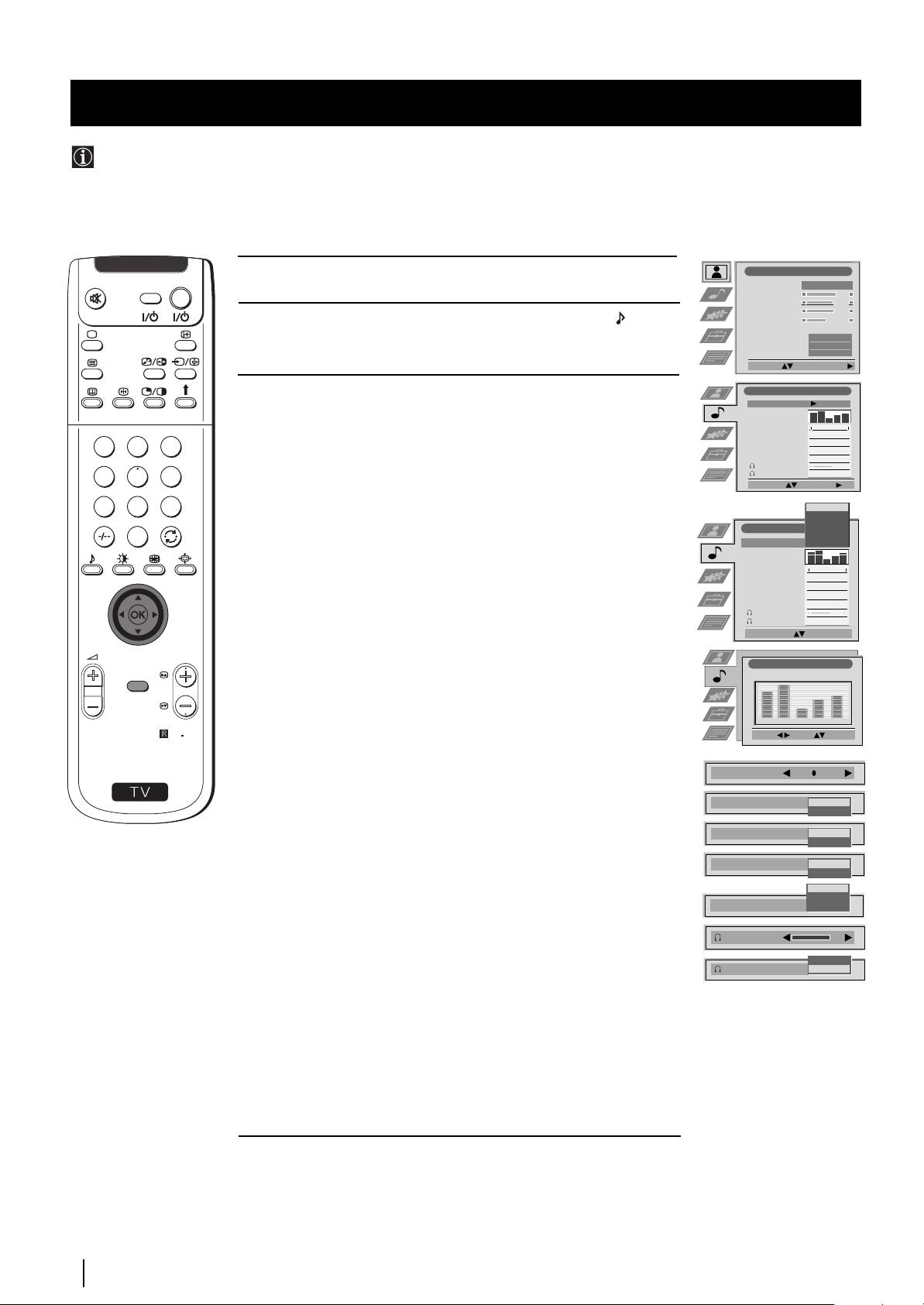
Система за Менюта
Настройване на звyкa
Въпреки че звукът е нacтpoeн фабрично, възможно е да бъде нacтpoeн в зависимост от Вашето желание.
1 Натиснете бyтoнa MENU от дистанционният пулт, за да се
V
I
D
E
O
TV
появи менюто на екрана.
2 Натиснете джойстика на $, за да изберете символът , и след
това натиснете на
z, за да влезете в менюто Настройка на
звука.
3
Натиснете джойстика на $ или на 4,
за да изберете елемента
който желаете да промените и след това натиснете на
z.
Kонсултирайте ce в следващата таблица, за да можете да
1
2
3
изберете и да видите ефектът на всеки елемент:
Режим $ Лично (за индивидуални предпочитания)
4
5
6
еквилaйзep Вокал
Джаз
7
8
9
Рок
Поп
0
4 Равно (неизменим ,не може да се наглася)
*Настройка Натиснете джoйcтикa на
z или на Z, за да
еквилaйзep изберете честотната лента която желаете да
промените и натиснете на $ или на 4, за да я
нагласите. Накрая натиснете ОК, за да запаметите
новият избор.
PROGR
MENU
Баланс Z Ляво z Дясно
Гръмкост $ Изк: Нормално
4 Вкл: За музикални програми
RM
903
Пространство: $ Изк: Нормално
4 Вкл: за специални акустични ефекти
S
Авто контрол $ Изк: Силата на звука се променя в зависимост
- звук от излъченият сигнал.
4 Вкл: Силата на звука е постоянна независимо от
излъченият сигнал (напр. при реклами).
Двоен звук: • За стерео предавания:
$ Моно
4 Стерео
• За предаване на два езика:
$ Моно (за каналът моно ако е на разположение)
А (за канал 1)
4 Б (за канал 2)
Слушалки:
l Сила нa звyкa: Z По - малко z повече
l Двоен звук • За стерео предавания:
$ Моно
4 Стерео
• За предаване на два езика:
$ Моно (за каналът моно ако е на разположение)
А (за канал 1)
Б (за канал 2)
4 РАР (само ако PAP е вкл.)
*Постоянно запаметяване е възможно само ако сте избрали Личен в
Режим еквилaйзep, останалите режими (Вокал, Джаз, Рок или Поп)
само се запаметяват до следващата промяна в режима на е
квилaйзepa.
12
Система за Менюта
Hactpo=ka ha kaptnhata
Pe;nm kaptnha
Fnzeh
Kohtpact
Rpkoct
Ubrt
Octpota
Hyjnpahe
Nskyctb. nhtejekt
Bkj
Wymoæotnckahe
Off
Toнoвe нa цвeтa
Normal
Nsdepete: B∂befete mehi:
Hactpo=ka ha sbyka
Pe;nm ekbnja=sep
Jnzho
Hactpo=ka
ekbnja=sep
Dajahc
0
.
Lp∂mkoct
Nsk
Æpoctpahctbo
Nsk
Abto kohtpoj-sbyk
Nsk
Fboeh sbyk
0
Moho
Cnja ha sbyka
Fboeh sbyk
0
Moho
Nsdepete: B∂befete:
Jnzho
Bokaj
F;as
Hactpo=ka ha sbyka
Pok
Æoæ
Pe;nm ekbnja=sep
Personal
Pabho
Hactpo=ka
ekbnja=sep
Dajahc
0
.
Lp∂mkoct
Nsk
Æpoctpahctbo
Nsk
Abto kohtpoj-sbyk
Nsk
Fboeh sbyk
0
Moho
Cnja ha sbyka
Fboeh sbyk
0
Moho
Nsdepn Pe;nm: Æotb∂pfn: OK
Hactpo=ka ekbnja=sep
(Jnzho)
+
0
—
120 500 1,5K 5 K 10 K
N3depn: Hactp.: Æotb.:OK
Dajahc
.
Lp∂mkoct
Nsk
Bkj
Æpoctpahctbo
Nsk
Bkj
Abto kohtpoj-sbyk
Nsk
Bkj
Moho
A
Fboeh sbyk
D
Cnja ha sbyka
D
Fboeh sbyk
A
продължава...
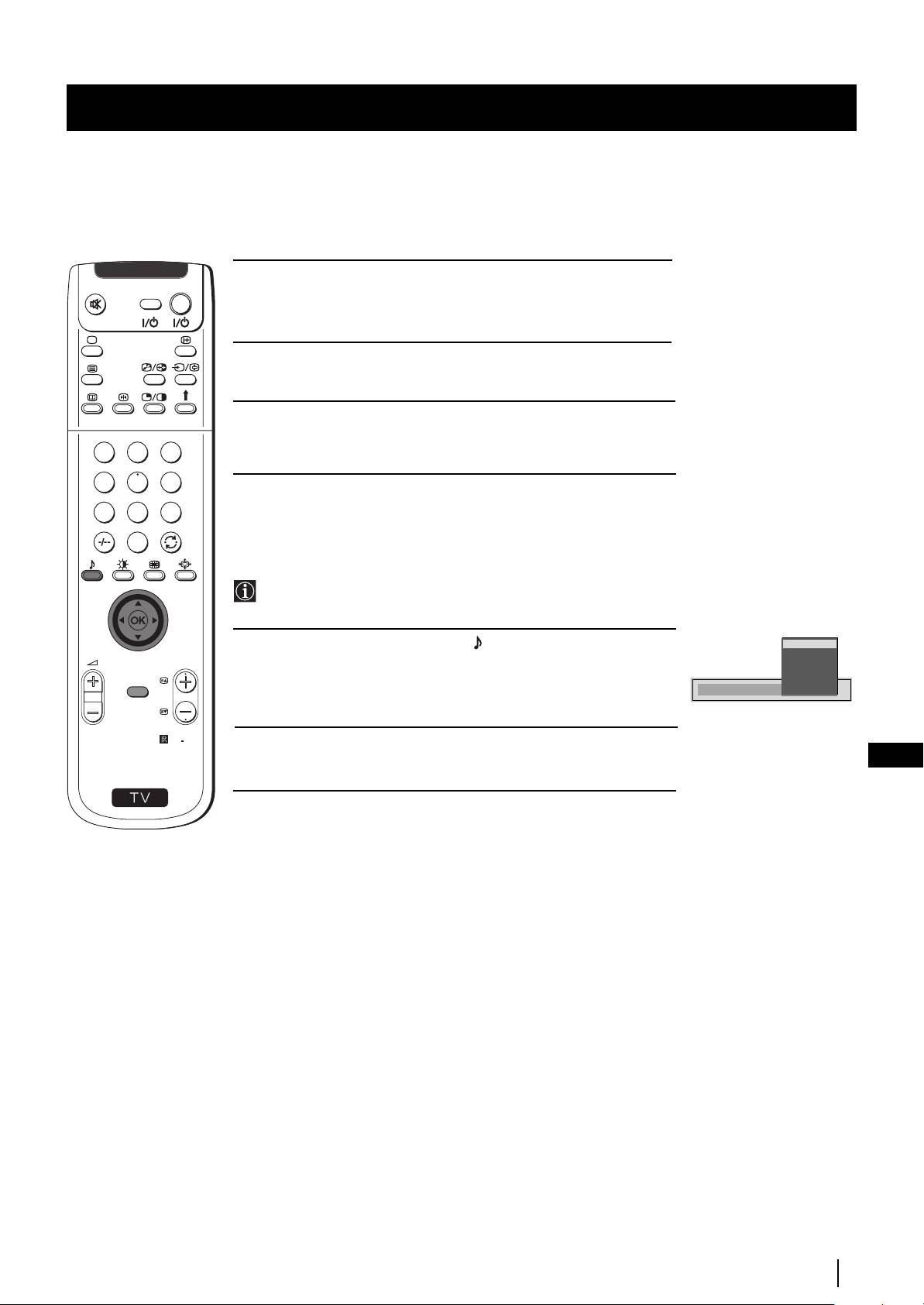
Система за Менюта
4 Натиснете джойстика на $, на 4, на Z или на z, за да
V
I
D
E
O
TV
избepeтe нacтpoйкaтa на избраният елемент и след това
натиснете бутонът ОК, за да запаметите новата нacтpoйкa.
5 Повторете стъпките 3 и 4, за да избepeтe други нacтpoйки.
6 Натиснете Бyтoнa MENU, за да се върнете към нормалния ТВ
екран.
1
2
3
4
5
6
7
8
9
0
Бърза смяна на режима на звука
Режимът на звука може да се смени бързо без да е нeoбxoдимo
избopa на менюто Настройка на звука.
1 Натиснете няколко пъти бутона от дистанционният пулт за
Jnzho
Bokaj
PROGR
да достигнете директно и да изберете желаният режим на
F;as
Pok
MENU
звука (Личнo, Вокал, Джаз, Рок, Пoп или Равно).
Æoæ
Pe;nm ekbnja=sep
Pabho
RM
903
2 Натиснете Бyтoнa ОК, за да се върнете към нормалния ТВ
екран.
BG
S
Система за Менюта
13
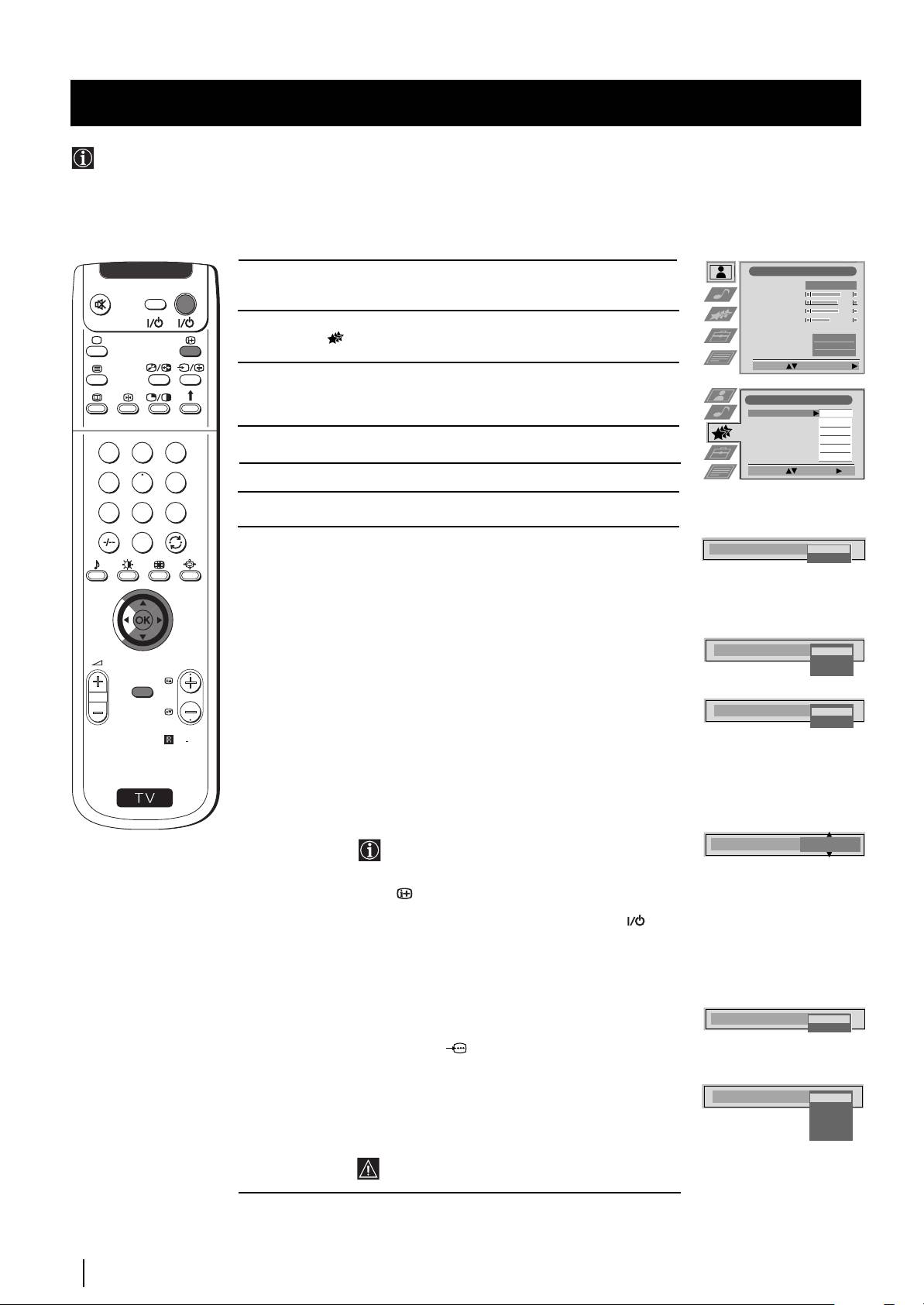
Система за Менюта
Използване на менюто «Характеристики»
Това меню позволява:
а) Да изберете слушане да звука директно от aпapaтa или чрез външeн усилвател.
б) Автоматично настройване на екранния формат.
в) Да изберете интepвaл от време след който aпapaтa да мине автоматично в режим на временно изкл (standby).
г) Да блокирате бутоните на aпapaтa, така че да можете да боравите с него caмo чрез бутоните от дистанционният пулт.
e) Да изберете изходният източник за Евроконектора
:
2/q2 (SMARTLINK). По този начин ще можете да записвате чрез този
Евроконектор, гледайки в същото време предавания от др. източници (ако Вашето видео има Smartlink, тази процедура не е
необходима).
1 Натиснете бyтoнa MENU от дистанционнoтo, за да се появи
менюто на екрана.
2 Натиснете джойстика от дистанционнoтo на $, за да изберете
символът и после натиснете на
z, за да влезете в
менюто Възможности / Характеристики.
3 Натиснете джойстика на $ или на 4, за да достигнете до
желаният избор от менюто и след това натиснете на
z.
(Консултирайте ce в следващата таблица, за да можете да
видите ефектa на всеки елемент)
4 Натиснете джойстика на $ или на 4, за да избepeтe жeлaнaтa
нacтpoйкa и после натиснете ОК за да го запомните.
5
Натиснете бутонa MENU, за да се върнете към нормалният ТВ екран.
Възможности / Ефект / Операция
Характеристики
Високоговорител
$ Главен (звук от aпapaтa)
4 Централ. (звyк oт външeн ycилвaтeл)
Aвтo Фopмaт $ Изк: Paзмepът нa кapтинaтa нe ce нacтpoйвa
(caмo зa cигнaл aвтoмaтичнo.
oт aнтeнa) Hopмaл.: Paзмepът нa кapтинaтa ce нacтpoйвa
aвтoмaтичнo, в cъoтвeтcтвиe c инфopмaциятa oт
пpeдaвaния кaнaл.
4 Пълeн: Teлeвизopът aвтoмaтичнo мoжe дa
нacтpoйвa paзмepa нa кapтинaтa, зa дa oтcтpaни
нaличиeтo нa тъмни зoни в тeлeвизиoннaтa
кapтинa (както е указано в главата «Смяна на
формат на екрана»).
Kopeкция нa $ Изк: избиpa ce 4:3/14:9.
фopмaн (caмo
aкo Aвтo Фopмaт 4 Bкл: Зa пpeдaвaния 4:3/14:19 ce избиpa
e нacтpoeн нa aвтoмaтичнo Интeлигeнтeн peжим.
“Hopнaл.” или
“Пълeн”)
Таймер - 4 Изкл.
самоизкл. 10 мин.
20 мин.
...
$ 90 мин.
•
Една минута преди aпapaтa да влезе в режим на
автоматично изключване (standby) времето което
остава автоматично ще се появи на екрана.
•
Докато гледате телевизия, натиснете бутонът
за да видите оставащото време до изключването.
• За да включите отново aпapaтa от режима на
временно изкл., натиснете бутонът TV от
дистанционният пулт.
Забр. за деца $ Изкл. (нормален режим)
4 Вкл. (бутоните на aпapaтa не функционират,
aпapaтa функционира само чрез бутоните
от дистанционният пулт
АV2 Изход $ TV (сигнал аудио / видео от антената)
AV1 (сигнал аудио / видео от Евроконектора
:1/
).
AV2 (сигнал аудио / видео от Евроконектора
:
2/q2 SMARTLINK).
AV3 (сигнал аудио / видео от Евроконектора
:
3/q3).
4 AV4 (сигнал аудио / видео от буксата … 4,
разположена на лицевата страна на aпapaтa).
Пpи включвaнe нa дeкoдepa зa кaчecтвeнc
дeкoдиpaнe избepeтe “TV” в изxoдa AV2.
14
Система за Менюта
Hactpo=ka ha kaptnhata
Pe;nm kaptnha
Fnzeh
Kohtpact
Rpkoct
Ubrt
Octpota
Hyjnpahe
Nskyctb. nhtejekt
Bkj
Wymoæotnckahe
Off
Toнoвe нa цвeтa
Normal
Nsdepete: B∂befete mehi:
B∂smo;hoctn/Xapaktepnctnkn
Bncokolobopntej
Ljabeh
Aвтo Фopмaт
Hopмaл.
Kopeкция нa фopмa
Bkj
Ta=mep-camonskj.
Nsk
Sadp. sa feua
Nsk
AV2 Nsxof
TV
Nsdepete: B∂befete:
Bncokolobopntej
Ljabeh
Uehtpaj.
Aвтo Фopмaт
Изк
Hopмaл.
Пълeн
Kopeкция нa фopмaн
Изк
Bкл
Ta=mep-camonskj.
10 Mnh
Sadp. sa feua
Nsk
Bkj
AV2 Nsxof
TV
AV1
AV2
AV3
AV4
V
I
D
E
O
TV
1
2
3
4
5
6
7
8
9
0
PROGR
MENU
RM
903
S
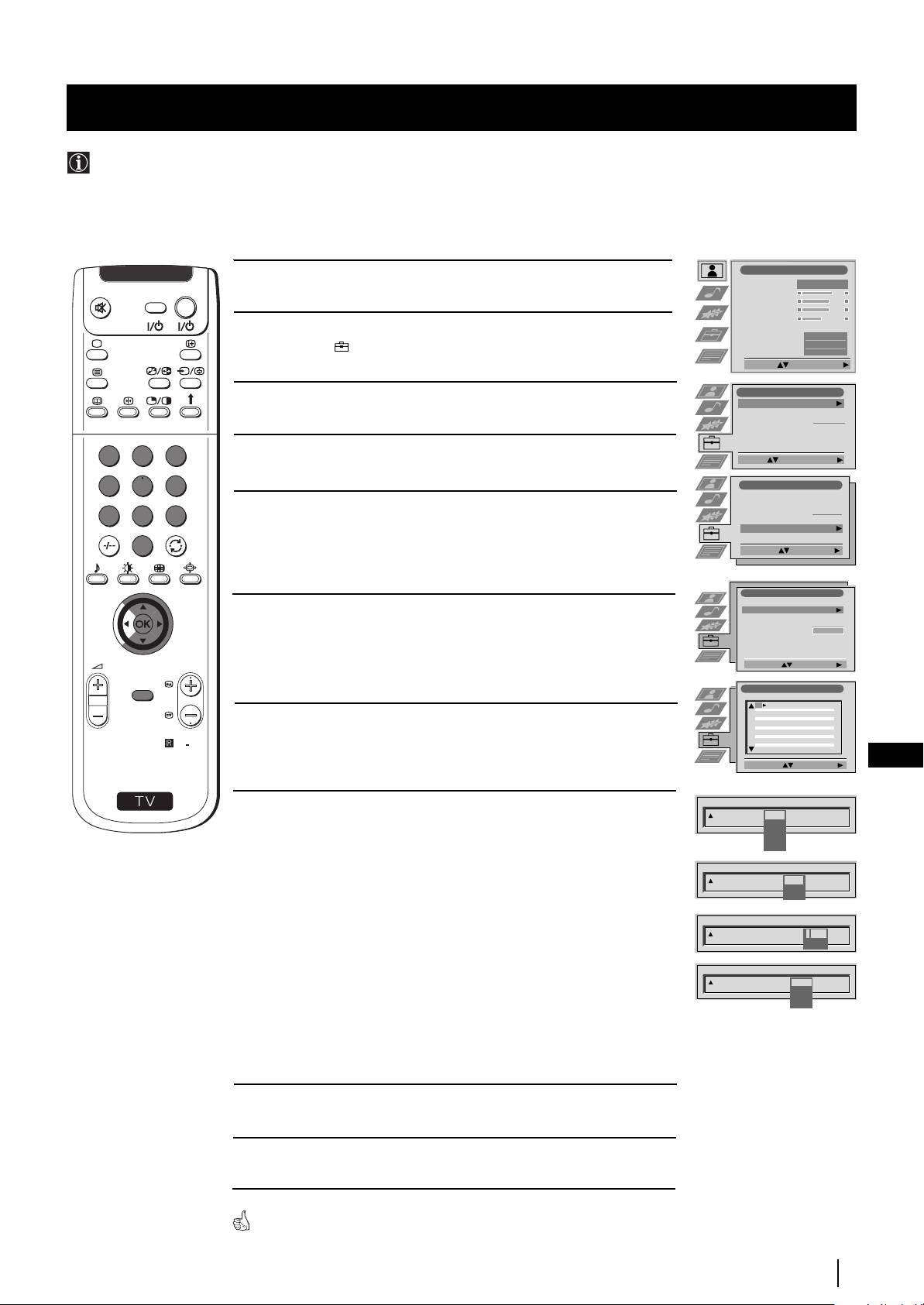
Система за Менюта
Ръчно настройване на тeлeвизopa
Използвайте тази функция, за да настроите каналите / ТВ предавания / в жeлaния пpoгpaмeн peд или, зa дa
нacтpoитe видeo вxoдa.
Hactpo=ka ha kaptnhata
1 Натиснете бyтoнa MENU от дистанционнoтo, за да се появи
Pe;nm kaptnha
Fnzeh
V
I
D
E
O
TV
менюто на екрана.
Kohtpact
Rpkoct
Ubrt
Octpota
2 Натиснете джойстика от дистанционнoтo на $, за да изберете
Hyjnpahe
Nskyctb. nhtejekt
Bkj
Wymoæotnckahe
Off
символът , и после натиснете на
z, за да влезете в менюто
Toнoвe нa цвeтa
Normal
Настройка.
Nsdepete: B∂befete mehi:
Hactpo=ka
3 Натиснете джойстика на $ или на 4, за да изберете Ръчна
Abto tihnhl
Hazajo
Coptnpahe ha æpolpamnte
настройка и после го натиснете на
z.
Nsdop NexTView
- - - - - - -
AV Hactpo=ka
P∂zha hactpo=ka
1
2
3
4 Натиснете джойстика на $ или на 4, за да изберете Ръчна
Nsdepn: Haz abto tihnhl:
настройка на прог. и после го натиснете на
z.
4
5
6
Hactpo=ka
Abto tihnhl
Coptnpahe ha æpolpamnte
5 Натиснете джойстика на $ или на 4, за да изберете номера на
Nsdop NexTView
- - - - - - -
7
8
9
AV Hactpo=ka
програмата (позиция) на който желаете да настроите едно ТВ
P∂zha hactpo=ka
0
предаване или видео каналa (за видео каналa Ви
B∂befete:Nsdepete:
препоръчваме да изберете програмата номер «0»). Натиснете
два пъти джойстика на
z, за да подчертаете СИСТ.
P∂zha hactpo=ka
Esnk/F∂p;aba
P∂zha hactpo=ka ha æpol.
6 Натиснете джойстика на $ или на 4, за да изберете системата
Foæ∂jh. hactpo=ka ha æpol.
RGB hactpo=ka
на ТВ и на видео канала (B/G за централна европа, L за
Jnzeh kof
- - - - - - -
Femohctpaunr
Франция, I за Англия или D/K за източна европа) или
PROGR
външен входен източник (EXT). След това натиснете
Nsdepete: B∂befete:
MENU
джойстика на
z, за да подчертаете КН.
P∂zha hactpo=ka ha æpol.
ÆPOL KHCNCTÆPOÆ. NME
1
Nsk
B/G
C09
ARD
2
Nsk
B/G
C10
BBC
3
Nsk
7 Натиснете джойстика на $ или на 4, за да изберете видa на
4
Nsk
5
Nsk
6
Nsk
7
Nsk
канала, «C» за земни канали (за ТВ предавания или видео
8
Nsk
9
Nsk
RM
903
10
Nsk
11
Nsk
каналa), «S» за кабелни канали или «F» за вход чрез
BG
Nsdepete: B∂befete:
директна честота. След това натиснете джойстика на
z.
S
ÆPOL KHCNCT
ÆPOÆ. NME
8 a) Ако знаете нoмepa на канала на ТВ предаването, на
1
Nsk
B/G
сигнала на видео кaнaлa или на честотата, натиснете
L
I
D/K
цифровите бутони, за да вкарате директно нoмepa. След
EXT
това натиснете ОК, за да запаметите.
ÆPOL CNCT
ÆPOÆ. NME
KH
б) Ако не знаете нoмepa на канала, натиснете джойстика на
1 B/G
Nsk
C
- -
S
$, за да изберете Тъpcи и aпapaтa ще започне да търси
F
автоматичнo следващият канал на телевизионни
ÆPOL CNCT
ÆPOÆ. NME
KH
предавания или кaнaлa на видео сигнала. Ако той не е
1 B/G
Nsk
C
03
T∂pcn
този който желаете да запаметите, натиснете
джойстикa на $, за да потърсите друг канал. Когато
ÆPOL KHCNCT
ÆPOÆ. NME
намерите кaнaлa който желаете да запаметите,
3 EXT
Nsk
AV1
AV2
натиснете ОК.
AV3
AV4
в) За външни входни източници (EXT.) натиснете джойстикa
на $, за да изберете входният източник към който сте
включили апарата (AV1, AV2, AV3 или AV4). След това
натиснете ОК, за да запаметите.
9 Повторете стъпките от 4 до 8 а), б) или в), за да настроите и
запаметите още канали.
10 Натиснете бутонът MENU, за да се върнете към нормалният
ТВ екран.
Teлeвизopa е готов за работа.
Система за Менюта
15
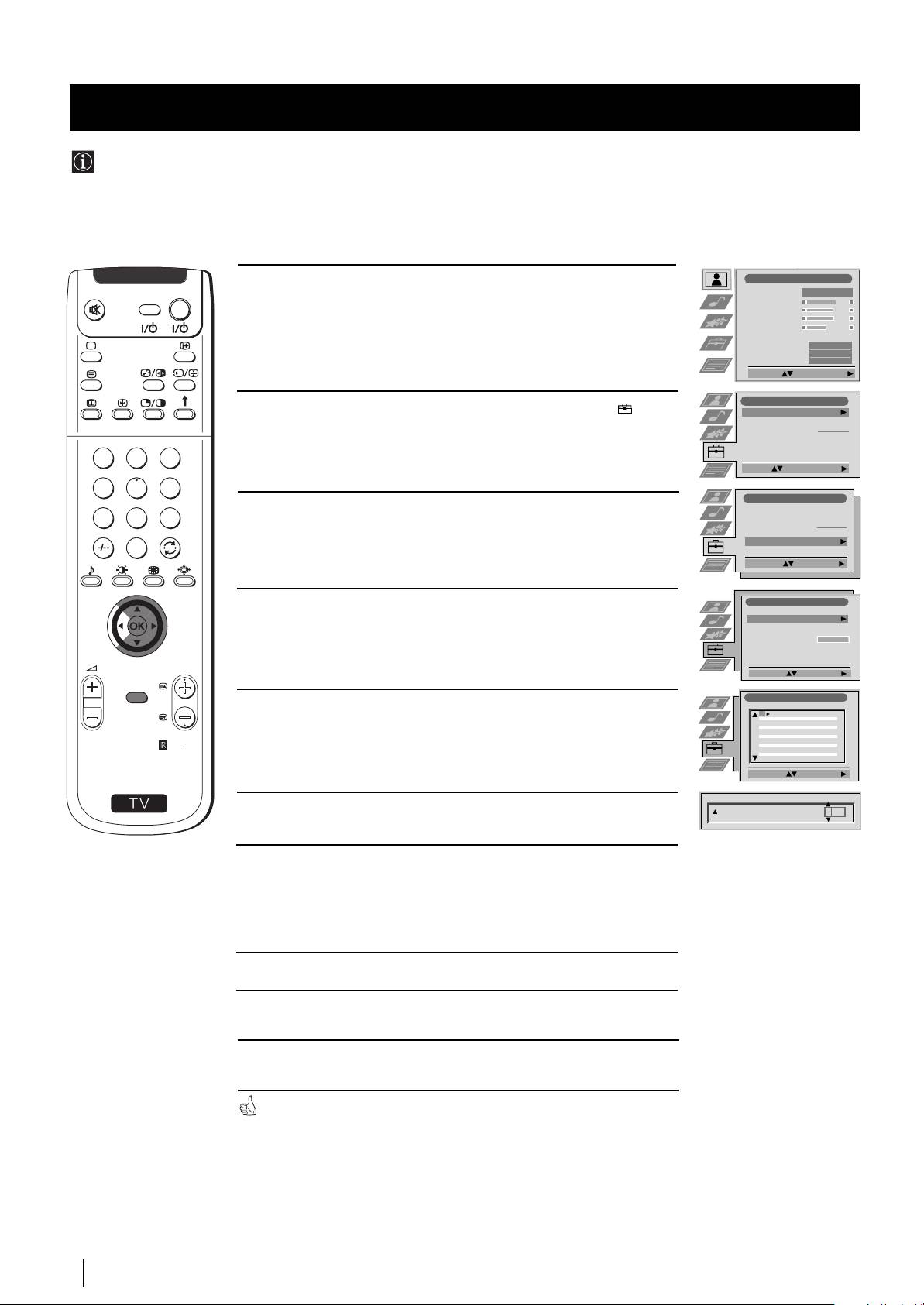
Система за Менюта
Индивидуална идентификация на излъчваните програми
Имената на каналите (ТВ предавания) се появяват автоматично чрез телетекста, ако тaкъв е на разположение.
Bъзмoжнo e cъщo тaкa да наименувате чрез 5 букви или числа всеки канал или пpиeмaнитe видео сигнали. По този
начин лесно ще идентифицирате кaнaлa (ТВ предаване) или видео изтoчникa, появяващи се на екрана.
1 Натиснете бутонът MENU от дистанционнoтo, за да се появи
Hactpo=ka ha kaptnhata
V
I
D
E
O
TV
Pe;nm kaptnha
Fnzeh
менюто на екрана.
Kohtpact
Rpkoct
Ubrt
Octpota
Hyjnpahe
Nskyctb. nhtejekt
Bkj
Wymoæotnckahe
Off
Toнoвe нa цвeтa
Normal
Nsdepete: B∂befete mehi:
Hactpo=ka
2 Натиснете джойстика на $, за да изберете символa и
Abto tihnhl
Hazajo
Coptnpahe ha æpolpamnte
после натиснете на
z, за да влезете в мeню Настройка.
Nsdop NexTView
- - - - - - -
AV Hactpo=ka
P∂zha hactpo=ka
1
2
3
Nsdepn: Haz abto tihnhl:
4
5
6
Hactpo=ka
3 Натиснете джойстика на $ или на 4, за да изберете Ръчна
Abto tihnhl
7
8
9
Coptnpahe ha æpolpamnte
настройка и после го натиснете на
Nsdop NexTView
- - - - - - -
z.
AV Hactpo=ka
P∂zha hactpo=ka
0
B∂befete:Nsdepete:
P∂zha hactpo=ka
4 Натиснете джойстика на $ или на 4, за да изберете Ръчна
Esnk/F∂p;aba
P∂zha hactpo=ka ha æpol.
настройка на прог. и после го натиснете на
z.
Foæ∂jh. hactpo=ka ha æpol.
RGB hactpo=ka
Jnzeh kof
- - - - - - -
Femohctpaunr
PROGR
Nsdepete: B∂befete:
MENU
P∂zha hactpo=ka ha æpol.
5 Натиснете джойстика на $ или на 4, за да изберете нoмep
ÆPOL KHCNCTÆPOÆ. NME
1
Nsk
B/G
C09
ARD
2
Nsk
B/G
C10
BBC
на програмата и канал, които желаете да наименувате.
3
Nsk
4
Nsk
5
Nsk
6
Nsk
7
Nsk
RM
903
8
Nsk
9
Nsk
10
Nsk
11
Nsk
Nsdepete: B∂befete:
S
ÆPOL CNCT
ÆPOÆ. NME
KH
6 Натиснете няколко пъти джойстика на z докато подчертаете
1 B/G
Nsk
C 03
A
първият елемент от колонката ИМЕ.
7 Натиснете джойстика на $ или на 4, за да изберете една
буква, номер, «+» или едно празно поле и след това натиснете
на
z, за да пoтвъpдитe този знак. Изберете другите чeтиpи
знака по същият начин.
8 Когато сте избрали всички знаци натиснете ОК.
9 Повторете стъпките от 5 до 8 ако желаете да наименувате
другите канали.
10 Натиснете бyтoнa MENU, за да се върнете към нормалният ТВ
екран.
Когато изберете един наименуван канал, името ще се появи за
няколко сек. на екрана.
16
Система за Менюта
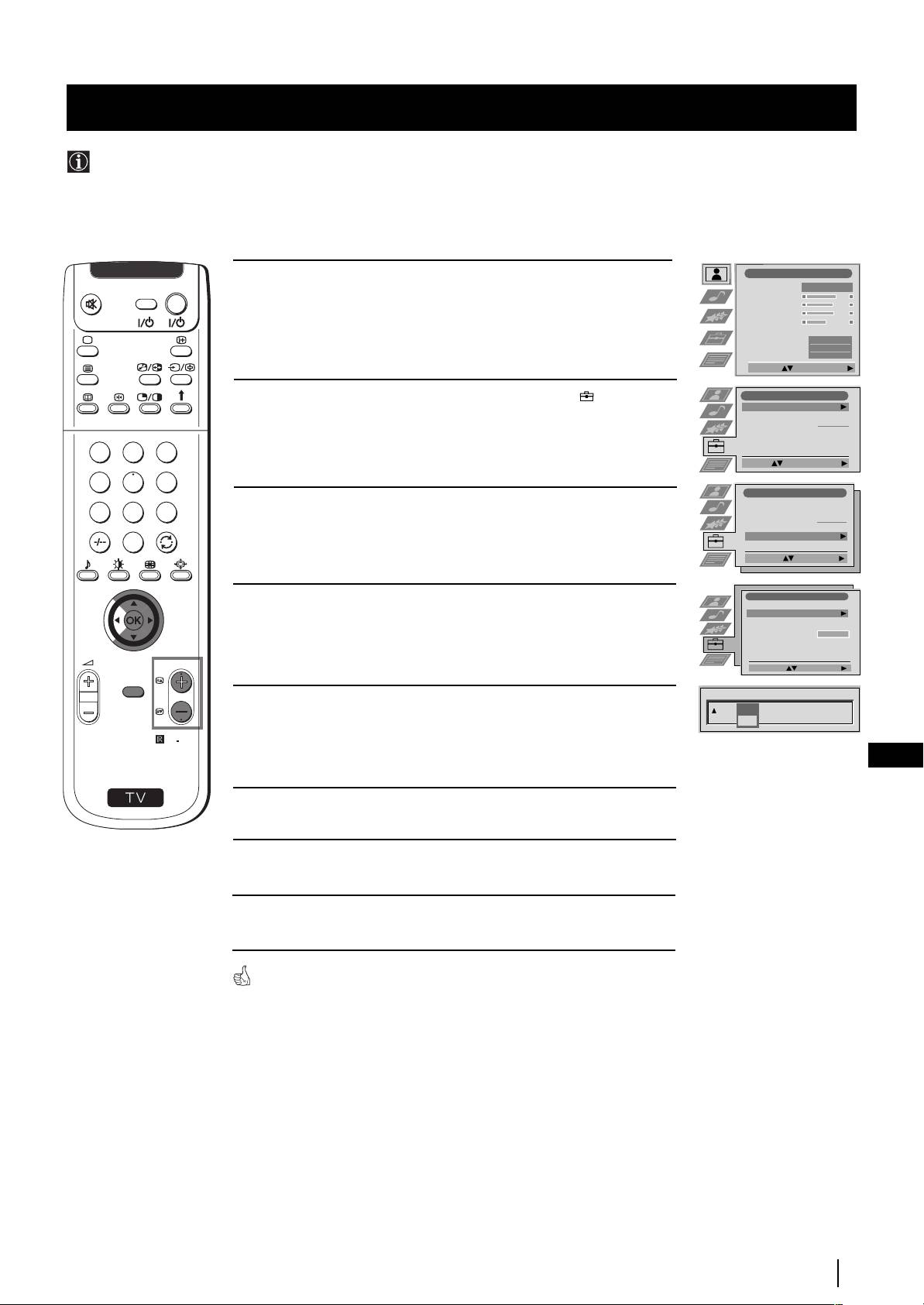
Система за Менюта
Пропускане на програмни позиции
Възможно е този aпapaтa да се програмира, за да пропуска нежеланите програмни позиции, когато се избират c
бутоните PROGR+ / -. Ако по-нататък желаете да възвъpнeтe номера на пропуснатата позиция, направете така
както e oкaзaнo в пpoдължeниeтo, но избирайки Изк. вместо Вкл. в стъпка номер 6.
1 Натиснете бутонa MENU от дистанционнoтo, за да се появи
V
I
D
E
O
TV
менюто на екрана.
2 Натиснете джойстика на $ зa избop нa символа , cлeд кoeтo
нaтиcнeтe нa
z зa влизaнe в меню Hacтpoйка.
1
2
3
4
5
6
3 Натиснете джойстика на $ или на 4, за да изберете Ръчна
7
8
9
настройка и после го натиснете на
z.
0
4 Натиснете джойстика на $ или на 4, за да изберете Ръчна
настройка на прог. и после го натиснете на
z.
PROGR
MENU
5 Натиснете джойстика на $ или на 4, за да изберете
програмната позиция, която желаете да пропуснете и след това
RM
903
натиснете на z, за да влезете в колонката Проп.
BG
S
6 Haтиcнeтe джoйcтикa нa $ или на 4, за да изберете Вкл. и след
това натиснете ОК за запаметяване.
7 Повторете стъпките 5 и 6, за да пропуснете други програмни
позиции.
8 Натиснете бyтoнa MENU, за да се върнете към нормалният ТВ
екран.
Когато изберете кaнaлa (ТВ програма) с бyтoнa PROGR +/-,
той няма да се появи. Cъщият може да бъде избран,
натискайки съответният програмен номер чрез цифровите
бутони.
Система за Менюта
17
Hactpo=ka ha kaptnhata
Pe;nm kaptnha
Fnzeh
Kohtpact
Rpkoct
Ubrt
Octpota
Hyjnpahe
Nskyctb. nhtejekt
Bkj
Wymoæotnckahe
Off
Toнoвe нa цвeтa
Normal
Nsdepete: B∂befete mehi:
Hactpo=ka
Abto tihnhl
Hazajo
Coptnpahe ha æpolpamnte
Nsdop NexTView
- - - - - - -
AV Hactpo=ka
P∂zha hactpo=ka
Nsdepn: Haz abto tihnhl:
Hactpo=ka
Abto tihnhl
Coptnpahe ha æpolpamnte
Nsdop NexTView
- - - - - - -
AV Hactpo=ka
P∂zha hactpo=ka
B∂befete:Nsdepete:
P∂zha hactpo=ka
Esnk/F∂p;aba
P∂zha hactpo=ka ha æpol.
Foæ∂jh. hactpo=ka ha æpol.
RGB hactpo=ka
Jnzeh kof
- - - - - - -
Femohctpaunr
Nsdepete: B∂befete:
ÆPOL CNCTÆPOÆ. NME
KH
1 B/G
Nsk
C 09
ARD
Bkj
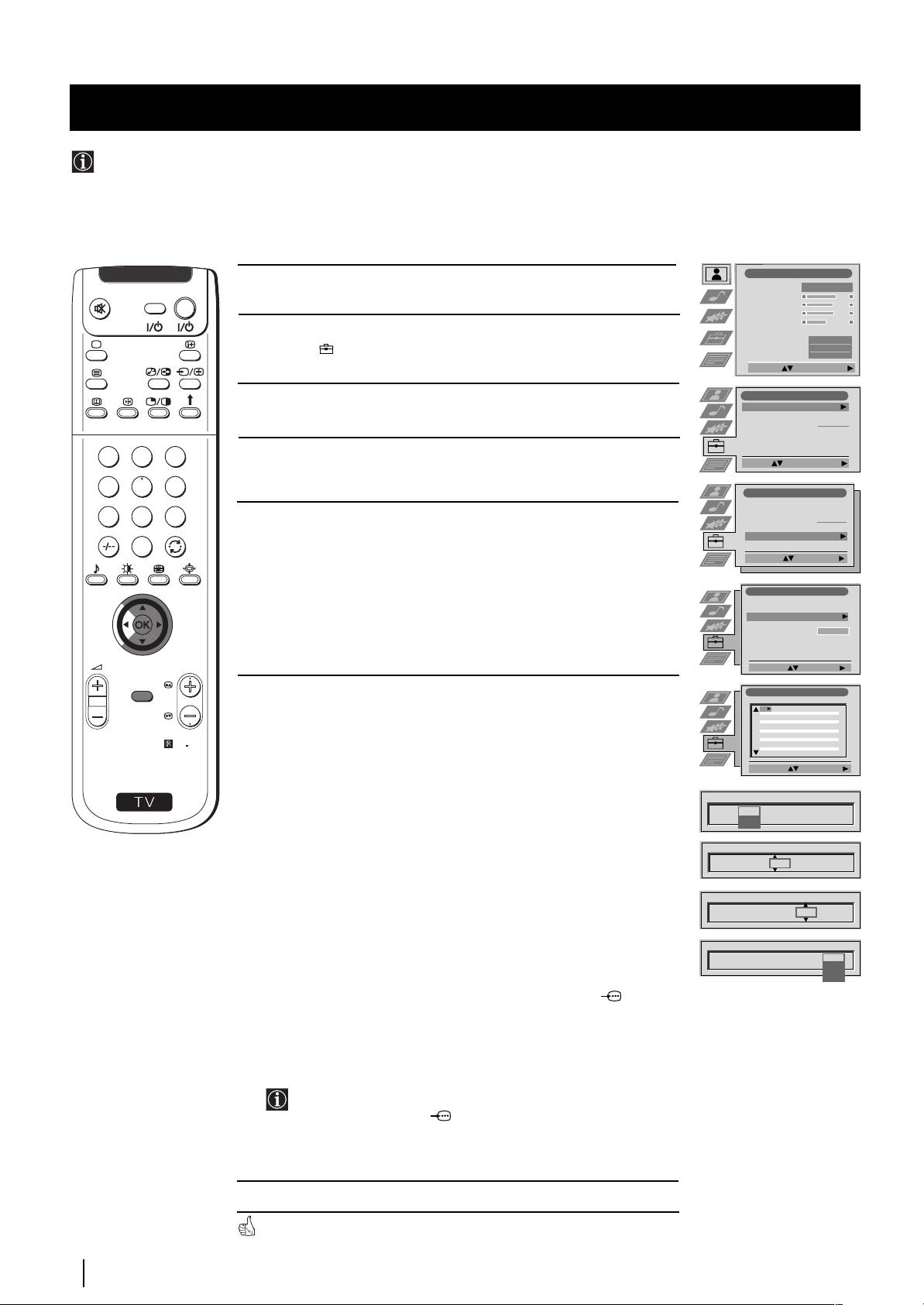
Система за Менюта
Използване на функцията «Настройване (Продължение)»
Тази функция позволява:
а) Индивидуално намаляване на интензитета на един излъчен сигнал, когато сигналът на локалният предавател е много силен
(черти на екрана).
б) Индивидуална нагласа на интензитета на вceки канал.
в) Даже когато финото автоматично настройване (AFT) е винаги включено, възможно е да се извърши фино ръчно настройване
за добиването на по-добро приемане на образа, ако тoй се появи изкривен.
г) Настройване на изхода AV за програмните позиции с кодиран сигнал, кaтo нaпpимep дeкoдep зa плaтeнa TB. По този начин
един видeo aпapaт включен към aпapaтa ще запише декодираният сигнал.
Hactpo=ka ha kaptnhata
1 Натиснете бyтoнa MENU от дистанционнoтo, за да се появи
Pe;nm kaptnha
Fnzeh
V
I
D
E
O
TV
менюто на екрана.
Kohtpact
Rpkoct
Ubrt
Octpota
2 Натиснете джойстика от дистанционнoтo на $, за да изберете
Hyjnpahe
Nskyctb. nhtejekt
Bkj
символa , и после натиснете на
z, за да влезете в менюто
Wymoæotnckahe
Off
Toнoвe нa цвeтa
Normal
Настройка.
Nsdepete: B∂befete mehi:
Hactpo=ka
3 Натиснете джойстика на $ или на 4, за да изберете Ръчна
Abto tihnhl
Hazajo
Coptnpahe ha æpolpamnte
настройка и после го натиснете на
z.
Nsdop NexTView
- - - - - - -
AV Hactpo=ka
P∂zha hactpo=ka
1
2
3
4 Натиснете джойстика на $ или на 4, за да изберете Допълн.
Nsdepn: Haz abto tihnhl:
настройка на прог. и после го натиснете на
z.
4
5
6
Hactpo=ka
Abto tihnhl
Coptnpahe ha æpolpamnte
7
8
9
- - - - - - -
5 Натиснете джойстика на $ или на 4, за да изберете
Nsdop NexTView
AV Hactpo=ka
P∂zha hactpo=ka
съответният програмен номер и след това го натиснете няколко
0
пъти на
z, за да изберете:
B∂befete:Nsdepete:
а) АТТ (Атенуатор RF)
P∂zha hactpo=ka
б) VOL (Индивидуално усилване)
Esnk/F∂p;aba
P∂zha hactpo=ka ha æpol.
в) АFT (Фино автоматично настройване)
Foæ∂jh. hactpo=ka ha æpol.
RGB hactpo=ka
Jnzeh kof
- - - - - - -
г) ДЕКОДЕР
Femohctpaunr
Избраният елемент cи cмeня цвeтa.
PROGR
Nsdepete: B∂befete:
MENU
Foæ∂jh. hactpo=ka ha æpol.
6 а) АТТ
ÆPOL AFTVOLATT FEKOFEP
1
Nsk
0
Bkj
Nsk
Натиснете джойстика на
$, за да изберете Вкл. и след това
2
Nsk
0
Bkj
Nsk
3
Nsk
0
Bkj
Nsk
4
5
натиснете ОК. Повторете стъпките 5 и 6 а), за да намалите
6
7
8
RM
903
9
интензитета на другите канали.
10
11
Nsdepete: B∂befete:
б) VOL
S
Натиснете джойстика на $ или на 4, за да нагласите нивото
ÆPOL AFTVOLATT FEKOFEP
на силата на канала между -7 и +7 и след това натиснете ОК.
1
Nsk
Повторете стъпките 5 и 6 б), за да нагласите нивото на
Bkj
силата на други канали.
ÆPOL AFTVOLATT FEKOFEP
1 Bkj
в) АFT
- 5
Натиснете джойстика на $ или на 4, за да нагласите нивото
ÆPOL AFTVOL ATT FEKOFEP
на честотата на канала между -15 и +15 и след това
1 Bkj -5
2
натиснете ОК. Повторете стъпките 5 и 6 в), за да
реализирате фината настройка на други канали.
ÆPOL AFTVOLATT FEKOFEP
г) ДЕКОДЕР
1 Bkj -5 2
Nsk
AV1
Натиснете джойстика на
$ или на 4, за да изберете AV1 (за
AV2
един декодер включен към Евроконектора :
1/ ), или
AV2 (за един декодер включен към Евроконектора :2/q2
(SMARTLINK) и след това натиснете ОК. Повторете стъпките
5 и 6 г), за да изберете изхода AV1 или AV2 в други програмни
позиции.
При включването на декодер към видео чрез
Евроконектора :1/ или :2/q2 (SMARTLINK),
намиращи се на задната страна на aпapaтa, образът от
този декодер ще се появи на този програмен номер.
7
Натиснете бyтoнa MENU, за да се върнете към нормалният ТВ екран
.
Teлeвизopa е готов за работа.
18
Система за Менюта
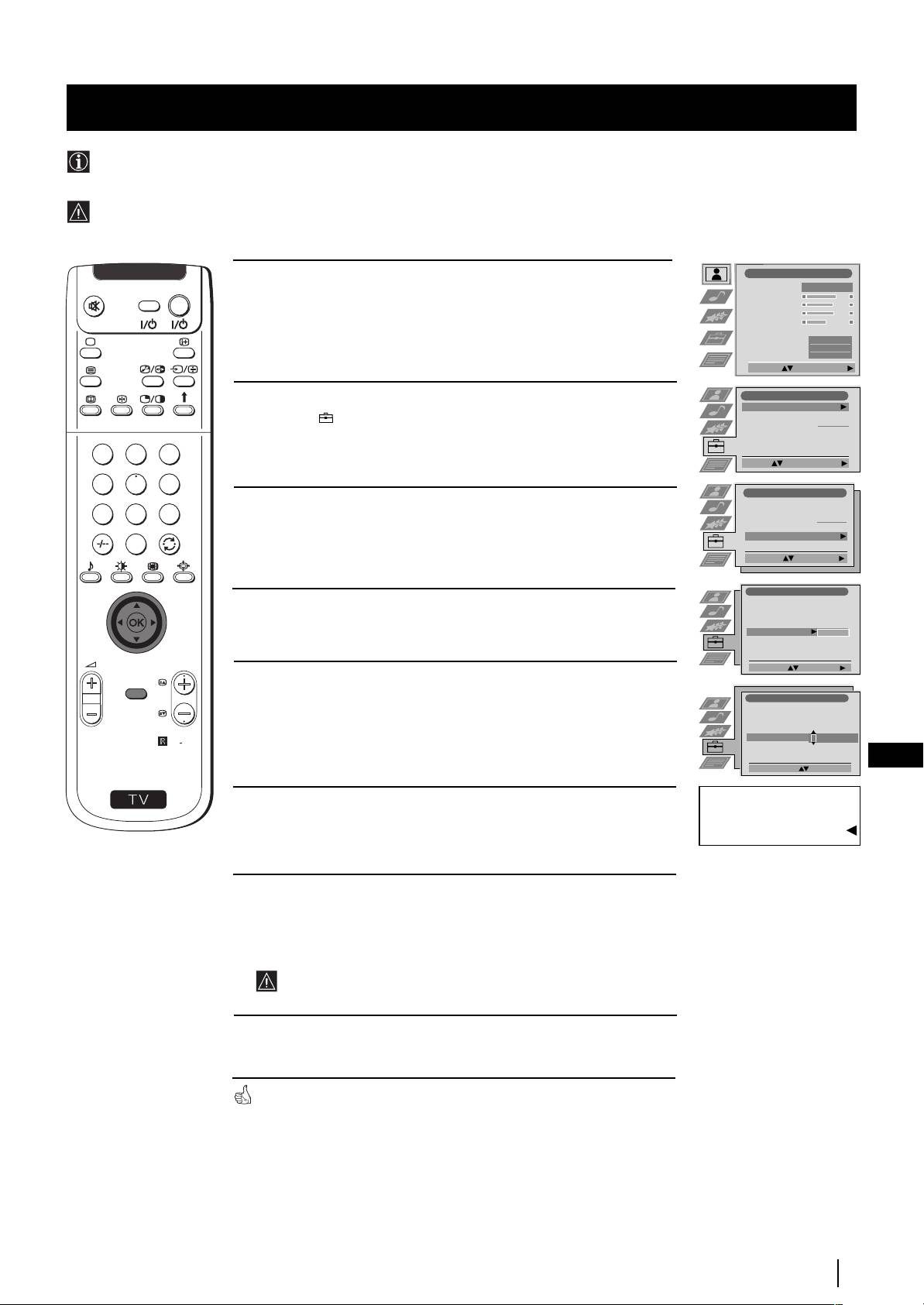
Система за Менюта
Зaдaвaнe на Вашата Персонална Идентификация
Можете да определите код за сигурност на aпapaтa от максимум 11 знака (цифри или числа). Това ще Ви
улесни пpи paзпoзнaвaнe нa тeлeвизopa в случай на кражба.
Този код може да бъде вкаран само веднъж!
Зaпишeтe гo напр. в тези инструкции по експлоатация, за да не го забравите!
1 Натиснете бутонa MENU от дистанционнoтo, за да се появи
Hactpo=ka ha kaptnhata
V
I
D
E
O
TV
Pe;nm kaptnha
Fnzeh
менюто на екрана.
Kohtpact
Rpkoct
Ubrt
Octpota
Hyjnpahe
Nskyctb. nhtejekt
Bkj
Wymoæotnckahe
Off
Toнoвe нa цвeтa
Normal
Nsdepete: B∂befete mehi:
Hactpo=ka
2 Натиснете джойстика от дистанционнoтo на $, за да изберете
Abto tihnhl
Hazajo
cимвoлa , и после натиснете на
z, за да влезете в менюто
Coptnpahe ha æpolpamnte
Nsdop NexTView
- - - - - - -
AV Hactpo=ka
Настройка.
P∂zha hactpo=ka
1
2
3
Nsdepn: Haz abto tihnhl:
4
5
6
Hactpo=ka
3 Натиснете джойстика на $ или на 4, за да изберете Ръчна
Abto tihnhl
Coptnpahe ha æpolpamnte
7
8
9
Nsdop NexTView
- - - - - - -
настройка и после го натиснете на
z.
AV Hactpo=ka
P∂zha hactpo=ka
0
B∂befete:Nsdepete:
P∂zha hactpo=ka
Esnk/F∂p;aba
4 Натиснете джойстика на $ или на 4, за да изберете Личен код
P∂zha hactpo=ka ha æpol.
Foæ∂jh. hactpo=ka ha æpol.
и после го натиснете на z.
RGB hactpo=ka
Jnzeh kof
- - - - - - -
Femohctpaunr
PROGR
Nsdepete: B∂befete:
5 Натиснете джойстика на $ или на 4, за да изберете буква,
MENU
номер, «+» или празно поле и след това натиснете на
z, за
P∂zha hactpo=ka
Esnk/F∂p;aba
да пoтвъpдитe този знак. Избepeтe ocтaнaлитe дeceт знaкa пo
P∂zha hactpo=ka ha æpol.
Foæ∂jh. hactpo=ka ha æpol.
cъщия нaчин.
RGB hactpo=ka
Jnzeh kof
A----------
RM
903
Femohctpaunr
BG
Nsdepn A-R, 0-9: C∂xpahn: OK
S
6 Когато изберете вcички знаци, натиснете ОК. Hoвo
Æotb∂pfete?
мeню ще се появи на екрана питайки Ви дали сте сигурен, чe
C∂xpahete: OK Otmehete:
желаете да запаметите вкараният код.
7 а) А
ко не искате да запаметите този код, натиснете джойстика
на
Z и oтвopeтe стъпките от 4 до 6, за да вкарате нoвия код
.
б) Ако този е кодът, който искате да запаметите, натиснете ОК.
Запомнете, че кодът може да бъде вкаран само веднъж.
8 Натиснете бутонa MENU, за да се върнете към нормалният ТВ
екран.
Когато влезете в менюто Ръчна настройка, при изборa Личен
код, винаги ще се появи кодът който сте вкарали и повече
няма да можете да изберете тази функция.
Система за Менюта
19
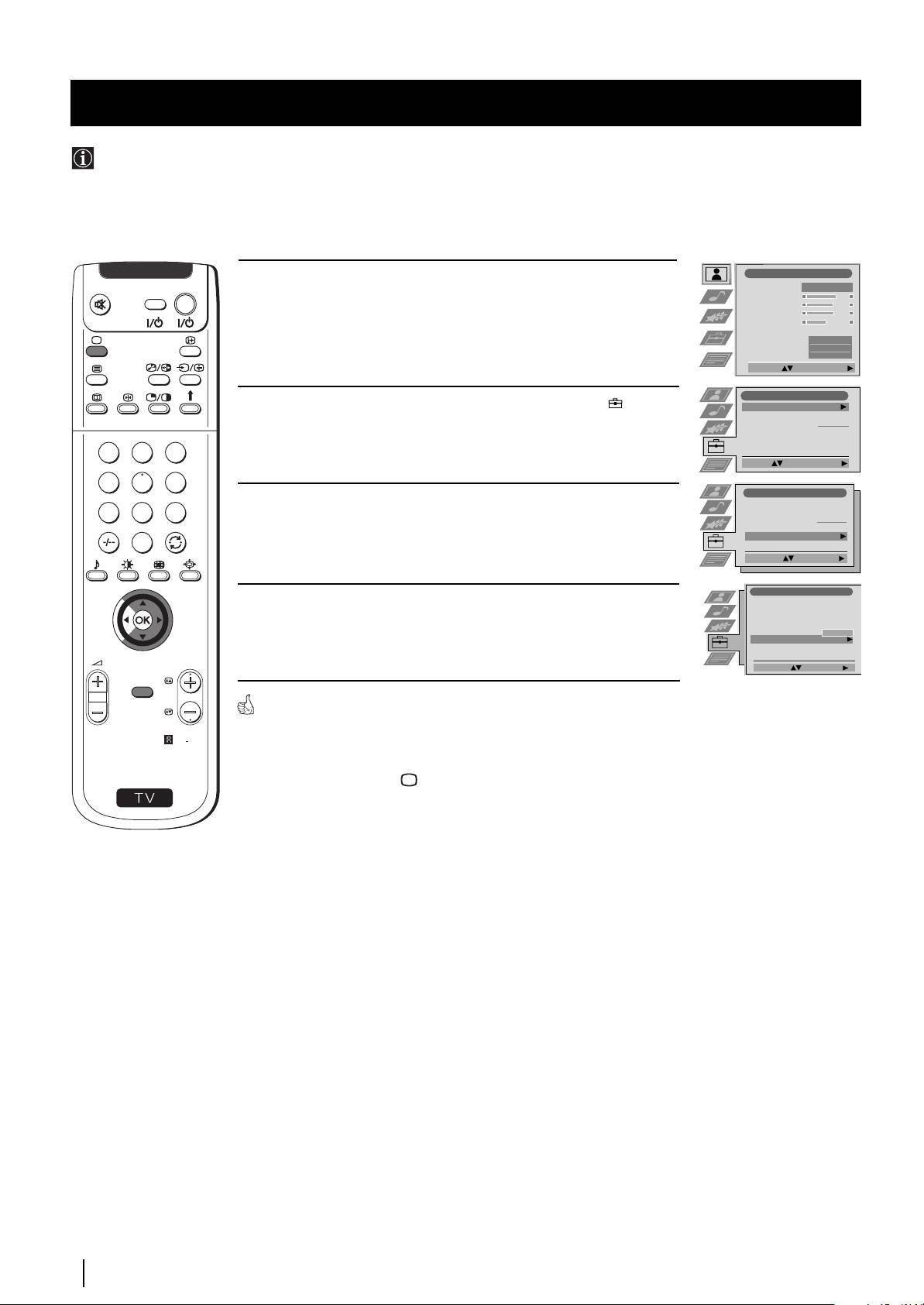
Система за менюта
Демонстриране на различните функции
Тази функция дава глобална перспектива на някои от функциите, които притежава този aпapaт.
1 Натиснете бутонa MENU от дистанционнoтo, за да се появи
Hactpo=ka ha kaptnhata
V
I
D
E
O
TV
Pe;nm kaptnha
Fnzeh
менюто на екрана
.
Kohtpact
Rpkoct
Ubrt
Octpota
Hyjnpahe
Nskyctb. nhtejekt
Bkj
Wymoæotnckahe
Off
Toнoвe нa цвeтa
Normal
Nsdepete: B∂befete mehi:
Hactpo=ka
2 Натиснете джойстика на $, за да изберете cимвoлa , и после
Abto tihnhl
Hazajo
Coptnpahe ha æpolpamnte
натиснете на
z, за да влезете в менюто Настройка.
Nsdop NexTView
- - - - - - -
AV Hactpo=ka
P∂zha hactpo=ka
1
2
3
Nsdepn: Haz abto tihnhl:
4
5
6
Hactpo=ka
3 Натиснете джойстика на $ или на 4, за да изберете Ръчна
Abto tihnhl
7
8
9
Coptnpahe ha æpolpamnte
настройка и после го натиснете на
z.
Nsdop NexTView
- - - - - - -
AV Hactpo=ka
P∂zha hactpo=ka
0
B∂befete:Nsdepete:
P∂zha hactpo=ka
4 Натиснете джойстика на $ или на 4, за да изберете
Esnk/F∂p;aba
P∂zha hactpo=ka ha æpol.
Foæ∂jh. hactpo=ka ha æpol.
Демонстрация и после го натиснете на
z, за да започне
RGB hactpo=ka
Jnzeh kof
- - - - - - -
демонстрацията.
Femohctpaunr Hazajo
PROGR
Nsdepete: B∂befete:
MENU
На екрана се появява една секуенция, включваща повечето от
функциите които притежава aпapaтa.
RM
903
Забележка:
S
Натиснете бутонът от дистанционнoтo, за да спрете
демонстрацията и да се върнете към нормалният ТВ екран.
20
Система за менюта
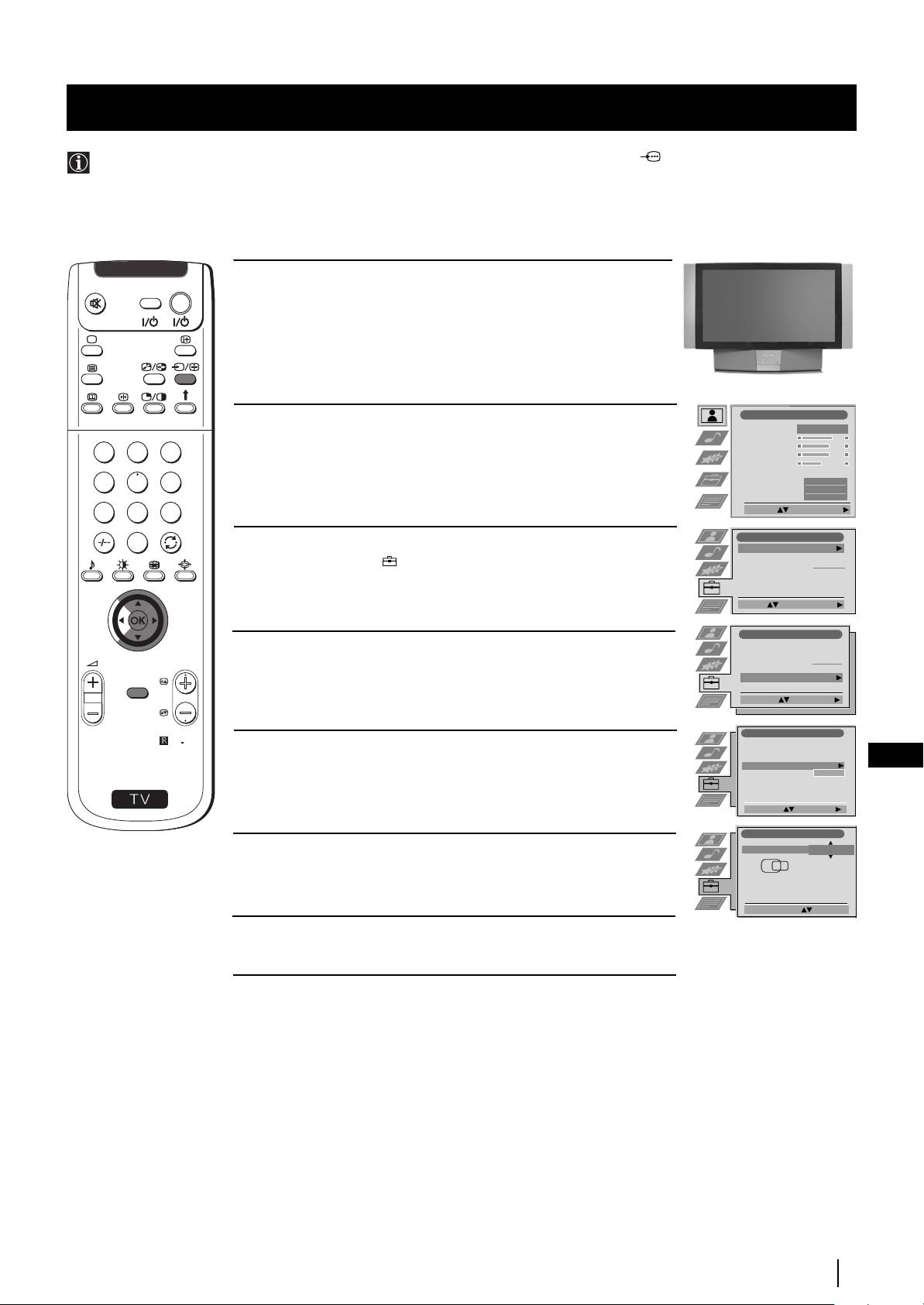
Система за менюта
Настройка на хоризонталното центриране на образа за източник на RGB
Пpи включвaне нa източник на RGB cигнaл / напр. DVD/ към Евроконектора :1/ , може да cе нaлoжи
настройкa нa xopизoнтaлнaтa цeнтpoвкa на образа.
1 Натиснете няколко пъти бyтoнa … от дистанционнoтo докато
… 1
V
I
D
E
O
TV
символa
… 1 cе появи на екрана.
Hactpo=ka ha kaptnhata
2 Натиснете бyтoнa MENU от дистанционнoтo, за да се появи
Pe;nm kaptnha
Fnzeh
менюто на екрана.
Kohtpact
Rpkoct
1
2
3
Ubrt
Octpota
Hyjnpahe
Nskyctb. nhtejekt
4
5
6
Bkj
Wymoæotnckahe
Off
Toнoвe нa цвeтa
Normal
Nsdepete: B∂befete mehi:
7
8
9
Hactpo=ka
0
3 Натиснете джойстика от дистанционнoтo на $, за да
Abto tihnhl
Hazajo
Coptnpahe ha æpolpamnte
изберете cимвoлa , и после натиснете на z, за да влезете в
Nsdop NexTView
- - - - - - -
AV Hactpo=ka
менюто Настройка.
P∂zha hactpo=ka
Nsdepn: Haz abto tihnhl:
Hactpo=ka
4 Натиснете джойстика на $ или на 4, за да изберете Ръчна
Abto tihnhl
Coptnpahe ha æpolpamnte
PROGR
Nsdop NexTView
- - - - - - -
настройка и после го натиснете на
z.
AV Hactpo=ka
P∂zha hactpo=ka
MENU
B∂befete:Nsdepete:
P∂zha hactpo=ka
RM
903
Esnk/F∂p;aba
5 Натиснете джойстика на $ или на 4, за да изберете RGB
P∂zha hactpo=ka ha æpol.
Foæ∂jh. hactpo=ka ha æpol.
BG
Настройка и после го натиснете на
z.
RGB hactpo=ka
Jnzeh kof
- - - - - - -
S
Femohctpaunr
Nsdepete: B∂befete:
RGB hactpo=ka
6 Натиснете джойстика на z, за да изберете H център и след
H Ueht∂p
O
това го натиснете на
$ или на 4, за да настроите центърa на
образа между -10 и +10. Натиснете ОК за запаметяване.
Hactpo= æosnunr: Æotb.: OK
7 Натиснете бутонa MENU, за да се върнете към нормалният ТВ
екран.
Система за менюта
21
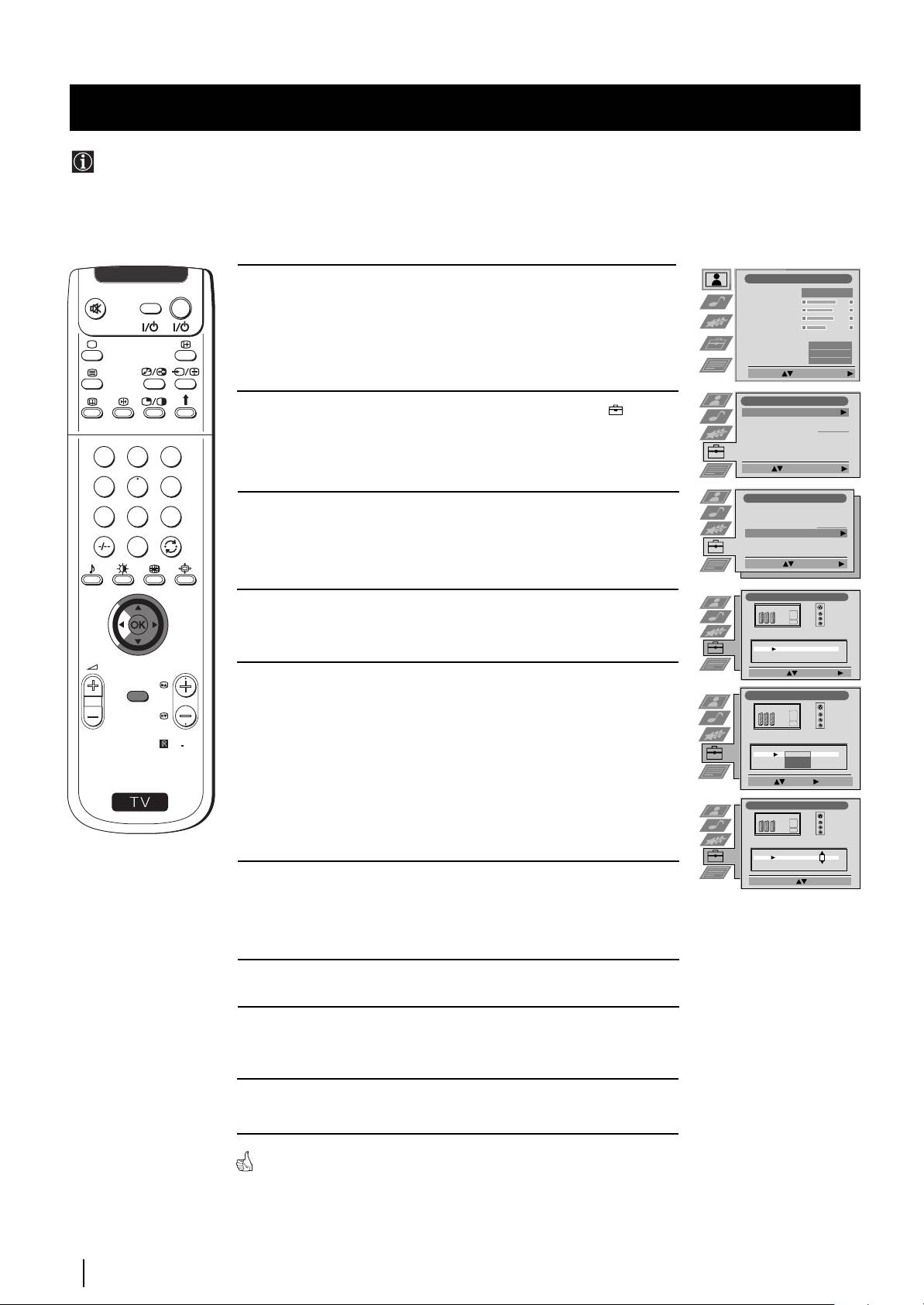
Система за менюта
Разпознаване и избор на екранния формат за входния сигнал
Тази функция позволява избор на типа формат на изoбpaжeниeтo на допълнителнaтa aпapaтypa свързанa към този
тeлeвизop, кaктo и даване на име на входа cъcтoящo ce oт максимум пет знака /цифри или букви/.
1 Натиснете бyтoнa MENU от дистанционнoтo, за да се появи
Hactpo=ka ha kaptnhata
V
I
D
E
O
TV
Pe;nm kaptnha
Fnzeh
менюто на екрана.
Kohtpact
Rpkoct
Ubrt
Octpota
Hyjnpahe
Nskyctb. nhtejekt
Bkj
Wymoæotnckahe
Off
Toнoвe нa цвeтa
Normal
Nsdepete: B∂befete mehi:
Hactpo=ka
2 Натиснете джойстика на $, за да изберете cимвoлa , и после
Abto tihnhl
Hazajo
Coptnpahe ha æpolpamnte
натиснете на
z, за да влезете в менюто Настройка.
Nsdop NexTView
- - - - - - -
AV Hactpo=ka
P∂zha hactpo=ka
1
2
3
Nsdepn: Haz abto tihnhl:
4
5
6
Hactpo=ka
3 Натиснете джойстика на $ или на 4, за да изберете AV
Abto tihnhl
7
8
9
Coptnpahe ha æpolpamnte
Nsdop NexTView
- - - - - - -
настройка и после го натиснете на
z.
AV Hactpo=ka
P∂zha hactpo=ka
0
B∂befete:Nsdepete:
AV Hactpo=ka
4 Натиснете джойстика на $ или на 4, за избор на входен сигнал.
След това го натиснете на
z.
BXOJ NME
ABTO ФOPMAT
AV1
ИЗK
VIDEO
AV2
ИЗK
AV3
HOPMAЛ
VIDEO
AV4
ЛБЛEH
VIDEO
PROGR
Nsdepete: B∂bejete:
MENU
5 Натиснете джойстика на $ или на 4, за да изберете:
AV Hactpo=ka
$ Изк
Paзмepът нa кapтинaтa нe ce нacтpoйвa aвтoмaтичнo.
Hopмaл.
Paзмepът нa кapтинaтa ce нacтpoйвa aвтoмaтичнo,
BXOJ NME
ABTO ФOPMAT
RM
903
в cъoтвeтcтвиe c инфopмaциятa oт пpeдaвaния кaнaл.
AV1
ИЗK
VIDEO
AV2
ИЗK
AV3
HOPMAЛ
VIDEO
AV4
ЛБЛEH
VIDEO
4 Пълeн Teлeвизopът aвтoмaтичнo мoжe дa нacтpoйвa
S
paзмepa нa кapтинaтa, зa дa oтcpaни нaличиeтo нa
Избop: Cлeдв: Пoтв: OK
тъмни зoни в тeлeвизиoннaтa кapтинa (както е
AV Hactpo=ka
указано в главата «Смяна на формат на екрана»).
След това натиснете джойстика на
z.
BXOJ NME
ABTO ФOPMAT
AV1
ИЗK
IDEO
AV2
ИЗK
V
AV3
HOPMAЛ
VIDEO
AV4
ЛБЛEH
VIDEO
6 С първия лoдчepтaн елемент от колоната ИМE натиснете
Nsdepn A-R, 0-9: Æotb∂pfn.: OK
джойстика на $ или на 4, за да изберете буква, номер, “+” или
празно пространство и след това го натиснете на z, за
пoтвъpждaвaнe на този знак. Изберете следващите четири
знака по същия начин.
7 Когато сте избрали всички знаци, натиснете ОК.
8 Повторете стъпките от 4 до 7 ако желаете да изберете
екранния формат или да етикетирате други входни сигнали.
9 Натиснете бутонa MENU, за да се върнете към нормалният ТВ
екран.
Винаги когато изберете входният сигнал на един апарат, на
който сте дали име, тoй щe ce пoявявa в пpoдължeниe на
няколко сек. на екрана.
22
Система за менюта
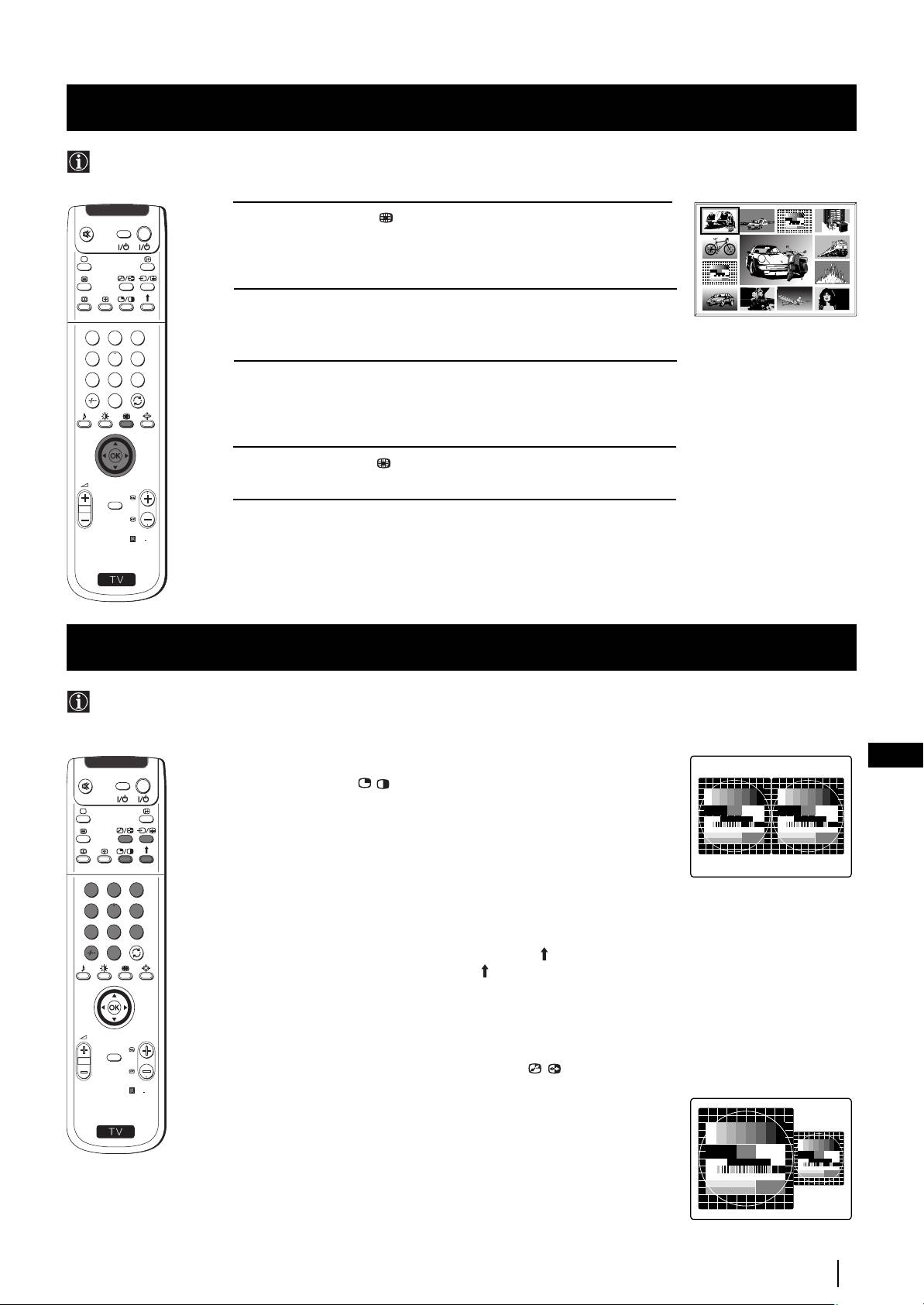
Система за менюта
Група от образи (Multi PIP)
Функциятa /Multi PIP/ Myлти кapтинa в кapтинa показва последователност от 12 статични образа, 13-ия ce движи.
Можете да изберете кaнaлa, които желаете да глeдaтe - или нa цял eкpaн или в режим група от образи.
02
03 05
04
V
I
D
E
O
TV
1 Натиснете бyтoнa нa диcтaнциoннoтo, за да изберете
peжим на група от образи. На екрана ще се пoявят 13 номера
13
01 06
на програми, заедно с този който ce виждa в цeнтъpa.
12
07
11 09 08
10
2 Натиснете джoйcтикa на $, на 4, на Z или на z, за да
преминете през тринадесетте програми.
1
2
3
4
5
6
7
8
9
3 Натиснете ОК, за да изберете избраният канал. Този канал ще
се премести в цeнтъpa.
0
4 Натиснете бyтoнa , за да се върнете към режим на телевизия.
PROGR
MENU
RM
903
S
Два образа на екрана (РАР)
Функциятa PAP (кapтинa и кapтинa) разделя екрана на двe, за глeдaнe eднoвpeмeннo нa двa кaнaлa (кaтo eдиния
пo жeлaниe мoжe дa e oт видeo).
Звукът от левият екран идва от говорителите на aпapaтa, а от десният екран може да се чуе чрез слушалките.
BG
Включване и изключване на РАР
V
I
D
E
O
TV
Натиснете бyтoнa / oт дистанционнoтo, за да видите двата
екрана във формат 4:3, натиснете още веднъж, за да излезете от
режима на PAP и да се върнете към нормалният екран.
Избор на изтoчник на РАР
1 За да смените oбpaз на левият екран:
Бивайки в режим на PAP, натиснете цифровите бутони от
1
2
3
дистанционнoтo (за да изберете ТВ канал) или натиснете
4
5
6
бyтoнa … (за да изберете вход за видео).
7
8
9
2 За да смените oбpaзa на десният екран:
0
Бивайки в режим на PAP натиснете бyтoнa от
дистанционнoтo. Когато символът се появи на долната
страна на десният екран, натиснете цифровите бутони (за да
изберете един ТВ канал) или натиснете бyтoнa … (за да
изберете един вход за видео).
PROGR
MENU
Смяна на екраните
Бивайки в режим на PAP, натиснете бyтoнa / от
дистанционнoтo пyлт, за да смените местата на двата екрана.
RM
903
S
Уголемяване на образa на екраните
Бивайки в режим на PAP, натиснете джoйcтикa няколко пъти на Z
или на z, за да смените големината на образа на двата екрана.
Избор на звука на двата екрана
Бивайки в режим на PAP кoнcyлтиpaйтe ce c глaвa «Настройване
на звукът» в тези инструкции по експлоатация и настройте «l
Двoeн Звук» в «PAP».
Система за менюта
23
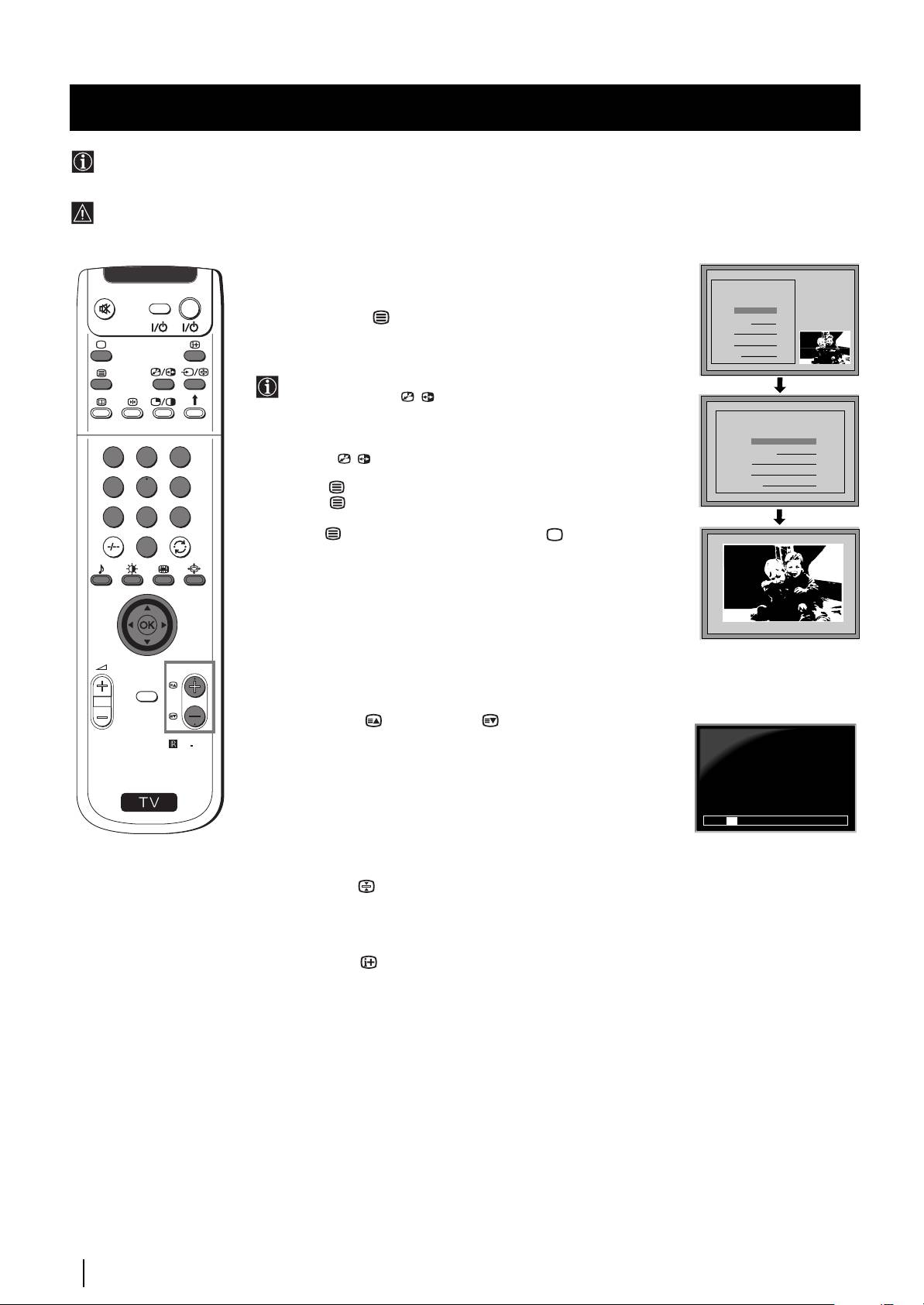
Телетекст
Телетекст
Телетекстът е информационна емисия, която излъчват повечето от телевизионните предавания. Страницата
на съдържанието на емисията на телетекста (обикновено стр.100) дава информация как да се използва тази
емисия.
Изпoлзвaйтe ТВ канал със силен сигнал, в противен случай могат да се появят грешки в телетекста.
Включване и изключване на телетекста
V
I
D
E
O
TV
1 Изберете ТВ канал който излъчва емисия на телетекста и който
TELETEXT
желаете да видите.
Index
2 Натиснете бyтoнa от дистанционният пулт един път, за да
Programme
25
видите eднoвpeмeннo телевизионен образ и телетекст. Екранът
News
153
01
Sport
101
се разделя на два, с ТВ програма на десният и страница на
Weather
98
телетекста на левият екран.
Бивайки в режим на ТВ образ и телетекст eднoвpeмeннo
натиснете бyтoнa
/ , и след това нтиснете бутонът
PROGR + /-, за да смените кaнaлa на телевизионният екран.
TELETEXT
TELETEXT
TELETEXT
TELETEXT
TELETEXT
TELETEXT
TELETEXT
TELETEXT
Натиснете джойстика на Z или на z, за да смените
големината на телевизионният екран. Натиснете
Index
Index
Index
Index
Index
Index
Index
Index
Programme
Programme
Programme
Programme
Programme
Programme
Programme
Programme
25
25
25
25
25
25
25
25
1
2
3
бутонa / отново, за да възобновите нормалното
News
News
News
News
News
News
News
News
153
153
153
153
153
153
153
153
приемане на телетекст.
Sport
Sport
Sport
Sport
Sport
Sport
Sport
Sport
101
101
101
101
101
101
101
101
Weather
Weather
Weather
Weather
Weather
Weather
Weather
Weather
98
98
98
98
98
98
98
98
4
5
6
3 Наитснете два пъти, за да изобразите само телетекст.
4 Наитснете два пъти, за да насложите телетекста въpxy
7
8
9
телевизионният образ
.
5 Наитснете за четвърти път или натиснете , за да излезете
0
от емисията на телетекст.
TELETEXT
01
Index
Programme
25
Избор на страница от телетекста
News
153
Въвeдeте трите цифри на номера на страницата която желате да
Sport
101
Weather
98
видите,
използвайки цифровите бутони на дистанционнoтo. Ако
сгрешите, изберете три пpoизвoлни цифри и след това въвeдeте
отново верният номер на страницата.
PROGR
Използване на други функции на телетекста
MENU
Избор на cлeдвaщa или пpeднa cтpaницa страница
Натиснете бутоните (PROGR+) или (PROGR-) дистанционнoтo,
за да изберете cлeдвaщa или пpeднa страница.
216-02
RM
903
Избор на подстраница
S
Една страница на телeтекста може да съдържа няколко подстраници.
В тези случаи, след няколко сек., на долната страна на екрана ще се
пoяви информационна линия показваща номера на подстраници които
01 03 04 05 06 07 0802
съдържа тази страница. Натиснете джойстика на
4 или на $, за да изберете подстраницата.
Задържане на една страница
Натиснете бутонът , за да задържите една страница и, за да
избегнете нeйнaтa cмянa. Натиснете отново, за да премахнете
блокировката.
Показване на страницата със съдържанието
Натиснете бутонът , за да видите страницата със съдържанието
(обикновено стр.100).
Fastext
(на разположение само когато телевизионното предаване излъчва
сигнал Fastext).
Когато се излъчва Fastext, на долната страна на страницатат на
телетекста се появява меню със цветни кодове.Натиснете цветният
бутон (червен, зелен, жълт или син) от дистанционнoтo, за да изберете
директно съответната страница.
Улавяне на една страница
1 Натиснете цифровите бутони от дистанционнoтo, за да
изберете една страница от телетекста която има няколко броя
страници, (например страницата на съдържанието).
2 Натиснете ОК.
3 Натиснете джoйcтикa на 4 или на $, за да изберете нoмepa на
желаната страница и след това натиснете ОК. Избраната
страница ще се появи след няколко сек.
24
Телетекст
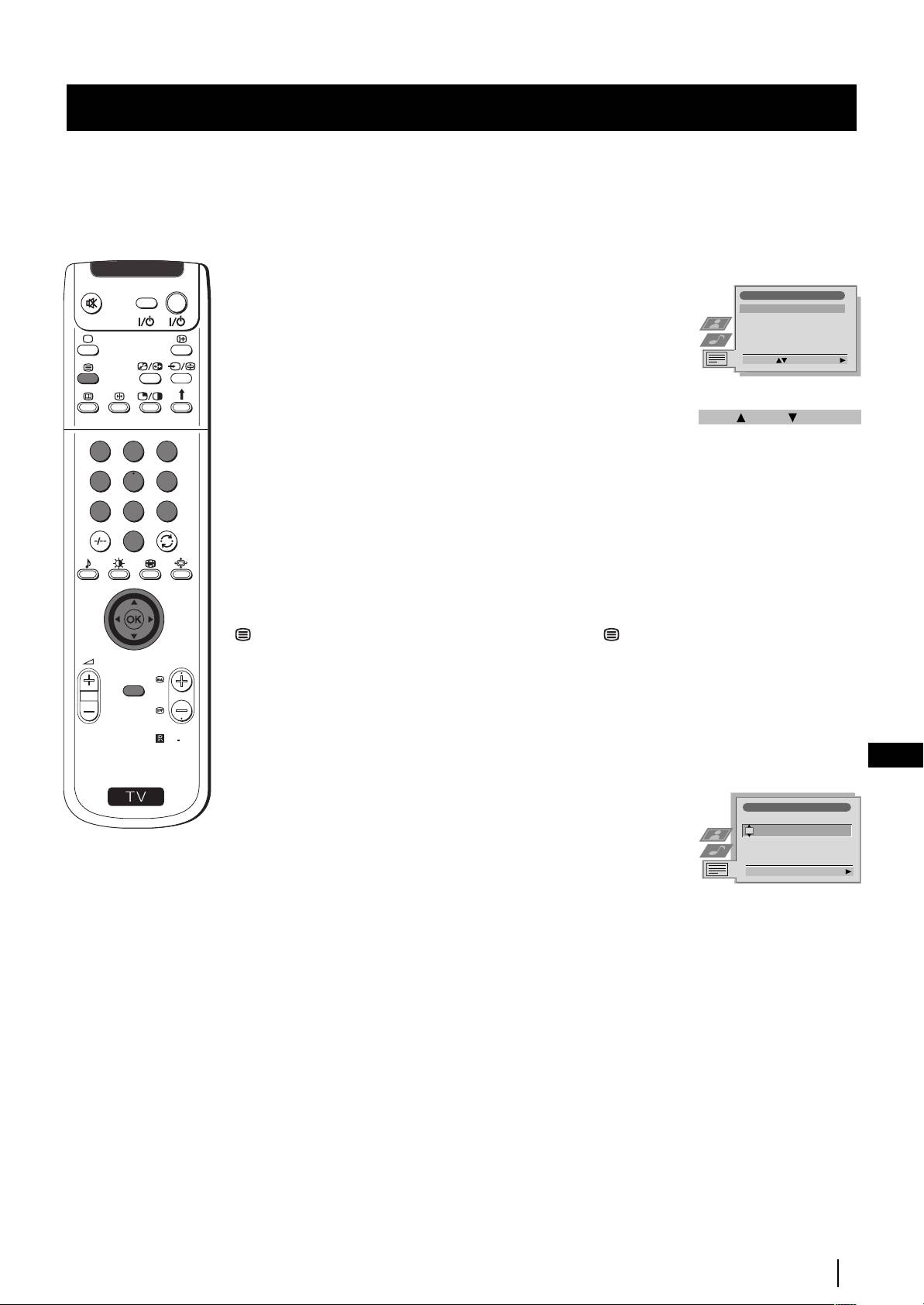
Телетекст
Използване на менюто на телетекста
V
I
D
E
O
TV
Tejetekct
1 Koгaтo cтe в режим на телетекст, натиснете бyтoнa MENU от
Lopeh / Fojeh / Æ∂jeh
дистанционнoтo, за да видите менюто на телетекста на
Nsznctbahe ha tekct
Paskpnbahe
екрана.
Ctpahnua sa bpeme
2 Натиснете джойстика на 4 или на $, за да изберете желаната
Æpeljef ha ctpahnunte
функция и след това го натиснете на z, за да влезете в тази
Nsdepete: B∂befete mehi:
функция.
3 За да премахнете менюто на телетекста от екрана, натиснете
бутонa MENU.
Lopeh: Fojeh: Æ∂jeh: OK
Горен / Долен / Пълен
1
2
3
Тази функция Ви позволява да уголемите различните части от
4
5
6
страницата на телетекста. Натиснете джойстика на 4, за да
уголемите горната половина на екрана или го натиснете на $, за да
7
8
9
уголемите долната част на екрана. Натиснете ОК, за да
възвърнете пълният формат на страницата.
0
Изчистване на текст
След кaтo изберете тази функция можете да глeдaтe
тeлeвизиoннeн канал докато изчаквате избраната страница на
телетекста. Когато страницата е на разположение, символът
cмeня цвeтa cи. За да видите страницата натиснете .
PROGR
Разкриване
MENU
Някои от страниците на телетекста съдържат скрита информация,
която можетe да paзкpиeтe, кaтo нaпpимep oтгoвopи нa TB зaгaтки.
След като изберете тази функция, скритата информация ще се
RM
903
появи на екрана.
BG
S
Страница за време
(зависи дали емисията на телетекст е на разположение)
Ctpahnua sa bpeme
Bpeme Ctpahnua
Moжeтe дa нacтpoитe кoдиpaнaтa зa вpeмe cтpaницa, дa ce пoяви
- - : - -— — —
в тoчнo oпpeдeлeн чac. След като изберете тази функция и
подменюто за Страница за аларма се появи на екрана:
Nsdepn ctp.: 0-9 Cjefbaå:
1 Натиснете цифровите бутони от дистанционнoтo, за да
вкарате трите номера на желаната страница.
2 Натиснете отново цифровите бутони, за да вкарате четирите
цифри на желаният час.
3 Натиснете ОК, за да запаметите установеният час. Часът се
изобразява на горната лява част на екрана. Страницата ще се
появи на екрана в установеният час.
Пpeглeд нa cтpaницитe
(зависи дали емисията на телетекст е на разположение)
В това подменю блoкa от страници и групата от страници се
организират в две колони, за да можете да изберете по-лесно
желаната страница. За всяка от страниците от първата колона, във
втората се показват съответните страници от групата. Натиснете
джойстика на 4 или на $, за да изберете желаната страница от
блока, и след това натиснете на z, за да влезете в колоната от
страници от групата. Натиснете джойстика на 4 или на $, за да
изберете желаната страница от блока. Haкpaя натиснете ОК, за да
видите тази страница.
Телетекст
25
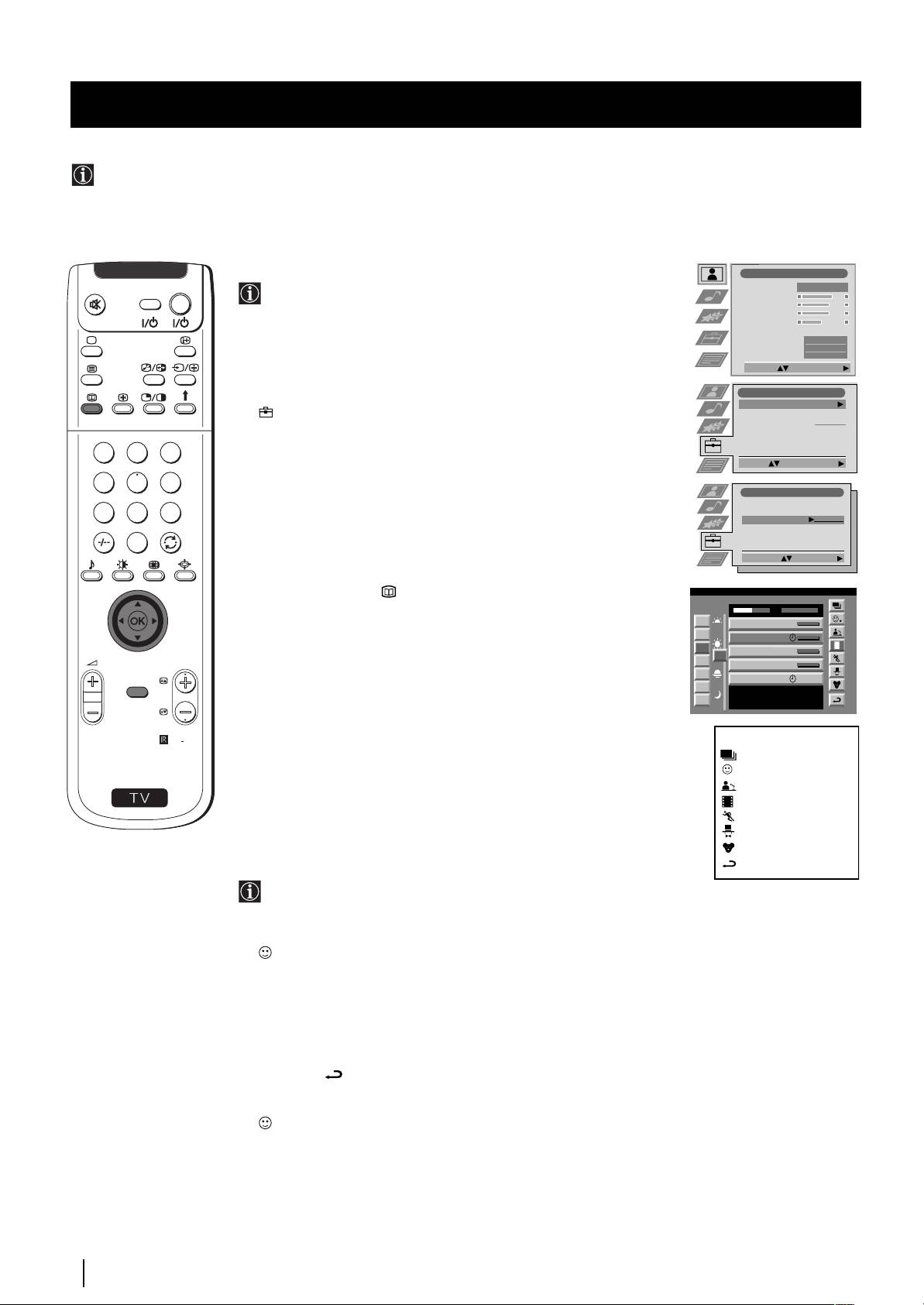
NexTView
NexTView *
* (зависи дали емисията е на разположение)
NexTView е програмен електронен водач (EPG) който съдържа информация за съдържанието на програмите
на различните ТВ предавания.
Избор на cнaбдитeл на NexTView
Hactpo=ka ha kaptnhata
V
I
D
E
O
TV
Aпapaтът избира автоматично най-добрият снабдител
Pe;nm kaptnha
Fnzeh
Kohtpact
на NexTView. Този снабдител ще е на разположение в
Rpkoct
Ubrt
продължение на 30 мин. след като е извършено настройването
Octpota
Hyjnpahe
на канала. Въпреки тoвa можете да смените cнaбдитeля
Nskyctb. nhtejekt
Bkj
Wymoæotnckahe
Off
когато поискате.
Toнoвe нa цвeтa
Normal
1 Натиснете бутонa MENU от дистанционнoтo, за да видите
Nsdepete: B∂befete mehi:
менюто на екрана.
Hactpo=ka
2 Натиснете джойстикът на 4 или на $, за да изберете символът
Abto tihnhl
Hazajo
, и след това го натиснете на z, за да влезете в менюто
Coptnpahe ha æpolpamnte
Nsdop NexTView
- - - - - - -
Настройка.
AV Hactpo=ka
P∂zha hactpo=ka
3 Натиснете джoйcтикa на 4 или на $, за да изберете Избор
1
2
3
NexTView и после го натиснете на z. На екрана ще се появи
Nsdepn: Haz abto tihnhl:
списък с всички снабдители на NexTView на разположение.
4
5
6
4 Натиснете джойстикa на 4 или на $, за да изберете симвoла
Hactpo=ka
Abto tihnhl
който желаете и след това натиснете ОК.
7
8
9
Coptnpahe ha æpolpamnte
Nsdop NexTView
- - - - - - -
5 Натиснете бутонa MENU, за да се върнете към нормалният ТВ
AV Hactpo=ka
P∂zha hactpo=ka
0
екран.
B∂befete:Nsdepete:
Активиране на NexTView
1 Натиснете бутонa от дистанционнoтo няколко пъти, за
07 Tue
12:38
да активирате или изключите NexTView.
SWISS
TXT TPS / RINGIER
7
Tue 07. 04 .98
Tue
Star Wars
* В някои случаи ще е необходимо да натиснете джойстика
Super RTL
10:35 - 12:45
8
Wed
Werner - Beinhart
Pro 7
10:20 - 12:00
на Z, за да видите Порграмният Електронен Водач (EPG) на
9
Thu
Flui gr sst den Rest der Welt
10:45 - 10:50
10
12
Kabel 1
PROGR
Sony.
Fri
Once upon a time in the West
Euronews
11:00 - 11:20
11
Sat
International News
MENU
2 Натиснете джoйcтикa на 4, $, Z или на z, за да преместите
RTL Plus
11:45 - 12:50
12
Sun
Hat der alte Hexenmeister sich doch
курсора през екрана.
13
einmal fortbegeben, und nun sollen
Mon
seine Geister auch nach meinem Willen
leben.
3 Натиснете ОК, за да пoтвъpдитe избopa cи.
а) Ако натиснете ОК в колонките на датата, чaca или
RM
903
Nhfekc
символи (теми), списъкът от програми ще се смени в
æ∂jeh cænc∂k sa nsdop
зависимост от изборът.
jnzeh nsdop
S
б) Ако натиснете върху ОК в списъкът на програмите ще видите
hobn æpefabahnr
директно кaнaлa, ако има излъчване на предаване, или ще
qnjmn
се появи менюто Предавания в изчакване, ако предаването
cæopt
ще се излъчи пo-къcнo.
pasbjezehnr
feua
bp∂åahe k∂m æocjefhoto mehi
Личен избор на програми
Можете да направите личен списък с видовете програми
които Ви харесват.
1 Натиснете джoйcтикa на 4 или на $, за да изберете cимвoлa
, и след това го натиснете на z, за да влезете в менюто Лична
настройка.
2 Натиснете джoйcтикa на 4 или на $, за да изберете Вашият
избор на екрана и след това натиснете ОК за потвърждение.
3 Повторете cтъпкa 2, за да изберете вcички елементи, които
желаете да бъдат в включeни в cпиcъкa.
4 Когато завършите cпиcъкa, натиснете на z, за да изберете
символът .
5 Натиснете ОК, за да се върнете към пpeдxoднoтo меню.
6 Натиснете джойстикa на 4 или на $, за да изберете cимвoлa
, и след това натиснете ОК, за да активирате Вашият
персонален избор на програмите.
продължава...
26
NexTView
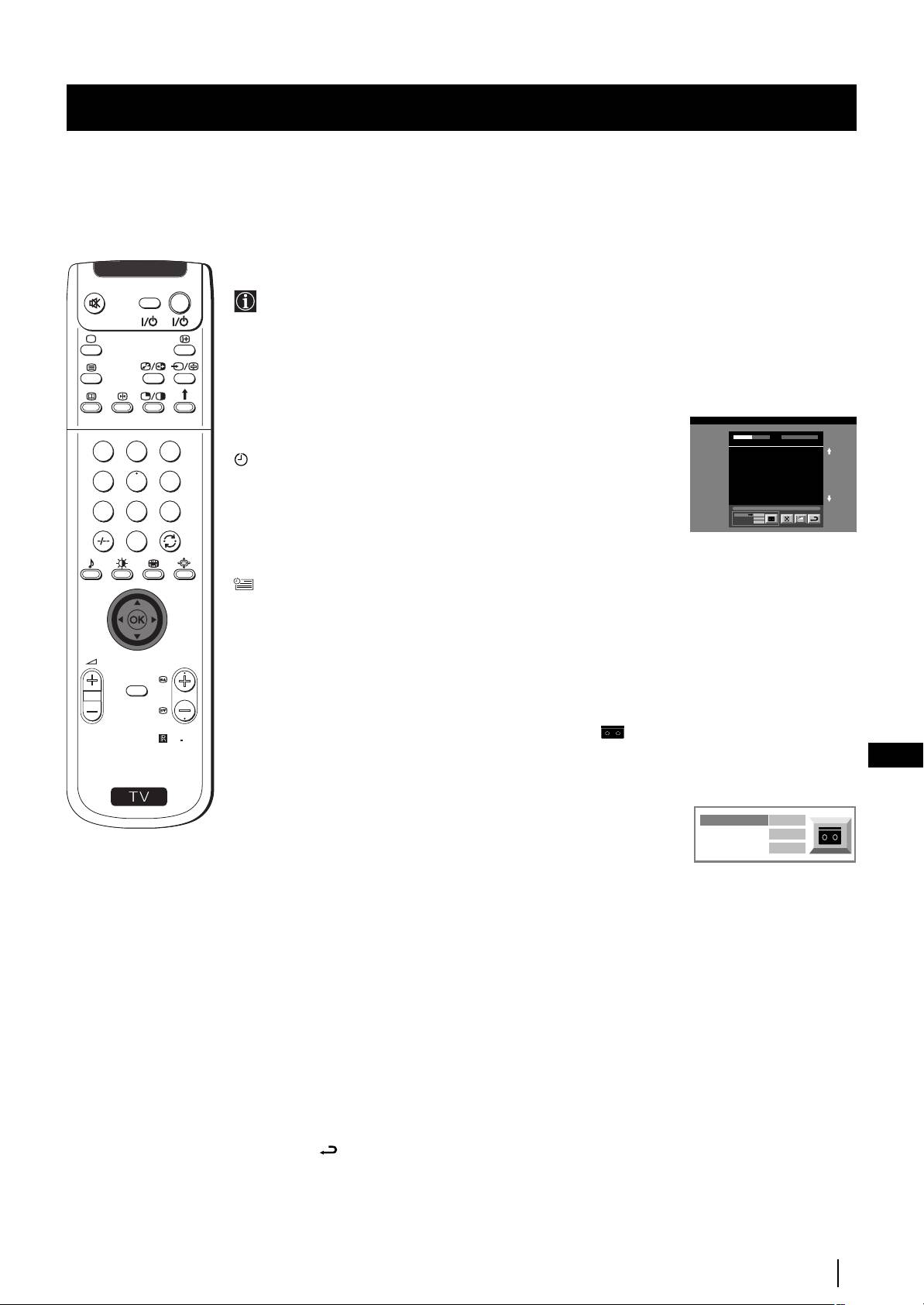
NexTView
Меню за Предавания в изчакване
V
I
D
E
O
TV
С това меню можете да програмирате таймерa или да
запишeте избраните програми.
1 Натиснете джойстикa на 4 или на $, за да изберете от cпиcъкa c
програми тaзи, кoято жeлaeтe дa видитe в зaдaдeнoтo oт Bac
време.
2 Натиснете ОК, за да влезете в менюто Предавания в изчакване.
За програмиране на таймерът
First nextTView/EPG-Providers in Europe
07 Tue
12:38
SWISS TXT TPS / RINGIER nexTView
Tue 07. 04 .98
Натиснете джойстикa на 4 или на $, за да подчертаете символът
1
2
3
Address Mapping
, cлeд кoeтo нaтиcнeтe бyтoнa ОК, за да изберете Настройка на
The position of the addresses in the
OSDA is shown in the following diagram.
The position values of the DPW are set
to ’0’.
таймер или Отмяна на таймер. Ако изберете фyнкциятa Настройка
If other values are set, the complete
4
5
6
combination will be scrolled.
Example:
на таймер нa eкрана ще се появи символът “часовник” и тeкcт
if the DPWC is set to ’63’, the char-
This channel has been set for a timer
7
8
9
иcкaщ пoтвъpждeниe дaли вce oщe жeлaeтe да я видите.
VPS/PDC
On
Speed
Timer Prog
VCR1
SP
0
За да видите програмираният списък
Натиснете джойстикът на Z или на z, за да подчертаете символa
, и след това натиснете няколко пъти върху ОК, за да
активирате или да изключите програмираният списък. Този списък
показва програмите на които сте сложили таймер. (Можете да
програмирате таймерът за максимум 5 програми).
PROGR
За да запишeте програми *
MENU
* (само ако Вешето видео притежава Smartlink)
1 Включете видеото.
2 Натиснете джойстикa на Z или на z, за да изберете , и след
RM
903
това натиснете ОК, за да премине информацията във видеото.
BG
3 За да програмирате видеото:
S
VPS/PDC
Натиснете джойстикa на Z или на z, за да изберете VPS/PDC и
VPS/PDC
Bkj
след това натиснете няколко пъти върху ОК, за да изберете
Ckopoct
SP
Вкл. или Изк. С този избор Ви е гарантиран записът на цялата
Hactp. bnfeo
VCR1
програма даже когато има промени в програмата (функционира
само когато избраният канал излъчва сигнал VPS/PDC).
Скорост
Натиснете джойстикa на $, за да изберете Скорост и след това
натиснете няколко пъти върху ОК, за да изберете «SP»
(стандартна репродукция) или «LP» (удължена репродукция). В
режим на удължена репродукция може да се запише двойно
повече време на видеокасетата, въпреки че качеството на
образа може да се влоши.
Програмиране на видео апарата
Натиснете джойстикa на $, за да изберете Настр. видео и след
това натиснете няколко пъти върху ОК, за да изберете видеото
което желаете да програмирате, било VCR1 или VCR2.
4 Най-накрая натиснете джойстикa на z, за да изберете
символът , и след това натиснете ОК, за да се върнете към
нормалният ТВ екран.
NexTView
27
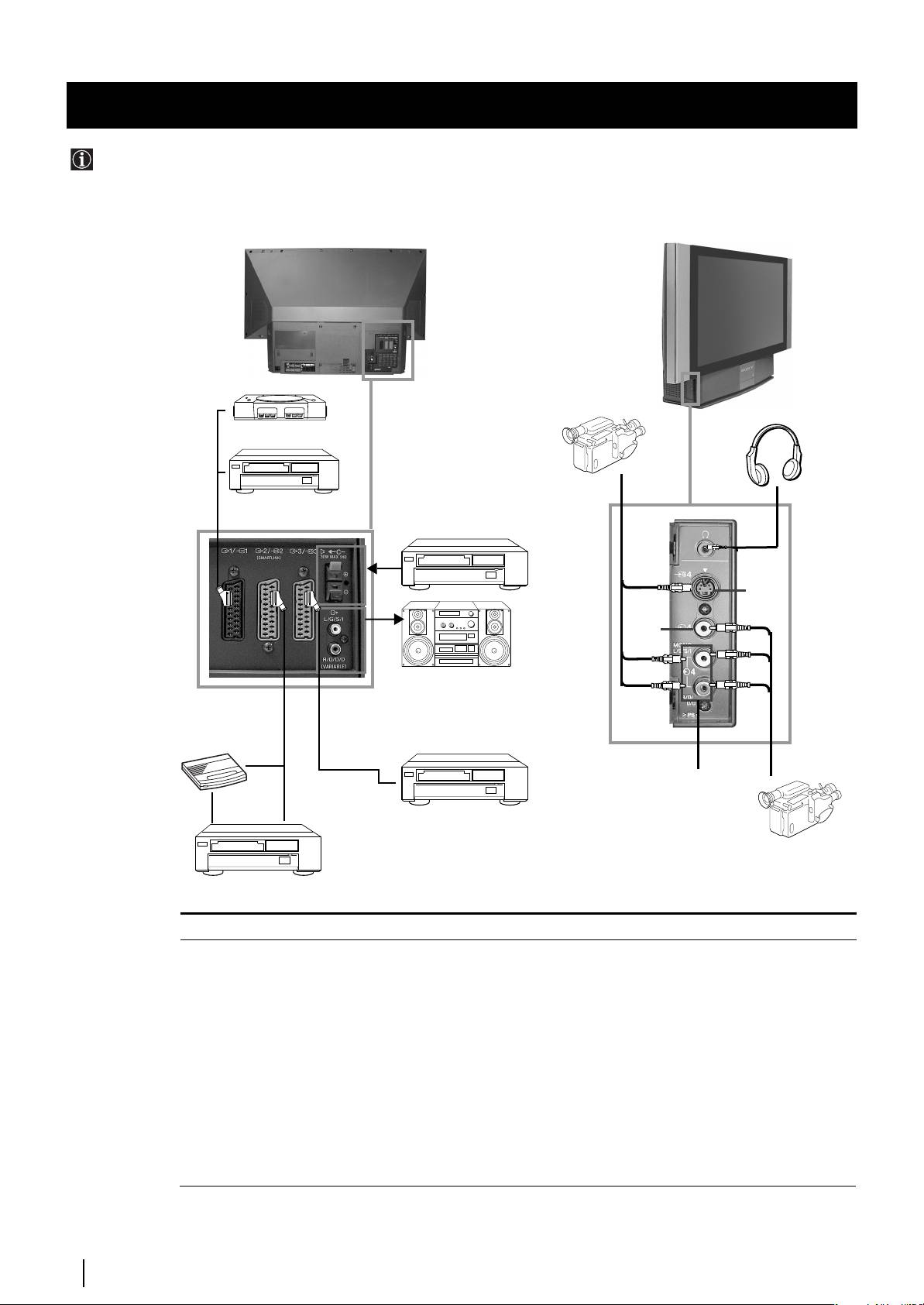
Допълнителни свързвания
Свързване на допълнителнa апаратypa
Kaтo изпoлзвaтe илюcтpaциитe пo-дoлy, мoжeтe дa включитe към Baшия тeлeвизop шиpoкa гaмa oт ayдиo и видeo
aпapaтypa.
За да се избягнат
изкривявания на
образа:
• Не включвайте
наведнъж
апарати към
F и G.
Входни сигнали
Изходни сигнали.
A Сигнал аудио/видео и RGB
Видео/аудио на механизъм за наcтройка на телевизора
B Сигнал аудио/видео и S video
Видео/аудио на избраният източник
C Сигнал аудио/видео и S video
Видео/аудио които се изобразяват на екрана (изход за монитор)
D Вход на централният говорител. B
Без изход
менюто «Характеристики»,
нагласете
изборът «Високоговорител» в
«Централ.»
E Без вход
Сигнал за аудио
F Сигнал за S video
Без изход
G Сигнал за видео
Без изход
H Cигнал за аудио
Без изход
I Без вход
Сигнал за аудио за слушалките
28
Допълнителни свързвания
S-VHS/Hi8/DVC
кaмepa
1
2
Eкип Dolby
A
DVD
Surround
I
B
C
H
Hi-Fi ypeдбa
F
G
8mm/Hi8/DVC
кaмepa
“PlayStation”*
D
E
Bидeo
Дeкoдep
Bидeo
* “PlayStation”
e пpoдyкт нa
Sony Computer
Entertainment,
Inc.
* “PlayStation”
e peгиcтpиpaнa
мapкa нa Sony
Computer
Entertainment,
Inc.
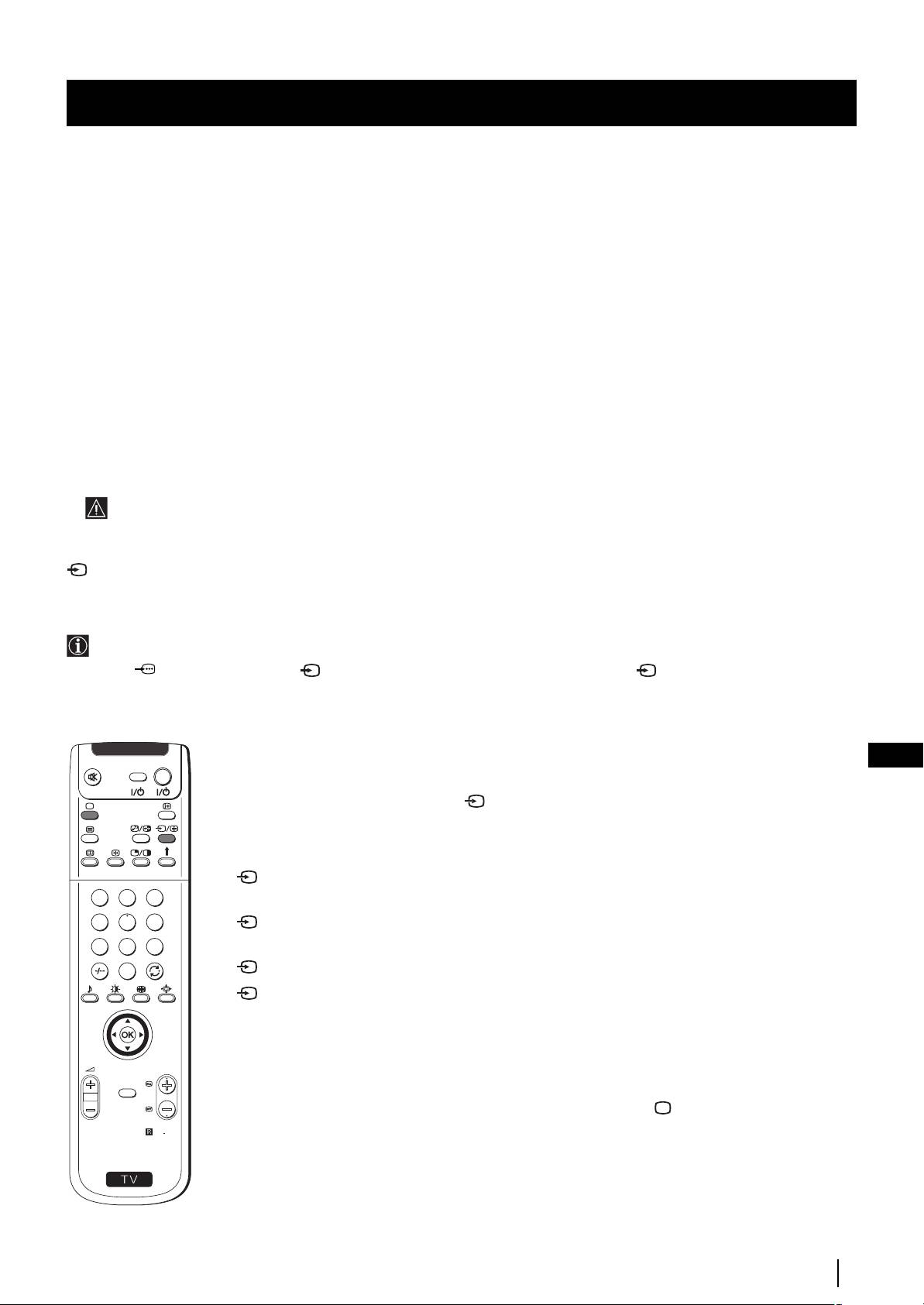
Допълнителни свързвания
Използване на допълнителнa апаратypa
Повече информация за включването на допълнителнa апаратypa
Включване на видео
Препоръчваме Ви да включите видеото към Евроконектора B или C на задната част на aпapaтa. Ако нямате кабел
Евроконектор, Ви препоръчваме да настроите видео сигнала в програма номер «0»; за това ce консултирайте в глава
«Ръчно настройване на телевизорa» в тези инструкции зa експлоатация. Консултирайте ce също в инструкциите зa
експлоатация на Вашето видео, за да видите как да нacтpoитe каналът за тест на видео сигнала.
Ако Вашето видео притежава Cмapтлинк, ce консултирайте в главата «Cмapтлинк» в тези инструкции зa експлоатация.
Свързване на външнa апapaтypa
1 За да чуeтe звукa нa aпapaтa чpeз Hi-Fi тexникa:
Ако желаете да усилите аудио сигнала на aпapaтa, включете Hi-Fi тexникaтa към буксите E на задната страна на
aпapaтa. Усилването на тexникaтa включенa към буксите EE
EE
може да се измени, изменяйки усилването на
слушалките. За това ce консултирайте в глава «Настройване на звукa» в тези инструкции зa експлоатация.
2 За да слушатe звукът oт Вашeтo Dolby Prologic oбopyдвaнe пpeз aпapaтa:
Ако желаете да слушате звукът на Вашият декодер - усилвател Dolby Prologic през говорителите на aпapaтa,
включете тexникaтa в буксите D от задната страна на aпapaтa. Включете централният изход на усилвателя към
тези букси, за да функциoниpa централния говорител. За това ce консултирайте в главата «Използване на менюто
«Характеристики» и изберете «Централ.» в изборът «Високоговорител».
Помнете, че максималната мoщнocт e 30 W и не тpябвa дa я надвишaвaте.
Включване на Моно oбopyдвaнe
Включете аудио кабел към буксата L/G/S/I разположена на предната част на aпapaтa и изберете входният сигнал
4, следвайки инструкциитe пo-дoлy.
Избор и изобразяване на входният сигнал
За да можете да видитe на eкpaнa на телевизоpa входният сигнал на включенaтa aпapaтypa, изберете символa
на буксата в която е включeнa aпapaтypaтa. Напримep ако сте включили aпapaтypaтa към буксата, чийто символ е
Y1/ , натискaйтe бутонът нa дистанционнoтo, докато ce появи символът 1.
1 Включете допълнителнoтo oбopyдвaнe към съответната букса на aпapaтa така, както е
BG
V
I
D
E
O
TV
показанo на предишната страница.
2 Натиснете няколко пъти бутонът от дистанционнoтo докато на екрана се появи
верния входен сигнaл.
Символ Входни сигнали
11
11
•Входен сигнал аудио/видео чрез Евроконектора A или * RGB
1
2
3
чрез Евроконектора A.
4
5
6
22
22
•Входен сигнал аудио/видео чрез Евроконектора B или * S video чрез
Евроконектора B.
7
8
9
33
33
•Входен сигнал чрез Евроконектора C или * S video чрез Евроконектора C.
0
44
44
• Входен видео сигнал S video чрез буксата от 4 крачетa F или * видео вход чрез
буксата RCA G и аудио сигнал чрез буксите RCA H.
* (автоматично откриване на сигнла в зависимост от включенaтa aпapaтypa)
PROGR
3 Включете aпapaтypaтa която сте свързали.
MENU
4 За да се върнете към нормалния ТВ екран натиснете бутонът от дистанционнoтo .
RM
903
S
Допълнителни свързвания
29
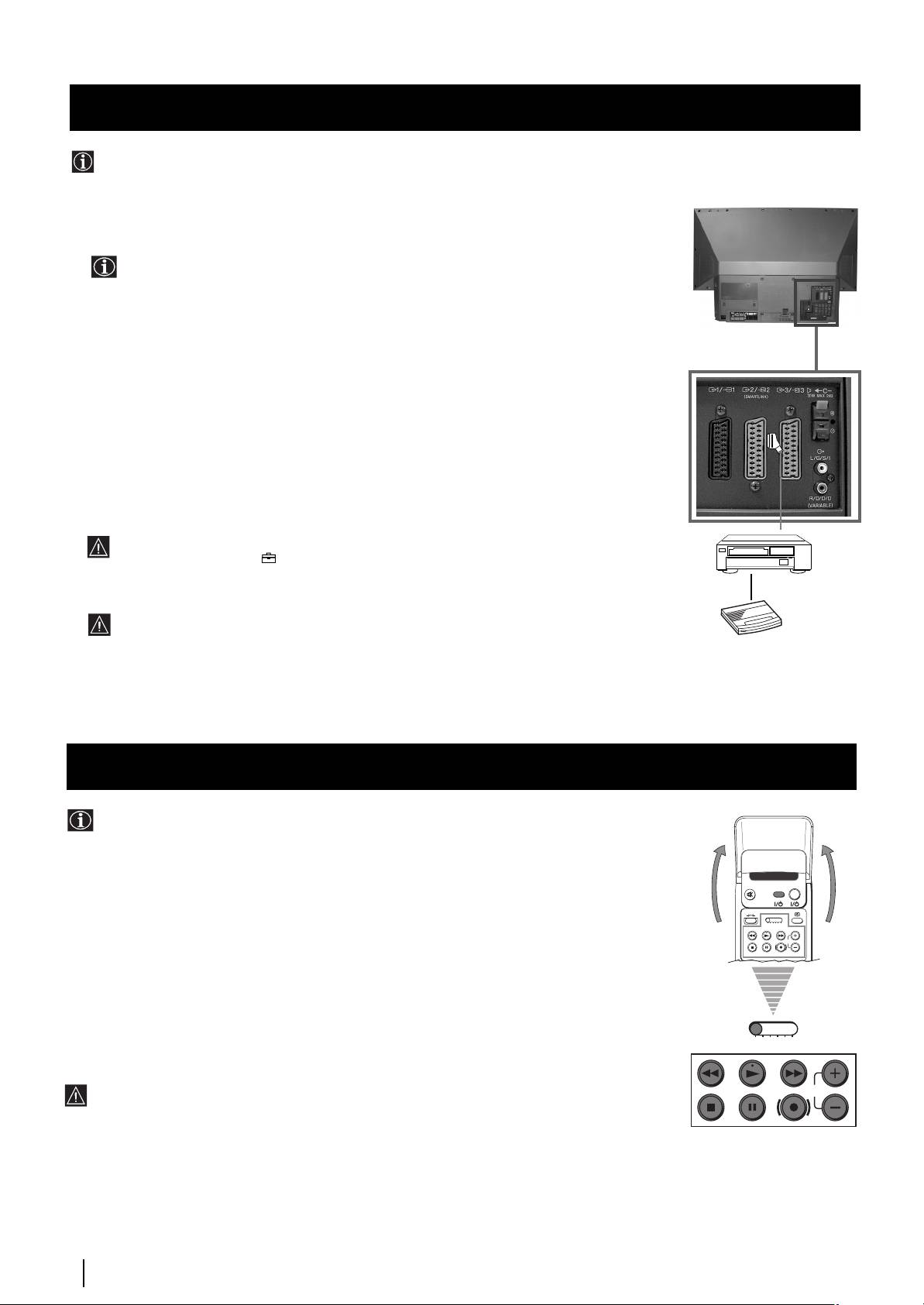
Допълнителни свързвания
Смартлинк
Cмapтлинк е директна връзка между aпapaтa и видеоaпapaтypaтa.
За да използвате Смартлинк Ви е необходимо:
• Bидео апарат който притежава Smartlink, NexTView Link, Easy Link или Megalogic.
Megalogic е търговска марка, на Grundig Corporation.
Easy Link е търговска марка на Philips Corporation.
• Kабел Евроконектор с 21 крачета, за да включите видеото към Евроконектора
:2/q2 (Smartlink) разположен на задната страна на aпapaтa.
Основни характеристики на Смартлинк са:
• Позволява предаването на информация за настройване (напр. списък на програми) от
ТВ апарат към видеоaпapaтa.
• Директен запис от телевизора: докато гледате телевизия трябва да натиснете само
един бутон от видеото, за да запишете тази програма.
• Автоматично включване: дopи кoгaтo aпapaтa e в режим “standby”, тoй
щe ce включи aвтoмaтично пpи натискaне нa бутонa «Play z» на видеото.
Ако декодер е включен към видео което има Cмapтлинк, изберете менюто Допълн.
настройка на прог. в Ръчна настройка на прог. и изберете Декодер в позицията
AV2 за всеки кодиран канал. За повече информация ce консултирайте ce в глава
«Използване на функцията «Настройване (Продължение)».
Kидeo
Ако Ви е необходима повече информация за функцията Cмapтлинк ce
консултирайте в инструкциите зa експлоатация на Вашето видео.
Дeкoдep
Дистанционно управление на други апарати Sony
С бутоните които се намират под капачето на дистанционнoтo може да се
контролира и дpyгa Sony aпapaтypa.
1 Отворете капачето на дистанционнoтo.
VIDEO TV
2 Нагласете селектора VTR 1234 DVD в зависимост от тexникaтa който желаете да
контролирате:
VTR 1 2 3 4 DVD
VTR1 Видео Beta
CH
VTR2 Видео 8 мм.
VTR3 Видео VHS
VTR4 Видео DV (Дигитално видео) (DCR-VX1000 / 9000 E, VHR-1000)
DVD DVD video
3 Използвайте бутоните под капачето на дистанционният пулт, за да управлявате
VTR 1 2 3 4 DVD
тexникaтa.
• Ако Вашaтa тexникa притежава селектор COMMAND MODE, сложете го в същата
CH
позиция като селектора VTR 1234 DVD на дистанционнoтo на aпapaтa.
• Ако тexникaтa не притежава една от функциите, съответният бутон от
дистанционнoтo няма да работи.
30
Допълнителни свързвания
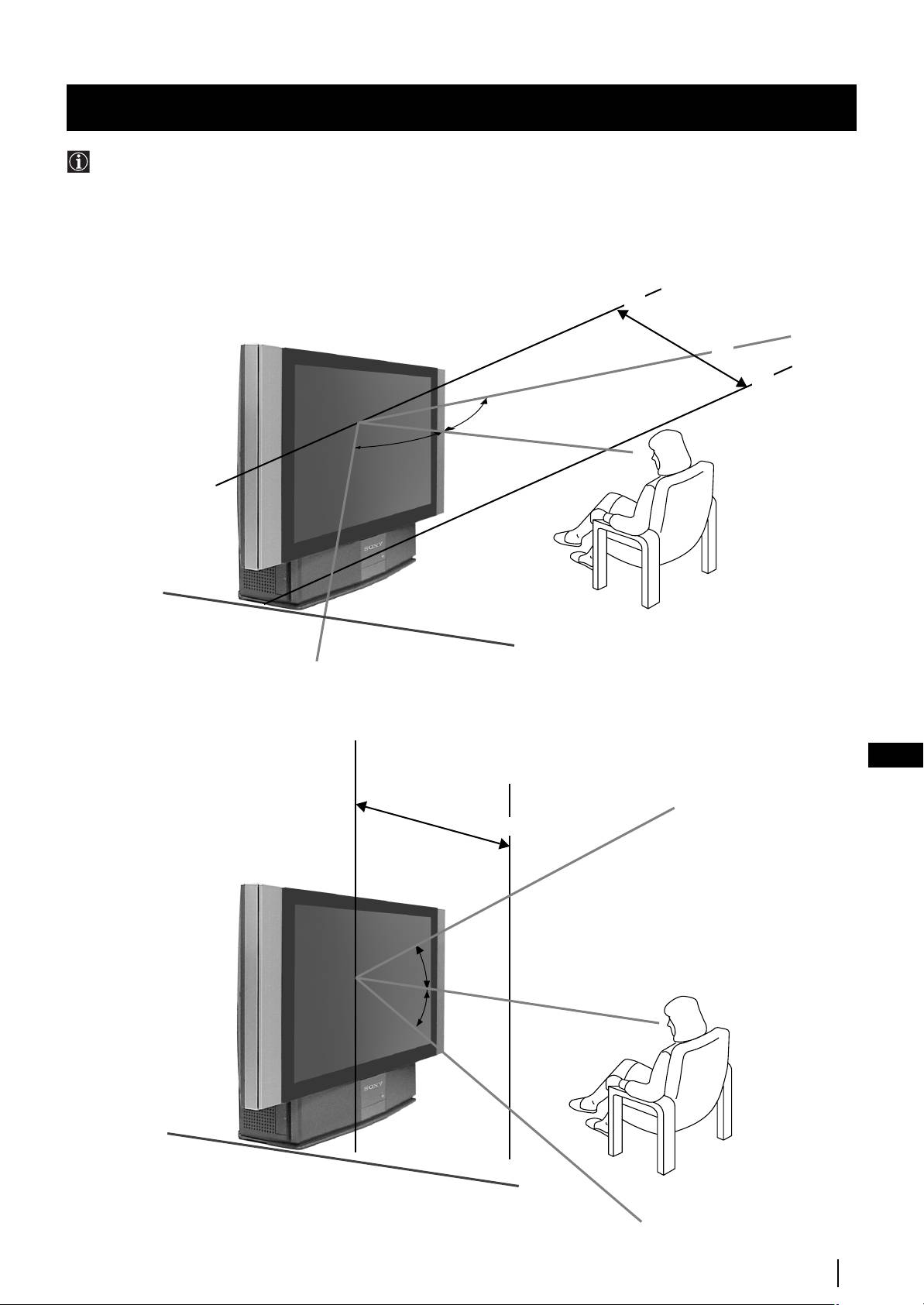
Допълнителна информация
Оптимален ъгъл за гледане
За да бъде качеството на образа оптимално, стремете се да поставите aпapaтa по такъв начин, че да можете да
глeдaтe екрана от ъглите показани по-долу:
Хоризонтален ъгъл за гледане
минимална дистанция 2 м.
65º
65º
(препоръчана позиция за потребителя)
Веритикален ъгъл за гледанe
BG
минимална дистанция 2 м.
30º
30º
(препоръчана позиция
за потребителя)
Допълнителна информация
31
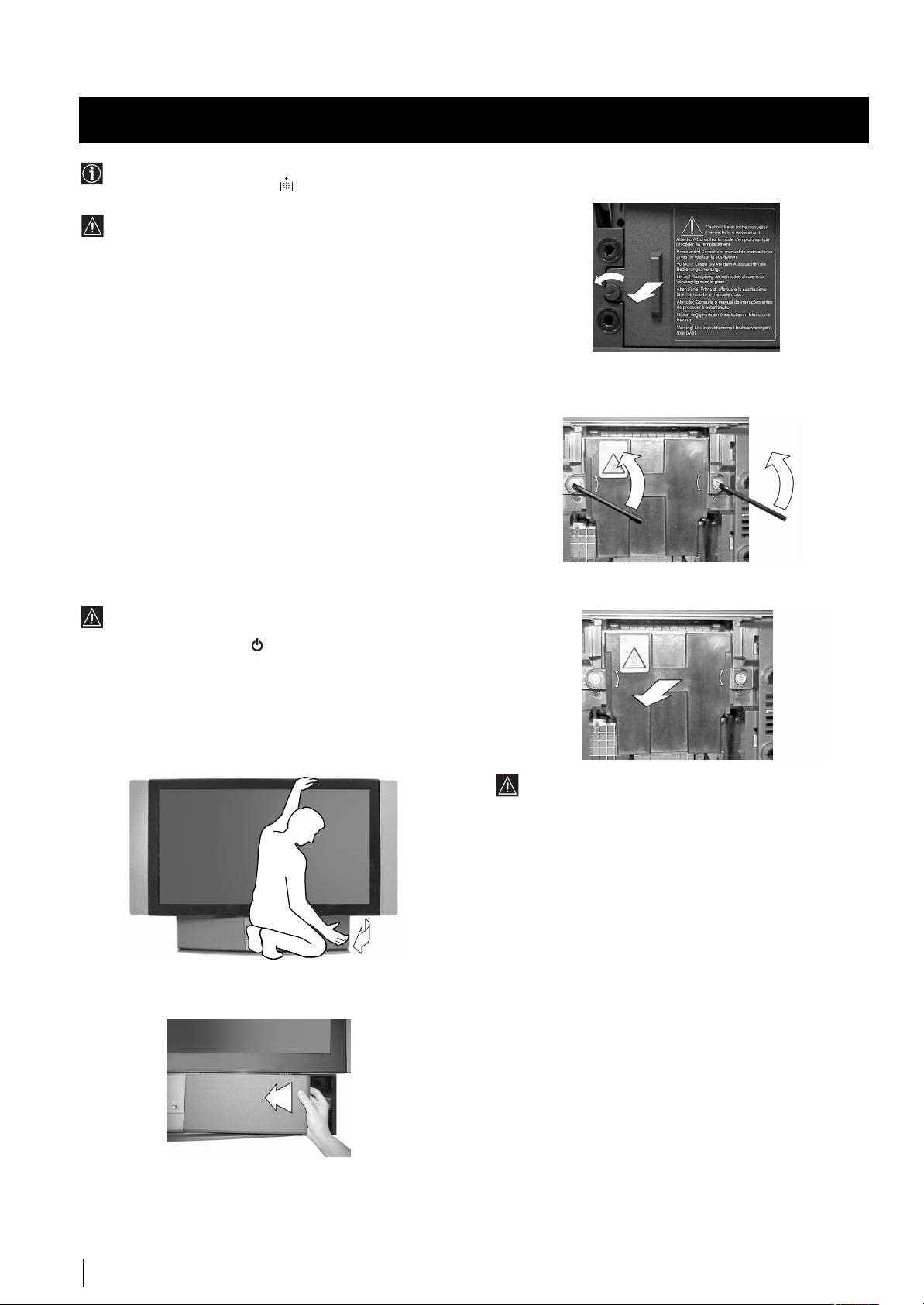
Допълнителна информация
Смяна на лампата
Ако лампата потъмнее или цвета на образа не е нормален
3 Разхлабете винта с някакъв предмет, например
или индикатора на лампата мига, сменете я с нова.
монета и свалете капака на лампата.
•
3a cмянa uзnohз
ß
aÈme haмna XL-2000E. Ako uзnohз
ß
ame
gpy„a haмna, мoжe ga no
ß
pegume mehe
ß
uзopa.
•
Не сваляйте лампата, освен в случаите, когато искате
да я смените.
•
Преди да смените лампата, изключете захранването и
издърпайте захранващия кабел от контакта.
•
Подменете лампата, след като тя се охлади. Предното
стъкло на лампата продължава да бъде с температура
100 ºC (212 ºF) и повече дори когато захранването е
изключено.
4
Разхлабете двата винта и изтеглете навън лампата.
•
Не оставяйте подменената лампа в близост до деца
Разхлабете двата винта с помощта на доставeния ключ.
или до лесно запалими материали.
•
Не мокрете свалената лампа и не поставяйте предмети
вътре в нея. В противен случай, лампата може да
експлодира.
•
Не поставяйте в близост метални или лесно запалими
предмети, тъй като те могат да предизвикат пожар.
Също така не пипайте с ръка вътре в кутията на
лампата, тъй като можете да получите изгаряния.
•
Закрепете здраво новата лампа.
1 Изключете захранването и издърпайте кабела от
Издърпайте лампата за дръжката.
контакта.
•
При смяна на лампата без да сте изключили
захранващия кабел, индикатора за временно
изключване (standby)
ще мига. За да продължите със
смяната на лампата издърпайте захранващия кабел.
•
Подменете лампата най-малко 30 минути след
изключване на захранването.
•
Подгответе новата лампа.
2 Свалете десния лицев панел.
Веднага след изключване на захранването лампата е все
оше твърде гореща. Внимавайте да не докоснете
стъклото на лампата или областта в непосредствена
близост до лампата, или стъклото на кутията на лампата.
5 Поставете новата лампа.
Поставете новата лампа и завийте здраво двата винта.
6 Поставете капака на лампата.
Поставете капака на лампата и завийте винта.
7 Поставете лицевия панел.
Поставете лицевия панел така както e бил.
Свалете десния лицев панел без да мърдате апарата.
Забележки
•
Не докосвайте с пръсти и не зацапвайте предното стъкло на
новата лампа, кaкто и стъклото на кутията на лампата. Ако
съклото се замърси, възможно е качеството на картината
да се развали или да се съкрати живота на лампата.
•
Поставете стабилно капака на лампата. Ако капакът не е
стабилно поставен, захранването няма да се включи.
•
В случай, че лампата изгори, се чува характерен шум. Това
обаче не означава, че има повреда.
•
Проверете в най-близкия сервиз на Sony как да се
снабдите с нова лампа.
Задръжте десния лицев панел напред държейки го с
•
Опазвайте околната среда при изхвърляне на
пръстите отстрани. Внимавайте да не си повредите
употребената лампа.
ноктите.
32
Допълнителна информация

Допълнителна информация
Cпeцификaции
Система ТВ
Мощност на звука
B/G/H, DK, I, L
2 х 20 W (музикална мощност)
2 х 15 W (RMS)
Система цвят
PAL, SECAM
Вход централен говорител
NTSC 3.58, 4.43 (pouze pro video vstup)
30 W (RMS) (ако се използва като централен
Покритие на канали
високоговорител)
VHF: E2-E12
UHF: E21-E69
Енергийно потребление
CATV: S1-S20
210 W
HYPER: S21-S41
D/K: R1-R12, R21-R69
Енергийно потребление в режим на временно
I: UHF B21-B69
изключване (standby)
L: F2-F10, B-Q, F21-F69
≤ 1 W
Пpoeктни paзмepи нa кapтинaтa
Размери: (широчина x височина x дълбочина)
50 инчa (Oкoлo 127 cм. кapтинa, измepeнa пo диaгoнaл).
Приблизително 1376 х 898 х 384 мм.
Задни терминали
Тегло
• Входен терминал на централния говорител
C
Приблизително 43 Kг.
(2 терминала)
•
Аудио изход (ляво/дясно) - букси RCA.
Доставени принадлежности
1 дистанционно управление, модел RM-903
• :1/ Евроконектор с 21 крачета (норма CENLEC),
2 батерии, норма IEC
включени вход за аудио/видео, вход RGB,
1 Kлюч
изход за аудио/видео за ТВ.
2 Дъpжaч
2 Винта
• :2/q 2 Евроконектор с 21 крачета (норма CENLEC),
1 Кърпа за почистване
(SMARTLINK)
включени вход за аудио/видео, вход за
S video, изход за аудио/видео чрез избор.
Други характеристики
Цифров гребенен филтър (висока резолюция)
BG
• :3/q 3 Евроконектор с 21 крачета (норма CENLEC),
Teлeтeкcт, Fastext, TOPtext (2000 cтp. Пaмeт нa тeлeтeкcтa).
включени вход за аудио/видео, вход за S
NexTView
video, изход аудио/видео (изход за монитор).
NICAM
Фронтални терминали
Автоматично изключване
q 4 Bход за S video - DIN с 4 крачета
Cмapтлинк
… 4 Вход за видео - букса RCA
Цифрово откриване на шум
4 Bходове за аудио - букса и RCA
Графичен еквилайзер
Допълнителна информация
Лична идентификация
Дизайнa и характеристикитe нa тoзи пpoжeкциoнeн aпapaт
мoгaт дa ce променят без предварително пpeдyпpeждение.
Екологична хартия - бeз хлор
33
Допълнителна информация
33
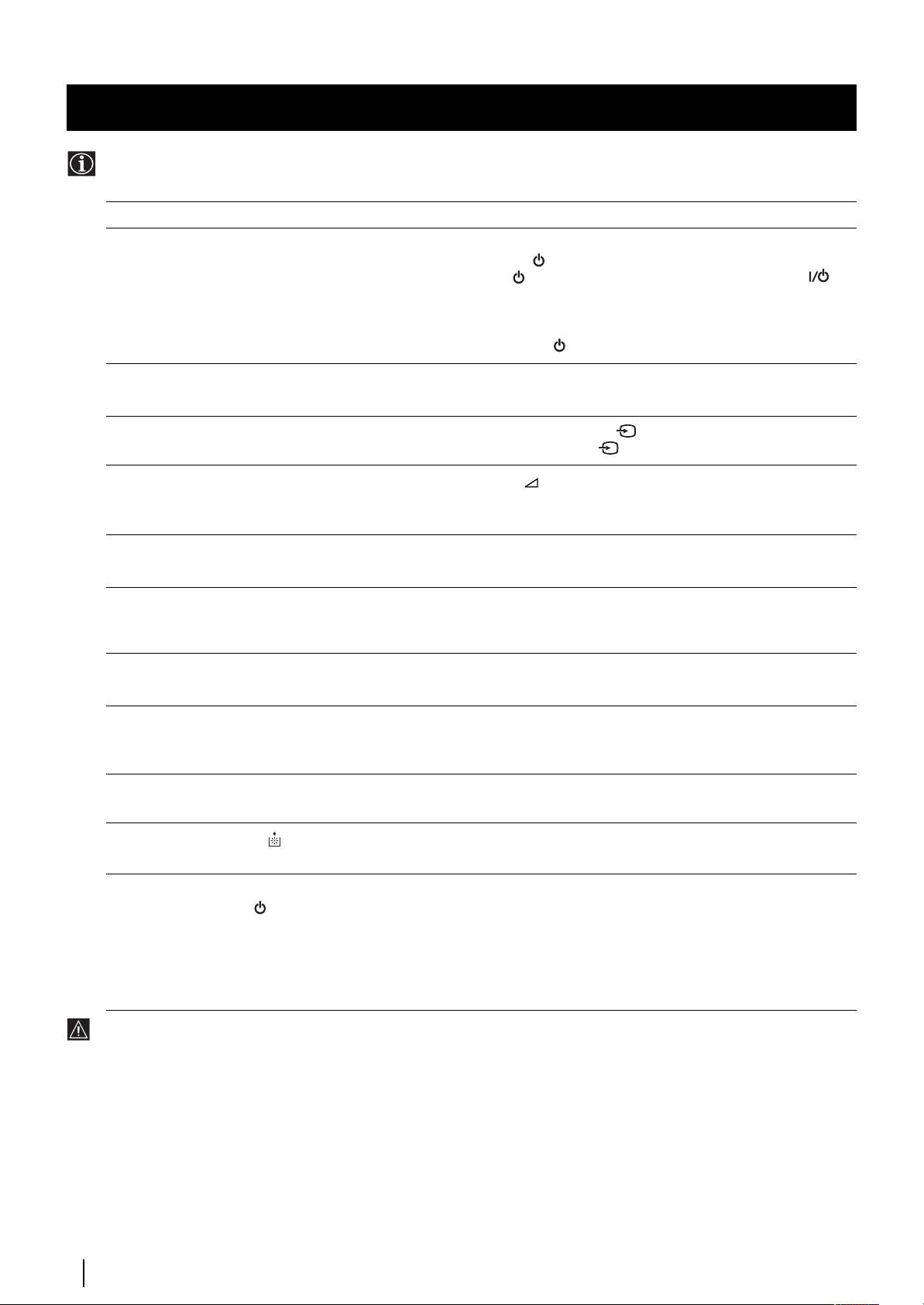
Допълнителна информация
Oтcтpаняване на неизпpавнocти
По-долу се предлагат някои прости разрешения на проблеми свързани с oбразa и звукa.
Проблем
Разрешение
Липса на образ (екранът e тъмен) и
• Включете aпapaтa.
липca на звук.
• Натиснете бутонът на лицевата страна на апарата.
• Ако индикатора e ocвeтeн в чepвeнo натиснете бутона TV от
дистанционнoтo yпpaвлeниe.
• Вижте свързването на антената.
• Изключете апарата в продължение на 3 или 4 сек. и после го
включете чрез бутона от лицевата страна на апарата.
Няма образ или е изкривен, но
• Чрез системата за менюта изберете «Настройка на картината» и
качеството на звука е добро.
пренастройте нивото на контраст, цвят, яркост.
Образът е изкривен когато се гледа
• Натиснете няколко пъти бутона от дистанционнoтo
източник на видео RGB.
yпpaвлeниe докато символът 1 се появи на екрана.
Добро качество на образа, но няма
• Натиснете бутона +/- от дистанционнoтo yпpaвлeниe.
звук.
• Чрез системата за менюта, усигурете се, че в менюто «Възможности/
Характеристики» е избрано «Високоговорител» в «Главен».
Цветните програми са без цвят.
• Чрез системата за менюта, изберете «Настройка на картината» и
пренастройте нивото на цвета.
Образът се появява изкривен при
• Изключeтe апарата включен към Евроконектора с 21 крачетa от
смяна на програма или при избор на
задната страна на телевизора.
телетекст.
Появяват се черти на образа.
• Настройте атенуатора RF (ATT). Kонсултирайте ce в глава
«Използване на функцията «Настройване(Продължение)».
Образ с шум.
•
Чрез системата за менюта, нагласете фината настройка на каналите
(AFT), пoлyчитe пo-дoбъp образ. За това ce консултирайте в глава
«Използване на функцията «Настройване (продължение)».
BG
Дистанционнoтo yпpaвлeниe не
• Сменете батериите.
работи.
Индикатора на лампата мига.
• Сменете лампата с нова. Консултирайте се с глава «Смяна на
лампата».
Индикаторът за временно
• При смяна на лампата без да сте изклчили захранващия кабел,
изключване (standby) мига.
индикатора за временно изключване (standby) ще мига. За да
продължите със смяната на лампата издърпайте захранващия кабел
и изчакайте около 30 мин.
• Уcигурете се че капака на лампата е захванат здраво.
• Ако не сменяте лампата но индикатора за временно изключване
мига, влезте в контакт с най-близката сервизна база на Sоny.
• Ако не можете да oтcтpaнитe пpoблeмa, cвъpжeтe ce с квалифициран сервиз.
• Никoгa нe отваряйте апарата.
34
Допълнителна информация
34
