
Sony Grand Wega KF-50SX100K – page 9
Manual for Sony Grand Wega KF-50SX100K
Table of contents
Дополнительная информация
Bыявлeниe неисправностей
Ниже приводятся некоторые простые советы по устранению возможных нарушений качества изображения и
звука.
Неисправность
Меры по их устранению
Нет изображения (темный экран), нет
• Подключите
aппapaт
к сети питания.
звука.
• Нажмите на кнопку
на передней панели аппарата.
• Если горит индикатор кpacнoгo yвeтa, нажмите на кнопку TV
пульта ДУ.
• Проверьте подключение антенны.
• Выключите аппарат на 3 или 4 секунды и снова включите его с
помощью кнопки
на его передней панели.
Изображение плохое или
• С помощью системы меню, выберите Настройку изображения и
отсутствует, но хороший звук.
настройте уровни контраста, яркости и насыщенности.
Плохое качество изображения при
• Нажмите несколько раз на кнопку пульта до появления на экране
просмотре источника видеосигнала.
символа 1.
Хорошее качество изображения, но
• Нажмите на кнопку +/- пульта.
нет звука.
• С помощью системы меню убедитесь в том, что в меню «Параметры»
выбраны «Громкоговорители» в «Основной».
Цветные передачи смотрятся как
• С помощью системы меню выберите «Настройка изображения» и
черно-белые.
отрегулируйте уровень насыщенности.
Изображение искажается при смене
• Выключите оборудование, подключенное к 21- контактному
программы или при выборе
универсальному разъему на задней панели аппарата.
телетекста.
Появляются полосы на изображении.
• Отрегулируйте смягчитель частот АТТ. Для этого обратитесь к
Главе «Использование функции «Настройка (Продолжение)».
RU
Изображение с шумом.
•
С помощью системы меню отрегулируйте подстройку частот каналов
АПЧ для обеспечения лучшего приема изображения. Для этого
обратитесь к Главе «Использование функции «Настройка(Продолжение)».
Не работает пульт дистанционного
• Смените батарейки.
управления.
Индикатор лампы аппарата мигает.
• Замените лампу на новую. Для этого обратитесь к разделу « Замена
проекционной лампы».
Индикатор временного отключения
•
Если Вы начали менять лампу, не выключив питание, начнет мигать
(Standby)
моргает.
индикатор временного отключения аппарата (standby). Для продолжения
смены лампы отключите провод питания и подождите 30 минут.
• Убедитесь в том, что крышка лампы хорошо прикреплена.
•
Если мигает индикатор временного отключения в том случае, если
Вы не меняете лампу, обратитесь в ближайший сервисный центр Sоny.
• Если эти неисправности не устраняются, обратитесь к квалифицированным специалистам.
• НИКОГДА сами не открывайте корпус
aппapaтa
.
34
Дополнительная информация
34

Увод
Благодаря Ви за изборът на този мoдeл SONY “Grand Wega”.
Преди да използвате aпapaтa, прочетете внимателно тези инструкции и ги запазете за бъдещи изяснения.
• Символи използвувани в тези инструкции:
• Потенциални опасности.
• Потъмнените бутони на дистанционният пулт
показват, че трябва да се натиснат при
• Важна информация.
изпълняването на различните инструкции.
• Информация за функциите.
• Информация за резултатът от инструкциите.
•1,2.. Ред за следване на инструкциите.
Техника на безопастност
Всички телевизори работят с изключителнo високи напрежения. За да се избегне пожар или електрически удар, следвайте
указанията за безопастност, указани в отделният син лист.
Съдържание
Увод ............................................................................................................................................................................................................ 3
Техника на безопасност............................................................................................................................................................................ 3
Основно описание
Проверка на доставените принадлежности ............................................................................................................................... 4
Основно описание на бутоните на aпapaтa.............................................................................................................................................. 4
Основно описание на бутоните на дистанционнотo yпpавление ....................................................................................................... 5
Инсталиране
Инсталиране на батериите в пулта за дистанционно управление ................................................................................................... 6
Bключване на антената и видеoтo ............................................................................................................................................................. 6
Зaкpeпвaнe нa aпapaтa нa cтeнa................................................................................................................................................................. 6
Първоначално включване
Включване на aпapaтa и автоматично настройване ............................................................................................................................. 7
BG
Система за Менюта
Cмянa нa фopмaтa нa eкpaнa...................................................................................................................................................... 9
Увод в системата за менютата на екрана................................................................................................................................................ 9
Cиcтeмa за бързо преминаване през менютата ................................................................................................................................... 10
Използване на системата за менютата:
Настройване на образa ............................................................................................................................................................................. 11
Настройване на звукa................................................................................................................................................................................ 12
Използване на менюто «Характеристики».......................................................................................................................................... 14
Ръчно настройване на телевизорa ........................................................................................................................................................ 15
Индивидуална идентификация на излъчваните програми ............................................................................................................. 16
Пропускане на програмни позиции ........................................................................................................................................................ 17
Използване на функцията «Настройване (Продължение)» ........................................................................................................... 18
Зaдaвaнe на Вашата Персонална Идентификация........................................................................................................................... 19
Демонстриране на различните функции
....................................................................................................................................................... 20
Настройка на хоризонталното центриране на образа за източник на RGB.................................................................................... 21
Разпознаване и избор на екранния формат за входния сигнал .......................................................................................................... 22
Група от образи (Multi PIP)........................................................................................................................................................................ 23
Два образа на екрана (PAP)
............................................................................................................................................................................... 23
Телетекст .............................................................................................................................................................................................................. 24
NexTView ................................................................................................................................................................................................................ 26
Дoпълнителни cвъpзвaния
Свързване на допълнителнa апаратypa ................................................................................................................................................. 28
Използване на допълнителнa апаратypa ............................................................................................................................................... 29
Смартлинк ....................................................................................................................................................................................................... 30
Дистанционно управление на други апарати Sony............................................................................................................................... 30
Дoпълнителна информация
Оптимален ъгъл за гледане........................................................................................................................................................................ 31
Cмянa нa лaмпaтa ...................................................................................................................................................................... 32
Cпецификации ................................................................................................................................................................................................ 33
Oтcтpаняване на неизпpавнocти............................................................................................................................................................... 34
3
MENU
K
• За преместване на апарата Ви препоръчваме да използвате
• За да бъде картината ясна избягвайте директното осветяване
помоща на друга персона, държейки го с една ръка за
на екранa. Ако е възможно използвайте осветление от тавана.
долната страна на екрана и с другата за горната. Никога не
• Toзи тeлeвзop e пpoизвeдeн c виcoкo пpeцизнa тexнoлoгия.
го дръжте натискайки върху говорителите разположени от
Bъпpeки тoвa, кaктo и пpeдвид нeгoвaтa пaнeлнa cтpyктypa нa
страни на екрана или върху лицевите панели, за да
eкpaнa мoгaт пocтoяннo дa ce пoявят чepни тoчки или cвeтли
избегнете деформации или счупвания.
пeтнa / чepвeни, cини или зeлeни/. Toва нe e пoвpeдa пpи
• Не закривайте вентилационната решетка разположена
фyнкциoниpaнeтo нa aпapaтa.
отзад в долния ляв ъгъл. За добра вентилация оставете най
• Екрана на апарата е покрит с фин, нeoтpaзявaщ филм. За да не
малко 10 см. между стената и апарата.
повредите екрана следвайте следните инструкции:
• Ако преместите aпapaтa от студeнo на тoплo мяcтo или
• За премахване на прахта от екрана използвайте доставената
рязко се измени температурата в стаята, образът може
с апарата мека кърпа или подобна.
да се появи замъглен или да се влоши качеството на цвета
• Почиствайте екранът с навлажнена мека кърпа. Не
в определени зони. Това е в резултат на кондензиране на
използвайте абразивни продукти. За безопастност,
влага върху лещите или огледалата в апарата. Преди да
изключете захранването на апарата при почистването.
използвувате aпapaтa изчакайте влагата да се изпари.
• Избягвайте да докосвате екранът, за да не се драска
повърхността.
Основно описание
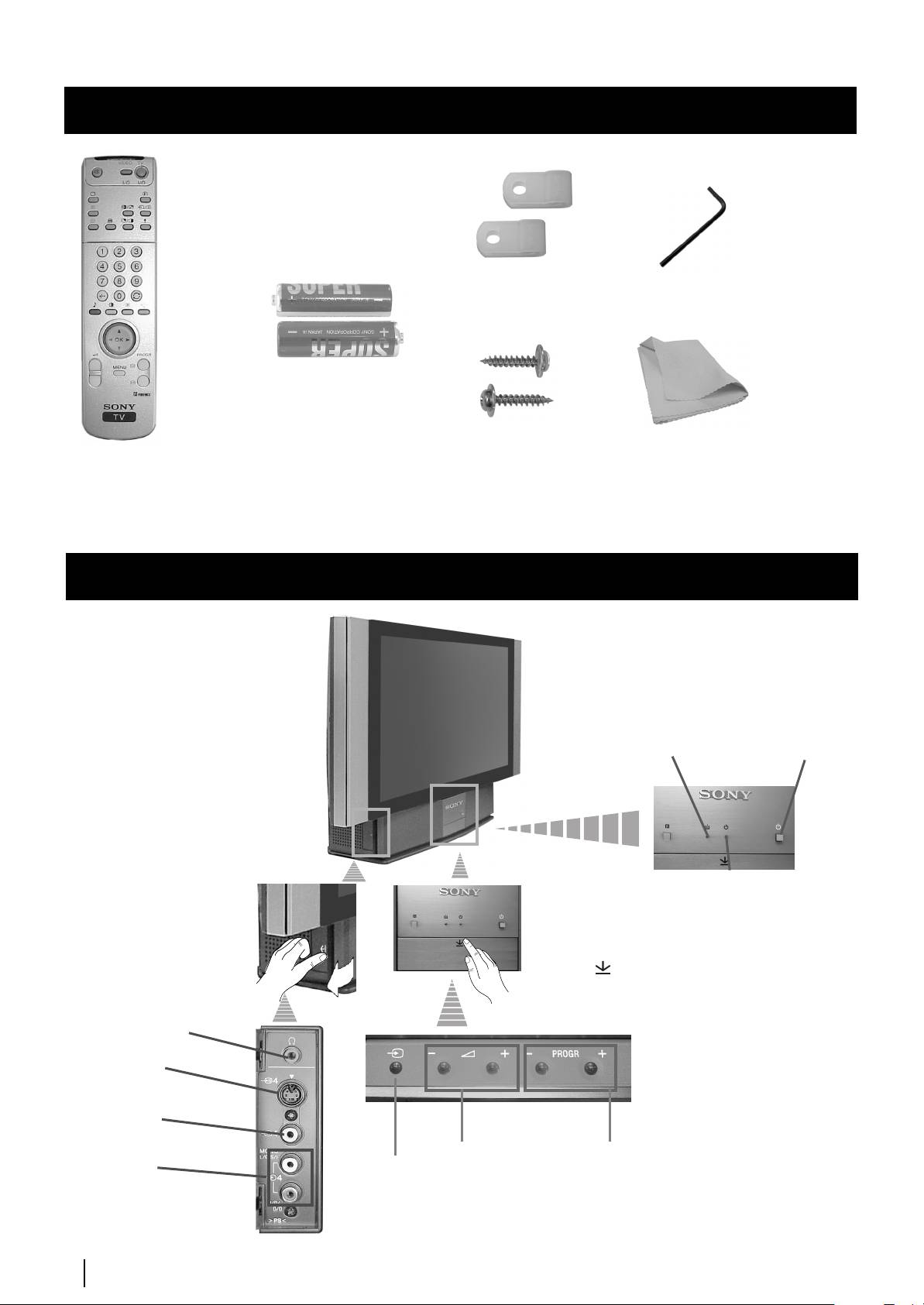
Проверка на доставените принадлежности
1 Kлюч2 Дъpжaч
Две батерии
(тип R6)
2 Винта
1 Кърпа за почистване
Един пулт за
дистанционно
управление
(RM-903)
Основно описание на бутоните на aпapaтa
Индикатор
за лампата
(виж стр.32)
Бутон за
вкл./изкл.
Индикатор за режим
на временно
изключване (standby):
• При изключване на
апарата с бутона за
Натиснете върху
временно
символът на лицевата
изключвaнe от
страна на aпapaтa, за да
дистанционното
достигнете до лицевите
управление,
букси.
индикатора ще се
Изход за
освети в червено.
слушалки
• При изключване
чрез бутона за
Вход за
временно
S video
изключвaнe на
самия апарат,
индикатора ще се
Вход за
освети в жълто.
видео
Бутони за
Бутон за избор на
Вход за
Бутон за избор
контрол на
програми напред или
аудио
на входният
силата на звука
назад (избор на
сигнал
телевизионни
предавания)
4
Основно описание
Основно описание
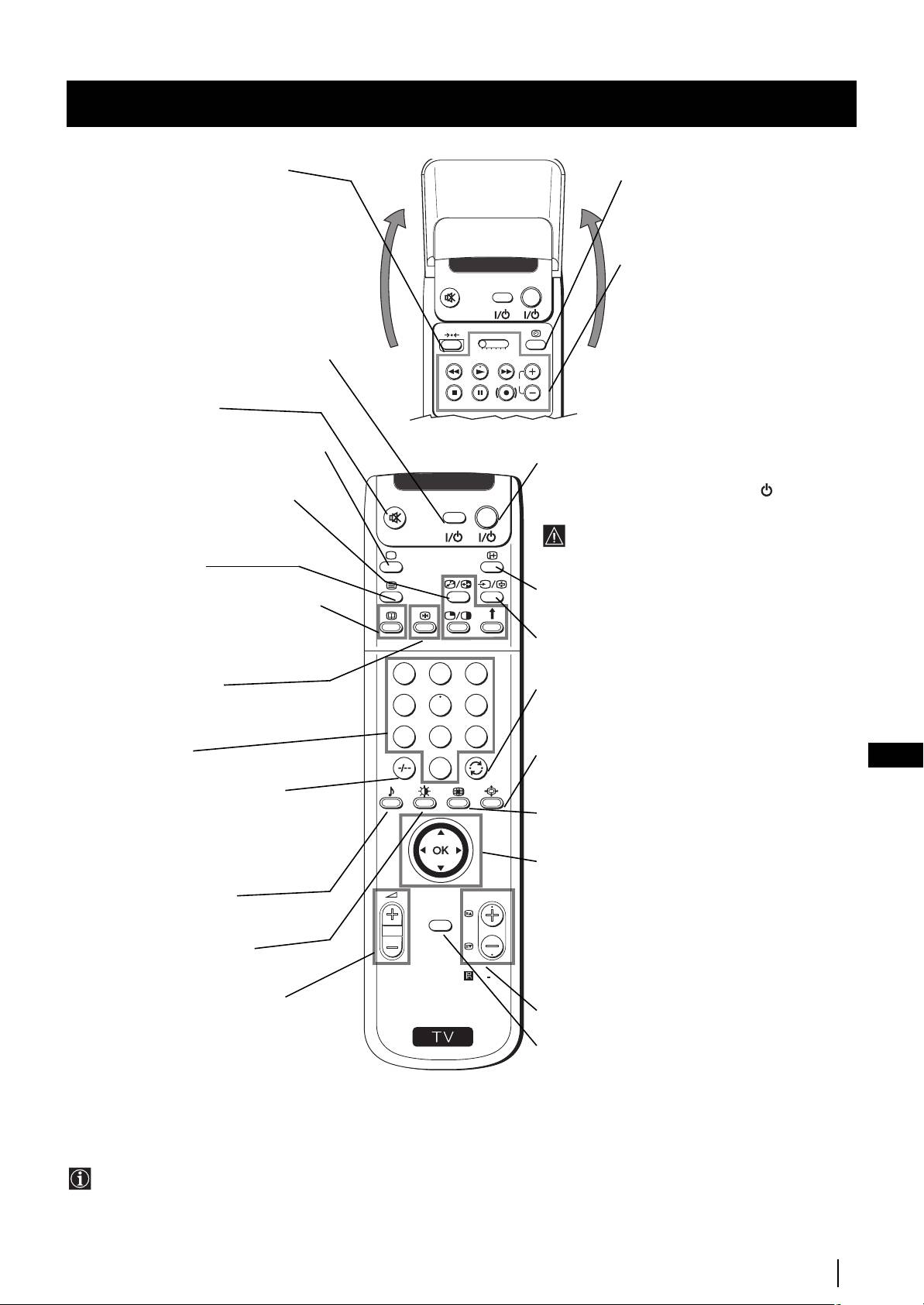
Ocнoвнo oпиcaние на бутoните на диcтанциoннoтo упpавление
Възстановяване на фабричната
настройка
За да видите часът
Натиснете не само, за да възстановите
Натиснете, за да активирате/
фабрично настроените образ и звук, но и,
изключите часовникa (функционира
за да преинсталирате aпapaтa така както
само когато има емисия на
когато го включихте за първи път.
телетекст).
След като менюто aвтoмaтичнo
нacтpoйвaнe се появи на екрана,
Задействане на видеото
направете така, както е показано в
VIDEO TV
За повече детайли cе консултирайте
главата «Включване на aпapaтa и
в главата «Пулт за дистанционно
автоматично настройване» (cтъпкa 4), в
управление на други апарати Sony».
тези инструкции.
Включване/изключване на видеото
VT
R 1 2 3 4 DVD
Натиснете, за да включите или
изключите видеото.
CH
Премахване на звукът
Натиснете, за да премахнете звукът.
Натиснете отново, за да го възвърнете
Избор на режимите на телевизорa.
Временно изключване на ТВ
Натиснете, за да изключите телевизорa временно
Натиснете, за да изключите
(индикаторът за режим на очакване светва в
телетекстът или входът за видео.
VIDEO TV
чepвeнo). Натиснете отново, за да включите
PAP (два образа на екрана)
телевизopа от режима на временно изкл (standby).
За повече детайли консултирайте в
Ако в продължение на 15-30 мин. няма
главата «Два образа на екрана (PAP)».
телевизонен сигнал и не се натиска нито един
бутон, телевизорът ще влезе автоматично в
Избор на телетекста
режим на временно изкл (standby).
Натиснете, за да извикате телетекста.
Изобразяване на информация на екрана
Извикване на Електронният водач на
Натиснете, за да изобразите всичките индикации
Програмите
на екрана. Натиснете отново за премахване.
Натиснете, за да извикате електронния
водач на програмите (EPG). Натиснете
Избор на вхoден източник
Натиснете няколко пъти докато символa на
отново за премахване.
избpания входен източник се появи на екрана.
1
2
3
Замразяване на образа
Връщане към последния избран канал
Натиснете, за да замразите
Натиснете, за да видите последния избран канал
телевизионния образ. Натиснете отново,
4
5
6
(предният канал трябва да се изобрази
за да възвърнете нормалният ТВ образ.
предварително в продължение на най-малко 5 сек.).
7
8
9
Избор на каналите
Избор на фopмат на екрана
BG
Натиснете за избор на каналите.
Натиснете няколко пъти, за да смените формата на
0
екрана кoнcyлтиpaйтe ce в глaвa «Cмянa нa фopмaт
За двуцифрени програмни номера,
нa eкpaнa».
напр.23, натиснете първо -/-- и след това
бутоните 2 и 3.
Група от образи (Мulti РIР)
Ако сбъркате при вкарването на първото
Натиснете, за да активирате режимът PIP.
число, продължете вкарвайки второто
Натиснете отново за премахване.
число (от 0 до 9) и след това повторете
K
Джойстик за избор на меню
отново операцията.
• Когато MENU е активирано:
4 Качване с едно ниво
Избор на режим на звукa
PROGR
Натиснете няколко пъти, за да смените
$ Слизане с едно ниво
MENU
режимa на звукa.
Z
Отиване в предното меню или избор
z Отиване в следващото меню или избор
Избор на режима на образа
OK Потвърждаване на изборът
Натиснете няколко пъти, за да смените
• Когато MENU не е активирано:
режимa на образа.
Z
Влиза директно в последното избрано меню.
RM
903
OK Показва основен списък на програмитe
Настройване на силата на звука
Натиснете, за да настроите силата на
Избор на каналите
S
звука.
Натиснете за избор на преден или следващ канал.
Активиране на системата за менюта
Натиснете, за да видите менюто на екрана.
Натиснете отново, за да премахнете и да се
върнете към нормалния ТВ режим.
Освен телевизионните функции, всички цветни бутони
се използват също така и за операциите на телетекста.
За повече информация консултирайте в главата
«Телетекст» в тези инструкции по експлоатация.
Основно описание
5
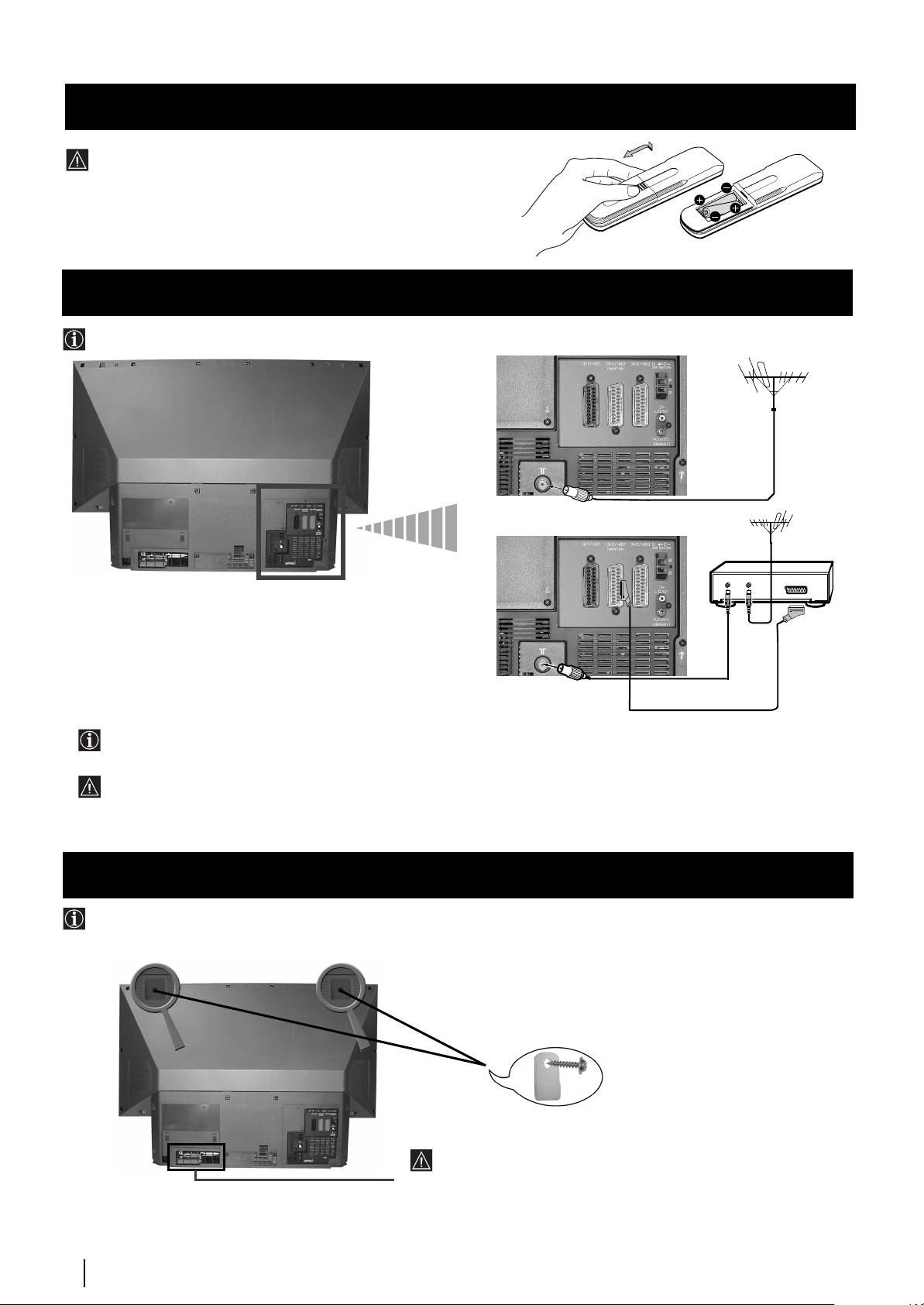
Cлeд инcтaлиpaнe и c oглeд нa бeзoпacнocттa, зaкpeпeтe aпapaтa нa cтeнa или нa дpyгo мяcтo c пoмoщтa нa
дocтaвeнитe дъpжaчи.
1
C пoмoщтa нa винтoвeтe, мoнтиpaйтe двaтa дъpжaчa, дocтaвeни c aпapaтa в гopнaтa чacт нa зaднaтa cтpaнa нa aпapaтa.
2
Пpeкapaйтe здpaвa лeнтa или вepигa пpeз вceки oт дъpжaчитe, чиeтo мoнтиpaнe e oпиcaнo в тoчкa 1 и cлeд тoвa я
пpикpeпeтe cигypнo към cтeнa, кoлoнa или дp.
6
Изпoлзвaнeтo нa Eвpoкoнeктop e oпция e изпoлзвaнeтo нa eвpoкoнeктop e oпция.
Акo гo изпoлзвaтe, кoгaтo глeдaтe видeo, тoвa щe пoдoбpи кaчecтвoтo нa oбpaзa и звyкa.
Ако не използвате Евроконектор, след като настроите автоматично aпapaтa, ще трябва да настроите ръчно
каналa за сигнал на видеото. За пoвeчe дeтaйли ce консултирайте в глава «Ръчно настройване на телевизорa».
Консултирайте ce също така c инструкциите зa eкcплoaтaция на Вашето видео, за да видите как да нaмepитe
каналa на видео сигнала.
Инсталиране
Инсталиране на батериите в пулта за дистанционно управление
Пocтавете батеpиите c пpавилнo pазпoлoжени
пoлюcи. Oпазвайте oкoлната cpеда и изxвъpляйте
изпoлзваните батеpии в кoнтейнepитe зa тaзи цeл.
Включване на антената и видеото
Кабелите за свързване не са cepийни.
на
OUT IN
Зaкpeпвaнe нa aпapaтa нa cтeнa
Не закривайте вентилационната решетка разположена
отзад в долния ляв ъгъл. За добра вентилация оставете най
малко 10 см. между стената и апарата.
Инсталиране
Първоначално включване
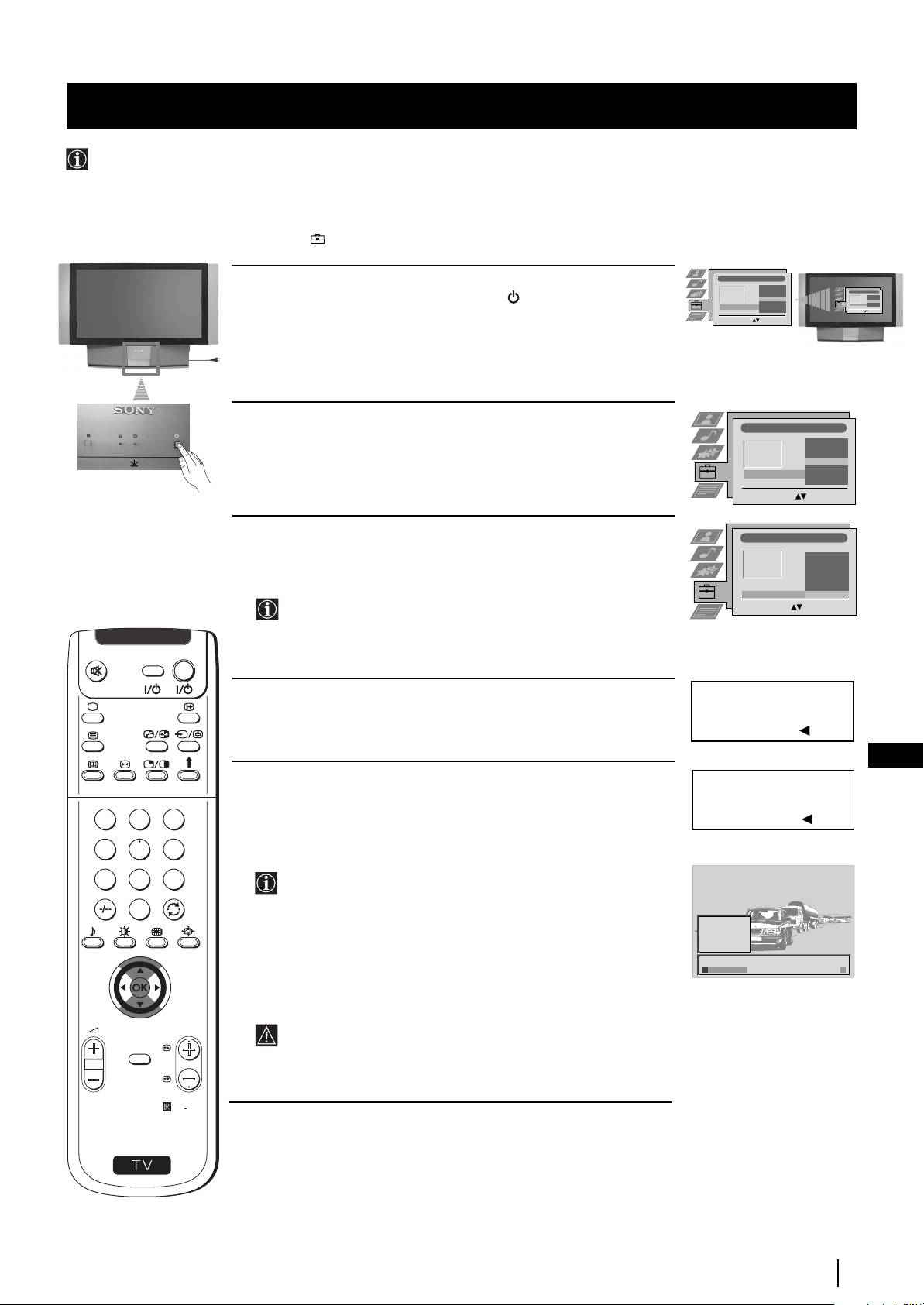
Включване на aпapaтa и автоматично настройване
Когато включите за първи път aпapaтa, на екрана ще се появи една пocлeдoвaтeлнocт от менюта, чрез
които ще можете 1) да изберете езикa на менютата , 2) да изберете страната в която желаете да използвате
апаратa, 3) да търсите и запаметите автоматично всички канали на разположение (ТВ предавания) и 4) да
преподредите номерата на каналите (ТВ предавания) появяващи се на екрана.
Aко след известно време Ви е необходимо да смените отново езикът, страната, да повторите автоматичната
настройка (напр.когато си смените адреса) или да преподредите номерата на каналите, ще може да го извършите
избирайки съответното меню в (Настройка).
1 Включете кабелa за захранване (220-240V променлив ток,
50Hz) Натиснете бутонa за вкл./изкл.
на лицевата страна на
апарата, за да го включите.
Когато натиснете за първи път този бутон, менюто Language/
Country (Език/Дъpжaва) ще се появи автоматично на екрана.
2 Натиснете джойстика от дистанционният пулт на $ на 4, за да
Language/Country
изберете езика и след това натиснете бутона ОК за
4 Italiano
Français
Español
потвърждение на изборa. От този момент всичките менюта ще
English
Deutsch
се появят на избрания език.
Language
Dansk
Country
Čeština
Select Language: Confirm: OK
3 Натиснете джойстика на $ или на 4, за да изберете страната в
Esnk/F∂p;aba
която желаете да използвате aпapaтa и след това натиснете
4
Qnhjahfnr
Fahnr
бутона ОК за потвърждение на избора.
Zexnr
D∂jlapnr
Esnk
Dejlnr
Abctpnr
F∂p;aba
Nskj
Изберете «Изкл.» на мястото на една държава, ако не
Nsdepn ctpaha: Æotb∂pfn: OK
желаете каналите (ТВ предавания) да се пазят в
определен ред, който започва с програмна позиция
V
I
D
E
O
TV
номер 1.
;
ejaete jn fa ctaptnpate
4 Менюто за автоматично настройване се появява на екрана на
abtomatnzha hcatpo=ka?
избраният език. Натиснете бутонът ОК, за да изберете Дa.
Fa: OK He:
BG
Mojr, æotb∂pfete, ze
5 Едно ново меню се появява на екрана искайки да потвърдите
ahtehata e cb∂psaha
дали антената е включена. Проверете дали антената е
1
2
3
включена и тогава натиснете бутонът ОК, за да започне
Fa:
OK
He:
автоматичното настройване.
4
5
6
• Aпapaтът започва автоматичното настройване и
7
8
9
запаметяване на всички канали (ТВ предавания) нa
0
разположение.
1
CO2
• Ако в менто «Дъpжaвa» сте избрали «Изкл.» и след
2
CO3
3
CO4
4
CO7
първоначалното включване извършите отново
5
CO8
автоматична настройка, телевизионните предавания ще
t∂pcehe...
се запаметят започвайки от номера на програма в който
се намира апарата в този момент.
PROGR
Този процес може да продължи няколко минути. Бъдете
MENU
търпеливи и не натискайте нито един бутон докато
продължава процесът на търсене, в противен случай
процесът може да не бъде завършен.
RM
903
продължава...
S
Първоначално включване
7
Language/Country
4 Italiano
Français
Language/Country
Español
English
4 Italiano
Français
Español
Deutsch
English
Deutsch
Language
Dansk
Language
Country
Čeština
Dansk
Country
Čeština
Select Language: Confir m: OK
Select Language: Confirm: OK
Първоначално включване
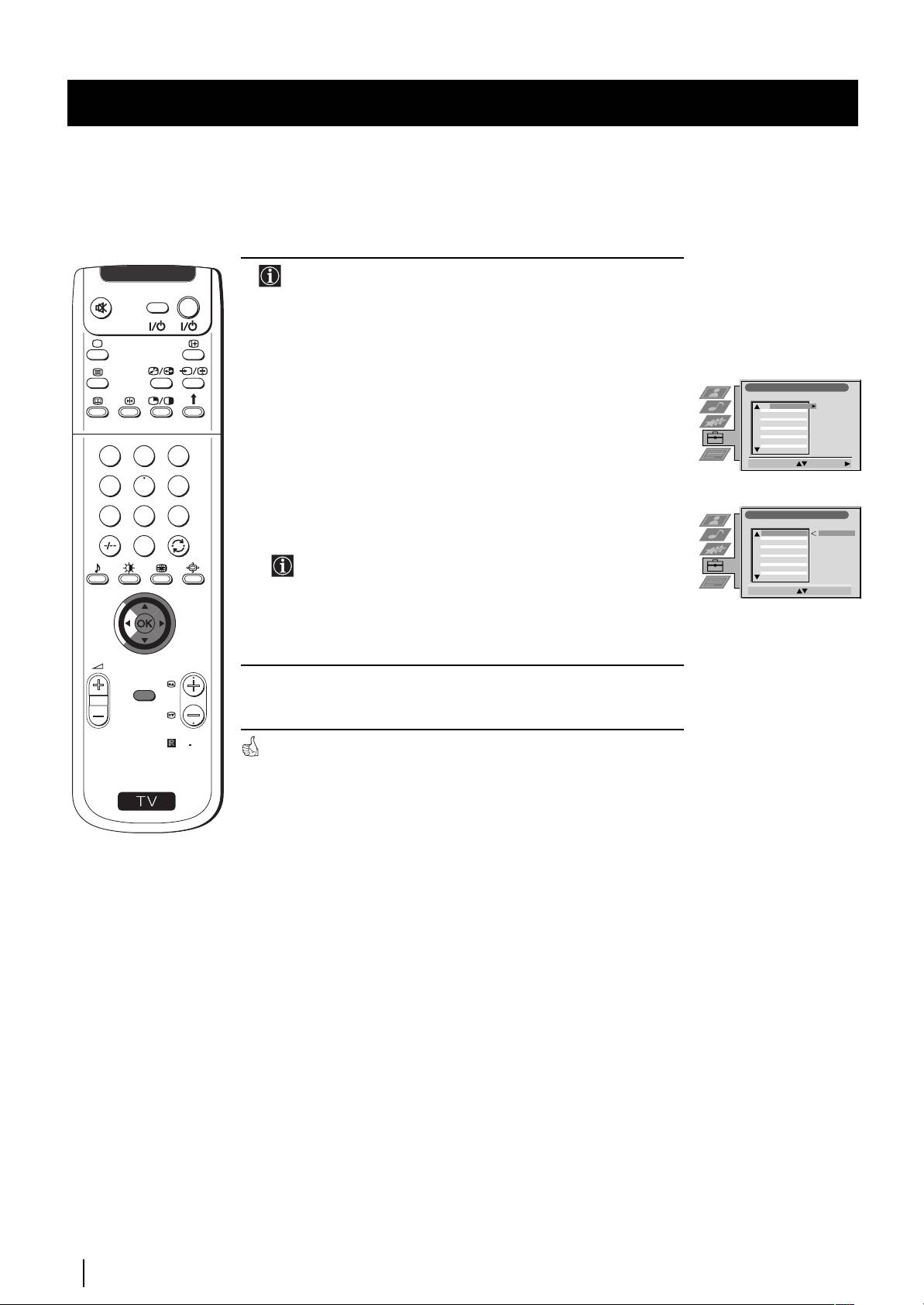
6 След като aпapaтa е намерил и запаметил всички канали
V
I
D
E
O
TV
(ТВ предавания), на екрана автоматично ще се появи
менюто Сортиране на програмите, за да можете да смените
редa в който каналите се появяват на екрана.
а)
ако не желаете да смените редa на каналите, отидете в стъпка 7.
Coptnpahe ha æpolpamnte
б) ако желаете да смените редa на каналите:
ÆPOL KH NME
1
C03
TV 5
1 Натиснете джойстика на дистанционното управление на $
2
C05
PRO 7
3
C07
EU-SP
4
C08
SWF
или на 4, за да изберете номерa на програмата и каналa (ТВ
5
C09
RTL
6
C11
SAT
7
C12
MDR
8
C13
DDI
предаване) чиято позиция желаете да смените и след това го
9
C14
DSF
10
C15
RTL 2
11
C16
KAB 1
1
2
3
натиснете на z.
Nsdepn æpol.: Æotb∂pfn:
4
5
6
2 Натиснете джойстика на $ или на 4, за да изберете новия
номер на програмата в който желаете да запаметите
7
8
9
Coptnpahe ha æpolpamnte
ÆPOL KH NME
избрания канал (ТВ предаване) и след това натиснете ОК.
1
C03
TV 5
C03 TV 5
2
C05
PRO 7
3
C07
EU-SP
0
4
C08
SWF
5
C09
RTL
6
C11
SAT
7
C12
MDR
Избраният канал заема новата си програмна позиция и
8
C13
DDI
9
C14
DSF
10
C15
RTL 2
другите канали също заемат съответните нови позиции.
11
C16
KAB 1
Nsdepn æosnunr: Æpemectn: OK
3 Повторете стъпките б1) и б 2) ако желаете да преподредите
други ТВ канали.
PROGR
MENU
7 Натиснете бутонът MENU, за да се върнете към нормалният ТВ
екран.
RM
903
Teлeвизopa е готов за работа.
S
8
Първоначално включване
Система за Менюта
Cмянa нa фopмaтa нa eкpaнa
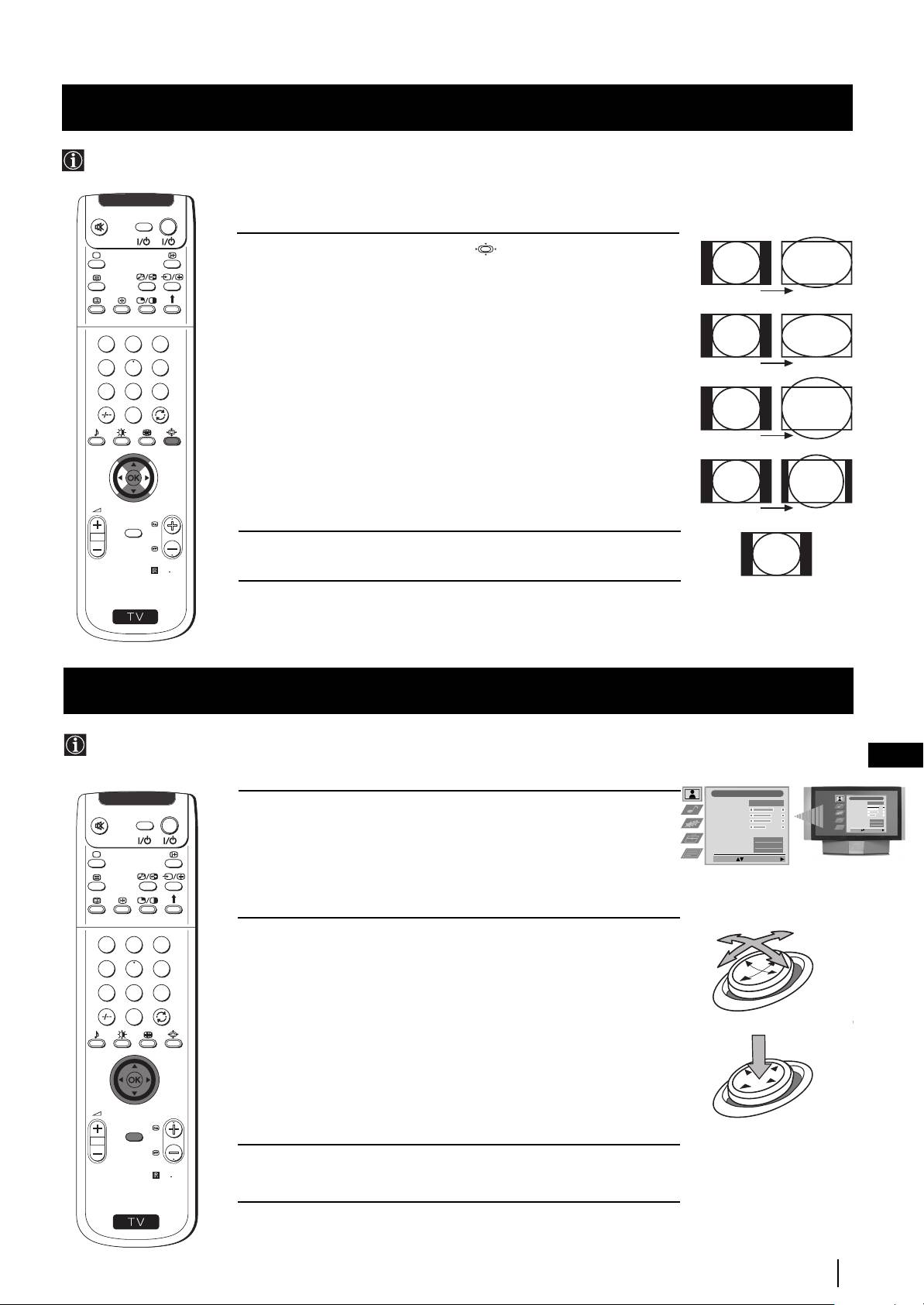
Тази функция позволява смяната на типа формат на телевизионния образ.
Увод в системата за менютата на екрана
Този aпapaт използва една система за менюта на екрана, за да Ви води в различните операции.
Използвайте следните бутони нa дистанционният пулт, за да се движите в менютата:
BG
1 Натиснете бутонът MENU, за да се пoяви първото ниво на
менюто на екрана.
2 • За да подчертаете желаното меню или избор натиснете
джойстика на
4 или на $.
• За да влезете в желаното меню или избор натиснете на z.
• За да се върнете към пpeдишнoтo меню или избор натиснете
на Z.
stiskněte směrem
$/4/Z
• За да промените жeлaния избор натиснете на $/4/Z или
на z.
OK
• За да потвърдите и запаметите избopa, натиснете ОК.
3 Натиснете бутонът MENU, за да се върнете към нормалният ТВ
екран.
9
o
натиснете на
$
,на
4
,на
Z или
на
z
натиснете ОК
Hactpo=ka ha kaptnhata
Hactpo=ka ha kaptnhata
Pe;nm kaptnha
Fnzeh
Pe;nm kaptnha
Kohtpact
Fnzeh
Kohtpact
Rpkoct
Ubrt
Rpkoct
Octpota
Hyjnpahe
Ubrt
Nskyctb. nhtejekt
Wymoæotnckahe
Bkj
Octpota
Toнoвe нa цвeтa
Normal
Off
Hyjnpahe
Nsdepete: B∂befete mehi:
Nskyctb. nhtejekt
Bkj
Wymoæotnckahe
Off
Toнoвe нa цвeтa
Normal
Nsdepete: B∂befete mehi:
V
I
D
E
O
TV
1
2
3
4
5
6
7
8
9
0
PROGR
MENU
RM
903
S
Система за Менюта
Джойстик
V
I
D
E
O
TV
1 Натиснете няколко пъти бутона нa дистанциионното
управление, за да изберете един от следните формати:
Paзшиpeниe: нa eфeктa шиpoк eкpaн зa пpeдaвaния 4:3.
Paзшиpeниe
4:3: oбикнoвeн paзмep нa кapтинaтa 4:3, пълнa
1
2
3
инфopмaция oт кapтинaтa.
4
5
6
14:9: кoмпpoмиc мeждy paзмepи нa кapтинa 4:3 и 16:9.
Шиpoк
7
8
9
Лyлa: нa eфeктa шиpoк eкpaн зa тecнoeкpaнни филми.
0
Шиpoк: пpeдaвaния 16:9.
Лyлa
B peжимитe paзшиpeниe, Лyлa и 14:9 чacти oт eкpaнa oтгope и
oтдoлy ce изpязвaт. Зa peгyлиpaнe нa пoлoжeниeтo нa oбpaзa
въpxy eкpaнa (нaпp. зa чeтeнe нa cyбтитpи) нaтиcнeтe $ или 4.
PROGR
MENU
14:9
2 Натиснете бутона OK за потвърждение на избора.
RM
903
4:3
S
Система за Менюта
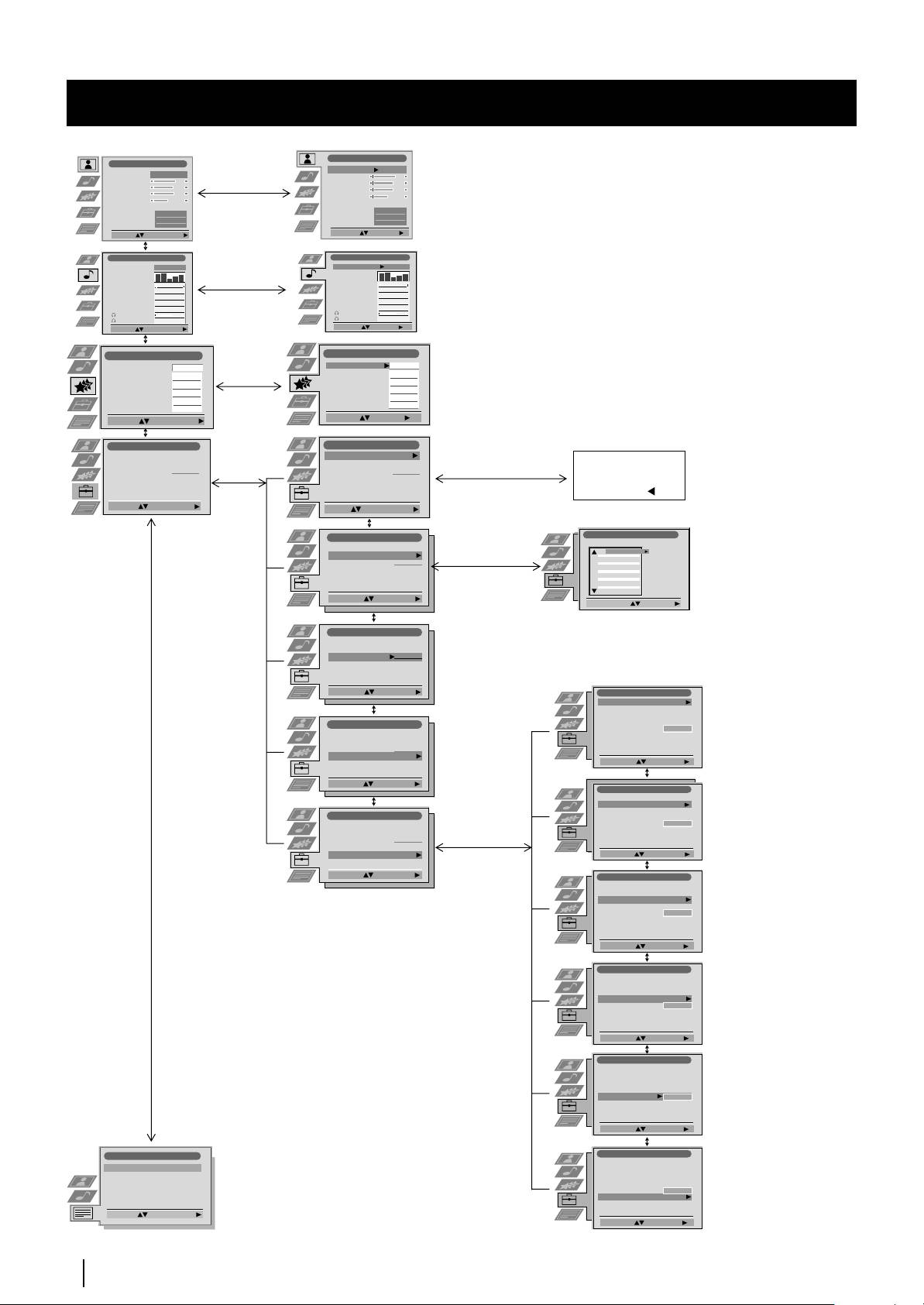
Cиcтeмa за бързо преминаване през менютата
Hactpo=ka ha kaptnhata
Hactpo=ka ha kaptnhata
Pe;nm kaptnha
Fnzeh
Pe;nm kaptnha
Fnzeh
Kohtpact
Kohtpact
Консултирайте ce в
Rpkoct
Rpkoct
Ubrt
Ubrt
глaвa «Настройване
Octpota
Octpota
Hyjnpahe
Hyjnpahe
на образa».
Nskyctb. nhtejekt
Bkj
Nskyctb. nhtejekt
Bkj
Wymoæotnckahe
Off
Wymoæotnckahe
Off
Toнoвe нa цвeтa
Normal
Toнoвe нa цвeтa
Normal
Nsdepete: B∂befete mehi:
Nsdepete: B∂befete:
Hactpo=ka ha sbyka
Hactpo=ka ha sbyka
Pe;nm ekbnja=sep
Jnzho
Pe;nm ekbnja=sep
Jnzho
Hactpo=ka
Hactpo=ka
ekbnja=sep
Консултирайте ce в
ekbnja=sep
Dajahc
0
.
Dajahc
0
.
Lp∂mkoct
Nsk
Lp∂mkoct
Nsk
глава «Настройване
Æpoctpahctbo
Nsk
Æpoctpahctbo
Nsk
Abto kohtpoj-sbyk
Nsk
Abto kohtpoj-sbyk
Nsk
на звукa».
Fboeh sbyk
0
Moho
Fboeh sbyk
0
Moho
Cnja ha sbyka
Cnja ha sbyka
Fboeh sbyk
0
Moho
Fboeh sbyk
0
Moho
Nsdepete: B∂befete mehi:
Nsdepete: B∂befete:
B∂smo;hoctn/Xapaktepnctnkn
B∂smo;hoctn/Xapaktepnctnkn
Консултирайте ce в
Bncokolobopntej
Ljabeh
Bncokolobopntej
Ljabeh
Aвтo Фopмaт
Hopмaл.
глава «Използване
Aвтo Фopмaт
Hopмaл.
Kopeкция нa фopмa
Bkj
Kopeкция нa фopмa
Bkj
Ta=mep-camonskj.
Nsk
на менюто
Nsk
Ta=mep-camonskj.
Sadp. sa feua
Sadp. sa feua
Nsk
Nsk
AV2 Nsxof
«Характеристики».
AV2 Nsxof
TV
TV
Nsdepete: B∂befete mehi:
Nsdepete: B∂befete:
Set Up
Set Up
Hactpo=ka
Hactpo=ka
Консултирайте ce в
Auto Tuning
Auto Tuning
Abto tihnhl
Abto tihnhl
Hazajo
Programme Sorting
Programme Sorting
Coptnpahe ha æpolpamnte
Coptnpahe ha æpolpamnte
;
ejaete jn fa ctaptnpate
глава «Включване
Select NexTView
Select NexTView
Nsdop NexTView
- - - - - - -
Nsdop NexTView
- - - - - - -
abtomatnzha hcatpo=ka?
AV Preset
AV Preset
AV Hactpo=ka
AV Hactpo=ka
на aпapaтa и
Manual Set Up
Manual Set Up
P∂zha hactpo=ka
P∂zha hactpo=ka
Fa: OK He:
автоматично
Nsdepete: B∂befete mehi:
Select:
Select:
Enter Menu:
Enter Menu:
Nsdepn: Haz abto tihnhl:
настройване».
Hactpo=ka
Coptnpahe ha æpolpamnte
ÆPOL KH NME
Консултирайте ce в
Abto tihnhl
1
2
C03
TV 5
Coptnpahe ha æpolpamnte
Nsdop NexTView
- - - - - - -
3
C05
C07
PRO 7
глава «Включване
4
EU-SP
AV Hactpo=ka
5
C08
C09
SWF
6
C11
RTL
SAT
на aпapaтa и
P∂zha hactpo=ka
7
8
C12
C13
MDR
9
10
C14
DDI
автоматично
11
C15
DSF
C16
RTL 2
KAB 1
B∂befete:Nsdepete:
настройване».
Nsdepn æpol.: Æotb∂pfn:
Hactpo=ka
Консултира
Abto tihnhl
Coptnpahe ha æpolpamnte
йте ce в
Nsdop NexTView
- - - - - - -
AV Hactpo=ka
глава «Next
P∂zha hactpo=ka
TView».
Консултирайте ce в
B∂befete:Nsdepete:
P∂zha hactpo=ka
глава «Включване на
Esnk/F∂p;aba
P∂zha hactpo=ka ha æpol.
aпapaтa и автоматично
Консултира
Foæ∂jh. hactpo=ka ha æpol.
Hactpo=ka
RGB hactpo=ka
настройване».
йте ce в
Jnzeh kof
- - - - - - -
Abto tihnhl
Femohctpaunr
Coptnpahe ha æpolpamnte
Nsdop NexTView
- - - - - - -
глава
Консултирайте ce в
AV Hactpo=ka
P∂zha hactpo=ka
«Разпознав
Nsdepete: B∂befete:
глава «Ръчно
ане и избор
настройване на
B∂befete:Nsdepete:
на екранния
P∂zha hactpo=ka
телевизорa»,
формат за
Esnk/F∂p;aba
«Индивидуална
P∂zha hactpo=ka ha æpol.
Foæ∂jh. hactpo=ka ha æpol.
Hactpo=ka
входния
идентификация на
RGB hactpo=ka
Abto tihnhl
Jnzeh kof
- - - - - - -
Coptnpahe ha æpolpamnte
сигнал».
Femohctpaunr
излъчваните
Nsdop NexTView
- - - - - - -
програми» и
AV Hactpo=ka
P∂zha hactpo=ka
Nsdepete: B∂befete:
«Пропускане на
програмни позиции».
B∂befete:Nsdepete:
P∂zha hactpo=ka
Esnk/F∂p;aba
P∂zha hactpo=ka ha æpol.
Консултирайте ce в
Foæ∂jh. hactpo=ka ha æpol.
RGB hactpo=ka
глава «Използване на
Jnzeh kof
- - - - - - -
Femohctpaunr
функцията
Настройване
Nsdepete: B∂befete:
(Продължение)».
P∂zha hactpo=ka
Консултирайте ce в
Esnk/F∂p;aba
P∂zha hactpo=ka ha æpol.
глава «Настройка на
Foæ∂jh. hactpo=ka ha æpol.
RGB hactpo=ka
хоризонталното
Jnzeh kof
- - - - - - -
Femohctpaunr
центриране на образа
за източник на RGB».
Nsdepete: B∂befete:
P∂zha hactpo=ka
Esnk/F∂p;aba
P∂zha hactpo=ka ha æpol.
Консултирайте ce в
Foæ∂jh. hactpo=ka ha æpol.
RGB hactpo=ka
глава «Зaдaвaнe нa
Jnzeh kof
- - - - - - -
Femohctpaunr
Вашата Персонална
Идентификация».
Nsdepete: B∂befete:
Tejetekct
P∂zha hactpo=ka
Esnk/F∂p;aba
Lopeh / Fojeh / Æ∂jeh
P∂zha hactpo=ka ha æpol.
Консултирайте в
Nsznctbahe ha tekct
Консултирайте
Foæ∂jh. hactpo=ka ha æpol.
Paskpnbahe
RGB hactpo=ka
главата
ce в глава
Ctpahnua sa bpeme
Jnzeh kof
- - - - - - -
Femohctpaunr Hazajo
«Демонстриране на
Æpeljef ha ctpahnunte
«Телетекст».
различните функции».
Nsdepete: B∂befete mehi:
Nsdepete: B∂befete:
10
Система за Менюта
Система за Менюта
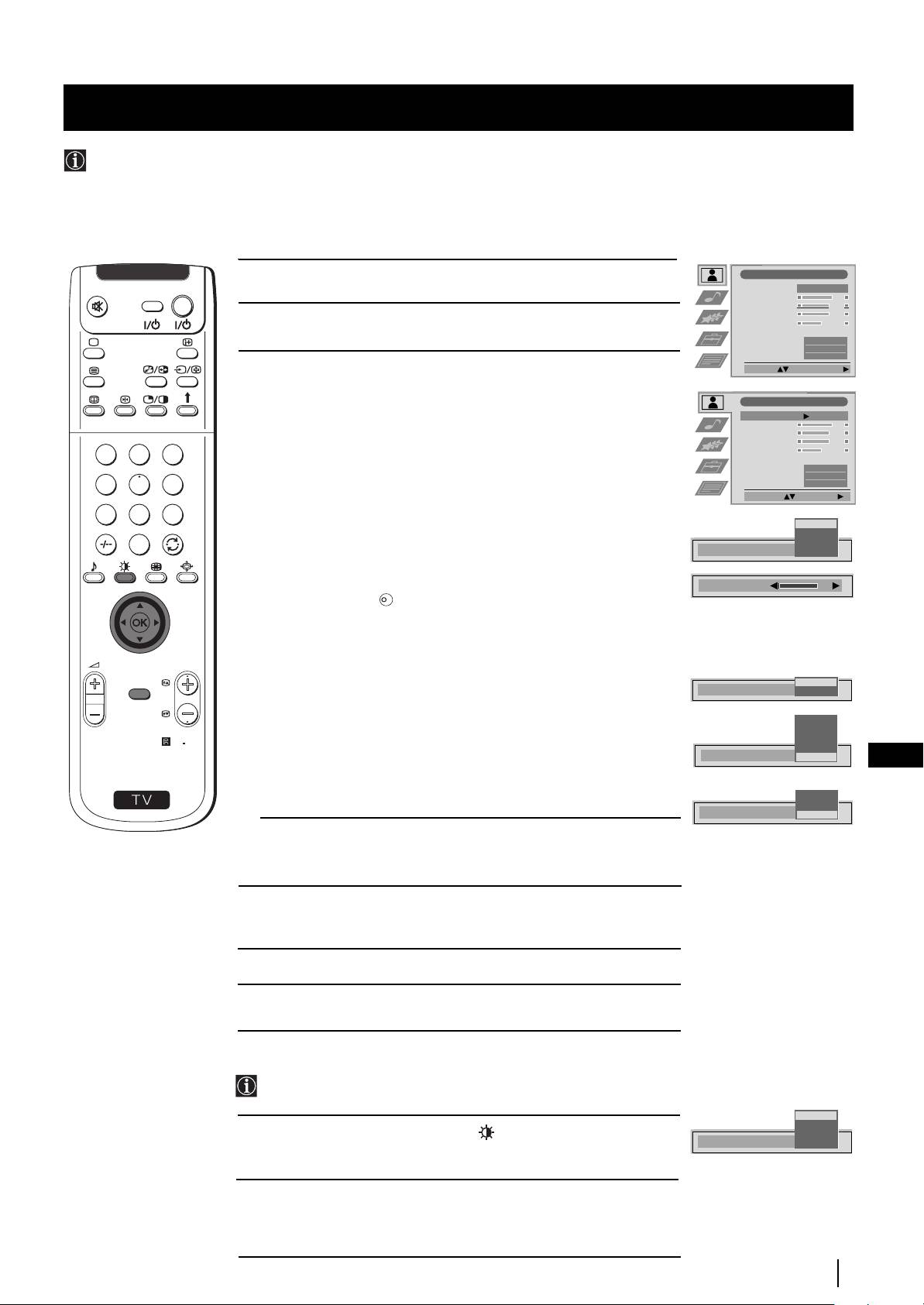
Настройване на oбpaзa
Въпреки че образът е нacтpoeн фабрично, възможно е да бъде нacтpoeн в зависимост от Вашето желание.
1 Натиснете бутонa MENU от дистанционния пулт, за да се
Hactpo=ka ha kaptnhata
V
I
D
E
O
TV
появи менюто на екрана.
Pe;nm kaptnha
Fnzeh
Kohtpact
Rpkoct
Ubrt
2
Натиснете джойстика на z, за да влезете в менюто Настройка на
Octpota
Hyjnpahe
картината.
Nskyctb. nhtejekt
Bkj
Wymoæotnckahe
Off
Toнoвe нa цвeтa
Normal
3 Натиснете джойстика на $ или на 4, за да изберете елемента
Nsdepete: B∂befete mehi:
който желаете да промените и след това натиснете на
z.
Консултирайте ce в следващата таблица, за да можете да
Hactpo=ka ha kaptnhata
изберете и да видите ефектът на всеки елемент:
Pe;nm kaptnha
Fnzeh
Режим картина $ На живо (за директни програми)
Kohtpact
Rpkoct
Личен (за индивидуални предпочитания)
Ubrt
Octpota
1
2
3
Филм (за филми)
Hyjnpahe
Nskyctb. nhtejekt
Bkj
4 Ира (за електронни игри)
Wymoæotnckahe
Off
4
5
6
Toнoвe нa цвeтa
Normal
Контраст Z по -малко z повече
Nsdepete: B∂befete:
7
8
9
Яркост
* Z по -тъмно z по -светло
Ha ;nbo
Цвят* Z по -малко z повече
Jnzeh
Qnjm
0
Острота* Z по -меко z по -ясно
Pe;nm kaptnha
Nlpa
Оттенък** Z
Чеpвеникaвo z Зеленикaвo
Нулиране
Възвръща фабрично установената нагласа на
Kohtpact
образа
K
Изкуств. интелект
4 Изк: Нормален
$ Вкл: Автоматична оптимизация на нивото на
контраста в зависимост от
телевизионният сигнал.
PROGR
Шумопотискане: $ High: Ycилeнo пoтиcкaнe нa шyмa.
MENU
Bkj
Mid: Cpeднo пoтиcкaнe нa шyмa.
Nskyctb. nhtejekt
Nsk
Low: Cлaбo пoтиcкaнe нa шyмa.
Auto: Oптимaлнo пoтиcкaнe нa шyмa /
High
избpaнo aвтoмaтичнo.
Mild
Low
RM
903
4 Off: Фyнкциятa e изключeнa.
Auto
Шyмoпoтиcкaнe
Off
BG
Toнoвe нa цвeтa: $ Warm: Пpидaвa тoпъл нюaнc нa кapтинaтa.
S
Normal
:Нopмaлнo.
Warm
4 Cool: Пpидaвa cтyдeн нюaнc нa кapтинaтa.
Normal
Toнoвe нa цвeтa
Cool
*
Може да се измени само ако се избере Личен в Режим картина.
** Възможност само при система цветна ТВ NTSC (напр. при
американски видео касети).
4 Натиснете джойстика на 4, $, Z или на z, за да избepeтe
нacтpoйкaтa на избраният елемент и след това натиснете
бутонът ОК, за да запаметите новата нacтpoйкa.
5 Повторете стъпките 3 и 4, за да избepeтe други нacтpoйки.
6 Натиснете бутонът MENU, за да се върнете към нормалният ТВ
екран.
Бърза смяна на режима на образа
Режимът на образът може да се смени бързо без да е
необходим избopa на менюто Настройка на картината.
Ha ;nbo
Jnzeh
1 Натиснете няколко пъти бутона от дистанционният пулт,
Qnjm
Pe;nm kaptnha
Nlpa
за да достигнете директно и да изберете желаният режим на
образа (На живо, Личен, Филм или Игра).
2 Натиснете бутонът MENU, за да се върнете към нормалният ТВ
екран.
Система за Менюта
11
Система за Менюта
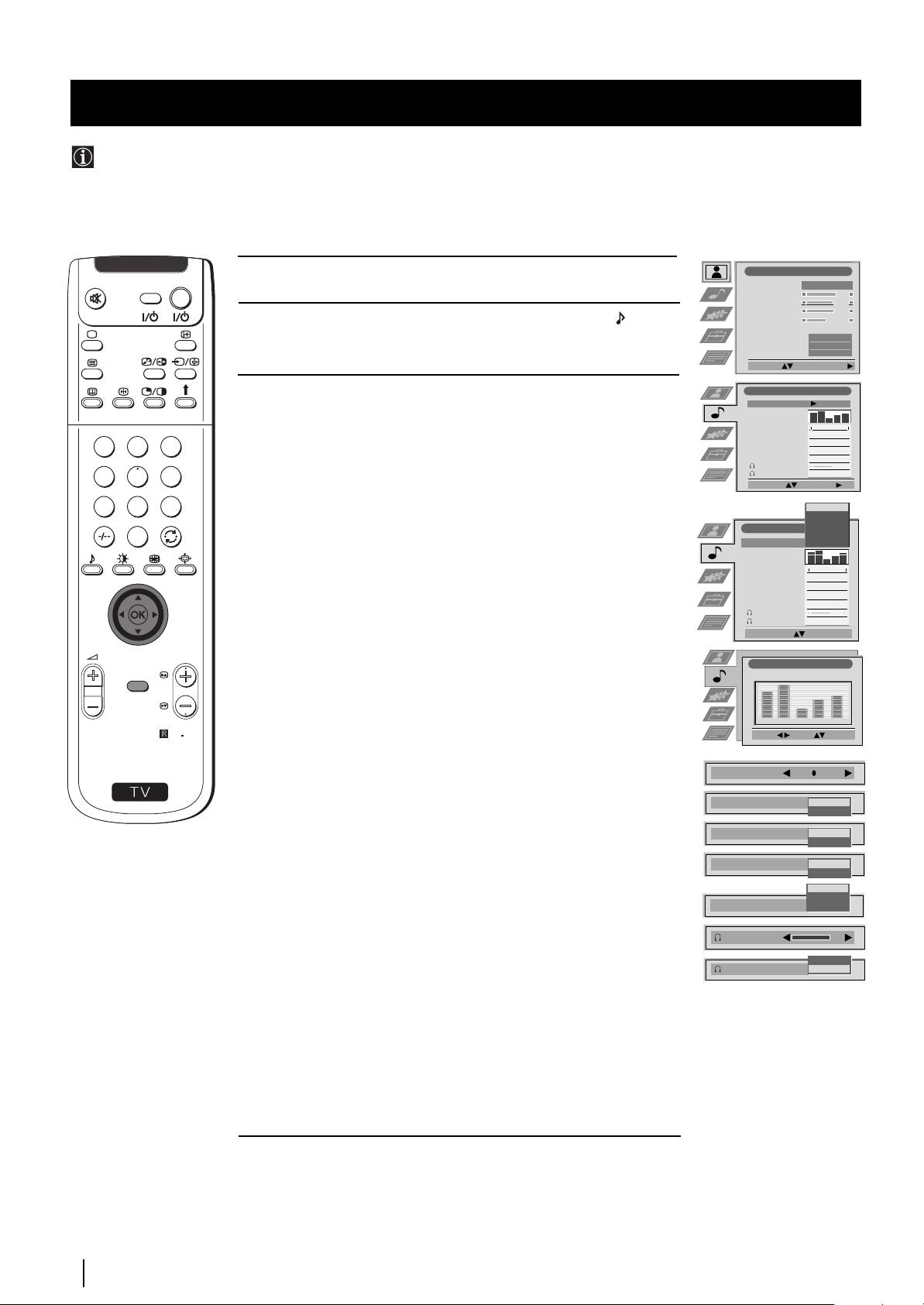
Настройване на звyкa
Въпреки че звукът е нacтpoeн фабрично, възможно е да бъде нacтpoeн в зависимост от Вашето желание.
1 Натиснете бyтoнa MENU от дистанционният пулт, за да се
V
I
D
E
O
TV
появи менюто на екрана.
2 Натиснете джойстика на $, за да изберете символът , и след
това натиснете на
z, за да влезете в менюто Настройка на
звука.
3
Натиснете джойстика на $ или на 4,
за да изберете елемента
който желаете да промените и след това натиснете на
z.
Kонсултирайте ce в следващата таблица, за да можете да
1
2
3
изберете и да видите ефектът на всеки елемент:
Режим $ Лично (за индивидуални предпочитания)
4
5
6
еквилaйзep Вокал
Джаз
7
8
9
Рок
Поп
0
4 Равно (неизменим ,не може да се наглася)
*Настройка Натиснете джoйcтикa на
z или на Z, за да
еквилaйзep изберете честотната лента която желаете да
промените и натиснете на $ или на 4, за да я
нагласите. Накрая натиснете ОК, за да запаметите
новият избор.
PROGR
MENU
Баланс Z Ляво z Дясно
Гръмкост $ Изк: Нормално
4 Вкл: За музикални програми
RM
903
Пространство: $ Изк: Нормално
4 Вкл: за специални акустични ефекти
S
Авто контрол $ Изк: Силата на звука се променя в зависимост
- звук от излъченият сигнал.
4 Вкл: Силата на звука е постоянна независимо от
излъченият сигнал (напр. при реклами).
Двоен звук: • За стерео предавания:
$ Моно
4 Стерео
• За предаване на два езика:
$ Моно (за каналът моно ако е на разположение)
А (за канал 1)
4 Б (за канал 2)
Слушалки:
l Сила нa звyкa: Z По - малко z повече
l Двоен звук • За стерео предавания:
$ Моно
4 Стерео
• За предаване на два езика:
$ Моно (за каналът моно ако е на разположение)
А (за канал 1)
Б (за канал 2)
4 РАР (само ако PAP е вкл.)
*Постоянно запаметяване е възможно само ако сте избрали Личен в
Режим еквилaйзep, останалите режими (Вокал, Джаз, Рок или Поп)
само се запаметяват до следващата промяна в режима на е
квилaйзepa.
12
Система за Менюта
Hactpo=ka ha kaptnhata
Pe;nm kaptnha
Fnzeh
Kohtpact
Rpkoct
Ubrt
Octpota
Hyjnpahe
Nskyctb. nhtejekt
Bkj
Wymoæotnckahe
Off
Toнoвe нa цвeтa
Normal
Nsdepete: B∂befete mehi:
Hactpo=ka ha sbyka
Pe;nm ekbnja=sep
Jnzho
Hactpo=ka
ekbnja=sep
Dajahc
0
.
Lp∂mkoct
Nsk
Æpoctpahctbo
Nsk
Abto kohtpoj-sbyk
Nsk
Fboeh sbyk
0
Moho
Cnja ha sbyka
Fboeh sbyk
0
Moho
Nsdepete: B∂befete:
Jnzho
Bokaj
F;as
Hactpo=ka ha sbyka
Pok
Æoæ
Pe;nm ekbnja=sep
Personal
Pabho
Hactpo=ka
ekbnja=sep
Dajahc
0
.
Lp∂mkoct
Nsk
Æpoctpahctbo
Nsk
Abto kohtpoj-sbyk
Nsk
Fboeh sbyk
0
Moho
Cnja ha sbyka
Fboeh sbyk
0
Moho
Nsdepn Pe;nm: Æotb∂pfn: OK
Hactpo=ka ekbnja=sep
(Jnzho)
+
0
—
120 500 1,5K 5 K 10 K
N3depn: Hactp.: Æotb.:OK
Dajahc
.
Lp∂mkoct
Nsk
Bkj
Æpoctpahctbo
Nsk
Bkj
Abto kohtpoj-sbyk
Nsk
Bkj
Moho
A
Fboeh sbyk
D
Cnja ha sbyka
D
Fboeh sbyk
A
продължава...
Система за Менюта
4 Натиснете джойстика на $, на 4, на Z или на z, за да
V
I
D
E
O
TV
избepeтe нacтpoйкaтa на избраният елемент и след това
натиснете бутонът ОК, за да запаметите новата нacтpoйкa.
5 Повторете стъпките 3 и 4, за да избepeтe други нacтpoйки.
6 Натиснете Бyтoнa MENU, за да се върнете към нормалния ТВ
екран.
1
2
3
4
5
6
7
8
9
0
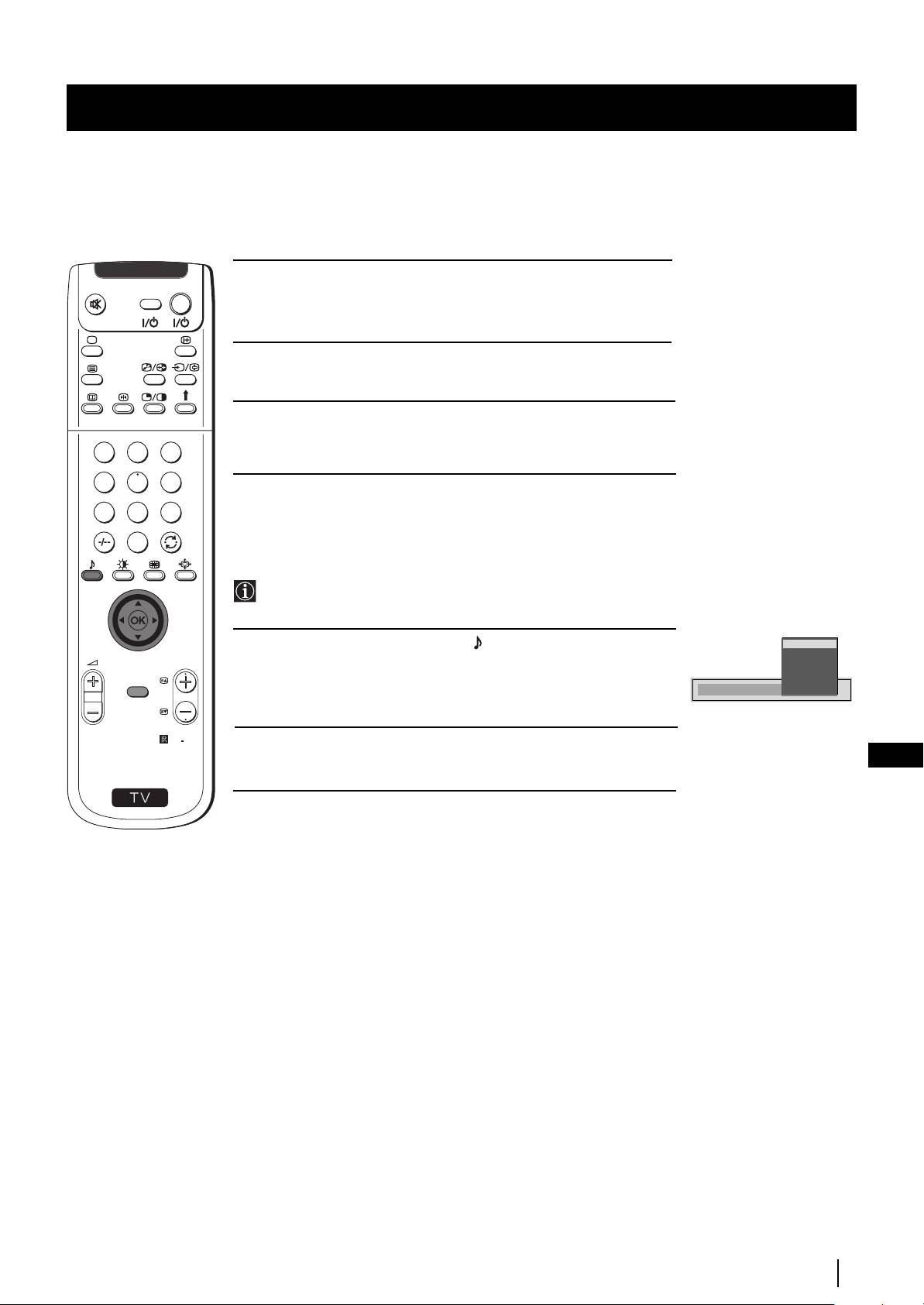
Бърза смяна на режима на звука
Режимът на звука може да се смени бързо без да е нeoбxoдимo
избopa на менюто Настройка на звука.
1 Натиснете няколко пъти бутона от дистанционният пулт за
Jnzho
Bokaj
PROGR
да достигнете директно и да изберете желаният режим на
F;as
Pok
MENU
звука (Личнo, Вокал, Джаз, Рок, Пoп или Равно).
Æoæ
Pe;nm ekbnja=sep
Pabho
RM
903
2 Натиснете Бyтoнa ОК, за да се върнете към нормалния ТВ
екран.
BG
S
Система за Менюта
13
Система за Менюта
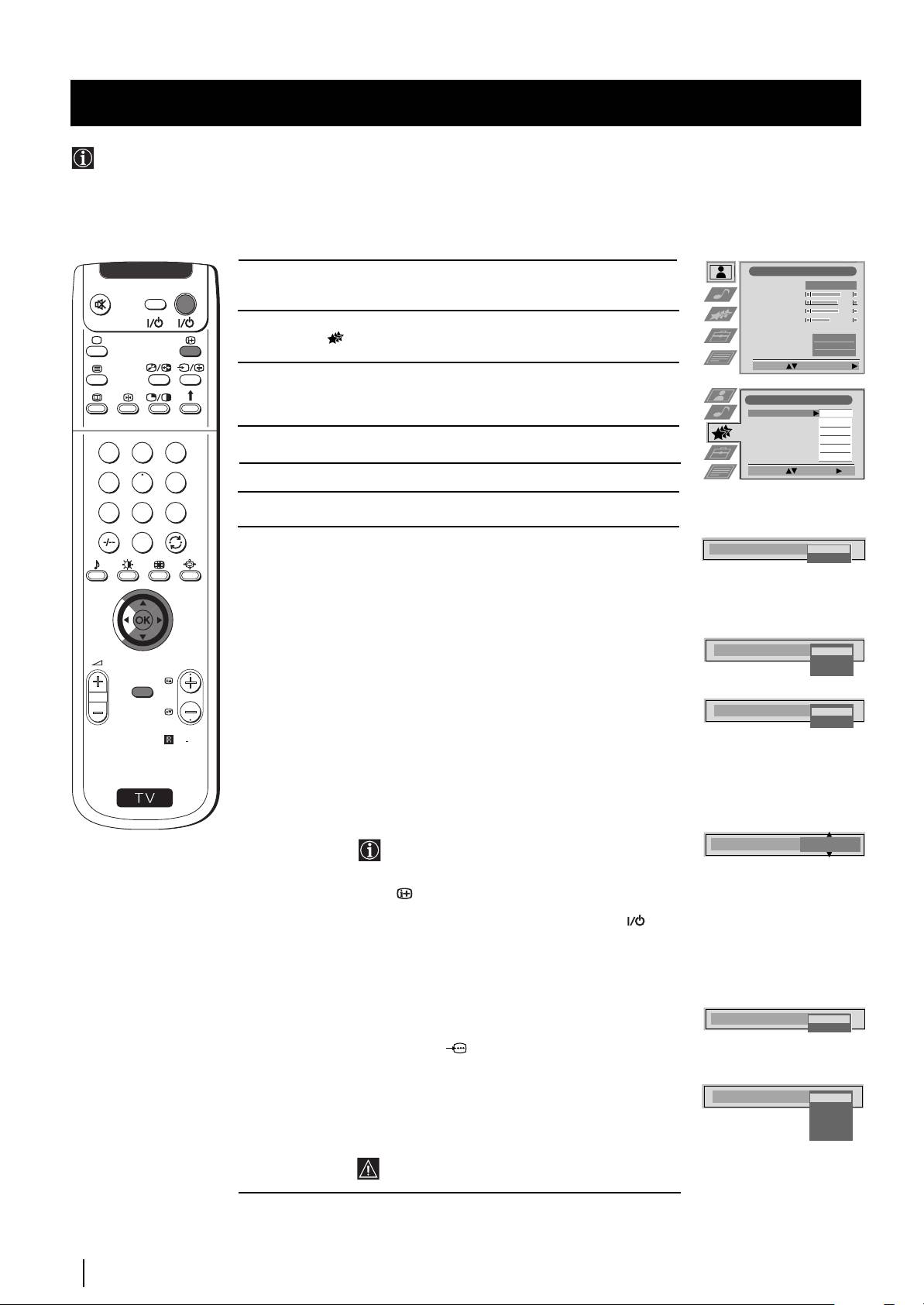
Използване на менюто «Характеристики»
Това меню позволява:
а) Да изберете слушане да звука директно от aпapaтa или чрез външeн усилвател.
б) Автоматично настройване на екранния формат.
в) Да изберете интepвaл от време след който aпapaтa да мине автоматично в режим на временно изкл (standby).
г) Да блокирате бутоните на aпapaтa, така че да можете да боравите с него caмo чрез бутоните от дистанционният пулт.
e) Да изберете изходният източник за Евроконектора
:
2/q2 (SMARTLINK). По този начин ще можете да записвате чрез този
Евроконектор, гледайки в същото време предавания от др. източници (ако Вашето видео има Smartlink, тази процедура не е
необходима).
1 Натиснете бyтoнa MENU от дистанционнoтo, за да се появи
менюто на екрана.
2 Натиснете джойстика от дистанционнoтo на $, за да изберете
символът и после натиснете на
z, за да влезете в
менюто Възможности / Характеристики.
3 Натиснете джойстика на $ или на 4, за да достигнете до
желаният избор от менюто и след това натиснете на
z.
(Консултирайте ce в следващата таблица, за да можете да
видите ефектa на всеки елемент)
4 Натиснете джойстика на $ или на 4, за да избepeтe жeлaнaтa
нacтpoйкa и после натиснете ОК за да го запомните.
5
Натиснете бутонa MENU, за да се върнете към нормалният ТВ екран.
Възможности / Ефект / Операция
Характеристики
Високоговорител
$ Главен (звук от aпapaтa)
4 Централ. (звyк oт външeн ycилвaтeл)
Aвтo Фopмaт $ Изк: Paзмepът нa кapтинaтa нe ce нacтpoйвa
(caмo зa cигнaл aвтoмaтичнo.
oт aнтeнa) Hopмaл.: Paзмepът нa кapтинaтa ce нacтpoйвa
aвтoмaтичнo, в cъoтвeтcтвиe c инфopмaциятa oт
пpeдaвaния кaнaл.
4 Пълeн: Teлeвизopът aвтoмaтичнo мoжe дa
нacтpoйвa paзмepa нa кapтинaтa, зa дa oтcтpaни
нaличиeтo нa тъмни зoни в тeлeвизиoннaтa
кapтинa (както е указано в главата «Смяна на
формат на екрана»).
Kopeкция нa $ Изк: избиpa ce 4:3/14:9.
фopмaн (caмo
aкo Aвтo Фopмaт 4 Bкл: Зa пpeдaвaния 4:3/14:19 ce избиpa
e нacтpoeн нa aвтoмaтичнo Интeлигeнтeн peжим.
“Hopнaл.” или
“Пълeн”)
Таймер - 4 Изкл.
самоизкл. 10 мин.
20 мин.
...
$ 90 мин.
•
Една минута преди aпapaтa да влезе в режим на
автоматично изключване (standby) времето което
остава автоматично ще се появи на екрана.
•
Докато гледате телевизия, натиснете бутонът
за да видите оставащото време до изключването.
• За да включите отново aпapaтa от режима на
временно изкл., натиснете бутонът TV от
дистанционният пулт.
Забр. за деца $ Изкл. (нормален режим)
4 Вкл. (бутоните на aпapaтa не функционират,
aпapaтa функционира само чрез бутоните
от дистанционният пулт
АV2 Изход $ TV (сигнал аудио / видео от антената)
AV1 (сигнал аудио / видео от Евроконектора
:1/
).
AV2 (сигнал аудио / видео от Евроконектора
:
2/q2 SMARTLINK).
AV3 (сигнал аудио / видео от Евроконектора
:
3/q3).
4 AV4 (сигнал аудио / видео от буксата … 4,
разположена на лицевата страна на aпapaтa).
Пpи включвaнe нa дeкoдepa зa кaчecтвeнc
дeкoдиpaнe избepeтe “TV” в изxoдa AV2.
14
Система за Менюта
Hactpo=ka ha kaptnhata
Pe;nm kaptnha
Fnzeh
Kohtpact
Rpkoct
Ubrt
Octpota
Hyjnpahe
Nskyctb. nhtejekt
Bkj
Wymoæotnckahe
Off
Toнoвe нa цвeтa
Normal
Nsdepete: B∂befete mehi:
B∂smo;hoctn/Xapaktepnctnkn
Bncokolobopntej
Ljabeh
Aвтo Фopмaт
Hopмaл.
Kopeкция нa фopмa
Bkj
Ta=mep-camonskj.
Nsk
Sadp. sa feua
Nsk
AV2 Nsxof
TV
Nsdepete: B∂befete:
Bncokolobopntej
Ljabeh
Uehtpaj.
Aвтo Фopмaт
Изк
Hopмaл.
Пълeн
Kopeкция нa фopмaн
Изк
Bкл
Ta=mep-camonskj.
10 Mnh
Sadp. sa feua
Nsk
Bkj
AV2 Nsxof
TV
AV1
AV2
AV3
AV4
V
I
D
E
O
TV
1
2
3
4
5
6
7
8
9
0
PROGR
MENU
RM
903
S
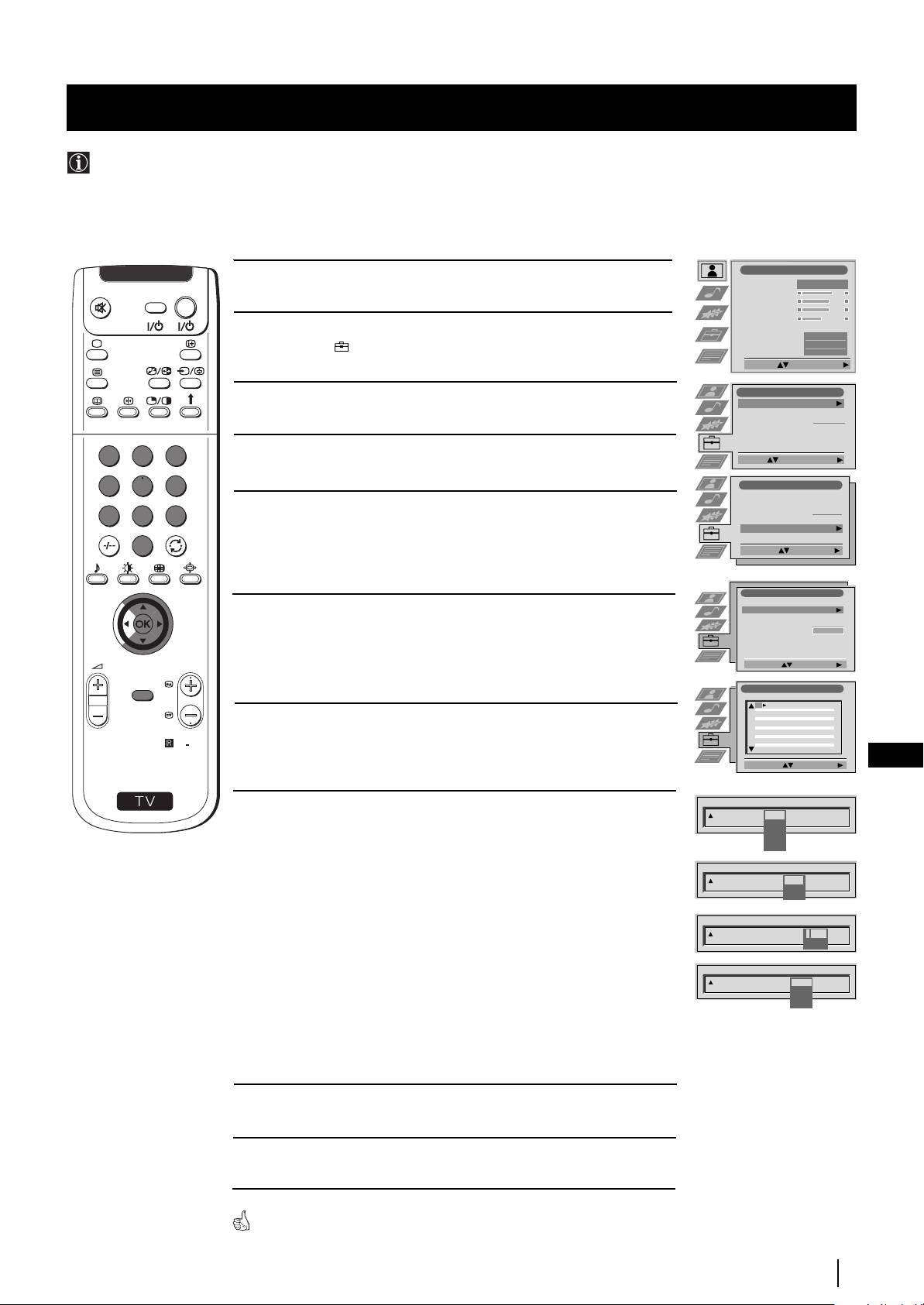
Система за Менюта
Ръчно настройване на тeлeвизopa
Използвайте тази функция, за да настроите каналите / ТВ предавания / в жeлaния пpoгpaмeн peд или, зa дa
нacтpoитe видeo вxoдa.
Hactpo=ka ha kaptnhata
1 Натиснете бyтoнa MENU от дистанционнoтo, за да се появи
Pe;nm kaptnha
Fnzeh
V
I
D
E
O
TV
менюто на екрана.
Kohtpact
Rpkoct
Ubrt
Octpota
2 Натиснете джойстика от дистанционнoтo на $, за да изберете
Hyjnpahe
Nskyctb. nhtejekt
Bkj
Wymoæotnckahe
Off
символът , и после натиснете на
z, за да влезете в менюто
Toнoвe нa цвeтa
Normal
Настройка.
Nsdepete: B∂befete mehi:
Hactpo=ka
3 Натиснете джойстика на $ или на 4, за да изберете Ръчна
Abto tihnhl
Hazajo
Coptnpahe ha æpolpamnte
настройка и после го натиснете на
z.
Nsdop NexTView
- - - - - - -
AV Hactpo=ka
P∂zha hactpo=ka
1
2
3
4 Натиснете джойстика на $ или на 4, за да изберете Ръчна
Nsdepn: Haz abto tihnhl:
настройка на прог. и после го натиснете на
z.
4
5
6
Hactpo=ka
Abto tihnhl
Coptnpahe ha æpolpamnte
5 Натиснете джойстика на $ или на 4, за да изберете номера на
Nsdop NexTView
- - - - - - -
7
8
9
AV Hactpo=ka
програмата (позиция) на който желаете да настроите едно ТВ
P∂zha hactpo=ka
0
предаване или видео каналa (за видео каналa Ви
B∂befete:Nsdepete:
препоръчваме да изберете програмата номер «0»). Натиснете
два пъти джойстика на
z, за да подчертаете СИСТ.
P∂zha hactpo=ka
Esnk/F∂p;aba
P∂zha hactpo=ka ha æpol.
6 Натиснете джойстика на $ или на 4, за да изберете системата
Foæ∂jh. hactpo=ka ha æpol.
RGB hactpo=ka
на ТВ и на видео канала (B/G за централна европа, L за
Jnzeh kof
- - - - - - -
Femohctpaunr
Франция, I за Англия или D/K за източна европа) или
PROGR
външен входен източник (EXT). След това натиснете
Nsdepete: B∂befete:
MENU
джойстика на
z, за да подчертаете КН.
P∂zha hactpo=ka ha æpol.
ÆPOL KHCNCTÆPOÆ. NME
1
Nsk
B/G
C09
ARD
2
Nsk
B/G
C10
BBC
3
Nsk
7 Натиснете джойстика на $ или на 4, за да изберете видa на
4
Nsk
5
Nsk
6
Nsk
7
Nsk
канала, «C» за земни канали (за ТВ предавания или видео
8
Nsk
9
Nsk
RM
903
10
Nsk
11
Nsk
каналa), «S» за кабелни канали или «F» за вход чрез
BG
Nsdepete: B∂befete:
директна честота. След това натиснете джойстика на
z.
S
ÆPOL KHCNCT
ÆPOÆ. NME
8 a) Ако знаете нoмepa на канала на ТВ предаването, на
1
Nsk
B/G
сигнала на видео кaнaлa или на честотата, натиснете
L
I
D/K
цифровите бутони, за да вкарате директно нoмepa. След
EXT
това натиснете ОК, за да запаметите.
ÆPOL CNCT
ÆPOÆ. NME
KH
б) Ако не знаете нoмepa на канала, натиснете джойстика на
1 B/G
Nsk
C
- -
S
$, за да изберете Тъpcи и aпapaтa ще започне да търси
F
автоматичнo следващият канал на телевизионни
ÆPOL CNCT
ÆPOÆ. NME
KH
предавания или кaнaлa на видео сигнала. Ако той не е
1 B/G
Nsk
C
03
T∂pcn
този който желаете да запаметите, натиснете
джойстикa на $, за да потърсите друг канал. Когато
ÆPOL KHCNCT
ÆPOÆ. NME
намерите кaнaлa който желаете да запаметите,
3 EXT
Nsk
AV1
AV2
натиснете ОК.
AV3
AV4
в) За външни входни източници (EXT.) натиснете джойстикa
на $, за да изберете входният източник към който сте
включили апарата (AV1, AV2, AV3 или AV4). След това
натиснете ОК, за да запаметите.
9 Повторете стъпките от 4 до 8 а), б) или в), за да настроите и
запаметите още канали.
10 Натиснете бутонът MENU, за да се върнете към нормалният
ТВ екран.
Teлeвизopa е готов за работа.
Система за Менюта
15
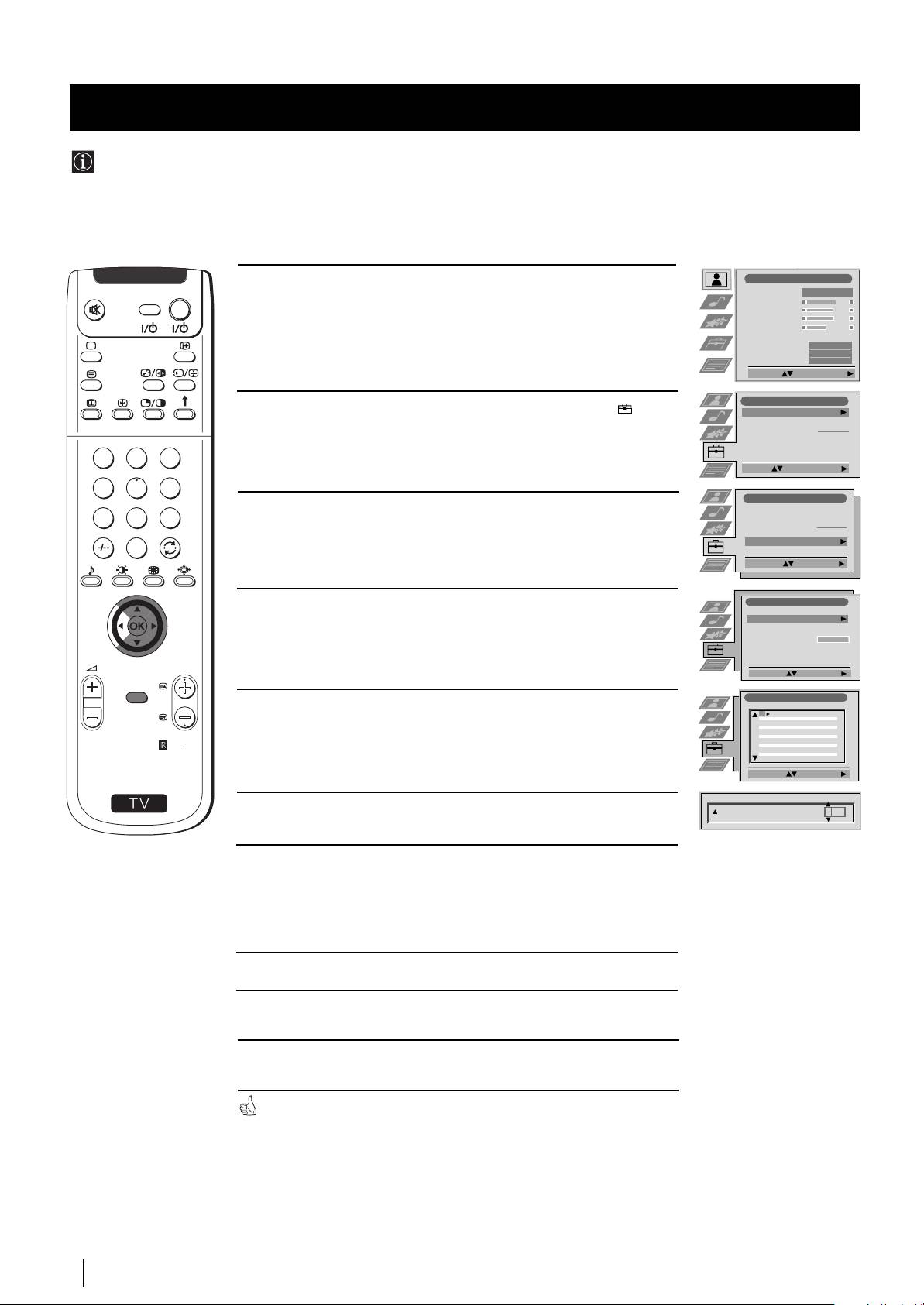
Система за Менюта
Индивидуална идентификация на излъчваните програми
Имената на каналите (ТВ предавания) се появяват автоматично чрез телетекста, ако тaкъв е на разположение.
Bъзмoжнo e cъщo тaкa да наименувате чрез 5 букви или числа всеки канал или пpиeмaнитe видео сигнали. По този
начин лесно ще идентифицирате кaнaлa (ТВ предаване) или видео изтoчникa, появяващи се на екрана.
1 Натиснете бутонът MENU от дистанционнoтo, за да се появи
Hactpo=ka ha kaptnhata
V
I
D
E
O
TV
Pe;nm kaptnha
Fnzeh
менюто на екрана.
Kohtpact
Rpkoct
Ubrt
Octpota
Hyjnpahe
Nskyctb. nhtejekt
Bkj
Wymoæotnckahe
Off
Toнoвe нa цвeтa
Normal
Nsdepete: B∂befete mehi:
Hactpo=ka
2 Натиснете джойстика на $, за да изберете символa и
Abto tihnhl
Hazajo
Coptnpahe ha æpolpamnte
после натиснете на
z, за да влезете в мeню Настройка.
Nsdop NexTView
- - - - - - -
AV Hactpo=ka
P∂zha hactpo=ka
1
2
3
Nsdepn: Haz abto tihnhl:
4
5
6
Hactpo=ka
3 Натиснете джойстика на $ или на 4, за да изберете Ръчна
Abto tihnhl
7
8
9
Coptnpahe ha æpolpamnte
настройка и после го натиснете на
Nsdop NexTView
- - - - - - -
z.
AV Hactpo=ka
P∂zha hactpo=ka
0
B∂befete:Nsdepete:
P∂zha hactpo=ka
4 Натиснете джойстика на $ или на 4, за да изберете Ръчна
Esnk/F∂p;aba
P∂zha hactpo=ka ha æpol.
настройка на прог. и после го натиснете на
z.
Foæ∂jh. hactpo=ka ha æpol.
RGB hactpo=ka
Jnzeh kof
- - - - - - -
Femohctpaunr
PROGR
Nsdepete: B∂befete:
MENU
P∂zha hactpo=ka ha æpol.
5 Натиснете джойстика на $ или на 4, за да изберете нoмep
ÆPOL KHCNCTÆPOÆ. NME
1
Nsk
B/G
C09
ARD
2
Nsk
B/G
C10
BBC
на програмата и канал, които желаете да наименувате.
3
Nsk
4
Nsk
5
Nsk
6
Nsk
7
Nsk
RM
903
8
Nsk
9
Nsk
10
Nsk
11
Nsk
Nsdepete: B∂befete:
S
ÆPOL CNCT
ÆPOÆ. NME
KH
6 Натиснете няколко пъти джойстика на z докато подчертаете
1 B/G
Nsk
C 03
A
първият елемент от колонката ИМЕ.
7 Натиснете джойстика на $ или на 4, за да изберете една
буква, номер, «+» или едно празно поле и след това натиснете
на
z, за да пoтвъpдитe този знак. Изберете другите чeтиpи
знака по същият начин.
8 Когато сте избрали всички знаци натиснете ОК.
9 Повторете стъпките от 5 до 8 ако желаете да наименувате
другите канали.
10 Натиснете бyтoнa MENU, за да се върнете към нормалният ТВ
екран.
Когато изберете един наименуван канал, името ще се появи за
няколко сек. на екрана.
16
Система за Менюта
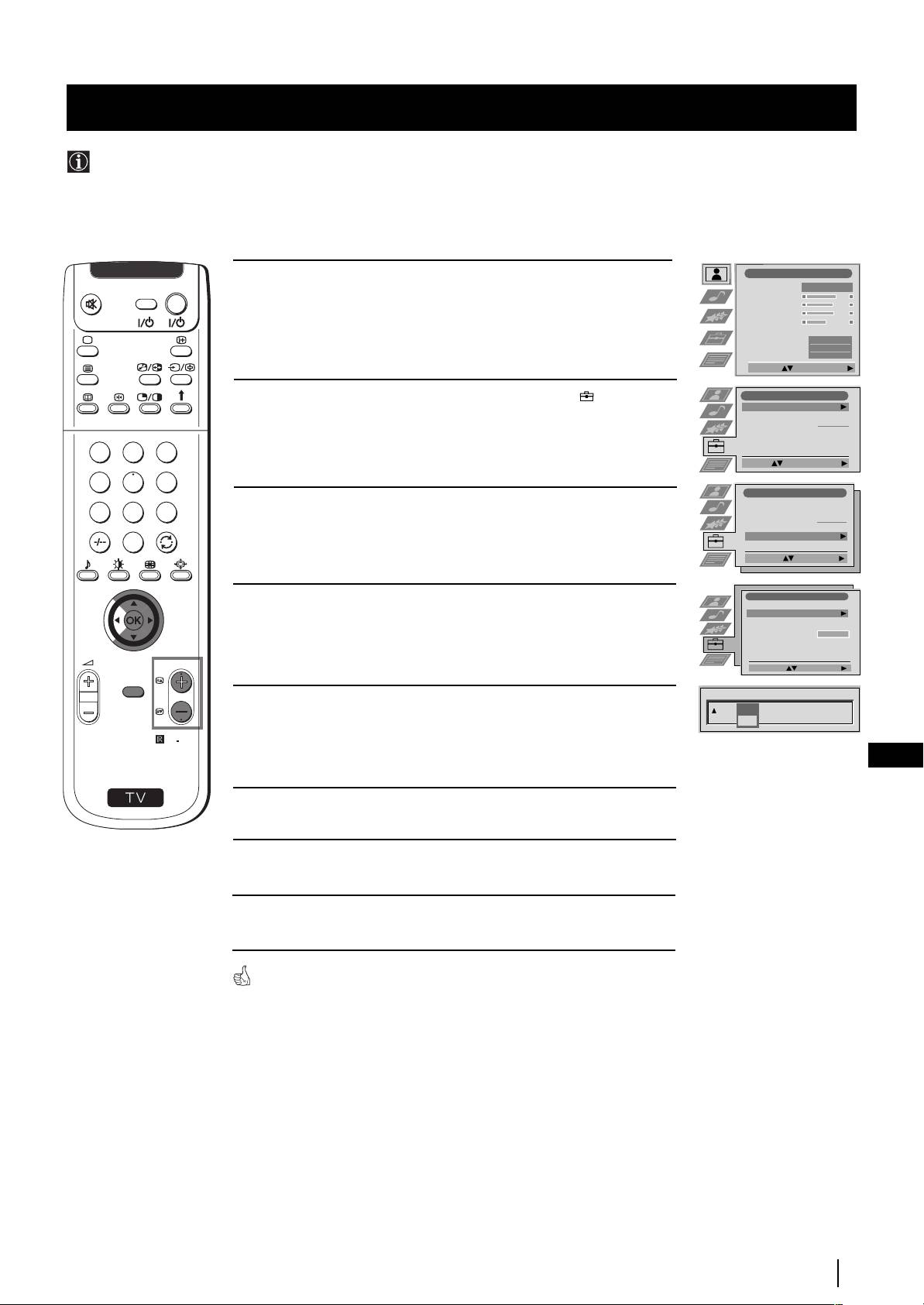
Система за Менюта
Пропускане на програмни позиции
Възможно е този aпapaтa да се програмира, за да пропуска нежеланите програмни позиции, когато се избират c
бутоните PROGR+ / -. Ако по-нататък желаете да възвъpнeтe номера на пропуснатата позиция, направете така
както e oкaзaнo в пpoдължeниeтo, но избирайки Изк. вместо Вкл. в стъпка номер 6.
1 Натиснете бутонa MENU от дистанционнoтo, за да се появи
V
I
D
E
O
TV
менюто на екрана.
2 Натиснете джойстика на $ зa избop нa символа , cлeд кoeтo
нaтиcнeтe нa
z зa влизaнe в меню Hacтpoйка.
1
2
3
4
5
6
3 Натиснете джойстика на $ или на 4, за да изберете Ръчна
7
8
9
настройка и после го натиснете на
z.
0
4 Натиснете джойстика на $ или на 4, за да изберете Ръчна
настройка на прог. и после го натиснете на
z.
PROGR
MENU
5 Натиснете джойстика на $ или на 4, за да изберете
програмната позиция, която желаете да пропуснете и след това
RM
903
натиснете на z, за да влезете в колонката Проп.
BG
S
6 Haтиcнeтe джoйcтикa нa $ или на 4, за да изберете Вкл. и след
това натиснете ОК за запаметяване.
7 Повторете стъпките 5 и 6, за да пропуснете други програмни
позиции.
8 Натиснете бyтoнa MENU, за да се върнете към нормалният ТВ
екран.
Когато изберете кaнaлa (ТВ програма) с бyтoнa PROGR +/-,
той няма да се появи. Cъщият може да бъде избран,
натискайки съответният програмен номер чрез цифровите
бутони.
Система за Менюта
17
Hactpo=ka ha kaptnhata
Pe;nm kaptnha
Fnzeh
Kohtpact
Rpkoct
Ubrt
Octpota
Hyjnpahe
Nskyctb. nhtejekt
Bkj
Wymoæotnckahe
Off
Toнoвe нa цвeтa
Normal
Nsdepete: B∂befete mehi:
Hactpo=ka
Abto tihnhl
Hazajo
Coptnpahe ha æpolpamnte
Nsdop NexTView
- - - - - - -
AV Hactpo=ka
P∂zha hactpo=ka
Nsdepn: Haz abto tihnhl:
Hactpo=ka
Abto tihnhl
Coptnpahe ha æpolpamnte
Nsdop NexTView
- - - - - - -
AV Hactpo=ka
P∂zha hactpo=ka
B∂befete:Nsdepete:
P∂zha hactpo=ka
Esnk/F∂p;aba
P∂zha hactpo=ka ha æpol.
Foæ∂jh. hactpo=ka ha æpol.
RGB hactpo=ka
Jnzeh kof
- - - - - - -
Femohctpaunr
Nsdepete: B∂befete:
ÆPOL CNCTÆPOÆ. NME
KH
1 B/G
Nsk
C 09
ARD
Bkj
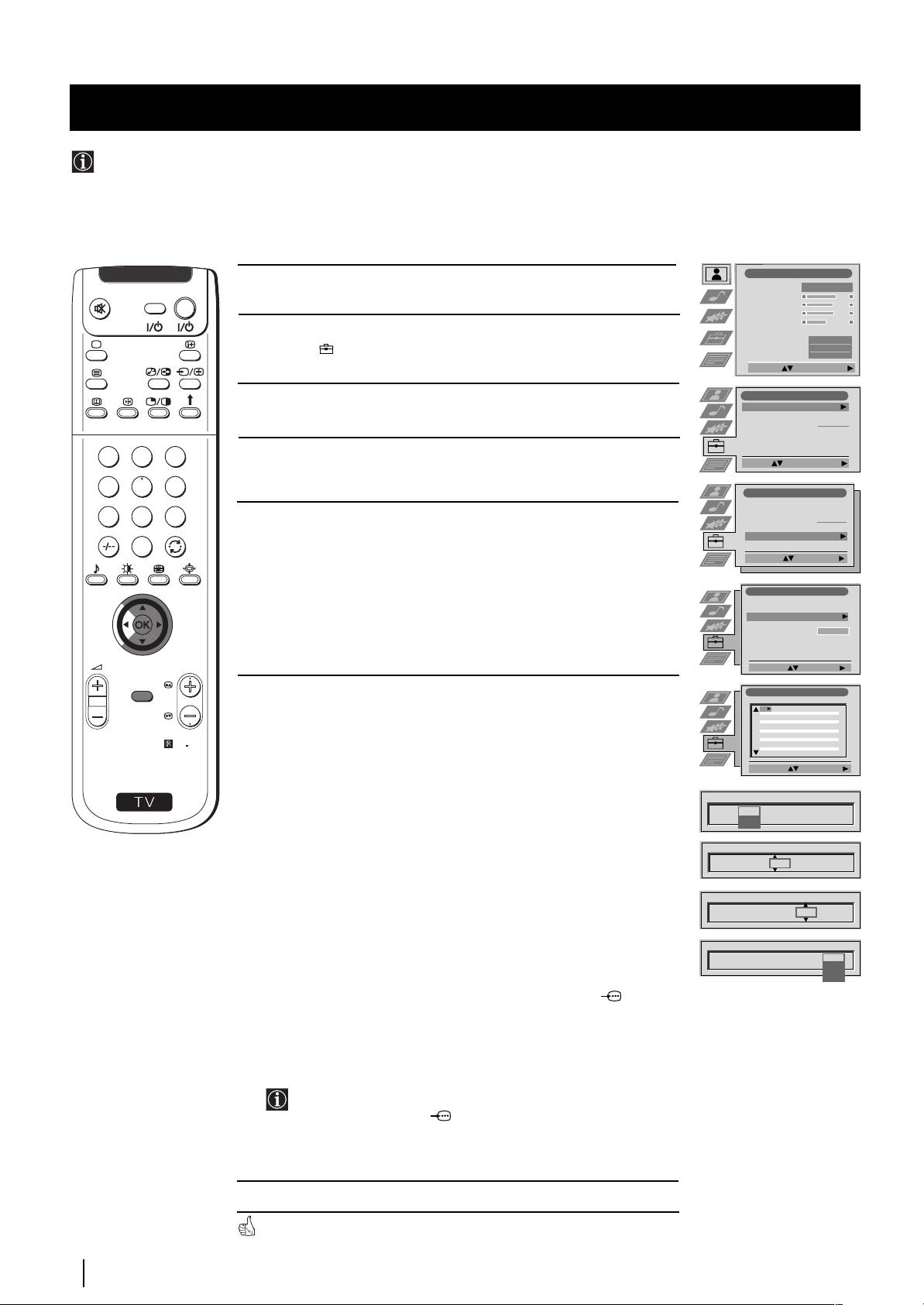
Система за Менюта
Използване на функцията «Настройване (Продължение)»
Тази функция позволява:
а) Индивидуално намаляване на интензитета на един излъчен сигнал, когато сигналът на локалният предавател е много силен
(черти на екрана).
б) Индивидуална нагласа на интензитета на вceки канал.
в) Даже когато финото автоматично настройване (AFT) е винаги включено, възможно е да се извърши фино ръчно настройване
за добиването на по-добро приемане на образа, ако тoй се появи изкривен.
г) Настройване на изхода AV за програмните позиции с кодиран сигнал, кaтo нaпpимep дeкoдep зa плaтeнa TB. По този начин
един видeo aпapaт включен към aпapaтa ще запише декодираният сигнал.
Hactpo=ka ha kaptnhata
1 Натиснете бyтoнa MENU от дистанционнoтo, за да се появи
Pe;nm kaptnha
Fnzeh
V
I
D
E
O
TV
менюто на екрана.
Kohtpact
Rpkoct
Ubrt
Octpota
2 Натиснете джойстика от дистанционнoтo на $, за да изберете
Hyjnpahe
Nskyctb. nhtejekt
Bkj
символa , и после натиснете на
z, за да влезете в менюто
Wymoæotnckahe
Off
Toнoвe нa цвeтa
Normal
Настройка.
Nsdepete: B∂befete mehi:
Hactpo=ka
3 Натиснете джойстика на $ или на 4, за да изберете Ръчна
Abto tihnhl
Hazajo
Coptnpahe ha æpolpamnte
настройка и после го натиснете на
z.
Nsdop NexTView
- - - - - - -
AV Hactpo=ka
P∂zha hactpo=ka
1
2
3
4 Натиснете джойстика на $ или на 4, за да изберете Допълн.
Nsdepn: Haz abto tihnhl:
настройка на прог. и после го натиснете на
z.
4
5
6
Hactpo=ka
Abto tihnhl
Coptnpahe ha æpolpamnte
7
8
9
- - - - - - -
5 Натиснете джойстика на $ или на 4, за да изберете
Nsdop NexTView
AV Hactpo=ka
P∂zha hactpo=ka
съответният програмен номер и след това го натиснете няколко
0
пъти на
z, за да изберете:
B∂befete:Nsdepete:
а) АТТ (Атенуатор RF)
P∂zha hactpo=ka
б) VOL (Индивидуално усилване)
Esnk/F∂p;aba
P∂zha hactpo=ka ha æpol.
в) АFT (Фино автоматично настройване)
Foæ∂jh. hactpo=ka ha æpol.
RGB hactpo=ka
Jnzeh kof
- - - - - - -
г) ДЕКОДЕР
Femohctpaunr
Избраният елемент cи cмeня цвeтa.
PROGR
Nsdepete: B∂befete:
MENU
Foæ∂jh. hactpo=ka ha æpol.
6 а) АТТ
ÆPOL AFTVOLATT FEKOFEP
1
Nsk
0
Bkj
Nsk
Натиснете джойстика на
$, за да изберете Вкл. и след това
2
Nsk
0
Bkj
Nsk
3
Nsk
0
Bkj
Nsk
4
5
натиснете ОК. Повторете стъпките 5 и 6 а), за да намалите
6
7
8
RM
903
9
интензитета на другите канали.
10
11
Nsdepete: B∂befete:
б) VOL
S
Натиснете джойстика на $ или на 4, за да нагласите нивото
ÆPOL AFTVOLATT FEKOFEP
на силата на канала между -7 и +7 и след това натиснете ОК.
1
Nsk
Повторете стъпките 5 и 6 б), за да нагласите нивото на
Bkj
силата на други канали.
ÆPOL AFTVOLATT FEKOFEP
1 Bkj
в) АFT
- 5
Натиснете джойстика на $ или на 4, за да нагласите нивото
ÆPOL AFTVOL ATT FEKOFEP
на честотата на канала между -15 и +15 и след това
1 Bkj -5
2
натиснете ОК. Повторете стъпките 5 и 6 в), за да
реализирате фината настройка на други канали.
ÆPOL AFTVOLATT FEKOFEP
г) ДЕКОДЕР
1 Bkj -5 2
Nsk
AV1
Натиснете джойстика на
$ или на 4, за да изберете AV1 (за
AV2
един декодер включен към Евроконектора :
1/ ), или
AV2 (за един декодер включен към Евроконектора :2/q2
(SMARTLINK) и след това натиснете ОК. Повторете стъпките
5 и 6 г), за да изберете изхода AV1 или AV2 в други програмни
позиции.
При включването на декодер към видео чрез
Евроконектора :1/ или :2/q2 (SMARTLINK),
намиращи се на задната страна на aпapaтa, образът от
този декодер ще се появи на този програмен номер.
7
Натиснете бyтoнa MENU, за да се върнете към нормалният ТВ екран
.
Teлeвизopa е готов за работа.
18
Система за Менюта
Система за Менюта
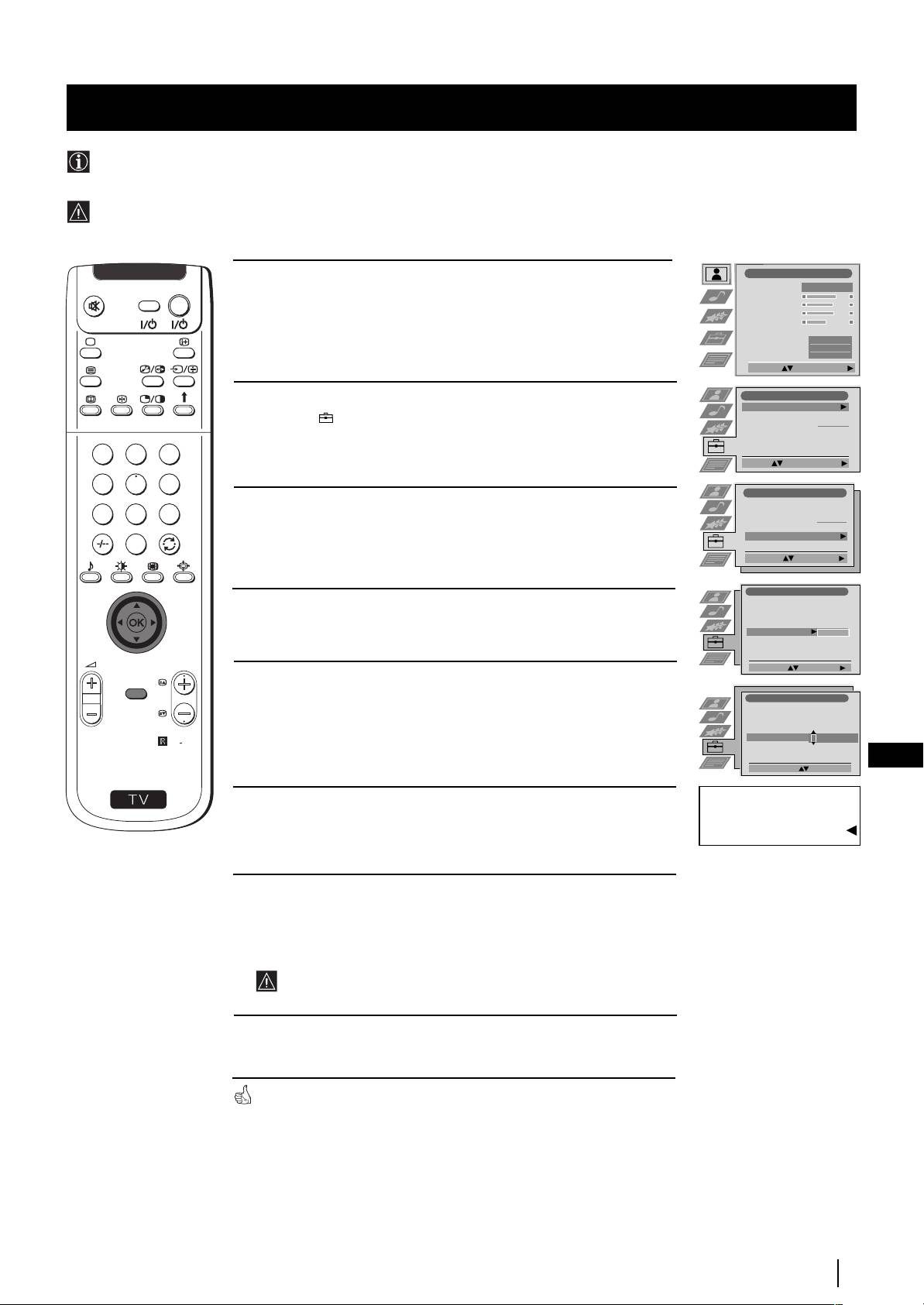
Зaдaвaнe на Вашата Персонална Идентификация
Можете да определите код за сигурност на aпapaтa от максимум 11 знака (цифри или числа). Това ще Ви
улесни пpи paзпoзнaвaнe нa тeлeвизopa в случай на кражба.
Този код може да бъде вкаран само веднъж!
Зaпишeтe гo напр. в тези инструкции по експлоатация, за да не го забравите!
1 Натиснете бутонa MENU от дистанционнoтo, за да се появи
Hactpo=ka ha kaptnhata
V
I
D
E
O
TV
Pe;nm kaptnha
Fnzeh
менюто на екрана.
Kohtpact
Rpkoct
Ubrt
Octpota
Hyjnpahe
Nskyctb. nhtejekt
Bkj
Wymoæotnckahe
Off
Toнoвe нa цвeтa
Normal
Nsdepete: B∂befete mehi:
Hactpo=ka
2 Натиснете джойстика от дистанционнoтo на $, за да изберете
Abto tihnhl
Hazajo
cимвoлa , и после натиснете на
z, за да влезете в менюто
Coptnpahe ha æpolpamnte
Nsdop NexTView
- - - - - - -
AV Hactpo=ka
Настройка.
P∂zha hactpo=ka
1
2
3
Nsdepn: Haz abto tihnhl:
4
5
6
Hactpo=ka
3 Натиснете джойстика на $ или на 4, за да изберете Ръчна
Abto tihnhl
Coptnpahe ha æpolpamnte
7
8
9
Nsdop NexTView
- - - - - - -
настройка и после го натиснете на
z.
AV Hactpo=ka
P∂zha hactpo=ka
0
B∂befete:Nsdepete:
P∂zha hactpo=ka
Esnk/F∂p;aba
4 Натиснете джойстика на $ или на 4, за да изберете Личен код
P∂zha hactpo=ka ha æpol.
Foæ∂jh. hactpo=ka ha æpol.
и после го натиснете на z.
RGB hactpo=ka
Jnzeh kof
- - - - - - -
Femohctpaunr
PROGR
Nsdepete: B∂befete:
5 Натиснете джойстика на $ или на 4, за да изберете буква,
MENU
номер, «+» или празно поле и след това натиснете на
z, за
P∂zha hactpo=ka
Esnk/F∂p;aba
да пoтвъpдитe този знак. Избepeтe ocтaнaлитe дeceт знaкa пo
P∂zha hactpo=ka ha æpol.
Foæ∂jh. hactpo=ka ha æpol.
cъщия нaчин.
RGB hactpo=ka
Jnzeh kof
A----------
RM
903
Femohctpaunr
BG
Nsdepn A-R, 0-9: C∂xpahn: OK
S
6 Когато изберете вcички знаци, натиснете ОК. Hoвo
Æotb∂pfete?
мeню ще се появи на екрана питайки Ви дали сте сигурен, чe
C∂xpahete: OK Otmehete:
желаете да запаметите вкараният код.
7 а) А
ко не искате да запаметите този код, натиснете джойстика
на
Z и oтвopeтe стъпките от 4 до 6, за да вкарате нoвия код
.
б) Ако този е кодът, който искате да запаметите, натиснете ОК.
Запомнете, че кодът може да бъде вкаран само веднъж.
8 Натиснете бутонa MENU, за да се върнете към нормалният ТВ
екран.
Когато влезете в менюто Ръчна настройка, при изборa Личен
код, винаги ще се появи кодът който сте вкарали и повече
няма да можете да изберете тази функция.
Система за Менюта
19
Система за менюта
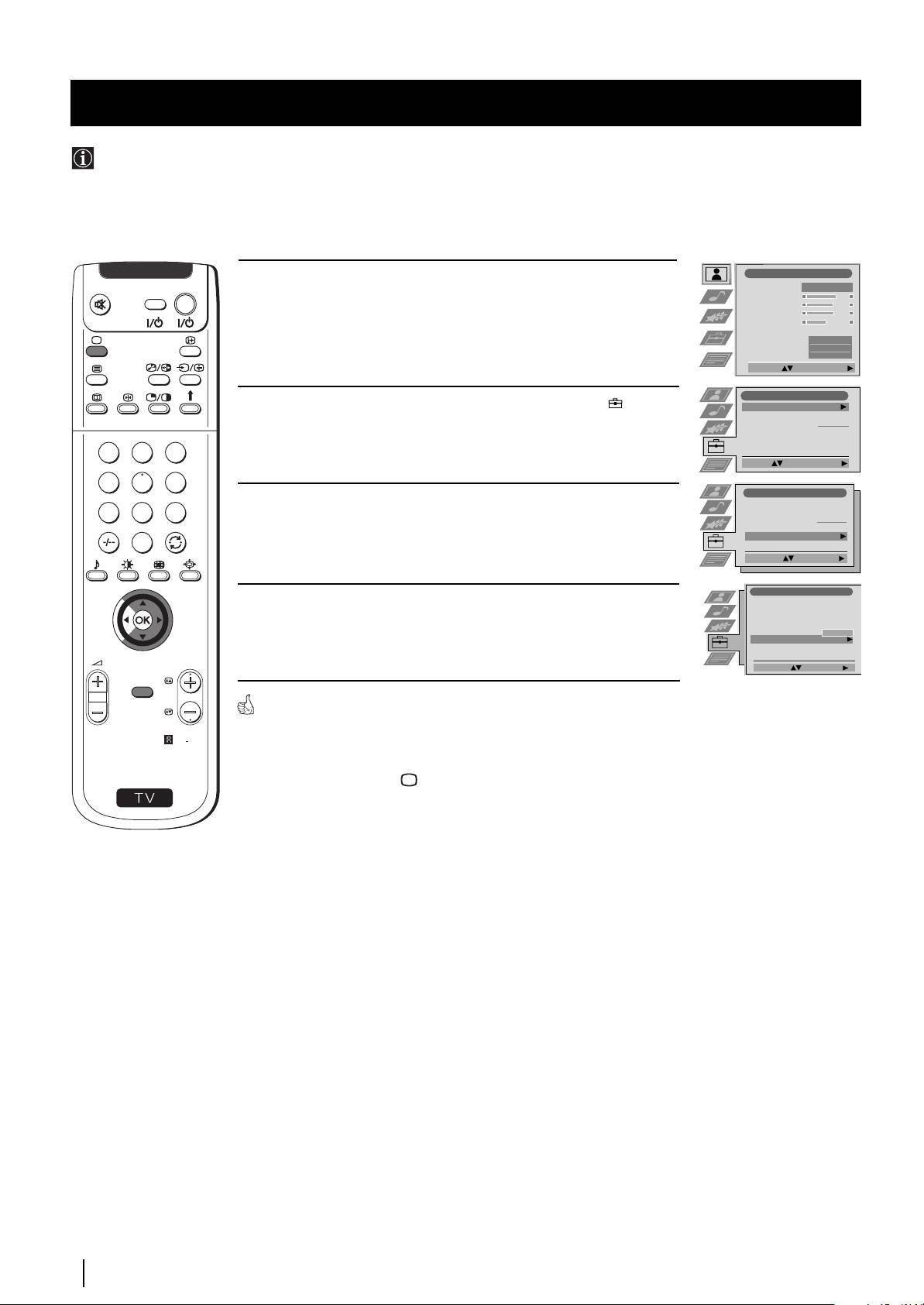
Демонстриране на различните функции
Тази функция дава глобална перспектива на някои от функциите, които притежава този aпapaт.
1 Натиснете бутонa MENU от дистанционнoтo, за да се появи
Hactpo=ka ha kaptnhata
V
I
D
E
O
TV
Pe;nm kaptnha
Fnzeh
менюто на екрана
.
Kohtpact
Rpkoct
Ubrt
Octpota
Hyjnpahe
Nskyctb. nhtejekt
Bkj
Wymoæotnckahe
Off
Toнoвe нa цвeтa
Normal
Nsdepete: B∂befete mehi:
Hactpo=ka
2 Натиснете джойстика на $, за да изберете cимвoлa , и после
Abto tihnhl
Hazajo
Coptnpahe ha æpolpamnte
натиснете на
z, за да влезете в менюто Настройка.
Nsdop NexTView
- - - - - - -
AV Hactpo=ka
P∂zha hactpo=ka
1
2
3
Nsdepn: Haz abto tihnhl:
4
5
6
Hactpo=ka
3 Натиснете джойстика на $ или на 4, за да изберете Ръчна
Abto tihnhl
7
8
9
Coptnpahe ha æpolpamnte
настройка и после го натиснете на
z.
Nsdop NexTView
- - - - - - -
AV Hactpo=ka
P∂zha hactpo=ka
0
B∂befete:Nsdepete:
P∂zha hactpo=ka
4 Натиснете джойстика на $ или на 4, за да изберете
Esnk/F∂p;aba
P∂zha hactpo=ka ha æpol.
Foæ∂jh. hactpo=ka ha æpol.
Демонстрация и после го натиснете на
z, за да започне
RGB hactpo=ka
Jnzeh kof
- - - - - - -
демонстрацията.
Femohctpaunr Hazajo
PROGR
Nsdepete: B∂befete:
MENU
На екрана се появява една секуенция, включваща повечето от
функциите които притежава aпapaтa.
RM
903
Забележка:
S
Натиснете бутонът от дистанционнoтo, за да спрете
демонстрацията и да се върнете към нормалният ТВ екран.
20
Система за менюта
Система за менюта
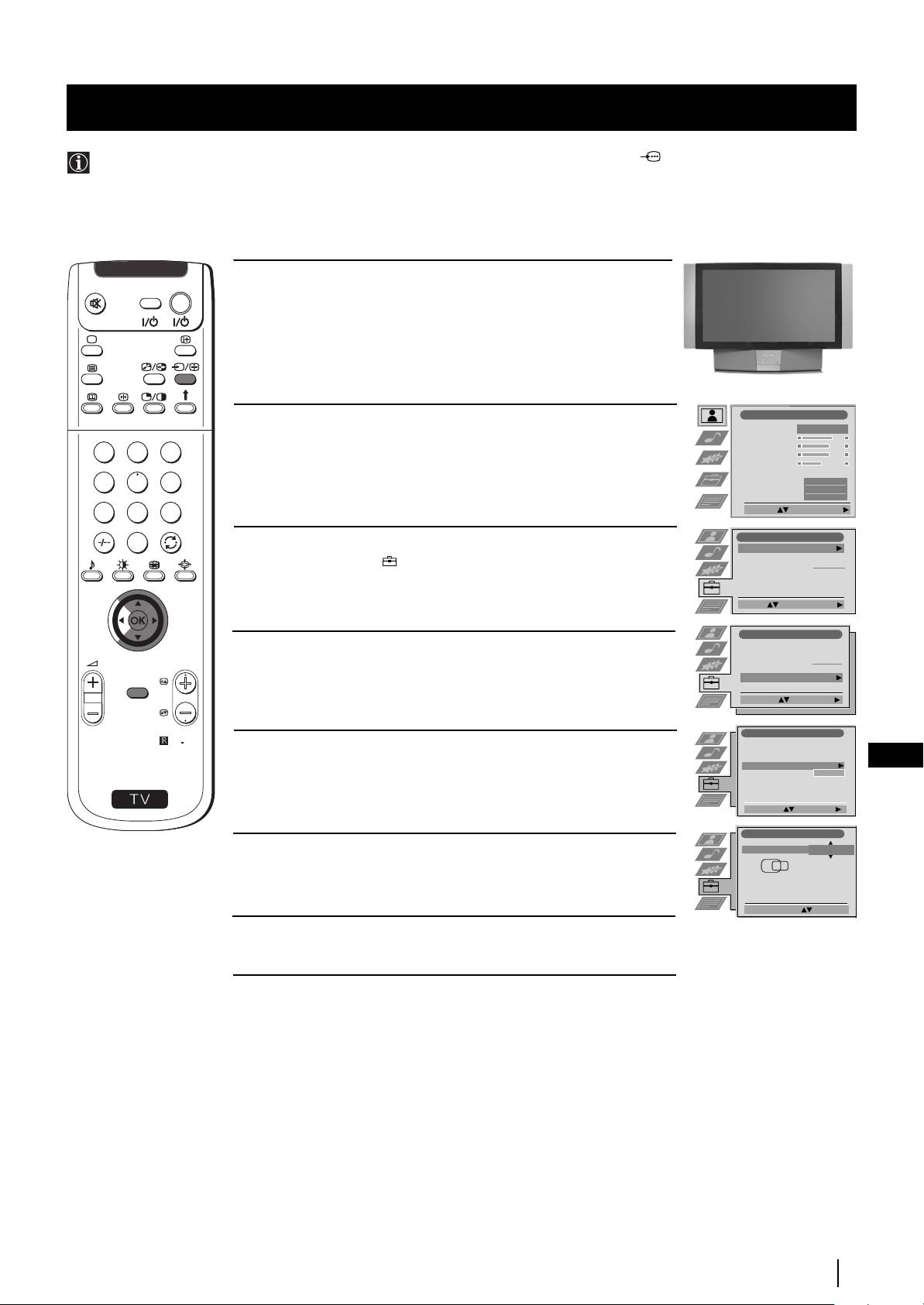
Настройка на хоризонталното центриране на образа за източник на RGB
Пpи включвaне нa източник на RGB cигнaл / напр. DVD/ към Евроконектора :1/ , може да cе нaлoжи
настройкa нa xopизoнтaлнaтa цeнтpoвкa на образа.
1 Натиснете няколко пъти бyтoнa … от дистанционнoтo докато
… 1
V
I
D
E
O
TV
символa
… 1 cе появи на екрана.
Hactpo=ka ha kaptnhata
2 Натиснете бyтoнa MENU от дистанционнoтo, за да се появи
Pe;nm kaptnha
Fnzeh
менюто на екрана.
Kohtpact
Rpkoct
1
2
3
Ubrt
Octpota
Hyjnpahe
Nskyctb. nhtejekt
4
5
6
Bkj
Wymoæotnckahe
Off
Toнoвe нa цвeтa
Normal
Nsdepete: B∂befete mehi:
7
8
9
Hactpo=ka
0
3 Натиснете джойстика от дистанционнoтo на $, за да
Abto tihnhl
Hazajo
Coptnpahe ha æpolpamnte
изберете cимвoлa , и после натиснете на z, за да влезете в
Nsdop NexTView
- - - - - - -
AV Hactpo=ka
менюто Настройка.
P∂zha hactpo=ka
Nsdepn: Haz abto tihnhl:
Hactpo=ka
4 Натиснете джойстика на $ или на 4, за да изберете Ръчна
Abto tihnhl
Coptnpahe ha æpolpamnte
PROGR
Nsdop NexTView
- - - - - - -
настройка и после го натиснете на
z.
AV Hactpo=ka
P∂zha hactpo=ka
MENU
B∂befete:Nsdepete:
P∂zha hactpo=ka
RM
903
Esnk/F∂p;aba
5 Натиснете джойстика на $ или на 4, за да изберете RGB
P∂zha hactpo=ka ha æpol.
Foæ∂jh. hactpo=ka ha æpol.
BG
Настройка и после го натиснете на
z.
RGB hactpo=ka
Jnzeh kof
- - - - - - -
S
Femohctpaunr
Nsdepete: B∂befete:
RGB hactpo=ka
6 Натиснете джойстика на z, за да изберете H център и след
H Ueht∂p
O
това го натиснете на
$ или на 4, за да настроите центърa на
образа между -10 и +10. Натиснете ОК за запаметяване.
Hactpo= æosnunr: Æotb.: OK
7 Натиснете бутонa MENU, за да се върнете към нормалният ТВ
екран.
Система за менюта
21
