
Sony Grand Wega KF-50SX100K – page 4
Manual for Sony Grand Wega KF-50SX100K
Table of contents
Přídavná zařízení
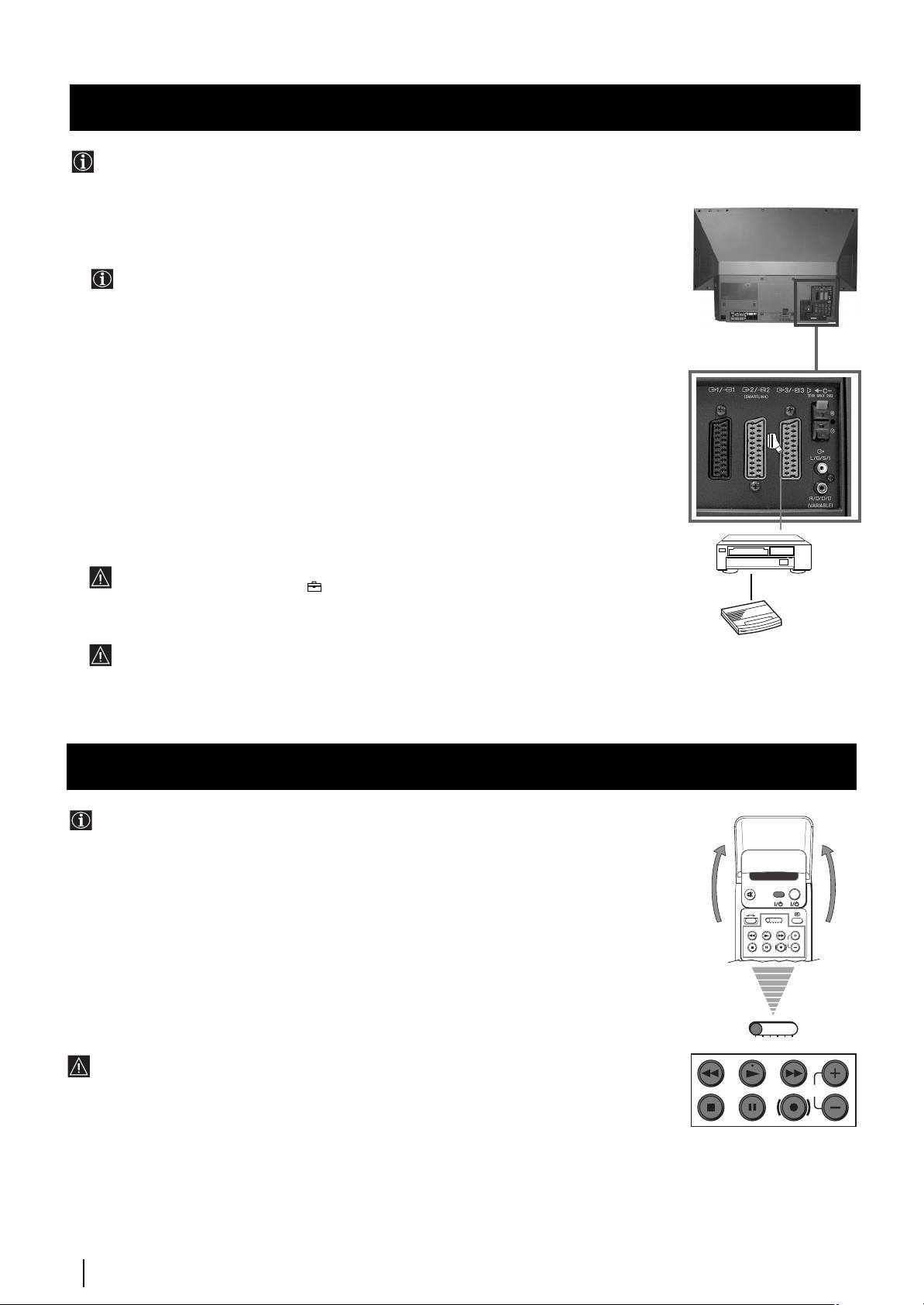
Smartlink
Smartlink je přímé propojení mezi videorekordérem a aparátem.
Zadní část aparátu
Smartlink pracuje, pokud:
• má Váš videorekordér k dispozici Smartlink, NexTView, Easy Link nebo Metalogic.
Metalogic je obchodní značka registrovaná jako Grundig Corporation.
EasyLink je obchodní značka registrovaná jako Philips Corporation.
• jste připojili videorekordér přes konektor typu EURO :2/q2 (SMARTLINK) umístěný na
zadní části aparátu pomocí kompletně propojeného 21-pinového kabelu Eurokonektor.
Smartlink nabízí:
• Informace o ladění, např. přehled kanálů, který je přenesen z televizoru do videorekordéru.
• Přímé nahrávání z TV: během sledování televizoru pouze potřebujete stisknout jedno tlačítko
na videorekordéru pro záznam programu.
• Automatické zapnutí: aparát je v režimu časového spínače (standby), stiskněte tlačítko “Play
z ” videorekordéru a aparát se automaticky zapojí.
Jestliže máte zapojený dekodifikador na video, na které se může zapojit Smartlink, zvolte
menu Rozšířené předvolby v Manuální nastavení a zvolte DEKODÉR. na pozici AV2
videorekorder
pro každý kodifikovaný kanál.
Pro další informace konzultujte kapitolu “Použití funkce “Rozšířené předvolby”.
Dekodér
Podrobnější informace o Smartlinku najdete v návodu k obsluze Vašeho videorekordéru.
Dálkový ovládač a další zařízení Sony
Tlačítky, které jsou pod krytem dálkového ovládače, můžete ovládat další zařízení Sony.
1 Otevřete kryt dálkového ovládače.
VIDEO TV
2 Nastavte selektor VTR 1234 DVD podle zařízení, které chcete ovládat:
VTR1 Vídeo Beta
VTR 1 2 3 4 DVD
VTR2 Vídeo de 8 mm.
CH
VTR3 Vídeo VHS
VTR4 Digitální video (DCR-VX 1000/9000 E, VHR-1000)
DVD DVD
3 Používejte tlačítka, která jsou pod krytem dálkového ovládače pro ovládání zařízení.
VTR 1 2 3 4 DVD
• Má-li Vaše zařízení selektor COMMAND MODE, nastavte ho na stejnou pozici jako selektor
VTR 1234 DVD dálkového ovládače aparátu.
CH
• Nemá-li žádnou funkci, příslušné tlačítko na dálkovém ovládači nebude fungovat.
30
Přídavná zařízení
Doplňkové informace
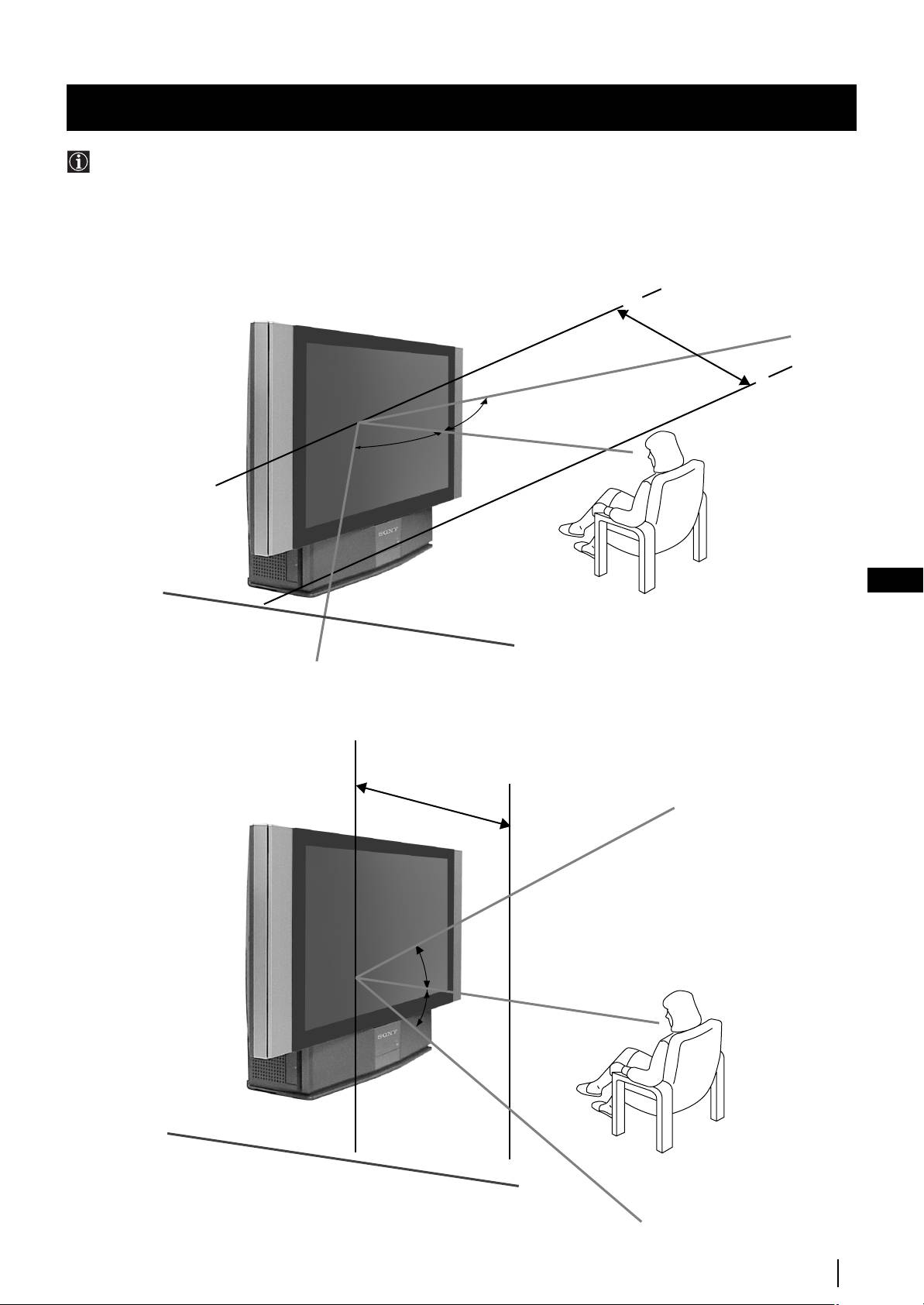
Optimální úhel vidění
Aby kvalita obrazu byla optimální, snažte se umístit aparát tak, aby jste obrazovku sledovali z následovně uvedených úhlů.
Vodorovný úhel obrazu
minimální vzdálenost 2 m
65º
65º
CZ
(pozice doporučená pro uživatele)
Svislý úhel obrazu
minimální vzdálenost 2 m
30º
30º
(pozice doporučená pro uživatele)
Doplňkové informace
31
Doplňkové informace
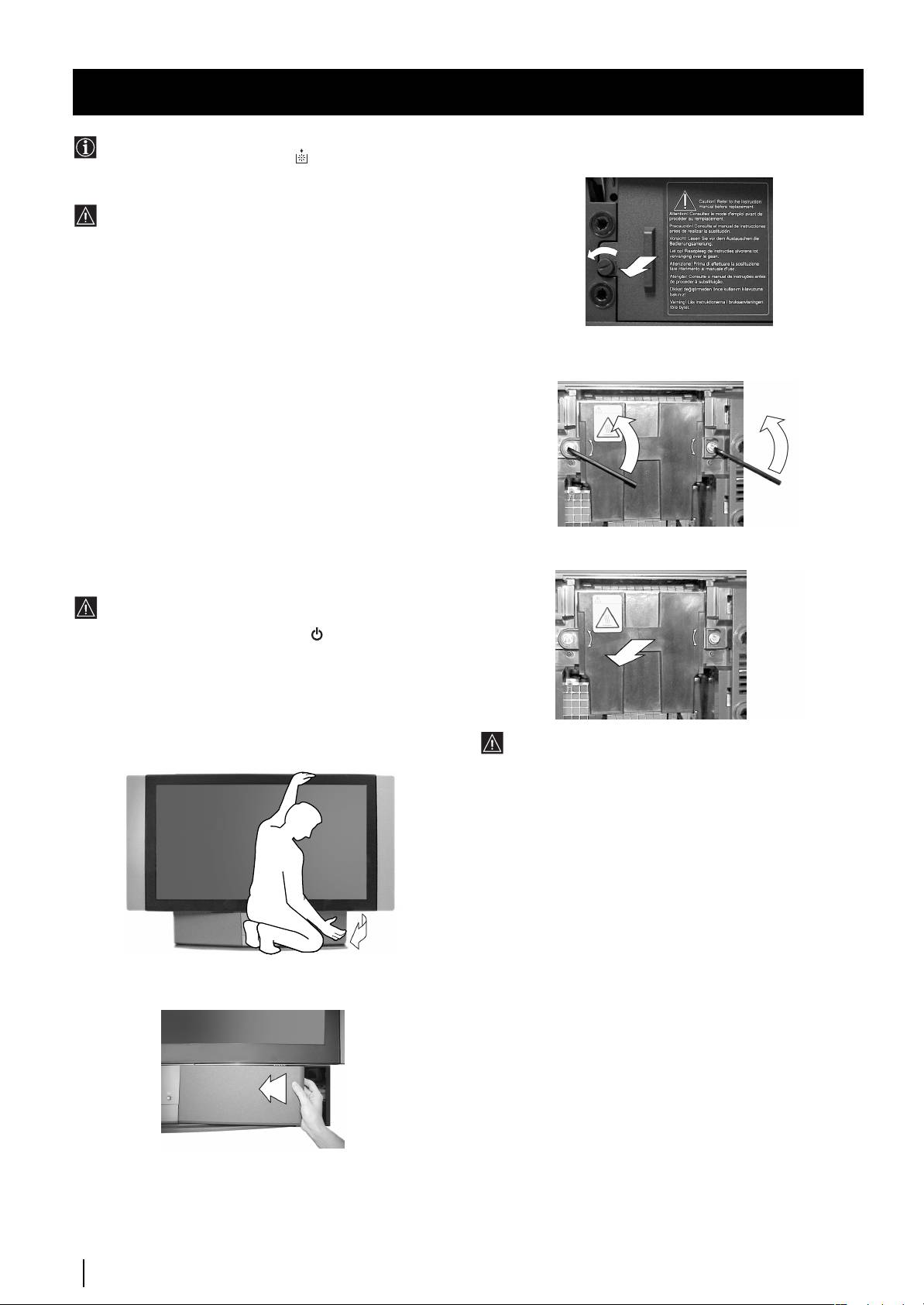
Výměna žárovky
Pokud jsou barvy obrazu nepřirozené nebo žárovka je
3 Uvolněte šroub předmětem jako je např. mince a
tmavá nebo indikátor žárovky aparátu bliká,
odstraňte kryt žárovky.
vyměňte žárovku za novou.
• Požvejte pouze originální blok výbojky XL-2000E. Při
použití jiné žárovky může dojít k poškození aparátu.
• Žárovku z přístroje nevyjímejte, není-li třeba ji vyměnit
za novou.
• Před výměnou žárovky vypněte televizor a vytáhněte
přívodní kabel ze zásuvky.
• Vyměňte žárovku, jakmile vychladne. Přední sklo
žárovky je rozehřáté na 100˚C (212˚F), nebo více až do
30 minut po vypnutí televizoru.
4 Vyšroubujte dva šrouby a vyjměte žárovku.
• Vyměněnou žárovku neodkládejte do dosahu dětí ani
Vyšroubujte dva šrouby klíčem z příslušenství.
na hořlavé materiály.
• Vyměněnou žárovku nevystavujte vlhkosti, ani do ní
nevkládejte žádné předměty. Mohlo by to zapříčinit
její explozi.
• Do blízkosti otvoru po žárovce nevkládejte žádné
kovové předměty ani hořlavé materiály, protože by to
mohlo zapříčinit požár. Nesahejte rukou do otvoru
pro žárovku, abyste se nepopálili.
• Novou lampu pevně utáhněte. Není-li pevně utažena,
může to zapříčinit ztmavnutí obrazu.
Vytáhněte žárovku za držák.
1 Vypněte televizor a vytáhněte přívodní kabel ze
zásuvky.
•
Pokud vyměňujete žárovku bez vytažení přívodního
kabelu ze zásuvky, indikátor dočasného vypnutí
(pohotovostního režimu) aparátu začne blikat.
Chcete-li pokračovat ve výměně žárovky, vytáhněte
přívodní kabel za zásuvky.
• Žárovku vyměňte po uplynutí nejméně 30 minut po
vypnutí televizoru.
• Připravte si novou žárovku.
Bezprostředně po vypnutí televizoru je žárovka stále
2 Odstraňte přední panel
velmi horká. Dbejte na to, abyste se nedotýkali předního.
skla nebo okolí žárovky nebo skla v otvoru pro žárovku.
5 Nasate novou žárovku.
Novou žárovku pevně utáhněte oběma šrouby.
6 Nasate kryt žárovky.
Nasaďte kryt žárovky a šrouby pevně utáhněte
předmětem jako je např. mince.
7 Nasate přední panel.
Panel opět umístěte do původní polohy.
Odstaňte přední panel, aniž byste pohybovali aparátem.
Poznámky
• Dbejte na to, abyste se nedotýkali nebo abyste
neposkvrnili přední sklo nové žárovky nebo sklo v otvoru
pro žárovku. Je-li sklo zašpiněné, může se tím zhoršit
kvalita obrazu nebo zkrátit životnost žárovky.
• Pevně utáhněte kryt žárovky. Není-li pevně dotažen,
nelze spustit televizor.
• Při spálení žárovky jsou slyšet zvuky. To však není
znakem poškození televizoru.
• Potřebujete-li novou žárovku, obra'te se na nejbližší
servisní službu Sony.
• Berte ohledy na životní prostředí a použitou žárovku
Uchopte přední panel na straně a posuňte ho směrem
odhazujte do kontejnerů k tomu určených.
dopředu. Dejte pozor, abyste si přitom nezlomili nehty.
32
Doplňkové informace

Doplňkové informace
Specifikace
Systém TV
Výstupy zvuku
B/G/H, DK, I, L
2 x 20 W (hudební kapacita)
2 x 15 W (RMS)
Systém kódování barev
PAL, SECAM
Vstupy středový reproduktor
NTSC 3.58, 4.43 (pouze pro video vstup)
30 W (RMS) (používá-li se jako středový reproduktor)
Rozložení kanálů
Příkon
VHF: E2-E12
210 W
UHF: E21-E69
CATV: S1-S20
Příkon v pohotovostním režimu (standby)
HYPER: S21-S41
≤ 1 W
D/K: R1-R12, R21-R69
I: UHF B21-B69
Rozměry (š x v x h)
L: F2-F10, B-Q, F21-F69
přibliž. 1376 x 898 x 384 mm
Velikost obrazu
50 palců (přibl. 127 cm obraz v úhlopříčce).
Hmotnost
přibliž. 43 kg
Vstupy na zadní straně
• Koncové stanice vstupu středového
C
Dodané příslušenství
reproduktoru (2 koncové stanice)
1 dálkový ovládač, typ RM-903
CZ
2 baterie typu IEC
• Výstupy audia (levý pravý) - konektory RCA.
1 Klič
• :1/ 21-pinový konektor typu EURO (norma
2 Držaky
CENELEC), včetně vstup pro audio/video, vstup
2 Dva šrouby
RGB a výstup audio/video, TV.
1 Jeden hadr na čištění
• :2/q 2 21-pinový konektor typu EURO (norma
Další funkce
(SMARTLINK)
CENELEC), včetně vstupu z audio/video, vstup
Filtr digitálního hřebenu (vysoká rezoluce)
z S video volitelný výstup z audio/video.
TELETEXT, Fastext, TOPtext (pamět’ teletextu 2000 stran)
• :3/q 3 21-pinový konektor typu EURO (norma
NexTView
CELENEC), včetně vstup audio/video, vstup S
NICAM
video a výstup audio/video (výstup monitoru).
Automatické vypojení
Smartlink
Přípojky na přední straně
Redukce šumu
q 4 S video vstup - 4-pinový DIN
Grafický ekvalizér
… 4 video vstup - konektor RCA
4 audio vstupy - konektory RCA
Osobní ID čislo
zdířka sluchátek - minizdířka stereo
Společnost SONY si vyhrazuje právo na úpravy v designu a technických vlastnostech bez
předchozího upozornění.
Ekologický papír - 100% bez chloru
33 Doplňkové informace
33

Doplňkové informace
Řešení problémů
Zde jsou některá řešení problémů, která mohou ovlivnit obraz i zvuk.
Problém
Řešení
Není obraz (černá obrazovka) a není
• Zapojte aparát do zásuvky.
zvuk
• Stiskněte tlačítko na čelní straně aparátu.
• Pokud svítí indikátor červeně stiskněte tlačítko TV na dálkovém
ovládači.
• Zkontrolujte zapojení antény.
• Vypněte aparát na 3-4 vteřiny a pak jej opět zapněte pomocí tlačítka na
jeho přední části.
Špatný nebo žádný obraz (tmavá
• Pomocí Režimu menu zvolte Nastavení obrazu a seřiťe hladiny Kontrast,
obrazovka), ale zvuk je dobrý.
Barevná sytost a Jas.
Obraz má špatnou kvalitu při sledování
• Stiskněte několikrát tlačítko na dálkovém ovládači, až se objeví
video zdroje RGB
znaménko na obrazovce.
Dobrý obraz, ale bez zvuku.
• Stiskněte tlačítko +/- na dálk. ovládači.
• Pomocí Režimu menu zkontrolujte, zda v menu Spec. funkce je zvoleno
Reproduktor v Hlavní.
Barevné pořady nejsou barevné.
• Pomocí Režimu menu zvolte Nastavení obrazu a seřiďte stupeň barevné
sytosti.
CZ
Obraz je zkreslený při změně programu
• Na zadní straně aparátu vypněte zařízení připojené přes 21-kolíkový
či při zvolení teletextu
Euro-konektor.
V obrazu se objeví čáry.
• Seřiďte zeslabovač RF (ZESL). K tomu zkonzultujte kapitolu “Použití
funkce “Rozšířené předvolby”.
Šum v obrazu.
• Pomocí Režimu menu nastavte lepší příjem obrazu přes jemné doladění
kanálů (AFT). Zkonzultujte kapitolu “Použití funkce “Rozšířené předvolby”.
Dálkový ovládač nefunguje.
• Vložte nové baterie.
Indikátor žárovky aparátu bliká.
• Vyměňte žárovku za novou. Obsáhlejší informace naleznete v kapitole
“Výměna žárovky”.
Indikátor pohotovostního stavu
• Vyměňujete-li žárovku bez vytažení přívodního kabelu, indikátor
(standby) bliká.
pohotovostního stavu začne blikat. Chcete-li dokončit výměnu žárovky,
vytáhněte přívodní kabel ze zásuvky a počkejte nejméně 30 minut.
• Přesvěčte se, že kryt žárovky je pevně utažen.
• Pokud neměníte žárovku a přesto bliká indikátor dočaného vypnutí,
obraťte se na nejbližší servisní středisko Sony.
• Pokud se závady nepodařilo odstranit, nechte televizor prověřit oprávněným odborníkem.
• Kryt NIKDY neodnímejte sami.
34
Doplňkové informace
34

Wprowadzenie
Dziękujemy za wybór modelu Sony “Grand Wega”.
Przed rozpoczęciem użytkowania tylną wskazane jest wnikliwe zapoznanie się z niniejszą instrukcją obsługi i zachowanie jej
do wykorzystania w przyszłości.
• Symbole używane w niniejszej instrukcji obsługi:
• Potencjalne niebezpieczeństwo.
• Zaznaczone na na pilocie przyciski wskazują przyciski
• Ważna informacja.
które należy nacisnąć w celu wykonania poszczególnych
• Informacja o działaniu.
funkcji.
•1,2.. Kolejność realizacji instrukcji.
• Informacja odnośnie wyniku operacji.
Informacje dotyczące bezpieczeństwa
Wszystkie telewizory pracują z wykorzystaniem bardzo wysokich napięć. By uniknąd pożaru lub porażenia prądem, należy
przestrzegać zasad bezpieczeństwa zamieszczonych w załączonym niebieskim folderze
.
Spis treści
Wprowadzenie............................................................................................................................................................................................. 3
PL
Informacje dotyczące bezpieczeństwa ...................................................................................................................................................... 3
Opis ogólny
Sprawdzanie dostarczonych akcesoriów ........................................................................................................................................ 4
Przegląd przycisków urządzenia ..................................................................................................................................................... 4
Przegląd przycisków pilota do zdalnego sterowania .................................................................................................................... 5
Podłączenienie urządzenia
Wkładanie baterii do pilota ............................................................................................................................................................. 6
Podłączanie anteny i magnetowidu................................................................................................................................................. 6
Stabilne umocowanie urządzenie.................................................................................................................................................... 6
Pierwsze uruchomienie urządzenia
Włączanie urządzenia i automatyczne programowanie .................................................................................................................. 7
System menu
Zmiana formatu ekranu ................................................................................................................................................................... 9
Wprowadzenie do systemu menu na ekranie ................................................................................................................................ 9
Krótki przewodnik po systemie menu ........................................................................................................................................... 10
Używanie systemu menu:
Regulacja obrazu ........................................................................................................................................................................ 11
Regulacja dźwięku ...................................................................................................................................................................... 12
Użycie menu “Funkcje” ............................................................................................................................................................... 14
Ręczne programowanie urządzenia ............................................................................................................................................ 15
Identyfikacja poszczególnych kanałów....................................................................................................................................... 16
Pomijanie numerów programów ................................................................................................................................................. 17
Stosowanie funkcji “Dalsze nastawianie” .................................................................................................................................. 18
Wprowadzenie Identyfikatora Osobistego ................................................................................................................................. 19
Przegląd poszczególnych funkcji................................................................................................................................................ 20
Regulacja geometrii obrazu dla źródła RGB ............................................................................................................................... 21
Identyfikacja i wybór formatu ekranu źródeł wejściowych......................................................................................................... 22
Obrazy zwielokrotnione (Multi PIP) ............................................................................................................................................. 23
2 obrazy na ekranie (PAP) ........................................................................................................................................................... 23
Telegazeta ......................................................................................................................................................................................... 24
NexTView............................................................................................................................................................................................ 26
Dodatkowe podłączenia
Podłączanie dodatkowych urządzeń............................................................................................................................................. 28
Zastosowanie dodatkowych urządzeń .......................................................................................................................................... 29
“Smartlink”..................................................................................................................................................................................... 30
Pilot innych urządzeń Sony ........................................................................................................................................................... 30
Informacje dodatkowe
Optymalny kąt oglądania............................................................................................................................................................... 31
Wymiana lampy ............................................................................................................................................................................. 32
Dane techniczne ............................................................................................................................................................................ 33
Rozwiązywanie problemów ........................................................................................................................................................... 34
3
MENU
K
• W celu przestawienia urządzenia, radzimy zrobić to przy
•By osiągnąć ostrość obrazu należy ustawić ekran tak, by światło
pomocy drugiej osoby, chwytając jedną ręką za dolną
nie padało nań bezpośrednio. O ile to możliwe należy używać
część zaś drugą za górną część ekranu. NIGDY NIE
oświetlenia sufitowego.
wolno chwytać urządzenia naciskając głośniki znajdujące
•Urządzenie jest produktem precyzyjnej technologii wytwarzania.
się po obu stronach ekranu, ani przedniej ścianki obudowy,
Na ekranie jakkolwiek mogą pojawiać się niewielkie czarne
by uniknąć ich zniekształcenia bądź zniszczenia.
punkciki lub też jaśniejsze (czerwone, niebieskie lub zielone).
• Nie wolno blokować lub nakrywać otworu wentylacyjnego
Jest to efekt procesu wytwarzania i nie świadczy o wadliwym
znajdującego się po lewej stronie na dole z tyłu urządzenia.
działaniu.
W celu zapewnienia dobrej wentylacji należy zostawić
•Ekran niniejszego urządzenia ma warstwę antyodblaskową. By
przynajmniej 10-centymetrowy odstęp między ścianą a
uniknąć jej uszkodzenia należy przestrzegać następujących
urządzeniem.
instrukcji:
• Gdy przestawia się urządzenie bezpośrednio z zimnego
• Odkurzając ekran należy używać szmatkę do czyszczenia
pomieszczenia do gorącego lub gdy w pomieszczeniu
dostarczoną wraz z urządzeniem lub jakąkolwiek inną z
następuje gwałtowna zmiana temperatury obraz może być
delikatnego materiału.
zamazany lub poszczególne jego fragmenty mogą mieć złą
• Ekran należy czyścić miękką wilgotną szmatką. Nie używać
jakość koloru. Spowodowane jest to kondensacją wilgoci
żadnych środków do szorowania. Dla własnego
na lustrach lub soczewkach wewnątrz urządzenia. Przed
bezpieczeństwa
ponownym włączeniem urządzenia należy poczekać aż
należy wyłączyć urządzenie ze źródła zasilania przed
wilgoć wyparuje.
przystąpieniem do jego czyszczenia.
• Należy unikać dotykania ekranu by nie porysować jego
powierzchni.

Opis Ogólny
Sprawdzanie dostarczonych akcesoriów
1 Klucz2 Element nośny
Dwie baterie
(typ R6)
2 śrubki
1 szmatka do
Pilot do zdalnego
czyszczenia
sterowania
(RM-903)
Przegląd przycisków urządzenia
Wskaźnik lampy
(zobacz str. 32)
Wyłącznik
zasilania
włączony/
wyłączony
Wskaźnik trybu
czuwania (standby):
• Jeśli urządzenie
zostanie wyłączone
przy użyciu przycisku
trybu czuwania na
pilocie, pojawi się
wskaźnik koloru
Gniazdo do
czerwonego.
podłączenia
• Jeśli urządzenie
słuchawek
zostanie wyłączone
przy użyciu
wyłącznika, pojawi
Gniazdo
się wskaźnik koloru
wejściowe
bursztynowego.
video S
Gniazdo
wejściowe video
Przyciski
Przyciski wyboru następnego
Gniazda
Przyciski
regulacji
lub poprzedniego programu
wejściowe audio
wyboru źródła
dźwięku
(wybór kanałów telewizyjnych)
wejściowego
4
Opis Ogólny
Należy nacisnąć znak
z przodu urządzenia by
zobaczyć przednie
gniazda.
Opis Ogólny
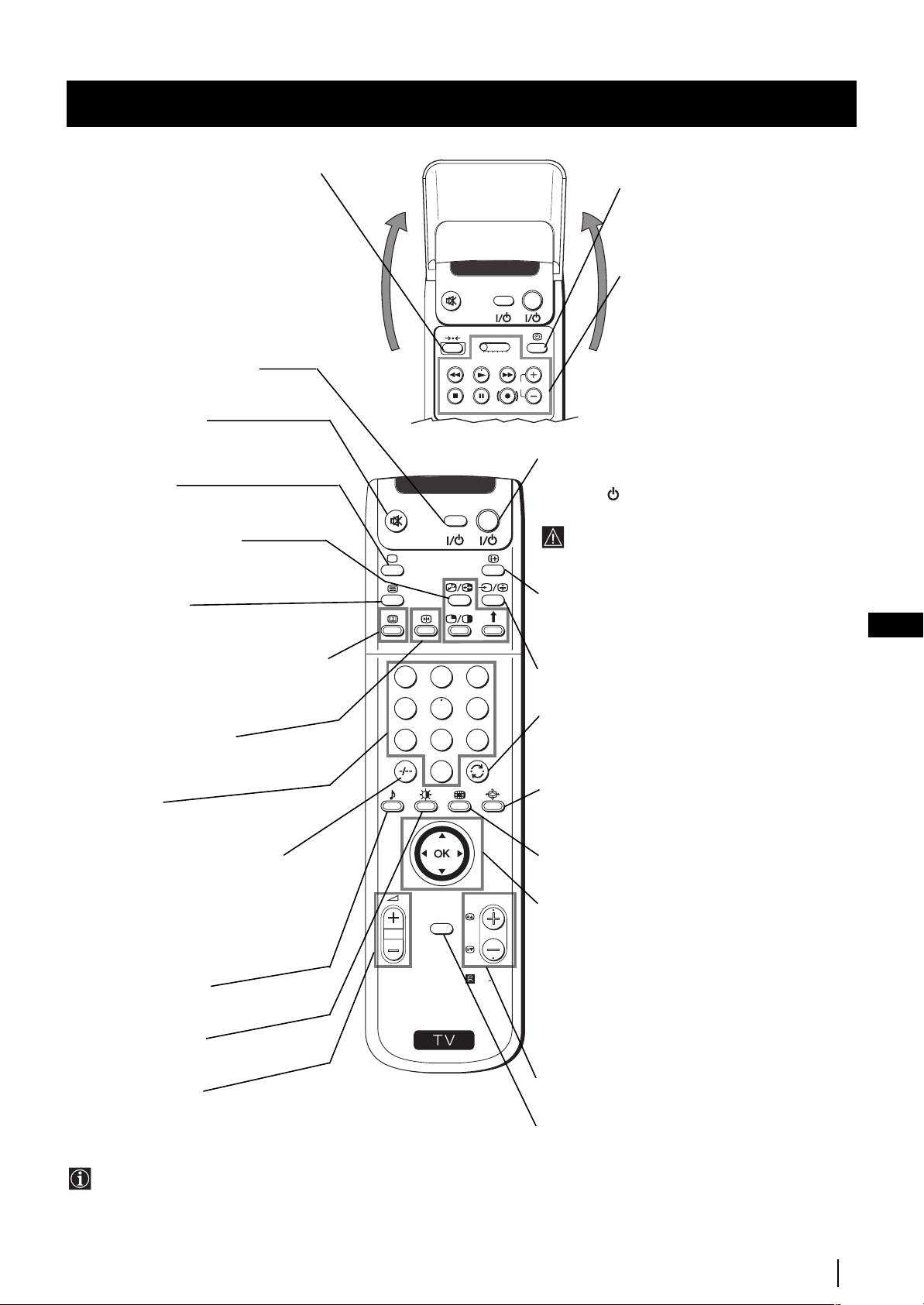
Przegląd przycisków pilota do zdalnego sterowania
Przywracanie nastawień fabrycznych
Należy go nacisnąć nie tylko w celu
Wyświetlanie godziny
przywrócenia nastawień fabrycznych
Należy go nacisnąć by włączyć lub
obrazu i dźwięku, lecz również przy
ponownym podłączaniu urządzenia tak
wyłączyć zegar (działa tylko podczas
jak za pierwszym razem.
transmisji telegazety)
Gdy na ekranie pojawi się menu
automatycznego programowania, należy
powtórzyć kroki opisane w rozdziale
Obsługa video
VIDEO TV
“Włączanie urządzenia i automatyczne
W celu uzyskania szczegółów należy
programowanie” (punktu 4) znajdującym
przeczytać rozdział “Pilot innych
się w niniejszej instrukcji obsługi.
urządzeń Sony”.
VT
R 1 2 3 4 DVD
Włączanie/Wyłączanie video
Należy go nacisnąć by włączyć lub
CH
wyłączyć video.
Wyłączanie dźwięku
Należy go nacisnąć by wyłączyć dźwięk
Należy go ponownie nacisnąć by włączyć
dźwięk.
Czasowe wyłączenie telewizora
Należy go nacisnąć by czasowo wyłączyć telewizor
(Zostanie wyświetlony czerwony wskaźnik trybu
Wybór trybu TV
czuwania ). Należy go ponownie nacisnąć by
Należy go nacisnąć by telegazeta zniknęła
VIDEO TV
włączyć telewizor pozostający w trybie czuwania
z ekranu lub by wyłączyć weście video.
(standby)
.
Jeśli w ciągu 15-30 minut nie ma sygnału
2 obrazy na ekranie (PAP)
telewizyjnego ani też nie zostanie naciśnięty
W celu uzyskania szczegółów należy
żaden przycisk telewizor automatycznie
przeczytać rozdział “2 obrazy na ekranie
przełączy się na tryb czuwania (standby).
(PAP)”.
Wyświetlanie menu
Wybór telegazety
Należy go nacisnąć by na ekranie pojawiło się
Należy go nacisnąć by telegazeta pojawiła
menu funkcji. Należy go ponownie nacisnąć by
usunąć menu z ekranu i by pojawił się normalny
PL
się na ekranie.
obraz telewizyjny.
Wyświetlenie Elektronicznego Wykazu
Programów
Wybór sygnału wejściowego
1
2
3
Należy go nacisnąć by wyświetlić
Należy go naciskać aż symbol żądanego źródła
sygnału pojawi się na ekranie.
Elektroniczny Wykaz Programów (EPG).
Należy go ponownie nacisnąć by zniknął.
4
5
6
Powrót do ostatniego wybranego kanału
Umożliwia powrót do poprzednio wybranego
Unieruchamianie obrazu
7
8
9
kanału (uprzednio wybrany kanał powinien być
Należy go nacisnąć by unieruchomić obraz
wcześniej widoczny na ekranie przez
telewizyjny. Należy go ponownie nacisnąć
przynajmniej 5 sekund).
by przywrócić normalny obraz TV
.
0
Wybór formatu ekranu
Wybór kanału
Należy go nacisnąć by oglądać programy w
Należy je przyciskać by wybrać
formacie. Sversza informacja w rozdziale “Zmiana
odpowiedni kanał.
formato ekranu”.
W przypadku kanałów o numerze
K
Obrazy zwielokrotnione (Multi PIP)
dwucyfrowym np. 23, należy najpierw
Należy go nacisnąć by włączyć opcję Multi PIP.
nacisnąć -/--, a następnie przyciski
Należy go ponownie nacisnąć by ją wyłączyć.
numeryczne 2 i 3.
PROGR
Joystick opcji menu
W przypadku popełnienia pomyłki
• Gdy MENU jest na ekranie:
podczas wprowadzania pierwszej cyfry
MENU
4 Przejść na wyższy poziom
należy kontynuować operację
$ Przejść na niższy poziom
wprowadzania drugiej (od 0 do 9), a
Z
Przejść do poprzedniego menu lub
następnie powtórzyć całą operację.
poprzedniej opcji
RM
903
z Przejść do następnego menu lub
Wybór trybu dźwięku
następnej opcji
Należy go kilkakrotnie nacisnąć by
OK Potwierdzić wybór opcji
zmienić nastawienie trybu dźwięku.
• Gdy MENU nie ma na ekranie:
S
Z Przechodzi bezpośrednio do ostatnio
Wybór trybu obrazu
wybranego menu
Należy go kilkakrotnie nacisnąć by
OK Wyświetla całą listę programów
zmienić ustawienia obrazu.
Wybór kanałów
Regulacja głośności
Należy go nacisnąć by wybrać następny lub
Należy go nacisnąć by nastawić głośność.
poprzedni kanał.
Włączanie systemu menu
SNależy go nacisnąć by menu pojawiło się na
ekranie. Należy go ponownie nacisnąć by menu
zniknęło i pojawił się normalny ekran telewizyjny.
Wszystkie kolorowe przyciski służą nie tylko do
regulacji telewizora, ale też do obsługi telegazety.
Szersza informacja o ich funkcjach znajduje się w
rozdziale poświęconym telegazecie
Opis Ogólny
5
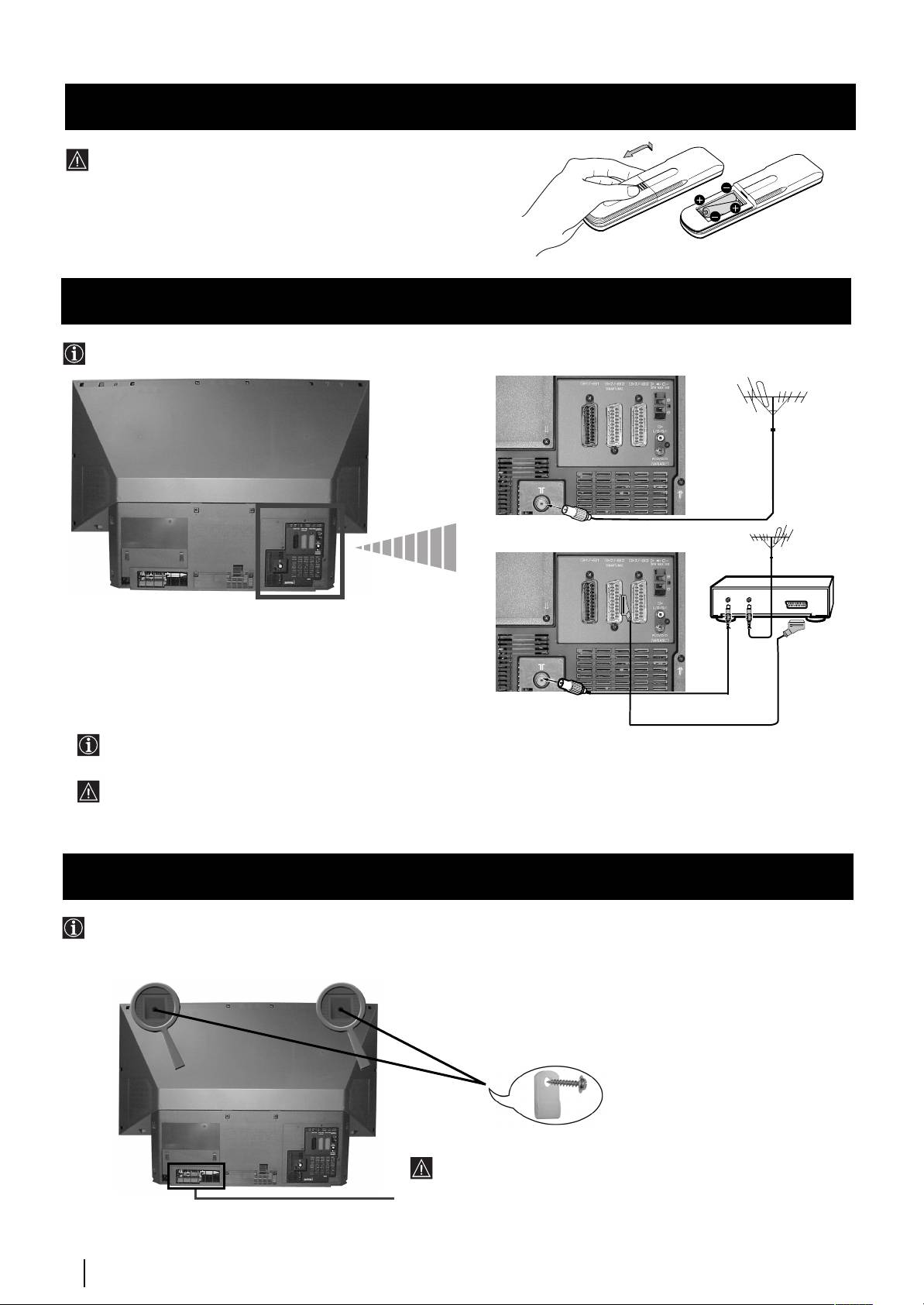
Podłączenia urządzenia
Wkładanie baterii do pilota
Należy upewnić się, że baterie umieszczone zostały zgodnie z
ich biegunowością.
Szanując środowisko naturalne należy wyrzucać zużyte
baterie do specjalnie do tego przeznaczonych pojemników.
Podłączanie anteny i magnetowidu
Do urządzenia nie załączone są kable do tych podłączeń.
lub
OUT IN
Podłączenie do złącza EURO jest fakultatywne.
Jeśli się stosuje fakultatywne podłączenie do złącza EURO może ono podnieść jakość obrazu i dźwięku podczas
używania magnetowidu.
Jeśli się nie używa podłączenia do złącza EURO, po automatycznym zaprogramowaniu urządzenia, należy ręcznie
zaprogramować kanał sygnału video. W tym celu należy przeczytać rozdział “Ręczne programowanie urządzenia“.
Należy również przeczytać instrukcje obsługi magnetowidu by zorientować się jak odnaleźć kanał sygnału video.
Stabilne umocowanie urządzeniathe set
Po zamontowaniu, proszę przy pomocy dostarczonych elementów nośnych, umocować urządzenia na ścianie, itp.,
celem zabezpieczenia go.
1 Oba elementy nośne należy przykręcić śrubami do górnej, tylnej krawędzi urządzenia.
Nie wolno blokować lub nakrywać otworu wentylacyjnego
znajdującego się po lewej stronie na dole z tyłu urządzenia. W
celu zapewnienia dobrej wentylacji należy zostawić przynajmniej
10-centymetrowy odstęp między ścianą a urządzeniem.
2 Proszę przesunąć mocną linkę lub łańcuch do umocowanych elementów nośnych, zgodnie z punktem 1 powyżej, a
następnie umocować na ścianie, kolumnie, itp.
6
Podłączenia urządzenia

Pierwsze uruchomienie urządzenia
Włączanie telewizora i automatyczne programowanie
Gdy urządzenie zostanie włączony po raz pierwszy na ekranie pojawią się menu dzięki którym można: 1) wybrać język w
którym wyświetlane będą wszystkie menu 2) wybrać kraj w którym używane będzie urządzenie, 3) odnaleźć i automatycznie
zapisać wszystkie dostępne kanały (stacje telewizyjne) i 4) zmienić kolejność w której kanały (stacje telewizyjne) pojawiają
się na ekranie.
Jeśli po jakimś czasie zaistnieje potrzeba zmiany języka w którym wyświetlane są menu kraju, automatycznego
programowania (np. przy zmianie miejsca zamieszkania) lub kolejności pojawiania się kanałów, można tego dokonać
wybierając odpowiednie menu w (Ustawienia).
1 Włącz przewód zasilający urządzenia do gniazdka sieciowego (220-
240V AC, 50HZ). Naciśnij przycisk włączony/wyłączony
znajdujący się z przodu urządzenia by je włączyć urządzenie.
Gdy przycisk ten zostanie naciśnięty po raz pierwszy, na ekranie
automatycznie zostanie wyświetlone menu Language/Country
(Język/Kraj).
2 Naciśnij joystick na pilocie w kierunku $ lub 4 by wybrać język, a
następnie naciśnij przycisk OK by potwierdzić wybór. Od tego
momentu wszystkie menu będą wyświetlane w wybranym języku.
3 Naciśnij joystick w kierunku $ lub 4 by wybrać kraj w którym będzie
używane urządzenie, a następnie naciśnij przycisk OK by
potwierdzić wybór.
Wybierz ”Wyłączony” zamiast nazwy kraju jeśli nie chcesz by
kanały (stacje telewizyjne) zostały zapisane w ustalonym
PL
porządku który rozpoczyna się pozycją programu numer 1.
4 Menu automatycznego programowania zostanie wyświetlone na
ekranie w wybranym języku. Naciśnij przycisk OK by wybrać Tak.
5 Na ekranie automatycznie pojawi się nowe menu przypominające o
sprawdzeniu czy została podłączona antena. Sprawdź czy antena
została podłączona i wówczas naciśnij przycisk OK by rozpoczęło
się automatyczne programowanie.
• Urządzenie rozpoczyna programowanie i automatyczne
zapisywanie wszystkich dostępnych kanałów (stacji
telewizyjnych).
• Jeśli w menu “Kraj” została nastawiona opcja “Wyłączony“
i po pierwszym uruchomieniu urządzenia ponownie
realizowane jest automatyczne programowanie, stacje
telewizyjne zostaną zapisane począwszy od numeru kanału
odbieranego w danej chwili przez urządzenie.
Proces dostrajania może potrwać kilka minut. Należy zachować
cierpliwość i nie naciskać żadnych przycisków podczas jego
trwania, gdyż w przeciwnym wypadku nie zostałby on
zakończony.
kontynuuje...
Pierwsze uruchomienie urządzenia
7
Language/Country
4 Italiano
Français
Español
Language/Country
Deutsch
English
4 Italiano
Français
Español
Language
Language
English
Deutsch
Čeština
Dansk
Country
Čeština
Dansk
Country
Select Language: Confirm: O K
Select Language: Confirm: OK
Language/Country
4 Italiano
Français
Español
English
Deutsch
Language
Dansk
Country
Čeština
Select Language: Confirm: OK
Język/Kraj
4
Finlandia
Dania
Czechy
Bułgaria
Belgia
Język
Austria
Kraj
Wyłączony
Wybierz kraj: Potwierdê: OK
V
I
D
E
O
TV
Czy chcesz rozpocząć automa-
tyczne programowanie?
Tak: OK Nie:
Sprwdź, czy antena jest
podłączona
1
2
3
Tak: OK Nie:
4
5
6
7
8
9
0
1
CO2
2
CO3
3
CO4
4
CO7
5
CO8
wyszukiwanie...
PROGR
MENU
RM
903
S

Pierwsze uruchomienie urządzenia
6 Gdy urządzenie zaprogramuje i zapisze wszystkie kanały (stacje
V
I
D
E
O
TV
telewizyjne) na ekranie pojawi się automatycznie menu
Sortowanie programów by można było zmienić kolejność
pojawiania się kanałów na ekranie.
a) Jeśli nie ma potrzeby zmiany kolejności programów przejdź do
punktu 7.
Sortowanie programów
PROG KAN NAZWA
1
C03
TV 5
b) Jeśli chcesz zmienić kolejność kanałów:
2
C05
PRO 7
3
C07
EU-SP
4
C08
SWF
5
C09
RTL
1 Naciśnij joystick na pilocie kierunku $ lub 4 by wybrać numer
6
C11
SAT
7
C12
MDR
8
C13
DDI
programu kanału (stacji telewizyjnej) którego pozycję chcesz
9
C14
DSF
10
C15
RTL 2
11
C16
KAB 1
1
2
3
zmienić, a następnie naciśnij go w kierunku z.
Wyb. program:
Potwierdê
:
4
5
6
2 Naciśnij joystick w kierunku $ lub 4 by wybrać nowy numer
programu na którym chcesz zapisać wybrany kanał (stację
7
8
9
Sortowanie programów
PROG KAN NAZWA
telewizyjną) a następnie naciśnij OK.
1
C03
TV 5
C03 TV 5
2
C05
PRO 7
3
C07
EU-SP
0
4
C08
SWF
5
C09
RTL
6
C11
SAT
7
C12
MDR
Wybrany kanał zmienia pozycję i pozostałe kanały
8
C13
DDI
9
C14
DSF
10
C15
RTL 2
dopasowywują swą pozycję do zaszłej zmiany.
11
C16
KAB 1
Wybierz poz.:
PrzenieÊ
: OK
3 Powtórz kroki b1) i b2) by przyporządkować pozostałe kanały
telewizyjne.
PROGR
MENU
7 Naciśnij przycisk MENU by przywrócić normalny ekran telewizyjy.
RM
903
Urządzenie jest gotowe do użytku.
S
8
Pierwsze uruchomienie urządzenia
System menu
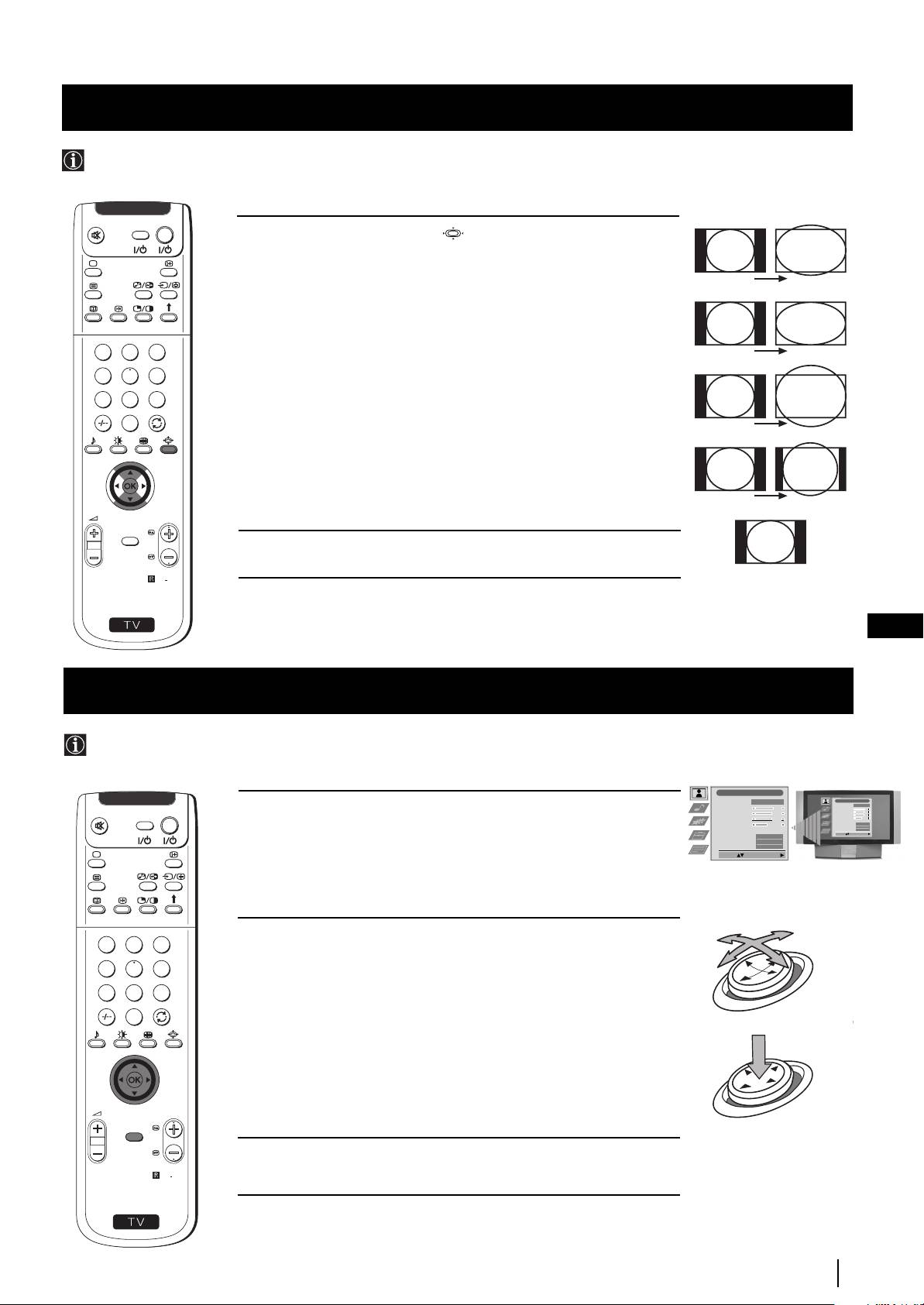
Zmiana formatu ekranu
Funkcja ta pozwala zmienić typ formatu obrazu telewizyjnego.
1 Naciśnij kilkakrotnie przycisk na pilocie by wybrać jeden
poniższych formatów:
Smart: imitacja szerokiego ekranu dla programów nadawanych
w formacie 4:3.
4:3: zwyczajny obraz w formacie 4:3, informacja o pełnym
obrazie.
14:9: warriant pośredni pomiędzy formatami 4:3 i 16:9.
Zoom: format szerokiekranowy dla filmów panoramicznych.
Wide: dla programów nadawanych w formacie 16:9.
W trybach Smart, Zoom oraz 14:9, górna i dolna część obrazu
zostają odcięte. Naciśnij $ lub 4, aby ustawić pozycję obrazu na
ekranie (np. aby przeczytać napisy).
2 Naciśnij przycisk OK by potwierdzić swój wybór.
PL
Wprowadzenie do systemu menu na ekranie
Niniejsze urządzenie dysponuje systemem menu wyświetlanych na ekranie by ułatwić nastawianie poszczególnych funkcji.
Należy używać następujących przycisków na pilocie by poruszać się po zestawach nastawiania:
1 Naciśnij przycisk MENU by został wyświetlony na ekranie pierwszy
poziom menu.
2 • By wybrać pożądaną pozycję lub opcję naciśnij joystick w
kierunku
4 lub $.
• By wejść do wybranego menu lub jego opcji naciśnij joystick w
kierunku z.
• By powrócić do poprzedniego menu lub jego opcji naciśnij
joystick w kierunku Z.
stiskněte směrem
$/4/Z
• By zmienić nastawienia wybranej opcji naciśnij joystick w
kierunku $/4/Z
lub z.
• By potwierdzić i zapisać wybór naciśnij OK.
OK
3 Naciśnij przycisk MENU by przywrócić normalny ekran telewizyjny.
9
o
Naciśnij w kierunku
$/4/Z lub z
naciśnij OK
Regulacja Obrazu
Tryb Obrazu
Własny
Regulacja Obrazu
Kontrast
Tryb Obrazu
Kontrast
Własny
Jasność
Jasność
Kolor
Kolor
Ostrość
Zerowanie
Ostrość
Sztuczna intel.
Redukcja zakłóceń
Auto
Tak
Zerowanie
Barwa
Norm
Sztuczna intel.
Tak
Wybierz: Wprowadź menu:
Redukcja zakłóceń
Auto
Barwa
Norm
Wybierz: Wprowadź menu:
V
I
D
E
O
TV
1
2
3
4
5
6
7
8
9
0
PROGR
MENU
RM
903
S
System menu
Joystick:
V
I
D
E
O
TV
Smart
1
2
3
Wide
4
5
6
7
8
9
0
Zoom
(skalowanieobrazu)
14:9
PROGR
MENU
RM
903
4:3
S

System menu
Krótki przewodnik po systemie menu
Regulacja Obrazu
Regulacja Obrazu
Tryb Obrazu
Własny
Tryb Obrazu
Własny
Kontrast
Kontrast
Jasność
Jasność
Kolor
Kolor
Szersza informacja
Ostrość
Ostrość
Zerowanie
Zerowanie
w rozdziale
Sztuczna intel.
Ta k
Sztuczna intel.
Ta k
Redukcja zakłóceń
Auto
Redukcja
zakłóceń
Auto
“Regulacja obrazu”
Barwa
Norm
Barwa
Norm
Wybierz: Wprowadź menu:
Wybierz: Wprowadź:
Ustawienia dźwięku
Ustawienia dźwięku
Tryb korektora
Własny
Tryb korektora
Własny
Ustawienia
Ustawienia
korektora
Szersza informacja
korektora
Balans
0
.
Balans
0
.
Głośność
Nie
w rozdziale
Głośność
Nie
Przestrzeń
Nie
Przestrzeń
Nie
Autom. reg. głośn.
Nie
Autom. reg. głośn.
Nie
0
“Regulacja dźwięku”
Podw. dźwięk
Mono
Podw. dźwięk
0
Mono
Głośność
Głośność
Podw. dźwięk
0
Mono
Podw. dźwięk
0
Mono
Wybierz: Wprowadź: OK
Wybierz: Wprowadź menu:
Funkcje
Funkcje
Głowny
Głośnik
Głowny
Głośnik
Szersza informacja
Auto Format
Normalny
Auto Format
Normalny
Korekta formatu
Tak
Korekta formatu
Tak
w rozdziale
Sleep Timer
Nie
Sleep Timer
Nie
Blokada zabezp.
Blokada zabezp.
Nie
Nie
“Użycie menu Funkcje”
Wyjście AV2
Wyjście AV2
TV
TV
Wybierz: Wprowadź menu:
Wybierz: Wprowadź: OK
Set Up
Set Up
Ustawienia
Ustawienia
Szersza informacja
Auto Tuning
Auto uning
Automat. strojenie
Automat. strojenie
Start
Czy chcesz rozpocząć automa-
Programme Sorting
Programme Sorting
Sortowanie programów
Sortowanie programów
w rozdziale
Select NexTView
Select NexTView
Wybierz NexTView
- - - - - - -
Wybierz NexTView
- - - - - - -
tyczne programowanie?
AV Preset
AV Preset
Nastawianie AV
Nastawianie AV
“Włączanie urządzenia
Manual Set Up
Manual Set Up
Ręczne ustawianie
Ręczne ustawianie
Tak: OK Nie:
i automatyczne
Wybierz: Wprowadź menu:
Select:
Select:
Enter Menu:
Enter Menu:
programowanie”
Wybierz: Strojenie auto.:
Ustawienia
Sortowanie programów
PROG KAN NAZWA
Szersza informacja
Automat. strojenie
1
2
C03
C05
TV 5
Sortowanie programów
PRO 7
EU-SP
w rozdziale
Wybierz NexTView
- - - - - - -
3
4
C07
Nastawianie AV
5
C08
6
C09
SWF
RTL
“Włączanie urządzenia
Ręczne ustawianie
7
C11
8
C12
SAT
MDR
9
C13
DDI
10
C14
C15
DSF
i automatyczne
11
C16
RTL 2
KAB 1
Wybierz: Wprowadź:
programowanie”
Wyb. program:
Potwierdê
:
Ustawienia
Automat. strojenie
Szersza
Sortowanie programów
Wybierz NexTView
- - - - - - -
informacja w
Nastawianie AV
Ręczne ustawianie
rozdziale
“NexTView”
Wybierz: Wprowadź:
Ręczne ustawianie
Szersza informacja
Język/Kraj
Programowanie ręczne
w rozdziale
Dalsze nastawianie
“Włączanie urządzenia
Ustawienia
Szersza
Ustawienia RGB
Ident. osobisty
- - - - - - -
Automat. strojenie
i automatyczne
informacja w
Demo
Sortowanie programów
Wybierz NexTView
- - - - - - -
programowanie”
rozdziale
Nastawianie AV
Ręczne ustawianie
“Identyfikacja
Wybierz: Wprowadź:
Szersza informacja w
i wybór
Wybierz: Wprowadź:
rozdziale “Ręczne
formatu
Ręczne ustawianie
Język/Kraj
programowanie
ekranu źródeł
Programowanie ręczne
Dalsze nastawianie
urządzenia”,
Ustawienia
wejściowych”
Ustawienia RGB
Automat. strojenie
Ident. osobisty
- - - - - - -
“Identyfikacja
Sortowanie programów
Demo
Wybierz NexTView
- - - - - - -
poszczególnych
Nastawianie AV
Wybierz: Wprowadź:
kanałów” i “Pomijanie
Ręczne ustawianie
numerów programów”
Wybierz: Wprowadź:
Ręczne ustawianie
Język/Kraj
Programowanie ręczne
Szersza informacja w
Dalsze nastawianie
rozdziale “Stosowanie
Ustawienia RGB
Ident. osobisty
- - - - - - -
funkcji Dalsze
Demo
nastawianie”
Wybierz: Wprowadź:
Ręczne ustawianie
Język/Kraj
Programowanie ręczne
Szersza informacja w
Dalsze nastawianie
rozdziale “Regulacja
Ustawienia RGB
Ident. osobisty
- - - - - - -
geometrii obrazu dla
Demo
źródła RGB”
Wybierz: Wprowadź:
Ręczne ustawianie
Język/Kraj
Programowanie ręczne
Szersza informacja w
Dalsze nastawianie
Ustawienia RGB
rozdziale
Ident. osobisty
- - - - - - -
Demo
“Wprowadzenie
Identyfikatora
Wybierz: Wprowadź:
Osobistego”
Telegazeta
Ręczne ustawianie
Język/Kraj
Góra / Dół / Cała
Szersza
Programowanie ręczne
Usunięcie tekstu
Dalsze nastawianie
Szersza informacja
Odsłanianie
informacja w
Ustawienia RGB
Strona na czas
Ident. osobisty
- - - - - - -
w rozdziale “Przegląd
Przegłąd stron
rozdziale
Demo Start
poszczególnych
Wybierz: Wprowadź menu:
“Telegazeta”
Wybierz: Wprowadź:
funkcji”
10
System menu
System menu
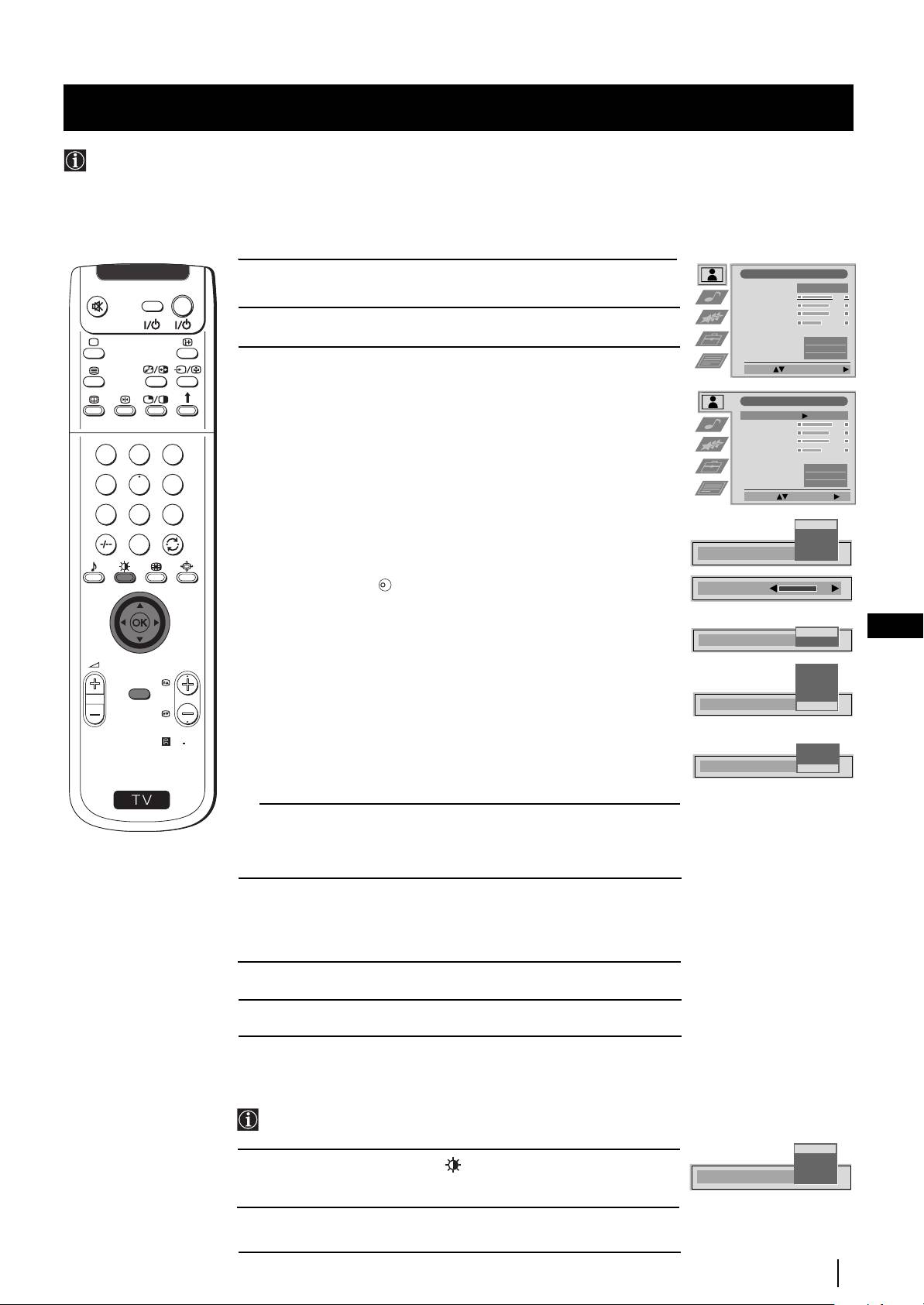
Regulacja obrazu
Pomimo, iż obraz jest ustawiony fabrycznie, możliwa jest jego regulacja zgodnie z własnymi upodobaniami.
1 Naciśnij przycisk MENU na pilocie by menu pojawiło się na
Regulacja Obrazu
V
I
D
E
O
TV
Tryb Obrazu
Własny
ekranie.
Kontrast
Jasność
Kolor
Ostrość
2 Naciśnij joystick w kierunku z by wejść do menu Regulacja obrazu.
Zerowanie
Sztuczna intel.
Tak
Redukcja zakłóceń
Auto
Barwa
Norm
3 Naciśnij joystick w kierunku $ lub 4 by wybrać element który chcesz
Wybierz: Wprowadź menu:
zmienić, a następnie naciśnij go w kierunku
z.
Skonsultuj poniższą tabelę by wybrać i zobaczyć efekt działania
Regulacja Obrazu
poszczególnych elementów menu:
Tryb Obrazu
Własny
Kontrast
Tryb obrazu $ Żywy (dla programów nadawanych bezpośrednio)
Jasność
Kolor
Własny (dla indywidualnych upodobań)
Ostrość
1
2
3
Zerowanie
Film (dla filmów)
Sztuczna intel.
Tak
Redukcja
zakłóceń
Auto
4
5
6
4 Gra (dla gier elektronicznych)
Barwa
Norm
Wybierz: Wprowadź:
Kontrast Z Mniejszy z Większy
7
8
9
Jasność
* Z Ciemniej z Jaśniej
żywy
Kolor* Z Mniej z Więcej
Własny
0
Film
Ostrość* Z Łagodniej z Ostrzej
Tryb Obrazu
Gra
Odcień** Z Czerwonawy z Zielonkawy
Zerowanie Przywraca fabryczne ustawienia obrazu
K
Kontrast
Sztuczna Intel. 4 Nie: Normalna
$ Tak: Automatyczna optymalizacja poziomu obrazu
Tak
PL
w zależności od sygnału TV
Sztuczna intel.
Nie
Redukcja zakłóceń
$ Wysoka: silna redukcja zakłóceń
PROGR
Średnia: rednia redukcja zakłóceń
Wysoka
Średnia
MENU
Niska: słaba redukcja zakłóceń
Niska
Auto: automatycznie dobierany, optymalny
Auto
Redukcja zakłóceń
Wyłączona
poziom redukcji zakłóceń
4 Wyłączona: brak redukcji zakłóceń
RM
903
Barwa $ Cpł: nadaje obrazowi ciepły odcień
Cpł
Norm
---Norm: normalne ustawienie
Barwa
Zmn.
S
4 Zmn.: nadaje obrazowi zimny odcień
*Można zmienić tylko jeśli wybierze się pozycję Własny w Tryb obrazu.
** Dostępny jedynie dla systemu koloru NTSC (np. taśmy video z USA).
4 Naciśnij joystick w kierunku 4, $, Z / z pby zmienić nastawienie
wybranego elementu, a następnie naciśnij przycisk OK by zapisać
nowe ustawienie.
5 Powtórz kroki 3 i 4 by zmienić pozostałe ustawienia.
6 Naciśnij przycisk MENU by przywrócić normalny ekran telewizyjny.
Szybka zmiana trybu obrazu
Tryb obrazu można szybko zmienić bez konieczności wejścia do
menu Regulacja obrazu.
żywy
Własny
1 Kilkakrotnie naciśnij przycisk na pilocie by móc bezpośrednio
Film
wybrać odpowiednią opcję trybu obrazu (Żywy, Własny, Film lub
Tryb Obrazu
Gra
Gra).
2 Naciśnij OK by przywrócić normalny ekran telewizyjny.
System menu
11
System menu
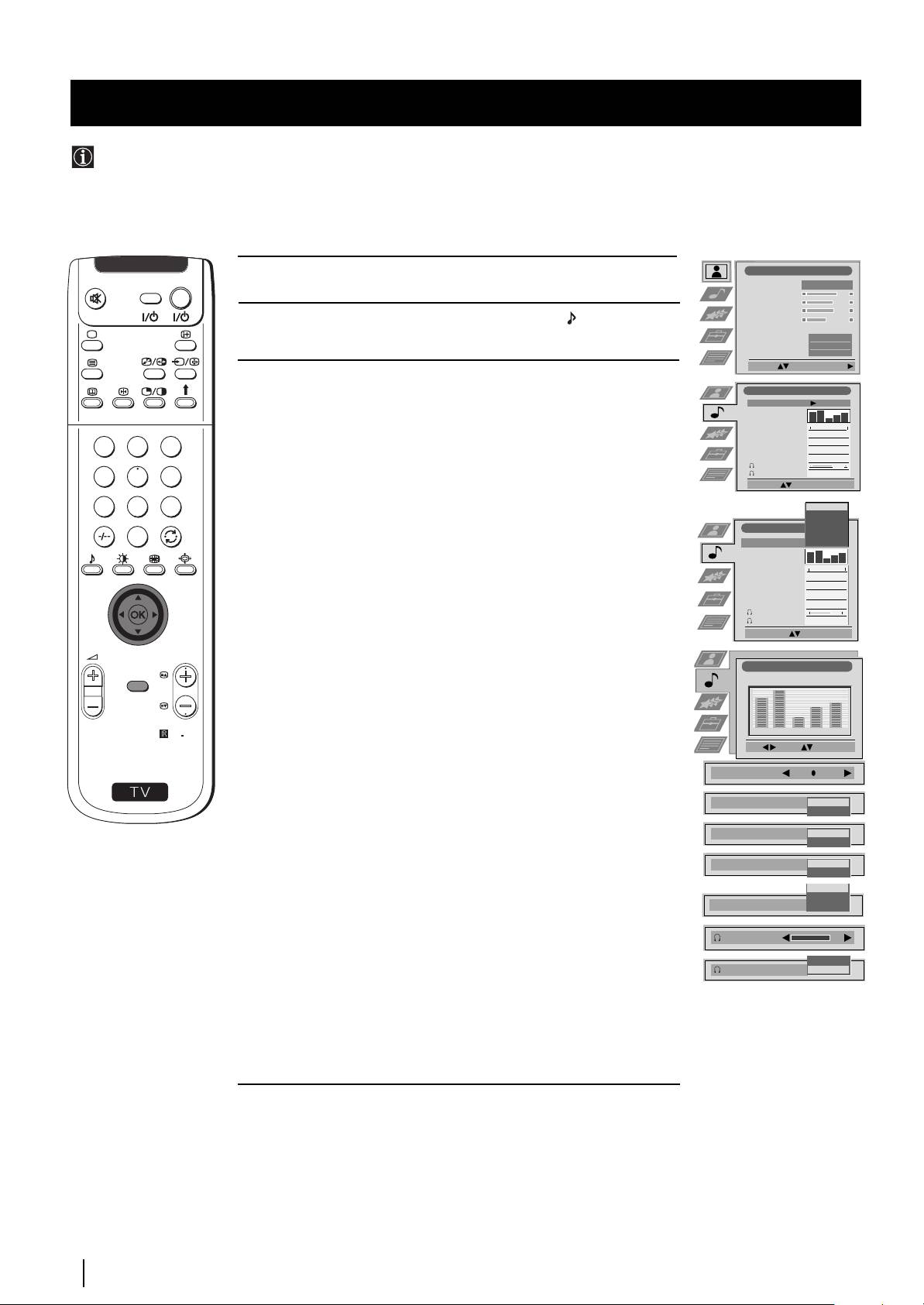
Regulacja dźwięku
Pomimo, iż dźwięk jest ustawiony fabrycznie, można go regulować zgodnie z własnymi upodobaniami.
1 Naciśnij przycisk MENU na pilocie by menu pojawiło się na
Regulacja Obrazu
V
I
D
E
O
TV
Tryb Obrazu
Własny
ekranie.
Kontrast
Jasność
Kolor
2 Naciśnij joystick w kierunku $ by wybrać symbol , a następnie
Ostrość
Zerowanie
naciśnij go w kierunku
z aby wejść do menu Ustawienie dźwięku.
Sztuczna intel.
Tak
Redukcja zakłóceń
Auto
Barwa
Norm
Wybierz: Wprowadź menu:
3 Naciśnij joystick w kierunku $ lub 4 by wybrać element który chcesz
Ustawienia dźwięku
zmienić, a następnie naciśnij go w kierunku
z. Zapoznaj się z
Tryb korektora
Własny
poniższą tabelą by móc wybrać i zobaczyć efekt działania
Ustawienia
korektora
.
poszczególnych elementów zestawu nastawiania:
Balans
0
Głośność
Nie
Przestrzeń
Nie
1
2
3
Tryb korektora $ Własny (dla indywidualnych upodobań)
Autom. reg. głośn.
Nie
Podw. dźwięk
0
Mono
Wokal
Głośność
Podw. dźwięk
0
Mono
4
5
6
Jazz
Wybierz: Wprowadź: OK
Rock
7
8
9
Własny
Pop
Wokal
Jazz
4 Płaski (wartość stała, nie można jej regulować)
Ustawienia dźwięku
Rock
0
Pop
Tryb korektora
Personal
Płasky
Ustawienia
*Ustawienie Naciśnij joystick w kierunku
z lub Z by wybrać zakres
korektora
Balans
0
.
korektora częstotliwości który chcesz zmienić, a następnie
Głośność
Nie
Przestrzeń
Nie
naciśnij go w kierunku $ lub 4 by nastawić ten zakres.
Autom. reg. głośn.
Nie
Podw. dźwięk
0
Mono
Na zakończenie naciśnij OK by zapisać nowe nastawienie.
Głośność
Podw. dźwięk
0
Mono
Wybierz tryb: Potwierdź: OK
Balans Z Lewy z Prawy
PROGR
Głośność $ Nie: Normalna
Ustawienia korektora
MENU
4 Tak: Dla programów muzycznych
(Własny)
+
Przestrzeń $ Nie: Normalna
0
4 Tak: Dla specjalnych efektów dźwiękowych
—
120 500 1,5K 5 K 10 K
RM
903
Autom. reg. $ Nie:
Natężenie dźwięku zmienia się w zależności od sygnału stacji
Wyb: Ustaw: Potwierdź:OK
głośn. 4 Tak: Natężenie dźwięku kanałów jest stałe
S
niezależnie od sygnału stacji (np. w reklamach)
Balans
.
Podw. dźwięk • Dla emisji stereo:
Głośność
Nie
$ Mono
Tak
4 Stereo
Przestrzeń
Nie
Tak
• Dla emisji dwujęzycznych:
$ Mono (dla kanału mono, jeśli jest dostępny)
Autom. reg. głośn.
Nie
Tak
A (dla kanału 1)
Mono
4 B (dla kanału 2)
A
Podw. dźwięk
B
Słuchawki:
l Głośność Z Więcej z Mniej
Głośność
l Podw. • Dla emisji stereo:
B
dźwięk $ Mono
Podw. dźwięk
A
4 Stereo
• Dla emisji dwujęzycznych:
$ Mono (dla kanału mono, jeśli jest dostępny)
A (dla kanału 1)
B (dla kanału 2)
4 PAP (tylko gdy funkcja PAP jest włączona)
*Możesz trwale zapisać gdy nastawiłeś «Własny» w «Tryb korektora».
Pozostałe opcje (Wokal, Jazz, Rock lub Pop) mogą zostać zapisane
wyłącznie do następnej zmiany trybu korektora.
kontynuuje...
12
System menu
System menu
4 Naciśnij joystick w kierunku $, 4, Z lub z pby zmienić nastawienie
V
I
D
E
O
TV
wybranego elementu, a następnie naciśnij OK by zapisać nowe
nastawienie.
5 Powtórz kroki 3 i 4 by zmienić pozostałe nastawienia.
6 Naciśnij przycisk MENU by przywrócić normalny obraz telewizyjny.
1
2
3
4
5
6
7
8
9
0
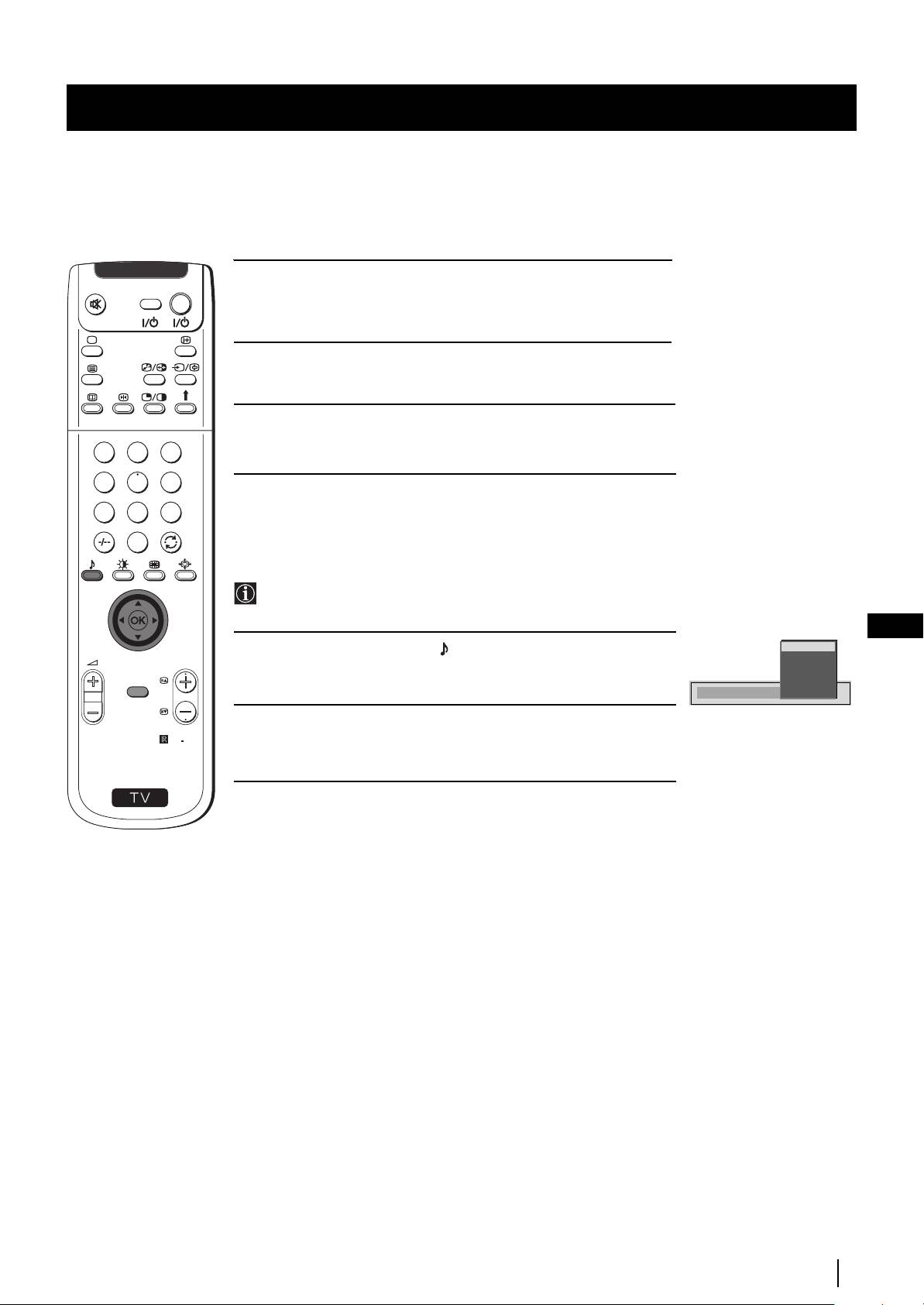
Szybka zmiana trybu dźwięku
Tryb dźwięku można szybko zmienić bez konieczności wejścia
do menu «Ustawienie dźwięku»
.
PL
Własny
1 Kilkakrotnie naciśnij przycisk na pilocie by móc bezpośrednio
Wokal
PROGR
Jazz
wybrać odpowiednią opcję trybu dźwięku (Własny, Wokal, Jazz,
Rock
MENU
Rock, Pop lub Płaski).
Pop
Tryb korektora
Płasky
2 Naciśnij przycisk OK by przywrócić normalny obraz telewizyjny.
RM
903
S
System menu
13
System menu
Użycie menu “Funkcje”
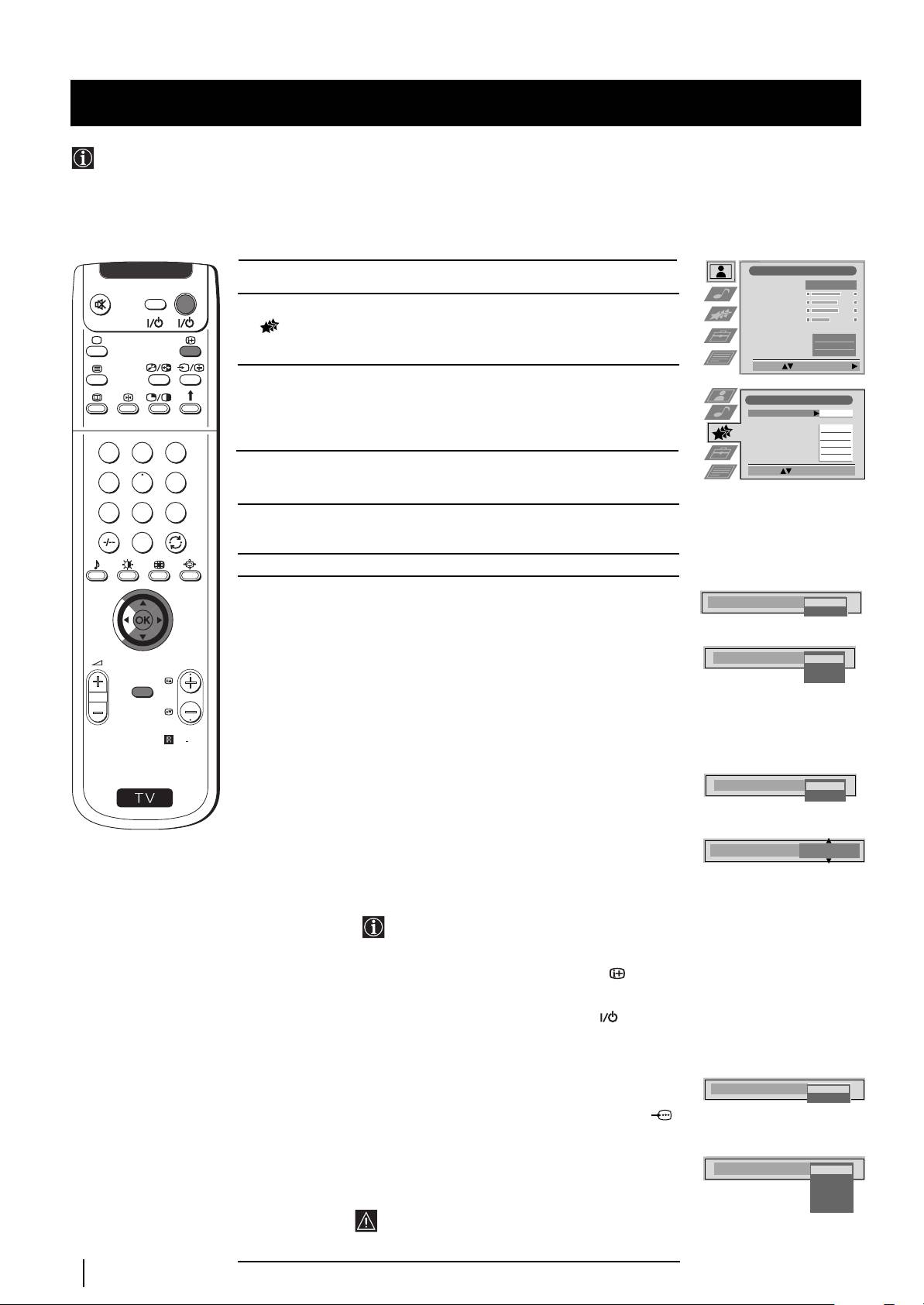
Menu to pozwala:
a) Wybrać opcję odbioru dźwięku bezpośrednio z urządzenia lub z zewnętrznego wzmacniacza
b) Automatycznie nastawić format obrazu
c) Wybrać okres czasu po upływie którego urządzenie przełączy się automatycznie na tryb czuwania (standby).
d) Zablokować przyciski urządzenia, by działał wyłącznie przy użyciu przycisków pilota.
e) Wybrać źródło wyjściowe ze złącza EURO
:
2/q2 (SMARTLINK). Dzięki takiemu podłączeniu można nagrywać
programy z wejścia złącza EURO jednocześnie oglądając programy z innego źródła (jeśli podłączone video dysponuje
Regulacja Obrazu
1 Naciśnij przycisk MENU na pilocie by menu pojawiło się na ekranie.
V
I
D
E
O
TV
Tryb Obrazu
Własny
Kontrast
Jasność
2 Naciśnij joystick na pilocie w kierunku $ by wybrać pozycję symbolu
Kolor
Ostrość
, a następnie naciśnij go w kierunku
z by otworzyć menu
Zerowanie
Sztuczna intel.
Tak
Funkcje.
Redukcja zakłóceń
Auto
Barwa
Norm
Wybierz: Wprowadź menu:
3 Naciśnij joystick w kierunku $ lub 4 by wybrać opcję menu, a
następnie naciśnij go w kierunku
z.
Funkcje
Głośnik
Głowny
(Zapoznaj się z poniższą tabelą by zobaczyć efekt działania
Auto Format
Normalny
poszczególnych opcji).
Korekta formatu
Tak
Sleep Timer
Nie
Blokada zabezp.
Nie
1
2
3
Wyjście AV2
TV
4 Naciśnij joystick w kierunku $ lub 4 by zmienić nastawienie
Wybierz: Wprowadź: OK
4
5
6
wybranej opcji, a następnie naciśnij OK by je zapisać.
7
8
9
5 Naciśnij przycisk MENU by przywrócić normalny ekran telewizyjny.
0
Funkcje Efekt/Operacja
Głośnik $ Główny (dźwięk z urządzenia)
Głośnik
Głowny
4 Środkowy (dźwięk z zewnętrznego)
Środkowy
Auto Format $ Wył: Wielkość obrazu nie jest automatycznie
(tylko dla sygnału regulowana
Auto Format
Wył.
PROGR
z anteny) Normalny: Wielkość obrazu nie jest automatycznie
Normalny
Cały
MENU
zmieniana, w zależność od nadawanego programu.
4 Cały: Telewizor może automatycznie dopasowywać
wielkość obrazu tak, aby zlikwidować wszystkie
ciemme obszary z ekranu (tak jest to opisane w
RM
903
rozdziale “Zmiana formatu ekranu “).
Korekta formatu $ Nie: Wybrany jest 4:3/14:9
S
(tylko jeżeli Auto 4 Tak: Tryb Smart jest wybierany automatycznie dla
Korekta formatu
Nie
Format jest programów nadawanych w formacie 4:3/14:9.
Ta k
ustawiony na
“Normalny” lub “Cały”)
«Sleep Timer» 4 Nie
Sleep Timer
10 Min
10 min
20 min
...
$ 90 min
• Minutę zanim urządzenie przełączy się na tryb
czuwania (standby), pozostający do tego momentu
czas zostanie automatycznie wyświetlony na
ekranie.
• Oglądając telewizję naciśnij przycisk by został
wyświetlony czas pozostający do wyłączenia.
• Aby ponownie włączyć urządzenie znajdujące się w
trybie czuwania naciśnij przycisk TV na pilocie.
Blokada zabezp.
$ Nie (tryb normalny)
4 Tak (przyciski urządzenia są zablokowane i działa ono
wyłącznie dzięki przyciskom pilota).
Blokada zabezp.
Nie
Tak
Wyjście AV2 $ TV (sygnał audio/video anteny)
AV1 (sygnał audio/video ze złącza EURO :1/ ).
AV2 (sygnał audio/video ze złącza EURO
:
2/q2 SMARTLINK).
AV3 (sygnał audio/video ze złącza EURO
:
3/q3).
4 AV4 (sygnał audio/video gniazda … 4 znajdującego
Wyjście AV2
TV
AV1
się z przodu urządzenia.
AV2
AV3
AV4
Jeśli został podłączony dekoder należy pamiętać o
wyborze Wyjście AV2 w “TV” by mógł on
poprawnie działać.
14
System menu
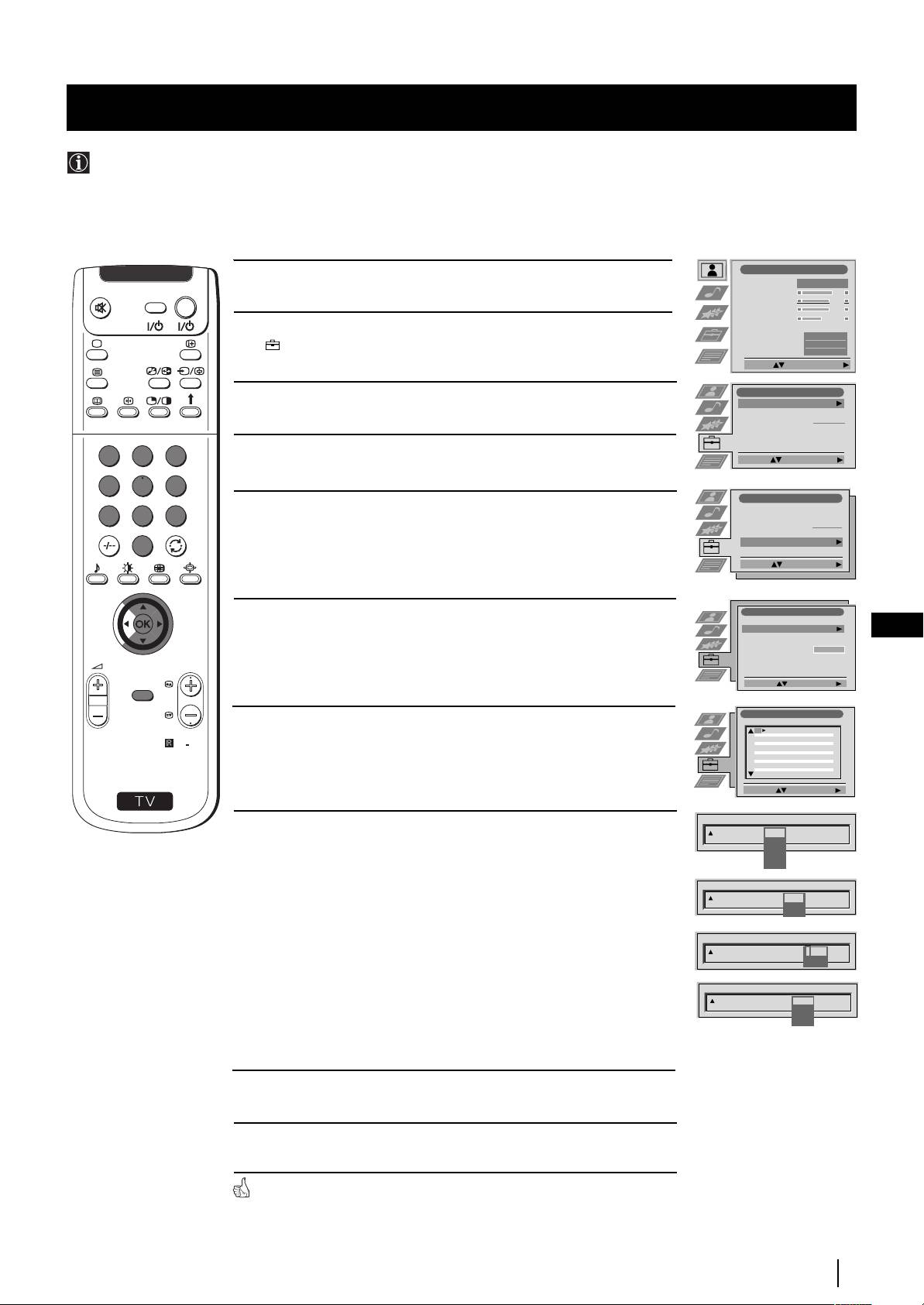
1 Naciśnij przycisk MENU na pilocie by menu pojawiło się na ekranie.
2 Naciśnij joystick na pilocie w kierunku $ by wybrać symbol
, a następnie naciśnij go w kierunk z by pojawiło się menu
Ustawienia.
3 Naciśnij joystick w kierunku $ lub 4 by wybrać Ręczne
ustawienie, a następnie naciśnij go w kierunku
z.
4 Naciśnij joystick w kierunku $ lubo 4 by wybrać Programowanie
ręczne, a następnie naciśnij go w kierunku
z.
5 Naciśnij joystick w kierunku $ lub 4 by wybrać numer programu
(pozycję) pod którym chcesz zapisać stację telewizyjną lub kanał
video (dla kanału video radzimy wybrać numer programu “0”).
Naciśnij 2 razy joystick w kierunku
z by zaznaczyć kolumnę SYS .
6 Naciśnij joystick w kierunku $ lub 4 by wybrać system nadawania
PL
(B/G dla Europy zachodniej , L dla Francji, I dla Wielkiej Brytanii lub
D/K dla Europy wschodniej) lub źródło wejściowe zewnętrzne
(EXT). Następnie naciśnij joystick w kierunku
z by zaznaczyć
kolumnę KAN.
7 Naciśnij joystick w kierunku $ lub 4 by wybrać typ kanału, «C» dla
kanałów naziemnych (dla stacji telewizyjnych lub kanału video), «S»
dla kanałów telewizji kablowej lub “F” dla sygnałów o
częstotliwości bezpośredniej. Następnie naciśnij joystick w
kierunku
z.
8 a) Znając numer kanału stacji telewizyjnej, sygnału kanału video
lub zakresu, naciskaj przyciski numeryczne by bezpośrednio
wprowadzić ten numer. Następnie naciśnij OK by go zapisać.
b) Nie znając numeru kanału naciśnij joystick w kierunku $ by
wybrać SZUKAJ i urządzenie rozpocznie automatyczne
poszukiwanie kolejnego kanału stacji telewizyjnej lub kanału
video. Jeśli znalezionego numeru nie chcesz zapisać
naciśnij joystick w kierunku $ by znaleźć inny kanał. Kiedy
znaleziony zostanie kanał który pragniesz zapisać naciśnij
przycisk OK.
c) By wybrać zewnętrzne źródła wejściowe (EXT), naciśnij joystick
w kierunku $ by wybrać źródło wejściowe gdzie zostało
podłączone dodatkowe urządzenie (AV1, AV2, AV3 lub AV4).
Następnie naciśnij OK by je zapisać.
9 Powtórz kroki od 4 do 8 a), b) lub c) by znaleźć i zapisać więcej
kanałów.
10 Naciśnij przycisk MENU by przywrócić normalny obraz telewizyjny.
Urządzenie jest gotowe do użytku.
System menu
15
Regulacja Obrazu
Tryb Obrazu
Własny
Kontrast
Jasność
Kolor
Ostrość
Zerowanie
Sztuczna intel.
Tak
Redukcja zakłóceń
Auto
Barwa
Norm
Wybierz: Wprowadź menu:
Ustawienia
Automat. strojenie
Start
Sortowanie programów
Wybierz NexTView
- - - - - - -
Nastawianie AV
Ręczne ustawianie
Wybierz: Strojenie auto.:
Ustawienia
Automat. strojenie
Sortowanie programów
Wybierz NexTView
- - - - - - -
Nastawianie AV
Ręczne ustawianie
Wybierz: Wprowadź:
Ręczne ustawianie
Język/Kraj
Programowanie ręczne
Dalsze nastawianie
Ustawienia RGB
Ident. osobisty
- - - - - - -
Demo
Wybierz: Wprowadź:
Programowanie ręczne
PROG KANSYSPOMIŃ NAZWA
1
Nie
B/G
C09
ARD
2
Nie
B/G
C10
BBC
3
Nie
4
Nie
5
Nie
6
Nie
7
Nie
8
Nie
9
Nie
10
Nie
11
Nie
Wybierz: Wprowadź:
PROG KANSYS
POMIŃ NAZWA
1
Nie
B/G
L
I
D/K
EXT
PROG KANSYSPOMIŃ NAZWA
Nie 1 B/G
C
- -
S
F
PROG KANSYSPOMIŃ NAZWA
Nie 1 B/G
C
03
SZUKAJ
PROG KANSYSPOMIŃ NAZWA
Nie 3 EXT
AV1
AV2
AV3
AV4
System menu
Ręczne programowanie urządzenia
Funkcję tę należy użyć, by w dowolnej kolejności, pojedyńczo dostroić programy, (stacje telewizyjne) lub wejście video.
V
I
D
E
O
TV
1
2
3
4
5
6
7
8
9
0
PROGR
MENU
RM
903
S
System menu
Identyfikacja poszczególnych kanałów
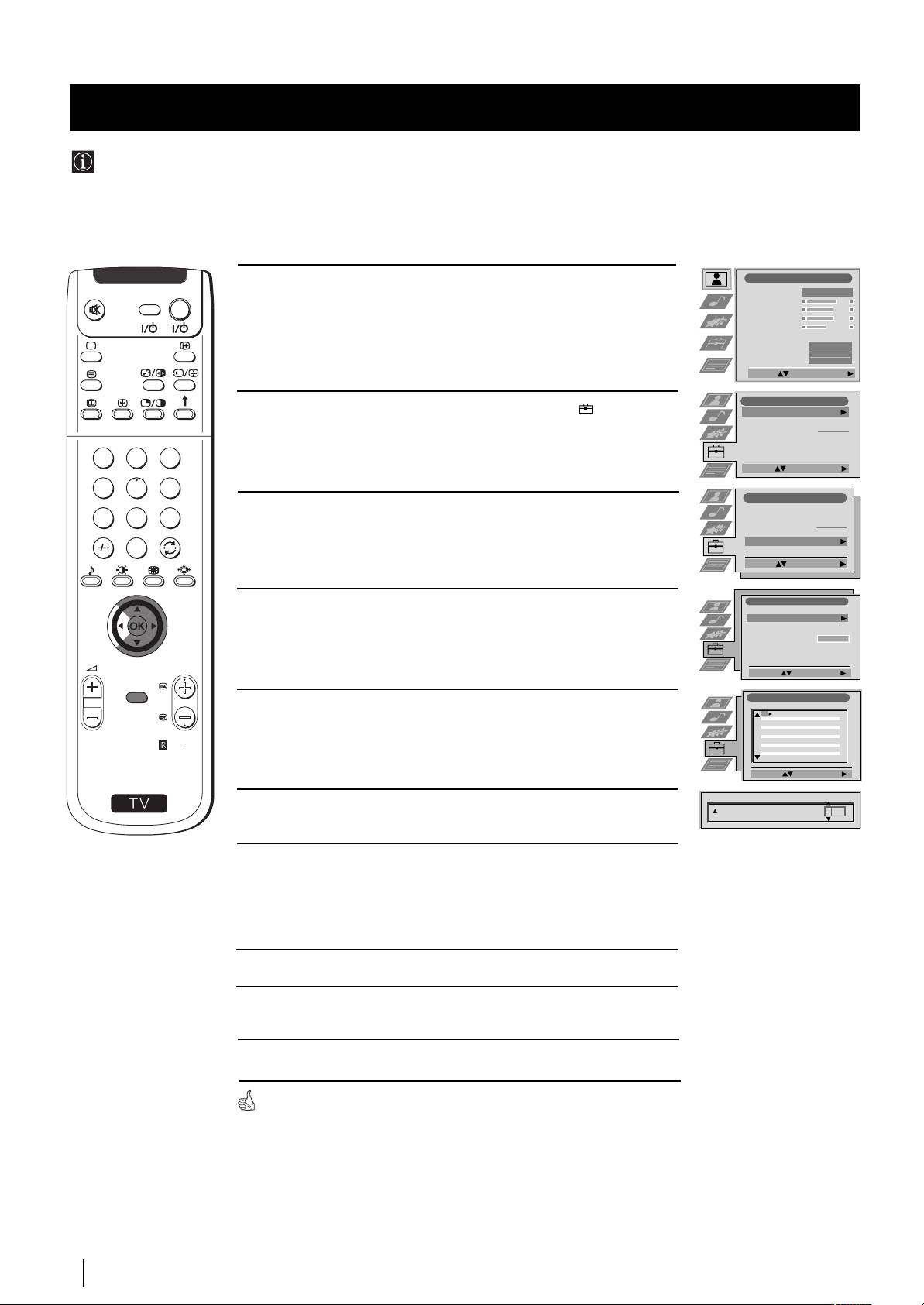
Nazwy kanałów (stacji telewizyjnych) zazwyczaj uzyskuje się automatycznie z telegazety jeśli jest ona dostępna. Kanałowi
lub sygnałowi wejściowemu video można też nadać nazwę składającą się z maks. 5 znaków (liter lub cyfr). Dzięki temu
można z łatwością zidentyfikować kanał (stację telewizyjną) lub źródło video które pojawiają się na ekranie.
1 Naciśnij przycisk MENU na pilocie aby menu pojawiło się na
Regulacja Obrazu
V
I
D
E
O
TV
Tryb Obrazu
Własny
ekranie.
Kontrast
Jasność
Kolor
Ostrość
Zerowanie
Sztuczna intel.
Tak
Redukcja zakłóceń
Auto
Barwa
Norm
Wybierz: Wprowadź menu:
Ustawienia
2 Naciśnij joystick w kierunku $ by wybrać symbol , a następnie
Automat. strojenie
Start
Sortowanie programów
naciśnij go w kierunku
z by zostało wyświetlone menu
Wybierz NexTView
- - - - - - -
Nastawianie AV
Ustawienia.
Ręczne ustawianie
1
2
3
Wybierz: Strojenie auto.:
4
5
6
Ustawienia
3 Naciśnij joystick w kierunku $ lub 4 by wybrać Ręczne
Automat. strojenie
7
8
9
Sortowanie programów
Wybierz NexTView
- - - - - - -
ustawianie, a następnie naciśnij go w kierunku
z.
Nastawianie AV
Ręczne ustawianie
0
Wybierz: Wprowadź:
Ręczne ustawianie
4 Naciśnij joystick w kierunku $ lub 4 by wybrać Programowanie
Język/Kraj
Programowanie ręczne
ręczne, a następnie naciśnij go w kierunku
z.
Dalsze nastawianie
Ustawienia RGB
Ident. osobisty
- - - - - - -
Demo
PROGR
Wybierz: Wprowadź:
MENU
Programowanie ręczne
PROG KANSYSPOMIŃ NAZWA
5 Naciśnij joystick w kierunku $ lub 4 by wybrać numer programu z
1
Nie
B/G
C09
ARD
2
Nie
B/G
C10
BBC
3
Nie
kanałem któremu chcesz nadać nazwę.
4
Nie
5
Nie
6
Nie
7
Nie
RM
903
8
Nie
9
Nie
10
Nie
11
Nie
Wybierz: Wprowadź:
S
PROG KANSYSPOMIŃ NAZWA
6 Kilkakrotnie naciśnij joystick w kierunku z aż zostanie zaznaczony
Nie 1 B/G
C 03
A
pierwszy element w kolumnie NAZWA.
7 Naciśnij joystick w kierunku $ lub 4 by wybrać literę, cyfrę, “+” lub
puste miejsce, a następnie naciśnij go w kierunku
z by potwierdzić
wybór znaku. Pozostałe cztery znaki wybierz w ten sam sposób.
8 Po wybraniu wszystkich znaków naciśnij OK.
9 Powtórz kroki od 5 do 8 jeśli chcesz nadać nazwy pozostałym
kanałom.
10 Naciśnij przycisk MENU by przywrócić normalny obraz telewizyjny.
Gdy wybiera się nazwany kanał, jego nazwa przez kilka sekund
widoczna jest na ekranie.
16
System menu
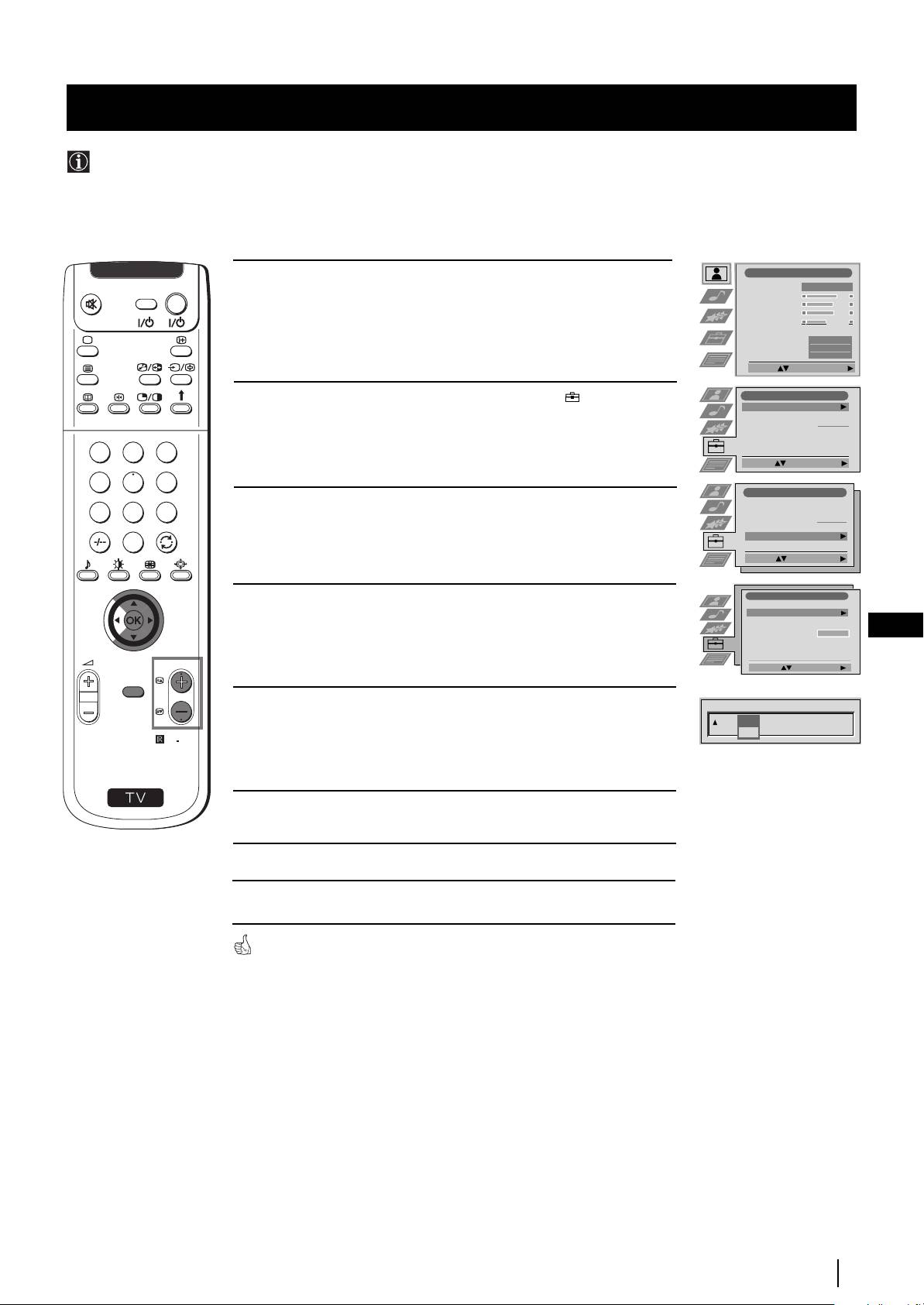
System menu
Pomijanie numerów programów
Urządzenie można zaprogramować w taki sposób by pomijać pozycje programów przy wybieraniu kanałów przyciskami
PROGR +/-. Aby później przywrócić możliwość wybierania pominiętego numeru programu należy ponownie wykonać
opisane tu czynności, przy czym w punkcie 6 należy wybrać Nie zamiast Tak.
1 Naciśnij przycisk MENU na pilocie by menu pojawiło się na ekranie.
V
I
D
E
O
TV
2 Naciśnij joystick w kierunku $ by wybrać symbol , a następnie
naciśnij go w kierunku
z by pojawiło się menu Ustawienia.
1
2
3
4
5
6
3 Naciśnij joystick w kierunku $ lub 4 by wybrać Ręczne ustawianie,
7
8
9
a następnie naciśnij go w kierunku
z.
0
4 Naciśnij joystick w kierunku $ lub 4 by wybrać Programowanie
ręczne, a następnie naciśnij go w kierunku
z.
PL
PROGR
MENU
5 Naciśnij joystick w kierunku $ lub 4 by wybrać numer programu
który chcesz pominąć, a następnie naciśnij go w kierunku
z by
RM
903
wybrać kolumnę POMIŃ.
S
6 Naciśnij joystick w kierunku $ by wybrać Tak, a następnie
naciśnij OK by wybór zapisać.
7 Powtórz kroki 5 i 6 by pominąć inne numery programów.
8 Naciśnij przycisk MENU by przywrócić normalny ekran telewizyjny.
Przy wyborze kanału (stacji telewizyjnej) przy użyciu przycisku
PROGR +/-, pominięty kanał nie pojawi się. Jednakże kanał ten
można wybrać przyciskami numerycznych.
System menu
17
Regulacja Obrazu
Tryb Obrazu
Własny
Kontrast
Jasność
Kolor
Ostrość
Zerowanie
Sztuczna intel.
Tak
Redukcja zakłóceń
Auto
Barwa
Norm
Wybierz: Wprowadź menu:
Ustawienia
Automat. strojenie
Start
Sortowanie programów
Wybierz NexTView
- - - - - - -
Nastawianie AV
Ręczne ustawianie
Wybierz: Strojenie auto.:
Ustawienia
Automat. strojenie
Sortowanie programów
Wybierz NexTView
- - - - - - -
Nastawianie AV
Ręczne ustawianie
Wybierz: Wprowadź:
Ręczne ustawianie
Język/Kraj
Programowanie ręczne
Dalsze nastawianie
Ustawienia RGB
Ident. osobisty
- - - - - - -
Demo
Wybierz: Wprowadź:
PROG KANSYSPOMIŃ NAZWA
1 B/G
Nie
C 09
ARD
Tak
