
Sony Grand Wega KF-50SX100K – page 5
Manual for Sony Grand Wega KF-50SX100K
Table of contents

System menu
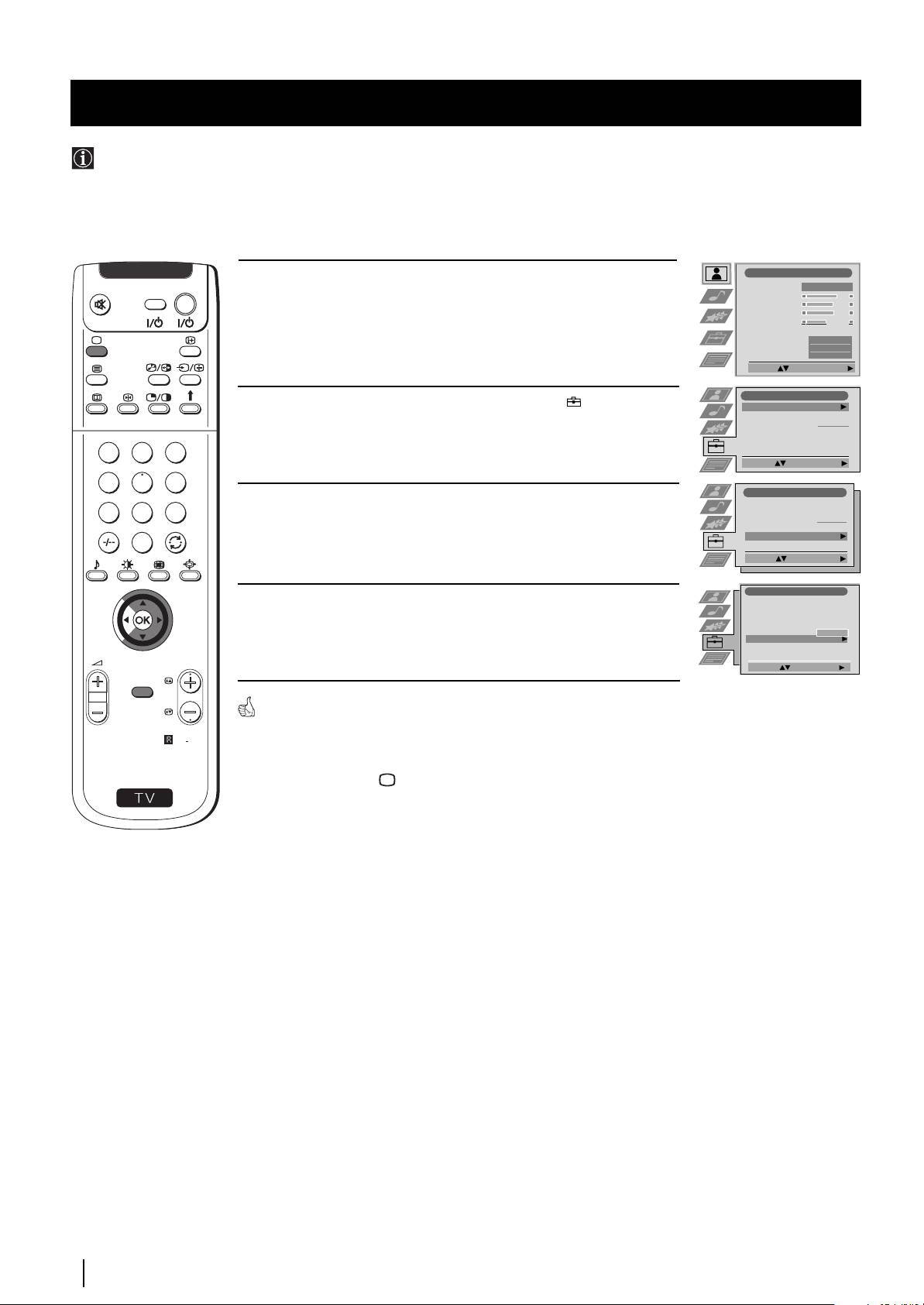
Stosowanie funkcji “Dalsze nastawianie”
Funkcja ta pozwala:
a) Osłabić zgodnie z upodobaniem natężenie sygnału stacji z lokalnej anteny gdy jest on bardzo silny (obraz ma zakłócenia
w postaci prążków).
b) Wyregulować zgodnie z upodobaniem natężenie dźwięku każdego kanału.
c) Nawet gdy automatyczne precyzyjne programowanie (ARC) jest włączone na stałe, można precyzyjnie ręcznie
zaprogramować by poprawić odbiór obrazu gdy ulega on zakłóceniom.
d) Dostroić wyjście AV dla pozycji programów z sygnałem kodowanym, jak np. dekodera telewizji płatnej. Dzięki temu
magnetowid podłączony do urządzenia nagra sygnał dekodowany.
Regulacja Obrazu
1 Naciśnij przycisk MENU na pilocie by menu pojawiło się na ekranie.
Tryb Obrazu
Własny
V
I
D
E
O
TV
Kontrast
Jasność
Kolor
Ostrość
Zerowanie
2 Naciśnij joystick w kierunku $ by wybrać symbol , a następnie
Sztuczna intel.
Tak
Redukcja zakłóceń
Auto
Barwa
Norm
naciśnij go w kierunku
z by wybrać menu Ustawienia.
Wybierz: Wprowadź menu:
Ustawienia
3 Naciśnij joystick w kierunku $ lub 4 by wybrać Ręczne ustawianie,
Automat. strojenie
Start
Sortowanie programów
a następnie naciśnij go w kierunku
z.
Wybierz NexTView
- - - - - - -
Nastawianie AV
Ręczne ustawianie
1
2
3
4 Naciśnij joystick w kierunku $ lub 4 by wybrać Dalsze nastawianie,
Wybierz: Strojenie auto.:
4
5
6
a następnie naciśnij go w kierunku
z.
Ustawienia
Automat. strojenie
Sortowanie programów
7
8
9
Wybierz NexTView
- - - - - - -
5 Naciśnij joystick w kierunku $ lub 4 by wybrać odpowiedni numer
Nastawianie AV
Ręczne ustawianie
0
programu, a następnie szybko naciśnij go w kierunku
z by wybrać:
Wybierz: Wprowadź:
a) ATT (Zmniejszacz RF)
Ręczne ustawianie
b) GŁOS (Własne natężenie dźwięku)
Język/Kraj
Programowanie ręczne
Dalsze nastawianie
c) ARC
(Automatyczne Precyzyjne Programowanie)
Ustawienia RGB
Ident. osobisty
- - - - - - -
Demo
d) DEKODER
PROGR
Wybierz: Wprowadź:
Wybrany element zmienia kolor.
MENU
Dalsze nastawianie
PROG ARCGŁOSATT DEKODER
6 a) ATT
1
Nie
0
Tak
Nie
2
Nie
0
Tak
Nie
3
Nie
0
Tak
Nie
4
Naciśnij joystick w kierunku
$ lub 4 by wybrać a następnie
5
6
7
8
RM
903
naciśnij OK. Powtórz kroki 5 i 6 a) by zmniejszyć sygnał innych
9
10
11
kanałów.
Wybierz: Wprowadź:
S
b) GŁOS
PROG ARCGŁOSATT DEKODER
Naciśnij joystick w kierunku $ lub 4 by naregulować poziom
1 Nie
dźwięku kanału między -7 i +7, a następnie naciśnij OK. Powtórz
Tak
kroki 5 i 6 b) by naregulować poziom dźwięku innych kanałów.
PROG ARCGŁOSATT DEKODER
c) ARC
1Tak
- 5
Naciśnij joystick w kierunku $ lub 4 by naregulować zakres
kanału między -15 i +15, a następnie naciśnij OK. Powtórz kroki
PROG ARCGŁOSATT DEKODER
1Tak -5
2
5 i 6 c) by precyzyjnie zaprogramować inne kanały.
d) DEKODER
PROG ARCGŁOSATT DEKODER
Naciśnij joystick w kierunku $ lub 4 by wybrać AV1 (dla dekodera
1Tak -5 2
Nie
AV1
podłączonego do złącza EURO :1/ ) lub AV2 (dla
AV2
dekodera podłączonego do złącza EURO :2/q2
(SMARTLINK), a następnie naciśnij OK. Powtórz kroki 5 i 6 d) by
wybrać wyjście AV1 lub AV2 dla innych programów.
Gdy dekoder podłączony jest do magnetowidu podłączonego
do złącza :1/ nebo :2/q2 SMARTLINK),
znajdujących się w tylnej części urządzenia, znak tego
dekodera pojawi się w danym numerze programu.
7 Naciśnij przycisk MENU by przywrócić normalny obraz telewizyjny.
Urządzenie jest gotowe do użytku.
18
System menu

System menu
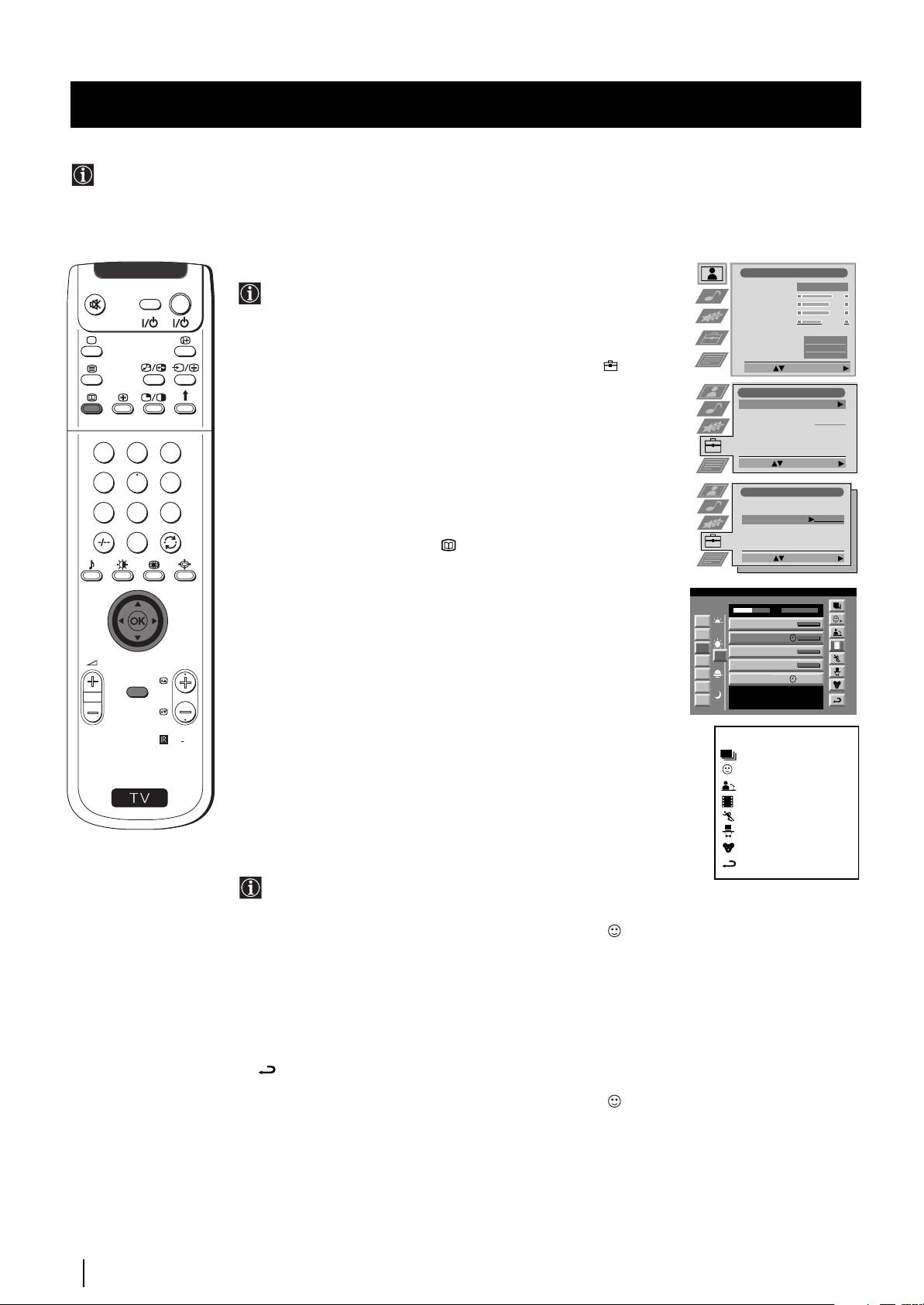
Wprowadzenie Identyfikatora Osobistego
Do urządzenia można wprowadzić kod bezpieczeństwa składający się maksymalnie z jedenastu znaków (liter lub cyfr).
Ułatwia to odzyskanie urządzenia w przypadku jego kradzieży.
Kod identyfikujący może zostać wprowadzony tylko raz!
Należy zapisać go w niniejszej instrukcji obsługi aby go nie zapomnieć!
1 Naciśnij przycisk MENU na spilocie by menu pojawiło się na
V
I
D
E
O
TV
ekranie.
2 Naciśnij joystick w kierunku $ by wybrać symbol , a następnie
naciśnij go w kierunku
z by wybrać menu Ustawienia.
1
2
3
4
5
6
3 Naciśnij joystick w kierunku $ lub 4 by wybrać Ręczne ustawianie,
7
8
9
a następnie naciśnij go w kierunku z.
0
4 Naciśnij joystick w kierunku $ lub 4 by wybrać Ident. osobisty, a
następnie naciśnij go w kierunku
z.
PL
PROGR
MENU
5 Naciśnij joystick w kierunku $ lub 4 by wybrać literę, cyfrę, “+” lub
puste miejsce, a następnie naciśnij go w kierunku
z by potwierdzić
RM
903
wybór znaku. Wybierz pozostałe dziesięć znaków w ten sam
sposób.
S
6 Po wyborze wszystkich znaków naciśnij OK. Na ekranie
automatycznie pojawi się nowe menu z potwierdzeniem zapisu
wprowadzonego kodu.
7 a) Jeśli nie chcesz zapisać kodu identyfikującego naciśnij joystick w
kierunku Z i powtórz kroki od 4 do 6 by wprowadzić nowy kod.
b) Jeśli chcesz zapisać kod identyfikujący naciśnij OK.
Pamiętaj, że kod Identyfikacji Osobistej można wprowadzić
tylko raz.
8 Naciśnij przycisk MENU by przywrócić normalny ekran telewizyjny.
Gdy ponownie pojawi się na ekranie menu Ustawianie ręczne w
menu Ident.osobisty zawsze będzie pojawiał się wprowadzony kod
i nie będzie można go zmienić.
System menu
19
Regulacja Obrazu
Tryb Obrazu
Własny
Kontrast
Jasność
Kolor
Ostrość
Zerowanie
Sztuczna intel.
Tak
Redukcja zakłóceń
Auto
Barwa
Norm
Wybierz: Wprowadź menu:
Ustawienia
Automat. strojenie
Start
Sortowanie programów
Wybierz NexTView
- - - - - - -
Nastawianie AV
Ręczne ustawianie
Wybierz: Strojenie auto.:
Ustawienia
Automat. strojenie
Sortowanie programów
Wybierz NexTView
- - - - - - -
Nastawianie AV
Ręczne ustawianie
Wybierz: Wprowadź:
Ręczne ustawianie
Język/Kraj
Programowanie ręczne
Dalsze nastawianie
Ustawienia RGB
Ident. osobisty
- - - - - - -
Demo
Wybierz: Wprowadź:
Ręczne ustawianie
Język/Kraj
Programowanie ręczne
Dalsze nastawianie
Ustawienia RGB
Ident. osobisty
A---------
Demo
Wybierz A-Z, 0-9: Zapisz: OK
Czy na pewno?
Zapis: OK Anulowanie:
System menu
Przegląd poszczególnych funkcji
Urządzenie dysponuje możliwością przeglądu niektórych dostępnych funkcji.
1 Naciśnij przycisk MENU na pilocie by menu pojawiło się na ekranie.
Regulacja Obrazu
V
I
D
E
O
TV
Tryb Obrazu
Własny
Kontrast
Jasność
Kolor
Ostrość
Zerowanie
Sztuczna intel.
Tak
Redukcja zakłóceń
Auto
Barwa
Norm
Wybierz: Wprowadź menu:
Ustawienia
2 Naciśnij joystick w kierunku $ by wybrać symbol , a następnie
Automat. strojenie
Start
Sortowanie programów
naciśnij go w kierunku
z by pojawiło się na ekranie menu
Wybierz NexTView
- - - - - - -
Nastawianie AV
Ustawienia.
Ręczne ustawianie
1
2
3
Wybierz: Strojenie auto.:
4
5
6
Ustawienia
3 Naciśnij joystick w kierunku $ lub 4 by wybrać menu Ręczne
Automat. strojenie
7
8
9
Sortowanie programów
ustawianie, a następnie naciśnij go w kierunku
z.
Wybierz NexTView
- - - - - - -
Nastawianie AV
Ręczne ustawianie
0
Wybierz: Wprowadź:
Ręczne ustawianie
4 Naciśnij joystick w kierunku $ lub 4 by wybrać Demo, a następnie
Język/Kraj
Programowanie ręczne
Dalsze nastawianie
naciśnij go w kierunku
z, by rozpoczął się przegląd.
Ustawienia RGB
Ident. osobisty
- - - - - - -
Demo Start
PROGR
Wybierz: Wprowadź:
MENU
Na ekranie pojawi się większość funkcji którymi dysponuje
urządzenie.
RM
903
Uwagi:
S
Naciśnij przycisk na pilocie by przerwać przegląd i przywrócić
normalny ekran telewizyjny.
20
System menu

System menu
Regulacja geometrii obrazu dla źródła RGB
Po podłączeniu źródła sygnałów RGB, jak np. DVD (cyfrowy odtwarzacz CD video) do złącza EURO :1/ , może się
okazać konieczna regulacja centrowania poziomego.
1 Kilkakrotnie naciśnij przycisk … na pilocie aż symbol … 1 pojawi
… 1
V
I
D
E
O
TV
się na ekranie.
Regulacja Obrazu
2 Naciśnij przycisk MENU na pilocie by menu pojawiło się na ekranie.
Tryb Obrazu
Własny
Kontrast
Jasność
1
2
3
Kolor
Ostrość
Zerowanie
Sztuczna intel.
4
5
6
Tak
Redukcja zakłóceń
Auto
Barwa
Norm
Wybierz: Wprowadź menu:
7
8
9
Ustawienia
0
3 Naciśnij joystick w kierunku $ by wybrać symbol , a następnie
Automat. strojenie
Start
Sortowanie programów
naciśnij go w kierunku
z by pojawiło się menu Ustawienia.
Wybierz NexTView
- - - - - - -
Nastawianie AV
Ręczne ustawianie
Wybierz: Strojenie auto.:
PL
Ustawienia
Automat. strojenie
4 Naciśnij joystick w kierunku $ lub 4 by wybrać Ręczne ustawianie,
Sortowanie programów
PROGR
Wybierz NexTView
- - - - - - -
a następnie naciśnij go w kierunku
z.
Nastawianie AV
Ręczne ustawianie
MENU
Wybierz: Wprowadź:
Ręczne ustawianie
RM
903
Język/Kraj
5 Naciśnij joystick w kierunku $ lub 4 by wybrać Ustawienia RGB, a
Programowanie ręczne
Dalsze nastawianie
Ustawienia RGB
następnie naciśnij go w kierunku
z.
Ident. osobisty
- - - - - - -
S
Demo
Wybierz: Wprowadź:
Ustawienia RGB
Centrow. poziome
O
6 Naciśnij joystick w kierunku z by wybrać Centrow. poziome, a
następnie naciśnij go w kierunku
$ lub 4 aby wyregulować między
-10 i +10 środek obrazu. Następnie naciśnij OK by go zapisać.
Ustaw pozycję: Potwierdź: OK
7 Naciśnij przycisk MENU by przywrócić normalny ekran telewizyjny.
System menu
21

System menu
Identyfikacja i wybór formatu ekranu źródeł wejściowych
Funkcja ta pozwala wybrać typ formatu obrazu dodatkowego sprzętu podłączonego do urządzenia, jak również nadać
sygnałowi wejściowemu nazwę składającą się z maksymalnie pięciu znaków (liter lub cyfr).
1 Naciśnij przycisk MENU na pilocie by menu pojawiło się na ekranie.
Regulacja Obrazu
V
I
D
E
O
TV
Tryb Obrazu
Własny
Kontrast
Jasność
Kolor
Ostrość
Zerowanie
Sztuczna intel.
Tak
Redukcja zakłóceń
Auto
Barwa
Norm
Wybierz: Wprowadź menu:
Ustawienia
2 Naciśnij joystick w kierunku $ by wybrać symbol , a następnie
Automat. strojenie
Start
Sortowanie programów
naciśnij go w kierunku
z by wybrać menu Ustawienia.
Wybierz NexTView
- - - - - - -
Nastawianie AV
Ręczne ustawianie
1
2
3
Wybierz: Strojenie auto.:
4
5
6
Ustawienia
3 Naciśnij joystick w kierunku $ lub 4 by wybrać Nastawianie AV, a
Automat. strojenie
7
8
9
Sortowanie programów
- - - - - - -
następnie naciśnij go w kierunku
z.
Wybierz NexTView
Nastawianie AV
Ręczne ustawianie
0
Wybierz: Wprowadź:
Nastawianie AV
4 Naciśnij joystick w kierunku $ lub 4 by wybrać sygnał wejściowy.
Następnie naciśnij go w kierunku
z.
WE. AV NAZWA
AUTOFORMAT
AV1
Wył.
VIDEO
AV2
Wył.
AV3
Normal.
VIDEO
AV4
Cały
VIDEO
PROGR
Wybierz: Wprowadź:
MENU
5 Naciśnij joystick w kierunku $ lub 4 by wybrać:
Nastawianie AV
$ Wył: Wielkość obrazu nie jest automatycznie regulowana
RM
903
Normalny: Wielkość obrazu nie jest automatycznie zmieniana, w
WE. AV NAZWA
AUTOFORMAT
zależność od nadawanego programu.
AV1
Wył.
VIDEO
AV2
Wył.
AV3
Normal.
VIDEO
4Cały: Telewizor może automatycznie dopasowywać
AV4
Cały
VIDEO
S
wielkość obrazu tak, aby zlikwidować wszystkie
Wybierz: Nast: Potw.: OK
ciemme obszary z ekranu (tak jest to opisane w
rozdziale “Zmiana formatu ekranu “).
Nastawianie AV
Następnie naciśnij joystic w kierunku
z
WE. AV NAZWA
AUTOFORMAT
AV1
Wył.
IDEO
AV2
Wył.
V
AV3
Normal.
VIDEO
AV4
Cały
VIDEO
6 Przy zaznaczonym pierwszym elemencie w kolumnie NAZWA,
Wyb. A-Z, 0-9: Potwierdź: OK
naciśnij joystick w kierunku $ lub 4 by wybrać literę, cyfrę, “+” lub
puste miejsce a następnie naciśnij go w ten sam sposób.
7 Gdy wszystkie znaki zostały wybrane naciśnij OK.
8 Powtórz kroki od 4 do 7 jeśli chcesz wybrać format obrazu lub
nazwać pozostałe sygnały wejściowe.
9 Naciśnij przycisk MENU by przywrócić normalny obraz telewizyjny.
Przy każdorazowym wyborze urządzenia którego sygnałowi
wejściowemu została nadana nazwa, pojawi się ona przez kilka
sekund na ekranie.
22
System menu
System menu
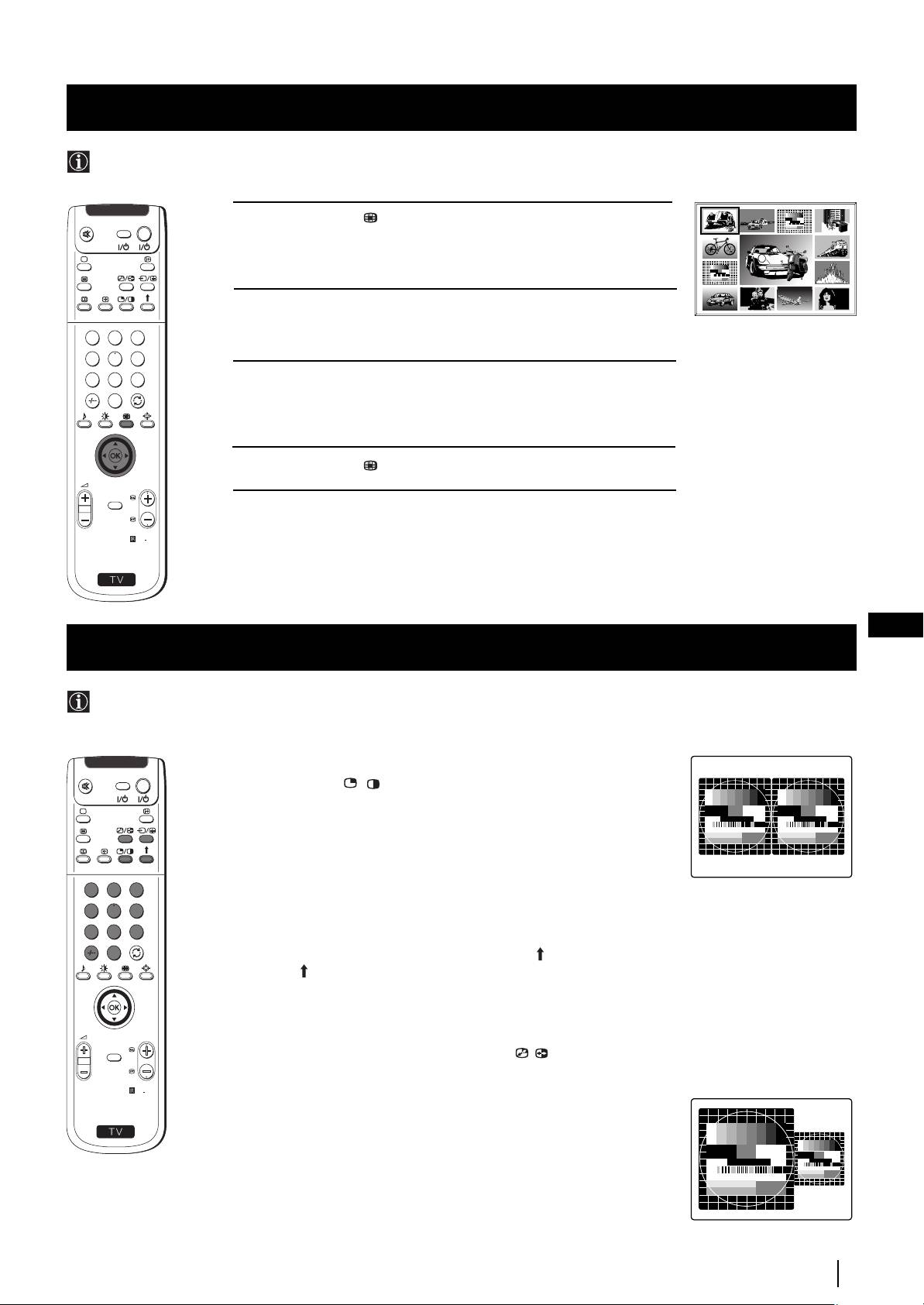
Obrazy zwielokrotnione (Multi PIP)
Funkcja ta (Multi PIP po angielsku Multi Picture In Picture) daje przegląd serii 12 statycznych obrazów i trzynastej w ruchu.
Można wybrać kanał który chce się oglądać zarówno w wariancie pełnego ekranu jak i w wariancie obrazu
zwielokrotnionego.
02
03 05
04
V
I
D
E
O
TV
1 Naciśnij przycisk na pilocie by wybrać wariant obrazu
zwielokrotnionego. Na ekranie pojawi się 13 pozycji programów z
13
01 06
oglądanym programem w środku.
12
07
11 09 08
10
2 Naciskaj joystick w kierunku $, 4, Z lub z, by przemieszczać się po
13 programach.
1
2
3
4
5
6
7
8
9
3 Naciśnij OK by wybrać program zaznaczony ramką. Kanał ten
przemieści się na środek.
0
4 Naciśnij przycisk by przywrócić normalny obraz telewizyjny.
PROGR
MENU
RM
903
S
PL
2 obrazy na ekranie (PAP)
Funkcja ta (PAP po angielsku Picture And Picture) dzieli ekran na dwie części by móc oglądać dwa kanały na raz (przy czym
jeden z nich może być kanałem video).
Dźwięk lewej części ekranu pochodzi z głośników urządzenia zaś dźwięk prawej części można odbierać przez słuchawki.
Włączanie i wyłączanie PAP
V
I
D
E
O
TV
Naciśnij przycisk / na pilocie by oglądać ekran podzielony na dwie
części w formacie 4:3, naciśnij go ponownie by wyłączyć tryb PAP i
przywrócić normalny ekran telewizyjny.
Wybór źródła PAP
1 By zmienić obraz w lewej części ekranu:
Przy włączonej funkcji PAP, naciskaj przyciski numeryczne na pilocie
1
2
3
(by wybrać kanał telewizyjny) lub naciśnij przycisk … (by wybrać
4
5
6
wejście video).
7
8
9
2 By zmienić obraz w prawej części ekranu:
0
Przy włączonej funkcji PAP, naciśnij przycisk na pilocie. Gdy
symbol pojawi się w dolnej części prawej strony ekranu naciskaj
przyciski numeryczne (by wybrać kanał telewizyjny) lub naciśnij
przycisk … (by wybrać wejście video).
PROGR
Zamiana części ekranu
MENU
Przy włączonej funkcji PAP naciśnij przycisk / na pilocie by
zamienić części ekranu stronami.
RM
903
Powiększenie rozmiarów części ekranów
S
Przy włączonej funkcji PAP kilkakrotnie naciśnij joystick w kierunku Z
nebo z by zmienić rozmiar obu części ekranu.
Wybór dźwięku prawej części ekranu
Po włączeniu funkcji PAP skonsultuj rozdział “Regulacja dźwięku”
niniejszej instrukcji obsługi i nastawienie “l Podw. Dźwięk” w “PAP”.
System menu
23

Telegazeta
Telegazeta
Telegazeta jest usługą informacyjną transmitowaną przez większość stacji telewizyjnych. Strona ze spisem treści telegazety
(zwykle strona 100) dostarcza informacji odnośnie sposobu korzystania z telegazety.
Należy korzystać z telegazety w kanale o silnym sygnale, w przeciwnym wypadku w tekście telegazety mogą pojawić się
błędy.
Włączanie i wyłączanie telegazety
V
I
D
E
O
TV
1 Wybierz kanał telewizyjny który transmituje telegazetę z której chcesz
TELETEXT
skorzystać.
Index
2 Naciśnij przycisk na pilocie by na ekranie pojawiły się
Programme
25
News
153
jednocześnie obraz telewizyjny i telegazeta. Ekran podzieli się
01
Sport
101
wówczas na dwie części: w prawej części ekranu znajdzie się obraz
Weather
98
telewizyjny zaś w lewej strona telegazety.
Po włączeniu funkcji telegazety i obrazu TV naciśnij przycisk
/ a następnie naciskaj przyciski PROGR +/- by zmienić
kanał na ekranie telewizora. Naciśnij joystick w kierunku Z
TELETEXT
TELETEXT
TELETEXT
TELETEXT
TELETEXT
TELETEXT
TELETEXT
TELETEXT
lub z by zmienić rozmiar ekranu TV. Ponownie naciśnij
Index
Index
Index
Index
Index
Index
Index
Index
przycisk / by przywrócić normalny odbiór telegazety.
Programme
Programme
Programme
Programme
Programme
Programme
Programme
Programme
25
25
25
25
25
25
25
25
1
2
3
3 Dwukrotnie naciśnij przycisk by na ekranie pojawiła się wyłącznie
News
News
News
News
News
News
News
News
153
153
153
153
153
153
153
153
Sport
Sport
Sport
Sport
Sport
Sport
Sport
Sport
101
101
101
101
101
101
101
101
telegazeta.
Weather
Weather
Weather
Weather
Weather
Weather
Weather
Weather
98
98
98
98
98
98
98
98
4
5
6
4 Trzykrotnie naciśnij przycisk by nałożyć telegazetę na obraz TV.
5 Czterokrotnie naciśnij przycisk lub naciśnij by wyłączyć
7
8
9
telegazetę.
0
TELETEXT
Wybór strony telegazety
01
Index
Wprowadź trzy cyfry numeru strony którą chcesz zobaczyć na ekranie
Programme
25
przy użyciu przycisków numerycznych pilota. Przy mylnym wyborze
News
153
Sport
101
podaj jakiekolwiek trzy cyfry a następnie wprowadź poprawny numer
Weather
98
strony telegazety.
PROGR
Użycie pozostałych funkcji telegazety
MENU
Wybór następnej lub poprzedniej strony
Naciskaj przyciski (PROG +) lub PROG -) na pilocie by wybrać
następną lub poprzednią stronę telegazety.
216-02
RM
903
Wybór podstrony
Strona telegazety może się składać z wielu podstron. W tym przypadku,
S
po kilku sekundach pojawia się linia w dolnej części ekranu informująca
ile podstron zawiera dana strona. Naciśnij wówczas joystick w kierunku
4 lub $ by wybrać odpowiednią podstronę.
01 03 04 05 06 07 0802
Zachowanie strony
Naciśnij przycisk by zachować stronę i uniknąć jej zniknięcia.
Naciśnij ponownie ten sam przycisk by zlikwidować blokadę.
Powrót do strony ze spisem treści
Naciśnij przycisk by na ekranie pojawiła się strona ze spisem treści
(zazwyczaj strona 100).
Fastext
(dostępny wyłącznie gdy stacja TV nadaje sygnały Fastext).
Gdy nadawany jest sygnał Fastext, w dolnej części strony telegazety
pojawia się zestaw stron kodowanych kolorem. Aby wybrać żądaną
stronę naciśnij odpowiedni kolorowy przycisk (czerwony, zielony, żółty
lub niebieski) na pilocie.
Znalezienie strony
1 Naciskaj przyciski numeryczne na pilocie by wybrać poszukiwaną
stronę telegazety o kilkucyfrowym numerze (np. strona ze spisem
treści).
2 Naciśnij OK.
3 Naciśnij joystick w kierunku 4 lub $ by wybrać poszukiwany numer
strony, a następnie naciśnij OK. Poszukiwana strona pojawi się na
ekranie po kilku sekundach.
24
Telegazeta

Telegazeta
Użycie menu telegazety
V
I
D
E
O
TV
Telegazeta
1 Po włączeniu funkcji telegazety naciśnij przycisk MENU na pilocie by
Góra / Dół / Cała
na ekranie pojawiło się menu telegazety.
Usunięcie tekstu
Odsłanianie
2 Naciśnij joystick w kierunku 4 lub $ by wybrać odpowiednią opcję, a
Strona na czas
następnie naciśnij go w kierunku z by menu danej opcji pojawiło się
Przegłąd stron
Wybierz: Wprowadź menu:
na ekranie.
3 By menu telegazety zniknęło z ekranu naciśnij przycisk MENU.
Góra / Dół / Cała
Góra: Dół: Cała: OK
Funkcja ta pozwala zwiększyć poszczególne fragmenty strony
telegazety. Naciśnij joystick w kierunku 4 by powiększyć górną część
1
2
3
ekranu, lub w kierunku $ by powiększyć dolną część ekranu. Naciśnij
4
5
6
OK by przywrócić normalny rozmiar strony.
7
8
9
Usunięcie tekstu
Po włączeniu tej funkcji można oglądać kanał telewizyjny czekając na
0
pojawienie się poszukiwanej strony telegazety. W chwili gdy jest ona już
dostępna symbol zmienia kolor. By wyświetlona została strona
telegazety naciśnij .
Odsłanianie
PL
Niektóre strony telegazety zawierają schowaną informację którą można
PROGR
odsłonić np. rozwiązanie zagadek. Po włączeniu tej funkcji schowana
MENU
informacja pojawi się na ekranie.
Strona na czas
(Zależy od tego czy telegazeta dysponuje tą funkcją).
RM
903
Można skonsultować stronę kodowaną czasowo, np. stronę na czas o
S
określonej godzinie. Po włączeniu tej funkcji gdy strona pojawi się na
ekranie:
1 Naciskaj przyciski numeryczne na pilocie by wprowadzić trzy znaki
Strona na czas
pożądanej strony.
STR CZAS
2 Naciskaj ponownie przyciski numeryczne by wprowadzić cztery znaki
- - : - -— — —
odpowiedniej godziny.
3 Naciśnij OK by zapisać ustaloną godzinę. Godzina pojawi się w
Wybierz stron: 0-9 Nast pna.:
górnym lewym rogu ekranu. Wyznaczona strona pojawi się na ekranie
o wyznaczonej godzinie.
Przegląd stron
(Zależy od tego czy telegazeta dysponuje tą funkcją).
W tym podmenu, strony bloku i grupy TOP-Text układają się w dwóch
kolumnach by ułatwić użytkownikowi wybór strony. Każdej stronie bloku
pierwszej kolumny odpowiadają grupy stron w drugiej. Naciśnij joystick
w kierunku 4 lub $ by wybrać odpowiednią stronę z bloku, a następnie,
naciśnij go w kierunku z by dostać się do kolumny grup stron. Naciśnij
joystick w kierunku 4 lub $ by wybrać z grupy odpowiednią stronę. Na
zakończenie naciśnij OK by na ekranie pojawiła się wybrana strona.
Telegazeta
25
NexTView
NexTView
*
* (zależy czy usługa jest dostępna)
NexTView jest Elektronicznym Wykazem Programów (EPG) który zawiera informację o programach różnych stacji
telewizyjnych.
Wybór dostawcy NexTView
Regulacja Obrazu
V
I
D
E
O
TV
Urządzenie automatycznie wybiera najlepszego dostawcę
Tryb Obrazu
Własny
Kontrast
NexTView. Dostawca ten będzie do dyspozycji przez 30 minut po
Jasność
Kolor
dostrojeniu kanału. Można zmienić dostawcę zgodnie z
Ostrość
Zerowanie
upodobaniem.
Sztuczna intel.
Tak
Redukcja zakłóceń
Auto
1 Naciśnij przycisk MENU na pilocie by na ekranie pojawiło się menu.
Barwa
Norm
2 Naciśnij joystick w kierunku 4 lub $ by wybrać symbol , a
Wybierz: Wprowadź menu:
następnie naciśnij go w kierunku z by pojawiło się menu Ustawienia.
Ustawienia
3 Naciśnij joystick w kierunku 4 lub $ by wybrać Wybierz NexTView,
Automat. strojenie
Start
a następnie naciśnij go w kierunku z. Na ekranie pojawi się lista
Sortowanie programów
Wybierz NexTView
- - - - - - -
wszystkich dostępnych dostawców NexTView.
Nastawianie AV
Ręczne ustawianie
4 Naciśnij joystick w kierunku 4 lub $ by wybrać dostawcę zgodnie z
1
2
3
upodobaniem, a następnie naciśnij OK.
Wybierz: Strojenie auto.:
5 Naciśnij przycisk MENU by przywrócić normalny ekran telewizyjny.
4
5
6
Ustawienia
Automat. strojenie
7
8
9
Sortowanie programów
Wybierz NexTView
- - - - - - -
Włączanie NexTView
Nastawianie AV
Ręczne ustawianie
0
1 Naciśnij kilkakrotnie przycisk na pilocie by włączyć lub wyłączyć
Wybierz: Wprowadź:
funkcję NexTView.
* W niektórych przypadkach konieczne jest również naciśnięcie
joysticka w kierunku Z, by na ekranie pojawił się Elektroniczny
07 Tue
12:38
SWISS
TXT TPS / RINGIER
Wykaz Programów (EPG) Sony.
7
Tue 07. 04 .98
Tue
Star Wars
Super RTL
10:35 - 12:45
8
Wed
Werner - Beinhart
Pro 7
10:20 - 12:00
9
2 Naciśnij joystick w kierunku 4, $, Z lub z by przemieścić kursor na
Thu
Flui gr sst den Rest der Welt
12
Kabel 1
10:45 - 10:50
10
PROGR
Fri
Once upon a time in the West
ekranie.
Euronews
11:00 - 11:20
11
Sat
International News
MENU
RTL Plus
11:45 - 12:50
12
Sun
Hat der alte Hexenmeister sich doch
13
einmal fortbegeben, und nun sollen
3 Naciśnij OK by potwierdzić wybór.
Mon
seine Geister auch nach meinem Willen
leben.
a) Jeśli zostanie naciśnięty OK w kolumnach daty, godziny lub
obrazków, lista programów zmieni się zgodnie z wyborem.
RM
903
Legenda
b) Jeśli zostanie naciśnięty OK w liście programów, zostanie
pełna lista
pokazany bezpośrednio dany kanał jeśli w danym momencie ma
osobisty wybór
S
miejsce emisja programu lub zostanie wyświetlone menu Emisje
programy informacyjne
przewidywane jeśli emisja ma mieć miejsce później.
filmy
sport
programy rozrywkowe
programy dla dzieci
Własny wybór programów
powrót do poprzedniego menu
Można stworzyć własną listę z rodzajami programów
odpowiadającymi indywidualnym upodobaniom.
1 Naciśnij joystick w kierunku 4 lub $ by wybrać obrazek , a
następnie naciśnij go w kierunku z by pojawiło się menu Ustawienie
własne.
2 Naciśnij joystick w kierunku 4 lub $ by wybrać opcję na ekranie, a
następnie naciśnij OK by potwierdzić wybór.
3 Powtórz krok 2 by wybrać wszystkie elementy które chcesz umieścić
na własnej liście.
4 Po ułożeniu listy naciśnij joystick w kierunku z by wybrać obrazek
.
5 Naciśnij OK by powrócić do poprzedniego menu.
6 Naciśnij joystick w kierunku 4 lub $ by wybrać obrazek , a
następnie naciśnij OK by włączyć własny wybór programów.
kontynuuje...
26
NexTView
NexTView
Menu Emisje przewidywane
V
I
D
E
O
TV
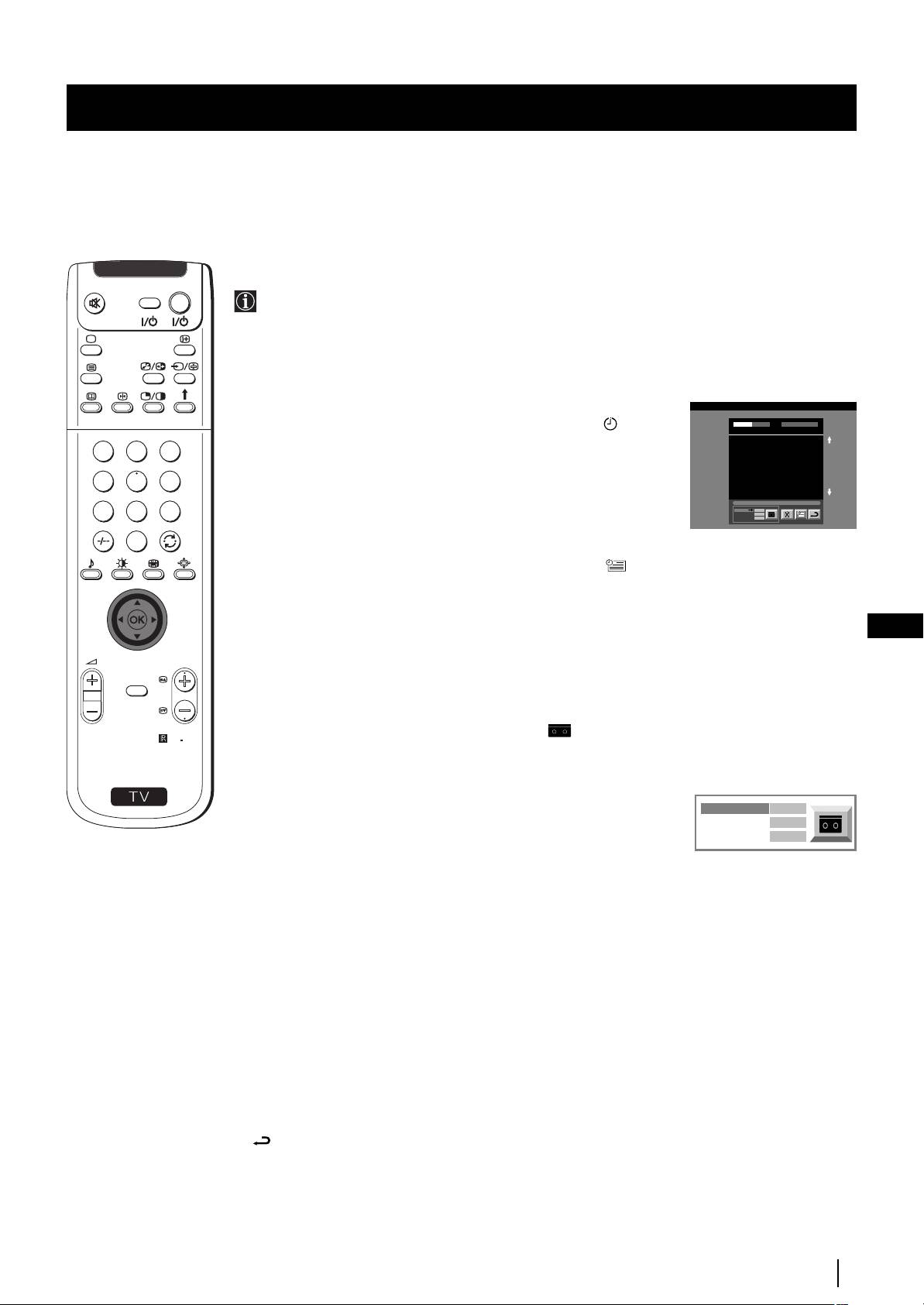
Menu Emisje przewidywane pozwala nastawić programator lub
wybrać programy do nagrywania.
1 Naciśnij joystick w kierunku 4 lub $ by wybrać w kolumnie z
programami pozycję programu który ma zostać nadany później.
2 Naciśnij OK by pojawiło się menu Emisje przewidywane.
By nastawić programator
First nextTView/EPG-Providers in Europe
07 Tue
Naciśnij joystick w kierunku 4 lub $ by zaznaczyć obrazek , a
12:38
SWISS TXT TPS / RINGIER nexTView
Tue 07. 04 .98
Address Mapping
następnie kilkakrotnie naciśnij OK by wybrać Ustaw programator lub
The position of the addresses in the
1
2
3
OSDA is shown in the following diagram.
Wyłączenie programatora. Jeśli zostanie wybrane nastawienie Ustaw
The position values of the DPW are set
to ’0’.
If other values are set, the complete
programator program zostanie zaznaczony symbolem zegarka, i zanim
combination will be scrolled.
4
5
6
Example:
if the DPWC is set to ’63’, the char-
się rozpocznie, na ekranie pojawi się wiadomość dotycząca
This channel has been set for a timer
potwierdzenia czy chcesz ten program oglądać.
VPS/PDC
On
7
8
9
Speed
Timer Prog
VCR1
SP
0
By pojawiła się lista z wybranymi programami
Naciśnij joystick w kierunku 4 lub $ by zaznaczyć obrazek a
następnie kilkakrotnie naciśnij OK by pojawiła się lub zniknęła lista z
wybranymi programami. Na liście tej znajdują się programy z
nastawionym programatorem. (Programator może być ustawiony na 5
PL
programów).
PROGR
By nagrywać programy *
MENU
* (Wyłącznie w przypadku gdy magnetowid dysponuje Smartlink).
1 Podłącz magnetowid.
2 Naciśnij joystick w kierunku 4 lub $ by wybrać , a następnie
RM
903
naciśnij OK by informacja została przekazana do magnetowidu.
3 By nastawić magnetowid:
S
VPS/PDC
VPS/PDC
Ta k
Naciśnij joystick w kierunku Z lub z aby wybrać VPS/PDC, a
Szybkość
SP
następnie kilkakrotnie naciśnij OK by wybrać Tak lub Nie. Przy tego
Nastawienie magnetowidu
VCR1
typu nastawieniu zapewnione jest nagranie całej emisji nawet jeśli
nastąpiły zmiany programu. (funkcja ta działa wyłącznie gdy wybrany
kanał emituje sygnał VPS/PDC).
Szybkość
Naciśnij joystick w kierunku $ by wybrać Szybkość, a następnie
kilkakrotnie naciśnij OK by wybrać “SP” (nagrywanie standard) lub
“LP” (długie nagrywanie). Wariant długiego nagrywania pozwala
podwoić czas trwania kasety video chociaż jakość obrazu może się
pogorszyć.
Nastawienie magnetowidu
Naciśnij joystick w kierunku $ by wybrać Nastawienie
magnetowidu, a następnie kilkakrotnie naciśnij OK by wybrać
magnetowid który się chce zaprogramować, VCR1 bądź VCR2.
4 Na zakończenie naciśnij joystick w kierunku z by wybrać obrazek
, a następnie naciśnij OK by przywrócić normalny ekran
telewizyjny.
NexTView
27
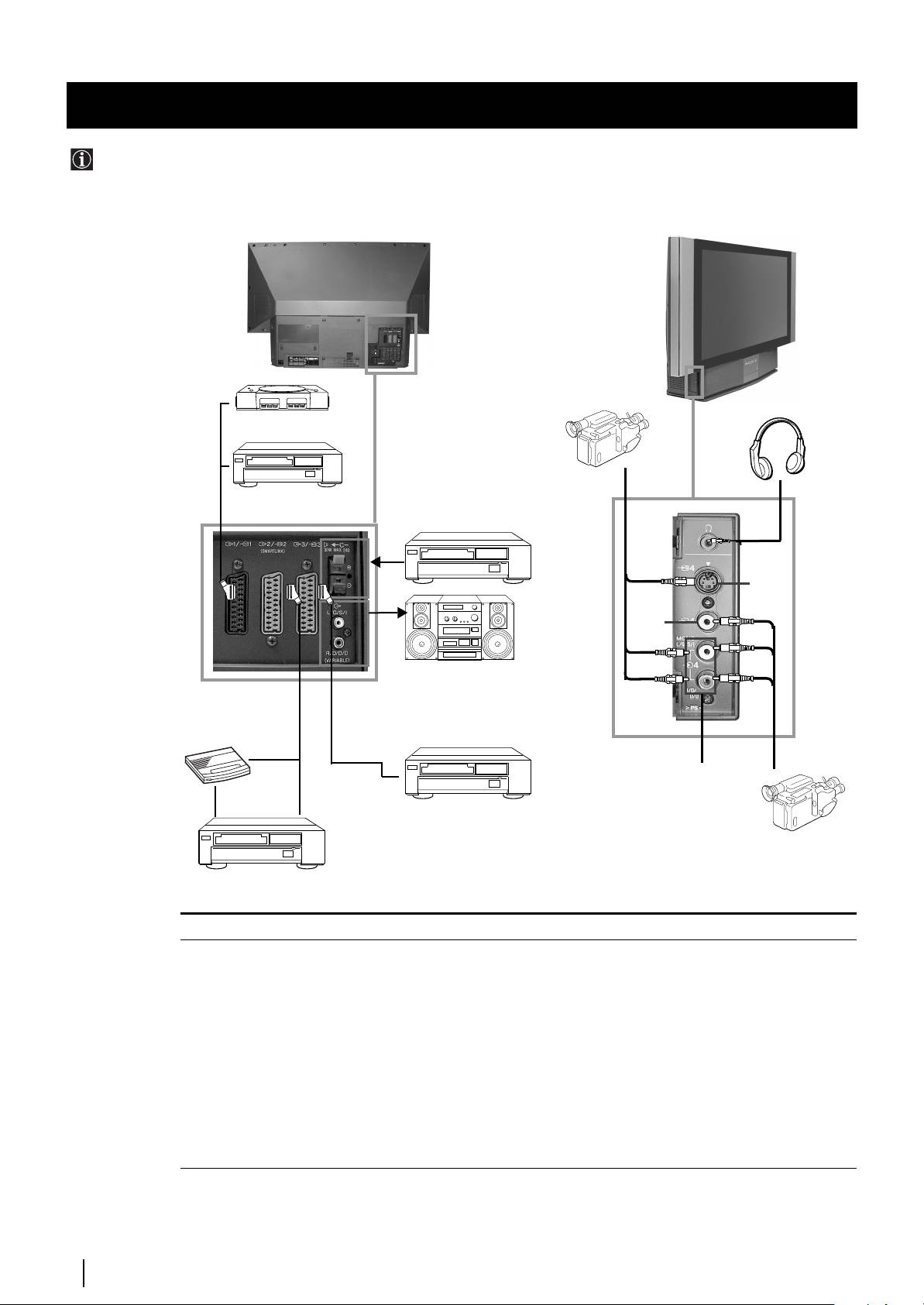
Dodatkowe podłączenia
Podłączanie dodatkowych urządzeń
Do urządzenia można podłączyć bardzo wiele rodzajów dodatkowych urządzeń, tak jak jest to przedstawione poniżej.
Kamera
S-VHS/Hi8/DVC
By uniknąć
A
DVD
Zestaw Dolby
Surround
zakłóceń
I
obrazu:
• Nie podłączać
jednocześnie
dodatkowych
F
urządzeń do
gniazd F i G.
G
Zestaw muzyczny
B
C
H
Magnetowid
Dopuszczalne sygnały wejściowe
Dyspozycyjne sygnały wyjściowe
A Sygnały audio/video i RGB
Video/audio programów TV.
B Sygnały audio/video i video S
Video/audio wybranego źródła.
C Sygnały audio/video i video S
Video/audio wyświetlania na ekranie (wyjście monitora).
D Wejście głównego głośnika. W menu
Bez wyjść.
“Funkcje”, należy nastawić opcję
“Głośnik” na “Środkowy”.
E Bez wejść
Sygnał audio.
F Sygnał video S
Bez wyjścia.
G Sygnał video
Bez wyjścia.
H Sygnał audio
Bez wyjścia.
I Bez wejścia
Sygnał audio dla słuchawek.
28
Dodatkowe podłączenia
Kamera
8mm/Hi8/DVC
1
2
“PlayStation”*
D
E
* “PlayStation”
jest produktem
Sony Computer
Entertainment,
Dekoder
Inc.
* “PlayStation”
jest znakiem
firmowym
zarejestrowanym
przez Sony
Computer
Entertainment,
Inc.
Magnetowid
Dodatkowe podłączenia
Zastosowanie dodatkowych urządzeń
Szersze informacje o podłączaniu dodatkowego sprzętu
Podłączanie magnetowidu
Zalecamy podłączenie magnetowidu do złącza EURO B lub C z tyłu urządzenia.
W przypadku braku kabla do złącza EURO polecamy dostrojenie sygnału video do kanału numer “0”. W tym celu należy
skorzystać z informacji zawartych w rozdziale “Ręczne programowanie telewizora” niniejszej instrukcji obsługi. Należy
skonsultować również instrukcje obsługi magnetowidu by dowiedzieć się jak uzyskać kanał testowy sygnału video.
Jeśli magnetowid przyjmuje SMARTLINK należy skonsultować rozdział “Smartlink” niniejszej instrukcji obsługi.
Podłączanie zewnętrznego sprzętu audio
1 By słuchać dźwięku urządzenia przez zestaw Hi-Fi:
Jeśli chcesz wzmocnić dźwięk wyjściowy z urządzenia, podłącz zestaw Hi-Fi do gniazd E z tyłu urządzenia Głośność dźwięku
podłączonego urządzenia do gniazd E można regulować zmieniając głośność dźwięku w słuchawkach. W tym celu należy
skorzystać z informacji zawartych w rozdziale “Regulacja dźwięku” niniejszej instrukcji obsługi.
2 By słuchać dźwięku zestawu Dolby Prologic przez urządzenie:
Jeśli chcesz słuchać dźwięk wzmacniacza - dekodera Dolby Prologic przez głośniki urządzenia podłącz zestaw do gniazd D
z tyłu urządzenia. Podłącz główne wyjście wzmacniacza do wyżej wymienionych gniazd by spełniał funkcję głównego głośnika.
W tym celu należy skorzystać z informacji zawartych w rozdziale “Użycie menu “Funkcje” i wybrać “Środkowy” w opcji “Głośnik”.
Pamiętaj, że maksymalna moc wejściowa tego gniazda wynosi 30W. Upewnij się, że nie przekroczysz dopuszczalnej
wartości.
Podłączanie sprzętu Mono
Podłącz kabel audio do gniazda L/G/S/I znajdującego się z przodu urządzenia i wybierz sygnał wejściowy 4, ealizując poniżej
opisane instrukcje.
Wybieranie i oglądanie sygnału wejściowego
PL
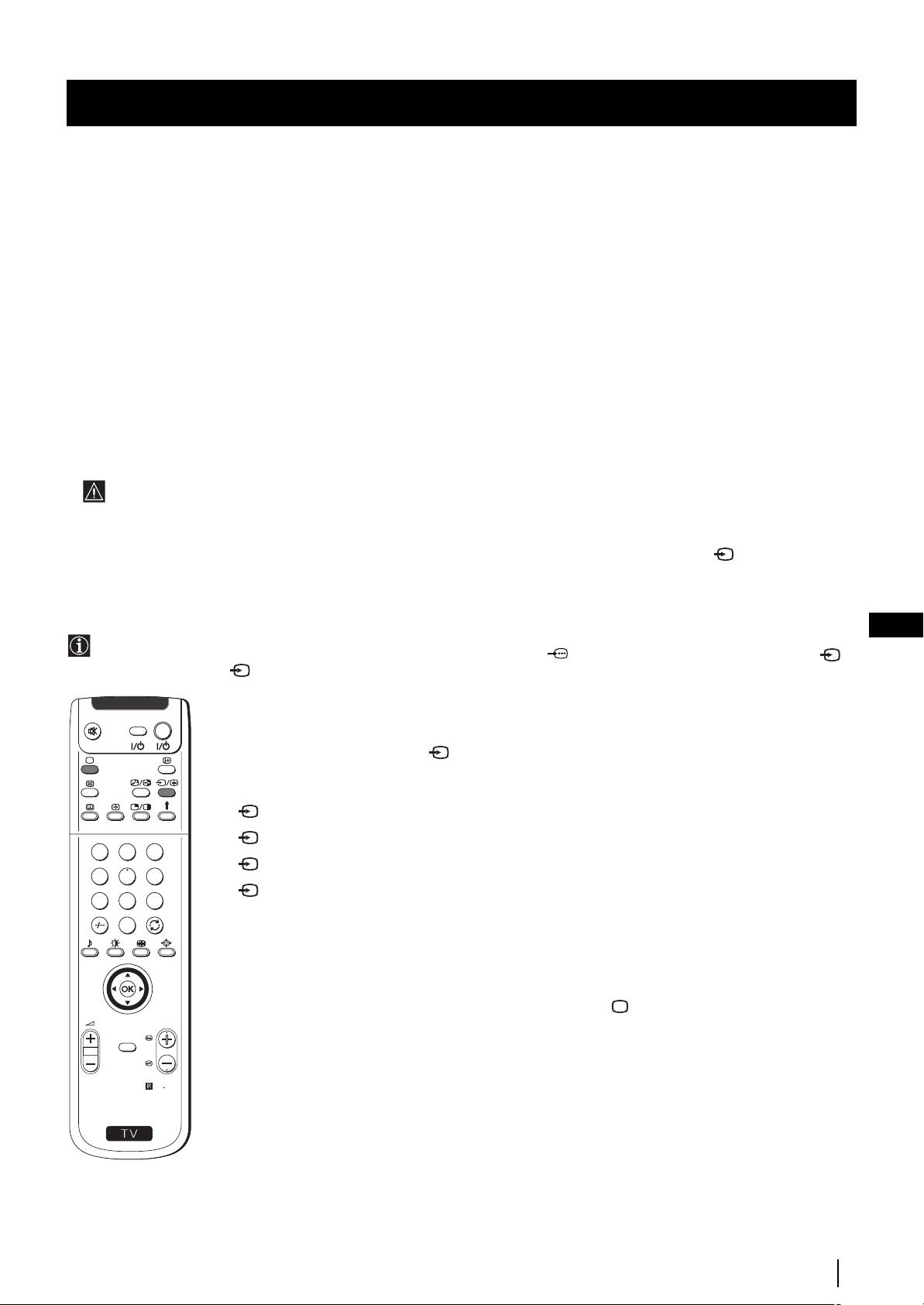
Aby na ekranie pojawił się sygnał wejściowy podłączonego sprzętu należy wybrać symbol złącza do którego jest on
podłączony. Np. jeśli sprzęt podłączony jest do złącza o symbolu
Y1/ 1, należy kilkakrotnie nacisnąć przycisk
na pilocie aż symbol 1 pojawi się na ekranie.
1 Podłącz dodatkowe urządzenie do odpowiedniego gniazda urządzenia, tak jak jest to opisane na
V
I
D
E
O
TV
poprzedniej stronie.
2 Naciśnij kilkakrotnie przycisk na pilocie aż na ekranie pojawi się odpowiedni symbol wejścia.
Symbol Sygnały wejściowe
11
11
•Sygnał wejściowy audio/video ze złącza EURO A lub *RGB ze złącza EURO A.
22
22
•Sygnał wejściowy audio/video ze złącza EURO B lub *Vídeo S ze złącza EURO B.
1
2
3
33
33
•Sygnał wejściowy ze złącza EURO C lub *Vídeo S ze złącza EURO C.
4
5
6
44
44
• Sygnał wejściowy Video S ze złącza 4- stykowego F lub *wejście video ze złącza
7
8
9
RCA G i sygnał audio ze złącza RCA H.
0
* (automatyczne wykrywanie sygnału w zależności od podłączonego urządzenia)
3 Włącz podłączone urządzenie.
4 By przywrócić normalny ekran telewizyjny naciśnij przycisk na pilocie.
PROGR
MENU
RM
903
S
Dodatkowe podłączenia
29
Dodatkowe podłączenia
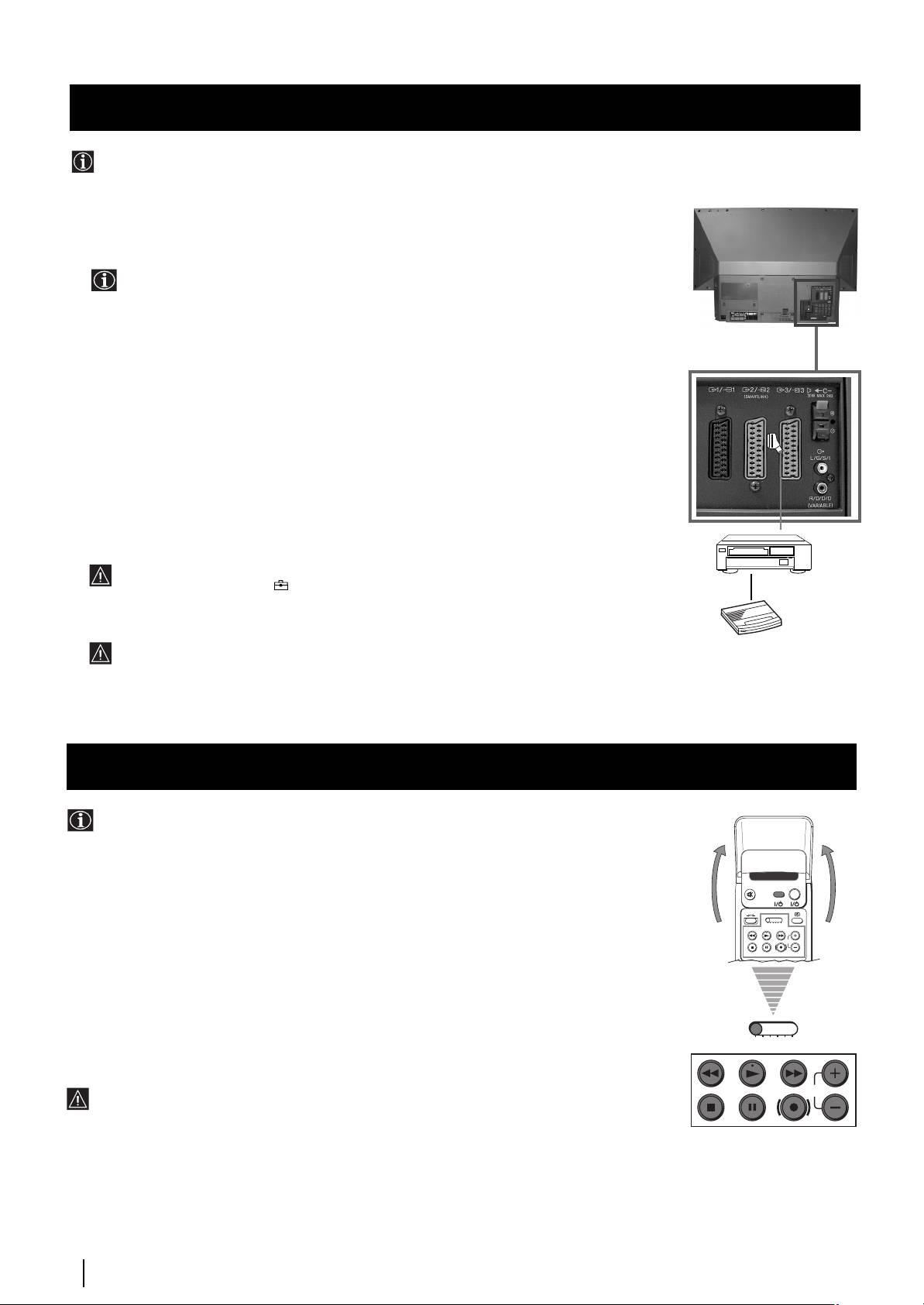
Smartlink
Smartlink to bezpośrednie łącze między urządzeniem a magnetowidem.
Tył
Do skorzystania z funkcji Smartlink potrzeba:
• Magnetowidu z systemem Smartlink, NexTView Link, Easy Link lub Megalogic.
Megalogic to znak firmowy zarejestrowany przez Grundig Corporation.
EasyLink to znak firmowy Philips Corporation.
• Kompletnego 21-stykowego kabla EURO by podłączyć magnetowid do złącza
EURO :2/q2 (SMARTLINK) znajdującego się z tyłu urządzenia.
Podstawowe funkcje łącza Smartlink są następujące:
• Pozwala na bezpośrednie przekazywanie informacji o zaprogramowaniu (np. listy programów)
z telewizora do magnetowidu.
• Pozwala na bezpośrednie nagrywanie z urządzenia, wystarczy nacisnąć jeden przycisk by
nagrać oglądany program.
• Pozwala na automatyczne włączenie: gdy urządzenie znajduje się w trybie czuwania (standby),
wystarczy nacisnąć przycisk “Play z” na magnetowidzie i telewizor automatycznie się włączy.
Jeśli do magnetowidu jest podłączony dekoder zgodny z systemem Smartlink, należy
wybrać menu Szukaj w (Ręczne ustawianie) i nastawić DEKODER na pozycję AV2
Magnetowid
dla każdego kodyfikowanego kanału. W celu uzyskania więcej
informacji należy skonsultować rozdział “Używanie funkcji “Dalsze nastawianie”.
Dekoder
Szersza informacja o łączu Smartlink znajduje się w instrukcji obsługi magnetowidu.
Pilot innych urządzeń Sony
Używając przyciski znajdujące się pod przykrywką pilota można nastawiać inne urządzenia
Sony.
1 Otwórz przykrywkę pilota.
VIDEO TV
2 Nastaw przełącznik VTR 1234 DVD zgodnie z urządzeniem które chcesz nastawić:
VTR1 Video Beta
VTR 1 2 3 4 DVD
CH
VTR2 Video de 8 mm.
VTR3 Video VHS
VTR4 Video cyfrowe (DCR-VX 1000/9000 E, VHR-1000)
DVD Cyfrowy odtwarzacz CD video
3 Możesz teraz używać przyciski znajdujące się pod przykrywką pilota by nastawiać
dodatkowe urządzenie.
VTR 1 2 3 4 DVD
• Jeśli podłączone urządzenie wyposażone jest w przełącznik COMMAND MODE, ustaw go
CH
w tej samej pozycji co przełącznik VTR 1234 DVD na pilocie niniejszego urządzenia.
• Jeśli podłączone urządzenie nie dysponuje daną funkcją odpowiadający tej funkcji
przycisk na pilocie nie będzie działał.
30
Dodatkowe podłączenia
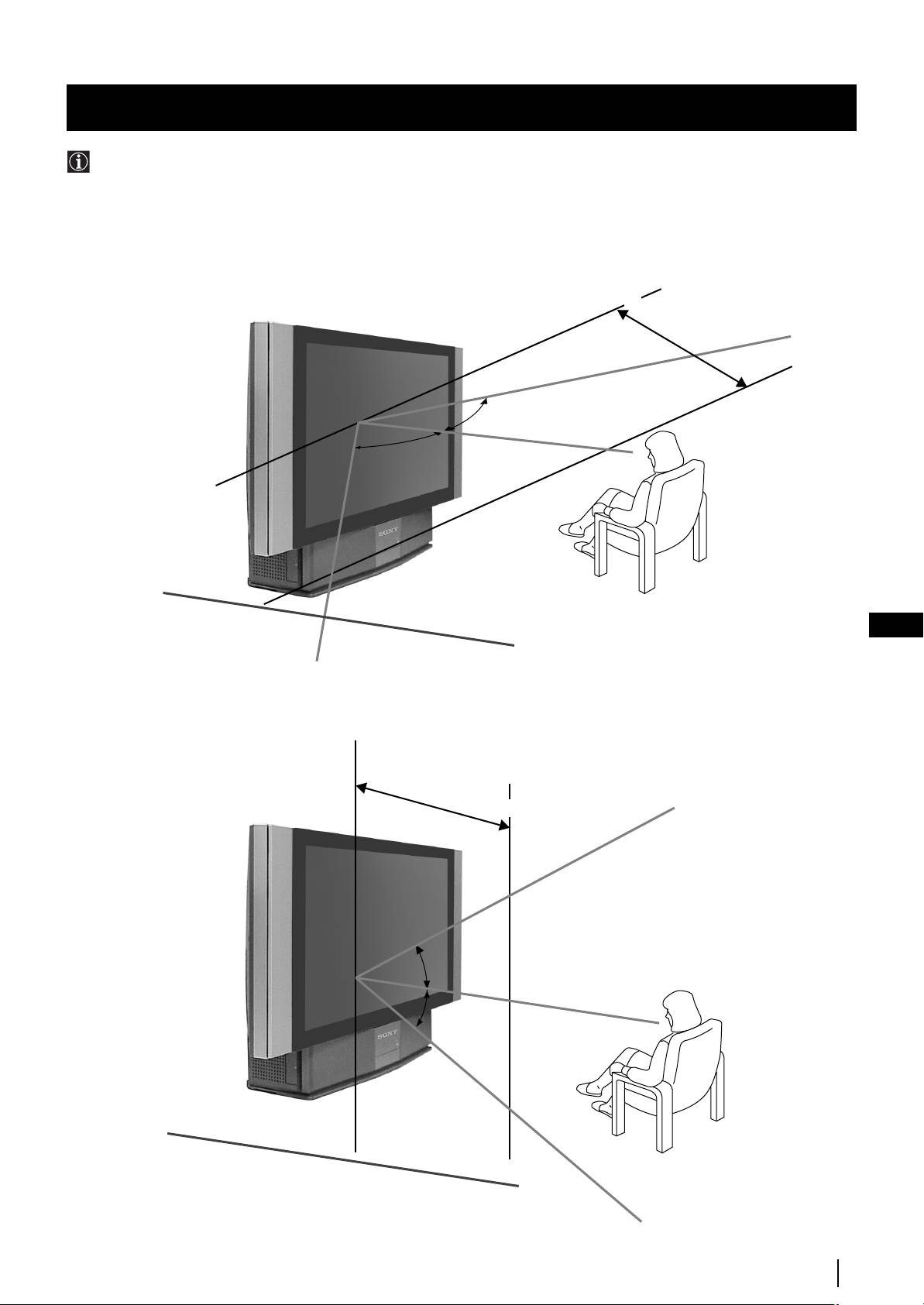
Informacje dodatkowe
Optymalny kąt oglądania
By osiągnąć optymalną jakość obrazu należy usytuować urządzenie w taki sposób, by móc patrzeć na ekran pod kątem
pokazanym poniżej.
Poziomy kąt patrzenia
minimalna odległość 2 m
65º
65º
(zalecana dla widza pozycja)
PL
Pionowy kąt patrzenia
minimalna odległość 2 m
30º
30º
(zalecana dla widza
pozycja)
Informacje dodatkowe
31
Informacje dodatkowe
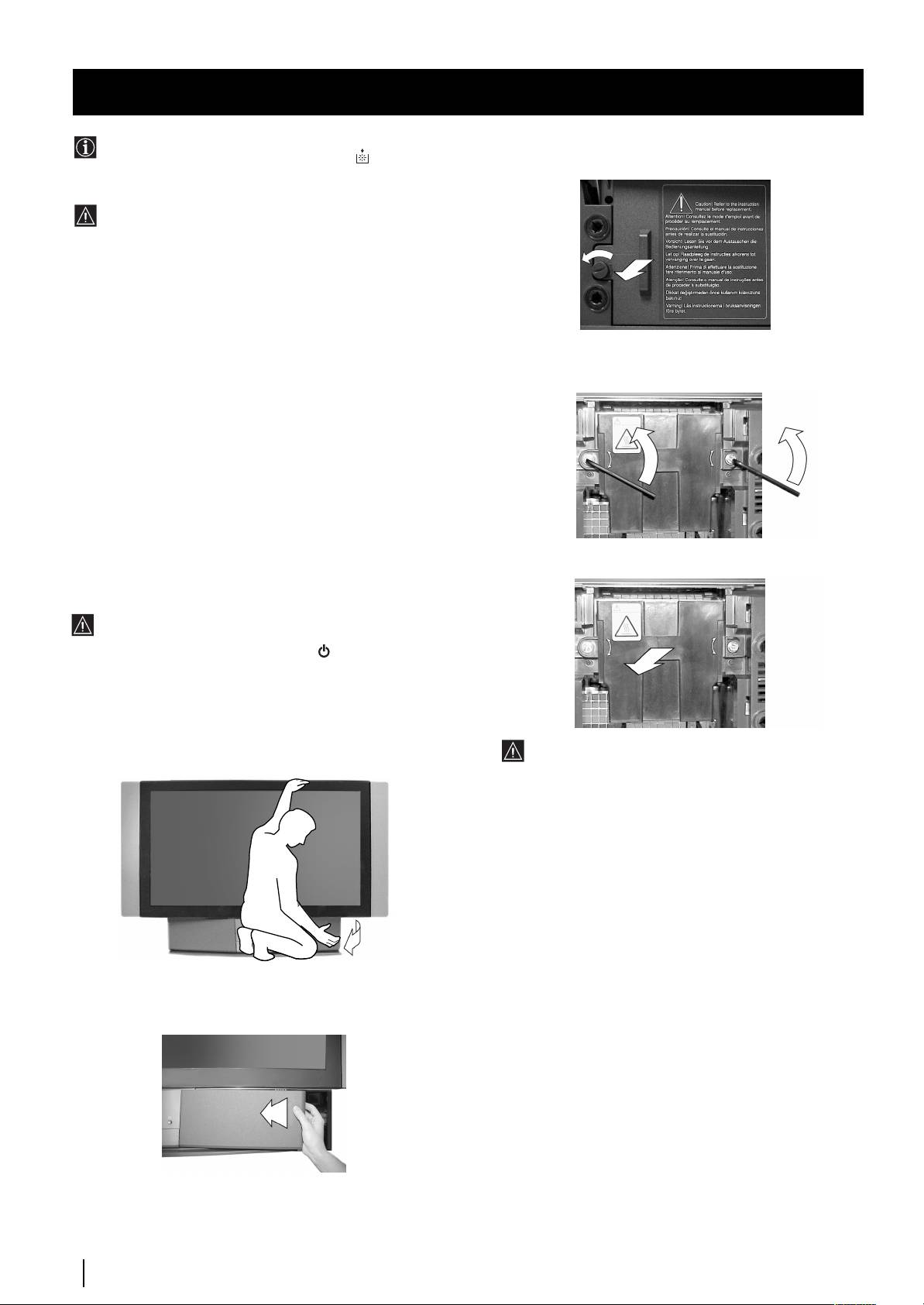
Wymiana lampy
Jeśli lampa ściemnieje lub kolory obrazu stają się
3 Proszę poluzować śrubę przy pomocy np monety i
nienaturalne bądź miga wskaźnik lampy urządzenia,
zdjąć osłonę żarówki.
wymień lampę na nową.
• Jako części za zamiennej użyj lampy XL-2000E. Inna
lampa może spowodować uszkodzenie telewizora.
• Nie należy wyjmować żarówki, za wyjątkiem sytuacji,
gdy się ją wymienia.
• Zanim wymieni się żarówkę, proszę wyłącyzć
zasilanie i odłączyć telewizor od sieci.
• Dopiero jak żarówka wystygnie można ją wymienić.
Przednia szklana część żarówki ma temperaturę
100˚C (212˚F) i lub nawet wyższą przez około 30
4 Proszę poluzować dwie śruby i wyciągnąć żarówkę.
minut po wyłączeniu sprzętu.
Proszę poluzować śruby przy pomocy załączonego klucza.
• Wymontowanej żarówki nie należy kłaść w pobliżu
dzieci lub łatwopalnych materiałów.
• Wymontowanej żarówki nie należy moczyć, wkładać
do niej przedmiotów. Może spowodować je
eksplozję.
• W pobliżu nie powinny znajdować się przedmioty z
metalu lub przedmioty łatwopalne, ponieważ może
wybuchnąć pożar. Ponad to nie należy wkładać rąk
do przegródki na żarówkę, ponieważ można się
poparzyć.
• Proszę porządnie zamontować nową żarówkę. W
Proszę wyciągnąć żarówkę trzymając za uchwyt.
przeciwnym wypadku obraz może sciemnieć.
1 Proszę wyłączyć zasilanie i odłączyć sprzęt od sieci.
• Jeśli rozpoczynasz wymianę lampy bez odłączenia
przewodu zasilającego miga wskaźnik trybu
czuwania (standby) urządzenia
By kontynuować
wymianę lampy odłącz przewód zasilania.
• Demontażu proszę dokonać po upływie co najmniej
30 minut od wyłączenia sprzętu.
• Proszę przygotować nową żarówkę.
Jest ona nadal za gorąca, zaraz po wyłączeniu
2 Zdejmij przednią ściankę obudowy.
zasilania. Proszę uważać, by nie dotknąć przedniej
szybki lub okolic, lub szklanej przegródki na żarówkę.
5 Proszę założyć nową żarówkę.
Włóż nową lampę i dokręć mocno obie śruby.
6 Proszę założyć osłonę żarówki.
Załóż osłonę lampy i dokręć mocno śrubę przy pomocy
jakiegoś przedmiotu, np. monety.
7 Proszę założyć przednią ściankę obudowy
telewizora.
Załóż przednią ściankę obudowy na swoje miejsce.
Zdejmij przednią ściankę obudowy bez przesuwania
Uwagi:
urządzenia.
• Nie należy pobrudzić lub dotykać przedniej szybki nowej
żarówki lub szklanej przegródki. Jeżeli szkło ulegnie
zabrudzeniu, może spaść jakość obrazu lub skróci się
żywotność żarówki.
• Proszę porządnie zamocować osłonę żarówki. W
przeciwnym wypadku nie można włączyć zasilania
telewizora.
• Gdy żarówka się przepali, rozlega się przydźwięk. Nie
oznacza to uszkodzenia sprzętu.
• Nową żarówkę można nabyć w najbliżym punkcie
usługowym firmy Sony.
Trzymając przednią ściankę z boku pociągnij ją do
• Szanuj środowisko naturalne gdy wyrzucasz zużytą
siebie palcami. Uważaj, by nie przycisnąć paznokci.
lampę.
32
Informacje dodatkowe

Informacje dodatkowe
Dane techniczne
System TV
Moc wyjściowa dźwięku
B/G/H, DK, I, L
2 x 20 W (moc muzyczna)
2 x 15 W (RMS)
System koloru
PAL, SECAM
Moc wejściowa głównego głośnika
NTSC 3.58, 4.43 (wyłącznie wejście video)
30 W (RMS) (jeśli jest używany jako główny głośnik)
Zakresy kanałów
VHF: E2-E12
Pobór mocy
UHF: E21-E69
210 W
CATV: S1-S20
HYPER: S21-S41
Zużycie energi w trybie czuwania (standby)
D/K: R1-R12, R21-R69
≤ 1 W
I: UHF B21-B69
L: F2-F10, B-Q, F21-F69
Wymiary (szer. x wys. x głęb.)
W przybliżeniu 1376 x 898 x 389 mm
Rozmiar obrazu
50 cali (Ok. 127 cm po przekątnej).
Waga
W przybliżeniu 43 kg
Gniazda z tyłu
• Gniazda wyjściowe głównego głośnika
C
Akcesoria w wyposażeniu
(2 złącza)
Pilot mod. RM-903 (1szt.)
• Wyjście audio (prawy. lewy) - złącza RCA.
Baterie do pilota (zgodne z normą IEC) (2szt.)
1 Klucz
• :1/ 2Złącze 21-stykowe EURO (norma CENELEC)
PL
2 Element nośny
w tym wejścia audio/video, wejście RGB,
2 śrubki
wyjście audio/video TV.
1 szmatka do czyszczenia
• :2/q 2 Złącze 21-stykowe EURO (norma CENELEC)
Inne dane
(SMARTLINK)
w tym wejścia audio/video, wejście video S,
Filtr cyfrowy (wysoka rozdzielczość)
wyjście audio video do wyboru.
TELETEXT, Fastext, TOPtext (2000 stron telegazety)
NexTView
• :3/q 3 Złącze 21-stykowe EURO (norma CENELEC)
NICAM
w tym wejścia audio/video, wejście video S,
Automatyczne wyłączenie
wyjście audio/video (wyjście monitora).
Smartlink
Gniazda z przodu
Cyfrowa redukcja zakłóceń
q 4 wejście video S - DIN 4- stykowe
Korektor graficzny
… 4 wejście video - złącze RCA
Identyfikator Osobisty
4 wejście audio - złącza RCA
gniazdo słuchawek - gniazdo mini stereo
Wygląd i dane techniczne mogą ulec zmianie bez wcześniejszego uprzedzenia.
Papier Ekologiczny - 100% bez chloru
33 33
Informacje dodatkowe
Informacje dodatkowe
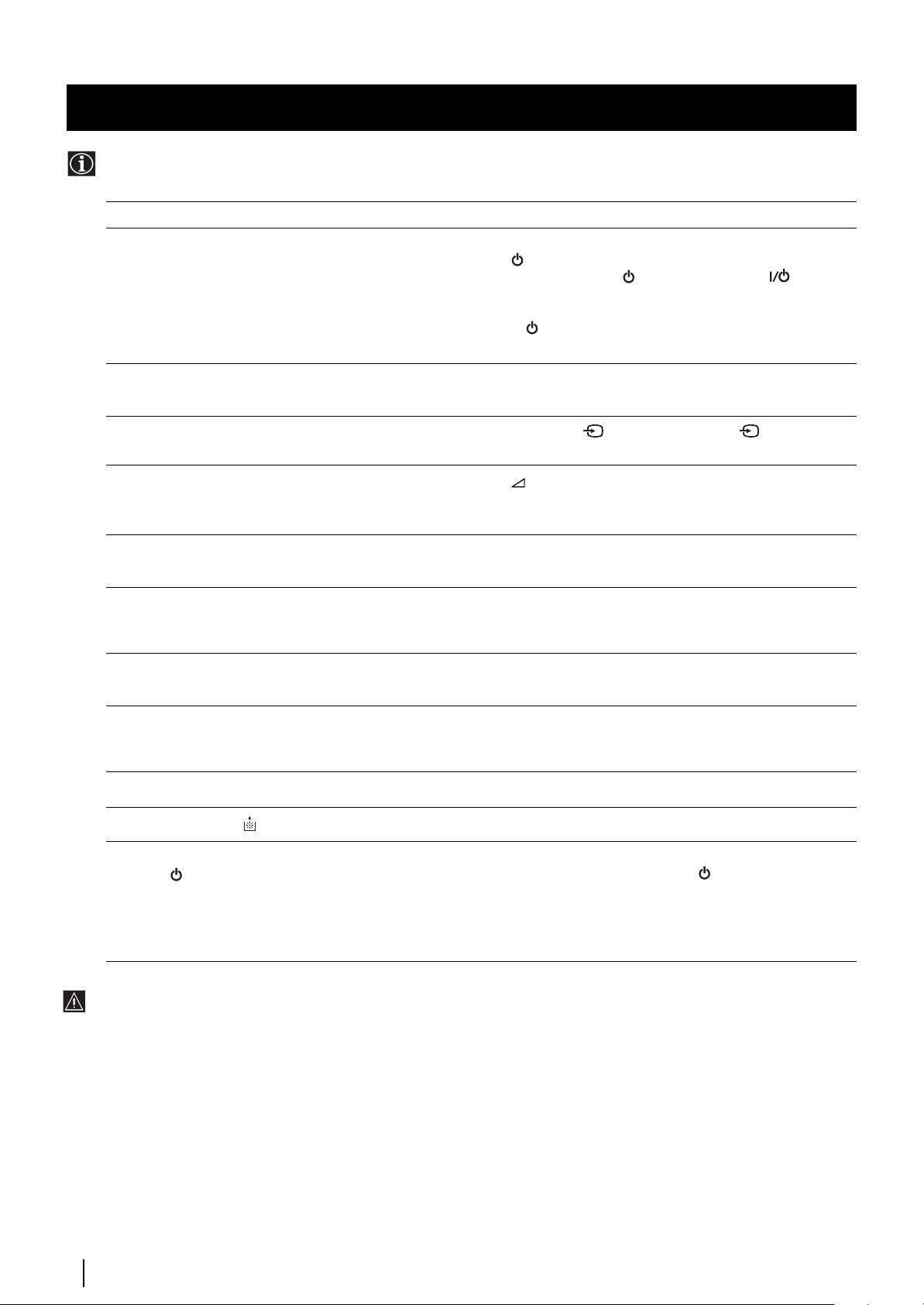
Rozwiązywanie problemów
Oto kilka prostych rozwiązań problemów związanych z obrazem i dźwiękiem.
Problem
Rozwiązanie
Brak obrazu ( ekran jest ciemny), brak
• Włącz urządzenie do sieci.
dźwięku.
• Naciśnij przycisk z przodu urządzenia.
• Jeśli pojawi się czerwony wskaźnik , naciśnij przycisk TV na pilocie.
• Sprawdź podłączenie anteny.
• Wyłącz urządzenie na 3 lub 4 sekundy i ponownie je włącz przez
naciśnięcie przycisku z przodu telewizora.
Słaba jakość obrazu lub jego brak, lecz
• Przy pomocy systemu menu wybierz “Regulacja obrazu” i wyreguluj
dobra jakość dźwięku.
poziom Kontrast, Kolor i Jasność.
Słaba jakość obrazu podczas odbioru
• Naciśnij kilkakrotnie przycisk na pilocie aż symbol 1 pojawi się na
sygnału video RGB.
ekranie.
Dobry obraz, brak dźwięku.
• Naciśnij przycisk +/- na pilocie.
• W sytemie menu sprawdź, czy w menu “Funkcje” jest wybrana w pozycji
“Głośnik” opcja “Główny”.
Brak koloru w programach kolorowych.
• W menu wybierz opcję “Regulacja obrazu” i wyreguluj balans kolorów.
Obraz ulega zniekształceniu przy
• Wyłącz urządzenie podłączone do złącza 21-stykowego EURO z tyłu
zmianie programu lub przy czytaniu
telewizora.
PL
telegazety.
Na obrazie pojawiają się paski.
• Wyreguluj osłabiacz RF (ATT). W tym celu skonsultuj rozdział “Stosowanie
funkcji “Dalsze nastawianie”.
Zakłócenia obrazu.
• W systemie menu wyreguluj precyzyjne programowanie kanałów (ARC) by
uzyskać lepszy odbiór obrazu. W tym celu skonsultuj rozdział “Stosowanie
funkcji “Dalsze nastawianie”.
Nie działa pilot.
• Zmień baterie.
Miga wskaźnik lampy urządzenia.
• Wymień lampę na nową. W tym celu przeczytaj rozdział “Wymiana lampy”.
Miga wskaźnik trybu czuwania
• Jeśli wymieniasz lampę bez odłączenia przewodu zasilającego miga
(standby) .
wskaźnik trybu czuwania (standby) urządzenia . By kontynuować
wymianę lampy odłącz przewód zasilania i poczekaj ok. 30 minut.
• Sprawdź czy osłona lampy jest mocno dokręcona.
• Jeśli wskaźnik trybu czuwania miga nawet wtedy gdy nie wymieniasz
lampy, skontaktuj się z najbliższą stacją obsługi technicznej Sony.
• Jeśli w dalszym ciągu występują problemy, oddaj swój telewizor do naprawy wykwalifikowanemu personelowi
technicznemu.
• Nigdy nie otwieraj obudowy.
34
Informacje dodatkowe
34
Bevezetés
Köszönjük, hogy ezt a Sony “Grand Wega” típust választotta.
A készülék használata előtt figyelmesen olvassa el ezt az útmutatót és őrizze meg jövőbeni referenciákhoz.
• Az útmutatóban használt jelképek:
• Lehetséges kockázatok
• A távvezérlő árnyékolt gombjai mutatják a különböző
• Fontos információ
utasítások végrehajtásához megnyomandó gombokat.
• Információ a funkcióról
• Információ az utasítások eredményéről.
•1,2.. Követendő utasítás sor
Biztonsági előírások
Minden televízió rendkívül magas feszültségen működik. A tűzveszély és az áramütés megelőzése érdekében tartsa be a mellékelt
kék háromszögben jelzett biztonsági előírásokat.
Tartalomjegyzék
Bevezetés .......................................................................................................................................................................................................................... 3
Biztonsági előírások ........................................................................................................................................................................................................ 3
Általános leírás
A mellékelt tartozékok ellenőrzése................................................................................................................................................................... 4
A készülék gombjainak általános leírása......................................................................................................................................................... 4
HU
A távvezérlő gombjainak általános leírása...................................................................................................................................................... 5
Üzembehelyezés
Az elemek behelyezése a távvezérlőbe........................................................................................................................................................... 6
Az antenna és a video csatlakoztatása ........................................................................................................................................................... 6
A készülék rögzítése........................................................................................................................................................................................... 6
Első üzembehelyezés
A készülék bekapcsolása és automatikus hangolás..................................................................................................................................... 7
Menürendszerek
A kepernyő formátumának változtatása.......................................................................................................................................................... 9
Bevezetés a képernyő menürendszereibe...................................................................................................................................................... 9
Gyors útmutató a menükben való mozgáshoz ............................................................................................................................................ 10
A menürendszerek használata:
A kép beállítása .............................................................................................................................................................................................. 11
A hang beállítása ............................................................................................................................................................................................ 12
A “Jellemzők” menü használata .................................................................................................................................................................. 14
A TV kézi hangolása....................................................................................................................................................................................... 15
Az adók egyéni beazonosítása .................................................................................................................................................................... 16
Programhelyek figyelmen kívül hagyása .................................................................................................................................................... 17
A “További programok tárolása” funkció használata............................................................................................................................... 18
Személyazonosítójának bevitele.................................................................................................................................................................. 19
A különböző funkciók bemutatása........................................................................................................................................................... 20
A kép vízszintes közepének beállítása RGB forráshoz ............................................................................................................................ 21
A bemenő források képformátumának beazonosítása és kiválasztása ................................................................................................ 22
Többszörös kép (Multi PIP)........................................................................................................................................................................... 23
Két kép a képernyőn (PAP)........................................................................................................................................................................... 23
Teletext...................................................................................................................................................................................................................... 24
NexTView................................................................................................................................................................................................................. 26
Választható csatlakozások
Választható készülékek csatlakoztatása....................................................................................................................................................... 28
Választható készülékek használata................................................................................................................................................................ 29
“Smartlink” ......................................................................................................................................................................................................... 30
Egyéb Sony készülékek távvezérlői ............................................................................................................................................................... 30
Kiegészítő információ
Optimális látószög ............................................................................................................................................................................................ 31
Az égő cseréje ................................................................................................................................................................................................... 32
Műszaki jellemzők............................................................................................................................................................................................. 33
Problémamegoldás........................................................................................................................................................................................... 34
3
MENU
K
•A készülék szállításánál ajánljuk, hogy azt egy másik személy
• Ne tegye ki a képernyőt közvetlen fénynek, hogy tiszta képet
segítségével eszközölje; egyik kezével a képernyő alsó
kapjon. Amikor lehetséges, használjon a mennyezetről jövő
részénél, másik kezével a felső részénél tartva azt. SOHA ne
megvilágítási pontokat.
tartsa a készüléket a képernyő szélein elhelyezkedő
• A készülék nagy precizitású technológiával készült. Azonban a
hangszóróknál, sem az előlapoknál, hogy elkerülje azok
paneles szerkezet tulajdonságai miatt a képernyőn állandó fekete
deformálódását vagy törését.
vagy színes (piros, kék vagy zöld) pontok jelenhetnek meg. Ez
•Ne zárja el vagy fedje le a készülék hátsó balalsó részén lévő
nem jelent működési hibát.
szellőzővájatot. A megfelelő szellőzés biztosítása érdekében
• Ezen készülék képernyője fényvisszaverő réteggel rendelkezik. A
a készülék és a fal között hagyjon legalább 10 cm
képernyő rongálódásának elkerülése végett kövesse a következő
távolságot.
utasításokat:
•Amennyiben a készüléket hideg helyről közvetlenül meleg
• A por eltávolításához a képernyőről használja a készülékhez
helyre helyezi át vagy a helyiség hőmérsékletében hirtelen
mellékelt tisztítőkendőt vagy egy puha rongyot.
hőmérsékletváltozás áll be, a kép zavaros lehet illetve
• A képernyőt egy megnedvesített puha ronggyal tisztítsa. Ne
néhány helyen rossz színminőséget mutathat. Ez abból
használjon súrolószereket. Biztonsági intézkedésként húzza ki
adódik, hogy a nedvesség lecsapódott a készüléken belüli
tükrökön vagy lencséken. A készülék használata előtt
a készüléket annak tisztítása előtt.
hagyja, hogy a nedvesség elpárologjon.
• Kerülje a képernyő érintését, hogy a felületet ne karcolja meg.
Általános leírás
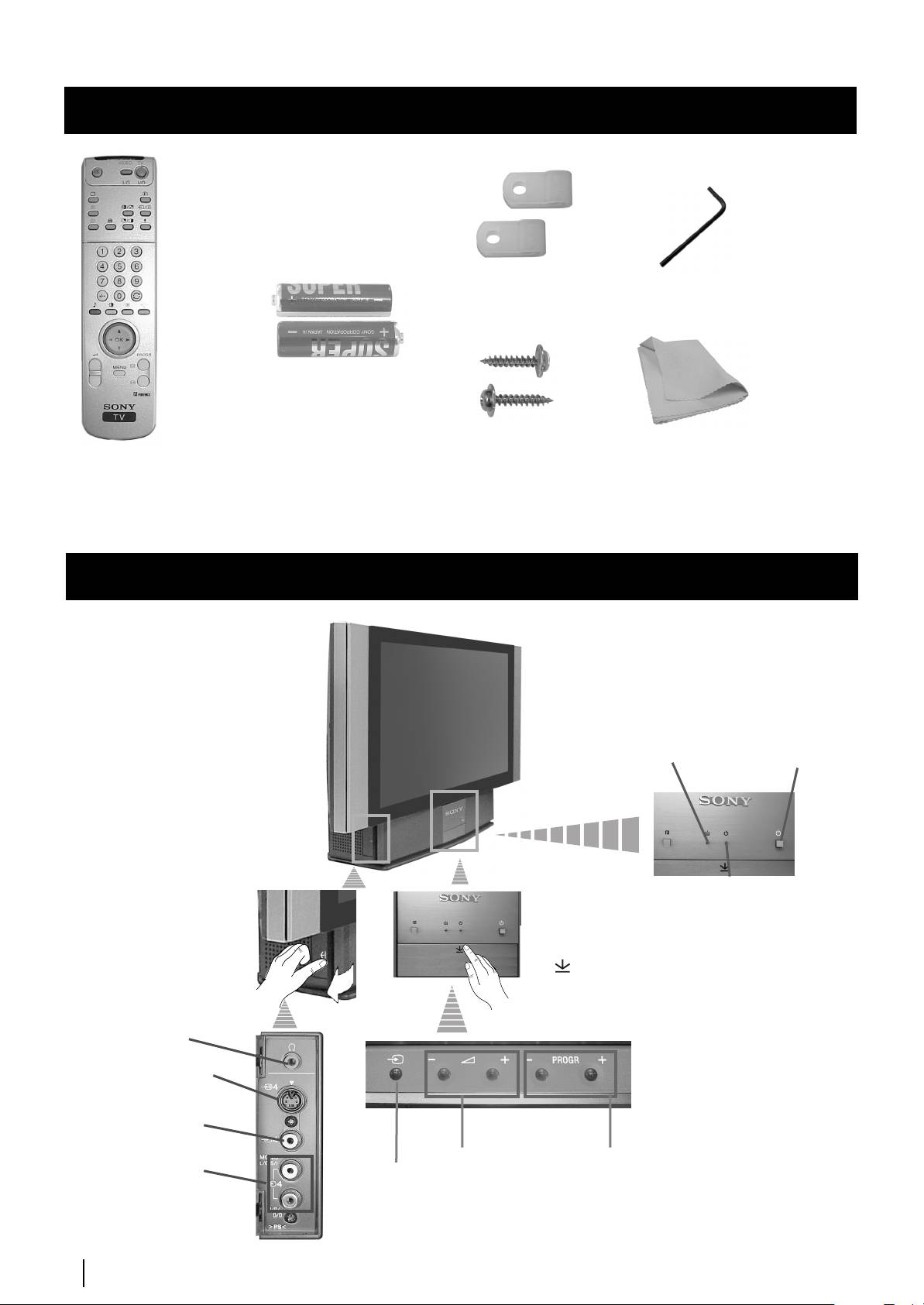
A mellékelt tartozékok ellenőrzése
1 Csavarhúzó2 Rögzítőkar
Két darab elem
(R6 tipus)
2 db csavar
1 db tisztítókendő
Egy távvezérlő
(RM-903)
A készülék gombjainak általános leírása
lámpakijelző
(lásd 32. oldal)
Bekapcsolás
/Kikapcsolás
gomb
Készenléti üzemmód
(standby) jelző:
• Amennyiben a
készüléket a
távvezérlő készenléti
üzemmód
gombjának
megnyomásával
kapcsolja ki, a kijelző
piros színűen világít.
Fülhallgató
• Amennyiben a
kimenet
készülék kikapcsolás
gombjával kapcsolja
S videobemenet
azt ki, a kijelző sárga
színűen világít.
Videobemenet
Hangerő
Programhely léptető
Audio bemenet
A bemenő
szabályozó
gombok (a televízió
forrást
gombok
csatornákat választja ki)
kiválasztó
gomb
4
Általános leírás
Nyomja meg a
készülék előlapján
lévő jelet, hogy az
elülső bemenetek
láthatóak legyenek.
Általános leírás
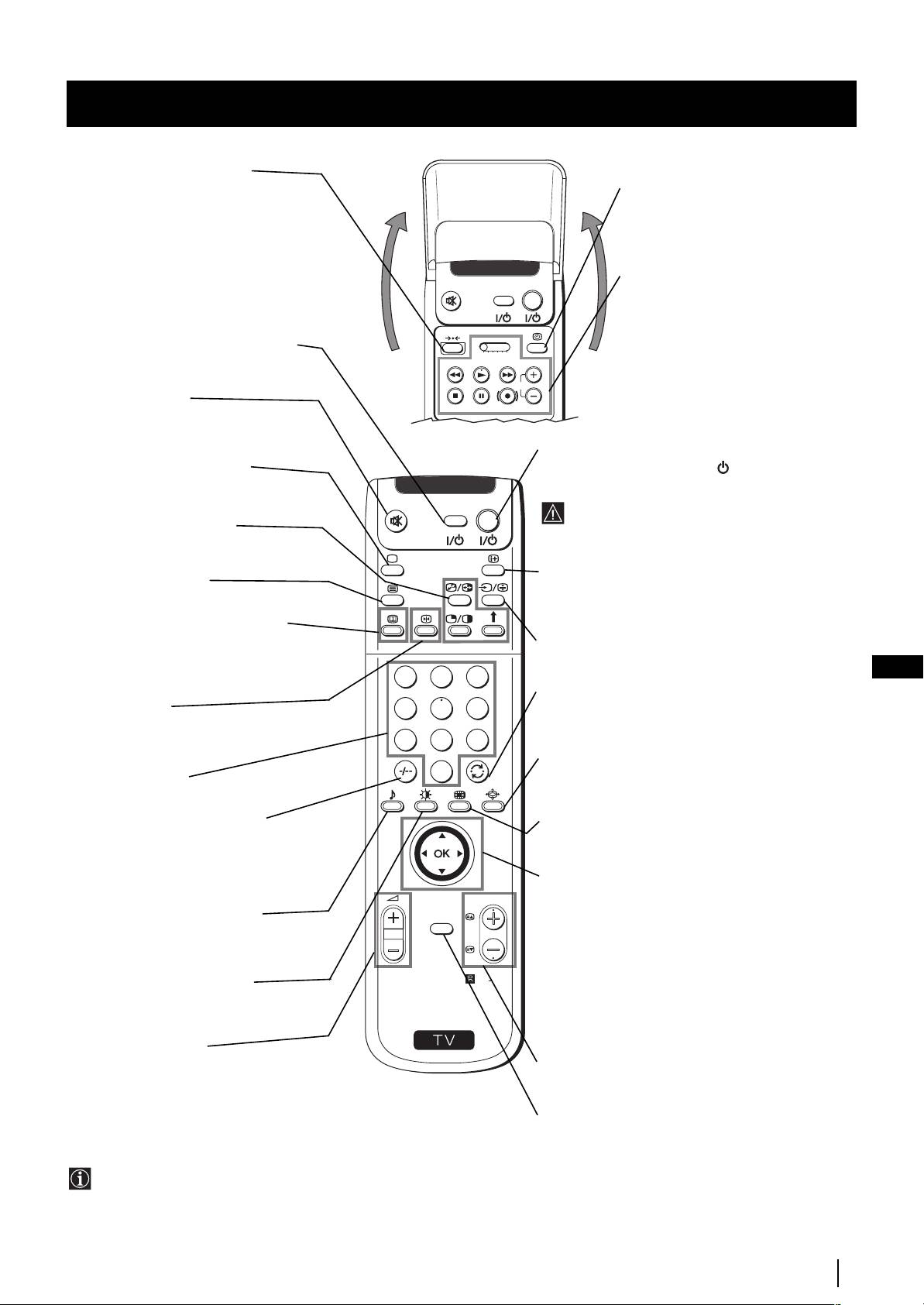
A távvezérlő gombjainak általános leírása
A gyári értékek visszaállítása
Használja a gyárban meghatározott kép és
Az óra megjelenítése
hangértékek visszaállításához illetve a
Nyomja meg az óra megjelenítéséhez és
készülék újbóli beüzemeléséhez, mint az
eltüntetéséhez (csak teletext
első üzembehelyezéskor.
közvetítéskor működik).
Miután a automata hangolás menü megjelent
a képernyőn, a használati utasítás “A
készülék bekapcsolása és automatikus
A video működtetése
hangolás” (c. fejezet 4) fejezetében leírtak
További részleteket az “Egyéb Sony
VIDEO TV
szerint járjon el.
készülékek távvezérlői” fejezetben talál.
A video Bekapcsolása/Kikapcsolása
Nyomja meg a video be- és
VT
R 1 2 3 4 DVD
kikapcsolásához.
CH
A hang elnémítása
Nyomja meg a hang elnémításához.
A hang visszakapcsolásához nyomja meg
újra.
A televízió ideiglenes kikapcsolása
Nyomja meg a televízió ideiglenes kikapcsolásához
A TV üzemmód kiválasztása
(a készenléti üzemmód jelző
piros színűen
Nyomja meg a teletext vagy a videobemenet
világít). Nyomja meg újra a készenléti üzemmódból
kikapcsolásához.
(standby) való bekapcsoláshoz.
VIDEO TV
Amennyiben 15-30 perc elteltével nincsen
PAP (két kép a képernyőn)
televíziójel és semmilyen gombot nem nyomtak
További részletek a “Két kép a képernyőn
le, a televízió automatikusan készenléti
üzemmódba (standby) kapcsol.
(PAP)” fejezetben találhatók.
Információ megjelenítése a képernyőn
A teletext kiválasztása
Nyomja meg az összes utasítás képernyőn történő
Nyomja meg a teletext megjelenítéséhez.
megjelenítéséhez. Nyomja meg újra annak
törléséhez.
Az elektronikus program útmutató
megjelenítése
A bemenő forrás kiválasztása
Nyomja meg az elektronikus program
Nyomja meg egymás után többször, amíg a kívánt
útmutató (EPG) megjelenítéséhez. Nyomja
bemenő forrás jelképe megjelenik a képernyőn.
HU
meg újra annak eltüntetéséhez.
1
2
3
Az utolsó választott csatornára való visszatérés
Képkimerevítés
Nyomja meg az utolsó választott csatornára való
4
5
6
Nyomja meg a televízió képének
visszatéréshez (az előző csatorna legalább 5
kimerevítéséhez. Nyomja meg újra, hogy
másodpercig kell képernyőn maradjon előzőleg).
7
8
9
normális TV képet lásson.
A képernyő méret kiválasztása
Csatornaválasztás
0
Nyomja meg többször egymás után a képernyő
méretének változtatásához. Lásd a “A képernyő
Nyomja meg a csatornák kiválasztásához.
formátumának változtatása” fejezetet.
Kétjegyű programhelyek, pl. 23,
Többszörös kép (Multi PIP)
kiválasztásához nyomja meg először a -/--
Nyomja meg a Multi PIP módozat kiválasztásához.
gombot, majd a 2-es és a 3-as gombokat.
Nyomja meg újra annak törléséhez.
Ha eltéveszti az első számjegyet, üsse be a
K
második számjegyet (0-tól 9-ig), majd ezt
Joystick menüválasztáshoz
követően hajtsa végre újra a műveletet.
• Ha a MENU aktív
PROGR
4 Egy szinttel feljebb
A hang üzemmód kiválasztása
MENU
$ Egy szinttel lejebb
Nyomja meg egymás után többször a hang
Z Az előző menübe vagy választásba való
üzemmód változtatásához.
belépés
z A következő menübe vagy választásba való
belépés
A kép üzemmód kiválasztása
RM
903
OK A választás megerősítése
Nyomja meg egymás után többször a kép
• Ha a MENU nem aktív:
üzemmód kiválasztásához.
Z Az utolsó választott menübe való közvetlen
S
belépés.
OK Általános programlista megjelenítése
Hangerő szabályozás
Nyomja meg a televízió hangerejének
Csatornakiválasztás
szabályozásához.
Nyomja meg az előző vagy a következő csatorna
kiválasztásához.
A menürendszer bekapcsolása
Nyomja meg, hogy a menü megjelenjen a
képernyőn. Nyomja meg újra a kikapcsoláshoz, hogy
normális televízió képernyőt lásson.
A televízió funkcióin kívül, minden színes gomb
használható a teletexttel történő műveletekhez is.
További információt a használati utasítás “Teletext”
fejezetében talál.
Általános leírás
5
